- Domov
- /
- Článok

Ďakujeme za vašu spätnú väzbu.


 V tomto článku
 Spätná väzba?
Pripravte si prostredie
Požiadavky na video sieť
Video Mesh je k dispozícii s ponukami uvedenými v Licenčné požiadavky na hybridné služby.
Požiadavky na integráciu riadenia hovorov a stretnutí pre Video Mesh
Na používanie Video Mesh nie je potrebné ovládanie hovorov a existujúca infraštruktúra pre stretnutia, ale môžete ich integrovať. Ak integrujete Video Mesh s infraštruktúrou riadenia hovorov a stretnutí, uistite sa, že vaše prostredie spĺňa minimálne kritériá uvedené v nasledujúcej tabuľke.
|
Účel komponentu |
Minimálna podporovaná verzia |
|---|---|
|
Ovládanie hovorov v lokálnej sieti |
Cisco Unified Communications Manager, vydanie 11.5(1) SU3 alebo novšie. (Odporúčame najnovšiu verziu SU.) Cisco Expressway-C alebo E, verzia X8.11.4 alebo novšia. (Ďalšie informácie nájdete v časti „Dôležité informácie“ v poznámkach k vydaniu Expressway.) |
|
Infraštruktúra stretnutí |
Webex Meetings WBS33 alebo novší. (Overenie, či je vaša stránka Webex na správnej platforme, môžete vykonať, ak je v možnostiach stránky Cloud Collaboration Meeting Room k dispozícii zoznam Typ mediálneho zdroja.)
Ak chcete zabezpečiť, aby vaša stránka bola pripravená na Video Mesh, kontaktujte svojho manažéra pre úspech zákazníkov (CSM) alebo partnera. |
|
Spracovanie záložného prepnutia |
Cisco Expressway-C alebo E, verzia X8.11.4 alebo novšia. (Ďalšie informácie nájdete v časti „Dôležité informácie“ v poznámkach k vydaniu Expressway.) |
Požiadavky na koncové body a aplikácie Webex
|
Účel komponentu |
Podrobnosti |
|---|---|
|
Podporované koncové body |
Pozrite si časť Kompatibilita a podpora videa Webex. |
|
Podporované verzie aplikácie Webex |
Video Mesh podporuje aplikáciu Webex pre počítače (Windows, Mac) a mobilné zariadenia (Android, iPhone a iPad). Ak si chcete stiahnuť aplikáciu pre podporovanú platformu, prejdite na https://www.webex.com/downloads.html. |
|
Podporované kodeky |
Podporované zvukové a obrazové kodeky nájdete v časti Webex| Video špecifikácie pre hovory a stretnutia. Pre Video Mesh si všimnite tieto upozornenia:
|
|
Webex Video Mesh podporuje všetky zariadenia registrované v službe Webex, aplikáciu Webex na platforme Webex Suite Meetings Platform (WSMP), webového klienta aplikácie Webex ( https://web.webex.com) a zariadenia SIP. | |
Systémové a platformové požiadavky pre softvér Video Mesh Node
Produkčné prostredia
V produkčných nasadeniach existujú dva spôsoby nasadenia softvéru Video Mesh Node na konkrétnu hardvérovú konfiguráciu:
-
Každý server môžete nastaviť ako jeden virtuálny počítač, čo je najvhodnejšie pre nasadenia, ktoré zahŕňajú veľa koncových bodov SIP.
-
Pomocou možnosti VMNLite môžete nastaviť každý server s viacerými menšími virtuálnymi počítačmi. VMNLite je najvhodnejší pre nasadenia, kde väčšina klientov a zariadení sú aplikácie Webex a registrované koncové body Webex.
Tieto požiadavky sú spoločné pre všetky konfigurácie:
-
VMware ESXi 7 alebo 8, vSphere 7 alebo 8
-
Hyperthreading povolený
Uzly Video Mesh bežiace nezávisle od hardvéru platformy potrebujú vyhradené vCPU a RAM. Zdieľanie zdrojov s inými aplikáciami nie je podporované. Toto platí pre všetky obrázky softvéru Video Mesh.
Pre obrázky Video Mesh Lite (VMNLite) na platforme CMS podporujeme iba obrázky VMNLite. Na hardvéri CMS so softvérom VMNLite nemôže byť nainštalovaný žiadny iný obraz Video Mesh ani aplikácia iná ako Video Mesh.
|
Konfigurácia hardvéru |
Produkčné nasadenie ako jeden virtuálny stroj (VMNFull) |
Produkčné nasadenie s virtuálnymi počítačmi VMNLite |
Poznámky |
|---|---|---|---|
|
Konfigurácia založená na špecifikáciách (Vyžaduje sa procesor Intel Xeon E5-2600v3 s frekvenciou 2,6 GHz alebo novší) |
|
Nasadiť ako 3 identické inštancie virtuálnych počítačov, každá s:
|
Každý virtuálny stroj Video Mesh musí mať rezervovaný procesor, RAM a pevné disky. Počas konfigurácie použite buď možnosť VMNLite, alebo VMNFull. Vrcholové IOP (input/output operácií za sekundu) pre úložisko NFS je 300 IOPS. |
Video Mesh je možné nasadiť aj na CMS/UCS hardvérové platformy. Ak základný hardvér dosiahne koniec svojej životnosti, podpora bude obmedzená na aplikáciu Video Mesh, za predpokladu, že sú splnené vyššie uvedené minimálne požiadavky.
Demo prostredia
Pre základné demonštračné účely môžete použiť hardvérovú konfiguráciu založenú na špecifikáciách s nasledujúcimi minimálnymi požiadavkami:
-
14vCPU (12 pre uzol Video Mesh, 2 pre ESXi)
-
8 GB hlavná pamäť
-
20 GB miesta na lokálnom pevnom disku
-
Procesor 2,6 GHz Intel Xeon E5-2600v3 alebo novší
Táto konfigurácia Video Mesh nie je podporovaná službou Cisco TAC.
Viac informácií o demo softvéri nájdete v časti Demo softvér pre uzly Video Mesh.
Požiadavky na šírku pásma
Uzly Video Mesh musia mať minimálnu šírku pásma internetu 10 Mbps, aby nahrávanie aj sťahovanie fungovalo správne.
Požiadavky na podporu proxy pre Video Mesh
-
Oficiálne podporujeme nasledujúce proxy riešenia, ktoré sa dajú integrovať s vašimi uzlami Video Mesh.
-
Cisco Web Security Appliance (WSA) pre transparentné proxy
-
Squid pre explicitné proxy
-
-
Pre explicitnú proxy alebo transparentnú inšpekčnú proxy, ktorá kontroluje (dešifruje) prevádzku, musíte mať kópiu koreňového certifikátu proxy, ktorú budete musieť nahrať do úložiska dôveryhodných certifikátov uzla Video Mesh na webovom rozhraní.
-
Podporujeme nasledujúce kombinácie explicitného proxy a typu autentifikácie:
-
Žiadne overovanie cez http a https
-
Základné overovanie pomocou http a https
-
Autentifikácia Digest iba s https
-
NTLM overovanie iba s http
-
-
Pre transparentné proxy musíte použiť router/switch prinútiť HTTPS/443 prevádzka smerujúca na proxy. Môžete tiež prinútiť Web Socket prejsť na proxy. (Web Socket používa https.)
Video Mesh vyžaduje pripojenia webových soketov ku cloudovým službám, aby uzly fungovali správne. Na explicitných a transparentných inšpekčných proxy serveroch sú pre správne pripojenie cez websocket potrebné http hlavičky. Ak sa zmenia, pripojenie k websocketu zlyhá.
Keď dôjde k zlyhaniu pripojenia websocket na porte 443 (s povoleným transparentným inšpekčným proxy serverom), v Control Hub sa zobrazí upozornenie po registrácii: „SIP volanie cez Webex Video Mesh nefunguje správne.“ Rovnaký alarm sa môže vyskytnúť aj z iných dôvodov, keď nie je povolený proxy server. Keď sú hlavičky websocketu blokované na porte 443, médiá medzi aplikáciami a klientmi SIP netokia.
Ak médiá neprúdia, často sa to stáva, keď zlyháva prevádzka https z uzla cez port 443:
-
Proxy povoľuje prevádzku na porte 443, ale ide o inšpekčnú proxy a narúša websocket.
Na odstránenie týchto problémov možno budete musieť „obísť“ alebo „spojiť“ (zakázať kontrolu) port 443 s: *.wbx2.com a *.ciscospark.com.
-
Kapacita pre uzly Video Mesh
Keďže Video Mesh je softvérový mediálny produkt, kapacita vašich uzlov Video Mesh sa líši. Najmä účastníci stretnutí v cloude Webex kladú väčšiu záťaž na uzly. Nižšie kapacity získate, keď máte viac kaskád do cloudu Webex. Ďalšie faktory, ktoré ovplyvňujú kapacitu, sú:
-
Typy zariadení a klientov
-
Rozlíšenie videa
-
Kvalita siete
-
Špičkové zaťaženie
-
Model nasadenia
Používanie služby Video Mesh nemá vplyv na počet vašich licencií Webex.
Vo všeobecnosti pridanie ďalších uzlov do klastra nezdvojnásobí kapacitu kvôli réžii spojenej s nastavovaním kaskád. Tieto čísla použite ako všeobecné vodítko. Odporúčame nasledovné:
-
Vyskúšajte bežné scenáre stretnutí pre vaše nasadenie.
-
Pomocou analytických nástrojov v Control Hub môžete sledovať, ako sa vaše nasadenie vyvíja, a podľa potreby pridávať kapacitu.
Preteky pri nízkom objeme hovorov (najmä hovory SIP, ktoré pochádzajú z lokálnych sietí) nie sú skutočným odrazom rozsahu. Analýza Video Mesh (v časti Control Hub) > Zdroje > Aktivita hovoru) označuje časti hovoru, ktoré pochádzajú z lokálneho prostredia. Nešpecifikujú streamy hovorov, ktoré prišli cez kaskádu do uzla Video Mesh na spracovanie médií. S rastúcim počtom vzdialených účastníkov stretnutia sa zvyšuje aj počet kaskád, ktoré spotrebúvajú lokálne mediálne zdroje v uzle Video Mesh.
Táto tabuľka uvádza rozsahy kapacity pre rôznych účastníkov mixov a koncové body na bežných uzloch Video Mesh. Naše testovanie zahŕňalo stretnutia so všetkými účastníkmi na lokálnom uzle a stretnutia so zmesou lokálnych aj cloudových účastníkov. S väčším počtom účastníkov v cloude Webex očakávajte, že vaša kapacita klesne na spodnú hranicu rozsahu.
|
Scenár |
Rozlíšenie |
Kapacita účastníkov |
|---|---|---|
|
Stretnutia iba s účastníkmi z aplikácie Webex |
720p |
100–130 |
|
1080p |
90–100 | |
|
Stretnutia a individuálne hovory iba s účastníkmi z aplikácie Webex |
720p |
60–100 |
|
1080p |
30–40 | |
|
Stretnutia iba s účastníkmi SIP |
720p |
70–80 |
|
1080p |
30–40 | |
|
Stretnutia s účastníkmi aplikácie Webex a SIP |
720p |
75–100 |
-
Základné rozlíšenie pre aplikáciu Webex je 720p. Ale keď zdieľate, miniatúry účastníkov sú v rozlíšení 180p.
-
Tieto čísla výkonu predpokladajú, že ste povolili všetky odporúčané porty.
Kapacita pre VMNLite
Pre nasadenia, ktoré zahŕňajú najmä aplikáciu Webex a koncové body registrované v cloude, odporúčame VMNLite. V týchto nasadeniach uzly používajú viac prepínacích a menej transkódovacích zdrojov, ako poskytuje štandardná konfigurácia. Nasadenie niekoľkých menších virtuálnych počítačov na hostiteľovi optimalizuje zdroje pre tento scenár.
Táto tabuľka uvádza rozsahy kapacity rôznych účastníkov mixov a koncových bodov. Naše testovanie zahŕňalo stretnutia so všetkými účastníkmi na lokálnom uzle a stretnutia so zmesou lokálnych aj cloudových účastníkov. S väčším počtom účastníkov v cloude Webex očakávajte, že vaša kapacita klesne na spodnú hranicu rozsahu.
|
Scenár |
Rozlíšenie |
Kapacita účastníkov s 3 uzlami VMNLite na serveri |
|---|---|---|
|
Stretnutia iba s účastníkmi z aplikácie Webex |
720p |
250–300 |
|
1080p |
230–240 | |
|
Stretnutia a individuálne hovory iba s účastníkmi z aplikácie Webex |
720p |
175–275 |
Základné rozlíšenie pre stretnutia v aplikácii Webex je 720p. Ale keď zdieľate, miniatúry účastníkov sú v rozlíšení 180p.
Klastre vo video sieti
Uzly Video Mesh nasadzujete v klastroch. Klaster definuje uzly Video Mesh s podobnými atribútmi, ako je napríklad blízkosť siete. Účastníci používajú konkrétny klaster alebo cloud v závislosti od nasledujúcich podmienok:
-
Klient v podnikovej sieti, ktorý má prístup k lokálnemu klastru, sa k nemu pripojí – čo je primárna preferencia pre klientov v podnikovej sieti.
-
Klienti, ktorí sa pripájajú k súkromnému stretnutiu Video Mesh, sa pripájajú iba k lokálnym klastrom. Pre tieto súkromné stretnutia môžete vytvoriť samostatný klaster.
-
Klient, ktorý sa nemôže pripojiť k lokálnemu klastru, sa pripája ku cloudu – v prípade mobilného zariadenia, ktoré nie je pripojené k podnikovej sieti.
-
Vybraný klaster závisí aj od latencie, a nie len od umiestnenia. Napríklad cloudový klaster s nižším oneskorením STUN round-trip (SRT) ako klaster Video Mesh môže byť lepším kandidátom na stretnutie. Táto logika zabraňuje používateľovi pristáť na geograficky vzdialenom klastri s vysokým oneskorením SRT.
Každý klaster obsahuje logiku, ktorá podľa potreby kaskádovito prepojuje stretnutia, s výnimkou súkromných stretnutí Video Mesh, medzi ostatnými klastrami cloudových stretnutí. Kaskádovanie poskytuje dátovú cestu pre médiá medzi klientmi počas ich stretnutí. Stretnutia sú distribuované medzi uzly a klienti pristávajú na najefektívnejšom uzle, ktorý je k nim najbližšie, v závislosti od faktorov, ako je topológia siete, WAN pripojenie a využitie zdrojov.
Schopnosť klienta pingovať mediálne uzly určuje dostupnosť. Skutočný hovor využíva rôzne možné mechanizmy pripojenia, ako napríklad UDP a TCP. Pred hovorom sa zariadenie Webex (miestnosť, stôl, tabuľa a aplikácia Webex) zaregistruje v cloude Webex, ktorý poskytne zoznam kandidátov na klaster pre hovor.
Uzly v klastri Video Mesh vyžadujú nerušenú vzájomnú komunikáciu. Vyžadujú si tiež nerušenú komunikáciu s uzlami vo všetkých vašich ostatných klastroch Video Mesh. Uistite sa, že vaše firewally umožňujú všetku komunikáciu medzi uzlami Video Mesh.
Klastre pre súkromné stretnutia
Klaster Video Mesh si môžete rezervovať na súkromné stretnutia. Keď je rezervovaný klaster plný, médiá zo súkromných schôdzí sa kaskádovito rozošlú do vašich ostatných klastrov Video Mesh. Keď je rezervovaný klaster plný, súkromné a nesúkromné stretnutia zdieľajú zdroje vašich zostávajúcich klastrov.
Nesúkromné stretnutia nebudú používať rezervovaný klaster, tieto zdroje sa rezervujú pre súkromné stretnutia. Ak sa v rámci nesúkromného stretnutia vyčerpajú sieťové zdroje, presmeruje sa do cloudu Webex.
Podrobnosti o funkcii súkromných stretnutí Video Mesh nájdete v časti Súkromné stretnutia.
Ak si všetky klastre Video Mesh rezervujete pre súkromné stretnutia, nemôžete použiť formát krátkej video adresy (meet@your_site). Tieto volania momentálne zlyhávajú bez správneho chybového hlásenia. Ak niektoré klastre necháte nerezervované, hovory s formátom krátkej video adresy sa môžu pripojiť cez tieto klastre.
Pokyny pre nasadenie klastra Video Mesh
-
V typických podnikových nasadeniach odporúčame zákazníkom používať až 100 uzlov na klaster. V systéme nie sú nastavené žiadne pevné limity na blokovanie klastra s viac ako 100 uzlami. Ak však potrebujete vytvoriť väčšie klastre, dôrazne odporúčame, aby ste si túto možnosť prekonzultovali s inžiniermi spoločnosti Cisco prostredníctvom vášho tímu pre zákazníkov spoločnosti Cisco.
-
Vytvorte menej klastrov, keď majú zdroje podobnú sieťovú blízkosť (afinitu).
-
Pri vytváraní klastrov pridávajte iba uzly, ktoré sa nachádzajú v rovnakej geografickej oblasti a v rovnakom dátovom centre. Klastrovanie v rámci rozsiahlej siete WAN nie je podporované.
-
Klastre sa zvyčajne nasadzujú v podnikoch, ktoré organizujú časté lokalizované stretnutia. Naplánujte si umiestnenie klastrov na základe dostupnej šírky pásma na rôznych miestach siete WAN v rámci podniku. Postupom času môžete nasadiť a rozširovať klaster po klastri na základe pozorovaných vzorcov správania používateľov.
-
Klastre nachádzajúce sa v rôznych časových pásmach môžu efektívne slúžiť viacerým geografickým oblastiam využívaním rôznych peak/busy vzory volania počas hodiny.
-
Ak máte dva uzly Video Mesh v dvoch samostatných dátových centrách (napríklad v EÚ a Severnej Karolíne) a koncové body sú prepojené cez každé dátové centrum, uzly v každom dátovom centre by sa kaskádovito prepojili do jedného uzla Video Mesh v cloude. Tieto kaskády by sa šírili cez internet. Ak existuje účastník cloudu (ktorý sa pripojí pred jedným z účastníkov Video Mesh), uzly by boli kaskádovito prepojené cez mediálny uzol účastníka cloudu.
Rozmanitosť časových pásiem
Rozmanitosť časových pásiem umožňuje zdieľanie klastrov mimo špičky. Napríklad: Spoločnosť s klastrom v severnej Kalifornii a klastrom v New Yorku môže zistiť, že celková latencia siete medzi týmito dvoma lokalitami, ktoré slúžia geograficky rozmanitej populácii používateľov, nie je taká vysoká. Keď sú zdroje v severokalifornskom klastri na vrchole využitia, newyorský klaster bude pravdepodobne mimo špičky a bude mať dodatočnú kapacitu. To isté platí pre klaster Severnej Kalifornie počas špičky v klastri New York. Toto nie sú jediné mechanizmy používané na efektívne nasadenie zdrojov, ale sú to dva hlavné.
Pretečenie do cloudu
Keď sa dosiahne kapacita všetkých lokálnych klastrov, lokálny účastník pretečie do cloudu Webex. To neznamená, že všetky hovory sú hostované v cloude. Webex presmeruje do cloudu iba tých účastníkov, ktorí sú buď vzdialení, alebo sa nemôžu pripojiť k lokálnemu klastru. V hovore s lokálnymi aj cloudovými účastníkmi sa lokálny klaster prepojí (kaskáduje) s cloudom, aby sa všetci účastníci spojili do jedného hovoru.
Ak nastavíte schôdzu ako súkromnú, Webex uchováva všetky hovory vo vašich lokálnych klastroch. Súkromné stretnutia sa nikdy neprenášajú do cloudu.
Zariadenie Webex sa registruje u Webexu
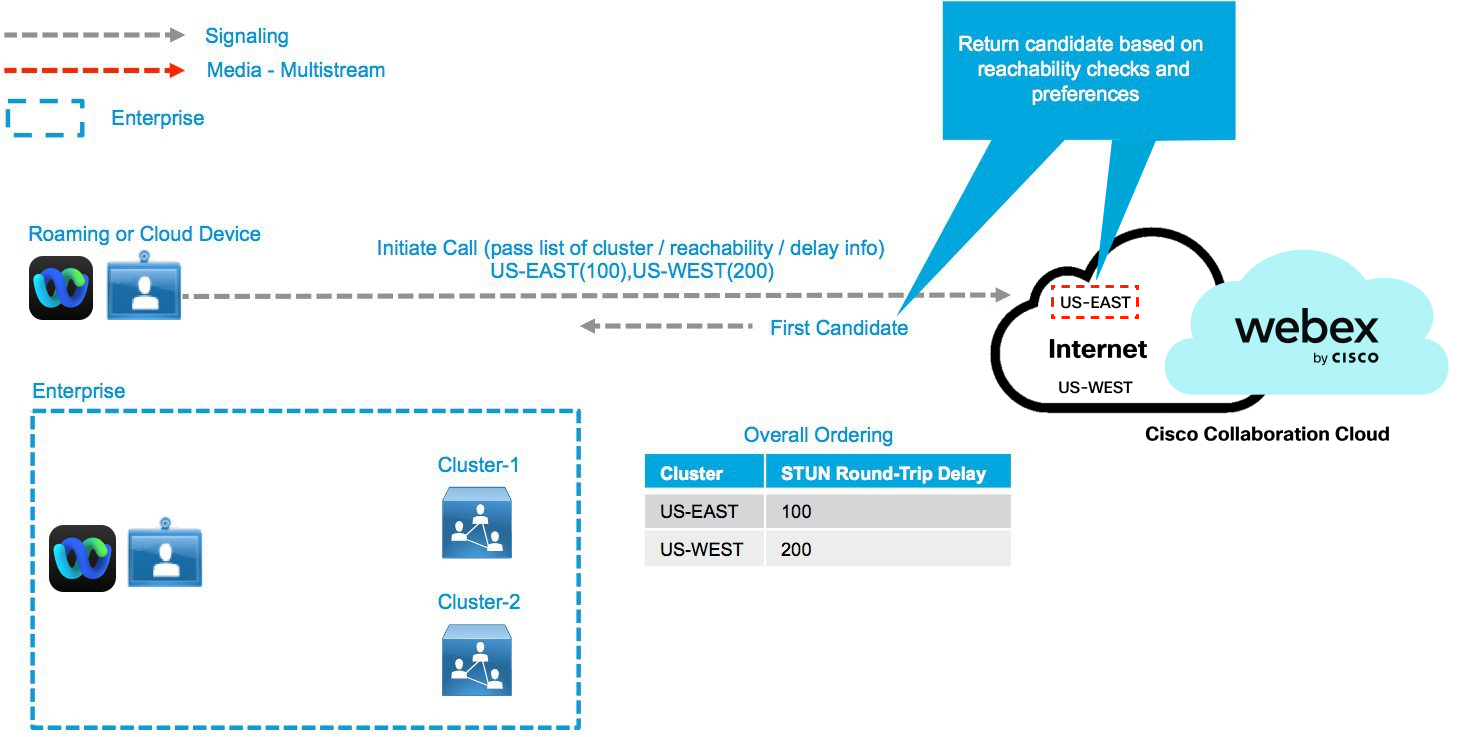
Okrem určenia dosiahnuteľnosti klienti vykonávajú aj periodické testy oneskorenia pri obojsmernom prenose pomocou jednoduchého prechodu UDP cez NAT (STUN). Oneskorenie STUN round-trip (SRT) je dôležitým faktorom pri výbere potenciálnych zdrojov počas skutočného hovoru. Keď je nasadených viacero klastrov, primárne kritériá výberu sú založené na naučenom oneskorení SRT. Testy dosiahnuteľnosti sa vykonávajú na pozadí, iniciované viacerými faktormi vrátane zmien v sieti, a nespôsobujú oneskorenia, ktoré ovplyvňujú časy nadväzovania hovorov. Nasledujúce dva príklady ukazujú možné výsledky testu dosiahnuteľnosti.
Testy oneskorenia pri obojsmernom prenose – cloudové zariadenie nedokáže dosiahnuť lokálny klaster
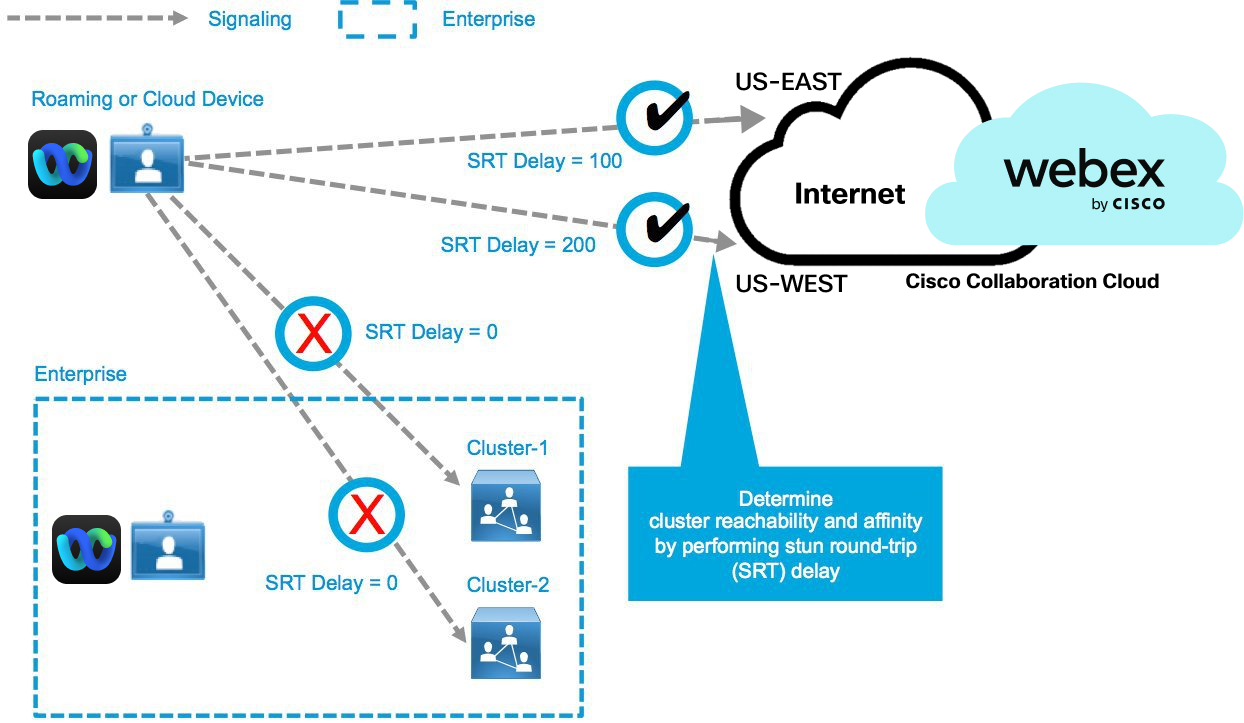
Testy oneskorenia spiatočnej komunikácie – cloudové zariadenie úspešne dosiahlo lokálny klaster
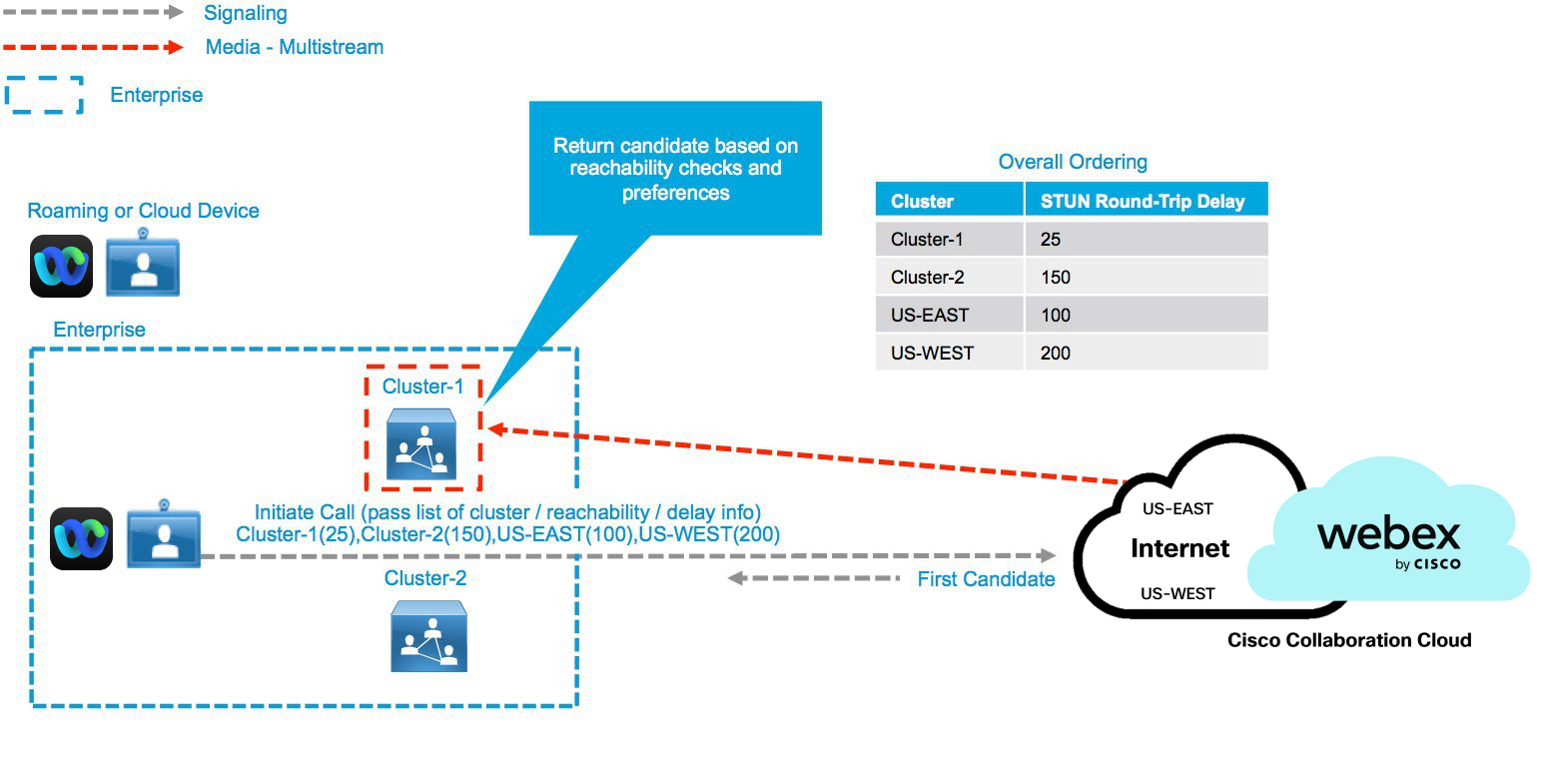
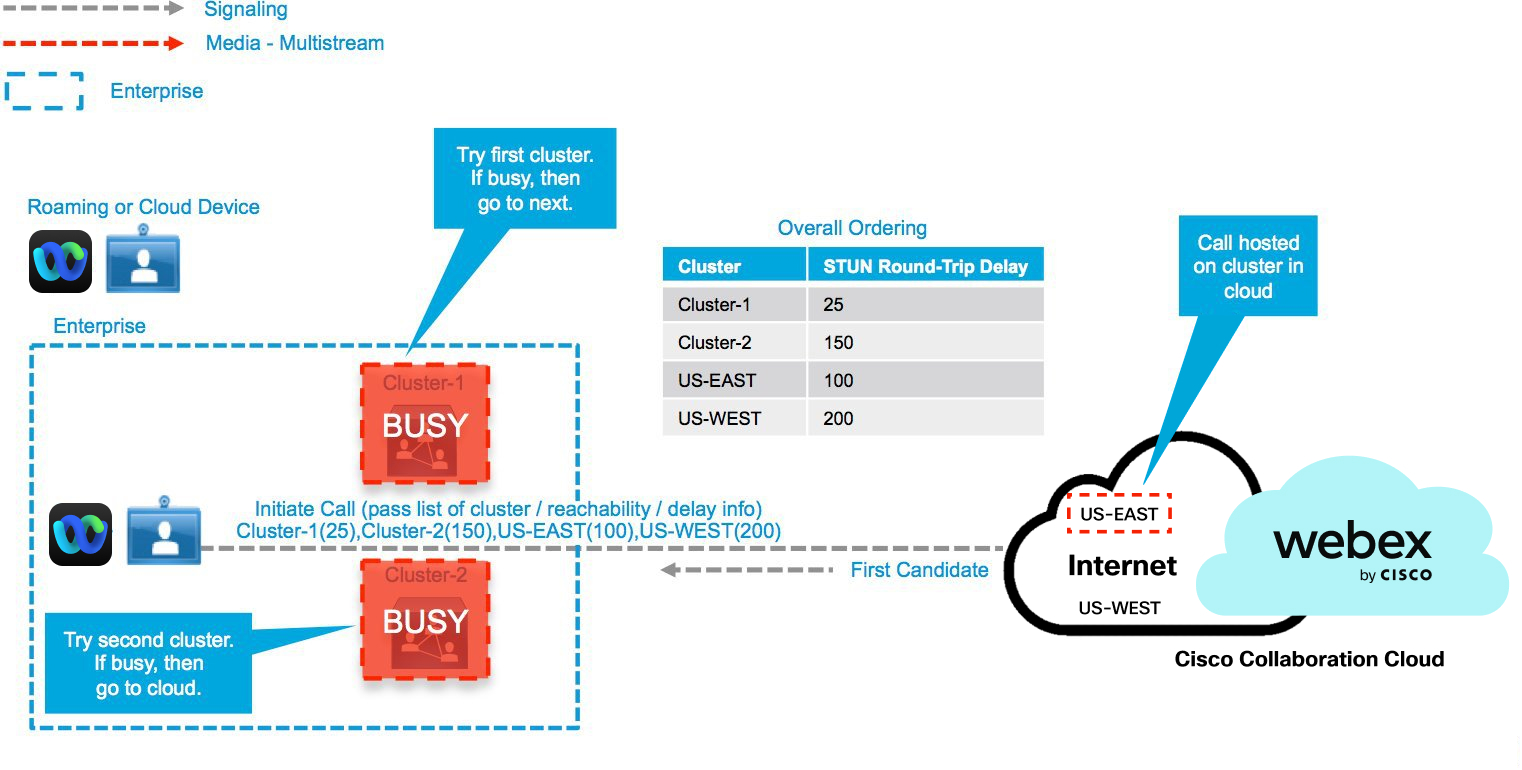
Naučené informácie o dosiahnuteľnosti sa poskytujú do cloudu Webex vždy, keď sa nadviaže hovor. Tieto informácie umožňujú cloudu vybrať najlepší zdroj (klaster alebo cloud) v závislosti od relatívnej polohy klienta vzhľadom na dostupné klastre a typu volania. Ak v preferovanom klastri nie sú k dispozícii žiadne zdroje, všetky klastre sa testujú na dostupnosť na základe oneskorenia SRT. Preferovaný klaster sa vyberie s najnižším oneskorením SRT. Hovory sú obsluhované lokálne zo sekundárneho klastra, keď je primárny klaster zaneprázdnený. Lokálne dostupné zdroje Video Mesh sa skúšajú ako prvé, v poradí podľa najnižšieho oneskorenia SRT. Keď sú všetky lokálne zdroje vyčerpané, účastník sa pripojí ku cloudu.
Definícia a umiestnenie klastra sú kľúčové pre nasadenie, ktoré poskytuje účastníkom čo najlepší celkový zážitok. V ideálnom prípade by nasadenie malo poskytovať zdroje tam, kde sa klienti nachádzajú. Ak nie je pridelených dostatok zdrojov tam, kde klienti uskutočňujú väčšinu hovorov, na pripojenie používateľov k vzdialeným klastrom sa spotrebuje viac internej šírky pásma siete.
Lokálne a cloudové hovory
Lokálne zariadenia Webex, ktoré majú rovnakú afinitu ku klastru (preferencia na základe blízkosti ku klastru), sa pri hovore pripájajú k rovnakému klastru. Lokálne zariadenia Webex s rôznymi afinitami lokálnych klastrov sa pripájajú k rôznym klastrom a klastre sa potom kaskádovito prepoja do cloudu, aby sa obe prostredia spojili do jedného hovoru. Vďaka tomu vzniká dizajn typu hub and spec, kde Webex cloud slúži ako centrum a lokálne klastre fungujú ako spojovací prvok počas stretnutia.
Lokálny hovor s rôznymi afinitami klastra
Zariadenie Webex sa pripája buď k lokálnemu klastru, alebo ku cloudu na základe svojej dostupnosti. Nasledujúce príklady ukazujú najbežnejšie scenáre.
Zariadenie Webex Cloud sa pripája ku cloudu
Zariadenie Webex On-Premises sa pripája k lokálnemu klastru
Zariadenie Webex On-Premises sa pripája ku cloudu
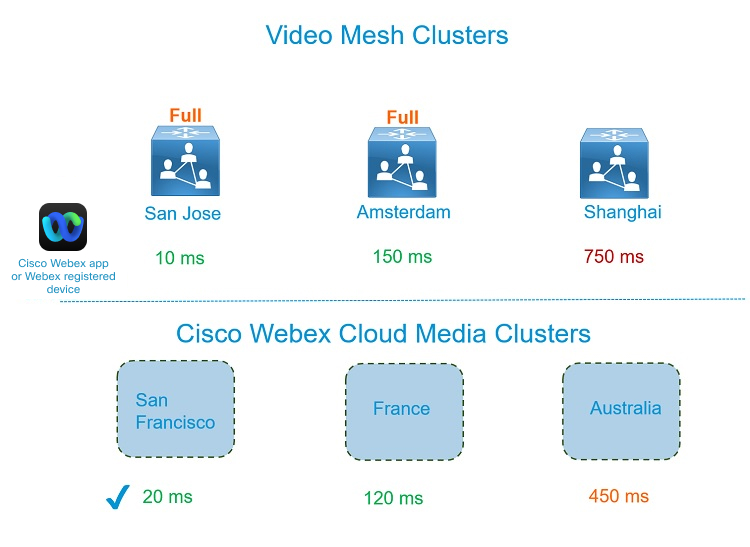
Výber cloudového klastra pre pretečenie na základe oneskorenia STUN pri obojsmernom prenose 250 ms alebo vyššieho
Hoci sa pri výbere uzla uprednostňujú vaše lokálne nasadené uzly Video Mesh, podporujeme scenár, v ktorom ak oneskorenie STUN pri prenose dát (SRT) do lokálneho klastra Video Mesh prekročí prípustné oneskorenie pri prenose dát 250 ms (čo sa zvyčajne stáva, ak je lokálny klaster nakonfigurovaný na inom kontinente), systém namiesto uzla Video Mesh vyberie najbližší cloudový mediálny uzol v danej geografickej oblasti.
-
Aplikácia Webex alebo zariadenie Webex sa nachádza v podnikovej sieti v San Jose.
-
Klastre v San Jose a Amsterdame sú naplnené alebo nie sú k dispozícii.
-
Oneskorenie SRT do klastra Shanghai je väčšie ako 250 ms a pravdepodobne spôsobí problémy s kvalitou médií.
-
Cloudový klaster v San Franciscu má optimálne oneskorenie SRT.
-
Klaster Shanghai Video Mesh je z úvahy vylúčený.
-
V dôsledku toho aplikácia Webex pretečie do cloudového klastra v San Franciscu.
Súkromné stretnutia
Súkromné stretnutia izolujú všetky médiá od vašej siete prostredníctvom Video Mesh. Na rozdiel od bežných stretnutí, ak sú lokálne uzly plné, médiá sa neprenášajú do cloudu Webex. Súkromné stretnutia sa však štandardne môžu kaskádovito prenášať do rôznych klastrov Video Mesh vo vašej sieti. Pre súkromné stretnutia naprieč geografickými lokalitami musia mať vaše klastre Video Mesh priame prepojenie, aby umožnili kaskády medzi klastrami, ako napríklad HQ1_VMN do Remote1_VMN na obrázku.
Uistite sa, že vo firewalle sú otvorené potrebné porty, aby ste umožnili nerušené kaskádovanie medzi klastrami. Pozri Porty a protokoly pre správu.
Všetci účastníci súkromného stretnutia musia patriť do organizácie Webex hostiteľa vášho stretnutia. Môžu sa pripojiť pomocou aplikácie Webex alebo overeného videosystému (koncové body SIP registrované na UCM/VCS alebo videozariadenie registrované vo Webexe). Účastníci s prístupom k vašej sieti cez VPN alebo MRA sa môžu pripojiť k súkromnej schôdzi. Ale nikto sa nemôže pripojiť k súkromnému stretnutiu mimo vašej siete.
Modely nasadenia podporované technológiou Video Mesh
- Podporované v nasadení Video Mesh
-
-
Uzol Video Mesh môžete nasadiť buď v dátovom centre (preferované), alebo v demilitarizovanej zóne (DMZ). Pokyny nájdete v časti Porty a protokoly používané systémom Video Mesh.
-
Pre nasadenie DMZ môžete nastaviť uzly Video Mesh v klastri s duálnym sieťovým rozhraním (NIC). Toto nasadenie umožňuje oddeliť prevádzku internej podnikovej siete (používanú na komunikáciu medzi uzlami, kaskády medzi uzlami v klastri a na prístup k rozhraniu správy uzla) od prevádzky externej cloudovej siete (používanej na pripojenie k vonkajšiemu svetu, kaskády medzi klastrami a kaskády do cloudu).
Duálna sieťová karta funguje na plnej verzii, VMNLite aj demo verzii softvéru uzla Video Mesh. Video Mesh môžete nasadiť aj za 1:1 Nastavenie NATu.
-
Uzly Video Mesh môžete integrovať s vaším prostredím riadenia hovorov. Napríklad nasadenia s Video Mesh integrovaným s Unified CM nájdete v časti Modely nasadenia pre Video Mesh a Cisco Unified Communications Manager.
-
Podporované sú nasledujúce typy prekladu adries:
-
Dynamický preklad sieťových adries (NAT) pomocou IP fondu
-
Dynamický preklad adries portov (PAT)
-
1:1 NAT
-
Iné formy NAT by mali fungovať, pokiaľ sa používajú správne porty a protokoly, ale oficiálne ich nepodporujeme, pretože neboli testované.
-
-
IPv4
-
Statická IP adresa pre uzol Video Mesh
-
- Nie je podporované v nasadení Video Mesh
-
-
IPv6
-
DHCP pre uzol Video Mesh
-
Klaster so zmesou jednej a dvoch sieťových kariet
-
Klastrovanie uzlov Video Mesh v rozsiahlej sieti (WAN)
-
Zvuk, video alebo médiá, ktoré neprechádzajú cez uzol Video Mesh:
-
Zvuk z telefónov
-
Peer-to-peer hovor medzi aplikáciou Webex a koncovým bodom založeným na štandardoch
-
Ukončenie zvuku na uzle Video Mesh
-
Médiá odoslané cez Expressway C/E pár
-
Videohovor od spoločnosti Webex
-
-
Modely nasadenia pre Video Mesh a Cisco Unified Communications Manager
Tieto príklady ukazujú bežné nasadenia Video Mesh a pomáhajú vám pochopiť, kde sa klastre Video Mesh môžu hodiť do vašej siete. Majte na pamäti, že nasadenie Video Mesh závisí od faktorov v topológii vašej siete:
-
Umiestnenia dátových centier
-
Umiestnenie a veľkosť kancelárií
-
Umiestnenie a kapacita prístupu na internet
Vo všeobecnosti sa snažte prepojiť uzly Video Mesh s klastrami Unified CM alebo Session Management Edition (SME). Ako osvedčený postup udržiavajte uzly čo najviac centralizované v lokálnych pobočkách.
Video Mesh podporuje edíciu správy relácií (SME). Zjednotené klastre CM je možné pripojiť prostredníctvom SME a potom musíte vytvoriť SME trunk, ktorý sa pripája k uzlom Video Mesh.
Architektúra Hub and Spoke
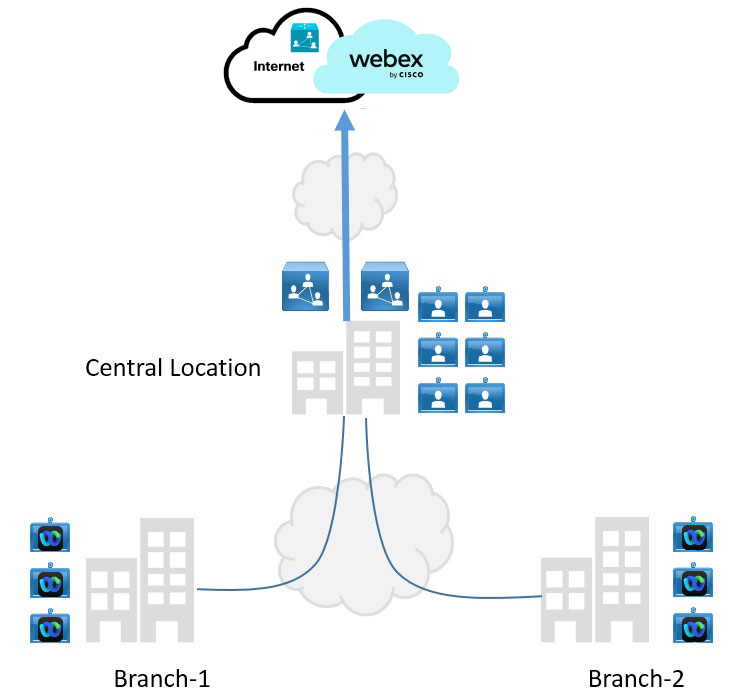
Tento model nasadenia zahŕňa centralizované sieťové pripojenie a prístup na internet. Centrálna lokalita má zvyčajne vysokú koncentráciu zamestnancov. V tomto prípade môže byť klaster Video Mesh umiestnený v centrálnom mieste pre optimalizovanú manipuláciu s médiami.
Umiestnenie klastrov v pobočkách nemusí priniesť výhody v krátkodobom horizonte a môže viesť k suboptimálnemu smerovaniu. Odporúčame nasadiť klastre v pobočke iba v prípade, že medzi pobočkami prebieha častá komunikácia.
Geografické rozloženie
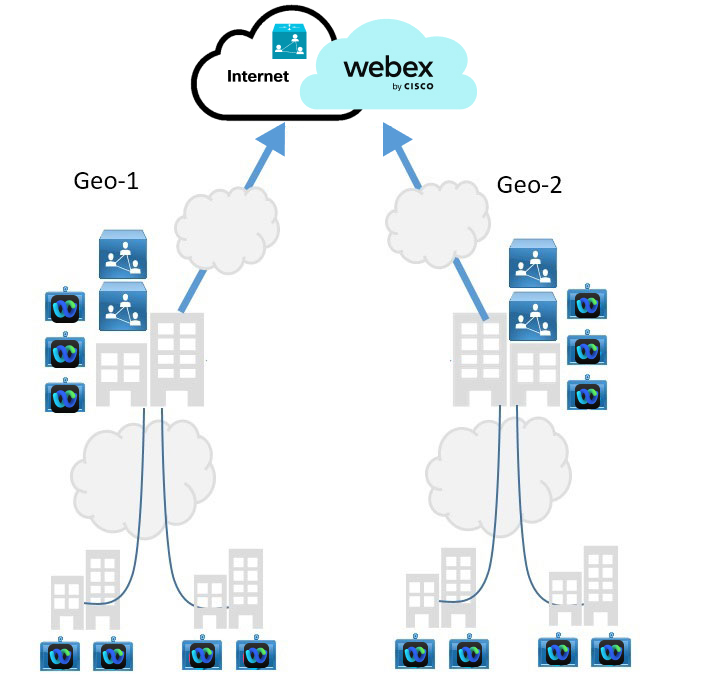
Geograficky rozptýlené nasadenie je prepojené, ale môže vykazovať znateľné oneskorenie medzi regiónmi. Nedostatok zdrojov môže v krátkodobom horizonte spôsobiť vytvorenie neoptimálnych kaskád, keď sa v každej geografickej lokalite konajú stretnutia medzi používateľmi. V tomto modeli odporúčame alokovať uzly Video Mesh v blízkosti regionálneho prístupu na internet.
Geografické rozloženie s vytáčaním SIP
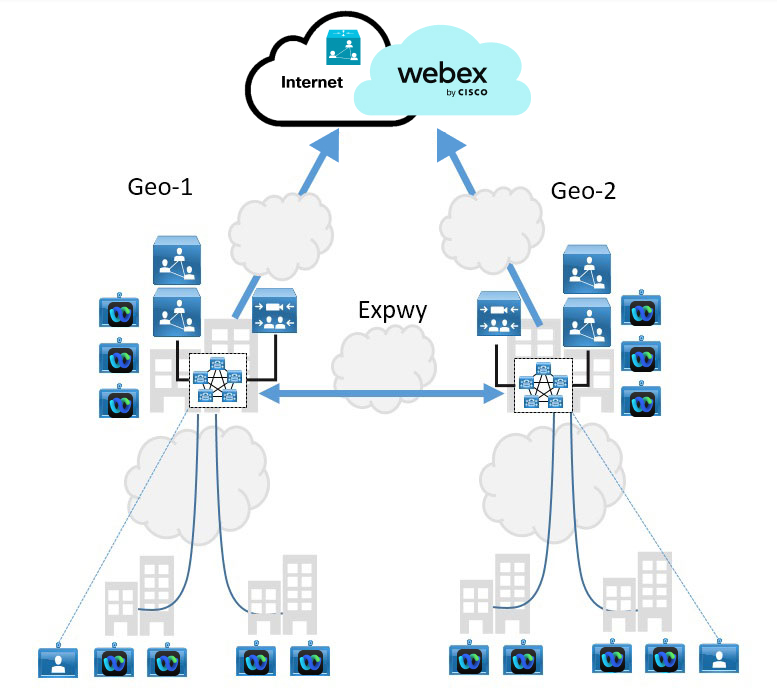
Tento model nasadenia obsahuje regionálne klastre Unified CM. Každý klaster môže obsahovať SIP trunk na výber zdrojov v lokálnom klastri Video Mesh. Druhý kmeň môže poskytnúť záložnú cestu pre pár diaľnic Expressway, ak sa zdroje obmedzia.
Porty a protokoly používané systémom Video Mesh
Pre zabezpečenie úspešného nasadenia Video Mesh a bezproblémovej prevádzky uzlov Video Mesh otvorte na firewalle nasledujúce porty pre použitie s protokolmi.
-
Pozrite si časť Sieťové požiadavky pre služby Webex, kde nájdete informácie o celkových sieťových požiadavkách pre službu Webex Teams.
-
Viac informácií o postupoch brány firewall a siete pre služby Webex nájdete v dokumente Firewall Traversal Whitepaper.
-
Ak chcete zmierniť potenciálne problémy s dotazmi DNS, pri konfigurácii podnikového firewallu postupujte podľa dokumentácie Najlepšie postupy DNS, ochrana siete a identifikácia útokov.
-
Viac informácií o návrhu nájdete v dokumente Preferovaná architektúra pre hybridné služby, CVD.
Porty a protokoly pre správu
Uzly v klastri Video Mesh vyžadujú nerušenú vzájomnú komunikáciu. Vyžadujú si tiež nerušenú komunikáciu s uzlami vo všetkých vašich ostatných klastroch Video Mesh. Uistite sa, že vaše firewally umožňujú všetku komunikáciu medzi uzlami Video Mesh.
Uzly Video Mesh v klastri musia byť v rovnakej VLAN alebo maske podsiete.
|
Účel |
Zdroj |
Destinácia |
Zdrojová IP adresa |
Zdrojový port |
Transportný protokol |
Cieľová IP adresa |
Cieľový prístav |
|---|---|---|---|---|---|---|---|
|
Manažment |
Riadiaci počítač |
Uzol video siete |
Podľa potreby |
Akékoľvek |
TCP, HTTPS |
Uzol video siete |
443 |
|
SSH pre prístup k administrátorskej konzole Video Mesh |
Riadiaci počítač |
Uzol video siete |
Podľa potreby |
Akékoľvek |
TCP |
Uzol video siete |
22 |
|
Komunikácia v rámci klastra |
Uzol video siete |
Uzol video siete |
IP adresa ostatných uzlov Video Mesh v klastri |
Akékoľvek |
TCP |
Uzly video siete |
8443 |
|
Manažment |
Uzol video siete |
Webex cloud |
Podľa potreby |
Akékoľvek |
UDP, NTP UDP, DNS TCP, HTTPS (webové sokety) |
Akékoľvek |
123* 53* |
|
Kaskádová signalizácia |
Uzol video siete |
Webex cloud |
Akékoľvek |
Akékoľvek |
TCP |
Akékoľvek |
443 |
|
Kaskádové médiá |
Uzol video siete |
Webex cloud |
Uzol video siete |
Any*** |
UDP |
Akékoľvek Konkrétne rozsahy adries nájdete v časti „IP podsiete pre služby Webex Media“ v dokumente Sieťové požiadavky pre služby Webex. |
5004 a 9000 Podrobnosti nájdete v časti „Služby Webex – čísla portov a protokoly“ v dokumente Sieťové požiadavky pre služby Webex. |
|
Kaskádová signalizácia |
Klaster video siete (1) |
Klaster video siete (2) |
Akékoľvek |
Akékoľvek |
TCP |
Akékoľvek |
443 |
|
Kaskádové médiá |
Klaster video siete (1) |
Klaster video siete (2) |
Klaster video siete (1) |
Any*** |
UDP |
Akékoľvek |
Any*** |
|
Manažment |
Uzol video siete |
Webex cloud |
Podľa potreby |
Akékoľvek |
TCP, HTTPS |
Any** |
443 |
|
Manažment |
Uzol video siete (1) |
Uzol video siete (2) |
Uzol video siete (1) |
Akékoľvek |
TCP, HTTPS (webové sokety) |
Uzol video siete (2) |
443 |
|
Interná komunikácia |
Uzol video siete |
Všetky ostatné uzly Video Mesh |
Uzol video siete |
Akékoľvek |
UDP |
Akékoľvek |
10 000 až 40 000 |
* Predvolená konfigurácia v OVA je nakonfigurovaná pre NTP a DNS. OVA vyžaduje, aby ste otvorili tieto porty smerujúce na internet. Ak nakonfigurujete lokálny NTP a DNS server, nemusíte otvárať porty 53 a 123 cez firewall.
** Keďže niektoré adresy URL cloudových služieb sa môžu zmeniť bez varovania, pre bezproblémovú prevádzku uzlov Video Mesh sa odporúča ANY. Ak chcete filtrovať návštevnosť na základe adries URL, ďalšie informácie nájdete v časti URL adresy Webex Teams pre hybridné služby
v dokumente Sieťové požiadavky pre služby Webex.
***The Porty sa líšia v závislosti od toho, či máte povolenú funkciu QoS. S povolenou QoS sú porty 52 500 – 62 999 a 63 000 – 65 500. Pri vypnutom QoS je počet portov 34 000 – 34 999.
Dopravné podpisy pre Video Mesh (s povolenou kvalitou služby)
Pre nasadenia, kde sa uzol Video Mesh nachádza v podnikovej časti DMZ alebo vo vnútri firewallu, existuje v centre Webex Control Hub konfiguračné nastavenie uzla Video Mesh, ktoré umožňuje správcovi optimalizovať rozsahy portov používaných uzlom Video Mesh na označenie siete QoS. Toto nastavenie kvality služby je predvolene povolené a mení zdrojové porty, ktoré sa používajú na zdieľanie zvuku, videa a obsahu, na hodnoty uvedené v tejto tabuľke. Toto nastavenie umožňuje konfigurovať politiky označovania QoS na základe rozsahov portov UDP na rozlíšenie zvuku od videa alebo zdieľania obsahu a označiť všetok zvuk odporúčanou hodnotou EF a zdieľanie videa a obsahu odporúčanou hodnotou AF41.
Tabuľka a diagram zobrazujú porty UDP, ktoré sa používajú pre audio a video streamy, ktoré sú hlavným zameraním konfigurácií siete QoS. Hoci sa nasledujúca tabuľka zameriava na zásady označovania QoS siete pre médiá cez UDP, uzly Webex Video Mesh tiež ukončujú prevádzku TCP pre prezentácie a zdieľanie obsahu pre aplikáciu Webex pomocou dočasných portov 52500–65500. Ak sa medzi uzlami Video Mesh a aplikáciou Webex nachádza firewall, pre správne fungovanie musia byť povolené aj tieto TCP porty.
Uzol Video Mesh natívne označuje prevádzku. Toto natívne značenie je v niektorých tokoch asymetrické a závisí od toho, či sú zdrojové porty zdieľané (jeden port ako 5004 pre viacero tokov do rôznych cieľov a cieľových portov) alebo či nie sú (ak port spadá do rozsahu, ale je jedinečný pre danú obojsmernú reláciu).
Pre pochopenie natívneho označovania uzlom Video Mesh si všimnite, že uzol Video Mesh označuje audio EF, keď nepoužíva port 5004 ako zdrojový port. Niektoré obojsmerné toky, ako napríklad kaskády Video Mesh-to-Video Mesh alebo Video Mesh-to-Webex App, budú označené asymetricky, čo je dôvod na použitie siete na označovanie prevádzky na základe poskytnutých rozsahov portov UDP.
| Zdrojová IP adresa | Cieľová IP adresa | Zdrojové UDP porty | Cieľové UDP porty | Natívne značenie DSCP | Typ média |
|
Uzol video siete |
Cloudové mediálne služby Webex |
35 000 až 52 499 |
5004 |
AF41 |
Testovanie STUN paketov |
| Uzol video siete | Cloudové mediálne služby Webex | 52500 až 62999 | 5004 a 9000 | EF | Audio |
| Uzol video siete | Cloudové mediálne služby Webex | 63000 až 65500 | 5004 a 9000 | AF41 | Video |
| Uzol video siete | Uzol video siete | 10 000 až 40 000 | 10 000 až 40 000 | — | Audio |
| Uzol video siete | Uzol video siete | 10 000 až 40 000 | 10 000 až 40 000 | — | Video |
| Uzol video siete | Zjednotené koncové body CM SIP | 52500 až 59499 | Zjednotený profil SIP CM | EF | Audio |
| Uzol video siete | Zjednotené koncové body CM SIP | 63000 až 64667 | Zjednotený profil SIP CM | AF41 | Video |
|
Klaster video siete |
Klaster video siete | 52500 až 62999 | 52500 až 62999 | EF | Audio |
|
Klaster video siete |
Klaster video siete | 63000 až 65500 | 63000 až 65500 | AF41 | Video |
| Uzol video siete | Aplikácia alebo koncový bod Webex Teams* | 5004 | 52000 až 52099 | AF41 | Audio |
| Uzol video siete | Aplikácia alebo koncový bod Webex Teams | 5004 | 52100 až 52299 | AF41 | Video |
*Smer mediálnej prevádzky určuje označenia DSCP. Ak zdrojové porty pochádzajú z uzla Video Mesh (z uzla Video Mesh do aplikácie Webex Teams), prevádzka je označená iba ako AF41. Mediálna prevádzka, ktorá pochádza z aplikácie Webex Teams alebo koncových bodov Webex, má samostatné označenia DSCP, ale návratová prevádzka zo zdieľaných portov uzla Video Mesh ich nemá.
Diferenciácia zdrojových portov UDP (klienti aplikácií Windows Webex): Ak chcete pre svoju organizáciu povoliť diferenciáciu zdrojových portov UDP, kontaktujte miestny tím pre správu účtov. Ak táto funkcia nie je povolená, operačný systém Windows nedokáže rozlíšiť zdieľanie zvuku a videa. Zdrojové porty budú rovnaké pre zvuk, video a zdieľanie obsahu na zariadeniach so systémom Windows.
Dopravné podpisy pre video sieť (kvalita služby vypnutá)
Pre nasadenia, kde sa uzol Video Mesh nachádza v DMZ, existuje v centre ovládania Webex nastavenie konfigurácie uzla Video Mesh, ktoré umožňuje optimalizovať rozsahy portov používaných uzlom Video Mesh. Toto nastavenie kvality služby, keď je vypnuté (predvolene povolené), zmení zdrojové porty, ktoré sa používajú na zdieľanie zvuku, videa a obsahu z uzla Video Mesh, na rozsah 34000 až 34999. Uzol Video Mesh potom natívne označí všetky zdieľané zvukové, video a obsahové dáta do jedného DSCP AF41.
Keďže zdrojové porty sú rovnaké pre všetky médiá bez ohľadu na cieľ, nie je možné rozlíšiť zvuk od videa alebo zdieľaného obsahu na základe rozsahu portov, ak je toto nastavenie vypnuté. Táto konfigurácia umožňuje jednoduchšie nakonfigurovať diery pre médiá v bráne firewall ako pri povolenej kvalite služby (Quality of Service).
Tabuľka a diagram zobrazujú porty UDP, ktoré sa používajú pre audio a video streamy, keď je QoS vypnuté.
| Zdrojová IP adresa | Cieľová IP adresa | Zdrojové UDP porty | Cieľové UDP porty |
Natívne značenie DSCP | Typ média |
| Uzol video siete | Cloudové mediálne služby Webex | 34000 až 34999 | 5004 a 9000 | AF41 | Audio |
| Uzol video siete | Cloudové mediálne služby Webex | 34000 až 34999 | 5004 a 9000 | AF41 | Video |
| Uzol video siete | Uzol video siete | 10 000 až 40 000 | 10 000 až 40 000 | AF41 | Audio |
| Uzol video siete | Uzol video siete | 10 000 až 40 000 | 10 000 až 40 000 | AF41 | Video |
|
Klaster video siete |
Klaster video siete | 34000 až 34999 | 34000 až 34999 | AF41 | Audio |
|
Klaster video siete |
Klaster video siete | 34000 až 34999 | 34000 až 34999 | AF41 | Video |
| Uzol video siete | Zjednotené koncové body CM SIP | 52500 až 59499 | Zjednotený profil SIP CM | AF41 | Audio |
| Uzol video siete | Zjednotené koncové body CM SIP | 63000 až 64667 | Zjednotený profil SIP CM | AF41 | Video |
|
Uzol video siete |
Cloudové mediálne služby Webex |
35 000 až 52 499 |
5004 |
AF41 |
Testovanie STUN paketov |
| Uzol video siete | Aplikácia alebo koncový bod Webex Teams | 5004 | 52000 až 52099 | AF41 | Audio |
| Uzol video siete | Aplikácia alebo koncový bod Webex Teams | 5004 | 52100 až 52299 | AF41 | Video |
Porty a protokoly pre prevádzku Webex Meetings
|
Účel |
Zdroj |
Destinácia |
Zdrojová IP adresa |
Zdrojový port |
Transportný protokol |
Cieľová IP adresa |
Cieľový prístav |
|---|---|---|---|---|---|---|---|
|
Volanie na stretnutie |
Aplikácie (aplikácie Webex pre počítače a mobilné zariadenia) Zariadenia registrované vo Webexe |
Uzol video siete |
Podľa potreby |
Akékoľvek |
UDP a TCP (používané aplikáciou Webex) SRTP (ľubovoľný) |
Any** |
5004 |
|
Volanie na schôdzku cez SIP zariadenie (SIP signalizácia) |
Riadenie hovorov Unified CM alebo Cisco Expressway |
Uzol video siete |
Podľa potreby |
Prchavé (>=1024) |
TCP alebo TLS |
Any** |
5060 alebo 5061 |
|
Kaskáda |
Uzol video siete |
Webex cloud |
Podľa potreby |
34000 až 34999 |
UDP, SRTP (ľubovoľný)* |
Any** |
5004 a 9000 |
|
Kaskáda |
Uzol video siete |
Uzol video siete |
Podľa potreby |
34000 až 34999 |
UDP, SRTP (ľubovoľný)* |
Any** |
5004 |
Port 5004 sa používa pre všetky cloudové médiá a lokálne uzly Video Mesh.
Aplikácia Webex sa naďalej pripája k uzlom Video Mesh cez zdieľané porty 5004. Tieto porty používajú aj aplikácie Webex a registrované koncové body Webex pre testy STUN pre uzly Video Mesh. Uzol Video Mesh k uzlu Video Mesh pre kaskády používa rozsah cieľových portov 10000–40000.* TCP je tiež podporovaný, ale nie je preferovaný, pretože môže ovplyvniť kvalitu médií.
** Ak chcete obmedziť podľa IP adries, pozrite si rozsahy IP adries, ktoré sú zdokumentované v Sieťové požiadavky pre služby Webex.
Pre dosiahnutie čo najlepších výsledkov pri používaní Webexu vo vašej organizácii nakonfigurujte bránu firewall tak, aby povoľovala všetku odchádzajúcu prevádzku TCP a UDP smerujúcu na porty 5004, ako aj všetky prichádzajúce odpovede na túto prevádzku. Požiadavky na porty uvedené vyššie predpokladajú, že uzly Video Mesh sú nasadené buď v lokálnej sieti LAN (preferované) alebo v DMZ a že aplikácia Webex je v lokálnej sieti LAN.
Kvalita videa a škálovanie pre Video Mesh
Nižšie sú uvedené niektoré bežné scenáre stretnutí pri vytváraní kaskády. Video Mesh je adaptívny v závislosti od dostupnej šírky pásma a podľa toho rozdeľuje zdroje. Pre zariadenia na schôdzi, ktoré používajú uzol Video Mesh, kaskádové prepojenie poskytuje výhodu zníženia priemernej šírky pásma a zlepšenia zážitku zo schôdze pre používateľa.
Pokyny pre poskytovanie šírky pásma a plánovanie kapacity nájdete v dokumentácii k preferovanej architektúre.
Na základe aktívnych rečníkov na stretnutí sa nadviažu kaskádové prepojenia. Každá kaskáda môže obsahovať až 6 streamov a je obmedzená na 6 účastníkov (6 smerom k Webexu app/SIP do cloudu Webex a 5 v opačnom smere). Každý mediálny zdroj (cloud a Video Mesh) žiada vzdialenú stranu o streamy, ktoré sú potrebné na splnenie požiadaviek lokálnych koncových bodov všetkých vzdialených účastníkov v rámci kaskády.
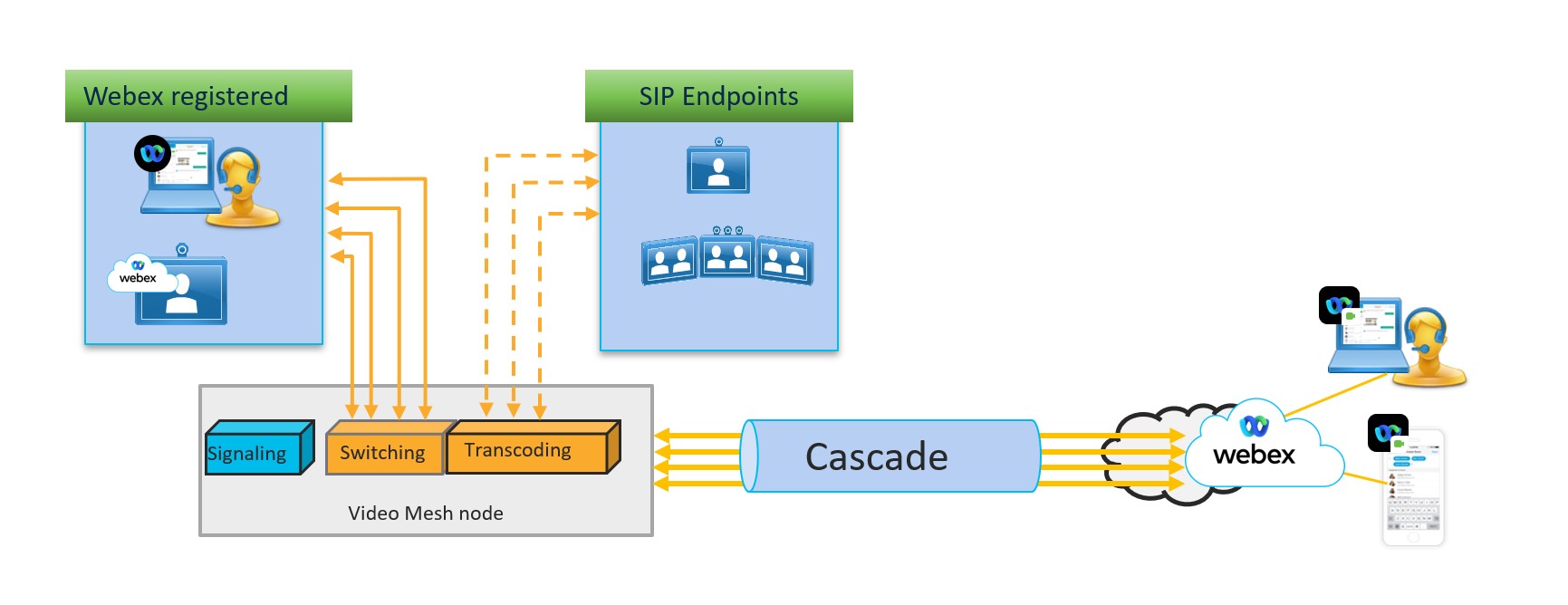
Pre zabezpečenie flexibilného používateľského rozhrania dokáže platforma Webex prenášať viacero streamovaných videí pre účastníkov stretnutia. Rovnaká schopnosť platí aj pre kaskádové prepojenie medzi uzlami Video Mesh a cloudom. V tejto architektúre sa požiadavky na šírku pásma líšia v závislosti od viacerých faktorov, ako napríklad od rozloženia koncových bodov.
Architektúra
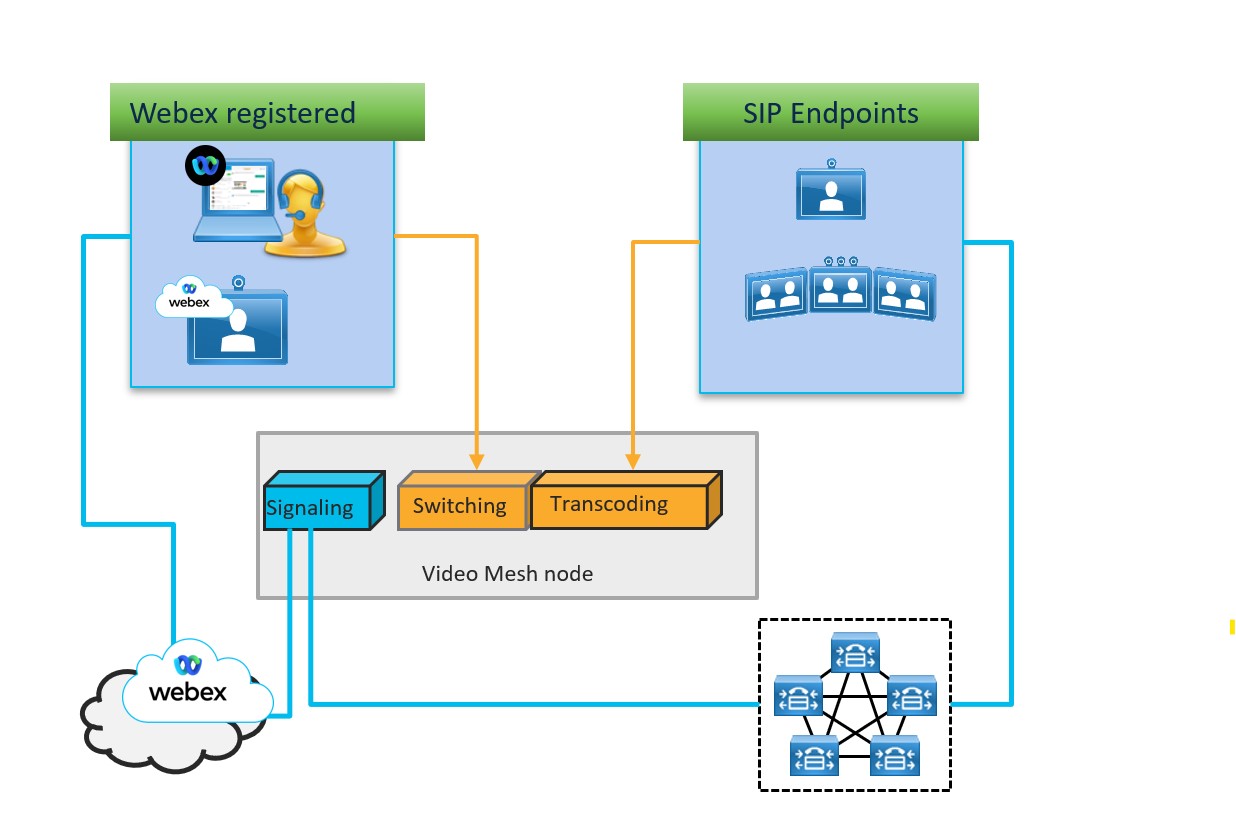
V tejto architektúre koncové body registrované v Cisco Webex odosielajú signalizáciu do cloudu a médiá do prepínacích služieb. Lokálne koncové body SIP odosielajú signalizáciu do prostredia riadenia hovorov (Unified CM alebo Expressway), ktoré ju potom odosiela do uzla Video Mesh. Médiá sa odosielajú do služby prekódovania.
Účastníci cloudu a priestorov
Lokálni účastníci v uzle Video Mesh si vyžiadajú požadované streamy na základe svojich požiadaviek na rozloženie. Tieto streamy sa preposielajú z uzla Video Mesh do koncového bodu na vykreslenie na lokálnom zariadení.
Každý cloudový a Video Mesh uzol vyžaduje od všetkých účastníkov, ktorí sú registrovanými zariadeniami v cloude alebo aplikáciou Webex, rozlíšenia HD a SD. V závislosti od koncového bodu odošle až 4 rozlíšenia, zvyčajne 1080p, 720p, 360p a 180p.
Kaskády
Väčšina koncových bodov Cisco dokáže odosielať 3 alebo 4 streamy z jedného zdroja v rôznych rozlíšeniach (od 1080p do 180p). Rozloženie koncového bodu určuje požiadavky na streamy potrebné na vzdialenom konci kaskády. Pre aktívnu prítomnosť je hlavný video stream v rozlíšení 1080p alebo 720p, video panely (PiPS) sú v rozlíšení 180p. Pre rovnaké zobrazenie je vo väčšine prípadov rozlíšenie pre všetkých účastníkov 480p alebo 360p. Kaskáda vytvorená medzi uzlami Video Mesh a cloudom tiež odosiela 720p, 360p a 180p v oboch smeroch. Obsah sa odosiela ako jeden stream a zvuk sa odosiela ako viacero streamov.
Kaskádové grafy šírky pásma, ktoré poskytujú meranie pre jednotlivé klastre, sú k dispozícii v ponuke Analýza v centre ovládania Webex. V Control Hub nie je možné nakonfigurovať kaskádovú šírku pásma pre jednotlivé schôdze.
Maximálna dohodnutá kaskádová šírka pásma na stretnutie je 20 Mbps pre hlavné video zo všetkých zdrojov a viacerých hlavných video streamov, ktoré môžu odosielať. Táto maximálna hodnota nezahŕňa obsahový kanál ani zvuk.
Príklad hlavného videa s viacerými rozloženiami
Nasledujúce diagramy znázorňujú príklad scenára stretnutia a to, ako je šírka pásma ovplyvnená viacerými faktormi. V tomto príklade všetky aplikácie Webex a zariadenia registrované v aplikácii Webex prenášajú do Video Mesh streamy s rozlíšením 1x720p, 1x360p a 1x180p. V kaskáde sa prenášajú streamy s rozlíšením 720p, 360p a 180p v oboch smeroch. Dôvodom je, že na oboch stranách kaskády existujú aplikácie Webex a zariadenia registrované v službe Webex, ktoré prijímajú signál v rozlíšení 720p, 360p a 180p.
V diagramoch sú čísla šírky pásma pre vysielané a prijímané dáta uvedené len ako príklad. Nepredstavujú vyčerpávajúci zoznam všetkých možných stretnutí a súvisiacich požiadaviek na šírku pásma. Rôzne scenáre stretnutia (pripojení účastníci, možnosti zariadení, zdieľanie obsahu v rámci stretnutia, aktivita v ktoromkoľvek danom okamihu počas stretnutia) budú mať za následok rôzne úrovne šírky pásma.
Diagram nižšie zobrazuje stretnutie s koncovými bodmi registrovanými v cloude a v priestoroch a aktívnym rečníkom.
Na tom istom stretnutí diagram nižšie zobrazuje príklad kaskády vytvorenej medzi uzlami Video Mesh a cloudom v oboch smeroch.
Na tom istom stretnutí je na diagrame nižšie znázornený príklad kaskády z oblaku.
Diagram nižšie zobrazuje stretnutie s rovnakými zariadeniami ako vyššie spolu s klientom Webex Meetings. Systém odosiela aktívneho rečníka a posledného aktívneho rečníka vo vysokom rozlíšení spolu s dodatočným HD streamom aktívneho rečníka pre klientov Webex Meeting, pretože uzly Video Mesh momentálne nepodporujú Webex Meetings.
Požiadavky na služby Webex
Spolupracujte so svojím partnerom, manažérom pre úspech zákazníkov (CSM) alebo zástupcom pre skúšobné verzie, aby ste správne zriadili lokalitu Cisco Webex a služby Webex pre Video Mesh:
-
Musíte mať organizáciu Webex s plateným predplatným služieb Webex.
-
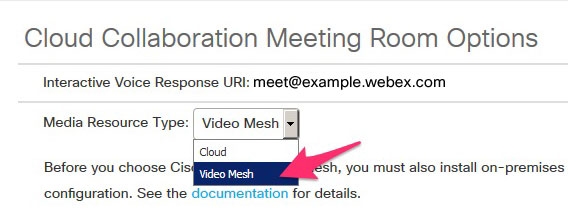
Ak chcete naplno využiť výhody služby Video Mesh, uistite sa, že vaša stránka Webex používa video platformu verzie 2.0. (Môžete overiť, či vaša stránka používa video platformu verzie 2.0, ak má v možnostiach stránky Cloud Collaboration Meeting Room k dispozícii zoznam Typ mediálneho zdroja.)
-
Pre svoju stránku Webex musíte v používateľských profiloch povoliť CMR. (Môžete to urobiť v hromadnej aktualizácii CSV súboru s atribútom SupportCMR).
Ďalšie informácie nájdete v dodatku Porovnanie funkcií a migračná cesta z hybridnej zasadacej miestnosti pre spoluprácu na video sieť.
Overte, či je krajina pôvodu správna
Video Mesh využíva možnosti globálne distribuovaných médií (GDM) od spoločnosti Webex na dosiahnutie lepšieho smerovania médií. Pre dosiahnutie optimálnej konektivity Webex pri kaskádovaní Video Mesh do Webexu vyberá najbližší cloudový mediálny uzol k vášmu podniku. Prevádzka potom prechádza cez chrbticu Webexu a interaguje s mikroslužbami Webexu pre stretnutie. Toto smerovanie minimalizuje latenciu a udržiava väčšinu prevádzky na chrbticovej sieti Webex a mimo internetu.
Na podporu GDM používame pre tento proces MaxMind ako poskytovateľa lokalizácie GeoIP. Overte, či MaxMind správne identifikuje umiestnenie vašej verejnej IP adresy, aby sa zabezpečilo efektívne smerovanie.
| 1 |
Do webového prehliadača zadajte túto URL adresu s verejnou IP adresou vašej diaľnice alebo koncového bodu na konci. Dostanete odpoveď, ako je táto: |
| 2 |
Overte, či je znak |
| 3 |
Ak je umiestnenie nesprávne, odošlite žiadosť o opravu umiestnenia vašej verejnej IP adresy spoločnosti MaxMind na adrese https://www.maxmind.com/en/geoip-data-correction-request. |
Splňte predpoklady pre Video Mesh
Tento kontrolný zoznam použite na zabezpečenie, aby ste boli pripravení nainštalovať a nakonfigurovať uzly Video Mesh a integrovať lokalitu Webex s Video Mesh.
| 1 |
Uistite sa, že:
|
| 2 |
Spolupracujte so svojím partnerom, manažérom pre úspech zákazníkov alebo zástupcom pre skúšobné verzie, aby ste pochopili a pripravili svoje prostredie Webex tak, aby bolo pripravené na pripojenie k službe Video Mesh. Viac informácií nájdete v časti Požiadavky na služby Webex. |
| 3 |
Zaznamenajte si nasledujúce sieťové informácie, ktoré chcete priradiť k uzlom Video Mesh:
|
| 4 |
Pred začatím inštalácie sa uistite, že vaša organizácia Webex má povolenú službu Video Mesh. Táto služba je k dispozícii pre organizácie s určitými platenými predplatnými služieb Webex, ako je uvedené v Licenčné požiadavky na hybridné služby Cisco Webex. Ak potrebujete pomoc, kontaktujte svojho partnera alebo manažéra účtu spoločnosti Cisco. |
| 5 |
Vyberte podporovaný hardvér alebo konfiguráciu založenú na špecifikáciách pre váš uzol Video Mesh, ako je popísané v časti Systémové a platformové požiadavky pre softvér uzla Video Mesh. |
| 6 |
Uistite sa, že váš server používa systém VMware ESXi 7 alebo 8 a vSphere 7 alebo 8 s funkčným hostiteľom virtuálneho počítača. |
| 7 |
Ak integrujete Video Mesh s prostredím riadenia hovorov Unified CM a chcete, aby boli zoznamy účastníkov konzistentné naprieč platformami pre schôdze, uistite sa, že režim zabezpečenia klastra Unified CM je nastavený na zmiešaný režim, aby podporoval prenos šifrovaný protokolom TLS. Na fungovanie tejto funkcie je potrebná end-to-end šifrovaná prevádzka. Ďalšie informácie o prepnutí prostredia Unified CM do zmiešaného režimu nájdete v kapitole o nastavení TLS v Bezpečnostnej príručke pre Cisco Unified Communications Manager. Ďalšie informácie o funkciách a o nastavení šifrovania end-to-end nájdete v sprievodcovi riešením Active Control. |
| 8 |
Ak integrujete proxy (explicitný, transparentne kontrolujúci alebo transparentne nekontrolujúci) s Video Mesh, uistite sa, že dodržiavate požiadavky uvedené v Požiadavky na podporu proxy pre Video Mesh. |
Čo robiť ďalej
Nasadenie video siete
Postup úlohy nasadenia Video Mesh
Predtým, ako začnete
| 1 |
Inštalácia a konfigurácia softvéru Video Mesh Node Tento postup použite na nasadenie uzla Video Mesh na hostiteľský server so systémom VMware ESXi alebo vCenter. Softvér nainštalujete lokálne, čím vytvoríte uzol, a potom vykonáte počiatočnú konfiguráciu, ako napríklad nastavenia siete. Neskôr ho zaregistrujete do cloudu. |
| 2 |
Prihláste sa do konzoly uzla Video Mesh Prihláste sa do konzoly prvýkrát. Softvér Video Mesh Node má predvolené heslo. Túto hodnotu musíte zmeniť pred konfiguráciou uzla. |
| 3 |
Nastavte konfiguráciu siete uzla Video Mesh v konzole Tento postup použite na konfiguráciu sieťových nastavení pre uzol Video Mesh, ak ste ich nenakonfigurovali pri nastavovaní uzla na virtuálnom počítači. Nastavíte statickú IP adresu a zmeníte FQDN/hostname a NTP servery. DHCP momentálne nie je podporované. |
| 4 |
Na konfiguráciu externého rozhrania pre nasadenie s duálnym sieťovým rozhraním (duálnym sieťovým rozhraním) použite tieto kroky:
Keď je uzol opäť online a overíte konfiguráciu internej siete, môžete nakonfigurovať externé sieťové rozhranie, ak nasadzujete uzol Video Mesh v DMZ vašej siete, aby ste mohli izolovať podnikovú (internú) prevádzku od vonkajšej (externej) prevádzky. Môžete tiež vytvoriť výnimky alebo prepísať predvolené pravidlá smerovania. |
| 5 |
Zaregistrujte uzol Video Mesh do cloudu Webex Tento postup použite na registráciu uzlov Video Mesh do cloudu Webex a dokončenie dodatočnej konfigurácie. Keď na registráciu uzla použijete Control Hub, vytvoríte klaster, ku ktorému je uzol priradený. Klaster obsahuje jeden alebo viac mediálnych uzlov, ktoré slúžia používateľom v určitej geografickej oblasti. Kroky registrácie tiež konfigurujú nastavenia hovorov SIP, nastavujú plán aktualizácií a prihlasujú sa na odber e-mailových upozornení. |
| 6 |
Povoľte a overte kvalitu služieb (QoS) pomocou nasledujúcich úloh:
Povoľte QoS, ak chcete, aby uzly Video Mesh automaticky označovali prevádzku SIP (lokálne registrované koncové body SIP) pre zvuk (EF) aj video (AF41) samostatne s príslušnou triedou služby a používali známe rozsahy portov pre konkrétne typy médií. Táto zmena vám umožní vytvárať politiky QoS a v prípade potreby efektívne zaznamenávať spätnú prevádzku z cloudu. Pomocou krokov nástroja Reflector overte, či sú na firewalle otvorené správne porty. |
| 7 |
Konfigurácia uzla Video Mesh pre integráciu proxy Tento postup použite na určenie typu proxy servera, ktorý chcete integrovať s Video Mesh. Ak si vyberiete transparentný inšpekčný proxy server, môžete použiť rozhranie uzla na nahranie a inštaláciu koreňového certifikátu, kontrolu proxy servera a riešenie akýchkoľvek potenciálnych problémov. |
| 8 |
Postupujte podľa postupu Integrácia Video Mesh s postupom úlohy riadenia hovorov a vyberte si jednu z nasledujúcich možností v závislosti od vášho riadenia hovorov, bezpečnostných požiadaviek a toho, či chcete integrovať Video Mesh s vaším prostredím riadenia hovorov:
Zariadenia SIP nepodporujú priamu dostupnosť, takže na vytvorenie vzťahu medzi lokálne registrovanými zariadeniami SIP a vašimi Video Meshclusters musíte použiť konfiguráciu Unified CM alebo VCS Expressway. V závislosti od vášho prostredia riadenia hovorov stačí prepojiť váš Unified CM alebo VCS Expressway s uzlom Video Mesh. |
| 9 |
Reťazce výmenných certifikátov medzi Unified CM a uzlami Video Mesh V tejto úlohe stiahnete certifikáty z rozhraní Unified CM a Video Mesh a nahráte ich jeden do druhého. Tento krok vytvára bezpečnú dôveru medzi týmito dvoma produktmi a v spojení s konfiguráciou zabezpečeného trunku umožňuje šifrovanej prevádzke SIP a médiám SRTP vo vašej organizácii pristáť na uzloch Video Mesh. |
| 10 |
Povoliť šifrovanie médií pre klastre Organization a Video Mesh Tento postup použite na zapnutie šifrovania médií pre vašu organizáciu a jednotlivé klastre Video Mesh. Toto nastavenie vynúti end-to-end konfiguráciu TLS a na vašom Unified CM musíte mať nainštalovaný zabezpečený TLS SIP trunk, ktorý smeruje na vaše uzly Video Mesh. |
| 11 |
Povoliť Video Mesh pre webovú stránku Webex Ak chcete pre schôdzku Webex a všetky aplikácie a zariadenia Webex, ku ktorým sa chcete pripojiť, používať optimalizované médiá pre uzol Video Mesh, je potrebné povoliť túto konfiguráciu pre lokalitu Webex. Povolenie tohto nastavenia prepojí inštancie Video Mesh a schôdzí v cloude a umožní kaskádovanie z uzlov Video Mesh. Ak toto nastavenie nie je povolené, aplikácia a zariadenia Webex nebudú používať uzol Video Mesh pre stretnutia Webex. |
| 12 |
Priradenie zasadacích miestností pre spoluprácu používateľom aplikácie Webex |
| 13 |
Overenie skúseností so schôdzou na zabezpečenom koncovom bode Ak používate šifrovanie médií prostredníctvom end-to-end nastavenia TLS, overte si podľa týchto krokov, či sú koncové body bezpečne zaregistrované a či sa zobrazuje správne rozhranie schôdze. |
Skript hromadného poskytovania pre Video Mesh
Ak potrebujete vo svojom nasadení Video Mesh nasadiť veľa uzlov, proces je časovo náročný. Skript na adrese https://github.com/CiscoDevNet/webex-video-mesh-node-provisioning môžete použiť na rýchle nasadenie uzlov Video mesh na serveroch VMWare ESXi. Prečítajte si súbor readme, kde nájdete pokyny na používanie skriptu.
Inštalácia a konfigurácia softvéru Video Mesh Node
Tento postup použite na nasadenie uzla Video Mesh na hostiteľský server so systémom VMware ESXi alebo vCenter. Softvér nainštalujete lokálne, čím vytvoríte uzol, a potom vykonáte počiatočnú konfiguráciu, ako napríklad nastavenia siete. Neskôr ho zaregistrujete do cloudu.
Softvérový balík (OVA) si musíte stiahnuť z Control Hub ( https://admin.webex.com), namiesto použitia predtým stiahnutej verzie. Toto OVA je podpísané certifikátmi Cisco a je možné si ho stiahnuť po prihlásení do Control Hub pomocou prihlasovacích údajov správcu zákazníka.
Predtým, ako začnete
-
Pozrite si Systémové a platformové požiadavky pre softvér Video Mesh Node, kde nájdete podporované hardvérové platformy a špecifikácie pre Video Mesh Node.
-
Uistite sa, že máte tieto požadované položky:
-
Počítač s:
-
Klient VMware vSphere 7 alebo 8.
Zoznam podporovaných operačných systémov nájdete v dokumentácii k VMware.
-
Stiahnutý súbor OVA softvéru Video Mesh.
Stiahnite si najnovší softvér Video Mesh z Control Hub, namiesto použitia predtým stiahnutej verzie. K softvéru máte prístup aj z tohto odkazu. (Súbor má približne 1,5 GB.)
Staršie verzie softvérového balíka (OVA) nebudú kompatibilné s najnovšími aktualizáciami Video Mesh. To môže viesť k problémom pri aktualizácii aplikácie. Uistite sa, že ste si stiahli najnovšiu verziu súboru OVA z tohto odkazu.
-
-
Podporovaný server s nainštalovaným a spusteným systémom VMware ESXi alebo vCenter 7 alebo 8
-
Zakážte zálohovanie virtuálnych počítačov a migráciu za chodu. Klastre uzlov Video Mesh sú systémy pracujúce v reálnom čase; akékoľvek pozastavenie virtuálneho počítača môže spôsobiť nestabilitu týchto systémov. (Pre údržbárske činnosti na uzle Video Mesh použite režim údržbyz Control Hub.)
-
| 1 |
Pomocou počítača otvorte klienta VMware vSphere a prihláste sa do systému vCenter alebo ESXi na serveri. |
| 2 |
Prejsť na . |
| 3 |
Na stránke Vyberte šablónu OVF kliknite na Lokálny súbora potom na Vybrať súbory. Prejdite na miesto, kde sa nachádza súbor videomesh.ova, vyberte ho a potom kliknite na tlačidlo Ďalej. Pri každej inštalácii Video Mesh Node odporúčame znova stiahnuť OVA, a nie použiť predtým stiahnutú verziu. Ak sa pokúsite nasadiť starý OVA, váš uzol Video Mesh nemusí fungovať správne ani sa nemusí zaregistrovať v cloude. Starý OVA bude tiež viesť k potenciálnym problémom počas aktualizácií. Uistite sa, že si stiahnete novú kópiu OVA z tohto odkazu. |
| 4 |
Na stránke Vyberte názov a priečinok zadajte názov virtuálneho počítača pre uzol Video Mesh (napríklad „Video_Mesh_Node_1“), vyberte umiestnenie, kde sa môže nachádzať nasadenie uzla virtuálneho počítača, a potom kliknite na tlačidlo Ďalej. Spustí sa overovacia kontrola. Po dokončení sa zobrazia podrobnosti šablóny. |
| 5 |
Overte podrobnosti šablóny a potom kliknite na tlačidlo Ďalej. |
| 6 |
Na stránke Konfigurácia vyberte typ konfigurácie nasadenia a potom kliknite na tlačidlo Ďalej.
Možnosti sú uvedené v poradí podľa rastúcich požiadaviek na zdroje. Ak vyberiete možnosť VMNLite, budete musieť zopakovať kroky na nasadenie ostatných inštancií na tom istom hostiteľovi a zakaždým vybrať rovnakú možnosť. Spoločná existencia inštancií VMNLite a iných inštancií nebola testovaná a nie je podporovaná. |
| 7 |
Na stránke Vybrať úložisko sa uistite, že sú vybraté predvolené možnosti formátu disku Thick Provision Lazy Zeroed a politika úložiska virtuálneho počítača Datastore Default a potom kliknite na tlačidlo Ďalej. |
| 8 |
Na stránke Vybrať siete vyberte zo zoznamu položiek možnosť siete, aby ste zabezpečili požadované pripojenie k virtuálnemu počítaču.
Vnútorné rozhranie (predvolené rozhranie pre prevádzku) sa používa pre CLI, SIP trunky, SIP prevádzku a správu uzlov. Externé rozhranie slúži na komunikáciu HTTPS a webových soketov s cloudom Webex spolu s kaskádovou prevádzkou z uzlov do stretnutia. Pre nasadenie DMZ môžete nastaviť uzol Video Mesh s duálnym sieťovým rozhraním (NIC). Toto nasadenie vám umožňuje oddeliť prevádzku internej podnikovej siete (používanú na komunikáciu medzi uzlami, kaskády medzi uzlami v klastri a na prístup k rozhraniu správy uzla) od prevádzky externej cloudovej siete (používanej na pripojenie k vonkajšiemu svetu, kaskády medzi klastrami a kaskády do Webexu). Všetky uzly v klastri musia byť v režime duálnej sieťovej karty; kombinácia jednej a duálnej sieťovej karty nie je podporovaná. V prípade existujúcej inštalácie softvéru Video Mesh Node nie je možné prejsť z jednej sieťovej karty na konfiguráciu s dvoma sieťovými kartami. V tomto prípade musíte vykonať novú inštaláciu Video Mesh Node. |
| 9 |
Na stránke Prispôsobiť šablónu nakonfigurujte nasledujúce sieťové nastavenia:
Ak chcete, môžete konfiguráciu sieťových nastavení preskočiť a po prihlásení do uzla postupovať podľa krokov v časti Nastavenie konfigurácie siete uzla Video Mesh v konzole. |
| 10 |
Na stránke Pripravené na dokončenie overte, či všetky zadané nastavenia zodpovedajú pokynom v tomto postupe, a potom kliknite na tlačidlo Dokončiť. Po dokončení nasadenia OVA sa váš uzol Video Mesh zobrazí v zozname virtuálnych počítačov. |
| 11 |
Kliknite pravým tlačidlom myši na virtuálny počítač uzla Video Mesh a potom vyberte . Softvér Video Mesh Node je nainštalovaný ako hosť na hostiteľovi virtuálneho počítača. Teraz ste pripravení prihlásiť sa do konzoly a nakonfigurovať uzol Video Mesh. Pred spustením kontajnerov uzlov sa môže vyskytnúť niekoľkominútové oneskorenie. Počas prvého spustenia sa na konzole zobrazí správa brány firewall mosta, počas ktorej sa nemôžete prihlásiť. |
Čo robiť ďalej
Prihláste sa do konzoly uzla Video Mesh
Prihláste sa do konzoly prvýkrát. Softvér Video Mesh Node má predvolené heslo. Túto hodnotu musíte zmeniť pred konfiguráciou uzla.
| 1 |
Z klienta VMware vSphere prejdite na virtuálny počítač Video Mesh Node a potom vyberte Console. Virtuálny počítač uzla Video Mesh sa spustí a zobrazí sa prihlasovacia výzva. Ak sa výzva na prihlásenie nezobrazí, stlačte Enter. Môže sa krátko zobraziť správa, ktorá označuje, že sa systém inicializuje. |
| 2 |
Na prihlásenie použite nasledujúce predvolené používateľské meno a heslo: Keďže sa do uzla Video Mesh prihlasujete prvýkrát, musíte zmeniť prístupovú frázu správcu (heslo). |
| 3 |
Pre (aktuálne) heslo zadajte predvolené heslo (zhora) a potom stlačte Enter. |
| 4 |
Pre nové heslo zadajte novú prístupovú frázu a potom stlačte Enter. |
| 5 |
Ak chcete znova zadať nové heslo, znova zadajte novú prístupovú frázu a potom stlačte kláves Enter. Zobrazí sa správa „Heslo bolo úspešne zmenené“ a potom sa zobrazí úvodná obrazovka uzla Video Mesh so správou o zákaze neoprávneného prístupu. |
| 6 |
Stlačením Enter načítate hlavnú ponuku. |
Čo robiť ďalej
Nastavte konfiguráciu siete uzla Video Mesh v konzole
Tento postup použite na konfiguráciu sieťových nastavení pre uzol Video Mesh, ak ste ich nenakonfigurovali pri nastavovaní uzla na virtuálnom počítači. Nastavíte statickú IP adresu a zmeníte FQDN/hostname a NTP servery. DHCP momentálne nie je podporované.
Tieto kroky sú potrebné, ak ste v čase nasadenia OVA nenakonfigurovali sieťové nastavenia.
Vnútorné rozhranie (predvolené rozhranie pre prevádzku) sa používa pre CLI, SIP trunky, SIP prevádzku a správu uzlov. Vonkajšie (externé) rozhranie slúži na komunikáciu HTTPS a websocketov s Webexom spolu s kaskádovou prevádzkou z uzlov do Webexu.
| 1 |
Otvorte rozhranie konzoly uzla prostredníctvom klienta VMware vSphere a potom sa prihláste pomocou prihlasovacích údajov správcu. Po prvotnom nastavení siete a ak je Video Mesh dostupná, môžete pristupovať k rozhraniu uzla prostredníctvom zabezpečeného shellu (SSH). |
| 2 |
V hlavnej ponuke konzoly Video Mesh Node vyberte možnosť 2 Upraviť konfiguráciu a potom kliknite na Vybrať. |
| 3 |
Prečítajte si výzvu, že hovory sa ukončia na uzle Video Mesh, a potom kliknite na tlačidlo Áno. |
| 4 |
Kliknite na Statickáa zadajte hodnoty IP adresa pre interné rozhranie, Maska, Bránaa DNS pre vašu sieť.
|
| 5 |
Zadajte NTP server vašej organizácie alebo iný externý NTP server, ktorý je možné použiť vo vašej organizácii. Po konfigurácii NTP servera a uložení sieťových nastavení môžete postupovať podľa krokov v časti Kontrola stavu uzla Video Mesh z konzoly a overiť, či sa čas správne synchronizuje prostredníctvom zadaných NTP serverov. Ak nakonfigurujete viac ako jeden NTP server, interval výziev na prepnutie pri zlyhaní je 40 sekúnd. |
| 6 |
(Voliteľné) V prípade potreby zmeňte názov hostiteľa alebo doménu.
|
| 7 |
Kliknite na Uložiťa potom kliknite na Uložiť zmeny & Reštartovať. Počas ukladania sa vykoná overenie DNS, ak ste zadali doménu. Ak FQDN (názov hostiteľa a doména) nie je možné rozlíšiť pomocou zadaných adries DNS serverov, zobrazí sa upozornenie. Môžete sa rozhodnúť uložiť ignorovaním upozornenia, ale volania nebudú fungovať, kým sa FQDN nedokáže rozpoznať na DNS nakonfigurovaný na uzle. Po reštarte uzla Video Mesh sa zmeny konfigurácie siete prejavia. |
Čo robiť ďalej
Keď je obraz softvéru nainštalovaný a nakonfigurovaný so sieťovými nastaveniami (IP adresa, DNS, NTP atď.) a sprístupnený v podnikovej sieti, môžete prejsť na ďalší krok, ktorým je jeho bezpečná registrácia v cloude. IP adresa nakonfigurovaná na uzle Video Mesh je prístupná iba z podnikovej siete. Z bezpečnostného hľadiska je uzol spevnený, takže k rozhraniu uzla majú prístup iba administrátori zákazníka a môžu vykonávať konfiguráciu.
Nastavte externé sieťové rozhranie uzla Video Mesh
Keď je uzol opäť online a overíte konfiguráciu internej siete, môžete nakonfigurovať externé sieťové rozhranie, ak nasadzujete uzol Video Mesh v DMZ vašej siete, aby ste mohli izolovať podnikovú (internú) prevádzku od vonkajšej (externej) prevádzky.
| 1 |
V hlavnej ponuke konzoly Video Mesh Node vyberte možnosť 5 External IP Configuration a potom kliknite na Select. |
| 2 |
Kliknite na 1 Enable/Disablea potom Vybertea potom Áno , čím povolíte možnosti externej IP adresy na uzle. |
| 3 |
Rovnako ako pri úvodnej konfigurácii siete zadajte hodnoty IP adresa (externá), maskaa brána. Pole Rozhranie zobrazuje názov externého rozhrania pre uzol. |
| 4 |
Kliknite na Uložiť a reštartovať. Uzol sa znova reštartuje, aby povolil duálnu IP adresu, a potom automaticky nakonfiguruje základné pravidlá statické smerovania. Tieto pravidlá určujú, že prevádzka do a z IP adresy súkromnej triedy používa interné rozhranie; prevádzka do a z IP adresy verejnej triedy používa externé rozhranie. Neskôr si môžete vytvoriť vlastné pravidlá smerovania – napríklad, ak potrebujete nakonfigurovať prepísanie a povoliť prístup k externej doméne z interného rozhrania. Za určitých okolností sa môže existujúce SSH pripojenie ukončiť. Pre organizácie, ktoré používajú IP adresy z verejného rozsahu, musíte obnoviť SSH pripojenie k verejnej IP adrese uzla Video Mesh. |
| 5 |
Ak chcete overiť konfiguráciu internej a externej IP adresy, v hlavnej ponuke konzoly prejdite na 4 Diagnostikaa potom vyberte Ping. |
| 6 |
Do poľa ping zadajte cieľovú adresu, ktorú chcete otestovať, napríklad externú cieľovú adresu alebo internú IP adresu, a potom kliknite na tlačidlo OK.
|
Čo robiť ďalej
API uzlov Video Mesh
Rozhrania API uzlov Video Mesh umožňujú správcom organizácie spravovať heslá, interné & nastavenia externej siete, režim údržby a certifikáty servera súvisiace s uzlami Video Mesh. Tieto API je možné vyvolať prostredníctvom ľubovoľného nástroja API, ako je Postman, alebo si môžete vytvoriť vlastný skript na ich volanie. Používateľ musí volať rozhrania API pomocou príslušného koncového bodu (môžete použiť buď IP adresu uzla, alebo FQDN), metódy, tela, hlavičiek, autorizácie atď., aby vykonal požadovanú akciu a získal vhodnú odpoveď podľa informácií uvedených nižšie.
Rozhrania API pre správu Video Mesh umožňujú správcom organizácie spravovať režim údržby a heslo správcovského účtu uzlov Video Mesh.
Získanie stavu režimu údržby
Získa aktuálny stav režimu údržby (Očakávaný stav: zapnuté, vypnuté, čaká na odoslanie alebo vyžiadané).
[GET] https://<node_ip>/api/v1/external/maintenanceMode
Autorizácia: Základné overenie pomocou používateľského mena („admin“) a hesla Video Mesh.
Ukážkové odpovede:
Ukážka odpovede 1:
{
"status": {
"code": 200,
"message": "Success"
},
"result": {
"isRegistered": true,
"maintenanceMode": "pending/requested/on/off",
"maintenanceModeLastUpdated": 1691135731847
}
}Ukážka odpovede 2:
{
"status": {
"code": 401,
"message": "login failed: incorrect password or username"
}
}Ukážka odpovede 3:
{
"status": {
"code": 429,
"message": "Too Many Requests"
}
}Povoliť alebo zakázať režim údržby
Keď uzol Video Mesh prepnete do režimu údržby, vykoná plynulé vypnutie volacích služieb (prestane prijímať nové hovory a čaká až 2 hodiny na dokončenie existujúcich hovorov).
[PUT] https://<node_ip>/api/v1/external/maintenanceMode
Toto API volajte iba vtedy, keď nie sú žiadne aktívne volania.
Autorizácia: Základné overenie pomocou používateľského mena („admin“) a hesla Video Mesh.
Telo:
{
"maintenanceMode": "on"
}-
maintenanceMode – Stav režimu údržby, ktorý sa má nastaviť – „zapnuté“ alebo „vypnuté“.
Hlavičky požiadaviek:
Typ obsahu: 'application/json'
Ukážkové odpovede:
Ukážka odpovede 1:
{
"status": {
"code": 200,
"message": "Your request to enable/disable maintenance mode was successful."
}
}Ukážka odpovede 2:
{
"status": {
"code": 409,
"message": "Maintenance Mode is already on/off"
}
}Ukážka odpovede 3 :
{
"status": {
"code": 400,
"message": "Bad Request - wrong input"
}
}Zmeniť heslo správcu
Zmení heslo administrátorského používateľa.
[PUT] https://<node_ip>/api/v1/external/password
Autorizácia: Základné overenie pomocou používateľského mena („admin“) a hesla Video Mesh.
Telo:
{
"newPassword": "new"
}-
nové heslo – Nové heslo, ktoré sa má nastaviť pre účet „administrátor“ uzla Video Mesh.
Hlavičky požiadaviek:
Typ obsahu: 'application/json'
Ukážkové odpovede:
Ukážka odpovede 1:
{
"status": {
"code": 200,
"message": "Successfully set the new passphrase for user admin."
}
}Ukážka odpovede 2:
{
"status": {
"code": 400,
"message": "Enter a new passphrase that wasn't used for one of the previous 3 passphrases."
}
}Rozhrania API siete Video Mesh umožňujú správcom organizácií spravovať nastavenia internej a externej siete.
Získať konfiguráciu externej siete
Zisťuje, či je externá sieť povolená alebo zakázaná. Ak je externá sieť povolená, načíta sa aj externá IP adresa, externá maska podsiete a externá brána.
[GET] https://<node_ip>/api/v1/external/externalNetwork
Autorizácia: Základné overenie pomocou používateľského mena („admin“) a hesla Video Mesh.
Ukážkové odpovede:
Ukážka odpovede 1:
{
"status": {
"code": 200,
"message": "Successfully fetched external network configuration."
},
"result": {
"ip": "1.1.1.1",
"mask": "2.2.2.2",
"gateway": "3.3.3.3"
}
}Ukážka odpovede 2:
{
"status": {
"code": 200,
"message": "External network not enabled."
}
}Ukážka odpovede 3 :
{
"status": {
"code": 500,
"message": "Failed to get external network configuration."
}
}Upraviť konfiguráciu externej siete
Zmení nastavenia externej siete. Toto API je možné použiť na povolenie externej siete spolu s nastavením alebo úpravou externého sieťového rozhrania s externou IP adresou, externou maskou podsiete a externou bránou. Môže sa tiež použiť na deaktiváciu externej siete. Po vykonaní zmien v konfigurácii externej siete sa uzol reštartuje, aby sa tieto zmeny prejavili.
[PUT] https://<node_ip>/api/v1/external/externalNetwork
Toto môžete nakonfigurovať iba pre novo nasadené uzly Video Mesh, ktorých predvolené heslo správcu sa zmenilo. Nepoužívajte toto API po registrácii uzla v organizácii.
Autorizácia: Základné overenie pomocou používateľského mena („admin“) a hesla Video Mesh.
Telo:
Povolenie externej siete:
{
"externalNetworkEnabled": true,
"externalIp": "1.1.1.1",
"externalMask": "2.2.2.2",
"externalGateway": "3.3.3.3"
}Zakázanie externej siete:
{
"externalNetworkEnabled": false
}-
externalNetworkEnabled – boolovská hodnota (true alebo false) na enable/disable Externá sieť
-
externalIp – Externá IP adresa, ktorá sa má pridať
-
externalMask - Maska siete pre externú sieť
-
externalGateway – Brána pre externú sieť
Hlavičky požiadaviek:
Typ obsahu: 'application/json'
Ukážkové odpovede:
Ukážka odpovede 1:
{
"status": {
"code": 200,
"message": "Successfully saved the external network configuration. This node will reboot soon to apply the changes. Please wait for a minute and relogin to the node to verify that all changes were applied."
}
}Ukážka odpovede 2:
{
"status": {
"code": 200,
"message": "Successfully disabled the external network. This node will reboot soon to apply the changes. Please wait for a minute and relogin to the node to verify that all changes were applied."
}
}Ukážka odpovede 3 :
{
"status": {
"code": 400,
"message": "One or more errors in the input: Value should be boolean for 'externalNetworkEnabled'"
}
}Ukážka odpovede 4:
{
"status": {
"code": 400,
"message": "External network configuration has not changed; skipping save of the external network configuration."
}
}Získajte podrobnosti o internej sieti
Získa podrobnosti o konfigurácii internej siete, vrátane sieťového režimu, IP adresy, masky podsiete, brány, podrobností o ukladaní DNS do vyrovnávacej pamäte, DNS serverov, NTP serverov, MTU interného rozhrania, názvu hostiteľa a domény.
[GET] https://<node_ip>/api/v1/external/internalNetwork
Autorizácia: Základné overenie pomocou používateľského mena („admin“) a hesla Video Mesh.
Ukážkové odpovede:
Ukážka odpovede 1:
{
"status": {
"code": 200,
"message": "Successfully fetched internal network details"
},
"result": {
"dhcp": false,
"ip": "1.1.1.1",
"mask": "2.2.2.2",
"gateway": "3.3.3.3",
"dnsCaching": false,
"dnsServers": [
"4.4.4.4",
"5.5.5.5"
],
"mtu": 1500,
"ntpServers": [
"6.6.6.6"
],
"hostName": "test-vmn",
"domain": ""
}
}Ukážka odpovede 2:
{
"status": {
"code": 500,
"message": "Failed to get Network details."
}
}Ukážka odpovede 3 :
{
"status": {
"code": 500,
"message": "Failed to get host details."
}
}Upraviť DNS servery
Aktualizuje DNS servery novými.
[PUT] https://<node_ip>/api/v1/external/internalNetwork/dns
Pred vykonaním tejto zmeny prepnite uzol do režimu údržby. Viac informácií o presunutí uzla do režimu údržby nájdete v časti Povolenie alebo zakázanie režimu údržby.
Autorizácia: Základné overenie pomocou používateľského mena („admin“) a hesla Video Mesh.
Telo:
{
"dnsServers": "1.1.1.1 2.2.2.2"
}-
dnsServers – DNS servery, ktoré sa majú aktualizovať. Povolených je viacero DNS serverov oddelených medzerami.
Hlavičky požiadaviek:
Typ obsahu: 'application/json'
Ukážkové odpovede:
Ukážka odpovede 1:
{
"status": {
"code": 200,
"message": "Successfully saved DNS servers"
}
}Ukážka odpovede 2:
{
"status": {
"code": 409,
"message": "Requested DNS server(s) already exist."
}
}Ukážka odpovede 3 :
{
"status": {
"code": 424,
"message": "Maintenance Mode is not enabled. Kindly enable Maintenance Mode and try again for this node."
}
}Upraviť NTP servery
Aktualizuje NTP servery novými.
[PUT] https://<node_ip>/api/v1/external/internalNetwork/ntp
Pred vykonaním tejto zmeny prepnite uzol do režimu údržby. Viac informácií o presunutí uzla do režimu údržby nájdete v časti Povolenie alebo zakázanie režimu údržby.
Autorizácia: Základné overenie pomocou používateľského mena („admin“) a hesla Video Mesh.
Telo:
{
"ntpServers": "1.1.1.1 2.2.2.2"
}-
ntpServers – NTP servery, ktoré sa majú aktualizovať. Povolených je viacero NTP serverov oddelených medzerami.
Hlavičky požiadaviek:
Typ obsahu: 'application/json'
Ukážkové odpovede:
Ukážka odpovede 1:
{
"status": {
"code": 200,
"message": "Successfully saved the NTP servers."
}
}Ukážka odpovede 2:
{
"status": {
"code": 409,
"message": "Requested NTP server(s) already exist."
}
}Ukážka odpovede 3:
{
"status": {
"code": 424,
"message": "Maintenance Mode is not enabled. Kindly enable Maintenance Mode and try again for this node."
}
}Upraviť názov hostiteľa a doménu
Aktualizuje názov hostiteľa a doménu uzla Video Mesh.
[PUT] https://<node_ip>/api/v1/external/internalNetwork/host
Pred vykonaním tejto zmeny prepnite uzol do režimu údržby. Uzol sa reštartuje, aby sa zmena prejavila. Viac informácií o presunutí uzla do režimu údržby nájdete v časti Povolenie alebo zakázanie režimu údržby.
Autorizácia: Základné overenie pomocou používateľského mena („admin“) a hesla Video Mesh.
Telo:
{
"hostName": "test-vmn",
"domain": "abc.com"
}-
hostName – Nový názov hostiteľa uzla.
-
doména – Nová doména pre názov hostiteľa uzla (voliteľné).
Hlavičky požiadaviek:
Typ obsahu: 'application/json'
Ukážkové odpovede:
Ukážka odpovede 1:
{
"status": {
"code": 200,
"message": "Successfully saved the host FQDN. This node will reboot soon to apply the changes. Please wait for a minute and relogin to the node to verify that all changes were applied."
}
}Ukážka odpovede 2:
{
"status": {
"code": 400,
"message": "Unable to resolve FQDN"
}
}Ukážka odpovede 3:
{
"status": {
"code": 409,
"message": "Entered hostname and domain already set to same."
}
}Povoliť alebo zakázať ukladanie DNS do vyrovnávacej pamäte
Povolí alebo zakáže ukladanie DNS do vyrovnávacej pamäte. Zvážte povolenie ukladania do vyrovnávacej pamäte, ak vyriešenie kontrol DNS často trvá viac ako 750 ms alebo ak to odporúča podpora spoločnosti Cisco.
[PUT] https://<node_ip>/api/v1/external/internalNetwork/dnsCaching
Pred vykonaním tejto zmeny prepnite uzol do režimu údržby. Uzol sa reštartuje, aby sa zmena prejavila. Viac informácií o presunutí uzla do režimu údržby nájdete v časti Povolenie alebo zakázanie režimu údržby.
Autorizácia: Základné overenie pomocou používateľského mena („admin“) a hesla Video Mesh.
Telo:
{
"dnsCaching": true
}-
dnsCaching – konfigurácia ukladania DNS do vyrovnávacej pamäte. Prijíma boolovskú hodnotu (true alebo false).
Hlavičky požiadaviek:
Typ obsahu: 'application/json'
Ukážkové odpovede:
Ukážka odpovede 1:
{
"status": {
"code": 200,
"message": "Successfully saved DNS settings changes. This node will reboot soon to apply the changes. Please wait for a minute and relogin to the node to verify that all changes were applied."
}
}Ukážka odpovede 2:
{
"status": {
"code": 400,
"message": "One or more errors in the input: 'dnsCaching' field value should be a boolean"
}
}Ukážka odpovede 3:
{
"status": {
"code": 409,
"message": "dnsCaching is already set to false"
}
}Upraviť MTU rozhrania
Zmení maximálnu prenosovú jednotku (MTU) pre sieťové rozhrania uzla z predvolenej hodnoty 1500. Povolené sú hodnoty medzi 1280 a 9000.
[PUT] https://<node_ip>/api/v1/external/internalNetwork/mtu
Pred vykonaním tejto zmeny prepnite uzol do režimu údržby. Uzol sa reštartuje, aby sa zmena prejavila. Viac informácií o presunutí uzla do režimu údržby nájdete v časti Povolenie alebo zakázanie režimu údržby.
Autorizácia: Základné overenie pomocou používateľského mena („admin“) a hesla Video Mesh.
Telo:
{
"internalInterfaceMtu": 1500
}-
internalInterfaceMtu – Maximálna prenosová jednotka pre sieťové rozhrania uzla. Hodnota by mala byť medzi 1280 a 9000.
Hlavičky požiadaviek:
Typ obsahu: 'application/json'
Ukážkové odpovede:
Ukážka odpovede 1:
{
"status": {
"code": 200,
"message": "Successfully saved the internal interface MTU settings. This node will reboot soon to apply the changes. Please wait for a minute and relogin to the node to verify that all changes were applied."
}
}Ukážka odpovede 2:
{
"status": {
"code": 400,
"message": "One or more errors in the input: 'internalInterfaceMtu' field value should be a number"
}
}Ukážka odpovede 3:
{
"status": {
"code": 400,
"message": "Please enter a number between 1280 and 9000."
}
}Rozhrania API certifikátov servera Video Mesh umožňujú správcom organizácií vytvárať, aktualizovať, sťahovať a odstraňovať certifikáty súvisiace s uzlami Video Mesh. Viac informácií nájdete v časti Reťazce výmenných certifikátov medzi uzlami Unified CM a Video Mesh.
Vytvorte certifikát CSR
Na základe poskytnutých údajov vygeneruje certifikát CSR (žiadosť o podpis certifikátu) a súkromný kľúč.
[POST] https://<node_ip>/api/v1/externalCertManager/generateCsr
Autorizácia: Základné overenie pomocou používateľského mena („admin“) a hesla Video Mesh.
Telo:
{
"csrInfo":
{
"commonName": "1.2.3.4",
"emailAddress": "abc@xyz.com",
"altNames": "1.1.1.1 2.2.2.2",
"organization": "VMN",
"organizationUnit": "IT",
"locality": "BLR",
"state": "KA",
"country": "IN",
"passphrase": "",
"keyBitSize": 2048
}
}-
bežnýName - IP/FQDN uzla video siete uvedeného ako bežný názov. (povinné)
-
emailAddress – e-mailová adresa používateľa. (voliteľné)
-
altNames – Alternatívne meno/mená subjektu (voliteľné). Povolených je viacero FQDN oddelených medzerami. Ak je uvedený, musí obsahovať bežný názov. Ak nie sú zadané alternatívne názvy (altNames), ako hodnotu alternatívnych názvov sa použije commonName.
-
organizácia - Organization/Company meno (voliteľné)
-
organizationUnit – Názov organizačnej jednotky, oddelenia alebo skupiny atď. (voliteľné)
-
lokalita - City/Locality. (voliteľné)
-
štát - State/Province. (voliteľné)
-
krajina - Country/Region. Dvojpísmenová skratka. Neuvádzajte viac ako dve písmená. (voliteľné)
-
prístupová fráza - prístupová fráza súkromného kľúča. (voliteľné)
-
keyBitSize – Bitová veľkosť súkromného kľúča. Akceptované hodnoty sú štandardne 2048 alebo 4096 (voliteľné).
Hlavičky požiadaviek:
Typ obsahu: 'application/json'
Ukážkové odpovede:
Ukážka odpovede 1:
{
"status": {
"code": 200,
"message": "Successfully generated CSR"
},
"result": {
"caCert": {},
"caKey": {
"fileName": "VideoMeshGeneratedPrivate.key",
"localFileName": "CaPrivateKey.key",
"fileLastModified": "Fri Jul 21 2023 08:12:25 GMT+0000 (Coordinated Universal Time)",
"uploadDate": 1689927145422,
"size": 1678,
"type": "application/pkcs8",
"modulus": "S4MP1EM0DULU2"
},
"certInstallRequestPending": false,
"certInstallStarted": null,
"certInstallCompleted": null,
"isRegistered": true,
"caCertsInstalled": false,
"csr": {
"keyBitsize": 2048,
"commonName": "1.2.3.4",
"organization": "VMN",
"organizationUnit": "IT",
"locality": "BLR",
"state": "KA",
"country": "IN",
"emailAddress": "abc@xyz.com",
"altNames": [
"1.1.1.1",
"2.2.2.2"
],
"csrContent": "-----BEGIN CERTIFICATE REQUEST-----\nS4MP1E_C3RT_C0NT3NT\n-----END CERTIFICATE REQUEST-----"
},
"encryptedPassphrase": null
}
}Ukážka odpovede 2:
{
"status": {
"code": 400,
"message": "Private key already exists. Delete it before generating new CSR."
}
}Ukážka odpovede 3:
{
"status": {
"code": 400,
"message": "CSR certificate already exists. Delete it before generating new CSR."
}
}Ukážka odpovede 4:
{
"status": {
"code": 400,
"message": "CSR certificate and private key already exist. Delete them before generating new CSR."
}
}Ukážka odpovede 5:
{
"status": {
"code": 400,
"message": "There were one or more errors while generating the CSR: The \"Country\" field must contain exactly two A-Z characters."
}
}Stiahnite si certifikát CSR
Stiahne vygenerovaný certifikát CSR.
[GET] https://<node_ip>/api/v1/externalCertManager/csr
Súbor si môžete stiahnuť aj pomocou možnosti Odoslať a stiahnuť.
Autorizácia: Základné overenie pomocou používateľského mena („admin“) a hesla Video Mesh.
Ukážkové odpovede:
Ukážka odpovede 1:
-----BEGIN CERTIFICATE REQUEST-----
S4MP1E_C3RT_C0NT3NT
-----END CERTIFICATE REQUEST-----Ukážka odpovede 2:
{
"status": {
"code": 404,
"message": "Could not download, CSR certificate does not exist."
}
}Stiahnite si súkromný kľúč
Stiahne vygenerovaný súkromný kľúč spolu s certifikátom CSR.
[GET] https://<node_ip>/api/v1/externalCertManager/key
Súbor si môžete stiahnuť aj pomocou možnosti Odoslať a stiahnuť.
Autorizácia: Základné overenie pomocou používateľského mena („admin“) a hesla Video Mesh.
Ukážkové odpovede:
Ukážka odpovede 1:
-----BEGIN RSA PRIVATE KEY-----
S4MP1E_PR1V4T3_K3Y
-----END RSA PRIVATE KEY-----Ukážka odpovede 2:
{
"status": {
"code": 404,
"message": "Could not download, private key does not exist."
}
}Odstrániť certifikát CSR
Odstráni existujúci certifikát CSR.
[DELETE] https://<node_ip>/api/v1/externalCertManager/csr
Autorizácia: Základné overenie pomocou používateľského mena („admin“) a hesla Video Mesh.
Ukážkové odpovede:
Ukážka odpovede 1:
{
"status": {
"code": 200,
"message": "Successfully deleted the CSR certificate"
}
}Ukážka odpovede 2:
{
"status": {
"code": 404,
"message": "CSR certificate does not exist."
}
}Odstrániť súkromný kľúč
Odstráni existujúci súkromný kľúč.
[DELETE] https://<node_ip>/api/v1/externalCertManager/key
Autorizácia: Základné overenie pomocou používateľského mena („admin“) a hesla Video Mesh.
Ukážkové odpovede:
Ukážka odpovede 1:
{
"status": {
"code": 200,
"message": "Successfully deleted the private key"
}
}Ukážka odpovede 2:
{
"status": {
"code": 404,
"message": "Private key does not exist."
}
}Nainštalujte certifikát podpísaný certifikačnou autoritou a súkromný kľúč
Nahrá poskytnutý certifikát podpísaný certifikačnou autoritou a súkromný kľúč na uzol Video Mesh a nainštaluje certifikát na uzol.
[POST] https://<node_ip>/api/v1/externalCertManager/uploadInstallCaCert
Autorizácia: Základné overenie pomocou používateľského mena („admin“) a hesla Video Mesh.
Telo:
Na nahranie nasledujúcich súborov použite „form-data“:
-
Súbor s certifikátom podpísaným certifikačnou autoritou (.crt) s kľúčom ako „crtFile“.
-
Súbor súkromného kľúča (.key) s kľúčom ako „keyFile“.
Hlavičky požiadaviek:
Typ obsahu: 'multipart/form-data'
Ukážkové odpovede:
Ukážka odpovede 1:
{
"status": {
"code": 200,
"message": "Successfully installed certificate and key. It might take a few seconds to reflect on the node."
},
"result": {
"caCert": {
"fileName": "videoMeshCsr.crt",
"localFileName": "CaCert.crt",
"fileLastModified": 1689931788598,
"uploadDate": 1689931788605,
"size": 1549,
"type": "application/x-x509-ca-cert",
"certStats": {
"version": 0,
"subject": {
"countryName": "IN",
"stateOrProvinceName": "KA",
"localityName": "BLR",
"organizationName": "VMN",
"organizationalUnitName": "IT",
"emailAddress": "abc@xyz.com",
"commonName": "1.2.3.4"
},
"issuer": {
"countryName": "AU",
"stateOrProvinceName": "Some-State",
"organizationName": "ABC"
},
"serial": "3X4MPL3",
"notBefore": "2023-07-21T09:28:19.000Z",
"notAfter": "2024-12-02T09:28:19.000Z",
"signatureAlgorithm": "sha256WithRsaEncryption",
"fingerPrint": "11:22:33:44:AA:BB:CC:DD",
"publicKey": {
"algorithm": "rsaEncryption",
"e": 65537,
"n": "3X4MPL3",
"bitSize": 2048
},
"altNames": [],
"extensions": {}
}
},
"caKey": {
"fileName": "VideoMeshGeneratedPrivate.key",
"localFileName": "CaPrivateKey.key",
"fileLastModified": 1689931788629,
"uploadDate": 1689931788642,
"size": 1678,
"type": "application/pkcs8",
"modulus": "S4MP1EM0DULU2"
},
"certInstallRequestPending": true,
"certInstallStarted": null,
"certInstallCompleted": null,
"isRegistered": true,
"caCertsInstalled": false,
"csr": {
"keyBitsize": 2048,
"commonName": "1.2.3.4",
"organization": "VMN",
"organizationUnit": "IT",
"locality": "BLR",
"state": "KA",
"country": "IN",
"emailAddress": "abc@xyz.com",
"altNames": [
"1.1.1.1",
"2.2.2.2"
],
"csrContent": "-----BEGIN CERTIFICATE REQUEST-----\nS4MP1E_C3RT_C0NT3NT\n-----END CERTIFICATE REQUEST-----"
},
"encryptedPassphrase": null
}
}Ukážka odpovede 2:
{
"status": {
"code": 400,
"message": "Could not parse the certificate file. Make sure it is a properly formatted certificate and try again."
}
}Ukážka odpovede 3:
{
"status": {
"code": 400,
"message": "Private Key does not match Certificate (different modulus)"
}
}Ukážka odpovede 4:
{
"status": {
"code": 202,
"message": "Certificate and private key PENDING installation. It might take a few seconds to reflect on the node. If the node is in maintenance mode, it will get installed once it is disabled."
}
}Stiahnite si certifikát podpísaný certifikačnou autoritou
Stiahne certifikát podpísaný certifikačnou autoritou nainštalovaný na uzle.
[GET] https://<node_ip>/api/v1/externalCertManager/caCert
Súbor si môžete stiahnuť aj pomocou možnosti Odoslať a stiahnuť.
Autorizácia: Základné overenie pomocou používateľského mena („admin“) a hesla Video Mesh.
Ukážkové odpovede:
Ukážka odpovede 1:
-----BEGIN CERTIFICATE-----
S4MP1E_C3RT_C0NT3NT
-----END CERTIFICATE-----Ukážka odpovede 2:
{
"status": {
"code": 404,
"message": "Could not download, CA certificate does not exist."
}
}Odstrániť certifikát podpísaný certifikačnou autoritou
Odstráni certifikát podpísaný certifikačnou autoritou nainštalovaný na uzle.
[DELETE] https://<node_ip>/api/v1/externalCertManager/caCert
Autorizácia: Základné overenie pomocou používateľského mena („admin“) a hesla Video Mesh.
Ukážkové odpovede:
Ukážka odpovede 1:
{
"status": {
"code": 200,
"message": "Successfully deleted the CA certificate."
}
}Ukážka odpovede 2:
{
"status": {
"code": 404,
"message": "CA certificate does not exist."
}
}Nižšie sú uvedené niektoré vzorové odpovede, s ktorými sa môžete stretnúť pri používaní ktoréhokoľvek z vyššie uvedených rozhraní API.
Ukážka odpovede 1: V základnom oprávnení boli uvedené nesprávne poverenia.
{
"status": {
"code": 401,
"message": "login failed: incorrect password or username"
}
}Ukážka odpovede 2: VMN nie je aktualizovaný na požadovanú verziu, ktorá podporuje tieto rozhrania API.
{
"status": {
"code": 421,
"message": "Misdirected Request 1:[undefined]"
}
}Ukážka odpovede 3: V hlavičke bol zadaný nesprávny referer (keď sa hlavička neočakávala).
{
"status": {
"code": 421,
"message": "Misdirected Request 2:[https://x.x.x.x/setup]"
}
}Ukážka odpovede 4: Prekročený limit rýchlosti, skúste to neskôr.
{
"status": {
"code": 429,
"message": "Too Many Requests"
}
}Pridanie interných a externých smerovacích pravidiel
V nasadení s duálnym sieťovým rozhraním (NIC) môžete doladiť smerovanie pre uzly Video Mesh pridaním používateľom definovaných pravidiel smerovania pre externé a interné rozhrania. Predvolené trasy sa pridávajú k uzlom, ale môžete vytvoriť výnimky – napríklad externé podsiete alebo adresy hostiteľov, ku ktorým je potrebné pristupovať cez interné rozhranie, alebo interné podsiete alebo adresy hostiteľov, ku ktorým je potrebné pristupovať z externého rozhrania. Podľa potreby vykonajte nasledujúce kroky.
| 1 |
V rozhraní uzla Video Mesh vyberte 5 Konfigurácia externej IP adresy a potom kliknite na Vybrať. |
| 2 |
Vyberte 3 Spravovať pravidlá smerovaniaa potom kliknite na Vybrať. Pri prvom otvorení tejto stránky sa v zozname zobrazia predvolené pravidlá smerovania systému. Štandardne všetka interná prevádzka prechádza cez interné rozhranie a externá prevádzka cez externé rozhranie.
V ďalších krokoch môžete k týmto pravidlám pridať manuálne prepísania. |
| 3 |
Podľa potreby postupujte podľa týchto krokov:
Po pridaní každého pravidla sa zobrazí v zozname pravidiel smerovania, zaradených do kategórie pravidiel definovaných používateľom. Predvolené trasy nie je možné odstrániť, ale môžete odstrániť akékoľvek používateľom definované prepísania, ktoré ste nakonfigurovali. |
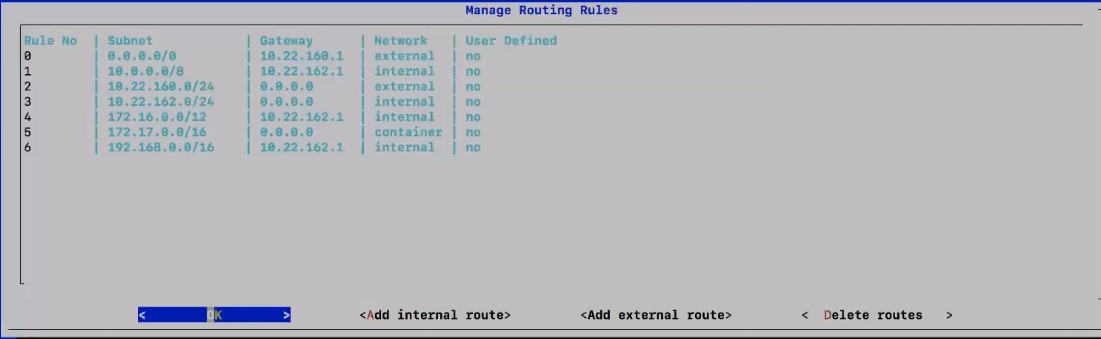
Vlastné pravidlá smerovania môžu spôsobiť konflikty s inými pravidlami smerovania. Napríklad môžete definovať pravidlo, ktoré zmrazí vaše SSH pripojenie k rozhraniu Video Mesh Node. Ak sa to stane, vykonajte jeden z nasledujúcich krokov a potom odstráňte alebo upravte pravidlo smerovania:
-
Otvorte SSH pripojenie k verejnej IP adrese uzla Video Mesh.
-
Prístup k uzlu Video Mesh cez konzolu ESXi
Zaregistrujte uzol Video Mesh do cloudu Webex
Tento postup použite na registráciu uzlov Video Mesh do cloudu Webex a dokončenie dodatočnej konfigurácie. Keď na registráciu uzla použijete Control Hub, vytvoríte klaster, ku ktorému je uzol priradený. Klaster obsahuje jeden alebo viac mediálnych uzlov, ktoré slúžia používateľom v špecifickej geografickej oblasti. Kroky registrácie tiež konfigurujú nastavenia hovorov SIP, nastavujú plán aktualizácií a prihlasujú sa na odber e-mailových upozornení.
Predtým, ako začnete
-
Keď začnete s registráciou uzla, musíte ju dokončiť do 60 minút, inak budete musieť začať odznova.
-
Uistite sa, že máte vo svojom prehliadači vypnuté všetky blokovače vyskakovacích okien alebo že máte povolenú výnimku pre https://admin.webex.com.
-
Pre dosiahnutie najlepších výsledkov nasaďte všetky uzly klastra v tom istom dátovom centre. Informácie o tom, ako fungujú a aké sú osvedčené postupy, nájdete v článku Klastre vo video sieti.
-
Z hostiteľa alebo počítača, na ktorom registrujete uzly Video Mesh do cloudu, musíte mať pripojenie ku cloudu Webex a k IP adresám Video Mesh, ktoré sa registrujú (v prostredí s duálnou sieťovou kartou konkrétne k interným IP adresám uzlov Video Mesh).
| 1 |
Prihláste sa do Control Hubu. Do Control Hub sa prihlásite pomocou prihlasovacích údajov správcu. Funkcia správcu v aplikácii Control Hub je dostupná iba pre používateľov, ktorí sú v aplikácii Control Hub definovaní ako správcovia. Viac informácií nájdete v časti Úlohy zákazníckych účtov. |
| 2 |
Prejsť na a vyberte si jeden:
|
| 3 |
Uistite sa, že máte nainštalovaný a nakonfigurovaný uzol Video Mesh. Kliknite na Áno, som pripravený/á zaregistrovať sa...a potom kliknite na Ďalej. |
| 4 |
V časti Vytvoriť nový alebo vybrať klastervyberte jednu z možností:
Odporúčame pomenovať klaster na základe geografickej polohy uzlov klastra. Napríklad „San Francisco“. |
| 5 |
Do poľa Zadajte FQDN alebo IP adresuzadajte plne kvalifikovaný názov domény (FQDN) alebo internú IP adresu vášho uzla Video Mesh a potom kliknite na tlačidlo Ďalej.
FQDN musí priamo odkazovať na IP adresu, inak nie je použiteľné. Vykonávame overenie FQDN, aby sme vylúčili akékoľvek preklepy alebo nezhody v konfigurácii. Duálne sieťové rozhranie nepodporuje zadanie FQDN pre externú IP adresu. FQDN je možné pridať iba na obrazovke, kde sa zadáva interná IP adresa. To je to, čo musí FQDN rozlíšiť pomocou DNS serverov, ktoré sú uvedené na tej istej obrazovke. |
| 6 |
V časti Plán aktualizácievyberte čas, frekvenciu a časové pásmo. Predvolený je denný plán aktualizácií. Môžete to zmeniť na týždenný rozvrh v konkrétny deň. Keď je k dispozícii aktualizácia, softvér Video Mesh Node sa automaticky aktualizuje počas vami zvoleného času. Keď je k dispozícii aktualizácia, môžete použiť možnosť Aktualizovať teraz na spustenie aktualizácie pred ďalším oknom údržby alebo možnosť Odložiť na jej odloženie do nasledujúceho okna. |
| 7 |
V časti E-mailové upozorneniapridajte e-mailové adresy správcov, na ktoré sa chcete prihlásiť na odber upozornení o servisných alarmoch a aktualizáciách softvéru. Vaša e-mailová adresa správcu sa pridá automaticky. Môžete ho odstrániť, ak chcete. |
| 8 |
Prepnite nastavenie Kvalita videa, čím povolíte video v rozlíšení 1080p a 30 snímok za sekundu. S týmto nastavením môžu účastníci SIP, ktorí sa pripoja k schôdzi hosťovanej v uzle Video Mesh, používať video s rozlíšením 1080p a frekvenciou 30 snímok za sekundu, ak sa všetci nachádzajú v podnikovej sieti a používajú zariadenie s podporou vysokého rozlíšenia. Nastavenie sa vzťahuje na všetky klastre uzlov.
|
| 9 |
Prečítajte si informácie v časti Dokončiť registráciua potom kliknite na Prejsť na uzol a zaregistrujte uzol do cloudu Webex. Otvorí sa nová karta prehliadača na kontrolu uzla. Tento krok pridá uzol Video Mesh do zoznamu bezpečných uzlov pomocou IP adresy uzla. Počas procesu registrácie vás Control Hub presmeruje na uzol Video Mesh. IP adresa musí byť uvedená v zozname bezpečných IP adries, inak registrácia zlyhá. Proces registrácie musí byť dokončený z podnikovej siete, kde je uzol nainštalovaný. |
| 10 |
Začiarknite políčko Povoliť prístup k uzlu Webex Video Mesha potom kliknite na tlačidlo Pokračovať. |
| 11 |
Kliknite na Povoliť. Váš účet je overený, váš uzol Video Mesh je zaregistrovaný a zobrazuje sa správa Registrácia dokončená, čo znamená, že váš uzol Video Mesh je teraz zaregistrovaný vo Webexe. Uzol Video Mesh získava poverenia počítača na základe oprávnení vašej organizácie. Platnosť vygenerovaných prihlasovacích údajov k počítaču pravidelne vyprší a obnovujú sa. |
| 12 |
Kliknite na odkaz portálu alebo zatvorte kartu a vráťte sa na stránku Video Mesh. Na stránke Video Mesh teraz vidíte nový klaster, ktorý obsahuje uzol Video Mesh, ktorý ste zaregistrovali.
V tomto bode je uzol Video Mesh pripravený komunikovať s cloudovými službami Cisco cez zabezpečené kanály pomocou tokenu vydaného na autentifikáciu. Uzol Video Mesh tiež komunikuje s Docker Hub (docker.com, docker.io). Docker používa uzol Video Mesh na ukladanie kontajnerov na distribúciu do rôznych uzlov Video Mesh po celom svete. Iba spoločnosť Cisco má poverenia na zápis do Docker Hub. Uzly Video Mesh sa môžu pripojiť k Docker Hub pomocou prihlasovacích údajov iba na čítanie, aby si stiahli kontajnery na aktualizácie. Obrázky sa sťahujú na základe kontrolného súčtu, ktorý sa prenáša do uzla ako súčasť údajov o poskytovaní. Viac informácií o tom, ako funguje docker pull, nájdete v tomto dokumente: https://docs.docker.com/v17.09/engine/userguide/storagedriver/imagesandcontainers/#sharing-promotes-smaller-images |
Veci, ktoré treba mať na pamäti
Majte na pamäti nasledujúce informácie o uzle Video Mesh a o tom, ako funguje po registrácii vo vašej organizácii Webex:
-
Keď nasadíte nový uzol Video Mesh, aplikácia Webex a zariadenie registrované v aplikácii Webex ho nerozpozná až 2 hodiny. Klienti kontrolujú dostupnosť klastra počas spustenia, zmeny siete alebo expirácie vyrovnávacej pamäte. Môžete počkať 2 hodiny alebo ako alternatívne riešenie reštartovať aplikáciu Webex alebo reštartovať zariadenie Webex v miestnosti alebo na stole. Následne sa aktivita hovorov zaznamenáva v prehľadoch Video Mesh v aplikácii Control Hub.
-
Uzol Video Mesh sa registruje v jednej organizácii Webex; nie je to zariadenie s viacerými nájomníkmi.
-
Ak chcete pochopiť, čo používa uzol Video Mesh a čo nie, pozrite si tabuľku v časti Klienti a zariadenia, ktoré používajú uzol Video Mesh.
-
Uzol Video Mesh sa môže pripojiť k vašej lokalite Webex alebo k lokalite Webex iného zákazníka či partnera. Napríklad lokalita A nasadila klaster uzlov Video Mesh a zaregistrovala ho s doménou example1.webex.com. Ak sa používatelia na stránke A pripájajú telefonicky mymeeting@example1.webex.com, používajú uzol Video Mesh a je možné vytvoriť kaskádu. Ak používatelia na lokalite A vytočia yourmeeting@example2.webex.com, Používatelia lokality A použijú svoj lokálny uzol Video Mesh a pripoja sa k schôdzi v organizácii Webex lokality B.
Čo robiť ďalej
-
Ak chcete zaregistrovať ďalšie uzly, zopakujte tieto kroky.
-
Ak je k dispozícii aktualizácia, odporúčame vám ju nainštalovať čo najskôr. Ak chcete vykonať aktualizáciu, vykonajte nasledujúce kroky:
-
Vývojový tím spoločnosti Cisco prenáša údaje o poskytovaní do cloudu Webex cez zabezpečené kanály. Údaje o poskytovaní sú podpísané. V prípade kontajnerov obsahujú údaje o poskytovaní názov, kontrolný súčet, verziu atď. Video Mesh Node tiež získava svoje údaje o poskytovaní z cloudu Webex cez zabezpečené kanály.
-
Keď uzol Video Mesh získa svoje údaje o poskytovaní, uzol sa autentifikuje pomocou prihlasovacích údajov iba na čítanie, stiahne kontajner so špecifickým kontrolným súčtom a názvom a aktualizuje systém. Každý kontajner bežiaci na uzle Video Mesh má názov obrázka a kontrolný súčet. Tieto atribúty sa nahrávajú do cloudu Webex pomocou zabezpečených kanálov.
-
Povoliť kvalitu služieb (QoS) pre uzol siete Video Mesh
Predtým, ako začnete
-
Vykonajte potrebné zmeny portu brány firewall, ktoré sú uvedené v diagrame a tabuľke. Pozrite si časť Porty a protokoly používané systémom Video Mesh.
-
Aby bolo možné uzly Video Mesh používať pre QoS, musia byť online. Uzly v režime údržby alebo offline stave sú po povolení tohto nastavenia vylúčené.
| 1 |
Z pohľadu zákazníka v https://admin.webex.comprejdite na , kliknite na Upraviť nastavenia na karte Video Mesh. |
| 2 |
Prejdite na Kvalita služby a kliknite na Povoliť. Keď je táto funkcia povolená, získate veľký, samostatný rozsah portov (určený konfiguráciou lokálneho riadenia hovorov), ktorý sa používa pre zvuk a video pre lokálny protokol SIP. clients/endpoints a intraklastrové kaskády s unikátnym DSCP markings:.
Všetka SIP a kaskádová prevádzka z uzlov Video Mesh je označená EF pre audio a AF41 pre video. Diskrétne rozsahy portov sa používajú ako zdrojové porty pre kaskádové médiá do iných uzlov Video Mesh a uzlov cloudových médií, ako aj ako zdrojové a cieľové porty pre médiá klientov SIP. Aplikácie Webex Teams a kaskádové médiá naďalej používajú cieľový zdieľaný port 5004 a 9000. Všetka spätná prevádzka Video Mesh (audio, video, obsah) zo zdieľaných portov je označená AF41. Zvuková prevádzka musí byť vo vašej sieti presmerovaná do EF na základe čísel zdrojových portov. Zobrazí sa stavová správa, ktorá ukazuje, ktoré uzly sa postupne povoľujú pre rozsah portov QoS. Kliknutím na tlačidlo skontrolovať čakajúce uzly zobrazíte zoznam uzlov, ktoré čakajú na QoS. Povolenie tohto nastavenia môže trvať až 2 hodiny v závislosti od objemu hovorov na uzloch. |
| 3 |
Ak QoS nebude plne povolené do 2 hodín, otvorte prípad s podporou na ďalšie vyšetrovanie. Uzly sa reštartujú a aktualizujú sa s novým rozsahom portov. |
Ak sa rozhodnete toto nastavenie vypnúť, získate malý, konsolidovaný rozsah portov, ktorý sa používa pre zvuk aj video (34000 – 34999). Všetka prevádzka z uzlov Video Mesh (SIP, kaskády, cloudová prevádzka atď.) dostane jedno označenie AF41.
Overenie rozsahov portov uzlov Video Mesh pomocou nástroja Reflector vo webovom rozhraní
Nástroj reflektor (kombinácia servera na uzle Video Mesh a klienta prostredníctvom skriptu Python) sa používa na overenie, či je požadovaný TCP/UDP Porty sú otvorené z uzlov Video Mesh.
Predtým, ako začnete
-
Stiahnite si kópiu klienta Reflector Tool (skript v jazyku Python) z https://github.com/CiscoDevNet/webex-video-mesh-reflector-client.
-
Aby skript fungoval správne, uistite sa, že vo svojom prostredí používate Python 2.7.10 alebo novší.
-
V súčasnosti tento nástroj podporuje koncové body SIP k uzlom Video Mesh a overovanie v rámci klastrov.
| 1 |
Z pohľadu zákazníka v https://admin.webex.compovoľte uzol údržby pre uzol Video Mesh podľa týchto pokynov. |
| 2 |
Počkajte, kým uzol v aplikácii Control Hub zobrazí stav „Pripravené na údržbu“. |
| 3 |
Otvorte rozhranie uzla Webex Video Mesh. Pokyny nájdete v časti Správa uzla Video Mesh z webového rozhrania. |
| 4 |
Prejdite na Reflector Toola potom spustite buď TCP Reflector Server, alebo UDP Reflector Server, v závislosti od toho, aký protokol chcete použiť. |
| 5 |
Kliknite na Spustiť Reflector Servera potom počkajte na úspešné spustenie servera. Po spustení servera sa zobrazí upozornenie. |
| 6 |
Zo systému (napríklad počítača) v sieti, ku ktorej chcete pripojiť uzly Video Mesh, spustite skript s nasledujúcim príkazom:
Na konci behu klient zobrazí správu o úspechu, ak sú otvorené všetky požadované porty:
Klient zobrazí správu o zlyhaní, ak nie sú otvorené niektoré požadované porty:
|
| 7 |
Vyriešte všetky problémy s portami na bráne firewall a potom znova spustite vyššie uvedené kroky. |
| 8 |
Spustite klienta s
|
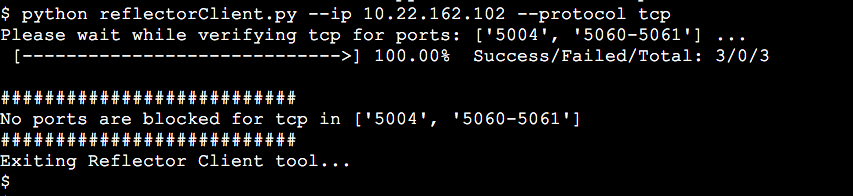
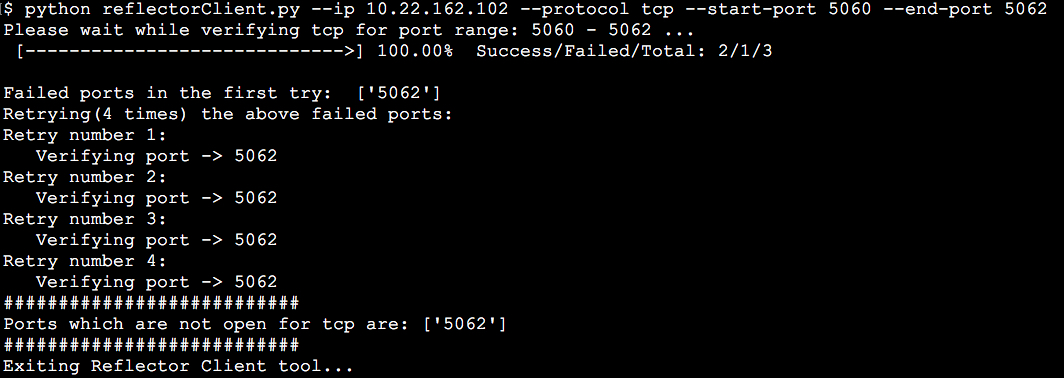

Konfigurácia uzla Video Mesh pre integráciu proxy
Tento postup použite na určenie typu proxy servera, ktorý chcete integrovať s Video Mesh. Ak si vyberiete transparentnú inšpekčnú proxy alebo explicitnú proxy, môžete použiť rozhranie uzla na nahranie a inštaláciu koreňového certifikátu, kontrolu pripojenia proxy a riešenie akýchkoľvek potenciálnych problémov.
Predtým, ako začnete
-
Prehľad podporovaných možností proxy nájdete v časti Podpora proxy pre Video Mesh.
| 1 |
Zadajte URL adresu nastavenia Video Mesh | ||||||||||
| 2 |
Prejsť na Úložisko dôveryhodných služieb & Proxya potom vyberte možnosť:
Pre transparentnú kontrolu alebo explicitnú proxy postupujte podľa nasledujúcich krokov. | ||||||||||
| 3 |
Kliknite na Nahrať koreňový certifikát alebo certifikát koncovej entitya potom vyhľadajte a vyberte koreňový certifikát pre explicitný alebo transparentný inšpekčný proxy. Certifikát je nahraný, ale ešte nie je nainštalovaný, pretože na inštaláciu certifikátu je potrebné reštartovať uzol. Kliknite na šípku vedľa názvu vydavateľa certifikátu a zobrazte si ďalšie podrobnosti alebo kliknite na Odstrániť, ak ste urobili chybu a chcete súbor znova nahrať. | ||||||||||
| 4 |
Pre transparentnú kontrolu alebo explicitné proxy kliknite na Skontrolovať pripojenie proxy a otestujte sieťové pripojenie medzi uzlom Video Mesh a proxy. Ak test pripojenia zlyhá, zobrazí sa chybové hlásenie s uvedením dôvodu a spôsobu, ako problém vyriešiť. | ||||||||||
| 5 |
Po úspešnom teste pripojenia, pre explicitné proxy, prepínač prepnite na Smerovať všetky požiadavky https na port 443 z tohto uzla cez explicitné proxy. Toto nastavenie sa prejaví po 15 sekundách. | ||||||||||
| 6 |
Kliknite na Inštalovať všetky certifikáty do úložiska dôveryhodných certifikátov (zobrazí sa vždy, keď bol počas nastavenia proxy pridaný koreňový certifikát) alebo na Reštartovať (zobrazí sa, ak nebol pridaný žiadny koreňový certifikát), prečítajte si výzvu a potom kliknite na Inštalovať, ak ste pripravení. Uzol sa reštartuje v priebehu niekoľkých minút. | ||||||||||
| 7 |
Po reštarte uzla sa v prípade potreby znova prihláste a potom otvorte stránku Prehľad, aby ste skontrolovali kontroly pripojenia a uistili sa, že všetky sú v zelenom stave. Kontrola proxy pripojenia testuje iba subdoménu webex.com. Ak sa vyskytnú problémy s pripojením, bežným problémom je, že niektoré cloudové domény uvedené v pokynoch na inštaláciu sú blokované na proxy serveri. |
Integrácia Video Mesh s tokom úloh riadenia hovorov
Nakonfigurujte SIP trunky na smerovanie SIP dial-in pre schôdzky Webex na Video Mesh. Zariadenia SIP nepodporujú priamu dostupnosť, takže na vytvorenie vzťahu medzi lokálnymi zariadeniami SIP a klastrami Video Mesh musíte použiť konfiguráciu Unified CM alebo VCS Expressway.
Predtým, ako začnete
-
Pozrite si Modely nasadenia pre Video Mesh a Cisco Unified Communications Manager, kde nájdete bežné príklady nasadenia.
-
Video Mesh podporuje buď TCP, alebo TLS medzi Unified CM a SIP signalizáciou. SIP TLS nie je podporovaný pre VCS Expressway.
-
V Unified CM môže každý SIP trunk podporovať až 16 cieľov Video Mesh (IP adries).
-
V Unified CM môžu byť prichádzajúce porty na bezpečnostnom profile SIP trunkov predvolené (nezabezpečený profil SIP trunkov).
-
Video Mesh podporuje 2 vzory trás: sitename.webex.com a meet.ciscospark.com. Iné vzory trás nie sú podporované.
-
Video Mesh podporuje 3 vzory trás: webex.com (pre krátke video adresy), sitename.webex.com a meet.ciscospark.com. Iné vzory trás nie sú podporované.
Keď použijete krátky formát adresy videa (meet@webex.com), uzol Video Mesh vždy spracováva hovor. Uzol spracuje hovor, aj keď je hovor smerovaný na lokalitu, ktorá nemá povolenú funkciu Video Mesh.
|
Vyberte si jednu z týchto možností v závislosti od vášho prostredia ovládania hovorov a bezpečnostných požiadaviek:
|
Konfigurácia smerovania prevádzky SIP protokolu Unified CM Secure TLS pre Video Mesh
| 1 |
Vytvorte profil SIP pre klastre Video Mesh: |
| 2 |
Pridajte nový bezpečnostný profil SIP trunku pre klastre Video Mesh: |
| 3 |
Pridajte nový SIP trunk, ktorý bude smerovať na vaše klastre Video Mesh:
|
| 4 |
Vytvorte SIP trunk, ktorý bude smerovať na Expressway pre záložné prepnutie cloudu Webex. Pre existujúce nasadenie Unified CM a Expressway môžete použiť už nainštalovaný SIP trunk. Ak vytvoríte ďalšiu a zároveň s týmito diaľnicami prevádzkujete mobilný vzdialený prístup (MRA), môžete MRA prerušiť. |
| 5 |
Vytvorte novú skupinu smerovaní pre hovory do klastrov Video Mesh: |
| 6 |
Pre pretečenie do cloudu vytvorte novú skupinu trás pre volania na Expressway: |
| 7 |
Vytvorte nový zoznam trás pre hovory do klastrov Video Mesh a Expressway: |
| 8 |
Vytvorte vzor SIP smerovania pre formát vytáčania krátkej video adresy pre stretnutia Webex: Vďaka funkcii krátkeho vytáčania videoadresy si už používatelia nemusia pamätať názov lokality Webex, aby sa mohli pripojiť k stretnutiu alebo udalosti Webex pomocou videosystému. Môžu sa k schôdzi pripojiť rýchlejšie, pretože potrebujú poznať iba číslo schôdze alebo udalosti. |
| 9 |
Vytvorte vzor SIP trasy pre lokalitu Webex: |
| 10 |
Vytvorte vzor trasy SIP pre stretnutia aplikácie Webex (spätná kompatibilita): |
Konfigurácia smerovania prevádzky Unified CM TCP SIP pre Video Mesh
| 1 |
Vytvorte profil SIP pre klastre Video Mesh: |
| 2 |
Pridajte nový bezpečnostný profil SIP trunku pre klastre Video Mesh: |
| 3 |
Pridajte nový SIP trunk, ktorý bude smerovať na vaše klastre Video Mesh:
|
| 4 |
Vytvorte nový SIP trunk, ktorý bude smerovať na diaľnicu. Pre existujúce nasadenie Unified CM a Expressway môžete použiť už nainštalovaný SIP trunk. Ak vytvoríte ďalšiu a zároveň s týmito diaľnicami prevádzkujete mobilný vzdialený prístup (MRA), môžete MRA prerušiť. |
| 5 |
Vytvorte novú skupinu smerovaní pre hovory do klastrov Video Mesh: |
| 6 |
Pre pretečenie do cloudu vytvorte novú skupinu trás pre volania na Expressway: |
| 7 |
Vytvorte nový zoznam trás pre hovory do klastrov Video Mesh a Expressway: |
| 8 |
Vytvorte vzor SIP smerovania pre formát vytáčania krátkej video adresy pre stretnutia Webex: Vďaka funkcii krátkeho vytáčania videoadresy si už používatelia nemusia pamätať názov lokality Webex, aby sa mohli pripojiť k stretnutiu alebo udalosti Webex pomocou videosystému. Môžu sa k schôdzi pripojiť rýchlejšie, pretože potrebujú poznať iba číslo schôdze alebo udalosti. |
| 9 |
Vytvorte vzor SIP trasy pre lokalitu Webex: |
| 10 |
Vytvorte vzor trasy SIP pre stretnutia v aplikácii Webex: |
Konfigurácia smerovania prevádzky Expressway TCP SIP pre Video Mesh
| 1 |
Vytvorte zónu, ktorá odkazuje na klastre Video Mesh: |
| 2 |
Vytvorte vzory vytáčania pre klastre Video Mesh pre lokality Webex: |
| 3 |
Vytvorte pár klienta a zóny prechodu, ktorý odkazuje na cloudovú Expressway pre záložné prepnutie: |
| 4 |
Vytvorte záložné vyhľadávacie pravidlo pre klientsku zónu Traversal, ktoré vedie na diaľnicu Expressway-E: |
| 5 |
Z diaľnice Expressway-E prejdite na . Kliknite na Nové a pridajte zónu Webex. Vo verziách pred X8.11 ste na tento účel vytvorili novú zónu DNS. |
| 6 |
Vytvorte vzor vytáčania pre cloudovú diaľnicu: |
| 7 |
V prípade zariadení SIP registrovaných na Expressway-C otvorte IP adresu zariadenia v prehliadači, prejdite na Nastavenie, prejdite na SIPa v rozbaľovacej ponuke Typ vyberte možnosť Štandardy. |
Reťazce výmenných certifikátov medzi uzlami Unified CM a Video Mesh
Dokončite výmenu certifikátov na vytvorenie obojsmernej dôvery medzi rozhraniami Unified CM a Video Mesh. Vďaka konfigurácii zabezpečeného trunku certifikáty umožňujú šifrovanú prevádzku SIP a médiá SRTP vo vašej organizácii z dôveryhodných Unified CM pristáť na dôveryhodných uzloch Video Mesh.
V klastrovanom prostredí musíte nainštalovať certifikáty CA a servera na každý uzol samostatne.
Predtým, ako začnete
Z bezpečnostných dôvodov odporúčame používať na uzloch Video Mesh certifikát podpísaný certifikačnou autoritou namiesto predvoleného samopodpísaného certifikátu uzla.
| 1 |
Otvorte rozhranie uzla Video Mesh (IP address/setup, napríklad |
| 2 |
Prejdite na Certifikáty servera a podľa potreby požiadajte o certifikát a pár kľúčov a nahrajte ich: |
| 3 |
Na inej karte prehliadača prejdite v časti Cisco Unified OS Administration na . Zadajte kritériá vyhľadávania a kliknite na Nájsť, potom vyberte názov súboru certifikátu alebo zoznamu dôveryhodných certifikátov (CTL) a kliknite na Stiahnuť. Uložte súbor Unified CM na ľahko zapamätateľné miesto a nechajte inštanciu Unified CM otvorenú na karte prehliadača. |
| 4 |
Vráťte sa na kartu rozhrania uzla Video Mesh a kliknite na Trust Store & Proxya potom vyberte možnosť:
Uzol Video Mesh registrovaný v cloude sa elegantne vypne a čaká až 2 hodiny na ukončenie akýchkoľvek hovorov. Pre inštaláciu certifikátu CallManager.pem sa uzol automaticky reštartuje. Keď sa systém opäť pripojí k internetu, zobrazí sa výzva, keď sa certifikát CallManager.pem nainštaluje na uzol Video Mesh. Potom môžete stránku znova načítať a zobraziť si nový certifikát. |
| 5 |
Vráťte sa na kartu Správa Cisco Unified OS a kliknite na Nahrať Certificate/Certificate Reťaz. Vyberte názov certifikátu z rozbaľovacieho zoznamu Účel certifikátu, vyhľadajte súbor, ktorý ste si stiahli z rozhrania uzla Video Mesh, a potom kliknite na Otvoriť. |
| 6 |
Ak chcete nahrať súbor na server, kliknite na Nahrať súbor. Ak nahrávate reťazec certifikátov, musíte nahrať všetky certifikáty v reťazci. Po nahraní certifikátu reštartujte dotknutú službu. Keď sa server opäť spustí, môžete v grafickom rozhraní CCMAdmin alebo CCMUser overiť, či sa vaše novo pridané certifikáty používajú. Serverové certifikáty môžete nainštalovať a spravovať prostredníctvom rozhraní API. Viac informácií nájdete v časti Rozhrania API certifikátov servera VMN. |
Povoliť šifrovanie médií pre klastre organizácie a video siete
Tento postup použite na zapnutie šifrovania médií pre vašu organizáciu a jednotlivé klastre Video Mesh. Toto nastavenie vynúti end-to-end TLS a na vašom Unified CM musíte mať nainštalovaný zabezpečený TLS SIP trunk, ktorý smeruje k vašim uzlom Video Mesh.
|
Nastavenia |
Výsledok |
|---|---|
|
Unified CM je nakonfigurované so zabezpečeným trunkovým kanálom a toto nastavenie Video Mesh Control Hub nie je povolené. |
Hovory zlyhávajú. |
|
Unified CM nie je nakonfigurované so zabezpečeným trunkovým kanálom a toto nastavenie Video Mesh Control Hub je povolené. |
Hovory nezlyhajú, ale prejdú späť do nezabezpečeného režimu. |
Koncové body Cisco musia byť tiež nakonfigurované s bezpečnostným profilom a vyjednávaním TLS, aby fungovalo šifrovanie end-to-end. V opačnom prípade sa volania prelievajú do cloudu z koncových bodov, ktoré nie sú nakonfigurované s TLS. Odporúčame povoliť túto funkciu iba v prípade, že všetky koncové body je možné nakonfigurovať na používanie TLS.
Predtým, ako začnete
| 1 |
Z pohľadu zákazníka v https://admin.webex.comprejdite na a potom kliknite na Upraviť nastavenia na karte Video Mesh. |
| 2 |
Prejdite na Šifrovanie médií a zapnite toto nastavenie. Toto nastavenie nastavuje šifrovanie ako povinné na všetkých mediálnych kanáloch, ktoré prechádzajú cez uzly Video Mesh vo vašej organizácii. V predchádzajúcej tabuľke a upozornení si prečítajte situácie, v ktorých môžu hovory zlyhať, a čo je potrebné na fungovanie šifrovania end-to-end. |
| 3 |
Kliknite na Zdroje a zopakujte nasledujúce kroky na každom klastri Video Mesh, v ktorom chcete povoliť zabezpečenú prevádzku SIP. |
Povoliť Video Mesh pre webovú stránku Webex
Ak chcete pre schôdzku Webex a všetky aplikácie a zariadenia Webex, ku ktorým sa chcete pripojiť, používať optimalizované médiá pre uzol Video Mesh, je potrebné povoliť túto konfiguráciu pre lokalitu Webex. Povolenie tohto nastavenia prepojí inštancie Video Mesh a schôdzí v cloude a umožní kaskádovanie z uzlov Video Mesh. Ak toto nastavenie nie je povolené, aplikácia a zariadenia Webex nebudú používať uzol Video Mesh pre stretnutia Webex.
| 1 |
Z pohľadu zákazníka v https://admin.webex.comprejdite na , kliknite na stránku Webex na karte Stretnutia a potom kliknite na Nastavenia |
| 2 |
Prístup k Všeobecným nastaveniam kliknutím na Služba > Stretnutie > Nastavenia lokality. V časti Všeobecné nastaveniakliknite na Zasadacie miestnosti pre cloudovú spoluprácu (CMR), v časti Typ mediálneho zdrojavyberte možnosť ] Video Mesh a potom kliknite na tlačidlo Uložiť v dolnej časti.
Toto nastavenie prepája inštancie Video Mesh a schôdzí v cloude a umožňuje kaskádovanie z uzlov Video Mesh. Nastavenie by sa malo vo vašom prostredí zobraziť po 15 minútach. Stretnutia Webex, ktoré sa začnú po vykonaní tejto zmeny, prevezmú nové nastavenie. Ak toto pole necháte nastavené na Cloud (predvolená možnosť), všetky stretnutia sa budú hostiť v cloude a uzol Video Mesh sa nebude používať. |
Priradenie zasadacích miestností pre spoluprácu používateľom aplikácie Webex
Overenie skúseností so schôdzou na zabezpečenom koncovom bode
Pomocou týchto krokov overte, či sú koncové body bezpečne zaregistrované a či sa zobrazuje správne rozhranie schôdze.
| 1 |
Pripojte sa k schôdzi zo zabezpečeného koncového bodu. |
| 2 |
Overte, či sa na zariadení zobrazuje zoznam účastníkov schôdze. Tento príklad znázorňuje, ako vyzerá zoznam schôdzí na koncovom zariadení s dotykovým panelom: |
| 3 |
Počas schôdze získate prístup k informáciám o konferencii Webex z Podrobnosti o hovore. |
| 4 |
Overte, či sa v časti Šifrovanie zobrazuje Typ ako AES-128 a Stav ako Zapnuté. |
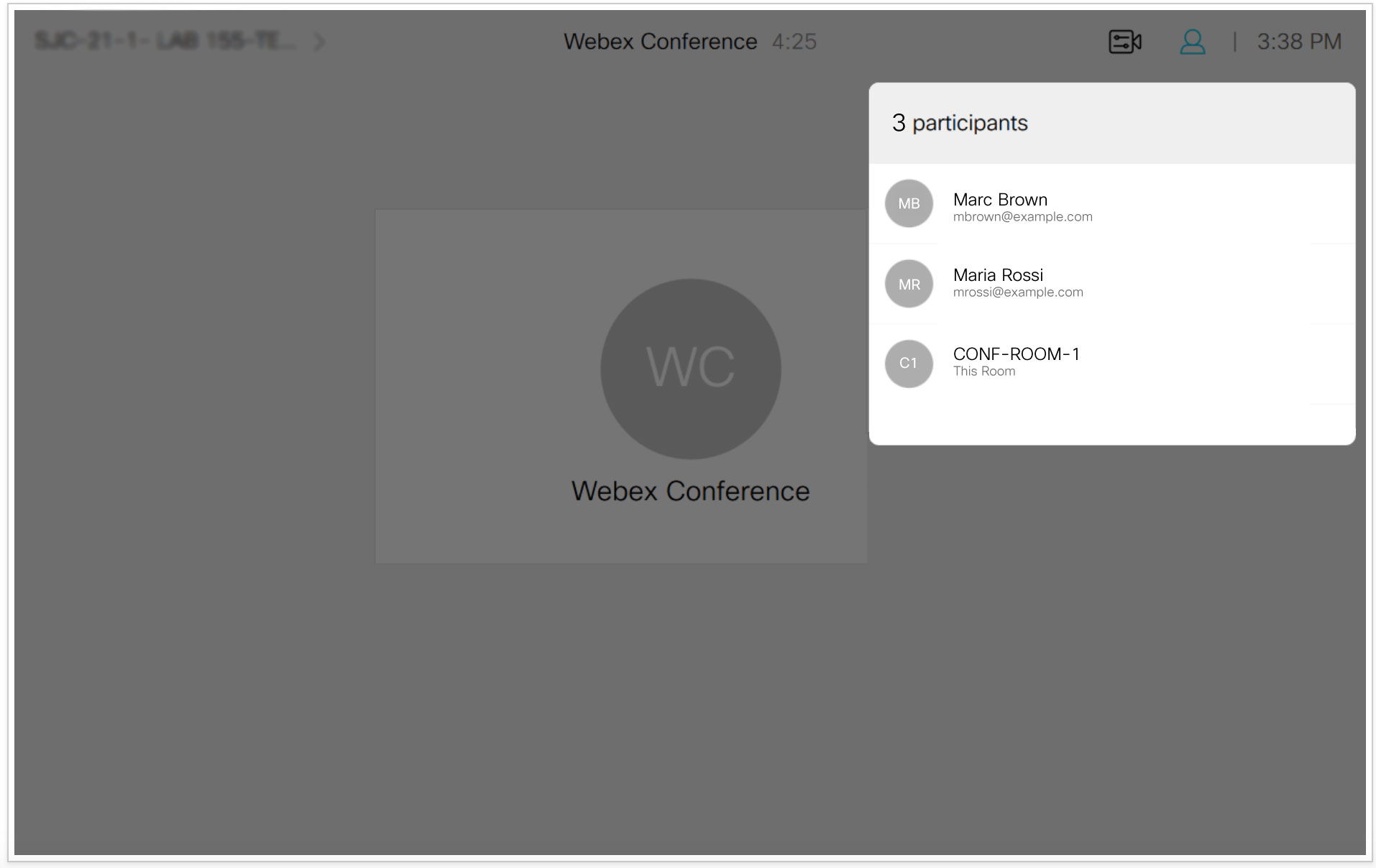
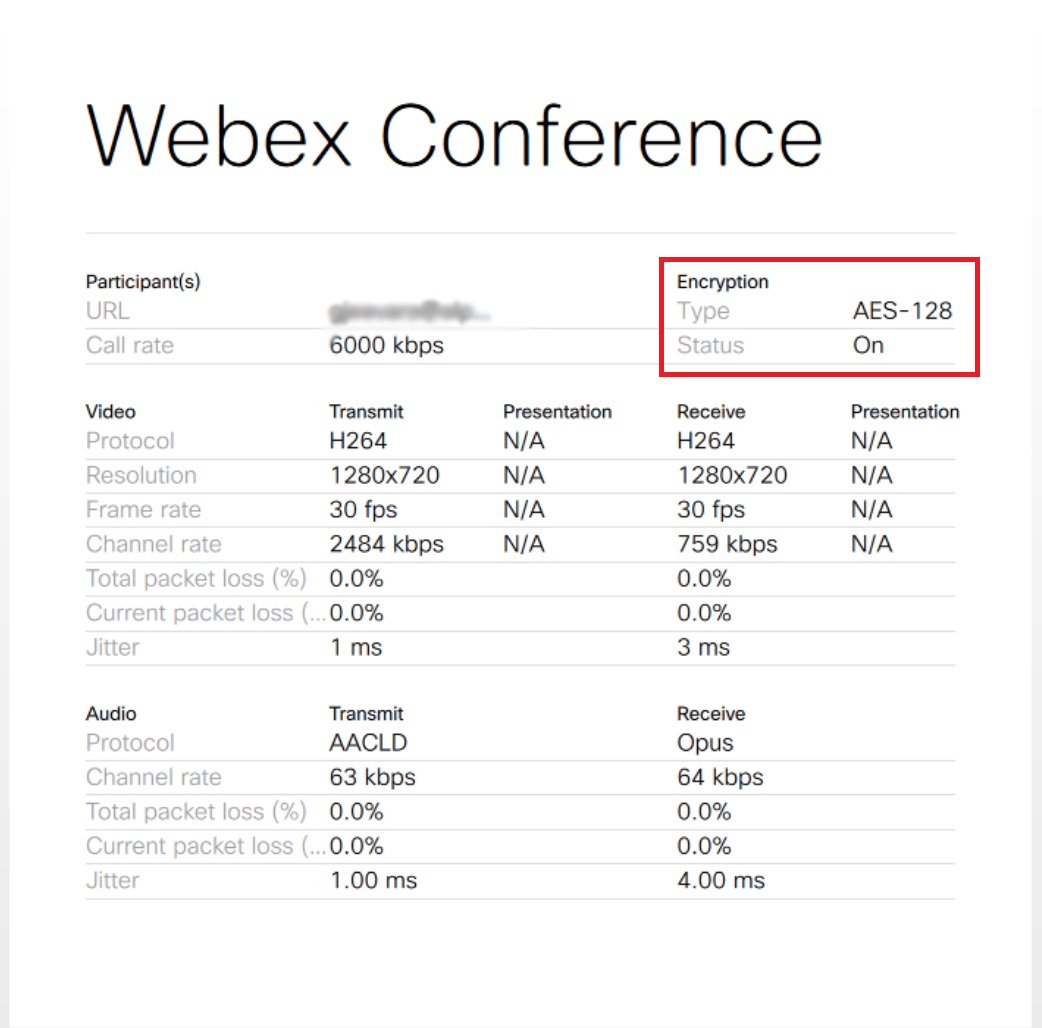
Správa a riešenie problémov s video sieťou
Analýza siete videa
Analytické služby poskytujú informácie o tom, ako používate lokálne uzly a klastre Video Mesh vo svojej organizácii Webex. Vďaka historickým údajom v zobrazení metrík môžete efektívnejšie spravovať svoje zdroje Video Mesh monitorovaním kapacity, využitia a dostupnosti vašich lokálnych zdrojov. Tieto informácie môžete použiť napríklad na rozhodovanie o pridaní ďalších uzlov Video Mesh do klastra alebo o vytvorení nových klastrov. Analytické údaje Video Mesh nájdete v Control Hub v časti .
Pre lepšiu analýzu údajov vo vašej organizácii si môžete priblížiť údaje zobrazené v grafe a izolovať konkrétne časové obdobie. V analytických nástrojoch môžete tiež rozdeliť prehľady na podrobnejšie informácie.
Analytické správy a správy o riešení problémov Video Mesh zobrazujú údaje v časovom pásme nastavenom pre lokálny prehliadač.
Analytika
Analýzy Video Mesh poskytujú dlhodobý trend (dáta za obdobie až 3 mesiacov) v kategóriách zapojenia, využitia zdrojov a využitia šírky pásma.
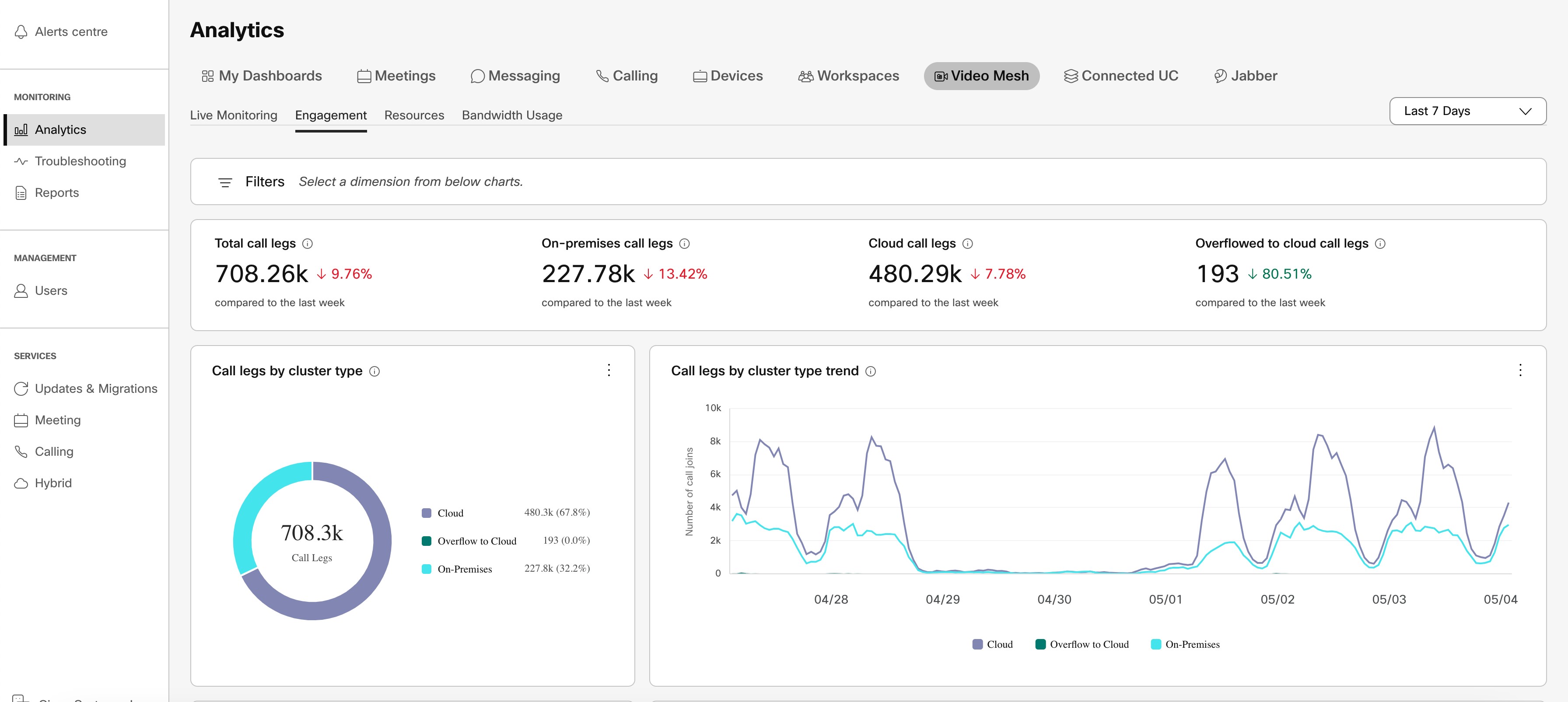
Živé monitorovanie
Karta živého monitorovania poskytuje prehľad o aktivite vo vašej organizácii takmer v reálnom čase: agregácia až do 1 minúty a možnosť zobraziť posledné 4 hodiny alebo 24 hodín pre všetky klastre alebo konkrétne klastre. Táto karta v aplikácii Control Hub sa automaticky obnovuje – každú 1 minútu počas posledných 4 hodín a každých 10 minút počas posledných 24 hodín.
Prístup, filtrovanie a ukladanie správ o živom monitorovaní video siete
Správy o živom monitorovaní Video Mesh sú k dispozícii na stránke Riešenie problémov v aplikácii Control Hub ( https://admin.webex.com), keď je Video Mesh aktívny a má klaster s aspoň jedným registrovaným uzlom Video Mesh.
| 1 |
V zobrazení zákazníka v https://admin.webex.comvyberte možnosť Analytikaa potom kliknite na položku Video Mesh v pravom hornom rohu obrazovky. Pre zobrazenie krátkeho popisu grafu podržte kurzor myši nad položkou informácie |
| 2 |
Pomocou prepínača vľavo vyberte možnosť filtrovania podľa toho, ako ďaleko v čase chcete zobraziť údaje.
|
| 3 |
S grafmi môžete podľa potreby pracovať pomocou nasledujúcich možností:
Pre zobrazenie ďalších informácií o konkrétnom časovom bode údajov podržte kurzor myši nad časťami prstenca, čiarami v grafe alebo bodmi prehľadu v grafe. |
| 4 |
Po filtrovaní údajov v prehľadoch kliknite na tlačidlo viac
|
 .
.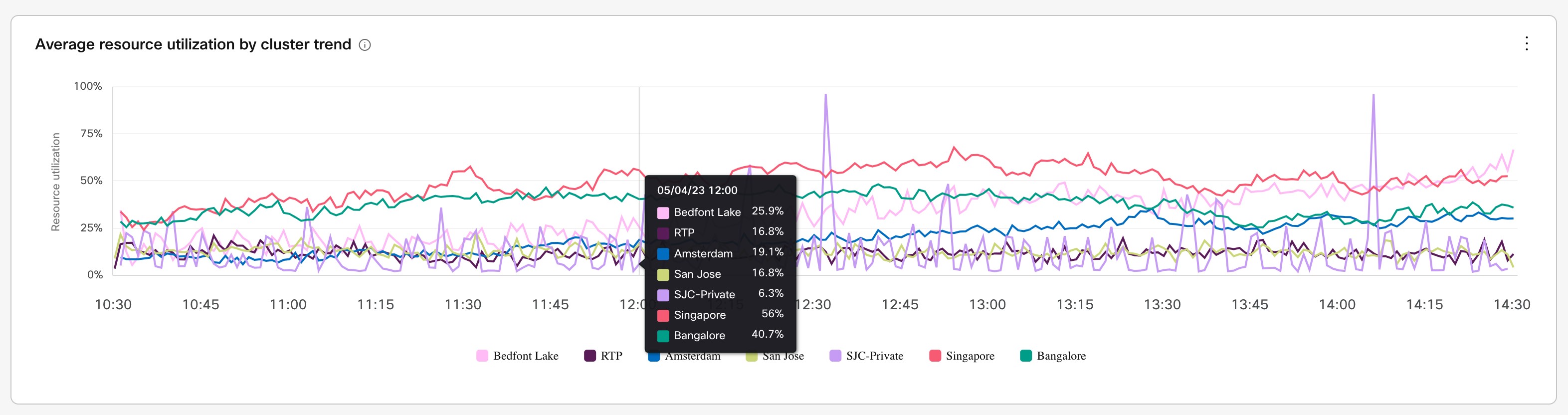
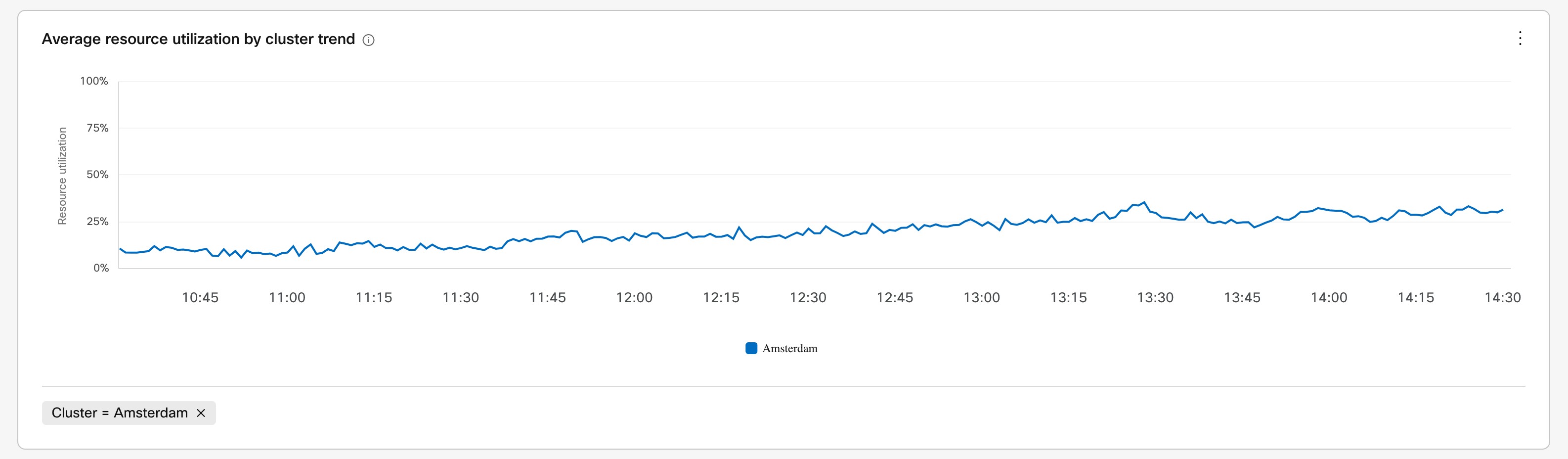
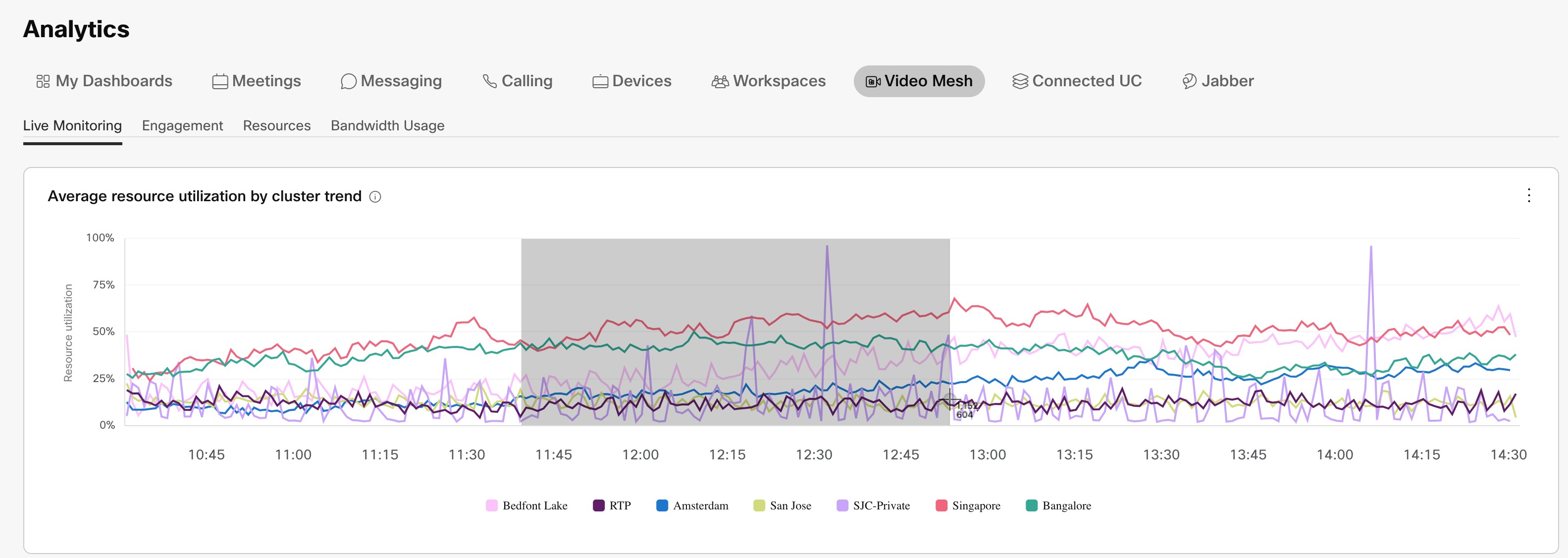
Prístup, filtrovanie a ukladanie analýz video siete
Metrické prehľady Video Mesh sú k dispozícii na stránke Analytika v Control Hub ( https://admin.webex.com), keď je Video Mesh aktívny a má klaster s aspoň jedným registrovaným uzlom Video Mesh.
| 1 |
V zobrazení zákazníka v https://admin.webex.comvyberte možnosť Analytikaa potom kliknite na položku Video Mesh v pravom hornom rohu obrazovky. |
| 2 |
Kliknite na kategóriu v závislosti od typu údajov, ktoré hľadáte:
Pre zobrazenie krátkeho popisu grafu podržte kurzor myši nad položkou informácie |
| 3 |
V rozbaľovacej ponuke vpravo vyberte možnosť filtrovania podľa toho, ako ďaleko v čase chcete zobraziť údaje.
|
| 4 |
S grafmi alebo prstencovými grafmi môžete podľa potreby pracovať pomocou nasledujúcich možností:
Pre zobrazenie ďalších informácií o konkrétnom časovom bode údajov podržte kurzor myši nad časťami prstenca, čiarami v grafe alebo bodmi prehľadu v grafe. Ak chcete začať odznova v rámci toho istého grafu alebo prehľadu, kliknite na X na vybratých filtroch v dolnej časti grafu. |
| 5 |
Po filtrovaní údajov v prehľadoch kliknite na tlačidlo viac
|
| 6 |
Ak chcete obnoviť analytické zobrazenie, vymažte všetky filtre z panela filtrov. |
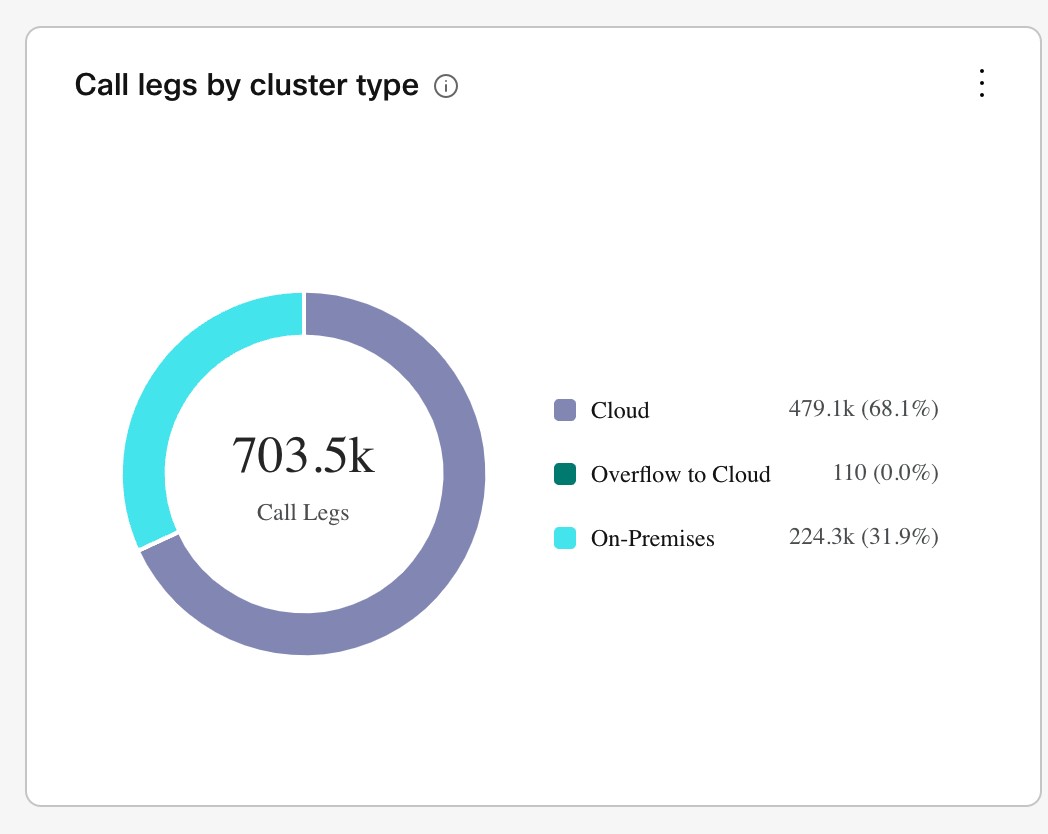
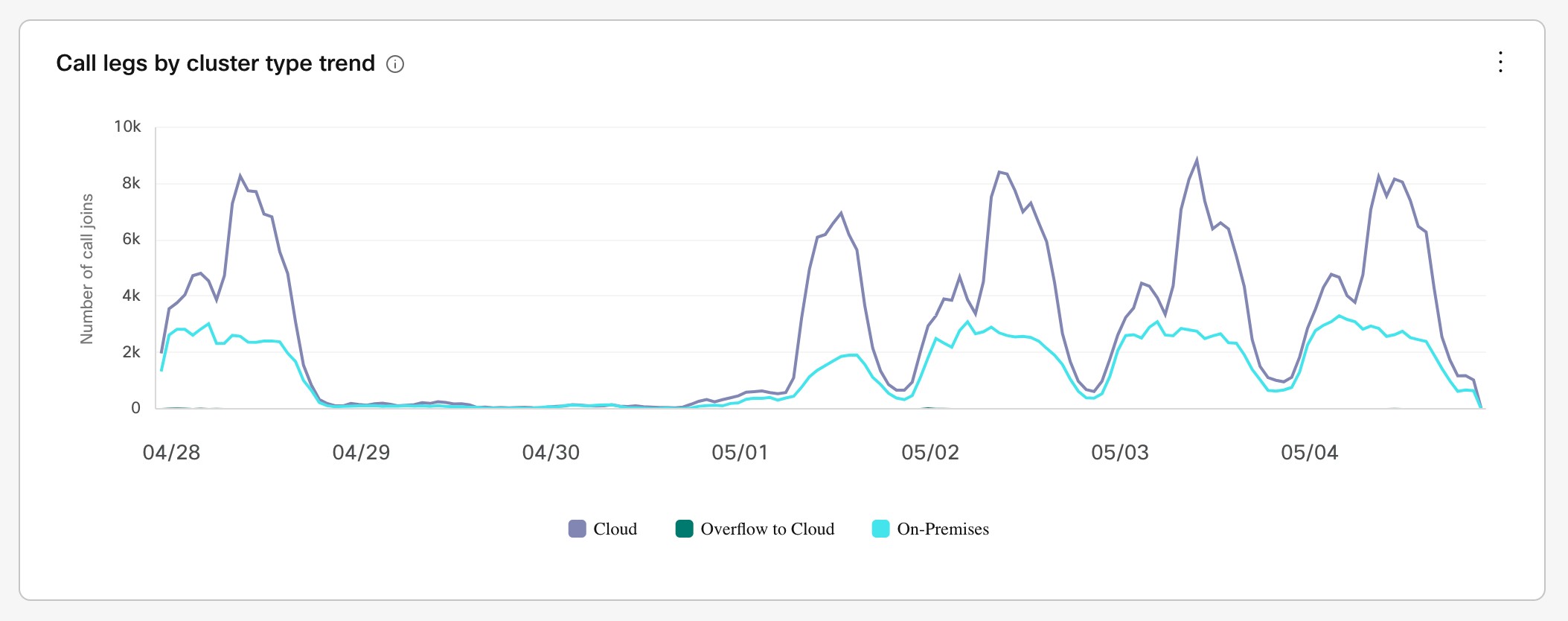
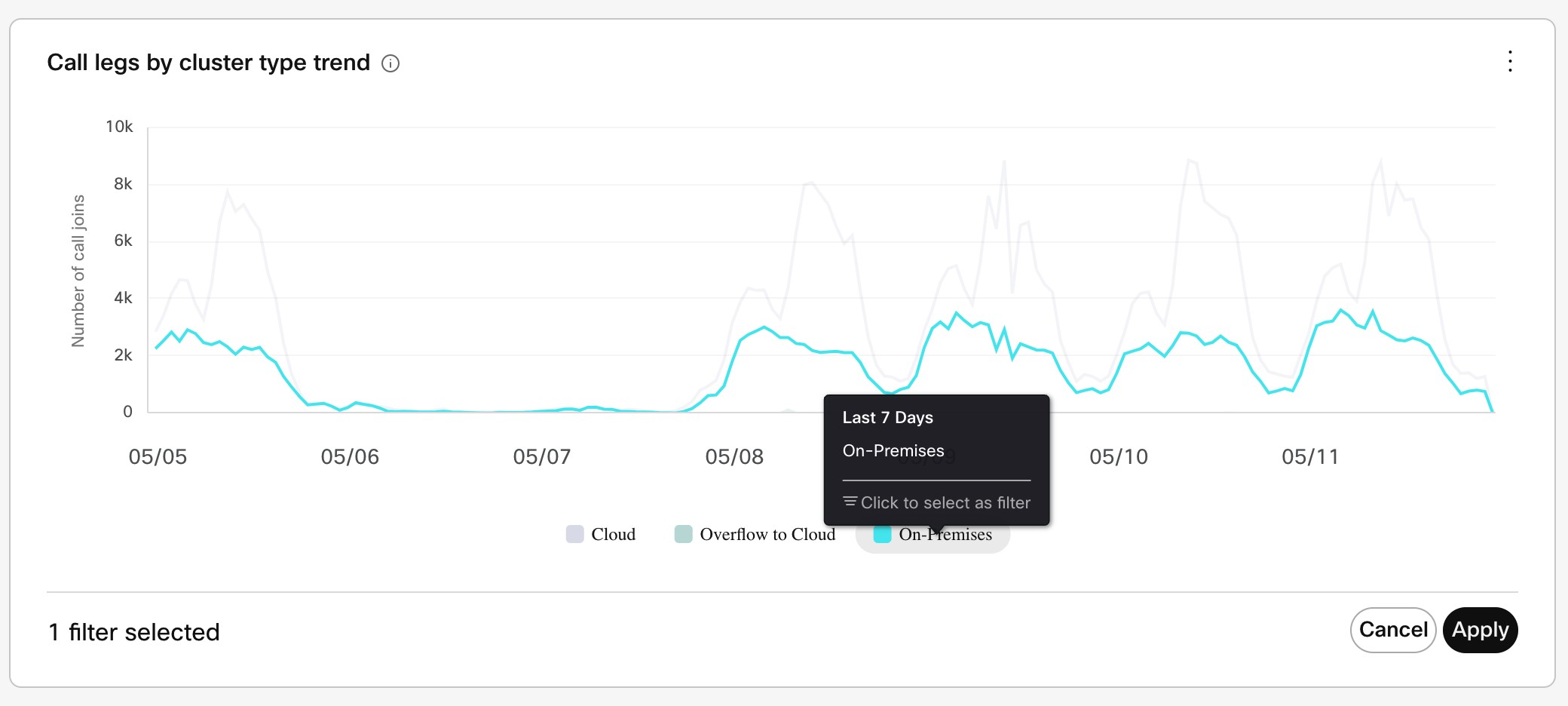
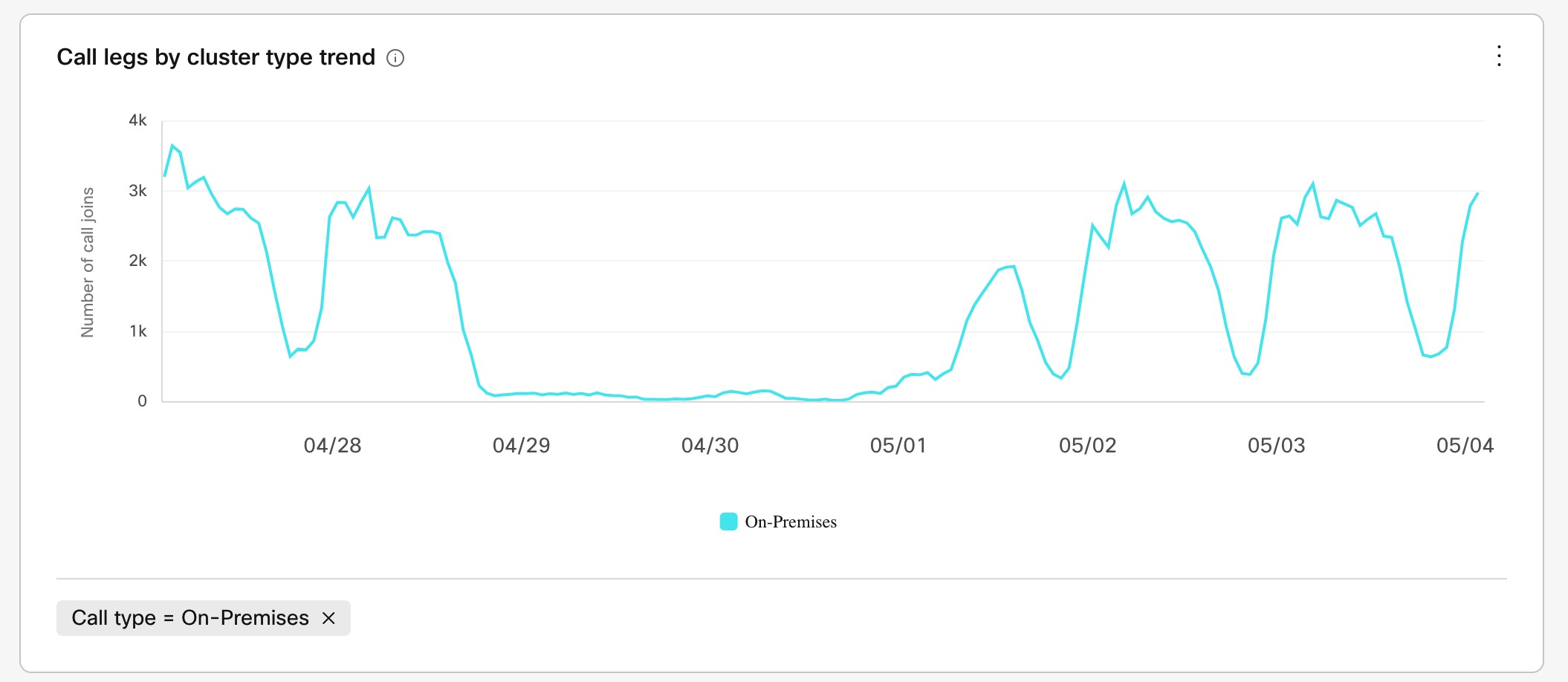
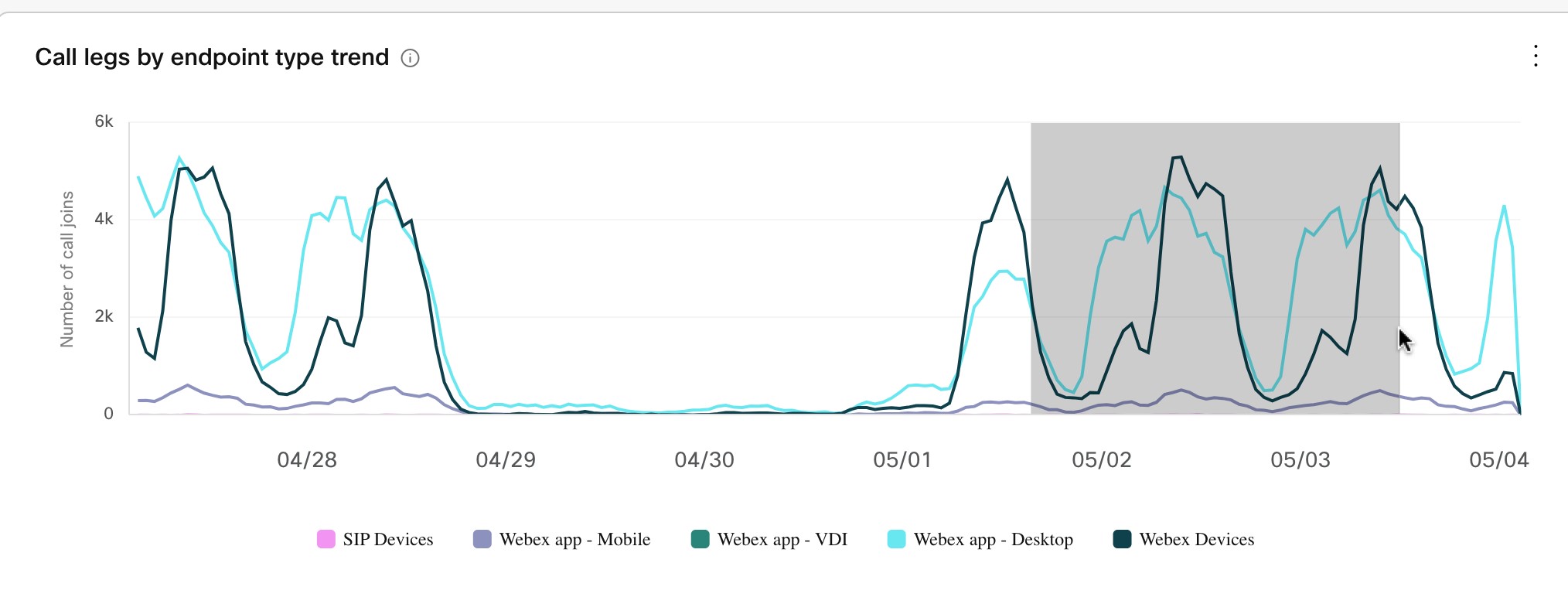
Dostupné analytické nástroje pre Video Mesh
Podrobnosti o dostupných analytických nástrojoch v aplikácii Control Hub nájdete v časti Video Mesh v dokumente Analytika pre vaše portfólio cloudovej spolupráce.
Monitorovací nástroj pre video sieť
Nástroj na monitorovanie v Control Hub pomáha vašej organizácii monitorovať stav vášho nasadenia Video Mesh. Nasledujúce testy môžete spustiť na uzloch, klastroch alebo oboch zariadeniach Video Mesh, aby ste získali výsledky pre konkrétne parametre.
-
Test signalizácie – Testuje, či medzi uzlom Video Mesh a cloudovými mediálnymi službami Webex dochádza k signalizácii SIP a signalizácii médií.
-
Kaskádový test – Testuje, či je možné vytvoriť kaskádu medzi uzlom Video Mesh a cloudovými mediálnymi službami Webex.
-
Test dosiahnuteľnosti – Testuje, či uzol Video Mesh dokáže dosiahnuť cieľové porty pre mediálne streamy v cloudových mediálnych službách Webex. Taktiež testuje, či je uzol Video Mesh schopný komunikovať s cloudovými klastrami spojenými s mediálnymi kontajnermi prostredníctvom týchto portov.
Keď spustíte test, nástroj vytvorí simulovanú schôdzu. Po dokončení testu sa v správe zobrazí jednoduchý výsledok úspešného alebo neúspešného testu s tipmi na riešenie problémov. Test môžete naplánovať tak, aby sa spúšťal pravidelne, alebo ho spúšťať na požiadanie. Viac informácií nájdete v časti Monitorovanie stavu médií pre video sieť.
Spustite okamžitý test
Tento postup použite na spustenie monitorovania stavu médií na požiadanie a testu dosiahnuteľnosti na uzloch Video Mesh. and/or klastre registrované vo vašej organizácii Control Hub. Výsledky sa zaznamenávajú v aplikácii Control Hub a agregujú sa každých 6 hodín od 00:00 UTC.
| 1 |
Prihláste sa do Control Huba potom prejdite na . |
| 2 |
Kliknite na Konfigurovať test, kliknite na Testovať teraza potom skontrolujte uzly and/or klastre, ktoré chcete testovať. Ak chcete zrušiť začiarknutie políčok a obnoviť poslednú konfiguráciu, kliknite na Obnoviť poslednú testovaciu konfiguráciu. |
| 3 |
Kliknite na Spustiť test. |
Čo robiť ďalej
Výsledky sa zobrazia na stránke s prehľadom monitorovacieho nástroja v aplikácii Control Hub. Predvolene sa výsledky všetkých testov zobrazujú spolu. Kliknite na Signalizácia, Kaskádaalebo Dosiahnuteľnosť pre filtrovanie výsledkov podľa konkrétneho testu.
Body na časovej osi s posuvníkom zobrazujú agregované výsledky testov pre celú organizáciu. Časové osi na úrovni klastrov zobrazujú agregované výsledky pre každý klaster.
Časová os môže zobrazovať dátumy v americkom formáte. Zmeňte jazyk v nastaveniach profilu, aby sa dátumy zobrazovali vo vašom lokálnom formáte.
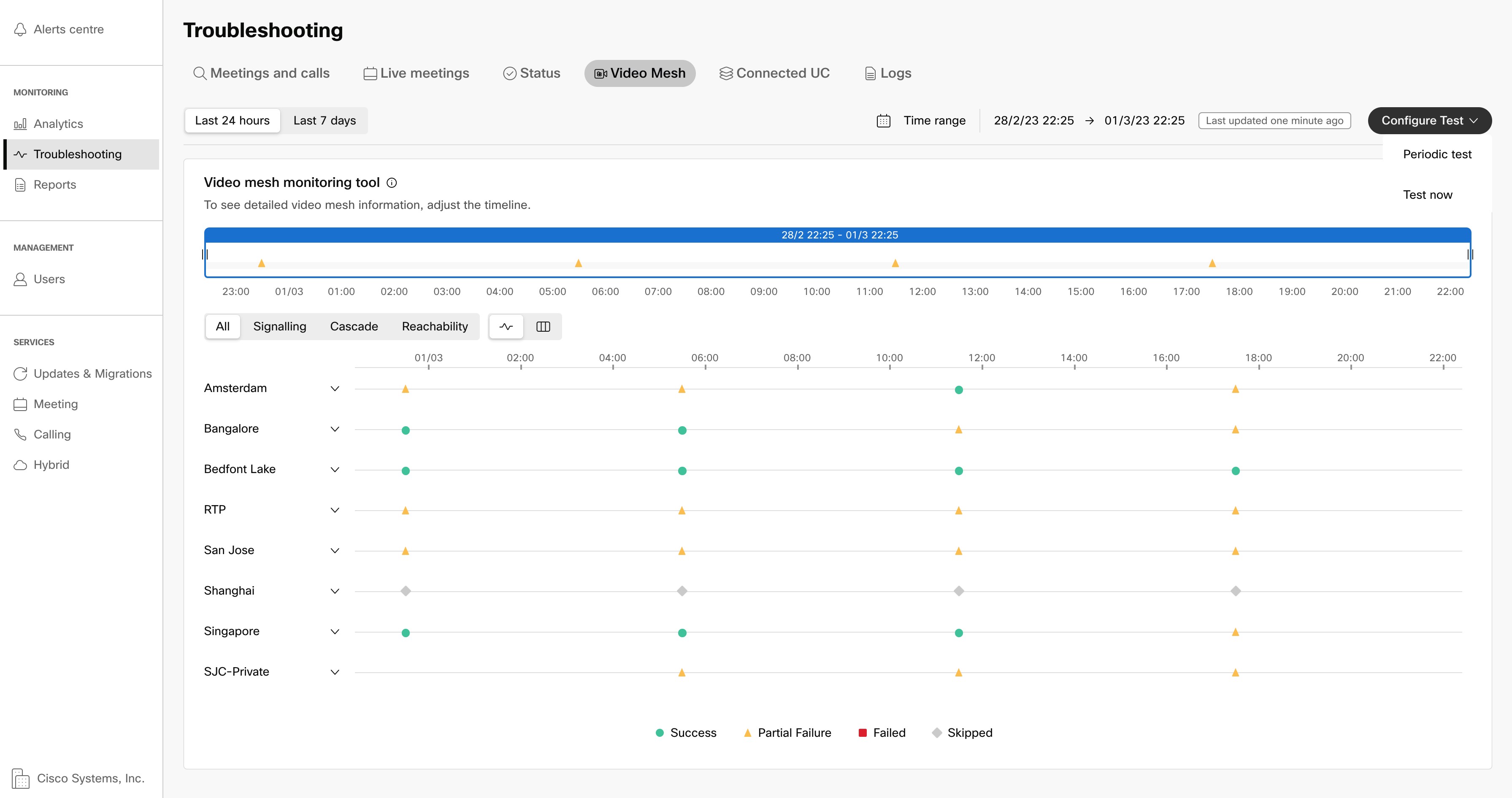
Pre zobrazenie výsledkov testu podržte kurzor myši nad bodmi na časovej osi. Môžete si tiež pozrieť podrobné výsledky testov pre každý uzol. Kliknite na bod na časovej osi na úrovni klastra pre zobrazenie podrobných výsledkov.
Výsledky sa zobrazujú v bočnom paneli a sú rozdelené na Signalizáciu, Kaskádu a Dosiahnuteľnosť. Môžete si pozrieť, či bol test úspešný, či bol vynechaný alebo či test zlyhal. Spolu s výsledkami sa zobrazujú aj chybové kódy s možnými opravami.
Pomocou prepínača si môžete zobraziť mieru úspešnosti rôznych parametrov vo forme tabuľky.
Konfigurácia pravidelných testov
Tento postup použite na konfiguráciu a spustenie pravidelného monitorovania stavu médií a testov dostupnosti. Tieto testy sa štandardne spúšťajú každých 6 hodín. Tieto testy môžete spustiť na úrovni celého klastra, špecifickej pre klaster alebo špecifickej pre uzol. Výsledky sa zaznamenávajú v aplikácii Control Hub a agregujú sa každých 6 hodín od 00:00 UTC.
| 1 |
Prihláste sa do Control Huba potom prejdite na . |
| 2 |
Kliknite na Konfigurovať test, kliknite na Periodický testa potom skontrolujte uzly and/or klastre, ktoré chcete testovať. |
| 3 |
Vyberte možnosť:
|
| 4 |
Kliknite na Ďalej. |
| 5 |
Skontrolujte zoznam klastrov a uzlov na spustenie pravidelných testov. Ak ste spokojní, kliknite na Konfigurovať a naplánujte aktuálnu konfiguráciu. |
Čo robiť ďalej
Výsledky sa zobrazia na stránke s prehľadom monitorovacieho nástroja v aplikácii Control Hub. Predvolene sa výsledky všetkých testov zobrazujú spolu. Kliknite na Signalizácia, Kaskádaalebo Dosiahnuteľnosť pre filtrovanie výsledkov podľa konkrétneho testu.
Body na časovej osi s posuvníkom zobrazujú agregované výsledky testov pre celú organizáciu. Časové osi na úrovni klastrov zobrazujú agregované výsledky pre každý klaster.
Časová os môže zobrazovať dátumy v americkom formáte. Zmeňte jazyk v nastaveniach profilu, aby sa dátumy zobrazovali vo vašom lokálnom formáte.
Pre zobrazenie výsledkov testu podržte kurzor myši nad bodmi na časovej osi. Môžete si tiež pozrieť podrobné výsledky testov pre každý uzol. Kliknite na bod na časovej osi na úrovni klastra pre zobrazenie podrobných výsledkov.
Výsledky sa zobrazujú v bočnom paneli a sú rozdelené na Signalizáciu, Kaskádu a Dosiahnuteľnosť. Môžete si pozrieť, či bol test úspešný, či bol vynechaný alebo či test zlyhal. Spolu s výsledkami sa zobrazujú aj chybové kódy s možnými opravami.
Pomocou prepínača si môžete zobraziť mieru úspešnosti rôznych parametrov vo forme tabuľky.
Povolenie videa v rozlíšení 1080p HD pre lokálne zariadenia SIP v rámci stretnutí uzlov Video Mesh
Toto nastavenie umožňuje vašej organizácii uprednostniť video s vysokým rozlíšením 1080p pre lokálne registrované koncové body SIP, pričom nevýhodou je nižšia kapacita stretnutí. Stretnutie musí hostiť uzol Video Mesh. Účastníci môžu použiť video v rozlíšení 1080p a 30 snímok za sekundu za predpokladu, že:
-
Všetci sú v rámci firemnej siete.
-
Používajú lokálne registrované SIP zariadenie s podporou vysokého rozlíšenia.
Toto nastavenie sa vzťahuje na všetky klastre, ktoré obsahujú uzly Video Mesh.
Zariadenia registrované v cloude naďalej odosielajú a prijímajú streamy v rozlíšení 1080p bez ohľadu na to, či je toto nastavenie zapnuté alebo vypnuté.
| 1 |
Z pohľadu zákazníka v https://admin.webex.comprejdite na a potom kliknite na Nastavenia na karte Video Mesh. |
| 2 |
Zapnite Kvalitu videa. Ak je toto nastavenie vypnuté, predvolená hodnota je 720p. |
Rozlíšenia videa, ktoré aplikácia Webex podporuje, nájdete v časti Špecifikácie videa pre hovory a stretnutia.
Medziklastrové kaskády
Architektúra používaná v súčasnosti pre stretnutia Webex sa riadi dizajnom hub and spot, pričom cloud Webex je centrom a lokálne klastre Video Mesh fungujú ako lúče. Ak máte dva uzly Video Mesh v dvoch samostatných dátových centrách (napríklad v EÚ a Severnej Karolíne) a koncové body sa pripájajú cez každé dátové centrum k tej istej schôdzi Webex, uzly Video Mesh v každom dátovom centre sa kaskádovito prepoja do cloudu. Tieto kaskády by prechádzali cez internet alebo cez prepojenie Edge Connect s Webexom.
Funkcia Inter-Cluster Cascade má za cieľ zlepšiť kvalitu hovorov a využitie šírky pásma umožnením priamych kaskád medzi klastrami Video Mesh v organizácii. V scenári opísanom vyššie, ak má organizácia povolenú funkciu Inter-Cluster Cascade, kaskáda by sa vytvorila medzi uzlami Video Mesh dátových centier EÚ a Severnej Ameriky namiesto kaskádovania do cloudu. V tomto scenári, keďže všetci účastníci sú v sieti organizácie, nie je potrebné kaskádovať každý klaster Video Mesh do Webexu.
To by viedlo k významným výhodám, ako napríklad:
- Lepšia kvalita médií a hovorov
- Vylepšené využitie šírky pásma
- Znížená latencia
Požiadavky:
-
Pred povolením kaskád medzi klastrami zabezpečte šírku pásma siete WAN aspoň 20 Mbps medzi klastrami Video Mesh.
- Všetky klastre v organizácii musia mať viac ako jeden uzol.
Scenáre volaní pre kaskády medzi klastrami
Nižšie je podrobne uvedených niekoľko scenárov, ako by medziklastrové kaskády fungovali v rôznych kontextoch. Scenáre zohľadňujú organizáciu s klastrami Video Mesh v San Jose a Bangalore. Skúma individuálne hovory a stretnutia cez Webex pred a po aktivácii kaskád medzi klastrami. Kaskády sa vytvárajú medzi klastrami Video Mesh v lokálnych alebo cloudových prostrediach v závislosti od toho, či sa účastníci pripájajú z lokálnych zariadení alebo z cloudu.
Individuálne hovory:
V súčasnosti by individuálny hovor mal dve kaskády do cloudu, aby bol hovor možný. Povolenie kaskád medzi klastrami by viedlo k vytvoreniu kaskády priamo zo San Jose do Bangalore, čím by sa eliminovala potreba kaskádovania do cloudu.
Stretnutia Webexu:
Na stretnutí Webex bez kaskád medzi klastrami by sa lokálne klastre Video Mesh kaskádovito prepojili do príslušných regionálnych klastrov cloudových médií, ktoré by sa potom spojili a vytvorili stretnutie. Povolenie kaskád medzi klastrami by viedlo k jednej kaskáde do cloudu.
Výber lokálneho klastra Video Mesh, ktorý iniciuje kaskádu do cloudu, bude určený prvým účastníkom, ktorý sa pripojí k stretnutiu. Klaster Video Mesh používaný prvým účastníkom nadviaže pripojenie k Webexu.
Povolenie kaskád medzi klastrami
Ak chcete povoliť kaskády medzi klastrami vo vašej organizácii, postupujte podľa nasledujúcich krokov:
| 1 |
Prihláste sa do Ovládacieho centra. |
| 2 |
Kliknite na Hybrid v ľavom dolnom rohu obrazovky. |
| 3 |
Kliknite na Upraviť nastavenia na karte Video Mesh. |
| 4 |
Prejdite nadol na Medziklastrová kaskáda. Prepínač bude predvolene vypnutý. Kliknite na prepínač, aby ste ho povolili. |
Výber klastrov na účasť v medziklastrových kaskádach
Ak má vaše nasadenie Video Mesh určité klastre s nízkou konektivitou WAN alebo nízkymi zdrojmi, môžete tieto klastre vylúčiť z účasti v kaskádach medzi klastrami. Ak chcete takéto klastre vylúčiť, postupujte podľa nasledujúcich krokov:
| 1 |
Povoľte kaskády medzi klastrami, ako je podrobne popísané v predchádzajúcej časti. |
| 2 |
Po povolení budú všetky klastre vašej organizácie uvedené na karte Kaskáda medzi klastrami so začiarknutím vedľa nich. |
| 3 |
Klaster vylúčite zrušením začiarknutia políčka vedľa neho. Predvolene budú všetky klastre vášho nasadenia Video Mesh vybrané na účasť v kaskádach medzi klastrami. |
Monitorovanie medziklastrových kaskád
Dáta Inter-Cluster Cascade v rámci vášho nasadenia Video Mesh môžete monitorovať v sekcii Analytics v Control Hub. Na prístup, filtrovanie a ukladanie kaskádových správ medzi klastrami použite nasledujúce kroky.
| 1 |
Prihláste sa do Ovládacieho centra. |
| 2 |
Kliknite na Analytika > Sieť videa. |
| 3 |
Kliknite na kartu Využitie šírky pásma. Na tejto karte nájdete vnorené prehľady Inter-Cluster Cascade. |
| 4 |
Pomocou rozbaľovacích ponúk vyberte dva klastre, medzi ktorými sú potrebné údaje o kaskáde medzi klastrami. Predvolene je nastavené Všetky klastre na Všetky klastre. |
| 5 |
V rozbaľovacej ponuke vpravo vyberte možnosť filtrovania podľa toho, ako ďaleko v čase chcete zobraziť údaje.
|
| 6 |
V grafe, ktorý zobrazuje údaje v časovom rozsahu, zúžte výber na konkrétny časový rozsah kliknutím doľava a potiahnutím myši doprava a odchodom po vybratí požadovaného rozsahu. (Táto akcia ovplyvní všetky súvisiace údaje, ktoré sa zobrazujú na stránke.) |
| 7 |
Kliknite na jeden alebo viacero segmentov v prstencovom grafe alebo grafe a potom kliknite na Použiť, čím aktualizujete prstencový graf a zodpovedajúci graf. (Napríklad môžete kliknúť na Video v grafe Celkové využitie kaskádových dát podľa streamua zobraziť tak dáta použité video streamom počas kaskád medzi vybratými klastrami.) Pre zobrazenie ďalších informácií o konkrétnom časovom bode údajov podržte kurzor myši nad časťami prstenca, čiarami v grafe alebo bodmi prehľadu v grafe. Ak chcete začať odznova v rámci toho istého grafu alebo prehľadu, kliknite na X na vybratých filtroch v dolnej časti grafu. |
| 8 |
Po filtrovaní údajov v prehľadoch kliknite na tlačidlo viac
|
| 9 |
Ak chcete obnoviť analytické zobrazenie, vymažte všetky filtre z panela filtrov. |
Nahrávanie v priestoroch zariadenia na platforme Video Mesh
Nahrávanie v priestoroch zariadenia na platforme Video Mesh kombinuje pohodlie nahrávania stretnutia cez Webex so zvýšenou bezpečnosťou ukladania všetkého nahraného obsahu v priestoroch zariadenia, v dátových centrách zákazníka. Neexistujú žiadne obmedzenia týkajúce sa doby, počas ktorej môže nahraný obsah zostať uchovávaný v lokálnych priestoroch, čo zákazníkom umožňuje flexibilitu pri stanovovaní vlastných zásad uchovávania údajov.
Predpoklady pre nahrávanie v priestoroch zariadenia Video Mesh
- Táto funkcia je podporovaná iba na uzloch VMNLite. Klaster používaný na lokálne nahrávanie musí navyše obsahovať aspoň jeden uzol, ktorý sa nezaznamenáva, a to VMNLite alebo VMNFull. Záznamový uzol je určený výhradne na nahrávanie, zatiaľ čo nenahrávací uzol je zodpovedný za úlohy, ako je spracovanie médií.
- Uzly nahrávania používané na lokálne nahrávanie musia mať aspoň 250 GB úložného priestoru.
Pre zákazníkov s existujúcimi nasadeniami VMN sa uistite, že úložná kapacita nahrávacích uzlov je zvýšená z 80 GB na 250 GB. Upozorňujeme, že táto operácia je nevratná.
Ak chcete rozšíriť úložisko, prepnite uzol do režimu údržby. Otvorte rozhranie konzoly uzla pomocou klienta VMware vSphere. Vypnite uzol a rozšírte jeho úložisko aspoň na 250 GB, potom uzol reštartujte. Keď to urobíte, vypnite režim údržby v aplikácii Control Hub.
- Úložisko NFSv4 pre nahratý obsah (uzly Video Mesh nenahrávajú lokálne). Podporované sú NFS servery pre Linux aj Windows.
Autentifikácia Kerberos pre úložisko NFS nie je podporovaná. Pripojenie viacerých NFS serverov v rámci nasadenia Video Mesh nie je podporované.
Pre Linuxové NFS servery:
- NFS server musí mať používateľa s UID: 1044 a GID: 1044. Tento používateľ musí mať tiež prístup na zápis do priečinka, kde bude uložený nahraný obsah.
- Zadajte nasledujúcu konfiguráciu do
/etc/exports
. Táto konfigurácia zabezpečí, že na NFS serveri dôjde k príslušnému mapovaniu používateľov, čím sa zachová čitateľnosť na VMN, ktorá je nakonfigurovaná na používanie UID=1044 a GID=1044.*(rw,nohide,all_squash,anonuid=1044,anongid=1044)
Pre servery Windows NFS:
- Uistite sa, že povolenia na zdieľanie servera sú nastavené na Read/Write pre všetky stroje. Zmeňte typ prístupu z Iba na čítanie na Read/Write prostredníctvom Správcu servera alebo pomocou PowerShellu.
- Serverové certifikáty podpísané dôveryhodnou CA (certifikačnou autoritou).
-
Pre nasadenia Video Mesh s veľkou používateľskou základňou odporúčame zriadiť 10 Gbps Ethernet NIC, aby sa splnili požiadavky na šírku pásma.
Kapacita nahrávania pre uzly Video Mesh
Nasledujúca tabuľka zobrazuje kapacitu nahrávania a volaní klastra s 2 uzlami, kde jeden uzol je vyhradený na nahrávanie a druhý je štandardný uzol VMNLite (23 vCPU).
| Uzol 1 | Uzol 2 | Záznamy | Hovory |
|---|---|---|---|
| Záznamový uzol VMNLite | Uzol VMNLite | 16-18 | 160-180 |
Vyššie uvedená tabuľka zobrazuje minimálnu požadovanú konfiguráciu pre správne fungovanie lokálneho nahrávania. Môžete nasadiť ľubovoľný počet uzlov a klastrov, aby ste splnili svoje požiadavky na nasadenie.
Pred povolením lokálneho nahrávania pre vašu organizáciu postupujte podľa krokov uvedených nižšie v uvedenom poradí.
Inštalácia certifikátu servera na uzol Video Mesh
Certifikát servera podpísaný vašou dôveryhodnou certifikačnou autoritou musí byť nainštalovaný na všetkých nahrávacích uzloch Video Mesh v klastri alebo klastroch používaných na nahrávanie.
| 1 |
Prihláste sa do Ovládacieho centra. |
| 2 |
Kliknite na Hybrid v ľavom dolnom rohu obrazovky. |
| 3 |
Kliknite na Zobraziť všetko v časti Zdroje na karte Video Mesh. |
| 4 |
Otvorí sa stránka Klastre Video Mesh so zoznamom všetkých klastrov vo vašom nasadení. Kliknite na klaster, ktorý ste vybrali na spracovanie lokálneho nahrávania. |
| 5 |
Otvorí sa stránka so zoznamom uzlov vo vybranom klastri. Kliknite na |
| 6 |
Prejdite na kartu Certifikáty servera, vygenerujte CSR (voliteľné) a podľa potreby nahrajte pár certifikátu a súkromného kľúča: |
| 7 |
Zopakujte postup pre všetky záznamové uzly v klastri. |
Konfigurácia úložiska NFS
| 1 |
Prihláste sa do Ovládacieho centra. |
| 2 |
Kliknite na Hybrid v ľavom dolnom rohu obrazovky. |
| 3 |
Kliknite na Zobraziť všetko v časti Zdroje na karte Video Mesh. |
| 4 |
Otvorí sa stránka Klastre Video Mesh so zoznamom všetkých klastrov vo vašom nasadení. Kliknite na klaster, ktorý ste vybrali na spracovanie lokálneho nahrávania. |
| 5 |
Otvorí sa stránka so zoznamom uzlov vo vybranom klastri. Kliknite na |
| 6 |
Otvorí sa webové rozhranie uzla. Kliknite na Administrácia na ľavej strane obrazovky. |
| 7 |
Prejdite nadol na Nastavenie NFS. |
| 8 |
Kliknite na Povoliť NFS. |
| 9 |
Do zobrazených polí zadajte podrobnosti o hostiteľovi a ceste NFS. |
| 10 |
Kliknite na Pripojiť NFS. Zobrazí sa kontextové okno s hlásením Úspešne pripojený daný NFS. |
| 11 |
Tento postup zopakujte pre uzly určené na zaznamenávanie v klastri alebo klastroch. |
Čo robiť ďalej
Povoľte lokálne nahrávanie pre klaster alebo klastre v aplikácii Control Hub.
Konfigurácia klastra Video Mesh pre lokálne nahrávanie
| 1 |
Prihláste sa do Ovládacieho centra. |
| 2 |
Kliknite na Hybrid v ľavom dolnom rohu obrazovky. |
| 3 |
Kliknite na Zobraziť všetko v časti Zdroje na karte Video Mesh. |
| 4 |
Otvorí sa stránka Klastre Video Mesh so zoznamom všetkých klastrov vo vašom nasadení. Kliknite na klaster, ktorý ste vybrali na spracovanie lokálneho nahrávania. |
| 5 |
Kliknite na kartu Nastavenia klastra. |
| 6 |
Na karte Nahrávanie v priestoroch nájdete prepínač Povoliť nahrávanie v priestoroch. Prepínač bude predvolene vypnutý. Kliknite na prepínač, aby ste ho povolili. |
| 7 |
Do poľa Názov nahrávacej služby zadajte FQDN alebo názov hostiteľa. Toto sa použije na stiahnutie nahraného obsahu z uzlov. Uistite sa, že FQDN zadaný v názov nahrávacej služby má položku DNS s IP adresami uzlov Video Mesh používaných na nahrávanie. Na určenie uzla, ktorý bude sťahovať nahraný obsah, odporúčame metódu round robin. |
| 8 |
V rozbaľovacom zozname v poli Lokálne uzly nahrávania vyberte uzly, ktoré sa majú použiť na nahrávanie. |
Povoliť nahrávanie v lokálnej sieti
Nižšie uvedené postupy popisujú kroky na povolenie lokálneho nahrávania pre konkrétnych používateľov, podmnožinu používateľov alebo celú organizáciu. Dodržujte postup, ktorý je pre váš prípad použitia najvhodnejší.
Povoliť lokálne nahrávanie pre konkrétnych používateľov
-
Prihláste sa do Ovládacieho centra.
-
Kliknite na Používatelia na ľavej strane obrazovky.
-
Kliknite na používateľa, pre ktorého chcete povoliť lokálne nahrávanie.
-
Na zobrazenej stránke kliknite na kartu Stretnutia.
-
Prejdite nadol na kartu Záznam stretnutia.
-
Vyberte Lokálne nahrávanie a kliknite na Uložiť.
Povoliť lokálne nahrávanie pre podmnožinu používateľov
Povoľte lokálne nahrávanie pre podmnožinu používateľov vytvorením skupiny s používateľmi, vytvorením šablóny a konfiguráciou šablóny s lokálnym nahrávaním.
-
Prihláste sa do Ovládacieho centra.
-
Kliknite na Skupiny na ľavej strane obrazovky.
-
Kliknite na Vytvoriť skupinu.
- Postupujte podľa pokynov na obrazovke a vytvorte skupinu.
-
Po vytvorení skupiny kliknite na Stretnutie v časti Služby na ľavej strane obrazovky.
-
Kliknite na kartu Šablóny a potom na položku Vytvoriť šablónu.
-
Zadajte názov šablóny a prejdite nadol na kartu Záznam zo schôdze.
-
Na karte Nahrávanie schôdze vyberte možnosť Nahrávanie v priestoroch a kliknite na tlačidlo Vytvoriť šablónu a potom na tlačidlo Ďalej.
-
Na zobrazenej stránke vyberte skupinu, ktorá bola predtým vytvorená, a kliknite na tlačidlo Hotovo.
Povoliť lokálne nahrávanie pre organizáciu
-
Prihláste sa do Ovládacieho centra.
-
Kliknite na Stretnutie na ľavej strane obrazovky.
-
Na zobrazenej stránke kliknite na kartu Nastavenia.
-
Prejdite nadol do sekcie Nahrávanie a v zozname možností kliknite na položku Lokálne nahrávanie.
Možnosť lokálneho nahrávania bude predvolene sivá a bude funkčná až po dokončení všetkých procesov nastavenia uvedených v predpokladoch.
Pre organizáciu je možné kedykoľvek povoliť buď lokálne nahrávanie, alebo cloudové nahrávanie; obe funkcie nie je možné povoliť súčasne.
-
Kliknite na Uložiť v dolnej časti obrazovky.
Využite lokálne nahrávanie na svojich stretnutiach a stiahnite si vygenerovaný súbor
| 1 |
Naplánujte si stretnutie na Webexe. |
| 2 |
Keď sa schôdza začne, kliknite na tlačidlo Nahrať. |
| 3 |
Ak bolo lokálne nahrávanie úspešne povolené, v rozbaľovacej ponuke Možnosti nahrávania nájdete možnosť Uložiť do mojej organizácie. |
| 4 |
Nahrávanie môžete podľa potreby pozastaviť, obnoviť a zastaviť. |
| 5 |
Po skončení stretnutia dostane hostiteľ e-mail s odkazom a heslom. |
| 6 |
Kliknite na odkaz v e-maile, vo vašom prehliadači sa otvorí webová stránka s poľom na zadanie hesla. |
| 7 |
Skopírujte heslo z e-mailu a vložte ho do poľa Heslo. Kliknite na Stiahnuť. Týmto sa spustí sťahovanie súboru so záznamom. Nahrávky vygenerované prostredníctvom lokálneho nahrávania momentálne nie sú k dispozícii v aplikácii Webex a je možné k nim získať prístup iba pomocou odkazu uvedeného v e-maile alebo z webového rozhrania uzla Video Mesh. |
Zobrazenie a správa zoznamu nahrávok vo webovom rozhraní uzla Video Mesh
| 1 |
Prihláste sa do Ovládacieho centra. |
| 2 |
Kliknite na Hybrid v ľavom dolnom rohu obrazovky. |
| 3 |
Kliknite na Zobraziť všetko v časti Zdroje na karte Video Mesh. |
| 4 |
Otvorí sa stránka Klastre Video Mesh so zoznamom všetkých klastrov vo vašom nasadení. Kliknite na klaster, ktorý ste vybrali na spracovanie lokálneho nahrávania. |
| 5 |
Otvorí sa stránka so zoznamom uzlov vo vybranom klastri. Kliknite na |
| 6 |
Otvorí sa webové rozhranie uzla. Kliknite na Nahrávky na ľavej strane obrazovky. |
| 7 |
Otvorí sa stránka so všetkými nahrávkami vašej organizácie. |
| 8 |
Ak chcete nahrávku znova zdieľať s vlastníkom, kliknite na ikonu zdieľania napravo od názvu schôdze. |
| 9 |
V zobrazenom kontextovom okne vyberte možnosť Zdieľať znova a potom kliknite na tlačidlo Ďalej. |
| 10 |
V zobrazenom kontextovom okne kliknite na Zdieľať, čím sa odošle e-mail vlastníkovi s odkazom na nahrávku a heslom. Úplní správcovia organizácie s oprávneniami pracovníka pre dodržiavanie predpisov si môžu sťahovať nahrávky bez hesla. Stačí kliknúť na ikonu sťahovania napravo od názvu stretnutia. |
Riešenie problémov s alarmami v aplikácii Control Hub
Táto časť obsahuje komplexný zoznam alarmov, s ktorými sa môžete stretnúť v aplikácii Control Hub počas rôznych fáz povoľovania lokálneho nahrávania.
| ID alarmu | Názov | Závažnosť | Opis | Riešenie |
|---|---|---|---|---|
|
mf.recordingmanager.nfsChyba pripojenia |
Uzol záznamu stratil pripojenie k NFS |
Kritický |
Záznamový uzol stratil pripojenie k NFS. | Overte, či je pripojenie NFS prístupné a či je sieťové pripojenie aktívne. Skontrolujte konfiguráciu pripojenia a pravidlá brány firewall. Ak problém pretrváva, kontaktujte podporu spoločnosti Cisco. |
|
mf.recordingmanager.nfsDiskFull |
Využitie NFS je kritické |
Kritický |
Využitie NFS je vyššie 95%. | Uvoľnite úložisko NFS odstránením starých nahrávok alebo rozšírením úložnej kapacity. |
|
mf.recordingmanager.nfsVysoké využitie disku |
Využitie NFS je vysoké |
POZOR |
Využitie NFS je vyššie 90%. | Uvoľnite úložisko NFS odstránením starých nahrávok alebo rozšírením úložnej kapacity. |
|
mf.recordingmanager.unsupportedDeployment |
Nahrávanie povolené pri nepodporovanom type nasadenia |
Kritický |
Lokálne nahrávanie je podporované iba v nasadeniach VMNLite. |
Prosím, odstráňte tento uzol {hostname} zo zoznamu lokálnych uzlov nahrávania v nastaveniach Control Hub. |
|
Nepodporované úložisko nahrávania mf.device |
Úložisko zariadenia nie je dostatočné na funkčnosť nahrávania |
Kritický |
Celkový priestor na disku je {X} GB, čo je menej ako minimálna odporúčaná kapacita úložiska 250 GB na nahrávanie. | Rozšírte kapacitu disku aspoň na 250 GB, aby ste podporili nahrávanie v priestoroch zariadenia. |
|
mf.device.untrustedCaCertificate |
Certifikát servera nainštalovaný na tomto uzle nie je dôveryhodný. |
Kritický |
Certifikát servera nainštalovaný na tomto uzle nie je podpísaný dôveryhodnou certifikačnou autoritou. Toto môže ovplyvniť funkčnosť nahrávania. |
Certifikát servera nainštalovaný na tomto uzle by mal byť podpísaný dôveryhodnou certifikačnou autoritou. Aktualizujte certifikát servera na adrese: https://{hostname}/setup/#ca-certs |
Súkromné stretnutia
Funkcia súkromného stretnutia zvyšuje bezpečnosť vášho stretnutia tým, že ukončí médiá vo vašich priestoroch. Keď naplánujete súkromné stretnutie, médiá sa vždy ukončia na uzloch Video Mesh vo vašej firemnej sieti bez cloudovej kaskády.
Ako je tu znázornené, súkromné stretnutia nikdy neprenášajú médiá do cloudu. Médium sa úplne končí vo vašich klastroch Video Mesh. Vaše klastre Video Mesh sa môžu navzájom kaskádovito spájať.
Klaster Video Mesh si môžete rezervovať pre súkromné stretnutia. Keď je rezervovaný klaster plný, médiá zo súkromných schôdzí sa kaskádovito rozošlú do vašich ostatných klastrov Video Mesh. Keď je rezervovaný klaster plný, súkromné a nesúkromné stretnutia zdieľajú zdroje vašich zostávajúcich klastrov.
Nesúkromné stretnutia nepoužívajú rezervované klastre, tieto zdroje sa rezervujú pre súkromné stretnutia. Ak sa v rámci nesúkromného stretnutia vyčerpajú sieťové zdroje, presunie sa do cloudu Webex.
Aplikácia Webex s povoleným plnohodnotným rozhraním Webex nie je kompatibilná s aplikáciou Video Mesh. Podrobnosti nájdete v časti Klienti a zariadenia, ktoré používajú uzol Video Mesh.
Podpora a obmedzenia pre súkromné stretnutia
Video Mesh podporuje súkromné stretnutia nasledovne:
-
Súkromné stretnutia sú k dispozícii vo verzii Webex 40.12 a novšej.
-
Typ súkromnej schôdze môžu používať iba naplánované schôdze. Podrobnosti nájdete v článku Naplánovanie súkromného stretnutia Cisco Webex.
-
Súkromné stretnutia nie sú k dispozícii pre plne funkčné stretnutia začaté alebo pripojené z aplikácie Webex.
-
Môžete použiť akékoľvek zariadenie, ktoré momentálne podporuje technológiu Video Mesh.
-
Vaše uzly môžu použiť ľubovoľný aktuálny obrázok: 72vCPU a 23vCPU.
-
Logika súkromných stretnutí nevytvára žiadne medzery v metrikách. Pre Control Hub zhromažďujeme rovnaké metriky ako pre nesúkromné stretnutia.
Keďže niektorí používatelia túto funkciu neaktivujú, analytické zostavy pre súkromné stretnutia sa nezobrazia, ak vaša organizácia nemá súkromné stretnutie posledných 90 dní.
-
Súkromné stretnutia podporujú jednosmernú bielu tabuľu z video koncového bodu.
Obmedzenia
Súkromné stretnutia majú tieto obmedzenia:
-
Súkromné stretnutia podporujú iba VoIP pre zvuk. Nepodporujú Webex Edge Audio ani PSTN.
-
Na súkromné stretnutie nemôžete použiť súkromnú zasadaciu miestnosť (PMR).
-
Súkromné stretnutia nepodporujú funkcie Webexu, ktoré vyžadujú pripojenie ku cloudu, ako napríklad nahrávanie do cloudu, prepis a asistenta Webexu.
-
K súkromnej schôdzi sa nemôžete pripojiť z neovereného cloudového videosystému registrovaného v cloude, a to ani z takého, ktorý je spárovaný s aplikáciou Webex.
Používanie súkromných stretnutí ako predvoleného typu stretnutia
V aplikácii Control Hub môžete určiť, že budúce naplánované stretnutia pre vašu organizáciu budú súkromné stretnutia.
| 1 |
Z pohľadu zákazníka v https://admin.webex.comprejdite na . |
| 2 |
Kliknite na Upraviť nastavenia na karte Video sieť. Prejdite na Súkromné stretnutia a povoľte toto nastavenie. |
| 3 |
Uložte si zmenu. |
Keď toto nastavenie povolíte, vzťahuje sa na všetky stretnutia vo vašej organizácii, a to aj na tie, ktoré boli naplánované predtým.
(Voliteľné) Rezervujte si skupinu pre súkromné stretnutia
Súkromné aj nesúkromné stretnutia zvyčajne využívajú rovnaké zdroje Video Mesh. Keďže však súkromné stretnutia musia udržiavať médiá lokálne, nemôžu nastaviť pretečenie do cloudu, keď sú lokálne zdroje vyčerpané. Aby ste túto možnosť zmiernili, môžete nastaviť klaster Video Mesh, ktorý bude hostiť iba súkromné stretnutia.
V aplikácii Control Hub nakonfigurujete klaster výhradne na hosťovanie súkromných stretnutí. Toto nastavenie zabraňuje používaniu daného klastra nesúkromnými schôdzami. Súkromné stretnutia predvolene používajú tento klaster. Ak sa v klastri vyčerpajú zdroje, súkromné stretnutia sa kaskádovito prenesú iba do vašich ostatných klastrov Video Mesh.
Odporúčame vám zriadiť súkromný klaster na zvládnutie očakávaného maximálneho využitia zo súkromných stretnutí.
Ak si všetky klastre Video Mesh rezervujete pre súkromné stretnutia, nemôžete použiť formát krátkej video adresy (meet@your_site). Tieto volania momentálne zlyhávajú bez správneho chybového hlásenia. Ak niektoré klastre necháte nerezervované, hovory s formátom krátkej video adresy sa môžu pripojiť cez tieto klastre.
| 1 |
Z pohľadu zákazníka v https://admin.webex.comprejdite na a kliknite na Zobraziť všetko na karte Video Mesh. |
| 2 |
Vyberte zo zoznamu svoj klaster Video Mesh a kliknite na Upraviť nastavenia klastra. |
| 3 |
Prejdite na Súkromné stretnutia a povoľte toto nastavenie. |
| 4 |
Uložte si zmenu. |
Chybové hlásenia pre súkromné stretnutia
Táto tabuľka uvádza možné chyby, ktoré sa môžu používateľom zobraziť pri pripojení k súkromnej schôdzi.
|
Chybové hlásenie |
Akcia používateľa |
Dôvod |
|---|---|---|
|
Prístup k externej sieti bol zamietnutý Na účasť na súkromnom stretnutí musíte byť pripojení k firemnej sieti. Spárované zariadenia Webex umiestnené mimo podnikovej siete sa nebudú môcť pripojiť k schôdzke. V takom prípade skúste pripojiť notebook alebo mobil k podnikovej sieti a pripojiť sa k schôdzke v nepárovanom režime. |
Externý používateľ sa pripojí z prostredia mimo podnikovej siete bez VPN alebo MRA. |
Na pripojenie k súkromnej schôdzi potrebujú externí používatelia prístup k podnikovej sieti prostredníctvom siete VPN alebo MRA. |
|
Externý používateľ je pripojený k sieti VPN, ale je spárovaný s neovereným zariadením. |
Médiá zo zariadenia sa neprepájajú do podnikovej siete cez VPN. Zariadenie sa nemôže pripojiť k súkromnej schôdzke. Namiesto toho by sa mal vzdialený používateľ po pripojení k sieti VPN pripojiť k súkromnej schôdzke v nepárovom režime zariadenia zo svojho počítača alebo mobilného klienta. | |
|
Žiadne dostupné klastre Klastre, ktoré hostia toto súkromné stretnutie, sú vyťažené maximum, nedostupné, offline alebo nie sú zaregistrované. Pre pomoc kontaktujte svojho IT administrátora. |
Používateľ je v podnikovej sieti (lokálne alebo vzdialene cez VPN), ale nemôže sa pripojiť k súkromnej schôdzi. |
Vaše klastre Video Mesh sú:
|
|
Neautorizované Nie ste oprávnený zúčastniť sa tohto súkromného stretnutia, pretože nie ste členom hostiteľskej organizácie. Prosím, kontaktujte hostiteľa stretnutia. |
Používateľ z inej organizácie ako hostiteľská organizácia sa pokúša pripojiť k súkromnej schôdzi. |
K súkromnej schôdzi sa môžu pripojiť iba používatelia patriaci do hostiteľskej organizácie. |
|
Zariadenie z inej organizácie ako hostiteľskej organizácie sa pokúša pripojiť k súkromnej schôdzi. |
K súkromnej schôdzi sa môžu pripojiť iba zariadenia patriace hostiteľskej organizácii. |
Uchovávajte si médiá vo Video Mesh pre všetky externé stretnutia Webex
Keď vaše médiá prechádzajú cez lokálne uzly Video Mesh, získate lepší výkon a spotrebujete menej internetovej šírky pásma.
V predchádzajúcich vydaniach ste ovládali používanie služby Video Mesh pre schôdze iba pre vaše interné lokality. V prípade stretnutí, ktoré sa konajú na externých stránkach Webexu, tieto stránky kontrolovali, či sa Video Mesh môže kaskádovito prenášať do Webexu. Ak externá stránka neumožňovala kaskády Video Mesh, vaše médiá vždy používali cloudové uzly Webex.
Ak máte nastavenie Uprednostniť video sieť pre všetky externé stretnutia Webex a vaša lokalita Webex má k dispozícii uzly video siete, vaše médiá sa pre stretnutia hostované na externých lokalitách Webex prehrávajú cez tieto uzly. Táto tabuľka sumarizuje správanie účastníkov, ktorí sa pripájajú k schôdzkam Webex:
| Nastavenie je... | Stretnutie na internej stránke Webex s povolenými kaskádami Video Mesh | Stretnutie na internej stránke Webex s vypnutými kaskádami Video Mesh | Stretnutie na externej stránke Webex s povolenými kaskádami Video Mesh | Stretnutie na externej stránke Webex s vypnutými kaskádami Video Mesh |
|---|---|---|---|---|
| Povolené | Médiá používajú vaše uzly Video Mesh. | Médiá používajú cloudové uzly. | Médiá používajú vaše uzly Video Mesh. | Médiá používajú vaše uzly Video Mesh. |
| Zakázané | Médiá používajú vaše uzly Video Mesh. | Médiá používajú cloudové uzly. | Médiá používajú vaše uzly Video Mesh. | Médiá používajú cloudové uzly. |
Toto nastavenie je predvolene vypnuté, čím sa zachováva správanie z predchádzajúcich vydaní. V týchto vydaniach sa vaša Video Mesh neprenášala do Webexu a vaši účastníci sa pripájali prostredníctvom cloudových uzlov Webexu.
| 1 |
V zobrazení zákazníka v https://admin.webex.comprejdite na a kliknite na Zobraziť všetko na karte Video Mesh. |
| 2 |
Vyberte svoj klaster Video Mesh v zozname a kliknite na Upraviť nastavenia. |
| 3 |
Prejdite na Preferovať video sieť pre všetky externé stretnutia Webex a povoľte toto nastavenie. |
| 4 |
Uložte si zmenu. |
Optimalizujte využitie vášho nasadenia Video Mesh
Vďaka Video Mesh môžete všetkých svojich klientov pripojiť k klastrom Video Mesh a zlepšiť tak používateľský zážitok. Ak je kapacita vášho klastra Video Mesh dočasne nízka alebo máte zvýšené využitie, môžete optimalizovať využitie klastra Video Mesh riadením typov klientov, ktoré sa pripájajú do klastrov Video Mesh. To pomáha efektívne spravovať vašu existujúcu kapacitu, kým nebudete môcť pridať ďalšie uzly na uspokojenie dopytu.
Pozrite si analytický portál na Control Hub, kde nájdete informácie o trendoch používania, využitia, presmerovania a pretečenia. Na základe týchto trendov by ste si napríklad mohli zvoliť, aby desktopoví klienti alebo zariadenia SIP boli umiestnené v klastroch Video Mesh a mobilní klienti v cloudových uzloch Webex. V porovnaní s mobilnými klientmi podporujú desktopoví klienti a SIP zariadenia vyššie rozlíšenie, majú väčšie obrazovky a využívajú väčšiu šírku pásma, pričom môžete optimalizovať používateľskú skúsenosť pre účastníkov, ktorí používajú tieto typy klientov.
Kapacitu klastra môžete optimalizovať a maximalizovať používateľskú skúsenosť tým, že typy klientov, ktoré používa väčšina vašich zákazníkov, budú pristávať v klastroch Video Mesh.
| 1 |
Prihláste sa do Control Huba potom vyberte . - alebo - Vyberte . |
| 2 |
V časti Nastavenia zahrnutia typu klientasú predvolene začiarknuté všetky typy klientov. Zrušte začiarknutie políčok pri typoch klientov, ktoré chcete vylúčiť z používania klastrov Video Mesh. Tieto klastre sú hostované na cloudových uzloch Webex. |
| 3 |
Kliknite na tlačidlo Uložiť. |
Zrušenie registrácie uzla video siete
| 1 |
Z pohľadu zákazníka v https://admin.webex.comprejdite na . |
| 2 |
Kliknite na Zobraziť všetko na karte Video Mesh. |
| 3 |
V zozname zdrojov prejdite na príslušný klaster a vyberte uzol. |
| 4 |
Kliknite na . Zobrazí sa správa s výzvou na potvrdenie odstránenia uzla. |
| 5 |
Po prečítaní a pochopení správy kliknite na Zrušiť registráciu uzla. |
Presunúť uzol video siete
| 1 |
Z pohľadu zákazníka v https://admin.webex.comprejdite na a potom na karte Video Mesh vyberte možnosť Zobraziť všetko. |
| 2 |
V zozname vyberte uzol, ktorý chcete presunúť, a potom kliknite na Akcie (zvislá elipsová bodka). |
| 3 |
Vyberte Presunúť uzol. |
| 4 |
Vyberte príslušný prepínač pre miesto, kam chcete uzol presunúť:
|
| 5 |
Kliknite na Presunúť uzol. Váš uzol sa presunie do nového klastra.
|
Nastaviť plán aktualizácie klastra Video Mesh
Môžete nastaviť konkrétny plán aktualizácií alebo použiť predvolený plán denne o 3:00 v Spojených štátoch: America/Los Angeles. V prípade potreby môžete nadchádzajúcu aktualizáciu odložiť.
Aktualizácie softvéru pre Video Mesh sa vykonávajú automaticky na úrovni klastra, čo zabezpečuje, že všetky uzly vždy používajú rovnakú verziu softvéru. Aktualizácie sa vykonávajú podľa harmonogramu aktualizácií pre klaster. Keď bude k dispozícii aktualizácia softvéru, môžete klaster manuálne aktualizovať pred plánovaným časom aktualizácie.
Predtým, ako začnete
Urgentné aktualizácie sa aplikujú hneď, ako sú k dispozícii.
| 1 |
Z pohľadu zákazníka v https://admin.webex.comprejdite na a potom kliknite na Zobraziť všetko na karte Video Mesh. |
| 2 |
Kliknite na mediálny zdroj a potom kliknite na Upraviť nastavenia klastra. |
| 3 |
Na stránke Nastavenia prejdite na položku Aktualizáciaa potom vyberte čas, frekvenciu a časové pásmo pre plán aktualizácie. Aktualizácie môžu trvať dlhšie ako niekoľko minút, ak uzol Video Mesh čaká na ukončenie aktívnych hovorov. Pre rýchlejšie vykonanie aktualizácie odporúčame naplánovať si automatickú aktualizáciu mimo bežných pracovných hodín. |
| 4 |
(Voliteľné) V prípade potreby kliknite na Odložiť, čím odložíte aktualizáciu jednorazovo do nasledujúceho okna. V časovom pásme sa zobrazuje dátum a čas najbližšej dostupnej aktualizácie. |
- Správanie pri aktualizácii
-
-
Uzol pravidelne odosiela požiadavky do cloudu, aby zistil, či je k dispozícii aktualizácia.
-
Cloud nesprístupní aktualizáciu, kým nenastane časové okno aktualizácie klastra. Keď nastane obdobie aktualizácie, ďalšia požiadavka uzla na pravidelnú aktualizáciu do cloudu doručí informácie o aktualizácii.
-
Uzol sťahuje aktualizácie cez zabezpečený kanál.
-
Existujúce služby sa elegantne vypnú, aby sa zastavilo smerovanie prichádzajúcich hovorov do uzla. Vďaka plynulému vypnutiu sa aj existujúcim hovorom poskytne čas na dokončenie (až 2 hodiny).
-
Aktualizácia sa nainštaluje.
-
Cloud spúšťa aktualizáciu iba pre určité percento uzlov v klastri naraz.
Znovu nasaďte uzol, ak nebol aktualizovaný alebo bol šesť mesiacov v režime údržby.
-
Odstrániť klaster video siete
| 1 |
Z pohľadu zákazníka v https://admin.webex.comprejdite na a potom kliknite na Zobraziť všetko. |
| 2 |
V zozname zdrojov prejdite na zdroj Video Mesh, ktorý chcete odstrániť, a potom kliknite na Upraviť nastavenia klastra. Kliknutím na Video Mesh môžete filtrovať iba zdroje Video Mesh. |
| 3 |
Kliknite na Odstrániť klastera potom vyberte jednu z možností:
|
Deaktivovať video sieť
Predtým, ako začnete
Pred deaktiváciou Video Mesh zrušíte registráciu všetkých uzlov Video Mesh.
| 1 |
Z pohľadu zákazníka v https://admin.webex.comprejdite na , vyberte Nastavenia na karte Video Mesh. |
| 2 |
Kliknite na Deaktivovať. |
| 3 |
Skontrolujte zoznam klastrov a prečítajte si vyhlásenie o odmietnutí zodpovednosti v dialógovom okne. |
| 4 |
Začiarknutím políčka potvrďte, že rozumiete tejto akcii, a v dialógovom okne kliknite na tlačidlo Deaktivovať. |
| 5 |
Keď ste pripravení deaktivovať službu Video Mesh, kliknite na tlačidlo Deaktivovať službu. Deaktivácia odstráni všetky uzly a klastre Video Mesh. Video Mesh už nie je nakonfigurovaný. |
Riešenie problémov s registráciou uzlov Video Mesh
Táto časť obsahuje možné chyby, s ktorými sa môžete stretnúť počas registrácie uzla Video Mesh do cloudu Webex, a navrhované kroky na ich opravu.
Doménu sa nepodarilo rozpoznať
Táto správa sa zobrazí, ak nastavenia DNS nakonfigurované na uzle Video Mesh nie sú správne.
Prihláste sa do konzoly uzla Video Mesh a uistite sa, že nastavenia DNS sú správne.
Nepodarilo sa pripojiť k stránke pomocou portu 443 cez SSL
Táto správa sa zobrazí, ak sa váš uzol Video Mesh nemôže pripojiť ku cloudu Webex.
Uistite sa, že vaša sieť umožňuje pripojenie na portoch potrebných pre Video Mesh. Podrobnosti nájdete v časti Porty a protokoly používané systémom Video Mesh.
Integrácia ThousandEyes s Video Mesh
Platforma Video Mesh je teraz integrovaná s agentom ThousandEyes, čo vám umožňuje vykonávať komplexné monitorovanie v rámci vášho hybridného digitálneho ekosystému. Táto integrácia vám poskytuje širokú škálu testov monitorovania siete, ktoré otvárajú prehľad o oblastiach, ako sú proxy, brány a smerovače. Problémy kdekoľvek v sieťovej infraštruktúre zákazníka je možné zúžiť a diagnostikovať s väčšou presnosťou, čím sa zlepší efektivita ich nasadenia.
Výhody integrácie ThousandEyes
- Ponúka vám viacero typov testov, z ktorých si môžete vybrať. Môžete nakonfigurovať jeden alebo viacero testov vhodných pre aplikáciu alebo aktívum, ktoré chcete monitorovať.
- Umožňuje nastaviť testovacie prahy špecifické pre vaše požiadavky.
- Výsledky testov sú k dispozícii prostredníctvom webovej aplikácie ThousandEyes a rozhrania ThousandEyes API v reálnom čase.
- Lepší prehľad o riešení problémov – Zákazníci môžu identifikovať pôvod problému vo svojej sieti, čím sa skracujú časy potrebné na jeho riešenie.
Konfigurácia siete pre agenta ThousandEyes
Informácie o konfigurácii siete Enterprise Agent na prechod cez firewall alebo podobné zariadenie nájdete v časti Docker Containers v článku Firewall Containment for Enterprise Agents.
Povolenie ThousandEyes pre video sieť
Tento postup použite na povolenie agenta ThousandEyes pre vaše nasadenie Video Mesh.
| 1 |
V časti Control Hubkliknite na Hybrid v ľavom dolnom rohu obrazovky. |
| 2 |
Kliknite na Upraviť nastavenia na karte Video sieť. |
| 3 |
Prejdite nadol na Integrácia ThousandEyes. Prepínač bude predvolene vypnutý. Kliknite na prepínač, aby ste ho povolili. |
| 4 |
Kliknite na Profil používateľa ThousandEyes, otvorí sa webový portál ThousandEyes, prihláste sa pomocou administrátorských prihlasovacích údajov. |
| 5 |
Zobrazí sa bočný panel s tokenom skupiny účtov. |
| 6 |
Kliknite na ikonu zobrazenia a potom kliknite na Kopírovať. Token sa neskopíruje správne, ak nekliknete na tlačidlo zobrazenia tokenu. |
| 7 |
Vráťte sa na kartu Control Hub a vložte token do poľa Token agenta. |
| 8 |
Kliknite na Aktivovať, ThousandEyes je teraz povolený pre vaše nasadenie Video Mesh. |
Čo robiť ďalej
-
- Po 5 minútach sa vráťte na webovú stránku ThousandEyes, kliknite na Cloudoví a podnikoví agentia potom na Nastavenia agenta. Všetky vaše uzly uvedené ako agenti by ste mali mať možnosť zobraziť v časti Enterprise Agents. Ak sa agenti nezobrazujú, skontrolujte kartu Integrácia ThousandEyes v aplikácii Control Hub, či sa na nej nezobrazujú chybové hlásenia.
-
- Ak sa zobrazí chybové hlásenie, kliknite na prepínač a potom kliknite na Deaktivovať. Zopakujte kroky na povolenie agenta ThousandEyes a uistite sa, že do poľa Token agenta je skopírovaný a vložený správny token skupiny účtov.
Konfigurácia testov pomocou ThousandEyes
Test siete – medzi agentmi
Test siete agent-agent umožňuje používateľom ThousandEyes mať agentov ThousandEyes na oboch koncoch monitorovanej cesty, čo umožňuje testovanie cesty v jednom alebo oboch smeroch: zdroja k cieľu alebo od cieľa k zdroju. Podrobné informácie o konfigurácii testu medzi agentmi nájdete v časti Prehľad testu medzi agentmi.
Nižšie je zobrazený vzorový dialóg na vytvorenie testu.
Test SIP servera
Testy SIP serverov umožňujú merania siete, zber údajov BGP a predovšetkým testovanie dostupnosti a výkonu služieb SIP v porovnaní s VoIP infraštruktúrou založenou na SIP.
Podrobné informácie o konfigurácii testu SIP servera nájdete v časti Nastavenia testu SIP servera.
Nižšie je zobrazený vzorový dialóg na vytvorenie testu.
Test RTP streamu
Test RTP Stream vytvára simulovaný hlasový dátový tok medzi dvoma agentmi ThousandEyes, ktorí fungujú ako používateľskí agenti VoIP. RTP pakety sa odosielajú medzi jedným alebo viacerými agentmi a cieľovým agentom pomocou UDP ako transportného protokolu na získanie metrík Mean Opinion Score (MOS), straty paketov, zahodenia, latencie a variácie oneskorenia paketov (PDV). Vytvorené metriky sú jednosmerné metriky (zo zdroja k cieľu). Test RTP streamu poskytuje port servera, trvanie hovoru, veľkosť vyrovnávacej pamäte na odstránenie chvenia a možnosti konfigurácie kodeku.
Podrobné informácie o konfigurácii testu RTP streamu nájdete v časti Nastavenia testu RTP streamu.
Nižšie je zobrazený vzorový dialóg na vytvorenie testu.
Test URL adresy Webex HTTP servera
Tento test monitoruje primárnu vstupnú stránku, na ktorú sa vaši používatelia pripájajú pri prístupe k Webexu. Nižšie je zobrazený vzorový dialóg na vytvorenie testu.
Autoritatívny test DNS servera Webex
Tento test sa používa na zabezpečenie správneho rozpoznania vašej domény Webex interne aj externe. Pri používaní podnikových agentov aktualizujte pole DNS servery tak, aby používalo vaše interné názvové servery. Ak používate cloudové agenty na externú viditeľnosť, použite tlačidlo Vyhľadávacie servery na automatické naplnenie autoritatívnych externých menných serverov. Tento príklad ukazuje, ako cloudoví agenti rozlišujú cisco.webex.com. Budete ho musieť aktualizovať na doménu vašej organizácie.
Nižšie je zobrazený vzorový dialóg na vytvorenie testu.
'
Správa uzla Video Mesh z webového rozhrania
Pred vykonaním akýchkoľvek zmien v sieti uzlov Video Mesh, ktoré sú registrované v cloude, ich musíte pomocou Control Hub prepnúť do režimu údržby. Viac informácií a postup, ktorý treba dodržiavať, nájdete v časti Presunutie uzla do režimu údržby.
Režim údržby je určený výhradne na prípravu uzla na vypnutie alebo reštart, aby ste mohli vykonať určité zmeny sieťových nastavení (DNS, IP, FQDN) alebo sa pripraviť na údržbu hardvéru, ako je výmena pamäte RAM, pevného disku atď.
Aktualizácie sa nedejú, keď je uzol v režime údržby.
Keď uzol prepnete do režimu údržby, vykoná plynulé vypnutie volacích služieb (prestane prijímať nové hovory a čaká až 2 hodiny na dokončenie existujúcich hovorov). Účelom elegantného vypnutia volacích služieb je umožniť reštart alebo vypnutie uzla bez toho, aby došlo k prerušeniu hovorov.
Ako získať prístup k prehľadu Video Mesh
Webové rozhranie môžete otvoriť jedným z týchto spôsobov:
-
Ak ste úplný administrátor a už ste zaregistrovali uzol v cloude, môžete k nemu pristupovať z Control Hub.
Z pohľadu zákazníka v https://admin.webex.comprejdite na . V časti Zdroje na karte Video Mesh kliknite na Zobraziť všetko. Kliknite na klaster a potom kliknite na uzol, ku ktorému chcete získať prístup. Kliknite na Prejsť na uzol.
Túto funkciu môže používať iba správca s úplnými oprávneniami pre vašu organizáciu Webex. Ostatní administrátori vrátane partnerských a externých administrátorov s úplnými oprávneniami nemajú možnosť Prejsť na uzol pre zdroje Video Mesh.
-
Na karte prehliadača prejdite na
/setup https://192.0.2.0/setup. Zadajte prihlasovacie údaje správcu, ktoré ste nastavili pre uzol, a potom kliknite na Prihlásiť sa.Ak bol administrátorský účet zakázaný, táto metóda nie je k dispozícii. Pozrite si časť „Zakázanie alebo opätovné povolenie lokálneho správcovského účtu z webového rozhrania“.
Prehľad je predvolená stránka a obsahuje nasledujúce informácie:
-
Stav hovoru– Poskytuje počet prebiehajúcich hovorov cez uzol.
-
Podrobnosti o uzle– Poskytuje typ uzla, obraz softvéru, verziu softvéru, verziu operačného systému, stav QoS a stav režimu údržby.
-
Stav uzla– Poskytuje údaje o využití (CPU, pamäť, disk) a stave služieb (Správa, Služba správ, Synchronizácia NTP).
-
Nastavenia siete– Poskytuje informácie o sieti: názov hostiteľa, rozhranie, IP adresa, brána, DNS, NTP a či je povolená duálna IP adresa.
-
Podrobnosti o registrácii– Poskytuje stav registrácie, názov organizácie, ID organizácie, klaster, ktorého je uzol súčasťou, a ID klastra.
-
Pripojenie ku cloudu– Spustí sériu testov z uzla do cloudu Webex a cieľov tretích strán, ku ktorým uzol potrebuje prístup, aby správne fungoval.
-
Vykonávajú sa tri typy testov: Rozlíšenie DNS, čas odozvy servera a šírka pásma.
-
Testy DNS overujú, či uzol dokáže rozlíšiť konkrétnu doménu. Tieto testy sa hlásia ako neúspešné, ak server neodpovie do 10 sekúnd. Ak je čas odozvy medzi 1,5 a 10 sekundami, zobrazujú sa ako „Úspešné“ s oranžovou „výstražnou farbou“. Pravidelné kontroly DNS na uzle generujú alarmy, ak je čas odozvy DNS dlhší ako 1,5 sekundy.
-
Testy pripojenia overujú, či sa uzol môže pripojiť ku konkrétnej URL adrese HTTPS a prijať odpoveď (ako dôkaz pripojenia sa akceptujú aj iné odpovede ako chyby proxy alebo brány).
-
Zoznam testov spustených na stránke s prehľadom nie je vyčerpávajúci a nezahŕňa testy websocket.
-
Uzol odosiela alarmy, ak volajúce procesy nedokážu dokončiť webové socketové pripojenia ku cloudu alebo sa pripojiť k službám súvisiacim s hovormi.
-
-
Vedľa každého testu sa zobrazí výsledok Úspešný alebo Neúspešný; podržaním kurzora myši nad týmto textom zobrazíte ďalšie informácie o tom, čo bolo skontrolované počas spustenia testu.
-
Ako je znázornené na nasledujúcej snímke obrazovky, upozornenia na alarmy sa môžu zobraziť aj na bočnom paneli, ak uzol vygeneroval nejaké alarmy. Tieto oznámenia identifikujú potenciálne problémy na uzle a ponúkajú návrhy, ako tieto problémy riešiť alebo vyriešiť. Ak neboli vygenerované žiadne alarmy, panel s upozorneniami sa nezobrazí.
Konfigurácia sieťových nastavení z webového rozhrania uzla Video Mesh
Ak sa zmení topológia vašej siete, môžete použiť webové rozhranie pre každý uzol Webex Video Mesh a zmeniť tam nastavenia siete. Môže sa zobraziť upozornenie týkajúce sa zmeny nastavení siete, ale zmeny môžete stále uložiť, ak vykonávate zmeny v sieti po zmene nastavení uzla Webex Video Mesh.
| 1 |
Otvorte rozhranie uzla Webex Video Mesh. |
| 2 |
Prejdite na Sieť. Zobrazia sa aktuálne sieťové nastavenia pre uzol. |
| 3 |
Podľa potreby zmeňte nasledujúce nastavenia pre konfiguráciu hostiteľa a siete :
|
| 4 |
Kliknite na Uložiť konfiguráciu hostiteľa a sietea po zobrazení kontextového okna s informáciou o potrebe reštartovania uzla kliknite na Uložiť a reštartovať. Počas ukladania sa všetky polia overujú na strane servera. Zobrazené upozornenia zvyčajne naznačujú, že server nie je dostupný alebo že pri dotaze nebola vrátená platná odpoveď – napríklad ak FQDN nie je možné rozlíšiť pomocou zadaných adries DNS serverov. Môžete sa rozhodnúť uložiť ignorovaním upozornenia, ale volania nebudú fungovať, kým sa FQDN nedokáže rozpoznať na DNS nakonfigurovanom na uzle. Ďalším možným chybovým stavom je, ak adresa brány nie je v rovnakej podsieti ako adresa IP. Po reštarte uzla Video Mesh sa zmeny konfigurácie siete prejavia. |
| 5 |
Podľa potreby zmeňte nasledujúce nastavenia pre NTP servery :
|
| 6 |
Kliknite na Uložiť NTP servery. Ak nakonfigurujete viac ako jeden NTP server, interval výziev na prepnutie pri zlyhaní je 40 sekúnd. Ak je NTP server FQDN a ten nie je možné rozlíšiť, vráti sa upozornenie. Ak je FQDN servera NTP rozpoznaný, ale rozpoznanú IP adresu nie je možné dotazovať na čas NTP, vráti sa upozornenie. |
Nastavenie externého sieťového rozhrania z webového rozhrania uzla Video Mesh
Ak sa zmení topológia vašej siete, môžete použiť webové rozhranie pre každý uzol Webex Video Mesh a zmeniť tam nastavenia siete. Môže sa zobraziť upozornenie týkajúce sa zmeny nastavení siete. Zmeny však môžete stále uložiť, ak vykonávate zmeny v sieti po zmene nastavení uzla Webex Video Mesh.
Ak nasadzujete uzol Video Mesh v DMZ vašej siete, môžete nakonfigurovať externé sieťové rozhranie tak, aby ste mohli izolovať podnikovú (internú) prevádzku od vonkajšej (externej) prevádzky.
| 1 |
Otvorte rozhranie uzla Webex Video Mesh. |
| 2 |
Prejdite na Sieť. Zobrazia sa aktuálne sieťové nastavenia pre uzol. |
| 3 |
Kliknite na Rozšírené. |
| 4 |
Prepnite na Povoliť externú sieť a potom kliknite na Ok , čím povolíte možnosti externej IP adresy na uzle. |
| 5 |
Zadajte hodnoty Externá IP adresa, Externá maska podsietea Externá brána. |
| 6 |
Kliknite na Uložiť konfiguráciu externej siete. |
| 7 |
Kliknite na Uložiť a reštartovať pre potvrdenie zmeny. Uzol sa reštartuje, aby povolil duálnu IP adresu, a potom automaticky nakonfiguruje základné pravidlá statické smerovania. Tieto pravidlá určujú, že prevádzka do a z IP adresy súkromnej triedy používa interné rozhranie; prevádzka do a z IP adresy verejnej triedy používa externé rozhranie. Neskôr si môžete vytvoriť vlastné pravidlá smerovania – napríklad, ak potrebujete nakonfigurovať prepísanie a povoliť prístup k externej doméne z interného rozhrania. |
| 8 |
Ak sa vyskytnú chyby, kliknite na tlačidlo OK , čím zatvoríte dialógové okno s chybou, opravíte chyby a znova kliknete na tlačidlo Uložiť konfiguráciu externej siete. |
Čo robiť ďalej
Ak chcete overiť konfiguráciu internej a externej IP adresy, vykonajte kroky v časti Spustenie príkazu ping z webového rozhrania uzla Video Mesh.
-
Otestujte externý cieľ (napríklad cisco.com); ak je test úspešný, výsledky ukazujú, že k cieľu bol prístup z externého rozhrania.
-
Otestujte internú IP adresu; ak je úspešný, výsledky ukazujú, že k adrese bol prístup z interného rozhrania.
Pridanie interných a externých smerovacích pravidiel z webového rozhrania uzla Video Mesh
V nasadení s duálnym sieťovým rozhraním (NIC) môžete doladiť smerovanie pre uzly Video Mesh pridaním používateľom definovaných pravidiel smerovania pre externé a interné rozhrania. Predvolené trasy sa pridávajú k uzlom, ale môžete vytvoriť výnimky – napríklad externé podsiete alebo adresy hostiteľov, ku ktorým je potrebné pristupovať cez interné rozhranie, alebo interné podsiete alebo adresy hostiteľov, ku ktorým je potrebné pristupovať z externého rozhrania. Podľa potreby vykonajte nasledujúce kroky.
Predtým, ako začnete
| 1 |
Otvorte rozhranie uzla Webex Video Mesh. |
| 2 |
Prejdite na Sieť. Zobrazia sa aktuálne sieťové nastavenia pre uzol. Ak ste nakonfigurovali externú sieť, zobrazí sa karta Pravidlá smerovania. |
| 3 |
Kliknite na kartu Pravidlá smerovania. Pri prvom otvorení tejto stránky sa v zozname zobrazia predvolené pravidlá smerovania systému. Štandardne všetka interná prevádzka prechádza cez interné rozhranie a externá prevádzka cez externé rozhranie. V ďalších krokoch môžete k týmto pravidlám pridať manuálne prepísania. |
| 4 |
Ak chcete pridať pravidlo, kliknite na Pridať pravidlo smerovaniaa potom vyberte jednu z nasledujúcich možností option:.
|
| 5 |
Kliknite na Pridať pravidlo smerovania. Po pridaní každého pravidla sa zobrazí v zozname pravidiel smerovania, zaradených do kategórie pravidiel definovaných používateľom. |
| 6 |
Ak chcete odstrániť jedno alebo viacero používateľom definovaných pravidiel, začiarknite políčko v stĺpci naľavo od pravidiel a potom kliknite na Odstrániť pravidlo(a) smerovania. Predvolené trasy nie je možné odstrániť, ale môžete odstrániť akékoľvek používateľom definované prepísania, ktoré ste nakonfigurovali. |
Vlastné pravidlá smerovania môžu spôsobiť konflikty s inými pravidlami smerovania. Napríklad môžete definovať pravidlo, ktoré zmrazí vaše SSH pripojenie k rozhraniu Video Mesh Node. Ak sa to stane, vykonajte jeden z nasledujúcich krokov a potom odstráňte alebo upravte pravidlo smerovania:
-
Otvorte SSH pripojenie k verejnej IP adrese uzla Video Mesh.
-
Prístup k uzlu Video Mesh cez konzolu ESXi
Konfigurácia kontajnerovej siete z webového rozhrania uzla Video Mesh
Uzol Video Mesh si rezervuje rozsah podsiete pre interné použitie v rámci uzla. Predvolený rozsah je 172.17.42.0–172.17.42.63. Uzly nereagujú na žiadnu prevádzku z externého uzla Video Mesh pochádzajúcu z tohto rozsahu. Na zmenu IP adresy mosta kontajnera môžete použiť konzolu uzla, aby ste predišli konfliktom s inými zariadeniami vo vašej sieti.
| 1 |
Otvorte rozhranie uzla Webex Video Mesh. |
| 2 |
Prejdite na Sieť. Zobrazia sa aktuálne sieťové nastavenia pre uzol. |
| 3 |
Kliknite na Rozšírené. |
| 4 |
Podľa potreby zmeňte hodnoty pre IP adresa kontajnera a Maska podsiete kontajneraa potom kliknite na Uložiť konfiguráciu siete kontajnera. |
| 5 |
Kliknite na Uložiť a reštartovať pre potvrdenie zmeny. |
| 6 |
Ak sa vyskytnú chyby, kliknite na tlačidlo OK , čím zatvoríte dialógové okno s chybou, opravíte chyby a znova kliknete na tlačidlo Uložiť konfiguráciu siete kontajnerov. |
Nastavenie veľkostí MTU sieťového rozhrania
Všetky uzly Webex Video Mesh majú štandardne povolené zisťovanie path MTU (PMTU). Pomocou PMTU dokáže uzol zistiť problémy s MTU a automaticky upraviť veľkosť MTU. Keď PMTU zlyhá kvôli problémom s firewallom alebo sieťou, uzol môže mať problémy s pripojením ku cloudu, pretože strácajú pakety väčšie ako MTU. Manuálne nastavenie nižšej veľkosti MTU môže tento problém vyriešiť.
Predtým, ako začnete
Ak ste už uzol zaregistrovali, musíte ho pred zmenou nastavení MTU prepnúť do režimu údržby.
| 1 |
Otvorte rozhranie uzla Webex Video Mesh. |
| 2 |
Prejdite na Sieť. Zobrazia sa aktuálne sieťové nastavenia pre uzol. |
| 3 |
Kliknite na Rozšírené. |
| 4 |
V sekcii Nastavenia MTU rozhraniazadajte hodnotu MTU medzi 1280 a 9000 bajtmi do príslušného poľa (polí). Ak ste povolili externé rozhranie, môžete nastaviť veľkosti MTU interného aj externého rozhrania samostatne. |
Čo robiť ďalej
Ak prepnete uzol do režimu údržby, aby ste zmenili MTU, vypnite režim údržby.
Povoliť alebo zakázať ukladanie DNS do vyrovnávacej pamäte
Ak odpovede DNS na vaše uzly Video Mesh pravidelne presahujú 750 ms alebo ak to odporúča Cisco TAC, môžete povoliť ukladanie DNS do vyrovnávacej pamäte. Pri zapnutom ukladaní DNS do vyrovnávacej pamäte uzol lokálne ukladá odpovede DNS do vyrovnávacej pamäte. Vďaka vyrovnávacej pamäti sú požiadavky menej náchylné na oneskorenie alebo časové limity, ktoré môžu viesť k alarmom pripojenia, výpadkom hovorov alebo problémom s kvalitou hovorov. Ukladanie DNS do vyrovnávacej pamäte môže tiež znížiť zaťaženie vašej infraštruktúry DNS.
Predtým, ako začnete
Presunúť uzol do režimu údržby. Keď je stav režimu údržby Zapnuté (aktívne hovory boli dokončené alebo prerušené na konci čakacieho obdobia), môžete povoliť alebo zakázať ukladanie DNS do vyrovnávacej pamäte.
| 1 |
Otvorte rozhranie uzla Webex Video Mesh. |
| 2 |
Prejdite na Sieť. Zobrazia sa aktuálne sieťové nastavenia pre uzol. |
| 3 |
Kliknite na Rozšírené. |
| 4 |
V sekcii Konfigurácia vyrovnávacej pamäte DNS zapnite alebo vypnite možnosť Povoliť vyrovnávaciu pamäť DNS. |
| 5 |
V potvrdzovacom dialógovom okne kliknite na Uložiť a reštartovať. |
| 6 |
Po reštarte uzla znova otvorte rozhranie uzla Webex Video Mesh a na stránke Prehľad potvrďte, že kontroly pripojenia sú úspešné. |
Keď povolíte ukladanie DNS do vyrovnávacej pamäte, v časti Štatistiky vyrovnávacej pamäte DNS sa zobrazia nasledujúce štatistiky:
|
Štatistika |
Opis |
|---|---|
|
Položky vyrovnávacej pamäte |
Počet predchádzajúcich riešení DNS, ktoré uložil server vyrovnávacej pamäte DNS |
|
Zásahy do vyrovnávacej pamäte |
Počet spracovaní DNS požiadavky od vynulovania vyrovnávacej pamäte vyrovnávacou pamäťou bez dotazovania DNS servera zákazníka |
|
Minulé miesta v vyrovnávacej pamäti |
Počet prípadov od vynulovania vyrovnávacej pamäte, kedy server DNS zákazníka spracoval požiadavku DNS zo služby Video Mesh, a nie cez vyrovnávaciu pamäť. |
|
Percento prístupov do vyrovnávacej pamäte |
Percento DNS požiadaviek z Video Mesh, ktoré vyrovnávacia pamäť spracovala bez dotazovania DNS servera zákazníka |
|
Odchádzajúce DNS dotazy servera vyrovnávacej pamäte |
Počet DNS dopytov, ktoré server vyrovnávacej pamäte DNS Video Mesh vykonal voči serverom DNS zákazníka |
|
Prichádzajúce DNS dotazy na vyrovnávaciu pamäť servera |
Počet DNS dopytov, ktoré Video Mesh vykonal voči svojmu internému serveru DNS Cache |
|
Pomer odchádzajúcich a prichádzajúcich dopytov |
Pomer DNS dopytov vykonaných službou Video Mesh voči DNS serveru zákazníka k dopytom vykonaným službou Video Mesh voči jej internému serveru DNS Cache. |
|
Prichádzajúce dotazy za sekundu |
Priemerný počet DNS dopytov za sekundu, ktoré Video Mesh vykonal voči svojmu internému serveru DNS Cache |
|
Odchádzajúce dotazy za sekundu |
Priemerný počet DNS dopytov za sekundu, ktoré Video Mesh vykonal voči DNS serverom zákazníka |
|
Latencia odchádzajúceho DNS [time rozsah] |
Percento DNS dotazov, ktoré Video Mesh vykonal voči DNS serverom zákazníka, kde čas odozvy spadal do popísaného časového rozsahu |
Pomocou tlačidla Vymazať vyrovnávaciu pamäť DNS vynulujete vyrovnávaciu pamäť DNS, keď to vyžaduje TAC. Po vymazaní vyrovnávacej pamäte DNS sa pri dopĺňaní vyrovnávacej pamäte zobrazí vyšší pomer odchádzajúcich a prichádzajúcich dotazov. Na vymazanie vyrovnávacej pamäte nie je potrebné prepnúť uzol do režimu údržby.
Čo robiť ďalej
Presuňte uzol z režimu údržby. Potom úlohu zopakujte na všetkých ostatných uzloch, ktoré vyžadujú zmenu.
Nahrať bezpečnostné certifikáty
Nastavte vzťah dôvery medzi uzlom a externým serverom, napríklad serverom syslog.
V klastrovanom prostredí musíte nainštalovať certifikáty CA a servera na každý uzol samostatne.
| 1 |
Otvorte rozhranie uzla Webex Video Mesh. |
| 2 |
Pri nastavovaní TLS s iným serverom, ako napríklad syslog serverom, z bezpečnostných dôvodov odporúčame použiť na uzloch Video Mesh certifikát podpísaný CA namiesto predvoleného samopodpísaného certifikátu uzla. Ak chcete vytvoriť a nahrať páry certifikátov a kľúčov na uzle Video Mesh, prejdite na Certifikáty serveraa postupujte podľa týchto krokov: |
| 3 |
Vyberte možnosť v závislosti od toho, ako je podpísaný certifikát CA externého servera:
|
| 4 |
Získajte certifikát alebo zoznam dôveryhodných certifikátov (CTL), ktorý používa externý server. Rovnako ako v prípade certifikátu uzla Video Mesh, uložte súbor externého servera na miesto, ktoré si ľahko zapamätáte. |
| 5 |
Vráťte sa na kartu rozhrania uzla Webex Video Mesh a kliknite na Dôveryhodný úložisko & Proxya potom vyberte možnosť:
Uzol Video Mesh, ktorý je zaregistrovaný v cloude, čaká až 2 hodiny na ukončenie akýchkoľvek hovorov a prepne sa do dočasného neaktívneho stavu (upokojí sa). Na inštaláciu certifikátu sa musí uzol reštartovať, čo sa urobí automaticky. Keď sa systém opäť pripojí k internetu, zobrazí sa výzva po nainštalovaní certifikátu na uzle Video Mesh a potom môžete stránku znova načítať a zobraziť si nový certifikát. |
| 6 |
Zopakujte nahrávanie certifikátu alebo reťazca certifikátov na každom ďalšom uzle Video Mesh v tom istom klastri. |
Generovanie záznamov o sieťovom videu pre podporu
Môže sa stať, že budete musieť protokoly poslať priamo spoločnosti Cisco, alebo si ich môžete stiahnuť sami a priložiť k prípadu. Tento postup použite z webového rozhrania na generovanie protokolov a ich odoslanie do spoločnosti Cisco alebo ich stiahnutie z ľubovoľných uzlov Video Mesh. Vygenerovaný balík protokolov obsahuje protokoly médií, systémové protokoly a protokoly kontajnerov. Balík poskytuje užitočné informácie o pripojení k Webexu, problémoch s platformou a nastavení hovorov alebo médií, aby spoločnosť Cisco mohla riešiť problémy s nasadením uzla Video Mesh.
| 1 |
Otvorte rozhranie uzla Webex Video Mesh. |
| 2 |
Prejdite na Riešenie problémova potom vyberte možnosť vedľa položky Odoslať protokoly:
Vygenerované protokoly sa historicky ukladajú na uzle a zostávajú na uzle aj po reštarte. Na stránke sa zobrazí identifikátor nahrávania. Podpora používa túto hodnotu na identifikáciu vašich nahraných protokolov. |
| 3 |
Keď otvoríte prípad alebo komunikujete s Cisco TAC, uveďte hodnotu identifikátora nahrávania, aby mal váš technik podpory prístup k protokolom. Ak ste protokol odoslali priamo spoločnosti Cisco, nemusíte zväzok protokolov nahrávať do prípadu TAC. |
Čo robiť ďalej
Počas nahrávania alebo sťahovania protokolov do služby Cisco môžete z tej istej obrazovky spustiť zachytávanie paketov.
Generovanie zachytávania paketov Video Mesh pre podporu
Môžete spustiť zachytávanie paketov (PCAP) a odoslať ho spoločnosti Cisco na ďalšiu analýzu. Zachytávanie paketov vytvára snímku dátových paketov, ktoré prechádzajú cez sieťové rozhrania uzla. Po zachytení a odoslaní paketov môže spoločnosť Cisco analyzovať odoslaný záznam a pomôcť s riešením problémov s nasadením uzla Video Mesh.
Predtým, ako začnete
Funkcia zachytávania paketov je určená len na účely ladenia. Ak spustíte zachytávanie paketov na živom uzle Video Mesh, ktorý hostí aktívne hovory, zachytávanie paketov môže ovplyvniť výkon uzla a vygenerovaný súbor môže byť prepísaný. To spôsobuje stratu zachytených údajov. Odporúčame spúšťať zachytávanie paketov iba mimo špičky alebo keď je počet hovorov na uzle menší ako 3.
| 1 |
Otvorte rozhranie uzla Webex Video Mesh. |
| 2 |
Prejdite na Riešenie problémov. Zachytávanie paketov a nahrávanie protokolov môžete spustiť súčasne. |
| 3 |
(Voliteľné) V sekcii Zachytávanie paketov môžete obmedziť zachytávanie na pakety na konkrétnom rozhraní, filtrovať podľa paketov do alebo od konkrétnych hostiteľov alebo filtrovať podľa paketov na jednom alebo viacerých portoch. |
| 4 |
Ak chcete spustiť proces, zapnite nastavenie Spustiť zachytávanie paketov. |
| 5 |
Keď skončíte, vypnite nastavenie Spustiť zachytávanie paketov. |
| 6 |
Vyberte si jeden:
Po nahraní zachyteného balíka sa na stránke zobrazí identifikátor nahrania. Podpora používa túto hodnotu na identifikáciu zachytenia vašich nahraných paketov. Maximálna veľkosť zachytených paketov je 2 GB. |
| 7 |
Keď otvoríte prípad alebo komunikujete s Cisco TAC, uveďte hodnotu identifikátora nahrávania, aby váš technik podpory mal prístup k zachyteným paketom. |
Spustenie príkazu ping z webového rozhrania uzla Video Mesh
Príkaz ping môžete spustiť z webového rozhrania uzla Video Mesh. Tento krok otestuje zadaný cieľ a zistí, či ho uzol Video Mesh dokáže dosiahnuť.
| 1 |
Otvorte rozhranie uzla Webex Video Mesh. |
| 2 |
Prejdite na Riešenie problémov, prejdite na Pinga potom zadajte cieľovú adresu, ktorú chcete otestovať, do poľa FQDN alebo IP adresa v časti Test pripojenia pomocou príkazu Ping. |
| 3 |
Kliknite na Ping. Test sa spustí a zobrazí sa správa o úspešnom alebo neúspešnom odosielaní príkazu ping. Test nemá časový limit. Ak sa zobrazí chyba alebo test beží donekonečna, skontrolujte zadanú hodnotu cieľa a nastavenia siete. |
Spustenie trasy z webového rozhrania Video Mesh
Traceroute môžete spustiť z webového rozhrania uzla Video Mesh. Tento krok zobrazuje trasu, ktorou pakety prechádzajú z uzla smerom k zadanému cieľu. Zobrazenie informácií o trasovaní vám pomôže určiť, prečo môže byť konkrétne pripojenie slabé, a môže vám pomôcť identifikovať problémy.
| 1 |
Otvorte rozhranie uzla Webex Video Mesh. |
| 2 |
Prejdite na Riešenie problémov, prejdite na Traceroutea potom zadajte cieľovú adresu, ktorú chcete otestovať, do poľa FQDN alebo IP adresa v časti Trasovať trasu k hostiteľovi. Test sa spustí a zobrazí sa správa o úspešnom alebo neúspešnom sledovaní trasy. Test sa skončí po 16 sekundách. Ak sa zobrazí chyba alebo časový limit testu vyprší, skontrolujte zadanú hodnotu cieľa a nastavenia siete. |
Skontrolujte NTP server z webového rozhrania uzla Video Mesh
Môžete zadať FQDN alebo IP adresu servera sieťového časového protokolu (NTP), aby ste potvrdili, že uzol Video Mesh má prístup k serveru. Tento test je užitočný, ak si všimnete problémy so synchronizáciou času a chcete vylúčiť dostupnosť NTP servera.
| 1 |
Otvorte rozhranie uzla Webex Video Mesh. |
| 2 |
Prejdite na Riešenie problémov, prejdite na Skontrolovať server NTPa potom zadajte cieľovú adresu, ktorú chcete otestovať, do poľa FQDN alebo IP adresa v časti Zobraziť odpoveď na dotaz SNTP. Test sa spustí a zobrazí sa správa o úspechu alebo neúspechu dotazu. Test nemá časový limit. Ak sa zobrazí chyba alebo test beží donekonečna, skontrolujte zadanú hodnotu cieľa a nastavenia siete. |
Identifikácia problémov s portami pomocou nástroja Reflector vo webovom rozhraní
Nástroj reflektor (kombinácia servera na uzle Video Mesh a klienta prostredníctvom skriptu Python) sa používa na overenie, či je požadovaný TCP/UDP Porty sú otvorené z uzlov Video Mesh.
Predtým, ako začnete
-
Stiahnite si kópiu klienta Reflector Tool (skript v jazyku Python) z https://github.com/CiscoDevNet/webex-video-mesh-reflector-client.
-
Aby skript fungoval správne, uistite sa, že vo svojom prostredí používate Python 2.7.10 alebo novší.
-
V súčasnosti tento nástroj podporuje koncové body SIP k uzlom Video Mesh a overovanie v rámci klastrov.
| 1 |
Z pohľadu zákazníka v https://admin.webex.compovoľte uzol údržby pre uzol Video Mesh podľa týchto pokynov. |
| 2 |
Počkajte, kým uzol v aplikácii Control Hub zobrazí stav „Pripravené na údržbu“. |
| 3 |
Otvorte rozhranie uzla Webex Video Mesh. Pokyny nájdete v časti Správa uzla Video Mesh z webového rozhrania. |
| 4 |
Prejdite na Reflector Toola potom spustite buď TCP Reflector Server, alebo UDP Reflector Server, v závislosti od toho, aký protokol chcete použiť. |
| 5 |
Kliknite na Spustiť Reflector Servera potom počkajte na úspešné spustenie servera. Po spustení servera sa zobrazí upozornenie. |
| 6 |
Zo systému (napríklad počítača) v sieti, ku ktorej chcete pripojiť uzly Video Mesh, spustite skript s nasledujúcim príkazom:
Na konci behu klient zobrazí správu o úspechu, ak sú otvorené všetky požadované porty:
Klient zobrazí správu o zlyhaní, ak nie sú otvorené niektoré požadované porty:
|
| 7 |
Vyriešte všetky problémy s portami na bráne firewall a potom znova spustite vyššie uvedené kroky. |
| 8 |
Spustite klienta s
|
Povoliť ladenie používateľského účtu z webového rozhrania uzla Video Mesh
Ak Cisco TAC vyžaduje prístup k uzlu Webex Video Mesh, môžete dočasne povoliť používateľský účet ladiaceho používateľa, aby podpora mohla vykonať ďalšie riešenie problémov.
| 1 |
Otvorte rozhranie uzla Webex Video Mesh. |
| 2 |
Prejdite na Riešenie problémova potom zapnite nastavenie Povoliť ladenie používateľa. Zobrazí sa zašifrovaná prístupová fráza, ktorú môžete poskytnúť centru Cisco TAC. |
| 3 |
Skopírujte prístupovú frázu, vložte ju do tiketu podpory alebo ju pošlite priamo technikovi podpory a po uložení kliknite na tlačidlo OK. |
Používateľský účet ladenia je platný 3 dni, po ktorých jeho platnosť vyprší.
Čo robiť ďalej
Účet môžete deaktivovať pred jeho vypršaním, ak sa vrátite na stránku Riešenie problémov a potom vypnete nastavenie Povoliť ladenie používateľa.
Obnovenie uzla Video Mesh z výroby z webového rozhrania
Ako súčasť vyčistenia po zrušení registrácie môžete z webového rozhrania obnoviť továrenské nastavenia uzla Video Mesh. Tento krok odstráni všetku konfiguráciu, ktorú ste zadali, kým bol uzol aktívny, ale neodstráni položku virtuálneho počítača. Neskôr možno budete chcieť tento uzol znova zaregistrovať ako súčasť iného klastra, ktorý vytvoríte od začiatku.
Prihlasovacie údaje správcu a konfigurácie siete sa zachovajú aj po obnovení továrenských nastavení.
Predtým, ako začnete
Na zrušenie registrácie uzla Video Mesh z klastra, ktorý je zaregistrovaný v Control Hub, musíte použiť Control Hub.
| 1 |
Otvorte rozhranie uzla Webex Video Mesh. |
| 2 |
Prejdite na Riešenie problémov, prejdite na Obnovenie továrenských nastavenía potom kliknite na Obnoviť uzol. |
| 3 |
Uistite sa, že rozumiete informáciám v zobrazenom upozornení, a potom kliknite na tlačidlo Obnoviť a reštartovať. Uzol sa po obnovení továrenských nastavení automaticky reštartuje. |
Zakázanie alebo opätovné povolenie lokálneho administrátorského účtu z webového rozhrania
Pri inštalácii uzla Webex Video Mesh sa najprv prihlásite pomocou vstavaného lokálneho účtu s používateľským menom „admin“. Po registrácii uzla v cloude Webex môžete na správu uzlov Video Mesh z Control Hub použiť svoje administrátorské prihlasovacie údaje organizácie Webex. Týmto spôsobom sa politika a procesy správy administrátorských účtov, ktoré sa vzťahujú na Control Hub, vzťahujú aj na vaše uzly Video Mesh. Pre lepšiu kontrolu môžete zakázať vstavaný účet „admin“, aby Control Hub spracovával všetky overovania a správy administrátora.
Po registrácii uzla v cloude použite tieto kroky na deaktiváciu (alebo neskôr opätovné povolenie) používateľského účtu správcu. Keď deaktivujete administrátorský účet, musíte na prístup k webovému rozhraniu uzla použiť Control Hub.
Túto funkciu môže používať iba správca s úplnými oprávneniami pre vašu organizáciu Webex. Ostatní administrátori vrátane partnerských a externých administrátorov s úplnými oprávneniami nemajú možnosť Prejsť na uzol pre zdroje Video Mesh.
| 1 |
Z pohľadu zákazníka v https://admin.webex.comprejdite na . |
| 2 |
V časti Zdroje na karte Video Mesh kliknite na Zobraziť všetko. |
| 3 |
Kliknite na klaster a potom kliknite na uzol, ku ktorému chcete získať prístup. Kliknite na Prejsť na uzol. |
| 4 |
Prejdite na Administrácia. |
| 5 |
Prepnite prepínač Povoliť prihlásenie správcu do polohy vypnuté, ak chcete účet deaktivovať, alebo ho zapnite, ak ho chcete znova povoliť. Účet správcu nemôžete deaktivovať, kým nezaregistrujete uzol v cloude. |
| 6 |
Na potvrdzovacej obrazovke kliknite na Zakázať alebo Povoliť pre dokončenie zmeny. |
Po deaktivácii administrátorského používateľa sa už nemôžete prihlásiť do uzla Video Mesh prostredníctvom webového rozhrania alebo rozhrania príkazového riadka spusteného z SSH. Môžete sa však prihlásiť pomocou prihlasovacích údajov správcu prostredníctvom rozhrania príkazového riadka spusteného z konzoly VMware ESXi.
Zmena administrátorského prístupového frázy z webového rozhrania
Tento postup použite na zmenu prístupovej frázy správcu (hesla) pre uzol Webex Video Mesh pomocou webového rozhrania.
| 1 |
Otvorte rozhranie uzla Webex Video Mesh. |
| 2 |
Prejdite do sekcie Administráciaa vedľa položky Zmeniť prístupovú frázukliknite na Zmeniť. |
| 3 |
Zadajte Aktuálne hesloa potom zadajte novú hodnotu hesla do polí Nové heslo aj Potvrdiť nové heslo. |
| 4 |
Kliknite na Uložiť prístupovú frázu. Zobrazí sa správa „heslo zmenené“ a potom sa vrátite na prihlasovaciu obrazovku. |
| 5 |
Prihláste sa pomocou svojho nového administrátorského prihlasovacieho mena a prístupovej frázy (hesla). |
Zmena intervalu platnosti prístupovej frázy z webového rozhrania
Tento postup použite na zmenu predvoleného intervalu expirácie prístupovej frázy na 90 dní pomocou webového rozhrania. Po uplynutí intervalu sa pri prihlásení do uzla Video Mesh zobrazí výzva na zadanie novej prístupovej frázy.
| 1 |
Otvorte rozhranie uzla Webex Video Mesh. |
| 2 |
Prejdite do sekcie Administráciaa vedľa položky Zmeniť platnosť prístupovej frázyzadajte novú hodnotu pre Interval platnosti (dni) (maximálne 365 dní) a potom kliknite na položku Uložiť interval platnosti prístupovej frázy. Zobrazí sa obrazovka s potvrdením úspechu a potom môžete kliknúť na tlačidlo OK pre dokončenie. |
Na stránke Administrácia sa tiež zobrazujú dátumy poslednej zmeny prístupovej frázy a dátumy ďalšieho vypršania platnosti hesla.
Nastavenie externého protokolovania na server Syslog
Ak máte server syslog, môžete nastaviť uzol Webex Video Mesh tak, aby zaznamenával informácie z auditu externého servera, ako napríklad:
-
Podrobnosti o prihláseniach správcov
-
Zmeny konfigurácie (vrátane zapnutia alebo vypnutia režimu údržby)
-
Aktualizácie softvéru
Uzol agreguje protokoly, ak nejaké existujú, a odosiela ich na server každých desať minút.
| 1 |
Otvorte rozhranie uzla Webex Video Mesh. |
| 2 |
Prejdite na Administrácia. |
| 3 |
Vedľa položky Externé protokolovaniezapnite Povoliť externé protokolovanie. |
| 4 |
Pre Podrobnosti o serveri syslogzadajte IP adresu hostiteľa alebo plne kvalifikovaný názov domény a port syslog. Ak server nie je z uzla rozpoznateľný pomocou DNS, použite IP adresu v poli Hostiteľ. |
| 5 |
Vyberte protokol— UDP alebo TCP. Ak chcete použiť šifrovanie TLS, vyberte možnosť TCP a potom zapnite možnosť Povoliť TLS. Uistite sa, že ste tiež nahrali a nainštalovali bezpečnostné certifikáty potrebné pre komunikáciu TLS medzi uzlom a serverom syslog. Ak nie sú nainštalované žiadne certifikáty, uzol predvolene používa svoje samopodpísané certifikáty. Pomoc nájdete v časti Nahrávanie bezpečnostných certifikátov. |
| 6 |
Kliknite na Uložiť konfiguráciu externého protokolovania. |
Vlastnosti správy v protokole majú tento formát: Prioritná časová pečiatka Názov hostiteľa Značka správy.
|
Nehnuteľnosť |
Opis |
|---|---|
|
Priorita |
Hodnota je vždy 131, na základe vzorca: Priorita = (Kód zariadenia * 8) + Závažnosť. Kód zariadenia je 16 pre „local0“. Závažnosť je 3 pre „upozornenie“. |
|
Časová pečiatka |
Formát časovej pečiatky je „Mmm dd hh:mm:ss". |
|
Názov hostiteľa |
Názov hostiteľa pre uzol Video Mesh. |
|
Značka |
Hodnota je vždy syslogAuditMsg. |
|
Správa |
Správa je reťazec JSON s veľkosťou najmenej 1 kB. Jeho veľkosť závisí od počtu agregovaných udalostí v desaťminútovom intervale. |
Tu je príklad správy:
{
"events": [
{
"event": "{\hostname\": \"test-machine\", \"event_type\": \"login_success\",
\"event_category\": \"node_events\", \"source\": \"mgmt\", \"session_data\":
{\"session_id\": \"j02wH5uFTKB22SqdYCrzPrqDWkXIAKCz\", \"referer\":
\"https://IP address/signIn.html?%2Fsetup\", \"url\":
\"https://IP address/api/v1/auth/signIn\", \"user_name\": \"admin\",
\"remote_address\": \"IP address\", \"user_agent\": \"Mozilla/5.0
(Macintosh; Intel Mac OS X 10_15_7) AppleWebKit/537.36 (KHTML, like Gecko)
Chrome/87.0.4280.67 Safari/537.36\"}, \"event_data\": {\"type\": \"Conf_UI\"},
\"boot_id\": \"6738705b-3ae3-4978-8502-13b74983e999\", \"timestamp\":
\"2020-12-07 22:40:27 (UTC)\", \"uptime\": 358416.23, \"description\":
\"Log in to Console or Web UI successful\"}"
},
{
"event": "{\hostname\": \"test-machine\", \"event_type\":
\"software_update_completed\", \"event_category\": \"node_events\", \"source\":
\"mgmt\", \"event_data\": {\"release_tag\": \"2020.12.04.2332m\"}, \"boot_id\":
\"37a8d17a-69d8-4b8c-809d-3265aec56b53\", \"timestamp\":
\"2020-12-07 22:17:59 (UTC)\", \"uptime\": 137.61, \"description\":
\"Completed software update\"}"
}
]
}Webhooky pre upozornenia Video Mesh
Video Mesh podporuje upozornenia Webhook, ktoré umožňujú správcom organizácií dostávať upozornenia na konkrétne udalosti. Správcovia si môžu zvoliť, či chcú byť upozornení na udalosti, ako sú pretečenia hovorov a presmerovania hovorov, čím sa minimalizuje potreba prihlasovania sa do Control Hubu na monitorovanie ich nasadenia. Toto sa dosiahne vytvorením odberu webhooku, kde administrátor poskytne cieľovú URL adresu, na ktorú sa budú odosielať upozornenia. Používanie webhookov pre upozornenia tiež umožňuje monitorovanie parametrov bez použitia súvisiacich vývojárskych rozhraní API.
Prostredníctvom webhookov je možné monitorovať nasledujúce typy udalostí:
-
Presmerovania hovorov z klastra – Hovory presmerované z konkrétneho klastra.
-
Pretečenia hovorov v organizácii – Celkový počet pretečení hovorov do cloudu pre organizáciu.
Vytvorenie predplatného webhooku
| 1 |
Prihláste sa na portál Cisco Webex Developer pomocou prihlasovacích údajov správcu. |
| 2 |
Na portáli pre vývojárov kliknite na Dokumentácia. |
| 3 |
Na posúvači vľavo prejdite nadol a kliknite na Úplná referencia rozhrania API. |
| 4 |
Z možností, ktoré sa rozbalia nižšie, prejdite nadol a kliknite na Webhooky > Vytvorte webhook. |
| 5 |
Vytvorte predplatné zadaním nasledujúcich parametrov: |
-
meno: príklad – upozornenia na webhook Video Mesh
-
cieľová URL: príklad - https://10.1.1.1/webhooks
-
zdroj: videoMeshAlerts
-
udalosť: spustené
-
vo vlastníctve: org
URL adresa zadaná v parametri targetUrl musí byť prístupná z internetu a mať server, ktorý je nakonfigurovaný na prijímanie požiadaviek POST odoslaných webhookom Webex.
Nastavenie konfigurácií prahových hodnôt pomocou vývojárskych rozhraní API
Prahové hodnoty pre udalosti (pretečenia organizačných volaní a presmerovania klastrových volaní) môžete nastaviť pomocou vývojárskych rozhraní API Video Mesh. Pre prahové hodnoty môžete nastaviť percentuálnu hodnotu, pri prekročení ktorej sa spustí upozornenie webhooku. Napríklad, ak je prahová hodnota pre pretečenie organizačných volaní nastavená na 20, upozornenie sa odošle, keď viac ako 20 percent volaní pretečie do cloudu.
Na nastavenie a aktualizáciu prahových hodnôt na portáli Cisco Webex Developer je k dispozícii sada 4 rozhraní API, ktoré sú uvedené nižšie:
-
Konfigurácia prahu udalostí zoznamu
-
Získať konfiguráciu prahu udalosti
-
Aktualizovať konfiguráciu prahu udalosti
-
Obnoviť konfiguráciu prahu udalosti
Rozhrania API sú dostupné na adrese https://developer.webex.com/docs/api/v1/video-mesh.
| 1 |
Kliknite na Zobraziť konfiguráciu prahu udalostí API. |
| 2 |
Nastavte |
| 3 |
Dostanete odpoveď podobnú tej, ktorá je zobrazená nižšie. |
| 4 |
Skopírujte hodnotu do poľa |
| 5 |
Vložte hodnotu do poľa |
| 6 |
Kliknite na Aktualizovať konfiguráciu prahu udalosti API. |
| 7 |
Vložte štruktúru JSON do tela rozhrania API Update Event Threshold Configuration. |
| 8 |
Nastavte hodnotu |
| 9 |
Túto operáciu môžete spustiť pre viacero ID prahových hodnôt udalostí ich zadaním ako hodnôt oddelených čiarkami v štruktúre JSON. Kliknite na Spustiťa váš prah pre Pretečenia volaní organizácie sa nastaví na novú hodnotu. |
Čo robiť ďalej
Ak chcete zobraziť prahovú hodnotu, ktorá bola nastavená pre konkrétne ID prahovej hodnoty udalosti,
-
Kliknite na Získať konfiguráciu prahu udalosti API.
-
Vložte ID prahu udalosti do hlavičky rozhrania API a kliknite na Spustiť.
-
V odpovedi sa zobrazí predvolená minimálna prahová hodnota a nastavená prahová hodnota.
| 1 |
Kliknite na Zobraziť konfiguráciu prahu udalostí API. |
| 2 |
Nastavte |
| 3 |
V odpovedi bude uvedený zoznam konfigurácií všetkých klastrov v organizácii. |
| 4 |
Konfiguráciu konkrétneho klastra môžete získať vyplnením parametra clusterID.Skopírujte hodnotu do poľa |
| 5 |
Vložte hodnotu do poľa |
| 6 |
Kliknite na Aktualizovať konfiguráciu prahu udalosti API. |
| 7 |
Vložte štruktúru JSON do tela rozhrania API Update Event Threshold Configuration. |
| 8 |
Nastavte hodnotu |
| 9 |
Túto operáciu môžete spustiť pre viacero ID prahových hodnôt udalostí ich zadaním ako hodnôt oddelených čiarkami v štruktúre JSON. Kliknite na Spustiťa váš prah pre Presmerované volania klastra sa nastaví na novú hodnotu. |
Čo robiť ďalej
Ak chcete zobraziť prahovú hodnotu, ktorá bola nastavená pre konkrétne ID prahovej hodnoty udalosti,
-
Kliknite na Získať konfiguráciu prahu udalosti API.
-
Vložte ID prahu udalosti do hlavičky rozhrania API a kliknite na Spustiť.
-
V odpovedi sa zobrazí predvolená minimálna prahová hodnota a nastavená prahová hodnota.
| 1 |
Kliknite na Obnoviť konfiguráciu prahu udalosti API. |
| 2 |
Skopírujte ID prahu udalosti klastra alebo organizácie a vložte ho do poľa |
| 3 |
Vložte štruktúru JSON do tela a kliknite na Spustiť. |
| 4 |
Prahové hodnoty pre viacero ID prahových hodnôt udalostí môžete resetovať ich zadaním ako hodnôt oddelených čiarkami v štruktúre JSON. Prahová hodnota bude nastavená na predvolenú minimálnu hodnotu. |
Rozhrania API pre vývojárov video sietí
Rozhrania API pre vývojárov platformy Video Mesh sú spôsobom, ako získať analytické a monitorovacie údaje pre vaše nasadenia platformy Video Mesh prostredníctvom portálu pre vývojárov Webex. Rozhrania API sú dostupné na adrese https://developer.webex.com/docs/api/v1/video-mesh. Ukážkový klient je k dispozícii na https://github.com/CiscoDevNet/video-mesh-api-client.
Dodatok
Demo softvéru pre uzly Video Mesh
Demo softvér Video Mesh Node používajte iba na základné demo účely. Nepridávajte demo uzol do existujúceho produkčného klastra. Demo klaster prijíma menej volaní ako produkčný a jeho platnosť vyprší 90 dní po registrácii v cloude.
-
Demo softvér Video Mesh Node nie je podporovaný zariadením Cisco TAC.
-
Demo softvér Video Mesh Node nie je možné aktualizovať na plnú produkčnú verziu softvéru.
Stiahnite si obraz demo softvéru z tohto odkazu.
Špecifikácie
Konfiguráciu softvéru Video Mesh Node na základe špecifikácií nájdete v časti Požiadavky na systém a platformu pre softvér Video Mesh Node.
Demo softvér podporuje buď jedno sieťové rozhranie, alebo duálne sieťové rozhranie.
Kapacita
Kapacitu demo obrazu netestujeme. Mali by ste ho používať iba na testovanie základných scenárov stretnutí. Pozrite si nasledujúce prípady použitia, kde nájdete návod.
Prípady použitia demo softvéru Video Mesh Node
- Médiá ukotvené v lokálnej sieti
-
-
Nasaďte a nakonfigurujte uzol pomocou demo softvéru.
-
Uskutočnite stretnutie, ktorého sa zúčastnia nasledujúci účastníci: účastník aplikácie Webex, účastník koncového bodu Webex a tabuľa Cisco Webex.
-
Po skončení stretnutia prejdite zo zobrazenia zákazníka v časti https://admin.webex.comna Analytika, kde nájdete prístup k prehľadom Video Mesh. V správach vidíte, že médiá zostali v priestoroch.
-
- Stretnutie s účastníkmi z cloudu a lokálnych prostredí
-
-
Uskutočnite ďalšie stretnutie s niekoľkými účastníkmi Webexu lokálne a jedným v cloude.
-
Všimnite si, že všetci účastníci sa môžu bez problémov pripojiť a zúčastniť sa stretnutia.
-
Správa uzla Video Mesh z konzoly
Pred vykonaním akýchkoľvek zmien v sieti uzlov Video Mesh, ktoré sú registrované v cloude, ich musíte pomocou Control Hub prepnúť do režimu údržby. Viac informácií a postup, ktorý treba dodržiavať, nájdete v časti Presunutie uzla do režimu údržby.
Režim údržby je určený výhradne na prípravu uzla na vypnutie alebo reštart, aby ste mohli vykonať určité zmeny sieťových nastavení (DNS, IP, FQDN) alebo sa pripraviť na údržbu hardvéru, ako je výmena pamäte RAM, pevného disku atď.
Aktualizácie sa nedejú, keď je uzol v režime údržby.
Keď uzol prepnete do režimu údržby, vykoná plynulé vypnutie volacích služieb (prestane prijímať nové hovory a čaká až 2 hodiny na dokončenie existujúcich hovorov). Účelom elegantného vypnutia volacích služieb je umožniť reštart alebo vypnutie uzla bez toho, aby došlo k prerušeniu hovorov.
Zmena nastavení siete uzlov Video Mesh v konzole
Ak sa zmení topológia vašej siete, musíte otvoriť rozhranie konzoly pre každý uzol Video Mesh a zmeniť tam nastavenia siete. Môže sa zobraziť upozornenie týkajúce sa zmeny nastavení siete, ale zmeny môžete stále uložiť, ak vykonávate zmeny v sieti po zmene nastavení uzla Video Mesh.
| 1 |
Otvorte rozhranie konzoly uzla prostredníctvom klienta VMware vSphere a potom sa prihláste pomocou prihlasovacích údajov správcu. Po prvotnom nastavení siete a ak je Video Mesh dostupná, môžete pristupovať k rozhraniu uzla prostredníctvom zabezpečeného shellu (SSH). |
| 2 |
V hlavnej ponuke konzoly Video Mesh Node vyberte možnosť 2 Upraviť konfiguráciu a potom kliknite na Vybrať. |
| 3 |
Prečítajte si výzvu, že hovory sa ukončia na uzle Video Mesh, a potom kliknite na tlačidlo Áno. |
| 4 |
Kliknite na Statickáa zadajte hodnoty IP adresa pre interné rozhranie, Maska, Bránaa DNS pre vašu sieť.
|
| 5 |
Zadajte NTP server vašej organizácie alebo iný externý NTP server, ktorý je možné použiť vo vašej organizácii. Po konfigurácii NTP servera a uložení sieťových nastavení môžete postupovať podľa krokov v časti Kontrola stavu uzla Video Mesh z konzoly a overiť, či sa čas správne synchronizuje prostredníctvom zadaných NTP serverov. Ak nakonfigurujete viac ako jeden NTP server, interval výziev na prepnutie pri zlyhaní je 40 sekúnd. |
| 6 |
(Voliteľné) V prípade potreby zmeňte názov hostiteľa alebo doménu.
|
| 7 |
Kliknite na Uložiťa potom kliknite na Uložiť zmeny & Reštartovať. Počas ukladania sa vykoná overenie DNS, ak ste zadali doménu. Ak FQDN (názov hostiteľa a doména) nie je možné rozlíšiť pomocou zadaných adries DNS serverov, zobrazí sa upozornenie. Môžete sa rozhodnúť uložiť ignorovaním upozornenia, ale volania nebudú fungovať, kým sa FQDN nedokáže rozpoznať na DNS nakonfigurovaný na uzle. Po reštarte uzla Video Mesh sa zmeny konfigurácie siete prejavia. |
Zmeňte heslo správcu uzla Video Mesh
Tento postup použite na zmenu prístupovej frázy správcu (hesla) pre uzol Video Mesh v konzole uzla.
| 1 |
Otvorte rozhranie konzoly uzla prostredníctvom klienta VMware vSphere alebo SSH na dostupnú IP adresu a potom sa prihláste pomocou prihlasovacích údajov správcu. |
| 2 |
Otvorte a prihláste sa do konzoly VMware ESXi virtuálneho počítača pre váš uzol Video Mesh. |
| 3 |
V hlavnej ponuke vyberte možnosť 3 Spravovať heslo správcu, potom 1 Zmeniť heslo správcua potom kliknite na Enter. |
| 4 |
Prečítajte si informácie na stránke s informáciami o vypršaní platnosti hesla, kliknite na Entera potom na ňu znova kliknite po zobrazení správy o vypršaní platnosti hesla. |
| 5 |
Stlačte Enter. |
| 6 |
Po odhlásení z konzoly sa vráťte na prihlasovaciu obrazovku a potom sa prihláste pomocou prihlasovacieho mena a prístupovej frázy (hesla) správcu, ktorej platnosť vypršala. Budete vyzvaní na zmenu hesla.
|
| 7 |
Pre Staré heslozadajte aktuálne heslo a potom stlačte Enter. |
| 8 |
Pre Nové heslozadajte novú prístupovú frázu a potom stlačte Enter. |
| 9 |
Pre Znovu zadajte nové hesloznova zadajte novú prístupovú frázu a potom stlačte Enter. Zobrazí sa správa „heslo zmenené“ a potom sa vrátite na prihlasovaciu obrazovku.
|
| 10 |
Prihláste sa pomocou svojho nového administrátorského prihlasovacieho mena a prístupovej frázy (hesla). |
Spustenie príkazu ping z konzoly uzla Video Mesh
Príkaz ping môžete spustiť z rozhrania konzoly uzla Video Mesh. Tento krok otestuje zadaný cieľ a zistí, či ho uzol Video Mesh dokáže dosiahnuť.
| 1 |
Otvorte rozhranie konzoly uzla prostredníctvom klienta VMware vSphere alebo SSH na dostupnú IP adresu a potom sa prihláste pomocou prihlasovacích údajov správcu. |
| 2 |
V konzole uzla Video Mesh prejdite na 4 Diagnostikaa potom vyberte Ping. |
| 3 |
Do poľa ping zadajte cieľovú adresu, ktorú chcete otestovať, napríklad IP adresu alebo názov hostiteľa, a potom kliknite na tlačidlo OK. Test sa spustí a zobrazí sa správa o úspešnom alebo neúspešnom odosielaní príkazu ping. Ak sa zobrazí chyba, skontrolujte zadanú hodnotu cieľa a nastavenia siete. |
Povoliť ladenie používateľského účtu prostredníctvom konzoly
Ak podpora vyžaduje prístup k uzlu Video Mesh, môžete použiť rozhranie konzoly na dočasné povolenie ladiacieho používateľského účtu, aby podpora mohla spustiť ďalšie riešenie problémov na vašom uzle.
| 1 |
Otvorte rozhranie konzoly uzla prostredníctvom klienta VMware vSphere alebo SSH na dostupnú IP adresu a potom sa prihláste pomocou prihlasovacích údajov správcu. |
| 2 |
V konzole uzla Video Mesh prejdite na 4 Diagnostika, vyberte 2 Povoliť ladenie používateľského účtua po zobrazení výzvy kliknite na Áno. |
| 3 |
Po zobrazení správy o úspešnom vytvorení ladiacej používateľskej frázy kliknite na tlačidlo OK, čím sa zobrazí zašifrovaná prístupová fráza. Zašifrovanú prístupovú frázu pošlete na podporu. Tento dočasný účet a dešifrovanú prístupovú frázu používajú na bezpečný prístup k vášmu uzlu Video Mesh na riešenie problémov. Platnosť tohto účtu vyprší po 3 dňoch alebo ho môžete deaktivovať po ukončení podpory. |
| 4 |
Vyberte začiatok a koniec šifrovaných údajov a skopírujte ich do žiadosti o podporu alebo e-mailu, ktorý odosielate podpore. |
| 5 |
Po odoslaní týchto informácií podpore sa vráťte do konzoly uzla Video Mesh a stlačením ľubovoľného klávesu sa vráťte do hlavnej ponuky. |
Čo robiť ďalej
Platnosť účtu vyprší o 3 dni, ale keď podpora oznámi, že dokončili riešenie problémov na uzle, môžete sa vrátiť do konzoly uzla Video Mesh, prejsť na 4 Diagnostikaa potom vybrať 3 Zakázať ladenie používateľského účtu, aby ste účet deaktivovali pred jeho vypršaním.
Odosielanie protokolov z konzoly uzla Video Mesh
Môže sa od vás vyžadovať, aby ste protokoly odosielali priamo spoločnosti Cisco alebo prostredníctvom zabezpečenej kópie (SCP). Tento postup použite na odosielanie protokolov priamo z ľubovoľných uzlov Video Mesh, ktoré ste zaregistrovali v cloude.
| 1 |
Otvorte rozhranie konzoly uzla prostredníctvom klienta VMware vSphere alebo SSH na dostupnú IP adresu a potom sa prihláste pomocou prihlasovacích údajov správcu. |
| 2 |
V hlavnej ponuke kliknite na možnosť 4 Diagnostika a potom stlačte kláves Enter. |
| 3 |
Kliknite na 4 Exportovať súbory denníka, v prípade potreby poskytnite spätnú väzbu a potom kliknite na Ďalej. |
| 4 |
Vyberte možnosť:
|
| 5 |
Vyberte OK pre návrat do hlavnej ponuky uzla Video Mesh. |
| 6 |
(Voliteľné) Ak ste protokoly odoslali spoločnosti Cisco, vyberte možnosť 5 Skontrolovať stav súborov protokolov odoslaných spoločnosti Cisco. |
Čo robiť ďalej
Po odoslaní protokolov odporúčame odoslať spätnú väzbu priamo z aplikácie Webex, aby vaše kontakty na podporu mali všetky informácie, ktoré potrebujú na to, aby vám mohli pomôcť.
Skontrolujte stav uzla Video Mesh z konzoly
Stav uzla si môžete pozrieť priamo z uzla Video Mesh. Výsledky sú informatívne, ale môžu pomôcť pri riešení problémov – napríklad, ak synchronizácia NTP nefunguje, môžete skontrolovať hodnotu servera NTP v sieťových nastaveniach.
| 1 |
Otvorte rozhranie konzoly uzla prostredníctvom klienta VMware vSphere alebo SSH na dostupnú IP adresu a potom sa prihláste pomocou prihlasovacích údajov správcu. |
| 2 |
V konzole uzla Video Mesh prejdite na 4 Diagnostikaa potom vyberte 6 Skontrolovať stav uzla, čím zobrazíte nasledujúce informácie o uzle:
|
Konfigurácia kontajnerovej siete na uzle Video Mesh
Uzol Video Mesh si rezervuje rozsah podsiete pre interné použitie v rámci uzla. Predvolený rozsah je 172.17.42.0–172.17.42.63. Uzly nereagujú na žiadnu prevádzku z externého uzla Video Mesh pochádzajúcu z tohto rozsahu. Na zmenu IP adresy mosta kontajnera môžete použiť konzolu uzla, aby ste predišli konfliktom s inými zariadeniami vo vašej sieti.
| 1 |
Otvorte rozhranie konzoly uzla prostredníctvom klienta VMware vSphere alebo SSH na dostupnú IP adresu a potom sa prihláste pomocou prihlasovacích údajov správcu. |
| 2 |
V hlavnej ponuke konzoly uzla Video Mesh prejdite na 4 Diagnostikaa potom vyberte 7 Konfigurácia kontajnerovej siete. Po upozornení, že aktívne hovory sa na uzle ukončia, kliknite na tlačidlo Áno. |
| 3 |
Podľa potreby zmeňte hodnoty pre Container Bridge IP a Network Maska potom kliknite na Save. Zobrazí sa obrazovka s informáciami o sieti kontajnerov vrátane rozsahu IP adries rezervovaných pre interné operácie na uzle Video Mesh. |
| 4 |
Kliknite na tlačidlo OK. |
Identifikácia problémov s portami pomocou nástroja Reflector v konzole
Nástroj reflektor (kombinácia servera na uzle Video Mesh a klienta prostredníctvom skriptu Python) sa používa na overenie, či je požadovaný TCP/UDP Porty sú otvorené z uzlov Video Mesh.
Predtým, ako začnete
-
Stiahnite si kópiu Reflector Tool Client (skript Python) a potom rozbaľte súbor na miesto, ktoré sa dá ľahko nájsť. ZIP súbor obsahuje skript a súbor readme.
-
Aby skript fungoval správne, uistite sa, že vo svojom prostredí používate Python 2.7.10 alebo novší.
-
V súčasnosti tento nástroj podporuje koncové body SIP k uzlom Video Mesh a overovanie v rámci klastrov.
| 1 |
Z pohľadu zákazníka v https://admin.webex.compovoľte uzol údržby pre uzol Video Mesh podľa týchto pokynov. |
| 2 |
Počkajte, kým uzol v aplikácii Control Hub zobrazí stav „Pripravené na údržbu“. |
| 3 |
Otvorte rozhranie konzoly uzla prostredníctvom klienta VMware vSphere alebo SSH na dostupnú IP adresu a potom sa prihláste pomocou prihlasovacích údajov správcu. |
| 4 |
Z rozhrania uzla Video Mesh prejdite na Diagnostika > Reflektorový server > Reflektorový server pre TCP alebo (UDP). Spustite server buď pre TCP, alebo pre UDP. |
| 5 |
Prejdite na Reflector Toola potom spustite buď TCP Reflector Server, alebo UDP Reflector Server, v závislosti od toho, aký protokol chcete použiť. |
| 6 |
Kliknite na Spustiť Reflector Servera potom počkajte na úspešné spustenie servera. Po spustení servera sa zobrazí upozornenie. |
| 7 |
Zo systému (napríklad počítača) v sieti, ku ktorej chcete pripojiť uzly Video Mesh, spustite skript s nasledujúcim príkazom:
Na konci behu klient zobrazí správu o úspechu, ak sú otvorené všetky požadované porty:
Klient zobrazí správu o zlyhaní, ak nie sú otvorené niektoré požadované porty:
|
| 8 |
Vyriešte všetky problémy s portami na bráne firewall a potom znova spustite vyššie uvedené kroky. |
| 9 |
Spustite klienta s
|
Obnovenie uzla Video Mesh z konzoly na továrenské nastavenia
Ako súčasť vyčistenia po zrušení registrácie môžete obnoviť továrenské nastavenia uzla Video Mesh. Tento krok odstráni všetku konfiguráciu, ktorú ste zadali, kým bol uzol aktívny, ale neodstráni položku virtuálneho počítača. Neskôr možno budete chcieť tento uzol znova zaregistrovať ako súčasť iného klastra, ktorý vytvoríte od začiatku.
Predtým, ako začnete
Na zrušenie registrácie uzla Video Mesh z klastra, ktorý je zaregistrovaný v Control Hub, musíte použiť Control Hub.
| 1 |
Otvorte rozhranie konzoly uzla prostredníctvom klienta VMware vSphere alebo SSH na dostupnú IP adresu a potom sa prihláste pomocou prihlasovacích údajov správcu. |
| 2 |
V konzole uzla Video Mesh prejdite na 4 Diagnostikaa potom vyberte 9 Obnovenie továrenských nastavení. |
| 3 |
Uistite sa, že rozumiete informáciám v zobrazenej poznámke, a potom kliknite na tlačidlo Obnoviť. Uzol sa po obnovení továrenských nastavení automaticky reštartuje. |
Migrácia existujúcej hardvérovej platformy do uzla Video Mesh
Existujúcu podporovanú platformu (napríklad CMS1000, na ktorej beží Cisco Meeting Server) môžete migrovať do Video Mesh. Tento postup vás prevedie procesom migrácie.
Postup sa líši v závislosti od dodávanej verzie ESXi na hardvérovej platforme.
Predtým, ako začnete
Stiahnite si novú kópiu najnovšieho obrazu (OVA) softvéruVideo Mesh Node. Nenasadzujte nový uzol Video Mesh s predtým stiahnutým súborom OVA.
| 1 |
Prihláste sa do rozhrania virtuálneho počítača a potom vypnite softvér, ktorý je spustený na platforme. |
| 2 |
Odstráňte softvérovú aplikáciu, ktorá bola spustená na platforme. Na platforme nesmú zostať žiadne softvérové obrazy. Taktiež nemôžete spúšťať softvér uzla Video Mesh spolu s iným softvérom na tej istej platforme.
|
| 3 |
Nasaďte nový virtuálny počítač z nového súboru OVF alebo OVA. |
| 4 |
Zadajte názov virtuálneho počítača a vyberte súbor OVA uzla Video Mesh. |
| 5 |
Zmeňte poskytovanie diskov na Thick. |
| 6 |
Nahrajte stiahnutý obraz softvéru mfusion.ova.
|
| 7 |
Keď je virtuálny stroj spustený, vráťte sa na Prihláste sa do konzoly uzla Video Mesh a pokračujte v počiatočnej konfigurácii uzla Video Mesh. |



Porovnanie funkcií a cesta migrácie z hybridného systému Collaboration Meeting Room Hybrid do systému Video Mesh
Porovnanie funkcií
|
Funkcia |
Video Mesh a Cisco Webex Meeting Center |
CMR Hybrid |
|---|---|---|
|
Typy stretnutí |
Naplánované Jedným kliknutím (okamžite) Osobné stretnutie (PMR) Konzistentný zážitok pre stretnutia v priestoroch aj v cloude |
Iba naplánované |
|
Plánovanie |
Nástroj produktivity Webex (Windows a Mac) Plánovanie hybridného kalendára s @webex Portál Webex |
Nástroje produktivity pre systém TelePresence s podporou Webex pre Windows a Mac Plánovanie TMS |
|
Možnosti pripojenia k schôdzi |
Pripojenie a odpojenie Chránené PIN kódom (hostiteľ) Jedno stlačenie tlačidla (OBTP) |
Iba telefonické pripojenie OBTP |
|
Skúsenosti počas stretnutia |
Zjednotený zoznam (klient Webex) Zjednotené ovládacie prvky (klient Webex) Lock/Unlock stretnutie Mute/Unmute Účastníci TelePresence |
Žiadny jednotný zoznam (klient Webex a server TelePresence) Samostatné ovládacie prvky (klient Webex a server TelePresence) |
|
Model kapacity a nasadenia |
Neobmedzená kapacita Lokálne a automatické preplnenie Prepínanie a prekódovanie |
Kapacita transkódovania je obmedzená na server TelePresence |
Kontrolný zoznam migračnej cesty
Nižšie je uvedený všeobecný prehľad o tom, ako migrovať existujúcu stránku na video platformu verzie 2.0 a pripraviť stránku na integráciu s Video Mesh. Kroky sa môžu líšiť v závislosti od vášho existujúceho prostredia. Spolupracujte so svojím partnerom alebo manažérom pre úspech zákazníkov, aby ste zabezpečili hladký prechod.
Uistite sa, že je na stránke Webex povolená funkcia videokonferencie Meeting Center.
Administrátor stránky dostane svoj účet na portáli pre správu. Správca potom nasadí uzly Video Mesh pre organizáciu Webex.
Správca lokality priradí oprávnenie CMR, aby povolil všetkým alebo niektorým používateľom CMR Hybrid používanie služby Cisco Webex Meeting Center Video.
(Voliteľné) Pre túto podmnožinu vypnite typ relácie CMR Hybrid a potom v ich používateľskom profile povoľte video služby Cisco Webex Meeting Center.
Správca lokality nastaví Video Mesh a potom v časti [ Možnosti zasadacej miestnosti pre cloudovú spoluprácu [vyberie ako typ mediálneho zdroja možnosť Hybrid.
Správca lokality nastaví lokálne riešenia TelePresence Management Suite (TMS) a One Button to Push (OBTP) na spoluprácu s Cisco Webex Meeting Center Video. Pokyny nájdete v Sprievodcovi nasadením podnikového videokonferencie Cisco Webex Meeting Center.
Keď je pre používateľa povolené oprávnenie CMR, nástroje produktivity Webex predvolene nastavia verziu Cisco Webex Meeting Center Video. Všetky nové stretnutia naplánované používateľmi sú videostretnutia cez Cisco Webex Meeting Center.
Ak sú v pozvánke zahrnuté konferenčné miestnosti, informácie OBTP sa odošlú do konferenčnej miestnosti prostredníctvom TMS (iba pre hybridné stretnutia CMR).
Existujúce stretnutia, ktoré si používatelia CMR Hybrid nastavili pred prechodom na Cisco Webex Meeting Center Video, by mali naďalej fungovať, pokiaľ si zákazník zachová nastavenia lokálneho MCU a TMS.
Existujúce hybridné stretnutia CMR nie je možné upraviť ani aktualizovať tak, aby odrážali informácie o videostretnutiach Cisco Webex Meeting Center. Ak chcú používatelia použiť nové pozvánky, musia odstrániť staré stretnutia a vytvoriť nové.
Ak si zákazník želá vyradiť lokálne MCU, TMS a staré hybridné stretnutia CMR nebudú fungovať. Je potrebné vytvoriť nové stretnutia s informáciami o videu v aplikácii Cisco Webex Meeting Center.
Nové a zmenené informácie
Táto tabuľka obsahuje nové funkcie alebo funkcie, zmeny existujúceho obsahu a všetky hlavné chyby, ktoré boli opravené v Sprievodca nasadením.
Informácie o aktualizáciách softvéru uzla Webex Video Mesh nájdete na https://help.webex.com/en-us/article/jgobq2/Webex-Video-Mesh-release-notes.
Dátum | Zmeniť |
|---|---|
9. februára 2024 |
|
31. augusta 2023 |
|
31. júla 2023 |
|
28. júla 2023 |
|
15. júna 2023 |
|
| 16. mája 2023 |
|
27. marca 2023 |
|
2. marca 2023 |
|
7. júla 2022 |
|
30. júna 2022 | Pridané informácie o nových skriptoch hromadného poskytovania na adrese https://github.com/CiscoDevNet/webex-video-mesh-node-provisioning. |
14. júna 2022 | Zmenené kroky na výmenu reťazcov certifikátov tak, aby zahŕňali certifikáty ECDSA Reťazce výmeny certifikátov medzi zjednotenými CM a video sieťovými uzlami |
18. mája 2022 | Stránka na stiahnutie nástroja Reflector Tool bola zmenená na https://github.com/CiscoDevNet/webex-video-mesh-reflector-client. |
29. apríla 2022 | Pridané informácie o novej funkcii v Udržujte svoje médiá na Video Mesh pre všetky externé stretnutia Webex. |
25. marca 2022 | Aktualizácie používania portov v Porty a protokoly pre správu. |
10. december 2021 | Pridaný CMS 2000 a zaznamenaný problém s inováciou pre staršie CMS 1000 pri inovácii na ESXi 7 v Systémové a platformové požiadavky pre softvér Video Mesh Node. |
30. augusta 2021 | Pridané informácie o overení, či má Webex správnu zdrojovú krajinu pre vaše nasadenie Overte, či je zdrojová krajina správna. |
27. augusta 2021 | Pridaná poznámka o viditeľnosti analytických prehľadov v Podpora a obmedzenia pre súkromné stretnutia. |
13. augusta 2021 | Pridané informácie o novej funkcii Súkromné stretnutia v:
|
22. júla 2021 | Pridané informácie o tom, ako overiť, či má systém správne umiestnenie zdroja hovorov. Správne umiestnenie zdrojov pomáha pri efektívnom smerovaní. Pozri Overte, či je zdrojová krajina správna. |
25. júna 2021 | Upozorňujeme, že funkcia Full Featured Webex Experience v aplikácii Webex App nie je kompatibilná s Video Mesh in Klienti a zariadenia, ktoré používajú uzol Video Mesh. |
7. mája 2021 | Opravená odporúčaná veľkosť klastra na 100 palcov Pokyny pre nasadenie klastra Video Mesh. |
12. apríla 2021 | Aktualizované Nakonfigurujte smerovanie premávky Expressway TCP SIP pre Video Mesh použiť zónu Webex namiesto novej zóny DNS. |
9. februára 2021 |
|
11. decembra 2020 |
|
22. októbra 2020 |
|
| 19. októbra 2020 |
|
| 18. septembra 2020 |
|
| 26. augusta 2020 |
|
4. augusta 2020 |
|
| 9. júla 2020 |
|
26. júna 2020 |
|
| 9. júna 2020 |
|
| 21. mája 2020 | Aktualizované Porty a protokoly pre správu a Požiadavky na podporu proxy pre Video Mesh. |
| 15. mája 2020 | Aktualizované Prehľad siete videí. |
| 25. apríla 2020 |
|
22. januára 2020 |
|
12. decembra 2019 |
|
10. decembra 2019 |
|
4. novembra 2019 |
|
| 18. október 2019 |
|
26. septembra 2019 |
|
13. septembra 2019 |
|
| 29. augusta 2019 |
|
24. júla 2019 |
|
9. júla 2019 |
|
24. mája 2019 |
|
25. apríla 2019 |
|
11. apríla 2019 |
|
Prehľad Webex Video Mesh
Webex Video Mesh dynamicky nájde optimálnu kombináciu miestnych a cloudových konferenčných zdrojov. Miestne konferencie zostávajú v priestoroch, keď je dostatok miestnych zdrojov. Po vyčerpaní miestnych zdrojov sa konferencie rozšíria do cloudu.
Video Mesh Node je softvér, ktorý je nainštalovaný na lokálnom serveri Cisco UCS, zaregistrovaný v cloude a spravovaný v Control Hub. Stretnutia Webex, Webex Personal Meeting Room, Webex Space Meetings a hovory Webex App medzi dvoma ľuďmi môžu byť smerované do miestnych uzlov siete Video Mesh. Video Mesh vyberá najefektívnejší spôsob využitia dostupných zdrojov.
Video Mesh poskytuje tieto výhody:
Zlepšuje kvalitu a znižuje latenciu tým, že vám umožňuje ponechať hovory v priestoroch.
Rozšíri vaše hovory transparentne do cloudu, keď lokálne zdroje dosiahnu svoj limit alebo sú nedostupné.
Spravujte svoje klastre Video Mesh z cloudu pomocou jediného administrátorského rozhrania: Control Hub ( https://admin.webex.com).
Podľa potreby optimalizujte zdroje a škálujte kapacitu.
Spája funkcie cloudu a miestnych konferencií v jednom bezproblémovom používateľskom prostredí.
Znižuje obavy o kapacitu, pretože cloud je vždy dostupný, keď sú potrebné ďalšie konferenčné zdroje. Nie je potrebné plánovať kapacitu pre najhorší možný scenár.
Poskytuje pokročilú analýzu kapacity a využitia a údaje zo správ o riešení problémov https://admin.webex.com.
Používa miestne spracovanie médií, keď sa používatelia pripájajú k schôdzi Webex z lokálnych koncových bodov SIP a klientov založených na štandardoch:
Koncové body a klienti na báze SIP (koncové body Cisco, Jabber, SIP tretích strán), zaregistrovaní na riadenie hovorov na mieste (Cisco Unified Communications Manager alebo Expressway), ktorí volajú na schôdzu Cisco Webex.
Aplikácia Webex (vrátane spárovaných s izbovými zariadeniami), ktoré sa pripájajú k schôdzi Webex.
Miestnosti a stolové zariadenia Webex, ktoré sa priamo pripájajú k schôdzi Webex.
Poskytuje optimalizovanú audio a video interaktívnu hlasovú odozvu (IVR) koncovým bodom a klientom založeným na SIP v sieti.
Koncové body H.323, IP dial-in a Skype for Business (S4B) sa naďalej pripájajú k stretnutiam z cloudu.
Podporuje 1080p 30fps video s vysokým rozlíšením ako možnosť pre stretnutia, ak sú účastníci stretnutia, ktorí podporujú 1080p, hosťovaní prostredníctvom miestnych lokálnych uzlov Video Mesh. (Ak sa účastník pripojí k prebiehajúcej schôdzi z cloudu, lokálni používatelia budú naďalej využívať 1080p 30 snímok za sekundu na podporovaných koncových bodoch.)
Vylepšené a diferencované značenie kvality služby (QoS): oddelené audio (EF) a video (AF41).

Webex Video Mesh momentálne nepodporuje webináre Webex.Podporuje end-to-end šifrované stretnutia (E2EE stretnutia). Ak zákazník nasadí Video Mesh a vyberie si typ stretnutia E2EE, pridá ďalšiu vrstvu zabezpečenia, ktorá zaistí, že vaše údaje (médiá, súbory, tabule, anotácie) zostanú v bezpečí a zablokuje prístup tretích strán alebo ich upraví. Podrobné informácie nájdete v časti Nasaďte stretnutia nulovej dôvery.
Súkromné stretnutia momentálne nepodporujú End to End Encryption.
Klienti a zariadenia, ktoré používajú uzol Video Mesh
Snažíme sa, aby Video Mesh bolo interoperabilné s relevantnými klientmi a typmi zariadení. Hoci nie je možné otestovať všetky scenáre, testovanie, na ktorom sú tieto údaje založené, pokrýva väčšinu bežných funkcií uvedených koncových bodov a infraštruktúry. Absencia zariadenia alebo klienta znamená nedostatok testovania a nedostatok oficiálnej podpory od spoločnosti Cisco.
Typ klienta alebo zariadenia | Používa uzol Video Mesh pri hovore z bodu do bodu | Používa uzol Video Mesh na viacstranných stretnutiach |
|---|---|---|
Webex App (počítač a mobil) | Áno | Áno |
Zariadenia Webex vrátane izbových zariadení a Webex Board. (Pozrite si Požiadavky na koncový bod a aplikáciu Webex sekcia pre úplný zoznam.) | Áno | Áno |
Bezdrôtové zdieľanie v miestnosti medzi aplikáciou Webex a podporovanými zariadeniami Room, Stôl a Board. | Áno | Áno |
Zjednotené zariadenia registrované v CM (vrátane koncových bodov IX) a klienti (vrátane Jabber VDI 12.6 a novších a Webex VDI 39.3 a novších), zvolávanie na plánované stretnutie Webex alebo Webex Personal Room.* | Nie | Áno |
Zariadenia registrované na VCS/Expressway, telefonovanie na plánované stretnutie Webex alebo stretnutie Webex Personal Room.* | Nie | Áno |
Webex Zavolajte do môjho videosystému do cloudových video zariadení Webex | N/A | Áno |
Webový klient aplikácie Webex ( https://web.webex.com) | Áno | Áno |
Telefóny registrované na Cisco Webex Calling | Nie | Nie |
Webex Zavolajte do môjho videosystému na zariadenia SIP registrované v priestoroch | N/A | Nie |
* Nie je možné zaručiť, že všetky lokálne zariadenia a klienti boli testovaní s riešením Video Mesh.
Video Mesh nekompatibilita s plnohodnotným Webex Experience
Ak povolíte Full Featured Webex Experience pre aplikáciu Webex, potom aplikácia Webex nie je podporovaná uzlami Video Mesh. Táto funkcia momentálne posiela signalizáciu a médiá priamo Webexu. V budúcich vydaniach budú aplikácie Webex App a Video Mesh kompatibilné. V predvolenom nastavení sme túto funkciu nepovolili pre zákazníkov s Video Mesh.
Môžete mať problémy s Video Mesh a plnohodnotným Webex Experience:
Ak ste pridali Video Mesh do svojho nasadenia po zavedení tejto funkcie.
Ak ste túto funkciu povolili bez toho, aby ste poznali jej vplyv na Video Mesh.
Ak si všimnete problémy, kontaktujte svoj tím pre účty Cisco a vypnite prepínač Full Featured Webex Experience.
Kvalita služby v uzle Video Mesh
Uzly Video Mesh sú v súlade s odporúčanými postupmi kvality služieb (QoS) tým, že povoľujú rozsahy portov, ktoré vám umožňujú rozlíšiť toky zvuku a videa vo všetkých tokoch do az uzlov Video Mesh. Táto zmena vám umožní vytvárať politiky QoS a efektívne zaznamenávať prevádzku do uzlov Video Mesh a z nich.
Tieto zmeny portov sprevádzajú zmeny QoS. Uzly Video Mesh automaticky označujú mediálnu prevádzku z koncových bodov registrovaných v SIP (registrované na mieste Unified CM alebo VCS Expressway) pre zvuk (EF) aj video (AF41) oddelene s príslušnou triedou služby a používajú dobre známe rozsahy portov pre konkrétne typy médií .
Zdrojová prevádzka z lokálnych registrovaných koncových bodov je vždy určená konfiguráciou na ovládaní hovorov (Unified CM alebo VCS Expressway).
Ďalšie informácie nájdete v tabuľke QoS na adrese Porty a protokoly používané službou Video Mesh a kroky na povolenie alebo zakázanie QoS v Tok úloh nasadenia video siete
Aplikácia Webex sa naďalej pripája k uzlom Video Mesh cez zdieľaný port 5004. Tieto porty tiež používa aplikácia Webex a koncové body na testy dostupnosti STUN do uzlov Video Mesh. Uzol Video Mesh k uzlu Video Mesh pre kaskády používa rozsah cieľových portov 10000–40000.Podpora proxy pre Video Mesh
Video Mesh podporuje explicitné, transparentné kontrolné a nekontrolujúce proxy. Tieto servery proxy môžete prepojiť s nasadením Video Mesh, aby ste mohli zabezpečiť a monitorovať prenos z podniku do cloudu. Táto funkcia odosiela na server proxy signalizáciu a správu na základe protokolu https. V prípade transparentných serverov proxy sa sieťové požiadavky z uzlov Video Mesh preposielajú na konkrétny server proxy prostredníctvom pravidiel smerovania podnikovej siete. Po implementácii servera proxy s uzlami môžete použiť správcovské rozhranie Video Mesh na správu certifikátov a celkový stav pripojenia.
| Médiá neprechádzajú cez proxy server. Stále musíte otvoriť požadované porty pre mediálne toky, aby sa dostali priamo do cloudu. Pozri Porty a protokoly pre správu. |
Video Mesh podporuje nasledujúce typy proxy serverov:
Explicitný proxy (kontrolujúci alebo nekontrolujúci) – s explicitným proxy serverom poviete klientovi (Video Mesh uzly), ktorý proxy server má použiť. Táto možnosť podporuje jeden z nasledujúcich typov autentifikácie:
Žiadne – nevyžaduje sa žiadne ďalšie overenie. (Pre explicitný proxy server HTTP alebo HTTPS.)
Základné – používa sa pre používateľského agenta HTTP na poskytnutie používateľského mena a hesla pri vytváraní požiadavky a používa kódovanie Base64. (Pre explicitný proxy server HTTP alebo HTTPS.)
Prehľad – používa sa na potvrdenie identity účtu pred odoslaním citlivých informácií a na používateľské meno a heslo pred odoslaním cez sieť použije hašovaciu funkciu. (Pre explicitný proxy server HTTPS.)
NTLM – Podobne ako Digest, aj NTLM sa používa na potvrdenie identity účtu pred odoslaním citlivých informácií. Namiesto používateľského mena a hesla používa poverenia systému Windows. Táto schéma overenia vyžaduje na dokončenie viacerých výmen. (Pre explicitný proxy server HTTP.)
Transparent Proxy (nekontrolujúci) – uzly Video Mesh nie sú nakonfigurované na používanie špecifickej adresy proxy servera a nemali by vyžadovať žiadne zmeny, aby fungovali s nekontrolujúcim proxy serverom.
Transparent Proxy (kontrola) – uzly Video Mesh nie sú nakonfigurované na používanie špecifickej adresy proxy servera. Na Video Mesh nie sú potrebné žiadne zmeny konfigurácie http(s), avšak uzly Video Mesh potrebujú koreňový certifikát, aby dôverovali proxy. Inšpekčné servery proxy zvyčajne používajú IT na presadzovanie pravidiel týkajúcich sa toho, ktoré webové stránky je možné navštíviť, a typov obsahu, ktorý nie je povolený. Tento typ servera proxy dešifruje všetku vašu komunikáciu (dokonca aj protokol https).
Podporované rozlíšenia a počet snímok za sekundu pre video sieť
Táto tabuľka obsahuje podporované rozlíšenia a snímkové rýchlosti z pohľadu odosielateľa a prijímača na stretnutí, ktoré je hosťované na uzle Video Mesh. Klient odosielateľa (aplikácia alebo zariadenie) je v hornom riadku tabuľky, zatiaľ čo klient príjemcu je v ľavom stĺpci tabuľky. Zodpovedajúca bunka medzi dvoma účastníkmi zachytáva dohodnuté rozlíšenie obsahu, snímky na sekciu a zdroj zvuku.
| Rozlíšenie ovplyvňuje kapacitu hovoru na akomkoľvek uzle Video Mesh. Ďalšie informácie nájdete v časti Kapacita pre uzly Video Mesh. |
Hodnota rozlíšenia a snímkovej frekvencie je kombinovaná ako XXXpYY – napríklad 720p10 znamená 720p pri 10 snímkach za sekundu.
Skratky definícií (SD, HD a FHD) v riadku odosielateľa a stĺpci prijímača sa vzťahujú na vyššie rozlíšenie klienta alebo zariadenia:
SD – štandardné rozlíšenie (576p)
HD – vysoké rozlíšenie (720p)
FHD – plné vysoké rozlíšenie (1080p)
Prijímač | odosielateľ | ||||||
|---|---|---|---|---|---|---|---|
Aplikácia Webex | Webex App Mobile | Registrované zariadenia SIP (HD) | Registrované zariadenia SIP (FHD) | Registrované zariadenia Webex (SD) | Registrované zariadenia Webex (HD) | Registrované zariadenia Webex (FHD) | |
Webex App Desktop | 720p10 Zmiešaný zvuk* | 720p10 Zmiešaný zvuk | 720p30 Zmiešaný zvuk | 720p30 Zmiešaný zvuk | 576p15 Zvukový obsah** | 720p30 Zmiešaný zvuk | 720p30 Zmiešaný zvuk |
Webex App Mobile | — | — | — | — | — | — | — |
Registrované zariadenia SIP (HD) | 720p30 Zvukový obsah | 720p15 Zmiešaný zvuk | 1080p15 Zmiešaný zvuk | 1080p15 Zmiešaný zvuk | 576p15 Zmiešaný zvuk | 1080p15 Zmiešaný zvuk | 1080p15 Zmiešaný zvuk |
Registrované zariadenia SIP (FHD) | 1080p30 Zmiešaný zvuk | 720p15 Zmiešaný zvuk | 1080p15 Zmiešaný zvuk | 1080p30 Zmiešaný zvuk | 576p15 Zmiešaný zvuk | 1080p15 Zmiešaný zvuk | 1080p30 Zmiešaný zvuk |
| Registrované zariadenia Webex (SD) | 1080p15 Zmiešaný zvuk | 720p15 Zmiešaný zvuk | 1080p15 Zmiešaný zvuk | 1080p15 Zmiešaný zvuk | 576p15 Zmiešaný zvuk | 1080p15 Zmiešaný zvuk | 1080p15 Zmiešaný zvuk |
Registrované zariadenia Webex (FHD) | 1080p30 Zmiešaný zvuk | 720p15 Zmiešaný zvuk | 1080p15 Zmiešaný zvuk | 1080p30 Zmiešaný zvuk | 576p15 Zmiešaný zvuk | 1080p15 Zmiešaný zvuk | 1080p30 Zmiešaný zvuk |
* Zvukový obsah označuje zvuk, ktorý sa prehráva z konkrétneho zdieľaného obsahu, ako je napríklad streamované video. Tento zvukový stream je oddelený od zvuku bežného stretnutia.
** Zmiešaný zvuk predstavuje kombináciu zvuku účastníka schôdze a zvuku zo zdieľaného obsahu.
Požiadavky na Video Mesh
Video Mesh je k dispozícii s ponukami zdokumentovanými v Požiadavky na licenciu pre hybridné služby.
Riadenie hovorov a splnenie požiadaviek integrácie pre Video Mesh
Na používanie Video Mesh sa nevyžaduje ovládanie hovorov a existujúca infraštruktúra schôdzí, ale môžete ich integrovať. Ak integrujete Video Mesh s infraštruktúrou riadenia hovorov a stretnutí, uistite sa, že vaše prostredie spĺňa minimálne kritériá, ktoré sú zdokumentované v nasledujúcej tabuľke.
Účel komponentu | Minimálna podporovaná verzia |
|---|---|
Ovládanie hovorov na mieste | Cisco Unified Communications Manager, vydanie 11.5(1) SU3 alebo novšie. (Odporúčame najnovšiu verziu SU.) Cisco Expressway-C alebo E, vydanie X8.11.4 alebo novšie. (Pozrite si časť „Dôležité informácie“ v Poznámky k vydaniu rýchlostnej cesty Pre viac informácií.) |
Infraštruktúra stretnutí | Webex Meetings WBS33 alebo novší. (Môžete si overiť, že vaša lokalita Webex je na správnej platforme, ak má zoznam Media Resource Type dostupný v možnostiach lokality Cloud Collaboration Meeting Room.)
Ak chcete zabezpečiť, aby bol váš web pripravený na Video Mesh, kontaktujte svojho manažéra zákazníckeho úspechu (CSM) alebo partnera. |
Spracovanie zlyhania | Cisco Expressway-C alebo E, vydanie X8.11.4 alebo novšie. (Pozrite si časť „Dôležité informácie“ v Poznámky k vydaniu rýchlostnej cesty Pre viac informácií.) |
Požiadavky na koncový bod a aplikáciu Webex
Účel komponentu | Podrobnosti |
|---|---|
Podporované koncové body | |
Podporované verzie aplikácie Webex App | Video Mesh podporuje aplikáciu Webex pre stolné počítače (Windows, Mac) a mobilné zariadenia (Android, iPhone a iPad). Ak si chcete stiahnuť aplikáciu pre podporovanú platformu, prejdite na https://www.webex.com/downloads.html. |
Podporované kodeky | Pozri Webex| Špecifikácie videa pre hovory a stretnutia pre podporované audio a video kodeky. Všimnite si tieto upozornenia pre Video Mesh:
|
Podporované zariadenia miestnosti, stola a stola registrované na Webex | Nasledujúce zariadenia sú testované a potvrdené, že fungujú s uzlami Video Mesh: |
Systémové a platformové požiadavky pre softvér Video Mesh Node
Produkčné prostredie
V produkčných nasadeniach existujú dva spôsoby nasadenia softvéru Video Mesh Node na konkrétnu hardvérovú konfiguráciu:
Každý server môžete nastaviť ako jeden virtuálny stroj, čo je najlepšie pre nasadenia, ktoré zahŕňajú veľa koncových bodov SIP.
Pomocou voľby VMLNLite môžete nastaviť každý server s viacerými menšími virtuálnymi strojmi. VMNLite je najvhodnejší pre nasadenia, kde väčšinu klientov a zariadení tvorí aplikácia Webex a registrované koncové body Webex.
Tieto požiadavky sú spoločné pre všetky konfigurácie:
VMware ESXi 7 alebo 8, vSphere 7 alebo 8
Hyperthreading je povolený
Uzly Video Mesh bežiace nezávisle od hardvéru platformy potrebujú vyhradené vCPU a RAM. Zdieľanie zdrojov s inými aplikáciami nie je podporované. Týka sa to všetkých obrázkov softvéru Video Mesh.
V prípade obrázkov Video Mesh Lite (VMLNLite) na platforme CMS podporujeme iba obrázky VMNLite. Na hardvéri CMS so softvérom VMNLite nemôže byť žiadny iný obrázok Video Mesh ani aplikácia bez Video Mesh.
Hardvérová konfigurácia | Výrobné nasadenie ako jediný virtuálny stroj | Produkčné nasadenie s VMNLite VM | Poznámky | ||
|---|---|---|---|---|---|
Cisco Meeting Server 1000 (CMS 1000) |
| Nasadiť ako 3 identické inštancie virtuálneho počítača, každá s:
| Túto platformu odporúčame pre uzol Video Mesh.
| ||
Konfigurácia založená na špecifikáciách (Vyžaduje sa procesor Intel Xeon E5-2600v3 2,6 GHz alebo novší) |
| Nasadiť ako 3 identické inštancie virtuálneho počítača, každá s:
| Každý virtuálny stroj Video Mesh musí mať CPU, RAM a pevné disky vyhradené pre seba. Použite buď CMS 1000 alebo VMNLite možnosť počas konfigurácie. Špičkové IOP (vstupné/výstupné operácie za sekundu) pre úložisko NFS sú 300 IOPS. | ||
Cisco Meeting Server 2000 (CMS 2000) | Nasadiť ako 8 identické inštancie virtuálneho počítača, každá s:
| Nasadiť ako 24 identické inštancie virtuálneho počítača, každá s:
| Túto platformu odporúčame pre uzol Video Mesh. Každý blade musí byť kompletný Cisco Meeting Server 1000 s rezervovaným CPU, RAM a pevnými diskami na blade. Špičkový IOP pre úložisko NFS je 300 IOPS. |
Ukážkové prostredia
Na účely základnej ukážky môžete použiť hardvérovú konfiguráciu založenú na špecifikáciách s nasledujúcimi minimálnymi požiadavkami:
14vCPU (12 pre Video Mesh Node, 2 pre ESXi)
8 GB hlavnej pamäte
20 GB miesta na lokálnom pevnom disku
2,6 GHz procesor Intel Xeon E5-2600v3 alebo novší
| Táto konfigurácia Video Mesh nie je podporovaná Cisco TAC. |
Viac informácií o demo softvéri nájdete na Video Mesh Node Demo softvér.
Požiadavky na šírku pásma
Video Mesh Uzly musia mať minimálnu šírku internetového pásma 10 Mbps, aby správne fungovali nahrávanie aj sťahovanie.
Požiadavky na podporu proxy pre Video Mesh
Oficiálne podporujeme nasledujúce proxy riešenia, ktoré sa dajú integrovať s vašimi uzlami Video Mesh.
Cisco Web Security Appliance (WSA) pre transparentný proxy server
Squid pre explicitné proxy
V prípade explicitného servera proxy alebo transparentného servera proxy, ktorý kontroluje (dešifruje prenos), musíte mať kópiu koreňového certifikátu servera proxy, ktorý budete musieť nahrať do úložiska dôveryhodnosti uzla Video Mesh na webovom rozhraní.
Podporujeme nasledujúce explicitné kombinácie proxy a typov overenia:
Žiadna autentifikácia pomocou http a https
Základná autentifikácia pomocou http a https
Overenie súhrnom iba pomocou protokolu https
Overenie NTLM iba s http
V prípade transparentných serverov proxy musíte použiť smerovač/prepínač na prinútenie prenosu HTTPS/443 na server proxy. Môžete tiež prinútiť Web Socket prejsť na proxy. (Web Socket používa https.)
Video Mesh vyžaduje pripojenie webových soketov ku cloudovým službám, aby uzly fungovali správne. Pri explicitnej kontrole a transparentnej kontrole proxy serverov sa na správne pripojenie k webovým zásuvkám vyžadujú hlavičky http. Ak sa zmenia, pripojenie websocket zlyhá.
Keď dôjde k zlyhaniu pripojenia websocket na porte 443 (s povoleným transparentným kontrolným proxy), povedie to k varovaniu po registrácii v Control Hub: „Volanie SIP Webex Video Mesh nefunguje správne.“ Rovnaký alarm sa môže vyskytnúť z iných dôvodov, keď nie je povolený server proxy. Keď sú hlavičky websocket zablokované na porte 443, médiá medzi aplikáciami a klientmi SIP neprechádzajú.
Ak médiá netečú, často sa to stane, keď zlyhá prenos https z uzla cez port 443:
Prevádzka portu 443 je povolená serverom proxy, ale je to kontrolný server proxy a porušuje websocket.
Ak chcete opraviť tieto problémy, možno budete musieť „obísť“ alebo „splice“ (zakázať kontrolu) na porte 443, aby ste: *.wbx2.com a *.ciscospark.com.
Kapacita pre uzly Video Mesh
Keďže Video Mesh je softvérový mediálny produkt, kapacita vašich uzlov Video Mesh sa líši. Najmä účastníci stretnutí v cloude Webex zaťažujú uzly viac. Nižšie kapacity získate, keď budete mať viac kaskád do cloudu Webex. Ďalšie faktory ovplyvňujúce kapacitu sú:
Typy zariadení a klientov
Rozlíšenie videa
Kvalita siete
Špičkové zaťaženie
Model nasadenia
| Použitie Video Mesh nemá vplyv na počet licencií Webex. |
Vo všeobecnosti pridanie ďalších uzlov do klastra nezdvojnásobí kapacitu z dôvodu réžie na nastavenie kaskád. Tieto čísla používajte ako všeobecný návod. Odporúčame nasledovné:
Otestujte bežné scenáre stretnutí pre vaše nasadenie.
Pomocou analytiky v Control Hub zistite, ako sa vaše nasadenie vyvíja, a podľa potreby pridajte kapacitu.
| Pretečenia pri nízkom objeme hovorov (najmä hovory SIP, ktoré vznikajú na mieste) nie sú skutočným odrazom rozsahu. Video Mesh analytics (pod Ovládacie centrum > Zdroje > Aktivita hovorov) označujú úseky hovoru, ktoré pochádzajú z miestnych priestorov. Nešpecifikujú toky hovorov, ktoré prichádzali cez kaskádu do uzla Video Mesh na spracovanie médií. So zvyšujúcim sa počtom vzdialených účastníkov schôdze sa zvyšujú kaskády a spotrebúvajú lokálne mediálne zdroje v uzle Video Mesh. |
Táto tabuľka uvádza rozsahy kapacity pre rôznych účastníkov mixov a koncové body na bežných uzloch Video Mesh. Naše testovanie zahŕňalo stretnutia so všetkými účastníkmi na lokálnom uzle a stretnutia so zmesou miestnych a cloudových účastníkov. S väčším počtom účastníkov v cloude Webex očakávajte, že vaša kapacita klesne na spodnú hranicu rozsahu.
Scenár | Rozhodnutie | Kapacita účastníkov |
|---|---|---|
Stretnutia iba s účastníkmi Webex App | 720p | 100 – 130 |
1080p | 90–100 | |
Stretnutia a osobné hovory iba s účastníkmi Webex App | 720p | 60–100 |
1080p | 90–100 | |
Stretnutia iba s účastníkmi SIP | 720p | 70-80 |
Stretnutia iba s účastníkmi SIP | 1080p | 30-40 |
Stretnutia s účastníkmi Webex App a SIP | 720p | 75–110 |
|
|
Kapacita pre VMNLite
VMNLite odporúčame pre nasadenia, ktoré zahŕňajú najmä Webex App a koncové body registrované v cloude. V týchto nasadeniach uzly využívajú viac prepínacích a menej transkódovacích zdrojov, než poskytuje štandardná konfigurácia. Nasadenie niekoľkých menších virtuálnych strojov na hostiteľa optimalizuje prostriedky pre tento scenár.
Táto tabuľka uvádza rozsahy kapacít rôznych účastníkov mixu a koncových bodov. Naše testovanie zahŕňalo stretnutia so všetkými účastníkmi na lokálnom uzle a stretnutia so zmesou miestnych a cloudových účastníkov. S väčším počtom účastníkov v cloude Webex očakávajte, že vaša kapacita klesne na spodnú hranicu rozsahu.
Scenár | Rozhodnutie | Kapacita účastníkov s 3 uzlami VMNLite na serveri |
|---|---|---|
Stretnutia iba s účastníkmi Webex App | 720p | 250 – 300 |
1080p | 230–240 | |
Stretnutia a osobné hovory iba s účastníkmi Webex App | 720p | 175–275 |
1080p | 230–240 |
| Základné rozlíšenie pre stretnutia aplikácie Webex je 720p. Keď však zdieľate, miniatúry účastníkov sú v rozlíšení 180p. |
Zhluky vo Video Mesh
Uzly Video Mesh nasadíte do klastrov. Klaster definuje uzly Video Mesh s podobnými atribútmi, ako je blízkosť siete. Účastníci používajú konkrétny klaster alebo cloud v závislosti od nasledujúcich podmienok:
Klient v podnikovej sieti, ktorý môže dosiahnuť lokálny klaster, sa k nemu pripojí – primárna preferencia pre klientov v podnikovej sieti.
Klienti, ktorí sa pripájajú k súkromnej schôdzi Video Mesh, sa pripájajú iba k lokálnym klastrom. Môžete vytvoriť samostatný klaster špeciálne pre tieto súkromné stretnutia.
Klient, ktorý nemôže dosiahnuť lokálny klaster, sa pripojí ku cloudu – prípad mobilného zariadenia, ktoré nie je pripojené k podnikovej sieti.
Zvolený klaster tiež závisí od latencie, nie len od polohy. Napríklad cloudový klaster s nižším oneskorením STUN (SRT) ako klaster Video Mesh môže byť lepším kandidátom na stretnutie. Táto logika zabraňuje používateľovi pristáť na geograficky vzdialenom klastri s vysokým oneskorením SRT.
Každý klaster obsahuje logiku, ktorá podľa potreby kaskáduje stretnutia, s výnimkou súkromných stretnutí Video Mesh, cez iné klastre schôdzí v cloude. Kaskádovanie poskytuje dátovú cestu pre médiá medzi klientmi na ich stretnutiach. Stretnutia sú distribuované medzi uzlami a klienti sa dostanú na najefektívnejší uzol, ktorý je im najbližšie, v závislosti od faktorov, ako je topológia siete, prepojenie WAN a využitie zdrojov.
Schopnosť klienta pingovať mediálne uzly určuje dostupnosť. Skutočný hovor využíva rôzne potenciálne mechanizmy pripojenia, ako sú UDP a TCP. Pred hovorom sa zariadenie Webex (miestnosť, stôl, tabuľa a aplikácia Webex) zaregistruje v cloude Webex, ktorý poskytuje zoznam kandidátov na klaster pre hovor.
| Uzly v klastri Video Mesh vyžadujú vzájomnú komunikáciu bez prekážok. Vyžadujú tiež nerušenú komunikáciu s uzlami vo všetkých vašich ostatných klastroch Video Mesh. Uistite sa, že vaše brány firewall umožňujú všetku komunikáciu medzi uzlami Video Mesh. |
Klastre pre súkromné stretnutia
Klaster Video Mesh si môžete rezervovať pre súkromné stretnutia. Keď je rezervovaný klaster plný, médiá súkromných stretnutí sa kaskádovito presunú do vašich ďalších klastrov Video Mesh. Keď je rezervovaný klaster plný, súkromné stretnutia a nesúkromné stretnutia zdieľajú zdroje vašich zostávajúcich klastrov.
Nesúkromné stretnutia nebudú používať vyhradený klaster, pričom tieto prostriedky budú rezervované pre súkromné stretnutia. Ak sa na súkromnom stretnutí minú zdroje vo vašej sieti, presunie sa namiesto toho do cloudu Webex.
Podrobnosti o funkcii súkromných stretnutí Video Mesh nájdete v časti Súkromné stretnutia.
| Nemôžete použiť formát krátkej adresy videa (meet@your_site), ak si rezervujete všetky klastre Video Mesh pre súkromné stretnutia. Tieto hovory momentálne zlyhávajú bez správneho chybového hlásenia. Ak necháte niektoré klastre nerezervované, volania s formátom krátkej adresy videa sa môžu spojiť cez tieto klastre. |
Pokyny pre nasadenie klastra Video Mesh
V typických podnikových nasadeniach odporúčame, aby zákazníci používali až 100 uzlov na klaster. V systéme nie sú nastavené žiadne pevné limity na blokovanie veľkosti klastra s viac ako 100 uzlami. Ak však potrebujete vytvoriť väčšie klastre, dôrazne odporúčame, aby ste si túto možnosť preštudovali s inžinierstvom spoločnosti Cisco prostredníctvom svojho tímu účtov Cisco.
Vytvorte menej klastrov, keď majú zdroje podobnú sieťovú blízkosť (afinitu).
Pri vytváraní klastrov pridajte len uzly, ktoré sú v rovnakej geografickej oblasti a rovnakom dátovom centre. Klastrovanie cez rozľahlú sieť (WAN) nie je podporované.
Klastre zvyčajne nasadzujte v podnikoch, ktoré organizujú časté lokalizované stretnutia. Naplánujte si, kam umiestnite klastre v šírke pásma dostupnej na rôznych miestach WAN v rámci podniku. Postupom času môžete nasadzovať a rozširovať klaster po klastri na základe pozorovaných vzorov používateľov.
Klastre umiestnené v rôznych časových pásmach môžu efektívne slúžiť viacerým geografickým oblastiam tým, že využívajú rôzne vzory hovorov počas špičky a rušnej doby.
Ak máte dva uzly Video Mesh v dvoch samostatných dátových centrách (napríklad EÚ a NA) a máte koncové body spojené cez každé dátové centrum, uzly v každom dátovom centre by kaskádovali do jedného uzla Video Mesh v cloude. Tieto kaskády by išli cez internet. Ak existuje účastník cloudu (ktorý sa pripojí pred jedným z účastníkov Video Mesh), uzly budú kaskádovo prechádzať cez mediálny uzol účastníka cloudu.
Rozmanitosť časových pásiem
Rozmanitosť časových pásiem môže umožniť zdieľanie klastrov v čase mimo špičky. Napríklad: Spoločnosť s klastrom v Severnej Kalifornii a klastrom v New Yorku môže zistiť, že celková latencia siete medzi týmito dvoma miestami, ktoré slúžia geograficky rôznorodej populácii používateľov, nie je taká vysoká. Keď sú zdroje v klastri v Severnej Kalifornii využívané na maximum, klaster v New Yorku bude pravdepodobne mimo špičky a bude mať dodatočnú kapacitu. To isté platí pre zoskupenie v severnej Kalifornii počas špičiek v zoskupení v New Yorku. Toto nie sú jediné mechanizmy používané na efektívne nasadenie zdrojov, ale sú to dva hlavné.
Pretečenie do Cloudu
Keď sa dosiahne kapacita všetkých lokálnych klastrov, lokálny účastník pretečie do cloudu Webex. To neznamená, že všetky hovory sú hosťované v cloude. Webex nasmeruje do cloudu iba tých účastníkov, ktorí sú buď vzdialení, alebo sa nemôžu pripojiť k lokálnemu klastru. V hovore s lokálnymi aj cloudovými účastníkmi je lokálny klaster premostený (kaskádovaný) do cloudu, aby sa všetci účastníci spojili do jedného hovoru.
Ak schôdzu nastavíte ako typ súkromnej schôdze, Webex ponechá všetky hovory vo vašich lokálnych klastroch. Súkromné stretnutia nikdy nepretečú do cloudu.
Registrácia zariadenia Webex u Webex
Okrem určovania dosiahnuteľnosti klienti vykonávajú aj periodické testovanie obojsmerného oneskorenia pomocou Simple Traversal of UDP cez NAT (STUN). Oneskorenie STUN (SRT) je dôležitým faktorom pri výbere potenciálnych zdrojov počas skutočného hovoru. Keď je nasadených viacero klastrov, primárne výberové kritériá sú založené na zistenom oneskorení SRT. Testy dosiahnuteľnosti sa vykonávajú na pozadí, spúšťa ich množstvo faktorov vrátane zmien siete a nezavádzajú oneskorenia, ktoré by ovplyvnili časy nastavenia hovoru. Nasledujúce dva príklady ukazujú možné výsledky testu dosiahnuteľnosti.
Obojsmerné testy oneskorenia – cloudové zariadenie nedokáže dosiahnuť lokálny klaster
Obojsmerné testy oneskorenia – cloudové zariadenie úspešne dosiahne lokálny klaster
Získané informácie o dosiahnuteľnosti sa poskytujú cloudu Webex pri každom vytvorení hovoru. Tieto informácie umožňujú cloudu vybrať najlepší zdroj (klaster alebo cloud) v závislosti od relatívnej polohy klienta k dostupným klastrom a typu volania. Ak v preferovanom klastri nie sú dostupné žiadne prostriedky, všetky klastre sa testujú na dostupnosť na základe oneskorenia SRT. Preferovaný klaster sa vyberie s najnižším oneskorením SRT. Hovory sa obsluhujú v priestoroch zo sekundárneho klastra, keď je primárny klaster zaneprázdnený. Najprv sa skúšajú lokálne dostupné zdroje Video Mesh v poradí s najnižším oneskorením SRT. Po vyčerpaní všetkých miestnych zdrojov sa účastník pripojí ku cloudu.
Definícia a umiestnenie klastra sú rozhodujúce pre nasadenie, ktoré účastníkom poskytuje najlepšiu celkovú skúsenosť. V ideálnom prípade by nasadenie malo poskytovať zdroje tam, kde sa nachádzajú klienti. Ak tam, kde klienti uskutočňujú väčšinu hovorov, nie je pridelených dostatok zdrojov, na pripojenie používateľov k vzdialeným klastrom sa spotrebuje väčšia šírka pásma vnútornej siete.
On-Premises a Cloud Call
Miestne zariadenia Webex, ktoré majú rovnakú afinitu klastra (preferencie na základe blízkosti ku klastra), sa pripájajú k rovnakému klastru na účely hovoru. Miestne zariadenia Webex s rôznymi lokálnymi afinitami klastrov sa pripájajú k rôznym klastrom a klastre potom kaskádovito postupujú do cloudu, aby spojili tieto dve prostredia do jedného hovoru. To vytvára dizajn rozbočovača a lúčov s cloudom Webex ako centrom a lokálnymi klastrami, ktoré fungujú ako lúče na stretnutí.
Miestny hovor s rôznymi afinitami klastra
Zariadenie Webex sa pripája buď k lokálnemu klastru alebo cloudu na základe jeho dosiahnuteľnosti. Nasledujú príklady najbežnejších scenárov.
Webex Cloud Device sa pripája ku cloudu
Miestne zariadenie Webex sa pripája k lokálnemu klastru
Webex On-Premises Device sa pripája ku cloudu
Výber cloudového klastra pre pretečenie založený na 250 ms alebo vyššom oneskorení STUN tam a späť
Aj keď preferenciou výberu uzla sú vaše lokálne nasadené uzly Video Mesh, podporujeme scenár, v ktorom, ak oneskorenie STUN spiatočnej cesty (SRT) do lokálneho klastra Video Mesh presiahne tolerovateľné spiatočné oneskorenie 250 ms (čo sa zvyčajne stane, ak je lokálny klaster nakonfigurovaný na inom kontinente), potom systém vyberie najbližší uzol cloudových médií v danej geografickej oblasti namiesto uzla Video Mesh.
Aplikácia Webex alebo zariadenie Webex je v podnikovej sieti v San Jose.
Klastre v San Jose a Amsterdame sú vyťažené alebo nedostupné.
Oneskorenie SRT v klastri v Šanghaji je väčšie ako 250 ms a pravdepodobne spôsobí problémy s kvalitou médií.
Cloudový klaster v San Franciscu má optimálne oneskorenie SRT.
Klaster Shanghai Video Mesh je vylúčený z úvahy.
Výsledkom je, že aplikácia Webex preteká do cloudového klastra v San Franciscu.
Súkromné stretnutia
Súkromné stretnutia izolujú všetky médiá od vašej siete prostredníctvom Video Mesh. Na rozdiel od bežných stretnutí, ak sú miestne uzly plné, médiá neprechádzajú do cloudu Webex. V predvolenom nastavení sa však súkromné stretnutia môžu prenášať do rôznych klastrov Video Mesh vo vašej sieti. V prípade súkromných stretnutí naprieč geografickými polohami musia mať vaše klastre Video Mesh priame vzájomné prepojenie, aby sa umožnili kaskády medzi klastrami, ako napríklad HQ1._VMN na vzdialenú 1_VMN na obrázku.
Uistite sa, že sú vo vašej bráne firewall otvorené potrebné porty, aby ste umožnili nerušenú kaskádu medzi klastrami. Pozri Porty a protokoly pre správu.
Všetci účastníci súkromnej schôdze musia patriť do organizácie Webex vášho hostiteľa schôdze. Môžu sa pripojiť pomocou aplikácie Webex alebo autentifikovaného video systému (koncové body SIP registrované na UCM/VCS alebo videozariadenie registrované na Webex). Účastníci s prístupom VPN alebo MRA do vašej siete sa môžu pripojiť k súkromnej schôdzi. Nikto sa však nemôže pripojiť k súkromnej schôdzi mimo vašej siete.
Modely nasadenia podporované službou Video Mesh
- Podporované v nasadení Video Mesh
-
Video Mesh Node môžete nasadiť buď v dátovom centre (preferované) alebo v demilitarizovanej zóne (DMZ). Návod, viď Porty a protokoly používané službou Video Mesh.
Pre nasadenie DMZ môžete nastaviť uzly Video Mesh v klastri s duálnym sieťovým rozhraním (NIC). Toto nasadenie vám umožňuje oddeliť internú podnikovú sieťovú prevádzku (používanú na interboxovú komunikáciu, kaskády medzi klastrami uzlov a na prístup k rozhraniu správy uzla) od externej cloudovej sieťovej prevádzky (používanej na pripojenie k vonkajšiemu svetu a kaskády do cloudu).
Dual NIC funguje na plnej VMNLite a demo verzii softvéru uzla Video Mesh. Video Mesh môžete nasadiť aj za nastavenie 1:1 NAT.
Uzly Video Mesh môžete integrovať do prostredia ovládania hovorov. Napríklad nasadenia s Video Mesh integrovanou s Unified CM, pozri Modely nasadenia pre Video Mesh a Cisco Unified Communications Manager.
Podporované sú nasledujúce typy prekladu adries:
Dynamický preklad sieťových adries (NAT) pomocou oblasti IP
Dynamický preklad adries portov (PAT)
1:1 NAT
Iné formy NAT by mali fungovať, pokiaľ sa používajú správne porty a protokoly, ale oficiálne ich nepodporujeme, pretože neboli testované.
IPv4
Statická adresa IP pre uzol Video Mesh
- Nie je podporované v nasadení Video Mesh
-
IPv6
DHCP pre uzol Video Mesh
Klaster so zmesou jednej NIC a duálnej NIC
Klastrovanie uzlov Video Mesh cez rozľahlú sieť (WAN)
Zvuk, video alebo médiá, ktoré neprechádzajú cez uzol Video Mesh:
Zvuk z telefónov
Hovor typu peer-to-peer medzi aplikáciou Webex a koncovým bodom založeným na štandardoch
Ukončenie zvuku na uzle Video Mesh
Médiá odoslané prostredníctvom páru Expressway C/E
Spätný videohovor od spoločnosti Webex
Modely nasadenia pre Video Mesh a Cisco Unified Communications Manager
Tieto príklady znázorňujú bežné nasadenia Video Mesh a pomôžu vám pochopiť, kde môžu klastre Video Mesh zapadnúť do vašej siete. Majte na pamäti, že nasadenie Video Mesh závisí od faktorov topológie vašej siete:
Umiestnenie dátových centier
Umiestnenie a veľkosť kancelárie
Umiestnenie a kapacita internetového pripojenia
Vo všeobecnosti sa pokúste prepojiť uzly Video Mesh s klastrami Unified CM alebo Session Management Edition (SME). Najlepšie je udržiavať uzly čo najviac centralizované na miestne pobočky.
Video Mesh podporuje Session Management Edition (SME). Zjednotené klastre CM je možné pripojiť prostredníctvom MSP a potom musíte vytvoriť kmeň MSP, ktorý sa pripojí k uzlom Video Mesh.
Architektúra Hub and Spoke
Tento model nasadenia zahŕňa centralizovanú sieť a prístup na internet. Centrálna poloha má zvyčajne vysokú koncentráciu zamestnancov. V tomto prípade môže byť klaster Video Mesh umiestnený na centrálnom mieste pre optimalizovanú manipuláciu s médiami.
Umiestnenie klastrov v pobočkách nemusí priniesť výhody v krátkodobom horizonte a môže viesť k neoptimálnemu smerovaniu. Odporúčame nasadzovať klastre vo vetve iba vtedy, ak medzi pobočkami prebieha častá komunikácia.
Geografické rozdelenie
Geograficky distribuované nasadenie je prepojené, ale môže vykazovať značnú latenciu medzi regiónmi. Nedostatok zdrojov môže spôsobiť, že sa v krátkodobom horizonte nastavia suboptimálne kaskády, keď sa v každej geografickej lokalite uskutočnia stretnutia medzi používateľmi. V tomto modeli vám odporúčame prideliť uzly Video Mesh v blízkosti regionálneho prístupu na internet.
Geografická distribúcia s vytáčaním SIP
Tento model nasadenia obsahuje regionálne Unified CM klastre. Každý klaster môže obsahovať kmeň SIP na výber prostriedkov v lokálnom klastri Video Mesh. Druhý kmeň môže poskytnúť núdzovú cestu k páru rýchlostnej cesty, ak sú zdroje obmedzené.
Porty a protokoly používané službou Video Mesh
Ak chcete zabezpečiť úspešné nasadenie Video Mesh a bezproblémovú prevádzku uzlov Video Mesh, otvorte na svojom firewalle nasledujúce porty na použitie s protokolmi.
Pozri Sieťové požiadavky pre služby Webex aby ste pochopili celkové požiadavky na sieť pre Webex Teams.
Pozrite si Firewall Traversal Whitepaper pre viac informácií o firewalle a sieťových postupoch pre služby Webex.
Ak chcete zmierniť potenciálne problémy s dopytom DNS, postupujte podľa Osvedčené postupy DNS, ochrana siete a identifikácia útokov dokumentáciu pri konfigurácii podnikovej brány firewall.
Ďalšie informácie o dizajne nájdete na Preferovaná architektúra pre hybridné služby, CVD.
Porty a protokoly pre správu
| Uzly v klastri Video Mesh vyžadujú vzájomnú komunikáciu bez prekážok. Vyžadujú tiež nerušenú komunikáciu s uzlami vo všetkých vašich ostatných klastroch Video Mesh. Uistite sa, že vaše brány firewall umožňujú všetku komunikáciu medzi uzlami Video Mesh. |
Uzly Video Mesh v klastri musia byť v rovnakej maske VLAN alebo podsiete.
Účel | Zdroj | Destinácia | Zdrojová IP | Zdrojový port | Prepravný protokol | Cieľová adresa IP | Cieľový prístav |
|---|---|---|---|---|---|---|---|
Zvládanie | Riadiaci počítač | Video sieťový uzol | Podľa potreby | akýkoľvek | TCP, HTTPS | Video sieťový uzol | 443 |
SSH pre prístup k správcovskej konzole Video Mesh | Riadiaci počítač | Video sieťový uzol | Podľa potreby | akýkoľvek | TCP | Video sieťový uzol | 22 |
Vnútroklastrová komunikácia | Video sieťový uzol | Video sieťový uzol | IP adresa ostatných uzlov Video Mesh v klastri | akýkoľvek | TCP | Video Mesh uzly | 8443 |
Zvládanie | Video sieťový uzol | Webex cloud | Podľa potreby | akýkoľvek | UDP, NTP UDP, DNS TCP, HTTPS (WebSockets) | akýkoľvek | 123* 53* |
Kaskádová signalizácia | Video sieťový uzol | Webex cloud | akýkoľvek | akýkoľvek | TCP | akýkoľvek | 443 |
Cascade Media | Video sieťový uzol | Webex cloud | Video sieťový uzol | Akýkoľvek*** | UDP | akýkoľvek Konkrétne rozsahy adries nájdete v časti „Podsiete IP pre služby Webex Media“ v Sieťové požiadavky pre služby Webex. | 5004 50 000 až 53 000 Podrobnosti nájdete v časti „Služby Webex – Čísla portov a protokoly“ v Sieťové požiadavky pre služby Webex. |
Kaskádová signalizácia | Vido Mesh Cluster (1) | Vido Mesh Cluster (2) | akýkoľvek | akýkoľvek | TCP | akýkoľvek | 443 |
Cascade Media | Vido Mesh Cluster (1) | Vido Mesh Cluster (2) | Vido Mesh Cluster (1) | Akýkoľvek*** | UDP | akýkoľvek | 5004 50 000 až 53 000 |
Zvládanie | Video sieťový uzol | Webex cloud | Podľa potreby | akýkoľvek | TCP, HTTPS | Akýkoľvek** | 443 |
Zvládanie | Video sieťový uzol (1) | Video sieťový uzol (2) | Video sieťový uzol (1) | akýkoľvek | TCP, HTTPS (WebSockets) | Video sieťový uzol (2) | 443 |
Interná komunikácia | Video sieťový uzol | Všetky ostatné uzly Video Mesh | Video sieťový uzol | akýkoľvek | UDP | akýkoľvek | 10 000 až 40 000 |
* Predvolená konfigurácia v OVA je nakonfigurovaná pre NTP a DNS. OVA vyžaduje, aby ste otvorili tieto porty smerujúce na internet. Ak nakonfigurujete lokálny server NTP a DNS, nemusíte otvárať porty 53 a 123 cez bránu firewall.
** Pretože niektoré adresy URL cloudových služieb sa môžu bez varovania zmeniť, odporúčaným cieľom pre bezproblémovú prevádzku uzlov Video Mesh je ANY. Ak uprednostňujete filtrovanie návštevnosti na základe adries URL, pozrite si Webex Teams URL pre hybridné služby
časť Sieťové požiadavky pre služby Webex Pre viac informácií.
***Porty sa líšia v závislosti od toho, či povolíte QoS. S povolenou QoS sú porty 52 500-59499, 63000-64667, 59500-62999 a 64688-65500. Pri vypnutom QoS sú porty 34 000 – 34 999.
Dopravné značky pre video sieť (povolená kvalita služby)
Pre nasadenia, kde sa uzol Video Mesh nachádza na podnikovej strane DMZ alebo vo vnútri brány firewall, existuje nastavenie konfigurácie uzla Video Mesh v riadiacom centre Webex, ktoré umožňuje správcovi optimalizovať rozsahy portov, ktoré uzol Video Mesh používa pre QoS. sieťové značenie. Toto nastavenie kvality služby je predvolene povolené a mení zdrojové porty, ktoré sa používajú na zdieľanie zvuku, videa a obsahu, na hodnoty v tejto tabuľke. Toto nastavenie vám umožňuje nakonfigurovať zásady označovania QoS na základe rozsahov portov UDP, aby ste odlíšili zvuk od zdieľania videa alebo obsahu a označili všetok zvuk odporúčanou hodnotou EF a zdieľanie videa a obsahu odporúčanou hodnotou AF41.
Tabuľka a diagram zobrazujú porty UDP, ktoré sa používajú pre audio a video streamy, ktoré sú hlavným zameraním konfigurácií siete QoS. Zatiaľ čo nasledujúca tabuľka sa zameriava na politiky označovania QoS siete pre médiá cez UDP, uzly Webex Video Mesh tiež ukončujú TCP prenos na prezentáciu a zdieľanie obsahu pre aplikáciu Webex pomocou dočasných portov 52500–65500. Ak je medzi uzlami Video Mesh a aplikáciou Webex umiestnená brána firewall, pre správne fungovanie musia byť povolené aj tieto porty TCP.
| Video Mesh Node natívne označuje návštevnosť. Toto natívne značenie je v niektorých tokoch asymetrické a závisí od toho, či sú zdrojové porty zdieľané porty (jeden port ako 5004 pre viacero tokov do rôznych cieľov a cieľových portov), alebo či nie sú (kde port spadá do rozsahu, ale je jedinečný pre konkrétnu obojsmernú reláciu). Aby ste pochopili natívne označovanie uzlom Video Mesh, všimnite si, že uzol Video Mesh označuje audio EF, keď nepoužíva port 5004 ako zdrojový port. Niektoré obojsmerné toky, ako sú kaskády Video Mesh to Video Mesh alebo Video Mesh to Webex App, budú označené asymetricky, čo je dôvod na používanie siete na zaznamenávanie prevádzky na základe poskytnutých rozsahov portov UDP. |
| Zdrojová IP adresa | Cieľová IP adresa | Zdrojové porty UDP | Cieľové porty UDP | Natívne značenie DSCP | Typ média |
Video sieťový uzol | cloudové mediálne služby Webex | 35 000 až 52 499 | 5004 | AF41 | Otestujte STUN pakety |
| Video sieťový uzol | cloudové mediálne služby Webex | 52 500 až 59 499 | 5004 | EF | Audio |
| Video sieťový uzol | cloudové mediálne služby Webex | 63 000 až 64 667 | 5004 | AF41 | Video |
| Video sieťový uzol | cloudové mediálne služby Webex | 59 500 až 62 999 | 50 000 až 51 499 | EF | Audio |
| Video sieťový uzol | cloudové mediálne služby Webex | 64668 až 65500 | 51 500 až 53 000 | AF41 | Video |
| Video sieťový uzol | Video sieťový uzol | 10 000 až 40 000 | 10 000 až 40 000 | — | Audio |
| Video sieťový uzol | Video sieťový uzol | 10 000 až 40 000 | 10 000 až 40 000 | — | Video |
| Video sieťový uzol | Zjednotené koncové body CM SIP | 52 500 až 59 499 | Jednotný CM SIP profil | EF | Audio |
| Video sieťový uzol | Zjednotené koncové body CM SIP | 63 000 až 64 667 | Jednotný CM SIP profil | AF41 | Video |
Video Mesh Cluster | Video Mesh Cluster | 52 500 až 59 499 | 5004 | EF | Audio |
Video Mesh Cluster | Video Mesh Cluster | 63 000 až 64 667 | 5004 | AF41 | Video |
Video Mesh Cluster | Video Mesh Cluster | 59 500 až 62 999 | 50 000 až 51 499 | EF | Audio |
Video Mesh Cluster | Video Mesh Cluster | 64668 až 65500 | 51 500 až 53 000 | AF41 | Video |
| Video sieťový uzol | Aplikácia alebo koncový bod Webex Teams* | 5004 | 52 000 až 52 099 | AF41 | Audio |
| Video sieťový uzol | Aplikácia alebo koncový bod Webex Teams | 5004 | 52100 až 52299 | AF41 | Video |
*Smer pohybu médií určuje značky DSCP. Ak sú zdrojové porty z uzla Video Mesh (z uzla Video Mesh do aplikácie Webex Teams), prenos je označený len ako AF41. Mediálna prevádzka, ktorá pochádza z aplikácie Webex Teams alebo koncových bodov Webex, má samostatné označenia DSCP, ale spätná prevádzka zo zdieľaných portov uzla Video Mesh nie.
| Diferenciácia zdrojových portov UDP (klienti aplikácie Windows Webex App): Ak chcete, aby bola pre vašu organizáciu povolená diferenciácia zdrojových portov UDP, kontaktujte svoj lokálny tím účtov. Ak to nie je povolené, zdieľanie zvuku a videa nemožno rozlišovať podľa operačného systému Windows. Zdrojové porty budú rovnaké pre zdieľanie zvuku, videa a obsahu na zariadeniach so systémom Windows. |
Dopravné značky pre Video Mesh (kvalita služby zakázaná)
Pre nasadenia, kde sa uzol Video Mesh nachádza v DMZ, existuje nastavenie konfigurácie uzla Video Mesh v riadiacom centre Webex, ktoré vám umožňuje optimalizovať rozsahy portov používané uzlom Video Mesh. Ak je toto nastavenie kvality služby zakázané (v predvolenom nastavení povolené), zmení zdrojové porty, ktoré sa používajú na zdieľanie zvuku, videa a obsahu z uzla Video Mesh na rozsah 34 000 až 34 999. Uzol Video Mesh potom natívne označí všetok zvuk, video a zdieľanie obsahu do jedného DSCP AF41.
| Pretože zdrojové porty sú rovnaké pre všetky médiá bez ohľadu na miesto určenia, nemôžete odlíšiť zvuk od zdieľania videa alebo obsahu na základe rozsahu portov, ak je toto nastavenie vypnuté. Táto konfigurácia vám umožňuje konfigurovať otvory pre kolíky brány firewall pre médiá jednoduchšie, ako keď je povolená kvalita služieb. |
Tabuľka a diagram zobrazujú porty UDP, ktoré sa používajú na toky zvuku a videa, keď je QoS vypnutá.
| Zdrojová IP adresa | Cieľová IP adresa | Zdrojové porty UDP | Cieľové porty UDP | Natívne značenie DSCP | Typ média |
| Video sieťový uzol | cloudové mediálne služby Webex | 34 000 až 34 999 | 5004 | AF41 | Audio |
| Video sieťový uzol | cloudové mediálne služby Webex | 34 000 až 34 999 | 5004 | AF41 | Video |
| Video sieťový uzol | cloudové mediálne služby Webex | 34 000 až 34 999 | 50 000 až 51 499 | AF41 | Audio |
| Video sieťový uzol | cloudové mediálne služby Webex | 34 000 až 34 999 | 51 500 až 53 000 | AF41 | Video |
| Video sieťový uzol | Video sieťový uzol | 10 000 až 40 000 | 10 000 až 40 000 | AF41 | Audio |
| Video sieťový uzol | Video sieťový uzol | 10 000 až 40 000 | 10 000 až 40 000 | AF41 | Video |
Video Mesh Cluster | Video Mesh Cluster | 34 000 až 34 999 | 5004 | AF41 | Audio |
Video Mesh Cluster | Video Mesh Cluster | 34 000 až 34 999 | 5004 | AF41 | Video |
Video Mesh Cluster | Video Mesh Cluster | 34 000 až 34 999 | 50 000 až 51 499 | AF41 | Audio |
Video Mesh Cluster | Video Mesh Cluster | 34 000 až 34 999 | 51 500 až 53 000 | AF41 | Video |
| Video sieťový uzol | Zjednotené koncové body CM SIP | 52 500 až 59 499 | Jednotný CM SIP profil | AF41 | Audio |
| Video sieťový uzol | Zjednotené koncové body CM SIP | 63 000 až 64 667 | Jednotný CM SIP profil | AF41 | Video |
Video sieťový uzol | cloudové mediálne služby Webex | 35 000 až 52 499 | 5004 | AF41 | Otestujte STUN pakety |
| Video sieťový uzol | Aplikácia alebo koncový bod Webex Teams | 5004 | 52 000 až 52 099 | AF41 | Audio |
| Video sieťový uzol | Aplikácia alebo koncový bod Webex Teams | 5004 | 52100 až 52299 | AF41 | Video |
Porty a protokoly pre prevádzku schôdzí Webex
Účel | Zdroj | Destinácia | Zdrojová IP | Zdrojový port | Prepravný protokol | Cieľová adresa IP | Cieľový prístav |
|---|---|---|---|---|---|---|---|
Volanie na stretnutie | Aplikácie (Webex App pre stolné počítače a mobilné aplikácie) Webex registrované zariadenia | Video sieťový uzol | Podľa potreby | akýkoľvek | UDP a TCP (používané aplikáciou Webex) SRTP (akýkoľvek) | Akýkoľvek** | 5004 |
Volanie zariadenia SIP na stretnutie (signalizácia SIP) | Jednotné ovládanie hovorov CM alebo Cisco Expressway | Video sieťový uzol | Podľa potreby | Prchavé (>=1 024) | TCP alebo TLS | Akýkoľvek** | 5060 alebo 5061 |
Cascade | Video sieťový uzol | Webex cloud | Podľa potreby | 34 000 až 34 999 | UDP, SRTP (akýkoľvek)* | Akýkoľvek** | 5004 50 000 až 53 000*** |
Cascade | Video sieťový uzol | Video sieťový uzol | Podľa potreby | 34 000 až 34 999 | UDP, SRTP (akýkoľvek)* | Akýkoľvek** | 5004 |
| Port 5004 sa používa pre všetky cloudové médiá a lokálne uzly Video Mesh. Aplikácia Webex sa naďalej pripája k uzlom Video Mesh cez zdieľané porty 5004. Tieto porty používajú aj koncové body registrované vo Webex App a Webex na testy STUN na uzly Video Mesh. Uzol Video Mesh k uzlu Video Mesh pre kaskády používa rozsah cieľových portov 10000–40000.* TCP je tiež podporovaný, ale nie je preferovaný, pretože môže ovplyvniť kvalitu médií. |
** Ak chcete obmedziť podľa adries IP, pozrite si rozsahy adries IP, ktoré sú zdokumentované v Sieťové požiadavky pre služby Webex.
*** Expressway už používa tento rozsah portov pre cloud Webex. Väčšina nasadení teda nebude vyžadovať žiadne aktualizácie na podporu tejto novej požiadavky pre Video Mesh. Ak však vaše nasadenie má prísnejšie pravidlá brány firewall, možno budete musieť aktualizovať konfiguráciu brány firewall, aby ste otvorili tieto porty pre Video Mesh.
Pre čo najlepší zážitok z používania Webexu vo vašej organizácii nakonfigurujte svoj firewall tak, aby povoľoval všetku odchádzajúce TCP a UDP prenos, ktorý smeruje k portom 5004, ako aj všetky prichádzajúce odpovede na tento prenos. Požiadavky na port, ktoré sú uvedené vyššie, predpokladajú, že uzly Video Mesh sú nasadené buď v sieti LAN (preferované) alebo v DMZ a že aplikácia Webex je v sieti LAN.
Kvalita videa a mierka pre Video Mesh
Nižšie sú uvedené niektoré bežné scenáre stretnutí pri vytváraní kaskády. Video Mesh sa prispôsobuje v závislosti od dostupnej šírky pásma a podľa toho distribuuje zdroje. Pre zariadenia na schôdzi, ktoré používajú uzol Video Mesh, kaskádové prepojenie poskytuje výhodu zníženia priemernej šírky pásma a zlepšenia zážitku zo schôdze pre používateľa.
| Pokyny na poskytovanie šírky pásma a plánovanie kapacity nájdete v časti Dokumentácia preferovanej architektúry. |
Na základe aktívnych rečníkov na stretnutí sa vytvárajú kaskádové prepojenia. Každá kaskáda môže obsahovať až 6 streamov a kaskáda je obmedzená na 6 účastníkov (6 v smere Webex app/SIP do Webex cloudu a 5 v opačnom smere). Každý mediálny zdroj (cloud a Video Mesh) požiada vzdialenú stranu o toky, ktoré sú potrebné na splnenie požiadaviek na lokálny koncový bod všetkých vzdialených účastníkov v rámci kaskády.
Na zabezpečenie flexibilného používateľského zážitku môže platforma Webex poskytovať účastníkom stretnutia viacstreamové video. Rovnaká schopnosť platí pre kaskádové prepojenie medzi uzlami Video Mesh a cloudom. V tejto architektúre sa požiadavky na šírku pásma líšia v závislosti od množstva faktorov, ako je napríklad rozloženie koncových bodov.
Architektúra
V tejto architektúre koncové body registrované v Cisco Webex odosielajú signalizáciu do cloudu a médiá do prepínacích služieb. Lokálne koncové body SIP posielajú signalizáciu do prostredia riadenia hovorov (Unified CM alebo Expressway), ktoré ju potom posiela do uzla Video Mesh. Médiá sa odošlú do prekódovacej služby.
Účastníci cloudu a priestorov
Miestni lokálni účastníci v uzle Video Mesh požadujú požadované toky na základe svojich požiadaviek na rozloženie. Tieto toky sa preposielajú z uzla Video Mesh do koncového bodu na vykresľovanie lokálneho zariadenia.
Každý cloud a uzol Video Mesh vyžaduje rozlíšenie HD a SD od všetkých účastníkov, ktorí sú zariadeniami registrovanými v cloude alebo aplikáciou Webex. V závislosti od koncového bodu odošle až 4 rozlíšenia, zvyčajne 1080p, 720p, 360p a 180p.
Kaskády
Väčšina koncových bodov Cisco dokáže odosielať 3 alebo 4 streamy z jedného zdroja v rôznych rozlíšeniach (od 1080p do 180p). Rozloženie koncového bodu určuje požiadavku na prúdy potrebné na vzdialenom konci kaskády. Pre aktívnu prítomnosť je hlavný tok videa 1080p alebo 720p, panely videa (PiPS) sú 180p. Pre rovnaké zobrazenie je vo väčšine prípadov rozlíšenie 480p alebo 360p pre všetkých účastníkov. Kaskáda vytvorená medzi uzlami Video Mesh a cloudom tiež posiela 720p, 360p a 180p v oboch smeroch. Obsah sa odosiela ako jeden stream a zvuk sa odosiela ako viacero streamov.
Kaskádové grafy šírky pásma, ktoré poskytujú meranie na klaster, sú dostupné v ponuke Analytics v Webex Control Hub. V Control Hub nemôžete nakonfigurovať kaskádovú šírku pásma na schôdzu.
| Maximálna dohodnutá šírka pásma kaskády na stretnutie je 20 Mb/s pre hlavné video pre všetky zdroje a viaceré hlavné toky videa, ktoré môžu odosielať. Táto maximálna hodnota nezahŕňa kanál obsahu ani zvuk. |
Príklad hlavného videa s viacerými rozloženiami
Nasledujúce diagramy ilustrujú príklad scenára stretnutia a to, ako je ovplyvnená šírka pásma, keď sú v hre viaceré faktory. V príklade vysielajú všetky aplikácie Webex a zariadenia registrované pre Webex 1x720p, 1x360p a 1x180p streamuje do Video Mesh. V kaskáde sa toky 720p, 360p a 180p prenášajú v oboch smeroch. Dôvodom je skutočnosť, že existujú zariadenia s aplikáciou Webex a registrovanými zariadeniami Webex, ktoré prijímajú 720p, 360p a 180p na oboch stranách kaskády.
| V diagramoch sú čísla šírky pásma pre prenášané a prijímané dáta len príkladné. Nie sú úplným pokrytím všetkých možných stretnutí a sprievodných požiadaviek na šírku pásma. Rôzne scenáre schôdze (pripojení účastníci, možnosti zariadenia, zdieľanie obsahu v rámci stretnutia, aktivita v ktoromkoľvek danom čase počas stretnutia) prinesú rôzne úrovne šírky pásma. |
Nižšie uvedený diagram zobrazuje stretnutie s koncovými bodmi zaregistrovanými v cloude a priestoroch a aktívnym rečníkom.
Na tom istom stretnutí nižšie uvedený diagram ukazuje príklad kaskády vytvorenej medzi uzlami Video Mesh a cloudom v oboch smeroch.
Na tom istom stretnutí je na obrázku nižšie zobrazený príklad kaskády z cloudu.
Nižšie uvedený diagram zobrazuje stretnutie s rovnakými zariadeniami ako je uvedené vyššie, spolu s klientom Webex Meetings. Systém posiela aktívneho reproduktora a posledného aktívneho reproduktora vo vysokom rozlíšení spolu s extra HD streamom aktívneho reproduktora pre klientov Webex Meeting, pretože uzly Video Mesh v súčasnosti nepodporujú Webex Meetings.
Požiadavky na služby Webex
Spolupracujte so svojím partnerom, manažérom zákazníckeho úspechu (CSM) alebo zástupcom testov, aby ste správne zabezpečili webovú lokalitu Cisco Webex a služby Webex pre Video Mesh:
Musíte mať organizáciu Webex s plateným predplatným služieb Webex.
Aby ste mohli naplno využiť Video Mesh, uistite sa, že vaša stránka Webex je na platforme videa verzie 2.0. (Môžete overiť, či je vaša lokalita na platforme videa verzie 2.0, ak má zoznam Media Resource Type dostupný v možnostiach lokality Cloud Collaboration Meeting Room.)
Musíte povoliť CMR pre vašu webovú stránku v rámci používateľských profilov. (Môžete to urobiť v súbore CSV s hromadnou aktualizáciou s atribútom SupportCMR).
Ďalšie informácie nájdete v časti Porovnanie funkcií a cesta migrácie z hybridnej zasadacej miestnosti pre spoluprácu na sieť videí v prílohe.
Overte, či je zdrojová krajina správna
Video Mesh využíva globálne distribuované médiá (GDM) schopnosti Webexu na dosiahnutie lepšieho smerovania médií. Na dosiahnutie optimálnej konektivity vyberie Webex najbližší uzol cloudových médií k vášmu podniku pri vykonávaní kaskád Video Mesh do Webexu. Prevádzka potom prechádza cez chrbticu Webex, aby interagovala s mikroslužbami Webex počas stretnutia. Toto smerovanie minimalizuje latenciu a udržuje väčšinu prevádzky na chrbtici Webex a mimo internetu.
Na podporu GDM používame MaxMind ako poskytovateľa polohy GeoIP pre tento proces. Overte, či MaxMind správne identifikuje umiestnenie vašej verejnej IP adresy, aby sa zabezpečilo efektívne smerovanie.
| 1 | Vo webovom prehliadači zadajte túto adresu URL s verejnou IP adresou vašej Expressway alebo koncového bodu na konci. Dostanete odpoveď, ako je táto: |
| 2 | Overte si, že |
| 3 | Ak je umiestnenie nesprávne, odošlite žiadosť o opravu umiestnenia vašej verejnej IP adresy spoločnosti MaxMind na adrese https://support.maxmind.com/geoip-data-correction-request/correct-a-geoip-location. |
Vyplňte Predpoklady pre Video Mesh
Pomocou tohto kontrolného zoznamu sa uistite, že ste pripravení nainštalovať a nakonfigurovať uzly Video Mesh a integrovať webovú stránku Webex s Video Mesh.
| 1 | Uistite sa, že:
| ||
| 2 | Spolupracujte so svojím partnerom, manažérom pre úspech zákazníkov alebo zástupcom testov, aby ste pochopili a pripravili svoje prostredie Webex tak, aby bolo pripravené na pripojenie k Video Mesh. Ďalšie informácie nájdete v časti Požiadavky na služby Webex. | ||
| 3 | Zaznamenajte si nasledujúce informácie o sieti, ktoré priradíte svojim uzlom Video Mesh:
| ||
| 4 | Pred spustením inštalácie sa uistite, že vaša organizácia Webex má povolenú funkciu Video Mesh. Táto služba je dostupná pre organizácie s určitými predplatenými platenými službami Webex, ako je zdokumentované v Požiadavky na licenciu pre Cisco Webex Hybrid Services. Požiadajte o pomoc svojho partnera Cisco alebo account manažéra. | ||
| 5 | Vyberte podporovaný hardvér alebo konfiguráciu založenú na špecifikáciách pre váš uzol Video Mesh, ako je popísané v Systémové a platformové požiadavky pre softvér Video Mesh Node. | ||
| 6 | Uistite sa, že váš server používa VMware ESXi 7 alebo 8 a vSphere 7 alebo 8 s funkčným hostiteľom VM. | ||
| 7 | Ak integrujete Video Mesh do prostredia riadenia hovorov Unified CM a chcete, aby boli zoznamy účastníkov konzistentné naprieč platformami stretnutí, uistite sa, že je režim zabezpečenia klastra Unified CM nastavený na zmiešaný režim, aby podporoval prenosy šifrované TLS. Aby táto funkcia fungovala, vyžaduje sa end-to-end šifrovaná prevádzka. Pozrite si kapitolu Nastavenie TLS v Bezpečnostná príručka pre Cisco Unified Communications Manager viac informácií o prepnutí prostredia Unified CM do zmiešaného režimu. Pozrite si Sprievodca riešením Active Control ďalšie informácie o funkciách a o tom, ako nastaviť šifrovanie typu end-to-end. | ||
| 8 | Ak integrujete proxy (explicitné, transparentné kontrolné alebo transparentné nekontrolujúce) s Video Mesh, uistite sa, že dodržiavate požiadavky uvedené v Požiadavky na podporu proxy pre Video Mesh. |
Čo urobiť ďalej
Tok úloh nasadenia video siete
Predtým ako začneš
| 1 | Nainštalujte a nakonfigurujte softvér Video Mesh Node Tento postup použite na nasadenie uzla Video Mesh na váš hostiteľský server so systémom VMware ESXi alebo vCenter. Nainštalujete lokálny softvér, ktorý vytvorí uzol, a potom vykonáte úvodnú konfiguráciu, ako sú nastavenia siete. Neskôr ho zaregistrujete do cloudu. |
| 2 | Prihláste sa do konzoly Video Mesh Node Console Prvýkrát sa prihláste do konzoly. Softvér Video Mesh Node má predvolené heslo. Pred konfiguráciou uzla musíte túto hodnotu zmeniť. |
| 3 | Nastavte konfiguráciu siete uzla Video Mesh v konzole Tento postup použite na konfiguráciu sieťových nastavení pre uzol Video Mesh, ak ste ich nenakonfigurovali pri nastavovaní uzla na virtuálnom počítači. Nastavíte statickú IP adresu a zmeníte FQDN/názov hostiteľa a NTP servery. DHCP momentálne nie je podporované. |
| 4 | Na konfiguráciu externého rozhrania pre nasadenie duálneho sieťového rozhrania (duálne NIC) použite tieto kroky: Keď je uzol opäť online a overíte konfiguráciu internej siete, môžete nakonfigurovať externé sieťové rozhranie, ak nasadzujete uzol Video Mesh v DMZ vašej siete, aby ste mohli izolovať podnikový (interný) prenos zvonku (externý ) premávka. Môžete tiež urobiť výnimky alebo prepísať predvolené pravidlá smerovania. |
| 5 | Zaregistrujte uzol Video Mesh do cloudu Webex Tento postup použite na registráciu uzlov Video Mesh do cloudu Webex a dokončenie ďalšej konfigurácie. Keď na registráciu uzla použijete Control Hub, vytvoríte klaster, ku ktorému je uzol priradený. Klaster obsahuje jeden alebo viacero mediálnych uzlov, ktoré slúžia používateľom v špecifickej geografickej oblasti. Kroky registrácie tiež konfigurujú nastavenia hovorov SIP, nastavujú plán aktualizácie a prihlasujú sa na odber e-mailových upozornení. |
| 6 | Povoľte a overte kvalitu služby (QoS) pomocou nasledujúcich úloh:
Povoľte QoS, ak chcete, aby uzly Video Mesh automaticky označovali prevádzku SIP (on-premises registrované koncové body SIP) pre zvuk (EF) aj video (AF41) oddelene s príslušnou triedou služby a používali dobre známe rozsahy portov pre konkrétne typy médií. Táto zmena vám umožní vytvárať politiky QoS a v prípade potreby efektívne zaznamenávať spätnú prevádzku z cloudu. Pomocou krokov nástroja Reflector Tool overte, či sú na vašej bráne firewall otvorené správne porty. |
| 7 | Nakonfigurujte uzol Video Mesh pre integráciu proxy Tento postup použite na zadanie typu servera proxy, ktorý chcete integrovať do siete Video Mesh. Ak si vyberiete transparentný kontrolný proxy server, môžete použiť rozhranie uzla na nahranie a inštaláciu koreňového certifikátu, kontrolu servera proxy a riešenie prípadných problémov. |
| 8 | Sledujte Integrujte video sieť s tokom úloh riadenia hovorov a vyberte si jednu z nasledujúcich možností v závislosti od vášho ovládania hovorov, bezpečnostných požiadaviek a od toho, či chcete integrovať Video Mesh do prostredia ovládania hovorov:
Zariadenia SIP nepodporujú priamu dostupnosť, takže musíte použiť konfiguráciu Unified CM alebo VCS Expressway na vytvorenie vzťahu medzi lokálne zaregistrovanými zariadeniami SIP a vašimi Video Meshclustermi. V závislosti od prostredia ovládania hovorov stačí pripojiť váš Unified CM alebo VCS Expressway k uzlu Video Mesh. |
| 9 | Reťazce výmeny certifikátov medzi zjednotenými CM a video sieťovými uzlami V tejto úlohe stiahnete certifikáty z rozhrania Unified CM a Video Mesh a nahráte jeden do druhého. Tento krok vytvára bezpečnú dôveru medzi týmito dvoma produktmi a v spojení s konfiguráciou bezpečného kmeňa umožňuje, aby šifrovaná prevádzka SIP a médiá SRTP vo vašej organizácii pristáli na uzloch Video Mesh. |
| 10 | Povoliť šifrovanie médií pre organizáciu a klastre Video Mesh Tento postup použite na zapnutie šifrovania médií pre vašu organizáciu a jednotlivé klastre Video Mesh. Toto nastavenie si vynúti nastavenie TLS typu end-to-end a na vašom Unified CM musíte mať zavedený bezpečný TLS SIP trunk, ktorý ukazuje na vaše uzly Video Mesh. |
| 11 | Povoliť video sieť pre webovú stránku Webex Ak chcete použiť optimalizované médiá pre uzol Video Mesh pre schôdzu Webex so všetkými aplikáciami Webex a zariadeniami, ku ktorým sa chcete pripojiť, táto konfigurácia musí byť povolená pre webovú lokalitu Webex. Povolením tohto nastavenia sa prepojí sieť Video Mesh a inštancie stretnutí v cloude a umožní sa, aby sa z uzlov Video Mesh vyskytovali kaskády. Ak toto nastavenie nie je povolené, aplikácia a zariadenia Webex nebudú používať uzol Video Mesh na stretnutia Webex. |
| 12 | Priraďte miestnosti na stretnutia pre spoluprácu používateľom aplikácie Webex |
| 13 | Overte skúsenosti so schôdzou na zabezpečenom koncovom bode Ak používate šifrovanie médií prostredníctvom nastavenia TLS typu end-to-end, pomocou týchto krokov overte, či sú koncové body bezpečne zaregistrované a či sa zobrazuje správna skúsenosť schôdze. |
Skript hromadného poskytovania pre Video Mesh
Ak potrebujete nasadiť veľa uzlov vo svojom nasadení Video Mesh, proces je časovo náročný. Skript môžete použiť na https://github.com/CiscoDevNet/webex-video-mesh-node-provisioning rýchlo nasadiť uzly Video mesh na servery VMWare ESXi. Prečítajte si súbor readme, kde nájdete pokyny na používanie skriptu.
Nainštalujte a nakonfigurujte softvér Video Mesh Node
Tento postup použite na nasadenie uzla Video Mesh na váš hostiteľský server so systémom VMware ESXi alebo vCenter. Nainštalujete lokálny softvér, ktorý vytvorí uzol, a potom vykonáte úvodnú konfiguráciu, ako sú nastavenia siete. Neskôr ho zaregistrujete do cloudu.
Softvérový balík (OVA) si musíte stiahnuť z Control Hub ( https://admin.webex.com), namiesto použitia predtým stiahnutej verzie. Toto OVA je podpísané certifikátmi Cisco a môžete si ho stiahnuť po prihlásení do Control Hub pomocou poverení správcu vášho zákazníka.
Predtým ako začneš
Pozri Systémové a platformové požiadavky pre softvér Video Mesh Node pre podporované hardvérové platformy a požiadavky na špecifikácie pre uzol Video Mesh.
Uistite sa, že máte tieto povinné položky:
Počítač s:
Klient VMware vSphere 7 alebo 8.
Zoznam podporovaných operačných systémov nájdete v dokumentácii VMware.
Súbor OVA softvéru Video Mesh bol stiahnutý.
Stiahnite si najnovší softvér Video Mesh z Control Hub namiesto použitia predtým stiahnutej verzie. K softvéru môžete pristupovať aj z tento odkaz. (Súbor má približne 1,5 GB.)
Staršie verzie softvérového balíka (OVA) nebudú kompatibilné s najnovšími aktualizáciami Video Mesh. To môže viesť k problémom pri inovácii aplikácie. Uistite sa, že ste si stiahli najnovšiu verziu súboru OVA z tento odkaz.
Podporovaný server s nainštalovaným a spusteným VMware ESXi alebo vCenter 7 alebo 8
Zakázať zálohovanie virtuálnych počítačov a živú migráciu. Klastre Video Mesh Node sú systémy v reálnom čase; akékoľvek pauzy virtuálneho počítača môžu spôsobiť nestabilitu týchto systémov. (Pre činnosti údržby na uzle Video Mesh použite režim údržby z Control Hub.)
| 1 | Pomocou počítača otvorte klienta VMware vSphere a prihláste sa do systému vCenter alebo ESXi na serveri. | ||||
| 2 | Ísť do . | ||||
| 3 | Na Vyberte tempo OVF stránku, kliknite Miestny súbor, potom Vyberte Súbory. Prejdite na miesto, kde sa nachádza videomesh.ova súbor sa nachádza, vyberte súbor a potom kliknite na Ďalšie.
| ||||
| 4 | Na Vyberte názov a priečinok stránku, zadajte a Názov virtuálneho počítača pre uzol Video Mesh (napríklad „Video_Mesh_Node_1"), vyberte umiestnenie, kde sa môže nachádzať nasadenie uzla virtuálneho počítača, a potom kliknite Ďalšie . Prebehne overovacia kontrola. Po dokončení sa zobrazia podrobnosti šablóny. | ||||
| 5 | Overte podrobnosti šablóny a potom kliknite Ďalšie. | ||||
| 6 | Na Konfigurácia vyberte typ konfigurácie nasadenia a potom kliknite Ďalšie .
Možnosti sú uvedené v poradí podľa rastúcich požiadaviek na zdroje.
| ||||
| 7 | Na Vyberte úložisko skontrolujte, či je predvolený formát disku Thick Provision Lazy Zeroed a pravidlá ukladania VM Predvolené ukladanie údajov sú vybrané a potom kliknite Ďalšie . | ||||
| 8 | Na Vyberte siete vyberte sieťovú možnosť zo zoznamu položiek, aby ste poskytli požadované pripojenie k VM.
Pre nasadenie DMZ môžete nastaviť uzol Video Mesh s duálnym sieťovým rozhraním (NIC). Toto nasadenie vám umožňuje oddeliť internú podnikovú sieťovú prevádzku (používanú na interboxovú komunikáciu, kaskády medzi klastrami uzlov a na prístup k rozhraniu správy uzla) od externej cloudovej sieťovej prevádzky (používanej na pripojenie k vonkajšiemu svetu a kaskády na Webex). Všetky uzly v klastri musia byť v režime duálneho NIC; kombinácia jednej a dvoch NIC nie je podporovaná.
| ||||
| 9 | Na Prispôsobiť šablónu nakonfigurujte nasledujúce nastavenia siete:
Ak chcete, môžete preskočiť konfiguráciu nastavenia siete a postupovať podľa krokov v Nastavte konfiguráciu siete uzla Video Mesh v konzole po prihlásení do uzla. | ||||
| 10 | Na Pripravené na dokončenie skontrolujte, či sa všetky nastavenia, ktoré ste zadali, zhodujú s pokynmi v tomto postupe a potom kliknite Skončiť . Po dokončení nasadenia OVA sa váš uzol Video Mesh zobrazí v zozname VM. | ||||
| 11 | Kliknite pravým tlačidlom myši na VM uzol Video Mesh a potom vyberte . Softvér Video Mesh Node je nainštalovaný ako hosť na hostiteľovi VM. Teraz ste pripravení prihlásiť sa do konzoly a nakonfigurovať uzol Video Mesh. Môžete zaznamenať oneskorenie niekoľkých minút, kým sa kontajnery uzlov objavia. Počas prvého spustenia, počas ktorého sa nemôžete prihlásiť, sa na konzole zobrazí správa brány firewall mosta. |
Čo urobiť ďalej
Prihláste sa do konzoly Video Mesh Node Console
Prvýkrát sa prihláste do konzoly. Softvér Video Mesh Node má predvolené heslo. Pred konfiguráciou uzla musíte túto hodnotu zmeniť.
| 1 | Z klienta VMware vSphere prejdite do VM uzla Video Mesh a potom vyberte Konzola. Video Mesh Node VM sa spustí a zobrazí sa výzva na prihlásenie. Ak sa výzva na prihlásenie nezobrazí, stlačte Zadajte. Nakrátko sa môže zobraziť hlásenie, že systém sa inicializuje. |
| 2 | Na prihlásenie použite nasledujúce predvolené používateľské meno a heslo: Pretože sa do uzla Video Mesh prihlasujete prvýkrát, musíte zmeniť heslo správcu (heslo). |
| 3 | Pre (aktuálne) heslo zadajte predvolené heslo (hore) a potom stlačte Zadajte. |
| 4 | Pre nové heslo zadajte novú prístupovú frázu a potom stlačte Zadajte. |
| 5 | Ak chcete znova zadať nové heslo, znova zadajte novú prístupovú frázu a potom stlačte Zadajte. Zobrazí sa správa „Heslo úspešne zmenené“ a potom sa zobrazí úvodná obrazovka uzla Video Mesh so správou o zakázanom neoprávnenom prístupe. |
| 6 | Stlačte tlačidlo Zadajte na načítanie hlavnej ponuky. |
Čo urobiť ďalej
Nastavte konfiguráciu siete uzla Video Mesh v konzole
Tento postup použite na konfiguráciu sieťových nastavení pre uzol Video Mesh, ak ste ich nenakonfigurovali pri nastavovaní uzla na virtuálnom počítači. Nastavíte statickú IP adresu a zmeníte FQDN/názov hostiteľa a NTP servery. DHCP momentálne nie je podporované.
Tieto kroky sú potrebné, ak ste v čase nasadenia OVA nenakonfigurovali sieťové nastavenia.
| Vnútorné rozhranie (predvolené rozhranie pre prevádzku) sa používa pre CLI, SIP trunky, SIP prevádzku a správu uzlov. Vonkajšie (externé) rozhranie slúži na komunikáciu HTTPS a websockets s Webexom spolu s kaskádovou prevádzkou z uzlov do Webexu. |
| 1 | Otvorte rozhranie konzoly uzla prostredníctvom klienta VMware vSphere a potom sa prihláste pomocou poverení správcu. Po prvom nastavení sieťových nastavení a ak je Video Mesh dosiahnuteľné, môžete pristupovať k rozhraniu uzla cez zabezpečený shell (SSH). | ||
| 2 | Z hlavnej ponuky konzoly Video Mesh Node vyberte možnosť 2 Upravte konfiguráciu a potom kliknite Vyberte . | ||
| 3 | Prečítajte si výzvu, že hovory sa skončia na uzle Video Mesh, a potom kliknite Áno. | ||
| 4 | Kliknite Statické, zadajte IP adresa pre interné rozhranie, Maska, Brána, a DNS hodnoty pre vašu sieť.
| ||
| 5 | Zadajte server NTP vašej organizácie alebo iný externý server NTP, ktorý možno použiť vo vašej organizácii. Po nakonfigurovaní servera NTP a uložení nastavení siete môžete postupovať podľa krokov v Skontrolujte stav uzla Video Mesh z konzoly overiť, či sa čas správne synchronizuje prostredníctvom špecifikovaných serverov NTP.
| ||
| 6 | (Voliteľné) V prípade potreby zmeňte názov hostiteľa alebo doménu.
| ||
| 7 | Kliknite Uložiť a potom kliknite Uložiť zmeny a reštartovať . Počas ukladania sa vykoná overenie DNS, ak ste zadali doménu. Ak FQDN (názov hostiteľa a doména) nie je možné rozlíšiť pomocou poskytnutých adries servera DNS, zobrazí sa varovanie. Môžete sa rozhodnúť pre uloženie ignorovaním varovania, ale hovory nebudú fungovať, kým sa FQDN nedokáže preniesť na DNS nakonfigurovaný v uzle. Po reštartovaní uzla Video Mesh sa zmeny konfigurácie siete prejavia. |
Čo urobiť ďalej
Keď je obraz softvéru nainštalovaný a nakonfigurovaný so sieťovými nastaveniami (IP adresa, DNS, NTP atď.) a prístupný v podnikovej sieti, môžete prejsť k ďalšiemu kroku bezpečnej registrácie do cloudu. Adresa IP, ktorá je nakonfigurovaná na uzle Video Mesh, je prístupná iba z podnikovej siete. Z hľadiska bezpečnosti je uzol spevnený, takže k rozhraniu uzla môžu pristupovať iba správcovia zákazníkov, aby mohli vykonávať konfiguráciu.
Nastavte externé sieťové rozhranie uzla Video Mesh
Keď je uzol opäť online a overíte konfiguráciu internej siete, môžete nakonfigurovať externé sieťové rozhranie, ak nasadzujete uzol Video Mesh v DMZ vašej siete, aby ste mohli izolovať podnikový (interný) prenos zvonku (externý ) premávka.
| 1 | Z hlavnej ponuky konzoly Video Mesh Node vyberte možnosť 5 Konfigurácia externej IP a potom kliknite Vyberte . | ||
| 2 | Kliknite 1 Povoliť/zakázať, potom Vyberte, a potom Áno ak chcete povoliť možnosti externej adresy IP na uzle. | ||
| 3 | Rovnako ako pri počiatočnej konfigurácii siete zadajte IP adresa (externé), Maska, a Brána hodnoty.
| ||
| 4 | Kliknite Uložiť a reštartovať. Uzol sa znova reštartuje, aby povolil duálnu adresu IP, a potom automaticky nakonfiguruje základné pravidlá statického smerovania. Tieto pravidlá určujú, že prevádzka do az IP adresy súkromnej triedy používa interné rozhranie; prevádzka do a z IP adresy verejnej triedy používa externé rozhranie. Neskôr si môžete vytvoriť svoje vlastné pravidlá smerovania – ak napríklad potrebujete nakonfigurovať prepísanie a povoliť prístup k externej doméne z interného rozhrania.
| ||
| 5 | Ak chcete overiť konfiguráciu internej a externej adresy IP, z hlavnej ponuky konzoly prejdite na 4 Diagnostikaa potom vyberte Ping. | ||
| 6 | V ping zadajte cieľovú adresu, ktorú chcete otestovať, napríklad externú cieľovú alebo internú IP adresu, a potom kliknite OK.
|
Čo urobiť ďalej
Rozhrania API uzla Video Mesh
Rozhrania API uzla Video Mesh umožňujú správcom organizácie spravovať heslo, nastavenia internej a externej siete, režim údržby a certifikáty servera súvisiace s uzlami Video Mesh. Tieto rozhrania API je možné vyvolať prostredníctvom akéhokoľvek nástroja API, ako je napríklad Postman, alebo si môžete vytvoriť vlastný skript na ich volanie. Používateľ musí volať rozhrania API pomocou príslušného koncového bodu (môžete použiť IP uzla alebo FQDN), metódy, tela, hlavičiek, autorizácie atď., aby vykonal požadovanú akciu a získal vhodnú odpoveď, ako je uvedené nižšie.
Administračné rozhrania API VMN
Rozhrania API správy Video Mesh umožňujú správcom organizácie spravovať režim údržby a heslo účtu správcu uzlov Video Mesh.
Získajte stav režimu údržby
Načíta aktuálny stav režimu údržby (očakávaný stav: zapnuté, vypnuté, čakajúce alebo vyžiadané).
[GET] https://<node_ip>/api/v1/external/maintenanceMode
Autorizácia: Základná autentifikácia pomocou používateľského mena Video Mesh („admin“) a hesla.
Vzorové odpovede:
Vzorová odpoveď 1:
{
"status": {
"code": 200,
"message": "Success"
},
"result": {
"isRegistered": true,
"maintenanceMode": "pending/requested/on/off",
"maintenanceModeLastUpdated": 1691135731847
}
}Vzorová odpoveď 2:
{
"status": {
"code": 401,
"message": "login failed: incorrect password or username"
}
}Vzorová odpoveď 3:
{
"status": {
"code": 429,
"message": "Too Many Requests"
}
}Povoliť alebo zakázať režim údržby
Keď uzol Video Mesh prepnete do režimu údržby, dôjde k elegantnému vypnutiu volacích služieb (prestane prijímať nové hovory a čaká až 2 hodiny na dokončenie existujúcich hovorov).
[PUT] https://<node_ip>/api/v1/external/maintenanceMode
| Toto rozhranie API volajte iba vtedy, keď neexistujú žiadne aktívne volania. |
Autorizácia: Základná autentifikácia pomocou používateľského mena Video Mesh („admin“) a hesla.
Telo:
{
"maintenanceMode": "on"
}MaintenanceMode - Stav režimu údržby, ktorý sa má nastaviť - "on" alebo "off".
Hlavičky požiadaviek:
'Druh obsahu': 'application/json'
Vzorové odpovede:
Vzorová odpoveď 1:
{
"status": {
"code": 200,
"message": "Your request to enable/disable maintenance mode was successful."
}
}Vzorová odpoveď 2:
{
"status": {
"code": 409,
"message": "Maintenance Mode is already on/off"
}
}Vzorová odpoveď 3:
{
"status": {
"code": 400,
"message": "Bad Request - wrong input"
}
}Zmeniť heslo správcu
Zmení heslo administrátora.
[PUT] https://<node_ip>/api/v1/external/password
Autorizácia: Základná autentifikácia pomocou používateľského mena Video Mesh („admin“) a hesla.
Telo:
{
"newPassword": "new"
}newPassword- Nové heslo, ktoré sa má nastaviť pre účet „admin“ uzla Video Mesh.
Hlavičky požiadaviek:
'Druh obsahu': 'application/json'
Vzorové odpovede:
Vzorová odpoveď 1:
{
"status": {
"code": 200,
"message": "Successfully set the new passphrase for user admin."
}
}Vzorová odpoveď 2:
{
"status": {
"code": 400,
"message": "Enter a new passphrase that wasn't used for one of the previous 3 passphrases."
}
}Sieťové rozhrania API VMN
Rozhrania Video Mesh Network API umožňujú správcom organizácie spravovať nastavenia internej a externej siete.
Získajte konfiguráciu externej siete
Zisťuje, či je externá sieť povolená alebo zakázaná. Ak je povolená externá sieť, získa aj externú IP adresu, externú masku podsiete a externú bránu.
[GET] https://<node_ip>/api/v1/external/externalNetwork
Autorizácia: Základná autentifikácia pomocou používateľského mena Video Mesh („admin“) a hesla.
Vzorové odpovede:
Vzorová odpoveď 1:
{
"status": {
"code": 200,
"message": "Successfully fetched external network configuration."
},
"result": {
"ip": "1.1.1.1",
"mask": "2.2.2.2",
"gateway": "3.3.3.3"
}
}Vzorová odpoveď 2:
{
"status": {
"code": 200,
"message": "External network not enabled."
}
}Vzorová odpoveď 3:
{
"status": {
"code": 500,
"message": "Failed to get external network configuration."
}
}Upravte konfiguráciu externej siete
Zmení nastavenia externej siete. Toto API možno použiť buď na aktiváciu externej siete spolu s nastavením alebo úpravou externého sieťového rozhrania s externou IP adresou, externou maskou podsiete a externou bránou. Môže sa použiť aj na deaktiváciu externej siete. Po vykonaní zmien konfigurácie externej siete sa uzol reštartuje, aby sa tieto zmeny uplatnili.
[PUT] https://<node_ip>/api/v1/external/externalNetwork
| Môžete to nakonfigurovať iba pre novo nasadené uzly Video Mesh, ktorých predvolené heslo správcu sa zmenilo. Po registrácii uzla do organizácie toto API nepoužívajte. |
Autorizácia: Základná autentifikácia pomocou používateľského mena Video Mesh („admin“) a hesla.
Telo:
Povolenie externej siete:
{
"externalNetworkEnabled": true,
"externalIp": "1.1.1.1",
"externalMask": "2.2.2.2",
"externalGateway": "3.3.3.3"
}Zakázanie externej siete:
{
"externalNetworkEnabled": false
}externalNetworkEnabled- Boolovská hodnota (pravda alebo nepravda) na povolenie/zakázanie externej siete
externalIp – Externá IP adresa, ktorá sa má pridať
externalMask – Maska siete pre externú sieť
externalGateway – Brána pre externú sieť
Hlavičky požiadaviek:
'Druh obsahu': 'application/json'
Vzorové odpovede:
Vzorová odpoveď 1:
{
"status": {
"code": 200,
"message": "Successfully saved the external network configuration. This node will reboot soon to apply the changes. Please wait for a minute and relogin to the node to verify that all changes were applied."
}
}Vzorová odpoveď 2:
{
"status": {
"code": 200,
"message": "Successfully disabled the external network. This node will reboot soon to apply the changes. Please wait for a minute and relogin to the node to verify that all changes were applied."
}
}Vzorová odpoveď 3:
{
"status": {
"code": 400,
"message": "One or more errors in the input: Value should be boolean for 'externalNetworkEnabled'"
}
}Vzorová odpoveď 4:
{
"status": {
"code": 400,
"message": "External network configuration has not changed; skipping save of the external network configuration."
}
}Získajte podrobnosti o internej sieti
Načíta podrobnosti o vnútornej konfigurácii siete, ktoré zahŕňajú režim siete, IP adresu, masku podsiete, bránu, podrobnosti o vyrovnávacej pamäti DNS, servery DNS, servery NTP, MTU interného rozhrania, názov hostiteľa a doménu.
[GET] https://<node_ip>/api/v1/external/internalNetwork
Autorizácia: Základná autentifikácia pomocou používateľského mena Video Mesh („admin“) a hesla.
Vzorové odpovede:
Vzorová odpoveď 1:
{
"status": {
"code": 200,
"message": "Successfully fetched internal network details"
},
"result": {
"dhcp": false,
"ip": "1.1.1.1",
"mask": "2.2.2.2",
"gateway": "3.3.3.3",
"dnsCaching": false,
"dnsServers": [
"4.4.4.4",
"5.5.5.5"
],
"mtu": 1500,
"ntpServers": [
"6.6.6.6"
],
"hostName": "test-vmn",
"domain": ""
}
}Vzorová odpoveď 2:
{
"status": {
"code": 500,
"message": "Failed to get Network details."
}
}Vzorová odpoveď 3:
{
"status": {
"code": 500,
"message": "Failed to get host details."
}
}Upravte servery DNS
Aktualizuje servery DNS novými.
[PUT] https://<node_ip>/api/v1/external/internalNetwork/dns
| Pred vykonaním tejto zmeny umiestnite uzol do režimu údržby. Pozri Povoliť alebo zakázať režim údržby viac informácií o presune uzla do režimu údržby. |
Autorizácia: Základná autentifikácia pomocou používateľského mena Video Mesh („admin“) a hesla.
Telo:
{
"dnsServers": "1.1.1.1 2.2.2.2"
}dnsServers - DNS servery, ktoré sa majú aktualizovať. Je povolených viacero serverov DNS oddelených medzerou.
Hlavičky požiadaviek:
'Druh obsahu': 'application/json'
Vzorové odpovede:
Vzorová odpoveď 1:
{
"status": {
"code": 200,
"message": "Successfully saved DNS servers"
}
}Vzorová odpoveď 2:
{
"status": {
"code": 409,
"message": "Requested DNS server(s) already exist."
}
}Vzorová odpoveď 3:
{
"status": {
"code": 424,
"message": "Maintenance Mode is not enabled. Kindly enable Maintenance Mode and try again for this node."
}
}Upravte servery NTP
Aktualizuje servery NTP novými.
[PUT] https://<node_ip>/api/v1/external/internalNetwork/ntp
| Pred vykonaním tejto zmeny umiestnite uzol do režimu údržby. Pozri Povoliť alebo zakázať režim údržby viac informácií o presune uzla do režimu údržby. |
Autorizácia: Základná autentifikácia pomocou používateľského mena Video Mesh („admin“) a hesla.
Telo:
{
"ntpServers": "1.1.1.1 2.2.2.2"
}ntpServers - NTP servery, ktoré sa majú aktualizovať. Je povolených viacero priestorovo oddelených serverov NTP.
Hlavičky požiadaviek:
'Druh obsahu': 'application/json'
Vzorové odpovede:
Vzorová odpoveď 1:
{
"status": {
"code": 200,
"message": "Successfully saved the NTP servers."
}
}Vzorová odpoveď 2:
{
"status": {
"code": 409,
"message": "Requested NTP server(s) already exist."
}
}Vzorová odpoveď 3:
{
"status": {
"code": 424,
"message": "Maintenance Mode is not enabled. Kindly enable Maintenance Mode and try again for this node."
}
}Upravte názov hostiteľa a doménu
Aktualizuje názov hostiteľa a doménu uzla Video Mesh.
[PUT] https://<node_ip>/api/v1/external/internalNetwork/host
| Pred vykonaním tejto zmeny umiestnite uzol do režimu údržby. Uzol sa reštartuje, aby sa zmeny uplatnili. Pozri Povoliť alebo zakázať režim údržby viac informácií o presune uzla do režimu údržby. |
Autorizácia: Základná autentifikácia pomocou používateľského mena Video Mesh („admin“) a hesla.
Telo:
{
"hostName": "test-vmn",
"domain": "abc.com"
}hostName - Nový názov hostiteľa uzla.
doména – nová doména pre názov hostiteľa uzla (voliteľné).
Hlavičky požiadaviek:
'Druh obsahu': 'application/json'
Vzorové odpovede:
Vzorová odpoveď 1:
{
"status": {
"code": 200,
"message": "Successfully saved the host FQDN. This node will reboot soon to apply the changes. Please wait for a minute and relogin to the node to verify that all changes were applied."
}
}Vzorová odpoveď 2:
{
"status": {
"code": 400,
"message": "Unable to resolve FQDN"
}
}Vzorová odpoveď 3:
{
"status": {
"code": 409,
"message": "Entered hostname and domain already set to same."
}
}Povoliť alebo zakázať ukladanie DNS do vyrovnávacej pamäte
Povolí alebo zakáže ukladanie DNS do vyrovnávacej pamäte. Zvážte povolenie ukladania do vyrovnávacej pamäte, ak vyriešenie kontrol DNS často trvá viac ako 750 ms alebo ak to odporúča podpora Cisco.
[PUT] https://<node_ip>/api/v1/external/internalNetwork/dnsCaching
| Pred vykonaním tejto zmeny umiestnite uzol do režimu údržby. Uzol sa reštartuje, aby sa zmeny uplatnili. Pozri Povoliť alebo zakázať režim údržby viac informácií o presune uzla do režimu údržby. |
Autorizácia: Základná autentifikácia pomocou používateľského mena Video Mesh („admin“) a hesla.
Telo:
{
"dnsCaching": true
}dnsCaching - konfigurácia DNS cache. Prijíma boolovskú hodnotu (pravda alebo nepravda).
Hlavičky požiadaviek:
'Druh obsahu': 'application/json'
Vzorové odpovede:
Vzorová odpoveď 1:
{
"status": {
"code": 200,
"message": "Successfully saved DNS settings changes. This node will reboot soon to apply the changes. Please wait for a minute and relogin to the node to verify that all changes were applied."
}
}Vzorová odpoveď 2:
{
"status": {
"code": 400,
"message": "One or more errors in the input: 'dnsCaching' field value should be a boolean"
}
}Vzorová odpoveď 3:
{
"status": {
"code": 409,
"message": "dnsCaching is already set to false"
}
}Upraviť MTU rozhrania
Zmení maximálnu prenosovú jednotku (MTU) pre sieťové rozhrania uzla z predvolenej hodnoty 1500. Povolené sú hodnoty medzi 1280 a 9000.
[PUT] https://<node_ip>/api/v1/external/internalNetwork/mtu
| Pred vykonaním tejto zmeny umiestnite uzol do režimu údržby. Uzol sa reštartuje, aby sa zmeny uplatnili. Pozri Povoliť alebo zakázať režim údržby viac informácií o presune uzla do režimu údržby. |
Autorizácia: Základná autentifikácia pomocou používateľského mena Video Mesh („admin“) a hesla.
Telo:
{
"internalInterfaceMtu": 1500
}internalInterfaceMtu - Maximálna prenosová jednotka pre sieťové rozhrania uzla. Hodnota by mala byť medzi 1280 a 9000.
Hlavičky požiadaviek:
'Druh obsahu': 'application/json'
Vzorové odpovede:
Vzorová odpoveď 1:
{
"status": {
"code": 200,
"message": "Successfully saved the internal interface MTU settings. This node will reboot soon to apply the changes. Please wait for a minute and relogin to the node to verify that all changes were applied."
}
}Vzorová odpoveď 2:
{
"status": {
"code": 400,
"message": "One or more errors in the input: 'internalInterfaceMtu' field value should be a number"
}
}Vzorová odpoveď 3:
{
"status": {
"code": 400,
"message": "Please enter a number between 1280 and 9000."
}
}Rozhrania API certifikátu servera VMN
Rozhrania API certifikátov servera Video Mesh umožňujú správcom organizácie vytvárať, aktualizovať, sťahovať a odstraňovať certifikáty súvisiace s uzlami Video Mesh. Ďalšie informácie nájdete v časti Reťazce výmeny certifikátov medzi zjednotenými CM a video sieťovými uzlami.
Vytvorte certifikát CSR
Vygeneruje certifikát CSR (Certificate Signing Request) a súkromný kľúč na základe poskytnutých podrobností.
[POST] https://<node_ip>/api/v1/externalCertManager/generateCsr
Autorizácia: Základná autentifikácia pomocou používateľského mena Video Mesh („admin“) a hesla.
Telo:
{
"csrInfo":
{
"commonName": "1.2.3.4",
"emailAddress": "abc@xyz.com",
"altNames": "1.1.1.1 2.2.2.2",
"organization": "VMN",
"organizationUnit": "IT",
"locality": "BLR",
"state": "KA",
"country": "IN",
"passphrase": "",
"keyBitSize": 2048
}
}commonName – IP/FQDN uzla Video Mesh zadané ako bežný názov. (povinné)
emailAddress – E-mailová adresa používateľa. (voliteľné)
altNames - Alternatívne názvy predmetov (voliteľné). Povolené sú viaceré medzery oddelené FQDN. Ak je uvedený, musí obsahovať bežný názov. Ak altNames nie sú zadané, použije sa commonName ako hodnota altNames.
organizácia - Organizácia/Názov spoločnosti. (voliteľné)
OrganizationUnit - Názov organizačnej jednotky alebo oddelenia alebo skupiny atď. (voliteľné)
lokalita - Mesto/Lokalita. (voliteľné)
štát – štát/provincia. (voliteľné)
krajina - Krajina/región. Dvojpísmenová skratka. Neuvádzajte viac ako dve písmená. (voliteľné)
prístupová fráza – prístupová fráza súkromného kľúča. (voliteľné)
keyBitSize – Bitová veľkosť súkromného kľúča. Akceptované hodnoty sú predvolene 2048 alebo 4096. (voliteľné)
Hlavičky žiadostí:
Druh obsahu: 'application/json'
Vzorové odpovede:
Vzorová odpoveď 1:
{
"status": {
"code": 200,
"message": "Successfully generated CSR"
},
"result": {
"caCert": {},
"caKey": {
"fileName": "VideoMeshGeneratedPrivate.key",
"localFileName": "CaPrivateKey.key",
"fileLastModified": "Fri Jul 21 2023 08:12:25 GMT+0000 (Coordinated Universal Time)",
"uploadDate": 1689927145422,
"size": 1678,
"type": "application/pkcs8",
"modulus": "S4MP1EM0DULU2"
},
"certInstallRequestPending": false,
"certInstallStarted": null,
"certInstallCompleted": null,
"isRegistered": true,
"caCertsInstalled": false,
"csr": {
"keyBitsize": 2048,
"commonName": "1.2.3.4",
"organization": "VMN",
"organizationUnit": "IT",
"locality": "BLR",
"state": "KA",
"country": "IN",
"emailAddress": "abc@xyz.com",
"altNames": [
"1.1.1.1",
"2.2.2.2"
],
"csrContent": "-----BEGIN CERTIFICATE REQUEST-----\nS4MP1E_C3RT_C0NT3NT\n-----END CERTIFICATE REQUEST-----"
},
"encryptedPassphrase": null
}
}Vzorová odpoveď 2:
{
"status": {
"code": 400,
"message": "Private key already exists. Delete it before generating new CSR."
}
}Vzorová odpoveď 3:
{
"status": {
"code": 400,
"message": "CSR certificate already exists. Delete it before generating new CSR."
}
}Vzorová odpoveď 4:
{
"status": {
"code": 400,
"message": "CSR certificate and private key already exist. Delete them before generating new CSR."
}
}Vzorová odpoveď 5:
{
"status": {
"code": 400,
"message": "There were one or more errors while generating the CSR: The \"Country\" field must contain exactly two A-Z characters."
}
}Stiahnite si CSR certifikát
Stiahne vygenerovaný certifikát CSR.
[GET] https://<node_ip>/api/v1/externalCertManager/csr
Súbor si môžete stiahnuť aj cez Odoslať a stiahnuť možnosť.
Autorizácia: Základná autentifikácia pomocou používateľského mena Video Mesh („admin“) a hesla.
Vzorové odpovede:
Vzorová odpoveď 1:
-----BEGIN CERTIFICATE REQUEST-----
S4MP1E_C3RT_C0NT3NT
-----END CERTIFICATE REQUEST-----Vzorová odpoveď 2:
{
"status": {
"code": 404,
"message": "Could not download, CSR certificate does not exist."
}
}Stiahnite si súkromný kľúč
Stiahne súkromný kľúč vygenerovaný spolu s certifikátom CSR.
[GET] https://<node_ip>/api/v1/externalCertManager/key
Súbor si môžete stiahnuť aj cez Odoslať a stiahnuť možnosť.
Autorizácia: Základná autentifikácia pomocou používateľského mena Video Mesh („admin“) a hesla.
Vzorové odpovede:
Vzorová odpoveď 1:
-----BEGIN RSA PRIVATE KEY-----
S4MP1E_PR1V4T3_K3Y
-----END RSA PRIVATE KEY-----Vzorová odpoveď 2:
{
"status": {
"code": 404,
"message": "Could not download, private key does not exist."
}
}Odstráňte certifikát CSR
Odstráni existujúci certifikát CSR.
[DELETE] https://<node_ip>/api/v1/externalCertManager/csr
Autorizácia: Základná autentifikácia pomocou používateľského mena Video Mesh („admin“) a hesla.
Vzorové odpovede:
Vzorová odpoveď 1:
{
"status": {
"code": 200,
"message": "Successfully deleted the CSR certificate"
}
}Vzorová odpoveď 2:
{
"status": {
"code": 404,
"message": "CSR certificate does not exist."
}
}Odstráňte súkromný kľúč
Odstráni existujúci súkromný kľúč.
[DELETE] https://<node_ip>/api/v1/externalCertManager/key
Autorizácia: Základná autentifikácia pomocou používateľského mena Video Mesh („admin“) a hesla.
Vzorové odpovede:
Vzorová odpoveď 1:
{
"status": {
"code": 200,
"message": "Successfully deleted the private key"
}
}Vzorová odpoveď 2:
{
"status": {
"code": 404,
"message": "Private key does not exist."
}
}Nainštalujte certifikát podpísaný CA a súkromný kľúč
Nahrá poskytnutý certifikát podpísaný CA a súkromný kľúč do uzla Video Mesh a nainštaluje certifikát do uzla.
[POST] https://<node_ip>/api/v1/externalCertManager/uploadInstallCaCert
Autorizácia: Základná autentifikácia pomocou používateľského mena Video Mesh („admin“) a hesla.
Telo:
Pomocou „form-data“ nahrajte nasledujúce súbory:
Súbor certifikátu podpísaného CA (.crt) s kľúčom ako 'crtFile'.
Súbor so súkromným kľúčom (.key) s kľúčom ako 'keyFile'.
Hlavičky žiadostí:
Druh obsahu: 'multipart/form-data'
Vzorové odpovede:
Vzorová odpoveď 1:
{
"status": {
"code": 200,
"message": "Successfully installed certificate and key. It might take a few seconds to reflect on the node."
},
"result": {
"caCert": {
"fileName": "videoMeshCsr.crt",
"localFileName": "CaCert.crt",
"fileLastModified": 1689931788598,
"uploadDate": 1689931788605,
"size": 1549,
"type": "application/x-x509-ca-cert",
"certStats": {
"version": 0,
"subject": {
"countryName": "IN",
"stateOrProvinceName": "KA",
"localityName": "BLR",
"organizationName": "VMN",
"organizationalUnitName": "IT",
"emailAddress": "abc@xyz.com",
"commonName": "1.2.3.4"
},
"issuer": {
"countryName": "AU",
"stateOrProvinceName": "Some-State",
"organizationName": "ABC"
},
"serial": "3X4MPL3",
"notBefore": "2023-07-21T09:28:19.000Z",
"notAfter": "2024-12-02T09:28:19.000Z",
"signatureAlgorithm": "sha256WithRsaEncryption",
"fingerPrint": "11:22:33:44:AA:BB:CC:DD",
"publicKey": {
"algorithm": "rsaEncryption",
"e": 65537,
"n": "3X4MPL3",
"bitSize": 2048
},
"altNames": [],
"extensions": {}
}
},
"caKey": {
"fileName": "VideoMeshGeneratedPrivate.key",
"localFileName": "CaPrivateKey.key",
"fileLastModified": 1689931788629,
"uploadDate": 1689931788642,
"size": 1678,
"type": "application/pkcs8",
"modulus": "S4MP1EM0DULU2"
},
"certInstallRequestPending": true,
"certInstallStarted": null,
"certInstallCompleted": null,
"isRegistered": true,
"caCertsInstalled": false,
"csr": {
"keyBitsize": 2048,
"commonName": "1.2.3.4",
"organization": "VMN",
"organizationUnit": "IT",
"locality": "BLR",
"state": "KA",
"country": "IN",
"emailAddress": "abc@xyz.com",
"altNames": [
"1.1.1.1",
"2.2.2.2"
],
"csrContent": "-----BEGIN CERTIFICATE REQUEST-----\nS4MP1E_C3RT_C0NT3NT\n-----END CERTIFICATE REQUEST-----"
},
"encryptedPassphrase": null
}
}Vzorová odpoveď 2:
{
"status": {
"code": 400,
"message": "Could not parse the certificate file. Make sure it is a properly formatted certificate and try again."
}
}Vzorová odpoveď 3:
{
"status": {
"code": 400,
"message": "Private Key does not match Certificate (different modulus)"
}
}Vzorová odpoveď 4:
{
"status": {
"code": 202,
"message": "Certificate and private key PENDING installation. It might take a few seconds to reflect on the node. If the node is in maintenance mode, it will get installed once it is disabled."
}
}Stiahnite si certifikát podpísaný CA
Stiahne certifikát podpísaný CA nainštalovaný v uzle.
[GET] https://<node_ip>/api/v1/externalCertManager/caCert
Súbor si môžete stiahnuť aj cez Odoslať a stiahnuť možnosť.
Autorizácia: Základná autentifikácia pomocou používateľského mena Video Mesh („admin“) a hesla.
Vzorové odpovede:
Vzorová odpoveď 1:
-----BEGIN CERTIFICATE-----
S4MP1E_C3RT_C0NT3NT
-----END CERTIFICATE-----Vzorová odpoveď 2:
{
"status": {
"code": 404,
"message": "Could not download, CA certificate does not exist."
}
}Odstráňte certifikát podpísaný CA
Odstráni certifikát podpísaný CA nainštalovaný v uzle.
[DELETE] https://<node_ip>/api/v1/externalCertManager/caCert
Autorizácia: Základná autentifikácia pomocou používateľského mena Video Mesh („admin“) a hesla.
Vzorové odpovede:
Vzorová odpoveď 1:
{
"status": {
"code": 200,
"message": "Successfully deleted the CA certificate."
}
}Vzorová odpoveď 2:
{
"status": {
"code": 404,
"message": "CA certificate does not exist."
}
}Spoločné odpovede API
Nižšie sú uvedené niektoré vzorové odpovede, s ktorými sa môžete stretnúť pri používaní ktoréhokoľvek z vyššie uvedených rozhraní API.
Vzorová odpoveď 1: Nesprávne poverenia uvedené v Základnom oprávnení.
{
"status": {
"code": 401,
"message": "login failed: incorrect password or username"
}
}Vzorová odpoveď 2: VMN nie je inovované na požadovanú verziu, ktorá podporuje tieto rozhrania API.
{
"status": {
"code": 421,
"message": "Misdirected Request 1:[undefined]"
}
}Vzorová odpoveď 3: V hlavičke bol zadaný nesprávny referer (keď sa hlavička neočakávala).
{
"status": {
"code": 421,
"message": "Misdirected Request 2:[https://x.x.x.x/setup]"
}
}Vzorová odpoveď 4: Prekročený limit sadzby, skúste to po určitom čase.
{
"status": {
"code": 429,
"message": "Too Many Requests"
}
}Pridajte interné a externé pravidlá smerovania
V nasadení duálneho sieťového rozhrania (NIC) môžete doladiť smerovanie pre uzly Video Mesh pridaním užívateľom definovaných pravidiel smerovania pre externé a interné rozhrania. Predvolené trasy sú pridané do uzlov, ale môžete urobiť výnimky – napríklad externé podsiete alebo adresy hostiteľov, ku ktorým je potrebné pristupovať cez interné rozhranie, alebo interné podsiete alebo adresy hostiteľov, ku ktorým je potrebné pristupovať z externého rozhrania. Podľa potreby vykonajte nasledujúce kroky.
| 1 | V rozhraní uzla Video Mesh vyberte 5 Konfigurácia externej adresy IP a potom kliknite Vyberte. | ||
| 2 | Vyberte si 3 Správa pravidiel smerovaniaa potom kliknite Vyberte. Pri prvom otvorení tejto stránky sa v zozname zobrazia predvolené systémové pravidlá smerovania. V predvolenom nastavení všetka interná prevádzka prechádza cez interné rozhranie a externá prevádzka cez externé rozhranie.
V nasledujúcich krokoch môžete k týmto pravidlám pridať manuálne prepísania. | ||
| 3 | Podľa potreby postupujte podľa týchto krokov:
Keď pridáte každé pravidlo, zobrazia sa v zozname pravidiel smerovania kategorizované ako pravidlá definované používateľom.
|
 | Vlastné pravidlá smerovania môžu spôsobiť konflikty s iným smerovaním. Môžete napríklad definovať pravidlo, ktoré zmrazí vaše pripojenie SSH k rozhraniu uzla Video Mesh. Ak sa to stane, vykonajte jeden z nasledujúcich krokov a potom odstráňte alebo upravte pravidlo smerovania:
|
Zaregistrujte uzol Video Mesh do cloudu Webex
Tento postup použite na registráciu uzlov Video Mesh do cloudu Webex a dokončenie ďalšej konfigurácie. Keď na registráciu uzla použijete Control Hub, vytvoríte klaster, ku ktorému je uzol priradený. Klaster obsahuje jeden alebo viacero mediálnych uzlov, ktoré slúžia používateľom v špecifickej geografickej oblasti. Kroky registrácie tiež konfigurujú nastavenia hovorov SIP, nastavujú plán aktualizácie a prihlasujú sa na odber e-mailových upozornení.
Predtým ako začneš
Akonáhle začnete registráciu uzla, musíte ju dokončiť do 60 minút alebo musíte začať odznova.
Uistite sa, že sú vo vašom prehliadači zakázané všetky blokovanie automaticky otváraných okien alebo že ste povolili výnimku https://admin.webex.com.
Najlepšie výsledky dosiahnete nasadením všetkých uzlov klastra v rovnakom dátovom centre. Pozri Zhluky vo Video Mesh ako fungujú a osvedčené postupy.
Z hostiteľa alebo počítača, na ktorom registrujete uzly Video Mesh, do cloudu musíte mať pripojenie ku cloudu Webex a adresy IP Video Mesh, ktoré sa registrujú (v prostredí duálnej sieťovej karty, konkrétne interné adresy IP videa sieťové uzly).
| 1 | Prihláste sa do Control Hub. Do Control Hub sa prihlásite pomocou poverení správcu. Funkcia správcu Control Hub je dostupná len pre používateľov, ktorí sú definovaní ako správcovia v Control Hub. Pozri Úlohy zákazníckeho účtu Pre viac informácií. | ||
| 2 | Ísť do a vyberte si jednu:
| ||
| 3 | Uistite sa, že ste nainštalovali a nakonfigurovali svoj uzol Video Mesh. Kliknite Áno, som pripravený sa zaregistrovať...a potom kliknite Ďalšie. | ||
| 4 | In Vytvorte nový alebo vyberte klaster, vyberte jedno:
| ||
| 5 | In Zadajte FQDN alebo IP adresu, zadajte úplný názov domény (FQDN) alebo internú IP adresu vášho uzla Video Mesh a potom kliknite Ďalšie.
FQDN sa musí preniesť priamo na IP adresu, inak nie je použiteľný. Vykonávame overenie na FQDN, aby sme vylúčili akýkoľvek preklep alebo nesúlad v konfigurácii.
| ||
| 6 | Pod Plán aktualizácievyberte čas, frekvenciu a časové pásmo. Predvolený je denný plán aktualizácie. Môžete ho zmeniť na týždenný plán v konkrétny deň. Keď je k dispozícii aktualizácia, softvér Video Mesh Node sa automaticky aktualizuje počas vami vybratého času.
| ||
| 7 | Pod E-mailové upozornenia, pridajte e-mailové adresy administrátorov, aby ste sa prihlásili na odber upozornení na servisné alarmy a aktualizácie softvéru. Vaša e-mailová adresa správcu sa pridá automaticky. Ak chcete, môžete ho odstrániť. | ||
| 8 | Prepnite na Kvalita videa Ak chcete povoliť video v rozlíšení 1080p 30 snímok za sekundu. S týmto nastavením môžu účastníci SIP, ktorí sa pripoja k schôdzi, ktorá je hosťovaná v uzle Video Mesh, používať video v rozlíšení 1080p 30 snímok za sekundu, ak sú všetci v podnikovej sieti a používajú zariadenie s vysokým rozlíšením. Nastavenie platí pre všetky klastre uzlov.
| ||
| 9 | Prečítajte si informácie nižšie Kompletná registráciaa potom kliknite Prejdite na Node na registráciu uzla do cloudu Webex. Otvorí sa nová karta prehliadača na kontrolu uzla. Tento krok zaradí uzol Video Mesh do bezpečných zoznamov pomocou IP adresy uzla. Počas procesu registrácie vás Control Hub presmeruje na uzol Video Mesh. IP adresa musí byť na zozname bezpečných, inak registrácia zlyhá. Proces registrácie musí byť dokončený z podnikovej siete, kde je nainštalovaný uzol. | ||
| 10 | Skontrolujte Povoliť prístup k uzlu Webex Video Mesha potom kliknite ďalej. | ||
| 11 | Kliknite Povoliť. Váš účet je overený, váš uzol Video Mesh je zaregistrovaný a správa Registrácia dokončená sa zobrazí, čo znamená, že váš uzol Video Mesh je teraz zaregistrovaný na Webex. Video Mesh Node získava poverenia počítača na základe oprávnení vašej organizácie. Platnosť vygenerovaných poverení počítača pravidelne vyprší a obnovujú sa. | ||
| 12 | Kliknutím na prepojenie portálu alebo zatvorením karty sa vrátite na stránku Video Mesh. Na stránke Video Mesh teraz vidíte nový klaster obsahujúci uzol Video Mesh, ktorý ste zaregistrovali.
V tomto bode je uzol Video Mesh pripravený komunikovať s cloudovými službami Cisco cez zabezpečené kanály pomocou tokenu vydaného na overenie. Video Mesh Node tiež komunikuje s Docker Hub (docker.com, docker.io). Docker používa uzol Video Mesh na ukladanie kontajnerov na distribúciu do rôznych uzlov Video Mesh po celom svete. Iba Cisco má poverenia na zapisovanie do Docker Hub. Uzly Video Mesh môžu osloviť Docker Hub pomocou poverení iba na čítanie na stiahnutie kontajnerov na inovácie.
|
Na čo treba pamätať
Majte na pamäti nasledujúce informácie o Video Mesh Node a o tom, ako funguje po registrácii vo vašej organizácii Webex:
Keď nasadíte nový uzol Video Mesh, aplikácia Webex a zaregistrované zariadenie Webex nerozpoznajú nový uzol až 2 hodiny. Klienti kontrolujú dostupnosť klastra počas spúšťania, zmeny siete alebo vypršania platnosti vyrovnávacej pamäte. Môžete počkať 2 hodiny alebo ako riešenie reštartovať aplikáciu Webex alebo reštartovať izbové alebo stolové zariadenie Webex. Potom sa aktivita hovoru zaznamená do prehľadov Video Mesh v Control Hub.
Video Mesh Node sa zaregistruje do jedinej organizácie Webex; nejde o zariadenie s viacerými nájomcami.
Ak chcete pochopiť, čo používa Video Mesh Node a čo nie, pozrite si tabuľku Klienti a zariadenia, ktoré používajú Video Mesh Node.
Video Mesh Node sa môže pripojiť k vašej webovej lokalite Webex alebo k lokalite Webex iného zákazníka alebo partnera. Napríklad lokalita A nasadila klaster Video Mesh Node a zaregistrovala ho s doménou example1.webex.com. Ak sa používatelia v lokalite A zavolajú na adresu mymeeting@example1.webex.com, použijú uzol Video Mesh a možno vytvoriť kaskádu. Ak používatelia v lokalite A zavolajú na adresu yourmeeting@example2.webex.com, používatelia lokality A použijú svoj lokálny uzol Video Mesh a pripoja sa k schôdzi v organizácii Webex lokality B.
Čo urobiť ďalej
Ak chcete zaregistrovať ďalšie uzly, zopakujte tieto kroky.
Ak je k dispozícii inovácia, odporúčame vám ju použiť čo najskôr. Ak chcete inovovať, vykonajte tieto kroky:
Vývojový tím spoločnosti Cisco posiela údaje o poskytovaní do cloudu Webex cez zabezpečené kanály. Údaje o poskytovaní sú podpísané. Údaje o poskytovaní kontajnerov obsahujú názov, kontrolný súčet, verziu atď. Video Mesh Node tiež získava svoje údaje o poskytovaní z cloudu Webex cez zabezpečené kanály.
Keď uzol Video Mesh získa svoje údaje o poskytovaní, uzol sa overí pomocou poverení iba na čítanie a stiahne kontajner so špecifickým kontrolným súčtom a názvom a aktualizuje systém. Každý kontajner spustený na Video Mesh Node má názov obrázka a kontrolný súčet. Tieto atribúty sa nahrávajú do cloudu Webex pomocou zabezpečených kanálov.
Povoliť kvalitu služby (QoS) pre uzol Video Mesh
Predtým ako začneš
Vykonajte potrebné zmeny portov brány firewall, ktoré sú uvedené v diagrame a tabuľke. Pozri Porty a protokoly používané službou Video Mesh.
Aby bolo pre uzly Video Mesh povolené QoS, musia byť uzly online. Keď povolíte toto nastavenie, uzly v režime údržby alebo offline sú vylúčené.
| 1 | Z pohľadu zákazníka v https://admin.webex.com, ísť do , kliknite Upraviť nastavenia na karte Video Mesh. | ||
| 2 | Prejdite na Kvalita služby a kliknite Povoliť. Keď je povolená, získate veľký, diskrétny rozsah portov (určený lokálnou konfiguráciou riadenia hovorov), ktorý sa používa pre zvuk a video pre lokálnych klientov/koncové body SIP a vnútroklastrové kaskády s jedinečnými značkami DSCP:.
Všetka prevádzka SIP a kaskáda z uzlov Video Mesh je označená EF pre zvuk a AF41 pre video. Rozsahy diskrétnych portov sa používajú ako zdrojové porty pre kaskádové médiá do iných uzlov Video Mesh a uzlov cloudových médií, ako aj zdrojové a cieľové porty pre médiá klienta SIP. Aplikácie a kaskádové médiá Webex Teams naďalej používajú cieľový zdieľaný port 5004 a rozsah portov 50000–53000.
Zobrazí sa stavová správa, ktorá ukazuje, ktoré uzly sa po jednom povoľujú pre rozsah portov QoS. Môžete kliknúť kontrola čakajúcich uzlov zobrazí sa zoznam uzlov, ktoré čakajú na QoS. Povolenie tohto nastavenia môže trvať až 2 hodiny v závislosti od prevádzky hovorov v uzloch. | ||
| 3 | Ak QoS nie je plne aktivované do 2 hodín, otvorte prípad s podporou na ďalšie vyšetrovanie. Uzly sa reštartujú a aktualizujú sa novým rozsahom portov. |
Ak sa rozhodnete toto nastavenie zakázať, získate malý konsolidovaný rozsah portov, ktorý sa používa pre zvuk aj video (34000–34999). Všetka prevádzka z uzlov Video Mesh (SIP, kaskády, cloudová prevádzka atď.) dostane jediné označenie AF41.
Overte rozsahy portov uzla Video Mesh pomocou nástroja Reflector vo webovom rozhraní
Nástroj reflektor (kombinácia servera na uzle Video Mesh a klienta prostredníctvom skriptu Python) sa používa na overenie, či sú z uzlov Video Mesh otvorené požadované porty TCP/UDP.
Predtým ako začneš
Stiahnite si kópiu klienta nástroja Reflector (skript Python) z https://github.com/CiscoDevNet/webex-video-mesh-reflector-client.
Aby skript fungoval správne, uistite sa, že vo svojom prostredí používate Python 2.7.10 alebo novší.
V súčasnosti tento nástroj podporuje koncové body SIP pre uzly Video Mesh a overenie v rámci klastra.
| 1 | Z pohľadu zákazníka v https://admin.webex.com, povoľte uzol údržby pre uzol Video Mesh podľa nasledujúceho postupu tieto pokyny. |
| 2 | Počkajte, kým uzol zobrazí stav „Pripravený na údržbu“ v Control Hub. |
| 3 | Otvorte rozhranie uzla Webex Video Mesh. Pokyny nájdete v časti Spravujte uzol Video Mesh z webového rozhrania. |
| 4 | Prejdite na Reflektorový nástroja potom spustite buď Server TCP Reflector Server alebo UDP Reflector Serverv závislosti od protokolu, ktorý chcete použiť. |
| 5 | Kliknite Spustite Reflector Servera potom počkajte, kým sa server úspešne spustí. Po spustení servera sa zobrazí upozornenie. |
| 6 | Zo systému (ako je PC) v sieti, ktorý chcete, aby dosiahli uzly Video Mesh, spustite skript s nasledujúcim príkazom:
Na konci behu klient zobrazí správu o úspechu, ak sú otvorené všetky požadované porty:
Klient zobrazí správu o zlyhaní, ak nie sú otvorené žiadne požadované porty:
|
| 7 | Vyriešte všetky problémy s portom na bráne firewall a potom zopakujte vyššie uvedené kroky. |
| 8 | Spustite klienta s
|
Nakonfigurujte uzol Video Mesh pre integráciu proxy
Tento postup použite na zadanie typu servera proxy, ktorý chcete integrovať do siete Video Mesh. Ak si vyberiete transparentný kontrolný proxy alebo explicitný proxy, môžete použiť rozhranie uzla na nahranie a inštaláciu koreňového certifikátu, kontrolu pripojenia proxy a riešenie prípadných problémov.
Predtým ako začneš
Pozri Podpora proxy pre Video Mesh pre prehľad podporovaných možností proxy.
| 1 | Zadajte webovú adresu nastavenia Video Mesh | ||||||||||
| 2 | Ísť do Trust Store a proxya potom vyberte možnosť:
Pre transparentnú kontrolu alebo explicitný proxy postupujte podľa nasledujúcich krokov. | ||||||||||
| 3 | Kliknite Nahrajte koreňový certifikát alebo certifikát koncovej entitya potom vyhľadajte a vyberte koreňový certifikát pre explicitný alebo transparentný kontrolný proxy server. Certifikát je nahraný, ale ešte nie je nainštalovaný, pretože na inštaláciu certifikátu je potrebné reštartovať uzol. Kliknutím na šípku pri mene vydavateľa certifikátu získate ďalšie podrobnosti alebo kliknite Odstrániť ak ste urobili chybu a chcete súbor znova nahrať. | ||||||||||
| 4 | Pre transparentnú kontrolu alebo explicitné proxy kliknite Skontrolujte pripojenie proxy na testovanie sieťového pripojenia medzi uzlom Video Mesh a serverom proxy. Ak test pripojenia zlyhá, zobrazí sa chybové hlásenie, ktoré uvádza dôvod a spôsob, ako môžete problém vyriešiť. | ||||||||||
| 5 | Po úspešnom teste pripojenia pre explicitný proxy prepnite prepínač do polohy Smerujte všetky požiadavky https portu 443 z tohto uzla cez explicitný proxy server. Toto nastavenie sa prejaví po 15 sekundách. | ||||||||||
| 6 | Kliknite Nainštalujte všetky certifikáty do dôveryhodného úložiska (zobrazí sa vždy, keď bol počas nastavenia servera proxy pridaný koreňový certifikát) alebo Reštartovať (zobrazí sa, ak nebol pridaný koreňový certifikát), prečítajte si výzvu a potom kliknite Inštalácia ak si pripravený. Uzol sa reštartuje v priebehu niekoľkých minút. | ||||||||||
| 7 | Po reštartovaní uzla sa v prípade potreby znova prihláste a potom otvorte Prehľad stránku a skontrolujte kontroly pripojenia, aby ste sa uistili, že sú všetky v zelenom stave. Kontrola pripojenia proxy testuje iba subdoménu webex.com. Ak sa vyskytnú problémy s pripojením, bežným problémom je, že niektoré z cloudových domén uvedených v pokynoch na inštaláciu sú na serveri proxy blokované. |
Integrujte video sieť s tokom úloh riadenia hovorov
Nakonfigurujte SIP trunky na smerovanie SIP telefonického pripojenia pre Webex stretnutia na Video Mesh. Zariadenia SIP nepodporujú priamu dostupnosť, takže na vytvorenie vzťahu medzi lokálnymi zariadeniami SIP a vašimi klastrami Video Mesh musíte použiť konfiguráciu Unified CM alebo VCS Expressway.
Predtým ako začneš
Pozri Modely nasadenia pre Video Mesh a Cisco Unified Communications Manager pochopiť bežné príklady nasadenia.
Video Mesh podporuje TCP alebo TLS medzi Unified CM a SIP signalizáciou. SIP TLS nie je podporovaný pre VCS Expressway.
V Unified CM môže každý SIP trunk podporovať až 16 Video Mesh destinácií (IP adries).
V Unified CM môžu byť prichádzajúce porty v bezpečnostnom profile SIP trunk predvolené (Non Secure SIP Trunk Profile).
Video Mesh podporuje 2 vzory trasy: sitename.webex.com a meet.ciscospark.com. Iné vzory trasy nie sú podporované.
Video Mesh podporuje 3 vzory trasy: webex.com (pre krátke video adresy), sitename.webex.com a meet.ciscospark.com. Iné vzory trasy nie sú podporované.
Keď používate formát krátkej adresy videa (meet@webex.com), uzol Video Mesh vždy spracuje hovor. Uzol spracuje hovor, aj keď hovor smeruje na stránku, ktorá nemá povolenú sieť Video Mesh.
Vyberte si jednu z týchto možností v závislosti od prostredia ovládania hovorov a bezpečnostných požiadaviek:
|
Nakonfigurujte Unified CM Secure TLS SIP Traffic Routing pre Video Mesh
| 1 | Vytvorte profil SIP pre klastre Video Mesh: | ||
| 2 | Pridajte nový bezpečnostný profil SIP trunk pre klastre Video Mesh: | ||
| 3 | Pridajte nový kmeň SIP, ktorý bude smerovať na vaše klastre Video Mesh:
| ||
| 4 | Vytvorte kmeň SIP, ktorý bude smerovať na expresnú cestu pre zlyhanie cloudu Webex.
| ||
| 5 | Vytvorte novú skupinu trás pre hovory do klastrov Video Mesh: | ||
| 6 | Pre pretečenie do cloudu vytvorte novú skupinu trás pre hovory na Expressway: | ||
| 7 | Vytvorte nový zoznam trás pre hovory do klastrov Video Mesh a Expressway: | ||
| 8 | Vytvorte vzor trasy SIP pre krátka adresa videa formát vytáčania pre stretnutia Webex: Vďaka funkcii vytáčania krátkej video adresy si už používatelia nemusia pamätať názov stránky Webex, aby sa mohli pripojiť k schôdzi alebo udalosti Webex pomocou video systému. Môžu sa pripojiť k schôdzi rýchlejšie, pretože potrebujú poznať iba číslo stretnutia alebo udalosti. | ||
| 9 | Vytvorte vzor trasy SIP pre webovú lokalitu Webex: | ||
| 10 | Vytvorte vzor trasy SIP pre stretnutia aplikácie Webex (spätná kompatibilita): |
Nakonfigurujte Unified CM TCP SIP Traffic Routing pre Video Mesh
| 1 | Vytvorte profil SIP pre klastre Video Mesh: | ||
| 2 | Pridajte nový bezpečnostný profil SIP trunk pre klastre Video Mesh: | ||
| 3 | Pridajte nový kmeň SIP, ktorý bude smerovať na vaše klastre Video Mesh:
| ||
| 4 | Vytvorte nový kmeň SIP, ktorý bude smerovať na rýchlostnú cestu.
| ||
| 5 | Vytvorte novú skupinu trás pre hovory do klastrov Video Mesh: | ||
| 6 | Pre pretečenie do cloudu vytvorte novú skupinu trás pre hovory na Expressway: | ||
| 7 | Vytvorte nový zoznam trás pre hovory do klastrov Video Mesh a Expressway: | ||
| 8 | Vytvorte vzor trasy SIP pre krátka adresa videa formát vytáčania pre stretnutia Webex: Vďaka funkcii vytáčania krátkej video adresy si už používatelia nemusia pamätať názov stránky Webex, aby sa mohli pripojiť k schôdzi alebo udalosti Webex pomocou video systému. Môžu sa pripojiť k schôdzi rýchlejšie, pretože potrebujú poznať iba číslo stretnutia alebo udalosti. | ||
| 9 | Vytvorte vzor trasy SIP pre webovú lokalitu Webex: | ||
| 10 | Vytvorte vzor trasy SIP pre stretnutia aplikácie Webex: |
Nakonfigurujte smerovanie premávky Expressway TCP SIP pre Video Mesh
| 1 | Vytvorte zónu, ktorá ukazuje na klastre Video Mesh: | ||||||||||||||||||||||
| 2 | Vytvorte vzory vytáčania pre klastre Video Mesh pre weby Webex:
| ||||||||||||||||||||||
| 3 | Vytvorte pár prechodového klienta a zóny, ktorý ukazuje na cloud Expressway pre núdzové prepnutie: | ||||||||||||||||||||||
| 4 | Vytvorte pravidlo záložného vyhľadávania pre klientsku zónu Traversal, ktorá vedie k diaľnici Expressway-E: | ||||||||||||||||||||||
| 5 | Z rýchlostnej cesty E choďte na . Kliknite Nový a pridajte zónu Webex. Vo verziách pred X8.11 ste na tento účel vytvorili novú zónu DNS. | ||||||||||||||||||||||
| 6 | Vytvorte vzor vytáčania pre cloud Expressway: | ||||||||||||||||||||||
| 7 | Pre SIP zariadenia registrované na Expressway-C otvorte IP adresu zariadenia v prehliadači, prejdite na Nastaviť, prejdite na SIPa vyberte si Normy z Typ rozbaľovacia ponuka. |
Reťazce výmeny certifikátov medzi zjednotenými CM a video sieťovými uzlami
Dokončite výmenu certifikátov, aby ste vytvorili obojsmernú dôveru medzi rozhraniami Unified CM a Video Mesh. Vďaka konfigurácii zabezpečeného kmeňa umožňujú certifikáty šifrovanej prevádzke SIP a médiám SRTP vo vašej organizácii od dôveryhodných Unified CM pristáť na dôveryhodných uzloch Video Mesh.
| V prostredí s klastrami musíte nainštalovať certifikáty CA a servera na každý uzol samostatne. |
Predtým ako začneš
Z bezpečnostných dôvodov odporúčame, aby ste na svojich uzloch Video Mesh použili certifikát podpísaný CA namiesto predvoleného certifikátu s vlastným podpisom uzla.
| 1 | Otvorte rozhranie uzla Video Mesh (IP adresa/nastavenie, napr. | ||||
| 2 | Ísť do Serverové certifikáty a podľa potreby vyžiadajte a nahrajte certifikát a pár kľúčov:
| ||||
| 3 | Na inej karte prehliadača v Cisco Unified OS Administration prejdite na . Zadajte kritériá vyhľadávania a kliknite Nájsť, potom vyberte názov súboru certifikátu alebo zoznam dôveryhodných certifikátov (CTL) a kliknite Stiahnuť ▼. Uložte súbor Unified CM na ľahko zapamätateľné miesto a nechajte inštanciu Unified CM otvorenú na karte prehliadača. | ||||
| 4 | Vráťte sa na kartu rozhrania uzla Video Mesh, kliknite Trust Store a proxya potom vyberte možnosť:
Uzol Video Mesh zaregistrovaný v cloude sa elegantne vypne a čaká až 2 hodiny na ukončenie všetkých hovorov. Na inštaláciu certifikátu CallManager.pem sa uzol automaticky reštartuje. Keď sa vráti do režimu online, zobrazí sa výzva, keď sa certifikát CallManager.pem nainštaluje do uzla Video Mesh. Potom môžete znova načítať stránku a zobraziť nový certifikát. | ||||
| 5 | Vráťte sa na kartu Cisco Unified OS Administration a kliknite Nahrajte reťazec certifikátov/certifikátov. Vyberte názov certifikátu z Účel certifikátu v rozbaľovacom zozname vyhľadajte súbor, ktorý ste prevzali z rozhrania uzla Video Mesh, a potom kliknite na OTVORENÉ. | ||||
| 6 | Ak chcete súbor nahrať na server, kliknite Nahrajte súbor. Ak odovzdávate reťazec certifikátov, musíte odovzdať všetky certifikáty v reťazci.
|
Povoliť šifrovanie médií pre organizáciu a klastre Video Mesh
Tento postup použite na zapnutie šifrovania médií pre vašu organizáciu a jednotlivé klastre Video Mesh. Toto nastavenie si vynúti nastavenie TLS typu end-to-end a na vašom Unified CM musíte mať zavedený bezpečný TLS SIP trunk, ktorý ukazuje na vaše uzly Video Mesh.
Nastavenia | Výsledok |
|---|---|
Unified CM je nakonfigurovaný so zabezpečeným kanálom a toto nastavenie Video Mesh Control Hub nie je povolené. | Hovory zlyhávajú. |
Unified CM nie je nakonfigurovaný so zabezpečeným kanálom a toto nastavenie Video Mesh Control Hub je povolené. | Hovory nezlyhajú, ale vrátia sa späť do nezabezpečeného režimu. |
| Aby end-to-end šifrovanie fungovalo, musia byť koncové body Cisco nakonfigurované aj s bezpečnostným profilom a vyjednávaním TLS. V opačnom prípade dôjde k pretečeniu hovorov do cloudu z koncových bodov, ktoré nie sú nakonfigurované pomocou TLS. Odporúčame povoliť túto funkciu iba v prípade, že všetky koncové body môžu byť nakonfigurované na používanie TLS. |
Predtým ako začneš
| 1 | Z pohľadu zákazníka v https://admin.webex.com, ísť do a potom kliknite nastavenie na karte Video Mesh. |
| 2 | Prejdite na Šifrovanie médií a zapnite nastavenie. Toto nastavenie robí šifrovanie povinným na všetkých mediálnych kanáloch, ktoré prechádzajú cez uzly Video Mesh vo vašej organizácii. Všimnite si predchádzajúcu tabuľku a varovnú poznámku pre situácie, v ktorých môžu hovory zlyhať a čo je potrebné na fungovanie šifrovania typu end-to-end. |
| 3 | Kliknite Ukázať všetko a zopakujte nasledujúce kroky na každom klastri Video Mesh, ktorý chcete povoliť pre zabezpečenú prevádzku SIP. |
Povoliť video sieť pre webovú stránku Webex
Ak chcete použiť optimalizované médiá pre uzol Video Mesh pre schôdzu Webex so všetkými aplikáciami Webex a zariadeniami, ku ktorým sa chcete pripojiť, táto konfigurácia musí byť povolená pre webovú lokalitu Webex. Povolením tohto nastavenia sa prepojí sieť Video Mesh a inštancie stretnutí v cloude a umožní sa, aby sa z uzlov Video Mesh vyskytovali kaskády. Ak toto nastavenie nie je povolené, aplikácia a zariadenia Webex nebudú používať uzol Video Mesh na stretnutia Webex.
| 1 | Z pohľadu zákazníka v https://admin.webex.com, ísť do , kliknite na webovú lokalitu Webex na karte Schôdze a potom kliknite nastavenie |
| 2 | Prístup Spoločné nastavenia kliknutím na servis > Stretnutie > Nastavenia lokality. Od Spoločné nastavenia, kliknite Cloud Collaboration Meeting Rooms (CMR), vyberte si Video sieť pre Typ mediálneho zdrojaa potom kliknite Uložiť na spodku.
Toto nastavenie spája video sieť a inštancie schôdzí v cloude a umožňuje, aby sa z uzlov Video Mesh vyskytovali kaskády. Nastavenie by sa malo vo vašom prostredí naplniť po 15 minútach. Stretnutia Webex, ktoré sa začnú po vyplnení tejto zmeny, prevezmú nové nastavenie. Ak necháte toto pole nastavené na Cloud (predvolená možnosť), všetky stretnutia budú hostené v cloude a uzol Video Mesh sa nepoužije. |
Priraďte miestnosti na stretnutia pre spoluprácu používateľom aplikácie Webex
Overte skúsenosti so schôdzou na zabezpečenom koncovom bode
Pomocou týchto krokov overte, či sú koncové body bezpečne zaregistrované a či sa zobrazuje správna skúsenosť schôdze.
| 1 | Pripojte sa k schôdzi zo zabezpečeného koncového bodu. |
| 2 | Skontrolujte, či sa na zariadení zobrazuje zoznam schôdzok. Tento príklad ukazuje, ako vyzerá zoznam stretnutí na koncovom bode s dotykovým panelom:
|
| 3 | Počas stretnutia získajte prístup k informáciám o konferencii Webex z Podrobnosti hovoru. |
| 4 | Skontrolujte, či sa v časti Šifrovanie zobrazuje Typ ako AES-128 a Postavenie ako Zapnuté.
|
Video Mesh Analytics
Analytics poskytuje informácie o tom, ako používate svoje lokálne uzly a klastre Video Mesh vo vašej organizácii Webex. S historickými údajmi v zobrazení metrík môžete efektívnejšie spravovať svoje zdroje Video Mesh monitorovaním kapacity, využitia a dostupnosti vašich lokálnych zdrojov. Tieto informácie môžete použiť napríklad na rozhodovanie o pridávaní ďalších uzlov Video Mesh do klastra alebo vytváraní nových klastrov. Analýzu Video Mesh nájdete v Control Hub pod .
Ak chcete pomôcť s analýzou údajov vo vašej organizácii, môžete priblížiť údaje, ktoré sa zobrazujú v grafe, a izolovať konkrétne časové obdobie. V prípade služby Analytics môžete prehľady rozdeliť a rozdeliť, aby ste zobrazili podrobnejšie podrobnosti.
| Analýzy Video Mesh a správy o riešení problémov zobrazujú údaje v časovom pásme, ktoré je nastavené pre lokálny prehliadač. |
Analytika
Analýzy Video Mesh poskytujú dlhodobý trend (až 3 mesiace údajov) v kategóriách zapojenia, využitia zdrojov a využitia šírky pásma.
Živé monitorovanie
Karta živého monitorovania poskytuje takmer v reálnom čase pohľad na aktivitu vo vašej organizácii: až 1 minútová agregácia a možnosť zobrazenia posledných 4 hodín alebo 24 hodín na všetkých klastroch alebo konkrétnych klastroch. Táto karta v Control Hub sa automaticky obnovuje – každú 1 minútu za posledné 4 hodiny a každých 10 minút za posledných 24 hodín.
Získajte prístup, filtrujte a ukladajte prehľady živého monitorovania videa Mesh
Správy o živom monitorovaní Video Mesh sú k dispozícii na stránke Riešenie problémov v Control Hub ( https://admin.webex.com), akonáhle je Video Mesh aktívny a má klaster s aspoň jedným registrovaným uzlom Video Mesh.
| 1 | Z pohľadu zákazníka v https://admin.webex.com, vyberte si Analyticsa potom kliknite Video sieť v pravej hornej časti obrazovky.
| ||||
| 2 | Pomocou prepínača vľavo vyberte možnosť filtrovania podľa toho, ako ďaleko v čase chcete zobraziť údaje.
| ||||
| 3 | Podľa potreby interagujte s grafmi pomocou nasledujúcich možností:
| ||||
| 4 | Po filtrovaní údajov v prehľadoch kliknite na viac
|
Získajte prístup, filtrujte a uložte analýzu siete videí
Prehľady metrík Video Mesh sú k dispozícii na stránke Analytics v Control Hub ( https://admin.webex.com), akonáhle je Video Mesh aktívny a má klaster s aspoň jedným registrovaným uzlom Video Mesh.
| 1 | Z pohľadu zákazníka v https://admin.webex.com, vyberte si Analyticsa potom kliknite Video sieť v pravej hornej časti obrazovky. | ||||||
| 2 | Kliknite na kategóriu v závislosti od typu údajov, ktoré hľadáte:
| ||||||
| 3 | Z rozbaľovacej ponuky napravo vyberte možnosť filtrovania podľa toho, ako ďaleko v čase chcete zobraziť údaje.
| ||||||
| 4 | Podľa potreby interagujte s tabuľkami alebo prstencovými grafmi pomocou nasledujúcich možností:
| ||||||
| 5 | Po filtrovaní údajov v prehľadoch kliknite na viac
| ||||||
| 6 | Ak chcete obnoviť analytické zobrazenie, vymažte všetky filtre z panela filtrov. |
Dostupné analýzy pre Video Mesh
Podrobnosti o dostupných analýzach v Control Hub nájdete v sekcii Video Mesh na Analytics pre vaše portfólio cloudovej spolupráce.
Monitorovací nástroj pre Video Mesh
Nástroj na monitorovanie v Control Hub pomáha vašej organizácii monitorovať stav vášho nasadenia Video Mesh. Na získanie výsledkov pre konkrétne parametre môžete spustiť nasledujúce testy na svojich uzloch Video Mesh, klastroch alebo oboch.
Test signalizácie - Testuje, či sa medzi uzlom Video Mesh a cloudovými mediálnymi službami Webex vyskytuje signalizácia SIP a signalizácia médií.
Kaskádový test - Testuje, či je možné vytvoriť kaskádu medzi uzlom Video Mesh a cloudovými mediálnymi službami Webex.
Test dosiahnuteľnosti - Testuje, či môže uzol Video Mesh dosiahnuť cieľové porty pre mediálne toky v cloudových mediálnych službách Webex. Testuje tiež, či je uzol Video Mesh schopný komunikovať s cloudovými klastrami spojenými s mediálnymi kontajnermi cez tieto porty.
Keď spustíte test, nástroj vytvorí simulované stretnutie. Po dokončení testu uvidíte v správe jednoduchý výsledok úspešného alebo neúspešného s vloženými tipmi na riešenie problémov. Test môžete naplánovať tak, aby sa spúšťal pravidelne, alebo ho môžete spustiť na požiadanie. Ďalšie informácie nájdete v časti Monitorovanie stavu médií pre Video Mesh.
Spustite okamžitý test
Tento postup použite na spustenie monitorovania stavu médií na požiadanie a testu dosiahnuteľnosti v uzloch Video Mesh a/alebo klastroch registrovaných vo vašej organizácii Control Hub. Výsledky sú zachytené v Control Hub a sú agregované každých 6 hodín od 00:00 UTC.
| 1 | Prihlásiť sa Control Hub, potom prejdite na . | ||
| 2 | Kliknite na Konfigurovať test, kliknite Otestujte saa potom skontrolujte uzly a/alebo klastre, ktoré chcete otestovať.
| ||
| 3 | Kliknite Spustiť test. |
Čo urobiť ďalej
Výsledky sa zobrazia na stránke prehľadu monitorovacieho nástroja v Control Hub. V predvolenom nastavení sa výsledky všetkých testov zobrazujú spoločne. Kliknite na Signalizácia, Cascade, alebo Dosiahnuteľnosť filtrovať výsledky podľa konkrétneho testu.
Body na časovej osi s posuvníkom zobrazujú súhrnné výsledky testov pre celú organizáciu. Časové osy na úrovni klastra zobrazujú agregované výsledky pre každý klaster.
| Časová os môže zobrazovať dátumy v americkom formáte. Zmeňte svoj jazyk v nastaveniach profilu, aby sa dátumy zobrazovali vo vašom miestnom formáte. |
Umiestnite kurzor myši na body na časovej osi, aby ste videli výsledky testu. Môžete tiež vidieť podrobné výsledky testov pre každý uzol. Kliknutím na bod na časovej osi na úrovni klastra zobrazíte podrobné výsledky.
Výsledky sú zobrazené na bočnom paneli a rozdelené na Signaling, Cascasde a Reachabilty. Môžete vidieť, či bol test úspešný, či bol preskočený alebo či test zlyhal. S výsledkami sa zobrazujú aj kódy chýb s možnými opravami.
Pomocou poskytnutého prepínača zobrazíte miery úspešnosti rôznych parametrov vo forme tabuľky.
| Vynechaný test, čiastočné zlyhanie alebo zlyhanie nie sú kritické, pokiaľ sa nevyskytujú nepretržite počas určitého časového obdobia. |
Nakonfigurujte pravidelné testy
Tento postup použite na konfiguráciu a spustenie pravidelného monitorovania stavu médií a testov dosiahnuteľnosti. Tieto testy sa štandardne spúšťajú každých 6 hodín. Tieto testy môžete spustiť na úrovni klastra, klastra alebo uzla. Výsledky sú zachytené v Control Hub a sú agregované každých 6 hodín od 00:00 UTC.
| 1 | Prihlásiť sa Control Hub, potom prejdite na . |
| 2 | Kliknite na Konfigurovať test, kliknite Periodický testa potom skontrolujte uzly a/alebo klastre, ktoré chcete otestovať. |
| 3 | Vyberte možnosť:
|
| 4 | Kliknite Ďalšie. |
| 5 | Skontrolujte zoznam klastrov a uzlov na spustenie pravidelných testov. Ak ste spokojní, kliknite Konfigurovať naplánovať aktuálnu konfiguráciu. |
Čo urobiť ďalej
Výsledky sa zobrazia na stránke prehľadu monitorovacieho nástroja v Control Hub. V predvolenom nastavení sa výsledky všetkých testov zobrazujú spoločne. Kliknite na Signalizácia, Cascade, alebo Dosiahnuteľnosť filtrovať výsledky podľa konkrétneho testu.
Body na časovej osi s posuvníkom zobrazujú súhrnné výsledky testov pre celú organizáciu. Časové osy na úrovni klastra zobrazujú agregované výsledky pre každý klaster.
| Časová os môže zobrazovať dátumy v americkom formáte. Zmeňte svoj jazyk v nastaveniach profilu, aby sa dátumy zobrazovali vo vašom miestnom formáte. |
Umiestnite kurzor myši na body na časovej osi, aby ste videli výsledky testu. Môžete tiež vidieť podrobné výsledky testov pre každý uzol. Kliknutím na bod na časovej osi na úrovni klastra zobrazíte podrobné výsledky.
Výsledky sú zobrazené na bočnom paneli a rozdelené na Signaling, Cascasde a Reachabilty. Môžete vidieť, či bol test úspešný, či bol preskočený alebo či test zlyhal. S výsledkami sa zobrazujú aj kódy chýb s možnými opravami.
Pomocou poskytnutého prepínača zobrazíte miery úspešnosti rôznych parametrov vo forme tabuľky.
| Vynechaný test, čiastočné zlyhanie alebo zlyhanie nie sú kritické, pokiaľ sa nevyskytujú nepretržite počas určitého časového obdobia. |
Povoliť 1080p HD video pre lokálne zariadenia SIP na stretnutiach uzlov Video Mesh
Toto nastavenie umožňuje vašej organizácii uprednostňovať video s vysokým rozlíšením 1080p pre lokálne registrované koncové body SIP, pričom kompromisom je nižšia kapacita stretnutí. Schôdzu musí hostiť uzol Video Mesh. Účastníci môžu používať video v rozlíšení 1080p 30 snímok za sekundu za predpokladu, že:
Všetci sú v rámci podnikovej siete.
Používajú lokálne registrované zariadenie SIP s vysokým rozlíšením.
Toto nastavenie sa vzťahuje na všetky klastre, ktoré obsahujú uzly Video Mesh.
| Zariadenia registrované v cloude naďalej odosielajú a prijímajú streamy 1080p bez ohľadu na to, či je toto nastavenie zapnuté alebo vypnuté. |
| 1 | Z pohľadu zákazníka v https://admin.webex.com, ísť do a potom kliknite nastavenie na karte Video Mesh. |
| 2 | Zapnite Kvalita videa. Ak je toto nastavenie vypnuté, predvolená hodnota je 720p. |
Rozlíšenia videa, ktoré aplikácia Webex podporuje, nájdete v časti Špecifikácie videa pre hovory a stretnutia.
Súkromné stretnutia
Funkcia Súkromné stretnutie zvyšuje bezpečnosť vášho stretnutia ukončením médií vo vašich priestoroch. Keď si naplánujete súkromnú schôdzu, médiá sa vždy ukončia na uzloch Video Mesh vo vašej podnikovej sieti bez cloudovej kaskády.
Ako je tu znázornené, súkromné stretnutia nikdy neprenášajú médiá do cloudu. Médium úplne končí na vašich klastroch Video Mesh. Vaše klastre Video Mesh sa môžu navzájom kaskádovať.
Klaster Video Mesh si môžete rezervovať pre súkromné stretnutia. Keď je rezervovaný klaster plný, médiá súkromných stretnutí sa kaskádovito presunú do vašich ďalších klastrov Video Mesh. Keď je rezervovaný klaster plný, súkromné stretnutia a nesúkromné stretnutia zdieľajú zdroje vašich zostávajúcich klastrov.
Nesúkromné stretnutia nepoužívajú vyhradené klastre, ale tieto prostriedky si vyhradzujú pre súkromné stretnutia. Ak sa na súkromnom stretnutí minú zdroje vo vašej sieti, presunie sa namiesto toho do cloudu Webex.
| Aplikácia Webex s povolenou funkciou Full Featured Webex Experience nie je kompatibilná s Video Mesh. Podrobnosti nájdete v časti Klienti a zariadenia, ktoré používajú uzol Video Mesh. |
Podpora a obmedzenia pre súkromné stretnutia
Video Mesh podporuje súkromné stretnutia nasledovne:
Súkromné stretnutia sú k dispozícii na Webex verzie 40.12 a vyššej.
Typ súkromnej schôdze môžu používať iba plánované schôdze. Pozrite si Naplánujte si súkromné stretnutie Cisco Webex článok pre podrobnosti.
Súkromné stretnutia nie sú k dispozícii plnohodnotné stretnutia spustený alebo pripojený z aplikácie Webex.
Môžete použiť akékoľvek aktuálne podporované zariadenie Video Mesh.
Vaše uzly môžu používať akýkoľvek aktuálny obrázok: 72vCPU a 23vCPU.
Logika súkromných stretnutí nevytvára žiadne medzery v metrikách. Pre Control Hub zhromažďujeme rovnaké metriky ako pre nesúkromné stretnutia.
Keďže niektorí používatelia túto funkciu neaktivujú, analytické zostavy pre súkromné stretnutia sa nezobrazia, ak vaša organizácia nebude mať súkromné stretnutie do 90 dní.
Súkromné stretnutia podporujú jednosmernú tabuľu z koncového bodu videa.
Obmedzenia
Súkromné stretnutia majú tieto obmedzenia:
Súkromné stretnutia podporujú iba VoIP pre zvuk. Nepodporujú Webex Edge Audio ani PSTN.
Osobnú zasadaciu miestnosť (PMR) nemôžete použiť na súkromné stretnutie.
Súkromné stretnutia nepodporujú funkcie Webex, ktoré vyžadujú pripojenie ku cloudu, ako napríklad Cloud Recording, Transscription a Webex Assistant.
Nemôžete sa pripojiť k súkromnej schôdzi z neovereného video systému registrovaného v cloude, dokonca ani z toho, ktorý je spárovaný s aplikáciou Webex.
Použiť súkromné stretnutia ako predvolený typ stretnutia
V Control Hub môžete určiť, že budúce plánované schôdze pre vašu organizáciu budú súkromné.
| 1 | Z pohľadu zákazníka v https://admin.webex.com, ísť do . |
| 2 | Kliknite Upraviť nastavenia z Video sieť kartu. Prejdite na Súkromné stretnutia a aktivujte nastavenie. |
| 3 | Uložte zmenu. |
Keď toto nastavenie povolíte, bude sa vzťahovať na všetky schôdze vašej organizácie, dokonca aj na tie, ktoré boli predtým naplánované.
(Voliteľné) Rezervujte si klaster pre súkromné stretnutia
Súkromné a nesúkromné stretnutia zvyčajne používajú rovnaké prostriedky Video Mesh. Keďže však súkromné stretnutia musia udržiavať médiá lokálne, nemôžu po vyčerpaní miestnych zdrojov nastaviť pretečenie do cloudu. Ak chcete túto možnosť zmierniť, môžete nastaviť klaster Video Mesh, ktorý bude hostiť iba súkromné stretnutia.
V Control Hub nakonfigurujete klaster výlučne na hosťovanie súkromných stretnutí. Toto nastavenie bráni tomu, aby tento klaster používali nesúkromné stretnutia. Súkromné stretnutia predvolene používajú tento klaster. Ak sa v klastri vyčerpajú prostriedky, súkromné stretnutia sa prenesú len do vašich ostatných klastrov Video Mesh.
Odporúčame vám poskytnúť súkromný klaster, aby ste zvládli vaše očakávané maximálne využitie zo súkromných stretnutí.
| Nemôžete použiť formát krátkej adresy videa (meet@your_site), ak si rezervujete všetky klastre Video Mesh pre súkromné stretnutia. Tieto hovory momentálne zlyhávajú bez správneho chybového hlásenia. Ak necháte niektoré klastre nerezervované, volania s formátom krátkej adresy videa sa môžu spojiť cez tieto klastre. |
| 1 | Z pohľadu zákazníka v https://admin.webex.com, ísť do a kliknite Ukázať všetko na karte Video Mesh. |
| 2 | Vyberte svoj klaster Video Mesh zo zoznamu a kliknite Upravte nastavenia klastra. |
| 3 | Prejdite na Súkromné stretnutia a aktivujte nastavenie. |
| 4 | Uložte zmenu. |
Chybové hlásenia pre súkromné stretnutia
V tejto tabuľke sú uvedené možné chyby, ktoré môžu používatelia vidieť pri pripájaní sa k súkromnej schôdzi.
Chybná správa | Akcia používateľa | Dôvod |
|---|---|---|
Prístup k externej sieti odmietnutý Ak sa chcete zúčastniť súkromného stretnutia, musíte byť v podnikovej sieti. Spárované zariadenia Webex umiestnené mimo podnikovej siete by sa nemohli pripojiť k schôdzi, v takom prípade skúste pripojiť svoj laptop, mobil k podnikovej sieti a pripojiť sa k schôdzi v nespárovanom režime. | Externý používateľ sa pripája mimo podnikovej siete bez VPN alebo MRA. | Aby sa mohli pripojiť k súkromnej schôdzi, externí používatelia potrebujú prístup k podnikovej sieti prostredníctvom VPN alebo MRA. |
Externý používateľ je pripojený k sieti VPN, ale je spárovaný s neovereným zariadením. | Médiá zariadenia sa netunelujú do podnikovej siete cez VPN. Zariadenie sa nemôže pripojiť k súkromnej schôdzi. Namiesto toho by sa po pripojení k VPN mal vzdialený používateľ pripojiť k súkromnej schôdzi v režime nespárovania zariadenia zo svojho počítača alebo mobilného klienta. | |
Žiadne dostupné klastre Klastre, ktoré organizujú toto súkromné stretnutie, majú maximálnu kapacitu, sú nedostupné, offline alebo nie sú registrované. Požiadajte o pomoc svojho správcu IT. | Používateľ je v podnikovej sieti (miestnej alebo vzdialenej pomocou VPN), ale nemôže sa pripojiť k súkromnej schôdzi. | Vaše klastre Video Mesh sú:
|
Neoprávnené Nemáte oprávnenie zúčastniť sa tohto súkromného stretnutia, pretože nie ste členom hostiteľskej organizácie. Obráťte sa na hostiteľa stretnutia. | Používateľ z inej organizácie ako hostiteľskej organizácie sa pokúsi pripojiť k súkromnej schôdzi. | K súkromnej schôdzi sa môžu pripojiť iba používatelia patriaci do hostiteľskej organizácie. |
Zariadenie z inej organizácie ako hostiteľskej organizácie sa pokúša pripojiť k súkromnej schôdzi. | K súkromnej schôdzi sa môžu pripojiť iba zariadenia patriace hostiteľskej organizácii. |
Udržujte svoje médiá na Video Mesh pre všetky externé stretnutia Webex
Keď vaše médiá prechádzajú cez vaše miestne uzly Video Mesh, získate lepší výkon a spotrebujete menšiu šírku pásma internetu.
V predchádzajúcich vydaniach ste ovládali používanie Video Mesh pre stretnutia iba pre vaše interné lokality. V prípade stretnutí, ktoré sú hosťované na externých weboch Webex, tieto weby kontrolujú, či Video Mesh môže kaskádovať na Webex. Ak externá lokalita nepovoľovala kaskády Video Mesh, vaše médiá vždy používali cloudové uzly Webex.
S Uprednostňujte video sieť pre všetky externé stretnutia Webex Ak má vaša stránka Webex dostupné uzly Video Mesh, vaše médiá prechádzajú týmito uzlami pre stretnutia hostené na externých stránkach Webex. Táto tabuľka sumarizuje správanie vašich účastníkov, ktorí sa pripájajú k stretnutiam Webex:
| Nastavenie je... | Stretnutie na internej webovej lokalite Webex s povolenými kaskádami Video Mesh | Stretnutie na internom webe Webex s vypnutými kaskádami Video Mesh | Stretnutie na externom webe Webex s povolenými kaskádami Video Mesh | Stretnutie na externom webe Webex s vypnutými kaskádami Video Mesh |
|---|---|---|---|---|
| Povolené | Médiá používajú vaše uzly Video Mesh. | Médiá využívajú cloudové uzly. | Médiá používajú vaše uzly Video Mesh. | Médiá používajú vaše uzly Video Mesh. |
| Zakázané | Médiá používajú vaše uzly Video Mesh. | Médiá využívajú cloudové uzly. | Médiá používajú vaše uzly Video Mesh. | Médiá využívajú cloudové uzly. |
Toto nastavenie je predvolene vypnuté, čím sa zachováva správanie z predchádzajúcich vydaní. V týchto vydaniach váš Video Mesh neprešiel do Webexu a vaši účastníci sa pripojili cez cloudové uzly Webex.
| 1 | V pohľade zákazníka v https://admin.webex.com, ísť do a kliknite Ukázať všetko na karte Video Mesh. |
| 2 | Vyberte svoj klaster Video Mesh v zozname a kliknite Upraviť nastavenia. |
| 3 | Prejdite na Uprednostňujte video sieť pre všetky externé stretnutia Webex a aktivujte nastavenie. |
| 4 | Uložte zmenu. |
Optimalizujte využitie vášho nasadenia Video Mesh
Všetkých svojich klientov môžete umiestniť do svojich klastrov Video Mesh, aby ste získali lepší používateľský zážitok prostredníctvom Video Mesh. Ak je kapacita vášho klastra Video Mesh dočasne znížená alebo máte zvýšené využitie, môžete optimalizovať využitie svojho klastra Video Mesh ovládaním toho, ktoré typy klientov sa dostanú do klastrov Video Mesh. Pomáha to efektívne spravovať vašu existujúcu kapacitu, kým nebudete môcť pridať ďalšie uzly na uspokojenie dopytu.
Pozrite si Analytický portál na Control Hub pochopiť trendy používania, využitia, presmerovania a pretečenia. Na základe týchto trendov by ste sa napríklad mohli rozhodnúť, že klienti pre stolné počítače alebo zariadenia SIP budú pristávať na klastroch Video Mesh a mobilní klienti budú prichádzať na cloudové uzly Webex. V porovnaní s mobilnými klientmi podporujú desktopoví klienti a SIP zariadenia vyššie rozlíšenie, majú väčšie obrazovky a využívajú väčšiu šírku pásma a môžete optimalizovať používateľskú skúsenosť pre účastníkov používajúcich tieto typy klientov.
Môžete tiež optimalizovať kapacitu klastra a maximalizovať používateľskú skúsenosť tým, že typy klientov, ktoré používa väčšina vašich zákazníkov, pristanú na klastroch Video Mesh.
| 1 | Prihláste sa do Control Huba potom vyberte . - alebo - Vyberte . |
| 2 | Pod Nastavenia zahrnutia typu klienta, všetky typy klientov sú štandardne začiarknuté. Zrušte začiarknutie typov klientov, ktoré chcete vylúčiť z používania klastrov Video Mesh. Tieto klastre sú hosťované na cloudových uzloch Webex. |
| 3 | Kliknite Uložiť. |
Zrušte registráciu uzla Video Mesh
| 1 | Z pohľadu zákazníka v https://admin.webex.com, ísť do . |
| 2 | Kliknite Zobraziť všetky na karte Video Mesh. |
| 3 | Zo zoznamu zdrojov prejdite na príslušný klaster a vyberte uzol. |
| 4 | Kliknite . Zobrazí sa správa so žiadosťou o potvrdenie, že chcete uzol odstrániť. |
| 5 | Po prečítaní a pochopení správy kliknite Zrušte registráciu uzla. |
Move Video Mesh Node
| 1 | Z pohľadu zákazníka v https://admin.webex.com, ísť do a potom vyberte Zobraziť všetky na karte Video Mesh. |
| 2 | Zo zoznamu vyberte uzol, ktorý chcete presunúť, a potom kliknite Akcie (vertikálna elipsa). |
| 3 | Vyberte Presunúť uzol. |
| 4 | Vyberte príslušný prepínač pre miesto, kam chcete presunúť uzol:
|
| 5 | Kliknite Presunúť uzol. Váš uzol sa presunie do nového klastra.
|
Nastavte plán inovácie klastra Video Mesh
Môžete nastaviť konkrétny plán aktualizácie alebo použiť predvolený plán na 3:00 Denne Spojené štáty americké: Amerika/Los Angeles. V prípade potreby sa môžete rozhodnúť odložiť nadchádzajúcu inováciu.
Inovácie softvéru pre Video Mesh sa vykonávajú automaticky na úrovni klastra, čo zaisťuje, že všetky uzly vždy bežia s rovnakou verziou softvéru. Inovácie sa vykonávajú podľa plánu aktualizácie pre klaster. Keď bude k dispozícii aktualizácia softvéru, môžete manuálne inovovať klaster pred naplánovaným časom aktualizácie.
Predtým ako začneš
| Naliehavé inovácie sa aplikujú hneď, ako sú k dispozícii. |
| 1 | Z pohľadu zákazníka v https://admin.webex.com, ísť do a potom kliknite Zobraziť všetky na karte Video Mesh. | ||
| 2 | Kliknite na mediálny zdroj a potom kliknite Upravte nastavenia klastra. | ||
| 3 | Na nastavenie prejdite na stránku Inovovaťa potom vyberte čas, frekvenciu a časové pásmo pre plán inovácie.
| ||
| 4 | (Voliteľné) V prípade potreby kliknite Odložiť odložiť aktualizáciu raz do nasledujúceho okna. Pod časovým pásmom sa zobrazí dátum a čas ďalšej dostupnej aktualizácie. |
- Inovovať správanie
-
Uzol pravidelne požaduje do cloudu, či je k dispozícii aktualizácia.
Cloud nesprístupní inováciu, kým nepríde okno inovácie klastra. Keď príde okno inovácie, ďalšia pravidelná požiadavka uzla na aktualizáciu do cloudu doručí informácie o aktualizácii.
Uzol sťahuje aktualizácie cez zabezpečený kanál.
Existujúce služby sa elegantne vypnú, aby sa zastavili smerovanie prichádzajúcich hovorov do uzla. Elegantné vypnutie tiež poskytuje čas na dokončenie existujúcich hovorov (až 2 hodiny).
Aktualizácia sa nainštaluje.
Cloud spustí inováciu iba pre určité percento uzlov v klastri naraz.
Odstrániť Video Mesh Cluster
| 1 | Z pohľadu zákazníka v https://admin.webex.com, ísť do a potom kliknite Zobraziť všetky. | ||
| 2 | V zozname zdrojov prejdite na zdroj Video Mesh, ktorý chcete odstrániť, a potom kliknite Upraviť nastavenia klastra.
| ||
| 3 | Kliknite Odstrániť klastera potom vyberte jednu:
|
Deaktivujte video sieť
Predtým ako začneš
Pred deaktiváciou Video Mesh zrušíte registráciu všetkých uzlov Video Mesh.
| 1 | Z pohľadu zákazníka v https://admin.webex.com, ísť do , vyberte si nastavenie na karte Video Mesh. |
| 2 | Kliknite Deaktivovať. |
| 3 | Prezrite si zoznam klastrov a prečítajte si vylúčenie zodpovednosti v dialógovom okne. |
| 4 | Začiarknutím políčka potvrďte, že rozumiete tejto akcii, a kliknite Deaktivovať v dialógovom okne. |
| 5 | Keď ste pripravení deaktivovať svoj Video Mesh, kliknite Deaktivovať službu. Deaktivácia odstráni všetky uzly a klastre Video Mesh. Video Mesh už nie je nakonfigurovaný. |
Riešenie problémov s registráciou uzla Video Mesh
Táto časť obsahuje možné chyby, s ktorými sa môžete stretnúť počas registrácie vášho uzla Video Mesh do cloudu Webex, a navrhované kroky na ich opravu.
Doménu sa nepodarilo vyriešiť
Táto správa sa zobrazí, ak nastavenia DNS nakonfigurované vo vašom uzle Video Mesh nie sú správne.
Prihláste sa do konzoly uzla Video Mesh a skontrolujte, či sú nastavenia DNS správne.
Nepodarilo sa pripojiť k lokalite pomocou portu 443 cez SSL
Táto správa sa zobrazí, ak sa váš uzol Video Mesh nemôže pripojiť ku cloudu Webex.
Uistite sa, že vaša sieť umožňuje pripojenie na portoch potrebných pre Video Mesh. Podrobnosti nájdete v časti Porty a protokoly používané službou Video Mesh.
Integrácia ThousandEyes s Video Mesh
Platforma Video Mesh je teraz integrovaná s agentom ThousandEyes, ktorý vám umožňuje vykonávať komplexné monitorovanie v rámci vášho hybridného digitálneho ekosystému. Táto integrácia vás vybaví širokou škálou testov monitorovania siete, ktoré vám umožnia zviditeľniť oblasti, ako sú proxy servery, brány a smerovače. Problémy kdekoľvek v rámci sieťovej infraštruktúry zákazníka možno zúžiť a diagnostikovať s väčšou presnosťou, čím sa zlepší efektívnosť ich nasadenia.
Výhody integrácie tisícok
- Poskytuje vám na výber viacero typov testov. Môžete nakonfigurovať jeden alebo viac testov vhodných pre aplikáciu alebo aktívum, ktoré chcete monitorovať.
- Umožňuje vám nastaviť prahové hodnoty testov špecifické pre vaše požiadavky.
- Výsledky testov sú dostupné prostredníctvom webovej aplikácie ThousandEyes a rozhrania ThousandEyes API v reálnom čase.
- Lepšia viditeľnosť pri riešení problémov – Zákazníci môžu identifikovať pôvod problému vo svojej sieti, čím sa skrátia časy riešenia.
Povolenie ThousandEyes pre Video Mesh
Tento postup použite na povolenie agenta ThousandEyes pre vaše nasadenie Video Mesh.
| 1 | Od Control Hub, kliknite Hybrid v ľavej dolnej časti obrazovky. | ||
| 2 | Kliknite Upraviť nastavenia na Video sieť kartu. | ||
| 3 | Prejdite nadol na Integrácia tisícok. Prepínač bude predvolene vypnutý. Kliknutím na prepínač ho povolíte. | ||
| 4 | Kliknite Používateľský profil ThousandEyes, otvorí sa webový portál ThousandEyes, prihláste sa pomocou poverení správcu. | ||
| 5 | Zobrazí sa bočný panel s Token skupiny účtov. | ||
| 6 | Kliknite na ikonu zobrazenia a potom kliknite Kopírovať.
| ||
| 7 | Vráťte sa na kartu Control Hub a vložte token do Token agenta lúka. | ||
| 8 | Kliknite Aktivovať, ThousandEyes je teraz povolené pre vaše nasadenie Video Mesh. |
Čo urobiť ďalej
- Po 5 minútach sa vráťte na webovú stránku ThousandEyes a kliknite Cloud a Enterprise Agenti, potom kliknite Nastavenia agenta. Mali by ste byť schopní zobraziť všetky svoje uzly uvedené ako agenti Enterprise Agents. Ak sa agenti nezobrazujú, skontrolujte integračnú kartu ThousandEyes v Control Hub, či neobsahuje chybové hlásenia.
- Ak sa zobrazí chybové hlásenie, kliknite na prepínač a potom kliknite Deaktivovať. Opakujte kroky na aktiváciu agenta ThousandEyes a uistite sa, že sa skopíruje a prilepí správny token skupiny účtov Token agenta lúka.
| Testy ThousandEyes v súčasnosti nepodporujú uzly Video Mesh za serverom proxy. |
Konfigurácia testov pomocou ThousandEyes
Test siete – Agent-to-Agent
Test siete agent-agent umožňuje používateľom ThousandEyes mať agentov ThousandEyes na oboch koncoch monitorovanej cesty, čo umožňuje testovanie cesty v jednom alebo oboch smeroch: zdroj k cieľu alebo cieľ k zdroju. Podrobné informácie o tom, ako nakonfigurovať test medzi agentmi, nájdete v časti Prehľad testovania agent-agent.
Vzorové dialógové okno na vytvorenie testu je zobrazené nižšie.
Test servera SIP
Testy SIP serverov uľahčujú sieťové merania, zber dát BGP a, čo je najdôležitejšie, dostupnosť služieb SIP a testovanie výkonu oproti infraštruktúre VoIP založenej na SIP.
Podrobné informácie o konfigurácii testu servera SIP nájdete v časti Nastavenia testu servera SIP.
Vzorové dialógové okno na vytvorenie testu je zobrazené nižšie.
Test streamu RTP
Test RTP Stream vytvára simulovaný tok hlasových dát medzi dvoma agentmi ThousandEyes, ktorí pôsobia ako agenti užívateľov VoIP. Pakety RTP sa odosielajú medzi jedným alebo viacerými agentmi a cieľovým agentom pomocou protokolu UDP ako prenosového protokolu, aby sa získali metriky stredného skóre hodnotenia (MOS), straty paketov, vyradení, latencie a variácie oneskorenia paketov (PDV). Vytvorené metriky sú jednosmerné metriky (od zdroja k zacieleniu). Test RTP Stream poskytuje port servera, trvanie hovoru, veľkosť vyrovnávacej pamäte de-jitter a možnosti konfigurácie kodeku.
Podrobné informácie o konfigurácii RTP Stream Test nájdete na Nastavenia testu streamu RTP.
Vzorové dialógové okno na vytvorenie testu je zobrazené nižšie.
Webex HTTP Server URL Test
Tento test monitoruje primárnu vstupnú stránku, na ktorú sa vaši používatelia pripájajú, keď pristupujú na Webex. Vzorové dialógové okno na vytvorenie testu je zobrazené nižšie.
Autoritatívny test servera DNS Webex
Tento test sa používa na zabezpečenie toho, aby sa vaša doména Webex správne vyriešila interne aj externe. Keď používate Enterprise Agents, aktualizujte súbor DNS servery použite vaše interné menné servery. Ak používate cloudových agentov na externú viditeľnosť, použite Vyhľadávacie servery tlačidlo na automatické vyplnenie autoritatívnych externých názvových serverov. Tento príklad ukazuje cloudových agentov, ktorí riešia cisco.webex.com. Budete ho musieť aktualizovať na doménu vašej organizácie.
Vzorové dialógové okno na vytvorenie testu je zobrazené nižšie.
'
Spravujte uzol Video Mesh z webového rozhrania
Pred vykonaním akýchkoľvek sieťových zmien v uzloch Video Mesh, ktoré sú zaregistrované v cloude, musíte použiť Control Hub a uviesť ich do režimu údržby. Ďalšie informácie a postup, ktorý treba dodržať, nájdete na Presuňte uzol do režimu údržby.
| Režim údržby je určený výhradne na prípravu uzla na vypnutie alebo reštart, aby ste mohli vykonať určité zmeny nastavení siete (DNS, IP, FQDN) alebo pripraviť sa na údržbu hardvéru, ako je výmena pamäte RAM, pevného disku atď. Aktualizácie sa neuskutočnia, keď je uzol umiestnený v režime údržby. |
Keď prepnete uzol do režimu údržby, dôjde k elegantnému vypnutiu volacích služieb (prestane prijímať nové hovory a čaká až 2 hodiny na dokončenie existujúcich hovorov). Účelom elegantného vypnutia volacích služieb je umožniť reštartovanie alebo vypnutie uzla bez toho, aby došlo k prerušeniu hovorov.
Ako získať prístup k prehľadu Video Mesh
Webové rozhranie môžete otvoriť jedným z týchto spôsobov:
Ak ste úplný správca a uzol ste už zaregistrovali do cloudu, môžete k uzlu pristupovať z Control Hub.
Z pohľadu zákazníka v https://admin.webex.com, ísť do . Pod Zdroje na karte Video Mesh kliknite na Zobraziť všetky. Kliknite na klaster a potom kliknite na uzol, ku ktorému chcete získať prístup. Kliknite Prejdite na Node.
Túto funkciu môže používať iba úplný správca vašej organizácie Webex. Ostatní správcovia, vrátane partnerov a externých úplných správcov, ho nemajú Prejdite na Node možnosť pre zdroje Video Mesh.
Na karte prehliadača prejdite na
<IP address>/setup, napríklad,https://192.0.2.0/setup. Zadajte poverenia správcu, ktoré ste nastavili pre uzol, a potom kliknite Prihlásiť sa.Ak bol účet správcu zakázaný, táto metóda nie je k dispozícii. Pozrite si časť „Zakázanie alebo opätovné povolenie účtu lokálneho správcu z webového rozhrania“.
Prehľad je predvolená stránka a obsahuje nasledujúce informácie:
Stav hovoru—Poskytuje počet prebiehajúcich hovorov cez uzol.
Podrobnosti uzla—Poskytuje typ uzla, obraz softvéru, verziu softvéru, verziu operačného systému, stav QoS a stav režimu údržby.
Zdravie uzla—Poskytuje údaje o využití (CPU, pamäť, disk) a stave služby (Služba správy, Služba zasielania správ, synchronizácia NTP).
Nastavenia siete-Poskytuje informácie o sieti: názov hostiteľa, rozhranie, IP, brána, DNS, NTP a či je povolená duálna IP.
Podrobnosti registrácie—Poskytuje stav registrácie, názov organizácie, ID organizácie, klaster, ktorého je uzol súčasťou, a ID klastra.
Cloudové pripojenie— Spustí sériu testov od uzla po cloud Webex a ciele tretích strán, ku ktorým uzol potrebuje prístup, aby správne fungoval.
Vykonávajú sa tri typy testov: Rozlíšenie DNS, čas odozvy servera a šírka pásma.
Testy DNS potvrdzujú, že uzol dokáže vyriešiť konkrétnu doménu. Tieto testy sa hlásia ako neúspešné, ak server neodpovie do 10 sekúnd. Ak je čas odozvy medzi 1,5 a 10 sekundami, zobrazia sa ako „Úspešne“ s oranžovou „varovnou farbou“. Pravidelné DNS kontroly na uzle generujú alarmy, ak je čas odozvy DNS dlhší ako 1,5 sekundy.
Testy pripojenia overujú, či sa uzol môže pripojiť ku konkrétnej adrese URL HTTPS a prijať odpoveď (odpovede iné ako chyby servera proxy alebo brány sa akceptujú ako dôkaz pripojenia).
Zoznam testov spustených na stránke prehľadu nie je vyčerpávajúci a nezahŕňa testy websocket.
Uzol odošle alarmy, ak volajúce procesy nedokážu dokončiť websocket pripojenia ku cloudu alebo sa pripojiť k službám súvisiacim s hovormi.
Vedľa každého testu sa zobrazí výsledok vyhovel alebo nevyhovel; môžete umiestniť kurzor myši na tento text a zobraziť ďalšie informácie o tom, čo bolo skontrolované pri spustení testu.
Ako je znázornené na nasledujúcom obrázku, na bočnom paneli sa môžu objaviť aj upozornenia na alarmy, ak uzol vygeneroval nejaké alarmy. Tieto upozornenia identifikujú potenciálne problémy v uzle a poskytujú návrhy, ako môžete tieto problémy vyriešiť. Ak neboli vygenerované žiadne alarmy, panel oznámení sa nezobrazí.
Nakonfigurujte nastavenia siete z webového rozhrania uzla Video Mesh
Ak sa zmení topológia vašej siete, môžete použiť webové rozhranie pre každý uzol Webex Video Mesh a zmeniť tam nastavenia siete. Môžete vidieť upozornenie týkajúce sa zmeny nastavení siete, ale stále môžete zmeny uložiť v prípade, že po zmene nastavení uzla Webex Video Mesh vykonávate zmeny vo svojej sieti.
| 1 | Otvorte rozhranie uzla Webex Video Mesh. | ||
| 2 | Ísť do sieť. Zobrazia sa aktuálne nastavenia siete pre uzol. | ||
| 3 | Zmeňte nasledujúce nastavenia pre Konfigurácia hostiteľa a siete podľa potreby:
| ||
| 4 | Kliknite Uložte konfiguráciu hostiteľa a sietea keď sa zobrazí kontextové okno, ktoré hovorí, že uzol sa musí reštartovať, kliknite Uložiť a reštartovať. Počas ukladania sú všetky polia overené na strane servera. Zobrazované upozornenia vo všeobecnosti naznačujú, že server nie je dosiahnuteľný alebo že sa pri dotaze nevrátila platná odpoveď – napríklad ak FQDN nie je možné rozlíšiť pomocou poskytnutých adries servera DNS. Môžete sa rozhodnúť pre uloženie ignorovaním varovania, ale hovory nebudú fungovať, kým sa FQDN nedokáže preniesť na DNS nakonfigurovaný v uzle. Ďalším možným chybovým stavom je, ak adresa brány nie je v rovnakej podsieti ako adresa IP. Po reštartovaní uzla Video Mesh sa zmeny konfigurácie siete prejavia. | ||
| 5 | Zmeňte nasledujúce nastavenia pre NTP servery podľa potreby:
| ||
| 6 | Kliknite Uložiť servery NTP.
Ak je server NTP FQDN a nie je možné ho vyriešiť, vráti sa varovanie. Ak je FQDN servera NTP vyriešený, ale vyriešená adresa IP nemôže byť požiadaná o čas NTP, vráti sa varovanie. |
Nastavte externé sieťové rozhranie z webového rozhrania uzla Video Mesh
Ak sa zmení topológia vašej siete, môžete použiť webové rozhranie pre každý uzol Webex Video Mesh a zmeniť tam nastavenia siete. Pri zmene nastavení siete sa môže zobraziť upozornenie. Stále však môžete uložiť zmeny v prípade, že vykonávate zmeny vo svojej sieti po zmene nastavení uzla Webex Video Mesh.
Ak nasadzujete uzol Video Mesh v DMZ vašej siete, môžete nakonfigurovať externé sieťové rozhranie, aby ste mohli izolovať podnikovú (internú) prevádzku od vonkajšej (externej) prevádzky.
| 1 | Otvorte rozhranie uzla Webex Video Mesh. |
| 2 | Ísť do sieť. Zobrazia sa aktuálne nastavenia siete pre uzol. |
| 3 | Kliknite Pokročilé. |
| 4 | Zapnite Povoliť externú sieť a potom kliknite Dobre ak chcete povoliť možnosti externej adresy IP na uzle. |
| 5 | Zadajte Externá IP adresa, Externá maska podsiete, a Externá brána hodnoty. |
| 6 | Kliknite Uložiť konfiguráciu externej siete. |
| 7 | Kliknite Uložiť a reštartovať na potvrdenie zmeny. Uzol sa reštartuje, aby povolil duálnu IP adresu, a potom automaticky nakonfiguruje základné pravidlá statického smerovania. Tieto pravidlá určujú, že prevádzka do az IP adresy súkromnej triedy používa interné rozhranie; prevádzka do a z IP adresy verejnej triedy používa externé rozhranie. Neskôr si môžete vytvoriť svoje vlastné pravidlá smerovania – ak napríklad potrebujete nakonfigurovať prepísanie a povoliť prístup k externej doméne z interného rozhrania. |
| 8 | Ak sa vyskytnú chyby, kliknite Dobre zatvorte dialógové okno chyby, opravte chyby a kliknite Uložiť konfiguráciu externej siete znova. |
Čo urobiť ďalej
Ak chcete overiť konfiguráciu internej a externej adresy IP, vykonajte kroky v Spustite príkaz Ping z webového rozhrania uzla Video Mesh.
Otestujte externý cieľ (napríklad cisco.com); v prípade úspechu výsledky ukazujú, že k cieľu sa pristupovalo z externého rozhrania.
Otestujte internú IP adresu; ak je to úspešné, výsledky ukazujú, že adresa bola prístupná z interného rozhrania.
Pridajte interné a externé pravidlá smerovania z webového rozhrania uzla Video Mesh
V nasadení duálneho sieťového rozhrania (NIC) môžete doladiť smerovanie pre uzly Video Mesh pridaním užívateľom definovaných pravidiel smerovania pre externé a interné rozhrania. Predvolené trasy sú pridané do uzlov, ale môžete urobiť výnimky – napríklad externé podsiete alebo adresy hostiteľov, ku ktorým je potrebné pristupovať cez interné rozhranie, alebo interné podsiete alebo adresy hostiteľov, ku ktorým je potrebné pristupovať z externého rozhrania. Podľa potreby vykonajte nasledujúce kroky.
Predtým ako začneš
| 1 | Otvorte rozhranie uzla Webex Video Mesh. | ||
| 2 | Ísť do sieť. Zobrazia sa aktuálne nastavenia siete pre uzol. Ak ste nakonfigurovali externú sieť, zobrazí sa karta Pravidlá smerovania. | ||
| 3 | Kliknite na Pravidlá smerovania tab. Pri prvom otvorení tejto stránky sa v zozname zobrazia predvolené systémové pravidlá smerovania. V predvolenom nastavení všetka interná prevádzka prechádza cez interné rozhranie a externá prevádzka cez externé rozhranie. V nasledujúcich krokoch môžete k týmto pravidlám pridať manuálne prepísania. | ||
| 4 | Ak chcete pridať pravidlo, kliknite Pridať pravidlo smerovaniaa potom vyberte jednu z nasledujúcich možností:.
| ||
| 5 | Kliknite Pridať pravidlo smerovania. Keď pridáte každé pravidlo, zobrazia sa v zozname pravidiel smerovania kategorizované ako pravidlá definované používateľom. | ||
| 6 | Ak chcete odstrániť jedno alebo viac pravidiel definovaných používateľom, začiarknite políčko v stĺpci naľavo od pravidiel a potom kliknite Odstrániť pravidlá smerovania.
|
| Vlastné pravidlá smerovania môžu spôsobiť konflikty s iným smerovaním. Môžete napríklad definovať pravidlo, ktoré zmrazí vaše pripojenie SSH k rozhraniu uzla Video Mesh. Ak sa to stane, vykonajte jeden z nasledujúcich krokov a potom odstráňte alebo upravte pravidlo smerovania:
|
Konfigurácia kontajnerovej siete z webového rozhrania uzla Video Mesh
Uzol Video Mesh si vyhradzuje rozsah podsiete na interné použitie v rámci uzla. Predvolený rozsah je 172.17.42.0–172.17.42.63. Uzly nereagujú na žiadny prenos z externého uzla na sieť Video Mesh pochádzajúci z tohto rozsahu. Možno budete chcieť použiť konzolu uzla na zmenu IP adresy kontajnerového mosta, aby ste sa vyhli konfliktom s inými zariadeniami vo vašej sieti.
| 1 | Otvorte rozhranie uzla Webex Video Mesh. |
| 2 | Ísť do sieť. Zobrazia sa aktuálne nastavenia siete pre uzol. |
| 3 | Kliknite Pokročilé. |
| 4 | Zmeňte hodnoty pre IP adresa kontajnera a Maska podsiete kontajnera, podľa potreby a potom kliknite Uložiť konfiguráciu siete kontajnera. |
| 5 | Kliknite Uložiť a reštartovať na potvrdenie zmeny. |
| 6 | Ak sa vyskytnú chyby, kliknite Dobre zatvorte dialógové okno chyby, opravte chyby a kliknite Uložiť konfiguráciu siete kontajnera znova. |
Nastavte veľkosti MTU sieťového rozhrania
Všetky uzly Webex Video Mesh majú predvolene povolené zisťovanie cesty MTU (PMTU). Pomocou PMTU môže uzol zistiť problémy s MTU a automaticky upraviť veľkosť MTU. Keď PMTU zlyhá v dôsledku problémov s bránou firewall alebo sieťou, uzol môže mať problémy s pripojením ku cloudu, pretože pakety väčšie ako MTU klesajú. Tento problém môže vyriešiť manuálne nastavenie nižšej veľkosti MTU.
Predtým ako začneš
Ak ste už uzol zaregistrovali, musíte ho prepnúť do režimu údržby, aby ste mohli zmeniť nastavenia MTU.
| 1 | Otvorte rozhranie uzla Webex Video Mesh. |
| 2 | Ísť do sieť. Zobrazia sa aktuálne nastavenia siete pre uzol. |
| 3 | Kliknite Pokročilé. |
| 4 | V Sekcia Nastavenia MTU rozhrania, do príslušných polí zadajte hodnotu MTU od 1280 do 9000 bajtov. Ak ste povolili externé rozhranie, môžete samostatne nastaviť veľkosť MTU interného aj externého rozhrania. |
Čo urobiť ďalej
Ak prepnete uzol do režimu údržby, aby ste zmenili MTU, vypnite režim údržby.
Povoliť alebo zakázať ukladanie DNS do vyrovnávacej pamäte
Ak odpovede DNS na vaše uzly Video Mesh pravidelne trvajú viac ako 750 ms alebo ak to odporúča Cisco TAC, môžete povoliť ukladanie DNS do vyrovnávacej pamäte. Keď je ukladanie DNS zapnuté, uzol ukladá odpovede DNS lokálne. Vďaka vyrovnávacej pamäti sú požiadavky menej náchylné na oneskorenie alebo časové limity, ktoré môžu viesť k alarmom pripojenia, výpadkom hovorov alebo problémom s kvalitou hovorov. Ukladanie DNS do vyrovnávacej pamäte môže tiež znížiť zaťaženie vašej infraštruktúry DNS.
Predtým ako začneš
Presuňte uzol do režimu údržby. Keď je stav režimu údržby Zapnuté (aktívne hovory boli dokončené alebo prerušené na konci čakacieho obdobia), môžete povoliť alebo zakázať ukladanie DNS do vyrovnávacej pamäte.
| 1 | Otvorte rozhranie uzla Webex Video Mesh. |
| 2 | Ísť do sieť. Zobrazia sa aktuálne nastavenia siete pre uzol. |
| 3 | Kliknite Pokročilé. |
| 4 | V časti Konfigurácia ukladania DNS do vyrovnávacej pamäte prepnite Povoliť ukladanie DNS do vyrovnávacej pamäte zapnuté alebo vypnuté. |
| 5 | V dialógovom okne s potvrdením kliknite na Uložiť a reštartovať. |
| 6 | Po reštartovaní uzla znova otvorte rozhranie uzla Webex Video Mesh a na stránke Prehľad potvrďte, že kontroly pripojenia prebehli úspešne. |
Keď povolíte ukladanie DNS do vyrovnávacej pamäte, Štatistika vyrovnávacej pamäte DNS zobrazuje nasledujúce štatistiky:
Štatistika | Opis |
|---|---|
Záznamy vo vyrovnávacej pamäti | Počet predchádzajúcich rozlíšení DNS, ktoré server DNS Cache uložil |
Zásahy do vyrovnávacej pamäte | Počet, koľkokrát od vynulovania vyrovnávacej pamäte vyrovnávacia pamäť spracovala požiadavku DNS z Video Mesh bez dopytu na server DNS zákazníka |
Cache Misses | Počet, koľkokrát od vynulovania vyrovnávacej pamäte server DNS zákazníka spracoval požiadavku DNS z Video Mesh, a nie cez vyrovnávaciu pamäť |
Percento prístupov do vyrovnávacej pamäte | Percento požiadaviek DNS z Video Mesh, ktoré vyrovnávacia pamäť spracovala bez dopytovania servera DNS zákazníka |
Odchádzajúce dotazy DNS servera do vyrovnávacej pamäte | Počet dopytov DNS, ktoré vykonal server vyrovnávacej pamäte DNS Video Mesh proti serverom DNS zákazníka |
Do vyrovnávacej pamäte servera prichádzajúce DNS dotazy | Počet dopytov DNS, ktoré Video Mesh vykonal proti svojmu internému serveru DNS Cache |
Pomer výstupných a prichádzajúcich dopytov | Pomer dopytov DNS uskutočnených službou Video Mesh voči serveru DNS zákazníka k dopytom uskutočneným službou Video Mesh voči jej internému serveru DNS Cache |
Prichádzajúce dotazy za sekundu | Priemerný počet dopytov DNS za sekundu, ktoré služba Video Mesh vykonala na svojom internom serveri vyrovnávacej pamäte DNS |
Odchádzajúce dopyty za sekundu | Priemerný počet dopytov DNS za sekundu, ktoré služba Video Mesh vykonala na serveroch DNS zákazníka |
Odchádzajúca latencia DNS [časový rozsah] | Percento dopytov DNS, ktoré Video Mesh vykonal na serveroch DNS zákazníka, kde čas odozvy spadal do opísaného časového rozsahu |
Použi Vymažte vyrovnávaciu pamäť DNS tlačidlo na vynulovanie vyrovnávacej pamäte DNS pri požiadavkách TAC. Po vymazaní vyrovnávacej pamäte DNS uvidíte vyššie Pomer výstupných a prichádzajúcich dopytov ako sa vyrovnávacia pamäť dopĺňa. Na vymazanie vyrovnávacej pamäte nie je potrebné umiestniť uzol do režimu údržby.
Čo urobiť ďalej
Presuňte uzol z režimu údržby. Potom zopakujte úlohu na všetkých ostatných uzloch, ktoré vyžadujú zmenu.
Nahrajte bezpečnostné certifikáty
Nastavte vzťah dôveryhodnosti medzi uzlom a externým serverom, ako je napríklad server syslog.
| V prostredí s klastrami musíte nainštalovať certifikáty CA a servera na každý uzol samostatne. |
| 1 | Otvorte rozhranie uzla Webex Video Mesh. | ||
| 2 | Pri nastavovaní TLS s iným serverom, ako napr syslog server, my odporučiť z bezpečnostných dôvodov použite na svojich uzloch Video Mesh certifikát podpísaný CA namiesto predvoleného certifikátu s vlastným podpisom uzla. Ak chcete vytvoriť a nahrať páry certifikátu a kľúčov v uzle Video Mesh, prejdite na Serverové certifikátya postupujte podľa týchto krokov:
| ||
| 3 | Vyberte možnosť v závislosti od toho, ako je podpísaný certifikát CA externého servera:
| ||
| 4 | Získajte certifikát alebo zoznam dôveryhodných certifikátov (CTL), ktorý používa externý server. Rovnako ako v prípade certifikátu uzla Video Mesh uložte súbor externého servera niekde, kde si ho ľahko zapamätáte. | ||
| 5 | Vráťte sa na kartu rozhrania uzla Webex Video Mesh, kliknite Trust Store a proxya potom vyberte možnosť:
Uzol Video Mesh, ktorý je zaregistrovaný v cloude, čaká až 2 hodiny na ukončenie všetkých hovorov a uvedie sa do dočasného neaktívneho stavu (kľudový režim). Ak chcete nainštalovať certifikát, uzol sa musí reštartovať a urobí to automaticky. Keď sa vráti do režimu online, po nainštalovaní certifikátu do uzla Video Mesh sa zobrazí výzva a potom môžete stránku znova načítať a zobraziť nový certifikát. | ||
| 6 | Zopakujte nahrávanie certifikátu alebo reťazca certifikátov na každom ďalšom uzle Video Mesh v rovnakom klastri. |
Generujte denníky Video Mesh pre podporu
Môžete dostať pokyn, aby ste odoslali protokoly priamo spoločnosti Cisco, alebo si ich môžete stiahnuť sami a priložiť k prípadu. Pomocou tohto postupu z webového rozhrania vygenerujte protokoly a odošlite ich spoločnosti Cisco alebo si ich stiahnite z ľubovoľného uzla Video Mesh. Vygenerovaný balík denníkov obsahuje denníky médií, systémové denníky a denníky kontajnerov. Balík poskytuje užitočné informácie o pripojení k Webexu, problémoch s platformou a nastavení hovorov alebo médií, takže spoločnosť Cisco môže za vás riešiť problémy s nasadením uzla Video Mesh.
| 1 | Otvorte rozhranie uzla Webex Video Mesh. |
| 2 | Ísť do Riešenie problémova potom vyberte možnosť vedľa Odoslať denníky:
Vygenerované protokoly sú historicky uložené v uzle a zostávajú v uzle aj po reštarte. Na stránke sa zobrazí identifikátor nahrávania. Podpora používa túto hodnotu na identifikáciu vašich nahraných protokolov. |
| 3 | Keď ty otvorte prípad alebo interagujte s Cisco TAC, uveďte hodnotu identifikátora nahrávania, aby váš technik podpory mal prístup k denníkom. Ak ste denník odoslali priamo spoločnosti Cisco, nemusíte balík denníkov nahrávať do puzdra TAC. |
Čo urobiť ďalej
Počas nahrávania alebo sťahovania protokolov do Cisco môžete na tej istej obrazovke spustiť zachytávanie paketov.
Generujte zachytávanie paketov video siete pre podporu
Môžete spustiť zachytávanie paketov (PCAP) a odoslať ho spoločnosti Cisco na ďalšiu analýzu. Zachytenie paketov vytvára snímku dátových paketov, ktoré prechádzajú cez sieťové rozhrania uzla. Po zachytení a odoslaní paketov môže spoločnosť Cisco analyzovať odoslané zachytenie a pomôcť pri riešení problémov s nasadením uzla Video Mesh.
Predtým ako začneš
| Funkcia zachytávania paketov je určená len na účely ladenia. Ak spustíte zachytávanie paketov na živom uzle Video Mesh, ktorý hostí aktívne hovory, zachytávanie paketov môže ovplyvniť výkon uzla a vygenerovaný súbor môže byť prepísaný. To spôsobí stratu zachytených údajov. Odporúčame vám spúšťať zachytávanie paketov iba v čase mimo špičky alebo keď je počet hovorov na uzle menší ako 3. |
| 1 | Otvorte rozhranie uzla Webex Video Mesh. |
| 2 | Ísť do Riešenie problémov. Môžete spustiť zachytávanie paketov a nahrávanie protokolov súčasne. |
| 3 | (Voliteľné) V Zachytávanie paketov sekciu, môžete obmedziť zachytávanie na pakety na konkrétnom rozhraní, filtrovať podľa paketov do alebo z konkrétnych hostiteľov alebo filtrovať podľa paketov na jednom alebo viacerých portoch. |
| 4 | Ak chcete začať proces, prepnite na Spustite zachytávanie paketov nastavenie. |
| 5 | Keď skončíte, vypnite Spustite zachytávanie paketov nastavenie. |
| 6 | Vyberte jedno:
Po nahratí zachytenia balíka sa na stránke zobrazí identifikátor nahrávania. Podpora používa túto hodnotu na identifikáciu nahratého zachytenia paketov. Maximálna veľkosť pre zachytávanie paketov je 2 GB. |
| 7 | Keď ty otvorte prípad alebo interagujte s Cisco TAC, zahrňte hodnotu identifikátora nahrávania, aby váš technik podpory mal prístup k zachytávaniu paketov. |
Spustite príkaz Ping z webového rozhrania uzla Video Mesh
Ping môžete spustiť z webového rozhrania uzla Video Mesh. Tento krok otestuje zadaný cieľ a zistí, či ho môže dosiahnuť uzol Video Mesh.
| 1 | Otvorte rozhranie uzla Webex Video Mesh. |
| 2 | Ísť do Riešenie problémov, prejdite na Pinga potom zadajte cieľovú adresu, ktorú chcete otestovať FQDN alebo IP adresa pole pod Otestujte pripojenie pomocou príkazu Ping. |
| 3 | Kliknite Ping. Test sa spustí a zobrazí sa správa o úspechu alebo zlyhaní príkazu ping. Test nemá časový limit. Ak dôjde k zlyhaniu alebo test potrvá neurčito, skontrolujte cieľovú hodnotu, ktorú ste zadali, a nastavenia siete. |
Spustite trasu sledovania z webového rozhrania Video Mesh
Traceroute môžete spustiť z webového rozhrania uzla Video Mesh. Tento krok ukazuje trasu, ktorú prechádzajú pakety z uzla smerom k zadanému cieľu. Zobrazenie informácií o traceroute vám pomôže určiť, prečo môže byť konkrétne pripojenie slabé, a môže vám pomôcť identifikovať problémy.
| 1 | Otvorte rozhranie uzla Webex Video Mesh. |
| 2 | Ísť do Riešenie problémov, prejdite na Traceroutea potom zadajte cieľovú adresu, ktorú chcete otestovať FQDN alebo IP adresa pole pod Trace Route to Host. Test sa spustí a zobrazí sa správa o úspechu alebo zlyhaní trasy. Časový limit testu je 16 sekúnd. Ak dôjde k zlyhaniu alebo vyprší časový limit testu, skontrolujte zadanú cieľovú hodnotu a nastavenia siete. |
Skontrolujte NTP server z webového rozhrania uzla Video Mesh
Môžete zadať FQDN alebo IP adresu servera sieťového časového protokolu (NTP), aby ste potvrdili, že uzol Video Mesh má prístup k serveru. Tento test je užitočný, ak si všimnete problémy so synchronizáciou času a chcete vylúčiť dostupnosť servera NTP.
| 1 | Otvorte rozhranie uzla Webex Video Mesh. |
| 2 | Ísť do Riešenie problémov, prejdite na Skontrolujte server NTPa potom zadajte cieľovú adresu, ktorú chcete otestovať FQDN alebo IP adresa pole pod Zobraziť odpoveď na dotaz SNTP. Test sa spustí a zobrazí sa správa o úspechu alebo zlyhaní dopytu. Test nemá časový limit. Ak dôjde k zlyhaniu alebo test potrvá neurčito, skontrolujte cieľovú hodnotu, ktorú ste zadali, a nastavenia siete. |
Identifikujte problémy s portom pomocou nástroja Reflector vo webovom rozhraní
Nástroj reflektor (kombinácia servera na uzle Video Mesh a klienta prostredníctvom skriptu Python) sa používa na overenie, či sú z uzlov Video Mesh otvorené požadované porty TCP/UDP.
Predtým ako začneš
Stiahnite si kópiu klienta nástroja Reflector (skript Python) z https://github.com/CiscoDevNet/webex-video-mesh-reflector-client.
Aby skript fungoval správne, uistite sa, že vo svojom prostredí používate Python 2.7.10 alebo novší.
V súčasnosti tento nástroj podporuje koncové body SIP pre uzly Video Mesh a overenie v rámci klastra.
| 1 | Z pohľadu zákazníka v https://admin.webex.com, povoľte uzol údržby pre uzol Video Mesh podľa nasledujúceho postupu tieto pokyny. |
| 2 | Počkajte, kým uzol zobrazí stav „Pripravený na údržbu“ v Control Hub. |
| 3 | Otvorte rozhranie uzla Webex Video Mesh. Pokyny nájdete v časti Spravujte uzol Video Mesh z webového rozhrania. |
| 4 | Prejdite na Reflektorový nástroja potom spustite buď Server TCP Reflector Server alebo UDP Reflector Serverv závislosti od protokolu, ktorý chcete použiť. |
| 5 | Kliknite Spustite Reflector Servera potom počkajte, kým sa server úspešne spustí. Po spustení servera sa zobrazí upozornenie. |
| 6 | Zo systému (ako je PC) v sieti, ktorý chcete, aby dosiahli uzly Video Mesh, spustite skript s nasledujúcim príkazom:
Na konci behu klient zobrazí správu o úspechu, ak sú otvorené všetky požadované porty:
Klient zobrazí správu o zlyhaní, ak nie sú otvorené žiadne požadované porty:
|
| 7 | Vyriešte všetky problémy s portom na bráne firewall a potom zopakujte vyššie uvedené kroky. |
| 8 | Spustite klienta s
|
Povoliť ladenie používateľského účtu z webového rozhrania uzla Video Mesh
Ak Cisco TAC vyžaduje prístup k uzlu Webex Video Mesh, môžete dočasne povoliť používateľské konto ladenia, aby podpora mohla spustiť ďalšie riešenie problémov.
| 1 | Otvorte rozhranie uzla Webex Video Mesh. |
| 2 | Ísť do Riešenie problémova potom prepnite na Povoliť používateľa ladenia nastavenie. Zobrazí sa zašifrovaná prístupová fráza, ktorú môžete poskytnúť spoločnosti Cisco TAC. |
| 3 | Skopírujte prístupovú frázu, vložte ju do lístka podpory alebo priamo technikovi podpory a potom kliknite OK keď to máte uložené. |
Používateľský účet na ladenie je platný 3 dni, po ktorých vyprší.
Čo urobiť ďalej
Ak sa vrátite na stránku, môžete účet pred vypršaním jeho platnosti deaktivovať Riešenie problémov stránku a potom ju vypnite Povoliť používateľa ladenia nastavenie.
Obnovenie továrenských nastavení uzla Video Mesh z webového rozhrania
V rámci čistenia pri zrušení registrácie môžete z webového rozhrania obnoviť výrobné nastavenia uzla Video Mesh. Tento krok odstráni akúkoľvek konfiguráciu, ktorú ste zadali, keď bol uzol aktívny, ale neodstráni položku virtuálneho počítača. Neskôr možno budete chcieť znova zaregistrovať tento uzol ako súčasť iného klastra, ktorý vytvoríte od začiatku.
Predtým ako začneš
Na zrušenie registrácie uzla Video Mesh z klastra, ktorý je zaregistrovaný v Control Hub, musíte použiť Control Hub.
| 1 | Otvorte rozhranie uzla Webex Video Mesh. |
| 2 | Ísť do Riešenie problémov, prejdite na Obnovenie továrenských nastavenía potom kliknite Obnoviť uzol. |
| 3 | Uistite sa, že rozumiete informáciám vo výzve, ktorá sa zobrazí, a potom kliknite Resetovať a reštartovať. Po obnovení továrenského nastavenia sa uzol automaticky reštartuje. |
Zakázať alebo znova povoliť účet lokálneho správcu z webového rozhrania
Keď nainštalujete uzol Webex Video Mesh, najprv sa prihlásite pomocou vstavaného lokálneho účtu s používateľským menom „admin“. Keď uzol zaregistrujete do cloudu Webex, môžete použiť svoje poverenia na správu organizácie Webex na spravovanie uzlov Video Mesh z Control Hub. Týmto spôsobom sa pravidlá účtu správcu a procesy správy, ktoré sa vzťahujú na Control Hub, vzťahujú aj na vaše uzly Video Mesh. Pre ďalšiu kontrolu môžete zakázať vstavaný účet „admin“, aby Control Hub riešil všetky overenia a správy správcu.
Po zaregistrovaní uzla do cloudu použite tieto kroky na zakázanie (alebo neskoršie opätovné povolenie) používateľského účtu správcu. Keď zakážete účet správcu, musíte použiť Control Hub na prístup k webovému rozhraniu uzla.
| Túto funkciu môže používať iba úplný správca vašej organizácie Webex. Ostatní správcovia, vrátane partnerov a externých úplných správcov, ho nemajú Prejdite na Node možnosť pre zdroje Video Mesh. |
| 1 | Z pohľadu zákazníka v https://admin.webex.com, ísť do . | ||
| 2 | Pod Zdroje na karte Video Mesh kliknite na Zobraziť všetky. | ||
| 3 | Kliknite na klaster a potom kliknite na uzol, ku ktorému chcete získať prístup. Kliknite Prejdite na Node . | ||
| 4 | Ísť do Administrácia. | ||
| 5 | Prepnite na Povoliť prihlásenie správcu vypnite, ak chcete účet deaktivovať, alebo zapnite, ak chcete účet znova povoliť.
| ||
| 6 | Na obrazovke s potvrdením kliknite na Zakázať alebo Povoliť dokončiť zmenu. |
Po zakázaní administrátora sa nemôžete prihlásiť do uzla Video Mesh cez WebUI alebo CLI spustené z SSH. Môžete sa však prihlásiť pomocou používateľských poverení správcu prostredníctvom CLI spusteného z konzoly VMware ESXi.
Zmeňte prístupovú frázu správcu z webového rozhrania
Tento postup použite na zmenu prístupovej frázy (hesla) správcu pre váš uzol Webex Video Mesh pomocou webového rozhrania.
| 1 | Otvorte rozhranie uzla Webex Video Mesh. |
| 2 | Ísť do Administráciaa vedľa Zmeniť prístupovú frázu, kliknite Zmeniť. |
| 3 | Zadajte Aktuálna prístupová frázaa potom do oboch zadajte novú hodnotu prístupovej frázy Nová prístupová fráza a Potvrďte novú prístupovú frázu. |
| 4 | Kliknite Uložiť prístupovú frázu. Zobrazí sa správa „heslo zmenené“ a potom sa vrátite späť na prihlasovaciu obrazovku. |
| 5 | Prihláste sa pomocou svojho nového prihlasovacieho mena správcu a prístupovej frázy (hesla). |
Zmeňte interval vypršania platnosti prístupovej frázy z webového rozhrania
Tento postup použite na zmenu predvoleného intervalu platnosti prístupovej frázy 90 dní pomocou webového rozhrania. Po uplynutí intervalu sa zobrazí výzva na zadanie novej prístupovej frázy, keď sa prihlásite do uzla Video Mesh.
| 1 | Otvorte rozhranie uzla Webex Video Mesh. |
| 2 | Ísť do Administráciaa vedľa Zmena platnosti prístupovej frázy, zadajte novú hodnotu pre Interval platnosti (dni) (až 365 dní) a potom kliknite Uložiť časový interval platnosti prístupovej frázy. Zobrazí sa obrazovka úspechu a potom môžete kliknúť OK dokončiť. |
The Administrácia stránka tiež zobrazuje dátumy poslednej zmeny prístupovej frázy a nasledujúceho času vypršania platnosti hesla.
Nastavte externé protokolovanie na server Syslog
Ak máte server syslog, môžete svoj uzol Webex Video Mesh nastaviť tak, aby sa prihlasoval do informácií o audite externého servera, ako napríklad:
Podrobnosti o prihláseniach správcu
Zmeny konfigurácie (vrátane zapnutia alebo vypnutia režimu údržby)
Aktualizácie softvéru
Uzol zhromažďuje protokoly, ak existujú, a odosiela ich na server každých desať minút.
| 1 | Otvorte rozhranie uzla Webex Video Mesh. |
| 2 | Ísť do Administrácia. |
| 3 | Vedľa Externé protokolovanie, zapnite Povoliť externé protokolovanie. |
| 4 | Pre Podrobnosti servera Syslog, zadajte IP adresu hostiteľa alebo úplný názov domény a port syslog. Ak server z uzla nedokáže rozlíšiť DNS, použite IP adresu v Hostiteľ lúka. |
| 5 | Vyber Protokol—UDP alebo TCP. Ak chcete použiť šifrovanie TLS, vyberte TCP a potom zapnite Povoliť TLS. Uistite sa, že ste nahrali a nainštalovali aj bezpečnostné certifikáty potrebné na komunikáciu TLS medzi uzlom a serverom syslog. Ak nie sú nainštalované žiadne certifikáty, uzol predvolene používa svoje certifikáty s vlastným podpisom. Ak potrebujete pomoc, pozrite si Nahrajte bezpečnostné certifikáty. |
| 6 | Kliknite Uložiť konfiguráciu externého protokolovania. |
Vlastnosti správy denníka majú tento formát: Prioritná časová pečiatka Správa o značke názvu hostiteľa.
Nehnuteľnosť | Opis |
|---|---|
Priorita | Hodnota je vždy 131 na základe vzorca: Priorita = (Kód zariadenia * 8) + Závažnosť. Kód zariadenia je 16 pre „local0“. Závažnosť je 3 pre "upozornenie". |
Časová značka | Formát časovej pečiatky je "Mmm dd hh:mm:ss". |
Meno hosťa | Názov hostiteľa pre uzol Video Mesh. |
Tag | Hodnota je vždy syslogAuditMsg. |
Správa | Správa je reťazec JSON s veľkosťou najmenej 1 kB. Jeho veľkosť závisí od počtu agregovaných udalostí v desaťminútovom intervale. |
Tu je príklad správy:
{
"events": [
{
"event": "{\hostname\": \"test-machine\", \"event_type\": \"login_success\",
\"event_category\": \"node_events\", \"source\": \"mgmt\", \"session_data\":
{\"session_id\": \"j02wH5uFTKB22SqdYCrzPrqDWkXIAKCz\", \"referer\":
\"https://IP address/signIn.html?%2Fsetup\", \"url\":
\"https://IP address/api/v1/auth/signIn\", \"user_name\": \"admin\",
\"remote_address\": \"IP address\", \"user_agent\": \"Mozilla/5.0
(Macintosh; Intel Mac OS X 10_15_7) AppleWebKit/537.36 (KHTML, like Gecko)
Chrome/87.0.4280.67 Safari/537.36\"}, \"event_data\": {\"type\": \"Conf_UI\"},
\"boot_id\": \"6738705b-3ae3-4978-8502-13b74983e999\", \"timestamp\":
\"2020-12-07 22:40:27 (UTC)\", \"uptime\": 358416.23, \"description\":
\"Log in to Console or Web UI successful\"}"
},
{
"event": "{\hostname\": \"test-machine\", \"event_type\":
\"software_update_completed\", \"event_category\": \"node_events\", \"source\":
\"mgmt\", \"event_data\": {\"release_tag\": \"2020.12.04.2332m\"}, \"boot_id\":
\"37a8d17a-69d8-4b8c-809d-3265aec56b53\", \"timestamp\":
\"2020-12-07 22:17:59 (UTC)\", \"uptime\": 137.61, \"description\":
\"Completed software update\"}"
}
]
}Webhooky pre upozornenia Video Mesh
Video Mesh podporuje upozornenia Webhooku, ktoré umožňujú správcom organizácie dostávať upozornenia na konkrétne udalosti. Správcovia sa môžu rozhodnúť, že budú dostávať upozornenia na udalosti, ako je pretečenie hovorov a presmerovanie hovorov, čím sa minimalizuje potreba prihlasovania sa do Control Hub na monitorovanie ich nasadenia. To sa dosiahne vytvorením predplatného webhooku, kde cieľovú adresu URL poskytne správca, na ktorý sa budú odosielať upozornenia. Používanie webhookov pre upozornenia tiež umožňuje monitorovanie parametrov bez použitia pridružených vývojárskych rozhraní API.
Nasledujúce typy udalostí možno sledovať prostredníctvom webhookov:
Presmerovania hovorov klastra – Hovory presmerované z konkrétneho klastra.
Pretečenie hovorov organizácie – Celkové pretečenie hovorov do cloudu pre organizáciu.
Vytvorte si predplatné Webhooku
| 1 | Prihláste sa do Vývojár Cisco Webex portál pomocou poverení správcu. |
| 2 | Na portáli pre vývojárov kliknite na Dokumentácia. |
| 3 | Z posúvacej lišty vľavo prejdite nadol a kliknite Úplná referencia API. |
| 4 | Z možností, ktoré sa rozbalia nižšie, prejdite nadol a kliknite Webhooky > Vytvorte webhook. |
| 5 | Vytvorte predplatné zadaním nasledujúcich parametrov: |
názov: príklad – Video Mesh Webhook upozornenia
targetUrl: príklad - https://10.1.1.1/webhooks
zdroj: videoMeshAlerts
udalosť: spustená
vo vlastníctve: org
| Adresa URL zadaná v parametri targetUrl musí byť prístupná z internetu a musí mať server, ktorý je nakonfigurovaný na prijímanie požiadaviek POST odoslaných Webex Webhook. |
Nastavenie prahových konfigurácií pomocou vývojárskych rozhraní API
Pomocou rozhraní API pre vývojárov Video Mesh môžete nastaviť prahové hodnoty pre udalosti (pretečenia hovorov organizácie a presmerovania hovorov klastra). Pre prahové hodnoty môžete nastaviť percentuálnu hodnotu, pri prekročení ktorej sa spustí upozornenie webhooku. Napríklad, ak je prahová hodnota nastavená na 20 pre pretečenie hovorov organizácie, upozornenie sa odošle, keď viac ako 20 percent hovorov pretečie do cloudu.
Na nastavenie a aktualizáciu prahov na portáli Cisco Webex Developer je k dispozícii sada 4 rozhraní API, ktoré sú uvedené nižšie:
Vypísať konfiguráciu prahu udalosti
Získajte konfiguráciu prahu udalosti
Aktualizujte konfiguráciu prahu udalosti
Obnoviť konfiguráciu prahu udalosti
Rozhrania API sú k dispozícii na adrese https://developer.webex.com/docs/api/v1/video-mesh.
Scenár 1 – Nastavenie prahovej hodnoty pre pretečenie volaní organizácie
| 1 | Kliknite na Vypísať konfiguráciu prahu udalosti API. | ||
| 2 | Set | ||
| 3 | Dostanete odpoveď podobnú tej, ktorá je uvedená nižšie. | ||
| 4 | Skopírujte hodnotu v | ||
| 5 | Vložte hodnotu do | ||
| 6 | Kliknite na Aktualizujte konfiguráciu prahu udalosti API. | ||
| 7 | Prilepte štruktúru JSON do tela súboru Aktualizujte konfiguráciu prahu udalosti API. | ||
| 8 | Set | ||
| 9 |
Kliknite Bežať, váš prah pre Pretečenie hovorov organizácie sa nastaví na novú hodnotu. |
Čo urobiť ďalej
Ak chcete zobraziť prah, ktorý bol nastavený pre konkrétne ID prahu udalosti,
Kliknite na Získajte konfiguráciu prahu udalosti API.
Prilepte ID prahu udalosti do hlavičky rozhrania API, kliknite Bežať.
V odpovedi sa zobrazí predvolená minimálna prahová hodnota a nastavená prahová hodnota.
Scenár 2 – Nastavenie prahovej hodnoty pre presmerované hovory klastra
| 1 | Kliknite na Vypísať konfiguráciu prahu udalosti API. | ||
| 2 | Set | ||
| 3 | V odpovedi sa zobrazí zoznam konfigurácií všetkých klastrov v organizácii. | ||
| 4 |
Skopírujte hodnotu v | ||
| 5 | Vložte hodnotu do | ||
| 6 | Kliknite na Aktualizujte konfiguráciu prahu udalosti API. | ||
| 7 | Prilepte štruktúru JSON do tela súboru Aktualizujte konfiguráciu prahu udalosti API. | ||
| 8 | Set | ||
| 9 |
Kliknite Bežať, váš prah pre Hovory klastra presmerované sa nastaví na novú hodnotu. |
Čo urobiť ďalej
Ak chcete zobraziť prah, ktorý bol nastavený pre konkrétne ID prahu udalosti,
Kliknite na Získajte konfiguráciu prahu udalosti API.
Prilepte ID prahu udalosti do hlavičky rozhrania API, kliknite Bežať.
V odpovedi sa zobrazí predvolená minimálna prahová hodnota a nastavená prahová hodnota.
Scenár 3 - Resetovanie prahových hodnôt
| 1 | Kliknite na Obnoviť konfiguráciu prahu udalosti API. | ||
| 2 | Skopírujte identifikátor prahu udalosti klastra alebo organizácie a vložte ho do | ||
| 3 | Prilepte štruktúru JSON do tela a kliknite Bežať. | ||
| 4 |
Prahová hodnota bude nastavená na predvolenú minimálnu hodnotu. |
Video Mesh Developer API
Rozhrania API pre vývojárov Video Mesh predstavujú spôsob, ako získať analytické a monitorovacie údaje pre vaše nasadenia Video Mesh prostredníctvom portálu Webex Developer Portal. Rozhrania API sú dostupné na https://developer.webex.com/docs/api/v1/video-mesh. Vzor klienta je dostupný na https://github.com/CiscoDevNet/video-mesh-api-client.
Video Mesh Node Demo softvér
Demo softvér Video Mesh Node používajte len na základné demo účely. Nepridávajte demo uzol do existujúceho produkčného klastra. Ukážkový klaster prijíma menej hovorov ako produkcia a jeho platnosť vyprší 90 dní po jeho registrácii v cloude.
|
|
Stiahnite si obraz demo softvéru z tento odkaz.
technické údaje
Pozri Systémové a platformové požiadavky pre softvér Video Mesh Node pre konfiguráciu založenú na špecifikáciách pre softvér Video Mesh Node.
Demo softvér podporuje buď jednoduché sieťové rozhranie alebo duálne sieťové rozhranie.
Kapacita
Kapacitu demo obrazu netestujeme. Mali by ste ho používať iba na testovanie základných scenárov stretnutí. Pokyny nájdete v nasledujúcich prípadoch použitia.
Prípady použitia pre demo softvér Video Mesh Node
- Médiá ukotvené na mieste
-
Nasaďte a nakonfigurujte uzol pomocou demo softvéru.
Spustite stretnutie, ktoré zahŕňa nasledujúcich účastníkov: účastník Webex App, Webex koncový účastník a Cisco Webex Board.
Po skončení stretnutia z pohľadu zákazníka v https://admin.webex.com, ísť do Analytics pre prístup k prehľadom Video Mesh. V správach môžete vidieť, že médiá zostali na mieste.
- Stretnutie s cloudovými a lokálnymi účastníkmi
-
Zorganizujte ďalšie stretnutie s niekoľkými účastníkmi Webexu na mieste a jedným v cloude.
Všimnite si, že všetci účastníci sa môžu bez problémov pripojiť a zúčastniť sa stretnutia.
Spravujte uzol Video Mesh z konzoly
Pred vykonaním akýchkoľvek sieťových zmien v uzloch Video Mesh, ktoré sú zaregistrované v cloude, musíte použiť Control Hub a uviesť ich do režimu údržby. Ďalšie informácie a postup, ktorý treba dodržať, nájdete na Presuňte uzol do režimu údržby.
| Režim údržby je určený výhradne na prípravu uzla na vypnutie alebo reštart, aby ste mohli vykonať určité zmeny nastavení siete (DNS, IP, FQDN) alebo pripraviť sa na údržbu hardvéru, ako je výmena pamäte RAM, pevného disku atď. Aktualizácie sa neuskutočnia, keď je uzol umiestnený v režime údržby. |
Keď prepnete uzol do režimu údržby, dôjde k elegantnému vypnutiu volacích služieb (prestane prijímať nové hovory a čaká až 2 hodiny na dokončenie existujúcich hovorov). Účelom elegantného vypnutia volacích služieb je umožniť reštartovanie alebo vypnutie uzla bez toho, aby došlo k prerušeniu hovorov.
Zmeňte nastavenia siete uzla Video Mesh v konzole
Ak sa topológia vašej siete zmení, musíte otvoriť rozhranie konzoly pre každý uzol Video Mesh a zmeniť tam nastavenia siete. Môže sa vám zobraziť upozornenie týkajúce sa zmeny nastavení siete, ale stále môžete zmeny uložiť pre prípad, že po zmene nastavení uzla Video Mesh vykonávate zmeny vo svojej sieti.
| 1 | Otvorte rozhranie konzoly uzla prostredníctvom klienta VMware vSphere a potom sa prihláste pomocou poverení správcu. Po prvom nastavení sieťových nastavení a ak je Video Mesh dosiahnuteľné, môžete pristupovať k rozhraniu uzla cez zabezpečený shell (SSH). | ||
| 2 | Z hlavnej ponuky konzoly Video Mesh Node vyberte možnosť 2 Upravte konfiguráciu a potom kliknite Vyberte . | ||
| 3 | Prečítajte si výzvu, že hovory sa skončia na uzle Video Mesh, a potom kliknite Áno. | ||
| 4 | Kliknite Statické, zadajte IP adresa pre interné rozhranie, Maska, Brána, a DNS hodnoty pre vašu sieť.
| ||
| 5 | Zadajte server NTP vašej organizácie alebo iný externý server NTP, ktorý možno použiť vo vašej organizácii. Po nakonfigurovaní servera NTP a uložení nastavení siete môžete postupovať podľa krokov v Skontrolujte stav uzla Video Mesh z konzoly overiť, či sa čas správne synchronizuje prostredníctvom špecifikovaných serverov NTP.
| ||
| 6 | (Voliteľné) V prípade potreby zmeňte názov hostiteľa alebo doménu.
| ||
| 7 | Kliknite Uložiť a potom kliknite Uložiť zmeny a reštartovať . Počas ukladania sa vykoná overenie DNS, ak ste zadali doménu. Ak FQDN (názov hostiteľa a doména) nie je možné rozlíšiť pomocou poskytnutých adries servera DNS, zobrazí sa varovanie. Môžete sa rozhodnúť pre uloženie ignorovaním varovania, ale hovory nebudú fungovať, kým sa FQDN nedokáže preniesť na DNS nakonfigurovaný v uzle. Po reštartovaní uzla Video Mesh sa zmeny konfigurácie siete prejavia. |
Zmeňte prístupovú frázu správcu uzla Video Mesh
Tento postup použite na zmenu prístupovej frázy (hesla) správcu pre váš uzol Video Mesh v konzole uzla.
| 1 | Otvorte rozhranie konzoly uzla cez klienta VMware vSphere alebo SSH na dostupnú IP adresu a potom sa prihláste pomocou poverení správcu. |
| 2 | Otvorte a prihláste sa do konzoly VMware ESXi virtuálneho počítača pre váš uzol Video Mesh. |
| 3 | V hlavnom menu vyberte možnosť 3 Spravovať prístupovú frázu správcu, potom 1 Zmeňte heslo správcua potom kliknite Zadajte. |
| 4 | Prečítajte si informácie na stránke s vypršanou platnosťou hesla, kliknite Zadajtea potom naň znova kliknite po správe o uplynutí platnosti hesla. |
| 5 | Stlačte tlačidlo Zadajte. |
| 6 | Po odhlásení z konzoly sa vráťte na prihlasovaciu obrazovku a potom sa prihláste pomocou prihlasovacieho mena správcu a prístupovej frázy (hesla), ktorej platnosť vám vypršala. Zobrazí sa výzva na zmenu hesla.
|
| 7 | Pre Staré heslo, zadajte aktuálnu prístupovú frázu a potom stlačte Zadajte. |
| 8 | Pre Nové heslo, zadajte novú prístupovú frázu a potom stlačte Zadajte. |
| 9 | Pre Znova zadajte nové heslo, znova zadajte novú prístupovú frázu a potom stlačte Zadajte. Zobrazí sa správa „heslo zmenené“ a potom sa vrátite späť na prihlasovaciu obrazovku.
|
| 10 | Prihláste sa pomocou svojho nového prihlasovacieho mena správcu a prístupovej frázy (hesla). |
Spustite príkaz Ping z konzoly uzla Video Mesh
Ping môžete spustiť z rozhrania konzoly uzla Video Mesh. Tento krok otestuje zadaný cieľ a zistí, či ho môže dosiahnuť uzol Video Mesh.
| 1 | Otvorte rozhranie konzoly uzla cez klienta VMware vSphere alebo SSH na dostupnú IP adresu a potom sa prihláste pomocou poverení správcu. |
| 2 | Z konzoly uzla Video Mesh prejdite na 4 Diagnostikaa potom vyberte Ping. |
| 3 | V ping zadajte cieľovú adresu, ktorú chcete otestovať, ako je IP adresa alebo názov hostiteľa, a potom kliknite OK. Test sa spustí a zobrazí sa správa o úspechu alebo zlyhaní príkazu ping. Ak sa zobrazí chyba, skontrolujte zadanú cieľovú hodnotu a nastavenia siete. |
Povoliť ladenie používateľského účtu prostredníctvom konzoly
Ak podpora vyžaduje prístup k uzlu Video Mesh, pomocou rozhrania konzoly môžete dočasne povoliť používateľské konto ladenia, aby podpora mohla spustiť ďalšie riešenie problémov vo vašom uzle.
| 1 | Otvorte rozhranie konzoly uzla cez klienta VMware vSphere alebo SSH na dostupnú IP adresu a potom sa prihláste pomocou poverení správcu. |
| 2 | Z konzoly uzla Video Mesh prejdite na 4 Diagnostika, vyberte si 2 Povoľte Debug User Accounta po výzve kliknite na Áno. |
| 3 | Keď sa zobrazí hlásenie, že používateľské konto na ladenie bolo úspešne vytvorené, kliknite OK aby sa zobrazila zašifrovaná prístupová fráza. Zašifrovanú prístupovú frázu odošlete podpore. Používajú tento dočasný účet a dešifrovanú prístupovú frázu na bezpečný prístup k vášmu uzlu Video Mesh na riešenie problémov. Platnosť tohto účtu vyprší po 3 dňoch alebo ho môžete deaktivovať po dokončení podpory. |
| 4 | Vyberte začiatok a koniec zašifrovaných údajov a skopírujte ich a vložte do lístka podpory alebo e-mailu, ktorý posielate podpore. |
| 5 | Po odoslaní týchto informácií podpore sa vráťte do konzoly uzla Video Mesh a stlačením ľubovoľného klávesu sa vráťte do hlavnej ponuky. |
Čo urobiť ďalej
Platnosť účtu vyprší o 3 dni, ale keď podpora oznámi, že dokončili riešenie problémov na uzle, môžete vrátiť konzolu uzla Video Mesh, prejdite na 4 Diagnostikaa potom vyberte 3 Zakážte používateľské konto ladenia na deaktiváciu účtu pred vypršaním jeho platnosti.
Odoslať protokoly z konzoly uzla Video Mesh
Môžete dostať pokyn, aby ste protokoly posielali priamo spoločnosti Cisco alebo prostredníctvom zabezpečenej kópie (SCP). Tento postup použite na odosielanie protokolov priamo z akýchkoľvek uzlov Video Mesh, ktoré ste zaregistrovali do cloudu.
| 1 | Otvorte rozhranie konzoly uzla cez klienta VMware vSphere alebo SSH na dostupnú IP adresu a potom sa prihláste pomocou poverení správcu. |
| 2 | V hlavnom menu kliknite na možnosť 4 Diagnostika a potom stlačte Zadajte. |
| 3 | Kliknite 4 Exportujte protokolové súbory, ak chcete, poskytnite spätnú väzbu a potom kliknite Ďalšie. |
| 4 | Vyberte možnosť:
|
| 5 | Vyberte si OK sa vrátite do hlavnej ponuky uzla Video Mesh. |
| 6 | (Voliteľné) Vyberte 5 Skontrolujte stav protokolových súborov odoslaných spoločnosti Cisco ak ste odoslali denníky spoločnosti Cisco. |
Čo urobiť ďalej
 | Po odoslaní protokolov vám odporúčame odoslať spätnú väzbu priamo z aplikácie Webex, aby vaše kontakty podpory mali všetky informácie, ktoré potrebujú, aby vám pomohli. |
Skontrolujte stav uzla Video Mesh z konzoly
Stav uzla môžete zobraziť priamo zo samotného uzla Video Mesh. Výsledky sú informatívne, ale môžu pomôcť pri riešení problémov – ak napríklad nefunguje synchronizácia NTP, môžete skontrolovať hodnotu servera NTP v nastaveniach siete.
| 1 | Otvorte rozhranie konzoly uzla cez klienta VMware vSphere alebo SSH na dostupnú IP adresu a potom sa prihláste pomocou poverení správcu. |
| 2 | Z konzoly uzla Video Mesh prejdite na 4 Diagnostikaa potom vyberte 6 Skontrolujte stav uzla na zobrazenie nasledujúcich informácií o uzle:
|
Nakonfigurujte kontajnerovú sieť na uzle Video Mesh
Uzol Video Mesh si vyhradzuje rozsah podsiete na interné použitie v rámci uzla. Predvolený rozsah je 172.17.42.0–172.17.42.63. Uzly nereagujú na žiadny prenos z externého uzla na sieť Video Mesh pochádzajúci z tohto rozsahu. Možno budete chcieť použiť konzolu uzla na zmenu IP adresy kontajnerového mosta, aby ste sa vyhli konfliktom s inými zariadeniami vo vašej sieti.
| 1 | Otvorte rozhranie konzoly uzla cez klienta VMware vSphere alebo SSH na dostupnú IP adresu a potom sa prihláste pomocou poverení správcu. |
| 2 | Z hlavnej ponuky konzoly uzla Video Mesh prejdite na 4 Diagnostikaa potom vyberte 7 Nakonfigurujte sieť kontajnerov. Po upozornení, že aktívne hovory sa skončia na uzle, kliknite Áno. |
| 3 | Zmeňte hodnoty pre IP kontajnerového mosta a Maska siete, podľa potreby a potom kliknite Uložiť. Zobrazí sa obrazovka s informáciami o kontajnerovej sieti vrátane rozsahu adries IP vyhradených pre interné operácie v uzle Video Mesh. |
| 4 | Kliknite OK. |
Identifikujte problémy s portom pomocou nástroja Reflector v konzole
Nástroj reflektor (kombinácia servera na uzle Video Mesh a klienta prostredníctvom skriptu Python) sa používa na overenie, či sú z uzlov Video Mesh otvorené požadované porty TCP/UDP.
Predtým ako začneš
Stiahnite si kópiu Klient nástroja Reflector (skript Python) a potom súbor rozbaľte na miesto, ktoré sa dá ľahko nájsť. Súbor zip obsahuje skript a súbor readme.
Aby skript fungoval správne, uistite sa, že vo svojom prostredí používate Python 2.7.10 alebo novší.
V súčasnosti tento nástroj podporuje koncové body SIP pre uzly Video Mesh a overenie v rámci klastra.
| 1 | Z pohľadu zákazníka v https://admin.webex.com, povoľte uzol údržby pre uzol Video Mesh podľa nasledujúceho postupu tieto pokyny. |
| 2 | Počkajte, kým uzol zobrazí stav „Pripravený na údržbu“ v Control Hub. |
| 3 | Otvorte rozhranie konzoly uzla cez klienta VMware vSphere alebo SSH na dostupnú IP adresu a potom sa prihláste pomocou poverení správcu. |
| 4 | V rozhraní Video Mesh Node prejdite na Diagnostika > Reflektorový server > Reflektorový server pre TCP alebo (UDP). Spustite server buď pre TCP alebo pre UDP. |
| 5 | Prejdite na Reflektorový nástroja potom spustite buď Server TCP Reflector Server alebo UDP Reflector Serverv závislosti od protokolu, ktorý chcete použiť. |
| 6 | Kliknite Spustite Reflector Servera potom počkajte, kým sa server úspešne spustí. Po spustení servera sa zobrazí upozornenie. |
| 7 | Zo systému (ako je PC) v sieti, ktorý chcete, aby dosiahli uzly Video Mesh, spustite skript s nasledujúcim príkazom:
Na konci behu klient zobrazí správu o úspechu, ak sú otvorené všetky požadované porty:
Klient zobrazí správu o zlyhaní, ak nie sú otvorené žiadne požadované porty:
|
| 8 | Vyriešte všetky problémy s portom na bráne firewall a potom zopakujte vyššie uvedené kroky. |
| 9 | Spustite klienta s
|
Obnovenie továrenského nastavenia uzla Video Mesh z konzoly
V rámci čistenia pri zrušení registrácie môžete uzol Video Mesh obnoviť z výroby. Tento krok odstráni akúkoľvek konfiguráciu, ktorú ste zadali, kým bol uzol aktívny, ale neodstráni položku virtuálneho počítača. Neskôr možno budete chcieť znova zaregistrovať tento uzol ako súčasť iného klastra, ktorý vytvoríte od začiatku.
Predtým ako začneš
Na zrušenie registrácie uzla Video Mesh z klastra, ktorý je zaregistrovaný v Control Hub, musíte použiť Control Hub.
| 1 | Otvorte rozhranie konzoly uzla cez klienta VMware vSphere alebo SSH na dostupnú IP adresu a potom sa prihláste pomocou poverení správcu. |
| 2 | Z konzoly uzla Video Mesh prejdite na 4 Diagnostikaa potom vyberte 8 Obnovenie továrenských nastavení. |
| 3 | Uistite sa, že rozumiete informáciám v zobrazenej poznámke a potom kliknite Resetovať. Po obnovení továrenského nastavenia sa uzol automaticky reštartuje. |
Migrujte existujúcu hardvérovú platformu na uzol Video Mesh
Existujúcu podporovanú platformu (napríklad CMS1000, na ktorej beží Cisco Meeting Server) môžete migrovať na Video Mesh. Tento postup vás prevedie procesom migrácie.
| Kroky sa líšia v závislosti od pribalenej verzie ESXi na hardvérovej platforme. |
Predtým ako začneš
Stiahnite si novú kópiu najnovšieho Softvér Video Mesh Node obrázok (OVA). Nenasadzujte nový uzol Video Mesh s predtým stiahnutým OVA.
| 1 | Prihláste sa do rozhrania virtuálneho počítača a potom vypnite softvér, ktorý je spustený na platforme. |
| 2 | Odstráňte softvérovú aplikáciu, ktorá bola spustená na platforme. Na platforme nesmú zostať žiadne obrázky softvéru. Softvér uzla Video Mesh tiež nemôžete spustiť spolu s iným softvérom na rovnakej platforme.
|
| 3 | Nasaďte nový virtuálny stroj z nového súboru OVF alebo OVA. |
| 4 | Zadajte názov virtuálneho počítača a vyberte súbor OVA uzla Video Mesh. |
| 5 | Zmeňte poskytovanie disku na Thick. |
| 6 | Nahrajte súbor mfusion.ova softvérový obrázok, ktorý ste si stiahli.
|
| 7 | Keď je virtuálny počítač spustený, vráťte sa na Prihláste sa do konzoly Video Mesh Node Console a pokračujte v počiatočnej konfigurácii uzla Video Mesh. |
Porovnanie funkcií a cesta migrácie z hybridnej zasadacej miestnosti pre spoluprácu na sieť videí
Porovnanie funkcií
Funkcia | Video Mesh a Cisco Webex Meeting Center Video | CMR Hybrid |
|---|---|---|
Typy stretnutí | Naplánovaný Jedno kliknutie (okamžité) Osobné stretnutie (PMR) Konzistentné skúsenosti pre priestorové a cloudové stretnutia | Iba podľa plánu |
Plánovanie | Webex Productivity Tool (Windows a Mac) Plánovanie hybridného kalendára s @webex Portál Webex | Nástroje TelePresence Windows a Mac s podporou Webexu Plánovanie TMS |
Možnosti pripojenia k schôdzi | Dial-in a Dial-out Chránené kódom PIN (hostiteľ) Jedno tlačidlo na stlačenie (OBTP) | Iba telefonické pripojenie OBTP |
Skúsenosti na stretnutí | Jednotný zoznam (klient Webex) Zjednotené ovládacie prvky (Webex klient) Zamknúť/odomknúť stretnutie Stlmiť/zapnúť účastníkov TelePresence | Žiadny jednotný zoznam (Webex Client a TelePresence Server) Samostatné ovládacie prvky (Webex Client a TelePresence Server) |
Model kapacity a nasadenia | Neobmedzená kapacita Miestne a automatické pretečenie Prepínanie a prekódovanie | Kapacita prekódovania je obmedzená na server TelePresence Server |
Kontrolný zoznam migračnej cesty
Nižšie je uvedený prehľad na vysokej úrovni, ako migrovať existujúcu lokalitu na platformu videa verzie 2.0 a pripraviť lokalitu na integráciu s Video Mesh. Kroky sa môžu líšiť v závislosti od vášho existujúceho prostredia. Spolupracujte s partnerom resp manažér zákazníckeho úspechu zabezpečiť hladkú migráciu.
Uistite sa, že funkcia videokonferencie Centra stretnutí je zabezpečená na webovej lokalite Webex.
Správca stránky dostane svoj účet na portáli správy. Správca potom nasadí uzly Video Mesh pre organizáciu Webex.
Správca lokality prideľuje privilégium CMR, aby umožnil všetkým alebo niektorým používateľom CMR Hybrid s Cisco Webex Meeting Center Video.
(Voliteľné) Zakážte typ relácie CMR Hybrid pre túto podmnožinu a potom povoľte Cisco Webex Meeting Center Video v ich používateľskom profile.
Správca lokality nastaví Video Mesh a potom vyberie Hybrid ako typ mediálneho zdroja pod Možnosti zasadacej miestnosti pre cloudovú spoluprácu.
Správca stránky nastaví lokálny balík TelePresence Management Suite (TMS) a One Button to Push (OBTP) na prácu s Cisco Webex Meeting Center Video. Pozrite si Sprievodca podnikovým nasadením videokonferencií Cisco Webex Meeting Center pre usmernenie.
Keď je pre používateľa povolené privilégium CMR, Webex Productivity Tools predvolene používa verziu Cisco Webex Meeting Center Video. Všetky nové stretnutia naplánované používateľmi sú videostretnutia Cisco Webex Meeting Center.
Ak sú v pozvánke zahrnuté konferenčné miestnosti, informácie OBTP sa prenesú do konferenčnej miestnosti prostredníctvom TMS (len pre stretnutia CMR Hybrid).
Existujúce stretnutia, ktoré vytvorili používatelia CMR Hybrid predtým, ako prešli na Cisco Webex Meeting Center Video, by mali naďalej fungovať, pokiaľ si zákazník zachová lokálne nastavenia MCU a TMS.
Existujúce schôdze CMR Hybrid nie je možné upraviť ani aktualizovať tak, aby odrážali informácie o videostretnutiach Cisco Webex Meeting Center. Ak chcú používatelia použiť novú pozvánku, musia odstrániť staré stretnutia a vytvoriť nové stretnutia.
Ak si zákazník želá vyradiť lokálne MCU, TMS, staré hybridné stretnutia CMR nebudú fungovať. Je potrebné vytvoriť nové schôdze s Cisco Webex Meeting Center Video informácie.
Protokol interoperability TelePresence a prepínanie segmentov
Video Mesh podporuje vyjednávanie protokolu TelePresence Interoperability Protocol (TIP) a multiplexu (MUX) pre koncové body IX a TX s 1 a 3 obrazovkami.
V prípade koncových bodov s tromi obrazovkami by všetky tri obrazovky mali zobrazovať video, ak je na konferencii dostatočný počet účastníkov. Ďalší trojobrazovkový systém v konferencii má za následok prepínanie segmentov namiesto prepínania miestností. To znamená, že namiesto toho, aby sa všetky tri obrazovky zväčšili, keď niekto v inom systéme s tromi obrazovkami hovorí, sa zväčší iba aktívny panel. Ďalšie dva panely sú vyplnené videom z iných systémov. Keď sú zobrazené malé, všetky tri panely sa vykreslia spolu (pre všetky zariadenia jedna alebo tri obrazovky) s jedným ohraničením a menovkou.
V závislosti od hostiteľských zdrojov v cloude niektoré koncové body zobrazia všetky tri obrazovky miestnosti s tromi obrazovkami vo filmovom páse, zatiaľ čo iné budú zobrazovať iba jednu tablu. Aplikácia Webex zobrazuje iba 1 panel, aj keď je médium lokálne.
Pri veľkých stretnutiach, ktoré pretekajú z jedného uzla a kaskády do druhého, to isté vidia všetky koncové body hostené na inom uzle, ako je ten, ktorý hostí systém s tromi obrazovkami (v rozložení je viditeľná iba jedna tabla). Zdieľanie prezentácie vyžaduje, aby sa BFCP vyjednal prostredníctvom cesty hovoru.
Nové a zmenené informácie
Táto tabuľka obsahuje nové funkcie alebo funkcie, zmeny existujúceho obsahu a všetky hlavné chyby, ktoré boli opravené v Sprievodca nasadením.
Informácie o aktualizáciách softvéru uzla Webex Video Mesh nájdete na https://help.webex.com/en-us/article/jgobq2/Webex-Video-Mesh-release-notes.
Dátum | Zmeniť |
|---|---|
9. februára 2024 |
|
31. augusta 2023 |
|
31. júla 2023 |
|
28. júla 2023 |
|
15. júna 2023 |
|
| 16. mája 2023 |
|
27. marca 2023 |
|
2. marca 2023 |
|
7. júla 2022 |
|
30. júna 2022 | Pridané informácie o nových skriptoch hromadného poskytovania na adrese https://github.com/CiscoDevNet/webex-video-mesh-node-provisioning. |
14. júna 2022 | Zmenené kroky na výmenu reťazcov certifikátov tak, aby zahŕňali certifikáty ECDSA Reťazce výmeny certifikátov medzi zjednotenými CM a video sieťovými uzlami |
18. mája 2022 | Stránka na stiahnutie nástroja Reflector Tool bola zmenená na https://github.com/CiscoDevNet/webex-video-mesh-reflector-client. |
29. apríla 2022 | Pridané informácie o novej funkcii v Udržujte svoje médiá na Video Mesh pre všetky externé stretnutia Webex. |
25. marca 2022 | Aktualizácie používania portov v Porty a protokoly pre správu. |
10. december 2021 | Pridaný CMS 2000 a zaznamenaný problém s inováciou pre staršie CMS 1000 pri inovácii na ESXi 7 v Systémové a platformové požiadavky pre softvér Video Mesh Node. |
30. augusta 2021 | Pridané informácie o overení, či má Webex správnu zdrojovú krajinu pre vaše nasadenie Overte, či je zdrojová krajina správna. |
27. augusta 2021 | Pridaná poznámka o viditeľnosti analytických prehľadov v Podpora a obmedzenia pre súkromné stretnutia. |
13. augusta 2021 | Pridané informácie o novej funkcii Súkromné stretnutia v:
|
22. júla 2021 | Pridané informácie o tom, ako overiť, či má systém správne umiestnenie zdroja hovorov. Správne umiestnenie zdrojov pomáha pri efektívnom smerovaní. Pozri Overte, či je zdrojová krajina správna. |
25. júna 2021 | Upozorňujeme, že funkcia Full Featured Webex Experience v aplikácii Webex App nie je kompatibilná s Video Mesh in Klienti a zariadenia, ktoré používajú uzol Video Mesh. |
7. mája 2021 | Opravená odporúčaná veľkosť klastra na 100 palcov Pokyny pre nasadenie klastra Video Mesh. |
12. apríla 2021 | Aktualizované Nakonfigurujte smerovanie premávky Expressway TCP SIP pre Video Mesh použiť zónu Webex namiesto novej zóny DNS. |
9. februára 2021 |
|
11. decembra 2020 |
|
22. októbra 2020 |
|
| 19. októbra 2020 |
|
| 18. septembra 2020 |
|
| 26. augusta 2020 |
|
4. augusta 2020 |
|
| 9. júla 2020 |
|
26. júna 2020 |
|
| 9. júna 2020 |
|
| 21. mája 2020 | Aktualizované Porty a protokoly pre správu a Požiadavky na podporu proxy pre Video Mesh. |
| 15. mája 2020 | Aktualizované Prehľad siete videí. |
| 25. apríla 2020 |
|
22. januára 2020 |
|
12. decembra 2019 |
|
10. decembra 2019 |
|
4. novembra 2019 |
|
| 18. október 2019 |
|
26. septembra 2019 |
|
13. septembra 2019 |
|
| 29. augusta 2019 |
|
24. júla 2019 |
|
9. júla 2019 |
|
24. mája 2019 |
|
25. apríla 2019 |
|
11. apríla 2019 |
|
Prehľad Webex Video Mesh
Webex Video Mesh dynamicky nájde optimálnu kombináciu miestnych a cloudových konferenčných zdrojov. Miestne konferencie zostávajú v priestoroch, keď je dostatok miestnych zdrojov. Po vyčerpaní miestnych zdrojov sa konferencie rozšíria do cloudu.
Video Mesh Node je softvér, ktorý je nainštalovaný na lokálnom serveri Cisco UCS, zaregistrovaný v cloude a spravovaný v Control Hub. Stretnutia Webex, Webex Personal Meeting Room, Webex Space Meetings a hovory Webex App medzi dvoma ľuďmi môžu byť smerované do miestnych uzlov siete Video Mesh. Video Mesh vyberá najefektívnejší spôsob využitia dostupných zdrojov.
Video Mesh poskytuje tieto výhody:
Zlepšuje kvalitu a znižuje latenciu tým, že vám umožňuje ponechať hovory v priestoroch.
Rozšíri vaše hovory transparentne do cloudu, keď lokálne zdroje dosiahnu svoj limit alebo sú nedostupné.
Spravujte svoje klastre Video Mesh z cloudu pomocou jediného administrátorského rozhrania: Control Hub ( https://admin.webex.com).
Podľa potreby optimalizujte zdroje a škálujte kapacitu.
Spája funkcie cloudu a miestnych konferencií v jednom bezproblémovom používateľskom prostredí.
Znižuje obavy o kapacitu, pretože cloud je vždy dostupný, keď sú potrebné ďalšie konferenčné zdroje. Nie je potrebné plánovať kapacitu pre najhorší možný scenár.
Poskytuje pokročilú analýzu kapacity a využitia a údaje zo správ o riešení problémov https://admin.webex.com.
Používa miestne spracovanie médií, keď sa používatelia pripájajú k schôdzi Webex z lokálnych koncových bodov SIP a klientov založených na štandardoch:
Koncové body a klienti na báze SIP (koncové body Cisco, Jabber, SIP tretích strán), zaregistrovaní na riadenie hovorov na mieste (Cisco Unified Communications Manager alebo Expressway), ktorí volajú na schôdzu Cisco Webex.
Aplikácia Webex (vrátane spárovaných s izbovými zariadeniami), ktoré sa pripájajú k schôdzi Webex.
Miestnosti a stolové zariadenia Webex, ktoré sa priamo pripájajú k schôdzi Webex.
Poskytuje optimalizovanú audio a video interaktívnu hlasovú odozvu (IVR) koncovým bodom a klientom založeným na SIP v sieti.
Koncové body H.323, IP dial-in a Skype for Business (S4B) sa naďalej pripájajú k stretnutiam z cloudu.
Podporuje 1080p 30fps video s vysokým rozlíšením ako možnosť pre stretnutia, ak sú účastníci stretnutia, ktorí podporujú 1080p, hosťovaní prostredníctvom miestnych lokálnych uzlov Video Mesh. (Ak sa účastník pripojí k prebiehajúcej schôdzi z cloudu, lokálni používatelia budú naďalej využívať 1080p 30 snímok za sekundu na podporovaných koncových bodoch.)
Vylepšené a diferencované značenie kvality služby (QoS): oddelené audio (EF) a video (AF41).
Webex Video Mesh momentálne nepodporuje webináre Webex.Podporuje end-to-end šifrované stretnutia (E2EE stretnutia). Ak zákazník nasadí Video Mesh a vyberie si typ stretnutia E2EE, pridá to ďalšiu vrstvu zabezpečenia, ktorá zabezpečí, že vaše dáta (médiá, súbory, tabule, anotácie) zostanú v bezpečí a zablokuje prístup tretích strán alebo ich upraví. Podrobné informácie nájdete v časti Nasaďte stretnutia nulovej dôvery.
Súkromné stretnutia momentálne nepodporujú End to End Encryption.
Klienti a zariadenia, ktoré používajú uzol Video Mesh
Snažíme sa, aby Video Mesh bolo interoperabilné s relevantnými klientmi a typmi zariadení. Hoci nie je možné otestovať všetky scenáre, testovanie, na ktorom sú tieto údaje založené, pokrýva väčšinu bežných funkcií uvedených koncových bodov a infraštruktúry. Absencia zariadenia alebo klienta znamená nedostatok testovania a nedostatok oficiálnej podpory od spoločnosti Cisco.
Typ klienta alebo zariadenia | Používa uzol Video Mesh pri hovore z bodu do bodu | Používa uzol Video Mesh na viacstranných stretnutiach |
|---|---|---|
Aplikácia Webex (počítač a mobil) | Áno | Áno |
Zariadenia Webex vrátane izbových zariadení a Webex Board. (Pozrite si Požiadavky na koncový bod a aplikáciu Webex sekcia pre úplný zoznam.) | Áno | Áno |
Bezdrôtové zdieľanie v miestnosti medzi aplikáciou Webex a podporovanými zariadeniami Room, Stôl a Board. | Áno | Áno |
Zjednotené zariadenia registrované v CM (vrátane koncových bodov IX) a klienti (vrátane Jabber VDI 12.6 a novších a Webex VDI 39.3 a novších), zvolávanie na plánované stretnutie Webex alebo Webex Personal Room.* | Nie | Áno |
Zariadenia registrované na VCS/Expressway, telefonovanie na plánované stretnutie Webex alebo stretnutie Webex Personal Room.* | Nie | Áno |
Webex Zavolajte do môjho videosystému do cloudových video zariadení Webex | N/A | Áno |
Webový klient aplikácie Webex ( https://web.webex.com) | Áno | Áno |
Telefóny registrované na Cisco Webex Calling | Nie | Nie |
Webex Zavolajte do môjho videosystému na zariadenia SIP registrované v priestoroch | N/A | Nie |
* Nie je možné zaručiť, že všetky lokálne zariadenia a klienti boli testovaní s riešením Video Mesh.
Video Mesh nekompatibilita s plnohodnotným Webex Experience
Ak povolíte Full Featured Webex Experience pre aplikáciu Webex, potom aplikácia Webex nie je podporovaná uzlami Video Mesh. Táto funkcia momentálne posiela signalizáciu a médiá priamo Webexu. V budúcich vydaniach budú aplikácie Webex App a Video Mesh kompatibilné. V predvolenom nastavení sme túto funkciu nepovolili pre zákazníkov s Video Mesh.
Môžete mať problémy s Video Mesh a plnohodnotným Webex Experience:
Ak ste pridali Video Mesh do svojho nasadenia po zavedení tejto funkcie.
Ak ste túto funkciu povolili bez toho, aby ste poznali jej vplyv na Video Mesh.
Ak si všimnete problémy, kontaktujte svoj tím pre účty Cisco a vypnite prepínač Full Featured Webex Experience.
Kvalita služby v uzle Video Mesh
Uzly Video Mesh sú v súlade s odporúčanými postupmi kvality služieb (QoS) tým, že povoľujú rozsahy portov, ktoré vám umožňujú rozlíšiť toky zvuku a videa vo všetkých tokoch do az uzlov Video Mesh. Táto zmena vám umožní vytvárať politiky QoS a efektívne zaznamenávať prevádzku do uzlov Video Mesh a z nich.
Tieto zmeny portov sprevádzajú zmeny QoS. Uzly Video Mesh automaticky označujú mediálnu prevádzku z koncových bodov registrovaných v SIP (registrované na mieste Unified CM alebo VCS Expressway) pre zvuk (EF) aj video (AF41) oddelene s príslušnou triedou služby a používajú dobre známe rozsahy portov pre konkrétne typy médií .
Zdrojová prevádzka z lokálnych registrovaných koncových bodov je vždy určená konfiguráciou na ovládaní hovorov (Unified CM alebo VCS Expressway).
Ďalšie informácie nájdete v tabuľke QoS na adrese Porty a protokoly používané službou Video Mesh a kroky na zapnutie alebo vypnutie QoS v Tok úloh nasadenia video siete
Aplikácia Webex sa naďalej pripája k uzlom Video Mesh cez zdieľaný port 5004. Tieto porty tiež používa aplikácia Webex a koncové body na testy dostupnosti STUN do uzlov Video Mesh. Uzol Video Mesh k uzlu Video Mesh pre kaskády používa rozsah cieľových portov 10000–40000.Podpora proxy pre Video Mesh
Video Mesh podporuje explicitné, transparentné kontrolné a nekontrolujúce proxy. Tieto servery proxy môžete prepojiť s nasadením Video Mesh, aby ste mohli zabezpečiť a monitorovať prenos z podniku do cloudu. Táto funkcia odosiela na server proxy signalizáciu a správu na základe protokolu https. V prípade transparentných serverov proxy sa sieťové požiadavky z uzlov Video Mesh preposielajú na konkrétny server proxy prostredníctvom pravidiel smerovania podnikovej siete. Po implementácii servera proxy s uzlami môžete použiť správcovské rozhranie Video Mesh na správu certifikátov a celkový stav pripojenia.
| Médiá neprechádzajú cez proxy server. Stále musíte otvoriť požadované porty pre mediálne toky, aby sa dostali priamo do cloudu. Pozri Porty a protokoly pre správu. |
Video Mesh podporuje nasledujúce typy proxy serverov:
Explicitný proxy (kontrolujúci alebo nekontrolujúci) – s explicitným proxy serverom poviete klientovi (Video Mesh uzly), ktorý proxy server má použiť. Táto možnosť podporuje jeden z nasledujúcich typov autentifikácie:
Žiadne – nevyžaduje sa žiadne ďalšie overenie. (Pre explicitný proxy server HTTP alebo HTTPS.)
Základné – používa sa pre používateľského agenta HTTP na poskytnutie používateľského mena a hesla pri vytváraní požiadavky a používa kódovanie Base64. (Pre explicitný proxy server HTTP alebo HTTPS.)
Prehľad – používa sa na potvrdenie identity účtu pred odoslaním citlivých informácií a na používateľské meno a heslo pred odoslaním cez sieť použije hašovaciu funkciu. (Pre explicitný proxy server HTTPS.)
NTLM – Podobne ako Digest, aj NTLM sa používa na potvrdenie identity účtu pred odoslaním citlivých informácií. Namiesto používateľského mena a hesla používa poverenia systému Windows. Táto schéma overenia vyžaduje na dokončenie viacerých výmen. (Pre explicitný proxy server HTTP.)
Transparent Proxy (nekontrolujúci) – uzly Video Mesh nie sú nakonfigurované na používanie špecifickej adresy proxy servera a nemali by vyžadovať žiadne zmeny, aby fungovali s nekontrolujúcim proxy serverom.
Transparent Proxy (kontrola) – uzly Video Mesh nie sú nakonfigurované na používanie špecifickej adresy proxy servera. Na Video Mesh nie sú potrebné žiadne zmeny konfigurácie http(s), avšak uzly Video Mesh potrebujú koreňový certifikát, aby dôverovali proxy. Inšpekčné servery proxy zvyčajne používajú IT na presadzovanie pravidiel týkajúcich sa toho, ktoré webové stránky je možné navštíviť, a typov obsahu, ktorý nie je povolený. Tento typ servera proxy dešifruje všetku vašu komunikáciu (dokonca aj protokol https).
Podporované rozlíšenia a počet snímok za sekundu pre video sieť
Táto tabuľka obsahuje podporované rozlíšenia a snímkové rýchlosti z pohľadu odosielateľa a prijímača na stretnutí, ktoré je hosťované na uzle Video Mesh. Klient odosielateľa (aplikácia alebo zariadenie) je v hornom riadku tabuľky, zatiaľ čo klient príjemcu je v ľavom stĺpci tabuľky. Zodpovedajúca bunka medzi dvoma účastníkmi zachytáva dohodnuté rozlíšenie obsahu, snímky na sekciu a zdroj zvuku.
| Rozlíšenie ovplyvňuje kapacitu hovoru na akomkoľvek uzle Video Mesh. Ďalšie informácie nájdete v časti Kapacita pre uzly Video Mesh. |
Hodnota rozlíšenia a snímkovej frekvencie je kombinovaná ako XXXpYY – napríklad 720p10 znamená 720p pri 10 snímkach za sekundu.
Skratky definícií (SD, HD a FHD) v riadku odosielateľa a stĺpci prijímača sa vzťahujú na vyššie rozlíšenie klienta alebo zariadenia:
SD – štandardné rozlíšenie (576p)
HD – vysoké rozlíšenie (720p)
FHD – plné vysoké rozlíšenie (1080p)
Prijímač | odosielateľ | ||||||
|---|---|---|---|---|---|---|---|
Aplikácia Webex | Webex App Mobile | Registrované zariadenia SIP (HD) | Registrované zariadenia SIP (FHD) | Registrované zariadenia Webex (SD) | Registrované zariadenia Webex (HD) | Registrované zariadenia Webex (FHD) | |
Webex App Desktop | 720p10 Zmiešaný zvuk* | 720p10 Zmiešaný zvuk | 720p30 Zmiešaný zvuk | 720p30 Zmiešaný zvuk | 576p15 Zvukový obsah** | 720p30 Zmiešaný zvuk | 720p30 Zmiešaný zvuk |
Webex App Mobile | — | — | — | — | — | — | — |
Registrované zariadenia SIP (HD) | 720p30 Zvukový obsah | 720p15 Zmiešaný zvuk | 1080p15 Zmiešaný zvuk | 1080p15 Zmiešaný zvuk | 576p15 Zmiešaný zvuk | 1080p15 Zmiešaný zvuk | 1080p15 Zmiešaný zvuk |
Registrované zariadenia SIP (FHD) | 1080p30 Zmiešaný zvuk | 720p15 Zmiešaný zvuk | 1080p15 Zmiešaný zvuk | 1080p30 Zmiešaný zvuk | 576p15 Zmiešaný zvuk | 1080p15 Zmiešaný zvuk | 1080p30 Zmiešaný zvuk |
| Registrované zariadenia Webex (SD) | 1080p15 Zmiešaný zvuk | 720p15 Zmiešaný zvuk | 1080p15 Zmiešaný zvuk | 1080p15 Zmiešaný zvuk | 576p15 Zmiešaný zvuk | 1080p15 Zmiešaný zvuk | 1080p15 Zmiešaný zvuk |
Registrované zariadenia Webex (FHD) | 1080p30 Zmiešaný zvuk | 720p15 Zmiešaný zvuk | 1080p15 Zmiešaný zvuk | 1080p30 Zmiešaný zvuk | 576p15 Zmiešaný zvuk | 1080p15 Zmiešaný zvuk | 1080p30 Zmiešaný zvuk |
* Zvukový obsah označuje zvuk, ktorý sa prehráva z konkrétneho zdieľaného obsahu, ako je napríklad streamované video. Tento zvukový stream je oddelený od zvuku bežného stretnutia.
** Zmiešaný zvuk predstavuje kombináciu zvuku účastníka schôdze a zvuku zo zdieľaného obsahu.
Požiadavky na Video Mesh
Video Mesh je k dispozícii s ponukami zdokumentovanými v Požiadavky na licenciu pre hybridné služby.
Riadenie hovorov a splnenie požiadaviek integrácie pre Video Mesh
Na používanie Video Mesh sa nevyžaduje ovládanie hovorov a existujúca infraštruktúra schôdzí, ale môžete ich integrovať. Ak integrujete Video Mesh s infraštruktúrou riadenia hovorov a stretnutí, uistite sa, že vaše prostredie spĺňa minimálne kritériá, ktoré sú zdokumentované v nasledujúcej tabuľke.
Účel komponentu | Minimálna podporovaná verzia |
|---|---|
Ovládanie hovorov na mieste | Cisco Unified Communications Manager, vydanie 11.5(1) SU3 alebo novšie. (Odporúčame najnovšiu verziu SU.) Cisco Expressway-C alebo E, vydanie X8.11.4 alebo novšie. (Pozrite si časť „Dôležité informácie“ v Poznámky k vydaniu rýchlostnej cesty Pre viac informácií.) |
Infraštruktúra stretnutí | Webex Meetings WBS33 alebo novší. (Môžete si overiť, že vaša lokalita Webex je na správnej platforme, ak má zoznam Media Resource Type dostupný v možnostiach lokality Cloud Collaboration Meeting Room.)
Ak chcete zabezpečiť, aby bol váš web pripravený na Video Mesh, kontaktujte svojho manažéra zákazníckeho úspechu (CSM) alebo partnera. |
Spracovanie zlyhania | Cisco Expressway-C alebo E, vydanie X8.11.4 alebo novšie. (Pozrite si časť „Dôležité informácie“ v Poznámky k vydaniu rýchlostnej cesty Pre viac informácií.) |
Požiadavky na koncový bod a aplikáciu Webex
Účel komponentu | Podrobnosti |
|---|---|
Podporované koncové body | |
Podporované verzie aplikácie Webex App | Video Mesh podporuje aplikáciu Webex pre stolné počítače (Windows, Mac) a mobilné zariadenia (Android, iPhone a iPad). Ak si chcete stiahnuť aplikáciu pre podporovanú platformu, prejdite na https://www.webex.com/downloads.html. |
Podporované kodeky | Pozri Webex| Špecifikácie videa pre hovory a stretnutia pre podporované audio a video kodeky. Všimnite si tieto upozornenia pre Video Mesh:
|
Podporované zariadenia miestnosti, stola a stola registrované na Webex | Nasledujúce zariadenia sú testované a potvrdené, že fungujú s uzlami Video Mesh: |
Systémové a platformové požiadavky pre softvér Video Mesh Node
Produkčné prostredie
V produkčných nasadeniach existujú dva spôsoby nasadenia softvéru Video Mesh Node na konkrétnu hardvérovú konfiguráciu:
Každý server môžete nastaviť ako jeden virtuálny stroj, čo je najlepšie pre nasadenia, ktoré zahŕňajú veľa koncových bodov SIP.
Pomocou voľby VMLNLite môžete nastaviť každý server s viacerými menšími virtuálnymi strojmi. VMNLite je najvhodnejší pre nasadenia, kde väčšinu klientov a zariadení tvorí aplikácia Webex a registrované koncové body Webex.
Tieto požiadavky sú spoločné pre všetky konfigurácie:
VMware ESXi 7 alebo 8, vSphere 7 alebo 8
Hyperthreading je povolený
Uzly Video Mesh bežiace nezávisle od hardvéru platformy potrebujú vyhradené vCPU a RAM. Zdieľanie zdrojov s inými aplikáciami nie je podporované. Týka sa to všetkých obrázkov softvéru Video Mesh.
Pre obrázky Video Mesh Lite (VMLNLite) na platforme CMS podporujeme iba obrázky VMLNLite. Na hardvéri CMS so softvérom VMNLite nemôže byť žiadny iný obrázok Video Mesh ani aplikácia bez Video Mesh.
Hardvérová konfigurácia | Výrobné nasadenie ako jediný virtuálny stroj | Produkčné nasadenie s VMNLite VM | Poznámky | ||
|---|---|---|---|---|---|
Cisco Meeting Server 1000 (CMS 1000) |
| Nasadiť ako 3 identické inštancie virtuálneho počítača, každá s:
| Túto platformu odporúčame pre uzol Video Mesh.
| ||
Konfigurácia založená na špecifikáciách (Vyžaduje sa procesor Intel Xeon E5-2600v3 2,6 GHz alebo novší) |
| Nasadiť ako 3 identické inštancie virtuálneho počítača, každá s:
| Každý virtuálny stroj Video Mesh musí mať CPU, RAM a pevné disky vyhradené pre seba. Použite buď CMS 1000 alebo VMNLite možnosť počas konfigurácie. Špičkové IOP (vstupné/výstupné operácie za sekundu) pre úložisko NFS sú 300 IOPS. | ||
Cisco Meeting Server 2000 (CMS 2000) | Nasadiť ako 8 identické inštancie virtuálneho počítača, každá s:
| Nasadiť ako 24 identické inštancie virtuálneho počítača, každá s:
| Túto platformu odporúčame pre uzol Video Mesh. Každý blade musí byť kompletný Cisco Meeting Server 1000 s rezervovaným CPU, RAM a pevnými diskami na blade. Špičkový IOP pre úložisko NFS je 300 IOPS. |
Ukážkové prostredia
Na účely základnej ukážky môžete použiť hardvérovú konfiguráciu založenú na špecifikáciách s nasledujúcimi minimálnymi požiadavkami:
14vCPU (12 pre Video Mesh Node, 2 pre ESXi)
8 GB hlavnej pamäte
20 GB miesta na lokálnom pevnom disku
2,6 GHz procesor Intel Xeon E5-2600v3 alebo novší
| Táto konfigurácia Video Mesh nie je podporovaná Cisco TAC. |
Viac informácií o demo softvéri nájdete na Video Mesh Node Demo softvér.
Požiadavky na šírku pásma
Video Mesh Uzly musia mať minimálnu šírku internetového pásma 10 Mbps, aby správne fungovali nahrávanie aj sťahovanie.
Požiadavky na podporu proxy pre Video Mesh
Oficiálne podporujeme nasledujúce proxy riešenia, ktoré sa dajú integrovať s vašimi uzlami Video Mesh.
Cisco Web Security Appliance (WSA) pre transparentný proxy server
Squid pre explicitné proxy
V prípade explicitného servera proxy alebo transparentného servera proxy, ktorý kontroluje (dešifruje prenos), musíte mať kópiu koreňového certifikátu servera proxy, ktorý budete musieť nahrať do úložiska dôveryhodnosti uzla Video Mesh na webovom rozhraní.
Podporujeme nasledujúce explicitné kombinácie proxy a typov overenia:
Žiadna autentifikácia pomocou http a https
Základná autentifikácia pomocou http a https
Overenie súhrnom iba pomocou protokolu https
Overenie NTLM iba s http
V prípade transparentných serverov proxy musíte použiť smerovač/prepínač na prinútenie prenosu HTTPS/443 na server proxy. Môžete tiež prinútiť Web Socket prejsť na proxy. (Web Socket používa https.)
Video Mesh vyžaduje pripojenie webových soketov ku cloudovým službám, aby uzly fungovali správne. Pri explicitnej kontrole a transparentnej kontrole proxy serverov sa na správne pripojenie k webovým zásuvkám vyžadujú hlavičky http. Ak sa zmenia, pripojenie websocket zlyhá.
Keď dôjde k zlyhaniu pripojenia websocket na porte 443 (s povoleným transparentným kontrolným proxy serverom), vedie to k varovaniu po registrácii v Control Hub: „Volanie SIP Webex Video Mesh nefunguje správne.“ Rovnaký alarm sa môže vyskytnúť z iných dôvodov, keď nie je povolený server proxy. Keď sú hlavičky websocket zablokované na porte 443, médiá medzi aplikáciami a klientmi SIP neprechádzajú.
Ak médiá netečú, často sa to stane, keď zlyhá prenos https z uzla cez port 443:
Prevádzka portu 443 je povolená serverom proxy, ale je to kontrolný server proxy a porušuje websocket.
Ak chcete opraviť tieto problémy, možno budete musieť „obísť“ alebo „splice“ (zakázať kontrolu) na porte 443, aby ste: *.wbx2.com a *.ciscospark.com.
Kapacita pre uzly Video Mesh
Keďže Video Mesh je softvérový mediálny produkt, kapacita vašich uzlov Video Mesh sa líši. Najmä účastníci stretnutí v cloude Webex zaťažujú uzly viac. Nižšie kapacity získate, keď budete mať viac kaskád do cloudu Webex. Ďalšie faktory ovplyvňujúce kapacitu sú:
Typy zariadení a klientov
Rozlíšenie videa
Kvalita siete
Špičkové zaťaženie
Model nasadenia
| Použitie Video Mesh nemá vplyv na počet licencií Webex. |
Vo všeobecnosti pridanie ďalších uzlov do klastra nezdvojnásobí kapacitu z dôvodu réžie na nastavenie kaskád. Tieto čísla používajte ako všeobecný návod. Odporúčame nasledovné:
Otestujte bežné scenáre stretnutí pre vaše nasadenie.
Pomocou analytiky v Control Hub zistite, ako sa vaše nasadenie vyvíja, a podľa potreby pridajte kapacitu.
| Pretečenia pri nízkom objeme hovorov (najmä hovory SIP, ktoré vznikajú na mieste) nie sú skutočným odrazom rozsahu. Video Mesh analytics (pod Ovládacie centrum > Zdroje > Aktivita hovorov) označujú úseky hovoru, ktoré pochádzajú z miestnych priestorov. Nešpecifikujú toky hovorov, ktoré prichádzali cez kaskádu do uzla Video Mesh na spracovanie médií. So zvyšujúcim sa počtom vzdialených účastníkov schôdze sa zvyšujú kaskády a spotrebúvajú lokálne mediálne zdroje v uzle Video Mesh. |
Táto tabuľka uvádza rozsahy kapacity pre rôznych účastníkov mixov a koncové body na bežných uzloch Video Mesh. Naše testovanie zahŕňalo stretnutia so všetkými účastníkmi na lokálnom uzle a stretnutia so zmesou miestnych a cloudových účastníkov. S väčším počtom účastníkov v cloude Webex očakávajte, že vaša kapacita klesne na spodnú hranicu rozsahu.
Scenár | Rozhodnutie | Kapacita účastníkov |
|---|---|---|
Stretnutia iba s účastníkmi Webex App | 720p | 100 – 130 |
1080p | 90–100 | |
Stretnutia a osobné hovory iba s účastníkmi Webex App | 720p | 60–100 |
1080p | 90–100 | |
Stretnutia iba s účastníkmi SIP | 720p | 70–80 |
Stretnutia iba s účastníkmi SIP | 1080p | 30-40 |
Stretnutia s účastníkmi Webex App a SIP | 720p | 75–110 |
|
|
Kapacita pre VMNLite
VMNLite odporúčame pre nasadenia, ktoré zahŕňajú najmä Webex App a koncové body registrované v cloude. V týchto nasadeniach uzly využívajú viac prepínacích a menej transkódovacích zdrojov, než poskytuje štandardná konfigurácia. Nasadenie niekoľkých menších virtuálnych strojov na hostiteľa optimalizuje prostriedky pre tento scenár.
Táto tabuľka uvádza rozsahy kapacít rôznych účastníkov mixu a koncových bodov. Naše testovanie zahŕňalo stretnutia so všetkými účastníkmi na lokálnom uzle a stretnutia so zmesou miestnych a cloudových účastníkov. S väčším počtom účastníkov v cloude Webex očakávajte, že vaša kapacita klesne na spodnú hranicu rozsahu.
Scenár | Rozhodnutie | Kapacita účastníkov s 3 uzlami VMNLite na serveri |
|---|---|---|
Stretnutia iba s účastníkmi Webex App | 720p | 250 – 300 |
1080p | 230–240 | |
Stretnutia a osobné hovory iba s účastníkmi Webex App | 720p | 175–275 |
1080p | 230–240 |
| Základné rozlíšenie pre stretnutia aplikácie Webex je 720p. Keď však zdieľate, miniatúry účastníkov sú v rozlíšení 180p. |
Zhluky vo Video Mesh
Uzly Video Mesh nasadíte do klastrov. Klaster definuje uzly Video Mesh s podobnými atribútmi, ako je blízkosť siete. Účastníci používajú konkrétny klaster alebo cloud v závislosti od nasledujúcich podmienok:
Klient v podnikovej sieti, ktorý môže dosiahnuť lokálny klaster, sa k nemu pripojí – primárna preferencia pre klientov v podnikovej sieti.
Klienti, ktorí sa pripájajú k súkromnej schôdzi Video Mesh, sa pripájajú iba k lokálnym klastrom. Môžete vytvoriť samostatný klaster špeciálne pre tieto súkromné stretnutia.
Klient, ktorý nemôže dosiahnuť lokálny klaster, sa pripojí ku cloudu – prípad mobilného zariadenia, ktoré nie je pripojené k podnikovej sieti.
Zvolený klaster tiež závisí od latencie, nie len od polohy. Napríklad cloudový klaster s nižším oneskorením STUN (SRT) ako klaster Video Mesh môže byť lepším kandidátom na stretnutie. Táto logika zabraňuje používateľovi pristáť na geograficky vzdialenom klastri s vysokým oneskorením SRT.
Každý klaster obsahuje logiku, ktorá podľa potreby kaskáduje stretnutia, s výnimkou súkromných stretnutí Video Mesh, cez iné klastre schôdzí v cloude. Kaskádovanie poskytuje dátovú cestu pre médiá medzi klientmi na ich stretnutiach. Stretnutia sú distribuované medzi uzlami a klienti sa dostanú na najefektívnejší uzol, ktorý je im najbližšie, v závislosti od faktorov, ako je topológia siete, prepojenie WAN a využitie zdrojov.
Schopnosť klienta pingovať mediálne uzly určuje dostupnosť. Skutočný hovor využíva rôzne potenciálne mechanizmy pripojenia, ako sú UDP a TCP. Pred hovorom sa zariadenie Webex (miestnosť, stôl, tabuľa a aplikácia Webex) zaregistruje v cloude Webex, ktorý poskytuje zoznam kandidátov na klaster pre hovor.
| Uzly v klastri Video Mesh vyžadujú vzájomnú komunikáciu bez prekážok. Vyžadujú tiež nerušenú komunikáciu s uzlami vo všetkých vašich ostatných klastroch Video Mesh. Uistite sa, že vaše brány firewall umožňujú všetku komunikáciu medzi uzlami Video Mesh. |
Klastre pre súkromné stretnutia
Klaster Video Mesh si môžete rezervovať pre súkromné stretnutia. Keď je rezervovaný klaster plný, médiá súkromných stretnutí sa kaskádovito presunú do vašich ďalších klastrov Video Mesh. Keď je rezervovaný klaster plný, súkromné stretnutia a nesúkromné stretnutia zdieľajú zdroje vašich zostávajúcich klastrov.
Nesúkromné stretnutia nebudú používať vyhradený klaster, pričom tieto prostriedky budú rezervované pre súkromné stretnutia. Ak sa na súkromnom stretnutí minú zdroje vo vašej sieti, presunie sa namiesto toho do cloudu Webex.
Podrobnosti o funkcii súkromných stretnutí Video Mesh nájdete v časti Súkromné stretnutia.
| Nemôžete použiť formát krátkej adresy videa (meet@your_site), ak si rezervujete všetky klastre Video Mesh pre súkromné stretnutia. Tieto hovory momentálne zlyhávajú bez správneho chybového hlásenia. Ak necháte niektoré klastre nerezervované, volania s formátom krátkej adresy videa sa môžu spojiť cez tieto klastre. |
Pokyny pre nasadenie klastra Video Mesh
V typických podnikových nasadeniach odporúčame, aby zákazníci používali až 100 uzlov na klaster. V systéme nie sú nastavené žiadne pevné limity na blokovanie veľkosti klastra s viac ako 100 uzlami. Ak však potrebujete vytvoriť väčšie klastre, dôrazne odporúčame, aby ste si túto možnosť preštudovali s inžinierstvom spoločnosti Cisco prostredníctvom svojho tímu účtov Cisco.
Vytvorte menej klastrov, keď majú zdroje podobnú sieťovú blízkosť (afinitu).
Pri vytváraní klastrov pridajte len uzly, ktoré sú v rovnakej geografickej oblasti a rovnakom dátovom centre. Klastrovanie cez rozľahlú sieť (WAN) nie je podporované.
Klastre zvyčajne nasadzujte v podnikoch, ktoré organizujú časté lokalizované stretnutia. Naplánujte si, kam umiestnite klastre v šírke pásma dostupnej na rôznych miestach WAN v rámci podniku. Postupom času môžete nasadzovať a rozširovať klaster po klastri na základe pozorovaných vzorov používateľov.
Klastre umiestnené v rôznych časových pásmach môžu efektívne slúžiť viacerým geografickým oblastiam tým, že využívajú rôzne vzory hovorov počas špičky a rušnej doby.
Ak máte dva uzly Video Mesh v dvoch samostatných dátových centrách (napríklad EÚ a NA) a máte koncové body spojené cez každé dátové centrum, uzly v každom dátovom centre by kaskádovo prešli do jedného uzla Video Mesh v cloude. Tieto kaskády by išli cez internet. Ak existuje účastník cloudu (ktorý sa pripojí pred jedným z účastníkov Video Mesh), uzly budú kaskádovo prechádzať cez mediálny uzol účastníka cloudu.
Rozmanitosť časových pásiem
Rozmanitosť časových pásiem môže umožniť zdieľanie klastrov v čase mimo špičky. Napríklad: Spoločnosť s klastrom v severnej Kalifornii a klastrom v New Yorku môže zistiť, že celková latencia siete medzi týmito dvoma miestami, ktoré slúžia geograficky rôznorodej populácii používateľov, nie je taká vysoká. Keď sú zdroje v klastri v Severnej Kalifornii využívané na maximum, klaster v New Yorku bude pravdepodobne mimo špičky a bude mať dodatočnú kapacitu. To isté platí pre zoskupenie v severnej Kalifornii počas špičiek v zoskupení v New Yorku. Toto nie sú jediné mechanizmy používané na efektívne nasadenie zdrojov, ale sú to dva hlavné.
Pretečenie do Cloudu
Keď sa dosiahne kapacita všetkých lokálnych klastrov, lokálny účastník pretečie do cloudu Webex. To neznamená, že všetky hovory sú hosťované v cloude. Webex nasmeruje do cloudu iba tých účastníkov, ktorí sú buď vzdialení, alebo sa nemôžu pripojiť k lokálnemu klastru. Pri hovore s lokálnymi aj cloudovými účastníkmi je lokálny klaster premostený (kaskádovaný) do cloudu, aby sa všetci účastníci spojili do jedného hovoru.
Ak schôdzu nastavíte ako typ súkromnej schôdze, Webex ponechá všetky hovory vo vašich lokálnych klastroch. Súkromné stretnutia nikdy nepretečú do cloudu.
Registrácia zariadenia Webex u Webex
Okrem zisťovania dosiahnuteľnosti klienti vykonávajú aj periodické spiatočné testy oneskorenia pomocou Simple Traversal of UDP cez NAT (STUN). Oneskorenie STUN (SRT) je dôležitým faktorom pri výbere potenciálnych zdrojov počas skutočného hovoru. Keď je nasadených viacero klastrov, primárne výberové kritériá sú založené na zistenom oneskorení SRT. Testy dosiahnuteľnosti sa vykonávajú na pozadí, spúšťa ich množstvo faktorov vrátane zmien siete a nezavádzajú oneskorenia, ktoré by ovplyvnili časy nastavenia hovoru. Nasledujúce dva príklady ukazujú možné výsledky testu dosiahnuteľnosti.
Obojsmerné testy oneskorenia – cloudové zariadenie nedokáže dosiahnuť lokálny klaster
Obojsmerné testy oneskorenia – cloudové zariadenie úspešne dosiahne lokálny klaster
Získané informácie o dosiahnuteľnosti sa poskytujú cloudu Webex pri každom vytvorení hovoru. Tieto informácie umožňujú cloudu vybrať najlepší zdroj (klaster alebo cloud) v závislosti od relatívnej polohy klienta k dostupným klastrom a typu volania. Ak v preferovanom klastri nie sú dostupné žiadne prostriedky, všetky klastre sa testujú na dostupnosť na základe oneskorenia SRT. Preferovaný klaster sa vyberie s najnižším oneskorením SRT. Hovory sa obsluhujú v priestoroch zo sekundárneho klastra, keď je primárny klaster zaneprázdnený. Najprv sa skúšajú lokálne dostupné zdroje Video Mesh v poradí s najnižším oneskorením SRT. Po vyčerpaní všetkých miestnych zdrojov sa účastník pripojí ku cloudu.
Definícia a umiestnenie klastra sú rozhodujúce pre nasadenie, ktoré účastníkom poskytuje najlepšiu celkovú skúsenosť. V ideálnom prípade by nasadenie malo poskytovať zdroje tam, kde sa nachádzajú klienti. Ak tam, kde klienti uskutočňujú väčšinu hovorov, nie je pridelených dostatok zdrojov, na pripojenie používateľov k vzdialeným klastrom sa spotrebuje väčšia šírka pásma vnútornej siete.
On-Premises a Cloud Call
Miestne zariadenia Webex, ktoré majú rovnakú afinitu klastra (preferencie na základe blízkosti ku klastra), sa pripájajú k rovnakému klastru na účely hovoru. Miestne zariadenia Webex s rôznymi lokálnymi afinitami klastrov sa pripájajú k rôznym klastrom a klastre potom kaskádovito postupujú do cloudu, aby spojili tieto dve prostredia do jedného hovoru. To vytvára dizajn rozbočovača a lúčov s cloudom Webex ako centrom a lokálnymi klastrami, ktoré fungujú ako lúče na stretnutí.
Miestny hovor s rôznymi afinitami klastra
Zariadenie Webex sa pripája buď k lokálnemu klastru alebo cloudu na základe jeho dosiahnuteľnosti. Nasledujú príklady najbežnejších scenárov.
Webex Cloud Device sa pripája ku cloudu
Miestne zariadenie Webex sa pripája k lokálnemu klastru
Webex On-Premises Device sa pripája ku cloudu
Výber cloudového klastra pre pretečenie založený na 250 ms alebo vyššom oneskorení STUN tam a späť
Aj keď preferenciou výberu uzla sú vaše lokálne nasadené uzly Video Mesh, podporujeme scenár, v ktorom, ak oneskorenie STUN spiatočnej cesty (SRT) do lokálneho klastra Video Mesh presiahne tolerovateľné spiatočné oneskorenie 250 ms (čo sa zvyčajne stane, ak je lokálny klaster nakonfigurovaný na inom kontinente), potom systém vyberie najbližší uzol cloudových médií v danej geografickej oblasti namiesto uzla Video Mesh.
Aplikácia Webex alebo zariadenie Webex je v podnikovej sieti v San Jose.
Klastre v San Jose a Amsterdame sú vyťažené alebo nedostupné.
Oneskorenie SRT v klastri v Šanghaji je väčšie ako 250 ms a pravdepodobne spôsobí problémy s kvalitou médií.
Cloudový klaster v San Franciscu má optimálne oneskorenie SRT.
Klaster Shanghai Video Mesh je vylúčený z úvahy.
Výsledkom je, že aplikácia Webex preteká do cloudového klastra v San Franciscu.
Súkromné stretnutia
Súkromné stretnutia izolujú všetky médiá od vašej siete prostredníctvom Video Mesh. Na rozdiel od bežných stretnutí, ak sú miestne uzly plné, médiá neprechádzajú do cloudu Webex. V predvolenom nastavení sa však súkromné stretnutia môžu prenášať do rôznych klastrov Video Mesh vo vašej sieti. V prípade súkromných stretnutí naprieč geografickými polohami musia mať vaše klastre Video Mesh priame vzájomné prepojenie, aby sa umožnili kaskády medzi klastrami, ako napríklad HQ1._VMN na vzdialenú 1_VMN na obrázku.
Uistite sa, že sú vo vašej bráne firewall otvorené potrebné porty, aby ste umožnili nerušenú kaskádu medzi klastrami. Pozri Porty a protokoly pre správu.
Všetci účastníci súkromnej schôdze musia patriť do organizácie Webex vášho hostiteľa schôdze. Môžu sa pripojiť pomocou aplikácie Webex alebo autentifikovaného video systému (koncové body SIP registrované na UCM/VCS alebo registrované video zariadenie Webex). Účastníci s prístupom VPN alebo MRA do vašej siete sa môžu pripojiť k súkromnej schôdzi. Nikto sa však nemôže pripojiť k súkromnej schôdzi mimo vašej siete.
Modely nasadenia podporované službou Video Mesh
- Podporované v nasadení Video Mesh
-
Video Mesh Node môžete nasadiť buď v dátovom centre (preferované) alebo v demilitarizovanej zóne (DMZ). Návod, viď Porty a protokoly používané službou Video Mesh.
Pre nasadenie DMZ môžete nastaviť uzly Video Mesh v klastri s duálnym sieťovým rozhraním (NIC). Toto nasadenie vám umožňuje oddeliť internú podnikovú sieťovú prevádzku (používanú na interboxovú komunikáciu, kaskády medzi klastrami uzlov a na prístup k rozhraniu správy uzla) od externej cloudovej sieťovej prevádzky (používanej na pripojenie k vonkajšiemu svetu a kaskády do cloudu).
Dual NIC funguje na plnej VMNLite a demo verzii softvéru uzla Video Mesh. Video Mesh môžete nasadiť aj za nastavenie 1:1 NAT.
Uzly Video Mesh môžete integrovať do prostredia ovládania hovorov. Napríklad nasadenia s Video Mesh integrovanou s Unified CM, pozri Modely nasadenia pre Video Mesh a Cisco Unified Communications Manager.
Podporované sú nasledujúce typy prekladu adries:
Dynamický preklad sieťových adries (NAT) pomocou oblasti IP
Dynamický preklad adries portov (PAT)
1:1 NAT
Iné formy NAT by mali fungovať, pokiaľ sa používajú správne porty a protokoly, ale oficiálne ich nepodporujeme, pretože neboli testované.
IPv4
Statická adresa IP pre uzol Video Mesh
- Nie je podporované v nasadení Video Mesh
-
IPv6
DHCP pre uzol Video Mesh
Klaster so zmesou jednej NIC a duálnej NIC
Klastrovanie uzlov Video Mesh cez rozľahlú sieť (WAN)
Zvuk, video alebo médiá, ktoré neprechádzajú cez uzol Video Mesh:
Zvuk z telefónov
Hovor typu peer-to-peer medzi aplikáciou Webex a koncovým bodom založeným na štandardoch
Ukončenie zvuku na uzle Video Mesh
Médiá odoslané prostredníctvom páru Expressway C/E
Spätný videohovor od spoločnosti Webex
Modely nasadenia pre Video Mesh a Cisco Unified Communications Manager
Tieto príklady znázorňujú bežné nasadenia Video Mesh a pomôžu vám pochopiť, kde môžu klastre Video Mesh zapadnúť do vašej siete. Majte na pamäti, že nasadenie Video Mesh závisí od faktorov topológie vašej siete:
Umiestnenie dátových centier
Umiestnenie a veľkosť kancelárie
Umiestnenie a kapacita internetového pripojenia
Vo všeobecnosti sa pokúste prepojiť uzly Video Mesh s klastrami Unified CM alebo Session Management Edition (SME). Najlepšie je udržiavať uzly čo najviac centralizované na miestne pobočky.
Video Mesh podporuje Session Management Edition (SME). Zjednotené CM klastre je možné pripojiť prostredníctvom MSP a potom musíte vytvoriť kmeň MSP, ktorý sa pripojí k uzlom Video Mesh.
Architektúra Hub and Spoke
Tento model nasadenia zahŕňa centralizovanú sieť a prístup na internet. Centrálna poloha má zvyčajne vysokú koncentráciu zamestnancov. V tomto prípade môže byť klaster Video Mesh umiestnený na centrálnom mieste pre optimalizovanú manipuláciu s médiami.
Umiestnenie klastrov v pobočkách nemusí priniesť výhody v krátkodobom horizonte a môže viesť k neoptimálnemu smerovaniu. Odporúčame nasadzovať klastre vo vetve iba vtedy, ak medzi pobočkami prebieha častá komunikácia.
Geografické rozdelenie
Geograficky distribuované nasadenie je prepojené, ale môže vykazovať značnú latenciu medzi regiónmi. Nedostatok zdrojov môže spôsobiť, že sa v krátkodobom horizonte nastavia suboptimálne kaskády, keď sa v každej geografickej lokalite uskutočnia stretnutia medzi používateľmi. V tomto modeli vám odporúčame prideliť uzly Video Mesh v blízkosti regionálneho prístupu na internet.
Geografická distribúcia s vytáčaním SIP
Tento model nasadenia obsahuje regionálne Unified CM klastre. Každý klaster môže obsahovať kmeň SIP na výber prostriedkov v lokálnom klastri Video Mesh. Druhý kmeň môže poskytnúť núdzovú cestu k páru rýchlostnej cesty, ak sú zdroje obmedzené.
Porty a protokoly používané službou Video Mesh
Ak chcete zabezpečiť úspešné nasadenie Video Mesh a bezproblémovú prevádzku uzlov Video Mesh, otvorte na svojom firewalle nasledujúce porty na použitie s protokolmi.
Pozri Sieťové požiadavky pre služby Webex aby ste pochopili celkové požiadavky na sieť pre Webex Teams.
Pozrite si Firewall Traversal Whitepaper pre viac informácií o firewalle a sieťových postupoch pre služby Webex.
Ak chcete zmierniť potenciálne problémy s dopytom DNS, postupujte podľa Osvedčené postupy DNS, ochrana siete a identifikácia útokov dokumentáciu pri konfigurácii podnikovej brány firewall.
Ďalšie informácie o dizajne nájdete na Preferovaná architektúra pre hybridné služby, CVD.
Porty a protokoly pre správu
| Uzly v klastri Video Mesh vyžadujú vzájomnú komunikáciu bez prekážok. Vyžadujú tiež nerušenú komunikáciu s uzlami vo všetkých vašich ostatných klastroch Video Mesh. Uistite sa, že vaše brány firewall umožňujú všetku komunikáciu medzi uzlami Video Mesh. |
Uzly Video Mesh v klastri musia byť v rovnakej maske VLAN alebo podsiete.
Účel | Zdroj | Destinácia | IP zdroja | Zdrojový port | Prepravný protokol | Cieľová adresa IP | Cieľový prístav |
|---|---|---|---|---|---|---|---|
Zvládanie | Riadiaci počítač | Video sieťový uzol | Podľa potreby | akýkoľvek | TCP, HTTPS | Video sieťový uzol | 443 |
SSH pre prístup k správcovskej konzole Video Mesh | Riadiaci počítač | Video sieťový uzol | Podľa potreby | akýkoľvek | TCP | Video sieťový uzol | 22 |
Vnútroklastrová komunikácia | Video sieťový uzol | Video sieťový uzol | IP adresa ostatných uzlov Video Mesh v klastri | akýkoľvek | TCP | Video Mesh uzly | 8443 |
Zvládanie | Video sieťový uzol | Webex cloud | Podľa potreby | akýkoľvek | UDP, NTP UDP, DNS TCP, HTTPS (WebSockets) | akýkoľvek | 123* 53* |
Kaskádová signalizácia | Video sieťový uzol | Webex cloud | akýkoľvek | akýkoľvek | TCP | akýkoľvek | 443 |
Cascade Media | Video sieťový uzol | Webex cloud | Video sieťový uzol | Akýkoľvek*** | UDP | akýkoľvek Konkrétne rozsahy adries nájdete v časti „Podsiete IP pre služby Webex Media“ v Sieťové požiadavky pre služby Webex. | 5004 50 000 až 53 000 Podrobnosti nájdete v časti „Služby Webex – Čísla portov a protokoly“ v Sieťové požiadavky pre služby Webex. |
Kaskádová signalizácia | Vido Mesh Cluster (1) | Vido Mesh Cluster (2) | akýkoľvek | akýkoľvek | TCP | akýkoľvek | 443 |
Cascade Media | Vido Mesh Cluster (1) | Vido Mesh Cluster (2) | Vido Mesh Cluster (1) | Akýkoľvek*** | UDP | akýkoľvek | 5004 50 000 až 53 000 |
Zvládanie | Video sieťový uzol | Webex cloud | Podľa potreby | akýkoľvek | TCP, HTTPS | Akýkoľvek** | 443 |
Zvládanie | Video sieťový uzol (1) | Video sieťový uzol (2) | Video sieťový uzol (1) | akýkoľvek | TCP, HTTPS (WebSockets) | Video sieťový uzol (2) | 443 |
Interná komunikácia | Video sieťový uzol | Všetky ostatné uzly Video Mesh | Video sieťový uzol | akýkoľvek | UDP | akýkoľvek | 10 000 až 40 000 |
* Predvolená konfigurácia v OVA je nakonfigurovaná pre NTP a DNS. OVA vyžaduje, aby ste otvorili tieto porty smerujúce na internet. Ak nakonfigurujete lokálny server NTP a DNS, nemusíte otvárať porty 53 a 123 cez bránu firewall.
** Pretože niektoré adresy URL cloudových služieb sa môžu bez varovania zmeniť, odporúčaným cieľom pre bezproblémovú prevádzku uzlov Video Mesh je ANY. Ak uprednostňujete filtrovanie návštevnosti na základe adries URL, pozrite si Webex Teams URL pre hybridné služby
časť Sieťové požiadavky pre služby Webex Pre viac informácií.
***Porty sa líšia v závislosti od toho, či povolíte QoS. S povolenou QoS sú porty 52 500-59499, 63000-64667, 59500-62999 a 64688-65500. Pri vypnutom QoS sú porty 34 000 – 34 999.
Dopravné značky pre video sieť (povolená kvalita služby)
Pre nasadenia, kde sa uzol Video Mesh nachádza na podnikovej strane DMZ alebo vo vnútri brány firewall, existuje nastavenie konfigurácie uzla Video Mesh v riadiacom centre Webex, ktoré umožňuje správcovi optimalizovať rozsahy portov, ktoré uzol Video Mesh používa pre QoS. sieťové značenie. Toto nastavenie kvality služby je predvolene povolené a mení zdrojové porty, ktoré sa používajú na zdieľanie zvuku, videa a obsahu, na hodnoty v tejto tabuľke. Toto nastavenie vám umožňuje nakonfigurovať zásady označovania QoS na základe rozsahov portov UDP, aby ste odlíšili zvuk od zdieľania videa alebo obsahu a označili všetok zvuk odporúčanou hodnotou EF a zdieľanie videa a obsahu odporúčanou hodnotou AF41.
Tabuľka a diagram zobrazujú porty UDP, ktoré sa používajú pre audio a video streamy, ktoré sú hlavným zameraním konfigurácií siete QoS. Zatiaľ čo nasledujúca tabuľka sa zameriava na politiky označovania QoS siete pre médiá cez UDP, uzly Webex Video Mesh tiež ukončujú TCP prenos na prezentáciu a zdieľanie obsahu pre aplikáciu Webex pomocou dočasných portov 52500–65500. Ak je medzi uzlami Video Mesh a aplikáciou Webex umiestnená brána firewall, pre správne fungovanie musia byť povolené aj tieto porty TCP.
| Video Mesh Node natívne označuje návštevnosť. Toto natívne značenie je v niektorých tokoch asymetrické a závisí od toho, či sú zdrojové porty zdieľané porty (jeden port ako 5004 pre viacero tokov do rôznych cieľov a cieľových portov), alebo či nie sú (kde port spadá do rozsahu, ale je jedinečný pre konkrétnu obojsmernú reláciu). Aby ste pochopili natívne označovanie uzlom Video Mesh, všimnite si, že uzol Video Mesh označuje audio EF, keď nepoužíva port 5004 ako zdrojový port. Niektoré obojsmerné toky, ako sú kaskády Video Mesh to Video Mesh alebo Video Mesh to Webex App, budú označené asymetricky, čo je dôvod na používanie siete na zaznamenávanie prevádzky na základe poskytnutých rozsahov portov UDP. |
| Zdrojová IP adresa | Cieľová IP adresa | Zdrojové porty UDP | Cieľové porty UDP | Natívne značenie DSCP | Typ média |
Video sieťový uzol | cloudové mediálne služby Webex | 35 000 až 52 499 | 5004 | AF41 | Otestujte STUN pakety |
| Video sieťový uzol | cloudové mediálne služby Webex | 52 500 až 59 499 | 5004 | EF | Audio |
| Video sieťový uzol | cloudové mediálne služby Webex | 63 000 až 64 667 | 5004 | AF41 | Video |
| Video sieťový uzol | cloudové mediálne služby Webex | 59 500 až 62 999 | 50 000 až 51 499 | EF | Audio |
| Video sieťový uzol | cloudové mediálne služby Webex | 64668 až 65500 | 51 500 až 53 000 | AF41 | Video |
| Video sieťový uzol | Video sieťový uzol | 10 000 až 40 000 | 10 000 až 40 000 | — | Audio |
| Video sieťový uzol | Video sieťový uzol | 10 000 až 40 000 | 10 000 až 40 000 | — | Video |
| Video sieťový uzol | Zjednotené koncové body CM SIP | 52 500 až 59 499 | Jednotný CM SIP profil | EF | Audio |
| Video sieťový uzol | Zjednotené koncové body CM SIP | 63 000 až 64 667 | Jednotný CM SIP profil | AF41 | Video |
Video Mesh Cluster | Video Mesh Cluster | 52 500 až 59 499 | 5004 | EF | Audio |
Video Mesh Cluster | Video Mesh Cluster | 63 000 až 64 667 | 5004 | AF41 | Video |
Video Mesh Cluster | Video Mesh Cluster | 59 500 až 62 999 | 50 000 až 51 499 | EF | Audio |
Video Mesh Cluster | Video Mesh Cluster | 64668 až 65500 | 51 500 až 53 000 | AF41 | Video |
| Video sieťový uzol | Aplikácia alebo koncový bod Webex Teams* | 5004 | 52 000 až 52 099 | AF41 | Audio |
| Video sieťový uzol | Aplikácia alebo koncový bod Webex Teams | 5004 | 52100 až 52299 | AF41 | Video |
*Smer pohybu médií určuje značky DSCP. Ak sú zdrojové porty z uzla Video Mesh (z uzla Video Mesh do aplikácie Webex Teams), prenos je označený len ako AF41. Mediálna prevádzka, ktorá pochádza z aplikácie Webex Teams alebo koncových bodov Webex, má samostatné označenia DSCP, ale spätná prevádzka zo zdieľaných portov uzla Video Mesh nie.
| Diferenciácia zdrojových portov UDP (klienti aplikácie Windows Webex App): Ak chcete, aby bola pre vašu organizáciu povolená diferenciácia zdrojových portov UDP, kontaktujte svoj lokálny tím účtov. Ak to nie je povolené, zdieľanie zvuku a videa nemožno rozlišovať podľa operačného systému Windows. Zdrojové porty budú rovnaké pre zdieľanie zvuku, videa a obsahu na zariadeniach so systémom Windows. |
Dopravné značky pre Video Mesh (kvalita služby zakázaná)
Pre nasadenia, kde sa uzol Video Mesh nachádza v DMZ, existuje nastavenie konfigurácie uzla Video Mesh v riadiacom centre Webex, ktoré vám umožňuje optimalizovať rozsahy portov používané uzlom Video Mesh. Ak je toto nastavenie kvality služby zakázané (v predvolenom nastavení povolené), zmení zdrojové porty, ktoré sa používajú na zdieľanie zvuku, videa a obsahu z uzla Video Mesh na rozsah 34 000 až 34 999. Uzol Video Mesh potom natívne označí všetok zvuk, video a zdieľanie obsahu do jedného DSCP AF41.
| Pretože zdrojové porty sú rovnaké pre všetky médiá bez ohľadu na miesto určenia, nemôžete odlíšiť zvuk od zdieľania videa alebo obsahu na základe rozsahu portov, ak je toto nastavenie vypnuté. Táto konfigurácia vám umožňuje konfigurovať diery na kolíky brány firewall pre médiá jednoduchšie, než keď je povolená kvalita služieb. |
Tabuľka a diagram zobrazujú porty UDP, ktoré sa používajú na toky zvuku a videa, keď je QoS vypnutá.
| Zdrojová IP adresa | Cieľová IP adresa | Zdrojové porty UDP | Cieľové porty UDP | Natívne značenie DSCP | Typ média |
| Video sieťový uzol | cloudové mediálne služby Webex | 34 000 až 34 999 | 5004 | AF41 | Audio |
| Video sieťový uzol | cloudové mediálne služby Webex | 34 000 až 34 999 | 5004 | AF41 | Video |
| Video sieťový uzol | cloudové mediálne služby Webex | 34 000 až 34 999 | 50 000 až 51 499 | AF41 | Audio |
| Video sieťový uzol | cloudové mediálne služby Webex | 34 000 až 34 999 | 51 500 až 53 000 | AF41 | Video |
| Video sieťový uzol | Video sieťový uzol | 10 000 až 40 000 | 10 000 až 40 000 | AF41 | Audio |
| Video sieťový uzol | Video sieťový uzol | 10 000 až 40 000 | 10 000 až 40 000 | AF41 | Video |
Video Mesh Cluster | Video Mesh Cluster | 34 000 až 34 999 | 5004 | AF41 | Audio |
Video Mesh Cluster | Video Mesh Cluster | 34 000 až 34 999 | 5004 | AF41 | Video |
Video Mesh Cluster | Video Mesh Cluster | 34 000 až 34 999 | 50 000 až 51 499 | AF41 | Audio |
Video Mesh Cluster | Video Mesh Cluster | 34 000 až 34 999 | 51 500 až 53 000 | AF41 | Video |
| Video sieťový uzol | Zjednotené koncové body CM SIP | 52 500 až 59 499 | Jednotný CM SIP profil | AF41 | Audio |
| Video sieťový uzol | Zjednotené koncové body CM SIP | 63 000 až 64 667 | Jednotný CM SIP profil | AF41 | Video |
Video sieťový uzol | cloudové mediálne služby Webex | 35 000 až 52 499 | 5004 | AF41 | Otestujte STUN pakety |
| Video sieťový uzol | Aplikácia alebo koncový bod Webex Teams | 5004 | 52 000 až 52 099 | AF41 | Audio |
| Video sieťový uzol | Aplikácia alebo koncový bod Webex Teams | 5004 | 52100 až 52299 | AF41 | Video |
Porty a protokoly pre prevádzku schôdzí Webex
Účel | Zdroj | Destinácia | IP zdroja | Zdrojový port | Prepravný protokol | Cieľová adresa IP | Cieľový prístav |
|---|---|---|---|---|---|---|---|
Volanie na stretnutie | Aplikácie (Webex App pre stolné počítače a mobilné aplikácie) Webex registrované zariadenia | Video sieťový uzol | Podľa potreby | akýkoľvek | UDP a TCP (používané aplikáciou Webex) SRTP (akýkoľvek) | Akýkoľvek** | 5004 |
Volanie zariadenia SIP na stretnutie (signalizácia SIP) | Jednotné ovládanie hovorov CM alebo Cisco Expressway | Video sieťový uzol | Podľa potreby | Prchavé (>=1 024) | TCP alebo TLS | Akýkoľvek** | 5060 alebo 5061 |
Cascade | Video sieťový uzol | Webex cloud | Podľa potreby | 34 000 až 34 999 | UDP, SRTP (akýkoľvek)* | Akýkoľvek** | 5004 50 000 až 53 000*** |
Cascade | Video sieťový uzol | Video sieťový uzol | Podľa potreby | 34 000 až 34 999 | UDP, SRTP (akýkoľvek)* | Akýkoľvek** | 5004 |
| Port 5004 sa používa pre všetky cloudové médiá a lokálne uzly Video Mesh. Aplikácia Webex sa naďalej pripája k uzlom Video Mesh cez zdieľané porty 5004. Tieto porty používajú aj koncové body registrované vo Webex App a Webex na testy STUN na uzly Video Mesh. Uzol Video Mesh k uzlu Video Mesh pre kaskády používa rozsah cieľových portov 10000–40000.* TCP je tiež podporovaný, ale nie je preferovaný, pretože môže ovplyvniť kvalitu médií. |
** Ak chcete obmedziť podľa adries IP, pozrite si rozsahy adries IP, ktoré sú zdokumentované v Sieťové požiadavky pre služby Webex.
*** Expressway už používa tento rozsah portov pre cloud Webex. Väčšina nasadení teda nebude vyžadovať žiadne aktualizácie na podporu tejto novej požiadavky pre Video Mesh. Ak však vaše nasadenie má prísnejšie pravidlá brány firewall, možno budete musieť aktualizovať konfiguráciu brány firewall, aby ste otvorili tieto porty pre Video Mesh.
Pre čo najlepší zážitok z používania Webexu vo vašej organizácii nakonfigurujte svoj firewall tak, aby povoľoval všetku odchádzajúce TCP a UDP prenos, ktorý smeruje k portom 5004, ako aj všetky prichádzajúce odpovede na tento prenos. Požiadavky na port, ktoré sú uvedené vyššie, predpokladajú, že uzly Video Mesh sú nasadené buď v sieti LAN (preferované) alebo v DMZ a že aplikácia Webex je v sieti LAN.
Kvalita videa a mierka pre Video Mesh
Nižšie sú uvedené niektoré bežné scenáre stretnutí pri vytváraní kaskády. Video Mesh sa prispôsobuje v závislosti od dostupnej šírky pásma a podľa toho distribuuje zdroje. Pre zariadenia na schôdzi, ktoré používajú uzol Video Mesh, kaskádové prepojenie poskytuje výhodu zníženia priemernej šírky pásma a zlepšenia zážitku zo schôdze pre používateľa.
| Pokyny na poskytovanie šírky pásma a plánovanie kapacity nájdete v časti Dokumentácia preferovanej architektúry. |
Na základe aktívnych rečníkov na stretnutí sa vytvárajú kaskádové prepojenia. Každá kaskáda môže obsahovať až 6 streamov a kaskáda je obmedzená na 6 účastníkov (6 v smere Webex app/SIP do Webex cloudu a 5 v opačnom smere). Každý mediálny zdroj (cloud a Video Mesh) požiada vzdialenú stranu o toky, ktoré sú potrebné na splnenie požiadaviek na lokálny koncový bod všetkých vzdialených účastníkov v rámci kaskády.
Na zabezpečenie flexibilného používateľského zážitku môže platforma Webex poskytovať účastníkom stretnutia viacstreamové video. Rovnaká schopnosť platí pre kaskádové prepojenie medzi uzlami Video Mesh a cloudom. V tejto architektúre sa požiadavky na šírku pásma líšia v závislosti od množstva faktorov, ako je napríklad rozloženie koncových bodov.
Architektúra
V tejto architektúre koncové body registrované v Cisco Webex odosielajú signalizáciu do cloudu a médiá do prepínacích služieb. Lokálne koncové body SIP posielajú signalizáciu do prostredia riadenia hovorov (Unified CM alebo Expressway), ktoré ju potom posiela do uzla Video Mesh. Médiá sa odošlú do prekódovacej služby.
Účastníci cloudu a priestorov
Miestni lokálni účastníci v uzle Video Mesh požadujú požadované toky na základe svojich požiadaviek na rozloženie. Tieto toky sa preposielajú z uzla Video Mesh do koncového bodu na vykresľovanie lokálneho zariadenia.
Každý cloud a uzol Video Mesh vyžaduje rozlíšenie HD a SD od všetkých účastníkov, ktorí sú zariadeniami registrovanými v cloude alebo aplikáciou Webex. V závislosti od koncového bodu odošle až 4 rozlíšenia, zvyčajne 1080p, 720p, 360p a 180p.
Kaskády
Väčšina koncových bodov Cisco dokáže odosielať 3 alebo 4 streamy z jedného zdroja v rôznych rozlíšeniach (od 1080p do 180p). Rozloženie koncového bodu určuje požiadavku na prúdy potrebné na vzdialenom konci kaskády. Pre aktívnu prítomnosť je hlavný tok videa 1080p alebo 720p, panely videa (PiPS) sú 180p. Pre rovnaké zobrazenie je vo väčšine prípadov rozlíšenie 480p alebo 360p pre všetkých účastníkov. Kaskáda vytvorená medzi uzlami Video Mesh a cloudom tiež posiela 720p, 360p a 180p v oboch smeroch. Obsah sa odosiela ako jeden stream a zvuk sa odosiela ako viacero streamov.
Kaskádové grafy šírky pásma, ktoré poskytujú meranie na klaster, sú dostupné v ponuke Analytics v Webex Control Hub. V Control Hub nemôžete nakonfigurovať kaskádovú šírku pásma na schôdzu.
| Maximálna dohodnutá šírka pásma kaskády na stretnutie je 20 Mb/s pre hlavné video pre všetky zdroje a viaceré hlavné toky videa, ktoré môžu odosielať. Táto maximálna hodnota nezahŕňa kanál obsahu ani zvuk. |
Príklad hlavného videa s viacerými rozloženiami
Nasledujúce diagramy ilustrujú príklad scenára stretnutia a to, ako je ovplyvnená šírka pásma, keď sú v hre viaceré faktory. V príklade vysielajú všetky aplikácie Webex a zariadenia registrované pre Webex 1x720p, 1x360p a 1x180p streamuje do Video Mesh. V kaskáde sa toky 720p, 360p a 180p prenášajú v oboch smeroch. Dôvodom je skutočnosť, že existujú zariadenia s aplikáciou Webex a registrovanými zariadeniami Webex, ktoré prijímajú 720p, 360p a 180p na oboch stranách kaskády.
| V diagramoch sú čísla šírky pásma pre prenášané a prijímané dáta len príkladné. Nie sú úplným pokrytím všetkých možných stretnutí a sprievodných požiadaviek na šírku pásma. Rôzne scenáre schôdze (pripojení účastníci, možnosti zariadenia, zdieľanie obsahu v rámci stretnutia, aktivita v ktoromkoľvek danom čase počas stretnutia) prinesú rôzne úrovne šírky pásma. |
Nižšie uvedený diagram zobrazuje stretnutie s koncovými bodmi zaregistrovanými v cloude a priestoroch a aktívnym rečníkom.
Na tom istom stretnutí nižšie uvedený diagram ukazuje príklad kaskády vytvorenej medzi uzlami Video Mesh a cloudom v oboch smeroch.
Na tom istom stretnutí je na obrázku nižšie zobrazený príklad kaskády z cloudu.
Nižšie uvedený diagram zobrazuje stretnutie s rovnakými zariadeniami ako je uvedené vyššie, spolu s klientom Webex Meetings. Systém posiela aktívneho reproduktora a posledného aktívneho reproduktora vo vysokom rozlíšení spolu s extra HD streamom aktívneho reproduktora pre klientov Webex Meeting, pretože uzly Video Mesh v súčasnosti nepodporujú Webex Meetings.
Požiadavky na služby Webex
Spolupracujte so svojím partnerom, manažérom zákazníckeho úspechu (CSM) alebo zástupcom testov na správnom poskytovaní lokality Cisco Webex a služieb Webex pre Video Mesh:
Musíte mať organizáciu Webex s plateným predplatným služieb Webex.
Aby ste mohli naplno využiť Video Mesh, uistite sa, že vaša stránka Webex je na platforme videa verzie 2.0. (Môžete overiť, či je vaša lokalita na platforme videa verzie 2.0, ak má zoznam Media Resource Type dostupný v možnostiach lokality Cloud Collaboration Meeting Room.)
Musíte povoliť CMR pre vašu webovú stránku v rámci používateľských profilov. (Môžete to urobiť v súbore CSV s hromadnou aktualizáciou s atribútom SupportCMR).
Ďalšie informácie nájdete v časti Porovnanie funkcií a cesta migrácie z hybridnej zasadacej miestnosti pre spoluprácu na sieť videí v prílohe.
Overte, či je zdrojová krajina správna
Video Mesh využíva globálne distribuované médiá (GDM) schopnosti Webexu na dosiahnutie lepšieho smerovania médií. Na dosiahnutie optimálnej konektivity vyberie Webex najbližší uzol cloudových médií k vášmu podniku pri vykonávaní kaskád Video Mesh do Webexu. Prevádzka potom prechádza cez chrbticu Webex, aby interagovala s mikroslužbami Webex počas stretnutia. Toto smerovanie minimalizuje latenciu a udržuje väčšinu prevádzky na chrbtici Webex a mimo internetu.
Na podporu GDM používame MaxMind ako poskytovateľa polohy GeoIP pre tento proces. Overte, či MaxMind správne identifikuje umiestnenie vašej verejnej IP adresy, aby sa zabezpečilo efektívne smerovanie.
| 1 | Vo webovom prehliadači zadajte túto adresu URL s verejnou IP adresou vašej Expressway alebo koncového bodu na konci. Dostanete nasledujúcu odpoveď: |
| 2 | Overte si, že |
| 3 | Ak je umiestnenie nesprávne, odošlite žiadosť o opravu umiestnenia vašej verejnej IP adresy spoločnosti MaxMind na adrese https://support.maxmind.com/geoip-data-correction-request/correct-a-geoip-location. |
Vyplňte Predpoklady pre Video Mesh
Pomocou tohto kontrolného zoznamu sa uistite, že ste pripravení nainštalovať a nakonfigurovať uzly Video Mesh a integrovať webovú stránku Webex s Video Mesh.
| 1 | Uistite sa, že:
| ||
| 2 | Spolupracujte so svojím partnerom, manažérom pre úspech zákazníkov alebo zástupcom testov, aby ste pochopili a pripravili svoje prostredie Webex tak, aby bolo pripravené na pripojenie k Video Mesh. Ďalšie informácie nájdete v časti Požiadavky na služby Webex. | ||
| 3 | Zaznamenajte si nasledujúce informácie o sieti, ktoré priradíte svojim uzlom Video Mesh:
| ||
| 4 | Pred spustením inštalácie sa uistite, že vaša organizácia Webex má povolenú funkciu Video Mesh. Táto služba je dostupná pre organizácie s určitými predplatenými platenými službami Webex, ako je zdokumentované v Požiadavky na licenciu pre Cisco Webex Hybrid Services. Požiadajte o pomoc svojho partnera Cisco alebo account manažéra. | ||
| 5 | Vyberte podporovaný hardvér alebo konfiguráciu založenú na špecifikáciách pre váš uzol Video Mesh, ako je popísané v Systémové a platformové požiadavky pre softvér Video Mesh Node. | ||
| 6 | Uistite sa, že váš server používa VMware ESXi 7 alebo 8 a vSphere 7 alebo 8 s funkčným hostiteľom VM. | ||
| 7 | Ak integrujete Video Mesh do prostredia riadenia hovorov Unified CM a chcete, aby boli zoznamy účastníkov konzistentné naprieč platformami stretnutí, uistite sa, že je režim zabezpečenia klastra Unified CM nastavený na zmiešaný režim, aby podporoval prenosy šifrované TLS. Aby táto funkcia fungovala, vyžaduje sa end-to-end šifrovaná prevádzka. Pozrite si kapitolu Nastavenie TLS v Bezpečnostná príručka pre Cisco Unified Communications Manager viac informácií o prepnutí prostredia Unified CM do zmiešaného režimu. Pozrite si Sprievodca riešením Active Control ďalšie informácie o funkciách a o tom, ako nastaviť šifrovanie typu end-to-end. | ||
| 8 | Ak integrujete proxy (explicitné, transparentné kontrolné alebo transparentné nekontrolujúce) s Video Mesh, uistite sa, že dodržiavate požiadavky uvedené v Požiadavky na podporu proxy pre Video Mesh. |
Čo urobiť ďalej
Tok úloh nasadenia video siete
Predtým ako začneš
| 1 | Nainštalujte a nakonfigurujte softvér Video Mesh Node Tento postup použite na nasadenie uzla Video Mesh na váš hostiteľský server so systémom VMware ESXi alebo vCenter. Nainštalujete lokálny softvér, ktorý vytvorí uzol, a potom vykonáte úvodnú konfiguráciu, ako sú nastavenia siete. Neskôr ho zaregistrujete do cloudu. |
| 2 | Prihláste sa do konzoly Video Mesh Node Console Prvýkrát sa prihláste do konzoly. Softvér Video Mesh Node má predvolené heslo. Pred konfiguráciou uzla musíte túto hodnotu zmeniť. |
| 3 | Nastavte konfiguráciu siete uzla Video Mesh v konzole Tento postup použite na konfiguráciu sieťových nastavení pre uzol Video Mesh, ak ste ich nenakonfigurovali pri nastavovaní uzla na virtuálnom počítači. Nastavíte statickú IP adresu a zmeníte FQDN/názov hostiteľa a NTP servery. DHCP momentálne nie je podporované. |
| 4 | Na konfiguráciu externého rozhrania pre nasadenie duálneho sieťového rozhrania (duálne NIC) použite tieto kroky: Keď je uzol opäť online a overíte konfiguráciu internej siete, môžete nakonfigurovať externé sieťové rozhranie, ak nasadzujete uzol Video Mesh v DMZ vašej siete, aby ste mohli izolovať podnikový (interný) prenos zvonku (externý ) premávka. Môžete tiež urobiť výnimky alebo prepísať predvolené pravidlá smerovania. |
| 5 | Zaregistrujte uzol Video Mesh do cloudu Webex Tento postup použite na registráciu uzlov Video Mesh do cloudu Webex a dokončenie ďalšej konfigurácie. Keď na registráciu uzla použijete Control Hub, vytvoríte klaster, ku ktorému je uzol priradený. Klaster obsahuje jeden alebo viacero mediálnych uzlov, ktoré slúžia používateľom v špecifickej geografickej oblasti. Kroky registrácie tiež konfigurujú nastavenia hovorov SIP, nastavujú plán aktualizácie a prihlasujú sa na odber e-mailových upozornení. |
| 6 | Povoľte a overte kvalitu služby (QoS) pomocou nasledujúcich úloh:
Povoľte QoS, ak chcete, aby uzly Video Mesh automaticky označovali prevádzku SIP (on-premises registrované koncové body SIP) pre zvuk (EF) aj video (AF41) oddelene s príslušnou triedou služby a používali dobre známe rozsahy portov pre konkrétne typy médií. Táto zmena vám umožní vytvárať politiky QoS a v prípade potreby efektívne zaznamenávať spätnú prevádzku z cloudu. Pomocou krokov nástroja Reflector Tool overte, či sú na vašej bráne firewall otvorené správne porty. |
| 7 | Nakonfigurujte uzol Video Mesh pre integráciu proxy Tento postup použite na zadanie typu servera proxy, ktorý chcete integrovať do siete Video Mesh. Ak si vyberiete transparentný kontrolný proxy server, môžete použiť rozhranie uzla na nahranie a inštaláciu koreňového certifikátu, kontrolu servera proxy a riešenie prípadných problémov. |
| 8 | Sledujte Integrujte video sieť s tokom úloh riadenia hovorov a vyberte si jednu z nasledujúcich možností v závislosti od vášho ovládania hovorov, bezpečnostných požiadaviek a od toho, či chcete integrovať Video Mesh do prostredia ovládania hovorov:
Zariadenia SIP nepodporujú priamu dostupnosť, takže musíte použiť konfiguráciu Unified CM alebo VCS Expressway na vytvorenie vzťahu medzi lokálne zaregistrovanými zariadeniami SIP a vašimi Video Meshclustermi. V závislosti od prostredia ovládania hovorov stačí pripojiť váš Unified CM alebo VCS Expressway k uzlu Video Mesh. |
| 9 | Reťazce výmeny certifikátov medzi zjednotenými CM a video sieťovými uzlami V tejto úlohe stiahnete certifikáty z rozhrania Unified CM a Video Mesh a nahráte jeden do druhého. Tento krok vytvára bezpečnú dôveru medzi týmito dvoma produktmi a v spojení s konfiguráciou bezpečného kmeňa umožňuje, aby šifrovaná prevádzka SIP a médiá SRTP vo vašej organizácii pristáli na uzloch Video Mesh. |
| 10 | Povoliť šifrovanie médií pre organizáciu a klastre Video Mesh Tento postup použite na zapnutie šifrovania médií pre vašu organizáciu a jednotlivé klastre Video Mesh. Toto nastavenie si vynúti nastavenie TLS typu end-to-end a na vašom Unified CM musíte mať zavedený bezpečný TLS SIP trunk, ktorý ukazuje na vaše uzly Video Mesh. |
| 11 | Povoliť video sieť pre webovú stránku Webex Ak chcete použiť optimalizované médiá pre uzol Video Mesh pre schôdzu Webex so všetkými aplikáciami Webex a zariadeniami, ku ktorým sa chcete pripojiť, táto konfigurácia musí byť povolená pre webovú lokalitu Webex. Povolením tohto nastavenia sa prepojí sieť Video Mesh a inštancie stretnutí v cloude a umožní sa, aby sa z uzlov Video Mesh vyskytovali kaskády. Ak toto nastavenie nie je povolené, aplikácia a zariadenia Webex nebudú používať uzol Video Mesh na stretnutia Webex. |
| 12 | Priraďte miestnosti na stretnutia pre spoluprácu používateľom aplikácie Webex |
| 13 | Overte skúsenosti so schôdzou na zabezpečenom koncovom bode Ak používate šifrovanie médií prostredníctvom nastavenia TLS typu end-to-end, pomocou týchto krokov overte, či sú koncové body bezpečne zaregistrované a či sa zobrazuje správna skúsenosť so schôdzou. |
Skript hromadného poskytovania pre Video Mesh
Ak potrebujete nasadiť veľa uzlov vo svojom nasadení Video Mesh, proces je časovo náročný. Skript môžete použiť na https://github.com/CiscoDevNet/webex-video-mesh-node-provisioning rýchlo nasadiť uzly Video mesh na servery VMWare ESXi. Prečítajte si súbor readme, kde nájdete pokyny na používanie skriptu.
Nainštalujte a nakonfigurujte softvér Video Mesh Node
Tento postup použite na nasadenie uzla Video Mesh na váš hostiteľský server so systémom VMware ESXi alebo vCenter. Nainštalujete lokálny softvér, ktorý vytvorí uzol, a potom vykonáte úvodnú konfiguráciu, ako sú nastavenia siete. Neskôr ho zaregistrujete do cloudu.
Softvérový balík (OVA) si musíte stiahnuť z Control Hub ( https://admin.webex.com), namiesto použitia predtým stiahnutej verzie. Toto OVA je podpísané certifikátmi Cisco a môžete si ho stiahnuť po prihlásení do Control Hub pomocou poverení správcu vášho zákazníka.
Predtým ako začneš
Pozri Systémové a platformové požiadavky pre softvér Video Mesh Node pre podporované hardvérové platformy a požiadavky na špecifikácie pre uzol Video Mesh.
Uistite sa, že máte tieto povinné položky:
Počítač s:
Klient VMware vSphere 7 alebo 8.
Zoznam podporovaných operačných systémov nájdete v dokumentácii VMware.
Súbor OVA softvéru Video Mesh bol stiahnutý.
Stiahnite si najnovší softvér Video Mesh z Control Hub namiesto použitia predtým stiahnutej verzie. K softvéru môžete pristupovať aj z tento odkaz. (Súbor má približne 1,5 GB.)
Staršie verzie softvérového balíka (OVA) nebudú kompatibilné s najnovšími aktualizáciami Video Mesh. To môže viesť k problémom pri inovácii aplikácie. Uistite sa, že ste si stiahli najnovšiu verziu súboru OVA z tento odkaz.
Podporovaný server s nainštalovaným a spusteným VMware ESXi alebo vCenter 7 alebo 8
Zakázať zálohovanie virtuálnych počítačov a živú migráciu. Klastre Video Mesh Node sú systémy v reálnom čase; akékoľvek pauzy virtuálneho počítača môžu spôsobiť nestabilitu týchto systémov. (Pre činnosti údržby na uzle Video Mesh použite režim údržby z Control Hub.)
| 1 | Pomocou počítača otvorte klienta VMware vSphere a prihláste sa do systému vCenter alebo ESXi na serveri. | ||||
| 2 | Ísť do . | ||||
| 3 | Na Vyberte tempe OVF stránku, kliknite Miestny súbor, potom Vyberte Súbory. Prejdite tam, kde sa nachádza videomesh.ova súbor sa nachádza, vyberte súbor a potom kliknite na Ďalšie.
| ||||
| 4 | Na Vyberte názov a priečinok stránku, zadajte a Názov virtuálneho počítača pre uzol Video Mesh (napríklad „Video_Mesh_Node_1"), vyberte umiestnenie, kde sa môže nachádzať nasadenie uzla virtuálneho počítača, a potom kliknite Ďalšie . Prebehne overovacia kontrola. Po dokončení sa zobrazia podrobnosti šablóny. | ||||
| 5 | Overte podrobnosti šablóny a potom kliknite Ďalšie. | ||||
| 6 | Na Konfigurácia vyberte typ konfigurácie nasadenia a potom kliknite Ďalšie .
Možnosti sú uvedené v poradí podľa rastúcich požiadaviek na zdroje.
| ||||
| 7 | Na Vyberte úložisko skontrolujte, či je predvolený formát disku Thick Provision Lazy Zeroed a pravidlá ukladania VM Predvolené ukladanie údajov sú vybrané a potom kliknite Ďalšie . | ||||
| 8 | Na Vyberte siete vyberte sieťovú možnosť zo zoznamu položiek, aby ste poskytli požadované pripojenie k VM.
Pre nasadenie DMZ môžete nastaviť uzol Video Mesh s duálnym sieťovým rozhraním (NIC). Toto nasadenie vám umožňuje oddeliť internú podnikovú sieťovú prevádzku (používanú na interboxovú komunikáciu, kaskády medzi klastrami uzlov a na prístup k rozhraniu správy uzla) od externej cloudovej sieťovej prevádzky (používanej na pripojenie k vonkajšiemu svetu a kaskády na Webex). Všetky uzly v klastri musia byť v režime duálneho NIC; kombinácia jednej a dvoch NIC nie je podporovaná.
| ||||
| 9 | Na Prispôsobiť šablónu nakonfigurujte nasledujúce nastavenia siete:
Ak chcete, môžete preskočiť konfiguráciu nastavenia siete a postupovať podľa krokov v Nastavte konfiguráciu siete uzla Video Mesh v konzole po prihlásení do uzla. | ||||
| 10 | Na Pripravené na dokončenie skontrolujte, či sa všetky nastavenia, ktoré ste zadali, zhodujú s pokynmi v tomto postupe a potom kliknite Skončiť . Po dokončení nasadenia OVA sa váš uzol Video Mesh zobrazí v zozname VM. | ||||
| 11 | Kliknite pravým tlačidlom myši na VM uzol Video Mesh a potom vyberte . Softvér Video Mesh Node je nainštalovaný ako hosť na hostiteľovi VM. Teraz ste pripravení prihlásiť sa do konzoly a nakonfigurovať uzol Video Mesh. Môžete zaznamenať oneskorenie niekoľkých minút, kým sa kontajnery uzlov objavia. Počas prvého spustenia, počas ktorého sa nemôžete prihlásiť, sa na konzole zobrazí správa brány firewall mosta. |
Čo urobiť ďalej
Prihláste sa do konzoly Video Mesh Node Console
Prvýkrát sa prihláste do konzoly. Softvér Video Mesh Node má predvolené heslo. Pred konfiguráciou uzla musíte túto hodnotu zmeniť.
| 1 | Z klienta VMware vSphere prejdite do VM uzla Video Mesh a potom vyberte Konzola. Video Mesh Node VM sa spustí a zobrazí sa výzva na prihlásenie. Ak sa výzva na prihlásenie nezobrazí, stlačte Zadajte. Nakrátko sa môže zobraziť hlásenie, že systém sa inicializuje. |
| 2 | Na prihlásenie použite nasledujúce predvolené používateľské meno a heslo: Pretože sa do uzla Video Mesh prihlasujete prvýkrát, musíte zmeniť heslo správcu (heslo). |
| 3 | Pre (aktuálne) heslo zadajte predvolené heslo (hore) a potom stlačte Zadajte. |
| 4 | Pre nové heslo zadajte novú prístupovú frázu a potom stlačte Zadajte. |
| 5 | Ak chcete znova zadať nové heslo, znova zadajte novú prístupovú frázu a potom stlačte Zadajte. Zobrazí sa správa „Heslo úspešne zmenené“ a potom sa zobrazí úvodná obrazovka uzla Video Mesh so správou o zakázanom neoprávnenom prístupe. |
| 6 | Stlačte tlačidlo Zadajte na načítanie hlavnej ponuky. |
Čo urobiť ďalej
Nastavte konfiguráciu siete uzla Video Mesh v konzole
Tento postup použite na konfiguráciu sieťových nastavení pre uzol Video Mesh, ak ste ich nenakonfigurovali pri nastavovaní uzla na virtuálnom počítači. Nastavíte statickú IP adresu a zmeníte FQDN/názov hostiteľa a NTP servery. DHCP momentálne nie je podporované.
Tieto kroky sú potrebné, ak ste v čase nasadenia OVA nenakonfigurovali sieťové nastavenia.
| Vnútorné rozhranie (predvolené rozhranie pre prevádzku) sa používa pre CLI, SIP trunky, SIP prevádzku a správu uzlov. Vonkajšie (externé) rozhranie slúži na komunikáciu HTTPS a websockets s Webexom spolu s kaskádovou prevádzkou z uzlov do Webexu. |
| 1 | Otvorte rozhranie konzoly uzla prostredníctvom klienta VMware vSphere a potom sa prihláste pomocou poverení správcu. Po prvom nastavení sieťových nastavení a ak je Video Mesh dosiahnuteľné, môžete pristupovať k rozhraniu uzla cez zabezpečený shell (SSH). | ||
| 2 | Z hlavnej ponuky konzoly Video Mesh Node vyberte možnosť 2 Upravte konfiguráciu a potom kliknite Vyberte . | ||
| 3 | Prečítajte si výzvu, že hovory sa skončia na uzle Video Mesh, a potom kliknite Áno. | ||
| 4 | Kliknite Statické, zadajte IP adresa pre interné rozhranie, Maska, Brána, a DNS hodnoty pre vašu sieť.
| ||
| 5 | Zadajte server NTP vašej organizácie alebo iný externý server NTP, ktorý možno použiť vo vašej organizácii. Po nakonfigurovaní servera NTP a uložení nastavení siete môžete postupovať podľa krokov v Skontrolujte stav uzla Video Mesh z konzoly overiť, či sa čas správne synchronizuje prostredníctvom špecifikovaných serverov NTP.
| ||
| 6 | (Voliteľné) V prípade potreby zmeňte názov hostiteľa alebo doménu.
| ||
| 7 | Kliknite Uložiť a potom kliknite Uložiť zmeny a reštartovať . Počas ukladania sa vykoná overenie DNS, ak ste zadali doménu. Ak FQDN (názov hostiteľa a doména) nie je možné rozlíšiť pomocou poskytnutých adries servera DNS, zobrazí sa varovanie. Môžete sa rozhodnúť pre uloženie ignorovaním varovania, ale hovory nebudú fungovať, kým sa FQDN nedokáže preniesť na DNS nakonfigurovaný v uzle. Po reštartovaní uzla Video Mesh sa zmeny konfigurácie siete prejavia. |
Čo urobiť ďalej
Keď je obraz softvéru nainštalovaný a nakonfigurovaný so sieťovými nastaveniami (IP adresa, DNS, NTP atď.) a prístupný v podnikovej sieti, môžete prejsť k ďalšiemu kroku bezpečnej registrácie do cloudu. Adresa IP, ktorá je nakonfigurovaná na uzle Video Mesh, je prístupná iba z podnikovej siete. Z hľadiska bezpečnosti je uzol spevnený, takže k rozhraniu uzla môžu pristupovať iba správcovia zákazníkov, aby mohli vykonávať konfiguráciu.
Nastavte externé sieťové rozhranie uzla Video Mesh
Keď je uzol opäť online a overíte konfiguráciu internej siete, môžete nakonfigurovať externé sieťové rozhranie, ak nasadzujete uzol Video Mesh v DMZ vašej siete, aby ste mohli izolovať podnikový (interný) prenos zvonku (externý ) premávka.
| 1 | Z hlavnej ponuky konzoly Video Mesh Node vyberte možnosť 5 Konfigurácia externej adresy IP a potom kliknite Vyberte . | ||
| 2 | Kliknite 1 Povoliť/zakázať, potom Vyberte, a potom Áno ak chcete povoliť možnosti externej adresy IP na uzle. | ||
| 3 | Rovnako ako pri počiatočnej konfigurácii siete zadajte IP adresa (externé), Maska, a Brána hodnoty.
| ||
| 4 | Kliknite Uložiť a reštartovať. Uzol sa znova reštartuje, aby povolil duálnu adresu IP, a potom automaticky nakonfiguruje základné pravidlá statického smerovania. Tieto pravidlá určujú, že prevádzka do az IP adresy súkromnej triedy používa interné rozhranie; prevádzka do a z IP adresy verejnej triedy používa externé rozhranie. Neskôr si môžete vytvoriť svoje vlastné pravidlá smerovania – ak napríklad potrebujete nakonfigurovať prepísanie a povoliť prístup k externej doméne z interného rozhrania.
| ||
| 5 | Ak chcete overiť konfiguráciu internej a externej adresy IP, z hlavnej ponuky konzoly prejdite na 4 Diagnostikaa potom vyberte Ping. | ||
| 6 | V ping zadajte cieľovú adresu, ktorú chcete otestovať, napríklad externú cieľovú alebo internú IP adresu, a potom kliknite OK.
|
Čo urobiť ďalej
Rozhrania API uzla Video Mesh
Rozhrania API uzla Video Mesh umožňujú správcom organizácie spravovať heslo, nastavenia internej a externej siete, režim údržby a certifikáty servera súvisiace s uzlami Video Mesh. Tieto rozhrania API je možné vyvolať prostredníctvom akéhokoľvek nástroja API, ako je napríklad Postman, alebo si môžete vytvoriť vlastný skript na ich volanie. Používateľ musí zavolať rozhrania API pomocou príslušného koncového bodu (môžete použiť IP uzla alebo FQDN), metódy, tela, hlavičiek, autorizácie atď., aby vykonal požadovanú akciu a získal vhodnú odpoveď, ako je uvedené nižšie.
Administračné rozhrania API VMN
Rozhrania API správy Video Mesh umožňujú správcom organizácie spravovať režim údržby a heslo účtu správcu uzlov Video Mesh.
Získajte stav režimu údržby
Načíta aktuálny stav režimu údržby (očakávaný stav: zapnuté, vypnuté, čakajúce alebo vyžiadané).
[GET] https://<node_ip>/api/v1/external/maintenanceMode
Autorizácia: Základná autentifikácia pomocou používateľského mena Video Mesh („admin“) a hesla.
Vzorové odpovede:
Vzorová odpoveď 1:
{
"status": {
"code": 200,
"message": "Success"
},
"result": {
"isRegistered": true,
"maintenanceMode": "pending/requested/on/off",
"maintenanceModeLastUpdated": 1691135731847
}
}Vzorová odpoveď 2:
{
"status": {
"code": 401,
"message": "login failed: incorrect password or username"
}
}Vzorová odpoveď 3:
{
"status": {
"code": 429,
"message": "Too Many Requests"
}
}Povoliť alebo zakázať režim údržby
Keď prepnete uzol Video Mesh do režimu údržby, dôjde k elegantnému vypnutiu volacích služieb (prestane prijímať nové hovory a počká až 2 hodiny na dokončenie existujúcich hovorov).
[PUT] https://<node_ip>/api/v1/external/maintenanceMode
| Toto rozhranie API volajte iba vtedy, keď neexistujú žiadne aktívne volania. |
Autorizácia: Základná autentifikácia pomocou používateľského mena Video Mesh („admin“) a hesla.
Telo:
{
"maintenanceMode": "on"
}MaintenanceMode - Stav režimu údržby, ktorý sa má nastaviť - "on" alebo "off".
Hlavičky požiadaviek:
'Druh obsahu': 'application/json'
Vzorové odpovede:
Vzorová odpoveď 1:
{
"status": {
"code": 200,
"message": "Your request to enable/disable maintenance mode was successful."
}
}Vzorová odpoveď 2:
{
"status": {
"code": 409,
"message": "Maintenance Mode is already on/off"
}
}Vzorová odpoveď 3:
{
"status": {
"code": 400,
"message": "Bad Request - wrong input"
}
}Zmeniť heslo správcu
Zmení heslo administrátora.
[PUT] https://<node_ip>/api/v1/external/password
Autorizácia: Základná autentifikácia pomocou používateľského mena Video Mesh („admin“) a hesla.
Telo:
{
"newPassword": "new"
}newPassword- Nové heslo, ktoré sa má nastaviť pre účet „admin“ uzla Video Mesh.
Hlavičky požiadaviek:
'Druh obsahu': 'application/json'
Vzorové odpovede:
Vzorová odpoveď 1:
{
"status": {
"code": 200,
"message": "Successfully set the new passphrase for user admin."
}
}Vzorová odpoveď 2:
{
"status": {
"code": 400,
"message": "Enter a new passphrase that wasn't used for one of the previous 3 passphrases."
}
}Sieťové rozhrania API VMN
Rozhrania Video Mesh Network API umožňujú správcom organizácie spravovať nastavenia internej a externej siete.
Získajte konfiguráciu externej siete
Zisťuje, či je externá sieť povolená alebo zakázaná. Ak je povolená externá sieť, získa aj externú IP adresu, externú masku podsiete a externú bránu.
[GET] https://<node_ip>/api/v1/external/externalNetwork
Autorizácia: Základná autentifikácia pomocou používateľského mena Video Mesh („admin“) a hesla.
Vzorové odpovede:
Vzorová odpoveď 1:
{
"status": {
"code": 200,
"message": "Successfully fetched external network configuration."
},
"result": {
"ip": "1.1.1.1",
"mask": "2.2.2.2",
"gateway": "3.3.3.3"
}
}Vzorová odpoveď 2:
{
"status": {
"code": 200,
"message": "External network not enabled."
}
}Vzorová odpoveď 3:
{
"status": {
"code": 500,
"message": "Failed to get external network configuration."
}
}Upravte konfiguráciu externej siete
Zmení nastavenia externej siete. Toto API možno použiť buď na aktiváciu externej siete spolu s nastavením alebo úpravou externého sieťového rozhrania s externou IP adresou, externou maskou podsiete a externou bránou. Môže sa použiť aj na deaktiváciu externej siete. Po vykonaní zmien konfigurácie externej siete sa uzol reštartuje, aby sa tieto zmeny uplatnili.
[PUT] https://<node_ip>/api/v1/external/externalNetwork
| Môžete to nakonfigurovať iba pre novo nasadené uzly Video Mesh, ktorých predvolené heslo správcu sa zmenilo. Po registrácii uzla do organizácie toto API nepoužívajte. |
Autorizácia: Základná autentifikácia pomocou používateľského mena Video Mesh („admin“) a hesla.
Telo:
Povolenie externej siete:
{
"externalNetworkEnabled": true,
"externalIp": "1.1.1.1",
"externalMask": "2.2.2.2",
"externalGateway": "3.3.3.3"
}Zakázanie externej siete:
{
"externalNetworkEnabled": false
}externalNetworkEnabled- Boolovská hodnota (pravda alebo nepravda) na povolenie/zakázanie externej siete
externalIp – Externá IP adresa, ktorá sa má pridať
externalMask – Maska siete pre externú sieť
externalGateway – Brána pre externú sieť
Hlavičky požiadaviek:
'Druh obsahu': 'application/json'
Vzorové odpovede:
Vzorová odpoveď 1:
{
"status": {
"code": 200,
"message": "Successfully saved the external network configuration. This node will reboot soon to apply the changes. Please wait for a minute and relogin to the node to verify that all changes were applied."
}
}Vzorová odpoveď 2:
{
"status": {
"code": 200,
"message": "Successfully disabled the external network. This node will reboot soon to apply the changes. Please wait for a minute and relogin to the node to verify that all changes were applied."
}
}Vzorová odpoveď 3:
{
"status": {
"code": 400,
"message": "One or more errors in the input: Value should be boolean for 'externalNetworkEnabled'"
}
}Vzorová odpoveď 4:
{
"status": {
"code": 400,
"message": "External network configuration has not changed; skipping save of the external network configuration."
}
}Získajte podrobnosti o internej sieti
Načíta podrobnosti o vnútornej konfigurácii siete, ktoré zahŕňajú režim siete, IP adresu, masku podsiete, bránu, podrobnosti o vyrovnávacej pamäti DNS, servery DNS, servery NTP, MTU interného rozhrania, názov hostiteľa a doménu.
[GET] https://<node_ip>/api/v1/external/internalNetwork
Autorizácia: Základná autentifikácia pomocou používateľského mena Video Mesh („admin“) a hesla.
Vzorové odpovede:
Vzorová odpoveď 1:
{
"status": {
"code": 200,
"message": "Successfully fetched internal network details"
},
"result": {
"dhcp": false,
"ip": "1.1.1.1",
"mask": "2.2.2.2",
"gateway": "3.3.3.3",
"dnsCaching": false,
"dnsServers": [
"4.4.4.4",
"5.5.5.5"
],
"mtu": 1500,
"ntpServers": [
"6.6.6.6"
],
"hostName": "test-vmn",
"domain": ""
}
}Vzorová odpoveď 2:
{
"status": {
"code": 500,
"message": "Failed to get Network details."
}
}Vzorová odpoveď 3:
{
"status": {
"code": 500,
"message": "Failed to get host details."
}
}Upravte servery DNS
Aktualizuje servery DNS novými.
[PUT] https://<node_ip>/api/v1/external/internalNetwork/dns
| Pred vykonaním tejto zmeny umiestnite uzol do režimu údržby. Pozri Povoliť alebo zakázať režim údržby viac informácií o presune uzla do režimu údržby. |
Autorizácia: Základná autentifikácia pomocou používateľského mena Video Mesh („admin“) a hesla.
Telo:
{
"dnsServers": "1.1.1.1 2.2.2.2"
}dnsServers - DNS servery, ktoré sa majú aktualizovať. Je povolených viacero serverov DNS oddelených medzerou.
Hlavičky požiadaviek:
'Druh obsahu': 'application/json'
Vzorové odpovede:
Vzorová odpoveď 1:
{
"status": {
"code": 200,
"message": "Successfully saved DNS servers"
}
}Vzorová odpoveď 2:
{
"status": {
"code": 409,
"message": "Requested DNS server(s) already exist."
}
}Vzorová odpoveď 3:
{
"status": {
"code": 424,
"message": "Maintenance Mode is not enabled. Kindly enable Maintenance Mode and try again for this node."
}
}Upravte servery NTP
Aktualizuje servery NTP novými.
[PUT] https://<node_ip>/api/v1/external/internalNetwork/ntp
| Pred vykonaním tejto zmeny umiestnite uzol do režimu údržby. Pozri Povoliť alebo zakázať režim údržby viac informácií o presune uzla do režimu údržby. |
Autorizácia: Základná autentifikácia pomocou používateľského mena Video Mesh („admin“) a hesla.
Telo:
{
"ntpServers": "1.1.1.1 2.2.2.2"
}ntpServers - NTP servery, ktoré sa majú aktualizovať. Je povolených viacero priestorovo oddelených serverov NTP.
Hlavičky požiadaviek:
'Druh obsahu': 'application/json'
Vzorové odpovede:
Vzorová odpoveď 1:
{
"status": {
"code": 200,
"message": "Successfully saved the NTP servers."
}
}Vzorová odpoveď 2:
{
"status": {
"code": 409,
"message": "Requested NTP server(s) already exist."
}
}Vzorová odpoveď 3:
{
"status": {
"code": 424,
"message": "Maintenance Mode is not enabled. Kindly enable Maintenance Mode and try again for this node."
}
}Upravte názov hostiteľa a doménu
Aktualizuje názov hostiteľa a doménu uzla Video Mesh.
[PUT] https://<node_ip>/api/v1/external/internalNetwork/host
| Pred vykonaním tejto zmeny umiestnite uzol do režimu údržby. Uzol sa reštartuje, aby sa zmeny uplatnili. Pozri Povoliť alebo zakázať režim údržby viac informácií o presune uzla do režimu údržby. |
Autorizácia: Základná autentifikácia pomocou používateľského mena Video Mesh („admin“) a hesla.
Telo:
{
"hostName": "test-vmn",
"domain": "abc.com"
}hostName - Nový názov hostiteľa uzla.
doména – nová doména pre názov hostiteľa uzla (voliteľné).
Hlavičky požiadaviek:
'Druh obsahu': 'application/json'
Vzorové odpovede:
Vzorová odpoveď 1:
{
"status": {
"code": 200,
"message": "Successfully saved the host FQDN. This node will reboot soon to apply the changes. Please wait for a minute and relogin to the node to verify that all changes were applied."
}
}Vzorová odpoveď 2:
{
"status": {
"code": 400,
"message": "Unable to resolve FQDN"
}
}Vzorová odpoveď 3:
{
"status": {
"code": 409,
"message": "Entered hostname and domain already set to same."
}
}Povoliť alebo zakázať ukladanie DNS do vyrovnávacej pamäte
Povolí alebo zakáže ukladanie DNS do vyrovnávacej pamäte. Zvážte povolenie ukladania do vyrovnávacej pamäte, ak vyriešenie kontrol DNS často trvá viac ako 750 ms alebo ak to odporúča podpora Cisco.
[PUT] https://<node_ip>/api/v1/external/internalNetwork/dnsCaching
| Pred vykonaním tejto zmeny umiestnite uzol do režimu údržby. Uzol sa reštartuje, aby sa zmeny uplatnili. Pozri Povoliť alebo zakázať režim údržby viac informácií o presune uzla do režimu údržby. |
Autorizácia: Základná autentifikácia pomocou používateľského mena Video Mesh („admin“) a hesla.
Telo:
{
"dnsCaching": true
}dnsCaching - konfigurácia DNS cache. Prijíma boolovskú hodnotu (pravda alebo nepravda).
Hlavičky požiadaviek:
'Druh obsahu': 'application/json'
Vzorové odpovede:
Vzorová odpoveď 1:
{
"status": {
"code": 200,
"message": "Successfully saved DNS settings changes. This node will reboot soon to apply the changes. Please wait for a minute and relogin to the node to verify that all changes were applied."
}
}Vzorová odpoveď 2:
{
"status": {
"code": 400,
"message": "One or more errors in the input: 'dnsCaching' field value should be a boolean"
}
}Vzorová odpoveď 3:
{
"status": {
"code": 409,
"message": "dnsCaching is already set to false"
}
}Upraviť MTU rozhrania
Zmení maximálnu prenosovú jednotku (MTU) pre sieťové rozhrania uzla z predvolenej hodnoty 1500. Povolené sú hodnoty medzi 1280 a 9000.
[PUT] https://<node_ip>/api/v1/external/internalNetwork/mtu
| Pred vykonaním tejto zmeny umiestnite uzol do režimu údržby. Uzol sa reštartuje, aby sa zmeny uplatnili. Pozri Povoliť alebo zakázať režim údržby viac informácií o presune uzla do režimu údržby. |
Autorizácia: Základná autentifikácia pomocou používateľského mena Video Mesh („admin“) a hesla.
Telo:
{
"internalInterfaceMtu": 1500
}internalInterfaceMtu - Maximálna prenosová jednotka pre sieťové rozhrania uzla. Hodnota by mala byť medzi 1280 a 9000.
Hlavičky požiadaviek:
'Druh obsahu': 'application/json'
Vzorové odpovede:
Vzorová odpoveď 1:
{
"status": {
"code": 200,
"message": "Successfully saved the internal interface MTU settings. This node will reboot soon to apply the changes. Please wait for a minute and relogin to the node to verify that all changes were applied."
}
}Vzorová odpoveď 2:
{
"status": {
"code": 400,
"message": "One or more errors in the input: 'internalInterfaceMtu' field value should be a number"
}
}Vzorová odpoveď 3:
{
"status": {
"code": 400,
"message": "Please enter a number between 1280 and 9000."
}
}Rozhrania API certifikátu servera VMN
Rozhrania API certifikátov servera Video Mesh umožňujú správcom organizácie vytvárať, aktualizovať, sťahovať a odstraňovať certifikáty súvisiace s uzlami Video Mesh. Ďalšie informácie nájdete v časti Reťazce výmeny certifikátov medzi zjednotenými CM a video sieťovými uzlami.
Vytvorte certifikát CSR
Vygeneruje certifikát CSR (Certificate Signing Request) a súkromný kľúč na základe poskytnutých podrobností.
[POST] https://<node_ip>/api/v1/externalCertManager/generateCsr
Autorizácia: Základná autentifikácia pomocou používateľského mena Video Mesh („admin“) a hesla.
Telo:
{
"csrInfo":
{
"commonName": "1.2.3.4",
"emailAddress": "abc@xyz.com",
"altNames": "1.1.1.1 2.2.2.2",
"organization": "VMN",
"organizationUnit": "IT",
"locality": "BLR",
"state": "KA",
"country": "IN",
"passphrase": "",
"keyBitSize": 2048
}
}commonName – IP/FQDN uzla Video Mesh zadané ako bežný názov. (povinné)
emailAddress – E-mailová adresa používateľa. (voliteľné)
altNames - Alternatívne názvy predmetov (voliteľné). Povolené sú viaceré medzery oddelené FQDN. Ak je uvedený, musí obsahovať bežný názov. Ak altNames nie sú zadané, použije sa commonName ako hodnota altNames.
organizácia - Organizácia/Názov spoločnosti. (voliteľné)
OrganizationUnit - Názov organizačnej jednotky alebo oddelenia alebo skupiny atď. (voliteľné)
lokalita - Mesto/Lokalita. (voliteľné)
štát – štát/provincia. (voliteľné)
krajina - Krajina/región. Dvojpísmenová skratka. Neuvádzajte viac ako dve písmená. (voliteľné)
prístupová fráza – prístupová fráza súkromného kľúča. (voliteľné)
keyBitSize – Bitová veľkosť súkromného kľúča. Akceptované hodnoty sú predvolene 2048 alebo 4096. (voliteľné)
Hlavičky žiadostí:
Druh obsahu: 'application/json'
Vzorové odpovede:
Vzorová odpoveď 1:
{
"status": {
"code": 200,
"message": "Successfully generated CSR"
},
"result": {
"caCert": {},
"caKey": {
"fileName": "VideoMeshGeneratedPrivate.key",
"localFileName": "CaPrivateKey.key",
"fileLastModified": "Fri Jul 21 2023 08:12:25 GMT+0000 (Coordinated Universal Time)",
"uploadDate": 1689927145422,
"size": 1678,
"type": "application/pkcs8",
"modulus": "S4MP1EM0DULU2"
},
"certInstallRequestPending": false,
"certInstallStarted": null,
"certInstallCompleted": null,
"isRegistered": true,
"caCertsInstalled": false,
"csr": {
"keyBitsize": 2048,
"commonName": "1.2.3.4",
"organization": "VMN",
"organizationUnit": "IT",
"locality": "BLR",
"state": "KA",
"country": "IN",
"emailAddress": "abc@xyz.com",
"altNames": [
"1.1.1.1",
"2.2.2.2"
],
"csrContent": "-----BEGIN CERTIFICATE REQUEST-----\nS4MP1E_C3RT_C0NT3NT\n-----END CERTIFICATE REQUEST-----"
},
"encryptedPassphrase": null
}
}Vzorová odpoveď 2:
{
"status": {
"code": 400,
"message": "Private key already exists. Delete it before generating new CSR."
}
}Vzorová odpoveď 3:
{
"status": {
"code": 400,
"message": "CSR certificate already exists. Delete it before generating new CSR."
}
}Vzorová odpoveď 4:
{
"status": {
"code": 400,
"message": "CSR certificate and private key already exist. Delete them before generating new CSR."
}
}Vzorová odpoveď 5:
{
"status": {
"code": 400,
"message": "There were one or more errors while generating the CSR: The \"Country\" field must contain exactly two A-Z characters."
}
}Stiahnite si CSR certifikát
Stiahne vygenerovaný certifikát CSR.
[GET] https://<node_ip>/api/v1/externalCertManager/csr
Súbor si môžete stiahnuť aj cez Odoslať a stiahnuť možnosť.
Autorizácia: Základná autentifikácia pomocou používateľského mena Video Mesh („admin“) a hesla.
Vzorové odpovede:
Vzorová odpoveď 1:
-----BEGIN CERTIFICATE REQUEST-----
S4MP1E_C3RT_C0NT3NT
-----END CERTIFICATE REQUEST-----Vzorová odpoveď 2:
{
"status": {
"code": 404,
"message": "Could not download, CSR certificate does not exist."
}
}Stiahnite si súkromný kľúč
Stiahne súkromný kľúč vygenerovaný spolu s certifikátom CSR.
[GET] https://<node_ip>/api/v1/externalCertManager/key
Súbor si môžete stiahnuť aj cez Odoslať a stiahnuť možnosť.
Autorizácia: Základná autentifikácia pomocou používateľského mena Video Mesh („admin“) a hesla.
Vzorové odpovede:
Vzorová odpoveď 1:
-----BEGIN RSA PRIVATE KEY-----
S4MP1E_PR1V4T3_K3Y
-----END RSA PRIVATE KEY-----Vzorová odpoveď 2:
{
"status": {
"code": 404,
"message": "Could not download, private key does not exist."
}
}Odstráňte certifikát CSR
Odstráni existujúci certifikát CSR.
[DELETE] https://<node_ip>/api/v1/externalCertManager/csr
Autorizácia: Základná autentifikácia pomocou používateľského mena Video Mesh („admin“) a hesla.
Vzorové odpovede:
Vzorová odpoveď 1:
{
"status": {
"code": 200,
"message": "Successfully deleted the CSR certificate"
}
}Vzorová odpoveď 2:
{
"status": {
"code": 404,
"message": "CSR certificate does not exist."
}
}Odstráňte súkromný kľúč
Odstráni existujúci súkromný kľúč.
[DELETE] https://<node_ip>/api/v1/externalCertManager/key
Autorizácia: Základná autentifikácia pomocou používateľského mena Video Mesh („admin“) a hesla.
Vzorové odpovede:
Vzorová odpoveď 1:
{
"status": {
"code": 200,
"message": "Successfully deleted the private key"
}
}Vzorová odpoveď 2:
{
"status": {
"code": 404,
"message": "Private key does not exist."
}
}Nainštalujte certifikát podpísaný CA a súkromný kľúč
Nahrá poskytnutý certifikát podpísaný CA a súkromný kľúč do uzla Video Mesh a nainštaluje certifikát do uzla.
[POST] https://<node_ip>/api/v1/externalCertManager/uploadInstallCaCert
Autorizácia: Základná autentifikácia pomocou používateľského mena Video Mesh („admin“) a hesla.
Telo:
Pomocou „form-data“ nahrajte nasledujúce súbory:
Súbor certifikátu podpísaného CA (.crt) s kľúčom ako 'crtFile'.
Súbor so súkromným kľúčom (.key) s kľúčom ako 'keyFile'.
Hlavičky žiadostí:
Druh obsahu: 'multipart/form-data'
Vzorové odpovede:
Vzorová odpoveď 1:
{
"status": {
"code": 200,
"message": "Successfully installed certificate and key. It might take a few seconds to reflect on the node."
},
"result": {
"caCert": {
"fileName": "videoMeshCsr.crt",
"localFileName": "CaCert.crt",
"fileLastModified": 1689931788598,
"uploadDate": 1689931788605,
"size": 1549,
"type": "application/x-x509-ca-cert",
"certStats": {
"version": 0,
"subject": {
"countryName": "IN",
"stateOrProvinceName": "KA",
"localityName": "BLR",
"organizationName": "VMN",
"organizationalUnitName": "IT",
"emailAddress": "abc@xyz.com",
"commonName": "1.2.3.4"
},
"issuer": {
"countryName": "AU",
"stateOrProvinceName": "Some-State",
"organizationName": "ABC"
},
"serial": "3X4MPL3",
"notBefore": "2023-07-21T09:28:19.000Z",
"notAfter": "2024-12-02T09:28:19.000Z",
"signatureAlgorithm": "sha256WithRsaEncryption",
"fingerPrint": "11:22:33:44:AA:BB:CC:DD",
"publicKey": {
"algorithm": "rsaEncryption",
"e": 65537,
"n": "3X4MPL3",
"bitSize": 2048
},
"altNames": [],
"extensions": {}
}
},
"caKey": {
"fileName": "VideoMeshGeneratedPrivate.key",
"localFileName": "CaPrivateKey.key",
"fileLastModified": 1689931788629,
"uploadDate": 1689931788642,
"size": 1678,
"type": "application/pkcs8",
"modulus": "S4MP1EM0DULU2"
},
"certInstallRequestPending": true,
"certInstallStarted": null,
"certInstallCompleted": null,
"isRegistered": true,
"caCertsInstalled": false,
"csr": {
"keyBitsize": 2048,
"commonName": "1.2.3.4",
"organization": "VMN",
"organizationUnit": "IT",
"locality": "BLR",
"state": "KA",
"country": "IN",
"emailAddress": "abc@xyz.com",
"altNames": [
"1.1.1.1",
"2.2.2.2"
],
"csrContent": "-----BEGIN CERTIFICATE REQUEST-----\nS4MP1E_C3RT_C0NT3NT\n-----END CERTIFICATE REQUEST-----"
},
"encryptedPassphrase": null
}
}Vzorová odpoveď 2:
{
"status": {
"code": 400,
"message": "Could not parse the certificate file. Make sure it is a properly formatted certificate and try again."
}
}Vzorová odpoveď 3:
{
"status": {
"code": 400,
"message": "Private Key does not match Certificate (different modulus)"
}
}Vzorová odpoveď 4:
{
"status": {
"code": 202,
"message": "Certificate and private key PENDING installation. It might take a few seconds to reflect on the node. If the node is in maintenance mode, it will get installed once it is disabled."
}
}Stiahnite si certifikát podpísaný CA
Stiahne certifikát podpísaný CA nainštalovaný v uzle.
[GET] https://<node_ip>/api/v1/externalCertManager/caCert
Súbor si môžete stiahnuť aj cez Odoslať a stiahnuť možnosť.
Autorizácia: Základná autentifikácia pomocou používateľského mena Video Mesh („admin“) a hesla.
Vzorové odpovede:
Vzorová odpoveď 1:
-----BEGIN CERTIFICATE-----
S4MP1E_C3RT_C0NT3NT
-----END CERTIFICATE-----Vzorová odpoveď 2:
{
"status": {
"code": 404,
"message": "Could not download, CA certificate does not exist."
}
}Odstráňte certifikát podpísaný CA
Odstráni certifikát podpísaný CA nainštalovaný v uzle.
[DELETE] https://<node_ip>/api/v1/externalCertManager/caCert
Autorizácia: Základná autentifikácia pomocou používateľského mena Video Mesh („admin“) a hesla.
Vzorové odpovede:
Vzorová odpoveď 1:
{
"status": {
"code": 200,
"message": "Successfully deleted the CA certificate."
}
}Vzorová odpoveď 2:
{
"status": {
"code": 404,
"message": "CA certificate does not exist."
}
}Spoločné odpovede API
Nižšie sú uvedené niektoré vzorové odpovede, s ktorými sa môžete stretnúť pri používaní ktoréhokoľvek z vyššie uvedených rozhraní API.
Vzorová odpoveď 1: Nesprávne poverenia uvedené v Základnom oprávnení.
{
"status": {
"code": 401,
"message": "login failed: incorrect password or username"
}
}Vzorová odpoveď 2: VMN nie je inovované na požadovanú verziu, ktorá podporuje tieto rozhrania API.
{
"status": {
"code": 421,
"message": "Misdirected Request 1:[undefined]"
}
}Vzorová odpoveď 3: V hlavičke bol zadaný nesprávny referer (keď sa hlavička neočakávala).
{
"status": {
"code": 421,
"message": "Misdirected Request 2:[https://x.x.x.x/setup]"
}
}Vzorová odpoveď 4: Prekročený limit sadzby, skúste to po určitom čase.
{
"status": {
"code": 429,
"message": "Too Many Requests"
}
}Pridajte interné a externé pravidlá smerovania
V nasadení duálneho sieťového rozhrania (NIC) môžete doladiť smerovanie pre uzly Video Mesh pridaním užívateľom definovaných pravidiel smerovania pre externé a interné rozhrania. Predvolené trasy sa pridajú do uzlov, ale môžete urobiť výnimky – napríklad externé podsiete alebo adresy hostiteľov, ku ktorým je potrebné pristupovať cez interné rozhranie, alebo interné podsiete alebo adresy hostiteľov, ku ktorým je potrebné pristupovať z externého rozhrania. Podľa potreby vykonajte nasledujúce kroky.
| 1 | V rozhraní uzla Video Mesh vyberte 5 Konfigurácia externej adresy IP a potom kliknite Vyberte. | ||
| 2 | Vyberte si 3 Správa pravidiel smerovaniaa potom kliknite Vyberte. Pri prvom otvorení tejto stránky sa v zozname zobrazia predvolené systémové pravidlá smerovania. V predvolenom nastavení všetka interná prevádzka prechádza cez interné rozhranie a externá prevádzka cez externé rozhranie.
V nasledujúcich krokoch môžete k týmto pravidlám pridať manuálne prepísania. | ||
| 3 | Podľa potreby postupujte podľa týchto krokov:
Keď pridáte každé pravidlo, zobrazia sa v zozname pravidiel smerovania kategorizované ako pravidlá definované používateľom.
|
| Vlastné pravidlá smerovania môžu spôsobiť konflikty s iným smerovaním. Môžete napríklad definovať pravidlo, ktoré zmrazí vaše pripojenie SSH k rozhraniu uzla Video Mesh. Ak sa to stane, vykonajte jeden z nasledujúcich krokov a potom odstráňte alebo upravte pravidlo smerovania:
|
Zaregistrujte uzol Video Mesh do cloudu Webex
Tento postup použite na registráciu uzlov Video Mesh do cloudu Webex a dokončenie ďalšej konfigurácie. Keď na registráciu uzla použijete Control Hub, vytvoríte klaster, ku ktorému je uzol priradený. Klaster obsahuje jeden alebo viacero mediálnych uzlov, ktoré slúžia používateľom v špecifickej geografickej oblasti. Kroky registrácie tiež konfigurujú nastavenia hovorov SIP, nastavujú plán aktualizácie a prihlasujú sa na odber e-mailových upozornení.
Predtým ako začneš
Akonáhle začnete registráciu uzla, musíte ju dokončiť do 60 minút alebo musíte začať odznova.
Uistite sa, že sú vo vašom prehliadači zakázané všetky blokovanie automaticky otváraných okien alebo že ste povolili výnimku https://admin.webex.com.
Najlepšie výsledky dosiahnete nasadením všetkých uzlov klastra v rovnakom dátovom centre. Pozri Zhluky vo Video Mesh ako fungujú a osvedčené postupy.
Z hostiteľa alebo počítača, na ktorom registrujete uzly Video Mesh, do cloudu, musíte mať pripojenie ku cloudu Webex a adresy IP Video Mesh, ktoré sa registrujú (v duálnom prostredí NIC, konkrétne interné adresy IP videa sieťové uzly).
| 1 | Prihláste sa do Control Hub. Do Control Hub sa prihlásite pomocou poverení správcu. Funkcia správcu Control Hub je dostupná len pre používateľov, ktorí sú definovaní ako správcovia v Control Hub. Pozri Úlohy zákazníckeho účtu Pre viac informácií. | ||
| 2 | Ísť do a vyberte si jednu:
| ||
| 3 | Uistite sa, že ste nainštalovali a nakonfigurovali svoj uzol Video Mesh. Kliknite Áno, som pripravený sa zaregistrovať...a potom kliknite Ďalšie. | ||
| 4 | In Vytvorte nový alebo vyberte klaster, vyberte jedno:
| ||
| 5 | In Zadajte FQDN alebo IP adresu, zadajte úplný názov domény (FQDN) alebo internú IP adresu vášho uzla Video Mesh a potom kliknite Ďalšie.
FQDN sa musí preniesť priamo na IP adresu, inak nie je použiteľný. Vykonávame overenie na FQDN, aby sme vylúčili akýkoľvek preklep alebo nesúlad v konfigurácii.
| ||
| 6 | Pod Plán aktualizácievyberte čas, frekvenciu a časové pásmo. Predvolený je denný plán aktualizácie. Môžete ho zmeniť na týždenný plán v konkrétny deň. Keď je k dispozícii aktualizácia, softvér Video Mesh Node sa automaticky aktualizuje počas vami vybratého času.
| ||
| 7 | Pod E-mailové upozornenia, pridajte e-mailové adresy administrátorov, aby ste sa prihlásili na odber upozornení na servisné alarmy a aktualizácie softvéru. Vaša e-mailová adresa správcu sa pridá automaticky. Ak chcete, môžete ho odstrániť. | ||
| 8 | Prepnite na Kvalita videa Ak chcete povoliť video v rozlíšení 1080p 30 snímok za sekundu. S týmto nastavením môžu účastníci SIP, ktorí sa pripoja k schôdzi, ktorá je hosťovaná v uzle Video Mesh, používať video v rozlíšení 1080p 30 snímok za sekundu, ak sú všetci v podnikovej sieti a používajú zariadenie s vysokým rozlíšením. Nastavenie platí pre všetky klastre uzlov.
| ||
| 9 | Prečítajte si informácie nižšie Kompletná registráciaa potom kliknite Prejdite na Node na registráciu uzla do cloudu Webex. Otvorí sa nová karta prehliadača na kontrolu uzla. Tento krok zaradí uzol Video Mesh do bezpečných zoznamov pomocou IP adresy uzla. Počas procesu registrácie vás Control Hub presmeruje na uzol Video Mesh. IP adresa musí byť na zozname bezpečných, inak registrácia zlyhá. Proces registrácie musí byť dokončený z podnikovej siete, kde je nainštalovaný uzol. | ||
| 10 | Skontrolujte Povoliť prístup k uzlu Webex Video Mesha potom kliknite ďalej. | ||
| 11 | Kliknite Povoliť. Váš účet je overený, váš uzol Video Mesh je zaregistrovaný a správa Registrácia dokončená sa zobrazí, čo znamená, že váš uzol Video Mesh je teraz zaregistrovaný na Webex. Video Mesh Node získava poverenia počítača na základe oprávnení vašej organizácie. Platnosť vygenerovaných poverení počítača pravidelne vyprší a obnovujú sa. | ||
| 12 | Kliknutím na prepojenie portálu alebo zatvorením karty sa vrátite na stránku Video Mesh. Na stránke Video Mesh teraz vidíte nový klaster obsahujúci uzol Video Mesh, ktorý ste zaregistrovali.
V tomto bode je uzol Video Mesh pripravený komunikovať s cloudovými službami Cisco cez zabezpečené kanály pomocou tokenu vydaného na overenie. Video Mesh Node tiež komunikuje s Docker Hub (docker.com, docker.io). Docker používa uzol Video Mesh na ukladanie kontajnerov na distribúciu do rôznych uzlov Video Mesh po celom svete. Iba Cisco má poverenia na zapisovanie do Docker Hub. Uzly Video Mesh môžu osloviť Docker Hub pomocou poverení iba na čítanie na stiahnutie kontajnerov na inovácie.
|
Na čo treba pamätať
Majte na pamäti nasledujúce informácie o Video Mesh Node a o tom, ako funguje po registrácii vo vašej organizácii Webex:
Keď nasadíte nový uzol Video Mesh, aplikácia Webex a zaregistrované zariadenie Webex nerozpoznajú nový uzol až 2 hodiny. Klienti kontrolujú dostupnosť klastra počas spúšťania, zmeny siete alebo vypršania platnosti vyrovnávacej pamäte. Môžete počkať 2 hodiny alebo ako riešenie reštartovať aplikáciu Webex alebo reštartovať izbové alebo stolové zariadenie Webex. Potom sa aktivita hovoru zaznamená do prehľadov Video Mesh v Control Hub.
Video Mesh Node sa zaregistruje do jedinej organizácie Webex; nejde o zariadenie s viacerými nájomcami.
Ak chcete pochopiť, čo používa Video Mesh Node a čo nie, pozrite si tabuľku Klienti a zariadenia, ktoré používajú Video Mesh Node.
Video Mesh Node sa môže pripojiť k vašej webovej lokalite Webex alebo k lokalite Webex iného zákazníka alebo partnera. Napríklad lokalita A nasadila klaster Video Mesh Node a zaregistrovala ho s doménou example1.webex.com. Ak sa používatelia v lokalite A zavolajú na adresu mymeeting@example1.webex.com, použijú uzol Video Mesh a možno vytvoriť kaskádu. Ak používatelia v lokalite A zavolajú na adresu yourmeeting@example2.webex.com, používatelia lokality A použijú svoj lokálny uzol Video Mesh a pripoja sa k schôdzi v organizácii Webex lokality B.
Čo urobiť ďalej
Ak chcete zaregistrovať ďalšie uzly, zopakujte tieto kroky.
Ak je k dispozícii inovácia, odporúčame vám ju použiť čo najskôr. Ak chcete inovovať, vykonajte tieto kroky:
Vývojový tím spoločnosti Cisco posiela údaje o poskytovaní do cloudu Webex cez zabezpečené kanály. Údaje o poskytovaní sú podpísané. Údaje o poskytovaní kontajnerov obsahujú názov, kontrolný súčet, verziu atď. Video Mesh Node tiež získava svoje údaje o poskytovaní z cloudu Webex cez zabezpečené kanály.
Keď uzol Video Mesh získa svoje údaje o poskytovaní, uzol sa overí pomocou poverení iba na čítanie a stiahne kontajner so špecifickým kontrolným súčtom a názvom a aktualizuje systém. Každý kontajner spustený na Video Mesh Node má názov obrázka a kontrolný súčet. Tieto atribúty sa nahrávajú do cloudu Webex pomocou zabezpečených kanálov.
Povoliť kvalitu služby (QoS) pre uzol Video Mesh
Predtým ako začneš
Vykonajte potrebné zmeny portov brány firewall, ktoré sú uvedené v diagrame a tabuľke. Pozri Porty a protokoly používané službou Video Mesh.
Aby bolo pre uzly Video Mesh povolené QoS, musia byť uzly online. Keď povolíte toto nastavenie, uzly v režime údržby alebo offline sú vylúčené.
| 1 | Z pohľadu zákazníka v https://admin.webex.com, ísť do , kliknite Upraviť nastavenia na karte Video Mesh. | ||
| 2 | Prejdite na Kvalita služby a kliknite Povoliť. Keď je povolená, získate veľký, diskrétny rozsah portov (určený lokálnou konfiguráciou riadenia hovorov), ktorý sa používa pre zvuk a video pre lokálnych klientov/koncové body SIP a vnútroklastrové kaskády s jedinečnými značkami DSCP:.
Všetka prevádzka SIP a kaskáda z uzlov Video Mesh je označená EF pre zvuk a AF41 pre video. Rozsahy diskrétnych portov sa používajú ako zdrojové porty pre kaskádové médiá do iných uzlov Video Mesh a uzlov cloudových médií, ako aj zdrojové a cieľové porty pre médiá klienta SIP. Aplikácie a kaskádové médiá Webex Teams naďalej používajú cieľový zdieľaný port 5004 a rozsah portov 50000–53000.
Zobrazí sa stavová správa, ktorá ukazuje, ktoré uzly sa po jednom povoľujú pre rozsah portov QoS. Môžete kliknúť kontrola čakajúcich uzlov zobrazí sa zoznam uzlov, ktoré čakajú na QoS. Povolenie tohto nastavenia môže trvať až 2 hodiny v závislosti od prevádzky hovorov v uzloch. | ||
| 3 | Ak QoS nie je plne aktivované do 2 hodín, otvorte prípad s podporou na ďalšie vyšetrovanie. Uzly sa reštartujú a aktualizujú sa novým rozsahom portov. |
Ak sa rozhodnete toto nastavenie zakázať, získate malý konsolidovaný rozsah portov, ktorý sa používa pre zvuk aj video (34000–34999). Všetka prevádzka z uzlov Video Mesh (SIP, kaskády, cloudová prevádzka atď.) dostane jediné označenie AF41.
Overte rozsahy portov uzla Video Mesh pomocou nástroja Reflector vo webovom rozhraní
Nástroj reflektor (kombinácia servera na uzle Video Mesh a klienta prostredníctvom skriptu Python) sa používa na overenie, či sú z uzlov Video Mesh otvorené požadované porty TCP/UDP.
Predtým ako začneš
Stiahnite si kópiu klienta nástroja Reflector (skript Python) z https://github.com/CiscoDevNet/webex-video-mesh-reflector-client.
Aby skript fungoval správne, uistite sa, že vo svojom prostredí používate Python 2.7.10 alebo novší.
V súčasnosti tento nástroj podporuje koncové body SIP pre uzly Video Mesh a overenie v rámci klastra.
| 1 | Z pohľadu zákazníka v https://admin.webex.com, povoľte uzol údržby pre uzol Video Mesh podľa nasledujúceho postupu tieto pokyny. |
| 2 | Počkajte, kým uzol zobrazí stav „Pripravený na údržbu“ v Control Hub. |
| 3 | Otvorte rozhranie uzla Webex Video Mesh. Pokyny nájdete v časti Spravujte uzol Video Mesh z webového rozhrania. |
| 4 | Prejdite na Reflektorový nástroja potom spustite buď Server TCP Reflector Server alebo UDP Reflector Serverv závislosti od protokolu, ktorý chcete použiť. |
| 5 | Kliknite Spustite Reflector Servera potom počkajte, kým sa server úspešne spustí. Po spustení servera sa zobrazí upozornenie. |
| 6 | Zo systému (ako je PC) v sieti, ktorý chcete, aby dosiahli uzly Video Mesh, spustite skript s nasledujúcim príkazom:
Na konci behu klient zobrazí správu o úspechu, ak sú otvorené všetky požadované porty:
Klient zobrazí správu o zlyhaní, ak nie sú otvorené žiadne požadované porty:
|
| 7 | Vyriešte všetky problémy s portom na bráne firewall a potom zopakujte vyššie uvedené kroky. |
| 8 | Spustite klienta s
|
Nakonfigurujte uzol Video Mesh pre integráciu proxy
Tento postup použite na zadanie typu servera proxy, ktorý chcete integrovať do siete Video Mesh. Ak si vyberiete transparentný kontrolný proxy alebo explicitný proxy, môžete použiť rozhranie uzla na nahranie a inštaláciu koreňového certifikátu, kontrolu pripojenia proxy a riešenie prípadných problémov.
Predtým ako začneš
Pozri Podpora proxy pre Video Mesh pre prehľad podporovaných možností proxy.
| 1 | Zadajte webovú adresu nastavenia Video Mesh | ||||||||||
| 2 | Ísť do Trust Store a proxya potom vyberte možnosť:
Pre transparentnú kontrolu alebo explicitný proxy postupujte podľa nasledujúcich krokov. | ||||||||||
| 3 | Kliknite Nahrajte koreňový certifikát alebo certifikát koncovej entitya potom vyhľadajte a vyberte koreňový certifikát pre explicitný alebo transparentný kontrolný proxy server. Certifikát je nahraný, ale ešte nie je nainštalovaný, pretože na inštaláciu certifikátu je potrebné reštartovať uzol. Kliknutím na šípku pri mene vydavateľa certifikátu získate ďalšie podrobnosti alebo kliknite Odstrániť ak ste urobili chybu a chcete súbor znova nahrať. | ||||||||||
| 4 | Pre transparentnú kontrolu alebo explicitné proxy kliknite Skontrolujte pripojenie proxy na testovanie sieťového pripojenia medzi uzlom Video Mesh a serverom proxy. Ak test pripojenia zlyhá, zobrazí sa chybové hlásenie, ktoré uvádza dôvod a spôsob, ako môžete problém vyriešiť. | ||||||||||
| 5 | Po úspešnom teste pripojenia pre explicitný proxy prepnite prepínač do polohy Smerujte všetky požiadavky https portu 443 z tohto uzla cez explicitný proxy server. Toto nastavenie sa prejaví po 15 sekundách. | ||||||||||
| 6 | Kliknite Nainštalujte všetky certifikáty do dôveryhodného úložiska (zobrazí sa vždy, keď bol počas nastavenia servera proxy pridaný koreňový certifikát) alebo Reštartovať (zobrazí sa, ak nebol pridaný koreňový certifikát), prečítajte si výzvu a potom kliknite Inštalácia ak si pripravený. Uzol sa reštartuje v priebehu niekoľkých minút. | ||||||||||
| 7 | Po reštartovaní uzla sa v prípade potreby znova prihláste a potom otvorte Prehľad stránku a skontrolujte kontroly pripojenia, aby ste sa uistili, že sú všetky v zelenom stave. Kontrola pripojenia proxy testuje iba subdoménu webex.com. Ak sa vyskytnú problémy s pripojením, bežným problémom je, že niektoré z cloudových domén uvedených v pokynoch na inštaláciu sú na serveri proxy blokované. |
Integrujte video sieť s tokom úloh riadenia hovorov
Nakonfigurujte SIP trunky na smerovanie SIP telefonického pripojenia pre Webex stretnutia na Video Mesh. Zariadenia SIP nepodporujú priamu dostupnosť, takže na vytvorenie vzťahu medzi lokálnymi zariadeniami SIP a vašimi klastrami Video Mesh musíte použiť konfiguráciu Unified CM alebo VCS Expressway.
Predtým ako začneš
Pozri Modely nasadenia pre Video Mesh a Cisco Unified Communications Manager pochopiť bežné príklady nasadenia.
Video Mesh podporuje TCP alebo TLS medzi Unified CM a SIP signalizáciou. SIP TLS nie je podporovaný pre VCS Expressway.
V Unified CM môže každý SIP trunk podporovať až 16 Video Mesh destinácií (IP adries).
V Unified CM môžu byť prichádzajúce porty v bezpečnostnom profile SIP trunk predvolené (Non Secure SIP Trunk Profile).
Video Mesh podporuje 2 vzory trasy: sitename.webex.com a meet.ciscospark.com. Iné vzory trasy nie sú podporované.
Video Mesh podporuje 3 vzory trasy: webex.com (pre krátke video adresy), sitename.webex.com a meet.ciscospark.com. Iné vzory trasy nie sú podporované.
Keď používate formát krátkej adresy videa (meet@webex.com), uzol Video Mesh vždy spracuje hovor. Uzol spracuje hovor, aj keď hovor smeruje na stránku, ktorá nemá povolenú sieť Video Mesh.
Vyberte si jednu z týchto možností v závislosti od prostredia ovládania hovorov a bezpečnostných požiadaviek:
|
Nakonfigurujte Unified CM Secure TLS SIP Traffic Routing pre Video Mesh
| 1 | Vytvorte profil SIP pre klastre Video Mesh: | ||
| 2 | Pridajte nový bezpečnostný profil SIP trunk pre klastre Video Mesh: | ||
| 3 | Pridajte nový kmeň SIP, ktorý bude smerovať na vaše klastre Video Mesh:
| ||
| 4 | Vytvorte kmeň SIP, ktorý bude smerovať na expresnú cestu pre zlyhanie cloudu Webex.
| ||
| 5 | Vytvorte novú skupinu trás pre hovory do klastrov Video Mesh: | ||
| 6 | Pre pretečenie do cloudu vytvorte novú skupinu trás pre hovory na Expressway: | ||
| 7 | Vytvorte nový zoznam trás pre hovory do klastrov Video Mesh a Expressway: | ||
| 8 | Vytvorte vzor trasy SIP pre krátka adresa videa formát vytáčania pre stretnutia Webex: Vďaka funkcii vytáčania krátkej video adresy si už používatelia nemusia pamätať názov stránky Webex, aby sa mohli pripojiť k schôdzi alebo udalosti Webex pomocou video systému. Môžu sa pripojiť k schôdzi rýchlejšie, pretože potrebujú poznať iba číslo stretnutia alebo udalosti. | ||
| 9 | Vytvorte vzor trasy SIP pre webovú lokalitu Webex: | ||
| 10 | Vytvorte vzor trasy SIP pre stretnutia aplikácie Webex (spätná kompatibilita): |
Nakonfigurujte Unified CM TCP SIP Traffic Routing pre Video Mesh
| 1 | Vytvorte profil SIP pre klastre Video Mesh: | ||
| 2 | Pridajte nový bezpečnostný profil SIP trunk pre klastre Video Mesh: | ||
| 3 | Pridajte nový kmeň SIP, ktorý bude smerovať na vaše klastre Video Mesh:
| ||
| 4 | Vytvorte nový kmeň SIP, ktorý bude smerovať na rýchlostnú cestu.
| ||
| 5 | Vytvorte novú skupinu trás pre hovory do klastrov Video Mesh: | ||
| 6 | Pre pretečenie do cloudu vytvorte novú skupinu trás pre hovory na Expressway: | ||
| 7 | Vytvorte nový zoznam trás pre hovory do klastrov Video Mesh a Expressway: | ||
| 8 | Vytvorte vzor trasy SIP pre krátka adresa videa formát vytáčania pre stretnutia Webex: Vďaka funkcii vytáčania krátkej video adresy si už používatelia nemusia pamätať názov stránky Webex, aby sa mohli pripojiť k schôdzi alebo udalosti Webex pomocou video systému. Môžu sa pripojiť k schôdzi rýchlejšie, pretože potrebujú poznať iba číslo stretnutia alebo udalosti. | ||
| 9 | Vytvorte vzor trasy SIP pre webovú lokalitu Webex: | ||
| 10 | Vytvorte vzor trasy SIP pre stretnutia aplikácie Webex: |
Nakonfigurujte smerovanie premávky Expressway TCP SIP pre Video Mesh
| 1 | Vytvorte zónu, ktorá ukazuje na klastre Video Mesh: | ||||||||||||||||||||||
| 2 | Vytvorte vzory vytáčania pre klastre Video Mesh pre weby Webex:
| ||||||||||||||||||||||
| 3 | Vytvorte pár prechodového klienta a zóny, ktorý ukazuje na cloud Expressway pre núdzové prepnutie: | ||||||||||||||||||||||
| 4 | Vytvorte pravidlo záložného vyhľadávania pre klientsku zónu Traversal, ktorá vedie k diaľnici Expressway-E: | ||||||||||||||||||||||
| 5 | Z rýchlostnej cesty E choďte na . Kliknite Nový a pridajte zónu Webex. Vo verziách pred X8.11 ste na tento účel vytvorili novú zónu DNS. | ||||||||||||||||||||||
| 6 | Vytvorte vzor vytáčania pre cloud Expressway: | ||||||||||||||||||||||
| 7 | Pre SIP zariadenia registrované na Expressway-C otvorte IP adresu zariadenia v prehliadači, prejdite na Nastaviť, prejdite na SIPa vyberte si Normy z Typ rozbaľovacia ponuka. |
Reťazce výmeny certifikátov medzi zjednotenými CM a video sieťovými uzlami
Dokončite výmenu certifikátov, aby ste vytvorili obojsmernú dôveru medzi rozhraniami Unified CM a Video Mesh. Vďaka konfigurácii zabezpečeného kmeňa umožňujú certifikáty šifrovanej prevádzke SIP a médiám SRTP vo vašej organizácii od dôveryhodných Unified CM pristáť na dôveryhodných uzloch Video Mesh.
| V prostredí s klastrami musíte nainštalovať certifikáty CA a servera na každý uzol samostatne. |
Predtým ako začneš
Z bezpečnostných dôvodov odporúčame, aby ste na svojich uzloch Video Mesh použili certifikát podpísaný CA namiesto predvoleného certifikátu s vlastným podpisom uzla.
| 1 | Otvorte rozhranie uzla Video Mesh (IP adresa/nastavenie, napr. | ||||
| 2 | Ísť do Serverové certifikáty a podľa potreby vyžiadajte a nahrajte certifikát a pár kľúčov:
| ||||
| 3 | Na inej karte prehliadača v Cisco Unified OS Administration prejdite na . Zadajte kritériá vyhľadávania a kliknite Nájsť, potom vyberte názov súboru certifikátu alebo zoznam dôveryhodných certifikátov (CTL) a kliknite Stiahnuť ▼. Uložte súbor Unified CM na ľahko zapamätateľné miesto a nechajte inštanciu Unified CM otvorenú na karte prehliadača. | ||||
| 4 | Vráťte sa na kartu rozhrania uzla Video Mesh, kliknite Trust Store a proxya potom vyberte možnosť:
Uzol Video Mesh zaregistrovaný v cloude sa elegantne vypne a čaká až 2 hodiny na ukončenie všetkých hovorov. Na inštaláciu certifikátu CallManager.pem sa uzol automaticky reštartuje. Keď sa vráti do režimu online, zobrazí sa výzva, keď sa certifikát CallManager.pem nainštaluje do uzla Video Mesh. Potom môžete znova načítať stránku a zobraziť nový certifikát. | ||||
| 5 | Vráťte sa na kartu Cisco Unified OS Administration a kliknite Nahrajte reťazec certifikátov/certifikátov. Vyberte názov certifikátu z Účel certifikátu v rozbaľovacom zozname vyhľadajte súbor, ktorý ste prevzali z rozhrania uzla Video Mesh, a potom kliknite na OTVORENÉ. | ||||
| 6 | Ak chcete súbor nahrať na server, kliknite Nahrajte súbor. Ak odovzdávate reťazec certifikátov, musíte odovzdať všetky certifikáty v reťazci.
|
Povoliť šifrovanie médií pre organizáciu a klastre Video Mesh
Tento postup použite na zapnutie šifrovania médií pre vašu organizáciu a jednotlivé klastre Video Mesh. Toto nastavenie si vynúti nastavenie TLS typu end-to-end a na vašom Unified CM musíte mať zavedený bezpečný TLS SIP trunk, ktorý ukazuje na vaše uzly Video Mesh.
Nastavenia | Výsledok |
|---|---|
Unified CM je nakonfigurovaný so zabezpečeným kanálom a toto nastavenie Video Mesh Control Hub nie je povolené. | Hovory zlyhávajú. |
Unified CM nie je nakonfigurovaný so zabezpečeným kanálom a toto nastavenie Video Mesh Control Hub je povolené. | Hovory nezlyhajú, ale vrátia sa späť do nezabezpečeného režimu. |
| Aby end-to-end šifrovanie fungovalo, musia byť koncové body Cisco nakonfigurované aj s bezpečnostným profilom a vyjednávaním TLS. V opačnom prípade dôjde k pretečeniu hovorov do cloudu z koncových bodov, ktoré nie sú nakonfigurované pomocou TLS. Odporúčame povoliť túto funkciu iba v prípade, že všetky koncové body môžu byť nakonfigurované na používanie TLS. |
Predtým ako začneš
| 1 | Z pohľadu zákazníka v https://admin.webex.com, ísť do a potom kliknite nastavenie na karte Video Mesh. |
| 2 | Prejdite na Šifrovanie médií a zapnite nastavenie. Toto nastavenie robí šifrovanie povinným na všetkých mediálnych kanáloch, ktoré prechádzajú cez uzly Video Mesh vo vašej organizácii. Všimnite si predchádzajúcu tabuľku a varovnú poznámku pre situácie, v ktorých môžu hovory zlyhať a čo je potrebné na fungovanie šifrovania typu end-to-end. |
| 3 | Kliknite Ukázať všetko a zopakujte nasledujúce kroky na každom klastri Video Mesh, ktorý chcete povoliť pre zabezpečenú prevádzku SIP. |
Povoliť video sieť pre webovú stránku Webex
Ak chcete použiť optimalizované médiá pre uzol Video Mesh pre schôdzu Webex so všetkými aplikáciami Webex a zariadeniami, ku ktorým sa chcete pripojiť, táto konfigurácia musí byť povolená pre webovú lokalitu Webex. Povolením tohto nastavenia sa prepojí sieť Video Mesh a inštancie stretnutí v cloude a umožní sa, aby sa z uzlov Video Mesh vyskytovali kaskády. Ak toto nastavenie nie je povolené, aplikácia a zariadenia Webex nebudú používať uzol Video Mesh na stretnutia Webex.
| 1 | Z pohľadu zákazníka v https://admin.webex.com, ísť do , kliknite na webovú lokalitu Webex na karte Schôdze a potom kliknite nastavenie |
| 2 | Prístup Spoločné nastavenia kliknutím na servis > Stretnutie > Nastavenia lokality. Od Spoločné nastavenia, kliknite Cloud Collaboration Meeting Rooms (CMR), vyberte si Video sieť pre Typ mediálneho zdrojaa potom kliknite Uložiť na spodku.
Toto nastavenie spája video sieť a inštancie schôdzí v cloude a umožňuje, aby sa z uzlov Video Mesh vyskytovali kaskády. Nastavenie by sa malo vo vašom prostredí naplniť po 15 minútach. Stretnutia Webex, ktoré sa začnú po vyplnení tejto zmeny, prevezmú nové nastavenie. Ak necháte toto pole nastavené na Cloud (predvolená možnosť), všetky stretnutia budú hostené v cloude a uzol Video Mesh sa nepoužije. |
Priraďte miestnosti na stretnutia pre spoluprácu používateľom aplikácie Webex
Overte skúsenosti so schôdzou na zabezpečenom koncovom bode
Pomocou týchto krokov overte, či sú koncové body bezpečne zaregistrované a či sa zobrazuje správna skúsenosť schôdze.
| 1 | Pripojte sa k schôdzi zo zabezpečeného koncového bodu. |
| 2 | Skontrolujte, či sa na zariadení zobrazuje zoznam schôdzok. Tento príklad ukazuje, ako vyzerá zoznam stretnutí na koncovom bode s dotykovým panelom:
|
| 3 | Počas stretnutia získajte prístup k informáciám o konferencii Webex z Podrobnosti hovoru. |
| 4 | Skontrolujte, či sa v časti Šifrovanie zobrazuje Typ ako AES-128 a Postavenie ako Zapnuté.
|
Video Mesh Analytics
Analytics poskytuje informácie o tom, ako používate svoje lokálne uzly a klastre Video Mesh vo vašej organizácii Webex. S historickými údajmi v zobrazení metrík môžete efektívnejšie spravovať svoje zdroje Video Mesh monitorovaním kapacity, využitia a dostupnosti vašich lokálnych zdrojov. Tieto informácie môžete použiť napríklad na rozhodovanie o pridávaní ďalších uzlov Video Mesh do klastra alebo vytváraní nových klastrov. Analýzu Video Mesh nájdete v Control Hub pod .
Ak chcete pomôcť s analýzou údajov vo vašej organizácii, môžete priblížiť údaje, ktoré sa zobrazujú v grafe, a izolovať konkrétne časové obdobie. V prípade služby Analytics môžete prehľady rozdeliť a rozdeliť, aby ste zobrazili podrobnejšie podrobnosti.
| Analýzy Video Mesh a správy o riešení problémov zobrazujú údaje v časovom pásme, ktoré je nastavené pre lokálny prehliadač. |
Analytika
Analýzy Video Mesh poskytujú dlhodobý trend (až 3 mesiace údajov) v kategóriách zapojenia, využitia zdrojov a využitia šírky pásma.
Živé monitorovanie
Karta živého monitorovania poskytuje takmer v reálnom čase pohľad na aktivitu vo vašej organizácii: až 1 minútová agregácia a možnosť zobrazenia posledných 4 hodín alebo 24 hodín na všetkých klastroch alebo konkrétnych klastroch. Táto karta v Control Hub sa automaticky obnovuje – každú 1 minútu za posledné 4 hodiny a každých 10 minút za posledných 24 hodín.
Získajte prístup, filtrujte a ukladajte prehľady živého monitorovania videa Mesh
Správy o živom monitorovaní Video Mesh sú k dispozícii na stránke Riešenie problémov v Control Hub ( https://admin.webex.com), akonáhle je Video Mesh aktívny a má klaster s aspoň jedným registrovaným uzlom Video Mesh.
| 1 | Z pohľadu zákazníka v https://admin.webex.com, vyberte si Analyticsa potom kliknite Video sieť v pravej hornej časti obrazovky.
| ||||
| 2 | Pomocou prepínača vľavo vyberte možnosť filtrovania podľa toho, ako ďaleko v čase chcete zobraziť údaje.
| ||||
| 3 | Podľa potreby interagujte s grafmi pomocou nasledujúcich možností:
| ||||
| 4 | Po filtrovaní údajov v prehľadoch kliknite na viac
|
Získajte prístup, filtrujte a uložte analýzu siete videí
Prehľady metrík Video Mesh sú k dispozícii na stránke Analytics v Control Hub ( https://admin.webex.com), akonáhle je Video Mesh aktívny a má klaster s aspoň jedným registrovaným uzlom Video Mesh.
| 1 | Z pohľadu zákazníka v https://admin.webex.com, vyberte si Analyticsa potom kliknite Video sieť v pravej hornej časti obrazovky. | ||||||
| 2 | Kliknite na kategóriu v závislosti od typu údajov, ktoré hľadáte:
| ||||||
| 3 | Z rozbaľovacej ponuky napravo vyberte možnosť filtrovania podľa toho, ako ďaleko v čase chcete zobraziť údaje.
| ||||||
| 4 | Podľa potreby interagujte s tabuľkami alebo prstencovými grafmi pomocou nasledujúcich možností:
| ||||||
| 5 | Po filtrovaní údajov v prehľadoch kliknite na viac
| ||||||
| 6 | Ak chcete obnoviť analytické zobrazenie, vymažte všetky filtre z panela filtrov. |
Dostupné analýzy pre Video Mesh
Podrobnosti o dostupných analýzach v Control Hub nájdete v sekcii Video Mesh na Analytics pre vaše portfólio cloudovej spolupráce.
Monitorovací nástroj pre Video Mesh
Nástroj na monitorovanie v Control Hub pomáha vašej organizácii monitorovať stav vášho nasadenia Video Mesh. Na získanie výsledkov pre konkrétne parametre môžete spustiť nasledujúce testy na svojich uzloch Video Mesh, klastroch alebo oboch.
Test signalizácie - Testuje, či sa medzi uzlom Video Mesh a cloudovými mediálnymi službami Webex vyskytuje signalizácia SIP a signalizácia médií.
Kaskádový test - Testuje, či je možné vytvoriť kaskádu medzi uzlom Video Mesh a cloudovými mediálnymi službami Webex.
Test dosiahnuteľnosti - Testuje, či môže uzol Video Mesh dosiahnuť cieľové porty pre mediálne toky v cloudových mediálnych službách Webex. Testuje tiež, či je uzol Video Mesh schopný komunikovať s cloudovými klastrami spojenými s mediálnymi kontajnermi cez tieto porty.
Keď spustíte test, nástroj vytvorí simulované stretnutie. Po dokončení testu uvidíte v správe jednoduchý výsledok úspešného alebo neúspešného s vloženými tipmi na riešenie problémov. Test môžete naplánovať tak, aby sa spúšťal pravidelne, alebo ho môžete spustiť na požiadanie. Ďalšie informácie nájdete v časti Monitorovanie stavu médií pre Video Mesh.
Spustite okamžitý test
Tento postup použite na spustenie monitorovania stavu médií na požiadanie a testu dosiahnuteľnosti v uzloch Video Mesh a/alebo klastroch registrovaných vo vašej organizácii Control Hub. Výsledky sú zachytené v Control Hub a sú agregované každých 6 hodín od 00:00 UTC.
| 1 | Prihlásiť sa Control Hub, potom prejdite na . | ||
| 2 | Kliknite na Konfigurovať test, kliknite Otestujte saa potom skontrolujte uzly a/alebo klastre, ktoré chcete otestovať.
| ||
| 3 | Kliknite Spustiť test. |
Čo urobiť ďalej
Výsledky sa zobrazia na stránke prehľadu monitorovacieho nástroja v Control Hub. V predvolenom nastavení sa výsledky všetkých testov zobrazujú spoločne. Kliknite na Signalizácia, Cascade, alebo Dosiahnuteľnosť filtrovať výsledky podľa konkrétneho testu.
Body na časovej osi s posuvníkom zobrazujú súhrnné výsledky testov pre celú organizáciu. Časové osy na úrovni klastra zobrazujú agregované výsledky pre každý klaster.
| Časová os môže zobrazovať dátumy v americkom formáte. Zmeňte svoj jazyk v nastaveniach profilu, aby sa dátumy zobrazovali vo vašom miestnom formáte. |
Umiestnite kurzor myši na body na časovej osi, aby ste videli výsledky testu. Môžete tiež vidieť podrobné výsledky testov pre každý uzol. Kliknutím na bod na časovej osi na úrovni klastra zobrazíte podrobné výsledky.
Výsledky sú zobrazené na bočnom paneli a rozdelené na Signaling, Cascasde a Reachabilty. Môžete vidieť, či bol test úspešný, či bol preskočený alebo či test zlyhal. S výsledkami sa zobrazujú aj kódy chýb s možnými opravami.
Pomocou poskytnutého prepínača zobrazíte miery úspešnosti rôznych parametrov vo forme tabuľky.
| Vynechaný test, čiastočné zlyhanie alebo zlyhanie nie sú kritické, pokiaľ sa nevyskytujú nepretržite počas určitého časového obdobia. |
Nakonfigurujte pravidelné testy
Tento postup použite na konfiguráciu a spustenie pravidelného monitorovania stavu médií a testov dosiahnuteľnosti. Tieto testy sa štandardne spúšťajú každých 6 hodín. Tieto testy môžete spustiť na úrovni klastra, klastra alebo uzla. Výsledky sú zachytené v Control Hub a sú agregované každých 6 hodín od 00:00 UTC.
| 1 | Prihlásiť sa Control Hub, potom prejdite na . |
| 2 | Kliknite na Konfigurovať test, kliknite Periodický testa potom skontrolujte uzly a/alebo klastre, ktoré chcete otestovať. |
| 3 | Vyberte možnosť:
|
| 4 | Kliknite Ďalšie. |
| 5 | Skontrolujte zoznam klastrov a uzlov na spustenie pravidelných testov. Ak ste spokojní, kliknite Konfigurovať naplánovať aktuálnu konfiguráciu. |
Čo urobiť ďalej
Výsledky sa zobrazia na stránke prehľadu monitorovacieho nástroja v Control Hub. V predvolenom nastavení sa výsledky všetkých testov zobrazujú spoločne. Kliknite na Signalizácia, Cascade, alebo Dosiahnuteľnosť filtrovať výsledky podľa konkrétneho testu.
Body na časovej osi s posuvníkom zobrazujú súhrnné výsledky testov pre celú organizáciu. Časové osy na úrovni klastra zobrazujú agregované výsledky pre každý klaster.
| Časová os môže zobrazovať dátumy v americkom formáte. Zmeňte svoj jazyk v nastaveniach profilu, aby sa dátumy zobrazovali vo vašom miestnom formáte. |
Umiestnite kurzor myši na body na časovej osi, aby ste videli výsledky testu. Môžete tiež vidieť podrobné výsledky testov pre každý uzol. Kliknutím na bod na časovej osi na úrovni klastra zobrazíte podrobné výsledky.
Výsledky sú zobrazené na bočnom paneli a rozdelené na Signaling, Cascasde a Reachabilty. Môžete vidieť, či bol test úspešný, či bol preskočený alebo či test zlyhal. S výsledkami sa zobrazujú aj kódy chýb s možnými opravami.
Pomocou poskytnutého prepínača zobrazíte miery úspešnosti rôznych parametrov vo forme tabuľky.
| Vynechaný test, čiastočné zlyhanie alebo zlyhanie nie sú kritické, pokiaľ sa nevyskytujú nepretržite počas určitého časového obdobia. |
Povoliť 1080p HD video pre lokálne zariadenia SIP na stretnutiach uzlov Video Mesh
Toto nastavenie umožňuje vašej organizácii uprednostňovať video s vysokým rozlíšením 1080p pre lokálne registrované koncové body SIP, pričom kompromisom je nižšia kapacita stretnutí. Schôdzu musí hostiť uzol Video Mesh. Účastníci môžu používať video v rozlíšení 1080p 30 snímok za sekundu za predpokladu, že:
Všetci sú v rámci podnikovej siete.
Používajú lokálne registrované zariadenie SIP s vysokým rozlíšením.
Toto nastavenie sa vzťahuje na všetky klastre, ktoré obsahujú uzly Video Mesh.
| Zariadenia registrované v cloude naďalej odosielajú a prijímajú streamy 1080p bez ohľadu na to, či je toto nastavenie zapnuté alebo vypnuté. |
| 1 | Z pohľadu zákazníka v https://admin.webex.com, ísť do a potom kliknite nastavenie na karte Video Mesh. |
| 2 | Zapnite Kvalita videa. Ak je toto nastavenie vypnuté, predvolená hodnota je 720p. |
Rozlíšenia videa, ktoré aplikácia Webex podporuje, nájdete v časti Špecifikácie videa pre hovory a stretnutia.
Súkromné stretnutia
Funkcia Súkromné stretnutie zvyšuje bezpečnosť vášho stretnutia ukončením médií vo vašich priestoroch. Keď si naplánujete súkromnú schôdzu, médiá sa vždy ukončia na uzloch Video Mesh vo vašej podnikovej sieti bez cloudovej kaskády.
Ako je tu znázornené, súkromné stretnutia nikdy neprenášajú médiá do cloudu. Médium úplne končí na vašich klastroch Video Mesh. Vaše klastre Video Mesh sa môžu navzájom kaskádovať.
Klaster Video Mesh si môžete rezervovať pre súkromné stretnutia. Keď je rezervovaný klaster plný, médiá súkromných stretnutí sa kaskádovito presunú do vašich ďalších klastrov Video Mesh. Keď je rezervovaný klaster plný, súkromné stretnutia a nesúkromné stretnutia zdieľajú zdroje vašich zostávajúcich klastrov.
Nesúkromné stretnutia nepoužívajú vyhradené klastre, ale tieto prostriedky si vyhradzujú pre súkromné stretnutia. Ak sa na súkromnom stretnutí minú zdroje vo vašej sieti, presunie sa namiesto toho do cloudu Webex.
| Aplikácia Webex s povolenou funkciou Full Featured Webex Experience nie je kompatibilná s Video Mesh. Podrobnosti nájdete v časti Klienti a zariadenia, ktoré používajú uzol Video Mesh. |
Podpora a obmedzenia pre súkromné stretnutia
Video Mesh podporuje súkromné stretnutia nasledovne:
Súkromné stretnutia sú k dispozícii na Webex verzie 40.12 a vyššej.
Typ súkromnej schôdze môžu používať iba plánované schôdze. Pozrite si Naplánujte si súkromné stretnutie Cisco Webex článok pre podrobnosti.
Súkromné stretnutia nie sú k dispozícii plnohodnotné stretnutia spustený alebo pripojený z aplikácie Webex.
Môžete použiť akékoľvek aktuálne podporované zariadenie Video Mesh.
Vaše uzly môžu používať akýkoľvek aktuálny obrázok: 72vCPU a 23vCPU.
Logika súkromných stretnutí nevytvára žiadne medzery v metrikách. Pre Control Hub zhromažďujeme rovnaké metriky ako pre nesúkromné stretnutia.
Keďže niektorí používatelia túto funkciu neaktivujú, analytické zostavy pre súkromné stretnutia sa nezobrazia, ak vaša organizácia nebude mať súkromné stretnutie do 90 dní.
Súkromné stretnutia podporujú jednosmernú tabuľu z koncového bodu videa.
Obmedzenia
Súkromné stretnutia majú tieto obmedzenia:
Súkromné stretnutia podporujú iba VoIP pre zvuk. Nepodporujú Webex Edge Audio ani PSTN.
Osobnú zasadaciu miestnosť (PMR) nemôžete použiť na súkromné stretnutie.
Súkromné stretnutia nepodporujú funkcie Webex, ktoré vyžadujú pripojenie ku cloudu, ako napríklad Cloud Recording, Transscription a Webex Assistant.
Nemôžete sa pripojiť k súkromnej schôdzi z neovereného video systému registrovaného v cloude, dokonca ani z toho, ktorý je spárovaný s aplikáciou Webex.
Použiť súkromné stretnutia ako predvolený typ stretnutia
V Control Hub môžete určiť, že budúce plánované schôdze pre vašu organizáciu budú súkromné.
| 1 | Z pohľadu zákazníka v https://admin.webex.com, ísť do . |
| 2 | Kliknite Upraviť nastavenia z Video sieť kartu. Prejdite na Súkromné stretnutia a aktivujte nastavenie. |
| 3 | Uložte zmenu. |
Keď toto nastavenie povolíte, bude sa vzťahovať na všetky schôdze vašej organizácie, dokonca aj na tie, ktoré boli predtým naplánované.
(Voliteľné) Rezervujte si klaster pre súkromné stretnutia
Súkromné a nesúkromné stretnutia zvyčajne používajú rovnaké prostriedky Video Mesh. Keďže však súkromné stretnutia musia udržiavať médiá lokálne, nemôžu po vyčerpaní miestnych zdrojov nastaviť pretečenie do cloudu. Ak chcete túto možnosť zmierniť, môžete nastaviť klaster Video Mesh, ktorý bude hostiť iba súkromné stretnutia.
V Control Hub nakonfigurujete klaster výlučne na hosťovanie súkromných stretnutí. Toto nastavenie bráni tomu, aby tento klaster používali nesúkromné stretnutia. Súkromné stretnutia predvolene používajú tento klaster. Ak sa v klastri vyčerpajú prostriedky, súkromné stretnutia sa prenesú len do vašich ostatných klastrov Video Mesh.
Odporúčame vám poskytnúť súkromný klaster, aby ste zvládli vaše očakávané maximálne využitie zo súkromných stretnutí.
| Nemôžete použiť formát krátkej adresy videa (meet@your_site), ak si rezervujete všetky klastre Video Mesh pre súkromné stretnutia. Tieto hovory momentálne zlyhávajú bez správneho chybového hlásenia. Ak necháte niektoré klastre nerezervované, volania s formátom krátkej adresy videa sa môžu spojiť cez tieto klastre. |
| 1 | Z pohľadu zákazníka v https://admin.webex.com, ísť do a kliknite Ukázať všetko na karte Video Mesh. |
| 2 | Vyberte svoj klaster Video Mesh zo zoznamu a kliknite Upravte nastavenia klastra. |
| 3 | Prejdite na Súkromné stretnutia a aktivujte nastavenie. |
| 4 | Uložte zmenu. |
Chybové hlásenia pre súkromné stretnutia
V tejto tabuľke sú uvedené možné chyby, ktoré môžu používatelia vidieť pri pripájaní sa k súkromnej schôdzi.
Chybná správa | Akcia používateľa | Dôvod |
|---|---|---|
Prístup k externej sieti odmietnutý Ak sa chcete zúčastniť súkromného stretnutia, musíte byť v podnikovej sieti. Spárované zariadenia Webex umiestnené mimo podnikovej siete by sa nemohli pripojiť k schôdzi, v takom prípade skúste pripojiť svoj laptop, mobil k podnikovej sieti a pripojiť sa k schôdzi v nespárovanom režime. | Externý používateľ sa pripája mimo podnikovej siete bez VPN alebo MRA. | Aby sa mohli pripojiť k súkromnej schôdzi, externí používatelia potrebujú prístup k podnikovej sieti prostredníctvom VPN alebo MRA. |
Externý používateľ je pripojený k sieti VPN, ale je spárovaný s neovereným zariadením. | Médiá zariadenia sa netunelujú do podnikovej siete cez VPN. Zariadenie sa nemôže pripojiť k súkromnej schôdzi. Namiesto toho by sa po pripojení k VPN mal vzdialený používateľ pripojiť k súkromnej schôdzi v režime nespárovania zariadenia zo svojho počítača alebo mobilného klienta. | |
Žiadne dostupné klastre Klastre, ktoré organizujú toto súkromné stretnutie, majú maximálnu kapacitu, sú nedostupné, offline alebo nie sú registrované. Požiadajte o pomoc svojho správcu IT. | Používateľ je v podnikovej sieti (miestnej alebo vzdialenej pomocou VPN), ale nemôže sa pripojiť k súkromnej schôdzi. | Vaše klastre Video Mesh sú:
|
Neoprávnené Nemáte oprávnenie zúčastniť sa tohto súkromného stretnutia, pretože nie ste členom hostiteľskej organizácie. Obráťte sa na hostiteľa stretnutia. | Používateľ z inej organizácie ako hostiteľskej organizácie sa pokúsi pripojiť k súkromnej schôdzi. | K súkromnej schôdzi sa môžu pripojiť iba používatelia patriaci do hostiteľskej organizácie. |
Zariadenie z inej organizácie ako hostiteľskej organizácie sa pokúša pripojiť k súkromnej schôdzi. | K súkromnej schôdzi sa môžu pripojiť iba zariadenia patriace hostiteľskej organizácii. |
Udržujte svoje médiá na Video Mesh pre všetky externé stretnutia Webex
Keď vaše médiá prechádzajú cez vaše miestne uzly Video Mesh, získate lepší výkon a spotrebujete menšiu šírku pásma internetu.
V predchádzajúcich vydaniach ste ovládali používanie Video Mesh pre stretnutia iba pre vaše interné lokality. V prípade stretnutí, ktoré sú hosťované na externých weboch Webex, tieto weby kontrolujú, či Video Mesh môže kaskádovať na Webex. Ak externá lokalita nepovoľovala kaskády Video Mesh, vaše médiá vždy používali cloudové uzly Webex.
S Uprednostňujte video sieť pre všetky externé stretnutia Webex Ak má vaša stránka Webex dostupné uzly Video Mesh, vaše médiá prechádzajú týmito uzlami pre stretnutia hostené na externých stránkach Webex. Táto tabuľka sumarizuje správanie vašich účastníkov, ktorí sa pripájajú k stretnutiam Webex:
| Nastavenie je... | Stretnutie na internej webovej lokalite Webex s povolenými kaskádami Video Mesh | Stretnutie na internom webe Webex s vypnutými kaskádami Video Mesh | Stretnutie na externom webe Webex s povolenými kaskádami Video Mesh | Stretnutie na externom webe Webex s vypnutými kaskádami Video Mesh |
|---|---|---|---|---|
| Povolené | Médiá používajú vaše uzly Video Mesh. | Médiá využívajú cloudové uzly. | Médiá používajú vaše uzly Video Mesh. | Médiá používajú vaše uzly Video Mesh. |
| Zakázané | Médiá používajú vaše uzly Video Mesh. | Médiá využívajú cloudové uzly. | Médiá používajú vaše uzly Video Mesh. | Médiá využívajú cloudové uzly. |
Toto nastavenie je predvolene vypnuté, čím sa zachováva správanie z predchádzajúcich vydaní. V týchto vydaniach váš Video Mesh neprešiel do Webexu a vaši účastníci sa pripojili cez cloudové uzly Webex.
| 1 | V pohľade zákazníka v https://admin.webex.com, ísť do a kliknite Ukázať všetko na karte Video Mesh. |
| 2 | Vyberte svoj klaster Video Mesh v zozname a kliknite Upraviť nastavenia. |
| 3 | Prejdite na Uprednostňujte video sieť pre všetky externé stretnutia Webex a aktivujte nastavenie. |
| 4 | Uložte zmenu. |
Optimalizujte využitie vášho nasadenia Video Mesh
Všetkých svojich klientov môžete umiestniť do svojich klastrov Video Mesh, aby ste získali lepší používateľský zážitok prostredníctvom Video Mesh. Ak je kapacita vášho klastra Video Mesh dočasne znížená alebo máte zvýšené využitie, môžete optimalizovať využitie vášho klastra Video Mesh ovládaním toho, ktoré typy klientov sa dostanú do klastrov Video Mesh. Pomáha to efektívne spravovať vašu existujúcu kapacitu, kým nebudete môcť pridať ďalšie uzly na uspokojenie dopytu.
Pozrite si Portál Analytics na Control Hub pochopiť trendy používania, využitia, presmerovania a pretečenia. Na základe týchto trendov by ste sa napríklad mohli rozhodnúť, že klienti pre stolných počítačov alebo zariadenia SIP budú pristávať na klastroch Video Mesh a mobilní klienti pristanú na cloudových uzloch Webex. V porovnaní s mobilnými klientmi podporujú desktopoví klienti a SIP zariadenia vyššie rozlíšenie, majú väčšie obrazovky a využívajú väčšiu šírku pásma a môžete optimalizovať používateľskú skúsenosť pre účastníkov používajúcich tieto typy klientov.
Môžete tiež optimalizovať kapacitu klastra a maximalizovať používateľskú skúsenosť tým, že typy klientov, ktoré väčšina vašich zákazníkov používa, pristanú na klastroch Video Mesh.
| 1 | Prihláste sa do Control Huba potom vyberte . - alebo - Vyberte . |
| 2 | Pod Nastavenia zahrnutia typu klienta, všetky typy klientov sú štandardne začiarknuté. Zrušte začiarknutie typov klientov, ktoré chcete vylúčiť z používania klastrov Video Mesh. Tieto klastre sú hosťované na cloudových uzloch Webex. |
| 3 | Kliknite Uložiť. |
Zrušte registráciu uzla Video Mesh
| 1 | Z pohľadu zákazníka v https://admin.webex.com, ísť do . |
| 2 | Kliknite Zobraziť všetky na karte Video Mesh. |
| 3 | Zo zoznamu zdrojov prejdite na príslušný klaster a vyberte uzol. |
| 4 | Kliknite . Zobrazí sa správa so žiadosťou o potvrdenie, že chcete uzol odstrániť. |
| 5 | Po prečítaní a pochopení správy kliknite Zrušte registráciu uzla. |
Move Video Mesh Node
| 1 | Z pohľadu zákazníka v https://admin.webex.com, ísť do a potom vyberte Zobraziť všetky na karte Video Mesh. |
| 2 | Zo zoznamu vyberte uzol, ktorý chcete presunúť, a potom kliknite Akcie (vertikálna elipsa). |
| 3 | Vyberte Presunúť uzol. |
| 4 | Vyberte príslušný prepínač pre miesto, kam chcete presunúť uzol:
|
| 5 | Kliknite Presunúť uzol. Váš uzol sa presunie do nového klastra.
|
Nastavte plán inovácie klastra Video Mesh
Môžete nastaviť konkrétny plán aktualizácie alebo použiť predvolený plán na 3:00 Denne Spojené štáty americké: Amerika/Los Angeles. V prípade potreby sa môžete rozhodnúť odložiť nadchádzajúcu inováciu.
Inovácie softvéru pre Video Mesh sa vykonávajú automaticky na úrovni klastra, čo zaisťuje, že všetky uzly vždy bežia s rovnakou verziou softvéru. Inovácie sa vykonávajú podľa plánu aktualizácie pre klaster. Keď bude k dispozícii aktualizácia softvéru, môžete manuálne inovovať klaster pred naplánovaným časom aktualizácie.
Predtým ako začneš
| Naliehavé inovácie sa aplikujú hneď, ako sú k dispozícii. |
| 1 | Z pohľadu zákazníka v https://admin.webex.com, ísť do a potom kliknite Zobraziť všetky na karte Video Mesh. | ||
| 2 | Kliknite na mediálny zdroj a potom kliknite Upravte nastavenia klastra. | ||
| 3 | Na nastavenie prejdite na stránku Inovovaťa potom vyberte čas, frekvenciu a časové pásmo pre plán inovácie.
| ||
| 4 | (Voliteľné) V prípade potreby kliknite Odložiť odložiť aktualizáciu raz do nasledujúceho okna. Pod časovým pásmom sa zobrazí dátum a čas ďalšej dostupnej aktualizácie. |
- Inovovať správanie
-
Uzol pravidelne požaduje do cloudu, či je k dispozícii aktualizácia.
Cloud nesprístupní inováciu, kým nepríde okno inovácie klastra. Keď príde okno inovácie, ďalšia pravidelná požiadavka uzla na aktualizáciu do cloudu doručí informácie o aktualizácii.
Uzol sťahuje aktualizácie cez zabezpečený kanál.
Existujúce služby sa elegantne vypnú, aby sa zastavili smerovanie prichádzajúcich hovorov do uzla. Elegantné vypnutie tiež poskytuje čas na dokončenie existujúcich hovorov (až 2 hodiny).
Aktualizácia sa nainštaluje.
Cloud spustí inováciu iba pre určité percento uzlov v klastri naraz.
Odstrániť Video Mesh Cluster
| 1 | Z pohľadu zákazníka v https://admin.webex.com, ísť do a potom kliknite Zobraziť všetky. | ||
| 2 | V zozname zdrojov prejdite na zdroj Video Mesh, ktorý chcete odstrániť, a potom kliknite Upraviť nastavenia klastra.
| ||
| 3 | Kliknite Odstrániť klastera potom vyberte jednu:
|
Deaktivujte video sieť
Predtým ako začneš
Pred deaktiváciou Video Mesh zrušíte registráciu všetkých uzlov Video Mesh.
| 1 | Z pohľadu zákazníka v https://admin.webex.com, ísť do , vyberte si nastavenie na karte Video Mesh. |
| 2 | Kliknite Deaktivovať. |
| 3 | Prezrite si zoznam klastrov a prečítajte si vylúčenie zodpovednosti v dialógovom okne. |
| 4 | Začiarknutím políčka potvrďte, že rozumiete tejto akcii, a kliknite Deaktivovať v dialógovom okne. |
| 5 | Keď ste pripravení deaktivovať svoj Video Mesh, kliknite Deaktivovať službu. Deaktivácia odstráni všetky uzly a klastre Video Mesh. Video Mesh už nie je nakonfigurovaný. |
Riešenie problémov s registráciou uzla Video Mesh
Táto časť obsahuje možné chyby, s ktorými sa môžete stretnúť počas registrácie vášho uzla Video Mesh do cloudu Webex, a navrhované kroky na ich opravu.
Doménu sa nepodarilo vyriešiť
Táto správa sa zobrazí, ak nastavenia DNS nakonfigurované vo vašom uzle Video Mesh nie sú správne.
Prihláste sa do konzoly uzla Video Mesh a skontrolujte, či sú nastavenia DNS správne.
Nepodarilo sa pripojiť k lokalite pomocou portu 443 cez SSL
Táto správa sa zobrazí, ak sa váš uzol Video Mesh nemôže pripojiť ku cloudu Webex.
Uistite sa, že vaša sieť umožňuje pripojenie na portoch potrebných pre Video Mesh. Podrobnosti nájdete v časti Porty a protokoly používané službou Video Mesh.
Integrácia ThousandEyes s Video Mesh
Platforma Video Mesh je teraz integrovaná s agentom ThousandEyes, ktorý vám umožňuje vykonávať komplexné monitorovanie v rámci vášho hybridného digitálneho ekosystému. Táto integrácia vás vybaví širokou škálou testov monitorovania siete, ktoré vám umožnia zviditeľniť oblasti, ako sú proxy servery, brány a smerovače. Problémy kdekoľvek v rámci sieťovej infraštruktúry zákazníka možno zúžiť a diagnostikovať s väčšou presnosťou, čím sa zlepší efektívnosť ich nasadenia.
Výhody integrácie tisícok
- Poskytuje vám na výber viacero typov testov. Môžete nakonfigurovať jeden alebo viac testov vhodných pre aplikáciu alebo aktívum, ktoré chcete monitorovať.
- Umožňuje vám nastaviť prahové hodnoty testov špecifické pre vaše požiadavky.
- Výsledky testov sú dostupné prostredníctvom webovej aplikácie ThousandEyes a rozhrania ThousandEyes API v reálnom čase.
- Lepšia viditeľnosť pri riešení problémov – Zákazníci môžu identifikovať pôvod problému vo svojej sieti, čím sa skrátia časy riešenia.
Povolenie ThousandEyes pre Video Mesh
Tento postup použite na povolenie agenta ThousandEyes pre vaše nasadenie Video Mesh.
| 1 | Od Control Hub, kliknite Hybrid v ľavej dolnej časti obrazovky. | ||
| 2 | Kliknite Upraviť nastavenia na Video sieť kartu. | ||
| 3 | Prejdite nadol na Integrácia tisícok. Prepínač bude predvolene vypnutý. Kliknutím na prepínač ho povolíte. | ||
| 4 | Kliknite Používateľský profil ThousandEyes, otvorí sa webový portál ThousandEyes, prihláste sa pomocou poverení správcu. | ||
| 5 | Zobrazí sa bočný panel s Token skupiny účtov. | ||
| 6 | Kliknite na ikonu zobrazenia a potom kliknite Kopírovať.
| ||
| 7 | Vráťte sa na kartu Control Hub a vložte token do Token agenta lúka. | ||
| 8 | Kliknite Aktivovať, ThousandEyes je teraz povolené pre vaše nasadenie Video Mesh. |
Čo urobiť ďalej
- Po 5 minútach sa vráťte na webovú stránku ThousandEyes a kliknite Cloud a Enterprise Agenti, potom kliknite Nastavenia agenta. Mali by ste byť schopní zobraziť všetky svoje uzly uvedené ako agenti Enterprise Agents. Ak sa agenti nezobrazujú, skontrolujte integračnú kartu ThousandEyes v Control Hub, či neobsahuje chybové hlásenia.
- Ak sa zobrazí chybové hlásenie, kliknite na prepínač a potom kliknite Deaktivovať. Opakujte kroky na aktiváciu agenta ThousandEyes a uistite sa, že sa skopíruje a prilepí správny token skupiny účtov Token agenta lúka.
| Testy ThousandEyes v súčasnosti nepodporujú uzly Video Mesh za serverom proxy. |
Konfigurácia testov pomocou ThousandEyes
Test siete – Agent-to-Agent
Test siete agent-agent umožňuje používateľom ThousandEyes mať agentov ThousandEyes na oboch koncoch monitorovanej cesty, čo umožňuje testovanie cesty v jednom alebo oboch smeroch: zdroj k cieľu alebo cieľ k zdroju. Podrobné informácie o tom, ako nakonfigurovať test medzi agentmi, nájdete v časti Prehľad testovania agent-agent.
Vzorové dialógové okno na vytvorenie testu je zobrazené nižšie.
Test servera SIP
Testy SIP serverov uľahčujú sieťové merania, zber dát BGP a, čo je najdôležitejšie, dostupnosť služieb SIP a testovanie výkonu oproti infraštruktúre VoIP založenej na SIP.
Podrobné informácie o konfigurácii testu servera SIP nájdete v časti Nastavenia testu servera SIP.
Vzorové dialógové okno na vytvorenie testu je zobrazené nižšie.
Test streamu RTP
Test RTP Stream vytvára simulovaný tok hlasových dát medzi dvoma agentmi ThousandEyes, ktorí pôsobia ako agenti užívateľov VoIP. Pakety RTP sa odosielajú medzi jedným alebo viacerými agentmi a cieľovým agentom pomocou protokolu UDP ako prenosového protokolu, aby sa získali metriky stredného skóre hodnotenia (MOS), straty paketov, vyradení, latencie a variácie oneskorenia paketov (PDV). Vytvorené metriky sú jednosmerné metriky (od zdroja k zacieleniu). Test RTP Stream poskytuje port servera, trvanie hovoru, veľkosť vyrovnávacej pamäte de-jitter a možnosti konfigurácie kodeku.
Podrobné informácie o konfigurácii RTP Stream Test nájdete na Nastavenia testu streamu RTP.
Vzorové dialógové okno na vytvorenie testu je zobrazené nižšie.
Webex HTTP Server URL Test
Tento test monitoruje primárnu vstupnú stránku, na ktorú sa vaši používatelia pripájajú, keď pristupujú na Webex. Vzorové dialógové okno na vytvorenie testu je zobrazené nižšie.
Autoritatívny test servera DNS Webex
Tento test sa používa na zabezpečenie toho, aby sa vaša doména Webex správne vyriešila interne aj externe. Keď používate Enterprise Agents, aktualizujte súbor DNS servery použite vaše interné menné servery. Ak používate cloudových agentov na externú viditeľnosť, použite Vyhľadávacie servery tlačidlo na automatické vyplnenie autoritatívnych externých názvových serverov. Tento príklad ukazuje cloudových agentov, ktorí riešia cisco.webex.com. Budete ho musieť aktualizovať na doménu vašej organizácie.
Vzorové dialógové okno na vytvorenie testu je zobrazené nižšie.
'
Spravujte uzol Video Mesh z webového rozhrania
Pred vykonaním akýchkoľvek sieťových zmien v uzloch Video Mesh, ktoré sú zaregistrované v cloude, musíte použiť Control Hub a uviesť ich do režimu údržby. Ďalšie informácie a postup, ktorý treba dodržať, nájdete na Presuňte uzol do režimu údržby.
| Režim údržby je určený výhradne na prípravu uzla na vypnutie alebo reštart, aby ste mohli vykonať určité zmeny nastavení siete (DNS, IP, FQDN) alebo pripraviť sa na údržbu hardvéru, ako je výmena pamäte RAM, pevného disku atď. Aktualizácie sa neuskutočnia, keď je uzol umiestnený v režime údržby. |
Keď prepnete uzol do režimu údržby, dôjde k elegantnému vypnutiu volacích služieb (prestane prijímať nové hovory a čaká až 2 hodiny na dokončenie existujúcich hovorov). Účelom elegantného vypnutia volacích služieb je umožniť reštartovanie alebo vypnutie uzla bez toho, aby došlo k prerušeniu hovorov.
Ako získať prístup k prehľadu Video Mesh
Webové rozhranie môžete otvoriť jedným z týchto spôsobov:
Ak ste úplný správca a uzol ste už zaregistrovali do cloudu, môžete k uzlu pristupovať z Control Hub.
Z pohľadu zákazníka v https://admin.webex.com, ísť do . Pod Zdroje na karte Video Mesh kliknite na Zobraziť všetky. Kliknite na klaster a potom kliknite na uzol, ku ktorému chcete získať prístup. Kliknite Prejdite na Node.
Túto funkciu môže používať iba úplný správca vašej organizácie Webex. Ostatní správcovia, vrátane partnerov a externých úplných správcov, ho nemajú Prejdite na Node možnosť pre zdroje Video Mesh.
Na karte prehliadača prejdite na
<IP address>/setup, napríklad,https://192.0.2.0/setup. Zadajte poverenia správcu, ktoré ste nastavili pre uzol, a potom kliknite Prihlásiť sa.Ak bol účet správcu zakázaný, táto metóda nie je k dispozícii. Pozrite si časť „Zakázanie alebo opätovné povolenie účtu lokálneho správcu z webového rozhrania“.
Prehľad je predvolená stránka a obsahuje nasledujúce informácie:
Stav hovoru—Poskytuje počet prebiehajúcich hovorov cez uzol.
Podrobnosti uzla—Poskytuje typ uzla, obraz softvéru, verziu softvéru, verziu operačného systému, stav QoS a stav režimu údržby.
Zdravie uzla—Poskytuje údaje o využití (CPU, pamäť, disk) a stave služby (Služba správy, Služba zasielania správ, synchronizácia NTP).
Nastavenia siete-Poskytuje informácie o sieti: názov hostiteľa, rozhranie, IP, brána, DNS, NTP a či je povolená duálna IP.
Podrobnosti registrácie—Poskytuje stav registrácie, názov organizácie, ID organizácie, klaster, ktorého je uzol súčasťou, a ID klastra.
Cloudové pripojenie— Spustí sériu testov od uzla po cloud Webex a ciele tretích strán, ku ktorým uzol potrebuje prístup, aby správne fungoval.
Vykonávajú sa tri typy testov: Rozlíšenie DNS, čas odozvy servera a šírka pásma.
Testy DNS potvrdzujú, že uzol dokáže vyriešiť konkrétnu doménu. Tieto testy sa hlásia ako neúspešné, ak server neodpovie do 10 sekúnd. Ak je čas odozvy medzi 1,5 a 10 sekundami, zobrazia sa ako „Úspešne“ s oranžovou „varovnou farbou“. Pravidelné DNS kontroly na uzle generujú alarmy, ak je čas odozvy DNS dlhší ako 1,5 sekundy.
Testy pripojenia overujú, či sa uzol môže pripojiť k určitej adrese URL HTTPS a prijať odpoveď (odpovede iné ako chyby servera proxy alebo brány sa akceptujú ako dôkaz pripojenia).
Zoznam testov spustených na stránke prehľadu nie je vyčerpávajúci a nezahŕňa testy websocket.
Uzol odošle alarmy, ak volajúce procesy nedokážu dokončiť websocket pripojenia ku cloudu alebo sa pripojiť k službám súvisiacim s hovormi.
Vedľa každého testu sa zobrazí výsledok vyhovel alebo nevyhovel; môžete umiestniť kurzor myši na tento text a zobraziť ďalšie informácie o tom, čo bolo skontrolované pri spustení testu.
Ako je znázornené na nasledujúcom obrázku, na bočnom paneli sa môžu objaviť aj upozornenia na alarmy, ak uzol vygeneroval nejaké alarmy. Tieto upozornenia identifikujú potenciálne problémy v uzle a poskytujú návrhy, ako môžete tieto problémy vyriešiť. Ak neboli vygenerované žiadne alarmy, panel oznámení sa nezobrazí.
Nakonfigurujte nastavenia siete z webového rozhrania uzla Video Mesh
Ak sa zmení topológia vašej siete, môžete použiť webové rozhranie pre každý uzol Webex Video Mesh a zmeniť tam nastavenia siete. Môžete vidieť upozornenie týkajúce sa zmeny nastavení siete, ale stále môžete zmeny uložiť v prípade, že po zmene nastavení uzla Webex Video Mesh vykonávate zmeny vo svojej sieti.
| 1 | Otvorte rozhranie uzla Webex Video Mesh. | ||
| 2 | Ísť do sieť. Zobrazia sa aktuálne nastavenia siete pre uzol. | ||
| 3 | Zmeňte nasledujúce nastavenia pre Konfigurácia hostiteľa a siete podľa potreby:
| ||
| 4 | Kliknite Uložte konfiguráciu hostiteľa a sietea keď sa zobrazí kontextové okno, ktoré hovorí, že uzol sa musí reštartovať, kliknite Uložiť a reštartovať. Počas ukladania sú všetky polia overené na strane servera. Zobrazované upozornenia vo všeobecnosti naznačujú, že server nie je dosiahnuteľný alebo že sa pri dotaze nevrátila platná odpoveď – napríklad ak FQDN nie je možné rozlíšiť pomocou poskytnutých adries servera DNS. Môžete sa rozhodnúť pre uloženie ignorovaním varovania, ale hovory nebudú fungovať, kým sa FQDN nedokáže preniesť na DNS nakonfigurovaný v uzle. Ďalším možným chybovým stavom je, ak adresa brány nie je v rovnakej podsieti ako adresa IP. Po reštartovaní uzla Video Mesh sa zmeny konfigurácie siete prejavia. | ||
| 5 | Zmeňte nasledujúce nastavenia pre NTP servery podľa potreby:
| ||
| 6 | Kliknite Uložiť servery NTP.
Ak je server NTP FQDN a nie je možné ho vyriešiť, vráti sa varovanie. Ak je FQDN servera NTP vyriešený, ale vyriešená adresa IP nemôže byť požiadaná o čas NTP, vráti sa varovanie. |
Nastavte externé sieťové rozhranie z webového rozhrania uzla Video Mesh
Ak sa zmení topológia vašej siete, môžete použiť webové rozhranie pre každý uzol Webex Video Mesh a zmeniť tam nastavenia siete. Pri zmene nastavení siete sa môže zobraziť upozornenie. Stále však môžete uložiť zmeny v prípade, že vykonávate zmeny vo svojej sieti po zmene nastavení uzla Webex Video Mesh.
Ak nasadzujete uzol Video Mesh v DMZ vašej siete, môžete nakonfigurovať externé sieťové rozhranie, aby ste mohli izolovať podnikovú (internú) prevádzku od vonkajšej (externej) prevádzky.
| 1 | Otvorte rozhranie uzla Webex Video Mesh. |
| 2 | Ísť do sieť. Zobrazia sa aktuálne nastavenia siete pre uzol. |
| 3 | Kliknite Pokročilé. |
| 4 | Zapnite Povoliť externú sieť a potom kliknite Dobre ak chcete povoliť možnosti externej adresy IP na uzle. |
| 5 | Zadajte Externá IP adresa, Externá maska podsiete, a Externá brána hodnoty. |
| 6 | Kliknite Uložiť konfiguráciu externej siete. |
| 7 | Kliknite Uložiť a reštartovať na potvrdenie zmeny. Uzol sa reštartuje, aby povolil duálnu IP adresu, a potom automaticky nakonfiguruje základné pravidlá statického smerovania. Tieto pravidlá určujú, že prevádzka do az IP adresy súkromnej triedy používa interné rozhranie; prevádzka do a z IP adresy verejnej triedy používa externé rozhranie. Neskôr si môžete vytvoriť svoje vlastné pravidlá smerovania – ak napríklad potrebujete nakonfigurovať prepísanie a povoliť prístup k externej doméne z interného rozhrania. |
| 8 | Ak sa vyskytnú chyby, kliknite Dobre zatvorte dialógové okno chyby, opravte chyby a kliknite Uložiť konfiguráciu externej siete znova. |
Čo urobiť ďalej
Ak chcete overiť konfiguráciu internej a externej adresy IP, vykonajte kroky v Spustite príkaz Ping z webového rozhrania uzla Video Mesh.
Otestujte externý cieľ (napríklad cisco.com); v prípade úspechu výsledky ukazujú, že k cieľu sa pristupovalo z externého rozhrania.
Otestujte internú IP adresu; ak je to úspešné, výsledky ukazujú, že adresa bola prístupná z interného rozhrania.
Pridajte interné a externé pravidlá smerovania z webového rozhrania uzla Video Mesh
V nasadení duálneho sieťového rozhrania (NIC) môžete doladiť smerovanie pre uzly Video Mesh pridaním užívateľom definovaných pravidiel smerovania pre externé a interné rozhrania. Predvolené trasy sa pridajú do uzlov, ale môžete urobiť výnimky – napríklad externé podsiete alebo adresy hostiteľov, ku ktorým je potrebné pristupovať cez interné rozhranie, alebo interné podsiete alebo adresy hostiteľov, ku ktorým je potrebné pristupovať z externého rozhrania. Podľa potreby vykonajte nasledujúce kroky.
Predtým ako začneš
| 1 | Otvorte rozhranie uzla Webex Video Mesh. | ||
| 2 | Ísť do sieť. Zobrazia sa aktuálne nastavenia siete pre uzol. Ak ste nakonfigurovali externú sieť, zobrazí sa karta Pravidlá smerovania. | ||
| 3 | Kliknite na Pravidlá smerovania tab. Pri prvom otvorení tejto stránky sa v zozname zobrazia predvolené systémové pravidlá smerovania. V predvolenom nastavení všetka interná prevádzka prechádza cez interné rozhranie a externá prevádzka cez externé rozhranie. V nasledujúcich krokoch môžete k týmto pravidlám pridať manuálne prepísania. | ||
| 4 | Ak chcete pridať pravidlo, kliknite Pridať pravidlo smerovaniaa potom vyberte jednu z nasledujúcich možností:.
| ||
| 5 | Kliknite Pridať pravidlo smerovania. Keď pridáte každé pravidlo, zobrazia sa v zozname pravidiel smerovania kategorizované ako pravidlá definované používateľom. | ||
| 6 | Ak chcete odstrániť jedno alebo viac pravidiel definovaných používateľom, začiarknite políčko v stĺpci naľavo od pravidiel a potom kliknite Odstrániť pravidlá smerovania.
|
| Vlastné pravidlá smerovania môžu spôsobiť konflikty s iným smerovaním. Môžete napríklad definovať pravidlo, ktoré zmrazí vaše pripojenie SSH k rozhraniu uzla Video Mesh. Ak sa to stane, vykonajte jeden z nasledujúcich krokov a potom odstráňte alebo upravte pravidlo smerovania:
|
Konfigurácia kontajnerovej siete z webového rozhrania uzla Video Mesh
Uzol Video Mesh si vyhradzuje rozsah podsiete na interné použitie v rámci uzla. Predvolený rozsah je 172.17.42.0–172.17.42.63. Uzly nereagujú na žiadny prenos z externého uzla na sieť Video Mesh pochádzajúci z tohto rozsahu. Možno budete chcieť použiť konzolu uzla na zmenu IP adresy kontajnerového mosta, aby ste sa vyhli konfliktom s inými zariadeniami vo vašej sieti.
| 1 | Otvorte rozhranie uzla Webex Video Mesh. |
| 2 | Ísť do sieť. Zobrazia sa aktuálne nastavenia siete pre uzol. |
| 3 | Kliknite Pokročilé. |
| 4 | Zmeňte hodnoty pre IP adresa kontajnera a Maska podsiete kontajnera, podľa potreby a potom kliknite Uložiť konfiguráciu siete kontajnera. |
| 5 | Kliknite Uložiť a reštartovať na potvrdenie zmeny. |
| 6 | Ak sa vyskytnú chyby, kliknite Dobre zatvorte dialógové okno chyby, opravte chyby a kliknite Uložiť konfiguráciu siete kontajnera znova. |
Nastavte veľkosti MTU sieťového rozhrania
Všetky uzly Webex Video Mesh majú predvolene povolené zisťovanie cesty MTU (PMTU). Pomocou PMTU môže uzol zistiť problémy s MTU a automaticky upraviť veľkosť MTU. Keď PMTU zlyhá v dôsledku problémov s bránou firewall alebo sieťou, uzol môže mať problémy s pripojením ku cloudu, pretože pakety väčšie ako MTU klesajú. Tento problém môže vyriešiť manuálne nastavenie nižšej veľkosti MTU.
Predtým ako začneš
Ak ste už uzol zaregistrovali, musíte ho prepnúť do režimu údržby, aby ste mohli zmeniť nastavenia MTU.
| 1 | Otvorte rozhranie uzla Webex Video Mesh. |
| 2 | Ísť do sieť. Zobrazia sa aktuálne nastavenia siete pre uzol. |
| 3 | Kliknite Pokročilé. |
| 4 | V Sekcia Nastavenia MTU rozhrania, do príslušných polí zadajte hodnotu MTU od 1280 do 9000 bajtov. Ak ste povolili externé rozhranie, môžete samostatne nastaviť veľkosť MTU interného aj externého rozhrania. |
Čo urobiť ďalej
Ak prepnete uzol do režimu údržby, aby ste zmenili MTU, vypnite režim údržby.
Povoliť alebo zakázať ukladanie DNS do vyrovnávacej pamäte
Ak odpovede DNS na vaše uzly Video Mesh pravidelne trvajú viac ako 750 ms alebo ak to odporúča Cisco TAC, môžete povoliť ukladanie DNS do vyrovnávacej pamäte. Keď je ukladanie DNS zapnuté, uzol ukladá odpovede DNS lokálne. Vďaka vyrovnávacej pamäti sú požiadavky menej náchylné na oneskorenie alebo časové limity, ktoré môžu viesť k alarmom pripojenia, výpadkom hovorov alebo problémom s kvalitou hovorov. Ukladanie DNS do vyrovnávacej pamäte môže tiež znížiť zaťaženie vašej infraštruktúry DNS.
Predtým ako začneš
Presuňte uzol do režimu údržby. Keď je stav režimu údržby Zapnuté (aktívne hovory boli dokončené alebo prerušené na konci čakacieho obdobia), môžete povoliť alebo zakázať ukladanie DNS do vyrovnávacej pamäte.
| 1 | Otvorte rozhranie uzla Webex Video Mesh. |
| 2 | Ísť do sieť. Zobrazia sa aktuálne nastavenia siete pre uzol. |
| 3 | Kliknite Pokročilé. |
| 4 | V časti Konfigurácia ukladania DNS do vyrovnávacej pamäte prepnite Povoliť ukladanie DNS do vyrovnávacej pamäte zapnuté alebo vypnuté. |
| 5 | V dialógovom okne s potvrdením kliknite na Uložiť a reštartovať. |
| 6 | Po reštartovaní uzla znova otvorte rozhranie uzla Webex Video Mesh a na stránke Prehľad potvrďte, že kontroly pripojenia prebehli úspešne. |
Keď povolíte ukladanie DNS do vyrovnávacej pamäte, Štatistika vyrovnávacej pamäte DNS zobrazuje nasledujúce štatistiky:
Štatistika | Opis |
|---|---|
Záznamy vo vyrovnávacej pamäti | Počet predchádzajúcich rozlíšení DNS, ktoré server DNS Cache uložil |
Zásahy do vyrovnávacej pamäte | Počet, koľkokrát od vynulovania vyrovnávacej pamäte vyrovnávacia pamäť spracovala požiadavku DNS z Video Mesh bez dopytu na server DNS zákazníka |
Cache Misses | Počet, koľkokrát od vynulovania vyrovnávacej pamäte server DNS zákazníka spracoval požiadavku DNS z Video Mesh, a nie cez vyrovnávaciu pamäť |
Percento prístupov do vyrovnávacej pamäte | Percento požiadaviek DNS z Video Mesh, ktoré vyrovnávacia pamäť spracovala bez dopytovania servera DNS zákazníka |
Odchádzajúce dotazy DNS servera do vyrovnávacej pamäte | Počet dopytov DNS, ktoré vykonal server vyrovnávacej pamäte DNS Video Mesh proti serverom DNS zákazníka |
Do vyrovnávacej pamäte servera prichádzajúce DNS dotazy | Počet dopytov DNS, ktoré Video Mesh vykonal proti svojmu internému serveru DNS Cache |
Pomer výstupných a prichádzajúcich dopytov | Pomer dopytov DNS uskutočnených službou Video Mesh voči serveru DNS zákazníka k dopytom uskutočneným službou Video Mesh voči jej internému serveru DNS Cache |
Prichádzajúce dotazy za sekundu | Priemerný počet dopytov DNS za sekundu, ktoré služba Video Mesh vykonala na svojom internom serveri vyrovnávacej pamäte DNS |
Odchádzajúce dopyty za sekundu | Priemerný počet dopytov DNS za sekundu, ktoré služba Video Mesh vykonala na serveroch DNS zákazníka |
Odchádzajúca latencia DNS [časový rozsah] | Percento dopytov DNS, ktoré Video Mesh vykonal na serveroch DNS zákazníka, kde čas odozvy spadal do opísaného časového rozsahu |
Použi Vymažte vyrovnávaciu pamäť DNS tlačidlo na vynulovanie vyrovnávacej pamäte DNS pri požiadavkách TAC. Po vymazaní vyrovnávacej pamäte DNS uvidíte vyššie Pomer výstupných a prichádzajúcich dopytov ako sa vyrovnávacia pamäť dopĺňa. Na vymazanie vyrovnávacej pamäte nie je potrebné umiestniť uzol do režimu údržby.
Čo urobiť ďalej
Presuňte uzol z režimu údržby. Potom zopakujte úlohu na všetkých ostatných uzloch, ktoré vyžadujú zmenu.
Nahrajte bezpečnostné certifikáty
Nastavte vzťah dôveryhodnosti medzi uzlom a externým serverom, ako je napríklad server syslog.
| V prostredí s klastrami musíte nainštalovať certifikáty CA a servera na každý uzol samostatne. |
| 1 | Otvorte rozhranie uzla Webex Video Mesh. | ||
| 2 | Pri nastavovaní TLS s iným serverom, ako napr syslog server, my odporučiť z bezpečnostných dôvodov použite na svojich uzloch Video Mesh certifikát podpísaný CA namiesto predvoleného certifikátu s vlastným podpisom uzla. Ak chcete vytvoriť a nahrať páry certifikátu a kľúčov v uzle Video Mesh, prejdite na Serverové certifikátya postupujte podľa týchto krokov:
| ||
| 3 | Vyberte možnosť v závislosti od toho, ako je podpísaný certifikát CA externého servera:
| ||
| 4 | Získajte certifikát alebo zoznam dôveryhodných certifikátov (CTL), ktorý používa externý server. Rovnako ako v prípade certifikátu uzla Video Mesh uložte súbor externého servera niekde, kde si ho ľahko zapamätáte. | ||
| 5 | Vráťte sa na kartu rozhrania uzla Webex Video Mesh, kliknite Trust Store a proxya potom vyberte možnosť:
Uzol Video Mesh, ktorý je zaregistrovaný v cloude, čaká až 2 hodiny na ukončenie všetkých hovorov a uvedie sa do dočasného neaktívneho stavu (kľudový režim). Ak chcete nainštalovať certifikát, uzol sa musí reštartovať a urobí to automaticky. Keď sa vráti do režimu online, po nainštalovaní certifikátu do uzla Video Mesh sa zobrazí výzva a potom môžete stránku znova načítať a zobraziť nový certifikát. | ||
| 6 | Zopakujte nahrávanie certifikátu alebo reťazca certifikátov na každom ďalšom uzle Video Mesh v rovnakom klastri. |
Generujte denníky Video Mesh pre podporu
Môžete dostať pokyn, aby ste odoslali protokoly priamo spoločnosti Cisco, alebo si ich môžete stiahnuť sami a priložiť k prípadu. Pomocou tohto postupu z webového rozhrania vygenerujte protokoly a odošlite ich spoločnosti Cisco alebo si ich stiahnite z ľubovoľného uzla Video Mesh. Vygenerovaný balík denníkov obsahuje denníky médií, systémové denníky a denníky kontajnerov. Balík poskytuje užitočné informácie o pripojení k Webexu, problémoch s platformou a nastavení hovorov alebo médií, takže spoločnosť Cisco môže za vás riešiť problémy s nasadením uzla Video Mesh.
| 1 | Otvorte rozhranie uzla Webex Video Mesh. |
| 2 | Ísť do Riešenie problémova potom vyberte možnosť vedľa Odoslať denníky:
Vygenerované protokoly sú historicky uložené v uzle a zostávajú v uzle aj po reštarte. Na stránke sa zobrazí identifikátor nahrávania. Podpora používa túto hodnotu na identifikáciu vašich nahraných protokolov. |
| 3 | Keď ty otvorte prípad alebo interagujte s Cisco TAC, uveďte hodnotu identifikátora nahrávania, aby váš technik podpory mal prístup k denníkom. Ak ste denník odoslali priamo spoločnosti Cisco, nemusíte balík denníkov nahrávať do puzdra TAC. |
Čo urobiť ďalej
Počas nahrávania alebo sťahovania protokolov do Cisco môžete na tej istej obrazovke spustiť zachytávanie paketov.
Generujte zachytávanie paketov video siete pre podporu
Môžete spustiť zachytávanie paketov (PCAP) a odoslať ho spoločnosti Cisco na ďalšiu analýzu. Zachytenie paketov vytvára snímku dátových paketov, ktoré prechádzajú cez sieťové rozhrania uzla. Po zachytení a odoslaní paketov môže spoločnosť Cisco analyzovať odoslané zachytenie a pomôcť pri riešení problémov s nasadením uzla Video Mesh.
Predtým ako začneš
| Funkcia zachytávania paketov je určená len na účely ladenia. Ak spustíte zachytávanie paketov na živom uzle Video Mesh, ktorý hostí aktívne hovory, zachytávanie paketov môže ovplyvniť výkon uzla a vygenerovaný súbor môže byť prepísaný. To spôsobí stratu zachytených údajov. Odporúčame vám spúšťať zachytávanie paketov iba v čase mimo špičky alebo keď je počet hovorov na uzle menší ako 3. |
| 1 | Otvorte rozhranie uzla Webex Video Mesh. |
| 2 | Ísť do Riešenie problémov. Môžete spustiť zachytávanie paketov a nahrávanie protokolov súčasne. |
| 3 | (Voliteľné) V Zachytávanie paketov sekciu, môžete obmedziť zachytávanie na pakety na konkrétnom rozhraní, filtrovať podľa paketov do alebo z konkrétnych hostiteľov alebo filtrovať podľa paketov na jednom alebo viacerých portoch. |
| 4 | Ak chcete začať proces, prepnite na Spustite zachytávanie paketov nastavenie. |
| 5 | Keď skončíte, vypnite Spustite zachytávanie paketov nastavenie. |
| 6 | Vyberte jedno:
Po nahratí zachytenia balíka sa na stránke zobrazí identifikátor nahrávania. Podpora používa túto hodnotu na identifikáciu nahratého zachytenia paketov. Maximálna veľkosť pre zachytávanie paketov je 2 GB. |
| 7 | Keď ty otvorte prípad alebo interagujte s Cisco TAC, zahrňte hodnotu identifikátora nahrávania, aby váš technik podpory mal prístup k zachytávaniu paketov. |
Spustite príkaz Ping z webového rozhrania uzla Video Mesh
Ping môžete spustiť z webového rozhrania uzla Video Mesh. Tento krok otestuje zadaný cieľ a zistí, či ho môže dosiahnuť uzol Video Mesh.
| 1 | Otvorte rozhranie uzla Webex Video Mesh. |
| 2 | Ísť do Riešenie problémov, prejdite na Pinga potom zadajte cieľovú adresu, ktorú chcete otestovať FQDN alebo IP adresa pole pod Otestujte pripojenie pomocou príkazu Ping. |
| 3 | Kliknite Ping. Test sa spustí a zobrazí sa správa o úspechu alebo zlyhaní príkazu ping. Test nemá časový limit. Ak dôjde k zlyhaniu alebo test potrvá neurčito, skontrolujte cieľovú hodnotu, ktorú ste zadali, a nastavenia siete. |
Spustite trasu sledovania z webového rozhrania Video Mesh
Traceroute môžete spustiť z webového rozhrania uzla Video Mesh. Tento krok ukazuje trasu, ktorú prechádzajú pakety z uzla smerom k zadanému cieľu. Zobrazenie informácií o traceroute vám pomôže určiť, prečo môže byť konkrétne pripojenie slabé, a môže vám pomôcť identifikovať problémy.
| 1 | Otvorte rozhranie uzla Webex Video Mesh. |
| 2 | Ísť do Riešenie problémov, prejdite na Traceroutea potom zadajte cieľovú adresu, ktorú chcete otestovať FQDN alebo IP adresa pole pod Trace Route to Host. Test sa spustí a zobrazí sa správa o úspechu alebo zlyhaní trasy. Časový limit testu je 16 sekúnd. Ak dôjde k zlyhaniu alebo vyprší časový limit testu, skontrolujte zadanú cieľovú hodnotu a nastavenia siete. |
Skontrolujte NTP server z webového rozhrania uzla Video Mesh
Môžete zadať FQDN alebo IP adresu servera sieťového časového protokolu (NTP), aby ste potvrdili, že uzol Video Mesh má prístup k serveru. Tento test je užitočný, ak si všimnete problémy so synchronizáciou času a chcete vylúčiť dostupnosť servera NTP.
| 1 | Otvorte rozhranie uzla Webex Video Mesh. |
| 2 | Ísť do Riešenie problémov, prejdite na Skontrolujte server NTPa potom zadajte cieľovú adresu, ktorú chcete otestovať FQDN alebo IP adresa pole pod Zobraziť odpoveď na dotaz SNTP. Test sa spustí a zobrazí sa správa o úspechu alebo zlyhaní dopytu. Test nemá časový limit. Ak dôjde k zlyhaniu alebo test potrvá neurčito, skontrolujte cieľovú hodnotu, ktorú ste zadali, a nastavenia siete. |
Identifikujte problémy s portom pomocou nástroja Reflector vo webovom rozhraní
Nástroj reflektor (kombinácia servera na uzle Video Mesh a klienta prostredníctvom skriptu Python) sa používa na overenie, či sú z uzlov Video Mesh otvorené požadované porty TCP/UDP.
Predtým ako začneš
Stiahnite si kópiu klienta nástroja Reflector (skript Python) z https://github.com/CiscoDevNet/webex-video-mesh-reflector-client.
Aby skript fungoval správne, uistite sa, že vo svojom prostredí používate Python 2.7.10 alebo novší.
V súčasnosti tento nástroj podporuje koncové body SIP pre uzly Video Mesh a overenie v rámci klastra.
| 1 | Z pohľadu zákazníka v https://admin.webex.com, povoľte uzol údržby pre uzol Video Mesh podľa nasledujúceho postupu tieto pokyny. |
| 2 | Počkajte, kým uzol zobrazí stav „Pripravený na údržbu“ v Control Hub. |
| 3 | Otvorte rozhranie uzla Webex Video Mesh. Pokyny nájdete v časti Spravujte uzol Video Mesh z webového rozhrania. |
| 4 | Prejdite na Reflektorový nástroja potom spustite buď Server TCP Reflector Server alebo UDP Reflector Serverv závislosti od protokolu, ktorý chcete použiť. |
| 5 | Kliknite Spustite Reflector Servera potom počkajte, kým sa server úspešne spustí. Po spustení servera sa zobrazí upozornenie. |
| 6 | Zo systému (ako je PC) v sieti, ktorý chcete, aby dosiahli uzly Video Mesh, spustite skript s nasledujúcim príkazom:
Na konci behu klient zobrazí správu o úspechu, ak sú otvorené všetky požadované porty:
Klient zobrazí správu o zlyhaní, ak nie sú otvorené žiadne požadované porty:
|
| 7 | Vyriešte všetky problémy s portom na bráne firewall a potom zopakujte vyššie uvedené kroky. |
| 8 | Spustite klienta s
|
Povoliť ladenie používateľského účtu z webového rozhrania uzla Video Mesh
Ak Cisco TAC vyžaduje prístup k uzlu Webex Video Mesh, môžete dočasne povoliť používateľské konto ladenia, aby podpora mohla spustiť ďalšie riešenie problémov.
| 1 | Otvorte rozhranie uzla Webex Video Mesh. |
| 2 | Ísť do Riešenie problémova potom prepnite na Povoliť používateľa ladenia nastavenie. Zobrazí sa zašifrovaná prístupová fráza, ktorú môžete poskytnúť spoločnosti Cisco TAC. |
| 3 | Skopírujte prístupovú frázu, vložte ju do lístka podpory alebo priamo technikovi podpory a potom kliknite OK keď to máte uložené. |
Používateľský účet na ladenie je platný 3 dni, po ktorých vyprší.
Čo urobiť ďalej
Ak sa vrátite na stránku, môžete účet pred vypršaním jeho platnosti deaktivovať Riešenie problémov stránku a potom ju vypnite Povoliť používateľa ladenia nastavenie.
Obnovenie továrenských nastavení uzla Video Mesh z webového rozhrania
V rámci čistenia pri zrušení registrácie môžete z webového rozhrania obnoviť výrobné nastavenia uzla Video Mesh. Tento krok odstráni akúkoľvek konfiguráciu, ktorú ste zadali, keď bol uzol aktívny, ale neodstráni položku virtuálneho počítača. Neskôr možno budete chcieť znova zaregistrovať tento uzol ako súčasť iného klastra, ktorý vytvoríte od začiatku.
Predtým ako začneš
Na zrušenie registrácie uzla Video Mesh z klastra, ktorý je zaregistrovaný v Control Hub, musíte použiť Control Hub.
| 1 | Otvorte rozhranie uzla Webex Video Mesh. |
| 2 | Ísť do Riešenie problémov, prejdite na Obnovenie továrenských nastavenía potom kliknite Obnoviť uzol. |
| 3 | Uistite sa, že rozumiete informáciám vo výzve, ktorá sa zobrazí, a potom kliknite Resetovať a reštartovať. Po obnovení továrenského nastavenia sa uzol automaticky reštartuje. |
Zakázať alebo znova povoliť účet lokálneho správcu z webového rozhrania
Keď nainštalujete uzol Webex Video Mesh, najprv sa prihlásite pomocou vstavaného lokálneho účtu s používateľským menom „admin“. Keď uzol zaregistrujete do cloudu Webex, môžete použiť svoje poverenia na správu organizácie Webex na spravovanie uzlov Video Mesh z Control Hub. Týmto spôsobom sa pravidlá účtu správcu a procesy správy, ktoré sa vzťahujú na Control Hub, vzťahujú aj na vaše uzly Video Mesh. Pre ďalšiu kontrolu môžete zakázať vstavaný účet „admin“, aby Control Hub riešil všetky overenia a správy správcu.
Po zaregistrovaní uzla do cloudu použite tieto kroky na zakázanie (alebo neskoršie opätovné povolenie) používateľského účtu správcu. Keď zakážete účet správcu, musíte použiť Control Hub na prístup k webovému rozhraniu uzla.
| Túto funkciu môže používať iba úplný správca vašej organizácie Webex. Ostatní správcovia, vrátane partnerov a externých úplných správcov, ho nemajú Prejdite na Node možnosť pre zdroje Video Mesh. |
| 1 | Z pohľadu zákazníka v https://admin.webex.com, ísť do . | ||
| 2 | Pod Zdroje na karte Video Mesh kliknite na Zobraziť všetky. | ||
| 3 | Kliknite na klaster a potom kliknite na uzol, ku ktorému chcete získať prístup. Kliknite Prejdite na Node . | ||
| 4 | Ísť do Administrácia. | ||
| 5 | Prepnite na Povoliť prihlásenie správcu vypnite, ak chcete účet deaktivovať, alebo zapnite, ak chcete účet znova povoliť.
| ||
| 6 | Na obrazovke s potvrdením kliknite na Zakázať alebo Povoliť dokončiť zmenu. |
Po zakázaní administrátora sa nemôžete prihlásiť do uzla Video Mesh cez WebUI alebo CLI spustené z SSH. Môžete sa však prihlásiť pomocou používateľských poverení správcu prostredníctvom CLI spusteného z konzoly VMware ESXi.
Zmeňte prístupovú frázu správcu z webového rozhrania
Tento postup použite na zmenu prístupovej frázy (hesla) správcu pre váš uzol Webex Video Mesh pomocou webového rozhrania.
| 1 | Otvorte rozhranie uzla Webex Video Mesh. |
| 2 | Ísť do Administráciaa vedľa Zmeniť prístupovú frázu, kliknite Zmeniť. |
| 3 | Zadajte Aktuálna prístupová frázaa potom do oboch zadajte novú hodnotu prístupovej frázy Nová prístupová fráza a Potvrďte novú prístupovú frázu. |
| 4 | Kliknite Uložiť prístupovú frázu. Zobrazí sa správa „heslo zmenené“ a potom sa vrátite späť na prihlasovaciu obrazovku. |
| 5 | Prihláste sa pomocou svojho nového prihlasovacieho mena správcu a prístupovej frázy (hesla). |
Zmeňte interval vypršania platnosti prístupovej frázy z webového rozhrania
Tento postup použite na zmenu predvoleného intervalu platnosti prístupovej frázy 90 dní pomocou webového rozhrania. Po uplynutí intervalu sa zobrazí výzva na zadanie novej prístupovej frázy, keď sa prihlásite do uzla Video Mesh.
| 1 | Otvorte rozhranie uzla Webex Video Mesh. |
| 2 | Ísť do Administráciaa vedľa Zmena platnosti prístupovej frázy, zadajte novú hodnotu pre Interval platnosti (dni) (až 365 dní) a potom kliknite Uložiť časový interval platnosti prístupovej frázy. Zobrazí sa obrazovka úspechu a potom môžete kliknúť OK dokončiť. |
The Administrácia stránka tiež zobrazuje dátumy poslednej zmeny prístupovej frázy a nasledujúceho času vypršania platnosti hesla.
Nastavte externé protokolovanie na server Syslog
Ak máte server syslog, môžete svoj uzol Webex Video Mesh nastaviť tak, aby sa prihlasoval do informácií o audite externého servera, ako napríklad:
Podrobnosti o prihláseniach správcu
Zmeny konfigurácie (vrátane zapnutia alebo vypnutia režimu údržby)
Aktualizácie softvéru
Uzol zhromažďuje protokoly, ak existujú, a odosiela ich na server každých desať minút.
| 1 | Otvorte rozhranie uzla Webex Video Mesh. |
| 2 | Ísť do Administrácia. |
| 3 | Vedľa Externé protokolovanie, zapnite Povoliť externé protokolovanie. |
| 4 | Pre Podrobnosti servera Syslog, zadajte IP adresu hostiteľa alebo úplný názov domény a port syslog. Ak server z uzla nedokáže rozlíšiť DNS, použite IP adresu v Hostiteľ lúka. |
| 5 | Vyber Protokol—UDP alebo TCP. Ak chcete použiť šifrovanie TLS, vyberte TCP a potom zapnite Povoliť TLS. Uistite sa, že ste nahrali a nainštalovali aj bezpečnostné certifikáty potrebné na komunikáciu TLS medzi uzlom a serverom syslog. Ak nie sú nainštalované žiadne certifikáty, uzol predvolene používa svoje certifikáty s vlastným podpisom. Ak potrebujete pomoc, pozrite si Nahrajte bezpečnostné certifikáty. |
| 6 | Kliknite Uložiť konfiguráciu externého protokolovania. |
Vlastnosti správy denníka majú tento formát: Prioritná časová pečiatka Správa o značke názvu hostiteľa.
Nehnuteľnosť | Opis |
|---|---|
Priorita | Hodnota je vždy 131 na základe vzorca: Priorita = (Kód zariadenia * 8) + Závažnosť. Kód zariadenia je 16 pre „local0“. Závažnosť je 3 pre "upozornenie". |
Časová značka | Formát časovej pečiatky je "Mmm dd hh:mm:ss". |
Meno hosťa | Názov hostiteľa pre uzol Video Mesh. |
Tag | Hodnota je vždy syslogAuditMsg. |
Správa | Správa je reťazec JSON s veľkosťou najmenej 1 kB. Jeho veľkosť závisí od počtu agregovaných udalostí v desaťminútovom intervale. |
Tu je príklad správy:
{
"events": [
{
"event": "{\hostname\": \"test-machine\", \"event_type\": \"login_success\",
\"event_category\": \"node_events\", \"source\": \"mgmt\", \"session_data\":
{\"session_id\": \"j02wH5uFTKB22SqdYCrzPrqDWkXIAKCz\", \"referer\":
\"https://IP address/signIn.html?%2Fsetup\", \"url\":
\"https://IP address/api/v1/auth/signIn\", \"user_name\": \"admin\",
\"remote_address\": \"IP address\", \"user_agent\": \"Mozilla/5.0
(Macintosh; Intel Mac OS X 10_15_7) AppleWebKit/537.36 (KHTML, like Gecko)
Chrome/87.0.4280.67 Safari/537.36\"}, \"event_data\": {\"type\": \"Conf_UI\"},
\"boot_id\": \"6738705b-3ae3-4978-8502-13b74983e999\", \"timestamp\":
\"2020-12-07 22:40:27 (UTC)\", \"uptime\": 358416.23, \"description\":
\"Log in to Console or Web UI successful\"}"
},
{
"event": "{\hostname\": \"test-machine\", \"event_type\":
\"software_update_completed\", \"event_category\": \"node_events\", \"source\":
\"mgmt\", \"event_data\": {\"release_tag\": \"2020.12.04.2332m\"}, \"boot_id\":
\"37a8d17a-69d8-4b8c-809d-3265aec56b53\", \"timestamp\":
\"2020-12-07 22:17:59 (UTC)\", \"uptime\": 137.61, \"description\":
\"Completed software update\"}"
}
]
}Webhooky pre upozornenia Video Mesh
Video Mesh podporuje upozornenia Webhooku, ktoré umožňujú správcom organizácie dostávať upozornenia na konkrétne udalosti. Správcovia sa môžu rozhodnúť, že budú dostávať upozornenia na udalosti, ako je pretečenie hovorov a presmerovanie hovorov, čím sa minimalizuje potreba prihlasovania sa do Control Hub na monitorovanie ich nasadenia. To sa dosiahne vytvorením predplatného webhooku, kde cieľovú adresu URL poskytne správca, na ktorý sa budú odosielať upozornenia. Používanie webhookov pre upozornenia tiež umožňuje monitorovanie parametrov bez použitia pridružených vývojárskych rozhraní API.
Nasledujúce typy udalostí možno sledovať prostredníctvom webhookov:
Presmerovania hovorov klastra – Hovory presmerované z konkrétneho klastra.
Pretečenie hovorov organizácie – Celkové pretečenie hovorov do cloudu pre organizáciu.
Vytvorte si predplatné Webhooku
| 1 | Prihláste sa do Vývojár Cisco Webex portál pomocou poverení správcu. |
| 2 | Na portáli pre vývojárov kliknite na Dokumentácia. |
| 3 | Z posúvacej lišty vľavo prejdite nadol a kliknite Úplná referencia API. |
| 4 | Z možností, ktoré sa rozbalia nižšie, prejdite nadol a kliknite Webhooky > Vytvorte webhook. |
| 5 | Vytvorte predplatné zadaním nasledujúcich parametrov: |
názov: príklad – Video Mesh Webhook upozornenia
targetUrl: príklad - https://10.1.1.1/webhooks
zdroj: videoMeshAlerts
udalosť: spustená
vo vlastníctve: org
| Adresa URL zadaná v parametri targetUrl musí byť prístupná z internetu a musí mať server, ktorý je nakonfigurovaný na prijímanie požiadaviek POST odoslaných Webex Webhook. |
Nastavenie prahových konfigurácií pomocou vývojárskych rozhraní API
Pomocou rozhraní API pre vývojárov Video Mesh môžete nastaviť prahové hodnoty pre udalosti (pretečenia hovorov organizácie a presmerovania hovorov klastra). Pre prahové hodnoty môžete nastaviť percentuálnu hodnotu, pri prekročení ktorej sa spustí upozornenie webhooku. Napríklad, ak je prahová hodnota nastavená na 20 pre pretečenie hovorov organizácie, upozornenie sa odošle, keď viac ako 20 percent hovorov pretečie do cloudu.
Na nastavenie a aktualizáciu prahov na portáli Cisco Webex Developer je k dispozícii sada 4 rozhraní API, ktoré sú uvedené nižšie:
Vypísať konfiguráciu prahu udalosti
Získajte konfiguráciu prahu udalosti
Aktualizujte konfiguráciu prahu udalosti
Obnoviť konfiguráciu prahu udalosti
Rozhrania API sú k dispozícii na adrese https://developer.webex.com/docs/api/v1/video-mesh.
Scenár 1 – Nastavenie prahovej hodnoty pre pretečenie volaní organizácie
| 1 | Kliknite na Vypísať konfiguráciu prahu udalosti API. | ||
| 2 | Set | ||
| 3 | Dostanete odpoveď podobnú tej, ktorá je uvedená nižšie. | ||
| 4 | Skopírujte hodnotu v | ||
| 5 | Vložte hodnotu do | ||
| 6 | Kliknite na Aktualizujte konfiguráciu prahu udalosti API. | ||
| 7 | Prilepte štruktúru JSON do tela súboru Aktualizujte konfiguráciu prahu udalosti API. | ||
| 8 | Set | ||
| 9 |
Kliknite Bežať, váš prah pre Pretečenie hovorov organizácie sa nastaví na novú hodnotu. |
Čo urobiť ďalej
Ak chcete zobraziť prah, ktorý bol nastavený pre konkrétne ID prahu udalosti,
Kliknite na Získajte konfiguráciu prahu udalosti API.
Prilepte ID prahu udalosti do hlavičky rozhrania API, kliknite Bežať.
V odpovedi sa zobrazí predvolená minimálna prahová hodnota a nastavená prahová hodnota.
Scenár 2 – Nastavenie prahovej hodnoty pre presmerované hovory klastra
| 1 | Kliknite na Vypísať konfiguráciu prahu udalosti API. | ||
| 2 | Set | ||
| 3 | V odpovedi sa zobrazí zoznam konfigurácií všetkých klastrov v organizácii. | ||
| 4 |
Skopírujte hodnotu v | ||
| 5 | Vložte hodnotu do | ||
| 6 | Kliknite na Aktualizujte konfiguráciu prahu udalosti API. | ||
| 7 | Prilepte štruktúru JSON do tela súboru Aktualizujte konfiguráciu prahu udalosti API. | ||
| 8 | Set | ||
| 9 |
Kliknite Bežať, váš prah pre Hovory klastra presmerované sa nastaví na novú hodnotu. |
Čo urobiť ďalej
Ak chcete zobraziť prah, ktorý bol nastavený pre konkrétne ID prahu udalosti,
Kliknite na Získajte konfiguráciu prahu udalosti API.
Prilepte ID prahu udalosti do hlavičky rozhrania API, kliknite Bežať.
V odpovedi sa zobrazí predvolená minimálna prahová hodnota a nastavená prahová hodnota.
Scenár 3 - Resetovanie prahových hodnôt
| 1 | Kliknite na Obnoviť konfiguráciu prahu udalosti API. | ||
| 2 | Skopírujte identifikátor prahu udalosti klastra alebo organizácie a vložte ho do | ||
| 3 | Prilepte štruktúru JSON do tela a kliknite Bežať. | ||
| 4 |
Prahová hodnota bude nastavená na predvolenú minimálnu hodnotu. |
Video Mesh Developer API
Rozhrania API pre vývojárov Video Mesh predstavujú spôsob, ako získať analytické a monitorovacie údaje pre vaše nasadenia Video Mesh prostredníctvom portálu Webex Developer Portal. Rozhrania API sú dostupné na https://developer.webex.com/docs/api/v1/video-mesh. Vzor klienta je dostupný na https://github.com/CiscoDevNet/video-mesh-api-client.
Video Mesh Node Demo softvér
Demo softvér Video Mesh Node používajte len na základné demo účely. Nepridávajte demo uzol do existujúceho produkčného klastra. Ukážkový klaster prijíma menej hovorov ako produkcia a jeho platnosť vyprší 90 dní po jeho registrácii v cloude.
|
|
Stiahnite si obraz demo softvéru z tento odkaz.
technické údaje
Pozri Systémové a platformové požiadavky pre softvér Video Mesh Node pre konfiguráciu založenú na špecifikáciách pre softvér Video Mesh Node.
Demo softvér podporuje buď jednoduché sieťové rozhranie alebo duálne sieťové rozhranie.
Kapacita
Kapacitu demo obrazu netestujeme. Mali by ste ho používať iba na testovanie základných scenárov stretnutí. Pokyny nájdete v nasledujúcich prípadoch použitia.
Prípady použitia pre demo softvér Video Mesh Node
- Médiá ukotvené na mieste
-
Nasaďte a nakonfigurujte uzol pomocou demo softvéru.
Spustite stretnutie, ktoré zahŕňa nasledujúcich účastníkov: účastník Webex App, Webex koncový účastník a Cisco Webex Board.
Po skončení stretnutia z pohľadu zákazníka v https://admin.webex.com, ísť do Analytics pre prístup k prehľadom Video Mesh. V správach môžete vidieť, že médiá zostali na mieste.
- Stretnutie s cloudovými a lokálnymi účastníkmi
-
Zorganizujte ďalšie stretnutie s niekoľkými účastníkmi Webexu na mieste a jedným v cloude.
Všimnite si, že všetci účastníci sa môžu bez problémov pripojiť a zúčastniť sa stretnutia.
Spravujte uzol Video Mesh z konzoly
Pred vykonaním akýchkoľvek sieťových zmien v uzloch Video Mesh, ktoré sú zaregistrované v cloude, musíte použiť Control Hub a uviesť ich do režimu údržby. Ďalšie informácie a postup, ktorý treba dodržať, nájdete na Presuňte uzol do režimu údržby.
| Režim údržby je určený výhradne na prípravu uzla na vypnutie alebo reštart, aby ste mohli vykonať určité zmeny nastavení siete (DNS, IP, FQDN) alebo pripraviť sa na údržbu hardvéru, ako je výmena pamäte RAM, pevného disku atď. Aktualizácie sa neuskutočnia, keď je uzol umiestnený v režime údržby. |
Keď prepnete uzol do režimu údržby, dôjde k elegantnému vypnutiu volacích služieb (prestane prijímať nové hovory a čaká až 2 hodiny na dokončenie existujúcich hovorov). Účelom elegantného vypnutia volacích služieb je umožniť reštartovanie alebo vypnutie uzla bez toho, aby došlo k prerušeniu hovorov.
Zmeňte nastavenia siete uzla Video Mesh v konzole
Ak sa topológia vašej siete zmení, musíte otvoriť rozhranie konzoly pre každý uzol Video Mesh a zmeniť tam nastavenia siete. Môže sa vám zobraziť upozornenie týkajúce sa zmeny nastavení siete, ale stále môžete zmeny uložiť pre prípad, že po zmene nastavení uzla Video Mesh vykonávate zmeny vo vašej sieti.
| 1 | Otvorte rozhranie konzoly uzla prostredníctvom klienta VMware vSphere a potom sa prihláste pomocou poverení správcu. Po prvom nastavení sieťových nastavení a ak je Video Mesh dosiahnuteľné, môžete pristupovať k rozhraniu uzla cez zabezpečený shell (SSH). | ||
| 2 | Z hlavnej ponuky konzoly Video Mesh Node vyberte možnosť 2 Upravte konfiguráciu a potom kliknite Vyberte . | ||
| 3 | Prečítajte si výzvu, že hovory sa skončia na uzle Video Mesh, a potom kliknite Áno. | ||
| 4 | Kliknite Statické, zadajte IP adresa pre interné rozhranie, Maska, Brána, a DNS hodnoty pre vašu sieť.
| ||
| 5 | Zadajte server NTP vašej organizácie alebo iný externý server NTP, ktorý možno použiť vo vašej organizácii. Po nakonfigurovaní servera NTP a uložení nastavení siete môžete postupovať podľa krokov v Skontrolujte stav uzla Video Mesh z konzoly overiť, či sa čas správne synchronizuje prostredníctvom špecifikovaných serverov NTP.
| ||
| 6 | (Voliteľné) V prípade potreby zmeňte názov hostiteľa alebo doménu.
| ||
| 7 | Kliknite Uložiť a potom kliknite Uložiť zmeny a reštartovať . Počas ukladania sa vykoná overenie DNS, ak ste zadali doménu. Ak FQDN (názov hostiteľa a doména) nie je možné rozlíšiť pomocou poskytnutých adries servera DNS, zobrazí sa varovanie. Môžete sa rozhodnúť pre uloženie ignorovaním varovania, ale hovory nebudú fungovať, kým sa FQDN nedokáže preniesť na DNS nakonfigurovaný v uzle. Po reštartovaní uzla Video Mesh sa zmeny konfigurácie siete prejavia. |
Zmeňte prístupovú frázu správcu uzla Video Mesh
Tento postup použite na zmenu prístupovej frázy (hesla) správcu pre váš uzol Video Mesh v konzole uzla.
| 1 | Otvorte rozhranie konzoly uzla cez klienta VMware vSphere alebo SSH na dostupnú IP adresu a potom sa prihláste pomocou poverení správcu. |
| 2 | Otvorte a prihláste sa do konzoly VMware ESXi virtuálneho počítača pre váš uzol Video Mesh. |
| 3 | V hlavnom menu vyberte možnosť 3 Spravovať prístupovú frázu správcu, potom 1 Zmeňte heslo správcua potom kliknite Zadajte. |
| 4 | Prečítajte si informácie na stránke s vypršanou platnosťou hesla, kliknite Zadajtea potom naň znova kliknite po správe o uplynutí platnosti hesla. |
| 5 | Stlačte tlačidlo Zadajte. |
| 6 | Po odhlásení z konzoly sa vráťte na prihlasovaciu obrazovku a potom sa prihláste pomocou prihlasovacieho mena správcu a prístupovej frázy (hesla), ktorej platnosť vám vypršala. Zobrazí sa výzva na zmenu hesla.
|
| 7 | Pre Staré heslo, zadajte aktuálnu prístupovú frázu a potom stlačte Zadajte. |
| 8 | Pre Nové heslo, zadajte novú prístupovú frázu a potom stlačte Zadajte. |
| 9 | Pre Znova zadajte nové heslo, znova zadajte novú prístupovú frázu a potom stlačte Zadajte. Zobrazí sa správa „heslo zmenené“ a potom sa vrátite späť na prihlasovaciu obrazovku.
|
| 10 | Prihláste sa pomocou svojho nového prihlasovacieho mena správcu a prístupovej frázy (hesla). |
Spustite príkaz Ping z konzoly uzla Video Mesh
Ping môžete spustiť z rozhrania konzoly uzla Video Mesh. Tento krok otestuje zadaný cieľ a zistí, či ho môže dosiahnuť uzol Video Mesh.
| 1 | Otvorte rozhranie konzoly uzla cez klienta VMware vSphere alebo SSH na dostupnú IP adresu a potom sa prihláste pomocou poverení správcu. |
| 2 | Z konzoly uzla Video Mesh prejdite na 4 Diagnostikaa potom vyberte Ping. |
| 3 | V ping zadajte cieľovú adresu, ktorú chcete otestovať, ako je IP adresa alebo názov hostiteľa, a potom kliknite OK. Test sa spustí a zobrazí sa správa o úspechu alebo zlyhaní príkazu ping. Ak sa zobrazí chyba, skontrolujte zadanú cieľovú hodnotu a nastavenia siete. |
Povoliť ladenie používateľského účtu prostredníctvom konzoly
Ak podpora vyžaduje prístup k uzlu Video Mesh, môžete použiť rozhranie konzoly na dočasné povolenie používateľského účtu na ladenie, aby podpora mohla spustiť ďalšie riešenie problémov vo vašom uzle.
| 1 | Otvorte rozhranie konzoly uzla cez klienta VMware vSphere alebo SSH na dostupnú IP adresu a potom sa prihláste pomocou poverení správcu. |
| 2 | Z konzoly uzla Video Mesh prejdite na 4 Diagnostika, vyberte si 2 Povoľte Debug User Accounta po výzve kliknite na Áno. |
| 3 | Keď sa zobrazí hlásenie, že používateľské konto na ladenie bolo úspešne vytvorené, kliknite OK aby sa zobrazila zašifrovaná prístupová fráza. Zašifrovanú prístupovú frázu odošlete podpore. Používajú tento dočasný účet a dešifrovanú prístupovú frázu na bezpečný prístup k vášmu uzlu Video Mesh na riešenie problémov. Platnosť tohto účtu vyprší po 3 dňoch alebo ho môžete deaktivovať po dokončení podpory. |
| 4 | Vyberte začiatok a koniec zašifrovaných údajov a skopírujte ich a vložte do lístka podpory alebo e-mailu, ktorý posielate podpore. |
| 5 | Po odoslaní týchto informácií podpore sa vráťte do konzoly uzla Video Mesh a stlačením ľubovoľného klávesu sa vráťte do hlavnej ponuky. |
Čo urobiť ďalej
Platnosť účtu vyprší o 3 dni, ale keď podpora oznámi, že dokončili riešenie problémov na uzle, môžete vrátiť konzolu uzla Video Mesh, prejdite na 4 Diagnostikaa potom vyberte 3 Zakážte používateľské konto ladenia na deaktiváciu účtu pred vypršaním jeho platnosti.
Odoslať protokoly z konzoly uzla Video Mesh
Môžete dostať pokyn, aby ste protokoly posielali priamo spoločnosti Cisco alebo prostredníctvom zabezpečenej kópie (SCP). Tento postup použite na odosielanie protokolov priamo z akýchkoľvek uzlov Video Mesh, ktoré ste zaregistrovali do cloudu.
| 1 | Otvorte rozhranie konzoly uzla cez klienta VMware vSphere alebo SSH na dostupnú IP adresu a potom sa prihláste pomocou poverení správcu. |
| 2 | V hlavnom menu kliknite na možnosť 4 Diagnostika a potom stlačte Zadajte. |
| 3 | Kliknite 4 Exportujte protokolové súbory, ak chcete, poskytnite spätnú väzbu a potom kliknite Ďalšie. |
| 4 | Vyberte možnosť:
|
| 5 | Vyberte si OK sa vrátite do hlavnej ponuky uzla Video Mesh. |
| 6 | (Voliteľné) Vyberte 5 Skontrolujte stav protokolových súborov odoslaných spoločnosti Cisco ak ste odoslali denníky spoločnosti Cisco. |
Čo urobiť ďalej
| Po odoslaní protokolov vám odporúčame odoslať spätnú väzbu priamo z aplikácie Webex, aby vaše kontakty podpory mali všetky informácie, ktoré potrebujú, aby vám pomohli. |
Skontrolujte stav uzla Video Mesh z konzoly
Stav uzla môžete zobraziť priamo zo samotného uzla Video Mesh. Výsledky sú informatívne, ale môžu pomôcť pri riešení problémov – ak napríklad nefunguje synchronizácia NTP, môžete skontrolovať hodnotu servera NTP v nastaveniach siete.
| 1 | Otvorte rozhranie konzoly uzla cez klienta VMware vSphere alebo SSH na dostupnú IP adresu a potom sa prihláste pomocou poverení správcu. |
| 2 | Z konzoly uzla Video Mesh prejdite na 4 Diagnostikaa potom vyberte 6 Skontrolujte stav uzla na zobrazenie nasledujúcich informácií o uzle:
|
Nakonfigurujte kontajnerovú sieť na uzle Video Mesh
Uzol Video Mesh si vyhradzuje rozsah podsiete na interné použitie v rámci uzla. Predvolený rozsah je 172.17.42.0–172.17.42.63. Uzly nereagujú na žiadny prenos z externého uzla na sieť Video Mesh pochádzajúci z tohto rozsahu. Možno budete chcieť použiť konzolu uzla na zmenu IP adresy kontajnerového mosta, aby ste sa vyhli konfliktom s inými zariadeniami vo vašej sieti.
| 1 | Otvorte rozhranie konzoly uzla cez klienta VMware vSphere alebo SSH na dostupnú IP adresu a potom sa prihláste pomocou poverení správcu. |
| 2 | Z hlavnej ponuky konzoly uzla Video Mesh prejdite na 4 Diagnostikaa potom vyberte 7 Nakonfigurujte sieť kontajnerov. Po upozornení, že aktívne hovory sa skončia na uzle, kliknite Áno. |
| 3 | Zmeňte hodnoty pre IP kontajnerového mosta a Maska siete, podľa potreby a potom kliknite Uložiť. Zobrazí sa obrazovka s informáciami o kontajnerovej sieti vrátane rozsahu adries IP vyhradených pre interné operácie v uzle Video Mesh. |
| 4 | Kliknite OK. |
Identifikujte problémy s portom pomocou nástroja Reflector v konzole
Nástroj reflektor (kombinácia servera na uzle Video Mesh a klienta prostredníctvom skriptu Python) sa používa na overenie, či sú z uzlov Video Mesh otvorené požadované porty TCP/UDP.
Predtým ako začneš
Stiahnite si kópiu Klient nástroja Reflector (skript Python) a potom súbor rozbaľte na miesto, ktoré sa dá ľahko nájsť. Súbor zip obsahuje skript a súbor readme.
Aby skript fungoval správne, uistite sa, že vo svojom prostredí používate Python 2.7.10 alebo novší.
V súčasnosti tento nástroj podporuje koncové body SIP pre uzly Video Mesh a overenie v rámci klastra.
| 1 | Z pohľadu zákazníka v https://admin.webex.com, povoľte uzol údržby pre uzol Video Mesh podľa nasledujúceho postupu tieto pokyny. |
| 2 | Počkajte, kým uzol zobrazí stav „Pripravený na údržbu“ v Control Hub. |
| 3 | Otvorte rozhranie konzoly uzla cez klienta VMware vSphere alebo SSH na dostupnú IP adresu a potom sa prihláste pomocou poverení správcu. |
| 4 | V rozhraní Video Mesh Node prejdite na Diagnostika > Reflektorový server > Reflektorový server pre TCP alebo (UDP). Spustite server buď pre TCP alebo pre UDP. |
| 5 | Prejdite na Reflektorový nástroja potom spustite buď Server TCP Reflector Server alebo UDP Reflector Serverv závislosti od protokolu, ktorý chcete použiť. |
| 6 | Kliknite Spustite Reflector Servera potom počkajte, kým sa server úspešne spustí. Po spustení servera sa zobrazí upozornenie. |
| 7 | Zo systému (ako je PC) v sieti, ktorý chcete, aby dosiahli uzly Video Mesh, spustite skript s nasledujúcim príkazom:
Na konci behu klient zobrazí správu o úspechu, ak sú otvorené všetky požadované porty:
Klient zobrazí správu o zlyhaní, ak nie sú otvorené žiadne požadované porty:
|
| 8 | Vyriešte všetky problémy s portom na bráne firewall a potom zopakujte vyššie uvedené kroky. |
| 9 | Spustite klienta s
|
Obnovenie továrenského nastavenia uzla Video Mesh z konzoly
V rámci čistenia pri zrušení registrácie môžete uzol Video Mesh obnoviť z výroby. Tento krok odstráni akúkoľvek konfiguráciu, ktorú ste zadali, kým bol uzol aktívny, ale neodstráni položku virtuálneho počítača. Neskôr možno budete chcieť znova zaregistrovať tento uzol ako súčasť iného klastra, ktorý vytvoríte od začiatku.
Predtým ako začneš
Na zrušenie registrácie uzla Video Mesh z klastra, ktorý je zaregistrovaný v Control Hub, musíte použiť Control Hub.
| 1 | Otvorte rozhranie konzoly uzla cez klienta VMware vSphere alebo SSH na dostupnú IP adresu a potom sa prihláste pomocou poverení správcu. |
| 2 | Z konzoly uzla Video Mesh prejdite na 4 Diagnostikaa potom vyberte 8 Obnovenie továrenských nastavení. |
| 3 | Uistite sa, že rozumiete informáciám v zobrazenej poznámke a potom kliknite Resetovať. Po obnovení továrenského nastavenia sa uzol automaticky reštartuje. |
Migrujte existujúcu hardvérovú platformu na uzol Video Mesh
Existujúcu podporovanú platformu (napríklad CMS1000, na ktorej beží Cisco Meeting Server) môžete migrovať na Video Mesh. Tento postup vás prevedie procesom migrácie.
| Kroky sa líšia v závislosti od pribalenej verzie ESXi na hardvérovej platforme. |
Predtým ako začneš
Stiahnite si novú kópiu najnovšieho Softvér Video Mesh Node obrázok (OVA). Nenasadzujte nový uzol Video Mesh s predtým stiahnutým OVA.
| 1 | Prihláste sa do rozhrania virtuálneho počítača a potom vypnite softvér, ktorý je spustený na platforme. |
| 2 | Odstráňte softvérovú aplikáciu, ktorá bola spustená na platforme. Na platforme nesmú zostať žiadne obrázky softvéru. Softvér uzla Video Mesh tiež nemôžete spustiť spolu s iným softvérom na rovnakej platforme.
|
| 3 | Nasaďte nový virtuálny stroj z nového súboru OVF alebo OVA. |
| 4 | Zadajte názov virtuálneho počítača a vyberte súbor OVA uzla Video Mesh. |
| 5 | Zmeňte poskytovanie disku na Thick. |
| 6 | Nahrajte súbor mfusion.ova softvérový obrázok, ktorý ste si stiahli.
|
| 7 | Keď je virtuálny počítač spustený, vráťte sa na Prihláste sa do konzoly uzla Video Mesh a pokračujte v počiatočnej konfigurácii uzla Video Mesh. |
Porovnanie funkcií a cesta migrácie z hybridnej zasadacej miestnosti pre spoluprácu na sieť videí
Porovnanie funkcií
Funkcia | Video Mesh a Cisco Webex Meeting Center Video | CMR Hybrid |
|---|---|---|
Typy stretnutí | Naplánovaný Jedno kliknutie (okamžité) Osobné stretnutie (PMR) Konzistentné skúsenosti pre priestorové a cloudové stretnutia | Iba podľa plánu |
Plánovanie | Webex Productivity Tool (Windows a Mac) Plánovanie hybridného kalendára s @webex Portál Webex | Nástroje TelePresence Windows a Mac s podporou Webexu Plánovanie TMS |
Možnosti pripojenia k schôdzi | Dial-in a Dial-out Chránené kódom PIN (hostiteľ) Jedno tlačidlo na stlačenie (OBTP) | Iba telefonické pripojenie OBTP |
Skúsenosti na stretnutí | Zjednotený zoznam (Webex klient) Zjednotené ovládacie prvky (Webex klient) Zamknúť/odomknúť stretnutie Stlmiť/zapnúť účastníkov TelePresence | Žiadny jednotný zoznam (Webex Client a TelePresence Server) Samostatné ovládacie prvky (Webex Client a TelePresence Server) |
Model kapacity a nasadenia | Neobmedzená kapacita Miestne a automatické pretečenie Prepínanie a prekódovanie | Kapacita prekódovania je obmedzená na server TelePresence Server |
Kontrolný zoznam migračnej cesty
Nižšie je uvedený prehľad na vysokej úrovni, ako migrovať existujúcu lokalitu na platformu videa verzie 2.0 a pripraviť lokalitu na integráciu s Video Mesh. Kroky sa môžu líšiť v závislosti od vášho existujúceho prostredia. Spolupracujte s partnerom resp manažér zákazníckeho úspechu zabezpečiť hladkú migráciu.
Uistite sa, že funkcia videokonferencie Centra stretnutí je zabezpečená na webovej lokalite Webex.
Správca stránky dostane svoj účet na portáli správy. Správca potom nasadí uzly Video Mesh pre organizáciu Webex.
Správca lokality prideľuje privilégium CMR, aby umožnil všetkým alebo niektorým používateľom CMR Hybrid s Cisco Webex Meeting Center Video.
(Voliteľné) Zakážte typ relácie CMR Hybrid pre túto podmnožinu a potom povoľte Cisco Webex Meeting Center Video v ich používateľskom profile.
Správca lokality nastaví Video Mesh a potom vyberie Hybrid ako typ mediálneho zdroja pod Možnosti zasadacej miestnosti pre cloudovú spoluprácu.
Správca stránky nastaví lokálny balík TelePresence Management Suite (TMS) a One Button to Push (OBTP) na prácu s Cisco Webex Meeting Center Video. Pozrite si Sprievodca podnikovým nasadením videokonferencií Cisco Webex Meeting Center pre usmernenie.
Keď je pre používateľa povolené privilégium CMR, Webex Productivity Tools predvolene používa verziu Cisco Webex Meeting Center Video. Všetky nové stretnutia naplánované používateľmi sú videostretnutia Cisco Webex Meeting Center.
Ak sú v pozvánke zahrnuté konferenčné miestnosti, informácie OBTP sa prenesú do konferenčnej miestnosti prostredníctvom TMS (len pre stretnutia CMR Hybrid).
Existujúce stretnutia, ktoré vytvorili používatelia CMR Hybrid predtým, ako prešli na Cisco Webex Meeting Center Video, by mali naďalej fungovať, pokiaľ si zákazník zachová lokálne nastavenia MCU a TMS.
Existujúce schôdze CMR Hybrid nie je možné upraviť ani aktualizovať tak, aby odrážali informácie o videostretnutiach Cisco Webex Meeting Center. Ak chcú používatelia použiť novú pozvánku, musia odstrániť staré stretnutia a vytvoriť nové stretnutia.
Ak si zákazník želá vyradiť lokálne MCU, TMS, staré hybridné stretnutia CMR nebudú fungovať. Je potrebné vytvoriť nové schôdze s Cisco Webex Meeting Center Video informácie.
Protokol interoperability TelePresence a prepínanie segmentov
Video Mesh podporuje vyjednávanie protokolu TelePresence Interoperability Protocol (TIP) a multiplexu (MUX) pre koncové body IX a TX s 1 a 3 obrazovkami.
V prípade koncových bodov s tromi obrazovkami by všetky tri obrazovky mali zobrazovať video, ak je na konferencii dostatočný počet účastníkov. Ďalší trojobrazovkový systém v konferencii má za následok prepínanie segmentov namiesto prepínania miestností. To znamená, že namiesto toho, aby sa všetky tri obrazovky zväčšili, keď niekto v inom systéme s tromi obrazovkami hovorí, sa zväčší iba aktívny panel. Ďalšie dva panely sú vyplnené videom z iných systémov. Keď sú zobrazené malé, všetky tri panely sa vykreslia spolu (pre všetky zariadenia jedna alebo tri obrazovky) s jedným ohraničením a menovkou.
V závislosti od hostiteľských zdrojov v cloude niektoré koncové body zobrazia všetky tri obrazovky miestnosti s tromi obrazovkami vo filmovom páse, zatiaľ čo iné budú zobrazovať iba jednu tablu. Aplikácia Webex zobrazuje iba 1 panel, aj keď je médium lokálne.
Pri veľkých stretnutiach, ktoré pretekajú z jedného uzla a kaskády do druhého, to isté vidia všetky koncové body hostené na inom uzle, ako je ten, ktorý hostí systém s tromi obrazovkami (v rozložení je viditeľná iba jedna tabla). Zdieľanie prezentácie vyžaduje, aby sa BFCP vyjednal prostredníctvom cesty hovoru.
Nové a zmenené informácie
Táto tabuľka obsahuje nové funkcie alebo funkcie, zmeny existujúceho obsahu a všetky hlavné chyby, ktoré boli opravené v Sprievodca nasadením.
Informácie o aktualizáciách softvéru uzla Webex Video Mesh nájdete na https://help.webex.com/en-us/article/jgobq2/Webex-Video-Mesh-release-notes.
Dátum | Zmeniť |
|---|---|
14. mája 2024 |
|
9. februára 2024 |
|
31. augusta 2023 |
|
31. júla 2023 |
|
28. júla 2023 |
|
15. júna 2023 |
|
| 16. mája 2023 |
|
27. marca 2023 |
|
2. marca 2023 |
|
7. júla 2022 |
|
30. júna 2022 | Pridané informácie o nových skriptoch hromadného poskytovania na adrese https://github.com/CiscoDevNet/webex-video-mesh-node-provisioning. |
14. júna 2022 | Zmenené kroky na výmenu reťazcov certifikátov tak, aby zahŕňali certifikáty ECDSA Reťazce výmeny certifikátov medzi zjednotenými CM a video sieťovými uzlami |
18. mája 2022 | Stránka na stiahnutie nástroja Reflector Tool bola zmenená na https://github.com/CiscoDevNet/webex-video-mesh-reflector-client. |
29. apríla 2022 | Pridané informácie o novej funkcii v Udržujte svoje médiá na Video Mesh pre všetky externé stretnutia Webex. |
25. marca 2022 | Aktualizácie používania portov v Porty a protokoly pre správu. |
10. december 2021 | Pridaný CMS 2000 a zaznamenaný problém s inováciou pre staršie CMS 1000 pri inovácii na ESXi 7 v Systémové a platformové požiadavky pre softvér Video Mesh Node. |
30. augusta 2021 | Pridané informácie o overení, či má Webex správnu zdrojovú krajinu pre vaše nasadenie Overte, či je zdrojová krajina správna. |
27. augusta 2021 | Pridaná poznámka o viditeľnosti analytických prehľadov v Podpora a obmedzenia pre súkromné stretnutia. |
13. augusta 2021 | Pridané informácie o novej funkcii Súkromné stretnutia v:
|
22. júla 2021 | Pridané informácie o tom, ako overiť, či má systém správne umiestnenie zdroja hovorov. Správne umiestnenie zdrojov pomáha pri efektívnom smerovaní. Pozri Overte, či je zdrojová krajina správna. |
25. júna 2021 | Upozorňujeme, že funkcia Full Featured Webex Experience v aplikácii Webex App nie je kompatibilná s Video Mesh in Klienti a zariadenia, ktoré používajú uzol Video Mesh. |
7. mája 2021 | Opravená odporúčaná veľkosť klastra na 100 palcov Pokyny pre nasadenie klastra Video Mesh. |
12. apríla 2021 | Aktualizované Nakonfigurujte smerovanie premávky Expressway TCP SIP pre Video Mesh použiť zónu Webex namiesto novej zóny DNS. |
9. februára 2021 |
|
11. decembra 2020 |
|
22. októbra 2020 |
|
| 19. októbra 2020 |
|
| 18. septembra 2020 |
|
| 26. augusta 2020 |
|
4. augusta 2020 |
|
| 9. júla 2020 |
|
26. júna 2020 |
|
| 9. júna 2020 |
|
| 21. mája 2020 | Aktualizované Porty a protokoly pre správu a Požiadavky na podporu proxy pre Video Mesh. |
| 15. mája 2020 | Aktualizované Prehľad siete videí. |
| 25. apríla 2020 |
|
22. januára 2020 |
|
12. decembra 2019 |
|
10. decembra 2019 |
|
4. novembra 2019 |
|
| 18. október 2019 |
|
26. septembra 2019 |
|
13. septembra 2019 |
|
| 29. augusta 2019 |
|
24. júla 2019 |
|
9. júla 2019 |
|
24. mája 2019 |
|
25. apríla 2019 |
|
11. apríla 2019 |
|
Prehľad Webex Video Mesh
Webex Video Mesh dynamicky nájde optimálnu kombináciu miestnych a cloudových konferenčných zdrojov. Miestne konferencie zostávajú v priestoroch, keď je dostatok miestnych zdrojov. Po vyčerpaní miestnych zdrojov sa konferencie rozšíria do cloudu.
Video Mesh Node je softvér, ktorý je nainštalovaný na lokálnom serveri Cisco UCS, zaregistrovaný v cloude a spravovaný v Control Hub. Stretnutia Webex, Webex Personal Meeting Room, Webex Space Meetings a hovory Webex App medzi dvoma ľuďmi môžu byť smerované do miestnych uzlov siete Video Mesh. Video Mesh vyberá najefektívnejší spôsob využitia dostupných zdrojov.
Video Mesh poskytuje tieto výhody:
Zlepšuje kvalitu a znižuje latenciu tým, že vám umožňuje ponechať hovory v priestoroch.
Rozšíri vaše hovory transparentne do cloudu, keď lokálne zdroje dosiahnu svoj limit alebo sú nedostupné.
Spravujte svoje klastre Video Mesh z cloudu pomocou jediného administrátorského rozhrania: Control Hub ( https://admin.webex.com).
Podľa potreby optimalizujte zdroje a škálujte kapacitu.
Spája funkcie cloudu a miestnych konferencií v jednom bezproblémovom používateľskom prostredí.
Znižuje obavy o kapacitu, pretože cloud je vždy dostupný, keď sú potrebné ďalšie konferenčné zdroje. Nie je potrebné plánovať kapacitu pre najhorší možný scenár.
Poskytuje pokročilú analýzu kapacity a využitia a údaje zo správ o riešení problémov https://admin.webex.com.
Používa miestne spracovanie médií, keď sa používatelia pripájajú k schôdzi Webex z lokálnych koncových bodov SIP a klientov založených na štandardoch:
Koncové body a klienti na báze SIP (koncové body Cisco, Jabber, SIP tretích strán), zaregistrovaní na riadenie hovorov na mieste (Cisco Unified Communications Manager alebo Expressway), ktorí volajú na schôdzu Cisco Webex.
Aplikácia Webex (vrátane spárovaných s izbovými zariadeniami), ktoré sa pripájajú k schôdzi Webex.
Miestnosti a stolové zariadenia Webex, ktoré sa priamo pripájajú k schôdzi Webex.
Poskytuje optimalizovanú audio a video interaktívnu hlasovú odozvu (IVR) koncovým bodom a klientom založeným na SIP v sieti.
Koncové body H.323, IP dial-in a Skype for Business (S4B) sa naďalej pripájajú k stretnutiam z cloudu.
Podporuje 1080p 30fps video s vysokým rozlíšením ako možnosť pre stretnutia, ak sú účastníci stretnutia, ktorí podporujú 1080p, hosťovaní prostredníctvom miestnych lokálnych uzlov Video Mesh. (Ak sa účastník pripojí k prebiehajúcej schôdzi z cloudu, lokálni používatelia budú naďalej využívať 1080p 30 snímok za sekundu na podporovaných koncových bodoch.)
Vylepšené a diferencované značenie kvality služby (QoS): oddelené audio (EF) a video (AF41).
Webex Video Mesh momentálne nepodporuje webináre Webex.Podporuje end-to-end šifrované stretnutia (E2EE stretnutia). Ak zákazník nasadí Video Mesh a vyberie si typ stretnutia E2EE, pridá to ďalšiu vrstvu zabezpečenia, ktorá zabezpečí, že vaše dáta (médiá, súbory, tabule, anotácie) zostanú v bezpečí a zablokuje prístup tretích strán alebo ich upraví. Podrobné informácie nájdete v časti Nasaďte stretnutia nulovej dôvery.
Súkromné stretnutia momentálne nepodporujú End to End Encryption.
Klienti a zariadenia, ktoré používajú uzol Video Mesh
Snažíme sa, aby Video Mesh bolo interoperabilné s relevantnými klientmi a typmi zariadení. Hoci nie je možné otestovať všetky scenáre, testovanie, na ktorom sú tieto údaje založené, pokrýva väčšinu bežných funkcií uvedených koncových bodov a infraštruktúry. Absencia zariadenia alebo klienta znamená nedostatok testovania a nedostatok oficiálnej podpory od spoločnosti Cisco.
Typ klienta alebo zariadenia | Používa uzol Video Mesh pri hovore z bodu do bodu | Používa uzol Video Mesh na viacstranných stretnutiach |
|---|---|---|
Aplikácia Webex (počítač a mobil) | Áno | Áno |
Zariadenia Webex vrátane izbových zariadení a Webex Board. (Pozrite si Požiadavky na koncový bod a aplikáciu Webex sekcia pre úplný zoznam.) | Áno | Áno |
Bezdrôtové zdieľanie v miestnosti medzi aplikáciou Webex a podporovanými zariadeniami Room, Stôl a Board. | Áno | Áno |
Zjednotené zariadenia registrované v CM (vrátane koncových bodov IX) a klienti (vrátane Jabber VDI 12.6 a novších a Webex VDI 39.3 a novších), zvolávanie na plánované stretnutie Webex alebo Webex Personal Room.* | Nie | Áno |
Zariadenia registrované na VCS/Expressway, telefonovanie na plánované stretnutie Webex alebo stretnutie Webex Personal Room.* | Nie | Áno |
Webex Zavolajte do môjho videosystému do cloudových video zariadení Webex | N/A | Áno |
Webový klient aplikácie Webex ( https://web.webex.com) | Áno | Áno |
Telefóny registrované na Cisco Webex Calling | Nie | Nie |
Webex Zavolajte do môjho videosystému na zariadenia SIP registrované v priestoroch | N/A | Nie |
* Nie je možné zaručiť, že všetky lokálne zariadenia a klienti boli testovaní s riešením Video Mesh.
Video Mesh nekompatibilita s plnohodnotným Webex Experience
Ak povolíte Full Featured Webex Experience pre aplikáciu Webex, potom aplikácia Webex nie je podporovaná uzlami Video Mesh. Táto funkcia momentálne posiela signalizáciu a médiá priamo Webexu. V budúcich vydaniach budú aplikácie Webex App a Video Mesh kompatibilné. V predvolenom nastavení sme túto funkciu nepovolili pre zákazníkov s Video Mesh.
Môžete mať problémy s Video Mesh a plnohodnotným Webex Experience:
Ak ste pridali Video Mesh do svojho nasadenia po zavedení tejto funkcie.
Ak ste túto funkciu povolili bez toho, aby ste poznali jej vplyv na Video Mesh.
Ak si všimnete problémy, kontaktujte svoj tím pre účty Cisco a vypnite prepínač Full Featured Webex Experience.
Kvalita služby v uzle Video Mesh
Uzly Video Mesh sú v súlade s odporúčanými postupmi kvality služieb (QoS) tým, že povoľujú rozsahy portov, ktoré vám umožňujú rozlíšiť toky zvuku a videa vo všetkých tokoch do az uzlov Video Mesh. Táto zmena vám umožní vytvárať politiky QoS a efektívne zaznamenávať prevádzku do uzlov Video Mesh a z nich.
Tieto zmeny portov sprevádzajú zmeny QoS. Uzly Video Mesh automaticky označujú mediálnu prevádzku z koncových bodov registrovaných v SIP (registrované na mieste Unified CM alebo VCS Expressway) pre zvuk (EF) aj video (AF41) oddelene s príslušnou triedou služby a používajú dobre známe rozsahy portov pre konkrétne typy médií .
Zdrojová prevádzka z lokálnych registrovaných koncových bodov je vždy určená konfiguráciou na ovládaní hovorov (Unified CM alebo VCS Expressway).
Ďalšie informácie nájdete v tabuľke QoS na adrese Porty a protokoly používané službou Video Mesh a kroky na zapnutie alebo vypnutie QoS v Tok úloh nasadenia video siete
Aplikácia Webex sa naďalej pripája k uzlom Video Mesh cez zdieľaný port 5004. Tieto porty tiež používa aplikácia Webex a koncové body na testy dostupnosti STUN do uzlov Video Mesh. Uzol Video Mesh k uzlu Video Mesh pre kaskády používa rozsah cieľových portov 10000–40000.Podpora proxy pre Video Mesh
Video Mesh podporuje explicitné, transparentné kontrolné a nekontrolujúce proxy. Tieto servery proxy môžete prepojiť s nasadením Video Mesh, aby ste mohli zabezpečiť a monitorovať prenos z podniku do cloudu. Táto funkcia odosiela na server proxy signalizáciu a správu na základe protokolu https. V prípade transparentných serverov proxy sa sieťové požiadavky z uzlov Video Mesh preposielajú na konkrétny server proxy prostredníctvom pravidiel smerovania podnikovej siete. Po implementácii servera proxy s uzlami môžete použiť správcovské rozhranie Video Mesh na správu certifikátov a celkový stav pripojenia.
| Médiá neprechádzajú cez proxy server. Stále musíte otvoriť požadované porty pre mediálne toky, aby sa dostali priamo do cloudu. Pozri Porty a protokoly pre správu. |
Video Mesh podporuje nasledujúce typy proxy serverov:
Explicitný proxy (kontrolujúci alebo nekontrolujúci) – s explicitným proxy serverom poviete klientovi (Video Mesh uzly), ktorý proxy server má použiť. Táto možnosť podporuje jeden z nasledujúcich typov autentifikácie:
žiadne— Nevyžaduje sa žiadna ďalšia autentifikácia. (Pre explicitný proxy server HTTP alebo HTTPS.)
Základné – používa sa pre používateľského agenta HTTP na poskytnutie používateľského mena a hesla pri vytváraní požiadavky a používa kódovanie Base64. (Pre explicitný proxy server HTTP alebo HTTPS.)
Prehľad – používa sa na potvrdenie identity účtu pred odoslaním citlivých informácií a na používateľské meno a heslo pred odoslaním cez sieť použije hašovaciu funkciu. (Pre explicitný proxy server HTTPS.)
NTLM – Podobne ako Digest, aj NTLM sa používa na potvrdenie identity účtu pred odoslaním citlivých informácií. Namiesto používateľského mena a hesla používa poverenia systému Windows. Táto schéma overenia vyžaduje na dokončenie viacerých výmen. (Pre explicitný proxy server HTTP.)
Transparent Proxy (nekontrolujúci) – uzly Video Mesh nie sú nakonfigurované na používanie špecifickej adresy proxy servera a nemali by vyžadovať žiadne zmeny, aby fungovali s nekontrolujúcim proxy serverom.
Transparent Proxy (kontrola) – uzly Video Mesh nie sú nakonfigurované na používanie špecifickej adresy proxy servera. Na Video Mesh nie sú potrebné žiadne zmeny konfigurácie http(s), avšak uzly Video Mesh potrebujú koreňový certifikát, aby dôverovali proxy. Inšpekčné servery proxy zvyčajne používajú IT na presadzovanie pravidiel týkajúcich sa toho, ktoré webové stránky je možné navštíviť, a typov obsahu, ktorý nie je povolený. Tento typ servera proxy dešifruje všetku vašu komunikáciu (dokonca aj protokol https).
Podporované rozlíšenia a počet snímok za sekundu pre video sieť
Táto tabuľka obsahuje podporované rozlíšenia a snímkové rýchlosti z pohľadu odosielateľa a prijímača na stretnutí, ktoré je hosťované na uzle Video Mesh. Klient odosielateľa (aplikácia alebo zariadenie) je v hornom riadku tabuľky, zatiaľ čo klient príjemcu je v ľavom stĺpci tabuľky. Zodpovedajúca bunka medzi dvoma účastníkmi zachytáva dohodnuté rozlíšenie obsahu, snímky na sekciu a zdroj zvuku.
| Rozlíšenie ovplyvňuje kapacitu hovoru na akomkoľvek uzle Video Mesh. Ďalšie informácie nájdete v časti Kapacita pre uzly Video Mesh. |
Hodnota rozlíšenia a snímkovej frekvencie je kombinovaná ako XXXpYY – napríklad 720p10 znamená 720p pri 10 snímkach za sekundu.
Skratky definícií (SD, HD a FHD) v riadku odosielateľa a stĺpci prijímača sa vzťahujú na vyššie rozlíšenie klienta alebo zariadenia:
SD – štandardné rozlíšenie (576p)
HD – vysoké rozlíšenie (720p)
FHD – plné vysoké rozlíšenie (1080p)
Prijímač | odosielateľ | ||||||
|---|---|---|---|---|---|---|---|
Aplikácia Webex | Webex App Mobile | Registrované zariadenia SIP (HD) | Registrované zariadenia SIP (FHD) | Registrované zariadenia Webex (SD) | Registrované zariadenia Webex (HD) | Registrované zariadenia Webex (FHD) | |
Webex App Desktop | 720p10 Zmiešaný zvuk* | 720p10 Zmiešaný zvuk | 720p30 Zmiešaný zvuk | 720p30 Zmiešaný zvuk | 576p15 Zvukový obsah** | 720p30 Zmiešaný zvuk | 720p30 Zmiešaný zvuk |
Webex App Mobile | — | — | — | — | — | — | — |
Registrované zariadenia SIP (HD) | 720p30 Zvukový obsah | 720p15 Zmiešaný zvuk | 1080p15 Zmiešaný zvuk | 1080p15 Zmiešaný zvuk | 576p15 Zmiešaný zvuk | 1080p15 Zmiešaný zvuk | 1080p15 Zmiešaný zvuk |
Registrované zariadenia SIP (FHD) | 1080p30 Zmiešaný zvuk | 720p15 Zmiešaný zvuk | 1080p15 Zmiešaný zvuk | 1080p30 Zmiešaný zvuk | 576p15 Zmiešaný zvuk | 1080p15 Zmiešaný zvuk | 1080p30 Zmiešaný zvuk |
| Registrované zariadenia Webex (SD) | 1080p15 Zmiešaný zvuk | 720p15 Zmiešaný zvuk | 1080p15 Zmiešaný zvuk | 1080p15 Zmiešaný zvuk | 576p15 Zmiešaný zvuk | 1080p15 Zmiešaný zvuk | 1080p15 Zmiešaný zvuk |
Registrované zariadenia Webex (FHD) | 1080p30 Zmiešaný zvuk | 720p15 Zmiešaný zvuk | 1080p15 Zmiešaný zvuk | 1080p30 Zmiešaný zvuk | 576p15 Zmiešaný zvuk | 1080p15 Zmiešaný zvuk | 1080p30 Zmiešaný zvuk |
* Zvukový obsah označuje zvuk, ktorý sa prehráva z konkrétneho zdieľaného obsahu, ako je napríklad streamované video. Tento zvukový stream je oddelený od zvuku bežného stretnutia.
** Zmiešaný zvuk predstavuje kombináciu zvuku účastníka schôdze a zvuku zo zdieľaného obsahu.
Požiadavky na Video Mesh
Video Mesh je k dispozícii s ponukami zdokumentovanými v Požiadavky na licenciu pre hybridné služby.
Riadenie hovorov a splnenie požiadaviek integrácie pre Video Mesh
Na používanie Video Mesh sa nevyžaduje ovládanie hovorov a existujúca infraštruktúra schôdzí, ale môžete ich integrovať. Ak integrujete Video Mesh s infraštruktúrou riadenia hovorov a stretnutí, uistite sa, že vaše prostredie spĺňa minimálne kritériá, ktoré sú zdokumentované v nasledujúcej tabuľke.
Účel komponentu | Minimálna podporovaná verzia |
|---|---|
Ovládanie hovorov na mieste | Cisco Unified Communications Manager, vydanie 11.5(1) SU3 alebo novšie. (Odporúčame najnovšiu verziu SU.) Cisco Expressway-C alebo E, vydanie X8.11.4 alebo novšie. (Pozrite si časť „Dôležité informácie“ v Poznámky k vydaniu rýchlostnej cesty Pre viac informácií.) |
Infraštruktúra stretnutí | Webex Meetings WBS33 alebo novší. (Môžete si overiť, že vaša lokalita Webex je na správnej platforme, ak má zoznam Media Resource Type dostupný v možnostiach lokality Cloud Collaboration Meeting Room.)
Ak chcete zabezpečiť, aby bol váš web pripravený na Video Mesh, kontaktujte svojho manažéra zákazníckeho úspechu (CSM) alebo partnera. |
Spracovanie zlyhania | Cisco Expressway-C alebo E, vydanie X8.11.4 alebo novšie. (Pozrite si časť „Dôležité informácie“ v Poznámky k vydaniu rýchlostnej cesty Pre viac informácií.) |
Požiadavky na koncový bod a aplikáciu Webex
Účel komponentu | Podrobnosti |
|---|---|
Podporované koncové body | |
Podporované verzie aplikácie Webex App | Video Mesh podporuje aplikáciu Webex pre stolné počítače (Windows, Mac) a mobilné zariadenia (Android, iPhone a iPad). Ak si chcete stiahnuť aplikáciu pre podporovanú platformu, prejdite na https://www.webex.com/downloads.html. |
Podporované kodeky | Pozri Webex| Špecifikácie videa pre hovory a stretnutia pre podporované audio a video kodeky. Všimnite si tieto upozornenia pre Video Mesh:
|
Podporované zariadenia miestnosti, stola a stola registrované na Webex | Nasledujúce zariadenia sú testované a potvrdené, že fungujú s uzlami Video Mesh: |
Systémové a platformové požiadavky pre softvér Video Mesh Node
Produkčné prostredie
V produkčných nasadeniach existujú dva spôsoby nasadenia softvéru Video Mesh Node na konkrétnu hardvérovú konfiguráciu:
Každý server môžete nastaviť ako jeden virtuálny stroj, čo je najlepšie pre nasadenia, ktoré zahŕňajú veľa koncových bodov SIP.
Pomocou voľby VMLNLite môžete nastaviť každý server s viacerými menšími virtuálnymi strojmi. VMNLite je najvhodnejší pre nasadenia, kde väčšinu klientov a zariadení tvorí aplikácia Webex a registrované koncové body Webex.
Tieto požiadavky sú spoločné pre všetky konfigurácie:
VMware ESXi 7 alebo 8, vSphere 7 alebo 8
Hyperthreading je povolený
Uzly Video Mesh bežiace nezávisle od hardvéru platformy potrebujú vyhradené vCPU a RAM. Zdieľanie zdrojov s inými aplikáciami nie je podporované. Týka sa to všetkých obrázkov softvéru Video Mesh.
Pre obrázky Video Mesh Lite (VMLNLite) na platforme CMS podporujeme iba obrázky VMLNLite. Na hardvéri CMS so softvérom VMNLite nemôže byť žiadny iný obrázok Video Mesh ani aplikácia bez Video Mesh.
Hardvérová konfigurácia | Výrobné nasadenie ako jediný virtuálny stroj | Produkčné nasadenie s VMNLite VM | Poznámky | ||
|---|---|---|---|---|---|
Cisco Meeting Server 1000 (CMS 1000) |
| Nasadiť ako 3 identické inštancie virtuálneho počítača, každá s:
| Túto platformu odporúčame pre uzol Video Mesh.
| ||
Konfigurácia založená na špecifikáciách (Vyžaduje sa procesor Intel Xeon E5-2600v3 2,6 GHz alebo novší) |
| Nasadiť ako 3 identické inštancie virtuálneho počítača, každá s:
| Každý virtuálny stroj Video Mesh musí mať CPU, RAM a pevné disky vyhradené pre seba. Použite buď CMS 1000 alebo VMNLite možnosť počas konfigurácie. Špičkové IOP (vstupné/výstupné operácie za sekundu) pre úložisko NFS sú 300 IOPS. | ||
Cisco Meeting Server 2000 (CMS 2000) | Nasadiť ako 8 identické inštancie virtuálneho počítača, každá s:
| Nasadiť ako 24 identické inštancie virtuálneho počítača, každá s:
| Túto platformu odporúčame pre uzol Video Mesh. Každý blade musí byť kompletný Cisco Meeting Server 1000 s rezervovaným CPU, RAM a pevnými diskami na blade. Špičkový IOP pre úložisko NFS je 300 IOPS. |
Ukážkové prostredia
Na účely základnej ukážky môžete použiť hardvérovú konfiguráciu založenú na špecifikáciách s nasledujúcimi minimálnymi požiadavkami:
14vCPU (12 pre Video Mesh Node, 2 pre ESXi)
8 GB hlavnej pamäte
20 GB miesta na lokálnom pevnom disku
2,6 GHz procesor Intel Xeon E5-2600v3 alebo novší
| Táto konfigurácia Video Mesh nie je podporovaná Cisco TAC. |
Viac informácií o demo softvéri nájdete na Video Mesh Node Demo softvér.
Požiadavky na šírku pásma
Video Mesh Uzly musia mať minimálnu šírku internetového pásma 10 Mbps, aby správne fungovali nahrávanie aj sťahovanie.
Požiadavky na podporu proxy pre Video Mesh
Oficiálne podporujeme nasledujúce proxy riešenia, ktoré sa dajú integrovať s vašimi uzlami Video Mesh.
Cisco Web Security Appliance (WSA) pre transparentný proxy server
Squid pre explicitné proxy
V prípade explicitného servera proxy alebo transparentného servera proxy, ktorý kontroluje (dešifruje prenos), musíte mať kópiu koreňového certifikátu servera proxy, ktorý budete musieť nahrať do úložiska dôveryhodnosti uzla Video Mesh na webovom rozhraní.
Podporujeme nasledujúce explicitné kombinácie proxy a typov overenia:
Žiadna autentifikácia pomocou http a https
Základná autentifikácia pomocou http a https
Overenie súhrnom iba pomocou protokolu https
Overenie NTLM iba s http
V prípade transparentných serverov proxy musíte použiť smerovač/prepínač na prinútenie prenosu HTTPS/443 na server proxy. Môžete tiež prinútiť Web Socket prejsť na proxy. (Web Socket používa https.)
Video Mesh vyžaduje pripojenie webových soketov ku cloudovým službám, aby uzly fungovali správne. Pri explicitnej kontrole a transparentnej kontrole proxy serverov sa na správne pripojenie k webovým zásuvkám vyžadujú hlavičky http. Ak sa zmenia, pripojenie websocket zlyhá.
Keď dôjde k zlyhaniu pripojenia websocket na porte 443 (s povoleným transparentným kontrolným proxy serverom), vedie to k varovaniu po registrácii v Control Hub: „Volanie SIP Webex Video Mesh nefunguje správne.“ Rovnaký alarm sa môže vyskytnúť z iných dôvodov, keď nie je povolený server proxy. Keď sú hlavičky websocket zablokované na porte 443, médiá medzi aplikáciami a klientmi SIP neprechádzajú.
Ak médiá netečú, často sa to stane, keď zlyhá prenos https z uzla cez port 443:
Prevádzka portu 443 je povolená serverom proxy, ale je to kontrolný server proxy a porušuje websocket.
Ak chcete opraviť tieto problémy, možno budete musieť „obísť“ alebo „splice“ (zakázať kontrolu) na porte 443, aby ste: *.wbx2.com a *.ciscospark.com.
Kapacita pre uzly Video Mesh
Keďže Video Mesh je softvérový mediálny produkt, kapacita vašich uzlov Video Mesh sa líši. Najmä účastníci stretnutí v cloude Webex zaťažujú uzly viac. Nižšie kapacity získate, keď budete mať viac kaskád do cloudu Webex. Ďalšie faktory ovplyvňujúce kapacitu sú:
Typy zariadení a klientov
Rozlíšenie videa
Kvalita siete
Špičkové zaťaženie
Model nasadenia
| Použitie Video Mesh nemá vplyv na počet licencií Webex. |
Vo všeobecnosti pridanie ďalších uzlov do klastra nezdvojnásobí kapacitu z dôvodu réžie na nastavenie kaskád. Tieto čísla používajte ako všeobecný návod. Odporúčame nasledovné:
Otestujte bežné scenáre stretnutí pre vaše nasadenie.
Pomocou analytiky v Control Hub zistite, ako sa vaše nasadenie vyvíja, a podľa potreby pridajte kapacitu.
| Pretečenia pri nízkom objeme hovorov (najmä hovory SIP, ktoré vznikajú na mieste) nie sú skutočným odrazom rozsahu. Video Mesh analytics (pod Ovládacie centrum > Zdroje > Aktivita hovorov) označujú úseky hovoru, ktoré pochádzajú z miestnych priestorov. Nešpecifikujú toky hovorov, ktoré prichádzali cez kaskádu do uzla Video Mesh na spracovanie médií. So zvyšujúcim sa počtom vzdialených účastníkov schôdze sa zvyšujú kaskády a spotrebúvajú lokálne mediálne zdroje v uzle Video Mesh. |
Táto tabuľka uvádza rozsahy kapacity pre rôznych účastníkov mixov a koncové body na bežných uzloch Video Mesh. Naše testovanie zahŕňalo stretnutia so všetkými účastníkmi na lokálnom uzle a stretnutia so zmesou miestnych a cloudových účastníkov. S väčším počtom účastníkov v cloude Webex očakávajte, že vaša kapacita klesne na spodnú hranicu rozsahu.
Scenár | Rozhodnutie | Kapacita účastníkov |
|---|---|---|
Stretnutia iba s účastníkmi Webex App | 720p | 100 – 130 |
1080p | 90–100 | |
Stretnutia a osobné hovory iba s účastníkmi Webex App | 720p | 60–100 |
1080p | 30-40 | |
Stretnutia iba s účastníkmi SIP | 720p | 70–80 |
1080p | 30-40 | |
Stretnutia s účastníkmi Webex App a SIP | 720p | 75–110 |
|
|
Kapacita pre VMNLite
VMNLite odporúčame pre nasadenia, ktoré zahŕňajú najmä Webex App a koncové body registrované v cloude. V týchto nasadeniach uzly využívajú viac prepínacích a menej transkódovacích zdrojov, než poskytuje štandardná konfigurácia. Nasadenie niekoľkých menších virtuálnych strojov na hostiteľa optimalizuje prostriedky pre tento scenár.
Táto tabuľka uvádza rozsahy kapacít rôznych účastníkov mixu a koncových bodov. Naše testovanie zahŕňalo stretnutia so všetkými účastníkmi na lokálnom uzle a stretnutia so zmesou miestnych a cloudových účastníkov. S väčším počtom účastníkov v cloude Webex očakávajte, že vaša kapacita klesne na spodnú hranicu rozsahu.
Scenár | Rozhodnutie | Kapacita účastníkov s 3 uzlami VMNLite na serveri |
|---|---|---|
Stretnutia iba s účastníkmi Webex App | 720p | 250 – 300 |
1080p | 230–240 | |
Stretnutia a osobné hovory iba s účastníkmi Webex App | 720p | 175–275 |
1080p | 230–240 |
| Základné rozlíšenie pre stretnutia aplikácie Webex je 720p. Keď však zdieľate, miniatúry účastníkov sú v rozlíšení 180p. |
Zhluky vo Video Mesh
Uzly Video Mesh nasadíte do klastrov. Klaster definuje uzly Video Mesh s podobnými atribútmi, ako je blízkosť siete. Účastníci používajú konkrétny klaster alebo cloud v závislosti od nasledujúcich podmienok:
Klient v podnikovej sieti, ktorý môže dosiahnuť lokálny klaster, sa k nemu pripojí – primárna preferencia pre klientov v podnikovej sieti.
Klienti, ktorí sa pripájajú k súkromnej schôdzi Video Mesh, sa pripájajú iba k lokálnym klastrom. Môžete vytvoriť samostatný klaster špeciálne pre tieto súkromné stretnutia.
Klient, ktorý nemôže dosiahnuť lokálny klaster, sa pripojí ku cloudu – prípad mobilného zariadenia, ktoré nie je pripojené k podnikovej sieti.
Zvolený klaster tiež závisí od latencie, nie len od polohy. Napríklad cloudový klaster s nižším oneskorením STUN (SRT) ako klaster Video Mesh môže byť lepším kandidátom na stretnutie. Táto logika zabraňuje používateľovi pristáť na geograficky vzdialenom klastri s vysokým oneskorením SRT.
Každý klaster obsahuje logiku, ktorá podľa potreby kaskáduje stretnutia, s výnimkou súkromných stretnutí Video Mesh, cez iné klastre schôdzí v cloude. Kaskádovanie poskytuje dátovú cestu pre médiá medzi klientmi na ich stretnutiach. Stretnutia sú distribuované medzi uzlami a klienti sa dostanú na najefektívnejší uzol, ktorý je im najbližšie, v závislosti od faktorov, ako je topológia siete, prepojenie WAN a využitie zdrojov.
Schopnosť klienta pingovať mediálne uzly určuje dostupnosť. Skutočný hovor využíva rôzne potenciálne mechanizmy pripojenia, ako sú UDP a TCP. Pred hovorom sa zariadenie Webex (miestnosť, stôl, tabuľa a aplikácia Webex) zaregistruje v cloude Webex, ktorý poskytuje zoznam kandidátov na klaster pre hovor.
| Uzly v klastri Video Mesh vyžadujú vzájomnú komunikáciu bez prekážok. Vyžadujú tiež nerušenú komunikáciu s uzlami vo všetkých vašich ostatných klastroch Video Mesh. Uistite sa, že vaše brány firewall umožňujú všetku komunikáciu medzi uzlami Video Mesh. |
Klastre pre súkromné stretnutia
Klaster Video Mesh si môžete rezervovať pre súkromné stretnutia. Keď je rezervovaný klaster plný, médiá súkromných stretnutí sa kaskádovito presunú do vašich ďalších klastrov Video Mesh. Keď je rezervovaný klaster plný, súkromné stretnutia a nesúkromné stretnutia zdieľajú zdroje vašich zostávajúcich klastrov.
Nesúkromné stretnutia nebudú používať vyhradený klaster, pričom tieto prostriedky budú rezervované pre súkromné stretnutia. Ak sa na súkromnom stretnutí minú zdroje vo vašej sieti, presunie sa namiesto toho do cloudu Webex.
Podrobnosti o funkcii súkromných stretnutí Video Mesh nájdete v časti Súkromné stretnutia.
| Nemôžete použiť formát krátkej adresy videa (meet@your_site), ak si rezervujete všetky klastre Video Mesh pre súkromné stretnutia. Tieto hovory momentálne zlyhávajú bez správneho chybového hlásenia. Ak necháte niektoré klastre nerezervované, volania s formátom krátkej adresy videa sa môžu spojiť cez tieto klastre. |
Pokyny pre nasadenie klastra Video Mesh
V typických podnikových nasadeniach odporúčame, aby zákazníci používali až 100 uzlov na klaster. V systéme nie sú nastavené žiadne pevné limity na blokovanie veľkosti klastra s viac ako 100 uzlami. Ak však potrebujete vytvoriť väčšie klastre, dôrazne odporúčame, aby ste si túto možnosť preštudovali s inžinierstvom spoločnosti Cisco prostredníctvom svojho tímu účtov Cisco.
Vytvorte menej klastrov, keď majú zdroje podobnú sieťovú blízkosť (afinitu).
Pri vytváraní klastrov pridajte len uzly, ktoré sú v rovnakej geografickej oblasti a rovnakom dátovom centre. Klastrovanie cez rozľahlú sieť (WAN) nie je podporované.
Klastre zvyčajne nasadzujte v podnikoch, ktoré organizujú časté lokalizované stretnutia. Naplánujte si, kam umiestnite klastre v šírke pásma dostupnej na rôznych miestach WAN v rámci podniku. Postupom času môžete nasadzovať a rozširovať klaster po klastri na základe pozorovaných vzorov používateľov.
Klastre umiestnené v rôznych časových pásmach môžu efektívne slúžiť viacerým geografickým oblastiam tým, že využívajú rôzne vzory hovorov počas špičky a rušnej doby.
Ak máte dva uzly Video Mesh v dvoch samostatných dátových centrách (napríklad EÚ a NA) a máte koncové body spojené cez každé dátové centrum, uzly v každom dátovom centre by kaskádovo prešli do jedného uzla Video Mesh v cloude. Tieto kaskády by išli cez internet. Ak existuje účastník cloudu (ktorý sa pripojí pred jedným z účastníkov Video Mesh), uzly budú kaskádovo prechádzať cez mediálny uzol účastníka cloudu.
Rozmanitosť časových pásiem
Rozmanitosť časových pásiem môže umožniť zdieľanie klastrov v čase mimo špičky. Napríklad: Spoločnosť s klastrom v severnej Kalifornii a klastrom v New Yorku môže zistiť, že celková latencia siete medzi týmito dvoma miestami, ktoré slúžia geograficky rôznorodej populácii používateľov, nie je taká vysoká. Keď sú zdroje v klastri v Severnej Kalifornii využívané na maximum, klaster v New Yorku bude pravdepodobne mimo špičky a bude mať dodatočnú kapacitu. To isté platí pre zoskupenie v severnej Kalifornii počas špičiek v zoskupení v New Yorku. Toto nie sú jediné mechanizmy používané na efektívne nasadenie zdrojov, ale sú to dva hlavné.
Pretečenie do Cloudu
Keď sa dosiahne kapacita všetkých lokálnych klastrov, lokálny účastník pretečie do cloudu Webex. To neznamená, že všetky hovory sú hosťované v cloude. Webex nasmeruje do cloudu iba tých účastníkov, ktorí sú buď vzdialení, alebo sa nemôžu pripojiť k lokálnemu klastru. Pri hovore s lokálnymi aj cloudovými účastníkmi je lokálny klaster premostený (kaskádovaný) do cloudu, aby sa všetci účastníci spojili do jedného hovoru.
Ak schôdzu nastavíte ako typ súkromnej schôdze, Webex ponechá všetky hovory vo vašich lokálnych klastroch. Súkromné stretnutia nikdy nepretečú do cloudu.
Registrácia zariadenia Webex u Webex
Okrem zisťovania dosiahnuteľnosti klienti vykonávajú aj periodické spiatočné testy oneskorenia pomocou Simple Traversal of UDP cez NAT (STUN). Oneskorenie STUN (SRT) je dôležitým faktorom pri výbere potenciálnych zdrojov počas skutočného hovoru. Keď je nasadených viacero klastrov, primárne výberové kritériá sú založené na zistenom oneskorení SRT. Testy dosiahnuteľnosti sa vykonávajú na pozadí, spúšťa ich množstvo faktorov vrátane zmien siete a nezavádzajú oneskorenia, ktoré by ovplyvnili časy nastavenia hovoru. Nasledujúce dva príklady ukazujú možné výsledky testu dosiahnuteľnosti.
Obojsmerné testy oneskorenia – cloudové zariadenie nedokáže dosiahnuť lokálny klaster
Obojsmerné testy oneskorenia – cloudové zariadenie úspešne dosiahne lokálny klaster
Získané informácie o dosiahnuteľnosti sa poskytujú cloudu Webex pri každom vytvorení hovoru. Tieto informácie umožňujú cloudu vybrať najlepší zdroj (klaster alebo cloud) v závislosti od relatívnej polohy klienta k dostupným klastrom a typu volania. Ak v preferovanom klastri nie sú dostupné žiadne prostriedky, všetky klastre sa testujú na dostupnosť na základe oneskorenia SRT. Preferovaný klaster sa vyberie s najnižším oneskorením SRT. Hovory sa obsluhujú v priestoroch zo sekundárneho klastra, keď je primárny klaster zaneprázdnený. Najprv sa skúšajú lokálne dostupné zdroje Video Mesh v poradí s najnižším oneskorením SRT. Po vyčerpaní všetkých miestnych zdrojov sa účastník pripojí ku cloudu.
Definícia a umiestnenie klastra sú rozhodujúce pre nasadenie, ktoré účastníkom poskytuje najlepšiu celkovú skúsenosť. V ideálnom prípade by nasadenie malo poskytovať zdroje tam, kde sa nachádzajú klienti. Ak tam, kde klienti uskutočňujú väčšinu hovorov, nie je pridelených dostatok zdrojov, na pripojenie používateľov k vzdialeným klastrom sa spotrebuje väčšia šírka pásma vnútornej siete.
On-Premises a Cloud Call
Miestne zariadenia Webex, ktoré majú rovnakú afinitu klastra (preferencie na základe blízkosti ku klastra), sa pripájajú k rovnakému klastru na účely hovoru. Miestne zariadenia Webex s rôznymi lokálnymi afinitami klastrov sa pripájajú k rôznym klastrom a klastre potom kaskádovito postupujú do cloudu, aby spojili tieto dve prostredia do jedného hovoru. To vytvára dizajn rozbočovača a lúčov s cloudom Webex ako centrom a lokálnymi klastrami, ktoré fungujú ako lúče na stretnutí.
Miestny hovor s rôznymi afinitami klastra
Zariadenie Webex sa pripája buď k lokálnemu klastru alebo cloudu na základe jeho dosiahnuteľnosti. Nasledujú príklady najbežnejších scenárov.
Webex Cloud Device sa pripája ku cloudu
Miestne zariadenie Webex sa pripája k lokálnemu klastru
Webex On-Premises Device sa pripája ku cloudu
Výber cloudového klastra pre pretečenie založený na 250 ms alebo vyššom oneskorení STUN tam a späť
Aj keď preferenciou výberu uzla sú vaše lokálne nasadené uzly Video Mesh, podporujeme scenár, v ktorom, ak oneskorenie STUN spiatočnej cesty (SRT) do lokálneho klastra Video Mesh presiahne tolerovateľné spiatočné oneskorenie 250 ms (čo sa zvyčajne stane, ak je lokálny klaster nakonfigurovaný na inom kontinente), potom systém vyberie najbližší uzol cloudových médií v danej geografickej oblasti namiesto uzla Video Mesh.
Aplikácia Webex alebo zariadenie Webex je v podnikovej sieti v San Jose.
Klastre v San Jose a Amsterdame sú vyťažené alebo nedostupné.
Oneskorenie SRT v klastri v Šanghaji je väčšie ako 250 ms a pravdepodobne spôsobí problémy s kvalitou médií.
Cloudový klaster v San Franciscu má optimálne oneskorenie SRT.
Klaster Shanghai Video Mesh je vylúčený z úvahy.
Výsledkom je, že aplikácia Webex preteká do cloudového klastra v San Franciscu.
Súkromné stretnutia
Súkromné stretnutia izolujú všetky médiá od vašej siete prostredníctvom Video Mesh. Na rozdiel od bežných stretnutí, ak sú miestne uzly plné, médiá neprechádzajú do cloudu Webex. V predvolenom nastavení sa však súkromné stretnutia môžu prenášať do rôznych klastrov Video Mesh vo vašej sieti. V prípade súkromných stretnutí naprieč geografickými polohami musia mať vaše klastre Video Mesh priame vzájomné prepojenie, aby sa umožnili kaskády medzi klastrami, ako napríklad HQ1._VMN na vzdialenú 1_VMN na obrázku.
Uistite sa, že sú vo vašej bráne firewall otvorené potrebné porty, aby ste umožnili nerušenú kaskádu medzi klastrami. Pozri Porty a protokoly pre správu.
Všetci účastníci súkromnej schôdze musia patriť do organizácie Webex vášho hostiteľa schôdze. Môžu sa pripojiť pomocou aplikácie Webex alebo autentifikovaného video systému (koncové body SIP registrované na UCM/VCS alebo registrované video zariadenie Webex). Účastníci s prístupom VPN alebo MRA do vašej siete sa môžu pripojiť k súkromnej schôdzi. Nikto sa však nemôže pripojiť k súkromnej schôdzi mimo vašej siete.
Modely nasadenia podporované službou Video Mesh
- Podporované v nasadení Video Mesh
-
Video Mesh Node môžete nasadiť buď v dátovom centre (preferované) alebo v demilitarizovanej zóne (DMZ). Návod, viď Porty a protokoly používané službou Video Mesh.
Pre nasadenie DMZ môžete nastaviť uzly Video Mesh v klastri s duálnym sieťovým rozhraním (NIC). Toto nasadenie vám umožňuje oddeliť internú podnikovú sieťovú prevádzku (používanú na interboxovú komunikáciu, kaskády medzi klastrami uzlov a na prístup k rozhraniu správy uzla) od externej cloudovej sieťovej prevádzky (používanej na pripojenie k vonkajšiemu svetu a kaskády do cloudu).
Dual NIC funguje na plnej VMNLite a demo verzii softvéru uzla Video Mesh. Video Mesh môžete nasadiť aj za nastavenie 1:1 NAT.
Uzly Video Mesh môžete integrovať do prostredia ovládania hovorov. Napríklad nasadenia s Video Mesh integrovanou s Unified CM, pozri Modely nasadenia pre Video Mesh a Cisco Unified Communications Manager.
Podporované sú nasledujúce typy prekladu adries:
Dynamický preklad sieťových adries (NAT) pomocou oblasti IP
Dynamický preklad adries portov (PAT)
1:1 NAT
Iné formy NAT by mali fungovať, pokiaľ sa používajú správne porty a protokoly, ale oficiálne ich nepodporujeme, pretože neboli testované.
IPv4
Statická adresa IP pre uzol Video Mesh
- Nie je podporované v nasadení Video Mesh
-
IPv6
DHCP pre uzol Video Mesh
Klaster so zmesou jednej NIC a duálnej NIC
Klastrovanie uzlov Video Mesh cez rozľahlú sieť (WAN)
Zvuk, video alebo médiá, ktoré neprechádzajú cez uzol Video Mesh:
Zvuk z telefónov
Hovor typu peer-to-peer medzi aplikáciou Webex a koncovým bodom založeným na štandardoch
Ukončenie zvuku na uzle Video Mesh
Médiá odoslané prostredníctvom páru Expressway C/E
Spätný videohovor od spoločnosti Webex
Modely nasadenia pre Video Mesh a Cisco Unified Communications Manager
Tieto príklady znázorňujú bežné nasadenia Video Mesh a pomôžu vám pochopiť, kde môžu klastre Video Mesh zapadnúť do vašej siete. Majte na pamäti, že nasadenie Video Mesh závisí od faktorov topológie vašej siete:
Umiestnenie dátových centier
Umiestnenie a veľkosť kancelárie
Umiestnenie a kapacita internetového pripojenia
Vo všeobecnosti sa pokúste prepojiť uzly Video Mesh s klastrami Unified CM alebo Session Management Edition (SME). Najlepšie je udržiavať uzly čo najviac centralizované na miestne pobočky.
Video Mesh podporuje Session Management Edition (SME). Zjednotené CM klastre je možné pripojiť prostredníctvom MSP a potom musíte vytvoriť kmeň MSP, ktorý sa pripojí k uzlom Video Mesh.
Architektúra Hub and Spoke
Tento model nasadenia zahŕňa centralizovanú sieť a prístup na internet. Centrálna poloha má zvyčajne vysokú koncentráciu zamestnancov. V tomto prípade môže byť klaster Video Mesh umiestnený na centrálnom mieste pre optimalizovanú manipuláciu s médiami.
Umiestnenie klastrov v pobočkách nemusí priniesť výhody v krátkodobom horizonte a môže viesť k neoptimálnemu smerovaniu. Odporúčame nasadzovať klastre vo vetve iba vtedy, ak medzi pobočkami prebieha častá komunikácia.
Geografické rozdelenie
Geograficky distribuované nasadenie je prepojené, ale môže vykazovať značnú latenciu medzi regiónmi. Nedostatok zdrojov môže spôsobiť, že sa v krátkodobom horizonte nastavia suboptimálne kaskády, keď sa v každej geografickej lokalite uskutočnia stretnutia medzi používateľmi. V tomto modeli vám odporúčame prideliť uzly Video Mesh v blízkosti regionálneho prístupu na internet.
Geografická distribúcia s vytáčaním SIP
Tento model nasadenia obsahuje regionálne Unified CM klastre. Každý klaster môže obsahovať kmeň SIP na výber prostriedkov v lokálnom klastri Video Mesh. Druhý kmeň môže poskytnúť núdzovú cestu k páru rýchlostnej cesty, ak sú zdroje obmedzené.
Porty a protokoly používané službou Video Mesh
Ak chcete zabezpečiť úspešné nasadenie Video Mesh a bezproblémovú prevádzku uzlov Video Mesh, otvorte na svojom firewalle nasledujúce porty na použitie s protokolmi.
Pozri Sieťové požiadavky pre služby Webex aby ste pochopili celkové požiadavky na sieť pre Webex Teams.
Pozrite si Firewall Traversal Whitepaper pre viac informácií o firewalle a sieťových postupoch pre služby Webex.
Ak chcete zmierniť potenciálne problémy s dopytom DNS, postupujte podľa Osvedčené postupy DNS, ochrana siete a identifikácia útokov dokumentáciu pri konfigurácii podnikovej brány firewall.
Ďalšie informácie o dizajne nájdete na Preferovaná architektúra pre hybridné služby, CVD.
Porty a protokoly pre správu
| Uzly v klastri Video Mesh vyžadujú vzájomnú komunikáciu bez prekážok. Vyžadujú tiež nerušenú komunikáciu s uzlami vo všetkých vašich ostatných klastroch Video Mesh. Uistite sa, že vaše brány firewall umožňujú všetku komunikáciu medzi uzlami Video Mesh. |
Uzly Video Mesh v klastri musia byť v rovnakej maske VLAN alebo podsiete.
Účel | Zdroj | Destinácia | IP zdroja | Zdrojový port | Prepravný protokol | Cieľová adresa IP | Cieľový prístav |
|---|---|---|---|---|---|---|---|
Zvládanie | Riadiaci počítač | Video sieťový uzol | Podľa potreby | akýkoľvek | TCP, HTTPS | Video sieťový uzol | 443 |
SSH pre prístup k správcovskej konzole Video Mesh | Riadiaci počítač | Video sieťový uzol | Podľa potreby | akýkoľvek | TCP | Video sieťový uzol | 22 |
Vnútroklastrová komunikácia | Video sieťový uzol | Video sieťový uzol | IP adresa ostatných uzlov Video Mesh v klastri | akýkoľvek | TCP | Video Mesh uzly | 8443 |
Zvládanie | Video sieťový uzol | Webex cloud | Podľa potreby | akýkoľvek | UDP, NTP UDP, DNS TCP, HTTPS (WebSockets) | akýkoľvek | 123* 53* |
Kaskádová signalizácia | Video sieťový uzol | Webex cloud | akýkoľvek | akýkoľvek | TCP | akýkoľvek | 443 |
Cascade Media | Video sieťový uzol | Webex cloud | Video sieťový uzol | Akýkoľvek*** | UDP | akýkoľvek Konkrétne rozsahy adries nájdete v časti „Podsiete IP pre služby Webex Media“ v Sieťové požiadavky pre služby Webex. | 5004 50 000 až 53 000 Podrobnosti nájdete v časti „Služby Webex – Čísla portov a protokoly“ v Sieťové požiadavky pre služby Webex. |
Kaskádová signalizácia | Vido Mesh Cluster (1) | Vido Mesh Cluster (2) | akýkoľvek | akýkoľvek | TCP | akýkoľvek | 443 |
Cascade Media | Vido Mesh Cluster (1) | Vido Mesh Cluster (2) | Vido Mesh Cluster (1) | Akýkoľvek*** | UDP | akýkoľvek | 5004 50 000 až 53 000 |
Zvládanie | Video sieťový uzol | Webex cloud | Podľa potreby | akýkoľvek | TCP, HTTPS | Akýkoľvek** | 443 |
Zvládanie | Video sieťový uzol (1) | Video sieťový uzol (2) | Video sieťový uzol (1) | akýkoľvek | TCP, HTTPS (WebSockets) | Video sieťový uzol (2) | 443 |
Interná komunikácia | Video sieťový uzol | Všetky ostatné uzly Video Mesh | Video sieťový uzol | akýkoľvek | UDP | akýkoľvek | 10 000 až 40 000 |
* Predvolená konfigurácia v OVA je nakonfigurovaná pre NTP a DNS. OVA vyžaduje, aby ste otvorili tieto porty smerujúce na internet. Ak nakonfigurujete lokálny server NTP a DNS, nemusíte otvárať porty 53 a 123 cez bránu firewall.
** Pretože niektoré adresy URL cloudových služieb sa môžu bez varovania zmeniť, odporúčaným cieľom pre bezproblémovú prevádzku uzlov Video Mesh je ANY. Ak uprednostňujete filtrovanie návštevnosti na základe adries URL, pozrite si Webex Teams URL pre hybridné služby
časť Sieťové požiadavky pre služby Webex Pre viac informácií.
***Porty sa líšia v závislosti od toho, či povolíte QoS. S povolenou QoS sú porty 52 500-59499, 63000-64667, 59500-62999 a 64688-65500. Pri vypnutom QoS sú porty 34 000 – 34 999.
Dopravné značky pre video sieť (povolená kvalita služby)
Pre nasadenia, kde sa uzol Video Mesh nachádza na podnikovej strane DMZ alebo vo vnútri brány firewall, existuje nastavenie konfigurácie uzla Video Mesh v riadiacom centre Webex, ktoré umožňuje správcovi optimalizovať rozsahy portov, ktoré uzol Video Mesh používa pre QoS. sieťové značenie. Toto nastavenie kvality služby je predvolene povolené a mení zdrojové porty, ktoré sa používajú na zdieľanie zvuku, videa a obsahu, na hodnoty v tejto tabuľke. Toto nastavenie vám umožňuje nakonfigurovať zásady označovania QoS na základe rozsahov portov UDP, aby ste odlíšili zvuk od zdieľania videa alebo obsahu a označili všetok zvuk odporúčanou hodnotou EF a zdieľanie videa a obsahu odporúčanou hodnotou AF41.
Tabuľka a diagram zobrazujú porty UDP, ktoré sa používajú pre audio a video streamy, ktoré sú hlavným zameraním konfigurácií siete QoS. Zatiaľ čo nasledujúca tabuľka sa zameriava na politiky označovania QoS siete pre médiá cez UDP, uzly Webex Video Mesh tiež ukončujú TCP prenos na prezentáciu a zdieľanie obsahu pre aplikáciu Webex pomocou dočasných portov 52500–65500. Ak je medzi uzlami Video Mesh a aplikáciou Webex umiestnená brána firewall, pre správne fungovanie musia byť povolené aj tieto porty TCP.
| Video Mesh Node natívne označuje návštevnosť. Toto natívne značenie je v niektorých tokoch asymetrické a závisí od toho, či sú zdrojové porty zdieľané porty (jeden port ako 5004 pre viacero tokov do rôznych cieľov a cieľových portov), alebo či nie sú (kde port spadá do rozsahu, ale je jedinečný pre konkrétnu obojsmernú reláciu). Aby ste pochopili natívne označovanie uzlom Video Mesh, všimnite si, že uzol Video Mesh označuje audio EF, keď nepoužíva port 5004 ako zdrojový port. Niektoré obojsmerné toky, ako sú kaskády Video Mesh to Video Mesh alebo Video Mesh to Webex App, budú označené asymetricky, čo je dôvod na používanie siete na zaznamenávanie prevádzky na základe poskytnutých rozsahov portov UDP. |
| Zdrojová IP adresa | Cieľová IP adresa | Zdrojové porty UDP | Cieľové porty UDP | Natívne značenie DSCP | Typ média |
Video sieťový uzol | cloudové mediálne služby Webex | 35 000 až 52 499 | 5004 | AF41 | Otestujte STUN pakety |
| Video sieťový uzol | cloudové mediálne služby Webex | 52 500 až 59 499 | 5004 | EF | Audio |
| Video sieťový uzol | cloudové mediálne služby Webex | 63 000 až 64 667 | 5004 | AF41 | Video |
| Video sieťový uzol | cloudové mediálne služby Webex | 59 500 až 62 999 | 50 000 až 51 499 | EF | Audio |
| Video sieťový uzol | cloudové mediálne služby Webex | 64668 až 65500 | 51 500 až 53 000 | AF41 | Video |
| Video sieťový uzol | Video sieťový uzol | 10 000 až 40 000 | 10 000 až 40 000 | — | Audio |
| Video sieťový uzol | Video sieťový uzol | 10 000 až 40 000 | 10 000 až 40 000 | — | Video |
| Video sieťový uzol | Zjednotené koncové body CM SIP | 52 500 až 59 499 | Jednotný CM SIP profil | EF | Audio |
| Video sieťový uzol | Zjednotené koncové body CM SIP | 63 000 až 64 667 | Jednotný CM SIP profil | AF41 | Video |
Video Mesh Cluster | Video Mesh Cluster | 52 500 až 59 499 | 5004 | EF | Audio |
Video Mesh Cluster | Video Mesh Cluster | 63 000 až 64 667 | 5004 | AF41 | Video |
Video Mesh Cluster | Video Mesh Cluster | 59 500 až 62 999 | 50 000 až 51 499 | EF | Audio |
Video Mesh Cluster | Video Mesh Cluster | 64668 až 65500 | 51 500 až 53 000 | AF41 | Video |
| Video sieťový uzol | Aplikácia alebo koncový bod Webex Teams* | 5004 | 52 000 až 52 099 | AF41 | Audio |
| Video sieťový uzol | Aplikácia alebo koncový bod Webex Teams | 5004 | 52100 až 52299 | AF41 | Video |
*Smer pohybu médií určuje značky DSCP. Ak sú zdrojové porty z uzla Video Mesh (z uzla Video Mesh do aplikácie Webex Teams), prenos je označený len ako AF41. Mediálna prevádzka, ktorá pochádza z aplikácie Webex Teams alebo koncových bodov Webex, má samostatné označenia DSCP, ale spätná prevádzka zo zdieľaných portov uzla Video Mesh nie.
| Diferenciácia zdrojových portov UDP (klienti aplikácie Windows Webex App): Ak chcete, aby bola pre vašu organizáciu povolená diferenciácia zdrojových portov UDP, kontaktujte svoj lokálny tím účtov. Ak to nie je povolené, zdieľanie zvuku a videa nemožno rozlišovať podľa operačného systému Windows. Zdrojové porty budú rovnaké pre zdieľanie zvuku, videa a obsahu na zariadeniach so systémom Windows. |
Dopravné značky pre Video Mesh (kvalita služby zakázaná)
Pre nasadenia, kde sa uzol Video Mesh nachádza v DMZ, existuje nastavenie konfigurácie uzla Video Mesh v riadiacom centre Webex, ktoré vám umožňuje optimalizovať rozsahy portov používané uzlom Video Mesh. Ak je toto nastavenie kvality služby zakázané (v predvolenom nastavení povolené), zmení zdrojové porty, ktoré sa používajú na zdieľanie zvuku, videa a obsahu z uzla Video Mesh na rozsah 34 000 až 34 999. Uzol Video Mesh potom natívne označí všetok zvuk, video a zdieľanie obsahu do jedného DSCP AF41.
| Pretože zdrojové porty sú rovnaké pre všetky médiá bez ohľadu na miesto určenia, nemôžete odlíšiť zvuk od zdieľania videa alebo obsahu na základe rozsahu portov, ak je toto nastavenie vypnuté. Táto konfigurácia vám umožňuje konfigurovať diery na kolíky brány firewall pre médiá jednoduchšie, než keď je povolená kvalita služieb. |
Tabuľka a diagram zobrazujú porty UDP, ktoré sa používajú na toky zvuku a videa, keď je QoS vypnutá.
| Zdrojová IP adresa | Cieľová IP adresa | Zdrojové porty UDP | Cieľové porty UDP | Natívne značenie DSCP | Typ média |
| Video sieťový uzol | cloudové mediálne služby Webex | 34 000 až 34 999 | 5004 | AF41 | Audio |
| Video sieťový uzol | cloudové mediálne služby Webex | 34 000 až 34 999 | 5004 | AF41 | Video |
| Video sieťový uzol | cloudové mediálne služby Webex | 34 000 až 34 999 | 50 000 až 51 499 | AF41 | Audio |
| Video sieťový uzol | cloudové mediálne služby Webex | 34 000 až 34 999 | 51 500 až 53 000 | AF41 | Video |
| Video sieťový uzol | Video sieťový uzol | 10 000 až 40 000 | 10 000 až 40 000 | AF41 | Audio |
| Video sieťový uzol | Video sieťový uzol | 10 000 až 40 000 | 10 000 až 40 000 | AF41 | Video |
Video Mesh Cluster | Video Mesh Cluster | 34 000 až 34 999 | 5004 | AF41 | Audio |
Video Mesh Cluster | Video Mesh Cluster | 34 000 až 34 999 | 5004 | AF41 | Video |
Video Mesh Cluster | Video Mesh Cluster | 34 000 až 34 999 | 50 000 až 51 499 | AF41 | Audio |
Video Mesh Cluster | Video Mesh Cluster | 34 000 až 34 999 | 51 500 až 53 000 | AF41 | Video |
| Video sieťový uzol | Zjednotené koncové body CM SIP | 52 500 až 59 499 | Jednotný CM SIP profil | AF41 | Audio |
| Video sieťový uzol | Zjednotené koncové body CM SIP | 63 000 až 64 667 | Jednotný CM SIP profil | AF41 | Video |
Video sieťový uzol | cloudové mediálne služby Webex | 35 000 až 52 499 | 5004 | AF41 | Otestujte STUN pakety |
| Video sieťový uzol | Aplikácia alebo koncový bod Webex Teams | 5004 | 52 000 až 52 099 | AF41 | Audio |
| Video sieťový uzol | Aplikácia alebo koncový bod Webex Teams | 5004 | 52100 až 52299 | AF41 | Video |
Porty a protokoly pre prevádzku schôdzí Webex
Účel | Zdroj | Destinácia | IP zdroja | Zdrojový port | Prepravný protokol | Cieľová adresa IP | Cieľový prístav |
|---|---|---|---|---|---|---|---|
Volanie na stretnutie | Aplikácie (Webex App pre stolné počítače a mobilné aplikácie) Webex registrované zariadenia | Video sieťový uzol | Podľa potreby | akýkoľvek | UDP a TCP (používané aplikáciou Webex) SRTP (akýkoľvek) | Akýkoľvek** | 5004 |
Volanie zariadenia SIP na stretnutie (signalizácia SIP) | Jednotné ovládanie hovorov CM alebo Cisco Expressway | Video sieťový uzol | Podľa potreby | Prchavé (>=1 024) | TCP alebo TLS | Akýkoľvek** | 5060 alebo 5061 |
Cascade | Video sieťový uzol | Webex cloud | Podľa potreby | 34 000 až 34 999 | UDP, SRTP (akýkoľvek)* | Akýkoľvek** | 5004 50 000 až 53 000*** |
Cascade | Video sieťový uzol | Video sieťový uzol | Podľa potreby | 34 000 až 34 999 | UDP, SRTP (akýkoľvek)* | Akýkoľvek** | 5004 |
| Port 5004 sa používa pre všetky cloudové médiá a lokálne uzly Video Mesh. Aplikácia Webex sa naďalej pripája k uzlom Video Mesh cez zdieľané porty 5004. Tieto porty používajú aj koncové body registrované vo Webex App a Webex na testy STUN na uzly Video Mesh. Uzol Video Mesh k uzlu Video Mesh pre kaskády používa rozsah cieľových portov 10000–40000.* TCP je tiež podporovaný, ale nie je preferovaný, pretože môže ovplyvniť kvalitu médií. |
** Ak chcete obmedziť podľa adries IP, pozrite si rozsahy adries IP, ktoré sú zdokumentované v Sieťové požiadavky pre služby Webex.
*** Expressway už používa tento rozsah portov pre cloud Webex. Väčšina nasadení teda nebude vyžadovať žiadne aktualizácie na podporu tejto novej požiadavky pre Video Mesh. Ak však vaše nasadenie má prísnejšie pravidlá brány firewall, možno budete musieť aktualizovať konfiguráciu brány firewall, aby ste otvorili tieto porty pre Video Mesh.
Pre čo najlepší zážitok z používania Webexu vo vašej organizácii nakonfigurujte svoj firewall tak, aby povoľoval všetku odchádzajúce TCP a UDP prenos, ktorý smeruje k portom 5004, ako aj všetky prichádzajúce odpovede na tento prenos. Požiadavky na port, ktoré sú uvedené vyššie, predpokladajú, že uzly Video Mesh sú nasadené buď v sieti LAN (preferované) alebo v DMZ a že aplikácia Webex je v sieti LAN.
Kvalita videa a mierka pre Video Mesh
Nižšie sú uvedené niektoré bežné scenáre stretnutí pri vytváraní kaskády. Video Mesh sa prispôsobuje v závislosti od dostupnej šírky pásma a podľa toho distribuuje zdroje. Pre zariadenia na schôdzi, ktoré používajú uzol Video Mesh, kaskádové prepojenie poskytuje výhodu zníženia priemernej šírky pásma a zlepšenia zážitku zo schôdze pre používateľa.
| Pokyny na poskytovanie šírky pásma a plánovanie kapacity nájdete v časti Dokumentácia preferovanej architektúry. |
Na základe aktívnych rečníkov na stretnutí sa vytvárajú kaskádové prepojenia. Každá kaskáda môže obsahovať až 6 streamov a kaskáda je obmedzená na 6 účastníkov (6 v smere Webex app/SIP do Webex cloudu a 5 v opačnom smere). Každý mediálny zdroj (cloud a Video Mesh) požiada vzdialenú stranu o toky, ktoré sú potrebné na splnenie požiadaviek na lokálny koncový bod všetkých vzdialených účastníkov v rámci kaskády.
Na zabezpečenie flexibilného používateľského zážitku môže platforma Webex poskytovať účastníkom stretnutia viacstreamové video. Rovnaká schopnosť platí pre kaskádové prepojenie medzi uzlami Video Mesh a cloudom. V tejto architektúre sa požiadavky na šírku pásma líšia v závislosti od množstva faktorov, ako je napríklad rozloženie koncových bodov.
Architektúra
V tejto architektúre koncové body registrované v Cisco Webex odosielajú signalizáciu do cloudu a médiá do prepínacích služieb. Lokálne koncové body SIP posielajú signalizáciu do prostredia riadenia hovorov (Unified CM alebo Expressway), ktoré ju potom posiela do uzla Video Mesh. Médiá sa odošlú do prekódovacej služby.
Účastníci cloudu a priestorov
Miestni lokálni účastníci v uzle Video Mesh požadujú požadované toky na základe svojich požiadaviek na rozloženie. Tieto toky sa preposielajú z uzla Video Mesh do koncového bodu na vykresľovanie lokálneho zariadenia.
Každý cloud a uzol Video Mesh vyžaduje rozlíšenie HD a SD od všetkých účastníkov, ktorí sú zariadeniami registrovanými v cloude alebo aplikáciou Webex. V závislosti od koncového bodu odošle až 4 rozlíšenia, zvyčajne 1080p, 720p, 360p a 180p.
Kaskády
Väčšina koncových bodov Cisco dokáže odosielať 3 alebo 4 streamy z jedného zdroja v rôznych rozlíšeniach (od 1080p do 180p). Rozloženie koncového bodu určuje požiadavku na prúdy potrebné na vzdialenom konci kaskády. Pre aktívnu prítomnosť je hlavný tok videa 1080p alebo 720p, panely videa (PiPS) sú 180p. Pre rovnaké zobrazenie je vo väčšine prípadov rozlíšenie 480p alebo 360p pre všetkých účastníkov. Kaskáda vytvorená medzi uzlami Video Mesh a cloudom tiež posiela 720p, 360p a 180p v oboch smeroch. Obsah sa odosiela ako jeden stream a zvuk sa odosiela ako viacero streamov.
Kaskádové grafy šírky pásma, ktoré poskytujú meranie na klaster, sú dostupné v ponuke Analytics v Webex Control Hub. V Control Hub nemôžete nakonfigurovať kaskádovú šírku pásma na schôdzu.
| Maximálna dohodnutá šírka pásma kaskády na stretnutie je 20 Mb/s pre hlavné video pre všetky zdroje a viaceré hlavné toky videa, ktoré môžu odosielať. Táto maximálna hodnota nezahŕňa kanál obsahu ani zvuk. |
Príklad hlavného videa s viacerými rozloženiami
Nasledujúce diagramy ilustrujú príklad scenára stretnutia a to, ako je ovplyvnená šírka pásma, keď sú v hre viaceré faktory. V príklade vysielajú všetky aplikácie Webex a zariadenia registrované pre Webex 1x720p, 1x360p a 1x180p streamuje do Video Mesh. V kaskáde sa toky 720p, 360p a 180p prenášajú v oboch smeroch. Dôvodom je skutočnosť, že existujú zariadenia s aplikáciou Webex a registrovanými zariadeniami Webex, ktoré prijímajú 720p, 360p a 180p na oboch stranách kaskády.
| V diagramoch sú čísla šírky pásma pre prenášané a prijímané dáta len príkladné. Nie sú úplným pokrytím všetkých možných stretnutí a sprievodných požiadaviek na šírku pásma. Rôzne scenáre schôdze (pripojení účastníci, možnosti zariadenia, zdieľanie obsahu v rámci stretnutia, aktivita v ktoromkoľvek danom čase počas stretnutia) prinesú rôzne úrovne šírky pásma. |
Nižšie uvedený diagram zobrazuje stretnutie s koncovými bodmi zaregistrovanými v cloude a priestoroch a aktívnym rečníkom.
Na tom istom stretnutí nižšie uvedený diagram ukazuje príklad kaskády vytvorenej medzi uzlami Video Mesh a cloudom v oboch smeroch.
Na tom istom stretnutí je na obrázku nižšie zobrazený príklad kaskády z cloudu.
Nižšie uvedený diagram zobrazuje stretnutie s rovnakými zariadeniami ako je uvedené vyššie, spolu s klientom Webex Meetings. Systém posiela aktívneho reproduktora a posledného aktívneho reproduktora vo vysokom rozlíšení spolu s extra HD streamom aktívneho reproduktora pre klientov Webex Meeting, pretože uzly Video Mesh v súčasnosti nepodporujú Webex Meetings.
Požiadavky na služby Webex
Spolupracujte so svojím partnerom, manažérom zákazníckeho úspechu (CSM) alebo zástupcom testov na správnom poskytovaní lokality Cisco Webex a služieb Webex pre Video Mesh:
Musíte mať organizáciu Webex s plateným predplatným služieb Webex.
Aby ste mohli naplno využiť Video Mesh, uistite sa, že vaša stránka Webex je na platforme videa verzie 2.0. (Môžete overiť, či je vaša lokalita na platforme videa verzie 2.0, ak má zoznam Media Resource Type dostupný v možnostiach lokality Cloud Collaboration Meeting Room.)
Musíte povoliť CMR pre vašu webovú stránku v rámci používateľských profilov. (Môžete to urobiť v súbore CSV s hromadnou aktualizáciou s atribútom SupportCMR).
Ďalšie informácie nájdete v časti Porovnanie funkcií a cesta migrácie z hybridnej zasadacej miestnosti pre spoluprácu na sieť videí v prílohe.
Overte, či je zdrojová krajina správna
Video Mesh využíva globálne distribuované médiá (GDM) schopnosti Webexu na dosiahnutie lepšieho smerovania médií. Na dosiahnutie optimálnej konektivity vyberie Webex najbližší uzol cloudových médií k vášmu podniku pri vykonávaní kaskád Video Mesh do Webexu. Prevádzka potom prechádza cez chrbticu Webex, aby interagovala s mikroslužbami Webex počas stretnutia. Toto smerovanie minimalizuje latenciu a udržuje väčšinu prevádzky na chrbtici Webex a mimo internetu.
Na podporu GDM používame MaxMind ako poskytovateľa polohy GeoIP pre tento proces. Overte, či MaxMind správne identifikuje umiestnenie vašej verejnej IP adresy, aby sa zabezpečilo efektívne smerovanie.
| 1 | Vo webovom prehliadači zadajte túto adresu URL s verejnou IP adresou vašej Expressway alebo koncového bodu na konci. Dostanete nasledujúcu odpoveď: |
| 2 | Overte si, že |
| 3 | Ak je umiestnenie nesprávne, odošlite žiadosť o opravu umiestnenia vašej verejnej IP adresy spoločnosti MaxMind na adrese https://support.maxmind.com/geoip-data-correction-request/correct-a-geoip-location. |
Vyplňte Predpoklady pre Video Mesh
Pomocou tohto kontrolného zoznamu sa uistite, že ste pripravení nainštalovať a nakonfigurovať uzly Video Mesh a integrovať webovú stránku Webex s Video Mesh.
| 1 | Uistite sa, že:
| ||
| 2 | Spolupracujte so svojím partnerom, manažérom pre úspech zákazníkov alebo zástupcom testov, aby ste pochopili a pripravili svoje prostredie Webex tak, aby bolo pripravené na pripojenie k Video Mesh. Ďalšie informácie nájdete v časti Požiadavky na služby Webex. | ||
| 3 | Zaznamenajte si nasledujúce informácie o sieti, ktoré priradíte svojim uzlom Video Mesh:
| ||
| 4 | Pred spustením inštalácie sa uistite, že vaša organizácia Webex má povolenú funkciu Video Mesh. Táto služba je dostupná pre organizácie s určitými predplatenými platenými službami Webex, ako je zdokumentované v Požiadavky na licenciu pre Cisco Webex Hybrid Services. Požiadajte o pomoc svojho partnera Cisco alebo account manažéra. | ||
| 5 | Vyberte podporovaný hardvér alebo konfiguráciu založenú na špecifikáciách pre váš uzol Video Mesh, ako je popísané v Systémové a platformové požiadavky pre softvér Video Mesh Node. | ||
| 6 | Uistite sa, že váš server používa VMware ESXi 7 alebo 8 a vSphere 7 alebo 8 s funkčným hostiteľom VM. | ||
| 7 | Ak integrujete Video Mesh do prostredia riadenia hovorov Unified CM a chcete, aby boli zoznamy účastníkov konzistentné naprieč platformami stretnutí, uistite sa, že je režim zabezpečenia klastra Unified CM nastavený na zmiešaný režim, aby podporoval prenosy šifrované TLS. Aby táto funkcia fungovala, vyžaduje sa end-to-end šifrovaná prevádzka. Pozrite si kapitolu Nastavenie TLS v Bezpečnostná príručka pre Cisco Unified Communications Manager viac informácií o prepnutí prostredia Unified CM do zmiešaného režimu. Pozrite si Sprievodca riešením Active Control ďalšie informácie o funkciách a o tom, ako nastaviť šifrovanie typu end-to-end. | ||
| 8 | Ak integrujete proxy (explicitné, transparentné kontrolné alebo transparentné nekontrolujúce) s Video Mesh, uistite sa, že dodržiavate požiadavky uvedené v Požiadavky na podporu proxy pre Video Mesh. |
Čo urobiť ďalej
Tok úloh nasadenia video siete
Predtým ako začneš
| 1 | Nainštalujte a nakonfigurujte softvér Video Mesh Node Tento postup použite na nasadenie uzla Video Mesh na váš hostiteľský server so systémom VMware ESXi alebo vCenter. Nainštalujete lokálny softvér, ktorý vytvorí uzol, a potom vykonáte úvodnú konfiguráciu, ako sú nastavenia siete. Neskôr ho zaregistrujete do cloudu. |
| 2 | Prihláste sa do konzoly Video Mesh Node Console Prvýkrát sa prihláste do konzoly. Softvér Video Mesh Node má predvolené heslo. Pred konfiguráciou uzla musíte túto hodnotu zmeniť. |
| 3 | Nastavte konfiguráciu siete uzla Video Mesh v konzole Tento postup použite na konfiguráciu sieťových nastavení pre uzol Video Mesh, ak ste ich nenakonfigurovali pri nastavovaní uzla na virtuálnom počítači. Nastavíte statickú IP adresu a zmeníte FQDN/názov hostiteľa a NTP servery. DHCP momentálne nie je podporované. |
| 4 | Na konfiguráciu externého rozhrania pre nasadenie duálneho sieťového rozhrania (duálne NIC) použite tieto kroky: Keď je uzol opäť online a overíte konfiguráciu internej siete, môžete nakonfigurovať externé sieťové rozhranie, ak nasadzujete uzol Video Mesh v DMZ vašej siete, aby ste mohli izolovať podnikový (interný) prenos zvonku (externý ) premávka. Môžete tiež urobiť výnimky alebo prepísať predvolené pravidlá smerovania. |
| 5 | Zaregistrujte uzol Video Mesh do cloudu Webex Tento postup použite na registráciu uzlov Video Mesh do cloudu Webex a dokončenie ďalšej konfigurácie. Keď na registráciu uzla použijete Control Hub, vytvoríte klaster, ku ktorému je uzol priradený. Klaster obsahuje jeden alebo viacero mediálnych uzlov, ktoré slúžia používateľom v špecifickej geografickej oblasti. Kroky registrácie tiež konfigurujú nastavenia hovorov SIP, nastavujú plán aktualizácie a prihlasujú sa na odber e-mailových upozornení. |
| 6 | Povoľte a overte kvalitu služby (QoS) pomocou nasledujúcich úloh:
Povoľte QoS, ak chcete, aby uzly Video Mesh automaticky označovali prevádzku SIP (on-premises registrované koncové body SIP) pre zvuk (EF) aj video (AF41) oddelene s príslušnou triedou služby a používali dobre známe rozsahy portov pre konkrétne typy médií. Táto zmena vám umožní vytvárať politiky QoS a v prípade potreby efektívne zaznamenávať spätnú prevádzku z cloudu. Pomocou krokov nástroja Reflector Tool overte, či sú na vašej bráne firewall otvorené správne porty. |
| 7 | Nakonfigurujte uzol Video Mesh pre integráciu proxy Tento postup použite na zadanie typu servera proxy, ktorý chcete integrovať do siete Video Mesh. Ak si vyberiete transparentný kontrolný proxy server, môžete použiť rozhranie uzla na nahranie a inštaláciu koreňového certifikátu, kontrolu servera proxy a riešenie prípadných problémov. |
| 8 | Sledujte Integrujte video sieť s tokom úloh riadenia hovorov a vyberte si jednu z nasledujúcich možností v závislosti od vášho ovládania hovorov, bezpečnostných požiadaviek a od toho, či chcete integrovať Video Mesh do prostredia ovládania hovorov:
Zariadenia SIP nepodporujú priamu dostupnosť, takže musíte použiť konfiguráciu Unified CM alebo VCS Expressway na vytvorenie vzťahu medzi lokálne zaregistrovanými zariadeniami SIP a vašimi Video Meshclustermi. V závislosti od prostredia ovládania hovorov stačí pripojiť váš Unified CM alebo VCS Expressway k uzlu Video Mesh. |
| 9 | Reťazce výmeny certifikátov medzi zjednotenými CM a video sieťovými uzlami V tejto úlohe stiahnete certifikáty z rozhrania Unified CM a Video Mesh a nahráte jeden do druhého. Tento krok vytvára bezpečnú dôveru medzi týmito dvoma produktmi a v spojení s konfiguráciou bezpečného kmeňa umožňuje, aby šifrovaná prevádzka SIP a médiá SRTP vo vašej organizácii pristáli na uzloch Video Mesh. |
| 10 | Povoliť šifrovanie médií pre organizáciu a klastre Video Mesh Tento postup použite na zapnutie šifrovania médií pre vašu organizáciu a jednotlivé klastre Video Mesh. Toto nastavenie si vynúti nastavenie TLS typu end-to-end a na vašom Unified CM musíte mať zavedený bezpečný TLS SIP trunk, ktorý ukazuje na vaše uzly Video Mesh. |
| 11 | Povoliť video sieť pre webovú stránku Webex Ak chcete použiť optimalizované médiá pre uzol Video Mesh pre schôdzu Webex so všetkými aplikáciami Webex a zariadeniami, ku ktorým sa chcete pripojiť, táto konfigurácia musí byť povolená pre webovú lokalitu Webex. Povolením tohto nastavenia sa prepojí sieť Video Mesh a inštancie stretnutí v cloude a umožní sa, aby sa z uzlov Video Mesh vyskytovali kaskády. Ak toto nastavenie nie je povolené, aplikácia a zariadenia Webex nebudú používať uzol Video Mesh na stretnutia Webex. |
| 12 | Priraďte miestnosti na stretnutia pre spoluprácu používateľom aplikácie Webex |
| 13 | Overte skúsenosti so schôdzou na zabezpečenom koncovom bode Ak používate šifrovanie médií prostredníctvom nastavenia TLS typu end-to-end, pomocou týchto krokov overte, či sú koncové body bezpečne zaregistrované a či sa zobrazuje správna skúsenosť so schôdzou. |
Skript hromadného poskytovania pre Video Mesh
Ak potrebujete nasadiť veľa uzlov vo svojom nasadení Video Mesh, proces je časovo náročný. Skript môžete použiť na https://github.com/CiscoDevNet/webex-video-mesh-node-provisioning rýchlo nasadiť uzly Video mesh na servery VMWare ESXi. Prečítajte si súbor readme, kde nájdete pokyny na používanie skriptu.
Nainštalujte a nakonfigurujte softvér Video Mesh Node
Tento postup použite na nasadenie uzla Video Mesh na váš hostiteľský server so systémom VMware ESXi alebo vCenter. Nainštalujete lokálny softvér, ktorý vytvorí uzol, a potom vykonáte úvodnú konfiguráciu, ako sú nastavenia siete. Neskôr ho zaregistrujete do cloudu.
Softvérový balík (OVA) si musíte stiahnuť z Control Hub ( https://admin.webex.com), namiesto použitia predtým stiahnutej verzie. Toto OVA je podpísané certifikátmi Cisco a môžete si ho stiahnuť po prihlásení do Control Hub pomocou poverení správcu vášho zákazníka.
Predtým ako začneš
Pozri Systémové a platformové požiadavky pre softvér Video Mesh Node pre podporované hardvérové platformy a požiadavky na špecifikácie pre uzol Video Mesh.
Uistite sa, že máte tieto povinné položky:
Počítač s:
Klient VMware vSphere 7 alebo 8.
Zoznam podporovaných operačných systémov nájdete v dokumentácii VMware.
Súbor OVA softvéru Video Mesh bol stiahnutý.
Stiahnite si najnovší softvér Video Mesh z Control Hub namiesto použitia predtým stiahnutej verzie. K softvéru môžete pristupovať aj z tento odkaz. (Súbor má približne 1,5 GB.)
Staršie verzie softvérového balíka (OVA) nebudú kompatibilné s najnovšími aktualizáciami Video Mesh. To môže viesť k problémom pri inovácii aplikácie. Uistite sa, že ste si stiahli najnovšiu verziu súboru OVA z tento odkaz.
Podporovaný server s nainštalovaným a spusteným VMware ESXi alebo vCenter 7 alebo 8
Zakázať zálohovanie virtuálnych počítačov a živú migráciu. Klastre Video Mesh Node sú systémy v reálnom čase; akékoľvek pauzy virtuálneho počítača môžu spôsobiť nestabilitu týchto systémov. (Pre činnosti údržby na uzle Video Mesh použite režim údržby z Control Hub.)
| 1 | Pomocou počítača otvorte klienta VMware vSphere a prihláste sa do systému vCenter alebo ESXi na serveri. | ||||
| 2 | Ísť do . | ||||
| 3 | Na Vyberte tempe OVF stránku, kliknite Miestny súbor, potom Vyberte Súbory. Prejdite tam, kde sa nachádza videomesh.ova súbor sa nachádza, vyberte súbor a potom kliknite na Ďalšie.
| ||||
| 4 | Na Vyberte názov a priečinok stránku, zadajte a Názov virtuálneho počítača pre uzol Video Mesh (napríklad „Video_Mesh_Node_1"), vyberte umiestnenie, kde sa môže nachádzať nasadenie uzla virtuálneho počítača, a potom kliknite Ďalšie . Prebehne overovacia kontrola. Po dokončení sa zobrazia podrobnosti šablóny. | ||||
| 5 | Overte podrobnosti šablóny a potom kliknite Ďalšie. | ||||
| 6 | Na Konfigurácia vyberte typ konfigurácie nasadenia a potom kliknite Ďalšie .
Možnosti sú uvedené v poradí podľa rastúcich požiadaviek na zdroje.
| ||||
| 7 | Na Vyberte úložisko skontrolujte, či je predvolený formát disku Thick Provision Lazy Zeroed a pravidlá ukladania VM Predvolené ukladanie údajov sú vybrané a potom kliknite Ďalšie . | ||||
| 8 | Na Vyberte siete vyberte sieťovú možnosť zo zoznamu položiek, aby ste poskytli požadované pripojenie k VM.
Pre nasadenie DMZ môžete nastaviť uzol Video Mesh s duálnym sieťovým rozhraním (NIC). Toto nasadenie vám umožňuje oddeliť internú podnikovú sieťovú prevádzku (používanú na interboxovú komunikáciu, kaskády medzi klastrami uzlov a na prístup k rozhraniu správy uzla) od externej cloudovej sieťovej prevádzky (používanej na pripojenie k vonkajšiemu svetu a kaskády na Webex). Všetky uzly v klastri musia byť v režime duálneho NIC; kombinácia jednej a dvoch NIC nie je podporovaná.
| ||||
| 9 | Na Prispôsobiť šablónu nakonfigurujte nasledujúce nastavenia siete:
Ak chcete, môžete preskočiť konfiguráciu nastavenia siete a postupovať podľa krokov v Nastavte konfiguráciu siete uzla Video Mesh v konzole po prihlásení do uzla. | ||||
| 10 | Na Pripravené na dokončenie skontrolujte, či sa všetky nastavenia, ktoré ste zadali, zhodujú s pokynmi v tomto postupe a potom kliknite Skončiť . Po dokončení nasadenia OVA sa váš uzol Video Mesh zobrazí v zozname VM. | ||||
| 11 | Kliknite pravým tlačidlom myši na VM uzol Video Mesh a potom vyberte . Softvér Video Mesh Node je nainštalovaný ako hosť na hostiteľovi VM. Teraz ste pripravení prihlásiť sa do konzoly a nakonfigurovať uzol Video Mesh. Môžete zaznamenať oneskorenie niekoľkých minút, kým sa kontajnery uzlov objavia. Počas prvého spustenia, počas ktorého sa nemôžete prihlásiť, sa na konzole zobrazí správa brány firewall mosta. |
Čo urobiť ďalej
Prihláste sa do konzoly Video Mesh Node Console
Prvýkrát sa prihláste do konzoly. Softvér Video Mesh Node má predvolené heslo. Pred konfiguráciou uzla musíte túto hodnotu zmeniť.
| 1 | Z klienta VMware vSphere prejdite do VM uzla Video Mesh a potom vyberte Konzola. Video Mesh Node VM sa spustí a zobrazí sa výzva na prihlásenie. Ak sa výzva na prihlásenie nezobrazí, stlačte Zadajte. Nakrátko sa môže zobraziť hlásenie, že systém sa inicializuje. |
| 2 | Na prihlásenie použite nasledujúce predvolené používateľské meno a heslo: Pretože sa do uzla Video Mesh prihlasujete prvýkrát, musíte zmeniť heslo správcu (heslo). |
| 3 | Pre (aktuálne) heslo zadajte predvolené heslo (hore) a potom stlačte Zadajte. |
| 4 | Pre nové heslo zadajte novú prístupovú frázu a potom stlačte Zadajte. |
| 5 | Ak chcete znova zadať nové heslo, znova zadajte novú prístupovú frázu a potom stlačte Zadajte. Zobrazí sa správa „Heslo úspešne zmenené“ a potom sa zobrazí úvodná obrazovka uzla Video Mesh so správou o zakázanom neoprávnenom prístupe. |
| 6 | Stlačte tlačidlo Zadajte na načítanie hlavnej ponuky. |
Čo urobiť ďalej
Nastavte konfiguráciu siete uzla Video Mesh v konzole
Tento postup použite na konfiguráciu sieťových nastavení pre uzol Video Mesh, ak ste ich nenakonfigurovali pri nastavovaní uzla na virtuálnom počítači. Nastavíte statickú IP adresu a zmeníte FQDN/názov hostiteľa a NTP servery. DHCP momentálne nie je podporované.
Tieto kroky sú potrebné, ak ste v čase nasadenia OVA nenakonfigurovali sieťové nastavenia.
| Vnútorné rozhranie (predvolené rozhranie pre prevádzku) sa používa pre CLI, SIP trunky, SIP prevádzku a správu uzlov. Vonkajšie (externé) rozhranie slúži na komunikáciu HTTPS a websockets s Webexom spolu s kaskádovou prevádzkou z uzlov do Webexu. |
| 1 | Otvorte rozhranie konzoly uzla prostredníctvom klienta VMware vSphere a potom sa prihláste pomocou poverení správcu. Po prvom nastavení sieťových nastavení a ak je Video Mesh dosiahnuteľné, môžete pristupovať k rozhraniu uzla cez zabezpečený shell (SSH). | ||
| 2 | Z hlavnej ponuky konzoly Video Mesh Node vyberte možnosť 2 Upravte konfiguráciu a potom kliknite Vyberte . | ||
| 3 | Prečítajte si výzvu, že hovory sa skončia na uzle Video Mesh, a potom kliknite Áno. | ||
| 4 | Kliknite Statické, zadajte IP adresa pre interné rozhranie, Maska, Brána, a DNS hodnoty pre vašu sieť.
| ||
| 5 | Zadajte server NTP vašej organizácie alebo iný externý server NTP, ktorý možno použiť vo vašej organizácii. Po nakonfigurovaní servera NTP a uložení nastavení siete môžete postupovať podľa krokov v Skontrolujte stav uzla Video Mesh z konzoly overiť, či sa čas správne synchronizuje prostredníctvom špecifikovaných serverov NTP.
| ||
| 6 | (Voliteľné) V prípade potreby zmeňte názov hostiteľa alebo doménu.
| ||
| 7 | Kliknite Uložiť a potom kliknite Uložiť zmeny a reštartovať . Počas ukladania sa vykoná overenie DNS, ak ste zadali doménu. Ak FQDN (názov hostiteľa a doména) nie je možné rozlíšiť pomocou poskytnutých adries servera DNS, zobrazí sa varovanie. Môžete sa rozhodnúť pre uloženie ignorovaním varovania, ale hovory nebudú fungovať, kým sa FQDN nedokáže preniesť na DNS nakonfigurovaný v uzle. Po reštartovaní uzla Video Mesh sa zmeny konfigurácie siete prejavia. |
Čo urobiť ďalej
Keď je obraz softvéru nainštalovaný a nakonfigurovaný so sieťovými nastaveniami (IP adresa, DNS, NTP atď.) a prístupný v podnikovej sieti, môžete prejsť k ďalšiemu kroku bezpečnej registrácie do cloudu. Adresa IP, ktorá je nakonfigurovaná na uzle Video Mesh, je prístupná iba z podnikovej siete. Z hľadiska bezpečnosti je uzol spevnený, takže k rozhraniu uzla môžu pristupovať iba správcovia zákazníkov, aby mohli vykonávať konfiguráciu.
Nastavte externé sieťové rozhranie uzla Video Mesh
Keď je uzol opäť online a overíte konfiguráciu internej siete, môžete nakonfigurovať externé sieťové rozhranie, ak nasadzujete uzol Video Mesh v DMZ vašej siete, aby ste mohli izolovať podnikový (interný) prenos zvonku (externý ) premávka.
| 1 | Z hlavnej ponuky konzoly Video Mesh Node vyberte možnosť 5 Konfigurácia externej adresy IP a potom kliknite Vyberte . | ||
| 2 | Kliknite 1 Povoliť/zakázať, potom Vyberte, a potom Áno ak chcete povoliť možnosti externej adresy IP na uzle. | ||
| 3 | Rovnako ako pri počiatočnej konfigurácii siete zadajte IP adresa (externé), Maska, a Brána hodnoty.
| ||
| 4 | Kliknite Uložiť a reštartovať. Uzol sa znova reštartuje, aby povolil duálnu adresu IP, a potom automaticky nakonfiguruje základné pravidlá statického smerovania. Tieto pravidlá určujú, že prevádzka do az IP adresy súkromnej triedy používa interné rozhranie; prevádzka do a z IP adresy verejnej triedy používa externé rozhranie. Neskôr si môžete vytvoriť svoje vlastné pravidlá smerovania – ak napríklad potrebujete nakonfigurovať prepísanie a povoliť prístup k externej doméne z interného rozhrania.
| ||
| 5 | Ak chcete overiť konfiguráciu internej a externej adresy IP, z hlavnej ponuky konzoly prejdite na 4 Diagnostikaa potom vyberte Ping. | ||
| 6 | V ping zadajte cieľovú adresu, ktorú chcete otestovať, napríklad externú cieľovú alebo internú IP adresu, a potom kliknite OK.
|
Čo urobiť ďalej
Rozhrania API uzla Video Mesh
Rozhrania API uzla Video Mesh umožňujú správcom organizácie spravovať heslo, nastavenia internej a externej siete, režim údržby a certifikáty servera súvisiace s uzlami Video Mesh. Tieto rozhrania API je možné vyvolať prostredníctvom akéhokoľvek nástroja API, ako je napríklad Postman, alebo si môžete vytvoriť vlastný skript na ich volanie. Používateľ musí zavolať rozhrania API pomocou príslušného koncového bodu (môžete použiť IP uzla alebo FQDN), metódy, tela, hlavičiek, autorizácie atď., aby vykonal požadovanú akciu a získal vhodnú odpoveď, ako je uvedené nižšie.
Administračné rozhrania API VMN
Rozhrania API správy Video Mesh umožňujú správcom organizácie spravovať režim údržby a heslo účtu správcu uzlov Video Mesh.
Získajte stav režimu údržby
Načíta aktuálny stav režimu údržby (očakávaný stav: zapnuté, vypnuté, čakajúce alebo vyžiadané).
[GET] https://<node_ip>/api/v1/external/maintenanceMode
Autorizácia: Základná autentifikácia pomocou používateľského mena Video Mesh („admin“) a hesla.
Vzorové odpovede:
Vzorová odpoveď 1:
{
"status": {
"code": 200,
"message": "Success"
},
"result": {
"isRegistered": true,
"maintenanceMode": "pending/requested/on/off",
"maintenanceModeLastUpdated": 1691135731847
}
}Vzorová odpoveď 2:
{
"status": {
"code": 401,
"message": "login failed: incorrect password or username"
}
}Vzorová odpoveď 3:
{
"status": {
"code": 429,
"message": "Too Many Requests"
}
}Povoliť alebo zakázať režim údržby
Keď prepnete uzol Video Mesh do režimu údržby, dôjde k elegantnému vypnutiu volacích služieb (prestane prijímať nové hovory a počká až 2 hodiny na dokončenie existujúcich hovorov).
[PUT] https://<node_ip>/api/v1/external/maintenanceMode
| Toto rozhranie API volajte iba vtedy, keď neexistujú žiadne aktívne volania. |
Autorizácia: Základná autentifikácia pomocou používateľského mena Video Mesh („admin“) a hesla.
Telo:
{
"maintenanceMode": "on"
}MaintenanceMode - Stav režimu údržby, ktorý sa má nastaviť - "on" alebo "off".
Hlavičky žiadostí:
'Druh obsahu': 'application/json'
Vzorové odpovede:
Vzorová odpoveď 1:
{
"status": {
"code": 200,
"message": "Your request to enable/disable maintenance mode was successful."
}
}Vzorová odpoveď 2:
{
"status": {
"code": 409,
"message": "Maintenance Mode is already on/off"
}
}Vzorová odpoveď 3:
{
"status": {
"code": 400,
"message": "Bad Request - wrong input"
}
}Zmeniť heslo správcu
Zmení heslo administrátora.
[PUT] https://<node_ip>/api/v1/external/password
Autorizácia: Základná autentifikácia pomocou používateľského mena Video Mesh („admin“) a hesla.
Telo:
{
"newPassword": "new"
}newPassword- Nové heslo, ktoré sa má nastaviť pre účet „admin“ uzla Video Mesh.
Hlavičky žiadostí:
'Druh obsahu': 'application/json'
Vzorové odpovede:
Vzorová odpoveď 1:
{
"status": {
"code": 200,
"message": "Successfully set the new passphrase for user admin."
}
}Vzorová odpoveď 2:
{
"status": {
"code": 400,
"message": "Enter a new passphrase that wasn't used for one of the previous 3 passphrases."
}
}Sieťové rozhrania API VMN
Rozhrania Video Mesh Network API umožňujú správcom organizácie spravovať nastavenia internej a externej siete.
Získajte konfiguráciu externej siete
Zisťuje, či je externá sieť povolená alebo zakázaná. Ak je povolená externá sieť, získa aj externú IP adresu, externú masku podsiete a externú bránu.
[GET] https://<node_ip>/api/v1/external/externalNetwork
Autorizácia: Základná autentifikácia pomocou používateľského mena Video Mesh („admin“) a hesla.
Vzorové odpovede:
Vzorová odpoveď 1:
{
"status": {
"code": 200,
"message": "Successfully fetched external network configuration."
},
"result": {
"ip": "1.1.1.1",
"mask": "2.2.2.2",
"gateway": "3.3.3.3"
}
}Vzorová odpoveď 2:
{
"status": {
"code": 200,
"message": "External network not enabled."
}
}Vzorová odpoveď 3:
{
"status": {
"code": 500,
"message": "Failed to get external network configuration."
}
}Upravte konfiguráciu externej siete
Zmení nastavenia externej siete. Toto API možno použiť buď na aktiváciu externej siete spolu s nastavením alebo úpravou externého sieťového rozhrania s externou IP adresou, externou maskou podsiete a externou bránou. Môže sa použiť aj na deaktiváciu externej siete. Po vykonaní zmien konfigurácie externej siete sa uzol reštartuje, aby sa tieto zmeny uplatnili.
[PUT] https://<node_ip>/api/v1/external/externalNetwork
| Môžete to nakonfigurovať iba pre novo nasadené uzly Video Mesh, ktorých predvolené heslo správcu sa zmenilo. Po registrácii uzla do organizácie toto API nepoužívajte. |
Autorizácia: Základná autentifikácia pomocou používateľského mena Video Mesh („admin“) a hesla.
Telo:
Povolenie externej siete:
{
"externalNetworkEnabled": true,
"externalIp": "1.1.1.1",
"externalMask": "2.2.2.2",
"externalGateway": "3.3.3.3"
}Zakázanie externej siete:
{
"externalNetworkEnabled": false
}externalNetworkEnabled- Boolovská hodnota (pravda alebo nepravda) na povolenie/zakázanie externej siete
externalIp – Externá IP adresa, ktorá sa má pridať
externalMask – Maska siete pre externú sieť
externalGateway – Brána pre externú sieť
Hlavičky žiadostí:
'Druh obsahu': 'application/json'
Vzorové odpovede:
Vzorová odpoveď 1:
{
"status": {
"code": 200,
"message": "Successfully saved the external network configuration. This node will reboot soon to apply the changes. Please wait for a minute and relogin to the node to verify that all changes were applied."
}
}Vzorová odpoveď 2:
{
"status": {
"code": 200,
"message": "Successfully disabled the external network. This node will reboot soon to apply the changes. Please wait for a minute and relogin to the node to verify that all changes were applied."
}
}Vzorová odpoveď 3:
{
"status": {
"code": 400,
"message": "One or more errors in the input: Value should be boolean for 'externalNetworkEnabled'"
}
}Vzorová odpoveď 4:
{
"status": {
"code": 400,
"message": "External network configuration has not changed; skipping save of the external network configuration."
}
}Získajte podrobnosti o internej sieti
Načíta podrobnosti o vnútornej konfigurácii siete, ktoré zahŕňajú režim siete, IP adresu, masku podsiete, bránu, podrobnosti o vyrovnávacej pamäti DNS, servery DNS, servery NTP, MTU interného rozhrania, názov hostiteľa a doménu.
[GET] https://<node_ip>/api/v1/external/internalNetwork
Autorizácia: Základná autentifikácia pomocou používateľského mena Video Mesh („admin“) a hesla.
Vzorové odpovede:
Vzorová odpoveď 1:
{
"status": {
"code": 200,
"message": "Successfully fetched internal network details"
},
"result": {
"dhcp": false,
"ip": "1.1.1.1",
"mask": "2.2.2.2",
"gateway": "3.3.3.3",
"dnsCaching": false,
"dnsServers": [
"4.4.4.4",
"5.5.5.5"
],
"mtu": 1500,
"ntpServers": [
"6.6.6.6"
],
"hostName": "test-vmn",
"domain": ""
}
}Vzorová odpoveď 2:
{
"status": {
"code": 500,
"message": "Failed to get Network details."
}
}Vzorová odpoveď 3:
{
"status": {
"code": 500,
"message": "Failed to get host details."
}
}Upravte servery DNS
Aktualizuje servery DNS novými.
[PUT] https://<node_ip>/api/v1/external/internalNetwork/dns
| Pred vykonaním tejto zmeny umiestnite uzol do režimu údržby. Pozri Povoliť alebo zakázať režim údržby viac informácií o presune uzla do režimu údržby. |
Autorizácia: Základná autentifikácia pomocou používateľského mena Video Mesh („admin“) a hesla.
Telo:
{
"dnsServers": "1.1.1.1 2.2.2.2"
}dnsServers - DNS servery, ktoré sa majú aktualizovať. Je povolených viacero serverov DNS oddelených medzerou.
Hlavičky žiadostí:
'Druh obsahu': 'application/json'
Vzorové odpovede:
Vzorová odpoveď 1:
{
"status": {
"code": 200,
"message": "Successfully saved DNS servers"
}
}Vzorová odpoveď 2:
{
"status": {
"code": 409,
"message": "Requested DNS server(s) already exist."
}
}Vzorová odpoveď 3:
{
"status": {
"code": 424,
"message": "Maintenance Mode is not enabled. Kindly enable Maintenance Mode and try again for this node."
}
}Upravte servery NTP
Aktualizuje servery NTP novými.
[PUT] https://<node_ip>/api/v1/external/internalNetwork/ntp
| Pred vykonaním tejto zmeny umiestnite uzol do režimu údržby. Pozri Povoliť alebo zakázať režim údržby viac informácií o presune uzla do režimu údržby. |
Autorizácia: Základná autentifikácia pomocou používateľského mena Video Mesh („admin“) a hesla.
Telo:
{
"ntpServers": "1.1.1.1 2.2.2.2"
}ntpServers - NTP servery, ktoré sa majú aktualizovať. Je povolených viacero priestorovo oddelených serverov NTP.
Hlavičky žiadostí:
'Druh obsahu': 'application/json'
Vzorové odpovede:
Vzorová odpoveď 1:
{
"status": {
"code": 200,
"message": "Successfully saved the NTP servers."
}
}Vzorová odpoveď 2:
{
"status": {
"code": 409,
"message": "Requested NTP server(s) already exist."
}
}Vzorová odpoveď 3:
{
"status": {
"code": 424,
"message": "Maintenance Mode is not enabled. Kindly enable Maintenance Mode and try again for this node."
}
}Upravte názov hostiteľa a doménu
Aktualizuje názov hostiteľa a doménu uzla Video Mesh.
[PUT] https://<node_ip>/api/v1/external/internalNetwork/host
| Pred vykonaním tejto zmeny umiestnite uzol do režimu údržby. Uzol sa reštartuje, aby sa zmeny uplatnili. Pozri Povoliť alebo zakázať režim údržby viac informácií o presune uzla do režimu údržby. |
Autorizácia: Základná autentifikácia pomocou používateľského mena Video Mesh („admin“) a hesla.
Telo:
{
"hostName": "test-vmn",
"domain": "abc.com"
}hostName - Nový názov hostiteľa uzla.
doména – nová doména pre názov hostiteľa uzla (voliteľné).
Hlavičky žiadostí:
'Druh obsahu': 'application/json'
Vzorové odpovede:
Vzorová odpoveď 1:
{
"status": {
"code": 200,
"message": "Successfully saved the host FQDN. This node will reboot soon to apply the changes. Please wait for a minute and relogin to the node to verify that all changes were applied."
}
}Vzorová odpoveď 2:
{
"status": {
"code": 400,
"message": "Unable to resolve FQDN"
}
}Vzorová odpoveď 3:
{
"status": {
"code": 409,
"message": "Entered hostname and domain already set to same."
}
}Povoliť alebo zakázať ukladanie DNS do vyrovnávacej pamäte
Povolí alebo zakáže ukladanie DNS do vyrovnávacej pamäte. Zvážte povolenie ukladania do vyrovnávacej pamäte, ak vyriešenie kontrol DNS často trvá viac ako 750 ms alebo ak to odporúča podpora Cisco.
[PUT] https://<node_ip>/api/v1/external/internalNetwork/dnsCaching
| Pred vykonaním tejto zmeny umiestnite uzol do režimu údržby. Uzol sa reštartuje, aby sa zmeny uplatnili. Pozri Povoliť alebo zakázať režim údržby viac informácií o presune uzla do režimu údržby. |
Autorizácia: Základná autentifikácia pomocou používateľského mena Video Mesh („admin“) a hesla.
Telo:
{
"dnsCaching": true
}dnsCaching - konfigurácia DNS cache. Prijíma boolovskú hodnotu (pravda alebo nepravda).
Hlavičky žiadostí:
'Druh obsahu': 'application/json'
Vzorové odpovede:
Vzorová odpoveď 1:
{
"status": {
"code": 200,
"message": "Successfully saved DNS settings changes. This node will reboot soon to apply the changes. Please wait for a minute and relogin to the node to verify that all changes were applied."
}
}Vzorová odpoveď 2:
{
"status": {
"code": 400,
"message": "One or more errors in the input: 'dnsCaching' field value should be a boolean"
}
}Vzorová odpoveď 3:
{
"status": {
"code": 409,
"message": "dnsCaching is already set to false"
}
}Upraviť MTU rozhrania
Zmení maximálnu prenosovú jednotku (MTU) pre sieťové rozhrania uzla z predvolenej hodnoty 1500. Povolené sú hodnoty medzi 1280 a 9000.
[PUT] https://<node_ip>/api/v1/external/internalNetwork/mtu
| Pred vykonaním tejto zmeny umiestnite uzol do režimu údržby. Uzol sa reštartuje, aby sa zmeny uplatnili. Pozri Povoliť alebo zakázať režim údržby viac informácií o presune uzla do režimu údržby. |
Autorizácia: Základná autentifikácia pomocou používateľského mena Video Mesh („admin“) a hesla.
Telo:
{
"internalInterfaceMtu": 1500
}internalInterfaceMtu - Maximálna prenosová jednotka pre sieťové rozhrania uzla. Hodnota by mala byť medzi 1280 a 9000.
Hlavičky žiadostí:
'Druh obsahu': 'application/json'
Vzorové odpovede:
Vzorová odpoveď 1:
{
"status": {
"code": 200,
"message": "Successfully saved the internal interface MTU settings. This node will reboot soon to apply the changes. Please wait for a minute and relogin to the node to verify that all changes were applied."
}
}Vzorová odpoveď 2:
{
"status": {
"code": 400,
"message": "One or more errors in the input: 'internalInterfaceMtu' field value should be a number"
}
}Vzorová odpoveď 3:
{
"status": {
"code": 400,
"message": "Please enter a number between 1280 and 9000."
}
}Rozhrania API certifikátu servera VMN
Rozhrania API certifikátov servera Video Mesh umožňujú správcom organizácie vytvárať, aktualizovať, sťahovať a odstraňovať certifikáty súvisiace s uzlami Video Mesh. Ďalšie informácie nájdete v časti Reťazce výmeny certifikátov medzi zjednotenými CM a video sieťovými uzlami.
Vytvorte certifikát CSR
Vygeneruje certifikát CSR (Certificate Signing Request) a súkromný kľúč na základe poskytnutých podrobností.
[POST] https://<node_ip>/api/v1/externalCertManager/generateCsr
Autorizácia: Základná autentifikácia pomocou používateľského mena Video Mesh („admin“) a hesla.
Telo:
{
"csrInfo":
{
"commonName": "1.2.3.4",
"emailAddress": "abc@xyz.com",
"altNames": "1.1.1.1 2.2.2.2",
"organization": "VMN",
"organizationUnit": "IT",
"locality": "BLR",
"state": "KA",
"country": "IN",
"passphrase": "",
"keyBitSize": 2048
}
}commonName – IP/FQDN uzla Video Mesh zadané ako bežný názov. (povinné)
emailAddress – E-mailová adresa používateľa. (voliteľné)
altNames - Alternatívne názvy predmetov (voliteľné). Povolené sú viaceré medzery oddelené FQDN. Ak je uvedený, musí obsahovať bežný názov. Ak altNames nie sú zadané, použije sa commonName ako hodnota altNames.
organizácia - Organizácia/Názov spoločnosti. (voliteľné)
OrganizationUnit - Názov organizačnej jednotky alebo oddelenia alebo skupiny atď. (voliteľné)
lokalita - Mesto/Lokalita. (voliteľné)
štát – štát/provincia. (voliteľné)
krajina - Krajina/región. Dvojpísmenová skratka. Neuvádzajte viac ako dve písmená. (voliteľné)
prístupová fráza – prístupová fráza súkromného kľúča. (voliteľné)
keyBitSize – Bitová veľkosť súkromného kľúča. Akceptované hodnoty sú predvolene 2048 alebo 4096. (voliteľné)
Hlavičky žiadostí:
Druh obsahu: 'application/json'
Vzorové odpovede:
Vzorová odpoveď 1:
{
"status": {
"code": 200,
"message": "Successfully generated CSR"
},
"result": {
"caCert": {},
"caKey": {
"fileName": "VideoMeshGeneratedPrivate.key",
"localFileName": "CaPrivateKey.key",
"fileLastModified": "Fri Jul 21 2023 08:12:25 GMT+0000 (Coordinated Universal Time)",
"uploadDate": 1689927145422,
"size": 1678,
"type": "application/pkcs8",
"modulus": "S4MP1EM0DULU2"
},
"certInstallRequestPending": false,
"certInstallStarted": null,
"certInstallCompleted": null,
"isRegistered": true,
"caCertsInstalled": false,
"csr": {
"keyBitsize": 2048,
"commonName": "1.2.3.4",
"organization": "VMN",
"organizationUnit": "IT",
"locality": "BLR",
"state": "KA",
"country": "IN",
"emailAddress": "abc@xyz.com",
"altNames": [
"1.1.1.1",
"2.2.2.2"
],
"csrContent": "-----BEGIN CERTIFICATE REQUEST-----\nS4MP1E_C3RT_C0NT3NT\n-----END CERTIFICATE REQUEST-----"
},
"encryptedPassphrase": null
}
}Vzorová odpoveď 2:
{
"status": {
"code": 400,
"message": "Private key already exists. Delete it before generating new CSR."
}
}Vzorová odpoveď 3:
{
"status": {
"code": 400,
"message": "CSR certificate already exists. Delete it before generating new CSR."
}
}Vzorová odpoveď 4:
{
"status": {
"code": 400,
"message": "CSR certificate and private key already exist. Delete them before generating new CSR."
}
}Vzorová odpoveď 5:
{
"status": {
"code": 400,
"message": "There were one or more errors while generating the CSR: The \"Country\" field must contain exactly two A-Z characters."
}
}Stiahnite si CSR certifikát
Stiahne vygenerovaný certifikát CSR.
[GET] https://<node_ip>/api/v1/externalCertManager/csr
Súbor si môžete stiahnuť aj cez Odoslať a stiahnuť možnosť.
Autorizácia: Základná autentifikácia pomocou používateľského mena Video Mesh („admin“) a hesla.
Vzorové odpovede:
Vzorová odpoveď 1:
-----BEGIN CERTIFICATE REQUEST-----
S4MP1E_C3RT_C0NT3NT
-----END CERTIFICATE REQUEST-----Vzorová odpoveď 2:
{
"status": {
"code": 404,
"message": "Could not download, CSR certificate does not exist."
}
}Stiahnite si súkromný kľúč
Stiahne súkromný kľúč vygenerovaný spolu s certifikátom CSR.
[GET] https://<node_ip>/api/v1/externalCertManager/key
Súbor si môžete stiahnuť aj cez Odoslať a stiahnuť možnosť.
Autorizácia: Základná autentifikácia pomocou používateľského mena Video Mesh („admin“) a hesla.
Vzorové odpovede:
Vzorová odpoveď 1:
-----BEGIN RSA PRIVATE KEY-----
S4MP1E_PR1V4T3_K3Y
-----END RSA PRIVATE KEY-----Vzorová odpoveď 2:
{
"status": {
"code": 404,
"message": "Could not download, private key does not exist."
}
}Odstráňte certifikát CSR
Odstráni existujúci certifikát CSR.
[DELETE] https://<node_ip>/api/v1/externalCertManager/csr
Autorizácia: Základná autentifikácia pomocou používateľského mena Video Mesh („admin“) a hesla.
Vzorové odpovede:
Vzorová odpoveď 1:
{
"status": {
"code": 200,
"message": "Successfully deleted the CSR certificate"
}
}Vzorová odpoveď 2:
{
"status": {
"code": 404,
"message": "CSR certificate does not exist."
}
}Odstráňte súkromný kľúč
Odstráni existujúci súkromný kľúč.
[DELETE] https://<node_ip>/api/v1/externalCertManager/key
Autorizácia: Základná autentifikácia pomocou používateľského mena Video Mesh („admin“) a hesla.
Vzorové odpovede:
Vzorová odpoveď 1:
{
"status": {
"code": 200,
"message": "Successfully deleted the private key"
}
}Vzorová odpoveď 2:
{
"status": {
"code": 404,
"message": "Private key does not exist."
}
}Nainštalujte certifikát podpísaný CA a súkromný kľúč
Nahrá poskytnutý certifikát podpísaný CA a súkromný kľúč do uzla Video Mesh a nainštaluje certifikát do uzla.
[POST] https://<node_ip>/api/v1/externalCertManager/uploadInstallCaCert
Autorizácia: Základná autentifikácia pomocou používateľského mena Video Mesh („admin“) a hesla.
Telo:
Pomocou „form-data“ nahrajte nasledujúce súbory:
Súbor certifikátu podpísaného CA (.crt) s kľúčom ako 'crtFile'.
Súbor so súkromným kľúčom (.key) s kľúčom ako 'keyFile'.
Hlavičky žiadostí:
Druh obsahu: 'multipart/form-data'
Vzorové odpovede:
Vzorová odpoveď 1:
{
"status": {
"code": 200,
"message": "Successfully installed certificate and key. It might take a few seconds to reflect on the node."
},
"result": {
"caCert": {
"fileName": "videoMeshCsr.crt",
"localFileName": "CaCert.crt",
"fileLastModified": 1689931788598,
"uploadDate": 1689931788605,
"size": 1549,
"type": "application/x-x509-ca-cert",
"certStats": {
"version": 0,
"subject": {
"countryName": "IN",
"stateOrProvinceName": "KA",
"localityName": "BLR",
"organizationName": "VMN",
"organizationalUnitName": "IT",
"emailAddress": "abc@xyz.com",
"commonName": "1.2.3.4"
},
"issuer": {
"countryName": "AU",
"stateOrProvinceName": "Some-State",
"organizationName": "ABC"
},
"serial": "3X4MPL3",
"notBefore": "2023-07-21T09:28:19.000Z",
"notAfter": "2024-12-02T09:28:19.000Z",
"signatureAlgorithm": "sha256WithRsaEncryption",
"fingerPrint": "11:22:33:44:AA:BB:CC:DD",
"publicKey": {
"algorithm": "rsaEncryption",
"e": 65537,
"n": "3X4MPL3",
"bitSize": 2048
},
"altNames": [],
"extensions": {}
}
},
"caKey": {
"fileName": "VideoMeshGeneratedPrivate.key",
"localFileName": "CaPrivateKey.key",
"fileLastModified": 1689931788629,
"uploadDate": 1689931788642,
"size": 1678,
"type": "application/pkcs8",
"modulus": "S4MP1EM0DULU2"
},
"certInstallRequestPending": true,
"certInstallStarted": null,
"certInstallCompleted": null,
"isRegistered": true,
"caCertsInstalled": false,
"csr": {
"keyBitsize": 2048,
"commonName": "1.2.3.4",
"organization": "VMN",
"organizationUnit": "IT",
"locality": "BLR",
"state": "KA",
"country": "IN",
"emailAddress": "abc@xyz.com",
"altNames": [
"1.1.1.1",
"2.2.2.2"
],
"csrContent": "-----BEGIN CERTIFICATE REQUEST-----\nS4MP1E_C3RT_C0NT3NT\n-----END CERTIFICATE REQUEST-----"
},
"encryptedPassphrase": null
}
}Vzorová odpoveď 2:
{
"status": {
"code": 400,
"message": "Could not parse the certificate file. Make sure it is a properly formatted certificate and try again."
}
}Vzorová odpoveď 3:
{
"status": {
"code": 400,
"message": "Private Key does not match Certificate (different modulus)"
}
}Vzorová odpoveď 4:
{
"status": {
"code": 202,
"message": "Certificate and private key PENDING installation. It might take a few seconds to reflect on the node. If the node is in maintenance mode, it will get installed once it is disabled."
}
}Stiahnite si certifikát podpísaný CA
Stiahne certifikát podpísaný CA nainštalovaný v uzle.
[GET] https://<node_ip>/api/v1/externalCertManager/caCert
Súbor si môžete stiahnuť aj cez Odoslať a stiahnuť možnosť.
Autorizácia: Základná autentifikácia pomocou používateľského mena Video Mesh („admin“) a hesla.
Vzorové odpovede:
Vzorová odpoveď 1:
-----BEGIN CERTIFICATE-----
S4MP1E_C3RT_C0NT3NT
-----END CERTIFICATE-----Vzorová odpoveď 2:
{
"status": {
"code": 404,
"message": "Could not download, CA certificate does not exist."
}
}Odstráňte certifikát podpísaný CA
Odstráni certifikát podpísaný CA nainštalovaný v uzle.
[DELETE] https://<node_ip>/api/v1/externalCertManager/caCert
Autorizácia: Základná autentifikácia pomocou používateľského mena Video Mesh („admin“) a hesla.
Vzorové odpovede:
Vzorová odpoveď 1:
{
"status": {
"code": 200,
"message": "Successfully deleted the CA certificate."
}
}Vzorová odpoveď 2:
{
"status": {
"code": 404,
"message": "CA certificate does not exist."
}
}Spoločné odpovede API
Nižšie sú uvedené niektoré vzorové odpovede, s ktorými sa môžete stretnúť pri používaní ktoréhokoľvek z vyššie uvedených rozhraní API.
Vzorová odpoveď 1: Nesprávne poverenia uvedené v Základnom oprávnení.
{
"status": {
"code": 401,
"message": "login failed: incorrect password or username"
}
}Vzorová odpoveď 2: VMN nie je inovované na požadovanú verziu, ktorá podporuje tieto rozhrania API.
{
"status": {
"code": 421,
"message": "Misdirected Request 1:[undefined]"
}
}Vzorová odpoveď 3: V hlavičke bol zadaný nesprávny referer (keď sa hlavička neočakávala).
{
"status": {
"code": 421,
"message": "Misdirected Request 2:[https://x.x.x.x/setup]"
}
}Vzorová odpoveď 4: Prekročený limit sadzby, skúste to po určitom čase.
{
"status": {
"code": 429,
"message": "Too Many Requests"
}
}Pridajte interné a externé pravidlá smerovania
V nasadení duálneho sieťového rozhrania (NIC) môžete doladiť smerovanie pre uzly Video Mesh pridaním užívateľom definovaných pravidiel smerovania pre externé a interné rozhrania. Predvolené trasy sa pridajú do uzlov, ale môžete urobiť výnimky – napríklad externé podsiete alebo adresy hostiteľov, ku ktorým je potrebné pristupovať cez interné rozhranie, alebo interné podsiete alebo adresy hostiteľov, ku ktorým je potrebné pristupovať z externého rozhrania. Podľa potreby vykonajte nasledujúce kroky.
| 1 | V rozhraní uzla Video Mesh vyberte 5 Konfigurácia externej adresy IP a potom kliknite Vyberte. | ||
| 2 | Vyberte si 3 Správa pravidiel smerovaniaa potom kliknite Vyberte. Pri prvom otvorení tejto stránky sa v zozname zobrazia predvolené systémové pravidlá smerovania. V predvolenom nastavení všetka interná prevádzka prechádza cez interné rozhranie a externá prevádzka cez externé rozhranie.
V nasledujúcich krokoch môžete k týmto pravidlám pridať manuálne prepísania. | ||
| 3 | Podľa potreby postupujte podľa týchto krokov:
Keď pridáte každé pravidlo, zobrazia sa v zozname pravidiel smerovania kategorizované ako pravidlá definované používateľom.
|
| Vlastné pravidlá smerovania môžu spôsobiť konflikty s iným smerovaním. Môžete napríklad definovať pravidlo, ktoré zmrazí vaše pripojenie SSH k rozhraniu uzla Video Mesh. Ak sa to stane, vykonajte jeden z nasledujúcich krokov a potom odstráňte alebo upravte pravidlo smerovania:
|
Zaregistrujte uzol Video Mesh do cloudu Webex
Tento postup použite na registráciu uzlov Video Mesh do cloudu Webex a dokončenie ďalšej konfigurácie. Keď na registráciu uzla použijete Control Hub, vytvoríte klaster, ku ktorému je uzol priradený. Klaster obsahuje jeden alebo viacero mediálnych uzlov, ktoré slúžia používateľom v špecifickej geografickej oblasti. Kroky registrácie tiež konfigurujú nastavenia hovorov SIP, nastavujú plán aktualizácie a prihlasujú sa na odber e-mailových upozornení.
Predtým ako začneš
Akonáhle začnete registráciu uzla, musíte ju dokončiť do 60 minút alebo musíte začať odznova.
Uistite sa, že sú vo vašom prehliadači zakázané všetky blokovanie automaticky otváraných okien alebo že ste povolili výnimku https://admin.webex.com.
Najlepšie výsledky dosiahnete nasadením všetkých uzlov klastra v rovnakom dátovom centre. Pozri Zhluky vo Video Mesh ako fungujú a osvedčené postupy.
Z hostiteľa alebo počítača, na ktorom registrujete uzly Video Mesh, do cloudu, musíte mať pripojenie ku cloudu Webex a adresy IP Video Mesh, ktoré sa registrujú (v duálnom prostredí NIC, konkrétne interné adresy IP videa sieťové uzly).
| 1 | Prihláste sa do Control Hub. Do Control Hub sa prihlásite pomocou poverení správcu. Funkcia správcu Control Hub je dostupná len pre používateľov, ktorí sú definovaní ako správcovia v Control Hub. Pozri Úlohy zákazníckeho účtu Pre viac informácií. | ||
| 2 | Ísť do a vyberte si jednu:
| ||
| 3 | Uistite sa, že ste nainštalovali a nakonfigurovali svoj uzol Video Mesh. Kliknite Áno, som pripravený sa zaregistrovať...a potom kliknite Ďalšie. | ||
| 4 | In Vytvorte nový alebo vyberte klaster, vyberte jedno:
| ||
| 5 | In Zadajte FQDN alebo IP adresu, zadajte úplný názov domény (FQDN) alebo internú IP adresu vášho uzla Video Mesh a potom kliknite Ďalšie.
FQDN sa musí preniesť priamo na IP adresu, inak nie je použiteľný. Vykonávame overenie na FQDN, aby sme vylúčili akýkoľvek preklep alebo nesúlad v konfigurácii.
| ||
| 6 | Pod Plán aktualizácievyberte čas, frekvenciu a časové pásmo. Predvolený je denný plán aktualizácie. Môžete ho zmeniť na týždenný plán v konkrétny deň. Keď je k dispozícii aktualizácia, softvér Video Mesh Node sa automaticky aktualizuje počas vami vybratého času.
| ||
| 7 | Pod E-mailové upozornenia, pridajte e-mailové adresy administrátorov, aby ste sa prihlásili na odber upozornení na servisné alarmy a aktualizácie softvéru. Vaša e-mailová adresa správcu sa pridá automaticky. Ak chcete, môžete ho odstrániť. | ||
| 8 | Prepnite na Kvalita videa Ak chcete povoliť video v rozlíšení 1080p 30 snímok za sekundu. S týmto nastavením môžu účastníci SIP, ktorí sa pripoja k schôdzi, ktorá je hosťovaná v uzle Video Mesh, používať video v rozlíšení 1080p 30 snímok za sekundu, ak sú všetci v podnikovej sieti a používajú zariadenie s vysokým rozlíšením. Nastavenie platí pre všetky klastre uzlov.
| ||
| 9 | Prečítajte si informácie nižšie Kompletná registráciaa potom kliknite Prejdite na Node na registráciu uzla do cloudu Webex. Otvorí sa nová karta prehliadača na kontrolu uzla. Tento krok zaradí uzol Video Mesh do bezpečných zoznamov pomocou IP adresy uzla. Počas procesu registrácie vás Control Hub presmeruje na uzol Video Mesh. IP adresa musí byť na zozname bezpečných, inak registrácia zlyhá. Proces registrácie musí byť dokončený z podnikovej siete, kde je nainštalovaný uzol. | ||
| 10 | Skontrolujte Povoliť prístup k uzlu Webex Video Mesha potom kliknite ďalej. | ||
| 11 | Kliknite Povoliť. Váš účet je overený, váš uzol Video Mesh je zaregistrovaný a správa Registrácia dokončená sa zobrazí, čo znamená, že váš uzol Video Mesh je teraz zaregistrovaný na Webex. Video Mesh Node získava poverenia počítača na základe oprávnení vašej organizácie. Platnosť vygenerovaných poverení počítača pravidelne vyprší a obnovujú sa. | ||
| 12 | Kliknutím na prepojenie portálu alebo zatvorením karty sa vrátite na stránku Video Mesh. Na stránke Video Mesh teraz vidíte nový klaster obsahujúci uzol Video Mesh, ktorý ste zaregistrovali.
V tomto bode je uzol Video Mesh pripravený komunikovať s cloudovými službami Cisco cez zabezpečené kanály pomocou tokenu vydaného na overenie. Video Mesh Node tiež komunikuje s Docker Hub (docker.com, docker.io). Docker používa uzol Video Mesh na ukladanie kontajnerov na distribúciu do rôznych uzlov Video Mesh po celom svete. Iba Cisco má poverenia na zapisovanie do Docker Hub. Uzly Video Mesh môžu osloviť Docker Hub pomocou poverení iba na čítanie na stiahnutie kontajnerov na inovácie.
|
Na čo treba pamätať
Majte na pamäti nasledujúce informácie o Video Mesh Node a o tom, ako funguje po registrácii vo vašej organizácii Webex:
Keď nasadíte nový uzol Video Mesh, aplikácia Webex a zaregistrované zariadenie Webex nerozpoznajú nový uzol až 2 hodiny. Klienti kontrolujú dostupnosť klastra počas spúšťania, zmeny siete alebo vypršania platnosti vyrovnávacej pamäte. Môžete počkať 2 hodiny alebo ako riešenie reštartovať aplikáciu Webex alebo reštartovať izbové alebo stolové zariadenie Webex. Potom sa aktivita hovoru zaznamená do prehľadov Video Mesh v Control Hub.
Video Mesh Node sa zaregistruje do jedinej organizácie Webex; nejde o zariadenie s viacerými nájomcami.
Ak chcete pochopiť, čo používa Video Mesh Node a čo nie, pozrite si tabuľku Klienti a zariadenia, ktoré používajú Video Mesh Node.
Video Mesh Node sa môže pripojiť k vašej webovej lokalite Webex alebo k lokalite Webex iného zákazníka alebo partnera. Napríklad lokalita A nasadila klaster Video Mesh Node a zaregistrovala ho s doménou example1.webex.com. Ak sa používatelia v lokalite A zavolajú na adresu mymeeting@example1.webex.com, použijú uzol Video Mesh a možno vytvoriť kaskádu. Ak používatelia v lokalite A zavolajú na adresu yourmeeting@example2.webex.com, používatelia lokality A použijú svoj lokálny uzol Video Mesh a pripoja sa k schôdzi v organizácii Webex lokality B.
Čo urobiť ďalej
Ak chcete zaregistrovať ďalšie uzly, zopakujte tieto kroky.
Ak je k dispozícii inovácia, odporúčame vám ju použiť čo najskôr. Ak chcete inovovať, vykonajte tieto kroky:
Vývojový tím spoločnosti Cisco posiela údaje o poskytovaní do cloudu Webex cez zabezpečené kanály. Údaje o poskytovaní sú podpísané. Údaje o poskytovaní kontajnerov obsahujú názov, kontrolný súčet, verziu atď. Video Mesh Node tiež získava svoje údaje o poskytovaní z cloudu Webex cez zabezpečené kanály.
Keď uzol Video Mesh získa svoje údaje o poskytovaní, uzol sa overí pomocou poverení iba na čítanie a stiahne kontajner so špecifickým kontrolným súčtom a názvom a aktualizuje systém. Každý kontajner spustený na Video Mesh Node má názov obrázka a kontrolný súčet. Tieto atribúty sa nahrávajú do cloudu Webex pomocou zabezpečených kanálov.
Povoliť kvalitu služby (QoS) pre uzol Video Mesh
Predtým ako začneš
Vykonajte potrebné zmeny portov brány firewall, ktoré sú uvedené v diagrame a tabuľke. Pozri Porty a protokoly používané službou Video Mesh.
Aby bolo pre uzly Video Mesh povolené QoS, musia byť uzly online. Keď povolíte toto nastavenie, uzly v režime údržby alebo offline sú vylúčené.
| 1 | Z pohľadu zákazníka v https://admin.webex.com, ísť do , kliknite Upraviť nastavenia na karte Video Mesh. | ||
| 2 | Prejdite na Kvalita služby a kliknite Povoliť. Keď je povolená, získate veľký, diskrétny rozsah portov (určený lokálnou konfiguráciou riadenia hovorov), ktorý sa používa pre zvuk a video pre lokálnych klientov/koncové body SIP a vnútroklastrové kaskády s jedinečnými značkami DSCP:.
Všetka prevádzka SIP a kaskáda z uzlov Video Mesh je označená EF pre zvuk a AF41 pre video. Rozsahy diskrétnych portov sa používajú ako zdrojové porty pre kaskádové médiá do iných uzlov Video Mesh a uzlov cloudových médií, ako aj zdrojové a cieľové porty pre médiá klienta SIP. Aplikácie a kaskádové médiá Webex Teams naďalej používajú cieľový zdieľaný port 5004 a rozsah portov 50000–53000.
Zobrazí sa stavová správa, ktorá ukazuje, ktoré uzly sa po jednom povoľujú pre rozsah portov QoS. Môžete kliknúť kontrola čakajúcich uzlov zobrazí sa zoznam uzlov, ktoré čakajú na QoS. Povolenie tohto nastavenia môže trvať až 2 hodiny v závislosti od prevádzky hovorov v uzloch. | ||
| 3 | Ak QoS nie je plne aktivované do 2 hodín, otvorte prípad s podporou na ďalšie vyšetrovanie. Uzly sa reštartujú a aktualizujú sa novým rozsahom portov. |
Ak sa rozhodnete toto nastavenie zakázať, získate malý konsolidovaný rozsah portov, ktorý sa používa pre zvuk aj video (34000–34999). Všetka prevádzka z uzlov Video Mesh (SIP, kaskády, cloudová prevádzka atď.) dostane jediné označenie AF41.
Overte rozsahy portov uzla Video Mesh pomocou nástroja Reflector vo webovom rozhraní
Nástroj reflektor (kombinácia servera na uzle Video Mesh a klienta prostredníctvom skriptu Python) sa používa na overenie, či sú z uzlov Video Mesh otvorené požadované porty TCP/UDP.
Predtým ako začneš
Stiahnite si kópiu klienta nástroja Reflector (skript Python) z https://github.com/CiscoDevNet/webex-video-mesh-reflector-client.
Aby skript fungoval správne, uistite sa, že vo svojom prostredí používate Python 2.7.10 alebo novší.
V súčasnosti tento nástroj podporuje koncové body SIP pre uzly Video Mesh a overenie v rámci klastra.
| 1 | Z pohľadu zákazníka v https://admin.webex.com, povoľte uzol údržby pre uzol Video Mesh podľa nasledujúceho postupu tieto pokyny. |
| 2 | Počkajte, kým uzol zobrazí stav „Pripravený na údržbu“ v Control Hub. |
| 3 | Otvorte rozhranie uzla Webex Video Mesh. Pokyny nájdete v časti Spravujte uzol Video Mesh z webového rozhrania. |
| 4 | Prejdite na Reflektorový nástroja potom spustite buď Server TCP Reflector Server alebo UDP Reflector Serverv závislosti od protokolu, ktorý chcete použiť. |
| 5 | Kliknite Spustite Reflector Servera potom počkajte, kým sa server úspešne spustí. Po spustení servera sa zobrazí upozornenie. |
| 6 | Zo systému (ako je PC) v sieti, ktorý chcete, aby dosiahli uzly Video Mesh, spustite skript s nasledujúcim príkazom:
Na konci behu klient zobrazí správu o úspechu, ak sú otvorené všetky požadované porty:
Klient zobrazí správu o zlyhaní, ak nie sú otvorené žiadne požadované porty:
|
| 7 | Vyriešte všetky problémy s portom na bráne firewall a potom zopakujte vyššie uvedené kroky. |
| 8 | Spustite klienta s
|
Nakonfigurujte uzol Video Mesh pre integráciu proxy
Tento postup použite na zadanie typu servera proxy, ktorý chcete integrovať do siete Video Mesh. Ak si vyberiete transparentný kontrolný proxy alebo explicitný proxy, môžete použiť rozhranie uzla na nahranie a inštaláciu koreňového certifikátu, kontrolu pripojenia proxy a riešenie prípadných problémov.
Predtým ako začneš
Pozri Podpora proxy pre Video Mesh pre prehľad podporovaných možností proxy.
| 1 | Zadajte webovú adresu nastavenia Video Mesh | ||||||||||
| 2 | Ísť do Trust Store a proxya potom vyberte možnosť:
Pre transparentnú kontrolu alebo explicitný proxy postupujte podľa nasledujúcich krokov. | ||||||||||
| 3 | Kliknite Nahrajte koreňový certifikát alebo certifikát koncovej entitya potom vyhľadajte a vyberte koreňový certifikát pre explicitný alebo transparentný kontrolný proxy server. Certifikát je nahraný, ale ešte nie je nainštalovaný, pretože na inštaláciu certifikátu je potrebné reštartovať uzol. Kliknutím na šípku pri mene vydavateľa certifikátu získate ďalšie podrobnosti alebo kliknite Odstrániť ak ste urobili chybu a chcete súbor znova nahrať. | ||||||||||
| 4 | Pre transparentnú kontrolu alebo explicitné proxy kliknite Skontrolujte pripojenie proxy na testovanie sieťového pripojenia medzi uzlom Video Mesh a serverom proxy. Ak test pripojenia zlyhá, zobrazí sa chybové hlásenie, ktoré uvádza dôvod a spôsob, ako môžete problém vyriešiť. | ||||||||||
| 5 | Po úspešnom teste pripojenia pre explicitný proxy prepnite prepínač do polohy Smerujte všetky požiadavky https portu 443 z tohto uzla cez explicitný proxy server. Toto nastavenie sa prejaví po 15 sekundách. | ||||||||||
| 6 | Kliknite Nainštalujte všetky certifikáty do dôveryhodného úložiska (zobrazí sa vždy, keď bol počas nastavenia servera proxy pridaný koreňový certifikát) alebo Reštartovať (zobrazí sa, ak nebol pridaný koreňový certifikát), prečítajte si výzvu a potom kliknite Inštalácia ak si pripravený. Uzol sa reštartuje v priebehu niekoľkých minút. | ||||||||||
| 7 | Po reštartovaní uzla sa v prípade potreby znova prihláste a potom otvorte Prehľad stránku a skontrolujte kontroly pripojenia, aby ste sa uistili, že sú všetky v zelenom stave. Kontrola pripojenia proxy testuje iba subdoménu webex.com. Ak sa vyskytnú problémy s pripojením, bežným problémom je, že niektoré z cloudových domén uvedených v pokynoch na inštaláciu sú na serveri proxy blokované. |
Integrujte video sieť s tokom úloh riadenia hovorov
Nakonfigurujte SIP trunky na smerovanie SIP telefonického pripojenia pre Webex stretnutia na Video Mesh. Zariadenia SIP nepodporujú priamu dostupnosť, takže na vytvorenie vzťahu medzi lokálnymi zariadeniami SIP a vašimi klastrami Video Mesh musíte použiť konfiguráciu Unified CM alebo VCS Expressway.
Predtým ako začneš
Pozri Modely nasadenia pre Video Mesh a Cisco Unified Communications Manager pochopiť bežné príklady nasadenia.
Video Mesh podporuje TCP alebo TLS medzi Unified CM a SIP signalizáciou. SIP TLS nie je podporovaný pre VCS Expressway.
V Unified CM môže každý SIP trunk podporovať až 16 Video Mesh destinácií (IP adries).
V Unified CM môžu byť prichádzajúce porty v bezpečnostnom profile SIP trunk predvolené (Non Secure SIP Trunk Profile).
Video Mesh podporuje 2 vzory trasy: sitename.webex.com a meet.ciscospark.com. Iné vzory trasy nie sú podporované.
Video Mesh podporuje 3 vzory trasy: webex.com (pre krátke video adresy), sitename.webex.com a meet.ciscospark.com. Iné vzory trasy nie sú podporované.
Keď používate formát krátkej adresy videa (meet@webex.com), uzol Video Mesh vždy spracuje hovor. Uzol spracuje hovor, aj keď hovor smeruje na stránku, ktorá nemá povolenú sieť Video Mesh.
Vyberte si jednu z týchto možností v závislosti od prostredia ovládania hovorov a bezpečnostných požiadaviek:
|
Nakonfigurujte Unified CM Secure TLS SIP Traffic Routing pre Video Mesh
| 1 | Vytvorte profil SIP pre klastre Video Mesh: | ||
| 2 | Pridajte nový bezpečnostný profil SIP trunk pre klastre Video Mesh: | ||
| 3 | Pridajte nový kmeň SIP, ktorý bude smerovať na vaše klastre Video Mesh:
| ||
| 4 | Vytvorte kmeň SIP, ktorý bude smerovať na expresnú cestu pre zlyhanie cloudu Webex.
| ||
| 5 | Vytvorte novú skupinu trás pre hovory do klastrov Video Mesh: | ||
| 6 | Pre pretečenie do cloudu vytvorte novú skupinu trás pre hovory na Expressway: | ||
| 7 | Vytvorte nový zoznam trás pre hovory do klastrov Video Mesh a Expressway: | ||
| 8 | Vytvorte vzor trasy SIP pre krátka adresa videa formát vytáčania pre stretnutia Webex: S krátka adresa videa vytáčanie, používatelia si už nemusia pamätať názov stránky Webex, aby sa pripojili k schôdzi alebo udalosti Webex pomocou video systému. Môžu sa pripojiť k schôdzi rýchlejšie, pretože potrebujú poznať iba číslo stretnutia alebo udalosti. | ||
| 9 | Vytvorte vzor trasy SIP pre webovú lokalitu Webex: | ||
| 10 | Vytvorte vzor trasy SIP pre stretnutia aplikácie Webex (spätná kompatibilita): |
Nakonfigurujte Unified CM TCP SIP Traffic Routing pre Video Mesh
| 1 | Vytvorte profil SIP pre klastre Video Mesh: | ||
| 2 | Pridajte nový bezpečnostný profil SIP trunk pre klastre Video Mesh: | ||
| 3 | Pridajte nový kmeň SIP, ktorý bude smerovať na vaše klastre Video Mesh:
| ||
| 4 | Vytvorte nový kmeň SIP, ktorý bude smerovať na rýchlostnú cestu.
| ||
| 5 | Vytvorte novú skupinu trás pre hovory do klastrov Video Mesh: | ||
| 6 | Pre pretečenie do cloudu vytvorte novú skupinu trás pre hovory na Expressway: | ||
| 7 | Vytvorte nový zoznam trás pre hovory do klastrov Video Mesh a Expressway: | ||
| 8 | Vytvorte vzor trasy SIP pre krátka adresa videa formát vytáčania pre stretnutia Webex: S krátka adresa videa vytáčanie, používatelia si už nemusia pamätať názov stránky Webex, aby sa pripojili k schôdzi alebo udalosti Webex pomocou video systému. Môžu sa pripojiť k schôdzi rýchlejšie, pretože potrebujú poznať iba číslo stretnutia alebo udalosti. | ||
| 9 | Vytvorte vzor trasy SIP pre webovú lokalitu Webex: | ||
| 10 | Vytvorte vzor trasy SIP pre stretnutia aplikácie Webex: |
Nakonfigurujte smerovanie premávky Expressway TCP SIP pre Video Mesh
| 1 | Vytvorte zónu, ktorá ukazuje na klastre Video Mesh: | ||||||||||||||||||||||
| 2 | Vytvorte vzory vytáčania pre klastre Video Mesh pre weby Webex:
| ||||||||||||||||||||||
| 3 | Vytvorte pár prechodového klienta a zóny, ktorý ukazuje na cloud Expressway pre núdzové prepnutie: | ||||||||||||||||||||||
| 4 | Vytvorte pravidlo záložného vyhľadávania pre klientsku zónu Traversal, ktorá vedie k diaľnici Expressway-E: | ||||||||||||||||||||||
| 5 | Z rýchlostnej cesty E choďte na . Kliknite Nový a pridajte zónu Webex. Vo verziách pred X8.11 ste na tento účel vytvorili novú zónu DNS. | ||||||||||||||||||||||
| 6 | Vytvorte vzor vytáčania pre cloud Expressway: | ||||||||||||||||||||||
| 7 | Pre SIP zariadenia registrované na Expressway-C otvorte IP adresu zariadenia v prehliadači, prejdite na Nastaviť, prejdite na SIPa vyberte si Normy z Typ rozbaľovacia ponuka. |
Reťazce výmeny certifikátov medzi zjednotenými CM a video sieťovými uzlami
Dokončite výmenu certifikátov, aby ste vytvorili obojsmernú dôveru medzi rozhraniami Unified CM a Video Mesh. Vďaka konfigurácii zabezpečeného kmeňa umožňujú certifikáty šifrovanej prevádzke SIP a médiám SRTP vo vašej organizácii od dôveryhodných Unified CM pristáť na dôveryhodných uzloch Video Mesh.
| V prostredí s klastrami musíte nainštalovať certifikáty CA a servera na každý uzol samostatne. |
Predtým ako začneš
Z bezpečnostných dôvodov odporúčame, aby ste na svojich uzloch Video Mesh použili certifikát podpísaný CA namiesto predvoleného certifikátu s vlastným podpisom uzla.
| 1 | Otvorte rozhranie uzla Video Mesh (IP adresa/nastavenie, napr. | ||||
| 2 | Ísť do Serverové certifikáty a podľa potreby vyžiadajte a nahrajte certifikát a pár kľúčov:
| ||||
| 3 | Na inej karte prehliadača v Cisco Unified OS Administration prejdite na . Zadajte kritériá vyhľadávania a kliknite Nájsť, potom vyberte názov súboru certifikátu alebo zoznam dôveryhodných certifikátov (CTL) a kliknite Stiahnuť ▼. Uložte súbor Unified CM na ľahko zapamätateľné miesto a nechajte inštanciu Unified CM otvorenú na karte prehliadača. | ||||
| 4 | Vráťte sa na kartu rozhrania uzla Video Mesh, kliknite Trust Store a proxya potom vyberte možnosť:
Uzol Video Mesh zaregistrovaný v cloude sa elegantne vypne a čaká až 2 hodiny na ukončenie všetkých hovorov. Na inštaláciu certifikátu CallManager.pem sa uzol automaticky reštartuje. Keď sa vráti do režimu online, zobrazí sa výzva, keď sa certifikát CallManager.pem nainštaluje do uzla Video Mesh. Potom môžete znova načítať stránku a zobraziť nový certifikát. | ||||
| 5 | Vráťte sa na kartu Cisco Unified OS Administration a kliknite Nahrajte reťazec certifikátov/certifikátov. Vyberte názov certifikátu z Účel certifikátu v rozbaľovacom zozname vyhľadajte súbor, ktorý ste prevzali z rozhrania uzla Video Mesh, a potom kliknite na OTVORENÉ. | ||||
| 6 | Ak chcete súbor nahrať na server, kliknite Nahrajte súbor. Ak odovzdávate reťazec certifikátov, musíte odovzdať všetky certifikáty v reťazci.
|
Povoliť šifrovanie médií pre organizáciu a klastre Video Mesh
Tento postup použite na zapnutie šifrovania médií pre vašu organizáciu a jednotlivé klastre Video Mesh. Toto nastavenie si vynúti nastavenie TLS typu end-to-end a na vašom Unified CM musíte mať zavedený bezpečný TLS SIP trunk, ktorý ukazuje na vaše uzly Video Mesh.
Nastavenia | Výsledok |
|---|---|
Unified CM je nakonfigurovaný so zabezpečeným kanálom a toto nastavenie Video Mesh Control Hub nie je povolené. | Hovory zlyhávajú. |
Unified CM nie je nakonfigurovaný so zabezpečeným kanálom a toto nastavenie Video Mesh Control Hub je povolené. | Hovory nezlyhajú, ale vrátia sa späť do nezabezpečeného režimu. |
| Aby end-to-end šifrovanie fungovalo, musia byť koncové body Cisco nakonfigurované aj s bezpečnostným profilom a vyjednávaním TLS. V opačnom prípade dôjde k pretečeniu hovorov do cloudu z koncových bodov, ktoré nie sú nakonfigurované pomocou TLS. Odporúčame povoliť túto funkciu iba v prípade, že všetky koncové body môžu byť nakonfigurované na používanie TLS. |
Predtým ako začneš
| 1 | Z pohľadu zákazníka v https://admin.webex.com, ísť do a potom kliknite nastavenie na karte Video Mesh. |
| 2 | Prejdite na Šifrovanie médií a zapnite nastavenie. Toto nastavenie robí šifrovanie povinným na všetkých mediálnych kanáloch, ktoré prechádzajú cez uzly Video Mesh vo vašej organizácii. Všimnite si predchádzajúcu tabuľku a varovnú poznámku pre situácie, v ktorých môžu hovory zlyhať a čo je potrebné na fungovanie šifrovania typu end-to-end. |
| 3 | Kliknite Ukázať všetko a zopakujte nasledujúce kroky na každom klastri Video Mesh, ktorý chcete povoliť pre zabezpečenú prevádzku SIP. |
Povoliť video sieť pre webovú stránku Webex
Ak chcete použiť optimalizované médiá pre uzol Video Mesh pre schôdzu Webex so všetkými aplikáciami Webex a zariadeniami, ku ktorým sa chcete pripojiť, táto konfigurácia musí byť povolená pre webovú lokalitu Webex. Povolením tohto nastavenia sa prepojí sieť Video Mesh a inštancie stretnutí v cloude a umožní sa, aby sa z uzlov Video Mesh vyskytovali kaskády. Ak toto nastavenie nie je povolené, aplikácia a zariadenia Webex nebudú používať uzol Video Mesh na stretnutia Webex.
| 1 | Z pohľadu zákazníka v https://admin.webex.com, ísť do , kliknite na webovú lokalitu Webex na karte Schôdze a potom kliknite nastavenie |
| 2 | Prístup Spoločné nastavenia kliknutím na servis > Stretnutie > Nastavenia lokality. Od Spoločné nastavenia, kliknite Cloud Collaboration Meeting Rooms (CMR), vyberte si Video sieť pre Typ mediálneho zdrojaa potom kliknite Uložiť na spodku.
Toto nastavenie spája video sieť a inštancie schôdzí v cloude a umožňuje, aby sa z uzlov Video Mesh vyskytovali kaskády. Nastavenie by sa malo vo vašom prostredí naplniť po 15 minútach. Stretnutia Webex, ktoré sa začnú po vyplnení tejto zmeny, prevezmú nové nastavenie. Ak necháte toto pole nastavené na Cloud (predvolená možnosť), všetky stretnutia budú hostené v cloude a uzol Video Mesh sa nepoužije. |
Priraďte miestnosti na stretnutia pre spoluprácu používateľom aplikácie Webex
Overte skúsenosti so schôdzou na zabezpečenom koncovom bode
Pomocou týchto krokov overte, či sú koncové body bezpečne zaregistrované a či sa zobrazuje správna skúsenosť schôdze.
| 1 | Pripojte sa k schôdzi zo zabezpečeného koncového bodu. |
| 2 | Skontrolujte, či sa na zariadení zobrazuje zoznam schôdzok. Tento príklad ukazuje, ako vyzerá zoznam stretnutí na koncovom bode s dotykovým panelom:
|
| 3 | Počas stretnutia získajte prístup k informáciám o konferencii Webex z Podrobnosti hovoru. |
| 4 | Skontrolujte, či sa v časti Šifrovanie zobrazuje Typ ako AES-128 a Postavenie ako Zapnuté.
|
Video Mesh Analytics
Analytics poskytuje informácie o tom, ako používate svoje lokálne uzly a klastre Video Mesh vo vašej organizácii Webex. S historickými údajmi v zobrazení metrík môžete efektívnejšie spravovať svoje zdroje Video Mesh monitorovaním kapacity, využitia a dostupnosti vašich lokálnych zdrojov. Tieto informácie môžete použiť napríklad na rozhodovanie o pridávaní ďalších uzlov Video Mesh do klastra alebo vytváraní nových klastrov. Analýzu Video Mesh nájdete v Control Hub pod .
Ak chcete pomôcť s analýzou údajov vo vašej organizácii, môžete priblížiť údaje, ktoré sa zobrazujú v grafe, a izolovať konkrétne časové obdobie. V prípade služby Analytics môžete prehľady rozdeliť a rozdeliť, aby ste zobrazili podrobnejšie podrobnosti.
| Analýzy Video Mesh a správy o riešení problémov zobrazujú údaje v časovom pásme, ktoré je nastavené pre lokálny prehliadač. |
Analytika
Analýzy Video Mesh poskytujú dlhodobý trend (až 3 mesiace údajov) v kategóriách zapojenia, využitia zdrojov a využitia šírky pásma.
Živé monitorovanie
Karta živého monitorovania poskytuje takmer v reálnom čase pohľad na aktivitu vo vašej organizácii: až 1 minútová agregácia a možnosť zobrazenia posledných 4 hodín alebo 24 hodín na všetkých klastroch alebo konkrétnych klastroch. Táto karta v Control Hub sa automaticky obnovuje – každú 1 minútu za posledné 4 hodiny a každých 10 minút za posledných 24 hodín.
Získajte prístup, filtrujte a ukladajte prehľady živého monitorovania videa Mesh
Správy o živom monitorovaní Video Mesh sú k dispozícii na stránke Riešenie problémov v Control Hub ( https://admin.webex.com), akonáhle je Video Mesh aktívny a má klaster s aspoň jedným registrovaným uzlom Video Mesh.
| 1 | Z pohľadu zákazníka v https://admin.webex.com, vyberte si Analyticsa potom kliknite Video sieť v pravej hornej časti obrazovky.
| ||||
| 2 | Pomocou prepínača vľavo vyberte možnosť filtrovania podľa toho, ako ďaleko v čase chcete zobraziť údaje.
| ||||
| 3 | Podľa potreby interagujte s grafmi pomocou nasledujúcich možností:
| ||||
| 4 | Po filtrovaní údajov v prehľadoch kliknite na viac
|
Získajte prístup, filtrujte a uložte analýzu siete videí
Prehľady metrík Video Mesh sú k dispozícii na stránke Analytics v Control Hub ( https://admin.webex.com), akonáhle je Video Mesh aktívny a má klaster s aspoň jedným registrovaným uzlom Video Mesh.
| 1 | Z pohľadu zákazníka v https://admin.webex.com, vyberte si Analyticsa potom kliknite Video sieť v pravej hornej časti obrazovky. | ||||||
| 2 | Kliknite na kategóriu v závislosti od typu údajov, ktoré hľadáte:
| ||||||
| 3 | Z rozbaľovacej ponuky napravo vyberte možnosť filtrovania podľa toho, ako ďaleko v čase chcete zobraziť údaje.
| ||||||
| 4 | Podľa potreby interagujte s tabuľkami alebo prstencovými grafmi pomocou nasledujúcich možností:
| ||||||
| 5 | Po filtrovaní údajov v prehľadoch kliknite na viac
| ||||||
| 6 | Ak chcete obnoviť analytické zobrazenie, vymažte všetky filtre z panela filtrov. |
Dostupné analýzy pre Video Mesh
Podrobnosti o dostupných analýzach v Control Hub nájdete v sekcii Video Mesh na Analytics pre vaše portfólio cloudovej spolupráce.
Monitorovací nástroj pre Video Mesh
Nástroj na monitorovanie v Control Hub pomáha vašej organizácii monitorovať stav vášho nasadenia Video Mesh. Na získanie výsledkov pre konkrétne parametre môžete spustiť nasledujúce testy na svojich uzloch Video Mesh, klastroch alebo oboch.
Test signalizácie - Testuje, či sa medzi uzlom Video Mesh a cloudovými mediálnymi službami Webex vyskytuje signalizácia SIP a signalizácia médií.
Kaskádový test - Testuje, či je možné vytvoriť kaskádu medzi uzlom Video Mesh a cloudovými mediálnymi službami Webex.
Test dosiahnuteľnosti - Testuje, či môže uzol Video Mesh dosiahnuť cieľové porty pre mediálne toky v cloudových mediálnych službách Webex. Testuje tiež, či je uzol Video Mesh schopný komunikovať s cloudovými klastrami spojenými s mediálnymi kontajnermi cez tieto porty.
Keď spustíte test, nástroj vytvorí simulované stretnutie. Po dokončení testu uvidíte v správe jednoduchý výsledok úspešného alebo neúspešného s vloženými tipmi na riešenie problémov. Test môžete naplánovať tak, aby sa spúšťal pravidelne, alebo ho môžete spustiť na požiadanie. Ďalšie informácie nájdete v časti Monitorovanie stavu médií pre Video Mesh.
Spustite okamžitý test
Tento postup použite na spustenie monitorovania stavu médií na požiadanie a testu dosiahnuteľnosti v uzloch Video Mesh a/alebo klastroch registrovaných vo vašej organizácii Control Hub. Výsledky sú zachytené v Control Hub a sú agregované každých 6 hodín od 00:00 UTC.
| 1 | Prihlásiť sa Control Hub, potom prejdite na . | ||
| 2 | Kliknite na Konfigurovať test, kliknite Otestujte saa potom skontrolujte uzly a/alebo klastre, ktoré chcete otestovať.
| ||
| 3 | Kliknite Spustiť test. |
Čo urobiť ďalej
Výsledky sa zobrazia na stránke prehľadu monitorovacieho nástroja v Control Hub. V predvolenom nastavení sa výsledky všetkých testov zobrazujú spoločne. Kliknite na Signalizácia, Cascade, alebo Dosiahnuteľnosť filtrovať výsledky podľa konkrétneho testu.
Body na časovej osi s posuvníkom zobrazujú súhrnné výsledky testov pre celú organizáciu. Časové osy na úrovni klastra zobrazujú agregované výsledky pre každý klaster.
| Časová os môže zobrazovať dátumy v americkom formáte. Zmeňte svoj jazyk v nastaveniach profilu, aby sa dátumy zobrazovali vo vašom miestnom formáte. |
Umiestnite kurzor myši na body na časovej osi, aby ste videli výsledky testu. Môžete tiež vidieť podrobné výsledky testov pre každý uzol. Kliknutím na bod na časovej osi na úrovni klastra zobrazíte podrobné výsledky.
Výsledky sú zobrazené na bočnom paneli a rozdelené na Signaling, Cascasde a Reachabilty. Môžete vidieť, či bol test úspešný, či bol preskočený alebo či test zlyhal. S výsledkami sa zobrazujú aj kódy chýb s možnými opravami.
Pomocou poskytnutého prepínača zobrazíte miery úspešnosti rôznych parametrov vo forme tabuľky.
| Vynechaný test, čiastočné zlyhanie alebo zlyhanie nie sú kritické, pokiaľ sa nevyskytujú nepretržite počas určitého časového obdobia. |
Nakonfigurujte pravidelné testy
Tento postup použite na konfiguráciu a spustenie pravidelného monitorovania stavu médií a testov dosiahnuteľnosti. Tieto testy sa štandardne spúšťajú každých 6 hodín. Tieto testy môžete spustiť na úrovni klastra, klastra alebo uzla. Výsledky sú zachytené v Control Hub a sú agregované každých 6 hodín od 00:00 UTC.
| 1 | Prihlásiť sa Control Hub, potom prejdite na . |
| 2 | Kliknite na Konfigurovať test, kliknite Periodický testa potom skontrolujte uzly a/alebo klastre, ktoré chcete otestovať. |
| 3 | Vyberte možnosť:
|
| 4 | Kliknite Ďalšie. |
| 5 | Skontrolujte zoznam klastrov a uzlov na spustenie pravidelných testov. Ak ste spokojní, kliknite Konfigurovať naplánovať aktuálnu konfiguráciu. |
Čo urobiť ďalej
Výsledky sa zobrazia na stránke prehľadu monitorovacieho nástroja v Control Hub. V predvolenom nastavení sa výsledky všetkých testov zobrazujú spoločne. Kliknite na Signalizácia, Cascade, alebo Dosiahnuteľnosť filtrovať výsledky podľa konkrétneho testu.
Body na časovej osi s posuvníkom zobrazujú súhrnné výsledky testov pre celú organizáciu. Časové osy na úrovni klastra zobrazujú agregované výsledky pre každý klaster.
| Časová os môže zobrazovať dátumy v americkom formáte. Zmeňte svoj jazyk v nastaveniach profilu, aby sa dátumy zobrazovali vo vašom miestnom formáte. |
Umiestnite kurzor myši na body na časovej osi, aby ste videli výsledky testu. Môžete tiež vidieť podrobné výsledky testov pre každý uzol. Kliknutím na bod na časovej osi na úrovni klastra zobrazíte podrobné výsledky.
Výsledky sú zobrazené na bočnom paneli a rozdelené na Signaling, Cascasde a Reachabilty. Môžete vidieť, či bol test úspešný, či bol preskočený alebo či test zlyhal. S výsledkami sa zobrazujú aj kódy chýb s možnými opravami.
Pomocou poskytnutého prepínača zobrazíte miery úspešnosti rôznych parametrov vo forme tabuľky.
| Vynechaný test, čiastočné zlyhanie alebo zlyhanie nie sú kritické, pokiaľ sa nevyskytujú nepretržite počas určitého časového obdobia. |
Povoliť 1080p HD video pre lokálne zariadenia SIP na stretnutiach uzlov Video Mesh
Toto nastavenie umožňuje vašej organizácii uprednostňovať video s vysokým rozlíšením 1080p pre lokálne registrované koncové body SIP, pričom kompromisom je nižšia kapacita stretnutí. Schôdzu musí hostiť uzol Video Mesh. Účastníci môžu používať video v rozlíšení 1080p 30 snímok za sekundu za predpokladu, že:
Všetci sú v rámci podnikovej siete.
Používajú lokálne registrované zariadenie SIP s vysokým rozlíšením.
Toto nastavenie sa vzťahuje na všetky klastre, ktoré obsahujú uzly Video Mesh.
| Zariadenia registrované v cloude naďalej odosielajú a prijímajú streamy 1080p bez ohľadu na to, či je toto nastavenie zapnuté alebo vypnuté. |
| 1 | Z pohľadu zákazníka v https://admin.webex.com, ísť do a potom kliknite nastavenie na karte Video Mesh. |
| 2 | Zapnite Kvalita videa. Ak je toto nastavenie vypnuté, predvolená hodnota je 720p. |
Rozlíšenia videa, ktoré aplikácia Webex podporuje, nájdete v časti Špecifikácie videa pre hovory a stretnutia.
Súkromné stretnutia
Funkcia Súkromné stretnutie zvyšuje bezpečnosť vášho stretnutia ukončením médií vo vašich priestoroch. Keď si naplánujete súkromnú schôdzu, médiá sa vždy ukončia na uzloch Video Mesh vo vašej podnikovej sieti bez cloudovej kaskády.
Ako je tu znázornené, súkromné stretnutia nikdy neprenášajú médiá do cloudu. Médium úplne končí na vašich klastroch Video Mesh. Vaše klastre Video Mesh sa môžu navzájom kaskádovať.
Klaster Video Mesh si môžete rezervovať pre súkromné stretnutia. Keď je rezervovaný klaster plný, médiá súkromných stretnutí sa kaskádovito presunú do vašich ďalších klastrov Video Mesh. Keď je rezervovaný klaster plný, súkromné stretnutia a nesúkromné stretnutia zdieľajú zdroje vašich zostávajúcich klastrov.
Nesúkromné stretnutia nepoužívajú vyhradené klastre, ale tieto prostriedky si vyhradzujú pre súkromné stretnutia. Ak sa na súkromnom stretnutí minú zdroje vo vašej sieti, presunie sa namiesto toho do cloudu Webex.
| Aplikácia Webex s povolenou funkciou Full Featured Webex Experience nie je kompatibilná s Video Mesh. Podrobnosti nájdete v časti Klienti a zariadenia, ktoré používajú uzol Video Mesh. |
Podpora a obmedzenia pre súkromné stretnutia
Video Mesh podporuje súkromné stretnutia nasledovne:
Súkromné stretnutia sú k dispozícii na Webex verzie 40.12 a vyššej.
Typ súkromnej schôdze môžu používať iba plánované schôdze. Pozrite si Naplánujte si súkromné stretnutie Cisco Webex článok pre podrobnosti.
Súkromné stretnutia nie sú k dispozícii plnohodnotné stretnutia spustený alebo pripojený z aplikácie Webex.
Môžete použiť akékoľvek aktuálne podporované zariadenie Video Mesh.
Vaše uzly môžu používať akýkoľvek aktuálny obrázok: 72vCPU a 23vCPU.
Logika súkromných stretnutí nevytvára žiadne medzery v metrikách. Pre Control Hub zhromažďujeme rovnaké metriky ako pre nesúkromné stretnutia.
Keďže niektorí používatelia túto funkciu neaktivujú, analytické zostavy pre súkromné stretnutia sa nezobrazia, ak vaša organizácia nebude mať súkromné stretnutie do 90 dní.
Súkromné stretnutia podporujú jednosmernú tabuľu z koncového bodu videa.
Obmedzenia
Súkromné stretnutia majú tieto obmedzenia:
Súkromné stretnutia podporujú iba VoIP pre zvuk. Nepodporujú Webex Edge Audio ani PSTN.
Osobnú zasadaciu miestnosť (PMR) nemôžete použiť na súkromné stretnutie.
Súkromné stretnutia nepodporujú funkcie Webex, ktoré vyžadujú pripojenie ku cloudu, ako napríklad Cloud Recording, Transscription a Webex Assistant.
Nemôžete sa pripojiť k súkromnej schôdzi z neovereného video systému registrovaného v cloude, dokonca ani z toho, ktorý je spárovaný s aplikáciou Webex.
Použiť súkromné stretnutia ako predvolený typ stretnutia
V Control Hub môžete určiť, že budúce plánované schôdze pre vašu organizáciu budú súkromné.
| 1 | Z pohľadu zákazníka v https://admin.webex.com, ísť do . |
| 2 | Kliknite Upraviť nastavenia z Video sieť kartu. Prejdite na Súkromné stretnutia a aktivujte nastavenie. |
| 3 | Uložte zmenu. |
Keď toto nastavenie povolíte, bude sa vzťahovať na všetky schôdze vašej organizácie, dokonca aj na tie, ktoré boli predtým naplánované.
(Voliteľné) Rezervujte si klaster pre súkromné stretnutia
Súkromné a nesúkromné stretnutia zvyčajne používajú rovnaké prostriedky Video Mesh. Keďže však súkromné stretnutia musia udržiavať médiá lokálne, nemôžu po vyčerpaní miestnych zdrojov nastaviť pretečenie do cloudu. Ak chcete túto možnosť zmierniť, môžete nastaviť klaster Video Mesh, ktorý bude hostiť iba súkromné stretnutia.
V Control Hub nakonfigurujete klaster výlučne na hosťovanie súkromných stretnutí. Toto nastavenie bráni tomu, aby tento klaster používali nesúkromné stretnutia. Súkromné stretnutia predvolene používajú tento klaster. Ak sa v klastri vyčerpajú prostriedky, súkromné stretnutia sa prenesú len do vašich ostatných klastrov Video Mesh.
Odporúčame vám poskytnúť súkromný klaster, aby ste zvládli vaše očakávané maximálne využitie zo súkromných stretnutí.
| Nemôžete použiť formát krátkej adresy videa (meet@your_site), ak si rezervujete všetky klastre Video Mesh pre súkromné stretnutia. Tieto hovory momentálne zlyhávajú bez správneho chybového hlásenia. Ak necháte niektoré klastre nerezervované, volania s formátom krátkej adresy videa sa môžu spojiť cez tieto klastre. |
| 1 | Z pohľadu zákazníka v https://admin.webex.com, ísť do a kliknite Ukázať všetko na karte Video Mesh. |
| 2 | Vyberte svoj klaster Video Mesh zo zoznamu a kliknite Upravte nastavenia klastra. |
| 3 | Prejdite na Súkromné stretnutia a aktivujte nastavenie. |
| 4 | Uložte zmenu. |
Chybové hlásenia pre súkromné stretnutia
V tejto tabuľke sú uvedené možné chyby, ktoré môžu používatelia vidieť pri pripájaní sa k súkromnej schôdzi.
Chybná správa | Akcia používateľa | Dôvod |
|---|---|---|
Prístup k externej sieti odmietnutý Ak sa chcete zúčastniť súkromného stretnutia, musíte byť v podnikovej sieti. Spárované zariadenia Webex umiestnené mimo podnikovej siete by sa nemohli pripojiť k schôdzi, v takom prípade skúste pripojiť svoj laptop, mobil k podnikovej sieti a pripojiť sa k schôdzi v nespárovanom režime. | Externý používateľ sa pripája mimo podnikovej siete bez VPN alebo MRA. | Aby sa mohli pripojiť k súkromnej schôdzi, externí používatelia potrebujú prístup k podnikovej sieti prostredníctvom VPN alebo MRA. |
Externý používateľ je pripojený k sieti VPN, ale je spárovaný s neovereným zariadením. | Médiá zariadenia sa netunelujú do podnikovej siete cez VPN. Zariadenie sa nemôže pripojiť k súkromnej schôdzi. Namiesto toho by sa po pripojení k VPN mal vzdialený používateľ pripojiť k súkromnej schôdzi v režime nespárovania zariadenia zo svojho počítača alebo mobilného klienta. | |
Žiadne dostupné klastre Klastre, ktoré organizujú toto súkromné stretnutie, majú maximálnu kapacitu, sú nedostupné, offline alebo nie sú registrované. Požiadajte o pomoc svojho správcu IT. | Používateľ je v podnikovej sieti (miestnej alebo vzdialenej pomocou VPN), ale nemôže sa pripojiť k súkromnej schôdzi. | Vaše klastre Video Mesh sú:
|
Neoprávnené Nemáte oprávnenie zúčastniť sa tohto súkromného stretnutia, pretože nie ste členom hostiteľskej organizácie. Obráťte sa na hostiteľa stretnutia. | Používateľ z inej organizácie ako hostiteľskej organizácie sa pokúsi pripojiť k súkromnej schôdzi. | K súkromnej schôdzi sa môžu pripojiť iba používatelia patriaci do hostiteľskej organizácie. |
Zariadenie z inej organizácie ako hostiteľskej organizácie sa pokúša pripojiť k súkromnej schôdzi. | K súkromnej schôdzi sa môžu pripojiť iba zariadenia patriace hostiteľskej organizácii. |
Udržujte svoje médiá na Video Mesh pre všetky externé stretnutia Webex
Keď vaše médiá prechádzajú cez vaše miestne uzly Video Mesh, získate lepší výkon a spotrebujete menšiu šírku pásma internetu.
V predchádzajúcich vydaniach ste ovládali používanie Video Mesh pre stretnutia iba pre vaše interné lokality. V prípade stretnutí, ktoré sú hosťované na externých weboch Webex, tieto weby kontrolujú, či Video Mesh môže kaskádovať na Webex. Ak externá lokalita nepovoľovala kaskády Video Mesh, vaše médiá vždy používali cloudové uzly Webex.
S Uprednostňujte video sieť pre všetky externé stretnutia Webex Ak má vaša stránka Webex dostupné uzly Video Mesh, vaše médiá prechádzajú týmito uzlami pre stretnutia hostené na externých stránkach Webex. Táto tabuľka sumarizuje správanie vašich účastníkov, ktorí sa pripájajú k stretnutiam Webex:
| Nastavenie je... | Stretnutie na internej webovej lokalite Webex s povolenými kaskádami Video Mesh | Stretnutie na internom webe Webex s vypnutými kaskádami Video Mesh | Stretnutie na externom webe Webex s povolenými kaskádami Video Mesh | Stretnutie na externom webe Webex s vypnutými kaskádami Video Mesh |
|---|---|---|---|---|
| Povolené | Médiá používajú vaše uzly Video Mesh. | Médiá využívajú cloudové uzly. | Médiá používajú vaše uzly Video Mesh. | Médiá používajú vaše uzly Video Mesh. |
| Zakázané | Médiá používajú vaše uzly Video Mesh. | Médiá využívajú cloudové uzly. | Médiá používajú vaše uzly Video Mesh. | Médiá využívajú cloudové uzly. |
Toto nastavenie je predvolene vypnuté, čím sa zachováva správanie z predchádzajúcich vydaní. V týchto vydaniach váš Video Mesh neprešiel do Webexu a vaši účastníci sa pripojili cez cloudové uzly Webex.
| 1 | V pohľade zákazníka v https://admin.webex.com, ísť do a kliknite Ukázať všetko na karte Video Mesh. |
| 2 | Vyberte svoj klaster Video Mesh v zozname a kliknite Upraviť nastavenia. |
| 3 | Prejdite na Uprednostňujte video sieť pre všetky externé stretnutia Webex a aktivujte nastavenie. |
| 4 | Uložte zmenu. |
Optimalizujte využitie vášho nasadenia Video Mesh
Všetkých svojich klientov môžete umiestniť do svojich klastrov Video Mesh, aby ste získali lepší používateľský zážitok prostredníctvom Video Mesh. Ak je kapacita vášho klastra Video Mesh dočasne znížená alebo máte zvýšené využitie, môžete optimalizovať využitie vášho klastra Video Mesh ovládaním toho, ktoré typy klientov sa dostanú do klastrov Video Mesh. Pomáha to efektívne spravovať vašu existujúcu kapacitu, kým nebudete môcť pridať ďalšie uzly na uspokojenie dopytu.
Pozrite si Portál Analytics na Control Hub pochopiť trendy používania, využitia, presmerovania a pretečenia. Na základe týchto trendov by ste sa napríklad mohli rozhodnúť, že klienti pre stolných počítačov alebo zariadenia SIP budú pristávať na klastroch Video Mesh a mobilní klienti pristanú na cloudových uzloch Webex. V porovnaní s mobilnými klientmi podporujú desktopoví klienti a SIP zariadenia vyššie rozlíšenie, majú väčšie obrazovky a využívajú väčšiu šírku pásma a môžete optimalizovať používateľskú skúsenosť pre účastníkov používajúcich tieto typy klientov.
Môžete tiež optimalizovať kapacitu klastra a maximalizovať používateľskú skúsenosť tým, že typy klientov, ktoré väčšina vašich zákazníkov používa, pristanú na klastroch Video Mesh.
| 1 | Prihláste sa do Control Huba potom vyberte . - alebo - Vyberte . |
| 2 | Pod Nastavenia zahrnutia typu klienta, všetky typy klientov sú štandardne začiarknuté. Zrušte začiarknutie typov klientov, ktoré chcete vylúčiť z používania klastrov Video Mesh. Tieto klastre sú hosťované na cloudových uzloch Webex. |
| 3 | Kliknite Uložiť. |
Zrušte registráciu uzla Video Mesh
| 1 | Z pohľadu zákazníka v https://admin.webex.com, ísť do . |
| 2 | Kliknite Zobraziť všetky na karte Video Mesh. |
| 3 | Zo zoznamu zdrojov prejdite na príslušný klaster a vyberte uzol. |
| 4 | Kliknite . Zobrazí sa správa so žiadosťou o potvrdenie, že chcete uzol odstrániť. |
| 5 | Po prečítaní a pochopení správy kliknite Zrušte registráciu uzla. |
Move Video Mesh Node
| 1 | Z pohľadu zákazníka v https://admin.webex.com, ísť do a potom vyberte Zobraziť všetky na karte Video Mesh. |
| 2 | Zo zoznamu vyberte uzol, ktorý chcete presunúť, a potom kliknite Akcie (vertikálna elipsa). |
| 3 | Vyberte Presunúť uzol. |
| 4 | Vyberte príslušný prepínač pre miesto, kam chcete presunúť uzol:
|
| 5 | Kliknite Presunúť uzol. Váš uzol sa presunie do nového klastra.
|
Nastavte plán inovácie klastra Video Mesh
Môžete nastaviť konkrétny plán aktualizácie alebo použiť predvolený plán na 3:00 Denne Spojené štáty americké: Amerika/Los Angeles. V prípade potreby sa môžete rozhodnúť odložiť nadchádzajúcu inováciu.
Inovácie softvéru pre Video Mesh sa vykonávajú automaticky na úrovni klastra, čo zaisťuje, že všetky uzly vždy bežia s rovnakou verziou softvéru. Inovácie sa vykonávajú podľa plánu aktualizácie pre klaster. Keď bude k dispozícii aktualizácia softvéru, môžete manuálne inovovať klaster pred naplánovaným časom aktualizácie.
Predtým ako začneš
| Naliehavé inovácie sa aplikujú hneď, ako sú k dispozícii. |
| 1 | Z pohľadu zákazníka v https://admin.webex.com, ísť do a potom kliknite Zobraziť všetky na karte Video Mesh. | ||
| 2 | Kliknite na mediálny zdroj a potom kliknite Upravte nastavenia klastra. | ||
| 3 | Na nastavenie prejdite na stránku Inovovaťa potom vyberte čas, frekvenciu a časové pásmo pre plán inovácie.
| ||
| 4 | (Voliteľné) V prípade potreby kliknite Odložiť odložiť aktualizáciu raz do nasledujúceho okna. Pod časovým pásmom sa zobrazí dátum a čas ďalšej dostupnej aktualizácie. |
- Inovovať správanie
-
Uzol pravidelne požaduje do cloudu, či je k dispozícii aktualizácia.
Cloud nesprístupní inováciu, kým nepríde okno inovácie klastra. Keď príde okno inovácie, ďalšia pravidelná požiadavka uzla na aktualizáciu do cloudu doručí informácie o aktualizácii.
Uzol sťahuje aktualizácie cez zabezpečený kanál.
Existujúce služby sa elegantne vypnú, aby sa zastavili smerovanie prichádzajúcich hovorov do uzla. Elegantné vypnutie tiež poskytuje čas na dokončenie existujúcich hovorov (až 2 hodiny).
Aktualizácia sa nainštaluje.
Cloud spustí inováciu iba pre určité percento uzlov v klastri naraz.
Odstrániť Video Mesh Cluster
| 1 | Z pohľadu zákazníka v https://admin.webex.com, ísť do a potom kliknite Zobraziť všetky. | ||
| 2 | V zozname zdrojov prejdite na zdroj Video Mesh, ktorý chcete odstrániť, a potom kliknite Upraviť nastavenia klastra.
| ||
| 3 | Kliknite Odstrániť klastera potom vyberte jednu:
|
Deaktivujte video sieť
Predtým ako začneš
Pred deaktiváciou Video Mesh zrušíte registráciu všetkých uzlov Video Mesh.
| 1 | Z pohľadu zákazníka v https://admin.webex.com, ísť do , vyberte si nastavenie na karte Video Mesh. |
| 2 | Kliknite Deaktivovať. |
| 3 | Prezrite si zoznam klastrov a prečítajte si vylúčenie zodpovednosti v dialógovom okne. |
| 4 | Začiarknutím políčka potvrďte, že rozumiete tejto akcii, a kliknite Deaktivovať v dialógovom okne. |
| 5 | Keď ste pripravení deaktivovať svoj Video Mesh, kliknite Deaktivovať službu. Deaktivácia odstráni všetky uzly a klastre Video Mesh. Video Mesh už nie je nakonfigurovaný. |
Riešenie problémov s registráciou uzla Video Mesh
Táto časť obsahuje možné chyby, s ktorými sa môžete stretnúť počas registrácie vášho uzla Video Mesh do cloudu Webex, a navrhované kroky na ich opravu.
Doménu sa nepodarilo vyriešiť
Táto správa sa zobrazí, ak nastavenia DNS nakonfigurované vo vašom uzle Video Mesh nie sú správne.
Prihláste sa do konzoly uzla Video Mesh a skontrolujte, či sú nastavenia DNS správne.
Nepodarilo sa pripojiť k lokalite pomocou portu 443 cez SSL
Táto správa sa zobrazí, ak sa váš uzol Video Mesh nemôže pripojiť ku cloudu Webex.
Uistite sa, že vaša sieť umožňuje pripojenie na portoch potrebných pre Video Mesh. Podrobnosti nájdete v časti Porty a protokoly používané službou Video Mesh.
Integrácia ThousandEyes s Video Mesh
Platforma Video Mesh je teraz integrovaná s agentom ThousandEyes, ktorý vám umožňuje vykonávať komplexné monitorovanie v rámci vášho hybridného digitálneho ekosystému. Táto integrácia vás vybaví širokou škálou testov monitorovania siete, ktoré vám umožnia zviditeľniť oblasti, ako sú proxy servery, brány a smerovače. Problémy kdekoľvek v rámci sieťovej infraštruktúry zákazníka možno zúžiť a diagnostikovať s väčšou presnosťou, čím sa zlepší efektívnosť ich nasadenia.
Výhody integrácie tisícok
- Poskytuje vám na výber viacero typov testov. Môžete nakonfigurovať jeden alebo viac testov vhodných pre aplikáciu alebo aktívum, ktoré chcete monitorovať.
- Umožňuje vám nastaviť prahové hodnoty testov špecifické pre vaše požiadavky.
- Výsledky testov sú dostupné prostredníctvom webovej aplikácie ThousandEyes a rozhrania ThousandEyes API v reálnom čase.
- Lepšia viditeľnosť pri riešení problémov – Zákazníci môžu identifikovať pôvod problému vo svojej sieti, čím sa skrátia časy riešenia.
Povolenie ThousandEyes pre Video Mesh
Tento postup použite na povolenie agenta ThousandEyes pre vaše nasadenie Video Mesh.
| 1 | Od Control Hub, kliknite Hybrid v ľavej dolnej časti obrazovky. | ||
| 2 | Kliknite Upraviť nastavenia na Video sieť kartu. | ||
| 3 | Prejdite nadol na Integrácia tisícok. Prepínač bude predvolene vypnutý. Kliknutím na prepínač ho povolíte. | ||
| 4 | Kliknite Používateľský profil ThousandEyes, otvorí sa webový portál ThousandEyes, prihláste sa pomocou poverení správcu. | ||
| 5 | Zobrazí sa bočný panel s Token skupiny účtov. | ||
| 6 | Kliknite na ikonu zobrazenia a potom kliknite Kopírovať.
| ||
| 7 | Vráťte sa na kartu Control Hub a vložte token do Token agenta lúka. | ||
| 8 | Kliknite Aktivovať, ThousandEyes je teraz povolené pre vaše nasadenie Video Mesh. |
Čo urobiť ďalej
- Po 5 minútach sa vráťte na webovú stránku ThousandEyes a kliknite Cloud a Enterprise Agenti, potom kliknite Nastavenia agenta. Mali by ste byť schopní zobraziť všetky svoje uzly uvedené ako agenti Enterprise Agents. Ak sa agenti nezobrazujú, skontrolujte integračnú kartu ThousandEyes v Control Hub, či neobsahuje chybové hlásenia.
- Ak sa zobrazí chybové hlásenie, kliknite na prepínač a potom kliknite Deaktivovať. Opakujte kroky na aktiváciu agenta ThousandEyes a uistite sa, že sa skopíruje a prilepí správny token skupiny účtov Token agenta lúka.
Konfigurácia testov pomocou ThousandEyes
Test siete – Agent-to-Agent
Test siete agent-agent umožňuje používateľom ThousandEyes mať agentov ThousandEyes na oboch koncoch monitorovanej cesty, čo umožňuje testovanie cesty v jednom alebo oboch smeroch: zdroj k cieľu alebo cieľ k zdroju. Podrobné informácie o tom, ako nakonfigurovať test medzi agentmi, nájdete v časti Prehľad testovania agent-agent.
Vzorové dialógové okno na vytvorenie testu je zobrazené nižšie.
Test servera SIP
Testy SIP serverov uľahčujú sieťové merania, zber dát BGP a, čo je najdôležitejšie, dostupnosť služieb SIP a testovanie výkonu oproti infraštruktúre VoIP založenej na SIP.
Podrobné informácie o konfigurácii testu servera SIP nájdete v časti Nastavenia testu servera SIP.
Vzorové dialógové okno na vytvorenie testu je zobrazené nižšie.
Test streamu RTP
Test RTP Stream vytvára simulovaný tok hlasových dát medzi dvoma agentmi ThousandEyes, ktorí pôsobia ako agenti užívateľov VoIP. Pakety RTP sa odosielajú medzi jedným alebo viacerými agentmi a cieľovým agentom pomocou protokolu UDP ako prenosového protokolu, aby sa získali metriky stredného skóre hodnotenia (MOS), straty paketov, vyradení, latencie a variácie oneskorenia paketov (PDV). Vytvorené metriky sú jednosmerné metriky (od zdroja k zacieleniu). Test RTP Stream poskytuje port servera, trvanie hovoru, veľkosť vyrovnávacej pamäte de-jitter a možnosti konfigurácie kodeku.
Podrobné informácie o konfigurácii RTP Stream Test nájdete na Nastavenia testu streamu RTP.
Vzorové dialógové okno na vytvorenie testu je zobrazené nižšie.
Webex HTTP Server URL Test
Tento test monitoruje primárnu vstupnú stránku, na ktorú sa vaši používatelia pripájajú, keď pristupujú na Webex. Vzorové dialógové okno na vytvorenie testu je zobrazené nižšie.
Autoritatívny test servera DNS Webex
Tento test sa používa na zabezpečenie toho, aby sa vaša doména Webex správne vyriešila interne aj externe. Keď používate Enterprise Agents, aktualizujte súbor DNS servery použite vaše interné menné servery. Ak používate cloudových agentov na externú viditeľnosť, použite Vyhľadávacie servery tlačidlo na automatické vyplnenie autoritatívnych externých názvových serverov. Tento príklad ukazuje cloudových agentov, ktorí riešia cisco.webex.com. Budete ho musieť aktualizovať na doménu vašej organizácie.
Vzorové dialógové okno na vytvorenie testu je zobrazené nižšie.
'
Spravujte uzol Video Mesh z webového rozhrania
Pred vykonaním akýchkoľvek sieťových zmien v uzloch Video Mesh, ktoré sú zaregistrované v cloude, musíte použiť Control Hub a uviesť ich do režimu údržby. Ďalšie informácie a postup, ktorý treba dodržať, nájdete na Presuňte uzol do režimu údržby.
| Režim údržby je určený výhradne na prípravu uzla na vypnutie alebo reštart, aby ste mohli vykonať určité zmeny nastavení siete (DNS, IP, FQDN) alebo pripraviť sa na údržbu hardvéru, ako je výmena pamäte RAM, pevného disku atď. Aktualizácie sa neuskutočnia, keď je uzol umiestnený v režime údržby. |
Keď prepnete uzol do režimu údržby, dôjde k elegantnému vypnutiu volacích služieb (prestane prijímať nové hovory a čaká až 2 hodiny na dokončenie existujúcich hovorov). Účelom elegantného vypnutia volacích služieb je umožniť reštartovanie alebo vypnutie uzla bez toho, aby došlo k prerušeniu hovorov.
Ako získať prístup k prehľadu Video Mesh
Webové rozhranie môžete otvoriť jedným z týchto spôsobov:
Ak ste úplný správca a uzol ste už zaregistrovali do cloudu, môžete k uzlu pristupovať z Control Hub.
Z pohľadu zákazníka v https://admin.webex.com, ísť do . Pod Zdroje na karte Video Mesh kliknite na Zobraziť všetky. Kliknite na klaster a potom kliknite na uzol, ku ktorému chcete získať prístup. Kliknite Prejdite na Node.
Túto funkciu môže používať iba úplný správca vašej organizácie Webex. Ostatní správcovia, vrátane partnerov a externých úplných správcov, ho nemajú Prejdite na Node možnosť pre zdroje Video Mesh.
Na karte prehliadača prejdite na
<IP address>/setup, napríklad,https://192.0.2.0/setup. Zadajte poverenia správcu, ktoré ste nastavili pre uzol, a potom kliknite Prihlásiť sa.Ak bol účet správcu zakázaný, táto metóda nie je k dispozícii. Pozrite si časť „Zakázanie alebo opätovné povolenie účtu lokálneho správcu z webového rozhrania“.
Prehľad je predvolená stránka a obsahuje nasledujúce informácie:
Stav hovoru—Poskytuje počet prebiehajúcich hovorov cez uzol.
Podrobnosti uzla—Poskytuje typ uzla, obraz softvéru, verziu softvéru, verziu operačného systému, stav QoS a stav režimu údržby.
Zdravie uzla—Poskytuje údaje o využití (CPU, pamäť, disk) a stave služby (Služba správy, Služba zasielania správ, synchronizácia NTP).
Nastavenia siete-Poskytuje informácie o sieti: názov hostiteľa, rozhranie, IP, brána, DNS, NTP a či je povolená duálna IP.
Podrobnosti registrácie—Poskytuje stav registrácie, názov organizácie, ID organizácie, klaster, ktorého je uzol súčasťou, a ID klastra.
Cloudové pripojenie— Spustí sériu testov od uzla po cloud Webex a ciele tretích strán, ku ktorým uzol potrebuje prístup, aby správne fungoval.
Vykonávajú sa tri typy testov: Rozlíšenie DNS, čas odozvy servera a šírka pásma.
Testy DNS potvrdzujú, že uzol dokáže vyriešiť konkrétnu doménu. Tieto testy sa hlásia ako neúspešné, ak server neodpovie do 10 sekúnd. Ak je čas odozvy medzi 1,5 a 10 sekundami, zobrazia sa ako „Úspešne“ s oranžovou „varovnou farbou“. Pravidelné DNS kontroly na uzle generujú alarmy, ak je čas odozvy DNS dlhší ako 1,5 sekundy.
Testy pripojenia overujú, či sa uzol môže pripojiť k určitej adrese URL HTTPS a prijať odpoveď (odpovede iné ako chyby servera proxy alebo brány sa akceptujú ako dôkaz pripojenia).
Zoznam testov spustených na stránke prehľadu nie je vyčerpávajúci a nezahŕňa testy websocket.
Uzol odošle alarmy, ak volajúce procesy nedokážu dokončiť websocket pripojenia ku cloudu alebo sa pripojiť k službám súvisiacim s hovormi.
Vedľa každého testu sa zobrazí výsledok vyhovel alebo nevyhovel; môžete umiestniť kurzor myši na tento text a zobraziť ďalšie informácie o tom, čo bolo skontrolované pri spustení testu.
Ako je znázornené na nasledujúcom obrázku, na bočnom paneli sa môžu objaviť aj upozornenia na alarmy, ak uzol vygeneroval nejaké alarmy. Tieto upozornenia identifikujú potenciálne problémy v uzle a poskytujú návrhy, ako môžete tieto problémy vyriešiť. Ak neboli vygenerované žiadne alarmy, panel oznámení sa nezobrazí.
Nakonfigurujte nastavenia siete z webového rozhrania uzla Video Mesh
Ak sa zmení topológia vašej siete, môžete použiť webové rozhranie pre každý uzol Webex Video Mesh a zmeniť tam nastavenia siete. Môžete vidieť upozornenie týkajúce sa zmeny nastavení siete, ale stále môžete zmeny uložiť v prípade, že po zmene nastavení uzla Webex Video Mesh vykonávate zmeny vo svojej sieti.
| 1 | Otvorte rozhranie uzla Webex Video Mesh. | ||
| 2 | Ísť do sieť. Zobrazia sa aktuálne nastavenia siete pre uzol. | ||
| 3 | Zmeňte nasledujúce nastavenia pre Konfigurácia hostiteľa a siete podľa potreby:
| ||
| 4 | Kliknite Uložte konfiguráciu hostiteľa a sietea keď sa zobrazí kontextové okno, ktoré hovorí, že uzol sa musí reštartovať, kliknite Uložiť a reštartovať. Počas ukladania sú všetky polia overené na strane servera. Zobrazované upozornenia vo všeobecnosti naznačujú, že server nie je dosiahnuteľný alebo že sa pri dotaze nevrátila platná odpoveď – napríklad ak FQDN nie je možné rozlíšiť pomocou poskytnutých adries servera DNS. Môžete sa rozhodnúť pre uloženie ignorovaním varovania, ale hovory nebudú fungovať, kým sa FQDN nedokáže preniesť na DNS nakonfigurovaný v uzle. Ďalším možným chybovým stavom je, ak adresa brány nie je v rovnakej podsieti ako adresa IP. Po reštartovaní uzla Video Mesh sa zmeny konfigurácie siete prejavia. | ||
| 5 | Zmeňte nasledujúce nastavenia pre NTP servery podľa potreby:
| ||
| 6 | Kliknite Uložiť servery NTP.
Ak je server NTP FQDN a nie je možné ho vyriešiť, vráti sa varovanie. Ak je FQDN servera NTP vyriešený, ale vyriešená adresa IP nemôže byť požiadaná o čas NTP, vráti sa varovanie. |
Nastavte externé sieťové rozhranie z webového rozhrania uzla Video Mesh
Ak sa zmení topológia vašej siete, môžete použiť webové rozhranie pre každý uzol Webex Video Mesh a zmeniť tam nastavenia siete. Pri zmene nastavení siete sa môže zobraziť upozornenie. Stále však môžete uložiť zmeny v prípade, že vykonávate zmeny vo svojej sieti po zmene nastavení uzla Webex Video Mesh.
Ak nasadzujete uzol Video Mesh v DMZ vašej siete, môžete nakonfigurovať externé sieťové rozhranie, aby ste mohli izolovať podnikovú (internú) prevádzku od vonkajšej (externej) prevádzky.
| 1 | Otvorte rozhranie uzla Webex Video Mesh. |
| 2 | Ísť do sieť. Zobrazia sa aktuálne nastavenia siete pre uzol. |
| 3 | Kliknite Pokročilé. |
| 4 | Zapnite Povoliť externú sieť a potom kliknite Dobre ak chcete povoliť možnosti externej adresy IP na uzle. |
| 5 | Zadajte Externá IP adresa, Externá maska podsiete, a Externá brána hodnoty. |
| 6 | Kliknite Uložiť konfiguráciu externej siete. |
| 7 | Kliknite Uložiť a reštartovať na potvrdenie zmeny. Uzol sa reštartuje, aby povolil duálnu IP adresu, a potom automaticky nakonfiguruje základné pravidlá statického smerovania. Tieto pravidlá určujú, že prevádzka do az IP adresy súkromnej triedy používa interné rozhranie; prevádzka do a z IP adresy verejnej triedy používa externé rozhranie. Neskôr si môžete vytvoriť svoje vlastné pravidlá smerovania – ak napríklad potrebujete nakonfigurovať prepísanie a povoliť prístup k externej doméne z interného rozhrania. |
| 8 | Ak sa vyskytnú chyby, kliknite Dobre zatvorte dialógové okno chyby, opravte chyby a kliknite Uložiť konfiguráciu externej siete znova. |
Čo urobiť ďalej
Ak chcete overiť konfiguráciu internej a externej adresy IP, vykonajte kroky v Spustite príkaz Ping z webového rozhrania uzla Video Mesh.
Otestujte externý cieľ (napríklad cisco.com); v prípade úspechu výsledky ukazujú, že k cieľu sa pristupovalo z externého rozhrania.
Otestujte internú IP adresu; ak je to úspešné, výsledky ukazujú, že adresa bola prístupná z interného rozhrania.
Pridajte interné a externé pravidlá smerovania z webového rozhrania uzla Video Mesh
V nasadení duálneho sieťového rozhrania (NIC) môžete doladiť smerovanie pre uzly Video Mesh pridaním užívateľom definovaných pravidiel smerovania pre externé a interné rozhrania. Predvolené trasy sa pridajú do uzlov, ale môžete urobiť výnimky – napríklad externé podsiete alebo adresy hostiteľov, ku ktorým je potrebné pristupovať cez interné rozhranie, alebo interné podsiete alebo adresy hostiteľov, ku ktorým je potrebné pristupovať z externého rozhrania. Podľa potreby vykonajte nasledujúce kroky.
Predtým ako začneš
| 1 | Otvorte rozhranie uzla Webex Video Mesh. | ||
| 2 | Ísť do sieť. Zobrazia sa aktuálne nastavenia siete pre uzol. Ak ste nakonfigurovali externú sieť, zobrazí sa karta Pravidlá smerovania. | ||
| 3 | Kliknite na Pravidlá smerovania tab. Pri prvom otvorení tejto stránky sa v zozname zobrazia predvolené systémové pravidlá smerovania. V predvolenom nastavení všetka interná prevádzka prechádza cez interné rozhranie a externá prevádzka cez externé rozhranie. V nasledujúcich krokoch môžete k týmto pravidlám pridať manuálne prepísania. | ||
| 4 | Ak chcete pridať pravidlo, kliknite Pridať pravidlo smerovaniaa potom vyberte jednu z nasledujúcich možností:.
| ||
| 5 | Kliknite Pridať pravidlo smerovania. Keď pridáte každé pravidlo, zobrazia sa v zozname pravidiel smerovania kategorizované ako pravidlá definované používateľom. | ||
| 6 | Ak chcete odstrániť jedno alebo viac pravidiel definovaných používateľom, začiarknite políčko v stĺpci naľavo od pravidiel a potom kliknite Odstrániť pravidlá smerovania.
|
| Vlastné pravidlá smerovania môžu spôsobiť konflikty s iným smerovaním. Môžete napríklad definovať pravidlo, ktoré zmrazí vaše pripojenie SSH k rozhraniu uzla Video Mesh. Ak sa to stane, vykonajte jeden z nasledujúcich krokov a potom odstráňte alebo upravte pravidlo smerovania:
|
Konfigurácia kontajnerovej siete z webového rozhrania uzla Video Mesh
Uzol Video Mesh si vyhradzuje rozsah podsiete na interné použitie v rámci uzla. Predvolený rozsah je 172.17.42.0–172.17.42.63. Uzly nereagujú na žiadny prenos z externého uzla na sieť Video Mesh pochádzajúci z tohto rozsahu. Možno budete chcieť použiť konzolu uzla na zmenu IP adresy kontajnerového mosta, aby ste sa vyhli konfliktom s inými zariadeniami vo vašej sieti.
| 1 | Otvorte rozhranie uzla Webex Video Mesh. |
| 2 | Ísť do sieť. Zobrazia sa aktuálne nastavenia siete pre uzol. |
| 3 | Kliknite Pokročilé. |
| 4 | Zmeňte hodnoty pre IP adresa kontajnera a Maska podsiete kontajnera, podľa potreby a potom kliknite Uložiť konfiguráciu siete kontajnera. |
| 5 | Kliknite Uložiť a reštartovať na potvrdenie zmeny. |
| 6 | Ak sa vyskytnú chyby, kliknite Dobre zatvorte dialógové okno chyby, opravte chyby a kliknite Uložiť konfiguráciu siete kontajnera znova. |
Nastavte veľkosti MTU sieťového rozhrania
Všetky uzly Webex Video Mesh majú predvolene povolené zisťovanie cesty MTU (PMTU). Pomocou PMTU môže uzol zistiť problémy s MTU a automaticky upraviť veľkosť MTU. Keď PMTU zlyhá v dôsledku problémov s bránou firewall alebo sieťou, uzol môže mať problémy s pripojením ku cloudu, pretože pakety väčšie ako MTU klesajú. Tento problém môže vyriešiť manuálne nastavenie nižšej veľkosti MTU.
Predtým ako začneš
Ak ste už uzol zaregistrovali, musíte ho prepnúť do režimu údržby, aby ste mohli zmeniť nastavenia MTU.
| 1 | Otvorte rozhranie uzla Webex Video Mesh. |
| 2 | Ísť do sieť. Zobrazia sa aktuálne nastavenia siete pre uzol. |
| 3 | Kliknite Pokročilé. |
| 4 | V Sekcia Nastavenia MTU rozhrania, do príslušných polí zadajte hodnotu MTU od 1280 do 9000 bajtov. Ak ste povolili externé rozhranie, môžete samostatne nastaviť veľkosť MTU interného aj externého rozhrania. |
Čo urobiť ďalej
Ak prepnete uzol do režimu údržby, aby ste zmenili MTU, vypnite režim údržby.
Povoliť alebo zakázať ukladanie DNS do vyrovnávacej pamäte
Ak odpovede DNS na vaše uzly Video Mesh pravidelne trvajú viac ako 750 ms alebo ak to odporúča Cisco TAC, môžete povoliť ukladanie DNS do vyrovnávacej pamäte. Keď je ukladanie DNS zapnuté, uzol ukladá odpovede DNS lokálne. Vďaka vyrovnávacej pamäti sú požiadavky menej náchylné na oneskorenie alebo časové limity, ktoré môžu viesť k alarmom pripojenia, výpadkom hovorov alebo problémom s kvalitou hovorov. Ukladanie DNS do vyrovnávacej pamäte môže tiež znížiť zaťaženie vašej infraštruktúry DNS.
Predtým ako začneš
Presuňte uzol do režimu údržby. Keď je stav režimu údržby Zapnuté (aktívne hovory boli dokončené alebo prerušené na konci čakacieho obdobia), môžete povoliť alebo zakázať ukladanie DNS do vyrovnávacej pamäte.
| 1 | Otvorte rozhranie uzla Webex Video Mesh. |
| 2 | Ísť do sieť. Zobrazia sa aktuálne nastavenia siete pre uzol. |
| 3 | Kliknite Pokročilé. |
| 4 | V časti Konfigurácia ukladania DNS do vyrovnávacej pamäte prepnite Povoliť ukladanie DNS do vyrovnávacej pamäte zapnuté alebo vypnuté. |
| 5 | V dialógovom okne s potvrdením kliknite na Uložiť a reštartovať. |
| 6 | Po reštartovaní uzla znova otvorte rozhranie uzla Webex Video Mesh a na stránke Prehľad potvrďte, že kontroly pripojenia prebehli úspešne. |
Keď povolíte ukladanie DNS do vyrovnávacej pamäte, Štatistika vyrovnávacej pamäte DNS zobrazuje nasledujúce štatistiky:
Štatistika | Opis |
|---|---|
Záznamy vo vyrovnávacej pamäti | Počet predchádzajúcich rozlíšení DNS, ktoré server DNS Cache uložil |
Zásahy do vyrovnávacej pamäte | Počet, koľkokrát od vynulovania vyrovnávacej pamäte vyrovnávacia pamäť spracovala požiadavku DNS z Video Mesh bez dopytu na server DNS zákazníka |
Cache Misses | Počet, koľkokrát od vynulovania vyrovnávacej pamäte server DNS zákazníka spracoval požiadavku DNS z Video Mesh, a nie cez vyrovnávaciu pamäť |
Percento prístupov do vyrovnávacej pamäte | Percento požiadaviek DNS z Video Mesh, ktoré vyrovnávacia pamäť spracovala bez dopytovania servera DNS zákazníka |
Odchádzajúce dotazy DNS servera do vyrovnávacej pamäte | Počet dopytov DNS, ktoré vykonal server vyrovnávacej pamäte DNS Video Mesh proti serverom DNS zákazníka |
Do vyrovnávacej pamäte servera prichádzajúce DNS dotazy | Počet dopytov DNS, ktoré Video Mesh vykonal proti svojmu internému serveru DNS Cache |
Pomer výstupných a prichádzajúcich dopytov | Pomer dopytov DNS uskutočnených službou Video Mesh voči serveru DNS zákazníka k dopytom uskutočneným službou Video Mesh voči jej internému serveru DNS Cache |
Prichádzajúce dotazy za sekundu | Priemerný počet dopytov DNS za sekundu, ktoré služba Video Mesh vykonala na svojom internom serveri vyrovnávacej pamäte DNS |
Odchádzajúce dopyty za sekundu | Priemerný počet dopytov DNS za sekundu, ktoré služba Video Mesh vykonala na serveroch DNS zákazníka |
Odchádzajúca latencia DNS [časový rozsah] | Percento dopytov DNS, ktoré Video Mesh vykonal na serveroch DNS zákazníka, kde čas odozvy spadal do opísaného časového rozsahu |
Použi Vymažte vyrovnávaciu pamäť DNS tlačidlo na vynulovanie vyrovnávacej pamäte DNS pri požiadavkách TAC. Po vymazaní vyrovnávacej pamäte DNS uvidíte vyššie Pomer výstupných a prichádzajúcich dopytov ako sa vyrovnávacia pamäť dopĺňa. Na vymazanie vyrovnávacej pamäte nie je potrebné umiestniť uzol do režimu údržby.
Čo urobiť ďalej
Presuňte uzol z režimu údržby. Potom zopakujte úlohu na všetkých ostatných uzloch, ktoré vyžadujú zmenu.
Nahrajte bezpečnostné certifikáty
Nastavte vzťah dôveryhodnosti medzi uzlom a externým serverom, ako je napríklad server syslog.
| V prostredí s klastrami musíte nainštalovať certifikáty CA a servera na každý uzol samostatne. |
| 1 | Otvorte rozhranie uzla Webex Video Mesh. | ||
| 2 | Pri nastavovaní TLS s iným serverom, ako napr syslog server, my odporučiť z bezpečnostných dôvodov použite na svojich uzloch Video Mesh certifikát podpísaný CA namiesto predvoleného certifikátu s vlastným podpisom uzla. Ak chcete vytvoriť a nahrať páry certifikátu a kľúčov v uzle Video Mesh, prejdite na Serverové certifikátya postupujte podľa týchto krokov:
| ||
| 3 | Vyberte možnosť v závislosti od toho, ako je podpísaný certifikát CA externého servera:
| ||
| 4 | Získajte certifikát alebo zoznam dôveryhodných certifikátov (CTL), ktorý používa externý server. Rovnako ako v prípade certifikátu uzla Video Mesh uložte súbor externého servera niekde, kde si ho ľahko zapamätáte. | ||
| 5 | Vráťte sa na kartu rozhrania uzla Webex Video Mesh, kliknite Trust Store a proxya potom vyberte možnosť:
Uzol Video Mesh, ktorý je zaregistrovaný v cloude, čaká až 2 hodiny na ukončenie všetkých hovorov a uvedie sa do dočasného neaktívneho stavu (kľudový režim). Ak chcete nainštalovať certifikát, uzol sa musí reštartovať a urobí to automaticky. Keď sa vráti do režimu online, po nainštalovaní certifikátu do uzla Video Mesh sa zobrazí výzva a potom môžete stránku znova načítať a zobraziť nový certifikát. | ||
| 6 | Zopakujte nahrávanie certifikátu alebo reťazca certifikátov na každom ďalšom uzle Video Mesh v rovnakom klastri. |
Generujte denníky Video Mesh pre podporu
Môžete dostať pokyn, aby ste odoslali protokoly priamo spoločnosti Cisco, alebo si ich môžete stiahnuť sami a priložiť k prípadu. Pomocou tohto postupu z webového rozhrania vygenerujte protokoly a odošlite ich spoločnosti Cisco alebo si ich stiahnite z ľubovoľného uzla Video Mesh. Vygenerovaný balík denníkov obsahuje denníky médií, systémové denníky a denníky kontajnerov. Balík poskytuje užitočné informácie o pripojení k Webexu, problémoch s platformou a nastavení hovorov alebo médií, takže spoločnosť Cisco môže za vás riešiť problémy s nasadením uzla Video Mesh.
| 1 | Otvorte rozhranie uzla Webex Video Mesh. |
| 2 | Ísť do Riešenie problémova potom vyberte možnosť vedľa Odoslať denníky:
Vygenerované protokoly sú historicky uložené v uzle a zostávajú v uzle aj po reštarte. Na stránke sa zobrazí identifikátor nahrávania. Podpora používa túto hodnotu na identifikáciu vašich nahraných protokolov. |
| 3 | Keď ty otvorte prípad alebo interagujte s Cisco TAC, uveďte hodnotu identifikátora nahrávania, aby váš technik podpory mal prístup k denníkom. Ak ste denník odoslali priamo spoločnosti Cisco, nemusíte balík denníkov nahrávať do puzdra TAC. |
Čo urobiť ďalej
Počas nahrávania alebo sťahovania protokolov do Cisco môžete na tej istej obrazovke spustiť zachytávanie paketov.
Generujte zachytávanie paketov video siete pre podporu
Môžete spustiť zachytávanie paketov (PCAP) a odoslať ho spoločnosti Cisco na ďalšiu analýzu. Zachytenie paketov vytvára snímku dátových paketov, ktoré prechádzajú cez sieťové rozhrania uzla. Po zachytení a odoslaní paketov môže spoločnosť Cisco analyzovať odoslané zachytenie a pomôcť pri riešení problémov s nasadením uzla Video Mesh.
Predtým ako začneš
| Funkcia zachytávania paketov je určená len na účely ladenia. Ak spustíte zachytávanie paketov na živom uzle Video Mesh, ktorý hostí aktívne hovory, zachytávanie paketov môže ovplyvniť výkon uzla a vygenerovaný súbor môže byť prepísaný. To spôsobí stratu zachytených údajov. Odporúčame vám spúšťať zachytávanie paketov iba v čase mimo špičky alebo keď je počet hovorov na uzle menší ako 3. |
| 1 | Otvorte rozhranie uzla Webex Video Mesh. |
| 2 | Ísť do Riešenie problémov. Môžete spustiť zachytávanie paketov a nahrávanie protokolov súčasne. |
| 3 | (Voliteľné) V Zachytávanie paketov sekciu, môžete obmedziť zachytávanie na pakety na konkrétnom rozhraní, filtrovať podľa paketov do alebo z konkrétnych hostiteľov alebo filtrovať podľa paketov na jednom alebo viacerých portoch. |
| 4 | Ak chcete začať proces, prepnite na Spustite zachytávanie paketov nastavenie. |
| 5 | Keď skončíte, vypnite Spustite zachytávanie paketov nastavenie. |
| 6 | Vyberte jedno:
Po nahratí zachytenia balíka sa na stránke zobrazí identifikátor nahrávania. Podpora používa túto hodnotu na identifikáciu nahratého zachytenia paketov. Maximálna veľkosť pre zachytávanie paketov je 2 GB. |
| 7 | Keď ty otvorte prípad alebo interagujte s Cisco TAC, zahrňte hodnotu identifikátora nahrávania, aby váš technik podpory mal prístup k zachytávaniu paketov. |
Spustite príkaz Ping z webového rozhrania uzla Video Mesh
Ping môžete spustiť z webového rozhrania uzla Video Mesh. Tento krok otestuje zadaný cieľ a zistí, či ho môže dosiahnuť uzol Video Mesh.
| 1 | Otvorte rozhranie uzla Webex Video Mesh. |
| 2 | Ísť do Riešenie problémov, prejdite na Pinga potom zadajte cieľovú adresu, ktorú chcete otestovať FQDN alebo IP adresa pole pod Otestujte pripojenie pomocou príkazu Ping. |
| 3 | Kliknite Ping. Test sa spustí a zobrazí sa správa o úspechu alebo zlyhaní príkazu ping. Test nemá časový limit. Ak dôjde k zlyhaniu alebo test potrvá neurčito, skontrolujte cieľovú hodnotu, ktorú ste zadali, a nastavenia siete. |
Spustite trasu sledovania z webového rozhrania Video Mesh
Traceroute môžete spustiť z webového rozhrania uzla Video Mesh. Tento krok ukazuje trasu, ktorú prechádzajú pakety z uzla smerom k zadanému cieľu. Zobrazenie informácií o traceroute vám pomôže určiť, prečo môže byť konkrétne pripojenie slabé, a môže vám pomôcť identifikovať problémy.
| 1 | Otvorte rozhranie uzla Webex Video Mesh. |
| 2 | Ísť do Riešenie problémov, prejdite na Traceroutea potom zadajte cieľovú adresu, ktorú chcete otestovať FQDN alebo IP adresa pole pod Trace Route to Host. Test sa spustí a zobrazí sa správa o úspechu alebo zlyhaní trasy. Časový limit testu je 16 sekúnd. Ak dôjde k zlyhaniu alebo vyprší časový limit testu, skontrolujte zadanú cieľovú hodnotu a nastavenia siete. |
Skontrolujte NTP server z webového rozhrania uzla Video Mesh
Môžete zadať FQDN alebo IP adresu servera sieťového časového protokolu (NTP), aby ste potvrdili, že uzol Video Mesh má prístup k serveru. Tento test je užitočný, ak si všimnete problémy so synchronizáciou času a chcete vylúčiť dostupnosť servera NTP.
| 1 | Otvorte rozhranie uzla Webex Video Mesh. |
| 2 | Ísť do Riešenie problémov, prejdite na Skontrolujte server NTPa potom zadajte cieľovú adresu, ktorú chcete otestovať FQDN alebo IP adresa pole pod Zobraziť odpoveď na dotaz SNTP. Test sa spustí a zobrazí sa správa o úspechu alebo zlyhaní dopytu. Test nemá časový limit. Ak dôjde k zlyhaniu alebo test potrvá neurčito, skontrolujte cieľovú hodnotu, ktorú ste zadali, a nastavenia siete. |
Identifikujte problémy s portom pomocou nástroja Reflector vo webovom rozhraní
Nástroj reflektor (kombinácia servera na uzle Video Mesh a klienta prostredníctvom skriptu Python) sa používa na overenie, či sú z uzlov Video Mesh otvorené požadované porty TCP/UDP.
Predtým ako začneš
Stiahnite si kópiu klienta nástroja Reflector (skript Python) z https://github.com/CiscoDevNet/webex-video-mesh-reflector-client.
Aby skript fungoval správne, uistite sa, že vo svojom prostredí používate Python 2.7.10 alebo novší.
V súčasnosti tento nástroj podporuje koncové body SIP pre uzly Video Mesh a overenie v rámci klastra.
| 1 | Z pohľadu zákazníka v https://admin.webex.com, povoľte uzol údržby pre uzol Video Mesh podľa nasledujúceho postupu tieto pokyny. |
| 2 | Počkajte, kým uzol zobrazí stav „Pripravený na údržbu“ v Control Hub. |
| 3 | Otvorte rozhranie uzla Webex Video Mesh. Pokyny nájdete v časti Spravujte uzol Video Mesh z webového rozhrania. |
| 4 | Prejdite na Reflektorový nástroja potom spustite buď Server TCP Reflector Server alebo UDP Reflector Serverv závislosti od protokolu, ktorý chcete použiť. |
| 5 | Kliknite Spustite Reflector Servera potom počkajte, kým sa server úspešne spustí. Po spustení servera sa zobrazí upozornenie. |
| 6 | Zo systému (ako je PC) v sieti, ktorý chcete, aby dosiahli uzly Video Mesh, spustite skript s nasledujúcim príkazom:
Na konci behu klient zobrazí správu o úspechu, ak sú otvorené všetky požadované porty:
Klient zobrazí správu o zlyhaní, ak nie sú otvorené žiadne požadované porty:
|
| 7 | Vyriešte všetky problémy s portom na bráne firewall a potom zopakujte vyššie uvedené kroky. |
| 8 | Spustite klienta s
|
Povoliť ladenie používateľského účtu z webového rozhrania uzla Video Mesh
Ak Cisco TAC vyžaduje prístup k uzlu Webex Video Mesh, môžete dočasne povoliť používateľské konto ladenia, aby podpora mohla spustiť ďalšie riešenie problémov.
| 1 | Otvorte rozhranie uzla Webex Video Mesh. |
| 2 | Ísť do Riešenie problémova potom prepnite na Povoliť používateľa ladenia nastavenie. Zobrazí sa zašifrovaná prístupová fráza, ktorú môžete poskytnúť spoločnosti Cisco TAC. |
| 3 | Skopírujte prístupovú frázu, vložte ju do lístka podpory alebo priamo technikovi podpory a potom kliknite OK keď to máte uložené. |
Používateľský účet na ladenie je platný 3 dni, po ktorých vyprší.
Čo urobiť ďalej
Ak sa vrátite na stránku, môžete účet pred vypršaním jeho platnosti deaktivovať Riešenie problémov stránku a potom ju vypnite Povoliť používateľa ladenia nastavenie.
Obnovenie továrenských nastavení uzla Video Mesh z webového rozhrania
V rámci čistenia pri zrušení registrácie môžete z webového rozhrania obnoviť výrobné nastavenia uzla Video Mesh. Tento krok odstráni akúkoľvek konfiguráciu, ktorú ste zadali, keď bol uzol aktívny, ale neodstráni položku virtuálneho počítača. Neskôr možno budete chcieť znova zaregistrovať tento uzol ako súčasť iného klastra, ktorý vytvoríte od začiatku.
Predtým ako začneš
Na zrušenie registrácie uzla Video Mesh z klastra, ktorý je zaregistrovaný v Control Hub, musíte použiť Control Hub.
| 1 | Otvorte rozhranie uzla Webex Video Mesh. |
| 2 | Ísť do Riešenie problémov, prejdite na Obnovenie továrenských nastavenía potom kliknite Obnoviť uzol. |
| 3 | Uistite sa, že rozumiete informáciám vo výzve, ktorá sa zobrazí, a potom kliknite Resetovať a reštartovať. Po obnovení továrenského nastavenia sa uzol automaticky reštartuje. |
Zakázať alebo znova povoliť účet lokálneho správcu z webového rozhrania
Keď nainštalujete uzol Webex Video Mesh, najprv sa prihlásite pomocou vstavaného lokálneho účtu s používateľským menom „admin“. Keď uzol zaregistrujete do cloudu Webex, môžete použiť svoje poverenia na správu organizácie Webex na spravovanie uzlov Video Mesh z Control Hub. Týmto spôsobom sa pravidlá účtu správcu a procesy správy, ktoré sa vzťahujú na Control Hub, vzťahujú aj na vaše uzly Video Mesh. Pre ďalšiu kontrolu môžete zakázať vstavaný účet „admin“, aby Control Hub riešil všetky overenia a správy správcu.
Po zaregistrovaní uzla do cloudu použite tieto kroky na zakázanie (alebo neskoršie opätovné povolenie) používateľského účtu správcu. Keď zakážete účet správcu, musíte použiť Control Hub na prístup k webovému rozhraniu uzla.
| Túto funkciu môže používať iba úplný správca vašej organizácie Webex. Ostatní správcovia, vrátane partnerov a externých úplných správcov, ho nemajú Prejdite na Node možnosť pre zdroje Video Mesh. |
| 1 | Z pohľadu zákazníka v https://admin.webex.com, ísť do . | ||
| 2 | Pod Zdroje na karte Video Mesh kliknite na Zobraziť všetky. | ||
| 3 | Kliknite na klaster a potom kliknite na uzol, ku ktorému chcete získať prístup. Kliknite Prejdite na Node . | ||
| 4 | Ísť do Administrácia. | ||
| 5 | Prepnite na Povoliť prihlásenie správcu vypnite, ak chcete účet deaktivovať, alebo zapnite, ak chcete účet znova povoliť.
| ||
| 6 | Na obrazovke s potvrdením kliknite na Zakázať alebo Povoliť dokončiť zmenu. |
Po zakázaní administrátora sa nemôžete prihlásiť do uzla Video Mesh cez WebUI alebo CLI spustené z SSH. Môžete sa však prihlásiť pomocou používateľských poverení správcu prostredníctvom CLI spusteného z konzoly VMware ESXi.
Zmeňte prístupovú frázu správcu z webového rozhrania
Tento postup použite na zmenu prístupovej frázy (hesla) správcu pre váš uzol Webex Video Mesh pomocou webového rozhrania.
| 1 | Otvorte rozhranie uzla Webex Video Mesh. |
| 2 | Ísť do Administráciaa vedľa Zmeniť prístupovú frázu, kliknite Zmeniť. |
| 3 | Zadajte Aktuálna prístupová frázaa potom do oboch zadajte novú hodnotu prístupovej frázy Nová prístupová fráza a Potvrďte novú prístupovú frázu. |
| 4 | Kliknite Uložiť prístupovú frázu. Zobrazí sa správa „heslo zmenené“ a potom sa vrátite späť na prihlasovaciu obrazovku. |
| 5 | Prihláste sa pomocou svojho nového prihlasovacieho mena správcu a prístupovej frázy (hesla). |
Zmeňte interval vypršania platnosti prístupovej frázy z webového rozhrania
Tento postup použite na zmenu predvoleného intervalu platnosti prístupovej frázy 90 dní pomocou webového rozhrania. Po uplynutí intervalu sa zobrazí výzva na zadanie novej prístupovej frázy, keď sa prihlásite do uzla Video Mesh.
| 1 | Otvorte rozhranie uzla Webex Video Mesh. |
| 2 | Ísť do Administráciaa vedľa Zmena platnosti prístupovej frázy, zadajte novú hodnotu pre Interval platnosti (dni) (až 365 dní) a potom kliknite Uložiť časový interval platnosti prístupovej frázy. Zobrazí sa obrazovka úspechu a potom môžete kliknúť OK dokončiť. |
The Administrácia stránka tiež zobrazuje dátumy poslednej zmeny prístupovej frázy a nasledujúceho času vypršania platnosti hesla.
Nastavte externé protokolovanie na server Syslog
Ak máte server syslog, môžete svoj uzol Webex Video Mesh nastaviť tak, aby sa prihlasoval do informácií o audite externého servera, ako napríklad:
Podrobnosti o prihláseniach správcu
Zmeny konfigurácie (vrátane zapnutia alebo vypnutia režimu údržby)
Aktualizácie softvéru
Uzol zhromažďuje protokoly, ak existujú, a odosiela ich na server každých desať minút.
| 1 | Otvorte rozhranie uzla Webex Video Mesh. |
| 2 | Ísť do Administrácia. |
| 3 | Vedľa Externé protokolovanie, zapnite Povoliť externé protokolovanie. |
| 4 | Pre Podrobnosti servera Syslog, zadajte IP adresu hostiteľa alebo úplný názov domény a port syslog. Ak server z uzla nedokáže rozlíšiť DNS, použite IP adresu v Hostiteľ lúka. |
| 5 | Vyber Protokol—UDP alebo TCP. Ak chcete použiť šifrovanie TLS, vyberte TCP a potom zapnite Povoliť TLS. Uistite sa, že ste nahrali a nainštalovali aj bezpečnostné certifikáty potrebné na komunikáciu TLS medzi uzlom a serverom syslog. Ak nie sú nainštalované žiadne certifikáty, uzol predvolene používa svoje certifikáty s vlastným podpisom. Ak potrebujete pomoc, pozrite si Nahrajte bezpečnostné certifikáty. |
| 6 | Kliknite Uložiť konfiguráciu externého protokolovania. |
Vlastnosti správy denníka majú tento formát: Prioritná časová pečiatka Správa o značke názvu hostiteľa.
Nehnuteľnosť | Opis |
|---|---|
Priorita | Hodnota je vždy 131 na základe vzorca: Priorita = (Kód zariadenia * 8) + Závažnosť. Kód zariadenia je 16 pre „local0“. Závažnosť je 3 pre "upozornenie". |
Časová značka | Formát časovej pečiatky je "Mmm dd hh:mm:ss". |
Meno hosťa | Názov hostiteľa pre uzol Video Mesh. |
Tag | Hodnota je vždy syslogAuditMsg. |
Správa | Správa je reťazec JSON s veľkosťou najmenej 1 kB. Jeho veľkosť závisí od počtu agregovaných udalostí v desaťminútovom intervale. |
Tu je príklad správy:
{
"events": [
{
"event": "{\hostname\": \"test-machine\", \"event_type\": \"login_success\",
\"event_category\": \"node_events\", \"source\": \"mgmt\", \"session_data\":
{\"session_id\": \"j02wH5uFTKB22SqdYCrzPrqDWkXIAKCz\", \"referer\":
\"https://IP address/signIn.html?%2Fsetup\", \"url\":
\"https://IP address/api/v1/auth/signIn\", \"user_name\": \"admin\",
\"remote_address\": \"IP address\", \"user_agent\": \"Mozilla/5.0
(Macintosh; Intel Mac OS X 10_15_7) AppleWebKit/537.36 (KHTML, like Gecko)
Chrome/87.0.4280.67 Safari/537.36\"}, \"event_data\": {\"type\": \"Conf_UI\"},
\"boot_id\": \"6738705b-3ae3-4978-8502-13b74983e999\", \"timestamp\":
\"2020-12-07 22:40:27 (UTC)\", \"uptime\": 358416.23, \"description\":
\"Log in to Console or Web UI successful\"}"
},
{
"event": "{\hostname\": \"test-machine\", \"event_type\":
\"software_update_completed\", \"event_category\": \"node_events\", \"source\":
\"mgmt\", \"event_data\": {\"release_tag\": \"2020.12.04.2332m\"}, \"boot_id\":
\"37a8d17a-69d8-4b8c-809d-3265aec56b53\", \"timestamp\":
\"2020-12-07 22:17:59 (UTC)\", \"uptime\": 137.61, \"description\":
\"Completed software update\"}"
}
]
}Webhooky pre upozornenia Video Mesh
Video Mesh podporuje upozornenia Webhooku, ktoré umožňujú správcom organizácie dostávať upozornenia na konkrétne udalosti. Správcovia sa môžu rozhodnúť, že budú dostávať upozornenia na udalosti, ako je pretečenie hovorov a presmerovanie hovorov, čím sa minimalizuje potreba prihlasovania sa do Control Hub na monitorovanie ich nasadenia. To sa dosiahne vytvorením predplatného webhooku, kde cieľovú adresu URL poskytne správca, na ktorý sa budú odosielať upozornenia. Používanie webhookov pre upozornenia tiež umožňuje monitorovanie parametrov bez použitia pridružených vývojárskych rozhraní API.
Nasledujúce typy udalostí možno sledovať prostredníctvom webhookov:
Presmerovania hovorov klastra – Hovory presmerované z konkrétneho klastra.
Pretečenie hovorov organizácie – Celkové pretečenie hovorov do cloudu pre organizáciu.
Vytvorte si predplatné Webhooku
| 1 | Prihláste sa do Vývojár Cisco Webex portál pomocou poverení správcu. |
| 2 | Na portáli pre vývojárov kliknite na Dokumentácia. |
| 3 | Z posúvacej lišty vľavo prejdite nadol a kliknite Úplná referencia API. |
| 4 | Z možností, ktoré sa rozbalia nižšie, prejdite nadol a kliknite Webhooky > Vytvorte webhook. |
| 5 | Vytvorte predplatné zadaním nasledujúcich parametrov: |
názov: príklad – Video Mesh Webhook upozornenia
targetUrl: príklad - https://10.1.1.1/webhooks
zdroj: videoMeshAlerts
udalosť: spustená
vo vlastníctve: org
| Adresa URL zadaná v parametri targetUrl musí byť prístupná z internetu a musí mať server, ktorý je nakonfigurovaný na prijímanie požiadaviek POST odoslaných Webex Webhook. |
Nastavenie prahových konfigurácií pomocou vývojárskych rozhraní API
Pomocou rozhraní API pre vývojárov Video Mesh môžete nastaviť prahové hodnoty pre udalosti (pretečenia hovorov organizácie a presmerovania hovorov klastra). Pre prahové hodnoty môžete nastaviť percentuálnu hodnotu, pri prekročení ktorej sa spustí upozornenie webhooku. Napríklad, ak je prahová hodnota nastavená na 20 pre pretečenie hovorov organizácie, upozornenie sa odošle, keď viac ako 20 percent hovorov pretečie do cloudu.
Na nastavenie a aktualizáciu prahov na portáli Cisco Webex Developer je k dispozícii sada 4 rozhraní API, ktoré sú uvedené nižšie:
Vypísať konfiguráciu prahu udalosti
Získajte konfiguráciu prahu udalosti
Aktualizujte konfiguráciu prahu udalosti
Obnoviť konfiguráciu prahu udalosti
Rozhrania API sú k dispozícii na adrese https://developer.webex.com/docs/api/v1/video-mesh.
Scenár 1 – Nastavenie prahovej hodnoty pre pretečenie volaní organizácie
| 1 | Kliknite na Vypísať konfiguráciu prahu udalosti API. | ||
| 2 | Set | ||
| 3 | Dostanete odpoveď podobnú tej, ktorá je uvedená nižšie. | ||
| 4 | Skopírujte hodnotu v | ||
| 5 | Vložte hodnotu do | ||
| 6 | Kliknite na Aktualizujte konfiguráciu prahu udalosti API. | ||
| 7 | Prilepte štruktúru JSON do tela súboru Aktualizujte konfiguráciu prahu udalosti API. | ||
| 8 | Set | ||
| 9 |
Kliknite Bežať, váš prah pre Pretečenie hovorov organizácie sa nastaví na novú hodnotu. |
Čo urobiť ďalej
Ak chcete zobraziť prah, ktorý bol nastavený pre konkrétne ID prahu udalosti,
Kliknite na Získajte konfiguráciu prahu udalosti API.
Prilepte ID prahu udalosti do hlavičky rozhrania API, kliknite Bežať.
V odpovedi sa zobrazí predvolená minimálna prahová hodnota a nastavená prahová hodnota.
Scenár 2 – Nastavenie prahovej hodnoty pre presmerované hovory klastra
| 1 | Kliknite na Vypísať konfiguráciu prahu udalosti API. | ||
| 2 | Set | ||
| 3 | V odpovedi sa zobrazí zoznam konfigurácií všetkých klastrov v organizácii. | ||
| 4 |
Skopírujte hodnotu v | ||
| 5 | Vložte hodnotu do | ||
| 6 | Kliknite na Aktualizujte konfiguráciu prahu udalosti API. | ||
| 7 | Prilepte štruktúru JSON do tela súboru Aktualizujte konfiguráciu prahu udalosti API. | ||
| 8 | Set | ||
| 9 |
Kliknite Bežať, váš prah pre Hovory klastra presmerované sa nastaví na novú hodnotu. |
Čo urobiť ďalej
Ak chcete zobraziť prah, ktorý bol nastavený pre konkrétne ID prahu udalosti,
Kliknite na Získajte konfiguráciu prahu udalosti API.
Prilepte ID prahu udalosti do hlavičky rozhrania API, kliknite Bežať.
V odpovedi sa zobrazí predvolená minimálna prahová hodnota a nastavená prahová hodnota.
Scenár 3 - Resetovanie prahových hodnôt
| 1 | Kliknite na Obnoviť konfiguráciu prahu udalosti API. | ||
| 2 | Skopírujte identifikátor prahu udalosti klastra alebo organizácie a vložte ho do | ||
| 3 | Prilepte štruktúru JSON do tela a kliknite Bežať. | ||
| 4 |
Prahová hodnota bude nastavená na predvolenú minimálnu hodnotu. |
Video Mesh Developer API
Rozhrania API pre vývojárov Video Mesh predstavujú spôsob, ako získať analytické a monitorovacie údaje pre vaše nasadenia Video Mesh prostredníctvom portálu Webex Developer Portal. Rozhrania API sú dostupné na https://developer.webex.com/docs/api/v1/video-mesh. Vzor klienta je dostupný na https://github.com/CiscoDevNet/video-mesh-api-client.
Video Mesh Node Demo softvér
Demo softvér Video Mesh Node používajte len na základné demo účely. Nepridávajte demo uzol do existujúceho produkčného klastra. Ukážkový klaster prijíma menej hovorov ako produkcia a jeho platnosť vyprší 90 dní po jeho registrácii v cloude.
|
|
Stiahnite si obraz demo softvéru z tento odkaz.
technické údaje
Pozri Systémové a platformové požiadavky pre softvér Video Mesh Node pre konfiguráciu založenú na špecifikáciách pre softvér Video Mesh Node.
Demo softvér podporuje buď jednoduché sieťové rozhranie alebo duálne sieťové rozhranie.
Kapacita
Kapacitu demo obrazu netestujeme. Mali by ste ho používať iba na testovanie základných scenárov stretnutí. Pokyny nájdete v nasledujúcich prípadoch použitia.
Prípady použitia pre demo softvér Video Mesh Node
- Médiá ukotvené na mieste
-
Nasaďte a nakonfigurujte uzol pomocou demo softvéru.
Spustite stretnutie, ktoré zahŕňa nasledujúcich účastníkov: účastník Webex App, Webex koncový účastník a Cisco Webex Board.
Po skončení stretnutia z pohľadu zákazníka v https://admin.webex.com, ísť do Analytics pre prístup k prehľadom Video Mesh. V správach môžete vidieť, že médiá zostali na mieste.
- Stretnutie s cloudovými a lokálnymi účastníkmi
-
Zorganizujte ďalšie stretnutie s niekoľkými účastníkmi Webexu na mieste a jedným v cloude.
Všimnite si, že všetci účastníci sa môžu bez problémov pripojiť a zúčastniť sa stretnutia.
Spravujte uzol Video Mesh z konzoly
Pred vykonaním akýchkoľvek sieťových zmien v uzloch Video Mesh, ktoré sú zaregistrované v cloude, musíte použiť Control Hub a uviesť ich do režimu údržby. Ďalšie informácie a postup, ktorý treba dodržať, nájdete na Presuňte uzol do režimu údržby.
| Režim údržby je určený výhradne na prípravu uzla na vypnutie alebo reštart, aby ste mohli vykonať určité zmeny nastavení siete (DNS, IP, FQDN) alebo pripraviť sa na údržbu hardvéru, ako je výmena pamäte RAM, pevného disku atď. Aktualizácie sa neuskutočnia, keď je uzol umiestnený v režime údržby. |
Keď prepnete uzol do režimu údržby, dôjde k elegantnému vypnutiu volacích služieb (prestane prijímať nové hovory a čaká až 2 hodiny na dokončenie existujúcich hovorov). Účelom elegantného vypnutia volacích služieb je umožniť reštartovanie alebo vypnutie uzla bez toho, aby došlo k prerušeniu hovorov.
Zmeňte nastavenia siete uzla Video Mesh v konzole
Ak sa topológia vašej siete zmení, musíte otvoriť rozhranie konzoly pre každý uzol Video Mesh a zmeniť tam nastavenia siete. Môže sa vám zobraziť upozornenie týkajúce sa zmeny nastavení siete, ale stále môžete zmeny uložiť pre prípad, že po zmene nastavení uzla Video Mesh vykonávate zmeny vo vašej sieti.
| 1 | Otvorte rozhranie konzoly uzla prostredníctvom klienta VMware vSphere a potom sa prihláste pomocou poverení správcu. Po prvom nastavení sieťových nastavení a ak je Video Mesh dosiahnuteľné, môžete pristupovať k rozhraniu uzla cez zabezpečený shell (SSH). | ||
| 2 | Z hlavnej ponuky konzoly Video Mesh Node vyberte možnosť 2 Upravte konfiguráciu a potom kliknite Vyberte . | ||
| 3 | Prečítajte si výzvu, že hovory sa skončia na uzle Video Mesh, a potom kliknite Áno. | ||
| 4 | Kliknite Statické, zadajte IP adresa pre interné rozhranie, Maska, Brána, a DNS hodnoty pre vašu sieť.
| ||
| 5 | Zadajte server NTP vašej organizácie alebo iný externý server NTP, ktorý možno použiť vo vašej organizácii. Po nakonfigurovaní servera NTP a uložení nastavení siete môžete postupovať podľa krokov v Skontrolujte stav uzla Video Mesh z konzoly overiť, či sa čas správne synchronizuje prostredníctvom špecifikovaných serverov NTP.
| ||
| 6 | (Voliteľné) V prípade potreby zmeňte názov hostiteľa alebo doménu.
| ||
| 7 | Kliknite Uložiť a potom kliknite Uložiť zmeny a reštartovať . Počas ukladania sa vykoná overenie DNS, ak ste zadali doménu. Ak FQDN (názov hostiteľa a doména) nie je možné rozlíšiť pomocou poskytnutých adries servera DNS, zobrazí sa varovanie. Môžete sa rozhodnúť pre uloženie ignorovaním varovania, ale hovory nebudú fungovať, kým sa FQDN nedokáže preniesť na DNS nakonfigurovaný v uzle. Po reštartovaní uzla Video Mesh sa zmeny konfigurácie siete prejavia. |
Zmeňte prístupovú frázu správcu uzla Video Mesh
Tento postup použite na zmenu prístupovej frázy (hesla) správcu pre váš uzol Video Mesh v konzole uzla.
| 1 | Otvorte rozhranie konzoly uzla cez klienta VMware vSphere alebo SSH na dostupnú IP adresu a potom sa prihláste pomocou poverení správcu. |
| 2 | Otvorte a prihláste sa do konzoly VMware ESXi virtuálneho počítača pre váš uzol Video Mesh. |
| 3 | V hlavnom menu vyberte možnosť 3 Spravovať prístupovú frázu správcu, potom 1 Zmeňte heslo správcua potom kliknite Zadajte. |
| 4 | Prečítajte si informácie na stránke s vypršanou platnosťou hesla, kliknite Zadajtea potom naň znova kliknite po správe o uplynutí platnosti hesla. |
| 5 | Stlačte tlačidlo Zadajte. |
| 6 | Po odhlásení z konzoly sa vráťte na prihlasovaciu obrazovku a potom sa prihláste pomocou prihlasovacieho mena správcu a prístupovej frázy (hesla), ktorej platnosť vám vypršala. Zobrazí sa výzva na zmenu hesla.
|
| 7 | Pre Staré heslo, zadajte aktuálnu prístupovú frázu a potom stlačte Zadajte. |
| 8 | Pre Nové heslo, zadajte novú prístupovú frázu a potom stlačte Zadajte. |
| 9 | Pre Znova zadajte nové heslo, znova zadajte novú prístupovú frázu a potom stlačte Zadajte. Zobrazí sa správa „heslo zmenené“ a potom sa vrátite späť na prihlasovaciu obrazovku.
|
| 10 | Prihláste sa pomocou svojho nového prihlasovacieho mena správcu a prístupovej frázy (hesla). |
Spustite príkaz Ping z konzoly uzla Video Mesh
Ping môžete spustiť z rozhrania konzoly uzla Video Mesh. Tento krok otestuje zadaný cieľ a zistí, či ho môže dosiahnuť uzol Video Mesh.
| 1 | Otvorte rozhranie konzoly uzla cez klienta VMware vSphere alebo SSH na dostupnú IP adresu a potom sa prihláste pomocou poverení správcu. |
| 2 | Z konzoly uzla Video Mesh prejdite na 4 Diagnostikaa potom vyberte Ping. |
| 3 | V ping zadajte cieľovú adresu, ktorú chcete otestovať, ako je IP adresa alebo názov hostiteľa, a potom kliknite OK. Test sa spustí a zobrazí sa správa o úspechu alebo zlyhaní príkazu ping. Ak sa zobrazí chyba, skontrolujte zadanú cieľovú hodnotu a nastavenia siete. |
Povoliť ladenie používateľského účtu prostredníctvom konzoly
Ak podpora vyžaduje prístup k uzlu Video Mesh, môžete použiť rozhranie konzoly na dočasné povolenie používateľského účtu na ladenie, aby podpora mohla spustiť ďalšie riešenie problémov vo vašom uzle.
| 1 | Otvorte rozhranie konzoly uzla cez klienta VMware vSphere alebo SSH na dostupnú IP adresu a potom sa prihláste pomocou poverení správcu. |
| 2 | Z konzoly uzla Video Mesh prejdite na 4 Diagnostika, vyberte si 2 Povoľte Debug User Accounta po výzve kliknite na Áno. |
| 3 | Keď sa zobrazí hlásenie, že používateľské konto na ladenie bolo úspešne vytvorené, kliknite OK aby sa zobrazila zašifrovaná prístupová fráza. Zašifrovanú prístupovú frázu odošlete podpore. Používajú tento dočasný účet a dešifrovanú prístupovú frázu na bezpečný prístup k vášmu uzlu Video Mesh na riešenie problémov. Platnosť tohto účtu vyprší po 3 dňoch alebo ho môžete deaktivovať po dokončení podpory. |
| 4 | Vyberte začiatok a koniec zašifrovaných údajov a skopírujte ich a vložte do lístka podpory alebo e-mailu, ktorý posielate podpore. |
| 5 | Po odoslaní týchto informácií podpore sa vráťte do konzoly uzla Video Mesh a stlačením ľubovoľného klávesu sa vráťte do hlavnej ponuky. |
Čo urobiť ďalej
Platnosť účtu vyprší o 3 dni, ale keď podpora oznámi, že dokončili riešenie problémov na uzle, môžete vrátiť konzolu uzla Video Mesh, prejdite na 4 Diagnostikaa potom vyberte 3 Zakážte používateľské konto ladenia na deaktiváciu účtu pred vypršaním jeho platnosti.
Odoslať protokoly z konzoly uzla Video Mesh
Môžete dostať pokyn, aby ste protokoly posielali priamo spoločnosti Cisco alebo prostredníctvom zabezpečenej kópie (SCP). Tento postup použite na odosielanie protokolov priamo z akýchkoľvek uzlov Video Mesh, ktoré ste zaregistrovali do cloudu.
| 1 | Otvorte rozhranie konzoly uzla cez klienta VMware vSphere alebo SSH na dostupnú IP adresu a potom sa prihláste pomocou poverení správcu. |
| 2 | V hlavnom menu kliknite na možnosť 4 Diagnostika a potom stlačte Zadajte. |
| 3 | Kliknite 4 Exportujte protokolové súbory, ak chcete, poskytnite spätnú väzbu a potom kliknite Ďalšie. |
| 4 | Vyberte možnosť:
|
| 5 | Vyberte si OK sa vrátite do hlavnej ponuky uzla Video Mesh. |
| 6 | (Voliteľné) Vyberte 5 Skontrolujte stav protokolových súborov odoslaných spoločnosti Cisco ak ste odoslali denníky spoločnosti Cisco. |
Čo urobiť ďalej
| Po odoslaní protokolov vám odporúčame odoslať spätnú väzbu priamo z aplikácie Webex, aby vaše kontakty podpory mali všetky informácie, ktoré potrebujú, aby vám pomohli. |
Skontrolujte stav uzla Video Mesh z konzoly
Stav uzla môžete zobraziť priamo zo samotného uzla Video Mesh. Výsledky sú informatívne, ale môžu pomôcť pri riešení problémov – ak napríklad nefunguje synchronizácia NTP, môžete skontrolovať hodnotu servera NTP v nastaveniach siete.
| 1 | Otvorte rozhranie konzoly uzla cez klienta VMware vSphere alebo SSH na dostupnú IP adresu a potom sa prihláste pomocou poverení správcu. |
| 2 | Z konzoly uzla Video Mesh prejdite na 4 Diagnostikaa potom vyberte 6 Skontrolujte stav uzla na zobrazenie nasledujúcich informácií o uzle:
|
Nakonfigurujte kontajnerovú sieť na uzle Video Mesh
Uzol Video Mesh si vyhradzuje rozsah podsiete na interné použitie v rámci uzla. Predvolený rozsah je 172.17.42.0–172.17.42.63. Uzly nereagujú na žiadny prenos z externého uzla na sieť Video Mesh pochádzajúci z tohto rozsahu. Možno budete chcieť použiť konzolu uzla na zmenu IP adresy kontajnerového mosta, aby ste sa vyhli konfliktom s inými zariadeniami vo vašej sieti.
| 1 | Otvorte rozhranie konzoly uzla cez klienta VMware vSphere alebo SSH na dostupnú IP adresu a potom sa prihláste pomocou poverení správcu. |
| 2 | Z hlavnej ponuky konzoly uzla Video Mesh prejdite na 4 Diagnostikaa potom vyberte 7 Nakonfigurujte sieť kontajnerov. Po upozornení, že aktívne hovory sa skončia na uzle, kliknite Áno. |
| 3 | Zmeňte hodnoty pre IP kontajnerového mosta a Maska siete, podľa potreby a potom kliknite Uložiť. Zobrazí sa obrazovka s informáciami o kontajnerovej sieti vrátane rozsahu adries IP vyhradených pre interné operácie v uzle Video Mesh. |
| 4 | Kliknite OK. |
Identifikujte problémy s portom pomocou nástroja Reflector v konzole
Nástroj reflektor (kombinácia servera na uzle Video Mesh a klienta prostredníctvom skriptu Python) sa používa na overenie, či sú z uzlov Video Mesh otvorené požadované porty TCP/UDP.
Predtým ako začneš
Stiahnite si kópiu Klient nástroja Reflector (skript Python) a potom súbor rozbaľte na miesto, ktoré sa dá ľahko nájsť. Súbor zip obsahuje skript a súbor readme.
Aby skript fungoval správne, uistite sa, že vo svojom prostredí používate Python 2.7.10 alebo novší.
V súčasnosti tento nástroj podporuje koncové body SIP pre uzly Video Mesh a overenie v rámci klastra.
| 1 | Z pohľadu zákazníka v https://admin.webex.com, povoľte uzol údržby pre uzol Video Mesh podľa nasledujúceho postupu tieto pokyny. |
| 2 | Počkajte, kým uzol zobrazí stav „Pripravený na údržbu“ v Control Hub. |
| 3 | Otvorte rozhranie konzoly uzla cez klienta VMware vSphere alebo SSH na dostupnú IP adresu a potom sa prihláste pomocou poverení správcu. |
| 4 | V rozhraní Video Mesh Node prejdite na Diagnostika > Reflektorový server > Reflektorový server pre TCP alebo (UDP). Spustite server buď pre TCP alebo pre UDP. |
| 5 | Prejdite na Reflektorový nástroja potom spustite buď Server TCP Reflector Server alebo UDP Reflector Serverv závislosti od protokolu, ktorý chcete použiť. |
| 6 | Kliknite Spustite Reflector Servera potom počkajte, kým sa server úspešne spustí. Po spustení servera sa zobrazí upozornenie. |
| 7 | Zo systému (ako je PC) v sieti, ktorý chcete, aby dosiahli uzly Video Mesh, spustite skript s nasledujúcim príkazom:
Na konci behu klient zobrazí správu o úspechu, ak sú otvorené všetky požadované porty:
Klient zobrazí správu o zlyhaní, ak nie sú otvorené žiadne požadované porty:
|
| 8 | Vyriešte všetky problémy s portom na bráne firewall a potom zopakujte vyššie uvedené kroky. |
| 9 | Spustite klienta s
|
Obnovenie továrenského nastavenia uzla Video Mesh z konzoly
V rámci čistenia pri zrušení registrácie môžete uzol Video Mesh obnoviť z výroby. Tento krok odstráni akúkoľvek konfiguráciu, ktorú ste zadali, kým bol uzol aktívny, ale neodstráni položku virtuálneho počítača. Neskôr možno budete chcieť znova zaregistrovať tento uzol ako súčasť iného klastra, ktorý vytvoríte od začiatku.
Predtým ako začneš
Na zrušenie registrácie uzla Video Mesh z klastra, ktorý je zaregistrovaný v Control Hub, musíte použiť Control Hub.
| 1 | Otvorte rozhranie konzoly uzla cez klienta VMware vSphere alebo SSH na dostupnú IP adresu a potom sa prihláste pomocou poverení správcu. |
| 2 | Z konzoly uzla Video Mesh prejdite na 4 Diagnostikaa potom vyberte 8 Obnovenie továrenských nastavení. |
| 3 | Uistite sa, že rozumiete informáciám v zobrazenej poznámke a potom kliknite Resetovať. Po obnovení továrenského nastavenia sa uzol automaticky reštartuje. |
Migrujte existujúcu hardvérovú platformu na uzol Video Mesh
Existujúcu podporovanú platformu (napríklad CMS1000, na ktorej beží Cisco Meeting Server) môžete migrovať na Video Mesh. Tento postup vás prevedie procesom migrácie.
| Kroky sa líšia v závislosti od pribalenej verzie ESXi na hardvérovej platforme. |
Predtým ako začneš
Stiahnite si novú kópiu najnovšieho Softvér Video Mesh Node obrázok (OVA). Nenasadzujte nový uzol Video Mesh s predtým stiahnutým OVA.
| 1 | Prihláste sa do rozhrania virtuálneho počítača a potom vypnite softvér, ktorý je spustený na platforme. |
| 2 | Odstráňte softvérovú aplikáciu, ktorá bola spustená na platforme. Na platforme nesmú zostať žiadne obrázky softvéru. Softvér uzla Video Mesh tiež nemôžete spustiť spolu s iným softvérom na rovnakej platforme.
|
| 3 | Nasaďte nový virtuálny stroj z nového súboru OVF alebo OVA. |
| 4 | Zadajte názov virtuálneho počítača a vyberte súbor OVA uzla Video Mesh. |
| 5 | Zmeňte poskytovanie disku na Thick. |
| 6 | Nahrajte súbor mfusion.ova softvérový obrázok, ktorý ste si stiahli.
|
| 7 | Keď je virtuálny počítač spustený, vráťte sa na Prihláste sa do konzoly uzla Video Mesh a pokračujte v počiatočnej konfigurácii uzla Video Mesh. |
Porovnanie funkcií a cesta migrácie z hybridnej zasadacej miestnosti pre spoluprácu na sieť videí
Porovnanie funkcií
Funkcia | Video Mesh a Cisco Webex Meeting Center Video | CMR Hybrid |
|---|---|---|
Typy stretnutí | Naplánovaný Jedno kliknutie (okamžité) Osobné stretnutie (PMR) Konzistentné skúsenosti pre priestorové a cloudové stretnutia | Iba podľa plánu |
Plánovanie | Webex Productivity Tool (Windows a Mac) Plánovanie hybridného kalendára s @webex Portál Webex | Nástroje TelePresence Windows a Mac s podporou Webexu Plánovanie TMS |
Možnosti pripojenia k schôdzi | Dial-in a Dial-out Chránené kódom PIN (hostiteľ) Jedno tlačidlo na stlačenie (OBTP) | Iba telefonické pripojenie OBTP |
Skúsenosti na stretnutí | Zjednotený zoznam (Webex klient) Zjednotené ovládacie prvky (Webex klient) Zamknúť/odomknúť stretnutie Stlmiť/zapnúť účastníkov TelePresence | Žiadny jednotný zoznam (Webex Client a TelePresence Server) Samostatné ovládacie prvky (Webex Client a TelePresence Server) |
Model kapacity a nasadenia | Neobmedzená kapacita Miestne a automatické pretečenie Prepínanie a prekódovanie | Kapacita prekódovania je obmedzená na server TelePresence Server |
Kontrolný zoznam migračnej cesty
Nižšie je uvedený prehľad na vysokej úrovni, ako migrovať existujúcu lokalitu na platformu videa verzie 2.0 a pripraviť lokalitu na integráciu s Video Mesh. Kroky sa môžu líšiť v závislosti od vášho existujúceho prostredia. Spolupracujte s partnerom resp manažér zákazníckeho úspechu zabezpečiť hladkú migráciu.
Uistite sa, že funkcia videokonferencie Centra stretnutí je zabezpečená na webovej lokalite Webex.
Správca stránky dostane svoj účet na portáli správy. Správca potom nasadí uzly Video Mesh pre organizáciu Webex.
Správca lokality prideľuje privilégium CMR, aby umožnil všetkým alebo niektorým používateľom CMR Hybrid s Cisco Webex Meeting Center Video.
(Voliteľné) Zakážte typ relácie CMR Hybrid pre túto podmnožinu a potom povoľte Cisco Webex Meeting Center Video v ich používateľskom profile.
Správca lokality nastaví Video Mesh a potom vyberie Hybrid ako typ mediálneho zdroja pod Možnosti zasadacej miestnosti pre cloudovú spoluprácu.
Správca stránky nastaví lokálny balík TelePresence Management Suite (TMS) a One Button to Push (OBTP) na prácu s Cisco Webex Meeting Center Video. Pozrite si Sprievodca podnikovým nasadením videokonferencií Cisco Webex Meeting Center pre usmernenie.
Keď je pre používateľa povolené privilégium CMR, Webex Productivity Tools predvolene používa verziu Cisco Webex Meeting Center Video. Všetky nové stretnutia naplánované používateľmi sú videostretnutia Cisco Webex Meeting Center.
Ak sú v pozvánke zahrnuté konferenčné miestnosti, informácie OBTP sa prenesú do konferenčnej miestnosti prostredníctvom TMS (len pre stretnutia CMR Hybrid).
Existujúce stretnutia, ktoré vytvorili používatelia CMR Hybrid predtým, ako prešli na Cisco Webex Meeting Center Video, by mali naďalej fungovať, pokiaľ si zákazník zachová lokálne nastavenia MCU a TMS.
Existujúce schôdze CMR Hybrid nie je možné upraviť ani aktualizovať tak, aby odrážali informácie o videostretnutiach Cisco Webex Meeting Center. Ak chcú používatelia použiť novú pozvánku, musia odstrániť staré stretnutia a vytvoriť nové stretnutia.
Ak si zákazník želá vyradiť lokálne MCU, TMS, staré hybridné stretnutia CMR nebudú fungovať. Je potrebné vytvoriť nové schôdze s Cisco Webex Meeting Center Video informácie.
Protokol interoperability TelePresence a prepínanie segmentov
Video Mesh podporuje vyjednávanie protokolu TelePresence Interoperability Protocol (TIP) a multiplexu (MUX) pre koncové body IX a TX s 1 a 3 obrazovkami.
V prípade koncových bodov s tromi obrazovkami by všetky tri obrazovky mali zobrazovať video, ak je na konferencii dostatočný počet účastníkov. Ďalší trojobrazovkový systém v konferencii má za následok prepínanie segmentov namiesto prepínania miestností. To znamená, že namiesto toho, aby sa všetky tri obrazovky zväčšili, keď niekto v inom systéme s tromi obrazovkami hovorí, sa zväčší iba aktívny panel. Ďalšie dva panely sú vyplnené videom z iných systémov. Keď sú zobrazené malé, všetky tri panely sa vykreslia spolu (pre všetky zariadenia jedna alebo tri obrazovky) s jedným ohraničením a menovkou.
V závislosti od hostiteľských zdrojov v cloude niektoré koncové body zobrazia všetky tri obrazovky miestnosti s tromi obrazovkami vo filmovom páse, zatiaľ čo iné budú zobrazovať iba jednu tablu. Aplikácia Webex zobrazuje iba 1 panel, aj keď je médium lokálne.
Pri veľkých stretnutiach, ktoré pretekajú z jedného uzla a kaskády do druhého, to isté vidia všetky koncové body hostené na inom uzle, ako je ten, ktorý hostí systém s tromi obrazovkami (v rozložení je viditeľná iba jedna tabla). Zdieľanie prezentácie vyžaduje, aby sa BFCP vyjednal prostredníctvom cesty hovoru.
Nové a zmenené informácie
Táto tabuľka obsahuje nové funkcie alebo funkcie, zmeny existujúceho obsahu a všetky hlavné chyby, ktoré boli opravené v Sprievodca nasadením.
Informácie o aktualizáciách softvéru uzla Webex Video Mesh nájdete na https://help.webex.com/en-us/article/jgobq2/Webex-Video-Mesh-release-notes.
Dátum | Zmeniť |
|---|---|
14. mája 2024 |
|
9. februára 2024 |
|
31. augusta 2023 |
|
31. júla 2023 |
|
28. júla 2023 |
|
15. júna 2023 |
|
| 16. mája 2023 |
|
27. marca 2023 |
|
2. marca 2023 |
|
7. júla 2022 |
|
30. júna 2022 | Pridané informácie o nových skriptoch hromadného poskytovania na adrese https://github.com/CiscoDevNet/webex-video-mesh-node-provisioning. |
14. júna 2022 | Zmenené kroky na výmenu reťazcov certifikátov tak, aby zahŕňali certifikáty ECDSA Reťazce výmeny certifikátov medzi zjednotenými CM a video sieťovými uzlami |
18. mája 2022 | Stránka na stiahnutie nástroja Reflector Tool bola zmenená na https://github.com/CiscoDevNet/webex-video-mesh-reflector-client. |
29. apríla 2022 | Pridané informácie o novej funkcii v Udržujte svoje médiá na Video Mesh pre všetky externé stretnutia Webex. |
25. marca 2022 | Aktualizácie používania portov v Porty a protokoly pre správu. |
10. december 2021 | Pridaný CMS 2000 a zaznamenaný problém s inováciou pre staršie CMS 1000 pri inovácii na ESXi 7 v Systémové a platformové požiadavky pre softvér Video Mesh Node. |
30. augusta 2021 | Pridané informácie o overení, či má Webex správnu zdrojovú krajinu pre vaše nasadenie Overte, či je zdrojová krajina správna. |
27. augusta 2021 | Pridaná poznámka o viditeľnosti analytických prehľadov v Podpora a obmedzenia pre súkromné stretnutia. |
13. augusta 2021 | Pridané informácie o novej funkcii Súkromné stretnutia v:
|
22. júla 2021 | Pridané informácie o tom, ako overiť, či má systém správne umiestnenie zdroja hovorov. Správne umiestnenie zdrojov pomáha pri efektívnom smerovaní. Pozri Overte, či je zdrojová krajina správna. |
25. júna 2021 | Upozorňujeme, že funkcia Full Featured Webex Experience v aplikácii Webex App nie je kompatibilná s Video Mesh in Klienti a zariadenia, ktoré používajú uzol Video Mesh. |
7. mája 2021 | Opravená odporúčaná veľkosť klastra na 100 palcov Pokyny pre nasadenie klastra Video Mesh. |
12. apríla 2021 | Aktualizované Nakonfigurujte smerovanie premávky Expressway TCP SIP pre Video Mesh použiť zónu Webex namiesto novej zóny DNS. |
9. februára 2021 |
|
11. decembra 2020 |
|
22. októbra 2020 |
|
| 19. októbra 2020 |
|
| 18. septembra 2020 |
|
| 26. augusta 2020 |
|
4. augusta 2020 |
|
| 9. júla 2020 |
|
26. júna 2020 |
|
| 9. júna 2020 |
|
| 21. mája 2020 | Aktualizované Porty a protokoly pre správu a Požiadavky na podporu proxy pre Video Mesh. |
| 15. mája 2020 | Aktualizované Prehľad siete videí. |
| 25. apríla 2020 |
|
22. januára 2020 |
|
12. decembra 2019 |
|
10. decembra 2019 |
|
4. novembra 2019 |
|
| 18. október 2019 |
|
26. septembra 2019 |
|
13. septembra 2019 |
|
| 29. augusta 2019 |
|
24. júla 2019 |
|
9. júla 2019 |
|
24. mája 2019 |
|
25. apríla 2019 |
|
11. apríla 2019 |
|
Prehľad Webex Video Mesh
Webex Video Mesh dynamicky nájde optimálnu kombináciu miestnych a cloudových konferenčných zdrojov. Miestne konferencie zostávajú v priestoroch, keď je dostatok miestnych zdrojov. Po vyčerpaní miestnych zdrojov sa konferencie rozšíria do cloudu.
Video Mesh Node je softvér, ktorý je nainštalovaný na lokálnom serveri Cisco UCS, zaregistrovaný v cloude a spravovaný v Control Hub. Stretnutia Webex, Webex Personal Meeting Room, Webex Space Meetings a hovory Webex App medzi dvoma ľuďmi môžu byť smerované do miestnych uzlov siete Video Mesh. Video Mesh vyberá najefektívnejší spôsob využitia dostupných zdrojov.
Video Mesh poskytuje tieto výhody:
Zlepšuje kvalitu a znižuje latenciu tým, že vám umožňuje ponechať hovory v priestoroch.
Rozšíri vaše hovory transparentne do cloudu, keď lokálne zdroje dosiahnu svoj limit alebo sú nedostupné.
Spravujte svoje klastre Video Mesh z cloudu pomocou jediného administrátorského rozhrania: Control Hub ( https://admin.webex.com).
Podľa potreby optimalizujte zdroje a škálujte kapacitu.
Spája funkcie cloudu a miestnych konferencií v jednom bezproblémovom používateľskom prostredí.
Znižuje obavy o kapacitu, pretože cloud je vždy dostupný, keď sú potrebné ďalšie konferenčné zdroje. Nie je potrebné plánovať kapacitu pre najhorší možný scenár.
Poskytuje pokročilú analýzu kapacity a využitia a údaje zo správ o riešení problémov https://admin.webex.com.
Používa miestne spracovanie médií, keď sa používatelia pripájajú k schôdzi Webex z lokálnych koncových bodov SIP a klientov založených na štandardoch:
Koncové body a klienti na báze SIP (koncové body Cisco, Jabber, SIP tretích strán), zaregistrovaní na riadenie hovorov na mieste (Cisco Unified Communications Manager alebo Expressway), ktorí volajú na schôdzu Cisco Webex.
Aplikácia Webex (vrátane spárovaných s izbovými zariadeniami), ktoré sa pripájajú k schôdzi Webex.
Miestnosti a stolové zariadenia Webex, ktoré sa priamo pripájajú k schôdzi Webex.
Poskytuje optimalizovanú audio a video interaktívnu hlasovú odozvu (IVR) koncovým bodom a klientom založeným na SIP v sieti.
Koncové body H.323, IP dial-in a Skype for Business (S4B) sa naďalej pripájajú k stretnutiam z cloudu.
Podporuje 1080p 30fps video s vysokým rozlíšením ako možnosť pre stretnutia, ak sú účastníci stretnutia, ktorí podporujú 1080p, hosťovaní prostredníctvom miestnych lokálnych uzlov Video Mesh. (Ak sa účastník pripojí k prebiehajúcej schôdzi z cloudu, lokálni používatelia budú naďalej využívať 1080p 30 snímok za sekundu na podporovaných koncových bodoch.)
Vylepšené a diferencované značenie kvality služby (QoS): oddelené audio (EF) a video (AF41).
Webex Video Mesh momentálne nepodporuje webináre Webex.Podporuje end-to-end šifrované stretnutia (E2EE stretnutia). Ak zákazník nasadí Video Mesh a vyberie si typ stretnutia E2EE, pridá to ďalšiu vrstvu zabezpečenia, ktorá zabezpečí, že vaše dáta (médiá, súbory, tabule, anotácie) zostanú v bezpečí a zablokuje prístup tretích strán alebo ich upraví. Podrobné informácie nájdete v časti Nasaďte stretnutia nulovej dôvery.
Súkromné stretnutia momentálne nepodporujú End to End Encryption.
Klienti a zariadenia, ktoré používajú uzol Video Mesh
Snažíme sa, aby Video Mesh bolo interoperabilné s relevantnými klientmi a typmi zariadení. Hoci nie je možné otestovať všetky scenáre, testovanie, na ktorom sú tieto údaje založené, pokrýva väčšinu bežných funkcií uvedených koncových bodov a infraštruktúry. Absencia zariadenia alebo klienta znamená nedostatok testovania a nedostatok oficiálnej podpory od spoločnosti Cisco.
Typ klienta alebo zariadenia | Používa uzol Video Mesh pri hovore z bodu do bodu | Používa uzol Video Mesh na viacstranných stretnutiach |
|---|---|---|
Aplikácia Webex (počítač a mobil) | Áno | Áno |
Zariadenia Webex vrátane izbových zariadení a Webex Board. (Pozrite si Požiadavky na koncový bod a aplikáciu Webex sekcia pre úplný zoznam.) | Áno | Áno |
Bezdrôtové zdieľanie v miestnosti medzi aplikáciou Webex a podporovanými zariadeniami Room, Stôl a Board. | Áno | Áno |
Zjednotené zariadenia registrované v CM (vrátane koncových bodov IX) a klienti (vrátane Jabber VDI 12.6 a novších a Webex VDI 39.3 a novších), zvolávanie na plánované stretnutie Webex alebo Webex Personal Room.* | Nie | Áno |
Zariadenia registrované na VCS/Expressway, telefonovanie na plánované stretnutie Webex alebo stretnutie Webex Personal Room.* | Nie | Áno |
Webex Zavolajte do môjho videosystému do cloudových video zariadení Webex | N/A | Áno |
Webový klient aplikácie Webex ( https://web.webex.com) | Áno | Áno |
Telefóny registrované na Cisco Webex Calling | Nie | Nie |
Webex Zavolajte do môjho videosystému na zariadenia SIP registrované v priestoroch | N/A | Nie |
* Nie je možné zaručiť, že všetky lokálne zariadenia a klienti boli testovaní s riešením Video Mesh.
Video Mesh nekompatibilita s plnohodnotným Webex Experience
Ak povolíte Full Featured Webex Experience pre aplikáciu Webex, potom aplikácia Webex nie je podporovaná uzlami Video Mesh. Táto funkcia momentálne posiela signalizáciu a médiá priamo Webexu. V budúcich vydaniach budú aplikácie Webex App a Video Mesh kompatibilné. V predvolenom nastavení sme túto funkciu nepovolili pre zákazníkov s Video Mesh.
Môžete mať problémy s Video Mesh a plnohodnotným Webex Experience:
Ak ste pridali Video Mesh do svojho nasadenia po zavedení tejto funkcie.
Ak ste túto funkciu povolili bez toho, aby ste poznali jej vplyv na Video Mesh.
Ak si všimnete problémy, kontaktujte svoj tím pre účty Cisco a vypnite prepínač Full Featured Webex Experience.
Kvalita služby v uzle Video Mesh
Uzly Video Mesh sú v súlade s odporúčanými postupmi kvality služieb (QoS) tým, že povoľujú rozsahy portov, ktoré vám umožňujú rozlíšiť toky zvuku a videa vo všetkých tokoch do az uzlov Video Mesh. Táto zmena vám umožní vytvárať politiky QoS a efektívne zaznamenávať prevádzku do uzlov Video Mesh a z nich.
Tieto zmeny portov sprevádzajú zmeny QoS. Uzly Video Mesh automaticky označujú mediálnu prevádzku z koncových bodov registrovaných v SIP (registrované na mieste Unified CM alebo VCS Expressway) pre zvuk (EF) aj video (AF41) oddelene s príslušnou triedou služby a používajú dobre známe rozsahy portov pre konkrétne typy médií .
Zdrojová prevádzka z lokálnych registrovaných koncových bodov je vždy určená konfiguráciou na ovládaní hovorov (Unified CM alebo VCS Expressway).
Ďalšie informácie nájdete v tabuľke QoS na adrese Porty a protokoly používané službou Video Mesh a kroky na zapnutie alebo vypnutie QoS v Tok úloh nasadenia video siete
Aplikácia Webex sa naďalej pripája k uzlom Video Mesh cez zdieľaný port 5004. Tieto porty tiež používa aplikácia Webex a koncové body na testy dostupnosti STUN do uzlov Video Mesh. Uzol Video Mesh k uzlu Video Mesh pre kaskády používa rozsah cieľových portov 10000–40000.Podpora proxy pre Video Mesh
Video Mesh podporuje explicitné, transparentné kontrolné a nekontrolujúce proxy. Tieto servery proxy môžete prepojiť s nasadením Video Mesh, aby ste mohli zabezpečiť a monitorovať prenos z podniku do cloudu. Táto funkcia odosiela na server proxy signalizáciu a správu na základe protokolu https. V prípade transparentných serverov proxy sa sieťové požiadavky z uzlov Video Mesh preposielajú na konkrétny server proxy prostredníctvom pravidiel smerovania podnikovej siete. Po implementácii servera proxy s uzlami môžete použiť správcovské rozhranie Video Mesh na správu certifikátov a celkový stav pripojenia.
| Médiá neprechádzajú cez proxy server. Stále musíte otvoriť požadované porty pre mediálne toky, aby sa dostali priamo do cloudu. Pozri Porty a protokoly pre správu. |
Video Mesh podporuje nasledujúce typy proxy serverov:
Explicitný proxy (kontrolujúci alebo nekontrolujúci) – s explicitným proxy serverom poviete klientovi (Video Mesh uzly), ktorý proxy server má použiť. Táto možnosť podporuje jeden z nasledujúcich typov autentifikácie:
žiadne— Nevyžaduje sa žiadna ďalšia autentifikácia. (Pre explicitný proxy server HTTP alebo HTTPS.)
Základné – používa sa pre používateľského agenta HTTP na poskytnutie používateľského mena a hesla pri vytváraní požiadavky a používa kódovanie Base64. (Pre explicitný proxy server HTTP alebo HTTPS.)
Prehľad – používa sa na potvrdenie identity účtu pred odoslaním citlivých informácií a na používateľské meno a heslo pred odoslaním cez sieť použije hašovaciu funkciu. (Pre explicitný proxy server HTTPS.)
NTLM – Podobne ako Digest, aj NTLM sa používa na potvrdenie identity účtu pred odoslaním citlivých informácií. Namiesto používateľského mena a hesla používa poverenia systému Windows. Táto schéma overenia vyžaduje na dokončenie viacerých výmen. (Pre explicitný proxy server HTTP.)
Transparent Proxy (nekontrolujúci) – uzly Video Mesh nie sú nakonfigurované na používanie špecifickej adresy proxy servera a nemali by vyžadovať žiadne zmeny, aby fungovali s nekontrolujúcim proxy serverom.
Transparent Proxy (kontrola) – uzly Video Mesh nie sú nakonfigurované na používanie špecifickej adresy proxy servera. Na Video Mesh nie sú potrebné žiadne zmeny konfigurácie http(s), avšak uzly Video Mesh potrebujú koreňový certifikát, aby dôverovali proxy. Inšpekčné servery proxy zvyčajne používajú IT na presadzovanie pravidiel týkajúcich sa toho, ktoré webové stránky je možné navštíviť, a typov obsahu, ktorý nie je povolený. Tento typ servera proxy dešifruje všetku vašu komunikáciu (dokonca aj protokol https).
Podporované rozlíšenia a počet snímok za sekundu pre video sieť
Táto tabuľka obsahuje podporované rozlíšenia a snímkové rýchlosti z pohľadu odosielateľa a prijímača na stretnutí, ktoré je hosťované na uzle Video Mesh. Klient odosielateľa (aplikácia alebo zariadenie) je v hornom riadku tabuľky, zatiaľ čo klient príjemcu je v ľavom stĺpci tabuľky. Zodpovedajúca bunka medzi dvoma účastníkmi zachytáva dohodnuté rozlíšenie obsahu, snímky na sekciu a zdroj zvuku.
| Rozlíšenie ovplyvňuje kapacitu hovoru na akomkoľvek uzle Video Mesh. Ďalšie informácie nájdete v časti Kapacita pre uzly Video Mesh. |
Hodnota rozlíšenia a snímkovej frekvencie je kombinovaná ako XXXpYY – napríklad 720p10 znamená 720p pri 10 snímkach za sekundu.
Skratky definícií (SD, HD a FHD) v riadku odosielateľa a stĺpci prijímača sa vzťahujú na vyššie rozlíšenie klienta alebo zariadenia:
SD – štandardné rozlíšenie (576p)
HD – vysoké rozlíšenie (720p)
FHD – plné vysoké rozlíšenie (1080p)
Prijímač | odosielateľ | ||||||
|---|---|---|---|---|---|---|---|
Aplikácia Webex | Webex App Mobile | Registrované zariadenia SIP (HD) | Registrované zariadenia SIP (FHD) | Registrované zariadenia Webex (SD) | Registrované zariadenia Webex (HD) | Registrované zariadenia Webex (FHD) | |
Webex App Desktop | 720p10 Zmiešaný zvuk* | 720p10 Zmiešaný zvuk | 720p30 Zmiešaný zvuk | 720p30 Zmiešaný zvuk | 576p15 Zvukový obsah** | 720p30 Zmiešaný zvuk | 720p30 Zmiešaný zvuk |
Webex App Mobile | — | — | — | — | — | — | — |
Registrované zariadenia SIP (HD) | 720p30 Zvukový obsah | 720p15 Zmiešaný zvuk | 1080p15 Zmiešaný zvuk | 1080p15 Zmiešaný zvuk | 576p15 Zmiešaný zvuk | 1080p15 Zmiešaný zvuk | 1080p15 Zmiešaný zvuk |
Registrované zariadenia SIP (FHD) | 1080p30 Zmiešaný zvuk | 720p15 Zmiešaný zvuk | 1080p15 Zmiešaný zvuk | 1080p30 Zmiešaný zvuk | 576p15 Zmiešaný zvuk | 1080p15 Zmiešaný zvuk | 1080p30 Zmiešaný zvuk |
| Registrované zariadenia Webex (SD) | 1080p15 Zmiešaný zvuk | 720p15 Zmiešaný zvuk | 1080p15 Zmiešaný zvuk | 1080p15 Zmiešaný zvuk | 576p15 Zmiešaný zvuk | 1080p15 Zmiešaný zvuk | 1080p15 Zmiešaný zvuk |
Registrované zariadenia Webex (FHD) | 1080p30 Zmiešaný zvuk | 720p15 Zmiešaný zvuk | 1080p15 Zmiešaný zvuk | 1080p30 Zmiešaný zvuk | 576p15 Zmiešaný zvuk | 1080p15 Zmiešaný zvuk | 1080p30 Zmiešaný zvuk |
* Zvukový obsah označuje zvuk, ktorý sa prehráva z konkrétneho zdieľaného obsahu, ako je napríklad streamované video. Tento zvukový stream je oddelený od zvuku bežného stretnutia.
** Zmiešaný zvuk predstavuje kombináciu zvuku účastníka schôdze a zvuku zo zdieľaného obsahu.
Požiadavky na Video Mesh
Video Mesh je k dispozícii s ponukami zdokumentovanými v Požiadavky na licenciu pre hybridné služby.
Riadenie hovorov a splnenie požiadaviek integrácie pre Video Mesh
Na používanie Video Mesh sa nevyžaduje ovládanie hovorov a existujúca infraštruktúra schôdzí, ale môžete ich integrovať. Ak integrujete Video Mesh s infraštruktúrou riadenia hovorov a stretnutí, uistite sa, že vaše prostredie spĺňa minimálne kritériá, ktoré sú zdokumentované v nasledujúcej tabuľke.
Účel komponentu | Minimálna podporovaná verzia |
|---|---|
Ovládanie hovorov na mieste | Cisco Unified Communications Manager, vydanie 11.5(1) SU3 alebo novšie. (Odporúčame najnovšiu verziu SU.) Cisco Expressway-C alebo E, vydanie X8.11.4 alebo novšie. (Pozrite si časť „Dôležité informácie“ v Poznámky k vydaniu rýchlostnej cesty Pre viac informácií.) |
Infraštruktúra stretnutí | Webex Meetings WBS33 alebo novší. (Môžete si overiť, že vaša lokalita Webex je na správnej platforme, ak má zoznam Media Resource Type dostupný v možnostiach lokality Cloud Collaboration Meeting Room.)
Ak chcete zabezpečiť, aby bol váš web pripravený na Video Mesh, kontaktujte svojho manažéra zákazníckeho úspechu (CSM) alebo partnera. |
Spracovanie zlyhania | Cisco Expressway-C alebo E, vydanie X8.11.4 alebo novšie. (Pozrite si časť „Dôležité informácie“ v Poznámky k vydaniu rýchlostnej cesty Pre viac informácií.) |
Požiadavky na koncový bod a aplikáciu Webex
Účel komponentu | Podrobnosti |
|---|---|
Podporované koncové body | |
Podporované verzie aplikácie Webex App | Video Mesh podporuje aplikáciu Webex pre stolné počítače (Windows, Mac) a mobilné zariadenia (Android, iPhone a iPad). Ak si chcete stiahnuť aplikáciu pre podporovanú platformu, prejdite na https://www.webex.com/downloads.html. |
Podporované kodeky | Pozri Webex| Špecifikácie videa pre hovory a stretnutia pre podporované audio a video kodeky. Všimnite si tieto upozornenia pre Video Mesh:
|
Podporované zariadenia miestnosti, stola a stola registrované na Webex | Nasledujúce zariadenia sú testované a potvrdené, že fungujú s uzlami Video Mesh: |
Systémové a platformové požiadavky pre softvér Video Mesh Node
Produkčné prostredie
V produkčných nasadeniach existujú dva spôsoby nasadenia softvéru Video Mesh Node na konkrétnu hardvérovú konfiguráciu:
Každý server môžete nastaviť ako jeden virtuálny stroj, čo je najlepšie pre nasadenia, ktoré zahŕňajú veľa koncových bodov SIP.
Pomocou voľby VMLNLite môžete nastaviť každý server s viacerými menšími virtuálnymi strojmi. VMNLite je najvhodnejší pre nasadenia, kde väčšinu klientov a zariadení tvorí aplikácia Webex a registrované koncové body Webex.
Tieto požiadavky sú spoločné pre všetky konfigurácie:
VMware ESXi 7 alebo 8, vSphere 7 alebo 8
Hyperthreading je povolený
Uzly Video Mesh bežiace nezávisle od hardvéru platformy potrebujú vyhradené vCPU a RAM. Zdieľanie zdrojov s inými aplikáciami nie je podporované. Týka sa to všetkých obrázkov softvéru Video Mesh.
Pre obrázky Video Mesh Lite (VMLNLite) na platforme CMS podporujeme iba obrázky VMLNLite. Na hardvéri CMS so softvérom VMNLite nemôže byť žiadny iný obrázok Video Mesh ani aplikácia bez Video Mesh.
Hardvérová konfigurácia | Výrobné nasadenie ako jediný virtuálny stroj | Produkčné nasadenie s VMNLite VM | Poznámky | ||
|---|---|---|---|---|---|
Cisco Meeting Server 1000 (CMS 1000) |
| Nasadiť ako 3 identické inštancie virtuálneho počítača, každá s:
| Túto platformu odporúčame pre uzol Video Mesh.
| ||
Konfigurácia založená na špecifikáciách (Vyžaduje sa procesor Intel Xeon E5-2600v3 2,6 GHz alebo novší) |
| Nasadiť ako 3 identické inštancie virtuálneho počítača, každá s:
| Každý virtuálny stroj Video Mesh musí mať CPU, RAM a pevné disky vyhradené pre seba. Použite buď CMS 1000 alebo VMNLite možnosť počas konfigurácie. Špičkové IOP (vstupné/výstupné operácie za sekundu) pre úložisko NFS sú 300 IOPS. | ||
Cisco Meeting Server 2000 (CMS 2000) | Nasadiť ako 8 identické inštancie virtuálneho počítača, každá s:
| Nasadiť ako 24 identické inštancie virtuálneho počítača, každá s:
| Túto platformu odporúčame pre uzol Video Mesh. Každý blade musí byť kompletný Cisco Meeting Server 1000 s rezervovaným CPU, RAM a pevnými diskami na blade. Špičkový IOP pre úložisko NFS je 300 IOPS. |
Ukážkové prostredia
Na účely základnej ukážky môžete použiť hardvérovú konfiguráciu založenú na špecifikáciách s nasledujúcimi minimálnymi požiadavkami:
14vCPU (12 pre Video Mesh Node, 2 pre ESXi)
8 GB hlavnej pamäte
20 GB miesta na lokálnom pevnom disku
2,6 GHz procesor Intel Xeon E5-2600v3 alebo novší
| Táto konfigurácia Video Mesh nie je podporovaná Cisco TAC. |
Viac informácií o demo softvéri nájdete na Video Mesh Node Demo softvér.
Požiadavky na šírku pásma
Video Mesh Uzly musia mať minimálnu šírku internetového pásma 10 Mbps, aby správne fungovali nahrávanie aj sťahovanie.
Požiadavky na podporu proxy pre Video Mesh
Oficiálne podporujeme nasledujúce proxy riešenia, ktoré sa dajú integrovať s vašimi uzlami Video Mesh.
Cisco Web Security Appliance (WSA) pre transparentný proxy server
Squid pre explicitné proxy
V prípade explicitného servera proxy alebo transparentného servera proxy, ktorý kontroluje (dešifruje prenos), musíte mať kópiu koreňového certifikátu servera proxy, ktorý budete musieť nahrať do úložiska dôveryhodnosti uzla Video Mesh na webovom rozhraní.
Podporujeme nasledujúce explicitné kombinácie proxy a typov overenia:
Žiadna autentifikácia pomocou http a https
Základná autentifikácia pomocou http a https
Overenie súhrnom iba pomocou protokolu https
Overenie NTLM iba s http
V prípade transparentných serverov proxy musíte použiť smerovač/prepínač na prinútenie prenosu HTTPS/443 na server proxy. Môžete tiež prinútiť Web Socket prejsť na proxy. (Web Socket používa https.)
Video Mesh vyžaduje pripojenie webových soketov ku cloudovým službám, aby uzly fungovali správne. Pri explicitnej kontrole a transparentnej kontrole proxy serverov sa na správne pripojenie k webovým zásuvkám vyžadujú hlavičky http. Ak sa zmenia, pripojenie websocket zlyhá.
Keď dôjde k zlyhaniu pripojenia websocket na porte 443 (s povoleným transparentným kontrolným proxy serverom), vedie to k varovaniu po registrácii v Control Hub: „Volanie SIP Webex Video Mesh nefunguje správne.“ Rovnaký alarm sa môže vyskytnúť z iných dôvodov, keď nie je povolený server proxy. Keď sú hlavičky websocket zablokované na porte 443, médiá medzi aplikáciami a klientmi SIP neprechádzajú.
Ak médiá netečú, často sa to stane, keď zlyhá prenos https z uzla cez port 443:
Prevádzka portu 443 je povolená serverom proxy, ale je to kontrolný server proxy a porušuje websocket.
Ak chcete opraviť tieto problémy, možno budete musieť „obísť“ alebo „splice“ (zakázať kontrolu) na porte 443, aby ste: *.wbx2.com a *.ciscospark.com.
Kapacita pre uzly Video Mesh
Keďže Video Mesh je softvérový mediálny produkt, kapacita vašich uzlov Video Mesh sa líši. Najmä účastníci stretnutí v cloude Webex zaťažujú uzly viac. Nižšie kapacity získate, keď budete mať viac kaskád do cloudu Webex. Ďalšie faktory ovplyvňujúce kapacitu sú:
Typy zariadení a klientov
Rozlíšenie videa
Kvalita siete
Špičkové zaťaženie
Model nasadenia
| Použitie Video Mesh nemá vplyv na počet licencií Webex. |
Vo všeobecnosti pridanie ďalších uzlov do klastra nezdvojnásobí kapacitu z dôvodu réžie na nastavenie kaskád. Tieto čísla používajte ako všeobecný návod. Odporúčame nasledovné:
Otestujte bežné scenáre stretnutí pre vaše nasadenie.
Pomocou analytiky v Control Hub zistite, ako sa vaše nasadenie vyvíja, a podľa potreby pridajte kapacitu.
| Pretečenia pri nízkom objeme hovorov (najmä hovory SIP, ktoré vznikajú na mieste) nie sú skutočným odrazom rozsahu. Video Mesh analytics (pod Ovládacie centrum > Zdroje > Aktivita hovorov) označujú úseky hovoru, ktoré pochádzajú z miestnych priestorov. Nešpecifikujú toky hovorov, ktoré prichádzali cez kaskádu do uzla Video Mesh na spracovanie médií. So zvyšujúcim sa počtom vzdialených účastníkov schôdze sa zvyšujú kaskády a spotrebúvajú lokálne mediálne zdroje v uzle Video Mesh. |
Táto tabuľka uvádza rozsahy kapacity pre rôznych účastníkov mixov a koncové body na bežných uzloch Video Mesh. Naše testovanie zahŕňalo stretnutia so všetkými účastníkmi na lokálnom uzle a stretnutia so zmesou miestnych a cloudových účastníkov. S väčším počtom účastníkov v cloude Webex očakávajte, že vaša kapacita klesne na spodnú hranicu rozsahu.
Scenár | Rozhodnutie | Kapacita účastníkov |
|---|---|---|
Stretnutia iba s účastníkmi Webex App | 720p | 100 – 130 |
1080p | 90–100 | |
Stretnutia a osobné hovory iba s účastníkmi Webex App | 720p | 60–100 |
1080p | 30-40 | |
Stretnutia iba s účastníkmi SIP | 720p | 70–80 |
1080p | 30-40 | |
Stretnutia s účastníkmi Webex App a SIP | 720p | 75–110 |
|
|
Kapacita pre VMNLite
VMNLite odporúčame pre nasadenia, ktoré zahŕňajú najmä Webex App a koncové body registrované v cloude. V týchto nasadeniach uzly využívajú viac prepínacích a menej transkódovacích zdrojov, než poskytuje štandardná konfigurácia. Nasadenie niekoľkých menších virtuálnych strojov na hostiteľa optimalizuje prostriedky pre tento scenár.
Táto tabuľka uvádza rozsahy kapacít rôznych účastníkov mixu a koncových bodov. Naše testovanie zahŕňalo stretnutia so všetkými účastníkmi na lokálnom uzle a stretnutia so zmesou miestnych a cloudových účastníkov. S väčším počtom účastníkov v cloude Webex očakávajte, že vaša kapacita klesne na spodnú hranicu rozsahu.
Scenár | Rozhodnutie | Kapacita účastníkov s 3 uzlami VMNLite na serveri |
|---|---|---|
Stretnutia iba s účastníkmi Webex App | 720p | 250 – 300 |
1080p | 230–240 | |
Stretnutia a osobné hovory iba s účastníkmi Webex App | 720p | 175–275 |
| Základné rozlíšenie pre stretnutia aplikácie Webex je 720p. Keď však zdieľate, miniatúry účastníkov sú v rozlíšení 180p. |
Zhluky vo Video Mesh
Uzly Video Mesh nasadíte do klastrov. Klaster definuje uzly Video Mesh s podobnými atribútmi, ako je blízkosť siete. Účastníci používajú konkrétny klaster alebo cloud v závislosti od nasledujúcich podmienok:
Klient v podnikovej sieti, ktorý môže dosiahnuť lokálny klaster, sa k nemu pripojí – primárna preferencia pre klientov v podnikovej sieti.
Klienti, ktorí sa pripájajú k súkromnej schôdzi Video Mesh, sa pripájajú iba k lokálnym klastrom. Môžete vytvoriť samostatný klaster špeciálne pre tieto súkromné stretnutia.
Klient, ktorý nemôže dosiahnuť lokálny klaster, sa pripojí ku cloudu – prípad mobilného zariadenia, ktoré nie je pripojené k podnikovej sieti.
Zvolený klaster tiež závisí od latencie, nie len od polohy. Napríklad cloudový klaster s nižším oneskorením STUN (SRT) ako klaster Video Mesh môže byť lepším kandidátom na stretnutie. Táto logika zabraňuje používateľovi pristáť na geograficky vzdialenom klastri s vysokým oneskorením SRT.
Každý klaster obsahuje logiku, ktorá podľa potreby kaskáduje stretnutia, s výnimkou súkromných stretnutí Video Mesh, cez iné klastre schôdzí v cloude. Kaskádovanie poskytuje dátovú cestu pre médiá medzi klientmi na ich stretnutiach. Stretnutia sú distribuované medzi uzlami a klienti sa dostanú na najefektívnejší uzol, ktorý je im najbližšie, v závislosti od faktorov, ako je topológia siete, prepojenie WAN a využitie zdrojov.
Schopnosť klienta pingovať mediálne uzly určuje dostupnosť. Skutočný hovor využíva rôzne potenciálne mechanizmy pripojenia, ako sú UDP a TCP. Pred hovorom sa zariadenie Webex (miestnosť, stôl, tabuľa a aplikácia Webex) zaregistruje v cloude Webex, ktorý poskytuje zoznam kandidátov na klaster pre hovor.
| Uzly v klastri Video Mesh vyžadujú vzájomnú komunikáciu bez prekážok. Vyžadujú tiež nerušenú komunikáciu s uzlami vo všetkých vašich ostatných klastroch Video Mesh. Uistite sa, že vaše brány firewall umožňujú všetku komunikáciu medzi uzlami Video Mesh. |
Klastre pre súkromné stretnutia
Klaster Video Mesh si môžete rezervovať pre súkromné stretnutia. Keď je rezervovaný klaster plný, médiá súkromných stretnutí sa kaskádovito presunú do vašich ďalších klastrov Video Mesh. Keď je rezervovaný klaster plný, súkromné stretnutia a nesúkromné stretnutia zdieľajú zdroje vašich zostávajúcich klastrov.
Nesúkromné stretnutia nebudú používať vyhradený klaster, pričom tieto prostriedky budú rezervované pre súkromné stretnutia. Ak sa na súkromnom stretnutí minú zdroje vo vašej sieti, presunie sa namiesto toho do cloudu Webex.
Podrobnosti o funkcii súkromných stretnutí Video Mesh nájdete v časti Súkromné stretnutia.
| Nemôžete použiť formát krátkej adresy videa (meet@your_site), ak si rezervujete všetky klastre Video Mesh pre súkromné stretnutia. Tieto hovory momentálne zlyhávajú bez správneho chybového hlásenia. Ak necháte niektoré klastre nerezervované, volania s formátom krátkej adresy videa sa môžu spojiť cez tieto klastre. |
Pokyny pre nasadenie klastra Video Mesh
V typických podnikových nasadeniach odporúčame, aby zákazníci používali až 100 uzlov na klaster. V systéme nie sú nastavené žiadne pevné limity na blokovanie veľkosti klastra s viac ako 100 uzlami. Ak však potrebujete vytvoriť väčšie klastre, dôrazne odporúčame, aby ste si túto možnosť preštudovali s inžinierstvom spoločnosti Cisco prostredníctvom svojho tímu účtov Cisco.
Vytvorte menej klastrov, keď majú zdroje podobnú sieťovú blízkosť (afinitu).
Pri vytváraní klastrov pridajte len uzly, ktoré sú v rovnakej geografickej oblasti a rovnakom dátovom centre. Klastrovanie cez rozľahlú sieť (WAN) nie je podporované.
Klastre zvyčajne nasadzujte v podnikoch, ktoré organizujú časté lokalizované stretnutia. Naplánujte si, kam umiestnite klastre v šírke pásma dostupnej na rôznych miestach WAN v rámci podniku. Postupom času môžete nasadzovať a rozširovať klaster po klastri na základe pozorovaných vzorov používateľov.
Klastre umiestnené v rôznych časových pásmach môžu efektívne slúžiť viacerým geografickým oblastiam tým, že využívajú rôzne vzory hovorov počas špičky a rušnej doby.
Ak máte dva uzly Video Mesh v dvoch samostatných dátových centrách (napríklad EÚ a NA) a máte koncové body spojené cez každé dátové centrum, uzly v každom dátovom centre by kaskádovo prešli do jedného uzla Video Mesh v cloude. Tieto kaskády by išli cez internet. Ak existuje účastník cloudu (ktorý sa pripojí pred jedným z účastníkov Video Mesh), uzly budú kaskádovo prechádzať cez mediálny uzol účastníka cloudu.
Rozmanitosť časových pásiem
Rozmanitosť časových pásiem môže umožniť zdieľanie klastrov v čase mimo špičky. Napríklad: Spoločnosť s klastrom v severnej Kalifornii a klastrom v New Yorku môže zistiť, že celková latencia siete medzi týmito dvoma miestami, ktoré slúžia geograficky rôznorodej populácii používateľov, nie je taká vysoká. Keď sú zdroje v klastri v Severnej Kalifornii využívané na maximum, klaster v New Yorku bude pravdepodobne mimo špičky a bude mať dodatočnú kapacitu. To isté platí pre zoskupenie v severnej Kalifornii počas špičiek v zoskupení v New Yorku. Toto nie sú jediné mechanizmy používané na efektívne nasadenie zdrojov, ale sú to dva hlavné.
Pretečenie do Cloudu
Keď sa dosiahne kapacita všetkých lokálnych klastrov, lokálny účastník pretečie do cloudu Webex. To neznamená, že všetky hovory sú hosťované v cloude. Webex nasmeruje do cloudu iba tých účastníkov, ktorí sú buď vzdialení, alebo sa nemôžu pripojiť k lokálnemu klastru. Pri hovore s lokálnymi aj cloudovými účastníkmi je lokálny klaster premostený (kaskádovaný) do cloudu, aby sa všetci účastníci spojili do jedného hovoru.
Ak schôdzu nastavíte ako typ súkromnej schôdze, Webex ponechá všetky hovory vo vašich lokálnych klastroch. Súkromné stretnutia nikdy nepretečú do cloudu.
Registrácia zariadenia Webex u Webex
Okrem zisťovania dosiahnuteľnosti klienti vykonávajú aj periodické spiatočné testy oneskorenia pomocou Simple Traversal of UDP cez NAT (STUN). Oneskorenie STUN (SRT) je dôležitým faktorom pri výbere potenciálnych zdrojov počas skutočného hovoru. Keď je nasadených viacero klastrov, primárne výberové kritériá sú založené na zistenom oneskorení SRT. Testy dosiahnuteľnosti sa vykonávajú na pozadí, spúšťa ich množstvo faktorov vrátane zmien siete a nezavádzajú oneskorenia, ktoré by ovplyvnili časy nastavenia hovoru. Nasledujúce dva príklady ukazujú možné výsledky testu dosiahnuteľnosti.
Obojsmerné testy oneskorenia – cloudové zariadenie nedokáže dosiahnuť lokálny klaster
Obojsmerné testy oneskorenia – cloudové zariadenie úspešne dosiahne lokálny klaster
Získané informácie o dosiahnuteľnosti sa poskytujú cloudu Webex pri každom vytvorení hovoru. Tieto informácie umožňujú cloudu vybrať najlepší zdroj (klaster alebo cloud) v závislosti od relatívnej polohy klienta k dostupným klastrom a typu volania. Ak v preferovanom klastri nie sú dostupné žiadne prostriedky, všetky klastre sa testujú na dostupnosť na základe oneskorenia SRT. Preferovaný klaster sa vyberie s najnižším oneskorením SRT. Hovory sa obsluhujú v priestoroch zo sekundárneho klastra, keď je primárny klaster zaneprázdnený. Najprv sa skúšajú lokálne dostupné zdroje Video Mesh v poradí s najnižším oneskorením SRT. Po vyčerpaní všetkých miestnych zdrojov sa účastník pripojí ku cloudu.
Definícia a umiestnenie klastra sú rozhodujúce pre nasadenie, ktoré účastníkom poskytuje najlepšiu celkovú skúsenosť. V ideálnom prípade by nasadenie malo poskytovať zdroje tam, kde sa nachádzajú klienti. Ak tam, kde klienti uskutočňujú väčšinu hovorov, nie je pridelených dostatok zdrojov, na pripojenie používateľov k vzdialeným klastrom sa spotrebuje väčšia šírka pásma vnútornej siete.
On-Premises a Cloud Call
Miestne zariadenia Webex, ktoré majú rovnakú afinitu klastra (preferencie na základe blízkosti ku klastra), sa pripájajú k rovnakému klastru na účely hovoru. Miestne zariadenia Webex s rôznymi lokálnymi afinitami klastrov sa pripájajú k rôznym klastrom a klastre potom kaskádovito postupujú do cloudu, aby spojili tieto dve prostredia do jedného hovoru. To vytvára dizajn rozbočovača a lúčov s cloudom Webex ako centrom a lokálnymi klastrami, ktoré fungujú ako lúče na stretnutí.
Miestny hovor s rôznymi afinitami klastra
Zariadenie Webex sa pripája buď k lokálnemu klastru alebo cloudu na základe jeho dosiahnuteľnosti. Nasledujú príklady najbežnejších scenárov.
Webex Cloud Device sa pripája ku cloudu
Miestne zariadenie Webex sa pripája k lokálnemu klastru
Webex On-Premises Device sa pripája ku cloudu
Výber cloudového klastra pre pretečenie založený na 250 ms alebo vyššom oneskorení STUN tam a späť
Aj keď preferenciou výberu uzla sú vaše lokálne nasadené uzly Video Mesh, podporujeme scenár, v ktorom, ak oneskorenie STUN spiatočnej cesty (SRT) do lokálneho klastra Video Mesh presiahne tolerovateľné spiatočné oneskorenie 250 ms (čo sa zvyčajne stane, ak je lokálny klaster nakonfigurovaný na inom kontinente), potom systém vyberie najbližší uzol cloudových médií v danej geografickej oblasti namiesto uzla Video Mesh.
Aplikácia Webex alebo zariadenie Webex je v podnikovej sieti v San Jose.
Klastre v San Jose a Amsterdame sú vyťažené alebo nedostupné.
Oneskorenie SRT v klastri v Šanghaji je väčšie ako 250 ms a pravdepodobne spôsobí problémy s kvalitou médií.
Cloudový klaster v San Franciscu má optimálne oneskorenie SRT.
Klaster Shanghai Video Mesh je vylúčený z úvahy.
Výsledkom je, že aplikácia Webex preteká do cloudového klastra v San Franciscu.
Súkromné stretnutia
Súkromné stretnutia izolujú všetky médiá od vašej siete prostredníctvom Video Mesh. Na rozdiel od bežných stretnutí, ak sú miestne uzly plné, médiá neprechádzajú do cloudu Webex. V predvolenom nastavení sa však súkromné stretnutia môžu prenášať do rôznych klastrov Video Mesh vo vašej sieti. V prípade súkromných stretnutí naprieč geografickými polohami musia mať vaše klastre Video Mesh priame vzájomné prepojenie, aby sa umožnili kaskády medzi klastrami, ako napríklad HQ1._VMN na vzdialenú 1_VMN na obrázku.
Uistite sa, že sú vo vašej bráne firewall otvorené potrebné porty, aby ste umožnili nerušenú kaskádu medzi klastrami. Pozri Porty a protokoly pre správu.
Všetci účastníci súkromnej schôdze musia patriť do organizácie Webex vášho hostiteľa schôdze. Môžu sa pripojiť pomocou aplikácie Webex alebo autentifikovaného video systému (koncové body SIP registrované na UCM/VCS alebo registrované video zariadenie Webex). Účastníci s prístupom VPN alebo MRA do vašej siete sa môžu pripojiť k súkromnej schôdzi. Nikto sa však nemôže pripojiť k súkromnej schôdzi mimo vašej siete.
Modely nasadenia podporované službou Video Mesh
- Podporované v nasadení Video Mesh
-
Video Mesh Node môžete nasadiť buď v dátovom centre (preferované) alebo v demilitarizovanej zóne (DMZ). Návod, viď Porty a protokoly používané službou Video Mesh.
Pre nasadenie DMZ môžete nastaviť uzly Video Mesh v klastri s duálnym sieťovým rozhraním (NIC). Toto nasadenie vám umožňuje oddeliť internú podnikovú sieťovú prevádzku (používanú na interboxovú komunikáciu, kaskády medzi klastrami uzlov a na prístup k rozhraniu správy uzla) od externej cloudovej sieťovej prevádzky (používanej na pripojenie k vonkajšiemu svetu a kaskády do cloudu).
Dual NIC funguje na plnej VMNLite a demo verzii softvéru uzla Video Mesh. Video Mesh môžete nasadiť aj za nastavenie 1:1 NAT.
Uzly Video Mesh môžete integrovať do prostredia ovládania hovorov. Napríklad nasadenia s Video Mesh integrovanou s Unified CM, pozri Modely nasadenia pre Video Mesh a Cisco Unified Communications Manager.
Podporované sú nasledujúce typy prekladu adries:
Dynamický preklad sieťových adries (NAT) pomocou oblasti IP
Dynamický preklad adries portov (PAT)
1:1 NAT
Iné formy NAT by mali fungovať, pokiaľ sa používajú správne porty a protokoly, ale oficiálne ich nepodporujeme, pretože neboli testované.
IPv4
Statická adresa IP pre uzol Video Mesh
- Nie je podporované v nasadení Video Mesh
-
IPv6
DHCP pre uzol Video Mesh
Klaster so zmesou jednej NIC a duálnej NIC
Klastrovanie uzlov Video Mesh cez rozľahlú sieť (WAN)
Zvuk, video alebo médiá, ktoré neprechádzajú cez uzol Video Mesh:
Zvuk z telefónov
Hovor typu peer-to-peer medzi aplikáciou Webex a koncovým bodom založeným na štandardoch
Ukončenie zvuku na uzle Video Mesh
Médiá odoslané prostredníctvom páru Expressway C/E
Spätný videohovor od spoločnosti Webex
Modely nasadenia pre Video Mesh a Cisco Unified Communications Manager
Tieto príklady znázorňujú bežné nasadenia Video Mesh a pomôžu vám pochopiť, kde môžu klastre Video Mesh zapadnúť do vašej siete. Majte na pamäti, že nasadenie Video Mesh závisí od faktorov topológie vašej siete:
Umiestnenie dátových centier
Umiestnenie a veľkosť kancelárie
Umiestnenie a kapacita internetového pripojenia
Vo všeobecnosti sa pokúste prepojiť uzly Video Mesh s klastrami Unified CM alebo Session Management Edition (SME). Najlepšie je udržiavať uzly čo najviac centralizované na miestne pobočky.
Video Mesh podporuje Session Management Edition (SME). Zjednotené CM klastre je možné pripojiť prostredníctvom MSP a potom musíte vytvoriť kmeň MSP, ktorý sa pripojí k uzlom Video Mesh.
Architektúra Hub and Spoke
Tento model nasadenia zahŕňa centralizovanú sieť a prístup na internet. Centrálna poloha má zvyčajne vysokú koncentráciu zamestnancov. V tomto prípade môže byť klaster Video Mesh umiestnený na centrálnom mieste pre optimalizovanú manipuláciu s médiami.
Umiestnenie klastrov v pobočkách nemusí priniesť výhody v krátkodobom horizonte a môže viesť k neoptimálnemu smerovaniu. Odporúčame nasadzovať klastre vo vetve iba vtedy, ak medzi pobočkami prebieha častá komunikácia.
Geografické rozdelenie
Geograficky distribuované nasadenie je prepojené, ale môže vykazovať značnú latenciu medzi regiónmi. Nedostatok zdrojov môže spôsobiť, že sa v krátkodobom horizonte nastavia suboptimálne kaskády, keď sa v každej geografickej lokalite uskutočnia stretnutia medzi používateľmi. V tomto modeli vám odporúčame prideliť uzly Video Mesh v blízkosti regionálneho prístupu na internet.
Geografická distribúcia s vytáčaním SIP
Tento model nasadenia obsahuje regionálne Unified CM klastre. Každý klaster môže obsahovať kmeň SIP na výber prostriedkov v lokálnom klastri Video Mesh. Druhý kmeň môže poskytnúť núdzovú cestu k páru rýchlostnej cesty, ak sú zdroje obmedzené.
Porty a protokoly používané službou Video Mesh
Ak chcete zabezpečiť úspešné nasadenie Video Mesh a bezproblémovú prevádzku uzlov Video Mesh, otvorte na svojom firewalle nasledujúce porty na použitie s protokolmi.
Pozri Sieťové požiadavky pre služby Webex aby ste pochopili celkové požiadavky na sieť pre Webex Teams.
Pozrite si Firewall Traversal Whitepaper pre viac informácií o firewalle a sieťových postupoch pre služby Webex.
Ak chcete zmierniť potenciálne problémy s dopytom DNS, postupujte podľa Osvedčené postupy DNS, ochrana siete a identifikácia útokov dokumentáciu pri konfigurácii podnikovej brány firewall.
Ďalšie informácie o dizajne nájdete na Preferovaná architektúra pre hybridné služby, CVD.
Porty a protokoly pre správu
| Uzly v klastri Video Mesh vyžadujú vzájomnú komunikáciu bez prekážok. Vyžadujú tiež nerušenú komunikáciu s uzlami vo všetkých vašich ostatných klastroch Video Mesh. Uistite sa, že vaše brány firewall umožňujú všetku komunikáciu medzi uzlami Video Mesh. |
Uzly Video Mesh v klastri musia byť v rovnakej maske VLAN alebo podsiete.
Účel | Zdroj | Destinácia | IP zdroja | Zdrojový port | Prepravný protokol | Cieľová adresa IP | Cieľový prístav |
|---|---|---|---|---|---|---|---|
Zvládanie | Riadiaci počítač | Video sieťový uzol | Podľa potreby | akýkoľvek | TCP, HTTPS | Video sieťový uzol | 443 |
SSH pre prístup k správcovskej konzole Video Mesh | Riadiaci počítač | Video sieťový uzol | Podľa potreby | akýkoľvek | TCP | Video sieťový uzol | 22 |
Vnútroklastrová komunikácia | Video sieťový uzol | Video sieťový uzol | IP adresa ostatných uzlov Video Mesh v klastri | akýkoľvek | TCP | Video Mesh uzly | 8443 |
Zvládanie | Video sieťový uzol | Webex cloud | Podľa potreby | akýkoľvek | UDP, NTP UDP, DNS TCP, HTTPS (WebSockets) | akýkoľvek | 123* 53* |
Kaskádová signalizácia | Video sieťový uzol | Webex cloud | akýkoľvek | akýkoľvek | TCP | akýkoľvek | 443 |
Cascade Media | Video sieťový uzol | Webex cloud | Video sieťový uzol | Akýkoľvek*** | UDP | akýkoľvek Konkrétne rozsahy adries nájdete v časti „Podsiete IP pre služby Webex Media“ v Sieťové požiadavky pre služby Webex. | 5004 50 000 až 53 000 Podrobnosti nájdete v časti „Služby Webex – Čísla portov a protokoly“ v Sieťové požiadavky pre služby Webex. |
Kaskádová signalizácia | Vido Mesh Cluster (1) | Vido Mesh Cluster (2) | akýkoľvek | akýkoľvek | TCP | akýkoľvek | 443 |
Cascade Media | Vido Mesh Cluster (1) | Vido Mesh Cluster (2) | Vido Mesh Cluster (1) | Akýkoľvek*** | UDP | akýkoľvek | 5004 50 000 až 53 000 |
Zvládanie | Video sieťový uzol | Webex cloud | Podľa potreby | akýkoľvek | TCP, HTTPS | Akýkoľvek** | 443 |
Zvládanie | Video sieťový uzol (1) | Video sieťový uzol (2) | Video sieťový uzol (1) | akýkoľvek | TCP, HTTPS (WebSockets) | Video sieťový uzol (2) | 443 |
Interná komunikácia | Video sieťový uzol | Všetky ostatné uzly Video Mesh | Video sieťový uzol | akýkoľvek | UDP | akýkoľvek | 10 000 až 40 000 |
* Predvolená konfigurácia v OVA je nakonfigurovaná pre NTP a DNS. OVA vyžaduje, aby ste otvorili tieto porty smerujúce na internet. Ak nakonfigurujete lokálny server NTP a DNS, nemusíte otvárať porty 53 a 123 cez bránu firewall.
** Pretože niektoré adresy URL cloudových služieb sa môžu bez varovania zmeniť, odporúčaným cieľom pre bezproblémovú prevádzku uzlov Video Mesh je ANY. Ak uprednostňujete filtrovanie návštevnosti na základe adries URL, pozrite si Webex Teams URL pre hybridné služby
časť Sieťové požiadavky pre služby Webex Pre viac informácií.
***Porty sa líšia v závislosti od toho, či povolíte QoS. S povolenou QoS sú porty 52 500-59499, 63000-64667, 59500-62999 a 64688-65500. Pri vypnutom QoS sú porty 34 000 – 34 999.
Dopravné značky pre video sieť (povolená kvalita služby)
Pre nasadenia, kde sa uzol Video Mesh nachádza na podnikovej strane DMZ alebo vo vnútri brány firewall, existuje nastavenie konfigurácie uzla Video Mesh v riadiacom centre Webex, ktoré umožňuje správcovi optimalizovať rozsahy portov, ktoré uzol Video Mesh používa pre QoS. sieťové značenie. Toto nastavenie kvality služby je predvolene povolené a mení zdrojové porty, ktoré sa používajú na zdieľanie zvuku, videa a obsahu, na hodnoty v tejto tabuľke. Toto nastavenie vám umožňuje nakonfigurovať zásady označovania QoS na základe rozsahov portov UDP, aby ste odlíšili zvuk od zdieľania videa alebo obsahu a označili všetok zvuk odporúčanou hodnotou EF a zdieľanie videa a obsahu odporúčanou hodnotou AF41.
Tabuľka a diagram zobrazujú porty UDP, ktoré sa používajú pre audio a video streamy, ktoré sú hlavným zameraním konfigurácií siete QoS. Zatiaľ čo nasledujúca tabuľka sa zameriava na politiky označovania QoS siete pre médiá cez UDP, uzly Webex Video Mesh tiež ukončujú TCP prenos na prezentáciu a zdieľanie obsahu pre aplikáciu Webex pomocou dočasných portov 52500–65500. Ak je medzi uzlami Video Mesh a aplikáciou Webex umiestnená brána firewall, pre správne fungovanie musia byť povolené aj tieto porty TCP.
| Video Mesh Node natívne označuje návštevnosť. Toto natívne značenie je v niektorých tokoch asymetrické a závisí od toho, či sú zdrojové porty zdieľané porty (jeden port ako 5004 pre viacero tokov do rôznych cieľov a cieľových portov), alebo či nie sú (kde port spadá do rozsahu, ale je jedinečný pre konkrétnu obojsmernú reláciu). Aby ste pochopili natívne označovanie uzlom Video Mesh, všimnite si, že uzol Video Mesh označuje audio EF, keď nepoužíva port 5004 ako zdrojový port. Niektoré obojsmerné toky, ako sú kaskády Video Mesh to Video Mesh alebo Video Mesh to Webex App, budú označené asymetricky, čo je dôvod na používanie siete na zaznamenávanie prevádzky na základe poskytnutých rozsahov portov UDP. |
| Zdrojová IP adresa | Cieľová IP adresa | Zdrojové porty UDP | Cieľové porty UDP | Natívne značenie DSCP | Typ média |
Video sieťový uzol | cloudové mediálne služby Webex | 35 000 až 52 499 | 5004 | AF41 | Otestujte STUN pakety |
| Video sieťový uzol | cloudové mediálne služby Webex | 52 500 až 59 499 | 5004 | EF | Audio |
| Video sieťový uzol | cloudové mediálne služby Webex | 63 000 až 64 667 | 5004 | AF41 | Video |
| Video sieťový uzol | cloudové mediálne služby Webex | 59 500 až 62 999 | 50 000 až 51 499 | EF | Audio |
| Video sieťový uzol | cloudové mediálne služby Webex | 64668 až 65500 | 51 500 až 53 000 | AF41 | Video |
| Video sieťový uzol | Video sieťový uzol | 10 000 až 40 000 | 10 000 až 40 000 | — | Audio |
| Video sieťový uzol | Video sieťový uzol | 10 000 až 40 000 | 10 000 až 40 000 | — | Video |
| Video sieťový uzol | Zjednotené koncové body CM SIP | 52 500 až 59 499 | Jednotný CM SIP profil | EF | Audio |
| Video sieťový uzol | Zjednotené koncové body CM SIP | 63 000 až 64 667 | Jednotný CM SIP profil | AF41 | Video |
Video Mesh Cluster | Video Mesh Cluster | 52 500 až 59 499 | 5004 | EF | Audio |
Video Mesh Cluster | Video Mesh Cluster | 63 000 až 64 667 | 5004 | AF41 | Video |
Video Mesh Cluster | Video Mesh Cluster | 59 500 až 62 999 | 50 000 až 51 499 | EF | Audio |
Video Mesh Cluster | Video Mesh Cluster | 64668 až 65500 | 51 500 až 53 000 | AF41 | Video |
| Video sieťový uzol | Aplikácia alebo koncový bod Webex Teams* | 5004 | 52 000 až 52 099 | AF41 | Audio |
| Video sieťový uzol | Aplikácia alebo koncový bod Webex Teams | 5004 | 52100 až 52299 | AF41 | Video |
*Smer pohybu médií určuje značky DSCP. Ak sú zdrojové porty z uzla Video Mesh (z uzla Video Mesh do aplikácie Webex Teams), prenos je označený len ako AF41. Mediálna prevádzka, ktorá pochádza z aplikácie Webex Teams alebo koncových bodov Webex, má samostatné označenia DSCP, ale spätná prevádzka zo zdieľaných portov uzla Video Mesh nie.
| Diferenciácia zdrojových portov UDP (klienti aplikácie Windows Webex App): Ak chcete, aby bola pre vašu organizáciu povolená diferenciácia zdrojových portov UDP, kontaktujte svoj lokálny tím účtov. Ak to nie je povolené, zdieľanie zvuku a videa nemožno rozlišovať podľa operačného systému Windows. Zdrojové porty budú rovnaké pre zdieľanie zvuku, videa a obsahu na zariadeniach so systémom Windows. |
Dopravné značky pre Video Mesh (kvalita služby zakázaná)
Pre nasadenia, kde sa uzol Video Mesh nachádza v DMZ, existuje nastavenie konfigurácie uzla Video Mesh v riadiacom centre Webex, ktoré vám umožňuje optimalizovať rozsahy portov používané uzlom Video Mesh. Ak je toto nastavenie kvality služby zakázané (v predvolenom nastavení povolené), zmení zdrojové porty, ktoré sa používajú na zdieľanie zvuku, videa a obsahu z uzla Video Mesh na rozsah 34 000 až 34 999. Uzol Video Mesh potom natívne označí všetok zvuk, video a zdieľanie obsahu do jedného DSCP AF41.
| Pretože zdrojové porty sú rovnaké pre všetky médiá bez ohľadu na miesto určenia, nemôžete odlíšiť zvuk od zdieľania videa alebo obsahu na základe rozsahu portov, ak je toto nastavenie vypnuté. Táto konfigurácia vám umožňuje konfigurovať diery na kolíky brány firewall pre médiá jednoduchšie, než keď je povolená kvalita služieb. |
Tabuľka a diagram zobrazujú porty UDP, ktoré sa používajú na toky zvuku a videa, keď je QoS vypnutá.
| Zdrojová IP adresa | Cieľová IP adresa | Zdrojové porty UDP | Cieľové porty UDP | Natívne značenie DSCP | Typ média |
| Video sieťový uzol | cloudové mediálne služby Webex | 34 000 až 34 999 | 5004 | AF41 | Audio |
| Video sieťový uzol | cloudové mediálne služby Webex | 34 000 až 34 999 | 5004 | AF41 | Video |
| Video sieťový uzol | cloudové mediálne služby Webex | 34 000 až 34 999 | 50 000 až 51 499 | AF41 | Audio |
| Video sieťový uzol | cloudové mediálne služby Webex | 34 000 až 34 999 | 51 500 až 53 000 | AF41 | Video |
| Video sieťový uzol | Video sieťový uzol | 10 000 až 40 000 | 10 000 až 40 000 | AF41 | Audio |
| Video sieťový uzol | Video sieťový uzol | 10 000 až 40 000 | 10 000 až 40 000 | AF41 | Video |
Video Mesh Cluster | Video Mesh Cluster | 34 000 až 34 999 | 5004 | AF41 | Audio |
Video Mesh Cluster | Video Mesh Cluster | 34 000 až 34 999 | 5004 | AF41 | Video |
Video Mesh Cluster | Video Mesh Cluster | 34 000 až 34 999 | 50 000 až 51 499 | AF41 | Audio |
Video Mesh Cluster | Video Mesh Cluster | 34 000 až 34 999 | 51 500 až 53 000 | AF41 | Video |
| Video sieťový uzol | Zjednotené koncové body CM SIP | 52 500 až 59 499 | Jednotný CM SIP profil | AF41 | Audio |
| Video sieťový uzol | Zjednotené koncové body CM SIP | 63 000 až 64 667 | Jednotný CM SIP profil | AF41 | Video |
Video sieťový uzol | cloudové mediálne služby Webex | 35 000 až 52 499 | 5004 | AF41 | Otestujte STUN pakety |
| Video sieťový uzol | Aplikácia alebo koncový bod Webex Teams | 5004 | 52 000 až 52 099 | AF41 | Audio |
| Video sieťový uzol | Aplikácia alebo koncový bod Webex Teams | 5004 | 52100 až 52299 | AF41 | Video |
Porty a protokoly pre prevádzku schôdzí Webex
Účel | Zdroj | Destinácia | IP zdroja | Zdrojový port | Prepravný protokol | Cieľová adresa IP | Cieľový prístav |
|---|---|---|---|---|---|---|---|
Volanie na stretnutie | Aplikácie (Webex App pre stolné počítače a mobilné aplikácie) Webex registrované zariadenia | Video sieťový uzol | Podľa potreby | akýkoľvek | UDP a TCP (používané aplikáciou Webex) SRTP (akýkoľvek) | Akýkoľvek** | 5004 |
Volanie zariadenia SIP na stretnutie (signalizácia SIP) | Jednotné ovládanie hovorov CM alebo Cisco Expressway | Video sieťový uzol | Podľa potreby | Prchavé (>=1 024) | TCP alebo TLS | Akýkoľvek** | 5060 alebo 5061 |
Cascade | Video sieťový uzol | Webex cloud | Podľa potreby | 34 000 až 34 999 | UDP, SRTP (akýkoľvek)* | Akýkoľvek** | 5004 50 000 až 53 000*** |
Cascade | Video sieťový uzol | Video sieťový uzol | Podľa potreby | 34 000 až 34 999 | UDP, SRTP (akýkoľvek)* | Akýkoľvek** | 5004 |
| Port 5004 sa používa pre všetky cloudové médiá a lokálne uzly Video Mesh. Aplikácia Webex sa naďalej pripája k uzlom Video Mesh cez zdieľané porty 5004. Tieto porty používajú aj koncové body registrované vo Webex App a Webex na testy STUN na uzly Video Mesh. Uzol Video Mesh k uzlu Video Mesh pre kaskády používa rozsah cieľových portov 10000–40000.* TCP je tiež podporovaný, ale nie je preferovaný, pretože môže ovplyvniť kvalitu médií. |
** Ak chcete obmedziť podľa adries IP, pozrite si rozsahy adries IP, ktoré sú zdokumentované v Sieťové požiadavky pre služby Webex.
*** Expressway už používa tento rozsah portov pre cloud Webex. Väčšina nasadení teda nebude vyžadovať žiadne aktualizácie na podporu tejto novej požiadavky pre Video Mesh. Ak však vaše nasadenie má prísnejšie pravidlá brány firewall, možno budete musieť aktualizovať konfiguráciu brány firewall, aby ste otvorili tieto porty pre Video Mesh.
Pre čo najlepší zážitok z používania Webexu vo vašej organizácii nakonfigurujte svoj firewall tak, aby povoľoval všetku odchádzajúce TCP a UDP prenos, ktorý smeruje k portom 5004, ako aj všetky prichádzajúce odpovede na tento prenos. Požiadavky na port, ktoré sú uvedené vyššie, predpokladajú, že uzly Video Mesh sú nasadené buď v sieti LAN (preferované) alebo v DMZ a že aplikácia Webex je v sieti LAN.
Kvalita videa a mierka pre Video Mesh
Nižšie sú uvedené niektoré bežné scenáre stretnutí pri vytváraní kaskády. Video Mesh sa prispôsobuje v závislosti od dostupnej šírky pásma a podľa toho distribuuje zdroje. Pre zariadenia na schôdzi, ktoré používajú uzol Video Mesh, kaskádové prepojenie poskytuje výhodu zníženia priemernej šírky pásma a zlepšenia zážitku zo schôdze pre používateľa.
| Pokyny na poskytovanie šírky pásma a plánovanie kapacity nájdete v časti Dokumentácia preferovanej architektúry. |
Na základe aktívnych rečníkov na stretnutí sa vytvárajú kaskádové prepojenia. Každá kaskáda môže obsahovať až 6 streamov a kaskáda je obmedzená na 6 účastníkov (6 v smere Webex app/SIP do Webex cloudu a 5 v opačnom smere). Každý mediálny zdroj (cloud a Video Mesh) požiada vzdialenú stranu o toky, ktoré sú potrebné na splnenie požiadaviek na lokálny koncový bod všetkých vzdialených účastníkov v rámci kaskády.
Na zabezpečenie flexibilného používateľského zážitku môže platforma Webex poskytovať účastníkom stretnutia viacstreamové video. Rovnaká schopnosť platí pre kaskádové prepojenie medzi uzlami Video Mesh a cloudom. V tejto architektúre sa požiadavky na šírku pásma líšia v závislosti od množstva faktorov, ako je napríklad rozloženie koncových bodov.
Architektúra
V tejto architektúre koncové body registrované v Cisco Webex odosielajú signalizáciu do cloudu a médiá do prepínacích služieb. Lokálne koncové body SIP posielajú signalizáciu do prostredia riadenia hovorov (Unified CM alebo Expressway), ktoré ju potom posiela do uzla Video Mesh. Médiá sa odošlú do prekódovacej služby.
Účastníci cloudu a priestorov
Miestni lokálni účastníci v uzle Video Mesh požadujú požadované toky na základe svojich požiadaviek na rozloženie. Tieto toky sa preposielajú z uzla Video Mesh do koncového bodu na vykresľovanie lokálneho zariadenia.
Každý cloud a uzol Video Mesh vyžaduje rozlíšenie HD a SD od všetkých účastníkov, ktorí sú zariadeniami registrovanými v cloude alebo aplikáciou Webex. V závislosti od koncového bodu odošle až 4 rozlíšenia, zvyčajne 1080p, 720p, 360p a 180p.
Kaskády
Väčšina koncových bodov Cisco dokáže odosielať 3 alebo 4 streamy z jedného zdroja v rôznych rozlíšeniach (od 1080p do 180p). Rozloženie koncového bodu určuje požiadavku na prúdy potrebné na vzdialenom konci kaskády. Pre aktívnu prítomnosť je hlavný tok videa 1080p alebo 720p, panely videa (PiPS) sú 180p. Pre rovnaké zobrazenie je vo väčšine prípadov rozlíšenie 480p alebo 360p pre všetkých účastníkov. Kaskáda vytvorená medzi uzlami Video Mesh a cloudom tiež posiela 720p, 360p a 180p v oboch smeroch. Obsah sa odosiela ako jeden stream a zvuk sa odosiela ako viacero streamov.
Kaskádové grafy šírky pásma, ktoré poskytujú meranie na klaster, sú dostupné v ponuke Analytics v Webex Control Hub. V Control Hub nemôžete nakonfigurovať kaskádovú šírku pásma na schôdzu.
| Maximálna dohodnutá šírka pásma kaskády na stretnutie je 20 Mb/s pre hlavné video pre všetky zdroje a viaceré hlavné toky videa, ktoré môžu odosielať. Táto maximálna hodnota nezahŕňa kanál obsahu ani zvuk. |
Príklad hlavného videa s viacerými rozloženiami
Nasledujúce diagramy ilustrujú príklad scenára stretnutia a to, ako je ovplyvnená šírka pásma, keď sú v hre viaceré faktory. V príklade vysielajú všetky aplikácie Webex a zariadenia registrované pre Webex 1x720p, 1x360p a 1x180p streamuje do Video Mesh. V kaskáde sa toky 720p, 360p a 180p prenášajú v oboch smeroch. Dôvodom je skutočnosť, že existujú zariadenia s aplikáciou Webex a registrovanými zariadeniami Webex, ktoré prijímajú 720p, 360p a 180p na oboch stranách kaskády.
| V diagramoch sú čísla šírky pásma pre prenášané a prijímané dáta len príkladné. Nie sú úplným pokrytím všetkých možných stretnutí a sprievodných požiadaviek na šírku pásma. Rôzne scenáre schôdze (pripojení účastníci, možnosti zariadenia, zdieľanie obsahu v rámci stretnutia, aktivita v ktoromkoľvek danom čase počas stretnutia) prinesú rôzne úrovne šírky pásma. |
Nižšie uvedený diagram zobrazuje stretnutie s koncovými bodmi zaregistrovanými v cloude a priestoroch a aktívnym rečníkom.
Na tom istom stretnutí nižšie uvedený diagram ukazuje príklad kaskády vytvorenej medzi uzlami Video Mesh a cloudom v oboch smeroch.
Na tom istom stretnutí je na obrázku nižšie zobrazený príklad kaskády z cloudu.
Nižšie uvedený diagram zobrazuje stretnutie s rovnakými zariadeniami ako je uvedené vyššie, spolu s klientom Webex Meetings. Systém posiela aktívneho reproduktora a posledného aktívneho reproduktora vo vysokom rozlíšení spolu s extra HD streamom aktívneho reproduktora pre klientov Webex Meeting, pretože uzly Video Mesh v súčasnosti nepodporujú Webex Meetings.
Požiadavky na služby Webex
Spolupracujte so svojím partnerom, manažérom zákazníckeho úspechu (CSM) alebo zástupcom testov na správnom poskytovaní lokality Cisco Webex a služieb Webex pre Video Mesh:
Musíte mať organizáciu Webex s plateným predplatným služieb Webex.
Aby ste mohli naplno využiť Video Mesh, uistite sa, že vaša stránka Webex je na platforme videa verzie 2.0. (Môžete overiť, či je vaša lokalita na platforme videa verzie 2.0, ak má zoznam Media Resource Type dostupný v možnostiach lokality Cloud Collaboration Meeting Room.)
Musíte povoliť CMR pre vašu webovú stránku v rámci používateľských profilov. (Môžete to urobiť v súbore CSV s hromadnou aktualizáciou s atribútom SupportCMR).
Ďalšie informácie nájdete v časti Porovnanie funkcií a cesta migrácie z hybridnej zasadacej miestnosti pre spoluprácu na sieť videí v prílohe.
Overte, či je zdrojová krajina správna
Video Mesh využíva globálne distribuované médiá (GDM) schopnosti Webexu na dosiahnutie lepšieho smerovania médií. Na dosiahnutie optimálnej konektivity vyberie Webex najbližší uzol cloudových médií k vášmu podniku pri vykonávaní kaskád Video Mesh do Webexu. Prevádzka potom prechádza cez chrbticu Webex, aby interagovala s mikroslužbami Webex počas stretnutia. Toto smerovanie minimalizuje latenciu a udržuje väčšinu prevádzky na chrbtici Webex a mimo internetu.
Na podporu GDM používame MaxMind ako poskytovateľa polohy GeoIP pre tento proces. Overte, či MaxMind správne identifikuje umiestnenie vašej verejnej IP adresy, aby sa zabezpečilo efektívne smerovanie.
| 1 | Vo webovom prehliadači zadajte túto adresu URL s verejnou IP adresou vašej Expressway alebo koncového bodu na konci. Dostanete nasledujúcu odpoveď: |
| 2 | Overte si, že |
| 3 | Ak je umiestnenie nesprávne, odošlite žiadosť o opravu umiestnenia vašej verejnej IP adresy spoločnosti MaxMind na adrese https://support.maxmind.com/geoip-data-correction-request/correct-a-geoip-location. |
Vyplňte Predpoklady pre Video Mesh
Pomocou tohto kontrolného zoznamu sa uistite, že ste pripravení nainštalovať a nakonfigurovať uzly Video Mesh a integrovať webovú stránku Webex s Video Mesh.
| 1 | Uistite sa, že:
| ||
| 2 | Spolupracujte so svojím partnerom, manažérom pre úspech zákazníkov alebo zástupcom testov, aby ste pochopili a pripravili svoje prostredie Webex tak, aby bolo pripravené na pripojenie k Video Mesh. Ďalšie informácie nájdete v časti Požiadavky na služby Webex. | ||
| 3 | Zaznamenajte si nasledujúce informácie o sieti, ktoré priradíte svojim uzlom Video Mesh:
| ||
| 4 | Pred spustením inštalácie sa uistite, že vaša organizácia Webex má povolenú funkciu Video Mesh. Táto služba je dostupná pre organizácie s určitými predplatenými platenými službami Webex, ako je zdokumentované v Požiadavky na licenciu pre Cisco Webex Hybrid Services. Požiadajte o pomoc svojho partnera Cisco alebo account manažéra. | ||
| 5 | Vyberte podporovaný hardvér alebo konfiguráciu založenú na špecifikáciách pre váš uzol Video Mesh, ako je popísané v Systémové a platformové požiadavky pre softvér Video Mesh Node. | ||
| 6 | Uistite sa, že váš server používa VMware ESXi 7 alebo 8 a vSphere 7 alebo 8 s funkčným hostiteľom VM. | ||
| 7 | Ak integrujete Video Mesh do prostredia riadenia hovorov Unified CM a chcete, aby boli zoznamy účastníkov konzistentné naprieč platformami stretnutí, uistite sa, že je režim zabezpečenia klastra Unified CM nastavený na zmiešaný režim, aby podporoval prenosy šifrované TLS. Aby táto funkcia fungovala, vyžaduje sa end-to-end šifrovaná prevádzka. Pozrite si kapitolu Nastavenie TLS v Bezpečnostná príručka pre Cisco Unified Communications Manager viac informácií o prepnutí prostredia Unified CM do zmiešaného režimu. Pozrite si Sprievodca riešením Active Control ďalšie informácie o funkciách a o tom, ako nastaviť šifrovanie typu end-to-end. | ||
| 8 | Ak integrujete proxy (explicitné, transparentné kontrolné alebo transparentné nekontrolujúce) s Video Mesh, uistite sa, že dodržiavate požiadavky uvedené v Požiadavky na podporu proxy pre Video Mesh. |
Čo urobiť ďalej
Tok úloh nasadenia video siete
Predtým ako začneš
| 1 | Nainštalujte a nakonfigurujte softvér Video Mesh Node Tento postup použite na nasadenie uzla Video Mesh na váš hostiteľský server so systémom VMware ESXi alebo vCenter. Nainštalujete lokálny softvér, ktorý vytvorí uzol, a potom vykonáte úvodnú konfiguráciu, ako sú nastavenia siete. Neskôr ho zaregistrujete do cloudu. |
| 2 | Prihláste sa do konzoly Video Mesh Node Console Prvýkrát sa prihláste do konzoly. Softvér Video Mesh Node má predvolené heslo. Pred konfiguráciou uzla musíte túto hodnotu zmeniť. |
| 3 | Nastavte konfiguráciu siete uzla Video Mesh v konzole Tento postup použite na konfiguráciu sieťových nastavení pre uzol Video Mesh, ak ste ich nenakonfigurovali pri nastavovaní uzla na virtuálnom počítači. Nastavíte statickú IP adresu a zmeníte FQDN/názov hostiteľa a NTP servery. DHCP momentálne nie je podporované. |
| 4 | Na konfiguráciu externého rozhrania pre nasadenie duálneho sieťového rozhrania (duálne NIC) použite tieto kroky: Keď je uzol opäť online a overíte konfiguráciu internej siete, môžete nakonfigurovať externé sieťové rozhranie, ak nasadzujete uzol Video Mesh v DMZ vašej siete, aby ste mohli izolovať podnikový (interný) prenos zvonku (externý ) premávka. Môžete tiež urobiť výnimky alebo prepísať predvolené pravidlá smerovania. |
| 5 | Zaregistrujte uzol Video Mesh do cloudu Webex Tento postup použite na registráciu uzlov Video Mesh do cloudu Webex a dokončenie ďalšej konfigurácie. Keď na registráciu uzla použijete Control Hub, vytvoríte klaster, ku ktorému je uzol priradený. Klaster obsahuje jeden alebo viacero mediálnych uzlov, ktoré slúžia používateľom v špecifickej geografickej oblasti. Kroky registrácie tiež konfigurujú nastavenia hovorov SIP, nastavujú plán aktualizácie a prihlasujú sa na odber e-mailových upozornení. |
| 6 | Povoľte a overte kvalitu služby (QoS) pomocou nasledujúcich úloh:
Povoľte QoS, ak chcete, aby uzly Video Mesh automaticky označovali prevádzku SIP (on-premises registrované koncové body SIP) pre zvuk (EF) aj video (AF41) oddelene s príslušnou triedou služby a používali dobre známe rozsahy portov pre konkrétne typy médií. Táto zmena vám umožní vytvárať politiky QoS a v prípade potreby efektívne zaznamenávať spätnú prevádzku z cloudu. Pomocou krokov nástroja Reflector Tool overte, či sú na vašej bráne firewall otvorené správne porty. |
| 7 | Nakonfigurujte uzol Video Mesh pre integráciu proxy Tento postup použite na zadanie typu servera proxy, ktorý chcete integrovať do siete Video Mesh. Ak si vyberiete transparentný kontrolný proxy server, môžete použiť rozhranie uzla na nahranie a inštaláciu koreňového certifikátu, kontrolu servera proxy a riešenie prípadných problémov. |
| 8 | Sledujte Integrujte video sieť s tokom úloh riadenia hovorov a vyberte si jednu z nasledujúcich možností v závislosti od vášho ovládania hovorov, bezpečnostných požiadaviek a od toho, či chcete integrovať Video Mesh do prostredia ovládania hovorov:
Zariadenia SIP nepodporujú priamu dostupnosť, takže musíte použiť konfiguráciu Unified CM alebo VCS Expressway na vytvorenie vzťahu medzi lokálne zaregistrovanými zariadeniami SIP a vašimi Video Meshclustermi. V závislosti od prostredia ovládania hovorov stačí pripojiť váš Unified CM alebo VCS Expressway k uzlu Video Mesh. |
| 9 | Reťazce výmeny certifikátov medzi zjednotenými CM a video sieťovými uzlami V tejto úlohe stiahnete certifikáty z rozhrania Unified CM a Video Mesh a nahráte jeden do druhého. Tento krok vytvára bezpečnú dôveru medzi týmito dvoma produktmi a v spojení s konfiguráciou bezpečného kmeňa umožňuje, aby šifrovaná prevádzka SIP a médiá SRTP vo vašej organizácii pristáli na uzloch Video Mesh. |
| 10 | Povoliť šifrovanie médií pre organizáciu a klastre Video Mesh Tento postup použite na zapnutie šifrovania médií pre vašu organizáciu a jednotlivé klastre Video Mesh. Toto nastavenie si vynúti nastavenie TLS typu end-to-end a na vašom Unified CM musíte mať zavedený bezpečný TLS SIP trunk, ktorý ukazuje na vaše uzly Video Mesh. |
| 11 | Povoliť video sieť pre webovú stránku Webex Ak chcete použiť optimalizované médiá pre uzol Video Mesh pre schôdzu Webex so všetkými aplikáciami Webex a zariadeniami, ku ktorým sa chcete pripojiť, táto konfigurácia musí byť povolená pre webovú lokalitu Webex. Povolením tohto nastavenia sa prepojí sieť Video Mesh a inštancie stretnutí v cloude a umožní sa, aby sa z uzlov Video Mesh vyskytovali kaskády. Ak toto nastavenie nie je povolené, aplikácia a zariadenia Webex nebudú používať uzol Video Mesh na stretnutia Webex. |
| 12 | Priraďte miestnosti na stretnutia pre spoluprácu používateľom aplikácie Webex |
| 13 | Overte skúsenosti so schôdzou na zabezpečenom koncovom bode Ak používate šifrovanie médií prostredníctvom nastavenia TLS typu end-to-end, pomocou týchto krokov overte, či sú koncové body bezpečne zaregistrované a či sa zobrazuje správna skúsenosť so schôdzou. |
Skript hromadného poskytovania pre Video Mesh
Ak potrebujete nasadiť veľa uzlov vo svojom nasadení Video Mesh, proces je časovo náročný. Skript môžete použiť na https://github.com/CiscoDevNet/webex-video-mesh-node-provisioning rýchlo nasadiť uzly Video mesh na servery VMWare ESXi. Prečítajte si súbor readme, kde nájdete pokyny na používanie skriptu.
Nainštalujte a nakonfigurujte softvér Video Mesh Node
Tento postup použite na nasadenie uzla Video Mesh na váš hostiteľský server so systémom VMware ESXi alebo vCenter. Nainštalujete lokálny softvér, ktorý vytvorí uzol, a potom vykonáte úvodnú konfiguráciu, ako sú nastavenia siete. Neskôr ho zaregistrujete do cloudu.
Softvérový balík (OVA) si musíte stiahnuť z Control Hub ( https://admin.webex.com), namiesto použitia predtým stiahnutej verzie. Toto OVA je podpísané certifikátmi Cisco a môžete si ho stiahnuť po prihlásení do Control Hub pomocou poverení správcu vášho zákazníka.
Predtým ako začneš
Pozri Systémové a platformové požiadavky pre softvér Video Mesh Node pre podporované hardvérové platformy a požiadavky na špecifikácie pre uzol Video Mesh.
Uistite sa, že máte tieto povinné položky:
Počítač s:
Klient VMware vSphere 7 alebo 8.
Zoznam podporovaných operačných systémov nájdete v dokumentácii VMware.
Súbor OVA softvéru Video Mesh bol stiahnutý.
Stiahnite si najnovší softvér Video Mesh z Control Hub namiesto použitia predtým stiahnutej verzie. K softvéru môžete pristupovať aj z tento odkaz. (Súbor má približne 1,5 GB.)
Staršie verzie softvérového balíka (OVA) nebudú kompatibilné s najnovšími aktualizáciami Video Mesh. To môže viesť k problémom pri inovácii aplikácie. Uistite sa, že ste si stiahli najnovšiu verziu súboru OVA z tento odkaz.
Podporovaný server s nainštalovaným a spusteným VMware ESXi alebo vCenter 7 alebo 8
Zakázať zálohovanie virtuálnych počítačov a živú migráciu. Klastre Video Mesh Node sú systémy v reálnom čase; akékoľvek pauzy virtuálneho počítača môžu spôsobiť nestabilitu týchto systémov. (Pre činnosti údržby na uzle Video Mesh použite režim údržby z Control Hub.)
| 1 | Pomocou počítača otvorte klienta VMware vSphere a prihláste sa do systému vCenter alebo ESXi na serveri. | ||||
| 2 | Ísť do . | ||||
| 3 | Na Vyberte tempe OVF stránku, kliknite Miestny súbor, potom Vyberte Súbory. Prejdite tam, kde sa nachádza videomesh.ova súbor sa nachádza, vyberte súbor a potom kliknite na Ďalšie.
| ||||
| 4 | Na Vyberte názov a priečinok stránku, zadajte a Názov virtuálneho počítača pre uzol Video Mesh (napríklad „Video_Mesh_Node_1"), vyberte umiestnenie, kde sa môže nachádzať nasadenie uzla virtuálneho počítača, a potom kliknite Ďalšie . Prebehne overovacia kontrola. Po dokončení sa zobrazia podrobnosti šablóny. | ||||
| 5 | Overte podrobnosti šablóny a potom kliknite Ďalšie. | ||||
| 6 | Na Konfigurácia vyberte typ konfigurácie nasadenia a potom kliknite Ďalšie .
Možnosti sú uvedené v poradí podľa rastúcich požiadaviek na zdroje.
| ||||
| 7 | Na Vyberte úložisko skontrolujte, či je predvolený formát disku Thick Provision Lazy Zeroed a pravidlá ukladania VM Predvolené ukladanie údajov sú vybrané a potom kliknite Ďalšie . | ||||
| 8 | Na Vyberte siete vyberte sieťovú možnosť zo zoznamu položiek, aby ste poskytli požadované pripojenie k VM.
Pre nasadenie DMZ môžete nastaviť uzol Video Mesh s duálnym sieťovým rozhraním (NIC). Toto nasadenie vám umožňuje oddeliť internú podnikovú sieťovú prevádzku (používanú na interboxovú komunikáciu, kaskády medzi klastrami uzlov a na prístup k rozhraniu správy uzla) od externej cloudovej sieťovej prevádzky (používanej na pripojenie k vonkajšiemu svetu a kaskády na Webex). Všetky uzly v klastri musia byť v režime duálneho NIC; kombinácia jednej a dvoch NIC nie je podporovaná.
| ||||
| 9 | Na Prispôsobiť šablónu nakonfigurujte nasledujúce nastavenia siete:
Ak chcete, môžete preskočiť konfiguráciu nastavenia siete a postupovať podľa krokov v Nastavte konfiguráciu siete uzla Video Mesh v konzole po prihlásení do uzla. | ||||
| 10 | Na Pripravené na dokončenie skontrolujte, či sa všetky nastavenia, ktoré ste zadali, zhodujú s pokynmi v tomto postupe a potom kliknite Skončiť . Po dokončení nasadenia OVA sa váš uzol Video Mesh zobrazí v zozname VM. | ||||
| 11 | Kliknite pravým tlačidlom myši na VM uzol Video Mesh a potom vyberte . Softvér Video Mesh Node je nainštalovaný ako hosť na hostiteľovi VM. Teraz ste pripravení prihlásiť sa do konzoly a nakonfigurovať uzol Video Mesh. Môžete zaznamenať oneskorenie niekoľkých minút, kým sa kontajnery uzlov objavia. Počas prvého spustenia, počas ktorého sa nemôžete prihlásiť, sa na konzole zobrazí správa brány firewall mosta. |
Čo urobiť ďalej
Prihláste sa do konzoly Video Mesh Node Console
Prvýkrát sa prihláste do konzoly. Softvér Video Mesh Node má predvolené heslo. Pred konfiguráciou uzla musíte túto hodnotu zmeniť.
| 1 | Z klienta VMware vSphere prejdite do VM uzla Video Mesh a potom vyberte Konzola. Video Mesh Node VM sa spustí a zobrazí sa výzva na prihlásenie. Ak sa výzva na prihlásenie nezobrazí, stlačte Zadajte. Nakrátko sa môže zobraziť hlásenie, že systém sa inicializuje. |
| 2 | Na prihlásenie použite nasledujúce predvolené používateľské meno a heslo: Pretože sa do uzla Video Mesh prihlasujete prvýkrát, musíte zmeniť heslo správcu (heslo). |
| 3 | Pre (aktuálne) heslo zadajte predvolené heslo (hore) a potom stlačte Zadajte. |
| 4 | Pre nové heslo zadajte novú prístupovú frázu a potom stlačte Zadajte. |
| 5 | Ak chcete znova zadať nové heslo, znova zadajte novú prístupovú frázu a potom stlačte Zadajte. Zobrazí sa správa „Heslo úspešne zmenené“ a potom sa zobrazí úvodná obrazovka uzla Video Mesh so správou o zakázanom neoprávnenom prístupe. |
| 6 | Stlačte tlačidlo Zadajte na načítanie hlavnej ponuky. |
Čo urobiť ďalej
Nastavte konfiguráciu siete uzla Video Mesh v konzole
Tento postup použite na konfiguráciu sieťových nastavení pre uzol Video Mesh, ak ste ich nenakonfigurovali pri nastavovaní uzla na virtuálnom počítači. Nastavíte statickú IP adresu a zmeníte FQDN/názov hostiteľa a NTP servery. DHCP momentálne nie je podporované.
Tieto kroky sú potrebné, ak ste v čase nasadenia OVA nenakonfigurovali sieťové nastavenia.
| Vnútorné rozhranie (predvolené rozhranie pre prevádzku) sa používa pre CLI, SIP trunky, SIP prevádzku a správu uzlov. Vonkajšie (externé) rozhranie slúži na komunikáciu HTTPS a websockets s Webexom spolu s kaskádovou prevádzkou z uzlov do Webexu. |
| 1 | Otvorte rozhranie konzoly uzla prostredníctvom klienta VMware vSphere a potom sa prihláste pomocou poverení správcu. Po prvom nastavení sieťových nastavení a ak je Video Mesh dosiahnuteľné, môžete pristupovať k rozhraniu uzla cez zabezpečený shell (SSH). | ||
| 2 | Z hlavnej ponuky konzoly Video Mesh Node vyberte možnosť 2 Upravte konfiguráciu a potom kliknite Vyberte . | ||
| 3 | Prečítajte si výzvu, že hovory sa skončia na uzle Video Mesh, a potom kliknite Áno. | ||
| 4 | Kliknite Statické, zadajte IP adresa pre interné rozhranie, Maska, Brána, a DNS hodnoty pre vašu sieť.
| ||
| 5 | Zadajte server NTP vašej organizácie alebo iný externý server NTP, ktorý možno použiť vo vašej organizácii. Po nakonfigurovaní servera NTP a uložení nastavení siete môžete postupovať podľa krokov v Skontrolujte stav uzla Video Mesh z konzoly overiť, či sa čas správne synchronizuje prostredníctvom špecifikovaných serverov NTP.
| ||
| 6 | (Voliteľné) V prípade potreby zmeňte názov hostiteľa alebo doménu.
| ||
| 7 | Kliknite Uložiť a potom kliknite Uložiť zmeny a reštartovať . Počas ukladania sa vykoná overenie DNS, ak ste zadali doménu. Ak FQDN (názov hostiteľa a doména) nie je možné rozlíšiť pomocou poskytnutých adries servera DNS, zobrazí sa varovanie. Môžete sa rozhodnúť pre uloženie ignorovaním varovania, ale hovory nebudú fungovať, kým sa FQDN nedokáže preniesť na DNS nakonfigurovaný v uzle. Po reštartovaní uzla Video Mesh sa zmeny konfigurácie siete prejavia. |
Čo urobiť ďalej
Keď je obraz softvéru nainštalovaný a nakonfigurovaný so sieťovými nastaveniami (IP adresa, DNS, NTP atď.) a prístupný v podnikovej sieti, môžete prejsť k ďalšiemu kroku bezpečnej registrácie do cloudu. Adresa IP, ktorá je nakonfigurovaná na uzle Video Mesh, je prístupná iba z podnikovej siete. Z hľadiska bezpečnosti je uzol spevnený, takže k rozhraniu uzla môžu pristupovať iba správcovia zákazníkov, aby mohli vykonávať konfiguráciu.
Nastavte externé sieťové rozhranie uzla Video Mesh
Keď je uzol opäť online a overíte konfiguráciu internej siete, môžete nakonfigurovať externé sieťové rozhranie, ak nasadzujete uzol Video Mesh v DMZ vašej siete, aby ste mohli izolovať podnikový (interný) prenos zvonku (externý ) premávka.
| 1 | Z hlavnej ponuky konzoly Video Mesh Node vyberte možnosť 5 Konfigurácia externej adresy IP a potom kliknite Vyberte . | ||
| 2 | Kliknite 1 Povoliť/zakázať, potom Vyberte, a potom Áno ak chcete povoliť možnosti externej adresy IP na uzle. | ||
| 3 | Rovnako ako pri počiatočnej konfigurácii siete zadajte IP adresa (externé), Maska, a Brána hodnoty.
| ||
| 4 | Kliknite Uložiť a reštartovať. Uzol sa znova reštartuje, aby povolil duálnu adresu IP, a potom automaticky nakonfiguruje základné pravidlá statického smerovania. Tieto pravidlá určujú, že prevádzka do az IP adresy súkromnej triedy používa interné rozhranie; prevádzka do a z IP adresy verejnej triedy používa externé rozhranie. Neskôr si môžete vytvoriť svoje vlastné pravidlá smerovania – ak napríklad potrebujete nakonfigurovať prepísanie a povoliť prístup k externej doméne z interného rozhrania.
| ||
| 5 | Ak chcete overiť konfiguráciu internej a externej adresy IP, z hlavnej ponuky konzoly prejdite na 4 Diagnostikaa potom vyberte Ping. | ||
| 6 | V ping zadajte cieľovú adresu, ktorú chcete otestovať, napríklad externú cieľovú alebo internú IP adresu, a potom kliknite OK.
|
Čo urobiť ďalej
Rozhrania API uzla Video Mesh
Rozhrania API uzla Video Mesh umožňujú správcom organizácie spravovať heslo, nastavenia internej a externej siete, režim údržby a certifikáty servera súvisiace s uzlami Video Mesh. Tieto rozhrania API je možné vyvolať prostredníctvom akéhokoľvek nástroja API, ako je napríklad Postman, alebo si môžete vytvoriť vlastný skript na ich volanie. Používateľ musí zavolať rozhrania API pomocou príslušného koncového bodu (môžete použiť IP uzla alebo FQDN), metódy, tela, hlavičiek, autorizácie atď., aby vykonal požadovanú akciu a získal vhodnú odpoveď, ako je uvedené nižšie.
Administračné rozhrania API VMN
Rozhrania API správy Video Mesh umožňujú správcom organizácie spravovať režim údržby a heslo účtu správcu uzlov Video Mesh.
Získajte stav režimu údržby
Načíta aktuálny stav režimu údržby (očakávaný stav: zapnuté, vypnuté, čakajúce alebo vyžiadané).
[GET] https://<node_ip>/api/v1/external/maintenanceMode
Autorizácia: Základná autentifikácia pomocou používateľského mena Video Mesh („admin“) a hesla.
Vzorové odpovede:
Vzorová odpoveď 1:
{
"status": {
"code": 200,
"message": "Success"
},
"result": {
"isRegistered": true,
"maintenanceMode": "pending/requested/on/off",
"maintenanceModeLastUpdated": 1691135731847
}
}Vzorová odpoveď 2:
{
"status": {
"code": 401,
"message": "login failed: incorrect password or username"
}
}Vzorová odpoveď 3:
{
"status": {
"code": 429,
"message": "Too Many Requests"
}
}Povoliť alebo zakázať režim údržby
Keď prepnete uzol Video Mesh do režimu údržby, dôjde k elegantnému vypnutiu volacích služieb (prestane prijímať nové hovory a počká až 2 hodiny na dokončenie existujúcich hovorov).
[PUT] https://<node_ip>/api/v1/external/maintenanceMode
| Toto rozhranie API volajte iba vtedy, keď neexistujú žiadne aktívne volania. |
Autorizácia: Základná autentifikácia pomocou používateľského mena Video Mesh („admin“) a hesla.
Telo:
{
"maintenanceMode": "on"
}MaintenanceMode - Stav režimu údržby, ktorý sa má nastaviť - "on" alebo "off".
Hlavičky žiadostí:
'Druh obsahu': 'application/json'
Vzorové odpovede:
Vzorová odpoveď 1:
{
"status": {
"code": 200,
"message": "Your request to enable/disable maintenance mode was successful."
}
}Vzorová odpoveď 2:
{
"status": {
"code": 409,
"message": "Maintenance Mode is already on/off"
}
}Vzorová odpoveď 3:
{
"status": {
"code": 400,
"message": "Bad Request - wrong input"
}
}Zmeniť heslo správcu
Zmení heslo administrátora.
[PUT] https://<node_ip>/api/v1/external/password
Autorizácia: Základná autentifikácia pomocou používateľského mena Video Mesh („admin“) a hesla.
Telo:
{
"newPassword": "new"
}newPassword- Nové heslo, ktoré sa má nastaviť pre účet „admin“ uzla Video Mesh.
Hlavičky žiadostí:
'Druh obsahu': 'application/json'
Vzorové odpovede:
Vzorová odpoveď 1:
{
"status": {
"code": 200,
"message": "Successfully set the new passphrase for user admin."
}
}Vzorová odpoveď 2:
{
"status": {
"code": 400,
"message": "Enter a new passphrase that wasn't used for one of the previous 3 passphrases."
}
}Sieťové rozhrania API VMN
Rozhrania Video Mesh Network API umožňujú správcom organizácie spravovať nastavenia internej a externej siete.
Získajte konfiguráciu externej siete
Zisťuje, či je externá sieť povolená alebo zakázaná. Ak je povolená externá sieť, získa aj externú IP adresu, externú masku podsiete a externú bránu.
[GET] https://<node_ip>/api/v1/external/externalNetwork
Autorizácia: Základná autentifikácia pomocou používateľského mena Video Mesh („admin“) a hesla.
Vzorové odpovede:
Vzorová odpoveď 1:
{
"status": {
"code": 200,
"message": "Successfully fetched external network configuration."
},
"result": {
"ip": "1.1.1.1",
"mask": "2.2.2.2",
"gateway": "3.3.3.3"
}
}Vzorová odpoveď 2:
{
"status": {
"code": 200,
"message": "External network not enabled."
}
}Vzorová odpoveď 3:
{
"status": {
"code": 500,
"message": "Failed to get external network configuration."
}
}Upravte konfiguráciu externej siete
Zmení nastavenia externej siete. Toto API možno použiť buď na aktiváciu externej siete spolu s nastavením alebo úpravou externého sieťového rozhrania s externou IP adresou, externou maskou podsiete a externou bránou. Môže sa použiť aj na deaktiváciu externej siete. Po vykonaní zmien konfigurácie externej siete sa uzol reštartuje, aby sa tieto zmeny uplatnili.
[PUT] https://<node_ip>/api/v1/external/externalNetwork
| Môžete to nakonfigurovať iba pre novo nasadené uzly Video Mesh, ktorých predvolené heslo správcu sa zmenilo. Po registrácii uzla do organizácie toto API nepoužívajte. |
Autorizácia: Základná autentifikácia pomocou používateľského mena Video Mesh („admin“) a hesla.
Telo:
Povolenie externej siete:
{
"externalNetworkEnabled": true,
"externalIp": "1.1.1.1",
"externalMask": "2.2.2.2",
"externalGateway": "3.3.3.3"
}Zakázanie externej siete:
{
"externalNetworkEnabled": false
}externalNetworkEnabled- Boolovská hodnota (pravda alebo nepravda) na povolenie/zakázanie externej siete
externalIp – Externá IP adresa, ktorá sa má pridať
externalMask – Maska siete pre externú sieť
externalGateway – Brána pre externú sieť
Hlavičky žiadostí:
'Druh obsahu': 'application/json'
Vzorové odpovede:
Vzorová odpoveď 1:
{
"status": {
"code": 200,
"message": "Successfully saved the external network configuration. This node will reboot soon to apply the changes. Please wait for a minute and relogin to the node to verify that all changes were applied."
}
}Vzorová odpoveď 2:
{
"status": {
"code": 200,
"message": "Successfully disabled the external network. This node will reboot soon to apply the changes. Please wait for a minute and relogin to the node to verify that all changes were applied."
}
}Vzorová odpoveď 3:
{
"status": {
"code": 400,
"message": "One or more errors in the input: Value should be boolean for 'externalNetworkEnabled'"
}
}Vzorová odpoveď 4:
{
"status": {
"code": 400,
"message": "External network configuration has not changed; skipping save of the external network configuration."
}
}Získajte podrobnosti o internej sieti
Načíta podrobnosti o vnútornej konfigurácii siete, ktoré zahŕňajú režim siete, IP adresu, masku podsiete, bránu, podrobnosti o vyrovnávacej pamäti DNS, servery DNS, servery NTP, MTU interného rozhrania, názov hostiteľa a doménu.
[GET] https://<node_ip>/api/v1/external/internalNetwork
Autorizácia: Základná autentifikácia pomocou používateľského mena Video Mesh („admin“) a hesla.
Vzorové odpovede:
Vzorová odpoveď 1:
{
"status": {
"code": 200,
"message": "Successfully fetched internal network details"
},
"result": {
"dhcp": false,
"ip": "1.1.1.1",
"mask": "2.2.2.2",
"gateway": "3.3.3.3",
"dnsCaching": false,
"dnsServers": [
"4.4.4.4",
"5.5.5.5"
],
"mtu": 1500,
"ntpServers": [
"6.6.6.6"
],
"hostName": "test-vmn",
"domain": ""
}
}Vzorová odpoveď 2:
{
"status": {
"code": 500,
"message": "Failed to get Network details."
}
}Vzorová odpoveď 3:
{
"status": {
"code": 500,
"message": "Failed to get host details."
}
}Upravte servery DNS
Aktualizuje servery DNS novými.
[PUT] https://<node_ip>/api/v1/external/internalNetwork/dns
| Pred vykonaním tejto zmeny umiestnite uzol do režimu údržby. Pozri Povoliť alebo zakázať režim údržby viac informácií o presune uzla do režimu údržby. |
Autorizácia: Základná autentifikácia pomocou používateľského mena Video Mesh („admin“) a hesla.
Telo:
{
"dnsServers": "1.1.1.1 2.2.2.2"
}dnsServers - DNS servery, ktoré sa majú aktualizovať. Je povolených viacero serverov DNS oddelených medzerou.
Hlavičky žiadostí:
'Druh obsahu': 'application/json'
Vzorové odpovede:
Vzorová odpoveď 1:
{
"status": {
"code": 200,
"message": "Successfully saved DNS servers"
}
}Vzorová odpoveď 2:
{
"status": {
"code": 409,
"message": "Requested DNS server(s) already exist."
}
}Vzorová odpoveď 3:
{
"status": {
"code": 424,
"message": "Maintenance Mode is not enabled. Kindly enable Maintenance Mode and try again for this node."
}
}Upravte servery NTP
Aktualizuje servery NTP novými.
[PUT] https://<node_ip>/api/v1/external/internalNetwork/ntp
| Pred vykonaním tejto zmeny umiestnite uzol do režimu údržby. Pozri Povoliť alebo zakázať režim údržby viac informácií o presune uzla do režimu údržby. |
Autorizácia: Základná autentifikácia pomocou používateľského mena Video Mesh („admin“) a hesla.
Telo:
{
"ntpServers": "1.1.1.1 2.2.2.2"
}ntpServers - NTP servery, ktoré sa majú aktualizovať. Je povolených viacero priestorovo oddelených serverov NTP.
Hlavičky žiadostí:
'Druh obsahu': 'application/json'
Vzorové odpovede:
Vzorová odpoveď 1:
{
"status": {
"code": 200,
"message": "Successfully saved the NTP servers."
}
}Vzorová odpoveď 2:
{
"status": {
"code": 409,
"message": "Requested NTP server(s) already exist."
}
}Vzorová odpoveď 3:
{
"status": {
"code": 424,
"message": "Maintenance Mode is not enabled. Kindly enable Maintenance Mode and try again for this node."
}
}Upravte názov hostiteľa a doménu
Aktualizuje názov hostiteľa a doménu uzla Video Mesh.
[PUT] https://<node_ip>/api/v1/external/internalNetwork/host
| Pred vykonaním tejto zmeny umiestnite uzol do režimu údržby. Uzol sa reštartuje, aby sa zmeny uplatnili. Pozri Povoliť alebo zakázať režim údržby viac informácií o presune uzla do režimu údržby. |
Autorizácia: Základná autentifikácia pomocou používateľského mena Video Mesh („admin“) a hesla.
Telo:
{
"hostName": "test-vmn",
"domain": "abc.com"
}hostName - Nový názov hostiteľa uzla.
doména – nová doména pre názov hostiteľa uzla (voliteľné).
Hlavičky žiadostí:
'Druh obsahu': 'application/json'
Vzorové odpovede:
Vzorová odpoveď 1:
{
"status": {
"code": 200,
"message": "Successfully saved the host FQDN. This node will reboot soon to apply the changes. Please wait for a minute and relogin to the node to verify that all changes were applied."
}
}Vzorová odpoveď 2:
{
"status": {
"code": 400,
"message": "Unable to resolve FQDN"
}
}Vzorová odpoveď 3:
{
"status": {
"code": 409,
"message": "Entered hostname and domain already set to same."
}
}Povoliť alebo zakázať ukladanie DNS do vyrovnávacej pamäte
Povolí alebo zakáže ukladanie DNS do vyrovnávacej pamäte. Zvážte povolenie ukladania do vyrovnávacej pamäte, ak vyriešenie kontrol DNS často trvá viac ako 750 ms alebo ak to odporúča podpora Cisco.
[PUT] https://<node_ip>/api/v1/external/internalNetwork/dnsCaching
| Pred vykonaním tejto zmeny umiestnite uzol do režimu údržby. Uzol sa reštartuje, aby sa zmeny uplatnili. Pozri Povoliť alebo zakázať režim údržby viac informácií o presune uzla do režimu údržby. |
Autorizácia: Základná autentifikácia pomocou používateľského mena Video Mesh („admin“) a hesla.
Telo:
{
"dnsCaching": true
}dnsCaching - konfigurácia DNS cache. Prijíma boolovskú hodnotu (pravda alebo nepravda).
Hlavičky žiadostí:
'Druh obsahu': 'application/json'
Vzorové odpovede:
Vzorová odpoveď 1:
{
"status": {
"code": 200,
"message": "Successfully saved DNS settings changes. This node will reboot soon to apply the changes. Please wait for a minute and relogin to the node to verify that all changes were applied."
}
}Vzorová odpoveď 2:
{
"status": {
"code": 400,
"message": "One or more errors in the input: 'dnsCaching' field value should be a boolean"
}
}Vzorová odpoveď 3:
{
"status": {
"code": 409,
"message": "dnsCaching is already set to false"
}
}Upraviť MTU rozhrania
Zmení maximálnu prenosovú jednotku (MTU) pre sieťové rozhrania uzla z predvolenej hodnoty 1500. Povolené sú hodnoty medzi 1280 a 9000.
[PUT] https://<node_ip>/api/v1/external/internalNetwork/mtu
| Pred vykonaním tejto zmeny umiestnite uzol do režimu údržby. Uzol sa reštartuje, aby sa zmeny uplatnili. Pozri Povoliť alebo zakázať režim údržby viac informácií o presune uzla do režimu údržby. |
Autorizácia: Základná autentifikácia pomocou používateľského mena Video Mesh („admin“) a hesla.
Telo:
{
"internalInterfaceMtu": 1500
}internalInterfaceMtu - Maximálna prenosová jednotka pre sieťové rozhrania uzla. Hodnota by mala byť medzi 1280 a 9000.
Hlavičky žiadostí:
'Druh obsahu': 'application/json'
Vzorové odpovede:
Vzorová odpoveď 1:
{
"status": {
"code": 200,
"message": "Successfully saved the internal interface MTU settings. This node will reboot soon to apply the changes. Please wait for a minute and relogin to the node to verify that all changes were applied."
}
}Vzorová odpoveď 2:
{
"status": {
"code": 400,
"message": "One or more errors in the input: 'internalInterfaceMtu' field value should be a number"
}
}Vzorová odpoveď 3:
{
"status": {
"code": 400,
"message": "Please enter a number between 1280 and 9000."
}
}Rozhrania API certifikátu servera VMN
Rozhrania API certifikátov servera Video Mesh umožňujú správcom organizácie vytvárať, aktualizovať, sťahovať a odstraňovať certifikáty súvisiace s uzlami Video Mesh. Ďalšie informácie nájdete v časti Reťazce výmeny certifikátov medzi zjednotenými CM a video sieťovými uzlami.
Vytvorte certifikát CSR
Vygeneruje certifikát CSR (Certificate Signing Request) a súkromný kľúč na základe poskytnutých podrobností.
[POST] https://<node_ip>/api/v1/externalCertManager/generateCsr
Autorizácia: Základná autentifikácia pomocou používateľského mena Video Mesh („admin“) a hesla.
Telo:
{
"csrInfo":
{
"commonName": "1.2.3.4",
"emailAddress": "abc@xyz.com",
"altNames": "1.1.1.1 2.2.2.2",
"organization": "VMN",
"organizationUnit": "IT",
"locality": "BLR",
"state": "KA",
"country": "IN",
"passphrase": "",
"keyBitSize": 2048
}
}commonName – IP/FQDN uzla Video Mesh zadané ako bežný názov. (povinné)
emailAddress – E-mailová adresa používateľa. (voliteľné)
altNames - Alternatívne názvy predmetov (voliteľné). Povolené sú viaceré medzery oddelené FQDN. Ak je uvedený, musí obsahovať bežný názov. Ak altNames nie sú zadané, použije sa commonName ako hodnota altNames.
organizácia - Organizácia/Názov spoločnosti. (voliteľné)
OrganizationUnit - Názov organizačnej jednotky alebo oddelenia alebo skupiny atď. (voliteľné)
lokalita - Mesto/Lokalita. (voliteľné)
štát – štát/provincia. (voliteľné)
krajina - Krajina/región. Dvojpísmenová skratka. Neuvádzajte viac ako dve písmená. (voliteľné)
prístupová fráza – prístupová fráza súkromného kľúča. (voliteľné)
keyBitSize – Bitová veľkosť súkromného kľúča. Akceptované hodnoty sú predvolene 2048 alebo 4096. (voliteľné)
Hlavičky žiadostí:
Druh obsahu: 'application/json'
Vzorové odpovede:
Vzorová odpoveď 1:
{
"status": {
"code": 200,
"message": "Successfully generated CSR"
},
"result": {
"caCert": {},
"caKey": {
"fileName": "VideoMeshGeneratedPrivate.key",
"localFileName": "CaPrivateKey.key",
"fileLastModified": "Fri Jul 21 2023 08:12:25 GMT+0000 (Coordinated Universal Time)",
"uploadDate": 1689927145422,
"size": 1678,
"type": "application/pkcs8",
"modulus": "S4MP1EM0DULU2"
},
"certInstallRequestPending": false,
"certInstallStarted": null,
"certInstallCompleted": null,
"isRegistered": true,
"caCertsInstalled": false,
"csr": {
"keyBitsize": 2048,
"commonName": "1.2.3.4",
"organization": "VMN",
"organizationUnit": "IT",
"locality": "BLR",
"state": "KA",
"country": "IN",
"emailAddress": "abc@xyz.com",
"altNames": [
"1.1.1.1",
"2.2.2.2"
],
"csrContent": "-----BEGIN CERTIFICATE REQUEST-----\nS4MP1E_C3RT_C0NT3NT\n-----END CERTIFICATE REQUEST-----"
},
"encryptedPassphrase": null
}
}Vzorová odpoveď 2:
{
"status": {
"code": 400,
"message": "Private key already exists. Delete it before generating new CSR."
}
}Vzorová odpoveď 3:
{
"status": {
"code": 400,
"message": "CSR certificate already exists. Delete it before generating new CSR."
}
}Vzorová odpoveď 4:
{
"status": {
"code": 400,
"message": "CSR certificate and private key already exist. Delete them before generating new CSR."
}
}Vzorová odpoveď 5:
{
"status": {
"code": 400,
"message": "There were one or more errors while generating the CSR: The \"Country\" field must contain exactly two A-Z characters."
}
}Stiahnite si CSR certifikát
Stiahne vygenerovaný certifikát CSR.
[GET] https://<node_ip>/api/v1/externalCertManager/csr
Súbor si môžete stiahnuť aj cez Odoslať a stiahnuť možnosť.
Autorizácia: Základná autentifikácia pomocou používateľského mena Video Mesh („admin“) a hesla.
Vzorové odpovede:
Vzorová odpoveď 1:
-----BEGIN CERTIFICATE REQUEST-----
S4MP1E_C3RT_C0NT3NT
-----END CERTIFICATE REQUEST-----Vzorová odpoveď 2:
{
"status": {
"code": 404,
"message": "Could not download, CSR certificate does not exist."
}
}Stiahnite si súkromný kľúč
Stiahne súkromný kľúč vygenerovaný spolu s certifikátom CSR.
[GET] https://<node_ip>/api/v1/externalCertManager/key
Súbor si môžete stiahnuť aj cez Odoslať a stiahnuť možnosť.
Autorizácia: Základná autentifikácia pomocou používateľského mena Video Mesh („admin“) a hesla.
Vzorové odpovede:
Vzorová odpoveď 1:
-----BEGIN RSA PRIVATE KEY-----
S4MP1E_PR1V4T3_K3Y
-----END RSA PRIVATE KEY-----Vzorová odpoveď 2:
{
"status": {
"code": 404,
"message": "Could not download, private key does not exist."
}
}Odstráňte certifikát CSR
Odstráni existujúci certifikát CSR.
[DELETE] https://<node_ip>/api/v1/externalCertManager/csr
Autorizácia: Základná autentifikácia pomocou používateľského mena Video Mesh („admin“) a hesla.
Vzorové odpovede:
Vzorová odpoveď 1:
{
"status": {
"code": 200,
"message": "Successfully deleted the CSR certificate"
}
}Vzorová odpoveď 2:
{
"status": {
"code": 404,
"message": "CSR certificate does not exist."
}
}Odstráňte súkromný kľúč
Odstráni existujúci súkromný kľúč.
[DELETE] https://<node_ip>/api/v1/externalCertManager/key
Autorizácia: Základná autentifikácia pomocou používateľského mena Video Mesh („admin“) a hesla.
Vzorové odpovede:
Vzorová odpoveď 1:
{
"status": {
"code": 200,
"message": "Successfully deleted the private key"
}
}Vzorová odpoveď 2:
{
"status": {
"code": 404,
"message": "Private key does not exist."
}
}Nainštalujte certifikát podpísaný CA a súkromný kľúč
Nahrá poskytnutý certifikát podpísaný CA a súkromný kľúč do uzla Video Mesh a nainštaluje certifikát do uzla.
[POST] https://<node_ip>/api/v1/externalCertManager/uploadInstallCaCert
Autorizácia: Základná autentifikácia pomocou používateľského mena Video Mesh („admin“) a hesla.
Telo:
Pomocou „form-data“ nahrajte nasledujúce súbory:
Súbor certifikátu podpísaného CA (.crt) s kľúčom ako 'crtFile'.
Súbor so súkromným kľúčom (.key) s kľúčom ako 'keyFile'.
Hlavičky žiadostí:
Druh obsahu: 'multipart/form-data'
Vzorové odpovede:
Vzorová odpoveď 1:
{
"status": {
"code": 200,
"message": "Successfully installed certificate and key. It might take a few seconds to reflect on the node."
},
"result": {
"caCert": {
"fileName": "videoMeshCsr.crt",
"localFileName": "CaCert.crt",
"fileLastModified": 1689931788598,
"uploadDate": 1689931788605,
"size": 1549,
"type": "application/x-x509-ca-cert",
"certStats": {
"version": 0,
"subject": {
"countryName": "IN",
"stateOrProvinceName": "KA",
"localityName": "BLR",
"organizationName": "VMN",
"organizationalUnitName": "IT",
"emailAddress": "abc@xyz.com",
"commonName": "1.2.3.4"
},
"issuer": {
"countryName": "AU",
"stateOrProvinceName": "Some-State",
"organizationName": "ABC"
},
"serial": "3X4MPL3",
"notBefore": "2023-07-21T09:28:19.000Z",
"notAfter": "2024-12-02T09:28:19.000Z",
"signatureAlgorithm": "sha256WithRsaEncryption",
"fingerPrint": "11:22:33:44:AA:BB:CC:DD",
"publicKey": {
"algorithm": "rsaEncryption",
"e": 65537,
"n": "3X4MPL3",
"bitSize": 2048
},
"altNames": [],
"extensions": {}
}
},
"caKey": {
"fileName": "VideoMeshGeneratedPrivate.key",
"localFileName": "CaPrivateKey.key",
"fileLastModified": 1689931788629,
"uploadDate": 1689931788642,
"size": 1678,
"type": "application/pkcs8",
"modulus": "S4MP1EM0DULU2"
},
"certInstallRequestPending": true,
"certInstallStarted": null,
"certInstallCompleted": null,
"isRegistered": true,
"caCertsInstalled": false,
"csr": {
"keyBitsize": 2048,
"commonName": "1.2.3.4",
"organization": "VMN",
"organizationUnit": "IT",
"locality": "BLR",
"state": "KA",
"country": "IN",
"emailAddress": "abc@xyz.com",
"altNames": [
"1.1.1.1",
"2.2.2.2"
],
"csrContent": "-----BEGIN CERTIFICATE REQUEST-----\nS4MP1E_C3RT_C0NT3NT\n-----END CERTIFICATE REQUEST-----"
},
"encryptedPassphrase": null
}
}Vzorová odpoveď 2:
{
"status": {
"code": 400,
"message": "Could not parse the certificate file. Make sure it is a properly formatted certificate and try again."
}
}Vzorová odpoveď 3:
{
"status": {
"code": 400,
"message": "Private Key does not match Certificate (different modulus)"
}
}Vzorová odpoveď 4:
{
"status": {
"code": 202,
"message": "Certificate and private key PENDING installation. It might take a few seconds to reflect on the node. If the node is in maintenance mode, it will get installed once it is disabled."
}
}Stiahnite si certifikát podpísaný CA
Stiahne certifikát podpísaný CA nainštalovaný v uzle.
[GET] https://<node_ip>/api/v1/externalCertManager/caCert
Súbor si môžete stiahnuť aj cez Odoslať a stiahnuť možnosť.
Autorizácia: Základná autentifikácia pomocou používateľského mena Video Mesh („admin“) a hesla.
Vzorové odpovede:
Vzorová odpoveď 1:
-----BEGIN CERTIFICATE-----
S4MP1E_C3RT_C0NT3NT
-----END CERTIFICATE-----Vzorová odpoveď 2:
{
"status": {
"code": 404,
"message": "Could not download, CA certificate does not exist."
}
}Odstráňte certifikát podpísaný CA
Odstráni certifikát podpísaný CA nainštalovaný v uzle.
[DELETE] https://<node_ip>/api/v1/externalCertManager/caCert
Autorizácia: Základná autentifikácia pomocou používateľského mena Video Mesh („admin“) a hesla.
Vzorové odpovede:
Vzorová odpoveď 1:
{
"status": {
"code": 200,
"message": "Successfully deleted the CA certificate."
}
}Vzorová odpoveď 2:
{
"status": {
"code": 404,
"message": "CA certificate does not exist."
}
}Spoločné odpovede API
Nižšie sú uvedené niektoré vzorové odpovede, s ktorými sa môžete stretnúť pri používaní ktoréhokoľvek z vyššie uvedených rozhraní API.
Vzorová odpoveď 1: Nesprávne poverenia uvedené v Základnom oprávnení.
{
"status": {
"code": 401,
"message": "login failed: incorrect password or username"
}
}Vzorová odpoveď 2: VMN nie je inovované na požadovanú verziu, ktorá podporuje tieto rozhrania API.
{
"status": {
"code": 421,
"message": "Misdirected Request 1:[undefined]"
}
}Vzorová odpoveď 3: V hlavičke bol zadaný nesprávny referer (keď sa hlavička neočakávala).
{
"status": {
"code": 421,
"message": "Misdirected Request 2:[https://x.x.x.x/setup]"
}
}Vzorová odpoveď 4: Prekročený limit sadzby, skúste to po určitom čase.
{
"status": {
"code": 429,
"message": "Too Many Requests"
}
}Pridajte interné a externé pravidlá smerovania
V nasadení duálneho sieťového rozhrania (NIC) môžete doladiť smerovanie pre uzly Video Mesh pridaním užívateľom definovaných pravidiel smerovania pre externé a interné rozhrania. Predvolené trasy sa pridajú do uzlov, ale môžete urobiť výnimky – napríklad externé podsiete alebo adresy hostiteľov, ku ktorým je potrebné pristupovať cez interné rozhranie, alebo interné podsiete alebo adresy hostiteľov, ku ktorým je potrebné pristupovať z externého rozhrania. Podľa potreby vykonajte nasledujúce kroky.
| 1 | V rozhraní uzla Video Mesh vyberte 5 Konfigurácia externej adresy IP a potom kliknite Vyberte. | ||
| 2 | Vyberte si 3 Správa pravidiel smerovaniaa potom kliknite Vyberte. Pri prvom otvorení tejto stránky sa v zozname zobrazia predvolené systémové pravidlá smerovania. V predvolenom nastavení všetka interná prevádzka prechádza cez interné rozhranie a externá prevádzka cez externé rozhranie.
V nasledujúcich krokoch môžete k týmto pravidlám pridať manuálne prepísania. | ||
| 3 | Podľa potreby postupujte podľa týchto krokov:
Keď pridáte každé pravidlo, zobrazia sa v zozname pravidiel smerovania kategorizované ako pravidlá definované používateľom.
|
| Vlastné pravidlá smerovania môžu spôsobiť konflikty s iným smerovaním. Môžete napríklad definovať pravidlo, ktoré zmrazí vaše pripojenie SSH k rozhraniu uzla Video Mesh. Ak sa to stane, vykonajte jeden z nasledujúcich krokov a potom odstráňte alebo upravte pravidlo smerovania:
|
Zaregistrujte uzol Video Mesh do cloudu Webex
Tento postup použite na registráciu uzlov Video Mesh do cloudu Webex a dokončenie ďalšej konfigurácie. Keď na registráciu uzla použijete Control Hub, vytvoríte klaster, ku ktorému je uzol priradený. Klaster obsahuje jeden alebo viacero mediálnych uzlov, ktoré slúžia používateľom v špecifickej geografickej oblasti. Kroky registrácie tiež konfigurujú nastavenia hovorov SIP, nastavujú plán aktualizácie a prihlasujú sa na odber e-mailových upozornení.
Predtým ako začneš
Akonáhle začnete registráciu uzla, musíte ju dokončiť do 60 minút alebo musíte začať odznova.
Uistite sa, že sú vo vašom prehliadači zakázané všetky blokovanie automaticky otváraných okien alebo že ste povolili výnimku https://admin.webex.com.
Najlepšie výsledky dosiahnete nasadením všetkých uzlov klastra v rovnakom dátovom centre. Pozri Zhluky vo Video Mesh ako fungujú a osvedčené postupy.
Z hostiteľa alebo počítača, na ktorom registrujete uzly Video Mesh, do cloudu, musíte mať pripojenie ku cloudu Webex a adresy IP Video Mesh, ktoré sa registrujú (v duálnom prostredí NIC, konkrétne interné adresy IP videa sieťové uzly).
| 1 | Prihláste sa do Control Hub. Do Control Hub sa prihlásite pomocou poverení správcu. Funkcia správcu Control Hub je dostupná len pre používateľov, ktorí sú definovaní ako správcovia v Control Hub. Pozri Úlohy zákazníckeho účtu Pre viac informácií. | ||
| 2 | Ísť do a vyberte si jednu:
| ||
| 3 | Uistite sa, že ste nainštalovali a nakonfigurovali svoj uzol Video Mesh. Kliknite Áno, som pripravený sa zaregistrovať...a potom kliknite Ďalšie. | ||
| 4 | In Vytvorte nový alebo vyberte klaster, vyberte jedno:
| ||
| 5 | In Zadajte FQDN alebo IP adresu, zadajte úplný názov domény (FQDN) alebo internú IP adresu vášho uzla Video Mesh a potom kliknite Ďalšie.
FQDN sa musí preniesť priamo na IP adresu, inak nie je použiteľný. Vykonávame overenie na FQDN, aby sme vylúčili akýkoľvek preklep alebo nesúlad v konfigurácii.
| ||
| 6 | Pod Plán aktualizácievyberte čas, frekvenciu a časové pásmo. Predvolený je denný plán aktualizácie. Môžete ho zmeniť na týždenný plán v konkrétny deň. Keď je k dispozícii aktualizácia, softvér Video Mesh Node sa automaticky aktualizuje počas vami vybratého času.
| ||
| 7 | Pod E-mailové upozornenia, pridajte e-mailové adresy administrátorov, aby ste sa prihlásili na odber upozornení na servisné alarmy a aktualizácie softvéru. Vaša e-mailová adresa správcu sa pridá automaticky. Ak chcete, môžete ho odstrániť. | ||
| 8 | Prepnite na Kvalita videa Ak chcete povoliť video v rozlíšení 1080p 30 snímok za sekundu. S týmto nastavením môžu účastníci SIP, ktorí sa pripoja k schôdzi, ktorá je hosťovaná v uzle Video Mesh, používať video v rozlíšení 1080p 30 snímok za sekundu, ak sú všetci v podnikovej sieti a používajú zariadenie s vysokým rozlíšením. Nastavenie platí pre všetky klastre uzlov.
| ||
| 9 | Prečítajte si informácie nižšie Kompletná registráciaa potom kliknite Prejdite na Node na registráciu uzla do cloudu Webex. Otvorí sa nová karta prehliadača na kontrolu uzla. Tento krok zaradí uzol Video Mesh do bezpečných zoznamov pomocou IP adresy uzla. Počas procesu registrácie vás Control Hub presmeruje na uzol Video Mesh. IP adresa musí byť na zozname bezpečných, inak registrácia zlyhá. Proces registrácie musí byť dokončený z podnikovej siete, kde je nainštalovaný uzol. | ||
| 10 | Skontrolujte Povoliť prístup k uzlu Webex Video Mesha potom kliknite ďalej. | ||
| 11 | Kliknite Povoliť. Váš účet je overený, váš uzol Video Mesh je zaregistrovaný a správa Registrácia dokončená sa zobrazí, čo znamená, že váš uzol Video Mesh je teraz zaregistrovaný na Webex. Video Mesh Node získava poverenia počítača na základe oprávnení vašej organizácie. Platnosť vygenerovaných poverení počítača pravidelne vyprší a obnovujú sa. | ||
| 12 | Kliknutím na prepojenie portálu alebo zatvorením karty sa vrátite na stránku Video Mesh. Na stránke Video Mesh teraz vidíte nový klaster obsahujúci uzol Video Mesh, ktorý ste zaregistrovali.
V tomto bode je uzol Video Mesh pripravený komunikovať s cloudovými službami Cisco cez zabezpečené kanály pomocou tokenu vydaného na overenie. Video Mesh Node tiež komunikuje s Docker Hub (docker.com, docker.io). Docker používa uzol Video Mesh na ukladanie kontajnerov na distribúciu do rôznych uzlov Video Mesh po celom svete. Iba Cisco má poverenia na zapisovanie do Docker Hub. Uzly Video Mesh môžu osloviť Docker Hub pomocou poverení iba na čítanie na stiahnutie kontajnerov na inovácie.
|
Na čo treba pamätať
Majte na pamäti nasledujúce informácie o Video Mesh Node a o tom, ako funguje po registrácii vo vašej organizácii Webex:
Keď nasadíte nový uzol Video Mesh, aplikácia Webex a zaregistrované zariadenie Webex nerozpoznajú nový uzol až 2 hodiny. Klienti kontrolujú dostupnosť klastra počas spúšťania, zmeny siete alebo vypršania platnosti vyrovnávacej pamäte. Môžete počkať 2 hodiny alebo ako riešenie reštartovať aplikáciu Webex alebo reštartovať izbové alebo stolové zariadenie Webex. Potom sa aktivita hovoru zaznamená do prehľadov Video Mesh v Control Hub.
Video Mesh Node sa zaregistruje do jedinej organizácie Webex; nejde o zariadenie s viacerými nájomcami.
Ak chcete pochopiť, čo používa Video Mesh Node a čo nie, pozrite si tabuľku Klienti a zariadenia, ktoré používajú Video Mesh Node.
Video Mesh Node sa môže pripojiť k vašej webovej lokalite Webex alebo k lokalite Webex iného zákazníka alebo partnera. Napríklad lokalita A nasadila klaster Video Mesh Node a zaregistrovala ho s doménou example1.webex.com. Ak sa používatelia v lokalite A zavolajú na adresu mymeeting@example1.webex.com, použijú uzol Video Mesh a možno vytvoriť kaskádu. Ak používatelia v lokalite A zavolajú na adresu yourmeeting@example2.webex.com, používatelia lokality A použijú svoj lokálny uzol Video Mesh a pripoja sa k schôdzi v organizácii Webex lokality B.
Čo urobiť ďalej
Ak chcete zaregistrovať ďalšie uzly, zopakujte tieto kroky.
Ak je k dispozícii inovácia, odporúčame vám ju použiť čo najskôr. Ak chcete inovovať, vykonajte tieto kroky:
Vývojový tím spoločnosti Cisco posiela údaje o poskytovaní do cloudu Webex cez zabezpečené kanály. Údaje o poskytovaní sú podpísané. Údaje o poskytovaní kontajnerov obsahujú názov, kontrolný súčet, verziu atď. Video Mesh Node tiež získava svoje údaje o poskytovaní z cloudu Webex cez zabezpečené kanály.
Keď uzol Video Mesh získa svoje údaje o poskytovaní, uzol sa overí pomocou poverení iba na čítanie a stiahne kontajner so špecifickým kontrolným súčtom a názvom a aktualizuje systém. Každý kontajner spustený na Video Mesh Node má názov obrázka a kontrolný súčet. Tieto atribúty sa nahrávajú do cloudu Webex pomocou zabezpečených kanálov.
Povoliť kvalitu služby (QoS) pre uzol Video Mesh
Predtým ako začneš
Vykonajte potrebné zmeny portov brány firewall, ktoré sú uvedené v diagrame a tabuľke. Pozri Porty a protokoly používané službou Video Mesh.
Aby bolo pre uzly Video Mesh povolené QoS, musia byť uzly online. Keď povolíte toto nastavenie, uzly v režime údržby alebo offline sú vylúčené.
| 1 | Z pohľadu zákazníka v https://admin.webex.com, ísť do , kliknite Upraviť nastavenia na karte Video Mesh. | ||
| 2 | Prejdite na Kvalita služby a kliknite Povoliť. Keď je povolená, získate veľký, diskrétny rozsah portov (určený lokálnou konfiguráciou riadenia hovorov), ktorý sa používa pre zvuk a video pre lokálnych klientov/koncové body SIP a vnútroklastrové kaskády s jedinečnými značkami DSCP:.
Všetka prevádzka SIP a kaskáda z uzlov Video Mesh je označená EF pre zvuk a AF41 pre video. Rozsahy diskrétnych portov sa používajú ako zdrojové porty pre kaskádové médiá do iných uzlov Video Mesh a uzlov cloudových médií, ako aj zdrojové a cieľové porty pre médiá klienta SIP. Aplikácie a kaskádové médiá Webex Teams naďalej používajú cieľový zdieľaný port 5004 a rozsah portov 50000–53000.
Zobrazí sa stavová správa, ktorá ukazuje, ktoré uzly sa po jednom povoľujú pre rozsah portov QoS. Môžete kliknúť kontrola čakajúcich uzlov zobrazí sa zoznam uzlov, ktoré čakajú na QoS. Povolenie tohto nastavenia môže trvať až 2 hodiny v závislosti od prevádzky hovorov v uzloch. | ||
| 3 | Ak QoS nie je plne aktivované do 2 hodín, otvorte prípad s podporou na ďalšie vyšetrovanie. Uzly sa reštartujú a aktualizujú sa novým rozsahom portov. |
Ak sa rozhodnete toto nastavenie zakázať, získate malý konsolidovaný rozsah portov, ktorý sa používa pre zvuk aj video (34000–34999). Všetka prevádzka z uzlov Video Mesh (SIP, kaskády, cloudová prevádzka atď.) dostane jediné označenie AF41.
Overte rozsahy portov uzla Video Mesh pomocou nástroja Reflector vo webovom rozhraní
Nástroj reflektor (kombinácia servera na uzle Video Mesh a klienta prostredníctvom skriptu Python) sa používa na overenie, či sú z uzlov Video Mesh otvorené požadované porty TCP/UDP.
Predtým ako začneš
Stiahnite si kópiu klienta nástroja Reflector (skript Python) z https://github.com/CiscoDevNet/webex-video-mesh-reflector-client.
Aby skript fungoval správne, uistite sa, že vo svojom prostredí používate Python 2.7.10 alebo novší.
V súčasnosti tento nástroj podporuje koncové body SIP pre uzly Video Mesh a overenie v rámci klastra.
| 1 | Z pohľadu zákazníka v https://admin.webex.com, povoľte uzol údržby pre uzol Video Mesh podľa nasledujúceho postupu tieto pokyny. |
| 2 | Počkajte, kým uzol zobrazí stav „Pripravený na údržbu“ v Control Hub. |
| 3 | Otvorte rozhranie uzla Webex Video Mesh. Pokyny nájdete v časti Spravujte uzol Video Mesh z webového rozhrania. |
| 4 | Prejdite na Reflektorový nástroja potom spustite buď Server TCP Reflector Server alebo UDP Reflector Serverv závislosti od protokolu, ktorý chcete použiť. |
| 5 | Kliknite Spustite Reflector Servera potom počkajte, kým sa server úspešne spustí. Po spustení servera sa zobrazí upozornenie. |
| 6 | Zo systému (ako je PC) v sieti, ktorý chcete, aby dosiahli uzly Video Mesh, spustite skript s nasledujúcim príkazom:
Na konci behu klient zobrazí správu o úspechu, ak sú otvorené všetky požadované porty:
Klient zobrazí správu o zlyhaní, ak nie sú otvorené žiadne požadované porty:
|
| 7 | Vyriešte všetky problémy s portom na bráne firewall a potom zopakujte vyššie uvedené kroky. |
| 8 | Spustite klienta s
|
Nakonfigurujte uzol Video Mesh pre integráciu proxy
Tento postup použite na zadanie typu servera proxy, ktorý chcete integrovať do siete Video Mesh. Ak si vyberiete transparentný kontrolný proxy alebo explicitný proxy, môžete použiť rozhranie uzla na nahranie a inštaláciu koreňového certifikátu, kontrolu pripojenia proxy a riešenie prípadných problémov.
Predtým ako začneš
Pozri Podpora proxy pre Video Mesh pre prehľad podporovaných možností proxy.
| 1 | Zadajte webovú adresu nastavenia Video Mesh | ||||||||||
| 2 | Ísť do Trust Store a proxya potom vyberte možnosť:
Pre transparentnú kontrolu alebo explicitný proxy postupujte podľa nasledujúcich krokov. | ||||||||||
| 3 | Kliknite Nahrajte koreňový certifikát alebo certifikát koncovej entitya potom vyhľadajte a vyberte koreňový certifikát pre explicitný alebo transparentný kontrolný proxy server. Certifikát je nahraný, ale ešte nie je nainštalovaný, pretože na inštaláciu certifikátu je potrebné reštartovať uzol. Kliknutím na šípku pri mene vydavateľa certifikátu získate ďalšie podrobnosti alebo kliknite Odstrániť ak ste urobili chybu a chcete súbor znova nahrať. | ||||||||||
| 4 | Pre transparentnú kontrolu alebo explicitné proxy kliknite Skontrolujte pripojenie proxy na testovanie sieťového pripojenia medzi uzlom Video Mesh a serverom proxy. Ak test pripojenia zlyhá, zobrazí sa chybové hlásenie, ktoré uvádza dôvod a spôsob, ako môžete problém vyriešiť. | ||||||||||
| 5 | Po úspešnom teste pripojenia pre explicitný proxy prepnite prepínač do polohy Smerujte všetky požiadavky https portu 443 z tohto uzla cez explicitný proxy server. Toto nastavenie sa prejaví po 15 sekundách. | ||||||||||
| 6 | Kliknite Nainštalujte všetky certifikáty do dôveryhodného úložiska (zobrazí sa vždy, keď bol počas nastavenia servera proxy pridaný koreňový certifikát) alebo Reštartovať (zobrazí sa, ak nebol pridaný koreňový certifikát), prečítajte si výzvu a potom kliknite Inštalácia ak si pripravený. Uzol sa reštartuje v priebehu niekoľkých minút. | ||||||||||
| 7 | Po reštartovaní uzla sa v prípade potreby znova prihláste a potom otvorte Prehľad stránku a skontrolujte kontroly pripojenia, aby ste sa uistili, že sú všetky v zelenom stave. Kontrola pripojenia proxy testuje iba subdoménu webex.com. Ak sa vyskytnú problémy s pripojením, bežným problémom je, že niektoré z cloudových domén uvedených v pokynoch na inštaláciu sú na serveri proxy blokované. |
Integrujte video sieť s tokom úloh riadenia hovorov
Nakonfigurujte SIP trunky na smerovanie SIP telefonického pripojenia pre Webex stretnutia na Video Mesh. Zariadenia SIP nepodporujú priamu dostupnosť, takže na vytvorenie vzťahu medzi lokálnymi zariadeniami SIP a vašimi klastrami Video Mesh musíte použiť konfiguráciu Unified CM alebo VCS Expressway.
Predtým ako začneš
Pozri Modely nasadenia pre Video Mesh a Cisco Unified Communications Manager pochopiť bežné príklady nasadenia.
Video Mesh podporuje TCP alebo TLS medzi Unified CM a SIP signalizáciou. SIP TLS nie je podporovaný pre VCS Expressway.
V Unified CM môže každý SIP trunk podporovať až 16 Video Mesh destinácií (IP adries).
V Unified CM môžu byť prichádzajúce porty v bezpečnostnom profile SIP trunk predvolené (Non Secure SIP Trunk Profile).
Video Mesh podporuje 2 vzory trasy: sitename.webex.com a meet.ciscospark.com. Iné vzory trasy nie sú podporované.
Video Mesh podporuje 3 vzory trasy: webex.com (pre krátke video adresy), sitename.webex.com a meet.ciscospark.com. Iné vzory trasy nie sú podporované.
Keď používate formát krátkej adresy videa (meet@webex.com), uzol Video Mesh vždy spracuje hovor. Uzol spracuje hovor, aj keď hovor smeruje na stránku, ktorá nemá povolenú sieť Video Mesh.
Vyberte si jednu z týchto možností v závislosti od prostredia ovládania hovorov a bezpečnostných požiadaviek:
|
Nakonfigurujte Unified CM Secure TLS SIP Traffic Routing pre Video Mesh
| 1 | Vytvorte profil SIP pre klastre Video Mesh: | ||
| 2 | Pridajte nový bezpečnostný profil SIP trunk pre klastre Video Mesh: | ||
| 3 | Pridajte nový kmeň SIP, ktorý bude smerovať na vaše klastre Video Mesh:
| ||
| 4 | Vytvorte kmeň SIP, ktorý bude smerovať na expresnú cestu pre zlyhanie cloudu Webex.
| ||
| 5 | Vytvorte novú skupinu trás pre hovory do klastrov Video Mesh: | ||
| 6 | Pre pretečenie do cloudu vytvorte novú skupinu trás pre hovory na Expressway: | ||
| 7 | Vytvorte nový zoznam trás pre hovory do klastrov Video Mesh a Expressway: | ||
| 8 | Vytvorte vzor trasy SIP pre krátka adresa videa formát vytáčania pre stretnutia Webex: S krátka adresa videa vytáčanie, používatelia si už nemusia pamätať názov stránky Webex, aby sa pripojili k schôdzi alebo udalosti Webex pomocou video systému. Môžu sa pripojiť k schôdzi rýchlejšie, pretože potrebujú poznať iba číslo stretnutia alebo udalosti. | ||
| 9 | Vytvorte vzor trasy SIP pre webovú lokalitu Webex: | ||
| 10 | Vytvorte vzor trasy SIP pre stretnutia aplikácie Webex (spätná kompatibilita): |
Nakonfigurujte Unified CM TCP SIP Traffic Routing pre Video Mesh
| 1 | Vytvorte profil SIP pre klastre Video Mesh: | ||
| 2 | Pridajte nový bezpečnostný profil SIP trunk pre klastre Video Mesh: | ||
| 3 | Pridajte nový kmeň SIP, ktorý bude smerovať na vaše klastre Video Mesh:
| ||
| 4 | Vytvorte nový kmeň SIP, ktorý bude smerovať na rýchlostnú cestu.
| ||
| 5 | Vytvorte novú skupinu trás pre hovory do klastrov Video Mesh: | ||
| 6 | Pre pretečenie do cloudu vytvorte novú skupinu trás pre hovory na Expressway: | ||
| 7 | Vytvorte nový zoznam trás pre hovory do klastrov Video Mesh a Expressway: | ||
| 8 | Vytvorte vzor trasy SIP pre krátka adresa videa formát vytáčania pre stretnutia Webex: S krátka adresa videa vytáčanie, používatelia si už nemusia pamätať názov stránky Webex, aby sa pripojili k schôdzi alebo udalosti Webex pomocou video systému. Môžu sa pripojiť k schôdzi rýchlejšie, pretože potrebujú poznať iba číslo stretnutia alebo udalosti. | ||
| 9 | Vytvorte vzor trasy SIP pre webovú lokalitu Webex: | ||
| 10 | Vytvorte vzor trasy SIP pre stretnutia aplikácie Webex: |
Nakonfigurujte smerovanie premávky Expressway TCP SIP pre Video Mesh
| 1 | Vytvorte zónu, ktorá ukazuje na klastre Video Mesh: | ||||||||||||||||||||||
| 2 | Vytvorte vzory vytáčania pre klastre Video Mesh pre weby Webex:
| ||||||||||||||||||||||
| 3 | Vytvorte pár prechodového klienta a zóny, ktorý ukazuje na cloud Expressway pre núdzové prepnutie: | ||||||||||||||||||||||
| 4 | Vytvorte pravidlo záložného vyhľadávania pre klientsku zónu Traversal, ktorá vedie k diaľnici Expressway-E: | ||||||||||||||||||||||
| 5 | Z rýchlostnej cesty E choďte na . Kliknite Nový a pridajte zónu Webex. Vo verziách pred X8.11 ste na tento účel vytvorili novú zónu DNS. | ||||||||||||||||||||||
| 6 | Vytvorte vzor vytáčania pre cloud Expressway: | ||||||||||||||||||||||
| 7 | Pre SIP zariadenia registrované na Expressway-C otvorte IP adresu zariadenia v prehliadači, prejdite na Nastaviť, prejdite na SIPa vyberte si Normy z Typ rozbaľovacia ponuka. |
Reťazce výmeny certifikátov medzi zjednotenými CM a video sieťovými uzlami
Dokončite výmenu certifikátov, aby ste vytvorili obojsmernú dôveru medzi rozhraniami Unified CM a Video Mesh. Vďaka konfigurácii zabezpečeného kmeňa umožňujú certifikáty šifrovanej prevádzke SIP a médiám SRTP vo vašej organizácii od dôveryhodných Unified CM pristáť na dôveryhodných uzloch Video Mesh.
| V prostredí s klastrami musíte nainštalovať certifikáty CA a servera na každý uzol samostatne. |
Predtým ako začneš
Z bezpečnostných dôvodov odporúčame, aby ste na svojich uzloch Video Mesh použili certifikát podpísaný CA namiesto predvoleného certifikátu s vlastným podpisom uzla.
| 1 | Otvorte rozhranie uzla Video Mesh (IP adresa/nastavenie, napr. | ||||
| 2 | Ísť do Serverové certifikáty a podľa potreby vyžiadajte a nahrajte certifikát a pár kľúčov:
| ||||
| 3 | Na inej karte prehliadača v Cisco Unified OS Administration prejdite na . Zadajte kritériá vyhľadávania a kliknite Nájsť, potom vyberte názov súboru certifikátu alebo zoznam dôveryhodných certifikátov (CTL) a kliknite Stiahnuť ▼. Uložte súbor Unified CM na ľahko zapamätateľné miesto a nechajte inštanciu Unified CM otvorenú na karte prehliadača. | ||||
| 4 | Vráťte sa na kartu rozhrania uzla Video Mesh, kliknite Trust Store a proxya potom vyberte možnosť:
Uzol Video Mesh zaregistrovaný v cloude sa elegantne vypne a čaká až 2 hodiny na ukončenie všetkých hovorov. Na inštaláciu certifikátu CallManager.pem sa uzol automaticky reštartuje. Keď sa vráti do režimu online, zobrazí sa výzva, keď sa certifikát CallManager.pem nainštaluje do uzla Video Mesh. Potom môžete znova načítať stránku a zobraziť nový certifikát. | ||||
| 5 | Vráťte sa na kartu Cisco Unified OS Administration a kliknite Nahrajte reťazec certifikátov/certifikátov. Vyberte názov certifikátu z Účel certifikátu v rozbaľovacom zozname vyhľadajte súbor, ktorý ste prevzali z rozhrania uzla Video Mesh, a potom kliknite na OTVORENÉ. | ||||
| 6 | Ak chcete súbor nahrať na server, kliknite Nahrajte súbor. Ak odovzdávate reťazec certifikátov, musíte odovzdať všetky certifikáty v reťazci.
|
Povoliť šifrovanie médií pre organizáciu a klastre Video Mesh
Tento postup použite na zapnutie šifrovania médií pre vašu organizáciu a jednotlivé klastre Video Mesh. Toto nastavenie si vynúti nastavenie TLS typu end-to-end a na vašom Unified CM musíte mať zavedený bezpečný TLS SIP trunk, ktorý ukazuje na vaše uzly Video Mesh.
Nastavenia | Výsledok |
|---|---|
Unified CM je nakonfigurovaný so zabezpečeným kanálom a toto nastavenie Video Mesh Control Hub nie je povolené. | Hovory zlyhávajú. |
Unified CM nie je nakonfigurovaný so zabezpečeným kanálom a toto nastavenie Video Mesh Control Hub je povolené. | Hovory nezlyhajú, ale vrátia sa späť do nezabezpečeného režimu. |
| Aby end-to-end šifrovanie fungovalo, musia byť koncové body Cisco nakonfigurované aj s bezpečnostným profilom a vyjednávaním TLS. V opačnom prípade dôjde k pretečeniu hovorov do cloudu z koncových bodov, ktoré nie sú nakonfigurované pomocou TLS. Odporúčame povoliť túto funkciu iba v prípade, že všetky koncové body môžu byť nakonfigurované na používanie TLS. |
Predtým ako začneš
| 1 | Z pohľadu zákazníka v https://admin.webex.com, ísť do a potom kliknite nastavenie na karte Video Mesh. |
| 2 | Prejdite na Šifrovanie médií a zapnite nastavenie. Toto nastavenie robí šifrovanie povinným na všetkých mediálnych kanáloch, ktoré prechádzajú cez uzly Video Mesh vo vašej organizácii. Všimnite si predchádzajúcu tabuľku a varovnú poznámku pre situácie, v ktorých môžu hovory zlyhať a čo je potrebné na fungovanie šifrovania typu end-to-end. |
| 3 | Kliknite Ukázať všetko a zopakujte nasledujúce kroky na každom klastri Video Mesh, ktorý chcete povoliť pre zabezpečenú prevádzku SIP. |
Povoliť video sieť pre webovú stránku Webex
Ak chcete použiť optimalizované médiá pre uzol Video Mesh pre schôdzu Webex so všetkými aplikáciami Webex a zariadeniami, ku ktorým sa chcete pripojiť, táto konfigurácia musí byť povolená pre webovú lokalitu Webex. Povolením tohto nastavenia sa prepojí sieť Video Mesh a inštancie stretnutí v cloude a umožní sa, aby sa z uzlov Video Mesh vyskytovali kaskády. Ak toto nastavenie nie je povolené, aplikácia a zariadenia Webex nebudú používať uzol Video Mesh na stretnutia Webex.
| 1 | Z pohľadu zákazníka v https://admin.webex.com, ísť do , kliknite na webovú lokalitu Webex na karte Schôdze a potom kliknite nastavenie |
| 2 | Prístup Spoločné nastavenia kliknutím na servis > Stretnutie > Nastavenia lokality. Od Spoločné nastavenia, kliknite Cloud Collaboration Meeting Rooms (CMR), vyberte si Video sieť pre Typ mediálneho zdrojaa potom kliknite Uložiť na spodku.
Toto nastavenie spája video sieť a inštancie schôdzí v cloude a umožňuje, aby sa z uzlov Video Mesh vyskytovali kaskády. Nastavenie by sa malo vo vašom prostredí naplniť po 15 minútach. Stretnutia Webex, ktoré sa začnú po vyplnení tejto zmeny, prevezmú nové nastavenie. Ak necháte toto pole nastavené na Cloud (predvolená možnosť), všetky stretnutia budú hostené v cloude a uzol Video Mesh sa nepoužije. |
Priraďte miestnosti na stretnutia pre spoluprácu používateľom aplikácie Webex
Overte skúsenosti so schôdzou na zabezpečenom koncovom bode
Pomocou týchto krokov overte, či sú koncové body bezpečne zaregistrované a či sa zobrazuje správna skúsenosť schôdze.
| 1 | Pripojte sa k schôdzi zo zabezpečeného koncového bodu. |
| 2 | Skontrolujte, či sa na zariadení zobrazuje zoznam schôdzok. Tento príklad ukazuje, ako vyzerá zoznam stretnutí na koncovom bode s dotykovým panelom:
|
| 3 | Počas stretnutia získajte prístup k informáciám o konferencii Webex z Podrobnosti hovoru. |
| 4 | Skontrolujte, či sa v časti Šifrovanie zobrazuje Typ ako AES-128 a Postavenie ako Zapnuté.
|
Video Mesh Analytics
Analytics poskytuje informácie o tom, ako používate svoje lokálne uzly a klastre Video Mesh vo vašej organizácii Webex. S historickými údajmi v zobrazení metrík môžete efektívnejšie spravovať svoje zdroje Video Mesh monitorovaním kapacity, využitia a dostupnosti vašich lokálnych zdrojov. Tieto informácie môžete použiť napríklad na rozhodovanie o pridávaní ďalších uzlov Video Mesh do klastra alebo vytváraní nových klastrov. Analýzu Video Mesh nájdete v Control Hub pod .
Ak chcete pomôcť s analýzou údajov vo vašej organizácii, môžete priblížiť údaje, ktoré sa zobrazujú v grafe, a izolovať konkrétne časové obdobie. V prípade služby Analytics môžete prehľady rozdeliť a rozdeliť, aby ste zobrazili podrobnejšie podrobnosti.
| Analýzy Video Mesh a správy o riešení problémov zobrazujú údaje v časovom pásme, ktoré je nastavené pre lokálny prehliadač. |
Analytika
Analýzy Video Mesh poskytujú dlhodobý trend (až 3 mesiace údajov) v kategóriách zapojenia, využitia zdrojov a využitia šírky pásma.
Živé monitorovanie
Karta živého monitorovania poskytuje takmer v reálnom čase pohľad na aktivitu vo vašej organizácii: až 1 minútová agregácia a možnosť zobrazenia posledných 4 hodín alebo 24 hodín na všetkých klastroch alebo konkrétnych klastroch. Táto karta v Control Hub sa automaticky obnovuje – každú 1 minútu za posledné 4 hodiny a každých 10 minút za posledných 24 hodín.
Získajte prístup, filtrujte a ukladajte prehľady živého monitorovania videa Mesh
Správy o živom monitorovaní Video Mesh sú k dispozícii na stránke Riešenie problémov v Control Hub ( https://admin.webex.com), akonáhle je Video Mesh aktívny a má klaster s aspoň jedným registrovaným uzlom Video Mesh.
| 1 | Z pohľadu zákazníka v https://admin.webex.com, vyberte si Analyticsa potom kliknite Video sieť v pravej hornej časti obrazovky.
| ||||
| 2 | Pomocou prepínača vľavo vyberte možnosť filtrovania podľa toho, ako ďaleko v čase chcete zobraziť údaje.
| ||||
| 3 | Podľa potreby interagujte s grafmi pomocou nasledujúcich možností:
| ||||
| 4 | Po filtrovaní údajov v prehľadoch kliknite na viac
|
Získajte prístup, filtrujte a uložte analýzu siete videí
Prehľady metrík Video Mesh sú k dispozícii na stránke Analytics v Control Hub ( https://admin.webex.com), akonáhle je Video Mesh aktívny a má klaster s aspoň jedným registrovaným uzlom Video Mesh.
| 1 | Z pohľadu zákazníka v https://admin.webex.com, vyberte si Analyticsa potom kliknite Video sieť v pravej hornej časti obrazovky. | ||||||
| 2 | Kliknite na kategóriu v závislosti od typu údajov, ktoré hľadáte:
| ||||||
| 3 | Z rozbaľovacej ponuky napravo vyberte možnosť filtrovania podľa toho, ako ďaleko v čase chcete zobraziť údaje.
| ||||||
| 4 | Podľa potreby interagujte s tabuľkami alebo prstencovými grafmi pomocou nasledujúcich možností:
| ||||||
| 5 | Po filtrovaní údajov v prehľadoch kliknite na viac
| ||||||
| 6 | Ak chcete obnoviť analytické zobrazenie, vymažte všetky filtre z panela filtrov. |
Dostupné analýzy pre Video Mesh
Podrobnosti o dostupných analýzach v Control Hub nájdete v sekcii Video Mesh na Analytics pre vaše portfólio cloudovej spolupráce.
Monitorovací nástroj pre Video Mesh
Nástroj na monitorovanie v Control Hub pomáha vašej organizácii monitorovať stav vášho nasadenia Video Mesh. Na získanie výsledkov pre konkrétne parametre môžete spustiť nasledujúce testy na svojich uzloch Video Mesh, klastroch alebo oboch.
Test signalizácie - Testuje, či sa medzi uzlom Video Mesh a cloudovými mediálnymi službami Webex vyskytuje signalizácia SIP a signalizácia médií.
Kaskádový test - Testuje, či je možné vytvoriť kaskádu medzi uzlom Video Mesh a cloudovými mediálnymi službami Webex.
Test dosiahnuteľnosti - Testuje, či môže uzol Video Mesh dosiahnuť cieľové porty pre mediálne toky v cloudových mediálnych službách Webex. Testuje tiež, či je uzol Video Mesh schopný komunikovať s cloudovými klastrami spojenými s mediálnymi kontajnermi cez tieto porty.
Keď spustíte test, nástroj vytvorí simulované stretnutie. Po dokončení testu uvidíte v správe jednoduchý výsledok úspešného alebo neúspešného s vloženými tipmi na riešenie problémov. Test môžete naplánovať tak, aby sa spúšťal pravidelne, alebo ho môžete spustiť na požiadanie. Ďalšie informácie nájdete v časti Monitorovanie stavu médií pre Video Mesh.
Spustite okamžitý test
Tento postup použite na spustenie monitorovania stavu médií na požiadanie a testu dosiahnuteľnosti v uzloch Video Mesh a/alebo klastroch registrovaných vo vašej organizácii Control Hub. Výsledky sú zachytené v Control Hub a sú agregované každých 6 hodín od 00:00 UTC.
| 1 | Prihlásiť sa Control Hub, potom prejdite na . | ||
| 2 | Kliknite na Konfigurovať test, kliknite Otestujte saa potom skontrolujte uzly a/alebo klastre, ktoré chcete otestovať.
| ||
| 3 | Kliknite Spustiť test. |
Čo urobiť ďalej
Výsledky sa zobrazia na stránke prehľadu monitorovacieho nástroja v Control Hub. V predvolenom nastavení sa výsledky všetkých testov zobrazujú spoločne. Kliknite na Signalizácia, Cascade, alebo Dosiahnuteľnosť filtrovať výsledky podľa konkrétneho testu.
Body na časovej osi s posuvníkom zobrazujú súhrnné výsledky testov pre celú organizáciu. Časové osy na úrovni klastra zobrazujú agregované výsledky pre každý klaster.
| Časová os môže zobrazovať dátumy v americkom formáte. Zmeňte svoj jazyk v nastaveniach profilu, aby sa dátumy zobrazovali vo vašom miestnom formáte. |
Umiestnite kurzor myši na body na časovej osi, aby ste videli výsledky testu. Môžete tiež vidieť podrobné výsledky testov pre každý uzol. Kliknutím na bod na časovej osi na úrovni klastra zobrazíte podrobné výsledky.
Výsledky sú zobrazené na bočnom paneli a rozdelené na Signaling, Cascasde a Reachabilty. Môžete vidieť, či bol test úspešný, či bol preskočený alebo či test zlyhal. S výsledkami sa zobrazujú aj kódy chýb s možnými opravami.
Pomocou poskytnutého prepínača zobrazíte miery úspešnosti rôznych parametrov vo forme tabuľky.
| Vynechaný test, čiastočné zlyhanie alebo zlyhanie nie sú kritické, pokiaľ sa nevyskytujú nepretržite počas určitého časového obdobia. |
Nakonfigurujte pravidelné testy
Tento postup použite na konfiguráciu a spustenie pravidelného monitorovania stavu médií a testov dosiahnuteľnosti. Tieto testy sa štandardne spúšťajú každých 6 hodín. Tieto testy môžete spustiť na úrovni klastra, klastra alebo uzla. Výsledky sú zachytené v Control Hub a sú agregované každých 6 hodín od 00:00 UTC.
| 1 | Prihlásiť sa Control Hub, potom prejdite na . |
| 2 | Kliknite na Konfigurovať test, kliknite Periodický testa potom skontrolujte uzly a/alebo klastre, ktoré chcete otestovať. |
| 3 | Vyberte možnosť:
|
| 4 | Kliknite Ďalšie. |
| 5 | Skontrolujte zoznam klastrov a uzlov na spustenie pravidelných testov. Ak ste spokojní, kliknite Konfigurovať naplánovať aktuálnu konfiguráciu. |
Čo urobiť ďalej
Výsledky sa zobrazia na stránke prehľadu monitorovacieho nástroja v Control Hub. V predvolenom nastavení sa výsledky všetkých testov zobrazujú spoločne. Kliknite na Signalizácia, Cascade, alebo Dosiahnuteľnosť filtrovať výsledky podľa konkrétneho testu.
Body na časovej osi s posuvníkom zobrazujú súhrnné výsledky testov pre celú organizáciu. Časové osy na úrovni klastra zobrazujú agregované výsledky pre každý klaster.
| Časová os môže zobrazovať dátumy v americkom formáte. Zmeňte svoj jazyk v nastaveniach profilu, aby sa dátumy zobrazovali vo vašom miestnom formáte. |
Umiestnite kurzor myši na body na časovej osi, aby ste videli výsledky testu. Môžete tiež vidieť podrobné výsledky testov pre každý uzol. Kliknutím na bod na časovej osi na úrovni klastra zobrazíte podrobné výsledky.
Výsledky sú zobrazené na bočnom paneli a rozdelené na Signaling, Cascasde a Reachabilty. Môžete vidieť, či bol test úspešný, či bol preskočený alebo či test zlyhal. S výsledkami sa zobrazujú aj kódy chýb s možnými opravami.
Pomocou poskytnutého prepínača zobrazíte miery úspešnosti rôznych parametrov vo forme tabuľky.
| Vynechaný test, čiastočné zlyhanie alebo zlyhanie nie sú kritické, pokiaľ sa nevyskytujú nepretržite počas určitého časového obdobia. |
Povoliť 1080p HD video pre lokálne zariadenia SIP na stretnutiach uzlov Video Mesh
Toto nastavenie umožňuje vašej organizácii uprednostňovať video s vysokým rozlíšením 1080p pre lokálne registrované koncové body SIP, pričom kompromisom je nižšia kapacita stretnutí. Schôdzu musí hostiť uzol Video Mesh. Účastníci môžu používať video v rozlíšení 1080p 30 snímok za sekundu za predpokladu, že:
Všetci sú v rámci podnikovej siete.
Používajú lokálne registrované zariadenie SIP s vysokým rozlíšením.
Toto nastavenie sa vzťahuje na všetky klastre, ktoré obsahujú uzly Video Mesh.
| Zariadenia registrované v cloude naďalej odosielajú a prijímajú streamy 1080p bez ohľadu na to, či je toto nastavenie zapnuté alebo vypnuté. |
| 1 | Z pohľadu zákazníka v https://admin.webex.com, ísť do a potom kliknite nastavenie na karte Video Mesh. |
| 2 | Zapnite Kvalita videa. Ak je toto nastavenie vypnuté, predvolená hodnota je 720p. |
Rozlíšenia videa, ktoré aplikácia Webex podporuje, nájdete v časti Špecifikácie videa pre hovory a stretnutia.
Súkromné stretnutia
Funkcia Súkromné stretnutie zvyšuje bezpečnosť vášho stretnutia ukončením médií vo vašich priestoroch. Keď si naplánujete súkromnú schôdzu, médiá sa vždy ukončia na uzloch Video Mesh vo vašej podnikovej sieti bez cloudovej kaskády.
Ako je tu znázornené, súkromné stretnutia nikdy neprenášajú médiá do cloudu. Médium úplne končí na vašich klastroch Video Mesh. Vaše klastre Video Mesh sa môžu navzájom kaskádovať.
Klaster Video Mesh si môžete rezervovať pre súkromné stretnutia. Keď je rezervovaný klaster plný, médiá súkromných stretnutí sa kaskádovito presunú do vašich ďalších klastrov Video Mesh. Keď je rezervovaný klaster plný, súkromné stretnutia a nesúkromné stretnutia zdieľajú zdroje vašich zostávajúcich klastrov.
Nesúkromné stretnutia nepoužívajú vyhradené klastre, ale tieto prostriedky si vyhradzujú pre súkromné stretnutia. Ak sa na súkromnom stretnutí minú zdroje vo vašej sieti, presunie sa namiesto toho do cloudu Webex.
| Aplikácia Webex s povolenou funkciou Full Featured Webex Experience nie je kompatibilná s Video Mesh. Podrobnosti nájdete v časti Klienti a zariadenia, ktoré používajú uzol Video Mesh. |
Podpora a obmedzenia pre súkromné stretnutia
Video Mesh podporuje súkromné stretnutia nasledovne:
Súkromné stretnutia sú k dispozícii na Webex verzie 40.12 a vyššej.
Typ súkromnej schôdze môžu používať iba plánované schôdze. Pozrite si Naplánujte si súkromné stretnutie Cisco Webex článok pre podrobnosti.
Súkromné stretnutia nie sú k dispozícii plnohodnotné stretnutia spustený alebo pripojený z aplikácie Webex.
Môžete použiť akékoľvek aktuálne podporované zariadenie Video Mesh.
Vaše uzly môžu používať akýkoľvek aktuálny obrázok: 72vCPU a 23vCPU.
Logika súkromných stretnutí nevytvára žiadne medzery v metrikách. Pre Control Hub zhromažďujeme rovnaké metriky ako pre nesúkromné stretnutia.
Keďže niektorí používatelia túto funkciu neaktivujú, analytické zostavy pre súkromné stretnutia sa nezobrazia, ak vaša organizácia nebude mať súkromné stretnutie do 90 dní.
Súkromné stretnutia podporujú jednosmernú tabuľu z koncového bodu videa.
Obmedzenia
Súkromné stretnutia majú tieto obmedzenia:
Súkromné stretnutia podporujú iba VoIP pre zvuk. Nepodporujú Webex Edge Audio ani PSTN.
Osobnú zasadaciu miestnosť (PMR) nemôžete použiť na súkromné stretnutie.
Súkromné stretnutia nepodporujú funkcie Webex, ktoré vyžadujú pripojenie ku cloudu, ako napríklad Cloud Recording, Transscription a Webex Assistant.
Nemôžete sa pripojiť k súkromnej schôdzi z neovereného video systému registrovaného v cloude, dokonca ani z toho, ktorý je spárovaný s aplikáciou Webex.
Použiť súkromné stretnutia ako predvolený typ stretnutia
V Control Hub môžete určiť, že budúce plánované schôdze pre vašu organizáciu budú súkromné.
| 1 | Z pohľadu zákazníka v https://admin.webex.com, ísť do . |
| 2 | Kliknite Upraviť nastavenia z Video sieť kartu. Prejdite na Súkromné stretnutia a aktivujte nastavenie. |
| 3 | Uložte zmenu. |
Keď toto nastavenie povolíte, bude sa vzťahovať na všetky schôdze vašej organizácie, dokonca aj na tie, ktoré boli predtým naplánované.
(Voliteľné) Rezervujte si klaster pre súkromné stretnutia
Súkromné a nesúkromné stretnutia zvyčajne používajú rovnaké prostriedky Video Mesh. Keďže však súkromné stretnutia musia udržiavať médiá lokálne, nemôžu po vyčerpaní miestnych zdrojov nastaviť pretečenie do cloudu. Ak chcete túto možnosť zmierniť, môžete nastaviť klaster Video Mesh, ktorý bude hostiť iba súkromné stretnutia.
V Control Hub nakonfigurujete klaster výlučne na hosťovanie súkromných stretnutí. Toto nastavenie bráni tomu, aby tento klaster používali nesúkromné stretnutia. Súkromné stretnutia predvolene používajú tento klaster. Ak sa v klastri vyčerpajú prostriedky, súkromné stretnutia sa prenesú len do vašich ostatných klastrov Video Mesh.
Odporúčame vám poskytnúť súkromný klaster, aby ste zvládli vaše očakávané maximálne využitie zo súkromných stretnutí.
| Nemôžete použiť formát krátkej adresy videa (meet@your_site), ak si rezervujete všetky klastre Video Mesh pre súkromné stretnutia. Tieto hovory momentálne zlyhávajú bez správneho chybového hlásenia. Ak necháte niektoré klastre nerezervované, volania s formátom krátkej adresy videa sa môžu spojiť cez tieto klastre. |
| 1 | Z pohľadu zákazníka v https://admin.webex.com, ísť do a kliknite Ukázať všetko na karte Video Mesh. |
| 2 | Vyberte svoj klaster Video Mesh zo zoznamu a kliknite Upravte nastavenia klastra. |
| 3 | Prejdite na Súkromné stretnutia a aktivujte nastavenie. |
| 4 | Uložte zmenu. |
Chybové hlásenia pre súkromné stretnutia
V tejto tabuľke sú uvedené možné chyby, ktoré môžu používatelia vidieť pri pripájaní sa k súkromnej schôdzi.
Chybná správa | Akcia používateľa | Dôvod |
|---|---|---|
Prístup k externej sieti odmietnutý Ak sa chcete zúčastniť súkromného stretnutia, musíte byť v podnikovej sieti. Spárované zariadenia Webex umiestnené mimo podnikovej siete by sa nemohli pripojiť k schôdzi, v takom prípade skúste pripojiť svoj laptop, mobil k podnikovej sieti a pripojiť sa k schôdzi v nespárovanom režime. | Externý používateľ sa pripája mimo podnikovej siete bez VPN alebo MRA. | Aby sa mohli pripojiť k súkromnej schôdzi, externí používatelia potrebujú prístup k podnikovej sieti prostredníctvom VPN alebo MRA. |
Externý používateľ je pripojený k sieti VPN, ale je spárovaný s neovereným zariadením. | Médiá zariadenia sa netunelujú do podnikovej siete cez VPN. Zariadenie sa nemôže pripojiť k súkromnej schôdzi. Namiesto toho by sa po pripojení k VPN mal vzdialený používateľ pripojiť k súkromnej schôdzi v režime nespárovania zariadenia zo svojho počítača alebo mobilného klienta. | |
Žiadne dostupné klastre Klastre, ktoré organizujú toto súkromné stretnutie, majú maximálnu kapacitu, sú nedostupné, offline alebo nie sú registrované. Požiadajte o pomoc svojho správcu IT. | Používateľ je v podnikovej sieti (miestnej alebo vzdialenej pomocou VPN), ale nemôže sa pripojiť k súkromnej schôdzi. | Vaše klastre Video Mesh sú:
|
Neoprávnené Nemáte oprávnenie zúčastniť sa tohto súkromného stretnutia, pretože nie ste členom hostiteľskej organizácie. Obráťte sa na hostiteľa stretnutia. | Používateľ z inej organizácie ako hostiteľskej organizácie sa pokúsi pripojiť k súkromnej schôdzi. | K súkromnej schôdzi sa môžu pripojiť iba používatelia patriaci do hostiteľskej organizácie. |
Zariadenie z inej organizácie ako hostiteľskej organizácie sa pokúša pripojiť k súkromnej schôdzi. | K súkromnej schôdzi sa môžu pripojiť iba zariadenia patriace hostiteľskej organizácii. |
Udržujte svoje médiá na Video Mesh pre všetky externé stretnutia Webex
Keď vaše médiá prechádzajú cez vaše miestne uzly Video Mesh, získate lepší výkon a spotrebujete menšiu šírku pásma internetu.
V predchádzajúcich vydaniach ste ovládali používanie Video Mesh pre stretnutia iba pre vaše interné lokality. V prípade stretnutí, ktoré sú hosťované na externých weboch Webex, tieto weby kontrolujú, či Video Mesh môže kaskádovať na Webex. Ak externá lokalita nepovoľovala kaskády Video Mesh, vaše médiá vždy používali cloudové uzly Webex.
S Uprednostňujte video sieť pre všetky externé stretnutia Webex Ak má vaša stránka Webex dostupné uzly Video Mesh, vaše médiá prechádzajú týmito uzlami pre stretnutia hostené na externých stránkach Webex. Táto tabuľka sumarizuje správanie vašich účastníkov, ktorí sa pripájajú k stretnutiam Webex:
| Nastavenie je... | Stretnutie na internej webovej lokalite Webex s povolenými kaskádami Video Mesh | Stretnutie na internom webe Webex s vypnutými kaskádami Video Mesh | Stretnutie na externom webe Webex s povolenými kaskádami Video Mesh | Stretnutie na externom webe Webex s vypnutými kaskádami Video Mesh |
|---|---|---|---|---|
| Povolené | Médiá používajú vaše uzly Video Mesh. | Médiá využívajú cloudové uzly. | Médiá používajú vaše uzly Video Mesh. | Médiá používajú vaše uzly Video Mesh. |
| Zakázané | Médiá používajú vaše uzly Video Mesh. | Médiá využívajú cloudové uzly. | Médiá používajú vaše uzly Video Mesh. | Médiá využívajú cloudové uzly. |
Toto nastavenie je predvolene vypnuté, čím sa zachováva správanie z predchádzajúcich vydaní. V týchto vydaniach váš Video Mesh neprešiel do Webexu a vaši účastníci sa pripojili cez cloudové uzly Webex.
| 1 | V pohľade zákazníka v https://admin.webex.com, ísť do a kliknite Ukázať všetko na karte Video Mesh. |
| 2 | Vyberte svoj klaster Video Mesh v zozname a kliknite Upraviť nastavenia. |
| 3 | Prejdite na Uprednostňujte video sieť pre všetky externé stretnutia Webex a aktivujte nastavenie. |
| 4 | Uložte zmenu. |
Optimalizujte využitie vášho nasadenia Video Mesh
Všetkých svojich klientov môžete umiestniť do svojich klastrov Video Mesh, aby ste získali lepší používateľský zážitok prostredníctvom Video Mesh. Ak je kapacita vášho klastra Video Mesh dočasne znížená alebo máte zvýšené využitie, môžete optimalizovať využitie vášho klastra Video Mesh ovládaním toho, ktoré typy klientov sa dostanú do klastrov Video Mesh. Pomáha to efektívne spravovať vašu existujúcu kapacitu, kým nebudete môcť pridať ďalšie uzly na uspokojenie dopytu.
Pozrite si Portál Analytics na Control Hub pochopiť trendy používania, využitia, presmerovania a pretečenia. Na základe týchto trendov by ste sa napríklad mohli rozhodnúť, že klienti pre stolných počítačov alebo zariadenia SIP budú pristávať na klastroch Video Mesh a mobilní klienti pristanú na cloudových uzloch Webex. V porovnaní s mobilnými klientmi podporujú desktopoví klienti a SIP zariadenia vyššie rozlíšenie, majú väčšie obrazovky a využívajú väčšiu šírku pásma a môžete optimalizovať používateľskú skúsenosť pre účastníkov používajúcich tieto typy klientov.
Môžete tiež optimalizovať kapacitu klastra a maximalizovať používateľskú skúsenosť tým, že typy klientov, ktoré väčšina vašich zákazníkov používa, pristanú na klastroch Video Mesh.
| 1 | Prihláste sa do Control Huba potom vyberte . - alebo - Vyberte . |
| 2 | Pod Nastavenia zahrnutia typu klienta, všetky typy klientov sú štandardne začiarknuté. Zrušte začiarknutie typov klientov, ktoré chcete vylúčiť z používania klastrov Video Mesh. Tieto klastre sú hosťované na cloudových uzloch Webex. |
| 3 | Kliknite Uložiť. |
Zrušte registráciu uzla Video Mesh
| 1 | Z pohľadu zákazníka v https://admin.webex.com, ísť do . |
| 2 | Kliknite Zobraziť všetky na karte Video Mesh. |
| 3 | Zo zoznamu zdrojov prejdite na príslušný klaster a vyberte uzol. |
| 4 | Kliknite . Zobrazí sa správa so žiadosťou o potvrdenie, že chcete uzol odstrániť. |
| 5 | Po prečítaní a pochopení správy kliknite Zrušte registráciu uzla. |
Move Video Mesh Node
| 1 | Z pohľadu zákazníka v https://admin.webex.com, ísť do a potom vyberte Zobraziť všetky na karte Video Mesh. |
| 2 | Zo zoznamu vyberte uzol, ktorý chcete presunúť, a potom kliknite Akcie (vertikálna elipsa). |
| 3 | Vyberte Presunúť uzol. |
| 4 | Vyberte príslušný prepínač pre miesto, kam chcete presunúť uzol:
|
| 5 | Kliknite Presunúť uzol. Váš uzol sa presunie do nového klastra.
|
Nastavte plán inovácie klastra Video Mesh
Môžete nastaviť konkrétny plán aktualizácie alebo použiť predvolený plán na 3:00 Denne Spojené štáty americké: Amerika/Los Angeles. V prípade potreby sa môžete rozhodnúť odložiť nadchádzajúcu inováciu.
Inovácie softvéru pre Video Mesh sa vykonávajú automaticky na úrovni klastra, čo zaisťuje, že všetky uzly vždy bežia s rovnakou verziou softvéru. Inovácie sa vykonávajú podľa plánu aktualizácie pre klaster. Keď bude k dispozícii aktualizácia softvéru, môžete manuálne inovovať klaster pred naplánovaným časom aktualizácie.
Predtým ako začneš
| Naliehavé inovácie sa aplikujú hneď, ako sú k dispozícii. |
| 1 | Z pohľadu zákazníka v https://admin.webex.com, ísť do a potom kliknite Zobraziť všetky na karte Video Mesh. | ||
| 2 | Kliknite na mediálny zdroj a potom kliknite Upravte nastavenia klastra. | ||
| 3 | Na nastavenie prejdite na stránku Inovovaťa potom vyberte čas, frekvenciu a časové pásmo pre plán inovácie.
| ||
| 4 | (Voliteľné) V prípade potreby kliknite Odložiť odložiť aktualizáciu raz do nasledujúceho okna. Pod časovým pásmom sa zobrazí dátum a čas ďalšej dostupnej aktualizácie. |
- Inovovať správanie
-
Uzol pravidelne požaduje do cloudu, či je k dispozícii aktualizácia.
Cloud nesprístupní inováciu, kým nepríde okno inovácie klastra. Keď príde okno inovácie, ďalšia pravidelná požiadavka uzla na aktualizáciu do cloudu doručí informácie o aktualizácii.
Uzol sťahuje aktualizácie cez zabezpečený kanál.
Existujúce služby sa elegantne vypnú, aby sa zastavili smerovanie prichádzajúcich hovorov do uzla. Elegantné vypnutie tiež poskytuje čas na dokončenie existujúcich hovorov (až 2 hodiny).
Aktualizácia sa nainštaluje.
Cloud spustí inováciu iba pre určité percento uzlov v klastri naraz.
Odstrániť Video Mesh Cluster
| 1 | Z pohľadu zákazníka v https://admin.webex.com, ísť do a potom kliknite Zobraziť všetky. | ||
| 2 | V zozname zdrojov prejdite na zdroj Video Mesh, ktorý chcete odstrániť, a potom kliknite Upraviť nastavenia klastra.
| ||
| 3 | Kliknite Odstrániť klastera potom vyberte jednu:
|
Deaktivujte video sieť
Predtým ako začneš
Pred deaktiváciou Video Mesh zrušíte registráciu všetkých uzlov Video Mesh.
| 1 | Z pohľadu zákazníka v https://admin.webex.com, ísť do , vyberte si nastavenie na karte Video Mesh. |
| 2 | Kliknite Deaktivovať. |
| 3 | Prezrite si zoznam klastrov a prečítajte si vylúčenie zodpovednosti v dialógovom okne. |
| 4 | Začiarknutím políčka potvrďte, že rozumiete tejto akcii, a kliknite Deaktivovať v dialógovom okne. |
| 5 | Keď ste pripravení deaktivovať svoj Video Mesh, kliknite Deaktivovať službu. Deaktivácia odstráni všetky uzly a klastre Video Mesh. Video Mesh už nie je nakonfigurovaný. |
Riešenie problémov s registráciou uzla Video Mesh
Táto časť obsahuje možné chyby, s ktorými sa môžete stretnúť počas registrácie vášho uzla Video Mesh do cloudu Webex, a navrhované kroky na ich opravu.
Doménu sa nepodarilo vyriešiť
Táto správa sa zobrazí, ak nastavenia DNS nakonfigurované vo vašom uzle Video Mesh nie sú správne.
Prihláste sa do konzoly uzla Video Mesh a skontrolujte, či sú nastavenia DNS správne.
Nepodarilo sa pripojiť k lokalite pomocou portu 443 cez SSL
Táto správa sa zobrazí, ak sa váš uzol Video Mesh nemôže pripojiť ku cloudu Webex.
Uistite sa, že vaša sieť umožňuje pripojenie na portoch potrebných pre Video Mesh. Podrobnosti nájdete v časti Porty a protokoly používané službou Video Mesh.
Integrácia ThousandEyes s Video Mesh
Platforma Video Mesh je teraz integrovaná s agentom ThousandEyes, ktorý vám umožňuje vykonávať komplexné monitorovanie v rámci vášho hybridného digitálneho ekosystému. Táto integrácia vás vybaví širokou škálou testov monitorovania siete, ktoré vám umožnia zviditeľniť oblasti, ako sú proxy servery, brány a smerovače. Problémy kdekoľvek v rámci sieťovej infraštruktúry zákazníka možno zúžiť a diagnostikovať s väčšou presnosťou, čím sa zlepší efektívnosť ich nasadenia.
Výhody integrácie tisícok
- Poskytuje vám na výber viacero typov testov. Môžete nakonfigurovať jeden alebo viac testov vhodných pre aplikáciu alebo aktívum, ktoré chcete monitorovať.
- Umožňuje vám nastaviť prahové hodnoty testov špecifické pre vaše požiadavky.
- Výsledky testov sú dostupné prostredníctvom webovej aplikácie ThousandEyes a rozhrania ThousandEyes API v reálnom čase.
- Lepšia viditeľnosť pri riešení problémov – Zákazníci môžu identifikovať pôvod problému vo svojej sieti, čím sa skrátia časy riešenia.
Povolenie ThousandEyes pre Video Mesh
Tento postup použite na povolenie agenta ThousandEyes pre vaše nasadenie Video Mesh.
| 1 | Od Control Hub, kliknite Hybrid v ľavej dolnej časti obrazovky. | ||
| 2 | Kliknite Upraviť nastavenia na Video sieť kartu. | ||
| 3 | Prejdite nadol na Integrácia tisícok. Prepínač bude predvolene vypnutý. Kliknutím na prepínač ho povolíte. | ||
| 4 | Kliknite Používateľský profil ThousandEyes, otvorí sa webový portál ThousandEyes, prihláste sa pomocou poverení správcu. | ||
| 5 | Zobrazí sa bočný panel s Token skupiny účtov. | ||
| 6 | Kliknite na ikonu zobrazenia a potom kliknite Kopírovať.
| ||
| 7 | Vráťte sa na kartu Control Hub a vložte token do Token agenta lúka. | ||
| 8 | Kliknite Aktivovať, ThousandEyes je teraz povolené pre vaše nasadenie Video Mesh. |
Čo urobiť ďalej
- Po 5 minútach sa vráťte na webovú stránku ThousandEyes a kliknite Cloud a Enterprise Agenti, potom kliknite Nastavenia agenta. Mali by ste byť schopní zobraziť všetky svoje uzly uvedené ako agenti Enterprise Agents. Ak sa agenti nezobrazujú, skontrolujte integračnú kartu ThousandEyes v Control Hub, či neobsahuje chybové hlásenia.
- Ak sa zobrazí chybové hlásenie, kliknite na prepínač a potom kliknite Deaktivovať. Opakujte kroky na aktiváciu agenta ThousandEyes a uistite sa, že sa skopíruje a prilepí správny token skupiny účtov Token agenta lúka.
Konfigurácia testov pomocou ThousandEyes
Test siete – Agent-to-Agent
Test siete agent-agent umožňuje používateľom ThousandEyes mať agentov ThousandEyes na oboch koncoch monitorovanej cesty, čo umožňuje testovanie cesty v jednom alebo oboch smeroch: zdroj k cieľu alebo cieľ k zdroju. Podrobné informácie o tom, ako nakonfigurovať test medzi agentmi, nájdete v časti Prehľad testovania agent-agent.
Vzorové dialógové okno na vytvorenie testu je zobrazené nižšie.
Test servera SIP
Testy SIP serverov uľahčujú sieťové merania, zber dát BGP a, čo je najdôležitejšie, dostupnosť služieb SIP a testovanie výkonu oproti infraštruktúre VoIP založenej na SIP.
Podrobné informácie o konfigurácii testu servera SIP nájdete v časti Nastavenia testu servera SIP.
Vzorové dialógové okno na vytvorenie testu je zobrazené nižšie.
Test streamu RTP
Test RTP Stream vytvára simulovaný tok hlasových dát medzi dvoma agentmi ThousandEyes, ktorí pôsobia ako agenti užívateľov VoIP. Pakety RTP sa odosielajú medzi jedným alebo viacerými agentmi a cieľovým agentom pomocou protokolu UDP ako prenosového protokolu, aby sa získali metriky stredného skóre hodnotenia (MOS), straty paketov, vyradení, latencie a variácie oneskorenia paketov (PDV). Vytvorené metriky sú jednosmerné metriky (od zdroja k zacieleniu). Test RTP Stream poskytuje port servera, trvanie hovoru, veľkosť vyrovnávacej pamäte de-jitter a možnosti konfigurácie kodeku.
Podrobné informácie o konfigurácii RTP Stream Test nájdete na Nastavenia testu streamu RTP.
Vzorové dialógové okno na vytvorenie testu je zobrazené nižšie.
Webex HTTP Server URL Test
Tento test monitoruje primárnu vstupnú stránku, na ktorú sa vaši používatelia pripájajú, keď pristupujú na Webex. Vzorové dialógové okno na vytvorenie testu je zobrazené nižšie.
Autoritatívny test servera DNS Webex
Tento test sa používa na zabezpečenie toho, aby sa vaša doména Webex správne vyriešila interne aj externe. Keď používate Enterprise Agents, aktualizujte súbor DNS servery použite vaše interné menné servery. Ak používate cloudových agentov na externú viditeľnosť, použite Vyhľadávacie servery tlačidlo na automatické vyplnenie autoritatívnych externých názvových serverov. Tento príklad ukazuje cloudových agentov, ktorí riešia cisco.webex.com. Budete ho musieť aktualizovať na doménu vašej organizácie.
Vzorové dialógové okno na vytvorenie testu je zobrazené nižšie.
'
Spravujte uzol Video Mesh z webového rozhrania
Pred vykonaním akýchkoľvek sieťových zmien v uzloch Video Mesh, ktoré sú zaregistrované v cloude, musíte použiť Control Hub a uviesť ich do režimu údržby. Ďalšie informácie a postup, ktorý treba dodržať, nájdete na Presuňte uzol do režimu údržby.
| Režim údržby je určený výhradne na prípravu uzla na vypnutie alebo reštart, aby ste mohli vykonať určité zmeny nastavení siete (DNS, IP, FQDN) alebo pripraviť sa na údržbu hardvéru, ako je výmena pamäte RAM, pevného disku atď. Aktualizácie sa neuskutočnia, keď je uzol umiestnený v režime údržby. |
Keď prepnete uzol do režimu údržby, dôjde k elegantnému vypnutiu volacích služieb (prestane prijímať nové hovory a čaká až 2 hodiny na dokončenie existujúcich hovorov). Účelom elegantného vypnutia volacích služieb je umožniť reštartovanie alebo vypnutie uzla bez toho, aby došlo k prerušeniu hovorov.
Ako získať prístup k prehľadu Video Mesh
Webové rozhranie môžete otvoriť jedným z týchto spôsobov:
Ak ste úplný správca a uzol ste už zaregistrovali do cloudu, môžete k uzlu pristupovať z Control Hub.
Z pohľadu zákazníka v https://admin.webex.com, ísť do . Pod Zdroje na karte Video Mesh kliknite na Zobraziť všetky. Kliknite na klaster a potom kliknite na uzol, ku ktorému chcete získať prístup. Kliknite Prejdite na Node.
Túto funkciu môže používať iba úplný správca vašej organizácie Webex. Ostatní správcovia, vrátane partnerov a externých úplných správcov, ho nemajú Prejdite na Node možnosť pre zdroje Video Mesh.
Na karte prehliadača prejdite na
<IP address>/setup, napríklad,https://192.0.2.0/setup. Zadajte poverenia správcu, ktoré ste nastavili pre uzol, a potom kliknite Prihlásiť sa.Ak bol účet správcu zakázaný, táto metóda nie je k dispozícii. Pozrite si časť „Zakázanie alebo opätovné povolenie účtu lokálneho správcu z webového rozhrania“.
Prehľad je predvolená stránka a obsahuje nasledujúce informácie:
Stav hovoru—Poskytuje počet prebiehajúcich hovorov cez uzol.
Podrobnosti uzla—Poskytuje typ uzla, obraz softvéru, verziu softvéru, verziu operačného systému, stav QoS a stav režimu údržby.
Zdravie uzla—Poskytuje údaje o využití (CPU, pamäť, disk) a stave služby (Služba správy, Služba zasielania správ, synchronizácia NTP).
Nastavenia siete-Poskytuje informácie o sieti: názov hostiteľa, rozhranie, IP, brána, DNS, NTP a či je povolená duálna IP.
Podrobnosti registrácie—Poskytuje stav registrácie, názov organizácie, ID organizácie, klaster, ktorého je uzol súčasťou, a ID klastra.
Cloudové pripojenie— Spustí sériu testov od uzla po cloud Webex a ciele tretích strán, ku ktorým uzol potrebuje prístup, aby správne fungoval.
Vykonávajú sa tri typy testov: Rozlíšenie DNS, čas odozvy servera a šírka pásma.
Testy DNS potvrdzujú, že uzol dokáže vyriešiť konkrétnu doménu. Tieto testy sa hlásia ako neúspešné, ak server neodpovie do 10 sekúnd. Ak je čas odozvy medzi 1,5 a 10 sekundami, zobrazia sa ako „Úspešne“ s oranžovou „varovnou farbou“. Pravidelné DNS kontroly na uzle generujú alarmy, ak je čas odozvy DNS dlhší ako 1,5 sekundy.
Testy pripojenia overujú, či sa uzol môže pripojiť k určitej adrese URL HTTPS a prijať odpoveď (odpovede iné ako chyby servera proxy alebo brány sa akceptujú ako dôkaz pripojenia).
Zoznam testov spustených na stránke prehľadu nie je vyčerpávajúci a nezahŕňa testy websocket.
Uzol odošle alarmy, ak volajúce procesy nedokážu dokončiť websocket pripojenia ku cloudu alebo sa pripojiť k službám súvisiacim s hovormi.
Vedľa každého testu sa zobrazí výsledok vyhovel alebo nevyhovel; môžete umiestniť kurzor myši na tento text a zobraziť ďalšie informácie o tom, čo bolo skontrolované pri spustení testu.
Ako je znázornené na nasledujúcom obrázku, na bočnom paneli sa môžu objaviť aj upozornenia na alarmy, ak uzol vygeneroval nejaké alarmy. Tieto upozornenia identifikujú potenciálne problémy v uzle a poskytujú návrhy, ako môžete tieto problémy vyriešiť. Ak neboli vygenerované žiadne alarmy, panel oznámení sa nezobrazí.
Nakonfigurujte nastavenia siete z webového rozhrania uzla Video Mesh
Ak sa zmení topológia vašej siete, môžete použiť webové rozhranie pre každý uzol Webex Video Mesh a zmeniť tam nastavenia siete. Môžete vidieť upozornenie týkajúce sa zmeny nastavení siete, ale stále môžete zmeny uložiť v prípade, že po zmene nastavení uzla Webex Video Mesh vykonávate zmeny vo svojej sieti.
| 1 | Otvorte rozhranie uzla Webex Video Mesh. | ||
| 2 | Ísť do sieť. Zobrazia sa aktuálne nastavenia siete pre uzol. | ||
| 3 | Zmeňte nasledujúce nastavenia pre Konfigurácia hostiteľa a siete podľa potreby:
| ||
| 4 | Kliknite Uložte konfiguráciu hostiteľa a sietea keď sa zobrazí kontextové okno, ktoré hovorí, že uzol sa musí reštartovať, kliknite Uložiť a reštartovať. Počas ukladania sú všetky polia overené na strane servera. Zobrazované upozornenia vo všeobecnosti naznačujú, že server nie je dosiahnuteľný alebo že sa pri dotaze nevrátila platná odpoveď – napríklad ak FQDN nie je možné rozlíšiť pomocou poskytnutých adries servera DNS. Môžete sa rozhodnúť pre uloženie ignorovaním varovania, ale hovory nebudú fungovať, kým sa FQDN nedokáže preniesť na DNS nakonfigurovaný v uzle. Ďalším možným chybovým stavom je, ak adresa brány nie je v rovnakej podsieti ako adresa IP. Po reštartovaní uzla Video Mesh sa zmeny konfigurácie siete prejavia. | ||
| 5 | Zmeňte nasledujúce nastavenia pre NTP servery podľa potreby:
| ||
| 6 | Kliknite Uložiť servery NTP.
Ak je server NTP FQDN a nie je možné ho vyriešiť, vráti sa varovanie. Ak je FQDN servera NTP vyriešený, ale vyriešená adresa IP nemôže byť požiadaná o čas NTP, vráti sa varovanie. |
Nastavte externé sieťové rozhranie z webového rozhrania uzla Video Mesh
Ak sa zmení topológia vašej siete, môžete použiť webové rozhranie pre každý uzol Webex Video Mesh a zmeniť tam nastavenia siete. Pri zmene nastavení siete sa môže zobraziť upozornenie. Stále však môžete uložiť zmeny v prípade, že vykonávate zmeny vo svojej sieti po zmene nastavení uzla Webex Video Mesh.
Ak nasadzujete uzol Video Mesh v DMZ vašej siete, môžete nakonfigurovať externé sieťové rozhranie, aby ste mohli izolovať podnikovú (internú) prevádzku od vonkajšej (externej) prevádzky.
| 1 | Otvorte rozhranie uzla Webex Video Mesh. |
| 2 | Ísť do sieť. Zobrazia sa aktuálne nastavenia siete pre uzol. |
| 3 | Kliknite Pokročilé. |
| 4 | Zapnite Povoliť externú sieť a potom kliknite Dobre ak chcete povoliť možnosti externej adresy IP na uzle. |
| 5 | Zadajte Externá IP adresa, Externá maska podsiete, a Externá brána hodnoty. |
| 6 | Kliknite Uložiť konfiguráciu externej siete. |
| 7 | Kliknite Uložiť a reštartovať na potvrdenie zmeny. Uzol sa reštartuje, aby povolil duálnu IP adresu, a potom automaticky nakonfiguruje základné pravidlá statického smerovania. Tieto pravidlá určujú, že prevádzka do az IP adresy súkromnej triedy používa interné rozhranie; prevádzka do a z IP adresy verejnej triedy používa externé rozhranie. Neskôr si môžete vytvoriť svoje vlastné pravidlá smerovania – ak napríklad potrebujete nakonfigurovať prepísanie a povoliť prístup k externej doméne z interného rozhrania. |
| 8 | Ak sa vyskytnú chyby, kliknite Dobre zatvorte dialógové okno chyby, opravte chyby a kliknite Uložiť konfiguráciu externej siete znova. |
Čo urobiť ďalej
Ak chcete overiť konfiguráciu internej a externej adresy IP, vykonajte kroky v Spustite príkaz Ping z webového rozhrania uzla Video Mesh.
Otestujte externý cieľ (napríklad cisco.com); v prípade úspechu výsledky ukazujú, že k cieľu sa pristupovalo z externého rozhrania.
Otestujte internú IP adresu; ak je to úspešné, výsledky ukazujú, že adresa bola prístupná z interného rozhrania.
Pridajte interné a externé pravidlá smerovania z webového rozhrania uzla Video Mesh
V nasadení duálneho sieťového rozhrania (NIC) môžete doladiť smerovanie pre uzly Video Mesh pridaním užívateľom definovaných pravidiel smerovania pre externé a interné rozhrania. Predvolené trasy sa pridajú do uzlov, ale môžete urobiť výnimky – napríklad externé podsiete alebo adresy hostiteľov, ku ktorým je potrebné pristupovať cez interné rozhranie, alebo interné podsiete alebo adresy hostiteľov, ku ktorým je potrebné pristupovať z externého rozhrania. Podľa potreby vykonajte nasledujúce kroky.
Predtým ako začneš
| 1 | Otvorte rozhranie uzla Webex Video Mesh. | ||
| 2 | Ísť do sieť. Zobrazia sa aktuálne nastavenia siete pre uzol. Ak ste nakonfigurovali externú sieť, zobrazí sa karta Pravidlá smerovania. | ||
| 3 | Kliknite na Pravidlá smerovania tab. Pri prvom otvorení tejto stránky sa v zozname zobrazia predvolené systémové pravidlá smerovania. V predvolenom nastavení všetka interná prevádzka prechádza cez interné rozhranie a externá prevádzka cez externé rozhranie. V nasledujúcich krokoch môžete k týmto pravidlám pridať manuálne prepísania. | ||
| 4 | Ak chcete pridať pravidlo, kliknite Pridať pravidlo smerovaniaa potom vyberte jednu z nasledujúcich možností:.
| ||
| 5 | Kliknite Pridať pravidlo smerovania. Keď pridáte každé pravidlo, zobrazia sa v zozname pravidiel smerovania kategorizované ako pravidlá definované používateľom. | ||
| 6 | Ak chcete odstrániť jedno alebo viac pravidiel definovaných používateľom, začiarknite políčko v stĺpci naľavo od pravidiel a potom kliknite Odstrániť pravidlá smerovania.
|
| Vlastné pravidlá smerovania môžu spôsobiť konflikty s iným smerovaním. Môžete napríklad definovať pravidlo, ktoré zmrazí vaše pripojenie SSH k rozhraniu uzla Video Mesh. Ak sa to stane, vykonajte jeden z nasledujúcich krokov a potom odstráňte alebo upravte pravidlo smerovania:
|
Konfigurácia kontajnerovej siete z webového rozhrania uzla Video Mesh
Uzol Video Mesh si vyhradzuje rozsah podsiete na interné použitie v rámci uzla. Predvolený rozsah je 172.17.42.0–172.17.42.63. Uzly nereagujú na žiadny prenos z externého uzla na sieť Video Mesh pochádzajúci z tohto rozsahu. Možno budete chcieť použiť konzolu uzla na zmenu IP adresy kontajnerového mosta, aby ste sa vyhli konfliktom s inými zariadeniami vo vašej sieti.
| 1 | Otvorte rozhranie uzla Webex Video Mesh. |
| 2 | Ísť do sieť. Zobrazia sa aktuálne nastavenia siete pre uzol. |
| 3 | Kliknite Pokročilé. |
| 4 | Zmeňte hodnoty pre IP adresa kontajnera a Maska podsiete kontajnera, podľa potreby a potom kliknite Uložiť konfiguráciu siete kontajnera. |
| 5 | Kliknite Uložiť a reštartovať na potvrdenie zmeny. |
| 6 | Ak sa vyskytnú chyby, kliknite Dobre zatvorte dialógové okno chyby, opravte chyby a kliknite Uložiť konfiguráciu siete kontajnera znova. |
Nastavte veľkosti MTU sieťového rozhrania
Všetky uzly Webex Video Mesh majú predvolene povolené zisťovanie cesty MTU (PMTU). Pomocou PMTU môže uzol zistiť problémy s MTU a automaticky upraviť veľkosť MTU. Keď PMTU zlyhá v dôsledku problémov s bránou firewall alebo sieťou, uzol môže mať problémy s pripojením ku cloudu, pretože pakety väčšie ako MTU klesajú. Tento problém môže vyriešiť manuálne nastavenie nižšej veľkosti MTU.
Predtým ako začneš
Ak ste už uzol zaregistrovali, musíte ho prepnúť do režimu údržby, aby ste mohli zmeniť nastavenia MTU.
| 1 | Otvorte rozhranie uzla Webex Video Mesh. |
| 2 | Ísť do sieť. Zobrazia sa aktuálne nastavenia siete pre uzol. |
| 3 | Kliknite Pokročilé. |
| 4 | V Sekcia Nastavenia MTU rozhrania, do príslušných polí zadajte hodnotu MTU od 1280 do 9000 bajtov. Ak ste povolili externé rozhranie, môžete samostatne nastaviť veľkosť MTU interného aj externého rozhrania. |
Čo urobiť ďalej
Ak prepnete uzol do režimu údržby, aby ste zmenili MTU, vypnite režim údržby.
Povoliť alebo zakázať ukladanie DNS do vyrovnávacej pamäte
Ak odpovede DNS na vaše uzly Video Mesh pravidelne trvajú viac ako 750 ms alebo ak to odporúča Cisco TAC, môžete povoliť ukladanie DNS do vyrovnávacej pamäte. Keď je ukladanie DNS zapnuté, uzol ukladá odpovede DNS lokálne. Vďaka vyrovnávacej pamäti sú požiadavky menej náchylné na oneskorenie alebo časové limity, ktoré môžu viesť k alarmom pripojenia, výpadkom hovorov alebo problémom s kvalitou hovorov. Ukladanie DNS do vyrovnávacej pamäte môže tiež znížiť zaťaženie vašej infraštruktúry DNS.
Predtým ako začneš
Presuňte uzol do režimu údržby. Keď je stav režimu údržby Zapnuté (aktívne hovory boli dokončené alebo prerušené na konci čakacieho obdobia), môžete povoliť alebo zakázať ukladanie DNS do vyrovnávacej pamäte.
| 1 | Otvorte rozhranie uzla Webex Video Mesh. |
| 2 | Ísť do sieť. Zobrazia sa aktuálne nastavenia siete pre uzol. |
| 3 | Kliknite Pokročilé. |
| 4 | V časti Konfigurácia ukladania DNS do vyrovnávacej pamäte prepnite Povoliť ukladanie DNS do vyrovnávacej pamäte zapnuté alebo vypnuté. |
| 5 | V dialógovom okne s potvrdením kliknite na Uložiť a reštartovať. |
| 6 | Po reštartovaní uzla znova otvorte rozhranie uzla Webex Video Mesh a na stránke Prehľad potvrďte, že kontroly pripojenia prebehli úspešne. |
Keď povolíte ukladanie DNS do vyrovnávacej pamäte, Štatistika vyrovnávacej pamäte DNS zobrazuje nasledujúce štatistiky:
Štatistika | Opis |
|---|---|
Záznamy vo vyrovnávacej pamäti | Počet predchádzajúcich rozlíšení DNS, ktoré server DNS Cache uložil |
Zásahy do vyrovnávacej pamäte | Počet, koľkokrát od vynulovania vyrovnávacej pamäte vyrovnávacia pamäť spracovala požiadavku DNS z Video Mesh bez dopytu na server DNS zákazníka |
Cache Misses | Počet, koľkokrát od vynulovania vyrovnávacej pamäte server DNS zákazníka spracoval požiadavku DNS z Video Mesh, a nie cez vyrovnávaciu pamäť |
Percento prístupov do vyrovnávacej pamäte | Percento požiadaviek DNS z Video Mesh, ktoré vyrovnávacia pamäť spracovala bez dopytovania servera DNS zákazníka |
Odchádzajúce dotazy DNS servera do vyrovnávacej pamäte | Počet dopytov DNS, ktoré vykonal server vyrovnávacej pamäte DNS Video Mesh proti serverom DNS zákazníka |
Do vyrovnávacej pamäte servera prichádzajúce DNS dotazy | Počet dopytov DNS, ktoré Video Mesh vykonal proti svojmu internému serveru DNS Cache |
Pomer výstupných a prichádzajúcich dopytov | Pomer dopytov DNS uskutočnených službou Video Mesh voči serveru DNS zákazníka k dopytom uskutočneným službou Video Mesh voči jej internému serveru DNS Cache |
Prichádzajúce dotazy za sekundu | Priemerný počet dopytov DNS za sekundu, ktoré služba Video Mesh vykonala na svojom internom serveri vyrovnávacej pamäte DNS |
Odchádzajúce dopyty za sekundu | Priemerný počet dopytov DNS za sekundu, ktoré služba Video Mesh vykonala na serveroch DNS zákazníka |
Odchádzajúca latencia DNS [časový rozsah] | Percento dopytov DNS, ktoré Video Mesh vykonal na serveroch DNS zákazníka, kde čas odozvy spadal do opísaného časového rozsahu |
Použi Vymažte vyrovnávaciu pamäť DNS tlačidlo na vynulovanie vyrovnávacej pamäte DNS pri požiadavkách TAC. Po vymazaní vyrovnávacej pamäte DNS uvidíte vyššie Pomer výstupných a prichádzajúcich dopytov ako sa vyrovnávacia pamäť dopĺňa. Na vymazanie vyrovnávacej pamäte nie je potrebné umiestniť uzol do režimu údržby.
Čo urobiť ďalej
Presuňte uzol z režimu údržby. Potom zopakujte úlohu na všetkých ostatných uzloch, ktoré vyžadujú zmenu.
Nahrajte bezpečnostné certifikáty
Nastavte vzťah dôveryhodnosti medzi uzlom a externým serverom, ako je napríklad server syslog.
| V prostredí s klastrami musíte nainštalovať certifikáty CA a servera na každý uzol samostatne. |
| 1 | Otvorte rozhranie uzla Webex Video Mesh. | ||
| 2 | Pri nastavovaní TLS s iným serverom, ako napr syslog server, my odporučiť z bezpečnostných dôvodov použite na svojich uzloch Video Mesh certifikát podpísaný CA namiesto predvoleného certifikátu s vlastným podpisom uzla. Ak chcete vytvoriť a nahrať páry certifikátu a kľúčov v uzle Video Mesh, prejdite na Serverové certifikátya postupujte podľa týchto krokov:
| ||
| 3 | Vyberte možnosť v závislosti od toho, ako je podpísaný certifikát CA externého servera:
| ||
| 4 | Získajte certifikát alebo zoznam dôveryhodných certifikátov (CTL), ktorý používa externý server. Rovnako ako v prípade certifikátu uzla Video Mesh uložte súbor externého servera niekde, kde si ho ľahko zapamätáte. | ||
| 5 | Vráťte sa na kartu rozhrania uzla Webex Video Mesh, kliknite Trust Store a proxya potom vyberte možnosť:
Uzol Video Mesh, ktorý je zaregistrovaný v cloude, čaká až 2 hodiny na ukončenie všetkých hovorov a uvedie sa do dočasného neaktívneho stavu (kľudový režim). Ak chcete nainštalovať certifikát, uzol sa musí reštartovať a urobí to automaticky. Keď sa vráti do režimu online, po nainštalovaní certifikátu do uzla Video Mesh sa zobrazí výzva a potom môžete stránku znova načítať a zobraziť nový certifikát. | ||
| 6 | Zopakujte nahrávanie certifikátu alebo reťazca certifikátov na každom ďalšom uzle Video Mesh v rovnakom klastri. |
Generujte denníky Video Mesh pre podporu
Môžete dostať pokyn, aby ste odoslali protokoly priamo spoločnosti Cisco, alebo si ich môžete stiahnuť sami a priložiť k prípadu. Pomocou tohto postupu z webového rozhrania vygenerujte protokoly a odošlite ich spoločnosti Cisco alebo si ich stiahnite z ľubovoľného uzla Video Mesh. Vygenerovaný balík denníkov obsahuje denníky médií, systémové denníky a denníky kontajnerov. Balík poskytuje užitočné informácie o pripojení k Webexu, problémoch s platformou a nastavení hovorov alebo médií, takže spoločnosť Cisco môže za vás riešiť problémy s nasadením uzla Video Mesh.
| 1 | Otvorte rozhranie uzla Webex Video Mesh. |
| 2 | Ísť do Riešenie problémova potom vyberte možnosť vedľa Odoslať denníky:
Vygenerované protokoly sú historicky uložené v uzle a zostávajú v uzle aj po reštarte. Na stránke sa zobrazí identifikátor nahrávania. Podpora používa túto hodnotu na identifikáciu vašich nahraných protokolov. |
| 3 | Keď ty otvorte prípad alebo interagujte s Cisco TAC, uveďte hodnotu identifikátora nahrávania, aby váš technik podpory mal prístup k denníkom. Ak ste denník odoslali priamo spoločnosti Cisco, nemusíte balík denníkov nahrávať do puzdra TAC. |
Čo urobiť ďalej
Počas nahrávania alebo sťahovania protokolov do Cisco môžete na tej istej obrazovke spustiť zachytávanie paketov.
Generujte zachytávanie paketov video siete pre podporu
Môžete spustiť zachytávanie paketov (PCAP) a odoslať ho spoločnosti Cisco na ďalšiu analýzu. Zachytenie paketov vytvára snímku dátových paketov, ktoré prechádzajú cez sieťové rozhrania uzla. Po zachytení a odoslaní paketov môže spoločnosť Cisco analyzovať odoslané zachytenie a pomôcť pri riešení problémov s nasadením uzla Video Mesh.
Predtým ako začneš
| Funkcia zachytávania paketov je určená len na účely ladenia. Ak spustíte zachytávanie paketov na živom uzle Video Mesh, ktorý hostí aktívne hovory, zachytávanie paketov môže ovplyvniť výkon uzla a vygenerovaný súbor môže byť prepísaný. To spôsobí stratu zachytených údajov. Odporúčame vám spúšťať zachytávanie paketov iba v čase mimo špičky alebo keď je počet hovorov na uzle menší ako 3. |
| 1 | Otvorte rozhranie uzla Webex Video Mesh. |
| 2 | Ísť do Riešenie problémov. Môžete spustiť zachytávanie paketov a nahrávanie protokolov súčasne. |
| 3 | (Voliteľné) V Zachytávanie paketov sekciu, môžete obmedziť zachytávanie na pakety na konkrétnom rozhraní, filtrovať podľa paketov do alebo z konkrétnych hostiteľov alebo filtrovať podľa paketov na jednom alebo viacerých portoch. |
| 4 | Ak chcete začať proces, prepnite na Spustite zachytávanie paketov nastavenie. |
| 5 | Keď skončíte, vypnite Spustite zachytávanie paketov nastavenie. |
| 6 | Vyberte jedno:
Po nahratí zachytenia balíka sa na stránke zobrazí identifikátor nahrávania. Podpora používa túto hodnotu na identifikáciu nahratého zachytenia paketov. Maximálna veľkosť pre zachytávanie paketov je 2 GB. |
| 7 | Keď ty otvorte prípad alebo interagujte s Cisco TAC, zahrňte hodnotu identifikátora nahrávania, aby váš technik podpory mal prístup k zachytávaniu paketov. |
Spustite príkaz Ping z webového rozhrania uzla Video Mesh
Ping môžete spustiť z webového rozhrania uzla Video Mesh. Tento krok otestuje zadaný cieľ a zistí, či ho môže dosiahnuť uzol Video Mesh.
| 1 | Otvorte rozhranie uzla Webex Video Mesh. |
| 2 | Ísť do Riešenie problémov, prejdite na Pinga potom zadajte cieľovú adresu, ktorú chcete otestovať FQDN alebo IP adresa pole pod Otestujte pripojenie pomocou príkazu Ping. |
| 3 | Kliknite Ping. Test sa spustí a zobrazí sa správa o úspechu alebo zlyhaní príkazu ping. Test nemá časový limit. Ak dôjde k zlyhaniu alebo test potrvá neurčito, skontrolujte cieľovú hodnotu, ktorú ste zadali, a nastavenia siete. |
Spustite trasu sledovania z webového rozhrania Video Mesh
Traceroute môžete spustiť z webového rozhrania uzla Video Mesh. Tento krok ukazuje trasu, ktorú prechádzajú pakety z uzla smerom k zadanému cieľu. Zobrazenie informácií o traceroute vám pomôže určiť, prečo môže byť konkrétne pripojenie slabé, a môže vám pomôcť identifikovať problémy.
| 1 | Otvorte rozhranie uzla Webex Video Mesh. |
| 2 | Ísť do Riešenie problémov, prejdite na Traceroutea potom zadajte cieľovú adresu, ktorú chcete otestovať FQDN alebo IP adresa pole pod Trace Route to Host. Test sa spustí a zobrazí sa správa o úspechu alebo zlyhaní trasy. Časový limit testu je 16 sekúnd. Ak dôjde k zlyhaniu alebo vyprší časový limit testu, skontrolujte zadanú cieľovú hodnotu a nastavenia siete. |
Skontrolujte NTP server z webového rozhrania uzla Video Mesh
Môžete zadať FQDN alebo IP adresu servera sieťového časového protokolu (NTP), aby ste potvrdili, že uzol Video Mesh má prístup k serveru. Tento test je užitočný, ak si všimnete problémy so synchronizáciou času a chcete vylúčiť dostupnosť servera NTP.
| 1 | Otvorte rozhranie uzla Webex Video Mesh. |
| 2 | Ísť do Riešenie problémov, prejdite na Skontrolujte server NTPa potom zadajte cieľovú adresu, ktorú chcete otestovať FQDN alebo IP adresa pole pod Zobraziť odpoveď na dotaz SNTP. Test sa spustí a zobrazí sa správa o úspechu alebo zlyhaní dopytu. Test nemá časový limit. Ak dôjde k zlyhaniu alebo test potrvá neurčito, skontrolujte cieľovú hodnotu, ktorú ste zadali, a nastavenia siete. |
Identifikujte problémy s portom pomocou nástroja Reflector vo webovom rozhraní
Nástroj reflektor (kombinácia servera na uzle Video Mesh a klienta prostredníctvom skriptu Python) sa používa na overenie, či sú z uzlov Video Mesh otvorené požadované porty TCP/UDP.
Predtým ako začneš
Stiahnite si kópiu klienta nástroja Reflector (skript Python) z https://github.com/CiscoDevNet/webex-video-mesh-reflector-client.
Aby skript fungoval správne, uistite sa, že vo svojom prostredí používate Python 2.7.10 alebo novší.
V súčasnosti tento nástroj podporuje koncové body SIP pre uzly Video Mesh a overenie v rámci klastra.
| 1 | Z pohľadu zákazníka v https://admin.webex.com, povoľte uzol údržby pre uzol Video Mesh podľa nasledujúceho postupu tieto pokyny. |
| 2 | Počkajte, kým uzol zobrazí stav „Pripravený na údržbu“ v Control Hub. |
| 3 | Otvorte rozhranie uzla Webex Video Mesh. Pokyny nájdete v časti Spravujte uzol Video Mesh z webového rozhrania. |
| 4 | Prejdite na Reflektorový nástroja potom spustite buď Server TCP Reflector Server alebo UDP Reflector Serverv závislosti od protokolu, ktorý chcete použiť. |
| 5 | Kliknite Spustite Reflector Servera potom počkajte, kým sa server úspešne spustí. Po spustení servera sa zobrazí upozornenie. |
| 6 | Zo systému (ako je PC) v sieti, ktorý chcete, aby dosiahli uzly Video Mesh, spustite skript s nasledujúcim príkazom:
Na konci behu klient zobrazí správu o úspechu, ak sú otvorené všetky požadované porty:
Klient zobrazí správu o zlyhaní, ak nie sú otvorené žiadne požadované porty:
|
| 7 | Vyriešte všetky problémy s portom na bráne firewall a potom zopakujte vyššie uvedené kroky. |
| 8 | Spustite klienta s
|
Povoliť ladenie používateľského účtu z webového rozhrania uzla Video Mesh
Ak Cisco TAC vyžaduje prístup k uzlu Webex Video Mesh, môžete dočasne povoliť používateľské konto ladenia, aby podpora mohla spustiť ďalšie riešenie problémov.
| 1 | Otvorte rozhranie uzla Webex Video Mesh. |
| 2 | Ísť do Riešenie problémova potom prepnite na Povoliť používateľa ladenia nastavenie. Zobrazí sa zašifrovaná prístupová fráza, ktorú môžete poskytnúť spoločnosti Cisco TAC. |
| 3 | Skopírujte prístupovú frázu, vložte ju do lístka podpory alebo priamo technikovi podpory a potom kliknite OK keď to máte uložené. |
Používateľský účet na ladenie je platný 3 dni, po ktorých vyprší.
Čo urobiť ďalej
Ak sa vrátite na stránku, môžete účet pred vypršaním jeho platnosti deaktivovať Riešenie problémov stránku a potom ju vypnite Povoliť používateľa ladenia nastavenie.
Obnovenie továrenských nastavení uzla Video Mesh z webového rozhrania
V rámci čistenia pri zrušení registrácie môžete z webového rozhrania obnoviť výrobné nastavenia uzla Video Mesh. Tento krok odstráni akúkoľvek konfiguráciu, ktorú ste zadali, keď bol uzol aktívny, ale neodstráni položku virtuálneho počítača. Neskôr možno budete chcieť znova zaregistrovať tento uzol ako súčasť iného klastra, ktorý vytvoríte od začiatku.
Predtým ako začneš
Na zrušenie registrácie uzla Video Mesh z klastra, ktorý je zaregistrovaný v Control Hub, musíte použiť Control Hub.
| 1 | Otvorte rozhranie uzla Webex Video Mesh. |
| 2 | Ísť do Riešenie problémov, prejdite na Obnovenie továrenských nastavenía potom kliknite Obnoviť uzol. |
| 3 | Uistite sa, že rozumiete informáciám vo výzve, ktorá sa zobrazí, a potom kliknite Resetovať a reštartovať. Po obnovení továrenského nastavenia sa uzol automaticky reštartuje. |
Zakázať alebo znova povoliť účet lokálneho správcu z webového rozhrania
Keď nainštalujete uzol Webex Video Mesh, najprv sa prihlásite pomocou vstavaného lokálneho účtu s používateľským menom „admin“. Keď uzol zaregistrujete do cloudu Webex, môžete použiť svoje poverenia na správu organizácie Webex na spravovanie uzlov Video Mesh z Control Hub. Týmto spôsobom sa pravidlá účtu správcu a procesy správy, ktoré sa vzťahujú na Control Hub, vzťahujú aj na vaše uzly Video Mesh. Pre ďalšiu kontrolu môžete zakázať vstavaný účet „admin“, aby Control Hub riešil všetky overenia a správy správcu.
Po zaregistrovaní uzla do cloudu použite tieto kroky na zakázanie (alebo neskoršie opätovné povolenie) používateľského účtu správcu. Keď zakážete účet správcu, musíte použiť Control Hub na prístup k webovému rozhraniu uzla.
| Túto funkciu môže používať iba úplný správca vašej organizácie Webex. Ostatní správcovia, vrátane partnerov a externých úplných správcov, ho nemajú Prejdite na Node možnosť pre zdroje Video Mesh. |
| 1 | Z pohľadu zákazníka v https://admin.webex.com, ísť do . | ||
| 2 | Pod Zdroje na karte Video Mesh kliknite na Zobraziť všetky. | ||
| 3 | Kliknite na klaster a potom kliknite na uzol, ku ktorému chcete získať prístup. Kliknite Prejdite na Node . | ||
| 4 | Ísť do Administrácia. | ||
| 5 | Prepnite na Povoliť prihlásenie správcu vypnite, ak chcete účet deaktivovať, alebo zapnite, ak chcete účet znova povoliť.
| ||
| 6 | Na obrazovke s potvrdením kliknite na Zakázať alebo Povoliť dokončiť zmenu. |
Po zakázaní administrátora sa nemôžete prihlásiť do uzla Video Mesh cez WebUI alebo CLI spustené z SSH. Môžete sa však prihlásiť pomocou používateľských poverení správcu prostredníctvom CLI spusteného z konzoly VMware ESXi.
Zmeňte prístupovú frázu správcu z webového rozhrania
Tento postup použite na zmenu prístupovej frázy (hesla) správcu pre váš uzol Webex Video Mesh pomocou webového rozhrania.
| 1 | Otvorte rozhranie uzla Webex Video Mesh. |
| 2 | Ísť do Administráciaa vedľa Zmeniť prístupovú frázu, kliknite Zmeniť. |
| 3 | Zadajte Aktuálna prístupová frázaa potom do oboch zadajte novú hodnotu prístupovej frázy Nová prístupová fráza a Potvrďte novú prístupovú frázu. |
| 4 | Kliknite Uložiť prístupovú frázu. Zobrazí sa správa „heslo zmenené“ a potom sa vrátite späť na prihlasovaciu obrazovku. |
| 5 | Prihláste sa pomocou svojho nového prihlasovacieho mena správcu a prístupovej frázy (hesla). |
Zmeňte interval vypršania platnosti prístupovej frázy z webového rozhrania
Tento postup použite na zmenu predvoleného intervalu platnosti prístupovej frázy 90 dní pomocou webového rozhrania. Po uplynutí intervalu sa zobrazí výzva na zadanie novej prístupovej frázy, keď sa prihlásite do uzla Video Mesh.
| 1 | Otvorte rozhranie uzla Webex Video Mesh. |
| 2 | Ísť do Administráciaa vedľa Zmena platnosti prístupovej frázy, zadajte novú hodnotu pre Interval platnosti (dni) (až 365 dní) a potom kliknite Uložiť časový interval platnosti prístupovej frázy. Zobrazí sa obrazovka úspechu a potom môžete kliknúť OK dokončiť. |
The Administrácia stránka tiež zobrazuje dátumy poslednej zmeny prístupovej frázy a nasledujúceho času vypršania platnosti hesla.
Nastavte externé protokolovanie na server Syslog
Ak máte server syslog, môžete svoj uzol Webex Video Mesh nastaviť tak, aby sa prihlasoval do informácií o audite externého servera, ako napríklad:
Podrobnosti o prihláseniach správcu
Zmeny konfigurácie (vrátane zapnutia alebo vypnutia režimu údržby)
Aktualizácie softvéru
Uzol zhromažďuje protokoly, ak existujú, a odosiela ich na server každých desať minút.
| 1 | Otvorte rozhranie uzla Webex Video Mesh. |
| 2 | Ísť do Administrácia. |
| 3 | Vedľa Externé protokolovanie, zapnite Povoliť externé protokolovanie. |
| 4 | Pre Podrobnosti servera Syslog, zadajte IP adresu hostiteľa alebo úplný názov domény a port syslog. Ak server z uzla nedokáže rozlíšiť DNS, použite IP adresu v Hostiteľ lúka. |
| 5 | Vyber Protokol—UDP alebo TCP. Ak chcete použiť šifrovanie TLS, vyberte TCP a potom zapnite Povoliť TLS. Uistite sa, že ste nahrali a nainštalovali aj bezpečnostné certifikáty potrebné na komunikáciu TLS medzi uzlom a serverom syslog. Ak nie sú nainštalované žiadne certifikáty, uzol predvolene používa svoje certifikáty s vlastným podpisom. Ak potrebujete pomoc, pozrite si Nahrajte bezpečnostné certifikáty. |
| 6 | Kliknite Uložiť konfiguráciu externého protokolovania. |
Vlastnosti správy denníka majú tento formát: Prioritná časová pečiatka Správa o značke názvu hostiteľa.
Nehnuteľnosť | Opis |
|---|---|
Priorita | Hodnota je vždy 131 na základe vzorca: Priorita = (Kód zariadenia * 8) + Závažnosť. Kód zariadenia je 16 pre „local0“. Závažnosť je 3 pre "upozornenie". |
Časová značka | Formát časovej pečiatky je "Mmm dd hh:mm:ss". |
Meno hosťa | Názov hostiteľa pre uzol Video Mesh. |
Tag | Hodnota je vždy syslogAuditMsg. |
Správa | Správa je reťazec JSON s veľkosťou najmenej 1 kB. Jeho veľkosť závisí od počtu agregovaných udalostí v desaťminútovom intervale. |
Tu je príklad správy:
{
"events": [
{
"event": "{\hostname\": \"test-machine\", \"event_type\": \"login_success\",
\"event_category\": \"node_events\", \"source\": \"mgmt\", \"session_data\":
{\"session_id\": \"j02wH5uFTKB22SqdYCrzPrqDWkXIAKCz\", \"referer\":
\"https://IP address/signIn.html?%2Fsetup\", \"url\":
\"https://IP address/api/v1/auth/signIn\", \"user_name\": \"admin\",
\"remote_address\": \"IP address\", \"user_agent\": \"Mozilla/5.0
(Macintosh; Intel Mac OS X 10_15_7) AppleWebKit/537.36 (KHTML, like Gecko)
Chrome/87.0.4280.67 Safari/537.36\"}, \"event_data\": {\"type\": \"Conf_UI\"},
\"boot_id\": \"6738705b-3ae3-4978-8502-13b74983e999\", \"timestamp\":
\"2020-12-07 22:40:27 (UTC)\", \"uptime\": 358416.23, \"description\":
\"Log in to Console or Web UI successful\"}"
},
{
"event": "{\hostname\": \"test-machine\", \"event_type\":
\"software_update_completed\", \"event_category\": \"node_events\", \"source\":
\"mgmt\", \"event_data\": {\"release_tag\": \"2020.12.04.2332m\"}, \"boot_id\":
\"37a8d17a-69d8-4b8c-809d-3265aec56b53\", \"timestamp\":
\"2020-12-07 22:17:59 (UTC)\", \"uptime\": 137.61, \"description\":
\"Completed software update\"}"
}
]
}Webhooky pre upozornenia Video Mesh
Video Mesh podporuje upozornenia Webhooku, ktoré umožňujú správcom organizácie dostávať upozornenia na konkrétne udalosti. Správcovia sa môžu rozhodnúť, že budú dostávať upozornenia na udalosti, ako je pretečenie hovorov a presmerovanie hovorov, čím sa minimalizuje potreba prihlasovania sa do Control Hub na monitorovanie ich nasadenia. To sa dosiahne vytvorením predplatného webhooku, kde cieľovú adresu URL poskytne správca, na ktorý sa budú odosielať upozornenia. Používanie webhookov pre upozornenia tiež umožňuje monitorovanie parametrov bez použitia pridružených vývojárskych rozhraní API.
Nasledujúce typy udalostí možno sledovať prostredníctvom webhookov:
Presmerovania hovorov klastra – Hovory presmerované z konkrétneho klastra.
Pretečenie hovorov organizácie – Celkové pretečenie hovorov do cloudu pre organizáciu.
Vytvorte si predplatné Webhooku
| 1 | Prihláste sa do Vývojár Cisco Webex portál pomocou poverení správcu. |
| 2 | Na portáli pre vývojárov kliknite na Dokumentácia. |
| 3 | Z posúvacej lišty vľavo prejdite nadol a kliknite Úplná referencia API. |
| 4 | Z možností, ktoré sa rozbalia nižšie, prejdite nadol a kliknite Webhooky > Vytvorte webhook. |
| 5 | Vytvorte predplatné zadaním nasledujúcich parametrov: |
názov: príklad – Video Mesh Webhook upozornenia
targetUrl: príklad - https://10.1.1.1/webhooks
zdroj: videoMeshAlerts
udalosť: spustená
vo vlastníctve: org
| Adresa URL zadaná v parametri targetUrl musí byť prístupná z internetu a musí mať server, ktorý je nakonfigurovaný na prijímanie požiadaviek POST odoslaných Webex Webhook. |
Nastavenie prahových konfigurácií pomocou vývojárskych rozhraní API
Pomocou rozhraní API pre vývojárov Video Mesh môžete nastaviť prahové hodnoty pre udalosti (pretečenia hovorov organizácie a presmerovania hovorov klastra). Pre prahové hodnoty môžete nastaviť percentuálnu hodnotu, pri prekročení ktorej sa spustí upozornenie webhooku. Napríklad, ak je prahová hodnota nastavená na 20 pre pretečenie hovorov organizácie, upozornenie sa odošle, keď viac ako 20 percent hovorov pretečie do cloudu.
Na nastavenie a aktualizáciu prahov na portáli Cisco Webex Developer je k dispozícii sada 4 rozhraní API, ktoré sú uvedené nižšie:
Vypísať konfiguráciu prahu udalosti
Získajte konfiguráciu prahu udalosti
Aktualizujte konfiguráciu prahu udalosti
Obnoviť konfiguráciu prahu udalosti
Rozhrania API sú k dispozícii na adrese https://developer.webex.com/docs/api/v1/video-mesh.
Scenár 1 – Nastavenie prahovej hodnoty pre pretečenie volaní organizácie
| 1 | Kliknite na Vypísať konfiguráciu prahu udalosti API. | ||
| 2 | Set | ||
| 3 | Dostanete odpoveď podobnú tej, ktorá je uvedená nižšie. | ||
| 4 | Skopírujte hodnotu v | ||
| 5 | Vložte hodnotu do | ||
| 6 | Kliknite na Aktualizujte konfiguráciu prahu udalosti API. | ||
| 7 | Prilepte štruktúru JSON do tela súboru Aktualizujte konfiguráciu prahu udalosti API. | ||
| 8 | Set | ||
| 9 |
Kliknite Bežať, váš prah pre Pretečenie hovorov organizácie sa nastaví na novú hodnotu. |
Čo urobiť ďalej
Ak chcete zobraziť prah, ktorý bol nastavený pre konkrétne ID prahu udalosti,
Kliknite na Získajte konfiguráciu prahu udalosti API.
Prilepte ID prahu udalosti do hlavičky rozhrania API, kliknite Bežať.
V odpovedi sa zobrazí predvolená minimálna prahová hodnota a nastavená prahová hodnota.
Scenár 2 – Nastavenie prahovej hodnoty pre presmerované hovory klastra
| 1 | Kliknite na Vypísať konfiguráciu prahu udalosti API. | ||
| 2 | Set | ||
| 3 | V odpovedi sa zobrazí zoznam konfigurácií všetkých klastrov v organizácii. | ||
| 4 |
Skopírujte hodnotu v | ||
| 5 | Vložte hodnotu do | ||
| 6 | Kliknite na Aktualizujte konfiguráciu prahu udalosti API. | ||
| 7 | Prilepte štruktúru JSON do tela súboru Aktualizujte konfiguráciu prahu udalosti API. | ||
| 8 | Set | ||
| 9 |
Kliknite Bežať, váš prah pre Hovory klastra presmerované sa nastaví na novú hodnotu. |
Čo urobiť ďalej
Ak chcete zobraziť prah, ktorý bol nastavený pre konkrétne ID prahu udalosti,
Kliknite na Získajte konfiguráciu prahu udalosti API.
Prilepte ID prahu udalosti do hlavičky rozhrania API, kliknite Bežať.
V odpovedi sa zobrazí predvolená minimálna prahová hodnota a nastavená prahová hodnota.
Scenár 3 - Resetovanie prahových hodnôt
| 1 | Kliknite na Obnoviť konfiguráciu prahu udalosti API. | ||
| 2 | Skopírujte identifikátor prahu udalosti klastra alebo organizácie a vložte ho do | ||
| 3 | Prilepte štruktúru JSON do tela a kliknite Bežať. | ||
| 4 |
Prahová hodnota bude nastavená na predvolenú minimálnu hodnotu. |
Video Mesh Developer API
Rozhrania API pre vývojárov Video Mesh predstavujú spôsob, ako získať analytické a monitorovacie údaje pre vaše nasadenia Video Mesh prostredníctvom portálu Webex Developer Portal. Rozhrania API sú dostupné na https://developer.webex.com/docs/api/v1/video-mesh. Vzor klienta je dostupný na https://github.com/CiscoDevNet/video-mesh-api-client.
Video Mesh Node Demo softvér
Demo softvér Video Mesh Node používajte len na základné demo účely. Nepridávajte demo uzol do existujúceho produkčného klastra. Ukážkový klaster prijíma menej hovorov ako produkcia a jeho platnosť vyprší 90 dní po jeho registrácii v cloude.
|
|
Stiahnite si obraz demo softvéru z tento odkaz.
technické údaje
Pozri Systémové a platformové požiadavky pre softvér Video Mesh Node pre konfiguráciu založenú na špecifikáciách pre softvér Video Mesh Node.
Demo softvér podporuje buď jednoduché sieťové rozhranie alebo duálne sieťové rozhranie.
Kapacita
Kapacitu demo obrazu netestujeme. Mali by ste ho používať iba na testovanie základných scenárov stretnutí. Pokyny nájdete v nasledujúcich prípadoch použitia.
Prípady použitia pre demo softvér Video Mesh Node
- Médiá ukotvené na mieste
-
Nasaďte a nakonfigurujte uzol pomocou demo softvéru.
Spustite stretnutie, ktoré zahŕňa nasledujúcich účastníkov: účastník Webex App, Webex koncový účastník a Cisco Webex Board.
Po skončení stretnutia z pohľadu zákazníka v https://admin.webex.com, ísť do Analytics pre prístup k prehľadom Video Mesh. V správach môžete vidieť, že médiá zostali na mieste.
- Stretnutie s cloudovými a lokálnymi účastníkmi
-
Zorganizujte ďalšie stretnutie s niekoľkými účastníkmi Webexu na mieste a jedným v cloude.
Všimnite si, že všetci účastníci sa môžu bez problémov pripojiť a zúčastniť sa stretnutia.
Spravujte uzol Video Mesh z konzoly
Pred vykonaním akýchkoľvek sieťových zmien v uzloch Video Mesh, ktoré sú zaregistrované v cloude, musíte použiť Control Hub a uviesť ich do režimu údržby. Ďalšie informácie a postup, ktorý treba dodržať, nájdete na Presuňte uzol do režimu údržby.
| Režim údržby je určený výhradne na prípravu uzla na vypnutie alebo reštart, aby ste mohli vykonať určité zmeny nastavení siete (DNS, IP, FQDN) alebo pripraviť sa na údržbu hardvéru, ako je výmena pamäte RAM, pevného disku atď. Aktualizácie sa neuskutočnia, keď je uzol umiestnený v režime údržby. |
Keď prepnete uzol do režimu údržby, dôjde k elegantnému vypnutiu volacích služieb (prestane prijímať nové hovory a čaká až 2 hodiny na dokončenie existujúcich hovorov). Účelom elegantného vypnutia volacích služieb je umožniť reštartovanie alebo vypnutie uzla bez toho, aby došlo k prerušeniu hovorov.
Zmeňte nastavenia siete uzla Video Mesh v konzole
Ak sa topológia vašej siete zmení, musíte otvoriť rozhranie konzoly pre každý uzol Video Mesh a zmeniť tam nastavenia siete. Môže sa vám zobraziť upozornenie týkajúce sa zmeny nastavení siete, ale stále môžete zmeny uložiť pre prípad, že po zmene nastavení uzla Video Mesh vykonávate zmeny vo vašej sieti.
| 1 | Otvorte rozhranie konzoly uzla prostredníctvom klienta VMware vSphere a potom sa prihláste pomocou poverení správcu. Po prvom nastavení sieťových nastavení a ak je Video Mesh dosiahnuteľné, môžete pristupovať k rozhraniu uzla cez zabezpečený shell (SSH). | ||
| 2 | Z hlavnej ponuky konzoly Video Mesh Node vyberte možnosť 2 Upravte konfiguráciu a potom kliknite Vyberte . | ||
| 3 | Prečítajte si výzvu, že hovory sa skončia na uzle Video Mesh, a potom kliknite Áno. | ||
| 4 | Kliknite Statické, zadajte IP adresa pre interné rozhranie, Maska, Brána, a DNS hodnoty pre vašu sieť.
| ||
| 5 | Zadajte server NTP vašej organizácie alebo iný externý server NTP, ktorý možno použiť vo vašej organizácii. Po nakonfigurovaní servera NTP a uložení nastavení siete môžete postupovať podľa krokov v Skontrolujte stav uzla Video Mesh z konzoly overiť, či sa čas správne synchronizuje prostredníctvom špecifikovaných serverov NTP.
| ||
| 6 | (Voliteľné) V prípade potreby zmeňte názov hostiteľa alebo doménu.
| ||
| 7 | Kliknite Uložiť a potom kliknite Uložiť zmeny a reštartovať . Počas ukladania sa vykoná overenie DNS, ak ste zadali doménu. Ak FQDN (názov hostiteľa a doména) nie je možné rozlíšiť pomocou poskytnutých adries servera DNS, zobrazí sa varovanie. Môžete sa rozhodnúť pre uloženie ignorovaním varovania, ale hovory nebudú fungovať, kým sa FQDN nedokáže preniesť na DNS nakonfigurovaný v uzle. Po reštartovaní uzla Video Mesh sa zmeny konfigurácie siete prejavia. |
Zmeňte prístupovú frázu správcu uzla Video Mesh
Tento postup použite na zmenu prístupovej frázy (hesla) správcu pre váš uzol Video Mesh v konzole uzla.
| 1 | Otvorte rozhranie konzoly uzla cez klienta VMware vSphere alebo SSH na dostupnú IP adresu a potom sa prihláste pomocou poverení správcu. |
| 2 | Otvorte a prihláste sa do konzoly VMware ESXi virtuálneho počítača pre váš uzol Video Mesh. |
| 3 | V hlavnom menu vyberte možnosť 3 Spravovať prístupovú frázu správcu, potom 1 Zmeňte heslo správcua potom kliknite Zadajte. |
| 4 | Prečítajte si informácie na stránke s vypršanou platnosťou hesla, kliknite Zadajtea potom naň znova kliknite po správe o uplynutí platnosti hesla. |
| 5 | Stlačte tlačidlo Zadajte. |
| 6 | Po odhlásení z konzoly sa vráťte na prihlasovaciu obrazovku a potom sa prihláste pomocou prihlasovacieho mena správcu a prístupovej frázy (hesla), ktorej platnosť vám vypršala. Zobrazí sa výzva na zmenu hesla.
|
| 7 | Pre Staré heslo, zadajte aktuálnu prístupovú frázu a potom stlačte Zadajte. |
| 8 | Pre Nové heslo, zadajte novú prístupovú frázu a potom stlačte Zadajte. |
| 9 | Pre Znova zadajte nové heslo, znova zadajte novú prístupovú frázu a potom stlačte Zadajte. Zobrazí sa správa „heslo zmenené“ a potom sa vrátite späť na prihlasovaciu obrazovku.
|
| 10 | Prihláste sa pomocou svojho nového prihlasovacieho mena správcu a prístupovej frázy (hesla). |
Spustite príkaz Ping z konzoly uzla Video Mesh
Ping môžete spustiť z rozhrania konzoly uzla Video Mesh. Tento krok otestuje zadaný cieľ a zistí, či ho môže dosiahnuť uzol Video Mesh.
| 1 | Otvorte rozhranie konzoly uzla cez klienta VMware vSphere alebo SSH na dostupnú IP adresu a potom sa prihláste pomocou poverení správcu. |
| 2 | Z konzoly uzla Video Mesh prejdite na 4 Diagnostikaa potom vyberte Ping. |
| 3 | V ping zadajte cieľovú adresu, ktorú chcete otestovať, ako je IP adresa alebo názov hostiteľa, a potom kliknite OK. Test sa spustí a zobrazí sa správa o úspechu alebo zlyhaní príkazu ping. Ak sa zobrazí chyba, skontrolujte zadanú cieľovú hodnotu a nastavenia siete. |
Povoliť ladenie používateľského účtu prostredníctvom konzoly
Ak podpora vyžaduje prístup k uzlu Video Mesh, môžete použiť rozhranie konzoly na dočasné povolenie používateľského účtu na ladenie, aby podpora mohla spustiť ďalšie riešenie problémov vo vašom uzle.
| 1 | Otvorte rozhranie konzoly uzla cez klienta VMware vSphere alebo SSH na dostupnú IP adresu a potom sa prihláste pomocou poverení správcu. |
| 2 | Z konzoly uzla Video Mesh prejdite na 4 Diagnostika, vyberte si 2 Povoľte Debug User Accounta po výzve kliknite na Áno. |
| 3 | Keď sa zobrazí hlásenie, že používateľské konto na ladenie bolo úspešne vytvorené, kliknite OK aby sa zobrazila zašifrovaná prístupová fráza. Zašifrovanú prístupovú frázu odošlete podpore. Používajú tento dočasný účet a dešifrovanú prístupovú frázu na bezpečný prístup k vášmu uzlu Video Mesh na riešenie problémov. Platnosť tohto účtu vyprší po 3 dňoch alebo ho môžete deaktivovať po dokončení podpory. |
| 4 | Vyberte začiatok a koniec zašifrovaných údajov a skopírujte ich a vložte do lístka podpory alebo e-mailu, ktorý posielate podpore. |
| 5 | Po odoslaní týchto informácií podpore sa vráťte do konzoly uzla Video Mesh a stlačením ľubovoľného klávesu sa vráťte do hlavnej ponuky. |
Čo urobiť ďalej
Platnosť účtu vyprší o 3 dni, ale keď podpora oznámi, že dokončili riešenie problémov na uzle, môžete vrátiť konzolu uzla Video Mesh, prejdite na 4 Diagnostikaa potom vyberte 3 Zakážte používateľské konto ladenia na deaktiváciu účtu pred vypršaním jeho platnosti.
Odoslať protokoly z konzoly uzla Video Mesh
Môžete dostať pokyn, aby ste protokoly posielali priamo spoločnosti Cisco alebo prostredníctvom zabezpečenej kópie (SCP). Tento postup použite na odosielanie protokolov priamo z akýchkoľvek uzlov Video Mesh, ktoré ste zaregistrovali do cloudu.
| 1 | Otvorte rozhranie konzoly uzla cez klienta VMware vSphere alebo SSH na dostupnú IP adresu a potom sa prihláste pomocou poverení správcu. |
| 2 | V hlavnom menu kliknite na možnosť 4 Diagnostika a potom stlačte Zadajte. |
| 3 | Kliknite 4 Exportujte protokolové súbory, ak chcete, poskytnite spätnú väzbu a potom kliknite Ďalšie. |
| 4 | Vyberte možnosť:
|
| 5 | Vyberte si OK sa vrátite do hlavnej ponuky uzla Video Mesh. |
| 6 | (Voliteľné) Vyberte 5 Skontrolujte stav protokolových súborov odoslaných spoločnosti Cisco ak ste odoslali denníky spoločnosti Cisco. |
Čo urobiť ďalej
| Po odoslaní protokolov vám odporúčame odoslať spätnú väzbu priamo z aplikácie Webex, aby vaše kontakty podpory mali všetky informácie, ktoré potrebujú, aby vám pomohli. |
Skontrolujte stav uzla Video Mesh z konzoly
Stav uzla môžete zobraziť priamo zo samotného uzla Video Mesh. Výsledky sú informatívne, ale môžu pomôcť pri riešení problémov – ak napríklad nefunguje synchronizácia NTP, môžete skontrolovať hodnotu servera NTP v nastaveniach siete.
| 1 | Otvorte rozhranie konzoly uzla cez klienta VMware vSphere alebo SSH na dostupnú IP adresu a potom sa prihláste pomocou poverení správcu. |
| 2 | Z konzoly uzla Video Mesh prejdite na 4 Diagnostikaa potom vyberte 6 Skontrolujte stav uzla na zobrazenie nasledujúcich informácií o uzle:
|
Nakonfigurujte kontajnerovú sieť na uzle Video Mesh
Uzol Video Mesh si vyhradzuje rozsah podsiete na interné použitie v rámci uzla. Predvolený rozsah je 172.17.42.0–172.17.42.63. Uzly nereagujú na žiadny prenos z externého uzla na sieť Video Mesh pochádzajúci z tohto rozsahu. Možno budete chcieť použiť konzolu uzla na zmenu IP adresy kontajnerového mosta, aby ste sa vyhli konfliktom s inými zariadeniami vo vašej sieti.
| 1 | Otvorte rozhranie konzoly uzla cez klienta VMware vSphere alebo SSH na dostupnú IP adresu a potom sa prihláste pomocou poverení správcu. |
| 2 | Z hlavnej ponuky konzoly uzla Video Mesh prejdite na 4 Diagnostikaa potom vyberte 7 Nakonfigurujte sieť kontajnerov. Po upozornení, že aktívne hovory sa skončia na uzle, kliknite Áno. |
| 3 | Zmeňte hodnoty pre IP kontajnerového mosta a Maska siete, podľa potreby a potom kliknite Uložiť. Zobrazí sa obrazovka s informáciami o kontajnerovej sieti vrátane rozsahu adries IP vyhradených pre interné operácie v uzle Video Mesh. |
| 4 | Kliknite OK. |
Identifikujte problémy s portom pomocou nástroja Reflector v konzole
Nástroj reflektor (kombinácia servera na uzle Video Mesh a klienta prostredníctvom skriptu Python) sa používa na overenie, či sú z uzlov Video Mesh otvorené požadované porty TCP/UDP.
Predtým ako začneš
Stiahnite si kópiu Klient nástroja Reflector (skript Python) a potom súbor rozbaľte na miesto, ktoré sa dá ľahko nájsť. Súbor zip obsahuje skript a súbor readme.
Aby skript fungoval správne, uistite sa, že vo svojom prostredí používate Python 2.7.10 alebo novší.
V súčasnosti tento nástroj podporuje koncové body SIP pre uzly Video Mesh a overenie v rámci klastra.
| 1 | Z pohľadu zákazníka v https://admin.webex.com, povoľte uzol údržby pre uzol Video Mesh podľa nasledujúceho postupu tieto pokyny. |
| 2 | Počkajte, kým uzol zobrazí stav „Pripravený na údržbu“ v Control Hub. |
| 3 | Otvorte rozhranie konzoly uzla cez klienta VMware vSphere alebo SSH na dostupnú IP adresu a potom sa prihláste pomocou poverení správcu. |
| 4 | V rozhraní Video Mesh Node prejdite na Diagnostika > Reflektorový server > Reflektorový server pre TCP alebo (UDP). Spustite server buď pre TCP alebo pre UDP. |
| 5 | Prejdite na Reflektorový nástroja potom spustite buď Server TCP Reflector Server alebo UDP Reflector Serverv závislosti od protokolu, ktorý chcete použiť. |
| 6 | Kliknite Spustite Reflector Servera potom počkajte, kým sa server úspešne spustí. Po spustení servera sa zobrazí upozornenie. |
| 7 | Zo systému (ako je PC) v sieti, ktorý chcete, aby dosiahli uzly Video Mesh, spustite skript s nasledujúcim príkazom:
Na konci behu klient zobrazí správu o úspechu, ak sú otvorené všetky požadované porty:
Klient zobrazí správu o zlyhaní, ak nie sú otvorené žiadne požadované porty:
|
| 8 | Vyriešte všetky problémy s portom na bráne firewall a potom zopakujte vyššie uvedené kroky. |
| 9 | Spustite klienta s
|
Obnovenie továrenského nastavenia uzla Video Mesh z konzoly
V rámci čistenia pri zrušení registrácie môžete uzol Video Mesh obnoviť z výroby. Tento krok odstráni akúkoľvek konfiguráciu, ktorú ste zadali, kým bol uzol aktívny, ale neodstráni položku virtuálneho počítača. Neskôr možno budete chcieť znova zaregistrovať tento uzol ako súčasť iného klastra, ktorý vytvoríte od začiatku.
Predtým ako začneš
Na zrušenie registrácie uzla Video Mesh z klastra, ktorý je zaregistrovaný v Control Hub, musíte použiť Control Hub.
| 1 | Otvorte rozhranie konzoly uzla cez klienta VMware vSphere alebo SSH na dostupnú IP adresu a potom sa prihláste pomocou poverení správcu. |
| 2 | Z konzoly uzla Video Mesh prejdite na 4 Diagnostikaa potom vyberte 8 Obnovenie továrenských nastavení. |
| 3 | Uistite sa, že rozumiete informáciám v zobrazenej poznámke a potom kliknite Resetovať. Po obnovení továrenského nastavenia sa uzol automaticky reštartuje. |
Migrujte existujúcu hardvérovú platformu na uzol Video Mesh
Existujúcu podporovanú platformu (napríklad CMS1000, na ktorej beží Cisco Meeting Server) môžete migrovať na Video Mesh. Tento postup vás prevedie procesom migrácie.
| Kroky sa líšia v závislosti od pribalenej verzie ESXi na hardvérovej platforme. |
Predtým ako začneš
Stiahnite si novú kópiu najnovšieho Softvér Video Mesh Node obrázok (OVA). Nenasadzujte nový uzol Video Mesh s predtým stiahnutým OVA.
| 1 | Prihláste sa do rozhrania virtuálneho počítača a potom vypnite softvér, ktorý je spustený na platforme. |
| 2 | Odstráňte softvérovú aplikáciu, ktorá bola spustená na platforme. Na platforme nesmú zostať žiadne obrázky softvéru. Softvér uzla Video Mesh tiež nemôžete spustiť spolu s iným softvérom na rovnakej platforme.
|
| 3 | Nasaďte nový virtuálny stroj z nového súboru OVF alebo OVA. |
| 4 | Zadajte názov virtuálneho počítača a vyberte súbor OVA uzla Video Mesh. |
| 5 | Zmeňte poskytovanie disku na Thick. |
| 6 | Nahrajte súbor mfusion.ova softvérový obrázok, ktorý ste si stiahli.
|
| 7 | Keď je virtuálny počítač spustený, vráťte sa na Prihláste sa do konzoly uzla Video Mesh a pokračujte v počiatočnej konfigurácii uzla Video Mesh. |
Porovnanie funkcií a cesta migrácie z hybridnej zasadacej miestnosti pre spoluprácu na sieť videí
Porovnanie funkcií
Funkcia | Video Mesh a Cisco Webex Meeting Center Video | CMR Hybrid |
|---|---|---|
Typy stretnutí | Naplánovaný Jedno kliknutie (okamžité) Osobné stretnutie (PMR) Konzistentné skúsenosti pre priestorové a cloudové stretnutia | Iba podľa plánu |
Plánovanie | Webex Productivity Tool (Windows a Mac) Plánovanie hybridného kalendára s @webex Portál Webex | Nástroje TelePresence Windows a Mac s podporou Webexu Plánovanie TMS |
Možnosti pripojenia k schôdzi | Dial-in a Dial-out Chránené kódom PIN (hostiteľ) Jedno tlačidlo na stlačenie (OBTP) | Iba telefonické pripojenie OBTP |
Skúsenosti na stretnutí | Zjednotený zoznam (Webex klient) Zjednotené ovládacie prvky (Webex klient) Zamknúť/odomknúť stretnutie Stlmiť/zapnúť účastníkov TelePresence | Žiadny jednotný zoznam (Webex Client a TelePresence Server) Samostatné ovládacie prvky (Webex Client a TelePresence Server) |
Model kapacity a nasadenia | Neobmedzená kapacita Miestne a automatické pretečenie Prepínanie a prekódovanie | Kapacita prekódovania je obmedzená na server TelePresence Server |
Kontrolný zoznam migračnej cesty
Nižšie je uvedený prehľad na vysokej úrovni, ako migrovať existujúcu lokalitu na platformu videa verzie 2.0 a pripraviť lokalitu na integráciu s Video Mesh. Kroky sa môžu líšiť v závislosti od vášho existujúceho prostredia. Spolupracujte s partnerom resp manažér zákazníckeho úspechu zabezpečiť hladkú migráciu.
Uistite sa, že funkcia videokonferencie Centra stretnutí je zabezpečená na webovej lokalite Webex.
Správca stránky dostane svoj účet na portáli správy. Správca potom nasadí uzly Video Mesh pre organizáciu Webex.
Správca lokality prideľuje privilégium CMR, aby umožnil všetkým alebo niektorým používateľom CMR Hybrid s Cisco Webex Meeting Center Video.
(Voliteľné) Zakážte typ relácie CMR Hybrid pre túto podmnožinu a potom povoľte Cisco Webex Meeting Center Video v ich používateľskom profile.
Správca lokality nastaví Video Mesh a potom vyberie Hybrid ako typ mediálneho zdroja pod Možnosti zasadacej miestnosti pre cloudovú spoluprácu.
Správca stránky nastaví lokálny balík TelePresence Management Suite (TMS) a One Button to Push (OBTP) na prácu s Cisco Webex Meeting Center Video. Pozrite si Sprievodca podnikovým nasadením videokonferencií Cisco Webex Meeting Center pre usmernenie.
Keď je pre používateľa povolené privilégium CMR, Webex Productivity Tools predvolene používa verziu Cisco Webex Meeting Center Video. Všetky nové stretnutia naplánované používateľmi sú videostretnutia Cisco Webex Meeting Center.
Ak sú v pozvánke zahrnuté konferenčné miestnosti, informácie OBTP sa prenesú do konferenčnej miestnosti prostredníctvom TMS (len pre stretnutia CMR Hybrid).
Existujúce stretnutia, ktoré vytvorili používatelia CMR Hybrid predtým, ako prešli na Cisco Webex Meeting Center Video, by mali naďalej fungovať, pokiaľ si zákazník zachová lokálne nastavenia MCU a TMS.
Existujúce schôdze CMR Hybrid nie je možné upraviť ani aktualizovať tak, aby odrážali informácie o videostretnutiach Cisco Webex Meeting Center. Ak chcú používatelia použiť novú pozvánku, musia odstrániť staré stretnutia a vytvoriť nové stretnutia.
Ak si zákazník želá vyradiť lokálne MCU, TMS, staré hybridné stretnutia CMR nebudú fungovať. Je potrebné vytvoriť nové schôdze s Cisco Webex Meeting Center Video informácie.
Protokol interoperability TelePresence a prepínanie segmentov
Video Mesh podporuje vyjednávanie protokolu TelePresence Interoperability Protocol (TIP) a multiplexu (MUX) pre koncové body IX a TX s 1 a 3 obrazovkami.
V prípade koncových bodov s tromi obrazovkami by všetky tri obrazovky mali zobrazovať video, ak je na konferencii dostatočný počet účastníkov. Ďalší trojobrazovkový systém v konferencii má za následok prepínanie segmentov namiesto prepínania miestností. To znamená, že namiesto toho, aby sa všetky tri obrazovky zväčšili, keď niekto v inom systéme s tromi obrazovkami hovorí, sa zväčší iba aktívny panel. Ďalšie dva panely sú vyplnené videom z iných systémov. Keď sú zobrazené malé, všetky tri panely sa vykreslia spolu (pre všetky zariadenia jedna alebo tri obrazovky) s jedným ohraničením a menovkou.
V závislosti od hostiteľských zdrojov v cloude niektoré koncové body zobrazia všetky tri obrazovky miestnosti s tromi obrazovkami vo filmovom páse, zatiaľ čo iné budú zobrazovať iba jednu tablu. Aplikácia Webex zobrazuje iba 1 panel, aj keď je médium lokálne.
Pri veľkých stretnutiach, ktoré pretekajú z jedného uzla a kaskády do druhého, to isté vidia všetky koncové body hostené na inom uzle, ako je ten, ktorý hostí systém s tromi obrazovkami (v rozložení je viditeľná iba jedna tabla). Zdieľanie prezentácie vyžaduje, aby sa BFCP vyjednal prostredníctvom cesty hovoru.
Nové a zmenené informácie
Táto tabuľka obsahuje nové funkcie alebo funkcie, zmeny existujúceho obsahu a všetky hlavné chyby, ktoré boli opravené v Sprievodca nasadením.
Informácie o aktualizáciách softvéru uzla Webex Video Mesh nájdete na https://help.webex.com/en-us/article/jgobq2/Webex-Video-Mesh-release-notes.
Dátum | Zmeniť |
|---|---|
14. mája 2024 |
|
9. februára 2024 |
|
31. augusta 2023 |
|
31. júla 2023 |
|
28. júla 2023 |
|
15. júna 2023 |
|
| 16. mája 2023 |
|
27. marca 2023 |
|
2. marca 2023 |
|
7. júla 2022 |
|
30. júna 2022 | Pridané informácie o nových skriptoch hromadného poskytovania na adrese https://github.com/CiscoDevNet/webex-video-mesh-node-provisioning. |
14. júna 2022 | Zmenené kroky na výmenu reťazcov certifikátov tak, aby zahŕňali certifikáty ECDSA Reťazce výmeny certifikátov medzi zjednotenými CM a video sieťovými uzlami |
18. mája 2022 | Stránka na stiahnutie nástroja Reflector Tool bola zmenená na https://github.com/CiscoDevNet/webex-video-mesh-reflector-client. |
29. apríla 2022 | Pridané informácie o novej funkcii v Udržujte svoje médiá na Video Mesh pre všetky externé stretnutia Webex. |
25. marca 2022 | Aktualizácie používania portov v Porty a protokoly pre správu. |
10. december 2021 | Pridaný CMS 2000 a zaznamenaný problém s inováciou pre staršie CMS 1000 pri inovácii na ESXi 7 v Systémové a platformové požiadavky pre softvér Video Mesh Node. |
30. augusta 2021 | Pridané informácie o overení, či má Webex správnu zdrojovú krajinu pre vaše nasadenie Overte, či je zdrojová krajina správna. |
27. augusta 2021 | Pridaná poznámka o viditeľnosti analytických prehľadov v Podpora a obmedzenia pre súkromné stretnutia. |
13. augusta 2021 | Pridané informácie o novej funkcii Súkromné stretnutia v:
|
22. júla 2021 | Pridané informácie o tom, ako overiť, či má systém správne umiestnenie zdroja hovorov. Správne umiestnenie zdrojov pomáha pri efektívnom smerovaní. Pozri Overte, či je zdrojová krajina správna. |
25. júna 2021 | Upozorňujeme, že funkcia Full Featured Webex Experience v aplikácii Webex App nie je kompatibilná s Video Mesh in Klienti a zariadenia, ktoré používajú uzol Video Mesh. |
7. mája 2021 | Opravená odporúčaná veľkosť klastra na 100 palcov Pokyny pre nasadenie klastra Video Mesh. |
12. apríla 2021 | Aktualizované Nakonfigurujte smerovanie premávky Expressway TCP SIP pre Video Mesh použiť zónu Webex namiesto novej zóny DNS. |
9. februára 2021 |
|
11. decembra 2020 |
|
22. októbra 2020 |
|
| 19. októbra 2020 |
|
| 18. septembra 2020 |
|
| 26. augusta 2020 |
|
4. augusta 2020 |
|
| 9. júla 2020 |
|
26. júna 2020 |
|
| 9. júna 2020 |
|
| 21. mája 2020 | Aktualizované Porty a protokoly pre správu a Požiadavky na podporu proxy pre Video Mesh. |
| 15. mája 2020 | Aktualizované Prehľad siete videí. |
| 25. apríla 2020 |
|
22. januára 2020 |
|
12. decembra 2019 |
|
10. decembra 2019 |
|
4. novembra 2019 |
|
| 18. október 2019 |
|
26. septembra 2019 |
|
13. septembra 2019 |
|
| 29. augusta 2019 |
|
24. júla 2019 |
|
9. júla 2019 |
|
24. mája 2019 |
|
25. apríla 2019 |
|
11. apríla 2019 |
|
Prehľad Webex Video Mesh
Webex Video Mesh dynamicky nájde optimálnu kombináciu miestnych a cloudových konferenčných zdrojov. Miestne konferencie zostávajú v priestoroch, keď je dostatok miestnych zdrojov. Po vyčerpaní miestnych zdrojov sa konferencie rozšíria do cloudu.
Video Mesh Node je softvér, ktorý je nainštalovaný na lokálnom serveri Cisco UCS, zaregistrovaný v cloude a spravovaný v Control Hub. Stretnutia Webex, Webex Personal Meeting Room, Webex Space Meetings a hovory Webex App medzi dvoma ľuďmi môžu byť smerované do miestnych uzlov siete Video Mesh. Video Mesh vyberá najefektívnejší spôsob využitia dostupných zdrojov.
Video Mesh poskytuje tieto výhody:
Zlepšuje kvalitu a znižuje latenciu tým, že vám umožňuje ponechať hovory v priestoroch.
Rozšíri vaše hovory transparentne do cloudu, keď lokálne zdroje dosiahnu svoj limit alebo sú nedostupné.
Spravujte svoje klastre Video Mesh z cloudu pomocou jediného administrátorského rozhrania: Control Hub ( https://admin.webex.com).
Podľa potreby optimalizujte zdroje a škálujte kapacitu.
Spája funkcie cloudu a miestnych konferencií v jednom bezproblémovom používateľskom prostredí.
Znižuje obavy o kapacitu, pretože cloud je vždy dostupný, keď sú potrebné ďalšie konferenčné zdroje. Nie je potrebné plánovať kapacitu pre najhorší možný scenár.
Poskytuje pokročilú analýzu kapacity a využitia a údaje zo správ o riešení problémov https://admin.webex.com.
Používa miestne spracovanie médií, keď sa používatelia pripájajú k schôdzi Webex z lokálnych koncových bodov SIP a klientov založených na štandardoch:
Koncové body a klienti na báze SIP (koncové body Cisco, Jabber, SIP tretích strán), zaregistrovaní na riadenie hovorov na mieste (Cisco Unified Communications Manager alebo Expressway), ktorí volajú na schôdzu Cisco Webex.
Aplikácia Webex (vrátane spárovaných s izbovými zariadeniami), ktoré sa pripájajú k schôdzi Webex.
Miestnosti a stolové zariadenia Webex, ktoré sa priamo pripájajú k schôdzi Webex.
Poskytuje optimalizovanú audio a video interaktívnu hlasovú odozvu (IVR) koncovým bodom a klientom založeným na SIP v sieti.
Koncové body H.323, IP dial-in a Skype for Business (S4B) sa naďalej pripájajú k stretnutiam z cloudu.
Podporuje 1080p 30fps video s vysokým rozlíšením ako možnosť pre stretnutia, ak sú účastníci stretnutia, ktorí podporujú 1080p, hosťovaní prostredníctvom miestnych lokálnych uzlov Video Mesh. (Ak sa účastník pripojí k prebiehajúcej schôdzi z cloudu, lokálni používatelia budú naďalej využívať 1080p 30 snímok za sekundu na podporovaných koncových bodoch.)
Vylepšené a diferencované značenie kvality služby (QoS): oddelené audio (EF) a video (AF41).
Webex Video Mesh momentálne nepodporuje webináre Webex.Podporuje end-to-end šifrované stretnutia (E2EE stretnutia). Ak zákazník nasadí Video Mesh a vyberie si typ stretnutia E2EE, pridá to ďalšiu vrstvu zabezpečenia, ktorá zabezpečí, že vaše dáta (médiá, súbory, tabule, anotácie) zostanú v bezpečí a zablokuje prístup tretích strán alebo ich upraví. Podrobné informácie nájdete v časti Nasaďte stretnutia nulovej dôvery.
Súkromné stretnutia momentálne nepodporujú End to End Encryption.
Klienti a zariadenia, ktoré používajú uzol Video Mesh
Snažíme sa, aby Video Mesh bolo interoperabilné s relevantnými klientmi a typmi zariadení. Hoci nie je možné otestovať všetky scenáre, testovanie, na ktorom sú tieto údaje založené, pokrýva väčšinu bežných funkcií uvedených koncových bodov a infraštruktúry. Absencia zariadenia alebo klienta znamená nedostatok testovania a nedostatok oficiálnej podpory od spoločnosti Cisco.
Typ klienta alebo zariadenia | Používa uzol Video Mesh pri hovore z bodu do bodu | Používa uzol Video Mesh na viacstranných stretnutiach |
|---|---|---|
Aplikácia Webex (počítač a mobil) | Áno | Áno |
Zariadenia Webex vrátane izbových zariadení a Webex Board. (Pozrite si Požiadavky na koncový bod a aplikáciu Webex sekcia pre úplný zoznam.) | Áno | Áno |
Bezdrôtové zdieľanie v miestnosti medzi aplikáciou Webex a podporovanými zariadeniami Room, Stôl a Board. | Áno | Áno |
Zjednotené zariadenia registrované v CM (vrátane koncových bodov IX) a klienti (vrátane Jabber VDI 12.6 a novších a Webex VDI 39.3 a novších), zvolávanie na plánované stretnutie Webex alebo Webex Personal Room.* | Nie | Áno |
Zariadenia registrované na VCS/Expressway, telefonovanie na plánované stretnutie Webex alebo stretnutie Webex Personal Room.* | Nie | Áno |
Webex Zavolajte do môjho videosystému do cloudových video zariadení Webex | N/A | Áno |
Webový klient aplikácie Webex ( https://web.webex.com) | Áno | Áno |
Telefóny registrované na Cisco Webex Calling | Nie | Nie |
Webex Zavolajte do môjho videosystému na zariadenia SIP registrované v priestoroch | N/A | Nie |
* Nie je možné zaručiť, že všetky lokálne zariadenia a klienti boli testovaní s riešením Video Mesh.
Video Mesh nekompatibilita s plnohodnotným Webex Experience
Ak povolíte Full Featured Webex Experience pre aplikáciu Webex, potom aplikácia Webex nie je podporovaná uzlami Video Mesh. Táto funkcia momentálne posiela signalizáciu a médiá priamo Webexu. V budúcich vydaniach budú aplikácie Webex App a Video Mesh kompatibilné. V predvolenom nastavení sme túto funkciu nepovolili pre zákazníkov s Video Mesh.
Môžete mať problémy s Video Mesh a plnohodnotným Webex Experience:
Ak ste pridali Video Mesh do svojho nasadenia po zavedení tejto funkcie.
Ak ste túto funkciu povolili bez toho, aby ste poznali jej vplyv na Video Mesh.
Ak si všimnete problémy, kontaktujte svoj tím pre účty Cisco a vypnite prepínač Full Featured Webex Experience.
Kvalita služby v uzle Video Mesh
Uzly Video Mesh sú v súlade s odporúčanými postupmi kvality služieb (QoS) tým, že povoľujú rozsahy portov, ktoré vám umožňujú rozlíšiť toky zvuku a videa vo všetkých tokoch do az uzlov Video Mesh. Táto zmena vám umožní vytvárať politiky QoS a efektívne zaznamenávať prevádzku do uzlov Video Mesh a z nich.
Tieto zmeny portov sprevádzajú zmeny QoS. Uzly Video Mesh automaticky označujú mediálnu prevádzku z koncových bodov registrovaných v SIP (registrované na mieste Unified CM alebo VCS Expressway) pre zvuk (EF) aj video (AF41) oddelene s príslušnou triedou služby a používajú dobre známe rozsahy portov pre konkrétne typy médií .
Zdrojová prevádzka z lokálnych registrovaných koncových bodov je vždy určená konfiguráciou na ovládaní hovorov (Unified CM alebo VCS Expressway).
Ďalšie informácie nájdete v tabuľke QoS na adrese Porty a protokoly používané službou Video Mesh a kroky na zapnutie alebo vypnutie QoS v Tok úloh nasadenia video siete
Aplikácia Webex sa naďalej pripája k uzlom Video Mesh cez zdieľaný port 5004. Tieto porty tiež používa aplikácia Webex a koncové body na testy dostupnosti STUN do uzlov Video Mesh. Uzol Video Mesh k uzlu Video Mesh pre kaskády používa rozsah cieľových portov 10000–40000.Podpora proxy pre Video Mesh
Video Mesh podporuje explicitné, transparentné kontrolné a nekontrolujúce proxy. Tieto servery proxy môžete prepojiť s nasadením Video Mesh, aby ste mohli zabezpečiť a monitorovať prenos z podniku do cloudu. Táto funkcia odosiela na server proxy signalizáciu a správu na základe protokolu https. V prípade transparentných serverov proxy sa sieťové požiadavky z uzlov Video Mesh preposielajú na konkrétny server proxy prostredníctvom pravidiel smerovania podnikovej siete. Po implementácii servera proxy s uzlami môžete použiť správcovské rozhranie Video Mesh na správu certifikátov a celkový stav pripojenia.
| Médiá neprechádzajú cez proxy server. Stále musíte otvoriť požadované porty pre mediálne toky, aby sa dostali priamo do cloudu. Pozri Porty a protokoly pre správu. |
Video Mesh podporuje nasledujúce typy proxy serverov:
Explicitný proxy (kontrolujúci alebo nekontrolujúci) – s explicitným proxy serverom poviete klientovi (Video Mesh uzly), ktorý proxy server má použiť. Táto možnosť podporuje jeden z nasledujúcich typov autentifikácie:
žiadne— Nevyžaduje sa žiadna ďalšia autentifikácia. (Pre explicitný proxy server HTTP alebo HTTPS.)
Základné – používa sa pre používateľského agenta HTTP na poskytnutie používateľského mena a hesla pri vytváraní požiadavky a používa kódovanie Base64. (Pre explicitný proxy server HTTP alebo HTTPS.)
Prehľad – používa sa na potvrdenie identity účtu pred odoslaním citlivých informácií a na používateľské meno a heslo pred odoslaním cez sieť použije hašovaciu funkciu. (Pre explicitný proxy server HTTPS.)
NTLM – Podobne ako Digest, aj NTLM sa používa na potvrdenie identity účtu pred odoslaním citlivých informácií. Namiesto používateľského mena a hesla používa poverenia systému Windows. Táto schéma overenia vyžaduje na dokončenie viacerých výmen. (Pre explicitný proxy server HTTP.)
Transparent Proxy (nekontrolujúci) – uzly Video Mesh nie sú nakonfigurované na používanie špecifickej adresy proxy servera a nemali by vyžadovať žiadne zmeny, aby fungovali s nekontrolujúcim proxy serverom.
Transparent Proxy (kontrola) – uzly Video Mesh nie sú nakonfigurované na používanie špecifickej adresy proxy servera. Na Video Mesh nie sú potrebné žiadne zmeny konfigurácie http(s), avšak uzly Video Mesh potrebujú koreňový certifikát, aby dôverovali proxy. Inšpekčné servery proxy zvyčajne používajú IT na presadzovanie pravidiel týkajúcich sa toho, ktoré webové stránky je možné navštíviť, a typov obsahu, ktorý nie je povolený. Tento typ servera proxy dešifruje všetku vašu komunikáciu (dokonca aj protokol https).
Podporované rozlíšenia a počet snímok za sekundu pre video sieť
Táto tabuľka obsahuje podporované rozlíšenia a snímkové rýchlosti z pohľadu odosielateľa a prijímača na stretnutí, ktoré je hosťované na uzle Video Mesh. Klient odosielateľa (aplikácia alebo zariadenie) je v hornom riadku tabuľky, zatiaľ čo klient príjemcu je v ľavom stĺpci tabuľky. Zodpovedajúca bunka medzi dvoma účastníkmi zachytáva dohodnuté rozlíšenie obsahu, snímky na sekciu a zdroj zvuku.
| Rozlíšenie ovplyvňuje kapacitu hovoru na akomkoľvek uzle Video Mesh. Ďalšie informácie nájdete v časti Kapacita pre uzly Video Mesh. |
Hodnota rozlíšenia a snímkovej frekvencie je kombinovaná ako XXXpYY – napríklad 720p10 znamená 720p pri 10 snímkach za sekundu.
Skratky definícií (SD, HD a FHD) v riadku odosielateľa a stĺpci prijímača sa vzťahujú na vyššie rozlíšenie klienta alebo zariadenia:
SD – štandardné rozlíšenie (576p)
HD – vysoké rozlíšenie (720p)
FHD – plné vysoké rozlíšenie (1080p)
Prijímač | odosielateľ | ||||||
|---|---|---|---|---|---|---|---|
Aplikácia Webex | Webex App Mobile | Registrované zariadenia SIP (HD) | Registrované zariadenia SIP (FHD) | Registrované zariadenia Webex (SD) | Registrované zariadenia Webex (HD) | Registrované zariadenia Webex (FHD) | |
Webex App Desktop | 720p10 Zmiešaný zvuk* | 720p10 Zmiešaný zvuk | 720p30 Zmiešaný zvuk | 720p30 Zmiešaný zvuk | 576p15 Zvukový obsah** | 720p30 Zmiešaný zvuk | 720p30 Zmiešaný zvuk |
Webex App Mobile | — | — | — | — | — | — | — |
Registrované zariadenia SIP (HD) | 720p30 Zvukový obsah | 720p15 Zmiešaný zvuk | 1080p15 Zmiešaný zvuk | 1080p15 Zmiešaný zvuk | 576p15 Zmiešaný zvuk | 1080p15 Zmiešaný zvuk | 1080p15 Zmiešaný zvuk |
Registrované zariadenia SIP (FHD) | 1080p30 Zmiešaný zvuk | 720p15 Zmiešaný zvuk | 1080p15 Zmiešaný zvuk | 1080p30 Zmiešaný zvuk | 576p15 Zmiešaný zvuk | 1080p15 Zmiešaný zvuk | 1080p30 Zmiešaný zvuk |
| Registrované zariadenia Webex (SD) | 1080p15 Zmiešaný zvuk | 720p15 Zmiešaný zvuk | 1080p15 Zmiešaný zvuk | 1080p15 Zmiešaný zvuk | 576p15 Zmiešaný zvuk | 1080p15 Zmiešaný zvuk | 1080p15 Zmiešaný zvuk |
Registrované zariadenia Webex (FHD) | 1080p30 Zmiešaný zvuk | 720p15 Zmiešaný zvuk | 1080p15 Zmiešaný zvuk | 1080p30 Zmiešaný zvuk | 576p15 Zmiešaný zvuk | 1080p15 Zmiešaný zvuk | 1080p30 Zmiešaný zvuk |
* Zvukový obsah označuje zvuk, ktorý sa prehráva z konkrétneho zdieľaného obsahu, ako je napríklad streamované video. Tento zvukový stream je oddelený od zvuku bežného stretnutia.
** Zmiešaný zvuk predstavuje kombináciu zvuku účastníka schôdze a zvuku zo zdieľaného obsahu.
Požiadavky na Video Mesh
Video Mesh je k dispozícii s ponukami zdokumentovanými v Požiadavky na licenciu pre hybridné služby.
Riadenie hovorov a splnenie požiadaviek integrácie pre Video Mesh
Na používanie Video Mesh sa nevyžaduje ovládanie hovorov a existujúca infraštruktúra schôdzí, ale môžete ich integrovať. Ak integrujete Video Mesh s infraštruktúrou riadenia hovorov a stretnutí, uistite sa, že vaše prostredie spĺňa minimálne kritériá, ktoré sú zdokumentované v nasledujúcej tabuľke.
Účel komponentu | Minimálna podporovaná verzia |
|---|---|
Ovládanie hovorov na mieste | Cisco Unified Communications Manager, vydanie 11.5(1) SU3 alebo novšie. (Odporúčame najnovšiu verziu SU.) Cisco Expressway-C alebo E, vydanie X8.11.4 alebo novšie. (Pozrite si časť „Dôležité informácie“ v Poznámky k vydaniu rýchlostnej cesty Pre viac informácií.) |
Infraštruktúra stretnutí | Webex Meetings WBS33 alebo novší. (Môžete si overiť, že vaša lokalita Webex je na správnej platforme, ak má zoznam Media Resource Type dostupný v možnostiach lokality Cloud Collaboration Meeting Room.)
Ak chcete zabezpečiť, aby bol váš web pripravený na Video Mesh, kontaktujte svojho manažéra zákazníckeho úspechu (CSM) alebo partnera. |
Spracovanie zlyhania | Cisco Expressway-C alebo E, vydanie X8.11.4 alebo novšie. (Pozrite si časť „Dôležité informácie“ v Poznámky k vydaniu rýchlostnej cesty Pre viac informácií.) |
Požiadavky na koncový bod a aplikáciu Webex
Účel komponentu | Podrobnosti |
|---|---|
Podporované koncové body | |
Podporované verzie aplikácie Webex App | Video Mesh podporuje aplikáciu Webex pre stolné počítače (Windows, Mac) a mobilné zariadenia (Android, iPhone a iPad). Ak si chcete stiahnuť aplikáciu pre podporovanú platformu, prejdite na https://www.webex.com/downloads.html. |
Podporované kodeky | Pozri Webex| Špecifikácie videa pre hovory a stretnutia pre podporované audio a video kodeky. Všimnite si tieto upozornenia pre Video Mesh:
|
Podporované zariadenia miestnosti, stola a stola registrované na Webex | Nasledujúce zariadenia sú testované a potvrdené, že fungujú s uzlami Video Mesh: |
Systémové a platformové požiadavky pre softvér Video Mesh Node
Produkčné prostredie
V produkčných nasadeniach existujú dva spôsoby nasadenia softvéru Video Mesh Node na konkrétnu hardvérovú konfiguráciu:
Každý server môžete nastaviť ako jeden virtuálny stroj, čo je najlepšie pre nasadenia, ktoré zahŕňajú veľa koncových bodov SIP.
Pomocou voľby VMLNLite môžete nastaviť každý server s viacerými menšími virtuálnymi strojmi. VMNLite je najvhodnejší pre nasadenia, kde väčšinu klientov a zariadení tvorí aplikácia Webex a registrované koncové body Webex.
Tieto požiadavky sú spoločné pre všetky konfigurácie:
VMware ESXi 7 alebo 8, vSphere 7 alebo 8
Hyperthreading je povolený
Uzly Video Mesh bežiace nezávisle od hardvéru platformy potrebujú vyhradené vCPU a RAM. Zdieľanie zdrojov s inými aplikáciami nie je podporované. Týka sa to všetkých obrázkov softvéru Video Mesh.
Pre obrázky Video Mesh Lite (VMLNLite) na platforme CMS podporujeme iba obrázky VMLNLite. Na hardvéri CMS so softvérom VMNLite nemôže byť žiadny iný obrázok Video Mesh ani aplikácia bez Video Mesh.
Hardvérová konfigurácia | Výrobné nasadenie ako jediný virtuálny stroj | Produkčné nasadenie s VMNLite VM | Poznámky | ||
|---|---|---|---|---|---|
Cisco Meeting Server 1000 (CMS 1000) |
| Nasadiť ako 3 identické inštancie virtuálneho počítača, každá s:
| Túto platformu odporúčame pre uzol Video Mesh.
| ||
Konfigurácia založená na špecifikáciách (Vyžaduje sa procesor Intel Xeon E5-2600v3 2,6 GHz alebo novší) |
| Nasadiť ako 3 identické inštancie virtuálneho počítača, každá s:
| Každý virtuálny stroj Video Mesh musí mať CPU, RAM a pevné disky vyhradené pre seba. Použite buď CMS 1000 alebo VMNLite možnosť počas konfigurácie. Špičkové IOP (vstupné/výstupné operácie za sekundu) pre úložisko NFS sú 300 IOPS. | ||
Cisco Meeting Server 2000 (CMS 2000) | Nasadiť ako 8 identické inštancie virtuálneho počítača, každá s:
| Nasadiť ako 24 identické inštancie virtuálneho počítača, každá s:
| Túto platformu odporúčame pre uzol Video Mesh. Každý blade musí byť kompletný Cisco Meeting Server 1000 s rezervovaným CPU, RAM a pevnými diskami na blade. Špičkový IOP pre úložisko NFS je 300 IOPS. |
Ukážkové prostredia
Na účely základnej ukážky môžete použiť hardvérovú konfiguráciu založenú na špecifikáciách s nasledujúcimi minimálnymi požiadavkami:
14vCPU (12 pre Video Mesh Node, 2 pre ESXi)
8 GB hlavnej pamäte
20 GB miesta na lokálnom pevnom disku
2,6 GHz procesor Intel Xeon E5-2600v3 alebo novší
| Táto konfigurácia Video Mesh nie je podporovaná Cisco TAC. |
Viac informácií o demo softvéri nájdete na Video Mesh Node Demo softvér.
Požiadavky na šírku pásma
Video Mesh Uzly musia mať minimálnu šírku internetového pásma 10 Mbps, aby správne fungovali nahrávanie aj sťahovanie.
Požiadavky na podporu proxy pre Video Mesh
Oficiálne podporujeme nasledujúce proxy riešenia, ktoré sa dajú integrovať s vašimi uzlami Video Mesh.
Cisco Web Security Appliance (WSA) pre transparentný proxy server
Squid pre explicitné proxy
V prípade explicitného servera proxy alebo transparentného servera proxy, ktorý kontroluje (dešifruje prenos), musíte mať kópiu koreňového certifikátu servera proxy, ktorý budete musieť nahrať do úložiska dôveryhodnosti uzla Video Mesh na webovom rozhraní.
Podporujeme nasledujúce explicitné kombinácie proxy a typov overenia:
Žiadna autentifikácia pomocou http a https
Základná autentifikácia pomocou http a https
Overenie súhrnom iba pomocou protokolu https
Overenie NTLM iba s http
V prípade transparentných serverov proxy musíte použiť smerovač/prepínač na prinútenie prenosu HTTPS/443 na server proxy. Môžete tiež prinútiť Web Socket prejsť na proxy. (Web Socket používa https.)
Video Mesh vyžaduje pripojenie webových soketov ku cloudovým službám, aby uzly fungovali správne. Pri explicitnej kontrole a transparentnej kontrole proxy serverov sa na správne pripojenie k webovým zásuvkám vyžadujú hlavičky http. Ak sa zmenia, pripojenie websocket zlyhá.
Keď dôjde k zlyhaniu pripojenia websocket na porte 443 (s povoleným transparentným kontrolným proxy serverom), vedie to k varovaniu po registrácii v Control Hub: „Volanie SIP Webex Video Mesh nefunguje správne.“ Rovnaký alarm sa môže vyskytnúť z iných dôvodov, keď nie je povolený server proxy. Keď sú hlavičky websocket zablokované na porte 443, médiá medzi aplikáciami a klientmi SIP neprechádzajú.
Ak médiá netečú, často sa to stane, keď zlyhá prenos https z uzla cez port 443:
Prevádzka portu 443 je povolená serverom proxy, ale je to kontrolný server proxy a porušuje websocket.
Ak chcete opraviť tieto problémy, možno budete musieť „obísť“ alebo „splice“ (zakázať kontrolu) na porte 443, aby ste: *.wbx2.com a *.ciscospark.com.
Kapacita pre uzly Video Mesh
Keďže Video Mesh je softvérový mediálny produkt, kapacita vašich uzlov Video Mesh sa líši. Najmä účastníci stretnutí v cloude Webex zaťažujú uzly viac. Nižšie kapacity získate, keď budete mať viac kaskád do cloudu Webex. Ďalšie faktory ovplyvňujúce kapacitu sú:
Typy zariadení a klientov
Rozlíšenie videa
Kvalita siete
Špičkové zaťaženie
Model nasadenia
| Použitie Video Mesh nemá vplyv na počet licencií Webex. |
Vo všeobecnosti pridanie ďalších uzlov do klastra nezdvojnásobí kapacitu z dôvodu réžie na nastavenie kaskád. Tieto čísla používajte ako všeobecný návod. Odporúčame nasledovné:
Otestujte bežné scenáre stretnutí pre vaše nasadenie.
Pomocou analytiky v Control Hub zistite, ako sa vaše nasadenie vyvíja, a podľa potreby pridajte kapacitu.
| Pretečenia pri nízkom objeme hovorov (najmä hovory SIP, ktoré vznikajú na mieste) nie sú skutočným odrazom rozsahu. Video Mesh analytics (pod Ovládacie centrum > Zdroje > Aktivita hovorov) označujú úseky hovoru, ktoré pochádzajú z miestnych priestorov. Nešpecifikujú toky hovorov, ktoré prichádzali cez kaskádu do uzla Video Mesh na spracovanie médií. So zvyšujúcim sa počtom vzdialených účastníkov schôdze sa zvyšujú kaskády a spotrebúvajú lokálne mediálne zdroje v uzle Video Mesh. |
Táto tabuľka uvádza rozsahy kapacity pre rôznych účastníkov mixov a koncové body na bežných uzloch Video Mesh. Naše testovanie zahŕňalo stretnutia so všetkými účastníkmi na lokálnom uzle a stretnutia so zmesou miestnych a cloudových účastníkov. S väčším počtom účastníkov v cloude Webex očakávajte, že vaša kapacita klesne na spodnú hranicu rozsahu.
Scenár | Rozhodnutie | Kapacita účastníkov |
|---|---|---|
Stretnutia iba s účastníkmi Webex App | 720p | 100 – 130 |
1080p | 90–100 | |
Stretnutia a osobné hovory iba s účastníkmi Webex App | 720p | 60–100 |
1080p | 30-40 | |
Stretnutia iba s účastníkmi SIP | 720p | 70–80 |
1080p | 30-40 | |
Stretnutia s účastníkmi Webex App a SIP | 720p | 75–110 |
|
|
Kapacita pre VMNLite
VMNLite odporúčame pre nasadenia, ktoré zahŕňajú najmä Webex App a koncové body registrované v cloude. V týchto nasadeniach uzly využívajú viac prepínacích a menej transkódovacích zdrojov, než poskytuje štandardná konfigurácia. Nasadenie niekoľkých menších virtuálnych strojov na hostiteľa optimalizuje prostriedky pre tento scenár.
Táto tabuľka uvádza rozsahy kapacít rôznych účastníkov mixu a koncových bodov. Naše testovanie zahŕňalo stretnutia so všetkými účastníkmi na lokálnom uzle a stretnutia so zmesou miestnych a cloudových účastníkov. S väčším počtom účastníkov v cloude Webex očakávajte, že vaša kapacita klesne na spodnú hranicu rozsahu.
Scenár | Rozhodnutie | Kapacita účastníkov s 3 uzlami VMNLite na serveri |
|---|---|---|
Stretnutia iba s účastníkmi Webex App | 720p | 250 – 300 |
1080p | 230–240 | |
Stretnutia a osobné hovory iba s účastníkmi Webex App | 720p | 175–275 |
| Základné rozlíšenie pre stretnutia aplikácie Webex je 720p. Keď však zdieľate, miniatúry účastníkov sú v rozlíšení 180p. |
Zhluky vo Video Mesh
Uzly Video Mesh nasadíte do klastrov. Klaster definuje uzly Video Mesh s podobnými atribútmi, ako je blízkosť siete. Účastníci používajú konkrétny klaster alebo cloud v závislosti od nasledujúcich podmienok:
Klient v podnikovej sieti, ktorý môže dosiahnuť lokálny klaster, sa k nemu pripojí – primárna preferencia pre klientov v podnikovej sieti.
Klienti, ktorí sa pripájajú k súkromnej schôdzi Video Mesh, sa pripájajú iba k lokálnym klastrom. Môžete vytvoriť samostatný klaster špeciálne pre tieto súkromné stretnutia.
Klient, ktorý nemôže dosiahnuť lokálny klaster, sa pripojí ku cloudu – prípad mobilného zariadenia, ktoré nie je pripojené k podnikovej sieti.
Zvolený klaster tiež závisí od latencie, nie len od polohy. Napríklad cloudový klaster s nižším oneskorením STUN (SRT) ako klaster Video Mesh môže byť lepším kandidátom na stretnutie. Táto logika zabraňuje používateľovi pristáť na geograficky vzdialenom klastri s vysokým oneskorením SRT.
Každý klaster obsahuje logiku, ktorá podľa potreby kaskáduje stretnutia, s výnimkou súkromných stretnutí Video Mesh, cez iné klastre schôdzí v cloude. Kaskádovanie poskytuje dátovú cestu pre médiá medzi klientmi na ich stretnutiach. Stretnutia sú distribuované medzi uzlami a klienti sa dostanú na najefektívnejší uzol, ktorý je im najbližšie, v závislosti od faktorov, ako je topológia siete, prepojenie WAN a využitie zdrojov.
Schopnosť klienta pingovať mediálne uzly určuje dostupnosť. Skutočný hovor využíva rôzne potenciálne mechanizmy pripojenia, ako sú UDP a TCP. Pred hovorom sa zariadenie Webex (miestnosť, stôl, tabuľa a aplikácia Webex) zaregistruje v cloude Webex, ktorý poskytuje zoznam kandidátov na klaster pre hovor.
| Uzly v klastri Video Mesh vyžadujú vzájomnú komunikáciu bez prekážok. Vyžadujú tiež nerušenú komunikáciu s uzlami vo všetkých vašich ostatných klastroch Video Mesh. Uistite sa, že vaše brány firewall umožňujú všetku komunikáciu medzi uzlami Video Mesh. |
Klastre pre súkromné stretnutia
Klaster Video Mesh si môžete rezervovať pre súkromné stretnutia. Keď je rezervovaný klaster plný, médiá súkromných stretnutí sa kaskádovito presunú do vašich ďalších klastrov Video Mesh. Keď je rezervovaný klaster plný, súkromné stretnutia a nesúkromné stretnutia zdieľajú zdroje vašich zostávajúcich klastrov.
Nesúkromné stretnutia nebudú používať vyhradený klaster, pričom tieto prostriedky budú rezervované pre súkromné stretnutia. Ak sa na súkromnom stretnutí minú zdroje vo vašej sieti, presunie sa namiesto toho do cloudu Webex.
Podrobnosti o funkcii súkromných stretnutí Video Mesh nájdete v časti Súkromné stretnutia.
| Nemôžete použiť formát krátkej adresy videa (meet@your_site), ak si rezervujete všetky klastre Video Mesh pre súkromné stretnutia. Tieto hovory momentálne zlyhávajú bez správneho chybového hlásenia. Ak necháte niektoré klastre nerezervované, volania s formátom krátkej adresy videa sa môžu spojiť cez tieto klastre. |
Pokyny pre nasadenie klastra Video Mesh
V typických podnikových nasadeniach odporúčame, aby zákazníci používali až 100 uzlov na klaster. V systéme nie sú nastavené žiadne pevné limity na blokovanie veľkosti klastra s viac ako 100 uzlami. Ak však potrebujete vytvoriť väčšie klastre, dôrazne odporúčame, aby ste si túto možnosť preštudovali s inžinierstvom spoločnosti Cisco prostredníctvom svojho tímu účtov Cisco.
Vytvorte menej klastrov, keď majú zdroje podobnú sieťovú blízkosť (afinitu).
Pri vytváraní klastrov pridajte len uzly, ktoré sú v rovnakej geografickej oblasti a rovnakom dátovom centre. Klastrovanie cez rozľahlú sieť (WAN) nie je podporované.
Klastre zvyčajne nasadzujte v podnikoch, ktoré organizujú časté lokalizované stretnutia. Naplánujte si, kam umiestnite klastre v šírke pásma dostupnej na rôznych miestach WAN v rámci podniku. Postupom času môžete nasadzovať a rozširovať klaster po klastri na základe pozorovaných vzorov používateľov.
Klastre umiestnené v rôznych časových pásmach môžu efektívne slúžiť viacerým geografickým oblastiam tým, že využívajú rôzne vzory hovorov počas špičky a rušnej doby.
Ak máte dva uzly Video Mesh v dvoch samostatných dátových centrách (napríklad EÚ a NA) a máte koncové body spojené cez každé dátové centrum, uzly v každom dátovom centre by kaskádovo prešli do jedného uzla Video Mesh v cloude. Tieto kaskády by išli cez internet. Ak existuje účastník cloudu (ktorý sa pripojí pred jedným z účastníkov Video Mesh), uzly budú kaskádovo prechádzať cez mediálny uzol účastníka cloudu.
Rozmanitosť časových pásiem
Rozmanitosť časových pásiem môže umožniť zdieľanie klastrov v čase mimo špičky. Napríklad: Spoločnosť s klastrom v severnej Kalifornii a klastrom v New Yorku môže zistiť, že celková latencia siete medzi týmito dvoma miestami, ktoré slúžia geograficky rôznorodej populácii používateľov, nie je taká vysoká. Keď sú zdroje v klastri v Severnej Kalifornii využívané na maximum, klaster v New Yorku bude pravdepodobne mimo špičky a bude mať dodatočnú kapacitu. To isté platí pre zoskupenie v severnej Kalifornii počas špičiek v zoskupení v New Yorku. Toto nie sú jediné mechanizmy používané na efektívne nasadenie zdrojov, ale sú to dva hlavné.
Pretečenie do Cloudu
Keď sa dosiahne kapacita všetkých lokálnych klastrov, lokálny účastník pretečie do cloudu Webex. To neznamená, že všetky hovory sú hosťované v cloude. Webex nasmeruje do cloudu iba tých účastníkov, ktorí sú buď vzdialení, alebo sa nemôžu pripojiť k lokálnemu klastru. Pri hovore s lokálnymi aj cloudovými účastníkmi je lokálny klaster premostený (kaskádovaný) do cloudu, aby sa všetci účastníci spojili do jedného hovoru.
Ak schôdzu nastavíte ako typ súkromnej schôdze, Webex ponechá všetky hovory vo vašich lokálnych klastroch. Súkromné stretnutia nikdy nepretečú do cloudu.
Registrácia zariadenia Webex u Webex
Okrem zisťovania dosiahnuteľnosti klienti vykonávajú aj periodické spiatočné testy oneskorenia pomocou Simple Traversal of UDP cez NAT (STUN). Oneskorenie STUN (SRT) je dôležitým faktorom pri výbere potenciálnych zdrojov počas skutočného hovoru. Keď je nasadených viacero klastrov, primárne výberové kritériá sú založené na zistenom oneskorení SRT. Testy dosiahnuteľnosti sa vykonávajú na pozadí, spúšťa ich množstvo faktorov vrátane zmien siete a nezavádzajú oneskorenia, ktoré by ovplyvnili časy nastavenia hovoru. Nasledujúce dva príklady ukazujú možné výsledky testu dosiahnuteľnosti.
Obojsmerné testy oneskorenia – cloudové zariadenie nedokáže dosiahnuť lokálny klaster
Obojsmerné testy oneskorenia – cloudové zariadenie úspešne dosiahne lokálny klaster
Získané informácie o dosiahnuteľnosti sa poskytujú cloudu Webex pri každom vytvorení hovoru. Tieto informácie umožňujú cloudu vybrať najlepší zdroj (klaster alebo cloud) v závislosti od relatívnej polohy klienta k dostupným klastrom a typu volania. Ak v preferovanom klastri nie sú dostupné žiadne prostriedky, všetky klastre sa testujú na dostupnosť na základe oneskorenia SRT. Preferovaný klaster sa vyberie s najnižším oneskorením SRT. Hovory sa obsluhujú v priestoroch zo sekundárneho klastra, keď je primárny klaster zaneprázdnený. Najprv sa skúšajú lokálne dostupné zdroje Video Mesh v poradí s najnižším oneskorením SRT. Po vyčerpaní všetkých miestnych zdrojov sa účastník pripojí ku cloudu.
Definícia a umiestnenie klastra sú rozhodujúce pre nasadenie, ktoré účastníkom poskytuje najlepšiu celkovú skúsenosť. V ideálnom prípade by nasadenie malo poskytovať zdroje tam, kde sa nachádzajú klienti. Ak tam, kde klienti uskutočňujú väčšinu hovorov, nie je pridelených dostatok zdrojov, na pripojenie používateľov k vzdialeným klastrom sa spotrebuje väčšia šírka pásma vnútornej siete.
On-Premises a Cloud Call
Miestne zariadenia Webex, ktoré majú rovnakú afinitu klastra (preferencie na základe blízkosti ku klastra), sa pripájajú k rovnakému klastru na účely hovoru. Miestne zariadenia Webex s rôznymi lokálnymi afinitami klastrov sa pripájajú k rôznym klastrom a klastre potom kaskádovito postupujú do cloudu, aby spojili tieto dve prostredia do jedného hovoru. To vytvára dizajn rozbočovača a lúčov s cloudom Webex ako centrom a lokálnymi klastrami, ktoré fungujú ako lúče na stretnutí.
Miestny hovor s rôznymi afinitami klastra
Zariadenie Webex sa pripája buď k lokálnemu klastru alebo cloudu na základe jeho dosiahnuteľnosti. Nasledujú príklady najbežnejších scenárov.
Webex Cloud Device sa pripája ku cloudu
Miestne zariadenie Webex sa pripája k lokálnemu klastru
Webex On-Premises Device sa pripája ku cloudu
Výber cloudového klastra pre pretečenie založený na 250 ms alebo vyššom oneskorení STUN tam a späť
Aj keď preferenciou výberu uzla sú vaše lokálne nasadené uzly Video Mesh, podporujeme scenár, v ktorom, ak oneskorenie STUN spiatočnej cesty (SRT) do lokálneho klastra Video Mesh presiahne tolerovateľné spiatočné oneskorenie 250 ms (čo sa zvyčajne stane, ak je lokálny klaster nakonfigurovaný na inom kontinente), potom systém vyberie najbližší uzol cloudových médií v danej geografickej oblasti namiesto uzla Video Mesh.
Aplikácia Webex alebo zariadenie Webex je v podnikovej sieti v San Jose.
Klastre v San Jose a Amsterdame sú vyťažené alebo nedostupné.
Oneskorenie SRT v klastri v Šanghaji je väčšie ako 250 ms a pravdepodobne spôsobí problémy s kvalitou médií.
Cloudový klaster v San Franciscu má optimálne oneskorenie SRT.
Klaster Shanghai Video Mesh je vylúčený z úvahy.
Výsledkom je, že aplikácia Webex preteká do cloudového klastra v San Franciscu.
Súkromné stretnutia
Súkromné stretnutia izolujú všetky médiá od vašej siete prostredníctvom Video Mesh. Na rozdiel od bežných stretnutí, ak sú miestne uzly plné, médiá neprechádzajú do cloudu Webex. V predvolenom nastavení sa však súkromné stretnutia môžu prenášať do rôznych klastrov Video Mesh vo vašej sieti. V prípade súkromných stretnutí naprieč geografickými polohami musia mať vaše klastre Video Mesh priame vzájomné prepojenie, aby sa umožnili kaskády medzi klastrami, ako napríklad HQ1._VMN na vzdialenú 1_VMN na obrázku.
Uistite sa, že sú vo vašej bráne firewall otvorené potrebné porty, aby ste umožnili nerušenú kaskádu medzi klastrami. Pozri Porty a protokoly pre správu.
Všetci účastníci súkromnej schôdze musia patriť do organizácie Webex vášho hostiteľa schôdze. Môžu sa pripojiť pomocou aplikácie Webex alebo autentifikovaného video systému (koncové body SIP registrované na UCM/VCS alebo registrované video zariadenie Webex). Účastníci s prístupom VPN alebo MRA do vašej siete sa môžu pripojiť k súkromnej schôdzi. Nikto sa však nemôže pripojiť k súkromnej schôdzi mimo vašej siete.
Modely nasadenia podporované službou Video Mesh
- Podporované v nasadení Video Mesh
-
Video Mesh Node môžete nasadiť buď v dátovom centre (preferované) alebo v demilitarizovanej zóne (DMZ). Návod, viď Porty a protokoly používané službou Video Mesh.
Pre nasadenie DMZ môžete nastaviť uzly Video Mesh v klastri s duálnym sieťovým rozhraním (NIC). Toto nasadenie vám umožňuje oddeliť internú podnikovú sieťovú prevádzku (používanú na interboxovú komunikáciu, kaskády medzi klastrami uzlov a na prístup k rozhraniu správy uzla) od externej cloudovej sieťovej prevádzky (používanej na pripojenie k vonkajšiemu svetu a kaskády do cloudu).
Dual NIC funguje na plnej VMNLite a demo verzii softvéru uzla Video Mesh. Video Mesh môžete nasadiť aj za nastavenie 1:1 NAT.
Uzly Video Mesh môžete integrovať do prostredia ovládania hovorov. Napríklad nasadenia s Video Mesh integrovanou s Unified CM, pozri Modely nasadenia pre Video Mesh a Cisco Unified Communications Manager.
Podporované sú nasledujúce typy prekladu adries:
Dynamický preklad sieťových adries (NAT) pomocou oblasti IP
Dynamický preklad adries portov (PAT)
1:1 NAT
Iné formy NAT by mali fungovať, pokiaľ sa používajú správne porty a protokoly, ale oficiálne ich nepodporujeme, pretože neboli testované.
IPv4
Statická adresa IP pre uzol Video Mesh
- Nie je podporované v nasadení Video Mesh
-
IPv6
DHCP pre uzol Video Mesh
Klaster so zmesou jednej NIC a duálnej NIC
Klastrovanie uzlov Video Mesh cez rozľahlú sieť (WAN)
Zvuk, video alebo médiá, ktoré neprechádzajú cez uzol Video Mesh:
Zvuk z telefónov
Hovor typu peer-to-peer medzi aplikáciou Webex a koncovým bodom založeným na štandardoch
Ukončenie zvuku na uzle Video Mesh
Médiá odoslané prostredníctvom páru Expressway C/E
Spätný videohovor od spoločnosti Webex
Modely nasadenia pre Video Mesh a Cisco Unified Communications Manager
Tieto príklady znázorňujú bežné nasadenia Video Mesh a pomôžu vám pochopiť, kde môžu klastre Video Mesh zapadnúť do vašej siete. Majte na pamäti, že nasadenie Video Mesh závisí od faktorov topológie vašej siete:
Umiestnenie dátových centier
Umiestnenie a veľkosť kancelárie
Umiestnenie a kapacita internetového pripojenia
Vo všeobecnosti sa pokúste prepojiť uzly Video Mesh s klastrami Unified CM alebo Session Management Edition (SME). Najlepšie je udržiavať uzly čo najviac centralizované na miestne pobočky.
Video Mesh podporuje Session Management Edition (SME). Zjednotené CM klastre je možné pripojiť prostredníctvom MSP a potom musíte vytvoriť kmeň MSP, ktorý sa pripojí k uzlom Video Mesh.
Architektúra Hub and Spoke
Tento model nasadenia zahŕňa centralizovanú sieť a prístup na internet. Centrálna poloha má zvyčajne vysokú koncentráciu zamestnancov. V tomto prípade môže byť klaster Video Mesh umiestnený na centrálnom mieste pre optimalizovanú manipuláciu s médiami.
Umiestnenie klastrov v pobočkách nemusí priniesť výhody v krátkodobom horizonte a môže viesť k neoptimálnemu smerovaniu. Odporúčame nasadzovať klastre vo vetve iba vtedy, ak medzi pobočkami prebieha častá komunikácia.
Geografické rozdelenie
Geograficky distribuované nasadenie je prepojené, ale môže vykazovať značnú latenciu medzi regiónmi. Nedostatok zdrojov môže spôsobiť, že sa v krátkodobom horizonte nastavia suboptimálne kaskády, keď sa v každej geografickej lokalite uskutočnia stretnutia medzi používateľmi. V tomto modeli vám odporúčame prideliť uzly Video Mesh v blízkosti regionálneho prístupu na internet.
Geografická distribúcia s vytáčaním SIP
Tento model nasadenia obsahuje regionálne Unified CM klastre. Každý klaster môže obsahovať kmeň SIP na výber prostriedkov v lokálnom klastri Video Mesh. Druhý kmeň môže poskytnúť núdzovú cestu k páru rýchlostnej cesty, ak sú zdroje obmedzené.
Porty a protokoly používané službou Video Mesh
Ak chcete zabezpečiť úspešné nasadenie Video Mesh a bezproblémovú prevádzku uzlov Video Mesh, otvorte na svojom firewalle nasledujúce porty na použitie s protokolmi.
Pozri Sieťové požiadavky pre služby Webex aby ste pochopili celkové požiadavky na sieť pre Webex Teams.
Pozrite si Firewall Traversal Whitepaper pre viac informácií o firewalle a sieťových postupoch pre služby Webex.
Ak chcete zmierniť potenciálne problémy s dopytom DNS, postupujte podľa Osvedčené postupy DNS, ochrana siete a identifikácia útokov dokumentáciu pri konfigurácii podnikovej brány firewall.
Ďalšie informácie o dizajne nájdete na Preferovaná architektúra pre hybridné služby, CVD.
Porty a protokoly pre správu
| Uzly v klastri Video Mesh vyžadujú vzájomnú komunikáciu bez prekážok. Vyžadujú tiež nerušenú komunikáciu s uzlami vo všetkých vašich ostatných klastroch Video Mesh. Uistite sa, že vaše brány firewall umožňujú všetku komunikáciu medzi uzlami Video Mesh. |
Uzly Video Mesh v klastri musia byť v rovnakej maske VLAN alebo podsiete.
Účel | Zdroj | Destinácia | IP zdroja | Zdrojový port | Prepravný protokol | Cieľová adresa IP | Cieľový prístav |
|---|---|---|---|---|---|---|---|
Zvládanie | Riadiaci počítač | Video sieťový uzol | Podľa potreby | akýkoľvek | TCP, HTTPS | Video sieťový uzol | 443 |
SSH pre prístup k správcovskej konzole Video Mesh | Riadiaci počítač | Video sieťový uzol | Podľa potreby | akýkoľvek | TCP | Video sieťový uzol | 22 |
Vnútroklastrová komunikácia | Video sieťový uzol | Video sieťový uzol | IP adresa ostatných uzlov Video Mesh v klastri | akýkoľvek | TCP | Video Mesh uzly | 8443 |
Zvládanie | Video sieťový uzol | Webex cloud | Podľa potreby | akýkoľvek | UDP, NTP UDP, DNS TCP, HTTPS (WebSockets) | akýkoľvek | 123* 53* |
Kaskádová signalizácia | Video sieťový uzol | Webex cloud | akýkoľvek | akýkoľvek | TCP | akýkoľvek | 443 |
Cascade Media | Video sieťový uzol | Webex cloud | Video sieťový uzol | Akýkoľvek*** | UDP | akýkoľvek Konkrétne rozsahy adries nájdete v časti „Podsiete IP pre služby Webex Media“ v Sieťové požiadavky pre služby Webex. | 5004 50 000 až 53 000 Podrobnosti nájdete v časti „Služby Webex – Čísla portov a protokoly“ v Sieťové požiadavky pre služby Webex. |
Kaskádová signalizácia | Vido Mesh Cluster (1) | Vido Mesh Cluster (2) | akýkoľvek | akýkoľvek | TCP | akýkoľvek | 443 |
Cascade Media | Vido Mesh Cluster (1) | Vido Mesh Cluster (2) | Vido Mesh Cluster (1) | Akýkoľvek*** | UDP | akýkoľvek | 5004 50 000 až 53 000 |
Zvládanie | Video sieťový uzol | Webex cloud | Podľa potreby | akýkoľvek | TCP, HTTPS | Akýkoľvek** | 443 |
Zvládanie | Video sieťový uzol (1) | Video sieťový uzol (2) | Video sieťový uzol (1) | akýkoľvek | TCP, HTTPS (WebSockets) | Video sieťový uzol (2) | 443 |
Interná komunikácia | Video sieťový uzol | Všetky ostatné uzly Video Mesh | Video sieťový uzol | akýkoľvek | UDP | akýkoľvek | 10 000 až 40 000 |
* Predvolená konfigurácia v OVA je nakonfigurovaná pre NTP a DNS. OVA vyžaduje, aby ste otvorili tieto porty smerujúce na internet. Ak nakonfigurujete lokálny server NTP a DNS, nemusíte otvárať porty 53 a 123 cez bránu firewall.
** Pretože niektoré adresy URL cloudových služieb sa môžu bez varovania zmeniť, odporúčaným cieľom pre bezproblémovú prevádzku uzlov Video Mesh je ANY. Ak uprednostňujete filtrovanie návštevnosti na základe adries URL, pozrite si Webex Teams URL pre hybridné služby
časť Sieťové požiadavky pre služby Webex Pre viac informácií.
***Porty sa líšia v závislosti od toho, či povolíte QoS. S povolenou QoS sú porty 52 500-59499, 63000-64667, 59500-62999 a 64688-65500. Pri vypnutom QoS sú porty 34 000 – 34 999.
Dopravné značky pre video sieť (povolená kvalita služby)
Pre nasadenia, kde sa uzol Video Mesh nachádza na podnikovej strane DMZ alebo vo vnútri brány firewall, existuje nastavenie konfigurácie uzla Video Mesh v riadiacom centre Webex, ktoré umožňuje správcovi optimalizovať rozsahy portov, ktoré uzol Video Mesh používa pre QoS. sieťové značenie. Toto nastavenie kvality služby je predvolene povolené a mení zdrojové porty, ktoré sa používajú na zdieľanie zvuku, videa a obsahu, na hodnoty v tejto tabuľke. Toto nastavenie vám umožňuje nakonfigurovať zásady označovania QoS na základe rozsahov portov UDP, aby ste odlíšili zvuk od zdieľania videa alebo obsahu a označili všetok zvuk odporúčanou hodnotou EF a zdieľanie videa a obsahu odporúčanou hodnotou AF41.
Tabuľka a diagram zobrazujú porty UDP, ktoré sa používajú pre audio a video streamy, ktoré sú hlavným zameraním konfigurácií siete QoS. Zatiaľ čo nasledujúca tabuľka sa zameriava na politiky označovania QoS siete pre médiá cez UDP, uzly Webex Video Mesh tiež ukončujú TCP prenos na prezentáciu a zdieľanie obsahu pre aplikáciu Webex pomocou dočasných portov 52500–65500. Ak je medzi uzlami Video Mesh a aplikáciou Webex umiestnená brána firewall, pre správne fungovanie musia byť povolené aj tieto porty TCP.
| Video Mesh Node natívne označuje návštevnosť. Toto natívne značenie je v niektorých tokoch asymetrické a závisí od toho, či sú zdrojové porty zdieľané porty (jeden port ako 5004 pre viacero tokov do rôznych cieľov a cieľových portov), alebo či nie sú (kde port spadá do rozsahu, ale je jedinečný pre konkrétnu obojsmernú reláciu). Aby ste pochopili natívne označovanie uzlom Video Mesh, všimnite si, že uzol Video Mesh označuje audio EF, keď nepoužíva port 5004 ako zdrojový port. Niektoré obojsmerné toky, ako sú kaskády Video Mesh to Video Mesh alebo Video Mesh to Webex App, budú označené asymetricky, čo je dôvod na používanie siete na zaznamenávanie prevádzky na základe poskytnutých rozsahov portov UDP. |
| Zdrojová IP adresa | Cieľová IP adresa | Zdrojové porty UDP | Cieľové porty UDP | Natívne značenie DSCP | Typ média |
Video sieťový uzol | cloudové mediálne služby Webex | 35 000 až 52 499 | 5004 | AF41 | Otestujte STUN pakety |
| Video sieťový uzol | cloudové mediálne služby Webex | 52 500 až 59 499 | 5004 | EF | Audio |
| Video sieťový uzol | cloudové mediálne služby Webex | 63 000 až 64 667 | 5004 | AF41 | Video |
| Video sieťový uzol | cloudové mediálne služby Webex | 59 500 až 62 999 | 50 000 až 51 499 | EF | Audio |
| Video sieťový uzol | cloudové mediálne služby Webex | 64668 až 65500 | 51 500 až 53 000 | AF41 | Video |
| Video sieťový uzol | Video sieťový uzol | 10 000 až 40 000 | 10 000 až 40 000 | — | Audio |
| Video sieťový uzol | Video sieťový uzol | 10 000 až 40 000 | 10 000 až 40 000 | — | Video |
| Video sieťový uzol | Zjednotené koncové body CM SIP | 52 500 až 59 499 | Jednotný CM SIP profil | EF | Audio |
| Video sieťový uzol | Zjednotené koncové body CM SIP | 63 000 až 64 667 | Jednotný CM SIP profil | AF41 | Video |
Video Mesh Cluster | Video Mesh Cluster | 52 500 až 59 499 | 5004 | EF | Audio |
Video Mesh Cluster | Video Mesh Cluster | 63 000 až 64 667 | 5004 | AF41 | Video |
Video Mesh Cluster | Video Mesh Cluster | 59 500 až 62 999 | 50 000 až 51 499 | EF | Audio |
Video Mesh Cluster | Video Mesh Cluster | 64668 až 65500 | 51 500 až 53 000 | AF41 | Video |
| Video sieťový uzol | Aplikácia alebo koncový bod Webex Teams* | 5004 | 52 000 až 52 099 | AF41 | Audio |
| Video sieťový uzol | Aplikácia alebo koncový bod Webex Teams | 5004 | 52100 až 52299 | AF41 | Video |
*Smer pohybu médií určuje značky DSCP. Ak sú zdrojové porty z uzla Video Mesh (z uzla Video Mesh do aplikácie Webex Teams), prenos je označený len ako AF41. Mediálna prevádzka, ktorá pochádza z aplikácie Webex Teams alebo koncových bodov Webex, má samostatné označenia DSCP, ale spätná prevádzka zo zdieľaných portov uzla Video Mesh nie.
| Diferenciácia zdrojových portov UDP (klienti aplikácie Windows Webex App): Ak chcete, aby bola pre vašu organizáciu povolená diferenciácia zdrojových portov UDP, kontaktujte svoj lokálny tím účtov. Ak to nie je povolené, zdieľanie zvuku a videa nemožno rozlišovať podľa operačného systému Windows. Zdrojové porty budú rovnaké pre zdieľanie zvuku, videa a obsahu na zariadeniach so systémom Windows. |
Dopravné značky pre Video Mesh (kvalita služby zakázaná)
Pre nasadenia, kde sa uzol Video Mesh nachádza v DMZ, existuje nastavenie konfigurácie uzla Video Mesh v riadiacom centre Webex, ktoré vám umožňuje optimalizovať rozsahy portov používané uzlom Video Mesh. Ak je toto nastavenie kvality služby zakázané (v predvolenom nastavení povolené), zmení zdrojové porty, ktoré sa používajú na zdieľanie zvuku, videa a obsahu z uzla Video Mesh na rozsah 34 000 až 34 999. Uzol Video Mesh potom natívne označí všetok zvuk, video a zdieľanie obsahu do jedného DSCP AF41.
| Pretože zdrojové porty sú rovnaké pre všetky médiá bez ohľadu na miesto určenia, nemôžete odlíšiť zvuk od zdieľania videa alebo obsahu na základe rozsahu portov, ak je toto nastavenie vypnuté. Táto konfigurácia vám umožňuje konfigurovať diery na kolíky brány firewall pre médiá jednoduchšie, než keď je povolená kvalita služieb. |
Tabuľka a diagram zobrazujú porty UDP, ktoré sa používajú na toky zvuku a videa, keď je QoS vypnutá.
| Zdrojová IP adresa | Cieľová IP adresa | Zdrojové porty UDP | Cieľové porty UDP | Natívne značenie DSCP | Typ média |
| Video sieťový uzol | cloudové mediálne služby Webex | 34 000 až 34 999 | 5004 | AF41 | Audio |
| Video sieťový uzol | cloudové mediálne služby Webex | 34 000 až 34 999 | 5004 | AF41 | Video |
| Video sieťový uzol | cloudové mediálne služby Webex | 34 000 až 34 999 | 50 000 až 51 499 | AF41 | Audio |
| Video sieťový uzol | cloudové mediálne služby Webex | 34 000 až 34 999 | 51 500 až 53 000 | AF41 | Video |
| Video sieťový uzol | Video sieťový uzol | 10 000 až 40 000 | 10 000 až 40 000 | AF41 | Audio |
| Video sieťový uzol | Video sieťový uzol | 10 000 až 40 000 | 10 000 až 40 000 | AF41 | Video |
Video Mesh Cluster | Video Mesh Cluster | 34 000 až 34 999 | 5004 | AF41 | Audio |
Video Mesh Cluster | Video Mesh Cluster | 34 000 až 34 999 | 5004 | AF41 | Video |
Video Mesh Cluster | Video Mesh Cluster | 34 000 až 34 999 | 50 000 až 51 499 | AF41 | Audio |
Video Mesh Cluster | Video Mesh Cluster | 34 000 až 34 999 | 51 500 až 53 000 | AF41 | Video |
| Video sieťový uzol | Zjednotené koncové body CM SIP | 52 500 až 59 499 | Jednotný CM SIP profil | AF41 | Audio |
| Video sieťový uzol | Zjednotené koncové body CM SIP | 63 000 až 64 667 | Jednotný CM SIP profil | AF41 | Video |
Video sieťový uzol | cloudové mediálne služby Webex | 35 000 až 52 499 | 5004 | AF41 | Otestujte STUN pakety |
| Video sieťový uzol | Aplikácia alebo koncový bod Webex Teams | 5004 | 52 000 až 52 099 | AF41 | Audio |
| Video sieťový uzol | Aplikácia alebo koncový bod Webex Teams | 5004 | 52100 až 52299 | AF41 | Video |
Porty a protokoly pre prevádzku schôdzí Webex
Účel | Zdroj | Destinácia | IP zdroja | Zdrojový port | Prepravný protokol | Cieľová adresa IP | Cieľový prístav |
|---|---|---|---|---|---|---|---|
Volanie na stretnutie | Aplikácie (Webex App pre stolné počítače a mobilné aplikácie) Webex registrované zariadenia | Video sieťový uzol | Podľa potreby | akýkoľvek | UDP a TCP (používané aplikáciou Webex) SRTP (akýkoľvek) | Akýkoľvek** | 5004 |
Volanie zariadenia SIP na stretnutie (signalizácia SIP) | Jednotné ovládanie hovorov CM alebo Cisco Expressway | Video sieťový uzol | Podľa potreby | Prchavé (>=1 024) | TCP alebo TLS | Akýkoľvek** | 5060 alebo 5061 |
Cascade | Video sieťový uzol | Webex cloud | Podľa potreby | 34 000 až 34 999 | UDP, SRTP (akýkoľvek)* | Akýkoľvek** | 5004 50 000 až 53 000*** |
Cascade | Video sieťový uzol | Video sieťový uzol | Podľa potreby | 34 000 až 34 999 | UDP, SRTP (akýkoľvek)* | Akýkoľvek** | 5004 |
| Port 5004 sa používa pre všetky cloudové médiá a lokálne uzly Video Mesh. Aplikácia Webex sa naďalej pripája k uzlom Video Mesh cez zdieľané porty 5004. Tieto porty používajú aj koncové body registrované vo Webex App a Webex na testy STUN na uzly Video Mesh. Uzol Video Mesh k uzlu Video Mesh pre kaskády používa rozsah cieľových portov 10000–40000.* TCP je tiež podporovaný, ale nie je preferovaný, pretože môže ovplyvniť kvalitu médií. |
** Ak chcete obmedziť podľa adries IP, pozrite si rozsahy adries IP, ktoré sú zdokumentované v Sieťové požiadavky pre služby Webex.
*** Expressway už používa tento rozsah portov pre cloud Webex. Väčšina nasadení teda nebude vyžadovať žiadne aktualizácie na podporu tejto novej požiadavky pre Video Mesh. Ak však vaše nasadenie má prísnejšie pravidlá brány firewall, možno budete musieť aktualizovať konfiguráciu brány firewall, aby ste otvorili tieto porty pre Video Mesh.
Pre čo najlepší zážitok z používania Webexu vo vašej organizácii nakonfigurujte svoj firewall tak, aby povoľoval všetku odchádzajúce TCP a UDP prenos, ktorý smeruje k portom 5004, ako aj všetky prichádzajúce odpovede na tento prenos. Požiadavky na port, ktoré sú uvedené vyššie, predpokladajú, že uzly Video Mesh sú nasadené buď v sieti LAN (preferované) alebo v DMZ a že aplikácia Webex je v sieti LAN.
Kvalita videa a mierka pre Video Mesh
Nižšie sú uvedené niektoré bežné scenáre stretnutí pri vytváraní kaskády. Video Mesh sa prispôsobuje v závislosti od dostupnej šírky pásma a podľa toho distribuuje zdroje. Pre zariadenia na schôdzi, ktoré používajú uzol Video Mesh, kaskádové prepojenie poskytuje výhodu zníženia priemernej šírky pásma a zlepšenia zážitku zo schôdze pre používateľa.
| Pokyny na poskytovanie šírky pásma a plánovanie kapacity nájdete v časti Dokumentácia preferovanej architektúry. |
Na základe aktívnych rečníkov na stretnutí sa vytvárajú kaskádové prepojenia. Každá kaskáda môže obsahovať až 6 streamov a kaskáda je obmedzená na 6 účastníkov (6 v smere Webex app/SIP do Webex cloudu a 5 v opačnom smere). Každý mediálny zdroj (cloud a Video Mesh) požiada vzdialenú stranu o toky, ktoré sú potrebné na splnenie požiadaviek na lokálny koncový bod všetkých vzdialených účastníkov v rámci kaskády.
Na zabezpečenie flexibilného používateľského zážitku môže platforma Webex poskytovať účastníkom stretnutia viacstreamové video. Rovnaká schopnosť platí pre kaskádové prepojenie medzi uzlami Video Mesh a cloudom. V tejto architektúre sa požiadavky na šírku pásma líšia v závislosti od množstva faktorov, ako je napríklad rozloženie koncových bodov.
Architektúra
V tejto architektúre koncové body registrované v Cisco Webex odosielajú signalizáciu do cloudu a médiá do prepínacích služieb. Lokálne koncové body SIP posielajú signalizáciu do prostredia riadenia hovorov (Unified CM alebo Expressway), ktoré ju potom posiela do uzla Video Mesh. Médiá sa odošlú do prekódovacej služby.
Účastníci cloudu a priestorov
Miestni lokálni účastníci v uzle Video Mesh požadujú požadované toky na základe svojich požiadaviek na rozloženie. Tieto toky sa preposielajú z uzla Video Mesh do koncového bodu na vykresľovanie lokálneho zariadenia.
Každý cloud a uzol Video Mesh vyžaduje rozlíšenie HD a SD od všetkých účastníkov, ktorí sú zariadeniami registrovanými v cloude alebo aplikáciou Webex. V závislosti od koncového bodu odošle až 4 rozlíšenia, zvyčajne 1080p, 720p, 360p a 180p.
Kaskády
Väčšina koncových bodov Cisco dokáže odosielať 3 alebo 4 streamy z jedného zdroja v rôznych rozlíšeniach (od 1080p do 180p). Rozloženie koncového bodu určuje požiadavku na prúdy potrebné na vzdialenom konci kaskády. Pre aktívnu prítomnosť je hlavný tok videa 1080p alebo 720p, panely videa (PiPS) sú 180p. Pre rovnaké zobrazenie je vo väčšine prípadov rozlíšenie 480p alebo 360p pre všetkých účastníkov. Kaskáda vytvorená medzi uzlami Video Mesh a cloudom tiež posiela 720p, 360p a 180p v oboch smeroch. Obsah sa odosiela ako jeden stream a zvuk sa odosiela ako viacero streamov.
Kaskádové grafy šírky pásma, ktoré poskytujú meranie na klaster, sú dostupné v ponuke Analytics v Webex Control Hub. V Control Hub nemôžete nakonfigurovať kaskádovú šírku pásma na schôdzu.
| Maximálna dohodnutá šírka pásma kaskády na stretnutie je 20 Mb/s pre hlavné video pre všetky zdroje a viaceré hlavné toky videa, ktoré môžu odosielať. Táto maximálna hodnota nezahŕňa kanál obsahu ani zvuk. |
Príklad hlavného videa s viacerými rozloženiami
Nasledujúce diagramy ilustrujú príklad scenára stretnutia a to, ako je ovplyvnená šírka pásma, keď sú v hre viaceré faktory. V príklade vysielajú všetky aplikácie Webex a zariadenia registrované pre Webex 1x720p, 1x360p a 1x180p streamuje do Video Mesh. V kaskáde sa toky 720p, 360p a 180p prenášajú v oboch smeroch. Dôvodom je skutočnosť, že existujú zariadenia s aplikáciou Webex a registrovanými zariadeniami Webex, ktoré prijímajú 720p, 360p a 180p na oboch stranách kaskády.
| V diagramoch sú čísla šírky pásma pre prenášané a prijímané dáta len príkladné. Nie sú úplným pokrytím všetkých možných stretnutí a sprievodných požiadaviek na šírku pásma. Rôzne scenáre schôdze (pripojení účastníci, možnosti zariadenia, zdieľanie obsahu v rámci stretnutia, aktivita v ktoromkoľvek danom čase počas stretnutia) prinesú rôzne úrovne šírky pásma. |
Nižšie uvedený diagram zobrazuje stretnutie s koncovými bodmi zaregistrovanými v cloude a priestoroch a aktívnym rečníkom.
Na tom istom stretnutí nižšie uvedený diagram ukazuje príklad kaskády vytvorenej medzi uzlami Video Mesh a cloudom v oboch smeroch.
Na tom istom stretnutí je na obrázku nižšie zobrazený príklad kaskády z cloudu.
Nižšie uvedený diagram zobrazuje stretnutie s rovnakými zariadeniami ako je uvedené vyššie, spolu s klientom Webex Meetings. Systém posiela aktívneho reproduktora a posledného aktívneho reproduktora vo vysokom rozlíšení spolu s extra HD streamom aktívneho reproduktora pre klientov Webex Meeting, pretože uzly Video Mesh v súčasnosti nepodporujú Webex Meetings.
Požiadavky na služby Webex
Spolupracujte so svojím partnerom, manažérom zákazníckeho úspechu (CSM) alebo zástupcom testov na správnom poskytovaní lokality Cisco Webex a služieb Webex pre Video Mesh:
Musíte mať organizáciu Webex s plateným predplatným služieb Webex.
Aby ste mohli naplno využiť Video Mesh, uistite sa, že vaša stránka Webex je na platforme videa verzie 2.0. (Môžete overiť, či je vaša lokalita na platforme videa verzie 2.0, ak má zoznam Media Resource Type dostupný v možnostiach lokality Cloud Collaboration Meeting Room.)
Musíte povoliť CMR pre vašu webovú stránku v rámci používateľských profilov. (Môžete to urobiť v súbore CSV s hromadnou aktualizáciou s atribútom SupportCMR).
Ďalšie informácie nájdete v časti Porovnanie funkcií a cesta migrácie z hybridnej zasadacej miestnosti pre spoluprácu na sieť videí v prílohe.
Overte, či je zdrojová krajina správna
Video Mesh využíva globálne distribuované médiá (GDM) schopnosti Webexu na dosiahnutie lepšieho smerovania médií. Na dosiahnutie optimálnej konektivity vyberie Webex najbližší uzol cloudových médií k vášmu podniku pri vykonávaní kaskád Video Mesh do Webexu. Prevádzka potom prechádza cez chrbticu Webex, aby interagovala s mikroslužbami Webex počas stretnutia. Toto smerovanie minimalizuje latenciu a udržuje väčšinu prevádzky na chrbtici Webex a mimo internetu.
Na podporu GDM používame MaxMind ako poskytovateľa polohy GeoIP pre tento proces. Overte, či MaxMind správne identifikuje umiestnenie vašej verejnej IP adresy, aby sa zabezpečilo efektívne smerovanie.
| 1 | Vo webovom prehliadači zadajte túto adresu URL s verejnou IP adresou vašej Expressway alebo koncového bodu na konci. Dostanete nasledujúcu odpoveď: |
| 2 | Overte si, že |
| 3 | Ak je umiestnenie nesprávne, odošlite žiadosť o opravu umiestnenia vašej verejnej IP adresy spoločnosti MaxMind na adrese https://support.maxmind.com/geoip-data-correction-request/correct-a-geoip-location. |
Vyplňte Predpoklady pre Video Mesh
Pomocou tohto kontrolného zoznamu sa uistite, že ste pripravení nainštalovať a nakonfigurovať uzly Video Mesh a integrovať webovú stránku Webex s Video Mesh.
| 1 | Uistite sa, že:
| ||
| 2 | Spolupracujte so svojím partnerom, manažérom pre úspech zákazníkov alebo zástupcom testov, aby ste pochopili a pripravili svoje prostredie Webex tak, aby bolo pripravené na pripojenie k Video Mesh. Ďalšie informácie nájdete v časti Požiadavky na služby Webex. | ||
| 3 | Zaznamenajte si nasledujúce informácie o sieti, ktoré priradíte svojim uzlom Video Mesh:
| ||
| 4 | Pred spustením inštalácie sa uistite, že vaša organizácia Webex má povolenú funkciu Video Mesh. Táto služba je dostupná pre organizácie s určitými predplatenými platenými službami Webex, ako je zdokumentované v Požiadavky na licenciu pre Cisco Webex Hybrid Services. Požiadajte o pomoc svojho partnera Cisco alebo account manažéra. | ||
| 5 | Vyberte podporovaný hardvér alebo konfiguráciu založenú na špecifikáciách pre váš uzol Video Mesh, ako je popísané v Systémové a platformové požiadavky pre softvér Video Mesh Node. | ||
| 6 | Uistite sa, že váš server používa VMware ESXi 7 alebo 8 a vSphere 7 alebo 8 s funkčným hostiteľom VM. | ||
| 7 | Ak integrujete Video Mesh do prostredia riadenia hovorov Unified CM a chcete, aby boli zoznamy účastníkov konzistentné naprieč platformami stretnutí, uistite sa, že je režim zabezpečenia klastra Unified CM nastavený na zmiešaný režim, aby podporoval prenosy šifrované TLS. Aby táto funkcia fungovala, vyžaduje sa end-to-end šifrovaná prevádzka. Pozrite si kapitolu Nastavenie TLS v Bezpečnostná príručka pre Cisco Unified Communications Manager viac informácií o prepnutí prostredia Unified CM do zmiešaného režimu. Pozrite si Sprievodca riešením Active Control ďalšie informácie o funkciách a o tom, ako nastaviť šifrovanie typu end-to-end. | ||
| 8 | Ak integrujete proxy (explicitné, transparentné kontrolné alebo transparentné nekontrolujúce) s Video Mesh, uistite sa, že dodržiavate požiadavky uvedené v Požiadavky na podporu proxy pre Video Mesh. |
Čo urobiť ďalej
Tok úloh nasadenia video siete
Predtým ako začneš
| 1 | Nainštalujte a nakonfigurujte softvér Video Mesh Node Tento postup použite na nasadenie uzla Video Mesh na váš hostiteľský server so systémom VMware ESXi alebo vCenter. Nainštalujete lokálny softvér, ktorý vytvorí uzol, a potom vykonáte úvodnú konfiguráciu, ako sú nastavenia siete. Neskôr ho zaregistrujete do cloudu. |
| 2 | Prihláste sa do konzoly Video Mesh Node Console Prvýkrát sa prihláste do konzoly. Softvér Video Mesh Node má predvolené heslo. Pred konfiguráciou uzla musíte túto hodnotu zmeniť. |
| 3 | Nastavte konfiguráciu siete uzla Video Mesh v konzole Tento postup použite na konfiguráciu sieťových nastavení pre uzol Video Mesh, ak ste ich nenakonfigurovali pri nastavovaní uzla na virtuálnom počítači. Nastavíte statickú IP adresu a zmeníte FQDN/názov hostiteľa a NTP servery. DHCP momentálne nie je podporované. |
| 4 | Na konfiguráciu externého rozhrania pre nasadenie duálneho sieťového rozhrania (duálne NIC) použite tieto kroky: Keď je uzol opäť online a overíte konfiguráciu internej siete, môžete nakonfigurovať externé sieťové rozhranie, ak nasadzujete uzol Video Mesh v DMZ vašej siete, aby ste mohli izolovať podnikový (interný) prenos zvonku (externý ) premávka. Môžete tiež urobiť výnimky alebo prepísať predvolené pravidlá smerovania. |
| 5 | Zaregistrujte uzol Video Mesh do cloudu Webex Tento postup použite na registráciu uzlov Video Mesh do cloudu Webex a dokončenie ďalšej konfigurácie. Keď na registráciu uzla použijete Control Hub, vytvoríte klaster, ku ktorému je uzol priradený. Klaster obsahuje jeden alebo viacero mediálnych uzlov, ktoré slúžia používateľom v špecifickej geografickej oblasti. Kroky registrácie tiež konfigurujú nastavenia hovorov SIP, nastavujú plán aktualizácie a prihlasujú sa na odber e-mailových upozornení. |
| 6 | Povoľte a overte kvalitu služby (QoS) pomocou nasledujúcich úloh:
Povoľte QoS, ak chcete, aby uzly Video Mesh automaticky označovali prevádzku SIP (on-premises registrované koncové body SIP) pre zvuk (EF) aj video (AF41) oddelene s príslušnou triedou služby a používali dobre známe rozsahy portov pre konkrétne typy médií. Táto zmena vám umožní vytvárať politiky QoS a v prípade potreby efektívne zaznamenávať spätnú prevádzku z cloudu. Pomocou krokov nástroja Reflector Tool overte, či sú na vašej bráne firewall otvorené správne porty. |
| 7 | Nakonfigurujte uzol Video Mesh pre integráciu proxy Tento postup použite na zadanie typu servera proxy, ktorý chcete integrovať do siete Video Mesh. Ak si vyberiete transparentný kontrolný proxy server, môžete použiť rozhranie uzla na nahranie a inštaláciu koreňového certifikátu, kontrolu servera proxy a riešenie prípadných problémov. |
| 8 | Sledujte Integrujte video sieť s tokom úloh riadenia hovorov a vyberte si jednu z nasledujúcich možností v závislosti od vášho ovládania hovorov, bezpečnostných požiadaviek a od toho, či chcete integrovať Video Mesh do prostredia ovládania hovorov:
Zariadenia SIP nepodporujú priamu dostupnosť, takže musíte použiť konfiguráciu Unified CM alebo VCS Expressway na vytvorenie vzťahu medzi lokálne zaregistrovanými zariadeniami SIP a vašimi Video Meshclustermi. V závislosti od prostredia ovládania hovorov stačí pripojiť váš Unified CM alebo VCS Expressway k uzlu Video Mesh. |
| 9 | Reťazce výmeny certifikátov medzi zjednotenými CM a video sieťovými uzlami V tejto úlohe stiahnete certifikáty z rozhrania Unified CM a Video Mesh a nahráte jeden do druhého. Tento krok vytvára bezpečnú dôveru medzi týmito dvoma produktmi a v spojení s konfiguráciou bezpečného kmeňa umožňuje, aby šifrovaná prevádzka SIP a médiá SRTP vo vašej organizácii pristáli na uzloch Video Mesh. |
| 10 | Povoliť šifrovanie médií pre organizáciu a klastre Video Mesh Tento postup použite na zapnutie šifrovania médií pre vašu organizáciu a jednotlivé klastre Video Mesh. Toto nastavenie si vynúti nastavenie TLS typu end-to-end a na vašom Unified CM musíte mať zavedený bezpečný TLS SIP trunk, ktorý ukazuje na vaše uzly Video Mesh. |
| 11 | Povoliť video sieť pre webovú stránku Webex Ak chcete použiť optimalizované médiá pre uzol Video Mesh pre schôdzu Webex so všetkými aplikáciami Webex a zariadeniami, ku ktorým sa chcete pripojiť, táto konfigurácia musí byť povolená pre webovú lokalitu Webex. Povolením tohto nastavenia sa prepojí sieť Video Mesh a inštancie stretnutí v cloude a umožní sa, aby sa z uzlov Video Mesh vyskytovali kaskády. Ak toto nastavenie nie je povolené, aplikácia a zariadenia Webex nebudú používať uzol Video Mesh na stretnutia Webex. |
| 12 | Priraďte miestnosti na stretnutia pre spoluprácu používateľom aplikácie Webex |
| 13 | Overte skúsenosti so schôdzou na zabezpečenom koncovom bode Ak používate šifrovanie médií prostredníctvom nastavenia TLS typu end-to-end, pomocou týchto krokov overte, či sú koncové body bezpečne zaregistrované a či sa zobrazuje správna skúsenosť so schôdzou. |
Skript hromadného poskytovania pre Video Mesh
Ak potrebujete nasadiť veľa uzlov vo svojom nasadení Video Mesh, proces je časovo náročný. Skript môžete použiť na https://github.com/CiscoDevNet/webex-video-mesh-node-provisioning rýchlo nasadiť uzly Video mesh na servery VMWare ESXi. Prečítajte si súbor readme, kde nájdete pokyny na používanie skriptu.
Nainštalujte a nakonfigurujte softvér Video Mesh Node
Tento postup použite na nasadenie uzla Video Mesh na váš hostiteľský server so systémom VMware ESXi alebo vCenter. Nainštalujete lokálny softvér, ktorý vytvorí uzol, a potom vykonáte úvodnú konfiguráciu, ako sú nastavenia siete. Neskôr ho zaregistrujete do cloudu.
Softvérový balík (OVA) si musíte stiahnuť z Control Hub ( https://admin.webex.com), namiesto použitia predtým stiahnutej verzie. Toto OVA je podpísané certifikátmi Cisco a môžete si ho stiahnuť po prihlásení do Control Hub pomocou poverení správcu vášho zákazníka.
Predtým ako začneš
Pozri Systémové a platformové požiadavky pre softvér Video Mesh Node pre podporované hardvérové platformy a požiadavky na špecifikácie pre uzol Video Mesh.
Uistite sa, že máte tieto povinné položky:
Počítač s:
Klient VMware vSphere 7 alebo 8.
Zoznam podporovaných operačných systémov nájdete v dokumentácii VMware.
Súbor OVA softvéru Video Mesh bol stiahnutý.
Stiahnite si najnovší softvér Video Mesh z Control Hub namiesto použitia predtým stiahnutej verzie. K softvéru môžete pristupovať aj z tento odkaz. (Súbor má približne 1,5 GB.)
Staršie verzie softvérového balíka (OVA) nebudú kompatibilné s najnovšími aktualizáciami Video Mesh. To môže viesť k problémom pri inovácii aplikácie. Uistite sa, že ste si stiahli najnovšiu verziu súboru OVA z tento odkaz.
Podporovaný server s nainštalovaným a spusteným VMware ESXi alebo vCenter 7 alebo 8
Zakázať zálohovanie virtuálnych počítačov a živú migráciu. Klastre Video Mesh Node sú systémy v reálnom čase; akékoľvek pauzy virtuálneho počítača môžu spôsobiť nestabilitu týchto systémov. (Pre činnosti údržby na uzle Video Mesh použite režim údržby z Control Hub.)
| 1 | Pomocou počítača otvorte klienta VMware vSphere a prihláste sa do systému vCenter alebo ESXi na serveri. | ||||
| 2 | Ísť do . | ||||
| 3 | Na Vyberte tempe OVF stránku, kliknite Miestny súbor, potom Vyberte Súbory. Prejdite tam, kde sa nachádza videomesh.ova súbor sa nachádza, vyberte súbor a potom kliknite na Ďalšie.
| ||||
| 4 | Na Vyberte názov a priečinok stránku, zadajte a Názov virtuálneho počítača pre uzol Video Mesh (napríklad „Video_Mesh_Node_1"), vyberte umiestnenie, kde sa môže nachádzať nasadenie uzla virtuálneho počítača, a potom kliknite Ďalšie . Prebehne overovacia kontrola. Po dokončení sa zobrazia podrobnosti šablóny. | ||||
| 5 | Overte podrobnosti šablóny a potom kliknite Ďalšie. | ||||
| 6 | Na Konfigurácia vyberte typ konfigurácie nasadenia a potom kliknite Ďalšie .
Možnosti sú uvedené v poradí podľa rastúcich požiadaviek na zdroje.
| ||||
| 7 | Na Vyberte úložisko skontrolujte, či je predvolený formát disku Thick Provision Lazy Zeroed a pravidlá ukladania VM Predvolené ukladanie údajov sú vybrané a potom kliknite Ďalšie . | ||||
| 8 | Na Vyberte siete vyberte sieťovú možnosť zo zoznamu položiek, aby ste poskytli požadované pripojenie k VM.
Pre nasadenie DMZ môžete nastaviť uzol Video Mesh s duálnym sieťovým rozhraním (NIC). Toto nasadenie vám umožňuje oddeliť internú podnikovú sieťovú prevádzku (používanú na interboxovú komunikáciu, kaskády medzi klastrami uzlov a na prístup k rozhraniu správy uzla) od externej cloudovej sieťovej prevádzky (používanej na pripojenie k vonkajšiemu svetu a kaskády na Webex). Všetky uzly v klastri musia byť v režime duálneho NIC; kombinácia jednej a dvoch NIC nie je podporovaná.
| ||||
| 9 | Na Prispôsobiť šablónu nakonfigurujte nasledujúce nastavenia siete:
Ak chcete, môžete preskočiť konfiguráciu nastavenia siete a postupovať podľa krokov v Nastavte konfiguráciu siete uzla Video Mesh v konzole po prihlásení do uzla. | ||||
| 10 | Na Pripravené na dokončenie skontrolujte, či sa všetky nastavenia, ktoré ste zadali, zhodujú s pokynmi v tomto postupe a potom kliknite Skončiť . Po dokončení nasadenia OVA sa váš uzol Video Mesh zobrazí v zozname VM. | ||||
| 11 | Kliknite pravým tlačidlom myši na VM uzol Video Mesh a potom vyberte . Softvér Video Mesh Node je nainštalovaný ako hosť na hostiteľovi VM. Teraz ste pripravení prihlásiť sa do konzoly a nakonfigurovať uzol Video Mesh. Môžete zaznamenať oneskorenie niekoľkých minút, kým sa kontajnery uzlov objavia. Počas prvého spustenia, počas ktorého sa nemôžete prihlásiť, sa na konzole zobrazí správa brány firewall mosta. |
Čo urobiť ďalej
Prihláste sa do konzoly Video Mesh Node Console
Prvýkrát sa prihláste do konzoly. Softvér Video Mesh Node má predvolené heslo. Pred konfiguráciou uzla musíte túto hodnotu zmeniť.
| 1 | Z klienta VMware vSphere prejdite do VM uzla Video Mesh a potom vyberte Konzola. Video Mesh Node VM sa spustí a zobrazí sa výzva na prihlásenie. Ak sa výzva na prihlásenie nezobrazí, stlačte Zadajte. Nakrátko sa môže zobraziť hlásenie, že systém sa inicializuje. |
| 2 | Na prihlásenie použite nasledujúce predvolené používateľské meno a heslo: Pretože sa do uzla Video Mesh prihlasujete prvýkrát, musíte zmeniť heslo správcu (heslo). |
| 3 | Pre (aktuálne) heslo zadajte predvolené heslo (hore) a potom stlačte Zadajte. |
| 4 | Pre nové heslo zadajte novú prístupovú frázu a potom stlačte Zadajte. |
| 5 | Ak chcete znova zadať nové heslo, znova zadajte novú prístupovú frázu a potom stlačte Zadajte. Zobrazí sa správa „Heslo úspešne zmenené“ a potom sa zobrazí úvodná obrazovka uzla Video Mesh so správou o zakázanom neoprávnenom prístupe. |
| 6 | Stlačte tlačidlo Zadajte na načítanie hlavnej ponuky. |
Čo urobiť ďalej
Nastavte konfiguráciu siete uzla Video Mesh v konzole
Tento postup použite na konfiguráciu sieťových nastavení pre uzol Video Mesh, ak ste ich nenakonfigurovali pri nastavovaní uzla na virtuálnom počítači. Nastavíte statickú IP adresu a zmeníte FQDN/názov hostiteľa a NTP servery. DHCP momentálne nie je podporované.
Tieto kroky sú potrebné, ak ste v čase nasadenia OVA nenakonfigurovali sieťové nastavenia.
| Vnútorné rozhranie (predvolené rozhranie pre prevádzku) sa používa pre CLI, SIP trunky, SIP prevádzku a správu uzlov. Vonkajšie (externé) rozhranie slúži na komunikáciu HTTPS a websockets s Webexom spolu s kaskádovou prevádzkou z uzlov do Webexu. |
| 1 | Otvorte rozhranie konzoly uzla prostredníctvom klienta VMware vSphere a potom sa prihláste pomocou poverení správcu. Po prvom nastavení sieťových nastavení a ak je Video Mesh dosiahnuteľné, môžete pristupovať k rozhraniu uzla cez zabezpečený shell (SSH). | ||
| 2 | Z hlavnej ponuky konzoly Video Mesh Node vyberte možnosť 2 Upravte konfiguráciu a potom kliknite Vyberte . | ||
| 3 | Prečítajte si výzvu, že hovory sa skončia na uzle Video Mesh, a potom kliknite Áno. | ||
| 4 | Kliknite Statické, zadajte IP adresa pre interné rozhranie, Maska, Brána, a DNS hodnoty pre vašu sieť.
| ||
| 5 | Zadajte server NTP vašej organizácie alebo iný externý server NTP, ktorý možno použiť vo vašej organizácii. Po nakonfigurovaní servera NTP a uložení nastavení siete môžete postupovať podľa krokov v Skontrolujte stav uzla Video Mesh z konzoly overiť, či sa čas správne synchronizuje prostredníctvom špecifikovaných serverov NTP.
| ||
| 6 | (Voliteľné) V prípade potreby zmeňte názov hostiteľa alebo doménu.
| ||
| 7 | Kliknite Uložiť a potom kliknite Uložiť zmeny a reštartovať . Počas ukladania sa vykoná overenie DNS, ak ste zadali doménu. Ak FQDN (názov hostiteľa a doména) nie je možné rozlíšiť pomocou poskytnutých adries servera DNS, zobrazí sa varovanie. Môžete sa rozhodnúť pre uloženie ignorovaním varovania, ale hovory nebudú fungovať, kým sa FQDN nedokáže preniesť na DNS nakonfigurovaný v uzle. Po reštartovaní uzla Video Mesh sa zmeny konfigurácie siete prejavia. |
Čo urobiť ďalej
Keď je obraz softvéru nainštalovaný a nakonfigurovaný so sieťovými nastaveniami (IP adresa, DNS, NTP atď.) a prístupný v podnikovej sieti, môžete prejsť k ďalšiemu kroku bezpečnej registrácie do cloudu. Adresa IP, ktorá je nakonfigurovaná na uzle Video Mesh, je prístupná iba z podnikovej siete. Z hľadiska bezpečnosti je uzol spevnený, takže k rozhraniu uzla môžu pristupovať iba správcovia zákazníkov, aby mohli vykonávať konfiguráciu.
Nastavte externé sieťové rozhranie uzla Video Mesh
Keď je uzol opäť online a overíte konfiguráciu internej siete, môžete nakonfigurovať externé sieťové rozhranie, ak nasadzujete uzol Video Mesh v DMZ vašej siete, aby ste mohli izolovať podnikový (interný) prenos zvonku (externý ) premávka.
| 1 | Z hlavnej ponuky konzoly Video Mesh Node vyberte možnosť 5 Konfigurácia externej adresy IP a potom kliknite Vyberte . | ||
| 2 | Kliknite 1 Povoliť/zakázať, potom Vyberte, a potom Áno ak chcete povoliť možnosti externej adresy IP na uzle. | ||
| 3 | Rovnako ako pri počiatočnej konfigurácii siete zadajte IP adresa (externé), Maska, a Brána hodnoty.
| ||
| 4 | Kliknite Uložiť a reštartovať. Uzol sa znova reštartuje, aby povolil duálnu adresu IP, a potom automaticky nakonfiguruje základné pravidlá statického smerovania. Tieto pravidlá určujú, že prevádzka do az IP adresy súkromnej triedy používa interné rozhranie; prevádzka do a z IP adresy verejnej triedy používa externé rozhranie. Neskôr si môžete vytvoriť svoje vlastné pravidlá smerovania – ak napríklad potrebujete nakonfigurovať prepísanie a povoliť prístup k externej doméne z interného rozhrania.
| ||
| 5 | Ak chcete overiť konfiguráciu internej a externej adresy IP, z hlavnej ponuky konzoly prejdite na 4 Diagnostikaa potom vyberte Ping. | ||
| 6 | V ping zadajte cieľovú adresu, ktorú chcete otestovať, napríklad externú cieľovú alebo internú IP adresu, a potom kliknite OK.
|
Čo urobiť ďalej
Rozhrania API uzla Video Mesh
Rozhrania API uzla Video Mesh umožňujú správcom organizácie spravovať heslo, nastavenia internej a externej siete, režim údržby a certifikáty servera súvisiace s uzlami Video Mesh. Tieto rozhrania API je možné vyvolať prostredníctvom akéhokoľvek nástroja API, ako je napríklad Postman, alebo si môžete vytvoriť vlastný skript na ich volanie. Používateľ musí zavolať rozhrania API pomocou príslušného koncového bodu (môžete použiť IP uzla alebo FQDN), metódy, tela, hlavičiek, autorizácie atď., aby vykonal požadovanú akciu a získal vhodnú odpoveď, ako je uvedené nižšie.
Administračné rozhrania API VMN
Rozhrania API správy Video Mesh umožňujú správcom organizácie spravovať režim údržby a heslo účtu správcu uzlov Video Mesh.
Získajte stav režimu údržby
Načíta aktuálny stav režimu údržby (očakávaný stav: zapnuté, vypnuté, čakajúce alebo vyžiadané).
[GET] https://<node_ip>/api/v1/external/maintenanceMode
Autorizácia: Základná autentifikácia pomocou používateľského mena Video Mesh („admin“) a hesla.
Vzorové odpovede:
Vzorová odpoveď 1:
{
"status": {
"code": 200,
"message": "Success"
},
"result": {
"isRegistered": true,
"maintenanceMode": "pending/requested/on/off",
"maintenanceModeLastUpdated": 1691135731847
}
}Vzorová odpoveď 2:
{
"status": {
"code": 401,
"message": "login failed: incorrect password or username"
}
}Vzorová odpoveď 3:
{
"status": {
"code": 429,
"message": "Too Many Requests"
}
}Povoliť alebo zakázať režim údržby
Keď prepnete uzol Video Mesh do režimu údržby, dôjde k elegantnému vypnutiu volacích služieb (prestane prijímať nové hovory a počká až 2 hodiny na dokončenie existujúcich hovorov).
[PUT] https://<node_ip>/api/v1/external/maintenanceMode
| Toto rozhranie API volajte iba vtedy, keď neexistujú žiadne aktívne volania. |
Autorizácia: Základná autentifikácia pomocou používateľského mena Video Mesh („admin“) a hesla.
Telo:
{
"maintenanceMode": "on"
}MaintenanceMode - Stav režimu údržby, ktorý sa má nastaviť - "on" alebo "off".
Hlavičky žiadostí:
'Druh obsahu': 'application/json'
Vzorové odpovede:
Vzorová odpoveď 1:
{
"status": {
"code": 200,
"message": "Your request to enable/disable maintenance mode was successful."
}
}Vzorová odpoveď 2:
{
"status": {
"code": 409,
"message": "Maintenance Mode is already on/off"
}
}Vzorová odpoveď 3:
{
"status": {
"code": 400,
"message": "Bad Request - wrong input"
}
}Zmeniť heslo správcu
Zmení heslo administrátora.
[PUT] https://<node_ip>/api/v1/external/password
Autorizácia: Základná autentifikácia pomocou používateľského mena Video Mesh („admin“) a hesla.
Telo:
{
"newPassword": "new"
}newPassword- Nové heslo, ktoré sa má nastaviť pre účet „admin“ uzla Video Mesh.
Hlavičky žiadostí:
'Druh obsahu': 'application/json'
Vzorové odpovede:
Vzorová odpoveď 1:
{
"status": {
"code": 200,
"message": "Successfully set the new passphrase for user admin."
}
}Vzorová odpoveď 2:
{
"status": {
"code": 400,
"message": "Enter a new passphrase that wasn't used for one of the previous 3 passphrases."
}
}Sieťové rozhrania API VMN
Rozhrania Video Mesh Network API umožňujú správcom organizácie spravovať nastavenia internej a externej siete.
Získajte konfiguráciu externej siete
Zisťuje, či je externá sieť povolená alebo zakázaná. Ak je povolená externá sieť, získa aj externú IP adresu, externú masku podsiete a externú bránu.
[GET] https://<node_ip>/api/v1/external/externalNetwork
Autorizácia: Základná autentifikácia pomocou používateľského mena Video Mesh („admin“) a hesla.
Vzorové odpovede:
Vzorová odpoveď 1:
{
"status": {
"code": 200,
"message": "Successfully fetched external network configuration."
},
"result": {
"ip": "1.1.1.1",
"mask": "2.2.2.2",
"gateway": "3.3.3.3"
}
}Vzorová odpoveď 2:
{
"status": {
"code": 200,
"message": "External network not enabled."
}
}Vzorová odpoveď 3:
{
"status": {
"code": 500,
"message": "Failed to get external network configuration."
}
}Upravte konfiguráciu externej siete
Zmení nastavenia externej siete. Toto API možno použiť buď na aktiváciu externej siete spolu s nastavením alebo úpravou externého sieťového rozhrania s externou IP adresou, externou maskou podsiete a externou bránou. Môže sa použiť aj na deaktiváciu externej siete. Po vykonaní zmien konfigurácie externej siete sa uzol reštartuje, aby sa tieto zmeny uplatnili.
[PUT] https://<node_ip>/api/v1/external/externalNetwork
| Môžete to nakonfigurovať iba pre novo nasadené uzly Video Mesh, ktorých predvolené heslo správcu sa zmenilo. Po registrácii uzla do organizácie toto API nepoužívajte. |
Autorizácia: Základná autentifikácia pomocou používateľského mena Video Mesh („admin“) a hesla.
Telo:
Povolenie externej siete:
{
"externalNetworkEnabled": true,
"externalIp": "1.1.1.1",
"externalMask": "2.2.2.2",
"externalGateway": "3.3.3.3"
}Zakázanie externej siete:
{
"externalNetworkEnabled": false
}externalNetworkEnabled- Boolovská hodnota (pravda alebo nepravda) na povolenie/zakázanie externej siete
externalIp – Externá IP adresa, ktorá sa má pridať
externalMask – Maska siete pre externú sieť
externalGateway – Brána pre externú sieť
Hlavičky žiadostí:
'Druh obsahu': 'application/json'
Vzorové odpovede:
Vzorová odpoveď 1:
{
"status": {
"code": 200,
"message": "Successfully saved the external network configuration. This node will reboot soon to apply the changes. Please wait for a minute and relogin to the node to verify that all changes were applied."
}
}Vzorová odpoveď 2:
{
"status": {
"code": 200,
"message": "Successfully disabled the external network. This node will reboot soon to apply the changes. Please wait for a minute and relogin to the node to verify that all changes were applied."
}
}Vzorová odpoveď 3:
{
"status": {
"code": 400,
"message": "One or more errors in the input: Value should be boolean for 'externalNetworkEnabled'"
}
}Vzorová odpoveď 4:
{
"status": {
"code": 400,
"message": "External network configuration has not changed; skipping save of the external network configuration."
}
}Získajte podrobnosti o internej sieti
Načíta podrobnosti o vnútornej konfigurácii siete, ktoré zahŕňajú režim siete, IP adresu, masku podsiete, bránu, podrobnosti o vyrovnávacej pamäti DNS, servery DNS, servery NTP, MTU interného rozhrania, názov hostiteľa a doménu.
[GET] https://<node_ip>/api/v1/external/internalNetwork
Autorizácia: Základná autentifikácia pomocou používateľského mena Video Mesh („admin“) a hesla.
Vzorové odpovede:
Vzorová odpoveď 1:
{
"status": {
"code": 200,
"message": "Successfully fetched internal network details"
},
"result": {
"dhcp": false,
"ip": "1.1.1.1",
"mask": "2.2.2.2",
"gateway": "3.3.3.3",
"dnsCaching": false,
"dnsServers": [
"4.4.4.4",
"5.5.5.5"
],
"mtu": 1500,
"ntpServers": [
"6.6.6.6"
],
"hostName": "test-vmn",
"domain": ""
}
}Vzorová odpoveď 2:
{
"status": {
"code": 500,
"message": "Failed to get Network details."
}
}Vzorová odpoveď 3:
{
"status": {
"code": 500,
"message": "Failed to get host details."
}
}Upravte servery DNS
Aktualizuje servery DNS novými.
[PUT] https://<node_ip>/api/v1/external/internalNetwork/dns
| Pred vykonaním tejto zmeny umiestnite uzol do režimu údržby. Pozri Povoliť alebo zakázať režim údržby viac informácií o presune uzla do režimu údržby. |
Autorizácia: Základná autentifikácia pomocou používateľského mena Video Mesh („admin“) a hesla.
Telo:
{
"dnsServers": "1.1.1.1 2.2.2.2"
}dnsServers - DNS servery, ktoré sa majú aktualizovať. Je povolených viacero serverov DNS oddelených medzerou.
Hlavičky žiadostí:
'Druh obsahu': 'application/json'
Vzorové odpovede:
Vzorová odpoveď 1:
{
"status": {
"code": 200,
"message": "Successfully saved DNS servers"
}
}Vzorová odpoveď 2:
{
"status": {
"code": 409,
"message": "Requested DNS server(s) already exist."
}
}Vzorová odpoveď 3:
{
"status": {
"code": 424,
"message": "Maintenance Mode is not enabled. Kindly enable Maintenance Mode and try again for this node."
}
}Upravte servery NTP
Aktualizuje servery NTP novými.
[PUT] https://<node_ip>/api/v1/external/internalNetwork/ntp
| Pred vykonaním tejto zmeny umiestnite uzol do režimu údržby. Pozri Povoliť alebo zakázať režim údržby viac informácií o presune uzla do režimu údržby. |
Autorizácia: Základná autentifikácia pomocou používateľského mena Video Mesh („admin“) a hesla.
Telo:
{
"ntpServers": "1.1.1.1 2.2.2.2"
}ntpServers - NTP servery, ktoré sa majú aktualizovať. Je povolených viacero priestorovo oddelených serverov NTP.
Hlavičky žiadostí:
'Druh obsahu': 'application/json'
Vzorové odpovede:
Vzorová odpoveď 1:
{
"status": {
"code": 200,
"message": "Successfully saved the NTP servers."
}
}Vzorová odpoveď 2:
{
"status": {
"code": 409,
"message": "Requested NTP server(s) already exist."
}
}Vzorová odpoveď 3:
{
"status": {
"code": 424,
"message": "Maintenance Mode is not enabled. Kindly enable Maintenance Mode and try again for this node."
}
}Upravte názov hostiteľa a doménu
Aktualizuje názov hostiteľa a doménu uzla Video Mesh.
[PUT] https://<node_ip>/api/v1/external/internalNetwork/host
| Pred vykonaním tejto zmeny umiestnite uzol do režimu údržby. Uzol sa reštartuje, aby sa zmeny uplatnili. Pozri Povoliť alebo zakázať režim údržby viac informácií o presune uzla do režimu údržby. |
Autorizácia: Základná autentifikácia pomocou používateľského mena Video Mesh („admin“) a hesla.
Telo:
{
"hostName": "test-vmn",
"domain": "abc.com"
}hostName - Nový názov hostiteľa uzla.
doména – nová doména pre názov hostiteľa uzla (voliteľné).
Hlavičky žiadostí:
'Druh obsahu': 'application/json'
Vzorové odpovede:
Vzorová odpoveď 1:
{
"status": {
"code": 200,
"message": "Successfully saved the host FQDN. This node will reboot soon to apply the changes. Please wait for a minute and relogin to the node to verify that all changes were applied."
}
}Vzorová odpoveď 2:
{
"status": {
"code": 400,
"message": "Unable to resolve FQDN"
}
}Vzorová odpoveď 3:
{
"status": {
"code": 409,
"message": "Entered hostname and domain already set to same."
}
}Povoliť alebo zakázať ukladanie DNS do vyrovnávacej pamäte
Povolí alebo zakáže ukladanie DNS do vyrovnávacej pamäte. Zvážte povolenie ukladania do vyrovnávacej pamäte, ak vyriešenie kontrol DNS často trvá viac ako 750 ms alebo ak to odporúča podpora Cisco.
[PUT] https://<node_ip>/api/v1/external/internalNetwork/dnsCaching
| Pred vykonaním tejto zmeny umiestnite uzol do režimu údržby. Uzol sa reštartuje, aby sa zmeny uplatnili. Pozri Povoliť alebo zakázať režim údržby viac informácií o presune uzla do režimu údržby. |
Autorizácia: Základná autentifikácia pomocou používateľského mena Video Mesh („admin“) a hesla.
Telo:
{
"dnsCaching": true
}dnsCaching - konfigurácia DNS cache. Prijíma boolovskú hodnotu (pravda alebo nepravda).
Hlavičky žiadostí:
'Druh obsahu': 'application/json'
Vzorové odpovede:
Vzorová odpoveď 1:
{
"status": {
"code": 200,
"message": "Successfully saved DNS settings changes. This node will reboot soon to apply the changes. Please wait for a minute and relogin to the node to verify that all changes were applied."
}
}Vzorová odpoveď 2:
{
"status": {
"code": 400,
"message": "One or more errors in the input: 'dnsCaching' field value should be a boolean"
}
}Vzorová odpoveď 3:
{
"status": {
"code": 409,
"message": "dnsCaching is already set to false"
}
}Upraviť MTU rozhrania
Zmení maximálnu prenosovú jednotku (MTU) pre sieťové rozhrania uzla z predvolenej hodnoty 1500. Povolené sú hodnoty medzi 1280 a 9000.
[PUT] https://<node_ip>/api/v1/external/internalNetwork/mtu
| Pred vykonaním tejto zmeny umiestnite uzol do režimu údržby. Uzol sa reštartuje, aby sa zmeny uplatnili. Pozri Povoliť alebo zakázať režim údržby viac informácií o presune uzla do režimu údržby. |
Autorizácia: Základná autentifikácia pomocou používateľského mena Video Mesh („admin“) a hesla.
Telo:
{
"internalInterfaceMtu": 1500
}internalInterfaceMtu - Maximálna prenosová jednotka pre sieťové rozhrania uzla. Hodnota by mala byť medzi 1280 a 9000.
Hlavičky žiadostí:
'Druh obsahu': 'application/json'
Vzorové odpovede:
Vzorová odpoveď 1:
{
"status": {
"code": 200,
"message": "Successfully saved the internal interface MTU settings. This node will reboot soon to apply the changes. Please wait for a minute and relogin to the node to verify that all changes were applied."
}
}Vzorová odpoveď 2:
{
"status": {
"code": 400,
"message": "One or more errors in the input: 'internalInterfaceMtu' field value should be a number"
}
}Vzorová odpoveď 3:
{
"status": {
"code": 400,
"message": "Please enter a number between 1280 and 9000."
}
}Rozhrania API certifikátu servera VMN
Rozhrania API certifikátov servera Video Mesh umožňujú správcom organizácie vytvárať, aktualizovať, sťahovať a odstraňovať certifikáty súvisiace s uzlami Video Mesh. Ďalšie informácie nájdete v časti Reťazce výmeny certifikátov medzi zjednotenými CM a video sieťovými uzlami.
Vytvorte certifikát CSR
Vygeneruje certifikát CSR (Certificate Signing Request) a súkromný kľúč na základe poskytnutých podrobností.
[POST] https://<node_ip>/api/v1/externalCertManager/generateCsr
Autorizácia: Základná autentifikácia pomocou používateľského mena Video Mesh („admin“) a hesla.
Telo:
{
"csrInfo":
{
"commonName": "1.2.3.4",
"emailAddress": "abc@xyz.com",
"altNames": "1.1.1.1 2.2.2.2",
"organization": "VMN",
"organizationUnit": "IT",
"locality": "BLR",
"state": "KA",
"country": "IN",
"passphrase": "",
"keyBitSize": 2048
}
}commonName – IP/FQDN uzla Video Mesh zadané ako bežný názov. (povinné)
emailAddress – E-mailová adresa používateľa. (nepovinné)
altNames - Alternatívne názvy predmetov (voliteľné). Povolené sú viaceré medzery oddelené FQDN. Ak je uvedený, musí obsahovať bežný názov. Ak altNames nie sú zadané, použije sa commonName ako hodnota altNames.
organizácia - Organizácia/Názov spoločnosti. (voliteľné)
OrganizationUnit - Názov organizačnej jednotky alebo oddelenia alebo skupiny atď. (voliteľné)
lokalita - Mesto/Lokalita. (nepovinné)
štát – štát/provincia. (nepovinné)
krajina - Krajina/región. Dvojpísmenová skratka. Neuvádzajte viac ako dve písmená. (nepovinné)
prístupová fráza – prístupová fráza súkromného kľúča. (nepovinné)
keyBitSize – Bitová veľkosť súkromného kľúča. Akceptované hodnoty sú predvolene 2048 alebo 4096. (voliteľné)
Hlavičky žiadostí:
Druh obsahu: 'application/json'
Vzorové odpovede:
Vzorová odpoveď 1:
{
"status": {
"code": 200,
"message": "Successfully generated CSR"
},
"result": {
"caCert": {},
"caKey": {
"fileName": "VideoMeshGeneratedPrivate.key",
"localFileName": "CaPrivateKey.key",
"fileLastModified": "Fri Jul 21 2023 08:12:25 GMT+0000 (Coordinated Universal Time)",
"uploadDate": 1689927145422,
"size": 1678,
"type": "application/pkcs8",
"modulus": "S4MP1EM0DULU2"
},
"certInstallRequestPending": false,
"certInstallStarted": null,
"certInstallCompleted": null,
"isRegistered": true,
"caCertsInstalled": false,
"csr": {
"keyBitsize": 2048,
"commonName": "1.2.3.4",
"organization": "VMN",
"organizationUnit": "IT",
"locality": "BLR",
"state": "KA",
"country": "IN",
"emailAddress": "abc@xyz.com",
"altNames": [
"1.1.1.1",
"2.2.2.2"
],
"csrContent": "-----BEGIN CERTIFICATE REQUEST-----\nS4MP1E_C3RT_C0NT3NT\n-----END CERTIFICATE REQUEST-----"
},
"encryptedPassphrase": null
}
}Vzorová odpoveď 2:
{
"status": {
"code": 400,
"message": "Private key already exists. Delete it before generating new CSR."
}
}Vzorová odpoveď 3:
{
"status": {
"code": 400,
"message": "CSR certificate already exists. Delete it before generating new CSR."
}
}Vzorová odpoveď 4:
{
"status": {
"code": 400,
"message": "CSR certificate and private key already exist. Delete them before generating new CSR."
}
}Vzorová odpoveď 5:
{
"status": {
"code": 400,
"message": "There were one or more errors while generating the CSR: The \"Country\" field must contain exactly two A-Z characters."
}
}Stiahnite si CSR certifikát
Stiahne vygenerovaný certifikát CSR.
[GET] https://<node_ip>/api/v1/externalCertManager/csr
Súbor si môžete stiahnuť aj cez Odoslať a stiahnuť možnosť.
Autorizácia: Základná autentifikácia pomocou používateľského mena Video Mesh („admin“) a hesla.
Vzorové odpovede:
Vzorová odpoveď 1:
-----BEGIN CERTIFICATE REQUEST-----
S4MP1E_C3RT_C0NT3NT
-----END CERTIFICATE REQUEST-----Vzorová odpoveď 2:
{
"status": {
"code": 404,
"message": "Could not download, CSR certificate does not exist."
}
}Stiahnite si súkromný kľúč
Stiahne súkromný kľúč vygenerovaný spolu s certifikátom CSR.
[GET] https://<node_ip>/api/v1/externalCertManager/key
Súbor si môžete stiahnuť aj cez Odoslať a stiahnuť možnosť.
Autorizácia: Základná autentifikácia pomocou používateľského mena Video Mesh („admin“) a hesla.
Vzorové odpovede:
Vzorová odpoveď 1:
-----BEGIN RSA PRIVATE KEY-----
S4MP1E_PR1V4T3_K3Y
-----END RSA PRIVATE KEY-----Vzorová odpoveď 2:
{
"status": {
"code": 404,
"message": "Could not download, private key does not exist."
}
}Odstráňte certifikát CSR
Odstráni existujúci certifikát CSR.
[DELETE] https://<node_ip>/api/v1/externalCertManager/csr
Autorizácia: Základná autentifikácia pomocou používateľského mena Video Mesh („admin“) a hesla.
Vzorové odpovede:
Vzorová odpoveď 1:
{
"status": {
"code": 200,
"message": "Successfully deleted the CSR certificate"
}
}Vzorová odpoveď 2:
{
"status": {
"code": 404,
"message": "CSR certificate does not exist."
}
}Odstráňte súkromný kľúč
Odstráni existujúci súkromný kľúč.
[DELETE] https://<node_ip>/api/v1/externalCertManager/key
Autorizácia: Základná autentifikácia pomocou používateľského mena Video Mesh („admin“) a hesla.
Vzorové odpovede:
Vzorová odpoveď 1:
{
"status": {
"code": 200,
"message": "Successfully deleted the private key"
}
}Vzorová odpoveď 2:
{
"status": {
"code": 404,
"message": "Private key does not exist."
}
}Nainštalujte certifikát podpísaný CA a súkromný kľúč
Nahrá poskytnutý certifikát podpísaný CA a súkromný kľúč do uzla Video Mesh a nainštaluje certifikát do uzla.
[POST] https://<node_ip>/api/v1/externalCertManager/uploadInstallCaCert
Autorizácia: Základná autentifikácia pomocou používateľského mena Video Mesh („admin“) a hesla.
Telo:
Pomocou „form-data“ nahrajte nasledujúce súbory:
Súbor certifikátu podpísaného CA (.crt) s kľúčom ako 'crtFile'.
Súbor so súkromným kľúčom (.key) s kľúčom ako 'keyFile'.
Hlavičky žiadostí:
Druh obsahu: 'multipart/form-data'
Vzorové odpovede:
Vzorová odpoveď 1:
{
"status": {
"code": 200,
"message": "Successfully installed certificate and key. It might take a few seconds to reflect on the node."
},
"result": {
"caCert": {
"fileName": "videoMeshCsr.crt",
"localFileName": "CaCert.crt",
"fileLastModified": 1689931788598,
"uploadDate": 1689931788605,
"size": 1549,
"type": "application/x-x509-ca-cert",
"certStats": {
"version": 0,
"subject": {
"countryName": "IN",
"stateOrProvinceName": "KA",
"localityName": "BLR",
"organizationName": "VMN",
"organizationalUnitName": "IT",
"emailAddress": "abc@xyz.com",
"commonName": "1.2.3.4"
},
"issuer": {
"countryName": "AU",
"stateOrProvinceName": "Some-State",
"organizationName": "ABC"
},
"serial": "3X4MPL3",
"notBefore": "2023-07-21T09:28:19.000Z",
"notAfter": "2024-12-02T09:28:19.000Z",
"signatureAlgorithm": "sha256WithRsaEncryption",
"fingerPrint": "11:22:33:44:AA:BB:CC:DD",
"publicKey": {
"algorithm": "rsaEncryption",
"e": 65537,
"n": "3X4MPL3",
"bitSize": 2048
},
"altNames": [],
"extensions": {}
}
},
"caKey": {
"fileName": "VideoMeshGeneratedPrivate.key",
"localFileName": "CaPrivateKey.key",
"fileLastModified": 1689931788629,
"uploadDate": 1689931788642,
"size": 1678,
"type": "application/pkcs8",
"modulus": "S4MP1EM0DULU2"
},
"certInstallRequestPending": true,
"certInstallStarted": null,
"certInstallCompleted": null,
"isRegistered": true,
"caCertsInstalled": false,
"csr": {
"keyBitsize": 2048,
"commonName": "1.2.3.4",
"organization": "VMN",
"organizationUnit": "IT",
"locality": "BLR",
"state": "KA",
"country": "IN",
"emailAddress": "abc@xyz.com",
"altNames": [
"1.1.1.1",
"2.2.2.2"
],
"csrContent": "-----BEGIN CERTIFICATE REQUEST-----\nS4MP1E_C3RT_C0NT3NT\n-----END CERTIFICATE REQUEST-----"
},
"encryptedPassphrase": null
}
}Vzorová odpoveď 2:
{
"status": {
"code": 400,
"message": "Could not parse the certificate file. Make sure it is a properly formatted certificate and try again."
}
}Vzorová odpoveď 3:
{
"status": {
"code": 400,
"message": "Private Key does not match Certificate (different modulus)"
}
}Vzorová odpoveď 4:
{
"status": {
"code": 202,
"message": "Certificate and private key PENDING installation. It might take a few seconds to reflect on the node. If the node is in maintenance mode, it will get installed once it is disabled."
}
}Stiahnite si certifikát podpísaný CA
Stiahne certifikát podpísaný CA nainštalovaný v uzle.
[GET] https://<node_ip>/api/v1/externalCertManager/caCert
Súbor si môžete stiahnuť aj cez Odoslať a stiahnuť možnosť.
Autorizácia: Základná autentifikácia pomocou používateľského mena Video Mesh („admin“) a hesla.
Vzorové odpovede:
Vzorová odpoveď 1:
-----BEGIN CERTIFICATE-----
S4MP1E_C3RT_C0NT3NT
-----END CERTIFICATE-----Vzorová odpoveď 2:
{
"status": {
"code": 404,
"message": "Could not download, CA certificate does not exist."
}
}Odstráňte certifikát podpísaný CA
Odstráni certifikát podpísaný CA nainštalovaný v uzle.
[DELETE] https://<node_ip>/api/v1/externalCertManager/caCert
Autorizácia: Základná autentifikácia pomocou používateľského mena Video Mesh („admin“) a hesla.
Vzorové odpovede:
Vzorová odpoveď 1:
{
"status": {
"code": 200,
"message": "Successfully deleted the CA certificate."
}
}Vzorová odpoveď 2:
{
"status": {
"code": 404,
"message": "CA certificate does not exist."
}
}Spoločné odpovede API
Nižšie sú uvedené niektoré vzorové odpovede, s ktorými sa môžete stretnúť pri používaní ktoréhokoľvek z vyššie uvedených rozhraní API.
Vzorová odpoveď 1: Nesprávne poverenia uvedené v Základnom oprávnení.
{
"status": {
"code": 401,
"message": "login failed: incorrect password or username"
}
}Vzorová odpoveď 2: VMN nie je inovované na požadovanú verziu, ktorá podporuje tieto rozhrania API.
{
"status": {
"code": 421,
"message": "Misdirected Request 1:[undefined]"
}
}Vzorová odpoveď 3: V hlavičke bol zadaný nesprávny referer (keď sa hlavička neočakávala).
{
"status": {
"code": 421,
"message": "Misdirected Request 2:[https://x.x.x.x/setup]"
}
}Vzorová odpoveď 4: Prekročený limit sadzby, skúste to po určitom čase.
{
"status": {
"code": 429,
"message": "Too Many Requests"
}
}Pridajte interné a externé pravidlá smerovania
V nasadení duálneho sieťového rozhrania (NIC) môžete doladiť smerovanie pre uzly Video Mesh pridaním užívateľom definovaných pravidiel smerovania pre externé a interné rozhrania. Predvolené trasy sa pridajú do uzlov, ale môžete urobiť výnimky – napríklad externé podsiete alebo adresy hostiteľov, ku ktorým je potrebné pristupovať cez interné rozhranie, alebo interné podsiete alebo adresy hostiteľov, ku ktorým je potrebné pristupovať z externého rozhrania. Podľa potreby vykonajte nasledujúce kroky.
| 1 | V rozhraní uzla Video Mesh vyberte 5 Konfigurácia externej adresy IP a potom kliknite Vyberte. | ||
| 2 | Vyberte si 3 Správa pravidiel smerovaniaa potom kliknite Vyberte. Pri prvom otvorení tejto stránky sa v zozname zobrazia predvolené systémové pravidlá smerovania. V predvolenom nastavení všetka interná prevádzka prechádza cez interné rozhranie a externá prevádzka cez externé rozhranie.
V nasledujúcich krokoch môžete k týmto pravidlám pridať manuálne prepísania. | ||
| 3 | Podľa potreby postupujte podľa týchto krokov:
Keď pridáte každé pravidlo, zobrazia sa v zozname pravidiel smerovania kategorizované ako pravidlá definované používateľom.
|
| Vlastné pravidlá smerovania môžu spôsobiť konflikty s iným smerovaním. Môžete napríklad definovať pravidlo, ktoré zmrazí vaše pripojenie SSH k rozhraniu uzla Video Mesh. Ak sa to stane, vykonajte jeden z nasledujúcich krokov a potom odstráňte alebo upravte pravidlo smerovania:
|
Zaregistrujte uzol Video Mesh do cloudu Webex
Tento postup použite na registráciu uzlov Video Mesh do cloudu Webex a dokončenie ďalšej konfigurácie. Keď na registráciu uzla použijete Control Hub, vytvoríte klaster, ku ktorému je uzol priradený. Klaster obsahuje jeden alebo viacero mediálnych uzlov, ktoré slúžia používateľom v špecifickej geografickej oblasti. Kroky registrácie tiež konfigurujú nastavenia hovorov SIP, nastavujú plán aktualizácie a prihlasujú sa na odber e-mailových upozornení.
Predtým ako začneš
Akonáhle začnete registráciu uzla, musíte ju dokončiť do 60 minút alebo musíte začať odznova.
Uistite sa, že sú vo vašom prehliadači zakázané všetky blokovanie automaticky otváraných okien alebo že ste povolili výnimku https://admin.webex.com.
Najlepšie výsledky dosiahnete nasadením všetkých uzlov klastra v rovnakom dátovom centre. Pozri Zhluky vo Video Mesh ako fungujú a osvedčené postupy.
Z hostiteľa alebo počítača, na ktorom registrujete uzly Video Mesh, do cloudu, musíte mať pripojenie ku cloudu Webex a adresy IP Video Mesh, ktoré sa registrujú (v duálnom prostredí NIC, konkrétne interné adresy IP videa sieťové uzly).
| 1 | Prihláste sa do Control Hub. Do Control Hub sa prihlásite pomocou poverení správcu. Funkcia správcu Control Hub je dostupná len pre používateľov, ktorí sú definovaní ako správcovia v Control Hub. Pozri Úlohy zákazníckeho účtu Pre viac informácií. | ||
| 2 | Ísť do a vyberte si jednu:
| ||
| 3 | Uistite sa, že ste nainštalovali a nakonfigurovali svoj uzol Video Mesh. Kliknite Áno, som pripravený sa zaregistrovať...a potom kliknite Ďalšie. | ||
| 4 | In Vytvorte nový alebo vyberte klaster, vyberte jedno:
| ||
| 5 | In Zadajte FQDN alebo IP adresu, zadajte úplný názov domény (FQDN) alebo internú IP adresu vášho uzla Video Mesh a potom kliknite Ďalšie.
FQDN sa musí preniesť priamo na IP adresu, inak nie je použiteľný. Vykonávame overenie na FQDN, aby sme vylúčili akýkoľvek preklep alebo nesúlad v konfigurácii.
| ||
| 6 | Pod Plán aktualizácievyberte čas, frekvenciu a časové pásmo. Predvolený je denný plán aktualizácie. Môžete ho zmeniť na týždenný plán v konkrétny deň. Keď je k dispozícii aktualizácia, softvér Video Mesh Node sa automaticky aktualizuje počas vami vybratého času.
| ||
| 7 | Pod E-mailové upozornenia, pridajte e-mailové adresy administrátorov, aby ste sa prihlásili na odber upozornení na servisné alarmy a aktualizácie softvéru. Vaša e-mailová adresa správcu sa pridá automaticky. Ak chcete, môžete ho odstrániť. | ||
| 8 | Prepnite na Kvalita videa Ak chcete povoliť video v rozlíšení 1080p 30 snímok za sekundu. S týmto nastavením môžu účastníci SIP, ktorí sa pripoja k schôdzi, ktorá je hosťovaná v uzle Video Mesh, používať video v rozlíšení 1080p 30 snímok za sekundu, ak sú všetci v podnikovej sieti a používajú zariadenie s vysokým rozlíšením. Nastavenie platí pre všetky klastre uzlov.
| ||
| 9 | Prečítajte si informácie nižšie Kompletná registráciaa potom kliknite Prejdite na Node na registráciu uzla do cloudu Webex. Otvorí sa nová karta prehliadača na kontrolu uzla. Tento krok zaradí uzol Video Mesh do bezpečných zoznamov pomocou IP adresy uzla. Počas procesu registrácie vás Control Hub presmeruje na uzol Video Mesh. IP adresa musí byť na zozname bezpečných, inak registrácia zlyhá. Proces registrácie musí byť dokončený z podnikovej siete, kde je nainštalovaný uzol. | ||
| 10 | Skontrolujte Povoliť prístup k uzlu Webex Video Mesha potom kliknite ďalej. | ||
| 11 | Kliknite Povoliť. Váš účet je overený, váš uzol Video Mesh je zaregistrovaný a správa Registrácia dokončená sa zobrazí, čo znamená, že váš uzol Video Mesh je teraz zaregistrovaný na Webex. Video Mesh Node získava poverenia počítača na základe oprávnení vašej organizácie. Platnosť vygenerovaných poverení počítača pravidelne vyprší a obnovujú sa. | ||
| 12 | Kliknutím na prepojenie portálu alebo zatvorením karty sa vrátite na stránku Video Mesh. Na stránke Video Mesh teraz vidíte nový klaster obsahujúci uzol Video Mesh, ktorý ste zaregistrovali.
V tomto bode je uzol Video Mesh pripravený komunikovať s cloudovými službami Cisco cez zabezpečené kanály pomocou tokenu vydaného na overenie. Video Mesh Node tiež komunikuje s Docker Hub (docker.com, docker.io). Docker používa uzol Video Mesh na ukladanie kontajnerov na distribúciu do rôznych uzlov Video Mesh po celom svete. Iba Cisco má poverenia na zapisovanie do Docker Hub. Uzly Video Mesh môžu osloviť Docker Hub pomocou poverení iba na čítanie na stiahnutie kontajnerov na inovácie.
|
Na čo treba pamätať
Majte na pamäti nasledujúce informácie o Video Mesh Node a o tom, ako funguje po registrácii vo vašej organizácii Webex:
Keď nasadíte nový uzol Video Mesh, aplikácia Webex a zaregistrované zariadenie Webex nerozpoznajú nový uzol až 2 hodiny. Klienti kontrolujú dostupnosť klastra počas spúšťania, zmeny siete alebo vypršania platnosti vyrovnávacej pamäte. Môžete počkať 2 hodiny alebo ako riešenie reštartovať aplikáciu Webex alebo reštartovať izbové alebo stolové zariadenie Webex. Potom sa aktivita hovoru zaznamená do prehľadov Video Mesh v Control Hub.
Video Mesh Node sa zaregistruje do jedinej organizácie Webex; nejde o zariadenie s viacerými nájomcami.
Ak chcete pochopiť, čo používa Video Mesh Node a čo nie, pozrite si tabuľku Klienti a zariadenia, ktoré používajú Video Mesh Node.
Video Mesh Node sa môže pripojiť k vašej webovej lokalite Webex alebo k lokalite Webex iného zákazníka alebo partnera. Napríklad lokalita A nasadila klaster Video Mesh Node a zaregistrovala ho s doménou example1.webex.com. Ak sa používatelia v lokalite A zavolajú na adresu mymeeting@example1.webex.com, použijú uzol Video Mesh a možno vytvoriť kaskádu. Ak používatelia v lokalite A zavolajú na adresu yourmeeting@example2.webex.com, používatelia lokality A použijú svoj lokálny uzol Video Mesh a pripoja sa k schôdzi v organizácii Webex lokality B.
Čo urobiť ďalej
Ak chcete zaregistrovať ďalšie uzly, zopakujte tieto kroky.
Ak je k dispozícii inovácia, odporúčame vám ju použiť čo najskôr. Ak chcete inovovať, vykonajte tieto kroky:
Vývojový tím spoločnosti Cisco posiela údaje o poskytovaní do cloudu Webex cez zabezpečené kanály. Údaje o poskytovaní sú podpísané. Údaje o poskytovaní kontajnerov obsahujú názov, kontrolný súčet, verziu atď. Video Mesh Node tiež získava svoje údaje o poskytovaní z cloudu Webex cez zabezpečené kanály.
Keď uzol Video Mesh získa svoje údaje o poskytovaní, uzol sa overí pomocou poverení iba na čítanie a stiahne kontajner so špecifickým kontrolným súčtom a názvom a aktualizuje systém. Každý kontajner spustený na Video Mesh Node má názov obrázka a kontrolný súčet. Tieto atribúty sa nahrávajú do cloudu Webex pomocou zabezpečených kanálov.
Povoliť kvalitu služby (QoS) pre uzol Video Mesh
Predtým ako začneš
Vykonajte potrebné zmeny portov brány firewall, ktoré sú uvedené v diagrame a tabuľke. Pozri Porty a protokoly používané službou Video Mesh.
Aby bolo pre uzly Video Mesh povolené QoS, musia byť uzly online. Keď povolíte toto nastavenie, uzly v režime údržby alebo offline sú vylúčené.
| 1 | Z pohľadu zákazníka v https://admin.webex.com, ísť do , kliknite Upraviť nastavenia na karte Video Mesh. | ||
| 2 | Prejdite na Kvalita služby a kliknite Povoliť. Keď je povolená, získate veľký, diskrétny rozsah portov (určený lokálnou konfiguráciou riadenia hovorov), ktorý sa používa pre zvuk a video pre lokálnych klientov/koncové body SIP a vnútroklastrové kaskády s jedinečnými značkami DSCP:.
Všetka prevádzka SIP a kaskáda z uzlov Video Mesh je označená EF pre zvuk a AF41 pre video. Rozsahy diskrétnych portov sa používajú ako zdrojové porty pre kaskádové médiá do iných uzlov Video Mesh a uzlov cloudových médií, ako aj zdrojové a cieľové porty pre médiá klienta SIP. Aplikácie a kaskádové médiá Webex Teams naďalej používajú cieľový zdieľaný port 5004 a rozsah portov 50000–53000.
Zobrazí sa stavová správa, ktorá ukazuje, ktoré uzly sa po jednom povoľujú pre rozsah portov QoS. Môžete kliknúť kontrola čakajúcich uzlov zobrazí sa zoznam uzlov, ktoré čakajú na QoS. Povolenie tohto nastavenia môže trvať až 2 hodiny v závislosti od prevádzky hovorov v uzloch. | ||
| 3 | Ak QoS nie je plne aktivované do 2 hodín, otvorte prípad s podporou na ďalšie vyšetrovanie. Uzly sa reštartujú a aktualizujú sa novým rozsahom portov. |
Ak sa rozhodnete toto nastavenie zakázať, získate malý konsolidovaný rozsah portov, ktorý sa používa pre zvuk aj video (34000–34999). Všetka prevádzka z uzlov Video Mesh (SIP, kaskády, cloudová prevádzka atď.) dostane jediné označenie AF41.
Overte rozsahy portov uzla Video Mesh pomocou nástroja Reflector vo webovom rozhraní
Nástroj reflektor (kombinácia servera na uzle Video Mesh a klienta prostredníctvom skriptu Python) sa používa na overenie, či sú z uzlov Video Mesh otvorené požadované porty TCP/UDP.
Predtým ako začneš
Stiahnite si kópiu klienta nástroja Reflector (skript Python) z https://github.com/CiscoDevNet/webex-video-mesh-reflector-client.
Aby skript fungoval správne, uistite sa, že vo svojom prostredí používate Python 2.7.10 alebo novší.
V súčasnosti tento nástroj podporuje koncové body SIP pre uzly Video Mesh a overenie v rámci klastra.
| 1 | Z pohľadu zákazníka v https://admin.webex.com, povoľte uzol údržby pre uzol Video Mesh podľa nasledujúceho postupu tieto pokyny. |
| 2 | Počkajte, kým uzol zobrazí stav „Pripravený na údržbu“ v Control Hub. |
| 3 | Otvorte rozhranie uzla Webex Video Mesh. Pokyny nájdete v časti Spravujte uzol Video Mesh z webového rozhrania. |
| 4 | Prejdite na Reflektorový nástroja potom spustite buď Server TCP Reflector Server alebo UDP Reflector Serverv závislosti od protokolu, ktorý chcete použiť. |
| 5 | Kliknite Spustite Reflector Servera potom počkajte, kým sa server úspešne spustí. Po spustení servera sa zobrazí upozornenie. |
| 6 | Zo systému (ako je PC) v sieti, ktorý chcete, aby dosiahli uzly Video Mesh, spustite skript s nasledujúcim príkazom:
Na konci behu klient zobrazí správu o úspechu, ak sú otvorené všetky požadované porty:
Klient zobrazí správu o zlyhaní, ak nie sú otvorené žiadne požadované porty:
|
| 7 | Vyriešte všetky problémy s portom na bráne firewall a potom zopakujte vyššie uvedené kroky. |
| 8 | Spustite klienta s
|
Nakonfigurujte uzol Video Mesh pre integráciu proxy
Tento postup použite na zadanie typu servera proxy, ktorý chcete integrovať do siete Video Mesh. Ak si vyberiete transparentný kontrolný proxy alebo explicitný proxy, môžete použiť rozhranie uzla na nahranie a inštaláciu koreňového certifikátu, kontrolu pripojenia proxy a riešenie prípadných problémov.
Predtým ako začneš
Pozri Podpora proxy pre Video Mesh pre prehľad podporovaných možností proxy.
| 1 | Zadajte webovú adresu nastavenia Video Mesh | ||||||||||
| 2 | Ísť do Trust Store a proxya potom vyberte možnosť:
Pre transparentnú kontrolu alebo explicitný proxy postupujte podľa nasledujúcich krokov. | ||||||||||
| 3 | Kliknite Nahrajte koreňový certifikát alebo certifikát koncovej entitya potom vyhľadajte a vyberte koreňový certifikát pre explicitný alebo transparentný kontrolný proxy server. Certifikát je nahraný, ale ešte nie je nainštalovaný, pretože na inštaláciu certifikátu je potrebné reštartovať uzol. Kliknutím na šípku pri mene vydavateľa certifikátu získate ďalšie podrobnosti alebo kliknite Odstrániť ak ste urobili chybu a chcete súbor znova nahrať. | ||||||||||
| 4 | Pre transparentnú kontrolu alebo explicitné proxy kliknite Skontrolujte pripojenie proxy na testovanie sieťového pripojenia medzi uzlom Video Mesh a serverom proxy. Ak test pripojenia zlyhá, zobrazí sa chybové hlásenie, ktoré uvádza dôvod a spôsob, ako môžete problém vyriešiť. | ||||||||||
| 5 | Po úspešnom teste pripojenia pre explicitný proxy prepnite prepínač do polohy Smerujte všetky požiadavky https portu 443 z tohto uzla cez explicitný proxy server. Toto nastavenie sa prejaví po 15 sekundách. | ||||||||||
| 6 | Kliknite Nainštalujte všetky certifikáty do dôveryhodného úložiska (zobrazí sa vždy, keď bol počas nastavenia servera proxy pridaný koreňový certifikát) alebo Reštartovať (zobrazí sa, ak nebol pridaný koreňový certifikát), prečítajte si výzvu a potom kliknite Inštalácia ak si pripravený. Uzol sa reštartuje v priebehu niekoľkých minút. | ||||||||||
| 7 | Po reštartovaní uzla sa v prípade potreby znova prihláste a potom otvorte Prehľad stránku a skontrolujte kontroly pripojenia, aby ste sa uistili, že sú všetky v zelenom stave. Kontrola pripojenia proxy testuje iba subdoménu webex.com. Ak sa vyskytnú problémy s pripojením, bežným problémom je, že niektoré z cloudových domén uvedených v pokynoch na inštaláciu sú na serveri proxy blokované. |
Integrujte video sieť s tokom úloh riadenia hovorov
Nakonfigurujte SIP trunky na smerovanie SIP telefonického pripojenia pre Webex stretnutia na Video Mesh. Zariadenia SIP nepodporujú priamu dostupnosť, takže na vytvorenie vzťahu medzi lokálnymi zariadeniami SIP a vašimi klastrami Video Mesh musíte použiť konfiguráciu Unified CM alebo VCS Expressway.
Predtým ako začneš
Pozri Modely nasadenia pre Video Mesh a Cisco Unified Communications Manager pochopiť bežné príklady nasadenia.
Video Mesh podporuje TCP alebo TLS medzi Unified CM a SIP signalizáciou. SIP TLS nie je podporovaný pre VCS Expressway.
V Unified CM môže každý SIP trunk podporovať až 16 Video Mesh destinácií (IP adries).
V Unified CM môžu byť prichádzajúce porty v bezpečnostnom profile SIP trunk predvolené (Non Secure SIP Trunk Profile).
Video Mesh podporuje 2 vzory trasy: sitename.webex.com a meet.ciscospark.com. Iné vzory trasy nie sú podporované.
Video Mesh podporuje 3 vzory trasy: webex.com (pre krátke video adresy), sitename.webex.com a meet.ciscospark.com. Iné vzory trasy nie sú podporované.
Keď používate formát krátkej adresy videa (meet@webex.com), uzol Video Mesh vždy spracuje hovor. Uzol spracuje hovor, aj keď hovor smeruje na stránku, ktorá nemá povolenú sieť Video Mesh.
Vyberte si jednu z týchto možností v závislosti od prostredia ovládania hovorov a bezpečnostných požiadaviek:
|
Nakonfigurujte Unified CM Secure TLS SIP Traffic Routing pre Video Mesh
| 1 | Vytvorte profil SIP pre klastre Video Mesh: | ||
| 2 | Pridajte nový bezpečnostný profil SIP trunk pre klastre Video Mesh: | ||
| 3 | Pridajte nový kmeň SIP, ktorý bude smerovať na vaše klastre Video Mesh:
| ||
| 4 | Vytvorte kmeň SIP, ktorý bude smerovať na expresnú cestu pre zlyhanie cloudu Webex.
| ||
| 5 | Vytvorte novú skupinu trás pre hovory do klastrov Video Mesh: | ||
| 6 | Pre pretečenie do cloudu vytvorte novú skupinu trás pre hovory na Expressway: | ||
| 7 | Vytvorte nový zoznam trás pre hovory do klastrov Video Mesh a Expressway: | ||
| 8 | Vytvorte vzor trasy SIP pre krátka adresa videa formát vytáčania pre stretnutia Webex: S krátka adresa videa vytáčanie, používatelia si už nemusia pamätať názov stránky Webex, aby sa pripojili k schôdzi alebo udalosti Webex pomocou video systému. Môžu sa pripojiť k schôdzi rýchlejšie, pretože potrebujú poznať iba číslo stretnutia alebo udalosti. | ||
| 9 | Vytvorte vzor trasy SIP pre webovú lokalitu Webex: | ||
| 10 | Vytvorte vzor trasy SIP pre stretnutia aplikácie Webex (spätná kompatibilita): |
Nakonfigurujte Unified CM TCP SIP Traffic Routing pre Video Mesh
| 1 | Vytvorte profil SIP pre klastre Video Mesh: | ||
| 2 | Pridajte nový bezpečnostný profil SIP trunk pre klastre Video Mesh: | ||
| 3 | Pridajte nový kmeň SIP, ktorý bude smerovať na vaše klastre Video Mesh:
| ||
| 4 | Vytvorte nový kmeň SIP, ktorý bude smerovať na rýchlostnú cestu.
| ||
| 5 | Vytvorte novú skupinu trás pre hovory do klastrov Video Mesh: | ||
| 6 | Pre pretečenie do cloudu vytvorte novú skupinu trás pre hovory na Expressway: | ||
| 7 | Vytvorte nový zoznam trás pre hovory do klastrov Video Mesh a Expressway: | ||
| 8 | Vytvorte vzor trasy SIP pre krátka adresa videa formát vytáčania pre stretnutia Webex: S krátka adresa videa vytáčanie, používatelia si už nemusia pamätať názov stránky Webex, aby sa pripojili k schôdzi alebo udalosti Webex pomocou video systému. Môžu sa pripojiť k schôdzi rýchlejšie, pretože potrebujú poznať iba číslo stretnutia alebo udalosti. | ||
| 9 | Vytvorte vzor trasy SIP pre webovú lokalitu Webex: | ||
| 10 | Vytvorte vzor trasy SIP pre stretnutia aplikácie Webex: |
Nakonfigurujte smerovanie premávky Expressway TCP SIP pre Video Mesh
| 1 | Vytvorte zónu, ktorá ukazuje na klastre Video Mesh: | ||||||||||||||||||||||
| 2 | Vytvorte vzory vytáčania pre klastre Video Mesh pre weby Webex:
| ||||||||||||||||||||||
| 3 | Vytvorte pár prechodového klienta a zóny, ktorý ukazuje na cloud Expressway pre núdzové prepnutie: | ||||||||||||||||||||||
| 4 | Vytvorte pravidlo záložného vyhľadávania pre klientsku zónu Traversal, ktorá vedie k diaľnici Expressway-E: | ||||||||||||||||||||||
| 5 | Z rýchlostnej cesty E choďte na . Kliknite Nový a pridajte zónu Webex. Vo verziách pred X8.11 ste na tento účel vytvorili novú zónu DNS. | ||||||||||||||||||||||
| 6 | Vytvorte vzor vytáčania pre cloud Expressway: | ||||||||||||||||||||||
| 7 | Pre SIP zariadenia registrované na Expressway-C otvorte IP adresu zariadenia v prehliadači, prejdite na Nastaviť, prejdite na SIPa vyberte si Normy z Typ rozbaľovacia ponuka. |
Reťazce výmeny certifikátov medzi zjednotenými CM a video sieťovými uzlami
Dokončite výmenu certifikátov, aby ste vytvorili obojsmernú dôveru medzi rozhraniami Unified CM a Video Mesh. Vďaka konfigurácii zabezpečeného kmeňa umožňujú certifikáty šifrovanej prevádzke SIP a médiám SRTP vo vašej organizácii od dôveryhodných Unified CM pristáť na dôveryhodných uzloch Video Mesh.
| V prostredí s klastrami musíte nainštalovať certifikáty CA a servera na každý uzol samostatne. |
Predtým ako začneš
Z bezpečnostných dôvodov odporúčame, aby ste na svojich uzloch Video Mesh použili certifikát podpísaný CA namiesto predvoleného certifikátu s vlastným podpisom uzla.
| 1 | Otvorte rozhranie uzla Video Mesh (IP adresa/nastavenie, napr. | ||||
| 2 | Ísť do Serverové certifikáty a podľa potreby vyžiadajte a nahrajte certifikát a pár kľúčov:
| ||||
| 3 | Na inej karte prehliadača v Cisco Unified OS Administration prejdite na . Zadajte kritériá vyhľadávania a kliknite Nájsť, potom vyberte názov súboru certifikátu alebo zoznam dôveryhodných certifikátov (CTL) a kliknite Stiahnuť ▼. Uložte súbor Unified CM na ľahko zapamätateľné miesto a nechajte inštanciu Unified CM otvorenú na karte prehliadača. | ||||
| 4 | Vráťte sa na kartu rozhrania uzla Video Mesh, kliknite Trust Store a proxya potom vyberte možnosť:
Uzol Video Mesh zaregistrovaný v cloude sa elegantne vypne a čaká až 2 hodiny na ukončenie všetkých hovorov. Na inštaláciu certifikátu CallManager.pem sa uzol automaticky reštartuje. Keď sa vráti do režimu online, zobrazí sa výzva, keď sa certifikát CallManager.pem nainštaluje do uzla Video Mesh. Potom môžete znova načítať stránku a zobraziť nový certifikát. | ||||
| 5 | Vráťte sa na kartu Cisco Unified OS Administration a kliknite Nahrajte reťazec certifikátov/certifikátov. Vyberte názov certifikátu z Účel certifikátu v rozbaľovacom zozname vyhľadajte súbor, ktorý ste prevzali z rozhrania uzla Video Mesh, a potom kliknite na OTVORENÉ. | ||||
| 6 | Ak chcete súbor nahrať na server, kliknite Nahrajte súbor. Ak odovzdávate reťazec certifikátov, musíte odovzdať všetky certifikáty v reťazci.
|
Povoliť šifrovanie médií pre organizáciu a klastre Video Mesh
Tento postup použite na zapnutie šifrovania médií pre vašu organizáciu a jednotlivé klastre Video Mesh. Toto nastavenie si vynúti nastavenie TLS typu end-to-end a na vašom Unified CM musíte mať zavedený bezpečný TLS SIP trunk, ktorý ukazuje na vaše uzly Video Mesh.
Nastavenia | Výsledok |
|---|---|
Unified CM je nakonfigurovaný so zabezpečeným kanálom a toto nastavenie Video Mesh Control Hub nie je povolené. | Hovory zlyhávajú. |
Unified CM nie je nakonfigurovaný so zabezpečeným kanálom a toto nastavenie Video Mesh Control Hub je povolené. | Hovory nezlyhajú, ale vrátia sa späť do nezabezpečeného režimu. |
| Aby end-to-end šifrovanie fungovalo, musia byť koncové body Cisco nakonfigurované aj s bezpečnostným profilom a vyjednávaním TLS. V opačnom prípade dôjde k pretečeniu hovorov do cloudu z koncových bodov, ktoré nie sú nakonfigurované pomocou TLS. Odporúčame povoliť túto funkciu iba v prípade, že všetky koncové body môžu byť nakonfigurované na používanie TLS. |
Predtým ako začneš
| 1 | Z pohľadu zákazníka v https://admin.webex.com, ísť do a potom kliknite nastavenie na karte Video Mesh. |
| 2 | Prejdite na Šifrovanie médií a zapnite nastavenie. Toto nastavenie robí šifrovanie povinným na všetkých mediálnych kanáloch, ktoré prechádzajú cez uzly Video Mesh vo vašej organizácii. Všimnite si predchádzajúcu tabuľku a varovnú poznámku pre situácie, v ktorých môžu hovory zlyhať a čo je potrebné na fungovanie šifrovania typu end-to-end. |
| 3 | Kliknite Ukázať všetko a zopakujte nasledujúce kroky na každom klastri Video Mesh, ktorý chcete povoliť pre zabezpečenú prevádzku SIP. |
Povoliť video sieť pre webovú stránku Webex
Ak chcete použiť optimalizované médiá pre uzol Video Mesh pre schôdzu Webex so všetkými aplikáciami Webex a zariadeniami, ku ktorým sa chcete pripojiť, táto konfigurácia musí byť povolená pre webovú lokalitu Webex. Povolením tohto nastavenia sa prepojí sieť Video Mesh a inštancie stretnutí v cloude a umožní sa, aby sa z uzlov Video Mesh vyskytovali kaskády. Ak toto nastavenie nie je povolené, aplikácia a zariadenia Webex nebudú používať uzol Video Mesh na stretnutia Webex.
| 1 | Z pohľadu zákazníka v https://admin.webex.com, ísť do , kliknite na webovú lokalitu Webex na karte Schôdze a potom kliknite nastavenie |
| 2 | Prístup Spoločné nastavenia kliknutím na servis > Stretnutie > Nastavenia lokality. Od Spoločné nastavenia, kliknite Cloud Collaboration Meeting Rooms (CMR), vyberte si Video sieť pre Typ mediálneho zdrojaa potom kliknite Uložiť na spodku.
Toto nastavenie spája video sieť a inštancie schôdzí v cloude a umožňuje, aby sa z uzlov Video Mesh vyskytovali kaskády. Nastavenie by sa malo vo vašom prostredí naplniť po 15 minútach. Stretnutia Webex, ktoré sa začnú po vyplnení tejto zmeny, prevezmú nové nastavenie. Ak necháte toto pole nastavené na Cloud (predvolená možnosť), všetky stretnutia budú hostené v cloude a uzol Video Mesh sa nepoužije. |
Priraďte miestnosti na stretnutia pre spoluprácu používateľom aplikácie Webex
Overte skúsenosti so schôdzou na zabezpečenom koncovom bode
Pomocou týchto krokov overte, či sú koncové body bezpečne zaregistrované a či sa zobrazuje správna skúsenosť schôdze.
| 1 | Pripojte sa k schôdzi zo zabezpečeného koncového bodu. |
| 2 | Skontrolujte, či sa na zariadení zobrazuje zoznam schôdzok. Tento príklad ukazuje, ako vyzerá zoznam stretnutí na koncovom bode s dotykovým panelom:
|
| 3 | Počas stretnutia získajte prístup k informáciám o konferencii Webex z Podrobnosti hovoru. |
| 4 | Skontrolujte, či sa v časti Šifrovanie zobrazuje Typ ako AES-128 a Postavenie ako Zapnuté.
|
Video Mesh Analytics
Analytics poskytuje informácie o tom, ako používate svoje lokálne uzly a klastre Video Mesh vo vašej organizácii Webex. S historickými údajmi v zobrazení metrík môžete efektívnejšie spravovať svoje zdroje Video Mesh monitorovaním kapacity, využitia a dostupnosti vašich lokálnych zdrojov. Tieto informácie môžete použiť napríklad na rozhodovanie o pridávaní ďalších uzlov Video Mesh do klastra alebo vytváraní nových klastrov. Analýzu Video Mesh nájdete v Control Hub pod .
Ak chcete pomôcť s analýzou údajov vo vašej organizácii, môžete priblížiť údaje, ktoré sa zobrazujú v grafe, a izolovať konkrétne časové obdobie. V prípade služby Analytics môžete prehľady rozdeliť a rozdeliť, aby ste zobrazili podrobnejšie podrobnosti.
| Analýzy Video Mesh a správy o riešení problémov zobrazujú údaje v časovom pásme, ktoré je nastavené pre lokálny prehliadač. |
Analytika
Analýzy Video Mesh poskytujú dlhodobý trend (až 3 mesiace údajov) v kategóriách zapojenia, využitia zdrojov a využitia šírky pásma.
Živé monitorovanie
Karta živého monitorovania poskytuje takmer v reálnom čase pohľad na aktivitu vo vašej organizácii: až 1 minútová agregácia a možnosť zobrazenia posledných 4 hodín alebo 24 hodín na všetkých klastroch alebo konkrétnych klastroch. Táto karta v Control Hub sa automaticky obnovuje – každú 1 minútu za posledné 4 hodiny a každých 10 minút za posledných 24 hodín.
Získajte prístup, filtrujte a ukladajte prehľady živého monitorovania videa Mesh
Správy o živom monitorovaní Video Mesh sú k dispozícii na stránke Riešenie problémov v Control Hub ( https://admin.webex.com), akonáhle je Video Mesh aktívny a má klaster s aspoň jedným registrovaným uzlom Video Mesh.
| 1 | Z pohľadu zákazníka v https://admin.webex.com, vyberte si Analyticsa potom kliknite Video sieť v pravej hornej časti obrazovky.
| ||||
| 2 | Pomocou prepínača vľavo vyberte možnosť filtrovania podľa toho, ako ďaleko v čase chcete zobraziť údaje.
| ||||
| 3 | Podľa potreby interagujte s grafmi pomocou nasledujúcich možností:
| ||||
| 4 | Po filtrovaní údajov v prehľadoch kliknite na viac
|
Získajte prístup, filtrujte a uložte analýzu siete videí
Prehľady metrík Video Mesh sú k dispozícii na stránke Analytics v Control Hub ( https://admin.webex.com), akonáhle je Video Mesh aktívny a má klaster s aspoň jedným registrovaným uzlom Video Mesh.
| 1 | Z pohľadu zákazníka v https://admin.webex.com, vyberte si Analyticsa potom kliknite Video sieť v pravej hornej časti obrazovky. | ||||||
| 2 | Kliknite na kategóriu v závislosti od typu údajov, ktoré hľadáte:
| ||||||
| 3 | Z rozbaľovacej ponuky napravo vyberte možnosť filtrovania podľa toho, ako ďaleko v čase chcete zobraziť údaje.
| ||||||
| 4 | Podľa potreby interagujte s tabuľkami alebo prstencovými grafmi pomocou nasledujúcich možností:
| ||||||
| 5 | Po filtrovaní údajov v prehľadoch kliknite na viac
| ||||||
| 6 | Ak chcete obnoviť analytické zobrazenie, vymažte všetky filtre z panela filtrov. |
Dostupné analýzy pre Video Mesh
Podrobnosti o dostupných analýzach v Control Hub nájdete v sekcii Video Mesh na Analytics pre vaše portfólio cloudovej spolupráce.
Monitorovací nástroj pre Video Mesh
Nástroj na monitorovanie v Control Hub pomáha vašej organizácii monitorovať stav vášho nasadenia Video Mesh. Na získanie výsledkov pre konkrétne parametre môžete spustiť nasledujúce testy na svojich uzloch Video Mesh, klastroch alebo oboch.
Test signalizácie - Testuje, či sa medzi uzlom Video Mesh a cloudovými mediálnymi službami Webex vyskytuje signalizácia SIP a signalizácia médií.
Kaskádový test - Testuje, či je možné vytvoriť kaskádu medzi uzlom Video Mesh a cloudovými mediálnymi službami Webex.
Test dosiahnuteľnosti - Testuje, či môže uzol Video Mesh dosiahnuť cieľové porty pre mediálne toky v cloudových mediálnych službách Webex. Testuje tiež, či je uzol Video Mesh schopný komunikovať s cloudovými klastrami spojenými s mediálnymi kontajnermi cez tieto porty.
Keď spustíte test, nástroj vytvorí simulované stretnutie. Po dokončení testu uvidíte v správe jednoduchý výsledok úspešného alebo neúspešného s vloženými tipmi na riešenie problémov. Test môžete naplánovať tak, aby sa spúšťal pravidelne, alebo ho môžete spustiť na požiadanie. Ďalšie informácie nájdete v časti Monitorovanie stavu médií pre Video Mesh.
Spustite okamžitý test
Tento postup použite na spustenie monitorovania stavu médií na požiadanie a testu dosiahnuteľnosti v uzloch Video Mesh a/alebo klastroch registrovaných vo vašej organizácii Control Hub. Výsledky sú zachytené v Control Hub a sú agregované každých 6 hodín od 00:00 UTC.
| 1 | Prihlásiť sa Control Hub, potom prejdite na . | ||
| 2 | Kliknite na Konfigurovať test, kliknite Otestujte saa potom skontrolujte uzly a/alebo klastre, ktoré chcete otestovať.
| ||
| 3 | Kliknite Spustiť test. |
Čo urobiť ďalej
Výsledky sa zobrazia na stránke prehľadu monitorovacieho nástroja v Control Hub. V predvolenom nastavení sa výsledky všetkých testov zobrazujú spoločne. Kliknite na Signalizácia, Cascade, alebo Dosiahnuteľnosť filtrovať výsledky podľa konkrétneho testu.
Body na časovej osi s posuvníkom zobrazujú súhrnné výsledky testov pre celú organizáciu. Časové osy na úrovni klastra zobrazujú agregované výsledky pre každý klaster.
| Časová os môže zobrazovať dátumy v americkom formáte. Zmeňte svoj jazyk v nastaveniach profilu, aby sa dátumy zobrazovali vo vašom miestnom formáte. |
Umiestnite kurzor myši na body na časovej osi, aby ste videli výsledky testu. Môžete tiež vidieť podrobné výsledky testov pre každý uzol. Kliknutím na bod na časovej osi na úrovni klastra zobrazíte podrobné výsledky.
Výsledky sú zobrazené na bočnom paneli a rozdelené na Signaling, Cascasde a Reachabilty. Môžete vidieť, či bol test úspešný, či bol preskočený alebo či test zlyhal. S výsledkami sa zobrazujú aj kódy chýb s možnými opravami.
Pomocou poskytnutého prepínača zobrazíte miery úspešnosti rôznych parametrov vo forme tabuľky.
| Vynechaný test, čiastočné zlyhanie alebo zlyhanie nie sú kritické, pokiaľ sa nevyskytujú nepretržite počas určitého časového obdobia. |
Nakonfigurujte pravidelné testy
Tento postup použite na konfiguráciu a spustenie pravidelného monitorovania stavu médií a testov dosiahnuteľnosti. Tieto testy sa štandardne spúšťajú každých 6 hodín. Tieto testy môžete spustiť na úrovni klastra, klastra alebo uzla. Výsledky sú zachytené v Control Hub a sú agregované každých 6 hodín od 00:00 UTC.
| 1 | Prihlásiť sa Control Hub, potom prejdite na . |
| 2 | Kliknite na Konfigurovať test, kliknite Periodický testa potom skontrolujte uzly a/alebo klastre, ktoré chcete otestovať. |
| 3 | Vyberte možnosť:
|
| 4 | Kliknite Ďalšie. |
| 5 | Skontrolujte zoznam klastrov a uzlov na spustenie pravidelných testov. Ak ste spokojní, kliknite Konfigurovať naplánovať aktuálnu konfiguráciu. |
Čo urobiť ďalej
Výsledky sa zobrazia na stránke prehľadu monitorovacieho nástroja v Control Hub. V predvolenom nastavení sa výsledky všetkých testov zobrazujú spoločne. Kliknite na Signalizácia, Cascade, alebo Dosiahnuteľnosť filtrovať výsledky podľa konkrétneho testu.
Body na časovej osi s posuvníkom zobrazujú súhrnné výsledky testov pre celú organizáciu. Časové osy na úrovni klastra zobrazujú agregované výsledky pre každý klaster.
| Časová os môže zobrazovať dátumy v americkom formáte. Zmeňte svoj jazyk v nastaveniach profilu, aby sa dátumy zobrazovali vo vašom miestnom formáte. |
Umiestnite kurzor myši na body na časovej osi, aby ste videli výsledky testu. Môžete tiež vidieť podrobné výsledky testov pre každý uzol. Kliknutím na bod na časovej osi na úrovni klastra zobrazíte podrobné výsledky.
Výsledky sú zobrazené na bočnom paneli a rozdelené na Signaling, Cascasde a Reachabilty. Môžete vidieť, či bol test úspešný, či bol preskočený alebo či test zlyhal. S výsledkami sa zobrazujú aj kódy chýb s možnými opravami.
Pomocou poskytnutého prepínača zobrazíte miery úspešnosti rôznych parametrov vo forme tabuľky.
| Vynechaný test, čiastočné zlyhanie alebo zlyhanie nie sú kritické, pokiaľ sa nevyskytujú nepretržite počas určitého časového obdobia. |
Povoliť 1080p HD video pre lokálne zariadenia SIP na stretnutiach uzlov Video Mesh
Toto nastavenie umožňuje vašej organizácii uprednostňovať video s vysokým rozlíšením 1080p pre lokálne registrované koncové body SIP, pričom kompromisom je nižšia kapacita stretnutí. Schôdzu musí hostiť uzol Video Mesh. Účastníci môžu používať video v rozlíšení 1080p 30 snímok za sekundu za predpokladu, že:
Všetci sú v rámci podnikovej siete.
Používajú lokálne registrované zariadenie SIP s vysokým rozlíšením.
Toto nastavenie sa vzťahuje na všetky klastre, ktoré obsahujú uzly Video Mesh.
| Zariadenia registrované v cloude naďalej odosielajú a prijímajú streamy 1080p bez ohľadu na to, či je toto nastavenie zapnuté alebo vypnuté. |
| 1 | Z pohľadu zákazníka v https://admin.webex.com, ísť do a potom kliknite nastavenie na karte Video Mesh. |
| 2 | Zapnite Kvalita videa. Ak je toto nastavenie vypnuté, predvolená hodnota je 720p. |
Rozlíšenia videa, ktoré aplikácia Webex podporuje, nájdete v časti Špecifikácie videa pre hovory a stretnutia.
Súkromné stretnutia
Funkcia Súkromné stretnutie zvyšuje bezpečnosť vášho stretnutia ukončením médií vo vašich priestoroch. Keď si naplánujete súkromnú schôdzu, médiá sa vždy ukončia na uzloch Video Mesh vo vašej podnikovej sieti bez cloudovej kaskády.
Ako je tu znázornené, súkromné stretnutia nikdy neprenášajú médiá do cloudu. Médium úplne končí na vašich klastroch Video Mesh. Vaše klastre Video Mesh sa môžu navzájom kaskádovať.
Klaster Video Mesh si môžete rezervovať pre súkromné stretnutia. Keď je rezervovaný klaster plný, médiá súkromných stretnutí sa kaskádovito presunú do vašich ďalších klastrov Video Mesh. Keď je rezervovaný klaster plný, súkromné stretnutia a nesúkromné stretnutia zdieľajú zdroje vašich zostávajúcich klastrov.
Nesúkromné stretnutia nepoužívajú vyhradené klastre, ale tieto prostriedky si vyhradzujú pre súkromné stretnutia. Ak sa na súkromnom stretnutí minú zdroje vo vašej sieti, presunie sa namiesto toho do cloudu Webex.
| Aplikácia Webex s povolenou funkciou Full Featured Webex Experience nie je kompatibilná s Video Mesh. Podrobnosti nájdete v časti Klienti a zariadenia, ktoré používajú uzol Video Mesh. |
Podpora a obmedzenia pre súkromné stretnutia
Video Mesh podporuje súkromné stretnutia nasledovne:
Súkromné stretnutia sú k dispozícii na Webex verzie 40.12 a vyššej.
Typ súkromnej schôdze môžu používať iba plánované schôdze. Pozrite si Naplánujte si súkromné stretnutie Cisco Webex článok pre podrobnosti.
Súkromné stretnutia nie sú k dispozícii plnohodnotné stretnutia spustený alebo pripojený z aplikácie Webex.
Môžete použiť akékoľvek aktuálne podporované zariadenie Video Mesh.
Vaše uzly môžu používať akýkoľvek aktuálny obrázok: 72vCPU a 23vCPU.
Logika súkromných stretnutí nevytvára žiadne medzery v metrikách. Pre Control Hub zhromažďujeme rovnaké metriky ako pre nesúkromné stretnutia.
Keďže niektorí používatelia túto funkciu neaktivujú, analytické zostavy pre súkromné stretnutia sa nezobrazia, ak vaša organizácia nebude mať súkromné stretnutie do 90 dní.
Súkromné stretnutia podporujú jednosmernú tabuľu z koncového bodu videa.
Obmedzenia
Súkromné stretnutia majú tieto obmedzenia:
Súkromné stretnutia podporujú iba VoIP pre zvuk. Nepodporujú Webex Edge Audio ani PSTN.
Osobnú zasadaciu miestnosť (PMR) nemôžete použiť na súkromné stretnutie.
Súkromné stretnutia nepodporujú funkcie Webex, ktoré vyžadujú pripojenie ku cloudu, ako napríklad Cloud Recording, Transscription a Webex Assistant.
Nemôžete sa pripojiť k súkromnej schôdzi z neovereného video systému registrovaného v cloude, dokonca ani z toho, ktorý je spárovaný s aplikáciou Webex.
Použiť súkromné stretnutia ako predvolený typ stretnutia
V Control Hub môžete určiť, že budúce plánované schôdze pre vašu organizáciu budú súkromné.
| 1 | Z pohľadu zákazníka v https://admin.webex.com, ísť do . |
| 2 | Kliknite Upraviť nastavenia z Video sieť kartu. Prejdite na Súkromné stretnutia a aktivujte nastavenie. |
| 3 | Uložte zmenu. |
Keď toto nastavenie povolíte, bude sa vzťahovať na všetky schôdze vašej organizácie, dokonca aj na tie, ktoré boli predtým naplánované.
(Voliteľné) Rezervujte si klaster pre súkromné stretnutia
Súkromné a nesúkromné stretnutia zvyčajne používajú rovnaké prostriedky Video Mesh. Keďže však súkromné stretnutia musia udržiavať médiá lokálne, nemôžu po vyčerpaní miestnych zdrojov nastaviť pretečenie do cloudu. Ak chcete túto možnosť zmierniť, môžete nastaviť klaster Video Mesh, ktorý bude hostiť iba súkromné stretnutia.
V Control Hub nakonfigurujete klaster výlučne na hosťovanie súkromných stretnutí. Toto nastavenie bráni tomu, aby tento klaster používali nesúkromné stretnutia. Súkromné stretnutia predvolene používajú tento klaster. Ak sa v klastri vyčerpajú prostriedky, súkromné stretnutia sa prenesú len do vašich ostatných klastrov Video Mesh.
Odporúčame vám poskytnúť súkromný klaster, aby ste zvládli vaše očakávané maximálne využitie zo súkromných stretnutí.
| Nemôžete použiť formát krátkej adresy videa (meet@your_site), ak si rezervujete všetky klastre Video Mesh pre súkromné stretnutia. Tieto hovory momentálne zlyhávajú bez správneho chybového hlásenia. Ak necháte niektoré klastre nerezervované, volania s formátom krátkej adresy videa sa môžu spojiť cez tieto klastre. |
| 1 | Z pohľadu zákazníka v https://admin.webex.com, ísť do a kliknite Ukázať všetko na karte Video Mesh. |
| 2 | Vyberte svoj klaster Video Mesh zo zoznamu a kliknite Upravte nastavenia klastra. |
| 3 | Prejdite na Súkromné stretnutia a aktivujte nastavenie. |
| 4 | Uložte zmenu. |
Chybové hlásenia pre súkromné stretnutia
V tejto tabuľke sú uvedené možné chyby, ktoré môžu používatelia vidieť pri pripájaní sa k súkromnej schôdzi.
Chybná správa | Akcia používateľa | Dôvod |
|---|---|---|
Prístup k externej sieti odmietnutý Ak sa chcete zúčastniť súkromného stretnutia, musíte byť v podnikovej sieti. Spárované zariadenia Webex umiestnené mimo podnikovej siete by sa nemohli pripojiť k schôdzi, v takom prípade skúste pripojiť svoj laptop, mobil k podnikovej sieti a pripojiť sa k schôdzi v nespárovanom režime. | Externý používateľ sa pripája mimo podnikovej siete bez VPN alebo MRA. | Aby sa mohli pripojiť k súkromnej schôdzi, externí používatelia potrebujú prístup k podnikovej sieti prostredníctvom VPN alebo MRA. |
Externý používateľ je pripojený k sieti VPN, ale je spárovaný s neovereným zariadením. | Médiá zariadenia sa netunelujú do podnikovej siete cez VPN. Zariadenie sa nemôže pripojiť k súkromnej schôdzi. Namiesto toho by sa po pripojení k VPN mal vzdialený používateľ pripojiť k súkromnej schôdzi v režime nespárovania zariadenia zo svojho počítača alebo mobilného klienta. | |
Žiadne dostupné klastre Klastre, ktoré organizujú toto súkromné stretnutie, majú maximálnu kapacitu, sú nedostupné, offline alebo nie sú registrované. Požiadajte o pomoc svojho správcu IT. | Používateľ je v podnikovej sieti (miestnej alebo vzdialenej pomocou VPN), ale nemôže sa pripojiť k súkromnej schôdzi. | Vaše klastre Video Mesh sú:
|
Neoprávnené Nemáte oprávnenie zúčastniť sa tohto súkromného stretnutia, pretože nie ste členom hostiteľskej organizácie. Obráťte sa na hostiteľa stretnutia. | Používateľ z inej organizácie ako hostiteľskej organizácie sa pokúsi pripojiť k súkromnej schôdzi. | K súkromnej schôdzi sa môžu pripojiť iba používatelia patriaci do hostiteľskej organizácie. |
Zariadenie z inej organizácie ako hostiteľskej organizácie sa pokúša pripojiť k súkromnej schôdzi. | K súkromnej schôdzi sa môžu pripojiť iba zariadenia patriace hostiteľskej organizácii. |
Udržujte svoje médiá na Video Mesh pre všetky externé stretnutia Webex
Keď vaše médiá prechádzajú cez vaše miestne uzly Video Mesh, získate lepší výkon a spotrebujete menšiu šírku pásma internetu.
V predchádzajúcich vydaniach ste ovládali používanie Video Mesh pre stretnutia iba pre vaše interné lokality. V prípade stretnutí, ktoré sú hosťované na externých weboch Webex, tieto weby kontrolujú, či Video Mesh môže kaskádovať na Webex. Ak externá lokalita nepovoľovala kaskády Video Mesh, vaše médiá vždy používali cloudové uzly Webex.
S Uprednostňujte video sieť pre všetky externé stretnutia Webex Ak má vaša stránka Webex dostupné uzly Video Mesh, vaše médiá prechádzajú týmito uzlami pre stretnutia hostené na externých stránkach Webex. Táto tabuľka sumarizuje správanie vašich účastníkov, ktorí sa pripájajú k stretnutiam Webex:
| Nastavenie je... | Stretnutie na internej webovej lokalite Webex s povolenými kaskádami Video Mesh | Stretnutie na internom webe Webex s vypnutými kaskádami Video Mesh | Stretnutie na externom webe Webex s povolenými kaskádami Video Mesh | Stretnutie na externom webe Webex s vypnutými kaskádami Video Mesh |
|---|---|---|---|---|
| Povolené | Médiá používajú vaše uzly Video Mesh. | Médiá využívajú cloudové uzly. | Médiá používajú vaše uzly Video Mesh. | Médiá používajú vaše uzly Video Mesh. |
| Zakázané | Médiá používajú vaše uzly Video Mesh. | Médiá využívajú cloudové uzly. | Médiá používajú vaše uzly Video Mesh. | Médiá využívajú cloudové uzly. |
Toto nastavenie je predvolene vypnuté, čím sa zachováva správanie z predchádzajúcich vydaní. V týchto vydaniach váš Video Mesh neprešiel do Webexu a vaši účastníci sa pripojili cez cloudové uzly Webex.
| 1 | V pohľade zákazníka v https://admin.webex.com, ísť do a kliknite Ukázať všetko na karte Video Mesh. |
| 2 | Vyberte svoj klaster Video Mesh v zozname a kliknite Upraviť nastavenia. |
| 3 | Prejdite na Uprednostňujte video sieť pre všetky externé stretnutia Webex a aktivujte nastavenie. |
| 4 | Uložte zmenu. |
Optimalizujte využitie vášho nasadenia Video Mesh
Všetkých svojich klientov môžete umiestniť do svojich klastrov Video Mesh, aby ste získali lepší používateľský zážitok prostredníctvom Video Mesh. Ak je kapacita vášho klastra Video Mesh dočasne znížená alebo máte zvýšené využitie, môžete optimalizovať využitie vášho klastra Video Mesh ovládaním toho, ktoré typy klientov sa dostanú do klastrov Video Mesh. Pomáha to efektívne spravovať vašu existujúcu kapacitu, kým nebudete môcť pridať ďalšie uzly na uspokojenie dopytu.
Pozrite si Portál Analytics na Control Hub pochopiť trendy používania, využitia, presmerovania a pretečenia. Na základe týchto trendov by ste sa napríklad mohli rozhodnúť, že klienti pre stolných počítačov alebo zariadenia SIP budú pristávať na klastroch Video Mesh a mobilní klienti pristanú na cloudových uzloch Webex. V porovnaní s mobilnými klientmi podporujú desktopoví klienti a SIP zariadenia vyššie rozlíšenie, majú väčšie obrazovky a využívajú väčšiu šírku pásma a môžete optimalizovať používateľskú skúsenosť pre účastníkov používajúcich tieto typy klientov.
Môžete tiež optimalizovať kapacitu klastra a maximalizovať používateľskú skúsenosť tým, že typy klientov, ktoré väčšina vašich zákazníkov používa, pristanú na klastroch Video Mesh.
| 1 | Prihláste sa do Control Huba potom vyberte . - alebo - Vyberte . |
| 2 | Pod Nastavenia zahrnutia typu klienta, všetky typy klientov sú štandardne začiarknuté. Zrušte začiarknutie typov klientov, ktoré chcete vylúčiť z používania klastrov Video Mesh. Tieto klastre sú hosťované na cloudových uzloch Webex. |
| 3 | Kliknite Uložiť. |
Zrušte registráciu uzla Video Mesh
| 1 | Z pohľadu zákazníka v https://admin.webex.com, ísť do . |
| 2 | Kliknite Zobraziť všetky na karte Video Mesh. |
| 3 | Zo zoznamu zdrojov prejdite na príslušný klaster a vyberte uzol. |
| 4 | Kliknite . Zobrazí sa správa so žiadosťou o potvrdenie, že chcete uzol odstrániť. |
| 5 | Po prečítaní a pochopení správy kliknite Zrušte registráciu uzla. |
Move Video Mesh Node
| 1 | Z pohľadu zákazníka v https://admin.webex.com, ísť do a potom vyberte Zobraziť všetky na karte Video Mesh. |
| 2 | Zo zoznamu vyberte uzol, ktorý chcete presunúť, a potom kliknite Akcie (vertikálna elipsa). |
| 3 | Vyberte Presunúť uzol. |
| 4 | Vyberte príslušný prepínač pre miesto, kam chcete presunúť uzol:
|
| 5 | Kliknite Presunúť uzol. Váš uzol sa presunie do nového klastra.
|
Nastavte plán inovácie klastra Video Mesh
Môžete nastaviť konkrétny plán aktualizácie alebo použiť predvolený plán na 3:00 Denne Spojené štáty americké: Amerika/Los Angeles. V prípade potreby sa môžete rozhodnúť odložiť nadchádzajúcu inováciu.
Inovácie softvéru pre Video Mesh sa vykonávajú automaticky na úrovni klastra, čo zaisťuje, že všetky uzly vždy bežia s rovnakou verziou softvéru. Inovácie sa vykonávajú podľa plánu aktualizácie pre klaster. Keď bude k dispozícii aktualizácia softvéru, môžete manuálne inovovať klaster pred naplánovaným časom aktualizácie.
Predtým ako začneš
| Naliehavé inovácie sa aplikujú hneď, ako sú k dispozícii. |
| 1 | Z pohľadu zákazníka v https://admin.webex.com, ísť do a potom kliknite Zobraziť všetky na karte Video Mesh. | ||
| 2 | Kliknite na mediálny zdroj a potom kliknite Upravte nastavenia klastra. | ||
| 3 | Na nastavenie prejdite na stránku Inovovaťa potom vyberte čas, frekvenciu a časové pásmo pre plán inovácie.
| ||
| 4 | (Voliteľné) V prípade potreby kliknite Odložiť odložiť aktualizáciu raz do nasledujúceho okna. Pod časovým pásmom sa zobrazí dátum a čas ďalšej dostupnej aktualizácie. |
- Inovovať správanie
-
Uzol pravidelne požaduje do cloudu, či je k dispozícii aktualizácia.
Cloud nesprístupní inováciu, kým nepríde okno inovácie klastra. Keď príde okno inovácie, ďalšia pravidelná požiadavka uzla na aktualizáciu do cloudu doručí informácie o aktualizácii.
Uzol sťahuje aktualizácie cez zabezpečený kanál.
Existujúce služby sa elegantne vypnú, aby sa zastavili smerovanie prichádzajúcich hovorov do uzla. Elegantné vypnutie tiež poskytuje čas na dokončenie existujúcich hovorov (až 2 hodiny).
Aktualizácia sa nainštaluje.
Cloud spustí inováciu iba pre určité percento uzlov v klastri naraz.
Odstrániť Video Mesh Cluster
| 1 | Z pohľadu zákazníka v https://admin.webex.com, ísť do a potom kliknite Zobraziť všetky. | ||
| 2 | V zozname zdrojov prejdite na zdroj Video Mesh, ktorý chcete odstrániť, a potom kliknite Upraviť nastavenia klastra.
| ||
| 3 | Kliknite Odstrániť klastera potom vyberte jednu:
|
Deaktivujte video sieť
Predtým ako začneš
Pred deaktiváciou Video Mesh zrušíte registráciu všetkých uzlov Video Mesh.
| 1 | Z pohľadu zákazníka v https://admin.webex.com, ísť do , vyberte si nastavenie na karte Video Mesh. |
| 2 | Kliknite Deaktivovať. |
| 3 | Prezrite si zoznam klastrov a prečítajte si vylúčenie zodpovednosti v dialógovom okne. |
| 4 | Začiarknutím políčka potvrďte, že rozumiete tejto akcii, a kliknite Deaktivovať v dialógovom okne. |
| 5 | Keď ste pripravení deaktivovať svoj Video Mesh, kliknite Deaktivovať službu. Deaktivácia odstráni všetky uzly a klastre Video Mesh. Video Mesh už nie je nakonfigurovaný. |
Riešenie problémov s registráciou uzla Video Mesh
Táto časť obsahuje možné chyby, s ktorými sa môžete stretnúť počas registrácie vášho uzla Video Mesh do cloudu Webex, a navrhované kroky na ich opravu.
Doménu sa nepodarilo vyriešiť
Táto správa sa zobrazí, ak nastavenia DNS nakonfigurované vo vašom uzle Video Mesh nie sú správne.
Prihláste sa do konzoly uzla Video Mesh a skontrolujte, či sú nastavenia DNS správne.
Nepodarilo sa pripojiť k lokalite pomocou portu 443 cez SSL
Táto správa sa zobrazí, ak sa váš uzol Video Mesh nemôže pripojiť ku cloudu Webex.
Uistite sa, že vaša sieť umožňuje pripojenie na portoch potrebných pre Video Mesh. Podrobnosti nájdete v časti Porty a protokoly používané službou Video Mesh.
Integrácia ThousandEyes s Video Mesh
Platforma Video Mesh je teraz integrovaná s agentom ThousandEyes, ktorý vám umožňuje vykonávať komplexné monitorovanie v rámci vášho hybridného digitálneho ekosystému. Táto integrácia vás vybaví širokou škálou testov monitorovania siete, ktoré vám umožnia zviditeľniť oblasti, ako sú proxy servery, brány a smerovače. Problémy kdekoľvek v rámci sieťovej infraštruktúry zákazníka možno zúžiť a diagnostikovať s väčšou presnosťou, čím sa zlepší efektívnosť ich nasadenia.
Výhody integrácie tisícok
- Poskytuje vám na výber viacero typov testov. Môžete nakonfigurovať jeden alebo viac testov vhodných pre aplikáciu alebo aktívum, ktoré chcete monitorovať.
- Umožňuje vám nastaviť prahové hodnoty testov špecifické pre vaše požiadavky.
- Výsledky testov sú dostupné prostredníctvom webovej aplikácie ThousandEyes a rozhrania ThousandEyes API v reálnom čase.
- Lepšia viditeľnosť pri riešení problémov – Zákazníci môžu identifikovať pôvod problému vo svojej sieti, čím sa skrátia časy riešenia.
Povolenie ThousandEyes pre Video Mesh
Tento postup použite na povolenie agenta ThousandEyes pre vaše nasadenie Video Mesh.
| 1 | Od Control Hub, kliknite Hybrid v ľavej dolnej časti obrazovky. | ||
| 2 | Kliknite Upraviť nastavenia na Video sieť kartu. | ||
| 3 | Prejdite nadol na Integrácia tisícok. Prepínač bude predvolene vypnutý. Kliknutím na prepínač ho povolíte. | ||
| 4 | Kliknite Používateľský profil ThousandEyes, otvorí sa webový portál ThousandEyes, prihláste sa pomocou poverení správcu. | ||
| 5 | Zobrazí sa bočný panel s Token skupiny účtov. | ||
| 6 | Kliknite na ikonu zobrazenia a potom kliknite Kopírovať.
| ||
| 7 | Vráťte sa na kartu Control Hub a vložte token do Token agenta lúka. | ||
| 8 | Kliknite Aktivovať, ThousandEyes je teraz povolené pre vaše nasadenie Video Mesh. |
Čo urobiť ďalej
- Po 5 minútach sa vráťte na webovú stránku ThousandEyes a kliknite Cloud a Enterprise Agenti, potom kliknite Nastavenia agenta. Mali by ste byť schopní zobraziť všetky svoje uzly uvedené ako agenti Enterprise Agents. Ak sa agenti nezobrazujú, skontrolujte integračnú kartu ThousandEyes v Control Hub, či neobsahuje chybové hlásenia.
- Ak sa zobrazí chybové hlásenie, kliknite na prepínač a potom kliknite Deaktivovať. Opakujte kroky na aktiváciu agenta ThousandEyes a uistite sa, že sa skopíruje a prilepí správny token skupiny účtov Token agenta lúka.
Konfigurácia testov pomocou ThousandEyes
Test siete – Agent-to-Agent
Test siete agent-agent umožňuje používateľom ThousandEyes mať agentov ThousandEyes na oboch koncoch monitorovanej cesty, čo umožňuje testovanie cesty v jednom alebo oboch smeroch: zdroj k cieľu alebo cieľ k zdroju. Podrobné informácie o tom, ako nakonfigurovať test medzi agentmi, nájdete v časti Prehľad testovania agent-agent.
Vzorové dialógové okno na vytvorenie testu je zobrazené nižšie.
Test servera SIP
Testy SIP serverov uľahčujú sieťové merania, zber dát BGP a, čo je najdôležitejšie, dostupnosť služieb SIP a testovanie výkonu oproti infraštruktúre VoIP založenej na SIP.
Podrobné informácie o konfigurácii testu servera SIP nájdete v časti Nastavenia testu servera SIP.
Vzorové dialógové okno na vytvorenie testu je zobrazené nižšie.
Test streamu RTP
Test RTP Stream vytvára simulovaný tok hlasových dát medzi dvoma agentmi ThousandEyes, ktorí pôsobia ako agenti užívateľov VoIP. Pakety RTP sa odosielajú medzi jedným alebo viacerými agentmi a cieľovým agentom pomocou protokolu UDP ako prenosového protokolu, aby sa získali metriky stredného skóre hodnotenia (MOS), straty paketov, vyradení, latencie a variácie oneskorenia paketov (PDV). Vytvorené metriky sú jednosmerné metriky (od zdroja k zacieleniu). Test RTP Stream poskytuje port servera, trvanie hovoru, veľkosť vyrovnávacej pamäte de-jitter a možnosti konfigurácie kodeku.
Podrobné informácie o konfigurácii RTP Stream Test nájdete na Nastavenia testu streamu RTP.
Vzorové dialógové okno na vytvorenie testu je zobrazené nižšie.
Webex HTTP Server URL Test
Tento test monitoruje primárnu vstupnú stránku, na ktorú sa vaši používatelia pripájajú, keď pristupujú na Webex. Vzorové dialógové okno na vytvorenie testu je zobrazené nižšie.
Autoritatívny test servera DNS Webex
Tento test sa používa na zabezpečenie toho, aby sa vaša doména Webex správne vyriešila interne aj externe. Keď používate Enterprise Agents, aktualizujte súbor DNS servery použite vaše interné menné servery. Ak používate cloudových agentov na externú viditeľnosť, použite Vyhľadávacie servery tlačidlo na automatické vyplnenie autoritatívnych externých názvových serverov. Tento príklad ukazuje cloudových agentov, ktorí riešia cisco.webex.com. Budete ho musieť aktualizovať na doménu vašej organizácie.
Vzorové dialógové okno na vytvorenie testu je zobrazené nižšie.
'
Spravujte uzol Video Mesh z webového rozhrania
Pred vykonaním akýchkoľvek sieťových zmien v uzloch Video Mesh, ktoré sú zaregistrované v cloude, musíte použiť Control Hub a uviesť ich do režimu údržby. Ďalšie informácie a postup, ktorý treba dodržať, nájdete na Presuňte uzol do režimu údržby.
| Režim údržby je určený výhradne na prípravu uzla na vypnutie alebo reštart, aby ste mohli vykonať určité zmeny nastavení siete (DNS, IP, FQDN) alebo pripraviť sa na údržbu hardvéru, ako je výmena pamäte RAM, pevného disku atď. Aktualizácie sa neuskutočnia, keď je uzol umiestnený v režime údržby. |
Keď prepnete uzol do režimu údržby, dôjde k elegantnému vypnutiu volacích služieb (prestane prijímať nové hovory a čaká až 2 hodiny na dokončenie existujúcich hovorov). Účelom elegantného vypnutia volacích služieb je umožniť reštartovanie alebo vypnutie uzla bez toho, aby došlo k prerušeniu hovorov.
Ako získať prístup k prehľadu Video Mesh
Webové rozhranie môžete otvoriť jedným z týchto spôsobov:
Ak ste úplný správca a uzol ste už zaregistrovali do cloudu, môžete k uzlu pristupovať z Control Hub.
Z pohľadu zákazníka v https://admin.webex.com, ísť do . Pod Zdroje na karte Video Mesh kliknite na Zobraziť všetky. Kliknite na klaster a potom kliknite na uzol, ku ktorému chcete získať prístup. Kliknite Prejdite na Node.
Túto funkciu môže používať iba úplný správca vašej organizácie Webex. Ostatní správcovia, vrátane partnerov a externých úplných správcov, ho nemajú Prejdite na Node možnosť pre zdroje Video Mesh.
Na karte prehliadača prejdite na
<IP address>/setup, napríklad,https://192.0.2.0/setup. Zadajte poverenia správcu, ktoré ste nastavili pre uzol, a potom kliknite Prihlásiť sa.Ak bol účet správcu zakázaný, táto metóda nie je k dispozícii. Pozrite si časť „Zakázanie alebo opätovné povolenie účtu lokálneho správcu z webového rozhrania“.
Prehľad je predvolená stránka a obsahuje nasledujúce informácie:
Stav hovoru—Poskytuje počet prebiehajúcich hovorov cez uzol.
Podrobnosti uzla—Poskytuje typ uzla, obraz softvéru, verziu softvéru, verziu operačného systému, stav QoS a stav režimu údržby.
Zdravie uzla—Poskytuje údaje o využití (CPU, pamäť, disk) a stave služby (Služba správy, Služba zasielania správ, synchronizácia NTP).
Nastavenia siete-Poskytuje informácie o sieti: názov hostiteľa, rozhranie, IP, brána, DNS, NTP a či je povolená duálna IP.
Podrobnosti registrácie—Poskytuje stav registrácie, názov organizácie, ID organizácie, klaster, ktorého je uzol súčasťou, a ID klastra.
Cloudové pripojenie— Spustí sériu testov od uzla po cloud Webex a ciele tretích strán, ku ktorým uzol potrebuje prístup, aby správne fungoval.
Vykonávajú sa tri typy testov: Rozlíšenie DNS, čas odozvy servera a šírka pásma.
Testy DNS potvrdzujú, že uzol dokáže vyriešiť konkrétnu doménu. Tieto testy sa hlásia ako neúspešné, ak server neodpovie do 10 sekúnd. Ak je čas odozvy medzi 1,5 a 10 sekundami, zobrazia sa ako „Úspešne“ s oranžovou „varovnou farbou“. Pravidelné DNS kontroly na uzle generujú alarmy, ak je čas odozvy DNS dlhší ako 1,5 sekundy.
Testy pripojenia overujú, či sa uzol môže pripojiť k určitej adrese URL HTTPS a prijať odpoveď (odpovede iné ako chyby servera proxy alebo brány sa akceptujú ako dôkaz pripojenia).
Zoznam testov spustených na stránke prehľadu nie je vyčerpávajúci a nezahŕňa testy websocket.
Uzol odošle alarmy, ak volajúce procesy nedokážu dokončiť websocket pripojenia ku cloudu alebo sa pripojiť k službám súvisiacim s hovormi.
Vedľa každého testu sa zobrazí výsledok vyhovel alebo nevyhovel; môžete umiestniť kurzor myši na tento text a zobraziť ďalšie informácie o tom, čo bolo skontrolované pri spustení testu.
Ako je znázornené na nasledujúcom obrázku, na bočnom paneli sa môžu objaviť aj upozornenia na alarmy, ak uzol vygeneroval nejaké alarmy. Tieto upozornenia identifikujú potenciálne problémy v uzle a poskytujú návrhy, ako môžete tieto problémy vyriešiť. Ak neboli vygenerované žiadne alarmy, panel oznámení sa nezobrazí.
Nakonfigurujte nastavenia siete z webového rozhrania uzla Video Mesh
Ak sa zmení topológia vašej siete, môžete použiť webové rozhranie pre každý uzol Webex Video Mesh a zmeniť tam nastavenia siete. Môžete vidieť upozornenie týkajúce sa zmeny nastavení siete, ale stále môžete zmeny uložiť v prípade, že po zmene nastavení uzla Webex Video Mesh vykonávate zmeny vo svojej sieti.
| 1 | Otvorte rozhranie uzla Webex Video Mesh. | ||
| 2 | Ísť do sieť. Zobrazia sa aktuálne nastavenia siete pre uzol. | ||
| 3 | Zmeňte nasledujúce nastavenia pre Konfigurácia hostiteľa a siete podľa potreby:
| ||
| 4 | Kliknite Uložte konfiguráciu hostiteľa a sietea keď sa zobrazí kontextové okno, ktoré hovorí, že uzol sa musí reštartovať, kliknite Uložiť a reštartovať. Počas ukladania sú všetky polia overené na strane servera. Zobrazované upozornenia vo všeobecnosti naznačujú, že server nie je dosiahnuteľný alebo že sa pri dotaze nevrátila platná odpoveď – napríklad ak FQDN nie je možné rozlíšiť pomocou poskytnutých adries servera DNS. Môžete sa rozhodnúť pre uloženie ignorovaním varovania, ale hovory nebudú fungovať, kým sa FQDN nedokáže preniesť na DNS nakonfigurovaný v uzle. Ďalším možným chybovým stavom je, ak adresa brány nie je v rovnakej podsieti ako adresa IP. Po reštartovaní uzla Video Mesh sa zmeny konfigurácie siete prejavia. | ||
| 5 | Zmeňte nasledujúce nastavenia pre NTP servery podľa potreby:
| ||
| 6 | Kliknite Uložiť servery NTP.
Ak je server NTP FQDN a nie je možné ho vyriešiť, vráti sa varovanie. Ak je FQDN servera NTP vyriešený, ale vyriešená adresa IP nemôže byť požiadaná o čas NTP, vráti sa varovanie. |
Nastavte externé sieťové rozhranie z webového rozhrania uzla Video Mesh
Ak sa zmení topológia vašej siete, môžete použiť webové rozhranie pre každý uzol Webex Video Mesh a zmeniť tam nastavenia siete. Pri zmene nastavení siete sa môže zobraziť upozornenie. Stále však môžete uložiť zmeny v prípade, že vykonávate zmeny vo svojej sieti po zmene nastavení uzla Webex Video Mesh.
Ak nasadzujete uzol Video Mesh v DMZ vašej siete, môžete nakonfigurovať externé sieťové rozhranie, aby ste mohli izolovať podnikovú (internú) prevádzku od vonkajšej (externej) prevádzky.
| 1 | Otvorte rozhranie uzla Webex Video Mesh. |
| 2 | Ísť do sieť. Zobrazia sa aktuálne nastavenia siete pre uzol. |
| 3 | Kliknite Pokročilé. |
| 4 | Zapnite Povoliť externú sieť a potom kliknite Dobre ak chcete povoliť možnosti externej adresy IP na uzle. |
| 5 | Zadajte Externá IP adresa, Externá maska podsiete, a Externá brána hodnoty. |
| 6 | Kliknite Uložiť konfiguráciu externej siete. |
| 7 | Kliknite Uložiť a reštartovať na potvrdenie zmeny. Uzol sa reštartuje, aby povolil duálnu IP adresu, a potom automaticky nakonfiguruje základné pravidlá statického smerovania. Tieto pravidlá určujú, že prevádzka do az IP adresy súkromnej triedy používa interné rozhranie; prevádzka do a z IP adresy verejnej triedy používa externé rozhranie. Neskôr si môžete vytvoriť svoje vlastné pravidlá smerovania – ak napríklad potrebujete nakonfigurovať prepísanie a povoliť prístup k externej doméne z interného rozhrania. |
| 8 | Ak sa vyskytnú chyby, kliknite Dobre zatvorte dialógové okno chyby, opravte chyby a kliknite Uložiť konfiguráciu externej siete znova. |
Čo urobiť ďalej
Ak chcete overiť konfiguráciu internej a externej adresy IP, vykonajte kroky v Spustite príkaz Ping z webového rozhrania uzla Video Mesh.
Otestujte externý cieľ (napríklad cisco.com); v prípade úspechu výsledky ukazujú, že k cieľu sa pristupovalo z externého rozhrania.
Otestujte internú IP adresu; ak je to úspešné, výsledky ukazujú, že adresa bola prístupná z interného rozhrania.
Pridajte interné a externé pravidlá smerovania z webového rozhrania uzla Video Mesh
V nasadení duálneho sieťového rozhrania (NIC) môžete doladiť smerovanie pre uzly Video Mesh pridaním užívateľom definovaných pravidiel smerovania pre externé a interné rozhrania. Predvolené trasy sa pridajú do uzlov, ale môžete urobiť výnimky – napríklad externé podsiete alebo adresy hostiteľov, ku ktorým je potrebné pristupovať cez interné rozhranie, alebo interné podsiete alebo adresy hostiteľov, ku ktorým je potrebné pristupovať z externého rozhrania. Podľa potreby vykonajte nasledujúce kroky.
Predtým ako začneš
| 1 | Otvorte rozhranie uzla Webex Video Mesh. | ||
| 2 | Ísť do sieť. Zobrazia sa aktuálne nastavenia siete pre uzol. Ak ste nakonfigurovali externú sieť, zobrazí sa karta Pravidlá smerovania. | ||
| 3 | Kliknite na Pravidlá smerovania tab. Pri prvom otvorení tejto stránky sa v zozname zobrazia predvolené systémové pravidlá smerovania. V predvolenom nastavení všetka interná prevádzka prechádza cez interné rozhranie a externá prevádzka cez externé rozhranie. V nasledujúcich krokoch môžete k týmto pravidlám pridať manuálne prepísania. | ||
| 4 | Ak chcete pridať pravidlo, kliknite Pridať pravidlo smerovaniaa potom vyberte jednu z nasledujúcich možností:.
| ||
| 5 | Kliknite Pridať pravidlo smerovania. Keď pridáte každé pravidlo, zobrazia sa v zozname pravidiel smerovania kategorizované ako pravidlá definované používateľom. | ||
| 6 | Ak chcete odstrániť jedno alebo viac pravidiel definovaných používateľom, začiarknite políčko v stĺpci naľavo od pravidiel a potom kliknite Odstrániť pravidlá smerovania.
|
| Vlastné pravidlá smerovania môžu spôsobiť konflikty s iným smerovaním. Môžete napríklad definovať pravidlo, ktoré zmrazí vaše pripojenie SSH k rozhraniu uzla Video Mesh. Ak sa to stane, vykonajte jeden z nasledujúcich krokov a potom odstráňte alebo upravte pravidlo smerovania:
|
Konfigurácia kontajnerovej siete z webového rozhrania uzla Video Mesh
Uzol Video Mesh si vyhradzuje rozsah podsiete na interné použitie v rámci uzla. Predvolený rozsah je 172.17.42.0–172.17.42.63. Uzly nereagujú na žiadny prenos z externého uzla na sieť Video Mesh pochádzajúci z tohto rozsahu. Možno budete chcieť použiť konzolu uzla na zmenu IP adresy kontajnerového mosta, aby ste sa vyhli konfliktom s inými zariadeniami vo vašej sieti.
| 1 | Otvorte rozhranie uzla Webex Video Mesh. |
| 2 | Ísť do sieť. Zobrazia sa aktuálne nastavenia siete pre uzol. |
| 3 | Kliknite Pokročilé. |
| 4 | Zmeňte hodnoty pre IP adresa kontajnera a Maska podsiete kontajnera, podľa potreby a potom kliknite Uložiť konfiguráciu siete kontajnera. |
| 5 | Kliknite Uložiť a reštartovať na potvrdenie zmeny. |
| 6 | Ak sa vyskytnú chyby, kliknite Dobre zatvorte dialógové okno chyby, opravte chyby a kliknite Uložiť konfiguráciu siete kontajnera znova. |
Nastavte veľkosti MTU sieťového rozhrania
Všetky uzly Webex Video Mesh majú predvolene povolené zisťovanie cesty MTU (PMTU). Pomocou PMTU môže uzol zistiť problémy s MTU a automaticky upraviť veľkosť MTU. Keď PMTU zlyhá v dôsledku problémov s bránou firewall alebo sieťou, uzol môže mať problémy s pripojením ku cloudu, pretože pakety väčšie ako MTU klesajú. Tento problém môže vyriešiť manuálne nastavenie nižšej veľkosti MTU.
Predtým ako začneš
Ak ste už uzol zaregistrovali, musíte ho prepnúť do režimu údržby, aby ste mohli zmeniť nastavenia MTU.
| 1 | Otvorte rozhranie uzla Webex Video Mesh. |
| 2 | Ísť do sieť. Zobrazia sa aktuálne nastavenia siete pre uzol. |
| 3 | Kliknite Pokročilé. |
| 4 | V Sekcia Nastavenia MTU rozhrania, do príslušných polí zadajte hodnotu MTU od 1280 do 9000 bajtov. Ak ste povolili externé rozhranie, môžete samostatne nastaviť veľkosť MTU interného aj externého rozhrania. |
Čo urobiť ďalej
Ak prepnete uzol do režimu údržby, aby ste zmenili MTU, vypnite režim údržby.
Povoliť alebo zakázať ukladanie DNS do vyrovnávacej pamäte
Ak odpovede DNS na vaše uzly Video Mesh pravidelne trvajú viac ako 750 ms alebo ak to odporúča Cisco TAC, môžete povoliť ukladanie DNS do vyrovnávacej pamäte. Keď je ukladanie DNS zapnuté, uzol ukladá odpovede DNS lokálne. Vďaka vyrovnávacej pamäti sú požiadavky menej náchylné na oneskorenie alebo časové limity, ktoré môžu viesť k alarmom pripojenia, výpadkom hovorov alebo problémom s kvalitou hovorov. Ukladanie DNS do vyrovnávacej pamäte môže tiež znížiť zaťaženie vašej infraštruktúry DNS.
Predtým ako začneš
Presuňte uzol do režimu údržby. Keď je stav režimu údržby Zapnuté (aktívne hovory boli dokončené alebo prerušené na konci čakacieho obdobia), môžete povoliť alebo zakázať ukladanie DNS do vyrovnávacej pamäte.
| 1 | Otvorte rozhranie uzla Webex Video Mesh. |
| 2 | Ísť do sieť. Zobrazia sa aktuálne nastavenia siete pre uzol. |
| 3 | Kliknite Pokročilé. |
| 4 | V časti Konfigurácia ukladania DNS do vyrovnávacej pamäte prepnite Povoliť ukladanie DNS do vyrovnávacej pamäte zapnuté alebo vypnuté. |
| 5 | V dialógovom okne s potvrdením kliknite na Uložiť a reštartovať. |
| 6 | Po reštartovaní uzla znova otvorte rozhranie uzla Webex Video Mesh a na stránke Prehľad potvrďte, že kontroly pripojenia prebehli úspešne. |
Keď povolíte ukladanie DNS do vyrovnávacej pamäte, Štatistika vyrovnávacej pamäte DNS zobrazuje nasledujúce štatistiky:
Štatistika | Opis |
|---|---|
Záznamy vo vyrovnávacej pamäti | Počet predchádzajúcich rozlíšení DNS, ktoré server DNS Cache uložil |
Zásahy do vyrovnávacej pamäte | Počet, koľkokrát od vynulovania vyrovnávacej pamäte vyrovnávacia pamäť spracovala požiadavku DNS z Video Mesh bez dopytu na server DNS zákazníka |
Cache Misses | Počet, koľkokrát od vynulovania vyrovnávacej pamäte server DNS zákazníka spracoval požiadavku DNS z Video Mesh, a nie cez vyrovnávaciu pamäť |
Percento prístupov do vyrovnávacej pamäte | Percento požiadaviek DNS z Video Mesh, ktoré vyrovnávacia pamäť spracovala bez dopytovania servera DNS zákazníka |
Odchádzajúce dotazy DNS servera do vyrovnávacej pamäte | Počet dopytov DNS, ktoré vykonal server vyrovnávacej pamäte DNS Video Mesh proti serverom DNS zákazníka |
Do vyrovnávacej pamäte servera prichádzajúce DNS dotazy | Počet dopytov DNS, ktoré Video Mesh vykonal proti svojmu internému serveru DNS Cache |
Pomer výstupných a prichádzajúcich dopytov | Pomer dopytov DNS uskutočnených službou Video Mesh voči serveru DNS zákazníka k dopytom uskutočneným službou Video Mesh voči jej internému serveru DNS Cache |
Prichádzajúce dotazy za sekundu | Priemerný počet dopytov DNS za sekundu, ktoré služba Video Mesh vykonala na svojom internom serveri vyrovnávacej pamäte DNS |
Odchádzajúce dopyty za sekundu | Priemerný počet dopytov DNS za sekundu, ktoré služba Video Mesh vykonala na serveroch DNS zákazníka |
Odchádzajúca latencia DNS [časový rozsah] | Percento dopytov DNS, ktoré Video Mesh vykonal na serveroch DNS zákazníka, kde čas odozvy spadal do opísaného časového rozsahu |
Použi Vymažte vyrovnávaciu pamäť DNS tlačidlo na vynulovanie vyrovnávacej pamäte DNS pri požiadavkách TAC. Po vymazaní vyrovnávacej pamäte DNS uvidíte vyššie Pomer výstupných a prichádzajúcich dopytov ako sa vyrovnávacia pamäť dopĺňa. Na vymazanie vyrovnávacej pamäte nie je potrebné umiestniť uzol do režimu údržby.
Čo urobiť ďalej
Presuňte uzol z režimu údržby. Potom zopakujte úlohu na všetkých ostatných uzloch, ktoré vyžadujú zmenu.
Nahrajte bezpečnostné certifikáty
Nastavte vzťah dôveryhodnosti medzi uzlom a externým serverom, ako je napríklad server syslog.
| V prostredí s klastrami musíte nainštalovať certifikáty CA a servera na každý uzol samostatne. |
| 1 | Otvorte rozhranie uzla Webex Video Mesh. | ||
| 2 | Pri nastavovaní TLS s iným serverom, ako napr syslog server, my odporučiť z bezpečnostných dôvodov použite na svojich uzloch Video Mesh certifikát podpísaný CA namiesto predvoleného certifikátu s vlastným podpisom uzla. Ak chcete vytvoriť a nahrať páry certifikátu a kľúčov v uzle Video Mesh, prejdite na Serverové certifikátya postupujte podľa týchto krokov:
| ||
| 3 | Vyberte možnosť v závislosti od toho, ako je podpísaný certifikát CA externého servera:
| ||
| 4 | Získajte certifikát alebo zoznam dôveryhodných certifikátov (CTL), ktorý používa externý server. Rovnako ako v prípade certifikátu uzla Video Mesh uložte súbor externého servera niekde, kde si ho ľahko zapamätáte. | ||
| 5 | Vráťte sa na kartu rozhrania uzla Webex Video Mesh, kliknite Trust Store a proxya potom vyberte možnosť:
Uzol Video Mesh, ktorý je zaregistrovaný v cloude, čaká až 2 hodiny na ukončenie všetkých hovorov a uvedie sa do dočasného neaktívneho stavu (kľudový režim). Ak chcete nainštalovať certifikát, uzol sa musí reštartovať a urobí to automaticky. Keď sa vráti do režimu online, po nainštalovaní certifikátu do uzla Video Mesh sa zobrazí výzva a potom môžete stránku znova načítať a zobraziť nový certifikát. | ||
| 6 | Zopakujte nahrávanie certifikátu alebo reťazca certifikátov na každom ďalšom uzle Video Mesh v rovnakom klastri. |
Generujte denníky Video Mesh pre podporu
Môžete dostať pokyn, aby ste odoslali protokoly priamo spoločnosti Cisco, alebo si ich môžete stiahnuť sami a priložiť k prípadu. Pomocou tohto postupu z webového rozhrania vygenerujte protokoly a odošlite ich spoločnosti Cisco alebo si ich stiahnite z ľubovoľného uzla Video Mesh. Vygenerovaný balík denníkov obsahuje denníky médií, systémové denníky a denníky kontajnerov. Balík poskytuje užitočné informácie o pripojení k Webexu, problémoch s platformou a nastavení hovorov alebo médií, takže spoločnosť Cisco môže za vás riešiť problémy s nasadením uzla Video Mesh.
| 1 | Otvorte rozhranie uzla Webex Video Mesh. |
| 2 | Ísť do Riešenie problémova potom vyberte možnosť vedľa Odoslať denníky:
Vygenerované protokoly sú historicky uložené v uzle a zostávajú v uzle aj po reštarte. Na stránke sa zobrazí identifikátor nahrávania. Podpora používa túto hodnotu na identifikáciu vašich nahraných protokolov. |
| 3 | Keď ty otvorte prípad alebo interagujte s Cisco TAC, uveďte hodnotu identifikátora nahrávania, aby váš technik podpory mal prístup k denníkom. Ak ste denník odoslali priamo spoločnosti Cisco, nemusíte balík denníkov nahrávať do puzdra TAC. |
Čo urobiť ďalej
Počas nahrávania alebo sťahovania protokolov do Cisco môžete na tej istej obrazovke spustiť zachytávanie paketov.
Generujte zachytávanie paketov video siete pre podporu
Môžete spustiť zachytávanie paketov (PCAP) a odoslať ho spoločnosti Cisco na ďalšiu analýzu. Zachytenie paketov vytvára snímku dátových paketov, ktoré prechádzajú cez sieťové rozhrania uzla. Po zachytení a odoslaní paketov môže spoločnosť Cisco analyzovať odoslané zachytenie a pomôcť pri riešení problémov s nasadením uzla Video Mesh.
Predtým ako začneš
| Funkcia zachytávania paketov je určená len na účely ladenia. Ak spustíte zachytávanie paketov na živom uzle Video Mesh, ktorý hostí aktívne hovory, zachytávanie paketov môže ovplyvniť výkon uzla a vygenerovaný súbor môže byť prepísaný. To spôsobí stratu zachytených údajov. Odporúčame vám spúšťať zachytávanie paketov iba v čase mimo špičky alebo keď je počet hovorov na uzle menší ako 3. |
| 1 | Otvorte rozhranie uzla Webex Video Mesh. |
| 2 | Ísť do Riešenie problémov. Môžete spustiť zachytávanie paketov a nahrávanie protokolov súčasne. |
| 3 | (Voliteľné) V Zachytávanie paketov sekciu, môžete obmedziť zachytávanie na pakety na konkrétnom rozhraní, filtrovať podľa paketov do alebo z konkrétnych hostiteľov alebo filtrovať podľa paketov na jednom alebo viacerých portoch. |
| 4 | Ak chcete začať proces, prepnite na Spustite zachytávanie paketov nastavenie. |
| 5 | Keď skončíte, vypnite Spustite zachytávanie paketov nastavenie. |
| 6 | Vyberte jedno:
Po nahratí zachytenia balíka sa na stránke zobrazí identifikátor nahrávania. Podpora používa túto hodnotu na identifikáciu nahratého zachytenia paketov. Maximálna veľkosť pre zachytávanie paketov je 2 GB. |
| 7 | Keď ty otvorte prípad alebo interagujte s Cisco TAC, zahrňte hodnotu identifikátora nahrávania, aby váš technik podpory mal prístup k zachytávaniu paketov. |
Spustite príkaz Ping z webového rozhrania uzla Video Mesh
Ping môžete spustiť z webového rozhrania uzla Video Mesh. Tento krok otestuje zadaný cieľ a zistí, či ho môže dosiahnuť uzol Video Mesh.
| 1 | Otvorte rozhranie uzla Webex Video Mesh. |
| 2 | Ísť do Riešenie problémov, prejdite na Pinga potom zadajte cieľovú adresu, ktorú chcete otestovať FQDN alebo IP adresa pole pod Otestujte pripojenie pomocou príkazu Ping. |
| 3 | Kliknite Ping. Test sa spustí a zobrazí sa správa o úspechu alebo zlyhaní príkazu ping. Test nemá časový limit. Ak dôjde k zlyhaniu alebo test potrvá neurčito, skontrolujte cieľovú hodnotu, ktorú ste zadali, a nastavenia siete. |
Spustite trasu sledovania z webového rozhrania Video Mesh
Traceroute môžete spustiť z webového rozhrania uzla Video Mesh. Tento krok ukazuje trasu, ktorú prechádzajú pakety z uzla smerom k zadanému cieľu. Zobrazenie informácií o traceroute vám pomôže určiť, prečo môže byť konkrétne pripojenie slabé, a môže vám pomôcť identifikovať problémy.
| 1 | Otvorte rozhranie uzla Webex Video Mesh. |
| 2 | Ísť do Riešenie problémov, prejdite na Traceroutea potom zadajte cieľovú adresu, ktorú chcete otestovať FQDN alebo IP adresa pole pod Trace Route to Host. Test sa spustí a zobrazí sa správa o úspechu alebo zlyhaní trasy. Časový limit testu je 16 sekúnd. Ak dôjde k zlyhaniu alebo vyprší časový limit testu, skontrolujte zadanú cieľovú hodnotu a nastavenia siete. |
Skontrolujte NTP server z webového rozhrania uzla Video Mesh
Môžete zadať FQDN alebo IP adresu servera sieťového časového protokolu (NTP), aby ste potvrdili, že uzol Video Mesh má prístup k serveru. Tento test je užitočný, ak si všimnete problémy so synchronizáciou času a chcete vylúčiť dostupnosť servera NTP.
| 1 | Otvorte rozhranie uzla Webex Video Mesh. |
| 2 | Ísť do Riešenie problémov, prejdite na Skontrolujte server NTPa potom zadajte cieľovú adresu, ktorú chcete otestovať FQDN alebo IP adresa pole pod Zobraziť odpoveď na dotaz SNTP. Test sa spustí a zobrazí sa správa o úspechu alebo zlyhaní dopytu. Test nemá časový limit. Ak dôjde k zlyhaniu alebo test potrvá neurčito, skontrolujte cieľovú hodnotu, ktorú ste zadali, a nastavenia siete. |
Identifikujte problémy s portom pomocou nástroja Reflector vo webovom rozhraní
Nástroj reflektor (kombinácia servera na uzle Video Mesh a klienta prostredníctvom skriptu Python) sa používa na overenie, či sú z uzlov Video Mesh otvorené požadované porty TCP/UDP.
Predtým ako začneš
Stiahnite si kópiu klienta nástroja Reflector (skript Python) z https://github.com/CiscoDevNet/webex-video-mesh-reflector-client.
Aby skript fungoval správne, uistite sa, že vo svojom prostredí používate Python 2.7.10 alebo novší.
V súčasnosti tento nástroj podporuje koncové body SIP pre uzly Video Mesh a overenie v rámci klastra.
| 1 | Z pohľadu zákazníka v https://admin.webex.com, povoľte uzol údržby pre uzol Video Mesh podľa nasledujúceho postupu tieto pokyny. |
| 2 | Počkajte, kým uzol zobrazí stav „Pripravený na údržbu“ v Control Hub. |
| 3 | Otvorte rozhranie uzla Webex Video Mesh. Pokyny nájdete v časti Spravujte uzol Video Mesh z webového rozhrania. |
| 4 | Prejdite na Reflektorový nástroja potom spustite buď Server TCP Reflector Server alebo UDP Reflector Serverv závislosti od protokolu, ktorý chcete použiť. |
| 5 | Kliknite Spustite Reflector Servera potom počkajte, kým sa server úspešne spustí. Po spustení servera sa zobrazí upozornenie. |
| 6 | Zo systému (ako je PC) v sieti, ktorý chcete, aby dosiahli uzly Video Mesh, spustite skript s nasledujúcim príkazom:
Na konci behu klient zobrazí správu o úspechu, ak sú otvorené všetky požadované porty:
Klient zobrazí správu o zlyhaní, ak nie sú otvorené žiadne požadované porty:
|
| 7 | Vyriešte všetky problémy s portom na bráne firewall a potom zopakujte vyššie uvedené kroky. |
| 8 | Spustite klienta s
|
Povoliť ladenie používateľského účtu z webového rozhrania uzla Video Mesh
Ak Cisco TAC vyžaduje prístup k uzlu Webex Video Mesh, môžete dočasne povoliť používateľské konto ladenia, aby podpora mohla spustiť ďalšie riešenie problémov.
| 1 | Otvorte rozhranie uzla Webex Video Mesh. |
| 2 | Ísť do Riešenie problémova potom prepnite na Povoliť používateľa ladenia nastavenie. Zobrazí sa zašifrovaná prístupová fráza, ktorú môžete poskytnúť spoločnosti Cisco TAC. |
| 3 | Skopírujte prístupovú frázu, vložte ju do lístka podpory alebo priamo technikovi podpory a potom kliknite OK keď to máte uložené. |
Používateľský účet na ladenie je platný 3 dni, po ktorých vyprší.
Čo urobiť ďalej
Ak sa vrátite na stránku, môžete účet pred vypršaním jeho platnosti deaktivovať Riešenie problémov stránku a potom ju vypnite Povoliť používateľa ladenia nastavenie.
Obnovenie továrenských nastavení uzla Video Mesh z webového rozhrania
V rámci čistenia pri zrušení registrácie môžete z webového rozhrania obnoviť výrobné nastavenia uzla Video Mesh. Tento krok odstráni akúkoľvek konfiguráciu, ktorú ste zadali, keď bol uzol aktívny, ale neodstráni položku virtuálneho počítača. Neskôr možno budete chcieť znova zaregistrovať tento uzol ako súčasť iného klastra, ktorý vytvoríte od začiatku.
Predtým ako začneš
Na zrušenie registrácie uzla Video Mesh z klastra, ktorý je zaregistrovaný v Control Hub, musíte použiť Control Hub.
| 1 | Otvorte rozhranie uzla Webex Video Mesh. |
| 2 | Ísť do Riešenie problémov, prejdite na Obnovenie továrenských nastavenía potom kliknite Obnoviť uzol. |
| 3 | Uistite sa, že rozumiete informáciám vo výzve, ktorá sa zobrazí, a potom kliknite Resetovať a reštartovať. Po obnovení továrenského nastavenia sa uzol automaticky reštartuje. |
Zakázať alebo znova povoliť účet lokálneho správcu z webového rozhrania
Keď nainštalujete uzol Webex Video Mesh, najprv sa prihlásite pomocou vstavaného lokálneho účtu s používateľským menom „admin“. Keď uzol zaregistrujete do cloudu Webex, môžete použiť svoje poverenia na správu organizácie Webex na spravovanie uzlov Video Mesh z Control Hub. Týmto spôsobom sa pravidlá účtu správcu a procesy správy, ktoré sa vzťahujú na Control Hub, vzťahujú aj na vaše uzly Video Mesh. Pre ďalšiu kontrolu môžete zakázať vstavaný účet „admin“, aby Control Hub riešil všetky overenia a správy správcu.
Po zaregistrovaní uzla do cloudu použite tieto kroky na zakázanie (alebo neskoršie opätovné povolenie) používateľského účtu správcu. Keď zakážete účet správcu, musíte použiť Control Hub na prístup k webovému rozhraniu uzla.
| Túto funkciu môže používať iba úplný správca vašej organizácie Webex. Ostatní správcovia, vrátane partnerov a externých úplných správcov, ho nemajú Prejdite na Node možnosť pre zdroje Video Mesh. |
| 1 | Z pohľadu zákazníka v https://admin.webex.com, ísť do . | ||
| 2 | Pod Zdroje na karte Video Mesh kliknite na Zobraziť všetky. | ||
| 3 | Kliknite na klaster a potom kliknite na uzol, ku ktorému chcete získať prístup. Kliknite Prejdite na Node . | ||
| 4 | Ísť do Administrácia. | ||
| 5 | Prepnite na Povoliť prihlásenie správcu vypnite, ak chcete účet deaktivovať, alebo zapnite, ak chcete účet znova povoliť.
| ||
| 6 | Na obrazovke s potvrdením kliknite na Zakázať alebo Povoliť dokončiť zmenu. |
Po zakázaní administrátora sa nemôžete prihlásiť do uzla Video Mesh cez WebUI alebo CLI spustené z SSH. Môžete sa však prihlásiť pomocou používateľských poverení správcu prostredníctvom CLI spusteného z konzoly VMware ESXi.
Zmeňte prístupovú frázu správcu z webového rozhrania
Tento postup použite na zmenu prístupovej frázy (hesla) správcu pre váš uzol Webex Video Mesh pomocou webového rozhrania.
| 1 | Otvorte rozhranie uzla Webex Video Mesh. |
| 2 | Ísť do Administráciaa vedľa Zmeniť prístupovú frázu, kliknite Zmeniť. |
| 3 | Zadajte Aktuálna prístupová frázaa potom do oboch zadajte novú hodnotu prístupovej frázy Nová prístupová fráza a Potvrďte novú prístupovú frázu. |
| 4 | Kliknite Uložiť prístupovú frázu. Zobrazí sa správa „heslo zmenené“ a potom sa vrátite späť na prihlasovaciu obrazovku. |
| 5 | Prihláste sa pomocou svojho nového prihlasovacieho mena správcu a prístupovej frázy (hesla). |
Zmeňte interval vypršania platnosti prístupovej frázy z webového rozhrania
Tento postup použite na zmenu predvoleného intervalu platnosti prístupovej frázy 90 dní pomocou webového rozhrania. Po uplynutí intervalu sa zobrazí výzva na zadanie novej prístupovej frázy, keď sa prihlásite do uzla Video Mesh.
| 1 | Otvorte rozhranie uzla Webex Video Mesh. |
| 2 | Ísť do Administráciaa vedľa Zmena platnosti prístupovej frázy, zadajte novú hodnotu pre Interval platnosti (dni) (až 365 dní) a potom kliknite Uložiť časový interval platnosti prístupovej frázy. Zobrazí sa obrazovka úspechu a potom môžete kliknúť OK dokončiť. |
The Administrácia stránka tiež zobrazuje dátumy poslednej zmeny prístupovej frázy a nasledujúceho času vypršania platnosti hesla.
Nastavte externé protokolovanie na server Syslog
Ak máte server syslog, môžete svoj uzol Webex Video Mesh nastaviť tak, aby sa prihlasoval do informácií o audite externého servera, ako napríklad:
Podrobnosti o prihláseniach správcu
Zmeny konfigurácie (vrátane zapnutia alebo vypnutia režimu údržby)
Aktualizácie softvéru
Uzol zhromažďuje protokoly, ak existujú, a odosiela ich na server každých desať minút.
| 1 | Otvorte rozhranie uzla Webex Video Mesh. |
| 2 | Ísť do Administrácia. |
| 3 | Vedľa Externé protokolovanie, zapnite Povoliť externé protokolovanie. |
| 4 | Pre Podrobnosti servera Syslog, zadajte IP adresu hostiteľa alebo úplný názov domény a port syslog. Ak server z uzla nedokáže rozlíšiť DNS, použite IP adresu v Hostiteľ lúka. |
| 5 | Vyber Protokol—UDP alebo TCP. Ak chcete použiť šifrovanie TLS, vyberte TCP a potom zapnite Povoliť TLS. Uistite sa, že ste nahrali a nainštalovali aj bezpečnostné certifikáty potrebné na komunikáciu TLS medzi uzlom a serverom syslog. Ak nie sú nainštalované žiadne certifikáty, uzol predvolene používa svoje certifikáty s vlastným podpisom. Ak potrebujete pomoc, pozrite si Nahrajte bezpečnostné certifikáty. |
| 6 | Kliknite Uložiť konfiguráciu externého protokolovania. |
Vlastnosti správy denníka majú tento formát: Prioritná časová pečiatka Správa o značke názvu hostiteľa.
Nehnuteľnosť | Opis |
|---|---|
Priorita | Hodnota je vždy 131 na základe vzorca: Priorita = (Kód zariadenia * 8) + Závažnosť. Kód zariadenia je 16 pre „local0“. Závažnosť je 3 pre "upozornenie". |
Časová značka | Formát časovej pečiatky je "Mmm dd hh:mm:ss". |
Meno hosťa | Názov hostiteľa pre uzol Video Mesh. |
Tag | Hodnota je vždy syslogAuditMsg. |
Správa | Správa je reťazec JSON s veľkosťou najmenej 1 kB. Jeho veľkosť závisí od počtu agregovaných udalostí v desaťminútovom intervale. |
Tu je príklad správy:
{
"events": [
{
"event": "{\hostname\": \"test-machine\", \"event_type\": \"login_success\",
\"event_category\": \"node_events\", \"source\": \"mgmt\", \"session_data\":
{\"session_id\": \"j02wH5uFTKB22SqdYCrzPrqDWkXIAKCz\", \"referer\":
\"https://IP address/signIn.html?%2Fsetup\", \"url\":
\"https://IP address/api/v1/auth/signIn\", \"user_name\": \"admin\",
\"remote_address\": \"IP address\", \"user_agent\": \"Mozilla/5.0
(Macintosh; Intel Mac OS X 10_15_7) AppleWebKit/537.36 (KHTML, like Gecko)
Chrome/87.0.4280.67 Safari/537.36\"}, \"event_data\": {\"type\": \"Conf_UI\"},
\"boot_id\": \"6738705b-3ae3-4978-8502-13b74983e999\", \"timestamp\":
\"2020-12-07 22:40:27 (UTC)\", \"uptime\": 358416.23, \"description\":
\"Log in to Console or Web UI successful\"}"
},
{
"event": "{\hostname\": \"test-machine\", \"event_type\":
\"software_update_completed\", \"event_category\": \"node_events\", \"source\":
\"mgmt\", \"event_data\": {\"release_tag\": \"2020.12.04.2332m\"}, \"boot_id\":
\"37a8d17a-69d8-4b8c-809d-3265aec56b53\", \"timestamp\":
\"2020-12-07 22:17:59 (UTC)\", \"uptime\": 137.61, \"description\":
\"Completed software update\"}"
}
]
}Webhooky pre upozornenia Video Mesh
Video Mesh podporuje upozornenia Webhooku, ktoré umožňujú správcom organizácie dostávať upozornenia na konkrétne udalosti. Správcovia sa môžu rozhodnúť, že budú dostávať upozornenia na udalosti, ako je pretečenie hovorov a presmerovanie hovorov, čím sa minimalizuje potreba prihlasovania sa do Control Hub na monitorovanie ich nasadenia. To sa dosiahne vytvorením predplatného webhooku, kde cieľovú adresu URL poskytne správca, na ktorý sa budú odosielať upozornenia. Používanie webhookov pre upozornenia tiež umožňuje monitorovanie parametrov bez použitia pridružených vývojárskych rozhraní API.
Nasledujúce typy udalostí možno sledovať prostredníctvom webhookov:
Presmerovania hovorov klastra – Hovory presmerované z konkrétneho klastra.
Pretečenie hovorov organizácie – Celkové pretečenie hovorov do cloudu pre organizáciu.
Vytvorte si predplatné Webhooku
| 1 | Prihláste sa do Vývojár Cisco Webex portál pomocou poverení správcu. |
| 2 | Na portáli pre vývojárov kliknite na Dokumentácia. |
| 3 | Z posúvacej lišty vľavo prejdite nadol a kliknite Úplná referencia API. |
| 4 | Z možností, ktoré sa rozbalia nižšie, prejdite nadol a kliknite Webhooky > Vytvorte webhook. |
| 5 | Vytvorte predplatné zadaním nasledujúcich parametrov: |
názov: príklad – Video Mesh Webhook upozornenia
targetUrl: príklad - https://10.1.1.1/webhooks
zdroj: videoMeshAlerts
udalosť: spustená
vo vlastníctve: org
| Adresa URL zadaná v parametri targetUrl musí byť prístupná z internetu a musí mať server, ktorý je nakonfigurovaný na prijímanie požiadaviek POST odoslaných Webex Webhook. |
Nastavenie prahových konfigurácií pomocou vývojárskych rozhraní API
Pomocou rozhraní API pre vývojárov Video Mesh môžete nastaviť prahové hodnoty pre udalosti (pretečenia hovorov organizácie a presmerovania hovorov klastra). Pre prahové hodnoty môžete nastaviť percentuálnu hodnotu, pri prekročení ktorej sa spustí upozornenie webhooku. Napríklad, ak je prahová hodnota nastavená na 20 pre pretečenie hovorov organizácie, upozornenie sa odošle, keď viac ako 20 percent hovorov pretečie do cloudu.
Na nastavenie a aktualizáciu prahov na portáli Cisco Webex Developer je k dispozícii sada 4 rozhraní API, ktoré sú uvedené nižšie:
Vypísať konfiguráciu prahu udalosti
Získajte konfiguráciu prahu udalosti
Aktualizujte konfiguráciu prahu udalosti
Obnoviť konfiguráciu prahu udalosti
Rozhrania API sú k dispozícii na adrese https://developer.webex.com/docs/api/v1/video-mesh.
Scenár 1 – Nastavenie prahovej hodnoty pre pretečenie volaní organizácie
| 1 | Kliknite na Vypísať konfiguráciu prahu udalosti API. | ||
| 2 | Set | ||
| 3 | Dostanete odpoveď podobnú tej, ktorá je uvedená nižšie. | ||
| 4 | Skopírujte hodnotu v | ||
| 5 | Vložte hodnotu do | ||
| 6 | Kliknite na Aktualizujte konfiguráciu prahu udalosti API. | ||
| 7 | Prilepte štruktúru JSON do tela súboru Aktualizujte konfiguráciu prahu udalosti API. | ||
| 8 | Set | ||
| 9 |
Kliknite Bežať, váš prah pre Pretečenie hovorov organizácie sa nastaví na novú hodnotu. |
Čo urobiť ďalej
Ak chcete zobraziť prah, ktorý bol nastavený pre konkrétne ID prahu udalosti,
Kliknite na Získajte konfiguráciu prahu udalosti API.
Prilepte ID prahu udalosti do hlavičky rozhrania API, kliknite Bežať.
V odpovedi sa zobrazí predvolená minimálna prahová hodnota a nastavená prahová hodnota.
Scenár 2 – Nastavenie prahovej hodnoty pre presmerované hovory klastra
| 1 | Kliknite na Vypísať konfiguráciu prahu udalosti API. | ||
| 2 | Set | ||
| 3 | V odpovedi sa zobrazí zoznam konfigurácií všetkých klastrov v organizácii. | ||
| 4 |
Skopírujte hodnotu v | ||
| 5 | Vložte hodnotu do | ||
| 6 | Kliknite na Aktualizujte konfiguráciu prahu udalosti API. | ||
| 7 | Prilepte štruktúru JSON do tela súboru Aktualizujte konfiguráciu prahu udalosti API. | ||
| 8 | Set | ||
| 9 |
Kliknite Bežať, váš prah pre Hovory klastra presmerované sa nastaví na novú hodnotu. |
Čo urobiť ďalej
Ak chcete zobraziť prah, ktorý bol nastavený pre konkrétne ID prahu udalosti,
Kliknite na Získajte konfiguráciu prahu udalosti API.
Prilepte ID prahu udalosti do hlavičky rozhrania API, kliknite Bežať.
V odpovedi sa zobrazí predvolená minimálna prahová hodnota a nastavená prahová hodnota.
Scenár 3 - Resetovanie prahových hodnôt
| 1 | Kliknite na Obnoviť konfiguráciu prahu udalosti API. | ||
| 2 | Skopírujte identifikátor prahu udalosti klastra alebo organizácie a vložte ho do | ||
| 3 | Prilepte štruktúru JSON do tela a kliknite Bežať. | ||
| 4 |
Prahová hodnota bude nastavená na predvolenú minimálnu hodnotu. |
Video Mesh Developer API
Rozhrania API pre vývojárov Video Mesh predstavujú spôsob, ako získať analytické a monitorovacie údaje pre vaše nasadenia Video Mesh prostredníctvom portálu Webex Developer Portal. Rozhrania API sú dostupné na https://developer.webex.com/docs/api/v1/video-mesh. Vzor klienta je dostupný na https://github.com/CiscoDevNet/video-mesh-api-client.
Video Mesh Node Demo softvér
Demo softvér Video Mesh Node používajte len na základné demo účely. Nepridávajte demo uzol do existujúceho produkčného klastra. Ukážkový klaster prijíma menej hovorov ako produkcia a jeho platnosť vyprší 90 dní po jeho registrácii v cloude.
|
|
Stiahnite si obraz demo softvéru z tento odkaz.
technické údaje
Pozri Systémové a platformové požiadavky pre softvér Video Mesh Node pre konfiguráciu založenú na špecifikáciách pre softvér Video Mesh Node.
Demo softvér podporuje buď jednoduché sieťové rozhranie alebo duálne sieťové rozhranie.
Kapacita
Kapacitu demo obrazu netestujeme. Mali by ste ho používať iba na testovanie základných scenárov stretnutí. Pokyny nájdete v nasledujúcich prípadoch použitia.
Prípady použitia pre demo softvér Video Mesh Node
- Médiá ukotvené na mieste
-
Nasaďte a nakonfigurujte uzol pomocou demo softvéru.
Spustite stretnutie, ktoré zahŕňa nasledujúcich účastníkov: účastník Webex App, Webex koncový účastník a Cisco Webex Board.
Po skončení stretnutia z pohľadu zákazníka v https://admin.webex.com, ísť do Analytics pre prístup k prehľadom Video Mesh. V správach môžete vidieť, že médiá zostali na mieste.
- Stretnutie s cloudovými a lokálnymi účastníkmi
-
Zorganizujte ďalšie stretnutie s niekoľkými účastníkmi Webexu na mieste a jedným v cloude.
Všimnite si, že všetci účastníci sa môžu bez problémov pripojiť a zúčastniť sa stretnutia.
Spravujte uzol Video Mesh z konzoly
Pred vykonaním akýchkoľvek sieťových zmien v uzloch Video Mesh, ktoré sú zaregistrované v cloude, musíte použiť Control Hub a uviesť ich do režimu údržby. Ďalšie informácie a postup, ktorý treba dodržať, nájdete na Presuňte uzol do režimu údržby.
| Režim údržby je určený výhradne na prípravu uzla na vypnutie alebo reštart, aby ste mohli vykonať určité zmeny nastavení siete (DNS, IP, FQDN) alebo pripraviť sa na údržbu hardvéru, ako je výmena pamäte RAM, pevného disku atď. Aktualizácie sa neuskutočnia, keď je uzol umiestnený v režime údržby. |
Keď prepnete uzol do režimu údržby, dôjde k elegantnému vypnutiu volacích služieb (prestane prijímať nové hovory a čaká až 2 hodiny na dokončenie existujúcich hovorov). Účelom elegantného vypnutia volacích služieb je umožniť reštartovanie alebo vypnutie uzla bez toho, aby došlo k prerušeniu hovorov.
Zmeňte nastavenia siete uzla Video Mesh v konzole
Ak sa topológia vašej siete zmení, musíte otvoriť rozhranie konzoly pre každý uzol Video Mesh a zmeniť tam nastavenia siete. Môže sa vám zobraziť upozornenie týkajúce sa zmeny nastavení siete, ale stále môžete zmeny uložiť pre prípad, že po zmene nastavení uzla Video Mesh vykonávate zmeny vo vašej sieti.
| 1 | Otvorte rozhranie konzoly uzla prostredníctvom klienta VMware vSphere a potom sa prihláste pomocou poverení správcu. Po prvom nastavení sieťových nastavení a ak je Video Mesh dosiahnuteľné, môžete pristupovať k rozhraniu uzla cez zabezpečený shell (SSH). | ||
| 2 | Z hlavnej ponuky konzoly Video Mesh Node vyberte možnosť 2 Upravte konfiguráciu a potom kliknite Vyberte . | ||
| 3 | Prečítajte si výzvu, že hovory sa skončia na uzle Video Mesh, a potom kliknite Áno. | ||
| 4 | Kliknite Statické, zadajte IP adresa pre interné rozhranie, Maska, Brána, a DNS hodnoty pre vašu sieť.
| ||
| 5 | Zadajte server NTP vašej organizácie alebo iný externý server NTP, ktorý možno použiť vo vašej organizácii. Po nakonfigurovaní servera NTP a uložení nastavení siete môžete postupovať podľa krokov v Skontrolujte stav uzla Video Mesh z konzoly overiť, či sa čas správne synchronizuje prostredníctvom špecifikovaných serverov NTP.
| ||
| 6 | (Voliteľné) V prípade potreby zmeňte názov hostiteľa alebo doménu.
| ||
| 7 | Kliknite Uložiť a potom kliknite Uložiť zmeny a reštartovať . Počas ukladania sa vykoná overenie DNS, ak ste zadali doménu. Ak FQDN (názov hostiteľa a doména) nie je možné rozlíšiť pomocou poskytnutých adries servera DNS, zobrazí sa varovanie. Môžete sa rozhodnúť pre uloženie ignorovaním varovania, ale hovory nebudú fungovať, kým sa FQDN nedokáže preniesť na DNS nakonfigurovaný v uzle. Po reštartovaní uzla Video Mesh sa zmeny konfigurácie siete prejavia. |
Zmeňte prístupovú frázu správcu uzla Video Mesh
Tento postup použite na zmenu prístupovej frázy (hesla) správcu pre váš uzol Video Mesh v konzole uzla.
| 1 | Otvorte rozhranie konzoly uzla cez klienta VMware vSphere alebo SSH na dostupnú IP adresu a potom sa prihláste pomocou poverení správcu. |
| 2 | Otvorte a prihláste sa do konzoly VMware ESXi virtuálneho počítača pre váš uzol Video Mesh. |
| 3 | V hlavnom menu vyberte možnosť 3 Spravovať prístupovú frázu správcu, potom 1 Zmeňte heslo správcua potom kliknite Zadajte. |
| 4 | Prečítajte si informácie na stránke s vypršanou platnosťou hesla, kliknite Zadajtea potom naň znova kliknite po správe o uplynutí platnosti hesla. |
| 5 | Stlačte tlačidlo Zadajte. |
| 6 | Po odhlásení z konzoly sa vráťte na prihlasovaciu obrazovku a potom sa prihláste pomocou prihlasovacieho mena správcu a prístupovej frázy (hesla), ktorej platnosť vám vypršala. Zobrazí sa výzva na zmenu hesla.
|
| 7 | Pre Staré heslo, zadajte aktuálnu prístupovú frázu a potom stlačte Zadajte. |
| 8 | Pre Nové heslo, zadajte novú prístupovú frázu a potom stlačte Zadajte. |
| 9 | Pre Znova zadajte nové heslo, znova zadajte novú prístupovú frázu a potom stlačte Zadajte. Zobrazí sa správa „heslo zmenené“ a potom sa vrátite späť na prihlasovaciu obrazovku.
|
| 10 | Prihláste sa pomocou svojho nového prihlasovacieho mena správcu a prístupovej frázy (hesla). |
Spustite príkaz Ping z konzoly uzla Video Mesh
Ping môžete spustiť z rozhrania konzoly uzla Video Mesh. Tento krok otestuje zadaný cieľ a zistí, či ho môže dosiahnuť uzol Video Mesh.
| 1 | Otvorte rozhranie konzoly uzla cez klienta VMware vSphere alebo SSH na dostupnú IP adresu a potom sa prihláste pomocou poverení správcu. |
| 2 | Z konzoly uzla Video Mesh prejdite na 4 Diagnostikaa potom vyberte Ping. |
| 3 | V ping zadajte cieľovú adresu, ktorú chcete otestovať, ako je IP adresa alebo názov hostiteľa, a potom kliknite OK. Test sa spustí a zobrazí sa správa o úspechu alebo zlyhaní príkazu ping. Ak sa zobrazí chyba, skontrolujte zadanú cieľovú hodnotu a nastavenia siete. |
Povoliť ladenie používateľského účtu prostredníctvom konzoly
Ak podpora vyžaduje prístup k uzlu Video Mesh, môžete použiť rozhranie konzoly na dočasné povolenie používateľského účtu na ladenie, aby podpora mohla spustiť ďalšie riešenie problémov vo vašom uzle.
| 1 | Otvorte rozhranie konzoly uzla cez klienta VMware vSphere alebo SSH na dostupnú IP adresu a potom sa prihláste pomocou poverení správcu. |
| 2 | Z konzoly uzla Video Mesh prejdite na 4 Diagnostika, vyberte si 2 Povoľte Debug User Accounta po výzve kliknite na Áno. |
| 3 | Keď sa zobrazí hlásenie, že používateľské konto na ladenie bolo úspešne vytvorené, kliknite OK aby sa zobrazila zašifrovaná prístupová fráza. Zašifrovanú prístupovú frázu odošlete podpore. Používajú tento dočasný účet a dešifrovanú prístupovú frázu na bezpečný prístup k vášmu uzlu Video Mesh na riešenie problémov. Platnosť tohto účtu vyprší po 3 dňoch alebo ho môžete deaktivovať po dokončení podpory. |
| 4 | Vyberte začiatok a koniec zašifrovaných údajov a skopírujte ich a vložte do lístka podpory alebo e-mailu, ktorý posielate podpore. |
| 5 | Po odoslaní týchto informácií podpore sa vráťte do konzoly uzla Video Mesh a stlačením ľubovoľného klávesu sa vráťte do hlavnej ponuky. |
Čo urobiť ďalej
Platnosť účtu vyprší o 3 dni, ale keď podpora oznámi, že dokončili riešenie problémov na uzle, môžete vrátiť konzolu uzla Video Mesh, prejdite na 4 Diagnostikaa potom vyberte 3 Zakážte používateľské konto ladenia na deaktiváciu účtu pred vypršaním jeho platnosti.
Odoslať protokoly z konzoly uzla Video Mesh
Môžete dostať pokyn, aby ste protokoly posielali priamo spoločnosti Cisco alebo prostredníctvom zabezpečenej kópie (SCP). Tento postup použite na odosielanie protokolov priamo z akýchkoľvek uzlov Video Mesh, ktoré ste zaregistrovali do cloudu.
| 1 | Otvorte rozhranie konzoly uzla cez klienta VMware vSphere alebo SSH na dostupnú IP adresu a potom sa prihláste pomocou poverení správcu. |
| 2 | V hlavnom menu kliknite na možnosť 4 Diagnostika a potom stlačte Zadajte. |
| 3 | Kliknite 4 Exportujte protokolové súbory, ak chcete, poskytnite spätnú väzbu a potom kliknite Ďalšie. |
| 4 | Vyberte možnosť:
|
| 5 | Vyberte si OK sa vrátite do hlavnej ponuky uzla Video Mesh. |
| 6 | (Voliteľné) Vyberte 5 Skontrolujte stav protokolových súborov odoslaných spoločnosti Cisco ak ste odoslali denníky spoločnosti Cisco. |
Čo urobiť ďalej
| Po odoslaní protokolov vám odporúčame odoslať spätnú väzbu priamo z aplikácie Webex, aby vaše kontakty podpory mali všetky informácie, ktoré potrebujú, aby vám pomohli. |
Skontrolujte stav uzla Video Mesh z konzoly
Stav uzla môžete zobraziť priamo zo samotného uzla Video Mesh. Výsledky sú informatívne, ale môžu pomôcť pri riešení problémov – ak napríklad nefunguje synchronizácia NTP, môžete skontrolovať hodnotu servera NTP v nastaveniach siete.
| 1 | Otvorte rozhranie konzoly uzla cez klienta VMware vSphere alebo SSH na dostupnú IP adresu a potom sa prihláste pomocou poverení správcu. |
| 2 | Z konzoly uzla Video Mesh prejdite na 4 Diagnostikaa potom vyberte 6 Skontrolujte stav uzla na zobrazenie nasledujúcich informácií o uzle:
|
Nakonfigurujte kontajnerovú sieť na uzle Video Mesh
Uzol Video Mesh si vyhradzuje rozsah podsiete na interné použitie v rámci uzla. Predvolený rozsah je 172.17.42.0–172.17.42.63. Uzly nereagujú na žiadny prenos z externého uzla na sieť Video Mesh pochádzajúci z tohto rozsahu. Možno budete chcieť použiť konzolu uzla na zmenu IP adresy kontajnerového mosta, aby ste sa vyhli konfliktom s inými zariadeniami vo vašej sieti.
| 1 | Otvorte rozhranie konzoly uzla cez klienta VMware vSphere alebo SSH na dostupnú IP adresu a potom sa prihláste pomocou poverení správcu. |
| 2 | Z hlavnej ponuky konzoly uzla Video Mesh prejdite na 4 Diagnostikaa potom vyberte 7 Nakonfigurujte sieť kontajnerov. Po upozornení, že aktívne hovory sa skončia na uzle, kliknite Áno. |
| 3 | Zmeňte hodnoty pre IP kontajnerového mosta a Maska siete, podľa potreby a potom kliknite Uložiť. Zobrazí sa obrazovka s informáciami o kontajnerovej sieti vrátane rozsahu adries IP vyhradených pre interné operácie v uzle Video Mesh. |
| 4 | Kliknite OK. |
Identifikujte problémy s portom pomocou nástroja Reflector v konzole
Nástroj reflektor (kombinácia servera na uzle Video Mesh a klienta prostredníctvom skriptu Python) sa používa na overenie, či sú z uzlov Video Mesh otvorené požadované porty TCP/UDP.
Predtým ako začneš
Stiahnite si kópiu Klient nástroja Reflector (skript Python) a potom súbor rozbaľte na miesto, ktoré sa dá ľahko nájsť. Súbor zip obsahuje skript a súbor readme.
Aby skript fungoval správne, uistite sa, že vo svojom prostredí používate Python 2.7.10 alebo novší.
V súčasnosti tento nástroj podporuje koncové body SIP pre uzly Video Mesh a overenie v rámci klastra.
| 1 | Z pohľadu zákazníka v https://admin.webex.com, povoľte uzol údržby pre uzol Video Mesh podľa nasledujúceho postupu tieto pokyny. |
| 2 | Počkajte, kým uzol zobrazí stav „Pripravený na údržbu“ v Control Hub. |
| 3 | Otvorte rozhranie konzoly uzla cez klienta VMware vSphere alebo SSH na dostupnú IP adresu a potom sa prihláste pomocou poverení správcu. |
| 4 | V rozhraní Video Mesh Node prejdite na Diagnostika > Reflektorový server > Reflektorový server pre TCP alebo (UDP). Spustite server buď pre TCP alebo pre UDP. |
| 5 | Prejdite na Reflektorový nástroja potom spustite buď Server TCP Reflector Server alebo UDP Reflector Serverv závislosti od protokolu, ktorý chcete použiť. |
| 6 | Kliknite Spustite Reflector Servera potom počkajte, kým sa server úspešne spustí. Po spustení servera sa zobrazí upozornenie. |
| 7 | Zo systému (ako je PC) v sieti, ktorý chcete, aby dosiahli uzly Video Mesh, spustite skript s nasledujúcim príkazom:
Na konci behu klient zobrazí správu o úspechu, ak sú otvorené všetky požadované porty:
Klient zobrazí správu o zlyhaní, ak nie sú otvorené žiadne požadované porty:
|
| 8 | Vyriešte všetky problémy s portom na bráne firewall a potom zopakujte vyššie uvedené kroky. |
| 9 | Spustite klienta s
|
Obnovenie továrenského nastavenia uzla Video Mesh z konzoly
V rámci čistenia pri zrušení registrácie môžete uzol Video Mesh obnoviť z výroby. Tento krok odstráni akúkoľvek konfiguráciu, ktorú ste zadali, kým bol uzol aktívny, ale neodstráni položku virtuálneho počítača. Neskôr možno budete chcieť znova zaregistrovať tento uzol ako súčasť iného klastra, ktorý vytvoríte od začiatku.
Predtým ako začneš
Na zrušenie registrácie uzla Video Mesh z klastra, ktorý je zaregistrovaný v Control Hub, musíte použiť Control Hub.
| 1 | Otvorte rozhranie konzoly uzla cez klienta VMware vSphere alebo SSH na dostupnú IP adresu a potom sa prihláste pomocou poverení správcu. |
| 2 | Z konzoly uzla Video Mesh prejdite na 4 Diagnostikaa potom vyberte 8 Obnovenie továrenských nastavení. |
| 3 | Uistite sa, že rozumiete informáciám v zobrazenej poznámke a potom kliknite Resetovať. Po obnovení továrenského nastavenia sa uzol automaticky reštartuje. |
Migrujte existujúcu hardvérovú platformu na uzol Video Mesh
Existujúcu podporovanú platformu (napríklad CMS1000, na ktorej beží Cisco Meeting Server) môžete migrovať na Video Mesh. Tento postup vás prevedie procesom migrácie.
| Kroky sa líšia v závislosti od pribalenej verzie ESXi na hardvérovej platforme. |
Predtým ako začneš
Stiahnite si novú kópiu najnovšieho Softvér Video Mesh Node obrázok (OVA). Nenasadzujte nový uzol Video Mesh s predtým stiahnutým OVA.
| 1 | Prihláste sa do rozhrania virtuálneho počítača a potom vypnite softvér, ktorý je spustený na platforme. |
| 2 | Odstráňte softvérovú aplikáciu, ktorá bola spustená na platforme. Na platforme nesmú zostať žiadne obrázky softvéru. Softvér uzla Video Mesh tiež nemôžete spustiť spolu s iným softvérom na rovnakej platforme.
|
| 3 | Nasaďte nový virtuálny stroj z nového súboru OVF alebo OVA. |
| 4 | Zadajte názov virtuálneho počítača a vyberte súbor OVA uzla Video Mesh. |
| 5 | Zmeňte poskytovanie disku na Thick. |
| 6 | Nahrajte súbor mfusion.ova softvérový obrázok, ktorý ste si stiahli.
|
| 7 | Keď je virtuálny počítač spustený, vráťte sa na Prihláste sa do konzoly uzla Video Mesh a pokračujte v počiatočnej konfigurácii uzla Video Mesh. |
Porovnanie funkcií a cesta migrácie z hybridnej zasadacej miestnosti pre spoluprácu na sieť videí
Porovnanie funkcií
Funkcia | Video Mesh a Cisco Webex Meeting Center Video | CMR Hybrid |
|---|---|---|
Typy stretnutí | Naplánovaný Jedno kliknutie (okamžité) Osobné stretnutie (PMR) Konzistentné skúsenosti pre priestorové a cloudové stretnutia | Iba podľa plánu |
Plánovanie | Webex Productivity Tool (Windows a Mac) Plánovanie hybridného kalendára s @webex Portál Webex | Nástroje TelePresence Windows a Mac s podporou Webexu Plánovanie TMS |
Možnosti pripojenia k schôdzi | Dial-in a Dial-out Chránené kódom PIN (hostiteľ) Jedno tlačidlo na stlačenie (OBTP) | Iba telefonické pripojenie OBTP |
Skúsenosti na stretnutí | Zjednotený zoznam (Webex klient) Zjednotené ovládacie prvky (Webex klient) Zamknúť/odomknúť stretnutie Stlmiť/zapnúť účastníkov TelePresence | Žiadny jednotný zoznam (Webex Client a TelePresence Server) Samostatné ovládacie prvky (Webex Client a TelePresence Server) |
Model kapacity a nasadenia | Neobmedzená kapacita Miestne a automatické pretečenie Prepínanie a prekódovanie | Kapacita prekódovania je obmedzená na server TelePresence Server |
Kontrolný zoznam migračnej cesty
Nižšie je uvedený prehľad na vysokej úrovni, ako migrovať existujúcu lokalitu na platformu videa verzie 2.0 a pripraviť lokalitu na integráciu s Video Mesh. Kroky sa môžu líšiť v závislosti od vášho existujúceho prostredia. Spolupracujte s partnerom resp manažér zákazníckeho úspechu zabezpečiť hladkú migráciu.
Uistite sa, že funkcia videokonferencie Centra stretnutí je zabezpečená na webovej lokalite Webex.
Správca stránky dostane svoj účet na portáli správy. Správca potom nasadí uzly Video Mesh pre organizáciu Webex.
Správca lokality prideľuje privilégium CMR, aby umožnil všetkým alebo niektorým používateľom CMR Hybrid s Cisco Webex Meeting Center Video.
(Voliteľné) Zakážte typ relácie CMR Hybrid pre túto podmnožinu a potom povoľte Cisco Webex Meeting Center Video v ich používateľskom profile.
Správca lokality nastaví Video Mesh a potom vyberie Hybrid ako typ mediálneho zdroja pod Možnosti zasadacej miestnosti pre cloudovú spoluprácu.
Správca stránky nastaví lokálny balík TelePresence Management Suite (TMS) a One Button to Push (OBTP) na prácu s Cisco Webex Meeting Center Video. Pozrite si Sprievodca podnikovým nasadením videokonferencií Cisco Webex Meeting Center pre usmernenie.
Keď je pre používateľa povolené privilégium CMR, Webex Productivity Tools predvolene používa verziu Cisco Webex Meeting Center Video. Všetky nové stretnutia naplánované používateľmi sú videostretnutia Cisco Webex Meeting Center.
Ak sú v pozvánke zahrnuté konferenčné miestnosti, informácie OBTP sa prenesú do konferenčnej miestnosti prostredníctvom TMS (len pre stretnutia CMR Hybrid).
Existujúce stretnutia, ktoré vytvorili používatelia CMR Hybrid predtým, ako prešli na Cisco Webex Meeting Center Video, by mali naďalej fungovať, pokiaľ si zákazník zachová lokálne nastavenia MCU a TMS.
Existujúce schôdze CMR Hybrid nie je možné upraviť ani aktualizovať tak, aby odrážali informácie o videostretnutiach Cisco Webex Meeting Center. Ak chcú používatelia použiť novú pozvánku, musia odstrániť staré stretnutia a vytvoriť nové stretnutia.
Ak si zákazník želá vyradiť lokálne MCU, TMS, staré hybridné stretnutia CMR nebudú fungovať. Je potrebné vytvoriť nové schôdze s Cisco Webex Meeting Center Video informácie.
Protokol interoperability TelePresence a prepínanie segmentov
Video Mesh podporuje vyjednávanie protokolu TelePresence Interoperability Protocol (TIP) a multiplexu (MUX) pre koncové body IX a TX s 1 a 3 obrazovkami.
V prípade koncových bodov s tromi obrazovkami by všetky tri obrazovky mali zobrazovať video, ak je na konferencii dostatočný počet účastníkov. Ďalší trojobrazovkový systém v konferencii má za následok prepínanie segmentov namiesto prepínania miestností. To znamená, že namiesto toho, aby sa všetky tri obrazovky zväčšili, keď niekto v inom systéme s tromi obrazovkami hovorí, sa zväčší iba aktívny panel. Ďalšie dva panely sú vyplnené videom z iných systémov. Keď sú zobrazené malé, všetky tri panely sa vykreslia spolu (pre všetky zariadenia jedna alebo tri obrazovky) s jedným ohraničením a menovkou.
V závislosti od hostiteľských zdrojov v cloude niektoré koncové body zobrazia všetky tri obrazovky miestnosti s tromi obrazovkami vo filmovom páse, zatiaľ čo iné budú zobrazovať iba jednu tablu. Aplikácia Webex zobrazuje iba 1 panel, aj keď je médium lokálne.
Pri veľkých stretnutiach, ktoré pretekajú z jedného uzla a kaskády do druhého, to isté vidia všetky koncové body hostené na inom uzle, ako je ten, ktorý hostí systém s tromi obrazovkami (v rozložení je viditeľná iba jedna tabla). Zdieľanie prezentácie vyžaduje, aby sa BFCP vyjednal prostredníctvom cesty hovoru.
Nové a zmenené informácie
Táto tabuľka obsahuje nové funkcie alebo funkcie, zmeny existujúceho obsahu a všetky hlavné chyby, ktoré boli opravené v Sprievodca nasadením.
Informácie o aktualizáciách softvéru uzla Webex Video Mesh nájdete na https://help.webex.com/en-us/article/jgobq2/Webex-Video-Mesh-release-notes.
Dátum | Zmeniť |
|---|---|
14. mája 2024 |
|
9. februára 2024 |
|
31. augusta 2023 |
|
31. júla 2023 |
|
28. júla 2023 |
|
15. júna 2023 |
|
| 16. mája 2023 |
|
27. marca 2023 |
|
2. marca 2023 |
|
7. júla 2022 |
|
30. júna 2022 | Pridané informácie o nových skriptoch hromadného poskytovania na adrese https://github.com/CiscoDevNet/webex-video-mesh-node-provisioning. |
14. júna 2022 | Zmenené kroky na výmenu reťazcov certifikátov tak, aby zahŕňali certifikáty ECDSA Reťazce výmeny certifikátov medzi zjednotenými CM a video sieťovými uzlami |
18. mája 2022 | Stránka na stiahnutie nástroja Reflector Tool bola zmenená na https://github.com/CiscoDevNet/webex-video-mesh-reflector-client. |
29. apríla 2022 | Pridané informácie o novej funkcii v Udržujte svoje médiá na Video Mesh pre všetky externé stretnutia Webex. |
25. marca 2022 | Aktualizácie používania portov v Porty a protokoly pre správu. |
10. december 2021 | Pridaný CMS 2000 a zaznamenaný problém s inováciou pre staršie CMS 1000 pri inovácii na ESXi 7 v Systémové a platformové požiadavky pre softvér Video Mesh Node. |
30. augusta 2021 | Pridané informácie o overení, či má Webex správnu zdrojovú krajinu pre vaše nasadenie Overte, či je zdrojová krajina správna. |
27. augusta 2021 | Pridaná poznámka o viditeľnosti analytických prehľadov v Podpora a obmedzenia pre súkromné stretnutia. |
13. augusta 2021 | Pridané informácie o novej funkcii Súkromné stretnutia v:
|
22. júla 2021 | Pridané informácie o tom, ako overiť, či má systém správne umiestnenie zdroja hovorov. Správne umiestnenie zdrojov pomáha pri efektívnom smerovaní. Pozri Overte, či je zdrojová krajina správna. |
25. júna 2021 | Upozorňujeme, že funkcia Full Featured Webex Experience v aplikácii Webex App nie je kompatibilná s Video Mesh in Klienti a zariadenia, ktoré používajú uzol Video Mesh. |
7. mája 2021 | Opravená odporúčaná veľkosť klastra na 100 palcov Pokyny pre nasadenie klastra Video Mesh. |
12. apríla 2021 | Aktualizované Nakonfigurujte smerovanie premávky Expressway TCP SIP pre Video Mesh použiť zónu Webex namiesto novej zóny DNS. |
9. februára 2021 |
|
11. decembra 2020 |
|
22. októbra 2020 |
|
| 19. októbra 2020 |
|
| 18. septembra 2020 |
|
| 26. augusta 2020 |
|
4. augusta 2020 |
|
| 9. júla 2020 |
|
26. júna 2020 |
|
| 9. júna 2020 |
|
| 21. mája 2020 | Aktualizované Porty a protokoly pre správu a Požiadavky na podporu proxy pre Video Mesh. |
| 15. mája 2020 | Aktualizované Prehľad siete videí. |
| 25. apríla 2020 |
|
22. januára 2020 |
|
12. decembra 2019 |
|
10. decembra 2019 |
|
4. novembra 2019 |
|
| 18. október 2019 |
|
26. septembra 2019 |
|
13. septembra 2019 |
|
| 29. augusta 2019 |
|
24. júla 2019 |
|
9. júla 2019 |
|
24. mája 2019 |
|
25. apríla 2019 |
|
11. apríla 2019 |
|
Prehľad Webex Video Mesh
Webex Video Mesh dynamicky nájde optimálnu kombináciu miestnych a cloudových konferenčných zdrojov. Miestne konferencie zostávajú v priestoroch, keď je dostatok miestnych zdrojov. Po vyčerpaní miestnych zdrojov sa konferencie rozšíria do cloudu.
Video Mesh Node je softvér, ktorý je nainštalovaný na lokálnom serveri Cisco UCS, zaregistrovaný v cloude a spravovaný v Control Hub. Stretnutia Webex, Webex Personal Meeting Room, Webex Space Meetings a hovory Webex App medzi dvoma ľuďmi môžu byť smerované do miestnych uzlov siete Video Mesh. Video Mesh vyberá najefektívnejší spôsob využitia dostupných zdrojov.
Video Mesh poskytuje tieto výhody:
Zlepšuje kvalitu a znižuje latenciu tým, že vám umožňuje ponechať hovory v priestoroch.
Rozšíri vaše hovory transparentne do cloudu, keď lokálne zdroje dosiahnu svoj limit alebo sú nedostupné.
Spravujte svoje klastre Video Mesh z cloudu pomocou jediného administrátorského rozhrania: Control Hub ( https://admin.webex.com).
Podľa potreby optimalizujte zdroje a škálujte kapacitu.
Spája funkcie cloudu a miestnych konferencií v jednom bezproblémovom používateľskom prostredí.
Znižuje obavy o kapacitu, pretože cloud je vždy dostupný, keď sú potrebné ďalšie konferenčné zdroje. Nie je potrebné plánovať kapacitu pre najhorší možný scenár.
Poskytuje pokročilú analýzu kapacity a využitia a údaje zo správ o riešení problémov https://admin.webex.com.
Používa miestne spracovanie médií, keď sa používatelia pripájajú k schôdzi Webex z lokálnych koncových bodov SIP a klientov založených na štandardoch:
Koncové body a klienti na báze SIP (koncové body Cisco, Jabber, SIP tretích strán), zaregistrovaní na riadenie hovorov na mieste (Cisco Unified Communications Manager alebo Expressway), ktorí volajú na schôdzu Cisco Webex.
Aplikácia Webex (vrátane spárovaných s izbovými zariadeniami), ktoré sa pripájajú k schôdzi Webex.
Miestnosti a stolové zariadenia Webex, ktoré sa priamo pripájajú k schôdzi Webex.
Poskytuje optimalizovanú audio a video interaktívnu hlasovú odozvu (IVR) koncovým bodom a klientom založeným na SIP v sieti.
Koncové body H.323, IP dial-in a Skype for Business (S4B) sa naďalej pripájajú k stretnutiam z cloudu.
Podporuje 1080p 30fps video s vysokým rozlíšením ako možnosť pre stretnutia, ak sú účastníci stretnutia, ktorí podporujú 1080p, hosťovaní prostredníctvom miestnych lokálnych uzlov Video Mesh. (Ak sa účastník pripojí k prebiehajúcej schôdzi z cloudu, lokálni používatelia budú naďalej využívať 1080p 30 snímok za sekundu na podporovaných koncových bodoch.)
Vylepšené a diferencované značenie kvality služby (QoS): oddelené audio (EF) a video (AF41).
Webex Video Mesh momentálne nepodporuje webináre Webex.Podporuje end-to-end šifrované stretnutia (E2EE stretnutia). Ak zákazník nasadí Video Mesh a vyberie si typ stretnutia E2EE, pridá to ďalšiu vrstvu zabezpečenia, ktorá zabezpečí, že vaše dáta (médiá, súbory, tabule, anotácie) zostanú v bezpečí a zablokuje prístup tretích strán alebo ich upraví. Podrobné informácie nájdete v časti Nasaďte stretnutia nulovej dôvery.
Súkromné stretnutia momentálne nepodporujú End to End Encryption.
Klienti a zariadenia, ktoré používajú uzol Video Mesh
Snažíme sa, aby Video Mesh bolo interoperabilné s relevantnými klientmi a typmi zariadení. Hoci nie je možné otestovať všetky scenáre, testovanie, na ktorom sú tieto údaje založené, pokrýva väčšinu bežných funkcií uvedených koncových bodov a infraštruktúry. Absencia zariadenia alebo klienta znamená nedostatok testovania a nedostatok oficiálnej podpory od spoločnosti Cisco.
Typ klienta alebo zariadenia | Používa uzol Video Mesh pri hovore z bodu do bodu | Používa uzol Video Mesh na viacstranných stretnutiach |
|---|---|---|
Aplikácia Webex (počítač a mobil) | Áno | Áno |
Zariadenia Webex vrátane izbových zariadení a Webex Board. (Pozrite si Požiadavky na koncový bod a aplikáciu Webex sekcia pre úplný zoznam.) | Áno | Áno |
Bezdrôtové zdieľanie v miestnosti medzi aplikáciou Webex a podporovanými zariadeniami Room, Stôl a Board. | Áno | Áno |
Zjednotené zariadenia registrované v CM (vrátane koncových bodov IX) a klienti (vrátane Jabber VDI 12.6 a novších a Webex VDI 39.3 a novších), zvolávanie na plánované stretnutie Webex alebo Webex Personal Room.* | Nie | Áno |
Zariadenia registrované na VCS/Expressway, telefonovanie na plánované stretnutie Webex alebo stretnutie Webex Personal Room.* | Nie | Áno |
Webex Zavolajte do môjho videosystému do cloudových video zariadení Webex | N/A | Áno |
Webový klient aplikácie Webex ( https://web.webex.com) | Áno | Áno |
Telefóny registrované na Cisco Webex Calling | Nie | Nie |
Webex Zavolajte do môjho videosystému na zariadenia SIP registrované v priestoroch | N/A | Nie |
* Nie je možné zaručiť, že všetky lokálne zariadenia a klienti boli testovaní s riešením Video Mesh.
Video Mesh nekompatibilita s plnohodnotným Webex Experience
Ak povolíte Full Featured Webex Experience pre aplikáciu Webex, potom aplikácia Webex nie je podporovaná uzlami Video Mesh. Táto funkcia momentálne posiela signalizáciu a médiá priamo Webexu. V budúcich vydaniach budú aplikácie Webex App a Video Mesh kompatibilné. V predvolenom nastavení sme túto funkciu nepovolili pre zákazníkov s Video Mesh.
Môžete mať problémy s Video Mesh a plnohodnotným Webex Experience:
Ak ste pridali Video Mesh do svojho nasadenia po zavedení tejto funkcie.
Ak ste túto funkciu povolili bez toho, aby ste poznali jej vplyv na Video Mesh.
Ak si všimnete problémy, kontaktujte svoj tím pre účty Cisco a vypnite prepínač Full Featured Webex Experience.
Kvalita služby v uzle Video Mesh
Uzly Video Mesh sú v súlade s odporúčanými postupmi kvality služieb (QoS) tým, že povoľujú rozsahy portov, ktoré vám umožňujú rozlíšiť toky zvuku a videa vo všetkých tokoch do az uzlov Video Mesh. Táto zmena vám umožní vytvárať politiky QoS a efektívne zaznamenávať prevádzku do uzlov Video Mesh a z nich.
Tieto zmeny portov sprevádzajú zmeny QoS. Uzly Video Mesh automaticky označujú mediálnu prevádzku z koncových bodov registrovaných v SIP (registrované na mieste Unified CM alebo VCS Expressway) pre zvuk (EF) aj video (AF41) oddelene s príslušnou triedou služby a používajú dobre známe rozsahy portov pre konkrétne typy médií .
Zdrojová prevádzka z lokálnych registrovaných koncových bodov je vždy určená konfiguráciou na ovládaní hovorov (Unified CM alebo VCS Expressway).
Ďalšie informácie nájdete v tabuľke QoS na adrese Porty a protokoly používané službou Video Mesh a kroky na zapnutie alebo vypnutie QoS v Tok úloh nasadenia video siete
Aplikácia Webex sa naďalej pripája k uzlom Video Mesh cez zdieľaný port 5004. Tieto porty tiež používa aplikácia Webex a koncové body na testy dostupnosti STUN do uzlov Video Mesh. Uzol Video Mesh k uzlu Video Mesh pre kaskády používa rozsah cieľových portov 10000–40000.Podpora proxy pre Video Mesh
Video Mesh podporuje explicitné, transparentné kontrolné a nekontrolujúce proxy. Tieto servery proxy môžete prepojiť s nasadením Video Mesh, aby ste mohli zabezpečiť a monitorovať prenos z podniku do cloudu. Táto funkcia odosiela na server proxy signalizáciu a správu na základe protokolu https. V prípade transparentných serverov proxy sa sieťové požiadavky z uzlov Video Mesh preposielajú na konkrétny server proxy prostredníctvom pravidiel smerovania podnikovej siete. Po implementácii servera proxy s uzlami môžete použiť správcovské rozhranie Video Mesh na správu certifikátov a celkový stav pripojenia.
| Médiá neprechádzajú cez proxy server. Stále musíte otvoriť požadované porty pre mediálne toky, aby sa dostali priamo do cloudu. Pozri Porty a protokoly pre správu. |
Video Mesh podporuje nasledujúce typy proxy serverov:
Explicitný proxy (kontrolujúci alebo nekontrolujúci) – s explicitným proxy serverom poviete klientovi (Video Mesh uzly), ktorý proxy server má použiť. Táto možnosť podporuje jeden z nasledujúcich typov autentifikácie:
žiadne— Nevyžaduje sa žiadna ďalšia autentifikácia. (Pre explicitný proxy server HTTP alebo HTTPS.)
Základné – používa sa pre používateľského agenta HTTP na poskytnutie používateľského mena a hesla pri vytváraní požiadavky a používa kódovanie Base64. (Pre explicitný proxy server HTTP alebo HTTPS.)
Prehľad – používa sa na potvrdenie identity účtu pred odoslaním citlivých informácií a na používateľské meno a heslo pred odoslaním cez sieť použije hašovaciu funkciu. (Pre explicitný proxy server HTTPS.)
NTLM – Podobne ako Digest, aj NTLM sa používa na potvrdenie identity účtu pred odoslaním citlivých informácií. Namiesto používateľského mena a hesla používa poverenia systému Windows. Táto schéma overenia vyžaduje na dokončenie viacerých výmen. (Pre explicitný proxy server HTTP.)
Transparent Proxy (nekontrolujúci) – uzly Video Mesh nie sú nakonfigurované na používanie špecifickej adresy proxy servera a nemali by vyžadovať žiadne zmeny, aby fungovali s nekontrolujúcim proxy serverom.
Transparent Proxy (kontrola) – uzly Video Mesh nie sú nakonfigurované na používanie špecifickej adresy proxy servera. Na Video Mesh nie sú potrebné žiadne zmeny konfigurácie http(s), avšak uzly Video Mesh potrebujú koreňový certifikát, aby dôverovali proxy. Inšpekčné servery proxy zvyčajne používajú IT na presadzovanie pravidiel týkajúcich sa toho, ktoré webové stránky je možné navštíviť, a typov obsahu, ktorý nie je povolený. Tento typ servera proxy dešifruje všetku vašu komunikáciu (dokonca aj protokol https).
Podporované rozlíšenia a počet snímok za sekundu pre video sieť
Táto tabuľka obsahuje podporované rozlíšenia a snímkové rýchlosti z pohľadu odosielateľa a prijímača na stretnutí, ktoré je hosťované na uzle Video Mesh. Klient odosielateľa (aplikácia alebo zariadenie) je v hornom riadku tabuľky, zatiaľ čo klient príjemcu je v ľavom stĺpci tabuľky. Zodpovedajúca bunka medzi dvoma účastníkmi zachytáva dohodnuté rozlíšenie obsahu, snímky na sekciu a zdroj zvuku.
| Rozlíšenie ovplyvňuje kapacitu hovoru na akomkoľvek uzle Video Mesh. Ďalšie informácie nájdete v časti Kapacita pre uzly Video Mesh. |
Hodnota rozlíšenia a snímkovej frekvencie je kombinovaná ako XXXpYY – napríklad 720p10 znamená 720p pri 10 snímkach za sekundu.
Skratky definícií (SD, HD a FHD) v riadku odosielateľa a stĺpci prijímača sa vzťahujú na vyššie rozlíšenie klienta alebo zariadenia:
SD – štandardné rozlíšenie (576p)
HD – vysoké rozlíšenie (720p)
FHD – plné vysoké rozlíšenie (1080p)
Prijímač | odosielateľ | ||||||
|---|---|---|---|---|---|---|---|
Aplikácia Webex | Webex App Mobile | Registrované zariadenia SIP (HD) | Registrované zariadenia SIP (FHD) | Registrované zariadenia Webex (SD) | Registrované zariadenia Webex (HD) | Registrované zariadenia Webex (FHD) | |
Webex App Desktop | 720p10 Zmiešaný zvuk* | 720p10 Zmiešaný zvuk | 720p30 Zmiešaný zvuk | 720p30 Zmiešaný zvuk | 576p15 Zvukový obsah** | 720p30 Zmiešaný zvuk | 720p30 Zmiešaný zvuk |
Webex App Mobile | — | — | — | — | — | — | — |
Registrované zariadenia SIP (HD) | 720p30 Zvukový obsah | 720p15 Zmiešaný zvuk | 1080p15 Zmiešaný zvuk | 1080p15 Zmiešaný zvuk | 576p15 Zmiešaný zvuk | 1080p15 Zmiešaný zvuk | 1080p15 Zmiešaný zvuk |
Registrované zariadenia SIP (FHD) | 1080p30 Zmiešaný zvuk | 720p15 Zmiešaný zvuk | 1080p15 Zmiešaný zvuk | 1080p30 Zmiešaný zvuk | 576p15 Zmiešaný zvuk | 1080p15 Zmiešaný zvuk | 1080p30 Zmiešaný zvuk |
| Registrované zariadenia Webex (SD) | 1080p15 Zmiešaný zvuk | 720p15 Zmiešaný zvuk | 1080p15 Zmiešaný zvuk | 1080p15 Zmiešaný zvuk | 576p15 Zmiešaný zvuk | 1080p15 Zmiešaný zvuk | 1080p15 Zmiešaný zvuk |
Registrované zariadenia Webex (FHD) | 1080p30 Zmiešaný zvuk | 720p15 Zmiešaný zvuk | 1080p15 Zmiešaný zvuk | 1080p30 Zmiešaný zvuk | 576p15 Zmiešaný zvuk | 1080p15 Zmiešaný zvuk | 1080p30 Zmiešaný zvuk |
* Zvukový obsah označuje zvuk, ktorý sa prehráva z konkrétneho zdieľaného obsahu, ako je napríklad streamované video. Tento zvukový stream je oddelený od zvuku bežného stretnutia.
** Zmiešaný zvuk predstavuje kombináciu zvuku účastníka schôdze a zvuku zo zdieľaného obsahu.
Požiadavky na Video Mesh
Video Mesh je k dispozícii s ponukami zdokumentovanými v Požiadavky na licenciu pre hybridné služby.
Riadenie hovorov a splnenie požiadaviek integrácie pre Video Mesh
Na používanie Video Mesh sa nevyžaduje ovládanie hovorov a existujúca infraštruktúra schôdzí, ale môžete ich integrovať. Ak integrujete Video Mesh s infraštruktúrou riadenia hovorov a stretnutí, uistite sa, že vaše prostredie spĺňa minimálne kritériá, ktoré sú zdokumentované v nasledujúcej tabuľke.
Účel komponentu | Minimálna podporovaná verzia |
|---|---|
Ovládanie hovorov na mieste | Cisco Unified Communications Manager, vydanie 11.5(1) SU3 alebo novšie. (Odporúčame najnovšiu verziu SU.) Cisco Expressway-C alebo E, vydanie X8.11.4 alebo novšie. (Pozrite si časť „Dôležité informácie“ v Poznámky k vydaniu rýchlostnej cesty Pre viac informácií.) |
Infraštruktúra stretnutí | Webex Meetings WBS33 alebo novší. (Môžete si overiť, že vaša lokalita Webex je na správnej platforme, ak má zoznam Media Resource Type dostupný v možnostiach lokality Cloud Collaboration Meeting Room.)
Ak chcete zabezpečiť, aby bol váš web pripravený na Video Mesh, kontaktujte svojho manažéra zákazníckeho úspechu (CSM) alebo partnera. |
Spracovanie zlyhania | Cisco Expressway-C alebo E, vydanie X8.11.4 alebo novšie. (Pozrite si časť „Dôležité informácie“ v Poznámky k vydaniu rýchlostnej cesty Pre viac informácií.) |
Požiadavky na koncový bod a aplikáciu Webex
Účel komponentu | Podrobnosti |
|---|---|
Podporované koncové body | |
Podporované verzie aplikácie Webex App | Video Mesh podporuje aplikáciu Webex pre stolné počítače (Windows, Mac) a mobilné zariadenia (Android, iPhone a iPad). Ak si chcete stiahnuť aplikáciu pre podporovanú platformu, prejdite na https://www.webex.com/downloads.html. |
Podporované kodeky | Pozri Webex| Špecifikácie videa pre hovory a stretnutia pre podporované audio a video kodeky. Všimnite si tieto upozornenia pre Video Mesh:
|
Podporované zariadenia miestnosti, stola a stola registrované na Webex | Nasledujúce zariadenia sú testované a potvrdené, že fungujú s uzlami Video Mesh: |
Systémové a platformové požiadavky pre softvér Video Mesh Node
Produkčné prostredie
V produkčných nasadeniach existujú dva spôsoby nasadenia softvéru Video Mesh Node na konkrétnu hardvérovú konfiguráciu:
Každý server môžete nastaviť ako jeden virtuálny stroj, čo je najlepšie pre nasadenia, ktoré zahŕňajú veľa koncových bodov SIP.
Pomocou voľby VMLNLite môžete nastaviť každý server s viacerými menšími virtuálnymi strojmi. VMNLite je najvhodnejší pre nasadenia, kde väčšinu klientov a zariadení tvorí aplikácia Webex a registrované koncové body Webex.
Tieto požiadavky sú spoločné pre všetky konfigurácie:
VMware ESXi 7 alebo 8, vSphere 7 alebo 8
Hyperthreading je povolený
Uzly Video Mesh bežiace nezávisle od hardvéru platformy potrebujú vyhradené vCPU a RAM. Zdieľanie zdrojov s inými aplikáciami nie je podporované. Týka sa to všetkých obrázkov softvéru Video Mesh.
Pre obrázky Video Mesh Lite (VMLNLite) na platforme CMS podporujeme iba obrázky VMLNLite. Na hardvéri CMS so softvérom VMNLite nemôže byť žiadny iný obrázok Video Mesh ani aplikácia bez Video Mesh.
Hardvérová konfigurácia | Výrobné nasadenie ako jediný virtuálny stroj | Produkčné nasadenie s VMNLite VM | Poznámky | ||
|---|---|---|---|---|---|
Cisco Meeting Server 1000 (CMS 1000) |
| Nasadiť ako 3 identické inštancie virtuálneho počítača, každá s:
| Túto platformu odporúčame pre uzol Video Mesh.
| ||
Konfigurácia založená na špecifikáciách (Vyžaduje sa procesor Intel Xeon E5-2600v3 2,6 GHz alebo novší) |
| Nasadiť ako 3 identické inštancie virtuálneho počítača, každá s:
| Každý virtuálny stroj Video Mesh musí mať CPU, RAM a pevné disky vyhradené pre seba. Použite buď CMS 1000 alebo VMNLite možnosť počas konfigurácie. Špičkové IOP (vstupné/výstupné operácie za sekundu) pre úložisko NFS sú 300 IOPS. | ||
Cisco Meeting Server 2000 (CMS 2000) | Nasadiť ako 8 identické inštancie virtuálneho počítača, každá s:
| Nasadiť ako 24 identické inštancie virtuálneho počítača, každá s:
| Túto platformu odporúčame pre uzol Video Mesh. Každý blade musí byť kompletný Cisco Meeting Server 1000 s rezervovaným CPU, RAM a pevnými diskami na blade. Špičkový IOP pre úložisko NFS je 300 IOPS. |
Ukážkové prostredia
Na účely základnej ukážky môžete použiť hardvérovú konfiguráciu založenú na špecifikáciách s nasledujúcimi minimálnymi požiadavkami:
14vCPU (12 pre Video Mesh Node, 2 pre ESXi)
8 GB hlavnej pamäte
20 GB miesta na lokálnom pevnom disku
2,6 GHz procesor Intel Xeon E5-2600v3 alebo novší
| Táto konfigurácia Video Mesh nie je podporovaná Cisco TAC. |
Viac informácií o demo softvéri nájdete na Video Mesh Node Demo softvér.
Požiadavky na šírku pásma
Video Mesh Uzly musia mať minimálnu šírku internetového pásma 10 Mbps, aby správne fungovali nahrávanie aj sťahovanie.
Požiadavky na podporu proxy pre Video Mesh
Oficiálne podporujeme nasledujúce proxy riešenia, ktoré sa dajú integrovať s vašimi uzlami Video Mesh.
Cisco Web Security Appliance (WSA) pre transparentný proxy server
Squid pre explicitné proxy
V prípade explicitného servera proxy alebo transparentného servera proxy, ktorý kontroluje (dešifruje prenos), musíte mať kópiu koreňového certifikátu servera proxy, ktorý budete musieť nahrať do úložiska dôveryhodnosti uzla Video Mesh na webovom rozhraní.
Podporujeme nasledujúce explicitné kombinácie proxy a typov overenia:
Žiadna autentifikácia pomocou http a https
Základná autentifikácia pomocou http a https
Overenie súhrnom iba pomocou protokolu https
Overenie NTLM iba s http
V prípade transparentných serverov proxy musíte použiť smerovač/prepínač na prinútenie prenosu HTTPS/443 na server proxy. Môžete tiež prinútiť Web Socket prejsť na proxy. (Web Socket používa https.)
Video Mesh vyžaduje pripojenie webových soketov ku cloudovým službám, aby uzly fungovali správne. Pri explicitnej kontrole a transparentnej kontrole proxy serverov sa na správne pripojenie k webovým zásuvkám vyžadujú hlavičky http. Ak sa zmenia, pripojenie websocket zlyhá.
Keď dôjde k zlyhaniu pripojenia websocket na porte 443 (s povoleným transparentným kontrolným proxy serverom), vedie to k varovaniu po registrácii v Control Hub: „Volanie SIP Webex Video Mesh nefunguje správne.“ Rovnaký alarm sa môže vyskytnúť z iných dôvodov, keď nie je povolený server proxy. Keď sú hlavičky websocket zablokované na porte 443, médiá medzi aplikáciami a klientmi SIP neprechádzajú.
Ak médiá netečú, často sa to stane, keď zlyhá prenos https z uzla cez port 443:
Prevádzka portu 443 je povolená serverom proxy, ale je to kontrolný server proxy a porušuje websocket.
Ak chcete opraviť tieto problémy, možno budete musieť „obísť“ alebo „splice“ (zakázať kontrolu) na porte 443, aby ste: *.wbx2.com a *.ciscospark.com.
Kapacita pre uzly Video Mesh
Keďže Video Mesh je softvérový mediálny produkt, kapacita vašich uzlov Video Mesh sa líši. Najmä účastníci stretnutí v cloude Webex zaťažujú uzly viac. Nižšie kapacity získate, keď budete mať viac kaskád do cloudu Webex. Ďalšie faktory ovplyvňujúce kapacitu sú:
Typy zariadení a klientov
Rozlíšenie videa
Kvalita siete
Špičkové zaťaženie
Model nasadenia
| Použitie Video Mesh nemá vplyv na počet licencií Webex. |
Vo všeobecnosti pridanie ďalších uzlov do klastra nezdvojnásobí kapacitu z dôvodu réžie na nastavenie kaskád. Tieto čísla používajte ako všeobecný návod. Odporúčame nasledovné:
Otestujte bežné scenáre stretnutí pre vaše nasadenie.
Pomocou analytiky v Control Hub zistite, ako sa vaše nasadenie vyvíja, a podľa potreby pridajte kapacitu.
| Pretečenia pri nízkom objeme hovorov (najmä hovory SIP, ktoré vznikajú na mieste) nie sú skutočným odrazom rozsahu. Video Mesh analytics (pod Ovládacie centrum > Zdroje > Aktivita hovorov) označujú úseky hovoru, ktoré pochádzajú z miestnych priestorov. Nešpecifikujú toky hovorov, ktoré prichádzali cez kaskádu do uzla Video Mesh na spracovanie médií. So zvyšujúcim sa počtom vzdialených účastníkov schôdze sa zvyšujú kaskády a spotrebúvajú lokálne mediálne zdroje v uzle Video Mesh. |
Táto tabuľka uvádza rozsahy kapacity pre rôznych účastníkov mixov a koncové body na bežných uzloch Video Mesh. Naše testovanie zahŕňalo stretnutia so všetkými účastníkmi na lokálnom uzle a stretnutia so zmesou miestnych a cloudových účastníkov. S väčším počtom účastníkov v cloude Webex očakávajte, že vaša kapacita klesne na spodnú hranicu rozsahu.
Scenár | Rozhodnutie | Kapacita účastníkov |
|---|---|---|
Stretnutia iba s účastníkmi Webex App | 720p | 100 – 130 |
1080p | 90–100 | |
Stretnutia a osobné hovory iba s účastníkmi Webex App | 720p | 60–100 |
1080p | 30-40 | |
Stretnutia iba s účastníkmi SIP | 720p | 70–80 |
1080p | 30-40 | |
Stretnutia s účastníkmi Webex App a SIP | 720p | 75–110 |
|
|
Kapacita pre VMNLite
VMNLite odporúčame pre nasadenia, ktoré zahŕňajú najmä Webex App a koncové body registrované v cloude. V týchto nasadeniach uzly využívajú viac prepínacích a menej transkódovacích zdrojov, než poskytuje štandardná konfigurácia. Nasadenie niekoľkých menších virtuálnych strojov na hostiteľa optimalizuje prostriedky pre tento scenár.
Táto tabuľka uvádza rozsahy kapacít rôznych účastníkov mixu a koncových bodov. Naše testovanie zahŕňalo stretnutia so všetkými účastníkmi na lokálnom uzle a stretnutia so zmesou miestnych a cloudových účastníkov. S väčším počtom účastníkov v cloude Webex očakávajte, že vaša kapacita klesne na spodnú hranicu rozsahu.
Scenár | Rozhodnutie | Kapacita účastníkov s 3 uzlami VMNLite na serveri |
|---|---|---|
Stretnutia iba s účastníkmi Webex App | 720p | 250 – 300 |
1080p | 230–240 | |
Stretnutia a osobné hovory iba s účastníkmi Webex App | 720p | 175–275 |
| Základné rozlíšenie pre stretnutia aplikácie Webex je 720p. Keď však zdieľate, miniatúry účastníkov sú v rozlíšení 180p. |
Zhluky vo Video Mesh
Uzly Video Mesh nasadíte do klastrov. Klaster definuje uzly Video Mesh s podobnými atribútmi, ako je blízkosť siete. Účastníci používajú konkrétny klaster alebo cloud v závislosti od nasledujúcich podmienok:
Klient v podnikovej sieti, ktorý môže dosiahnuť lokálny klaster, sa k nemu pripojí – primárna preferencia pre klientov v podnikovej sieti.
Klienti, ktorí sa pripájajú k súkromnej schôdzi Video Mesh, sa pripájajú iba k lokálnym klastrom. Môžete vytvoriť samostatný klaster špeciálne pre tieto súkromné stretnutia.
Klient, ktorý nemôže dosiahnuť lokálny klaster, sa pripojí ku cloudu – prípad mobilného zariadenia, ktoré nie je pripojené k podnikovej sieti.
Zvolený klaster tiež závisí od latencie, nie len od polohy. Napríklad cloudový klaster s nižším oneskorením STUN (SRT) ako klaster Video Mesh môže byť lepším kandidátom na stretnutie. Táto logika zabraňuje používateľovi pristáť na geograficky vzdialenom klastri s vysokým oneskorením SRT.
Každý klaster obsahuje logiku, ktorá podľa potreby kaskáduje stretnutia, s výnimkou súkromných stretnutí Video Mesh, cez iné klastre schôdzí v cloude. Kaskádovanie poskytuje dátovú cestu pre médiá medzi klientmi na ich stretnutiach. Stretnutia sú distribuované medzi uzlami a klienti sa dostanú na najefektívnejší uzol, ktorý je im najbližšie, v závislosti od faktorov, ako je topológia siete, prepojenie WAN a využitie zdrojov.
Schopnosť klienta pingovať mediálne uzly určuje dostupnosť. Skutočný hovor využíva rôzne potenciálne mechanizmy pripojenia, ako sú UDP a TCP. Pred hovorom sa zariadenie Webex (miestnosť, stôl, tabuľa a aplikácia Webex) zaregistruje v cloude Webex, ktorý poskytuje zoznam kandidátov na klaster pre hovor.
| Uzly v klastri Video Mesh vyžadujú vzájomnú komunikáciu bez prekážok. Vyžadujú tiež nerušenú komunikáciu s uzlami vo všetkých vašich ostatných klastroch Video Mesh. Uistite sa, že vaše brány firewall umožňujú všetku komunikáciu medzi uzlami Video Mesh. |
Klastre pre súkromné stretnutia
Klaster Video Mesh si môžete rezervovať pre súkromné stretnutia. Keď je rezervovaný klaster plný, médiá súkromných stretnutí sa kaskádovito presunú do vašich ďalších klastrov Video Mesh. Keď je rezervovaný klaster plný, súkromné stretnutia a nesúkromné stretnutia zdieľajú zdroje vašich zostávajúcich klastrov.
Nesúkromné stretnutia nebudú používať vyhradený klaster, pričom tieto prostriedky budú rezervované pre súkromné stretnutia. Ak sa na súkromnom stretnutí minú zdroje vo vašej sieti, presunie sa namiesto toho do cloudu Webex.
Podrobnosti o funkcii súkromných stretnutí Video Mesh nájdete v časti Súkromné stretnutia.
| Nemôžete použiť formát krátkej adresy videa (meet@your_site), ak si rezervujete všetky klastre Video Mesh pre súkromné stretnutia. Tieto hovory momentálne zlyhávajú bez správneho chybového hlásenia. Ak necháte niektoré klastre nerezervované, volania s formátom krátkej adresy videa sa môžu spojiť cez tieto klastre. |
Pokyny pre nasadenie klastra Video Mesh
V typických podnikových nasadeniach odporúčame, aby zákazníci používali až 100 uzlov na klaster. V systéme nie sú nastavené žiadne pevné limity na blokovanie veľkosti klastra s viac ako 100 uzlami. Ak však potrebujete vytvoriť väčšie klastre, dôrazne odporúčame, aby ste si túto možnosť preštudovali s inžinierstvom spoločnosti Cisco prostredníctvom svojho tímu účtov Cisco.
Vytvorte menej klastrov, keď majú zdroje podobnú sieťovú blízkosť (afinitu).
Pri vytváraní klastrov pridajte len uzly, ktoré sú v rovnakej geografickej oblasti a rovnakom dátovom centre. Klastrovanie cez rozľahlú sieť (WAN) nie je podporované.
Klastre zvyčajne nasadzujte v podnikoch, ktoré organizujú časté lokalizované stretnutia. Naplánujte si, kam umiestnite klastre v šírke pásma dostupnej na rôznych miestach WAN v rámci podniku. Postupom času môžete nasadzovať a rozširovať klaster po klastri na základe pozorovaných vzorov používateľov.
Klastre umiestnené v rôznych časových pásmach môžu efektívne slúžiť viacerým geografickým oblastiam tým, že využívajú rôzne vzory hovorov počas špičky a rušnej doby.
Ak máte dva uzly Video Mesh v dvoch samostatných dátových centrách (napríklad EÚ a NA) a máte koncové body spojené cez každé dátové centrum, uzly v každom dátovom centre by kaskádovo prešli do jedného uzla Video Mesh v cloude. Tieto kaskády by išli cez internet. Ak existuje účastník cloudu (ktorý sa pripojí pred jedným z účastníkov Video Mesh), uzly budú kaskádovo prechádzať cez mediálny uzol účastníka cloudu.
Rozmanitosť časových pásiem
Rozmanitosť časových pásiem môže umožniť zdieľanie klastrov v čase mimo špičky. Napríklad: Spoločnosť s klastrom v severnej Kalifornii a klastrom v New Yorku môže zistiť, že celková latencia siete medzi týmito dvoma miestami, ktoré slúžia geograficky rôznorodej populácii používateľov, nie je taká vysoká. Keď sú zdroje v klastri v Severnej Kalifornii využívané na maximum, klaster v New Yorku bude pravdepodobne mimo špičky a bude mať dodatočnú kapacitu. To isté platí pre zoskupenie v severnej Kalifornii počas špičiek v zoskupení v New Yorku. Toto nie sú jediné mechanizmy používané na efektívne nasadenie zdrojov, ale sú to dva hlavné.
Pretečenie do Cloudu
Keď sa dosiahne kapacita všetkých lokálnych klastrov, lokálny účastník pretečie do cloudu Webex. To neznamená, že všetky hovory sú hosťované v cloude. Webex nasmeruje do cloudu iba tých účastníkov, ktorí sú buď vzdialení, alebo sa nemôžu pripojiť k lokálnemu klastru. Pri hovore s lokálnymi aj cloudovými účastníkmi je lokálny klaster premostený (kaskádovaný) do cloudu, aby sa všetci účastníci spojili do jedného hovoru.
Ak schôdzu nastavíte ako typ súkromnej schôdze, Webex ponechá všetky hovory vo vašich lokálnych klastroch. Súkromné stretnutia nikdy nepretečú do cloudu.
Registrácia zariadenia Webex u Webex
Okrem zisťovania dosiahnuteľnosti klienti vykonávajú aj periodické spiatočné testy oneskorenia pomocou Simple Traversal of UDP cez NAT (STUN). Oneskorenie STUN (SRT) je dôležitým faktorom pri výbere potenciálnych zdrojov počas skutočného hovoru. Keď je nasadených viacero klastrov, primárne výberové kritériá sú založené na zistenom oneskorení SRT. Testy dosiahnuteľnosti sa vykonávajú na pozadí, spúšťa ich množstvo faktorov vrátane zmien siete a nezavádzajú oneskorenia, ktoré by ovplyvnili časy nastavenia hovoru. Nasledujúce dva príklady ukazujú možné výsledky testu dosiahnuteľnosti.
Obojsmerné testy oneskorenia – cloudové zariadenie nedokáže dosiahnuť lokálny klaster
Obojsmerné testy oneskorenia – cloudové zariadenie úspešne dosiahne lokálny klaster
Získané informácie o dosiahnuteľnosti sa poskytujú cloudu Webex pri každom vytvorení hovoru. Tieto informácie umožňujú cloudu vybrať najlepší zdroj (klaster alebo cloud) v závislosti od relatívnej polohy klienta k dostupným klastrom a typu volania. Ak v preferovanom klastri nie sú dostupné žiadne prostriedky, všetky klastre sa testujú na dostupnosť na základe oneskorenia SRT. Preferovaný klaster sa vyberie s najnižším oneskorením SRT. Hovory sa obsluhujú v priestoroch zo sekundárneho klastra, keď je primárny klaster zaneprázdnený. Najprv sa skúšajú lokálne dostupné zdroje Video Mesh v poradí s najnižším oneskorením SRT. Po vyčerpaní všetkých miestnych zdrojov sa účastník pripojí ku cloudu.
Definícia a umiestnenie klastra sú rozhodujúce pre nasadenie, ktoré účastníkom poskytuje najlepšiu celkovú skúsenosť. V ideálnom prípade by nasadenie malo poskytovať zdroje tam, kde sa nachádzajú klienti. Ak tam, kde klienti uskutočňujú väčšinu hovorov, nie je pridelených dostatok zdrojov, na pripojenie používateľov k vzdialeným klastrom sa spotrebuje väčšia šírka pásma vnútornej siete.
On-Premises a Cloud Call
Miestne zariadenia Webex, ktoré majú rovnakú afinitu klastra (preferencie na základe blízkosti ku klastra), sa pripájajú k rovnakému klastru na účely hovoru. Miestne zariadenia Webex s rôznymi lokálnymi afinitami klastrov sa pripájajú k rôznym klastrom a klastre potom kaskádovito postupujú do cloudu, aby spojili tieto dve prostredia do jedného hovoru. To vytvára dizajn rozbočovača a lúčov s cloudom Webex ako centrom a lokálnymi klastrami, ktoré fungujú ako lúče na stretnutí.
Miestny hovor s rôznymi afinitami klastra
Zariadenie Webex sa pripája buď k lokálnemu klastru alebo cloudu na základe jeho dosiahnuteľnosti. Nasledujú príklady najbežnejších scenárov.
Webex Cloud Device sa pripája ku cloudu
Miestne zariadenie Webex sa pripája k lokálnemu klastru
Webex On-Premises Device sa pripája ku cloudu
Výber cloudového klastra pre pretečenie založený na 250 ms alebo vyššom oneskorení STUN tam a späť
Aj keď preferenciou výberu uzla sú vaše lokálne nasadené uzly Video Mesh, podporujeme scenár, v ktorom, ak oneskorenie STUN spiatočnej cesty (SRT) do lokálneho klastra Video Mesh presiahne tolerovateľné spiatočné oneskorenie 250 ms (čo sa zvyčajne stane, ak je lokálny klaster nakonfigurovaný na inom kontinente), potom systém vyberie najbližší uzol cloudových médií v danej geografickej oblasti namiesto uzla Video Mesh.
Aplikácia Webex alebo zariadenie Webex je v podnikovej sieti v San Jose.
Klastre v San Jose a Amsterdame sú vyťažené alebo nedostupné.
Oneskorenie SRT v klastri v Šanghaji je väčšie ako 250 ms a pravdepodobne spôsobí problémy s kvalitou médií.
Cloudový klaster v San Franciscu má optimálne oneskorenie SRT.
Klaster Shanghai Video Mesh je vylúčený z úvahy.
Výsledkom je, že aplikácia Webex preteká do cloudového klastra v San Franciscu.
Súkromné stretnutia
Súkromné stretnutia izolujú všetky médiá od vašej siete prostredníctvom Video Mesh. Na rozdiel od bežných stretnutí, ak sú miestne uzly plné, médiá neprechádzajú do cloudu Webex. V predvolenom nastavení sa však súkromné stretnutia môžu prenášať do rôznych klastrov Video Mesh vo vašej sieti. V prípade súkromných stretnutí naprieč geografickými polohami musia mať vaše klastre Video Mesh priame vzájomné prepojenie, aby sa umožnili kaskády medzi klastrami, ako napríklad HQ1._VMN na vzdialenú 1_VMN na obrázku.
Uistite sa, že sú vo vašej bráne firewall otvorené potrebné porty, aby ste umožnili nerušenú kaskádu medzi klastrami. Pozri Porty a protokoly pre správu.
Všetci účastníci súkromnej schôdze musia patriť do organizácie Webex vášho hostiteľa schôdze. Môžu sa pripojiť pomocou aplikácie Webex alebo autentifikovaného video systému (koncové body SIP registrované na UCM/VCS alebo registrované video zariadenie Webex). Účastníci s prístupom VPN alebo MRA do vašej siete sa môžu pripojiť k súkromnej schôdzi. Nikto sa však nemôže pripojiť k súkromnej schôdzi mimo vašej siete.
Modely nasadenia podporované službou Video Mesh
- Podporované v nasadení Video Mesh
-
Video Mesh Node môžete nasadiť buď v dátovom centre (preferované) alebo v demilitarizovanej zóne (DMZ). Návod, viď Porty a protokoly používané službou Video Mesh.
Pre nasadenie DMZ môžete nastaviť uzly Video Mesh v klastri s duálnym sieťovým rozhraním (NIC). Toto nasadenie vám umožňuje oddeliť internú podnikovú sieťovú prevádzku (používanú na interboxovú komunikáciu, kaskády medzi klastrami uzlov a na prístup k rozhraniu správy uzla) od externej cloudovej sieťovej prevádzky (používanej na pripojenie k vonkajšiemu svetu a kaskády do cloudu).
Dual NIC funguje na plnej VMNLite a demo verzii softvéru uzla Video Mesh. Video Mesh môžete nasadiť aj za nastavenie 1:1 NAT.
Uzly Video Mesh môžete integrovať do prostredia ovládania hovorov. Napríklad nasadenia s Video Mesh integrovanou s Unified CM, pozri Modely nasadenia pre Video Mesh a Cisco Unified Communications Manager.
Podporované sú nasledujúce typy prekladu adries:
Dynamický preklad sieťových adries (NAT) pomocou oblasti IP
Dynamický preklad adries portov (PAT)
1:1 NAT
Iné formy NAT by mali fungovať, pokiaľ sa používajú správne porty a protokoly, ale oficiálne ich nepodporujeme, pretože neboli testované.
IPv4
Statická adresa IP pre uzol Video Mesh
- Nie je podporované v nasadení Video Mesh
-
IPv6
DHCP pre uzol Video Mesh
Klaster so zmesou jednej NIC a duálnej NIC
Klastrovanie uzlov Video Mesh cez rozľahlú sieť (WAN)
Zvuk, video alebo médiá, ktoré neprechádzajú cez uzol Video Mesh:
Zvuk z telefónov
Hovor typu peer-to-peer medzi aplikáciou Webex a koncovým bodom založeným na štandardoch
Ukončenie zvuku na uzle Video Mesh
Médiá odoslané prostredníctvom páru Expressway C/E
Spätný videohovor od spoločnosti Webex
Modely nasadenia pre Video Mesh a Cisco Unified Communications Manager
Tieto príklady znázorňujú bežné nasadenia Video Mesh a pomôžu vám pochopiť, kde môžu klastre Video Mesh zapadnúť do vašej siete. Majte na pamäti, že nasadenie Video Mesh závisí od faktorov topológie vašej siete:
Umiestnenie dátových centier
Umiestnenie a veľkosť kancelárie
Umiestnenie a kapacita internetového pripojenia
Vo všeobecnosti sa pokúste prepojiť uzly Video Mesh s klastrami Unified CM alebo Session Management Edition (SME). Najlepšie je udržiavať uzly čo najviac centralizované na miestne pobočky.
Video Mesh podporuje Session Management Edition (SME). Zjednotené CM klastre je možné pripojiť prostredníctvom MSP a potom musíte vytvoriť kmeň MSP, ktorý sa pripojí k uzlom Video Mesh.
Architektúra Hub and Spoke
Tento model nasadenia zahŕňa centralizovanú sieť a prístup na internet. Centrálna poloha má zvyčajne vysokú koncentráciu zamestnancov. V tomto prípade môže byť klaster Video Mesh umiestnený na centrálnom mieste pre optimalizovanú manipuláciu s médiami.
Umiestnenie klastrov v pobočkách nemusí priniesť výhody v krátkodobom horizonte a môže viesť k neoptimálnemu smerovaniu. Odporúčame nasadzovať klastre vo vetve iba vtedy, ak medzi pobočkami prebieha častá komunikácia.
Geografické rozdelenie
Geograficky distribuované nasadenie je prepojené, ale môže vykazovať značnú latenciu medzi regiónmi. Nedostatok zdrojov môže spôsobiť, že sa v krátkodobom horizonte nastavia suboptimálne kaskády, keď sa v každej geografickej lokalite uskutočnia stretnutia medzi používateľmi. V tomto modeli vám odporúčame prideliť uzly Video Mesh v blízkosti regionálneho prístupu na internet.
Geografická distribúcia s vytáčaním SIP
Tento model nasadenia obsahuje regionálne Unified CM klastre. Každý klaster môže obsahovať kmeň SIP na výber prostriedkov v lokálnom klastri Video Mesh. Druhý kmeň môže poskytnúť núdzovú cestu k páru rýchlostnej cesty, ak sú zdroje obmedzené.
Porty a protokoly používané službou Video Mesh
Ak chcete zabezpečiť úspešné nasadenie Video Mesh a bezproblémovú prevádzku uzlov Video Mesh, otvorte na svojom firewalle nasledujúce porty na použitie s protokolmi.
Pozri Sieťové požiadavky pre služby Webex aby ste pochopili celkové požiadavky na sieť pre Webex Teams.
Pozrite si Firewall Traversal Whitepaper pre viac informácií o firewalle a sieťových postupoch pre služby Webex.
Ak chcete zmierniť potenciálne problémy s dopytom DNS, postupujte podľa Osvedčené postupy DNS, ochrana siete a identifikácia útokov dokumentáciu pri konfigurácii podnikovej brány firewall.
Ďalšie informácie o dizajne nájdete na Preferovaná architektúra pre hybridné služby, CVD.
Porty a protokoly pre správu
| Uzly v klastri Video Mesh vyžadujú vzájomnú komunikáciu bez prekážok. Vyžadujú tiež nerušenú komunikáciu s uzlami vo všetkých vašich ostatných klastroch Video Mesh. Uistite sa, že vaše brány firewall umožňujú všetku komunikáciu medzi uzlami Video Mesh. |
Uzly Video Mesh v klastri musia byť v rovnakej maske VLAN alebo podsiete.
Účel | Zdroj | Destinácia | IP zdroja | Zdrojový port | Prepravný protokol | Cieľová adresa IP | Cieľový prístav |
|---|---|---|---|---|---|---|---|
Zvládanie | Riadiaci počítač | Video sieťový uzol | Podľa potreby | akýkoľvek | TCP, HTTPS | Video sieťový uzol | 443 |
SSH pre prístup k správcovskej konzole Video Mesh | Riadiaci počítač | Video sieťový uzol | Podľa potreby | akýkoľvek | TCP | Video sieťový uzol | 22 |
Vnútroklastrová komunikácia | Video sieťový uzol | Video sieťový uzol | IP adresa ostatných uzlov Video Mesh v klastri | akýkoľvek | TCP | Video Mesh uzly | 8443 |
Zvládanie | Video sieťový uzol | Webex cloud | Podľa potreby | akýkoľvek | UDP, NTP UDP, DNS TCP, HTTPS (WebSockets) | akýkoľvek | 123* 53* |
Kaskádová signalizácia | Video sieťový uzol | Webex cloud | akýkoľvek | akýkoľvek | TCP | akýkoľvek | 443 |
Cascade Media | Video sieťový uzol | Webex cloud | Video sieťový uzol | Akýkoľvek*** | UDP | akýkoľvek Konkrétne rozsahy adries nájdete v časti „Podsiete IP pre služby Webex Media“ v Sieťové požiadavky pre služby Webex. | 5004 50 000 až 53 000 Podrobnosti nájdete v časti „Služby Webex – Čísla portov a protokoly“ v Sieťové požiadavky pre služby Webex. |
Kaskádová signalizácia | Vido Mesh Cluster (1) | Vido Mesh Cluster (2) | akýkoľvek | akýkoľvek | TCP | akýkoľvek | 443 |
Cascade Media | Vido Mesh Cluster (1) | Vido Mesh Cluster (2) | Vido Mesh Cluster (1) | Akýkoľvek*** | UDP | akýkoľvek | 5004 50 000 až 53 000 |
Zvládanie | Video sieťový uzol | Webex cloud | Podľa potreby | akýkoľvek | TCP, HTTPS | Akýkoľvek** | 443 |
Zvládanie | Video sieťový uzol (1) | Video sieťový uzol (2) | Video sieťový uzol (1) | akýkoľvek | TCP, HTTPS (WebSockets) | Video sieťový uzol (2) | 443 |
Interná komunikácia | Video sieťový uzol | Všetky ostatné uzly Video Mesh | Video sieťový uzol | akýkoľvek | UDP | akýkoľvek | 10 000 až 40 000 |
* Predvolená konfigurácia v OVA je nakonfigurovaná pre NTP a DNS. OVA vyžaduje, aby ste otvorili tieto porty smerujúce na internet. Ak nakonfigurujete lokálny server NTP a DNS, nemusíte otvárať porty 53 a 123 cez bránu firewall.
** Pretože niektoré adresy URL cloudových služieb sa môžu bez varovania zmeniť, odporúčaným cieľom pre bezproblémovú prevádzku uzlov Video Mesh je ANY. Ak uprednostňujete filtrovanie návštevnosti na základe adries URL, pozrite si Webex Teams URL pre hybridné služby
časť Sieťové požiadavky pre služby Webex Pre viac informácií.
***Porty sa líšia v závislosti od toho, či povolíte QoS. S povolenou QoS sú porty 52 500-59499, 63000-64667, 59500-62999 a 64688-65500. Pri vypnutom QoS sú porty 34 000 – 34 999.
Dopravné značky pre video sieť (povolená kvalita služby)
Pre nasadenia, kde sa uzol Video Mesh nachádza na podnikovej strane DMZ alebo vo vnútri brány firewall, existuje nastavenie konfigurácie uzla Video Mesh v riadiacom centre Webex, ktoré umožňuje správcovi optimalizovať rozsahy portov, ktoré uzol Video Mesh používa pre QoS. sieťové značenie. Toto nastavenie kvality služby je predvolene povolené a mení zdrojové porty, ktoré sa používajú na zdieľanie zvuku, videa a obsahu, na hodnoty v tejto tabuľke. Toto nastavenie vám umožňuje nakonfigurovať zásady označovania QoS na základe rozsahov portov UDP, aby ste odlíšili zvuk od zdieľania videa alebo obsahu a označili všetok zvuk odporúčanou hodnotou EF a zdieľanie videa a obsahu odporúčanou hodnotou AF41.
Tabuľka a diagram zobrazujú porty UDP, ktoré sa používajú pre audio a video streamy, ktoré sú hlavným zameraním konfigurácií siete QoS. Zatiaľ čo nasledujúca tabuľka sa zameriava na politiky označovania QoS siete pre médiá cez UDP, uzly Webex Video Mesh tiež ukončujú TCP prenos na prezentáciu a zdieľanie obsahu pre aplikáciu Webex pomocou dočasných portov 52500–65500. Ak je medzi uzlami Video Mesh a aplikáciou Webex umiestnená brána firewall, pre správne fungovanie musia byť povolené aj tieto porty TCP.
| Video Mesh Node natívne označuje návštevnosť. Toto natívne značenie je v niektorých tokoch asymetrické a závisí od toho, či sú zdrojové porty zdieľané porty (jeden port ako 5004 pre viacero tokov do rôznych cieľov a cieľových portov), alebo či nie sú (kde port spadá do rozsahu, ale je jedinečný pre konkrétnu obojsmernú reláciu). Aby ste pochopili natívne označovanie uzlom Video Mesh, všimnite si, že uzol Video Mesh označuje audio EF, keď nepoužíva port 5004 ako zdrojový port. Niektoré obojsmerné toky, ako sú kaskády Video Mesh to Video Mesh alebo Video Mesh to Webex App, budú označené asymetricky, čo je dôvod na používanie siete na zaznamenávanie prevádzky na základe poskytnutých rozsahov portov UDP. |
| Zdrojová IP adresa | Cieľová IP adresa | Zdrojové porty UDP | Cieľové porty UDP | Natívne značenie DSCP | Typ média |
Video sieťový uzol | cloudové mediálne služby Webex | 35 000 až 52 499 | 5004 | AF41 | Otestujte STUN pakety |
| Video sieťový uzol | cloudové mediálne služby Webex | 52 500 až 59 499 | 5004 | EF | Audio |
| Video sieťový uzol | cloudové mediálne služby Webex | 63 000 až 64 667 | 5004 | AF41 | Video |
| Video sieťový uzol | cloudové mediálne služby Webex | 59 500 až 62 999 | 50 000 až 51 499 | EF | Audio |
| Video sieťový uzol | cloudové mediálne služby Webex | 64668 až 65500 | 51 500 až 53 000 | AF41 | Video |
| Video sieťový uzol | Video sieťový uzol | 10 000 až 40 000 | 10 000 až 40 000 | — | Audio |
| Video sieťový uzol | Video sieťový uzol | 10 000 až 40 000 | 10 000 až 40 000 | — | Video |
| Video sieťový uzol | Zjednotené koncové body CM SIP | 52 500 až 59 499 | Jednotný CM SIP profil | EF | Audio |
| Video sieťový uzol | Zjednotené koncové body CM SIP | 63 000 až 64 667 | Jednotný CM SIP profil | AF41 | Video |
Video Mesh Cluster | Video Mesh Cluster | 52 500 až 59 499 | 5004 | EF | Audio |
Video Mesh Cluster | Video Mesh Cluster | 63 000 až 64 667 | 5004 | AF41 | Video |
Video Mesh Cluster | Video Mesh Cluster | 59 500 až 62 999 | 50 000 až 51 499 | EF | Audio |
Video Mesh Cluster | Video Mesh Cluster | 64668 až 65500 | 51 500 až 53 000 | AF41 | Video |
| Video sieťový uzol | Aplikácia alebo koncový bod Webex Teams* | 5004 | 52 000 až 52 099 | AF41 | Audio |
| Video sieťový uzol | Aplikácia alebo koncový bod Webex Teams | 5004 | 52100 až 52299 | AF41 | Video |
*Smer pohybu médií určuje značky DSCP. Ak sú zdrojové porty z uzla Video Mesh (z uzla Video Mesh do aplikácie Webex Teams), prenos je označený len ako AF41. Mediálna prevádzka, ktorá pochádza z aplikácie Webex Teams alebo koncových bodov Webex, má samostatné označenia DSCP, ale spätná prevádzka zo zdieľaných portov uzla Video Mesh nie.
| Diferenciácia zdrojových portov UDP (klienti aplikácie Windows Webex App): Ak chcete, aby bola pre vašu organizáciu povolená diferenciácia zdrojových portov UDP, kontaktujte svoj lokálny tím účtov. Ak to nie je povolené, zdieľanie zvuku a videa nemožno rozlišovať podľa operačného systému Windows. Zdrojové porty budú rovnaké pre zdieľanie zvuku, videa a obsahu na zariadeniach so systémom Windows. |
Dopravné značky pre Video Mesh (kvalita služby zakázaná)
Pre nasadenia, kde sa uzol Video Mesh nachádza v DMZ, existuje nastavenie konfigurácie uzla Video Mesh v riadiacom centre Webex, ktoré vám umožňuje optimalizovať rozsahy portov používané uzlom Video Mesh. Ak je toto nastavenie kvality služby zakázané (v predvolenom nastavení povolené), zmení zdrojové porty, ktoré sa používajú na zdieľanie zvuku, videa a obsahu z uzla Video Mesh na rozsah 34 000 až 34 999. Uzol Video Mesh potom natívne označí všetok zvuk, video a zdieľanie obsahu do jedného DSCP AF41.
| Pretože zdrojové porty sú rovnaké pre všetky médiá bez ohľadu na miesto určenia, nemôžete odlíšiť zvuk od zdieľania videa alebo obsahu na základe rozsahu portov, ak je toto nastavenie vypnuté. Táto konfigurácia vám umožňuje konfigurovať diery na kolíky brány firewall pre médiá jednoduchšie, než keď je povolená kvalita služieb. |
Tabuľka a diagram zobrazujú porty UDP, ktoré sa používajú na toky zvuku a videa, keď je QoS vypnutá.
| Zdrojová IP adresa | Cieľová IP adresa | Zdrojové porty UDP | Cieľové porty UDP | Natívne značenie DSCP | Typ média |
| Video sieťový uzol | cloudové mediálne služby Webex | 34 000 až 34 999 | 5004 | AF41 | Audio |
| Video sieťový uzol | cloudové mediálne služby Webex | 34 000 až 34 999 | 5004 | AF41 | Video |
| Video sieťový uzol | cloudové mediálne služby Webex | 34 000 až 34 999 | 50 000 až 51 499 | AF41 | Audio |
| Video sieťový uzol | cloudové mediálne služby Webex | 34 000 až 34 999 | 51 500 až 53 000 | AF41 | Video |
| Video sieťový uzol | Video sieťový uzol | 10 000 až 40 000 | 10 000 až 40 000 | AF41 | Audio |
| Video sieťový uzol | Video sieťový uzol | 10 000 až 40 000 | 10 000 až 40 000 | AF41 | Video |
Video Mesh Cluster | Video Mesh Cluster | 34 000 až 34 999 | 5004 | AF41 | Audio |
Video Mesh Cluster | Video Mesh Cluster | 34 000 až 34 999 | 5004 | AF41 | Video |
Video Mesh Cluster | Video Mesh Cluster | 34 000 až 34 999 | 50 000 až 51 499 | AF41 | Audio |
Video Mesh Cluster | Video Mesh Cluster | 34 000 až 34 999 | 51 500 až 53 000 | AF41 | Video |
| Video sieťový uzol | Zjednotené koncové body CM SIP | 52 500 až 59 499 | Jednotný CM SIP profil | AF41 | Audio |
| Video sieťový uzol | Zjednotené koncové body CM SIP | 63 000 až 64 667 | Jednotný CM SIP profil | AF41 | Video |
Video sieťový uzol | cloudové mediálne služby Webex | 35 000 až 52 499 | 5004 | AF41 | Otestujte STUN pakety |
| Video sieťový uzol | Aplikácia alebo koncový bod Webex Teams | 5004 | 52 000 až 52 099 | AF41 | Audio |
| Video sieťový uzol | Aplikácia alebo koncový bod Webex Teams | 5004 | 52100 až 52299 | AF41 | Video |
Porty a protokoly pre prevádzku schôdzí Webex
Účel | Zdroj | Destinácia | IP zdroja | Zdrojový port | Prepravný protokol | Cieľová adresa IP | Cieľový prístav |
|---|---|---|---|---|---|---|---|
Volanie na stretnutie | Aplikácie (Webex App pre stolné počítače a mobilné aplikácie) Webex registrované zariadenia | Video sieťový uzol | Podľa potreby | akýkoľvek | UDP a TCP (používané aplikáciou Webex) SRTP (akýkoľvek) | Akýkoľvek** | 5004 |
Volanie zariadenia SIP na stretnutie (signalizácia SIP) | Jednotné ovládanie hovorov CM alebo Cisco Expressway | Video sieťový uzol | Podľa potreby | Prchavé (>=1 024) | TCP alebo TLS | Akýkoľvek** | 5060 alebo 5061 |
Cascade | Video sieťový uzol | Webex cloud | Podľa potreby | 34 000 až 34 999 | UDP, SRTP (akýkoľvek)* | Akýkoľvek** | 5004 50 000 až 53 000*** |
Cascade | Video sieťový uzol | Video sieťový uzol | Podľa potreby | 34 000 až 34 999 | UDP, SRTP (akýkoľvek)* | Akýkoľvek** | 5004 |
| Port 5004 sa používa pre všetky cloudové médiá a lokálne uzly Video Mesh. Aplikácia Webex sa naďalej pripája k uzlom Video Mesh cez zdieľané porty 5004. Tieto porty používajú aj koncové body registrované vo Webex App a Webex na testy STUN na uzly Video Mesh. Uzol Video Mesh k uzlu Video Mesh pre kaskády používa rozsah cieľových portov 10000–40000.* TCP je tiež podporovaný, ale nie je preferovaný, pretože môže ovplyvniť kvalitu médií. |
** Ak chcete obmedziť podľa adries IP, pozrite si rozsahy adries IP, ktoré sú zdokumentované v Sieťové požiadavky pre služby Webex.
*** Expressway už používa tento rozsah portov pre cloud Webex. Väčšina nasadení teda nebude vyžadovať žiadne aktualizácie na podporu tejto novej požiadavky pre Video Mesh. Ak však vaše nasadenie má prísnejšie pravidlá brány firewall, možno budete musieť aktualizovať konfiguráciu brány firewall, aby ste otvorili tieto porty pre Video Mesh.
Pre čo najlepší zážitok z používania Webexu vo vašej organizácii nakonfigurujte svoj firewall tak, aby povoľoval všetku odchádzajúce TCP a UDP prenos, ktorý smeruje k portom 5004, ako aj všetky prichádzajúce odpovede na tento prenos. Požiadavky na port, ktoré sú uvedené vyššie, predpokladajú, že uzly Video Mesh sú nasadené buď v sieti LAN (preferované) alebo v DMZ a že aplikácia Webex je v sieti LAN.
Kvalita videa a mierka pre Video Mesh
Nižšie sú uvedené niektoré bežné scenáre stretnutí pri vytváraní kaskády. Video Mesh sa prispôsobuje v závislosti od dostupnej šírky pásma a podľa toho distribuuje zdroje. Pre zariadenia na schôdzi, ktoré používajú uzol Video Mesh, kaskádové prepojenie poskytuje výhodu zníženia priemernej šírky pásma a zlepšenia zážitku zo schôdze pre používateľa.
| Pokyny na poskytovanie šírky pásma a plánovanie kapacity nájdete v časti Dokumentácia preferovanej architektúry. |
Na základe aktívnych rečníkov na stretnutí sa vytvárajú kaskádové prepojenia. Každá kaskáda môže obsahovať až 6 streamov a kaskáda je obmedzená na 6 účastníkov (6 v smere Webex app/SIP do Webex cloudu a 5 v opačnom smere). Každý mediálny zdroj (cloud a Video Mesh) požiada vzdialenú stranu o toky, ktoré sú potrebné na splnenie požiadaviek na lokálny koncový bod všetkých vzdialených účastníkov v rámci kaskády.
Na zabezpečenie flexibilného používateľského zážitku môže platforma Webex poskytovať účastníkom stretnutia viacstreamové video. Rovnaká schopnosť platí pre kaskádové prepojenie medzi uzlami Video Mesh a cloudom. V tejto architektúre sa požiadavky na šírku pásma líšia v závislosti od množstva faktorov, ako je napríklad rozloženie koncových bodov.
Architektúra
V tejto architektúre koncové body registrované v Cisco Webex odosielajú signalizáciu do cloudu a médiá do prepínacích služieb. Lokálne koncové body SIP posielajú signalizáciu do prostredia riadenia hovorov (Unified CM alebo Expressway), ktoré ju potom posiela do uzla Video Mesh. Médiá sa odošlú do prekódovacej služby.
Účastníci cloudu a priestorov
Miestni lokálni účastníci v uzle Video Mesh požadujú požadované toky na základe svojich požiadaviek na rozloženie. Tieto toky sa preposielajú z uzla Video Mesh do koncového bodu na vykresľovanie lokálneho zariadenia.
Každý cloud a uzol Video Mesh vyžaduje rozlíšenie HD a SD od všetkých účastníkov, ktorí sú zariadeniami registrovanými v cloude alebo aplikáciou Webex. V závislosti od koncového bodu odošle až 4 rozlíšenia, zvyčajne 1080p, 720p, 360p a 180p.
Kaskády
Väčšina koncových bodov Cisco dokáže odosielať 3 alebo 4 streamy z jedného zdroja v rôznych rozlíšeniach (od 1080p do 180p). Rozloženie koncového bodu určuje požiadavku na prúdy potrebné na vzdialenom konci kaskády. Pre aktívnu prítomnosť je hlavný tok videa 1080p alebo 720p, panely videa (PiPS) sú 180p. Pre rovnaké zobrazenie je vo väčšine prípadov rozlíšenie 480p alebo 360p pre všetkých účastníkov. Kaskáda vytvorená medzi uzlami Video Mesh a cloudom tiež posiela 720p, 360p a 180p v oboch smeroch. Obsah sa odosiela ako jeden stream a zvuk sa odosiela ako viacero streamov.
Kaskádové grafy šírky pásma, ktoré poskytujú meranie na klaster, sú dostupné v ponuke Analytics v Webex Control Hub. V Control Hub nemôžete nakonfigurovať kaskádovú šírku pásma na schôdzu.
| Maximálna dohodnutá šírka pásma kaskády na stretnutie je 20 Mb/s pre hlavné video pre všetky zdroje a viaceré hlavné toky videa, ktoré môžu odosielať. Táto maximálna hodnota nezahŕňa kanál obsahu ani zvuk. |
Príklad hlavného videa s viacerými rozloženiami
Nasledujúce diagramy ilustrujú príklad scenára stretnutia a to, ako je ovplyvnená šírka pásma, keď sú v hre viaceré faktory. V príklade vysielajú všetky aplikácie Webex a zariadenia registrované pre Webex 1x720p, 1x360p a 1x180p streamuje do Video Mesh. V kaskáde sa toky 720p, 360p a 180p prenášajú v oboch smeroch. Dôvodom je skutočnosť, že existujú zariadenia s aplikáciou Webex a registrovanými zariadeniami Webex, ktoré prijímajú 720p, 360p a 180p na oboch stranách kaskády.
| V diagramoch sú čísla šírky pásma pre prenášané a prijímané dáta len príkladné. Nie sú úplným pokrytím všetkých možných stretnutí a sprievodných požiadaviek na šírku pásma. Rôzne scenáre schôdze (pripojení účastníci, možnosti zariadenia, zdieľanie obsahu v rámci stretnutia, aktivita v ktoromkoľvek danom čase počas stretnutia) prinesú rôzne úrovne šírky pásma. |
Nižšie uvedený diagram zobrazuje stretnutie s koncovými bodmi zaregistrovanými v cloude a priestoroch a aktívnym rečníkom.
Na tom istom stretnutí nižšie uvedený diagram ukazuje príklad kaskády vytvorenej medzi uzlami Video Mesh a cloudom v oboch smeroch.
Na tom istom stretnutí je na obrázku nižšie zobrazený príklad kaskády z cloudu.
Nižšie uvedený diagram zobrazuje stretnutie s rovnakými zariadeniami ako je uvedené vyššie, spolu s klientom Webex Meetings. Systém posiela aktívneho reproduktora a posledného aktívneho reproduktora vo vysokom rozlíšení spolu s extra HD streamom aktívneho reproduktora pre klientov Webex Meeting, pretože uzly Video Mesh v súčasnosti nepodporujú Webex Meetings.
Požiadavky na služby Webex
Spolupracujte so svojím partnerom, manažérom zákazníckeho úspechu (CSM) alebo zástupcom testov na správnom poskytovaní lokality Cisco Webex a služieb Webex pre Video Mesh:
Musíte mať organizáciu Webex s plateným predplatným služieb Webex.
Aby ste mohli naplno využiť Video Mesh, uistite sa, že vaša stránka Webex je na platforme videa verzie 2.0. (Môžete overiť, či je vaša lokalita na platforme videa verzie 2.0, ak má zoznam Media Resource Type dostupný v možnostiach lokality Cloud Collaboration Meeting Room.)
Musíte povoliť CMR pre vašu webovú stránku v rámci používateľských profilov. (Môžete to urobiť v súbore CSV s hromadnou aktualizáciou s atribútom SupportCMR).
Ďalšie informácie nájdete v časti Porovnanie funkcií a cesta migrácie z hybridnej zasadacej miestnosti pre spoluprácu na sieť videí v prílohe.
Overte, či je zdrojová krajina správna
Video Mesh využíva globálne distribuované médiá (GDM) schopnosti Webexu na dosiahnutie lepšieho smerovania médií. Na dosiahnutie optimálnej konektivity vyberie Webex najbližší uzol cloudových médií k vášmu podniku pri vykonávaní kaskád Video Mesh do Webexu. Prevádzka potom prechádza cez chrbticu Webex, aby interagovala s mikroslužbami Webex počas stretnutia. Toto smerovanie minimalizuje latenciu a udržuje väčšinu prevádzky na chrbtici Webex a mimo internetu.
Na podporu GDM používame MaxMind ako poskytovateľa polohy GeoIP pre tento proces. Overte, či MaxMind správne identifikuje umiestnenie vašej verejnej IP adresy, aby sa zabezpečilo efektívne smerovanie.
| 1 | Vo webovom prehliadači zadajte túto adresu URL s verejnou IP adresou vašej Expressway alebo koncového bodu na konci. Dostanete nasledujúcu odpoveď: |
| 2 | Overte si, že |
| 3 | Ak je umiestnenie nesprávne, odošlite žiadosť o opravu umiestnenia vašej verejnej IP adresy spoločnosti MaxMind na adrese https://support.maxmind.com/geoip-data-correction-request/correct-a-geoip-location. |
Vyplňte Predpoklady pre Video Mesh
Pomocou tohto kontrolného zoznamu sa uistite, že ste pripravení nainštalovať a nakonfigurovať uzly Video Mesh a integrovať webovú stránku Webex s Video Mesh.
| 1 | Uistite sa, že:
| ||
| 2 | Spolupracujte so svojím partnerom, manažérom pre úspech zákazníkov alebo zástupcom testov, aby ste pochopili a pripravili svoje prostredie Webex tak, aby bolo pripravené na pripojenie k Video Mesh. Ďalšie informácie nájdete v časti Požiadavky na služby Webex. | ||
| 3 | Zaznamenajte si nasledujúce informácie o sieti, ktoré priradíte svojim uzlom Video Mesh:
| ||
| 4 | Pred spustením inštalácie sa uistite, že vaša organizácia Webex má povolenú funkciu Video Mesh. Táto služba je dostupná pre organizácie s určitými predplatenými platenými službami Webex, ako je zdokumentované v Požiadavky na licenciu pre Cisco Webex Hybrid Services. Požiadajte o pomoc svojho partnera Cisco alebo account manažéra. | ||
| 5 | Vyberte podporovaný hardvér alebo konfiguráciu založenú na špecifikáciách pre váš uzol Video Mesh, ako je popísané v Systémové a platformové požiadavky pre softvér Video Mesh Node. | ||
| 6 | Uistite sa, že váš server používa VMware ESXi 7 alebo 8 a vSphere 7 alebo 8 s funkčným hostiteľom VM. | ||
| 7 | Ak integrujete Video Mesh do prostredia riadenia hovorov Unified CM a chcete, aby boli zoznamy účastníkov konzistentné naprieč platformami stretnutí, uistite sa, že je režim zabezpečenia klastra Unified CM nastavený na zmiešaný režim, aby podporoval prenosy šifrované TLS. Aby táto funkcia fungovala, vyžaduje sa end-to-end šifrovaná prevádzka. Pozrite si kapitolu Nastavenie TLS v Bezpečnostná príručka pre Cisco Unified Communications Manager viac informácií o prepnutí prostredia Unified CM do zmiešaného režimu. Pozrite si Sprievodca riešením Active Control ďalšie informácie o funkciách a o tom, ako nastaviť šifrovanie typu end-to-end. | ||
| 8 | Ak integrujete proxy (explicitné, transparentné kontrolné alebo transparentné nekontrolujúce) s Video Mesh, uistite sa, že dodržiavate požiadavky uvedené v Požiadavky na podporu proxy pre Video Mesh. |
Čo urobiť ďalej
Tok úloh nasadenia video siete
Predtým ako začneš
| 1 | Nainštalujte a nakonfigurujte softvér Video Mesh Node Tento postup použite na nasadenie uzla Video Mesh na váš hostiteľský server so systémom VMware ESXi alebo vCenter. Nainštalujete lokálny softvér, ktorý vytvorí uzol, a potom vykonáte úvodnú konfiguráciu, ako sú nastavenia siete. Neskôr ho zaregistrujete do cloudu. |
| 2 | Prihláste sa do konzoly Video Mesh Node Console Prvýkrát sa prihláste do konzoly. Softvér Video Mesh Node má predvolené heslo. Pred konfiguráciou uzla musíte túto hodnotu zmeniť. |
| 3 | Nastavte konfiguráciu siete uzla Video Mesh v konzole Tento postup použite na konfiguráciu sieťových nastavení pre uzol Video Mesh, ak ste ich nenakonfigurovali pri nastavovaní uzla na virtuálnom počítači. Nastavíte statickú IP adresu a zmeníte FQDN/názov hostiteľa a NTP servery. DHCP momentálne nie je podporované. |
| 4 | Na konfiguráciu externého rozhrania pre nasadenie duálneho sieťového rozhrania (duálne NIC) použite tieto kroky: Keď je uzol opäť online a overíte konfiguráciu internej siete, môžete nakonfigurovať externé sieťové rozhranie, ak nasadzujete uzol Video Mesh v DMZ vašej siete, aby ste mohli izolovať podnikový (interný) prenos zvonku (externý ) premávka. Môžete tiež urobiť výnimky alebo prepísať predvolené pravidlá smerovania. |
| 5 | Zaregistrujte uzol Video Mesh do cloudu Webex Tento postup použite na registráciu uzlov Video Mesh do cloudu Webex a dokončenie ďalšej konfigurácie. Keď na registráciu uzla použijete Control Hub, vytvoríte klaster, ku ktorému je uzol priradený. Klaster obsahuje jeden alebo viacero mediálnych uzlov, ktoré slúžia používateľom v špecifickej geografickej oblasti. Kroky registrácie tiež konfigurujú nastavenia hovorov SIP, nastavujú plán aktualizácie a prihlasujú sa na odber e-mailových upozornení. |
| 6 | Povoľte a overte kvalitu služby (QoS) pomocou nasledujúcich úloh:
Povoľte QoS, ak chcete, aby uzly Video Mesh automaticky označovali prevádzku SIP (on-premises registrované koncové body SIP) pre zvuk (EF) aj video (AF41) oddelene s príslušnou triedou služby a používali dobre známe rozsahy portov pre konkrétne typy médií. Táto zmena vám umožní vytvárať politiky QoS a v prípade potreby efektívne zaznamenávať spätnú prevádzku z cloudu. Pomocou krokov nástroja Reflector Tool overte, či sú na vašej bráne firewall otvorené správne porty. |
| 7 | Nakonfigurujte uzol Video Mesh pre integráciu proxy Tento postup použite na zadanie typu servera proxy, ktorý chcete integrovať do siete Video Mesh. Ak si vyberiete transparentný kontrolný proxy server, môžete použiť rozhranie uzla na nahranie a inštaláciu koreňového certifikátu, kontrolu servera proxy a riešenie prípadných problémov. |
| 8 | Sledujte Integrujte video sieť s tokom úloh riadenia hovorov a vyberte si jednu z nasledujúcich možností v závislosti od vášho ovládania hovorov, bezpečnostných požiadaviek a od toho, či chcete integrovať Video Mesh do prostredia ovládania hovorov:
Zariadenia SIP nepodporujú priamu dostupnosť, takže musíte použiť konfiguráciu Unified CM alebo VCS Expressway na vytvorenie vzťahu medzi lokálne zaregistrovanými zariadeniami SIP a vašimi Video Meshclustermi. V závislosti od prostredia ovládania hovorov stačí pripojiť váš Unified CM alebo VCS Expressway k uzlu Video Mesh. |
| 9 | Reťazce výmeny certifikátov medzi zjednotenými CM a video sieťovými uzlami V tejto úlohe stiahnete certifikáty z rozhrania Unified CM a Video Mesh a nahráte jeden do druhého. Tento krok vytvára bezpečnú dôveru medzi týmito dvoma produktmi a v spojení s konfiguráciou bezpečného kmeňa umožňuje, aby šifrovaná prevádzka SIP a médiá SRTP vo vašej organizácii pristáli na uzloch Video Mesh. |
| 10 | Povoliť šifrovanie médií pre organizáciu a klastre Video Mesh Tento postup použite na zapnutie šifrovania médií pre vašu organizáciu a jednotlivé klastre Video Mesh. Toto nastavenie si vynúti nastavenie TLS typu end-to-end a na vašom Unified CM musíte mať zavedený bezpečný TLS SIP trunk, ktorý ukazuje na vaše uzly Video Mesh. |
| 11 | Povoliť video sieť pre webovú stránku Webex Ak chcete použiť optimalizované médiá pre uzol Video Mesh pre schôdzu Webex so všetkými aplikáciami Webex a zariadeniami, ku ktorým sa chcete pripojiť, táto konfigurácia musí byť povolená pre webovú lokalitu Webex. Povolením tohto nastavenia sa prepojí sieť Video Mesh a inštancie stretnutí v cloude a umožní sa, aby sa z uzlov Video Mesh vyskytovali kaskády. Ak toto nastavenie nie je povolené, aplikácia a zariadenia Webex nebudú používať uzol Video Mesh na stretnutia Webex. |
| 12 | Priraďte miestnosti na stretnutia pre spoluprácu používateľom aplikácie Webex |
| 13 | Overte skúsenosti so schôdzou na zabezpečenom koncovom bode Ak používate šifrovanie médií prostredníctvom nastavenia TLS typu end-to-end, pomocou týchto krokov overte, či sú koncové body bezpečne zaregistrované a či sa zobrazuje správna skúsenosť so schôdzou. |
Skript hromadného poskytovania pre Video Mesh
Ak potrebujete nasadiť veľa uzlov vo svojom nasadení Video Mesh, proces je časovo náročný. Skript môžete použiť na https://github.com/CiscoDevNet/webex-video-mesh-node-provisioning rýchlo nasadiť uzly Video mesh na servery VMWare ESXi. Prečítajte si súbor readme, kde nájdete pokyny na používanie skriptu.
Nainštalujte a nakonfigurujte softvér Video Mesh Node
Tento postup použite na nasadenie uzla Video Mesh na váš hostiteľský server so systémom VMware ESXi alebo vCenter. Nainštalujete lokálny softvér, ktorý vytvorí uzol, a potom vykonáte úvodnú konfiguráciu, ako sú nastavenia siete. Neskôr ho zaregistrujete do cloudu.
Softvérový balík (OVA) si musíte stiahnuť z Control Hub ( https://admin.webex.com), namiesto použitia predtým stiahnutej verzie. Toto OVA je podpísané certifikátmi Cisco a môžete si ho stiahnuť po prihlásení do Control Hub pomocou poverení správcu vášho zákazníka.
Predtým ako začneš
Pozri Systémové a platformové požiadavky pre softvér Video Mesh Node pre podporované hardvérové platformy a požiadavky na špecifikácie pre uzol Video Mesh.
Uistite sa, že máte tieto povinné položky:
Počítač s:
Klient VMware vSphere 7 alebo 8.
Zoznam podporovaných operačných systémov nájdete v dokumentácii VMware.
Súbor OVA softvéru Video Mesh bol stiahnutý.
Stiahnite si najnovší softvér Video Mesh z Control Hub namiesto použitia predtým stiahnutej verzie. K softvéru môžete pristupovať aj z tento odkaz. (Súbor má približne 1,5 GB.)
Staršie verzie softvérového balíka (OVA) nebudú kompatibilné s najnovšími aktualizáciami Video Mesh. To môže viesť k problémom pri inovácii aplikácie. Uistite sa, že ste si stiahli najnovšiu verziu súboru OVA z tento odkaz.
Podporovaný server s nainštalovaným a spusteným VMware ESXi alebo vCenter 7 alebo 8
Zakázať zálohovanie virtuálnych počítačov a živú migráciu. Klastre Video Mesh Node sú systémy v reálnom čase; akékoľvek pauzy virtuálneho počítača môžu spôsobiť nestabilitu týchto systémov. (Pre činnosti údržby na uzle Video Mesh použite režim údržby z Control Hub.)
| 1 | Pomocou počítača otvorte klienta VMware vSphere a prihláste sa do systému vCenter alebo ESXi na serveri. | ||||
| 2 | Ísť do . | ||||
| 3 | Na Vyberte tempe OVF stránku, kliknite Miestny súbor, potom Vyberte Súbory. Prejdite tam, kde sa nachádza videomesh.ova súbor sa nachádza, vyberte súbor a potom kliknite na Ďalšie.
| ||||
| 4 | Na Vyberte názov a priečinok stránku, zadajte a Názov virtuálneho počítača pre uzol Video Mesh (napríklad „Video_Mesh_Node_1"), vyberte umiestnenie, kde sa môže nachádzať nasadenie uzla virtuálneho počítača, a potom kliknite Ďalšie . Prebehne overovacia kontrola. Po dokončení sa zobrazia podrobnosti šablóny. | ||||
| 5 | Overte podrobnosti šablóny a potom kliknite Ďalšie. | ||||
| 6 | Na Konfigurácia vyberte typ konfigurácie nasadenia a potom kliknite Ďalšie .
Možnosti sú uvedené v poradí podľa rastúcich požiadaviek na zdroje.
| ||||
| 7 | Na Vyberte úložisko skontrolujte, či je predvolený formát disku Thick Provision Lazy Zeroed a pravidlá ukladania VM Predvolené ukladanie údajov sú vybrané a potom kliknite Ďalšie . | ||||
| 8 | Na Vyberte siete vyberte sieťovú možnosť zo zoznamu položiek, aby ste poskytli požadované pripojenie k VM.
Pre nasadenie DMZ môžete nastaviť uzol Video Mesh s duálnym sieťovým rozhraním (NIC). Toto nasadenie vám umožňuje oddeliť internú podnikovú sieťovú prevádzku (používanú na interboxovú komunikáciu, kaskády medzi klastrami uzlov a na prístup k rozhraniu správy uzla) od externej cloudovej sieťovej prevádzky (používanej na pripojenie k vonkajšiemu svetu a kaskády na Webex). Všetky uzly v klastri musia byť v režime duálneho NIC; kombinácia jednej a dvoch NIC nie je podporovaná.
| ||||
| 9 | Na Prispôsobiť šablónu nakonfigurujte nasledujúce nastavenia siete:
Ak chcete, môžete preskočiť konfiguráciu nastavenia siete a postupovať podľa krokov v Nastavte konfiguráciu siete uzla Video Mesh v konzole po prihlásení do uzla. | ||||
| 10 | Na Pripravené na dokončenie skontrolujte, či sa všetky nastavenia, ktoré ste zadali, zhodujú s pokynmi v tomto postupe a potom kliknite Skončiť . Po dokončení nasadenia OVA sa váš uzol Video Mesh zobrazí v zozname VM. | ||||
| 11 | Kliknite pravým tlačidlom myši na VM uzol Video Mesh a potom vyberte . Softvér Video Mesh Node je nainštalovaný ako hosť na hostiteľovi VM. Teraz ste pripravení prihlásiť sa do konzoly a nakonfigurovať uzol Video Mesh. Môžete zaznamenať oneskorenie niekoľkých minút, kým sa kontajnery uzlov objavia. Počas prvého spustenia, počas ktorého sa nemôžete prihlásiť, sa na konzole zobrazí správa brány firewall mosta. |
Čo urobiť ďalej
Prihláste sa do konzoly Video Mesh Node Console
Prvýkrát sa prihláste do konzoly. Softvér Video Mesh Node má predvolené heslo. Pred konfiguráciou uzla musíte túto hodnotu zmeniť.
| 1 | Z klienta VMware vSphere prejdite do VM uzla Video Mesh a potom vyberte Konzola. Video Mesh Node VM sa spustí a zobrazí sa výzva na prihlásenie. Ak sa výzva na prihlásenie nezobrazí, stlačte Zadajte. Nakrátko sa môže zobraziť hlásenie, že systém sa inicializuje. |
| 2 | Na prihlásenie použite nasledujúce predvolené používateľské meno a heslo: Pretože sa do uzla Video Mesh prihlasujete prvýkrát, musíte zmeniť heslo správcu (heslo). |
| 3 | Pre (aktuálne) heslo zadajte predvolené heslo (hore) a potom stlačte Zadajte. |
| 4 | Pre nové heslo zadajte novú prístupovú frázu a potom stlačte Zadajte. |
| 5 | Ak chcete znova zadať nové heslo, znova zadajte novú prístupovú frázu a potom stlačte Zadajte. Zobrazí sa správa „Heslo úspešne zmenené“ a potom sa zobrazí úvodná obrazovka uzla Video Mesh so správou o zakázanom neoprávnenom prístupe. |
| 6 | Stlačte tlačidlo Zadajte na načítanie hlavnej ponuky. |
Čo urobiť ďalej
Nastavte konfiguráciu siete uzla Video Mesh v konzole
Tento postup použite na konfiguráciu sieťových nastavení pre uzol Video Mesh, ak ste ich nenakonfigurovali pri nastavovaní uzla na virtuálnom počítači. Nastavíte statickú IP adresu a zmeníte FQDN/názov hostiteľa a NTP servery. DHCP momentálne nie je podporované.
Tieto kroky sú potrebné, ak ste v čase nasadenia OVA nenakonfigurovali sieťové nastavenia.
| Vnútorné rozhranie (predvolené rozhranie pre prevádzku) sa používa pre CLI, SIP trunky, SIP prevádzku a správu uzlov. Vonkajšie (externé) rozhranie slúži na komunikáciu HTTPS a websockets s Webexom spolu s kaskádovou prevádzkou z uzlov do Webexu. |
| 1 | Otvorte rozhranie konzoly uzla prostredníctvom klienta VMware vSphere a potom sa prihláste pomocou poverení správcu. Po prvom nastavení sieťových nastavení a ak je Video Mesh dosiahnuteľné, môžete pristupovať k rozhraniu uzla cez zabezpečený shell (SSH). | ||
| 2 | Z hlavnej ponuky konzoly Video Mesh Node vyberte možnosť 2 Upravte konfiguráciu a potom kliknite Vyberte . | ||
| 3 | Prečítajte si výzvu, že hovory sa skončia na uzle Video Mesh, a potom kliknite Áno. | ||
| 4 | Kliknite Statické, zadajte IP adresa pre interné rozhranie, Maska, Brána, a DNS hodnoty pre vašu sieť.
| ||
| 5 | Zadajte server NTP vašej organizácie alebo iný externý server NTP, ktorý možno použiť vo vašej organizácii. Po nakonfigurovaní servera NTP a uložení nastavení siete môžete postupovať podľa krokov v Skontrolujte stav uzla Video Mesh z konzoly overiť, či sa čas správne synchronizuje prostredníctvom špecifikovaných serverov NTP.
| ||
| 6 | (Voliteľné) V prípade potreby zmeňte názov hostiteľa alebo doménu.
| ||
| 7 | Kliknite Uložiť a potom kliknite Uložiť zmeny a reštartovať . Počas ukladania sa vykoná overenie DNS, ak ste zadali doménu. Ak FQDN (názov hostiteľa a doména) nie je možné rozlíšiť pomocou poskytnutých adries servera DNS, zobrazí sa varovanie. Môžete sa rozhodnúť pre uloženie ignorovaním varovania, ale hovory nebudú fungovať, kým sa FQDN nedokáže preniesť na DNS nakonfigurovaný v uzle. Po reštartovaní uzla Video Mesh sa zmeny konfigurácie siete prejavia. |
Čo urobiť ďalej
Keď je obraz softvéru nainštalovaný a nakonfigurovaný so sieťovými nastaveniami (IP adresa, DNS, NTP atď.) a prístupný v podnikovej sieti, môžete prejsť k ďalšiemu kroku bezpečnej registrácie do cloudu. Adresa IP, ktorá je nakonfigurovaná na uzle Video Mesh, je prístupná iba z podnikovej siete. Z hľadiska bezpečnosti je uzol spevnený, takže k rozhraniu uzla môžu pristupovať iba správcovia zákazníkov, aby mohli vykonávať konfiguráciu.
Nastavte externé sieťové rozhranie uzla Video Mesh
Keď je uzol opäť online a overíte konfiguráciu internej siete, môžete nakonfigurovať externé sieťové rozhranie, ak nasadzujete uzol Video Mesh v DMZ vašej siete, aby ste mohli izolovať podnikový (interný) prenos zvonku (externý ) premávka.
| 1 | Z hlavnej ponuky konzoly Video Mesh Node vyberte možnosť 5 Konfigurácia externej adresy IP a potom kliknite Vyberte . | ||
| 2 | Kliknite 1 Povoliť/zakázať, potom Vyberte, a potom Áno ak chcete povoliť možnosti externej adresy IP na uzle. | ||
| 3 | Rovnako ako pri počiatočnej konfigurácii siete zadajte IP adresa (externé), Maska, a Brána hodnoty.
| ||
| 4 | Kliknite Uložiť a reštartovať. Uzol sa znova reštartuje, aby povolil duálnu adresu IP, a potom automaticky nakonfiguruje základné pravidlá statického smerovania. Tieto pravidlá určujú, že prevádzka do az IP adresy súkromnej triedy používa interné rozhranie; prevádzka do a z IP adresy verejnej triedy používa externé rozhranie. Neskôr si môžete vytvoriť svoje vlastné pravidlá smerovania – ak napríklad potrebujete nakonfigurovať prepísanie a povoliť prístup k externej doméne z interného rozhrania.
| ||
| 5 | Ak chcete overiť konfiguráciu internej a externej adresy IP, z hlavnej ponuky konzoly prejdite na 4 Diagnostikaa potom vyberte Ping. | ||
| 6 | V ping zadajte cieľovú adresu, ktorú chcete otestovať, napríklad externú cieľovú alebo internú IP adresu, a potom kliknite OK.
|
Čo urobiť ďalej
Rozhrania API uzla Video Mesh
Rozhrania API uzla Video Mesh umožňujú správcom organizácie spravovať heslo, nastavenia internej a externej siete, režim údržby a certifikáty servera súvisiace s uzlami Video Mesh. Tieto rozhrania API je možné vyvolať prostredníctvom akéhokoľvek nástroja API, ako je napríklad Postman, alebo si môžete vytvoriť vlastný skript na ich volanie. Používateľ musí zavolať rozhrania API pomocou príslušného koncového bodu (môžete použiť IP uzla alebo FQDN), metódy, tela, hlavičiek, autorizácie atď., aby vykonal požadovanú akciu a získal vhodnú odpoveď, ako je uvedené nižšie.
Administračné rozhrania API VMN
Rozhrania API správy Video Mesh umožňujú správcom organizácie spravovať režim údržby a heslo účtu správcu uzlov Video Mesh.
Získajte stav režimu údržby
Načíta aktuálny stav režimu údržby (očakávaný stav: zapnuté, vypnuté, čakajúce alebo vyžiadané).
[GET] https://<node_ip>/api/v1/external/maintenanceMode
Autorizácia: Základná autentifikácia pomocou používateľského mena Video Mesh („admin“) a hesla.
Vzorové odpovede:
Vzorová odpoveď 1:
{
"status": {
"code": 200,
"message": "Success"
},
"result": {
"isRegistered": true,
"maintenanceMode": "pending/requested/on/off",
"maintenanceModeLastUpdated": 1691135731847
}
}Vzorová odpoveď 2:
{
"status": {
"code": 401,
"message": "login failed: incorrect password or username"
}
}Vzorová odpoveď 3:
{
"status": {
"code": 429,
"message": "Too Many Requests"
}
}Povoliť alebo zakázať režim údržby
Keď prepnete uzol Video Mesh do režimu údržby, dôjde k elegantnému vypnutiu volacích služieb (prestane prijímať nové hovory a počká až 2 hodiny na dokončenie existujúcich hovorov).
[PUT] https://<node_ip>/api/v1/external/maintenanceMode
| Toto rozhranie API volajte iba vtedy, keď neexistujú žiadne aktívne volania. |
Autorizácia: Základná autentifikácia pomocou používateľského mena Video Mesh („admin“) a hesla.
Telo:
{
"maintenanceMode": "on"
}MaintenanceMode - Stav režimu údržby, ktorý sa má nastaviť - "on" alebo "off".
Hlavičky žiadostí:
'Druh obsahu': 'application/json'
Vzorové odpovede:
Vzorová odpoveď 1:
{
"status": {
"code": 200,
"message": "Your request to enable/disable maintenance mode was successful."
}
}Vzorová odpoveď 2:
{
"status": {
"code": 409,
"message": "Maintenance Mode is already on/off"
}
}Vzorová odpoveď 3:
{
"status": {
"code": 400,
"message": "Bad Request - wrong input"
}
}Zmeniť heslo správcu
Zmení heslo administrátora.
[PUT] https://<node_ip>/api/v1/external/password
Autorizácia: Základná autentifikácia pomocou používateľského mena Video Mesh („admin“) a hesla.
Telo:
{
"newPassword": "new"
}newPassword- Nové heslo, ktoré sa má nastaviť pre účet „admin“ uzla Video Mesh.
Hlavičky žiadostí:
'Druh obsahu': 'application/json'
Vzorové odpovede:
Vzorová odpoveď 1:
{
"status": {
"code": 200,
"message": "Successfully set the new passphrase for user admin."
}
}Vzorová odpoveď 2:
{
"status": {
"code": 400,
"message": "Enter a new passphrase that wasn't used for one of the previous 3 passphrases."
}
}Sieťové rozhrania API VMN
Rozhrania Video Mesh Network API umožňujú správcom organizácie spravovať nastavenia internej a externej siete.
Získajte konfiguráciu externej siete
Zisťuje, či je externá sieť povolená alebo zakázaná. Ak je povolená externá sieť, získa aj externú IP adresu, externú masku podsiete a externú bránu.
[GET] https://<node_ip>/api/v1/external/externalNetwork
Autorizácia: Základná autentifikácia pomocou používateľského mena Video Mesh („admin“) a hesla.
Vzorové odpovede:
Vzorová odpoveď 1:
{
"status": {
"code": 200,
"message": "Successfully fetched external network configuration."
},
"result": {
"ip": "1.1.1.1",
"mask": "2.2.2.2",
"gateway": "3.3.3.3"
}
}Vzorová odpoveď 2:
{
"status": {
"code": 200,
"message": "External network not enabled."
}
}Vzorová odpoveď 3:
{
"status": {
"code": 500,
"message": "Failed to get external network configuration."
}
}Upravte konfiguráciu externej siete
Zmení nastavenia externej siete. Toto API možno použiť buď na aktiváciu externej siete spolu s nastavením alebo úpravou externého sieťového rozhrania s externou IP adresou, externou maskou podsiete a externou bránou. Môže sa použiť aj na deaktiváciu externej siete. Po vykonaní zmien konfigurácie externej siete sa uzol reštartuje, aby sa tieto zmeny uplatnili.
[PUT] https://<node_ip>/api/v1/external/externalNetwork
| Môžete to nakonfigurovať iba pre novo nasadené uzly Video Mesh, ktorých predvolené heslo správcu sa zmenilo. Po registrácii uzla do organizácie toto API nepoužívajte. |
Autorizácia: Základná autentifikácia pomocou používateľského mena Video Mesh („admin“) a hesla.
Telo:
Povolenie externej siete:
{
"externalNetworkEnabled": true,
"externalIp": "1.1.1.1",
"externalMask": "2.2.2.2",
"externalGateway": "3.3.3.3"
}Zakázanie externej siete:
{
"externalNetworkEnabled": false
}externalNetworkEnabled- Boolovská hodnota (pravda alebo nepravda) na povolenie/zakázanie externej siete
externalIp – Externá IP adresa, ktorá sa má pridať
externalMask – Maska siete pre externú sieť
externalGateway – Brána pre externú sieť
Hlavičky žiadostí:
'Druh obsahu': 'application/json'
Vzorové odpovede:
Vzorová odpoveď 1:
{
"status": {
"code": 200,
"message": "Successfully saved the external network configuration. This node will reboot soon to apply the changes. Please wait for a minute and relogin to the node to verify that all changes were applied."
}
}Vzorová odpoveď 2:
{
"status": {
"code": 200,
"message": "Successfully disabled the external network. This node will reboot soon to apply the changes. Please wait for a minute and relogin to the node to verify that all changes were applied."
}
}Vzorová odpoveď 3:
{
"status": {
"code": 400,
"message": "One or more errors in the input: Value should be boolean for 'externalNetworkEnabled'"
}
}Vzorová odpoveď 4:
{
"status": {
"code": 400,
"message": "External network configuration has not changed; skipping save of the external network configuration."
}
}Získajte podrobnosti o internej sieti
Načíta podrobnosti o vnútornej konfigurácii siete, ktoré zahŕňajú režim siete, IP adresu, masku podsiete, bránu, podrobnosti o vyrovnávacej pamäti DNS, servery DNS, servery NTP, MTU interného rozhrania, názov hostiteľa a doménu.
[GET] https://<node_ip>/api/v1/external/internalNetwork
Autorizácia: Základná autentifikácia pomocou používateľského mena Video Mesh („admin“) a hesla.
Vzorové odpovede:
Vzorová odpoveď 1:
{
"status": {
"code": 200,
"message": "Successfully fetched internal network details"
},
"result": {
"dhcp": false,
"ip": "1.1.1.1",
"mask": "2.2.2.2",
"gateway": "3.3.3.3",
"dnsCaching": false,
"dnsServers": [
"4.4.4.4",
"5.5.5.5"
],
"mtu": 1500,
"ntpServers": [
"6.6.6.6"
],
"hostName": "test-vmn",
"domain": ""
}
}Vzorová odpoveď 2:
{
"status": {
"code": 500,
"message": "Failed to get Network details."
}
}Vzorová odpoveď 3:
{
"status": {
"code": 500,
"message": "Failed to get host details."
}
}Upravte servery DNS
Aktualizuje servery DNS novými.
[PUT] https://<node_ip>/api/v1/external/internalNetwork/dns
| Pred vykonaním tejto zmeny umiestnite uzol do režimu údržby. Pozri Povoliť alebo zakázať režim údržby viac informácií o presune uzla do režimu údržby. |
Autorizácia: Základná autentifikácia pomocou používateľského mena Video Mesh („admin“) a hesla.
Telo:
{
"dnsServers": "1.1.1.1 2.2.2.2"
}dnsServers - DNS servery, ktoré sa majú aktualizovať. Je povolených viacero serverov DNS oddelených medzerou.
Hlavičky žiadostí:
'Druh obsahu': 'application/json'
Vzorové odpovede:
Vzorová odpoveď 1:
{
"status": {
"code": 200,
"message": "Successfully saved DNS servers"
}
}Vzorová odpoveď 2:
{
"status": {
"code": 409,
"message": "Requested DNS server(s) already exist."
}
}Vzorová odpoveď 3:
{
"status": {
"code": 424,
"message": "Maintenance Mode is not enabled. Kindly enable Maintenance Mode and try again for this node."
}
}Upravte servery NTP
Aktualizuje servery NTP novými.
[PUT] https://<node_ip>/api/v1/external/internalNetwork/ntp
| Pred vykonaním tejto zmeny umiestnite uzol do režimu údržby. Pozri Povoliť alebo zakázať režim údržby viac informácií o presune uzla do režimu údržby. |
Autorizácia: Základná autentifikácia pomocou používateľského mena Video Mesh („admin“) a hesla.
Telo:
{
"ntpServers": "1.1.1.1 2.2.2.2"
}ntpServers - NTP servery, ktoré sa majú aktualizovať. Je povolených viacero priestorovo oddelených serverov NTP.
Hlavičky žiadostí:
'Druh obsahu': 'application/json'
Vzorové odpovede:
Vzorová odpoveď 1:
{
"status": {
"code": 200,
"message": "Successfully saved the NTP servers."
}
}Vzorová odpoveď 2:
{
"status": {
"code": 409,
"message": "Requested NTP server(s) already exist."
}
}Vzorová odpoveď 3:
{
"status": {
"code": 424,
"message": "Maintenance Mode is not enabled. Kindly enable Maintenance Mode and try again for this node."
}
}Upravte názov hostiteľa a doménu
Aktualizuje názov hostiteľa a doménu uzla Video Mesh.
[PUT] https://<node_ip>/api/v1/external/internalNetwork/host
| Pred vykonaním tejto zmeny umiestnite uzol do režimu údržby. Uzol sa reštartuje, aby sa zmeny uplatnili. Pozri Povoliť alebo zakázať režim údržby viac informácií o presune uzla do režimu údržby. |
Autorizácia: Základná autentifikácia pomocou používateľského mena Video Mesh („admin“) a hesla.
Telo:
{
"hostName": "test-vmn",
"domain": "abc.com"
}hostName - Nový názov hostiteľa uzla.
doména – nová doména pre názov hostiteľa uzla (voliteľné).
Hlavičky žiadostí:
'Druh obsahu': 'application/json'
Vzorové odpovede:
Vzorová odpoveď 1:
{
"status": {
"code": 200,
"message": "Successfully saved the host FQDN. This node will reboot soon to apply the changes. Please wait for a minute and relogin to the node to verify that all changes were applied."
}
}Vzorová odpoveď 2:
{
"status": {
"code": 400,
"message": "Unable to resolve FQDN"
}
}Vzorová odpoveď 3:
{
"status": {
"code": 409,
"message": "Entered hostname and domain already set to same."
}
}Povoliť alebo zakázať ukladanie DNS do vyrovnávacej pamäte
Povolí alebo zakáže ukladanie DNS do vyrovnávacej pamäte. Zvážte povolenie ukladania do vyrovnávacej pamäte, ak vyriešenie kontrol DNS často trvá viac ako 750 ms alebo ak to odporúča podpora Cisco.
[PUT] https://<node_ip>/api/v1/external/internalNetwork/dnsCaching
| Pred vykonaním tejto zmeny umiestnite uzol do režimu údržby. Uzol sa reštartuje, aby sa zmeny uplatnili. Pozri Povoliť alebo zakázať režim údržby viac informácií o presune uzla do režimu údržby. |
Autorizácia: Základná autentifikácia pomocou používateľského mena Video Mesh („admin“) a hesla.
Telo:
{
"dnsCaching": true
}dnsCaching - konfigurácia DNS cache. Prijíma boolovskú hodnotu (pravda alebo nepravda).
Hlavičky žiadostí:
'Druh obsahu': 'application/json'
Vzorové odpovede:
Vzorová odpoveď 1:
{
"status": {
"code": 200,
"message": "Successfully saved DNS settings changes. This node will reboot soon to apply the changes. Please wait for a minute and relogin to the node to verify that all changes were applied."
}
}Vzorová odpoveď 2:
{
"status": {
"code": 400,
"message": "One or more errors in the input: 'dnsCaching' field value should be a boolean"
}
}Vzorová odpoveď 3:
{
"status": {
"code": 409,
"message": "dnsCaching is already set to false"
}
}Upraviť MTU rozhrania
Zmení maximálnu prenosovú jednotku (MTU) pre sieťové rozhrania uzla z predvolenej hodnoty 1500. Povolené sú hodnoty medzi 1280 a 9000.
[PUT] https://<node_ip>/api/v1/external/internalNetwork/mtu
| Pred vykonaním tejto zmeny umiestnite uzol do režimu údržby. Uzol sa reštartuje, aby sa zmeny uplatnili. Pozri Povoliť alebo zakázať režim údržby viac informácií o presune uzla do režimu údržby. |
Autorizácia: Základná autentifikácia pomocou používateľského mena Video Mesh („admin“) a hesla.
Telo:
{
"internalInterfaceMtu": 1500
}internalInterfaceMtu - Maximálna prenosová jednotka pre sieťové rozhrania uzla. Hodnota by mala byť medzi 1280 a 9000.
Hlavičky žiadostí:
'Druh obsahu': 'application/json'
Vzorové odpovede:
Vzorová odpoveď 1:
{
"status": {
"code": 200,
"message": "Successfully saved the internal interface MTU settings. This node will reboot soon to apply the changes. Please wait for a minute and relogin to the node to verify that all changes were applied."
}
}Vzorová odpoveď 2:
{
"status": {
"code": 400,
"message": "One or more errors in the input: 'internalInterfaceMtu' field value should be a number"
}
}Vzorová odpoveď 3:
{
"status": {
"code": 400,
"message": "Please enter a number between 1280 and 9000."
}
}Rozhrania API certifikátu servera VMN
Rozhrania API certifikátov servera Video Mesh umožňujú správcom organizácie vytvárať, aktualizovať, sťahovať a odstraňovať certifikáty súvisiace s uzlami Video Mesh. Ďalšie informácie nájdete v časti Reťazce výmeny certifikátov medzi zjednotenými CM a video sieťovými uzlami.
Vytvorte certifikát CSR
Vygeneruje certifikát CSR (Certificate Signing Request) a súkromný kľúč na základe poskytnutých podrobností.
[POST] https://<node_ip>/api/v1/externalCertManager/generateCsr
Autorizácia: Základná autentifikácia pomocou používateľského mena Video Mesh („admin“) a hesla.
Telo:
{
"csrInfo":
{
"commonName": "1.2.3.4",
"emailAddress": "abc@xyz.com",
"altNames": "1.1.1.1 2.2.2.2",
"organization": "VMN",
"organizationUnit": "IT",
"locality": "BLR",
"state": "KA",
"country": "IN",
"passphrase": "",
"keyBitSize": 2048
}
}commonName – IP/FQDN uzla Video Mesh zadané ako bežný názov. (povinné)
emailAddress – E-mailová adresa používateľa. (nepovinné)
altNames - Alternatívne názvy predmetov (voliteľné). Povolené sú viaceré medzery oddelené FQDN. Ak je uvedený, musí obsahovať bežný názov. Ak altNames nie sú zadané, použije sa commonName ako hodnota altNames.
organizácia - Organizácia/Názov spoločnosti. (voliteľné)
OrganizationUnit - Názov organizačnej jednotky alebo oddelenia alebo skupiny atď. (voliteľné)
lokalita - Mesto/Lokalita. (nepovinné)
štát – štát/provincia. (nepovinné)
krajina - Krajina/región. Dvojpísmenová skratka. Neuvádzajte viac ako dve písmená. (nepovinné)
prístupová fráza – prístupová fráza súkromného kľúča. (nepovinné)
keyBitSize – Bitová veľkosť súkromného kľúča. Akceptované hodnoty sú predvolene 2048 alebo 4096. (voliteľné)
Hlavičky žiadostí:
Druh obsahu: 'application/json'
Vzorové odpovede:
Vzorová odpoveď 1:
{
"status": {
"code": 200,
"message": "Successfully generated CSR"
},
"result": {
"caCert": {},
"caKey": {
"fileName": "VideoMeshGeneratedPrivate.key",
"localFileName": "CaPrivateKey.key",
"fileLastModified": "Fri Jul 21 2023 08:12:25 GMT+0000 (Coordinated Universal Time)",
"uploadDate": 1689927145422,
"size": 1678,
"type": "application/pkcs8",
"modulus": "S4MP1EM0DULU2"
},
"certInstallRequestPending": false,
"certInstallStarted": null,
"certInstallCompleted": null,
"isRegistered": true,
"caCertsInstalled": false,
"csr": {
"keyBitsize": 2048,
"commonName": "1.2.3.4",
"organization": "VMN",
"organizationUnit": "IT",
"locality": "BLR",
"state": "KA",
"country": "IN",
"emailAddress": "abc@xyz.com",
"altNames": [
"1.1.1.1",
"2.2.2.2"
],
"csrContent": "-----BEGIN CERTIFICATE REQUEST-----\nS4MP1E_C3RT_C0NT3NT\n-----END CERTIFICATE REQUEST-----"
},
"encryptedPassphrase": null
}
}Vzorová odpoveď 2:
{
"status": {
"code": 400,
"message": "Private key already exists. Delete it before generating new CSR."
}
}Vzorová odpoveď 3:
{
"status": {
"code": 400,
"message": "CSR certificate already exists. Delete it before generating new CSR."
}
}Vzorová odpoveď 4:
{
"status": {
"code": 400,
"message": "CSR certificate and private key already exist. Delete them before generating new CSR."
}
}Vzorová odpoveď 5:
{
"status": {
"code": 400,
"message": "There were one or more errors while generating the CSR: The \"Country\" field must contain exactly two A-Z characters."
}
}Stiahnite si CSR certifikát
Stiahne vygenerovaný certifikát CSR.
[GET] https://<node_ip>/api/v1/externalCertManager/csr
Súbor si môžete stiahnuť aj cez Odoslať a stiahnuť možnosť.
Autorizácia: Základná autentifikácia pomocou používateľského mena Video Mesh („admin“) a hesla.
Vzorové odpovede:
Vzorová odpoveď 1:
-----BEGIN CERTIFICATE REQUEST-----
S4MP1E_C3RT_C0NT3NT
-----END CERTIFICATE REQUEST-----Vzorová odpoveď 2:
{
"status": {
"code": 404,
"message": "Could not download, CSR certificate does not exist."
}
}Stiahnite si súkromný kľúč
Stiahne súkromný kľúč vygenerovaný spolu s certifikátom CSR.
[GET] https://<node_ip>/api/v1/externalCertManager/key
Súbor si môžete stiahnuť aj cez Odoslať a stiahnuť možnosť.
Autorizácia: Základná autentifikácia pomocou používateľského mena Video Mesh („admin“) a hesla.
Vzorové odpovede:
Vzorová odpoveď 1:
-----BEGIN RSA PRIVATE KEY-----
S4MP1E_PR1V4T3_K3Y
-----END RSA PRIVATE KEY-----Vzorová odpoveď 2:
{
"status": {
"code": 404,
"message": "Could not download, private key does not exist."
}
}Odstráňte certifikát CSR
Odstráni existujúci certifikát CSR.
[DELETE] https://<node_ip>/api/v1/externalCertManager/csr
Autorizácia: Základná autentifikácia pomocou používateľského mena Video Mesh („admin“) a hesla.
Vzorové odpovede:
Vzorová odpoveď 1:
{
"status": {
"code": 200,
"message": "Successfully deleted the CSR certificate"
}
}Vzorová odpoveď 2:
{
"status": {
"code": 404,
"message": "CSR certificate does not exist."
}
}Odstráňte súkromný kľúč
Odstráni existujúci súkromný kľúč.
[DELETE] https://<node_ip>/api/v1/externalCertManager/key
Autorizácia: Základná autentifikácia pomocou používateľského mena Video Mesh („admin“) a hesla.
Vzorové odpovede:
Vzorová odpoveď 1:
{
"status": {
"code": 200,
"message": "Successfully deleted the private key"
}
}Vzorová odpoveď 2:
{
"status": {
"code": 404,
"message": "Private key does not exist."
}
}Nainštalujte certifikát podpísaný CA a súkromný kľúč
Nahrá poskytnutý certifikát podpísaný CA a súkromný kľúč do uzla Video Mesh a nainštaluje certifikát do uzla.
[POST] https://<node_ip>/api/v1/externalCertManager/uploadInstallCaCert
Autorizácia: Základná autentifikácia pomocou používateľského mena Video Mesh („admin“) a hesla.
Telo:
Pomocou „form-data“ nahrajte nasledujúce súbory:
Súbor certifikátu podpísaného CA (.crt) s kľúčom ako 'crtFile'.
Súbor so súkromným kľúčom (.key) s kľúčom ako 'keyFile'.
Hlavičky žiadostí:
Druh obsahu: 'multipart/form-data'
Vzorové odpovede:
Vzorová odpoveď 1:
{
"status": {
"code": 200,
"message": "Successfully installed certificate and key. It might take a few seconds to reflect on the node."
},
"result": {
"caCert": {
"fileName": "videoMeshCsr.crt",
"localFileName": "CaCert.crt",
"fileLastModified": 1689931788598,
"uploadDate": 1689931788605,
"size": 1549,
"type": "application/x-x509-ca-cert",
"certStats": {
"version": 0,
"subject": {
"countryName": "IN",
"stateOrProvinceName": "KA",
"localityName": "BLR",
"organizationName": "VMN",
"organizationalUnitName": "IT",
"emailAddress": "abc@xyz.com",
"commonName": "1.2.3.4"
},
"issuer": {
"countryName": "AU",
"stateOrProvinceName": "Some-State",
"organizationName": "ABC"
},
"serial": "3X4MPL3",
"notBefore": "2023-07-21T09:28:19.000Z",
"notAfter": "2024-12-02T09:28:19.000Z",
"signatureAlgorithm": "sha256WithRsaEncryption",
"fingerPrint": "11:22:33:44:AA:BB:CC:DD",
"publicKey": {
"algorithm": "rsaEncryption",
"e": 65537,
"n": "3X4MPL3",
"bitSize": 2048
},
"altNames": [],
"extensions": {}
}
},
"caKey": {
"fileName": "VideoMeshGeneratedPrivate.key",
"localFileName": "CaPrivateKey.key",
"fileLastModified": 1689931788629,
"uploadDate": 1689931788642,
"size": 1678,
"type": "application/pkcs8",
"modulus": "S4MP1EM0DULU2"
},
"certInstallRequestPending": true,
"certInstallStarted": null,
"certInstallCompleted": null,
"isRegistered": true,
"caCertsInstalled": false,
"csr": {
"keyBitsize": 2048,
"commonName": "1.2.3.4",
"organization": "VMN",
"organizationUnit": "IT",
"locality": "BLR",
"state": "KA",
"country": "IN",
"emailAddress": "abc@xyz.com",
"altNames": [
"1.1.1.1",
"2.2.2.2"
],
"csrContent": "-----BEGIN CERTIFICATE REQUEST-----\nS4MP1E_C3RT_C0NT3NT\n-----END CERTIFICATE REQUEST-----"
},
"encryptedPassphrase": null
}
}Vzorová odpoveď 2:
{
"status": {
"code": 400,
"message": "Could not parse the certificate file. Make sure it is a properly formatted certificate and try again."
}
}Vzorová odpoveď 3:
{
"status": {
"code": 400,
"message": "Private Key does not match Certificate (different modulus)"
}
}Vzorová odpoveď 4:
{
"status": {
"code": 202,
"message": "Certificate and private key PENDING installation. It might take a few seconds to reflect on the node. If the node is in maintenance mode, it will get installed once it is disabled."
}
}Stiahnite si certifikát podpísaný CA
Stiahne certifikát podpísaný CA nainštalovaný v uzle.
[GET] https://<node_ip>/api/v1/externalCertManager/caCert
Súbor si môžete stiahnuť aj cez Odoslať a stiahnuť možnosť.
Autorizácia: Základná autentifikácia pomocou používateľského mena Video Mesh („admin“) a hesla.
Vzorové odpovede:
Vzorová odpoveď 1:
-----BEGIN CERTIFICATE-----
S4MP1E_C3RT_C0NT3NT
-----END CERTIFICATE-----Vzorová odpoveď 2:
{
"status": {
"code": 404,
"message": "Could not download, CA certificate does not exist."
}
}Odstráňte certifikát podpísaný CA
Odstráni certifikát podpísaný CA nainštalovaný v uzle.
[DELETE] https://<node_ip>/api/v1/externalCertManager/caCert
Autorizácia: Základná autentifikácia pomocou používateľského mena Video Mesh („admin“) a hesla.
Vzorové odpovede:
Vzorová odpoveď 1:
{
"status": {
"code": 200,
"message": "Successfully deleted the CA certificate."
}
}Vzorová odpoveď 2:
{
"status": {
"code": 404,
"message": "CA certificate does not exist."
}
}Spoločné odpovede API
Nižšie sú uvedené niektoré vzorové odpovede, s ktorými sa môžete stretnúť pri používaní ktoréhokoľvek z vyššie uvedených rozhraní API.
Vzorová odpoveď 1: Nesprávne poverenia uvedené v Základnom oprávnení.
{
"status": {
"code": 401,
"message": "login failed: incorrect password or username"
}
}Vzorová odpoveď 2: VMN nie je inovované na požadovanú verziu, ktorá podporuje tieto rozhrania API.
{
"status": {
"code": 421,
"message": "Misdirected Request 1:[undefined]"
}
}Vzorová odpoveď 3: V hlavičke bol zadaný nesprávny referer (keď sa hlavička neočakávala).
{
"status": {
"code": 421,
"message": "Misdirected Request 2:[https://x.x.x.x/setup]"
}
}Vzorová odpoveď 4: Prekročený limit sadzby, skúste to po určitom čase.
{
"status": {
"code": 429,
"message": "Too Many Requests"
}
}Pridajte interné a externé pravidlá smerovania
V nasadení duálneho sieťového rozhrania (NIC) môžete doladiť smerovanie pre uzly Video Mesh pridaním užívateľom definovaných pravidiel smerovania pre externé a interné rozhrania. Predvolené trasy sa pridajú do uzlov, ale môžete urobiť výnimky – napríklad externé podsiete alebo adresy hostiteľov, ku ktorým je potrebné pristupovať cez interné rozhranie, alebo interné podsiete alebo adresy hostiteľov, ku ktorým je potrebné pristupovať z externého rozhrania. Podľa potreby vykonajte nasledujúce kroky.
| 1 | V rozhraní uzla Video Mesh vyberte 5 Konfigurácia externej adresy IP a potom kliknite Vyberte. | ||
| 2 | Vyberte si 3 Správa pravidiel smerovaniaa potom kliknite Vyberte. Pri prvom otvorení tejto stránky sa v zozname zobrazia predvolené systémové pravidlá smerovania. V predvolenom nastavení všetka interná prevádzka prechádza cez interné rozhranie a externá prevádzka cez externé rozhranie.
V nasledujúcich krokoch môžete k týmto pravidlám pridať manuálne prepísania. | ||
| 3 | Podľa potreby postupujte podľa týchto krokov:
Keď pridáte každé pravidlo, zobrazia sa v zozname pravidiel smerovania kategorizované ako pravidlá definované používateľom.
|
| Vlastné pravidlá smerovania môžu spôsobiť konflikty s iným smerovaním. Môžete napríklad definovať pravidlo, ktoré zmrazí vaše pripojenie SSH k rozhraniu uzla Video Mesh. Ak sa to stane, vykonajte jeden z nasledujúcich krokov a potom odstráňte alebo upravte pravidlo smerovania:
|
Zaregistrujte uzol Video Mesh do cloudu Webex
Tento postup použite na registráciu uzlov Video Mesh do cloudu Webex a dokončenie ďalšej konfigurácie. Keď na registráciu uzla použijete Control Hub, vytvoríte klaster, ku ktorému je uzol priradený. Klaster obsahuje jeden alebo viacero mediálnych uzlov, ktoré slúžia používateľom v špecifickej geografickej oblasti. Kroky registrácie tiež konfigurujú nastavenia hovorov SIP, nastavujú plán aktualizácie a prihlasujú sa na odber e-mailových upozornení.
Predtým ako začneš
Akonáhle začnete registráciu uzla, musíte ju dokončiť do 60 minút alebo musíte začať odznova.
Uistite sa, že sú vo vašom prehliadači zakázané všetky blokovanie automaticky otváraných okien alebo že ste povolili výnimku https://admin.webex.com.
Najlepšie výsledky dosiahnete nasadením všetkých uzlov klastra v rovnakom dátovom centre. Pozri Zhluky vo Video Mesh ako fungujú a osvedčené postupy.
Z hostiteľa alebo počítača, na ktorom registrujete uzly Video Mesh, do cloudu, musíte mať pripojenie ku cloudu Webex a adresy IP Video Mesh, ktoré sa registrujú (v duálnom prostredí NIC, konkrétne interné adresy IP videa sieťové uzly).
| 1 | Prihláste sa do Control Hub. Do Control Hub sa prihlásite pomocou poverení správcu. Funkcia správcu Control Hub je dostupná len pre používateľov, ktorí sú definovaní ako správcovia v Control Hub. Pozri Úlohy zákazníckeho účtu Pre viac informácií. | ||
| 2 | Ísť do a vyberte si jednu:
| ||
| 3 | Uistite sa, že ste nainštalovali a nakonfigurovali svoj uzol Video Mesh. Kliknite Áno, som pripravený sa zaregistrovať...a potom kliknite Ďalšie. | ||
| 4 | In Vytvorte nový alebo vyberte klaster, vyberte jedno:
| ||
| 5 | In Zadajte FQDN alebo IP adresu, zadajte úplný názov domény (FQDN) alebo internú IP adresu vášho uzla Video Mesh a potom kliknite Ďalšie.
FQDN sa musí preniesť priamo na IP adresu, inak nie je použiteľný. Vykonávame overenie na FQDN, aby sme vylúčili akýkoľvek preklep alebo nesúlad v konfigurácii.
| ||
| 6 | Pod Plán aktualizácievyberte čas, frekvenciu a časové pásmo. Predvolený je denný plán aktualizácie. Môžete ho zmeniť na týždenný plán v konkrétny deň. Keď je k dispozícii aktualizácia, softvér Video Mesh Node sa automaticky aktualizuje počas vami vybratého času.
| ||
| 7 | Pod E-mailové upozornenia, pridajte e-mailové adresy administrátorov, aby ste sa prihlásili na odber upozornení na servisné alarmy a aktualizácie softvéru. Vaša e-mailová adresa správcu sa pridá automaticky. Ak chcete, môžete ho odstrániť. | ||
| 8 | Prepnite na Kvalita videa Ak chcete povoliť video v rozlíšení 1080p 30 snímok za sekundu. S týmto nastavením môžu účastníci SIP, ktorí sa pripoja k schôdzi, ktorá je hosťovaná v uzle Video Mesh, používať video v rozlíšení 1080p 30 snímok za sekundu, ak sú všetci v podnikovej sieti a používajú zariadenie s vysokým rozlíšením. Nastavenie platí pre všetky klastre uzlov.
| ||
| 9 | Prečítajte si informácie nižšie Kompletná registráciaa potom kliknite Prejdite na Node na registráciu uzla do cloudu Webex. Otvorí sa nová karta prehliadača na kontrolu uzla. Tento krok zaradí uzol Video Mesh do bezpečných zoznamov pomocou IP adresy uzla. Počas procesu registrácie vás Control Hub presmeruje na uzol Video Mesh. IP adresa musí byť na zozname bezpečných, inak registrácia zlyhá. Proces registrácie musí byť dokončený z podnikovej siete, kde je nainštalovaný uzol. | ||
| 10 | Skontrolujte Povoliť prístup k uzlu Webex Video Mesha potom kliknite ďalej. | ||
| 11 | Kliknite Povoliť. Váš účet je overený, váš uzol Video Mesh je zaregistrovaný a správa Registrácia dokončená sa zobrazí, čo znamená, že váš uzol Video Mesh je teraz zaregistrovaný na Webex. Video Mesh Node získava poverenia počítača na základe oprávnení vašej organizácie. Platnosť vygenerovaných poverení počítača pravidelne vyprší a obnovujú sa. | ||
| 12 | Kliknutím na prepojenie portálu alebo zatvorením karty sa vrátite na stránku Video Mesh. Na stránke Video Mesh teraz vidíte nový klaster obsahujúci uzol Video Mesh, ktorý ste zaregistrovali.
V tomto bode je uzol Video Mesh pripravený komunikovať s cloudovými službami Cisco cez zabezpečené kanály pomocou tokenu vydaného na overenie. Video Mesh Node tiež komunikuje s Docker Hub (docker.com, docker.io). Docker používa uzol Video Mesh na ukladanie kontajnerov na distribúciu do rôznych uzlov Video Mesh po celom svete. Iba Cisco má poverenia na zapisovanie do Docker Hub. Uzly Video Mesh môžu osloviť Docker Hub pomocou poverení iba na čítanie na stiahnutie kontajnerov na inovácie.
|
Na čo treba pamätať
Majte na pamäti nasledujúce informácie o Video Mesh Node a o tom, ako funguje po registrácii vo vašej organizácii Webex:
Keď nasadíte nový uzol Video Mesh, aplikácia Webex a zaregistrované zariadenie Webex nerozpoznajú nový uzol až 2 hodiny. Klienti kontrolujú dostupnosť klastra počas spúšťania, zmeny siete alebo vypršania platnosti vyrovnávacej pamäte. Môžete počkať 2 hodiny alebo ako riešenie reštartovať aplikáciu Webex alebo reštartovať izbové alebo stolové zariadenie Webex. Potom sa aktivita hovoru zaznamená do prehľadov Video Mesh v Control Hub.
Video Mesh Node sa zaregistruje do jedinej organizácie Webex; nejde o zariadenie s viacerými nájomcami.
Ak chcete pochopiť, čo používa Video Mesh Node a čo nie, pozrite si tabuľku Klienti a zariadenia, ktoré používajú Video Mesh Node.
Video Mesh Node sa môže pripojiť k vašej webovej lokalite Webex alebo k lokalite Webex iného zákazníka alebo partnera. Napríklad lokalita A nasadila klaster Video Mesh Node a zaregistrovala ho s doménou example1.webex.com. Ak sa používatelia v lokalite A zavolajú na adresu mymeeting@example1.webex.com, použijú uzol Video Mesh a možno vytvoriť kaskádu. Ak používatelia v lokalite A zavolajú na adresu yourmeeting@example2.webex.com, používatelia lokality A použijú svoj lokálny uzol Video Mesh a pripoja sa k schôdzi v organizácii Webex lokality B.
Čo urobiť ďalej
Ak chcete zaregistrovať ďalšie uzly, zopakujte tieto kroky.
Ak je k dispozícii inovácia, odporúčame vám ju použiť čo najskôr. Ak chcete inovovať, vykonajte tieto kroky:
Vývojový tím spoločnosti Cisco posiela údaje o poskytovaní do cloudu Webex cez zabezpečené kanály. Údaje o poskytovaní sú podpísané. Údaje o poskytovaní kontajnerov obsahujú názov, kontrolný súčet, verziu atď. Video Mesh Node tiež získava svoje údaje o poskytovaní z cloudu Webex cez zabezpečené kanály.
Keď uzol Video Mesh získa svoje údaje o poskytovaní, uzol sa overí pomocou poverení iba na čítanie a stiahne kontajner so špecifickým kontrolným súčtom a názvom a aktualizuje systém. Každý kontajner spustený na Video Mesh Node má názov obrázka a kontrolný súčet. Tieto atribúty sa nahrávajú do cloudu Webex pomocou zabezpečených kanálov.
Povoliť kvalitu služby (QoS) pre uzol Video Mesh
Predtým ako začneš
Vykonajte potrebné zmeny portov brány firewall, ktoré sú uvedené v diagrame a tabuľke. Pozri Porty a protokoly používané službou Video Mesh.
Aby bolo pre uzly Video Mesh povolené QoS, musia byť uzly online. Keď povolíte toto nastavenie, uzly v režime údržby alebo offline sú vylúčené.
| 1 | Z pohľadu zákazníka v https://admin.webex.com, ísť do , kliknite Upraviť nastavenia na karte Video Mesh. | ||
| 2 | Prejdite na Kvalita služby a kliknite Povoliť. Keď je povolená, získate veľký, diskrétny rozsah portov (určený lokálnou konfiguráciou riadenia hovorov), ktorý sa používa pre zvuk a video pre lokálnych klientov/koncové body SIP a vnútroklastrové kaskády s jedinečnými značkami DSCP:.
Všetka prevádzka SIP a kaskáda z uzlov Video Mesh je označená EF pre zvuk a AF41 pre video. Rozsahy diskrétnych portov sa používajú ako zdrojové porty pre kaskádové médiá do iných uzlov Video Mesh a uzlov cloudových médií, ako aj zdrojové a cieľové porty pre médiá klienta SIP. Aplikácie a kaskádové médiá Webex Teams naďalej používajú cieľový zdieľaný port 5004 a rozsah portov 50000–53000.
Zobrazí sa stavová správa, ktorá ukazuje, ktoré uzly sa po jednom povoľujú pre rozsah portov QoS. Môžete kliknúť kontrola čakajúcich uzlov zobrazí sa zoznam uzlov, ktoré čakajú na QoS. Povolenie tohto nastavenia môže trvať až 2 hodiny v závislosti od prevádzky hovorov v uzloch. | ||
| 3 | Ak QoS nie je plne aktivované do 2 hodín, otvorte prípad s podporou na ďalšie vyšetrovanie. Uzly sa reštartujú a aktualizujú sa novým rozsahom portov. |
Ak sa rozhodnete toto nastavenie zakázať, získate malý konsolidovaný rozsah portov, ktorý sa používa pre zvuk aj video (34000–34999). Všetka prevádzka z uzlov Video Mesh (SIP, kaskády, cloudová prevádzka atď.) dostane jediné označenie AF41.
Overte rozsahy portov uzla Video Mesh pomocou nástroja Reflector vo webovom rozhraní
Nástroj reflektor (kombinácia servera na uzle Video Mesh a klienta prostredníctvom skriptu Python) sa používa na overenie, či sú z uzlov Video Mesh otvorené požadované porty TCP/UDP.
Predtým ako začneš
Stiahnite si kópiu klienta nástroja Reflector (skript Python) z https://github.com/CiscoDevNet/webex-video-mesh-reflector-client.
Aby skript fungoval správne, uistite sa, že vo svojom prostredí používate Python 2.7.10 alebo novší.
V súčasnosti tento nástroj podporuje koncové body SIP pre uzly Video Mesh a overenie v rámci klastra.
| 1 | Z pohľadu zákazníka v https://admin.webex.com, povoľte uzol údržby pre uzol Video Mesh podľa nasledujúceho postupu tieto pokyny. |
| 2 | Počkajte, kým uzol zobrazí stav „Pripravený na údržbu“ v Control Hub. |
| 3 | Otvorte rozhranie uzla Webex Video Mesh. Pokyny nájdete v časti Spravujte uzol Video Mesh z webového rozhrania. |
| 4 | Prejdite na Reflektorový nástroja potom spustite buď Server TCP Reflector Server alebo UDP Reflector Serverv závislosti od protokolu, ktorý chcete použiť. |
| 5 | Kliknite Spustite Reflector Servera potom počkajte, kým sa server úspešne spustí. Po spustení servera sa zobrazí upozornenie. |
| 6 | Zo systému (ako je PC) v sieti, ktorý chcete, aby dosiahli uzly Video Mesh, spustite skript s nasledujúcim príkazom:
Na konci behu klient zobrazí správu o úspechu, ak sú otvorené všetky požadované porty:
Klient zobrazí správu o zlyhaní, ak nie sú otvorené žiadne požadované porty:
|
| 7 | Vyriešte všetky problémy s portom na bráne firewall a potom zopakujte vyššie uvedené kroky. |
| 8 | Spustite klienta s
|
Nakonfigurujte uzol Video Mesh pre integráciu proxy
Tento postup použite na zadanie typu servera proxy, ktorý chcete integrovať do siete Video Mesh. Ak si vyberiete transparentný kontrolný proxy alebo explicitný proxy, môžete použiť rozhranie uzla na nahranie a inštaláciu koreňového certifikátu, kontrolu pripojenia proxy a riešenie prípadných problémov.
Predtým ako začneš
Pozri Podpora proxy pre Video Mesh pre prehľad podporovaných možností proxy.
| 1 | Zadajte webovú adresu nastavenia Video Mesh | ||||||||||
| 2 | Ísť do Trust Store a proxya potom vyberte možnosť:
Pre transparentnú kontrolu alebo explicitný proxy postupujte podľa nasledujúcich krokov. | ||||||||||
| 3 | Kliknite Nahrajte koreňový certifikát alebo certifikát koncovej entitya potom vyhľadajte a vyberte koreňový certifikát pre explicitný alebo transparentný kontrolný proxy server. Certifikát je nahraný, ale ešte nie je nainštalovaný, pretože na inštaláciu certifikátu je potrebné reštartovať uzol. Kliknutím na šípku pri mene vydavateľa certifikátu získate ďalšie podrobnosti alebo kliknite Odstrániť ak ste urobili chybu a chcete súbor znova nahrať. | ||||||||||
| 4 | Pre transparentnú kontrolu alebo explicitné proxy kliknite Skontrolujte pripojenie proxy na testovanie sieťového pripojenia medzi uzlom Video Mesh a serverom proxy. Ak test pripojenia zlyhá, zobrazí sa chybové hlásenie, ktoré uvádza dôvod a spôsob, ako môžete problém vyriešiť. | ||||||||||
| 5 | Po úspešnom teste pripojenia pre explicitný proxy prepnite prepínač do polohy Smerujte všetky požiadavky https portu 443 z tohto uzla cez explicitný proxy server. Toto nastavenie sa prejaví po 15 sekundách. | ||||||||||
| 6 | Kliknite Nainštalujte všetky certifikáty do dôveryhodného úložiska (zobrazí sa vždy, keď bol počas nastavenia servera proxy pridaný koreňový certifikát) alebo Reštartovať (zobrazí sa, ak nebol pridaný koreňový certifikát), prečítajte si výzvu a potom kliknite Inštalácia ak si pripravený. Uzol sa reštartuje v priebehu niekoľkých minút. | ||||||||||
| 7 | Po reštartovaní uzla sa v prípade potreby znova prihláste a potom otvorte Prehľad stránku a skontrolujte kontroly pripojenia, aby ste sa uistili, že sú všetky v zelenom stave. Kontrola pripojenia proxy testuje iba subdoménu webex.com. Ak sa vyskytnú problémy s pripojením, bežným problémom je, že niektoré z cloudových domén uvedených v pokynoch na inštaláciu sú na serveri proxy blokované. |
Integrujte video sieť s tokom úloh riadenia hovorov
Nakonfigurujte SIP trunky na smerovanie SIP telefonického pripojenia pre Webex stretnutia na Video Mesh. Zariadenia SIP nepodporujú priamu dostupnosť, takže na vytvorenie vzťahu medzi lokálnymi zariadeniami SIP a vašimi klastrami Video Mesh musíte použiť konfiguráciu Unified CM alebo VCS Expressway.
Predtým ako začneš
Pozri Modely nasadenia pre Video Mesh a Cisco Unified Communications Manager pochopiť bežné príklady nasadenia.
Video Mesh podporuje TCP alebo TLS medzi Unified CM a SIP signalizáciou. SIP TLS nie je podporovaný pre VCS Expressway.
V Unified CM môže každý SIP trunk podporovať až 16 Video Mesh destinácií (IP adries).
V Unified CM môžu byť prichádzajúce porty v bezpečnostnom profile SIP trunk predvolené (Non Secure SIP Trunk Profile).
Video Mesh podporuje 2 vzory trasy: sitename.webex.com a meet.ciscospark.com. Iné vzory trasy nie sú podporované.
Video Mesh podporuje 3 vzory trasy: webex.com (pre krátke video adresy), sitename.webex.com a meet.ciscospark.com. Iné vzory trasy nie sú podporované.
Keď používate formát krátkej adresy videa (meet@webex.com), uzol Video Mesh vždy spracuje hovor. Uzol spracuje hovor, aj keď hovor smeruje na stránku, ktorá nemá povolenú sieť Video Mesh.
Vyberte si jednu z týchto možností v závislosti od prostredia ovládania hovorov a bezpečnostných požiadaviek:
|
Nakonfigurujte Unified CM Secure TLS SIP Traffic Routing pre Video Mesh
| 1 | Vytvorte profil SIP pre klastre Video Mesh: | ||
| 2 | Pridajte nový bezpečnostný profil SIP trunk pre klastre Video Mesh: | ||
| 3 | Pridajte nový kmeň SIP, ktorý bude smerovať na vaše klastre Video Mesh:
| ||
| 4 | Vytvorte kmeň SIP, ktorý bude smerovať na expresnú cestu pre zlyhanie cloudu Webex.
| ||
| 5 | Vytvorte novú skupinu trás pre hovory do klastrov Video Mesh: | ||
| 6 | Pre pretečenie do cloudu vytvorte novú skupinu trás pre hovory na Expressway: | ||
| 7 | Vytvorte nový zoznam trás pre hovory do klastrov Video Mesh a Expressway: | ||
| 8 | Vytvorte vzor trasy SIP pre krátka adresa videa formát vytáčania pre stretnutia Webex: S krátka adresa videa vytáčanie, používatelia si už nemusia pamätať názov stránky Webex, aby sa pripojili k schôdzi alebo udalosti Webex pomocou video systému. Môžu sa pripojiť k schôdzi rýchlejšie, pretože potrebujú poznať iba číslo stretnutia alebo udalosti. | ||
| 9 | Vytvorte vzor trasy SIP pre webovú lokalitu Webex: | ||
| 10 | Vytvorte vzor trasy SIP pre stretnutia aplikácie Webex (spätná kompatibilita): |
Nakonfigurujte Unified CM TCP SIP Traffic Routing pre Video Mesh
| 1 | Vytvorte profil SIP pre klastre Video Mesh: | ||
| 2 | Pridajte nový bezpečnostný profil SIP trunk pre klastre Video Mesh: | ||
| 3 | Pridajte nový kmeň SIP, ktorý bude smerovať na vaše klastre Video Mesh:
| ||
| 4 | Vytvorte nový kmeň SIP, ktorý bude smerovať na rýchlostnú cestu.
| ||
| 5 | Vytvorte novú skupinu trás pre hovory do klastrov Video Mesh: | ||
| 6 | Pre pretečenie do cloudu vytvorte novú skupinu trás pre hovory na Expressway: | ||
| 7 | Vytvorte nový zoznam trás pre hovory do klastrov Video Mesh a Expressway: | ||
| 8 | Vytvorte vzor trasy SIP pre krátka adresa videa formát vytáčania pre stretnutia Webex: S krátka adresa videa vytáčanie, používatelia si už nemusia pamätať názov stránky Webex, aby sa pripojili k schôdzi alebo udalosti Webex pomocou video systému. Môžu sa pripojiť k schôdzi rýchlejšie, pretože potrebujú poznať iba číslo stretnutia alebo udalosti. | ||
| 9 | Vytvorte vzor trasy SIP pre webovú lokalitu Webex: | ||
| 10 | Vytvorte vzor trasy SIP pre stretnutia aplikácie Webex: |
Nakonfigurujte smerovanie premávky Expressway TCP SIP pre Video Mesh
| 1 | Vytvorte zónu, ktorá ukazuje na klastre Video Mesh: | ||||||||||||||||||||||
| 2 | Vytvorte vzory vytáčania pre klastre Video Mesh pre weby Webex:
| ||||||||||||||||||||||
| 3 | Vytvorte pár prechodového klienta a zóny, ktorý ukazuje na cloud Expressway pre núdzové prepnutie: | ||||||||||||||||||||||
| 4 | Vytvorte pravidlo záložného vyhľadávania pre klientsku zónu Traversal, ktorá vedie k diaľnici Expressway-E: | ||||||||||||||||||||||
| 5 | Z rýchlostnej cesty E choďte na . Kliknite Nový a pridajte zónu Webex. Vo verziách pred X8.11 ste na tento účel vytvorili novú zónu DNS. | ||||||||||||||||||||||
| 6 | Vytvorte vzor vytáčania pre cloud Expressway: | ||||||||||||||||||||||
| 7 | Pre SIP zariadenia registrované na Expressway-C otvorte IP adresu zariadenia v prehliadači, prejdite na Nastaviť, prejdite na SIPa vyberte si Normy z Typ rozbaľovacia ponuka. |
Reťazce výmeny certifikátov medzi zjednotenými CM a video sieťovými uzlami
Dokončite výmenu certifikátov, aby ste vytvorili obojsmernú dôveru medzi rozhraniami Unified CM a Video Mesh. Vďaka konfigurácii zabezpečeného kmeňa umožňujú certifikáty šifrovanej prevádzke SIP a médiám SRTP vo vašej organizácii od dôveryhodných Unified CM pristáť na dôveryhodných uzloch Video Mesh.
| V prostredí s klastrami musíte nainštalovať certifikáty CA a servera na každý uzol samostatne. |
Predtým ako začneš
Z bezpečnostných dôvodov odporúčame, aby ste na svojich uzloch Video Mesh použili certifikát podpísaný CA namiesto predvoleného certifikátu s vlastným podpisom uzla.
| 1 | Otvorte rozhranie uzla Video Mesh (IP adresa/nastavenie, napr. | ||||
| 2 | Ísť do Serverové certifikáty a podľa potreby vyžiadajte a nahrajte certifikát a pár kľúčov:
| ||||
| 3 | Na inej karte prehliadača v Cisco Unified OS Administration prejdite na . Zadajte kritériá vyhľadávania a kliknite Nájsť, potom vyberte názov súboru certifikátu alebo zoznam dôveryhodných certifikátov (CTL) a kliknite Stiahnuť ▼. Uložte súbor Unified CM na ľahko zapamätateľné miesto a nechajte inštanciu Unified CM otvorenú na karte prehliadača. | ||||
| 4 | Vráťte sa na kartu rozhrania uzla Video Mesh, kliknite Trust Store a proxya potom vyberte možnosť:
Uzol Video Mesh zaregistrovaný v cloude sa elegantne vypne a čaká až 2 hodiny na ukončenie všetkých hovorov. Na inštaláciu certifikátu CallManager.pem sa uzol automaticky reštartuje. Keď sa vráti do režimu online, zobrazí sa výzva, keď sa certifikát CallManager.pem nainštaluje do uzla Video Mesh. Potom môžete znova načítať stránku a zobraziť nový certifikát. | ||||
| 5 | Vráťte sa na kartu Cisco Unified OS Administration a kliknite Nahrajte reťazec certifikátov/certifikátov. Vyberte názov certifikátu z Účel certifikátu v rozbaľovacom zozname vyhľadajte súbor, ktorý ste prevzali z rozhrania uzla Video Mesh, a potom kliknite na OTVORENÉ. | ||||
| 6 | Ak chcete súbor nahrať na server, kliknite Nahrajte súbor. Ak odovzdávate reťazec certifikátov, musíte odovzdať všetky certifikáty v reťazci.
|
Povoliť šifrovanie médií pre organizáciu a klastre Video Mesh
Tento postup použite na zapnutie šifrovania médií pre vašu organizáciu a jednotlivé klastre Video Mesh. Toto nastavenie si vynúti nastavenie TLS typu end-to-end a na vašom Unified CM musíte mať zavedený bezpečný TLS SIP trunk, ktorý ukazuje na vaše uzly Video Mesh.
Nastavenia | Výsledok |
|---|---|
Unified CM je nakonfigurovaný so zabezpečeným kanálom a toto nastavenie Video Mesh Control Hub nie je povolené. | Hovory zlyhávajú. |
Unified CM nie je nakonfigurovaný so zabezpečeným kanálom a toto nastavenie Video Mesh Control Hub je povolené. | Hovory nezlyhajú, ale vrátia sa späť do nezabezpečeného režimu. |
| Aby end-to-end šifrovanie fungovalo, musia byť koncové body Cisco nakonfigurované aj s bezpečnostným profilom a vyjednávaním TLS. V opačnom prípade dôjde k pretečeniu hovorov do cloudu z koncových bodov, ktoré nie sú nakonfigurované pomocou TLS. Odporúčame povoliť túto funkciu iba v prípade, že všetky koncové body môžu byť nakonfigurované na používanie TLS. |
Predtým ako začneš
| 1 | Z pohľadu zákazníka v https://admin.webex.com, ísť do a potom kliknite nastavenie na karte Video Mesh. |
| 2 | Prejdite na Šifrovanie médií a zapnite nastavenie. Toto nastavenie robí šifrovanie povinným na všetkých mediálnych kanáloch, ktoré prechádzajú cez uzly Video Mesh vo vašej organizácii. Všimnite si predchádzajúcu tabuľku a varovnú poznámku pre situácie, v ktorých môžu hovory zlyhať a čo je potrebné na fungovanie šifrovania typu end-to-end. |
| 3 | Kliknite Ukázať všetko a zopakujte nasledujúce kroky na každom klastri Video Mesh, ktorý chcete povoliť pre zabezpečenú prevádzku SIP. |
Povoliť video sieť pre webovú stránku Webex
Ak chcete použiť optimalizované médiá pre uzol Video Mesh pre schôdzu Webex so všetkými aplikáciami Webex a zariadeniami, ku ktorým sa chcete pripojiť, táto konfigurácia musí byť povolená pre webovú lokalitu Webex. Povolením tohto nastavenia sa prepojí sieť Video Mesh a inštancie stretnutí v cloude a umožní sa, aby sa z uzlov Video Mesh vyskytovali kaskády. Ak toto nastavenie nie je povolené, aplikácia a zariadenia Webex nebudú používať uzol Video Mesh na stretnutia Webex.
| 1 | Z pohľadu zákazníka v https://admin.webex.com, ísť do , kliknite na webovú lokalitu Webex na karte Schôdze a potom kliknite nastavenie |
| 2 | Prístup Spoločné nastavenia kliknutím na servis > Stretnutie > Nastavenia lokality. Od Spoločné nastavenia, kliknite Cloud Collaboration Meeting Rooms (CMR), vyberte si Video sieť pre Typ mediálneho zdrojaa potom kliknite Uložiť na spodku.
Toto nastavenie spája video sieť a inštancie schôdzí v cloude a umožňuje, aby sa z uzlov Video Mesh vyskytovali kaskády. Nastavenie by sa malo vo vašom prostredí naplniť po 15 minútach. Stretnutia Webex, ktoré sa začnú po vyplnení tejto zmeny, prevezmú nové nastavenie. Ak necháte toto pole nastavené na Cloud (predvolená možnosť), všetky stretnutia budú hostené v cloude a uzol Video Mesh sa nepoužije. |
Priraďte miestnosti na stretnutia pre spoluprácu používateľom aplikácie Webex
Overte skúsenosti so schôdzou na zabezpečenom koncovom bode
Pomocou týchto krokov overte, či sú koncové body bezpečne zaregistrované a či sa zobrazuje správna skúsenosť schôdze.
| 1 | Pripojte sa k schôdzi zo zabezpečeného koncového bodu. |
| 2 | Skontrolujte, či sa na zariadení zobrazuje zoznam schôdzok. Tento príklad ukazuje, ako vyzerá zoznam stretnutí na koncovom bode s dotykovým panelom:
|
| 3 | Počas stretnutia získajte prístup k informáciám o konferencii Webex z Podrobnosti hovoru. |
| 4 | Skontrolujte, či sa v časti Šifrovanie zobrazuje Typ ako AES-128 a Postavenie ako Zapnuté.
|
Video Mesh Analytics
Analytics poskytuje informácie o tom, ako používate svoje lokálne uzly a klastre Video Mesh vo vašej organizácii Webex. S historickými údajmi v zobrazení metrík môžete efektívnejšie spravovať svoje zdroje Video Mesh monitorovaním kapacity, využitia a dostupnosti vašich lokálnych zdrojov. Tieto informácie môžete použiť napríklad na rozhodovanie o pridávaní ďalších uzlov Video Mesh do klastra alebo vytváraní nových klastrov. Analýzu Video Mesh nájdete v Control Hub pod .
Ak chcete pomôcť s analýzou údajov vo vašej organizácii, môžete priblížiť údaje, ktoré sa zobrazujú v grafe, a izolovať konkrétne časové obdobie. V prípade služby Analytics môžete prehľady rozdeliť a rozdeliť, aby ste zobrazili podrobnejšie podrobnosti.
| Analýzy Video Mesh a správy o riešení problémov zobrazujú údaje v časovom pásme, ktoré je nastavené pre lokálny prehliadač. |
Analytika
Analýzy Video Mesh poskytujú dlhodobý trend (až 3 mesiace údajov) v kategóriách zapojenia, využitia zdrojov a využitia šírky pásma.
Živé monitorovanie
Karta živého monitorovania poskytuje takmer v reálnom čase pohľad na aktivitu vo vašej organizácii: až 1 minútová agregácia a možnosť zobrazenia posledných 4 hodín alebo 24 hodín na všetkých klastroch alebo konkrétnych klastroch. Táto karta v Control Hub sa automaticky obnovuje – každú 1 minútu za posledné 4 hodiny a každých 10 minút za posledných 24 hodín.
Získajte prístup, filtrujte a ukladajte prehľady živého monitorovania videa Mesh
Správy o živom monitorovaní Video Mesh sú k dispozícii na stránke Riešenie problémov v Control Hub ( https://admin.webex.com), akonáhle je Video Mesh aktívny a má klaster s aspoň jedným registrovaným uzlom Video Mesh.
| 1 | Z pohľadu zákazníka v https://admin.webex.com, vyberte si Analyticsa potom kliknite Video sieť v pravej hornej časti obrazovky.
| ||||
| 2 | Pomocou prepínača vľavo vyberte možnosť filtrovania podľa toho, ako ďaleko v čase chcete zobraziť údaje.
| ||||
| 3 | Podľa potreby interagujte s grafmi pomocou nasledujúcich možností:
| ||||
| 4 | Po filtrovaní údajov v prehľadoch kliknite na viac
|
Získajte prístup, filtrujte a uložte analýzu siete videí
Prehľady metrík Video Mesh sú k dispozícii na stránke Analytics v Control Hub ( https://admin.webex.com), akonáhle je Video Mesh aktívny a má klaster s aspoň jedným registrovaným uzlom Video Mesh.
| 1 | Z pohľadu zákazníka v https://admin.webex.com, vyberte si Analyticsa potom kliknite Video sieť v pravej hornej časti obrazovky. | ||||||
| 2 | Kliknite na kategóriu v závislosti od typu údajov, ktoré hľadáte:
| ||||||
| 3 | Z rozbaľovacej ponuky napravo vyberte možnosť filtrovania podľa toho, ako ďaleko v čase chcete zobraziť údaje.
| ||||||
| 4 | Podľa potreby interagujte s tabuľkami alebo prstencovými grafmi pomocou nasledujúcich možností:
| ||||||
| 5 | Po filtrovaní údajov v prehľadoch kliknite na viac
| ||||||
| 6 | Ak chcete obnoviť analytické zobrazenie, vymažte všetky filtre z panela filtrov. |
Dostupné analýzy pre Video Mesh
Podrobnosti o dostupných analýzach v Control Hub nájdete v sekcii Video Mesh na Analytics pre vaše portfólio cloudovej spolupráce.
Monitorovací nástroj pre Video Mesh
Nástroj na monitorovanie v Control Hub pomáha vašej organizácii monitorovať stav vášho nasadenia Video Mesh. Na získanie výsledkov pre konkrétne parametre môžete spustiť nasledujúce testy na svojich uzloch Video Mesh, klastroch alebo oboch.
Test signalizácie - Testuje, či sa medzi uzlom Video Mesh a cloudovými mediálnymi službami Webex vyskytuje signalizácia SIP a signalizácia médií.
Kaskádový test - Testuje, či je možné vytvoriť kaskádu medzi uzlom Video Mesh a cloudovými mediálnymi službami Webex.
Test dosiahnuteľnosti - Testuje, či môže uzol Video Mesh dosiahnuť cieľové porty pre mediálne toky v cloudových mediálnych službách Webex. Testuje tiež, či je uzol Video Mesh schopný komunikovať s cloudovými klastrami spojenými s mediálnymi kontajnermi cez tieto porty.
Keď spustíte test, nástroj vytvorí simulované stretnutie. Po dokončení testu uvidíte v správe jednoduchý výsledok úspešného alebo neúspešného s vloženými tipmi na riešenie problémov. Test môžete naplánovať tak, aby sa spúšťal pravidelne, alebo ho môžete spustiť na požiadanie. Ďalšie informácie nájdete v časti Monitorovanie stavu médií pre Video Mesh.
Spustite okamžitý test
Tento postup použite na spustenie monitorovania stavu médií na požiadanie a testu dosiahnuteľnosti v uzloch Video Mesh a/alebo klastroch registrovaných vo vašej organizácii Control Hub. Výsledky sú zachytené v Control Hub a sú agregované každých 6 hodín od 00:00 UTC.
| 1 | Prihlásiť sa Control Hub, potom prejdite na . | ||
| 2 | Kliknite na Konfigurovať test, kliknite Otestujte saa potom skontrolujte uzly a/alebo klastre, ktoré chcete otestovať.
| ||
| 3 | Kliknite Spustiť test. |
Čo urobiť ďalej
Výsledky sa zobrazia na stránke prehľadu monitorovacieho nástroja v Control Hub. V predvolenom nastavení sa výsledky všetkých testov zobrazujú spoločne. Kliknite na Signalizácia, Cascade, alebo Dosiahnuteľnosť filtrovať výsledky podľa konkrétneho testu.
Body na časovej osi s posuvníkom zobrazujú súhrnné výsledky testov pre celú organizáciu. Časové osy na úrovni klastra zobrazujú agregované výsledky pre každý klaster.
| Časová os môže zobrazovať dátumy v americkom formáte. Zmeňte svoj jazyk v nastaveniach profilu, aby sa dátumy zobrazovali vo vašom miestnom formáte. |
Umiestnite kurzor myši na body na časovej osi, aby ste videli výsledky testu. Môžete tiež vidieť podrobné výsledky testov pre každý uzol. Kliknutím na bod na časovej osi na úrovni klastra zobrazíte podrobné výsledky.
Výsledky sú zobrazené na bočnom paneli a rozdelené na Signaling, Cascasde a Reachabilty. Môžete vidieť, či bol test úspešný, či bol preskočený alebo či test zlyhal. S výsledkami sa zobrazujú aj kódy chýb s možnými opravami.
Pomocou poskytnutého prepínača zobrazíte miery úspešnosti rôznych parametrov vo forme tabuľky.
| Vynechaný test, čiastočné zlyhanie alebo zlyhanie nie sú kritické, pokiaľ sa nevyskytujú nepretržite počas určitého časového obdobia. |
Nakonfigurujte pravidelné testy
Tento postup použite na konfiguráciu a spustenie pravidelného monitorovania stavu médií a testov dosiahnuteľnosti. Tieto testy sa štandardne spúšťajú každých 6 hodín. Tieto testy môžete spustiť na úrovni klastra, klastra alebo uzla. Výsledky sú zachytené v Control Hub a sú agregované každých 6 hodín od 00:00 UTC.
| 1 | Prihlásiť sa Control Hub, potom prejdite na . |
| 2 | Kliknite na Konfigurovať test, kliknite Periodický testa potom skontrolujte uzly a/alebo klastre, ktoré chcete otestovať. |
| 3 | Vyberte možnosť:
|
| 4 | Kliknite Ďalšie. |
| 5 | Skontrolujte zoznam klastrov a uzlov na spustenie pravidelných testov. Ak ste spokojní, kliknite Konfigurovať naplánovať aktuálnu konfiguráciu. |
Čo urobiť ďalej
Výsledky sa zobrazia na stránke prehľadu monitorovacieho nástroja v Control Hub. V predvolenom nastavení sa výsledky všetkých testov zobrazujú spoločne. Kliknite na Signalizácia, Cascade, alebo Dosiahnuteľnosť filtrovať výsledky podľa konkrétneho testu.
Body na časovej osi s posuvníkom zobrazujú súhrnné výsledky testov pre celú organizáciu. Časové osy na úrovni klastra zobrazujú agregované výsledky pre každý klaster.
| Časová os môže zobrazovať dátumy v americkom formáte. Zmeňte svoj jazyk v nastaveniach profilu, aby sa dátumy zobrazovali vo vašom miestnom formáte. |
Umiestnite kurzor myši na body na časovej osi, aby ste videli výsledky testu. Môžete tiež vidieť podrobné výsledky testov pre každý uzol. Kliknutím na bod na časovej osi na úrovni klastra zobrazíte podrobné výsledky.
Výsledky sú zobrazené na bočnom paneli a rozdelené na Signaling, Cascasde a Reachabilty. Môžete vidieť, či bol test úspešný, či bol preskočený alebo či test zlyhal. S výsledkami sa zobrazujú aj kódy chýb s možnými opravami.
Pomocou poskytnutého prepínača zobrazíte miery úspešnosti rôznych parametrov vo forme tabuľky.
| Vynechaný test, čiastočné zlyhanie alebo zlyhanie nie sú kritické, pokiaľ sa nevyskytujú nepretržite počas určitého časového obdobia. |
Povoliť 1080p HD video pre lokálne zariadenia SIP na stretnutiach uzlov Video Mesh
Toto nastavenie umožňuje vašej organizácii uprednostňovať video s vysokým rozlíšením 1080p pre lokálne registrované koncové body SIP, pričom kompromisom je nižšia kapacita stretnutí. Schôdzu musí hostiť uzol Video Mesh. Účastníci môžu používať video v rozlíšení 1080p 30 snímok za sekundu za predpokladu, že:
Všetci sú v rámci podnikovej siete.
Používajú lokálne registrované zariadenie SIP s vysokým rozlíšením.
Toto nastavenie sa vzťahuje na všetky klastre, ktoré obsahujú uzly Video Mesh.
| Zariadenia registrované v cloude naďalej odosielajú a prijímajú streamy 1080p bez ohľadu na to, či je toto nastavenie zapnuté alebo vypnuté. |
| 1 | Z pohľadu zákazníka v https://admin.webex.com, ísť do a potom kliknite nastavenie na karte Video Mesh. |
| 2 | Zapnite Kvalita videa. Ak je toto nastavenie vypnuté, predvolená hodnota je 720p. |
Rozlíšenia videa, ktoré aplikácia Webex podporuje, nájdete v časti Špecifikácie videa pre hovory a stretnutia.
Súkromné stretnutia
Funkcia Súkromné stretnutie zvyšuje bezpečnosť vášho stretnutia ukončením médií vo vašich priestoroch. Keď si naplánujete súkromnú schôdzu, médiá sa vždy ukončia na uzloch Video Mesh vo vašej podnikovej sieti bez cloudovej kaskády.
Ako je tu znázornené, súkromné stretnutia nikdy neprenášajú médiá do cloudu. Médium úplne končí na vašich klastroch Video Mesh. Vaše klastre Video Mesh sa môžu navzájom kaskádovať.
Klaster Video Mesh si môžete rezervovať pre súkromné stretnutia. Keď je rezervovaný klaster plný, médiá súkromných stretnutí sa kaskádovito presunú do vašich ďalších klastrov Video Mesh. Keď je rezervovaný klaster plný, súkromné stretnutia a nesúkromné stretnutia zdieľajú zdroje vašich zostávajúcich klastrov.
Nesúkromné stretnutia nepoužívajú vyhradené klastre, ale tieto prostriedky si vyhradzujú pre súkromné stretnutia. Ak sa na súkromnom stretnutí minú zdroje vo vašej sieti, presunie sa namiesto toho do cloudu Webex.
| Aplikácia Webex s povolenou funkciou Full Featured Webex Experience nie je kompatibilná s Video Mesh. Podrobnosti nájdete v časti Klienti a zariadenia, ktoré používajú uzol Video Mesh. |
Podpora a obmedzenia pre súkromné stretnutia
Video Mesh podporuje súkromné stretnutia nasledovne:
Súkromné stretnutia sú k dispozícii na Webex verzie 40.12 a vyššej.
Typ súkromnej schôdze môžu používať iba plánované schôdze. Pozrite si Naplánujte si súkromné stretnutie Cisco Webex článok pre podrobnosti.
Súkromné stretnutia nie sú k dispozícii plnohodnotné stretnutia spustený alebo pripojený z aplikácie Webex.
Môžete použiť akékoľvek aktuálne podporované zariadenie Video Mesh.
Vaše uzly môžu používať akýkoľvek aktuálny obrázok: 72vCPU a 23vCPU.
Logika súkromných stretnutí nevytvára žiadne medzery v metrikách. Pre Control Hub zhromažďujeme rovnaké metriky ako pre nesúkromné stretnutia.
Keďže niektorí používatelia túto funkciu neaktivujú, analytické zostavy pre súkromné stretnutia sa nezobrazia, ak vaša organizácia nebude mať súkromné stretnutie do 90 dní.
Súkromné stretnutia podporujú jednosmernú tabuľu z koncového bodu videa.
Obmedzenia
Súkromné stretnutia majú tieto obmedzenia:
Súkromné stretnutia podporujú iba VoIP pre zvuk. Nepodporujú Webex Edge Audio ani PSTN.
Osobnú zasadaciu miestnosť (PMR) nemôžete použiť na súkromné stretnutie.
Súkromné stretnutia nepodporujú funkcie Webex, ktoré vyžadujú pripojenie ku cloudu, ako napríklad Cloud Recording, Transscription a Webex Assistant.
Nemôžete sa pripojiť k súkromnej schôdzi z neovereného video systému registrovaného v cloude, dokonca ani z toho, ktorý je spárovaný s aplikáciou Webex.
Použiť súkromné stretnutia ako predvolený typ stretnutia
V Control Hub môžete určiť, že budúce plánované schôdze pre vašu organizáciu budú súkromné.
| 1 | Z pohľadu zákazníka v https://admin.webex.com, ísť do . |
| 2 | Kliknite Upraviť nastavenia z Video sieť kartu. Prejdite na Súkromné stretnutia a aktivujte nastavenie. |
| 3 | Uložte zmenu. |
Keď toto nastavenie povolíte, bude sa vzťahovať na všetky schôdze vašej organizácie, dokonca aj na tie, ktoré boli predtým naplánované.
(Voliteľné) Rezervujte si klaster pre súkromné stretnutia
Súkromné a nesúkromné stretnutia zvyčajne používajú rovnaké prostriedky Video Mesh. Keďže však súkromné stretnutia musia udržiavať médiá lokálne, nemôžu po vyčerpaní miestnych zdrojov nastaviť pretečenie do cloudu. Ak chcete túto možnosť zmierniť, môžete nastaviť klaster Video Mesh, ktorý bude hostiť iba súkromné stretnutia.
V Control Hub nakonfigurujete klaster výlučne na hosťovanie súkromných stretnutí. Toto nastavenie bráni tomu, aby tento klaster používali nesúkromné stretnutia. Súkromné stretnutia predvolene používajú tento klaster. Ak sa v klastri vyčerpajú prostriedky, súkromné stretnutia sa prenesú len do vašich ostatných klastrov Video Mesh.
Odporúčame vám poskytnúť súkromný klaster, aby ste zvládli vaše očakávané maximálne využitie zo súkromných stretnutí.
| Nemôžete použiť formát krátkej adresy videa (meet@your_site), ak si rezervujete všetky klastre Video Mesh pre súkromné stretnutia. Tieto hovory momentálne zlyhávajú bez správneho chybového hlásenia. Ak necháte niektoré klastre nerezervované, volania s formátom krátkej adresy videa sa môžu spojiť cez tieto klastre. |
| 1 | Z pohľadu zákazníka v https://admin.webex.com, ísť do a kliknite Ukázať všetko na karte Video Mesh. |
| 2 | Vyberte svoj klaster Video Mesh zo zoznamu a kliknite Upravte nastavenia klastra. |
| 3 | Prejdite na Súkromné stretnutia a aktivujte nastavenie. |
| 4 | Uložte zmenu. |
Chybové hlásenia pre súkromné stretnutia
V tejto tabuľke sú uvedené možné chyby, ktoré môžu používatelia vidieť pri pripájaní sa k súkromnej schôdzi.
Chybná správa | Akcia používateľa | Dôvod |
|---|---|---|
Prístup k externej sieti odmietnutý Ak sa chcete zúčastniť súkromného stretnutia, musíte byť v podnikovej sieti. Spárované zariadenia Webex umiestnené mimo podnikovej siete by sa nemohli pripojiť k schôdzi, v takom prípade skúste pripojiť svoj laptop, mobil k podnikovej sieti a pripojiť sa k schôdzi v nespárovanom režime. | Externý používateľ sa pripája mimo podnikovej siete bez VPN alebo MRA. | Aby sa mohli pripojiť k súkromnej schôdzi, externí používatelia potrebujú prístup k podnikovej sieti prostredníctvom VPN alebo MRA. |
Externý používateľ je pripojený k sieti VPN, ale je spárovaný s neovereným zariadením. | Médiá zariadenia sa netunelujú do podnikovej siete cez VPN. Zariadenie sa nemôže pripojiť k súkromnej schôdzi. Namiesto toho by sa po pripojení k VPN mal vzdialený používateľ pripojiť k súkromnej schôdzi v režime nespárovania zariadenia zo svojho počítača alebo mobilného klienta. | |
Žiadne dostupné klastre Klastre, ktoré organizujú toto súkromné stretnutie, majú maximálnu kapacitu, sú nedostupné, offline alebo nie sú registrované. Požiadajte o pomoc svojho správcu IT. | Používateľ je v podnikovej sieti (miestnej alebo vzdialenej pomocou VPN), ale nemôže sa pripojiť k súkromnej schôdzi. | Vaše klastre Video Mesh sú:
|
Neoprávnené Nemáte oprávnenie zúčastniť sa tohto súkromného stretnutia, pretože nie ste členom hostiteľskej organizácie. Obráťte sa na hostiteľa stretnutia. | Používateľ z inej organizácie ako hostiteľskej organizácie sa pokúsi pripojiť k súkromnej schôdzi. | K súkromnej schôdzi sa môžu pripojiť iba používatelia patriaci do hostiteľskej organizácie. |
Zariadenie z inej organizácie ako hostiteľskej organizácie sa pokúša pripojiť k súkromnej schôdzi. | K súkromnej schôdzi sa môžu pripojiť iba zariadenia patriace hostiteľskej organizácii. |
Udržujte svoje médiá na Video Mesh pre všetky externé stretnutia Webex
Keď vaše médiá prechádzajú cez vaše miestne uzly Video Mesh, získate lepší výkon a spotrebujete menšiu šírku pásma internetu.
V predchádzajúcich vydaniach ste ovládali používanie Video Mesh pre stretnutia iba pre vaše interné lokality. V prípade stretnutí, ktoré sú hosťované na externých weboch Webex, tieto weby kontrolujú, či Video Mesh môže kaskádovať na Webex. Ak externá lokalita nepovoľovala kaskády Video Mesh, vaše médiá vždy používali cloudové uzly Webex.
S Uprednostňujte video sieť pre všetky externé stretnutia Webex Ak má vaša stránka Webex dostupné uzly Video Mesh, vaše médiá prechádzajú týmito uzlami pre stretnutia hostené na externých stránkach Webex. Táto tabuľka sumarizuje správanie vašich účastníkov, ktorí sa pripájajú k stretnutiam Webex:
| Nastavenie je... | Stretnutie na internej webovej lokalite Webex s povolenými kaskádami Video Mesh | Stretnutie na internom webe Webex s vypnutými kaskádami Video Mesh | Stretnutie na externom webe Webex s povolenými kaskádami Video Mesh | Stretnutie na externom webe Webex s vypnutými kaskádami Video Mesh |
|---|---|---|---|---|
| Povolené | Médiá používajú vaše uzly Video Mesh. | Médiá využívajú cloudové uzly. | Médiá používajú vaše uzly Video Mesh. | Médiá používajú vaše uzly Video Mesh. |
| Zakázané | Médiá používajú vaše uzly Video Mesh. | Médiá využívajú cloudové uzly. | Médiá používajú vaše uzly Video Mesh. | Médiá využívajú cloudové uzly. |
Toto nastavenie je predvolene vypnuté, čím sa zachováva správanie z predchádzajúcich vydaní. V týchto vydaniach váš Video Mesh neprešiel do Webexu a vaši účastníci sa pripojili cez cloudové uzly Webex.
| 1 | V pohľade zákazníka v https://admin.webex.com, ísť do a kliknite Ukázať všetko na karte Video Mesh. |
| 2 | Vyberte svoj klaster Video Mesh v zozname a kliknite Upraviť nastavenia. |
| 3 | Prejdite na Uprednostňujte video sieť pre všetky externé stretnutia Webex a aktivujte nastavenie. |
| 4 | Uložte zmenu. |
Optimalizujte využitie vášho nasadenia Video Mesh
Všetkých svojich klientov môžete umiestniť do svojich klastrov Video Mesh, aby ste získali lepší používateľský zážitok prostredníctvom Video Mesh. Ak je kapacita vášho klastra Video Mesh dočasne znížená alebo máte zvýšené využitie, môžete optimalizovať využitie vášho klastra Video Mesh ovládaním toho, ktoré typy klientov sa dostanú do klastrov Video Mesh. Pomáha to efektívne spravovať vašu existujúcu kapacitu, kým nebudete môcť pridať ďalšie uzly na uspokojenie dopytu.
Pozrite si Portál Analytics na Control Hub pochopiť trendy používania, využitia, presmerovania a pretečenia. Na základe týchto trendov by ste sa napríklad mohli rozhodnúť, že klienti pre stolných počítačov alebo zariadenia SIP budú pristávať na klastroch Video Mesh a mobilní klienti pristanú na cloudových uzloch Webex. V porovnaní s mobilnými klientmi podporujú desktopoví klienti a SIP zariadenia vyššie rozlíšenie, majú väčšie obrazovky a využívajú väčšiu šírku pásma a môžete optimalizovať používateľskú skúsenosť pre účastníkov používajúcich tieto typy klientov.
Môžete tiež optimalizovať kapacitu klastra a maximalizovať používateľskú skúsenosť tým, že typy klientov, ktoré väčšina vašich zákazníkov používa, pristanú na klastroch Video Mesh.
| 1 | Prihláste sa do Control Huba potom vyberte . - alebo - Vyberte . |
| 2 | Pod Nastavenia zahrnutia typu klienta, všetky typy klientov sú štandardne začiarknuté. Zrušte začiarknutie typov klientov, ktoré chcete vylúčiť z používania klastrov Video Mesh. Tieto klastre sú hosťované na cloudových uzloch Webex. |
| 3 | Kliknite Uložiť. |
Zrušte registráciu uzla Video Mesh
| 1 | Z pohľadu zákazníka v https://admin.webex.com, ísť do . |
| 2 | Kliknite Zobraziť všetky na karte Video Mesh. |
| 3 | Zo zoznamu zdrojov prejdite na príslušný klaster a vyberte uzol. |
| 4 | Kliknite . Zobrazí sa správa so žiadosťou o potvrdenie, že chcete uzol odstrániť. |
| 5 | Po prečítaní a pochopení správy kliknite Zrušte registráciu uzla. |
Move Video Mesh Node
| 1 | Z pohľadu zákazníka v https://admin.webex.com, ísť do a potom vyberte Zobraziť všetky na karte Video Mesh. |
| 2 | Zo zoznamu vyberte uzol, ktorý chcete presunúť, a potom kliknite Akcie (vertikálna elipsa). |
| 3 | Vyberte Presunúť uzol. |
| 4 | Vyberte príslušný prepínač pre miesto, kam chcete presunúť uzol:
|
| 5 | Kliknite Presunúť uzol. Váš uzol sa presunie do nového klastra.
|
Nastavte plán inovácie klastra Video Mesh
Môžete nastaviť konkrétny plán aktualizácie alebo použiť predvolený plán na 3:00 Denne Spojené štáty americké: Amerika/Los Angeles. V prípade potreby sa môžete rozhodnúť odložiť nadchádzajúcu inováciu.
Inovácie softvéru pre Video Mesh sa vykonávajú automaticky na úrovni klastra, čo zaisťuje, že všetky uzly vždy bežia s rovnakou verziou softvéru. Inovácie sa vykonávajú podľa plánu aktualizácie pre klaster. Keď bude k dispozícii aktualizácia softvéru, môžete manuálne inovovať klaster pred naplánovaným časom aktualizácie.
Predtým ako začneš
| Naliehavé inovácie sa aplikujú hneď, ako sú k dispozícii. |
| 1 | Z pohľadu zákazníka v https://admin.webex.com, ísť do a potom kliknite Zobraziť všetky na karte Video Mesh. | ||
| 2 | Kliknite na mediálny zdroj a potom kliknite Upravte nastavenia klastra. | ||
| 3 | Na nastavenie prejdite na stránku Inovovaťa potom vyberte čas, frekvenciu a časové pásmo pre plán inovácie.
| ||
| 4 | (Voliteľné) V prípade potreby kliknite Odložiť odložiť aktualizáciu raz do nasledujúceho okna. Pod časovým pásmom sa zobrazí dátum a čas ďalšej dostupnej aktualizácie. |
- Inovovať správanie
-
Uzol pravidelne požaduje do cloudu, či je k dispozícii aktualizácia.
Cloud nesprístupní inováciu, kým nepríde okno inovácie klastra. Keď príde okno inovácie, ďalšia pravidelná požiadavka uzla na aktualizáciu do cloudu doručí informácie o aktualizácii.
Uzol sťahuje aktualizácie cez zabezpečený kanál.
Existujúce služby sa elegantne vypnú, aby sa zastavili smerovanie prichádzajúcich hovorov do uzla. Elegantné vypnutie tiež poskytuje čas na dokončenie existujúcich hovorov (až 2 hodiny).
Aktualizácia sa nainštaluje.
Cloud spustí inováciu iba pre určité percento uzlov v klastri naraz.
Odstrániť Video Mesh Cluster
| 1 | Z pohľadu zákazníka v https://admin.webex.com, ísť do a potom kliknite Zobraziť všetky. | ||
| 2 | V zozname zdrojov prejdite na zdroj Video Mesh, ktorý chcete odstrániť, a potom kliknite Upraviť nastavenia klastra.
| ||
| 3 | Kliknite Odstrániť klastera potom vyberte jednu:
|
Deaktivujte video sieť
Predtým ako začneš
Pred deaktiváciou Video Mesh zrušíte registráciu všetkých uzlov Video Mesh.
| 1 | Z pohľadu zákazníka v https://admin.webex.com, ísť do , vyberte si nastavenie na karte Video Mesh. |
| 2 | Kliknite Deaktivovať. |
| 3 | Prezrite si zoznam klastrov a prečítajte si vylúčenie zodpovednosti v dialógovom okne. |
| 4 | Začiarknutím políčka potvrďte, že rozumiete tejto akcii, a kliknite Deaktivovať v dialógovom okne. |
| 5 | Keď ste pripravení deaktivovať svoj Video Mesh, kliknite Deaktivovať službu. Deaktivácia odstráni všetky uzly a klastre Video Mesh. Video Mesh už nie je nakonfigurovaný. |
Riešenie problémov s registráciou uzla Video Mesh
Táto časť obsahuje možné chyby, s ktorými sa môžete stretnúť počas registrácie vášho uzla Video Mesh do cloudu Webex, a navrhované kroky na ich opravu.
Doménu sa nepodarilo vyriešiť
Táto správa sa zobrazí, ak nastavenia DNS nakonfigurované vo vašom uzle Video Mesh nie sú správne.
Prihláste sa do konzoly uzla Video Mesh a skontrolujte, či sú nastavenia DNS správne.
Nepodarilo sa pripojiť k lokalite pomocou portu 443 cez SSL
Táto správa sa zobrazí, ak sa váš uzol Video Mesh nemôže pripojiť ku cloudu Webex.
Uistite sa, že vaša sieť umožňuje pripojenie na portoch potrebných pre Video Mesh. Podrobnosti nájdete v časti Porty a protokoly používané službou Video Mesh.
Integrácia ThousandEyes s Video Mesh
Platforma Video Mesh je teraz integrovaná s agentom ThousandEyes, ktorý vám umožňuje vykonávať komplexné monitorovanie v rámci vášho hybridného digitálneho ekosystému. Táto integrácia vás vybaví širokou škálou testov monitorovania siete, ktoré vám umožnia zviditeľniť oblasti, ako sú proxy servery, brány a smerovače. Problémy kdekoľvek v rámci sieťovej infraštruktúry zákazníka možno zúžiť a diagnostikovať s väčšou presnosťou, čím sa zlepší efektívnosť ich nasadenia.
Výhody integrácie tisícok
- Poskytuje vám na výber viacero typov testov. Môžete nakonfigurovať jeden alebo viac testov vhodných pre aplikáciu alebo aktívum, ktoré chcete monitorovať.
- Umožňuje vám nastaviť prahové hodnoty testov špecifické pre vaše požiadavky.
- Výsledky testov sú dostupné prostredníctvom webovej aplikácie ThousandEyes a rozhrania ThousandEyes API v reálnom čase.
- Lepšia viditeľnosť pri riešení problémov – Zákazníci môžu identifikovať pôvod problému vo svojej sieti, čím sa skrátia časy riešenia.
Povolenie ThousandEyes pre Video Mesh
Tento postup použite na povolenie agenta ThousandEyes pre vaše nasadenie Video Mesh.
| 1 | Od Control Hub, kliknite Hybrid v ľavej dolnej časti obrazovky. | ||
| 2 | Kliknite Upraviť nastavenia na Video sieť kartu. | ||
| 3 | Prejdite nadol na Integrácia tisícok. Prepínač bude predvolene vypnutý. Kliknutím na prepínač ho povolíte. | ||
| 4 | Kliknite Používateľský profil ThousandEyes, otvorí sa webový portál ThousandEyes, prihláste sa pomocou poverení správcu. | ||
| 5 | Zobrazí sa bočný panel s Token skupiny účtov. | ||
| 6 | Kliknite na ikonu zobrazenia a potom kliknite Kopírovať.
| ||
| 7 | Vráťte sa na kartu Control Hub a vložte token do Token agenta lúka. | ||
| 8 | Kliknite Aktivovať, ThousandEyes je teraz povolené pre vaše nasadenie Video Mesh. |
Čo urobiť ďalej
- Po 5 minútach sa vráťte na webovú stránku ThousandEyes a kliknite Cloud a Enterprise Agenti, potom kliknite Nastavenia agenta. Mali by ste byť schopní zobraziť všetky svoje uzly uvedené ako agenti Enterprise Agents. Ak sa agenti nezobrazujú, skontrolujte integračnú kartu ThousandEyes v Control Hub, či neobsahuje chybové hlásenia.
- Ak sa zobrazí chybové hlásenie, kliknite na prepínač a potom kliknite Deaktivovať. Opakujte kroky na aktiváciu agenta ThousandEyes a uistite sa, že sa skopíruje a prilepí správny token skupiny účtov Token agenta lúka.
Konfigurácia testov pomocou ThousandEyes
Test siete – Agent-to-Agent
Test siete agent-agent umožňuje používateľom ThousandEyes mať agentov ThousandEyes na oboch koncoch monitorovanej cesty, čo umožňuje testovanie cesty v jednom alebo oboch smeroch: zdroj k cieľu alebo cieľ k zdroju. Podrobné informácie o tom, ako nakonfigurovať test medzi agentmi, nájdete v časti Prehľad testovania agent-agent.
Vzorové dialógové okno na vytvorenie testu je zobrazené nižšie.
Test servera SIP
Testy SIP serverov uľahčujú sieťové merania, zber dát BGP a, čo je najdôležitejšie, dostupnosť služieb SIP a testovanie výkonu oproti infraštruktúre VoIP založenej na SIP.
Podrobné informácie o konfigurácii testu servera SIP nájdete v časti Nastavenia testu servera SIP.
Vzorové dialógové okno na vytvorenie testu je zobrazené nižšie.
Test streamu RTP
Test RTP Stream vytvára simulovaný tok hlasových dát medzi dvoma agentmi ThousandEyes, ktorí pôsobia ako agenti užívateľov VoIP. Pakety RTP sa odosielajú medzi jedným alebo viacerými agentmi a cieľovým agentom pomocou protokolu UDP ako prenosového protokolu, aby sa získali metriky stredného skóre hodnotenia (MOS), straty paketov, vyradení, latencie a variácie oneskorenia paketov (PDV). Vytvorené metriky sú jednosmerné metriky (od zdroja k zacieleniu). Test RTP Stream poskytuje port servera, trvanie hovoru, veľkosť vyrovnávacej pamäte de-jitter a možnosti konfigurácie kodeku.
Podrobné informácie o konfigurácii RTP Stream Test nájdete na Nastavenia testu streamu RTP.
Vzorové dialógové okno na vytvorenie testu je zobrazené nižšie.
Webex HTTP Server URL Test
Tento test monitoruje primárnu vstupnú stránku, na ktorú sa vaši používatelia pripájajú, keď pristupujú na Webex. Vzorové dialógové okno na vytvorenie testu je zobrazené nižšie.
Autoritatívny test servera DNS Webex
Tento test sa používa na zabezpečenie toho, aby sa vaša doména Webex správne vyriešila interne aj externe. Keď používate Enterprise Agents, aktualizujte súbor DNS servery použite vaše interné menné servery. Ak používate cloudových agentov na externú viditeľnosť, použite Vyhľadávacie servery tlačidlo na automatické vyplnenie autoritatívnych externých názvových serverov. Tento príklad ukazuje cloudových agentov, ktorí riešia cisco.webex.com. Budete ho musieť aktualizovať na doménu vašej organizácie.
Vzorové dialógové okno na vytvorenie testu je zobrazené nižšie.
'
Spravujte uzol Video Mesh z webového rozhrania
Pred vykonaním akýchkoľvek sieťových zmien v uzloch Video Mesh, ktoré sú zaregistrované v cloude, musíte použiť Control Hub a uviesť ich do režimu údržby. Ďalšie informácie a postup, ktorý treba dodržať, nájdete na Presuňte uzol do režimu údržby.
| Režim údržby je určený výhradne na prípravu uzla na vypnutie alebo reštart, aby ste mohli vykonať určité zmeny nastavení siete (DNS, IP, FQDN) alebo pripraviť sa na údržbu hardvéru, ako je výmena pamäte RAM, pevného disku atď. Aktualizácie sa neuskutočnia, keď je uzol umiestnený v režime údržby. |
Keď prepnete uzol do režimu údržby, dôjde k elegantnému vypnutiu volacích služieb (prestane prijímať nové hovory a čaká až 2 hodiny na dokončenie existujúcich hovorov). Účelom elegantného vypnutia volacích služieb je umožniť reštartovanie alebo vypnutie uzla bez toho, aby došlo k prerušeniu hovorov.
Ako získať prístup k prehľadu Video Mesh
Webové rozhranie môžete otvoriť jedným z týchto spôsobov:
Ak ste úplný správca a uzol ste už zaregistrovali do cloudu, môžete k uzlu pristupovať z Control Hub.
Z pohľadu zákazníka v https://admin.webex.com, ísť do . Pod Zdroje na karte Video Mesh kliknite na Zobraziť všetky. Kliknite na klaster a potom kliknite na uzol, ku ktorému chcete získať prístup. Kliknite Prejdite na Node.
Túto funkciu môže používať iba úplný správca vašej organizácie Webex. Ostatní správcovia, vrátane partnerov a externých úplných správcov, ho nemajú Prejdite na Node možnosť pre zdroje Video Mesh.
Na karte prehliadača prejdite na
<IP address>/setup, napríklad,https://192.0.2.0/setup. Zadajte poverenia správcu, ktoré ste nastavili pre uzol, a potom kliknite Prihlásiť sa.Ak bol účet správcu zakázaný, táto metóda nie je k dispozícii. Pozrite si časť „Zakázanie alebo opätovné povolenie účtu lokálneho správcu z webového rozhrania“.
Prehľad je predvolená stránka a obsahuje nasledujúce informácie:
Stav hovoru—Poskytuje počet prebiehajúcich hovorov cez uzol.
Podrobnosti uzla—Poskytuje typ uzla, obraz softvéru, verziu softvéru, verziu operačného systému, stav QoS a stav režimu údržby.
Zdravie uzla—Poskytuje údaje o využití (CPU, pamäť, disk) a stave služby (Služba správy, Služba zasielania správ, synchronizácia NTP).
Nastavenia siete-Poskytuje informácie o sieti: názov hostiteľa, rozhranie, IP, brána, DNS, NTP a či je povolená duálna IP.
Podrobnosti registrácie—Poskytuje stav registrácie, názov organizácie, ID organizácie, klaster, ktorého je uzol súčasťou, a ID klastra.
Cloudové pripojenie— Spustí sériu testov od uzla po cloud Webex a ciele tretích strán, ku ktorým uzol potrebuje prístup, aby správne fungoval.
Vykonávajú sa tri typy testov: Rozlíšenie DNS, čas odozvy servera a šírka pásma.
Testy DNS potvrdzujú, že uzol dokáže vyriešiť konkrétnu doménu. Tieto testy sa hlásia ako neúspešné, ak server neodpovie do 10 sekúnd. Ak je čas odozvy medzi 1,5 a 10 sekundami, zobrazia sa ako „Úspešne“ s oranžovou „varovnou farbou“. Pravidelné DNS kontroly na uzle generujú alarmy, ak je čas odozvy DNS dlhší ako 1,5 sekundy.
Testy pripojenia overujú, či sa uzol môže pripojiť k určitej adrese URL HTTPS a prijať odpoveď (odpovede iné ako chyby servera proxy alebo brány sa akceptujú ako dôkaz pripojenia).
Zoznam testov spustených na stránke prehľadu nie je vyčerpávajúci a nezahŕňa testy websocket.
Uzol odošle alarmy, ak volajúce procesy nedokážu dokončiť websocket pripojenia ku cloudu alebo sa pripojiť k službám súvisiacim s hovormi.
Vedľa každého testu sa zobrazí výsledok vyhovel alebo nevyhovel; môžete umiestniť kurzor myši na tento text a zobraziť ďalšie informácie o tom, čo bolo skontrolované pri spustení testu.
Ako je znázornené na nasledujúcom obrázku, na bočnom paneli sa môžu objaviť aj upozornenia na alarmy, ak uzol vygeneroval nejaké alarmy. Tieto upozornenia identifikujú potenciálne problémy v uzle a poskytujú návrhy, ako môžete tieto problémy vyriešiť. Ak neboli vygenerované žiadne alarmy, panel oznámení sa nezobrazí.
Nakonfigurujte nastavenia siete z webového rozhrania uzla Video Mesh
Ak sa zmení topológia vašej siete, môžete použiť webové rozhranie pre každý uzol Webex Video Mesh a zmeniť tam nastavenia siete. Môžete vidieť upozornenie týkajúce sa zmeny nastavení siete, ale stále môžete zmeny uložiť v prípade, že po zmene nastavení uzla Webex Video Mesh vykonávate zmeny vo svojej sieti.
| 1 | Otvorte rozhranie uzla Webex Video Mesh. | ||
| 2 | Ísť do sieť. Zobrazia sa aktuálne nastavenia siete pre uzol. | ||
| 3 | Zmeňte nasledujúce nastavenia pre Konfigurácia hostiteľa a siete podľa potreby:
| ||
| 4 | Kliknite Uložte konfiguráciu hostiteľa a sietea keď sa zobrazí kontextové okno, ktoré hovorí, že uzol sa musí reštartovať, kliknite Uložiť a reštartovať. Počas ukladania sú všetky polia overené na strane servera. Zobrazované upozornenia vo všeobecnosti naznačujú, že server nie je dosiahnuteľný alebo že sa pri dotaze nevrátila platná odpoveď – napríklad ak FQDN nie je možné rozlíšiť pomocou poskytnutých adries servera DNS. Môžete sa rozhodnúť pre uloženie ignorovaním varovania, ale hovory nebudú fungovať, kým sa FQDN nedokáže preniesť na DNS nakonfigurovaný v uzle. Ďalším možným chybovým stavom je, ak adresa brány nie je v rovnakej podsieti ako adresa IP. Po reštartovaní uzla Video Mesh sa zmeny konfigurácie siete prejavia. | ||
| 5 | Zmeňte nasledujúce nastavenia pre NTP servery podľa potreby:
| ||
| 6 | Kliknite Uložiť servery NTP.
Ak je server NTP FQDN a nie je možné ho vyriešiť, vráti sa varovanie. Ak je FQDN servera NTP vyriešený, ale vyriešená adresa IP nemôže byť požiadaná o čas NTP, vráti sa varovanie. |
Nastavte externé sieťové rozhranie z webového rozhrania uzla Video Mesh
Ak sa zmení topológia vašej siete, môžete použiť webové rozhranie pre každý uzol Webex Video Mesh a zmeniť tam nastavenia siete. Pri zmene nastavení siete sa môže zobraziť upozornenie. Stále však môžete uložiť zmeny v prípade, že vykonávate zmeny vo svojej sieti po zmene nastavení uzla Webex Video Mesh.
Ak nasadzujete uzol Video Mesh v DMZ vašej siete, môžete nakonfigurovať externé sieťové rozhranie, aby ste mohli izolovať podnikovú (internú) prevádzku od vonkajšej (externej) prevádzky.
| 1 | Otvorte rozhranie uzla Webex Video Mesh. |
| 2 | Ísť do sieť. Zobrazia sa aktuálne nastavenia siete pre uzol. |
| 3 | Kliknite Pokročilé. |
| 4 | Zapnite Povoliť externú sieť a potom kliknite Dobre ak chcete povoliť možnosti externej adresy IP na uzle. |
| 5 | Zadajte Externá IP adresa, Externá maska podsiete, a Externá brána hodnoty. |
| 6 | Kliknite Uložiť konfiguráciu externej siete. |
| 7 | Kliknite Uložiť a reštartovať na potvrdenie zmeny. Uzol sa reštartuje, aby povolil duálnu IP adresu, a potom automaticky nakonfiguruje základné pravidlá statického smerovania. Tieto pravidlá určujú, že prevádzka do az IP adresy súkromnej triedy používa interné rozhranie; prevádzka do a z IP adresy verejnej triedy používa externé rozhranie. Neskôr si môžete vytvoriť svoje vlastné pravidlá smerovania – ak napríklad potrebujete nakonfigurovať prepísanie a povoliť prístup k externej doméne z interného rozhrania. |
| 8 | Ak sa vyskytnú chyby, kliknite Dobre zatvorte dialógové okno chyby, opravte chyby a kliknite Uložiť konfiguráciu externej siete znova. |
Čo urobiť ďalej
Ak chcete overiť konfiguráciu internej a externej adresy IP, vykonajte kroky v Spustite príkaz Ping z webového rozhrania uzla Video Mesh.
Otestujte externý cieľ (napríklad cisco.com); v prípade úspechu výsledky ukazujú, že k cieľu sa pristupovalo z externého rozhrania.
Otestujte internú IP adresu; ak je to úspešné, výsledky ukazujú, že adresa bola prístupná z interného rozhrania.
Pridajte interné a externé pravidlá smerovania z webového rozhrania uzla Video Mesh
V nasadení duálneho sieťového rozhrania (NIC) môžete doladiť smerovanie pre uzly Video Mesh pridaním užívateľom definovaných pravidiel smerovania pre externé a interné rozhrania. Predvolené trasy sa pridajú do uzlov, ale môžete urobiť výnimky – napríklad externé podsiete alebo adresy hostiteľov, ku ktorým je potrebné pristupovať cez interné rozhranie, alebo interné podsiete alebo adresy hostiteľov, ku ktorým je potrebné pristupovať z externého rozhrania. Podľa potreby vykonajte nasledujúce kroky.
Predtým ako začneš
| 1 | Otvorte rozhranie uzla Webex Video Mesh. | ||
| 2 | Ísť do sieť. Zobrazia sa aktuálne nastavenia siete pre uzol. Ak ste nakonfigurovali externú sieť, zobrazí sa karta Pravidlá smerovania. | ||
| 3 | Kliknite na Pravidlá smerovania tab. Pri prvom otvorení tejto stránky sa v zozname zobrazia predvolené systémové pravidlá smerovania. V predvolenom nastavení všetka interná prevádzka prechádza cez interné rozhranie a externá prevádzka cez externé rozhranie. V nasledujúcich krokoch môžete k týmto pravidlám pridať manuálne prepísania. | ||
| 4 | Ak chcete pridať pravidlo, kliknite Pridať pravidlo smerovaniaa potom vyberte jednu z nasledujúcich možností:.
| ||
| 5 | Kliknite Pridať pravidlo smerovania. Keď pridáte každé pravidlo, zobrazia sa v zozname pravidiel smerovania kategorizované ako pravidlá definované používateľom. | ||
| 6 | Ak chcete odstrániť jedno alebo viac pravidiel definovaných používateľom, začiarknite políčko v stĺpci naľavo od pravidiel a potom kliknite Odstrániť pravidlá smerovania.
|
| Vlastné pravidlá smerovania môžu spôsobiť konflikty s iným smerovaním. Môžete napríklad definovať pravidlo, ktoré zmrazí vaše pripojenie SSH k rozhraniu uzla Video Mesh. Ak sa to stane, vykonajte jeden z nasledujúcich krokov a potom odstráňte alebo upravte pravidlo smerovania:
|
Konfigurácia kontajnerovej siete z webového rozhrania uzla Video Mesh
Uzol Video Mesh si vyhradzuje rozsah podsiete na interné použitie v rámci uzla. Predvolený rozsah je 172.17.42.0–172.17.42.63. Uzly nereagujú na žiadny prenos z externého uzla na sieť Video Mesh pochádzajúci z tohto rozsahu. Možno budete chcieť použiť konzolu uzla na zmenu IP adresy kontajnerového mosta, aby ste sa vyhli konfliktom s inými zariadeniami vo vašej sieti.
| 1 | Otvorte rozhranie uzla Webex Video Mesh. |
| 2 | Ísť do sieť. Zobrazia sa aktuálne nastavenia siete pre uzol. |
| 3 | Kliknite Pokročilé. |
| 4 | Zmeňte hodnoty pre IP adresa kontajnera a Maska podsiete kontajnera, podľa potreby a potom kliknite Uložiť konfiguráciu siete kontajnera. |
| 5 | Kliknite Uložiť a reštartovať na potvrdenie zmeny. |
| 6 | Ak sa vyskytnú chyby, kliknite Dobre zatvorte dialógové okno chyby, opravte chyby a kliknite Uložiť konfiguráciu siete kontajnera znova. |
Nastavte veľkosti MTU sieťového rozhrania
Všetky uzly Webex Video Mesh majú predvolene povolené zisťovanie cesty MTU (PMTU). Pomocou PMTU môže uzol zistiť problémy s MTU a automaticky upraviť veľkosť MTU. Keď PMTU zlyhá v dôsledku problémov s bránou firewall alebo sieťou, uzol môže mať problémy s pripojením ku cloudu, pretože pakety väčšie ako MTU klesajú. Tento problém môže vyriešiť manuálne nastavenie nižšej veľkosti MTU.
Predtým ako začneš
Ak ste už uzol zaregistrovali, musíte ho prepnúť do režimu údržby, aby ste mohli zmeniť nastavenia MTU.
| 1 | Otvorte rozhranie uzla Webex Video Mesh. |
| 2 | Ísť do sieť. Zobrazia sa aktuálne nastavenia siete pre uzol. |
| 3 | Kliknite Pokročilé. |
| 4 | V Sekcia Nastavenia MTU rozhrania, do príslušných polí zadajte hodnotu MTU od 1280 do 9000 bajtov. Ak ste povolili externé rozhranie, môžete samostatne nastaviť veľkosť MTU interného aj externého rozhrania. |
Čo urobiť ďalej
Ak prepnete uzol do režimu údržby, aby ste zmenili MTU, vypnite režim údržby.
Povoliť alebo zakázať ukladanie DNS do vyrovnávacej pamäte
Ak odpovede DNS na vaše uzly Video Mesh pravidelne trvajú viac ako 750 ms alebo ak to odporúča Cisco TAC, môžete povoliť ukladanie DNS do vyrovnávacej pamäte. Keď je ukladanie DNS zapnuté, uzol ukladá odpovede DNS lokálne. Vďaka vyrovnávacej pamäti sú požiadavky menej náchylné na oneskorenie alebo časové limity, ktoré môžu viesť k alarmom pripojenia, výpadkom hovorov alebo problémom s kvalitou hovorov. Ukladanie DNS do vyrovnávacej pamäte môže tiež znížiť zaťaženie vašej infraštruktúry DNS.
Predtým ako začneš
Presuňte uzol do režimu údržby. Keď je stav režimu údržby Zapnuté (aktívne hovory boli dokončené alebo prerušené na konci čakacieho obdobia), môžete povoliť alebo zakázať ukladanie DNS do vyrovnávacej pamäte.
| 1 | Otvorte rozhranie uzla Webex Video Mesh. |
| 2 | Ísť do sieť. Zobrazia sa aktuálne nastavenia siete pre uzol. |
| 3 | Kliknite Pokročilé. |
| 4 | V časti Konfigurácia ukladania DNS do vyrovnávacej pamäte prepnite Povoliť ukladanie DNS do vyrovnávacej pamäte zapnuté alebo vypnuté. |
| 5 | V dialógovom okne s potvrdením kliknite na Uložiť a reštartovať. |
| 6 | Po reštartovaní uzla znova otvorte rozhranie uzla Webex Video Mesh a na stránke Prehľad potvrďte, že kontroly pripojenia prebehli úspešne. |
Keď povolíte ukladanie DNS do vyrovnávacej pamäte, Štatistika vyrovnávacej pamäte DNS zobrazuje nasledujúce štatistiky:
Štatistika | Opis |
|---|---|
Záznamy vo vyrovnávacej pamäti | Počet predchádzajúcich rozlíšení DNS, ktoré server DNS Cache uložil |
Zásahy do vyrovnávacej pamäte | Počet, koľkokrát od vynulovania vyrovnávacej pamäte vyrovnávacia pamäť spracovala požiadavku DNS z Video Mesh bez dopytu na server DNS zákazníka |
Cache Misses | Počet, koľkokrát od vynulovania vyrovnávacej pamäte server DNS zákazníka spracoval požiadavku DNS z Video Mesh, a nie cez vyrovnávaciu pamäť |
Percento prístupov do vyrovnávacej pamäte | Percento požiadaviek DNS z Video Mesh, ktoré vyrovnávacia pamäť spracovala bez dopytovania servera DNS zákazníka |
Odchádzajúce dotazy DNS servera do vyrovnávacej pamäte | Počet dopytov DNS, ktoré vykonal server vyrovnávacej pamäte DNS Video Mesh proti serverom DNS zákazníka |
Do vyrovnávacej pamäte servera prichádzajúce DNS dotazy | Počet dopytov DNS, ktoré Video Mesh vykonal proti svojmu internému serveru DNS Cache |
Pomer výstupných a prichádzajúcich dopytov | Pomer dopytov DNS uskutočnených službou Video Mesh voči serveru DNS zákazníka k dopytom uskutočneným službou Video Mesh voči jej internému serveru DNS Cache |
Prichádzajúce dotazy za sekundu | Priemerný počet dopytov DNS za sekundu, ktoré služba Video Mesh vykonala na svojom internom serveri vyrovnávacej pamäte DNS |
Odchádzajúce dopyty za sekundu | Priemerný počet dopytov DNS za sekundu, ktoré služba Video Mesh vykonala na serveroch DNS zákazníka |
Odchádzajúca latencia DNS [časový rozsah] | Percento dopytov DNS, ktoré Video Mesh vykonal na serveroch DNS zákazníka, kde čas odozvy spadal do opísaného časového rozsahu |
Použi Vymažte vyrovnávaciu pamäť DNS tlačidlo na vynulovanie vyrovnávacej pamäte DNS pri požiadavkách TAC. Po vymazaní vyrovnávacej pamäte DNS uvidíte vyššie Pomer výstupných a prichádzajúcich dopytov ako sa vyrovnávacia pamäť dopĺňa. Na vymazanie vyrovnávacej pamäte nie je potrebné umiestniť uzol do režimu údržby.
Čo urobiť ďalej
Presuňte uzol z režimu údržby. Potom zopakujte úlohu na všetkých ostatných uzloch, ktoré vyžadujú zmenu.
Nahrajte bezpečnostné certifikáty
Nastavte vzťah dôveryhodnosti medzi uzlom a externým serverom, ako je napríklad server syslog.
| V prostredí s klastrami musíte nainštalovať certifikáty CA a servera na každý uzol samostatne. |
| 1 | Otvorte rozhranie uzla Webex Video Mesh. | ||
| 2 | Pri nastavovaní TLS s iným serverom, ako napr syslog server, my odporučiť z bezpečnostných dôvodov použite na svojich uzloch Video Mesh certifikát podpísaný CA namiesto predvoleného certifikátu s vlastným podpisom uzla. Ak chcete vytvoriť a nahrať páry certifikátu a kľúčov v uzle Video Mesh, prejdite na Serverové certifikátya postupujte podľa týchto krokov:
| ||
| 3 | Vyberte možnosť v závislosti od toho, ako je podpísaný certifikát CA externého servera:
| ||
| 4 | Získajte certifikát alebo zoznam dôveryhodných certifikátov (CTL), ktorý používa externý server. Rovnako ako v prípade certifikátu uzla Video Mesh uložte súbor externého servera niekde, kde si ho ľahko zapamätáte. | ||
| 5 | Vráťte sa na kartu rozhrania uzla Webex Video Mesh, kliknite Trust Store a proxya potom vyberte možnosť:
Uzol Video Mesh, ktorý je zaregistrovaný v cloude, čaká až 2 hodiny na ukončenie všetkých hovorov a uvedie sa do dočasného neaktívneho stavu (kľudový režim). Ak chcete nainštalovať certifikát, uzol sa musí reštartovať a urobí to automaticky. Keď sa vráti do režimu online, po nainštalovaní certifikátu do uzla Video Mesh sa zobrazí výzva a potom môžete stránku znova načítať a zobraziť nový certifikát. | ||
| 6 | Zopakujte nahrávanie certifikátu alebo reťazca certifikátov na každom ďalšom uzle Video Mesh v rovnakom klastri. |
Generujte denníky Video Mesh pre podporu
Môžete dostať pokyn, aby ste odoslali protokoly priamo spoločnosti Cisco, alebo si ich môžete stiahnuť sami a priložiť k prípadu. Pomocou tohto postupu z webového rozhrania vygenerujte protokoly a odošlite ich spoločnosti Cisco alebo si ich stiahnite z ľubovoľného uzla Video Mesh. Vygenerovaný balík denníkov obsahuje denníky médií, systémové denníky a denníky kontajnerov. Balík poskytuje užitočné informácie o pripojení k Webexu, problémoch s platformou a nastavení hovorov alebo médií, takže spoločnosť Cisco môže za vás riešiť problémy s nasadením uzla Video Mesh.
| 1 | Otvorte rozhranie uzla Webex Video Mesh. |
| 2 | Ísť do Riešenie problémova potom vyberte možnosť vedľa Odoslať denníky:
Vygenerované protokoly sú historicky uložené v uzle a zostávajú v uzle aj po reštarte. Na stránke sa zobrazí identifikátor nahrávania. Podpora používa túto hodnotu na identifikáciu vašich nahraných protokolov. |
| 3 | Keď ty otvorte prípad alebo interagujte s Cisco TAC, uveďte hodnotu identifikátora nahrávania, aby váš technik podpory mal prístup k denníkom. Ak ste denník odoslali priamo spoločnosti Cisco, nemusíte balík denníkov nahrávať do puzdra TAC. |
Čo urobiť ďalej
Počas nahrávania alebo sťahovania protokolov do Cisco môžete na tej istej obrazovke spustiť zachytávanie paketov.
Generujte zachytávanie paketov video siete pre podporu
Môžete spustiť zachytávanie paketov (PCAP) a odoslať ho spoločnosti Cisco na ďalšiu analýzu. Zachytenie paketov vytvára snímku dátových paketov, ktoré prechádzajú cez sieťové rozhrania uzla. Po zachytení a odoslaní paketov môže spoločnosť Cisco analyzovať odoslané zachytenie a pomôcť pri riešení problémov s nasadením uzla Video Mesh.
Predtým ako začneš
| Funkcia zachytávania paketov je určená len na účely ladenia. Ak spustíte zachytávanie paketov na živom uzle Video Mesh, ktorý hostí aktívne hovory, zachytávanie paketov môže ovplyvniť výkon uzla a vygenerovaný súbor môže byť prepísaný. To spôsobí stratu zachytených údajov. Odporúčame vám spúšťať zachytávanie paketov iba v čase mimo špičky alebo keď je počet hovorov na uzle menší ako 3. |
| 1 | Otvorte rozhranie uzla Webex Video Mesh. |
| 2 | Ísť do Riešenie problémov. Môžete spustiť zachytávanie paketov a nahrávanie protokolov súčasne. |
| 3 | (Voliteľné) V Zachytávanie paketov sekciu, môžete obmedziť zachytávanie na pakety na konkrétnom rozhraní, filtrovať podľa paketov do alebo z konkrétnych hostiteľov alebo filtrovať podľa paketov na jednom alebo viacerých portoch. |
| 4 | Ak chcete začať proces, prepnite na Spustite zachytávanie paketov nastavenie. |
| 5 | Keď skončíte, vypnite Spustite zachytávanie paketov nastavenie. |
| 6 | Vyberte jedno:
Po nahratí zachytenia balíka sa na stránke zobrazí identifikátor nahrávania. Podpora používa túto hodnotu na identifikáciu nahratého zachytenia paketov. Maximálna veľkosť pre zachytávanie paketov je 2 GB. |
| 7 | Keď ty otvorte prípad alebo interagujte s Cisco TAC, zahrňte hodnotu identifikátora nahrávania, aby váš technik podpory mal prístup k zachytávaniu paketov. |
Spustite príkaz Ping z webového rozhrania uzla Video Mesh
Ping môžete spustiť z webového rozhrania uzla Video Mesh. Tento krok otestuje zadaný cieľ a zistí, či ho môže dosiahnuť uzol Video Mesh.
| 1 | Otvorte rozhranie uzla Webex Video Mesh. |
| 2 | Ísť do Riešenie problémov, prejdite na Pinga potom zadajte cieľovú adresu, ktorú chcete otestovať FQDN alebo IP adresa pole pod Otestujte pripojenie pomocou príkazu Ping. |
| 3 | Kliknite Ping. Test sa spustí a zobrazí sa správa o úspechu alebo zlyhaní príkazu ping. Test nemá časový limit. Ak dôjde k zlyhaniu alebo test potrvá neurčito, skontrolujte cieľovú hodnotu, ktorú ste zadali, a nastavenia siete. |
Spustite trasu sledovania z webového rozhrania Video Mesh
Traceroute môžete spustiť z webového rozhrania uzla Video Mesh. Tento krok ukazuje trasu, ktorú prechádzajú pakety z uzla smerom k zadanému cieľu. Zobrazenie informácií o traceroute vám pomôže určiť, prečo môže byť konkrétne pripojenie slabé, a môže vám pomôcť identifikovať problémy.
| 1 | Otvorte rozhranie uzla Webex Video Mesh. |
| 2 | Ísť do Riešenie problémov, prejdite na Traceroutea potom zadajte cieľovú adresu, ktorú chcete otestovať FQDN alebo IP adresa pole pod Trace Route to Host. Test sa spustí a zobrazí sa správa o úspechu alebo zlyhaní trasy. Časový limit testu je 16 sekúnd. Ak dôjde k zlyhaniu alebo vyprší časový limit testu, skontrolujte zadanú cieľovú hodnotu a nastavenia siete. |
Skontrolujte NTP server z webového rozhrania uzla Video Mesh
Môžete zadať FQDN alebo IP adresu servera sieťového časového protokolu (NTP), aby ste potvrdili, že uzol Video Mesh má prístup k serveru. Tento test je užitočný, ak si všimnete problémy so synchronizáciou času a chcete vylúčiť dostupnosť servera NTP.
| 1 | Otvorte rozhranie uzla Webex Video Mesh. |
| 2 | Ísť do Riešenie problémov, prejdite na Skontrolujte server NTPa potom zadajte cieľovú adresu, ktorú chcete otestovať FQDN alebo IP adresa pole pod Zobraziť odpoveď na dotaz SNTP. Test sa spustí a zobrazí sa správa o úspechu alebo zlyhaní dopytu. Test nemá časový limit. Ak dôjde k zlyhaniu alebo test potrvá neurčito, skontrolujte cieľovú hodnotu, ktorú ste zadali, a nastavenia siete. |
Identifikujte problémy s portom pomocou nástroja Reflector vo webovom rozhraní
Nástroj reflektor (kombinácia servera na uzle Video Mesh a klienta prostredníctvom skriptu Python) sa používa na overenie, či sú z uzlov Video Mesh otvorené požadované porty TCP/UDP.
Predtým ako začneš
Stiahnite si kópiu klienta nástroja Reflector (skript Python) z https://github.com/CiscoDevNet/webex-video-mesh-reflector-client.
Aby skript fungoval správne, uistite sa, že vo svojom prostredí používate Python 2.7.10 alebo novší.
V súčasnosti tento nástroj podporuje koncové body SIP pre uzly Video Mesh a overenie v rámci klastra.
| 1 | Z pohľadu zákazníka v https://admin.webex.com, povoľte uzol údržby pre uzol Video Mesh podľa nasledujúceho postupu tieto pokyny. |
| 2 | Počkajte, kým uzol zobrazí stav „Pripravený na údržbu“ v Control Hub. |
| 3 | Otvorte rozhranie uzla Webex Video Mesh. Pokyny nájdete v časti Spravujte uzol Video Mesh z webového rozhrania. |
| 4 | Prejdite na Reflektorový nástroja potom spustite buď Server TCP Reflector Server alebo UDP Reflector Serverv závislosti od protokolu, ktorý chcete použiť. |
| 5 | Kliknite Spustite Reflector Servera potom počkajte, kým sa server úspešne spustí. Po spustení servera sa zobrazí upozornenie. |
| 6 | Zo systému (ako je PC) v sieti, ktorý chcete, aby dosiahli uzly Video Mesh, spustite skript s nasledujúcim príkazom:
Na konci behu klient zobrazí správu o úspechu, ak sú otvorené všetky požadované porty:
Klient zobrazí správu o zlyhaní, ak nie sú otvorené žiadne požadované porty:
|
| 7 | Vyriešte všetky problémy s portom na bráne firewall a potom zopakujte vyššie uvedené kroky. |
| 8 | Spustite klienta s
|
Povoliť ladenie používateľského účtu z webového rozhrania uzla Video Mesh
Ak Cisco TAC vyžaduje prístup k uzlu Webex Video Mesh, môžete dočasne povoliť používateľské konto ladenia, aby podpora mohla spustiť ďalšie riešenie problémov.
| 1 | Otvorte rozhranie uzla Webex Video Mesh. |
| 2 | Ísť do Riešenie problémova potom prepnite na Povoliť používateľa ladenia nastavenie. Zobrazí sa zašifrovaná prístupová fráza, ktorú môžete poskytnúť spoločnosti Cisco TAC. |
| 3 | Skopírujte prístupovú frázu, vložte ju do lístka podpory alebo priamo technikovi podpory a potom kliknite OK keď to máte uložené. |
Používateľský účet na ladenie je platný 3 dni, po ktorých vyprší.
Čo urobiť ďalej
Ak sa vrátite na stránku, môžete účet pred vypršaním jeho platnosti deaktivovať Riešenie problémov stránku a potom ju vypnite Povoliť používateľa ladenia nastavenie.
Obnovenie továrenských nastavení uzla Video Mesh z webového rozhrania
V rámci čistenia pri zrušení registrácie môžete z webového rozhrania obnoviť výrobné nastavenia uzla Video Mesh. Tento krok odstráni akúkoľvek konfiguráciu, ktorú ste zadali, keď bol uzol aktívny, ale neodstráni položku virtuálneho počítača. Neskôr možno budete chcieť znova zaregistrovať tento uzol ako súčasť iného klastra, ktorý vytvoríte od začiatku.
Predtým ako začneš
Na zrušenie registrácie uzla Video Mesh z klastra, ktorý je zaregistrovaný v Control Hub, musíte použiť Control Hub.
| 1 | Otvorte rozhranie uzla Webex Video Mesh. |
| 2 | Ísť do Riešenie problémov, prejdite na Obnovenie továrenských nastavenía potom kliknite Obnoviť uzol. |
| 3 | Uistite sa, že rozumiete informáciám vo výzve, ktorá sa zobrazí, a potom kliknite Resetovať a reštartovať. Po obnovení továrenského nastavenia sa uzol automaticky reštartuje. |
Zakázať alebo znova povoliť účet lokálneho správcu z webového rozhrania
Keď nainštalujete uzol Webex Video Mesh, najprv sa prihlásite pomocou vstavaného lokálneho účtu s používateľským menom „admin“. Keď uzol zaregistrujete do cloudu Webex, môžete použiť svoje poverenia na správu organizácie Webex na spravovanie uzlov Video Mesh z Control Hub. Týmto spôsobom sa pravidlá účtu správcu a procesy správy, ktoré sa vzťahujú na Control Hub, vzťahujú aj na vaše uzly Video Mesh. Pre ďalšiu kontrolu môžete zakázať vstavaný účet „admin“, aby Control Hub riešil všetky overenia a správy správcu.
Po zaregistrovaní uzla do cloudu použite tieto kroky na zakázanie (alebo neskoršie opätovné povolenie) používateľského účtu správcu. Keď zakážete účet správcu, musíte použiť Control Hub na prístup k webovému rozhraniu uzla.
| Túto funkciu môže používať iba úplný správca vašej organizácie Webex. Ostatní správcovia, vrátane partnerov a externých úplných správcov, ho nemajú Prejdite na Node možnosť pre zdroje Video Mesh. |
| 1 | Z pohľadu zákazníka v https://admin.webex.com, ísť do . | ||
| 2 | Pod Zdroje na karte Video Mesh kliknite na Zobraziť všetky. | ||
| 3 | Kliknite na klaster a potom kliknite na uzol, ku ktorému chcete získať prístup. Kliknite Prejdite na Node . | ||
| 4 | Ísť do Administrácia. | ||
| 5 | Prepnite na Povoliť prihlásenie správcu vypnite, ak chcete účet deaktivovať, alebo zapnite, ak chcete účet znova povoliť.
| ||
| 6 | Na obrazovke s potvrdením kliknite na Zakázať alebo Povoliť dokončiť zmenu. |
Po zakázaní administrátora sa nemôžete prihlásiť do uzla Video Mesh cez WebUI alebo CLI spustené z SSH. Môžete sa však prihlásiť pomocou používateľských poverení správcu prostredníctvom CLI spusteného z konzoly VMware ESXi.
Zmeňte prístupovú frázu správcu z webového rozhrania
Tento postup použite na zmenu prístupovej frázy (hesla) správcu pre váš uzol Webex Video Mesh pomocou webového rozhrania.
| 1 | Otvorte rozhranie uzla Webex Video Mesh. |
| 2 | Ísť do Administráciaa vedľa Zmeniť prístupovú frázu, kliknite Zmeniť. |
| 3 | Zadajte Aktuálna prístupová frázaa potom do oboch zadajte novú hodnotu prístupovej frázy Nová prístupová fráza a Potvrďte novú prístupovú frázu. |
| 4 | Kliknite Uložiť prístupovú frázu. Zobrazí sa správa „heslo zmenené“ a potom sa vrátite späť na prihlasovaciu obrazovku. |
| 5 | Prihláste sa pomocou svojho nového prihlasovacieho mena správcu a prístupovej frázy (hesla). |
Zmeňte interval vypršania platnosti prístupovej frázy z webového rozhrania
Tento postup použite na zmenu predvoleného intervalu platnosti prístupovej frázy 90 dní pomocou webového rozhrania. Po uplynutí intervalu sa zobrazí výzva na zadanie novej prístupovej frázy, keď sa prihlásite do uzla Video Mesh.
| 1 | Otvorte rozhranie uzla Webex Video Mesh. |
| 2 | Ísť do Administráciaa vedľa Zmena platnosti prístupovej frázy, zadajte novú hodnotu pre Interval platnosti (dni) (až 365 dní) a potom kliknite Uložiť časový interval platnosti prístupovej frázy. Zobrazí sa obrazovka úspechu a potom môžete kliknúť OK dokončiť. |
The Administrácia stránka tiež zobrazuje dátumy poslednej zmeny prístupovej frázy a nasledujúceho času vypršania platnosti hesla.
Nastavte externé protokolovanie na server Syslog
Ak máte server syslog, môžete svoj uzol Webex Video Mesh nastaviť tak, aby sa prihlasoval do informácií o audite externého servera, ako napríklad:
Podrobnosti o prihláseniach správcu
Zmeny konfigurácie (vrátane zapnutia alebo vypnutia režimu údržby)
Aktualizácie softvéru
Uzol zhromažďuje protokoly, ak existujú, a odosiela ich na server každých desať minút.
| 1 | Otvorte rozhranie uzla Webex Video Mesh. |
| 2 | Ísť do Administrácia. |
| 3 | Vedľa Externé protokolovanie, zapnite Povoliť externé protokolovanie. |
| 4 | Pre Podrobnosti servera Syslog, zadajte IP adresu hostiteľa alebo úplný názov domény a port syslog. Ak server z uzla nedokáže rozlíšiť DNS, použite IP adresu v Hostiteľ lúka. |
| 5 | Vyber Protokol—UDP alebo TCP. Ak chcete použiť šifrovanie TLS, vyberte TCP a potom zapnite Povoliť TLS. Uistite sa, že ste nahrali a nainštalovali aj bezpečnostné certifikáty potrebné na komunikáciu TLS medzi uzlom a serverom syslog. Ak nie sú nainštalované žiadne certifikáty, uzol predvolene používa svoje certifikáty s vlastným podpisom. Ak potrebujete pomoc, pozrite si Nahrajte bezpečnostné certifikáty. |
| 6 | Kliknite Uložiť konfiguráciu externého protokolovania. |
Vlastnosti správy denníka majú tento formát: Prioritná časová pečiatka Správa o značke názvu hostiteľa.
Nehnuteľnosť | Opis |
|---|---|
Priorita | Hodnota je vždy 131 na základe vzorca: Priorita = (Kód zariadenia * 8) + Závažnosť. Kód zariadenia je 16 pre „local0“. Závažnosť je 3 pre "upozornenie". |
Časová značka | Formát časovej pečiatky je "Mmm dd hh:mm:ss". |
Meno hosťa | Názov hostiteľa pre uzol Video Mesh. |
Tag | Hodnota je vždy syslogAuditMsg. |
Správa | Správa je reťazec JSON s veľkosťou najmenej 1 kB. Jeho veľkosť závisí od počtu agregovaných udalostí v desaťminútovom intervale. |
Tu je príklad správy:
{
"events": [
{
"event": "{\hostname\": \"test-machine\", \"event_type\": \"login_success\",
\"event_category\": \"node_events\", \"source\": \"mgmt\", \"session_data\":
{\"session_id\": \"j02wH5uFTKB22SqdYCrzPrqDWkXIAKCz\", \"referer\":
\"https://IP address/signIn.html?%2Fsetup\", \"url\":
\"https://IP address/api/v1/auth/signIn\", \"user_name\": \"admin\",
\"remote_address\": \"IP address\", \"user_agent\": \"Mozilla/5.0
(Macintosh; Intel Mac OS X 10_15_7) AppleWebKit/537.36 (KHTML, like Gecko)
Chrome/87.0.4280.67 Safari/537.36\"}, \"event_data\": {\"type\": \"Conf_UI\"},
\"boot_id\": \"6738705b-3ae3-4978-8502-13b74983e999\", \"timestamp\":
\"2020-12-07 22:40:27 (UTC)\", \"uptime\": 358416.23, \"description\":
\"Log in to Console or Web UI successful\"}"
},
{
"event": "{\hostname\": \"test-machine\", \"event_type\":
\"software_update_completed\", \"event_category\": \"node_events\", \"source\":
\"mgmt\", \"event_data\": {\"release_tag\": \"2020.12.04.2332m\"}, \"boot_id\":
\"37a8d17a-69d8-4b8c-809d-3265aec56b53\", \"timestamp\":
\"2020-12-07 22:17:59 (UTC)\", \"uptime\": 137.61, \"description\":
\"Completed software update\"}"
}
]
}Webhooky pre upozornenia Video Mesh
Video Mesh podporuje upozornenia Webhooku, ktoré umožňujú správcom organizácie dostávať upozornenia na konkrétne udalosti. Správcovia sa môžu rozhodnúť, že budú dostávať upozornenia na udalosti, ako je pretečenie hovorov a presmerovanie hovorov, čím sa minimalizuje potreba prihlasovania sa do Control Hub na monitorovanie ich nasadenia. To sa dosiahne vytvorením predplatného webhooku, kde cieľovú adresu URL poskytne správca, na ktorý sa budú odosielať upozornenia. Používanie webhookov pre upozornenia tiež umožňuje monitorovanie parametrov bez použitia pridružených vývojárskych rozhraní API.
Nasledujúce typy udalostí možno sledovať prostredníctvom webhookov:
Presmerovania hovorov klastra – Hovory presmerované z konkrétneho klastra.
Pretečenie hovorov organizácie – Celkové pretečenie hovorov do cloudu pre organizáciu.
Vytvorte si predplatné Webhooku
| 1 | Prihláste sa do Vývojár Cisco Webex portál pomocou poverení správcu. |
| 2 | Na portáli pre vývojárov kliknite na Dokumentácia. |
| 3 | Z posúvacej lišty vľavo prejdite nadol a kliknite Úplná referencia API. |
| 4 | Z možností, ktoré sa rozbalia nižšie, prejdite nadol a kliknite Webhooky > Vytvorte webhook. |
| 5 | Vytvorte predplatné zadaním nasledujúcich parametrov: |
názov: príklad – Video Mesh Webhook upozornenia
targetUrl: príklad - https://10.1.1.1/webhooks
zdroj: videoMeshAlerts
udalosť: spustená
vo vlastníctve: org
| Adresa URL zadaná v parametri targetUrl musí byť prístupná z internetu a musí mať server, ktorý je nakonfigurovaný na prijímanie požiadaviek POST odoslaných Webex Webhook. |
Nastavenie prahových konfigurácií pomocou vývojárskych rozhraní API
Pomocou rozhraní API pre vývojárov Video Mesh môžete nastaviť prahové hodnoty pre udalosti (pretečenia hovorov organizácie a presmerovania hovorov klastra). Pre prahové hodnoty môžete nastaviť percentuálnu hodnotu, pri prekročení ktorej sa spustí upozornenie webhooku. Napríklad, ak je prahová hodnota nastavená na 20 pre pretečenie hovorov organizácie, upozornenie sa odošle, keď viac ako 20 percent hovorov pretečie do cloudu.
Na nastavenie a aktualizáciu prahov na portáli Cisco Webex Developer je k dispozícii sada 4 rozhraní API, ktoré sú uvedené nižšie:
Vypísať konfiguráciu prahu udalosti
Získajte konfiguráciu prahu udalosti
Aktualizujte konfiguráciu prahu udalosti
Obnoviť konfiguráciu prahu udalosti
Rozhrania API sú k dispozícii na adrese https://developer.webex.com/docs/api/v1/video-mesh.
Scenár 1 – Nastavenie prahovej hodnoty pre pretečenie volaní organizácie
| 1 | Kliknite na Vypísať konfiguráciu prahu udalosti API. | ||
| 2 | Set | ||
| 3 | Dostanete odpoveď podobnú tej, ktorá je uvedená nižšie. | ||
| 4 | Skopírujte hodnotu v | ||
| 5 | Vložte hodnotu do | ||
| 6 | Kliknite na Aktualizujte konfiguráciu prahu udalosti API. | ||
| 7 | Prilepte štruktúru JSON do tela súboru Aktualizujte konfiguráciu prahu udalosti API. | ||
| 8 | Set | ||
| 9 |
Kliknite Bežať, váš prah pre Pretečenie hovorov organizácie sa nastaví na novú hodnotu. |
Čo urobiť ďalej
Ak chcete zobraziť prah, ktorý bol nastavený pre konkrétne ID prahu udalosti,
Kliknite na Získajte konfiguráciu prahu udalosti API.
Prilepte ID prahu udalosti do hlavičky rozhrania API, kliknite Bežať.
V odpovedi sa zobrazí predvolená minimálna prahová hodnota a nastavená prahová hodnota.
Scenár 2 – Nastavenie prahovej hodnoty pre presmerované hovory klastra
| 1 | Kliknite na Vypísať konfiguráciu prahu udalosti API. | ||
| 2 | Set | ||
| 3 | V odpovedi sa zobrazí zoznam konfigurácií všetkých klastrov v organizácii. | ||
| 4 |
Skopírujte hodnotu v | ||
| 5 | Vložte hodnotu do | ||
| 6 | Kliknite na Aktualizujte konfiguráciu prahu udalosti API. | ||
| 7 | Prilepte štruktúru JSON do tela súboru Aktualizujte konfiguráciu prahu udalosti API. | ||
| 8 | Set | ||
| 9 |
Kliknite Bežať, váš prah pre Hovory klastra presmerované sa nastaví na novú hodnotu. |
Čo urobiť ďalej
Ak chcete zobraziť prah, ktorý bol nastavený pre konkrétne ID prahu udalosti,
Kliknite na Získajte konfiguráciu prahu udalosti API.
Prilepte ID prahu udalosti do hlavičky rozhrania API, kliknite Bežať.
V odpovedi sa zobrazí predvolená minimálna prahová hodnota a nastavená prahová hodnota.
Scenár 3 - Resetovanie prahových hodnôt
| 1 | Kliknite na Obnoviť konfiguráciu prahu udalosti API. | ||
| 2 | Skopírujte identifikátor prahu udalosti klastra alebo organizácie a vložte ho do | ||
| 3 | Prilepte štruktúru JSON do tela a kliknite Bežať. | ||
| 4 |
Prahová hodnota bude nastavená na predvolenú minimálnu hodnotu. |
Video Mesh Developer API
Rozhrania API pre vývojárov Video Mesh predstavujú spôsob, ako získať analytické a monitorovacie údaje pre vaše nasadenia Video Mesh prostredníctvom portálu Webex Developer Portal. Rozhrania API sú dostupné na https://developer.webex.com/docs/api/v1/video-mesh. Vzor klienta je dostupný na https://github.com/CiscoDevNet/video-mesh-api-client.
Video Mesh Node Demo softvér
Demo softvér Video Mesh Node používajte len na základné demo účely. Nepridávajte demo uzol do existujúceho produkčného klastra. Ukážkový klaster prijíma menej hovorov ako produkcia a jeho platnosť vyprší 90 dní po jeho registrácii v cloude.
|
|
Stiahnite si obraz demo softvéru z tento odkaz.
technické údaje
Pozri Systémové a platformové požiadavky pre softvér Video Mesh Node pre konfiguráciu založenú na špecifikáciách pre softvér Video Mesh Node.
Demo softvér podporuje buď jednoduché sieťové rozhranie alebo duálne sieťové rozhranie.
Kapacita
Kapacitu demo obrazu netestujeme. Mali by ste ho používať iba na testovanie základných scenárov stretnutí. Pokyny nájdete v nasledujúcich prípadoch použitia.
Prípady použitia pre demo softvér Video Mesh Node
- Médiá ukotvené na mieste
-
Nasaďte a nakonfigurujte uzol pomocou demo softvéru.
Spustite stretnutie, ktoré zahŕňa nasledujúcich účastníkov: účastník Webex App, Webex koncový účastník a Cisco Webex Board.
Po skončení stretnutia z pohľadu zákazníka v https://admin.webex.com, ísť do Analytics pre prístup k prehľadom Video Mesh. V správach môžete vidieť, že médiá zostali na mieste.
- Stretnutie s cloudovými a lokálnymi účastníkmi
-
Zorganizujte ďalšie stretnutie s niekoľkými účastníkmi Webexu na mieste a jedným v cloude.
Všimnite si, že všetci účastníci sa môžu bez problémov pripojiť a zúčastniť sa stretnutia.
Spravujte uzol Video Mesh z konzoly
Pred vykonaním akýchkoľvek sieťových zmien v uzloch Video Mesh, ktoré sú zaregistrované v cloude, musíte použiť Control Hub a uviesť ich do režimu údržby. Ďalšie informácie a postup, ktorý treba dodržať, nájdete na Presuňte uzol do režimu údržby.
| Režim údržby je určený výhradne na prípravu uzla na vypnutie alebo reštart, aby ste mohli vykonať určité zmeny nastavení siete (DNS, IP, FQDN) alebo pripraviť sa na údržbu hardvéru, ako je výmena pamäte RAM, pevného disku atď. Aktualizácie sa neuskutočnia, keď je uzol umiestnený v režime údržby. |
Keď prepnete uzol do režimu údržby, dôjde k elegantnému vypnutiu volacích služieb (prestane prijímať nové hovory a čaká až 2 hodiny na dokončenie existujúcich hovorov). Účelom elegantného vypnutia volacích služieb je umožniť reštartovanie alebo vypnutie uzla bez toho, aby došlo k prerušeniu hovorov.
Zmeňte nastavenia siete uzla Video Mesh v konzole
Ak sa topológia vašej siete zmení, musíte otvoriť rozhranie konzoly pre každý uzol Video Mesh a zmeniť tam nastavenia siete. Môže sa vám zobraziť upozornenie týkajúce sa zmeny nastavení siete, ale stále môžete zmeny uložiť pre prípad, že po zmene nastavení uzla Video Mesh vykonávate zmeny vo vašej sieti.
| 1 | Otvorte rozhranie konzoly uzla prostredníctvom klienta VMware vSphere a potom sa prihláste pomocou poverení správcu. Po prvom nastavení sieťových nastavení a ak je Video Mesh dosiahnuteľné, môžete pristupovať k rozhraniu uzla cez zabezpečený shell (SSH). | ||
| 2 | Z hlavnej ponuky konzoly Video Mesh Node vyberte možnosť 2 Upravte konfiguráciu a potom kliknite Vyberte . | ||
| 3 | Prečítajte si výzvu, že hovory sa skončia na uzle Video Mesh, a potom kliknite Áno. | ||
| 4 | Kliknite Statické, zadajte IP adresa pre interné rozhranie, Maska, Brána, a DNS hodnoty pre vašu sieť.
| ||
| 5 | Zadajte server NTP vašej organizácie alebo iný externý server NTP, ktorý možno použiť vo vašej organizácii. Po nakonfigurovaní servera NTP a uložení nastavení siete môžete postupovať podľa krokov v Skontrolujte stav uzla Video Mesh z konzoly overiť, či sa čas správne synchronizuje prostredníctvom špecifikovaných serverov NTP.
| ||
| 6 | (Voliteľné) V prípade potreby zmeňte názov hostiteľa alebo doménu.
| ||
| 7 | Kliknite Uložiť a potom kliknite Uložiť zmeny a reštartovať . Počas ukladania sa vykoná overenie DNS, ak ste zadali doménu. Ak FQDN (názov hostiteľa a doména) nie je možné rozlíšiť pomocou poskytnutých adries servera DNS, zobrazí sa varovanie. Môžete sa rozhodnúť pre uloženie ignorovaním varovania, ale hovory nebudú fungovať, kým sa FQDN nedokáže preniesť na DNS nakonfigurovaný v uzle. Po reštartovaní uzla Video Mesh sa zmeny konfigurácie siete prejavia. |
Zmeňte prístupovú frázu správcu uzla Video Mesh
Tento postup použite na zmenu prístupovej frázy (hesla) správcu pre váš uzol Video Mesh v konzole uzla.
| 1 | Otvorte rozhranie konzoly uzla cez klienta VMware vSphere alebo SSH na dostupnú IP adresu a potom sa prihláste pomocou poverení správcu. |
| 2 | Otvorte a prihláste sa do konzoly VMware ESXi virtuálneho počítača pre váš uzol Video Mesh. |
| 3 | V hlavnom menu vyberte možnosť 3 Spravovať prístupovú frázu správcu, potom 1 Zmeňte heslo správcua potom kliknite Zadajte. |
| 4 | Prečítajte si informácie na stránke s vypršanou platnosťou hesla, kliknite Zadajtea potom naň znova kliknite po správe o uplynutí platnosti hesla. |
| 5 | Stlačte tlačidlo Zadajte. |
| 6 | Po odhlásení z konzoly sa vráťte na prihlasovaciu obrazovku a potom sa prihláste pomocou prihlasovacieho mena správcu a prístupovej frázy (hesla), ktorej platnosť vám vypršala. Zobrazí sa výzva na zmenu hesla.
|
| 7 | Pre Staré heslo, zadajte aktuálnu prístupovú frázu a potom stlačte Zadajte. |
| 8 | Pre Nové heslo, zadajte novú prístupovú frázu a potom stlačte Zadajte. |
| 9 | Pre Znova zadajte nové heslo, znova zadajte novú prístupovú frázu a potom stlačte Zadajte. Zobrazí sa správa „heslo zmenené“ a potom sa vrátite späť na prihlasovaciu obrazovku.
|
| 10 | Prihláste sa pomocou svojho nového prihlasovacieho mena správcu a prístupovej frázy (hesla). |
Spustite príkaz Ping z konzoly uzla Video Mesh
Ping môžete spustiť z rozhrania konzoly uzla Video Mesh. Tento krok otestuje zadaný cieľ a zistí, či ho môže dosiahnuť uzol Video Mesh.
| 1 | Otvorte rozhranie konzoly uzla cez klienta VMware vSphere alebo SSH na dostupnú IP adresu a potom sa prihláste pomocou poverení správcu. |
| 2 | Z konzoly uzla Video Mesh prejdite na 4 Diagnostikaa potom vyberte Ping. |
| 3 | V ping zadajte cieľovú adresu, ktorú chcete otestovať, ako je IP adresa alebo názov hostiteľa, a potom kliknite OK. Test sa spustí a zobrazí sa správa o úspechu alebo zlyhaní príkazu ping. Ak sa zobrazí chyba, skontrolujte zadanú cieľovú hodnotu a nastavenia siete. |
Povoliť ladenie používateľského účtu prostredníctvom konzoly
Ak podpora vyžaduje prístup k uzlu Video Mesh, môžete použiť rozhranie konzoly na dočasné povolenie používateľského účtu na ladenie, aby podpora mohla spustiť ďalšie riešenie problémov vo vašom uzle.
| 1 | Otvorte rozhranie konzoly uzla cez klienta VMware vSphere alebo SSH na dostupnú IP adresu a potom sa prihláste pomocou poverení správcu. |
| 2 | Z konzoly uzla Video Mesh prejdite na 4 Diagnostika, vyberte si 2 Povoľte Debug User Accounta po výzve kliknite na Áno. |
| 3 | Keď sa zobrazí hlásenie, že používateľské konto na ladenie bolo úspešne vytvorené, kliknite OK aby sa zobrazila zašifrovaná prístupová fráza. Zašifrovanú prístupovú frázu odošlete podpore. Používajú tento dočasný účet a dešifrovanú prístupovú frázu na bezpečný prístup k vášmu uzlu Video Mesh na riešenie problémov. Platnosť tohto účtu vyprší po 3 dňoch alebo ho môžete deaktivovať po dokončení podpory. |
| 4 | Vyberte začiatok a koniec zašifrovaných údajov a skopírujte ich a vložte do lístka podpory alebo e-mailu, ktorý posielate podpore. |
| 5 | Po odoslaní týchto informácií podpore sa vráťte do konzoly uzla Video Mesh a stlačením ľubovoľného klávesu sa vráťte do hlavnej ponuky. |
Čo urobiť ďalej
Platnosť účtu vyprší o 3 dni, ale keď podpora oznámi, že dokončili riešenie problémov na uzle, môžete vrátiť konzolu uzla Video Mesh, prejdite na 4 Diagnostikaa potom vyberte 3 Zakážte používateľské konto ladenia na deaktiváciu účtu pred vypršaním jeho platnosti.
Odoslať protokoly z konzoly uzla Video Mesh
Môžete dostať pokyn, aby ste protokoly posielali priamo spoločnosti Cisco alebo prostredníctvom zabezpečenej kópie (SCP). Tento postup použite na odosielanie protokolov priamo z akýchkoľvek uzlov Video Mesh, ktoré ste zaregistrovali do cloudu.
| 1 | Otvorte rozhranie konzoly uzla cez klienta VMware vSphere alebo SSH na dostupnú IP adresu a potom sa prihláste pomocou poverení správcu. |
| 2 | V hlavnom menu kliknite na možnosť 4 Diagnostika a potom stlačte Zadajte. |
| 3 | Kliknite 4 Exportujte protokolové súbory, ak chcete, poskytnite spätnú väzbu a potom kliknite Ďalšie. |
| 4 | Vyberte možnosť:
|
| 5 | Vyberte si OK sa vrátite do hlavnej ponuky uzla Video Mesh. |
| 6 | (Voliteľné) Vyberte 5 Skontrolujte stav protokolových súborov odoslaných spoločnosti Cisco ak ste odoslali denníky spoločnosti Cisco. |
Čo urobiť ďalej
| Po odoslaní protokolov vám odporúčame odoslať spätnú väzbu priamo z aplikácie Webex, aby vaše kontakty podpory mali všetky informácie, ktoré potrebujú, aby vám pomohli. |
Skontrolujte stav uzla Video Mesh z konzoly
Stav uzla môžete zobraziť priamo zo samotného uzla Video Mesh. Výsledky sú informatívne, ale môžu pomôcť pri riešení problémov – ak napríklad nefunguje synchronizácia NTP, môžete skontrolovať hodnotu servera NTP v nastaveniach siete.
| 1 | Otvorte rozhranie konzoly uzla cez klienta VMware vSphere alebo SSH na dostupnú IP adresu a potom sa prihláste pomocou poverení správcu. |
| 2 | Z konzoly uzla Video Mesh prejdite na 4 Diagnostikaa potom vyberte 6 Skontrolujte stav uzla na zobrazenie nasledujúcich informácií o uzle:
|
Nakonfigurujte kontajnerovú sieť na uzle Video Mesh
Uzol Video Mesh si vyhradzuje rozsah podsiete na interné použitie v rámci uzla. Predvolený rozsah je 172.17.42.0–172.17.42.63. Uzly nereagujú na žiadny prenos z externého uzla na sieť Video Mesh pochádzajúci z tohto rozsahu. Možno budete chcieť použiť konzolu uzla na zmenu IP adresy kontajnerového mosta, aby ste sa vyhli konfliktom s inými zariadeniami vo vašej sieti.
| 1 | Otvorte rozhranie konzoly uzla cez klienta VMware vSphere alebo SSH na dostupnú IP adresu a potom sa prihláste pomocou poverení správcu. |
| 2 | Z hlavnej ponuky konzoly uzla Video Mesh prejdite na 4 Diagnostikaa potom vyberte 7 Nakonfigurujte sieť kontajnerov. Po upozornení, že aktívne hovory sa skončia na uzle, kliknite Áno. |
| 3 | Zmeňte hodnoty pre IP kontajnerového mosta a Maska siete, podľa potreby a potom kliknite Uložiť. Zobrazí sa obrazovka s informáciami o kontajnerovej sieti vrátane rozsahu adries IP vyhradených pre interné operácie v uzle Video Mesh. |
| 4 | Kliknite OK. |
Identifikujte problémy s portom pomocou nástroja Reflector v konzole
Nástroj reflektor (kombinácia servera na uzle Video Mesh a klienta prostredníctvom skriptu Python) sa používa na overenie, či sú z uzlov Video Mesh otvorené požadované porty TCP/UDP.
Predtým ako začneš
Stiahnite si kópiu Klient nástroja Reflector (skript Python) a potom súbor rozbaľte na miesto, ktoré sa dá ľahko nájsť. Súbor zip obsahuje skript a súbor readme.
Aby skript fungoval správne, uistite sa, že vo svojom prostredí používate Python 2.7.10 alebo novší.
V súčasnosti tento nástroj podporuje koncové body SIP pre uzly Video Mesh a overenie v rámci klastra.
| 1 | Z pohľadu zákazníka v https://admin.webex.com, povoľte uzol údržby pre uzol Video Mesh podľa nasledujúceho postupu tieto pokyny. |
| 2 | Počkajte, kým uzol zobrazí stav „Pripravený na údržbu“ v Control Hub. |
| 3 | Otvorte rozhranie konzoly uzla cez klienta VMware vSphere alebo SSH na dostupnú IP adresu a potom sa prihláste pomocou poverení správcu. |
| 4 | V rozhraní Video Mesh Node prejdite na Diagnostika > Reflektorový server > Reflektorový server pre TCP alebo (UDP). Spustite server buď pre TCP alebo pre UDP. |
| 5 | Prejdite na Reflektorový nástroja potom spustite buď Server TCP Reflector Server alebo UDP Reflector Serverv závislosti od protokolu, ktorý chcete použiť. |
| 6 | Kliknite Spustite Reflector Servera potom počkajte, kým sa server úspešne spustí. Po spustení servera sa zobrazí upozornenie. |
| 7 | Zo systému (ako je PC) v sieti, ktorý chcete, aby dosiahli uzly Video Mesh, spustite skript s nasledujúcim príkazom:
Na konci behu klient zobrazí správu o úspechu, ak sú otvorené všetky požadované porty:
Klient zobrazí správu o zlyhaní, ak nie sú otvorené žiadne požadované porty:
|
| 8 | Vyriešte všetky problémy s portom na bráne firewall a potom zopakujte vyššie uvedené kroky. |
| 9 | Spustite klienta s
|
Obnovenie továrenského nastavenia uzla Video Mesh z konzoly
V rámci čistenia pri zrušení registrácie môžete uzol Video Mesh obnoviť z výroby. Tento krok odstráni akúkoľvek konfiguráciu, ktorú ste zadali, kým bol uzol aktívny, ale neodstráni položku virtuálneho počítača. Neskôr možno budete chcieť znova zaregistrovať tento uzol ako súčasť iného klastra, ktorý vytvoríte od začiatku.
Predtým ako začneš
Na zrušenie registrácie uzla Video Mesh z klastra, ktorý je zaregistrovaný v Control Hub, musíte použiť Control Hub.
| 1 | Otvorte rozhranie konzoly uzla cez klienta VMware vSphere alebo SSH na dostupnú IP adresu a potom sa prihláste pomocou poverení správcu. |
| 2 | Z konzoly uzla Video Mesh prejdite na 4 Diagnostikaa potom vyberte 8 Obnovenie továrenských nastavení. |
| 3 | Uistite sa, že rozumiete informáciám v zobrazenej poznámke a potom kliknite Resetovať. Po obnovení továrenského nastavenia sa uzol automaticky reštartuje. |
Migrujte existujúcu hardvérovú platformu na uzol Video Mesh
Existujúcu podporovanú platformu (napríklad CMS1000, na ktorej beží Cisco Meeting Server) môžete migrovať na Video Mesh. Tento postup vás prevedie procesom migrácie.
| Kroky sa líšia v závislosti od pribalenej verzie ESXi na hardvérovej platforme. |
Predtým ako začneš
Stiahnite si novú kópiu najnovšieho Softvér Video Mesh Node obrázok (OVA). Nenasadzujte nový uzol Video Mesh s predtým stiahnutým OVA.
| 1 | Prihláste sa do rozhrania virtuálneho počítača a potom vypnite softvér, ktorý je spustený na platforme. |
| 2 | Odstráňte softvérovú aplikáciu, ktorá bola spustená na platforme. Na platforme nesmú zostať žiadne obrázky softvéru. Softvér uzla Video Mesh tiež nemôžete spustiť spolu s iným softvérom na rovnakej platforme.
|
| 3 | Nasaďte nový virtuálny stroj z nového súboru OVF alebo OVA. |
| 4 | Zadajte názov virtuálneho počítača a vyberte súbor OVA uzla Video Mesh. |
| 5 | Zmeňte poskytovanie disku na Thick. |
| 6 | Nahrajte súbor mfusion.ova softvérový obrázok, ktorý ste si stiahli.
|
| 7 | Keď je virtuálny počítač spustený, vráťte sa na Prihláste sa do konzoly uzla Video Mesh a pokračujte v počiatočnej konfigurácii uzla Video Mesh. |
Porovnanie funkcií a cesta migrácie z hybridnej zasadacej miestnosti pre spoluprácu na sieť videí
Porovnanie funkcií
Funkcia | Video Mesh a Cisco Webex Meeting Center Video | CMR Hybrid |
|---|---|---|
Typy stretnutí | Naplánovaný Jedno kliknutie (okamžité) Osobné stretnutie (PMR) Konzistentné skúsenosti pre priestorové a cloudové stretnutia | Iba podľa plánu |
Plánovanie | Webex Productivity Tool (Windows a Mac) Plánovanie hybridného kalendára s @webex Portál Webex | Nástroje TelePresence Windows a Mac s podporou Webexu Plánovanie TMS |
Možnosti pripojenia k schôdzi | Dial-in a Dial-out Chránené kódom PIN (hostiteľ) Jedno tlačidlo na stlačenie (OBTP) | Iba telefonické pripojenie OBTP |
Skúsenosti na stretnutí | Zjednotený zoznam (Webex klient) Zjednotené ovládacie prvky (Webex klient) Zamknúť/odomknúť stretnutie Stlmiť/zapnúť účastníkov TelePresence | Žiadny jednotný zoznam (Webex Client a TelePresence Server) Samostatné ovládacie prvky (Webex Client a TelePresence Server) |
Model kapacity a nasadenia | Neobmedzená kapacita Miestne a automatické pretečenie Prepínanie a prekódovanie | Kapacita prekódovania je obmedzená na server TelePresence Server |
Kontrolný zoznam migračnej cesty
Nižšie je uvedený prehľad na vysokej úrovni, ako migrovať existujúcu lokalitu na platformu videa verzie 2.0 a pripraviť lokalitu na integráciu s Video Mesh. Kroky sa môžu líšiť v závislosti od vášho existujúceho prostredia. Spolupracujte s partnerom resp manažér zákazníckeho úspechu zabezpečiť hladkú migráciu.
Uistite sa, že funkcia videokonferencie Centra stretnutí je zabezpečená na webovej lokalite Webex.
Správca stránky dostane svoj účet na portáli správy. Správca potom nasadí uzly Video Mesh pre organizáciu Webex.
Správca lokality prideľuje privilégium CMR, aby umožnil všetkým alebo niektorým používateľom CMR Hybrid s Cisco Webex Meeting Center Video.
(Voliteľné) Zakážte typ relácie CMR Hybrid pre túto podmnožinu a potom povoľte Cisco Webex Meeting Center Video v ich používateľskom profile.
Správca lokality nastaví Video Mesh a potom vyberie Hybrid ako typ mediálneho zdroja pod Možnosti zasadacej miestnosti pre cloudovú spoluprácu.
Správca stránky nastaví lokálny balík TelePresence Management Suite (TMS) a One Button to Push (OBTP) na prácu s Cisco Webex Meeting Center Video. Pozrite si Sprievodca podnikovým nasadením videokonferencií Cisco Webex Meeting Center pre usmernenie.
Keď je pre používateľa povolené privilégium CMR, Webex Productivity Tools predvolene používa verziu Cisco Webex Meeting Center Video. Všetky nové stretnutia naplánované používateľmi sú videostretnutia Cisco Webex Meeting Center.
Ak sú v pozvánke zahrnuté konferenčné miestnosti, informácie OBTP sa prenesú do konferenčnej miestnosti prostredníctvom TMS (len pre stretnutia CMR Hybrid).
Existujúce stretnutia, ktoré vytvorili používatelia CMR Hybrid predtým, ako prešli na Cisco Webex Meeting Center Video, by mali naďalej fungovať, pokiaľ si zákazník zachová lokálne nastavenia MCU a TMS.
Existujúce schôdze CMR Hybrid nie je možné upraviť ani aktualizovať tak, aby odrážali informácie o videostretnutiach Cisco Webex Meeting Center. Ak chcú používatelia použiť novú pozvánku, musia odstrániť staré stretnutia a vytvoriť nové stretnutia.
Ak si zákazník želá vyradiť lokálne MCU, TMS, staré hybridné stretnutia CMR nebudú fungovať. Je potrebné vytvoriť nové schôdze s Cisco Webex Meeting Center Video informácie.
Protokol interoperability TelePresence a prepínanie segmentov
Video Mesh podporuje vyjednávanie protokolu TelePresence Interoperability Protocol (TIP) a multiplexu (MUX) pre koncové body IX a TX s 1 a 3 obrazovkami.
V prípade koncových bodov s tromi obrazovkami by všetky tri obrazovky mali zobrazovať video, ak je na konferencii dostatočný počet účastníkov. Ďalší trojobrazovkový systém v konferencii má za následok prepínanie segmentov namiesto prepínania miestností. To znamená, že namiesto toho, aby sa všetky tri obrazovky zväčšili, keď niekto v inom systéme s tromi obrazovkami hovorí, sa zväčší iba aktívny panel. Ďalšie dva panely sú vyplnené videom z iných systémov. Keď sú zobrazené malé, všetky tri panely sa vykreslia spolu (pre všetky zariadenia jedna alebo tri obrazovky) s jedným ohraničením a menovkou.
V závislosti od hostiteľských zdrojov v cloude niektoré koncové body zobrazia všetky tri obrazovky miestnosti s tromi obrazovkami vo filmovom páse, zatiaľ čo iné budú zobrazovať iba jednu tablu. Aplikácia Webex zobrazuje iba 1 panel, aj keď je médium lokálne.
Pri veľkých stretnutiach, ktoré pretekajú z jedného uzla a kaskády do druhého, to isté vidia všetky koncové body hostené na inom uzle, ako je ten, ktorý hostí systém s tromi obrazovkami (v rozložení je viditeľná iba jedna tabla). Zdieľanie prezentácie vyžaduje, aby sa BFCP vyjednal prostredníctvom cesty hovoru.
Nové a zmenené informácie
Táto tabuľka obsahuje nové funkcie alebo funkcie, zmeny existujúceho obsahu a akékoľvek závažné chyby, ktoré boli opravené v Príručke nasadením.
|
Dátum |
Zmeniť |
|---|---|
|
26. augusta 2026 |
|
|
06 mája 2026 |
|
|
Apríla 20, 2026 |
|
|
11. marca 2026 |
|
|
10. marca 2026 |
|
|
13. februára 2026 |
|
| 6. februára 2026 |
|
|
December 18, 2025 |
|
|
November 27, 2025 |
|
|
Novembra 24, 2025 |
|
|
Júla 10, 2025 |
|
|
Jún 05, 2025 |
|
|
Apríl 29, 2025 |
|
|
Február 17, 2025 |
|
|
Január 24, 2025 |
|
|
Január 22, 2025 |
|
|
December 13, 2024 |
|
|
Novembra 15, 2024 |
|
|
Septembra 20, 2024 |
|
|
Máj 14, 2024 |
|
|
Február 09, 2024 |
|
|
August 31, 2023 |
|
|
Júl 31, 2023 |
|
|
Júl 28, 2023 |
|
|
Jún 15, 2023 |
|
| Máj 16, 2023 |
|
|
Marec 27, 2023 |
|
|
Marec 02, 2023 |
|
|
7. júla 2022 |
|
|
30. júna 2022 | |
|
Júna 14, 2022 |
Zmenené kroky na výmenu certifikačných reťazcov na zahrnutie certifikátov ECDSA do Exchange Certificate Chains Between Unified CM a Video Mesh Nodes |
|
máj 18, 2022 |
Zmenila sa stránka sťahovania nástroja Reflector Tool na https://github.com/CiscoDevNet/webex-video-mesh-reflector-client. |
|
29.apríla 2022 |
Pridané informácie o novej funkcii v časti Uchov ávajte svoje médium na Video Mesh pre všetky externé schôdze Webex. |
|
Marec 25, 2022 |
Aktualizácie používania portov v Portoch a protokoloch pre správu. |
|
December 10, 2021 |
Pridaný CMS 2000 a zaznamenaný problém s aktualizáciou pre staršie aktualizácie CMS 1000 na ESXi 7 v systémových a platformových požiadavkách pre softvér Video Mesh Node Software. |
|
30. augusta 2021 |
Pridané informácie o overení, či má Webex správnu zdrojovú krajinu pre vaše nasadenie v časti Overte, či je zdrojová krajina správna. |
|
August 27, 2021 |
Pridaná poznámka k viditeľnosti analytických zostáv v aplikácii Podpora a obmedzenia pre súkromné schô dze. |
|
August 13, 2021 |
Pridané informácie o novej funkcii Súkromné stretnutia v:
|
|
Júla 22, 2021 |
Pridané informácie o tom, ako overiť, či má systém správne zdrojové umiestnenie pre hovory. Správne umiestnenie zdroja pomáha pri efektívnom smerovaní. Pozrite si časť Overovanie správnosti zdrojovej krajiny. |
|
Júna 25, 2021 |
Poznamenal si, že funkcia Full Featured Webex Experience aplikácie Webex je nekompatibilná s Video Mesh v klientoch a zariadeniach, ktoré používajú uzol Video Mesh. |
|
7. mája 2021 |
Opravená odporúčaná veľkosť klastra na 100 v Pokyny pre nasadenie klastra videa Mesh. |
|
Apríl 12, 2021 |
Aktualiz ované Nastavenie rýchlostnej cesty TCP SIP Traffic Routing for Video Mesh tak, aby namiesto novej zóny DNS používala zónu Webex. |
|
Február 9, 2021 |
|
|
December 11, 2020 |
|
|
22. októbra 2020 |
|
| 19. októbra 2020 |
|
| 18. septembra 2020 |
|
| 26. augusta 2020 |
|
|
4. augusta 2020 |
|
| Júla 9, 2020 |
|
|
júna 26, 2020 |
|
| 9. júna 2020 |
|
| Máj 21, 2020 | Aktualiz ované porty a protokoly pre sprá vu a požiadavky na podporu proxy pre video mesh. |
| Máj 15, 2020 | Aktualiz ovaný prehľad Video Mesh. |
| Apríl 25, 2020 |
|
|
január 22, 2020 |
|
|
December 12, 2019 |
|
|
December 10, 2019 |
|
|
4. novembra 2019 |
|
| 18. októbra 2019 |
|
|
26. septembra 2019 |
|
|
Septembra 13, 2019 |
|
| 29. augusta 2019 |
|
|
Júla 24, 2019 |
|
|
9. júla 2019 |
|
|
24. mája 2019 |
|
|
Apríl 25, 2019 |
|
|
Apríl 11, 2019 |
|
Prehľad Webex Video Mesh
Webex Video Mesh dynamicky nájde optimálnu kombináciu lokálnych a cloudových konferenčných zdrojov. Miestne konferencie zostávajú v priestoroch, ak je k dispozícii dostatok miestnych zdrojov. Keď sú miestne zdroje vyčerpané, konferencie sa potom rozšíria do cloudu.
Video Mesh Node je softvér, ktorý je nainštalovaný na lokálnom Cisco UCS serveri, zaregistrovaný v cloude a spravovaný v Control Hub. Schôdze Webex, Webex Personal Meeting Room, Webex Space Meetings a Webex App hovory medzi dvoma ľuďmi môžu byť presmerované do miestnych uzlov Video Mesh v sieti. Video Mesh vyberie najefektívnejší spôsob použitia dostupných zdrojov.
Video Mesh poskytuje tieto výhody:
-
Zlepšuje kvalitu a znižuje latenciu tým, že vám umožňuje udržiavať hovory v priestoroch.
-
Ak lokálne zdroje dosiahnu svoj limit alebo nie sú k dispozícii, rozširuje svoje hov ory transparentne do cloudu.
-
Spravujte svoje klastre Video Mesh z cloudu pomocou jediného administratívneho rozhrania: Control Hub (https://admin.webex.com).
-
Optimalizujte zdroje a rozmerujte kapacitu podľa potreby.
-
Kombinuje funkcie cloudových a lokálnych konferencií v jednom bezproblémovom používateľskom zážitku.
-
Znižuje obavy o kapacitu, pretože cloud je vždy k dispozícii, keď sú potrebné ďalšie konferenčné zdroje. V najhoršom prípade nie je potrebné plánovať kapacitu.
-
Poskytuje pokročilú analýzu kapacity a používania a správy o rieš ení problémov na stránke https://admin.webex.com.
-
Používa spracovanie lokálnych médií, keď používatelia volajú na schôdzu Webex z lokálnych koncových bodov SIP založených na štandardoch a klientov:
-
Koncové body založené na SIP a klienti (koncové body Cisco, Jabber, SIP tretej strany) registrovaní v lokálnom riadení hovorov (Cisco Unified Communications Manageralebo Expressway), ktorí volajú na schôdzu. Cisco Webex
-
Aplikácia Webex (vrátane spárovaných s izbovými zariadeniami), ktorá sa pripája k schôdzi Webex.
-
Webex izby a stolové zariadenia, ktoré sa priamo pripájajú k stretnutiu Webex.
-
-
Poskytuje optimalizovanú zvukovú a video interaktívnu hlasovú odozvu (IVR) pre koncové body a klientov založen é na SIP v sieti.
-
Koncové body H.323, IP dial-in a Skype for Business (S4B) sa naďalej pripájajú k schôdzam z cloudu.
-
Podporuje video s vysokým rozlíšením 1080p 30 snímok za sekundu ako možnosť pre schôdze, ak sú účastníci stretnutí, ktorí môžu podporovať 1080p, hostia prostredníctvom lokálnych uzlov Video Mesh. (Ak sa účastník pripojí k prebiehajúcej schôdzi z cloudu, lokálni používatelia naďalej zažívajú 1080p 30 snímok za sekundu na podpor ovaných koncových bodoch.)
-
Vylepšené a diferencované označenie kvality služieb (QoS): samostatný zvuk (EF) a video (AF41).
Webex Video Mesh je podporovaný pre hostiteľov a účastníkov v Webex Meetings platforme Webex Suite stretnutí Webex Webinars (WSMP) a (až 5000 účastníkov).
-
Podporuje šifrované schôdze od konca do konca (schôdze E2EE). Ak zákazník nasadí Video Mesh a vyberie typ schôdze E2EE, pridá sa dodatočnú vrstvu zabezpečenia, ktorá zabezpečí, že vaše údaje (médiá, súbory, tabule, anotácie) zostanú bezpečné a blokuje prístup tretím stranám alebo ich upravovať. Podrobné informácie nájdete v téme Nasadenie schôdzí s nulovou dôveryhodnosťou.
Súkromné schôdze momentálne nepodporujú šifrovanie typu end-to-end.
-
Podporuje hosťujúcich používateľov (používateľov, ktorí nie sú zaregistrovaní vo Webex), aby sa pripojili k schôdzam, ktoré prichádzajú na Video Mesh za predpokladu, že sa nachádzajú v podnikovej sieti organizácie.
Klienti a zariadenia, ktoré používajú uzol Video Mesh
Snažíme sa, aby bol Video Mesh interoperabilný s príslušnými klientmi a typmi zariadení. Aj keď nie je možné otest ovať všetky scenáre, testovanie, na ktorom sú tieto údaje založené, pokrýva väčšinu bežných funkcií uvedených koncových bodov a infraštruktúry. Absencia zariadenia alebo klienta znamená nedostatok testovania a nedostatok oficiálnej podpory spoločnosti Cisco.
|
Typ klienta alebo zariadenia |
Používa uzol siete videa pri volaní od bodu k bodu |
Používa uzol Video Mesh na stretnutí viacerých strán |
|---|---|---|
|
Webex App (stolné a mobilné počítače) |
Áno |
Áno |
|
Zariadenia Webex vrátane izbových zariadení a dosky Webex. (Úplný zoznam nájdete v časti Požiadavky na aplikáciu Endpoint a Webex.) |
Áno |
Áno |
|
Bezdrôtové zdieľanie v izbe medzi aplikáciou Webex a podporovanými zariadeniami Room, Desk a Board. |
Áno |
Áno |
|
Unified CM-registrované zariadenia (vrátane koncových bodov IX) a klientov (vrátane Jabber VDI 12.6 a novších a Webex VDI 39.3 a novších), ktoré volajú na plánovanú schôdzu Webex alebo Webex Personal Room. * |
Nie |
Áno |
|
Zariadenia registrované VCS/ExpressWay, ktoré volajú na plánovanú schôdzu Webex alebo Webex Personal Room. * |
Nie |
Áno |
|
Webex C all My Video System do videozáznamov registrovaných v cloude Webex |
N/A |
Áno |
|
Áno |
Áno | |
|
Telefóny registrované na Cisco Webex Calling |
Nie |
Nie |
|
Webex C all My Video System do zariadení SIP registrovaných v priestoroch |
N/A |
Nie |
* Nie je možné zaručiť, že všetky lokálne zariadenia a klienti boli testované pomocou riešenia Video Mesh.
Nekompatibilita Video Mesh s plnou funkciou Webex Experience
Ak povolíte Full Featured Webex Experience pre aplikáciu Webex, aplikácia Webex nebude podporovaná pomocou uzlov Video Mesh. Táto funkcia v súčasnosti posiela signalizáciu a médiá priamo do Webexu. Budúce vydania umožnia kompatibilnú aplikáciu Webex a Video Mesh. V predvolenom nastavení sme túto funkciu nepovolili pre zákazníkov s aplikáciou Video Mesh.
Mohli by ste mať problémy s Video Mesh a funkciou Full Featured Webex Experience:
-
Ak ste do nasadenia pridali Video Mesh po zavedení tejto funkcie.
-
Ak ste túto funkciu povolili bez toho, aby ste vedeli o jej vplyve na Video Mesh.
Ak spozorujete problémy, obráťte sa na tím účtu Cisco a vypnite prepínač Full Featured Webex Experience.
Kvalita služieb na uzle Video Mesh
Uzly Video Mesh zodpovedajú odporúčaným postupom kvality služieb (QoS) tým, že umožňujú rozsahy portov, ktoré vám umožňujú rozlišovať zvukové a video toky vo všetkých tokoch do a z uzlov Video Mesh. Táto zmena vám umožní vytvárať politiky QoS a efektívne poznamenať návštevnosť do a z uzlov Video Mesh.
Tieto zmeny portov sprevádzajú zmeny QoS. Uzly Video Mesh automaticky označujú mediálny prenos z koncových bodov registrovaných SIP (lokálne Unified CM alebo registrované VCS Expressway) pre audio (EF) aj video (AF41) samostatne s príslušnou triedou služieb a používajú dobre známe rozsahy portov pre konkrétne typy médií.
Zdrojový prenos z lokálnych registrovaných koncových bodov je vždy určený konfiguráciou ovládacieho prvku volania (Unified CMalebo VCS Expressway).
Ďalšie informácie nájdete v tabuľke QoS v časti Porty a protokoly používané spoločnosťou Video Mesh a kroky na povolenie alebo vypnutie QoS v toku úloh nasadenia videa Mesh
Aplikácia Webex sa naďalej pripája k uzlom Video Mesh cez zdieľaný port 5004. Tieto porty používajú aj Webex App a koncové body na testy dosiahnuteľnosti STUN do uzlov Video Mesh. Uzol Video Mesh na uzol Video Mesh pre kaskády používa rozsah cieľových portov 10000—40000.Podpora proxy pre Video Mesh
Video Mesh podporuje explicitné, transparentné kontrolné a nekontrolované proxy. Tieto proxy môžete pripojiť k nasadeniu Video Mesh, aby ste mohli zabezpečiť a monitorovať prevádzku z podniku do cloudu. Táto funkcia odosiela signalizáciu a správu prevádzky založenej na https na proxy. V prípade transparentných proxy serverov sa sieťové požiadavky z uzlov Video Mesh preposielajú do konkrétneho proxy prostredníctvom pravidiel smerovania podnikovej siete. Správcovské rozhranie Video Mesh môžete použiť na správu certifikátov a celkový stav pripojenia po implementácii proxy s uzlami.
Médiá neprechádzajú cez proxy. Stále musíte otvoriť požadované porty, aby sa mediálne toky dostali priamo do cloudu. Pozri Porty a protokoly pre správu.
Video Mesh podporuje nasledujúce typy proxy:
-
Explicitný proxy (kontrolovaný alebo nekontrolovaný) — s explicitným proxy serverom oznámte klientovi (uzly Video Mesh), ktorý proxy server má použiť. Táto možnosť podporuje jeden z nasledujúcich typov autentifikácie:
-
Žiadne — nevyžaduje sa žiadna ďalšia autentifikácia. (Pre explicitný proxy HTTP alebo HTTPS.)
-
Základné — Používa sa pre používateľského agenta HTTP na poskytnutie používateľského mena a hesla pri podávaní žiadosti a používa kódovanie Base64. (Pre explicitný proxy HTTP alebo HTTPS.)
-
Digest — používa sa na potvrdenie totožnosti účtu pred odoslaním citlivých informácií a pred odoslaním cez sieť používa hash funkciu používateľského mena a hesla. (Pre explicitný proxy HTTPS.)
-
NTLM — podobne ako Digest, NTLM sa používa na potvrdenie totožnosti účtu pred odoslaním citlivých informácií. Namiesto používateľského mena a hesla používa poverenia systému Windows. Táto schéma autentifikácie vyžaduje dokončenie viacerých výmen. (Pre explicitný proxy HTTP.)
-
-
Transparentný proxy (bez kontroly) — Uzly Video Mesh nie sú nakonfigurované tak, aby používali konkrétnu adresu proxy servera a nemali by vyžadovať žiadne zmeny na prácu s nekontrolovaným proxy serverom.
-
Transparentný proxy (kontrola) — Uzly Video Mesh nie sú nakonfigurované tak, aby používali konkrétnu adresu proxy servera. Na Video Mesh nie sú potrebné žiadne zmeny konfigurácie http, avšak uzly Video Mesh potrebujú koreňový certifikát, aby dôverovali serveru proxy. Inšpekčné proxy spravidla používajú IT na presadzovanie pravidiel týkajúcich sa toho, ktoré webové stránky je možné navštíviť a typy obsahu, ktoré nie sú povolené. Tento typ proxy dešifruje všetku vašu prevádzku (dokonca aj https).
Podporované rozlíšenia a frekvencie snímok pre video Mesh
Táto tabuľka obsahuje podporované rozlíšenia a frekvencie snímok z pohľadu odosielateľa a prijímača v schôdzi, ktorá je hosťovaná v uzle Video Mesh. Klient odosielateľa (aplikácia alebo zariadenie) sa nachádza v hornom riadku tabuľky, zatiaľ čo klient prijímača je v ľavom bočnom stĺpci tabuľky. Zodpovedajúca bunka medzi oboma účastníkmi zachytáva dohodnuté rozlíšenie obsahu, snímky na sekciu a zdroj zvuku.
Rozlíšenie ovplyvňuje kapacitu hovoru v akomkoľvek uzle Video Mesh. Ďalšie informácie nájdete v téme Kapacita uzlov Video Mesh.
Rozlíšenie a hodnota snímok je kombinovaná ako XXXPYY - napríklad 720p10 znamená 720p pri 10 snímok za sekundu.
Skratky definície (SD, HD a FHD) v riadku odosielateľa a stĺpci prijímača sa vzťahujú na horné rozlíšenie klienta alebo zariadenia:
-
SD — štandardné rozlíšenie (576p)
-
HD — vysoké rozlíšenie (720p)
-
FHD - plné vysoké rozlíšenie (1080p)
|
Prijímač |
Odosielateľ | ||||||
|---|---|---|---|---|---|---|---|
|
Aplikácia Webex |
Mobilná aplikácia Webex |
SIP registrované zariadenia (HD) |
SIP registrované zariadenia (FHD) |
Webex registrované zariadenia (SD) |
Webex registrované zariadenia (HD) |
Webex registrované zariadenia (FHD) | |
|
Webex App Desktop |
720p10 Zmiešané zvuko* |
720p10 Zmiešaný zvuk |
720p30 Zmiešaný zvuk |
720p30 Zmiešaný zvuk |
576p15 Obsah zvuko** |
720p30 Zmiešaný zvuk |
720p30 Zmiešaný zvuk |
|
Mobilná aplikácia Webex |
— |
— |
— |
— |
— |
— |
— |
|
SIP registrované zariadenia (HD) |
720p30 Obsah zvuku |
720p15 Zmiešaný zvuk |
1080p15 Zmiešaný zvuk |
1080p15 Zmiešaný zvuk |
576p15 Zmiešaný zvuk |
1080p15 Zmiešaný zvuk |
1080p15 Zmiešaný zvuk |
|
SIP registrované zariadenia (FHD) |
1080p30 Zmiešaný zvuk |
720p15 Zmiešaný zvuk |
1080p15 Zmiešaný zvuk |
1080p30 Zmiešaný zvuk |
576p15 Zmiešaný zvuk |
1080p15 Zmiešaný zvuk |
1080p30 Zmiešaný zvuk |
| Webex registrované zariadenia (SD) |
1080p15 Zmiešaný zvuk |
720p15 Zmiešaný zvuk |
1080p15 Zmiešaný zvuk |
1080p15 Zmiešaný zvuk |
576p15 Zmiešaný zvuk |
1080p15 Zmiešaný zvuk |
1080p15 Zmiešaný zvuk |
|
Webex registrované zariadenia (FHD) |
1080p30 Zmiešaný zvuk |
720p15 Zmiešaný zvuk |
1080p15 Zmiešaný zvuk |
1080p30 Zmiešaný zvuk |
576p15 Zmiešaný zvuk |
1080p15 Zmiešaný zvuk |
1080p30 Zmiešaný zvuk |
* Obsah Audio sa vzťahuje na zvuk, ktorý sa prehráva z konkrétneho zdieľaného obsahu, napríklad streamovaného videa. Tento zvukový tok je oddelený od bežného zvuku schôdze.
** Zmiešaný zvuk sa vzťahuje na kombináciu zvuku účastníka schôdze a zvuku zo zdieľania obsahu.
Požiadavky na Video Mesh
Video Mesh je k dispozícii s ponukami zdokumentovanými v Licenčných požiadavkách pre hybridné služby.
Ovládanie hovorov a splnenie požiadaviek na integráciu pre Video Mesh
Na používanie aplikácie Video Mesh sa nevyžaduje ovládanie hovorov a existujúca infraštruktúra schôdzí, ale môžete ich integrovať. Ak integrujete Video Mesh s infraštruktúrou riadenia hovorov a schôdzí, uistite sa, že vaše prostredie spĺňa minimálne kritériá, ktoré sú zdokumentované v nasledujúcej tabuľke.
|
Účel komponentov |
Minimálna podporovaná verzia |
|---|---|
|
Lokálne riadenie hovorov |
Cisco Unified Communications Manager, Vydanie 11.5 (1) SU3 alebo novšie. (Odporúčame najnovšie vydanie SU.) Cisco Expressway-C alebo E, vydanie X8.11.4 alebo novšie. (Ďalšie informácie nájdete v časti „Dôležité informácie“ v poznámkach k vydaniu rýchlo stnej cesty.) |
|
Infraštruktúra stretnutí |
Webex MeetingsWBS33 alebo novší. (Môžete overiť, či je vaša lokalita Webex na správnej platforme, ak má zoznam Typ mediálneho zdroja k dispozícii v možnostiach lokality Cloud Collaboration Meeting Room.)
Aby ste sa uistili, že vaše stránky sú pripravené na Video Mesh, obráťte sa na svojho manažéra úspechu zákazníka (CSM) alebo partnera. |
|
Zaobchádzanie s poruchami |
Cisco Expressway-C alebo E, vydanie X8.11.4 alebo novšie. (Ďalšie informácie nájdete v časti „Dôležité informácie“ v poznámkach k vydaniu rýchlo stnej cesty.) |
Požiadavky na aplikáciu Endpoint a Webex
|
Účel komponentov |
Detaily |
|---|---|
|
Podporované koncové body |
Pozrite si tému Kompatibilita a podpora videa Webex. |
|
Podporované verzie aplikácie Webex |
Video Mesh podporuje aplikáciu Webex pre stolné počítače (Windows, Mac) a mobilné zariadenia (Android, iPhone a iPad). Ak si chcete stiahnuť aplikáciu pre podporovanú platformu, prejdite na stránku https://www.webex.com/downloads.html. |
|
Podporované kodeky |
Podporované audio a video kodeky nájdete v časti Webex| Špecifikácie videa pre hovory a schôdze. Všimnite si tieto upozornenia pre Video Mesh:
|
|
Webex Video Mesh podporuje všetky zariadenia registrované vo webe xe, aplikáciu Webex na platforme Webex Suite stretnutí (WSMP), webovú aplikáciu Webex (https://web.webex.com) a zariadenia SIP. | |
Požiadavky na systém a platformu pre softvér Video Mesh Node
Výrobné prostredia
Vo výrobných nasadeniach existujú dva spôsoby nasadenia softvéru Video Mesh Node na konkrétnu hardvérovú konfiguráciu:
-
Každý server môžete nastaviť ako jeden virtuálny stroj, čo je najlepšie pre nasadenia, ktoré obsahujú veľa koncových bodov SIP.
-
Pomocou možnosti VMNLite môžete nastaviť každý server s viacerými menšími virtuálnymi počítačmi. VMNLite je najlepší pre nasadenia, kde väčšina klientov a zariadení tvorí aplikácia Webex a koncové body registrované Webex.
Tieto požiadavky sú spoločné pre všetky konfigurácie:
-
VMware ESXi 7 alebo 8, vSphere 7 alebo 8
-
Hyperthreading povolený
Uzly Video Mesh bežiace nezávisle od hardvéru platformy potrebujú vyhradené vCPU a RAM. Zdieľanie zdrojov s inými aplikáciami nie je podporované. To platí pre všetky obrázky softvéru Video Mesh.
Pre obrázky Video Mesh Lite (VMNLite) na platforme CMS podporujeme iba obrázky VMNLite. Na hardvéri CMS so softvérom VMNLite nemôže byť žiadna iná aplikácia Video Mesh alebo Non-Video Mesh.
|
Konfigurácia hardvéru |
Nasadenie výroby ako jediný virtuálny stroj (VMNfull) |
Nasadenie výroby pomocou VMNLite VMs |
Poznámky |
|---|---|---|---|
|
Konfigurácia založená na špecifikáciách (Procesor: Intel: 2.4-GHz 3. generácie Xeon Gold 6336Y alebo novšia AMD: 2.4-GHz 5. generácie AMD EPYC alebo novšia) |
|
Nasaďte ako 3 identické inštancie virtuálneho stroja, z ktorých každá obsahuje:
|
Každý virtuálny stroj Video Mesh musí mať CPU, RAM a pevné disky vyhradené pre seba. Počas konfigurácie použite možnosť VMNLite alebo VMNFull. Peak IOP (vstupné/výstupné operácie za sekundu) pre ukladanie NFS je 300 IOPS. |
Video Mesh je možné nasadiť aj na hardvérových platformách CMS/UCS. Ak základný hardvér dosiahne koniec životnosti, podpora bude obmedzená na aplikáciu Video Mesh za predpokladu, že sú splnené vyššie uvedené minimálne požiadavky.
Demo prostredia
Na základné ukážkové účely môžete použiť hardvérovú konfiguráciu založenú na špecifikáciách s nasledujúcimi minim álnymi požiadavkami:
-
14vCPU (12 pre Video Mesh Node, 2 pre ESXi)
-
8 GB hlavnej pamäte
-
20 GB miestneho miesta na pevnom disku
-
2,6 GHz procesor Intel Xeon E5-2600v3 alebo novší
Táto konfigurácia Video Mesh nie je Cisco TAC podporovaná.
Ďalšie informácie o ukážkovom softvéri nájdete v téme Video Mesh Node Demo Software.
požiadavky na šírku pásma
Video Mesh Nodes musia mať minimálnu šírku pásma internetu 10 Mbps, aby mohli správne fungovať nahrávanie aj sťahovanie.
Požiadavky na podporu proxy pre video mesh
-
Oficiálne podporujeme nasledujúce proxy riešenia, ktoré sa môžu integrovať s vašimi uzlami Video Mesh.
-
Cisco Web Security Appliance (WSA) pre transparentný proxy
-
Squid pre explicitný proxy
-
-
Pre explicitný proxy alebo transparentný kontrolný proxy, ktorý kontroluje (dešifruje prevádzku), musíte mať kópiu koreňového certifikátu proxy, ktorý budete musieť nahrať do úložiska dôveryhodnosti uzlov Video Mesh vo webovom rozhraní.
-
Podporujeme nasledujúce explicitné kombinácie proxy a autentifikačných typov:
-
Žiadna autentifikácia pomocou http a https
-
Základná autentifikácia pomocou http a https
-
Zložte autentifikáciu iba pomocou https
-
Autentifikácia NTLM iba pomocou http
-
-
Pre transparentné proxy musíte pomocou smerovača/prepínača vynútiť prevádzku HTTPS/443 prejsť na proxy. Môžete tiež prinútiť Web Socket, aby prešiel na proxy. (Web Socket používa https.)
Video Mesh vyžaduje pripojenie webových soketov k cloudovým službám, aby uzly fungovali správne. Pri explicitnej kontrole a transparentnej kontrole proxy sú pre správne pripojenie websocket potrebné hlavičky http. Ak sa zmenia, pripojenie websocket zlyhá.
Ak dôjde k zlyhaniu pripojenia websocket na porte 443 (s povoleným transparentným kontrolným proxy), v Control Hub sa zobrazí upozornenie po registrácii: „Volanie Webex Video Mesh SIP nefunguje správne.“ Rovnaký alarm sa môže vyskytnúť z iných dôvodov, keď nie je povolený proxy. Keď sú hlavičky websocketu blokované na porte 443, médiá neprúdia medzi aplikáciami a klientmi SIP.
Ak médium neprúdi, často k tomu dôjde, keď prenos https z uzla cez port 443 zlyhá:
-
Prevádzka portu 443 je povolená serverom proxy, ale je to kontrolný proxy a porušuje websocket.
Ak chcete odstrániť tieto problémy, možno budete musieť „obísť“ alebo „spojiť“ (zakázať kontrolu) na porte 443 na: *.wbx2.com a *.ciscospark.com.
-
Kapacita pre uzly Video Mesh
Pretože Video Mesh je softvérový mediálny produkt, kapacita uzlov Video Mesh sa líši. Najmä účastníci stretnutí v cloude Webex kladú na uzly väčšie zaťaženie. Získate nižšie kapacity, keď máte viac kaskád do cloudu Webex. Ďalšie faktory ovplyvňujúce kapacitu sú:
-
Typy zariadení a klientov
-
Rozlíšenie videa
-
Kvalita siete
-
Špičkové zaťaženie
-
Model nasadenia
Použitie Video Mesh nemá vplyv na počet licencií Webex.
Všeobecne platí, že pridanie ďalších uzlov do klastra nezdvojnásobí kapacitu kvôli režijným nákladom na nastavenie kaskád. Použite tieto čísla ako všeobecné usmernenie. Odporúčame nasledovné:
-
Vyskúšajte bežné scenáre stretnutí pre vaše nasadenie.
-
Pomocou analýzy v Control Hub môžete zistiť, ako sa vaše nasadenie vyvíja, a podľa potreby pridajte kapacitu.
Preteky pri nízkej hlasitosti hovorov (najmä SIP hovory, ktoré vznikajú lokálne) nie sú skutočným odrazom mierky. Analýza videa Mesh (v časti Control Hub > Zdroje > Aktiv ita volania) označuje lokálne položky volania. Neurčujú toky hovorov, ktoré prichádzali cez kaskádu do uzla Video Mesh na spracovanie médií. Keď sa počet účastníkov vzdialených na schôdzi zvyšuje, kaskády sa zvyšujú a spotrebujú lokálne mediálne zdroje v uzle Video Mesh.
Táto tabuľka uvádza rozsahy kapacity pre rôznych účastníkov mixov a koncové body na bežných uzloch Video Mesh. Naše testovanie zahŕňalo stretnutia so všetkými účastníkmi v lokálnom uzle a stretnutia s kombináciou lokálnych a cloudových účastníkov. S väčším počtom účastníkov v cloude Webex očakávajte, že vaša kapacita klesne na dolnom konci rozsahu.
|
Scenár |
Rozlíšenie |
Kapacita účastníka |
|---|---|---|
|
Stretnutia iba s účastníkmi aplikácie Webex |
720p |
100–130 |
|
1080p |
90–100 | |
|
Stretnutia a hovory 1 ku 1 iba s účastníkmi aplikácie Webex |
720p |
60–100 |
|
1080p |
30–40 | |
|
Stretnutia iba s účastníkmi SIP |
720p |
70–80 |
|
1080p |
30–40 | |
|
Stretnutia s účastníkmi aplikácie Webex a SIP |
720p |
75–100 |
-
Základné rozlíšenie aplikácie Webex je 720p. Ale keď zdieľate, miniatúry účastníkov sú na 180p.
-
Tieto čísla výkonu predpokladajú, že ste povolili všetky odporúčané porty.
Kapacita pre VMNLite
VMNLite odporúčame pre nasadenia, ktoré zahŕňajú hlavne aplikáciu Webex a koncové body registrované v cloude. V týchto nasadeniach uzly používajú viac prepínania a menej zdrojov transkódovania, ako poskytuje štandardná konfigurácia. Nasadenie niekoľkých menších virtuálnych strojov na hostiteľovi optimalizuje zdroje pre tento scenár.
Táto tabuľka uvádza rozsahy kapacít rôznych účastníkov mixov a koncových bodov. Naše testovanie zahŕňalo stretnutia so všetkými účastníkmi v lokálnom uzle a stretnutia s kombináciou lokálnych a cloudových účastníkov. S väčším počtom účastníkov v cloude Webex očakávajte, že vaša kapacita klesne na dolnom konci rozsahu.
|
Scenár |
Rozlíšenie |
Kapacita účastníka s 3 uzlami VMNLite na serveri |
|---|---|---|
|
Stretnutia iba s účastníkmi aplikácie Webex |
720p |
250–300 |
|
1080p |
230–240 | |
|
Stretnutia a hovory 1 ku 1 iba s účastníkmi aplikácie Webex |
720p |
175–275 |
Základné rozlíšenie pre schôdze Webex App je 720p. Ale keď zdieľate, miniatúry účastníkov sú na 180p.
Klastre vo video sieti
Uzly Video Mesh nasadíte do klastrov. Klaster definuje uzly Video Mesh s podobnými atribútmi, ako je napríklad blízkosť siete. Účastníci používajú konkrétny klaster alebo cloud v závislosti od nasledujúcich podmienok:
-
Klient v podnikovej sieti, ktorý dokáže osloviť lokálny klaster, sa k nemu pri pája — primárna preferencia pre klientov v podnikovej sieti.
-
Klienti, ktorí sa pripájajú k súkromnej schôdzi Video Mesh, sa pripájajú iba k lokálnym klastrom. Pre tieto súkromné stretnutia môžete vytvoriť samostatný klaster.
-
Klient, ktorý nemôže dosiahnuť lokálny klaster, sa pripája k cloudu - prí pad mobilného zariadenia, ktoré nie je pripojené k podnikovej sieti.
-
Zvolený klaster závisí aj od latencie, a nie len od umiestnenia. Lepším kandidátom na schôdzu môže byť napríklad cloudový klaster s nižším oneskorením STUN spätného výjazdu (SRT) ako klaster Video Mesh. Táto logika br áni používateľovi pristáť na geograficky vzdialenom klastri s vysokým oneskorením SRT.
Každý klaster obsahuje logiku, ktorá podľa potreby kaskáduje schôdze, okrem súkromných schôdzí Video Mesh, cez iné klastre cloudových schôdzok. Cascading poskytuje dátovú cestu pre médiá medzi klientmi na ich stretnutiach. Stretnutia sú rozdelené medzi uzly a klienti pristávajú na najefektívnejšom uzle, ktorý je najbližšie k nim, v závislosti od faktorov, ako je topológia siete, prepojenie WAN a využitie zdrojov.
Schopnosť klienta pingovať mediálne uzly určuje dosiahnuteľnosť. Skutočný hovor využíva rôzne potenci álne mechanizmy pripojenia, ako sú UDP a TCP. Pred hovorením sa zariadenie Webex (Room, Desk, Board a Webex App) zaregistruje v cloude Webex, ktorý poskytuje zoznam kandidátov na klaster na výzvu.
Uzly v klastri Video Mesh vyžadujú vzájomnú bezbariérovú komunikáciu. Vyžadujú tiež neobmedzenú komunikáciu s uzlami vo všetkých ostatných klastroch Video Mesh. Uistite sa, že vaše firewally umožňujú všetku komunikáciu medzi uzlami Video Mesh.
Klastre pre súkromné stretnutia
Klaster Video Mesh si môžete rezervovať pre súkromné schôdze. Keď je rezervovaný klaster pl ný, médiá súkromných schôdzok kaskádujú do vašich ostatných klastrov Video Mesh. Keď je rezervovaný klaster plný, súkromné schôdze a nesúkromné schôdze zdieľajú zdroje vašich zostávajúcich klastrov.
Nesúkromné schôdze nebudú používať vyhradený klaster, pričom tieto zdroje si rezervujú pre súkromné stretnutia. Ak na nesúkromnej schôdzi dôjdu zdroje vo vašej sieti, namiesto toho sa dostane do cloudu Webex.
Podrobnosti o funkcii súkromných schôdzí Video Mesh nájdete v téme Sú kromné schôdze.
Formát krátkej adresy videa (meet@ your_site) nemôžete použiť, ak si rezervujete všetky klastre Video Mesh na súkromné schôdze. Tieto hovory moment álne zlyhajú bez správneho chybového hlásenia. Ak niektoré klastre necháte bez vý hrady, hovory s krátkym formátom video adresy sa môžu prostredníctvom týchto klastrov pripojiť.
Pokyny pre nasadenie klastra Video Mesh
-
Pri typických podnikových nasadeniach odporúčame zákazníkom používať až 100 uzlov na klaster. V systéme nie sú stanovené žiadne tvrdé limity na blokovanie veľkosti klastra s väčším ako 100 uzlov. Ak však potrebujete vytvoriť väčšie klastre, dôrazne odporúčame, aby ste si túto možnosť skontrolovali pomocou nástroja Cisco Engineering prostredníctvom svojho tímu účtov Cisco.
-
Vytvorte menej klastrov, ak majú zdroje podobnú sieťovú blíz kosť (afinitu).
-
Pri vytváraní klastrov pridávajte iba uzly, ktoré sa nachádzajú v rovnakej geografickej oblasti a rovnakom dátovom centre. Klastrovanie v širokej sieti (WAN) nie je podporované.
-
Zvyčajne nasadzujte klastre v podnikoch, ktoré organizujú časté lokalizované stretnutia. Naplánujte si, kde umiestnite klastre na šírku pásma dostupnú na rôznych miestach WAN vo vnútri podniku. Postupom času môžete nasadiť a rozširovať klaster po klastri na základe pozorovaných používateľských vzorcov.
-
Klastre umiestnené v rôznych časových pásmach môžu efektívne slúžiť viacerým geografickým oblastiam tým, že využijú rôzne vzorce volania s vrchol/rušnými hodinami.
-
Ak máte dva uzly Video Mesh v dvoch samostatných dátových centrách (napríklad EÚ a NA) a koncové body sa spájajú cez každé dátové centrum, uzly v každom dátovom centre by kaskádovali do jedného uzla Video Mesh v cloude. Tieto kaskády by prešli cez internet. Ak existuje účastník cloudu (ktorý sa pripojí pred jedným z účastníkov Video Mesh), uzly budú kaskádované cez mediálny uzol účastníka cloudu.
Rozmanitosť časových pásiem
Rozmanitosť časových pásiem môže umožniť zdieľanie klastrov počas časov mimo špičky. Napríklad: Spoločnosť so klastrom v Severnej Kalifornii a klastrom v New Yorku môže zistiť, že celková latencia siete nie je taká vysoká medzi dvoma miestami, ktoré slúžia geograficky rôznorodej populácii používateľov. Keď sú zdroje v klastri severnej Kalifornie na vrchole využívania zdrojov, klaster v New Yorku pravdepodobne nebude vrchol a bude mať dodatočnú kapacitu. To isté platí pre klaster Severnej Kalifornie počas špičkových časov v newyorskom klastri. Nie sú to jediné mechanizmy používané na efektívne nasadenie zdrojov, ale sú to dva hlavné mechanizmy.
Pretečenie do cloudu
Keď sa dosiahne kapacita všetkých lokálnych klastrov, lokálny účastník pretečie do cloudu Webex. To neznamená, že všetky hovory sú hosťované v cloude. Webex nasmeruje do cloudu iba tých účastníkov, ktorí sú buď vzdialení alebo sa nemôžu pripojiť k lokálnemu klastru. V hovorení s lokálnymi aj cloudovými účastníkmi je lokálny klaster premostený (kaskádovaný) s cloudom, aby sa všetci účastníci spojili do jedného hovoru.
Ak nastavíte schôdzu ako typ súkromnej schôdze, Webex ponechá všetky hovory vo vašich lokálnych kla stroch. Súkromné stretnutia nikdy nepretekajú do cloudu.
Registrovanie zariadení Webex s Webex
Okrem určenia dosiahnuteľnosti klienti vykonávajú aj pravidelné testy oneskorenia spiatočnej cesty pomocou Simple Traversal of UDP cez NAT (STUN). Oneskorenie SPÄTného STUN (SRT) je dôležitým faktorom pri výbere potenciálnych zdrojov počas skutočného hovoru. Pri nasadení viacerých klastrov sú primárne kritériá výberu založené na naučenom oneskorení SRT. Testy dosiahnuteľnosti sa vykonávajú na pozadí, iniciované mnohými faktormi vrátane zmien v sieti a nezavádzajú oneskorenia, ktoré ovplyvňujú časy nastavenia hovoru. Nasledujúce dva príklady ukazujú možné výsledky testov dosiahnuteľnosti.
Spätné oneskorenie — cloudové zariadenie nedosiahne lokálny klaster
Spätné oneskorenie — cloudové zariadenie úspešne dosiahne lokálny klaster
Získané informácie o dostupnosti sú poskytované do cloudu Webex pri každom nastavení hovoru. Tieto informácie umožňujú cloudu vybrať najlepší zdroj (klaster alebo cloud) v závislosti od relatívnej polohy klienta k dostupným klastrom a typu hovoru. Ak v preferovanom klastri nie sú k dispozícii žiadne zdroje, všetky klastre sa testujú na dostupnosť na základe oneskorenia SRT. Vyberie sa preferovaný klaster s najnižším oneskorením SRT. Keď je primárny klaster zaneprázdnený, hovory sa podávajú v priestoroch zo sekundárneho klastra. Najskôr sa vyskúšajú lokálne dostupné zdroje Video Mesh v poradí s najnižším oneskorením SRT. Keď sú všetky miestne zdroje vyčerpané, účastník sa pripojí k cloudu.
Definícia a umiestnenie klastra sú rozhodujúce pre nasadenie, ktoré poskytuje účastníkom najlepší celkový zážitok. V ideálnom prípade by nasadenie malo poskytovať zdroje tam, kde sa klienti nachádzajú. Ak nie je pridelený dostatok zdrojov tam, kde klienti uskutočňujú väčšinu hovorov, spotrebuje sa väčšia šírka pásma internej siete na pripojenie používateľov k vzdialeným klastrom.
Lokálne a cloudové hovory
Lokálne zariadenia Webex, ktoré majú rovnakú afinitu klastra (preferencia, založená na blízkosti klastra), sa pripájajú k rovnakému klastru na uskutočnenie hovoru. Lokálne zariadenia Webex s rôznymi lokálnymi klastrovými afinitami sa pripájajú k rôznym klastrom a klastre potom kaskádovali do cloudu a kombinujú tieto dve prostredia do jedného hovoru. Tým sa vytvorí dizajn rozbočovača a špendlíkov s cloudom Webex ako rozbočovačom a lokálnymi klastrami pôsobiacimi ako lúčy na stretnutí.
Lokálne hovory s rôznymi klastrovými afinitami
Zariadenie Webex sa pripája buď k lokálnemu klastru alebo cloudu na základe jeho dosiahnuteľnosti. Nasledujúce uvádzajú príklady najbežnejších scenárov.
Webex Cloud Device sa pripája k cloudu
Lokálne zariadenie Webex sa pripája k lokálnemu klastru
Lokálne zariadenie Webex sa pripája k cloudu
Výber cloudového klastra pre preplnenie na základe 250 ms alebo vyššieho oneskorenia STUN Round Trip
Zatiaľ čo výberom uzlov sú lokálne nasadené uzly Video Mesh, podporujeme scenár, v ktorom ak oneskorenie STUN spätného toku (SRT) na lokálny klaster Video Mesh prekročí tolerovateľné spiatočné oneskorenie 250 ms (čo sa zvyčajne stane, ak je lokálny klaster nakonfigurovaný na inom kontinente), systém namiesto uzla Video Mesh vyberie najbližší cloudový mediálny uzol v tejto geografii.
-
Aplikácia Webex alebo zariadenie Webex je v podnikovej sieti v San Jose.
-
Klastre v San Jose a Amsterdame majú kapacitu alebo sú nedostupné.
-
Oneskorenie SRT v Šanghajskom klastri je väčšie ako 250 ms a pravdepodobne prinesie problémy s kvalitou médií.
-
Cloudový klaster v San Franciscu má optimálne oneskorenie SRT.
-
Klaster Shanghai Video Mesh je vylúčený z posudzovania.
-
Výsledkom je, že aplikácia Webex pretečie do cloudového klastra v San Franciscu.
Súkromné stretnutia
Súkromné schôdze izolujú všetky médiá do vašej siete prostredníctvom aplikácie Video Mesh. Na rozdiel od bežných stretnutí, ak sú miestne uzly plné, médiá neprepadnú do cloudu Webex. Súkromné stretnutia však v predvolenom nastavení môžu kaskádovať do rôznych klastrov Video Mesh vo vašej si eti. Pre súkromné stretnutia naprieč geografickými lokalitami musia mať klastre Video Mesh priame vzájomné pripojenie, aby umožnili kaskády medzi klastrami, ako je to HQ1_VMN na Remote1_VMN obrázku.
Skontrolujte, či sú potrebné porty otvorené vo vašom firewallu, aby ste umožnili neobmedzenú kaskádu medzi klastrami. Pozri Porty a protokoly pre správu.
Všetci účastníci súkromného stretnutia musia patriť do organizácie Webex vášho hostiteľa stretnutia. Môžu sa pripojiť pomocou aplikácie Webex alebo overeného video systému (koncové body SIP zaregistrované na UCM/VCS alebo Webex registrované video zariadenie). Účastníci s prístupom VPN alebo MRA do vašej siete sa môžu pripojiť k súkromnému stretnutiu. Nikto sa však nemôže pripojiť k súkromnému stretnutiu mimo vašej siete.
Modely nasadenia podporované aplikáciou Video Mesh
- Podporované v nasadení Video Mesh
-
-
Video Mesh Node môžete nasadiť buď v dátovom centre (preferované) alebo v demilitarizovanej zóne (DMZ). Návod nájdete v téme Porty a protokoly používané spoločnosťou Video Mesh.
-
Pre nasadenie DMZ môžete nastaviť uzly Video Mesh v klastri s duálnym sieťovým rozhraním (NIC). Toto nasadenie umožňuje oddeliť internú sieťovú prevádzku podnikovej siete (používanú na komunikáciu interboxu, kaskády medzi uzlami v klastri a prístup k rozhraniu správy uzla) od prevádzky externej cloudovej siete (používanej na pripojenie k vonkajšiemu svetu, kaskády medzi klastrami a kaskády do cloudu).
Dual NIC pracuje na plnej, VMNLite a demo verzii softvéru uzlov Video Mesh. Video Mesh môžete nasadiť aj za nastavením NAT 1:1.
-
Uzly Video Mesh môžete integrovať do prostredia riadenia hovorov. Napríklad nasadenia s integrovanou sieťou Video Mesh nájdete v té Unified CM me Modely nasadenia pre video Mesh a. Cisco Unified Communications Manager
-
Podporované sú nasledujúce typy prekladu adries:
-
Dynamický preklad sieťových adries (NAT) pomocou fondu IP
-
Dynamický preklad adresy portu (PAT)
-
1:1 NAT
-
Iné formy NAT by mali fungovať, pokiaľ sa používajú správne porty a protokoly, ale oficiálne ich nepodporujeme, pretože neboli testované.
-
-
IPv4
-
Statická IP adresa pre uzol Video Mesh
-
- Nie je podporované pri nasadení videa Mesh
-
-
IPv6
-
DHCP pre uzol Video Mesh
-
Klaster so zmesou jednej NIC a duálnej NIC
-
Klastrovanie uzlov Video Mesh cez širokouhlú sieť (WAN)
-
Audio, video alebo médiá, ktoré neprechádzajú cez uzol Video Mesh:
-
Zvuk z telefónov
-
Peer-to-peer hovor medzi aplikáciou Webex a koncovým bodom založeným na štandardoch
-
Ukončenie zvuku v uzle Video Mesh
-
Médiá odosielané cez dvojicu Expressway C/E
-
Videohovor spätný z Webexu
-
-
Modely nasadenia pre video Mesh a Cisco Unified Communications Manager
Tieto príklady zobrazujú bežné nasadenia Video Mesh a pomôžu vám pochopiť, kde sa klastre Video Mesh môžu zmestiť do vašej siete. Majte na pamäti, že nasadenie Video Mesh závisí od faktorov v topológii siete:
-
Umiestnenia dátových centier
-
Umiestnenia a veľkosť kancelárií
-
Miesto a kapacita prístupu na internet
Vo všeobecnosti sa pokúste spojiť uzly Video Mesh na kla Unified CM stre alebo Session Management Edition (SME). Ako osvedčený postup udržiavajte uzly čo najcentralizovanejšie na miestne pobočky.
Video Mesh podporuje Session Management Edition (SME). Unified CMklastre je možné prepojiť prostredníctvom MSP a potom musíte vytvoriť kmeň MSP, ktorý sa pripája k uzlom Video Mesh.
Architektúra Hub a Spoke
Tento model nasadenia zahŕňa centralizované siete a prístup na internet. Centrálne umiestnenie má zvyčajne vysokú koncentráciu zamestnancov. V tomto prípade môže byť klaster Video Mesh umiestnený v centrálnom mieste pre optimalizovanú manipuláciu s médiami.
Umiestnenie klastrov v miest ach pobočiek nemusí v krátkodobom horizonte priniesť výhody a môže viesť k neoptimálnemu smerovaniu. Odporúčame nasadiť klastre do vetvy iba vtedy, ak je medzi vetvami častá komunikácia.
Geografická distribúcia
Geograficky distribuované nasadenie je vzájomne prepojené, ale môže vykazovať znateľnú latenciu medzi regiónmi. Nedostatok zdrojov môže spôsobiť krátkodobé nastavenie suboptimálnych kaskád, keď existujú stretnutia medzi používateľmi v každej geografickej lokalite. V tomto modeli odporúčame priradiť uzly Video Mesh v blízkosti regionálneho prístupu na internet.
Geografická distribúcia s vytáčaním SIP
Tento model nasadenia obsahuje regionálne Unified CM klastre. Každý klaster môže obsahovať kmeň SIP na výber zdrojov v lokálnom klastri Video Mesh. Druhý kmeň môže poskytnúť cestu zlyhania páru rýchlostnej cesty, ak budú zdroje obmedzené.
Porty a protokoly používané spoločnosťou Video Mesh
Ak chcete zaistiť úspešné nasadenie aplikácie Video Mesh a bezproblémovú prevádzku uzlov Video Mesh, otvorte nasledujúce porty firewallu na použitie s protokolmi.
-
Pozrite si tému Sieťové požiadavky pre služby Webex, aby ste pochopili celkové požiadavky na sieť pre aplikáciu Webex.
-
Ďalšie informácie o firewallu a sieťových postupoch pre služby Webex nájdete v Whitepaper Firewall Traversal Whitepaper.
-
Ak chcete zmierniť potenciálne problémy s dotazmi DNS, pri konfigurácii firewallu podniku postupujte podľa osvedčených postupov DNS, Ochrana siete a Identifikácia ú toku.
-
Ďalšie informácie o dizajne nájdete v časti Preferovaná architektúra pre hybridné služby, CVD.
Porty a protokoly pre správu
Uzly v klastri Video Mesh vyžadujú vzájomnú bezbariérovú komunikáciu. Vyžadujú tiež neobmedzenú komunikáciu s uzlami vo všetkých ostatných klastroch Video Mesh. Uistite sa, že vaše firewally umožňujú všetku komunikáciu medzi uzlami Video Mesh.
Uzly Video Mesh v klastri musia byť v rovnakej maske VLAN alebo podsiete.
|
Účel |
Zdroj |
Destinácia |
Zdroj IP |
Zdrojový port |
Protokol o doprave |
Cieľová IP |
Cieľový prístav |
|---|---|---|---|---|---|---|---|
|
Manažment |
Riadiaci počítač |
Uzol Video Mesh |
Podľa potreby |
Akýkoľvek |
TCP, HTTPS |
Uzol Video Mesh |
443 |
|
SSH pre prístup k správcovskej konzole Video Mesh |
Riadiaci počítač |
Uzol Video Mesh |
Podľa potreby |
Akýkoľvek |
TCP |
Uzol Video Mesh |
22 |
|
Intraklasterová komunikácia |
Uzol Video Mesh |
Uzol Video Mesh |
IP adresa iných uzlov Video Mesh v klastri |
Akýkoľvek |
TCP |
Uzly Video Mesh |
8443 |
|
Manažment |
Uzol Video Mesh |
Oblak Webex |
Podľa potreby |
Akýkoľvek |
UDP, NTP UDP, DNS TCP, HTTPS (WebSockets) |
Akýkoľvek |
123* 53* |
|
Kaskádová signalizácia |
Uzol Video Mesh |
Oblak Webex |
Akýkoľvek |
Akýkoľvek |
TCP |
Akýkoľvek |
443 |
|
Kaskádové médiá |
Uzol Video Mesh |
Oblak Webex |
Uzol Video Mesh |
Akýkoľvek *** |
UDP |
Akýkoľvek Konkrétne rozsahy adries nájdete v časti „Podsiete IP pre mediálne služby Webex“ v časti Po žiadavky na sieť pre služby Webex. |
5004 a 9000 Podrobnosti nájdete v časti „Služby Webex — čísla portov a protokoly“ v časti Po žiadavky na sieť pre služby We bex. |
|
Kaskádová signalizácia |
Video Mesh Cluster (1) |
Klaster videosietí (2) |
Akýkoľvek |
Akýkoľvek |
TCP |
Akýkoľvek |
4442 |
|
Kaskádové médiá |
Video Mesh Cluster (1) |
Klaster videosietí (2) |
Video Mesh Cluster (1) |
Akýkoľvek *** |
UDP |
Akýkoľvek |
Akýkoľvek *** |
|
Manažment |
Uzol Video Mesh |
Oblak Webex |
Podľa potreby |
Akýkoľvek |
TCP, HTTPS |
Akýkoľvek ** |
443 |
|
Manažment |
Uzol Video Mesh (1) |
Uzol Video Mesh (2) |
Uzol Video Mesh (1) |
Akýkoľvek |
TCP, HTTPS (WebSockets) |
Uzol Video Mesh (2) |
443 |
|
Interná komunikácia |
Uzol Video Mesh |
Všetky ostatné uzly Video Mesh |
Uzol Video Mesh |
Akýkoľvek |
UDP |
Akýkoľvek |
10000 až 40000 |
* Predvolená konfigurácia v OVA je nakonfigurovaná pre NTP a DNS. OVA vyžaduje, aby ste tieto porty otvorili odchádzajúce na internet. Ak nakonfigurujete lokálny server NTP a DNS, nemusíte otvárať porty 53 a 123 cez firewall.
** Pretože niektoré adresy URL cloudových služieb sa môžu meniť bez varovania, je ODPORÚČANÝ cieľ pre bezproblémovú prevádzku uzlov Video Mesh. Ak dávate prednosť filtrovaniu návštevnosti na základe adries URL, pozrite si časť Ďalšie adresy URL pre Hybridné služby Webex v časti Sieťové požiadavky pre služby Webe x, kde nájdete ďalšie
informácie.
***Porty sa líšia v závislosti od toho, či povolíte QoS. S povolenou funkciou QoS sú porty 52 500 - 62999 a 63000-65500. Pri vypnutom QoS sú porty 34 000 - 34 999.
Dopravné podpisy pre Video Mesh (povolená kvalita služby)
Pre nasadenia, kde sa uzol Video Mesh nachádza na podnikovej strane DMZ alebo vo vnútri firewallu, je v ovládacom centre Webex Control Hub nastavenie konfigurácie uzla Video Mesh, ktoré umožňuje správcovi optimalizovať rozsahy portov používané uzlom Video Mesh pre označovanie siete QoS. Toto nastavenie Kvalita služby je predvolene povolené a zmení zdrojové porty, ktoré sa používajú na zdieľanie zvuku, videa a obsahu, na hodnoty uvedené v tejto tabuľke. Toto nastavenie umožňuje nakonfigurovať politiky označovania QoS založené na rozsahoch portov UDP na odlíšenie zvuku od zdieľania videa alebo obsahu a označiť všetok zvuk s odporúčanou hodnotou EF a zdieľanie videa a obsahu s odporúčanou hodnotou AF41.
Tabuľka a diagram zobrazujú porty UDP, ktoré sa používajú pre audio a video toky, ktoré sú hlavným zameraním sieťových konfigurácií QoS. Zatiaľ čo v nasledujúcej tabuľke sú zamerané politiky sieťového označovania QoS pre médiá cez UDP, uzly Webex Video Mesh tiež ukončujú prenos TCP pre prezentácie a zdieľanie obsahu pre aplikáciu Webex pomocou efemérnych portov 52500—65500. Ak je firewall umiestnený medzi uzlami Video Mesh a aplikáciou Webex, tieto porty TCP musia byť tiež povolené pre správne fungovanie.
Video Mesh Node natívne označuje prevádzku. Toto natívne označenie je asymetrické v niektorých tokoch a závisí od toho, či sú zdrojové porty zdieľané (jeden port ako 5004 pre viacnásobné toky do rôznych cieľov a cieľových portov) alebo či nie sú (kde port spadá do rozsahu, ale je jedinečný pre danú konkrétnu obojsmernú reláciu).
Ak chcete pochopiť natívne označenie uzlom Video Mesh, všimnite si, že uzol Video Mesh označuje zvukový EF, keď nepoužíva port 5004 ako zdrojový port. Niektoré obojsmerné toky, ako sú kaskády Video Mesh na Video Mesh alebo Video Mesh to Webex App, budú asymetricky označené, čo je dôvod, prečo sieť používať na poznamenanie prenosu na základe poskytnutých rozsahov portov UDP.
| Zdrojová IP adresa | Cieľová IP adresa | Zdrojové porty UDP | Cieľové porty UDP | Natívne označenie DSCP | Typ média |
|
Video Mesh Uzol |
Cloudové mediálne služby Webex |
35000 až 52499 |
5004 |
AF41 |
Testujte pakety STUN |
| Video Mesh Uzol | Cloudové mediálne služby Webex | 52500 až 62999 | 5004 a 9000 | EF | Zvuk |
| Video Mesh Uzol | Cloudové mediálne služby Webex | 63000 až 65500 | 5004 a 9000 | AF41 | Video |
| Video Mesh Uzol | Video Mesh Uzol | 10000 až 40000 | 10000 až 40000 | — | Zvuk |
| Video Mesh Uzol | Video Mesh Uzol | 10000 až 40000 | 10000 až 40000 | — | Video |
| Video Mesh Uzol | Unified CMSIP koncové body | 52500 až 59499 | Unified CMProfil SIP | EF | Zvuk |
| Video Mesh Uzol | Unified CMSIP koncové body | 63000 až 64667 | Unified CMProfil SIP | AF41 | Video |
|
Klaster sieťoviny videa |
Klaster sieťoviny videa | 52500 až 62999 | 52500 až 62999 | EF | Zvuk |
|
Klaster sieťoviny videa |
Klaster sieťoviny videa | 63000 až 65500 | 63000 až 65500 | AF41 | Video |
| Video Mesh Uzol | Webex App alebo koncový bod zaregistrovaný vo webexe | 5004 | 52000 až 52099 | AF41 | Zvuk |
| Video Mesh Uzol | Webex App alebo koncový bod zaregistrovaný vo webexe | 5004 | 52100 až 52299 | AF41 | Video |
* Smer mediálnej prevádzky určuje značenie DSCP. Ak sú zdrojové porty z uzla Video Mesh (z uzla Video Mesh po aplikáciu Webex), prevádzka je označená iba ako AF41. Mediálna prevádzka, ktorá pochádza z aplikácie Webex alebo koncových bodov registrovaných vo Webex, má samostatné označenie DSCP, ale spätná prevádzka zo zdieľaných portov uzla Video Mesh nemá.
Diferenciácia zdrojových portov UDP (klienti aplikácie Windows Webex App): Ak chcete, aby bola pre vašu organizáciu povolená diferenciácia zdrojových portov UDP, obráťte sa na tím miestnych účtov. Ak to nie je povolené, zdieľanie zvuku a videa nemôže byť rozlíšené podľa operačného systému Windows. Zdrojové porty budú rovnaké pre zdieľanie zvuku, videa a obsahu na zariadeniach so systémom Windows.
Dopravné podpisy pre Video Mesh (kvalita služby zakázaná)
Pre nasadenia, kde je uzol Video Mesh umiestnený v DMZ, je v ovládacom centre Webex Control Hub nastavenie konfigurácie uzla Video Mesh, ktoré umožňuje optimalizovať rozsahy portov používané uzlom Video Mesh. Ak je toto nastavenie Kvalita služby zakázané (predvolene povolené), zmení zdrojové porty používané na zdieľanie zvuku, videa a obsahu z uzla Video Mesh na rozsah 34000 až 34999. Uzol Video Mesh potom natívne označí všetko zdieľanie zvuku, videa a obsahu do jedného DSCP AF41.
Pretože zdrojové porty sú rovnaké pre všetky médiá bez ohľadu na miesto určenia, nemôžete rozlíšiť zvuk od videa alebo zdieľania obsahu na základe rozsahu portov, ak je toto nastavenie zakázané. Táto konfigurácia vám umožňuje nakonfigurovať otvory pre kolíky firewallu pre médiá jednoduchšie ako pri povolenej kvalite služby.
Tabuľka a diagram zobrazujú porty UDP, ktoré sa používajú pre audio a video streamy, keď je QoS vypnutý.
| Zdrojová IP adresa | Cieľová IP adresa | Zdrojové porty UDP | Cieľové porty UDP |
Natívne označenie DSCP | Typ média |
| Video Mesh Uzol | Cloudové mediálne služby Webex | 34000 až 34999 | 5004 a 9000 | AF41 | Zvuk |
| Video Mesh Uzol | Cloudové mediálne služby Webex | 34000 až 34999 | 5004 a 9000 | AF41 | Video |
| Video Mesh Uzol | Video Mesh Uzol | 10000 až 40000 | 10000 až 40000 | AF41 | Zvuk |
| Video Mesh Uzol | Video Mesh Uzol | 10000 až 40000 | 10000 až 40000 | AF41 | Video |
|
Klaster sieťoviny videa |
Klaster sieťoviny videa | 34000 až 34999 | 34000 až 34999 | AF41 | Zvuk |
|
Klaster sieťoviny videa |
Klaster sieťoviny videa | 34000 až 34999 | 34000 až 34999 | AF41 | Video |
| Video Mesh Uzol | Unified CMSIP koncové body | 52500 až 59499 | Unified CMProfil SIP | AF41 | Zvuk |
| Video Mesh Uzol | Unified CMSIP koncové body | 63000 až 64667 | Unified CMProfil SIP | AF41 | Video |
|
Video Mesh Uzol |
Cloudové mediálne služby Webex |
35000 až 52499 |
5004 |
AF41 |
Testujte pakety STUN |
| Video Mesh Uzol | Webex App alebo koncový bod zaregistrovaný vo webexe | 5004 | 52000 až 52099 | AF41 | Zvuk |
| Video Mesh Uzol | Webex App alebo koncový bod zaregistrovaný vo webexe | 5004 | 52100 až 52299 | AF41 | Video |
Prístavy a protokoly pre do Webex Meetings pravu
|
Účel |
Zdroj |
Destinácia |
Zdroj IP |
Zdrojový port |
Protokol o doprave |
Cieľová IP |
Cieľový prístav |
|---|---|---|---|---|---|---|---|
|
Volanie na stretnutie |
Aplikácie (počítačové a mobilné aplikácie Webex App) Webex registrované zariadenia |
Uzol Video Mesh |
Podľa potreby |
Akýkoľvek |
UDP a TCP (Používa aplikácia Webex) SRTP (ľubovoľný) |
Akýkoľvek ** |
5004 |
|
SIP zariadenie volanie na schôdzu (SIP signalizácia) |
Unified CMalebo ovlá Cisco Expressway danie hovorov |
Uzol Video Mesh |
Podľa potreby |
Efemérne (> = 1024) |
TCP alebo TLS |
Akýkoľvek ** |
5060 alebo 5061 |
|
Kaskáda |
Uzol Video Mesh |
Oblak Webex |
Podľa potreby |
34000 až 34999 |
UDP, SRTP (ľubovoľný) * |
Akýkoľvek ** |
5004 a 9000 |
|
Kaskáda |
Uzol Video Mesh |
Uzol Video Mesh |
Podľa potreby |
34000 až 34999 |
UDP, SRTP (ľubovoľný) * |
Akýkoľvek ** |
5004 |
Port 5004 sa používa pre všetky cloudové médiá a lokálne uzly Video Mesh.
Aplikácia Webex sa naďalej pripája k uzlom Video Mesh cez zdieľané porty 5004. Tieto porty používajú aj koncové body zaregistrované Webex App a Webex pre testy STUN na uzly Video Mesh. Uzol Video Mesh na uzol Video Mesh pre kaskády využíva rozsah cieľových portov 10000—40000. * TCP je tiež podporovaný, ale nie je preferovaný, pretože môže ovplyvniť kvalitu médií.
** Ak chcete obmedziť adresami IP, pozrite si rozsahy adries IP, ktoré sú zdokumentované v časti Po žiadavky na sieť pre služby Webex.
Pre čo najlepší zážitok z používania Webexu vo vašej organizácii nakonfigurujte firewall tak, aby umožňoval všetku odchádzajúcu prevádzku TCP a UDP určenú na porty 5004, ako aj všetky prichádzajúce odpovede na danú prevádzku. Vyššie uvedené požiadavky na port predpokladajú, že uzly Video Mesh sú nasadené buď v LAN (preferované) alebo v DMZ a že aplikácia Webex je v si eti LAN.
Kvalita videa a škálovanie pre video Mesh
Nižšie sú uvedené niektoré bežné scenáre stretnutí pri vytváraní kaskády. Video Mesh je adaptívny v závislosti od dostupnej šírky pásma a podľa toho distribuuje zdroje. Pre zariadenia na schôdzi, ktoré používajú uzol Video Mesh, kaskádové prepojenie poskytuje výhodu zníženia priemernej šírky pásma a zlepšenia zážitku zo stretnutia pre používateľa.
Pokyny na poskytovanie šírky pásma a plánovanie kapacity nájdete v dokumentácii Preferovaná architektúra.
Na základe aktívnych rečníkov na stretnutí sa vytvoria kaskádové spojenia. Každá kaskáda môže obsahovať až 6 prúdov a kaskáda je obmedzená na 6 účastníkov (6 v smere Webex APP/SIP na Webex cloud a 5 v opačnom smere). Každý mediálny zdroj (cloud a Video Mesh) žiada vzdialenú stranu o streamy, ktoré sú potrebné na splnenie požiadaviek lokálnych koncových bodov všetkých vzdialených účastníkov v celej kaskáde.
Na zabezpečenie flexibilného používateľského zážitku môže platforma Webex vytvárať viacprúdové video účastníkom stretnutia. Rovnaká schopnosť platí pre kaskádové spojenie medzi uzlami Video Mesh a cloudom. V tejto architektúre sa požiadavky na šírku pásma líšia v závislosti od mnohých faktorov, ako sú rozloženia koncových bodov.
Architektúra
V tejto architektúre Cisco Webex -registrované koncové body posielajú signalizáciu do cloudu a médiá do prepínacích služieb. Lokálne koncové body SIP odosielajú signalizáciu do prostredia riadenia hovorov (Unified CMalebo Expressway), ktoré ju potom odošle do uzla Video Mesh. Médiá sa odosielajú do služby prekódovania.
Účastníci cloudu a priestorov
Miestni lokálni účastníci v uzle Video Mesh požadujú požadované streamy na základe požiadaviek na rozloženie. Tieto prúdy sa presmerujú z uzla Video Mesh do koncového bodu na vykresľovanie lokálneho zariadenia.
Každý uzol cloud a Video Mesh vyžaduje rozlíšenie HD a SD od všetkých účastníkov, ktorí sú zariadeniami registrovanými v cloude alebo aplikáciou Webex. V závislosti od koncového bodu odošle až 4 rozlíšenia, zvyčajne 1080p, 720p, 360p a 180p.
Kaskády
Väčšina koncových bodov spoločnosti Cisco dokáže odosielať 3 alebo 4 prúdy z jedného zdroja v rozsahu rozlíšení (od 1080p do 180p). Rozloženie koncového bodu určuje požiadavku na prúdy potrebné na ďalekom konci kaskády. Pre aktívnu prítomnosť je hlavný video stream 1080p alebo 720p, video panely (PIP) sú 180p. Pre rovnaký pohľad je vo väčšine prípadov rozlíšenie 480p alebo 360p pre všetkých účastníkov. Kaskáda vytvorená medzi uzlami Video Mesh a cloudom tiež posiela 720p, 360p a 180p v oboch smeroch. Obsah sa odosiela ako jeden stream a zvuk sa odosiela ako viacero prúdov.
Kaskádové grafy šírky pásma, ktoré poskytujú meranie podľa klastra, sú k dispozícii v ponuke Analytics v Webex Control Hub. V Control Hub nie je možné nakonfigurovať šírku pásma kaskády na schôdzu.
Maximálna dohodnutá kaskádová šírka pásma na stretnutie je 20 Mbps pre hlavné video pre všetky zdroje a viacero hlavných video tokov, ktoré by mohli odoslať. Táto maximálna hodnota nezahŕňa obsahový kanál ani zvuk.
Hlavné video s príkladom viacerých rozložení
Nasledujúce diagramy ilustrujú príklad scenára stretnutia a to, ako je ovplyvnená šírka pásma, keď je v hre viac faktorov. V príklade všetky aplikácie Webex a zariadenia registrované vo Webex prenášajú streamy 1x720p, 1x360p a 1x180p do Video Mesh. Na kaskáde sa prúdy 720p, 360p a 180p prenášajú v oboch smeroch. Dôvodom je skutočnosť, že existujú aplikácie Webex a zariadenia registrované vo Webex, ktoré prijímajú 720p, 360p a 180p na oboch stranách kaskády.
V diagramoch sú čísla šírky pásma pre prenášané a prijaté údaje iba na príklad. Nie sú vyčerpávajúcim pokrytím všetkých možných stretnutí a sprievodných požiadaviek na šírku pásma. Rôzne scenáre stretnutia (spojení účastníci, možnosti zariadenia, zdieľanie obsahu v rámci schôdze, aktivita v ktoromkoľvek danom časovom okamihu stretnutia) prinesú rôzne úrovne šírky pásma.
Nižšie uvedený diagram zobrazuje stretnutie s koncovými bodmi registrovanými v cloude a priestoroch a aktívnym rečníkom.
Na tom istom stretnutí nižšie uvedený diagram ukazuje príklad kaskády vytvorenej medzi uzlami Video Mesh a cloudom v oboch smeroch.
Na tom istom stretnutí nižšie uvedený diagram ukazuje príklad kaskády z mraku.
Nižšie uvedený diagram zobrazuje stretnutie s rovnakými zariadeniami vyššie spolu s Webex Meetings klientom. Systém posiela aktívny reproduktor a posledný aktívny reproduktor vo vysokom rozlíšení spolu s extra HD prúdom aktívneho reproduktora pre klientov Webex Meeting, pretože uzly Video Mesh moment Webex Meetings álne nepodporujú.
Požiadavky na služby Webex
Spolupracujte so svojím partnerom, manažérom úspechu zákazníkov (CSM) alebo zástupcom skúšok, aby ste správne poskytli Cisco Webex stránky a služby Webex pre Video Mesh:
-
Musíte mať organizáciu Webex s plateným predplatným služieb Webex.
-
Ak chcete naplno využiť výhody Video Mesh, uistite sa, že vaša stránka Webex je na video platforme vo verzii 2.0. (Môžete overiť, či je vaša lokalita na video platforme vo verzii 2.0, ak má zoznam Typ mediálneho zdroja k dispozícii v možnostiach lokality Cloud Collaboration Meeting Room.)
-
V rámci používateľských profilov musíte povoliť CMR pre svoje webové stránky Webex. (Môžete to urobiť v hromadnej aktualizácii CSV s atribútom supportCMR).
Ďalšie informácie nájdete v časti Porov nanie funkcií a cesta migrácie z hybridnej konferenčnej miestnosti pre spoluprácu na sieť vide a v prílohe.
Skontrolujte, či je zdrojová krajina správna
Video Mesh využíva možnosti globálne distribuovaných médií (GDM) spoločnosti Webex na dosiahnutie lepšieho smerovania médií. Na dosiahnutie optimálnej konektivity Webex vyberie pri vykonávaní kaskád Video Mesh na webex najbližší cloudový mediálny uzol k vášmu podniku. Premávka potom prechádza cez chrbticu Webex a interaguje s mikroslužbami Webex pre stretnutie. Toto smerovanie minimalizuje latenciu a udržuje väčšinu prevádzky na chrbtici Webex a mimo internetu.
Na podporu GDM používame MaxMind ako poskytovateľa polohy GeoIP pre tento proces. Skontrolujte, či spoločnosť MaxMind správne identifikuje polohu vašej verejnej IP adresy, aby ste zaistili efektívne smerovanie.
| 1 |
Vo webovom prehliadači zadajte túto adresu URL s verejnou adresou IP vašej rýchlostnej cesty alebo koncového bodu na konci. Dostanete nasledujúcu odpoveď: |
| 2 |
Skontrolujte, či |
| 3 |
Ak je umiestnenie nesprávne, odošlite žiadosť o opravu umiestnenia vašej verejnej IP adresy spoločnosti MaxMind na adrese https://www.maxmind.com/en/geoip-data-correction-request. |
Vyplňte predpoklady pre Video Mesh
Pomocou tohto kontrolného zoznamu sa uistite, že ste pripravení nainštalovať a nakonfigurovať uzly Video Mesh a integrovať weby Webex s aplikáciou Video Mesh.
| 1 |
Uistite sa, že:
|
| 2 |
Spolupracujte so svojím partnerom, manažérom úspechu zákazníkov alebo zástupcom skúšok, aby ste pochopili a pripravili vaše prostredie Webex tak, aby bolo pripravené na pripojenie k Video Mesh. Ďalšie informácie nájdete v téme Po žiadavky na služby Webex. |
| 3 |
Zaznamenajte nasledujúce informácie o sieti, ktoré chcete priradiť k uzlom Video Mesh:
|
| 4 |
Pred začatím inštalácie skontrolujte, či je vaša organizácia Webex povolená pre Video Mesh. Táto služba je k dispozícii pre organizácie s určitými platenými predplatnými službami Webex, ako je zdokumentované v Licenčných požiadavkách pre Cisco Webex hybridné služby. Obráťte sa na svojho partnera Cisco alebo manažéra účtu pre pomoc. |
| 5 |
Vyberte podporovaný hardvér alebo konfiguráciu založenú na špecifikáciách pre váš uzol Video Mesh, ako je opísané v časti Po žiadavky na systém a platformu pre softvér Video Mesh Node Software. |
| 6 |
Uistite sa, že na vašom serveri je spustený VMware ESXi 7 alebo 8 a vSphere 7 alebo 8 s funkčným hostiteľom VM. |
| 7 |
Ak integrujete Video Mesh do prostredia riadenia Unified CM hovorov a chcete, aby boli zoznamy účastníkov konzistentné na platformách stretnutí, uistite sa, že režim zabezpečenia Unified CM klastra je nastavený na zmiešaný režim tak, aby podporoval prenos šifrovaný TLS. Na fungovanie tejto funkcie je potrebná šifrovaná prevádzka typu end-to-end. Ďalšie informácie o prepnutí Unified CM prostredia do Cisco Unified Communications Manager zmiešan ého režimu nájdete v kapitole Nastavenia TLS v Príručke zabezpečenia. Ďalšie informácie o funkciách a o tom, ako nastaviť šifrovanie typu end-to-end, nájdete v sprievodcovi riešením Active Control. |
| 8 |
Ak integrujete proxy (explicitný, transparentný alebo transparentný nekontrolovaný) s aplikáciou Video Mesh, uistite sa, že dodržiavate požiadavky zdokumentované v časti Požiadavky na podporu proxy pre Video Mesh. |
Čo robiť ďalej
Tok úloh nasadenia videa Mesh
Skôr ako začnete
| 1 |
Inštalácia a konfigurácia softvéru Video Mesh Node Tento postup použite na nasadenie uzla Video Mesh na hostiteľskom serveri so systémom VMware ESXi alebo vCenter. Softvér nainštalujete lokálne, ktorý vytvorí uzol, a potom vykonáte počiatočnú konfiguráciu, napríklad nastavenia siete. Neskôr ho zaregistrujete do cloudu. |
| 2 |
Prihláste sa do konzoly Video Mesh Node Prihláste sa do konzoly prvýkrát. Softvér Video Mesh Node má predvolené heslo. Pred konfiguráciou uzla musíte túto hodnotu zmeniť. |
| 3 |
Nastavenie sieťovej konfigurácie uzla Video Mesh v konzole Tento postup použite na konfiguráciu sieťových nastavení pre uzol Video Mesh, ak ste ich nenakonfigurovali pri nastavovaní uzla na virtuálnom počítači. Nastavíte statickú adresu IP a zmeníte servery FQDN/HostName a NTP. DHCP momentálne nie je podporovaný. |
| 4 |
Na konfiguráciu externého rozhrania pre nasadenie duálneho sieťového rozhrania (dual NIC) použite tieto kroky:
Po opätovnom pripojení uzla a overení konfigurácie internej siete môžete nakonfigurovať externé sieťové rozhranie, ak nasadíte uzol Video Mesh v DMZ vašej siete, aby ste mohli izolovať podnikovú (internú) prevádzku od vonkajšej (externej) prevádzky. Môžete tiež urobiť výnimky alebo prepísať predvolené pravidlá smerovania. |
| 5 |
Zaregistrujte uzol Video Mesh do cloudu Webex Tento postup použite na registráciu uzlov Video Mesh do cloudu Webex a dokončenie ďalšej konfigurácie. Keď používate Control Hub na registráciu uzla, vytvoríte klaster, ku ktorému je uzol priradený. Klaster obsahuje jeden alebo viac mediálnych uzlov, ktoré slúžia používateľom v konkrétnej geografickej oblasti. Registračné kroky tiež nakonfigurujú nastavenia hovorov SIP, nastavujú plán aktualizácie a prihlásia sa na odber e-mailových upozornení. |
| 6 |
Povoliť a overiť kvalitu služieb (QoS) pomocou nasledujúcich úloh:
Povoľte QoS, ak chcete, aby uzly Video Mesh automaticky označovali prenos SIP (lokálne koncové body registrované SIP) pre zvuk (EF) aj video (AF41) samostatne s príslušnou triedou služieb a používali dobre známe rozsahy portov pre konkrétne typy médií. Táto zmena vám umožní vytvárať politiky QoS a v prípade potreby efektívne poznamenať návratovú prevádzku z cloudu. Pomocou krokov nástroja Reflector Tool overte, či sú na firewalle otvorené správne porty. |
| 7 |
Konfigurácia uzla Video Mesh pre integráciu proxy Tento postup použite na určenie typu proxy, ktorý chcete integrovať do siete Video Mesh. Ak si vyberiete transparentný kontrolný proxy, môžete pomocou rozhrania uzla nahrať a nainštalovať koreňový certifikát, skontrolovať proxy a odstrániť prípadné problémy. |
| 8 |
Postupujte podľa funkcie Integrujte video Mesh s funkciou riadenia hovor ov a vyberte jednu z nasledujúcich možností v závislosti od ovládania hovorov, bezpečnostných požiadaviek a toho, či chcete integrovať Video Mesh do prostredia riadenia hovorov:
Zariadenia SIP nepodporujú priamu dosiahnuteľnosť, preto musíte použiť Unified CM konfiguráciu VCS Expressway na vytvorenie vzťahu medzi lokálne registrovanými zariadeniami SIP a vašimi klastrami Video Mesh. V závislosti od prostredia riadenia hovoru sta Unified CM čí pripevniť vašu rýchlostnú cestu alebo VCS Expressway na uzol Video Mesh. |
| 9 |
Výmena certifikátových reťazcov medzi uz Unified CM lami a uzlami Video Mesh V tejto úlohe si stiahnete certifikáty z rozhrania Unified CM a Video Mesh a nahrávate jeden do druhého. Tento krok vytvára bezpečnú dôveru medzi týmito dvoma produktmi a v spojení s konfiguráciou zabezpečeného kmeňa umožňuje šifrovanému prenosu SIP a médiám SRTP vo vašej organizácii pristáť na uzloch Video Mesh. |
| 10 |
Povoliť šifrovanie médií pre organizáciu a klastre videa Tento postup použite na zapnutie šifrovania médií pre vašu organizáciu a jednotlivé klastre Video Mesh. Toto nastavenie núti nastavenie TLS typu end-to-end a musíte mať na svojom mieste zabezpečený kmeň TLS SIP, ktorý ukazuje na uz Unified CM ly Video Mesh. |
| 11 |
Povoliť sieť videa pre webovú lokalitu Webex Ak chcete používať optimalizované médiá do uzla Video Mesh pre schôdzu Webex vo všetkých aplikáciách Webex a zariadeniach, ktoré sa majú pripojiť, táto konfigurácia musí byť povolená pre lokalitu Webex. Povolenie tohto nastavenia spája video Mesh a inštancie schôdzí v cloude dohromady a umožňuje vytváranie kaskád z uzlov Video Mesh. Ak toto nastavenie nie je povolené, aplikácia a zariadenia Webex nebudú používať uzol Video Mesh pre schôdze Webex. |
| 12 |
Priradenie konferenčných miestností pre spoluprácu používateľom aplikácie Webex |
| 13 |
Overte skúsenosti so stretnutím na zabezpečenom koncovom bode Ak používate šifrovanie médií prostredníctvom nastavenia TLS typu end-to-end, pomocou týchto krokov overte, či sú koncové body bezpečne zaregistrované a či sa zobrazí správny zážitok zo stretnutia. |
Hromadný skript poskytovania pre video Mesh
Ak potrebujete nasadiť veľa uzlov v nasadení Video Mesh, proces je časovo náročný. Skript môžete použiť na adrese https://github.com/CiscoDevNet/webex-video-mesh-node-provisioning na rýchle nasadenie uzlov Video mesh na serveroch VMware ESXi. Prečítajte si súbor readme, kde nájdete pokyny na používanie skriptu.
Inštalácia a konfigurácia softvéru Video Mesh Node
Tento postup použite na nasadenie uzla Video Mesh na hostiteľskom serveri so systémom VMware ESXi alebo vCenter. Softvér nainštalujete lokálne, ktorý vytvorí uzol, a potom vykonáte počiatočnú konfiguráciu, napríklad nastavenia siete. Neskôr ho zaregistrujete do cloudu.
Softvérový balík (OVA) musíte prevziať z Control Hub (https://admin.webex.com), a nie používať predtým stiahnutú verziu. Táto OVA je podpísaná certifikátmi Cisco a je možné ju stiahnuť po prihlásení do Control Hub pomocou poverení správcu zákazníka.
Skôr ako začnete
-
Pozrite si Požiadavky na systém a platformu pre softvér Video Mesh Node pre podporované hardvérové platformy a požiadavky na špecifikácie pre uzol Video Mesh.
-
Uistite sa, že máte tieto požadované položky:
-
Počítač s:
-
VMware vSphere klient 7 alebo 8.
Zoznam podporovaných operačných systémov nájdete v dokumentácii VMware.
-
Stiahnutý súbor softvéru Video Mesh OVA.
Stiahnite si najnovší softvér Video Mesh z Control Hub namiesto toho, aby ste používali predtým stiahnutú verziu. K softvéru môžete pristupovať aj z tohto odkaz u. (Súbor je približne 1,5 GB.)
Staršie verzie softvérového balíka (OVA) nebudú kompatibilné s najnovšími aktualizáciami Video Mesh. To môže mať za následok problémy pri aktualizácii aplikácie. Uistite sa, že ste stiahli najnovšiu verziu súboru OVA z tohto odkaz u.
-
-
Podporovaný server s nainštalovaným a spusteným systémom VMware ESXi alebo vCenter 7 alebo 8
-
Zakázať zálohovanie virtuálneho počítača a živú migráciu. Klastre uzlov Video Mesh sú systémy v reálnom čase; akékoľvek prestávky virtuálneho stroja môžu spôsobiť, že tieto systémy budú nestabilné. (Pri údržbe v uzle Video Mesh použite režim údržby z ovládacieho centra.)
-
| 1 |
Pomocou počítača otvorte klienta VMware vSphere a prihláste sa do systému vCenter alebo ESXi na serveri. |
| 2 |
Prejdite na polož . |
| 3 |
Na stránke Vý ber skúšky OVF kliknite na položku Lokálny súbor a potom na položku Vy berte súbory. Prejdite na miesto, kde sa nachádza súbor videomesh.ova, vyberte súbor a potom kliknite na tlačidlo Ďalej. Zakaždým, keď vykonáte inštaláciu Video Mesh Node, odporúčame vám znova prevziať OVA namiesto toho, aby ste použili predtým stiahnutú verziu. Ak sa pokúsite nasadiť starú OVA, váš Video Mesh Node nemusí fungovať správne ani sa nezaregistrovať do cloudu. Stará OVA tiež povedie k potenciálnym problémom počas aktualizácií. Uistite sa, že ste si stiahli novú kópiu OVA z tohto odkaz u. |
| 4 |
Na stránke Výber názvu a priečinka zadajte názov virtu álneho počítača pre uzol Video Mesh (napríklad "Video_Mesh_Node_1„), vyberte miesto, kde sa môže nachádzať nasadenie uzla virtuálneho stroja, a potom kliknite na tlačidlo Ďalej. Spustí sa kontrola overovania. Po dokončení sa zobrazia podrobnosti šablóny. |
| 5 |
Skontrolujte podrobnosti šablóny a potom kliknite na tlači dlo Ďalej. |
| 6 |
Na stránke Kon figur ácia vyberte typ konfigurácie nasadenia a potom kliknite na tlačidlo Ďalej.
Možnosti sú uvedené v poradí zvyšujúcich sa požiadaviek na zdroje. Ak vyberiete možnosť VMNLite, budete musieť zopakovať kroky na nasadenie ostatných inštancií na rovnakom hostiteľovi a zakaždým vybrať rovnakú možnosť. Súbežná rezidencia inštancií VMNLite a iných ako VMNLite nebola testovaná a nie je podporovaná. |
| 7 |
Na stránke Vybrať úlož isko skontrolujte, či je vybratý predvolený formát disku T hick Provision Lazy Zeroed a politika pre ukladanie virtuálnych počítačov Datastore Default, a potom kliknite na tlačidlo Ďalej. |
| 8 |
Na stránke Vý ber sietí vyberte zo zoznamu položiek možnosť siete, aby ste zabezpečili požadované pripojenie k virtuálnej virtuálnej počítači.
Vnútorné rozhranie (predvolené rozhranie pre prevádzku) sa používa pre CLI, SIP kmene, prevádzku SIP a správu uzlov. Vonkajšie (externé) rozhranie slúži na komunikáciu HTTPS a websocket s cloudom Webex spolu s kaskádovou prevádzkou z uzlov na schôdzu. Pre nasadenie DMZ môžete nastaviť uzol Video Mesh pomocou duálneho sieťového rozhrania (NIC). Toto nasadenie umožňuje oddeliť internú sieťovú prevádzku podnikovej siete (používanú na komunikáciu interboxu, kaskády medzi uzlami v klastri a prístup k rozhraniu správy uzla) od prevádzky externej cloudovej siete (používanej na pripojenie k vonkajšiemu svetu, kaskády medzi klastrami a kaskády na Webex). Všetky uzly v klastri musia byť v režime duálnej NIC; zmes jednej a duálnej NIC nie je podporovaná. Pre existujúcu inštaláciu softvéru Video Mesh Node nemôžete aktualizovať z jednej karty NIC na konfiguráciu duálnej siete NIC. V tomto prípade musíte vykonať novú inštaláciu Video Mesh Node. |
| 9 |
Na stránke Pri spôsobiť šabló nu nakonfigurujte nasledujúce nastavenia siete:
Ak je to preferované, môžete preskočiť konfiguráciu nastavenia siete a po prihlásení do uz la postupujte podľa krokov v časti Nastavenie sieťovej konfigurácie uzla Video Mesh v konzole. |
| 10 |
Na stránke Pri pravené na dokon čenie skontrolujte, či všetky zadané nastavenia zodpovedajú pokynom v tomto postupe, a potom kliknite na tlačidlo Dokon čiť. Po dokončení nasadenia OVA sa váš Video Mesh Node zobrazí v zozname virtuálnych počítačov. |
| 11 |
Kliknite pravým tlačidlom myši na Video Mesh Node VM a potom vyberte . Softvér Video Mesh Node je nainštalovaný ako hosť na hostiteľovi VM. Teraz ste pripravení prihlásiť sa do konzoly a nakonfigurovať uzol Video Mesh. Pred objavením sa kontajnerov uzlov môže dôjsť k oneskoreniu o niekoľko minút. Počas prvého spustenia sa na konzole zobrazí správa brány firewall, počas ktorej sa nemôžete prihlásiť. |
Čo robiť ďalej
Prihláste sa do konzoly Video Mesh Node
Prihláste sa do konzoly prvýkrát. Softvér Video Mesh Node má predvolené heslo. Pred konfiguráciou uzla musíte túto hodnotu zmeniť.
| 1 |
V kliente VMware vSphere prejdite na počítač Video Mesh Node VM a potom vyberte položku Console. Video Mesh Node VM sa spustí a zobrazí sa výzva na prihlásenie. Ak sa prihlasovacia výzva nezobrazí, stlačte klá ves Enter. Stručne sa môže zobraziť správa, ktorá naznačuje, že systém je inicializovaný. |
| 2 |
Na prihlásenie použite nasledujúce predvolené používateľské meno a heslo: Pretože sa prihlasujete do uzla Video Mesh prvýkrát, musíte zmeniť heslo správcu (heslo). |
| 3 |
Pre (aktuálne) heslo zadajte predvolené heslo (zhora) a potom stlačte klá ves Enter. |
| 4 |
Pre nové heslo zadajte novú prístupovú frázu a potom stlačte kláves Enter. |
| 5 |
Ak chcete znova zadať nové heslo, znova zadajte nové heslo a potom stlačte kláves Enter. Zobrazí sa správa „Heslo úspešne zmenené“ a potom sa zobrazí počiatočná obrazovka Video Mesh Node so správou o zakázaní neoprávneného prístupu. |
| 6 |
Stlačením klávesu Enter načítajte hlavné menu. |
Čo robiť ďalej
Nastavenie sieťovej konfigurácie uzla Video Mesh v konzole
Tento postup použite na konfiguráciu sieťových nastavení pre uzol Video Mesh, ak ste ich nenakonfigurovali pri nastavovaní uzla na virtuálnom počítači. Nastavíte statickú adresu IP a zmeníte servery FQDN/HostName a NTP. DHCP momentálne nie je podporovaný.
Tieto kroky sú potrebné, ak ste v čase nasadenia OVA nenakonfigurovali nastavenia siete.
Vnútorné rozhranie (predvolené rozhranie pre prevádzku) sa používa pre CLI, SIP kmene, prevádzku SIP a správu uzlov. Vonkajšie (externé) rozhranie slúži na komunikáciu HTTPS a websocket s Webexom spolu s kaskádovou prevádzkou z uzlov na Webex.
| 1 |
Otvorte rozhranie konzoly uzlov prostredníctvom klienta VMware vSphere a potom sa prihláste pomocou poverení správcu. Po prvom nastavení nastavení siete a ak je Video Mesh dosiahnuteľná, môžete pristupovať k rozhraniu uzla prostredníctvom zabezpečeného obalu (SSH). |
| 2 |
V hlavnej ponuke konzoly Video Mesh Node vyberte možnosť 2 Upraviť konfigur áciu a potom kliknite na položku Vybrať. |
| 3 |
Prečítajte si výzvu na ukončenie hovorov v uzle Video Mesh a potom kliknite na tlačidlo Áno. |
| 4 |
Kliknite na položku Static, zad ajte adresu IP pre interné rozhranie, masku, br ánu a hodnoty DNS pre vašu sieť.
|
| 5 |
Zadajte NTP server vašej organizácie alebo iný externý NTP server, ktorý je možné použiť vo vašej organizácii. Po nakonfigurovaní servera NTP a uložení sieťových nastavení môžete postupovať podľa krokov v časti Kontrola stavu uzla Video Mesh From Console a overiť, či sa čas synchronizuje správne prostredníctvom určených serverov NTP. Ak nakonfigurujete viac ako jeden NTP server, interval prieskumu pre zlyhanie je 40 sekúnd. |
| 6 |
(Voliteľné) Ak je to potrebné, zmeňte názov hostiteľa alebo doménu.
|
| 7 |
Kliknite na polož ku Uložiť a potom kliknite na polož ku Uložiť zmeny a reštarto vať. Počas ukladania sa vykoná overenie DNS, ak ste zadali doménu. Ak FQDN (názov hostiteľa a doména) nie je možné vyriešiť pomocou poskytnutých adries servera DNS, zobrazí sa upozornenie. Môžete si vybrať uloženie ignorovaním Upozornenia, ale hovory nebudú fungovať, kým sa FQDN nedokáže vyriešiť na DNS nakonfigurovaný v uzle. Po reštartovaní uzla Video Mesh sa zmeny konfigurácie siete nadobudnú účinnosť. |
Čo robiť ďalej
Akonáhle je obraz softvéru nainštalovaný a nakonfigurovaný so sieťovými nastaveniami (IP adresa, DNS, NTP atď.) a prístupný v podnikovej sieti, môžete prejsť na ďalší krok bezpečnej registrácie do cloudu. IP adresa, ktorá je nakonfigurovaná v uzle Video Mesh, je prístupná iba z podnikovej siete. Z bezpečnostného hľadiska je uzol tvrdený, pričom iba správcovia zákazníkov majú prístup k rozhraniu uzla na vykonanie konfigurácie.
Nastavenie externého sieťového rozhrania uzla Video Mesh
Po opätovnom pripojení uzla a overení konfigurácie internej siete môžete nakonfigurovať externé sieťové rozhranie, ak nasadíte uzol Video Mesh v DMZ vašej siete, aby ste mohli izolovať podnikovú (internú) prevádzku od vonkajšej (externej) prevádzky.
| 1 |
V hlavnej ponuke konzoly Video Mesh Node vyberte možnosť 5 Externá konfigurácia IP a potom kliknite na položku Vybrať. |
| 2 |
Kliknite na položku 1 Povoliť/Zakázať, potom Vybrať a potom Áno, aby ste povolili možnosti externej adresy IP v uzle. |
| 3 |
Rovnako ako pri počiatočnej konfigurácii siete zadajte hodnoty IP Adresa (externá), maska a brá na. Pole Roz hranie zobrazuje názov externého rozhrania pre uzol. |
| 4 |
Kliknite na polož ku Uložiť a reštarto vať. Uzol sa znova reštartuje, aby povolil duálnu adresu IP, a potom automaticky nakonfiguruje základné pravidlá statického smerovania. Tieto pravidlá určujú, že prevádzka na IP adresu súkromnej triedy a z nej používa interné rozhranie; prenos na adresu IP verejnej triedy a z nej používa externé rozhranie. Neskôr si môžete vytvoriť vlastné pravidlá smerovania — napríklad ak potrebujete nakonfigurovať prepísanie a povoliť prístup k externej doméne z interného rozhrania. Za určitých okolností môže existujúce pripojenie SSH ukončiť. V prípade organizácií, ktoré používajú adresy IP z verejného rozsahu, musíte obnoviť pripojenie SSH k verejnej adrese IP uzla Video Mesh. |
| 5 |
Ak chcete overiť konfiguráciu internej a externej adresy IP, v hlavnej ponuke konzoly prejdite na polož ku 4 Diagnostics a potom vyberte položku Ping. |
| 6 |
Do poľa ping zadajte cieľovú adresu, ktorú chcete otestovať, napríklad externý cieľ alebo internú adresu IP, a potom kliknite na tlačidlo OK.
|
Čo robiť ďalej
Rozhrania API uzlov videa
Rozhrania API Video Mesh Node umožňujú správcom organizácie spravovať heslá, nastavenia internej a externej siete, režim údržby a certifikáty servera súvisiace s uzlami Video Mesh. Tieto rozhrania API je možné vyvolať pomocou ľubovoľného nástroja API, ako je Postman, alebo si môžete vytvoriť vlastný skript na ich volanie. Používateľ musí zavolať API pomocou príslušného koncového bodu (môžete použiť buď IP uzla alebo FQDN), metódy, telo, hlavičky, autorizáciu atď., aby mohol vykonať požadovanú akciu a získať vhodnú odpoveď podľa nižšie uvedených informácií.
Rozhrania API správy videa Mesh umožňujú správcom organizácie spravovať režim údržby a heslo účtu správcu uzlov Video Mesh.
Získajte stav režimu údržby
Načíta aktuálny stav režimu údržby (očakávaný stav: zapnuté, vypnuté, čakajúce alebo požadované).
[ZÍSKAŤ] https: //< node_ip >/API/v1/External/MaintenanceMode
Autoriz ácia: Základná autentifikácia pomocou používateľského mena Video Mesh („admin“) a hesla.
Vzorové odpove de:
Vzorová odpoveď 1:
{
"status": {
"code": 200,
"message": "Success"
},
"result": {
"isRegistered": true,
"maintenanceMode": "pending/requested/on/off",
"maintenanceModeLastUpdated": 1691135731847
}
}Vzorová odpoveď 2:
{
"status": {
"code": 401,
"message": "login failed: incorrect password or username"
}
}Vzorová odpoveď 3:
{
"status": {
"code": 429,
"message": "Too Many Requests"
}
}Povoliť alebo zakázať režim údržby
Keď umiestnite uzol Video Mesh do režimu údržby, dôkladne vypne volacie služby (zastaví prijímanie nových hovorov a čaká až 2 hodiny na dokončenie existujúcich hovorov).
[PUT] https: //< node_ip >/API/v1/External/MaintenanceMode
Toto rozhranie API volajte iba vtedy, keď nie sú žiadne aktívne hovory.
Autoriz ácia: Základná autentifikácia pomocou používateľského mena Video Mesh („admin“) a hesla.
Telo:
{
"maintenanceMode": "on"
}-
MaintenanceMode - Stav režimu údržby, ktorý sa má nastaviť - „zapnuté“ alebo „vypnuté“.
Hlavičky požiadaviek:
'content-type': 'aplikácia/json'
Vzorové odpove de:
Vzorová odpoveď 1:
{
"status": {
"code": 200,
"message": "Your request to enable/disable maintenance mode was successful."
}
}Vzorová odpoveď 2:
{
"status": {
"code": 409,
"message": "Maintenance Mode is already on/off"
}
}Vzorová odpoveď 3:
{
"status": {
"code": 400,
"message": "Bad Request - wrong input"
}
}Zmena hesla správcu
Zmena hesla používateľa správcu.
[PUT] https: //< node_ip >/api/v1/externé/heslo
Autoriz ácia: Základná autentifikácia pomocou používateľského mena Video Mesh („admin“) a hesla.
Telo:
{
"newPassword": "new"
}-
NewPassword - Nové heslo, ktoré sa má nastaviť pre účet „admin“ uzla Video Mesh.
Hlavičky požiadaviek:
'content-type': 'aplikácia/json'
Vzorové odpove de:
Vzorová odpoveď 1:
{
"status": {
"code": 200,
"message": "Successfully set the new passphrase for user admin."
}
}Vzorová odpoveď 2:
{
"status": {
"code": 400,
"message": "Enter a new passphrase that wasn't used for one of the previous 3 passphrases."
}
}Rozhrania API siete Video Mesh umožňujú správcom organizácie spravovať interné a externé nastavenia siete.
Získajte konfiguráciu externej siete
Zisťuje, či je externá sieť povolená alebo zakázaná. Ak je externá sieť povolená, načíta sa aj externá adresa IP, maska externej podsiete a externá brána.
[ZÍSKAŤ] https: //< node_ip >/API/v1/External/ExternalNetwork
Autoriz ácia: Základná autentifikácia pomocou používateľského mena Video Mesh („admin“) a hesla.
Vzorové odpove de:
Vzorová odpoveď 1:
{
"status": {
"code": 200,
"message": "Successfully fetched external network configuration."
},
"result": {
"ip": "1.1.1.1",
"mask": "2.2.2.2",
"gateway": "3.3.3.3"
}
}Vzorová odpoveď 2:
{
"status": {
"code": 200,
"message": "External network not enabled."
}
}Vzorová odpoveď 3:
{
"status": {
"code": 500,
"message": "Failed to get external network configuration."
}
}Upraviť konfiguráciu externej siete
Zmena nastavení externej siete. Toto rozhranie API možno použiť buď na povolenie externej siete spolu s nastavením alebo úpravou externého sieťového rozhrania s externou adresou IP, maskou externej podsiete a externou bránou. Môže byť tiež použitý na vypnutie externej siete. Po vykonaní zmien konfigurácie externej siete sa uzol reštartuje a použije tieto zmeny.
[PUT] https: //< node_ip >/API/v1/External/ExternalNetwork
Môžete to nakonfigurovať iba pre novo nasadené uzly Video Mesh, ktorých predvolené heslo správcu sa zmenilo. Toto rozhranie API nepoužívajte po registrácii uzla do organizácie.
Autoriz ácia: Základná autentifikácia pomocou používateľského mena Video Mesh („admin“) a hesla.
Telo:
Povolenie externej siete:
{
"externalNetworkEnabled": true,
"externalIp": "1.1.1.1",
"externalMask": "2.2.2.2",
"externalGateway": "3.3.3.3"
}Zakázanie externej siete:
{
"externalNetworkEnabled": false
}-
ExternalNetworkEnabled - Booleova hodnota (true alebo false) na povolenie/zakázať externú sieť
-
ExternaLip - Externá IP, ktorá sa má pridať
-
ExternalMask - Sieťová maska pre externú sieť
-
ExternalGateway - brána pre externú sieť
Hlavičky požiadaviek:
'content-type': 'aplikácia/json'
Vzorové odpove de:
Vzorová odpoveď 1:
{
"status": {
"code": 200,
"message": "Successfully saved the external network configuration. This node will reboot soon to apply the changes. Please wait for a minute and relogin to the node to verify that all changes were applied."
}
}Vzorová odpoveď 2:
{
"status": {
"code": 200,
"message": "Successfully disabled the external network. This node will reboot soon to apply the changes. Please wait for a minute and relogin to the node to verify that all changes were applied."
}
}Vzorová odpoveď 3:
{
"status": {
"code": 400,
"message": "One or more errors in the input: Value should be boolean for 'externalNetworkEnabled'"
}
}Vzorová odpoveď 4:
{
"status": {
"code": 400,
"message": "External network configuration has not changed; skipping save of the external network configuration."
}
}Získajte podrobnosti o internej sieti
Získava podrobnosti o konfigurácii internej siete, ktoré zahŕňajú sieťový režim, adresu IP, masku podsiete, bránu, podrobnosti o ukladaní do vyrovnávacej pamäte DNS, servery DNS, servery NTP, interné rozhranie MTU, názov hostiteľa a doménu.
[ZÍSKAŤ] https: //< node_ip >/API/v1/externá/interná sieť
Autoriz ácia: Základná autentifikácia pomocou používateľského mena Video Mesh („admin“) a hesla.
Vzorové odpove de:
Vzorová odpoveď 1:
{
"status": {
"code": 200,
"message": "Successfully fetched internal network details"
},
"result": {
"dhcp": false,
"ip": "1.1.1.1",
"mask": "2.2.2.2",
"gateway": "3.3.3.3",
"dnsCaching": false,
"dnsServers": [
"4.4.4.4",
"5.5.5.5"
],
"mtu": 1500,
"ntpServers": [
"6.6.6.6"
],
"hostName": "test-vmn",
"domain": ""
}
}Vzorová odpoveď 2:
{
"status": {
"code": 500,
"message": "Failed to get Network details."
}
}Vzorová odpoveď 3:
{
"status": {
"code": 500,
"message": "Failed to get host details."
}
}Upraviť servery DNS
Aktualizuje servery DNS o nové.
[PUT] https: //< node_ip >/API/v1/externá/interná sieť/DNS
Pred vykonaním tejto zmeny umiestnite uzol do režimu údržby. Ďalšie informácie o prechode uzla do režimu údržby nájdete v téme Povoliť alebo zakázať režim údržby.
Autoriz ácia: Základná autentifikácia pomocou používateľského mena Video Mesh („admin“) a hesla.
Telo:
{
"dnsServers": "1.1.1.1 2.2.2.2"
}-
DNSServers - DNS servery, ktoré sa majú aktualizovať. Je povolené viacero serverov DNS oddelených priestorom.
Hlavičky požiadaviek:
'content-type': 'aplikácia/json'
Vzorové odpove de:
Vzorová odpoveď 1:
{
"status": {
"code": 200,
"message": "Successfully saved DNS servers"
}
}Vzorová odpoveď 2:
{
"status": {
"code": 409,
"message": "Requested DNS server(s) already exist."
}
}Vzorová odpoveď 3:
{
"status": {
"code": 424,
"message": "Maintenance Mode is not enabled. Kindly enable Maintenance Mode and try again for this node."
}
}Upravte servery NTP
Aktualizuje NTP servery novými.
[PUT] https: //< node_ip >/API/v1/External/InternalNetwork/NTP
Pred vykonaním tejto zmeny umiestnite uzol do režimu údržby. Ďalšie informácie o prechode uzla do režimu údržby nájdete v téme Povoliť alebo zakázať režim údržby.
Autoriz ácia: Základná autentifikácia pomocou používateľského mena Video Mesh („admin“) a hesla.
Telo:
{
"ntpServers": "1.1.1.1 2.2.2.2"
}-
NTPServers - NTP servery, ktoré sa majú aktualizovať. Je povolené viacero serverov NTP oddelených priestorom.
Hlavičky požiadaviek:
'content-type': 'aplikácia/json'
Vzorové odpove de:
Vzorová odpoveď 1:
{
"status": {
"code": 200,
"message": "Successfully saved the NTP servers."
}
}Vzorová odpoveď 2:
{
"status": {
"code": 409,
"message": "Requested NTP server(s) already exist."
}
}Vzorová odpoveď 3:
{
"status": {
"code": 424,
"message": "Maintenance Mode is not enabled. Kindly enable Maintenance Mode and try again for this node."
}
}Upraviť názov hostiteľa a doménu
Aktualizuje názov hostiteľa a doménu uzla Video Mesh.
[PUT] https: //< node_ip >/API/v1/External/InternalNetwork/Host
Pred vykonaním tejto zmeny umiestnite uzol do režimu údržby. Uzol sa reštartuje na uplatnenie zmeny. Ďalšie informácie o prechode uzla do režimu údržby nájdete v téme Povoliť alebo zakázať režim údržby.
Autoriz ácia: Základná autentifikácia pomocou používateľského mena Video Mesh („admin“) a hesla.
Telo:
{
"hostName": "test-vmn",
"domain": "abc.com"
}-
HostName - Nový názov hostiteľa uzla.
-
doména - Nová doména pre názov hostiteľa uzla (voliteľné).
Hlavičky požiadaviek:
'content-type': 'aplikácia/json'
Vzorové odpove de:
Vzorová odpoveď 1:
{
"status": {
"code": 200,
"message": "Successfully saved the host FQDN. This node will reboot soon to apply the changes. Please wait for a minute and relogin to the node to verify that all changes were applied."
}
}Vzorová odpoveď 2:
{
"status": {
"code": 400,
"message": "Unable to resolve FQDN"
}
}Vzorová odpoveď 3:
{
"status": {
"code": 409,
"message": "Entered hostname and domain already set to same."
}
}Povoliť alebo zakázať vyrovnávaciu pamäť DNS
Zapne alebo zakáže ukladanie do vyrovnávacej pamäte DNS. Zvážte povolenie ukladania do vyrovnávacej pamäte, ak kontroly DNS často trvajú viac ako 750 ms, alebo ak to odporúča podpora spoločnosti Cisco.
[PUT] https: //< node_ip >/API/v1/External/InternalNetwork/DNSCaching
Pred vykonaním tejto zmeny umiestnite uzol do režimu údržby. Uzol sa reštartuje na uplatnenie zmeny. Ďalšie informácie o prechode uzla do režimu údržby nájdete v téme Povoliť alebo zakázať režim údržby.
Autoriz ácia: Základná autentifikácia pomocou používateľského mena Video Mesh („admin“) a hesla.
Telo:
{
"dnsCaching": true
}-
DNSCaching - Konfigurácia ukladania do vyrovnávacej pamäte DNS. Prijíma logickú hodnotu (true alebo false).
Hlavičky požiadaviek:
'content-type': 'aplikácia/json'
Vzorové odpove de:
Vzorová odpoveď 1:
{
"status": {
"code": 200,
"message": "Successfully saved DNS settings changes. This node will reboot soon to apply the changes. Please wait for a minute and relogin to the node to verify that all changes were applied."
}
}Vzorová odpoveď 2:
{
"status": {
"code": 400,
"message": "One or more errors in the input: 'dnsCaching' field value should be a boolean"
}
}Vzorová odpoveď 3:
{
"status": {
"code": 409,
"message": "dnsCaching is already set to false"
}
}Upraviť rozhranie MTU
Zmení maximálnu prenosovú jednotku (MTU) pre sieťové rozhrania uzla z predvolenej hodnoty 1500. Hodnoty medzi 1280 a 9000 sú povolené.
[PUT] https: //< node_ip >/API/v1/External/InternalNetwork/MTU
Pred vykonaním tejto zmeny umiestnite uzol do režimu údržby. Uzol sa reštartuje na uplatnenie zmeny. Ďalšie informácie o prechode uzla do režimu údržby nájdete v téme Povoliť alebo zakázať režim údržby.
Autoriz ácia: Základná autentifikácia pomocou používateľského mena Video Mesh („admin“) a hesla.
Telo:
{
"internalInterfaceMtu": 1500
}-
InternalInterfaceMTU - Maximálna prenosová jednotka pre sieťové rozhrania uzla. Hodnota by mala byť medzi 1280 a 9000.
Hlavičky požiadaviek:
'content-type': 'aplikácia/json'
Vzorové odpove de:
Vzorová odpoveď 1:
{
"status": {
"code": 200,
"message": "Successfully saved the internal interface MTU settings. This node will reboot soon to apply the changes. Please wait for a minute and relogin to the node to verify that all changes were applied."
}
}Vzorová odpoveď 2:
{
"status": {
"code": 400,
"message": "One or more errors in the input: 'internalInterfaceMtu' field value should be a number"
}
}Vzorová odpoveď 3:
{
"status": {
"code": 400,
"message": "Please enter a number between 1280 and 9000."
}
}Rozhrania API certifikátov servera Video Mesh umožňujú správcom organizácie vytvárať, aktualizovať, sťahovať a odstraňovať certifikáty súvisiace s uzlami Video Mesh. Ďalšie informácie nájdete v téme Re ťazce certifikátov Exchange medzi uz Unified CM lami a uzlami videosiete.
Vytvorenie certifikátu CSR
Vygeneruje certifikát CSR (požiadavka na podpisovanie certifikátu) a súkromný kľúč na základe poskytnutých podrobností.
[POST] https: //< node_ip >/API/v1/ExternalCertManager/GenerateCSR
Autoriz ácia: Základná autentifikácia pomocou používateľského mena Video Mesh („admin“) a hesla.
Telo:
{
"csrInfo":
{
"commonName": "1.2.3.4",
"emailAddress": "abc@xyz.com",
"altNames": "1.1.1.1 2.2.2.2",
"organization": "VMN",
"organizationUnit": "IT",
"locality": "BLR",
"state": "KA",
"country": "IN",
"passphrase": "",
"keyBitSize": 2048
}
}-
CommonName - IP/FQDN uzla Video Mesh zadaný ako bežný názov. (povinné)
-
EmailAddress - e-mailová adresa používateľa. (voliteľné)
-
AltNames - Predmet Alternatívny názov (y) (voliteľné). FqDNS oddelené viacerými priestormi sú povolené. Ak je uvedený, musí obsahovať bežný názov. Ak nie sú uvedené AltNames, ako hodnotu AltNames berie CommonName.
-
organizácia - Názov organizácie/spoločnosti. (voliteľné)
-
OrganizationUnit - Organizačná jednotka alebo oddelenie alebo názov skupiny atď. (voliteľné)
-
lokalita - Mesto/lokalita. (voliteľné)
-
štát - štát/provincia. (voliteľné)
-
krajina - Krajina/región. Dvojpísmenová skratka. Nepoužívajte viac ako dve písmená. (voliteľné)
-
passphrase - Príspevková fráza súkromného kľúča. (voliteľné)
-
KeybitSize - Veľkosť bitov súkromného kľúča. Akceptované hodnoty sú predvolene 2048 alebo 4096. (voliteľné)
Hlavičky požiadavi ek:
Content-Type: 'aplikácia/json'
Vzorové odpove de:
Vzorová odpoveď 1:
{
"status": {
"code": 200,
"message": "Successfully generated CSR"
},
"result": {
"caCert": {},
"caKey": {
"fileName": "VideoMeshGeneratedPrivate.key",
"localFileName": "CaPrivateKey.key",
"fileLastModified": "Fri Jul 21 2023 08:12:25 GMT+0000 (Coordinated Universal Time)",
"uploadDate": 1689927145422,
"size": 1678,
"type": "application/pkcs8",
"modulus": "S4MP1EM0DULU2"
},
"certInstallRequestPending": false,
"certInstallStarted": null,
"certInstallCompleted": null,
"isRegistered": true,
"caCertsInstalled": false,
"csr": {
"keyBitsize": 2048,
"commonName": "1.2.3.4",
"organization": "VMN",
"organizationUnit": "IT",
"locality": "BLR",
"state": "KA",
"country": "IN",
"emailAddress": "abc@xyz.com",
"altNames": [
"1.1.1.1",
"2.2.2.2"
],
"csrContent": "-----BEGIN CERTIFICATE REQUEST-----\nS4MP1E_C3RT_C0NT3NT\n-----END CERTIFICATE REQUEST-----"
},
"encryptedPassphrase": null
}
}Vzorová odpoveď 2:
{
"status": {
"code": 400,
"message": "Private key already exists. Delete it before generating new CSR."
}
}Vzorová odpoveď 3:
{
"status": {
"code": 400,
"message": "CSR certificate already exists. Delete it before generating new CSR."
}
}Vzorová odpoveď 4:
{
"status": {
"code": 400,
"message": "CSR certificate and private key already exist. Delete them before generating new CSR."
}
}Vzorová odpoveď 5:
{
"status": {
"code": 400,
"message": "There were one or more errors while generating the CSR: The \"Country\" field must contain exactly two A-Z characters."
}
}Stiahnite si certifikát CSR
Stiahne vygenerovaný certifikát CSR.
[ZÍSKAŤ] https: //< node_ip >/API/v1/externalcertmanager/CSR
Súbor si môžete stiahnuť aj prostredníctvom možnosti Odo slať a prev ziať.
Autoriz ácia: Základná autentifikácia pomocou používateľského mena Video Mesh („admin“) a hesla.
Vzorové odpove de:
Vzorová odpoveď 1:
-----BEGIN CERTIFICATE REQUEST-----
S4MP1E_C3RT_C0NT3NT
-----END CERTIFICATE REQUEST-----Vzorová odpoveď 2:
{
"status": {
"code": 404,
"message": "Could not download, CSR certificate does not exist."
}
}Stiahnite si súkromný kľúč
Stiahne súkromný kľúč vygenerovaný spolu s certifikátom CSR.
[ZÍSKAŤ] https: //< node_ip >/API/v1/externalcertmanager/kľúč
Súbor si môžete stiahnuť aj prostredníctvom možnosti Odo slať a prev ziať.
Autoriz ácia: Základná autentifikácia pomocou používateľského mena Video Mesh („admin“) a hesla.
Vzorové odpove de:
Vzorová odpoveď 1:
-----BEGIN RSA PRIVATE KEY-----
S4MP1E_PR1V4T3_K3Y
-----END RSA PRIVATE KEY-----Vzorová odpoveď 2:
{
"status": {
"code": 404,
"message": "Could not download, private key does not exist."
}
}Odstránenie certifikátu CSR
Vymaže existujúci certifikát CSR.
[ODSTRÁNIŤ] https: //< node_ip >/API/v1/externalcertmanager/CSR
Autoriz ácia: Základná autentifikácia pomocou používateľského mena Video Mesh („admin“) a hesla.
Vzorové odpove de:
Vzorová odpoveď 1:
{
"status": {
"code": 200,
"message": "Successfully deleted the CSR certificate"
}
}Vzorová odpoveď 2:
{
"status": {
"code": 404,
"message": "CSR certificate does not exist."
}
}Odstránenie súkromného kľúča
Odstráni existujúci súkromný kľúč.
[ODSTRÁNIŤ] https: //< node_ip >/API/v1/externalcertmanager/kľúč
Autoriz ácia: Základná autentifikácia pomocou používateľského mena Video Mesh („admin“) a hesla.
Vzorové odpove de:
Vzorová odpoveď 1:
{
"status": {
"code": 200,
"message": "Successfully deleted the private key"
}
}Vzorová odpoveď 2:
{
"status": {
"code": 404,
"message": "Private key does not exist."
}
}Nainštalujte certifikát podpísaný CA a súkromný kľúč
Nahrá poskytnutý certifikát podpísaný CA a súkromný kľúč do uzla Video Mesh a nainštaluje certifikát do uzla.
[POST] https: //< node_ip >/API/v1/ExternalCertManager/uploadInstallCacert
Autoriz ácia: Základná autentifikácia pomocou používateľského mena Video Mesh („admin“) a hesla.
Telo:
Použite „form-data“ na nahranie nasledujúcich súborov:
-
Súbor CA Signed Certificate (.crt) s kľúčom ako 'crtFile'.
-
Súbor súkromného kľúča (.key) s kľúčom ako 'KeyFile'.
Hlavičky požiadavi ek:
Content-type: 'viacdielne/formulárové dáta'
Vzorové odpove de:
Vzorová odpoveď 1:
{
"status": {
"code": 200,
"message": "Successfully installed certificate and key. It might take a few seconds to reflect on the node."
},
"result": {
"caCert": {
"fileName": "videoMeshCsr.crt",
"localFileName": "CaCert.crt",
"fileLastModified": 1689931788598,
"uploadDate": 1689931788605,
"size": 1549,
"type": "application/x-x509-ca-cert",
"certStats": {
"version": 0,
"subject": {
"countryName": "IN",
"stateOrProvinceName": "KA",
"localityName": "BLR",
"organizationName": "VMN",
"organizationalUnitName": "IT",
"emailAddress": "abc@xyz.com",
"commonName": "1.2.3.4"
},
"issuer": {
"countryName": "AU",
"stateOrProvinceName": "Some-State",
"organizationName": "ABC"
},
"serial": "3X4MPL3",
"notBefore": "2023-07-21T09:28:19.000Z",
"notAfter": "2024-12-02T09:28:19.000Z",
"signatureAlgorithm": "sha256WithRsaEncryption",
"fingerPrint": "11:22:33:44:AA:BB:CC:DD",
"publicKey": {
"algorithm": "rsaEncryption",
"e": 65537,
"n": "3X4MPL3",
"bitSize": 2048
},
"altNames": [],
"extensions": {}
}
},
"caKey": {
"fileName": "VideoMeshGeneratedPrivate.key",
"localFileName": "CaPrivateKey.key",
"fileLastModified": 1689931788629,
"uploadDate": 1689931788642,
"size": 1678,
"type": "application/pkcs8",
"modulus": "S4MP1EM0DULU2"
},
"certInstallRequestPending": true,
"certInstallStarted": null,
"certInstallCompleted": null,
"isRegistered": true,
"caCertsInstalled": false,
"csr": {
"keyBitsize": 2048,
"commonName": "1.2.3.4",
"organization": "VMN",
"organizationUnit": "IT",
"locality": "BLR",
"state": "KA",
"country": "IN",
"emailAddress": "abc@xyz.com",
"altNames": [
"1.1.1.1",
"2.2.2.2"
],
"csrContent": "-----BEGIN CERTIFICATE REQUEST-----\nS4MP1E_C3RT_C0NT3NT\n-----END CERTIFICATE REQUEST-----"
},
"encryptedPassphrase": null
}
}Vzorová odpoveď 2:
{
"status": {
"code": 400,
"message": "Could not parse the certificate file. Make sure it is a properly formatted certificate and try again."
}
}Vzorová odpoveď 3:
{
"status": {
"code": 400,
"message": "Private Key does not match Certificate (different modulus)"
}
}Vzorová odpoveď 4:
{
"status": {
"code": 202,
"message": "Certificate and private key PENDING installation. It might take a few seconds to reflect on the node. If the node is in maintenance mode, it will get installed once it is disabled."
}
}Stiahnite si certifikát podpísaný CA
Stiahne certifikát podpísaný CA nainštalovaný v uzle.
[ZÍSKAŤ] https: //< node_ip >/API/v1/ExternalCertManager/CACert
Súbor si môžete stiahnuť aj prostredníctvom možnosti Odo slať a prev ziať.
Autoriz ácia: Základná autentifikácia pomocou používateľského mena Video Mesh („admin“) a hesla.
Vzorové odpove de:
Vzorová odpoveď 1:
-----BEGIN CERTIFICATE-----
S4MP1E_C3RT_C0NT3NT
-----END CERTIFICATE-----Vzorová odpoveď 2:
{
"status": {
"code": 404,
"message": "Could not download, CA certificate does not exist."
}
}Vymazanie certifikátu podpísaného CA
Odstráni certifikát podpísaný CA nainštalovaný v uzle.
[ODSTRÁNIŤ] https: //< node_ip >/API/v1/ExternalCertManager/CACert
Autoriz ácia: Základná autentifikácia pomocou používateľského mena Video Mesh („admin“) a hesla.
Vzorové odpove de:
Vzorová odpoveď 1:
{
"status": {
"code": 200,
"message": "Successfully deleted the CA certificate."
}
}Vzorová odpoveď 2:
{
"status": {
"code": 404,
"message": "CA certificate does not exist."
}
}Nižšie sú uvedené niektoré vzorové odpovede, s ktorými sa môžete stretnúť pri používaní niektorého z vyššie uvedených rozhraní API.
Vzorová odpoveď 1: Nesprávne poverenia uvedené v základnej autorizácii.
{
"status": {
"code": 401,
"message": "login failed: incorrect password or username"
}
}Vzorová odpoveď 2: VMN nie je aktualizovaná na požadovanú verziu, ktorá podporuje tieto rozhrania API.
{
"status": {
"code": 421,
"message": "Misdirected Request 1:[undefined]"
}
}Vzorová odpoveď 3: Do hlavičky zadaný nesprávny odkazovateľ (keď sa neočakávala hlavička).
{
"status": {
"code": 421,
"message": "Misdirected Request 2:[https://x.x.x.x/setup]"
}
}Odpoveď vzorky 4: Prekročený limit rýchlosti, skúste to po určitom čase.
{
"status": {
"code": 429,
"message": "Too Many Requests"
}
}Pridanie interných a externých pravidiel smerovania
V nasadení duálneho sieťového rozhrania (NIC) môžete doladiť smerovanie pre uzly Video Mesh pridaním pravidiel trasy definovaných používateľom pre externé a interné rozhrania. Predvolené trasy sa pridávajú do uzlov, ale môžete urobiť výnimky — napríklad externé podsiete alebo adresy hostiteľa, ku ktorým je potrebné pristupovať prostredníctvom interného rozhrania, alebo interné podsiete alebo adresy hostiteľov, ku ktorým je potrebné pristupovať z externého rozhrania. Podľa potreby vykonajte nasledujúce kroky.
| 1 |
V rozhraní uzla Video Mesh vyberte možnosť 5 External IP Configuration a potom kliknite na položku Vybrať. |
| 2 |
Vy berte položku 3 Spravovať pravidlá smerovania a potom kliknite na položku Vybrať. Pri prvom otvorení tejto stránky sa v zozname zobrazia predvolené pravidlá smerovania systému. V predvolenom nastavení celá interná prevádzka prechádza cez interné rozhranie a externá prevádzka cez externé rozhranie.
V nasledujúcich krokoch môžete do týchto pravidiel pridať manuálne prepísania. |
| 3 |
Podľa potreby postupujte podľa týchto krokov:
Pri pridávaní každého pravidla sa zobrazia v zozname pravidiel smerovania, ktoré sú kategorizované ako pravidlá definované používateľom. Predvolené trasy nie je možné odstrániť, ale môžete odstrániť všetky nakonfigurované prepísania definované používateľom. |
Vlastné pravidlá smerovania môžu vytvárať potenciál konfliktov s iným smerovaním. Môžete napríklad definovať pravidlo, ktoré zamrzne pripojenie SSH k rozhraniu Video Mesh Node. Ak k tomu dôjde, vykonajte jeden z nasledujúcich krokov a potom odstráňte alebo upravte pravidlo smerovania:
-
Otvorte pripojenie SSH k verejnej adrese IP uzla Video Mesh.
-
Prístup k uzlu Video Mesh cez konzolu ESXi
Zaregistrujte uzol Video Mesh do cloudu Webex
Tento postup použite na registráciu uzlov Video Mesh do cloudu Webex a dokončenie ďalšej konfigurácie. Keď používate Control Hub na registráciu uzla, vytvoríte klaster, ku ktorému je uzol priradený. Klaster obsahuje jeden alebo viac mediálnych uzlov, ktoré slúžia používateľom v konkrétnej geografickej oblasti. Registračné kroky tiež nakonfigurujú nastavenia hovorov SIP, nastavujú plán aktualizácie a prihlásia sa na odber e-mailových upozornení.
Skôr ako začnete
-
Akonáhle začnete registráciu uzla, musíte ho dokončiť do 60 minút alebo musíte začať odznova.
-
Uistite sa, že všetky blokátory vyskakovacích okien vo vašom prehliadači sú zakázané alebo že povolíte výnimku pre https://admin.webex.com.
-
Pre dosiahnutie najlepších výsledkov nasaďte všetky uzly klastra do toho istého dátového centra. Spôsob ich fungovania a osvedčené postupy nájdete v téme Klastre v aplikácii Video Mesh.
-
Z hostiteľa alebo počítača, kde registrujete uzly Video Mesh, do cloudu musíte mať pripojenie k cloudu Webex a IP adresám Video Mesh, ktoré sú registrované (v prostredí duálnej siete NIC, konkrétne interné IP adresy uzlov Video Mesh).
| 1 |
Prihláste sa do Control Hub. Do Control Hub sa prihlásite pomocou poverení správcu. Funkcia správcu Control Hub je k dispozícii iba používateľom, ktorí sú definovaní ako správcovia v Control Hub. Ďalšie informácie nájdete v časti Úlohy zákazníckeho úč tu. |
| 2 |
Prejdite do a vyberte jednu:
|
| 3 |
Uistite sa, že ste nainštalovali a nakonfigurovali uzol Video Mesh. Kliknite na tlačidlo Áno, som pripravený zaregistrovať... a potom kliknite na tlači dlo Ďalej. |
| 4 |
V časti Vytvoriť nový alebo vybrať klaster vyberte jednu:
Odporúčame pomenovať klaster podľa toho, kde sa uzly klastra nachádzajú geograficky. Napríklad „San Francisco“. |
| 5 |
V časti Zadajte FQDN alebo IP adresu zadajte plne kvalifikovaný názov domény (FQDN) alebo internú IP adresu vášho uzla Video Mesh a potom kliknite na tlačidlo Ďalej.
FQDN musí vyriešiť priamo na adresu IP, inak nie je použiteľný. Vykonávame validáciu na FQDN, aby sme vylúčili akékoľvek preklepy alebo nesúlad konfigurácie. Duálne sieťové rozhranie nepodporuje zadanie FQDN pre externú IP adresu. FQDN je možné pridať iba na obrazovku, kde je zadaná interná IP adresa. To je to, čo musí FQDN vyriešiť pri používaní serverov DNS, ktoré sú zadané na tej istej obrazovke. |
| 6 |
V časti Plán inovácií vyberte čas, frekvenciu a časové pásmo. Predvolený je denný rozvrh aktualizácie. Môžete ho zmeniť na týždenný rozvrh v konkrétny deň. Ak je k dispozícii aktualizácia, softvér Video Mesh Node sa automaticky aktualizuje počas vybraného času. Ak je aktualizácia k dispozícii, môžete pomocou aplikácie Aktualizovať teraz spustiť aktualizáciu pred ďalším oknom údržby alebo Odložiť, aby ste ju odlo žili až do nasledujúceho okna. |
| 7 |
V časti E-mailové upozornenia pridajte e-mailové adresy správcu, aby ste sa prihlásili na odber upozornení o alarmoch služieb a aktualizáciách softvéru. Vaša e-mailová adresa správcu sa pridá automaticky. Môžete ho odstrániť, ak chcete. |
| 8 |
Zapnite nastavenie Kvalita videa, aby ste povolili video s rozlíšením 1080p 30 snímok za sekundu. Vďaka tomuto nastaveniu môžu účastníci SIP, ktorí sa pripoja k schôdzi hosťovanej v uzle Video Mesh, používať video s rozlíšením 1080p 30 snímok za sekundu, ak sú všetci vo vnútri firemnej siete a používajú zariadenie s vysokým rozlíšením. Toto nastavenie sa vzťahuje na všetky zoskupenia uzlov.
|
| 9 |
Prečítajte si informácie v časti Dokončiť registráciu a potom kliknite na tlačidlo Pre jsť do uz la a zaregistrujte uzol do cloudu Webex. Otvorí sa nová karta prehliadača na kontrolu uzla. Tento krok zabezpečuje zoznam uzla Video Mesh pomocou adresy IP uzla. Počas procesu registrácie vás Control Hub presmeruje na uzol Video Mesh. IP adresa musí byť zabezpečená v zozname, inak registrácia zlyhá. Proces registrácie musí byť dokončený z podnikovej siete, kde je uzol nainštalovaný. |
| 10 |
Začiark nite políčko Povoliť prístup k uzlu Webex Video Mesh a potom kliknite na tlačidlo Pokračovať. |
| 11 |
Kliknite na polož ku Povoli ť. Vaše konto je overené, váš uzol Video Mesh je zaregistrovaný a zobrazí sa správa Registrácia dokon čená, ktorá označuje, že váš uzol Video Mesh je teraz zaregistrovaný na webex. Video Mesh Node získava poverenia počítača na základe oprávnení vašej organizácie. Vygenerované poverenia stroja pravidelne vypršia a obnovujú sa. |
| 12 |
Kliknutím na odkaz na portál alebo zatvorte kartu a vrátite sa späť na stránku Video Mesh. Na stránke Video Mesh sa teraz zobrazí nový klaster, ktorý obsahuje uzol Video Mesh, ktorý ste zaregistrovali.
V tomto okamihu je Video Mesh Node pripravený komunikovať s cloudovými službami Cisco cez zabezpečené kanály pomocou tokenu vydaného na autentifikáciu. Video Mesh Node tiež komunikuje s Docker Hub (docker.com, docker.io). Docker používa uzol Video Mesh na ukladanie kontajnerov na distribúciu do rôznych uzlov Video Mesh po celom svete. Iba Cisco má poverenia na zápis do Docker Hub. Uzly Video Mesh môžu osloviť Docker Hub pomocou poverení iba na čítanie na stiahnutie kontajnerov na aktualizácie. Obrázky sa sťahujú na základe kontrolného súčtu, ktorý sa prenáša do uzla ako súčasť poskytovania údajov. Viac informácií o tom, ako funguje docker pull, nájdete v tomto dokumente: https://docs.docker.com/v17.09/engine/userguide/storagedriver/imagesandcontainers/#sharing-promotes-smaller-images |
Veci, ktoré treba mať na pamäti
Majte na pamäti nasledujúce informácie o uzle Video Mesh a o tom, ako funguje po registrácii vo vašej organizácii Webex:
-
Keď nasadíte nový uzol Video Mesh, aplikácia Webex a zariadenie registrované vo webexe nerozpoznajú nový uzol až 2 hodiny. Klienti kontrolujú dostupnosť klastra počas spustenia, zmeny siete alebo vypršania vyrovnávacej pamäte. Môžete počkať 2 hodiny alebo ako riešenie reštartovať aplikáciu Webex alebo reštartovať miestnosť alebo stolné zariadenie Webex. Potom sa aktivita hovoru zachytáva v prehľadoch Video Mesh v Control Hub.
-
Video Mesh Node sa zaregistruje do jednej organizácie Webex; nejde o multitenant zariadenie.
-
Ak chcete zistiť, čo používa uzol Video Mesh a čo nie, nájdete v tabuľke v časti Klienti a zariadenia, ktoré používajú uzol Video Mesh.
-
Video Mesh Node sa môže pripojiť k vašej lokalite Webex alebo k webe Webex iného zákazníka alebo partnera. Napríklad lokalita A nasadila klaster Video Mesh Node a zaregistrovala ho v doméne example1.webex.com. Ak používatelia v lokalite A zavolajú na adresu mymeeting@example1.webex.com, použijú uzol Video Mesh a môže sa vytvoriť kaskáda. Ak používatelia lokality A zavolajú adresu yourmeeting@example2.webex.com, používatelia lokality A použijú svoj lokálny uzol Video Mesh a pripoja sa k schôdzi v organizácii Webex lokality B.
Čo robiť ďalej
-
Ak chcete zaregistrovať ďalšie uzly, zopakujte tieto kroky.
-
Ak je k dispozícii aktualizácia, odporúčame vám ju čo najskôr uplatniť. Ak chcete inovovať, vykonajte nasledujúce kroky:
-
Poskytovacie údaje sú presunuté do cloudu Webex vývojovým tímom Cisco prostredníctvom zabezpečených kanálov. Údaje o poskytovaní sú podpísané. V prípade kontajnerov údaje poskytovania obsahujú názov, kontrolný súčet, verziu atď. Video Mesh Node tiež získava údaje o poskytovaní z cloudu Webex cez zabezpečené kanály.
-
Akonáhle Video Mesh Node získa údaje o poskytovaní, uzol sa overí pomocou poverení iba na čítanie a stiahne kontajner so špecifickým kontrolným súčtom a názvom a aktualizuje systém. Každý kontajner spustený na Video Mesh Node má názov obrázka a kontrolný súčet. Tieto atribúty sa nahrávajú do cloudu Webex pomocou zabezpečených kanálov.
-
Povoliť kvalitu služby (QoS) pre video Mesh Node
Skôr ako začnete
-
Vykonajte potrebné zmeny portu firewallu, ktoré sú zahrnuté v diagrame a tabuľke. Pozrite si Porty a protokoly používané spoločnosťou Video Mesh.
-
Aby boli uzly Video Mesh povolené pre QoS, musia byť uzly online. Uzly v režime údržby alebo v režime offline sú vylúčené, keď povolíte toto nastavenie.
| 1 |
V zobrazení zákazníka na stránke https://admin.webex.com prejdite do časti a kliknite na položku Upraviť nastavenia na karte Video Mesh. |
| 2 |
Prejdite na polož ku Kvalita služby a kliknite na tlačidlo Povoli ť. Po povolení získate veľký, diskrétny rozsah portov (určený lokálnou konfiguráciou riadenia hovorov), ktorý sa používa pre audio a video pre lokálnych klientov/koncových bodov SIP a intraklastrové kaskády s jedinečnými označeniami DSCP:.
Celá SIP a kaskádová prevádzka z uzlov Video Mesh je označená EF pre zvuk a AF41 pre video. Diskrétne rozsahy portov sa používajú ako zdrojové porty pre kaskádové médiá do iných uzlov Video Mesh a uzlov cloudových médií, ako aj zdrojové a cieľové porty pre klientské médiá SIP. Aplikácia Webex a kaskádové médiá naďalej používajú cieľový zdieľaný port 5004 a 9000. Celá návratová prevádzka Video Mesh (zvuk, video, obsah) zo zdieľaných portov je označená znakom AF41. Zvukový prenos musí byť zaznamenaný na EF vo vašej sieti na základe čísel zdrojových portov. Zobrazí sa správa o stave, ktorá zobrazuje, ktoré uzly sú povolené jeden po druhom pre rozsah portov QoS. Kliknutím na položku skontrolovať čakajúce uz ly zobrazíte zoznam uzlov, ktoré čakajú na QoS. Povolenie tohto nastavenia môže trvať až 2 hodiny, v závislosti od prevádzky hovorov v uzloch. |
| 3 |
Ak QoS nie je plne povolený do 2 hodín, otvorte prípad s podporou ďalšieho vyšetrovania. Uzly sa reštartujú a sú aktualizované novým rozsahom portov. |
Ak sa rozhodnete vypnúť nastavenie, získate malý konsolidovaný rozsah portov, ktorý sa používa pre zvuk aj video (34000—34999). Celá prevádzka z uzlov Video Mesh (SIP, kaskády, cloudová prevádzka atď.) dostane jediné označenie AF41.
Overte rozsahy portov uzlov videa pomocou nástroja Reflector vo webovom rozhraní
Reflektorový nástroj (kombinácia servera v uzle Video Mesh a klienta prostredníctvom skriptu Python) sa používa na overenie, či sú požadované porty TCP/UDP otvorené z uzlov Video Mesh.
Skôr ako začnete
-
Stiahnite si kópiu klienta Reflector Tool (skript Python) z adresy https://github.com/CiscoDevNet/webex-video-mesh-reflector-client.
-
Aby skript fungoval správne, uistite sa, že vo vašom prostredí používate Python 2.7.10 alebo novší.
-
V súčasnosti tento nástroj podporuje koncové body SIP do uzlov Video Mesh a overovanie v rámci klastra.
| 1 |
V zobrazení zákazníka v lokalite https://admin.webex.com povoľte uzol údržby pre uzol Video Mesh podľa týchto pokynov. |
| 2 |
Počkajte, kým sa uzol zobrazí stav „Pripravený na údržbu“ v Control Hub. |
| 3 |
Otvorte rozhranie uzla Webex Video Mesh. Pokyny nájdete v téme S práva uzla videa Mesh z webového rozhrania. |
| 4 |
Prejdite na položku Reflector Tool a potom spustite buď TCP Reflector Server alebo UDP Reflector Server, v závislosti od toho, aký protokol chcete použiť. |
| 5 |
Kliknite na položku Spustiť Reflector Server a potom počkajte, kým sa server úspešne spustí. Keď sa server spustí, zobrazí sa upozornenie. |
| 6 |
V systéme (napríklad počítači) v sieti, do ktorej chcete dosiahnuť uzly Video Mesh, spustite skript nasledujúcim príkazom:
Na konci spustenia klient zobrazí správu o úspechu, ak sú otvorené všetky požadované porty:
Klient zobrazí neúspešnú správu, ak nie sú otvorené žiadne požadované porty:
|
| 7 |
Vyriešte všetky problémy s portom na firewallu a potom znova spustite vyššie uvedené kroky. |
| 8 |
Ak chcete získať ďalšie podrobnosti
|
Konfigurácia uzla Video Mesh pre integráciu proxy
Tento postup použite na určenie typu proxy, ktorý chcete integrovať do siete Video Mesh. Ak vyberiete transparentný kontrolný proxy alebo explicitný proxy, môžete pomocou rozhrania uzla nahrať a nainštalovať koreňový certifikát, skontrolovať pripojenie proxy a odstrániť prípadné problémy.
Skôr ako začnete
| 1 |
Zadajte adresu URL nastavenia Video Mesh | ||||||||||
| 2 |
Prejdite do Obchodu dôveryhodného obchodu a proxy a potom vyberte možnosť:
Postupujte podľa nasledujúcich krokov pre transparentný kontrolný alebo explicitný proxy. | ||||||||||
| 3 |
Kliknite na položku Nahrať koreňový certifikát alebo certifikát koncovej enti ty a potom vyhľadajte a vyberte koreňový certifikát pre explicitný alebo transparentný kontrolný proxy. Certifikát je nahraný, ale ešte nie je nainštalovaný, pretože na inštaláciu certifikátu je potrebné reštartovať uzol. Kliknutím na šípku podľa názvu vydavateľa certifikátu získate ďalšie podrobnosti alebo kliknite na položku Od strá niť, ak ste urobili chybu a chcete súbor znova nahrať. | ||||||||||
| 4 |
Ak chcete získať transparentné kontroly alebo explicitné proxy, kliknite na položku Kontrola pripojenia proxy a otestujte sieťové pripojenie medzi uzlom Video Mesh a proxy. Ak test pripojenia zlyhá, zobrazí sa chybové hlásenie, ktoré zobrazuje dôvod a spôsob, akým môžete problém vyriešiť. | ||||||||||
| 5 |
Po absolvovaní testu pripojenia pre explicitný proxy zapnite prepínač na smerovanie všetkých požiadaviek portu 443 https z tohto uzla cez explicitný proxy. Toto nastavenie vyžaduje 15 sekúnd, aby sa nadobudlo účinnosť. | ||||||||||
| 6 |
Kliknite na položku In štalovať všetky certifikáty do obchodu dôvery hodnosti (zobrazí sa vždy, keď bol počas nastavenia proxy pridaný koreňový certifikát) alebo Reštart (zobrazí sa, ak nebol pridaný žiadny koreňový certifikát), prečítajte si výzvu a kliknite na položku Inštal ovať, ak ste pripravení. Uzol sa reštartuje v priebehu niekoľkých minút. | ||||||||||
| 7 |
Po reštartovaní uzla sa v prípade potreby znova prihláste a potom otvorte stránku Prehľad, aby ste skontrolovali kontroly pripojenia, aby ste sa uistili, že všetky sú v zelenom stave. Kontrola pripojenia proxy testuje iba subdoménu webex.com. Ak sa vyskytnú problémy s pripojením, bežným problémom je, že niektoré z cloudových domén uvedených v pokynoch na inštaláciu sú blokované na serveri proxy. |
Integrovať sieť videa s tokom úloh riadenia hovorov
Nakonfigurujte kmene SIP tak, aby smerovali vytáčanie SIP pre schôdze Webex na Video Mesh. Zariadenia SIP nepodporujú priamu dosiahnuteľnosť, preto musíte použiť konfiguráciu Unified CM VCS Expressway na vytvorenie vzťahu medzi lokálnymi zariadeniami SIP a klastrami Video Mesh.
Skôr ako začnete
-
Pozrite si tému Modely nasadenia pre video Mesh Cisco Unified Communications Manager a porozumenie bežným príkladom nasadenia.
-
Video Mesh podporuje buď TCP alebo TLS medzi signalizáciou Unified CM a SIP. SIP TLS nie je podporovaný pre VCS Expressway.
-
Každý Unified CM kmeň SIP môže podporovať až 16 cieľov Video Mesh (IP adries).
-
Prichádzajú Unified CM ce porty v bezpečnostnom profile SIP kmeňa môžu byť predvolené (Non Secure SIP Trunk Profile).
-
Video Mesh podporuje 2 vzory trasy: sitename.we bex.com a meet.ciscospark.com. Ostatné vzory trás nie sú podporované.
-
Video Mesh podporuje 3 vzory trás: webex.com (pre krátke video adresy), sitenam e.webex.com a meet.ciscospark.com. Ostatné vzory trás nie sú podporované.
Ak používate krátky formát video adresy (meet@webex.com), hovor vždy spracuje uzol Video Mesh. Uzol spracuje hovor, aj keď je hovor na lokalitu, na ktorom nie je povolená sieť Video Mesh.
|
Vyberte jednu z týchto možností v závislosti od prostredia riadenia hovorov a bezpečnostných požiadaviek:
|
Konfigurácia Unified CM Secure TLS SIP trasovanie premávky pre video Mesh
| 1 |
Vytvorenie SIP profilu pre klastre Video Mesh: |
| 2 |
Pridanie nového bezpečnostného profilu SIP kmeňa pre klastre Video Mesh: |
| 3 |
Pridajte nový kmeň SIP, ktorý ukazuje na vaše klastre Video Mesh:
|
| 4 |
Vytvorte kmeň SIP, ktorý ukazuje na rýchlostnú cestu pre zlyhanie cloudu Webex. Na existujúce nasadenie a nasadenie rýchlostnej cesty môžete použiť už zavedený Unified CM kmeň SIP. Ak vytvoríte ďalšiu a spustíte aj Mobile Remote Access (MRA) s týmito rýchlostnými cestami, môžete prelomiť MRA. |
| 5 |
Vytvorenie novej skupiny trás pre hovory do klastrov Video Mesh: |
| 6 |
V prípade pretečenia do cloudu vytvorte novú skupinu trás pre hovory na rýchlostnú cestu: |
| 7 |
Vytvorenie nového zoznamu trás pre hovory do klastrov Video Mesh a rýchlostnej cesty: |
| 8 |
Vytvorte vzor trasy SIP pre krátky formát vytáčania videoadres y pre schôdzky Webex: Vďaka funkcii krátkeho vytáčania videoadresy si používatelia už nemusia pamätať názov stránky Webex, aby sa mohli pripojiť k schôdzi alebo udalosti Webex pomocou video systému. Môžu sa k stretnutiu pripojiť rýchlejšie, pretože potrebujú poznať iba číslo schôdze alebo udalosti. |
| 9 |
Vytvorte vzor trasy SIP pre lokalitu Webex: |
| 10 |
Vytvorenie vzoru trasy SIP pre schôdze aplikácie Webex (spätná kompatibilita): |
Konfigurácia smerovania prenosu Unified CM TCP SIP pre video Mesh
| 1 |
Vytvorenie SIP profilu pre klastre Video Mesh: |
| 2 |
Pridanie nového bezpečnostného profilu SIP kmeňa pre klastre Video Mesh: |
| 3 |
Pridajte nový kmeň SIP, ktorý ukazuje na vaše klastre Video Mesh:
|
| 4 |
Vytvorte nový kmeň SIP, ktorý ukazuje na rýchlostnú cestu. Na existujúce nasadenie a nasadenie rýchlostnej cesty môžete použiť už zavedený Unified CM kmeň SIP. Ak vytvoríte ďalšiu a spustíte aj Mobile Remote Access (MRA) s týmito rýchlostnými cestami, môžete prelomiť MRA. |
| 5 |
Vytvorenie novej skupiny trás pre hovory do klastrov Video Mesh: |
| 6 |
V prípade pretečenia do cloudu vytvorte novú skupinu trás pre hovory na rýchlostnú cestu: |
| 7 |
Vytvorenie nového zoznamu trás pre hovory do klastrov Video Mesh a rýchlostnej cesty: |
| 8 |
Vytvorte vzor trasy SIP pre krátky formát vytáčania videoadres y pre schôdzky Webex: Vďaka funkcii krátkeho vytáčania videoadresy si používatelia už nemusia pamätať názov stránky Webex, aby sa mohli pripojiť k schôdzi alebo udalosti Webex pomocou video systému. Môžu sa k stretnutiu pripojiť rýchlejšie, pretože potrebujú poznať iba číslo schôdze alebo udalosti. |
| 9 |
Vytvorte vzor trasy SIP pre lokalitu Webex: |
| 10 |
Vytvorenie vzoru trasy SIP pre schôdze aplikácie Webex: |
Nakonfigurujte smerovanie prenosu rýchlostnej cesty TCP SIP pre video Mesh
| 1 |
Vytvorte zónu, ktorá ukazuje na klastre Video Mesh: |
| 2 |
Vytvorenie vzorov vytáčania pre klastre Video Mesh pre weby Webex: |
| 3 |
Vytvorte prepravný klient a pár zón, ktorý ukazuje na cloudovú rýchlostnú cestu pre zlyhanie: |
| 4 |
Vytvorte pravidlo záložného vyhľadávania v klientskej zóne Traversal, ktoré vedie k Expressway-E: |
| 5 |
Kliknite na položku Nov ý a pridajte zónu Webex. Vo verziách pred X8.11 ste na tento účel vytvorili novú zónu DNS. |
| 6 |
Vytvorte vzor vytáčania pre cloudovú rýchlostnú cestu: |
| 7 |
V prípade zariadení SIP registrovaných v Expressway-C otvorte adresu IP zariadenia v prehliadači, prejdite do časti Nastavenie, prejdite na položku SIP a v rozbaľovacej časti Typ vyberte položku Štandard y. |
Výmena certifikačných reťazcov medzi uzlami Unified CM a Video Mesh
Dokončite výmenu certifikátov, aby ste vytvorili obojsmernú dôveru medzi rozhraním Unified CM a rozhraním Video Mesh. Vďaka konfigurácii zabezpečeného kmeňa umožňujú certifikáty šifrovanú prevádzku SIP a médiá SRTP vo vašej organizácii z dôveryhodných Unified CM pristáť na dôveryhodných uzloch Video Mesh.
V klastrovanom prostredí musíte nainštalovať certifikáty CA a servera na každý uzol jednotlivo.
Skôr ako začnete
Z bezpečnostných dôvodov odporúčame použiť certifikát podpísaný CA v uzloch Video Mesh namiesto predvoleného samopodpísaného certifikátu uzla.
| 1 |
Otvorte rozhranie uzla Video Mesh (napríklad IP adresu/nastavenie |
| 2 |
Prejdite na Serverové certifiká ty a podľa potreby požiadajte a nahrajte certifikát a pár kľúčov: |
| 3 |
Na inej karte prehliadača prejdite na polož ku Zabez peč enie > S práva certifikátov. Zadajte kritériá vyhľadávania a kliknite na položku Ná jsť, potom vyberte názov súboru certifikátu alebo zoznam dôveryhodných certifikátov (CTL) a kliknite na položku Stiahnuť. Uložte Unified CM súbor na miesto, kde je ľahko zapamätateľné, a nech Unified CM ajte inštanciu otvorenú na karte prehliadača. |
| 4 |
Vráťte sa na kartu rozhranie uzla Video Mesh, kliknite na položku Trust Store & Proxy a potom vyberte možnosť:
Uzol Video Mesh registrovaný v cloude sa elegantne vypne a čaká až 2 hodiny na ukončenie všetkých hovorov. Ak chcete nainštalovať certifikát CallManager.pem, uzol sa automaticky reštartuje. Keď sa vráti online, zobrazí sa výzva, keď sa certifikát CallManager.pem nainštaluje do uzla Video Mesh. Potom môžete stránku znova načítať a zobraziť nový certifikát. |
| 5 |
Vráťte sa na Cisco Unified OS Administration kartu a kliknite na položku Nahrať certifik át/certifikačný reťazec. Vyberte názov certifikátu z rozbaľovacieho zoznamu Účel certifik átu, vyhľadajte súbor, ktorý ste stiahli z rozhrania uzla Video Mesh a potom kliknite na položku Otvoriť. |
| 6 |
Ak chcete súbor nahrať na server, kliknite na položku Nah rať súbor. Ak nahrávate reťazec certifikátov, musíte nahrať všetky certifikáty v reťazci. Po nahraní certifikátu reštartujte dotknutú službu. Keď sa server vráti späť, môžete získať prístup k používateľskému rozhraniu CCMadmin alebo CCMuser a overiť, či sa používajú vaše novo pridané certifikáty. Certifikáty servera môžete inštalovať a spravovať prostredníctvom rozhraní API. Ďalšie informácie nájdete v téme Rozhrania API certifikátov servera VMN. |
Povoliť šifrovanie médií pre organizáciu a klastre videa
Tento postup použite na zapnutie šifrovania médií pre vašu organizáciu a jednotlivé klastre Video Mesh. Toto nastavenie núti úplné nastavenie TLS a musíte mať na svojom mieste zabezpečený kmeň TLS SIP, ktorý ukazuje na uz Unified CM ly Video Mesh.
|
Nastavenia |
Výsledok |
|---|---|
|
Unified CMje nakonfigurovaný so zabezpečeným kmeňom a toto nastavenie Video Mesh Control Hub nie je povolené. |
Hovory zlyhajú. |
|
Unified CMnie je nakonfigurovaný so zabezpečeným kmeňom a toto nastavenie Video Mesh Control Hub je povolené. |
Hovory nezlyhajú, ale vrátia sa do nezabezpečeného režimu. |
Koncové body Cisco musia byť tiež nakonfigurované s bezpečnostným profilom a vyjednávaním TLS, aby fungovalo šifrovanie typu end-to-end. V opačnom prípade hovory pretekajú do cloudu z koncových bodov, ktoré nie sú nakonfigurované pomocou TLS. Odporúčame povoliť túto funkciu iba vtedy, ak je možné nakonfigurovať všetky koncové body tak, aby používali TLS.
Skôr ako začnete
| 1 |
V zobrazení zákazníka na stránke https://admin.webex.com prej dite do časti a potom kliknite na položku Upraviť nastavenia na karte Video Mesh. |
| 2 |
Prejdite na položku Šifrovanie médi í a zapnite nastavenie. Vďaka tomuto nastaveniu je šifrovanie povinné pre všetky mediálne kanály, ktoré prechádzajú cez uzly Video Mesh vo vašej organizácii. Všimnite si predchádzajúcu tabuľku a upozornenie pre situácie, keď hovory môžu zlyhať, a čo je potrebné na fungovanie šifrovania typu end-to-end. |
| 3 |
Kliknite na položku Zdro je a zopakujte nasledujúce kroky na každom klastri Video Mesh, ktorý chcete povoliť pre bezpečnú prevádzku SIP. |
Povoliť sieť videa pre webovú lokalitu Webex
Ak chcete používať optimalizované médiá do uzla Video Mesh pre schôdzu Webex vo všetkých aplikáciách Webex a zariadeniach, ktoré sa majú pripojiť, táto konfigurácia musí byť povolená pre lokalitu Webex. Povolenie tohto nastavenia spája video Mesh a inštancie schôdzí v cloude dohromady a umožňuje vytváranie kaskád z uzlov Video Mesh. Ak toto nastavenie nie je povolené, aplikácia a zariadenia Webex nebudú používať uzol Video Mesh pre schôdze Webex.
| 1 |
V zobrazení zákazníka na stránke https://admin.webex.com prejdite do časti kliknite na webe Webex z karty Schôdze a potom kliknite na položku Nastavenia
|
| 2 |
Prístup k spoločným nastav eniam kliknutím na polož ky Služ ba > Schô dza > Nastavenia lokality. V časti Bežné nastavenia kliknite na položku Konferenčné miestnosti pre spoluprácu v cloude (CMR), vyberte položku Video Mesh pre typ mediálneho zdro ja a potom kliknite na položku Ulo žiť v dolnej časti.
Toto nastavenie spája video Mesh a inštancie stretnutí v cloude a umožňuje vytváranie kaskád z uzlov Video Mesh. Nastavenie by sa malo naplniť vo vašom prostredí po 15 minútach. Stretnutia Webex, ktoré sa začnú po vyplnení tejto zmeny, prejdú nové nastavenie. Ak ponecháte toto pole nastavené na Cloud (predvolená možnosť), všetky schôdze sa hostia v cloude a uzol Video Mesh sa nepoužije. |
Priradenie konferenčných miestností pre spoluprácu používateľom aplikácie Webex
Overte skúsenosti so stretnutím na zabezpečenom koncovom bode
Pomocou týchto krokov skontrolujte, či sú koncové body bezpečne zaregistrované a či sa zobrazí správny zážitok zo stretnutia.
| 1 |
Pripojte sa k schôdzi zo zabezpečeného koncového bodu. |
| 2 |
Skontrolujte, či sa v zariadení zobrazuje zoznam schôdzí. Tento príklad ukazuje, ako vyzerá zoznam schôdze na koncovom bode pomocou dotykového panela:
|
| 3 |
Počas stretnutia získajte prístup k informáciám o konferencii Webex z časti Podrobnosti o hovor och. |
| 4 |
Skontrolujte, či sekcia Šifrovanie zobrazuje typ ako AES-128 a Sta v ako Zap nut ý.
|
Analýza videosietí
Analytics poskytuje informácie o tom, ako používate lokálne uzly a klastre Video Mesh vo vašej organizácii Webex. S historickými údajmi v zobrazení metriky môžete efektívnejšie spravovať svoje zdroje Video Mesh monitorovaním kapacity, využitia a dostupnosti lokálnych zdrojov. Tieto informácie môžete použiť napríklad na rozhodovanie o pridaní ďalších uzlov Video Mesh do klastra alebo o vytvorení nových klastrov. Analýzu videa Mesh nájdete v Control Hub v časti .
Ak chcete pomôcť s analýzou údajov vo vašej organizácii, môžete priblížiť údaje zobrazené na grafe a izolovať konkrétne časové obdobie. V prípade služby Analytics môžete aj prehľady nakrájať a kocky zobrazovať podrobnejšie podrobnosti.
Analýza Video Mesh a správy o riešení problémov zobrazujú údaje v časovom pásme nastavenom pre lokálny prehliadač.
Analýza
Analýza Video Mesh poskytuje dlhodobý trend (až 3 mesiace údajov) v kategóriách zapojenia, využitia zdrojov a využitia šírky pásma.
Živé monitorovanie
Karta Živé monitorovanie poskytuje takmer v reálnom čase zobrazenie aktivít vo vašej organizácii: až 1 minútové agregácie a možnosť zobrazenia posledných 4 hodín alebo 24 hodín vo všetkých klastroch alebo konkrétnych klastroch. Táto karta v Control Hub sa automaticky obnoví — každú 1 minútu počas posledných 4 hodín a každých 10 minút počas posledných 24 hodín.
Prístup, filtrovanie a ukladanie správ o sledovaní Live Video Mesh
Správy o živom monitorovaní videa Mesh sú k dispozícii na stránke Riešenie problémov v Control Hub (https://admin.webex.com), keď je Video Mesh aktívny a má klaster s aspoň jedným zaregistrovaným uzlom Video Mesh.
| 1 |
V zobrazení zákazníka na stránke https://admin.webex.com vyberte položku Analytics a potom kliknite na položku Video Mesh v pravom hornom rohu obrazovky. Ak chcete získať krátky popis |
| 2 |
Z prepínača vľavo vyberte možnosť filtrovania toho, ako ďaleko v čase chcete zobraziť údaje.
|
| 3 |
Interagujte s grafmi podľa potreby pomocou nasledujúcich možností:
Ak chcete zobraziť ďalšie informácie o konkrétnom časovom bode údajov, umiestnite kurzor myši na časti šišky, čiary na grafe alebo body vhľadu na grafe. |
| 4 |
Po filtrovaní údajov v prehľadoch kliknite na položku Viac
|
Prístup k službe Video Mesh Analytics, filtrovanie a uloženie
Metrické zostavy Video Mesh sú k dispozícii na stránke Analytics v Control Hub (https://admin.webex.com), keď je Video Mesh aktívna a má klaster s aspoň jedným zaregistrovaným uzlom Video Mesh.
| 1 |
V zobrazení zákazníka na stránke https://admin.webex.com vyberte položku Analytics a potom kliknite na položku Video Mesh v pravom hornom rohu obrazovky. |
| 2 |
Kliknite na kategóriu v závislosti od typu údajov, ktoré hľadáte:
Ak chcete získať krátky popis |
| 3 |
V rozbaľovacej časti vpravo vyberte možnosť, aby ste zistili, ako ďaleko v čase chcete zobraziť údaje.
|
| 4 |
Interagujte s grafmi alebo šiškovými grafmi pomocou nasledujúcich možností podľa potreby:
Ak chcete zobraziť ďalšie informácie o konkrétnom časovom bode údajov, umiestnite kurzor myši na časti šišky, čiary na grafe alebo body vhľadu na grafe. Ak chcete začať odznova v rámci toho istého grafu alebo prehľadu, kliknite na X na vybratých filtroch v dolnej časti grafu. |
| 5 |
Po filtrovaní údajov v prehľadoch kliknite na položku Viac
|
| 6 |
Ak chcete obnoviť zobrazenie analýzy, vymažte všetky filtre z panela filtrov. |
Dostupné analýzy pre Video Mesh
Podrobnosti o dostupných analytických údajoch v Control Hub nájdete v časti Video Mesh v časti Analytics pre portfólio spolupráce v cloude .
Monitorovací nástroj pre Video Mesh
Nástroj Monitorovanie v Control Hub pomáha vašej organizácii monitorovať stav nasadenia aplikácie Video Mesh. Na uzloch, klastroch alebo oboch Video Mesh môžete spustiť nasledujúce testy, aby ste získali výsledky pre konkrétne parametre.
-
Test signalizácie - testuje, či sa signalizácia SIP a mediálna signalizácia vyskytuje medzi uzlom Video Mesh a cloudovými mediálnymi službami Webex.
-
Kaskádový test - Testuje, či je možné vytvoriť kaskádu medzi uzlom Video Mesh a cloudovými mediálnymi službami Webex.
-
Test dosiahnuteľnosti - testuje, či uzol Video Mesh dokáže dosiahnuť cieľové porty pre mediálne toky v cloudových mediálnych službách Webex. Tiež testuje, či je uzol Video Mesh schopný komunikovať s cloudovými klastrami spojenými s mediálnymi kontajnermi prostredníctvom týchto portov.
Keď spustíte test, nástroj vytvorí simulovanú schôdzu. Po dokončení testu sa v správe zobrazí jednoduchý výsledok prechodu alebo zlyhania s integrovanými tipmi na riešenie problémov. Môžete naplánovať pravidelné spustenie testu alebo spustiť test na požiadanie. Ďalšie informácie nájdete v téme Monitorovanie stavu médií pre video Mesh.
Spustite okamžitý test
Tento postup použite na spustenie monitorovania stavu médií na požiadanie a test dosiahnuteľnosti v uzloch Video Mesh a/alebo klastroch registrovaných v organizácii Control Hub. Výsledky sú zachytené v Control Hub a agregujú sa každých 6 hodín od 00:00 UTC.
| 1 |
Prihláste sa do Control Hub a prejdite na Riešenie . |
| 2 |
Kliknite na Konfigurovať test, kliknite na položku Testovať teraz a potom skontrolujte uzly a/alebo klastre, ktoré chcete otestovať. Ak chcete vymazať políčka, ktoré ste začiarkli, a obnoviť poslednú konfiguráciu, kliknite na položku Ob noviť poslednú testovaciu konfiguráciu. |
| 3 |
Kliknite na polož ku Spustiť test. |
Čo robiť ďalej
Výsledky sa zobrazia na stránke s prehľadom monitorovacieho nástroja v Control Hub. V predvolenom nastavení sa výsledky všetkých testov zobrazujú spoločne. Kliknutím na Signaliz ácia, Kaská da alebo Reachability filtrujete výsledky podľa konkrétneho testu.
Body na časovej osi s posúvačom zobrazujú agregované výsledky testov pre celú organizáciu. Časové línie na úrovni klastra zobrazujú agregované výsledky pre každý klaster.
Časová os môže zobrazovať dátumy vo formáte USA. Zmeňte jazyk v nastaveniach profilu a zobrazte dátumy v miestnom formáte.
Ak chcete zobraziť výsledky testov, umiestnite kurzor myši na body v časových líniciach. Môžete tiež vidieť podrobné výsledky testov pre každý uzol. Kliknutím na bod na časovej osi na úrovni klastra zobrazíte podrobné výsledky.
Výsledky sú zobrazené na bočnom paneli a rozdelené na Signaling, Cascasde a Reachabilty. Môžete zobraziť, či bol test úspešný, či bol preskočený alebo či test zlyhal. S výsledkami sa zobrazia aj chybové kódy s možnými opravami.
Použite poskytnutý prepínač na zobrazenie úspešnosti rôznych parametrov vo forme tabuľky.
Konfigurácia periodických testov
Tento postup použite na konfiguráciu a spustenie pravidelného monitorovania stavu médií a testov dosiahnuteľnosti. Tieto testy predvolene prebiehajú každých 6 hodín. Tieto testy môžete spustiť na úrovni celého klastra, špecifickej pre klaster alebo na úrovni špecifickej pre uzly. Výsledky sú zachytené v Control Hub a agregujú sa každých 6 hodín od 00:00 UTC.
| 1 |
Prihláste sa do Control Hub a prejdite na Riešenie . |
| 2 |
Kliknite na Konfigurovať test, kliknite na polož ku Periodický test a potom skontrolujte uzly a/alebo klastre, ktoré chcete otestovať. |
| 3 |
Vyberte možnosť:
|
| 4 |
Kliknite na tlačidlo Ďalej. |
| 5 |
Skontrolujte zoznam klastrov a uzlov a spustite pravidelné testy. Ak ste spokojní, kliknite na položku Konfigurovať, aby ste naplánovali aktuálnu konfiguráciu. |
Čo robiť ďalej
Výsledky sa zobrazia na stránke s prehľadom monitorovacieho nástroja v Control Hub. V predvolenom nastavení sa výsledky všetkých testov zobrazujú spoločne. Kliknutím na Signaliz ácia, Kaská da alebo Reachability filtrujete výsledky podľa konkrétneho testu.
Body na časovej osi s posúvačom zobrazujú agregované výsledky testov pre celú organizáciu. Časové línie na úrovni klastra zobrazujú agregované výsledky pre každý klaster.
Časová os môže zobrazovať dátumy vo formáte USA. Zmeňte jazyk v nastaveniach profilu a zobrazte dátumy v miestnom formáte.
Ak chcete zobraziť výsledky testov, umiestnite kurzor myši na body v časových líniciach. Môžete tiež vidieť podrobné výsledky testov pre každý uzol. Kliknutím na bod na časovej osi na úrovni klastra zobrazíte podrobné výsledky.
Výsledky sú zobrazené na bočnom paneli a rozdelené na Signaling, Cascasde a Reachabilty. Môžete zobraziť, či bol test úspešný, či bol preskočený alebo či test zlyhal. S výsledkami sa zobrazia aj chybové kódy s možnými opravami.
Použite poskytnutý prepínač na zobrazenie úspešnosti rôznych parametrov vo forme tabuľky.
Povoliť 1080p HD video pre lokálne zariadenia SIP v schôdzach Video Mesh Node
Toto nastavenie umožňuje vašej organizácii uprednostňovať video vo vysokom rozlíšení 1080p pre lokálne registrované koncové body SIP s kompromisom nižšej kapacity stretnutí. Stretnutie musí hostiť uzol Video Mesh. Účastníci môžu používať video 1080p 30 snímok za sekundu za predpokladu, že:
-
Všetky sú vo vnútri firemnej siete.
-
Používajú lokálne registrované zariadenie SIP s vysokým rozlíšením.
Toto nastavenie sa vzťahuje na všetky klastre, ktoré obsahujú uzly Video Mesh.
Zariadenia registrované v cloude naďalej odosielajú a prijímajú streamy 1080p bez ohľadu na to, či je toto nastavenie zapnuté alebo vypnuté.
| 1 |
V zobrazení zákazníka na stránke https://admin.webex.com prej dite do časti a potom kliknite na polož ku Nastavenia na karte Video Mesh. |
| 2 |
Zapnite kvalitu vide a. Ak je toto nastavenie vypnuté, predvolená hodnota je 720p. |
Rozlíšenie videa, ktoré podporuje aplikácia Webex, nájdete v téme Špeci fikácie videa pre hovory a schôdze.
Medziklastrové kaskády
Architektúra používaná v súčasnosti pre stretnutia Webex sa riadi dizajnom rozbočovača a hovorov s cloudom Webex ako rozbočovačom a lokálnymi klastrami Video Mesh pôsobiacimi ako lúčy. Ak máte dva uzly Video Mesh v dvoch samostatných dátových centrách (napríklad EÚ a NA) a máte koncové body spájajúce sa cez každé dátové centrum k rovnakému stretnutiu Webex, uzly Video Mesh v každom dátovom centre by kaskádovali do cloudu. Tieto kaskády by prechádzali cez internet alebo odkaz Edge Connect na Webex.
Funkcia Inter-Cluster Cascade má za cieľ zlepšiť kvalitu hovorov a využitie šírky pásma umožnením priamych kaskád medzi klastrami Video Mesh organizácie. V scenári opísanom vyššie, ak má organizácia povolenú funkciu Inter-Cluster Cascade, namiesto kaskádového prechodu do cloudu by sa vytvorila kaskáda medzi uzlami Video Mesh dátových centier EÚ a NA. V tomto scenári, keďže všetci účastníci sú v sieti organizácie, nie je potrebné kaskádovať každý klaster Video Mesh na Webex.
To by viedlo k významným výhodám, ako sú:
- Lepšia kvalita médií a hovorov
- Vylepšené využitie pásma
- Znížená latencia
Požiadavky:
-
Pred povolením interklastrových kaskád zabezpečte šírku pásma WAN najmenej 20 Mbps medzi klastrami Video Mesh.
- Všetky klastre v organizácii musia mať viac ako jeden uzol.
Scenáre hovorov pre medziklastrové kaskády
Nižšie je podrobne uvedených niekoľko scenárov toho, ako by medziklastrové kaskády fungovali v rôznych kontextoch. Scenáre zvažujú organizáciu s klastrami Video Mesh v San Jose a Bangalore. Skúma individuálne hovory a stretnutia Webex pred a po povolení interklastrových kaskád. Kaskády sa vytvárajú medzi lokálnymi alebo cloudovými klastrami Video Mesh v závislosti od toho, či sa účastníci pripájajú z lokálnych zariadení alebo z cloudu.
Hovory jeden na jedného:
V súčasnosti by hovor jeden na jedného mal dve kaskády do cloudu, aby bol hovor možný. S povolením medziklastrových kaskád by to viedlo k vytvoreniu kaskády priamo zo San Jose do Bangalore, čím by sa eliminovala potreba kaskády do mraku.
Stretnutia Webex:
Na stretnutí Webex bez Inter-Cluster Cascades by lokálne klastre Video Mesh kaskádovali do svojich príslušných regionálnych cloudových mediálnych klastrov, ktoré sa potom spojili a vytvorili schôdzu. Povolenie medziklastrových kaskád by malo za následok jedinú kaskádu do cloudu.
Výber lokálneho klastra Video Mesh, ktorý iniciuje kaskádu do cloudu, určí prvý účastník, ktorý sa pripojí k schôdzi. Klaster Video Mesh použitý prvým účastníkom vytvorí spojenie s Webexom.
Povolenie medziklastrových kaskád
Ak chcete povoliť interklastrové kaskády pre vašu organizáciu, postupujte podľa nasledujúcich krokov:
| 1 |
Prihláste sa do Control Hub. |
| 2 |
Kliknite na položku Hybrid v ľavej dolnej časti obrazovky. |
| 3 |
Kliknite na položku Upraviť nastavenia na karte Video Mesh. |
| 4 |
Prejdite nadol na Inter-Cluster Cascade. Prepínač bude predvolene zakázaný. Kliknutím na prepínač ho povolíte. |
Výber klastrov na účasť na medziklastrových kaskádach
Ak nasadenie Video Mesh obsahuje určité klastre s nízkym pripojením WAN alebo nízkymi zdrojmi, môžete tieto klastre vylúčiť z účasti na Inter-Cluster Cascades. Ak chcete takéto klastre vylúčiť, postupujte podľa nasledujúcich krokov:
| 1 |
Povoľte kaskády medzi klastrami, ako je uvedené v predchádzajúcej časti. |
| 2 |
Po povolení budú všetky klastre vašej organizácie uvedené na karte Inter-Cluster Cascade so začiarknutím vedľa nich. |
| 3 |
Vylúčte klaster zrušením začiarknutia vedľa neho. V predvolenom nastavení budú všetky klastre nasadenia Video Mesh vybrané na účasť v kaskádach medzi klastrami. |
Monitorovanie medziklastrových kaskád
Inter-Cluster Cascade dáta môžete monitorovať v rámci nasadenia Video Mesh v sekcii Analytics v Control Hub. Pomocou nasledujúcich krokov získate prístup, filtrovanie a ukladanie zostáv Inter-Cluster Cascade.
| 1 |
Prihláste sa do Control Hub. |
| 2 |
Kliknite na polož ku Analytica> Video Mesh . |
| 3 |
Kliknite na kartu Použi tie šírky pásma. Na tejto karte nájdete v norené zostavy Inter-Cluster Cascade. |
| 4 |
Pomocou rozbaľovacích ponúk vyberte dva klastre, medzi ktorými sú potrebné dáta Inter-Cluster Cascade. Predvolene je nast avená na Všetky klastre na Všetky klastre. |
| 5 |
V rozbaľovacej časti vpravo vyberte možnosť, aby ste zistili, ako ďaleko v čase chcete zobraziť údaje.
|
| 6 |
Na grafe, ktorý zobrazuje údaje v časovom rozsahu, zúžite na konkrétny časový rozsah kliknutím vľavo a potiahnutím myši doprava a odchodom po výbere požadovaného rozsahu. (Táto akcia ovplyvňuje všetky súvisiace údaje, ktoré sa zobrazujú na stránke.) |
| 7 |
Kliknite na jeden alebo viac segmentov v grafe šišky alebo v zobrazení grafu a potom kliknutím na položku Pou žiť aktualizujte zobrazenie šišky a príslušné zobrazenie grafu. (Môžete napríklad kliknúť na Video v grafe Celkové kaskádové využitie údajov podľa streamového grafu, aby ste zobrazili údaje používané streamom videa počas kaskád medzi vybranými klastrami.) Ak chcete zobraziť ďalšie informácie o konkrétnom časovom bode údajov, umiestnite kurzor myši na časti šišky, čiary na grafe alebo body vhľadu na grafe. Ak chcete začať odznova v rámci toho istého grafu alebo prehľadu, kliknite na X na vybratých filtroch v dolnej časti grafu. |
| 8 |
Po filtrovaní údajov v prehľadoch kliknite na položku Viac
|
| 9 |
Ak chcete obnoviť zobrazenie analýzy, vymažte všetky filtre z panela filtrov. |
Lokálne nahrávanie v aplikácii Video Mesh
Lokálne nahrávanie na Video Mesh kombinuje pohodlie nahrávania stretnutia Webex so zvýšenou bezpečnosťou ukladania všetkého nahratého obsahu lokálne v dátových centrách zákazníka. Neexistujú žiadne obmedzenia týkajúce sa trvania, počas ktorého môže nahraný obsah zostať lokálne, čo zákazníkom umožňuje flexibilitu pri vytváraní vlastných zásad uchovávania údajov.
Predpoklady pre lokálne nahrávanie v aplikácii Video Mesh
- Táto funkcia je podporovaná iba v uzloch VMNLite. Klaster používaný na lokálne nahrávanie musí navyše obsahovať aspoň jeden nezaznamenávací uzol, ktorým môže byť buď VMNLite alebo VMNfull. Nahrávací uzol je určený výlučne na funkciu nahrávania, zatiaľ čo nezáznamový uzol je zodpovedný za úlohy, ako je spracovanie médií.
- Záznamové uzly používané na lokálne nahrávanie musia mať aspoň 250 GB úložného priestoru.
Pre zákazníkov s existujúcimi nasadením VMN zabezpečte zvýšenie úložnej kapacity záznamových uzlov z 80 GB na 250 GB. Upozorňujeme, že táto operácia nie je reverzibilná.
Ak chcete rozšíriť úložisko, umiestnite uzol do režimu údržby. Otvorte rozhranie konzoly uzlov pomocou klienta VMware vSphere. Vypnite uzol a rozšírite jeho úložisko na najmenej 250 GB, potom reštartujte uzol. Po dokončení vypnite režim údržby v Control Hub.
- Úložisko NFSV4 pre nahratý obsah (uzly Video Mesh nezaznamenávajú lokálne). Podporované sú servery Linux a Windows NFS.
Autentifikácia Kerberos pre úložisko NFS nie je podporovaná. Montáž viac ako jedného servera NFS do nasadenia Video Mesh nie je podporovaná.
Pre servery Linux NFS:
- Server NFS musí mať používateľa s UID: 1044 a GID: 1044. Tento používateľ musí mať tiež prístup k zápisu do priečinka, v ktorom bude uložený zaznamenaný obsah.
- Zadajte nasledujúcu konfiguráciu
/etc/exports
Táto konfigurácia zaisťuje, že na serveri NFS dôjde k príslušnému mapovaniu používateľa, čím sa zachováva čitateľnosť na VMN, ktorá je nakonfigurovaná tak, aby používala UID=1044 a GID=1044.<path to NFS folder> *(rw,nohide,all_squash,anonuid=1044,anongid=1044)
Pre servery Windows NFS:
- Uistite sa, že Povolenia zdieľania servera sú nastavené na čítanie/zápis pre všetky počítače. Zmeňte typ prístupu z Len na čítanie na čítanie/zápis prostredníctvom Správcu servera alebo pomocou aplikácie PowerShell.
- Serverové certifikáty podpísané dôveryhodnou CA (Certificate Authority).
-
V prípade nasadení Video Mesh s veľkou používateľskou základňou odporúčame poskytnúť ethernetové siete 10 Gbps, aby vyhovovali požiadavkám na šírku pásma.
Kapacita záznamu pre uzly Video Mesh
Nasledujúca tabuľka ukazuje kapacitu nahrávania a volania dvojuzlového klastra, kde jeden uzol je určený na nahrávanie a druhý je štandardným uzlom VMNLite (23 vCPU).
| Uzol 1 | Uzol 2 | Nahrávky | Hovory |
|---|---|---|---|
| Nahrávací uzol VMNLite | Uzol VMNLite | 16-18 | 160-180 |
Vyššie uvedená tabuľka zobrazuje minimálnu požadovanú konfiguráciu pre správne fungovanie lokálneho nahrávania. Môžete nasadiť toľko uzlov a klastrov, koľko je potrebné, aby splnili vaše požiadavky na nasadenie.
Pred povolením lokálneho nahrávania pre organizáciu postupujte podľa nasledujúcich krokov v zadanom poradí.
Nainštalujte certifikát servera do uzla Video Mesh
Serverový certifikát podpísaný vašou dôveryhodnou CA musí byť nainštalovaný vo všetkých nahrávacích uz loch Video Mesh v klastri alebo klastroch používaných na nahrávanie.
| 1 |
Prihláste sa do Control Hub. |
| 2 |
Kliknite na položku Hybrid v ľavej dolnej časti obrazovky. |
| 3 |
Kliknite na položku Zobraziť všetko v časti Zdro je na karte Video Mesh. |
| 4 |
Otvorí sa stránka Video Mesh Clusters a všetky klastre vo vašom nasadení sa zobrazia ako zoznam. Kliknite na klaster, ktorý ste si vybrali na spracovanie lokálneho nahrávania. |
| 5 |
Otvorí sa stránka so zoznamom uzlov pod klastrom, ktorý ste vybrali. Kliknite |
| 6 |
Prejdite na kartu Serverové certifiká ty, vygenerujte CSR (voliteľné) a podľa potreby nahrajte pár certifikátov a súkromných kľúčov: |
| 7 |
Opakujte postup pre všetky zá znamové uz ly v klastri. |
Konfigurácia úložiska NFS
| 1 |
Prihláste sa do Control Hub. |
| 2 |
Kliknite na položku Hybrid v ľavej dolnej časti obrazovky. |
| 3 |
Kliknite na položku Zobraziť všetko v časti Zdro je na karte Video Mesh. |
| 4 |
Otvorí sa stránka Video Mesh Clusters a všetky klastre vo vašom nasadení sa zobrazia ako zoznam. Kliknite na klaster, ktorý ste si vybrali na spracovanie lokálneho nahrávania. |
| 5 |
Otvorí sa stránka so zoznamom uzlov pod klastrom, ktorý ste vybrali. Kliknite |
| 6 |
Otvorí sa webové rozhranie uzla. Kliknite na polož ku Správa na ľavej strane obrazovky. |
| 7 |
Prejdite nadol na nastavenie NFS. |
| 8 |
Kliknite na polož ku Povoliť NFS. |
| 9 |
Do zobrazených polí zadajte podrobnosti hostiteľa a cesty NFS. |
| 10 |
Kliknite na polož ku Pripojiť NFS. Zobrazí sa vyskakovacia správa s názvom Úspešne namontovaný daný NFS. |
| 11 |
Tento postup opakujte pre uzly určené na záznam v klastri alebo klastroch. |
Čo robiť ďalej
Povoliť lokálne nahrávanie klastra alebo klastrov v Control Hub.
Konfigurácia klastra Video Mesh pre lokálne nahrávanie
| 1 |
Prihláste sa do Control Hub. |
| 2 |
Kliknite na položku Hybrid v ľavej dolnej časti obrazovky. |
| 3 |
Kliknite na položku Zobraziť všetko v časti Zdro je na karte Video Mesh. |
| 4 |
Otvorí sa stránka Video Mesh Clusters a všetky klastre vo vašom nasadení sa zobrazia ako zoznam. Kliknite na klaster, ktorý ste vybrali na spracovanie lokálneho nahrávania. |
| 5 |
Kliknite na kartu Nastavenia klastra. |
| 6 |
Na karte lokálneho nahrávania nájdete prepínač Povoliť lok álne nahrávanie. Prepínač bude predvolene zakázaný. Kliknutím na prepínač ho povolíte. |
| 7 |
Do poľa Názov služby nah rávania zadajte FQDN alebo názov hostiteľa. Toto sa použije na stiahnutie zaznamenaného obsahu z uzlov. Uistite sa, že FQDN zadaný v názve služby nahrá vania obsahuje položku DNS s adresami IP uzlov Video Mesh používaných na nahrávanie. Odporúčame metódu round robin na určenie uzla, ktorý stiahne zaznamenaný obsah. |
| 8 |
Vyberte uzly, ktoré sa majú použiť na nahrávanie z rozbaľovacej ponuky v poli Lok álne nahrávacie uzly. |
Povoliť lokálne nahrávanie
Nižšie uvedené postupy uvádzajú kroky na povolenie lokálneho nahrávania pre konkrétnych používateľov, podmnožinu používateľov alebo celú organizáciu. Postupujte podľa postupu, ktorý je pre váš prípad použitia najvhodnejší.
Povoliť lokálne nahrávanie pre konkrétnych používateľov
-
Prihláste sa do Control Hub.
-
Kliknite na položku Používatelia na ľavej strane obrazovky.
-
Kliknite na používateľa, pre ktorého chcete povoliť lokálne nahrávanie.
-
Na zobrazenej stránke kliknite na kartu Sch ô dze.
-
Prejdite nadol na kartu nahrávania schô dze.
-
Vyberte polož ku Lokálne nahrávanie a kliknite na položku Uložiť.
Povoliť lokálne nahrávanie pre podmnožinu používateľov
Povoliť lokálne nahrávanie pre podmnožinu používateľov vytvorením skupiny s používateľmi, vytvorením šablóny a konfiguráciou šablóny pomocou lokálneho nahrávania.
-
Prihláste sa do Control Hub.
-
Kliknite na polož ku Skupiny na ľavej strane obrazovky.
-
Kliknite na polož ku Vytvoriť skupinu.
- Ak chcete vytvoriť skupinu, postupujte podľa pokynov na obrazovke.
-
Po vytvorení skupiny kliknite na položku Sch ô dza v časti Služ by na ľavej strane obrazovky.
-
Kliknite na kartu Š ablóny a kliknite na položku Vytvoriť šabló nu.
-
Zadajte názov šablóny a prejdite nadol na kartu nahrávania schô dze.
-
Na karte nah rávania schôdze vyberte položku Lokálne nahrávanie a kliknite na položku Vyt voriť šablónu a ďalej.
-
Na zobrazenej stránke vyberte skupinu, ktorá bola vytvorená skôr, a kliknite na tlačidlo Ho tovo.
Povoliť lokálne nahrávanie pre organizáciu
-
Prihláste sa do Control Hub.
-
Kliknite na polož ku Stretnutie na ľavej strane obrazovky.
-
Na zobrazenej stránke kliknite na kartu Nastav enia.
-
Prejdite nadol do sek cie Nahrávanie a v zo zname možností kliknite na položku Lokálne nahrá vanie.
Možnosť lokálneho nahrávania bude predvolene vysivená a stane sa funkčnou až po dokončení všetkých procesov nastavenia podrobne uvedených v predpoklady.
Pre organizáciu je možné kedykoľvek povoliť buď lokálne nahrávanie alebo nahrávanie v cloude; obe nie je možné povoliť súčasne.
-
Kliknite na položku U ložiť v dolnej časti obrazovky.
Využite lokálne nahrávanie v schôdzach a stiahnite si vygenerovaný súbor
| 1 |
Naplánujte si stretnutie na Webex. |
| 2 |
Po spustení schôdze kliknite na tlačidlo Nahra ť. |
| 3 |
Ak bolo lokálne nahrávanie úspešne povolené, v rozbaľovacej ponuke Možnosti nahrá vania nájdete možnosť Ulo žiť do mojej organizácie. |
| 4 |
Nahrávanie môžete pozastaviť, obnoviť a zastaviť podľa potreby. |
| 5 |
Po skončení schôdze dostane hostiteľ e-mail s odkazom a heslom. |
| 6 |
Kliknite na odkaz v e-maile, vo vašom prehliadači sa otvorí webová stránka s poľom na zadanie hesla. |
| 7 |
Skopírujte heslo z e-mailu a vložte ho do poľa Heslo. Kliknite na položku Stiahnuť. Tým sa spustí sťahovanie záznamového súboru. Nahrávky generované lokálnym nahrávaním sú momentálne nedostupné v aplikácii Webex a prístup k nim je možné iba pomocou odkazu uvedeného v e-maile alebo z webového rozhrania uzla Video Mesh. |
Zobrazenie a správa zoznamu nahrávok vo webovom rozhraní Video Mesh Node
Ako plný správca organizácie alebo plný správca organizácie s oprávneniami kancelárie na dodržiavanie predpisov môžete zobraziť zoznam všetkého zaznamenaného obsahu vo webovom rozhraní uzla. Ak chcete zobraziť nahrávky a vykonávať ďalšie administratívne funkcie, postupujte podľa nasledujúcich krokov.
| 1 |
Prihláste sa do Control Hub. |
| 2 |
Kliknite na položku Hybrid v ľavej dolnej časti obrazovky. |
| 3 |
Kliknite na položku Zobraziť všetko v časti Zdro je na karte Video Mesh. |
| 4 |
Otvorí sa stránka Video Mesh Clusters a všetky klastre vo vašom nasadení sa zobrazia ako zoznam. Kliknite na klaster, ktorý ste si vybrali na spracovanie lokálneho nahrávania. |
| 5 |
Otvorí sa stránka so zoznamom uzlov pod klastrom, ktorý ste vybrali. Kliknite |
| 6 |
Otvorí sa webové rozhranie uzla. Kliknite na polož ku Nahrávky na ľavej strane obrazovky. |
| 7 |
Otvorí sa stránka zobrazujúca všetky nahrávky vašej organizácie. |
| 8 |
Pre správcov plných organizácií s oprávneniami úradníka pre dodržiavanie predpisov sú k dispozícii nasledujúce akcie: Opätovne odoslať odkaz na nahrávanie a heslo:
Preradenie vlastníctva záznamu:
Predchádzajúci vlastník dostane e-mailové upozornenie, že už nie je vlastníkom, a nový majiteľ dostane e-mail potvrdzujúci jeho nové pridelenie.
Stiahnite si nahrávky:
Odstrániť nahrávky:
Táto akcia je trvalá a nemožno ju zrušiť. Úplní správcovia môžu priradiť vlastníctvo a znova odoslať nahrávacie odkazy, nemôžu však sťahovať ani odstrániť nahrávky zo zoznamu. |
Riešenie problémov s alarmami v Control Hub
Táto časť obsahuje komplexný zoznam alarmov, s ktorými sa môžete stretnúť v Control Hub počas rôznych fáz povolenia lokálneho nahrávania.
| ID alarmu | Názov | Závažnosť | Popis | Riešenie |
|---|---|---|---|---|
|
MF.RecordingManager.NFSConnectivityChyba |
Záznamový uzol stratil pripojenie k NFS |
Kritické |
Záznamový uzol stratil pripojenie k NFS. | Skontrolujte, či je pripojenie NFS prístupné a či je sieťové pripojenie aktívne. Skontrolujte konfiguráciu pripojenia a pravidlá firewallu. Ak problém pretrváva, obráťte sa na podporu spoločnosti Cisco. |
|
MF.RecordingManager.NFSDiskPlný |
Využitie NFS je rozhodujúce |
Kritické |
Využitie NFS je nad 95%. | Uvoľnite úložisko NFS odstránením starých nahrávok alebo rozšírením úložnej kapacity. |
|
mf.RecordingManager.nfsDiskPoužívaniaVysoká |
Využívanie NFS je vysoké |
Varovanie |
Využitie NFS je nad 90%. | Uvoľnite úložisko NFS odstránením starých nahrávok alebo rozšírením úložnej kapacity. |
|
MF.RecordingManager.UnsupportedDeployment |
Nahrávanie povolené na nepodporovanom type nasadenia |
Kritické |
Lokálne nahrávanie je podporované iba pri nasadeniach VMNLite. |
Odstráňte tento uzol {hostname} zo zoznamu lokálnych záznamových uzlov v nastaveniach Control Hub. |
|
MF.Device.RecordingNepodporované úložisko |
Úložisko zariadenia nie je dostatočné pre funkciu nahrávania |
Kritické |
Celkový priestor na disku je {X} GB, čo je pod minimálnym odporúčaným úložným priestorom 250 GB na nahrávanie. | Rozšírte kapacitu disku na najmenej 250 GB, aby ste podporili lokálne nahrávanie. |
|
mf.device.UntrustedCacertifikácia |
Serverový certifikát nainštalovaný v tomto uzle nie je dôveryhodný. |
Kritické |
Serverový certifikát nainštalovaný v tomto uzle nie je podpísaný dôveryhodnou osobouCertificate Authority. To môže mať vplyv na funkčnosť nahrávania. |
Serverový certifikát nainštalovaný v tomto uzle by mal byť podpísaný dôveryhodnýmCertificate Authority. Aktualizujte certifikát servera na adrese: https://{hostname}/setup/#ca-certs |
Povoliť hosťujúcim používateľom používať Video Mesh
Hostiví používatelia (používatelia, ktorí nie sú zaregistrovaní Webex) sa môžu pripojiť k schôdzam, ktoré prichádzajú na Video Mesh za predpokladu, že sa nachádzajú v podnikovej sieti organizácie. Správcovia organizácie môžu túto funkciu povoliť prostredníctvom prepínača v Control Hub.
-
Prihláste sa do Control Hub.
-
Prejdite na polož ku Služby > Hybrid na navigačnej table vľavo.
- Kliknite na položku Upraviť nastavenia na karte Video Mesh.
- Prejdite nadol na prístu povú kartu používateľa hosťa.
- Prepínač bude predvolene zakázaný. Kliknite na prepínač.
- Kliknutím na položku Uložiť povolíte prístup hosťujúceho používateľa.
Súkromné stretnutia
Funkcia Súkromné stretnutie zvyšuje bezpečnosť vašej schôdze ukončením médií vo vašom priestore. Keď naplánujete súkromnú schôdzu, médi á sa vždy ukončia v uzloch Video Mesh vo vašej firemnej sieti bez cloudovej kaskády.
Ako je tu znázornené, súkromné stretnutia nikdy nekaskádujú médiá do cloudu. Médiá sa úplne ukončia vo vašich klastroch Video Mesh. Vaše klastre Video Mesh môžu iba navzájom kaskádovať.
Klaster Video Mesh si môžete rezervovať pre súkromné schôdze. Keď je rezervovaný klaster pl ný, médiá súkromných schôdzok kaskádujú do vašich ostatných klastrov Video Mesh. Keď je rezervovaný klaster plný, súkromné schôdze a nesúkromné schôdze zdieľajú zdroje vašich zostávajúcich klastrov.
Nesúkromné schôdze nepoužívajú vyhradené klastre, pričom tieto zdroje si rezervujú pre súkromné stretnutia. Ak na nesúkromnej schôdzi dôjdu zdroje vo vašej sieti, namiesto toho sa dostane do cloudu Webex.
Aplikácia Webex s povolenou funkciou Full Featured Webex Experience je nekompatibilná s aplikáciou Video Mesh. Podrobnosti nájdete v téme Klienti a zariadenia, ktoré používajú uzol videa Mesh.
Podpora a obmedzenia pre súkromné stretnutia
Video Mesh podporuje súkromné stretnutia nasledovne:
-
Súkromné stretnutia sú k dispozícii na webex vo verzii 40.12 a vyššej.
-
Typ súkromnej schôdze môžu používať iba naplánované schôdze. Podrobnosti nájdete v článku Naplánovanie Cisco Webex súkrom ného stretnutia.
-
Súkromné schôdze nie sú k dispozícii pre plnohodnotné schôdze začaté alebo pripojené z aplikácie Webex.
-
Môžete použiť akékoľvek aktuálne zariadenie podporované Video Mesh.
-
Vaše uzly môžu používať akýkoľvek aktuálny obrázok: 72vCPU a 23vCPU.
-
Logika súkromných stretnutí nevytvára žiadne medzery v metrikách. Zhromažďujeme rovnaké metriky pre Control Hub ako pre nesúkromné stretnutia.
Pretože niektorí používatelia túto funkciu neaktivujú, analytické prehľady pre súkromné schôdze sa nezobrazia, ak vaša organizácia nemá súkromnú schôdzu do 90 dní.
-
Súkromné stretnutia podporujú 1-Way Whiteboarding z koncového bodu videa.
Obmedzenia
Súkromné stretnutia majú tieto obmedzenia:
-
Súkromné stretnutia podporujú iba VoIP pre zvuk. Nepodporujú Webex Edge audio ani PSTN.
-
Na súkromné stretnutie nemôžete použiť osobnú zasadaciu miestnosť (PMR).
-
Súkromné schôdze nepodporujú funkcie Webex, ktoré vyžadujú pripojenie k cloudu, ako napríklad Cloud Recording, Transcription a. Webex Assistant
-
K súkromnej schôdzi sa nemôžete pripojiť z neovereného cloudového video systému registrovaného, dokonca ani z toho, ktorý bol spárovaný s aplikáciou Webex.
Použitie súkromných schôdzí ako predvoleného typu schôdze
V Control Hub môžete určiť, že budúce plánované schôdze vašej organizácie budú súkromnými schôdzami.
| 1 |
V zobrazení zákazníka na stránke https://admin.webex.com prej dite na . |
| 2 |
Na karte Video Mesh kliknite na položku Upraviť nastavenia. Prejdite na Súkromné sch ôdze a povoľte nastavenie. |
| 3 |
Uložte svoju zmenu. |
Keď toto nastavenie povolíte, vzťahuje sa na všetky schôdze vašej organizácie, dokonca aj tie, ktoré boli predtým naplánované.
(Voliteľné) Rezervujte klaster na súkromné stretnutia
Súkromné a nesúkromné schôdze zvyčajne používajú rovnaké zdroje Video Mesh. Ke ďže však súkromné schôdze musia udržiavať lokálne médiá, nemôžu nastaviť preteky do cloudu, keď sú vyčerpané miestne zdroje. Ak chcete túto možnosť zmierniť, môžete nast aviť klaster Video Mesh tak, aby hostil iba súkromné schôdze.
V Control Hub nakonfigurujete klaster výhradne na hosťovanie súkromných schôdzí. Toto nastavenie zabraňuje použitiu tohto klastra, ktoré nie sú súkromnými schôdzami. Súkromné sch ôdze predvolene používajú tento klaster. Ak sa v klastri vyčerpajú zdroje, súkromné sch ôdze prechádzajú iba do ostatných klastrov Video Mesh.
Odporúčame vám poskytnúť súkromný klaster na zvládnutie očakávaného maximálneho využitia zo súkromných schôdzí.
Formát krátkej adresy videa (meet@ your_site) nemôžete použiť, ak si rezervujete všetky klastre Video Mesh na súkromné schôdze. Tieto hovory moment álne zlyhajú bez správneho chybového hlásenia. Ak niektoré klastre necháte bez vý hrady, hovory s krátkym formátom video adresy sa môžu prostredníctvom týchto klastrov pripojiť.
| 1 |
V zobrazení zákazníka na stránke https://admin.webex.com prejdite do časti a kliknite na Zobraziť všetko na karte Video Mesh. |
| 2 |
V zozname vyberte klaster Video Mesh a kliknite na položku Upraviť nastavenia klastra. |
| 3 |
Prejdite na Súkromné sch ôdze a povoľte nastavenie. |
| 4 |
Uložte svoju zmenu. |
Chybové hlásenia pre súkromné schôdze
V tejto tabuľke sú uvedené možné chyby, ktoré môžu používatelia vidieť pri pripojení k súkromnej sch ôdzi.
|
Chybové hlásenie |
Akcia používateľa |
dôvod |
|---|---|---|
|
Prístup k externej sieti zamietnutý Ak sa chcete zúčastniť súkromného stretnutia, musíte byť v firemnej sieti. Spárované zariadenia Webex umiestnené mimo firemnej siete by sa nemohli pripojiť k schôdzi, v takomto scenári skúste pripojiť prenosný počítač, mobil k firemnej si eti a pripojiť sa k schôdzi v nespárovanom režime. |
Externý používateľ sa pripája mimo firemnej siete bez VPN alebo MRA. |
Ak sa chcete pripojiť k súkromnému stretnutiu, externí používatelia potrebujú prístup k firemnej sieti prostredníctvom VPN alebo MRA. |
|
Externý používateľ je na VPN, ale je spárovaný s neovereným zariadením. |
Médiá zariadenia sa cez VPN netunelujú do firemnej siete. Zariadenie sa nemôže pripojiť k súkromnej schôdzi. Namiesto toho by sa po pripojení k VPN mal vzdialený používateľ pripojiť k súkromnému stretnutiu v nepárovom režime zariadenia zo svojho počítača alebo mobilného klienta. | |
|
Žiadne dostupné klastre Klastre, ktoré hostia toto súkromné stretnutie, sú na maximálnej kapacite, sú nedosiahnuteľné, offline alebo nie sú zaregistrované. Obráťte sa na svojho IT administrátora pre pomoc. |
Používateľ je v firemnej sieti (lokálnej alebo vzdialenej prostredníctvom VPN), ale nemôže sa pripojiť k súkromnej schôdzi. |
Vaše klastre Video Mesh sú:
|
|
Nie je autorizovaný Nie ste oprávnení zúčastniť sa tohto súkromného stretnutia, pretože nie ste členom hostiteľskej organizácie. Obráťte sa prosím na hostiteľa stretnutia. |
Používateľ z inej organizácie ako hostiteľská organizácia sa pokúsi pripojiť k súkromnej schôdzi. |
Na súkromnú schôdzu sa môžu pripojiť iba používatelia hostiteľskej organizácie. |
|
Zariadenie z inej organizácie ako hostiteľská organizácia sa pokúsi pripojiť k súkromnej schôdzi. |
K súkromnej schôdzi sa môžu pripojiť iba zariadenia patriace hostiteľskej organizácii. |
Udržujte svoje médiá vo Video Mesh pre všetky externé schôdze Webex
Keď vaše médiá prechádzajú cez lokálne uzly Video Mesh, získate lepší výkon a používate menšiu šírku pásma internetu.
V predchádzajúcich vydaniach ste ovládali používanie aplikácie Video Mesh pre schôdze iba pre vaše interné stránky. V prípade stretnutí, ktoré sú hosťované na externých weboch Webex, tieto stránky kontrolujú, či by Video Mesh mohla kaskádovať na Webex. Ak externá lokalita nepovoľovala kaskády Video Mesh, vaše médiá vždy používali cloudové uzly Webex.
Ak má vaša lokalita Webex dostupné uzly Video Mesh s Webex Meetings nastavením Preferovať video Mesh pre všetky exter né, vaše médiá prechádzajú cez tieto uzly pre schôdze hostené na externých stránkach Webex. Táto tabuľka sumarizuje správanie vašich účastníkov, ktorí sa zúčastňujú na stretnutiach Webex:
| Nastavenie je... | Stretnutie na internej webe Webex s povolenými kaskádami Video Mesh | Stretnutie na internom webe Webex s vypnutými kaskádami Video Mesh | Stretnutie na externom webe Webex s povolenými kaskádami Video Mesh | Stretnutie na externom webe Webex s vypnutými kaskádami Video Mesh |
|---|---|---|---|---|
| Povolené | Médiá používajú vaše uzly Video Mesh. | Médiá používajú cloudové uzly. | Médiá používajú vaše uzly Video Mesh. | Médiá používajú vaše uzly Video Mesh. |
| Znefunkčený | Médiá používajú vaše uzly Video Mesh. | Médiá používajú cloudové uzly. | Médiá používajú vaše uzly Video Mesh. | Médiá používajú cloudové uzly. |
Toto nastavenie je predvolene vypnuté, čo zachováva správanie z predchádzajúcich vydaní. V týchto vydaniach váš Video Mesh nebol kaskádovaný na Webex a vaši účastníci sa pripojili prostredníctvom cloudových uzlov Webex.
| 1 |
V zobrazení zákazníka na stránke https://admin.webex.com prejdite do časti a kliknite na Zobraziť všetko na karte Video Mesh. |
| 2 |
V zozname vyberte klaster Video Mesh a kliknite na položku Upraviť nastavenia. |
| 3 |
Prejdite na položku Preferovať sieť videa pre všetky exter Webex Meetings né a povoľte nastavenie. |
| 4 |
Uložte svoju zmenu. |
Optimalizujte využitie nasadenia aplikácie Video Mesh
Všetkých svojich klientov môžete umiestniť do svojich klastrov Video Mesh, aby ste zlepšili používateľskú skúsenosť prostredníctvom služby Video Mesh. Ak je kapacita klastra Video Mesh dočasne znížená alebo máte zvýšené využitie, môžete optimalizovať využitie klastra Video Mesh ovládaním, ktoré typy klientov prichádzajú do klastrov Video Mesh. Pomáha to efektívne spravovať vašu existujúcu kapacitu, kým nebudete môcť pridať ďalšie uzly na uspokojenie dopytu.
Pozrite sa na portál Analytics v Control Hub, kde nájdete informácie o trendoch používania, využitia, presmerovania a preplnenia. Na základe týchto trendov by ste sa mohli napríklad rozhodnúť, či stolní klienti alebo zariadenia SIP pristávajú na klastroch Video Mesh a nechať mobilných klientov pristáť na cloudových uzloch Webex. V porovnaní s mobilnými klientmi podporujú stolné počítače a zariadenia SIP vyššie rozlíšenie, majú väčšie obrazovky a využívajú väčšiu šírku pásma a pomocou týchto typov klientov môžete optimalizovať používateľský zážitok pre účastníkov.
Môžete tiež optimalizovať kapacitu klastra a maximalizovať používateľský zážitok tým, že typy klientov, ktoré väčšina vašich zákazníkov používa, pristávajú na klastroch Video Mesh.
| 1 |
Prihláste sa do Control Hub a potom vyberte polož . - alebo - Vyberte . |
| 2 |
V časti Nastavenia zahrnutia typu klienta sú predvolene začiarknuté všetky typy klientov. Zrušte začiarknutie typov klientov, ktoré chcete vylúčiť z používania klastrov Video Mesh. Tieto klastre sú hostené v cloudových uzloch Webex. |
| 3 |
Kliknite na polož ku Uložiť. |
Zrušiť registráciu Video Mesh Node
| 1 |
V zobrazení zákazníka na stránke https://admin.webex.com prej dite na . |
| 2 |
Kliknite na Zobraziť všetko na karte Video Mesh. |
| 3 |
Zo zoznamu zdrojov prejdite na príslušný klaster a vyberte uzol. |
| 4 |
Kliknite na polož la. Zobrazí sa správa so žiadosťou o potvrdenie, že chcete odstrániť uzol. |
| 5 |
Po prečítaní správy a porozumení kliknite na položku Zrušiť registráciu uz la. |
Presunúť uzol Video Mesh
| 1 |
V zobrazení zákazníka na stránke https://admin.webex.com prejdite do časti a potom vyberte položku Zobraziť všetko na karte Video Mesh. |
| 2 |
V zozname vyberte uzol, ktorý chcete presunúť, a potom kliknite na položku Akcie (vertikálna elipsa). |
| 3 |
Vyberte polož ku Presunúť uzol. |
| 4 |
Vyberte príslušné rádiové tlačidlo pre miesto, kam chcete uzol presunúť:
|
| 5 |
Kliknite na polož ku Presunúť uzol. Váš uzol sa presunie do nového klastra.
|
Nastavenie plánu aktualizácie klastra videa
Môžete nastaviť konkrétny rozvrh aktualizácie alebo použiť predvolený rozvrh do 3:00 hod. Denné Spojené štáty: Amerika/Los Angeles. V prípade potreby sa môžete rozhodnúť odložiť nadchádzajúcu aktualizáciu.
Aktualizácie softvéru pre Video Mesh sa vykonávajú automaticky na úrovni klastra, čo zaisťuje, že všetky uzly majú vždy rovnakú verziu softvéru. Aktualizácie sa vykonávajú podľa plánu aktualizácie pre klaster. Keď bude aktualizácia softvéru k dispozícii, klaster môžete manuálne aktualizovať pred plánovaným časom aktualizácie.
Skôr ako začnete
Naliehavé aktualizácie sa uplatňujú hneď, ako sú k dispozícii.
| 1 |
V zobrazení zákazníka na stránke https://admin.webex.com prejdite do časti a potom kliknite na Zobraziť všetko na karte Video Mesh. |
| 2 |
Kliknite na mediálny zdroj a potom kliknite na položku Upraviť nastavenia klastra. |
| 3 |
Na stránke Nastav enia prejdite na položku Aktualizácia a potom vyberte čas, frekvenciu a časové pásmo pre rozvrh aktualizácie. Ak uzol Video Mesh čaká na ukončenie aktívnych hovorov, aktualizácie môžu trvať dlhšie ako niekoľko minút. Pre okamžitý proces aktualizácie odporúčame naplánovať okno automatickej aktualizácie mimo bežného pracovného času. |
| 4 |
(Voliteľné) Ak je to potrebné, kliknite na položku Odložiť, aby ste aktualizáciu odlož ili raz až do nasledujúceho okna. V časovom pásme sa zobrazí ďalší dostup ný dátum a čas aktualizácie. |
- Aktualizácia správania
-
-
Uzol odovzdáva pravidelné požiadavky do cloudu, aby zistil, či je aktualizácia k dispozícii.
-
Cloud nesprístupní aktualizáciu, kým nepríde okno aktualizácie klastra. Keď príde okno aktualizácie, informácie o aktualizácii poskytne ďalšia periodická požiadavka na aktualizáciu uzla do cloudu.
-
Uzol stiahne aktualizácie cez zabezpečený kanál.
-
Existujúce služby sa elegantne vypnú, aby zastavili smerovanie prichádzajúcich hovorov do uzla. Elegantné vypnutie tiež poskytuje existujúcim hovorom čas na dokončenie (až 2 hodiny).
-
Aktualizácia sa inštaluje.
-
Cloud spustí aktualizáciu iba pre percento uzlov v klastri naraz.
Prenasadenie uzla, ak nebol aktualizovaný alebo bol v režime údržby šesť mesiacov.
-
Odstrániť klaster Video Mesh
| 1 |
V zobrazení zákazníka na stránke https://admin.webex.com prej dite do časti a potom kliknite na položku Zobraziť všetko. |
| 2 |
V zozname zdrojov prejdite na zdroj Video Mesh, ktorý chcete odstrániť, a potom kliknite na položku Upraviť nastavenia klastra. Kliknutím na polož ku Video Mesh môžete filtrovať iba zdroje Video Mesh. |
| 3 |
Kliknite na položku Odstrániť klaster a potom vyberte jednu z nich:
|
Deaktivujte Video Mesh
Skôr ako začnete
Pred deaktiváciou Video Mesh zrušíte registráciu všetkých uzlov Video Mesh.
| 1 |
V zobrazení zákazníka na stránke https://admin.webex.com prej dite do časti a vyberte položku Nastavenia na karte Video Mesh. |
| 2 |
Kliknite na polož ku Deaktivovať. |
| 3 |
Skontrolujte zoznam klastrov a prečítajte si vyhlásenie o zrieknutí sa zodpovednosti v dialógovom okne. |
| 4 |
Začiarknite políčko, aby ste potvrdili, že rozumiete tejto akcii, a kliknite na položku Deaktivovať v dialógovom okne. |
| 5 |
Keď ste pripravení deaktivovať sieť Video Mesh, kliknite na položku Deaktivovať službu. Deaktivácia odstráni všetky uzly a klastre Video Mesh. Video Mesh už nie je nakonfigurovaný. |
Riešenie problémov s registráciou uzla Video Mesh
Táto časť obsahuje možné chyby, s ktorými sa môžete stretnúť pri registrácii vášho uzla Video Mesh do cloudu Webex, a navrhnuté kroky na ich opravu.
Doména sa nepodarilo vyriešiť
Táto správa sa zobrazí, ak nastavenia DNS nakonfigurované v uzle Video Mesh nie sú správne.
Prihláste sa do konzoly uzla Video Mesh a uistite sa, že nastavenia DNS sú správne.
Nepodarilo sa pripojiť k lokalite pomocou portu 443 cez SSL
Táto správa sa zobrazí, ak sa uzol Video Mesh nemôže pripojiť k cloudu Webex.
Uistite sa, že vaša sieť umožňuje pripojenie na portoch potrebných pre Video Mesh. Podrobnosti nájdete v téme Porty a protokoly používané spoločnosťou Video Mesh.
Integrácia ThousandEyes s Video Mesh
Platforma Video Mesh je teraz integrovaná s agentom ThousandEyes, ktorý vám umožňuje vykonávať komplexné monitorovanie vo vašom hybridnom digitálnom ekosystéme. Táto integrácia vás vybaví širokou škálou testov monitorovania siete, ktoré otvárajú viditeľnosť do oblastí, ako sú proxy, brány a smerovače. Problémy kdekoľvek pozdĺž sieťovej infraštruktúry zákazníka je možné zúžiť a diagnostikovať s väčšou presnosťou, čím sa zvýši efektívnosť ich nasadenia.
Výhody integrácie ThousandEyes
- Poskytuje vám niekoľko typov testov, z ktorých si môžete vybrať. Môžete nakonfigurovať jeden alebo viac testov vhodných pre aplikáciu alebo prostriedok, ktorý chcete monitorovať.
- Umožňuje nastaviť testovacie prahy špecifické pre vaše požiadavky.
- Výsledky testov sú k dispozícii prostredníctvom webovej aplikácie ThousandEyes a API ThousandEyes v reálnom čase.
- Väčšia viditeľnosť pri riešení problémov — Zákazníci môžu identifikovať pôvod problému vo svojej sieti, čím sa skráti čas rozlíšenia.
Konfigurácia siete pre agenta ThousandEyes
Informácie o konfigurácii siete Enterprise Agent na prechod fire wallu alebo podobného zariadenia nájdete v časti Kon tajnery Docker v konfigurácii firewallu pre podnikových agentov.
Povolenie aplikácie ThousandEyes pre Video Mesh
Pomocou tohto postupu povoľte agenta ThousandEyes pre nasadenie aplikácie Video Mesh.
| 1 |
V ovládacom centre kliknite na položku Hybrid v ľavej dolnej časti obrazovky. |
| 2 |
Kliknite na položku Upraviť nastavenia na karte Video Mesh. |
| 3 |
Prejdite nadol na integráciu ThousandEyes. Prepínač bude predvolene zakázaný. Kliknutím na prepínač ho povolíte. |
| 4 |
Kliknite na Pou žívateľský profil ThousandEyes, otvorí sa webový portál ThousandEyes, prihláste sa pomocou poverení správcu. |
| 5 |
Zobrazí sa bočný panel s to kenom skupiny účtov. |
| 6 |
Kliknite na ikonu zobrazenia a potom kliknite na položku Kopírovať. Token sa neskopíruje správne, ak nekliknete na tlačidlo zobrazenia tokenu. |
| 7 |
Vráťte sa na kartu Control Hub a vložte token do po ľa Token agenta. |
| 8 |
Kliknite na polož ku Aktivovať, ThousandEyes je teraz povolené pre nasadenie aplikácie Video Mesh. |
Čo robiť ďalej
-
- Po 5 minútach sa vráťte späť na webovú stránku ThousandEyes, kliknite na položku Cloud a Enterprise Agents a potom kliknite na položku Nastavenia agenta. Mali by ste mať možnosť zobraziť všetky uzly uvedené ako agenti v časti Enterprise Agents. Ak sa agenti nezobrazujú, skontrolujte chybové hlásenia na karte ThousandEyes Integration v Control Hub.
-
- Ak sa zobrazí chybové hlásenie, kliknite na prepínač a potom kliknite na položku De aktivovať. Opakujte kroky na povolenie agenta ThousandEyes a uistite sa, že správny token skupiny účtov je skopírovaný a prilepený do poľa Token agenta.
Konfigurácia testov pomocou ThousandEyes
Sieťový test — agent-agent
Sieťový test agent-agent umožňuje používateľom ThousandEyes mať agentov ThousandEyes na oboch koncoch monitorovanej cesty, čo umožňuje testovanie cesty v jednom alebo oboch smeroch: zo zdroja k cieľu alebo cieľ k zdroju. Podrobné informácie o tom, ako nakonfigurovať test agent-agent, nájdete v časti Prehľad testu agent-to- agent.
Dialógové okno vytvárania vzorového testu je zobrazené nižšie.
Test SIP servera
Testy servera SIP uľahčujú merania siete, zhromažďovanie údajov BGP a čo je najdôležitejšie, dostupnosť služieb SIP a testovanie výkonu voči VoIP infraštruktúre založenej na SIP.
Podrobné informácie o tom, ako nakonfigurovať test SIP servera, nájdete v časti Nastavenia testu servera SIP.
Dialógové okno vytvárania vzorového testu je zobrazené nižšie.
RTP Stream Test
Test RTP Stream vytvára simulovaný tok hlasových dát medzi dvoma agentmi ThousandEyes pôsobiacimi ako používateľskí agenti VoIP. Pakety RTP sa odosielajú medzi jedným alebo viacerými agentmi a cieľovým agentom pomocou protokolu UDP ako transportného protokolu, aby sa získali metriky Mean Opinion Score (MOS), straty paketov, odmietnutia, latencie a variácie oneskorenia paketov (PDV). Vytvorené metriky sú jednosmerné metriky (od zdroja k cieľu). Test RTP Stream poskytuje server port, trvanie hovoru, veľkosť vyrovnávacej pamäte de-jitter a možnosti konfigurácie kodeku.
Podrobné informácie o konfigurácii testu RTP Stream nájdete v časti Nastavenia testu RTP Stream.
Dialógové okno vytvárania vzorového testu je zobrazené nižšie.
Test webovej adresy Webex HTTP servera
Tento test monitoruje primárnu vstupnú stránku, ku ktorej sa vaši používatelia pripájajú pri prístupe k Webexu. Dialógové okno vytvárania vzorového testu je zobrazené nižšie.
Autoritatívny test servera Webex DNS
Tento test sa používa na zabezpečenie správneho riešenia vašej domény Webex interne aj externe. Pri používaní podnikových agentov aktualizujte pole Servery DNS, aby ste mohli používať interné servery mien. Ak používate cloudových agentov na externú viditeľnosť, pomocou tlačidla Vyhľad ávacie servery automaticky vyplňte autoritatívne externé menové servery. Tento príklad zobrazuje cloudových agentov, ktorí riešia riešenie cisco.webex.com. Budete ho musieť aktualizovať na doménu vašej organizácie.
Dialógové okno vytvárania vzorového testu je zobrazené nižšie.
'
Správa uzla Video Mesh z webového rozhrania
Predtým, ako budete môcť vykonať akékoľvek zmeny v sieťových uzloch Video Mesh, ktoré sú zaregistrované v cloude, musíte použiť Control Hub na ich prepnutie do režimu údržby. Ďalšie informácie a postup, ktorý treba dodržiavať, nájdete v téme Presun utie uzla do režimu údržby.
Režim údržby je určený výhradne na prípravu uzla na vypnutie alebo reštart, aby ste mohli vykonať určité zmeny nastavenia siete (DNS, IP, FQDN) alebo pripraviť sa na údržbu hardvéru, ako je nahradiť RAM, pevný disk atď.
Aktualizácie sa nevyskytujú, keď je uzol umiestnený v režime údržby.
Keď umiestnite uzol do režimu údržby, dôkladne vypne volacie služby (zastaví prijímanie nových hovorov a čaká až 2 hodiny na dokončenie existujúcich hovorov). Účelom elegantného vypnutia volacích služieb je umožniť reštart alebo vypnutie uzla bez toho, aby spôsobili ukončené hovory.
Ako získať prístup k prehľadu Video Mesh
Webové rozhranie môžete otvoriť jedným z týchto spôsobov:
-
Ak ste plný správca a uzol ste už zaregistrovali do cloudu, môžete pristupovať k uzlu z Control Hub.
V zobrazení zákazníka na stránke https://admin.webex.com prej dite na . V časti Zdro je na karte Video Mesh kliknite na polož ku Zobraziť všetko. Kliknite na klaster a potom kliknite na uzol, ku ktorému chcete pristupovať. Kliknite na tlači dlo Prejsť do uzla.
Túto funkciu môže používať iba úplný správca pre vašu organizáciu Webex. Ostatní správcovia vrátane partnerských a externých úplných správcov nemajú možnosť Prej sť do uz la pre zdroje Video Mesh.
-
Na karte prehliadača prejdite
<IP address>/setupnapríklad na položkuhttps://192.0.2.0/setup. Zadajte poverenia správcu, ktoré ste nastavili pre uzol, a potom kliknite na položku Prihlásiť sa.Ak bol účet správcu zakázaný, táto metóda nie je k dispozícii. Pozrite si časť „Zakázať alebo opätovne povoliť účet lokálneho správcu z webového rozhrania“.
Prehľad je predvolenou stránkou a obsahuje nasledujúce informácie:
-
Stav ho voru — poskytuje počet prebiehajúcich hovorov cez uzol.
-
Podrobnosti o uzle — Poskytuje typ uzla, obraz softvéru, verziu softvéru, verziu operačného systému, stav QoS a stav režimu údržby.
-
Zdravie uz lov — poskytuje údaje o používaní (CPU, pamäť, disk) a stav služby (služba správy, služba správ, NTP Sync).
-
Nastavenia siete — Poskytuje informácie o sieti: názov hostiteľa, rozhranie, IP, brána, DNS, NTP a či je povolená duálna IP adresa.
-
Podrobnosti o registr ácii — Poskytuje stav registrácie, názov organizácie, identifikáciu organizácie, klastra, ktorého súčasťou je uzol, a ID klastra.
-
Cloud Connectivity — spustí sériu testov od uzla do cloudu Webex a cieľov tretích strán, ku ktorým musí uzol pristupovať, aby mohol správne fungovať.
-
Spúšťajú sa tri typy testov: rozlíšenie DNS, čas odozvy servera a šírka pásma.
-
Testy DNS potvrdzujú, že uzol dokáže vyriešiť konkrétnu doménu. Tieto testy sa hlásia ako neúspešné, ak server neodpovedá do 10 sekúnd. Zobrazujú sa ako „Passed“ s oranžovou „varovnou farbou“, ak je doba odozvy medzi 1,5 a 10 sekundami. Pravidelné kontroly DNS na uzle generujú alarmy, ak je doba odozvy DNS dlhšia ako 1,5 sekundy.
-
Testy pripojenia potvrdzujú, že uzol sa môže pripojiť k určitej HTTPS URL a dostávať odpoveď (odpovede iné ako chyby proxy alebo brány sú akceptované ako dôkaz pripojenia).
-
Zoznam testov spustených na stránke s prehľadom nie je vyčerpávajúci a nezahŕňa testy websocket.
-
Uzol odosiela alarmy, ak volajúce procesy nemôžu dokončiť pripojenie websocket s cloudom alebo sa pripojiť k službám súvisiacim s volaním.
-
-
Vedľa každého testu sa zobrazí výsledok úspešnosti alebo zlyhania; na tento text môžete umiestniť kurzor myši a zobraziť ďalšie informácie o tom, čo bolo skontrolované pri spustení testu.
-
Ako je znázornené na nasledujúcej snímke obrazovky, upozornenia na poplach sa môžu objaviť aj na bočnom paneli, ak boli uzlom generované nejaké alarmy. Tieto upozornenia identifikujú potenciálne problémy v uzle a poskytujú návrhy, ako tieto problémy vyriešiť alebo vyriešiť. Ak neboli generované žiadne alarmy, panel upozornení sa nezobrazí.
Nakonfigurujte nastavenia siete z webového rozhrania Video Mesh Node
Ak sa vaša sieťová topológia zmení, môžete použiť webové rozhranie pre každý uzol Webex Video Mesh a zmeniť nastavenia siete tam. Môžete vidieť upozornenie týkajúce sa zmeny nastavení siete, ale zmeny môžete uložiť aj v prípade, že po zmene nastavení uzla Webex Video Mesh vykonávate zmeny v sieti.
| 1 |
Otvorte rozhranie uzla Webex Video Mesh. |
| 2 |
Prejdite na sieť. Zobrazia sa aktuálne nastavenia siete pre uzol. |
| 3 |
Podľa potreby zmeňte nasledujúce nastavenia pre konfiguráciu hostiteľa a siete:
|
| 4 |
Kliknite na polož ku Uložiť konfiguráciu hostiteľa a siete a potom, čo sa zobrazí kontextové okno, ktoré uvádza, že uzol sa musí reštartovať, kliknite na položku Uložiť a reštartovať. Počas ukladania sú všetky polia overené na strane servera. Upozornenia, ktoré sa zobrazujú, vo všeobecnosti naznačujú, že server nie je dosiahnuteľný alebo nebola vrátená platná odpoveď pri otázke — napríklad ak FQDN nie je možné vyriešiť pomocou poskytnutých adries servera DNS. Môžete sa rozhodnúť uložiť ignorovaním upozornenia, ale hovory nebudú fungovať, kým sa FQDN nedokáže vyriešiť na DNS nakonfigurovaný v uzle. Ďalším možným chybovým stavom je, ak adresa brány nie je v rovnakej podsieti ako adresa IP. Po reštartovaní uzla Video Mesh sa zmeny konfigurácie siete nadobudnú účinnosť. |
| 5 |
Podľa potreby zmeňte nasledujúce nastavenia pre servery NTP:
|
| 6 |
Kliknite na polož ku Uložiť servery NTP. Ak nakonfigurujete viac ako jeden NTP server, interval prieskumu pre zlyhanie je 40 sekúnd. Ak je server NTP FQDN a nie je možné ho vyriešiť, vráti sa upozornenie. Ak je FQDN servera NTP vyriešený, ale vyriešenú IP nie je možné požiadať o čas NTP, vráti sa upozornenie. |
Nastavenie externého sieťového rozhrania z webového rozhrania Video Mesh Node
Ak sa vaša sieťová topológia zmení, môžete použiť webové rozhranie pre každý uzol Webex Video Mesh a zmeniť nastavenia siete tam. Môžete vidieť upozornenie pri zmene nastavení siete. Zmeny však stále môžete uložiť v prípade, že po zmene nastavení uzla Webex Video Mesh vykonávate zmeny v sieti.
Externé sieťové rozhranie môžete nakonfigurovať, ak nasadzujete uzol Video Mesh v DMZ vašej siete, aby ste mohli izolovať podnikovú (internú) prevádzku od vonkajšej (externej) prevádzky.
| 1 |
Otvorte rozhranie uzla Webex Video Mesh. |
| 2 |
Prejdite na sieť. Zobrazia sa aktuálne nastavenia siete pre uzol. |
| 3 |
Kliknite na polož ku Rozšírené. |
| 4 |
Prepnite možnosť Pov oliť externú sieť a potom kliknite na tlačidlo OK, aby ste povolili možnosti externej adresy IP v uzle. |
| 5 |
Zadajte hodnoty Externá adresa IP, Maska externej podsiete a Externá brána. |
| 6 |
Kliknite na polož ku Uložiť konfiguráciu externej siete. |
| 7 |
Kliknutím na položku Uložiť a reštarto vať zmenu potvrďte. Uzol sa reštartuje na povolenie duálnej IP adresy a potom automaticky nakonfiguruje základné pravidlá statického smerovania. Tieto pravidlá určujú, že prevádzka na IP adresu súkromnej triedy a z nej používa interné rozhranie; prenos na adresu IP verejnej triedy a z nej používa externé rozhranie. Neskôr si môžete vytvoriť vlastné pravidlá smerovania — napríklad ak potrebujete nakonfigurovať prepísanie a povoliť prístup k externej doméne z interného rozhrania. |
| 8 |
Ak sa vyskytnú chyby, kliknite na tlačidlo OK a zavrite dialógové okno chyby, opravte chyby a znova kliknite na položku Uložiť konfiguráciu externej siete. |
Čo robiť ďalej
Ak chcete overiť konfiguráciu internej a externej adresy IP, vykonajte kroky v časti Spus tiť ping z webového rozhrania Video Mesh Node.
-
Otestujte externé miesto určenia (napríklad cisco.com); ak je úspešné, výsledky ukazujú, že cieľ bol prístupný z externého rozhrania.
-
Otestujte internú IP adresu; ak je úspešná, výsledky ukazujú, že adresa bola prístupná z interného rozhrania.
Pridajte interné a externé pravidlá smerovania z webového rozhrania Video Mesh Node
V nasadení duálneho sieťového rozhrania (NIC) môžete doladiť smerovanie pre uzly Video Mesh pridaním pravidiel trasy definovaných používateľom pre externé a interné rozhrania. Predvolené trasy sa pridávajú do uzlov, ale môžete urobiť výnimky — napríklad externé podsiete alebo adresy hostiteľa, ku ktorým je potrebné pristupovať prostredníctvom interného rozhrania, alebo interné podsiete alebo adresy hostiteľov, ku ktorým je potrebné pristupovať z externého rozhrania. Podľa potreby vykonajte nasledujúce kroky.
Skôr ako začnete
| 1 |
Otvorte rozhranie uzla Webex Video Mesh. |
| 2 |
Prejdite na sieť. Zobrazia sa aktuálne nastavenia siete pre uzol. Ak ste nakonfigurovali externú sieť, zobrazí sa karta Pravidlá smerovania. |
| 3 |
Kliknite na kartu Pravidlá smerovania. Pri prvom otvorení tejto stránky sa v zozname zobrazia predvolené pravidlá smerovania systému. V predvolenom nastavení celá interná prevádzka prechádza cez interné rozhranie a externá prevádzka cez externé rozhranie. V nasledujúcich krokoch môžete do týchto pravidiel pridať manuálne prepísania. |
| 4 |
Ak chcete pridať pravidlo, kliknite na polož ku Pridať pravidlo smerovania a potom vyberte jednu z nasledujúcich možností:.
|
| 5 |
Kliknite na polož ku Pridať pravidlo smerovania. Pri pridávaní každého pravidla sa zobrazia v zozname pravidiel smerovania, ktoré sú kategorizované ako pravidlá definované používateľom. |
| 6 |
Ak chcete odstrániť jedno alebo viac pravidiel definovaných používateľom, začiarknite políčko v stĺpci naľavo od pravidiel a potom kliknite na položku Od strániť pravidlá smerovania. Predvolené trasy nie je možné odstrániť, ale môžete odstrániť všetky nakonfigurované prepísania definované používateľom. |
Vlastné pravidlá smerovania môžu vytvárať potenciál konfliktov s iným smerovaním. Môžete napríklad definovať pravidlo, ktoré zamrzne pripojenie SSH k rozhraniu Video Mesh Node. Ak k tomu dôjde, vykonajte jeden z nasledujúcich krokov a potom odstráňte alebo upravte pravidlo smerovania:
-
Otvorte pripojenie SSH k verejnej adrese IP uzla Video Mesh.
-
Prístup k uzlu Video Mesh cez konzolu ESXi
Nakonfigurujte sieť kontajnerov z webového rozhrania Video Mesh Node
Uzol Video Mesh si vyhradzuje rozsah podsiete na interné použitie v rámci uzla. Predvolený rozsah je 172.17.42.0—172.17.42.63. Uzly nereagujú na žiadnu prevádzku uzlov External-to-Video Mesh pochádzajúcu z tohto rozsahu. Môžete použiť konzolu uzlov na zmenu IP adresy mostíka kontajnerov, aby ste predišli konfliktom s inými zariadeniami v sieti.
| 1 |
Otvorte rozhranie uzla Webex Video Mesh. |
| 2 |
Prejdite na sieť. Zobrazia sa aktuálne nastavenia siete pre uzol. |
| 3 |
Kliknite na polož ku Rozšírené. |
| 4 |
Podľa potreby zmeňte hodnoty pre IP adresu kon tajnera a Maska podsiete kontajnera a potom kliknite na položku Uložiť konfiguráciu siete kontajnera. |
| 5 |
Kliknutím na položku Uložiť a reštarto vať zmenu potvrďte. |
| 6 |
Ak sa vyskytnú chyby, kliknite na tlačidlo OK a zavrite dialógové okno chyby, opravte chyby a znova kliknite na položku Uložiť konfiguráciu siete kontaj nera. |
Nastavenie veľkostí sieťového rozhrania MTU
Všetky uzly Webex Video Mesh majú predvolene povolené zisťovanie cesty MTU (PMTU). Pomocou PMTU môže uzol detekovať problémy s MTU a automaticky upraviť veľkosť MTU. Ak PMTU zlyhá z dôvodu firewallu alebo problémov so sieťou, uzol môže mať problémy s pripojením k cloudu, pretože pakety väčšie ako MTU klesajú. Tento problém môže vyriešiť manuálne nastavenie nižšej veľkosti MTU.
Skôr ako začnete
Ak ste uzol už zaregistrovali, musíte uzol prepnúť do režimu údržby predtým, ako budete môcť zmeniť nastavenia MTU.
| 1 |
Otvorte rozhranie uzla Webex Video Mesh. |
| 2 |
Prejdite na sieť. Zobrazia sa aktuálne nastavenia siete pre uzol. |
| 3 |
Kliknite na polož ku Rozšírené. |
| 4 |
V časti Nastavenia rozhrania MTU zadajte hodnotu MTU medzi 1280 a 9000 bajtov do príslušného poľa (polí). Ak ste povolili externé rozhranie, môžete nastaviť veľkosť interného aj externého rozhrania MTU samostatne. |
Čo robiť ďalej
Ak nastavíte uzol do režimu údržby na zmenu MTU, vypnite režim údržby.
Povoliť alebo zakázať ukladanie do vyrovnávac
Ak odpovede DNS na vaše uzly Video Mesh pravidelne trvajú viac ako 750 ms alebo ak to Cisco TAC odporúča, môžete povoliť ukladanie do vyrovnávacej pamäte DNS. Keď je zapnuté ukladanie do vyrovnávacej pamäte DNS, uzol ukladá odpovede DNS do vyrovnávac Vďaka vyrovnávacej pamäti sú požiadavky menej náchylné na oneskorenie alebo časové obmedzenia, ktoré môžu viesť k alarmom pripojenia, poklesu hovorov alebo problémom s kvalitou hovorov. Ukladanie do vyrovnávacej pamäte DNS môže tiež znížiť zaťaženie vašej infraštruktúry DNS.
Skôr ako začnete
Presuňte uzol do režimu údržby. Keď je stav režimu údržby zapnutý (aktívne hovory sa ukončili alebo ukončili na konci čakajúceho obdobia), môžete povoliť alebo zakázať ukladanie do vyrovnávacej pamäte DNS.
| 1 |
Otvorte rozhranie uzla Webex Video Mesh. |
| 2 |
Prejdite na sieť. Zobrazia sa aktuálne nastavenia siete pre uzol. |
| 3 |
Kliknite na polož ku Rozšírené. |
| 4 |
V časti Konfigurácia ukladania do vyrovnávacej pamäte DNS zapnite alebo vypnite Zapnúť u kladanie do vyrovnávacej pamäte DNS. |
| 5 |
V dialógovom okne s potvrdením kliknite na polož ku Uložiť a reštarto vať. |
| 6 |
Po reštartovaní uzla znova otvorte rozhranie uzla Webex Video Mesh a potvrďte, že kontroly pripojenia sú úspešné na stránke Prehľad. |
Keď povolíte ukladanie do vyrovnávacej pamäte DNS, štatistiky vyrovnávacej pamä te DNS zobraz ia nasledujúce štatistiky:
|
Štatistika |
Popis |
|---|---|
|
Záznamy cache |
Počet predchádzajúcich rozlíšení DNS, ktoré ulo žil server vyrovnávacej pamäte DNS |
|
Cache Hits |
Počet krát od obnovenia vyrovnávacej pamäte, keď vyrovnávacia pamäť spracovala požiadav ku DNS z Video Mesh bez dotazu zákazníckeho servera DNS |
|
Cache chýba |
Počet krát od obnovenia vyrovnávacej pamäte, keď zákaznícky server DNS spracoval požiadavku DNS z Video Mesh namiesto vyrovnávac ej pamäte |
|
Percento zásahov cache |
Percento požiadaviek DNS z Video Mesh, ktoré vyrovnávacia pamäť sprac ovala bez dotazu zákazníckeho servera DNS |
|
Vyrovnávací server Odchádzajúce dotazy DNS |
Počet dotazov DNS, ktoré server vyrovnávacej pamäte Video Mesh DNS urobil voči zákazníckym serverom DNS |
|
Prichádzajúce dotazy DNS Cache Server |
Počet dotazov DNS, ktoré spoločnosť Video Mesh urobila proti svojmu internému serveru DNS Cache |
|
Pomer odchádzajúcich a prichádzajúcich dotazov |
Pomer dotazov DNS vykonaných spoločnosťou Video Mesh voči zákazníckemu serveru DNS k dotazom vykonaným spoločnosťou Video Mesh proti jeho internému serveru DNS Cache |
|
Prichádzajúce dotazy za sekundu |
Priemerný počet dotazov DNS za sekundu, ktoré spoločnosť Video Mesh urobila proti svojmu internému serveru DNS Cache |
|
Odchádzajúce dotazy za sekundu |
Priemerný počet dotazov DNS za sekundu, ktoré Video Mesh urobil voči zákazníckym serverom DNS |
|
Odchádzajúca latencia DNS [časový rozsah] |
Percento dotazov DNS, ktoré spoločnosť Video Mesh urobila voči zákazníckym serverom DNS, kde čas odozvy spadal do opísaného časového rozsahu |
Použite tlačidlo Vy mazať vyrovnávaciu pamäť DNS na obnovenie vyrovnávacej pamäte DNS pri požiadavkách TAC. Po vymazaní vyrovnávacej pamäte DNS sa pri doplnení vyrovnávacej pamäte zobrazí vyšší pomer odchádzajú ceho dotazu k prichádzajú cemu dotazu. Na vymazanie vyrovná vacej pamäte nemusíte umiestňovať uzol do režimu údržby.
Čo robiť ďalej
Presuňte uzol z režimu údržby. Potom zopakujte úlohu na všetkých iných uzloch, ktoré vyžadujú zmenu.
Nahrať bezpečnostné certifikáty
Nastavte vzťah dôvery medzi uzlom a externým serverom, napríklad serverom syslog .
V klastrovanom prostredí musíte nainštalovať certifikáty CA a servera na každý uzol jednotlivo.
| 1 |
Otvorte rozhranie uzla Webex Video Mesh. |
| 2 |
Pri nastavovaní TLS s iným serverom, ako je napríklad server syslog, odporúč ame z bezpečnostných dôvodov použiť certifikát podpísaný CA v uzloch Video Mesh namiesto predvoleného samopodpísaného certifik átu uzla. Ak chcete vytvoriť a nahrať páry certifikátov a kľúčov v uzle Video Mesh, prejdite na Certifikáty servera a postupujte podľa týchto krokov: |
| 3 |
Vyberte možnosť v závislosti od toho, ako je podpísaný certifikát CA externého servera:
|
| 4 |
Získajte certifikát alebo zoznam dôveryhodnosti certifikátov (CTL), ktorý externý server používa. Rovnako ako v prípade certifikátu uzla Video Mesh uložte súbor externého servera na miesto, ktoré je ľahko zapamätateľné. |
| 5 |
Vráťte sa na kartu rozhrania uzla Webex Video Mesh, kliknite na polož ku Trust Store & Proxy a potom vyberte možnosť:
Uzol Video Mesh, ktorý je zaregistrovaný v cloude, čaká až 2 hodiny na ukončenie všetkých hovorov a dostane sa do dočasného neaktívneho stavu (ticho). Ak chcete nainštalovať certifikát, uzol sa musí reštartovať a urobí tak automaticky. Keď sa vráti online, zobrazí sa výzva, keď je certifikát nainštalovaný v uzle Video Mesh. Potom môžete stránku znova načítať a zobraziť nový certifikát. |
| 6 |
Opakujte nahrávanie certifikátov alebo reťazca certifikátov na každom inom uzle Video Mesh v rovnakom klastri. |
Vytvorte denníky Video Mesh pre podporu
Môžete dostať pokyn, aby ste záznamy posielali priamo spoločnosti Cisco, alebo si ich môžete stiahnuť sami a priložiť k puzdre. Tento postup použite z webového rozhrania na generovanie protokolov a odosielanie ich do spoločnosti Cisco alebo ich sťahovanie z ľubovoľných uzlov Video Mesh. Vygenerovaný balík denníkov obsahuje denníky médií, systémové protokoly a denníky kontajnerov. Balík poskytuje užitočné informácie o pripojení k Webexu, problémoch s platformou a nastavení hovorov alebo médií, aby spoločnosť Cisco mohla vyriešiť problémy s nasadením uzla Video Mesh za vás.
| 1 |
Otvorte rozhranie uzla Webex Video Mesh. |
| 2 |
Prejdite do časti Riešenie problémov a potom vyberte možnosť vedľa položky Odo slať protokoly:
Generované protokoly sú historicky uložené v uzle a zostávajú v uzle aj po reštartovaní. Na stránke sa zobrazí identifikátor nahrávania. Podpora používa túto hodnotu na identifikáciu nahraných denníkov. |
| 3 |
Keď otvoríte prípad alebo komunikujete s nímCisco TAC, u veďte hodnotu identifikátora nahrávania, aby váš inžinier podpory mohol získať prístup k protokolom. Ak ste protokol odoslali priamo spoločnosti Cisco, nemusíte nahrávať balík denníkov do prípadu TAC. |
Čo robiť ďalej
Zatiaľ čo sa denníky nahrávajú do Cisco alebo sa sťahujú, môžete spustiť snímanie paketov z tej istej obrazovky.
Vytvorte zábery paketov Video Mesh pre podporu
Môžete spustiť snímanie paketov (PCAP) a odoslať ho spoločnosti Cisco na ďalšiu analýzu. Zachytenie paketov urobí snímku dátových paketov, ktoré prechádzajú sieťovými rozhraniami uzla. Po zachytení a odoslaní paketov môže spoločnosť Cisco analyzovať odoslané zachytenie a pomôcť s riešením riešenia nasadenia uzla Video Mesh.
Skôr ako začnete
Funkcia zachytávania paketov je určená len na ladenie. Ak spustíte snímanie paketov v živom uzle Video Mesh, ktorý hosťuje aktívne hovory, snímanie paketov môže ovplyvniť výkon uzla a vygenerovaný súbor môže byť prepísaný. To spôsobuje stratu zachytených údajov. Zachytávanie paketov odporúčame spustiť iba počas špičkových hodín alebo keď je počet hovorov v uzle menší ako 3.
| 1 |
Otvorte rozhranie uzla Webex Video Mesh. |
| 2 |
Prejdite na R iešenie problémov. Záznamy o snímaní paketov a nahrávaní môžete spustiť súčasne. |
| 3 |
(Voliteľné) V sekcii Packet Capture môžete obmedziť zachytenie na pakety na konkrétnom rozhraní, filtrovať podľa paketov do alebo z konkrétnych hostiteľov alebo filtrovať podľa paketov na jednom alebo viacerých portoch. |
| 4 |
Ak chcete začať proces, zapnite nastavenie Spus tiť snímanie paketov. |
| 5 |
Po dokončení vypnite nastavenie Spus tiť snímanie paketov. |
| 6 |
Vyberte si jednu:
Po nahraní zachytenia balíka sa na stránke zobrazí identifikátor nahrávania. Podpora používa túto hodnotu na identifikáciu nahraného zachytenia paketov. Maximálna veľkosť pre snímanie paketov je 2 GB. |
| 7 |
Keď otvoríte prípad alebo komunikujete s ním Cisco TAC, uveďte hodnotu identifikátora nahrávania, aby váš inžinier podpory mohol získať prístup k zachytávaniu paketov. |
Spustite ping z webového rozhrania Video Mesh Node
Môžete spustiť ping z webového rozhrania uzla Video Mesh. Tento krok testuje cieľ, ktorý zadáte, a zistí, či sa k nemu uzol Video Mesh môže dostať.
| 1 |
Otvorte rozhranie uzla Webex Video Mesh. |
| 2 |
Prejdite do časti Riešenie problémov, prejdite na položku Ping a potom zadajte cieľovú adresu, ktorú chcete otestovať do poľa FQDN alebo adresa IP v časti Testovanie pripojenia pomocou pingu. |
| 3 |
Kliknite na polož ku Ping. Test spustí a uvidíte správu o úspechu alebo zlyhaní pingu. Test nemá časový limit. Ak sa vyskytne zlyhanie alebo test beží donekonečna, skontrolujte zadanú cieľovú hodnotu a nastavenia siete. |
Spustenie trasy sledovania z webového rozhrania Video Mesh
Traceroute môžete spustiť z webového rozhrania uzla Video Mesh. Tento krok zobrazuje trasu paketov z uzla smerom k zadanému cieľu. Zobrazenie informácií o traceroute vám pomôže zistiť, prečo môže byť konkrétne spojenie zlé, a môže vám pomôcť identifikovať problémy.
| 1 |
Otvorte rozhranie uzla Webex Video Mesh. |
| 2 |
Prejdite do časti Riešenie problémov, prejdite na položku Traceroute a potom zadajte cieľovú adresu, ktorú chcete otestovať do poľa FQDN alebo adresa IP v časti Sledovanie trasy k hostiteľovi. Test spustí a uvidíte správu o úspechu alebo zlyhaní trasy. Čas testu je 16 sekúnd. Ak sa zobrazí zlyhanie alebo vyprší čas testu, skontrolujte zadanú cieľovú hodnotu a nastavenia siete. |
Skontrolujte server NTP z webového rozhrania Video Mesh Node
Môžete zadať FQDN alebo IP adresu servera sieťového časového protokolu (NTP), aby ste potvrdili, že uzol Video Mesh má prístup k serveru. Tento test je užitočný, ak spozorujete problémy so synchronizáciou času a chcete vylúčiť dostupnosť servera NTP.
| 1 |
Otvorte rozhranie uzla Webex Video Mesh. |
| 2 |
Prejdite do časti Riešenie problémov, prejdite na položku Kontrola servera NTP a potom zadajte cieľovú adresu, ktorú chcete otestovať do poľa FQDN alebo adresa IP v časti Zobraziť odpoveď na dota z SN TP. Test spustí a zobrazí sa správa o úspechu alebo zlyhaní dotazu. Test nemá časový limit. Ak sa vyskytne zlyhanie alebo test beží donekonečna, skontrolujte zadanú cieľovú hodnotu a nastavenia siete. |
Identifikujte problémy s portom pomocou nástroja Reflector vo webovom rozhraní
Reflektorový nástroj (kombinácia servera v uzle Video Mesh a klienta prostredníctvom skriptu Python) sa používa na overenie, či sú požadované porty TCP/UDP otvorené z uzlov Video Mesh.
Skôr ako začnete
-
Stiahnite si kópiu klienta Reflector Tool (skript Python) z adresy https://github.com/CiscoDevNet/webex-video-mesh-reflector-client.
-
Aby skript fungoval správne, uistite sa, že vo vašom prostredí používate Python 2.7.10 alebo novší.
-
V súčasnosti tento nástroj podporuje koncové body SIP do uzlov Video Mesh a overovanie v rámci klastra.
| 1 |
V zobrazení zákazníka v lokalite https://admin.webex.com povoľte uzol údržby pre uzol Video Mesh podľa týchto pokynov. |
| 2 |
Počkajte, kým sa uzol zobrazí stav „Pripravený na údržbu“ v Control Hub. |
| 3 |
Otvorte rozhranie uzla Webex Video Mesh. Pokyny nájdete v téme S práva uzla videa Mesh z webového rozhrania. |
| 4 |
Prejdite na položku Reflector Tool a potom spustite buď TCP Reflector Server alebo UDP Reflector Server, v závislosti od toho, aký protokol chcete použiť. |
| 5 |
Kliknite na položku Spustiť Reflector Server a potom počkajte, kým sa server úspešne spustí. Keď sa server spustí, zobrazí sa upozornenie. |
| 6 |
V systéme (napríklad počítači) v sieti, do ktorej chcete dosiahnuť uzly Video Mesh, spustite skript nasledujúcim príkazom:
Na konci spustenia klient zobrazí správu o úspechu, ak sú otvorené všetky požadované porty:
Klient zobrazí neúspešnú správu, ak nie sú otvorené žiadne požadované porty:
|
| 7 |
Vyriešte všetky problémy s portom na firewallu a potom znova spustite vyššie uvedené kroky. |
| 8 |
Ak chcete získať ďalšie podrobnosti
|
Povoliť ladenie používateľského konta z webového rozhrania Video Mesh Node
Ak Cisco TAC vyžaduje prístup k uzlu Webex Video Mesh, môžete dočasne povoliť ladenie používateľského konta, aby podpora mohla spustiť ďalšie riešenie problémov.
| 1 |
Otvorte rozhranie uzla Webex Video Mesh. |
| 2 |
Prejdite do časti Riešenie problémov a potom zapnite nastavenie Povoli ť ladenie používateľa. Zobrazí sa šifrovaná prístupová fráza, ktorú môžete poskytnúť. Cisco TAC |
| 3 |
Skopírujte heslo, vložte ju do lístka podpory alebo priamo na technického inžiniera a potom kliknite na tlačidlo OK, keď ho uložíte. |
Používateľský účet ladenia je platný 3 dni, po ktorých vyprší.
Čo robiť ďalej
Ak sa vrátite na stránku Riešenie problémov a potom vypnete nastavenie Povoliť ladenie používateľa, môžete vypnúť účet skôr, ako skončí jeho platnosť.
Obnovenie továrenských nastavení uzla video siete z webového rozhrania
V rámci čistenia zrušenia registrácie môžete z webového rozhrania obnoviť uzol Video Mesh z továrenských nastavení. Tento krok odstráni akúkoľvek konfiguráciu, ktorú ste zaviedli, keď bol uzol aktívny, ale neodstráni položku virtuálneho počítača. Neskôr možno budete chcieť tento uzol znova zaregistrovať ako súčasť iného klastra, ktorý zostavujete od nuly.
Prihlasovacie údaje správcu a konfigurácie siete sa zachovajú aj po obnovení továrenských nastavení.
Skôr ako začnete
Ak chcete zrušiť registráciu uzla Video Mesh zo klastra zaregistrovaného v Control Hub, musíte použiť Control Hub.
| 1 |
Otvorte rozhranie uzla Webex Video Mesh. |
| 2 |
Prejdite do časti Riešenie problémov, prejdite na polož ku Obnoven ie továrenských nastavení a potom kliknite na položku Obnovi ť |
| 3 |
Uistite sa, že rozumiete informáciám vo výstražnej výzve, ktorá sa zobrazí, a potom kliknite na položku Ob noviť a reštartovať. Uzol sa automaticky reštartuje po obnovení továrenských nastavení. |
Zakázať alebo znova povoliť lokálny správcovský účet z webového rozhrania
Keď nainštalujete uzol Webex Video Mesh, najprv sa prihlásite pomocou vstavaného lokálneho konta s používateľským menom „admin“. Po zaregistrovaní uzla do cloudu Webex môžete pomocou poverení správy organizácie Webex spravovať uzly Video Mesh z Control Hub. Týmto spôsobom sa politika účtu správcu a procesy správy, ktoré sa vzťahujú na Control Hub, vzťahujú aj na vaše uzly Video Mesh. Pre ďalšiu kontrolu môžete zakázať vstavaný účet „admin“, aby Control Hub spracoval všetky autentifikácie a správu správcu.
Po zaregistrovaní uzla do cloudu použite tieto kroky na zakázané (alebo neskôr opätovné povolenie) používateľského konta správcu. Keď vypnete účet správcu, musíte použiť Control Hub na prístup k webovému rozhraniu uzla.
Túto funkciu môže používať iba úplný správca pre vašu organizáciu Webex. Ostatní správcovia vrátane partnerských a externých úplných správcov nemajú možnosť Prej sť do uz la pre zdroje Video Mesh.
| 1 |
V zobrazení zákazníka na stránke https://admin.webex.com prej dite na . |
| 2 |
V časti Zdro je na karte Video Mesh kliknite na polož ku Zobraziť všetko. |
| 3 |
Kliknite na klaster a potom kliknite na uzol, ku ktorému chcete pristupovať. Kliknite na tlači dlo Prejsť do uzla. |
| 4 |
Prejdite na administratí vu. |
| 5 |
Ak chcete konto vyp núť, vypnite možnosť Povoliť prihlásenie použív ateľa správcu, alebo ho znova povoľte. Účet správcu nemôžete zakázať, kým nezaregistrujete uzol do cloudu. |
| 6 |
Na potvrdzovacej obrazovke kliknite na položku Zakázať alebo Pov oliť a dokončiť zmenu. |
Po zakázaní používateľa správcu sa nemôžete prihlásiť do uzla Video Mesh prostredníctvom web UI alebo CLI spusteného z SSH. Môžete sa však prihlásiť pomocou poverení používateľa správcu prostredníctvom CLI spusteného z konzoly VMware ESXi.
Zmeniť heslo správcu z webového rozhrania
Pomocou tohto postupu môžete zmeniť heslo správcu (heslo) pre váš uzol Webex Video Mesh pomocou webového rozhrania.
| 1 |
Otvorte rozhranie uzla Webex Video Mesh. |
| 2 |
Prejdite do časti Správa a vedľa položky Zmeniť heslo kliknite na položku Zmeniť. |
| 3 |
Zadajte aktuálnu heslovú frázu a potom zadajte novú hodnotu hesla v položkách Nové heslo a Potvrdiť nové heslo. |
| 4 |
Kliknite na položku Uložiť prístupovú frázu. Zobrazí sa správa „Zmenené heslo“ a potom sa vrátite späť na obrazovku prihlásenia. |
| 5 |
Prihláste sa pomocou nového administrátorského prihlasovacieho mena a hesla (hesla). |
Zmena intervalu vypršania hesla z webového rozhrania
Pomocou tohto postupu môžete pomocou webového rozhrania zmeniť predvolený interval vypršania hesla 90 dní. Po uplynutí intervalu sa zobrazí výzva na zadanie novej prístupovej frázy pri prihlásení do uzla Video Mesh.
| 1 |
Otvorte rozhranie uzla Webex Video Mesh. |
| 2 |
Prejdite do časti S práva a vedľa položky Zmena vypršania hesla zadajte novú hodnotu pre Interval vypršania plat nosti (dni) (do 365 dní) a potom kliknite na položku Uložiť interval vypršania hesla. Zobrazí sa obrazovka úspechu a potom môžete kliknúť na tlači dlo OK na dokončenie. |
Stránka Správa tiež zobrazuje dátumy poslednej zmeny hesla a nasledujúceho vypršania platnosti hesla.
Nastavenie externého protokolovania na server Syslog
Ak máte server syslog, môžete nastaviť svoj uzol Webex Video Mesh tak, aby sa prihlasoval do informácií o audítorskom slede externého servera, napríklad:
-
Podrobnosti o prihlásení správcu
-
Zmeny konfigurácie (vrátane zapnutia alebo vypnutia režimu údržby)
-
Aktualizácie softvéru
Uzol agreguje protokoly, ak existujú, a odošle ich na server každých desať minút.
| 1 |
Otvorte rozhranie uzla Webex Video Mesh. |
| 2 |
Prejdite na administratí vu. |
| 3 |
Vedľa položky Externé zaznamen ávanie prepnite možnosť Povoliť externé zaznamenávanie. |
| 4 |
Pre podrobnosti o serveri Syslog zadajte IP adresu hostiteľa alebo plne kvalifikovaný názov domény a port syslog. Ak server nie je možné rozlíšiť DNS z uzla, použite adresu IP v poli Host. |
| 5 |
Vyberte protokol —UDP alebo TCP. Ak chcete použiť šifrovanie TLS, vyberte položku TCP a potom prepnite možnosť Povoliť TLS. Uistite sa, že ste tiež nahrali a nainštalovali bezpečnostné certifikáty potrebné pre komunikáciu TLS medzi uzlom a serverom syslog. Ak nie sú nainštalované žiadne certifikáty, uzol predvolene používa svoje vlastné podpísané certifikáty. Pomoc nájdete v téme Nahrávanie bezpečnostných certifikátov. |
| 6 |
Kliknite na polož ku Uložiť konfiguráciu externého protokol ovania. |
Vlastnosti správy denníka sa riadia týmto formátom: Priority Time Stamp Host Tag Tag Message.
|
Nehnuteľnosť |
Popis |
|---|---|
|
Priorita |
Hodnota je vždy 131 na základe vzorca: Priorita = (Kód zariadenia * 8) + Závažnosť. Kód zariadenia je 16 pre „local0“. Závažnosť je 3 pre „upozornenie“. |
|
Časová pečiatka |
Formát časovej pečiatky je „Mmm dd hh:mm:ss“. |
|
Názov hostiteľa |
Názov hostiteľa pre uzol Video Mesh. |
|
štítok |
Hodnota je vždy SysLogAuditMsg. |
|
Správa |
Správa je reťazec JSON s minimálne 1 KB. Jeho veľkosť závisí od počtu agregovaných udalostí v desaťminútovom intervale. |
Tu je príklad správy:
{
"events": [
{
"event": "{\hostname\": \"test-machine\", \"event_type\": \"login_success\",
\"event_category\": \"node_events\", \"source\": \"mgmt\", \"session_data\":
{\"session_id\": \"j02wH5uFTKB22SqdYCrzPrqDWkXIAKCz\", \"referer\":
\"https://IP address/signIn.html?%2Fsetup\", \"url\":
\"https://IP address/api/v1/auth/signIn\", \"user_name\": \"admin\",
\"remote_address\": \"IP address\", \"user_agent\": \"Mozilla/5.0
(Macintosh; Intel Mac OS X 10_15_7) AppleWebKit/537.36 (KHTML, like Gecko)
Chrome/87.0.4280.67 Safari/537.36\"}, \"event_data\": {\"type\": \"Conf_UI\"},
\"boot_id\": \"6738705b-3ae3-4978-8502-13b74983e999\", \"timestamp\":
\"2020-12-07 22:40:27 (UTC)\", \"uptime\": 358416.23, \"description\":
\"Log in to Console or Web UI successful\"}"
},
{
"event": "{\hostname\": \"test-machine\", \"event_type\":
\"software_update_completed\", \"event_category\": \"node_events\", \"source\":
\"mgmt\", \"event_data\": {\"release_tag\": \"2020.12.04.2332m\"}, \"boot_id\":
\"37a8d17a-69d8-4b8c-809d-3265aec56b53\", \"timestamp\":
\"2020-12-07 22:17:59 (UTC)\", \"uptime\": 137.61, \"description\":
\"Completed software update\"}"
}
]
}Webháky pre upozornenia Video Mesh
Video Mesh podporuje upozornenia Webhook, ktoré umožňujú správcom organizácie prijímať upozornenia na konkrétne udalosti. Správcovia sa môžu rozhodnúť, či budú informovaní o udalostiach, ako je pretečenie hovorov a presmerovanie hovorov, čo minimalizuje potrebu prihlásiť sa do Control Hub na monitorovanie ich nasadenia. To sa dosiahne vytvorením predplatného webhook, kde správca poskytuje cieľovú adresu URL, na ktorú budú odoslané upozornenia. Použitie webových hákov pre upozornenia tiež umožňuje monitorovanie parametrov bez použitia priradených rozhraní API pre vývojárov.
Pomocou webhookov je možné sledovať nasledujúce typy udalostí:
-
Presmerovanie klastrových hovorov — Hovory presmerované z konkrétneho klastra.
-
Pretekanie organizačných hovorov — celkové pretečenie hovorov do cloudu pre organizáciu.
Vytvorenie predplatného Webhook
| 1 |
Prihláste sa na portál pre Cisco Webexvývo járov pomocou poverení správcu. |
| 2 |
Na portáli vývojárov kliknite na položku Dokumentácia. |
| 3 |
Na posuvnom paneli vľavo prejdite nadol a kliknite na položku Full API Reference. |
| 4 |
Z možností, ktoré sa rozbaľujú nižšie, posuňte sa nadol a kliknite na položku Webhooky > Vytvoriť Webhook. |
| 5 |
Vytvorte predplatné zadaním nasledujúcich parametrov: |
-
názov: príklad - Upozornenia Video Mesh Webhook
-
targetURL: príklad - https://10.1.1.1/webhooks
-
zdroj: VideoMeShalerts
-
udalosť: spustená
-
Vlastník: org
Adresa URL zadaná v parametri targetURL musí byť prístupná na internet a musí mať server, ktorý je nakonfigurovaný tak, aby prijímal požiadavky POST odosielané Webex Webhook.
Nastavenie prahových konfigurácií pomocou rozhraní API vývojára
Prahové hodnoty pre udalosti (pretečenie organizačných hovorov a presmerovania klastrových hovorov) môžete nastaviť pomocou rozhraní API vývojárov Video Mesh. Pre prahové hodnoty môžete nastaviť percentuálnu hodnotu, nad ktorou sa spustí upozornenie na webhook. Ak je napríklad prahová hodnota nastavená na hodnotu 20 pre prekročenie telefonických hovorov, upozornenie sa odošle, keď viac ako 20 percent hovorov pretečie do cloudu.
Na nastavenie a aktualizáciu prahových hodnôt na portáli pre Cisco Webex vývojárov je k dispozícii sada 4 rozhraní API, ktoré sú uvedené nižšie:
-
Konfigurácia prahových udalostí zoznamu
-
Získajte konfiguráciu prahových udalostí
-
Aktualizujte konfiguráciu prahových udalostí
-
Obnoviť konfiguráciu prahových udalostí
Rozhrania API sú k dispozícii na adrese https://developer.webex.com/docs/api/v1/video-mesh.
| 1 |
Kliknite na Rozhran ie API konfigurácie prahových udalostí zoznam. |
| 2 |
Nastavte |
| 3 |
Dostanete odpoveď podobnú tej, ktorá je uvedená nižšie. |
| 4 |
Skopírujte hodnotu do |
| 5 |
Prilepte hodnotu do po |
| 6 |
Kliknite na Aktualizovať API konfigurácie prahových udalostí. |
| 7 |
Prilepte štruktúru JSON do tela rozhrania Update Event Threshold Configuration API. |
| 8 |
Nastavte |
| 9 |
Túto operáciu môžete spustiť pre viacero identifikátorov prahových udalostí zadaním ich ako hodnôt oddelených čiarkami v štruktúre JSON. Kliknite na položku Spus tiť, vaša pra hová hodnota pre prekročenie organizačných hovorov sa nastaví na novú hodnotu. |
Čo robiť ďalej
Ak chcete zobraziť prah, ktorý bol nastavený pre konkrétnu prahovú hodnotu udalosti,
-
Kliknite na Z ískať rozhranie API konfigurácie prahov ých udalostí.
-
Prilepte ID prahu udalosti do hlavičky rozhrania API a kliknite na tlačidlo S pustiť.
-
Predvolená minimálna prahová hodnota a nastavená prahová hodnota sa zobrazí v odpovedi.
| 1 |
Kliknite na Rozhran ie API konfigurácie prahových udalostí zoznam. |
| 2 |
Nastavte klaster |
| 3 |
V odpovedi sa zobrazia konfigurácie všetkých klastrov v organizácii. |
| 4 |
Konfiguráciu konkrétneho klastra môžete získať vyplnením clusterIDparametra.Skopírujte hodnotu do po |
| 5 |
Prilepte hodnotu do po |
| 6 |
Kliknite na Aktualizovať API konfigurácie prahových udalostí. |
| 7 |
Prilepte štruktúru JSON do tela rozhrania Update Event Threshold Configuration API. |
| 8 |
Nastavte |
| 9 |
Túto operáciu môžete spustiť pre viacero identifikátorov prahových udalostí zadaním ich ako hodnôt oddelených čiarkami v štruktúre JSON. Kliknite na tlačidlo Spustiť, vaša pra hová hodnota pre presmerované kla strové hovory sa nastaví na novú hodnotu. |
Čo robiť ďalej
Ak chcete zobraziť prah, ktorý bol nastavený pre konkrétnu prahovú hodnotu udalosti,
-
Kliknite na Z ískať rozhranie API konfigurácie prahov ých udalostí.
-
Prilepte ID prahu udalosti do hlavičky rozhrania API a kliknite na tlačidlo S pustiť.
-
Predvolená minimálna prahová hodnota a nastavená prahová hodnota sa zobrazí v odpovedi.
| 1 |
Kliknite na Ob noviť rozhranie API konfigurácie prahov ých udalostí. |
| 2 |
Skopírujte ID prahu udalostí klastra alebo organizácie a vložte ho do |
| 3 |
Prilepte štruktúru JSON do tela a kliknite na tlačidlo S pustiť. |
| 4 |
Prahové hodnoty pre viaceré prahové ID udalostí môžete obnoviť tak, že ich zadáte ako hodnoty oddelené čiarkami v štruktúre JSON. Prahová hodnota sa nastaví na predvolenú minimálnu hodnotu. |
Rozhrania API vývojárov Video Mesh
Rozhrania API pre vývojárov Video Mesh predstavujú spôsob, ako načítať analytické a monitorovacie údaje pre vaše nasadenia Video Mesh prostredníctvom portálu pre vývojárov Webex. Rozhrania API sú k dispozícii na adrese https://developer.webex.com/docs/api/v1/video-mesh. Vzorový klient je k dispozícii na adrese https://github.com/CiscoDevNet/video-mesh-api-client.
Ukážkový softvér Video Mesh Node
Použite ukážkový softvér Video Mesh Node iba na základné ukážkové účely. Nepridávajte ukážkový uzol do existujúceho výrobného klastra. Demo klaster prijíma menej hovorov ako produkcia a vyprší 90 dní po registrácii do cloudu.
-
Demo softvér Video Mesh Node nie je podporovaný programomCisco TAC.
-
Nemôžete aktualizovať ukážkový softvér Video Mesh Node na plnú verziu výrobného softvéru.
Stiahnite si obrázok ukážkového softvéru z tohto odkaz u.
Špecifikácie
Konfiguráciu založen ú na špecifikáciách softvéru Video Mesh Node nájdete v časti Požiadavky na systém a platformu pre softvér Video Mesh Node.
Demo softvér podporuje buď jedno sieťové rozhranie alebo duálne sieťové rozhranie.
Kapacita
Demo obrázok netestujeme na kapacitu. Mali by ste ho používať iba na testovanie základných scenárov stretnutí. Návod nájdete v nasledujúcich prípadoch použitia.
Prípady použitia pre ukážkový softvér Video Mesh Node
- Médiá ukotvené na lokálne
-
-
Nasaďte a nakonfigurujte uzol pomocou demo softvéru.
-
Spustite schôdzu, ktorá zahŕňa nasledujúcich účastníkov: účastníka aplikácie Webex, účastníka koncového bodu Webex a. Cisco Webex Board
-
Po skončení schôdze z zobrazenia zákazníka v lokalite https://admin.webex.com prejdite na stránku Analytics a získ ajte prístup k prehľadám Video Mesh. V správach vidíte, že médiá zostali lokálne.
-
- Stretnutie s cloudovými a lokálnymi účastníkmi
-
-
Spustite ďalšie stretnutie s niekoľkými účastníkmi Webexu lokálne a jedným v cloude.
-
Všimnite si, že všetci účastníci sa môžu bezproblémovo pripojiť a zúčastniť sa na stretnutí.
-
Správa uzla Video Mesh z konzoly
Predtým, ako budete môcť vykonať akékoľvek zmeny v sieťových uzloch Video Mesh, ktoré sú zaregistrované v cloude, musíte použiť Control Hub na ich prepnutie do režimu údržby. Ďalšie informácie a postup, ktorý treba dodržiavať, nájdete v téme Presun utie uzla do režimu údržby.
Režim údržby je určený výhradne na prípravu uzla na vypnutie alebo reštart, aby ste mohli vykonať určité zmeny nastavenia siete (DNS, IP, FQDN) alebo pripraviť sa na údržbu hardvéru, ako je nahradiť RAM, pevný disk atď.
Aktualizácie sa nevyskytujú, keď je uzol umiestnený v režime údržby.
Keď umiestnite uzol do režimu údržby, dôkladne vypne volacie služby (zastaví prijímanie nových hovorov a čaká až 2 hodiny na dokončenie existujúcich hovorov). Účelom elegantného vypnutia volacích služieb je umožniť reštart alebo vypnutie uzla bez toho, aby spôsobili ukončené hovory.
Zmena nastavení siete Video Mesh Node v konzole
Ak sa vaša sieťová topológia zmení, musíte otvoriť rozhranie konzoly pre každý uzol Video Mesh a zmeniť nastavenia siete. Môžete vidieť upozornenie týkajúce sa zmeny nastavení siete, ale zmeny môžete uložiť aj v prípade, že po zmene nastavení uzla Video Mesh vykonávate zmeny v sieti.
| 1 |
Otvorte rozhranie konzoly uzlov prostredníctvom klienta VMware vSphere a potom sa prihláste pomocou poverení správcu. Po prvom nastavení nastavení siete a ak je Video Mesh dosiahnuteľná, môžete pristupovať k rozhraniu uzla prostredníctvom zabezpečeného obalu (SSH). |
| 2 |
V hlavnej ponuke konzoly Video Mesh Node vyberte možnosť 2 Upraviť konfigur áciu a potom kliknite na položku Vybrať. |
| 3 |
Prečítajte si výzvu na ukončenie hovorov v uzle Video Mesh a potom kliknite na tlačidlo Áno. |
| 4 |
Kliknite na položku Static, zad ajte adresu IP pre interné rozhranie, masku, br ánu a hodnoty DNS pre vašu sieť.
|
| 5 |
Zadajte NTP server vašej organizácie alebo iný externý NTP server, ktorý je možné použiť vo vašej organizácii. Po nakonfigurovaní servera NTP a uložení sieťových nastavení môžete postupovať podľa krokov v časti Kontrola stavu uzla Video Mesh From Console a overiť, či sa čas synchronizuje správne prostredníctvom určených serverov NTP. Ak nakonfigurujete viac ako jeden NTP server, interval prieskumu pre zlyhanie je 40 sekúnd. |
| 6 |
(Voliteľné) Ak je to potrebné, zmeňte názov hostiteľa alebo doménu.
|
| 7 |
Kliknite na polož ku Uložiť a potom kliknite na polož ku Uložiť zmeny a reštarto vať. Počas ukladania sa vykoná overenie DNS, ak ste zadali doménu. Ak FQDN (názov hostiteľa a doména) nie je možné vyriešiť pomocou poskytnutých adries servera DNS, zobrazí sa upozornenie. Môžete si vybrať uloženie ignorovaním Upozornenia, ale hovory nebudú fungovať, kým sa FQDN nedokáže vyriešiť na DNS nakonfigurovaný v uzle. Po reštartovaní uzla Video Mesh sa zmeny konfigurácie siete nadobudnú účinnosť. |
Zmena prístupovej frázy správcu uzla Video Mesh
Tento postup použite na zmenu hesla správcu (heslo) pre uzol Video Mesh v konzole uzla.
| 1 |
Otvorte rozhranie konzoly uzlov prostredníctvom klienta VMware vSphere alebo SSH na dosiahnuteľnú IP adresu a potom sa prihláste pomocou poverení správcu. |
| 2 |
Otvorte a prihláste sa do konzoly VMware ESXi virtuálnej virtuálnej siete pre váš uzol Video Mesh. |
| 3 |
V hlavnej ponuke vyberte možnosť 3 Spravovať heslo správcu, potom 1 Zmen iť heslo správcu a potom kliknite na položku Enter. |
| 4 |
Prečítajte si informácie na stránke vypršanej platnosti hesla, kliknite na položku Enter a potom znova kliknite na ňu po správe o uplynutí platnosti hesla. |
| 5 |
Stlačte kláves Enter. |
| 6 |
Po odhlásení z konzoly sa vráťte späť na prihlasovaciu obrazovku a potom sa prihláste pomocou prihlasovacieho mena a hesla správcu (hesla), ktorého platnosť vypršala. Zobrazí sa výzva na zmenu hesla.
|
| 7 |
V časti Staré heslo zadajte aktuálnu prístupovú frázu a potom stlačte kláves Enter. |
| 8 |
V časti Nové heslo zadajte novú prístupovú frázu a potom stlačte kláves Enter. |
| 9 |
V časti Znovu zadajte nové heslo, znova zadajte novú prístupovú frázu a potom stlačte kláves Enter. Zobrazí sa správa „Zmenené heslo“ a potom sa vrátite späť na obrazovku prihlásenia.
|
| 10 |
Prihláste sa pomocou nového administrátorského prihlasovacieho mena a hesla (hesla). |
Spustenie pingu z konzoly Video Mesh Node
Ping môžete spustiť z rozhrania konzoly Video Mesh. Tento krok testuje cieľ, ktorý zadáte, a zistí, či sa k nemu uzol Video Mesh môže dostať.
| 1 |
Otvorte rozhranie konzoly uzlov prostredníctvom klienta VMware vSphere alebo SSH na dosiahnuteľnú IP adresu a potom sa prihláste pomocou poverení správcu. |
| 2 |
V konzole uzlov Video Mesh prejdite na položku 4 Diagnostics a potom vyberte položku Ping. |
| 3 |
Do poľa ping zadajte cieľovú adresu, ktorú chcete otestovať, napríklad adresu IP alebo názov hostiteľa, a potom kliknite na tlačidlo OK. Test spustí a uvidíte správu o úspechu alebo zlyhaní pingu. Ak sa zobrazí zlyhanie, skontrolujte zadanú cieľovú hodnotu a nastavenia siete. |
Povoliť ladenie používateľského účtu prostredníctvom konzoly
Ak podpora vyžaduje prístup k uzlu Video Mesh, môžete pomocou rozhrania konzoly dočasne povoliť ladenie používateľského konta, aby podpora mohla spustiť ďalšie riešenie problémov v uzle.
| 1 |
Otvorte rozhranie konzoly uzlov prostredníctvom klienta VMware vSphere alebo SSH na dosiahnuteľnú IP adresu a potom sa prihláste pomocou poverení správcu. |
| 2 |
V konzole uzlov Video Mesh prejdite na polož ku 4 Diagnostics, vyberte položku 2 Povoliť ladenie používateľského konta a po výzve kliknite na položku Áno. |
| 3 |
Keď sa zobrazí správa, že ladenie používateľského konta bolo úspešne vytvorené, kliknutím na tlačidlo OK zobrazíte šifrovanú prístupovú frázu. Šifrovanú heslovú frázu odošlete na podporu. Používajú tento dočasný účet a dešifrované prístupové frázy na bezpečný prístup k uzlu Video Mesh na riešenie problémov. Platnosť tohto účtu vyprší po 3 dňoch alebo ho môžete zakázať po ukončení podpory. |
| 4 |
Vyberte začiatok a koniec šifrovaných údajov a skopírujte ich do lístka podpory alebo e-mailu, ktorý posielate podpore. |
| 5 |
Po odoslaní týchto informácií na podporu sa vráťte do konzoly uzlov Video Mesh a stlačením ľubovoľného tlačidla sa vráťte späť do hlavnej ponuky. |
Čo robiť ďalej
Platnosť účtu vyprší o 3 dni, ale keď podpora naznačuje, že riešenie problémov v uzle skončilo, môžete vrátiť konzolu uzlov Video Mesh, prejsť na polož ku 4 Diagnostics a potom vyberte možnosť 3 Zakázať ladenie používateľského účtu, aby ste úč et zakázali pred jeho platnosťou.
Odosielanie protokolov z konzoly Video Mesh Node
Môžete dostať pokyn na odosielanie protokolov priamo spoločnosti Cisco alebo prostredníctvom zabezpečenej kópie (SCP). Tento postup použite na odosielanie protokolov priamo z ľubovoľných uzlov Video Mesh, ktoré ste zaregistrovali do cloudu.
| 1 |
Otvorte rozhranie konzoly uzlov prostredníctvom klienta VMware vSphere alebo SSH na dosiahnuteľnú IP adresu a potom sa prihláste pomocou poverení správcu. |
| 2 |
V hlavnej ponuke kliknite na možnosť 4 Diagnostika a potom stlačte klá ves Enter. |
| 3 |
Kliknite na položku 4 Exportovať súbory den níka, poskytnite spätnú väzbu, ak chcete, a potom kliknite na tlači dlo Ďalej. |
| 4 |
Vyberte možnosť:
|
| 5 |
Ak sa chcete vrátiť do hlavnej ponuky uzla Video Mesh, vyberte položku OK. |
| 6 |
(Voliteľné) Ak ste protokoly odoslali spoločnosti Cisco, vyberte možnosť 5 Kontro la stavu protokolov odoslaných do spoločnosti Cisco. |
Čo robiť ďalej
Po odoslaní protokolov odporúčame odoslať spätnú väzbu priamo z aplikácie Webex, aby vaše kontakty podpory mali všetky informácie, ktoré potrebujú, aby vám pomohli.
Skontrolujte stav uzla Video Mesh z konzoly
Zdravie uzla môžete zobraziť priamo zo samotného uzla Video Mesh. Výsledky sú informačné, ale môžu pomôcť pri riešení problémov — napríklad ak synchronizácia NTP nefunguje, môžete skontrolovať hodnotu servera NTP v nastaveniach siete.
| 1 |
Otvorte rozhranie konzoly uzlov prostredníctvom klienta VMware vSphere alebo SSH na dosiahnuteľnú IP adresu a potom sa prihláste pomocou poverení správcu. |
| 2 |
V konzole uzlov Video Mesh prejdite na polož ku 4 Diagnostics a potom vyberte možnosť 6 Kontrola stavu uzla a zobrazte nasledujúce informácie o uzle:
|
Nakonfigurujte sieť kontajnerov v uzle Video Mesh
Uzol Video Mesh si vyhradzuje rozsah podsiete na interné použitie v rámci uzla. Predvolený rozsah je 172.17.42.0—172.17.42.63. Uzly nereagujú na žiadnu prevádzku uzlov External-to-Video Mesh pochádzajúcu z tohto rozsahu. Môžete použiť konzolu uzlov na zmenu IP adresy mostíka kontajnerov, aby ste predišli konfliktom s inými zariadeniami v sieti.
| 1 |
Otvorte rozhranie konzoly uzlov prostredníctvom klienta VMware vSphere alebo SSH na dosiahnuteľnú IP adresu a potom sa prihláste pomocou poverení správcu. |
| 2 |
V hlavnej ponuke konzoly uzlov Video Mesh prejdite na polož ku 4 Diagnostics a potom vyberte možnosť 7 Konfigurovať sieť kontajnerov. Po upozornení, ktoré uvádza, že aktívne hovory skončia v uzle, kliknite na tlačidlo Áno. |
| 3 |
Podľa potreby zmeňte hodnoty pre IP kontajnerový most ík a Sieťová maska a potom kliknite na položku Uložiť. Zobrazí sa obrazovka, ktorá zobrazuje informácie o sieti kontajnerov vrátane rozsahu adries IP vyhradených pre interné operácie v uzle Video Mesh. |
| 4 |
Kliknite na tlačidlo OK. |
Identifikujte problémy s portom pomocou nástroja Reflector Tool v konzole
Reflektorový nástroj (kombinácia servera v uzle Video Mesh a klienta prostredníctvom skriptu Python) sa používa na overenie, či sú požadované porty TCP/UDP otvorené z uzlov Video Mesh.
Skôr ako začnete
-
Stiahnite si kópiu klienta nástroja Reflector Tool (skript Python) a potom rozbaľte súbor na miesto, ktoré sa dá ľahko nájsť. Súbor zip obsahuje skript a súbor readme.
-
Aby skript fungoval správne, uistite sa, že vo vašom prostredí používate Python 2.7.10 alebo novší.
-
V súčasnosti tento nástroj podporuje koncové body SIP do uzlov Video Mesh a overovanie v rámci klastra.
| 1 |
V zobrazení zákazníka v lokalite https://admin.webex.com povoľte uzol údržby pre uzol Video Mesh podľa týchto pokynov. |
| 2 |
Počkajte, kým sa uzol zobrazí stav „Pripravený na údržbu“ v Control Hub. |
| 3 |
Otvorte rozhranie konzoly uzlov prostredníctvom klienta VMware vSphere alebo SSH na dosiahnuteľnú IP adresu a potom sa prihláste pomocou poverení správcu. |
| 4 |
V rozhraní Video Mesh Node prejdite na položky Diagnostika> Reflector Server > Reflector Server pre TCP alebo (UDP). Spustite server buď pre TCP alebo pre UDP. |
| 5 |
Prejdite na položku Reflector Tool a potom spustite buď TCP Reflector Server alebo UDP Reflector Server, v závislosti od toho, aký protokol chcete použiť. |
| 6 |
Kliknite na položku Spustiť Reflector Server a potom počkajte, kým sa server úspešne spustí. Keď sa server spustí, zobrazí sa upozornenie. |
| 7 |
V systéme (napríklad počítači) v sieti, do ktorej chcete dosiahnuť uzly Video Mesh, spustite skript nasledujúcim príkazom:
Na konci spustenia klient zobrazí správu o úspechu, ak sú otvorené všetky požadované porty:
Klient zobrazí neúspešnú správu, ak nie sú otvorené žiadne požadované porty:
|
| 8 |
Vyriešte všetky problémy s portom na firewallu a potom znova spustite vyššie uvedené kroky. |
| 9 |
Ak chcete získať ďalšie podrobnosti
|
Obnovenie továrenských nastavení uzla video siete z konzoly
V rámci čistenia zrušenia registrácie môžete uzol Video Mesh obnoviť továrenské nastavenia. Tento krok odstráni akúkoľvek konfiguráciu, ktorú ste zaviedli, keď bol uzol aktívny, ale neodstráni položku virtuálneho počítača. Neskôr možno budete chcieť tento uzol znova zaregistrovať ako súčasť iného klastra, ktorý zostavujete od nuly.
Skôr ako začnete
Ak chcete zrušiť registráciu uzla Video Mesh zo klastra zaregistrovaného v Control Hub, musíte použiť Control Hub.
| 1 |
Otvorte rozhranie konzoly uzlov prostredníctvom klienta VMware vSphere alebo SSH na dosiahnuteľnú IP adresu a potom sa prihláste pomocou poverení správcu. |
| 2 |
V konzole uzlov Video Mesh prejdite na položku 4 Diagnostics a potom vyberte položku 9 Factory Reset. |
| 3 |
Uistite sa, že rozumiete informáciám v zobrazenej poznámke, a potom kliknite na položku Ob noviť. Uzol sa automaticky reštartuje po obnovení továrenských nastavení. |
Migrácia existujúcej hardvérovej platformy do uzla Video Mesh
Existujúcu podporovanú platformu (napríklad CMS1000, ktorá spúšťa Cisco Meeting Server) môžete migrovať do aplikácie Video Mesh. Pomocou tohto postupu vás prevedie procesom migrácie.
Kroky sa líšia v závislosti od dodanej verzie ESXi na hardvérovej platforme.
Skôr ako začnete
Stiahnite si novú kópiu najnovšieho obrázka softvéru Video Mesh Node (OVA). Nenasadzujte nový uzol Video Mesh s predtým stiahnutým OVA.
| 1 |
Prihláste sa do rozhrania virtuálneho stroja a potom vypnite softvér, ktorý je spustený na platforme. |
| 2 |
Odstráňte softvérovú aplikáciu, ktorá bola spustená na platforme. Na platforme nesmú zostať žiadne softvérové obrázky. Softvér uzlov Video Mesh tiež nemôžete spustiť spolu s iným softvérom na rovnakej platforme.
|
| 3 |
Nasaďte nový virtuálny stroj z nového súboru OVF alebo OVA. |
| 4 |
Zadajte názov virtuálneho počítača a vyberte súbor OVA uzla Video Mesh. |
| 5 |
Zmeňte poskytovanie disku na Hrubé. |
| 6 |
Nahrajte obrázok softvéru mfusion.ova, ktorý ste si stiahli.
|
| 7 |
Keď je virtuálny stroj spustený, vráťte sa na položku Prihlásiť sa do konzoly Video Mesh Node Console a pokračujte v počiatočnej konfigurácii uzla Video Mesh. |
Porovnanie funkcií a cesta migrácie z hybridnej konferenčnej miestnosti pre spoluprácu na video Mesh
Porovnanie funkcií
|
Funkcia |
Video Mesh a Cisco Webex Meeting Center Video |
CMR Hybrid |
|---|---|---|
|
Typy stretnutí |
Plánované Jedno kliknutie (okamžité) Osobné stretnutie (PMR) Konzistentné skúsenosti s priestorovými a cloudovými schôdzami |
Iba naplánované |
|
Plánovanie |
Nástroj na produktivitu Webex (Windows a Mac) Plánovanie hybridného kalendára s @webex Portál Webex |
Nástroje na zvýšenie produktivity pre systémy TelePresence pre Windows a Mac s podporou webexu Plánovanie TMS |
|
Možnosti pripojenia k schôdzi |
Vytáčanie a vytáčanie Chránené kódom PIN (hostiteľ) Jedno tlačidlo na stlačenie (OBTP) |
Iba vytáčanie OBTP |
|
Skúsenosti na stretnutí |
Zjednotený zoznam (klient Webex) Zjednotené ovládacie prvky (Webex Client) Zamknutia/odomknutie schôdze Stlačenie/zrušiť stlmenie účastníkov TelePresence |
Žiadny zjednotený zoznam (Webex Client a TelePresence Server) Samostatné ovládacie prvky (Webex Client a TelePresence Server) |
|
Kapacita a model nasadenia |
Neobmedzená kapacita Lokálne a automatické preplnenie Prepínanie a transkódovanie |
Kapacita transkódovania obmedzená na TelePresence Server |
Kontrolný zoznam cesty migrácie
Nižšie je uvedený prehľad na vysokej úrovni o tom, ako migrovať existujúcu lokalitu na video platformu verzie 2.0 a pripraviť stránku na integráciu s Video Mesh. Kroky sa môžu líšiť v závislosti od vášho existujúceho prostredia. Spolupracujte so svojím partnerom alebo manažérom úspechu zákaz níkov, aby ste zaistili hladkú migráciu.
Uistite sa, že funkcia Videokonferencie centra stretnutí je poskytovaná na webe Webex.
Správca stránok dostane svoj účet portálu správy. Správca potom nasadí uzly Video Mesh pre organizáciu Webex.
Správca lokality priraďuje oprávnenie CMR umožniť všetkým alebo niektorým používateľom CMR Hybrid pomocou aplikácie Cisco Video. Webex Meeting Center
(Voliteľné) Vypnite typ relácie CMR Hybrid pre túto podmnožinu a potom povoľte Cisco Webex Meeting Center Video v ich používateľskom profile.
Správca lokality nastaví Video Mesh a potom vyberie Hybrid ako typ mediálneho zdroja v časti Možnosti konferenčnej miestnosti v cloudovej spolupráci.
Správca lokality nastaví lokálny balík TelePresence Management Suite (TMS) a One Button to Push (OBTP) na prácu s aplikáciou Cisco Video. Webex Meeting Center Návod nájdete v príruč Webex Meeting Center ke Cisco Video Conferencing Enterprise Implementation Guide.
Ak je povolené oprávnenie CMR pre používateľa, nástroje Webex Productivity Tools sú predvolené pre verziu Cisco Webex Meeting Center Video. Všetky nové stretnutia naplánované používateľmi sú stretnutia Cisco Webex Meeting Center Video.
Ak sú v pozvánke zahrnuté konferenčné miestnosti, informácie OBTP sa presúvajú do konferenčnej miestnosti prostredníctvom TMS (iba pre schôdze CMR Hybrid).
Existujúce schôdze, ktoré boli nastavené používateľmi CMR Hybrid pred prechodom na Cisco Webex Meeting Center Video, by mali pokračovať v fungovaní, pokiaľ si zákazník zachováva lokálne nastavenia MCU a TMS.
Existujúce schôdze CMR Hybrid nie je možné upraviť ani aktualizovať tak, aby odrážali informácie o schôdz Webex Meeting Center ach Cisco Video. Ak chcú používatelia použiť novú pozvánku, musia odstrániť staré schôdze a vytvoriť nové schôdze.
Ak si zákazník želá ukončiť lokálne MCU, TMS, staré schôdze CMR Hybrid nebudú fungovať. Musia sa vytvoriť nové stretnutia s informáciami Cisco Webex Meeting Center Video.
Nové a zmenené informácie
Táto tabuľka obsahuje nové funkcie alebo funkcie, zmeny existujúceho obsahu a všetky hlavné chyby, ktoré boli opravené v Sprievodcovi nasadením.
Informácie o aktualizáciách softvéru uzla Webex Video Mesh nájdete v časti https://help.webex.com/en-us/article/jgobq2/Webex-Video-Mesh-release-notes.
|
Dátum |
Zmeniť |
|---|---|
|
14. mája 2024 |
|
|
9. februára 2024 |
|
|
31. augusta 2023 |
|
|
31. júla 2023 |
|
|
28. júla 2023 |
|
|
15. júna 2023 |
|
| 16. mája 2023 |
|
|
27. marca 2023 |
|
|
2. marca 2023 |
|
|
7. júla 2022 |
|
|
30. júna 2022 |
Pridané informácie o nových skriptoch hromadného poskytovania na adrese https://github.com/CiscoDevNet/webex-video-mesh-node-provisioning. |
|
14. júna 2022 |
Zmenené kroky na výmenu reťazcov certifikátov tak, aby zahŕňali certifikáty ECDSA do reťazcov výmeny certifikátov medzi zjednotenými CM a video sieťovými uzlami |
|
18. mája 2022 |
Stránka na stiahnutie nástroja Reflector Tool bola zmenená na https://github.com/CiscoDevNet/webex-video-mesh-reflector-client. |
|
29. apríla 2022 |
Pridané informácie o novej funkcii v článku Uchovávajte svoje médiá v sieti Video Mesh pre všetky externé stretnutia Webex. |
|
25. marca 2022 |
Aktualizácie používania portov v časti Porty a protokoly pre správu. |
|
10. december 2021 |
V časti Požiadavky na systém a platformu pre softvér Video Mesh Node bol pridaný CMS 2000 a zaznamenaný problém s inováciou pre staršie CMS 1000, ktoré inovovali na ESXi 7. |
|
30. augusta 2021 |
Pridané informácie o overení, či má Webex správnu zdrojovú krajinu pre vaše nasadenie v časti Overenie správnosti zdrojovej krajiny. |
|
27. augusta 2021 |
Pridaná poznámka o viditeľnosti analytických prehľadov v časti Podpora a obmedzenia pre súkromné stretnutia. |
|
13. augusta 2021 |
Pridané informácie o novej funkcii Súkromné stretnutia v:
|
|
22. júla 2021 |
Pridané informácie o tom, ako overiť, či má systém správne umiestnenie zdroja hovorov. Správne umiestnenie zdrojov pomáha pri efektívnom smerovaní. Pozrite si časť Overenie, či je zdrojová krajina správna. |
|
25. júna 2021 |
Upozorňujeme, že funkcia Full Featured Webex Experience v aplikácii Webex App nie je kompatibilná so sieťou Video Mesh v časti Klienti a zariadenia, ktoré používajú uzol Video Mesh. |
|
7. mája 2021 |
Opravená odporúčaná veľkosť klastra na 100 v Pokynoch pre nasadenie klastra Video Mesh. |
|
12. apríla 2021 |
Aktualizovaná možnosť Konfigurácia smerovania premávky Expressway TCP SIP pre Video Mesh tak, aby namiesto novej zóny DNS používala zónu Webex. |
|
9. februára 2021 |
|
|
11. decembra 2020 |
|
|
22. októbra 2020 |
|
| 19. októbra 2020 |
|
| 18. septembra 2020 |
|
| 26. augusta 2020 |
|
|
4. augusta 2020 |
|
| 9. júla 2020 |
|
|
26. júna 2020 |
|
| 9. júna 2020 |
|
| 21. mája 2020 | Aktualizované Porty a protokoly pre správu a Požiadavky na podporu servera proxy pre video sieť. |
| 15. mája 2020 | Aktualizovaný Prehľad siete videí. |
| 25. apríla 2020 |
|
|
22. januára 2020 |
|
|
12. decembra 2019 |
|
|
10. decembra 2019 |
|
|
4. novembra 2019 |
|
| 18. október 2019 |
|
|
26. septembra 2019 |
|
|
13. septembra 2019 |
|
| 29. augusta 2019 |
|
|
24. júla 2019 |
|
|
9. júla 2019 |
|
|
24. mája 2019 |
|
|
25. apríla 2019 |
|
|
11. apríla 2019 |
|
Prehľad Webex Video Mesh
Webex Video Mesh dynamicky nájde optimálnu kombináciu miestnych a cloudových konferenčných zdrojov. Miestne konferencie zostávajú v priestoroch, keď je dostatok miestnych zdrojov. Po vyčerpaní miestnych zdrojov sa konferencie rozšíria do cloudu.
Video Mesh Node je softvér, ktorý je nainštalovaný na lokálnom serveri Cisco UCS, zaregistrovaný v cloude a spravovaný v Control Hub. Stretnutia Webex, Webex Personal Meeting Room, Webex Space Meetings a hovory Webex App medzi dvoma ľuďmi môžu byť smerované do miestnych uzlov siete Video Mesh. Video Mesh vyberá najefektívnejší spôsob využitia dostupných zdrojov.
Video Mesh poskytuje tieto výhody:
-
Zlepšuje kvalitu a znižuje latenciu tým, že vám umožňuje ponechať hovory v priestoroch.
-
Rozšíri vaše hovory transparentne do cloudu, keď lokálne zdroje dosiahnu svoj limit alebo sú nedostupné.
-
Spravujte svoje klastre Video Mesh z cloudu pomocou jediného administrátorského rozhrania: Control Hub ( https://admin.webex.com).
-
Podľa potreby optimalizujte zdroje a škálujte kapacitu.
-
Spája funkcie cloudu a miestnych konferencií v jednom bezproblémovom používateľskom prostredí.
-
Znižuje obavy o kapacitu, pretože cloud je vždy dostupný, keď sú potrebné ďalšie konferenčné zdroje. Nie je potrebné plánovať kapacitu pre najhorší možný scenár.
-
Poskytuje pokročilú analýzu kapacity a využitia a údaje zo správ o riešení problémov v https://admin.webex.com.
-
Používa miestne spracovanie médií, keď sa používatelia pripájajú k schôdzi Webex z lokálnych koncových bodov SIP a klientov založených na štandardoch:
-
Koncové body a klienti na báze SIP (koncové body Cisco, Jabber, SIP tretích strán), zaregistrovaní na riadenie hovorov na mieste (Cisco Unified Communications Manager alebo Expressway), ktorí volajú na schôdzu Cisco Webex.
-
Aplikácia Webex (vrátane spárovaných s izbovými zariadeniami), ktoré sa pripájajú k schôdzi Webex.
-
Miestnosti a stolové zariadenia Webex, ktoré sa priamo pripájajú k schôdzi Webex.
-
-
Poskytuje optimalizovanú audio a video interaktívnu hlasovú odozvu (IVR) koncovým bodom a klientom založeným na SIP v sieti.
-
Koncové body H.323, IP dial-in a Skype for Business (S4B) sa naďalej pripájajú k stretnutiam z cloudu.
-
Podporuje 1080p 30fps video s vysokým rozlíšením ako možnosť pre stretnutia, ak sú účastníci stretnutia, ktorí podporujú 1080p, hosťovaní prostredníctvom miestnych lokálnych uzlov Video Mesh. (Ak sa účastník pripojí k prebiehajúcej schôdzi z cloudu, lokálni používatelia budú naďalej využívať 1080p 30 snímok za sekundu na podporovaných koncových bodoch.)
-
Vylepšené a diferencované značenie kvality služby (QoS): oddelené audio (EF) a video (AF41).
Webex Video Mesh momentálne nepodporuje webináre Webex. -
Podporuje end-to-end šifrované stretnutia (E2EE stretnutia). Ak zákazník nasadí Video Mesh a zvolí typ stretnutia E2EE, pridá ďalšiu vrstvu zabezpečenia, ktorá zabezpečí, že vaše údaje (médiá, súbory, tabule, anotácie) zostanú v bezpečí a zablokuje prístup tretích strán alebo ich upraví. Podrobné informácie nájdete v časti Nasadenie stretnutí s nulovou dôverou.
Súkromné stretnutia momentálne nepodporujú End to End Encryption.
Klienti a zariadenia, ktoré používajú uzol Video Mesh
Snažíme sa, aby Video Mesh bolo interoperabilné s relevantnými klientmi a typmi zariadení. Hoci nie je možné otestovať všetky scenáre, testovanie, na ktorom sú tieto údaje založené, pokrýva väčšinu bežných funkcií uvedených koncových bodov a infraštruktúry. Absencia zariadenia alebo klienta znamená nedostatok testovania a nedostatok oficiálnej podpory od spoločnosti Cisco.
|
Typ klienta alebo zariadenia |
Používa uzol Video Mesh pri hovore z bodu do bodu |
Používa uzol Video Mesh na viacstranných stretnutiach |
|---|---|---|
|
Aplikácia Webex (počítač a mobil) |
Áno |
Áno |
|
Zariadenia Webex vrátane izbových zariadení a Webex Board. (Úplný zoznam nájdete v časti Požiadavky na koncové body a aplikácie Webex .) |
Áno |
Áno |
|
Bezdrôtové zdieľanie v miestnosti medzi aplikáciou Webex a podporovanými zariadeniami Room, Stôl a Board. |
Áno |
Áno |
|
Zjednotené zariadenia registrované v CM (vrátane koncových bodov IX) a klienti (vrátane Jabber VDI 12.6 a novších a Webex VDI 39.3 a novších), zvolávanie na plánované stretnutie Webex alebo Webex Personal Room.* |
Nie |
Áno |
|
Zariadenia registrované na VCS/Expressway, telefonovanie na plánované stretnutie Webex alebo stretnutie Webex Personal Room.* |
Nie |
Áno |
|
Webex Zavolajte My Video System na video zariadenia Webex registrované v cloude |
N/A |
Áno |
|
Webový klient aplikácie Webex ( https://web.webex.com) |
Áno |
Áno |
|
Telefóny registrované na Cisco Webex Calling |
Nie |
Nie |
|
Webex Zavolajte na môj videosystém na zariadenia SIP registrované v priestoroch |
N/A |
Nie |
* Nie je možné zaručiť, že všetky lokálne zariadenia a klienti boli testovaní s riešením Video Mesh.
Video Mesh nekompatibilita s plnohodnotným Webex Experience
Ak povolíte Full Featured Webex Experience pre aplikáciu Webex, potom aplikácia Webex nie je podporovaná uzlami Video Mesh. Táto funkcia momentálne posiela signalizáciu a médiá priamo Webexu. V budúcich vydaniach budú aplikácie Webex App a Video Mesh kompatibilné. V predvolenom nastavení sme túto funkciu nepovolili pre zákazníkov s Video Mesh.
Môžete mať problémy s Video Mesh a plnohodnotným Webex Experience:
-
Ak ste pridali Video Mesh do svojho nasadenia po zavedení tejto funkcie.
-
Ak ste túto funkciu povolili bez toho, aby ste poznali jej vplyv na Video Mesh.
Ak si všimnete problémy, kontaktujte svoj tím pre účty Cisco a vypnite prepínač Full Featured Webex Experience.
Kvalita služby v uzle Video Mesh
Uzly Video Mesh vyhovujú odporúčaným postupom kvality služieb (QoS) tým, že povoľujú rozsahy portov, ktoré vám umožňujú rozlíšiť toky zvuku a videa vo všetkých tokoch do az uzlov Video Mesh. Táto zmena vám umožní vytvárať politiky QoS a efektívne zaznamenávať prevádzku do uzlov Video Mesh a z nich.
Tieto zmeny portov sprevádzajú zmeny QoS. Uzly Video Mesh automaticky označujú mediálnu prevádzku z koncových bodov registrovaných v SIP (registrované na mieste Unified CM alebo VCS Expressway) pre zvuk (EF) aj video (AF41) oddelene s príslušnou triedou služby a používajú dobre známe rozsahy portov pre konkrétne typy médií .
Zdrojová prevádzka z lokálnych registrovaných koncových bodov je vždy určená konfiguráciou na ovládaní hovorov (Unified CM alebo VCS Expressway).
Ďalšie informácie nájdete v tabuľke QoS na stránke Porty a protokoly používané videom sieťou a kroky na povolenie alebo zakázanie QoS v časti Tok úloh nasadenia video sieťovej siete
Aplikácia Webex sa naďalej pripája k uzlom Video Mesh cez zdieľaný port 5004. Tieto porty tiež používa aplikácia Webex a koncové body na testy dostupnosti STUN do uzlov Video Mesh. Uzol Video Mesh k uzlu Video Mesh pre kaskády používa rozsah cieľových portov 10000–40000.Podpora proxy pre Video Mesh
Video Mesh podporuje explicitné, transparentné kontrolné a nekontrolujúce proxy. Tieto servery proxy môžete prepojiť s nasadením Video Mesh, aby ste mohli zabezpečiť a monitorovať prenos z podniku do cloudu. Táto funkcia odosiela na server proxy signalizáciu a správu na základe protokolu https. V prípade transparentných serverov proxy sa sieťové požiadavky z uzlov Video Mesh preposielajú na konkrétny server proxy prostredníctvom pravidiel smerovania podnikovej siete. Po implementácii servera proxy s uzlami môžete použiť správcovské rozhranie Video Mesh na správu certifikátov a celkový stav pripojenia.
| Médiá neprechádzajú cez proxy. Stále musíte otvoriť požadované porty pre mediálne toky, aby sa dostali priamo do cloudu. Pozrite si časť Porty a protokoly pre správu. |
Video Mesh podporuje nasledujúce typy proxy serverov:
-
Explicitný proxy (kontrolujúci alebo nekontrolujúci) – s explicitným proxy serverom poviete klientovi (Video Mesh uzly), ktorý proxy server má použiť. Táto možnosť podporuje jeden z nasledujúcich typov autentifikácie:
-
Žiadne – nevyžaduje sa žiadne ďalšie overenie. (Pre explicitný proxy server HTTP alebo HTTPS.)
-
Základné – používa sa pre používateľského agenta HTTP na poskytnutie používateľského mena a hesla pri vytváraní požiadavky a používa kódovanie Base64. (Pre explicitný proxy server HTTP alebo HTTPS.)
-
Prehľad – používa sa na potvrdenie identity účtu pred odoslaním citlivých informácií a na používateľské meno a heslo pred odoslaním cez sieť použije hašovaciu funkciu. (Pre explicitný proxy server HTTPS.)
-
NTLM – Podobne ako Digest sa NTLM používa na potvrdenie identity účtu pred odoslaním citlivých informácií. Namiesto používateľského mena a hesla používa poverenia systému Windows. Táto schéma overenia vyžaduje na dokončenie viacerých výmen. (Pre explicitný proxy server HTTP.)
-
-
Transparent Proxy (nekontrolujúci) – uzly Video Mesh nie sú nakonfigurované na používanie špecifickej adresy proxy servera a nemali by vyžadovať žiadne zmeny, aby fungovali s nekontrolujúcim proxy serverom.
-
Transparent Proxy (kontrola) – uzly Video Mesh nie sú nakonfigurované na používanie špecifickej adresy proxy servera. Na Video Mesh nie sú potrebné žiadne zmeny konfigurácie http(s), avšak uzly Video Mesh potrebujú koreňový certifikát, aby dôverovali proxy. Inšpekčné servery proxy zvyčajne používajú IT na presadzovanie pravidiel týkajúcich sa toho, ktoré webové stránky je možné navštíviť, a typov obsahu, ktorý nie je povolený. Tento typ servera proxy dešifruje všetku vašu komunikáciu (dokonca aj protokol https).
Podporované rozlíšenia a počet snímok za sekundu pre video sieť
Táto tabuľka obsahuje podporované rozlíšenia a snímkové rýchlosti z pohľadu odosielateľa a prijímača na stretnutí, ktoré je hosťované na uzle Video Mesh. Klient odosielateľa (aplikácia alebo zariadenie) je v hornom riadku tabuľky, zatiaľ čo klient príjemcu je v ľavom stĺpci tabuľky. Zodpovedajúca bunka medzi dvoma účastníkmi zachytáva dohodnuté rozlíšenie obsahu, snímky na sekciu a zdroj zvuku.
| Rozlíšenie ovplyvňuje kapacitu hovoru na akomkoľvek uzle Video Mesh. Ďalšie informácie nájdete v časti Kapacita pre uzly Video Mesh. |
Hodnota rozlíšenia a snímkovej frekvencie je kombinovaná ako XXXpYY – napríklad 720p10 znamená 720p pri 10 snímkach za sekundu.
Skratky definícií (SD, HD a FHD) v riadku odosielateľa a stĺpci prijímača sa vzťahujú na vyššie rozlíšenie klienta alebo zariadenia:
-
SD – štandardné rozlíšenie (576p)
-
HD – vysoké rozlíšenie (720p)
-
FHD – plné vysoké rozlíšenie (1080p)
|
Prijímač |
odosielateľ | ||||||
|---|---|---|---|---|---|---|---|
|
Aplikácia Webex |
Webex App Mobile |
Registrované zariadenia SIP (HD) |
Registrované zariadenia SIP (FHD) |
Registrované zariadenia Webex (SD) |
Registrované zariadenia Webex (HD) |
Registrované zariadenia Webex (FHD) | |
|
Webex App Desktop |
720p10 Zmiešaný zvuk* |
720p10 Zmiešaný zvuk |
720p30 Zmiešaný zvuk |
720p30 Zmiešaný zvuk |
576p15 Zvukový obsah** |
720p30 Zmiešaný zvuk |
720p30 Zmiešaný zvuk |
|
Webex App Mobile |
— |
— |
— |
— |
— |
— |
— |
|
Registrované zariadenia SIP (HD) |
720p30 Zvukový obsah |
720p15 Zmiešaný zvuk |
1080p15 Zmiešaný zvuk |
1080p15 Zmiešaný zvuk |
576p15 Zmiešaný zvuk |
1080p15 Zmiešaný zvuk |
1080p15 Zmiešaný zvuk |
|
Registrované zariadenia SIP (FHD) |
1080p30 Zmiešaný zvuk |
720p15 Zmiešaný zvuk |
1080p15 Zmiešaný zvuk |
1080p30 Zmiešaný zvuk |
576p15 Zmiešaný zvuk |
1080p15 Zmiešaný zvuk |
1080p30 Zmiešaný zvuk |
| Registrované zariadenia Webex (SD) |
1080p15 Zmiešaný zvuk |
720p15 Zmiešaný zvuk |
1080p15 Zmiešaný zvuk |
1080p15 Zmiešaný zvuk |
576p15 Zmiešaný zvuk |
1080p15 Zmiešaný zvuk |
1080p15 Zmiešaný zvuk |
|
Registrované zariadenia Webex (FHD) |
1080p30 Zmiešaný zvuk |
720p15 Zmiešaný zvuk |
1080p15 Zmiešaný zvuk |
1080p30 Zmiešaný zvuk |
576p15 Zmiešaný zvuk |
1080p15 Zmiešaný zvuk |
1080p30 Zmiešaný zvuk |
* Zvukový obsah označuje zvuk, ktorý sa prehráva z konkrétneho zdieľaného obsahu, ako je napríklad streamované video. Tento zvukový stream je oddelený od zvuku bežného stretnutia.
** Zmiešaný zvuk predstavuje kombináciu zvuku účastníka schôdze a zvuku zo zdieľaného obsahu.
Požiadavky na Video Mesh
Video Mesh je k dispozícii s ponukami zdokumentovanými v časti Požiadavky na licenciu pre hybridné služby.
Riadenie hovorov a splnenie požiadaviek integrácie pre Video Mesh
Na používanie Video Mesh sa nevyžaduje ovládanie hovorov a existujúca infraštruktúra schôdzí, ale môžete ich integrovať. Ak integrujete Video Mesh s infraštruktúrou riadenia hovorov a stretnutí, uistite sa, že vaše prostredie spĺňa minimálne kritériá, ktoré sú zdokumentované v nasledujúcej tabuľke.
|
Účel komponentu |
Minimálna podporovaná verzia |
|---|---|
|
Ovládanie hovorov na mieste |
Cisco Unified Communications Manager, vydanie 11.5(1) SU3 alebo novšie. (Odporúčame najnovšiu verziu SU.) Cisco Expressway-C alebo E, vydanie X8.11.4 alebo novšie. (Viac informácií nájdete v časti „Dôležité informácie“ v Poznámkach k vydaniu Expressway .) |
|
Infraštruktúra stretnutí |
Webex Meetings WBS33 alebo novší. (Môžete si overiť, že vaša lokalita Webex je na správnej platforme, ak má zoznam Media Resource Type dostupný v možnostiach lokality Cloud Collaboration Meeting Room.)
Ak chcete zabezpečiť, aby bol váš web pripravený na Video Mesh, kontaktujte svojho manažéra zákazníckeho úspechu (CSM) alebo partnera. |
|
Spracovanie zlyhania |
Cisco Expressway-C alebo E, vydanie X8.11.4 alebo novšie. (Viac informácií nájdete v časti „Dôležité informácie“ v Poznámkach k vydaniu Expressway .) |
Požiadavky na koncový bod a aplikáciu Webex
|
Účel komponentu |
Podrobnosti |
|---|---|
|
Podporované koncové body |
Pozrite si časť Kompatibilita a podpora videa Webex. |
|
Podporované verzie aplikácie Webex App |
Video Mesh podporuje aplikáciu Webex pre stolné počítače (Windows, Mac) a mobilné zariadenia (Android, iPhone a iPad). Ak chcete stiahnuť aplikáciu pre podporovanú platformu, prejdite na stránku https://www.webex.com/downloads.html. |
|
Podporované kodeky |
Podporované zvukové a obrazové kodeky nájdete v časti Webex| Špecifikácie videa pre hovory a stretnutia . Všimnite si tieto upozornenia pre Video Mesh:
|
|
Podporované zariadenia miestnosti, stola a stola registrované na Webex |
Nasledujúce zariadenia sú testované a potvrdené, že fungujú s uzlami Video Mesh: |
Systémové a platformové požiadavky pre softvér Video Mesh Node
Výrobné prostredia
V produkčných nasadeniach existujú dva spôsoby nasadenia softvéru Video Mesh Node na konkrétnu hardvérovú konfiguráciu:
-
Každý server môžete nastaviť ako jeden virtuálny stroj, čo je najlepšie pre nasadenia, ktoré zahŕňajú veľa koncových bodov SIP.
-
Pomocou voľby VMLNLite môžete nastaviť každý server s viacerými menšími virtuálnymi strojmi. VMNLite je najvhodnejší pre nasadenia, kde väčšinu klientov a zariadení tvorí aplikácia Webex a registrované koncové body Webex.
Tieto požiadavky sú spoločné pre všetky konfigurácie:
-
VMware ESXi 7 alebo 8, vSphere 7 alebo 8
-
Hyperthreading je povolený
Uzly Video Mesh bežiace nezávisle od hardvéru platformy potrebujú vyhradené vCPU a RAM. Zdieľanie zdrojov s inými aplikáciami nie je podporované. Týka sa to všetkých obrázkov softvéru Video Mesh.
V prípade obrázkov Video Mesh Lite (VMLNLite) na platforme CMS podporujeme iba obrázky VMNLite. Na hardvéri CMS so softvérom VMNLite nemôže byť žiadny iný obrázok Video Mesh ani aplikácia bez Video Mesh.
|
Hardvérová konfigurácia |
Výrobné nasadenie ako jediný virtuálny stroj |
Produkčné nasadenie s VMNLite VM |
Poznámky | ||
|---|---|---|---|---|---|
|
Cisco Meeting Server 1000 (CMS 1000) |
|
Nasaďte ako 3 identické inštancie virtuálneho počítača, každú s:
|
Túto platformu odporúčame pre uzol Video Mesh.
| ||
|
Konfigurácia založená na špecifikáciách (Vyžaduje sa procesor Intel Xeon E5-2600v3 2,6 GHz alebo novší) |
|
Nasaďte ako 3 identické inštancie virtuálneho počítača, každú s:
|
Každý virtuálny stroj Video Mesh musí mať CPU, RAM a pevné disky vyhradené pre seba. Počas konfigurácie použite možnosť CMS1000 alebo VMLNLite . Špičkové IOP (vstupné/výstupné operácie za sekundu) pre úložisko NFS sú 300 IOPS. | ||
|
Cisco Meeting Server 2000 (CMS 2000) |
Nasaďte ako 8 identických inštancií virtuálneho počítača, každú s:
|
Nasaďte ako 24 identických inštancií virtuálneho počítača, každú s:
|
Túto platformu odporúčame pre uzol Video Mesh. Každý blade musí byť kompletný Cisco Meeting Server 1000 s rezervovaným CPU, RAM a pevnými diskami na blade. Špičkový IOP pre úložisko NFS je 300 IOPS. |
Ukážkové prostredia
Na účely základnej ukážky môžete použiť hardvérovú konfiguráciu založenú na špecifikáciách s nasledujúcimi minimálnymi požiadavkami:
-
14vCPU (12 pre Video Mesh Node, 2 pre ESXi)
-
8 GB hlavnej pamäte
-
20 GB miesta na lokálnom pevnom disku
-
2,6 GHz procesor Intel Xeon E5-2600v3 alebo novší
| Táto konfigurácia Video Mesh nie je podporovaná Cisco TAC. |
Ďalšie informácie o demo softvéri nájdete v časti Video Mesh Node Demo Software.
Požiadavky na šírku pásma
Video Mesh Uzly musia mať minimálnu šírku internetového pásma 10 Mbps, aby správne fungovali nahrávanie aj sťahovanie.
Požiadavky na podporu proxy pre Video Mesh
-
Oficiálne podporujeme nasledujúce proxy riešenia, ktoré sa dajú integrovať s vašimi uzlami Video Mesh.
-
Cisco Web Security Appliance (WSA) pre transparentný proxy server
-
Squid pre explicitné proxy
-
-
V prípade explicitného servera proxy alebo transparentného servera proxy, ktorý kontroluje (dešifruje prenos), musíte mať kópiu koreňového certifikátu servera proxy, ktorý budete musieť nahrať do úložiska dôveryhodnosti uzla Video Mesh na webovom rozhraní.
-
Podporujeme nasledujúce explicitné kombinácie proxy a typov overenia:
-
Žiadna autentifikácia pomocou http a https
-
Základná autentifikácia pomocou http a https
-
Overenie súhrnom iba pomocou protokolu https
-
Overenie NTLM iba s http
-
-
V prípade transparentných serverov proxy musíte použiť smerovač/prepínač na prinútenie prenosu HTTPS/443 na server proxy. Môžete tiež prinútiť Web Socket prejsť na proxy. (Web Socket používa https.)
Video Mesh vyžaduje pripojenie webových soketov ku cloudovým službám, aby uzly fungovali správne. Pri explicitnej kontrole a transparentnej kontrole proxy serverov sa na správne pripojenie k webovým zásuvkám vyžadujú hlavičky http. Ak sa zmenia, pripojenie websocket zlyhá.
Keď na porte 443 (s povoleným transparentným kontrolným proxy serverom) dôjde k zlyhaniu pripojenia cez webovú zásuvku, v Control Hub sa zobrazí varovanie po registrácii: „Volanie Webex Video Mesh SIP nefunguje správne.“ Rovnaký alarm sa môže vyskytnúť z iných dôvodov, keď nie je povolený server proxy. Keď sú hlavičky websocket zablokované na porte 443, médiá medzi aplikáciami a klientmi SIP neprechádzajú.
Ak médiá netečú, často sa to stane, keď zlyhá prenos https z uzla cez port 443:
-
Prevádzka portu 443 je povolená serverom proxy, ale je to kontrolný server proxy a porušuje websocket.
Ak chcete opraviť tieto problémy, možno budete musieť „obísť“ alebo „splice“ (zakázať kontrolu) na porte 443 na: *.wbx2.com a *.ciscospark.com.
-
Kapacita pre uzly Video Mesh
Keďže Video Mesh je softvérový mediálny produkt, kapacita vašich uzlov Video Mesh sa líši. Najmä účastníci stretnutí v cloude Webex zaťažujú uzly viac. Nižšie kapacity získate, keď budete mať viac kaskád do cloudu Webex. Ďalšie faktory ovplyvňujúce kapacitu sú:
-
Typy zariadení a klientov
-
Rozlíšenie videa
-
Kvalita siete
-
Špičkové zaťaženie
-
Model nasadenia
| Použitie Video Mesh nemá vplyv na počet licencií Webex. |
Vo všeobecnosti pridanie ďalších uzlov do klastra nezdvojnásobí kapacitu z dôvodu réžie na nastavenie kaskád. Tieto čísla používajte ako všeobecný návod. Odporúčame nasledovné:
-
Otestujte bežné scenáre stretnutí pre vaše nasadenie.
-
Pomocou analytiky v Control Hub zistite, ako sa vaše nasadenie vyvíja, a podľa potreby pridajte kapacitu.
| Pretečenia pri nízkom objeme hovorov (najmä hovory SIP, ktoré vznikajú na mieste) nie sú skutočným odrazom rozsahu. Analýzy Video Mesh (v časti Control Hub > Zdroje > Aktivita hovorov) označujú úseky hovorov, ktoré vznikajú lokálne. Nešpecifikujú toky hovorov, ktoré prichádzali cez kaskádu do uzla Video Mesh na spracovanie médií. So zvyšujúcim sa počtom vzdialených účastníkov schôdze sa zvyšujú kaskády a spotrebúvajú lokálne mediálne zdroje v uzle Video Mesh. |
Táto tabuľka uvádza rozsahy kapacity pre rôznych účastníkov mixov a koncové body na bežných uzloch Video Mesh. Naše testovanie zahŕňalo stretnutia so všetkými účastníkmi na lokálnom uzle a stretnutia so zmesou miestnych a cloudových účastníkov. S väčším počtom účastníkov v cloude Webex očakávajte, že vaša kapacita klesne na spodnú hranicu rozsahu.
|
Scenario |
Resolution |
Participant capacity |
|---|---|---|
|
Meetings with only Webex App participants |
720p |
100–130 |
|
1080p |
90–100 | |
|
Meetings and 1-to-1 calls with only Webex App participants |
720p |
60–100 |
|
1080p |
30–40 | |
|
Meetings with only SIP participants |
720p |
70–80 |
|
1080p |
30–40 | |
|
Meetings with Webex App and SIP participants |
720p |
75–110 |
|
|
Capacity for VMNLite
We recommend VMNLite for deployments that mainly include Webex App and cloud-registered endpoints. In these deployments, the nodes use more switching and fewer transcoding resources than the standard configuration provides. Deploying several smaller virtual machines on the host optimizes resources for this scenario.
This table lists capacity ranges of different mixes participants and endpoints. Our testing included meetings with all participants on the local node and meetings with a mix of local and cloud participants. With more participants on the Webex cloud, expect your capacity to fall in the lower end of the range.
|
Scenario |
Resolution |
Participant capacity with 3 VMNLite nodes on a server |
|---|---|---|
|
Meetings with only Webex App participants |
720p |
250–300 |
|
1080p |
230–240 | |
|
Meetings and 1-to-1 calls with only Webex App participants |
720p |
175–275 |
| The base resolution for Webex App meetings is 720p. But when you share, the participant thumbnails are at 180p. |
Clusters in Video Mesh
You deploy Video Mesh nodes in clusters. A cluster defines Video Mesh nodes with similar attributes, such as network proximity. Participants use a particular cluster or the cloud, depending on the following conditions:
-
A client on a corporate network that can reach an on-premises cluster connects to it—the primary preference for clients on the corporate network.
-
Clients joining a Video Mesh private meeting only connect to on-premise clusters. You can create a separate cluster specifically for these private meetings.
-
A client that can't reach an on-premises cluster connects to the cloud—the case for a mobile device unconnected to the corporate network.
-
The chosen cluster also depends on latency, rather than just location. For example, a cloud cluster with lower STUN round-trip (SRT) delay than a Video Mesh cluster may be a better candidate for the meeting. This logic prevents a user from landing on a geographically far cluster with a high SRT delay.
Each cluster contains logic that cascades meetings, except for Video Mesh private meetings, across other cloud meeting clusters, as needed. Cascading provides a data path for media between clients in their meetings. Meetings are distributed across nodes, and clients land on the most efficient node nearest to them, depending on factors such as network topology, WAN link, and resource utilization.
The client's ability to ping media nodes determines reachability. An actual call uses a variety of potential connection mechanisms, such as UDP and TCP. Before the call, the Webex device (Room, Desk, Board, and Webex App) registers with the Webex cloud, which provides a list of cluster candidates for the call.
| The nodes in a Video Mesh cluster require unimpeded communication with each other. They also require unimpeded communication with the nodes in all your other Video Mesh clusters. Ensure that your firewalls allow all communication between the Video Mesh nodes. |
Clusters for Private Meetings
You can reserve a Video Mesh cluster for private meetings. When the reserved cluster is full, the private meeting media cascades out to your other Video Mesh clusters. When the reserved cluster is full, private meetings and non-private meetings share the resources of your remaining clusters.
Non-private meetings won’t use a reserved cluster, reserving those resources for the private meetings. If a non-private meeting runs out of resources on your network, it cascades out to the Webex cloud instead.
For details on the Video Mesh private meetings feature, see Private Meetings.
| You can't use the short video address format (meet@your_site) if you reserve all Video Mesh clusters for private meetings. These calls currently fail without a proper error message. If you leave some clusters unreserved, calls with the short video address format can connect through those clusters. |
Guidelines for Video Mesh Cluster Deployment
-
In typical enterprise deployments, we recommend that customers use up to 100 nodes per cluster. There are no hard limits set in the system to block a cluster size with greater than 100 nodes. However, if you need to create larger clusters, we strongly recommend that you review this option with Cisco engineering through your Cisco Account Team.
-
Create fewer clusters when resources have similar network proximity (affinity).
-
When creating clusters, only add nodes that are in the same geographical region and the same data center. Clustering across the wide area network (WAN) is not supported.
-
Typically, deploy clusters in enterprises that host frequent localized meetings. Plan where you place clusters on the bandwidth available at various WAN locations inside the enterprise. Over time, you can deploy and grow cluster-by-cluster based on observed user patterns.
-
Clusters located in different time zones can effectively serve multiple geographies by taking advantage of different peak/busy hour calling patterns.
-
If you have two Video Mesh nodes in two separate data centers (EU and NA, for example), and you have endpoints join through each data center, the nodes in each data center would cascade to a single Video Mesh node in the cloud. Theses cascades would go over the Internet. If there is a cloud participant (that joins before one of the Video Mesh participants), the nodes would be cascaded through the cloud participant’s media node.
Time Zone Diversity
Time zone diversity can allow clusters to be shared during off-peak times. Napríklad: A company with a Northern California cluster and a New York cluster might find that overall network latency is not that high between the two locations that serve a geographically diverse user population. When resources are at peak usage in the Northern California cluster, the New York cluster is likely to be off peak and have additional capacity. The same applies for the Northern California cluster, during peak times in the New York cluster. These aren't the only mechanisms used for effective deployment of resources, but they are the two main ones.
Overflow to the Cloud
When the capacity of all on-premises clusters is reached, an on-premises participant overflows to the Webex cloud. This doesn't mean that all calls are hosted in the cloud. Webex only directs to the cloud those participants that are either remote or can't connect to an on-premises cluster. In a call with both on-premises and cloud participants, the on-premises cluster is bridged (cascaded) to the cloud to combine all participants into a single call.
If you set up the meeting as the private meeting type, Webex keeps all the calls on your on-premises clusters. Private meetings never overflow to the cloud.
Webex Device Registers with Webex
In addition to determining reachability, the clients also perform periodic round-trip delay tests using Simple Traversal of UDP through NAT (STUN). STUN round-trip (SRT) delay is an important factor when selecting potential resources during an actual call. When multiple clusters are deployed, the primary selection criteria are based on the learned SRT delay. Reachability tests are performed in the background, initiated by a number of factors including network changes, and do not introduce delays that affect call setup times. The following two examples show possible reachability test outcomes.
Round-trip Delay Tests—Cloud Device Fails to Reach On-Premises Cluster
Round-trip Delay Tests—Cloud Device Successfully Reaches On-Premises Cluster
Learned reachability information is provided to the Webex cloud every time a call is set up. This information allows the cloud to select the best resource (cluster or cloud), depending on the relative location of the client to available clusters and the type of call. If no resources are available in the preferred cluster, all clusters are tested for availability based on SRT delay. A preferred cluster is chosen with the lowest SRT delay. Calls are served on premises from a secondary cluster when the primary cluster is busy. Local reachable Video Mesh resources are tried first, in order of lowest SRT delay. When all local resources are exhausted, the participant connects to the cloud.
Cluster definition and location is critical for a deployment that provides the best overall experience for participants. Ideally, a deployment should provide resources where the clients are located. If not enough resources are allocated where the clients make the majority of calls, more internal network bandwidth is consumed to connect users to distant clusters.
On-Premises and Cloud Call
On-premises Webex devices that have the same cluster affinity (preference, based on proximity to the cluster) connect to the same cluster for a call. On-premises Webex devices with different on-premises cluster affinities, connect to different clusters and the clusters then cascade to the cloud to combine the two environments into a single call. This creates a hub and spoke design with Webex cloud as the hub and the on-premises clusters acting as the spokes in the meeting.
On-Premises Call with Different Cluster Affinities
The Webex device connects to either on-premises cluster or cloud based upon its reachability. The following show examples of the most-common scenarios.
Webex Cloud Device Connects to Cloud
Webex On-Premises Device Connects to On-Premises Cluster
Webex On-Premises Device Connects to Cloud
Cloud Cluster Selection for Overflow Based on 250 ms or Higher STUN Round-Trip Delay
While the preference for node selection is your locally deployed Video Mesh nodes, we support a scenario where, if the STUN round-trip (SRT) delay to an on-premises Video Mesh cluster exceeds the tolerable round-trip delay of 250 ms (which usually happens if the on-premises cluster is configured in a different continent), then the system selects the closest cloud media node in that geography instead of a Video Mesh node.
-
The Webex App or Webex device is on the enterprise network in San Jose.
-
San Jose and Amsterdam clusters are at capacity or unavailable.
-
SRT delay to the Shanghai cluster is greater than 250 ms and will likely introduce media quality issues.
-
The San Francisco cloud cluster has an optimal SRT delay.
-
The Shanghai Video Mesh cluster is excluded from consideration.
-
As a result, the Webex App overflows to the San Francisco cloud cluster.
Private Meetings
Private meetings isolate all media to your network through Video Mesh. Unlike normal meetings, if the local nodes are full, the media doesn't cascade to the Webex cloud. But, by default, private meetings can cascade to different Video Mesh clusters on your network. For private meetings across geographic locations, your Video Mesh clusters must have direct connectivity to each other to allow intercluster cascades, like HQ1_VMN to Remote1_VMN in the figure.
Make sure the necessary ports are open in your firewall, to allow unimpeded cascade between clusters. See Ports and Protocols for Management.
All participants in a private meeting must belong to your meeting host's Webex organization. They can join using the Webex App or an authenticated video system (SIP endpoints registered to UCM/VCS or Webex registered video device). Participants with VPN or MRA access to your network can join a private meeting. But nobody can join a private meeting from outside your network.
Deployment Models Supported by Video Mesh
- Supported in a Video Mesh Deployment
-
-
You can deploy a Video Mesh Node in either a data center (preferred) or demilitarized zone (DMZ). For guidance, see Ports and Protocols Used by Video Mesh.
-
For a DMZ deployment, you can set up the Video Mesh nodes in a cluster with the dual network interface (NIC). This deployment lets you separate the internal enterprise network traffic (used for interbox communication, cascades between node clusters, and to access the node's management interface) from the external cloud network traffic (used for connectivity to the outside world and cascades to the cloud).
Dual NIC works on the full, VMNLite and demo version of Video Mesh node software. You can also deploy the Video Mesh behind a 1:1 NAT setup.
-
You can integrate Video Mesh nodes with your call control environment. For example deployments with Video Mesh integrated with Unified CM, see Deployment Models For Video Mesh and Cisco Unified Communications Manager.
-
The following types of address translation are supported:
-
Dynamic Network Address Translation (NAT) using an IP pool
-
Dynamic Port Address Translation (PAT)
-
1:1 NAT
-
Other forms of NAT should work as long as the correct ports and protocols are used, but we do not officially support them because they have not been tested.
-
-
IPv4
-
Static IP address for the Video Mesh Node
-
- Not Supported in a Video Mesh Deployment
-
-
IPv6
-
DHCP for the Video Mesh Node
-
A cluster with a mixture of single NIC and dual NIC
-
Clustering Video Mesh nodes over the wide area network (WAN)
-
Audio, video, or media that does not pass through a Video Mesh Node:
-
Audio from phones
-
Peer-to-peer call between Webex App and standards-based endpoint
-
Audio termination on Video Mesh Node
-
Media sent through Expressway C/E pair
-
Video call back from Webex
-
-
Deployment Models For Video Mesh and Cisco Unified Communications Manager
These examples show common Video Mesh deployments and help you understand where Video Mesh clusters can fit in to your network. Keep in mind that Video Mesh deployment depends on factors in your network topology:
-
Data center locations
-
Office locations and size
-
Internet access location and capacity
In general, try to tie the Video Mesh nodes to the Unified CM or Session Management Edition (SME) clusters. As a best practice, keep the nodes as centralized as possible to the local branches.
Video Mesh supports Session Management Edition (SME). Unified CM clusters can be connected through an SME, and then you must create a SME trunk that connects to the Video Mesh nodes.
Hub and Spoke Architecture
This deployment model involves centralized networking and internet access. Typically, the central location has a high employee concentration. In this case, a Video Mesh cluster can be located at central location for optimized media handling.
Locating clusters in branch locations may not yield benefits in the short term and may lead to suboptimal routing. We recommend that you deploy clusters in a branch only if there is frequent communication between branches.
Geographic Distribution
The geographically distributed deployment is interconnected but can exhibit noticeable latency between regions. Lack of resources can cause suboptimal cascades to be setup in the short term when there are meetings between users in each geographical location. In this model, we recommend that you allocate of Video Mesh nodes near regional internet access.
Geographic Distribution with SIP Dialing
This deployment model contains regional Unified CM clusters. Each cluster can contain a SIP trunk to select resources in the local Video Mesh cluster. A second trunk can provide a failover path to an Expressway pair if resources become limited.
Ports and Protocols Used by Video Mesh
To ensure a successful deployment of Video Mesh and for trouble-free operation of the Video Mesh nodes, open the following ports on your firewall for use with the protocols.
-
See Network Requirements for Webex Services to understand the overall network requirements for Webex Teams.
-
See the Firewall Traversal Whitepaper for more information about firewall and network practices for Webex services.
-
To mitigate potential DNS query issues, follow the DNS Best Practices, Network Protections, and Attack Identification documentation when you configure your enterprise firewall.
-
For more design information, see the Preferred Architecture for Hybrid Services, CVD.
Ports and Protocols for Management
| The nodes in a Video Mesh cluster require unimpeded communication with each other. They also require unimpeded communication with the nodes in all your other Video Mesh clusters. Ensure that your firewalls allow all communication between the Video Mesh nodes. |
The Video Mesh nodes in a cluster must be in the same VLAN or subnet mask.
|
Purpose |
Source |
Destination |
Source IP |
Source Port |
Transport Protocol |
Destination IP |
Destination Port |
|---|---|---|---|---|---|---|---|
|
Management |
Management computer |
Video Mesh node |
As required |
Any |
TCP, HTTPS |
Video Mesh node |
443 |
|
SSH for access to Video Mesh admin console |
Management computer |
Video Mesh node |
As required |
Any |
TCP |
Video Mesh node |
22 |
|
Intracluster Communication |
Video Mesh node |
Video Mesh node |
IP address of other Video Mesh nodes in the cluster |
Any |
TCP |
Video Mesh nodes |
8443 |
|
Management |
Video Mesh node |
Webex cloud |
As required |
Any |
UDP, NTP UDP, DNS TCP, HTTPS (WebSockets) |
Any |
123* 53* |
|
Cascade Signaling |
Video Mesh node |
Webex cloud |
Any |
Any |
TCP |
Any |
443 |
|
Cascade Media |
Video Mesh node |
Webex cloud |
Video Mesh node |
Any*** |
UDP |
Any For specific addresses ranges, see the "IP subnets for Webex Media services" section in Network Requirements for Webex Services. |
5004 50000 to 53000 For details, see the "Webex Services – Port Numbers and Protocols" section in Network Requirements for Webex Services. |
|
Cascade Signaling |
Vido Mesh Cluster (1) |
Vido Mesh Cluster (2) |
Any |
Any |
TCP |
Any |
443 |
|
Cascade Media |
Vido Mesh Cluster (1) |
Vido Mesh Cluster (2) |
Vido Mesh Cluster (1) |
Any*** |
UDP |
Any |
5004 50000 to 53000 |
|
Management |
Video Mesh node |
Webex cloud |
As required |
Any |
TCP, HTTPS |
Any** |
443 |
|
Management |
Video Mesh node (1) |
Video Mesh node (2) |
Video Mesh node (1) |
Any |
TCP, HTTPS (WebSockets) |
Video Mesh node (2) |
443 |
|
Internal Communication |
Video Mesh node |
All other Video Mesh nodes |
Video Mesh node |
Any |
UDP |
Any |
10000 to 40000 |
* The default configuration in the OVA is configured for NTP and DNS. The OVA requires that you open those ports outbound to the internet. If you configure a local NTP and DNS server, then you don't have to open ports 53 and 123 through the firewall.
** Because some cloud service URLs are subject to change without warning, ANY is the recommended destination for trouble-free operation of the Video Mesh nodes. If you prefer to filter traffic based on URLs, see the Webex Teams URLs for Hybrid Services
section of the Network Requirements for Webex Services for more information.
***The ports vary depending on if you enable QoS. With QoS enabled, the ports are 52,500-59499, 63000-64667, 59500-62999 and 64688-65500. With QoS off, the ports are 34,000-34,999.
Traffic Signatures for Video Mesh (Quality of Service Enabled)
For deployments where the Video Mesh node sits in the enterprise side of the DMZ or inside the firewall, there is a Video Mesh Node configuration setting in the Webex Control Hub that allows the administrator to optimize the port ranges used by the Video Mesh Node for QoS network marking. This Quality of Service setting is enabled by default and changes the source ports that are used for audio, video, and content sharing to the values in this table. This setting allows you to configure QoS marking policies based on UDP port ranges to differentiate audio from video or content sharing and mark all Audio with recommended value of EF and Video and Content sharing with a recommended value of AF41.
The table and diagram show UDP ports that are used for audio and video streams, which are the main focus of QoS network configurations. While network QoS marking policies for media over UDP are the focus of the following table, Webex Video Mesh nodes also terminate TCP traffic for presentation and content sharing for Webex app using ephemeral ports 52500–65500. If a firewall sits between the Video Mesh nodes and the Webex app, those TCP ports also must be allowed for proper functioning.
| Video Mesh Node marks traffic natively. This native marking is asymmetric in some flows and depends on whether the source ports are shared ports (single port like 5004 for multiple flows to various destinations and destination ports) or whether they are not (where the port falls in a range but is unique to that specific bidirectional session). To understand the native marking by a Video Mesh Node, note that the Video Mesh node marks audio EF when it is not using the 5004 port as a source port. Some bidirectional flows like Video Mesh to Video Mesh cascades or Video Mesh to Webex App will be asymmetrically marked, a reason to use the network to remark traffic based on the UDP port ranges provided. |
| Source IP Address | Destination IP Address | Source UDP Ports | Destination UDP Ports | Native DSCP Marking | Media Type |
|
Video Mesh Node |
Webex cloud media services |
35000 to 52499 |
5004 |
AF41 |
Test STUN packets |
| Video Mesh Node | Webex cloud media services | 52500 to 59499 | 5004 | EF | Audio |
| Video Mesh Node | Webex cloud media services | 63000 to 64667 | 5004 | AF41 | Video |
| Video Mesh Node | Webex cloud media services |
59500 to 62999 |
50000 to 51499 |
EF |
Audio |
| Video Mesh Node | Webex cloud media services |
64668 to 65500 |
51500 to 53000 | AF41 |
Video |
| Video Mesh Node | Video Mesh Node | 10000 to 40000 | 10000 to 40000 | — | Audio |
| Video Mesh Node | Video Mesh Node | 10000 to 40000 | 10000 to 40000 | — | Video |
| Video Mesh Node | Unified CM SIP endpoints | 52500 to 59499 | Unified CM SIP Profile | EF | Audio |
| Video Mesh Node | Unified CM SIP endpoints | 63000 to 64667 | Unified CM SIP Profile | AF41 | Video |
|
Video Mesh Cluster |
Video Mesh Cluster | 52500 to 59499 | 5004 | EF | Audio |
|
Video Mesh Cluster |
Video Mesh Cluster | 63000 to 64667 | 5004 | AF41 | Video |
|
Video Mesh Cluster |
Video Mesh Cluster |
59500 to 62999 |
50000 to 51499 |
EF |
Audio |
|
Video Mesh Cluster |
Video Mesh Cluster |
64668 to 65500 |
51500 to 53000 | AF41 |
Video |
| Video Mesh Node | Webex Teams application or endpoint* | 5004 | 52000 to 52099 | AF41 | Audio |
| Video Mesh Node | Webex Teams application or endpoint | 5004 | 52100 to 52299 | AF41 | Video |
*The direction of media traffic determines the DSCP markings. If the source ports are from the Video Mesh node (from the Video Mesh node to Webex Teams app), the traffic is marked as AF41 only. Media traffic that originates from the Webex Teams app or Webex endpoints has the separate DSCP markings, but the return traffic from the Video Mesh node shared ports does not.
| UDP Source Port Differentiation (Windows Webex App clients): Contact your local account team if you would like UDP Source Port Differentiation enabled for your organization. If this is not enabled, audio and video share cannot be differentiated by Windows OS. The source ports will be the same for audio, video and content share on Windows devices. |
Traffic Signatures for Video Mesh (Quality of Service Disabled)
For deployments where the Video Mesh node sits in the DMZ, there is a Video Mesh Node configuration setting in the Webex Control Hub that allows you to optimize the port ranges used by the Video Mesh node. This Quality of Service setting, when disabled (enabled by default), changes the source ports that are used for audio, video, and content sharing from the Video Mesh node to the range 34000 to 34999. The Video Mesh node then natively marks all audio, video, and content sharing to a single DSCP of AF41.
| Because the source ports are the same for all media regardless of destination, you cannot differentiate the audio from video or content sharing based on port range with this setting disabled. This configuration does let you configure firewall pin holes for media more easily that with Quality of Service enabled. |
The table and diagram show UDP ports that are used for audio and video streams when QoS is disabled.
| Source IP Address | Destination IP Address | Source UDP Ports | Destination UDP Ports |
Native DSCP Marking | Media Type |
| Video Mesh Node | Webex cloud media services | 34000 to 34999 | 5004 | AF41 | Audio |
| Video Mesh Node | Webex cloud media services | 34000 to 34999 | 5004 | AF41 | Video |
| Video Mesh Node | Webex cloud media services | 34000 to 34999 | 50000 to 51499 | AF41 | Audio |
| Video Mesh Node | Webex cloud media services | 34000 to 34999 | 51500 to 53000 | AF41 | Video |
| Video Mesh Node | Video Mesh Node | 10000 to 40000 | 10000 to 40000 | AF41 | Audio |
| Video Mesh Node | Video Mesh Node | 10000 to 40000 | 10000 to 40000 | AF41 | Video |
|
Video Mesh Cluster |
Video Mesh Cluster | 34000 to 34999 | 5004 | AF41 | Audio |
|
Video Mesh Cluster |
Video Mesh Cluster | 34000 to 34999 | 5004 | AF41 | Video |
|
Video Mesh Cluster |
Video Mesh Cluster | 34000 to 34999 | 50000 to 51499 | AF41 | Audio |
|
Video Mesh Cluster |
Video Mesh Cluster | 34000 to 34999 | 51500 to 53000 | AF41 | Video |
| Video Mesh Node | Unified CM SIP endpoints | 52500 to 59499 | Unified CM SIP Profile | AF41 | Audio |
| Video Mesh Node | Unified CM SIP endpoints | 63000 to 64667 | Unified CM SIP Profile | AF41 | Video |
|
Video Mesh Node |
Webex cloud media services |
35000 to 52499 |
5004 |
AF41 |
Test STUN packets |
| Video Mesh Node | Webex Teams application or endpoint | 5004 | 52000 to 52099 | AF41 | Audio |
| Video Mesh Node | Webex Teams application or endpoint | 5004 | 52100 to 52299 | AF41 | Video |
Ports and Protocols for Webex Meetings Traffic
|
Purpose |
Source |
Destination |
Source IP |
Source Port |
Transport Protocol |
Destination IP |
Destination Port |
|---|---|---|---|---|---|---|---|
|
Calling to meeting |
Apps (Webex App desktop and mobile apps) Webex registered devices |
Video Mesh node |
As required |
Any |
UDP and TCP (Used by the Webex App) SRTP (Any) |
Any** |
5004 |
|
SIP device calling to meeting (SIP signaling) |
Unified CM or Cisco Expressway call control |
Video Mesh node |
As required |
Ephemeral (>=1024) |
TCP or TLS |
Any** |
5060 or 5061 |
|
Cascade |
Video Mesh node |
Webex cloud |
As required |
34000 to 34999 |
UDP, SRTP (Any)* |
Any** |
5004 50000 to 53000*** |
|
Cascade |
Video Mesh node |
Video Mesh node |
As required |
34000 to 34999 |
UDP, SRTP (Any)* |
Any** |
5004 |
| Port 5004 is used for all cloud media and on-premises Video Mesh nodes. Webex App continue to connect to Video Mesh nodes over shared ports 5004. These ports are also used by Webex App and Webex registered endpoints for STUN tests to Video Mesh nodes. Video Mesh node to Video Mesh node for cascades use destination port range of 10000–40000.* TCP is also supported, but not preferred because it may affect media quality. |
** If you want to restrict by IP addresses, see the IP address ranges that are documented in Network Requirements for Webex Services.
*** The Expressway already uses this port range for the Webex cloud. So, most deployments won't require any updates to support this new requirement for Video Mesh. But, if your deployment has more stringent firewall rules, you might need to update your firewall configuration to open these ports for Video Mesh.
For the best experience using Webex in your organization, configure your firewall to allow all outbound TCP and UDP traffic that is destined toward ports 5004 as well as any inbound replies to that traffic. The port requirements that are listed above assume that Video Mesh nodes are deployed either in the LAN (preferred) or in a DMZ and that Webex App are in the LAN.
Video Quality and Scaling for Video Mesh
Below are some common meeting scenarios when a cascade is created. Video Mesh is adaptive depending on the available bandwidth and distributes resources accordingly. For devices in the meeting that use the Video Mesh node, the cascade link provides the benefit of reducing average bandwidth and improving the meeting experience for the user.
| For bandwidth provisioning and capacity planning guidelines, see the Preferred Architecture documentation. |
Based on the active speakers in the meeting, the cascade links are established. Each cascade can contain up to 6 streams and the cascade is limited to 6 participants (6 in the direction of Webex app/SIP to Webex cloud and 5 in the opposite direction). Each media resource (cloud and Video Mesh) ask the remote side for the streams that are needed to fulfil the local endpoint requirements of all remote participants across the cascade.
To provide a flexible user experience, the Webex platform can do multistream video to meeting participants. This same ability applies to the cascade link between Video Mesh nodes and the cloud. In this architecture, the bandwidth requirements vary depending on a number of factors, such as the endpoint layouts.
Architecture
In this architecture, Cisco Webex-registered endpoints send signaling to the cloud and media to the switching services. On-premises SIP endpoints send signaling to the call control environment (Unified CM or Expressway), which then sends it to the Video Mesh node. Media is sent to the transcoding service.
Cloud and Premises Participants
Local on-premises participants on the Video Mesh node request the desired streams based on their layout requirements. Those streams are forwarded from the Video Mesh node to the endpoint for local device rendering.
Each cloud and Video Mesh node requests HD and SD resolutions from all participants that are cloud registered-devices or Webex app. Depending on the endpoint, it will send up to 4 resolutions, typically 1080p, 720p, 360p, and 180p.
Cascades
Most Cisco endpoints can send 3 or 4 streams from a single source in a range of resolutions (from 1080p to 180p). The layout of the endpoint dictates the requirement for the streams needed on the far end of the cascade. For active presence, the main video stream is 1080p or 720p, the video panes (PiPS) are 180p. For equal view, the resolution is 480p or 360p for all participants in most cases. The cascade created between Video Mesh nodes and the cloud also sends 720p, 360p and 180p in both directions. Content is sent as single stream, and audio is sent as multiple streams.
Cascade bandwidth graphs that provide a per-cluster measurement are available in the Analytics menu in Webex Control Hub. You cannot configure cascade bandwidth per meeting in Control Hub.
| The maximum negotiated cascade bandwidth per meeting is 20Mbps for main video for all sources and the multiple main video streams that they could send. This maximum value does not include the content channel or audio. |
Main Video With Multiple Layout Example
The following diagrams illustrate an example meeting scenario and how the bandwidth is influenced when multiple factors are at play. In the example, all Webex app and Webex-registered devices are transmitting 1x720p, 1x360p and 1x180p streams to Video Mesh. On the cascade, streams of 720p, 360p, and 180p are transmitted in both directions. The reason is because there are Webex app and Webex-registered devices that are receiving 720p, 360p and 180p on both sides of the cascade.
| In the diagrams, the bandwidth numbers for transmitted and received data are for example purposes only. They are not an exhaustive coverage of all possible meetings and accompanying bandwidth requirements. Different meeting scenarios (joined participants, device capabilities, content sharing within the meeting, activity at any given point in time during the meeting) will yield different bandwidth levels. |
The diagram below shows a meeting with cloud and premises registered endpoints and an active speaker.
In the same meeting, the diagram below shows an example of a cascade created between the Video Mesh nodes and the cloud in both directions.
In the same meeting, the diagram below shows an example of a cascade from the cloud.
The diagram below shows a meeting with the same devices above, along with a Webex Meetings client. The system sends the active speaker and last active speaker in high definition, along with an extra HD stream of the active speaker for Webex Meeting clients because Video Mesh nodes do not support the Webex Meetings at this time.
Requirements for Webex Services
Work with your partner, customer success manager (CSM), or trials representative to correctly provision the Cisco Webex site and Webex services for Video Mesh:
-
You must have a Webex organization with a paid subscription to Webex services.
-
To take full advantage of Video Mesh, make sure your Webex site is on video platform version 2.0. (You can verify that your site is on video platform version 2.0 if it has the Media Resource Type list available in the Cloud Collaboration Meeting Room site options.)
-
You must enable CMR for your Webex site under user profiles. (You can do this in a bulk update CSV with the SupportCMR attribute).
For further information, see Feature Comparison and Migration Path from Collaboration Meeting Room Hybrid to Video Mesh in the Appendix.
Verify That the Source Country Is Correct
Video Mesh uses the globally distributed media (GDM) capabilities of Webex to achieve better media routing. To achieve optimal connectivity, Webex selects the nearest cloud media node to your enterprise when performing Video Mesh cascades to Webex. Traffic then passes through the Webex backbone to interact with the Webex microservices for the meeting. This routing minimizes latency and keeps most of the traffic on the Webex backbone and off the internet.
To support GDM, we use MaxMind as the GeoIP location provider for this process. Verify that MaxMind correctly identifies the location of your Public IP address to ensure efficient routing.
| 1 |
In a web browser, enter this URL with the public IP address of your Expressway or endpoint at the end. You receive a response like the following: |
| 2 |
Verify that the |
| 3 |
If the location is incorrect, submit a request to correct the location of your public IP address to MaxMind at https://support.maxmind.com/geoip-data-correction-request/correct-a-geoip-location. |
Complete the Prerequisites for Video Mesh
Use this checklist to ensure you are ready to install and configure Video Mesh nodes and integrate a Webex site with Video Mesh.
| 1 |
Ensure that you:
| ||
| 2 |
Work with your partner, customer success manager, or trials representative to understand and prepare your Webex environment so that it's ready to connect to Video Mesh. For more information, see Requirements for Webex Services. | ||
| 3 |
Record the following network information to assign to your Video Mesh nodes:
| ||
| 4 |
Before starting installation, make sure your Webex organization is enabled for Video Mesh. This service is available for organizations with certain paid Webex service subscriptions as documented in License Requirements for Cisco Webex Hybrid Services. Contact your Cisco partner or account manager for assistance. | ||
| 5 |
Choose a supported hardware or specifications-based configuration for your Video Mesh node, as described in System and Platform Requirements for Video Mesh Node Software. | ||
| 6 |
Make sure your server is running VMware ESXi 7 or 8, and vSphere 7 or 8, with a VM host operational. | ||
| 7 |
If you're integrating Video Mesh with your Unified CM call control environment and you want the participant lists to be consistent across meeting platforms, make sure your Unified CM cluster security mode is set to mixed mode so that it supports TLS-encrypted traffic. End-to-end encrypted traffic is required for this functionality to work. See the TLS setup chapter in the Security Guide for Cisco Unified Communications Manager for more information about switching your Unified CM environment to mixed mode. See the Active Control solution guide for more information about the features and about how to set up end-to-end encryption. | ||
| 8 |
If you're integrating a proxy (explicit, transparent inspecting, or transparent non-inspecting) with Video Mesh, make sure you following the requirements as documented in Requirements for Proxy Support for Video Mesh. |
What to do next
Video Mesh Deployment Task Flow
Before you begin
| 1 |
Install and Configure Video Mesh Node Software Use this procedure to deploy a Video Mesh Node to your host server running VMware ESXi or vCenter. You install the software on-premises which creates a node and then perform initial configuration, such as network settings. You'll register it to the cloud later. |
| 2 |
Log in to the Video Mesh Node Console Sign in to the console for the first time. The Video Mesh Node software has a default password. You need to change this value before you configure the node. |
| 3 |
Set the Network Configuration of the Video Mesh Node in the Console Use this procedure to configure the network settings for the Video Mesh Node if you didn't configure them when you set up the node on a virtual machine. You'll set a static IP address and change the FQDN/hostname and NTP servers. DHCP is not currently supported. |
| 4 |
Use these steps to configure the external interface for a dual network interface (dual NIC) deployment: After the node is back online and you verified the internal network configuration, you can configure the external network interface if you're deploying the Video Mesh Node in your network's DMZ so that you can isolate the enterprise (internal) traffic from the outside (external) traffic. You can also make exceptions or overrides to the default routing rules. |
| 5 |
Register the Video Mesh Node to the Webex Cloud Use this procedure to register Video Mesh nodes to the Webex cloud and complete additional configuration. When you use Control Hub to register your node, you create a cluster to which the node is assigned. A cluster contains one or more media nodes that serve users in a specific geographic region. The registration steps also configure SIP call settings, set an upgrade schedule, and subscribe to email notifications. |
| 6 |
Enable and verify Quality of Service (QoS) with the following tasks:
Enable QoS if you want Video Mesh nodes to automatically mark SIP traffic (on-premises SIP registered endpoints) for both audio (EF) and video (AF41) separately with appropriate class of service and use well-known port ranges for specific media types. This change will let you create QoS policies and effectively remark return traffic from the cloud if desired. Use the Reflector Tool steps to verify the correct ports are opened on your firewall. |
| 7 |
Configure Video Mesh Node for Proxy Integration Use this procedure to specify the type of proxy that you want to integrate with a Video Mesh. If you choose a transparent inspecting proxy, you can use the node's interface to upload and install the root certificate, check the proxy, and troubleshoot any potential issues. |
| 8 |
Follow Integrate Video Mesh With Call Control Task Flow and choose one of the following, depending on your call control, security requirements, and whether you want to integrate Video Mesh with your call control environment:
SIP devices don't support direct reachability, so you must use Unified CM or VCS Expressway configuration to establish a relationship between on-premises registered SIP devices and your Video Meshclusters. You only need to trunk your Unified CM or VCS Expressway to Video Mesh Node, depending on your call control environment. |
| 9 |
Exchange Certificate Chains Between Unified CM and Video Mesh Nodes In this task, you download certificates from the Unified CM and Video Mesh interfaces and upload one to the other. This step establishes secure trust between the two products and, in conjunction with the secure trunk configuration, allows encrypted SIP traffic and SRTP media in your organization to land on Video Mesh nodes. |
| 10 |
Enable Media Encryption for the Organization and Video Mesh Clusters Use this procedure to turn on media encryption for your organization and individual Video Mesh clusters. This setting forces end-to-end TLS setup and you must have a secure TLS SIP trunk in place on your Unified CM that points to your Video Mesh nodes. |
| 11 |
Enable Video Mesh for the Webex Site To use optimized media to the Video Mesh Node for a Webex meeting to all the Webex app and devices to join, this configuration needs to be enabled for the Webex site. Enabling this setting links Video Mesh and meeting instances in the cloud together and allows cascades to occur from Video Mesh nodes. If this setting is not enabled, the Webex app and devices will not use the Video Mesh node for Webex meetings. |
| 12 | |
| 13 |
Verify the meeting experience on the secure endpoint If you are using media encryption through the end-to-end TLS setup, use these steps to verify that the endpoints are securely registered and the correct meeting experience appears. |
Bulk Provisioning Script for Video Mesh
If you need to deploy many nodes in your Video Mesh deployment, the process is time-consuming. You can use the script at https://github.com/CiscoDevNet/webex-video-mesh-node-provisioning to deploy Video mesh nodes on VMWare ESXi servers quickly. Read through the readme file for instructions on using the script.
Install and Configure Video Mesh Node Software
Use this procedure to deploy a Video Mesh Node to your host server running VMware ESXi or vCenter. You install the software on-premises which creates a node and then perform initial configuration, such as network settings. You'll register it to the cloud later.
You must download the software package (OVA) from Control Hub ( https://admin.webex.com), rather than using a previously downloaded version. This OVA is signed by Cisco certificates and can be downloaded after you sign in to Control Hub with your customer administrator credentials.
Before you begin
-
See System and Platform Requirements for Video Mesh Node Software for supported hardware platforms and specifications requirements for the Video Mesh Node.
-
Make sure you have these required items:
-
A computer with:
-
VMware vSphere client 7 or 8.
For a list of supported operating systems, refer to VMware documentation.
-
Video Mesh software OVA file downloaded.
Download the latest Video Mesh software from Control Hub, rather than using a previously downloaded version. You can also access the software from this link. (The file is approximately 1.5 GB.)
Older versions of the software package (OVA) will not be compatible with the latest Video Mesh upgrades. This can result in issues while upgrading the application. Make sure you download the latest version of the OVA file from this link.
-
-
A supported server with VMware ESXi or vCenter 7 or 8 installed and running
-
Disable virtual machine backups and live migration. Video Mesh Node clusters are realtime systems; any virtual machine pauses can make these systems unstable. (For maintenance activities on a Video Mesh Node, use maintenance mode from Control Hub.)
-
| 1 |
Using your computer, open the VMware vSphere client and sign in to the vCenter or ESXi system on the server. | ||||
| 2 |
Go to . | ||||
| 3 |
On the Select an OVF tempate page, click Local File, then Choose Files. Navigate to where the videomesh.ova file is located, choose the file, and then click Next.
| ||||
| 4 |
On the Select a name and folder page, enter a Virtual machine name for the Video Mesh Node (for example, "Video_Mesh_Node_1"), choose a location where the virtual machine node deployment can reside, and then click Next. A validation check runs. After it finishes, the template details appear. | ||||
| 5 |
Verify the template details and then click Next. | ||||
| 6 |
On the Configuration page, choose the type of deployment configuration, and then click Next.
The options are listed in the order of increasing resource requirements.
| ||||
| 7 |
On the Select storage page, ensure that the default disk format of Thick Provision Lazy Zeroed and VM storage policy of Datastore Default are selected and then click Next. | ||||
| 8 |
On the Select networks page, choose the network option from the list of entries to provide the desired connectivity to the VM.
For a DMZ deployment, you can set up the Video Mesh node with the dual network interface (NIC). This deployment lets you separate the internal enterprise network traffic (used for interbox communication, cascades between node clusters, and to access the node's management interface) from the external cloud network traffic (used for connectivity to the outside world and cascades to Webex). All nodes in a cluster must be in dual NIC mode; a mixture of single and dual NIC is not supported.
| ||||
| 9 |
On the Customize template page, configure the following network settings:
If preferred, you can skip the network setting configuration and follow the steps in Set the Network Configuration of the Video Mesh Node in the Console after you sign into the node. | ||||
| 10 |
On the Ready to Complete page, verify that all the settings that you entered match the guidelines in this procedure, and then click Finish. After deployment of the OVA is complete, your Video Mesh Node appears in the list of VMs. | ||||
| 11 |
Right-click the Video Mesh Node VM, and then choose . The Video Mesh Node software is installed as a guest on the VM Host. You are now ready to sign in to the console and configure the Video Mesh Node. You may experience a delay of a few minutes before the node containers come up. A bridge firewall message appears on the console during first boot, during which you can't sign in. |
What to do next
Log in to the Video Mesh Node Console
Sign in to the console for the first time. The Video Mesh Node software has a default password. You need to change this value before you configure the node.
| 1 |
From the VMware vSphere client, go to the Video Mesh Node VM, and then choose Console. The Video Mesh Node VM boots up and a login prompt appears. If the login prompt does not appear, press Enter. You may briefly see a message that indicates the system is being initialized. |
| 2 |
Use the following default username and password to log in: Because you are logging in to the Video Mesh Node for the first time, you must change the administrator passphrase (password). |
| 3 |
For (current) password, enter the default password (from above), and then press Enter. |
| 4 |
For new password, enter a new passphrase, and then press Enter. |
| 5 |
For retype new password, retype the new passphrase, and then press Enter. A "Password successfully changed" message appears, and then the initial Video Mesh Node screen appears with a message about unauthorized access being prohibited. |
| 6 |
Press Enter to load the main menu. |
What to do next
Set the Network Configuration of the Video Mesh Node in the Console
Set the Network Configuration of the Video Mesh Node in the Console
Use this procedure to configure the network settings for the Video Mesh Node if you didn't configure them when you set up the node on a virtual machine. You'll set a static IP address and change the FQDN/hostname and NTP servers. DHCP is not currently supported.
These steps are required if you didn't configure network settings at the time of OVA deployment.
| The inside interface (the default interface for traffic) is used for CLI, SIP trunks, SIP traffic and node management. The outside (external) interface is for HTTPS and websockets communication to Webex, along with the cascades traffic from the nodes to Webex. |
| 1 |
Open the node console interface through the VMware vSphere client and then sign in using the admin credentials. After first time setup of the network settings and if the Video Mesh is reachable, you can access the node interface through secure shell (SSH). | ||
| 2 |
From the main menu of the Video Mesh Node console, choose option 2 Edit Configuration and then click Select. | ||
| 3 |
Read the prompt that the calls will end on the Video Mesh Node, and then click Yes. | ||
| 4 |
Click Static, enter the IP address for the internal interface, Mask, Gateway, and DNS values for your network.
| ||
| 5 |
Enter your organization's NTP server or another external NTP server that can be used in your organization. After you configure the NTP server and save network settings, you can follow the steps in Check Health of Video Mesh Node From Console to verify that the time is synchronizing correctly through the specified NTP servers.
| ||
| 6 |
(Optional) Change the hostname or domain, if required.
| ||
| 7 |
Click Save, and then click Save Changes & Reboot. During the save, DNS validation is performed if you provided a domain. A warning is displayed if the FQDN (hostname and domain) is not resolvable using the DNS server addresses provided. You may choose to save by ignoring the Warning, but calls will not work until the FQDN can resolve to the DNS configured on the node. After the Video Mesh Node reboots, the network configuration changes take effect. |
What to do next
Once the software image is installed and configured with the network settings (IP Address, DNS, NTP, and so on) and accessible on the enterprise network, you can move to the next step of securely registering it to the cloud. The IP address that is configured on the Video Mesh Node is accessible only from the enterprise network. From a security perspective, the node is hardened whereby only customer administrators can access the node interface to perform configuration.
Set The External Network Interface of the Video Mesh Node
After the node is back online and you verified the internal network configuration, you can configure the external network interface if you're deploying the Video Mesh Node in your network's DMZ so that you can isolate the enterprise (internal) traffic from the outside (external) traffic.
| 1 |
From the main menu of the Video Mesh Node console, choose option 5 External IP Configuration and then click Select. | ||
| 2 |
Click 1 Enable/Disable, then Select, and then Yes to enable the external IP address options on the node. | ||
| 3 |
As you did with the initial network configuration, enter the IP Address (external), Mask, and Gateway values.
| ||
| 4 |
Click Save and Restart. The node once again reboots to enable the dual IP address, and then automatically configures the basic static routing rules. These rules determine that traffic to and from a private class IP address uses an internal interface; traffic to and from a public class IP address uses an external interface. Later, you can create your own routing rules—For example, if you need to configure an override and allow access to an external domain from the internal interface.
| ||
| 5 |
To validate the internal and external IP address configuration, from the main menu of the console, go to 4 Diagnostics, and then choose Ping. | ||
| 6 |
In the ping field, enter a destination address that you want to test, such as an external destination or an internal IP address, and then click OK.
|
What to do next
Video Mesh Node APIs
Video Mesh Node APIs enable organization admins to manage password, internal & external network settings, maintenance mode and server certificates related to Video Mesh Nodes. These APIs can be invoked via any API tool like Postman, or you can create your own script to call them. The user needs to call the APIs using the appropriate endpoint (you can use either node IP or FQDN), method, body, headers, authorization, etc. to perform the desired action and get a suitable response, as per the information provided below.
VMN Administration APIs
Video Mesh Administration APIs enable organization admins to manage maintenance mode and admin account password of the Video Mesh Nodes.
Get the Maintenance Mode status
Retrieves the current maintenance mode status (Expected status: on, off, pending or requested).
[GET] https://<node_ip>/api/v1/external/maintenanceMode
Authorization: Basic Authentication utilizing the Video Mesh username (‘admin’) and the password.
Sample Responses:
Sample Response 1:
{ "status": { "code": 200, "message": "Success" }, "result": { "isRegistered": true, "maintenanceMode": "pending/requested/on/off", "maintenanceModeLastUpdated": 1691135731847 } }Sample Response 2:
{ "status": { "code": 401, "message": "login failed: incorrect password or username" } }Sample Response 3:
{ "status": { "code": 429, "message": "Too Many Requests" } }Enable or Disable Maintenance Mode
When you place a Video Mesh node into maintenance mode, it does a graceful shutdown of calling services (stops accepting new calls and waits up to 2 hours for existing calls to complete).
[PUT] https://<node_ip>/api/v1/external/maintenanceMode
| Call this API only when there are no active calls. |
Authorization: Basic Authentication utilizing the Video Mesh username (‘admin’) and the password.
Body:
{ "maintenanceMode": "on" }-
maintenanceMode - Status of Maintenance Mode to be set - "on" or "off".
Request Headers:
'Content-type': 'application/json'
Sample Responses:
Sample Response 1:
{ "status": { "code": 200, "message": "Your request to enable/disable maintenance mode was successful." } }Sample Response 2:
{ "status": { "code": 409, "message": "Maintenance Mode is already on/off" } }Sample Response 3 :
{ "status": { "code": 400, "message": "Bad Request - wrong input" } }Change admin password
Changes the admin user's password.
[PUT] https://<node_ip>/api/v1/external/password
Authorization: Basic Authentication utilizing the Video Mesh username (‘admin’) and the password.
Body:
{ "newPassword": "new" }-
newPassword- The new password to be set for the 'admin' account of the Video Mesh Node.
Request Headers:
'Content-type': 'application/json'
Sample Responses:
Sample Response 1:
{ "status": { "code": 200, "message": "Successfully set the new passphrase for user admin." } }Sample Response 2:
{ "status": { "code": 400, "message": "Enter a new passphrase that wasn't used for one of the previous 3 passphrases." } }VMN Network APIs
Video Mesh Network APIs enable organization admins to manage internal and external network settings.
Get External Network Configuration
Detects if the external network is enabled or disabled. If the external network is enabled, it also fetches the External IP Address, External Subnet Mask and the External Gateway.
[GET] https://<node_ip>/api/v1/external/externalNetwork
Authorization: Basic Authentication utilizing the Video Mesh username (‘admin’) and the password.
Sample Responses:
Sample Response 1:
{ "status": { "code": 200, "message": "Successfully fetched external network configuration." }, "result": { "ip": "1.1.1.1", "mask": "2.2.2.2", "gateway": "3.3.3.3" } }Sample Response 2:
{ "status": { "code": 200, "message": "External network not enabled." } }Sample Response 3:
{ "status": { "code": 500, "message": "Failed to get external network configuration." } }Edit External Network Configuration
Changes the External Network settings. This API can be used to either enable the external network along with setting or editing the External Network Interface with External IP Address, External Subnet Mask and External Gateway. It can also be used to disable the external network. After you make external network configuration changes, the node reboots to apply these changes.
[PUT] https://<node_ip>/api/v1/external/externalNetwork
| You can configure this only for newly deployed Video Mesh Nodes, whose default admin password has changed. Do not use this API after registering the node to an organisation. |
Authorization: Basic Authentication utilizing the Video Mesh username (‘admin’) and the password.
Body:
Enabling external network:
{ "externalNetworkEnabled": true, "externalIp": "1.1.1.1", "externalMask": "2.2.2.2", "externalGateway": "3.3.3.3" }Disabling external network:
{ "externalNetworkEnabled": false }-
externalNetworkEnabled- Boolean value (true or false) to enable/disable External Network
-
externalIp - The External IP to be added
-
externalMask - The Netmask for the External Network
-
externalGateway - The Gateway for the External Network
Request Headers:
'Content-type': 'application/json'
Sample Responses:
Sample Response 1:
{ "status": { "code": 200, "message": "Successfully saved the external network configuration. This node will reboot soon to apply the changes. Please wait for a minute and relogin to the node to verify that all changes were applied." } }Sample Response 2:
{ "status": { "code": 200, "message": "Successfully disabled the external network. This node will reboot soon to apply the changes. Please wait for a minute and relogin to the node to verify that all changes were applied." } }Sample Response 3:
{ "status": { "code": 400, "message": "One or more errors in the input: Value should be boolean for 'externalNetworkEnabled'" } }Sample Response 4:
{ "status": { "code": 400, "message": "External network configuration has not changed; skipping save of the external network configuration." } }Get Internal Network details
Retrieves the internal network configuration details which includes Network Mode, IP Address, Subnet Mask, Gateway, DNS Caching details, DNS servers, NTP servers, Internal Interface MTU, Hostname and Domain.
[GET] https://<node_ip>/api/v1/external/internalNetwork
Authorization: Basic Authentication utilizing the Video Mesh username (‘admin’) and the password.
Sample Responses:
Sample Response 1:
{ "status": { "code": 200, "message": "Successfully fetched internal network details" }, "result": { "dhcp": false, "ip": "1.1.1.1", "mask": "2.2.2.2", "gateway": "3.3.3.3", "dnsCaching": false, "dnsServers": [ "4.4.4.4", "5.5.5.5" ], "mtu": 1500, "ntpServers": [ "6.6.6.6" ], "hostName": "test-vmn", "domain": "" } }Sample Response 2:
{ "status": { "code": 500, "message": "Failed to get Network details." } }Sample Response 3:
{ "status": { "code": 500, "message": "Failed to get host details." } }Edit DNS servers
Updates DNS Servers with new ones.
[PUT] https://<node_ip>/api/v1/external/internalNetwork/dns
| Place the Node in Maintenance Mode before making this change. See Enable or Disable Maintenance Mode for more information on moving a node into maintenance mode. |
Authorization: Basic Authentication utilizing the Video Mesh username (‘admin’) and the password.
Body:
{ "dnsServers": "1.1.1.1 2.2.2.2" }-
dnsServers - DNS servers to be updated. Multiple space-separated DNS servers are allowed.
Request Headers:
'Content-type': 'application/json'
Sample Responses:
Sample Response 1:
{ "status": { "code": 200, "message": "Successfully saved DNS servers" } }Sample Response 2:
{ "status": { "code": 409, "message": "Requested DNS server(s) already exist." } }Sample Response 3:
{ "status": { "code": 424, "message": "Maintenance Mode is not enabled. Kindly enable Maintenance Mode and try again for this node." } }Edit NTP servers
Updates NTP servers with new ones.
[PUT] https://<node_ip>/api/v1/external/internalNetwork/ntp
| Place the Node in Maintenance Mode before making this change. See Enable or Disable Maintenance Mode for more information on moving a node into maintenance mode. |
Authorization: Basic Authentication utilizing the Video Mesh username (‘admin’) and the password.
Body:
{ "ntpServers": "1.1.1.1 2.2.2.2" }-
ntpServers - NTP servers to be updated. Multiple space-separated NTP servers are allowed.
Request Headers:
'Content-type': 'application/json'
Sample Responses:
Sample Response 1:
{ "status": { "code": 200, "message": "Successfully saved the NTP servers." } }Sample Response 2:
{ "status": { "code": 409, "message": "Requested NTP server(s) already exist." } }Sample Response 3:
{ "status": { "code": 424, "message": "Maintenance Mode is not enabled. Kindly enable Maintenance Mode and try again for this node." } }Edit host name and domain
Updates the Hostname and Domain of the Video Mesh Node.
[PUT] https://<node_ip>/api/v1/external/internalNetwork/host
| Place the Node in Maintenance Mode before making this change. The Node reboots to apply the change. See Enable or Disable Maintenance Mode for more information on moving a node into maintenance mode. |
Authorization: Basic Authentication utilizing the Video Mesh username (‘admin’) and the password.
Body:
{ "hostName": "test-vmn", "domain": "abc.com" }-
hostName - The new hostname of the node.
-
domain - The new domain for the hostname of the node (optional).
Request Headers:
'Content-type': 'application/json'
Sample Responses:
Sample Response 1:
{ "status": { "code": 200, "message": "Successfully saved the host FQDN. This node will reboot soon to apply the changes. Please wait for a minute and relogin to the node to verify that all changes were applied." } }Sample Response 2:
{ "status": { "code": 400, "message": "Unable to resolve FQDN" } }Sample Response 3:
{ "status": { "code": 409, "message": "Entered hostname and domain already set to same." } }Enable or Disable DNS Caching
Enables or Disables DNS Caching. Consider enabling caching if DNS checks often take over 750 ms to resolve, or if recommended by Cisco Support.
[PUT] https://<node_ip>/api/v1/external/internalNetwork/dnsCaching
| Place the Node in Maintenance Mode before making this change. The Node reboots to apply the change. See Enable or Disable Maintenance Mode for more information on moving a node into maintenance mode. |
Authorization: Basic Authentication utilizing the Video Mesh username (‘admin’) and the password.
Body:
{ "dnsCaching": true }-
dnsCaching - DNS Caching Configuration. Accepts Boolean value (true or false).
Request Headers:
'Content-type': 'application/json'
Sample Responses:
Sample Response 1:
{ "status": { "code": 200, "message": "Successfully saved DNS settings changes. This node will reboot soon to apply the changes. Please wait for a minute and relogin to the node to verify that all changes were applied." } }Sample Response 2:
{ "status": { "code": 400, "message": "One or more errors in the input: 'dnsCaching' field value should be a boolean" } }Sample Response 3:
{ "status": { "code": 409, "message": "dnsCaching is already set to false" } }Edit Interface MTU
Changes the Maximum Transmission Unit (MTU) for the node's network interfaces from the default value of 1500. Values between 1280 and 9000 are allowed.
[PUT] https://<node_ip>/api/v1/external/internalNetwork/mtu
| Place the Node in Maintenance Mode before making this change. The Node reboots to apply the change. See Enable or Disable Maintenance Mode for more information on moving a node into maintenance mode. |
Authorization: Basic Authentication utilizing the Video Mesh username (‘admin’) and the password.
Body:
{ "internalInterfaceMtu": 1500 }-
internalInterfaceMtu - Maximum Transmission Unit for the node's network interfaces. The value should be between 1280 and 9000.
Request Headers:
'Content-type': 'application/json'
Sample Responses:
Sample Response 1:
{ "status": { "code": 200, "message": "Successfully saved the internal interface MTU settings. This node will reboot soon to apply the changes. Please wait for a minute and relogin to the node to verify that all changes were applied." } }Sample Response 2:
{ "status": { "code": 400, "message": "One or more errors in the input: 'internalInterfaceMtu' field value should be a number" } }Sample Response 3:
{ "status": { "code": 400, "message": "Please enter a number between 1280 and 9000." } }VMN Server Certificate APIs
Video Mesh Server Certificate APIs enable organization admins to create, update, download, and delete the certificates related to Video Mesh Nodes. For more information, see Exchange Certificate Chains Between Unified CM and Video Mesh Nodes.
Create the CSR certificate
Generates a CSR (Certificate Signing Request) certificate, and the private key, based on the details provided.
[POST] https://<node_ip>/api/v1/externalCertManager/generateCsr
Authorization: Basic Authentication utilizing the Video Mesh username (‘admin’) and the password.
Body:
{ "csrInfo": { "commonName": "1.2.3.4", "emailAddress": "abc@xyz.com", "altNames": "1.1.1.1 2.2.2.2", "organization": "VMN", "organizationUnit": "IT", "locality": "BLR", "state": "KA", "country": "IN", "passphrase": "", "keyBitSize": 2048 } }-
commonName - IP/FQDN of the Video Mesh Node given as common name. (mandatory)
-
emailAddress - User's Email Address. (optional)
-
altNames - Subject Alternative Name(s) (optional). Multiple space separated FQDNs are allowed. If provided, it must contain the common name. If altNames are not provided, it takes the commonName as the value of altNames.
-
organization - Organization/Company name. (optional)
-
organizationUnit - Organizational Unit or Department or Group Name, etc. (optional)
-
locality - City/Locality. (optional)
-
state - State/Province. (optional)
-
country - Country/Region. Two-letter abbreviation. Do not provide more than two letters. (optional)
-
passphrase - Private Key Passphrase. (optional)
-
keyBitSize - Private Key Bit Size. Accepted values are 2048, by default, or 4096. (optional)
Request Headers:
Content-Type: 'application/json'
Sample Responses:
Sample Response 1:
{ "status": { "code": 200, "message": "Successfully generated CSR" }, "result": { "caCert": {}, "caKey": { "fileName": "VideoMeshGeneratedPrivate.key", "localFileName": "CaPrivateKey.key", "fileLastModified": "Fri Jul 21 2023 08:12:25 GMT+0000 (Coordinated Universal Time)", "uploadDate": 1689927145422, "size": 1678, "type": "application/pkcs8", "modulus": "S4MP1EM0DULU2" }, "certInstallRequestPending": false, "certInstallStarted": null, "certInstallCompleted": null, "isRegistered": true, "caCertsInstalled": false, "csr": { "keyBitsize": 2048, "commonName": "1.2.3.4", "organization": "VMN", "organizationUnit": "IT", "locality": "BLR", "state": "KA", "country": "IN", "emailAddress": "abc@xyz.com", "altNames": [ "1.1.1.1", "2.2.2.2" ], "csrContent": "-----BEGIN CERTIFICATE REQUEST-----\nS4MP1E_C3RT_C0NT3NT\n-----END CERTIFICATE REQUEST-----" }, "encryptedPassphrase": null } }Sample Response 2:
{ "status": { "code": 400, "message": "Private key already exists. Delete it before generating new CSR." } }Sample Response 3:
{ "status": { "code": 400, "message": "CSR certificate already exists. Delete it before generating new CSR." } }Sample Response 4:
{ "status": { "code": 400, "message": "CSR certificate and private key already exist. Delete them before generating new CSR." } }Sample Response 5:
{ "status": { "code": 400, "message": "There were one or more errors while generating the CSR: The \"Country\" field must contain exactly two A-Z characters." } }Download the CSR certificate
Downloads the generated CSR certificate.
[GET] https://<node_ip>/api/v1/externalCertManager/csr
You can also download the file through the Send and Download option.
Authorization: Basic Authentication utilizing the Video Mesh username (‘admin’) and the password.
Sample Responses:
Sample Response 1:
-----BEGIN CERTIFICATE REQUEST----- S4MP1E_C3RT_C0NT3NT -----END CERTIFICATE REQUEST-----Sample Response 2:
{ "status": { "code": 404, "message": "Could not download, CSR certificate does not exist." } }Download the private key
Downloads the private key generated along with the CSR certificate.
[GET] https://<node_ip>/api/v1/externalCertManager/key
You can also download the file through the Send and Download option.
Authorization: Basic Authentication utilizing the Video Mesh username (‘admin’) and the password.
Sample Responses:
Sample Response 1:
-----BEGIN RSA PRIVATE KEY----- S4MP1E_PR1V4T3_K3Y -----END RSA PRIVATE KEY-----Sample Response 2:
{ "status": { "code": 404, "message": "Could not download, private key does not exist." } }Delete the CSR certificate
Deletes the existing CSR certificate.
[DELETE] https://<node_ip>/api/v1/externalCertManager/csr
Authorization: Basic Authentication utilizing the Video Mesh username (‘admin’) and the password.
Sample Responses:
Sample Response 1:
{ "status": { "code": 200, "message": "Successfully deleted the CSR certificate" } }Sample Response 2:
{ "status": { "code": 404, "message": "CSR certificate does not exist." } }Delete the private key
Deletes the existing private key.
[DELETE] https://<node_ip>/api/v1/externalCertManager/key
Authorization: Basic Authentication utilizing the Video Mesh username (‘admin’) and the password.
Sample Responses:
Sample Response 1:
{ "status": { "code": 200, "message": "Successfully deleted the private key" } }Sample Response 2:
{ "status": { "code": 404, "message": "Private key does not exist." } }Install the CA signed certificate and private key
Uploads the provided CA signed certificate and the private key on the Video Mesh node and installs the certificate on the node.
[POST] https://<node_ip>/api/v1/externalCertManager/uploadInstallCaCert
Authorization: Basic Authentication utilizing the Video Mesh username (‘admin’) and the password.
Body:
Use 'form-data' to upload the following files:
-
CA Signed Certificate (.crt) file with key as 'crtFile'.
-
Private Key (.key) file with key as 'keyFile'.
Request Headers:
Content-Type: 'multipart/form-data'
Sample Responses:
Sample Response 1:
{ "status": { "code": 200, "message": "Successfully installed certificate and key. It might take a few seconds to reflect on the node." }, "result": { "caCert": { "fileName": "videoMeshCsr.crt", "localFileName": "CaCert.crt", "fileLastModified": 1689931788598, "uploadDate": 1689931788605, "size": 1549, "type": "application/x-x509-ca-cert", "certStats": { "version": 0, "subject": { "countryName": "IN", "stateOrProvinceName": "KA", "localityName": "BLR", "organizationName": "VMN", "organizationalUnitName": "IT", "emailAddress": "abc@xyz.com", "commonName": "1.2.3.4" }, "issuer": { "countryName": "AU", "stateOrProvinceName": "Some-State", "organizationName": "ABC" }, "serial": "3X4MPL3", "notBefore": "2023-07-21T09:28:19.000Z", "notAfter": "2024-12-02T09:28:19.000Z", "signatureAlgorithm": "sha256WithRsaEncryption", "fingerPrint": "11:22:33:44:AA:BB:CC:DD", "publicKey": { "algorithm": "rsaEncryption", "e": 65537, "n": "3X4MPL3", "bitSize": 2048 }, "altNames": [], "extensions": {} } }, "caKey": { "fileName": "VideoMeshGeneratedPrivate.key", "localFileName": "CaPrivateKey.key", "fileLastModified": 1689931788629, "uploadDate": 1689931788642, "size": 1678, "type": "application/pkcs8", "modulus": "S4MP1EM0DULU2" }, "certInstallRequestPending": true, "certInstallStarted": null, "certInstallCompleted": null, "isRegistered": true, "caCertsInstalled": false, "csr": { "keyBitsize": 2048, "commonName": "1.2.3.4", "organization": "VMN", "organizationUnit": "IT", "locality": "BLR", "state": "KA", "country": "IN", "emailAddress": "abc@xyz.com", "altNames": [ "1.1.1.1", "2.2.2.2" ], "csrContent": "-----BEGIN CERTIFICATE REQUEST-----\nS4MP1E_C3RT_C0NT3NT\n-----END CERTIFICATE REQUEST-----" }, "encryptedPassphrase": null } }Sample Response 2:
{ "status": { "code": 400, "message": "Could not parse the certificate file. Make sure it is a properly formatted certificate and try again." } }Sample Response 3:
{ "status": { "code": 400, "message": "Private Key does not match Certificate (different modulus)" } }Sample Response 4:
{ "status": { "code": 202, "message": "Certificate and private key PENDING installation. It might take a few seconds to reflect on the node. If the node is in maintenance mode, it will get installed once it is disabled." } }Download the CA signed certificate
Downloads the CA signed certificate installed on the node.
[GET] https://<node_ip>/api/v1/externalCertManager/caCert
You can also download the file through the Send and Download option.
Authorization: Basic Authentication utilizing the Video Mesh username (‘admin’) and the password.
Sample Responses:
Sample Response 1:
-----BEGIN CERTIFICATE----- S4MP1E_C3RT_C0NT3NT -----END CERTIFICATE-----Sample Response 2:
{ "status": { "code": 404, "message": "Could not download, CA certificate does not exist." } }Delete the CA signed certificate
Deletes the CA signed certificate installed on the node.
[DELETE] https://<node_ip>/api/v1/externalCertManager/caCert
Authorization: Basic Authentication utilizing the Video Mesh username (‘admin’) and the password.
Sample Responses:
Sample Response 1:
{ "status": { "code": 200, "message": "Successfully deleted the CA certificate." } }Sample Response 2:
{ "status": { "code": 404, "message": "CA certificate does not exist." } }Common API Responses
Listed below are some sample responses that you might encounter while using any of the APIs mentioned above.
Sample Response 1: Wrong Credentials provided in the Basic Authorization.
{ "status": { "code": 401, "message": "login failed: incorrect password or username" } }Sample Response 2: VMN is not upgraded to the required version that supports these APIs.
{ "status": { "code": 421, "message": "Misdirected Request 1:[undefined]" } }Sample Response 3: Wrong referer entered in the header (when header wasn't expected).
{ "status": { "code": 421, "message": "Misdirected Request 2:[https://x.x.x.x/setup]" } }Sample Response 4: Rate limit exceeded, try after some time.
{ "status": { "code": 429, "message": "Too Many Requests" } }Add Internal and External Routing Rules
In a dual network interface (NIC) deployment, you can fine tune the routing for Video Mesh nodes by adding user-defined route rules for external and internal interfaces. The default routes are added to the nodes, but you can make exceptions—for example, external subnets or host addresses that need to be accessed through the internal interface, or internal subnets or host addresses that need to be accessed from the external interface. Perform the following steps as needed.
| 1 |
From the Video Mesh node interface, choose 5 External IP Configuration and then click Select. | ||
| 2 |
Choose 3 Manage Routing Rules, and then click Select. The first time you open this page, the default system routing rules appear in the list. By default, all internal traffic goes through the internal interface and external traffic through the external interface.
You can add manual overrides to these rules in the next steps. | ||
| 3 |
Follow these steps as needed:
As you add each rule, they appear in the routing rule list, categorized as user defined rules.
|
| Custom routing rules may create potential for conflicts with other routing. For example, you may define a rule that freezes your SSH connection to the Video Mesh Node interface. If this happens, do one of the following and then remove or modify the routing rule:
|
Register the Video Mesh Node to the Webex Cloud
Use this procedure to register Video Mesh nodes to the Webex cloud and complete additional configuration. When you use Control Hub to register your node, you create a cluster to which the node is assigned. A cluster contains one or more media nodes that serve users in a specific geographic region. The registration steps also configure SIP call settings, set an upgrade schedule, and subscribe to email notifications.
Before you begin
-
Once you begin registration of a node, you must complete it within 60 minutes or you have to start over.
-
Ensure that any popup blockers in your browser are disabled or that you allow an exception for https://admin.webex.com.
-
For best results, deploy all nodes of a cluster in the same data center. See Clusters in Video Mesh for how they work and best practices.
-
From the host or machine where you're registering Video Mesh Nodes to the cloud, you must have connectivity to the Webex cloud and the Video Mesh IP addresses that are being registered (in a dual NIC environment, specifically the internal IP addresses of the Video Mesh Nodes).
| 1 |
Sign in to Control Hub. You sign in to Control Hub using the admin credentials. The Control Hub admin functionality is available only to users who are defined as admins in Control Hub. See Customer Account Roles for more information. | ||
| 2 |
Go to and choose one:
| ||
| 3 |
Make sure you have installed and configured your Video Mesh Node. Click Yes, I'm ready to register..., then click Next. | ||
| 4 |
In Create a new or select a cluster, choose one:
| ||
| 5 |
In Enter the FQDN or IP address, enter the fully qualified domain name (FQDN) or internal IP address of your Video Mesh Node and then click Next.
An FQDN must resolve directly to the IP address or it is not usable. We perform the validation on FQDN to rule out any typo or configuration mismatch.
| ||
| 6 |
Under Upgrade Schedule, choose a time, frequency, and time zone. The default is a daily upgrade schedule. You can change it to a weekly schedule on a specific day. When an upgrade is available, the Video Mesh Node software automatically upgrades during the time that you select.
| ||
| 7 |
Under Email Notifications, add administrator email addresses to subscribe to notifications about service alarms and software upgrades. Your administrator email address is automatically added. You can remove it if you want. | ||
| 8 |
Toggle the Video Quality setting on to enable 1080p 30fps video. With this setting, SIP participants that join a meeting that is hosted in a Video Mesh Node can use 1080p 30fps video if they are all inside the corporate network and they're using a high definition-capable device. The setting applies to all clusters of nodes.
| ||
| 9 |
Read the information under Complete Registration, then click Go to Node to register the node to the Webex cloud. A new browser tab opens to check the node. This step safelists the Video Mesh Node using the IP address of the node. During the registration process, Control Hub redirects you to the Video Mesh Node. The IP address must be safelisted, otherwise registration fails. The registration process must be completed from the enterprise network where the node is installed. | ||
| 10 |
Check Allow Access to the Webex Video Mesh Node, then click Continue. | ||
| 11 |
Click Allow. Your account is validated, your Video Mesh Node is registered and the message Registration Complete is shown, indicating your Video Mesh Node is now registered to Webex. The Video Mesh Node gets machine credentials based on your organization's entitlements. The generated machine credentials expire periodically and are refreshed. | ||
| 12 |
Click the portal link or close the tab to go back to the Video Mesh page. On the Video Mesh page, you now see the new cluster that contains the Video Mesh Node that you registered.
At this point, the Video Mesh Node is ready to communicate with Cisco cloud services over the secured channels using a token issued for authentication. The Video Mesh Node also communicates with Docker Hub (docker.com, docker.io). Docker is used by Video Mesh node to store containers for distribution to different Video Mesh nodes all over the world. Only Cisco has credentials to write to Docker Hub. The Video Mesh nodes can reach out to Docker Hub using read-only credentials to download the containers for upgrades.
|
Things to keep in mind
Keep the following information in mind about Video Mesh Node and how it works once registered to your Webex organization:
-
When you deploy a new Video Mesh Node, the Webex App and Webex-registered device won't recognize the new node for up to 2 hours. The clients check for cluster reachability during startup, a network change, or cache expiration. You can wait for 2 hours or, as a workaround, restart your Webex App or reboot the Webex room or desk device. Afterwards, call activity is captured in the Video Mesh reports in Control Hub.
-
A Video Mesh Node registers to a single Webex organization; it is not a multitenant device.
-
To understand what uses Video Mesh Node and what doesn't, see the table in Clients and Devices that use Video Mesh Node.
-
The Video Mesh Node can connect to your Webex site or to another customer or partner's Webex site. For example, Site A deployed a Video Mesh Node cluster and registered it with the example1.webex.com domain. If users in Site A dial in to mymeeting@example1.webex.com, they use the Video Mesh Node and a cascade can be created. If the users in site A dial yourmeeting@example2.webex.com, the Site A users will use their local Video Mesh Node and connect to the meeting on Site B's Webex organization.
What to do next
-
To register additional nodes, repeat these steps.
-
If an upgrade is available, we recommend that you apply it as soon as possible. To upgrade, complete the following steps:
-
The provisioning data is pushed to the Webex cloud by the Cisco development team over secured channels. The provisioning data is signed. For the containers, the provisioning data contains name, checksum, version, and so on. Video Mesh Node also gets its provisioning data from the Webex cloud over secured channels.
-
Once Video Mesh Node gets its provisioning data, the node authenticates with read-only credentials and downloads the container with specific checksum and name and upgrades the system. Each container running on Video Mesh Node has an image name and checksum. These attributes are uploaded to the Webex cloud using secured channels.
-
Enable Quality of Service (QoS) for Video Mesh Node
Before you begin
-
Make the necessary firewall port changes that are covered in the diagram and table. See Ports and Protocols Used by Video Mesh.
-
For Video Mesh nodes to be enabled for QoS, the nodes must be online. Nodes in maintenance mode or offline states are excluded when you enable this setting.
| 1 |
From the customer view in https://admin.webex.com, go to , click Edit settings on the Video Mesh card. | ||
| 2 |
Scroll to Quality of Service and click Enable. When enabled, you get the large, discrete port range (determined by on-premises call control configuration) that's used for audio and video for on-premises SIP clients/endpoints and intracluster cascades with unique DSCP markings:.
All SIP and cascade traffic from Video Mesh nodes is marked with EF for audio and AF41 for video. The discrete port ranges are used as source ports for cascade media to other Video Mesh nodes and cloud media nodes as well as source and destination ports for SIP client media. Webex Teams apps and cascade media continue to use the destination shared port of 5004 and port ramge 50000–53000.
A status message appears that shows which nodes are being enabled one-by-one for the QoS port range. You can click review pending nodes to see a list of nodes that are pending for QoS. Enabling this setting can take up to 2 hours, depending on call traffic on the nodes. | ||
| 3 |
If QoS is not fully enabled in 2 hours, open a case with support for further investigation. The nodes reboot and are updated with the new port range. |
If you decide to disable the setting, you get the small, consolidate port range that's used for both audio and video (34000–34999). All traffic from Video Mesh nodes (SIP, cascades, cloud traffic, and so on) gets a single marking of AF41.
Verify Video Mesh Node Port Ranges With Reflector Tool in the Web Interface
The reflector tool (a combination of a server on the Video Mesh node and client through a Python script) is used to verify whether the required TCP/UDP ports are open from Video Mesh nodes.
Before you begin
-
Download a copy of the Reflector Tool Client (a Python script) from https://github.com/CiscoDevNet/webex-video-mesh-reflector-client.
-
For the script to work properly, ensure that you're running Python 2.7.10 or later in your environment.
-
Currently, this tool supports SIP endpoints to Video Mesh nodes and intracluster verification.
| 1 |
From the customer view in https://admin.webex.com, enable maintenance node for the Video Mesh Node by following these instructions. |
| 2 |
Wait for the node to show a 'Ready for maintenance' status in Control Hub. |
| 3 |
Open the Webex Video Mesh node interface. For instructions, see Manage Video Mesh Node From the Web Interface. |
| 4 |
Scroll to Reflector Tool, and then start either the TCP Reflector Server or UDP Reflector Server, depending on what protocol you want to use. |
| 5 |
Click Start Reflector Server, and then wait for the server to start successfully. You'll see a notice when the server starts. |
| 6 |
From a system (such as a PC) on a network that you want Video Mesh nodes to reach, run the script with the following command:
At the end of the run, the client shows a success message if all the required ports are open:
The client shows a failed message if any required ports are not open:
|
| 7 |
Resolve any port issues on the firewall and then rerun the above steps. |
| 8 |
Run the client with
|
Configure Video Mesh Node for Proxy Integration
Use this procedure to specify the type of proxy that you want to integrate with a Video Mesh. If you choose a transparent inspecting proxy or an explicit proxy, you can use the node's interface to upload and install the root certificate, check the proxy connection, and troubleshoot any potential issues.
Before you begin
-
See Proxy Support for Video Mesh for an overview of the supported proxy options.
| 1 |
Enter the Video Mesh setup URL | ||||||||||
| 2 |
Go to Trust Store & Proxy, and then choose an option:
Follow the next steps for a transparent inspecting or explicit proxy. | ||||||||||
| 3 |
Click Upload a Root Certificate or End Entity Certificate, and then locate and choose the root certificate for the explicit or transparent inspecting proxy. The certificate is uploaded but not yet installed because the node needs to be rebooted to install the certificate. Click the arrow by the certificate issuer name to get more details or click Delete if you made a mistake and want to reupload the file. | ||||||||||
| 4 |
For transparent inspecting or explicit proxies, click Check Proxy Connection to test the network connectivity between the Video Mesh node and the proxy. If the connection test fails, you'll see an error message that shows the reason and how you can correct the issue. | ||||||||||
| 5 |
After the connection test passes, for explicit proxy, turn the toggle on to Route all port 443 https requests from this node through the explicit proxy. This setting requires 15 seconds to take effect. | ||||||||||
| 6 |
Click Install All Certificates Into the Trust Store (appears whenever a root certificate was added during proxy setup) or Reboot (appears if no root certificate was added), read the prompt, and then click Install if you're ready. The node reboots within a few minutes. | ||||||||||
| 7 |
After the node reboots, sign in again if needed, and then open the Overview page to check the connectivity checks to make sure they are all in green status. The proxy connection check only tests a subdomain of webex.com. If there are connectivity problems, a common issue is that some of the cloud domains listed in the install instructions are being blocked at the proxy. |
Integrate Video Mesh With Call Control Task Flow
Configure SIP trunks to route SIP dial-in for Webex meetings on Video Mesh. SIP devices don't support direct reachability, so you must use Unified CM or VCS Expressway configuration to establish a relationship between on-premises SIP devices and your Video Mesh clusters.
Before you begin
-
See Deployment Models For Video Mesh and Cisco Unified Communications Manager to understand common deployment examples.
-
Video Mesh supports either TCP or TLS between Unified CM and SIP signaling. SIP TLS is not supported for VCS Expressway.
-
In Unified CM, each SIP trunk can support up to 16 Video Mesh destinations (IP addresses).
-
In Unified CM, incoming ports on SIP trunk security profile can be default (Non Secure SIP Trunk Profile).
-
Video Mesh supports 2 route patterns: sitename.webex.com and meet.ciscospark.com. Other route patterns are unsupported.
-
Video Mesh supports 3 route patterns: webex.com (for short video addresses), sitename.webex.com and meet.ciscospark.com. Other route patterns are unsupported.
When you use the short video address format (meet@webex.com), the Video Mesh node always handles the call. The node handles the call even if the call is to a site that doesn't have Video Mesh enabled.
|
Choose one of these options, depending on your call control environment and security requirements:
|
Configure Unified CM Secure TLS SIP Traffic Routing for Video Mesh
| 1 |
Create a SIP profile for Video Mesh clusters: | ||
| 2 |
Add a new SIP trunk security profile for Video Mesh clusters: | ||
| 3 |
Add a new SIP trunk to point to your Video Mesh clusters:
| ||
| 4 |
Create a SIP trunk to point to an Expressway for Webex cloud failover.
| ||
| 5 |
Create a new route group for calls to Video Mesh clusters: | ||
| 6 |
For overflow to the cloud, create a new route group for calls to Expressway: | ||
| 7 |
Create a new route list for calls to Video Mesh clusters and Expressway: | ||
| 8 |
Create a SIP route pattern for the short video address dialing format for Webex meetings: With the short video address dialing feature, users no longer have to remember the Webex site name to join a Webex meeting or event using a video system. They can join the meeting faster because they only need to know the meeting or event number. | ||
| 9 |
Create a SIP route pattern for the Webex site: | ||
| 10 |
Create a SIP route pattern for Webex App meetings (backwards compatibility): |
Configure Unified CM TCP SIP Traffic Routing for Video Mesh
| 1 |
Create a SIP profile for Video Mesh clusters: | ||
| 2 |
Add a new SIP trunk security profile for Video Mesh clusters: | ||
| 3 |
Add a new SIP trunk to point to your Video Mesh clusters:
| ||
| 4 |
Create a new SIP trunk to point to an Expressway.
| ||
| 5 |
Create a new route group for calls to Video Mesh clusters: | ||
| 6 |
For overflow to the cloud, create a new route group for calls to Expressway: | ||
| 7 |
Create a new route list for calls to Video Mesh clusters and Expressway: | ||
| 8 |
Create a SIP route pattern for the short video address dialing format for Webex meetings: With the short video address dialing feature, users no longer have to remember the Webex site name to join a Webex meeting or event using a video system. They can join the meeting faster because they only need to know the meeting or event number. | ||
| 9 |
Create a SIP route pattern for the Webex site: | ||
| 10 |
Create a SIP route pattern for Webex App meetings: |
Configure Expressway TCP SIP Traffic Routing for Video Mesh
| 1 |
Create a zone that points to Video Mesh clusters: | ||||||||||||||||||||||
| 2 |
Create dial patterns for Video Mesh clusters for Webex sites:
| ||||||||||||||||||||||
| 3 |
Create a traversal client and zone pair that points to the cloud Expressway for failover: | ||||||||||||||||||||||
| 4 |
Create a fallback search rule to the Traversal Client Zone that leads to the Expressway-E: | ||||||||||||||||||||||
| 5 |
From Expressway-E, go to . Click New and add the Webex Zone. In versions before X8.11, you created a new DNS zone for this purpose. | ||||||||||||||||||||||
| 6 |
Create a dial pattern for the cloud Expressway: | ||||||||||||||||||||||
| 7 |
For SIP devices registered to the Expressway-C, open the device IP address in a browser, go to Setup, scroll to SIP, and choose Standards from the Type drop-down. |
Exchange Certificate Chains Between Unified CM and Video Mesh Nodes
Complete a certificate exchange to establish two-way trust between the Unified CM and Video Mesh interfaces. With the secure trunk configuration, the certificates allow encrypted SIP traffic and SRTP media in your organization from trusted Unified CMs to land on trusted Video Mesh nodes.
| In a clustered environment, you must install CA and server certificates on each node individually. |
Before you begin
For security reasons, we recommend that you use a CA signed certificate on your Video Mesh nodes instead of the node's default self-signed certificate.
| 1 |
Open the Video Mesh node interface (IP address/setup, for example, | ||||
| 2 |
Go to Server Certificates and request and upload a certificate and key pair as needed:
| ||||
| 3 |
In another browser tab, from Cisco Unified OS Administration, go to . Enter your search criteria and click Find, then choose the filename of the certificate or Certificate Trust List (CTL) and click Download. Save the Unified CM file somewhere that's easy to remember and leave Unified CM instance open in the browser tab. | ||||
| 4 |
Go back to the Video Mesh node interface tab, click Trust Store & Proxy, and then choose an option:
A cloud-registered Video Mesh node gracefully shuts down, waiting up to 2 hours for any calls to end. To install the CallManager.pem certificate, the node automatically reboots. When it comes back online, a prompt appears when the CallManager.pem certificate installs on the Video Mesh node. You can then reload the page to view the new certificate. | ||||
| 5 |
Go back to the Cisco Unified OS Administration tab and click Upload Certificate/Certificate Chain. Choose the certificate name from the Certificate Purpose drop-down list, browse to the file that you downloaded from the Video Mesh node interface, and then click Open. | ||||
| 6 |
To upload the file to the server, click Upload File. If you're uploading a certificate chain, you must upload all certificates in the chain.
|
Enable Media Encryption for the Organization and Video Mesh Clusters
Use this procedure to turn on media encryption for your organization and individual Video Mesh clusters. This setting forces an end-to-end TLS setup and you must have a secure TLS SIP trunk in place on your Unified CM that points to your Video Mesh nodes.
|
Nastavenia |
Result |
|---|---|
|
Unified CM is configured with a secure trunk and this Video Mesh Control Hub setting is not enabled. |
Calls fail. |
|
Unified CM is not configured with a secure trunk and this Video Mesh Control Hub setting is enabled. |
Calls won't fail but they fall back to non-secure mode. |
| Cisco endpoints must also be configured with a security profile and TLS negotiation for end-to-end encryption to work. Otherwise, calls overflow to the cloud from endpoints that are not configured with TLS. We recommend that you enable this feature only if all endpoints can be configured to use TLS. |
Before you begin
| 1 |
From the customer view in https://admin.webex.com, go to , and then click Settings on the Video Mesh card. |
| 2 |
Scroll to Media Encryption and toggle on the setting. This setting makes encryption mandatory on all media channels that pass through Video Mesh nodes in your organization. Note the preceding table and caution note for situations where calls may fail and what's required for end-to-end encryption to work. |
| 3 |
Click Show all and repeat the following steps on each Video Mesh cluster that you want to enable for secure SIP traffic. |
Enable Video Mesh for the Webex Site
To use optimized media to the Video Mesh Node for a Webex meeting to all the Webex app and devices to join, this configuration needs to be enabled for the Webex site. Enabling this setting links Video Mesh and meeting instances in the cloud together and allows cascades to occur from Video Mesh nodes. If this setting is not enabled, the Webex app and devices will not use the Video Mesh node for Webex meetings.
| 1 |
From the customer view in https://admin.webex.com, go to , click the Webex site from the Meetings card, and then click Settings |
| 2 |
Access Common Settings by clicking on Service > Meeting > Site Settings. From Common Settings, click Cloud Collaboration Meeting Rooms (CMR), choose Video Mesh for Media Resource Type, and then click Save at the bottom.
This setting links Video Mesh and meeting instances in the cloud together and allows cascades to occur from Video Mesh nodes. The setting should populate across your environment after 15 minutes. Webex meetings that start after this change is populated will pick up the new setting. If you leave this field set to Cloud (the default option), all meetings are hosted in the cloud and the Video Mesh node is not used. |
Assign Collaboration Meeting Rooms to Webex App Users
Verify the meeting experience on the secure endpoint
Use these steps to verify that the endpoints are securely registered and the correct meeting experience appears.
| 1 |
Join a meeting from the secured endpoint. |
| 2 |
Verify that the meeting roster list appears on the device. This example shows how the meeting list looks on an endpoint with a touch panel: |
| 3 |
During the meeting, access the Webex Conference information from Call Details. |
| 4 |
Verify that Encryption section shows the Type as AES-128 and the Status as On. |
Video Mesh Analytics
Analytics provide information about how you use your on-premises Video Mesh nodes and clusters in your Webex organization. With the historical data in the metrics view, you can more effectively manage your Video Mesh resources by monitoring the capacity, utilization, and availability of your on-premises resources. You can use this information to make decisions about adding more Video Mesh nodes to a cluster or creating new clusters, for example. Video Mesh analytics can be found in Control Hub under .
To help with analyzing the data in your organization, you can zoom in on data that appears on the graph and isolate a specific time period. For Analytics, you can also slice and dice reports to show more granular details.
| Video Mesh analytics and troubleshooting reports show data in the time zone that is set for the local browser. |
Analytika
Video Mesh analytics provide a long-term trend (up to 3 months of data) in the categories of engagement, resource usage, and bandwidth usage.
Live Monitoring
The live monitoring tab provides a near-realtime view of activity in your organization: up to 1 minute aggregation and the ability to view the last 4 hours or 24 hours on all clusters or specific clusters. This tab in Control Hub is automatically refreshed—every 1 minute for the last 4 hours and every 10 minutes for the last 24 hours.
Access, Filter, and Save Video Mesh Live Monitoring Reports
Video Mesh live monitoring reports are available on the Troubleshooting page of Control Hub ( https://admin.webex.com), once Video Mesh is active and has a cluster with at least one registered Video Mesh node.
| 1 |
From the customer view in https://admin.webex.com, choose Analytics, and then click Video Mesh on the upper-right side of the screen.
| ||||
| 2 |
From the toggle on the left, choose an option to filter on how far back in time you want to show data.
| ||||
| 3 |
Interact with the charts by using the following options as needed:
| ||||
| 4 |
After you've filtered data in the reports, click more
|
Access, Filter, and Save Video Mesh Analytics
Video Mesh metric reports are available on the Analytics page of Control Hub ( https://admin.webex.com), once Video Mesh is active and has a cluster with at least one registered Video Mesh node.
| 1 |
From the customer view in https://admin.webex.com, choose Analytics, and then click Video Mesh on the upper-right side of the screen. | ||||||
| 2 |
Click a category, depending on the type of data you're looking for:
| ||||||
| 3 |
From the drop-down on the right, choose an option to fìlter on how far back in time you want to show data.
| ||||||
| 4 |
Interact with the charts or donut graphs by using the following options as needed:
| ||||||
| 5 |
After you've filtered data in the reports, click more
| ||||||
| 6 |
Clear all the filters from the filters bar if you'd like to reset the analytics view. |
Available analytics for Video Mesh
For details of the available analytics in Control Hub, see the Video Mesh section of Analytics for Your Cloud Collaboration Portfolio.
Monitoring Tool for Video Mesh
The Monitoring tool in Control Hub helps your organization in monitoring the health of your Video Mesh deployment. You can run the following tests on your Video Mesh nodes, clusters, or both to get results for specific parameters.
-
Signaling Test - Tests whether SIP signaling and media signaling occurs between the Video Mesh node and Webex cloud media services.
-
Cascade Test - Tests whether a cascade can be established between the Video Mesh node and Webex cloud media services.
-
Reachability Test - Tests whether the Video Mesh node can reach the destination ports for media streams in Webex cloud media services. It also tests if the Video Mesh node is able to communicate with the cloud clusters associated with media containers through those ports.
When you run a test, the tool creates a simulated meeting. After the test finishes, you see a simple pass or fail result with inline troubleshooting tips in the report. You can schedule the test to run periodically or run the test on demand. For more information, see Media Health Monitoring for Video Mesh.
Run an immediate test
Use this procedure to run an on-demand media health monitoring and reachability test on Video Mesh nodes and/or clusters registered to your Control Hub organization. The results are captured in Control Hub and are aggregated every 6 hours starting at 00:00 UTC.
| 1 |
Log in to Control Hub, then go to . | ||
| 2 |
Click on Configure Test, click Test now, then check the nodes and/or clusters you want to test.
| ||
| 3 |
Click Run test. |
What to do next
The results appear in the monitoring tool overview page in Control Hub. By default, results of all the tests are displayed together. Click on Signalling, Cascade, or Reachability to filter the results according to the specific test.
The points on the timeline with slider show aggregated test results for the entire organization. The cluster-level timelines show aggregated results for each cluster.
| The timeline might display dates in the US format. Change your language in the profile settings to view dates in your local format. |
Hover over the points on the timelines to see the test results. You can also see detailed test results for each node. Click on a point on the cluster-level timeline to view detailed results.
The results are displayed in a side panel and split into Signaling, Cascasde and Reachabilty. You can view whether the test was a success, if it was skipped, or if the test failed. Error codes with possible fixes are also displayed with the results.
Use the toggle provided to view the success rates of various parameters in the form of a table.
| A skipped test, partial failure, or failure is not critical unless it occurs continuously over a period of time. |
Configure periodic tests
Use this procedure to configure and start periodic media health monitoring and reachability tests. These tests run every 6 hours by default. You can run these tests at cluster-wide, cluster-specific, or node-specific levels. The results are captured in Control Hub and are aggregated every 6 hours starting at 00:00 UTC.
| 1 |
Log in to Control Hub, then go to . |
| 2 |
Click on Configure Test, click Periodic test, then check the nodes and/or clusters you want to test. |
| 3 |
Choose an option:
|
| 4 |
Click Next. |
| 5 |
Review the list of clusters and nodes to run the periodic tests. If you are satisfied, click Configure to schedule the current configuration. |
What to do next
The results appear in the monitoring tool overview page in Control Hub. By default, results of all the tests are displayed together. Click on Signalling, Cascade, or Reachability to filter the results according to the specific test.
The points on the timeline with slider show aggregated test results for the entire organization. The cluster-level timelines show aggregated results for each cluster.
| The timeline might display dates in the US format. Change your language in the profile settings to view dates in your local format. |
Hover over the points on the timelines to see the test results. You can also see detailed test results for each node. Click on a point on the cluster-level timeline to view detailed results.
The results are displayed in a side panel and split into Signaling, Cascasde and Reachabilty. You can view whether the test was a success, if it was skipped, or if the test failed. Error codes with possible fixes are also displayed with the results.
Use the toggle provided to view the success rates of various parameters in the form of a table.
| A skipped test, partial failure, or failure is not critical unless it occurs continuously over a period of time. |
Enable 1080p HD Video for On-Premises SIP Devices in Video Mesh Node Meetings
This setting allows your organization to favor 1080p high-definition video for on-premises registered SIP endpoints, with a trade off of lower meeting capacity. A Video Mesh Node must host the meeting. Participants can use 1080p 30fps video provided that:
-
They're all inside the corporate network.
-
They're using an on-premises registered high definition-capable SIP device.
The setting applies to all clusters that contain Video Mesh nodes.
| Cloud-registered devices continue to send and receive 1080p streams, regardless of this setting being turned on or off. |
| 1 |
From the customer view in https://admin.webex.com, go to , and then click Settings on the Video Mesh card. |
| 2 |
Toggle on Video Quality. If this setting is off, the default is 720p. |
For video resolutions that the Webex App supports, see Video Specifications for Calls and Meetings.
Private Meetings
The Private Meeting feature enhances the security of your meeting by terminating the media on your premises. When you schedule a private meeting, the media always terminates on the Video Mesh nodes inside your corporate network with no cloud cascade.
As shown here, private meetings never cascade media to the cloud. The media terminates entirely on your Video Mesh clusters. Your Video Mesh clusters can only cascade with each other.
You can reserve a Video Mesh cluster for private meetings. When the reserved cluster is full, the private meeting media cascades out to your other Video Mesh clusters. When the reserved cluster is full, private meetings and non-private meetings share the resources of your remaining clusters.
Non-private meetings don’t use reserved clusters, reserving those resources for the private meetings. If a non-private meeting runs out of resources on your network, it cascades out to the Webex cloud instead.
| The Webex App with the Full Featured Webex Experience enabled is incompatible with Video Mesh. For details, see Clients and Devices That Use Video Mesh Node. |
Support and Limitations for Private Meetings
Video Mesh supports private meetings as follows:
-
Private meetings are available on Webex Version 40.12 and above.
-
Only scheduled meetings can use the private meeting type. See the Schedule a Cisco Webex Private Meeting article for details.
-
Private meetings are not available for full-featured meetings started or joined from Webex App.
-
You can use any current Video Mesh supported device.
-
Your nodes can use any current image: 72vCPU and 23vCPU.
-
Private meeting logic doesn’t create any gaps in metrics. We collect the same metrics for Control Hub as for non-private meetings.
Because some users don't activate this feature, the analytics reports for private meetings don't appear if your org doesn't have a private meeting in 90 days.
-
Private meetings support 1-Way Whiteboarding from a video endpoint.
Limitations
Private meetings have these limitations:
-
Private meetings only support VoIP for audio. They don’t support Webex Edge Audio or PSTN.
-
You can’t use a personal meeting room (PMR) for a private meeting.
-
Private meetings don’t support Webex features that require a connection to the cloud, such as, Cloud Recording, Transcription, and Webex Assistant.
-
You can’t join a private meeting from an unauthenticated cloud registered video system, even one that has paired to the Webex app.
Use Private Meetings as the Default Meeting Type
In Control Hub, you can specify that future scheduled meetings for your organization be private meetings.
| 1 |
From the customer view in https://admin.webex.com, go to . |
| 2 |
Click Edit settings from the Video Mesh card. Scroll to Private Meetings and enable the setting. |
| 3 |
Save your change. |
When you enable this setting, it applies to all meetings for your organization, even those previously scheduled.
(Optional) Reserve a Cluster for Private Meetings
Private and non-private meetings normally use the same Video Mesh resources. But, because private meetings must keep media local, they can’t set up overflows to the cloud when the local resources are exhausted. To mitigate that possibility, you can set up a Video Mesh cluster to host only private meetings.
In Control Hub, you configure the cluster exclusively for hosting private meetings. This setting prevents non-private meetings from using that cluster. Private meetings default to using that cluster. If the cluster runs out of resources, private meetings cascade only to your other Video Mesh clusters.
We recommend that you provision a private cluster to handle your expected peak usage from private meetings.
| You can't use the short video address format (meet@your_site) if you reserve all Video Mesh clusters for private meetings. These calls currently fail without a proper error message. If you leave some clusters unreserved, calls with the short video address format can connect through those clusters. |
| 1 |
From the customer view in https://admin.webex.com, go to and click Show all on the Video Mesh card. |
| 2 |
Select your Video Mesh cluster from the list and click Edit cluster settings. |
| 3 |
Scroll to Private Meetings and enable the setting. |
| 4 |
Save your change. |
Error Messages for Private Meetings
This table lists the possible errors that users might see when joining a private meeting.
|
Error Message |
User Action |
Reason |
|---|---|---|
|
External Network Access Denied You need to be on the corporate network to attend the Private Meeting. Paired Webex devices located outside the corporate network would not be able to join the meeting, in such a scenario try connecting your laptop, mobile to the corporate network and join the meeting in unpaired mode. |
An external user joins from outside the corporate network without VPN or MRA. |
To join a private meeting, external users need access to the corporate network through a VPN or MRA. |
|
An external user is on VPN, but they're paired to an unauthenticated device. |
Device media doesn't tunnel to the corporate network through the VPN. The device can't join a private meeting. Instead, after connecting to VPN, the remote user should join a private meeting in device unpaired mode from their desktop or mobile client. | |
|
No Available Clusters The clusters hosting this private meeting are at peak capacity, unreachable, offline, or not registered. Please contact your IT admin for assistance. |
A user is on the corporate network (on-premises or remote by VPN), but can’t join a private meeting. |
Your Video Mesh clusters are:
|
|
Not Authorized You are not authorized to attend this Private meeting as you are not a member of the Host Organization. Please reach out to the Host of the meeting. |
A user from a different org than the host org tries to join the private meeting. |
Only users belonging to the host org can join a private meeting. |
|
A device from a different org than the host org tries to join the private meeting. |
Only devices belonging to the host org can join a private meeting. |
Keep your media on Video Mesh for all external Webex meetings
When your media runs through your local Video Mesh nodes, you get better performance and use less internet bandwidth.
In previous releases, you controlled the use of Video Mesh for meetings only for your internal sites. For meetings that are hosted on external Webex sites, those sites controlled if Video Mesh could cascade to Webex. If an external site didn't allow Video Mesh cascades, your media always used the Webex cloud nodes.
With the Prefer Video Mesh for All External Webex Meetings setting, if your Webex site has available Video Mesh nodes, your media runs through those nodes for meetings hosted on external Webex sites. This table summarizes the behavior for your participants joining Webex meetings:
| Setting is... | Meeting on internal Webex site with Video Mesh cascades enabled | Meeting on internal Webex site with Video Mesh cascades disabled | Meeting on external Webex site with Video Mesh cascades enabled | Meeting on external Webex site with Video Mesh cascades disabled |
|---|---|---|---|---|
| Enabled | Media uses your Video Mesh nodes. | Media uses cloud nodes. | Media uses your Video Mesh nodes. | Media uses your Video Mesh nodes. |
| Disabled | Media uses your Video Mesh nodes. | Media uses cloud nodes. | Media uses your Video Mesh nodes. | Media uses cloud nodes. |
This setting is off by default, which maintains the behavior from previous releases. In those releases, your Video Mesh didn’t cascade to Webex and your participants joined through the Webex cloud nodes.
| 1 |
In the customer view in https://admin.webex.com, go to and click Show all on the Video Mesh card. |
| 2 |
Select your Video Mesh cluster in the list and click Edit settings. |
| 3 |
Scroll to Prefer Video Mesh for All External Webex Meetings and enable the setting. |
| 4 |
Save your change. |
Optimize utilization of your Video Mesh deployment
You can land all your clients on your Video Mesh clusters for an improved user experience through Video Mesh. If your Video Mesh cluster capacity is temporarily down or you have increased usage, you can optimize your Video Mesh cluster utilization by controlling which client types land on Video Mesh clusters. This helps manage your existing capacity effectively until you can add more nodes to meet the demand.
See the Analytics portal on Control Hub to understand usage, utilization, redirect, and overflow trends. Based on these trends, you could, for example, choose to have the desktop clients or SIP devices land on Video Mesh clusters, and have the mobile clients land on Webex cloud nodes. Compared to the mobile clients, the desktop clients and SIP devices support higher resolution, have larger screens, and use more bandwidth, and you can optimize the user experience for the participants using those client types.
You can also optimize the cluster capacity and maximize the user experience by having the client types that most of your customers use land on Video Mesh clusters.
| 1 |
Sign in to Control Hub, then select . - or - Select . |
| 2 |
Under Client Type Inclusion Settings, all client types are checked by default. Uncheck the client types you want to exclude from using the Video Mesh clusters. These clusters are hosted on Webex cloud nodes. |
| 3 |
Click Save. |
Deregister Video Mesh Node
| 1 |
From the customer view in https://admin.webex.com, go to . |
| 2 |
Click View all on the Video Mesh card. |
| 3 |
From the list of resources, go to the appropriate cluster and choose the node. |
| 4 |
Click . A message appears asking you to confirm that you want to delete the node. |
| 5 |
After you read and understand the message, click Deregister Node. |
Move Video Mesh Node
| 1 |
From the customer view in https://admin.webex.com, go to , and then choose View all on the Video Mesh card. |
| 2 |
From the list, select the node that you want to move and then click Actions (the vertical ellipsis). |
| 3 |
Select Move Node. |
| 4 |
Choose the appropriate radio button for where you want to move the node:
|
| 5 |
Click Move Node. Your node moves to the new cluster.
|
Set Video Mesh Cluster Upgrade Schedule
You can set a specific upgrade schedule or use the default schedule of 3 a.m. Daily United States: America/Los Angeles. You can choose to postpone an upcoming upgrade, if necessary.
Software upgrades for Video Mesh are done automatically at the cluster level, which ensures that all nodes are always running the same software version. Upgrades are done according to the upgrade schedule for the cluster. When a software upgrade becomes available, you can manually upgrade the cluster before the scheduled upgrade time.
Before you begin
| Urgent upgrades are applied as soon as they are available. |
| 1 |
From the customer view in https://admin.webex.com, go to , and then click View all on the Video Mesh card. | ||
| 2 |
Click a media resource and then click Edit cluster settings. | ||
| 3 |
On the Settings page, scroll to Upgrade, and then choose the time, frequency, and time zone for the upgrade schedule.
| ||
| 4 |
(Optional) If needed, click Postpone to defer the upgrade one time, until the subsequent window. Under the time zone, the next available upgrade date and time are displayed. |
- Upgrade Behavior
-
-
The node makes periodic requests to the cloud to see if an update is available.
-
The cloud does not make the upgrade available until the cluster's upgrade window arrives. When the upgrade window arrives, the node's next periodic update request to the cloud delivers the update information.
-
The node pulls updates over a secure channel.
-
Existing services gracefully shut down to stop incoming calls routing to the node. The graceful shutdown also gives existing calls time to complete (up to 2 hours).
-
The upgrade installs.
-
The cloud only triggers the upgrade for a percentage of nodes in a cluster at a time.
-
Delete Video Mesh Cluster
| 1 |
From the customer view in https://admin.webex.com, go to , and then click View all. | ||
| 2 |
From the list of resources, scroll to the Video Mesh resource that you want to delete, and then click Edit Cluster Settings.
| ||
| 3 |
Click Delete Cluster, and then choose one:
|
Deactivate Video Mesh
Before you begin
Before you deactivate Video Mesh, you will deregister all Video Mesh nodes.
| 1 |
From the customer view in https://admin.webex.com, go to , choose Settings on the Video Mesh card. |
| 2 |
Click Deactivate. |
| 3 |
Review the list of clusters and read the disclaimer in the dialog. |
| 4 |
Check the check box to confirm that you understand this action, and click Deactivate on the dialog. |
| 5 |
When you are ready to deactivate your Video Mesh, click Deactivate Service. Deactivation removes all Video Mesh nodes and clusters. Video Mesh is no longer configured. |
Troubleshoot Video Mesh Node Registration
This section contains possible errors you may encounter during registration of your Video Mesh node to the Webex cloud and suggested steps to correct them.
The domain could not be resolved
This message appears if the DNS settings configured on your Video Mesh node are not correct.
Sign in to the console of your Video Mesh node and make sure the DNS settings are correct.
Could not connect to site using port 443 via SSL
This message appears if your Video Mesh node cannot connect to the Webex cloud.
Make sure your network allows connectivity on the ports required for Video Mesh. For details, see Ports and Protocols Used by Video Mesh.
ThousandEyes integration with Video Mesh
The Video Mesh platform is now integrated with the ThousandEyes agent enabling you to perform end-to-end monitoring across your hybrid digital ecosystem. This integration equips you with a wide array of network monitoring tests opening visibility into areas like proxies, gateways, and routers. Issues anywhere along a customer's network infrastructure can be narrowed down and diagnosed with greater precision, improving the efficiency of their deployment.
Benefits of ThousandEyes Integration
- Provides you multiple test types to choose from. You can configure one or more tests appropriate for the application or asset you want to monitor.
- Enables you to set test thresholds specific to your requirements.
- The test results are available via the ThousandEyes web app and the ThousandEyes API on a real-time basis.
- Greater visibility in troubleshooting – Customers can identify the origin of an issue in their network, reducing resolution times.
Enabling ThousandEyes for Video Mesh
Use this procedure to enable ThousandEyes agent for your Video Mesh deployment.
| 1 |
From Control Hub, click Hybrid on the lower-left side of the screen. | ||
| 2 |
Click Edit Settings on the Video Mesh card. | ||
| 3 |
Scroll down to ThousandEyes Integration. The toggle will be disabled by default. Click on the toggle to enable it. | ||
| 4 |
Click ThousandEyes User Profile, the ThousandEyes web portal opens, sign in using the admin credentials. | ||
| 5 |
A side panel is displayed with the Account Group Token. | ||
| 6 |
Click on the view icon and then click Copy.
| ||
| 7 |
Go back to the Control Hub tab, paste the token in the Agent Token field. | ||
| 8 |
Click Activate, ThousandEyes is now enabled for your Video Mesh deployment. |
What to do next
-
- After 5 minutes, go back to the ThousandEyes webpage, click Cloud and Enterprise Agents,then click Agent Settings. You should be able to view all your nodes listed as agents under Enterprise Agents. If the agents are not displayed, check ThousandEyes Integration card on Control Hub for error messages.
-
- If an error message is displayed, click the toggle, then click Deactivate. Repeat the steps to enable ThousandEyes agent, ensuring that the correct account group token is copied and pasted in the Agent Token field.
Configuring tests using ThousandEyes
Network Test – Agent-to-Agent
The agent-to-agent network test allows users of ThousandEyes to have ThousandEyes agents at both ends of a monitored path, enabling testing of the path in either or both of two directions: source to target or target to source. For detailed information on how to configure an agent-to-agent test, see Agent-to-Agent Test Overview.
A sample test creation dialog is shown below.
SIP Server Test
SIP server tests facilitate network measurements, BGP data collection and, most importantly, SIP service availability and performance testing against SIP-based VoIP infrastructure.
For detailed information on how to configure a SIP Server test, see SIP Server Test Settings.
A sample test creation dialog is shown below.
RTP Stream Test
An RTP Stream test creates a simulated voice data stream between two ThousandEyes agents acting as the VoIP user agents. RTP packets are sent between one or more agents and a target agent, using UDP as the transport protocol, to obtain Mean Opinion Score (MOS), packet loss, discards, latency, and Packet Delay Variation (PDV) metrics. Metrics produced are one-way metrics (source to target). The RTP Stream test provides server port, call duration, de-jitter buffer size and codec configuration options.
For detailed information on configuring an RTP Stream Test, see RTP Stream Test Settings.
A sample test creation dialog is shown below.
Webex HTTP Server URL Test
This test monitors the primary landing page that your users connect to when they access Webex. A sample test creation dialog is shown below.
Authoritative Webex DNS Server Test
This test is used to ensure that your Webex domain is properly resolving both internally and externally. When using Enterprise Agents, update the DNS Servers field to use your internal name servers. If you use Cloud Agents for external visibility, use the Lookup Servers button to auto-populate the authoritative external name servers. This example shows Cloud Agents resolving cisco.webex.com. You will need to update it to your organization's domain.
A sample test creation dialog is shown below.
'
Manage Video Mesh Node From the Web Interface
Before you can make any network changes to Video Mesh nodes that are registered to the cloud, you must use Control Hub to put them in maintenance mode. For more information and a procedure to follow, see Move a Node Into Maintenance Mode.
| Maintenance mode is intended solely to prepare a node for shutdown or reboot so that you can make certain networking setting changes (DNS, IP, FQDN) or prepare for hardware maintenance such as replace RAM, hard drive, and so on. Upgrades do not happen when a node is placed in maintenance mode. |
When you place a node into maintenance mode, it does a graceful shutdown of calling services (stops accepting new calls and waits up to 2 hours for existing calls to complete). The purpose of the graceful shutdown of calling services is to allow reboot or shutdown of the node without causing dropped calls.
How to access the Video Mesh overview
You can open the web interface in either of these ways:
-
If you are a Full Administrator and you already registered the node to the cloud, you can access the node from Control Hub.
From the customer view in https://admin.webex.com, go to . Under Resources on the Video Mesh card, click View all. Click on the cluster, and then click on the node that you want to access. Click Go to Node.
Only a Full Administrator for your Webex organization can use this feature. Other administrators, including Partner and External Full Administrators, don't have the Go To Node option for the Video Mesh resources.
-
In a browser tab, navigate to
<IP address>/setup, for example,https://192.0.2.0/setup. Enter the admin credentials that you set up for the node, and then click Sign In.If the admin account has been disabled, this method is not available. See the "Disable or Re-enable the Local Admin Account from Web Interface" section.
The overview is the default page and has the following information:
-
Call Status—Provides the number of ongoing calls through the node.
-
Node Details—Provides the node type, software image, software version, OS version, QoS status, and maintenance mode status.
-
Node Health—Provides usage data (CPU, memory, disk), and service status (Management Service, Messaging Service, NTP Sync).
-
Network Settings—Provides network information: hostname, interface, IP, gateway, DNS, NTP, and whether dual IP is enabled.
-
Registration Details—Provides registration status, organization name, org ID, cluster the node is a part of, and cluster ID.
-
Cloud Connectivity—Runs a series of tests from the node to the Webex cloud and third party destinations that the node needs to access to run properly.
-
Three types of tests are run: DNS resolution, server response time, and bandwidth.
-
DNS tests validate that the node can resolve a particular domain. These tests report as failed if the server does not respond within 10 seconds. They show as "Passed" with an orange "warning color" if the response time is between 1.5 and 10 seconds. The periodic DNS checks on the node generate alarms if the DNS response time is longer than 1.5 seconds.
-
Connect tests validate that the node can connect to a particular HTTPS URL and receive a response (responses other than proxy or gateway errors are accepted as evidence of connection).
-
The list of tests run from the overview page are not exhaustive and do not include websocket tests.
-
The node sends alarms if the calling processes cannot complete websocket connections to the cloud or connect to call-related services.
-
-
A Pass or Fail result appears next to each test; you can hover over this text to see more information about what was checked when the test ran.
-
As shown in the screenshot that follows, alarm notifications can also appear in the side panel, if any alarms were generated by the node. These notifications identify potential issues on the node and make suggestions for how you can troubleshoot or resolve these issues. If no alarms were generated, the notification panel does not appear.
Configure Network Settings From Video Mesh Node Web Interface
If your network topology changes, you can use the web interface for each Webex Video Mesh node and change the network settings there. You may see a caution about changing the network settings, but you can still save the changes in case you're making changes to your network after changing Webex Video Mesh node settings.
| 1 |
Open the Webex Video Mesh node interface. | ||
| 2 |
Go to Network. The current network settings for the node appear. | ||
| 3 |
Change the following settings for Host and Network Configuration as needed:
| ||
| 4 |
Click Save Host and Network Configuration, and after the popup appears that says the node needs to reboot, click Save and Reboot. During the save, all fields are validated on the server side. Warnings that appear generally indicate that the server isn't reachable or a valid response wasn't returned when queried—for example, if the FQDN is not resolvable using the DNS server addresses provided. You may choose to save by ignoring the warning but calls will not work until the FQDN can resolve to the DNS configured on the node. Another possible error state is if the gateway address is not in the same subnet as the IP address. After the Video Mesh Node reboots, the network configuration changes take effect. | ||
| 5 |
Change the following settings for NTP Servers as needed:
| ||
| 6 |
Click Save NTP Servers.
If the NTP server is an FQDN and that isn’t resolvable, a warning is returned. If the NTP server FQDN is resolved but the resolved IP can't be queried for NTP time, a warning is returned. |
Set The External Network Interface From The Video Mesh Node Web Interface
If your network topology changes, you can use the web interface for each Webex Video Mesh node and change the network settings there. You may see a caution about changing the network settings. However, you can still save the changes in case you're making changes to your network after changing Webex Video Mesh node settings.
You can configure the external network interface if you're deploying the Video Mesh Node in your network's DMZ so that you can isolate the enterprise (internal) traffic from the outside (external) traffic.
| 1 |
Open the Webex Video Mesh node interface. |
| 2 |
Go to Network. The current network settings for the node appear. |
| 3 |
Click Advanced. |
| 4 |
Toggle on Enable External Network and then click Ok to enable the external IP address options on the node. |
| 5 |
Enter the External IP Address, External Subnet Mask, and External Gateway values. |
| 6 |
Click Save External Network Configuration. |
| 7 |
Click Save and Reboot to confirm the change. The node reboots to enable the dual IP address, and then automatically configures the basic static routing rules. These rules determine that traffic to and from a private class IP address uses an internal interface; traffic to and from a public class IP address uses an external interface. Later, you can create your own routing rules—For example, if you need to configure an override and allow access to an external domain from the internal interface. |
| 8 |
If there are errors, click Ok to close the error dialog box, fix the errors, and click Save External Network Configuration again. |
What to do next
To validate the internal and external IP address configuration, do the steps in Run a Ping from Video Mesh Node Web Interface.
-
Test an external destination (example, cisco.com); if successful, the results show that the destination was accessed from the external interface.
-
Test an internal IP address; if successful, the results show that the address was accessed from the internal interface.
Add Internal and External Routing Rules From Video Mesh Node Web Interface
In a dual network interface (NIC) deployment, you can fine tune the routing for Video Mesh nodes by adding user-defined route rules for external and internal interfaces. The default routes are added to the nodes, but you can make exceptions—for example, external subnets or host addresses that need to be accessed through the internal interface, or internal subnets or host addresses that need to be accessed from the external interface. Perform the following steps as needed.
Before you begin
| 1 |
Open the Webex Video Mesh node interface. | ||
| 2 |
Go to Network. The current network settings for the node appear. If you have configured the external network, the Routing Rules tab appears. | ||
| 3 |
Click the Routing Rules tab. The first time you open this page, the default system routing rules appear in the list. By default, all internal traffic goes through the internal interface and external traffic through the external interface. You can add manual overrides to these rules in the next steps. | ||
| 4 |
To add a rule, click Add Routing Rule, then choose one of the following option:.
| ||
| 5 |
Click Add Routing Rule. As you add each rule, they appear in the routing rule list, categorized as user defined rules. | ||
| 6 |
To delete one or more user-defined rules, check the check box in the column to the left of the rules and then click Delete Routing Rule(s).
|
| Custom routing rules may create potential for conflicts with other routing. For example, you may define a rule that freezes your SSH connection to the Video Mesh Node interface. If this happens, do one of the following and then remove or modify the routing rule:
|
Configure Container Network From Video Mesh Node Web Interface
Video Mesh node reserves a subnet range for internal use within the node. The default range is 172.17.42.0–172.17.42.63. The nodes do not respond to any external-to-Video Mesh node traffic originating from this range. You may want to use the node console to change the container bridge IP address to avoid conflicts with other devices in your network.
| 1 |
Open the Webex Video Mesh node interface. |
| 2 |
Go to Network. The current network settings for the node appear. |
| 3 |
Click Advanced. |
| 4 |
Change the values for Container IP Address and Container Subnet Mask, as needed, and then click Save Container Network Configuration. |
| 5 |
Click Save and Reboot to confirm the change. |
| 6 |
If there are errors, click Ok to close the error dialog box, fix the errors, and click Save Container Network Configuration again. |
Set the Network Interface MTU Sizes
All Webex Video Mesh nodes have path MTU (PMTU) discovery enabled by default. With PMTU, the node can detect MTU issues and adjust the MTU size automatically. When PMTU fails because of firewall or network issues, the node can have connectivity issues to the cloud because packets larger than the MTU drop. Manually setting a lower MTU size can fix this issue.
Before you begin
If you've already registered the node, you must put the node in maintenance mode before you can change the MTU settings.
| 1 |
Open the Webex Video Mesh node interface. |
| 2 |
Go to Network. The current network settings for the node appear. |
| 3 |
Click Advanced. |
| 4 |
In the Interface MTU Settings section, enter an MTU value between 1280 and 9000 bytes in the applicable field(s). If you have enabled the external interface, you can set both the internal and external interface MTU sizes separately. |
What to do next
If you put the node in maintenance mode to change the MTU, turn off maintenance mode.
Enable or Disable DNS Caching
If DNS responses to your Video Mesh nodes regularly take more than 750 ms, or if the Cisco TAC recommends it, you can enable DNS caching. With DNS caching on, the node caches DNS responses locally. With the cache, requests are less prone to delay or timeouts that can lead to connectivity alarms, call drops, or call quality issues. DNS caching can also reduce the load on your DNS infrastructure.
Before you begin
Move the node to maintenance mode. When the maintenance mode status is On (active calls have completed or have dropped at the end of the pending period), you can enable or disable DNS caching.
| 1 |
Open the Webex Video Mesh node interface. |
| 2 |
Go to Network. The current network settings for the node appear. |
| 3 |
Click Advanced. |
| 4 |
In the DNS Caching Configuration section, toggle Enable DNS Caching on or off. |
| 5 |
In the confirmation dialog, click Save and Reboot. |
| 6 |
After the node reboots, reopen the Webex Video Mesh node interface and confirm that the connectivity checks are succeeding on the Overview page. |
When you enable DNS caching, the DNS Cache Statistics displays the following statistics:
|
Statistic |
Opis |
|---|---|
|
Cache Entries |
The number of previous DNS resolutions that the DNS Cache server has stored |
|
Cache Hits |
The number of times since the cache reset that the cache handled a DNS request from Video Mesh, without querying the customer DNS server |
|
Cache Misses |
The number of times since the cache reset that the customer DNS server handled a DNS request from Video Mesh rather than through the cache |
|
Cache Hit Percent |
The percent of DNS requests from Video Mesh that the cache handled without querying the customer DNS server |
|
Cache Server Outbound DNS queries |
The number of DNS queries that the Video Mesh DNS cache server made against the customer DNS servers |
|
Cache Server Inbound DNS queries |
The number of DNS queries that Video Mesh made against its internal DNS Cache server |
|
Outbound to Inbound Query Ratio |
The ratio of DNS queries made by Video Mesh against the customer DNS server to the queries made by Video Mesh against its internal DNS Cache server |
|
Inbound Queries Per Second |
The average number of DNS queries per second that Video Mesh made against its internal DNS Cache server |
|
Outbound Queries Per Second |
The average number of DNS queries per second that Video Mesh made against the customer DNS servers |
|
Outbound DNS Latency [time range] |
The percent of DNS queries that Video Mesh made against the customer DNS servers where the response time fell into the described time range |
Use the Wipe DNS Cache button to reset the DNS cache when TAC requests. After wiping the DNS cache, you see a higher Outbound to Inbound Query Ratio as the cache replenishes. You don't need to place the node in maintenance mode to wipe the cache.
What to do next
Move the node out of maintenance mode. Then repeat the task on any other nodes that require a change.
Upload Security Certificates
Set up a trust relationship between the node and an external server, such as a syslog server.
| In a clustered environment, you must install CA and server certificates on each node individually. |
| 1 |
Open the Webex Video Mesh node interface. | ||
| 2 |
When setting up TLS with another server, such as a syslog server, we recommend for security reasons that you use a CA signed certificate on your Video Mesh nodes instead of the node's default self-signed certificate. To create and upload the certificate and key pairs on the Video Mesh node, go to Server Certificates, and follow these steps:
| ||
| 3 |
Choose an option depending on how the external server's CA certificate is signed:
| ||
| 4 |
Get the certificate or certificate trust list (CTL) that the external server uses. As with the Video Mesh node certificate, save the external server file somewhere that's easy to remember. | ||
| 5 |
Go back to the Webex Video Mesh node interface tab, click Trust Store & Proxy, then choose an option:
A Video Mesh node that's registered to the cloud waits up to 2 hours for any calls to end and puts itself into a temporary inactive state (quiesces). To install the certificate, the node must reboot and does so automatically. When it comes back online, a prompt appears when the certificate is installed on the Video Mesh node, and you can then reload the page to view the new certificate. | ||
| 6 |
Repeat the certificate or certificate chain upload on every other Video Mesh node in the same cluster. |
Generate Video Mesh Logs for Support
You may be instructed to send logs directly to Cisco, or you can download them yourself to attach to a case. Use this procedure from the web interface to generate logs and send them to Cisco or download them from any Video Mesh nodes. The generated log package contains media logs, system logs, and container logs. The bundle provides useful information for connectivity to Webex, platform issues, and call setup or media, so that Cisco can troubleshoot your Video Mesh node deployment for you.
| 1 |
Open the Webex Video Mesh node interface. |
| 2 |
Go to Troubleshooting, and then choose an option next to Send Logs:
Generated logs are historically stored on the node and remain on the node even after reboots. An upload identifier shows on the page. Support uses this value to identify your uploaded logs. |
| 3 |
When you open a case or interact with the Cisco TAC, include the upload identifier value so that your support engineer can access the logs. If you submitted the log to Cisco directly, you don't need to upload the log bundle to the TAC case. |
What to do next
While logs are uploading to Cisco or being downloaded, you can run a packet capture from the same screen.
Generate Video Mesh Packet Captures for Support
You can run a packet capture (PCAP) and submit it to Cisco for further analysis. A packet capture takes a snapshot of data packets that go through the node's network interfaces. After packets are captured and submitted, Cisco can analyze the submitted capture and help with troubleshooting your Video Mesh node deployment.
Before you begin
| The packet capture functionality is intended for debugging purposes only. If you run a packet capture on a live Video Mesh node that is hosting active calls, the packet capture may affect the performance of the node and the generated file might be overwritten. This causes a loss of captured data. We recommend that you run the packet capture only during off peak hours or when the call count is less than 3 on the node. |
| 1 |
Open the Webex Video Mesh node interface. |
| 2 |
Go to Troubleshooting. You can start the packet capture and upload logs at the same time. |
| 3 |
(Optional) In the Packet Capture section, you can limit the capture to packets on a specific interface, filter by packets to or from specific hosts, or filter by packets on one or more ports. |
| 4 |
To begin the process, toggle on the Start Packet Capture setting. |
| 5 |
When you are done, toggle off the Start Packet Capture setting. |
| 6 |
Choose one:
After a package capture is uploaded, an upload identifier shows on the page. Support uses this value to identify your uploaded packet capture. The maximum size for packet captures is 2 GB. |
| 7 |
When you open a case or interact with the Cisco TAC, include the upload identifier value so that your support engineer can access the packet capture. |
Run a Ping from Video Mesh Node Web Interface
You can run a ping from the Video Mesh node web interface. This step tests a destination you enter and sees if the Video Mesh node can reach it.
| 1 |
Open the Webex Video Mesh node interface. |
| 2 |
Go to Troubleshooting, scroll to Ping, and then enter a destination address that you want to test in the FQDN or IP Address field under Test Connectivity Using Ping. |
| 3 |
Click Ping. The test runs and you'll see a ping success or failure message. The test does not have a timeout limit. If you receive a failure or the test runs indefinitely, check the destination value that you entered and your network settings. |
Run a Trace Route from Video Mesh Web Interface
You can run a traceroute from the Video Mesh node web interface. This step shows the route taken by packets from the node towards the destination that you enter. Viewing the traceroute information helps you determine why a particular connection might be poor and can help you identify problems.
| 1 |
Open the Webex Video Mesh node interface. |
| 2 |
Go to Troubleshooting, scroll to Traceroute, and then enter a destination address that you want to test in the FQDN or IP Address field under Trace Route to Host. The test runs and you'll see trace route success or failure message. The test times out at 16 seconds. If you receive a failure or the test times out, check the destination value that you entered and your network settings. |
Check NTP Server from Video Mesh Node Web Interface
You can enter a FQDN or IP address of a network time protocol (NTP) server to confirm that the Video Mesh node can access the server. This test is helpful if you notice time synchronization issues and want to rule out the reachability of the NTP server.
| 1 |
Open the Webex Video Mesh node interface. |
| 2 |
Go to Troubleshooting, scroll to Check NTP Server, and then enter a destination address that you want to test in the FQDN or IP Address field under View SNTP Query Response. The test runs and you'll see a query success or failure message. The test does not have a timeout limit. If you receive a failure or the test runs indefinitely, check the destination value that you entered and your network settings. |
Identify Port Issues With Reflector Tool in the Web Interface
The reflector tool (a combination of a server on the Video Mesh node and client through a Python script) is used to verify whether the required TCP/UDP ports are open from Video Mesh nodes.
Before you begin
-
Download a copy of the Reflector Tool Client (a Python script) from https://github.com/CiscoDevNet/webex-video-mesh-reflector-client.
-
For the script to work properly, ensure that you're running Python 2.7.10 or later in your environment.
-
Currently, this tool supports SIP endpoints to Video Mesh nodes and intracluster verification.
| 1 |
From the customer view in https://admin.webex.com, enable maintenance node for the Video Mesh Node by following these instructions. |
| 2 |
Wait for the node to show a 'Ready for maintenance' status in Control Hub. |
| 3 |
Open the Webex Video Mesh node interface. For instructions, see Manage Video Mesh Node From the Web Interface. |
| 4 |
Scroll to Reflector Tool, and then start either the TCP Reflector Server or UDP Reflector Server, depending on what protocol you want to use. |
| 5 |
Click Start Reflector Server, and then wait for the server to start successfully. You'll see a notice when the server starts. |
| 6 |
From a system (such as a PC) on a network that you want Video Mesh nodes to reach, run the script with the following command:
At the end of the run, the client shows a success message if all the required ports are open:
The client shows a failed message if any required ports are not open:
|
| 7 |
Resolve any port issues on the firewall and then rerun the above steps. |
| 8 |
Run the client with
|
Enable Debug User Account From Video Mesh Node Web Interface
If Cisco TAC requires access to the Webex Video Mesh node, you can temporarily enable a debug user account so that support can run further troubleshooting.
| 1 |
Open the Webex Video Mesh node interface. |
| 2 |
Go to Troubleshooting, and then toggle on the Enable Debug User setting. An encrypted passphrase appears that you can provide to Cisco TAC. |
| 3 |
Copy the passphrase, paste it in the support ticket or directly to the support engineer, and then click OK when you have it saved. |
The debug user account is valid for 3 days, after which it expires.
What to do next
You can disable the account before it expires if you return to the Troubleshooting page and then toggle off the Enable Debug User setting.
Factory Reset a Video Mesh Node From The Web Interface
As part of deregistration cleanup, you can factory reset the Video Mesh node from the web interface. This step removes any configuration you put in place while the node was active but does not remove the virtual machine entry. Later, you may want to reregister this node as part of another cluster that you build from scratch.
Before you begin
You must use Control Hub to deregister the Video Mesh node from the cluster that's registered in Control Hub.
| 1 |
Open the Webex Video Mesh node interface. |
| 2 |
Go to Troubleshooting, scroll to Factory Reset, and then click Reset Node. |
| 3 |
Ensure that you understand the information in the warning prompt that appears, and then click Reset and Reboot. The node reboots automatically after the factory reset. |
Disable or Re-enable the Local Admin Account From Web Interface
When you install a Webex Video Mesh node, you initially sign in using a built-in local account with the user name "admin." Once you register the node to the Webex cloud, you can use your Webex organization administration credentials to manage your Video Mesh nodes from Control Hub. This way, the administrator account policy and management processes that apply to Control Hub also apply to your Video Mesh nodes. For further control, you can disable the built-in "admin" account so that Control Hub handles all administrator authentication and management.
Use these steps after you have registered the node to the cloud to disable (or later re-enable) the admin user account. When you disable the admin account, you must use Control Hub to access the node web interface.
| Only a Full Administrator for your Webex organization can use this feature. Other administrators, including Partner and External Full Administrators, don't have the Go To Node option for the Video Mesh resources. |
| 1 |
From the customer view in https://admin.webex.com, go to . | ||
| 2 |
Under Resources on the Video Mesh card, click View all. | ||
| 3 |
Click on the cluster and then click on the node that you want to access. Click Go to Node. | ||
| 4 |
Go to Administration. | ||
| 5 |
Toggle the Enable Admin User Sign In switch off to disable the account, or on to re-enable it.
| ||
| 6 |
On the confirmation screen, click Disable or Enable to complete the change. |
Once you disable the admin user, you can't sign in to the Video Mesh node through the WebUI or the CLI launched from SSH. However, you can sign in using the admin user credentials through a CLI launched from the VMware ESXi console.
Change Admin Passphrase From Web Interface
Use this procedure to change the administrator passphrase (password) for your Webex Video Mesh node by using the web interface.
| 1 |
Open the Webex Video Mesh node interface. |
| 2 |
Go to Administration, and next to Change Passphrase, click Change. |
| 3 |
Enter the Current Passphrase, and then enter a new passphrase value in both New Passphrase and Confirm New Passphrase. |
| 4 |
Click Save Passphrase. A "password changed" message appears and then you go back to the sign in screen. |
| 5 |
Sign in using your new admin login and passphrase (password). |
Change Passphrase Expiry Interval From the Web Interface
Use this procedure to change the default passphrase expiry interval of 90 days by using the web interface. When the interval is up, you are prompted to enter a new passphrase when you sign into the Video Mesh node.
| 1 |
Open the Webex Video Mesh node interface. |
| 2 |
Go to Administration, and next to Change Passphrase Expiry, enter a new value for Expiry Interval (Days) (up to 365 days), and then click Save Passphrase Expiry Interval. A success screen appears, and you can then click OK to finish. |
The Administration page also shows dates for the last passphrase change and the next time the password expires.
Set External Logging to a Syslog Server
If you have a syslog server, you can set your Webex Video Mesh node to log to the external server audit trail information, such as:
-
Details on administrator sign-ins
-
Configuration changes (including turning maintenance mode on or off)
-
Software updates
The node aggregates the logs, if any, and sends them to the server every ten minutes.
| 1 |
Open the Webex Video Mesh node interface. |
| 2 |
Go to Administration. |
| 3 |
Next to External Logging, toggle on Enable External Logging. |
| 4 |
For Syslog Server Details, enter the host IP address or fully-qualified domain name and the syslog port. If the server isn’t DNS-resolvable from the node, use an IP address in the Host field. |
| 5 |
Choose the Protocol—UDP or TCP. To use TLS encryption, choose TCP and then toggle on Enable TLS. Make sure that you also upload and install the security certificates required for TLS communication between the node and the syslog server. If no certificates are installed, the node defaults to using its self-signed certificates. For help, see Upload Security Certificates. |
| 6 |
Click Save External Logging Configuration. |
The properties of the log message follow this format: Priority Timestamp Hostname Tag Message.
|
Property |
Opis |
|---|---|
|
Priority |
The value is always 131, based on the formula: Priority = (Facility Code * 8) + Severity. The facility code is 16 for "local0". The severity is 3 for "notice". |
|
Timestamp |
The timestamp format is "Mmm dd hh:mm:ss". |
|
Hostname |
The hostname for the Video Mesh node. |
|
Tag |
The value is always syslogAuditMsg. |
|
Správa |
The message is a JSON string of at least 1KB. Its size depends on the number of aggregated events in the ten minute interval. |
Here is an example message:
{ "events": [ { "event": "{\hostname\": \"test-machine\", \"event_type\": \"login_success\", \"event_category\": \"node_events\", \"source\": \"mgmt\", \"session_data\": {\"session_id\": \"j02wH5uFTKB22SqdYCrzPrqDWkXIAKCz\", \"referer\": \"https://IP address/signIn.html?%2Fsetup\", \"url\": \"https://IP address/api/v1/auth/signIn\", \"user_name\": \"admin\", \"remote_address\": \"IP address\", \"user_agent\": \"Mozilla/5.0 (Macintosh; Intel Mac OS X 10_15_7) AppleWebKit/537.36 (KHTML, like Gecko) Chrome/87.0.4280.67 Safari/537.36\"}, \"event_data\": {\"type\": \"Conf_UI\"}, \"boot_id\": \"6738705b-3ae3-4978-8502-13b74983e999\", \"timestamp\": \"2020-12-07 22:40:27 (UTC)\", \"uptime\": 358416.23, \"description\": \"Log in to Console or Web UI successful\"}" }, { "event": "{\hostname\": \"test-machine\", \"event_type\": \"software_update_completed\", \"event_category\": \"node_events\", \"source\": \"mgmt\", \"event_data\": {\"release_tag\": \"2020.12.04.2332m\"}, \"boot_id\": \"37a8d17a-69d8-4b8c-809d-3265aec56b53\", \"timestamp\": \"2020-12-07 22:17:59 (UTC)\", \"uptime\": 137.61, \"description\": \"Completed software update\"}" } ] }Webhooks for Video Mesh alerts
Video Mesh supports Webhook alerts which enable organization admins to receive alerts on specific events. Admins can choose to be notified of events like call overflows and call redirects, minimizing the need to log in to Control Hub for monitoring their deployment. This is achieved by creating a webhook subscription where a target URL is provided by the admin, to which alerts will be sent. Using webhooks for alerts also allows monitoring of parameters without using the associated developer APIs.
The following event types can be monitored through webhooks:
-
Cluster Call Redirects – Calls redirected from a particular cluster.
-
Org Call Overflows – Total call overflows to cloud for an organization.
Create a Webhook subscription
| 1 |
Log in to the Cisco Webex Developer portal using admin credentials. |
| 2 |
On the developer portal, click Documentation. |
| 3 |
From the scroll bar on the left, scroll down and click Full API Reference. |
| 4 |
From the options that expand below, scroll down, and click Webhooks > Create a Webhook. |
| 5 |
Create a subscription by entering the following parameters: |
-
name: example – Video Mesh Webhook alerts
-
targetUrl: example - https://10.1.1.1/webhooks
-
resource: videoMeshAlerts
-
event: triggered
-
ownedBy: org
| The URL entered in the targetUrl parameter must be internet-accessible and have a server that is configured to accept POST requests sent by Webex Webhook. |
Setting threshold configurations with developer APIs
You can set threshold values for the events (Org Call Overflows and Cluster Call Redirects) with Video Mesh developer APIs. You can set a percentage value for the thresholds, above which a webhook alert will be triggered. For example, if the threshold value is set to 20 for Org Call Overflows, an alert will be sent when more than 20 percent of the calls overflow to cloud.
A set of 4 APIs are available for setting and updating thresholds in the Cisco Webex Developer portal and they are listed below:
-
List Event Threshold Configuration
-
Get Event Threshold Configuration
-
Update Event Threshold Configuration
-
Reset Event Threshold Configuration
The APIs are available at https://developer.webex.com/docs/api/v1/video-mesh.
Scenario 1 - Setting threshold value for Org Calls Overflowed
| 1 |
Click on List Event Threshold Configuration API. | ||
| 2 |
Set | ||
| 3 |
You will receive a response similar to the one shown below. | ||
| 4 |
Copy the value in the | ||
| 5 |
Paste the value in the | ||
| 6 |
Click on Update Event Threshold Configuration API. | ||
| 7 |
Paste the JSON structure in the body of Update Event Threshold Configuration API. | ||
| 8 |
Set | ||
| 9 |
Click Run, your threshold for Org Call Overflows will be set to the new value. |
What to do next
If you want to view the threshold that has been set for a particular event threshold ID,
-
Click on Get Event Threshold Configuration API.
-
Paste the event threshold ID onto the header of the API, click Run.
-
The default minimum threshold value and the set threshold value will be displayed in the response.
Scenario 2 - Setting threshold value for Cluster Calls Redirected
| 1 |
Click on List Event Threshold Configuration API. | ||
| 2 |
Set | ||
| 3 |
The response will list configurations of all clusters in the organization. | ||
| 4 |
Copy the value in the | ||
| 5 |
Paste the value in the | ||
| 6 |
Click on Update Event Threshold Configuration API. | ||
| 7 |
Paste the JSON structure in the body of Update Event Threshold Configuration API. | ||
| 8 |
Set | ||
| 9 |
Click Run, your threshold for Cluster Calls Redirected will be set to the new value. |
What to do next
If you want to view the threshold that has been set for a particular event threshold ID,
-
Click on Get Event Threshold Configuration API.
-
Paste the event threshold ID onto the header of the API, click Run.
-
The default minimum threshold value and the set threshold value will be displayed in the response.
Scenario 3 - Resetting threshold values
| 1 |
Click on Reset Event Threshold Configuration API. | ||
| 2 |
Copy the event threshold ID of a cluster or the org and paste it in the | ||
| 3 |
Paste the JSON structure in the body and click Run. | ||
| 4 |
The threshold value will be set to the default minimum value. |
Video Mesh Developer APIs
The Video Mesh Developer APIs are a way to retrieve analytics and monitoring data for your Video Mesh deployments through the Webex Developer Portal. The APIs are available at https://developer.webex.com/docs/api/v1/video-mesh. A sample client is available at https://github.com/CiscoDevNet/video-mesh-api-client.
Video Mesh Node Demo softvér
Demo softvér Video Mesh Node používajte len na základné demo účely. Nepridávajte demo uzol do existujúceho produkčného klastra. Ukážkový klaster prijíma menej hovorov ako produkcia a jeho platnosť vyprší 90 dní po jeho registrácii v cloude.
|
|
Stiahnite si obrázok ukážky softvéru z tohto odkazu.
Špecifikácie
Konfiguráciu softvéru Video Mesh Node založenú na špecifikáciách nájdete v časti Požiadavky na systém a platformu pre softvér Video Mesh Node .
Demo softvér podporuje buď jednoduché sieťové rozhranie alebo duálne sieťové rozhranie.
Kapacita
Kapacitu demo obrazu netestujeme. Mali by ste ho používať iba na testovanie základných scenárov stretnutí. Pokyny nájdete v nasledujúcich prípadoch použitia.
Prípady použitia pre demo softvér Video Mesh Node
- Médiá ukotvené na mieste
-
-
Nasaďte a nakonfigurujte uzol pomocou demo softvéru.
-
Spustite stretnutie, ktoré zahŕňa nasledujúcich účastníkov: účastník Webex App, Webex koncový účastník a Cisco Webex Board.
-
Po skončení stretnutia prejdite v zobrazení zákazníka v https://admin.webex.com do služby Analytics , kde získate prístup k prehľadom Video Mesh. V správach môžete vidieť, že médiá zostali na mieste.
-
- Stretnutie s cloudovými a lokálnymi účastníkmi
-
-
Zorganizujte ďalšie stretnutie s niekoľkými účastníkmi Webexu na mieste a jedným v cloude.
-
Všimnite si, že všetci účastníci sa môžu bez problémov pripojiť a zúčastniť sa stretnutia.
-
Spravujte uzol Video Mesh z konzoly
Pred vykonaním akýchkoľvek sieťových zmien v uzloch Video Mesh, ktoré sú zaregistrované v cloude, musíte použiť Control Hub a uviesť ich do režimu údržby. Ďalšie informácie a postup, ktorý treba dodržať, nájdete v časti Presunutie uzla do režimu údržby.
| Režim údržby je určený výlučne na prípravu uzla na vypnutie alebo reštart, aby ste mohli vykonať určité zmeny nastavení siete (DNS, IP, FQDN) alebo pripraviť sa na údržbu hardvéru, ako je výmena pamäte RAM, pevného disku atď. Aktualizácie sa neuskutočnia, keď je uzol umiestnený v režime údržby. |
Keď prepnete uzol do režimu údržby, dôjde k elegantnému vypnutiu volacích služieb (prestane prijímať nové hovory a čaká až 2 hodiny na dokončenie existujúcich hovorov). Účelom elegantného vypnutia volacích služieb je umožniť reštartovanie alebo vypnutie uzla bez spôsobenia prerušených hovorov.
Zmeňte nastavenia siete uzla Video Mesh v konzole
Ak sa topológia vašej siete zmení, musíte otvoriť rozhranie konzoly pre každý uzol Video Mesh a zmeniť tam nastavenia siete. Môže sa vám zobraziť upozornenie týkajúce sa zmeny nastavení siete, ale stále môžete zmeny uložiť pre prípad, že po zmene nastavení uzla Video Mesh vykonávate zmeny vo vašej sieti.
| 1 |
Otvorte rozhranie konzoly uzla prostredníctvom klienta VMware vSphere a potom sa prihláste pomocou poverení správcu. Po prvom nastavení sieťových nastavení a ak je Video Mesh dosiahnuteľné, môžete pristupovať k rozhraniu uzla cez zabezpečený shell (SSH). | ||
| 2 |
Z hlavnej ponuky konzoly Video Mesh Node vyberte možnosť 2 Upraviť konfiguráciu a potom kliknite na tlačidlo Vybrať. | ||
| 3 |
Prečítajte si výzvu, že hovory sa skončia na uzle Video Mesh, a potom kliknite na tlačidlo Áno. | ||
| 4 |
Kliknite na položku Statické, zadajte adresu IP pre interné rozhranie, hodnoty Maska, Brána a DNS pre vašej sieti.
| ||
| 5 |
Zadajte server NTP vašej organizácie alebo iný externý server NTP, ktorý možno použiť vo vašej organizácii. Po konfigurácii servera NTP a uložení nastavení siete môžete postupovať podľa krokov v časti Kontrola stavu uzla Video Mesh z konzoly a overiť, či sa čas správne synchronizuje prostredníctvom zadaných serverov NTP.
| ||
| 6 |
(Voliteľné) V prípade potreby zmeňte názov hostiteľa alebo doménu.
| ||
| 7 |
Kliknite na tlačidlo Uložiť a potom na tlačidlo Uložiť zmeny a reštartovať. Počas ukladania sa vykoná overenie DNS, ak ste zadali doménu. Ak FQDN (názov hostiteľa a doména) nie je možné rozlíšiť pomocou poskytnutých adries servera DNS, zobrazí sa varovanie. Môžete sa rozhodnúť pre uloženie ignorovaním varovania, ale hovory nebudú fungovať, kým sa FQDN nedokáže preniesť na DNS nakonfigurovaný v uzle. Po reštartovaní uzla Video Mesh sa zmeny konfigurácie siete prejavia. |
Zmeňte prístupovú frázu správcu uzla Video Mesh
Tento postup použite na zmenu prístupovej frázy (hesla) správcu pre váš uzol Video Mesh v konzole uzla.
| 1 |
Otvorte rozhranie konzoly uzla cez klienta VMware vSphere alebo SSH na dostupnú IP adresu a potom sa prihláste pomocou poverení správcu. |
| 2 |
Otvorte a prihláste sa do konzoly VMware ESXi virtuálneho počítača pre váš uzol Video Mesh. |
| 3 |
V hlavnej ponuke vyberte možnosť 3 Spravovať prístupovú frázu správcu, potom 1 Zmeniť prístupovú frázu správcu a potom kliknite na tlačidlo Zadať. |
| 4 |
Prečítajte si informácie na stránke s vypršanou platnosťou hesla, kliknite na tlačidlo Enter a po správe o vypršaní platnosti hesla naň znova kliknite. |
| 5 |
Stlačte kláves Enter. |
| 6 |
Po odhlásení z konzoly sa vráťte na prihlasovaciu obrazovku a potom sa prihláste pomocou prihlasovacieho mena správcu a prístupovej frázy (hesla), ktorej platnosť vám vypršala. Zobrazí sa výzva na zmenu hesla.
|
| 7 |
V časti Staré heslo zadajte aktuálnu prístupovú frázu a potom stlačte kláves Enter. |
| 8 |
Do poľa Nové heslo zadajte novú prístupovú frázu a potom stlačte kláves Enter. |
| 9 |
Pre možnosť Znova zadať nové heslo zadajte znova novú prístupovú frázu a potom stlačte kláves Enter. Zobrazí sa správa „heslo zmenené“ a potom sa vrátite späť na prihlasovaciu obrazovku.
|
| 10 |
Prihláste sa pomocou svojho nového prihlasovacieho mena správcu a prístupovej frázy (hesla). |
Spustite príkaz Ping z konzoly uzla Video Mesh
Ping môžete spustiť z rozhrania konzoly uzla Video Mesh. Tento krok otestuje zadaný cieľ a zistí, či ho môže dosiahnuť uzol Video Mesh.
| 1 |
Otvorte rozhranie konzoly uzla cez klienta VMware vSphere alebo SSH na dostupnú IP adresu a potom sa prihláste pomocou poverení správcu. |
| 2 |
Z konzoly uzla Video Mesh prejdite na položku 4 Diagnostics a potom vyberte položku Ping. |
| 3 |
Do poľa ping zadajte cieľovú adresu, ktorú chcete otestovať, napríklad adresu IP alebo názov hostiteľa, a potom kliknite na tlačidlo OK. Test sa spustí a zobrazí sa správa o úspechu alebo zlyhaní príkazu ping. Ak sa zobrazí chyba, skontrolujte zadanú cieľovú hodnotu a nastavenia siete. |
Povoliť ladenie používateľského účtu prostredníctvom konzoly
Ak podpora vyžaduje prístup k uzlu Video Mesh, pomocou rozhrania konzoly môžete dočasne povoliť používateľské konto ladenia, aby podpora mohla spustiť ďalšie riešenie problémov vo vašom uzle.
| 1 |
Otvorte rozhranie konzoly uzla cez klienta VMware vSphere alebo SSH na dostupnú IP adresu a potom sa prihláste pomocou poverení správcu. |
| 2 |
Z konzoly uzla Video Mesh prejdite na položku 4 Diagnostika, vyberte možnosť 2 Povoliť používateľský účet ladenia a po zobrazení výzvy kliknite na tlačidlo Áno. |
| 3 |
Keď sa zobrazí správa, že používateľský účet na ladenie bol úspešne vytvorený, kliknutím na tlačidlo OK zobrazte zašifrovanú prístupovú frázu. Zašifrovanú prístupovú frázu odošlete podpore. Používajú tento dočasný účet a dešifrovanú prístupovú frázu na bezpečný prístup k vášmu uzlu Video Mesh na riešenie problémov. Platnosť tohto účtu vyprší po 3 dňoch alebo ho môžete deaktivovať po dokončení podpory. |
| 4 |
Vyberte začiatok a koniec zašifrovaných údajov a skopírujte ich a vložte do lístka podpory alebo e-mailu, ktorý posielate podpore. |
| 5 |
Po odoslaní týchto informácií podpore sa vráťte do konzoly uzla Video Mesh a stlačením ľubovoľného klávesu sa vráťte do hlavnej ponuky. |
Čo robiť ďalej
Platnosť účtu vyprší o 3 dni, ale keď podpora oznámi, že dokončili riešenie problémov v uzle, môžete vrátiť konzolu uzla Video Mesh, prejsť na stránku 4 Diagnostika a vybrať možnosť 3 Zakázať používateľský účet ladenia na deaktiváciu účtu pred vypršaním jeho platnosti.
Odoslať protokoly z konzoly uzla Video Mesh
Môžete dostať pokyn, aby ste protokoly posielali priamo spoločnosti Cisco alebo prostredníctvom zabezpečenej kópie (SCP). Tento postup použite na odosielanie protokolov priamo z akýchkoľvek uzlov Video Mesh, ktoré ste zaregistrovali do cloudu.
| 1 |
Otvorte rozhranie konzoly uzla cez klienta VMware vSphere alebo SSH na dostupnú IP adresu a potom sa prihláste pomocou poverení správcu. |
| 2 |
V hlavnej ponuke kliknite na možnosť 4 Diagnostika a potom stlačte kláves Enter. |
| 3 |
Kliknite na položku 4 Exportovať protokolové súbory, ak chcete, poskytnite spätnú väzbu a potom kliknite na tlačidlo Ďalej. |
| 4 |
Vyberte možnosť:
|
| 5 |
Ak sa chcete vrátiť do hlavnej ponuky uzla Video Mesh, kliknite na tlačidlo OK . |
| 6 |
(Voliteľné) Ak ste denníky odoslali spoločnosti Cisco, vyberte možnosť 5 Skontrolovať stav protokolových súborov odoslaných spoločnosti Cisco . |
Čo robiť ďalej
| Po odoslaní denníkov vám odporúčame odoslať spätnú väzbu priamo z aplikácie Webex, aby vaše kontakty podpory mali všetky informácie, ktoré potrebujú, aby vám pomohli. |
Skontrolujte stav uzla Video Mesh z konzoly
Stav uzla môžete zobraziť priamo zo samotného uzla Video Mesh. Výsledky sú informatívne, ale môžu pomôcť pri riešení problémov – ak napríklad nefunguje synchronizácia NTP, môžete skontrolovať hodnotu servera NTP v nastaveniach siete.
| 1 |
Otvorte rozhranie konzoly uzla cez klienta VMware vSphere alebo SSH na dostupnú IP adresu a potom sa prihláste pomocou poverení správcu. |
| 2 |
Z konzoly uzla Video Mesh prejdite na položku 4 Diagnostika a potom vyberte možnosť 6 Skontrolovať stav uzla , aby ste zobrazili nasledujúce informácie o uzle:
|
Nakonfigurujte kontajnerovú sieť na uzle Video Mesh
Uzol Video Mesh si vyhradzuje rozsah podsiete na interné použitie v rámci uzla. Predvolený rozsah je 172.17.42.0–172.17.42.63. Uzly nereagujú na žiadny prenos z externého uzla na sieť Video Mesh pochádzajúci z tohto rozsahu. Možno budete chcieť použiť konzolu uzla na zmenu IP adresy kontajnerového mosta, aby ste sa vyhli konfliktom s inými zariadeniami vo vašej sieti.
| 1 |
Otvorte rozhranie konzoly uzla cez klienta VMware vSphere alebo SSH na dostupnú IP adresu a potom sa prihláste pomocou poverení správcu. |
| 2 |
V hlavnej ponuke konzoly uzla Video Mesh prejdite na položku 4 Diagnostics a potom vyberte položku 7 Configure Container Network. Po upozornení, že aktívne hovory sa skončia na uzle, kliknite na tlačidlo Áno. |
| 3 |
Podľa potreby zmeňte hodnoty pre Adresa IP kontajnera a Maska siete a potom kliknite na tlačidlo Uložiť. Zobrazí sa obrazovka s informáciami o kontajnerovej sieti vrátane rozsahu adries IP vyhradených pre interné operácie v uzle Video Mesh. |
| 4 |
Kliknite na tlačidlo OK. |
Identifikujte problémy s portom pomocou nástroja Reflector v konzole
Nástroj reflektor (kombinácia servera na uzle Video Mesh a klienta prostredníctvom skriptu Python) sa používa na overenie, či sú z uzlov Video Mesh otvorené požadované porty TCP/UDP.
Skôr ako začnete
-
Prevezmite kópiu nástroja Reflector Tool Client (skript Python) a potom rozbaľte súbor na miesto, ktoré sa dá ľahko nájsť. Súbor zip obsahuje skript a súbor readme.
-
Aby skript fungoval správne, uistite sa, že vo svojom prostredí používate Python 2.7.10 alebo novší.
-
V súčasnosti tento nástroj podporuje koncové body SIP pre uzly Video Mesh a overenie v rámci klastra.
| 1 |
V zobrazení zákazníka v https://admin.webex.com povoľte uzol údržby pre uzol Video Mesh podľa týchto pokynov. |
| 2 |
Počkajte, kým uzol zobrazí stav „Pripravený na údržbu“ v Control Hub. |
| 3 |
Otvorte rozhranie konzoly uzla cez klienta VMware vSphere alebo SSH na dostupnú IP adresu a potom sa prihláste pomocou poverení správcu. |
| 4 |
V rozhraní uzla Video Mesh prejdite do časti Diagnostika > Reflektorový server > Reflektorový server pre TCP alebo (UDP). Spustite server buď pre TCP alebo pre UDP. |
| 5 |
Prejdite na položku Reflector Tool a potom spustite buď TCP Reflector Server , alebo UDP Reflector Server v závislosti od protokolu, ktorý chcete použiť. |
| 6 |
Kliknite na položku Spustiť server reflektora a počkajte, kým sa server úspešne spustí. Po spustení servera sa zobrazí upozornenie. |
| 7 |
Zo systému (ako je PC) v sieti, ktorý chcete, aby dosiahli uzly Video Mesh, spustite skript s nasledujúcim príkazom:
Na konci behu klient zobrazí správu o úspechu, ak sú otvorené všetky požadované porty:
Klient zobrazí správu o zlyhaní, ak nie sú otvorené žiadne požadované porty:
|
| 8 |
Vyriešte všetky problémy s portom na bráne firewall a potom zopakujte vyššie uvedené kroky. |
| 9 |
Ak chcete získať ďalšie podrobnosti, spustite klienta pomocou príkazu
|
Obnovenie továrenského nastavenia uzla Video Mesh z konzoly
V rámci čistenia pri zrušení registrácie môžete uzol Video Mesh obnoviť z výroby. Tento krok odstráni akúkoľvek konfiguráciu, ktorú ste zadali, kým bol uzol aktívny, ale neodstráni položku virtuálneho počítača. Neskôr možno budete chcieť znova zaregistrovať tento uzol ako súčasť iného klastra, ktorý vytvoríte od začiatku.
Skôr ako začnete
Na zrušenie registrácie uzla Video Mesh z klastra, ktorý je zaregistrovaný v Control Hub, musíte použiť Control Hub.
| 1 |
Otvorte rozhranie konzoly uzla cez klienta VMware vSphere alebo SSH na dostupnú IP adresu a potom sa prihláste pomocou poverení správcu. |
| 2 |
Z konzoly uzla Video Mesh prejdite na položku 4 Diagnostics a potom vyberte položku 8 Factory Reset. |
| 3 |
Uistite sa, že rozumiete informáciám v zobrazenej poznámke, a potom kliknite na tlačidlo Obnoviť. Po obnovení továrenského nastavenia sa uzol automaticky reštartuje. |
Migrujte existujúcu hardvérovú platformu na uzol Video Mesh
Existujúcu podporovanú platformu (napríklad CMS1000, na ktorej beží Cisco Meeting Server) môžete migrovať na Video Mesh. Tento postup vás prevedie procesom migrácie.
| Kroky sa líšia v závislosti od pribalenej verzie ESXi na hardvérovej platforme. |
Skôr ako začnete
Prevezmite novú kópiu najnovšieho obrázka (OVA) softvéru Video Mesh Node . Nenasadzujte nový uzol Video Mesh s predtým stiahnutým OVA.
| 1 |
Prihláste sa do rozhrania virtuálneho počítača a potom vypnite softvér, ktorý je spustený na platforme. |
| 2 |
Odstráňte softvérovú aplikáciu, ktorá bola spustená na platforme. Na platforme nesmú zostať žiadne obrázky softvéru. Softvér uzla Video Mesh tiež nemôžete spustiť spolu s iným softvérom na rovnakej platforme.
|
| 3 |
Nasaďte nový virtuálny stroj z nového súboru OVF alebo OVA. |
| 4 |
Zadajte názov virtuálneho počítača a vyberte súbor OVA uzla Video Mesh. |
| 5 |
Zmeňte poskytovanie disku na Thick. |
| 6 |
Odovzdajte prevzatý obrázok softvéru mfusion.ova .
|
| 7 |
Keď je virtuálny počítač spustený, vráťte sa na stránku Prihlásiť sa do konzoly uzla Video Mesh a pokračujte v úvodnej konfigurácii uzla Video Mesh. |
Porovnanie funkcií a cesta migrácie z hybridnej zasadacej miestnosti pre spoluprácu na sieť videí
Porovnanie funkcií
|
Funkcia |
Video Mesh a Cisco Webex Meeting Center Video |
CMR Hybrid |
|---|---|---|
|
Typy stretnutí |
Naplánované Jedno kliknutie (okamžité) Osobné stretnutie (PMR) Konzistentné skúsenosti pre priestorové a cloudové stretnutia |
Iba podľa plánu |
|
Plánovanie |
Webex Productivity Tool (Windows a Mac) Plánovanie hybridného kalendára s @webex Portál Webex |
Nástroje TelePresence Windows a Mac s podporou Webex Plánovanie TMS |
|
Možnosti pripojenia k schôdzi |
Dial-in a Dial-out Chránené kódom PIN (hostiteľ) Jedno tlačidlo na stlačenie (OBTP) |
Iba telefonické pripojenie OBTP |
|
Skúsenosti na stretnutí |
Zjednotený zoznam (Webex klient) Zjednotené ovládacie prvky (Webex klient) Uzamknutie/odomknutie stretnutia Stlmiť/zapnúť účastníkov TelePresence |
Žiadny jednotný zoznam (Webex Client a TelePresence Server) Samostatné ovládacie prvky (Webex Client a TelePresence Server) |
|
Model kapacity a nasadenia |
Neobmedzená kapacita Miestne a automatické pretečenie Prepínanie a prekódovanie |
Kapacita prekódovania je obmedzená na server TelePresence Server |
Kontrolný zoznam migračnej cesty
Nižšie je uvedený prehľad na vysokej úrovni, ako migrovať existujúcu lokalitu na platformu videa verzie 2.0 a pripraviť lokalitu na integráciu s Video Mesh. Kroky sa môžu líšiť v závislosti od vášho existujúceho prostredia. Spolupracujte so svojím partnerom alebo manažérom úspechu zákazníka , aby ste zabezpečili hladkú migráciu.
Uistite sa, že funkcia videokonferencie Centra stretnutí je zabezpečená na webovej lokalite Webex.
Správca stránky dostane svoj účet na portáli správy. Správca potom nasadí uzly Video Mesh pre organizáciu Webex.
Správca lokality prideľuje privilégium CMR, aby umožnil všetkým alebo niektorým používateľom CMR Hybrid s Cisco Webex Meeting Center Video.
(Voliteľné) Zakážte typ relácie CMR Hybrid pre túto podmnožinu a potom povoľte Cisco Webex Meeting Center Video v ich používateľskom profile.
Správca stránky nastaví Video Mesh a potom vyberie Hybridné ako typ mediálneho zdroja v časti Možnosti zasadacej miestnosti Cloud Collaboration.
Správca stránky nastaví lokálny balík TelePresence Management Suite (TMS) a One Button to Push (OBTP) na prácu s Cisco Webex Meeting Center Video. Pokyny nájdete v príručke Cisco Webex Meeting Center Video Conferencing Enterprise Deployment Guide .
Keď je pre používateľa povolené privilégium CMR, Webex Productivity Tools predvolene používa verziu Cisco Webex Meeting Center Video. Všetky nové stretnutia naplánované používateľmi sú videostretnutia Cisco Webex Meeting Center.
Ak sú v pozvánke zahrnuté konferenčné miestnosti, informácie OBTP sa prenesú do konferenčnej miestnosti prostredníctvom TMS (len pre stretnutia CMR Hybrid).
Existujúce stretnutia, ktoré vytvorili používatelia CMR Hybrid predtým, ako prešli na Cisco Webex Meeting Center Video, by mali naďalej fungovať, pokiaľ si zákazník zachová lokálne nastavenia MCU a TMS.
Existujúce schôdze CMR Hybrid nie je možné upraviť ani aktualizovať tak, aby odrážali informácie o videostretnutiach Cisco Webex Meeting Center. Ak chcú používatelia použiť novú pozvánku, musia odstrániť staré stretnutia a vytvoriť nové stretnutia.
Ak si zákazník želá vyradiť lokálne MCU, TMS, staré hybridné stretnutia CMR nebudú fungovať. Je potrebné vytvoriť nové schôdze s Cisco Webex Meeting Center Video informácie.
Protokol interoperability TelePresence a prepínanie segmentov
Video Mesh podporuje vyjednávanie protokolu TelePresence Interoperability Protocol (TIP) a multiplexu (MUX) pre koncové body IX a TX s 1 a 3 obrazovkami.
V prípade koncových bodov s tromi obrazovkami by všetky tri obrazovky mali zobrazovať video, ak je na konferencii dostatočný počet účastníkov. Ďalší trojobrazovkový systém v konferencii má za následok prepínanie segmentov namiesto prepínania miestností. To znamená, že namiesto toho, aby sa všetky tri obrazovky zväčšili, keď niekto v inom systéme s tromi obrazovkami hovorí, sa zväčší iba aktívny panel. Ďalšie dva panely sú vyplnené videom z iných systémov. Keď sú zobrazené malé, všetky tri panely sa vykreslia spolu (pre všetky zariadenia jedna alebo tri obrazovky) s jedným ohraničením a menovkou.
V závislosti od hostiteľských zdrojov v cloude niektoré koncové body zobrazia všetky tri obrazovky miestnosti s tromi obrazovkami vo filmovom páse, zatiaľ čo iné budú zobrazovať iba jednu tablu. Aplikácia Webex zobrazuje iba 1 panel, aj keď je médium lokálne.
Pri veľkých stretnutiach, ktoré pretekajú z jedného uzla a kaskády do druhého, to isté vidia všetky koncové body hostené na inom uzle, než je ten, ktorý hostí systém s tromi obrazovkami (v rozložení je viditeľná iba jedna tabla). Zdieľanie prezentácie vyžaduje, aby sa BFCP vyjednal cez cestu hovoru.
Nové a zmenené informácie
Táto tabuľka obsahuje nové funkcie alebo funkcie, zmeny existujúceho obsahu a všetky závažné chyby, ktoré boli opravené v Príručkenasadenia.
Informácie o aktualizáciách softvéru uzla Webex Video Mesh nájdete v časti https://help.webex.com/en-us/article/jgobq2/Webex-Video-Mesh-release-notes.
Dátum | Zmeniť |
|---|---|
Môže 14, 2024 |
|
Februára 09, 2024 |
|
Augusta 31, 2023 |
|
Júla 31, 2023 |
|
Júla 28, 2023 |
|
Júna 15, 2023 |
|
| Môže 16, 2023 |
|
Marec 27, 2023 |
|
Marec 02, 2023 |
|
Júla 7, 2022 |
|
Júna 30, 2022 | Pridané informácie o nových skriptoch hromadného poskytovania na lokalite https://github.com/CiscoDevNet/webex-video-mesh-node-provisioning. |
Júna 14, 2022 | Zmenené kroky na výmenu reťazcov certifikátov tak, aby zahŕňali certifikáty ECDSA do reťazcov certifikátov Exchange medzi uzlami Unified CM a Video Mesh |
Môže 18, 2022 | Zmenili sme stránku na stiahnutie nástroja Reflector Tool na https://github.com/CiscoDevNet/webex-video-mesh-reflector-client. |
Apríla 29,2022 | Pridané informácie o novej funkcii v časti Uchovávanie médií na Video Mesh pre všetky externé stretnutiaWebex. |
Marec 25, 2022 | Aktualizácie používania portov v portoch a protokoloch na správu. |
10. decembra 2021 | Pridaný CMS 2000 a zaznamenal problém s aktualizáciou pre staršie CMS 1000 pri inovácii na ESXi 7 v systémových a platformových požiadavkách pre softvérVideo Mesh Node. |
Augusta 30, 2021 | Pridané informácie o overení, či má Webex správnu zdrojovú krajinu pre vaše nasadenie v časti Overenie, či je zdrojová krajina správna. |
Augusta 27, 2021 | Pridaná poznámka k viditeľnosti analytických zostáv v časti Podpora a obmedzenia pre súkromné stretnutia. |
Augusta 13, 2021 | Pridané informácie o novej funkcii Súkromné stretnutia v:
|
Júla 22, 2021 | Pridané informácie o tom, ako overiť, či má systém správne zdrojové umiestnenie pre hovory. Správne umiestnenie zdrojov pomáha pri efektívnom smerovaní. Pozrite si tému Overenie správnostizdrojovej krajiny. |
Júna 25, 2021 | Všimli sme si, že plne vybavená funkcia Webex Experience v aplikácii Webex nie je kompatibilná s Video Mesh v klientoch a zariadeniach, ktoré používajú uzolVideo Mesh. |
Môže 7, 2021 | Opravená odporúčaná veľkosť klastra na 100 v pokynoch pre nasadenieklastra Video Mesh. |
Apríla 12, 2021 | Aktualizované Konfigurácia smerovania prevádzky TCP TCP na diaľnici pre Video Mesh na používanie zóny Webex namiesto novej zóny DNS. |
Februára 9, 2021 |
|
Decembra 11, 2020 |
|
Októbra 22, 2020 |
|
| Októbra 19, 2020 |
|
| 18. septembra 2020 |
|
| Augusta 26, 2020 |
|
Augusta 4, 2020 |
|
| Júla 9, 2020 |
|
Júna 26, 2020 |
|
| Júna 9, 2020 |
|
| Môže 21, 2020 | Aktualizované porty a protokoly pre správu a požiadavky na podporu proxy servera pre video mesh. |
| Môže 15, 2020 | Aktualizovaný prehľadsiete videa. |
| Apríla 25, 2020 |
|
Januára 22, 2020 |
|
Decembra 12, 2019 |
|
Decembra 10, 2019 |
|
4. novembra 2019 |
|
| Októbra 18, 2019 |
|
26. septembra 2019 |
|
13. septembra 2019 |
|
| Augusta 29, 2019 |
|
Júla 24, 2019 |
|
Júla 9, 2019 |
|
Môže 24, 2019 |
|
Apríla 25, 2019 |
|
Apríla 11, 2019 |
|
Prehľad Webex Video Mesh
Webex Video Mesh dynamicky nájde optimálnu kombináciu lokálnych a cloudových konferenčných zdrojov. Lokálne konferencie zostávajú lokálne, keď je k dispozícii dostatok miestnych zdrojov. Keď sa vyčerpajú miestne zdroje, konferencie sa potom rozšíria do cloudu.
Video Mesh Node je softvér, ktorý je nainštalovaný na lokálnom serveri Cisco UCS, zaregistrovaný v cloude a spravovaný v Control Hube. Stretnutia Webex, osobná zasadacia miestnosť Webex, stretnutia Webex Space a hovory aplikácie Webex medzi dvoma ľuďmi môžu byť smerované do miestnych uzlov Video Mesh na sieti. Video Mesh vyberie najefektívnejší spôsob využitia dostupných zdrojov.
Video Mesh poskytuje tieto výhody:
Zlepšuje kvalitu a znižuje latenciu tým, že vám umožňuje uchovávať hovory lokálne.
Transparentne rozširuje vaše hovory do cloudu, keď lokálne zdroje dosiahli svoj limit alebo nie sú k dispozícii.
Spravujte svoje klastre Video Mesh z cloudu pomocou jediného administračného rozhrania: Riadiaci rozbočovač ( https://admin.webex.com).
Optimalizujte zdroje a škálujte kapacitu podľa potreby.
Kombinuje funkcie cloudových a lokálnych konferencií v jednom bezproblémovom používateľskom prostredí.
Znižuje obavy o kapacitu, pretože cloud je vždy k dispozícii, keď sú potrebné ďalšie konferenčné zdroje. Pre najhorší scenár nie je potrebné plánovať kapacitu.
Poskytuje pokročilú analýzu kapacity a využitia a riešenie problémov s údajmi zostáv v súbore https://admin.webex.com.
Používa spracovanie lokálnych médií, keď sa používatelia telefonicky pripájajú k stretnutiu Webex z lokálnych koncových bodov a klientov SIP založených na štandardoch:
Koncové body a klienti založení na protokole SIP (koncové body Cisco, Jabber, SIP 3. strany), zaregistrovaní na lokálne riadenie hovorov (Cisco Unified Communications Manager alebo Expressway), ktorí volajú na stretnutí Cisco Webex.
Aplikácia Webex (vrátane spárovania s izbovými zariadeniami), ktoré sa pripájajú k schôdzi Webex.
Miestne a stolové zariadenia Webex, ktoré sa priamo pripájajú k schôdzi Webex.
Poskytuje optimalizovanú interaktívnu hlasovú odozvu zvuku a videa (IVR) koncovým bodom a klientom založeným na SIP na sieti.
Koncové body H.323, telefonického pripojenia IP a Skypu for Business (S4B) sa naďalej pripájajú k schôdzam z cloudu.
Podporuje video vo vysokom rozlíšení 1080p 30 snímok za sekundu ako možnosť pre schôdze, ak sú účastníci schôdze, ktorí podporujú rozlíšenie 1080p, hosťovaní prostredníctvom lokálnych uzlov Video Mesh. (Ak sa účastník pripojí k prebiehajúcemu stretnutiu z cloudu, lokálni používatelia budú naďalej využívať rozlíšenie 1080p 30 snímok za sekundu na podporovaných koncových bodoch.)
Vylepšené a diferencované označenie kvality služieb (QoS): samostatný zvuk (EF) a video (AF41).
Webex Video Mesh v súčasnosti nepodporuje webináre Webex.Podporuje end-to-end šifrované stretnutia (stretnutia E2EE). Ak zákazník nasadí Video Mesh a vyberie typ schôdze E2EE, pridá ďalšiu vrstvu zabezpečenia, čím sa zabezpečí, že vaše údaje (médiá, súbory, tabule, anotácie) zostanú v bezpečí a zablokuje tretím stranám prístup k nim alebo ich úpravu. Podrobné informácie nájdete v téme Nasadenie schôdzís nulovou dôverou (Zero-Trust).
Súkromné schôdze v súčasnosti nepodporujú šifrovanie typu end-to-end.
Klienti a zariadenia, ktoré používajú uzol Video Mesh
Snažíme sa, aby Video Mesh bol interoperabilný s relevantnými klientmi a typmi zariadení. Hoci nie je možné otestovať všetky scenáre, testovanie, na ktorom sú tieto údaje založené, zahŕňa najbežnejšie funkcie uvedených koncových bodov a infraštruktúry. Absencia zariadenia alebo klienta znamená nedostatok testovania a nedostatok oficiálnej podpory zo strany spoločnosti Cisco.
Typ klienta alebo zariadenia | Používa uzol siete videa pri volaní bod do bodu | Používa uzol Video Mesh na stretnutí viacerých strán |
|---|---|---|
Aplikácia Webex (počítač a mobil) | Áno | Áno |
Zariadenia Webex vrátane izbových zariadení a dosky Webex. (Pozri Sekcia Požiadavky na koncový bod a aplikáciu Webex pre úplný zoznam.) | Áno | Áno |
Bezdrôtové zdieľanie v miestnosti medzi aplikáciou Webex a podporovanými zariadeniami Room, Desk a Board. | Áno | Áno |
Zjednotené zariadenia registrované v CM (vrátane IX koncových bodov) a klienti (vrátane Jabber VDI 12.6 a novšej verzie a Webex VDI 39.3 a novších), volajúci do plánovanej schôdze Webex alebo schôdze v osobnej miestnosti Webex.* | Nie | Áno |
Zariadenia registrované v VCS/rýchlostnej ceste, volanie do plánovanej schôdze Webex alebo schôdze v osobnej miestnosti Webex.* | Nie | Áno |
Webex Call My Video System do videozariadení zaregistrovaných v cloude Webex | NEDOSTUPNÝ | Áno |
Webový klient aplikácie Webex ( https://web.webex.com) | Áno | Áno |
Telefóny zaregistrované v službe Cisco Webex Calling | Nie | Nie |
Webex Call My Video System do zariadení SIP registrovaných v priestoroch | NEDOSTUPNÝ | Nie |
* Nie je možné zaručiť, že všetky lokálne zariadenia a klienti boli testovaní s riešením Video Mesh.
Nekompatibilita Video Mesh s plnými funkciami Webex
Ak povolíte plne funkčné prostredie Webex pre aplikáciu Webex, aplikácia Webex nie je podporovaná uzlami Video Mesh. Táto funkcia v súčasnosti odosiela signalizáciu a médiá priamo do Webexu. Vďaka budúcim vydaniam budú aplikácie Webex a Video Mesh kompatibilné. V predvolenom nastavení sme túto funkciu nepovolili pre zákazníkov s Video Mesh.
Môžete mať problémy s Video Mesh a plnohodnotným prostredím Webex:
Ak ste do nasadenia pridali funkciu Video Mesh po zavedení tejto funkcie.
Ak ste túto funkciu povolili bez toho, aby ste vedeli o jej vplyve na Video Mesh.
Ak spozorujete problémy, obráťte sa na tím účtu Cisco a zakážte prepínač Plne funkčné prostredie Webex.
Kvalita služieb na uzle Video Mesh
Uzly Video Mesh sú v súlade s odporúčanými osvedčenými postupmi kvality služieb (QoS) tým, že povoľujú rozsahy portov, ktoré vám umožňujú rozlíšiť zvukové a obrazové streamy vo všetkých postupoch do a z uzlov Video Mesh. Táto zmena vám umožní vytvárať politiky QoS a efektívne označovať návštevnosť do a z uzlov Video Mesh.
Tieto zmeny portov sprevádzajú zmeny QoS. Uzly Video Mesh automaticky označujú mediálnu prevádzku z koncových bodov registrovaných v protokole SIP (registrované lokálne Unified CM alebo VCS Expressway) pre zvuk (EF) aj video (AF41) samostatne s príslušnou triedou služby a používajú dobre známe rozsahy portov pre konkrétne typy médií.
Zdrojová prevádzka z lokálnych registrovaných koncových bodov je vždy určená konfiguráciou ovládacieho prvku hovorov (Unified CM alebo VCS Expressway).
Ďalšie informácie nájdete v tabuľke QoS v časti Porty a protokoly používané službou Video Mesh a kroky na povolenie alebo zakázanie QoS v postupe úlohy nasadenia siete videa
Aplikácia Webex sa naďalej pripája k uzlom Video Mesh cez zdieľaný port 5004. Tieto porty používajú aj aplikácie Webex a koncové body na testy dostupnosti STUN pre uzly Video Mesh. Uzol Video Mesh na uzol Video Mesh pre kaskády používa rozsah cieľových portov 10000 – 40000.Podpora proxy pre Video Mesh
Video Mesh podporuje explicitné, transparentné kontrolné a nekontrolujúce proxy servery. Tieto proxy servery môžete prepojiť s nasadením služby Video Mesh, aby ste mohli zabezpečiť a monitorovať prevádzku z podniku do cloudu. Táto funkcia odosiela signalizáciu a správu prevádzky založenej na protokole https do servera proxy. V prípade transparentných proxy serverov sa sieťové požiadavky z uzlov Video Mesh presmerujú na konkrétny server proxy prostredníctvom pravidiel smerovania podnikovej siete. Rozhranie správcu Video Mesh môžete použiť na správu certifikátov a celkový stav pripojenia po implementácii proxy servera s uzlami.
| Médiá necestujú cez proxy. Stále musíte otvoriť požadované porty, aby sa streamy médií dostali priamo do cloudu. Pozrite si časť Porty a protokoly na správu. |
Video Mesh podporuje nasledujúce typy serverov proxy:
Explicitný proxy server (kontrolujúci alebo nekontrolujúci) – pomocou explicitného proxy servera poviete klientovi (uzlom Video Mesh), ktorý proxy server má použiť. Táto možnosť podporuje jeden z nasledujúcich typov overovania:
Žiadne – nevyžaduje sa žiadne ďalšie overenie. (Pre explicitný proxy server HTTP alebo HTTPS.)
Základné – používa sa pre používateľského agenta HTTP na zadanie používateľského mena a hesla pri zadávaní požiadavky a používa kódovanie Base64. (Pre explicitný proxy server HTTP alebo HTTPS.)
Digest – používa sa na potvrdenie identity účtu pred odoslaním citlivých informácií a pred odoslaním cez sieť použije hašovaciu funkciu na používateľské meno a heslo. (V prípade explicitného proxy servera HTTPS.)
NTLM – podobne ako Digest, aj NTLM sa používa na potvrdenie identity účtu pred odoslaním citlivých informácií. Namiesto používateľského mena a hesla používa prihlasovacie údaje systému Windows. Táto schéma overovania vyžaduje dokončenie viacerých výmen. (Pre explicitný proxy HTTP.)
Transparentný proxy server (bez kontroly) – uzly Video Mesh nie sú nakonfigurované na používanie konkrétnej adresy proxy servera a nemali by vyžadovať žiadne zmeny, aby mohli fungovať s nekontrolujúcim serverom proxy.
Transparentný proxy server (kontrola) – uzly Video Mesh nie sú nakonfigurované tak, aby používali konkrétnu adresu proxy servera. Na Video Mesh nie sú potrebné žiadne zmeny konfigurácie http, uzly Video Mesh však potrebujú koreňový certifikát, aby dôverovali serveru proxy. Kontrolné proxy servery zvyčajne používa IT na presadzovanie politík týkajúcich sa toho, ktoré webové stránky je možné navštíviť a typy obsahu, ktoré nie sú povolené. Tento typ proxy dešifruje všetku vašu prevádzku (dokonca aj https).
Podporované rozlíšenia a snímková frekvencia pre sieť videa
Táto tabuľka obsahuje podporované rozlíšenia a snímkové frekvencie z pohľadu odosielateľa a príjemcu na schôdzi, ktorá je hosťovaná v uzle Video Mesh. Klient odosielateľa (aplikácia alebo zariadenie) sa nachádza v hornom riadku tabuľky, zatiaľ čo klient príjemcu sa nachádza v ľavom stĺpci tabuľky. Príslušná bunka medzi dvoma účastníkmi zachytáva dohodnuté rozlíšenie obsahu, snímky na sekciu a zdroj zvuku.
| Rozlíšenie ovplyvňuje kapacitu hovoru v ľubovoľnom uzle Video Mesh. Ďalšie informácie nájdete v téme Kapacita uzlovVideo Mesh. |
Hodnota rozlíšenia a snímkovej frekvencie sa skombinuje ako XXXpYY – napríklad 720p10 znamená 720p pri 10 snímkach za sekundu.
Skratky definícií (SD, HD a FHD) v riadku odosielateľa a stĺpci prijímača odkazujú na horné rozlíšenie klienta alebo zariadenia:
SD – štandardné rozlíšenie (576p)
HD – vysoké rozlíšenie (720p)
FHD – plné vysoké rozlíšenie (1080p)
Prijímač | Odosielateľ | ||||||
|---|---|---|---|---|---|---|---|
Aplikácia Webex | Mobilná aplikácia Webex | Zariadenia registrované v protokole SIP (HD) | Zariadenia registrované v protokole SIP (FHD) | Registrované zariadenia Webex (SD) | Zariadenia registrované vo Webexe (HD) | Registrované zariadenia Webex (FHD) | |
Pracovná plocha aplikácie Webex | 720p10 Zmiešaný zvuk* | 720p10 Zmiešaný zvuk | 720p30 Zmiešaný zvuk | 720p30 Zmiešaný zvuk | 576p15 Zvuk obsahu** | 720p30 Zmiešaný zvuk | 720p30 Zmiešaný zvuk |
Mobilná aplikácia Webex | — | — | — | — | — | — | — |
Zariadenia registrované v protokole SIP (HD) | 720p30 Zvuk obsahu | 720p15 Zmiešaný zvuk | 1080p15 Zmiešaný zvuk | 1080p15 Zmiešaný zvuk | 576p15 Zmiešaný zvuk | 1080p15 Zmiešaný zvuk | 1080p15 Zmiešaný zvuk |
Zariadenia registrované v protokole SIP (FHD) | 1080p30 Zmiešaný zvuk | 720p15 Zmiešaný zvuk | 1080p15 Zmiešaný zvuk | 1080p30 Zmiešaný zvuk | 576p15 Zmiešaný zvuk | 1080p15 Zmiešaný zvuk | 1080p30 Zmiešaný zvuk |
| Registrované zariadenia Webex (SD) | 1080p15 Zmiešaný zvuk | 720p15 Zmiešaný zvuk | 1080p15 Zmiešaný zvuk | 1080p15 Zmiešaný zvuk | 576p15 Zmiešaný zvuk | 1080p15 Zmiešaný zvuk | 1080p15 Zmiešaný zvuk |
Registrované zariadenia Webex (FHD) | 1080p30 Zmiešaný zvuk | 720p15 Zmiešaný zvuk | 1080p15 Zmiešaný zvuk | 1080p30 Zmiešaný zvuk | 576p15 Zmiešaný zvuk | 1080p15 Zmiešaný zvuk | 1080p30 Zmiešaný zvuk |
* Zvuk obsahu sa vzťahuje na zvuk, ktorý sa prehráva z konkrétneho zdieľaného obsahu, napríklad zo streamovaného videa. Tento zvukový stream je oddelený od bežného zvuku schôdze.
** Zmiešaný zvuk označuje kombináciu zvuku účastníka schôdze a zvuku zo zdieľaného obsahu.
Požiadavky na sieť videa
Video Mesh je k dispozícii s ponukami zdokumentovanými v Licenčných požiadavkách na hybridné služby.
Ovládanie hovorov a splnenie požiadaviek na integráciu pre Video Mesh
Na používanie služby Video Mesh nie je potrebné ovládanie hovorov a existujúca infraštruktúra schôdzí, ale môžete ich integrovať. Ak integrujete Video Mesh s riadením hovorov a infraštruktúrou schôdzí, uistite sa, že vaše prostredie spĺňa minimálne kritériá uvedené v nasledujúcej tabuľke.
Účel komponentu | Minimálna podporovaná verzia |
|---|---|
Lokálne riadenie hovorov | Cisco Unified Communications Manager, vydanie 11.5(1) SU3 alebo novšie. (Odporúčame najnovšie vydanie SU.) Cisco Expressway-C alebo E, vydanie X8.11.4 alebo novšie. (Pozrite si časť "Dôležité informácie" v Ďalšie informácie nájdete v poznámkach k vydaniu Expressway.) |
Infraštruktúra stretnutí | Schôdze Webex WBS33 alebo novšie. (Môžete overiť, či je vaša lokalita Webex na správnej platforme, ak má zoznam Typ mediálneho zdroja dostupný v možnostiach lokality Zasadacia miestnosť pre spoluprácu v cloude.)
Ak chcete zabezpečiť, aby bol váš web pripravený na funkciu Video Mesh, obráťte sa na manažéra pre úspech zákazníkov (CSM) alebo partnera. |
Spracovanie prepnutia pri zlyhaní | Cisco Expressway-C alebo E, vydanie X8.11.4 alebo novšie. (Pozrite si časť "Dôležité informácie" v Ďalšie informácie nájdete v poznámkach k vydaniu Expressway.) |
Požiadavky na koncový bod a aplikáciu Webex
Účel komponentu | Podrobnosti |
|---|---|
Podporované koncové body | Pozrite si časť Kompatibilita a podporavidea Webex. |
Podporované verzie aplikácie Webex | Video Mesh podporuje aplikáciu Webex pre počítače (Windows, Mac) a mobilné zariadenia (Android, iPhone a iPad). Ak si chcete stiahnuť aplikáciu pre podporovanú platformu, prejdite na . https://www.webex.com/downloads.html |
Podporované kodeky | Podporované zvukové a video kodeky nájdete v časti Špecifikácie videa Webex| pre hovory a schôdze . Všimnite si tieto upozornenia pre Video Mesh:
|
Podporované zariadenia Room, Desk a Board registrované Webex | Nasledujúce zariadenia sú testované a potvrdené, že fungujú s uzlami Video Mesh: |
Požiadavky na systém a platformu pre softvér Video Mesh Node
Produkčné prostredia
V produkčných nasadeniach existujú dva spôsoby nasadenia softvéru Video Mesh Node na konkrétnu hardvérovú konfiguráciu:
Každý server môžete nastaviť ako jeden virtuálny počítač, čo je najlepšie pre nasadenia, ktoré zahŕňajú veľa koncových bodov SIP.
Pomocou možnosti VMNLite môžete nastaviť každý server s viacerými menšími virtuálnymi strojmi. VMNLite je najvhodnejší pre nasadenia, kde väčšinu klientov a zariadení tvoria aplikácie Webex a koncové body registrované v Webexe.
Tieto požiadavky sú spoločné pre všetky konfigurácie:
VMware ESXi 7 alebo 8, vSphere 7 alebo 8
Hyperthreading je povolený
Uzly Video Mesh bežiace nezávisle od hardvéru platformy potrebujú vyhradené virtuálne procesory a RAM. Zdieľanie zdrojov s inými aplikáciami nie je podporované. To platí pre všetky obrázky softvéru Video Mesh.
V prípade obrazov Video Mesh Lite (VMNLite) na platforme CMS podporujeme iba obrazy VMNLite. Žiadny iný obrázok Video Mesh alebo aplikácia bez Video Mesh nemôže byť na hardvéri CMS so softvérom VMNLite.
Konfigurácia hardvéru | Produkčné nasadenie ako jeden virtuálny stroj | Produkčné nasadenie s virtuálnymi počítačmi VMNLite | Poznámky | ||
|---|---|---|---|---|---|
Cisco Meeting Server 1000 (CMS 1000) |
| Nasaďte ako 3 rovnaké inštancie virtuálneho počítača, z ktorých každá obsahuje:
| Túto platformu odporúčame pre uzol Video Mesh.
| ||
Konfigurácia založená na špecifikáciách (Vyžaduje sa procesor Intel Xeon E5-2600v3 s frekvenciou 2,6 GHz) |
| Nasaďte ako 3 rovnaké inštancie virtuálneho počítača, z ktorých každá obsahuje:
| Každý virtuálny počítač Video Mesh musí mať CPU, RAM a pevné disky vyhradené pre seba. Počas konfigurácie použite možnosť CMS1000 alebo VMNLite . Špičkové IOP (vstupno-výstupné operácie za sekundu) pre úložisko NFS je 300 IOPS. | ||
Cisco Meeting Server 2000 (CMS 2000) | Nasaďte ako 8 rovnakých inštancií virtuálnych počítačov, z ktorých každá obsahuje:
| Nasaďte ako 24 rovnakých inštancií virtuálnych počítačov, z ktorých každá obsahuje:
| Túto platformu odporúčame pre uzol Video Mesh. Každý blade musí byť kompletný Cisco Meeting Server 1000 s vyhradeným CPU, RAM a pevnými diskami na blade Špičkové IOP pre úložisko NFS je 300 IOPS. |
Demo prostredia
Na základné ukážkové účely môžete použiť hardvérovú konfiguráciu založenú na špecifikáciách s nasledujúcimi minimálnymi požiadavkami:
14 vCPU (12 pre uzol Video Mesh, 2 pre ESXi)
8 GB hlavná pamäť
20 GB miesta na lokálnom pevnom disku
2,6 GHz procesor Intel Xeon E5-2600v3 alebo novší
| Táto konfigurácia Video Mesh nie je podporovaná Cisco TAC. |
Ďalšie informácie o ukážkovom softvéri nájdete v téme Video Mesh Node Demo Software.
Požiadavky na šírku pásma
Uzly Video Mesh musia mať minimálnu šírku pásma internetu 10 Mbps, aby nahrávanie aj sťahovanie fungovali správne.
Požiadavky na podporu proxy servera pre Video Mesh
Oficiálne podporujeme nasledujúce proxy riešenia, ktoré sa dajú integrovať s vašimi uzlami Video Mesh.
Cisco Web Security Appliance (WSA) pre transparentný proxy server
Chobotnica pre explicitný proxy
V prípade explicitného servera proxy alebo transparentného kontrolného servera proxy, ktorý kontroluje (dešifruje prenosy), musíte mať kópiu koreňového certifikátu servera proxy, ktorý budete musieť nahrať do úložiska dôveryhodných uzlov Video Mesh vo webovom rozhraní.
Podporujeme nasledujúce explicitné kombinácie typu proxy a overovania:
Žiadne overovanie pomocou http a https
Základná autentifikácia pomocou http a https
Overovanie súhrnu iba pomocou protokolu https
Overovanie NTLM iba pomocou protokolu http
V prípade transparentných proxy serverov musíte použiť smerovač/prepínač na vynútenie prechodu prevádzky HTTPS/443 na proxy. Môžete tiež vynútiť, aby Web Socket prešiel na proxy. (Web Socket používa https.)
Video Mesh vyžaduje pripojenie webových soketov ku cloudovým službám, aby uzly fungovali správne. Pri explicitnej kontrole a transparentnej kontrole proxy serverov sú pre správne pripojenie websocket potrebné hlavičky http. Ak sa zmenia, pripojenie websocket zlyhá.
Keď dôjde k zlyhaniu pripojenia websocket na porte 443 (so zapnutou transparentnou kontrolou proxy), vedie to k upozorneniu po registrácii v Control Hube: "Volanie Webex Video Mesh SIP nefunguje správne." Rovnaký alarm sa môže vyskytnúť aj z iných dôvodov, keď nie je povolený proxy. Keď sú hlavičky websocket zablokované na porte 443, médiá neprúdia medzi aplikáciami a klientmi SIP.
Ak médium netečie, často k tomu dochádza, keď zlyháva prevádzka https z uzla cez port 443:
Prevádzka portu 443 je povolená proxy, ale je to kontrolný proxy server a rozbíja websocket.
Ak chcete tieto problémy vyriešiť, možno budete musieť "obísť" alebo "spojiť" (zakázať kontrolu) na porte 443, abyste: *.wbx2.com a *.ciscospark.com.
Kapacita pre uzly Video Mesh
Keďže Video Mesh je softvérový mediálny produkt, kapacita uzlov Video Mesh sa líši. Účastníci stretnutia v cloude Webex najmä zaťažujú uzly. Nižšie kapacity získate, keď máte viac kaskád do cloudu Webex. Ďalšie faktory, ktoré ovplyvňujú kapacitu, sú:
Typy zariadení a klientov
Rozlíšenie videa
Kvalita siete
Špičkové zaťaženie
Model nasadenia
| Používanie Video Mesh nemá vplyv na počet licencií Webex. |
Vo všeobecnosti pridanie ďalších uzlov do klastra nezdvojnásobí kapacitu z dôvodu réžie na nastavenie kaskád. Tieto čísla použite ako všeobecné usmernenie. Odporúčame nasledovné:
Otestujte bežné scenáre schôdzí pre vaše nasadenie.
Pomocou analýzy v Centre ovládania môžete zistiť, ako sa vyvíja vaše nasadenie, a podľa potreby pridať kapacitu.
| Pretečenie pri nízkom objeme hovorov (najmä hovory SIP, ktoré pochádzajú lokálne) nie sú skutočným odrazom rozsahu. Analýza Video Mesh (v časti Control Hub > Resources > Call Activity) označuje nohy hovorov, ktoré pochádzajú lokálne. Nešpecifikujú streamy hovorov, ktoré prišli cez kaskádu do uzla Video Mesh na spracovanie médií. So zvyšujúcim sa počtom vzdialených účastníkov schôdze sa kaskády zvyšujú a spotrebúvajú lokálne mediálne zdroje v uzle Video Mesh. |
V tejto tabuľke sú uvedené rozsahy kapacity pre rôzne mixy, účastníkov a koncové body na bežných uzloch Video Mesh. Naše testovanie zahŕňalo stretnutia so všetkými účastníkmi na lokálnom uzle a stretnutia s mixom lokálnych a cloudových účastníkov. S väčším počtom účastníkov v cloude Webex očakávajte, že vaša kapacita klesne na spodnú hranicu rozsahu.
Scenár | Rezolúcia | Kapacita účastníka |
|---|---|---|
Stretnutia iba s účastníkmi aplikácie Webex | 720p | 100–130 |
1080p | 90–100 | |
Schôdze a hovory 1:1 iba s účastníkmi aplikácie Webex | 720p | 60–100 |
1080p | 30–40 | |
Stretnutia len s účastníkmi SIP | 720p | 70–80 |
1080p | 30–40 | |
Schôdze s aplikáciou Webex a účastníkmi SIP | 720p | 75–110 |
|
|
Kapacita pre VMNLite
VMNLite odporúčame pre nasadenia, ktoré zahŕňajú hlavne aplikáciu Webex a koncové body registrované v cloude. V týchto nasadeniach uzly používajú viac prepínania a menej zdrojov prekódovania, ako poskytuje štandardná konfigurácia. Nasadenie niekoľkých menších virtuálnych počítačov na hostiteľovi optimalizuje prostriedky pre tento scenár.
V tejto tabuľke sú uvedené rozsahy kapacity rôznych kombinácií, účastníkov a koncových bodov. Naše testovanie zahŕňalo stretnutia so všetkými účastníkmi na lokálnom uzle a stretnutia s mixom lokálnych a cloudových účastníkov. S väčším počtom účastníkov v cloude Webex očakávajte, že vaša kapacita klesne na spodnú hranicu rozsahu.
Scenár | Rezolúcia | Kapacita účastníkov s 3 uzlami VMNLite na serveri |
|---|---|---|
Stretnutia iba s účastníkmi aplikácie Webex | 720p | 250–300 |
1080p | 230–240 | |
Schôdze a hovory 1:1 iba s účastníkmi aplikácie Webex | 720p | 175–275 |
| Základné rozlíšenie pre schôdze aplikácie Webex je 720p. Ale keď zdieľate, miniatúry účastníkov majú 180p. |
Klastre vo Video Mesh
Uzly Video Mesh nasadíte v klastroch. Klaster definuje uzly Video Mesh s podobnými atribútmi, ako je napríklad blízkosť siete. Účastníci používajú konkrétny klaster alebo cloud v závislosti od nasledujúcich podmienok:
Pripojí sa k nemu klient v podnikovej sieti, ktorý sa môže pripojiť k lokálnemu klastri, čo je primárna preferencia pre klientov v podnikovej sieti.
Klienti, ktorí sa pripájajú k súkromnej schôdzi Video Mesh, sa pripájajú iba k lokálnym klastrom. Môžete vytvoriť samostatný klaster špeciálne pre tieto súkromné schôdze.
Klient, ktorý sa nemôže pripojiť k lokálnemu klastri, sa pripojí ku cloudu – v prípade mobilného zariadenia nepripojeného k podnikovej sieti.
Zvolený klaster závisí aj od latencie, nielen od polohy. Napríklad cloudový klaster s nižším oneskorením spiatočnej cesty STUN (SRT) ako klaster Video Mesh môže byť lepším kandidátom na schôdzu. Táto logika bráni používateľovi pristáť na geograficky vzdialenom klastri s vysokým oneskorením SRT.
Každý klaster obsahuje logiku, ktorá podľa potreby kaskáduje schôdze s výnimkou súkromných schôdzí Video Mesh medzi inými klastrami cloudových schôdzí. Kaskádovanie poskytuje dátovú cestu pre médiá medzi klientmi na ich stretnutiach. Stretnutia sú distribuované medzi uzly a klienti sa nachádzajú na najefektívnejšom uzle, ktorý je im najbližšie, v závislosti od faktorov, ako je topológia siete, pripojenie WAN a využitie zdrojov.
Schopnosť klienta pingovať mediálne uzly určuje dostupnosť. Skutočné volanie využíva rôzne potenciálne mechanizmy pripojenia, ako sú UDP a TCP. Pred hovorom sa zariadenie Webex (miestnosť, stôl, tabuľa a aplikácia Webex) zaregistruje v cloude Webex, ktorý poskytuje zoznam kandidátov na klaster pre hovor.
| Uzly v klastri Video Mesh vyžadujú nerušenú vzájomnú komunikáciu. Vyžadujú tiež nerušenú komunikáciu s uzlami vo všetkých ostatných klastroch Video Mesh. Uistite sa, že brány firewall umožňujú všetku komunikáciu medzi uzlami Video Mesh. |
Klastre pre súkromné stretnutia
Klaster Video Mesh si môžete rezervovať na súkromné schôdze. Keď je rezervovaný klaster plný, médiá súkromných schôdzí sa kaskádovite prenesú do ostatných klastrov Video Mesh. Keď je rezervovaný klaster plný, súkromné schôdze a nesúkromné schôdze zdieľajú zdroje zostávajúcich klastrov.
Nesúkromné schôdze nebudú používať vyhradený klaster, ale vyhradia tieto zdroje pre súkromné schôdze. Ak sa na nesúkromnej schôdzi minú zdroje vo vašej sieti, namiesto toho sa kaskádovite presunie do cloudu Webex.
Podrobnosti o funkcii súkromných schôdzí Video Mesh nájdete v téme Súkromné schôdze.
| Formát krátkej videoadresy (meet@your_site) nemôžete použiť, ak vyhradíte všetky klastre Video Mesh na súkromné schôdze. Tieto hovory momentálne zlyhávajú bez riadneho chybového hlásenia. Ak necháte niektoré klastre nevyhradené, hovory s formátom krátkej videoadresy sa môžu pripojiť cez tieto klastre. |
Pokyny pre nasadenie klastra Video Mesh
V typických podnikových nasadeniach odporúčame, aby zákazníci používali až 100 uzlov na klaster. V systéme nie sú nastavené žiadne pevné limity na blokovanie veľkosti klastra s viac ako 100 uzlami. Ak však potrebujete vytvoriť väčšie klastre, dôrazne odporúčame, aby ste si túto možnosť prezreli pomocou inžinierstva spoločnosti Cisco prostredníctvom tímu Cisco Account.
Vytvorte menej klastrov, keď majú prostriedky podobnú blízkosť siete (afinitu).
Pri vytváraní klastrov pridávajte iba uzly, ktoré sa nachádzajú v rovnakej geografickej oblasti a rovnakom dátovom centre. Klastrovanie v širokej sieti (WAN) nie je podporované.
Klastre sa zvyčajne nasadzujú v podnikoch, ktoré hostia časté lokalizované schôdze. Naplánujte, kam umiestnite klastre na šírku pásma dostupnú na rôznych miestach WAN v podniku. Postupom času môžete nasadiť a rozširovať klaster po klastri na základe pozorovaných vzorov používateľov.
Klastre umiestnené v rôznych časových pásmach môžu efektívne slúžiť viacerým geografickým oblastiam tým, že využívajú rôzne vzory hovorov v špičke/rušnej hodine.
Ak máte dva uzly Video Mesh v dvoch samostatných dátových centrách (napríklad EÚ a NA) a máte koncové body spojené cez každé dátové centrum, uzly v každom dátovom centre by sa kaskádovite presunuli do jedného uzla Video Mesh v cloude. Tieto kaskády by išli cez internet. Ak existuje účastník cloudu (ktorý sa pripojí pred jedným z účastníkov služby Video Mesh), uzly by sa kaskádovite preniesli cez mediálny uzol účastníka cloudu.
Rozmanitosť časových pásiem
Rozmanitosť časových pásiem môže umožniť zdieľanie klastrov mimo špičky. Napríklad: Spoločnosť s klastrom v severnej Kalifornii a klastri v New Yorku môže zistiť, že celková latencia siete nie je taká vysoká medzi dvoma lokalitami, ktoré slúžia geograficky rôznorodej populácii používateľov. Keď sú zdroje v klastri v severnej Kalifornii na vrchole, klaster v New Yorku bude pravdepodobne mimo špičky a bude mať dodatočnú kapacitu. To isté platí pre klaster v severnej Kalifornii počas špičiek v klastri v New Yorku. Nie sú to jediné mechanizmy používané na efektívne nasadenie zdrojov, ale sú to dva hlavné.
Pretečenie do cloudu
Po dosiahnutí kapacity všetkých lokálnych klastrov lokálny účastník pretečie do cloudu Webex. To neznamená, že všetky hovory sú hosťované v cloude. Webex nasmeruje do cloudu iba tých účastníkov, ktorí sú vzdialení alebo sa nemôžu pripojiť k lokálnemu klastri. Pri hovore s lokálnymi aj cloudovými účastníkmi sa lokálny klaster premostí (kaskádový) do cloudu, aby sa všetci účastníci spojili do jedného hovoru.
Ak nastavíte schôdzu ako typ súkromnej schôdze, Webex uchováva všetky hovory vo vašich lokálnych klastroch. Súkromné stretnutia nikdy nepreniknú do cloudu.
Registrácia zariadenia Webex v systéme Webex
Okrem určovania dosiahnuteľnosti klienti vykonávajú aj pravidelné testy oneskorenia spiatočnej cesty pomocou jednoduchého prechodu UDP cez NAT (STUN). Oneskorenie STUN (SRT) je dôležitým faktorom pri výbere potenciálnych zdrojov počas skutočného hovoru. Pri nasadení viacerých klastrov sú primárne kritériá výberu založené na naučenom oneskorení SRT. Testy dosiahnuteľnosti sa vykonávajú na pozadí, iniciujú ich viaceré faktory vrátane zmien v sieti a nespôsobujú oneskorenia, ktoré ovplyvňujú časy nastavenia hovoru. Nasledujúce dva príklady ukazujú možné výsledky testu dosiahnuteľnosti.
Testy oneskorenia spiatočnej cesty – cloudové zariadenie sa nedokáže dostať do lokálneho klastra
Testy oneskorenia spiatočnej cesty – cloudové zariadenie sa úspešne dostane do lokálneho klastra
Informácie o naučenej dostupnosti sa poskytujú cloudu Webex pri každom nastavení hovoru. Tieto informácie umožňujú cloudu vybrať najlepší zdroj (klaster alebo cloud) v závislosti od relatívnej polohy klienta k dostupným klastrom a typu hovoru. Ak v preferovanom klastri nie sú k dispozícii žiadne zdroje, dostupnosť všetkých klastrov sa otestuje na základe oneskorenia SRT. Preferovaný klaster sa vyberie s najnižším oneskorením SRT. Hovory sa obsluhujú lokálne zo sekundárneho klastra, keď je primárny klaster zaneprázdnený. Najskôr sa vyskúšajú miestne dostupné zdroje Video Mesh v poradí podľa najnižšieho oneskorenia SRT. Po vyčerpaní všetkých lokálnych zdrojov sa účastník pripojí ku cloudu.
Definícia a umiestnenie klastra sú rozhodujúce pre nasadenie, ktoré účastníkom poskytuje najlepšie celkové prostredie. V ideálnom prípade by nasadenie malo poskytovať zdroje tam, kde sa nachádzajú klienti. Ak nie je pridelených dostatok zdrojov tam, kde klienti uskutočňujú väčšinu hovorov, spotrebuje sa väčšia šírka pásma internej siete na pripojenie používateľov k vzdialeným klastrom.
Lokálne a cloudové hovory
Lokálne zariadenia Webex, ktoré majú rovnakú afinitu klastra (preferencia na základe blízkosti klastra), sa pripájajú k rovnakému klastri na účely hovoru. Lokálne zariadenia Webex s rôznymi afinitami lokálnych klastrov sa pripájajú k rôznym klastrom a klastre sa potom kaskádicky presúvajú do cloudu, aby spojili tieto dve prostredia do jedného hovoru. Tým sa vytvorí návrh hubu a lúča s cloudom Webex ako centrom a lokálnymi klastrami, ktoré fungujú ako lúče na schôdzi.
Lokálne volanie s rôznymi afinitami klastra
Zariadenie Webex sa pripája k lokálnemu klastri alebo cloudu na základe jeho dostupnosti. V nasledujúcom texte sú uvedené príklady najbežnejších scenárov.
Cloudové zariadenie Webex sa pripája ku cloudu
Lokálne zariadenie Webex sa pripája k lokálnemu klastri
Lokálne zariadenie Webex sa pripája ku cloudu
Výber cloudového klastra pre pretečenie na základe oneskorenia spiatočnej cesty STUN 250 ms alebo vyšším
Zatiaľ čo uprednostňovaním výberu uzla sú lokálne nasadené uzly Video Mesh, podporujeme scenár, v ktorom ak oneskorenie spiatočnej cesty STUN (SRT) do lokálneho klastra Video Mesh prekročí tolerovateľné oneskorenie spiatočnej cesty 250 ms (čo sa zvyčajne stane, ak je lokálny klaster nakonfigurovaný na inom kontinente), systém vyberie najbližší uzol cloudových médií v danej geografickej oblasti namiesto uzla Video Mesh.
Aplikácia Webex alebo zariadenie Webex je v podnikovej sieti v San Jose.
Klastre v San Jose a Amsterdame sú naplnené alebo nie sú k dispozícii.
Oneskorenie SRT v šanghajskom klastri je väčšie ako 250 ms a pravdepodobne spôsobí problémy s kvalitou médií.
Cloudový klaster v San Franciscu má optimálne oneskorenie SRT.
Klaster Shanghai Video Mesh je vylúčený z posudzovania.
Výsledkom je, že aplikácia Webex pretečie do cloudového klastra v San Franciscu.
Súkromné stretnutia
Súkromné stretnutia izolujú všetky médiá do vašej siete prostredníctvom služby Video Mesh. Na rozdiel od bežných stretnutí, ak sú lokálne uzly plné, médiá sa kaskádovite neprenášajú do cloudu Webex. V predvolenom nastavení sa však súkromné stretnutia môžu kaskádovite presúvať do rôznych klastrov Video Mesh vo vašej sieti. V prípade súkromných schôdzí naprieč geografickými lokalitami musia mať klastre Video Mesh priame vzájomné pripojenie, aby sa umožnili kaskády medzi klastrami, ako napríklad HQ1_VMN na vzdialený1_VMN na obrázku.
Uistite sa, že vo firewalle sú otvorené potrebné porty, aby ste umožnili nerušenú kaskádu medzi klastrami. Pozrite si časť Porty a protokoly na správu.
Všetci účastníci súkromnej schôdze musia patriť do organizácie Webex hostiteľa schôdze. Môžu sa pripojiť pomocou aplikácie Webex alebo overeného videosystému (koncové body SIP registrované v UCM/VCS alebo videozariadenie registrované v Webexe). Účastníci s prístupom VPN alebo MRA k vašej sieti sa môžu pripojiť k súkromnej schôdzi. Nikto sa však nemôže pripojiť k súkromnej schôdzi mimo vašej siete.
Modely nasadenia podporované službou Video Mesh
- Podporované v nasadení Video Mesh
-
Uzol Video Mesh môžete nasadiť buď v dátovom centre (preferované) alebo v demilitarizovanej zóne (DMZ). Pokyny nájdete v časti Porty a protokoly používané službou Video Mesh.
Pre nasadenie DMZ môžete nastaviť uzly Video Mesh v klastri s duálnym sieťovým rozhraním (NIC). Toto nasadenie umožňuje oddeliť internú podnikovú sieťovú prevádzku (používanú na interboxovú komunikáciu, kaskády medzi klastrami uzlov a na prístup k rozhraniu správy uzla) od externej cloudovej sieťovej prevádzky (používa sa na pripojenie k vonkajšiemu svetu a kaskády do cloudu).
Duálna sieťová karta funguje na plnej, VMNLite a demo verzii softvéru uzlov Video Mesh. Video Mesh môžete nasadiť aj za nastavenie NAT 1:1.
Uzly Video Mesh môžete integrovať do prostredia riadenia hovorov. Napríklad nasadenia s funkciou Video Mesh integrovanou so službou Unified CM nájdete v časti Modely nasadenia pre Video Mesh a Cisco Unified CommunicationsManager.
Podporované sú nasledujúce typy prekladu adries:
Dynamický preklad sieťových adries (NAT) pomocou fondu IP adries
Dynamický preklad adries portov (PAT)
1:1 NAT
Iné formy NAT by mali fungovať, pokiaľ sa používajú správne porty a protokoly, ale oficiálne ich nepodporujeme, pretože neboli testované.
IPv4
Statická IP adresa pre uzol Video Mesh
- Nie je podporované v nasadení Video Mesh
-
IPv6
DHCP pre uzol Video Mesh
Klaster so zmesou jednej a duálnej sieťovej karty
Klastrovanie uzlov Video Mesh cez rozsiahlu sieť (WAN)
Zvuk, video alebo médiá, ktoré neprechádzajú cez uzol Video Mesh:
Zvuk z telefónov
Peer-to-peer hovor medzi aplikáciou Webex a koncovým bodom založeným na štandardoch
Ukončenie zvuku na uzle Video Mesh
Médiá odoslané cez dvojicu rýchlostných ciest C/E
Spätný videohovor z Webexu
Modely nasadenia pre Video Mesh a Cisco Unified Communications Manager
Tieto príklady ukazujú bežné nasadenia služby Video Mesh a pomáhajú vám pochopiť, kde sa klastre služby Video Mesh môžu zmestiť do vašej siete. Nezabúdajte, že nasadenie služby Video Mesh závisí od faktorov v topológii siete:
Umiestnenia dátových centier
Umiestnenie a veľkosť kancelárií
Umiestnenie a kapacita prístupu na internet
Vo všeobecnosti sa pokúste prepojiť uzly Video Mesh s klastrami Unified CM alebo Session Management Edition (SME). Osvedčeným postupom je, aby boli uzly čo najviac centralizované v miestnych pobočkách.
Video Mesh podporuje Session Management Edition (SME). Zjednotené klastre CM je možné pripojiť prostredníctvom MSP a potom musíte vytvoriť kmeň MSP, ktorý sa pripája k uzlom Video Mesh.
Architektúra Hub and Spoke
Tento model nasadenia zahŕňa centralizované siete a prístup na internet. Centrálne miesto má zvyčajne vysokú koncentráciu zamestnancov. V tomto prípade môže byť klaster Video Mesh umiestnený na centrálnom mieste pre optimalizovanú manipuláciu s médiami.
Umiestnenie klastrov v pobočkách nemusí z krátkodobého hľadiska priniesť výhody a môže viesť k suboptimálnemu smerovaniu. Odporúčame nasadiť klastre vo vetve iba v prípade, že medzi vetvami prebieha častá komunikácia.
Geografické rozšírenie
Geograficky distribuované nasadenie je vzájomne prepojené, ale môže vykazovať výraznú latenciu medzi regiónmi. Nedostatok zdrojov môže spôsobiť krátkodobé nastavenie suboptimálnych kaskád, keď sa v každej geografickej lokalite konajú stretnutia medzi používateľmi. V tomto modeli odporúčame prideliť uzly Video Mesh v blízkosti regionálneho prístupu na internet.
Geografické rozloženie s vytáčaním SIP
Tento model nasadenia obsahuje regionálne klastre Unified CM. Každý klaster môže obsahovať SIP kmeň na výber zdrojov v lokálnom klastri Video Mesh. Druhý kmeň môže poskytnúť cestu prepnutia pri zlyhaní k páru rýchlostných ciest, ak sú zdroje obmedzené.
Porty a protokoly používané službou Video Mesh
Ak chcete zabezpečiť úspešné nasadenie služby Video Mesh a bezproblémovú prevádzku uzlov služby Video Mesh, otvorte na bráne firewall nasledujúce porty na použitie s protokolmi.
Pozrite si časť Požiadavky na sieť pre služby Webex, aby ste pochopili celkové požiadavky na sieť pre Webex Teams.
Ďalšie informácie o postupoch brány firewall a sieťových postupov pre služby Webex nájdete v bielej knihe o prechode bránou firewall.
Ak chcete zmierniť potenciálne problémy s dotazmi DNS, pri konfigurácii podnikovej brány firewall postupujte podľa dokumentácie DNS Best Practices, Network Protections a Attack Identification (Osvedčené postupy DNS), ochrana siete a identifikácia útokov.
Ďalšie informácie o návrhu nájdete v časti Preferovaná architektúra pre hybridné služby, CVD.
Porty a protokoly pre správu
| Uzly v klastri Video Mesh vyžadujú nerušenú vzájomnú komunikáciu. Vyžadujú tiež nerušenú komunikáciu s uzlami vo všetkých ostatných klastroch Video Mesh. Uistite sa, že brány firewall umožňujú všetku komunikáciu medzi uzlami Video Mesh. |
Uzly Video Mesh v klastri musia byť v rovnakej maske VLAN alebo podsiete.
Účel | Zdroj | Cieľ | Zdrojová IP adresa | Zdrojový port | Prepravný protokol | Cieľová IP adresa | Cieľový prístav |
|---|---|---|---|---|---|---|---|
Manažment | Riadiaci počítač | Uzol Video Mesh | Podľa potreby | Akýkoľvek | TCP, HTTPS | Uzol Video Mesh | 443 |
SSH pre prístup k správcovskej konzole Video Mesh | Riadiaci počítač | Uzol Video Mesh | Podľa potreby | Akýkoľvek | Protokol tcp | Uzol Video Mesh | 22 |
Komunikácia v rámci klastra | Uzol Video Mesh | Uzol Video Mesh | IP adresa ostatných uzlov Video Mesh v klastri | Akýkoľvek | Protokol tcp | Uzly Video Mesh | 8443 |
Manažment | Uzol Video Mesh | Cloud Webex | Podľa potreby | Akýkoľvek | UDP, NTP UDP, DNS TCP, HTTPS (WebSockets) | Akýkoľvek | 123* 53* |
Kaskádová signalizácia | Uzol Video Mesh | Cloud Webex | Akýkoľvek | Akýkoľvek | Protokol tcp | Akýkoľvek | 443 |
Kaskádové médiá | Uzol Video Mesh | Cloud Webex | Uzol Video Mesh | Akýkoľvek*** | UDP | Akýkoľvek Konkrétne rozsahy adries nájdete v časti "Podsiete IP pre mediálne služby Webex" v časti Požiadavky na sieť pre službyWebex. | 5004 50000 až 53000 Podrobnosti nájdete v časti "Služby Webex – čísla portov a protokoly" v časti Požiadavky na sieť pre službyWebex. |
Kaskádová signalizácia | Klaster Vido Mesh (1) | Klaster Vido Mesh (2) | Akýkoľvek | Akýkoľvek | Protokol tcp | Akýkoľvek | 443 |
Kaskádové médiá | Klaster Vido Mesh (1) | Klaster Vido Mesh (2) | Klaster Vido Mesh (1) | Akýkoľvek*** | UDP | Akýkoľvek | 5004 50000 až 53000 |
Manažment | Uzol Video Mesh | Cloud Webex | Podľa potreby | Akýkoľvek | TCP, HTTPS | Akýkoľvek** | 443 |
Manažment | Uzol Video Mesh (1) | Uzol Video Mesh (2) | Uzol Video Mesh (1) | Akýkoľvek | TCP, HTTPS (WebSockets) | Uzol Video Mesh (2) | 443 |
Interná komunikácia | Uzol Video Mesh | Všetky ostatné uzly Video Mesh | Uzol Video Mesh | Akýkoľvek | UDP | Akýkoľvek | 10000 až 40000 |
* Predvolená konfigurácia v OVA je nakonfigurovaná pre NTP a DNS. OVA vyžaduje, aby ste tieto porty otvorili na internet. Ak nakonfigurujete lokálny server NTP a DNS, nemusíte otvárať porty 53 a 123 cez bránu firewall.
** Keďže niektoré adresy URL cloudových služieb sa môžu zmeniť bez upozornenia, ANY je odporúčaným cieľom pre bezproblémovú prevádzku uzlov Video Mesh. Ak uprednostňujete filtrovanie prevádzky na základe adries URL, ďalšie informácie nájdete v časti Adresy URL Webex Teams pre hybridné služby
v časti Požiadavky na sieť pre služby Webex.
Porty sa líšia v závislosti od toho, či povolíte QoS. Keď je QoS povolená, porty sú 52 500 – 59499, 63000 – 64667, 59500 – 62999 a 64688 – 65500. S vypnutou QoS je počet portov 34 000 – 34 999.
Dopravné podpisy pre sieť videa (povolená kvalita služby)
Pre nasadenia, kde sa uzol Video Mesh nachádza na podnikovej strane DMZ alebo vo vnútri brány firewall, existuje v riadiacom centre Webex nastavenie konfigurácie uzla Video Mesh, ktoré umožňuje správcovi optimalizovať rozsahy portov používané uzlom Video Mesh na označenie siete QoS. Toto nastavenie kvality služby je predvolene povolené a mení zdrojové porty, ktoré sa používajú na zdieľanie zvuku, videa a obsahu, na hodnoty v tejto tabuľke. Toto nastavenie vám umožňuje nakonfigurovať politiky označovania QoS na základe rozsahov portov UDP na odlíšenie zvuku od zdieľania videa alebo obsahu a označiť všetok zvuk odporúčanou hodnotou EF a zdieľanie videa a obsahu s odporúčanou hodnotou AF41.
Tabuľka a diagram znázorňujú porty UDP, ktoré sa používajú pre audio a video streamy, ktoré sú hlavným zameraním konfigurácií siete QoS. Zatiaľ čo zásady označovania QoS siete pre médiá cez UDP sú zamerané v nasledujúcej tabuľke, uzly Webex Video Mesh tiež ukončia prevádzku TCP na prezentáciu a zdieľanie obsahu pre aplikáciu Webex pomocou dočasných portov 52500–65500. Ak sa brána firewall nachádza medzi uzlami Video Mesh a aplikáciou Webex, musia byť pre správne fungovanie povolené aj tieto porty TCP.
| Uzol Video Mesh natívne označuje návštevnosť. Toto natívne označenie je v niektorých postupoch asymetrické a závisí od toho, či sú zdrojové porty zdieľané porty (jeden port ako 5004 pre viaceré postupy do rôznych cieľov a cieľových portov) alebo či nie sú (kde port spadá do rozsahu, ale je jedinečný pre túto konkrétnu obojsmernú reláciu). Ak chcete pochopiť natívne označenie uzlom Video Mesh, všimnite si, že uzol Video Mesh označuje zvukové EF, keď nepoužíva port 5004 ako zdrojový port. Niektoré obojsmerné postupy, ako napríklad kaskády Video Mesh na Video Mesh alebo Video Mesh na aplikáciu Webex, budú asymetricky označené, čo je dôvod na použitie siete na označenie prevádzky na základe poskytnutých rozsahov portov UDP. |
| Zdrojová IP adresa | Cieľová IP adresa | Zdrojové porty UDP | Cieľové porty UDP | Natívne označenie DSCP | Typ média |
Uzol siete videa | Cloudové mediálne služby Webex | 35000 až 52499 | 5004 | AF41 | Testovanie paketov STUN |
| Uzol siete videa | Cloudové mediálne služby Webex | 52500 až 59499 | 5004 | EF | Audio |
| Uzol siete videa | Cloudové mediálne služby Webex | 63000 až 64667 | 5004 | AF41 | Video |
| Uzol siete videa | Cloudové mediálne služby Webex | 59500 až 62999 | 50000 až 51499 | EF | Audio |
| Uzol siete videa | Cloudové mediálne služby Webex | 64668 až 65500 | 51500 až 53000 | AF41 | Video |
| Uzol siete videa | Uzol siete videa | 10000 až 40000 | 10000 až 40000 | — | Audio |
| Uzol siete videa | Uzol siete videa | 10000 až 40000 | 10000 až 40000 | — | Video |
| Uzol siete videa | Zjednotené koncové body CM SIP | 52500 až 59499 | Jednotný CM SIP profil | EF | Audio |
| Uzol siete videa | Zjednotené koncové body CM SIP | 63000 až 64667 | Jednotný CM SIP profil | AF41 | Video |
Klaster Video Mesh | Klaster Video Mesh | 52500 až 59499 | 5004 | EF | Audio |
Klaster Video Mesh | Klaster Video Mesh | 63000 až 64667 | 5004 | AF41 | Video |
Klaster Video Mesh | Klaster Video Mesh | 59500 až 62999 | 50000 až 51499 | EF | Audio |
Klaster Video Mesh | Klaster Video Mesh | 64668 až 65500 | 51500 až 53000 | AF41 | Video |
| Uzol siete videa | Aplikácia alebo koncový bod Webex Teams* | 5004 | 52000 až 52099 | AF41 | Audio |
| Uzol siete videa | Aplikácia alebo koncový bod Webex Teams | 5004 | 52100 až 52299 | AF41 | Video |
*Smer mediálnej prevádzky určuje označenia DSCP. Ak zdrojové porty pochádzajú z uzla Video Mesh (z uzla Video Mesh do aplikácie Webex Teams), prevádzka je označená iba ako AF41. Mediálna prevádzka, ktorá pochádza z aplikácie Webex Teams alebo koncových bodov Webex, má samostatné označenia DSCP, ale spätná prevádzka zo zdieľaných portov uzla Video Mesh nie.
| Diferenciácia zdrojového portu UDP (klienti aplikácie Windows Webex): Ak chcete, aby bolo pre vašu organizáciu povolené rozlišovanie zdrojových portov UDP, obráťte sa na miestny zákaznícky tím. Ak to nie je povolené, zdieľanie zvuku a videa nie je možné rozlíšiť podľa operačného systému Windows. Zdrojové porty budú rovnaké pre zdieľanie zvuku, videa a obsahu v zariadeniach s Windowsom. |
Dopravné podpisy pre sieť videa (kvalita služby vypnutá)
Pre nasadenia, kde sa uzol Video Mesh nachádza v DMZ, existuje v riadiacom centre Webex nastavenie konfigurácie uzla Video Mesh, ktoré umožňuje optimalizovať rozsahy portov používané uzlom Video Mesh. Toto nastavenie kvality služby, ak je zakázané (predvolene povolené), zmení zdrojové porty, ktoré sa používajú na zdieľanie zvuku, videa a obsahu z uzla Video Mesh na rozsah 34000 až 34999. Uzol Video Mesh potom natívne označí všetko zdieľanie zvuku, videa a obsahu do jedného DSCP AF41.
| Keďže zdrojové porty sú rovnaké pre všetky médiá bez ohľadu na cieľ, nemôžete rozlíšiť zvuk od zdieľania videa alebo obsahu na základe rozsahu portov, ak je toto nastavenie vypnuté. Táto konfigurácia vám umožňuje jednoduchšie nakonfigurovať otvory pre kolíky brány firewall pre médiá ako pri zapnutej kvalite služby. |
Tabuľka a diagram znázorňujú porty UDP, ktoré sa používajú pre audio a video streamy, keď je QoS vypnutý.
| Zdrojová IP adresa | Cieľová IP adresa | Zdrojové porty UDP | Cieľové porty UDP | Natívne označenie DSCP | Typ média |
| Uzol siete videa | Cloudové mediálne služby Webex | 34000 až 34999 | 5004 | AF41 | Audio |
| Uzol siete videa | Cloudové mediálne služby Webex | 34000 až 34999 | 5004 | AF41 | Video |
| Uzol siete videa | Cloudové mediálne služby Webex | 34000 až 34999 | 50000 až 51499 | AF41 | Audio |
| Uzol siete videa | Cloudové mediálne služby Webex | 34000 až 34999 | 51500 až 53000 | AF41 | Video |
| Uzol siete videa | Uzol siete videa | 10000 až 40000 | 10000 až 40000 | AF41 | Audio |
| Uzol siete videa | Uzol siete videa | 10000 až 40000 | 10000 až 40000 | AF41 | Video |
Klaster Video Mesh | Klaster Video Mesh | 34000 až 34999 | 5004 | AF41 | Audio |
Klaster Video Mesh | Klaster Video Mesh | 34000 až 34999 | 5004 | AF41 | Video |
Klaster Video Mesh | Klaster Video Mesh | 34000 až 34999 | 50000 až 51499 | AF41 | Audio |
Klaster Video Mesh | Klaster Video Mesh | 34000 až 34999 | 51500 až 53000 | AF41 | Video |
| Uzol siete videa | Zjednotené koncové body CM SIP | 52500 až 59499 | Jednotný CM SIP profil | AF41 | Audio |
| Uzol siete videa | Zjednotené koncové body CM SIP | 63000 až 64667 | Jednotný CM SIP profil | AF41 | Video |
Uzol siete videa | Cloudové mediálne služby Webex | 35000 až 52499 | 5004 | AF41 | Testovanie paketov STUN |
| Uzol siete videa | Aplikácia alebo koncový bod Webex Teams | 5004 | 52000 až 52099 | AF41 | Audio |
| Uzol siete videa | Aplikácia alebo koncový bod Webex Teams | 5004 | 52100 až 52299 | AF41 | Video |
Porty a protokoly pre prevádzku schôdzí Webex
Účel | Zdroj | Cieľ | Zdrojová IP adresa | Zdrojový port | Prepravný protokol | Cieľová IP adresa | Cieľový prístav |
|---|---|---|---|---|---|---|---|
Volanie na schôdzu | Aplikácie (počítačové a mobilné aplikácie aplikácie Webex) Zariadenia zaregistrované vo Webexe | Uzol Video Mesh | Podľa potreby | Akýkoľvek | UDP a TCP (používané aplikáciou Webex) SRTP (akýkoľvek) | Akýkoľvek** | 5004 |
SIP zariadenie volá na stretnutie (SIP signalizácia) | Zjednotené riadenie hovorov CM alebo Cisco Expressway | Uzol Video Mesh | Podľa potreby | Efemérne (>=1024) | TCP alebo TLS | Akýkoľvek** | 5060 alebo 5061 |
Vodopád | Uzol Video Mesh | Cloud Webex | Podľa potreby | 34000 až 34999 | UDP, SRTP (akýkoľvek)* | Akýkoľvek** | 5004 50000 až 53000*** |
Vodopád | Uzol Video Mesh | Uzol Video Mesh | Podľa potreby | 34000 až 34999 | UDP, SRTP (akýkoľvek)* | Akýkoľvek** | 5004 |
| Port 5004 sa používa pre všetky cloudové médiá a lokálne uzly Video Mesh. Aplikácia Webex sa naďalej pripája k uzlom Video Mesh cez zdieľané porty 5004. Tieto porty používajú aj zaregistrované koncové body aplikácie Webex a Webex na testy STUN do uzlov Video Mesh. Uzol Video Mesh na uzol Video Mesh pre kaskády používa rozsah cieľových portov 10000 – 40000.* TCP je tiež podporovaný, ale nie je preferovaný, pretože môže ovplyvniť kvalitu médií. |
** Ak chcete obmedziť podľa IP adries, pozrite si rozsahy IP adries, ktoré sú zdokumentované v časti Sieťové požiadavky pre službyWebex.
Rýchlostná cesta už používa tento rozsah portov pre cloud Webex. Väčšina nasadení teda nebude vyžadovať žiadne aktualizácie na podporu tejto novej požiadavky na Video Mesh. Ak má však vaše nasadenie prísnejšie pravidlá brány firewall, možno budete musieť aktualizovať konfiguráciu brány firewall, aby ste otvorili tieto porty pre Video Mesh.
Ak chcete dosiahnuť čo najlepší zážitok z používania Webexu vo vašej organizácii, nakonfigurujte bránu firewall tak, aby umožňovala všetku odchádzajúcu prevádzku TCP a UDP, ktorá je určená na porty 5004, ako aj všetky prichádzajúce odpovede na túto prevádzku. Vyššie uvedené požiadavky na porty predpokladajú, že uzly Video Mesh sú nasadené buď v sieti LAN (preferované) alebo v DMZ a že aplikácia Webex je v sieti LAN.
Kvalita videa a škálovanie pre sieť videa
Nižšie sú uvedené niektoré bežné scenáre schôdzí pri vytváraní kaskády. Video Mesh je adaptívny v závislosti od dostupnej šírky pásma a podľa toho rozdeľuje zdroje. Pre zariadenia na schôdzi, ktoré používajú uzol Video Mesh, poskytuje kaskádové prepojenie výhodu zníženia priemernej šírky pásma a zlepšenia zážitku zo schôdze pre používateľa.
|
Na základe aktívnych rečníkov na stretnutí sa vytvárajú kaskádové prepojenia. Každá kaskáda môže obsahovať až 6 streamov a kaskáda je obmedzená na 6 účastníkov (6 v smere aplikácie Webex / SIP do cloudu Webex a 5 v opačnom smere). Každý mediálny zdroj (cloud a Video Mesh) žiada vzdialenú stranu o streamy, ktoré sú potrebné na splnenie požiadaviek na miestne koncové body všetkých vzdialených účastníkov v kaskáde.
Na zabezpečenie flexibilného používateľského prostredia môže platforma Webex vytvárať viacprúdové video účastníkom stretnutia. Rovnaká schopnosť platí pre kaskádové prepojenie medzi uzlami Video Mesh a cloudom. V tejto architektúre sa požiadavky na šírku pásma líšia v závislosti od viacerých faktorov, ako je napríklad rozloženie koncových bodov.
Architektúra
V tejto architektúre koncové body registrované v Cisco Webex odosielajú signalizáciu do cloudu a médiá do prepínacích služieb. Lokálne koncové body SIP odosielajú signalizáciu do prostredia riadenia hovorov (Unified CM alebo Expressway), ktoré ju potom odošle do uzla Video Mesh. Médium sa odošle do služby prekódovania.
Účastníci cloudu a priestorov
Lokálni účastníci uzla Video Mesh požadujú požadované streamy na základe požiadaviek na rozloženie. Tieto streamy sa presmerujú z uzla Video Mesh do koncového bodu na vykresľovanie lokálneho zariadenia.
Každý uzol cloud a Video Mesh vyžaduje rozlíšenie HD a SD od všetkých účastníkov, ktorí sú cloudovými registrovanými zariadeniami alebo aplikáciou Webex. V závislosti od koncového bodu odošle až 4 rozlíšenia, zvyčajne 1080p, 720p, 360p a 180p.
Kaskád
Väčšina koncových zariadení Cisco dokáže odosielať 3 alebo 4 streamy z jedného zdroja v rôznych rozlíšeniach (od 1080p do 180p). Rozloženie koncového bodu určuje požiadavku na toky potrebné na vzdialenom konci kaskády. Pre aktívnu prítomnosť je hlavný video stream 1080p alebo 720p, video tably (PiPS) sú 180p. Pre rovnaký pohľad je rozlíšenie vo väčšine prípadov 480p alebo 360p pre všetkých účastníkov. Kaskáda vytvorená medzi uzlami Video Mesh a cloudom tiež posiela 720p, 360p a 180p v oboch smeroch. Obsah sa odosiela ako jeden stream a zvuk sa odosiela ako viacero streamov.
Kaskádové grafy šírky pásma, ktoré poskytujú meranie jednotlivých klastrov, sú k dispozícii v ponuke Analýza v riadiacom centre Webex. V centre ovládania nie je možné nakonfigurovať kaskádovú šírku pásma na schôdzu.
| Maximálna dohodnutá kaskádová šírka pásma na stretnutie je 20 Mbps pre hlavné video pre všetky zdroje a viaceré hlavné video streamy, ktoré môžu odoslať. Táto maximálna hodnota nezahŕňa obsahový kanál ani zvuk. |
Hlavné video s príkladom viacnásobného rozloženia
Nasledujúce diagramy znázorňujú príklad scenára stretnutia a spôsob ovplyvnenia šírky pásma, keď sú v hre viaceré faktory. V tomto príklade všetky zariadenia zaregistrované v aplikácii Webex a Webex prenášajú 1xstreamy 720p, 1x360p a 1x180p do Video Mesh. Na kaskáde sa prúdy 720p, 360p a 180p prenášajú v oboch smeroch. Dôvodom je, že existujú aplikácie Webex a zariadenia registrované v Webex, ktoré prijímajú 720p, 360p a 180p na oboch stranách kaskády.
| V diagramoch sú čísla šírky pásma pre prenášané a prijímané údaje napríklad len na účely. Nie sú vyčerpávajúcim pokrytím všetkých možných stretnutí a sprievodných požiadaviek na šírku pásma. Rôzne scenáre schôdze (pripojení účastníci, možnosti zariadenia, zdieľanie obsahu v rámci schôdze, aktivita v danom okamihu počas schôdze) prinesú rôzne úrovne šírky pásma. |
Nižšie uvedený diagram znázorňuje schôdzu s koncovými bodmi zaregistrovanými v cloude a priestoroch a aktívnym rečníkom.
Na tom istom stretnutí nižšie uvedený diagram ukazuje príklad kaskády vytvorenej medzi uzlami Video Mesh a cloudom v oboch smeroch.
Na tom istom stretnutí nižšie uvedený diagram ukazuje príklad kaskády z cloudu.
Nižšie uvedený diagram zobrazuje stretnutie s rovnakými zariadeniami vyššie spolu s klientom Webex Meetings. Systém odošle aktívny reproduktor a posledný aktívny reproduktor vo vysokom rozlíšení spolu s ďalším HD streamom aktívneho reproduktora pre klientov Webex Meeting, pretože uzly Video Mesh v súčasnosti nepodporujú stretnutia Webex.
Požiadavky na služby Webex
Spolupracujte so svojím partnerom, manažérom úspechu zákazníkov (CSM) alebo zástupcom pre skúšobné verzie na správnom poskytnutí lokality Cisco Webex a služieb Webex pre Video Mesh:
Musíte mať organizáciu Webex s plateným predplatným služieb Webex.
Ak chcete naplno využiť výhody Video Mesh, uistite sa, že vaša lokalita Webex je na video platforme verzie 2.0. (Môžete overiť, či je vaša lokalita na platforme videa verzie 2.0, ak má zoznam Typ mediálneho prostriedku dostupný v možnostiach lokality Zasadacia miestnosť pre spoluprácu v cloude.)
CMR pre svoju lokalitu Webex musíte povoliť v časti používateľské profily. (Môžete to urobiť v hromadnej aktualizácii CSV s atribútom SupportCMR).
Ďalšie informácie nájdete v časti Porovnanie funkcií a cesta migrácie z hybridnej zasadacej miestnosti pre spoluprácu na Video Mesh v prílohe.
Overte, či je zdrojová krajina správna
Video Mesh využíva možnosti globálne distribuovaných médií (GDM) Webexu na dosiahnutie lepšieho smerovania médií. Na dosiahnutie optimálnej konektivity Webex vyberie najbližší uzol cloudových médií k vášmu podniku pri vykonávaní kaskád Video Mesh do Webexu. Prevádzka potom prechádza cez chrbticu Webexu na interakciu s mikroslužbami Webex pre schôdzu. Toto smerovanie minimalizuje latenciu a udržuje väčšinu prenosu na chrbtici Webex a mimo internetu.
Na podporu GDM používame MaxMind ako poskytovateľa polohy GeoIP pre tento proces. Skontrolujte, či MaxMind správne identifikuje polohu vašej verejnej IP adresy, aby ste zaistili efektívne smerovanie.
| 1 | Vo webovom prehliadači zadajte túto adresu URL s verejnou IP adresou vašej rýchlostnej cesty alebo koncového bodu na konci. Dostanete odpoveď podobnú tejto: |
| 2 | Overte, či |
| 3 | Ak je poloha nesprávna, odošlite žiadosť o opravu polohy vašej verejnej IP adresy spoločnosti MaxMind na adrese https://support.maxmind.com/geoip-data-correction-request/correct-a-geoip-location. |
Splňte predpoklady pre Video Mesh
Pomocou tohto kontrolného zoznamu sa uistite, že ste pripravení nainštalovať a nakonfigurovať uzly Video Mesh a integrovať lokalitu Webex s Video Mesh.
| 1 | Uistite sa, že:
| ||
| 2 | Spolupracujte so svojím partnerom, manažérom úspechu zákazníkov alebo zástupcom pre skúšobné verzie, aby ste pochopili a pripravili prostredie Webex tak, aby bolo pripravené na pripojenie k Video Mesh. Ďalšie informácie nájdete v časti Požiadavky na službyWebex. | ||
| 3 | Zaznamenajte nasledujúce informácie o sieti, ktoré chcete priradiť uzlom Video Mesh:
| ||
| 4 | Pred začatím inštalácie sa uistite, že je vaša organizácia Webex povolená pre Video Mesh. Táto služba je k dispozícii pre organizácie s určitými platenými predplatnými služieb Webex, ako je uvedené v časti Licenčné požiadavky pre hybridné službyCisco Webex. Požiadajte o pomoc svojho partnera Cisco alebo správcu účtu. | ||
| 5 | Vyberte podporovanú hardvérovú alebo špecifikáciovú konfiguráciu pre uzol Video Mesh, ako je popísané v časti Systémové a platformové požiadavky pre softvéruzla Video Mesh. | ||
| 6 | Uistite sa, že na vašom serveri beží VMware ESXi 7 alebo 8 a vSphere 7 alebo 8 s prevádzkovaným hostiteľom virtuálneho počítača. | ||
| 7 | Ak integrujete Video Mesh s prostredím riadenia hovorov Unified CM a chcete, aby boli zoznamy účastníkov konzistentné na platformách schôdzí, uistite sa, že režim zabezpečenia klastra Unified CM je nastavený na zmiešaný režim, aby podporoval prenos šifrovaný TLS. Na fungovanie tejto funkcie je potrebná prevádzka šifrovaná počas celého spojenia. Ďalšie informácie o prepnutí prostredia Unified CM do zmiešaného režimu nájdete v kapitole Nastavenie TLS v Príručke zabezpečenia pre Cisco Unified Communications Manager . Ďalšie informácie o funkciách a o nastavení šifrovania počas celého spojenia nájdete v príručke riešenia Active Control. | ||
| 8 | Ak integrujete server proxy (explicitný, transparentný alebo transparentný nekontrolný) so službou Video Mesh, uistite sa, že dodržiavate požiadavky uvedené v časti Požiadavky na podporu proxy servera pre Video Mesh. |
Čo robiť ďalej
Postup úlohy nasadenia siete videa
Skôr než začnete
| 1 | Nainštalujte a nakonfigurujte softvér uzla Video Mesh Tento postup použite na nasadenie uzla Video Mesh na hostiteľský server so systémom VMware ESXi alebo vCenter. Softvér nainštalujete lokálne, čím sa vytvorí uzol, a potom vykonáte počiatočnú konfiguráciu, napríklad nastavenia siete. Neskôr ho zaregistrujete do cloudu. |
| 2 | Prihláste sa do konzoly uzla Video Mesh Prvýkrát sa prihláste do konzoly. Softvér Video Mesh Node má predvolené heslo. Túto hodnotu musíte zmeniť pred konfiguráciou uzla. |
| 3 | Nastavte sieťovú konfiguráciu uzla Video Mesh v konzole Tento postup použite na konfiguráciu sieťových nastavení pre uzol Video Mesh, ak ste ich nenakonfigurovali pri nastavovaní uzla vo virtuálnom počítači. Nastavíte statickú IP adresu a zmeníte FQDN/názov hostiteľa a servery NTP. DHCP momentálne nie je podporovaný. |
| 4 | Pomocou týchto krokov nakonfigurujte externé rozhranie pre nasadenie duálneho sieťového rozhrania (duálna sieťová karta):
Keď je uzol opäť online a overíte konfiguráciu internej siete, môžete nakonfigurovať externé sieťové rozhranie, ak nasadzujete uzol Video Mesh v DMZ vašej siete, aby ste mohli izolovať podnikovú (internú) prevádzku od vonkajšej (externej) prevádzky. Môžete tiež urobiť výnimky alebo prepísania predvolených pravidiel smerovania. |
| 5 | Zaregistrujte uzol Video Mesh do cloudu Webex Tento postup použite na registráciu uzlov Video Mesh do cloudu Webex a dokončenie ďalšej konfigurácie. Keď použijete Control Hub na registráciu uzla, vytvoríte klaster, ku ktorému je uzol priradený. Klaster obsahuje jeden alebo viacero mediálnych uzlov, ktoré slúžia používateľom v konkrétnej geografickej oblasti. Kroky registrácie tiež nakonfigurujú nastavenia hovorov SIP, nastavia plán aktualizácie a prihlásia sa na odber e-mailových upozornení. |
| 6 | Povoľte a overte kvalitu služieb (QoS) pomocou nasledujúcich úloh:
Povoľte QoS, ak chcete, aby uzly Video Mesh automaticky označovali prevádzku SIP (lokálne koncové body registrované v protokole SIP) pre zvuk (EF) aj video (AF41) samostatne s príslušnou triedou služby a používali dobre známe rozsahy portov pre konkrétne typy médií. Táto zmena vám umožní vytvárať politiky QoS a v prípade potreby efektívne označovať spätnú prevádzku z cloudu. Pomocou krokov nástroja Reflector Tool overte, či sú na bráne firewall otvorené správne porty. |
| 7 | Konfigurácia uzla Video Mesh pre integráciu proxy servera Tento postup použite na určenie typu servera proxy, ktorý chcete integrovať s sieťou videa. Ak si vyberiete transparentný kontrolný server, môžete použiť rozhranie uzla na nahratie a inštaláciu koreňového certifikátu, kontrolu proxy servera a riešenie prípadných problémov. |
| 8 | Postupujte podľa pokynov Postup úloh Integrácia funkcie Video Mesh s riadením hovorov a vyberte jednu z nasledujúcich možností v závislosti od riadenia hovorov, požiadaviek na zabezpečenie a toho, či chcete integrovať funkciu Video Mesh s prostredím riadenia hovorov:
Zariadenia SIP nepodporujú priamu dostupnosť, preto musíte použiť konfiguráciu Unified CM alebo VCS Expressway na vytvorenie vzťahu medzi lokálnymi registrovanými zariadeniami SIP a klastrami Video Meshclusters. V závislosti od prostredia riadenia hovorov stačí pripojiť svoj Unified CM alebo VCS Expressway do uzla Video Mesh. |
| 9 | Výmena reťazcov certifikátov medzi uzlami Unified CM a Video Mesh V tejto úlohe si stiahnete certifikáty z rozhraní Unified CM a Video Mesh a nahráte jeden do druhého. Tento krok vytvára bezpečnú dôveru medzi týmito dvoma produktmi a v spojení s konfiguráciou zabezpečeného kmeňa umožňuje šifrovanú prevádzku SIP a médiá SRTP vo vašej organizácii pristáť na uzly Video Mesh. |
| 10 | Povolenie šifrovania médií pre klastre organizácie a siete videa Tento postup použite na zapnutie šifrovania médií pre vašu organizáciu a jednotlivé klastre Video Mesh. Toto nastavenie vynúti end-to-end nastavenie TLS a na Unified CM musíte mať zabezpečený kmeň TLS SIP, ktorý smeruje na uzly Video Mesh. |
| 11 | Povolenie Video Mesh pre lokalitu Webex Ak chcete použiť optimalizované médiá pre uzol Video Mesh pre schôdzu Webex pre všetky aplikácie Webex a zariadenia, ku ktorým sa chcete pripojiť, musí byť táto konfigurácia povolená pre lokalitu Webex. Povolením tohto nastavenia prepojíte inštancie Video Mesh a schôdze v cloude a umožníte kaskádové vyskytnutie z uzlov Video Mesh. Ak toto nastavenie nie je povolené, aplikácia Webex a zariadenia nebudú používať uzol Video Mesh na stretnutia Webex. |
| 12 | Priradenie zasadacích miestností pre spoluprácu používateľom aplikácie Webex |
| 13 | Overenie možnosti schôdze v zabezpečenom koncovom bode Ak používate šifrovanie médií prostredníctvom komplexného nastavenia TLS, pomocou týchto krokov overte, či sú koncové body bezpečne zaregistrované a či sa zobrazuje správne prostredie schôdze. |
Skript hromadného poskytovania pre Video Mesh
Ak potrebujete nasadiť veľa uzlov v nasadení Video Mesh, proces je časovo náročný. Skript môžete použiť na https://github.com/CiscoDevNet/webex-video-mesh-node-provisioning rýchle nasadenie uzlov Video mesh na serveroch VMWare ESXi. Prečítajte si súbor readme, kde nájdete pokyny na používanie skriptu.
Nainštalujte a nakonfigurujte softvér uzla Video Mesh
Tento postup použite na nasadenie uzla Video Mesh na hostiteľský server so systémom VMware ESXi alebo vCenter. Softvér nainštalujete lokálne, čím sa vytvorí uzol, a potom vykonáte počiatočnú konfiguráciu, napríklad nastavenia siete. Neskôr ho zaregistrujete do cloudu.
Softvérový balík (OVA) si musíte stiahnuť z Control Hubu ( https://admin.webex.com), a nie z predtým stiahnutej verzie. Táto OVA je podpísaná certifikátmi Cisco a je možné ju stiahnuť po prihlásení do Control Hubu pomocou poverení správcu zákazníka.
Skôr než začnete
Podporované hardvérové platformy a požiadavky na špecifikácie uzla Video Mesh nájdete v časti Systémové a platformové požiadavky pre softvér uzla Video Mesh.
Uistite sa, že máte tieto požadované položky:
Počítač s:
Klient VMware vSphere 7 alebo 8.
Zoznam podporovaných operačných systémov nájdete v dokumentácii spoločnosti VMware.
Stiahnutý súbor OVA softvéru Video Mesh.
Stiahnite si najnovší softvér Video Mesh z Control Hubu, namiesto toho, aby používali predtým stiahnutú verziu. K softvéru sa dostanete aj z tohto odkazu. (Súbor má približne 1,5 GB.)
Staršie verzie softvérového balíka (OVA) nebudú kompatibilné s najnovšími aktualizáciami Video Mesh. To môže mať za následok problémy pri aktualizácii aplikácie. Uistite sa, že ste si stiahli najnovšiu verziu súboru OVA z tohto odkazu.
Podporovaný server s nainštalovaným a spusteným VMware ESXi alebo vCenter 7 alebo 8
Zakážte zálohovanie virtuálnych počítačov a migráciu naživo. Klastre uzlov Video Mesh sú systémy v reálnom čase; Akékoľvek pozastavenie virtuálneho počítača môže spôsobiť, že tieto systémy budú nestabilné. (Pre činnosti údržby na uzle Video Mesh použite režim údržby z Control Hub.)
| 1 | Pomocou počítača otvorte klienta VMware vSphere a prihláste sa do systému vCenter alebo ESXi na serveri. | ||||
| 2 | Prejdite na OVF. | ||||
| 3 | Na stránke Vybrať OVF tempate kliknite na Lokálny súbora potom na Vybrať súbory. Prejdite na miesto, kde sa nachádza súbor videomesh.ova , vyberte súbor a potom kliknite na tlačidlo Ďalej.
| ||||
| 4 | Na stránke Výber názvu a priečinka zadajte názov virtuálneho počítača pre uzol Video Mesh (napríklad "Video_Mesh_Node_1"), vyberte umiestnenie, kde sa môže nachádzať nasadenie uzla virtuálneho počítača, a potom kliknite na tlačidlo Ďalej. Spustí sa overovacia kontrola. Po dokončení sa zobrazia podrobnosti šablóny. | ||||
| 5 | Overte podrobnosti šablóny a potom kliknite na tlačidlo Ďalej . | ||||
| 6 | Na stránke Konfigurácia vyberte typ konfigurácie nasadenia a potom kliknite na tlačidlo Ďalej.
Možnosti sú uvedené v poradí podľa rastúcich požiadaviek na zdroje.
| ||||
| 7 | Na stránke Vybrať úložisko skontrolujte, či je vybratý predvolený formát disku Tlmené zrážanie hrubého zrážania a politika úložiska virtuálneho počítača Predvolené úložisko údajov, a potom kliknite na tlačidlo Ďalej. | ||||
| 8 | Na stránke Výber sietí vyberte zo zoznamu položiek možnosť siete a poskytnite požadované pripojenie k virtuálnemu počítaču.
Pre nasadenie DMZ môžete nastaviť uzol Video Mesh s duálnym sieťovým rozhraním (NIC). Toto nasadenie umožňuje oddeliť internú podnikovú sieťovú prevádzku (používanú na komunikáciu medzi boxmi, kaskády medzi klastrami uzlov a na prístup k rozhraniu správy uzla) od externej cloudovej sieťovej prevádzky (používa sa na pripojenie k vonkajšiemu svetu a kaskády do Webexu). Všetky uzly v klastri musia byť v režime duálnej sieťovej karty. kombinácia jednej a duálnej NIC nie je podporovaná.
| ||||
| 9 | Na stránke Prispôsobiť šablónu nakonfigurujte nasledujúce nastavenia siete:
Ak chcete, môžete konfiguráciu nastavenia siete preskočiť a po prihlásení do uzla môžete postupovať podľa krokov v časti Nastavenie konfigurácie siete uzla Video Mesh v konzole . | ||||
| 10 | Na stránke Pripravené na dokončenie skontrolujte, či sa všetky nastavenia, ktoré ste zadali, zhodujú s pokynmi v tomto postupe, a potom kliknite na tlačidlo Dokončiť. Po dokončení nasadenia OVA sa uzol Video Mesh zobrazí v zozname virtuálnych počítačov. | ||||
| 11 | Kliknite pravým tlačidlom myši na virtuálny počítač uzla Video Mesh a potom vyberte položku Softvér uzla Video Mesh je nainštalovaný ako hosť na hostiteľovi virtuálneho počítača. Teraz ste pripravení prihlásiť sa do konzoly a nakonfigurovať uzol Video Mesh. Môže dôjsť k niekoľkominútovému oneskoreniu, kým sa objavia kontajnery uzlov. Počas prvého spustenia sa v konzole zobrazí hlásenie brány firewall mosta, počas ktorého sa nemôžete prihlásiť. |
Čo robiť ďalej
Prihláste sa do konzoly uzla Video Mesh
Prvýkrát sa prihláste do konzoly. Softvér Video Mesh Node má predvolené heslo. Túto hodnotu musíte zmeniť pred konfiguráciou uzla.
| 1 | V klientovi VMware vSphere prejdite na virtuálny počítač Video Mesh Node a potom vyberte položku Konzola. Spustí sa virtuálny počítač Video Mesh Node a zobrazí sa výzva na prihlásenie. Ak sa výzva na prihlásenie nezobrazí, stlačte kláves Enter. Môže sa nakrátko zobraziť hlásenie, ktoré naznačuje, že systém sa inicializuje. |
| 2 | Na prihlásenie použite nasledujúce predvolené používateľské meno a heslo: Keďže sa do uzla Video Mesh prihlasujete prvýkrát, musíte zmeniť prístupovú frázu (heslo) správcu. |
| 3 | Pre (aktuálne) heslo zadajte predvolené heslo (zhora) a potom stlačte kláves Enter. |
| 4 | Pre nové heslo zadajte novú prístupovú frázu a potom stlačte kláves Enter. |
| 5 | V časti Opätovné zadanie nového hesla znova zadajte novú prístupovú frázu a stlačte kláves Enter. Zobrazí sa správa "Heslo bolo úspešne zmenené" a potom sa zobrazí úvodná obrazovka uzla Video Mesh so správou o zákaze neoprávneného prístupu. |
| 6 | Stlačením klávesu Enter načítajte hlavnú ponuku. |
Čo robiť ďalej
Nastavte sieťovú konfiguráciu uzla Video Mesh v konzole
Tento postup použite na konfiguráciu sieťových nastavení pre uzol Video Mesh, ak ste ich nenakonfigurovali pri nastavovaní uzla vo virtuálnom počítači. Nastavíte statickú IP adresu a zmeníte FQDN/názov hostiteľa a servery NTP. DHCP momentálne nie je podporovaný.
Tieto kroky sa vyžadujú, ak ste v čase nasadenia OVA nenakonfigurovali nastavenia siete.
| Vnútorné rozhranie (predvolené rozhranie pre prevádzku) sa používa pre CLI, SIP trunks, SIP prevádzku a správu uzlov. Vonkajšie (externé) rozhranie slúži na komunikáciu HTTPS a websockets s Webexom spolu s kaskádovou prevádzkou z uzlov do Webexu. |
| 1 | Otvorte rozhranie konzoly uzla prostredníctvom klienta VMware vSphere a potom sa prihláste pomocou poverení správcu. Po prvom nastavení sieťových nastavení a ak je Video Mesh dostupný, môžete pristupovať k rozhraniu uzla prostredníctvom zabezpečeného shellu (SSH). | ||
| 2 | V hlavnej ponuke konzoly uzla Video Mesh vyberte možnosť 2 Upraviť konfiguráciu a potom kliknite na Vybrať. | ||
| 3 | Prečítajte si výzvu, že hovory sa ukončia v uzle Video Mesh, a potom kliknite na tlačidlo Áno . | ||
| 4 | Kliknite na položku Statický, zadajte IP adresu pre interné rozhranie, hodnoty Maska, Bránaa DNS pre vašu sieť.
| ||
| 5 | Zadajte server NTP vašej organizácie alebo iný externý server NTP, ktorý možno použiť vo vašej organizácii. Po nakonfigurovaní servera NTP a uložení sieťových nastavení môžete podľa krokov v časti Kontrola stavu uzla Video Mesh z konzoly overiť, či sa čas správne synchronizuje cez zadané servery NTP.
| ||
| 6 | (Voliteľné) V prípade potreby zmeňte názov hostiteľa alebo doménu.
| ||
| 7 | Kliknite na tlačidlo Uložiť a potom kliknite na položku Uložiť zmeny a reštartovať. Počas ukladania sa vykoná overenie DNS, ak ste zadali doménu. Ak FQDN (názov hostiteľa a doména) nie je možné rozpoznať pomocou zadaných adries servera DNS, zobrazí sa upozornenie. Môžete sa rozhodnúť uložiť ignorovaním upozornenia, ale volania nebudú fungovať, kým sa FQDN nedokáže preložiť na DNS nakonfigurovaný v uzle. Po reštartovaní uzla Video Mesh sa prejavia zmeny konfigurácie siete. |
Čo robiť ďalej
Keď je obraz softvéru nainštalovaný a nakonfigurovaný so sieťovými nastaveniami (IP adresa, DNS, NTP atď.) a prístupný v podnikovej sieti, môžete prejsť na ďalší krok jeho bezpečnej registrácie v cloude. IP adresa nakonfigurovaná v uzle Video Mesh je prístupná iba z podnikovej siete. Z hľadiska zabezpečenia je uzol posilnený, takže iba správcovia zákazníkov majú prístup k rozhraniu uzla na vykonanie konfigurácie.
Nastavenie externého sieťového rozhrania uzla Video Mesh
Keď je uzol opäť online a overíte konfiguráciu internej siete, môžete nakonfigurovať externé sieťové rozhranie, ak nasadzujete uzol Video Mesh v DMZ vašej siete, aby ste mohli izolovať podnikovú (internú) prevádzku od vonkajšej (externej) prevádzky.
| 1 | V hlavnej ponuke konzoly Video Mesh Node vyberte možnosť 5 Konfigurácia externej IP adresy a potom kliknite na Vybrať. | ||
| 2 | Kliknite na položku 1 Povoliť/Zakázať, potom na položku Vybraťa potom na tlačidlo Áno povoľte možnosti externej adresy IP v uzle. | ||
| 3 | Rovnako ako pri počiatočnej konfigurácii siete zadajte hodnoty IP adresa (externá), Maskaa Brána .
| ||
| 4 | Kliknite na Uložiť a reštartovať. Uzol sa opäť reštartuje, aby povolil duálnu IP adresu, a potom automaticky nakonfiguruje základné pravidlá statického smerovania. Tieto pravidlá určujú, že prevádzka do a z adresy IP súkromnej triedy používa interné rozhranie; prevádzka do a z IP adresy verejnej triedy používa externé rozhranie. Neskôr si môžete vytvoriť vlastné pravidlá smerovania, napríklad ak potrebujete nakonfigurovať prepísanie a povoliť prístup k externej doméne z interného rozhrania.
| ||
| 5 | Ak chcete overiť konfiguráciu internej a externej IP adresy, v hlavnej ponuke konzoly prejdite na položku 4 Diagnostikaa potom vyberte položku Ping. | ||
| 6 | Do poľa ping zadajte cieľovú adresu, ktorú chcete otestovať, napríklad externý cieľ alebo internú IP adresu, a potom kliknite na tlačidlo OK.
|
Čo robiť ďalej
Rozhrania API uzla siete videa
Rozhrania API uzlov Video Mesh umožňujú správcom organizácie spravovať heslá, nastavenia internej a externej siete, režim údržby a certifikáty servera súvisiace s uzlami Video Mesh. Tieto rozhrania API je možné vyvolať prostredníctvom ľubovoľného nástroja API, ako je Postman, alebo si môžete vytvoriť vlastný skript na ich volanie. Používateľ musí zavolať rozhrania API pomocou príslušného koncového bodu (môžete použiť buď IP adresu uzla alebo FQDN), metódy, tela, hlavičiek, autorizácie atď., aby vykonal požadovanú akciu a získal vhodnú odpoveď podľa informácií uvedených nižšie.
Rozhrania API pre správu VMN
Rozhrania API na správu siete videa umožňujú správcom organizácie spravovať režim údržby a heslo účtu správcu uzlov siete videa.
Získanie stavu režimu údržby
Načíta aktuálny stav režimu údržby (Očakávaný stav: zapnuté, vypnuté, čakajúce alebo vyžiadané).
[ZÍSKAŤ] https://<node_ip>/api/v1/external/maintenanceMode
Oprávnenie: Základné overenie pomocou používateľského mena Video Mesh ("admin") a hesla.
Príklady odpovedí:
Ukážka odpovede 1:
{
"status": {
"code": 200,
"message": "Success"
},
"result": {
"isRegistered": true,
"maintenanceMode": "pending/requested/on/off",
"maintenanceModeLastUpdated": 1691135731847
}
}Ukážka odpovede 2:
{
"status": {
"code": 401,
"message": "login failed: incorrect password or username"
}
}Ukážka odpovede 3:
{
"status": {
"code": 429,
"message": "Too Many Requests"
}
}Povoliť alebo zakázať režim údržby
Keď prepnete uzol Video Mesh do režimu údržby, vykoná elegantné vypnutie volajúcich služieb (prestane prijímať nové hovory a čaká až 2 hodiny na dokončenie existujúcich hovorov).
[DAŤ] https://<node_ip>/api/v1/external/maintenanceMode
| Toto API zavolajte iba vtedy, keď nie sú aktívne žiadne volania. |
Oprávnenie: Základné overenie pomocou používateľského mena Video Mesh ("admin") a hesla.
Telo:
{
"maintenanceMode": "on"
}maintenanceMode - Stav režimu údržby, ktorý sa má nastaviť - "zapnuté" alebo "vypnuté".
Hlavičky žiadostí:
"Typ obsahu": "Aplikácia/JSON"
Príklady odpovedí:
Ukážka odpovede 1:
{
"status": {
"code": 200,
"message": "Your request to enable/disable maintenance mode was successful."
}
}Ukážka odpovede 2:
{
"status": {
"code": 409,
"message": "Maintenance Mode is already on/off"
}
}Ukážka odpovede 3 :
{
"status": {
"code": 400,
"message": "Bad Request - wrong input"
}
}Zmena hesla správcu
Zmení heslo správcu.
[DAŤ] https://<node_ip>/api/v1/externý/heslo
Oprávnenie: Základné overenie pomocou používateľského mena Video Mesh ("admin") a hesla.
Telo:
{
"newPassword": "new"
}newPassword- Nové heslo, ktoré sa má nastaviť pre účet "admin" uzla Video Mesh.
Hlavičky žiadostí:
"Typ obsahu": "Aplikácia/JSON"
Príklady odpovedí:
Ukážka odpovede 1:
{
"status": {
"code": 200,
"message": "Successfully set the new passphrase for user admin."
}
}Ukážka odpovede 2:
{
"status": {
"code": 400,
"message": "Enter a new passphrase that wasn't used for one of the previous 3 passphrases."
}
}Sieťové rozhrania API VMN
Rozhrania API siete Video Mesh umožňujú správcom organizácie spravovať nastavenia internej a externej siete.
Získajte konfiguráciu externej siete
Zisťuje, či je externá sieť povolená alebo zakázaná. Ak je externá sieť povolená, načíta aj externú IP adresu, masku externej podsiete a externú bránu.
[ZÍSKAŤ] https://<node_ip>/api/v1/external/externalNetwork
Oprávnenie: Základné overenie pomocou používateľského mena Video Mesh ("admin") a hesla.
Príklady odpovedí:
Ukážka odpovede 1:
{
"status": {
"code": 200,
"message": "Successfully fetched external network configuration."
},
"result": {
"ip": "1.1.1.1",
"mask": "2.2.2.2",
"gateway": "3.3.3.3"
}
}Ukážka odpovede 2:
{
"status": {
"code": 200,
"message": "External network not enabled."
}
}Ukážka odpovede 3:
{
"status": {
"code": 500,
"message": "Failed to get external network configuration."
}
}Úprava konfigurácie externej siete
Zmení nastavenia externej siete. Toto API možno použiť buď na povolenie externej siete spolu s nastavením alebo úpravou externého sieťového rozhrania s externou IP adresou, maskou externej podsiete a externou bránou. Môže sa použiť aj na vypnutie externej siete. Po vykonaní zmien konfigurácie externej siete sa uzol reštartuje, aby sa tieto zmeny použili.
[DAŤ] https://<node_ip>/api/v1/external/externalNetwork
| Môžete to nakonfigurovať iba pre novo nasadené uzly Video Mesh, ktorých predvolené heslo správcu sa zmenilo. Toto rozhranie API nepoužívajte po registrácii uzla v organizácii. |
Oprávnenie: Základné overenie pomocou používateľského mena Video Mesh ("admin") a hesla.
Telo:
Povolenie externej siete:
{
"externalNetworkEnabled": true,
"externalIp": "1.1.1.1",
"externalMask": "2.2.2.2",
"externalGateway": "3.3.3.3"
}Vypnutie externej siete:
{
"externalNetworkEnabled": false
}externalNetworkEnabled- Booleovská hodnota (true alebo false) na povolenie/zakázanie externej siete
externalIp – externá IP adresa, ktorá sa má pridať
externalMask - sieťová maska pre externú sieť
externalGateway – brána pre externú sieť
Hlavičky žiadostí:
"Typ obsahu": "Aplikácia/JSON"
Príklady odpovedí:
Ukážka odpovede 1:
{
"status": {
"code": 200,
"message": "Successfully saved the external network configuration. This node will reboot soon to apply the changes. Please wait for a minute and relogin to the node to verify that all changes were applied."
}
}Ukážka odpovede 2:
{
"status": {
"code": 200,
"message": "Successfully disabled the external network. This node will reboot soon to apply the changes. Please wait for a minute and relogin to the node to verify that all changes were applied."
}
}Ukážka odpovede 3:
{
"status": {
"code": 400,
"message": "One or more errors in the input: Value should be boolean for 'externalNetworkEnabled'"
}
}Ukážka odpovede 4:
{
"status": {
"code": 400,
"message": "External network configuration has not changed; skipping save of the external network configuration."
}
}Získajte podrobnosti o internej sieti
Načíta podrobnosti o konfigurácii internej siete, ktoré zahŕňajú režim siete, IP adresu, masku podsiete, bránu, podrobnosti o ukladaní do vyrovnávacej pamäte DNS, servery DNS, servery NTP, MTU interného rozhrania, názov hostiteľa a doménu.
[ZÍSKAŤ] https://<node_ip>/api/v1/external/internalNetwork
Oprávnenie: Základné overenie pomocou používateľského mena Video Mesh ("admin") a hesla.
Príklady odpovedí:
Ukážka odpovede 1:
{
"status": {
"code": 200,
"message": "Successfully fetched internal network details"
},
"result": {
"dhcp": false,
"ip": "1.1.1.1",
"mask": "2.2.2.2",
"gateway": "3.3.3.3",
"dnsCaching": false,
"dnsServers": [
"4.4.4.4",
"5.5.5.5"
],
"mtu": 1500,
"ntpServers": [
"6.6.6.6"
],
"hostName": "test-vmn",
"domain": ""
}
}Ukážka odpovede 2:
{
"status": {
"code": 500,
"message": "Failed to get Network details."
}
}Ukážka odpovede 3:
{
"status": {
"code": 500,
"message": "Failed to get host details."
}
}Úprava serverov DNS
Aktualizuje servery DNS novými servermi.
[DAŤ] https://<node_ip>/api/v1/external/internalNetwork/dns
| Pred vykonaním tejto zmeny prepnite uzol do režimu údržby. Ďalšie informácie o presune uzla do režimu údržby nájdete v časti Povolenie alebo vypnutie režimu údržby. |
Oprávnenie: Základné overenie pomocou používateľského mena Video Mesh ("admin") a hesla.
Telo:
{
"dnsServers": "1.1.1.1 2.2.2.2"
}dnsServers - DNS servery, ktoré sa majú aktualizovať. Povolených je viacero serverov DNS oddelených medzerami.
Hlavičky žiadostí:
"Typ obsahu": "Aplikácia/JSON"
Príklady odpovedí:
Ukážka odpovede 1:
{
"status": {
"code": 200,
"message": "Successfully saved DNS servers"
}
}Ukážka odpovede 2:
{
"status": {
"code": 409,
"message": "Requested DNS server(s) already exist."
}
}Ukážka odpovede 3:
{
"status": {
"code": 424,
"message": "Maintenance Mode is not enabled. Kindly enable Maintenance Mode and try again for this node."
}
}Úprava serverov NTP
Aktualizuje servery NTP novými servermi.
[DAŤ] https://<node_ip>/api/v1/external/internalNetwork/ntp
| Pred vykonaním tejto zmeny prepnite uzol do režimu údržby. Ďalšie informácie o presune uzla do režimu údržby nájdete v časti Povolenie alebo vypnutie režimu údržby. |
Oprávnenie: Základné overenie pomocou používateľského mena Video Mesh ("admin") a hesla.
Telo:
{
"ntpServers": "1.1.1.1 2.2.2.2"
}ntpServers - NTP servery, ktoré sa majú aktualizovať. Povolených je viacero serverov NTP oddelených medzerami.
Hlavičky žiadostí:
"Typ obsahu": "Aplikácia/JSON"
Príklady odpovedí:
Ukážka odpovede 1:
{
"status": {
"code": 200,
"message": "Successfully saved the NTP servers."
}
}Ukážka odpovede 2:
{
"status": {
"code": 409,
"message": "Requested NTP server(s) already exist."
}
}Ukážka odpovede 3:
{
"status": {
"code": 424,
"message": "Maintenance Mode is not enabled. Kindly enable Maintenance Mode and try again for this node."
}
}Úprava názvu hostiteľa a domény
Aktualizuje názov hostiteľa a doménu uzla Video Mesh.
[DAŤ] https://<node_ip>/api/v1/external/internalNetwork/host
| Pred vykonaním tejto zmeny prepnite uzol do režimu údržby. Uzol sa reštartuje, aby sa zmena použila. Ďalšie informácie o presune uzla do režimu údržby nájdete v časti Povolenie alebo vypnutie režimu údržby. |
Oprávnenie: Základné overenie pomocou používateľského mena Video Mesh ("admin") a hesla.
Telo:
{
"hostName": "test-vmn",
"domain": "abc.com"
}hostName – nový názov hostiteľa uzla.
doména – nová doména pre názov hostiteľa uzla (voliteľné).
Hlavičky žiadostí:
"Typ obsahu": "Aplikácia/JSON"
Príklady odpovedí:
Ukážka odpovede 1:
{
"status": {
"code": 200,
"message": "Successfully saved the host FQDN. This node will reboot soon to apply the changes. Please wait for a minute and relogin to the node to verify that all changes were applied."
}
}Ukážka odpovede 2:
{
"status": {
"code": 400,
"message": "Unable to resolve FQDN"
}
}Ukážka odpovede 3:
{
"status": {
"code": 409,
"message": "Entered hostname and domain already set to same."
}
}Povolenie alebo zakázanie ukladania DNS do vyrovnávacej pamäte
Povolí alebo zakáže ukladanie DNS do vyrovnávacej pamäte. Zvážte povolenie ukladania do vyrovnávacej pamäte, ak vyriešenie kontrol DNS často trvá viac ako 750 ms alebo ak to odporúča podpora spoločnosti Cisco.
[DAŤ] https://<node_ip>/api/v1/external/internalNetwork/dnsCaching
| Pred vykonaním tejto zmeny prepnite uzol do režimu údržby. Uzol sa reštartuje, aby sa zmena použila. Ďalšie informácie o presune uzla do režimu údržby nájdete v časti Povolenie alebo vypnutie režimu údržby. |
Oprávnenie: Základné overenie pomocou používateľského mena Video Mesh ("admin") a hesla.
Telo:
{
"dnsCaching": true
}dnsCaching - Konfigurácia ukladania do vyrovnávacej pamäte DNS. Akceptuje booleovskú hodnotu (true alebo false).
Hlavičky žiadostí:
"Typ obsahu": "Aplikácia/JSON"
Príklady odpovedí:
Ukážka odpovede 1:
{
"status": {
"code": 200,
"message": "Successfully saved DNS settings changes. This node will reboot soon to apply the changes. Please wait for a minute and relogin to the node to verify that all changes were applied."
}
}Ukážka odpovede 2:
{
"status": {
"code": 400,
"message": "One or more errors in the input: 'dnsCaching' field value should be a boolean"
}
}Ukážka odpovede 3:
{
"status": {
"code": 409,
"message": "dnsCaching is already set to false"
}
}Upraviť rozhranie MTU
Zmení maximálnu prenosovú jednotku (MTU) pre sieťové rozhrania uzla z predvolenej hodnoty 1500. Povolené sú hodnoty medzi 1280 a 9000.
[DAŤ] https://<node_ip>/api/v1/external/internalNetwork/mtu
| Pred vykonaním tejto zmeny prepnite uzol do režimu údržby. Uzol sa reštartuje, aby sa zmena použila. Ďalšie informácie o presune uzla do režimu údržby nájdete v časti Povolenie alebo vypnutie režimu údržby. |
Oprávnenie: Základné overenie pomocou používateľského mena Video Mesh ("admin") a hesla.
Telo:
{
"internalInterfaceMtu": 1500
}internalInterfaceMtu – maximálna prenosová jednotka pre sieťové rozhrania uzla. Hodnota by mala byť medzi 1280 a 9000.
Hlavičky žiadostí:
"Typ obsahu": "Aplikácia/JSON"
Príklady odpovedí:
Ukážka odpovede 1:
{
"status": {
"code": 200,
"message": "Successfully saved the internal interface MTU settings. This node will reboot soon to apply the changes. Please wait for a minute and relogin to the node to verify that all changes were applied."
}
}Ukážka odpovede 2:
{
"status": {
"code": 400,
"message": "One or more errors in the input: 'internalInterfaceMtu' field value should be a number"
}
}Ukážka odpovede 3:
{
"status": {
"code": 400,
"message": "Please enter a number between 1280 and 9000."
}
}Rozhrania API certifikátov servera VMN
Rozhrania API certifikátov servera Video Mesh umožňujú správcom organizácie vytvárať, aktualizovať, sťahovať a odstraňovať certifikáty súvisiace s uzlami Video Mesh. Ďalšie informácie nájdete v téme Výmena reťazcov certifikátov medzi uzlamiUnified CM a Video Mesh.
Vytvorenie certifikátu CSR
Vygeneruje certifikát CSR (Certificate Signing Request) a súkromný kľúč na základe poskytnutých údajov.
[PRÍSPEVOK] https://<node_ip>/api/v1/externalCertManager/generateCsr
Oprávnenie: Základné overenie pomocou používateľského mena Video Mesh ("admin") a hesla.
Telo:
{
"csrInfo":
{
"commonName": "1.2.3.4",
"emailAddress": "abc@xyz.com",
"altNames": "1.1.1.1 2.2.2.2",
"organization": "VMN",
"organizationUnit": "IT",
"locality": "BLR",
"state": "KA",
"country": "IN",
"passphrase": "",
"keyBitSize": 2048
}
}commonName - IP/FQDN uzla Video Mesh uvedený ako bežný názov. (povinné)
emailAddress – e-mailová adresa používateľa. (nepovinné)
altNames – alternatívne názvy predmetov (voliteľné). Povolené sú názvy FQDN oddelené viacerými medzerami. Ak je k dispozícii, musí obsahovať bežný názov. Ak altNames nie je zadaný, ako hodnotu altNames sa použije commonNames.
organizácia - Organizácia/Názov spoločnosti. (voliteľné)
organizationUnit – názov organizačnej jednotky alebo oddelenia alebo skupiny atď. (voliteľné)
lokalita - mesto/lokalita. (nepovinné)
štát - štát/provincia. (nepovinné)
krajina – krajina/oblasť. Dvojpísmenová skratka. Neuvádzajte viac ako dve písmená. (nepovinné)
prístupová fráza – prístupová fráza súkromného kľúča. (nepovinné)
keyBitSize – veľkosť bitu súkromného kľúča. Akceptované hodnoty sú predvolene 2048 alebo 4096. (voliteľné)
Hlavičkyžiadostí:
Typ obsahu: "Aplikácia/JSON"
Príklady odpovedí:
Ukážka odpovede 1:
{
"status": {
"code": 200,
"message": "Successfully generated CSR"
},
"result": {
"caCert": {},
"caKey": {
"fileName": "VideoMeshGeneratedPrivate.key",
"localFileName": "CaPrivateKey.key",
"fileLastModified": "Fri Jul 21 2023 08:12:25 GMT+0000 (Coordinated Universal Time)",
"uploadDate": 1689927145422,
"size": 1678,
"type": "application/pkcs8",
"modulus": "S4MP1EM0DULU2"
},
"certInstallRequestPending": false,
"certInstallStarted": null,
"certInstallCompleted": null,
"isRegistered": true,
"caCertsInstalled": false,
"csr": {
"keyBitsize": 2048,
"commonName": "1.2.3.4",
"organization": "VMN",
"organizationUnit": "IT",
"locality": "BLR",
"state": "KA",
"country": "IN",
"emailAddress": "abc@xyz.com",
"altNames": [
"1.1.1.1",
"2.2.2.2"
],
"csrContent": "-----BEGIN CERTIFICATE REQUEST-----\nS4MP1E_C3RT_C0NT3NT\n-----END CERTIFICATE REQUEST-----"
},
"encryptedPassphrase": null
}
}Ukážka odpovede 2:
{
"status": {
"code": 400,
"message": "Private key already exists. Delete it before generating new CSR."
}
}Ukážka odpovede 3:
{
"status": {
"code": 400,
"message": "CSR certificate already exists. Delete it before generating new CSR."
}
}Ukážka odpovede 4:
{
"status": {
"code": 400,
"message": "CSR certificate and private key already exist. Delete them before generating new CSR."
}
}Ukážka odpovede 5:
{
"status": {
"code": 400,
"message": "There were one or more errors while generating the CSR: The \"Country\" field must contain exactly two A-Z characters."
}
}Stiahnite si certifikát CSR
Stiahne vygenerovaný certifikát CSR.
[ZÍSKAŤ] https://<node_ip>/api/v1/externalCertManager/csr
Súbor si môžete stiahnuť aj prostredníctvom možnosti Odoslať a stiahnuť .
Oprávnenie: Základné overenie pomocou používateľského mena Video Mesh ("admin") a hesla.
Príklady odpovedí:
Ukážka odpovede 1:
-----BEGIN CERTIFICATE REQUEST-----
S4MP1E_C3RT_C0NT3NT
-----END CERTIFICATE REQUEST-----Ukážka odpovede 2:
{
"status": {
"code": 404,
"message": "Could not download, CSR certificate does not exist."
}
}Stiahnite si súkromný kľúč
Stiahne privátny kľúč vygenerovaný spolu s certifikátom CSR.
[ZÍSKAŤ] https://<node_ip>/api/v1/externalCertManager/kľúč
Súbor si môžete stiahnuť aj prostredníctvom možnosti Odoslať a stiahnuť .
Oprávnenie: Základné overenie pomocou používateľského mena Video Mesh ("admin") a hesla.
Príklady odpovedí:
Ukážka odpovede 1:
-----BEGIN RSA PRIVATE KEY-----
S4MP1E_PR1V4T3_K3Y
-----END RSA PRIVATE KEY-----Ukážka odpovede 2:
{
"status": {
"code": 404,
"message": "Could not download, private key does not exist."
}
}Odstránenie certifikátu CSR
Odstráni existujúci certifikát CSR.
[VYMAZAŤ] https://<node_ip>/api/v1/externalCertManager/csr
Oprávnenie: Základné overenie pomocou používateľského mena Video Mesh ("admin") a hesla.
Príklady odpovedí:
Ukážka odpovede 1:
{
"status": {
"code": 200,
"message": "Successfully deleted the CSR certificate"
}
}Ukážka odpovede 2:
{
"status": {
"code": 404,
"message": "CSR certificate does not exist."
}
}Odstránenie súkromného kľúča
Odstráni existujúci súkromný kľúč.
[VYMAZAŤ] https://<node_ip>/api/v1/externalCertManager/kľúč
Oprávnenie: Základné overenie pomocou používateľského mena Video Mesh ("admin") a hesla.
Príklady odpovedí:
Ukážka odpovede 1:
{
"status": {
"code": 200,
"message": "Successfully deleted the private key"
}
}Ukážka odpovede 2:
{
"status": {
"code": 404,
"message": "Private key does not exist."
}
}Inštalácia certifikátu a súkromného kľúča podpísaného certifikačnou autoritou
Nahrá poskytnutý certifikát podpísaný certifikačnou autoritou a súkromný kľúč do uzla Video Mesh a nainštaluje certifikát do uzla.
[PRÍSPEVOK] https://<node_ip>/api/v1/externalCertManager/uploadInstallCaCert
Oprávnenie: Základné overenie pomocou používateľského mena Video Mesh ("admin") a hesla.
Telo:
Pomocou "formulárových údajov" nahrajte nasledujúce súbory:
Súbor certifikátu podpísaného certifikačnou autoritou (.crt) s kľúčom ako "crtFile".
Súbor súkromného kľúča (.key) s kľúčom ako "keyFile".
Hlavičkyžiadostí:
Typ obsahu: "viacdielne/formulárové údaje"
Príklady odpovedí:
Ukážka odpovede 1:
{
"status": {
"code": 200,
"message": "Successfully installed certificate and key. It might take a few seconds to reflect on the node."
},
"result": {
"caCert": {
"fileName": "videoMeshCsr.crt",
"localFileName": "CaCert.crt",
"fileLastModified": 1689931788598,
"uploadDate": 1689931788605,
"size": 1549,
"type": "application/x-x509-ca-cert",
"certStats": {
"version": 0,
"subject": {
"countryName": "IN",
"stateOrProvinceName": "KA",
"localityName": "BLR",
"organizationName": "VMN",
"organizationalUnitName": "IT",
"emailAddress": "abc@xyz.com",
"commonName": "1.2.3.4"
},
"issuer": {
"countryName": "AU",
"stateOrProvinceName": "Some-State",
"organizationName": "ABC"
},
"serial": "3X4MPL3",
"notBefore": "2023-07-21T09:28:19.000Z",
"notAfter": "2024-12-02T09:28:19.000Z",
"signatureAlgorithm": "sha256WithRsaEncryption",
"fingerPrint": "11:22:33:44:AA:BB:CC:DD",
"publicKey": {
"algorithm": "rsaEncryption",
"e": 65537,
"n": "3X4MPL3",
"bitSize": 2048
},
"altNames": [],
"extensions": {}
}
},
"caKey": {
"fileName": "VideoMeshGeneratedPrivate.key",
"localFileName": "CaPrivateKey.key",
"fileLastModified": 1689931788629,
"uploadDate": 1689931788642,
"size": 1678,
"type": "application/pkcs8",
"modulus": "S4MP1EM0DULU2"
},
"certInstallRequestPending": true,
"certInstallStarted": null,
"certInstallCompleted": null,
"isRegistered": true,
"caCertsInstalled": false,
"csr": {
"keyBitsize": 2048,
"commonName": "1.2.3.4",
"organization": "VMN",
"organizationUnit": "IT",
"locality": "BLR",
"state": "KA",
"country": "IN",
"emailAddress": "abc@xyz.com",
"altNames": [
"1.1.1.1",
"2.2.2.2"
],
"csrContent": "-----BEGIN CERTIFICATE REQUEST-----\nS4MP1E_C3RT_C0NT3NT\n-----END CERTIFICATE REQUEST-----"
},
"encryptedPassphrase": null
}
}Ukážka odpovede 2:
{
"status": {
"code": 400,
"message": "Could not parse the certificate file. Make sure it is a properly formatted certificate and try again."
}
}Ukážka odpovede 3:
{
"status": {
"code": 400,
"message": "Private Key does not match Certificate (different modulus)"
}
}Ukážka odpovede 4:
{
"status": {
"code": 202,
"message": "Certificate and private key PENDING installation. It might take a few seconds to reflect on the node. If the node is in maintenance mode, it will get installed once it is disabled."
}
}Stiahnutie certifikátu podpísaného certifikačnou autoritou
Stiahne certifikát podpísaný certifikačnou autoritou nainštalovaný v uzle.
[ZÍSKAŤ] https://<node_ip>/api/v1/externalCertManager/caCert
Súbor si môžete stiahnuť aj prostredníctvom možnosti Odoslať a stiahnuť .
Oprávnenie: Základné overenie pomocou používateľského mena Video Mesh ("admin") a hesla.
Príklady odpovedí:
Ukážka odpovede 1:
-----BEGIN CERTIFICATE-----
S4MP1E_C3RT_C0NT3NT
-----END CERTIFICATE-----Ukážka odpovede 2:
{
"status": {
"code": 404,
"message": "Could not download, CA certificate does not exist."
}
}Odstránenie certifikátu podpísaného certifikačnou autoritou
Odstráni certifikát podpísaný certifikačnou autoritou nainštalovaný v uzle.
[VYMAZAŤ] https://<node_ip>/api/v1/externalCertManager/caCert
Oprávnenie: Základné overenie pomocou používateľského mena Video Mesh ("admin") a hesla.
Príklady odpovedí:
Ukážka odpovede 1:
{
"status": {
"code": 200,
"message": "Successfully deleted the CA certificate."
}
}Ukážka odpovede 2:
{
"status": {
"code": 404,
"message": "CA certificate does not exist."
}
}Bežné odpovede API
Nižšie sú uvedené niektoré vzorové odpovede, s ktorými sa môžete stretnúť pri používaní ktoréhokoľvek z vyššie uvedených rozhraní API.
Ukážka odpovede 1: Nesprávne poverenia uvedené v základnej autorizácii.
{
"status": {
"code": 401,
"message": "login failed: incorrect password or username"
}
}Ukážka odpovede 2: VMN nie je inovovaný na požadovanú verziu, ktorá podporuje tieto rozhrania API.
{
"status": {
"code": 421,
"message": "Misdirected Request 1:[undefined]"
}
}Ukážka odpovede 3: Nesprávny referer zadaný v hlavičke (keď sa hlavička neočakávala).
{
"status": {
"code": 421,
"message": "Misdirected Request 2:[https://x.x.x.x/setup]"
}
}Ukážka odpovede 4: Prekročenie limitu rýchlosti, skúste to po určitom čase.
{
"status": {
"code": 429,
"message": "Too Many Requests"
}
}Pridanie interných a externých pravidiel smerovania
Pri nasadení s duálnym sieťovým rozhraním (NIC) môžete doladiť smerovanie pre uzly Video Mesh pridaním užívateľom definovaných pravidiel trás pre externé a interné rozhrania. Predvolené trasy sa pridajú do uzlov, ale môžete urobiť výnimky, napríklad externé podsiete alebo adresy hostiteľov, ku ktorým je potrebné pristupovať cez interné rozhranie, alebo interné podsiete alebo adresy hostiteľov, ku ktorým je potrebné pristupovať z externého rozhrania. Podľa potreby vykonajte nasledujúce kroky.
| 1 | V rozhraní uzla Video Mesh vyberte 5 Konfigurácia externej IP adresy a potom kliknite na Vybrať. | ||
| 2 | Vyberte položku 3 Spravovať pravidlásmerovania a potom kliknite na tlačidlo Vybrať. Pri prvom otvorení tejto stránky sa v zozname zobrazia predvolené pravidlá smerovania systému. V predvolenom nastavení všetka interná prevádzka prechádza cez interné rozhranie a externá prevádzka cez externé rozhranie.
V nasledujúcich krokoch môžete k týmto pravidlám pridať manuálne prepísania. | ||
| 3 | Podľa potreby postupujte podľa týchto krokov:
Po pridaní jednotlivých pravidiel sa zobrazia v zozname pravidiel smerovania a sú kategorizované ako pravidlá definované používateľom.
|
| Vlastné pravidlá smerovania môžu vytvárať potenciál pre konflikty s iným smerovaním. Môžete napríklad definovať pravidlo, ktoré zmrazí vaše pripojenie SSH k rozhraniu uzla Video Mesh. Ak k tomu dôjde, vykonajte jeden z nasledujúcich krokov a potom odstráňte alebo upravte pravidlo smerovania:
|
Zaregistrujte uzol Video Mesh do cloudu Webex
Tento postup použite na registráciu uzlov Video Mesh do cloudu Webex a dokončenie ďalšej konfigurácie. Keď použijete Control Hub na registráciu uzla, vytvoríte klaster, ku ktorému je uzol priradený. Klaster obsahuje jeden alebo viacero mediálnych uzlov, ktoré slúžia používateľom v konkrétnej geografickej oblasti. Kroky registrácie tiež nakonfigurujú nastavenia hovorov SIP, nastavia plán aktualizácie a prihlásia sa na odber e-mailových upozornení.
Skôr než začnete
Po spustení registrácie uzla ju musíte dokončiť do 60 minút, inak musíte začať odznova.
Uistite sa, že sú všetky blokátory automaticky otváraných okien vo vašom prehliadači zakázané alebo že ste povolili výnimku pre https://admin.webex.com.
Najlepšie výsledky dosiahnete, ak nasadíte všetky uzly klastra v rovnakom dátovom centre. Pozrite si časť Klastre v službe Video Mesh , kde nájdete informácie o tom, ako fungujú a najvhodnejšie postupy.
Z hostiteľa alebo počítača, kde registrujete uzly Video Mesh do cloudu, musíte mať pripojenie ku cloudu Webex a IP adresám Video Mesh, ktoré sa registrujú (v prostredí s dvoma sieťovými kartami, konkrétne interné IP adresy uzlov Video Mesh).
| 1 | Prihláste sa do centraovládania. Do centra ovládania sa prihlásite pomocou poverení správcu. Funkcia správcu Control Hubu je k dispozícii iba pre používateľov, ktorí sú definovaní ako správcovia v Control Hub. Ďalšie informácie nájdete v časti Roly zákazníckeho účtu. | ||
| 2 | Prejdite na Hybridné vyberte jednu z nich:
| ||
| 3 | Uistite sa, že ste nainštalovali a nakonfigurovali uzol Video Mesh. Kliknite na Áno, som pripravený na registráciu...a potom kliknite na Ďalej. | ||
| 4 | V časti Vytvoriť nový alebo vybrať klastervyberte jeden z nich:
| ||
| 5 | Do poľa Zadajte FQDN alebo IP adresuzadajte plne kvalifikovaný názov domény (FQDN) alebo internú IP adresu uzla Video Mesh a potom kliknite na tlačidlo Ďalej.
FQDN sa musí preložiť priamo na IP adresu, inak nie je použiteľný. Overenie vykonávame na FQDN, aby sme vylúčili akýkoľvek preklep alebo nesúlad konfigurácie.
| ||
| 6 | V časti Pláninovácie vyberte čas, frekvenciu a časové pásmo. Predvolený je denný plán inovácií. Môžete ho zmeniť na týždenný rozvrh v konkrétny deň. Keď je k dispozícii inovácia, softvér uzla Video Mesh sa automaticky inovuje počas vybratého času.
| ||
| 7 | V časti E-mailové upozorneniapridajte e-mailové adresy správcu, aby ste sa prihlásili na odber upozornení na servisné alarmy a aktualizácie softvéru. E-mailová adresa správcu sa pridá automaticky. Ak chcete, môžete ho odstrániť. | ||
| 8 | Zapnutím nastavenia Kvalita videa povolíte video v rozlíšení 1080p 30 snímok za sekundu. S týmto nastavením môžu účastníci SIP, ktorí sa pripoja k schôdzi, ktorá je hosťovaná v uzle Video Mesh, používať video s rozlíšením 1080p 30 snímok za sekundu, ak sú všetci v podnikovej sieti a používajú zariadenie s vysokým rozlíšením. Nastavenie sa vzťahuje na všetky zhluky uzlov.
| ||
| 9 | Prečítajte si informácie v časti Dokončiť registráciua potom kliknutím na tlačidlo Prejsť do uzla zaregistrujte uzol do cloudu Webex. Otvorí sa nová karta prehliadača na kontrolu uzla. Tento krok bezpečne zaradí uzol Video Mesh pomocou IP adresy uzla. Počas procesu registrácie vás Control Hub presmeruje na uzol Video Mesh. IP adresa musí byť zaradená do zoznamu bezpečných položiek, inak registrácia zlyhá. Proces registrácie musí byť dokončený z podnikovej siete, v ktorej je uzol nainštalovaný. | ||
| 10 | Začiarknite políčko Povoliť prístup k uzluWebex Video Mesh a potom kliknite na tlačidlo Pokračovať. | ||
| 11 | Kliknite na Povoliť. Váš účet je overený, váš uzol Video Mesh je zaregistrovaný a zobrazí sa správa Registrácia dokončená , čo znamená, že váš uzol Video Mesh je teraz zaregistrovaný na Webex. Uzol Video Mesh získava poverenia počítača na základe oprávnení vašej organizácie. Vygenerované poverenia počítača pravidelne vypršia a obnovujú sa. | ||
| 12 | Kliknutím na prepojenie portálu alebo zatvorením karty sa vráťte na stránku Video Mesh. Na stránke Video Mesh sa teraz zobrazí nový klaster, ktorý obsahuje uzol Video Mesh, ktorý ste zaregistrovali.
V tomto okamihu je uzol Video Mesh pripravený komunikovať s cloudovými službami Cisco cez zabezpečené kanály pomocou tokenu vydaného na autentifikáciu. Uzol Video Mesh komunikuje aj s Docker Hub (docker.com, docker.io). Docker používa uzol Video Mesh na ukladanie kontajnerov na distribúciu do rôznych uzlov Video Mesh po celom svete. Iba Cisco má poverenia na zápis do Docker Hub. Uzly Video Mesh sa môžu spojiť s Docker Hub pomocou poverení iba na čítanie na stiahnutie kontajnerov na inovácie.
|
Čo treba mať na pamäti
Majte na pamäti nasledujúce informácie o uzle Video Mesh a o tom, ako funguje po registrácii vo vašej organizácii Webex:
Keď nasadíte nový uzol Video Mesh, aplikácia Webex a zariadenie zaregistrované Webex nerozpoznajú nový uzol až 2 hodiny. Klienti kontrolujú dostupnosť klastra počas spúšťania, zmeny siete alebo uplynutia platnosti vyrovnávacej pamäte. Môžete počkať 2 hodiny alebo ako alternatívne riešenie reštartovať aplikáciu Webex alebo reštartovať miestnosť alebo stolové zariadenie Webex. Potom sa aktivita hovorov zaznamená v zostavách Video Mesh v Centre ovládania.
Uzol Video Mesh sa zaregistruje do jednej organizácie Webex; Nie je to zariadenie s viacerými nájomníkmi.
Ak chcete pochopiť, čo používa uzol Video Mesh a čo nie, pozrite si tabuľku v časti Klienti a zariadenia, ktoré používajú uzolVideo Mesh.
Uzol Video Mesh sa môže pripojiť k vašej lokalite Webex alebo k lokalite Webex iného zákazníka alebo partnera. Napríklad lokalita A nasadila klaster uzlov Video Mesh a zaregistrovala ho v doméne example1.webex.com. Ak sa používatelia na lokalite A pripoja k mymeeting@example1.webex.com, použijú uzol Video Mesh a je možné vytvoriť kaskádu. Ak používatelia na lokalite A vytočia yourmeeting@example2.webex.com, používatelia lokality A použijú svoj lokálny uzol Video Mesh a pripoja sa k schôdzi v organizácii Webex lokality B.
Čo robiť ďalej
Ak chcete zaregistrovať ďalšie uzly, zopakujte tieto kroky.
Ak je k dispozícii inovácia, odporúčame vám ju použiť čo najskôr. Ak chcete inovovať, vykonajte nasledujúce kroky:
Údaje o poskytovaní odosiela vývojový tím Cisco do cloudu Webex prostredníctvom zabezpečených kanálov. Údaje poskytovania sú podpísané. V prípade kontajnerov obsahujú údaje poskytovania názov, kontrolný súčet, verziu atď. Video Mesh Node tiež získava svoje zriaďovacie údaje z cloudu Webex cez zabezpečené kanály.
Keď uzol Video Mesh získa svoje zriaďovacie údaje, uzol sa overí pomocou poverení iba na čítanie a stiahne kontajner s konkrétnym kontrolným súčtom a názvom a inovuje systém. Každý kontajner spustený na uzle Video Mesh má názov obrázka a kontrolný súčet. Tieto atribúty sa nahrávajú do cloudu Webex pomocou zabezpečených kanálov.
Povolenie kvality služieb (QoS) pre uzol Video Mesh
Skôr než začnete
Vykonajte potrebné zmeny portov brány firewall, ktoré sú uvedené v diagrame a tabuľke. Pozrite si tému Porty a protokoly používané službou Video Mesh.
Aby boli uzly Video Mesh povolené pre QoS, musia byť uzly online. Uzly v režime údržby alebo offline stave sú vylúčené, keď povolíte toto nastavenie.
| 1 | V zobrazení zákazníka v ponuke https://admin.webex.comprejdite na položku a kliknite na položku Upraviť nastavenia na karte Video Mesh. | ||
| 2 | Posuňte zobrazenie na položku Kvalita služby a kliknite na položku Povoliť. Ak je táto možnosť povolená, získate veľký diskrétny rozsah portov (určený konfiguráciou lokálneho riadenia hovorov), ktorý sa používa pre zvuk a video pre lokálnych klientov alebo koncových bodov SIP a kaskády v rámci klastra s jedinečnými označeniami DSCP:.
Všetka SIP a kaskádová prevádzka z uzlov Video Mesh je označená EF pre zvuk a AF41 pre video. Rozsahy diskrétnych portov sa používajú ako zdrojové porty pre kaskádové médiá do iných uzlov Video Mesh a uzlov cloudových médií, ako aj zdrojové a cieľové porty pre klientske médiá SIP. Aplikácie a kaskádové médiá Webex Teams naďalej používajú cieľový zdieľaný port 5004 a port ramge 50000–53000.
Zobrazí sa stavové hlásenie, ktoré ukazuje, ktoré uzly sú jeden po druhom povolené pre rozsah portov QoS. Kliknutím na položku Skontrolovať čakajúce uzly zobrazíte zoznam uzlov, ktoré čakajú na QoS. Povolenie tohto nastavenia môže trvať až 2 hodiny v závislosti od prenosu hovorov na uzloch. | ||
| 3 | Ak QoS nie je plne povolený do 2 hodín, otvorte prípad s podporou na ďalšie vyšetrovanie. Uzly sa reštartujú a aktualizujú sa novým rozsahom portov. |
Ak sa rozhodnete toto nastavenie vypnúť, získate malý konsolidovaný rozsah portov, ktorý sa používa pre zvuk aj video (34000 – 34999). Všetka prevádzka z uzlov Video Mesh (SIP, kaskády, cloudová prevádzka atď.) dostane jedno označenie AF41.
Overte rozsahy portov uzlov Video Mesh pomocou nástroja Reflector vo webovom rozhraní
Reflektorový nástroj (kombinácia servera na uzle Video Mesh a klienta prostredníctvom skriptu Python) sa používa na overenie, či sú požadované porty TCP/UDP otvorené z uzlov Video Mesh.
Skôr než začnete
Stiahnite si kópiu klienta Reflector Tool (skript v jazyku Python) z https://github.com/CiscoDevNet/webex-video-mesh-reflector-client.
Aby skript fungoval správne, uistite sa, že vo svojom prostredí používate Python 2.7.10 alebo novšiu verziu.
V súčasnosti tento nástroj podporuje koncové body SIP pre uzly Video Mesh a overovanie v rámci klastra.
| 1 | V zobrazení zákazníka v https://admin.webex.com, povoľte uzol údržby pre uzol Video Mesh podľa týchto pokynov. |
| 2 | Počkajte, kým uzol v centre ovládania zobrazí stav "Pripravené na údržbu". |
| 3 | Otvorte rozhranie uzla Webex Video Mesh. Pokyny nájdete v časti Správa uzla Video Mesh z webového rozhrania. |
| 4 | Posuňte sa na položku Reflector Toola potom spustite server TCP Reflector Server alebo UDP Reflector Serverv závislosti od toho, aký protokol chcete použiť. |
| 5 | Kliknite na položku Spustiť serverReflector a počkajte na úspešné spustenie servera. Po spustení servera sa zobrazí upozornenie. |
| 6 | Zo systému (napríklad počítača) v sieti, do ktorej sa majú pripojiť uzly Video Mesh, spustite skript pomocou nasledujúceho príkazu:
Na konci spustenia klient zobrazí správu o úspechu, ak sú otvorené všetky požadované porty:
Ak nie sú otvorené požadované porty, klient zobrazí správu o zlyhaní:
|
| 7 | Vyriešte všetky problémy s portami na bráne firewall a potom znova spustite vyššie uvedené kroky. |
| 8 | Spustenie klienta pomocou
|
Konfigurácia uzla Video Mesh pre integráciu proxy servera
Tento postup použite na určenie typu servera proxy, ktorý chcete integrovať s sieťou videa. Ak si vyberiete transparentný kontrolný server proxy alebo explicitný server, môžete použiť rozhranie uzla na nahranie a inštaláciu koreňového certifikátu, kontrolu pripojenia servera proxy a riešenie prípadných problémov.
Skôr než začnete
Pozrite si časť Podpora proxy servera pre Video Mesh pre prehľad podporovaných možností servera proxy.
| 1 | Zadajte adresu URL nastavenia služby Video Mesh | ||||||||||
| 2 | Prejdite na položku Trust Store & Proxya potom vyberte jednu z možností:
Postupujte podľa nasledujúcich krokov pre transparentnú kontrolu alebo explicitný proxy. | ||||||||||
| 3 | Kliknite na položku Nahrať koreňový certifikát alebo Certifikátkoncovej entity a potom vyhľadajte a vyberte koreňový certifikát pre explicitný alebo transparentný kontrolný server proxy. Certifikát je nahraný, ale ešte nie je nainštalovaný, pretože na inštaláciu certifikátu je potrebné reštartovať uzol. Kliknutím na šípku vedľa názvu vydavateľa certifikátu zobrazíte ďalšie podrobnosti alebo kliknite na Odstrániť , ak ste urobili chybu a chcete súbor znova nahrať. | ||||||||||
| 4 | Ak chcete transparentnú kontrolu alebo explicitné proxy servery, kliknite na položku Skontrolovať pripojenie servera proxy a otestujte sieťové pripojenie medzi uzlom Video Mesh a serverom proxy. Ak test pripojenia zlyhá, zobrazí sa chybové hlásenie s dôvodom a spôsobom riešenia problému. | ||||||||||
| 5 | Po úspešnom absolvovaní testu pripojenia pre explicitný proxy server zapnite prepínač na Smerovať všetky požiadavky https portu 443 z tohto uzla cez explicitný server proxy. Toto nastavenie trvá 15 sekúnd, kým sa prejaví. | ||||||||||
| 6 | Kliknite na položku Inštalovať všetky certifikáty do úložiska dôveryhodných certifikátov (zobrazí sa pri každom pridaní koreňového certifikátu počas inštalácie servera proxy) alebo Reštartovať ( zobrazí sa, ak nebol pridaný žiadny koreňový certifikát), prečítajte si výzvu a potom kliknite na tlačidlo Inštalovať , ak ste pripravení. Uzol sa reštartuje v priebehu niekoľkých minút. | ||||||||||
| 7 | Po reštartovaní uzla sa v prípade potreby znova prihláste a potom otvorte stránku Prehľad a skontrolujte kontroly pripojenia, aby ste sa uistili, že sú všetky v zelenom stave. Kontrola pripojenia servera proxy testuje iba subdoménu webex.com. Ak sa vyskytnú problémy s pripojením, bežným problémom je, že niektoré cloudové domény uvedené v pokynoch na inštaláciu sú blokované na serveri proxy. |
Integrácia siete videa s postupom úloh ovládania hovorov
Nakonfigurujte SIP trunks na smerovanie SIP telefonického pripojenia pre stretnutia Webex vo Video Mesh. Zariadenia SIP nepodporujú priamu dostupnosť, takže na vytvorenie vzťahu medzi lokálnymi zariadeniami SIP a klastrami Video Mesh musíte použiť konfiguráciu Unified CM alebo VCS Expressway.
Skôr než začnete
Pozrite si tému Modely nasadenia pre Video Mesh a Cisco Unified Communications Manager, aby ste pochopili bežné príklady nasadenia.
Video Mesh podporuje TCP alebo TLS medzi signalizáciou Unified CM a SIP. SIP TLS nie je podporovaný pre VCS Expressway.
V Unified CM môže každý SIP trunk podporovať až 16 cieľov Video Mesh (IP adries).
V Unified CM môžu byť prichádzajúce porty v profile zabezpečenia SIP trunku predvolené (Non Secure SIP Trunk Profile).
Video Mesh podporuje 2 vzory trás: sitename.webex.com a meet.ciscospark.com. Iné vzory trás nie sú podporované.
Video Mesh podporuje 3 vzory trás: webex.com (pre krátke videoadresy), sitename.webex.com a meet.ciscospark.com. Iné vzory trás nie sú podporované.
Keď použijete formát krátkej videoadresy (meet@webex.com), uzol Video Mesh vždy spracuje hovor. Uzol spracuje hovor aj v prípade, že hovor smeruje na lokalitu, ktorá nemá povolenú funkciu Video Mesh.
Vyberte jednu z týchto možností v závislosti od prostredia riadenia hovorov a požiadaviek na zabezpečenie:
|
Konfigurácia smerovania prevádzky Unified CM Secure TLS SIP pre Video Mesh
| 1 | Vytvorte profil SIP pre klastre Video Mesh: | ||
| 2 | Pridajte nový profil zabezpečenia SIP trunku pre klastre Video Mesh: | ||
| 3 | Pridajte nový kmeň SIP, ktorý bude odkazovať na vaše klastre Video Mesh:
| ||
| 4 | Vytvorte kmeň SIP, ktorý bude smerovať na rýchlostnú cestu pre cloudové prepnutie pri zlyhaní Webex.
| ||
| 5 | Vytvorte novú skupinu trás pre volania do klastrov Video Mesh: | ||
| 6 | Pre pretečenie do cloudu vytvorte novú skupinu trás pre volania na Expressway: | ||
| 7 | Vytvorte nový zoznam trás pre hovory do klastrov Video Mesh a rýchlostnej cesty: | ||
| 8 | Vytvorte vzor trasy SIP pre formát vytáčania krátkej videoadresy pre schôdze Webex: Vďaka funkcii vytáčania krátkej videoadresy si používatelia už nemusia pamätať názov lokality Webex, aby sa mohli pripojiť k schôdzi alebo udalosti Webex pomocou videosystému. Môžu sa pripojiť k schôdzi rýchlejšie, pretože potrebujú poznať iba číslo schôdze alebo udalosti. | ||
| 9 | Vytvorte vzor trasy SIP pre lokalitu Webex: | ||
| 10 | Vytvorte vzor trasy SIP pre stretnutia s aplikáciou Webex (spätná kompatibilita): |
Konfigurácia zjednoteného smerovania prevádzky CM TCP SIP pre Video Mesh
| 1 | Vytvorte profil SIP pre klastre Video Mesh: | ||
| 2 | Pridajte nový profil zabezpečenia SIP trunku pre klastre Video Mesh: | ||
| 3 | Pridajte nový kmeň SIP, ktorý bude odkazovať na vaše klastre Video Mesh:
| ||
| 4 | Vytvorte nový SIP kmeň, ktorý bude smerovať na rýchlostnú cestu.
| ||
| 5 | Vytvorte novú skupinu trás pre volania do klastrov Video Mesh: | ||
| 6 | Pre pretečenie do cloudu vytvorte novú skupinu trás pre volania na Expressway: | ||
| 7 | Vytvorte nový zoznam trás pre hovory do klastrov Video Mesh a rýchlostnej cesty: | ||
| 8 | Vytvorte vzor trasy SIP pre formát vytáčania krátkej videoadresy pre schôdze Webex: Vďaka funkcii vytáčania krátkej videoadresy si používatelia už nemusia pamätať názov lokality Webex, aby sa mohli pripojiť k schôdzi alebo udalosti Webex pomocou videosystému. Môžu sa pripojiť k schôdzi rýchlejšie, pretože potrebujú poznať iba číslo schôdze alebo udalosti. | ||
| 9 | Vytvorte vzor trasy SIP pre lokalitu Webex: | ||
| 10 | Vytvorte vzor trasy SIP pre schôdze aplikácie Webex: |
Konfigurácia smerovania prevádzky Expressway TCP SIP pre Video Mesh
| 1 | Vytvorte zónu, ktorá odkazuje na klastre Video Mesh: | ||||||||||||||||||||||
| 2 | Vytvorte vzory vytáčania pre klastre Video Mesh pre lokality Webex:
| ||||||||||||||||||||||
| 3 | Vytvorte pár klienta a zóny prechodu, ktorý odkazuje na cloudovú diaľnicu pre prepnutie pri zlyhaní: | ||||||||||||||||||||||
| 4 | Vytvorte záložné pravidlo vyhľadávania do klientskej zóny Traversal Client, ktoré vedie k rýchlostnej ceste-E: | ||||||||||||||||||||||
| 5 | Z Expressway-E prejdite na Kliknite na položku Nový a pridajte zónu Webex. Vo verziách pred X8.11 ste na tento účel vytvorili novú zónu DNS. | ||||||||||||||||||||||
| 6 | Vytvorte vzor vytáčania pre cloudovú diaľnicu: | ||||||||||||||||||||||
| 7 | V prípade zariadení SIP zaregistrovaných na rýchlostnej ceste-C otvorte IP adresu zariadenia v prehliadači, prejdite na Nastavenie, prejdite na SIPa z rozbaľovacej ponuky Typ vyberte položku Štandardy . |
Výmena reťazcov certifikátov medzi uzlami Unified CM a Video Mesh
Dokončite výmenu certifikátov a vytvorte obojsmernú dôveru medzi rozhraniami Unified CM a Video Mesh. Vďaka konfigurácii zabezpečeného kmene umožňujú certifikáty šifrovanú prevádzku SIP a médiá SRTP vo vašej organizácii z dôveryhodných Unified CM na dôveryhodných uzloch Video Mesh.
| V klastrovom prostredí je potrebné nainštalovať certifikáty certifikačnej autority a servera do každého uzla samostatne. |
Skôr než začnete
Z bezpečnostných dôvodov odporúčame použiť certifikát podpísaný certifikačnou autoritou na uzloch Video Mesh namiesto predvoleného certifikátu uzla s vlastným podpisom.
| 1 | Otvorte rozhranie uzla Video Mesh (IP adresa/nastavenie, naprample, | ||||
| 2 | Prejdite na stránku Certifikáty servera a podľa potreby požiadajte o certifikát a pár kľúčov:
| ||||
| 3 | Na inej karte prehliadača z Cisco Unified OS Administration prejdite na certifikátov. Zadajte kritériá vyhľadávania, kliknite na Nájsť, vyberte názov súboru certifikátu alebo Zoznam dôveryhodných certifikátov (CTL) a kliknite na Stiahnuť. Uložte súbor Unified CM na miesto, ktoré je ľahko zapamätateľné, a nechajte inštanciu Unified CM otvorenú na karte prehliadača. | ||||
| 4 | Vráťte sa na kartu Rozhranie uzla Video Mesh, kliknite na položku Trust Store & Proxya potom vyberte možnosť:
Uzol Video Mesh registrovaný v cloude sa elegantne vypne a čaká až 2 hodiny na ukončenie hovorov. Ak chcete nainštalovať certifikát CallManager.pem, uzol sa automaticky reštartuje. Keď sa vráti do režimu online, zobrazí sa výzva, keď sa certifikát CallManager.pem nainštaluje do uzla Video Mesh. Potom môžete stránku znova načítať a zobraziť nový certifikát. | ||||
| 5 | Vráťte sa na kartu Cisco Unified OS Administration a kliknite na položku Nahrať certifikát/reťazeccertifikátov. Vyberte názov certifikátu z rozbaľovacieho zoznamu Účel certifikátu, vyhľadajte súbor, ktorý ste prevzali z rozhrania uzla Video Mesh, a potom kliknite na tlačidlo Otvoriť . | ||||
| 6 | Ak chcete súbor nahrať na server, kliknite na položku Nahrať súbor. Ak nahrávate reťazec certifikátov, musíte nahrať všetky certifikáty v reťazci.
|
Povolenie šifrovania médií pre klastre organizácie a siete videa
Tento postup použite na zapnutie šifrovania médií pre vašu organizáciu a jednotlivé klastre Video Mesh. Toto nastavenie vynúti komplexné nastavenie TLS a na Unified CM musíte mať zabezpečený TLS SIP kmeň, ktorý smeruje na vaše uzly Video Mesh.
Nastavenia | Výsledok |
|---|---|
Unified CM je nakonfigurovaný so zabezpečeným kfrom a toto nastavenie Video Mesh Control Hub nie je povolené. | Hovory zlyhávajú. |
Unified CM nie je nakonfigurovaný so zabezpečeným kfrom a toto nastavenie Video Mesh Control Hub je povolené. | Hovory nezlyhajú, ale vrátia sa do nezabezpečeného režimu. |
| Koncové body Cisco musia byť tiež nakonfigurované s bezpečnostným profilom a vyjednávaním TLS, aby šifrovanie typu end-to-end fungovalo. V opačnom prípade sa hovory prelievajú do cloudu z koncových bodov, ktoré nie sú nakonfigurované pomocou protokolu TLS. Túto funkciu odporúčame povoliť iba vtedy, ak je možné nakonfigurovať všetky koncové body na používanie protokolu TLS. |
Skôr než začnete
| 1 | V zobrazení zákazníka v ponuke https://admin.webex.comprejdite na položku a potom kliknite na položku Nastavenia na karte Video Mesh. |
| 2 | Prejdite na položku Šifrovanie médií a zapnite nastavenie. Toto nastavenie spôsobuje, že šifrovanie je povinné na všetkých mediálnych kanáloch, ktoré prechádzajú cez uzly Video Mesh vo vašej organizácii. Všimnite si predchádzajúcu tabuľku a upozornenie pre situácie, keď hovory môžu zlyhať a čo je potrebné na fungovanie šifrovania počas celého spojenia. |
| 3 | Kliknite na položku Zobraziť všetko a zopakujte nasledujúce kroky pre každý klaster Video Mesh, ktorý chcete povoliť pre zabezpečenú prevádzku SIP. |
Povolenie Video Mesh pre lokalitu Webex
Ak chcete použiť optimalizované médiá pre uzol Video Mesh pre schôdzu Webex pre všetky aplikácie Webex a zariadenia, ku ktorým sa chcete pripojiť, musí byť táto konfigurácia povolená pre lokalitu Webex. Povolením tohto nastavenia prepojíte inštancie Video Mesh a schôdze v cloude a umožníte kaskádové vyskytnutie z uzlov Video Mesh. Ak toto nastavenie nie je povolené, aplikácia Webex a zariadenia nebudú používať uzol Video Mesh na stretnutia Webex.
| 1 | V zobrazení zákazníka v https://admin.webex.com, prejdite na, kliknite na lokalitu Webex na karte Schôdze a potom kliknite na položku Nastavenia |
| 2 | Prístup k spoločným nastaveniam získate kliknutím na Nastavenieschôdze > služby >. V časti Bežné nastaveniakliknite na položku Zasadacie miestnosti pre spoluprácu v cloude (CMR),vyberte položku Sieť videa pre typmediálneho prostriedku a potom kliknite na tlačidlo Uložiť v dolnej časti.
Toto nastavenie prepája Video Mesh a inštancie schôdzí v cloude a umožňuje kaskády z uzlov Video Mesh. Nastavenie by sa malo vyplniť v celom prostredí po 15 minútach. Stretnutia Webex, ktoré sa začnú po vyplnení tejto zmeny, prevezmú nové nastavenie. Ak toto pole necháte nastavené na Cloud (predvolená možnosť), všetky schôdze sa hosťujú v cloude a uzol Video Mesh sa nepoužíva. |
Priradenie zasadacích miestností pre spoluprácu používateľom aplikácie Webex
Overenie možnosti schôdze v zabezpečenom koncovom bode
Pomocou týchto krokov overte, či sú koncové body bezpečne zaregistrované a či sa zobrazuje správne prostredie schôdze.
| 1 | Pripojte sa k schôdzi zo zabezpečeného koncového bodu. |
| 2 | Overte, či sa v zariadení zobrazuje zoznam zoznamu schôdzí. Tento príklad ukazuje, ako zoznam schôdzí vyzerá na koncovom bode s dotykovým panelom:
|
| 3 | Počas schôdze získajte prístup k informáciám o konferencii Webex z Podrobnosti ohovore. |
| 4 | Skontrolujte, či sa v časti Šifrovanie zobrazuje Typ ako AES-128 a Stav ako Zapnuté.
|
Analýza siete videa
Analýza poskytuje informácie o tom, ako používate lokálne uzly a klastre Video Mesh vo vašej organizácii Webex. Pomocou historických údajov v zobrazení metrík môžete efektívnejšie spravovať zdroje služby Video Mesh monitorovaním kapacity, využitia a dostupnosti lokálnych zdrojov. Tieto informácie môžete použiť napríklad na rozhodovanie o pridaní ďalších uzlov Video Mesh do klastra alebo o vytvorení nových klastrov. Analýzu Video Mesh nájdete v Control Hub v časti
Ak chcete pomôcť s analýzou údajov vo vašej organizácii, môžete priblížiť údaje, ktoré sa zobrazia v grafe, a izolovať konkrétne časové obdobie. V službe Analytics môžete prehľady rozdeliť a rozdeliť na kocky, aby sa zobrazili podrobnejšie podrobnosti.
| Prehľady analýzy a riešenia problémov vo funkcii Video Mesh zobrazujú údaje v časovom pásme, ktoré je nastavené pre lokálny prehliadač. |
Analytika
Analýza Video Mesh poskytuje dlhodobý trend (až 3 mesiace údajov) v kategóriách zapojenia, využitia zdrojov a využitia šírky pásma.
Živé monitorovanie
Karta živého monitorovania poskytuje zobrazenie aktivity vo vašej organizácii takmer v reálnom čase: agregácia až 1 minúta a možnosť zobraziť posledné 4 hodiny alebo 24 hodín na všetkých klastroch alebo konkrétnych zhlukoch. Táto karta v Centre ovládania sa automaticky obnovuje – každú 1 minútu za posledné 4 hodiny a každých 10 minút za posledných 24 hodín.
Prístup, filtrovanie a ukladanie živých monitorovacích zostáv Video Mesh
Správy o živom monitorovaní Video Mesh sú k dispozícii na stránke Riešenie problémov v Centre Control Hub ( https://admin.webex.com), keď je Video Mesh aktívny a má klaster s aspoň jedným registrovaným uzlom Video Mesh.
| 1 | V zobrazení zákazníka v ponuke https://admin.webex.comvyberte položku Analytikaa potom kliknite na položku Sieť videa v pravej hornej časti obrazovky.
| ||||
| 2 | Z prepínača vľavo vyberte možnosť filtrovania podľa toho, ako ďaleko v čase chcete zobraziť údaje.
| ||||
| 3 | Podľa potreby môžete pracovať s grafmi pomocou nasledujúcich možností:
| ||||
| 4 | Po vyfiltrovaní údajov v prehľadoch kliknite na Viac
|
Prístup k analýze Video Mesh, filtrovanie a ukladanie
Prehľady metrík Video Mesh sú k dispozícii na stránke Analýza v centre ovládania ( https://admin.webex.com), keď je Video Mesh aktívna a má klaster s aspoň jedným zaregistrovaným uzlom Video Mesh.
| 1 | V zobrazení zákazníka v ponuke https://admin.webex.comvyberte položku Analytikaa potom kliknite na položku Sieť videa v pravej hornej časti obrazovky. | ||||||
| 2 | Kliknite na kategóriu v závislosti od typu údajov, ktoré hľadáte:
| ||||||
| 3 | V rozbaľovacej ponuke vpravo vyberte možnosť informovať o tom, ako ďaleko v čase chcete zobrazovať údaje.
| ||||||
| 4 | Pracujte s grafmi alebo prstencovými grafmi pomocou nasledujúcich možností podľa potreby:
| ||||||
| 5 | Po vyfiltrovaní údajov v prehľadoch kliknite na Viac
| ||||||
| 6 | Ak chcete resetovať analytické zobrazenie, vymažte všetky filtre z panela filtrov. |
Dostupné analýzy pre Video Mesh
Podrobnosti o dostupných analýzach v Centre ovládania nájdete v časti Video Mesh v časti Analýza pre vaše portfóliocloudovej spolupráce.
Monitorovací nástroj pre video mesh
Nástroj na monitorovanie v Centre ovládania pomáha vašej organizácii pri monitorovaní stavu nasadenia Video Mesh. Nasledujúce testy môžete spustiť na uzloch, klastroch alebo oboch uzloch Video Mesh, aby ste získali výsledky pre konkrétne parametre.
Test signalizácie – Testuje, či dochádza k signalizácii SIP a signalizácii médií medzi uzlom Video Mesh a cloudovými mediálnymi službami Webex.
Kaskádový test – Testuje, či je možné vytvoriť kaskádu medzi uzlom Video Mesh a cloudovými mediálnymi službami Webex.
Test dosiahnuteľnosti – testuje, či uzol Video Mesh môže dosiahnuť cieľové porty pre mediálne streamy v cloudových mediálnych službách Webex. Testuje tiež, či je uzol Video Mesh schopný komunikovať s cloudovými klastrami priradenými k kontajnerom médií prostredníctvom týchto portov.
Keď spustíte test, nástroj vytvorí simulovanú schôdzu. Po dokončení testu sa v zostave zobrazí jednoduchý výsledok úspešnosti alebo neúspešnosti s vnorenými tipmi na riešenie problémov. Môžete naplánovať pravidelné spúšťanie testu alebo spustiť test na požiadanie. Ďalšie informácie nájdete v téme Monitorovanie stavu médií pre Video Mesh.
Spustite okamžitý test
Tento postup použite na spustenie monitorovania stavu médií na požiadanie a testu dostupnosti na uzloch a/alebo klastroch Video Mesh zaregistrovaných vo vašej organizácii Control Hub. Výsledky sa zachytávajú v Control Hub a agregujú sa každých 6 hodín od 00:00 UTC.
| 1 | Prihláste sa do Control Hubua potom prejdite na | ||
| 2 | Kliknite na položku Konfigurovať test, kliknite na položku Testovať apotom skontrolujte uzly a/alebo klastre, ktoré chcete otestovať.
| ||
| 3 | Kliknite na položku Spustiť test. |
Čo robiť ďalej
Výsledky sa zobrazia na stránke prehľadu monitorovacieho nástroja v Control Hub. V predvolenom nastavení sa výsledky všetkých testov zobrazujú spoločne. Kliknutím na Signalizácia, Kaskádaalebo Dosiahnuteľnosť filtrujete výsledky podľa konkrétneho testu.
Body na časovej osi s jazdcom zobrazujú súhrnné výsledky testov pre celú organizáciu. Časové osi na úrovni klastra zobrazujú súhrnné výsledky pre každý klaster.
| Na časovej osi sa môžu zobrazovať dátumy vo formáte USA. Zmeňte jazyk v nastaveniach profilu a zobrazte dátumy v miestnom formáte. |
Umiestnite kurzor myši na body na časových osoch a zobrazte výsledky testu. Môžete tiež vidieť podrobné výsledky testov pre každý uzol. Kliknutím na bod na časovej osi na úrovni klastra zobrazíte podrobné výsledky.
Výsledky sa zobrazia na bočnom paneli a rozdelia sa na signalizáciu, kaskasádu a dosiahnuteľnosť. Môžete si pozrieť, či bol test úspešný, či bol preskočený alebo či test zlyhal. S výsledkami sa zobrazia aj chybové kódy s možnými opravami.
Použite prepínač na zobrazenie úspešnosti rôznych parametrov vo forme tabuľky.
| Vynechaný test, čiastočné zlyhanie alebo zlyhanie nie je kritické, pokiaľ k nemu nedochádza nepretržite počas určitého časového obdobia. |
Konfigurácia pravidelných testov
Tento postup použite na konfiguráciu a spustenie pravidelného monitorovania stavu médií a testov dostupnosti. Tieto testy sa predvolene spúšťajú každých 6 hodín. Tieto testy môžete spustiť na úrovni celého klastra, klastra alebo uzla. Výsledky sa zachytávajú v Control Hub a agregujú sa každých 6 hodín od 00:00 UTC.
| 1 | Prihláste sa do Control Hubua potom prejdite na |
| 2 | Kliknite na Konfigurovať test, kliknite na Periodický testa potom skontrolujte uzly a/alebo klastre, ktoré chcete testovať. |
| 3 | Vyberte jednu z možností:
|
| 4 | Kliknite na tlačidlo Ďalej . |
| 5 | Skontrolujte zoznam klastrov a uzlov na spustenie pravidelných testov. Ak ste spokojní, kliknite na Konfigurovať a naplánujte aktuálnu konfiguráciu. |
Čo robiť ďalej
Výsledky sa zobrazia na stránke prehľadu monitorovacieho nástroja v Control Hub. V predvolenom nastavení sa výsledky všetkých testov zobrazujú spoločne. Kliknutím na Signalizácia, Kaskádaalebo Dosiahnuteľnosť filtrujete výsledky podľa konkrétneho testu.
Body na časovej osi s jazdcom zobrazujú súhrnné výsledky testov pre celú organizáciu. Časové osi na úrovni klastra zobrazujú súhrnné výsledky pre každý klaster.
| Na časovej osi sa môžu zobrazovať dátumy vo formáte USA. Zmeňte jazyk v nastaveniach profilu a zobrazte dátumy v miestnom formáte. |
Umiestnite kurzor myši na body na časových osoch a zobrazte výsledky testu. Môžete tiež vidieť podrobné výsledky testov pre každý uzol. Kliknutím na bod na časovej osi na úrovni klastra zobrazíte podrobné výsledky.
Výsledky sa zobrazia na bočnom paneli a rozdelia sa na signalizáciu, kaskasádu a dosiahnuteľnosť. Môžete si pozrieť, či bol test úspešný, či bol preskočený alebo či test zlyhal. S výsledkami sa zobrazia aj chybové kódy s možnými opravami.
Použite prepínač na zobrazenie úspešnosti rôznych parametrov vo forme tabuľky.
| Vynechaný test, čiastočné zlyhanie alebo zlyhanie nie je kritické, pokiaľ k nemu nedochádza nepretržite počas určitého časového obdobia. |
Povolenie videa v rozlíšení 1080p HD pre lokálne zariadenia SIP v schôdzach uzla Video Mesh
Toto nastavenie umožňuje vašej organizácii uprednostňovať video vo vysokom rozlíšení 1080p pre lokálne registrované koncové body SIP s kompromisom v podobe nižšej kapacity schôdzí. Schôdzu musí hostiť uzol Video Mesh. Účastníci môžu používať video s rozlíšením 1080p 30 snímok za sekundu za predpokladu, že:
Všetci sú vo vnútri firemnej siete.
Používajú lokálne registrované zariadenie SIP s podporou vysokého rozlíšenia.
Nastavenie sa vzťahuje na všetky klastre, ktoré obsahujú uzly Video Mesh.
| Zariadenia zaregistrované v cloude naďalej odosielajú a prijímajú streamy v rozlíšení 1080p bez ohľadu na to, či je toto nastavenie zapnuté alebo vypnuté. |
| 1 | V zobrazení zákazníka v ponuke https://admin.webex.comprejdite na položku a potom kliknite na položku Nastavenia na karte Video Mesh. |
| 2 | Prepnite na Kvalitavidea. Ak je toto nastavenie vypnuté, predvolená hodnota je 720p. |
Rozlíšenia videa, ktoré aplikácia Webex podporuje, nájdete v časti Špecifikácie videa pre hovory a schôdze.
Súkromné stretnutia
Funkcia Súkromná schôdza zvyšuje zabezpečenie vašej schôdze ukončením médií vo vašich priestoroch. Keď naplánujete súkromnú schôdzu, médiá sa vždy ukončia na uzloch Video Mesh vo vašej podnikovej sieti bez cloudovej kaskády.
Ako je znázornené tu, súkromné stretnutia nikdy neprenášajú médiá do cloudu. Médium sa úplne ukončí na vašich klastroch Video Mesh. Klastre Video Mesh sa môžu kaskádovať iba navzájom.
Klaster Video Mesh si môžete rezervovať na súkromné schôdze. Keď je rezervovaný klaster plný, médiá súkromných schôdzí sa kaskádovite prenesú do ostatných klastrov Video Mesh. Keď je rezervovaný klaster plný, súkromné schôdze a nesúkromné schôdze zdieľajú zdroje zostávajúcich klastrov.
Nesúkromné schôdze nepoužívajú vyhradené klastre, ale vyhradzujú si tieto zdroje pre súkromné schôdze. Ak sa na nesúkromnej schôdzi minú zdroje vo vašej sieti, namiesto toho sa kaskádovite presunie do cloudu Webex.
| Aplikácia Webex s povoleným plne vybaveným prostredím Webex nie je kompatibilná s Video Mesh. Podrobnosti nájdete v téme Klienti a zariadenia, ktoré používajú uzolVideo Mesh. |
Podpora a obmedzenia pre súkromné schôdze
Video Mesh podporuje súkromné stretnutia nasledovne:
Súkromné stretnutia sú k dispozícii vo verzii Webex 40.12 a novšej.
Typ súkromnej schôdze môžu používať iba naplánované schôdze. Podrobnosti nájdete v článku Naplánovanie súkromného stretnutia Cisco Webex.
Súkromné schôdze nie sú k dispozícii pre plnohodnotné schôdze začaté alebo pripojené z aplikácie Webex.
Môžete použiť akékoľvek zariadenie s aktuálnou podporou služby Video Mesh.
Vaše uzly môžu používať akýkoľvek aktuálny obrázok: 72 V CPU a 23 V CPU.
Logika súkromných schôdzí nevytvára žiadne medzery v metrikách. Pre Control Hub zhromažďujeme rovnaké metriky ako pre nesúkromné stretnutia.
Keďže niektorí používatelia túto funkciu neaktivujú, analytické zostavy pre súkromné schôdze sa nezobrazia, ak vaša organizácia nemá súkromné stretnutie do 90 dní.
Súkromné schôdze podporujú 1-cestnú tabuľu z koncového bodu videa.
Obmedzenia
Súkromné stretnutia majú tieto obmedzenia:
Súkromné stretnutia podporujú iba VoIP pre zvuk. Nepodporujú Webex Edge Audio ani PSTN.
Osobnú zasadaciu miestnosť (PMR) nemôžete použiť na súkromné stretnutie.
Súkromné schôdze nepodporujú funkcie Webexu, ktoré vyžadujú pripojenie ku cloudu, ako napríklad nahrávanie v cloude, prepis a asistent Webex.
K súkromnej schôdzi sa nemôžete pripojiť z neovereného videosystému zaregistrovaného v cloude, dokonca ani z toho, ktorý bol spárovaný s aplikáciou Webex.
Použitie súkromných schôdzí ako predvoleného typu schôdze
V Centre ovládania môžete určiť, že budúce naplánované schôdze pre vašu organizáciu budú súkromné.
| 1 | V zobrazení zákazníka v ponuke https://admin.webex.comprejdite na položku . |
| 2 | Kliknite na položku Upraviť nastavenia na karte Video Mesh . Posuňte zobrazenie na položku Súkromné stretnutia a povoľte nastavenie. |
| 3 | Uložte si drobné. |
Keď toto nastavenie povolíte, bude sa vzťahovať na všetky schôdze pre vašu organizáciu, dokonca aj na tie, ktoré boli predtým naplánované.
(Voliteľné) Rezervujte si klaster na súkromné stretnutia
Súkromné a nesúkromné schôdze zvyčajne používajú rovnaké zdroje služby Video Mesh. Keďže však súkromné schôdze musia udržiavať médiá lokálne, nemôžu nastaviť pretečenie do cloudu, keď sú vyčerpané miestne zdroje. Ak chcete túto možnosť zmierniť, môžete nastaviť klaster Video Mesh tak, aby hosťoval iba súkromné schôdze.
V Centre ovládania nakonfigurujete klaster výlučne na hosťovanie súkromných schôdzí. Toto nastavenie zabráni nesúkromným schôdzam používať tento klaster. Súkromné schôdze predvolene používajú tento klaster. Ak sa klastri minú zdroje, súkromné schôdze sa kaskádicky presunú iba do ostatných klastrov Video Mesh.
Odporúčame vám zriadiť súkromný klaster na spracovanie očakávaného špičkového využitia zo súkromných schôdzí.
| Formát krátkej videoadresy (meet@your_site) nemôžete použiť, ak vyhradíte všetky klastre Video Mesh na súkromné schôdze. Tieto hovory momentálne zlyhávajú bez riadneho chybového hlásenia. Ak necháte niektoré klastre nevyhradené, hovory s formátom krátkej videoadresy sa môžu pripojiť cez tieto klastre. |
| 1 | V zobrazení zákazníka v ponuke https://admin.webex.comprejdite na a kliknite na položku Zobraziť všetko na karte Video Mesh. |
| 2 | V zozname vyberte klaster Video Mesh a kliknite na položku Upraviť nastavenia klastra. |
| 3 | Posuňte zobrazenie na položku Súkromné stretnutia a povoľte nastavenie. |
| 4 | Uložte si drobné. |
Chybové hlásenia pre súkromné schôdze
V tejto tabuľke sú uvedené možné chyby, ktoré sa používateľom môžu zobraziť pri pripájaní k súkromnej schôdzi.
Chybové hlásenie | Akcia používateľa | Dôvod |
|---|---|---|
Prístup k externej sieti bol odmietnutý Ak sa chcete zúčastniť súkromnej schôdze, musíte byť v podnikovej sieti. Spárované zariadenia Webex umiestnené mimo podnikovej siete by sa nemohli pripojiť k stretnutiu, v takomto scenári skúste pripojiť prenosný počítač, mobil k podnikovej sieti a pripojiť sa k schôdzi v nespárovanom režime. | Externý používateľ sa pripája mimo podnikovej siete bez VPN alebo MRA. | Ak sa chcú externí používatelia pripojiť k súkromnej schôdzi, potrebujú prístup k podnikovej sieti prostredníctvom siete VPN alebo MRA. |
Externý používateľ je pripojený k sieti VPN, ale je spárovaný s neovereným zariadením. | Médiá zariadenia netunelujú do podnikovej siete cez sieť VPN. Zariadenie sa nemôže pripojiť k súkromnej schôdzi. Namiesto toho by sa mal vzdialený používateľ po pripojení k sieti VPN pripojiť k súkromnej schôdzi v režime nespárovania zariadenia zo svojho počítačového alebo mobilného klienta. | |
Nie sú k dispozícii žiadne klastre Klastre, ktoré organizujú toto súkromné stretnutie, sú na maximálnej kapacite, nedostupné, offline alebo nie sú zaregistrované. Požiadajte o pomoc správcu IT. | Používateľ je v podnikovej sieti (lokálne alebo vzdialene cez VPN), ale nemôže sa pripojiť k súkromnej schôdzi. | Klastre Video Mesh sú:
|
Neautorizované Nie ste oprávnení zúčastniť sa tejto súkromnej schôdze, pretože nie ste členom hostiteľskej organizácie. Obráťte sa na hostiteľa stretnutia. | Používateľ z inej organizácie ako hostiteľská organizácia sa pokúsi pripojiť k súkromnej schôdzi. | K súkromnej schôdzi sa môžu pripojiť iba používatelia patriaci do hostiteľskej organizácie. |
Zariadenie z inej organizácie ako hostiteľská organizácia sa pokúša pripojiť k súkromnej schôdzi. | K súkromnej schôdzi sa môžu pripojiť iba zariadenia patriace hostiteľskej organizácii. |
Udržujte svoje médiá na Video Mesh pre všetky externé stretnutia Webex
Keď vaše médiá prechádzajú cez lokálne uzly Video Mesh, získate lepší výkon a spotrebujete menšiu šírku pásma internetu.
V predchádzajúcich vydaniach ste ovládali používanie služby Video Mesh na schôdze iba pre interné lokality. V prípade schôdzí, ktoré sú hosťované na externých lokalitách Webex, tieto lokality určovali, či sa Video Mesh môže kaskádovite preniesť na Webex. Ak externá lokalita nepovoľovala kaskády Video Mesh, vaše médiá vždy používali cloudové uzly Webex.
S nastavením Preferovať sieť videa pre všetky externé stretnutia Webex, ak má vaša lokalita Webex k dispozícii uzly Video Mesh, vaše médiá prechádzajú cez tieto uzly pre stretnutia hosťované na externých lokalitách Webex. Táto tabuľka sumarizuje správanie účastníkov, ktorí sa pripájajú k stretnutiam Webex:
| Nastavenie je... | Schôdza na internej lokalite Webex s povolenými kaskádami Video Mesh | Schôdza na internej lokalite Webex so zakázanými kaskádami Video Mesh | Schôdza na externej lokalite Webex so zapnutými kaskádami Video Mesh | Schôdza na externej lokalite Webex so zakázanými kaskádami Video Mesh |
|---|---|---|---|---|
| Povolené | Médiá používajú uzly Video Mesh. | Médiá využívajú cloudové uzly. | Médiá používajú uzly Video Mesh. | Médiá používajú uzly Video Mesh. |
| Invalidný | Médiá používajú uzly Video Mesh. | Médiá využívajú cloudové uzly. | Médiá používajú uzly Video Mesh. | Médiá využívajú cloudové uzly. |
Toto nastavenie je predvolene vypnuté, čím sa zachová správanie z predchádzajúcich vydaní. V týchto vydaniach sa vaša sieť videa nekaskádovite nepresunula do Webexu a vaši účastníci sa pripojili prostredníctvom cloudových uzlov Webex.
| 1 | V zobrazení zákazníka v ponuke https://admin.webex.comprejdite na položkua kliknite na položku Zobraziť všetko na karte Video Mesh. |
| 2 | V zozname vyberte klaster Video Mesh a kliknite na položku Upraviť nastavenia. |
| 3 | Posuňte sa na položku Preferovať sieť videa pre všetky externé stretnutia Webex a povoľte nastavenie. |
| 4 | Uložte si drobné. |
Optimalizujte využitie nasadenia služby Video Mesh
Všetkých svojich klientov môžete priviesť do klastrov Video Mesh a zlepšiť tak používateľskú skúsenosť prostredníctvom Video Mesh. Ak je kapacita klastra Video Mesh dočasne znížená alebo máte zvýšené využitie, môžete optimalizovať využitie klastra Video Mesh ovládaním, ktoré typy klientov sa nachádzajú v klastroch Video Mesh. To pomáha efektívne spravovať existujúcu kapacitu, kým nebudete môcť pridať ďalšie uzly na uspokojenie dopytu.
Pozrite si analytický portál v Centre ovládania, aby ste pochopili trendy používania, využitia, presmerovania a pretečenia. Na základe týchto trendov môžete napríklad vybrať, či desktopoví klienti alebo zariadenia SIP pristávajú na klastroch Video Mesh a mobilní klienti na cloudových uzloch Webex. V porovnaní s mobilnými klientmi podporujú desktopoví klienti a zariadenia SIP vyššie rozlíšenie, majú väčšie obrazovky a využívajú väčšiu šírku pásma a môžete optimalizovať používateľskú skúsenosť pre účastníkov používajúcich tieto typy klientov.
Môžete tiež optimalizovať kapacitu klastra a maximalizovať používateľské prostredie tým, že typy klientov, ktoré používa väčšina vašich zákazníkov, sa dostanú do klastrov Video Mesh.
| 1 | Prihláste sa do centraovládania a potom vyberte Služby -alebo- Vyberte položku . |
| 2 | V časti Nastaveniazahrnutia typu klienta sú predvolene začiarknuté všetky typy klientov. Zrušte začiarknutie typov klientov, ktoré chcete vylúčiť z používania klastrov Video Mesh. Tieto klastre sú hosťované v cloudových uzloch Webex. |
| 3 | Kliknite na Uložiť. |
Zrušte registráciu uzla Video Mesh
| 1 | V zobrazení zákazníka v ponuke https://admin.webex.comprejdite na položku . |
| 2 | Kliknite na položku Zobraziť všetko na karte Video Mesh. |
| 3 | V zozname zdrojov prejdite do príslušného klastra a vyberte uzol. |
| 4 | Kliknite na položku Zobrazí sa správa so žiadosťou o potvrdenie, že chcete uzol odstrániť. |
| 5 | Po prečítaní a pochopení správy kliknite na položku Zrušiť registráciu uzla. |
Presunúť uzol Video Mesh
| 1 | V zobrazení zákazníka v https://admin.webex.componuke prejdite na a potom vyberte položku Zobraziť všetko na karte Video Mesh. |
| 2 | V zozname vyberte uzol, ktorý chcete premiestniť, a potom kliknite na položku Akcie (zvislé tri bodky). |
| 3 | Vyberte položku Presunúť uzol. |
| 4 | Vyberte príslušné prepínacie tlačidlo pre miesto, kam chcete uzol presunúť:
|
| 5 | Kliknite na položku Presunúť uzol. Uzol sa presunie do nového klastra.
|
Nastavenie plánu inovácie klastra Video Mesh
Môžete nastaviť konkrétny plán inovácií alebo použiť predvolený plán o 3. hodine ráno. Daily Spojené štáty: Amerika/Los Angeles. V prípade potreby sa môžete rozhodnúť odložiť nadchádzajúcu inováciu.
Aktualizácie softvéru pre Video Mesh sa vykonávajú automaticky na úrovni klastra, čo zaisťuje, že všetky uzly vždy používajú rovnakú verziu softvéru. Inovácie sa vykonávajú podľa plánu inovácií klastra. Keď bude k dispozícii inovácia softvéru, môžete klaster inovovať manuálne pred plánovaným časom inovácie.
Skôr než začnete
| Urgentné inovácie sa použijú hneď, ako sú k dispozícii. |
| 1 | V zobrazení zákazníka v ponuke https://admin.webex.comprejdite na položku a potom kliknite na položku Zobraziť všetko na karte Video Mesh. | ||
| 2 | Kliknite na mediálny prostriedok a potom kliknite na položku Upraviť nastavenieklastra. | ||
| 3 | Na stránke Nastavenia sa presuňte na položku Inovovaťa potom vyberte čas, frekvenciu a časové pásmo plánu inovácie.
| ||
| 4 | (Voliteľné) V prípade potreby kliknite na položku Odložiť a inováciu odložte jedenkrát až do nasledujúceho okna. V časovom pásme sa zobrazí dátum a čas ďalšej dostupnej inovácie. |
- Správanie pri aktualizácii
-
Uzol pravidelne žiada cloud, aby zistil, či je k dispozícii aktualizácia.
Cloud nesprístupní inováciu, kým nenastane okno aktualizácie klastra. Keď nastane okno aktualizácie, ďalšia pravidelná žiadosť uzla o aktualizáciu do cloudu poskytne informácie o aktualizácii.
Uzol načíta aktualizácie cez zabezpečený kanál.
Existujúce služby sa elegantne vypnú, aby sa zastavilo smerovanie prichádzajúcich hovorov do uzla. Elegantné vypnutie tiež poskytuje existujúcim hovorom čas na dokončenie (až 2 hodiny).
Inovácia sa nainštaluje.
Cloud spustí inováciu iba pre percento uzlov v klastri naraz.
Odstrániť klaster Video Mesh
| 1 | V zobrazení zákazníka v ponuke https://admin.webex.comprejdite na položku a potom kliknite na položku Zobraziť všetko. | ||
| 2 | V zozname zdrojov sa posuňte na prostriedok Video Mesh, ktorý chcete odstrániť, a potom kliknite na položku Upraviť nastavenieklastra.
| ||
| 3 | Kliknite na položku Odstrániť klastera potom vyberte jednu z nich:
|
Deaktivácia Video Mesh
Skôr než začnete
Pred deaktiváciou Video Mesh zrušíte registráciu všetkých uzlov Video Mesh.
| 1 | V zobrazení zákazníka v ponuke https://admin.webex.comprejdite na a vyberte položku Nastavenia na karte Video Mesh. |
| 2 | Kliknite na Deaktivovať . |
| 3 | Pozrite si zoznam klastrov a prečítajte si vyhlásenie o odmietnutí zodpovednosti v dialógovom okne. |
| 4 | Začiarknutím políčka potvrďte, že tejto akcii rozumiete, a v dialógovom okne kliknite na tlačidlo Deaktivovať . |
| 5 | Keď ste pripravení deaktivovať svoju Video Mesh, kliknite na Deaktivovať službu. Deaktiváciou sa odstránia všetky uzly a klastre Video Mesh. Video Mesh už nie je nakonfigurovaný. |
Riešenie problémov s registráciou uzla Video Mesh
Táto časť obsahuje možné chyby, s ktorými sa môžete stretnúť pri registrácii uzla Video Mesh do cloudu Webex, a navrhované kroky na ich opravu.
Doménu sa nepodarilo vyriešiť
Toto hlásenie sa zobrazí, ak nastavenia DNS nakonfigurované v uzle Video Mesh nie sú správne.
Prihláste sa do konzoly uzla Video Mesh a skontrolujte, či sú nastavenia DNS správne.
Nepodarilo sa pripojiť k lokalite pomocou portu 443 cez SSL
Táto správa sa zobrazí, ak sa uzol Video Mesh nemôže pripojiť ku cloudu Webex.
Uistite sa, že vaša sieť umožňuje pripojenie na portoch potrebných pre Video Mesh. Podrobnosti nájdete v časti Porty a protokoly používané službou Video Mesh.
Integrácia ThousandEyes s Video Mesh
Platforma Video Mesh je teraz integrovaná s agentom ThousandEyes, čo vám umožňuje vykonávať komplexné monitorovanie v celom hybridnom digitálnom ekosystéme. Táto integrácia vás vybaví širokou škálou testov monitorovania siete, ktoré otvárajú prehľad o oblastiach, ako sú proxy, brány a smerovače. Problémy kdekoľvek v sieťovej infraštruktúre zákazníka je možné zúžiť a diagnostikovať s väčšou presnosťou, čím sa zvýši efektivita ich nasadenia.
Výhody integrácie ThousandEyes
- Poskytuje viacero typov testov, z ktorých si môžete vybrať. Môžete nakonfigurovať jeden alebo viac testov vhodných pre aplikáciu alebo aktívum, ktoré chcete monitorovať.
- Umožňuje nastaviť prahové hodnoty testovania špecifické pre vaše požiadavky.
- Výsledky testov sú dostupné prostredníctvom webovej aplikácie ThousandEyes a rozhrania ThousandEyes API v reálnom čase.
- Väčší prehľad o riešení problémov – Zákazníci môžu identifikovať pôvod problému vo svojej sieti, čím sa skracuje čas riešenia.
Povolenie ThousandEyes pre Video Mesh
Tento postup použite na povolenie agenta ThousandEyes pre nasadenie Video Mesh.
| 1 | V Centreovládania kliknite na položku Hybridné v ľavej dolnej časti obrazovky. | ||
| 2 | Kliknite na položku Upraviť nastavenia na karte Video Mesh . | ||
| 3 | Prejdite nadol na IntegráciaThousandEyes. Prepínač bude predvolene zakázaný. Kliknutím na prepínač ho povolíte. | ||
| 4 | Kliknite na Profilpoužívateľa ThousandEyes, otvorí sa webový portál ThousandEyes, prihláste sa pomocou poverení správcu. | ||
| 5 | Zobrazí sa bočný panel s tokenom skupiny účtov. | ||
| 6 | Kliknite na ikonu zobrazenia a potom kliknite na položku Kopírovať.
| ||
| 7 | Vráťte sa na kartu Control Hub a prilepte token do poľa Token agenta. | ||
| 8 | Kliknite na Aktivovať, ThousandEyes je teraz povolený pre vaše nasadenie Video Mesh. |
Čo robiť ďalej
- Po 5 minútach sa vráťte na webovú stránku ThousandEyes, kliknite na Cloud and Enterprise Agentsa potom kliknite na Nastaveniaagenta. Mali by ste byť schopní zobraziť všetky uzly uvedené ako agenti v časti Enterprise Agents. Ak sa agenti nezobrazia, skontrolujte chybové hlásenia na karte ThousandEyes Integration v Control Hube.
- Ak sa zobrazí chybové hlásenie, kliknite na prepínač a potom kliknite na Deaktivovať . Zopakujte kroky na povolenie agenta ThousandEyes a uistite sa, že sa do poľa Token agenta skopíruje a prilepí správny token skupiny účtov.
Konfigurácia testov pomocou ThousandEyes
Sieťový test – od agenta k agentovi
Sieťový test medzi agentmi umožňuje používateľom ThousandEyes mať agentov ThousandEyes na oboch koncoch monitorovanej cesty, čo umožňuje testovanie cesty v jednom alebo oboch z dvoch smerov: zdroj na cieľ alebo cieľ na zdroj. Podrobné informácie o tom, ako nakonfigurovať test medzi agentmi, nájdete v časti Prehľadtestu medzi agentmi.
Nižšie je zobrazené dialógové okno vytvorenia vzorového testu.
Test servera SIP
Testy SIP serverov uľahčujú meranie siete, zber údajov BGP a čo je najdôležitejšie, dostupnosť a testovanie výkonu SIP služieb proti VoIP infraštruktúre založenej na SIP.
Podrobné informácie o tom, ako nakonfigurovať test SIP Servera, nájdete v časti Nastaveniatestu SIP Servera.
Nižšie je zobrazené dialógové okno vytvorenia vzorového testu.
Test prúdu RTP
Test RTP Stream vytvára simulovaný tok hlasových údajov medzi dvoma agentmi ThousandEyes, ktorí pôsobia ako VoIP používateľskí agenti. Pakety RTP sa odosielajú medzi jedným alebo viacerými agentmi a cieľovým agentom pomocou UDP ako transportného protokolu, aby sa získali metriky Mean Opinion Score (MOS), strata paketov, zahodenie, latencia a variácia oneskorenia paketov (PDV). Vytvorené metriky sú jednosmerné metriky (od zdroja po zacielenie). Test RTP Stream poskytuje port servera, trvanie hovoru, veľkosť vyrovnávacej pamäte de-jitteru a možnosti konfigurácie kodeku.
Podrobné informácie o konfigurácii testu streamu RTP nájdete v časti Nastaveniatestu prúdu RTP.
Nižšie je zobrazené dialógové okno vytvorenia vzorového testu.
Test adresy URL servera Webex HTTP
Tento test monitoruje primárnu vstupnú stránku, ku ktorej sa vaši používatelia pripájajú, keď pristupujú k Webexu. Nižšie je zobrazené dialógové okno vytvorenia vzorového testu.
Autoritatívny test servera Webex DNS
Tento test sa používa na zabezpečenie toho, aby sa vaša doména Webex správne riešila interne aj externe. Ak používate Enterprise Agents, aktualizujte pole DNS servery tak, aby používalo vaše interné názvové servery. Ak používate cloudových agentov na externú viditeľnosť, pomocou tlačidla Vyhľadávacie servery automaticky vyplňte autoritatívne externé názvové servery. Tento príklad ukazuje riešenie cisco.webex.com Cloud Agents. Budete ho musieť aktualizovať na doménu vašej organizácie.
Nižšie je zobrazené dialógové okno vytvorenia vzorového testu.
'
Správa uzla Video Mesh z webového rozhrania
Pred vykonaním akýchkoľvek zmien v sieti uzlov Video Mesh, ktoré sú zaregistrované v cloude, musíte ich pomocou Control Hubu prepnúť do režimu údržby. Ďalšie informácie a postup, ktorý treba dodržať, nájdete v časti Premiestnenie uzla do režimuúdržby.
| Režim údržby je určený výlučne na prípravu uzla na vypnutie alebo reštartovanie, aby ste mohli vykonať určité zmeny nastavenia siete (DNS, IP, FQDN) alebo sa pripraviť na údržbu hardvéru, ako je výmena pamäte RAM, pevného disku atď. K inováciám nedochádza, keď je uzol umiestnený v režime údržby. |
Keď prepnete uzol do režimu údržby, vykoná elegantné vypnutie volajúcich služieb (prestane prijímať nové hovory a čaká až 2 hodiny na dokončenie existujúcich hovorov). Účelom elegantného vypnutia volajúcich služieb je umožniť reštart alebo vypnutie uzla bez toho, aby došlo k prerušeniu hovorov.
Ako získať prístup k prehľadu Video Mesh
Webové rozhranie môžete otvoriť jedným z týchto spôsobov:
Ak ste úplný správca a uzol ste už zaregistrovali v cloude, môžete k nemu pristupovať z Control Hubu.
V zobrazení zákazníka v ponuke https://admin.webex.comprejdite na položku . V časti Zdroje na karte Video Mesh kliknite na položku Zobraziť všetko. Kliknite na klaster a potom kliknite na uzol, ku ktorému chcete získať prístup. Kliknite na položku Prejsť do uzla.
Túto funkciu môže používať iba úplný správca vašej organizácie Webex. Ostatní správcovia vrátane partnerských a externých úplných správcov nemajú možnosť Prejsť na uzol pre prostriedky Video Mesh.
Na karte prehliadača prejdite na
<IP address>/setupnapríkladhttps://192.0.2.0/setup. Zadajte poverenia správcu, ktoré ste nastavili pre uzol, a potom kliknite na položku Prihlásiť sa.Ak bol účet správcu zakázaný, táto metóda nie je k dispozícii. Pozrite si časť "Zakázať alebo znova povoliť účet lokálneho správcu z webového rozhrania".
Prehľad je predvolená stránka a obsahuje nasledujúce informácie:
Stavhovoru – poskytuje počet prebiehajúcich hovorov prostredníctvom uzla.
Podrobnostio uzle – poskytuje typ uzla, obraz softvéru, verziu softvéru, verziu operačného systému, stav QoS a stav režimu údržby.
Stavuzla – poskytuje údaje o používaní (CPU, pamäť, disk) a stav služby (Služba správy, Služba správ, Synchronizácia NTP).
Nastaveniasiete – poskytuje informácie o sieti: názov hostiteľa, rozhranie, IP, brána, DNS, NTP a či je povolená duálna IP.
Podrobnostio registrácii – poskytuje stav registrácie, názov organizácie, ID organizácie, klaster, ktorého je uzol súčasťou, a ID klastra.
Cloudové pripojenie– Spustí sériu testov z uzla do cloudu Webex a cieľov tretích strán, ku ktorým musí uzol pristupovať, aby správne fungoval.
Vykonávajú sa tri typy testov: Rozlíšenie DNS, čas odozvy servera a šírka pásma.
Testy DNS overujú, či uzol dokáže vyriešiť konkrétnu doménu. Tieto testy hlásia zlyhanie, ak server neodpovie do 10 sekúnd. Zobrazujú sa ako "Úspešné" s oranžovou "varovnou farbou", ak je čas odozvy medzi 1.5 a 10 sekundami. Pravidelné kontroly DNS na uzle generujú alarmy, ak je čas odozvy DNS dlhší ako 1,5 sekundy.
Testy pripojenia overujú, či sa uzol môže pripojiť ku konkrétnej adrese URL HTTPS a prijať odpoveď (iné odpovede ako chyby proxy alebo brány sa akceptujú ako dôkaz pripojenia).
Zoznam testov spustených na stránke s prehľadom nie je vyčerpávajúci a nezahŕňa testy websocket.
Uzol odosiela alarmy, ak volajúce procesy nedokážu dokončiť pripojenia websocket ku cloudu alebo sa pripojiť k službám súvisiacim s hovormi.
Vedľa každého testu sa zobrazí výsledok úspešnosti alebo neúspechu; Umiestnením kurzora myši na tento text zobrazíte ďalšie informácie o tom, čo bolo skontrolované pri spustení testu.
Ako je znázornené na nasledujúcej snímke obrazovky, upozornenia na poplach sa môžu zobraziť aj na bočnom paneli, ak uzol vygeneroval nejaké alarmy. Tieto oznámenia identifikujú potenciálne problémy v uzle a poskytujú návrhy, ako ich môžete vyriešiť alebo vyriešiť. Ak neboli vygenerované žiadne alarmy, panel oznámení sa nezobrazí.
Nakonfigurujte nastavenia siete z webového rozhrania uzla Video Mesh
Ak sa topológia siete zmení, môžete použiť webové rozhranie pre každý uzol Webex Video Mesh a zmeniť tam nastavenia siete. Môže sa zobraziť upozornenie na zmenu nastavení siete, ale stále môžete uložiť zmeny v prípade, že po zmene nastavení uzla Webex Video Mesh vykonávate zmeny v sieti.
| 1 | Otvorte rozhranie uzla Webex Video Mesh. | ||
| 2 | Prejdite na Sieť. Zobrazia sa aktuálne nastavenia siete pre uzol. | ||
| 3 | Podľa potreby zmeňte nasledujúce nastavenia pre konfiguráciu hostiteľa a siete:
| ||
| 4 | Kliknite na položku Uložiť konfiguráciuhostiteľa a siete a po zobrazení kontextového okna s informáciou, že uzol sa musí reštartovať, kliknite na položku Uložiť a reštartovať. Počas ukladania sú všetky polia overené na strane servera. Upozornenia, ktoré sa zobrazujú, vo všeobecnosti označujú, že server nie je dostupný alebo sa pri dotaze nevrátila platná odpoveď, napríklad ak sa FQDN nedá vyriešiť pomocou zadaných adries servera DNS. Môžete sa rozhodnúť ušetriť ignorovaním upozornenia, ale volania nebudú fungovať, kým sa FQDN nedokáže preložiť na DNS nakonfigurovaný v uzle. Ďalším možným chybovým stavom je, ak adresa brány nie je v rovnakej podsieti ako adresa IP. Po reštartovaní uzla Video Mesh sa prejavia zmeny konfigurácie siete. | ||
| 5 | Podľa potreby zmeňte nasledujúce nastavenia pre servery NTP:
| ||
| 6 | Kliknite na položku Uložiť serveryNTP.
Ak je server NTP FQDN a nie je možné ho rozpoznať, vráti sa upozornenie. Ak je FQDN servera NTP rozpoznaný, ale na rozpoznanú IP adresu nie je možné požiadať o čas NTP, vráti sa upozornenie. |
Nastavenie externého sieťového rozhrania z webového rozhrania uzla Video Mesh
Ak sa topológia siete zmení, môžete použiť webové rozhranie pre každý uzol Webex Video Mesh a zmeniť tam nastavenia siete. Môže sa zobraziť upozornenie na zmenu nastavení siete. Zmeny však môžete uložiť v prípade, že po zmene nastavení uzla Webex Video Mesh vykonávate zmeny v sieti.
Ak nasadzujete uzol Video Mesh v DMZ vašej siete, môžete nakonfigurovať externé sieťové rozhranie, aby ste mohli izolovať podnikovú (internú) prevádzku od vonkajšej (externej) prevádzky.
| 1 | Otvorte rozhranie uzla Webex Video Mesh. |
| 2 | Prejdite na Sieť. Zobrazia sa aktuálne nastavenia siete pre uzol. |
| 3 | Kliknite na položku Rozšírené. |
| 4 | Prepnite na Povoliť externú sieť a potom kliknutím na OK povoľte možnosti externej IP adresy v uzle. |
| 5 | Zadajte hodnoty Externá IP adresa, Maskaexternej podsiete a Externá brána . |
| 6 | Kliknite na položku Uložiť konfiguráciuexternej siete. |
| 7 | Kliknutím na tlačidlo Uložiť a reštartovať potvrďte zmenu. Uzol sa reštartuje, aby povolil duálnu IP adresu, a potom automaticky nakonfiguruje základné pravidlá statického smerovania. Tieto pravidlá určujú, že prevádzka do a z adresy IP súkromnej triedy používa interné rozhranie; prevádzka do a z IP adresy verejnej triedy používa externé rozhranie. Neskôr si môžete vytvoriť vlastné pravidlá smerovania, napríklad ak potrebujete nakonfigurovať prepísanie a povoliť prístup k externej doméne z interného rozhrania. |
| 8 | Ak sa vyskytnú chyby, kliknutím na tlačidlo OK zatvorte dialógové okno s chybou, opravte chyby a znova kliknite na položku Uložiť konfiguráciu externej siete. |
Čo robiť ďalej
Ak chcete overiť konfiguráciu internej a externej IP adresy, vykonajte kroky v časti Spustenie pingu z webového rozhraniauzla Video Mesh.
Otestujte externý cieľ (napríklad cisco.com); V prípade úspechu výsledky ukazujú, že cieľ bol prístupný z externého rozhrania.
Otestujte internú IP adresu; V prípade úspechu výsledky ukazujú, že adresa bola prístupná z interného rozhrania.
Pridanie interných a externých pravidiel smerovania z webového rozhrania uzla Video Mesh
Pri nasadení s duálnym sieťovým rozhraním (NIC) môžete doladiť smerovanie pre uzly Video Mesh pridaním užívateľom definovaných pravidiel trás pre externé a interné rozhrania. Predvolené trasy sa pridajú do uzlov, ale môžete urobiť výnimky, napríklad externé podsiete alebo adresy hostiteľov, ku ktorým je potrebné pristupovať cez interné rozhranie, alebo interné podsiete alebo adresy hostiteľov, ku ktorým je potrebné pristupovať z externého rozhrania. Podľa potreby vykonajte nasledujúce kroky.
Skôr než začnete
| 1 | Otvorte rozhranie uzla Webex Video Mesh. | ||
| 2 | Prejdite na Sieť. Zobrazia sa aktuálne nastavenia siete pre uzol. Ak ste nakonfigurovali externú sieť, zobrazí sa karta Pravidlá smerovania. | ||
| 3 | Kliknite na kartu Pravidlá smerovania. Pri prvom otvorení tejto stránky sa v zozname zobrazia predvolené pravidlá smerovania systému. V predvolenom nastavení všetka interná prevádzka prechádza cez interné rozhranie a externá prevádzka cez externé rozhranie. V nasledujúcich krokoch môžete k týmto pravidlám pridať manuálne prepísania. | ||
| 4 | Ak chcete pridať pravidlo, kliknite na Pridať pravidlosmerovania a vyberte jednu z nasledujúcich možností:.
| ||
| 5 | Kliknite na položku Pridať pravidlosmerovania. Po pridaní jednotlivých pravidiel sa zobrazia v zozname pravidiel smerovania a sú kategorizované ako pravidlá definované používateľom. | ||
| 6 | Ak chcete odstrániť jedno alebo viac pravidiel definovaných používateľom, začiarknite políčko v stĺpci naľavo od pravidiel a potom kliknite na položku Odstrániť pravidlásmerovania.
|
| Vlastné pravidlá smerovania môžu vytvárať potenciál pre konflikty s iným smerovaním. Môžete napríklad definovať pravidlo, ktoré zmrazí vaše pripojenie SSH k rozhraniu uzla Video Mesh. Ak k tomu dôjde, vykonajte jeden z nasledujúcich krokov a potom odstráňte alebo upravte pravidlo smerovania:
|
Konfigurácia kontajnerovej siete z webového rozhrania uzla Video Mesh
Uzol Video Mesh vyhradzuje rozsah podsiete na interné použitie v rámci uzla. Predvolený rozsah je 172.17.42.0 – 172.17.42.63. Uzly nereagujú na žiadnu externú prevádzku uzlov Video Mesh pochádzajúcu z tohto rozsahu. Možno budete chcieť použiť konzolu uzla na zmenu IP adresy mosta kontajnera, aby ste predišli konfliktom s inými zariadeniami vo vašej sieti.
| 1 | Otvorte rozhranie uzla Webex Video Mesh. |
| 2 | Prejdite na Sieť. Zobrazia sa aktuálne nastavenia siete pre uzol. |
| 3 | Kliknite na položku Rozšírené. |
| 4 | Podľa potreby zmeňte hodnoty pre IP adresu kontajnera a maskupodsiete kontajnera a potom kliknite na položku Uložiť konfiguráciusiete kontajnera. |
| 5 | Kliknutím na tlačidlo Uložiť a reštartovať potvrďte zmenu. |
| 6 | Ak sa vyskytnú chyby, kliknutím na tlačidlo OK zatvorte dialógové okno s chybou, opravte chyby a znova kliknite na položku Uložiť konfiguráciu kontajnerovej siete. |
Nastavenie veľkostí MTU sieťového rozhrania
Všetky uzly Webex Video Mesh majú predvolene povolené zisťovanie MTU cesty (PMTU). Pomocou PMTU môže uzol zistiť problémy s MTU a automaticky upraviť veľkosť MTU. Keď PMTU zlyhá z dôvodu problémov s bránou firewall alebo sieťou, uzol môže mať problémy s pripojením ku cloudu, pretože pakety väčšie ako MTU klesajú. Tento problém môžete vyriešiť manuálnym nastavením nižšej veľkosti MTU.
Skôr než začnete
Ak ste už uzol zaregistrovali, musíte ho prepnúť do režimu údržby, aby ste mohli zmeniť nastavenia MTU.
| 1 | Otvorte rozhranie uzla Webex Video Mesh. |
| 2 | Prejdite na Sieť. Zobrazia sa aktuálne nastavenia siete pre uzol. |
| 3 | Kliknite na položku Rozšírené. |
| 4 | V častiNastavenia MTU rozhrania zadajte do príslušných polí hodnotu MTU medzi 1280 a 9000 bajtmi. Ak ste povolili externé rozhranie, môžete nastaviť veľkosť MTU interného aj externého rozhrania samostatne. |
Čo robiť ďalej
Ak prepnete uzol do režimu údržby, aby ste zmenili MTU, vypnite režim údržby.
Povolenie alebo zakázanie ukladania DNS do vyrovnávacej pamäte
Ak odpovede DNS na vaše uzly Video Mesh pravidelne trvajú viac ako 750 ms alebo ak to Cisco TAC odporúča, môžete povoliť ukladanie DNS do vyrovnávacej pamäte. Keď je zapnuté ukladanie DNS do vyrovnávacej pamäte, uzol ukladá odpovede DNS do vyrovnávacej pamäte lokálne. S vyrovnávacou pamäťou sú požiadavky menej náchylné na oneskorenie alebo časové limity, ktoré môžu viesť k alarmom pripojenia, prerušeniu hovorov alebo problémom s kvalitou hovoru. Ukladanie DNS do medzipamäte môže tiež znížiť zaťaženie infraštruktúry DNS.
Skôr než začnete
Presuňte uzol do režimuúdržby. Keď je stav režimu údržby Zapnuté (aktívne hovory sa dokončili alebo prerušili na konci čakajúceho obdobia), môžete povoliť alebo zakázať ukladanie DNS do vyrovnávacej pamäte.
| 1 | Otvorte rozhranie uzla Webex Video Mesh. |
| 2 | Prejdite na Sieť. Zobrazia sa aktuálne nastavenia siete pre uzol. |
| 3 | Kliknite na položku Rozšírené. |
| 4 | V časti Konfigurácia ukladania DNS do vyrovnávacej pamäte zapnite alebo vypnite možnosť Povoliť ukladanie DNS do medzipamäte. |
| 5 | V dialógovom okne s potvrdením kliknite na položku Uložiť a reštartovať. |
| 6 | Po reštartovaní uzla znova otvorte rozhranie uzla Webex Video Mesh a na stránke Prehľad potvrďte, že kontroly pripojenia sú úspešné. |
Keď povolíte ukladanie DNS do vyrovnávacej pamäte, štatistika vyrovnávacej pamäte DNS zobrazí nasledujúce štatistiky:
Štatistika | Opis |
|---|---|
Položky vyrovnávacej pamäte | Počet predchádzajúcich rozlíšení DNS, ktoré server vyrovnávacej pamäte DNS uložil |
Prístupy do vyrovnávacej pamäte | Počet prípadov od resetovania vyrovnávacej pamäte, kedy vyrovnávacia pamäť spracovala požiadavku DNS z Video Mesh bez toho, aby sa opýtala server DNS zákazníka |
Chyba vyrovnávacej pamäte | Koľkokrát od resetovania vyrovnávacej pamäte server DNS zákazníka spracoval požiadavku DNS z Video Mesh a nie cez vyrovnávaciu pamäť |
Percento prístupu do vyrovnávacej pamäte | Percento požiadaviek DNS zo služby Video Mesh, ktoré vyrovnávacia pamäť spracovala bez dotazovania servera DNS zákazníka |
Odchádzajúce dotazy DNS servera vyrovnávacej pamäte | Počet dotazov DNS, ktoré server vyrovnávacej pamäte DNS služby Video Mesh vykonal voči serverom DNS zákazníka |
Prichádzajúce dotazy DNS servera vyrovnávacej pamäte | Počet dotazov DNS, ktoré Video Mesh vykonal na svojom internom serveri vyrovnávacej pamäte DNS |
Pomer odchádzajúcich a prichádzajúcich dotazov | Pomer dotazov DNS uskutočnených službou Video Mesh voči serveru DNS zákazníka k dotazom uskutočneným službou Video Mesh na jej internom serveri vyrovnávacej pamäte DNS |
Prichádzajúce dotazy za sekundu | Priemerný počet DNS dotazov za sekundu, ktoré Video Mesh vykonal na svojom internom serveri DNS Cache |
Odchádzajúce dotazy za sekundu | Priemerný počet DNS dotazov za sekundu, ktoré Video Mesh vykonal voči serverom DNS zákazníka |
Odchádzajúca latencia DNS [časový rozsah] | Percento DNS dotazov, ktoré Video Mesh vykonal na serveroch DNS zákazníka, kde čas odozvy spadal do opísaného časového rozsahu |
Pomocou tlačidla Vymazať vyrovnávaciu pamäť DNS môžete resetovať vyrovnávaciu pamäť DNS na žiadosť TAC. Po vymazaní vyrovnávacej pamäte DNS sa pri dopĺňaní vyrovnávacej pamäte zobrazí vyšší pomer odchádzajúcich a prichádzajúcich dotazov. Na vymazanie vyrovnávacej pamäte nemusíte umiestniť uzol do režimu údržby.
Čo robiť ďalej
Presuňte uzol z režimu údržby. Potom zopakujte úlohu na všetkých ostatných uzloch, ktoré vyžadujú zmenu.
Nahrajte bezpečnostné certifikáty
Nastavte vzťah dôveryhodnosti medzi uzlom a externým serverom, ako je napríklad server syslogu.
| V klastrovom prostredí je potrebné nainštalovať certifikáty certifikačnej autority a servera do každého uzla samostatne. |
| 1 | Otvorte rozhranie uzla Webex Video Mesh. | ||
| 2 | Pri nastavovaní protokolu TLS s iným serverom, ako je napríklad serversyslogu , odporúčame z bezpečnostných dôvodov použiť certifikát podpísaný certifikačnou autoritou na uzloch Video Mesh namiesto predvoleného certifikátu uzla s vlastným podpisom. Ak chcete vytvoriť a nahrať páry certifikátov a kľúčov v uzle Video Mesh, prejdite na položku Certifikátyservera a postupujte podľa týchto krokov:
| ||
| 3 | Vyberte možnosť v závislosti od spôsobu podpisovania certifikátu certifikačnej autority externého servera:
| ||
| 4 | Získajte certifikát alebo zoznam dôveryhodných certifikátov (CTL), ktorý používa externý server. Rovnako ako v prípade certifikátu uzla Video Mesh uložte súbor externého servera na miesto, ktoré je ľahko zapamätateľné. | ||
| 5 | Vráťte sa na kartu rozhrania uzla Webex Video Mesh, kliknite na položku Trust Store & Proxya potom vyberte možnosť:
Uzol Video Mesh, ktorý je zaregistrovaný v cloude, čaká až 2 hodiny na ukončenie hovorov a uvedie sa do dočasného neaktívneho stavu (pokoja). Ak chcete nainštalovať certifikát, uzol sa musí reštartovať a urobí to automaticky. Keď sa vráti do režimu online, zobrazí sa výzva, keď je certifikát nainštalovaný v uzle Video Mesh, a potom môžete znova načítať stránku a zobraziť nový certifikát. | ||
| 6 | Zopakujte nahrávanie certifikátu alebo reťazca certifikátov na každom druhom uzlom Video Mesh v rovnakom klastri. |
Generovanie denníkov siete videa na podporu
Môžete dostať pokyny, aby ste protokoly odoslali priamo spoločnosti Cisco, alebo si ich môžete stiahnuť sami a pripojiť k prípadu. Tento postup z webového rozhrania použite na generovanie protokolov a ich odosielanie do spoločnosti Cisco alebo ich stiahnutie z ľubovoľných uzlov Video Mesh. Vygenerovaný balík protokolov obsahuje denníky médií, systémové denníky a denníky kontajnerov. Balík poskytuje užitočné informácie o pripojení k Webexu, problémoch s platformou a nastavení hovorov alebo médií, aby spoločnosť Cisco mohla vyriešiť problémy s nasadením uzla Video Mesh za vás.
| 1 | Otvorte rozhranie uzla Webex Video Mesh. |
| 2 | Prejdite na položku Riešenieproblémov a potom vyberte možnosť vedľa položky Odoslať denníky:
Vygenerované protokoly sú historicky uložené v uzle a zostávajú v uzle aj po reštarte. Na stránke sa zobrazí identifikátor nahrávania. Podpora používa túto hodnotu na identifikáciu vašich nahraných denníkov. |
| 3 | Keď otvoríte prípad alebo pracujete s Cisco TAC, uveďte hodnotu identifikátora nahrávania, aby mal váš technik podpory prístup k denníkom. Ak ste protokol odoslali priamo spoločnosti Cisco, nemusíte nahrávať balík protokolov do prípadu TAC. |
Čo robiť ďalej
Počas nahrávania alebo sťahovania protokolov do spoločnosti Cisco môžete spustiť zachytávanie paketov z tej istej obrazovky.
Generovanie zachytávania paketov Video Mesh na podporu
Môžete spustiť zachytávanie paketov (PCAP) a odoslať ho spoločnosti Cisco na ďalšiu analýzu. Zachytávanie paketov robí snímku dátových paketov, ktoré prechádzajú cez sieťové rozhrania uzla. Po zachytení a odoslaní paketov môže spoločnosť Cisco analyzovať odoslané zachytenie a pomôcť s riešením problémov s nasadením uzla Video Mesh.
Skôr než začnete
| Funkcia zachytávania paketov je určená len na účely ladenia. Ak spustíte zachytávanie paketov na živom uzle Video Mesh, ktorý je hostiteľom aktívnych volaní, zachytávanie paketov môže ovplyvniť výkon uzla a vygenerovaný súbor môže byť prepísaný. To spôsobí stratu zachytených údajov. Odporúčame spustiť zachytávanie paketov iba mimo špičky alebo keď je počet hovorov v uzle menší ako 3. |
| 1 | Otvorte rozhranie uzla Webex Video Mesh. |
| 2 | Prejdite na Riešenie problémov. Môžete spustiť zachytávanie paketov a nahrávať protokoly súčasne. |
| 3 | (Voliteľné) V sekcii Zachytávanie paketov môžete obmedziť zachytávanie na pakety na konkrétnom rozhraní, filtrovať podľa paketov do alebo z konkrétnych hostiteľov alebo filtrovať podľa paketov na jednom alebo viacerých portoch. |
| 4 | Ak chcete začať proces, zapnite nastavenie Spustiť zachytávanie paketov. |
| 5 | Po dokončení vypnite nastavenie Spustiť zachytávanie paketov. |
| 6 | Vyberte si jednu z nich:
Po nahratí záznamu balíka sa na stránke zobrazí identifikátor nahrávania. Podpora používa túto hodnotu na identifikáciu nahraného zachytávania paketov. Maximálna veľkosť pre zachytávanie paketov je 2 GB. |
| 7 | Keď otvárate prípad alebo pracujete s Cisco TAC, zahrňte hodnotu identifikátora nahrávania, aby váš technik podpory mal prístup k zachytávaniu paketov. |
Spustenie pingu z webového rozhrania uzla Video Mesh
Ping môžete spustiť z webového rozhrania uzla Video Mesh. Tento krok otestuje cieľ, ktorý zadáte, a zistí, či sa doň môže dostať uzol Video Mesh.
| 1 | Otvorte rozhranie uzla Webex Video Mesh. |
| 2 | Prejdite na položku Riešenieproblémov, posuňte sa na položku Pinga potom zadajte cieľovú adresu, ktorú chcete otestovať, do poľa FQDN alebo IP adresa v časti Testovanie pripojenia pomocou funkcie Ping. |
| 3 | Kliknite na položku Ping. Test sa spustí a zobrazí sa správa o úspechu alebo zlyhaní príkazu ping. Test nemá časový limit. Ak sa vyskytne zlyhanie alebo test prebieha neobmedzene dlho, skontrolujte zadanú cieľovú hodnotu a nastavenia siete. |
Spustenie trasy sledovania z webového rozhrania Video Mesh
Trasu môžete spustiť z webového rozhrania uzla Video Mesh. Tento krok zobrazuje trasu paketov z uzla smerom k cieľu, ktorý zadáte. Zobrazenie informácií o traceroute vám pomôže určiť, prečo môže byť konkrétne pripojenie slabé, a môže vám pomôcť identifikovať problémy.
| 1 | Otvorte rozhranie uzla Webex Video Mesh. |
| 2 | Prejdite na položku Riešenieproblémov, posuňte sa na položku Traceroutea potom zadajte cieľovú adresu, ktorú chcete otestovať, do poľa FQDN alebo IP adresa v časti Sledovať trasu k hostiteľovi. Test sa spustí a zobrazí sa správa o úspechu alebo zlyhaní trasy sledovania. Časový limit testu vyprší na 16 sekúnd. Ak sa vyskytne zlyhanie alebo vyprší časový limit testu, skontrolujte zadanú cieľovú hodnotu a nastavenia siete. |
Skontrolujte server NTP z webového rozhrania uzla Video Mesh
Môžete zadať FQDN alebo IP adresu servera sieťového časového protokolu (NTP) a potvrdiť, že uzol Video Mesh má prístup k serveru. Tento test je užitočný, ak si všimnete problémy so synchronizáciou času a chcete vylúčiť dostupnosť servera NTP.
| 1 | Otvorte rozhranie uzla Webex Video Mesh. |
| 2 | Prejdite na položku Riešenieproblémov, posuňte sa na položku Skontrolovať serverNTP a potom zadajte cieľovú adresu, ktorú chcete otestovať, do poľa FQDN alebo IP adresa v časti Zobraziť odpoveď nadotaz SNTP. Test sa spustí a zobrazí sa hlásenie o úspechu alebo zlyhaní dotazu. Test nemá časový limit. Ak sa vyskytne zlyhanie alebo test prebieha neobmedzene dlho, skontrolujte zadanú cieľovú hodnotu a nastavenia siete. |
Identifikujte problémy s portami pomocou nástroja Reflector vo webovom rozhraní
Reflektorový nástroj (kombinácia servera na uzle Video Mesh a klienta prostredníctvom skriptu Python) sa používa na overenie, či sú požadované porty TCP/UDP otvorené z uzlov Video Mesh.
Skôr než začnete
Stiahnite si kópiu klienta Reflector Tool (skript v jazyku Python) z https://github.com/CiscoDevNet/webex-video-mesh-reflector-client.
Aby skript fungoval správne, uistite sa, že vo svojom prostredí používate Python 2.7.10 alebo novšiu verziu.
V súčasnosti tento nástroj podporuje koncové body SIP pre uzly Video Mesh a overovanie v rámci klastra.
| 1 | V zobrazení zákazníka v https://admin.webex.com, povoľte uzol údržby pre uzol Video Mesh podľa týchto pokynov. |
| 2 | Počkajte, kým uzol v centre ovládania zobrazí stav "Pripravené na údržbu". |
| 3 | Otvorte rozhranie uzla Webex Video Mesh. Pokyny nájdete v časti Správa uzla Video Mesh z webového rozhrania. |
| 4 | Posuňte sa na položku Reflector Toola potom spustite server TCP Reflector Server alebo UDP Reflector Serverv závislosti od toho, aký protokol chcete použiť. |
| 5 | Kliknite na položku Spustiť serverReflector a počkajte na úspešné spustenie servera. Po spustení servera sa zobrazí upozornenie. |
| 6 | Zo systému (napríklad počítača) v sieti, do ktorej sa majú pripojiť uzly Video Mesh, spustite skript pomocou nasledujúceho príkazu:
Na konci spustenia klient zobrazí správu o úspechu, ak sú otvorené všetky požadované porty:
Ak nie sú otvorené požadované porty, klient zobrazí správu o zlyhaní:
|
| 7 | Vyriešte všetky problémy s portami na bráne firewall a potom znova spustite vyššie uvedené kroky. |
| 8 | Spustenie klienta pomocou
|
Povoliť užívateľský účet ladenia z webového rozhrania uzla Video Mesh
Ak Cisco TAC vyžaduje prístup k uzlu Webex Video Mesh, môžete dočasne povoliť používateľské konto ladenia, aby podpora mohla spustiť ďalšie riešenie problémov.
| 1 | Otvorte rozhranie uzla Webex Video Mesh. |
| 2 | Prejdite na položku Riešenieproblémov a potom zapnite nastavenie Povoliť používateľa ladenia. Zobrazí sa šifrovaná prístupová fráza, ktorú môžete poskytnúť spoločnosti Cisco TAC. |
| 3 | Skopírujte prístupovú frázu, prilepte ju do lístka podpory alebo priamo technikovi podpory a po uložení kliknite na tlačidlo OK . |
Užívateľský účet ladenia je platný 3 dni, po uplynutí ktorých vyprší.
Čo robiť ďalej
Konto môžete zakázať pred uplynutím jeho platnosti, ak sa vrátite na stránku Riešenie problémov a potom vypnete nastavenie Povoliť používateľa ladenia.
Obnovenie továrenských nastavení uzla Video Mesh z webového rozhrania
V rámci čistenia zrušenia registrácie môžete obnoviť továrenské nastavenia uzol Video Mesh z webového rozhrania. Tento krok odstráni akúkoľvek konfiguráciu, ktorú ste zaviedli, keď bol uzol aktívny, ale neodstráni položku virtuálneho počítača. Neskôr možno budete chcieť tento uzol znova zaregistrovať ako súčasť iného klastra, ktorý vytvoríte od začiatku.
Skôr než začnete
Na zrušenie registrácie uzla Video Mesh z klastra, ktorý je zaregistrovaný v Centre ovládania, musíte použiť Control Hub.
| 1 | Otvorte rozhranie uzla Webex Video Mesh. |
| 2 | Prejdite na položku Riešenieproblémov, posuňte sa na položku Obnovenietovárenských nastavení a potom kliknite na položku Obnoviť uzol. |
| 3 | Uistite sa, že rozumiete informáciám vo výzve s upozornením, ktorá sa zobrazí, a potom kliknite na položku Obnoviť a reštartovať. Uzol sa po obnovení továrenských nastavení automaticky reštartuje. |
Zakážte alebo znova povoľte účet lokálneho správcu z webového rozhrania
Keď nainštalujete uzol Webex Video Mesh, najprv sa prihlásite pomocou vstavaného lokálneho konta s používateľským menom "admin". Po registrácii uzla do cloudu Webex môžete použiť poverenia správy organizácie Webex na správu uzlov Video Mesh z Control Hubu. Týmto spôsobom sa zásady účtu správcu a procesy správy, ktoré sa vzťahujú na Control Hub, vzťahujú aj na vaše uzly Video Mesh. Pre ďalšiu kontrolu môžete zakázať vstavaný účet "admin", aby Control Hub zvládol všetky overenia a správu správcu.
Po registrácii uzla v cloude použite tieto kroky na deaktiváciu (alebo neskôr opätovné povolenie) používateľského účtu správcu. Keď zakážete účet správcu, musíte na prístup k webovému rozhraniu uzla použiť Control Hub.
| Túto funkciu môže používať iba úplný správca vašej organizácie Webex. Ostatní správcovia vrátane partnerských a externých úplných správcov nemajú možnosť Prejsť na uzol pre prostriedky Video Mesh. |
| 1 | V zobrazení zákazníka v ponuke https://admin.webex.comprejdite na položku . | ||
| 2 | V časti Zdroje na karte Video Mesh kliknite na položku Zobraziť všetko. | ||
| 3 | Kliknite na klaster a potom kliknite na uzol, ku ktorému chcete získať prístup. Kliknite na položku Prejsť do uzla . | ||
| 4 | Prejdite do časti Správa. | ||
| 5 | Vypnutím vypínača Povoliť prihlásenie správcu môžete účet zakázať alebo zapnúť, ak ho chcete znova povoliť.
| ||
| 6 | Na obrazovke s potvrdením kliknite na položku Zakázať alebo Povoliť a dokončite zmenu. |
Po vypnutí používateľa správcu sa nemôžete prihlásiť do uzla Video Mesh prostredníctvom WebUI alebo CLI spusteného z SSH. Môžete sa však prihlásiť pomocou prihlasovacích údajov správcu prostredníctvom CLI spusteného z konzoly VMware ESXi.
Zmena prístupovej frázy správcu z webového rozhrania
Tento postup použite na zmenu prístupovej frázy (hesla) správcu pre uzol Webex Video Mesh pomocou webového rozhrania.
| 1 | Otvorte rozhranie uzla Webex Video Mesh. |
| 2 | Prejdite do časti Správaa vedľa položky Zmeniť prístupovú frázukliknite na položku Zmeniť. |
| 3 | Zadajte aktuálnu prístupovú frázu a potom zadajte novú hodnotu prístupovej frázy do polí Nová prístupová fráza aj Potvrdiť novú prístupovú frázu. |
| 4 | Kliknite na položku Uložiť prístupovú frázu. Zobrazí sa správa "heslo zmenené" a potom sa vrátite na prihlasovaciu obrazovku. |
| 5 | Prihláste sa pomocou nového prihlasovacieho mena správcu a prístupovej frázy (hesla). |
Zmena intervalu vypršania platnosti prístupovej frázy z webového rozhrania
Tento postup použite na zmenu predvoleného intervalu uplynutia platnosti prístupovej frázy na 90 dní pomocou webového rozhrania. Po uplynutí intervalu sa pri prihlásení do uzla Video Mesh zobrazí výzva na zadanie novej prístupovej frázy.
| 1 | Otvorte rozhranie uzla Webex Video Mesh. |
| 2 | Prejdite na položku Správa, vedľa položky Zmeniť uplynutie platnostiprístupovej frázy zadajte novú hodnotu pre položku Interval uplynutia platnosti (dni) (až 365 dní) a potom kliknite na položku Uložiť intervaluplynutia platnosti prístupovej frázy. Zobrazí sa obrazovka úspechu a potom môžete kliknúť na tlačidlo OK a dokončiť. |
Na stránke Správa sa zobrazujú aj dátumy poslednej zmeny prístupovej frázy a ďalšieho vypršania platnosti hesla.
Nastavenie externého zapisovania do denníka na server syslog
Ak máte server syslog, môžete nastaviť uzol Webex Video Mesh tak, aby sa prihlásil do informácií o zázname auditu externého servera, ako napríklad:
Podrobnosti o prihláseniach správcu
Zmeny konfigurácie (vrátane zapnutia alebo vypnutia režimu údržby)
Aktualizácie softvéru
Uzol agreguje protokoly, ak existujú, a každých desať minút ich odošle na server.
| 1 | Otvorte rozhranie uzla Webex Video Mesh. |
| 2 | Prejdite do časti Správa. |
| 3 | Vedľa položky Externé zapisovaniedo denníka prepnite možnosť Povoliť externé zapisovaniedo denníka. |
| 4 | Pre podrobnosti oserveri syslog zadajte IP adresu hostiteľa alebo plne kvalifikovaný názov domény a port syslogu. Ak server nie je rozlíšiteľný DNS z uzla, použite IP adresu v poli Hostiteľ . |
| 5 | Vyberte protokol– UDP alebo TCP. Ak chcete použiť šifrovanie TLS, vyberte položku TCP a potom zapnite možnosť Povoliť protokol TLS. Uistite sa, že ste nahrali a nainštalovali aj certifikáty zabezpečenia potrebné na komunikáciu TLS medzi uzlom a serverom syslog. Ak nie sú nainštalované žiadne certifikáty, uzol predvolene použije svoje certifikáty s vlastným podpisom. Pomoc nájdete v téme Nahrávanie certifikátovzabezpečenia. |
| 6 | Kliknite na položku Uložiť konfiguráciuexterného zapisovania do denníka. |
Vlastnosti správy denníka sa riadia týmto formátom: Prioritná časová pečiatka Správao značke názvu hostiteľa.
Majetok | Opis |
|---|---|
Priorita | Hodnota je vždy 131 na základe vzorca: Priorita = (kód zariadenia * 8) + závažnosť. Kód zariadenia je 16 pre "local0". Závažnosť je 3 pre "oznámenie". |
Timestamp | Formát časovej pečiatky je "Mmm dd hh:mm:ss". |
Názov hostiteľa | Názov hostiteľa uzla Video Mesh. |
Štítok | Hodnota je vždy syslogAuditMsg. |
Správa | Správa je reťazec JSON s veľkosťou aspoň 1 kB. Jeho veľkosť závisí od počtu agregovaných udalostí v desaťminútovom intervale. |
Tu je príklad správy:
{
"events": [
{
"event": "{\hostname\": \"test-machine\", \"event_type\": \"login_success\",
\"event_category\": \"node_events\", \"source\": \"mgmt\", \"session_data\":
{\"session_id\": \"j02wH5uFTKB22SqdYCrzPrqDWkXIAKCz\", \"referer\":
\"https://IP address/signIn.html?%2Fsetup\", \"url\":
\"https://IP address/api/v1/auth/signIn\", \"user_name\": \"admin\",
\"remote_address\": \"IP address\", \"user_agent\": \"Mozilla/5.0
(Macintosh; Intel Mac OS X 10_15_7) AppleWebKit/537.36 (KHTML, like Gecko)
Chrome/87.0.4280.67 Safari/537.36\"}, \"event_data\": {\"type\": \"Conf_UI\"},
\"boot_id\": \"6738705b-3ae3-4978-8502-13b74983e999\", \"timestamp\":
\"2020-12-07 22:40:27 (UTC)\", \"uptime\": 358416.23, \"description\":
\"Log in to Console or Web UI successful\"}"
},
{
"event": "{\hostname\": \"test-machine\", \"event_type\":
\"software_update_completed\", \"event_category\": \"node_events\", \"source\":
\"mgmt\", \"event_data\": {\"release_tag\": \"2020.12.04.2332m\"}, \"boot_id\":
\"37a8d17a-69d8-4b8c-809d-3265aec56b53\", \"timestamp\":
\"2020-12-07 22:17:59 (UTC)\", \"uptime\": 137.61, \"description\":
\"Completed software update\"}"
}
]
}Webhooky pre upozornenia Video Mesh
Video Mesh podporuje upozornenia webhooku, ktoré umožňujú správcom organizácie dostávať upozornenia na konkrétne udalosti. Správcovia sa môžu rozhodnúť, že budú upozornení na udalosti, ako sú pretečenie hovorov a presmerovanie hovorov, čím sa minimalizuje potreba prihlasovania do Control Hubu na monitorovanie ich nasadenia. To sa dosiahne vytvorením odberu webhooku, kde správca poskytne cieľovú adresu URL, ktorej sa budú odosielať upozornenia. Používanie webhookov pre upozornenia tiež umožňuje monitorovanie parametrov bez použitia pridružených vývojárskych rozhraní API.
Prostredníctvom webhookov je možné monitorovať nasledujúce typy udalostí:
Presmerovania hovorov klastra – hovory presmerované z konkrétneho klastra.
Pretečenie hovorov organizácie – celkový počet pretečení hovorov do cloudu pre organizáciu.
Vytvorenie predplatného webhooku
| 1 | Prihláste sa na portál Cisco Webex Developer pomocou poverení správcu. |
| 2 | Na portáli pre vývojárov kliknite na položku Dokumentácia. |
| 3 | Na posúvači vľavo prejdite nadol a kliknite na Úplné referencierozhrania API. |
| 4 | Z možností rozbaľujúcich nižšie sa posuňte nadol a kliknite na položku Webhooky > Vytvorenie webhooku. |
| 5 | Vytvorte predplatné zadaním nasledujúcich parametrov: |
Názov: príklad – Upozornenia na webhook Video Mesh
targetUrl: príklad- https://10.1.1.1/webhooks
Zdroj: videoMeshAlerts
Podujatie: Spustené
vo vlastníctve: Org
| URL adresa zadaná v parametri targetUrl musí byť prístupná na internete a musí mať server, ktorý je nakonfigurovaný na prijímanie požiadaviek POST odoslaných webhookom Webex. |
Nastavenie konfigurácií prahu pomocou rozhrania API pre vývojárov
Prahové hodnoty pre udalosti (pretečenie hovorov organizácie a presmerovania hovorov klastra) môžete nastaviť pomocou rozhrania API pre vývojárov Video Mesh. Pre prahové hodnoty môžete nastaviť percentuálnu hodnotu, nad ktorou sa spustí upozornenie webhooku. Ak je napríklad prahová hodnota nastavená na 20 pre pretečenie hovorov organizácie, odošle sa upozornenie, keď viac ako 20 percent hovorov pretečie do cloudu.
Na portáli Cisco Webex Developer je k dispozícii sada 4 rozhraní API na nastavenie a aktualizáciu prahových hodnôt a sú uvedené nižšie:
Konfigurácia prahovej hodnoty udalostí zoznamu
Získanie konfigurácie prahovej hodnoty udalosti
Aktualizácia konfigurácie prahovej hodnoty udalosti
Obnovenie konfigurácie prahovej hodnoty udalosti
Rozhrania API sú k dispozícii na adrese https://developer.webex.com/docs/api/v1/video-mesh.
Scenár 1 – Nastavenie prahovej hodnoty pre pretečené hovory organizácie
| 1 | Kliknite na Zoznam API konfigurácie prahovej hodnoty udalosti. | ||
| 2 | Množina | ||
| 3 | Dostanete odpoveď podobnú tej, ktorá je uvedená nižšie. | ||
| 4 | Skopírujte hodnotu v | ||
| 5 | Prilepte hodnotu do poľa | ||
| 6 | Kliknite na položku Aktualizovať rozhranie API konfigurácie prahovej hodnoty udalosti. | ||
| 7 | Prilepte štruktúru JSON do tela rozhrania API konfigurácie prahovej hodnoty udalosti aktualizácie. | ||
| 8 | Množina | ||
| 9 |
Kliknite na tlačidlo Spustiť, vaša prahová hodnota pre pretečenie hovorov organizácie sa nastaví na novú hodnotu. |
Čo robiť ďalej
Ak chcete zobraziť prahovú hodnotu, ktorá bola nastavená pre konkrétne ID prahovej hodnoty udalosti,
Kliknite na položku Získať rozhranie API konfigurácie prahovej hodnoty udalosti.
Prilepte ID prahu udalosti do hlavičky rozhrania API a kliknite na tlačidlo Spustiť.
V odpovedi sa zobrazí predvolená minimálna prahová hodnota a nastavená prahová hodnota.
Scenár 2 – Nastavenie prahovej hodnoty pre presmerované klastrové hovory
| 1 | Kliknite na Zoznam API konfigurácie prahovej hodnoty udalosti. | ||
| 2 | Množina | ||
| 3 | V odpovedi sa zobrazí zoznam konfigurácií všetkých klastrov v organizácii. | ||
| 4 |
Skopírujte hodnotu v | ||
| 5 | Prilepte hodnotu do poľa | ||
| 6 | Kliknite na položku Aktualizovať rozhranie API konfigurácie prahovej hodnoty udalosti. | ||
| 7 | Prilepte štruktúru JSON do tela rozhrania API konfigurácie prahovej hodnoty udalosti aktualizácie. | ||
| 8 | Množina | ||
| 9 |
Kliknite na tlačidlo Spustiť, prahová hodnota pre presmerovanie klastrových hovorov sa nastaví na novú hodnotu. |
Čo robiť ďalej
Ak chcete zobraziť prahovú hodnotu, ktorá bola nastavená pre konkrétne ID prahovej hodnoty udalosti,
Kliknite na položku Získať rozhranie API konfigurácie prahovej hodnoty udalosti.
Prilepte ID prahu udalosti do hlavičky rozhrania API a kliknite na tlačidlo Spustiť.
V odpovedi sa zobrazí predvolená minimálna prahová hodnota a nastavená prahová hodnota.
Scenár 3 – Resetovanie prahových hodnôt
| 1 | Kliknite na Resetovať rozhranie API konfigurácie prahovej hodnoty udalosti. | ||
| 2 | Skopírujte ID prahovej hodnoty udalosti klastra alebo organizácie a prilepte ho do poľa | ||
| 3 | Prilepte štruktúru JSON do tela a kliknite na tlačidlo Spustiť. | ||
| 4 |
Prahová hodnota sa nastaví na predvolenú minimálnu hodnotu. |
Rozhrania API pre vývojárov siete videa
Rozhrania API pre vývojárov Video Mesh predstavujú spôsob, ako načítať analytické a monitorovacie údaje pre nasadenia Video Mesh prostredníctvom portálu pre vývojárov Webex. Rozhrania API sú k dispozícii na adrese https://developer.webex.com/docs/api/v1/video-mesh. Vzorový klient je k dispozícii na adrese https://github.com/CiscoDevNet/video-mesh-api-client.
Demo softvér Video Mesh Node
Demo softvér Video Mesh Node používajte iba na základné ukážkové účely. Nepridávajte ukážkový uzol do existujúceho produkčného klastra. Demo klaster prijíma menej hovorov ako produkcia a jeho platnosť vyprší 90 dní po jeho registrácii v cloude.
|
|
Stiahnite si demo obrázok softvéru z tohto odkazu.
Špecifikácie
Konfiguráciu softvéru Video Mesh Node založenú na špecifikáciách nájdete v časti Systémové a platformové požiadavky pre softvér Video Mesh Node.
Demo softvér podporuje buď jedno sieťové rozhranie, alebo duálne sieťové rozhranie.
Kapacita
Kapacitu demo obrázka netestujeme. Mali by ste ho používať iba na testovanie základných scenárov stretnutí. Pokyny nájdete v nasledujúcich prípadoch použitia.
Prípady použitia ukážkového softvéru Video Mesh Node
- Médiá ukotvené v lokálnom prostredí
-
Nasaďte a nakonfigurujte uzol pomocou ukážkového softvéru.
Spustite schôdzu, ktorá zahŕňa nasledujúcich účastníkov: účastník aplikácie Webex, účastník koncového bodu Webex a doska Cisco Webex.
Po skončení stretnutia prejdite zo zobrazenia zákazníka v https://admin.webex.comčasti Analytics a získajte prístup k prehľadom Video Mesh. V správach môžete vidieť, že médiá zostali lokálne.
- Stretnutie s účastníkmi cloudu a lokálnymi účastníkmi
-
Spustite ďalšiu schôdzu s niekoľkými účastníkmi Webexu lokálne a jedným v cloude.
Všimnite si, že všetci účastníci sa môžu bez problémov pripojiť a zúčastniť sa stretnutia.
Správa uzla Video Mesh z konzoly
Pred vykonaním akýchkoľvek zmien v sieti uzlov Video Mesh, ktoré sú zaregistrované v cloude, musíte ich pomocou Control Hubu prepnúť do režimu údržby. Ďalšie informácie a postup, ktorý treba dodržať, nájdete v časti Premiestnenie uzla do režimuúdržby.
| Režim údržby je určený výlučne na prípravu uzla na vypnutie alebo reštartovanie, aby ste mohli vykonať určité zmeny nastavenia siete (DNS, IP, FQDN) alebo sa pripraviť na údržbu hardvéru, ako je výmena pamäte RAM, pevného disku atď. K inováciám nedochádza, keď je uzol umiestnený v režime údržby. |
Keď prepnete uzol do režimu údržby, vykoná elegantné vypnutie volajúcich služieb (prestane prijímať nové hovory a čaká až 2 hodiny na dokončenie existujúcich hovorov). Účelom elegantného vypnutia volajúcich služieb je umožniť reštart alebo vypnutie uzla bez toho, aby došlo k prerušeniu hovorov.
Zmena nastavení siete uzla Video Mesh v konzole
Ak sa topológia siete zmení, musíte otvoriť rozhranie konzoly pre každý uzol Video Mesh a zmeniť tam nastavenia siete. Môže sa zobraziť upozornenie na zmenu nastavení siete, ale zmeny môžete uložiť aj v prípade, že po zmene nastavení uzla Video Mesh vykonávate zmeny v sieti.
| 1 | Otvorte rozhranie konzoly uzla prostredníctvom klienta VMware vSphere a potom sa prihláste pomocou poverení správcu. Po prvom nastavení sieťových nastavení a ak je Video Mesh dostupný, môžete pristupovať k rozhraniu uzla prostredníctvom zabezpečeného shellu (SSH). | ||
| 2 | V hlavnej ponuke konzoly uzla Video Mesh vyberte možnosť 2 Upraviť konfiguráciu a potom kliknite na Vybrať. | ||
| 3 | Prečítajte si výzvu, že hovory sa ukončia v uzle Video Mesh, a potom kliknite na tlačidlo Áno . | ||
| 4 | Kliknite na položku Statický, zadajte IP adresu pre interné rozhranie, hodnoty Maska, Bránaa DNS pre vašu sieť.
| ||
| 5 | Zadajte server NTP vašej organizácie alebo iný externý server NTP, ktorý možno použiť vo vašej organizácii. Po nakonfigurovaní servera NTP a uložení sieťových nastavení môžete podľa krokov v časti Kontrola stavu uzla Video Mesh z konzoly overiť, či sa čas správne synchronizuje cez zadané servery NTP.
| ||
| 6 | (Voliteľné) V prípade potreby zmeňte názov hostiteľa alebo doménu.
| ||
| 7 | Kliknite na tlačidlo Uložiť a potom kliknite na položku Uložiť zmeny a reštartovať. Počas ukladania sa vykoná overenie DNS, ak ste zadali doménu. Ak FQDN (názov hostiteľa a doména) nie je možné rozpoznať pomocou zadaných adries servera DNS, zobrazí sa upozornenie. Môžete sa rozhodnúť uložiť ignorovaním upozornenia, ale volania nebudú fungovať, kým sa FQDN nedokáže preložiť na DNS nakonfigurovaný v uzle. Po reštartovaní uzla Video Mesh sa prejavia zmeny konfigurácie siete. |
Zmena prístupovej frázy správcu uzla Video Mesh
Tento postup použite na zmenu prístupovej frázy (hesla) správcu pre uzol Video Mesh v konzole uzla.
| 1 | Otvorte rozhranie konzoly uzla prostredníctvom klienta VMware vSphere alebo SSH na dosiahnuteľnú IP adresu a potom sa prihláste pomocou poverení správcu. |
| 2 | Otvorte a prihláste sa do konzoly VMware ESXi virtuálneho počítača pre váš uzol Video Mesh. |
| 3 | V hlavnej ponuke vyberte možnosť 3 Spravovať prístupovú frázusprávcu, potom 1 Zmeniť prístupovú frázusprávcu a potom kliknite na Enter. |
| 4 | Prečítajte si informácie na stránke s uplynutia platnosti hesla, kliknite na kláves Entera potom naň znova kliknite po oznámení o uplynutia platnosti hesla. |
| 5 | Stlačte kláves Enter. |
| 6 | Po odhlásení z konzoly sa vráťte na prihlasovaciu obrazovku a potom sa prihláste pomocou prihlasovacieho mena správcu a prístupovej frázy (hesla), ktorej platnosť vypršala. Zobrazí sa výzva na zmenu hesla.
|
| 7 | V poli Staré heslozadajte aktuálnu prístupovú frázu a potom stlačte kláves Enter. |
| 8 | V časti Nové heslozadajte novú prístupovú frázu a stlačte kláves Enter. |
| 9 | V časti Opätovné zadanie nového heslaznova zadajte novú prístupovú frázu a stlačte kláves Enter. Zobrazí sa správa "heslo zmenené" a potom sa vrátite na prihlasovaciu obrazovku.
|
| 10 | Prihláste sa pomocou nového prihlasovacieho mena správcu a prístupovej frázy (hesla). |
Spustenie príkazu ping z konzoly uzla Video Mesh
Ping môžete spustiť z rozhrania konzoly uzla Video Mesh. Tento krok otestuje cieľ, ktorý zadáte, a zistí, či sa doň môže dostať uzol Video Mesh.
| 1 | Otvorte rozhranie konzoly uzla prostredníctvom klienta VMware vSphere alebo SSH na dosiahnuteľnú IP adresu a potom sa prihláste pomocou poverení správcu. |
| 2 | V konzole uzla Video Mesh prejdite na položku 4 Diagnostikaa potom vyberte položku Ping. |
| 3 | Do poľa ping zadajte cieľovú adresu, ktorú chcete otestovať, napríklad IP adresu alebo názov hostiteľa, a potom kliknite na tlačidlo OK. Test sa spustí a zobrazí sa správa o úspechu alebo zlyhaní príkazu ping. Ak sa zobrazí zlyhanie, skontrolujte zadanú cieľovú hodnotu a nastavenia siete. |
Povoliť ladenie používateľského účtu prostredníctvom konzoly
Ak podpora vyžaduje prístup k uzlu Video Mesh, môžete použiť rozhranie konzoly na dočasné povolenie používateľského účtu ladenia, aby podpora mohla spustiť ďalšie riešenie problémov na vašom uzle.
| 1 | Otvorte rozhranie konzoly uzla prostredníctvom klienta VMware vSphere alebo SSH na dosiahnuteľnú IP adresu a potom sa prihláste pomocou poverení správcu. |
| 2 | V konzole uzla Video Mesh prejdite na položku 4 Diagnostika, vyberte položku 2 Povoliť ladenie používateľského kontaa po zobrazení výzvy kliknite na tlačidlo Áno . |
| 3 | Keď sa zobrazí hlásenie, že používateľské konto ladenia bolo úspešne vytvorené, kliknutím na tlačidlo OK zobrazte zašifrovanú prístupovú frázu. Šifrovanú prístupovú frázu odošlete podpore. Tento dočasný účet a dešifrovanú prístupovú frázu používajú na bezpečný prístup k vášmu uzlu Video Mesh na riešenie problémov. Platnosť tohto konta vyprší po 3 dňoch alebo ho môžete deaktivovať po skončení podpory. |
| 4 | Vyberte začiatok a koniec šifrovaných údajov a skopírujte ich a prilepte do žiadosti podpory alebo e-mailu, ktorý posielate technickej podpore. |
| 5 | Po odoslaní týchto informácií podpore sa vráťte do konzoly uzla Video Mesh a stlačením ľubovoľného klávesu sa vráťte do hlavnej ponuky. |
Čo robiť ďalej
Platnosť konta vyprší o 3 dni, ale keď podpora ukáže, že dokončili riešenie problémov v uzle, môžete vrátiť konzolu uzla Video Mesh, prejsť na 4 Diagnostikaa potom vybrať 3 Zakázať ladenie používateľského konta a zakázať konto pred uplynutím jeho platnosti.
Odosielanie protokolov z konzoly uzla Video Mesh
Môžete dostať pokyny, aby ste posielali protokoly priamo spoločnosti Cisco alebo prostredníctvom zabezpečenej kópie (SCP). Tento postup použite na odosielanie denníkov priamo z ľubovoľných uzlov Video Mesh, ktoré ste zaregistrovali v cloude.
| 1 | Otvorte rozhranie konzoly uzla prostredníctvom klienta VMware vSphere alebo SSH na dosiahnuteľnú IP adresu a potom sa prihláste pomocou poverení správcu. |
| 2 | V hlavnej ponuke kliknite na možnosť 4 Diagnostika a potom stlačte kláves Enter. |
| 3 | Kliknite na položku 4 Exportovať súborydenníka, v prípade potreby poskytnite pripomienky a potom kliknite na tlačidlo Ďalej. |
| 4 | Vyberte jednu z možností:
|
| 5 | Výberom tlačidla OK sa vráťte do hlavnej ponuky uzla Video Mesh. |
| 6 | (Voliteľné) Vyberte 5 Skontrolujte stav súborov denníkov odoslaných spoločnosti Cisco , ak ste protokoly odoslali spoločnosti Cisco. |
Čo robiť ďalej
| Po odoslaní denníkov vám odporúčame odoslať spätnú väzbu priamo z aplikácie Webex, aby vaše kontakty na podporu mali všetky informácie, ktoré potrebujú na pomoc. |
Kontrola stavu uzla Video Mesh z konzoly
Stav uzla môžete zobraziť priamo zo samotného uzla Video Mesh. Výsledky sú informatívne, ale môžu pomôcť pri riešení problémov – napríklad ak synchronizácia NTP nefunguje, môžete skontrolovať hodnotu servera NTP v nastaveniach siete.
| 1 | Otvorte rozhranie konzoly uzla prostredníctvom klienta VMware vSphere alebo SSH na dosiahnuteľnú IP adresu a potom sa prihláste pomocou poverení správcu. |
| 2 | V konzole uzla Video Mesh prejdite na položku 4 Diagnostikaa potom výberom položky 6 Skontrolovať stav uzla zobrazte nasledujúce informácie o uzle:
|
Konfigurácia kontajnerovej siete v uzle Video Mesh
Uzol Video Mesh vyhradzuje rozsah podsiete na interné použitie v rámci uzla. Predvolený rozsah je 172.17.42.0 – 172.17.42.63. Uzly nereagujú na žiadnu externú prevádzku uzlov Video Mesh pochádzajúcu z tohto rozsahu. Možno budete chcieť použiť konzolu uzla na zmenu IP adresy mosta kontajnera, aby ste predišli konfliktom s inými zariadeniami vo vašej sieti.
| 1 | Otvorte rozhranie konzoly uzla prostredníctvom klienta VMware vSphere alebo SSH na dosiahnuteľnú IP adresu a potom sa prihláste pomocou poverení správcu. |
| 2 | V hlavnej ponuke konzoly uzla Video Mesh prejdite na položku 4 Diagnostikaa potom vyberte položku 7 Konfigurovať sieťkontajnerov. Po upozornení, že aktívne hovory sa v uzle skončia, kliknite na tlačidlo Áno . |
| 3 | Podľa potreby zmeňte hodnoty pre IP adresu kontajnerového mosta a sieťovú maskua potom kliknite na tlačidlo Uložiť. Zobrazí sa obrazovka s informáciami o sieti kontajnera vrátane rozsahu IP adries vyhradených pre interné operácie v uzle Video Mesh. |
| 4 | Kliknite na tlačidlo OK. |
Identifikácia problémov s portom pomocou nástroja Reflector v konzole
Reflektorový nástroj (kombinácia servera na uzle Video Mesh a klienta prostredníctvom skriptu Python) sa používa na overenie, či sú požadované porty TCP/UDP otvorené z uzlov Video Mesh.
Skôr než začnete
Stiahnite si kópiu klienta Reflector Tool (skript v jazyku Python) a potom rozbaľte súbor do umiestnenia, ktoré sa dá ľahko nájsť. Súbor ZIP obsahuje skript a súbor readme.
Aby skript fungoval správne, uistite sa, že vo svojom prostredí používate Python 2.7.10 alebo novšiu verziu.
V súčasnosti tento nástroj podporuje koncové body SIP pre uzly Video Mesh a overovanie v rámci klastra.
| 1 | V zobrazení zákazníka v https://admin.webex.com, povoľte uzol údržby pre uzol Video Mesh podľa týchto pokynov. |
| 2 | Počkajte, kým uzol v centre ovládania zobrazí stav "Pripravené na údržbu". |
| 3 | Otvorte rozhranie konzoly uzla prostredníctvom klienta VMware vSphere alebo SSH na dosiahnuteľnú IP adresu a potom sa prihláste pomocou poverení správcu. |
| 4 | V rozhraní uzla Video Mesh prejdite na Diagnostics > Reflector Server > Reflector Server for TCP alebo (UDP). Spustite server buď pre TCP alebo pre UDP. |
| 5 | Posuňte sa na položku Reflector Toola potom spustite server TCP Reflector Server alebo UDP Reflector Serverv závislosti od toho, aký protokol chcete použiť. |
| 6 | Kliknite na položku Spustiť serverReflector a počkajte na úspešné spustenie servera. Po spustení servera sa zobrazí upozornenie. |
| 7 | Zo systému (napríklad počítača) v sieti, do ktorej sa majú pripojiť uzly Video Mesh, spustite skript pomocou nasledujúceho príkazu:
Na konci spustenia klient zobrazí správu o úspechu, ak sú otvorené všetky požadované porty:
Ak nie sú otvorené požadované porty, klient zobrazí správu o zlyhaní:
|
| 8 | Vyriešte všetky problémy s portami na bráne firewall a potom znova spustite vyššie uvedené kroky. |
| 9 | Spustenie klienta pomocou
|
Obnovenie továrenských nastavení uzla Video Mesh z konzoly
V rámci čistenia zrušenia registrácie môžete obnoviť továrenské nastavenia uzla Video Mesh. Tento krok odstráni akúkoľvek konfiguráciu, ktorú ste zaviedli, keď bol uzol aktívny, ale neodstráni položku virtuálneho počítača. Neskôr možno budete chcieť tento uzol znova zaregistrovať ako súčasť iného klastra, ktorý vytvoríte od začiatku.
Skôr než začnete
Na zrušenie registrácie uzla Video Mesh z klastra, ktorý je zaregistrovaný v Centre ovládania, musíte použiť Control Hub.
| 1 | Otvorte rozhranie konzoly uzla prostredníctvom klienta VMware vSphere alebo SSH na dosiahnuteľnú IP adresu a potom sa prihláste pomocou poverení správcu. |
| 2 | V konzole uzla Video Mesh prejdite na položku 4 Diagnostikaa potom vyberte položku 8 Obnovenietovárenských nastavení. |
| 3 | Uistite sa, že rozumiete informáciám v poznámke, ktorá sa zobrazí, a potom kliknite na tlačidlo Obnoviť. Uzol sa po obnovení továrenských nastavení automaticky reštartuje. |
Migrácia existujúcej hardvérovej platformy do uzla Video Mesh
Existujúcu podporovanú platformu (napríklad CMS1000, na ktorej beží Cisco Meeting Server) môžete migrovať do Video Mesh. Tento postup vás prevedie procesom migrácie.
| Kroky sa líšia v závislosti od pribalenej verzie ESXi na hardvérovej platforme. |
Skôr než začnete
Stiahnite si novú kópiu najnovšieho obrazu softvéru Video Mesh Node (OVA). Nenasadzujte nový uzol Video Mesh s predtým stiahnutým OVA.
| 1 | Prihláste sa do rozhrania virtuálneho počítača a potom vypnite softvér, ktorý je spustený na platforme. |
| 2 | Odstráňte softvérovú aplikáciu, ktorá bola spustená na platforme. Na platforme nesmú zostať žiadne softvérové obrazy. Softvér uzla Video Mesh tiež nemôžete spustiť spolu s iným softvérom na rovnakej platforme.
|
| 3 | Nasaďte nový virtuálny počítač z nového súboru OVF alebo OVA. |
| 4 | Zadajte názov virtuálneho počítača a vyberte súbor OVA uzla Video Mesh. |
| 5 | Zmeňte poskytovanie disku na Hrubé. |
| 6 | Nahrajte obrázok softvéru mfusion.ova , ktorý ste si stiahli.
|
| 7 | Keď je virtuálny počítač spustený, vráťte sa do ponuky Prihlásiť sa do konzoly uzla Video Mesh a pokračujte v počiatočnej konfigurácii uzla Video Mesh. |
Porovnanie funkcií a cesta migrácie z hybridnej zasadacej miestnosti na spoluprácu na video mesh
Porovnanie funkcií
Rys | Video Mesh a video v centre stretnutí Cisco Webex | CMR Hybrid |
|---|---|---|
Typy stretnutí | Naplánované Jedno kliknutie (okamžité) Osobné stretnutie (PMR) Konzistentné prostredie pre priestorové a cloudové schôdze | Len naplánované |
Plánovanie | Nástroj na zvýšenie produktivity Webex (Windows a Mac) Plánovanie hybridného kalendára s @webex Portál Webex | Nástroje na zvýšenie produktivity TelePresence Windows a Mac s podporou Webexu Plánovanie TMS |
Možnosti pripojenia k schôdzi | Telefonické pripojenie a vytáčanie Chránené PIN kódom (hostiteľ) Jedno tlačidlo na stlačenie (OBTP) | Len telefonické pripojenie OBTP |
Skúsenosti počas schôdze | Zjednotený zoznam (klient Webex) Zjednotené ovládacie prvky (klient Webex) Zamknutie/odomknutie schôdze Stlmiť/zapnúť stlmenie účastníkov TelePresence | Žiadny jednotný zoznam (klient Webex a server TelePresence) Samostatné ovládacie prvky (klient Webex a server TelePresence) |
Kapacita a model nasadenia | Neobmedzená kapacita Lokálne a automatické pretečenie Prepínanie a prekódovanie | Kapacita prekódovania obmedzená na server TelePresence |
Kontrolný zoznam cesty migrácie
Nižšie je uvedený prehľad na vysokej úrovni o tom, ako migrovať existujúcu lokalitu na video platformu verzie 2.0 a pripraviť stránku na integráciu s Video Mesh. Kroky sa môžu líšiť v závislosti od vášho existujúceho prostredia. Spolupracujte so svojím partnerom alebo manažérom úspechu zákazníka, aby ste zabezpečili hladkú migráciu.
Uistite sa, že je na lokalite Webex zriadená funkcia videokonferencií Centrum schôdzí.
Správca lokality dostane svoj účet na portáli správy. Správca potom nasadí uzly Video Mesh pre organizáciu Webex.
Správca lokality priradí oprávnenie CMR na povolenie všetkým alebo niektorým používateľom CMR Hybrid s videom Cisco Webex Meeting Center.
(Voliteľné) Zakážte typ hybridnej relácie CMR pre túto podmnožinu a potom povoľte video Cisco Webex Meeting Center v ich používateľskom profile.
Správca lokality nastaví funkciu Video Mesh a potom vyberie Hybrid ako typ mediálneho prostriedku v časti Možnostizasadacej miestnosti pre cloudovú spoluprácu.
Správca lokality nastaví lokálny balík TelePresence Management Suite (TMS) a One Button to Push (OBTP) na prácu s videom Cisco Webex Meeting Center. Pokyny nájdete v príručke k nasadeniu videokonferencií Cisco Webex Meeting Center.
Keď je pre používateľa povolené oprávnenie CMR, nástroje produktivity Webex sú predvolene nastavené na verziu videa Cisco Webex Meeting Center. Všetky nové stretnutia naplánované používateľmi sú videostretnutia Cisco Webex Meeting Center.
Ak sú v pozvánke zahrnuté konferenčné miestnosti, informácie OBTP sa odošlú do konferenčnej miestnosti prostredníctvom TMS (len pre CMR hybridné stretnutia).
Existujúce schôdze, ktoré boli zriadené používateľmi CMR Hybrid pred prechodom na Cisco Webex Meeting Center Video, by mali naďalej fungovať, pokiaľ zákazník zachová lokálne nastavenia MCU a TMS.
Existujúce hybridné schôdze CMR nie je možné upraviť ani aktualizovať tak, aby odrážali informácie o videoschôdzi Cisco Webex Meeting Center. Ak chcú používatelia použiť novú pozvánku, musia odstrániť staré schôdze a vytvoriť nové schôdze.
Ak si zákazník želá vyradiť lokálnu MCU, TMS, staré CMR hybridné stretnutia nebudú fungovať. Je potrebné vytvoriť nové schôdze s Cisco Webex Meeting Center Video informácie.
Protokol interoperability TelePresence a prepínanie segmentov
Video Mesh podporuje vyjednávanie protokolu TelePresence Interoperability Protocol (TIP) a multiplexu (MUX) pre koncové body IX a TX s 1 obrazovkou aj s 3 obrazovkami.
V prípade koncových bodov s tromi obrazovkami by sa na všetkých troch obrazovkách malo zobrazovať video, ak je na konferencii dostatok účastníkov. Ďalší systém s tromi obrazovkami v konferencii má za následok prepínanie segmentov namiesto prepínania miestností. To znamená, že namiesto toho, aby sa všetky tri obrazovky zväčšili, keď hovorí niekto v inom systéme s tromi obrazovkami, zväčší sa iba aktívna tabla. Ďalšie dve tably sú vyplnené videom z iných systémov. Ak sú zobrazené malé, všetky tri panely sa vykreslia spolu (pre všetky zariadenia, jednu alebo tri obrazovky) s jedným ohraničovacím rámčekom a menovkou.
V závislosti od hostiteľských zdrojov v cloude sa na niektorých koncových bodoch zobrazia všetky tri obrazovky miestnosti s tromi obrazovkami vo filmovom páse, zatiaľ čo iné zobrazia iba jednu tablu. Aplikácia Webex zobrazuje iba 1 tablu, aj keď je médium lokálne.
Pri veľkých stretnutiach, ktoré pretekajú z jedného uzla a kaskádujú do druhého, to isté vidia všetky koncové body hosťované na inom uzle, ako je ten, ktorý je hostiteľom systému s tromi obrazovkami (v rozložení je viditeľná iba jedna tabla). Zdieľanie prezentácií vyžaduje, aby sa BFCP vyjednávalo prostredníctvom cesty hovoru.
Nové a zmenené informácie
Nové a zmenené informácie
Táto tabuľka obsahuje nové funkcie alebo funkcie, zmeny existujúceho obsahu a všetky hlavné chyby, ktoré boli opravené v Sprievodcovi nasadením.
Informácie o aktualizáciách softvéru uzla Webex Video Mesh nájdete v časti https://help.webex.com/en-us/article/jgobq2/Webex-Video-Mesh-release-notes.
|
Dátum |
Zmeniť |
|---|---|
|
15. novembra 2024 |
|
|
20. septembra 2024 |
|
|
14. mája 2024 |
|
|
9. februára 2024 |
|
|
31. augusta 2023 |
|
|
31. júla 2023 |
|
|
28. júla 2023 |
|
|
15. júna 2023 |
|
| 16. mája 2023 |
|
|
27. marca 2023 |
|
|
2. marca 2023 |
|
|
7. júla 2022 |
|
|
30. júna 2022 |
Pridané informácie o nových skriptoch hromadného poskytovania na adrese https://github.com/CiscoDevNet/webex-video-mesh-node-provisioning. |
|
14. júna 2022 |
Zmenené kroky na výmenu reťazcov certifikátov tak, aby zahŕňali certifikáty ECDSA do reťazcov výmeny certifikátov medzi zjednotenými CM a video sieťovými uzlami |
|
18. mája 2022 |
Stránka na stiahnutie nástroja Reflector Tool bola zmenená na https://github.com/CiscoDevNet/webex-video-mesh-reflector-client. |
|
29. apríla 2022 |
Pridané informácie o novej funkcii v článku Uchovávajte svoje médiá v sieti Video Mesh pre všetky externé stretnutia Webex. |
|
25. marca 2022 |
Aktualizácie používania portov v časti Porty a protokoly pre správu. |
|
10. december 2021 |
V časti Požiadavky na systém a platformu pre softvér Video Mesh Node bol pridaný CMS 2000 a zaznamenaný problém s inováciou pre staršie CMS 1000, ktoré inovovali na ESXi 7. |
|
30. augusta 2021 |
Pridané informácie o overení, či má Webex správnu zdrojovú krajinu pre vaše nasadenie v časti Overenie správnosti zdrojovej krajiny. |
|
27. augusta 2021 |
Pridaná poznámka o viditeľnosti analytických prehľadov v časti Podpora a obmedzenia pre súkromné stretnutia. |
|
13. augusta 2021 |
Pridané informácie o novej funkcii Súkromné stretnutia v:
|
|
22. júla 2021 |
Pridané informácie o tom, ako overiť, či má systém správne umiestnenie zdroja hovorov. Správne umiestnenie zdrojov pomáha pri efektívnom smerovaní. Pozrite si časť Overenie, či je zdrojová krajina správna. |
|
25. júna 2021 |
Upozorňujeme, že funkcia Full Featured Webex Experience v aplikácii Webex App nie je kompatibilná so sieťou Video Mesh v časti Klienti a zariadenia, ktoré používajú uzol Video Mesh. |
|
7. mája 2021 |
Opravená odporúčaná veľkosť klastra na 100 v Pokynoch pre nasadenie klastra Video Mesh. |
|
12. apríla 2021 |
Aktualizovaná možnosť Konfigurácia smerovania premávky Expressway TCP SIP pre Video Mesh tak, aby namiesto novej zóny DNS používala zónu Webex. |
|
9. februára 2021 |
|
|
11. decembra 2020 |
|
|
22. októbra 2020 |
|
| 19. októbra 2020 |
|
| 18. septembra 2020 |
|
| 26. augusta 2020 |
|
|
4. augusta 2020 |
|
| 9. júla 2020 |
|
|
26. júna 2020 |
|
| 9. júna 2020 |
|
| 21. mája 2020 | Aktualizované Porty a protokoly pre správu a Požiadavky na podporu servera proxy pre video sieť. |
| 15. mája 2020 | Aktualizovaný Prehľad siete videí. |
| 25. apríla 2020 |
|
|
22. januára 2020 |
|
|
12. decembra 2019 |
|
|
10. decembra 2019 |
|
|
4. novembra 2019 |
|
| 18. október 2019 |
|
|
26. septembra 2019 |
|
|
13. septembra 2019 |
|
| 29. augusta 2019 |
|
|
24. júla 2019 |
|
|
9. júla 2019 |
|
|
24. mája 2019 |
|
|
25. apríla 2019 |
|
|
11. apríla 2019 |
|
Prehľad Cisco Webex Video Mesh
Webex Prehľad siete videí
Webex Video Mesh dynamicky nájde optimálnu kombináciu miestnych a cloudových konferenčných zdrojov. Miestne konferencie zostávajú v priestoroch, keď je dostatok miestnych zdrojov. Po vyčerpaní miestnych zdrojov sa konferencie rozšíria do cloudu.
Video Mesh Node je softvér, ktorý je nainštalovaný na lokálnom serveri Cisco UCS, zaregistrovaný v cloude a spravovaný v Control Hub. Stretnutia Webex, Webex Personal Meeting Room, Webex Space Meetings a hovory Webex App medzi dvoma ľuďmi môžu byť smerované do miestnych uzlov siete Video Mesh. Video Mesh vyberá najefektívnejší spôsob využitia dostupných zdrojov.
Video Mesh poskytuje tieto výhody:
-
Zlepšuje kvalitu a znižuje latenciu tým, že vám umožňuje ponechať hovory v priestoroch.
-
Rozšíri vaše hovory transparentne do cloudu, keď lokálne zdroje dosiahnu svoj limit alebo sú nedostupné.
-
Spravujte svoje klastre Video Mesh z cloudu pomocou jediného administrátorského rozhrania: Control Hub ( https://admin.webex.com).
-
Podľa potreby optimalizujte zdroje a škálujte kapacitu.
-
Spája funkcie cloudu a miestnych konferencií v jednom bezproblémovom používateľskom prostredí.
-
Znižuje obavy o kapacitu, pretože cloud je vždy dostupný, keď sú potrebné ďalšie konferenčné zdroje. Nie je potrebné plánovať kapacitu pre najhorší možný scenár.
-
Poskytuje pokročilú analýzu kapacity a využitia a údaje zo správ o riešení problémov v https://admin.webex.com.
-
Používa miestne spracovanie médií, keď sa používatelia pripájajú k schôdzi Webex z lokálnych koncových bodov SIP a klientov založených na štandardoch:
-
Koncové body a klienti na báze SIP (koncové body Cisco, Jabber, SIP tretích strán), zaregistrovaní na riadenie hovorov na mieste (Cisco Unified Communications Manager alebo Expressway), ktorí volajú na schôdzu Cisco Webex.
-
Aplikácia Webex (vrátane spárovaných s izbovými zariadeniami), ktoré sa pripájajú k schôdzi Webex.
-
Miestnosti a stolové zariadenia Webex, ktoré sa priamo pripájajú k schôdzi Webex.
-
-
Poskytuje optimalizovanú audio a video interaktívnu hlasovú odozvu (IVR) koncovým bodom a klientom založeným na SIP v sieti.
-
Koncové body H.323, IP dial-in a Skype for Business (S4B) sa naďalej pripájajú k stretnutiam z cloudu.
-
Podporuje 1080p 30fps video s vysokým rozlíšením ako možnosť pre stretnutia, ak sú účastníci stretnutia, ktorí podporujú 1080p, hosťovaní prostredníctvom miestnych lokálnych uzlov Video Mesh. (Ak sa účastník pripojí k prebiehajúcej schôdzi z cloudu, lokálni používatelia budú naďalej využívať 1080p 30 snímok za sekundu na podporovaných koncových bodoch.)
-
Vylepšené a diferencované značenie kvality služby (QoS): oddelené audio (EF) a video (AF41).
Webex Video Mesh momentálne nepodporuje webináre Webex. -
Podporuje end-to-end šifrované stretnutia (E2EE stretnutia). Ak zákazník nasadí Video Mesh a zvolí typ stretnutia E2EE, pridá ďalšiu vrstvu zabezpečenia, ktorá zabezpečí, že vaše údaje (médiá, súbory, tabule, anotácie) zostanú v bezpečí a zablokuje prístup tretích strán alebo ich upraví. Podrobné informácie nájdete v časti Nasadenie stretnutí s nulovou dôverou.
Súkromné stretnutia momentálne nepodporujú End to End Encryption.
Klienti a zariadenia, ktoré používajú uzol Video Mesh
Snažíme sa, aby Video Mesh bolo interoperabilné s relevantnými klientmi a typmi zariadení. Hoci nie je možné otestovať všetky scenáre, testovanie, na ktorom sú tieto údaje založené, pokrýva väčšinu bežných funkcií uvedených koncových bodov a infraštruktúry. Absencia zariadenia alebo klienta znamená nedostatok testovania a nedostatok oficiálnej podpory od spoločnosti Cisco.
|
Typ klienta alebo zariadenia |
Používa uzol Video Mesh pri hovore z bodu do bodu |
Používa uzol Video Mesh na viacstranných stretnutiach |
|---|---|---|
|
Aplikácia Webex (počítač a mobil) |
Áno |
Áno |
|
Zariadenia Webex vrátane izbových zariadení a Webex Board. (Úplný zoznam nájdete v časti Požiadavky na koncové body a aplikácie Webex .) |
Áno |
Áno |
|
Bezdrôtové zdieľanie v miestnosti medzi aplikáciou Webex a podporovanými zariadeniami Room, Stôl a Board. |
Áno |
Áno |
|
Zjednotené zariadenia registrované v CM (vrátane koncových bodov IX) a klienti (vrátane Jabber VDI 12.6 a novších a Webex VDI 39.3 a novších), zvolávanie na plánované stretnutie Webex alebo Webex Personal Room.* |
Nie |
Áno |
|
Zariadenia registrované na VCS/Expressway, telefonovanie na plánované stretnutie Webex alebo stretnutie Webex Personal Room.* |
Nie |
Áno |
|
Webex Zavolajte My Video System na video zariadenia Webex registrované v cloude |
N/A |
Áno |
|
Webový klient aplikácie Webex ( https://web.webex.com) |
Áno |
Áno |
|
Telefóny registrované na Cisco Webex Calling |
Nie |
Nie |
|
Webex Zavolajte na môj videosystém na zariadenia SIP registrované v priestoroch |
N/A |
Nie |
* Nie je možné zaručiť, že všetky lokálne zariadenia a klienti boli testovaní s riešením Video Mesh.
Video Mesh nekompatibilita s plnohodnotným Webex Experience
Ak povolíte Full Featured Webex Experience pre aplikáciu Webex, potom aplikácia Webex nie je podporovaná uzlami Video Mesh. Táto funkcia momentálne posiela signalizáciu a médiá priamo Webexu. V budúcich vydaniach budú aplikácie Webex App a Video Mesh kompatibilné. V predvolenom nastavení sme túto funkciu nepovolili pre zákazníkov s Video Mesh.
Môžete mať problémy s Video Mesh a plnohodnotným Webex Experience:
-
Ak ste pridali Video Mesh do svojho nasadenia po zavedení tejto funkcie.
-
Ak ste túto funkciu povolili bez toho, aby ste poznali jej vplyv na Video Mesh.
Ak si všimnete problémy, kontaktujte svoj tím pre účty Cisco a vypnite prepínač Full Featured Webex Experience.
Kvalita služby v uzle Video Mesh
Uzly Video Mesh vyhovujú odporúčaným postupom kvality služieb (QoS) tým, že povoľujú rozsahy portov, ktoré vám umožňujú rozlíšiť toky zvuku a videa vo všetkých tokoch do az uzlov Video Mesh. Táto zmena vám umožní vytvárať politiky QoS a efektívne zaznamenávať prevádzku do uzlov Video Mesh a z nich.
Tieto zmeny portov sprevádzajú zmeny QoS. Uzly Video Mesh automaticky označujú mediálnu prevádzku z koncových bodov registrovaných v SIP (registrované na mieste Unified CM alebo VCS Expressway) pre zvuk (EF) aj video (AF41) oddelene s príslušnou triedou služby a používajú dobre známe rozsahy portov pre konkrétne typy médií .
Zdrojová prevádzka z lokálnych registrovaných koncových bodov je vždy určená konfiguráciou na ovládaní hovorov (Unified CM alebo VCS Expressway).
Ďalšie informácie nájdete v tabuľke QoS na stránke Porty a protokoly používané videom sieťou a kroky na povolenie alebo zakázanie QoS v časti Tok úloh nasadenia video sieťovej siete
Aplikácia Webex sa naďalej pripája k uzlom Video Mesh cez zdieľaný port 5004. Tieto porty tiež používa aplikácia Webex a koncové body na testy dostupnosti STUN do uzlov Video Mesh. Uzol Video Mesh k uzlu Video Mesh pre kaskády používa rozsah cieľových portov 10000–40000.Podpora proxy pre Video Mesh
Video Mesh podporuje explicitné, transparentné kontrolné a nekontrolujúce proxy. Tieto servery proxy môžete prepojiť s nasadením Video Mesh, aby ste mohli zabezpečiť a monitorovať prenos z podniku do cloudu. Táto funkcia odosiela na server proxy signalizáciu a správu na základe protokolu https. V prípade transparentných serverov proxy sa sieťové požiadavky z uzlov Video Mesh preposielajú na konkrétny server proxy prostredníctvom pravidiel smerovania podnikovej siete. Po implementácii servera proxy s uzlami môžete použiť správcovské rozhranie Video Mesh na správu certifikátov a celkový stav pripojenia.
Médiá neprechádzajú cez proxy server. Stále musíte otvoriť požadované porty pre mediálne toky, aby sa dostali priamo do cloudu. Pozrite si časť Porty a protokoly pre správu.
Video Mesh podporuje nasledujúce typy proxy serverov:
-
Explicitný proxy (kontrolujúci alebo nekontrolujúci) – s explicitným proxy serverom poviete klientovi (Video Mesh uzly), ktorý proxy server má použiť. Táto možnosť podporuje jeden z nasledujúcich typov autentifikácie:
-
Žiadne – nevyžaduje sa žiadne ďalšie overenie. (Pre explicitný proxy server HTTP alebo HTTPS.)
-
Základné – používa sa pre používateľského agenta HTTP na poskytnutie používateľského mena a hesla pri vytváraní požiadavky a používa kódovanie Base64. (Pre explicitný proxy server HTTP alebo HTTPS.)
-
Prehľad – používa sa na potvrdenie identity účtu pred odoslaním citlivých informácií a na používateľské meno a heslo pred odoslaním cez sieť použije hašovaciu funkciu. (Pre explicitný proxy server HTTPS.)
-
NTLM – Podobne ako Digest, aj NTLM sa používa na potvrdenie identity účtu pred odoslaním citlivých informácií. Namiesto používateľského mena a hesla používa poverenia systému Windows. Táto schéma overenia vyžaduje na dokončenie viacerých výmen. (Pre explicitný proxy server HTTP.)
-
-
Transparent Proxy (nekontrolujúci) – uzly Video Mesh nie sú nakonfigurované na používanie špecifickej adresy proxy servera a nemali by vyžadovať žiadne zmeny, aby fungovali s nekontrolujúcim proxy serverom.
-
Transparent Proxy (kontrola) – uzly Video Mesh nie sú nakonfigurované na používanie špecifickej adresy proxy servera. Na Video Mesh nie sú potrebné žiadne zmeny konfigurácie http(s), avšak uzly Video Mesh potrebujú koreňový certifikát, aby dôverovali proxy. Inšpekčné servery proxy zvyčajne používajú IT na presadzovanie pravidiel týkajúcich sa toho, ktoré webové stránky je možné navštíviť, a typov obsahu, ktorý nie je povolený. Tento typ servera proxy dešifruje všetku vašu komunikáciu (dokonca aj protokol https).
Podporované rozlíšenia a počet snímok za sekundu pre video sieť
Táto tabuľka obsahuje podporované rozlíšenia a snímkové rýchlosti z pohľadu odosielateľa a prijímača na stretnutí, ktoré je hosťované v uzle Video Mesh. Klient odosielateľa (aplikácia alebo zariadenie) je v hornom riadku tabuľky, zatiaľ čo klient príjemcu je v ľavom stĺpci tabuľky. Zodpovedajúca bunka medzi dvoma účastníkmi zachytáva dohodnuté rozlíšenie obsahu, snímky na sekciu a zdroj zvuku.
Rozlíšenie ovplyvňuje kapacitu hovoru na akomkoľvek uzle Video Mesh. Ďalšie informácie nájdete v časti Kapacita pre uzly Video Mesh.
Hodnota rozlíšenia a snímkovej frekvencie je kombinovaná ako XXXpYY – napríklad 720p10 znamená 720p pri 10 snímkach za sekundu.
Skratky definícií (SD, HD a FHD) v riadku odosielateľa a stĺpci prijímača sa vzťahujú na vyššie rozlíšenie klienta alebo zariadenia:
-
SD – štandardné rozlíšenie (576p)
-
HD – vysoké rozlíšenie (720p)
-
FHD – plné vysoké rozlíšenie (1080p)
|
Prijímač |
odosielateľ | ||||||
|---|---|---|---|---|---|---|---|
|
Aplikácia Webex |
Webex App Mobile |
Registrované zariadenia SIP (HD) |
Registrované zariadenia SIP (FHD) |
Registrované zariadenia Webex (SD) |
Registrované zariadenia Webex (HD) |
Registrované zariadenia Webex (FHD) | |
|
Webex App Desktop |
720p10 Zmiešaný zvuk* |
720p10 Zmiešaný zvuk |
720p30 Zmiešaný zvuk |
720p30 Zmiešaný zvuk |
576p15 Zvukový obsah** |
720p30 Zmiešaný zvuk |
720p30 Zmiešaný zvuk |
|
Webex App Mobile |
— |
— |
— |
— |
— |
— |
— |
|
Registrované zariadenia SIP (HD) |
720p30 Zvukový obsah |
720p15 Zmiešaný zvuk |
1080p15 Zmiešaný zvuk |
1080p15 Zmiešaný zvuk |
576p15 Zmiešaný zvuk |
1080p15 Zmiešaný zvuk |
1080p15 Zmiešaný zvuk |
|
Registrované zariadenia SIP (FHD) |
1080p30 Zmiešaný zvuk |
720p15 Zmiešaný zvuk |
1080p15 Zmiešaný zvuk |
1080p30 Zmiešaný zvuk |
576p15 Zmiešaný zvuk |
1080p15 Zmiešaný zvuk |
1080p30 Zmiešaný zvuk |
| Registrované zariadenia Webex (SD) |
1080p15 Zmiešaný zvuk |
720p15 Zmiešaný zvuk |
1080p15 Zmiešaný zvuk |
1080p15 Zmiešaný zvuk |
576p15 Zmiešaný zvuk |
1080p15 Zmiešaný zvuk |
1080p15 Zmiešaný zvuk |
|
Registrované zariadenia Webex (FHD) |
1080p30 Zmiešaný zvuk |
720p15 Zmiešaný zvuk |
1080p15 Zmiešaný zvuk |
1080p30 Zmiešaný zvuk |
576p15 Zmiešaný zvuk |
1080p15 Zmiešaný zvuk |
1080p30 Zmiešaný zvuk |
* Zvukový obsah označuje zvuk, ktorý sa prehráva z konkrétneho zdieľaného obsahu, ako je napríklad streamované video. Tento zvukový stream je oddelený od zvuku bežného stretnutia.
** Zmiešaný zvuk predstavuje kombináciu zvuku účastníka schôdze a zvuku zo zdieľaného obsahu.
Pripravte si prostredie
Požiadavky na Video Mesh
Video Mesh je k dispozícii s ponukami zdokumentovanými v časti Požiadavky na licenciu pre hybridné služby.
Riadenie hovorov a splnenie požiadaviek integrácie pre Video Mesh
Na používanie Video Mesh sa nevyžaduje ovládanie hovorov a existujúca infraštruktúra schôdzí, ale môžete ich integrovať. Ak integrujete Video Mesh s infraštruktúrou riadenia hovorov a stretnutí, uistite sa, že vaše prostredie spĺňa minimálne kritériá, ktoré sú zdokumentované v nasledujúcej tabuľke.
|
Účel komponentu |
Minimálna podporovaná verzia |
|---|---|
|
Ovládanie hovorov na mieste |
Cisco Unified Communications Manager, vydanie 11.5(1) SU3 alebo novšie. (Odporúčame najnovšiu verziu SU.) Cisco Expressway-C alebo E, vydanie X8.11.4 alebo novšie. (Viac informácií nájdete v časti „Dôležité informácie“ v Poznámkach k vydaniu Expressway .) |
|
Infraštruktúra stretnutí |
Webex Meetings WBS33 alebo novší. (Môžete si overiť, že vaša lokalita Webex je na správnej platforme, ak má zoznam Media Resource Type dostupný v možnostiach lokality Cloud Collaboration Meeting Room.)
Ak sa chcete uistiť, že je váš web pripravený na Video Mesh, kontaktujte svojho manažéra zákazníckeho úspechu (CSM) alebo partnera. |
|
Spracovanie zlyhania |
Cisco Expressway-C alebo E, vydanie X8.11.4 alebo novšie. (Viac informácií nájdete v časti „Dôležité informácie“ v Poznámkach k vydaniu Expressway .) |
Požiadavky na koncový bod a aplikáciu Webex
|
Účel komponentu |
Podrobnosti |
|---|---|
|
Podporované koncové body |
Pozrite si časť Kompatibilita a podpora videa Webex. |
|
Podporované verzie aplikácie Webex App |
Video Mesh podporuje aplikáciu Webex pre stolné počítače (Windows, Mac) a mobilné zariadenia (Android, iPhone a iPad). Ak chcete stiahnuť aplikáciu pre podporovanú platformu, prejdite na stránku https://www.webex.com/downloads.html. |
|
Podporované kodeky |
Podporované zvukové a obrazové kodeky nájdete v časti Webex| Špecifikácie videa pre hovory a stretnutia . Všimnite si tieto upozornenia pre Video Mesh:
|
|
Podporované zariadenia miestnosti, stola a stola registrované na Webex |
Nasledujúce zariadenia sú testované a potvrdené, že fungujú s uzlami Video Mesh: |
Systémové a platformové požiadavky pre softvér Video Mesh Node
Produkčné prostredie
V produkčných nasadeniach existujú dva spôsoby nasadenia softvéru Video Mesh Node na konkrétnu hardvérovú konfiguráciu:
-
Každý server môžete nastaviť ako jeden virtuálny stroj, čo je najlepšie pre nasadenia, ktoré zahŕňajú veľa koncových bodov SIP.
-
Pomocou voľby VMLNLite môžete nastaviť každý server s viacerými menšími virtuálnymi strojmi. VMNLite je najvhodnejší pre nasadenia, kde väčšinu klientov a zariadení tvorí aplikácia Webex a registrované koncové body Webex.
Tieto požiadavky sú spoločné pre všetky konfigurácie:
-
VMware ESXi 7 alebo 8, vSphere 7 alebo 8
-
Hyperthreading je povolený
Uzly Video Mesh bežiace nezávisle od hardvéru platformy potrebujú vyhradené vCPU a RAM. Zdieľanie zdrojov s inými aplikáciami nie je podporované. Týka sa to všetkých obrázkov softvéru Video Mesh.
V prípade obrázkov Video Mesh Lite (VMLNLite) na platforme CMS podporujeme iba obrázky VMNLite. Na hardvéri CMS so softvérom VMNLite nemôže byť žiadny iný obrázok Video Mesh ani aplikácia bez Video Mesh.
|
Hardvérová konfigurácia |
Výrobné nasadenie ako jediný virtuálny stroj |
Produkčné nasadenie s VMNLite VM |
Poznámky |
|---|---|---|---|
|
Cisco Meeting Server 1000 (CMS 1000) |
|
Nasaďte ako 3 identické inštancie virtuálneho počítača, každú s:
|
Túto platformu odporúčame pre uzol Video Mesh. Ak nasadíte VMNLite na CMS 1000 s 300 GB pevným diskom, pri inovácii na ESXi 7 vám môže dôjsť miesto. Pred inováciou VMware odporúčame inovovať na pevné disky s kapacitou aspoň 500 GB. |
|
Konfigurácia založená na špecifikáciách (Vyžaduje sa procesor Intel Xeon E5-2600v3 2,6 GHz alebo novší) |
|
Nasaďte ako 3 identické inštancie virtuálneho počítača, každú s:
|
Každý virtuálny stroj Video Mesh musí mať CPU, RAM a pevné disky vyhradené pre seba. Počas konfigurácie použite možnosť CMS1000 alebo VMLNLite . Špičkový IOP (vstupné/výstupné operácie za sekundu) pre úložisko NFS je 300 IOPS. |
|
Cisco Meeting Server 2000 (CMS 2000) |
Nasaďte ako 8 identických inštancií virtuálneho počítača, každú s:
|
Nasaďte ako 24 identických inštancií virtuálneho počítača, každú s:
|
Túto platformu odporúčame pre uzol Video Mesh. Každý blade musí byť kompletný Cisco Meeting Server 1000 s rezervovaným CPU, RAM a pevnými diskami na blade. Špičkový IOP pre úložisko NFS je 300 IOPS. |
Ukážkové prostredia
Na účely základnej ukážky môžete použiť hardvérovú konfiguráciu založenú na špecifikáciách s nasledujúcimi minimálnymi požiadavkami:
-
14vCPU (12 pre Video Mesh Node, 2 pre ESXi)
-
8 GB hlavnej pamäte
-
20 GB miesta na lokálnom pevnom disku
-
2,6 GHz procesor Intel Xeon E5-2600v3 alebo novší
Táto konfigurácia Video Mesh nie je podporovaná Cisco TAC.
Ďalšie informácie o demo softvéri nájdete v časti Video Mesh Node Demo Software.
Požiadavky na šírku pásma
Video Mesh Uzly musia mať minimálnu šírku internetového pásma 10 Mbps, aby správne fungovali nahrávanie aj sťahovanie.
Požiadavky na podporu proxy pre Video Mesh
-
Oficiálne podporujeme nasledujúce proxy riešenia, ktoré sa dajú integrovať s vašimi uzlami Video Mesh.
-
Cisco Web Security Appliance (WSA) pre transparentný proxy server
-
Squid pre explicitné proxy
-
-
V prípade explicitného servera proxy alebo transparentného servera proxy, ktorý kontroluje (dešifruje prenos), musíte mať kópiu koreňového certifikátu servera proxy, ktorý budete musieť nahrať do úložiska dôveryhodnosti uzla Video Mesh na webovom rozhraní.
-
Podporujeme nasledujúce explicitné kombinácie proxy a typov overenia:
-
Žiadna autentifikácia pomocou http a https
-
Základná autentifikácia pomocou http a https
-
Overenie súhrnom iba pomocou protokolu https
-
Overenie NTLM iba s http
-
-
V prípade transparentných serverov proxy musíte použiť smerovač/prepínač na vynútenie prenosu dát HTTPS/443 na server proxy. Môžete tiež prinútiť Web Socket prejsť na proxy. (Web Socket používa https.)
Video Mesh vyžaduje pripojenie webových soketov ku cloudovým službám, aby uzly fungovali správne. Pri explicitnej kontrole a transparentnej kontrole proxy serverov sa na správne pripojenie k webovým zásuvkám vyžadujú hlavičky http. Ak sa zmenia, pripojenie websocket zlyhá.
Keď na porte 443 (s povoleným transparentným kontrolným proxy serverom) dôjde k zlyhaniu pripojenia cez webovú zásuvku, v Control Hub sa zobrazí varovanie po registrácii: „Volanie Webex Video Mesh SIP nefunguje správne.“ Rovnaký alarm sa môže vyskytnúť z iných dôvodov, keď nie je povolený server proxy. Keď sú hlavičky websocket zablokované na porte 443, médiá medzi aplikáciami a klientmi SIP neprechádzajú.
Ak médiá netečú, často sa to stane, keď zlyhá prenos https z uzla cez port 443:
-
Prevádzka portu 443 je povolená serverom proxy, ale je to kontrolný server proxy a porušuje websocket.
Ak chcete opraviť tieto problémy, možno budete musieť „obísť“ alebo „splice“ (zakázať kontrolu) na porte 443 na: *.wbx2.com a *.ciscospark.com.
-
Kapacita pre uzly Video Mesh
Keďže Video Mesh je softvérový mediálny produkt, kapacita vašich uzlov Video Mesh sa líši. Najmä účastníci stretnutí v cloude Webex zaťažujú uzly viac. Nižšie kapacity získate, keď budete mať viac kaskád do cloudu Webex. Ďalšie faktory ovplyvňujúce kapacitu sú:
-
Typy zariadení a klientov
-
Rozlíšenie videa
-
Kvalita siete
-
Špičkové zaťaženie
-
Model nasadenia
Použitie Video Mesh nemá vplyv na počet licencií Webex.
Vo všeobecnosti pridanie ďalších uzlov do klastra nezdvojnásobí kapacitu z dôvodu réžie na nastavenie kaskád. Tieto čísla používajte ako všeobecný návod. Odporúčame nasledovné:
-
Otestujte bežné scenáre stretnutí pre vaše nasadenie.
-
Pomocou analytiky v Control Hub zistite, ako sa vaše nasadenie vyvíja, a podľa potreby pridajte kapacitu.
Pretečenia pri nízkom objeme hovorov (najmä hovory SIP, ktoré vznikajú na mieste) nie sú skutočným odrazom rozsahu. Analýzy Video Mesh (v časti Control Hub > Zdroje > Aktivita hovorov) označujú úseky hovorov, ktoré vznikajú lokálne. Nešpecifikujú toky hovorov, ktoré prichádzali cez kaskádu do uzla Video Mesh na spracovanie médií. So zvyšujúcim sa počtom vzdialených účastníkov schôdze sa zvyšujú kaskády a spotrebúvajú lokálne mediálne zdroje v uzle Video Mesh.
Táto tabuľka uvádza rozsahy kapacity pre rôznych účastníkov mixov a koncové body na bežných uzloch Video Mesh. Naše testovanie zahŕňalo stretnutia so všetkými účastníkmi na lokálnom uzle a stretnutia so zmesou miestnych a cloudových účastníkov. S väčším počtom účastníkov v cloude Webex očakávajte, že vaša kapacita klesne na spodnú hranicu rozsahu.
|
Scenár |
Rozlíšenie |
Kapacita účastníkov |
|---|---|---|
|
Stretnutia iba s účastníkmi Webex App |
720p |
100–130 |
|
1080p |
90–100 | |
|
Stretnutia a osobné hovory iba s účastníkmi Webex App |
720p |
60–100 |
|
1080p |
30–40 | |
|
Stretnutia iba s účastníkmi SIP |
720p |
70–80 |
|
1080p |
30–40 | |
|
Stretnutia s účastníkmi Webex App a SIP |
720p |
75–110 |
-
Základné rozlíšenie aplikácie Webex App je 720p. Keď však zdieľate, miniatúry účastníkov sú v rozlíšení 180p.
-
Tieto čísla výkonu predpokladajú, že ste povolili všetky odporúčané porty.
Kapacita pre VMNLite
VMNLite odporúčame pre nasadenia, ktoré zahŕňajú najmä Webex App a koncové body registrované v cloude. V týchto nasadeniach uzly využívajú viac prepínacích a menej transkódovacích zdrojov, než poskytuje štandardná konfigurácia. Nasadenie niekoľkých menších virtuálnych strojov na hostiteľa optimalizuje prostriedky pre tento scenár.
Táto tabuľka uvádza rozsahy kapacít rôznych účastníkov mixu a koncových bodov. Naše testovanie zahŕňalo stretnutia so všetkými účastníkmi na lokálnom uzle a stretnutia so zmesou miestnych a cloudových účastníkov. S väčším počtom účastníkov v cloude Webex očakávajte, že vaša kapacita klesne na spodnú hranicu rozsahu.
|
Scenár |
Rozlíšenie |
Kapacita účastníkov s 3 uzlami VMNLite na serveri |
|---|---|---|
|
Stretnutia iba s účastníkmi Webex App |
720p |
250–300 |
|
1080p |
230–240 | |
|
Stretnutia a osobné hovory iba s účastníkmi Webex App |
720p |
175–275 |
Základné rozlíšenie pre stretnutia aplikácie Webex je 720p. Keď však zdieľate, miniatúry účastníkov sú v rozlíšení 180p.
Zhluky vo Video Mesh
Uzly Video Mesh nasadíte do klastrov. Klaster definuje uzly Video Mesh s podobnými atribútmi, ako je blízkosť siete. Účastníci používajú konkrétny klaster alebo cloud v závislosti od nasledujúcich podmienok:
-
Klient v podnikovej sieti, ktorý môže dosiahnuť lokálny klaster, sa k nemu pripojí – primárna preferencia pre klientov v podnikovej sieti.
-
Klienti, ktorí sa pripájajú k súkromnej schôdzi Video Mesh, sa pripájajú iba k lokálnym klastrom. Môžete vytvoriť samostatný klaster špeciálne pre tieto súkromné stretnutia.
-
Klient, ktorý nemôže dosiahnuť lokálny klaster, sa pripojí ku cloudu – prípad mobilného zariadenia, ktoré nie je pripojené k podnikovej sieti.
-
Zvolený klaster tiež závisí od latencie, nie len od polohy. Napríklad cloudový klaster s nižším oneskorením STUN (SRT) ako klaster Video Mesh môže byť lepším kandidátom na stretnutie. Táto logika zabraňuje používateľovi pristáť na geograficky vzdialenom klastri s vysokým oneskorením SRT.
Každý klaster obsahuje logiku, ktorá podľa potreby kaskáduje stretnutia, s výnimkou súkromných stretnutí Video Mesh, cez iné klastre schôdzí v cloude. Kaskádovanie poskytuje dátovú cestu pre médiá medzi klientmi na ich stretnutiach. Stretnutia sú distribuované medzi uzlami a klienti sa dostanú na najefektívnejší uzol, ktorý je im najbližšie, v závislosti od faktorov, ako je topológia siete, prepojenie WAN a využitie zdrojov.
Schopnosť klienta pingovať mediálne uzly určuje dostupnosť. Skutočný hovor využíva rôzne potenciálne mechanizmy pripojenia, ako sú UDP a TCP. Pred hovorom sa zariadenie Webex (miestnosť, stôl, tabuľa a aplikácia Webex) zaregistruje v cloude Webex, ktorý poskytuje zoznam kandidátov na klaster pre hovor.
Uzly v klastri Video Mesh vyžadujú vzájomnú komunikáciu bez prekážok. Vyžadujú tiež nerušenú komunikáciu s uzlami vo všetkých vašich ostatných klastroch Video Mesh. Uistite sa, že vaše brány firewall umožňujú všetku komunikáciu medzi uzlami Video Mesh.
Klastre pre súkromné stretnutia
Klaster Video Mesh si môžete rezervovať pre súkromné stretnutia. Keď je rezervovaný klaster plný, médiá súkromných stretnutí sa kaskádovito presunú do vašich ďalších klastrov Video Mesh. Keď je rezervovaný klaster plný, súkromné stretnutia a nesúkromné stretnutia zdieľajú zdroje vašich zostávajúcich klastrov.
Nesúkromné stretnutia nebudú používať vyhradený klaster, pričom tieto zdroje sa vyhradia pre súkromné stretnutia. Ak sa na súkromnom stretnutí minú zdroje vo vašej sieti, presunie sa namiesto toho do cloudu Webex.
Podrobnosti o funkcii súkromných stretnutí Video Mesh nájdete v časti Súkromné stretnutia.
Ak si všetky klastre Video Mesh rezervujete pre súkromné stretnutia, nemôžete použiť formát krátkej adresy videa (meet@your_site). Tieto hovory momentálne zlyhávajú bez správneho chybového hlásenia. Ak necháte niektoré klastre nerezervované, volania s formátom krátkej adresy videa sa môžu spojiť cez tieto klastre.
Pokyny pre nasadenie klastra Video Mesh
-
V typických podnikových nasadeniach odporúčame, aby zákazníci používali až 100 uzlov na klaster. V systéme nie sú nastavené žiadne pevné limity na blokovanie veľkosti klastra s viac ako 100 uzlami. Ak však potrebujete vytvoriť väčšie klastre, dôrazne odporúčame, aby ste si túto možnosť preštudovali s inžinierstvom spoločnosti Cisco prostredníctvom svojho tímu účtov Cisco.
-
Vytvorte menej klastrov, keď majú zdroje podobnú sieťovú blízkosť (afinitu).
-
Pri vytváraní klastrov pridajte len uzly, ktoré sú v rovnakej geografickej oblasti a rovnakom dátovom centre. Klastrovanie cez rozľahlú sieť (WAN) nie je podporované.
-
Klastre zvyčajne nasadzujte v podnikoch, ktoré organizujú časté lokalizované stretnutia. Naplánujte si, kam umiestnite klastre v šírke pásma dostupnej na rôznych miestach WAN v rámci podniku. Postupom času môžete nasadzovať a rozširovať klaster po klastri na základe pozorovaných vzorov používateľov.
-
Klastre umiestnené v rôznych časových pásmach môžu efektívne slúžiť viacerým geografickým oblastiam tým, že využívajú rôzne vzory hovorov počas špičky a rušnej doby.
-
Ak máte dva uzly Video Mesh v dvoch samostatných dátových centrách (napríklad EÚ a NA) a máte koncové body spojené cez každé dátové centrum, uzly v každom dátovom centre by kaskádovo prešli do jedného uzla Video Mesh v cloude. Tieto kaskády by išli cez internet. Ak existuje účastník cloudu (ktorý sa pripojí pred jedným z účastníkov Video Mesh), uzly budú kaskádovo prechádzať cez mediálny uzol účastníka cloudu.
Rozmanitosť časových pásiem
Rozmanitosť časových pásiem môže umožniť zdieľanie klastrov v čase mimo špičky. Napríklad: Spoločnosť s klastrom v Severnej Kalifornii a klastrom v New Yorku môže zistiť, že celková latencia siete medzi týmito dvoma miestami, ktoré slúžia geograficky rôznorodej populácii používateľov, nie je taká vysoká. Keď sú zdroje v klastri v Severnej Kalifornii využívané na maximum, klaster v New Yorku bude pravdepodobne mimo špičky a bude mať dodatočnú kapacitu. To isté platí pre zoskupenie v severnej Kalifornii počas špičiek v zoskupení v New Yorku. Toto nie sú jediné mechanizmy používané na efektívne nasadenie zdrojov, ale sú to dva hlavné.
Pretečenie do Cloudu
Keď sa dosiahne kapacita všetkých lokálnych klastrov, lokálny účastník pretečie do cloudu Webex. To neznamená, že všetky hovory sú hosťované v cloude. Webex nasmeruje do cloudu iba tých účastníkov, ktorí sú buď vzdialení, alebo sa nemôžu pripojiť k lokálnemu klastru. Pri hovore s lokálnymi aj cloudovými účastníkmi je lokálny klaster premostený (kaskádovaný) do cloudu, aby sa všetci účastníci spojili do jedného hovoru.
Ak schôdzu nastavíte ako typ súkromnej schôdze, Webex ponechá všetky hovory na vašich lokálnych klastroch. Súkromné stretnutia nikdy nepretečú do cloudu.
Registrácia zariadenia Webex u Webex
Okrem určovania dosiahnuteľnosti klienti vykonávajú aj periodické testovanie obojsmerného oneskorenia pomocou Simple Traversal of UDP cez NAT (STUN). Oneskorenie STUN (SRT) je dôležitým faktorom pri výbere potenciálnych zdrojov počas skutočného hovoru. Keď je nasadených viacero klastrov, primárne výberové kritériá sú založené na zistenom oneskorení SRT. Testy dosiahnuteľnosti sa vykonávajú na pozadí, spúšťa ich množstvo faktorov vrátane zmien siete a nezavádzajú oneskorenia, ktoré by ovplyvnili časy nastavenia hovoru. Nasledujúce dva príklady ukazujú možné výsledky testu dosiahnuteľnosti.
Obojsmerné testy oneskorenia – cloudové zariadenie nedokáže dosiahnuť lokálny klaster
Obojsmerné testy oneskorenia – cloudové zariadenie úspešne dosiahne lokálny klaster
Získané informácie o dosiahnuteľnosti sa poskytujú cloudu Webex pri každom vytvorení hovoru. Tieto informácie umožňujú cloudu vybrať najlepší zdroj (klaster alebo cloud) v závislosti od relatívnej polohy klienta k dostupným klastrom a typu hovoru. Ak v preferovanom klastri nie sú dostupné žiadne prostriedky, všetky klastre sa testujú na dostupnosť na základe oneskorenia SRT. Preferovaný klaster sa vyberie s najnižším oneskorením SRT. Hovory sa obsluhujú v priestoroch zo sekundárneho klastra, keď je primárny klaster zaneprázdnený. Najprv sa skúšajú lokálne dostupné zdroje Video Mesh v poradí s najnižším oneskorením SRT. Po vyčerpaní všetkých miestnych zdrojov sa účastník pripojí ku cloudu.
Definícia a umiestnenie klastra sú rozhodujúce pre nasadenie, ktoré účastníkom poskytuje najlepšiu celkovú skúsenosť. V ideálnom prípade by nasadenie malo poskytovať zdroje tam, kde sa nachádzajú klienti. Ak tam, kde klienti uskutočňujú väčšinu hovorov, nie je pridelených dostatok zdrojov, na pripojenie používateľov k vzdialeným klastrom sa spotrebuje väčšia šírka pásma vnútornej siete.
On-Premises a Cloud Call
Miestne zariadenia Webex, ktoré majú rovnakú afinitu klastra (preferencie na základe blízkosti ku klastra), sa pripájajú k rovnakému klastru na účely hovoru. Miestne zariadenia Webex s rôznymi lokálnymi afinitami klastrov sa pripájajú k rôznym klastrom a klastre potom kaskádovito postupujú do cloudu, aby spojili tieto dve prostredia do jedného hovoru. To vytvára dizajn rozbočovača a lúčov s cloudom Webex ako centrom a lokálnymi klastrami, ktoré fungujú ako lúče na stretnutí.
Miestny hovor s rôznymi afinitami klastra
Zariadenie Webex sa pripája buď k lokálnemu klastru alebo cloudu na základe jeho dosiahnuteľnosti. Nasledujú príklady najbežnejších scenárov.
Webex Cloud Device sa pripája ku cloudu
Miestne zariadenie Webex sa pripája k lokálnemu klastru
Webex On-Premises Device sa pripája ku cloudu
Výber cloudového klastra pre pretečenie založený na 250 ms alebo vyššom oneskorení STUN tam a späť
Aj keď preferenciou výberu uzla sú vaše lokálne nasadené uzly Video Mesh, podporujeme scenár, v ktorom, ak oneskorenie STUN spiatočnej cesty (SRT) do lokálneho klastra Video Mesh prekročí tolerovateľné oneskorenie spiatočnej cesty 250 ms (čo zvyčajne nastane, ak je lokálny klaster nakonfigurovaný na inom kontinente), potom systém vyberie najbližší uzol cloudových médií v danej geografickej oblasti namiesto uzla Video Mesh.
-
Aplikácia Webex alebo zariadenie Webex je v podnikovej sieti v San Jose.
-
Klastre v San Jose a Amsterdame sú vyťažené alebo nedostupné.
-
Oneskorenie SRT v klastri v Šanghaji je väčšie ako 250 ms a pravdepodobne spôsobí problémy s kvalitou médií.
-
Cloudový klaster v San Franciscu má optimálne oneskorenie SRT.
-
Klaster Shanghai Video Mesh je vylúčený z úvahy.
-
Výsledkom je, že aplikácia Webex preteká do cloudového klastra v San Franciscu.
Súkromné stretnutia
Súkromné stretnutia izolujú všetky médiá od vašej siete prostredníctvom Video Mesh. Na rozdiel od bežných stretnutí, ak sú miestne uzly plné, médiá neprechádzajú do cloudu Webex. V predvolenom nastavení sa však súkromné stretnutia môžu prenášať do rôznych klastrov Video Mesh vo vašej sieti. V prípade súkromných stretnutí naprieč geografickými polohami musia mať vaše klastre Video Mesh priame vzájomné prepojenie, aby sa umožnili medziklastrové kaskády, ako napríklad HQ1_VMN to Remote1_VMN na obrázku.
Uistite sa, že sú vo vašej bráne firewall otvorené potrebné porty, aby ste umožnili nerušenú kaskádu medzi klastrami. Pozrite si časť Porty a protokoly pre správu.
Všetci účastníci súkromnej schôdze musia patriť do organizácie Webex vášho hostiteľa schôdze. Môžu sa pripojiť pomocou aplikácie Webex alebo autentifikovaného video systému (koncové body SIP registrované na UCM/VCS alebo registrované video zariadenie Webex). Účastníci s prístupom VPN alebo MRA do vašej siete sa môžu pripojiť k súkromnej schôdzi. Nikto sa však nemôže pripojiť k súkromnej schôdzi mimo vašej siete.
Modely nasadenia podporované službou Video Mesh
- Podporované v nasadení Video Mesh
-
-
Video Mesh Node môžete nasadiť buď v dátovom centre (preferované) alebo v demilitarizovanej zóne (DMZ). Pokyny nájdete v časti Porty a protokoly používané službou Video Mesh.
-
Pre nasadenie DMZ môžete nastaviť uzly Video Mesh v klastri s duálnym sieťovým rozhraním (NIC). Toto nasadenie vám umožňuje oddeliť internú podnikovú sieťovú prevádzku (používanú na interboxovú komunikáciu, kaskády medzi klastrami uzlov a na prístup k rozhraniu správy uzla) od externej cloudovej sieťovej prevádzky (používanej na pripojenie k vonkajšiemu svetu a kaskády do cloudu).
Dual NIC funguje na plnej VMNLite a demo verzii softvéru uzla Video Mesh. Video Mesh môžete nasadiť aj za nastavenie 1:1 NAT.
-
Uzly Video Mesh môžete integrovať do prostredia ovládania hovorov. Napríklad nasadenia s Video Mesh integrovanou s Unified CM nájdete v časti Modely nasadenia pre Video Mesh a Cisco Unified Communications Manager.
-
Podporované sú nasledujúce typy prekladu adries:
-
Dynamický preklad sieťových adries (NAT) pomocou oblasti IP
-
Dynamický preklad adries portov (PAT)
-
1:1 NAT
-
Iné formy NAT by mali fungovať, pokiaľ sa používajú správne porty a protokoly, ale oficiálne ich nepodporujeme, pretože neboli testované.
-
-
IPv4
-
Statická adresa IP pre uzol Video Mesh
-
- Nie je podporované v nasadení Video Mesh
-
-
IPv6
-
DHCP pre uzol Video Mesh
-
Klaster so zmesou jednej NIC a duálnej NIC
-
Klastrovanie uzlov Video Mesh cez rozľahlú sieť (WAN)
-
Zvuk, video alebo médiá, ktoré neprechádzajú cez uzol Video Mesh:
-
Zvuk z telefónov
-
Hovor typu peer-to-peer medzi aplikáciou Webex a koncovým bodom založeným na štandardoch
-
Ukončenie zvuku na uzle Video Mesh
-
Médiá odoslané prostredníctvom páru Expressway C/E
-
Spätný videohovor od spoločnosti Webex
-
-
Modely nasadenia pre Video Mesh a Cisco Unified Communications Manager
Tieto príklady znázorňujú bežné nasadenia Video Mesh a pomôžu vám pochopiť, kde môžu klastre Video Mesh zapadnúť do vašej siete. Majte na pamäti, že nasadenie Video Mesh závisí od faktorov topológie vašej siete:
-
Umiestnenie dátových centier
-
Umiestnenie a veľkosť kancelárie
-
Umiestnenie a kapacita internetového pripojenia
Vo všeobecnosti sa pokúste prepojiť uzly Video Mesh s klastrami Unified CM alebo Session Management Edition (SME). Najlepšie je udržiavať uzly čo najviac centralizované na miestne pobočky.
Video Mesh podporuje Session Management Edition (SME). Zjednotené CM klastre je možné pripojiť prostredníctvom MSP a potom musíte vytvoriť kmeň MSP, ktorý sa pripojí k uzlom Video Mesh.
Architektúra Hub and Spoke
Tento model nasadenia zahŕňa centralizovanú sieť a prístup na internet. Centrálna poloha má zvyčajne vysokú koncentráciu zamestnancov. V tomto prípade môže byť klaster Video Mesh umiestnený na centrálnom mieste pre optimalizovanú manipuláciu s médiami.
Umiestnenie klastrov v pobočkách nemusí priniesť výhody v krátkodobom horizonte a môže viesť k neoptimálnemu smerovaniu. Odporúčame nasadzovať klastre vo vetve iba vtedy, ak medzi pobočkami prebieha častá komunikácia.
Geografické rozdelenie
Geograficky distribuované nasadenie je prepojené, ale môže vykazovať značnú latenciu medzi regiónmi. Nedostatok zdrojov môže spôsobiť, že sa v krátkodobom horizonte nastavia suboptimálne kaskády, keď sa v každej geografickej lokalite uskutočnia stretnutia medzi používateľmi. V tomto modeli vám odporúčame prideliť uzly Video Mesh v blízkosti regionálneho prístupu na internet.
Geografická distribúcia so SIP vytáčaním
Tento model nasadenia obsahuje regionálne Unified CM klastre. Každý klaster môže obsahovať kmeň SIP na výber prostriedkov v lokálnom klastri Video Mesh. Druhý kmeň môže poskytnúť núdzovú cestu k páru rýchlostnej cesty, ak sú zdroje obmedzené.
Porty a protokoly používané službou Video Mesh
Ak chcete zabezpečiť úspešné nasadenie Video Mesh a bezproblémovú prevádzku uzlov Video Mesh, otvorte na svojom firewalle nasledujúce porty na použitie s protokolmi.
-
Pozrite si časť Požiadavky na sieť pre služby Webex , aby ste pochopili celkové požiadavky na sieť pre tímy Webex.
-
Viac informácií o bráne firewall a sieťových postupoch pre služby Webex nájdete v informačnej príručke o prechode brány firewall .
-
Ak chcete zmierniť potenciálne problémy s dopytom DNS, pri konfigurácii podnikovej brány firewall postupujte podľa dokumentácie Osvedčené postupy DNS, ochrana siete a identifikácia útoku .
-
Ďalšie informácie o dizajne nájdete v časti Preferovaná architektúra pre hybridné služby, CVD.
Porty a protokoly pre správu
Uzly v klastri Video Mesh vyžadujú vzájomnú komunikáciu bez prekážok. Vyžadujú tiež nerušenú komunikáciu s uzlami vo všetkých vašich ostatných klastroch Video Mesh. Uistite sa, že vaše brány firewall umožňujú všetku komunikáciu medzi uzlami Video Mesh.
Uzly Video Mesh v klastri musia byť v rovnakej maske VLAN alebo podsiete.
|
Účel |
Zdroj |
Cieľ |
Zdrojová IP |
Zdrojový port |
Prepravný protokol |
Cieľová adresa IP |
Cieľový prístav |
|---|---|---|---|---|---|---|---|
|
Manažment |
Riadiaci počítač |
Video sieťový uzol |
Podľa potreby |
Akékoľvek |
TCP, HTTPS |
Video sieťový uzol |
443 |
|
SSH pre prístup k správcovskej konzole Video Mesh |
Riadiaci počítač |
Video sieťový uzol |
Podľa potreby |
Akékoľvek |
TCP |
Video sieťový uzol |
22 |
|
Vnútroklastrová komunikácia |
Video sieťový uzol |
Video sieťový uzol |
IP adresa ostatných uzlov Video Mesh v klastri |
Akékoľvek |
TCP |
Video Mesh uzly |
8443 |
|
Manažment |
Video sieťový uzol |
Webex cloud |
Podľa potreby |
Akékoľvek |
UDP, NTP UDP, DNS TCP, HTTPS (WebSockets) |
Akékoľvek |
123* 53* |
|
Kaskádová signalizácia |
Video sieťový uzol |
Webex cloud |
Akékoľvek |
Akékoľvek |
TCP |
Akékoľvek |
443 |
|
Cascade Media |
Video sieťový uzol |
Webex cloud |
Video sieťový uzol |
Akékoľvek*** |
UDP |
Akékoľvek Konkrétne rozsahy adries nájdete v časti „Podsiete IP pre služby Webex Media“ v časti Požiadavky na sieť pre služby Webex. |
5004 50 000 až 53 000 Podrobnosti nájdete v časti „Služby Webex – čísla portov a protokoly“ v časti Požiadavky na sieť pre služby Webex. |
|
Kaskádová signalizácia |
Vido Mesh Cluster (1) |
Vido Mesh Cluster (2) |
Akékoľvek |
Akékoľvek |
TCP |
Akékoľvek |
443 |
|
Cascade Media |
Vido Mesh Cluster (1) |
Vido Mesh Cluster (2) |
Vido Mesh Cluster (1) |
Akékoľvek*** |
UDP |
Akékoľvek |
5004 50 000 až 53 000 |
|
Manažment |
Video sieťový uzol |
Webex cloud |
Podľa potreby |
Akékoľvek |
TCP, HTTPS |
Akékoľvek** |
443 |
|
Manažment |
Video sieťový uzol (1) |
Video sieťový uzol (2) |
Video sieťový uzol (1) |
Akékoľvek |
TCP, HTTPS (WebSockets) |
Video sieťový uzol (2) |
443 |
|
Interná komunikácia |
Video sieťový uzol |
Všetky ostatné uzly Video Mesh |
Video sieťový uzol |
Akékoľvek |
UDP |
Akékoľvek |
10 000 až 40 000 |
* Predvolená konfigurácia v OVA je nakonfigurovaná pre NTP a DNS. OVA vyžaduje, aby ste otvorili tieto porty smerujúce na internet. Ak nakonfigurujete lokálny server NTP a DNS, nemusíte otvárať porty 53 a 123 cez bránu firewall.
** Pretože niektoré adresy URL cloudových služieb sa môžu bez varovania zmeniť, odporúčaným cieľom pre bezproblémovú prevádzku uzlov Video Mesh je ANY. Ak uprednostňujete filtrovanie návštevnosti na základe adries URL, ďalšie informácie nájdete v časti Webové tímové adresy URL pre hybridné služby
v časti Požiadavky na sieť pre služby Webex .
***Porty sa líšia v závislosti od toho, či povolíte QoS. S povolenou QoS sú porty 52 500-59499, 63000-64667, 59500-62999 a 64688-65500. Pri vypnutom QoS sú porty 34 000 – 34 999.
Dopravné značky pre video sieť (povolená kvalita služby)
Pre nasadenia, kde sa uzol Video Mesh nachádza na podnikovej strane DMZ alebo vo vnútri brány firewall, existuje nastavenie konfigurácie uzla Video Mesh v riadiacom centre Webex, ktoré umožňuje správcovi optimalizovať rozsahy portov, ktoré uzol Video Mesh používa pre QoS. sieťové značenie. Toto nastavenie kvality služby je predvolene povolené a mení zdrojové porty, ktoré sa používajú na zdieľanie zvuku, videa a obsahu, na hodnoty v tejto tabuľke. Toto nastavenie vám umožňuje nakonfigurovať zásady označovania QoS na základe rozsahov portov UDP, aby ste odlíšili zvuk od zdieľania videa alebo obsahu a označili všetok zvuk odporúčanou hodnotou EF a zdieľanie videa a obsahu odporúčanou hodnotou AF41.
Tabuľka a diagram zobrazujú porty UDP, ktoré sa používajú pre audio a video streamy, ktoré sú hlavným zameraním konfigurácií siete QoS. Zatiaľ čo nasledujúca tabuľka sa zameriava na politiky označovania QoS siete pre médiá cez UDP, uzly Webex Video Mesh tiež ukončujú TCP prenos na prezentáciu a zdieľanie obsahu pre aplikáciu Webex pomocou dočasných portov 52500–65500. Ak je medzi uzlami Video Mesh a aplikáciou Webex umiestnená brána firewall, pre správne fungovanie musia byť povolené aj tieto porty TCP.
Video Mesh Node natívne označuje návštevnosť. Toto natívne značenie je v niektorých tokoch asymetrické a závisí od toho, či sú zdrojové porty zdieľané porty (jeden port ako 5004 pre viacero tokov do rôznych cieľov a cieľových portov), alebo či nie sú (kde port spadá do rozsahu, ale je jedinečný pre konkrétnu obojsmernú reláciu).
Aby ste pochopili natívne označovanie uzlom Video Mesh, všimnite si, že uzol Video Mesh označuje audio EF, keď nepoužíva port 5004 ako zdrojový port. Niektoré obojsmerné toky, ako sú kaskády Video Mesh to Video Mesh alebo Video Mesh to Webex App, budú označené asymetricky, čo je dôvod na používanie siete na zaznamenávanie prevádzky na základe poskytnutých rozsahov portov UDP.
| Zdrojová IP adresa | Cieľová IP adresa | Zdrojové porty UDP | Cieľové porty UDP | Natívne značenie DSCP | Typ média |
|
Video sieťový uzol |
cloudové mediálne služby Webex |
35 000 až 52 499 |
5004 |
AF41 |
Otestujte STUN pakety |
| Video sieťový uzol | cloudové mediálne služby Webex | 52 500 až 59 499 | 5004 | EF | Audio |
| Video sieťový uzol | cloudové mediálne služby Webex | 63 000 až 64 667 | 5004 | AF41 | Video |
| Video sieťový uzol | cloudové mediálne služby Webex | 59 500 až 62 999 | 50 000 až 51 499 | EF | Audio |
| Video sieťový uzol | cloudové mediálne služby Webex | 64668 až 65500 | 51 500 až 53 000 | AF41 | Video |
| Video sieťový uzol | Video sieťový uzol | 10 000 až 40 000 | 10 000 až 40 000 | — | Audio |
| Video sieťový uzol | Video sieťový uzol | 10 000 až 40 000 | 10 000 až 40 000 | — | Video |
| Video sieťový uzol | Zjednotené koncové body CM SIP | 52 500 až 59 499 | Jednotný CM SIP profil | EF | Audio |
| Video sieťový uzol | Zjednotené koncové body CM SIP | 63 000 až 64 667 | Jednotný CM SIP profil | AF41 | Video |
|
Video Mesh Cluster |
Video Mesh Cluster | 52 500 až 59 499 | 5004 | EF | Audio |
|
Video Mesh Cluster |
Video Mesh Cluster | 63 000 až 64 667 | 5004 | AF41 | Video |
|
Video Mesh Cluster |
Video Mesh Cluster | 59 500 až 62 999 | 50 000 až 51 499 | EF | Audio |
|
Video Mesh Cluster |
Video Mesh Cluster | 64668 až 65500 | 51 500 až 53 000 | AF41 | Video |
| Video sieťový uzol | Aplikácia alebo koncový bod Webex Teams* | 5004 | 52 000 až 52 099 | AF41 | Audio |
| Video sieťový uzol | Aplikácia alebo koncový bod Webex Teams | 5004 | 52100 až 52299 | AF41 | Video |
*Smer mediálnej návštevnosti určuje značky DSCP. Ak sú zdrojové porty z uzla Video Mesh (z uzla Video Mesh do aplikácie Webex Teams), prenos je označený len ako AF41. Mediálna prevádzka, ktorá pochádza z aplikácie Webex Teams alebo koncových bodov Webex, má samostatné označenia DSCP, ale spätná prevádzka zo zdieľaných portov uzla Video Mesh nie.
Diferenciácia zdrojových portov UDP (klienti aplikácie Windows Webex App): Ak chcete, aby bola pre vašu organizáciu povolená diferenciácia zdrojových portov UDP, kontaktujte svoj lokálny tím účtov. Ak to nie je povolené, zdieľanie zvuku a videa nemožno rozlišovať podľa operačného systému Windows. Zdrojové porty budú rovnaké pre zdieľanie zvuku, videa a obsahu na zariadeniach so systémom Windows.
Dopravné značky pre Video Mesh (kvalita služby zakázaná)
Pre nasadenia, kde sa uzol Video Mesh nachádza v DMZ, existuje nastavenie konfigurácie uzla Video Mesh v riadiacom centre Webex, ktoré vám umožňuje optimalizovať rozsahy portov používané uzlom Video Mesh. Ak je toto nastavenie kvality služby zakázané (v predvolenom nastavení povolené), zmení zdrojové porty, ktoré sa používajú na zdieľanie zvuku, videa a obsahu z uzla Video Mesh na rozsah 34 000 až 34 999. Uzol Video Mesh potom natívne označí všetok zvuk, video a zdieľanie obsahu do jedného DSCP AF41.
Pretože zdrojové porty sú rovnaké pre všetky médiá bez ohľadu na miesto určenia, nemôžete odlíšiť zvuk od zdieľania videa alebo obsahu na základe rozsahu portov, ak je toto nastavenie vypnuté. Táto konfigurácia vám umožňuje konfigurovať diery na kolíky brány firewall pre médiá jednoduchšie, než keď je povolená kvalita služieb.
Tabuľka a diagram zobrazujú porty UDP, ktoré sa používajú na toky zvuku a videa, keď je QoS vypnutá.
| Zdrojová IP adresa | Cieľová IP adresa | Zdrojové porty UDP | Cieľové porty UDP |
Natívne značenie DSCP | Typ média |
| Video sieťový uzol | cloudové mediálne služby Webex | 34 000 až 34 999 | 5004 | AF41 | Audio |
| Video sieťový uzol | cloudové mediálne služby Webex | 34 000 až 34 999 | 5004 | AF41 | Video |
| Video sieťový uzol | cloudové mediálne služby Webex | 34 000 až 34 999 | 50 000 až 51 499 | AF41 | Audio |
| Video sieťový uzol | cloudové mediálne služby Webex | 34 000 až 34 999 | 51 500 až 53 000 | AF41 | Video |
| Video sieťový uzol | Video sieťový uzol | 10 000 až 40 000 | 10 000 až 40 000 | AF41 | Audio |
| Video sieťový uzol | Video sieťový uzol | 10 000 až 40 000 | 10 000 až 40 000 | AF41 | Video |
|
Video Mesh Cluster |
Video Mesh Cluster | 34 000 až 34 999 | 5004 | AF41 | Audio |
|
Video Mesh Cluster |
Video Mesh Cluster | 34 000 až 34 999 | 5004 | AF41 | Video |
|
Video Mesh Cluster |
Video Mesh Cluster | 34 000 až 34 999 | 50 000 až 51 499 | AF41 | Audio |
|
Video Mesh Cluster |
Video Mesh Cluster | 34 000 až 34 999 | 51 500 až 53 000 | AF41 | Video |
| Video sieťový uzol | Zjednotené koncové body CM SIP | 52 500 až 59 499 | Jednotný CM SIP profil | AF41 | Audio |
| Video sieťový uzol | Zjednotené koncové body CM SIP | 63 000 až 64 667 | Jednotný CM SIP profil | AF41 | Video |
|
Video sieťový uzol |
cloudové mediálne služby Webex |
35 000 až 52 499 |
5004 |
AF41 |
Otestujte STUN pakety |
| Video sieťový uzol | Aplikácia alebo koncový bod Webex Teams | 5004 | 52 000 až 52 099 | AF41 | Audio |
| Video sieťový uzol | Aplikácia alebo koncový bod Webex Teams | 5004 | 52100 až 52299 | AF41 | Video |
Porty a protokoly pre prevádzku schôdzí Webex
|
Účel |
Zdroj |
Cieľ |
Zdrojová IP |
Zdrojový port |
Prepravný protokol |
Cieľová adresa IP |
Cieľový prístav |
|---|---|---|---|---|---|---|---|
|
Volanie na stretnutie |
Aplikácie (Webex App pre stolné počítače a mobilné aplikácie) Webex registrované zariadenia |
Video sieťový uzol |
Podľa potreby |
Akékoľvek |
UDP a TCP (používané aplikáciou Webex) SRTP (akýkoľvek) |
Akékoľvek** |
5004 |
|
Volanie zariadenia SIP na stretnutie (signalizácia SIP) |
Jednotné ovládanie hovorov CM alebo Cisco Expressway |
Video sieťový uzol |
Podľa potreby |
Prchavé (>=1 024) |
TCP alebo TLS |
Akékoľvek** |
5060 alebo 5061 |
|
Cascade |
Video sieťový uzol |
Webex cloud |
Podľa potreby |
34 000 až 34 999 |
UDP, SRTP (akýkoľvek)* |
Akékoľvek** |
5004 50 000 až 53 000*** |
|
Cascade |
Video sieťový uzol |
Video sieťový uzol |
Podľa potreby |
34 000 až 34 999 |
UDP, SRTP (akýkoľvek)* |
Akékoľvek** |
5004 |
Port 5004 sa používa pre všetky cloudové médiá a lokálne uzly Video Mesh.
Aplikácia Webex sa naďalej pripája k uzlom Video Mesh cez zdieľané porty 5004. Tieto porty používajú aj koncové body registrované vo Webex App a Webex na testy STUN na uzly Video Mesh. Uzol Video Mesh na uzol Video Mesh pre kaskády používa rozsah cieľových portov 10 000 – 40 000.* TCP je tiež podporovaný, ale nie je preferovaný, pretože môže ovplyvniť kvalitu médií.
** Ak chcete obmedziť podľa adries IP, pozrite si rozsahy adries IP, ktoré sú zdokumentované v časti Požiadavky na sieť pre služby Webex.
*** Expressway už používa tento rozsah portov pre cloud Webex. Väčšina nasadení teda nebude vyžadovať žiadne aktualizácie na podporu tejto novej požiadavky pre Video Mesh. Ak však vaše nasadenie má prísnejšie pravidlá brány firewall, možno budete musieť aktualizovať konfiguráciu brány firewall, aby ste otvorili tieto porty pre Video Mesh.
Pre čo najlepší zážitok z používania Webexu vo vašej organizácii nakonfigurujte svoj firewall tak, aby umožňoval všetku odchádzajúce TCP a UDP prenos, ktorý smeruje k portom 5004, ako aj všetky prichádzajúce odpovede na tento prenos. Požiadavky na port, ktoré sú uvedené vyššie, predpokladajú, že uzly Video Mesh sú nasadené buď v sieti LAN (preferované) alebo v DMZ a že aplikácia Webex je v sieti LAN.
Kvalita videa a mierka pre Video Mesh
Nižšie sú uvedené niektoré bežné scenáre stretnutí pri vytváraní kaskády. Video Mesh sa prispôsobuje v závislosti od dostupnej šírky pásma a podľa toho distribuuje zdroje. Pre zariadenia na schôdzi, ktoré používajú uzol Video Mesh, kaskádové prepojenie poskytuje výhodu zníženia priemernej šírky pásma a zlepšenia zážitku zo schôdze pre používateľa.
Pokyny na poskytovanie šírky pásma a plánovanie kapacity nájdete v dokumentácii preferovanej architektúry.
Na základe aktívnych rečníkov na stretnutí sa vytvárajú kaskádové prepojenia. Každá kaskáda môže obsahovať až 6 streamov a kaskáda je obmedzená na 6 účastníkov (6 v smere Webex app/SIP do Webex cloudu a 5 v opačnom smere). Každý mediálny zdroj (cloud a Video Mesh) požiada vzdialenú stranu o toky, ktoré sú potrebné na splnenie požiadaviek na lokálny koncový bod všetkých vzdialených účastníkov v rámci kaskády.
Na zabezpečenie flexibilného používateľského zážitku môže platforma Webex poskytovať účastníkom stretnutia viacstreamové video. Rovnaká schopnosť platí pre kaskádové prepojenie medzi uzlami Video Mesh a cloudom. V tejto architektúre sa požiadavky na šírku pásma líšia v závislosti od množstva faktorov, ako je napríklad rozloženie koncových bodov.
Architektúra
V tejto architektúre koncové body registrované v Cisco Webex odosielajú signalizáciu do cloudu a médiá do prepínacích služieb. Lokálne koncové body SIP posielajú signalizáciu do prostredia riadenia hovorov (Unified CM alebo Expressway), ktoré ju potom posiela do uzla Video Mesh. Médiá sa odošlú do prekódovacej služby.
Účastníci cloudu a priestorov
Miestni lokálni účastníci v uzle Video Mesh požadujú požadované toky na základe svojich požiadaviek na rozloženie. Tieto toky sa preposielajú z uzla Video Mesh do koncového bodu na vykresľovanie lokálneho zariadenia.
Každý cloud a uzol Video Mesh vyžaduje rozlíšenie HD a SD od všetkých účastníkov, ktorí sú zariadeniami registrovanými v cloude alebo aplikáciou Webex. V závislosti od koncového bodu odošle až 4 rozlíšenia, zvyčajne 1080p, 720p, 360p a 180p.
Kaskády
Väčšina koncových bodov Cisco dokáže odosielať 3 alebo 4 streamy z jedného zdroja v rôznych rozlíšeniach (od 1080p do 180p). Rozloženie koncového bodu určuje požiadavku na prúdy potrebné na vzdialenom konci kaskády. Pre aktívnu prítomnosť je hlavný tok videa 1080p alebo 720p, panely videa (PiPS) sú 180p. Pre rovnaké zobrazenie je vo väčšine prípadov rozlíšenie 480p alebo 360p pre všetkých účastníkov. Kaskáda vytvorená medzi uzlami Video Mesh a cloudom tiež posiela 720p, 360p a 180p v oboch smeroch. Obsah sa odosiela ako jeden stream a zvuk sa odosiela ako viacero streamov.
Kaskádové grafy šírky pásma, ktoré poskytujú meranie na klaster, sú dostupné v ponuke Analytics v Webex Control Hub. V Control Hub nemôžete nakonfigurovať kaskádovú šírku pásma na schôdzu.
Maximálna dohodnutá šírka pásma kaskády na stretnutie je 20 Mb/s pre hlavné video pre všetky zdroje a viaceré hlavné toky videa, ktoré môžu odosielať. Táto maximálna hodnota nezahŕňa kanál obsahu ani zvuk.
Príklad hlavného videa s viacerými rozloženiami
Nasledujúce diagramy ilustrujú príklad scenára stretnutia a to, ako je ovplyvnená šírka pásma, keď sú v hre viaceré faktory. V tomto príklade všetky aplikácie Webex a zariadenia registrované na Webex prenášajú toky 1x720p, 1x360p a 1x180p do Video Mesh. V kaskáde sa toky 720p, 360p a 180p prenášajú v oboch smeroch. Dôvodom je skutočnosť, že existujú zariadenia s aplikáciou Webex a registrovanými zariadeniami Webex, ktoré prijímajú 720p, 360p a 180p na oboch stranách kaskády.
V diagramoch sú čísla šírky pásma pre prenášané a prijímané dáta len príkladné. Nie sú úplným pokrytím všetkých možných stretnutí a sprievodných požiadaviek na šírku pásma. Rôzne scenáre schôdze (pripojení účastníci, možnosti zariadenia, zdieľanie obsahu v rámci stretnutia, aktivita v ktoromkoľvek danom čase počas stretnutia) prinesú rôzne úrovne šírky pásma.
Nižšie uvedený diagram zobrazuje stretnutie s koncovými bodmi zaregistrovanými v cloude a priestoroch a aktívnym rečníkom.
Na tom istom stretnutí nižšie uvedený diagram ukazuje príklad kaskády vytvorenej medzi uzlami Video Mesh a cloudom v oboch smeroch.
Na tom istom stretnutí je na obrázku nižšie zobrazený príklad kaskády z cloudu.
Nižšie uvedený diagram zobrazuje stretnutie s rovnakými zariadeniami ako je uvedené vyššie, spolu s klientom Webex Meetings. Systém posiela aktívneho reproduktora a posledného aktívneho reproduktora vo vysokom rozlíšení spolu s extra HD streamom aktívneho reproduktora pre klientov Webex Meeting, pretože uzly Video Mesh v súčasnosti nepodporujú Webex Meetings.
Požiadavky na služby Webex
Spolupracujte so svojím partnerom, manažérom zákazníckeho úspechu (CSM) alebo zástupcom testov na správnom poskytovaní lokality Cisco Webex a služieb Webex pre Video Mesh:
-
Musíte mať organizáciu Webex s plateným predplatným služieb Webex.
-
Aby ste mohli naplno využiť Video Mesh, uistite sa, že vaša stránka Webex je na platforme videa verzie 2.0. (Môžete overiť, či je vaša lokalita na platforme videa verzie 2.0, ak má zoznam Media Resource Type dostupný v možnostiach lokality Cloud Collaboration Meeting Room.)
-
Musíte povoliť CMR pre vašu webovú stránku v rámci užívateľských profilov. (Môžete to urobiť v súbore CSV s hromadnou aktualizáciou s atribútom SupportCMR).
Ďalšie informácie nájdete v časti Porovnanie funkcií a cesta migrácie z hybridnej zasadacej miestnosti Collaboration na sieť Video Mesh v prílohe.
Overte, či je zdrojová krajina správna
Video Mesh využíva globálne distribuované médiá (GDM) schopnosti Webexu na dosiahnutie lepšieho smerovania médií. Na dosiahnutie optimálnej konektivity vyberie Webex najbližší uzol cloudových médií k vášmu podniku pri vykonávaní kaskád Video Mesh do Webexu. Prevádzka potom prechádza cez chrbticu Webex, aby interagovala s mikroslužbami Webex pre stretnutie. Toto smerovanie minimalizuje latenciu a udržuje väčšinu prevádzky na chrbtici Webex a mimo internetu.
Na podporu GDM používame MaxMind ako poskytovateľa polohy GeoIP pre tento proces. Overte, či MaxMind správne identifikuje umiestnenie vašej verejnej IP adresy, aby sa zabezpečilo efektívne smerovanie.
| 1 |
Vo webovom prehliadači zadajte túto adresu URL s verejnou IP adresou vašej Expressway alebo koncového bodu na konci. Dostanete nasledujúcu odpoveď: |
| 2 |
Overte, či je |
| 3 |
Ak je umiestnenie nesprávne, odošlite žiadosť o opravu polohy vašej verejnej IP adresy spoločnosti MaxMind na adrese https://support.maxmind.com/geoip-data-correction-request/correct-a-geoip-location. |
Vyplňte Predpoklady pre Video Mesh
Pomocou tohto kontrolného zoznamu sa uistite, že ste pripravení nainštalovať a nakonfigurovať uzly Video Mesh a integrovať webovú stránku Webex s Video Mesh.
| 1 |
Uistite sa, že:
|
| 2 |
Spolupracujte so svojím partnerom, manažérom pre úspech zákazníkov alebo zástupcom testov, aby ste pochopili a pripravili svoje prostredie Webex tak, aby bolo pripravené na pripojenie k Video Mesh. Ďalšie informácie nájdete v časti Požiadavky na služby Webex. |
| 3 |
Zaznamenajte si nasledujúce informácie o sieti, ktoré priradíte svojim uzlom Video Mesh:
|
| 4 |
Pred spustením inštalácie sa uistite, že vaša organizácia Webex má povolenú funkciu Video Mesh. Táto služba je k dispozícii pre organizácie s určitými predplatenými platenými službami Webex, ako je uvedené v časti Požiadavky na licenciu pre hybridné služby Cisco Webex. Požiadajte o pomoc svojho partnera Cisco alebo account manažéra. |
| 5 |
Vyberte si podporovaný hardvér alebo konfiguráciu založenú na špecifikáciách pre váš uzol Video Mesh, ako je popísané v časti Požiadavky na systém a platformu pre softvér Video Mesh Node. |
| 6 |
Uistite sa, že váš server používa VMware ESXi 7 alebo 8 a vSphere 7 alebo 8 s funkčným hostiteľom VM. |
| 7 |
Ak integrujete Video Mesh do prostredia riadenia hovorov Unified CM a chcete, aby boli zoznamy účastníkov konzistentné naprieč platformami stretnutí, uistite sa, že je režim zabezpečenia klastra Unified CM nastavený na zmiešaný režim, aby podporoval prenosy šifrované TLS. Aby táto funkcia fungovala, vyžaduje sa end-to-end šifrovaná prevádzka. Ďalšie informácie o prepnutí prostredia Unified CM do zmiešaného režimu nájdete v kapitole o nastavení TLS v Príručke zabezpečenia pre Cisco Unified Communications Manager . Viac informácií o funkciách a o tom, ako nastaviť šifrovanie typu end-to-end, nájdete v sprievodcovi riešením Active Control . |
| 8 |
Ak integrujete server proxy (explicitný, transparentný kontrolujúci alebo transparentný nekontrolujúci) s Video Mesh, uistite sa, že dodržiavate požiadavky uvedené v časti Požiadavky na podporu proxy servera pre Video Mesh. |
Čo robiť ďalej
Nasaďte video sieť
Tok úloh nasadenia video siete
Skôr ako začnete
| 1 |
Nainštalujte a nakonfigurujte softvér Video Mesh Node Tento postup použite na nasadenie uzla Video Mesh na váš hostiteľský server so systémom VMware ESXi alebo vCenter. Nainštalujete lokálny softvér, ktorý vytvorí uzol, a potom vykonáte úvodnú konfiguráciu, ako sú nastavenia siete. Neskôr ho zaregistrujete do cloudu. |
| 2 |
Prihláste sa do konzoly Video Mesh Node Console Prvýkrát sa prihláste do konzoly. Softvér Video Mesh Node má predvolené heslo. Pred konfiguráciou uzla musíte túto hodnotu zmeniť. |
| 3 |
Nastavte konfiguráciu siete uzla Video Mesh v konzole Tento postup použite na konfiguráciu sieťových nastavení pre uzol Video Mesh, ak ste ich nenakonfigurovali pri nastavovaní uzla na virtuálnom počítači. Nastavíte statickú IP adresu a zmeníte FQDN/názov hostiteľa a NTP servery. DHCP momentálne nie je podporované. |
| 4 |
Na konfiguráciu externého rozhrania pre nasadenie duálneho sieťového rozhrania (duálne NIC) použite tieto kroky: Keď je uzol opäť online a overíte konfiguráciu internej siete, môžete nakonfigurovať externé sieťové rozhranie, ak nasadzujete uzol Video Mesh v DMZ vašej siete, aby ste mohli izolovať podnikový (interný) prenos zvonku (externý ) premávka. Môžete tiež urobiť výnimky alebo prepísať predvolené pravidlá smerovania. |
| 5 |
Zaregistrujte uzol Video Mesh do cloudu Webex Tento postup použite na registráciu uzlov Video Mesh do cloudu Webex a dokončenie ďalšej konfigurácie. Keď na registráciu uzla použijete Control Hub, vytvoríte klaster, ku ktorému je uzol priradený. Klaster obsahuje jeden alebo viacero mediálnych uzlov, ktoré slúžia používateľom v špecifickej geografickej oblasti. Kroky registrácie tiež konfigurujú nastavenia hovorov SIP, nastavujú plán aktualizácie a prihlasujú sa na odber e-mailových upozornení. |
| 6 |
Povoľte a overte kvalitu služby (QoS) pomocou nasledujúcich úloh:
Povoľte QoS, ak chcete, aby uzly Video Mesh automaticky označovali prevádzku SIP (on-premises registrované koncové body SIP) pre zvuk (EF) aj video (AF41) oddelene s príslušnou triedou služby a používali dobre známe rozsahy portov pre konkrétne typy médií. Táto zmena vám umožní vytvárať politiky QoS a v prípade potreby efektívne zaznamenávať spätnú prevádzku z cloudu. Pomocou krokov nástroja Reflector Tool overte, či sú na vašej bráne firewall otvorené správne porty. |
| 7 |
Nakonfigurujte uzol Video Mesh pre integráciu proxy Tento postup použite na zadanie typu servera proxy, ktorý chcete integrovať do siete Video Mesh. Ak si vyberiete transparentný kontrolný proxy server, môžete použiť rozhranie uzla na nahranie a inštaláciu koreňového certifikátu, kontrolu servera proxy a riešenie prípadných problémov. |
| 8 |
Postupujte podľa článku Integrate Video Mesh with Call Control Task Flow a vyberte si jednu z nasledujúcich možností v závislosti od vášho ovládania hovorov, bezpečnostných požiadaviek a od toho, či chcete integrovať Video Mesh do prostredia ovládania hovorov:
Zariadenia SIP nepodporujú priamu dostupnosť, takže musíte použiť konfiguráciu Unified CM alebo VCS Expressway na vytvorenie vzťahu medzi lokálne zaregistrovanými zariadeniami SIP a vašimi Video Meshclustermi. V závislosti od prostredia ovládania hovorov stačí pripojiť váš Unified CM alebo VCS Expressway k uzlu Video Mesh. |
| 9 |
Reťazce výmeny certifikátov medzi zjednotenými CM a video sieťovými uzlami V tejto úlohe stiahnete certifikáty z rozhrania Unified CM a Video Mesh a nahráte jeden do druhého. Tento krok vytvára bezpečnú dôveru medzi týmito dvoma produktmi a v spojení s konfiguráciou bezpečného kmeňa umožňuje, aby šifrovaná prevádzka SIP a médiá SRTP vo vašej organizácii pristáli na uzloch Video Mesh. |
| 10 |
Povoliť šifrovanie médií pre organizáciu a klastre Video Mesh Tento postup použite na zapnutie šifrovania médií pre vašu organizáciu a jednotlivé klastre Video Mesh. Toto nastavenie si vynúti koncové nastavenie TLS a na vašom Unified CM musíte mať zavedený bezpečný TLS SIP trunk, ktorý ukazuje na vaše uzly Video Mesh. |
| 11 |
Povoliť video sieť pre webovú stránku Webex Ak chcete použiť optimalizované médiá pre uzol Video Mesh pre schôdzu Webex so všetkými aplikáciami Webex a zariadeniami, ku ktorým sa chcete pripojiť, táto konfigurácia musí byť povolená pre webovú lokalitu Webex. Povolenie tohto nastavenia prepojí sieť Video Mesh a inštancie schôdzí v cloude a umožní, aby sa z uzlov Video Mesh vyskytovali kaskády. Ak toto nastavenie nie je povolené, aplikácia a zariadenia Webex nebudú používať uzol Video Mesh na stretnutia Webex. |
| 12 |
Priraďte miestnosti na stretnutia pre spoluprácu používateľom aplikácie Webex |
| 13 |
Overte skúsenosti so schôdzou na zabezpečenom koncovom bode Ak používate šifrovanie médií prostredníctvom nastavenia TLS typu end-to-end, pomocou týchto krokov overte, či sú koncové body bezpečne zaregistrované a či sa zobrazuje správna skúsenosť so schôdzou. |
Skript hromadného poskytovania pre Video Mesh
Ak potrebujete nasadiť veľa uzlov vo svojom nasadení Video Mesh, proces je časovo náročný. Skript na stránke https://github.com/CiscoDevNet/webex-video-mesh-node-provisioning môžete použiť na rýchle nasadenie uzlov siete Video na serveroch VMWare ESXi. Prečítajte si súbor readme, kde nájdete pokyny na používanie skriptu.
Nainštalujte a nakonfigurujte softvér Video Mesh Node
Tento postup použite na nasadenie uzla Video Mesh na váš hostiteľský server so systémom VMware ESXi alebo vCenter. Nainštalujete lokálny softvér, ktorý vytvorí uzol, a potom vykonáte úvodnú konfiguráciu, ako sú nastavenia siete. Neskôr ho zaregistrujete do cloudu.
Softvérový balík (OVA) si musíte stiahnuť z Control Hub ( https://admin.webex.com), a nie použiť predtým stiahnutú verziu. Toto OVA je podpísané certifikátmi Cisco a môžete si ho stiahnuť po prihlásení do Control Hub pomocou poverení správcu vášho zákazníka.
Skôr ako začnete
-
Podporované hardvérové platformy a požiadavky na špecifikácie pre uzol Video Mesh nájdete v časti Požiadavky na systém a platformu pre softvér Video Mesh Node .
-
Uistite sa, že máte tieto povinné položky:
-
Počítač s:
-
Klient VMware vSphere 7 alebo 8.
Zoznam podporovaných operačných systémov nájdete v dokumentácii VMware.
-
Súbor OVA softvéru Video Mesh bol stiahnutý.
Stiahnite si najnovší softvér Video Mesh z Control Hub namiesto použitia predtým stiahnutej verzie. K softvéru môžete pristupovať aj prostredníctvom tohto odkazu. (Súbor má približne 1,5 GB.)
Staršie verzie softvérového balíka (OVA) nebudú kompatibilné s najnovšími aktualizáciami Video Mesh. To môže viesť k problémom pri inovácii aplikácie. Uistite sa, že ste prevzali najnovšiu verziu súboru OVA z tohto odkazu.
-
-
Podporovaný server s nainštalovaným a spusteným VMware ESXi alebo vCenter 7 alebo 8
-
Zakázať zálohovanie virtuálnych počítačov a živú migráciu. Klastre Video Mesh Node sú systémy v reálnom čase; akékoľvek pauzy virtuálneho počítača môžu spôsobiť nestabilitu týchto systémov. (Pre činnosti údržby na uzle Video Mesh použite režim údržby z Control Hub.)
-
| 1 |
Pomocou počítača otvorte klienta VMware vSphere a prihláste sa do systému vCenter alebo ESXi na serveri. |
| 2 |
Prejdite na položku . |
| 3 |
Na stránke Výber šablóny OVF kliknite na položku Miestny súbor a potom na položku Vybrať súbory. Prejdite na miesto, kde sa nachádza súbor videomesh.ova , vyberte súbor a kliknite na tlačidlo Ďalej. Zakaždým, keď vykonáte inštaláciu uzla Video Mesh, odporúčame, aby ste si znova stiahli OVA namiesto použitia predtým stiahnutej verzie. Ak sa pokúsite nasadiť staré OVA, váš uzol Video Mesh nemusí fungovať správne ani sa nemusí zaregistrovať v cloude. Staré OVA tiež povedie k možným problémom počas upgradov. Uistite sa, že ste prevzali novú kópiu OVA z tohto odkazu. |
| 4 |
Na stránke Vyberte názov a priečinok zadajte Názov virtuálneho počítača pre uzol Video Mesh (napríklad „Video_Mesh_Node_1“ ), vyberte umiestnenie, kde sa môže nachádzať nasadenie uzla virtuálneho počítača, a potom kliknite na tlačidlo Ďalej. Prebehne overovacia kontrola. Po dokončení sa zobrazia podrobnosti šablóny. |
| 5 |
Overte podrobnosti šablóny a potom kliknite na tlačidlo Ďalej. |
| 6 |
Na stránke Konfigurácia vyberte typ konfigurácie nasadenia a potom kliknite na tlačidlo Ďalej.
Možnosti sú uvedené v poradí podľa rastúcich požiadaviek na zdroje. Ak si vyberiete možnosť VMNLite, budete musieť zopakovať kroky na nasadenie ostatných inštancií na rovnakom hostiteľovi a zakaždým zvoliť rovnakú možnosť. Spoločná rezidencia inštancií VMNLite a iných ako VMNLite nebola testovaná a nie je podporovaná. |
| 7 |
Na stránke Vybrať úložisko skontrolujte, či je vybratý predvolený formát disku Thick Provision Lazy Zeroed a pravidlá úložiska virtuálneho počítača Predvolené úložisko údajov , a potom kliknite na tlačidlo Ďalej. |
| 8 |
Na stránke Vybrať siete vyberte sieťovú možnosť zo zoznamu položiek, aby ste poskytli požadované pripojenie k virtuálnemu počítaču.
Vnútorné rozhranie (predvolené rozhranie pre prevádzku) sa používa pre CLI, SIP trunky, SIP prevádzku a správu uzlov. Vonkajšie (externé) rozhranie slúži na komunikáciu HTTPS a websockets do cloudu Webex spolu s kaskádovou prevádzkou z uzlov na schôdzu. Pre nasadenie DMZ môžete nastaviť uzol Video Mesh s duálnym sieťovým rozhraním (NIC). Toto nasadenie vám umožňuje oddeliť internú podnikovú sieťovú prevádzku (používanú na interboxovú komunikáciu, kaskády medzi klastrami uzlov a na prístup k rozhraniu správy uzla) od externej cloudovej sieťovej prevádzky (používanej na pripojenie k vonkajšiemu svetu a kaskády na Webex). Všetky uzly v klastri musia byť v režime duálneho NIC; kombinácia jednej a dvoch NIC nie je podporovaná. Pri existujúcej inštalácii softvéru Video Mesh Node nemôžete inovovať z jednej NIC na konfiguráciu duálnej NIC. V tomto prípade musíte vykonať novú inštaláciu Video Mesh Node. |
| 9 |
Na stránke Prispôsobiť šablónu nakonfigurujte nasledujúce nastavenia siete:
Ak chcete, môžete preskočiť konfiguráciu nastavenia siete a po prihlásení do uzla postupovať podľa krokov v časti Nastavenie konfigurácie siete uzla Video Mesh v konzole . |
| 10 |
Na stránke Pripravené na dokončenie skontrolujte, či všetky nastavenia, ktoré ste zadali, zodpovedajú pokynom v tomto postupe, a potom kliknite na tlačidlo Dokončiť. Po dokončení nasadenia OVA sa váš uzol Video Mesh zobrazí v zozname VM. |
| 11 |
Kliknite pravým tlačidlom myši na VM uzol Video Mesh a potom vyberte položky . Softvér Video Mesh Node je nainštalovaný ako hosť na hostiteľovi VM. Teraz ste pripravení prihlásiť sa do konzoly a nakonfigurovať uzol Video Mesh. Môžete zaznamenať oneskorenie niekoľkých minút, kým sa kontajnery uzlov objavia. Počas prvého spustenia, počas ktorého sa nemôžete prihlásiť, sa na konzole zobrazí správa brány firewall mosta. |
Čo robiť ďalej
Prihláste sa do konzoly Video Mesh Node Console
Prvýkrát sa prihláste do konzoly. Softvér Video Mesh Node má predvolené heslo. Pred konfiguráciou uzla musíte túto hodnotu zmeniť.
| 1 |
Z klienta VMware vSphere prejdite do virtuálneho počítača Video Mesh Node a potom vyberte položku Konzola. Video Mesh Node VM sa spustí a zobrazí sa výzva na prihlásenie. Ak sa výzva na prihlásenie nezobrazí, stlačte kláves Enter. Nakrátko sa môže zobraziť hlásenie, že systém sa inicializuje. |
| 2 |
Na prihlásenie použite nasledujúce predvolené používateľské meno a heslo: Pretože sa do uzla Video Mesh prihlasujete prvýkrát, musíte zmeniť heslo správcu (heslo). |
| 3 |
Pre (aktuálne) heslo zadajte predvolené heslo (hore) a potom stlačte kláves Enter. |
| 4 |
Ak chcete získať nové heslo, zadajte novú prístupovú frázu a potom stlačte kláves Enter. |
| 5 |
Ak chcete znova zadať nové heslo, znova zadajte novú prístupovú frázu a potom stlačte kláves Enter. Zobrazí sa správa „Heslo úspešne zmenené“ a potom sa zobrazí úvodná obrazovka uzla Video Mesh so správou o zakázanom neoprávnenom prístupe. |
| 6 |
Stlačením klávesu Enter načítajte hlavnú ponuku. |
Čo robiť ďalej
Nastavte konfiguráciu siete uzla Video Mesh v konzole
Tento postup použite na konfiguráciu sieťových nastavení pre uzol Video Mesh, ak ste ich nenakonfigurovali pri nastavovaní uzla na virtuálnom počítači. Nastavíte statickú IP adresu a zmeníte FQDN/názov hostiteľa a NTP servery. DHCP momentálne nie je podporované.
Tieto kroky sú potrebné, ak ste v čase nasadenia OVA nenakonfigurovali sieťové nastavenia.
Vnútorné rozhranie (predvolené rozhranie pre prevádzku) sa používa pre CLI, SIP trunky, SIP prevádzku a správu uzlov. Vonkajšie (externé) rozhranie je určené na komunikáciu HTTPS a websocketov s Webexom spolu s kaskádovou prevádzkou z uzlov do Webexu.
| 1 |
Otvorte rozhranie konzoly uzla prostredníctvom klienta VMware vSphere a potom sa prihláste pomocou poverení správcu. Po prvom nastavení sieťových nastavení a ak je Video Mesh dosiahnuteľné, môžete pristupovať k rozhraniu uzla cez zabezpečený shell (SSH). |
| 2 |
Z hlavnej ponuky konzoly Video Mesh Node vyberte možnosť 2 Upraviť konfiguráciu a potom kliknite na tlačidlo Vybrať. |
| 3 |
Prečítajte si výzvu, že hovory sa skončia na uzle Video Mesh, a potom kliknite na tlačidlo Áno. |
| 4 |
Kliknite na položku Statické, zadajte adresu IP pre interné rozhranie, hodnoty Maska, Brána a DNS pre vašej sieti.
|
| 5 |
Zadajte server NTP vašej organizácie alebo iný externý server NTP, ktorý možno použiť vo vašej organizácii. Po nakonfigurovaní servera NTP a uložení nastavení siete môžete postupovať podľa krokov v časti Skontrolovať stav uzla Video Mesh z konzoly a overiť, či sa čas správne synchronizuje prostredníctvom zadaných serverov NTP. Ak nakonfigurujete viac ako jeden server NTP, interval výzvy na prepnutie pri zlyhaní je 40 sekúnd. |
| 6 |
(Voliteľné) V prípade potreby zmeňte názov hostiteľa alebo doménu.
|
| 7 |
Kliknite na tlačidlo Uložiť a potom na tlačidlo Uložiť zmeny a reštartovať. Počas ukladania sa vykoná overenie DNS, ak ste zadali doménu. Ak FQDN (názov hostiteľa a doména) nie je možné rozlíšiť pomocou poskytnutých adries servera DNS, zobrazí sa varovanie. Môžete sa rozhodnúť pre uloženie ignorovaním varovania, ale hovory nebudú fungovať, kým sa FQDN nedokáže preniesť na DNS nakonfigurovaný v uzle. Po reštartovaní uzla Video Mesh sa zmeny konfigurácie siete prejavia. |
Čo robiť ďalej
Keď je obraz softvéru nainštalovaný a nakonfigurovaný so sieťovými nastaveniami (IP adresa, DNS, NTP atď.) a prístupný v podnikovej sieti, môžete prejsť k ďalšiemu kroku bezpečnej registrácie do cloudu. Adresa IP, ktorá je nakonfigurovaná na uzle Video Mesh, je prístupná iba z podnikovej siete. Z hľadiska bezpečnosti je uzol spevnený, takže k rozhraniu uzla môžu pristupovať iba správcovia zákazníkov, aby mohli vykonávať konfiguráciu.
Nastavte externé sieťové rozhranie uzla Video Mesh
Keď je uzol opäť online a overíte konfiguráciu internej siete, môžete nakonfigurovať externé sieťové rozhranie, ak nasadzujete uzol Video Mesh v DMZ vašej siete, aby ste mohli izolovať podnikový (interný) prenos zvonku (externý ) premávka.
| 1 |
V hlavnej ponuke konzoly Video Mesh Node vyberte možnosť 5 Konfigurácia externej adresy IP a potom kliknite na tlačidlo Vybrať. |
| 2 |
Kliknutím na položku 1 Povoliť/Zakázať, potom na položku Vybrať a potom na položku Áno povoľte možnosti externej adresy IP v uzle. |
| 3 |
Rovnako ako pri počiatočnej konfigurácii siete zadajte hodnoty Adresa IP (externá), Maska a Brána . Pole Rozhranie zobrazuje názov externého rozhrania pre uzol. |
| 4 |
Kliknite na tlačidlo Uložiť a reštartovať. Uzol sa znova reštartuje, aby povolil duálnu adresu IP, a potom automaticky nakonfiguruje základné pravidlá statického smerovania. Tieto pravidlá určujú, že prevádzka do az IP adresy súkromnej triedy používa interné rozhranie; prevádzka do a z IP adresy verejnej triedy používa externé rozhranie. Neskôr si môžete vytvoriť svoje vlastné pravidlá smerovania – ak napríklad potrebujete nakonfigurovať prepísanie a povoliť prístup k externej doméne z interného rozhrania. Za určitých okolností sa môže existujúce pripojenie SSH ukončiť. V prípade organizácií, ktoré používajú adresy IP z verejného rozsahu, musíte znova vytvoriť pripojenie SSH k verejnej adrese IP uzla Video Mesh. |
| 5 |
Ak chcete overiť konfiguráciu internej a externej adresy IP, v hlavnej ponuke konzoly prejdite na položku 4 Diagnostika a potom vyberte možnosť Ping. |
| 6 |
Do poľa ping zadajte cieľovú adresu, ktorú chcete otestovať, napríklad externý cieľ alebo internú adresu IP, a potom kliknite na tlačidlo OK.
|
Čo robiť ďalej
Rozhrania API uzla Video Mesh
Rozhrania API uzla Video Mesh umožňujú správcom organizácie spravovať heslo, nastavenia internej a externej siete, režim údržby a certifikáty servera súvisiace s uzlami Video Mesh. Tieto rozhrania API je možné vyvolať prostredníctvom akéhokoľvek nástroja API, ako je napríklad Postman, alebo si môžete vytvoriť vlastný skript na ich volanie. Používateľ musí zavolať rozhrania API pomocou príslušného koncového bodu (môžete použiť IP uzla alebo FQDN), metódy, tela, hlavičiek, autorizácie atď., aby vykonal požadovanú akciu a získal vhodnú odpoveď, ako je uvedené nižšie.
Administračné rozhrania API VMN
Rozhrania API správy Video Mesh umožňujú správcom organizácie spravovať režim údržby a heslo účtu správcu uzlov Video Mesh.
Získajte stav režimu údržby
Načíta aktuálny stav režimu údržby (očakávaný stav: zapnuté, vypnuté, čakajúce alebo vyžiadané).
[GET] https://<node_ip>/api/v1/external/maintenanceMode
Autorizácia: Základná autentifikácia pomocou používateľského mena Video Mesh („admin“) a hesla.
Príklady odpovedí:
Vzorová odpoveď 1:
{ "stav": { "kód": 200, "message": "Úspech" }, "výsledok": { "isRegistered": true, "maintenanceMode": "čaká/vyžiadané/zapnuté/vypnuté", "maintenanceModeLastUpdated": 1691135731847 } }Vzorová odpoveď 2:
{ "stav": { "kód": 401, "message": "prihlásenie zlyhalo: nesprávne heslo alebo používateľské meno" } }Vzorová odpoveď 3:
{ "stav": { "kód": 429, "message": "Príliš veľa žiadostí" } }Povoliť alebo zakázať režim údržby
Keď uzol Video Mesh uvediete do režimu údržby, dôjde k elegantnému vypnutiu volacích služieb (prestane prijímať nové hovory a čaká až 2 hodiny na dokončenie existujúcich hovorov).
[PUT] https://<node_ip>/api/v1/external/maintenanceMode
Toto rozhranie API volajte iba vtedy, keď neexistujú žiadne aktívne volania.
Autorizácia: Základná autentifikácia pomocou používateľského mena Video Mesh („admin“) a hesla.
Text:
{ "maintenanceMode": "on" }-
MaintenanceMode - Stav režimu údržby, ktorý sa má nastaviť - "on" alebo "off".
Hlavičky požiadaviek:
'Typ obsahu': 'application/json'
Príklady odpovedí:
Vzorová odpoveď 1:
{ "stav": { "kód": 200, "message": "Vaša požiadavka na povolenie/zakázanie režimu údržby bola úspešná." } }Vzorová odpoveď 2:
{ "stav": { "kód": 409, "message": "Režim údržby je už zapnutý/vypnutý" } }Vzorová odpoveď 3:
{ "stav": { "kód": 400, "message": "Zlá požiadavka - nesprávny vstup" } }Zmeniť heslo správcu
Zmení heslo administrátora.
[PUT] https://<node_ip>/api/v1/external/password
Autorizácia: Základná autentifikácia pomocou používateľského mena Video Mesh („admin“) a hesla.
Text:
{ "newPassword": "new" }-
newPassword- Nové heslo, ktoré sa má nastaviť pre účet „admin“ uzla Video Mesh.
Hlavičky požiadaviek:
'Typ obsahu': 'application/json'
Príklady odpovedí:
Vzorová odpoveď 1:
{ "stav": { "kód": 200, "message": "Úspešné nastavenie novej prístupovej frázy pre správcu používateľa." } }Vzorová odpoveď 2:
{ "stav": { "kód": 400, "message": "Zadajte novú prístupovú frázu, ktorá nebola použitá pre jednu z predchádzajúcich 3 prístupových fráz." } }Sieťové rozhrania API VMN
Rozhrania Video Mesh Network API umožňujú správcom organizácie spravovať nastavenia internej a externej siete.
Získajte konfiguráciu externej siete
Zisťuje, či je externá sieť povolená alebo zakázaná. Ak je povolená externá sieť, získa aj externú IP adresu, externú masku podsiete a externú bránu.
[GET] https://<node_ip>/api/v1/external/externalNetwork
Autorizácia: Základná autentifikácia pomocou používateľského mena Video Mesh („admin“) a hesla.
Príklady odpovedí:
Vzorová odpoveď 1:
{ "stav": { "kód": 200, "message": "Konfigurácia externej siete bola úspešne získaná." }, "výsledok": { "ip": "1.1.1.1", "mask": "2.2.2.2", "brána": "3.3.3.3" } }Vzorová odpoveď 2:
{ "stav": { "kód": 200, "message": "Externá sieť nie je povolená." } }Vzorová odpoveď 3:
{ "stav": { "kód": 500, "message": "Nepodarilo sa získať konfiguráciu externej siete." } }Upravte konfiguráciu externej siete
Zmení nastavenia externej siete. Toto API možno použiť buď na aktiváciu externej siete spolu s nastavením alebo úpravou externého sieťového rozhrania s externou IP adresou, externou maskou podsiete a externou bránou. Môže sa použiť aj na deaktiváciu externej siete. Po vykonaní zmien konfigurácie externej siete sa uzol reštartuje, aby sa tieto zmeny uplatnili.
[PUT] https://<node_ip>/api/v1/external/externalNetwork
Môžete to nakonfigurovať iba pre novo nasadené uzly Video Mesh, ktorých predvolené heslo správcu sa zmenilo. Po registrácii uzla do organizácie toto API nepoužívajte.
Autorizácia: Základná autentifikácia pomocou používateľského mena Video Mesh („admin“) a hesla.
Text:
Povolenie externej siete:
{ "externalNetworkEnabled": true, "externalIp": "1.1.1.1", "externalMask": "2.2.2.2", "externalGateway": "3.3.3.3" }Zakázanie externej siete:
{ "externalNetworkEnabled": nepravda }-
externalNetworkEnabled- Booleovská hodnota (pravda alebo nepravda) na povolenie/zakázanie externej siete
-
externalIp – Externá IP adresa, ktorá sa má pridať
-
externalMask – Maska siete pre externú sieť
-
externalGateway – Brána pre externú sieť
Hlavičky požiadaviek:
'Typ obsahu': 'application/json'
Príklady odpovedí:
Vzorová odpoveď 1:
{ "stav": { "kód": 200, "message": "Konfigurácia externej siete bola úspešne uložená. Tento uzol sa čoskoro reštartuje, aby sa zmeny uplatnili. Počkajte minútu a znova sa prihláste do uzla, aby ste si overili, že všetky zmeny boli použité.“ } }Vzorová odpoveď 2:
{ "stav": { "kód": 200, "message": "Úspešne deaktivovaná externá sieť. Tento uzol sa čoskoro reštartuje, aby sa zmeny uplatnili. Počkajte minútu a znova sa prihláste do uzla, aby ste si overili, že všetky zmeny boli použité.“ } }Vzorová odpoveď 3:
{ "stav": { "kód": 400, "message": "Jedna alebo viac chýb vo vstupe: Hodnota by mala byť boolovská pre 'externalNetworkEnabled'" } }Vzorová odpoveď 4:
{ "stav": { "kód": 400, "message": "Konfigurácia externej siete sa nezmenila; uloženie konfigurácie externej siete sa preskočí." } }Získajte podrobnosti o internej sieti
Získava podrobnosti o vnútornej konfigurácii siete, ktoré zahŕňajú režim siete, IP adresu, masku podsiete, bránu, podrobnosti o vyrovnávacej pamäti DNS, servery DNS, servery NTP, MTU interného rozhrania, názov hostiteľa a doménu.
[GET] https://<node_ip>/api/v1/external/internalNetwork
Autorizácia: Základná autentifikácia pomocou používateľského mena Video Mesh („admin“) a hesla.
Príklady odpovedí:
Vzorová odpoveď 1:
{ "stav": { "kód": 200, "message": "Úspešne načítané podrobnosti o internej sieti" }, "výsledok": { "dhcp": false, "ip": "1.1.1.1", "mask": "2.2.2.2", "gateway": "3.3.3.3", "dnsCaching": false, "dnsServers": [ "4.4.4.4", "5.5.5.5" ], "mtu": 1500, "ntpServers": [ "6.6.6.6" ], "hostName": "test-vmn", "domain": "" } }Vzorová odpoveď 2:
{ "stav": { "kód": 500, "message": "Nepodarilo sa získať podrobnosti o sieti." } }Vzorová odpoveď 3:
{ "stav": { "kód": 500, "message": "Nepodarilo sa získať podrobnosti o hostiteľovi." } }Upravte servery DNS
Aktualizuje servery DNS novými.
[PUT] https://<node_ip>/api/v1/external/internalNetwork/dns
Pred vykonaním tejto zmeny umiestnite uzol do režimu údržby. Ďalšie informácie o presunutí uzla do režimu údržby nájdete v časti Povolenie alebo zakázanie režimu údržby .
Autorizácia: Základná autentifikácia pomocou používateľského mena Video Mesh („admin“) a hesla.
Text:
{ "dnsServers": "1.1.1.1 2.2.2.2" }-
dnsServers - DNS servery, ktoré sa majú aktualizovať. Je povolených viacero serverov DNS oddelených medzerou.
Hlavičky požiadaviek:
'Typ obsahu': 'application/json'
Príklady odpovedí:
Vzorová odpoveď 1:
{ "stav": { "kód": 200, "message": "Servery DNS boli úspešne uložené" } }Vzorová odpoveď 2:
{ "stav": { "kód": 409, "message": "Požadované servery DNS už existujú." } }Vzorová odpoveď 3:
{ "stav": { "kód": 424, "message": "Režim údržby nie je povolený. Povoľte režim údržby a skúste to znova pre tento uzol.“ } }Upravte servery NTP
Aktualizuje servery NTP novými.
[PUT] https://<node_ip>/api/v1/external/internalNetwork/ntp
Pred vykonaním tejto zmeny umiestnite uzol do režimu údržby. Ďalšie informácie o presunutí uzla do režimu údržby nájdete v časti Povolenie alebo zakázanie režimu údržby .
Autorizácia: Základná autentifikácia pomocou používateľského mena Video Mesh („admin“) a hesla.
Text:
{ "ntpServers": "1.1.1.1 2.2.2.2" }-
ntpServers - NTP servery, ktoré sa majú aktualizovať. Je povolených viacero priestorovo oddelených serverov NTP.
Hlavičky požiadaviek:
'Typ obsahu': 'application/json'
Príklady odpovedí:
Vzorová odpoveď 1:
{ "stav": { "kód": 200, "message": "Servery NTP boli úspešne uložené." } }Vzorová odpoveď 2:
{ "stav": { "kód": 409, "message": "Požadované servery NTP už existujú." } }Vzorová odpoveď 3:
{ "stav": { "kód": 424, "message": "Režim údržby nie je povolený. Povoľte režim údržby a skúste to znova pre tento uzol.“ } }Upravte názov hostiteľa a doménu
Aktualizuje názov hostiteľa a doménu uzla Video Mesh.
[PUT] https://<node_ip>/api/v1/external/internalNetwork/host
Pred vykonaním tejto zmeny umiestnite uzol do režimu údržby. Uzol sa reštartuje, aby sa zmeny uplatnili. Ďalšie informácie o presunutí uzla do režimu údržby nájdete v časti Povolenie alebo zakázanie režimu údržby .
Autorizácia: Základná autentifikácia pomocou používateľského mena Video Mesh („admin“) a hesla.
Text:
{ "hostName": "test-vmn", "domain": "abc.com" }-
hostName - Nový názov hostiteľa uzla.
-
doména – nová doména pre názov hostiteľa uzla (voliteľné).
Hlavičky požiadaviek:
'Typ obsahu': 'application/json'
Príklady odpovedí:
Vzorová odpoveď 1:
{ "stav": { "kód": 200, "message": "Úspešne uložené hostiteľské FQDN. Tento uzol sa čoskoro reštartuje, aby sa zmeny uplatnili. Počkajte minútu a znova sa prihláste do uzla, aby ste si overili, že všetky zmeny boli použité.“ } }Vzorová odpoveď 2:
{ "stav": { "kód": 400, "message": "Nedá sa vyriešiť FQDN" } }Vzorová odpoveď 3:
{ "stav": { "kód": 409, "message": "Zadaný názov hostiteľa a doména sú už nastavené na rovnaké." } }Povoliť alebo zakázať ukladanie DNS do vyrovnávacej pamäte
Povolí alebo zakáže ukladanie DNS do vyrovnávacej pamäte. Zvážte povolenie ukladania do vyrovnávacej pamäte, ak vyriešenie kontrol DNS často trvá viac ako 750 ms alebo ak to odporúča podpora Cisco.
[PUT] https://<node_ip>/api/v1/external/internalNetwork/dnsCaching
Pred vykonaním tejto zmeny umiestnite uzol do režimu údržby. Uzol sa reštartuje, aby sa zmeny uplatnili. Ďalšie informácie o presunutí uzla do režimu údržby nájdete v časti Povolenie alebo zakázanie režimu údržby .
Autorizácia: Základná autentifikácia pomocou používateľského mena Video Mesh („admin“) a hesla.
Text:
{ "dnsCaching": pravda }-
dnsCaching - konfigurácia DNS cache. Prijíma boolovskú hodnotu (pravda alebo nepravda).
Hlavičky požiadaviek:
'Typ obsahu': 'application/json'
Príklady odpovedí:
Vzorová odpoveď 1:
{ "stav": { "kód": 200, "message": "Úspešne uložené zmeny nastavení DNS. Tento uzol sa čoskoro reštartuje, aby sa zmeny uplatnili. Počkajte minútu a znova sa prihláste do uzla, aby ste si overili, že všetky zmeny boli použité.“ } }Vzorová odpoveď 2:
{ "stav": { "kód": 400, "message": "Jedna alebo viac chýb vo vstupe: Hodnota poľa „dnsCaching“ by mala byť boolovská“ } }Vzorová odpoveď 3:
{ "stav": { "kód": 409, "message": "dnsCaching je už nastavený na hodnotu false" } }Upraviť MTU rozhrania
Zmení maximálnu prenosovú jednotku (MTU) pre sieťové rozhrania uzla z predvolenej hodnoty 1500. Povolené sú hodnoty medzi 1280 a 9000.
[PUT] https://<node_ip>/api/v1/external/internalNetwork/mtu
Pred vykonaním tejto zmeny umiestnite uzol do režimu údržby. Uzol sa reštartuje, aby sa zmeny uplatnili. Ďalšie informácie o presunutí uzla do režimu údržby nájdete v časti Povolenie alebo zakázanie režimu údržby .
Autorizácia: Základná autentifikácia pomocou používateľského mena Video Mesh („admin“) a hesla.
Text:
{ "internalInterfaceMtu": 1500 }-
internalInterfaceMtu - Maximálna prenosová jednotka pre sieťové rozhrania uzla. Hodnota by mala byť medzi 1280 a 9000.
Hlavičky požiadaviek:
'Typ obsahu': 'application/json'
Príklady odpovedí:
Vzorová odpoveď 1:
{ "stav": { "kód": 200, "message": "Nastavenia MTU interného rozhrania boli úspešne uložené. Tento uzol sa čoskoro reštartuje, aby sa zmeny uplatnili. Počkajte minútu a znova sa prihláste do uzla, aby ste si overili, že všetky zmeny boli použité.“ } }Vzorová odpoveď 2:
{ "stav": { "kód": 400, "message": "Jedna alebo viac chýb vo vstupe: Hodnota poľa 'internalInterfaceMtu' by mala byť číslo" } }Vzorová odpoveď 3:
{ "stav": { "kód": 400, "message": "Zadajte číslo medzi 1280 a 9000." } }Rozhrania API certifikátu servera VMN
Rozhrania API certifikátu servera Video Mesh umožňujú správcom organizácie vytvárať, aktualizovať, sťahovať a odstraňovať certifikáty súvisiace s uzlami Video Mesh. Ďalšie informácie nájdete v časti Reťazce výmeny certifikátov medzi zjednotenými CM a video sieťovými uzlami.
Vytvorte certifikát CSR
Vygeneruje certifikát CSR (Certificate Signing Request) a súkromný kľúč na základe poskytnutých podrobností.
[POST] https://<node_ip>/api/v1/externalCertManager/generateCsr
Autorizácia: Základná autentifikácia pomocou používateľského mena Video Mesh („admin“) a hesla.
Text:
{ "csrInfo": { "commonName": "1.2.3.4", "emailAddress": "abc@xyz.com", "altNames": "1.1.1.1 2.2.2.2", "organizácia": "VMN", "organizačná jednotka": "IT", "lokalita": "BLR", "štát": "KA", "krajina": "IN", "prístupová fráza": " ", "keyBitSize": 2048 } }-
commonName – IP/FQDN uzla Video Mesh zadané ako bežný názov. (povinné)
-
emailAddress – E-mailová adresa používateľa. (voliteľné)
-
altNames - Alternatívne názvy predmetov (voliteľné). Povolené sú viaceré medzery oddelené FQDN. Ak je uvedený, musí obsahovať bežný názov. Ak altNames nie sú zadané, použije sa commonName ako hodnota altNames.
-
organizácia - Organizácia/Názov spoločnosti. (voliteľné)
-
OrganizationUnit - Názov organizačnej jednotky alebo oddelenia alebo skupiny atď. (voliteľné)
-
lokalita - Mesto/Lokalita. (voliteľné)
-
štát – štát/provincia. (voliteľné)
-
krajina - Krajina/región. Dvojpísmenová skratka. Neuvádzajte viac ako dve písmená. (voliteľné)
-
prístupová fráza – prístupová fráza súkromného kľúča. (voliteľné)
-
keyBitSize – Bitová veľkosť súkromného kľúča. Akceptované hodnoty sú predvolene 2048 alebo 4096. (voliteľné)
Hlavičky požiadaviek:
Typ obsahu: 'application/json'
Príklady odpovedí:
Vzorová odpoveď 1:
{ "stav": { "kód": 200, "message": "Úspešne vygenerovaná CSR" }, "result": { "caCert": {}, "caKey": { "fileName": "VideoMeshGeneratedPrivate.key", "localFileName" : "CaPrivateKey.key", "fileLastModified": "Pia 21. júla 2023 08:12:25 GMT+0000 (koordinovaný svetový čas)", "dátum odovzdania": 1689927145422, "veľkosť": 1678, "type": "application/pkcs8", "modulus": "S4MP1EM0DULU2" }, "certInstallRequestPending": false, "certInstallStarted": null, "certInstallCompleted": null, "isRegistered": true, "caCertsInstalled": false, "csr": { "keyBitsize": 2048, "commonName": "1.2.3.4", "organization": "VMN", "organizationUnit": "IT", "locality": "BLR", "state": "KA", "country": "IN ", "emailAddress": "abc@xyz.com", "altNames": [ "1.1.1.1", "2.2.2.2" ], "csrContent": "-----ZAČIATOK ŽIADOSŤ O CERTIFIKÁT-----\nS4MP1E_C3RT_C0NT3NT\n-----UKONČIŤ ŽIADOSŤ O CERTIFIKÁT-----" }, "encryptedPassphrase ": null } }Vzorová odpoveď 2:
{ "stav": { "kód": 400, "message": "Súkromný kľúč už existuje. Pred vygenerovaním nového CSR ho odstráňte.“ } }Vzorová odpoveď 3:
{ "stav": { "kód": 400, "message": "CSR certifikát už existuje. Pred vygenerovaním nového CSR ho odstráňte.“ } }Vzorová odpoveď 4:
{ "stav": { "kód": 400, "message": "CSR certifikát a súkromný kľúč už existujú. Pred vygenerovaním novej CSR ich odstráňte.“ } }Vzorová odpoveď 5:
{ "stav": { "kód": 400, "message": "Pri generovaní CSR sa vyskytla jedna alebo viac chýb: Pole \"Krajina\" musí obsahovať presne dva znaky od A do Z." } }Stiahnite si CSR certifikát
Stiahne vygenerovaný certifikát CSR.
[GET] https://<node_ip>/api/v1/externalCertManager/csr
Súbor môžete prevziať aj pomocou možnosti Odoslať a prevziať .
Autorizácia: Základná autentifikácia pomocou používateľského mena Video Mesh („admin“) a hesla.
Príklady odpovedí:
Vzorová odpoveď 1:
-----ZAČIATOK ŽIADOSŤ O CERTIFIKÁT----- S4MP1E_C3RT_C0NT3NT -----UKONČIŤ ŽIADOSŤ O CERTIFIKÁT-----Vzorová odpoveď 2:
{ "stav": { "kód": 404, "message": "Nepodarilo sa stiahnuť, CSR certifikát neexistuje." } }Stiahnite si súkromný kľúč
Stiahne súkromný kľúč vygenerovaný spolu s certifikátom CSR.
[GET] https://<node_ip>/api/v1/externalCertManager/key
Súbor môžete prevziať aj pomocou možnosti Odoslať a prevziať .
Autorizácia: Základná autentifikácia pomocou používateľského mena Video Mesh („admin“) a hesla.
Príklady odpovedí:
Vzorová odpoveď 1:
-----BEGIN RSA PRIVATE KEY----- S4MP1E_PR1V4T3_K3Y -----END RSA PRIVATE KEY-----Vzorová odpoveď 2:
{ "stav": { "kód": 404, "message": "Nepodarilo sa stiahnuť, súkromný kľúč neexistuje." } }Odstráňte certifikát CSR
Odstráni existujúci certifikát CSR.
[DELETE] https://<node_ip>/api/v1/externalCertManager/csr
Autorizácia: Základná autentifikácia pomocou používateľského mena Video Mesh („admin“) a hesla.
Príklady odpovedí:
Vzorová odpoveď 1:
{ "stav": { "kód": 200, "message": "Certifikát CSR bol úspešne odstránený" } }Vzorová odpoveď 2:
{ "stav": { "kód": 404, "message": "CSR certifikát neexistuje." } }Odstráňte súkromný kľúč
Odstráni existujúci súkromný kľúč.
[DELETE] https://<node_ip>/api/v1/externalCertManager/key
Autorizácia: Základná autentifikácia pomocou používateľského mena Video Mesh („admin“) a hesla.
Príklady odpovedí:
Vzorová odpoveď 1:
{ "stav": { "kód": 200, "message": "Súkromný kľúč bol úspešne odstránený" } }Vzorová odpoveď 2:
{ "stav": { "kód": 404, "message": "Súkromný kľúč neexistuje." } }Nainštalujte certifikát podpísaný CA a súkromný kľúč
Nahrá poskytnutý certifikát podpísaný CA a súkromný kľúč do uzla Video Mesh a nainštaluje certifikát do uzla.
[POST] https://<node_ip>/api/v1/externalCertManager/uploadInstallCaCert
Autorizácia: Základná autentifikácia pomocou používateľského mena Video Mesh („admin“) a hesla.
Text:
Na nahranie nasledujúcich súborov použite „form-data“:
-
Súbor certifikátu podpísaného CA (.crt) s kľúčom ako 'crtFile'.
-
Súbor so súkromným kľúčom (.key) s kľúčom ako 'keyFile'.
Hlavičky požiadaviek:
Typ obsahu: 'multipart/form-data'
Príklady odpovedí:
Vzorová odpoveď 1:
{ "stav": { "kód": 200, "message": "Úspešne nainštalovaný certifikát a kľúč. Môže trvať niekoľko sekúnd, kým sa uzol prejaví." }, "result": { "caCert": { "fileName": "videoMeshCsr.crt", "localFileName": "CaCert.crt" , "fileLastModified": 1689931788598, "dátum odovzdania": 1689931788605, "veľkosť": 1549, "type": "application/x-x509-ca-cert", "certStats": { "verzia": 0, "subject": { "countryName": "IN", "stateOrProvinceName": "KA", "localityName": "BLR", "organizationName": "VMN", "organizationalUnitName": "IT", " emailAddress": "abc@xyz.com", "commonName": "1.2.3.4" }, "vydavateľ": { "countryName": "AU", "stateOrProvinceName": "Some-State", "organizationName": "ABC" }, "serial": "3X4MPL3", "notBefore": "2023-07-21T09:28: 19 000 Z", "nie po": "2024-12-02T09:28:19.000Z", "signatureAlgorithm": "sha256WithRsaEncryption", "fingerPrint": "11:22:33:44:AA:BB:CC:DD", "publicKey": { "algorithm": "rsaEncryption", "e": 65537, "n": "3X4MPL3", "bitSize": 2048 }, "altNames": [], "extensions": {} } }, "caKey": { "fileName": "VideoMeshGeneratedPrivate.key", "localFileName": "CaPrivateKey. kľúč", "fileLastModified": 1689931788629, "dátum odovzdania": 1689931788642, "veľkosť": 1678, "type": "application/pkcs8", "modulus": "S4MP1EM0DULU2" }, "certInstallRequestPending": true, "certInstallStarted": null, "certInstallCompleted": null, "isRegistered": true, "caCertsInstalled": false, "csr": { "keyBitsize": 2048, "commonName": "1.2.3.4", "organization": "VMN", "organizationUnit": "IT", "locality": "BLR", "state": "KA", "country": "IN ", "emailAddress": "abc@xyz.com", "altNames": [ "1.1.1.1", "2.2.2.2" ], "csrContent": "-----ZAČIATOK ŽIADOSŤ O CERTIFIKÁT-----\nS4MP1E_C3RT_C0NT3NT\n-----UKONČIŤ ŽIADOSŤ O CERTIFIKÁT-----" }, "encryptedPassphrase ": null } }Vzorová odpoveď 2:
{ "stav": { "kód": 400, "message": "Nepodarilo sa analyzovať súbor certifikátu. Uistite sa, že ide o správne naformátovaný certifikát a skúste to znova.“ } }Vzorová odpoveď 3:
{ "stav": { "kód": 400, "message": "Súkromný kľúč sa nezhoduje s certifikátom (iný modul)" } }Vzorová odpoveď 4:
{ "stav": { "kód": 202, "message": "Certifikát a súkromný kľúč ČAKÁ na inštaláciu. Premýšľanie o uzle môže trvať niekoľko sekúnd. Ak je uzol v režime údržby, nainštaluje sa po jeho zakázaní.“ } }Stiahnite si certifikát podpísaný CA
Stiahne certifikát podpísaný CA nainštalovaný v uzle.
[GET] https://<node_ip>/api/v1/externalCertManager/caCert
Súbor môžete prevziať aj pomocou možnosti Odoslať a prevziať .
Autorizácia: Základná autentifikácia pomocou používateľského mena Video Mesh („admin“) a hesla.
Príklady odpovedí:
Vzorová odpoveď 1:
-----ZAČIATOK CERTIFIKÁT----- S4MP1E_C3RT_C0NT3NT -----KONIEC CERTIFIKÁTU-----Vzorová odpoveď 2:
{ "stav": { "kód": 404, "message": "Nepodarilo sa stiahnuť, certifikát CA neexistuje." } }Odstráňte certifikát podpísaný CA
Odstráni certifikát podpísaný CA nainštalovaný v uzle.
[DELETE] https://<node_ip>/api/v1/externalCertManager/caCert
Autorizácia: Základná autentifikácia pomocou používateľského mena Video Mesh („admin“) a hesla.
Príklady odpovedí:
Vzorová odpoveď 1:
{ "stav": { "kód": 200, "message": "Certifikát CA bol úspešne odstránený." } }Vzorová odpoveď 2:
{ "stav": { "kód": 404, "message": "Certifikát CA neexistuje." } }Spoločné odpovede API
Nižšie sú uvedené niektoré vzorové odpovede, s ktorými sa môžete stretnúť pri používaní ktoréhokoľvek z vyššie uvedených rozhraní API.
Vzorová odpoveď 1: Nesprávne poverenia uvedené v Základnom oprávnení.
{ "stav": { "kód": 401, "message": "prihlásenie zlyhalo: nesprávne heslo alebo používateľské meno" } }Vzorová odpoveď 2: VMN nie je inovované na požadovanú verziu, ktorá podporuje tieto rozhrania API.
{ "stav": { "kód": 421, "message": "Zle smerovaná požiadavka 1:[nedefinované]" } }Vzorová odpoveď 3: V hlavičke bol zadaný nesprávny referer (keď sa hlavička neočakávala).
{ "stav": { "kód": 421, "message": "Zle smerovaná požiadavka 2:[https://x.x.x.x/setup]" } }Vzorová odpoveď 4: Prekročený limit sadzby, skúste to po určitom čase.
{ "stav": { "kód": 429, "message": "Príliš veľa žiadostí" } }Pridajte interné a externé pravidlá smerovania
V nasadení duálneho sieťového rozhrania (NIC) môžete doladiť smerovanie pre uzly Video Mesh pridaním užívateľom definovaných pravidiel smerovania pre externé a interné rozhrania. Predvolené trasy sa pridajú do uzlov, ale môžete urobiť výnimky – napríklad externé podsiete alebo adresy hostiteľov, ku ktorým je potrebné pristupovať cez interné rozhranie, alebo interné podsiete alebo adresy hostiteľov, ku ktorým je potrebné pristupovať z externého rozhrania. Podľa potreby vykonajte nasledujúce kroky.
| 1 |
V rozhraní uzla Video Mesh vyberte možnosť 5 External IP Configuration a potom kliknite na tlačidlo Select. |
| 2 |
Vyberte možnosť 3 Spravovať pravidlá smerovania a potom kliknite na tlačidlo Vybrať. Pri prvom otvorení tejto stránky sa v zozname zobrazia predvolené systémové pravidlá smerovania. V predvolenom nastavení všetka interná prevádzka prechádza cez interné rozhranie a externá prevádzka cez externé rozhranie.
V nasledujúcich krokoch môžete k týmto pravidlám pridať manuálne prepísania. |
| 3 |
Podľa potreby postupujte podľa týchto krokov:
Keď pridáte každé pravidlo, zobrazia sa v zozname pravidiel smerovania kategorizované ako pravidlá definované používateľom. Predvolené trasy nemožno vymazať, ale môžete vymazať akékoľvek užívateľom definované prepísania, ktoré ste nakonfigurovali. |
Vlastné pravidlá smerovania môžu spôsobiť konflikty s iným smerovaním. Môžete napríklad definovať pravidlo, ktoré zmrazí vaše pripojenie SSH k rozhraniu uzla Video Mesh. Ak sa to stane, vykonajte jeden z nasledujúcich krokov a potom odstráňte alebo upravte pravidlo smerovania:
-
Otvorte pripojenie SSH k verejnej IP adrese uzla Video Mesh.
-
Získajte prístup k uzlu Video Mesh cez konzolu ESXi
Zaregistrujte uzol Video Mesh do cloudu Webex
Tento postup použite na registráciu uzlov Video Mesh do cloudu Webex a dokončenie ďalšej konfigurácie. Keď na registráciu uzla použijete Control Hub, vytvoríte klaster, ku ktorému je uzol priradený. Klaster obsahuje jeden alebo viacero mediálnych uzlov, ktoré slúžia používateľom v špecifickej geografickej oblasti. Kroky registrácie tiež konfigurujú nastavenia hovorov SIP, nastavujú plán aktualizácie a prihlasujú sa na odber e-mailových upozornení.
Skôr ako začnete
-
Akonáhle začnete registráciu uzla, musíte ju dokončiť do 60 minút alebo musíte začať odznova.
-
Uistite sa, že sú vo vašom prehliadači zakázané všetky blokovanie automaticky otváraných okien alebo že ste povolili výnimku pre https://admin.webex.com.
-
Najlepšie výsledky dosiahnete nasadením všetkých uzlov klastra v rovnakom dátovom centre. Informácie o tom, ako fungujú, a osvedčené postupy nájdete v časti Zhluky v sieti videí .
-
Z hostiteľa alebo počítača, na ktorom registrujete uzly Video Mesh, do cloudu, musíte mať pripojenie ku cloudu Webex a adresy IP Video Mesh, ktoré sa registrujú (v duálnom prostredí NIC, konkrétne interné adresy IP videa sieťové uzly).
| 1 |
Do Control Hub sa prihlásite pomocou poverení správcu. Funkcia správcu Control Hub je dostupná len pre používateľov, ktorí sú definovaní ako správcovia v Control Hub. Viac informácií nájdete v časti Roly zákazníckych účtov . |
| 2 |
Prejdite do časti a vyberte jednu z nich:
|
| 3 |
Uistite sa, že ste nainštalovali a nakonfigurovali svoj uzol Video Mesh. Kliknite na tlačidlo Áno, som pripravený sa zaregistrovať... a potom kliknite na tlačidlo Ďalej. |
| 4 |
V časti Vytvoriť nový alebo vybrať klaster vyberte jeden:
Odporúčame pomenovať klaster podľa toho, kde sa geograficky nachádzajú uzly klastra. Napríklad „San Francisco“. |
| 5 |
Do poľa Zadajte úplný názov domény alebo adresu IP zadajte úplný názov domény (FQDN) alebo internú adresu IP vášho uzla Video Mesh a potom kliknite na tlačidlo Ďalej.
FQDN sa musí preniesť priamo na IP adresu, inak nie je použiteľný. Vykonávame overenie na FQDN, aby sme vylúčili akýkoľvek preklep alebo nesúlad v konfigurácii. Duálne sieťové rozhranie nepodporuje špecifikovanie FQDN pre externú IP adresu. FQDN je možné pridať iba na obrazovke, kde sa zadáva interná IP adresa. To je to, čo FQDN musí vyriešiť pomocou serverov DNS, ktoré sú špecifikované na tej istej obrazovke. |
| 6 |
V časti Plán inovácie vyberte čas, frekvenciu a časové pásmo. Predvolený je denný plán aktualizácie. Môžete ho zmeniť na týždenný plán v konkrétny deň. Keď je k dispozícii aktualizácia, softvér Video Mesh Node sa automaticky aktualizuje počas vami vybratého času. Keď je k dispozícii inovácia, môžete použiť možnosť Inovovať teraz na spustenie inovácie pred ďalším obdobím údržby alebo pomocou možnosti Odložiť ju odložiť do nasledujúceho obdobia. |
| 7 |
V časti E-mailové upozornenia pridajte e-mailové adresy správcov, aby ste sa prihlásili na odber upozornení na servisné alarmy a inovácie softvéru. Vaša e-mailová adresa správcu sa pridá automaticky. Ak chcete, môžete ho odstrániť. |
| 8 |
Zapnite nastavenie Kvalita videa , aby ste povolili video v rozlíšení 1080p 30 snímok/s. S týmto nastavením môžu účastníci SIP, ktorí sa pripájajú k schôdzi, ktorá je hosťovaná v uzle Video Mesh, používať video 1080p 30 snímok za sekundu, ak sú všetci v podnikovej sieti a používajú zariadenie s vysokým rozlíšením. Nastavenie platí pre všetky klastre uzlov.
|
| 9 |
Prečítajte si informácie v časti Dokončiť registráciu a potom kliknutím na položku Prejsť na uzol zaregistrujte uzol do cloudu Webex. Otvorí sa nová karta prehliadača na kontrolu uzla. Tento krok zaradí uzol Video Mesh do bezpečných zoznamov pomocou IP adresy uzla. Počas procesu registrácie vás Control Hub presmeruje na uzol Video Mesh. IP adresa musí byť na zozname bezpečných, inak registrácia zlyhá. Proces registrácie musí byť dokončený z podnikovej siete, kde je nainštalovaný uzol. |
| 10 |
Začiarknite políčko Povoliť prístup k uzlu Webex Video Mesh a potom kliknite na tlačidlo Pokračovať. |
| 11 |
Kliknite na tlačidlo Povoliť. Váš účet je overený, váš uzol Video Mesh je zaregistrovaný a zobrazí sa správa Registration Complete , čo znamená, že váš uzol Video Mesh je teraz zaregistrovaný na Webex. Video Mesh Node získava poverenia počítača na základe oprávnení vašej organizácie. Platnosť vygenerovaných poverení počítača pravidelne vyprší a obnovujú sa. |
| 12 |
Kliknutím na prepojenie portálu alebo zatvorením karty sa vrátite na stránku Video Mesh. Na stránke Video Mesh teraz vidíte nový klaster obsahujúci uzol Video Mesh, ktorý ste zaregistrovali.
V tomto bode je uzol Video Mesh pripravený komunikovať s cloudovými službami Cisco cez zabezpečené kanály pomocou tokenu vydaného na overenie. Video Mesh Node tiež komunikuje s Docker Hub (docker.com, docker.io). Docker používa uzol Video Mesh na ukladanie kontajnerov na distribúciu do rôznych uzlov Video Mesh po celom svete. Iba Cisco má poverenia na zapisovanie do Docker Hub. Uzly Video Mesh môžu osloviť Docker Hub pomocou poverení iba na čítanie na stiahnutie kontajnerov na inovácie. Obrázky sa sťahujú na základe kontrolného súčtu, ktorý sa prenáša do uzla ako súčasť poskytovania údajov. V tomto dokumente nájdete ďalšie podrobnosti o tom, ako funguje ukotvenie: https://docs.docker.com/v17.09/engine/userguide/storagedriver/imagesandcontainers/#sharing-promotes-smaller-images |
Na čo treba pamätať
Majte na pamäti nasledujúce informácie o Video Mesh Node a o tom, ako funguje po registrácii vo vašej organizácii Webex:
-
Keď nasadíte nový uzol Video Mesh, aplikácia Webex a zaregistrované zariadenie Webex nerozpoznajú nový uzol až 2 hodiny. Klienti kontrolujú dostupnosť klastra počas spúšťania, zmeny siete alebo vypršania platnosti vyrovnávacej pamäte. Môžete počkať 2 hodiny alebo ako riešenie reštartovať aplikáciu Webex alebo reštartovať izbové alebo stolové zariadenie Webex. Potom sa aktivita hovoru zaznamená do prehľadov Video Mesh v Control Hub.
-
Video Mesh Node sa zaregistruje do jedinej organizácie Webex; nejde o zariadenie s viacerými nájomcami.
-
Ak chcete pochopiť, čo používa uzol Video Mesh a čo nie, pozrite si tabuľku v časti Klienti a zariadenia, ktoré používajú uzol Video Mesh.
-
Video Mesh Node sa môže pripojiť k vašej webovej lokalite Webex alebo k lokalite Webex iného zákazníka alebo partnera. Napríklad lokalita A nasadila klaster Video Mesh Node a zaregistrovala ho s doménou example1.webex.com. Ak sa používatelia v lokalite A zavolajú na adresu mymeeting@example1.webex.com, použijú uzol Video Mesh a možno vytvoriť kaskádu. Ak používatelia v lokalite A zavolajú na adresu yourmeeting@example2.webex.com, používatelia lokality A použijú svoj lokálny uzol Video Mesh a pripoja sa k schôdzi v organizácii Webex lokality B.
Čo robiť ďalej
-
Ak chcete zaregistrovať ďalšie uzly, zopakujte tieto kroky.
-
Ak je k dispozícii inovácia, odporúčame vám ju použiť čo najskôr. Ak chcete inovovať, vykonajte tieto kroky:
-
Vývojový tím spoločnosti Cisco posiela údaje o poskytovaní do cloudu Webex cez zabezpečené kanály. Údaje o poskytovaní sú podpísané. Údaje o poskytovaní kontajnerov obsahujú názov, kontrolný súčet, verziu atď. Video Mesh Node tiež získava svoje údaje o poskytovaní z cloudu Webex cez zabezpečené kanály.
-
Keď uzol Video Mesh získa svoje údaje o poskytovaní, uzol sa overí pomocou poverení iba na čítanie a stiahne kontajner so špecifickým kontrolným súčtom a názvom a aktualizuje systém. Každý kontajner spustený na Video Mesh Node má názov obrázka a kontrolný súčet. Tieto atribúty sa nahrávajú do cloudu Webex pomocou zabezpečených kanálov.
-
Povoliť kvalitu služby (QoS) pre uzol Video Mesh
Skôr ako začnete
-
Vykonajte potrebné zmeny portov brány firewall, ktoré sú uvedené v diagrame a tabuľke. Pozrite si časť Porty a protokoly používané službou Video Mesh.
-
Aby bolo pre uzly Video Mesh povolené QoS, musia byť uzly online. Keď povolíte toto nastavenie, uzly v režime údržby alebo offline sú vylúčené.
| 1 |
V zobrazení zákazníka v https://admin.webex.com prejdite na položku a kliknite na položku Upraviť nastavenia na karte Video Mesh. |
| 2 |
Posuňte sa na položku Kvalita služby a kliknite na položku Povoliť. Keď je povolená, získate veľký, diskrétny rozsah portov (určený lokálnou konfiguráciou riadenia hovorov), ktorý sa používa pre zvuk a video pre lokálnych klientov/koncové body SIP a vnútroklastrové kaskády s jedinečnými značkami DSCP:.
Všetka prevádzka SIP a kaskáda z uzlov Video Mesh je označená EF pre zvuk a AF41 pre video. Rozsahy diskrétnych portov sa používajú ako zdrojové porty pre kaskádové médiá do iných uzlov Video Mesh a uzlov cloudových médií, ako aj zdrojové a cieľové porty pre médiá klienta SIP. Aplikácie a kaskádové médiá Webex Teams naďalej používajú cieľový zdieľaný port 5004 a 9000. Všetka spätná prevádzka Video Mesh (audio, video, obsah) zo zdieľaných portov je označená AF41. Zvuková prevádzka musí byť zaznamenaná do EF vo vašej sieti na základe čísel zdrojových portov. Zobrazí sa stavová správa, ktorá ukazuje, ktoré uzly sa po jednom povoľujú pre rozsah portov QoS. Kliknutím na položku skontrolovať čakajúce uzly zobrazíte zoznam uzlov, ktoré čakajú na QoS. Povolenie tohto nastavenia môže trvať až 2 hodiny v závislosti od prevádzky hovorov v uzloch. |
| 3 |
Ak sa QoS úplne nepovolí do 2 hodín, otvorte prípad s podporou na ďalšie prešetrenie. Uzly sa reštartujú a aktualizujú sa novým rozsahom portov. |
Ak sa rozhodnete toto nastavenie zakázať, získate malý konsolidovaný rozsah portov, ktorý sa používa pre zvuk aj video (34000–34999). Všetka prevádzka z uzlov Video Mesh (SIP, kaskády, cloudová prevádzka atď.) dostane jediné označenie AF41.
Overte rozsahy portov uzla Video Mesh pomocou nástroja Reflector vo webovom rozhraní
Nástroj reflektor (kombinácia servera na uzle Video Mesh a klienta prostredníctvom skriptu Python) sa používa na overenie, či sú z uzlov Video Mesh otvorené požadované porty TCP/UDP.
Skôr ako začnete
-
Stiahnite si kópiu klienta nástroja Reflector (skript Python) zo stránky https://github.com/CiscoDevNet/webex-video-mesh-reflector-client.
-
Aby skript fungoval správne, uistite sa, že vo svojom prostredí používate Python 2.7.10 alebo novší.
-
V súčasnosti tento nástroj podporuje koncové body SIP pre uzly Video Mesh a overenie v rámci klastra.
| 1 |
V zobrazení zákazníka v https://admin.webex.com povoľte uzol údržby pre uzol Video Mesh podľa týchto pokynov. |
| 2 |
Počkajte, kým uzol zobrazí stav „Pripravený na údržbu“ v Control Hub. |
| 3 |
Otvorte rozhranie uzla Webex Video Mesh. Pokyny nájdete v časti Správa uzla Video Mesh z webového rozhrania. |
| 4 |
Prejdite na položku Reflector Tool a potom spustite buď TCP Reflector Server , alebo UDP Reflector Server v závislosti od protokolu, ktorý chcete použiť. |
| 5 |
Kliknite na položku Spustiť server reflektora a počkajte, kým sa server úspešne spustí. Po spustení servera sa zobrazí upozornenie. |
| 6 |
Zo systému (ako je PC) v sieti, ktorý chcete, aby dosiahli uzly Video Mesh, spustite skript s nasledujúcim príkazom:
Na konci behu klient zobrazí správu o úspechu, ak sú otvorené všetky požadované porty:
Klient zobrazí správu o zlyhaní, ak nie sú otvorené žiadne požadované porty:
|
| 7 |
Vyriešte všetky problémy s portom na bráne firewall a potom zopakujte vyššie uvedené kroky. |
| 8 |
Ak chcete získať ďalšie podrobnosti, spustite klienta pomocou príkazu
|
Nakonfigurujte uzol Video Mesh pre integráciu proxy
Tento postup použite na zadanie typu servera proxy, ktorý chcete integrovať do siete Video Mesh. Ak si vyberiete transparentný kontrolný proxy alebo explicitný proxy, môžete použiť rozhranie uzla na nahranie a inštaláciu koreňového certifikátu, kontrolu pripojenia proxy a riešenie prípadných problémov.
Skôr ako začnete
-
Prehľad podporovaných možností servera proxy nájdete v časti Podpora servera proxy pre sieť Video Mesh .
| 1 |
Do webového prehliadača zadajte adresu URL nastavenia Video Mesh | ||||||||||
| 2 |
Prejdite na stránku Trust Store & Proxy a potom vyberte jednu z možností:
Pre transparentnú kontrolu alebo explicitný proxy postupujte podľa nasledujúcich krokov. | ||||||||||
| 3 |
Kliknite na položku Odovzdať koreňový certifikát alebo certifikát koncovej entity a potom vyhľadajte a vyberte koreňový certifikát pre explicitný alebo transparentný kontrolný server proxy. Certifikát je nahraný, ale ešte nie je nainštalovaný, pretože na inštaláciu certifikátu je potrebné reštartovať uzol. Ak chcete získať ďalšie podrobnosti, kliknite na šípku vedľa názvu vydavateľa certifikátu. Ak ste urobili chybu a chcete súbor znova nahrať, kliknite na tlačidlo Odstrániť . | ||||||||||
| 4 |
Pre transparentnú kontrolu alebo explicitné servery proxy kliknite na položku Skontrolovať pripojenie proxy a otestujte sieťové pripojenie medzi uzlom Video Mesh a serverom proxy. Ak test pripojenia zlyhá, zobrazí sa chybové hlásenie, ktoré uvádza dôvod a spôsob, ako môžete problém vyriešiť. | ||||||||||
| 5 |
Po úspešnom teste pripojenia pre explicitný server proxy zapnite prepínač na možnosť Smerovať všetky požiadavky protokolu https z tohto uzla na port 443 cez explicitný server proxy. Toto nastavenie sa prejaví po 15 sekundách. | ||||||||||
| 6 |
Kliknite na položku Inštalovať všetky certifikáty do dôveryhodného úložiska (zobrazí sa vždy, keď bol počas nastavovania servera proxy pridaný koreňový certifikát) alebo Reštartovať (zobrazí sa, ak nebol pridaný žiadny koreňový certifikát), prečítajte si výzvu a potom kliknite na tlačidlo Inštalovať , ak ste pripravení. Uzol sa reštartuje v priebehu niekoľkých minút. | ||||||||||
| 7 |
Keď sa uzol reštartuje, v prípade potreby sa znova prihláste a potom otvorte stránku Prehľad a skontrolujte kontroly pripojenia, aby ste sa uistili, že sú všetky v zelenom stave. Kontrola pripojenia proxy testuje iba subdoménu webex.com. Ak sa vyskytnú problémy s pripojením, bežným problémom je, že niektoré z cloudových domén uvedených v pokynoch na inštaláciu sú na serveri proxy blokované. |
Integrujte video sieť s tokom úloh riadenia hovorov
Nakonfigurujte SIP trunky na smerovanie SIP telefonického pripojenia pre Webex stretnutia na Video Mesh. Zariadenia SIP nepodporujú priamu dostupnosť, takže na vytvorenie vzťahu medzi lokálnymi zariadeniami SIP a vašimi klastrami Video Mesh musíte použiť konfiguráciu Unified CM alebo VCS Expressway.
Skôr ako začnete
-
Bežné príklady nasadenia nájdete v časti Modely nasadenia pre Video Mesh a Cisco Unified Communications Manager .
-
Video Mesh podporuje TCP alebo TLS medzi Unified CM a SIP signalizáciou. SIP TLS nie je podporovaný pre VCS Expressway.
-
V Unified CM môže každý SIP trunk podporovať až 16 Video Mesh destinácií (IP adries).
-
V Unified CM môžu byť prichádzajúce porty v bezpečnostnom profile SIP trunk predvolené (Non Secure SIP Trunk Profile).
-
Video Mesh podporuje 2 vzory trasy: sitename.webex.com a meet.ciscospark.com. Iné vzory trasy nie sú podporované.
-
Video Mesh podporuje 3 vzory trasy: webex.com (pre krátke adresy videí), sitename.webex.com a meet.ciscospark.com. Iné vzory trasy nie sú podporované.
Keď použijete formát krátkej adresy videa (meet@webex.com), hovor vždy spracuje uzol Video Mesh. Uzol spracuje hovor, aj keď hovor smeruje na stránku, ktorá nemá povolenú sieť Video Mesh.
|
Vyberte si jednu z týchto možností v závislosti od prostredia ovládania hovorov a bezpečnostných požiadaviek:
|
Nakonfigurujte Unified CM Secure TLS SIP Traffic Routing pre Video Mesh
| 1 |
Vytvorte profil SIP pre klastre Video Mesh: |
| 2 |
Pridajte nový bezpečnostný profil SIP trunk pre klastre Video Mesh: |
| 3 |
Pridajte nový kmeň SIP, ktorý bude smerovať na vaše klastre Video Mesh:
|
| 4 |
Vytvorte kmeň SIP, ktorý bude smerovať na expresnú cestu pre zlyhanie cloudu Webex. Pre existujúce nasadenie Unified CM a Expressway môžete použiť už zavedený SIP trunk. Ak vytvoríte ďalší a zároveň spustíte mobilný vzdialený prístup (MRA) s týmito rýchlostnými cestami, môžete MRA prerušiť. |
| 5 |
Vytvorte novú skupinu trás pre hovory do klastrov Video Mesh: |
| 6 |
Pre pretečenie do cloudu vytvorte novú skupinu trás pre hovory na Expressway: |
| 7 |
Vytvorte nový zoznam trás pre hovory do klastrov Video Mesh a Expressway: |
| 8 |
Vytvorte vzor trasy SIP pre formát vytáčania s krátkou adresou videa pre stretnutia Webex: Vďaka funkcii vytáčania krátkej video adresy si už používatelia nemusia pamätať názov stránky Webex, aby sa mohli pripojiť k schôdzi alebo udalosti Webex pomocou video systému. Môžu sa pripojiť k schôdzi rýchlejšie, pretože potrebujú poznať iba číslo stretnutia alebo udalosti. |
| 9 |
Vytvorte vzor trasy SIP pre webovú lokalitu Webex: |
| 10 |
Vytvorte vzor trasy SIP pre stretnutia aplikácie Webex (spätná kompatibilita): |
Nakonfigurujte Unified CM TCP SIP Traffic Routing pre Video Mesh
| 1 |
Vytvorte profil SIP pre klastre Video Mesh: |
| 2 |
Pridajte nový bezpečnostný profil SIP trunk pre klastre Video Mesh: |
| 3 |
Pridajte nový kmeň SIP, ktorý bude smerovať na vaše klastre Video Mesh:
|
| 4 |
Vytvorte nový kmeň SIP, ktorý bude smerovať na rýchlostnú cestu. Pre existujúce nasadenie Unified CM a Expressway môžete použiť už zavedený SIP trunk. Ak vytvoríte ďalší a zároveň spustíte mobilný vzdialený prístup (MRA) s týmito rýchlostnými cestami, môžete MRA prerušiť. |
| 5 |
Vytvorte novú skupinu trás pre hovory do klastrov Video Mesh: |
| 6 |
Pre pretečenie do cloudu vytvorte novú skupinu trás pre hovory na Expressway: |
| 7 |
Vytvorte nový zoznam trás pre hovory do klastrov Video Mesh a Expressway: |
| 8 |
Vytvorte vzor trasy SIP pre formát vytáčania s krátkou adresou videa pre stretnutia Webex: Vďaka funkcii vytáčania krátkej video adresy si už používatelia nemusia pamätať názov stránky Webex, aby sa mohli pripojiť k schôdzi alebo udalosti Webex pomocou video systému. Môžu sa pripojiť k schôdzi rýchlejšie, pretože potrebujú poznať iba číslo stretnutia alebo udalosti. |
| 9 |
Vytvorte vzor trasy SIP pre webovú lokalitu Webex: |
| 10 |
Vytvorte vzor trasy SIP pre stretnutia aplikácie Webex: |
Nakonfigurujte smerovanie premávky Expressway TCP SIP pre Video Mesh
| 1 |
Vytvorte zónu, ktorá ukazuje na klastre Video Mesh: |
| 2 |
Vytvorte vzory vytáčania pre klastre Video Mesh pre weby Webex: |
| 3 |
Vytvorte pár prechodového klienta a zóny, ktorý ukazuje na cloud Expressway pre núdzové prepnutie: |
| 4 |
Vytvorte pravidlo záložného vyhľadávania pre klientsku zónu Traversal, ktorá vedie k diaľnici Expressway-E: |
| 5 |
Z Expressway-E prejdite na . Kliknite na položku Nové a pridajte zónu Webex. Vo verziách pred X8.11 ste na tento účel vytvorili novú zónu DNS. |
| 6 |
Vytvorte vzor vytáčania pre cloud Expressway: |
| 7 |
V prípade zariadení SIP registrovaných na Expressway-C otvorte adresu IP zariadenia v prehliadači, prejdite na položku Nastavenie, posuňte sa na položku SIP a z ponuky vyberte položku Štandardy . rozbaľovacia ponuka Typ . |
Reťazce výmeny certifikátov medzi zjednotenými CM a video sieťovými uzlami
Dokončite výmenu certifikátov, aby ste vytvorili obojsmernú dôveru medzi rozhraniami Unified CM a Video Mesh. Vďaka konfigurácii zabezpečeného kmeňa umožňujú certifikáty šifrovanej prevádzke SIP a médiám SRTP vo vašej organizácii od dôveryhodných Unified CM pristáť na dôveryhodných uzloch Video Mesh.
V prostredí s klastrami musíte nainštalovať certifikáty CA a servera na každý uzol samostatne.
Skôr ako začnete
Z bezpečnostných dôvodov odporúčame, aby ste na svojich uzloch Video Mesh použili certifikát podpísaný CA namiesto predvoleného certifikátu s vlastným podpisom uzla.
| 1 |
Vo svojom prehliadači otvorte rozhranie uzla Video Mesh (adresa IP/nastavenie, napríklad |
| 2 |
Prejdite na stránku Certifikáty servera a podľa potreby vyžiadajte a odovzdajte certifikát a pár kľúčov: |
| 3 |
Na inej karte prehliadača prejdite na Cisco Unified OS Administration do časti . Zadajte kritériá vyhľadávania a kliknite na tlačidlo Nájsť, potom vyberte názov súboru certifikátu alebo zoznamu dôveryhodných certifikátov (CTL) a kliknite na tlačidlo Prevziať. Uložte súbor Unified CM na ľahko zapamätateľné miesto a nechajte inštanciu Unified CM otvorenú na karte prehliadača. |
| 4 |
Vráťte sa na kartu rozhrania uzla Video Mesh, kliknite na položku Trust Store & Proxy a potom vyberte možnosť:
Uzol Video Mesh zaregistrovaný v cloude sa elegantne vypne a čaká až 2 hodiny na ukončenie všetkých hovorov. Na inštaláciu certifikátu CallManager.pem sa uzol automaticky reštartuje. Keď sa vráti do režimu online, zobrazí sa výzva, keď sa certifikát CallManager.pem nainštaluje do uzla Video Mesh. Potom môžete znova načítať stránku a zobraziť nový certifikát. |
| 5 |
Vráťte sa na kartu Správa Cisco Unified OS a kliknite na položku Odovzdať reťazec certifikátov/certifikátov. Vyberte názov certifikátu z rozbaľovacieho zoznamu Certificate Purpose , vyhľadajte súbor, ktorý ste prevzali z rozhrania uzla Video Mesh, a potom kliknite na tlačidlo Otvoriť. |
| 6 |
Ak chcete súbor odovzdať na server, kliknite na položku Odovzdať súbor. Ak odovzdávate reťazec certifikátov, musíte odovzdať všetky certifikáty v reťazci. Po nahratí certifikátu reštartujte dotknutú službu. Keď sa server vráti späť, môžete pristupovať ku GUI CCMAdmin alebo CCMUser a overiť, či sa vaše novo pridané certifikáty používajú. Certifikáty servera môžete inštalovať a spravovať prostredníctvom rozhraní API. Ďalšie informácie nájdete v časti Rozhrania API certifikátu servera VMN. |
Povoliť šifrovanie médií pre organizáciu a klastre Video Mesh
Tento postup použite na zapnutie šifrovania médií pre vašu organizáciu a jednotlivé klastre Video Mesh. Toto nastavenie si vynúti koncové nastavenie TLS a na svojom Unified CM musíte mať zavedený bezpečný TLS SIP trunk, ktorý ukazuje na vaše uzly Video Mesh.
|
Nastavenia |
Výsledok |
|---|---|
|
Unified CM je nakonfigurovaný so zabezpečeným kanálom a toto nastavenie Video Mesh Control Hub nie je povolené. |
Hovory zlyhávajú. |
|
Unified CM nie je nakonfigurovaný so zabezpečeným kanálom a toto nastavenie Video Mesh Control Hub je povolené. |
Hovory nezlyhajú, ale vrátia sa späť do nezabezpečeného režimu. |
Aby end-to-end šifrovanie fungovalo, musia byť koncové body Cisco nakonfigurované aj s bezpečnostným profilom a vyjednávaním TLS. V opačnom prípade dôjde k pretečeniu hovorov do cloudu z koncových bodov, ktoré nie sú nakonfigurované pomocou TLS. Odporúčame povoliť túto funkciu iba v prípade, že všetky koncové body môžu byť nakonfigurované na používanie TLS.
Skôr ako začnete
| 1 |
V zobrazení zákazníka v https://admin.webex.com prejdite na položku a potom kliknite na položku Nastavenia na karte Video Mesh. |
| 2 |
Prejdite na položku Šifrovanie médií a zapnite nastavenie. Toto nastavenie robí šifrovanie povinným na všetkých mediálnych kanáloch, ktoré prechádzajú cez uzly Video Mesh vo vašej organizácii. Všimnite si predchádzajúcu tabuľku a varovnú poznámku pre situácie, kedy môžu hovory zlyhať a čo je potrebné na fungovanie end-to-end šifrovania. |
| 3 |
Kliknite na položku Zobraziť všetko a zopakujte nasledujúce kroky pre každý klaster Video Mesh, ktorý chcete povoliť pre zabezpečenú prevádzku SIP. |
Povoliť video sieť pre webovú stránku Webex
Ak chcete použiť optimalizované médiá pre uzol Video Mesh pre schôdzu Webex so všetkými aplikáciami Webex a zariadeniami, ku ktorým sa chcete pripojiť, táto konfigurácia musí byť povolená pre webovú lokalitu Webex. Povolenie tohto nastavenia prepojí sieť Video Mesh a inštancie schôdzí v cloude a umožní, aby sa z uzlov Video Mesh vyskytovali kaskády. Ak toto nastavenie nie je povolené, aplikácia a zariadenia Webex nebudú používať uzol Video Mesh na stretnutia Webex.
| 1 |
V zobrazení zákazníka v https://admin.webex.com prejdite na , kliknite na webovú lokalitu Webex na karte Stretnutia a potom kliknite na položku Nastavenia |
| 2 |
Prístup k Spoločným nastaveniam získate kliknutím na položku Služba > Schôdza > Nastavenia lokality. V časti Common Settings kliknite na položku Cloud Collaboration Meeting Rooms (CMR), ako položku Media Resource Type vyberte možnosť Video Mesh a potom kliknite na položku Uložiť v dolnej časti.
Toto nastavenie spája video sieť a inštancie schôdzí v cloude a umožňuje, aby sa z uzlov Video Mesh vyskytovali kaskády. Nastavenie by sa malo vo vašom prostredí naplniť po 15 minútach. Stretnutia Webex, ktoré sa začnú po vyplnení tejto zmeny, prevezmú nové nastavenie. Ak necháte toto pole nastavené na Cloud (predvolená možnosť), všetky stretnutia budú hostené v cloude a uzol Video Mesh sa nepoužije. |
Priraďte miestnosti na stretnutia pre spoluprácu používateľom aplikácie Webex
Overte skúsenosti so schôdzou na zabezpečenom koncovom bode
Pomocou týchto krokov overte, či sú koncové body bezpečne zaregistrované a či sa zobrazuje správna skúsenosť schôdze.
| 1 |
Pripojte sa k schôdzi zo zabezpečeného koncového bodu. |
| 2 |
Skontrolujte, či sa na zariadení zobrazuje zoznam schôdzok. Tento príklad ukazuje, ako vyzerá zoznam stretnutí na koncovom bode s dotykovým panelom: |
| 3 |
Počas stretnutia získate prístup k informáciám o konferencii Webex v časti Podrobnosti o hovore. |
| 4 |
Skontrolujte, či sa v sekcii Šifrovanie zobrazuje Typ ako AES-128 a Stav ako Zapnuté. |
Správa a riešenie problémov s video sieťou
Video Mesh Analytics
Analytics poskytuje informácie o tom, ako používate svoje lokálne uzly a klastre Video Mesh vo vašej organizácii Webex. Pomocou historických údajov v zobrazení metrík môžete efektívnejšie spravovať svoje zdroje Video Mesh monitorovaním kapacity, využitia a dostupnosti miestnych zdrojov. Tieto informácie môžete použiť napríklad na rozhodovanie o pridávaní ďalších uzlov Video Mesh do klastra alebo vytváraní nových klastrov. Analýzu Video Mesh nájdete v Control Hub v časti .
Ak chcete pomôcť s analýzou údajov vo vašej organizácii, môžete priblížiť údaje, ktoré sa zobrazujú v grafe, a izolovať konkrétne časové obdobie. V prípade služby Analytics môžete prehľady rozdeliť a rozdeliť, aby ste zobrazili podrobnejšie podrobnosti.
Analýzy Video Mesh a správy o riešení problémov zobrazujú údaje v časovom pásme, ktoré je nastavené pre lokálny prehliadač.
Analýzy
Analýzy Video Mesh poskytujú dlhodobý trend (až 3 mesiace údajov) v kategóriách zapojenia, využitia zdrojov a využitia šírky pásma.
Živé monitorovanie
Karta živého monitorovania poskytuje takmer v reálnom čase pohľad na aktivitu vo vašej organizácii: až 1 minútová agregácia a možnosť zobrazenia posledných 4 hodín alebo 24 hodín na všetkých klastroch alebo konkrétnych klastroch. Táto karta v Control Hub sa automaticky obnovuje – každú 1 minútu za posledné 4 hodiny a každých 10 minút za posledných 24 hodín.
Získajte prístup, filtrujte a ukladajte prehľady živého monitorovania videa Mesh
Správy živého monitorovania Video Mesh sú k dispozícii na stránke Troubleshooting Control Hub ( https://admin.webex.com), keď je Video Mesh aktívny a má klaster s aspoň jedným registrovaným uzlom Video Mesh.
| 1 |
V zobrazení zákazníka v https://admin.webex.com vyberte položku Analytics a potom kliknite na položku Video Mesh v pravej hornej časti obrazovky. Umiestnením kurzora myši na informácie |
| 2 |
Pomocou prepínača vľavo vyberte možnosť filtrovania podľa toho, ako ďaleko v čase chcete zobraziť údaje.
|
| 3 |
Podľa potreby interagujte s grafmi pomocou nasledujúcich možností:
Umiestnením kurzora myši na časti šišky, čiary v grafe alebo body náhľadu v grafe zobrazíte ďalšie informácie o konkrétnom časovom bode údajov. |
| 4 |
Po odfiltrovaní údajov v prehľadoch kliknite na viac
|
Získajte prístup, filtrujte a uložte analýzu siete videí
Prehľady metrík Video Mesh sú dostupné na stránke Analytics v Control Hub ( https://admin.webex.com), keď je Video Mesh aktívny a má klaster s aspoň jedným registrovaným uzlom Video Mesh.
| 1 |
V zobrazení zákazníka v https://admin.webex.com vyberte položku Analytics a potom kliknite na položku Video Mesh v pravej hornej časti obrazovky. |
| 2 |
Kliknite na kategóriu v závislosti od typu údajov, ktoré hľadáte:
Umiestnením kurzora myši na informácie |
| 3 |
Z rozbaľovacej ponuky napravo vyberte možnosť filtrovania podľa toho, ako ďaleko v čase chcete zobraziť údaje.
|
| 4 |
Podľa potreby interagujte s tabuľkami alebo prstencovými grafmi pomocou nasledujúcich možností:
Umiestnením kurzora myši na časti šišky, čiary v grafe alebo body náhľadu v grafe zobrazíte ďalšie informácie o konkrétnom časovom bode údajov. Ak chcete začať odznova z rovnakého grafu alebo prehľadu, kliknite na X na vybraté filtre v spodnej časti grafu. |
| 5 |
Po odfiltrovaní údajov v prehľadoch kliknite na viac
|
| 6 |
Ak chcete obnoviť analytické zobrazenie, vymažte všetky filtre z panela filtrov. |
Dostupné analýzy pre Video Mesh
Podrobnosti o dostupných analýzach v Control Hub nájdete v sekcii Video Mesh v článku Analytics for Your Cloud Collaboration Portfolio.
Monitorovací nástroj pre Video Mesh
Monitorovací nástroj v Control Hub pomáha vašej organizácii monitorovať stav vášho nasadenia Video Mesh. Na získanie výsledkov pre konkrétne parametre môžete spustiť nasledujúce testy na svojich uzloch Video Mesh, klastroch alebo oboch.
-
Test signalizácie – testuje, či medzi uzlom Video Mesh a cloudovými mediálnymi službami Webex dochádza k signalizácii SIP a mediálnej signalizácii.
-
Cascade Test – Testuje, či je možné vytvoriť kaskádu medzi uzlom Video Mesh a cloudovými mediálnymi službami Webex.
-
Test dosiahnuteľnosti – testuje, či môže uzol Video Mesh dosiahnuť cieľové porty pre mediálne toky v cloudových mediálnych službách Webex. Testuje tiež, či je uzol Video Mesh schopný komunikovať s cloudovými klastrami spojenými s mediálnymi kontajnermi cez tieto porty.
Keď spustíte test, nástroj vytvorí simulované stretnutie. Po dokončení testu uvidíte v správe jednoduchý výsledok úspešného alebo neúspešného s vloženými tipmi na riešenie problémov. Test môžete naplánovať tak, aby sa spúšťal pravidelne, alebo ho môžete spustiť na požiadanie. Ďalšie informácie nájdete v časti Monitorovanie stavu médií pre video sieť.
Spustite okamžitý test
Tento postup použite na spustenie monitorovania stavu médií na požiadanie a testu dosiahnuteľnosti v uzloch Video Mesh a/alebo klastroch registrovaných vo vašej organizácii Control Hub. Výsledky sú zachytené v Control Hub a sú agregované každých 6 hodín od 00:00 UTC.
| 1 |
Prihláste sa do Control Hub a potom prejdite do časti . |
| 2 |
Kliknite na položku Konfigurovať test, kliknite na položku Otestovať a potom začiarknite uzly a/alebo klastre, ktoré chcete otestovať. Ak chcete zrušiť začiarknutie políčok a obnoviť poslednú konfiguráciu, kliknite na položku Obnoviť poslednú testovaciu konfiguráciu. |
| 3 |
Kliknite na tlačidlo Spustiť test. |
Čo robiť ďalej
Výsledky sa zobrazia na stránke prehľadu monitorovacieho nástroja v Control Hub. V predvolenom nastavení sa výsledky všetkých testov zobrazujú spoločne. Kliknutím na položky Signalizácia, Kaskáda alebo Dosah filtrujte výsledky podľa konkrétneho testu.
Body na časovej osi s posuvníkom zobrazujú súhrnné výsledky testov pre celú organizáciu. Časové osy na úrovni klastra zobrazujú agregované výsledky pre každý klaster.
Časová os môže zobrazovať dátumy v americkom formáte. Zmeňte svoj jazyk v nastaveniach profilu, aby sa dátumy zobrazovali vo vašom miestnom formáte.
Umiestnite kurzor myši na body na časovej osi, aby ste videli výsledky testu. Môžete tiež vidieť podrobné výsledky testov pre každý uzol. Kliknutím na bod na časovej osi na úrovni klastra zobrazíte podrobné výsledky.
Výsledky sú zobrazené na bočnom paneli a rozdelené na Signaling, Cascasde a Reachabilty. Môžete vidieť, či bol test úspešný, či bol preskočený alebo či test zlyhal. S výsledkami sa zobrazujú aj kódy chýb s možnými opravami.
Pomocou poskytnutého prepínača zobrazíte miery úspešnosti rôznych parametrov vo forme tabuľky.
Nakonfigurujte pravidelné testy
Tento postup použite na konfiguráciu a spustenie pravidelného monitorovania stavu médií a testov dosiahnuteľnosti. Tieto testy sa štandardne spúšťajú každých 6 hodín. Tieto testy môžete spustiť na úrovni klastra, klastra alebo uzla. Výsledky sú zachytené v Control Hub a sú agregované každých 6 hodín od 00:00 UTC.
| 1 |
Prihláste sa do Control Hub a potom prejdite do časti . |
| 2 |
Kliknite na položku Konfigurovať test, kliknite na položku Periodický test a potom začiarknite uzly a/alebo klastre, ktoré chcete testovať. |
| 3 |
Vyberte možnosť:
|
| 4 |
Kliknite na tlačidlo Ďalej. |
| 5 |
Skontrolujte zoznam klastrov a uzlov na spustenie pravidelných testov. Ak ste spokojní, kliknite na položku Konfigurovať a naplánujte aktuálnu konfiguráciu. |
Čo robiť ďalej
Výsledky sa zobrazia na stránke prehľadu monitorovacieho nástroja v Control Hub. V predvolenom nastavení sa výsledky všetkých testov zobrazujú spoločne. Kliknutím na položky Signalizácia, Kaskáda alebo Dosah filtrujte výsledky podľa konkrétneho testu.
Body na časovej osi s posuvníkom zobrazujú súhrnné výsledky testov pre celú organizáciu. Časové osy na úrovni klastra zobrazujú agregované výsledky pre každý klaster.
Časová os môže zobrazovať dátumy v americkom formáte. Zmeňte svoj jazyk v nastaveniach profilu, aby sa dátumy zobrazovali vo vašom miestnom formáte.
Umiestnite kurzor myši na body na časovej osi, aby ste videli výsledky testu. Môžete tiež vidieť podrobné výsledky testov pre každý uzol. Kliknutím na bod na časovej osi na úrovni klastra zobrazíte podrobné výsledky.
Výsledky sú zobrazené na bočnom paneli a rozdelené na Signaling, Cascasde a Reachabilty. Môžete vidieť, či bol test úspešný, či bol preskočený alebo či test zlyhal. S výsledkami sa zobrazujú aj kódy chýb s možnými opravami.
Pomocou poskytnutého prepínača zobrazíte miery úspešnosti rôznych parametrov vo forme tabuľky.
Povoliť 1080p HD video pre lokálne zariadenia SIP na stretnutiach uzlov Video Mesh
Toto nastavenie umožňuje vašej organizácii uprednostňovať video s vysokým rozlíšením 1080p pre lokálne registrované koncové body SIP, pričom kompromisom je nižšia kapacita stretnutí. Schôdzu musí hostiť uzol Video Mesh. Účastníci môžu používať video v rozlíšení 1080p 30 snímok za sekundu za predpokladu, že:
-
Všetci sú v rámci podnikovej siete.
-
Používajú lokálne registrované zariadenie SIP s vysokým rozlíšením.
Toto nastavenie sa vzťahuje na všetky klastre, ktoré obsahujú uzly Video Mesh.
Zariadenia registrované v cloude naďalej odosielajú a prijímajú streamy 1080p bez ohľadu na to, či je toto nastavenie zapnuté alebo vypnuté.
| 1 |
V zobrazení zákazníka v https://admin.webex.com prejdite na položku a potom kliknite na položku Nastavenia na karte Video Mesh. |
| 2 |
Zapnite možnosť Kvalita videa. Ak je toto nastavenie vypnuté, predvolená hodnota je 720p. |
Rozlíšenia videa, ktoré aplikácia Webex podporuje, nájdete v časti Špecifikácie videa pre hovory a stretnutia.
Súkromné stretnutia
Funkcia Súkromné stretnutie zvyšuje bezpečnosť vášho stretnutia ukončením médií vo vašich priestoroch. Keď si naplánujete súkromnú schôdzu, médiá sa vždy ukončia na uzloch Video Mesh vo vašej podnikovej sieti bez cloudovej kaskády.
Ako je tu znázornené, súkromné stretnutia nikdy neprenášajú médiá do cloudu. Médium úplne končí na vašich klastroch Video Mesh. Vaše klastre Video Mesh sa môžu navzájom kaskádovať.
Klaster Video Mesh si môžete rezervovať pre súkromné stretnutia. Keď je rezervovaný klaster plný, médiá súkromných stretnutí sa kaskádovito presunú do vašich ďalších klastrov Video Mesh. Keď je rezervovaný klaster plný, súkromné stretnutia a nesúkromné stretnutia zdieľajú zdroje vašich zostávajúcich klastrov.
Nesúkromné stretnutia nepoužívajú vyhradené klastre, ale tieto zdroje si vyhradzujú pre súkromné stretnutia. Ak sa na súkromnom stretnutí minú zdroje vo vašej sieti, presunie sa namiesto toho do cloudu Webex.
Aplikácia Webex s povolenou funkciou Full Featured Webex Experience nie je kompatibilná s Video Mesh. Podrobnosti nájdete v časti Klienti a zariadenia, ktoré používajú uzol Video Mesh.
Podpora a obmedzenia pre súkromné stretnutia
Video Mesh podporuje súkromné stretnutia nasledovne:
-
Súkromné stretnutia sú k dispozícii na Webex verzie 40.12 a vyššej.
-
Typ súkromnej schôdze môžu používať iba plánované schôdze. Podrobnosti nájdete v článku Naplánovanie súkromnej schôdze Cisco Webex .
-
Súkromné stretnutia nie sú k dispozícii pre schôdzky so všetkými funkciami , ktoré sa spustili alebo sa k nim pripojili z aplikácie Webex.
-
Môžete použiť akékoľvek aktuálne podporované zariadenie Video Mesh.
-
Vaše uzly môžu používať akýkoľvek aktuálny obrázok: 72vCPU a 23vCPU.
-
Logika súkromných stretnutí nevytvára žiadne medzery v metrikách. Pre Control Hub zhromažďujeme rovnaké metriky ako pre nesúkromné stretnutia.
Keďže niektorí používatelia túto funkciu neaktivujú, analytické zostavy pre súkromné stretnutia sa nezobrazia, ak vaša organizácia nebude mať súkromné stretnutie do 90 dní.
-
Súkromné stretnutia podporujú jednosmernú tabuľu z koncového bodu videa.
Obmedzenia
Súkromné stretnutia majú tieto obmedzenia:
-
Súkromné stretnutia podporujú iba VoIP pre zvuk. Nepodporujú Webex Edge Audio ani PSTN.
-
Osobnú zasadaciu miestnosť (PMR) nemôžete použiť na súkromné stretnutie.
-
Súkromné stretnutia nepodporujú funkcie Webexu, ktoré vyžadujú pripojenie ku cloudu, ako napríklad Cloud Recording, Transscription a Webex Assistant.
-
Nemôžete sa pripojiť k súkromnej schôdzi z neovereného video systému registrovaného v cloude, dokonca ani z toho, ktorý je spárovaný s aplikáciou Webex.
Použiť súkromné stretnutia ako predvolený typ stretnutia
V Control Hub môžete určiť, že budúce plánované schôdze pre vašu organizáciu budú súkromné.
| 1 |
V zobrazení zákazníka v https://admin.webex.com prejdite na položku . |
| 2 |
Kliknite na položku Upraviť nastavenia na karte Video Mesh . Prejdite na položku Súkromné stretnutia a povoľte nastavenie. |
| 3 |
Uložte zmenu. |
Keď toto nastavenie povolíte, bude sa vzťahovať na všetky schôdze vašej organizácie, dokonca aj na tie, ktoré boli predtým naplánované.
(Voliteľné) Rezervujte si klaster pre súkromné stretnutia
Súkromné a nesúkromné stretnutia zvyčajne používajú rovnaké prostriedky Video Mesh. Keďže však súkromné stretnutia musia udržiavať médiá lokálne, nemôžu po vyčerpaní miestnych zdrojov nastaviť pretečenie do cloudu. Ak chcete túto možnosť zmierniť, môžete nastaviť klaster Video Mesh, ktorý bude hostiť iba súkromné stretnutia.
V Control Hub nakonfigurujete klaster výlučne na hosťovanie súkromných stretnutí. Toto nastavenie bráni tomu, aby tento klaster používali nesúkromné stretnutia. Súkromné stretnutia predvolene používajú tento klaster. Ak sa v klastri vyčerpajú prostriedky, súkromné stretnutia sa prenesú len do vašich ostatných klastrov Video Mesh.
Odporúčame vám poskytnúť súkromný klaster, aby ste zvládli vaše očakávané maximálne využitie zo súkromných stretnutí.
Ak si všetky klastre Video Mesh rezervujete pre súkromné stretnutia, nemôžete použiť formát krátkej adresy videa (meet@your_site). Tieto hovory momentálne zlyhávajú bez správneho chybového hlásenia. Ak necháte niektoré klastre nerezervované, volania s formátom krátkej adresy videa sa môžu spojiť cez tieto klastre.
| 1 |
V zobrazení zákazníka v https://admin.webex.com prejdite na položku a kliknite na položku Zobraziť všetko na karte Video Mesh. |
| 2 |
Zo zoznamu vyberte svoj klaster Video Mesh a kliknite na položku Upraviť nastavenia klastra. |
| 3 |
Prejdite na položku Súkromné stretnutia a povoľte nastavenie. |
| 4 |
Uložte zmenu. |
Chybové hlásenia pre súkromné stretnutia
V tejto tabuľke sú uvedené možné chyby, ktoré môžu používatelia vidieť pri pripájaní sa k súkromnej schôdzi.
|
Chybové hlásenie |
Akcia používateľa |
Dôvod |
|---|---|---|
|
Prístup k externej sieti odmietnutý Ak sa chcete zúčastniť súkromného stretnutia, musíte byť v podnikovej sieti. Spárované zariadenia Webex umiestnené mimo podnikovej siete by sa nemohli pripojiť k schôdzi, v takom prípade skúste pripojiť svoj laptop, mobil k podnikovej sieti a pripojiť sa k schôdzi v nespárovanom režime. |
Externý používateľ sa pripája mimo podnikovej siete bez VPN alebo MRA. |
Aby sa mohli pripojiť k súkromnej schôdzi, externí používatelia potrebujú prístup k podnikovej sieti prostredníctvom VPN alebo MRA. |
|
Externý používateľ je pripojený k sieti VPN, ale je spárovaný s neovereným zariadením. |
Médiá zariadenia sa netunelujú do podnikovej siete cez VPN. Zariadenie sa nemôže pripojiť k súkromnej schôdzi. Namiesto toho by sa po pripojení k VPN mal vzdialený používateľ pripojiť k súkromnej schôdzi v režime nespárovania zariadenia zo svojho počítača alebo mobilného klienta. | |
|
Žiadne dostupné klastre Klastre, ktoré organizujú toto súkromné stretnutie, majú maximálnu kapacitu, sú nedostupné, offline alebo nie sú registrované. Požiadajte o pomoc svojho správcu IT. |
Používateľ je v podnikovej sieti (miestne alebo vzdialene cez VPN), ale nemôže sa pripojiť k súkromnej schôdzi. |
Vaše klastre Video Mesh sú:
|
|
Neoprávnené Nemáte oprávnenie zúčastniť sa tohto súkromného stretnutia, pretože nie ste členom hostiteľskej organizácie. Obráťte sa na hostiteľa stretnutia. |
Používateľ z inej organizácie ako hostiteľskej organizácie sa pokúsi pripojiť k súkromnej schôdzi. |
K súkromnej schôdzi sa môžu pripojiť iba používatelia patriaci do hostiteľskej organizácie. |
|
Zariadenie z inej organizácie ako hostiteľskej organizácie sa pokúša pripojiť k súkromnej schôdzi. |
K súkromnej schôdzi sa môžu pripojiť iba zariadenia patriace hostiteľskej organizácii. |
Udržujte svoje médiá na Video Mesh pre všetky externé stretnutia Webex
Keď vaše médiá prechádzajú cez vaše lokálne uzly Video Mesh, získate lepší výkon a spotrebujete menšiu šírku pásma internetu.
V predchádzajúcich vydaniach ste ovládali používanie Video Mesh pre stretnutia iba pre vaše interné lokality. V prípade stretnutí, ktoré sú hosťované na externých weboch Webex, tieto weby kontrolujú, či Video Mesh môže kaskádovať na Webex. Ak externá lokalita nepovoľovala kaskády Video Mesh, vaše médiá vždy používali cloudové uzly Webex.
S nastavením Preferovať sieť videa pre všetky externé stretnutia Webex , ak má vaša lokalita Webex dostupné uzly siete Video Mesh, vaše médiá prechádzajú cez tieto uzly pre stretnutia hostené na externých lokalitách Webex. Táto tabuľka sumarizuje správanie vašich účastníkov, ktorí sa pripájajú k stretnutiam Webex:
| Nastavenie je... | Stretnutie na internej stránke Webex s povolenými kaskádami Video Mesh | Stretnutie na internom webe Webex s vypnutými kaskádami Video Mesh | Stretnutie na externom webe Webex s povolenými kaskádami Video Mesh | Stretnutie na externom webe Webex s vypnutými kaskádami Video Mesh |
|---|---|---|---|---|
| Povolené | Médiá používajú vaše uzly Video Mesh. | Médiá využívajú cloudové uzly. | Médiá používajú vaše uzly Video Mesh. | Médiá používajú vaše uzly Video Mesh. |
| Zakázané | Médiá používajú vaše uzly Video Mesh. | Médiá využívajú cloudové uzly. | Médiá používajú vaše uzly Video Mesh. | Médiá využívajú cloudové uzly. |
Toto nastavenie je predvolene vypnuté, čím sa zachováva správanie z predchádzajúcich vydaní. V týchto vydaniach vaša sieť Video Mesh neprešla do Webexu a vaši účastníci sa pripojili cez cloudové uzly Webex.
| 1 |
V zobrazení zákazníka v https://admin.webex.com prejdite na položku a kliknite na položku Zobraziť všetko na karte Video Mesh. |
| 2 |
V zozname vyberte svoj klaster Video Mesh a kliknite na položku Upraviť nastavenia. |
| 3 |
Prejdite na položku Preferovať sieť videí pre všetky externé stretnutia Webex a povoľte nastavenie. |
| 4 |
Uložte zmenu. |
Optimalizujte využitie vášho nasadenia Video Mesh
Všetkých svojich klientov môžete umiestniť do svojich klastrov Video Mesh, aby ste získali lepší používateľský zážitok prostredníctvom Video Mesh. Ak je kapacita vášho klastra Video Mesh dočasne znížená alebo máte zvýšené využitie, môžete optimalizovať využitie vášho klastra Video Mesh riadením toho, ktoré typy klientov sa dostanú do klastrov Video Mesh. Pomáha to efektívne spravovať vašu existujúcu kapacitu, kým nebudete môcť pridať ďalšie uzly na uspokojenie dopytu.
Pozrite si portál Analytics na Control Hub , kde nájdete informácie o používaní, využívaní, presmerovaní a trendoch pretečenia. Na základe týchto trendov by ste sa napríklad mohli rozhodnúť, že klienti pre stolných počítačov alebo zariadenia SIP budú pristávať na klastroch Video Mesh a mobilní klienti pristanú na cloudových uzloch Webex. V porovnaní s mobilnými klientmi podporujú desktopoví klienti a SIP zariadenia vyššie rozlíšenie, majú väčšie obrazovky a využívajú väčšiu šírku pásma a môžete optimalizovať používateľskú skúsenosť pre účastníkov používajúcich tieto typy klientov.
Môžete tiež optimalizovať kapacitu klastra a maximalizovať používateľskú skúsenosť tým, že typy klientov, ktoré používa väčšina vašich zákazníkov, pristanú na klastroch Video Mesh.
| 1 |
Prihláste sa do Control Hub a potom vyberte . - alebo - Vyberte položky . |
| 2 |
V časti Nastavenia zahrnutia typu klienta sú predvolene začiarknuté všetky typy klientov. Zrušte začiarknutie typov klientov, ktoré chcete vylúčiť z používania klastrov Video Mesh. Tieto klastre sú hosťované na cloudových uzloch Webex. |
| 3 |
Kliknite na tlačidlo Uložiť. |
Zrušte registráciu uzla Video Mesh
| 1 |
V zobrazení zákazníka v https://admin.webex.com prejdite na položku . |
| 2 |
Kliknite na položku Zobraziť všetko na karte Video Mesh. |
| 3 |
Zo zoznamu zdrojov prejdite na príslušný klaster a vyberte uzol. |
| 4 |
Kliknite na položku . Zobrazí sa správa so žiadosťou o potvrdenie, že chcete uzol odstrániť. |
| 5 |
Po prečítaní a pochopení správy kliknite na položku Zrušiť registráciu uzla. |
Move Video Mesh Node
| 1 |
V zobrazení zákazníka v https://admin.webex.com prejdite na položku a potom na karte Video Mesh vyberte možnosť Zobraziť všetko . |
| 2 |
Zo zoznamu vyberte uzol, ktorý chcete presunúť, a potom kliknite na položku Akcie (vertikálna elipsa). |
| 3 |
Vyberte možnosť Presunúť uzol. |
| 4 |
Vyberte príslušný prepínač pre miesto, kam chcete presunúť uzol:
|
| 5 |
Kliknite na položku Presunúť uzol. Váš uzol sa presunie do nového klastra.
|
Nastavte plán aktualizácie klastra Video Mesh
Môžete nastaviť konkrétny plán inovácie alebo použiť predvolený plán na 3:00 denne Spojené štáty americké: Amerika/Los Angeles. V prípade potreby sa môžete rozhodnúť odložiť nadchádzajúcu inováciu.
Inovácie softvéru pre Video Mesh sa vykonávajú automaticky na úrovni klastra, čo zaisťuje, že všetky uzly vždy bežia s rovnakou verziou softvéru. Inovácie sa vykonávajú podľa plánu aktualizácie pre klaster. Keď bude k dispozícii aktualizácia softvéru, môžete manuálne inovovať klaster pred naplánovaným časom aktualizácie.
Skôr ako začnete
Naliehavé inovácie sa aplikujú hneď, ako sú k dispozícii.
| 1 |
V zobrazení zákazníka v https://admin.webex.com prejdite na položku a potom kliknite na položku Zobraziť všetko na karte Video Mesh. |
| 2 |
Kliknite na zdroj médií a potom kliknite na položku Upraviť nastavenia klastra. |
| 3 |
Na stránke Nastavenia prejdite na položku Inovovať a potom vyberte čas, frekvenciu a časové pásmo pre plán inovácie. Aktualizácie môžu trvať dlhšie ako niekoľko minút, ak uzol Video Mesh čaká na ukončenie aktívnych hovorov. Pre rýchlejší proces inovácie vám odporúčame naplánovať si okno automatickej inovácie mimo bežného pracovného času. |
| 4 |
(Voliteľné) Ak je to potrebné, kliknite na tlačidlo Odložiť , aby ste inováciu raz odložili do nasledujúceho okna. Pod časovým pásmom sa zobrazí dátum a čas ďalšej dostupnej aktualizácie. |
- Inovovať správanie
-
-
Uzol pravidelne požaduje do cloudu, či je k dispozícii aktualizácia.
-
Cloud nesprístupní inováciu, kým nepríde okno inovácie klastra. Keď príde okno inovácie, ďalšia pravidelná požiadavka uzla na aktualizáciu do cloudu doručí informácie o aktualizácii.
-
Uzol sťahuje aktualizácie cez zabezpečený kanál.
-
Existujúce služby sa elegantne vypnú, aby sa zastavili smerovanie prichádzajúcich hovorov do uzla. Elegantné vypnutie tiež poskytuje čas na dokončenie existujúcich hovorov (až 2 hodiny).
-
Aktualizácia sa nainštaluje.
-
Cloud spustí inováciu iba pre určité percento uzlov v klastri naraz.
-
Odstrániť Video Mesh Cluster
| 1 |
V zobrazení zákazníka v https://admin.webex.com prejdite na položku a potom kliknite na položku Zobraziť všetko. |
| 2 |
V zozname zdrojov prejdite na zdroj Video Mesh, ktorý chcete odstrániť, a potom kliknite na položku Upraviť nastavenia klastra. Kliknutím na položku Video Mesh môžete filtrovať iba zdroje Video Mesh. |
| 3 |
Kliknite na položku Odstrániť klaster a potom jednu vyberte:
|
Deaktivujte video sieť
Skôr ako začnete
Pred deaktiváciou Video Mesh zrušíte registráciu všetkých uzlov Video Mesh.
| 1 |
V zobrazení zákazníka v https://admin.webex.com prejdite na položku a na karte Video Mesh vyberte položku Nastavenia . |
| 2 |
Kliknite na tlačidlo Deaktivovať. |
| 3 |
Prezrite si zoznam klastrov a prečítajte si vylúčenie zodpovednosti v dialógovom okne. |
| 4 |
Začiarknutím políčka potvrďte, že tejto akcii rozumiete, a v dialógovom okne kliknite na položku Deaktivovať . |
| 5 |
Keď ste pripravení deaktivovať svoju sieť Video Mesh, kliknite na položku Deaktivovať službu. Deaktiváciou sa odstránia všetky uzly a klastre Video Mesh. Video Mesh už nie je nakonfigurovaný. |
Riešenie problémov s registráciou uzla Video Mesh
Táto časť obsahuje možné chyby, s ktorými sa môžete stretnúť počas registrácie vášho uzla Video Mesh do cloudu Webex, a navrhované kroky na ich opravu.
Doménu sa nepodarilo vyriešiť
Táto správa sa zobrazí, ak nastavenia DNS nakonfigurované vo vašom uzle Video Mesh nie sú správne.
Prihláste sa do konzoly uzla Video Mesh a skontrolujte, či sú nastavenia DNS správne.
Nepodarilo sa pripojiť k lokalite pomocou portu 443 cez SSL
Táto správa sa zobrazí, ak sa váš uzol Video Mesh nemôže pripojiť ku cloudu Webex.
Uistite sa, že vaša sieť umožňuje pripojenie na portoch požadovaných pre Video Mesh. Podrobnosti nájdete v časti Porty a protokoly používané službou Video Mesh.
Integrácia ThousandEyes s Video Mesh
Platforma Video Mesh je teraz integrovaná s agentom ThousandEyes, ktorý vám umožňuje vykonávať komplexné monitorovanie v rámci vášho hybridného digitálneho ekosystému. Táto integrácia vás vybaví širokou škálou testov monitorovania siete, ktoré vám umožnia zviditeľniť oblasti, ako sú proxy servery, brány a smerovače. Problémy kdekoľvek v rámci sieťovej infraštruktúry zákazníka možno zúžiť a diagnostikovať s väčšou presnosťou, čím sa zlepší efektívnosť ich nasadenia.
Výhody integrácie tisícok
- Poskytuje vám na výber viacero typov testov. Môžete nakonfigurovať jeden alebo viac testov vhodných pre aplikáciu alebo aktívum, ktoré chcete monitorovať.
- Umožňuje vám nastaviť prahové hodnoty testov špecifické pre vaše požiadavky.
- Výsledky testov sú dostupné prostredníctvom webovej aplikácie ThousandEyes a rozhrania ThousandEyes API v reálnom čase.
- Lepšia viditeľnosť pri riešení problémov – Zákazníci môžu identifikovať pôvod problému vo svojej sieti, čím sa skrátia časy riešenia.
Povolenie ThousandEyes pre Video Mesh
Tento postup použite na povolenie agenta ThousandEyes pre vaše nasadenie Video Mesh.
| 1 |
V časti Control Hub kliknite na položku Hybridné v ľavej dolnej časti obrazovky. |
| 2 |
Kliknite na položku Upraviť nastavenia na karte Video Mesh . |
| 3 |
Posuňte zobrazenie nadol na položku Integrácia tisícok. Prepínač bude predvolene vypnutý. Kliknutím na prepínač ho povolíte. |
| 4 |
Kliknite na položku Používateľský profil ThousandEyes, otvorí sa webový portál ThousandEyes, prihláste sa pomocou poverení správcu. |
| 5 |
Zobrazí sa bočný panel s Tokenom skupiny účtov. |
| 6 |
Kliknite na ikonu zobrazenia a potom kliknite na položku Kopírovať. Token sa neskopíruje správne, ak nekliknete na tlačidlo zobraziť token. |
| 7 |
Vráťte sa na kartu Control Hub a prilepte token do poľa Token agenta . |
| 8 |
Kliknite na tlačidlo Aktivovať, pre vaše nasadenie Video Mesh je teraz povolená funkcia ThousandEyes. |
Čo robiť ďalej
-
- Po 5 minútach sa vráťte na webovú stránku ThousandEyes, kliknite na položku Cloud and Enterprise Agents a potom kliknite na položku Agent Settings. Mali by ste mať možnosť zobraziť všetky svoje uzly uvedené ako agenti v časti Enterprise Agents. Ak sa agenti nezobrazujú, skontrolujte integračnú kartu ThousandEyes v Control Hub, či neobsahuje chybové hlásenia.
-
- Ak sa zobrazí chybové hlásenie, kliknite na prepínač a potom kliknite na položku Deaktivovať. Opakujte kroky na aktiváciu agenta ThousandEyes a uistite sa, že sa skopíruje správny token skupiny účtov a prilepí sa do poľa Token agenta .
Konfigurácia testov pomocou ThousandEyes
Test siete – Agent-to-Agent
Test siete agent-agent umožňuje používateľom ThousandEyes mať agentov ThousandEyes na oboch koncoch monitorovanej cesty, čo umožňuje testovanie cesty v jednom alebo oboch smeroch: zdroj k cieľu alebo cieľ k zdroju. Podrobné informácie o tom, ako nakonfigurovať test medzi agentmi, nájdete v časti Prehľad testu medzi agentmi.
Vzorové dialógové okno na vytvorenie testu je zobrazené nižšie.
Test servera SIP
Testy SIP serverov uľahčujú sieťové merania, zber dát BGP a, čo je najdôležitejšie, dostupnosť služieb SIP a testovanie výkonu oproti infraštruktúre VoIP založenej na SIP.
Podrobné informácie o konfigurácii testu servera SIP nájdete v časti Nastavenia testu servera SIP.
Vzorové dialógové okno na vytvorenie testu je zobrazené nižšie.
Test streamu RTP
Test RTP Stream vytvára simulovaný tok hlasových dát medzi dvoma agentmi ThousandEyes, ktorí pôsobia ako agenti užívateľov VoIP. Pakety RTP sa odosielajú medzi jedným alebo viacerými agentmi a cieľovým agentom pomocou protokolu UDP ako prenosového protokolu, aby sa získali metriky stredného skóre (MOS), straty paketov, vyradení, latencie a variácie oneskorenia paketov (PDV). Vytvorené metriky sú jednosmerné metriky (od zdroja k zacieleniu). Test RTP Stream poskytuje port servera, trvanie hovoru, veľkosť vyrovnávacej pamäte de-jitter a možnosti konfigurácie kodeku.
Podrobné informácie o konfigurácii testu toku RTP nájdete v časti Nastavenia testu toku RTP.
Vzorové dialógové okno na vytvorenie testu je zobrazené nižšie.
Webex HTTP Server URL Test
Tento test monitoruje primárnu vstupnú stránku, na ktorú sa vaši používatelia pripájajú, keď pristupujú na Webex. Vzorové dialógové okno na vytvorenie testu je zobrazené nižšie.
Autoritatívny test servera DNS Webex
Tento test sa používa na zabezpečenie toho, aby sa vaša doména Webex správne vyriešila interne aj externe. Ak používate Enterprise Agents, aktualizujte pole Servery DNS , aby ste používali svoje interné servery názvov. Ak používate Cloud Agents na externú viditeľnosť, pomocou tlačidla Vyhľadať servery automaticky vyplňte autoritatívne externé názvové servery. Tento príklad ukazuje cloudových agentov, ktorí riešia cisco.webex.com. Budete ho musieť aktualizovať na doménu vašej organizácie.
Vzorové dialógové okno na vytvorenie testu je zobrazené nižšie.
'
Spravujte uzol Video Mesh z webového rozhrania
Pred vykonaním akýchkoľvek sieťových zmien v uzloch Video Mesh, ktoré sú zaregistrované v cloude, musíte použiť Control Hub a uviesť ich do režimu údržby. Ďalšie informácie a postup, ktorý treba dodržať, nájdete v časti Presunutie uzla do režimu údržby.
Režim údržby je určený výlučne na prípravu uzla na vypnutie alebo reštart, aby ste mohli vykonať určité zmeny nastavení siete (DNS, IP, FQDN) alebo pripraviť sa na údržbu hardvéru, ako je výmena pamäte RAM, pevného disku atď.
Aktualizácie sa neuskutočnia, keď je uzol umiestnený v režime údržby.
Keď prepnete uzol do režimu údržby, dôjde k elegantnému vypnutiu volacích služieb (prestane prijímať nové hovory a čaká až 2 hodiny na dokončenie existujúcich hovorov). Účelom elegantného vypnutia volacích služieb je umožniť reštartovanie alebo vypnutie uzla bez toho, aby došlo k prerušeniu hovorov.
Ako získať prístup k prehľadu Video Mesh
Webové rozhranie môžete otvoriť jedným z týchto spôsobov:
-
Ak ste úplný správca a uzol ste už zaregistrovali do cloudu, môžete k uzlu pristupovať z Control Hub.
V zobrazení zákazníka v https://admin.webex.com prejdite na položku . V časti Zdroje na karte Video Mesh kliknite na položku Zobraziť všetko. Kliknite na klaster a potom kliknite na uzol, ku ktorému chcete získať prístup. Kliknite na položku Prejsť do uzla.
Túto funkciu môže používať iba úplný správca vašej organizácie Webex. Iní správcovia vrátane partnerov a externých úplných správcov nemajú možnosť Prejsť do uzla pre zdroje Video Mesh.
-
Na karte prehliadača prejdite napríklad na
/setup,https://192.0.2.0/setup. Zadajte poverenia správcu, ktoré ste nastavili pre uzol, a potom kliknite na tlačidlo Prihlásiť sa.Ak bol účet správcu zakázaný, táto metóda nie je k dispozícii. Pozrite si časť „Zakázanie alebo opätovné povolenie účtu lokálneho správcu z webového rozhrania“.
Prehľad je predvolená stránka a obsahuje nasledujúce informácie:
-
Stav hovoru – poskytuje počet prebiehajúcich hovorov cez uzol.
-
Podrobnosti uzla – poskytuje typ uzla, obraz softvéru, verziu softvéru, verziu operačného systému, stav QoS a stav režimu údržby.
-
Zdravie uzla – poskytuje údaje o využití (CPU, pamäť, disk) a stave služby (služba správy, služba odosielania správ, synchronizácia NTP).
-
Nastavenia siete – poskytuje informácie o sieti: názov hostiteľa, rozhranie, IP, brána, DNS, NTP a či je povolená duálna IP.
-
Podrobnosti o registrácii – poskytuje stav registrácie, názov organizácie, ID organizácie, klaster, ktorého je uzol súčasťou, a ID klastra.
-
Pripojenie ku cloudu – spúšťa sériu testov od uzla po cloud Webex a ciele tretích strán, ku ktorým uzol potrebuje prístup, aby správne fungoval.
-
Vykonávajú sa tri typy testov: Rozlíšenie DNS, čas odozvy servera a šírka pásma.
-
Testy DNS potvrdzujú, že uzol dokáže vyriešiť konkrétnu doménu. Tieto testy sa hlásia ako neúspešné, ak server neodpovie do 10 sekúnd. Ak je čas odozvy medzi 1,5 a 10 sekundami, zobrazia sa ako „Úspešne“ s oranžovou „varovnou farbou“. Pravidelné DNS kontroly na uzle generujú alarmy, ak je čas odozvy DNS dlhší ako 1,5 sekundy.
-
Testy pripojenia overujú, či sa uzol môže pripojiť k určitej adrese URL HTTPS a prijať odpoveď (odpovede iné ako chyby servera proxy alebo brány sa akceptujú ako dôkaz pripojenia).
-
Zoznam testov spustených na stránke prehľadu nie je vyčerpávajúci a nezahŕňa testy websocket.
-
Uzol odošle alarmy, ak volajúce procesy nedokážu dokončiť websocket pripojenia ku cloudu alebo sa pripojiť k službám súvisiacim s hovormi.
-
-
Vedľa každého testu sa zobrazí výsledok vyhovel alebo nevyhovel; môžete umiestniť kurzor myši na tento text a zobraziť ďalšie informácie o tom, čo bolo skontrolované pri spustení testu.
-
Ako je znázornené na nasledujúcom obrázku, na bočnom paneli sa môžu objaviť aj upozornenia na alarmy, ak uzol vygeneroval nejaké alarmy. Tieto upozornenia identifikujú potenciálne problémy v uzle a poskytujú návrhy, ako môžete tieto problémy vyriešiť. Ak neboli vygenerované žiadne alarmy, panel oznámení sa nezobrazí.
Nakonfigurujte nastavenia siete z webového rozhrania uzla Video Mesh
Ak sa zmení topológia vašej siete, môžete použiť webové rozhranie pre každý uzol Webex Video Mesh a zmeniť tam nastavenia siete. Môžete vidieť upozornenie týkajúce sa zmeny nastavení siete, ale stále môžete zmeny uložiť v prípade, že po zmene nastavení uzla Webex Video Mesh vykonávate zmeny vo svojej sieti.
| 1 |
Otvorte rozhranie uzla Webex Video Mesh. |
| 2 |
Prejdite do časti Sieť. Zobrazia sa aktuálne nastavenia siete pre uzol. |
| 3 |
Podľa potreby zmeňte nasledujúce nastavenia pre konfiguráciu hostiteľa a siete :
|
| 4 |
Kliknite na položku Uložiť konfiguráciu hostiteľa a siete a po zobrazení kontextového okna s informáciou, že uzol je potrebné reštartovať, kliknite na položku Uložiť a reštartovať. Počas ukladania sú všetky polia overené na strane servera. Zobrazované varovania vo všeobecnosti naznačujú, že server nie je dostupný alebo že sa pri dotaze nevrátila platná odpoveď – napríklad ak FQDN nie je možné rozlíšiť pomocou poskytnutých adries servera DNS. Môžete sa rozhodnúť pre uloženie ignorovaním varovania, ale hovory nebudú fungovať, kým sa FQDN nedokáže preniesť na DNS nakonfigurovaný v uzle. Ďalším možným chybovým stavom je, ak adresa brány nie je v rovnakej podsieti ako adresa IP. Po reštartovaní uzla Video Mesh sa zmeny konfigurácie siete prejavia. |
| 5 |
Podľa potreby zmeňte nasledujúce nastavenia pre servery NTP :
|
| 6 |
Kliknite na položku Uložiť servery NTP. Ak nakonfigurujete viac ako jeden server NTP, interval výzvy na prepnutie pri zlyhaní je 40 sekúnd. Ak je server NTP FQDN a nie je možné ho vyriešiť, vráti sa varovanie. Ak je FQDN servera NTP vyriešený, ale vyriešená adresa IP nemôže byť požiadaná o čas NTP, vráti sa varovanie. |
Nastavte externé sieťové rozhranie z webového rozhrania uzla Video Mesh
Ak sa zmení topológia vašej siete, môžete použiť webové rozhranie pre každý uzol Webex Video Mesh a zmeniť tam nastavenia siete. Pri zmene nastavení siete sa môže zobraziť upozornenie. Stále však môžete uložiť zmeny v prípade, že vykonávate zmeny vo svojej sieti po zmene nastavení uzla Webex Video Mesh.
Ak nasadzujete uzol Video Mesh Node v DMZ vašej siete, môžete nakonfigurovať externé sieťové rozhranie, aby ste mohli izolovať podnikovú (internú) prevádzku od vonkajšej (externej) prevádzky.
| 1 |
Otvorte rozhranie uzla Webex Video Mesh. |
| 2 |
Prejdite do časti Sieť. Zobrazia sa aktuálne nastavenia siete pre uzol. |
| 3 |
Kliknite na položku Rozšírené. |
| 4 |
Prepnite na možnosť Povoliť externú sieť a potom kliknutím na tlačidlo OK povoľte možnosti externej adresy IP v uzle. |
| 5 |
Zadajte hodnoty Externá adresa IP, Maska externej podsiete a Externá brána . |
| 6 |
Kliknite na položku Uložiť konfiguráciu externej siete. |
| 7 |
Kliknutím na tlačidlo Uložiť a reštartovať potvrďte zmenu. Uzol sa reštartuje, aby povolil duálnu IP adresu, a potom automaticky nakonfiguruje základné pravidlá statického smerovania. Tieto pravidlá určujú, že prevádzka do az IP adresy súkromnej triedy používa interné rozhranie; prevádzka do a z IP adresy verejnej triedy používa externé rozhranie. Neskôr si môžete vytvoriť svoje vlastné pravidlá smerovania – ak napríklad potrebujete nakonfigurovať prepísanie a povoliť prístup k externej doméne z interného rozhrania. |
| 8 |
Ak sa vyskytnú chyby, kliknutím na tlačidlo OK zatvorte dialógové okno chyby, opravte chyby a znova kliknite na tlačidlo Uložiť konfiguráciu externej siete . |
Čo robiť ďalej
Ak chcete overiť konfiguráciu internej a externej adresy IP, vykonajte kroky v časti Spustenie príkazu Ping z webového rozhrania uzla Video Mesh.
-
Otestujte externý cieľ (napríklad cisco.com); v prípade úspechu výsledky ukazujú, že k cieľu sa pristupovalo z externého rozhrania.
-
Otestujte internú IP adresu; ak je to úspešné, výsledky ukazujú, že adresa bola prístupná z interného rozhrania.
Pridajte interné a externé pravidlá smerovania z webového rozhrania uzla Video Mesh
V nasadení duálneho sieťového rozhrania (NIC) môžete doladiť smerovanie pre uzly Video Mesh pridaním užívateľom definovaných pravidiel smerovania pre externé a interné rozhrania. Predvolené trasy sa pridajú do uzlov, ale môžete urobiť výnimky – napríklad externé podsiete alebo adresy hostiteľov, ku ktorým je potrebné pristupovať cez interné rozhranie, alebo interné podsiete alebo adresy hostiteľov, ku ktorým je potrebné pristupovať z externého rozhrania. Podľa potreby vykonajte nasledujúce kroky.
Skôr ako začnete
| 1 |
Otvorte rozhranie uzla Webex Video Mesh. |
| 2 |
Prejdite do časti Sieť. Zobrazia sa aktuálne nastavenia siete pre uzol. Ak ste nakonfigurovali externú sieť, zobrazí sa karta Pravidlá smerovania. |
| 3 |
Kliknite na kartu Pravidlá smerovania . Pri prvom otvorení tejto stránky sa v zozname zobrazia predvolené systémové pravidlá smerovania. V predvolenom nastavení všetka interná prevádzka prechádza cez interné rozhranie a externá prevádzka cez externé rozhranie. V nasledujúcich krokoch môžete k týmto pravidlám pridať manuálne prepísania. |
| 4 |
Ak chcete pridať pravidlo, kliknite na položku Pridať pravidlo smerovania a potom vyberte jednu z nasledujúcich možností:.
|
| 5 |
Kliknite na položku Pridať pravidlo smerovania. Keď pridáte každé pravidlo, zobrazia sa v zozname pravidiel smerovania kategorizované ako pravidlá definované používateľom. |
| 6 |
Ak chcete odstrániť jedno alebo viac pravidiel definovaných používateľom, začiarknite políčko v stĺpci naľavo od pravidiel a potom kliknite na položku Odstrániť pravidlo(a) smerovania. Predvolené trasy nemožno vymazať, ale môžete vymazať akékoľvek užívateľom definované prepísania, ktoré ste nakonfigurovali. |
Vlastné pravidlá smerovania môžu spôsobiť konflikty s iným smerovaním. Môžete napríklad definovať pravidlo, ktoré zmrazí vaše pripojenie SSH k rozhraniu uzla Video Mesh. Ak sa to stane, vykonajte jeden z nasledujúcich krokov a potom odstráňte alebo upravte pravidlo smerovania:
-
Otvorte pripojenie SSH k verejnej IP adrese uzla Video Mesh.
-
Získajte prístup k uzlu Video Mesh cez konzolu ESXi
Konfigurácia kontajnerovej siete z webového rozhrania uzla Video Mesh
Uzol Video Mesh si vyhradzuje rozsah podsiete na interné použitie v rámci uzla. Predvolený rozsah je 172.17.42.0–172.17.42.63. Uzly nereagujú na žiadny prenos z externého uzla na sieť Video Mesh pochádzajúci z tohto rozsahu. Možno budete chcieť použiť konzolu uzla na zmenu IP adresy kontajnerového mosta, aby ste sa vyhli konfliktom s inými zariadeniami vo vašej sieti.
| 1 |
Otvorte rozhranie uzla Webex Video Mesh. |
| 2 |
Prejdite do časti Sieť. Zobrazia sa aktuálne nastavenia siete pre uzol. |
| 3 |
Kliknite na položku Rozšírené. |
| 4 |
Podľa potreby zmeňte hodnoty pre položky Adresa IP kontajnera a Maska podsiete kontajnera a potom kliknite na tlačidlo Uložiť konfiguráciu siete kontajnera. |
| 5 |
Kliknutím na tlačidlo Uložiť a reštartovať potvrďte zmenu. |
| 6 |
Ak sa vyskytnú chyby, kliknutím na tlačidlo OK zatvorte dialógové okno chyby, opravte chyby a znova kliknite na tlačidlo Uložiť konfiguráciu siete kontajnera . |
Nastavte veľkosti MTU sieťového rozhrania
Všetky uzly Webex Video Mesh majú predvolene povolené zisťovanie cesty MTU (PMTU). Pomocou PMTU môže uzol zistiť problémy s MTU a automaticky upraviť veľkosť MTU. Keď PMTU zlyhá v dôsledku problémov s bránou firewall alebo sieťou, uzol môže mať problémy s pripojením ku cloudu, pretože pakety väčšie ako MTU klesajú. Tento problém môže vyriešiť manuálne nastavenie nižšej veľkosti MTU.
Skôr ako začnete
Ak ste už uzol zaregistrovali, musíte ho prepnúť do režimu údržby, aby ste mohli zmeniť nastavenia MTU.
| 1 |
Otvorte rozhranie uzla Webex Video Mesh. |
| 2 |
Prejdite do časti Sieť. Zobrazia sa aktuálne nastavenia siete pre uzol. |
| 3 |
Kliknite na položku Rozšírené. |
| 4 |
V časti Nastavenia MTU rozhrania zadajte do príslušných polí hodnotu MTU medzi 1280 a 9000 bajtmi. Ak ste povolili externé rozhranie, môžete samostatne nastaviť veľkosť MTU interného aj externého rozhrania. |
Čo robiť ďalej
Ak prepnete uzol do režimu údržby, aby ste zmenili MTU, vypnite režim údržby.
Povoliť alebo zakázať ukladanie DNS do vyrovnávacej pamäte
Ak odpovede DNS na vaše uzly Video Mesh pravidelne trvajú viac ako 750 ms alebo ak to odporúča Cisco TAC, môžete povoliť ukladanie DNS do vyrovnávacej pamäte. Keď je ukladanie DNS zapnuté, uzol ukladá odpovede DNS lokálne. Vďaka vyrovnávacej pamäti sú požiadavky menej náchylné na oneskorenie alebo časové limity, ktoré môžu viesť k alarmom pripojenia, výpadkom hovorov alebo problémom s kvalitou hovorov. Ukladanie DNS do vyrovnávacej pamäte môže tiež znížiť zaťaženie vašej infraštruktúry DNS.
Skôr ako začnete
Presuňte uzol do režimu údržby. Keď je stav režimu údržby Zapnutý (aktívne hovory boli dokončené alebo prerušené na konci obdobia čakania), môžete povoliť alebo zakázať ukladanie DNS do vyrovnávacej pamäte.
| 1 |
Otvorte rozhranie uzla Webex Video Mesh. |
| 2 |
Prejdite do časti Sieť. Zobrazia sa aktuálne nastavenia siete pre uzol. |
| 3 |
Kliknite na položku Rozšírené. |
| 4 |
V sekcii Konfigurácia ukladania DNS do vyrovnávacej pamäte zapnite alebo vypnite možnosť Povoliť ukladanie DNS do vyrovnávacej pamäte . |
| 5 |
V potvrdzovacom dialógovom okne kliknite na tlačidlo Uložiť a reštartovať. |
| 6 |
Po reštartovaní uzla znova otvorte rozhranie uzla Webex Video Mesh a na stránke Prehľad potvrďte, že kontroly pripojenia prebehli úspešne. |
Keď povolíte ukladanie DNS do vyrovnávacej pamäte, Štatistika vyrovnávacej pamäte DNS zobrazí nasledujúce štatistiky:
|
Štatistika |
Opis |
|---|---|
|
Záznamy vo vyrovnávacej pamäti |
Počet predchádzajúcich rozlíšení DNS, ktoré server DNS Cache uložil |
|
Zásahy do vyrovnávacej pamäte |
Počet, koľkokrát od vynulovania vyrovnávacej pamäte vyrovnávacia pamäť spracovala požiadavku DNS z Video Mesh bez dopytu na server DNS zákazníka |
|
Cache Misses |
Počet, koľkokrát od vynulovania vyrovnávacej pamäte server DNS zákazníka spracoval požiadavku DNS z Video Mesh, a nie cez vyrovnávaciu pamäť |
|
Percento prístupov do vyrovnávacej pamäte |
Percento požiadaviek DNS z Video Mesh, ktoré vyrovnávacia pamäť spracovala bez dopytovania servera DNS zákazníka |
|
Odchádzajúce dotazy DNS servera do vyrovnávacej pamäte |
Počet dopytov DNS, ktoré vykonal server vyrovnávacej pamäte DNS Video Mesh proti serverom DNS zákazníka |
|
Do vyrovnávacej pamäte servera prichádzajúce DNS dotazy |
Počet dopytov DNS, ktoré Video Mesh vykonal proti svojmu internému serveru DNS Cache |
|
Pomer výstupných a prichádzajúcich dopytov |
Pomer dopytov DNS uskutočnených službou Video Mesh voči serveru DNS zákazníka k dopytom uskutočneným službou Video Mesh voči jej internému serveru DNS Cache |
|
Prichádzajúce dotazy za sekundu |
Priemerný počet dopytov DNS za sekundu, ktoré služba Video Mesh vykonala na svojom internom serveri vyrovnávacej pamäte DNS |
|
Odchádzajúce dopyty za sekundu |
Priemerný počet dopytov DNS za sekundu, ktoré služba Video Mesh vykonala na serveroch DNS zákazníka |
|
Odchádzajúca latencia DNS [časový rozsah] |
Percento dopytov DNS, ktoré Video Mesh vykonal na serveroch DNS zákazníka, kde čas odozvy spadal do opísaného časového rozsahu |
Pomocou tlačidla Vymazať vyrovnávaciu pamäť DNS vynulujte vyrovnávaciu pamäť DNS pri požiadavkách TAC. Po vymazaní vyrovnávacej pamäte DNS sa pri dopĺňaní vyrovnávacej pamäte zobrazí vyšší pomer dopytov medzi odchádzajúcimi a prichádzajúcimi dopytmi . Na vymazanie vyrovnávacej pamäte nie je potrebné umiestniť uzol do režimu údržby.
Čo robiť ďalej
Presuňte uzol z režimu údržby. Potom zopakujte úlohu na všetkých ostatných uzloch, ktoré vyžadujú zmenu.
Nahrajte bezpečnostné certifikáty
Nastavte vzťah dôveryhodnosti medzi uzlom a externým serverom, ako je napríklad server syslog.
V prostredí s klastrami musíte nainštalovať certifikáty CA a servera na každý uzol samostatne.
| 1 |
Otvorte rozhranie uzla Webex Video Mesh. |
| 2 |
Pri nastavovaní TLS s iným serverom, ako je napríklad server syslog, z bezpečnostných dôvodov odporúčame , aby ste na svojich uzloch Video Mesh použili certifikát podpísaný CA namiesto predvoleného vlastného podpísaný certifikát. Ak chcete vytvoriť a odovzdať páry certifikátov a kľúčov v uzle Video Mesh, prejdite na stránku Certifikáty servera a postupujte podľa týchto krokov: |
| 3 |
Vyberte možnosť v závislosti od toho, ako je podpísaný certifikát CA externého servera:
|
| 4 |
Získajte certifikát alebo zoznam dôveryhodných certifikátov (CTL), ktorý používa externý server. Rovnako ako v prípade certifikátu uzla Video Mesh uložte súbor externého servera niekde, kde si ho ľahko zapamätáte. |
| 5 |
Vráťte sa na kartu rozhrania uzla Webex Video Mesh, kliknite na položku Trust Store & Proxy a vyberte možnosť:
Uzol Video Mesh, ktorý je zaregistrovaný v cloude, čaká až 2 hodiny na ukončenie všetkých hovorov a uvedie sa do dočasného neaktívneho stavu (kľudový režim). Ak chcete nainštalovať certifikát, uzol sa musí reštartovať a urobí to automaticky. Keď sa vráti do režimu online, po nainštalovaní certifikátu do uzla Video Mesh sa zobrazí výzva a potom môžete stránku znova načítať a zobraziť nový certifikát. |
| 6 |
Zopakujte nahrávanie certifikátu alebo reťazca certifikátov na každom ďalšom uzle Video Mesh v rovnakom klastri. |
Generujte denníky Video Mesh pre podporu
Môžete dostať pokyn, aby ste odoslali protokoly priamo spoločnosti Cisco, alebo si ich môžete stiahnuť sami a priložiť k prípadu. Pomocou tohto postupu z webového rozhrania vygenerujte protokoly a odošlite ich spoločnosti Cisco alebo si ich stiahnite z ľubovoľného uzla Video Mesh. Vygenerovaný balík denníkov obsahuje denníky médií, systémové denníky a denníky kontajnerov. Balík poskytuje užitočné informácie o pripojení k Webex, problémoch s platformou a nastavení hovorov alebo médií, takže spoločnosť Cisco môže za vás riešiť problémy s nasadením uzla Video Mesh.
| 1 |
Otvorte rozhranie uzla Webex Video Mesh. |
| 2 |
Prejdite na položku Riešenie problémov a potom vyberte možnosť vedľa položky Odoslať denníky:
Vygenerované protokoly sú historicky uložené v uzle a zostávajú v uzle aj po reštarte. Na stránke sa zobrazí identifikátor nahrávania. Podpora používa túto hodnotu na identifikáciu vašich nahraných protokolov. |
| 3 |
Keď otvoríte prípad alebo komunikujete s Cisco TAC, uveďte hodnotu identifikátora odovzdania, aby váš technik podpory mal prístup k denníkom. Ak ste denník odoslali priamo spoločnosti Cisco, nemusíte balík denníkov nahrávať do puzdra TAC. |
Čo robiť ďalej
Počas nahrávania alebo sťahovania protokolov do Cisco môžete na tej istej obrazovke spustiť zachytávanie paketov.
Generujte zachytávanie paketov Video Mesh pre podporu
Môžete spustiť zachytávanie paketov (PCAP) a odoslať ho spoločnosti Cisco na ďalšiu analýzu. Zachytenie paketov vytvára snímku dátových paketov, ktoré prechádzajú cez sieťové rozhrania uzla. Po zachytení a odoslaní paketov môže spoločnosť Cisco analyzovať odoslané zachytenie a pomôcť pri riešení problémov s nasadením uzla Video Mesh.
Skôr ako začnete
Funkcia zachytávania paketov je určená len na účely ladenia. Ak spustíte zachytávanie paketov na živom uzle Video Mesh, ktorý hostí aktívne hovory, zachytávanie paketov môže ovplyvniť výkon uzla a vygenerovaný súbor môže byť prepísaný. To spôsobí stratu zachytených údajov. Odporúčame vám spúšťať zachytávanie paketov iba v čase mimo špičky alebo keď je počet hovorov na uzle menší ako 3.
| 1 |
Otvorte rozhranie uzla Webex Video Mesh. |
| 2 |
Prejdite na stránku Riešenie problémov. Môžete spustiť zachytávanie paketov a nahrávanie protokolov súčasne. |
| 3 |
(Voliteľné) V sekcii Zachytávanie paketov môžete obmedziť zachytávanie na pakety na konkrétnom rozhraní, filtrovať podľa paketov do alebo z konkrétnych hostiteľov alebo filtrovať podľa paketov na jednom alebo viacerých portoch. |
| 4 |
Ak chcete spustiť proces, prepnite nastavenie Spustiť zachytávanie paketov . |
| 5 |
Po dokončení vypnite nastavenie Spustiť zachytávanie paketov . |
| 6 |
Vyberte si jednu:
Po nahratí zachytenia balíka sa na stránke zobrazí identifikátor nahrávania. Podpora používa túto hodnotu na identifikáciu nahratého zachytenia paketov. Maximálna veľkosť pre zachytávanie paketov je 2 GB. |
| 7 |
Keď otvoríte prípad alebo komunikujete s Cisco TAC, uveďte hodnotu identifikátora odovzdania, aby váš technik podpory mal prístup k zachytávaniu paketov. |
Spustite príkaz Ping z webového rozhrania uzla Video Mesh
Ping môžete spustiť z webového rozhrania uzla Video Mesh. Tento krok otestuje zadaný cieľ a zistí, či ho môže dosiahnuť uzol Video Mesh.
| 1 |
Otvorte rozhranie uzla Webex Video Mesh. |
| 2 |
Prejdite na položku Riešenie problémov, posuňte sa na položku Ping a potom zadajte cieľovú adresu, ktorú chcete otestovať, do poľa FQDN alebo adresa IP v časti Testovať pripojenie. Pomocou príkazu Ping. |
| 3 |
Kliknite na tlačidlo Ping. Test sa spustí a zobrazí sa správa o úspechu alebo zlyhaní príkazu ping. Test nemá časový limit. Ak dôjde k zlyhaniu alebo test potrvá neurčito, skontrolujte cieľovú hodnotu, ktorú ste zadali, a nastavenia siete. |
Spustite trasu sledovania z webového rozhrania Video Mesh
Traceroute môžete spustiť z webového rozhrania uzla Video Mesh. Tento krok ukazuje trasu, ktorú prechádzajú pakety z uzla smerom k zadanému cieľu. Zobrazenie informácií o traceroute vám pomôže určiť, prečo môže byť konkrétne pripojenie slabé, a môže vám pomôcť identifikovať problémy.
| 1 |
Otvorte rozhranie uzla Webex Video Mesh. |
| 2 |
Prejdite na položku Riešenie problémov, posuňte sa na položku Traceroute a potom zadajte cieľovú adresu, ktorú chcete otestovať, do poľa FQDN alebo IP adresa v časti Trasa sledovania hostiť. Test sa spustí a zobrazí sa správa o úspechu alebo zlyhaní trasy. Časový limit testu je 16 sekúnd. Ak dôjde k zlyhaniu alebo vyprší časový limit testu, skontrolujte zadanú cieľovú hodnotu a nastavenia siete. |
Skontrolujte NTP server z webového rozhrania uzla Video Mesh
Môžete zadať FQDN alebo IP adresu servera sieťového časového protokolu (NTP), aby ste potvrdili, že uzol Video Mesh má prístup k serveru. Tento test je užitočný, ak si všimnete problémy so synchronizáciou času a chcete vylúčiť dostupnosť servera NTP.
| 1 |
Otvorte rozhranie uzla Webex Video Mesh. |
| 2 |
Prejdite na položku Riešenie problémov, posuňte sa na položku Skontrolovať server NTP a potom zadajte cieľovú adresu, ktorú chcete otestovať, do poľa FQDN alebo adresa IP v časti . Zobraziť odpoveď na dotaz SNTP. Test sa spustí a zobrazí sa správa o úspechu alebo zlyhaní dopytu. Test nemá časový limit. Ak dôjde k zlyhaniu alebo test potrvá neurčito, skontrolujte cieľovú hodnotu, ktorú ste zadali, a nastavenia siete. |
Identifikujte problémy s portom pomocou nástroja Reflector vo webovom rozhraní
Nástroj reflektor (kombinácia servera na uzle Video Mesh a klienta prostredníctvom skriptu Python) sa používa na overenie, či sú z uzlov Video Mesh otvorené požadované porty TCP/UDP.
Skôr ako začnete
-
Stiahnite si kópiu klienta nástroja Reflector (skript Python) zo stránky https://github.com/CiscoDevNet/webex-video-mesh-reflector-client.
-
Aby skript fungoval správne, uistite sa, že vo svojom prostredí používate Python 2.7.10 alebo novší.
-
V súčasnosti tento nástroj podporuje koncové body SIP pre uzly Video Mesh a overenie v rámci klastra.
| 1 |
V zobrazení zákazníka v https://admin.webex.com povoľte uzol údržby pre uzol Video Mesh podľa týchto pokynov. |
| 2 |
Počkajte, kým uzol zobrazí stav „Pripravený na údržbu“ v Control Hub. |
| 3 |
Otvorte rozhranie uzla Webex Video Mesh. Pokyny nájdete v časti Správa uzla Video Mesh z webového rozhrania. |
| 4 |
Prejdite na položku Reflector Tool a potom spustite buď TCP Reflector Server , alebo UDP Reflector Server v závislosti od protokolu, ktorý chcete použiť. |
| 5 |
Kliknite na položku Spustiť server reflektora a počkajte, kým sa server úspešne spustí. Po spustení servera sa zobrazí upozornenie. |
| 6 |
Zo systému (ako je PC) v sieti, ktorý chcete, aby dosiahli uzly Video Mesh, spustite skript s nasledujúcim príkazom:
Na konci behu klient zobrazí správu o úspechu, ak sú otvorené všetky požadované porty:
Klient zobrazí správu o zlyhaní, ak nie sú otvorené žiadne požadované porty:
|
| 7 |
Vyriešte všetky problémy s portom na bráne firewall a potom zopakujte vyššie uvedené kroky. |
| 8 |
Ak chcete získať ďalšie podrobnosti, spustite klienta pomocou príkazu
|
Povoliť ladenie používateľského účtu z webového rozhrania uzla Video Mesh
Ak Cisco TAC vyžaduje prístup k uzlu Webex Video Mesh, môžete dočasne povoliť používateľské konto ladenia, aby mohla podpora spustiť ďalšie riešenie problémov.
| 1 |
Otvorte rozhranie uzla Webex Video Mesh. |
| 2 |
Prejdite na položku Riešenie problémov a potom zapnite nastavenie Povoliť používateľa ladenia . Zobrazí sa zašifrovaná prístupová fráza, ktorú môžete poskytnúť spoločnosti Cisco TAC. |
| 3 |
Skopírujte prístupovú frázu, vložte ju do lístka podpory alebo priamo technikovi podpory a po uložení kliknite na tlačidlo OK . |
Používateľský účet na ladenie je platný 3 dni, po ktorých vyprší.
Čo robiť ďalej
Ak sa vrátite na stránku Riešenie problémov a potom vypnete nastavenie Povoliť používateľa na ladenie , môžete účet zakázať pred vypršaním jeho platnosti.
Obnovenie továrenských nastavení uzla Video Mesh z webového rozhrania
V rámci čistenia pri zrušení registrácie môžete z webového rozhrania obnoviť výrobné nastavenia uzla Video Mesh. Tento krok odstráni akúkoľvek konfiguráciu, ktorú ste zadali, keď bol uzol aktívny, ale neodstráni položku virtuálneho počítača. Neskôr možno budete chcieť znova zaregistrovať tento uzol ako súčasť iného klastra, ktorý vytvoríte od začiatku.
Skôr ako začnete
Na zrušenie registrácie uzla Video Mesh z klastra, ktorý je zaregistrovaný v Control Hub, musíte použiť Control Hub.
| 1 |
Otvorte rozhranie uzla Webex Video Mesh. |
| 2 |
Prejdite na položku Riešenie problémov, posuňte sa na položku Obnovenie továrenských nastavení a potom kliknite na položku Obnoviť uzol. |
| 3 |
Uistite sa, že rozumiete informáciám v zobrazenom upozornení, a potom kliknite na položku Obnoviť a reštartovať. Po obnovení továrenského nastavenia sa uzol automaticky reštartuje. |
Zakázať alebo znova povoliť účet lokálneho správcu z webového rozhrania
Keď nainštalujete uzol Webex Video Mesh, najprv sa prihlásite pomocou vstavaného lokálneho účtu s používateľským menom „admin“. Keď uzol zaregistrujete do cloudu Webex, môžete použiť svoje poverenia na správu organizácie Webex na spravovanie uzlov Video Mesh z Control Hub. Týmto spôsobom sa pravidlá účtu správcu a procesy správy, ktoré sa vzťahujú na Control Hub, vzťahujú aj na vaše uzly Video Mesh. Pre ďalšiu kontrolu môžete zakázať vstavaný účet „admin“, aby Control Hub riešil všetky overenia a správy správcu.
Po zaregistrovaní uzla do cloudu použite tieto kroky na zakázanie (alebo neskoršie opätovné povolenie) používateľského účtu správcu. Keď zakážete účet správcu, musíte použiť Control Hub na prístup k webovému rozhraniu uzla.
Túto funkciu môže používať iba úplný správca vašej organizácie Webex. Iní správcovia vrátane partnerov a externých úplných správcov nemajú možnosť Prejsť do uzla pre zdroje Video Mesh.
| 1 |
V zobrazení zákazníka v https://admin.webex.com prejdite na položku . |
| 2 |
V časti Zdroje na karte Video Mesh kliknite na položku Zobraziť všetko. |
| 3 |
Kliknite na klaster a potom kliknite na uzol, ku ktorému chcete získať prístup. Kliknite na položku Prejsť do uzla. |
| 4 |
Prejdite do časti Správa. |
| 5 |
Ak chcete účet deaktivovať, prepnite prepínač Povoliť prihlásenie používateľa správcu do polohy vypnuté alebo ho znova povoľte prepnutím do polohy zapnutia. Účet správcu nemôžete zakázať, kým nezaregistrujete uzol do cloudu. |
| 6 |
Na obrazovke potvrdenia dokončite zmenu kliknutím na položku Zakázať alebo Povoliť . |
Po zakázaní administrátora sa nemôžete prihlásiť do uzla Video Mesh cez WebUI alebo CLI spustené z SSH. Môžete sa však prihlásiť pomocou používateľských poverení správcu prostredníctvom CLI spusteného z konzoly VMware ESXi.
Zmeňte prístupovú frázu správcu z webového rozhrania
Tento postup použite na zmenu prístupovej frázy (hesla) správcu pre váš uzol Webex Video Mesh pomocou webového rozhrania.
| 1 |
Otvorte rozhranie uzla Webex Video Mesh. |
| 2 |
Prejdite do časti Správa a vedľa položky Zmeniť prístupovú frázu kliknite na položku Zmeniť. |
| 3 |
Zadajte Aktuálna prístupová fráza a potom zadajte novú hodnotu prístupovej frázy do polí Nová prístupová fráza a Potvrdiť novú prístupovú frázu. |
| 4 |
Kliknite na tlačidlo Uložiť prístupovú frázu. Zobrazí sa správa „heslo zmenené“ a potom sa vrátite späť na prihlasovaciu obrazovku. |
| 5 |
Prihláste sa pomocou svojho nového prihlasovacieho mena správcu a prístupovej frázy (hesla). |
Zmeňte interval vypršania platnosti prístupovej frázy z webového rozhrania
Tento postup použite na zmenu predvoleného intervalu platnosti prístupovej frázy 90 dní pomocou webového rozhrania. Po uplynutí intervalu sa pri prihlásení do uzla Video Mesh zobrazí výzva na zadanie novej prístupovej frázy.
| 1 |
Otvorte rozhranie uzla Webex Video Mesh. |
| 2 |
Prejdite do časti Správa a vedľa položky Zmeniť uplynutie platnosti prístupovej frázy zadajte novú hodnotu pre Interval platnosti (dni) (až 365 dní) a potom kliknite na položku Uložiť interval vypršania platnosti prístupovej frázy. Zobrazí sa obrazovka úspešnosti a potom môžete proces dokončiť kliknutím na tlačidlo OK . |
Na stránke Správa sa tiež zobrazujú dátumy poslednej zmeny prístupovej frázy a ďalší čas vypršania platnosti hesla.
Nastavte externé protokolovanie na server Syslog
Ak máte server syslog, môžete svoj uzol Webex Video Mesh nastaviť tak, aby sa prihlasoval do informácií o audite externého servera, ako napríklad:
-
Podrobnosti o prihláseniach správcu
-
Zmeny konfigurácie (vrátane zapnutia alebo vypnutia režimu údržby)
-
Aktualizácie softvéru
Uzol zhromažďuje protokoly, ak existujú, a odosiela ich na server každých desať minút.
| 1 |
Otvorte rozhranie uzla Webex Video Mesh. |
| 2 |
Prejdite do časti Správa. |
| 3 |
Vedľa položky Externé zapisovanie do denníka prepnite na možnosť Povoliť externé zapisovanie do denníka. |
| 4 |
V časti Podrobnosti servera Syslog zadajte adresu IP hostiteľa alebo úplný názov domény a port Syslog. Ak server z uzla nedokáže rozlíšiť DNS, použite adresu IP v poli Hostiteľ . |
| 5 |
Vyberte Protokol – UDP alebo TCP. Ak chcete použiť šifrovanie TLS, vyberte možnosť TCP a potom prepnite na možnosť Povoliť TLS. Uistite sa, že ste nahrali a nainštalovali aj bezpečnostné certifikáty potrebné na komunikáciu TLS medzi uzlom a serverom syslog. Ak nie sú nainštalované žiadne certifikáty, uzol predvolene používa svoje certifikáty s vlastným podpisom. Pomoc nájdete v časti Odovzdanie bezpečnostných certifikátov. |
| 6 |
Kliknite na položku Uložiť konfiguráciu externého protokolovania. |
Vlastnosti správy denníka majú tento formát: Správa značky hostiteľa s prioritnou časovou pečiatkou.
|
Nehnuteľnosť |
Opis |
|---|---|
|
Priorita |
Hodnota je vždy 131 na základe vzorca: Priorita = (kód zariadenia * 8) + Závažnosť. Kód zariadenia je 16 pre „local0“. Závažnosť je 3 pre "upozornenie". |
|
Časová pečiatka |
Formát časovej pečiatky je "Mmm dd hh:mm:ss". |
|
Názov hostiteľa |
Názov hostiteľa pre uzol Video Mesh. |
|
Tag |
Hodnota je vždy syslogAuditMsg. |
|
Správa |
Správa je reťazec JSON s veľkosťou najmenej 1 kB. Jeho veľkosť závisí od počtu agregovaných udalostí v desaťminútovom intervale. |
Tu je príklad správy:
{ "events": [ { "event": "{\hostname\": \"test-machine\", \"event_type\": \"login_success\" , \"event_category\": \"node_events\", \"zdroj\": \"mgmt\", \"session_data\": {\"session_id\": \"j02wH5uFTKB22SqdYCrzPrqDWkXIAKCz\", \"referer\": \"https://adresa IP/signIn.html?%2Fsetup\", \"url\": \"https://Adresa IP/api/v1/auth/signIn\", \"user_name\": \"admin\", \"remote_address\": \"Adresa IP\", \"user_agent\": \"Mozilla/5.0 (Macintosh; Intel Mac OS X 10_15_7 ) AppleWebKit/537.36 (KHTML, ako Gecko) Chrome/87.0.4280.67 Safari/537.36\"}, \"event_data\": {\"type\": \"Conf_UI\"}, \"boot_id\": \"6738705b-3ae3-4978-8502-13b74983e999\ ", \"časová pečiatka\": \"2020-12-07 22:40:27 (UTC)\", \"čas prevádzky\": 358416.23, \"description\": \"Prihlásenie do konzoly alebo webového používateľského rozhrania bolo úspešné\"}" }, { "udalosť": "{\hostname\": \"test-machine\ ", \"event_type\": \"software_update_completed\", \"event_category\": \"node_events\", \"zdroj\": \"mgmt\", \"event_data\": {\"release_tag\": \"2020.12.04.2332m\"}, \"boot_id\": \"37a8d17a-69d8-4b8c-809d-3265aec56b53 \", \"časová pečiatka\": \"2020-12-07 22:17:59 (UTC)\", \"čas prevádzky\": 137.61, \"description\": \"Dokončená aktualizácia softvéru\"}" } ] }Webhooky pre upozornenia Video Mesh
Video Mesh podporuje upozornenia Webhooku, ktoré umožňujú správcom organizácie dostávať upozornenia na konkrétne udalosti. Správcovia sa môžu rozhodnúť, že budú dostávať upozornenia na udalosti, ako je pretečenie hovorov a presmerovanie hovorov, čím sa minimalizuje potreba prihlasovania sa do Control Hub na monitorovanie ich nasadenia. To sa dosiahne vytvorením predplatného webhooku, kde cieľovú adresu URL poskytne správca, na ktorý sa budú odosielať upozornenia. Používanie webhookov pre upozornenia tiež umožňuje monitorovanie parametrov bez použitia pridružených vývojárskych rozhraní API.
Nasledujúce typy udalostí možno sledovať prostredníctvom webhookov:
-
Presmerovania hovorov klastra – hovory presmerované z konkrétneho klastra.
-
Pretečenie hovorov v organizácii – celkový počet pretečení hovorov do cloudu pre organizáciu.
Vytvorte si predplatné Webhooku
| 1 |
Prihláste sa na portál Cisco Webex Developer pomocou poverení správcu. |
| 2 |
Na portáli pre vývojárov kliknite na položku Dokumentácia. |
| 3 |
Z posúvacej lišty vľavo sa posuňte nadol a kliknite na položku Úplná príručka rozhrania API. |
| 4 |
Z možností, ktoré sa rozbalia nižšie, posuňte zobrazenie nadol a kliknite na položku Webhooky > Vytvoriť webhook. |
| 5 |
Vytvorte predplatné zadaním nasledujúcich parametrov: |
-
meno: príklad – Video Mesh Webhook upozornenia
-
targetUrl: príklad - https://10.1.1.1/webhooks
-
zdroj: videoMeshAlerts
-
udalosť: spustená
-
ownedBy: org
Adresa URL zadaná v parametri targetUrl musí byť dostupná z internetu a musí mať server, ktorý je nakonfigurovaný na prijímanie požiadaviek POST odoslaných Webex Webhook.
Nastavenie prahových konfigurácií pomocou vývojárskych rozhraní API
Pomocou rozhraní API pre vývojárov Video Mesh môžete nastaviť prahové hodnoty pre udalosti (pretečenia hovorov organizácie a presmerovania hovorov klastra). Pre prahové hodnoty môžete nastaviť percentuálnu hodnotu, pri prekročení ktorej sa spustí upozornenie webhooku. Napríklad, ak je prahová hodnota nastavená na 20 pre pretečenie hovorov organizácie, upozornenie sa odošle, keď viac ako 20 percent hovorov pretečie do cloudu.
Na nastavenie a aktualizáciu prahov na portáli Cisco Webex Developer je k dispozícii sada 4 rozhraní API, ktoré sú uvedené nižšie:
-
Vypísať konfiguráciu prahu udalosti
-
Získajte konfiguráciu prahu udalosti
-
Aktualizujte konfiguráciu prahu udalosti
-
Obnoviť konfiguráciu prahu udalosti
Rozhrania API sú k dispozícii na adrese https://developer.webex.com/docs/api/v1/video-mesh.
Scenár 1 – Nastavenie prahovej hodnoty pre pretečenie volaní organizácie
| 1 |
Kliknite na rozhranie API List Event Threshold Configuration . |
| 2 |
Nastavte |
| 3 |
Dostanete odpoveď podobnú tej, ktorá je uvedená nižšie. |
| 4 |
Skopírujte hodnotu v poli |
| 5 |
Prilepte hodnotu do poľa |
| 6 |
Kliknite na položku API Aktualizovať konfiguráciu prahu udalosti . |
| 7 |
Prilepte štruktúru JSON do tela rozhrania API Update Event Threshold Configuration . |
| 8 |
Nastavte hodnotu |
| 9 |
Túto operáciu môžete spustiť pre viacero ID prahových hodnôt udalostí tak, že ich zadáte ako hodnoty oddelené čiarkou v štruktúre JSON. Kliknite na tlačidlo Spustiť, váš limit pre pretečenie hovorov organizácie sa nastaví na novú hodnotu. |
Čo robiť ďalej
Ak chcete zobraziť prah, ktorý bol nastavený pre konkrétne ID prahu udalosti,
-
Kliknite na rozhranie API Získať konfiguráciu prahu udalosti .
-
Prilepte ID prahu udalosti do hlavičky rozhrania API a kliknite na tlačidlo Spustiť.
-
V odpovedi sa zobrazí predvolená minimálna prahová hodnota a nastavená prahová hodnota.
Scenár 2 – Nastavenie prahovej hodnoty pre presmerované hovory klastra
| 1 |
Kliknite na rozhranie API List Event Threshold Configuration . |
| 2 |
Nastavte |
| 3 |
V odpovedi sa zobrazí zoznam konfigurácií všetkých klastrov v organizácii. |
| 4 |
Konfiguráciu konkrétneho klastra môžete získať vyplnením parametra clusterID .Skopírujte hodnotu v poli |
| 5 |
Prilepte hodnotu do poľa |
| 6 |
Kliknite na položku API Aktualizovať konfiguráciu prahu udalosti . |
| 7 |
Prilepte štruktúru JSON do tela rozhrania API Update Event Threshold Configuration . |
| 8 |
Nastavte hodnotu |
| 9 |
Túto operáciu môžete spustiť pre viacero ID prahových hodnôt udalostí tak, že ich zadáte ako hodnoty oddelené čiarkou v štruktúre JSON. Kliknite na tlačidlo Spustiť, váš limit pre Presmerované hovory klastra sa nastaví na novú hodnotu. |
Čo robiť ďalej
Ak chcete zobraziť prah, ktorý bol nastavený pre konkrétne ID prahu udalosti,
-
Kliknite na rozhranie API Získať konfiguráciu prahu udalosti .
-
Prilepte ID prahu udalosti do hlavičky rozhrania API a kliknite na tlačidlo Spustiť.
-
V odpovedi sa zobrazí predvolená minimálna prahová hodnota a nastavená prahová hodnota.
Scenár 3 - Resetovanie prahových hodnôt
| 1 |
Kliknite na Reset Event Threshold Configuration API. |
| 2 |
Skopírujte identifikátor prahu udalosti klastra alebo organizácie a prilepte ho do poľa |
| 3 |
Prilepte štruktúru JSON do tela a kliknite na tlačidlo Spustiť. |
| 4 |
Prahové hodnoty pre viaceré identifikátory prahových hodnôt udalostí môžete obnoviť tak, že ich zadáte ako hodnoty oddelené čiarkou v štruktúre JSON. Prahová hodnota bude nastavená na predvolenú minimálnu hodnotu. |
Video Mesh Developer API
Rozhrania API pre vývojárov Video Mesh predstavujú spôsob, ako získať analytické a monitorovacie údaje pre vaše nasadenia Video Mesh prostredníctvom portálu Webex Developer Portal. Rozhrania API sú k dispozícii na adrese https://developer.webex.com/docs/api/v1/video-mesh. Vzorový klient je k dispozícii na adrese https://github.com/CiscoDevNet/video-mesh-api-client.
Dodatok
Video Mesh Node Demo softvér
Demo softvér Video Mesh Node používajte len na základné demo účely. Nepridávajte demo uzol do existujúceho produkčného klastra. Ukážkový klaster prijíma menej hovorov ako produkcia a jeho platnosť vyprší 90 dní po jeho registrácii v cloude.
-
Cisco TAC nepodporuje demo softvér Video Mesh Node.
-
Demo softvér Video Mesh Node nemôžete aktualizovať na plnú verziu produkčného softvéru.
Stiahnite si obrázok ukážky softvéru z tohto odkazu.
Špecifikácie
Konfiguráciu softvéru Video Mesh Node založenú na špecifikáciách nájdete v časti Požiadavky na systém a platformu pre softvér Video Mesh Node .
Demo softvér podporuje buď jednoduché sieťové rozhranie alebo duálne sieťové rozhranie.
Kapacita
Kapacitu demo obrazu netestujeme. Mali by ste ho používať iba na testovanie základných scenárov stretnutí. Pokyny nájdete v nasledujúcich prípadoch použitia.
Prípady použitia pre demo softvér Video Mesh Node
- Médiá ukotvené na mieste
-
-
Nasaďte a nakonfigurujte uzol pomocou demo softvéru.
-
Spustite stretnutie, ktoré zahŕňa nasledujúcich účastníkov: účastník Webex App, Webex koncový účastník a Cisco Webex Board.
-
Po skončení stretnutia prejdite v zobrazení zákazníka v https://admin.webex.com do služby Analytics , kde získate prístup k prehľadom Video Mesh. V správach môžete vidieť, že médiá zostali na mieste.
-
- Stretnutie s cloudovými a lokálnymi účastníkmi
-
-
Zorganizujte ďalšie stretnutie s niekoľkými účastníkmi Webexu na mieste a jedným v cloude.
-
Všimnite si, že všetci účastníci sa môžu bez problémov pripojiť a zúčastniť sa stretnutia.
-
Spravujte uzol Video Mesh z konzoly
Pred vykonaním akýchkoľvek sieťových zmien v uzloch Video Mesh, ktoré sú zaregistrované v cloude, musíte použiť Control Hub a uviesť ich do režimu údržby. Ďalšie informácie a postup, ktorý treba dodržať, nájdete v časti Presunutie uzla do režimu údržby.
Režim údržby je určený výlučne na prípravu uzla na vypnutie alebo reštart, aby ste mohli vykonať určité zmeny nastavení siete (DNS, IP, FQDN) alebo pripraviť sa na údržbu hardvéru, ako je výmena pamäte RAM, pevného disku atď.
Aktualizácie sa neuskutočnia, keď je uzol umiestnený v režime údržby.
Keď prepnete uzol do režimu údržby, dôjde k elegantnému vypnutiu volacích služieb (prestane prijímať nové hovory a čaká až 2 hodiny na dokončenie existujúcich hovorov). Účelom elegantného vypnutia volacích služieb je umožniť reštartovanie alebo vypnutie uzla bez toho, aby došlo k prerušeniu hovorov.
Zmeňte nastavenia siete uzla Video Mesh v konzole
Ak sa topológia vašej siete zmení, musíte otvoriť rozhranie konzoly pre každý uzol Video Mesh a zmeniť tam nastavenia siete. Môže sa vám zobraziť upozornenie týkajúce sa zmeny nastavení siete, ale stále môžete zmeny uložiť pre prípad, že po zmene nastavení uzla Video Mesh vykonávate zmeny vo svojej sieti.
| 1 |
Otvorte rozhranie konzoly uzla prostredníctvom klienta VMware vSphere a potom sa prihláste pomocou poverení správcu. Po prvom nastavení sieťových nastavení a ak je Video Mesh dosiahnuteľné, môžete pristupovať k rozhraniu uzla cez zabezpečený shell (SSH). |
| 2 |
Z hlavnej ponuky konzoly Video Mesh Node vyberte možnosť 2 Upraviť konfiguráciu a potom kliknite na tlačidlo Vybrať. |
| 3 |
Prečítajte si výzvu, že hovory sa skončia na uzle Video Mesh, a potom kliknite na tlačidlo Áno. |
| 4 |
Kliknite na položku Statické, zadajte adresu IP pre interné rozhranie, hodnoty Maska, Brána a DNS pre vašej sieti.
|
| 5 |
Zadajte server NTP vašej organizácie alebo iný externý server NTP, ktorý možno použiť vo vašej organizácii. Po nakonfigurovaní servera NTP a uložení nastavení siete môžete postupovať podľa krokov v časti Skontrolovať stav uzla Video Mesh z konzoly a overiť, či sa čas správne synchronizuje prostredníctvom zadaných serverov NTP. Ak nakonfigurujete viac ako jeden server NTP, interval výzvy na prepnutie pri zlyhaní je 40 sekúnd. |
| 6 |
(Voliteľné) V prípade potreby zmeňte názov hostiteľa alebo doménu.
|
| 7 |
Kliknite na tlačidlo Uložiť a potom na tlačidlo Uložiť zmeny a reštartovať. Počas ukladania sa vykoná overenie DNS, ak ste zadali doménu. Ak FQDN (názov hostiteľa a doména) nie je možné rozlíšiť pomocou poskytnutých adries servera DNS, zobrazí sa varovanie. Môžete sa rozhodnúť pre uloženie ignorovaním varovania, ale hovory nebudú fungovať, kým sa FQDN nedokáže preniesť na DNS nakonfigurovaný v uzle. Po reštartovaní uzla Video Mesh sa zmeny konfigurácie siete prejavia. |
Zmeňte prístupovú frázu správcu uzla Video Mesh
Tento postup použite na zmenu prístupovej frázy (hesla) správcu pre váš uzol Video Mesh v konzole uzla.
| 1 |
Otvorte rozhranie konzoly uzla cez klienta VMware vSphere alebo SSH na dostupnú IP adresu a potom sa prihláste pomocou poverení správcu. |
| 2 |
Otvorte a prihláste sa do konzoly VMware ESXi virtuálneho počítača pre váš uzol Video Mesh. |
| 3 |
V hlavnej ponuke vyberte možnosť 3 Spravovať prístupovú frázu správcu, potom 1 Zmeniť prístupovú frázu správcu a potom kliknite na tlačidlo Zadať. |
| 4 |
Prečítajte si informácie na stránke s vypršanou platnosťou hesla, kliknite na tlačidlo Zadať a po správe o vypršaní platnosti hesla naň znova kliknite. |
| 5 |
Stlačte kláves Enter. |
| 6 |
Po odhlásení z konzoly sa vráťte na prihlasovaciu obrazovku a potom sa prihláste pomocou prihlasovacieho mena správcu a prístupovej frázy (hesla), ktorej platnosť vám vypršala. Zobrazí sa výzva na zmenu hesla.
|
| 7 |
V časti Staré heslo zadajte aktuálnu prístupovú frázu a potom stlačte kláves Enter. |
| 8 |
Do poľa Nové heslo zadajte novú prístupovú frázu a potom stlačte kláves Enter. |
| 9 |
Pre možnosť Znova zadať nové heslo zadajte znova novú prístupovú frázu a potom stlačte kláves Enter. Zobrazí sa správa „heslo zmenené“ a potom sa vrátite späť na prihlasovaciu obrazovku.
|
| 10 |
Prihláste sa pomocou svojho nového prihlasovacieho mena správcu a prístupovej frázy (hesla). |
Spustite príkaz Ping z konzoly uzla Video Mesh
Ping môžete spustiť z rozhrania konzoly uzla Video Mesh. Tento krok otestuje zadaný cieľ a zistí, či ho môže dosiahnuť uzol Video Mesh.
| 1 |
Otvorte rozhranie konzoly uzla cez klienta VMware vSphere alebo SSH na dostupnú IP adresu a potom sa prihláste pomocou poverení správcu. |
| 2 |
Z konzoly uzla Video Mesh prejdite na položku 4 Diagnostics a potom vyberte položku Ping. |
| 3 |
Do poľa ping zadajte cieľovú adresu, ktorú chcete otestovať, napríklad adresu IP alebo názov hostiteľa, a potom kliknite na tlačidlo OK. Test sa spustí a zobrazí sa správa o úspechu alebo zlyhaní príkazu ping. Ak sa zobrazí chyba, skontrolujte zadanú cieľovú hodnotu a nastavenia siete. |
Povoliť ladenie používateľského účtu prostredníctvom konzoly
Ak podpora vyžaduje prístup k uzlu Video Mesh, pomocou rozhrania konzoly môžete dočasne povoliť používateľské konto ladenia, aby podpora mohla spustiť ďalšie riešenie problémov vo vašom uzle.
| 1 |
Otvorte rozhranie konzoly uzla cez klienta VMware vSphere alebo SSH na dostupnú IP adresu a potom sa prihláste pomocou poverení správcu. |
| 2 |
Z konzoly uzla Video Mesh prejdite na položku 4 Diagnostika, vyberte možnosť 2 Povoliť používateľský účet ladenia a po zobrazení výzvy kliknite na tlačidlo Áno. |
| 3 |
Keď sa zobrazí správa, že používateľský účet na ladenie bol úspešne vytvorený, kliknutím na tlačidlo OK zobrazte zašifrovanú prístupovú frázu. Zašifrovanú prístupovú frázu odošlete podpore. Používajú tento dočasný účet a dešifrovanú prístupovú frázu na bezpečný prístup k vášmu uzlu Video Mesh na riešenie problémov. Platnosť tohto účtu vyprší po 3 dňoch alebo ho môžete deaktivovať po dokončení podpory. |
| 4 |
Vyberte začiatok a koniec zašifrovaných údajov a skopírujte ich a vložte do lístka podpory alebo e-mailu, ktorý posielate podpore. |
| 5 |
Po odoslaní týchto informácií podpore sa vráťte do konzoly uzla Video Mesh a stlačením ľubovoľného klávesu sa vráťte do hlavnej ponuky. |
Čo robiť ďalej
Platnosť účtu vyprší o 3 dni, ale keď podpora oznámi, že dokončili riešenie problémov v uzle, môžete vrátiť konzolu uzla Video Mesh, prejsť na stránku 4 Diagnostika a vybrať možnosť 3 Zakázať používateľský účet ladenia na deaktiváciu účtu pred vypršaním jeho platnosti.
Odoslať protokoly z konzoly uzla Video Mesh
Môžete dostať pokyn, aby ste protokoly posielali priamo spoločnosti Cisco alebo prostredníctvom zabezpečenej kópie (SCP). Tento postup použite na odosielanie protokolov priamo z akýchkoľvek uzlov Video Mesh, ktoré ste zaregistrovali do cloudu.
| 1 |
Otvorte rozhranie konzoly uzla cez klienta VMware vSphere alebo SSH na dostupnú IP adresu a potom sa prihláste pomocou poverení správcu. |
| 2 |
V hlavnej ponuke kliknite na možnosť 4 Diagnostika a potom stlačte kláves Enter. |
| 3 |
Kliknite na položku 4 Exportovať protokolové súbory, ak chcete, poskytnite spätnú väzbu a potom kliknite na tlačidlo Ďalej. |
| 4 |
Vyberte možnosť:
|
| 5 |
Ak sa chcete vrátiť do hlavnej ponuky uzla Video Mesh, kliknite na tlačidlo OK . |
| 6 |
(Voliteľné) Ak ste denníky odoslali spoločnosti Cisco, vyberte možnosť 5 Skontrolovať stav súborov denníkov odoslaných spoločnosti Cisco . |
Čo robiť ďalej
Po odoslaní protokolov vám odporúčame odoslať spätnú väzbu priamo z aplikácie Webex, aby vaše kontakty podpory mali všetky informácie, ktoré potrebujú, aby vám pomohli.
Skontrolujte stav uzla Video Mesh z konzoly
Stav uzla môžete zobraziť priamo zo samotného uzla Video Mesh. Výsledky sú informatívne, ale môžu pomôcť pri riešení problémov – ak napríklad nefunguje synchronizácia NTP, môžete skontrolovať hodnotu servera NTP v nastaveniach siete.
| 1 |
Otvorte rozhranie konzoly uzla cez klienta VMware vSphere alebo SSH na dostupnú IP adresu a potom sa prihláste pomocou poverení správcu. |
| 2 |
Z konzoly uzla Video Mesh prejdite na položku 4 Diagnostics a potom vyberte položku 6 Check Node Health , aby ste zobrazili nasledujúce informácie o uzle:
|
Nakonfigurujte kontajnerovú sieť na uzle Video Mesh
Uzol Video Mesh si vyhradzuje rozsah podsiete na interné použitie v rámci uzla. Predvolený rozsah je 172.17.42.0–172.17.42.63. Uzly nereagujú na žiadny prenos z externého uzla na sieť Video Mesh pochádzajúci z tohto rozsahu. Možno budete chcieť použiť konzolu uzla na zmenu IP adresy kontajnerového mosta, aby ste sa vyhli konfliktom s inými zariadeniami vo vašej sieti.
| 1 |
Otvorte rozhranie konzoly uzla cez klienta VMware vSphere alebo SSH na dostupnú IP adresu a potom sa prihláste pomocou poverení správcu. |
| 2 |
V hlavnej ponuke konzoly uzla Video Mesh prejdite na položku 4 Diagnostics a potom vyberte položku 7 Configure Container Network. Po upozornení, že aktívne hovory sa skončia na uzle, kliknite na tlačidlo Áno. |
| 3 |
Podľa potreby zmeňte hodnoty pre Adresa IP kontajnera a Maska siete a potom kliknite na tlačidlo Uložiť. Zobrazí sa obrazovka s informáciami o kontajnerovej sieti vrátane rozsahu adries IP vyhradených pre interné operácie v uzle Video Mesh. |
| 4 |
Kliknite na tlačidlo OK. |
Identifikujte problémy s portom pomocou nástroja Reflector v konzole
Nástroj reflektor (kombinácia servera na uzle Video Mesh a klienta prostredníctvom skriptu Python) sa používa na overenie, či sú z uzlov Video Mesh otvorené požadované porty TCP/UDP.
Skôr ako začnete
-
Prevezmite kópiu nástroja Reflector Tool Client (skript Python) a potom rozbaľte súbor na miesto, ktoré sa dá ľahko nájsť. Súbor zip obsahuje skript a súbor readme.
-
Aby skript fungoval správne, uistite sa, že vo svojom prostredí používate Python 2.7.10 alebo novší.
-
V súčasnosti tento nástroj podporuje koncové body SIP pre uzly Video Mesh a overenie v rámci klastra.
| 1 |
V zobrazení zákazníka v https://admin.webex.com povoľte uzol údržby pre uzol Video Mesh podľa týchto pokynov. |
| 2 |
Počkajte, kým uzol zobrazí stav „Pripravený na údržbu“ v Control Hub. |
| 3 |
Otvorte rozhranie konzoly uzla cez klienta VMware vSphere alebo SSH na dostupnú IP adresu a potom sa prihláste pomocou poverení správcu. |
| 4 |
V rozhraní uzla Video Mesh prejdite do časti Diagnostika > Reflektorový server > Reflektorový server pre TCP alebo (UDP). Spustite server buď pre TCP alebo pre UDP. |
| 5 |
Prejdite na položku Reflector Tool a potom spustite buď TCP Reflector Server , alebo UDP Reflector Server v závislosti od protokolu, ktorý chcete použiť. |
| 6 |
Kliknite na položku Spustiť server reflektora a počkajte, kým sa server úspešne spustí. Po spustení servera sa zobrazí upozornenie. |
| 7 |
Zo systému (ako je PC) v sieti, ktorý chcete, aby dosiahli uzly Video Mesh, spustite skript s nasledujúcim príkazom:
Na konci behu klient zobrazí správu o úspechu, ak sú otvorené všetky požadované porty:
Klient zobrazí správu o zlyhaní, ak nie sú otvorené žiadne požadované porty:
|
| 8 |
Vyriešte všetky problémy s portom na bráne firewall a potom zopakujte vyššie uvedené kroky. |
| 9 |
Ak chcete získať ďalšie podrobnosti, spustite klienta pomocou príkazu
|
Obnovenie továrenského nastavenia uzla Video Mesh z konzoly
V rámci čistenia pri zrušení registrácie môžete uzol Video Mesh obnoviť z výroby. Tento krok odstráni akúkoľvek konfiguráciu, ktorú ste zadali, kým bol uzol aktívny, ale neodstráni položku virtuálneho počítača. Neskôr možno budete chcieť znova zaregistrovať tento uzol ako súčasť iného klastra, ktorý vytvoríte od začiatku.
Skôr ako začnete
Na zrušenie registrácie uzla Video Mesh z klastra, ktorý je zaregistrovaný v Control Hub, musíte použiť Control Hub.
| 1 |
Otvorte rozhranie konzoly uzla cez klienta VMware vSphere alebo SSH na dostupnú IP adresu a potom sa prihláste pomocou poverení správcu. |
| 2 |
Z konzoly uzla Video Mesh prejdite na položku 4 Diagnostics a potom vyberte položku 8 Factory Reset. |
| 3 |
Uistite sa, že rozumiete informáciám v zobrazenej poznámke, a potom kliknite na tlačidlo Obnoviť. Po obnovení továrenského nastavenia sa uzol automaticky reštartuje. |
Migrujte existujúcu hardvérovú platformu na uzol Video Mesh
Existujúcu podporovanú platformu (napríklad CMS1000, na ktorej beží Cisco Meeting Server) môžete migrovať na Video Mesh. Tento postup vás prevedie procesom migrácie.
Kroky sa líšia v závislosti od pribalenej verzie ESXi na hardvérovej platforme.
Skôr ako začnete
Prevezmite novú kópiu najnovšieho obrázka (OVA) softvéru Video Mesh Node . Nenasadzujte nový uzol Video Mesh s predtým stiahnutým OVA.
| 1 |
Prihláste sa do rozhrania virtuálneho počítača a potom vypnite softvér, ktorý je spustený na platforme. |
| 2 |
Odstráňte softvérovú aplikáciu, ktorá bola spustená na platforme. Na platforme nesmú zostať žiadne obrázky softvéru. Softvér uzla Video Mesh tiež nemôžete spustiť spolu s iným softvérom na rovnakej platforme.
|
| 3 |
Nasaďte nový virtuálny stroj z nového súboru OVF alebo OVA. |
| 4 |
Zadajte názov virtuálneho počítača a vyberte súbor OVA uzla Video Mesh. |
| 5 |
Zmeňte poskytovanie disku na Thick. |
| 6 |
Odovzdajte obraz softvéru mfusion.ova , ktorý ste prevzali.
|
| 7 |
Keď je virtuálny počítač spustený, vráťte sa na stránku Prihlásiť sa do konzoly uzla Video Mesh a pokračujte v úvodnej konfigurácii uzla Video Mesh. |
Porovnanie funkcií a cesta migrácie z hybridnej zasadacej miestnosti pre spoluprácu na sieť videí
Porovnanie funkcií
|
Funkcia |
Video Mesh a Cisco Webex Meeting Center Video |
CMR Hybrid |
|---|---|---|
|
Typy stretnutí |
Naplánované Jedno kliknutie (okamžité) Osobné stretnutie (PMR) Konzistentné skúsenosti pre priestorové a cloudové stretnutia |
Iba podľa plánu |
|
Plánovanie |
Webex Productivity Tool (Windows a Mac) Plánovanie hybridného kalendára s @webex Portál Webex |
Nástroje TelePresence Windows a Mac s podporou Webex Plánovanie TMS |
|
Možnosti pripojenia k schôdzi |
Dial-in a Dial-out Chránené kódom PIN (hostiteľ) Jedno tlačidlo na stlačenie (OBTP) |
Iba telefonické pripojenie OBTP |
|
Skúsenosti na stretnutí |
Zjednotený zoznam (Webex klient) Zjednotené ovládacie prvky (Webex klient) Uzamknutie/odomknutie stretnutia Stlmiť/zapnúť účastníkov TelePresence |
Žiadny jednotný zoznam (Webex Client a TelePresence Server) Samostatné ovládacie prvky (Webex Client a TelePresence Server) |
|
Model kapacity a nasadenia |
Neobmedzená kapacita Miestne a automatické pretečenie Prepínanie a prekódovanie |
Kapacita prekódovania je obmedzená na server TelePresence Server |
Kontrolný zoznam migračnej cesty
Nižšie je uvedený prehľad na vysokej úrovni, ako migrovať existujúcu lokalitu na platformu videa verzie 2.0 a pripraviť lokalitu na integráciu s Video Mesh. Kroky sa môžu líšiť v závislosti od vášho existujúceho prostredia. Spolupracujte so svojím partnerom alebo manažérom úspechu zákazníka , aby ste zabezpečili hladkú migráciu.
Uistite sa, že funkcia videokonferencie Centra stretnutí je zabezpečená na webovej lokalite Webex.
Správca stránky dostane svoj účet na portáli správy. Správca potom nasadí uzly Video Mesh pre organizáciu Webex.
Správca lokality prideľuje privilégium CMR, aby umožnil všetkým alebo niektorým používateľom CMR Hybrid s Cisco Webex Meeting Center Video.
(Voliteľné) Zakážte typ relácie CMR Hybrid pre túto podmnožinu a potom povoľte Cisco Webex Meeting Center Video v ich používateľskom profile.
Správca stránky nastaví Video Mesh a potom vyberie Hybridné ako typ mediálneho zdroja v časti Možnosti zasadacej miestnosti Cloud Collaboration.
Správca stránky nastaví lokálny balík TelePresence Management Suite (TMS) a One Button to Push (OBTP) na prácu s Cisco Webex Meeting Center Video. Pokyny nájdete v príručke Cisco Webex Meeting Center Video Conferencing Enterprise Deployment Guide .
Keď je pre používateľa povolené privilégium CMR, nástroje Webex Productivity Tools budú predvolene na verziu Cisco Webex Meeting Center Video. Všetky nové stretnutia naplánované používateľmi sú videostretnutia Cisco Webex Meeting Center.
Ak sú v pozvánke zahrnuté konferenčné miestnosti, informácie OBTP sa prenesú do konferenčnej miestnosti prostredníctvom TMS (len pre stretnutia CMR Hybrid).
Existujúce stretnutia, ktoré vytvorili používatelia CMR Hybrid predtým, ako prešli na Cisco Webex Meeting Center Video, by mali naďalej fungovať, pokiaľ si zákazník zachová lokálne nastavenia MCU a TMS.
Existujúce schôdze CMR Hybrid nie je možné upraviť ani aktualizovať tak, aby odrážali informácie o videostretnutiach Cisco Webex Meeting Center. Ak chcú používatelia použiť novú pozvánku, musia odstrániť staré stretnutia a vytvoriť nové stretnutia.
Ak si zákazník želá vyradiť lokálne MCU, TMS, staré hybridné stretnutia CMR nebudú fungovať. Je potrebné vytvoriť nové schôdze s Cisco Webex Meeting Center Video informácie.
Nové a zmenené informácie
Nové a zmenené informácie
Táto tabuľka obsahuje nové funkcie alebo funkcie, zmeny existujúceho obsahu a všetky hlavné chyby, ktoré boli opravené v Sprievodcovi nasadením.
Informácie o aktualizáciách softvéru uzla Webex Video Mesh nájdete v časti https://help.webex.com/en-us/article/jgobq2/Webex-Video-Mesh-release-notes.
|
Dátum |
Zmeniť |
|---|---|
|
13. decembra 2024 |
|
|
15. novembra 2024 |
|
|
20. septembra 2024 |
|
|
14. mája 2024 |
|
|
9. februára 2024 |
|
|
31. augusta 2023 |
|
|
31. júla 2023 |
|
|
28. júla 2023 |
|
|
15. júna 2023 |
|
| 16. mája 2023 |
|
|
27. marca 2023 |
|
|
2. marca 2023 |
|
|
7. júla 2022 |
|
|
30. júna 2022 |
Pridané informácie o nových skriptoch hromadného poskytovania na adrese https://github.com/CiscoDevNet/webex-video-mesh-node-provisioning. |
|
14. júna 2022 |
Zmenené kroky na výmenu reťazcov certifikátov tak, aby zahŕňali certifikáty ECDSA do reťazcov výmeny certifikátov medzi zjednotenými CM a video sieťovými uzlami |
|
18. mája 2022 |
Stránka na stiahnutie nástroja Reflector Tool bola zmenená na https://github.com/CiscoDevNet/webex-video-mesh-reflector-client. |
|
29. apríla 2022 |
Pridané informácie o novej funkcii v článku Uchovávajte svoje médiá v sieti Video Mesh pre všetky externé stretnutia Webex. |
|
25. marca 2022 |
Aktualizácie používania portov v časti Porty a protokoly pre správu. |
|
10. december 2021 |
V časti Požiadavky na systém a platformu pre softvér Video Mesh Node bol pridaný CMS 2000 a zaznamenaný problém s inováciou pre staršie CMS 1000, ktoré inovovali na ESXi 7. |
|
30. augusta 2021 |
Pridané informácie o overení, či má Webex správnu zdrojovú krajinu pre vaše nasadenie v časti Overenie správnosti zdrojovej krajiny. |
|
27. augusta 2021 |
Pridaná poznámka o viditeľnosti analytických prehľadov v časti Podpora a obmedzenia pre súkromné stretnutia. |
|
13. augusta 2021 |
Pridané informácie o novej funkcii Súkromné stretnutia v:
|
|
22. júla 2021 |
Pridané informácie o tom, ako overiť, či má systém správne umiestnenie zdroja hovorov. Správne umiestnenie zdrojov pomáha pri efektívnom smerovaní. Pozrite si časť Overenie, či je zdrojová krajina správna. |
|
25. júna 2021 |
Upozorňujeme, že funkcia Full Featured Webex Experience v aplikácii Webex App nie je kompatibilná so sieťou Video Mesh v časti Klienti a zariadenia, ktoré používajú uzol Video Mesh. |
|
7. mája 2021 |
Opravená odporúčaná veľkosť klastra na 100 v Pokynoch pre nasadenie klastra Video Mesh. |
|
12. apríla 2021 |
Aktualizovaná možnosť Konfigurácia smerovania premávky Expressway TCP SIP pre Video Mesh tak, aby namiesto novej zóny DNS používala zónu Webex. |
|
9. februára 2021 |
|
|
11. decembra 2020 |
|
|
22. októbra 2020 |
|
| 19. októbra 2020 |
|
| 18. septembra 2020 |
|
| 26. augusta 2020 |
|
|
4. augusta 2020 |
|
| 9. júla 2020 |
|
|
26. júna 2020 |
|
| 9. júna 2020 |
|
| 21. mája 2020 | Aktualizované Porty a protokoly pre správu a Požiadavky na podporu servera proxy pre video sieť. |
| 15. mája 2020 | Aktualizovaný Prehľad siete videí. |
| 25. apríla 2020 |
|
|
22. januára 2020 |
|
|
12. decembra 2019 |
|
|
10. decembra 2019 |
|
|
4. novembra 2019 |
|
| 18. október 2019 |
|
|
26. septembra 2019 |
|
|
13. septembra 2019 |
|
| 29. augusta 2019 |
|
|
24. júla 2019 |
|
|
9. júla 2019 |
|
|
24. mája 2019 |
|
|
25. apríla 2019 |
|
|
11. apríla 2019 |
|
Prehľad Cisco Webex Video Mesh
Webex Prehľad siete videí
Webex Video Mesh dynamicky nájde optimálnu kombináciu miestnych a cloudových konferenčných zdrojov. Miestne konferencie zostávajú v priestoroch, keď je dostatok miestnych zdrojov. Po vyčerpaní miestnych zdrojov sa konferencie rozšíria do cloudu.
Video Mesh Node je softvér, ktorý je nainštalovaný na lokálnom serveri Cisco UCS, zaregistrovaný v cloude a spravovaný v Control Hub. Stretnutia Webex, Webex Personal Meeting Room, Webex Space Meetings a hovory Webex App medzi dvoma ľuďmi môžu byť smerované do miestnych uzlov siete Video Mesh. Video Mesh vyberá najefektívnejší spôsob využitia dostupných zdrojov.
Video Mesh poskytuje tieto výhody:
-
Zlepšuje kvalitu a znižuje latenciu tým, že vám umožňuje ponechať hovory v priestoroch.
-
Rozšíri vaše hovory transparentne do cloudu, keď lokálne zdroje dosiahnu svoj limit alebo sú nedostupné.
-
Spravujte svoje klastre Video Mesh z cloudu pomocou jediného administrátorského rozhrania: Control Hub ( https://admin.webex.com).
-
Podľa potreby optimalizujte zdroje a škálujte kapacitu.
-
Spája funkcie cloudu a miestnych konferencií v jednom bezproblémovom používateľskom prostredí.
-
Znižuje obavy o kapacitu, pretože cloud je vždy dostupný, keď sú potrebné ďalšie konferenčné zdroje. Nie je potrebné plánovať kapacitu pre najhorší možný scenár.
-
Poskytuje pokročilú analýzu kapacity a využitia a údaje zo správ o riešení problémov v https://admin.webex.com.
-
Používa miestne spracovanie médií, keď sa používatelia pripájajú k schôdzi Webex z lokálnych koncových bodov SIP a klientov založených na štandardoch:
-
Koncové body a klienti na báze SIP (koncové body Cisco, Jabber, SIP tretích strán), zaregistrovaní na riadenie hovorov na mieste (Cisco Unified Communications Manager alebo Expressway), ktorí volajú na schôdzu Cisco Webex.
-
Aplikácia Webex (vrátane spárovaných s izbovými zariadeniami), ktoré sa pripájajú k schôdzi Webex.
-
Miestnosti a stolové zariadenia Webex, ktoré sa priamo pripájajú k schôdzi Webex.
-
-
Poskytuje optimalizovanú audio a video interaktívnu hlasovú odozvu (IVR) koncovým bodom a klientom založeným na SIP v sieti.
-
Koncové body H.323, IP dial-in a Skype for Business (S4B) sa naďalej pripájajú k stretnutiam z cloudu.
-
Podporuje 1080p 30fps video s vysokým rozlíšením ako možnosť pre stretnutia, ak sú účastníci stretnutia, ktorí podporujú 1080p, hosťovaní prostredníctvom miestnych lokálnych uzlov Video Mesh. (Ak sa účastník pripojí k prebiehajúcej schôdzi z cloudu, lokálni používatelia budú naďalej využívať 1080p 30 snímok za sekundu na podporovaných koncových bodoch.)
-
Vylepšené a diferencované značenie kvality služby (QoS): oddelené audio (EF) a video (AF41).
Webex Video Mesh momentálne nepodporuje webináre Webex. -
Podporuje end-to-end šifrované stretnutia (E2EE stretnutia). Ak zákazník nasadí Video Mesh a zvolí typ stretnutia E2EE, pridá ďalšiu vrstvu zabezpečenia, ktorá zabezpečí, že vaše údaje (médiá, súbory, tabule, anotácie) zostanú v bezpečí a zablokuje prístup tretích strán alebo ich upraví. Podrobné informácie nájdete v časti Nasadenie stretnutí s nulovou dôverou.
Súkromné stretnutia momentálne nepodporujú End to End Encryption.
Klienti a zariadenia, ktoré používajú uzol Video Mesh
Snažíme sa, aby Video Mesh bolo interoperabilné s relevantnými klientmi a typmi zariadení. Hoci nie je možné otestovať všetky scenáre, testovanie, na ktorom sú tieto údaje založené, pokrýva väčšinu bežných funkcií uvedených koncových bodov a infraštruktúry. Absencia zariadenia alebo klienta znamená nedostatok testovania a nedostatok oficiálnej podpory od spoločnosti Cisco.
|
Typ klienta alebo zariadenia |
Používa uzol Video Mesh pri hovore z bodu do bodu |
Používa uzol Video Mesh na viacstranných stretnutiach |
|---|---|---|
|
Aplikácia Webex (počítač a mobil) |
Áno |
Áno |
|
Zariadenia Webex vrátane izbových zariadení a Webex Board. (Úplný zoznam nájdete v časti Požiadavky na koncové body a aplikácie Webex .) |
Áno |
Áno |
|
Bezdrôtové zdieľanie v miestnosti medzi aplikáciou Webex a podporovanými zariadeniami Room, Stôl a Board. |
Áno |
Áno |
|
Zjednotené zariadenia registrované v CM (vrátane koncových bodov IX) a klienti (vrátane Jabber VDI 12.6 a novších a Webex VDI 39.3 a novších), zvolávanie na plánované stretnutie Webex alebo Webex Personal Room.* |
Nie |
Áno |
|
Zariadenia registrované na VCS/Expressway, telefonovanie na plánované stretnutie Webex alebo stretnutie Webex Personal Room.* |
Nie |
Áno |
|
Webex Zavolajte My Video System na video zariadenia Webex registrované v cloude |
N/A |
Áno |
|
Webový klient aplikácie Webex ( https://web.webex.com) |
Áno |
Áno |
|
Telefóny registrované na Cisco Webex Calling |
Nie |
Nie |
|
Webex Zavolajte na môj videosystém na zariadenia SIP registrované v priestoroch |
N/A |
Nie |
* Nie je možné zaručiť, že všetky lokálne zariadenia a klienti boli testovaní s riešením Video Mesh.
Video Mesh nekompatibilita s plnohodnotným Webex Experience
Ak povolíte Full Featured Webex Experience pre aplikáciu Webex, potom aplikácia Webex nie je podporovaná uzlami Video Mesh. Táto funkcia momentálne posiela signalizáciu a médiá priamo Webexu. V budúcich vydaniach budú aplikácie Webex App a Video Mesh kompatibilné. V predvolenom nastavení sme túto funkciu nepovolili pre zákazníkov s Video Mesh.
Môžete mať problémy s Video Mesh a plnohodnotným Webex Experience:
-
Ak ste pridali Video Mesh do svojho nasadenia po zavedení tejto funkcie.
-
Ak ste túto funkciu povolili bez toho, aby ste poznali jej vplyv na Video Mesh.
Ak si všimnete problémy, kontaktujte svoj tím pre účty Cisco a vypnite prepínač Full Featured Webex Experience.
Kvalita služby v uzle Video Mesh
Uzly Video Mesh vyhovujú odporúčaným postupom kvality služieb (QoS) tým, že povoľujú rozsahy portov, ktoré vám umožňujú rozlíšiť toky zvuku a videa vo všetkých tokoch do az uzlov Video Mesh. Táto zmena vám umožní vytvárať politiky QoS a efektívne zaznamenávať prevádzku do uzlov Video Mesh a z nich.
Tieto zmeny portov sprevádzajú zmeny QoS. Uzly Video Mesh automaticky označujú mediálnu prevádzku z koncových bodov registrovaných v SIP (registrované na mieste Unified CM alebo VCS Expressway) pre zvuk (EF) aj video (AF41) oddelene s príslušnou triedou služby a používajú dobre známe rozsahy portov pre konkrétne typy médií .
Zdrojová prevádzka z lokálnych registrovaných koncových bodov je vždy určená konfiguráciou na ovládaní hovorov (Unified CM alebo VCS Expressway).
Ďalšie informácie nájdete v tabuľke QoS na stránke Porty a protokoly používané videom sieťou a kroky na povolenie alebo zakázanie QoS v časti Tok úloh nasadenia video sieťovej siete
Aplikácia Webex sa naďalej pripája k uzlom Video Mesh cez zdieľaný port 5004. Tieto porty tiež používa aplikácia Webex a koncové body na testy dostupnosti STUN do uzlov Video Mesh. Uzol Video Mesh k uzlu Video Mesh pre kaskády používa rozsah cieľových portov 10000–40000.Podpora proxy pre Video Mesh
Video Mesh podporuje explicitné, transparentné kontrolné a nekontrolujúce proxy. Tieto servery proxy môžete prepojiť s nasadením Video Mesh, aby ste mohli zabezpečiť a monitorovať prenos z podniku do cloudu. Táto funkcia odosiela na server proxy signalizáciu a správu na základe protokolu https. V prípade transparentných serverov proxy sa sieťové požiadavky z uzlov Video Mesh preposielajú na konkrétny server proxy prostredníctvom pravidiel smerovania podnikovej siete. Po implementácii servera proxy s uzlami môžete použiť správcovské rozhranie Video Mesh na správu certifikátov a celkový stav pripojenia.
Médiá neprechádzajú cez proxy server. Stále musíte otvoriť požadované porty pre mediálne toky, aby sa dostali priamo do cloudu. Pozrite si časť Porty a protokoly pre správu.
Video Mesh podporuje nasledujúce typy proxy serverov:
-
Explicitný proxy (kontrolujúci alebo nekontrolujúci) – s explicitným proxy serverom poviete klientovi (Video Mesh uzly), ktorý proxy server má použiť. Táto možnosť podporuje jeden z nasledujúcich typov autentifikácie:
-
Žiadne – nevyžaduje sa žiadne ďalšie overenie. (Pre explicitný proxy server HTTP alebo HTTPS.)
-
Základné – používa sa pre používateľského agenta HTTP na poskytnutie používateľského mena a hesla pri vytváraní požiadavky a používa kódovanie Base64. (Pre explicitný proxy server HTTP alebo HTTPS.)
-
Prehľad – používa sa na potvrdenie identity účtu pred odoslaním citlivých informácií a na používateľské meno a heslo pred odoslaním cez sieť použije hašovaciu funkciu. (Pre explicitný proxy server HTTPS.)
-
NTLM – Podobne ako Digest, aj NTLM sa používa na potvrdenie identity účtu pred odoslaním citlivých informácií. Namiesto používateľského mena a hesla používa poverenia systému Windows. Táto schéma overenia vyžaduje na dokončenie viacerých výmen. (Pre explicitný proxy server HTTP.)
-
-
Transparent Proxy (nekontrolujúci) – uzly Video Mesh nie sú nakonfigurované na používanie špecifickej adresy proxy servera a nemali by vyžadovať žiadne zmeny, aby fungovali s nekontrolujúcim proxy serverom.
-
Transparent Proxy (kontrola) – uzly Video Mesh nie sú nakonfigurované na používanie špecifickej adresy proxy servera. Na Video Mesh nie sú potrebné žiadne zmeny konfigurácie http(s), avšak uzly Video Mesh potrebujú koreňový certifikát, aby dôverovali proxy. Inšpekčné servery proxy zvyčajne používajú IT na presadzovanie pravidiel týkajúcich sa toho, ktoré webové stránky je možné navštíviť, a typov obsahu, ktorý nie je povolený. Tento typ servera proxy dešifruje všetku vašu komunikáciu (dokonca aj protokol https).
Podporované rozlíšenia a počet snímok za sekundu pre video sieť
Táto tabuľka obsahuje podporované rozlíšenia a snímkové rýchlosti z pohľadu odosielateľa a prijímača na stretnutí, ktoré je hosťované v uzle Video Mesh. Klient odosielateľa (aplikácia alebo zariadenie) je v hornom riadku tabuľky, zatiaľ čo klient príjemcu je v ľavom stĺpci tabuľky. Zodpovedajúca bunka medzi dvoma účastníkmi zachytáva dohodnuté rozlíšenie obsahu, snímky na sekciu a zdroj zvuku.
Rozlíšenie ovplyvňuje kapacitu hovoru na akomkoľvek uzle Video Mesh. Ďalšie informácie nájdete v časti Kapacita pre uzly Video Mesh.
Hodnota rozlíšenia a snímkovej frekvencie je kombinovaná ako XXXpYY – napríklad 720p10 znamená 720p pri 10 snímkach za sekundu.
Skratky definícií (SD, HD a FHD) v riadku odosielateľa a stĺpci prijímača sa vzťahujú na vyššie rozlíšenie klienta alebo zariadenia:
-
SD – štandardné rozlíšenie (576p)
-
HD – vysoké rozlíšenie (720p)
-
FHD – plné vysoké rozlíšenie (1080p)
|
Prijímač |
odosielateľ | ||||||
|---|---|---|---|---|---|---|---|
|
Aplikácia Webex |
Webex App Mobile |
Registrované zariadenia SIP (HD) |
Registrované zariadenia SIP (FHD) |
Registrované zariadenia Webex (SD) |
Registrované zariadenia Webex (HD) |
Registrované zariadenia Webex (FHD) | |
|
Webex App Desktop |
720p10 Zmiešaný zvuk* |
720p10 Zmiešaný zvuk |
720p30 Zmiešaný zvuk |
720p30 Zmiešaný zvuk |
576p15 Zvukový obsah** |
720p30 Zmiešaný zvuk |
720p30 Zmiešaný zvuk |
|
Webex App Mobile |
— |
— |
— |
— |
— |
— |
— |
|
Registrované zariadenia SIP (HD) |
720p30 Zvukový obsah |
720p15 Zmiešaný zvuk |
1080p15 Zmiešaný zvuk |
1080p15 Zmiešaný zvuk |
576p15 Zmiešaný zvuk |
1080p15 Zmiešaný zvuk |
1080p15 Zmiešaný zvuk |
|
Registrované zariadenia SIP (FHD) |
1080p30 Zmiešaný zvuk |
720p15 Zmiešaný zvuk |
1080p15 Zmiešaný zvuk |
1080p30 Zmiešaný zvuk |
576p15 Zmiešaný zvuk |
1080p15 Zmiešaný zvuk |
1080p30 Zmiešaný zvuk |
| Registrované zariadenia Webex (SD) |
1080p15 Zmiešaný zvuk |
720p15 Zmiešaný zvuk |
1080p15 Zmiešaný zvuk |
1080p15 Zmiešaný zvuk |
576p15 Zmiešaný zvuk |
1080p15 Zmiešaný zvuk |
1080p15 Zmiešaný zvuk |
|
Registrované zariadenia Webex (FHD) |
1080p30 Zmiešaný zvuk |
720p15 Zmiešaný zvuk |
1080p15 Zmiešaný zvuk |
1080p30 Zmiešaný zvuk |
576p15 Zmiešaný zvuk |
1080p15 Zmiešaný zvuk |
1080p30 Zmiešaný zvuk |
* Zvukový obsah označuje zvuk, ktorý sa prehráva z konkrétneho zdieľaného obsahu, ako je napríklad streamované video. Tento zvukový stream je oddelený od zvuku bežného stretnutia.
** Zmiešaný zvuk predstavuje kombináciu zvuku účastníka schôdze a zvuku zo zdieľaného obsahu.
Pripravte si prostredie
Požiadavky na Video Mesh
Video Mesh je k dispozícii s ponukami zdokumentovanými v časti Požiadavky na licenciu pre hybridné služby.
Riadenie hovorov a splnenie požiadaviek integrácie pre Video Mesh
Na používanie Video Mesh sa nevyžaduje ovládanie hovorov a existujúca infraštruktúra schôdzí, ale môžete ich integrovať. Ak integrujete Video Mesh s infraštruktúrou riadenia hovorov a stretnutí, uistite sa, že vaše prostredie spĺňa minimálne kritériá, ktoré sú zdokumentované v nasledujúcej tabuľke.
|
Účel komponentu |
Minimálna podporovaná verzia |
|---|---|
|
Ovládanie hovorov na mieste |
Cisco Unified Communications Manager, vydanie 11.5(1) SU3 alebo novšie. (Odporúčame najnovšiu verziu SU.) Cisco Expressway-C alebo E, vydanie X8.11.4 alebo novšie. (Viac informácií nájdete v časti „Dôležité informácie“ v Poznámkach k vydaniu Expressway .) |
|
Infraštruktúra stretnutí |
Webex Meetings WBS33 alebo novší. (Môžete si overiť, že vaša lokalita Webex je na správnej platforme, ak má zoznam Media Resource Type dostupný v možnostiach lokality Cloud Collaboration Meeting Room.)
Ak sa chcete uistiť, že je váš web pripravený na Video Mesh, kontaktujte svojho manažéra zákazníckeho úspechu (CSM) alebo partnera. |
|
Spracovanie zlyhania |
Cisco Expressway-C alebo E, vydanie X8.11.4 alebo novšie. (Viac informácií nájdete v časti „Dôležité informácie“ v Poznámkach k vydaniu Expressway .) |
Požiadavky na koncový bod a aplikáciu Webex
|
Účel komponentu |
Podrobnosti |
|---|---|
|
Podporované koncové body |
Pozrite si časť Kompatibilita a podpora videa Webex. |
|
Podporované verzie aplikácie Webex App |
Video Mesh podporuje aplikáciu Webex pre stolné počítače (Windows, Mac) a mobilné zariadenia (Android, iPhone a iPad). Ak chcete stiahnuť aplikáciu pre podporovanú platformu, prejdite na stránku https://www.webex.com/downloads.html. |
|
Podporované kodeky |
Podporované zvukové a obrazové kodeky nájdete v časti Webex| Špecifikácie videa pre hovory a stretnutia . Všimnite si tieto upozornenia pre Video Mesh:
|
|
Podporované zariadenia miestnosti, stola a stola registrované na Webex |
Nasledujúce zariadenia sú testované a potvrdené, že fungujú s uzlami Video Mesh: |
Systémové a platformové požiadavky pre softvér Video Mesh Node
Produkčné prostredie
V produkčných nasadeniach existujú dva spôsoby nasadenia softvéru Video Mesh Node na konkrétnu hardvérovú konfiguráciu:
-
Každý server môžete nastaviť ako jeden virtuálny stroj, čo je najlepšie pre nasadenia, ktoré zahŕňajú veľa koncových bodov SIP.
-
Pomocou voľby VMLNLite môžete nastaviť každý server s viacerými menšími virtuálnymi strojmi. VMNLite je najvhodnejší pre nasadenia, kde väčšinu klientov a zariadení tvorí aplikácia Webex a registrované koncové body Webex.
Tieto požiadavky sú spoločné pre všetky konfigurácie:
-
VMware ESXi 7 alebo 8, vSphere 7 alebo 8
-
Hyperthreading je povolený
Uzly Video Mesh bežiace nezávisle od hardvéru platformy potrebujú vyhradené vCPU a RAM. Zdieľanie zdrojov s inými aplikáciami nie je podporované. Týka sa to všetkých obrázkov softvéru Video Mesh.
V prípade obrázkov Video Mesh Lite (VMLNLite) na platforme CMS podporujeme iba obrázky VMNLite. Na hardvéri CMS so softvérom VMNLite nemôže byť žiadny iný obrázok Video Mesh ani aplikácia bez Video Mesh.
|
Hardvérová konfigurácia |
Výrobné nasadenie ako jediný virtuálny stroj |
Produkčné nasadenie s VMNLite VM |
Poznámky |
|---|---|---|---|
|
Cisco Meeting Server 1000 (CMS 1000) |
|
Nasaďte ako 3 identické inštancie virtuálneho počítača, každú s:
|
Túto platformu odporúčame pre uzol Video Mesh. Ak nasadíte VMNLite na CMS 1000 s 300 GB pevným diskom, pri inovácii na ESXi 7 vám môže dôjsť miesto. Pred inováciou VMware odporúčame inovovať na pevné disky s kapacitou aspoň 500 GB. |
|
Konfigurácia založená na špecifikáciách (Vyžaduje sa procesor Intel Xeon E5-2600v3 2,6 GHz alebo novší) |
|
Nasaďte ako 3 identické inštancie virtuálneho počítača, každú s:
|
Každý virtuálny stroj Video Mesh musí mať CPU, RAM a pevné disky vyhradené pre seba. Počas konfigurácie použite možnosť CMS1000 alebo VMLNLite . Špičkový IOP (vstupné/výstupné operácie za sekundu) pre úložisko NFS je 300 IOPS. |
|
Cisco Meeting Server 2000 (CMS 2000) |
Nasaďte ako 8 identických inštancií virtuálneho počítača, každú s:
|
Nasaďte ako 24 identických inštancií virtuálneho počítača, každú s:
|
Túto platformu odporúčame pre uzol Video Mesh. Každý blade musí byť kompletný Cisco Meeting Server 1000 s rezervovaným CPU, RAM a pevnými diskami na blade. Špičkový IOP pre úložisko NFS je 300 IOPS. |
Ukážkové prostredia
Na účely základnej ukážky môžete použiť hardvérovú konfiguráciu založenú na špecifikáciách s nasledujúcimi minimálnymi požiadavkami:
-
14vCPU (12 pre Video Mesh Node, 2 pre ESXi)
-
8 GB hlavnej pamäte
-
20 GB miesta na lokálnom pevnom disku
-
2,6 GHz procesor Intel Xeon E5-2600v3 alebo novší
Táto konfigurácia Video Mesh nie je podporovaná Cisco TAC.
Ďalšie informácie o demo softvéri nájdete v časti Video Mesh Node Demo Software.
Požiadavky na šírku pásma
Video Mesh Uzly musia mať minimálnu šírku internetového pásma 10 Mbps, aby správne fungovali nahrávanie aj sťahovanie.
Požiadavky na podporu proxy pre Video Mesh
-
Oficiálne podporujeme nasledujúce proxy riešenia, ktoré sa dajú integrovať s vašimi uzlami Video Mesh.
-
Cisco Web Security Appliance (WSA) pre transparentný proxy server
-
Squid pre explicitné proxy
-
-
V prípade explicitného servera proxy alebo transparentného servera proxy, ktorý kontroluje (dešifruje prenos), musíte mať kópiu koreňového certifikátu servera proxy, ktorý budete musieť nahrať do úložiska dôveryhodnosti uzla Video Mesh na webovom rozhraní.
-
Podporujeme nasledujúce explicitné kombinácie proxy a typov overenia:
-
Žiadna autentifikácia pomocou http a https
-
Základná autentifikácia pomocou http a https
-
Overenie súhrnom iba pomocou protokolu https
-
Overenie NTLM iba s http
-
-
V prípade transparentných serverov proxy musíte použiť smerovač/prepínač na vynútenie prenosu dát HTTPS/443 na server proxy. Môžete tiež prinútiť Web Socket prejsť na proxy. (Web Socket používa https.)
Video Mesh vyžaduje pripojenie webových soketov ku cloudovým službám, aby uzly fungovali správne. Pri explicitnej kontrole a transparentnej kontrole proxy serverov sa na správne pripojenie k webovým zásuvkám vyžadujú hlavičky http. Ak sa zmenia, pripojenie websocket zlyhá.
Keď na porte 443 (s povoleným transparentným kontrolným proxy serverom) dôjde k zlyhaniu pripojenia cez webovú zásuvku, v Control Hub sa zobrazí varovanie po registrácii: „Volanie Webex Video Mesh SIP nefunguje správne.“ Rovnaký alarm sa môže vyskytnúť z iných dôvodov, keď nie je povolený server proxy. Keď sú hlavičky websocket zablokované na porte 443, médiá medzi aplikáciami a klientmi SIP neprechádzajú.
Ak médiá netečú, často sa to stane, keď zlyhá prenos https z uzla cez port 443:
-
Prevádzka portu 443 je povolená serverom proxy, ale je to kontrolný server proxy a porušuje websocket.
Ak chcete opraviť tieto problémy, možno budete musieť „obísť“ alebo „splice“ (zakázať kontrolu) na porte 443 na: *.wbx2.com a *.ciscospark.com.
-
Kapacita pre uzly Video Mesh
Keďže Video Mesh je softvérový mediálny produkt, kapacita vašich uzlov Video Mesh sa líši. Najmä účastníci stretnutí v cloude Webex zaťažujú uzly viac. Nižšie kapacity získate, keď budete mať viac kaskád do cloudu Webex. Ďalšie faktory ovplyvňujúce kapacitu sú:
-
Typy zariadení a klientov
-
Rozlíšenie videa
-
Kvalita siete
-
Špičkové zaťaženie
-
Model nasadenia
Použitie Video Mesh nemá vplyv na počet licencií Webex.
Vo všeobecnosti pridanie ďalších uzlov do klastra nezdvojnásobí kapacitu z dôvodu réžie na nastavenie kaskád. Tieto čísla používajte ako všeobecný návod. Odporúčame nasledovné:
-
Otestujte bežné scenáre stretnutí pre vaše nasadenie.
-
Pomocou analytiky v Control Hub zistite, ako sa vaše nasadenie vyvíja, a podľa potreby pridajte kapacitu.
Pretečenia pri nízkom objeme hovorov (najmä hovory SIP, ktoré vznikajú na mieste) nie sú skutočným odrazom rozsahu. Analýzy Video Mesh (v časti Control Hub > Zdroje > Aktivita hovorov) označujú úseky hovorov, ktoré vznikajú lokálne. Nešpecifikujú toky hovorov, ktoré prichádzali cez kaskádu do uzla Video Mesh na spracovanie médií. So zvyšujúcim sa počtom vzdialených účastníkov schôdze sa zvyšujú kaskády a spotrebúvajú lokálne mediálne zdroje v uzle Video Mesh.
Táto tabuľka uvádza rozsahy kapacity pre rôznych účastníkov mixov a koncové body na bežných uzloch Video Mesh. Naše testovanie zahŕňalo stretnutia so všetkými účastníkmi na lokálnom uzle a stretnutia so zmesou miestnych a cloudových účastníkov. S väčším počtom účastníkov v cloude Webex očakávajte, že vaša kapacita klesne na spodnú hranicu rozsahu.
|
Scenár |
Rozlíšenie |
Kapacita účastníkov |
|---|---|---|
|
Stretnutia iba s účastníkmi Webex App |
720p |
100–130 |
|
1080p |
90–100 | |
|
Stretnutia a osobné hovory iba s účastníkmi Webex App |
720p |
60–100 |
|
1080p |
30–40 | |
|
Stretnutia iba s účastníkmi SIP |
720p |
70–80 |
|
1080p |
30–40 | |
|
Stretnutia s účastníkmi Webex App a SIP |
720p |
75–110 |
-
Základné rozlíšenie aplikácie Webex App je 720p. Keď však zdieľate, miniatúry účastníkov sú v rozlíšení 180p.
-
Tieto čísla výkonu predpokladajú, že ste povolili všetky odporúčané porty.
Kapacita pre VMNLite
VMNLite odporúčame pre nasadenia, ktoré zahŕňajú najmä Webex App a koncové body registrované v cloude. V týchto nasadeniach uzly využívajú viac prepínacích a menej transkódovacích zdrojov, než poskytuje štandardná konfigurácia. Nasadenie niekoľkých menších virtuálnych strojov na hostiteľa optimalizuje prostriedky pre tento scenár.
Táto tabuľka uvádza rozsahy kapacít rôznych účastníkov mixu a koncových bodov. Naše testovanie zahŕňalo stretnutia so všetkými účastníkmi na lokálnom uzle a stretnutia so zmesou miestnych a cloudových účastníkov. S väčším počtom účastníkov v cloude Webex očakávajte, že vaša kapacita klesne na spodnú hranicu rozsahu.
|
Scenár |
Rozlíšenie |
Kapacita účastníkov s 3 uzlami VMNLite na serveri |
|---|---|---|
|
Stretnutia iba s účastníkmi Webex App |
720p |
250–300 |
|
1080p |
230–240 | |
|
Stretnutia a osobné hovory iba s účastníkmi Webex App |
720p |
175–275 |
Základné rozlíšenie pre stretnutia aplikácie Webex je 720p. Keď však zdieľate, miniatúry účastníkov sú v rozlíšení 180p.
Zhluky vo Video Mesh
Uzly Video Mesh nasadíte do klastrov. Klaster definuje uzly Video Mesh s podobnými atribútmi, ako je blízkosť siete. Účastníci používajú konkrétny klaster alebo cloud v závislosti od nasledujúcich podmienok:
-
Klient v podnikovej sieti, ktorý môže dosiahnuť lokálny klaster, sa k nemu pripojí – primárna preferencia pre klientov v podnikovej sieti.
-
Klienti, ktorí sa pripájajú k súkromnej schôdzi Video Mesh, sa pripájajú iba k lokálnym klastrom. Môžete vytvoriť samostatný klaster špeciálne pre tieto súkromné stretnutia.
-
Klient, ktorý nemôže dosiahnuť lokálny klaster, sa pripojí ku cloudu – prípad mobilného zariadenia, ktoré nie je pripojené k podnikovej sieti.
-
Zvolený klaster tiež závisí od latencie, nie len od polohy. Napríklad cloudový klaster s nižším oneskorením STUN (SRT) ako klaster Video Mesh môže byť lepším kandidátom na stretnutie. Táto logika zabraňuje používateľovi pristáť na geograficky vzdialenom klastri s vysokým oneskorením SRT.
Každý klaster obsahuje logiku, ktorá podľa potreby kaskáduje stretnutia, s výnimkou súkromných stretnutí Video Mesh, cez iné klastre schôdzí v cloude. Kaskádovanie poskytuje dátovú cestu pre médiá medzi klientmi na ich stretnutiach. Stretnutia sú distribuované medzi uzlami a klienti sa dostanú na najefektívnejší uzol, ktorý je im najbližšie, v závislosti od faktorov, ako je topológia siete, prepojenie WAN a využitie zdrojov.
Schopnosť klienta pingovať mediálne uzly určuje dostupnosť. Skutočný hovor využíva rôzne potenciálne mechanizmy pripojenia, ako sú UDP a TCP. Pred hovorom sa zariadenie Webex (miestnosť, stôl, tabuľa a aplikácia Webex) zaregistruje v cloude Webex, ktorý poskytuje zoznam kandidátov na klaster pre hovor.
Uzly v klastri Video Mesh vyžadujú vzájomnú komunikáciu bez prekážok. Vyžadujú tiež nerušenú komunikáciu s uzlami vo všetkých vašich ostatných klastroch Video Mesh. Uistite sa, že vaše brány firewall umožňujú všetku komunikáciu medzi uzlami Video Mesh.
Klastre pre súkromné stretnutia
Klaster Video Mesh si môžete rezervovať pre súkromné stretnutia. Keď je rezervovaný klaster plný, médiá súkromných stretnutí sa kaskádovito presunú do vašich ďalších klastrov Video Mesh. Keď je rezervovaný klaster plný, súkromné stretnutia a nesúkromné stretnutia zdieľajú zdroje vašich zostávajúcich klastrov.
Nesúkromné stretnutia nebudú používať vyhradený klaster, pričom tieto zdroje sa vyhradia pre súkromné stretnutia. Ak sa na súkromnom stretnutí minú zdroje vo vašej sieti, presunie sa namiesto toho do cloudu Webex.
Podrobnosti o funkcii súkromných stretnutí Video Mesh nájdete v časti Súkromné stretnutia.
Ak si všetky klastre Video Mesh rezervujete pre súkromné stretnutia, nemôžete použiť formát krátkej adresy videa (meet@your_site). Tieto hovory momentálne zlyhávajú bez správneho chybového hlásenia. Ak necháte niektoré klastre nerezervované, volania s formátom krátkej adresy videa sa môžu spojiť cez tieto klastre.
Pokyny pre nasadenie klastra Video Mesh
-
V typických podnikových nasadeniach odporúčame, aby zákazníci používali až 100 uzlov na klaster. V systéme nie sú nastavené žiadne pevné limity na blokovanie veľkosti klastra s viac ako 100 uzlami. Ak však potrebujete vytvoriť väčšie klastre, dôrazne odporúčame, aby ste si túto možnosť preštudovali s inžinierstvom spoločnosti Cisco prostredníctvom svojho tímu účtov Cisco.
-
Vytvorte menej klastrov, keď majú zdroje podobnú sieťovú blízkosť (afinitu).
-
Pri vytváraní klastrov pridajte len uzly, ktoré sú v rovnakej geografickej oblasti a rovnakom dátovom centre. Klastrovanie cez rozľahlú sieť (WAN) nie je podporované.
-
Klastre zvyčajne nasadzujte v podnikoch, ktoré organizujú časté lokalizované stretnutia. Naplánujte si, kam umiestnite klastre v šírke pásma dostupnej na rôznych miestach WAN v rámci podniku. Postupom času môžete nasadzovať a rozširovať klaster po klastri na základe pozorovaných vzorov používateľov.
-
Klastre umiestnené v rôznych časových pásmach môžu efektívne slúžiť viacerým geografickým oblastiam tým, že využívajú rôzne vzory hovorov počas špičky a rušnej doby.
-
Ak máte dva uzly Video Mesh v dvoch samostatných dátových centrách (napríklad EÚ a NA) a máte koncové body spojené cez každé dátové centrum, uzly v každom dátovom centre by kaskádovo prešli do jedného uzla Video Mesh v cloude. Tieto kaskády by išli cez internet. Ak existuje účastník cloudu (ktorý sa pripojí pred jedným z účastníkov Video Mesh), uzly budú kaskádovo prechádzať cez mediálny uzol účastníka cloudu.
Rozmanitosť časových pásiem
Rozmanitosť časových pásiem môže umožniť zdieľanie klastrov v čase mimo špičky. Napríklad: Spoločnosť s klastrom v Severnej Kalifornii a klastrom v New Yorku môže zistiť, že celková latencia siete medzi týmito dvoma miestami, ktoré slúžia geograficky rôznorodej populácii používateľov, nie je taká vysoká. Keď sú zdroje v klastri v Severnej Kalifornii využívané na maximum, klaster v New Yorku bude pravdepodobne mimo špičky a bude mať dodatočnú kapacitu. To isté platí pre zoskupenie v severnej Kalifornii počas špičiek v zoskupení v New Yorku. Toto nie sú jediné mechanizmy používané na efektívne nasadenie zdrojov, ale sú to dva hlavné.
Pretečenie do Cloudu
Keď sa dosiahne kapacita všetkých lokálnych klastrov, lokálny účastník pretečie do cloudu Webex. To neznamená, že všetky hovory sú hosťované v cloude. Webex nasmeruje do cloudu iba tých účastníkov, ktorí sú buď vzdialení, alebo sa nemôžu pripojiť k lokálnemu klastru. Pri hovore s lokálnymi aj cloudovými účastníkmi je lokálny klaster premostený (kaskádovaný) do cloudu, aby sa všetci účastníci spojili do jedného hovoru.
Ak schôdzu nastavíte ako typ súkromnej schôdze, Webex ponechá všetky hovory na vašich lokálnych klastroch. Súkromné stretnutia nikdy nepretečú do cloudu.
Registrácia zariadenia Webex u Webex
Okrem určovania dosiahnuteľnosti klienti vykonávajú aj periodické testovanie obojsmerného oneskorenia pomocou Simple Traversal of UDP cez NAT (STUN). Oneskorenie STUN (SRT) je dôležitým faktorom pri výbere potenciálnych zdrojov počas skutočného hovoru. Keď je nasadených viacero klastrov, primárne výberové kritériá sú založené na zistenom oneskorení SRT. Testy dosiahnuteľnosti sa vykonávajú na pozadí, spúšťa ich množstvo faktorov vrátane zmien siete a nezavádzajú oneskorenia, ktoré by ovplyvnili časy nastavenia hovoru. Nasledujúce dva príklady ukazujú možné výsledky testu dosiahnuteľnosti.
Obojsmerné testy oneskorenia – cloudové zariadenie nedokáže dosiahnuť lokálny klaster
Obojsmerné testy oneskorenia – cloudové zariadenie úspešne dosiahne lokálny klaster
Získané informácie o dosiahnuteľnosti sa poskytujú cloudu Webex pri každom vytvorení hovoru. Tieto informácie umožňujú cloudu vybrať najlepší zdroj (klaster alebo cloud) v závislosti od relatívnej polohy klienta k dostupným klastrom a typu hovoru. Ak v preferovanom klastri nie sú dostupné žiadne prostriedky, všetky klastre sa testujú na dostupnosť na základe oneskorenia SRT. Preferovaný klaster sa vyberie s najnižším oneskorením SRT. Hovory sa obsluhujú v priestoroch zo sekundárneho klastra, keď je primárny klaster zaneprázdnený. Najprv sa skúšajú lokálne dostupné zdroje Video Mesh v poradí s najnižším oneskorením SRT. Po vyčerpaní všetkých miestnych zdrojov sa účastník pripojí ku cloudu.
Definícia a umiestnenie klastra sú rozhodujúce pre nasadenie, ktoré účastníkom poskytuje najlepšiu celkovú skúsenosť. V ideálnom prípade by nasadenie malo poskytovať zdroje tam, kde sa nachádzajú klienti. Ak tam, kde klienti uskutočňujú väčšinu hovorov, nie je pridelených dostatok zdrojov, na pripojenie používateľov k vzdialeným klastrom sa spotrebuje väčšia šírka pásma vnútornej siete.
On-Premises a Cloud Call
Miestne zariadenia Webex, ktoré majú rovnakú afinitu klastra (preferencie na základe blízkosti ku klastra), sa pripájajú k rovnakému klastru na účely hovoru. Miestne zariadenia Webex s rôznymi lokálnymi afinitami klastrov sa pripájajú k rôznym klastrom a klastre potom kaskádovito postupujú do cloudu, aby spojili tieto dve prostredia do jedného hovoru. To vytvára dizajn rozbočovača a lúčov s cloudom Webex ako centrom a lokálnymi klastrami, ktoré fungujú ako lúče na stretnutí.
Miestny hovor s rôznymi afinitami klastra
Zariadenie Webex sa pripája buď k lokálnemu klastru alebo cloudu na základe jeho dosiahnuteľnosti. Nasledujú príklady najbežnejších scenárov.
Webex Cloud Device sa pripája ku cloudu
Miestne zariadenie Webex sa pripája k lokálnemu klastru
Webex On-Premises Device sa pripája ku cloudu
Výber cloudového klastra pre pretečenie založený na 250 ms alebo vyššom oneskorení STUN tam a späť
Aj keď preferenciou výberu uzla sú vaše lokálne nasadené uzly Video Mesh, podporujeme scenár, v ktorom, ak oneskorenie STUN spiatočnej cesty (SRT) do lokálneho klastra Video Mesh prekročí tolerovateľné oneskorenie spiatočnej cesty 250 ms (čo zvyčajne nastane, ak je lokálny klaster nakonfigurovaný na inom kontinente), potom systém vyberie najbližší uzol cloudových médií v danej geografickej oblasti namiesto uzla Video Mesh.
-
Aplikácia Webex alebo zariadenie Webex je v podnikovej sieti v San Jose.
-
Klastre v San Jose a Amsterdame sú vyťažené alebo nedostupné.
-
Oneskorenie SRT v klastri v Šanghaji je väčšie ako 250 ms a pravdepodobne spôsobí problémy s kvalitou médií.
-
Cloudový klaster v San Franciscu má optimálne oneskorenie SRT.
-
Klaster Shanghai Video Mesh je vylúčený z úvahy.
-
Výsledkom je, že aplikácia Webex preteká do cloudového klastra v San Franciscu.
Súkromné stretnutia
Súkromné stretnutia izolujú všetky médiá od vašej siete prostredníctvom Video Mesh. Na rozdiel od bežných stretnutí, ak sú miestne uzly plné, médiá neprechádzajú do cloudu Webex. V predvolenom nastavení sa však súkromné stretnutia môžu prenášať do rôznych klastrov Video Mesh vo vašej sieti. V prípade súkromných stretnutí naprieč geografickými polohami musia mať vaše klastre Video Mesh priame vzájomné prepojenie, aby sa umožnili medziklastrové kaskády, ako napríklad HQ1_VMN to Remote1_VMN na obrázku.
Uistite sa, že sú vo vašej bráne firewall otvorené potrebné porty, aby ste umožnili nerušenú kaskádu medzi klastrami. Pozrite si časť Porty a protokoly pre správu.
Všetci účastníci súkromnej schôdze musia patriť do organizácie Webex vášho hostiteľa schôdze. Môžu sa pripojiť pomocou aplikácie Webex alebo autentifikovaného video systému (koncové body SIP registrované na UCM/VCS alebo registrované video zariadenie Webex). Účastníci s prístupom VPN alebo MRA do vašej siete sa môžu pripojiť k súkromnej schôdzi. Nikto sa však nemôže pripojiť k súkromnej schôdzi mimo vašej siete.
Modely nasadenia podporované službou Video Mesh
- Podporované v nasadení Video Mesh
-
-
Video Mesh Node môžete nasadiť buď v dátovom centre (preferované) alebo v demilitarizovanej zóne (DMZ). Pokyny nájdete v časti Porty a protokoly používané službou Video Mesh.
-
Pre nasadenie DMZ môžete nastaviť uzly Video Mesh v klastri s duálnym sieťovým rozhraním (NIC). Toto nasadenie vám umožňuje oddeliť internú podnikovú sieťovú prevádzku (používanú na interboxovú komunikáciu, kaskády medzi klastrami uzlov a na prístup k rozhraniu správy uzla) od externej cloudovej sieťovej prevádzky (používanej na pripojenie k vonkajšiemu svetu a kaskády do cloudu).
Dual NIC funguje na plnej VMNLite a demo verzii softvéru uzla Video Mesh. Video Mesh môžete nasadiť aj za nastavenie 1:1 NAT.
-
Uzly Video Mesh môžete integrovať do prostredia ovládania hovorov. Napríklad nasadenia s Video Mesh integrovanou s Unified CM nájdete v časti Modely nasadenia pre Video Mesh a Cisco Unified Communications Manager.
-
Podporované sú nasledujúce typy prekladu adries:
-
Dynamický preklad sieťových adries (NAT) pomocou oblasti IP
-
Dynamický preklad adries portov (PAT)
-
1:1 NAT
-
Iné formy NAT by mali fungovať, pokiaľ sa používajú správne porty a protokoly, ale oficiálne ich nepodporujeme, pretože neboli testované.
-
-
IPv4
-
Statická adresa IP pre uzol Video Mesh
-
- Nie je podporované v nasadení Video Mesh
-
-
IPv6
-
DHCP pre uzol Video Mesh
-
Klaster so zmesou jednej NIC a duálnej NIC
-
Klastrovanie uzlov Video Mesh cez rozľahlú sieť (WAN)
-
Zvuk, video alebo médiá, ktoré neprechádzajú cez uzol Video Mesh:
-
Zvuk z telefónov
-
Hovor typu peer-to-peer medzi aplikáciou Webex a koncovým bodom založeným na štandardoch
-
Ukončenie zvuku na uzle Video Mesh
-
Médiá odoslané prostredníctvom páru Expressway C/E
-
Spätný videohovor od spoločnosti Webex
-
-
Modely nasadenia pre Video Mesh a Cisco Unified Communications Manager
Tieto príklady znázorňujú bežné nasadenia Video Mesh a pomôžu vám pochopiť, kde môžu klastre Video Mesh zapadnúť do vašej siete. Majte na pamäti, že nasadenie Video Mesh závisí od faktorov topológie vašej siete:
-
Umiestnenie dátových centier
-
Umiestnenie a veľkosť kancelárie
-
Umiestnenie a kapacita internetového pripojenia
Vo všeobecnosti sa pokúste prepojiť uzly Video Mesh s klastrami Unified CM alebo Session Management Edition (SME). Najlepšie je udržiavať uzly čo najviac centralizované na miestne pobočky.
Video Mesh podporuje Session Management Edition (SME). Zjednotené CM klastre je možné pripojiť prostredníctvom MSP a potom musíte vytvoriť kmeň MSP, ktorý sa pripojí k uzlom Video Mesh.
Architektúra Hub and Spoke
Tento model nasadenia zahŕňa centralizovanú sieť a prístup na internet. Centrálna poloha má zvyčajne vysokú koncentráciu zamestnancov. V tomto prípade môže byť klaster Video Mesh umiestnený na centrálnom mieste pre optimalizovanú manipuláciu s médiami.
Umiestnenie klastrov v pobočkách nemusí priniesť výhody v krátkodobom horizonte a môže viesť k neoptimálnemu smerovaniu. Odporúčame nasadzovať klastre vo vetve iba vtedy, ak medzi pobočkami prebieha častá komunikácia.
Geografické rozdelenie
Geograficky distribuované nasadenie je prepojené, ale môže vykazovať značnú latenciu medzi regiónmi. Nedostatok zdrojov môže spôsobiť, že sa v krátkodobom horizonte nastavia suboptimálne kaskády, keď sa v každej geografickej lokalite uskutočnia stretnutia medzi používateľmi. V tomto modeli vám odporúčame prideliť uzly Video Mesh v blízkosti regionálneho prístupu na internet.
Geografická distribúcia so SIP vytáčaním
Tento model nasadenia obsahuje regionálne Unified CM klastre. Každý klaster môže obsahovať kmeň SIP na výber prostriedkov v lokálnom klastri Video Mesh. Druhý kmeň môže poskytnúť núdzovú cestu k páru rýchlostnej cesty, ak sú zdroje obmedzené.
Porty a protokoly používané službou Video Mesh
Ak chcete zabezpečiť úspešné nasadenie Video Mesh a bezproblémovú prevádzku uzlov Video Mesh, otvorte na svojom firewalle nasledujúce porty na použitie s protokolmi.
-
Pozrite si časť Požiadavky na sieť pre služby Webex , aby ste pochopili celkové požiadavky na sieť pre tímy Webex.
-
Viac informácií o bráne firewall a sieťových postupoch pre služby Webex nájdete v informačnej príručke o prechode brány firewall .
-
Ak chcete zmierniť potenciálne problémy s dopytom DNS, pri konfigurácii podnikovej brány firewall postupujte podľa dokumentácie Osvedčené postupy DNS, ochrana siete a identifikácia útoku .
-
Ďalšie informácie o dizajne nájdete v časti Preferovaná architektúra pre hybridné služby, CVD.
Porty a protokoly pre správu
Uzly v klastri Video Mesh vyžadujú vzájomnú komunikáciu bez prekážok. Vyžadujú tiež nerušenú komunikáciu s uzlami vo všetkých vašich ostatných klastroch Video Mesh. Uistite sa, že vaše brány firewall umožňujú všetku komunikáciu medzi uzlami Video Mesh.
Uzly Video Mesh v klastri musia byť v rovnakej maske VLAN alebo podsiete.
|
Účel |
Zdroj |
Cieľ |
Zdrojová IP |
Zdrojový port |
Prepravný protokol |
Cieľová adresa IP |
Cieľový prístav |
|---|---|---|---|---|---|---|---|
|
Manažment |
Riadiaci počítač |
Video sieťový uzol |
Podľa potreby |
Akékoľvek |
TCP, HTTPS |
Video sieťový uzol |
443 |
|
SSH pre prístup k správcovskej konzole Video Mesh |
Riadiaci počítač |
Video sieťový uzol |
Podľa potreby |
Akékoľvek |
TCP |
Video sieťový uzol |
22 |
|
Vnútroklastrová komunikácia |
Video sieťový uzol |
Video sieťový uzol |
IP adresa ostatných uzlov Video Mesh v klastri |
Akékoľvek |
TCP |
Video Mesh uzly |
8443 |
|
Manažment |
Video sieťový uzol |
Webex cloud |
Podľa potreby |
Akékoľvek |
UDP, NTP UDP, DNS TCP, HTTPS (WebSockets) |
Akékoľvek |
123* 53* |
|
Kaskádová signalizácia |
Video sieťový uzol |
Webex cloud |
Akékoľvek |
Akékoľvek |
TCP |
Akékoľvek |
443 |
|
Cascade Media |
Video sieťový uzol |
Webex cloud |
Video sieťový uzol |
Akékoľvek*** |
UDP |
Akékoľvek Konkrétne rozsahy adries nájdete v časti „Podsiete IP pre služby Webex Media“ v časti Požiadavky na sieť pre služby Webex. |
5004 a 9000 Podrobnosti nájdete v časti „Služby Webex – čísla portov a protokoly“ v časti Požiadavky na sieť pre služby Webex. |
|
Kaskádová signalizácia |
Video Mesh Cluster (1) |
Video Mesh Cluster (2) |
Akékoľvek |
Akékoľvek |
TCP |
Akékoľvek |
443 |
|
Cascade Media |
Video Mesh Cluster (1) |
Video Mesh Cluster (2) |
Video Mesh Cluster (1) |
Akékoľvek*** |
UDP |
Akékoľvek |
5004 a 9000 |
|
Manažment |
Video sieťový uzol |
Webex cloud |
Podľa potreby |
Akékoľvek |
TCP, HTTPS |
Akékoľvek** |
443 |
|
Manažment |
Video sieťový uzol (1) |
Video sieťový uzol (2) |
Video sieťový uzol (1) |
Akékoľvek |
TCP, HTTPS (WebSockets) |
Video sieťový uzol (2) |
443 |
|
Interná komunikácia |
Video sieťový uzol |
Všetky ostatné uzly Video Mesh |
Video sieťový uzol |
Akékoľvek |
UDP |
Akékoľvek |
10 000 až 40 000 |
* Predvolená konfigurácia v OVA je nakonfigurovaná pre NTP a DNS. OVA vyžaduje, aby ste otvorili tieto porty smerujúce na internet. Ak nakonfigurujete lokálny server NTP a DNS, nemusíte otvárať porty 53 a 123 cez bránu firewall.
** Pretože niektoré adresy URL cloudových služieb sa môžu bez varovania zmeniť, odporúčaným cieľom pre bezproblémovú prevádzku uzlov Video Mesh je ANY. Ak uprednostňujete filtrovanie návštevnosti na základe adries URL, ďalšie informácie nájdete v časti Webové tímové adresy URL pre hybridné služby
v časti Požiadavky na sieť pre služby Webex .
***Porty sa líšia v závislosti od toho, či povolíte QoS. S povolenou QoS sú porty 52,500-62999 a 63000-65500. Pri vypnutom QoS sú porty 34 000 – 34 999.
Dopravné značky pre video sieť (povolená kvalita služby)
Pre nasadenia, kde sa uzol Video Mesh nachádza na podnikovej strane DMZ alebo vo vnútri brány firewall, existuje nastavenie konfigurácie uzla Video Mesh v riadiacom centre Webex, ktoré umožňuje správcovi optimalizovať rozsahy portov, ktoré uzol Video Mesh používa pre QoS. sieťové značenie. Toto nastavenie kvality služby je predvolene povolené a mení zdrojové porty, ktoré sa používajú na zdieľanie zvuku, videa a obsahu, na hodnoty v tejto tabuľke. Toto nastavenie vám umožňuje nakonfigurovať zásady označovania QoS na základe rozsahov portov UDP, aby ste odlíšili zvuk od zdieľania videa alebo obsahu a označili všetok zvuk odporúčanou hodnotou EF a zdieľanie videa a obsahu odporúčanou hodnotou AF41.
Tabuľka a diagram zobrazujú porty UDP, ktoré sa používajú pre audio a video streamy, ktoré sú hlavným zameraním konfigurácií siete QoS. Zatiaľ čo nasledujúca tabuľka sa zameriava na politiky označovania QoS siete pre médiá cez UDP, uzly Webex Video Mesh tiež ukončujú TCP prenos na prezentáciu a zdieľanie obsahu pre aplikáciu Webex pomocou dočasných portov 52500–65500. Ak je medzi uzlami Video Mesh a aplikáciou Webex umiestnená brána firewall, pre správne fungovanie musia byť povolené aj tieto porty TCP.
Video Mesh Node natívne označuje návštevnosť. Toto natívne značenie je v niektorých tokoch asymetrické a závisí od toho, či sú zdrojové porty zdieľané porty (jeden port ako 5004 pre viacero tokov do rôznych cieľov a cieľových portov), alebo či nie sú (kde port spadá do rozsahu, ale je jedinečný pre konkrétnu obojsmernú reláciu).
Aby ste pochopili natívne označovanie uzlom Video Mesh, všimnite si, že uzol Video Mesh označuje audio EF, keď nepoužíva port 5004 ako zdrojový port. Niektoré obojsmerné toky, ako sú kaskády Video Mesh to Video Mesh alebo Video Mesh to Webex App, budú označené asymetricky, čo je dôvod na používanie siete na zaznamenávanie prevádzky na základe poskytnutých rozsahov portov UDP.
| Zdrojová IP adresa | Cieľová IP adresa | Zdrojové porty UDP | Cieľové porty UDP | Natívne značenie DSCP | Typ média |
|
Video sieťový uzol |
cloudové mediálne služby Webex |
35 000 až 52 499 |
5004 |
AF41 |
Otestujte STUN pakety |
| Video sieťový uzol | cloudové mediálne služby Webex | 52 500 až 62 999 | 5004 a 9000 | EF | Audio |
| Video sieťový uzol | cloudové mediálne služby Webex | 63 000 až 65 500 | 5004 a 9000 | AF41 | Video |
| Video sieťový uzol | Video sieťový uzol | 10 000 až 40 000 | 10 000 až 40 000 | — | Audio |
| Video sieťový uzol | Video sieťový uzol | 10 000 až 40 000 | 10 000 až 40 000 | — | Video |
| Video sieťový uzol | Zjednotené koncové body CM SIP | 52 500 až 59 499 | Jednotný CM SIP profil | EF | Audio |
| Video sieťový uzol | Zjednotené koncové body CM SIP | 63 000 až 64 667 | Jednotný CM SIP profil | AF41 | Video |
|
Video Mesh Cluster |
Video Mesh Cluster | 52 500 až 62 999 | 5004 a 9000 | EF | Audio |
|
Video Mesh Cluster |
Video Mesh Cluster | 63 000 až 65 500 | 5004 a 9000 | AF41 | Video |
| Video sieťový uzol | Aplikácia alebo koncový bod Webex Teams* | 5004 | 52 000 až 52 099 | AF41 | Audio |
| Video sieťový uzol | Aplikácia alebo koncový bod Webex Teams | 5004 | 52100 až 52299 | AF41 | Video |
*Smer mediálnej návštevnosti určuje značky DSCP. Ak sú zdrojové porty z uzla Video Mesh (z uzla Video Mesh do aplikácie Webex Teams), prenos je označený len ako AF41. Mediálna prevádzka, ktorá pochádza z aplikácie Webex Teams alebo koncových bodov Webex, má samostatné označenia DSCP, ale spätná prevádzka zo zdieľaných portov uzla Video Mesh nie.
Diferenciácia zdrojových portov UDP (klienti aplikácie Windows Webex App): Ak chcete, aby bola pre vašu organizáciu povolená diferenciácia zdrojových portov UDP, kontaktujte svoj lokálny tím účtov. Ak to nie je povolené, zdieľanie zvuku a videa nemožno rozlišovať podľa operačného systému Windows. Zdrojové porty budú rovnaké pre zdieľanie zvuku, videa a obsahu na zariadeniach so systémom Windows.
Dopravné značky pre Video Mesh (kvalita služby zakázaná)
Pre nasadenia, kde sa uzol Video Mesh nachádza v DMZ, existuje nastavenie konfigurácie uzla Video Mesh v riadiacom centre Webex, ktoré vám umožňuje optimalizovať rozsahy portov používané uzlom Video Mesh. Ak je toto nastavenie kvality služby zakázané (v predvolenom nastavení povolené), zmení zdrojové porty, ktoré sa používajú na zdieľanie zvuku, videa a obsahu z uzla Video Mesh na rozsah 34 000 až 34 999. Uzol Video Mesh potom natívne označí všetok zvuk, video a zdieľanie obsahu do jedného DSCP AF41.
Pretože zdrojové porty sú rovnaké pre všetky médiá bez ohľadu na miesto určenia, nemôžete odlíšiť zvuk od zdieľania videa alebo obsahu na základe rozsahu portov, ak je toto nastavenie vypnuté. Táto konfigurácia vám umožňuje konfigurovať diery na kolíky brány firewall pre médiá jednoduchšie, než keď je povolená kvalita služieb.
Tabuľka a diagram zobrazujú porty UDP, ktoré sa používajú na toky zvuku a videa, keď je QoS vypnutá.
| Zdrojová IP adresa | Cieľová IP adresa | Zdrojové porty UDP | Cieľové porty UDP |
Natívne značenie DSCP | Typ média |
| Video sieťový uzol | cloudové mediálne služby Webex | 34 000 až 34 999 | 5004 a 9000 | AF41 | Audio |
| Video sieťový uzol | cloudové mediálne služby Webex | 34 000 až 34 999 | 5004 a 9000 | AF41 | Video |
| Video sieťový uzol | Video sieťový uzol | 10 000 až 40 000 | 10 000 až 40 000 | AF41 | Audio |
| Video sieťový uzol | Video sieťový uzol | 10 000 až 40 000 | 10 000 až 40 000 | AF41 | Video |
|
Video Mesh Cluster |
Video Mesh Cluster | 34 000 až 34 999 | 5004 a 9000 | AF41 | Audio |
|
Video Mesh Cluster |
Video Mesh Cluster | 34 000 až 34 999 | 5004 a 9000 | AF41 | Video |
| Video sieťový uzol | Zjednotené koncové body CM SIP | 52 500 až 59 499 | Jednotný CM SIP profil | AF41 | Audio |
| Video sieťový uzol | Zjednotené koncové body CM SIP | 63 000 až 64 667 | Jednotný CM SIP profil | AF41 | Video |
|
Video sieťový uzol |
cloudové mediálne služby Webex |
35 000 až 52 499 |
5004 |
AF41 |
Otestujte STUN pakety |
| Video sieťový uzol | Aplikácia alebo koncový bod Webex Teams | 5004 | 52 000 až 52 099 | AF41 | Audio |
| Video sieťový uzol | Aplikácia alebo koncový bod Webex Teams | 5004 | 52100 až 52299 | AF41 | Video |
Porty a protokoly pre prevádzku schôdzí Webex
|
Účel |
Zdroj |
Cieľ |
Zdrojová IP |
Zdrojový port |
Prepravný protokol |
Cieľová adresa IP |
Cieľový prístav |
|---|---|---|---|---|---|---|---|
|
Volanie na stretnutie |
Aplikácie (Webex App pre stolné počítače a mobilné aplikácie) Webex registrované zariadenia |
Video sieťový uzol |
Podľa potreby |
Akékoľvek |
UDP a TCP (používané aplikáciou Webex) SRTP (akýkoľvek) |
Akékoľvek** |
5004 |
|
Volanie zariadenia SIP na stretnutie (signalizácia SIP) |
Jednotné ovládanie hovorov CM alebo Cisco Expressway |
Video sieťový uzol |
Podľa potreby |
Prchavé (>=1 024) |
TCP alebo TLS |
Akékoľvek** |
5060 alebo 5061 |
|
Cascade |
Video sieťový uzol |
Webex cloud |
Podľa potreby |
34 000 až 34 999 |
UDP, SRTP (akýkoľvek)* |
Akékoľvek** |
5004 a 9000 |
|
Cascade |
Video sieťový uzol |
Video sieťový uzol |
Podľa potreby |
34 000 až 34 999 |
UDP, SRTP (akýkoľvek)* |
Akékoľvek** |
5004 |
Port 5004 sa používa pre všetky cloudové médiá a lokálne uzly Video Mesh.
Aplikácia Webex sa naďalej pripája k uzlom Video Mesh cez zdieľané porty 5004. Tieto porty používajú aj koncové body registrované vo Webex App a Webex na testy STUN na uzly Video Mesh. Uzol Video Mesh na uzol Video Mesh pre kaskády používa rozsah cieľových portov 10 000 – 40 000.* TCP je tiež podporovaný, ale nie je preferovaný, pretože môže ovplyvniť kvalitu médií.
** Ak chcete obmedziť podľa adries IP, pozrite si rozsahy adries IP, ktoré sú zdokumentované v časti Požiadavky na sieť pre služby Webex.
Pre čo najlepší zážitok z používania Webexu vo vašej organizácii nakonfigurujte svoj firewall tak, aby umožňoval všetku odchádzajúce TCP a UDP prenos, ktorý smeruje k portom 5004, ako aj všetky prichádzajúce odpovede na tento prenos. Požiadavky na port, ktoré sú uvedené vyššie, predpokladajú, že uzly Video Mesh sú nasadené buď v sieti LAN (preferované) alebo v DMZ a že aplikácia Webex je v sieti LAN.
Kvalita videa a mierka pre Video Mesh
Nižšie sú uvedené niektoré bežné scenáre stretnutí pri vytváraní kaskády. Video Mesh sa prispôsobuje v závislosti od dostupnej šírky pásma a podľa toho distribuuje zdroje. Pre zariadenia na schôdzi, ktoré používajú uzol Video Mesh, kaskádové prepojenie poskytuje výhodu zníženia priemernej šírky pásma a zlepšenia zážitku zo schôdze pre používateľa.
Pokyny na poskytovanie šírky pásma a plánovanie kapacity nájdete v dokumentácii preferovanej architektúry.
Na základe aktívnych rečníkov na stretnutí sa vytvárajú kaskádové prepojenia. Každá kaskáda môže obsahovať až 6 streamov a kaskáda je obmedzená na 6 účastníkov (6 v smere Webex app/SIP do Webex cloudu a 5 v opačnom smere). Každý mediálny zdroj (cloud a Video Mesh) požiada vzdialenú stranu o toky, ktoré sú potrebné na splnenie požiadaviek na lokálny koncový bod všetkých vzdialených účastníkov v rámci kaskády.
Na zabezpečenie flexibilného používateľského zážitku môže platforma Webex poskytovať účastníkom stretnutia viacstreamové video. Rovnaká schopnosť platí pre kaskádové prepojenie medzi uzlami Video Mesh a cloudom. V tejto architektúre sa požiadavky na šírku pásma líšia v závislosti od množstva faktorov, ako je napríklad rozloženie koncových bodov.
Architektúra
V tejto architektúre koncové body registrované v Cisco Webex odosielajú signalizáciu do cloudu a médiá do prepínacích služieb. Lokálne koncové body SIP posielajú signalizáciu do prostredia riadenia hovorov (Unified CM alebo Expressway), ktoré ju potom posiela do uzla Video Mesh. Médiá sa odošlú do prekódovacej služby.
Účastníci cloudu a priestorov
Miestni lokálni účastníci v uzle Video Mesh požadujú požadované toky na základe svojich požiadaviek na rozloženie. Tieto toky sa preposielajú z uzla Video Mesh do koncového bodu na vykresľovanie lokálneho zariadenia.
Každý cloud a uzol Video Mesh vyžaduje rozlíšenie HD a SD od všetkých účastníkov, ktorí sú zariadeniami registrovanými v cloude alebo aplikáciou Webex. V závislosti od koncového bodu odošle až 4 rozlíšenia, zvyčajne 1080p, 720p, 360p a 180p.
Kaskády
Väčšina koncových bodov Cisco dokáže odosielať 3 alebo 4 streamy z jedného zdroja v rôznych rozlíšeniach (od 1080p do 180p). Rozloženie koncového bodu určuje požiadavku na prúdy potrebné na vzdialenom konci kaskády. Pre aktívnu prítomnosť je hlavný tok videa 1080p alebo 720p, panely videa (PiPS) sú 180p. Pre rovnaké zobrazenie je vo väčšine prípadov rozlíšenie 480p alebo 360p pre všetkých účastníkov. Kaskáda vytvorená medzi uzlami Video Mesh a cloudom tiež posiela 720p, 360p a 180p v oboch smeroch. Obsah sa odosiela ako jeden stream a zvuk sa odosiela ako viacero streamov.
Kaskádové grafy šírky pásma, ktoré poskytujú meranie na klaster, sú dostupné v ponuke Analytics v Webex Control Hub. V Control Hub nemôžete nakonfigurovať kaskádovú šírku pásma na schôdzu.
Maximálna dohodnutá šírka pásma kaskády na stretnutie je 20 Mb/s pre hlavné video pre všetky zdroje a viaceré hlavné toky videa, ktoré môžu odosielať. Táto maximálna hodnota nezahŕňa kanál obsahu ani zvuk.
Príklad hlavného videa s viacerými rozloženiami
Nasledujúce diagramy ilustrujú príklad scenára stretnutia a to, ako je ovplyvnená šírka pásma, keď sú v hre viaceré faktory. V tomto príklade všetky aplikácie Webex a zariadenia registrované na Webex prenášajú toky 1x720p, 1x360p a 1x180p do Video Mesh. V kaskáde sa toky 720p, 360p a 180p prenášajú v oboch smeroch. Dôvodom je skutočnosť, že existujú zariadenia s aplikáciou Webex a registrovanými zariadeniami Webex, ktoré prijímajú 720p, 360p a 180p na oboch stranách kaskády.
V diagramoch sú čísla šírky pásma pre prenášané a prijímané dáta len príkladné. Nie sú úplným pokrytím všetkých možných stretnutí a sprievodných požiadaviek na šírku pásma. Rôzne scenáre schôdze (pripojení účastníci, možnosti zariadenia, zdieľanie obsahu v rámci stretnutia, aktivita v ktoromkoľvek danom čase počas stretnutia) prinesú rôzne úrovne šírky pásma.
Nižšie uvedený diagram zobrazuje stretnutie s koncovými bodmi zaregistrovanými v cloude a priestoroch a aktívnym rečníkom.
Na tom istom stretnutí nižšie uvedený diagram ukazuje príklad kaskády vytvorenej medzi uzlami Video Mesh a cloudom v oboch smeroch.
Na tom istom stretnutí je na obrázku nižšie zobrazený príklad kaskády z cloudu.
Nižšie uvedený diagram zobrazuje stretnutie s rovnakými zariadeniami ako je uvedené vyššie, spolu s klientom Webex Meetings. Systém posiela aktívneho reproduktora a posledného aktívneho reproduktora vo vysokom rozlíšení spolu s extra HD streamom aktívneho reproduktora pre klientov Webex Meeting, pretože uzly Video Mesh v súčasnosti nepodporujú Webex Meetings.
Požiadavky na služby Webex
Spolupracujte so svojím partnerom, manažérom zákazníckeho úspechu (CSM) alebo zástupcom testov na správnom poskytovaní lokality Cisco Webex a služieb Webex pre Video Mesh:
-
Musíte mať organizáciu Webex s plateným predplatným služieb Webex.
-
Aby ste mohli naplno využiť Video Mesh, uistite sa, že vaša stránka Webex je na platforme videa verzie 2.0. (Môžete overiť, či je vaša lokalita na platforme videa verzie 2.0, ak má zoznam Media Resource Type dostupný v možnostiach lokality Cloud Collaboration Meeting Room.)
-
Musíte povoliť CMR pre vašu webovú stránku v rámci užívateľských profilov. (Môžete to urobiť v súbore CSV s hromadnou aktualizáciou s atribútom SupportCMR).
Ďalšie informácie nájdete v časti Porovnanie funkcií a cesta migrácie z hybridnej zasadacej miestnosti Collaboration na sieť Video Mesh v prílohe.
Overte, či je zdrojová krajina správna
Video Mesh využíva globálne distribuované médiá (GDM) schopnosti Webexu na dosiahnutie lepšieho smerovania médií. Na dosiahnutie optimálnej konektivity vyberie Webex najbližší uzol cloudových médií k vášmu podniku pri vykonávaní kaskád Video Mesh do Webexu. Prevádzka potom prechádza cez chrbticu Webex, aby interagovala s mikroslužbami Webex pre stretnutie. Toto smerovanie minimalizuje latenciu a udržiava väčšinu prevádzky na chrbtici Webex a mimo internetu.
Na podporu GDM používame MaxMind ako poskytovateľa polohy GeoIP pre tento proces. Overte, či MaxMind správne identifikuje umiestnenie vašej verejnej IP adresy, aby sa zabezpečilo efektívne smerovanie.
| 1 |
Vo webovom prehliadači zadajte túto adresu URL s verejnou IP adresou vašej Expressway alebo koncového bodu na konci. Dostanete nasledujúcu odpoveď: |
| 2 |
Overte, či je |
| 3 |
Ak je umiestnenie nesprávne, odošlite žiadosť o opravu polohy vašej verejnej IP adresy spoločnosti MaxMind na adrese https://support.maxmind.com/geoip-data-correction-request/correct-a-geoip-location. |
Vyplňte Predpoklady pre Video Mesh
Pomocou tohto kontrolného zoznamu sa uistite, že ste pripravení nainštalovať a nakonfigurovať uzly Video Mesh a integrovať webovú stránku Webex s Video Mesh.
| 1 |
Uistite sa, že:
|
| 2 |
Spolupracujte so svojím partnerom, manažérom pre úspech zákazníkov alebo zástupcom testov, aby ste pochopili a pripravili svoje prostredie Webex tak, aby bolo pripravené na pripojenie k Video Mesh. Ďalšie informácie nájdete v časti Požiadavky na služby Webex. |
| 3 |
Zaznamenajte si nasledujúce informácie o sieti, ktoré priradíte svojim uzlom Video Mesh:
|
| 4 |
Pred spustením inštalácie sa uistite, že vaša organizácia Webex má povolenú funkciu Video Mesh. Táto služba je k dispozícii pre organizácie s určitými predplatenými platenými službami Webex, ako je uvedené v časti Požiadavky na licenciu pre hybridné služby Cisco Webex. Požiadajte o pomoc svojho partnera Cisco alebo account manažéra. |
| 5 |
Vyberte si podporovaný hardvér alebo konfiguráciu založenú na špecifikáciách pre váš uzol Video Mesh, ako je popísané v časti Požiadavky na systém a platformu pre softvér Video Mesh Node. |
| 6 |
Uistite sa, že váš server používa VMware ESXi 7 alebo 8 a vSphere 7 alebo 8 s funkčným hostiteľom VM. |
| 7 |
Ak integrujete Video Mesh do prostredia riadenia hovorov Unified CM a chcete, aby boli zoznamy účastníkov konzistentné naprieč platformami stretnutí, uistite sa, že je režim zabezpečenia klastra Unified CM nastavený na zmiešaný režim, aby podporoval prenosy šifrované TLS. Aby táto funkcia fungovala, vyžaduje sa end-to-end šifrovaná prevádzka. Ďalšie informácie o prepnutí prostredia Unified CM do zmiešaného režimu nájdete v kapitole o nastavení TLS v Príručke zabezpečenia pre Cisco Unified Communications Manager . Viac informácií o funkciách a o tom, ako nastaviť šifrovanie typu end-to-end, nájdete v sprievodcovi riešením Active Control . |
| 8 |
Ak integrujete server proxy (explicitný, transparentný kontrolujúci alebo transparentný nekontrolujúci) s Video Mesh, uistite sa, že dodržiavate požiadavky uvedené v časti Požiadavky na podporu proxy servera pre Video Mesh. |
Čo robiť ďalej
Nasaďte video sieť
Tok úloh nasadenia video siete
Skôr ako začnete
| 1 |
Nainštalujte a nakonfigurujte softvér Video Mesh Node Tento postup použite na nasadenie uzla Video Mesh na váš hostiteľský server so systémom VMware ESXi alebo vCenter. Nainštalujete lokálny softvér, ktorý vytvorí uzol, a potom vykonáte úvodnú konfiguráciu, ako sú nastavenia siete. Neskôr ho zaregistrujete do cloudu. |
| 2 |
Prihláste sa do konzoly Video Mesh Node Console Prvýkrát sa prihláste do konzoly. Softvér Video Mesh Node má predvolené heslo. Pred konfiguráciou uzla musíte túto hodnotu zmeniť. |
| 3 |
Nastavte konfiguráciu siete uzla Video Mesh v konzole Tento postup použite na konfiguráciu sieťových nastavení pre uzol Video Mesh, ak ste ich nenakonfigurovali pri nastavovaní uzla na virtuálnom počítači. Nastavíte statickú IP adresu a zmeníte FQDN/názov hostiteľa a NTP servery. DHCP momentálne nie je podporované. |
| 4 |
Na konfiguráciu externého rozhrania pre nasadenie duálneho sieťového rozhrania (duálne NIC) použite tieto kroky: Keď je uzol opäť online a overíte konfiguráciu internej siete, môžete nakonfigurovať externé sieťové rozhranie, ak nasadzujete uzol Video Mesh v DMZ vašej siete, aby ste mohli izolovať podnikový (interný) prenos zvonku (externý ) premávka. Môžete tiež urobiť výnimky alebo prepísať predvolené pravidlá smerovania. |
| 5 |
Zaregistrujte uzol Video Mesh do cloudu Webex Tento postup použite na registráciu uzlov Video Mesh do cloudu Webex a dokončenie ďalšej konfigurácie. Keď na registráciu uzla použijete Control Hub, vytvoríte klaster, ku ktorému je uzol priradený. Klaster obsahuje jeden alebo viacero mediálnych uzlov, ktoré slúžia používateľom v špecifickej geografickej oblasti. Kroky registrácie tiež konfigurujú nastavenia hovorov SIP, nastavujú plán aktualizácie a prihlasujú sa na odber e-mailových upozornení. |
| 6 |
Povoľte a overte kvalitu služby (QoS) pomocou nasledujúcich úloh:
Povoľte QoS, ak chcete, aby uzly Video Mesh automaticky označovali prevádzku SIP (on-premises registrované koncové body SIP) pre zvuk (EF) aj video (AF41) oddelene s príslušnou triedou služby a používali dobre známe rozsahy portov pre konkrétne typy médií. Táto zmena vám umožní vytvárať politiky QoS a v prípade potreby efektívne zaznamenávať spätnú prevádzku z cloudu. Pomocou krokov nástroja Reflector Tool overte, či sú na vašej bráne firewall otvorené správne porty. |
| 7 |
Nakonfigurujte uzol Video Mesh pre integráciu proxy Tento postup použite na zadanie typu servera proxy, ktorý chcete integrovať do siete Video Mesh. Ak si vyberiete transparentný kontrolný proxy server, môžete použiť rozhranie uzla na nahranie a inštaláciu koreňového certifikátu, kontrolu servera proxy a riešenie prípadných problémov. |
| 8 |
Postupujte podľa článku Integrate Video Mesh with Call Control Task Flow a vyberte si jednu z nasledujúcich možností v závislosti od vášho ovládania hovorov, bezpečnostných požiadaviek a od toho, či chcete integrovať Video Mesh do prostredia ovládania hovorov:
Zariadenia SIP nepodporujú priamu dostupnosť, takže musíte použiť konfiguráciu Unified CM alebo VCS Expressway na vytvorenie vzťahu medzi lokálne zaregistrovanými zariadeniami SIP a vašimi Video Meshclustermi. V závislosti od prostredia ovládania hovorov stačí pripojiť váš Unified CM alebo VCS Expressway k uzlu Video Mesh. |
| 9 |
Reťazce výmeny certifikátov medzi zjednotenými CM a video sieťovými uzlami V tejto úlohe stiahnete certifikáty z rozhrania Unified CM a Video Mesh a nahráte jeden do druhého. Tento krok vytvára bezpečnú dôveru medzi týmito dvoma produktmi a v spojení s konfiguráciou bezpečného kmeňa umožňuje, aby šifrovaná prevádzka SIP a médiá SRTP vo vašej organizácii pristáli na uzloch Video Mesh. |
| 10 |
Povoliť šifrovanie médií pre organizáciu a klastre Video Mesh Tento postup použite na zapnutie šifrovania médií pre vašu organizáciu a jednotlivé klastre Video Mesh. Toto nastavenie si vynúti koncové nastavenie TLS a na vašom Unified CM musíte mať zavedený bezpečný TLS SIP trunk, ktorý ukazuje na vaše uzly Video Mesh. |
| 11 |
Povoliť video sieť pre webovú stránku Webex Ak chcete použiť optimalizované médiá pre uzol Video Mesh pre schôdzu Webex so všetkými aplikáciami Webex a zariadeniami, ku ktorým sa chcete pripojiť, táto konfigurácia musí byť povolená pre webovú lokalitu Webex. Povolenie tohto nastavenia prepojí sieť Video Mesh a inštancie schôdzí v cloude a umožní, aby sa z uzlov Video Mesh vyskytovali kaskády. Ak toto nastavenie nie je povolené, aplikácia a zariadenia Webex nebudú používať uzol Video Mesh na stretnutia Webex. |
| 12 |
Priraďte miestnosti na stretnutia pre spoluprácu používateľom aplikácie Webex |
| 13 |
Overte skúsenosti so schôdzou na zabezpečenom koncovom bode Ak používate šifrovanie médií prostredníctvom nastavenia TLS typu end-to-end, pomocou týchto krokov overte, či sú koncové body bezpečne zaregistrované a či sa zobrazuje správna skúsenosť so schôdzou. |
Skript hromadného poskytovania pre Video Mesh
Ak potrebujete nasadiť veľa uzlov vo svojom nasadení Video Mesh, proces je časovo náročný. Skript na stránke https://github.com/CiscoDevNet/webex-video-mesh-node-provisioning môžete použiť na rýchle nasadenie uzlov siete Video na serveroch VMWare ESXi. Prečítajte si súbor readme, kde nájdete pokyny na používanie skriptu.
Nainštalujte a nakonfigurujte softvér Video Mesh Node
Tento postup použite na nasadenie uzla Video Mesh na váš hostiteľský server so systémom VMware ESXi alebo vCenter. Nainštalujete lokálny softvér, ktorý vytvorí uzol, a potom vykonáte úvodnú konfiguráciu, ako sú nastavenia siete. Neskôr ho zaregistrujete do cloudu.
Softvérový balík (OVA) si musíte stiahnuť z Control Hub ( https://admin.webex.com), a nie použiť predtým stiahnutú verziu. Toto OVA je podpísané certifikátmi Cisco a môžete si ho stiahnuť po prihlásení do Control Hub pomocou poverení správcu vášho zákazníka.
Skôr ako začnete
-
Podporované hardvérové platformy a požiadavky na špecifikácie pre uzol Video Mesh nájdete v časti Požiadavky na systém a platformu pre softvér Video Mesh Node .
-
Uistite sa, že máte tieto povinné položky:
-
Počítač s:
-
Klient VMware vSphere 7 alebo 8.
Zoznam podporovaných operačných systémov nájdete v dokumentácii VMware.
-
Súbor OVA softvéru Video Mesh bol stiahnutý.
Stiahnite si najnovší softvér Video Mesh z Control Hub namiesto použitia predtým stiahnutej verzie. K softvéru môžete pristupovať aj prostredníctvom tohto odkazu. (Súbor má približne 1,5 GB.)
Staršie verzie softvérového balíka (OVA) nebudú kompatibilné s najnovšími aktualizáciami Video Mesh. To môže viesť k problémom pri inovácii aplikácie. Uistite sa, že ste prevzali najnovšiu verziu súboru OVA z tohto odkazu.
-
-
Podporovaný server s nainštalovaným a spusteným VMware ESXi alebo vCenter 7 alebo 8
-
Zakázať zálohovanie virtuálnych počítačov a živú migráciu. Klastre Video Mesh Node sú systémy v reálnom čase; akékoľvek pauzy virtuálneho počítača môžu spôsobiť nestabilitu týchto systémov. (Pre činnosti údržby na uzle Video Mesh použite režim údržby z Control Hub.)
-
| 1 |
Pomocou počítača otvorte klienta VMware vSphere a prihláste sa do systému vCenter alebo ESXi na serveri. |
| 2 |
Prejdite na položku . |
| 3 |
Na stránke Výber šablóny OVF kliknite na položku Miestny súbor a potom na položku Vybrať súbory. Prejdite na miesto, kde sa nachádza súbor videomesh.ova , vyberte súbor a kliknite na tlačidlo Ďalej. Zakaždým, keď vykonáte inštaláciu uzla Video Mesh, odporúčame, aby ste si znova stiahli OVA namiesto použitia predtým stiahnutej verzie. Ak sa pokúsite nasadiť staré OVA, váš uzol Video Mesh nemusí fungovať správne ani sa nemusí zaregistrovať v cloude. Staré OVA tiež povedie k možným problémom počas upgradov. Uistite sa, že ste prevzali novú kópiu OVA z tohto odkazu. |
| 4 |
Na stránke Vyberte názov a priečinok zadajte Názov virtuálneho počítača pre uzol Video Mesh (napríklad „Video_Mesh_Node_1“ ), vyberte umiestnenie, kde sa môže nachádzať nasadenie uzla virtuálneho počítača, a potom kliknite na tlačidlo Ďalej. Prebehne overovacia kontrola. Po dokončení sa zobrazia podrobnosti šablóny. |
| 5 |
Overte podrobnosti šablóny a potom kliknite na tlačidlo Ďalej. |
| 6 |
Na stránke Konfigurácia vyberte typ konfigurácie nasadenia a potom kliknite na tlačidlo Ďalej.
Možnosti sú uvedené v poradí podľa rastúcich požiadaviek na zdroje. Ak si vyberiete možnosť VMNLite, budete musieť zopakovať kroky na nasadenie ostatných inštancií na rovnakom hostiteľovi a zakaždým zvoliť rovnakú možnosť. Spoločná rezidencia inštancií VMNLite a iných ako VMNLite nebola testovaná a nie je podporovaná. |
| 7 |
Na stránke Vybrať úložisko skontrolujte, či je vybratý predvolený formát disku Thick Provision Lazy Zeroed a pravidlá úložiska virtuálneho počítača Predvolené úložisko údajov , a potom kliknite na tlačidlo Ďalej. |
| 8 |
Na stránke Vybrať siete vyberte sieťovú možnosť zo zoznamu položiek, aby ste poskytli požadované pripojenie k virtuálnemu počítaču.
Vnútorné rozhranie (predvolené rozhranie pre prevádzku) sa používa pre CLI, SIP trunky, SIP prevádzku a správu uzlov. Vonkajšie (externé) rozhranie slúži na komunikáciu HTTPS a websockets do cloudu Webex spolu s kaskádovou prevádzkou z uzlov na schôdzu. Pre nasadenie DMZ môžete nastaviť uzol Video Mesh s duálnym sieťovým rozhraním (NIC). Toto nasadenie vám umožňuje oddeliť internú podnikovú sieťovú prevádzku (používanú na interboxovú komunikáciu, kaskády medzi klastrami uzlov a na prístup k rozhraniu správy uzla) od externej cloudovej sieťovej prevádzky (používanej na pripojenie k vonkajšiemu svetu a kaskády na Webex). Všetky uzly v klastri musia byť v režime duálneho NIC; kombinácia jednej a dvoch NIC nie je podporovaná. Pri existujúcej inštalácii softvéru Video Mesh Node nemôžete inovovať z jednej NIC na konfiguráciu duálnej NIC. V tomto prípade musíte vykonať novú inštaláciu Video Mesh Node. |
| 9 |
Na stránke Prispôsobiť šablónu nakonfigurujte nasledujúce nastavenia siete:
Ak chcete, môžete preskočiť konfiguráciu nastavenia siete a po prihlásení do uzla postupovať podľa krokov v časti Nastavenie konfigurácie siete uzla Video Mesh v konzole . |
| 10 |
Na stránke Pripravené na dokončenie skontrolujte, či všetky nastavenia, ktoré ste zadali, zodpovedajú pokynom v tomto postupe, a potom kliknite na tlačidlo Dokončiť. Po dokončení nasadenia OVA sa váš uzol Video Mesh zobrazí v zozname VM. |
| 11 |
Kliknite pravým tlačidlom myši na VM uzol Video Mesh a potom vyberte položky . Softvér Video Mesh Node je nainštalovaný ako hosť na hostiteľovi VM. Teraz ste pripravení prihlásiť sa do konzoly a nakonfigurovať uzol Video Mesh. Môžete zaznamenať oneskorenie niekoľkých minút, kým sa kontajnery uzlov objavia. Počas prvého spustenia, počas ktorého sa nemôžete prihlásiť, sa na konzole zobrazí správa brány firewall mosta. |
Čo robiť ďalej
Prihláste sa do konzoly Video Mesh Node Console
Prvýkrát sa prihláste do konzoly. Softvér Video Mesh Node má predvolené heslo. Pred konfiguráciou uzla musíte túto hodnotu zmeniť.
| 1 |
Z klienta VMware vSphere prejdite do virtuálneho počítača Video Mesh Node a potom vyberte položku Konzola. Video Mesh Node VM sa spustí a zobrazí sa výzva na prihlásenie. Ak sa výzva na prihlásenie nezobrazí, stlačte kláves Enter. Nakrátko sa môže zobraziť hlásenie, že systém sa inicializuje. |
| 2 |
Na prihlásenie použite nasledujúce predvolené používateľské meno a heslo: Pretože sa do uzla Video Mesh prihlasujete prvýkrát, musíte zmeniť heslo správcu (heslo). |
| 3 |
Pre (aktuálne) heslo zadajte predvolené heslo (hore) a potom stlačte kláves Enter. |
| 4 |
Ak chcete získať nové heslo, zadajte novú prístupovú frázu a potom stlačte kláves Enter. |
| 5 |
Ak chcete znova zadať nové heslo, znova zadajte novú prístupovú frázu a potom stlačte kláves Enter. Zobrazí sa správa „Heslo úspešne zmenené“ a potom sa zobrazí úvodná obrazovka uzla Video Mesh so správou o zakázanom neoprávnenom prístupe. |
| 6 |
Stlačením klávesu Enter načítajte hlavnú ponuku. |
Čo robiť ďalej
Nastavte konfiguráciu siete uzla Video Mesh v konzole
Tento postup použite na konfiguráciu sieťových nastavení pre uzol Video Mesh, ak ste ich nenakonfigurovali pri nastavovaní uzla na virtuálnom počítači. Nastavíte statickú IP adresu a zmeníte FQDN/názov hostiteľa a NTP servery. DHCP momentálne nie je podporované.
Tieto kroky sú potrebné, ak ste v čase nasadenia OVA nenakonfigurovali sieťové nastavenia.
Vnútorné rozhranie (predvolené rozhranie pre prevádzku) sa používa pre CLI, SIP trunky, SIP prevádzku a správu uzlov. Vonkajšie (externé) rozhranie je určené na komunikáciu HTTPS a websocketov s Webexom spolu s kaskádovou prevádzkou z uzlov do Webexu.
| 1 |
Otvorte rozhranie konzoly uzla prostredníctvom klienta VMware vSphere a potom sa prihláste pomocou poverení správcu. Po prvom nastavení sieťových nastavení a ak je Video Mesh dosiahnuteľné, môžete pristupovať k rozhraniu uzla cez zabezpečený shell (SSH). |
| 2 |
Z hlavnej ponuky konzoly Video Mesh Node vyberte možnosť 2 Upraviť konfiguráciu a potom kliknite na tlačidlo Vybrať. |
| 3 |
Prečítajte si výzvu, že hovory sa skončia na uzle Video Mesh, a potom kliknite na tlačidlo Áno. |
| 4 |
Kliknite na položku Statické, zadajte adresu IP pre interné rozhranie, hodnoty Maska, Brána a DNS pre vašej sieti.
|
| 5 |
Zadajte server NTP vašej organizácie alebo iný externý server NTP, ktorý možno použiť vo vašej organizácii. Po nakonfigurovaní servera NTP a uložení nastavení siete môžete postupovať podľa krokov v časti Skontrolovať stav uzla Video Mesh z konzoly a overiť, či sa čas správne synchronizuje prostredníctvom zadaných serverov NTP. Ak nakonfigurujete viac ako jeden server NTP, interval výzvy na prepnutie pri zlyhaní je 40 sekúnd. |
| 6 |
(Voliteľné) V prípade potreby zmeňte názov hostiteľa alebo doménu.
|
| 7 |
Kliknite na tlačidlo Uložiť a potom na tlačidlo Uložiť zmeny a reštartovať. Počas ukladania sa vykoná overenie DNS, ak ste zadali doménu. Ak FQDN (názov hostiteľa a doména) nie je možné rozlíšiť pomocou poskytnutých adries servera DNS, zobrazí sa varovanie. Môžete sa rozhodnúť pre uloženie ignorovaním varovania, ale hovory nebudú fungovať, kým sa FQDN nedokáže preniesť na DNS nakonfigurovaný v uzle. Po reštartovaní uzla Video Mesh sa zmeny konfigurácie siete prejavia. |
Čo robiť ďalej
Keď je obraz softvéru nainštalovaný a nakonfigurovaný so sieťovými nastaveniami (IP adresa, DNS, NTP atď.) a prístupný v podnikovej sieti, môžete prejsť k ďalšiemu kroku bezpečnej registrácie do cloudu. Adresa IP, ktorá je nakonfigurovaná na uzle Video Mesh, je prístupná iba z podnikovej siete. Z hľadiska bezpečnosti je uzol spevnený, takže k rozhraniu uzla môžu pristupovať iba správcovia zákazníkov, aby mohli vykonávať konfiguráciu.
Nastavte externé sieťové rozhranie uzla Video Mesh
Keď je uzol opäť online a overíte konfiguráciu internej siete, môžete nakonfigurovať externé sieťové rozhranie, ak nasadzujete uzol Video Mesh v DMZ vašej siete, aby ste mohli izolovať podnikový (interný) prenos zvonku (externý ) premávka.
| 1 |
V hlavnej ponuke konzoly Video Mesh Node vyberte možnosť 5 Konfigurácia externej adresy IP a potom kliknite na tlačidlo Vybrať. |
| 2 |
Kliknutím na položku 1 Povoliť/Zakázať, potom na položku Vybrať a potom na položku Áno povoľte možnosti externej adresy IP v uzle. |
| 3 |
Rovnako ako pri počiatočnej konfigurácii siete zadajte hodnoty Adresa IP (externá), Maska a Brána . Pole Rozhranie zobrazuje názov externého rozhrania pre uzol. |
| 4 |
Kliknite na tlačidlo Uložiť a reštartovať. Uzol sa znova reštartuje, aby povolil duálnu adresu IP, a potom automaticky nakonfiguruje základné pravidlá statického smerovania. Tieto pravidlá určujú, že prevádzka do az IP adresy súkromnej triedy používa interné rozhranie; prevádzka do a z IP adresy verejnej triedy používa externé rozhranie. Neskôr si môžete vytvoriť svoje vlastné pravidlá smerovania – ak napríklad potrebujete nakonfigurovať prepísanie a povoliť prístup k externej doméne z interného rozhrania. Za určitých okolností sa môže existujúce pripojenie SSH ukončiť. V prípade organizácií, ktoré používajú adresy IP z verejného rozsahu, musíte znova vytvoriť pripojenie SSH k verejnej adrese IP uzla Video Mesh. |
| 5 |
Ak chcete overiť konfiguráciu internej a externej adresy IP, v hlavnej ponuke konzoly prejdite na položku 4 Diagnostika a potom vyberte možnosť Ping. |
| 6 |
Do poľa ping zadajte cieľovú adresu, ktorú chcete otestovať, napríklad externý cieľ alebo internú adresu IP, a potom kliknite na tlačidlo OK.
|
Čo robiť ďalej
Rozhrania API uzla Video Mesh
Rozhrania API uzla Video Mesh umožňujú správcom organizácie spravovať heslo, nastavenia internej a externej siete, režim údržby a certifikáty servera súvisiace s uzlami Video Mesh. Tieto rozhrania API je možné vyvolať prostredníctvom akéhokoľvek nástroja API, ako je napríklad Postman, alebo si môžete vytvoriť vlastný skript na ich volanie. Používateľ musí zavolať rozhrania API pomocou príslušného koncového bodu (môžete použiť IP uzla alebo FQDN), metódy, tela, hlavičiek, autorizácie atď., aby vykonal požadovanú akciu a získal vhodnú odpoveď, ako je uvedené nižšie.
Administračné rozhrania API VMN
Rozhrania API správy Video Mesh umožňujú správcom organizácie spravovať režim údržby a heslo účtu správcu uzlov Video Mesh.
Získajte stav režimu údržby
Načíta aktuálny stav režimu údržby (očakávaný stav: zapnuté, vypnuté, čakajúce alebo vyžiadané).
[GET] https://<node_ip>/api/v1/external/maintenanceMode
Autorizácia: Základná autentifikácia pomocou používateľského mena Video Mesh („admin“) a hesla.
Príklady odpovedí:
Vzorová odpoveď 1:
{ "stav": { "kód": 200, "message": "Úspech" }, "výsledok": { "isRegistered": true, "maintenanceMode": "čaká/vyžiadané/zapnuté/vypnuté", "maintenanceModeLastUpdated": 1691135731847 } }Vzorová odpoveď 2:
{ "stav": { "kód": 401, "message": "prihlásenie zlyhalo: nesprávne heslo alebo používateľské meno" } }Vzorová odpoveď 3:
{ "stav": { "kód": 429, "message": "Príliš veľa žiadostí" } }Povoliť alebo zakázať režim údržby
Keď uzol Video Mesh uvediete do režimu údržby, dôjde k elegantnému vypnutiu volacích služieb (prestane prijímať nové hovory a čaká až 2 hodiny na dokončenie existujúcich hovorov).
[PUT] https://<node_ip>/api/v1/external/maintenanceMode
Toto rozhranie API volajte iba vtedy, keď neexistujú žiadne aktívne volania.
Autorizácia: Základná autentifikácia pomocou používateľského mena Video Mesh („admin“) a hesla.
Text:
{ "maintenanceMode": "on" }-
MaintenanceMode - Stav režimu údržby, ktorý sa má nastaviť - "on" alebo "off".
Hlavičky požiadaviek:
'Typ obsahu': 'application/json'
Príklady odpovedí:
Vzorová odpoveď 1:
{ "stav": { "kód": 200, "message": "Vaša požiadavka na povolenie/zakázanie režimu údržby bola úspešná." } }Vzorová odpoveď 2:
{ "stav": { "kód": 409, "message": "Režim údržby je už zapnutý/vypnutý" } }Vzorová odpoveď 3:
{ "stav": { "kód": 400, "message": "Zlá požiadavka - nesprávny vstup" } }Zmeniť heslo správcu
Zmení heslo administrátora.
[PUT] https://<node_ip>/api/v1/external/password
Autorizácia: Základná autentifikácia pomocou používateľského mena Video Mesh („admin“) a hesla.
Telo:
{ "newPassword": "new" }-
newPassword- Nové heslo, ktoré sa má nastaviť pre účet „admin“ uzla Video Mesh.
Hlavičky požiadaviek:
'Typ obsahu': 'application/json'
Príklady odpovedí:
Vzorová odpoveď 1:
{ "stav": { "kód": 200, "message": "Úspešné nastavenie novej prístupovej frázy pre správcu používateľa." } }Vzorová odpoveď 2:
{ "stav": { "kód": 400, "message": "Zadajte novú prístupovú frázu, ktorá nebola použitá pre jednu z predchádzajúcich 3 prístupových fráz." } }Sieťové rozhrania API VMN
Rozhrania Video Mesh Network API umožňujú správcom organizácie spravovať nastavenia internej a externej siete.
Získajte konfiguráciu externej siete
Zisťuje, či je externá sieť povolená alebo zakázaná. Ak je povolená externá sieť, získa aj externú IP adresu, externú masku podsiete a externú bránu.
[GET] https://<node_ip>/api/v1/external/externalNetwork
Autorizácia: Základná autentifikácia pomocou používateľského mena Video Mesh („admin“) a hesla.
Príklady odpovedí:
Vzorová odpoveď 1:
{ "stav": { "kód": 200, "message": "Konfigurácia externej siete bola úspešne získaná." }, "výsledok": { "ip": "1.1.1.1", "mask": "2.2.2.2", "brána": "3.3.3.3" } }Vzorová odpoveď 2:
{ "stav": { "kód": 200, "message": "Externá sieť nie je povolená." } }Vzorová odpoveď 3:
{ "stav": { "kód": 500, "message": "Nepodarilo sa získať konfiguráciu externej siete." } }Upravte konfiguráciu externej siete
Zmení nastavenia externej siete. Toto API možno použiť buď na aktiváciu externej siete spolu s nastavením alebo úpravou externého sieťového rozhrania s externou IP adresou, externou maskou podsiete a externou bránou. Môže sa použiť aj na deaktiváciu externej siete. Po vykonaní zmien konfigurácie externej siete sa uzol reštartuje, aby sa tieto zmeny uplatnili.
[PUT] https://<node_ip>/api/v1/external/externalNetwork
Môžete to nakonfigurovať iba pre novo nasadené uzly Video Mesh, ktorých predvolené heslo správcu sa zmenilo. Po registrácii uzla do organizácie toto API nepoužívajte.
Autorizácia: Základná autentifikácia pomocou používateľského mena Video Mesh („admin“) a hesla.
Telo:
Povolenie externej siete:
{ "externalNetworkEnabled": true, "externalIp": "1.1.1.1", "externalMask": "2.2.2.2", "externalGateway": "3.3.3.3" }Zakázanie externej siete:
{ "externalNetworkEnabled": nepravda }-
externalNetworkEnabled- Booleovská hodnota (pravda alebo nepravda) na povolenie/zakázanie externej siete
-
externalIp – Externá IP adresa, ktorá sa má pridať
-
externalMask – Maska siete pre externú sieť
-
externalGateway – Brána pre externú sieť
Hlavičky požiadaviek:
'Typ obsahu': 'application/json'
Príklady odpovedí:
Vzorová odpoveď 1:
{ "stav": { "kód": 200, "message": "Konfigurácia externej siete bola úspešne uložená. Tento uzol sa čoskoro reštartuje, aby sa zmeny uplatnili. Počkajte minútu a znova sa prihláste do uzla, aby ste si overili, že všetky zmeny boli použité.“ } }Vzorová odpoveď 2:
{ "stav": { "kód": 200, "message": "Úspešne deaktivovaná externá sieť. Tento uzol sa čoskoro reštartuje, aby sa zmeny uplatnili. Počkajte minútu a znova sa prihláste do uzla, aby ste si overili, že všetky zmeny boli použité.“ } }Vzorová odpoveď 3:
{ "stav": { "kód": 400, "message": "Jedna alebo viac chýb vo vstupe: Hodnota by mala byť boolovská pre 'externalNetworkEnabled'" } }Vzorová odpoveď 4:
{ "stav": { "kód": 400, "message": "Konfigurácia externej siete sa nezmenila; uloženie konfigurácie externej siete sa preskočí." } }Získajte podrobnosti o internej sieti
Získava podrobnosti o vnútornej konfigurácii siete, ktoré zahŕňajú režim siete, IP adresu, masku podsiete, bránu, podrobnosti o vyrovnávacej pamäti DNS, servery DNS, servery NTP, MTU interného rozhrania, názov hostiteľa a doménu.
[GET] https://<node_ip>/api/v1/external/internalNetwork
Autorizácia: Základná autentifikácia pomocou používateľského mena Video Mesh („admin“) a hesla.
Príklady odpovedí:
Vzorová odpoveď 1:
{ "stav": { "kód": 200, "message": "Úspešne načítané podrobnosti o internej sieti" }, "výsledok": { "dhcp": false, "ip": "1.1.1.1", "mask": "2.2.2.2", "gateway": "3.3.3.3", "dnsCaching": false, "dnsServers": [ "4.4.4.4", "5.5.5.5" ], "mtu": 1500, "ntpServers": [ "6.6.6.6" ], "hostName": "test-vmn", "domain": "" } }Vzorová odpoveď 2:
{ "stav": { "kód": 500, "message": "Nepodarilo sa získať podrobnosti o sieti." } }Vzorová odpoveď 3:
{ "stav": { "kód": 500, "message": "Nepodarilo sa získať podrobnosti o hostiteľovi." } }Upravte servery DNS
Aktualizuje servery DNS novými.
[PUT] https://<node_ip>/api/v1/external/internalNetwork/dns
Pred vykonaním tejto zmeny umiestnite uzol do režimu údržby. Ďalšie informácie o presunutí uzla do režimu údržby nájdete v časti Povolenie alebo zakázanie režimu údržby .
Autorizácia: Základná autentifikácia pomocou používateľského mena Video Mesh („admin“) a hesla.
Text:
{ "dnsServers": "1.1.1.1 2.2.2.2" }-
dnsServers - DNS servery, ktoré sa majú aktualizovať. Je povolených viacero serverov DNS oddelených medzerou.
Hlavičky požiadaviek:
'Typ obsahu': 'application/json'
Príklady odpovedí:
Vzorová odpoveď 1:
{ "stav": { "kód": 200, "message": "Servery DNS boli úspešne uložené" } }Vzorová odpoveď 2:
{ "stav": { "kód": 409, "message": "Požadované servery DNS už existujú." } }Vzorová odpoveď 3:
{ "stav": { "kód": 424, "message": "Režim údržby nie je povolený. Povoľte režim údržby a skúste to znova pre tento uzol.“ } }Upravte servery NTP
Aktualizuje servery NTP novými.
[PUT] https://<node_ip>/api/v1/external/internalNetwork/ntp
Pred vykonaním tejto zmeny umiestnite uzol do režimu údržby. Ďalšie informácie o presunutí uzla do režimu údržby nájdete v časti Povolenie alebo zakázanie režimu údržby .
Autorizácia: Základná autentifikácia pomocou používateľského mena Video Mesh („admin“) a hesla.
Text:
{ "ntpServers": "1.1.1.1 2.2.2.2" }-
ntpServers - NTP servery, ktoré sa majú aktualizovať. Je povolených viacero priestorovo oddelených serverov NTP.
Hlavičky požiadaviek:
'Typ obsahu': 'application/json'
Príklady odpovedí:
Vzorová odpoveď 1:
{ "stav": { "kód": 200, "message": "Servery NTP boli úspešne uložené." } }Vzorová odpoveď 2:
{ "stav": { "kód": 409, "message": "Požadované servery NTP už existujú." } }Vzorová odpoveď 3:
{ "stav": { "kód": 424, "message": "Režim údržby nie je povolený. Povoľte režim údržby a skúste to znova pre tento uzol.“ } }Upravte názov hostiteľa a doménu
Aktualizuje názov hostiteľa a doménu uzla Video Mesh.
[PUT] https://<node_ip>/api/v1/external/internalNetwork/host
Pred vykonaním tejto zmeny umiestnite uzol do režimu údržby. Uzol sa reštartuje, aby sa zmeny uplatnili. Ďalšie informácie o presunutí uzla do režimu údržby nájdete v časti Povolenie alebo zakázanie režimu údržby .
Autorizácia: Základná autentifikácia pomocou používateľského mena Video Mesh („admin“) a hesla.
Text:
{ "hostName": "test-vmn", "domain": "abc.com" }-
hostName - Nový názov hostiteľa uzla.
-
doména – nová doména pre názov hostiteľa uzla (voliteľné).
Hlavičky požiadaviek:
'Typ obsahu': 'application/json'
Príklady odpovedí:
Vzorová odpoveď 1:
{ "stav": { "kód": 200, "message": "Úspešne uložené hostiteľské FQDN. Tento uzol sa čoskoro reštartuje, aby sa zmeny uplatnili. Počkajte minútu a znova sa prihláste do uzla, aby ste si overili, že všetky zmeny boli použité.“ } }Vzorová odpoveď 2:
{ "stav": { "kód": 400, "message": "Nedá sa vyriešiť FQDN" } }Vzorová odpoveď 3:
{ "stav": { "kód": 409, "message": "Zadaný názov hostiteľa a doména sú už nastavené na rovnaké." } }Povoliť alebo zakázať ukladanie DNS do vyrovnávacej pamäte
Povolí alebo zakáže ukladanie DNS do vyrovnávacej pamäte. Zvážte povolenie ukladania do vyrovnávacej pamäte, ak vyriešenie kontrol DNS často trvá viac ako 750 ms alebo ak to odporúča podpora Cisco.
[PUT] https://<node_ip>/api/v1/external/internalNetwork/dnsCaching
Pred vykonaním tejto zmeny umiestnite uzol do režimu údržby. Uzol sa reštartuje, aby sa zmeny uplatnili. Ďalšie informácie o presunutí uzla do režimu údržby nájdete v časti Povolenie alebo zakázanie režimu údržby .
Autorizácia: Základná autentifikácia pomocou používateľského mena Video Mesh („admin“) a hesla.
Text:
{ "dnsCaching": pravda }-
dnsCaching - konfigurácia DNS cache. Prijíma boolovskú hodnotu (pravda alebo nepravda).
Hlavičky požiadaviek:
'Typ obsahu': 'application/json'
Príklady odpovedí:
Vzorová odpoveď 1:
{ "stav": { "kód": 200, "message": "Úspešne uložené zmeny nastavení DNS. Tento uzol sa čoskoro reštartuje, aby sa zmeny uplatnili. Počkajte minútu a znova sa prihláste do uzla, aby ste si overili, že všetky zmeny boli použité.“ } }Vzorová odpoveď 2:
{ "stav": { "kód": 400, "message": "Jedna alebo viac chýb vo vstupe: Hodnota poľa „dnsCaching“ by mala byť boolovská“ } }Vzorová odpoveď 3:
{ "stav": { "kód": 409, "message": "dnsCaching je už nastavený na hodnotu false" } }Upraviť MTU rozhrania
Zmení maximálnu prenosovú jednotku (MTU) pre sieťové rozhrania uzla z predvolenej hodnoty 1500. Povolené sú hodnoty medzi 1280 a 9000.
[PUT] https://<node_ip>/api/v1/external/internalNetwork/mtu
Pred vykonaním tejto zmeny umiestnite uzol do režimu údržby. Uzol sa reštartuje, aby sa zmeny uplatnili. Ďalšie informácie o presunutí uzla do režimu údržby nájdete v časti Povolenie alebo zakázanie režimu údržby .
Autorizácia: Základná autentifikácia pomocou používateľského mena Video Mesh („admin“) a hesla.
Text:
{ "internalInterfaceMtu": 1500 }-
internalInterfaceMtu - Maximálna prenosová jednotka pre sieťové rozhrania uzla. Hodnota by mala byť medzi 1280 a 9000.
Hlavičky požiadaviek:
'Typ obsahu': 'application/json'
Príklady odpovedí:
Vzorová odpoveď 1:
{ "stav": { "kód": 200, "message": "Nastavenia MTU interného rozhrania boli úspešne uložené. Tento uzol sa čoskoro reštartuje, aby sa zmeny uplatnili. Počkajte minútu a znova sa prihláste do uzla, aby ste si overili, že všetky zmeny boli použité.“ } }Vzorová odpoveď 2:
{ "stav": { "kód": 400, "message": "Jedna alebo viac chýb vo vstupe: Hodnota poľa 'internalInterfaceMtu' by mala byť číslo" } }Vzorová odpoveď 3:
{ "stav": { "kód": 400, "message": "Zadajte číslo medzi 1280 a 9000." } }Rozhrania API certifikátu servera VMN
Rozhrania API certifikátu servera Video Mesh umožňujú správcom organizácie vytvárať, aktualizovať, sťahovať a odstraňovať certifikáty súvisiace s uzlami Video Mesh. Ďalšie informácie nájdete v časti Reťazce výmeny certifikátov medzi zjednotenými CM a video sieťovými uzlami.
Vytvorte certifikát CSR
Vygeneruje certifikát CSR (Certificate Signing Request) a súkromný kľúč na základe poskytnutých podrobností.
[POST] https://<node_ip>/api/v1/externalCertManager/generateCsr
Autorizácia: Základná autentifikácia pomocou používateľského mena Video Mesh („admin“) a hesla.
Text:
{ "csrInfo": { "commonName": "1.2.3.4", "emailAddress": "abc@xyz.com", "altNames": "1.1.1.1 2.2.2.2", "organizácia": "VMN", "organizačná jednotka": "IT", "lokalita": "BLR", "štát": "KA", "krajina": "IN", "prístupová fráza": " ", "keyBitSize": 2048 } }-
commonName – IP/FQDN uzla Video Mesh zadané ako bežný názov. (povinné)
-
emailAddress – E-mailová adresa používateľa. (voliteľné)
-
altNames - Alternatívne názvy predmetov (voliteľné). Povolené sú viaceré medzery oddelené FQDN. Ak je uvedený, musí obsahovať bežný názov. Ak altNames nie sú zadané, použije sa commonName ako hodnota altNames.
-
organizácia - Organizácia/Názov spoločnosti. (voliteľné)
-
OrganizationUnit - Názov organizačnej jednotky alebo oddelenia alebo skupiny atď. (voliteľné)
-
lokalita - Mesto/Lokalita. (voliteľné)
-
štát – štát/provincia. (voliteľné)
-
krajina - Krajina/región. Dvojpísmenová skratka. Neuvádzajte viac ako dve písmená. (voliteľné)
-
prístupová fráza – prístupová fráza súkromného kľúča. (voliteľné)
-
keyBitSize – Bitová veľkosť súkromného kľúča. Akceptované hodnoty sú predvolene 2048 alebo 4096. (voliteľné)
Hlavičky požiadaviek:
Typ obsahu: 'application/json'
Príklady odpovedí:
Vzorová odpoveď 1:
{ "stav": { "kód": 200, "message": "Úspešne vygenerovaná CSR" }, "result": { "caCert": {}, "caKey": { "fileName": "VideoMeshGeneratedPrivate.key", "localFileName" : "CaPrivateKey.key", "fileLastModified": "Pia 21. júla 2023 08:12:25 GMT+0000 (koordinovaný svetový čas)", "dátum odovzdania": 1689927145422, "veľkosť": 1678, "type": "application/pkcs8", "modulus": "S4MP1EM0DULU2" }, "certInstallRequestPending": false, "certInstallStarted": null, "certInstallCompleted": null, "isRegistered": true, "caCertsInstalled": false, "csr": { "keyBitsize": 2048, "commonName": "1.2.3.4", "organization": "VMN", "organizationUnit": "IT", "locality": "BLR", "state": "KA", "country": "IN ", "emailAddress": "abc@xyz.com", "altNames": [ "1.1.1.1", "2.2.2.2" ], "csrContent": "-----ZAČIATOK ŽIADOSŤ O CERTIFIKÁT-----\nS4MP1E_C3RT_C0NT3NT\n-----UKONČIŤ ŽIADOSŤ O CERTIFIKÁT-----" }, "encryptedPassphrase ": null } }Vzorová odpoveď 2:
{ "stav": { "kód": 400, "message": "Súkromný kľúč už existuje. Pred vygenerovaním nového CSR ho odstráňte.“ } }Vzorová odpoveď 3:
{ "stav": { "kód": 400, "message": "CSR certifikát už existuje. Pred vygenerovaním nového CSR ho odstráňte.“ } }Vzorová odpoveď 4:
{ "stav": { "kód": 400, "message": "CSR certifikát a súkromný kľúč už existujú. Pred vygenerovaním novej CSR ich odstráňte.“ } }Vzorová odpoveď 5:
{ "stav": { "kód": 400, "message": "Pri generovaní CSR sa vyskytla jedna alebo viac chýb: Pole \"Krajina\" musí obsahovať presne dva znaky od A do Z." } }Stiahnite si CSR certifikát
Stiahne vygenerovaný certifikát CSR.
[GET] https://<node_ip>/api/v1/externalCertManager/csr
Súbor môžete prevziať aj pomocou možnosti Odoslať a prevziať .
Autorizácia: Základná autentifikácia pomocou používateľského mena Video Mesh („admin“) a hesla.
Príklady odpovedí:
Vzorová odpoveď 1:
-----ZAČIATOK ŽIADOSŤ O CERTIFIKÁT----- S4MP1E_C3RT_C0NT3NT -----UKONČIŤ ŽIADOSŤ O CERTIFIKÁT-----Vzorová odpoveď 2:
{ "stav": { "kód": 404, "message": "Nepodarilo sa stiahnuť, CSR certifikát neexistuje." } }Stiahnite si súkromný kľúč
Stiahne súkromný kľúč vygenerovaný spolu s certifikátom CSR.
[GET] https://<node_ip>/api/v1/externalCertManager/key
Súbor môžete prevziať aj pomocou možnosti Odoslať a prevziať .
Autorizácia: Základná autentifikácia pomocou používateľského mena Video Mesh („admin“) a hesla.
Príklady odpovedí:
Vzorová odpoveď 1:
-----BEGIN RSA PRIVATE KEY----- S4MP1E_PR1V4T3_K3Y -----END RSA PRIVATE KEY-----Vzorová odpoveď 2:
{ "stav": { "kód": 404, "message": "Nepodarilo sa stiahnuť, súkromný kľúč neexistuje." } }Odstráňte certifikát CSR
Odstráni existujúci certifikát CSR.
[DELETE] https://<node_ip>/api/v1/externalCertManager/csr
Autorizácia: Základná autentifikácia pomocou používateľského mena Video Mesh („admin“) a hesla.
Príklady odpovedí:
Vzorová odpoveď 1:
{ "stav": { "kód": 200, "message": "Certifikát CSR bol úspešne odstránený" } }Vzorová odpoveď 2:
{ "stav": { "kód": 404, "message": "CSR certifikát neexistuje." } }Odstráňte súkromný kľúč
Odstráni existujúci súkromný kľúč.
[DELETE] https://<node_ip>/api/v1/externalCertManager/key
Autorizácia: Základná autentifikácia pomocou používateľského mena Video Mesh („admin“) a hesla.
Príklady odpovedí:
Vzorová odpoveď 1:
{ "stav": { "kód": 200, "message": "Súkromný kľúč bol úspešne odstránený" } }Vzorová odpoveď 2:
{ "stav": { "kód": 404, "message": "Súkromný kľúč neexistuje." } }Nainštalujte certifikát podpísaný CA a súkromný kľúč
Nahrá poskytnutý certifikát podpísaný CA a súkromný kľúč do uzla Video Mesh a nainštaluje certifikát do uzla.
[POST] https://<node_ip>/api/v1/externalCertManager/uploadInstallCaCert
Autorizácia: Základná autentifikácia pomocou používateľského mena Video Mesh („admin“) a hesla.
Text:
Na nahranie nasledujúcich súborov použite „form-data“:
-
Súbor certifikátu podpísaného CA (.crt) s kľúčom ako 'crtFile'.
-
Súbor so súkromným kľúčom (.key) s kľúčom ako 'keyFile'.
Hlavičky požiadaviek:
Typ obsahu: 'multipart/form-data'
Príklady odpovedí:
Vzorová odpoveď 1:
{ "stav": { "kód": 200, "message": "Úspešne nainštalovaný certifikát a kľúč. Môže trvať niekoľko sekúnd, kým sa uzol prejaví." }, "result": { "caCert": { "fileName": "videoMeshCsr.crt", "localFileName": "CaCert.crt" , "fileLastModified": 1689931788598, "dátum odovzdania": 1689931788605, "veľkosť": 1549, "type": "application/x-x509-ca-cert", "certStats": { "verzia": 0, "subject": { "countryName": "IN", "stateOrProvinceName": "KA", "localityName": "BLR", "organizationName": "VMN", "organizationalUnitName": "IT", " emailAddress": "abc@xyz.com", "commonName": "1.2.3.4" }, "vydavateľ": { "countryName": "AU", "stateOrProvinceName": "Some-State", "organizationName": "ABC" }, "serial": "3X4MPL3", "notBefore": "2023-07-21T09:28: 19 000 Z", "nie po": "2024-12-02T09:28:19.000Z", "signatureAlgorithm": "sha256WithRsaEncryption", "fingerPrint": "11:22:33:44:AA:BB:CC:DD", "publicKey": { "algorithm": "rsaEncryption", "e": 65537, "n": "3X4MPL3", "bitSize": 2048 }, "altNames": [], "extensions": {} } }, "caKey": { "fileName": "VideoMeshGeneratedPrivate.key", "localFileName": "CaPrivateKey. kľúč", "fileLastModified": 1689931788629, "dátum odovzdania": 1689931788642, "veľkosť": 1678, "type": "application/pkcs8", "modulus": "S4MP1EM0DULU2" }, "certInstallRequestPending": true, "certInstallStarted": null, "certInstallCompleted": null, "isRegistered": true, "caCertsInstalled": false, "csr": { "keyBitsize": 2048, "commonName": "1.2.3.4", "organization": "VMN", "organizationUnit": "IT", "locality": "BLR", "state": "KA", "country": "IN ", "emailAddress": "abc@xyz.com", "altNames": [ "1.1.1.1", "2.2.2.2" ], "csrContent": "-----ZAČIATOK ŽIADOSŤ O CERTIFIKÁT-----\nS4MP1E_C3RT_C0NT3NT\n-----UKONČIŤ ŽIADOSŤ O CERTIFIKÁT-----" }, "encryptedPassphrase ": null } }Vzorová odpoveď 2:
{ "stav": { "kód": 400, "message": "Nepodarilo sa analyzovať súbor certifikátu. Uistite sa, že ide o správne naformátovaný certifikát a skúste to znova.“ } }Vzorová odpoveď 3:
{ "stav": { "kód": 400, "message": "Súkromný kľúč sa nezhoduje s certifikátom (iný modul)" } }Vzorová odpoveď 4:
{ "stav": { "kód": 202, "message": "Certifikát a súkromný kľúč ČAKÁ na inštaláciu. Premýšľanie o uzle môže trvať niekoľko sekúnd. Ak je uzol v režime údržby, nainštaluje sa po jeho zakázaní.“ } }Stiahnite si certifikát podpísaný CA
Stiahne certifikát podpísaný CA nainštalovaný v uzle.
[GET] https://<node_ip>/api/v1/externalCertManager/caCert
Súbor môžete prevziať aj pomocou možnosti Odoslať a prevziať .
Autorizácia: Základná autentifikácia pomocou používateľského mena Video Mesh („admin“) a hesla.
Príklady odpovedí:
Vzorová odpoveď 1:
-----ZAČIATOK CERTIFIKÁT----- S4MP1E_C3RT_C0NT3NT -----KONIEC CERTIFIKÁTU-----Vzorová odpoveď 2:
{ "stav": { "kód": 404, "message": "Nepodarilo sa stiahnuť, certifikát CA neexistuje." } }Odstráňte certifikát podpísaný CA
Odstráni certifikát podpísaný CA nainštalovaný v uzle.
[DELETE] https://<node_ip>/api/v1/externalCertManager/caCert
Autorizácia: Základná autentifikácia pomocou používateľského mena Video Mesh („admin“) a hesla.
Príklady odpovedí:
Vzorová odpoveď 1:
{ "stav": { "kód": 200, "message": "Certifikát CA bol úspešne odstránený." } }Vzorová odpoveď 2:
{ "stav": { "kód": 404, "message": "Certifikát CA neexistuje." } }Spoločné odpovede API
Nižšie sú uvedené niektoré vzorové odpovede, s ktorými sa môžete stretnúť pri používaní ktoréhokoľvek z vyššie uvedených rozhraní API.
Vzorová odpoveď 1: Nesprávne poverenia uvedené v Základnom oprávnení.
{ "stav": { "kód": 401, "message": "prihlásenie zlyhalo: nesprávne heslo alebo používateľské meno" } }Vzorová odpoveď 2: VMN nie je inovované na požadovanú verziu, ktorá podporuje tieto rozhrania API.
{ "stav": { "kód": 421, "message": "Zle smerovaná požiadavka 1:[nedefinované]" } }Vzorová odpoveď 3: V hlavičke bol zadaný nesprávny referer (keď sa hlavička neočakávala).
{ "stav": { "kód": 421, "message": "Zle smerovaná požiadavka 2:[https://x.x.x.x/setup]" } }Vzorová odpoveď 4: Prekročený limit sadzby, skúste to po určitom čase.
{ "stav": { "kód": 429, "message": "Príliš veľa žiadostí" } }Pridajte interné a externé pravidlá smerovania
V nasadení duálneho sieťového rozhrania (NIC) môžete doladiť smerovanie pre uzly Video Mesh pridaním užívateľom definovaných pravidiel smerovania pre externé a interné rozhrania. Predvolené trasy sa pridajú do uzlov, ale môžete urobiť výnimky – napríklad externé podsiete alebo adresy hostiteľov, ku ktorým je potrebné pristupovať cez interné rozhranie, alebo interné podsiete alebo adresy hostiteľov, ku ktorým je potrebné pristupovať z externého rozhrania. Podľa potreby vykonajte nasledujúce kroky.
| 1 |
V rozhraní uzla Video Mesh vyberte možnosť 5 External IP Configuration a potom kliknite na tlačidlo Select. |
| 2 |
Vyberte možnosť 3 Spravovať pravidlá smerovania a potom kliknite na tlačidlo Vybrať. Pri prvom otvorení tejto stránky sa v zozname zobrazia predvolené systémové pravidlá smerovania. V predvolenom nastavení všetka interná prevádzka prechádza cez interné rozhranie a externá prevádzka cez externé rozhranie.
V nasledujúcich krokoch môžete k týmto pravidlám pridať manuálne prepísania. |
| 3 |
Podľa potreby postupujte podľa týchto krokov:
Keď pridáte každé pravidlo, zobrazia sa v zozname pravidiel smerovania kategorizované ako pravidlá definované používateľom. Predvolené trasy nemožno vymazať, ale môžete vymazať akékoľvek užívateľom definované prepísania, ktoré ste nakonfigurovali. |
Vlastné pravidlá smerovania môžu spôsobiť konflikty s iným smerovaním. Môžete napríklad definovať pravidlo, ktoré zmrazí vaše pripojenie SSH k rozhraniu uzla Video Mesh. Ak sa to stane, vykonajte jeden z nasledujúcich krokov a potom odstráňte alebo upravte pravidlo smerovania:
-
Otvorte pripojenie SSH k verejnej IP adrese uzla Video Mesh.
-
Získajte prístup k uzlu Video Mesh cez konzolu ESXi
Zaregistrujte uzol Video Mesh do cloudu Webex
Tento postup použite na registráciu uzlov Video Mesh do cloudu Webex a dokončenie ďalšej konfigurácie. Keď na registráciu uzla použijete Control Hub, vytvoríte klaster, ku ktorému je uzol priradený. Klaster obsahuje jeden alebo viacero mediálnych uzlov, ktoré slúžia používateľom v špecifickej geografickej oblasti. Kroky registrácie tiež konfigurujú nastavenia hovorov SIP, nastavujú plán aktualizácie a prihlasujú sa na odber e-mailových upozornení.
Skôr ako začnete
-
Akonáhle začnete registráciu uzla, musíte ju dokončiť do 60 minút alebo musíte začať odznova.
-
Uistite sa, že sú vo vašom prehliadači zakázané všetky blokovanie automaticky otváraných okien alebo že ste povolili výnimku pre https://admin.webex.com.
-
Najlepšie výsledky dosiahnete nasadením všetkých uzlov klastra v rovnakom dátovom centre. Informácie o tom, ako fungujú, a osvedčené postupy nájdete v časti Zhluky v sieti videí .
-
Z hostiteľa alebo počítača, na ktorom registrujete uzly Video Mesh, do cloudu, musíte mať pripojenie ku cloudu Webex a adresy IP Video Mesh, ktoré sa registrujú (v duálnom prostredí NIC, konkrétne interné adresy IP videa sieťové uzly).
| 1 |
Prihláste sa do Control Hub. Do Control Hub sa prihlásite pomocou poverení správcu. Funkcia správcu Control Hub je dostupná len pre používateľov, ktorí sú definovaní ako správcovia v Control Hub. Viac informácií nájdete v časti Roly zákazníckych účtov . |
| 2 |
Prejdite do časti a vyberte jednu z nich:
|
| 3 |
Uistite sa, že ste nainštalovali a nakonfigurovali svoj uzol Video Mesh. Kliknite na tlačidlo Áno, som pripravený sa zaregistrovať... a potom kliknite na tlačidlo Ďalej. |
| 4 |
V časti Vytvoriť nový alebo vybrať klaster vyberte jeden:
Odporúčame pomenovať klaster podľa toho, kde sa geograficky nachádzajú uzly klastra. Napríklad „San Francisco“. |
| 5 |
Do poľa Zadajte úplný názov domény alebo adresu IP zadajte úplný názov domény (FQDN) alebo internú adresu IP vášho uzla Video Mesh a potom kliknite na tlačidlo Ďalej.
FQDN sa musí preniesť priamo na IP adresu, inak nie je použiteľný. Vykonávame overenie na FQDN, aby sme vylúčili akýkoľvek preklep alebo nesúlad v konfigurácii. Duálne sieťové rozhranie nepodporuje špecifikovanie FQDN pre externú IP adresu. FQDN je možné pridať iba na obrazovke, kde sa zadáva interná IP adresa. To je to, čo FQDN musí vyriešiť pomocou serverov DNS, ktoré sú špecifikované na tej istej obrazovke. |
| 6 |
V časti Plán inovácie vyberte čas, frekvenciu a časové pásmo. Predvolený je denný plán aktualizácie. Môžete ho zmeniť na týždenný plán v konkrétny deň. Keď je k dispozícii aktualizácia, softvér Video Mesh Node sa automaticky aktualizuje počas vami vybratého času. Keď je k dispozícii inovácia, môžete použiť možnosť Inovovať teraz na spustenie inovácie pred ďalším obdobím údržby alebo pomocou možnosti Odložiť ju odložiť do nasledujúceho obdobia. |
| 7 |
V časti E-mailové upozornenia pridajte e-mailové adresy správcov, aby ste sa prihlásili na odber upozornení na servisné alarmy a inovácie softvéru. Vaša e-mailová adresa správcu sa pridá automaticky. Ak chcete, môžete ho odstrániť. |
| 8 |
Zapnite nastavenie Kvalita videa , aby ste povolili video v rozlíšení 1080p 30 snímok/s. S týmto nastavením môžu účastníci SIP, ktorí sa pripájajú k schôdzi, ktorá je hosťovaná v uzle Video Mesh, používať video 1080p 30 snímok za sekundu, ak sú všetci v podnikovej sieti a používajú zariadenie s vysokým rozlíšením. Nastavenie platí pre všetky klastre uzlov.
|
| 9 |
Prečítajte si informácie v časti Dokončiť registráciu a potom kliknutím na položku Prejsť na uzol zaregistrujte uzol do cloudu Webex. Otvorí sa nová karta prehliadača na kontrolu uzla. Tento krok zaradí uzol Video Mesh do bezpečných zoznamov pomocou IP adresy uzla. Počas procesu registrácie vás Control Hub presmeruje na uzol Video Mesh. IP adresa musí byť na zozname bezpečných, inak registrácia zlyhá. Proces registrácie musí byť dokončený z podnikovej siete, kde je nainštalovaný uzol. |
| 10 |
Začiarknite políčko Povoliť prístup k uzlu Webex Video Mesh a potom kliknite na tlačidlo Pokračovať. |
| 11 |
Kliknite na tlačidlo Povoliť. Váš účet je overený, váš uzol Video Mesh je zaregistrovaný a zobrazí sa správa Registration Complete , čo znamená, že váš uzol Video Mesh je teraz zaregistrovaný na Webex. Video Mesh Node získava poverenia počítača na základe oprávnení vašej organizácie. Platnosť vygenerovaných poverení počítača pravidelne vyprší a obnovujú sa. |
| 12 |
Kliknutím na prepojenie portálu alebo zatvorením karty sa vrátite na stránku Video Mesh. Na stránke Video Mesh teraz vidíte nový klaster obsahujúci uzol Video Mesh, ktorý ste zaregistrovali.
V tomto bode je uzol Video Mesh pripravený komunikovať s cloudovými službami Cisco cez zabezpečené kanály pomocou tokenu vydaného na overenie. Video Mesh Node tiež komunikuje s Docker Hub (docker.com, docker.io). Docker používa uzol Video Mesh na ukladanie kontajnerov na distribúciu do rôznych uzlov Video Mesh po celom svete. Iba Cisco má poverenia na zapisovanie do Docker Hub. Uzly Video Mesh môžu osloviť Docker Hub pomocou poverení iba na čítanie na stiahnutie kontajnerov na inovácie. Obrázky sa sťahujú na základe kontrolného súčtu, ktorý sa prenáša do uzla ako súčasť poskytovania údajov. V tomto dokumente nájdete ďalšie podrobnosti o tom, ako funguje ukotvenie: https://docs.docker.com/v17.09/engine/userguide/storagedriver/imagesandcontainers/#sharing-promotes-smaller-images |
Na čo treba pamätať
Majte na pamäti nasledujúce informácie o Video Mesh Node a o tom, ako funguje po registrácii vo vašej organizácii Webex:
-
Keď nasadíte nový uzol Video Mesh, aplikácia Webex a zaregistrované zariadenie Webex nerozpoznajú nový uzol až 2 hodiny. Klienti kontrolujú dostupnosť klastra počas spúšťania, zmeny siete alebo vypršania platnosti vyrovnávacej pamäte. Môžete počkať 2 hodiny alebo ako riešenie reštartovať aplikáciu Webex alebo reštartovať izbové alebo stolové zariadenie Webex. Potom sa aktivita hovoru zaznamená do prehľadov Video Mesh v Control Hub.
-
Video Mesh Node sa zaregistruje do jedinej organizácie Webex; nejde o zariadenie s viacerými nájomcami.
-
Ak chcete pochopiť, čo používa uzol Video Mesh a čo nie, pozrite si tabuľku v časti Klienti a zariadenia, ktoré používajú uzol Video Mesh.
-
Video Mesh Node sa môže pripojiť k vašej webovej lokalite Webex alebo k lokalite Webex iného zákazníka alebo partnera. Napríklad lokalita A nasadila klaster Video Mesh Node a zaregistrovala ho s doménou example1.webex.com. Ak sa používatelia v lokalite A zavolajú na adresu mymeeting@example1.webex.com, použijú uzol Video Mesh a možno vytvoriť kaskádu. Ak používatelia v lokalite A zavolajú na adresu yourmeeting@example2.webex.com, používatelia lokality A použijú svoj lokálny uzol Video Mesh a pripoja sa k schôdzi v organizácii Webex lokality B.
Čo robiť ďalej
-
Ak chcete zaregistrovať ďalšie uzly, zopakujte tieto kroky.
-
Ak je k dispozícii inovácia, odporúčame vám ju použiť čo najskôr. Ak chcete inovovať, vykonajte tieto kroky:
-
Vývojový tím spoločnosti Cisco posiela údaje o poskytovaní do cloudu Webex cez zabezpečené kanály. Údaje o poskytovaní sú podpísané. Údaje o poskytovaní kontajnerov obsahujú názov, kontrolný súčet, verziu atď. Video Mesh Node tiež získava svoje údaje o poskytovaní z cloudu Webex cez zabezpečené kanály.
-
Keď uzol Video Mesh získa svoje údaje o poskytovaní, uzol sa overí pomocou poverení iba na čítanie a stiahne kontajner so špecifickým kontrolným súčtom a názvom a aktualizuje systém. Každý kontajner spustený na Video Mesh Node má názov obrázka a kontrolný súčet. Tieto atribúty sa nahrávajú do cloudu Webex pomocou zabezpečených kanálov.
-
Povoliť kvalitu služby (QoS) pre uzol Video Mesh
Skôr ako začnete
-
Vykonajte potrebné zmeny portov brány firewall, ktoré sú uvedené v diagrame a tabuľke. Pozrite si časť Porty a protokoly používané službou Video Mesh.
-
Aby bolo pre uzly Video Mesh povolené QoS, musia byť uzly online. Keď povolíte toto nastavenie, uzly v režime údržby alebo offline sú vylúčené.
| 1 |
V zobrazení zákazníka v https://admin.webex.com prejdite na položku a kliknite na položku Upraviť nastavenia na karte Video Mesh. |
| 2 |
Posuňte sa na položku Kvalita služby a kliknite na položku Povoliť. Keď je povolená, získate veľký, diskrétny rozsah portov (určený lokálnou konfiguráciou riadenia hovorov), ktorý sa používa pre zvuk a video pre lokálnych klientov/koncové body SIP a vnútroklastrové kaskády s jedinečnými značkami DSCP:.
Všetka prevádzka SIP a kaskáda z uzlov Video Mesh je označená EF pre zvuk a AF41 pre video. Rozsahy diskrétnych portov sa používajú ako zdrojové porty pre kaskádové médiá do iných uzlov Video Mesh a uzlov cloudových médií, ako aj zdrojové a cieľové porty pre médiá klienta SIP. Aplikácie a kaskádové médiá Webex Teams naďalej používajú cieľový zdieľaný port 5004 a 9000. Všetka spätná prevádzka Video Mesh (audio, video, obsah) zo zdieľaných portov je označená AF41. Zvuková prevádzka musí byť zaznamenaná do EF vo vašej sieti na základe čísel zdrojových portov. Zobrazí sa stavová správa, ktorá ukazuje, ktoré uzly sa po jednom povoľujú pre rozsah portov QoS. Kliknutím na položku skontrolovať čakajúce uzly zobrazíte zoznam uzlov, ktoré čakajú na QoS. Povolenie tohto nastavenia môže trvať až 2 hodiny v závislosti od prevádzky hovorov v uzloch. |
| 3 |
Ak sa QoS úplne nepovolí do 2 hodín, otvorte prípad s podporou na ďalšie prešetrenie. Uzly sa reštartujú a aktualizujú sa novým rozsahom portov. |
Ak sa rozhodnete toto nastavenie zakázať, získate malý konsolidovaný rozsah portov, ktorý sa používa pre zvuk aj video (34000–34999). Všetka prevádzka z uzlov Video Mesh (SIP, kaskády, cloudová prevádzka atď.) dostane jediné označenie AF41.
Overte rozsahy portov uzla Video Mesh pomocou nástroja Reflector vo webovom rozhraní
Nástroj reflektor (kombinácia servera na uzle Video Mesh a klienta prostredníctvom skriptu Python) sa používa na overenie, či sú z uzlov Video Mesh otvorené požadované porty TCP/UDP.
Skôr ako začnete
-
Stiahnite si kópiu klienta nástroja Reflector (skript Python) zo stránky https://github.com/CiscoDevNet/webex-video-mesh-reflector-client.
-
Aby skript fungoval správne, uistite sa, že vo svojom prostredí používate Python 2.7.10 alebo novší.
-
V súčasnosti tento nástroj podporuje koncové body SIP pre uzly Video Mesh a overenie v rámci klastra.
| 1 |
V zobrazení zákazníka v https://admin.webex.com povoľte uzol údržby pre uzol Video Mesh podľa týchto pokynov. |
| 2 |
Počkajte, kým uzol zobrazí stav „Pripravený na údržbu“ v Control Hub. |
| 3 |
Otvorte rozhranie uzla Webex Video Mesh. Pokyny nájdete v časti Správa uzla Video Mesh z webového rozhrania. |
| 4 |
Prejdite na položku Reflector Tool a potom spustite buď TCP Reflector Server , alebo UDP Reflector Server v závislosti od protokolu, ktorý chcete použiť. |
| 5 |
Kliknite na položku Spustiť server reflektora a počkajte, kým sa server úspešne spustí. Po spustení servera sa zobrazí upozornenie. |
| 6 |
Zo systému (ako je PC) v sieti, ktorý chcete, aby dosiahli uzly Video Mesh, spustite skript s nasledujúcim príkazom:
Na konci behu klient zobrazí správu o úspechu, ak sú otvorené všetky požadované porty:
Klient zobrazí správu o zlyhaní, ak nie sú otvorené žiadne požadované porty:
|
| 7 |
Vyriešte všetky problémy s portom na bráne firewall a potom zopakujte vyššie uvedené kroky. |
| 8 |
Ak chcete získať ďalšie podrobnosti, spustite klienta pomocou príkazu
|
Nakonfigurujte uzol Video Mesh pre integráciu proxy
Tento postup použite na zadanie typu servera proxy, ktorý chcete integrovať do siete Video Mesh. Ak si vyberiete transparentný kontrolný proxy alebo explicitný proxy, môžete použiť rozhranie uzla na nahranie a inštaláciu koreňového certifikátu, kontrolu pripojenia proxy a riešenie prípadných problémov.
Skôr ako začnete
-
Prehľad podporovaných možností servera proxy nájdete v časti Podpora servera proxy pre sieť Video Mesh .
| 1 |
Do webového prehliadača zadajte adresu URL nastavenia Video Mesh | ||||||||||
| 2 |
Prejdite na stránku Trust Store & Proxy a potom vyberte jednu z možností:
Pre transparentnú kontrolu alebo explicitný proxy postupujte podľa nasledujúcich krokov. | ||||||||||
| 3 |
Kliknite na položku Odovzdať koreňový certifikát alebo certifikát koncovej entity a potom vyhľadajte a vyberte koreňový certifikát pre explicitný alebo transparentný kontrolný server proxy. Certifikát je nahraný, ale ešte nie je nainštalovaný, pretože na inštaláciu certifikátu je potrebné reštartovať uzol. Ak chcete získať ďalšie podrobnosti, kliknite na šípku vedľa názvu vydavateľa certifikátu. Ak ste urobili chybu a chcete súbor znova nahrať, kliknite na tlačidlo Odstrániť . | ||||||||||
| 4 |
Pre transparentnú kontrolu alebo explicitné servery proxy kliknite na položku Skontrolovať pripojenie proxy a otestujte sieťové pripojenie medzi uzlom Video Mesh a serverom proxy. Ak test pripojenia zlyhá, zobrazí sa chybové hlásenie, ktoré uvádza dôvod a spôsob, ako môžete problém vyriešiť. | ||||||||||
| 5 |
Po úspešnom teste pripojenia pre explicitný server proxy zapnite prepínač na možnosť Smerovať všetky požiadavky protokolu https z tohto uzla na port 443 cez explicitný server proxy. Toto nastavenie sa prejaví po 15 sekundách. | ||||||||||
| 6 |
Kliknite na položku Inštalovať všetky certifikáty do dôveryhodného úložiska (zobrazí sa vždy, keď bol počas nastavovania servera proxy pridaný koreňový certifikát) alebo Reštartovať (zobrazí sa, ak nebol pridaný žiadny koreňový certifikát), prečítajte si výzvu a potom kliknite na tlačidlo Inštalovať , ak ste pripravení. Uzol sa reštartuje v priebehu niekoľkých minút. | ||||||||||
| 7 |
Keď sa uzol reštartuje, v prípade potreby sa znova prihláste a potom otvorte stránku Prehľad a skontrolujte kontroly pripojenia, aby ste sa uistili, že sú všetky v zelenom stave. Kontrola pripojenia proxy testuje iba subdoménu webex.com. Ak sa vyskytnú problémy s pripojením, bežným problémom je, že niektoré z cloudových domén uvedených v pokynoch na inštaláciu sú na serveri proxy blokované. |
Integrujte video sieť s tokom úloh riadenia hovorov
Nakonfigurujte SIP trunky na smerovanie SIP telefonického pripojenia pre Webex stretnutia na Video Mesh. Zariadenia SIP nepodporujú priamu dostupnosť, takže na vytvorenie vzťahu medzi lokálnymi zariadeniami SIP a vašimi klastrami Video Mesh musíte použiť konfiguráciu Unified CM alebo VCS Expressway.
Skôr ako začnete
-
Bežné príklady nasadenia nájdete v časti Modely nasadenia pre Video Mesh a Cisco Unified Communications Manager .
-
Video Mesh podporuje TCP alebo TLS medzi Unified CM a SIP signalizáciou. SIP TLS nie je podporovaný pre VCS Expressway.
-
V Unified CM môže každý SIP trunk podporovať až 16 Video Mesh destinácií (IP adries).
-
V Unified CM môžu byť prichádzajúce porty v bezpečnostnom profile SIP trunk predvolené (Non Secure SIP Trunk Profile).
-
Video Mesh podporuje 2 vzory trasy: sitename.webex.com a meet.ciscospark.com. Iné vzory trasy nie sú podporované.
-
Video Mesh podporuje 3 vzory trasy: webex.com (pre krátke adresy videí), sitename.webex.com a meet.ciscospark.com. Iné vzory trasy nie sú podporované.
Keď použijete formát krátkej adresy videa (meet@webex.com), hovor vždy spracuje uzol Video Mesh. Uzol spracuje hovor, aj keď hovor smeruje na stránku, ktorá nemá povolenú sieť Video Mesh.
|
Vyberte si jednu z týchto možností v závislosti od prostredia ovládania hovorov a bezpečnostných požiadaviek:
|
Nakonfigurujte Unified CM Secure TLS SIP Traffic Routing pre Video Mesh
| 1 |
Vytvorte profil SIP pre klastre Video Mesh: |
| 2 |
Pridajte nový bezpečnostný profil SIP trunk pre klastre Video Mesh: |
| 3 |
Pridajte nový kmeň SIP, ktorý bude smerovať na vaše klastre Video Mesh:
|
| 4 |
Vytvorte kmeň SIP, ktorý bude smerovať na expresnú cestu pre zlyhanie cloudu Webex. Pre existujúce nasadenie Unified CM a Expressway môžete použiť už zavedený SIP trunk. Ak vytvoríte ďalší a zároveň spustíte mobilný vzdialený prístup (MRA) s týmito rýchlostnými cestami, môžete MRA prerušiť. |
| 5 |
Vytvorte novú skupinu trás pre hovory do klastrov Video Mesh: |
| 6 |
Pre pretečenie do cloudu vytvorte novú skupinu trás pre hovory na Expressway: |
| 7 |
Vytvorte nový zoznam trás pre hovory do klastrov Video Mesh a Expressway: |
| 8 |
Vytvorte vzor trasy SIP pre formát vytáčania s krátkou adresou videa pre stretnutia Webex: Vďaka funkcii vytáčania krátkej video adresy si už používatelia nemusia pamätať názov stránky Webex, aby sa mohli pripojiť k schôdzi alebo udalosti Webex pomocou video systému. Môžu sa pripojiť k schôdzi rýchlejšie, pretože potrebujú poznať iba číslo stretnutia alebo udalosti. |
| 9 |
Vytvorte vzor trasy SIP pre webovú lokalitu Webex: |
| 10 |
Vytvorte vzor trasy SIP pre stretnutia aplikácie Webex (spätná kompatibilita): |
Nakonfigurujte Unified CM TCP SIP Traffic Routing pre Video Mesh
| 1 |
Vytvorte profil SIP pre klastre Video Mesh: |
| 2 |
Pridajte nový bezpečnostný profil SIP trunk pre klastre Video Mesh: |
| 3 |
Pridajte nový kmeň SIP, ktorý bude smerovať na vaše klastre Video Mesh:
|
| 4 |
Vytvorte nový kmeň SIP, ktorý bude smerovať na rýchlostnú cestu. Pre existujúce nasadenie Unified CM a Expressway môžete použiť už zavedený SIP trunk. Ak vytvoríte ďalší a zároveň spustíte mobilný vzdialený prístup (MRA) s týmito rýchlostnými cestami, môžete MRA prerušiť. |
| 5 |
Vytvorte novú skupinu trás pre hovory do klastrov Video Mesh: |
| 6 |
Pre pretečenie do cloudu vytvorte novú skupinu trás pre hovory na Expressway: |
| 7 |
Vytvorte nový zoznam trás pre hovory do klastrov Video Mesh a Expressway: |
| 8 |
Vytvorte vzor trasy SIP pre formát vytáčania s krátkou adresou videa pre stretnutia Webex: Vďaka funkcii vytáčania krátkej video adresy si už používatelia nemusia pamätať názov stránky Webex, aby sa mohli pripojiť k schôdzi alebo udalosti Webex pomocou video systému. Môžu sa pripojiť k schôdzi rýchlejšie, pretože potrebujú poznať iba číslo stretnutia alebo udalosti. |
| 9 |
Vytvorte vzor trasy SIP pre webovú lokalitu Webex: |
| 10 |
Vytvorte vzor trasy SIP pre stretnutia aplikácie Webex: |
Nakonfigurujte smerovanie premávky Expressway TCP SIP pre Video Mesh
| 1 |
Vytvorte zónu, ktorá ukazuje na klastre Video Mesh: |
| 2 |
Vytvorte vzory vytáčania pre klastre Video Mesh pre weby Webex: |
| 3 |
Vytvorte pár prechodového klienta a zóny, ktorý ukazuje na cloud Expressway pre núdzové prepnutie: |
| 4 |
Vytvorte pravidlo záložného vyhľadávania pre klientsku zónu Traversal, ktorá vedie k diaľnici Expressway-E: |
| 5 |
Z Expressway-E prejdite na . Kliknite na položku Nové a pridajte zónu Webex. Vo verziách pred X8.11 ste na tento účel vytvorili novú zónu DNS. |
| 6 |
Vytvorte vzor vytáčania pre cloud Expressway: |
| 7 |
V prípade zariadení SIP registrovaných na Expressway-C otvorte adresu IP zariadenia v prehliadači, prejdite na položku Nastavenie, posuňte sa na položku SIP a z ponuky vyberte položku Štandardy . rozbaľovacia ponuka Typ . |
Reťazce výmeny certifikátov medzi zjednotenými CM a video sieťovými uzlami
Dokončite výmenu certifikátov, aby ste vytvorili obojsmernú dôveru medzi rozhraniami Unified CM a Video Mesh. Vďaka konfigurácii zabezpečeného kmeňa umožňujú certifikáty šifrovanej prevádzke SIP a médiám SRTP vo vašej organizácii od dôveryhodných Unified CM pristáť na dôveryhodných uzloch Video Mesh.
V prostredí s klastrami musíte nainštalovať certifikáty CA a servera na každý uzol samostatne.
Skôr ako začnete
Z bezpečnostných dôvodov odporúčame, aby ste na svojich uzloch Video Mesh použili certifikát podpísaný CA namiesto predvoleného certifikátu s vlastným podpisom uzla.
| 1 |
Vo svojom prehliadači otvorte rozhranie uzla Video Mesh (adresa IP/nastavenie, napríklad |
| 2 |
Prejdite na stránku Certifikáty servera a podľa potreby vyžiadajte a odovzdajte certifikát a pár kľúčov: |
| 3 |
Na inej karte prehliadača prejdite na Cisco Unified OS Administration do časti . Zadajte kritériá vyhľadávania a kliknite na tlačidlo Nájsť, potom vyberte názov súboru certifikátu alebo zoznamu dôveryhodných certifikátov (CTL) a kliknite na tlačidlo Prevziať. Uložte súbor Unified CM na ľahko zapamätateľné miesto a nechajte inštanciu Unified CM otvorenú na karte prehliadača. |
| 4 |
Vráťte sa na kartu rozhrania uzla Video Mesh, kliknite na položku Trust Store & Proxy a potom vyberte možnosť:
Uzol Video Mesh zaregistrovaný v cloude sa elegantne vypne a čaká až 2 hodiny na ukončenie všetkých hovorov. Na inštaláciu certifikátu CallManager.pem sa uzol automaticky reštartuje. Keď sa vráti do režimu online, zobrazí sa výzva, keď sa certifikát CallManager.pem nainštaluje do uzla Video Mesh. Potom môžete znova načítať stránku a zobraziť nový certifikát. |
| 5 |
Vráťte sa na kartu Správa Cisco Unified OS a kliknite na položku Odovzdať reťazec certifikátov/certifikátov. Vyberte názov certifikátu z rozbaľovacieho zoznamu Certificate Purpose , vyhľadajte súbor, ktorý ste prevzali z rozhrania uzla Video Mesh, a potom kliknite na tlačidlo Otvoriť. |
| 6 |
Ak chcete súbor odovzdať na server, kliknite na položku Odovzdať súbor. Ak odovzdávate reťazec certifikátov, musíte odovzdať všetky certifikáty v reťazci. Po nahratí certifikátu reštartujte dotknutú službu. Keď sa server vráti späť, môžete pristupovať ku GUI CCMAdmin alebo CCMUser a overiť, či sa vaše novo pridané certifikáty používajú. Certifikáty servera môžete inštalovať a spravovať prostredníctvom rozhraní API. Ďalšie informácie nájdete v časti Rozhrania API certifikátu servera VMN. |
Povoliť šifrovanie médií pre organizáciu a klastre Video Mesh
Tento postup použite na zapnutie šifrovania médií pre vašu organizáciu a jednotlivé klastre Video Mesh. Toto nastavenie si vynúti koncové nastavenie TLS a na svojom Unified CM musíte mať zavedený bezpečný TLS SIP trunk, ktorý ukazuje na vaše uzly Video Mesh.
|
Nastavenia |
Výsledok |
|---|---|
|
Unified CM je nakonfigurovaný so zabezpečeným kanálom a toto nastavenie Video Mesh Control Hub nie je povolené. |
Hovory zlyhávajú. |
|
Unified CM nie je nakonfigurovaný so zabezpečeným kanálom a toto nastavenie Video Mesh Control Hub je povolené. |
Hovory nezlyhajú, ale vrátia sa späť do nezabezpečeného režimu. |
Aby end-to-end šifrovanie fungovalo, musia byť koncové body Cisco nakonfigurované aj s bezpečnostným profilom a vyjednávaním TLS. V opačnom prípade dôjde k pretečeniu hovorov do cloudu z koncových bodov, ktoré nie sú nakonfigurované pomocou TLS. Odporúčame povoliť túto funkciu iba v prípade, že všetky koncové body môžu byť nakonfigurované na používanie TLS.
Skôr ako začnete
| 1 |
V zobrazení zákazníka v https://admin.webex.com prejdite na položku a potom kliknite na položku Nastavenia na karte Video Mesh. |
| 2 |
Prejdite na položku Šifrovanie médií a zapnite nastavenie. Toto nastavenie robí šifrovanie povinným na všetkých mediálnych kanáloch, ktoré prechádzajú cez uzly Video Mesh vo vašej organizácii. Všimnite si predchádzajúcu tabuľku a varovnú poznámku pre situácie, kedy môžu hovory zlyhať a čo je potrebné na fungovanie end-to-end šifrovania. |
| 3 |
Kliknite na položku Zobraziť všetko a zopakujte nasledujúce kroky pre každý klaster Video Mesh, ktorý chcete povoliť pre zabezpečenú prevádzku SIP. |
Povoliť video sieť pre webovú stránku Webex
Ak chcete použiť optimalizované médiá pre uzol Video Mesh pre schôdzu Webex so všetkými aplikáciami Webex a zariadeniami, ku ktorým sa chcete pripojiť, táto konfigurácia musí byť povolená pre webovú lokalitu Webex. Povolenie tohto nastavenia prepojí sieť Video Mesh a inštancie schôdzí v cloude a umožní, aby sa z uzlov Video Mesh vyskytovali kaskády. Ak toto nastavenie nie je povolené, aplikácia a zariadenia Webex nebudú používať uzol Video Mesh na stretnutia Webex.
| 1 |
V zobrazení zákazníka v https://admin.webex.com prejdite na , kliknite na webovú lokalitu Webex na karte Stretnutia a potom kliknite na položku Nastavenia |
| 2 |
Prístup k Spoločným nastaveniam získate kliknutím na položku Služba > Schôdza > Nastavenia lokality. V časti Common Settings kliknite na položku Cloud Collaboration Meeting Rooms (CMR), ako položku Media Resource Type vyberte možnosť Video Mesh a potom kliknite na položku Uložiť v dolnej časti.
Toto nastavenie spája video sieť a inštancie schôdzí v cloude a umožňuje, aby sa z uzlov Video Mesh vyskytovali kaskády. Nastavenie by sa malo vo vašom prostredí naplniť po 15 minútach. Stretnutia Webex, ktoré sa začnú po vyplnení tejto zmeny, prevezmú nové nastavenie. Ak necháte toto pole nastavené na Cloud (predvolená možnosť), všetky stretnutia budú hostené v cloude a uzol Video Mesh sa nepoužije. |
Priraďte miestnosti na stretnutia pre spoluprácu používateľom aplikácie Webex
Overte skúsenosti so schôdzou na zabezpečenom koncovom bode
Pomocou týchto krokov overte, či sú koncové body bezpečne zaregistrované a či sa zobrazuje správna skúsenosť schôdze.
| 1 |
Pripojte sa k schôdzi zo zabezpečeného koncového bodu. |
| 2 |
Skontrolujte, či sa na zariadení zobrazuje zoznam schôdzok. Tento príklad ukazuje, ako vyzerá zoznam stretnutí na koncovom bode s dotykovým panelom: |
| 3 |
Počas stretnutia získate prístup k informáciám o konferencii Webex v časti Podrobnosti o hovore. |
| 4 |
Skontrolujte, či sa v sekcii Šifrovanie zobrazuje Typ ako AES-128 a Stav ako Zapnuté. |
Správa a riešenie problémov s video sieťou
Video Mesh Analytics
Analytics poskytuje informácie o tom, ako používate svoje lokálne uzly a klastre Video Mesh vo vašej organizácii Webex. Pomocou historických údajov v zobrazení metrík môžete efektívnejšie spravovať svoje zdroje Video Mesh monitorovaním kapacity, využitia a dostupnosti miestnych zdrojov. Tieto informácie môžete použiť napríklad na rozhodovanie o pridávaní ďalších uzlov Video Mesh do klastra alebo vytváraní nových klastrov. Analýzu Video Mesh nájdete v Control Hub v časti .
Ak chcete pomôcť s analýzou údajov vo vašej organizácii, môžete priblížiť údaje, ktoré sa zobrazujú v grafe, a izolovať konkrétne časové obdobie. V prípade služby Analytics môžete prehľady rozdeliť a rozdeliť, aby ste zobrazili podrobnejšie podrobnosti.
Analýzy Video Mesh a správy o riešení problémov zobrazujú údaje v časovom pásme, ktoré je nastavené pre lokálny prehliadač.
Analýzy
Analýzy Video Mesh poskytujú dlhodobý trend (až 3 mesiace údajov) v kategóriách zapojenia, využitia zdrojov a využitia šírky pásma.
Živé monitorovanie
Karta živého monitorovania poskytuje takmer v reálnom čase pohľad na aktivitu vo vašej organizácii: až 1 minútová agregácia a možnosť zobrazenia posledných 4 hodín alebo 24 hodín na všetkých klastroch alebo konkrétnych klastroch. Táto karta v Control Hub sa automaticky obnovuje – každú 1 minútu za posledné 4 hodiny a každých 10 minút za posledných 24 hodín.
Získajte prístup, filtrujte a ukladajte prehľady živého monitorovania videa Mesh
Správy živého monitorovania Video Mesh sú k dispozícii na stránke Troubleshooting Control Hub ( https://admin.webex.com), keď je Video Mesh aktívny a má klaster s aspoň jedným registrovaným uzlom Video Mesh.
| 1 |
V zobrazení zákazníka v https://admin.webex.com vyberte položku Analytics a potom kliknite na položku Video Mesh v pravej hornej časti obrazovky. Umiestnením kurzora myši na informácie |
| 2 |
Pomocou prepínača vľavo vyberte možnosť filtrovania podľa toho, ako ďaleko v čase chcete zobraziť údaje.
|
| 3 |
Podľa potreby interagujte s grafmi pomocou nasledujúcich možností:
Umiestnením kurzora myši na časti šišky, čiary v grafe alebo body náhľadu v grafe zobrazíte ďalšie informácie o konkrétnom časovom bode údajov. |
| 4 |
Po odfiltrovaní údajov v prehľadoch kliknite na viac
|
Získajte prístup, filtrujte a uložte analýzu siete videí
Prehľady metrík Video Mesh sú dostupné na stránke Analytics v Control Hub ( https://admin.webex.com), keď je Video Mesh aktívny a má klaster s aspoň jedným registrovaným uzlom Video Mesh.
| 1 |
V zobrazení zákazníka v https://admin.webex.com vyberte položku Analytics a potom kliknite na položku Video Mesh v pravej hornej časti obrazovky. |
| 2 |
Kliknite na kategóriu v závislosti od typu údajov, ktoré hľadáte:
Umiestnením kurzora myši na informácie |
| 3 |
Z rozbaľovacej ponuky napravo vyberte možnosť filtrovania podľa toho, ako ďaleko v čase chcete zobraziť údaje.
|
| 4 |
Podľa potreby interagujte s tabuľkami alebo prstencovými grafmi pomocou nasledujúcich možností:
Umiestnením kurzora myši na časti šišky, čiary v grafe alebo body náhľadu v grafe zobrazíte ďalšie informácie o konkrétnom časovom bode údajov. Ak chcete začať odznova z rovnakého grafu alebo prehľadu, kliknite na X na vybraté filtre v spodnej časti grafu. |
| 5 |
Po odfiltrovaní údajov v prehľadoch kliknite na viac
|
| 6 |
Ak chcete obnoviť analytické zobrazenie, vymažte všetky filtre z panela filtrov. |
Dostupné analýzy pre Video Mesh
Podrobnosti o dostupných analýzach v Control Hub nájdete v sekcii Video Mesh v článku Analytics for Your Cloud Collaboration Portfolio.
Monitorovací nástroj pre Video Mesh
Monitorovací nástroj v Control Hub pomáha vašej organizácii monitorovať stav vášho nasadenia Video Mesh. Na získanie výsledkov pre konkrétne parametre môžete spustiť nasledujúce testy na svojich uzloch Video Mesh, klastroch alebo oboch.
-
Test signalizácie – testuje, či medzi uzlom Video Mesh a cloudovými mediálnymi službami Webex dochádza k signalizácii SIP a mediálnej signalizácii.
-
Cascade Test – Testuje, či je možné vytvoriť kaskádu medzi uzlom Video Mesh a cloudovými mediálnymi službami Webex.
-
Test dosiahnuteľnosti – testuje, či môže uzol Video Mesh dosiahnuť cieľové porty pre mediálne toky v cloudových mediálnych službách Webex. Testuje tiež, či je uzol Video Mesh schopný komunikovať s cloudovými klastrami spojenými s mediálnymi kontajnermi cez tieto porty.
Keď spustíte test, nástroj vytvorí simulované stretnutie. Po dokončení testu uvidíte v správe jednoduchý výsledok úspešného alebo neúspešného s vloženými tipmi na riešenie problémov. Test môžete naplánovať tak, aby sa spúšťal pravidelne, alebo ho môžete spustiť na požiadanie. Ďalšie informácie nájdete v časti Monitorovanie stavu médií pre video sieť.
Spustite okamžitý test
Tento postup použite na spustenie monitorovania stavu médií na požiadanie a testu dosiahnuteľnosti v uzloch Video Mesh a/alebo klastroch registrovaných vo vašej organizácii Control Hub. Výsledky sú zachytené v Control Hub a sú agregované každých 6 hodín od 00:00 UTC.
| 1 |
Prihláste sa do Control Hub a potom prejdite do časti . |
| 2 |
Kliknite na položku Konfigurovať test, kliknite na položku Otestovať a potom začiarknite uzly a/alebo klastre, ktoré chcete otestovať. Ak chcete zrušiť začiarknutie políčok a obnoviť poslednú konfiguráciu, kliknite na položku Obnoviť poslednú testovaciu konfiguráciu. |
| 3 |
Kliknite na tlačidlo Spustiť test. |
Čo robiť ďalej
Výsledky sa zobrazia na stránke prehľadu monitorovacieho nástroja v Control Hub. V predvolenom nastavení sa výsledky všetkých testov zobrazujú spoločne. Kliknutím na položky Signalizácia, Kaskáda alebo Dosah filtrujte výsledky podľa konkrétneho testu.
Body na časovej osi s posuvníkom zobrazujú súhrnné výsledky testov pre celú organizáciu. Časové osy na úrovni klastra zobrazujú agregované výsledky pre každý klaster.
Časová os môže zobrazovať dátumy v americkom formáte. Zmeňte svoj jazyk v nastaveniach profilu, aby sa dátumy zobrazovali vo vašom miestnom formáte.
Umiestnite kurzor myši na body na časovej osi, aby ste videli výsledky testu. Môžete tiež vidieť podrobné výsledky testov pre každý uzol. Kliknutím na bod na časovej osi na úrovni klastra zobrazíte podrobné výsledky.
Výsledky sú zobrazené na bočnom paneli a rozdelené na Signaling, Cascasde a Reachabilty. Môžete vidieť, či bol test úspešný, či bol preskočený alebo či test zlyhal. S výsledkami sa zobrazujú aj kódy chýb s možnými opravami.
Pomocou poskytnutého prepínača zobrazíte miery úspešnosti rôznych parametrov vo forme tabuľky.
Nakonfigurujte pravidelné testy
Tento postup použite na konfiguráciu a spustenie pravidelného monitorovania stavu médií a testov dosiahnuteľnosti. Tieto testy sa štandardne spúšťajú každých 6 hodín. Tieto testy môžete spustiť na úrovni klastra, klastra alebo uzla. Výsledky sú zachytené v Control Hub a sú agregované každých 6 hodín od 00:00 UTC.
| 1 |
Prihláste sa do Control Hub a potom prejdite do časti . |
| 2 |
Kliknite na položku Konfigurovať test, kliknite na položku Periodický test a potom začiarknite uzly a/alebo klastre, ktoré chcete testovať. |
| 3 |
Vyberte možnosť:
|
| 4 |
Kliknite na tlačidlo Ďalej. |
| 5 |
Skontrolujte zoznam klastrov a uzlov na spustenie pravidelných testov. Ak ste spokojní, kliknite na položku Konfigurovať a naplánujte aktuálnu konfiguráciu. |
Čo robiť ďalej
Výsledky sa zobrazia na stránke prehľadu monitorovacieho nástroja v Control Hub. V predvolenom nastavení sa výsledky všetkých testov zobrazujú spoločne. Kliknutím na položky Signalizácia, Kaskáda alebo Dosah filtrujte výsledky podľa konkrétneho testu.
Body na časovej osi s posuvníkom zobrazujú súhrnné výsledky testov pre celú organizáciu. Časové osy na úrovni klastra zobrazujú agregované výsledky pre každý klaster.
Časová os môže zobrazovať dátumy v americkom formáte. Zmeňte svoj jazyk v nastaveniach profilu, aby sa dátumy zobrazovali vo vašom miestnom formáte.
Umiestnite kurzor myši na body na časovej osi, aby ste videli výsledky testu. Môžete tiež vidieť podrobné výsledky testov pre každý uzol. Kliknutím na bod na časovej osi na úrovni klastra zobrazíte podrobné výsledky.
Výsledky sú zobrazené na bočnom paneli a rozdelené na Signaling, Cascasde a Reachabilty. Môžete vidieť, či bol test úspešný, či bol preskočený alebo či test zlyhal. S výsledkami sa zobrazujú aj kódy chýb s možnými opravami.
Pomocou poskytnutého prepínača zobrazíte miery úspešnosti rôznych parametrov vo forme tabuľky.
Povoliť 1080p HD video pre lokálne zariadenia SIP na stretnutiach uzlov Video Mesh
Toto nastavenie umožňuje vašej organizácii uprednostňovať video s vysokým rozlíšením 1080p pre lokálne registrované koncové body SIP, pričom kompromisom je nižšia kapacita stretnutí. Schôdzu musí hostiť uzol Video Mesh. Účastníci môžu používať video v rozlíšení 1080p 30 snímok za sekundu za predpokladu, že:
-
Všetci sú v rámci podnikovej siete.
-
Používajú lokálne registrované zariadenie SIP s vysokým rozlíšením.
Toto nastavenie sa vzťahuje na všetky klastre, ktoré obsahujú uzly Video Mesh.
Zariadenia registrované v cloude naďalej odosielajú a prijímajú streamy 1080p bez ohľadu na to, či je toto nastavenie zapnuté alebo vypnuté.
| 1 |
V zobrazení zákazníka v https://admin.webex.com prejdite na položku a potom kliknite na položku Nastavenia na karte Video Mesh. |
| 2 |
Zapnite možnosť Kvalita videa. Ak je toto nastavenie vypnuté, predvolená hodnota je 720p. |
Rozlíšenia videa, ktoré aplikácia Webex podporuje, nájdete v časti Špecifikácie videa pre hovory a stretnutia.
Súkromné stretnutia
Funkcia Súkromné stretnutie zvyšuje bezpečnosť vášho stretnutia ukončením médií vo vašich priestoroch. Keď si naplánujete súkromné stretnutie, médiá sa vždy ukončia na uzloch Video Mesh vo vašej podnikovej sieti bez cloudovej kaskády.
Ako je tu znázornené, súkromné stretnutia nikdy neprenášajú médiá do cloudu. Médium úplne končí na vašich klastroch Video Mesh. Vaše klastre Video Mesh sa môžu navzájom kaskádovať.
Klaster Video Mesh si môžete rezervovať pre súkromné stretnutia. Keď je rezervovaný klaster plný, médiá súkromných stretnutí sa kaskádovito presunú do vašich ďalších klastrov Video Mesh. Keď je rezervovaný klaster plný, súkromné stretnutia a nesúkromné stretnutia zdieľajú zdroje vašich zostávajúcich klastrov.
Nesúkromné stretnutia nepoužívajú vyhradené klastre, ale tieto zdroje si vyhradzujú pre súkromné stretnutia. Ak sa na súkromnom stretnutí minú zdroje vo vašej sieti, presunie sa namiesto toho do cloudu Webex.
Aplikácia Webex s povolenou funkciou Full Featured Webex Experience nie je kompatibilná s Video Mesh. Podrobnosti nájdete v časti Klienti a zariadenia, ktoré používajú uzol Video Mesh.
Podpora a obmedzenia pre súkromné stretnutia
Video Mesh podporuje súkromné stretnutia nasledovne:
-
Súkromné stretnutia sú k dispozícii na Webex verzie 40.12 a vyššej.
-
Typ súkromnej schôdze môžu používať iba plánované schôdze. Podrobnosti nájdete v článku Naplánovanie súkromnej schôdze Cisco Webex .
-
Súkromné stretnutia nie sú k dispozícii pre schôdzky so všetkými funkciami , ktoré sa spustili alebo sa k nim pripojili z aplikácie Webex.
-
Môžete použiť akékoľvek aktuálne podporované zariadenie Video Mesh.
-
Vaše uzly môžu používať akýkoľvek aktuálny obrázok: 72vCPU a 23vCPU.
-
Logika súkromných stretnutí nevytvára žiadne medzery v metrikách. Pre Control Hub zhromažďujeme rovnaké metriky ako pre nesúkromné stretnutia.
Keďže niektorí používatelia túto funkciu neaktivujú, analytické zostavy pre súkromné stretnutia sa nezobrazia, ak vaša organizácia nebude mať súkromné stretnutie do 90 dní.
-
Súkromné stretnutia podporujú jednosmernú tabuľu z koncového bodu videa.
Obmedzenia
Súkromné stretnutia majú tieto obmedzenia:
-
Súkromné stretnutia podporujú iba VoIP pre zvuk. Nepodporujú Webex Edge Audio ani PSTN.
-
Osobnú zasadaciu miestnosť (PMR) nemôžete použiť na súkromné stretnutie.
-
Súkromné stretnutia nepodporujú funkcie Webexu, ktoré vyžadujú pripojenie ku cloudu, ako napríklad Cloud Recording, Transscription a Webex Assistant.
-
Nemôžete sa pripojiť k súkromnej schôdzi z neovereného video systému registrovaného v cloude, dokonca ani z toho, ktorý je spárovaný s aplikáciou Webex.
Použiť súkromné stretnutia ako predvolený typ stretnutia
V Control Hub môžete určiť, že budúce plánované schôdze pre vašu organizáciu budú súkromné.
| 1 |
V zobrazení zákazníka v https://admin.webex.com prejdite na položku . |
| 2 |
Kliknite na položku Upraviť nastavenia na karte Video Mesh . Prejdite na položku Súkromné stretnutia a povoľte nastavenie. |
| 3 |
Uložte zmenu. |
Keď toto nastavenie povolíte, bude sa vzťahovať na všetky schôdze vašej organizácie, dokonca aj na tie, ktoré boli predtým naplánované.
(Voliteľné) Rezervujte si klaster pre súkromné stretnutia
Súkromné a nesúkromné stretnutia zvyčajne používajú rovnaké prostriedky Video Mesh. Keďže však súkromné stretnutia musia udržiavať médiá lokálne, nemôžu po vyčerpaní miestnych zdrojov nastaviť pretečenie do cloudu. Ak chcete túto možnosť zmierniť, môžete nastaviť klaster Video Mesh, ktorý bude hostiť iba súkromné stretnutia.
V Control Hub nakonfigurujete klaster výlučne na hosťovanie súkromných stretnutí. Toto nastavenie bráni tomu, aby tento klaster používali nesúkromné stretnutia. Súkromné stretnutia predvolene používajú tento klaster. Ak sa v klastri vyčerpajú prostriedky, súkromné stretnutia sa prenesú len do vašich ostatných klastrov Video Mesh.
Odporúčame vám poskytnúť súkromný klaster, aby ste zvládli vaše očakávané maximálne využitie zo súkromných stretnutí.
Ak si všetky klastre Video Mesh rezervujete pre súkromné stretnutia, nemôžete použiť formát krátkej adresy videa (meet@your_site). Tieto hovory momentálne zlyhávajú bez správneho chybového hlásenia. Ak necháte niektoré klastre nerezervované, volania s formátom krátkej adresy videa sa môžu spojiť cez tieto klastre.
| 1 |
V zobrazení zákazníka v https://admin.webex.com prejdite na položku a kliknite na položku Zobraziť všetko na karte Video Mesh. |
| 2 |
Zo zoznamu vyberte svoj klaster Video Mesh a kliknite na položku Upraviť nastavenia klastra. |
| 3 |
Prejdite na položku Súkromné stretnutia a povoľte nastavenie. |
| 4 |
Uložte zmenu. |
Chybové hlásenia pre súkromné stretnutia
V tejto tabuľke sú uvedené možné chyby, ktoré môžu používatelia vidieť pri pripájaní sa k súkromnej schôdzi.
|
Chybové hlásenie |
Akcia používateľa |
Dôvod |
|---|---|---|
|
Prístup k externej sieti odmietnutý Ak sa chcete zúčastniť súkromného stretnutia, musíte byť v podnikovej sieti. Spárované zariadenia Webex umiestnené mimo podnikovej siete by sa nemohli pripojiť k schôdzi, v takom prípade skúste pripojiť svoj laptop, mobil k podnikovej sieti a pripojiť sa k schôdzi v nespárovanom režime. |
Externý používateľ sa pripája mimo podnikovej siete bez VPN alebo MRA. |
Aby sa mohli pripojiť k súkromnej schôdzi, externí používatelia potrebujú prístup k podnikovej sieti prostredníctvom VPN alebo MRA. |
|
Externý používateľ je pripojený k sieti VPN, ale je spárovaný s neovereným zariadením. |
Médiá zariadenia sa netunelujú do podnikovej siete cez VPN. Zariadenie sa nemôže pripojiť k súkromnej schôdzi. Namiesto toho by sa po pripojení k VPN mal vzdialený používateľ pripojiť k súkromnej schôdzi v režime nespárovania zariadenia zo svojho počítača alebo mobilného klienta. | |
|
Žiadne dostupné klastre Klastre, ktoré organizujú toto súkromné stretnutie, majú maximálnu kapacitu, sú nedostupné, offline alebo nie sú registrované. Požiadajte o pomoc svojho správcu IT. |
Používateľ je v podnikovej sieti (miestne alebo vzdialene cez VPN), ale nemôže sa pripojiť k súkromnej schôdzi. |
Vaše klastre Video Mesh sú:
|
|
Neoprávnené Nemáte oprávnenie zúčastniť sa tohto súkromného stretnutia, pretože nie ste členom hostiteľskej organizácie. Obráťte sa na hostiteľa stretnutia. |
Používateľ z inej organizácie ako hostiteľskej organizácie sa pokúsi pripojiť k súkromnej schôdzi. |
K súkromnej schôdzi sa môžu pripojiť iba používatelia patriaci do hostiteľskej organizácie. |
|
Zariadenie z inej organizácie ako hostiteľskej organizácie sa pokúša pripojiť k súkromnej schôdzi. |
K súkromnej schôdzi sa môžu pripojiť iba zariadenia patriace hostiteľskej organizácii. |
Udržujte svoje médiá na Video Mesh pre všetky externé stretnutia Webex
Keď vaše médiá prechádzajú cez vaše miestne uzly Video Mesh, získate lepší výkon a spotrebujete menšiu šírku pásma internetu.
V predchádzajúcich vydaniach ste ovládali používanie Video Mesh pre stretnutia iba pre vaše interné lokality. V prípade stretnutí, ktoré sú hosťované na externých weboch Webex, tieto weby kontrolujú, či Video Mesh môže kaskádovať na Webex. Ak externá lokalita nepovoľovala kaskády Video Mesh, vaše médiá vždy používali cloudové uzly Webex.
S nastavením Preferovať sieť videa pre všetky externé stretnutia Webex , ak má vaša lokalita Webex dostupné uzly siete Video Mesh, vaše médiá prechádzajú cez tieto uzly pre stretnutia hostené na externých lokalitách Webex. Táto tabuľka sumarizuje správanie vašich účastníkov, ktorí sa pripájajú k stretnutiam Webex:
| Nastavenie je... | Stretnutie na internej webovej lokalite Webex s povolenými kaskádami Video Mesh | Stretnutie na internom webe Webex s vypnutými kaskádami Video Mesh | Stretnutie na externom webe Webex s povolenými kaskádami Video Mesh | Stretnutie na externom webe Webex s vypnutými kaskádami Video Mesh |
|---|---|---|---|---|
| Povolené | Médiá používajú vaše uzly Video Mesh. | Médiá využívajú cloudové uzly. | Médiá používajú vaše uzly Video Mesh. | Médiá používajú vaše uzly Video Mesh. |
| Zakázané | Médiá používajú vaše uzly Video Mesh. | Médiá využívajú cloudové uzly. | Médiá používajú vaše uzly Video Mesh. | Médiá využívajú cloudové uzly. |
Toto nastavenie je predvolene vypnuté, čím sa zachováva správanie z predchádzajúcich vydaní. V týchto vydaniach vaša sieť Video Mesh neprešla do Webexu a vaši účastníci sa pripojili cez cloudové uzly Webex.
| 1 |
V zobrazení zákazníka v https://admin.webex.com prejdite na položku a kliknite na položku Zobraziť všetko na karte Video Mesh. |
| 2 |
V zozname vyberte svoj klaster Video Mesh a kliknite na položku Upraviť nastavenia. |
| 3 |
Prejdite na položku Preferovať sieť videí pre všetky externé stretnutia Webex a povoľte nastavenie. |
| 4 |
Uložte zmenu. |
Optimalizujte využitie vášho nasadenia Video Mesh
Všetkých svojich klientov môžete umiestniť do svojich klastrov Video Mesh, aby ste získali lepší používateľský zážitok prostredníctvom Video Mesh. Ak je kapacita vášho klastra Video Mesh dočasne znížená alebo máte zvýšené využitie, môžete optimalizovať využitie vášho klastra Video Mesh riadením toho, ktoré typy klientov sa dostanú do klastrov Video Mesh. Pomáha to efektívne spravovať vašu existujúcu kapacitu, kým nebudete môcť pridať ďalšie uzly na uspokojenie dopytu.
Pozrite si portál Analytics na Control Hub , kde nájdete informácie o používaní, využívaní, presmerovaní a trendoch pretečenia. Na základe týchto trendov by ste sa napríklad mohli rozhodnúť, že klienti pre stolných počítačov alebo zariadenia SIP budú pristávať na klastroch Video Mesh a mobilní klienti pristanú na cloudových uzloch Webex. V porovnaní s mobilnými klientmi podporujú desktopoví klienti a SIP zariadenia vyššie rozlíšenie, majú väčšie obrazovky a využívajú väčšiu šírku pásma a môžete optimalizovať používateľskú skúsenosť pre účastníkov používajúcich tieto typy klientov.
Môžete tiež optimalizovať kapacitu klastra a maximalizovať používateľskú skúsenosť tým, že typy klientov, ktoré používa väčšina vašich zákazníkov, pristanú na klastroch Video Mesh.
| 1 |
Prihláste sa do Control Hub a potom vyberte . - alebo - Vyberte položky . |
| 2 |
V časti Nastavenia zahrnutia typu klienta sú predvolene začiarknuté všetky typy klientov. Zrušte začiarknutie typov klientov, ktoré chcete vylúčiť z používania klastrov Video Mesh. Tieto klastre sú hosťované na cloudových uzloch Webex. |
| 3 |
Kliknite na tlačidlo Uložiť. |
Zrušte registráciu uzla Video Mesh
| 1 |
V zobrazení zákazníka v https://admin.webex.com prejdite na položku . |
| 2 |
Kliknite na položku Zobraziť všetko na karte Video Mesh. |
| 3 |
Zo zoznamu zdrojov prejdite na príslušný klaster a vyberte uzol. |
| 4 |
Kliknite na položku . Zobrazí sa správa so žiadosťou o potvrdenie, že chcete uzol odstrániť. |
| 5 |
Po prečítaní a pochopení správy kliknite na položku Zrušiť registráciu uzla. |
Move Video Mesh Node
| 1 |
V zobrazení zákazníka v https://admin.webex.com prejdite na položku a potom na karte Video Mesh vyberte možnosť Zobraziť všetko . |
| 2 |
Zo zoznamu vyberte uzol, ktorý chcete presunúť, a potom kliknite na položku Akcie (vertikálna elipsa). |
| 3 |
Vyberte možnosť Presunúť uzol. |
| 4 |
Vyberte príslušný prepínač pre miesto, kam chcete presunúť uzol:
|
| 5 |
Kliknite na položku Presunúť uzol. Váš uzol sa presunie do nového klastra.
|
Nastavte plán aktualizácie klastra Video Mesh
Môžete nastaviť konkrétny plán inovácie alebo použiť predvolený plán na 3:00 denne Spojené štáty americké: Amerika/Los Angeles. V prípade potreby sa môžete rozhodnúť odložiť nadchádzajúcu inováciu.
Inovácie softvéru pre Video Mesh sa vykonávajú automaticky na úrovni klastra, čo zaisťuje, že všetky uzly vždy bežia s rovnakou verziou softvéru. Inovácie sa vykonávajú podľa plánu aktualizácie pre klaster. Keď bude k dispozícii aktualizácia softvéru, môžete manuálne inovovať klaster pred naplánovaným časom aktualizácie.
Skôr ako začnete
Naliehavé inovácie sa aplikujú hneď, ako sú k dispozícii.
| 1 |
V zobrazení zákazníka v https://admin.webex.com prejdite na položku a potom kliknite na položku Zobraziť všetko na karte Video Mesh. |
| 2 |
Kliknite na zdroj médií a potom kliknite na položku Upraviť nastavenia klastra. |
| 3 |
Na stránke Nastavenia prejdite na položku Inovovať a potom vyberte čas, frekvenciu a časové pásmo pre plán inovácie. Aktualizácie môžu trvať dlhšie ako niekoľko minút, ak uzol Video Mesh čaká na ukončenie aktívnych hovorov. Pre rýchlejší proces inovácie vám odporúčame naplánovať si okno automatickej inovácie mimo bežného pracovného času. |
| 4 |
(Voliteľné) Ak je to potrebné, kliknite na tlačidlo Odložiť , aby ste inováciu raz odložili do nasledujúceho okna. Pod časovým pásmom sa zobrazí dátum a čas ďalšej dostupnej aktualizácie. |
- Inovovať správanie
-
-
Uzol pravidelne požaduje do cloudu, či je k dispozícii aktualizácia.
-
Cloud nesprístupní inováciu, kým nepríde okno inovácie klastra. Keď príde okno inovácie, ďalšia pravidelná požiadavka uzla na aktualizáciu do cloudu doručí informácie o aktualizácii.
-
Uzol sťahuje aktualizácie cez zabezpečený kanál.
-
Existujúce služby sa elegantne vypnú, aby sa zastavili smerovanie prichádzajúcich hovorov do uzla. Elegantné vypnutie tiež poskytuje čas na dokončenie existujúcich hovorov (až 2 hodiny).
-
Aktualizácia sa nainštaluje.
-
Cloud spustí inováciu iba pre určité percento uzlov v klastri naraz.
-
Odstrániť Video Mesh Cluster
| 1 |
V zobrazení zákazníka v https://admin.webex.com prejdite na položku a potom kliknite na položku Zobraziť všetko. |
| 2 |
V zozname zdrojov prejdite na zdroj Video Mesh, ktorý chcete odstrániť, a potom kliknite na položku Upraviť nastavenia klastra. Kliknutím na položku Video Mesh môžete filtrovať iba zdroje Video Mesh. |
| 3 |
Kliknite na položku Odstrániť klaster a potom jednu vyberte:
|
Deaktivujte video sieť
Skôr ako začnete
Pred deaktiváciou Video Mesh zrušíte registráciu všetkých uzlov Video Mesh.
| 1 |
V zobrazení zákazníka v https://admin.webex.com prejdite na položku a na karte Video Mesh vyberte položku Nastavenia . |
| 2 |
Kliknite na tlačidlo Deaktivovať. |
| 3 |
Prezrite si zoznam klastrov a prečítajte si vylúčenie zodpovednosti v dialógovom okne. |
| 4 |
Začiarknutím políčka potvrďte, že tejto akcii rozumiete, a v dialógovom okne kliknite na položku Deaktivovať . |
| 5 |
Keď ste pripravení deaktivovať svoju sieť Video Mesh, kliknite na položku Deaktivovať službu. Deaktiváciou sa odstránia všetky uzly a klastre Video Mesh. Video Mesh už nie je nakonfigurovaný. |
Riešenie problémov s registráciou uzla Video Mesh
Táto časť obsahuje možné chyby, s ktorými sa môžete stretnúť počas registrácie vášho uzla Video Mesh do cloudu Webex, a navrhované kroky na ich opravu.
Doménu sa nepodarilo vyriešiť
Táto správa sa zobrazí, ak nastavenia DNS nakonfigurované vo vašom uzle Video Mesh nie sú správne.
Prihláste sa do konzoly uzla Video Mesh a skontrolujte, či sú nastavenia DNS správne.
Nepodarilo sa pripojiť k lokalite pomocou portu 443 cez SSL
Táto správa sa zobrazí, ak sa váš uzol Video Mesh nemôže pripojiť ku cloudu Webex.
Uistite sa, že vaša sieť umožňuje pripojenie na portoch požadovaných pre Video Mesh. Podrobnosti nájdete v časti Porty a protokoly používané službou Video Mesh.
Integrácia ThousandEyes s Video Mesh
Platforma Video Mesh je teraz integrovaná s agentom ThousandEyes, ktorý vám umožňuje vykonávať komplexné monitorovanie v rámci vášho hybridného digitálneho ekosystému. Táto integrácia vás vybaví širokou škálou testov monitorovania siete, ktoré vám umožnia zviditeľniť oblasti, ako sú proxy servery, brány a smerovače. Problémy kdekoľvek v rámci sieťovej infraštruktúry zákazníka možno zúžiť a diagnostikovať s väčšou presnosťou, čím sa zlepší efektívnosť ich nasadenia.
Výhody integrácie tisícok
- Poskytuje vám na výber viacero typov testov. Môžete nakonfigurovať jeden alebo viac testov vhodných pre aplikáciu alebo aktívum, ktoré chcete monitorovať.
- Umožňuje vám nastaviť prahové hodnoty testov špecifické pre vaše požiadavky.
- Výsledky testov sú dostupné prostredníctvom webovej aplikácie ThousandEyes a rozhrania ThousandEyes API v reálnom čase.
- Lepšia viditeľnosť pri riešení problémov – Zákazníci môžu identifikovať pôvod problému vo svojej sieti, čím sa skrátia časy riešenia.
Povolenie ThousandEyes pre Video Mesh
Tento postup použite na povolenie agenta ThousandEyes pre vaše nasadenie Video Mesh.
| 1 |
V časti Control Hub kliknite na položku Hybridné v ľavej dolnej časti obrazovky. |
| 2 |
Kliknite na položku Upraviť nastavenia na karte Video Mesh . |
| 3 |
Posuňte zobrazenie nadol na položku Integrácia tisícok. Prepínač bude predvolene vypnutý. Kliknutím na prepínač ho povolíte. |
| 4 |
Kliknite na položku Používateľský profil ThousandEyes, otvorí sa webový portál ThousandEyes, prihláste sa pomocou poverení správcu. |
| 5 |
Zobrazí sa bočný panel s Tokenom skupiny účtov. |
| 6 |
Kliknite na ikonu zobrazenia a potom kliknite na položku Kopírovať. Token sa neskopíruje správne, ak nekliknete na tlačidlo zobraziť token. |
| 7 |
Vráťte sa na kartu Control Hub a prilepte token do poľa Token agenta . |
| 8 |
Kliknite na tlačidlo Aktivovať, pre vaše nasadenie Video Mesh je teraz povolená funkcia ThousandEyes. |
Čo robiť ďalej
-
- Po 5 minútach sa vráťte na webovú stránku ThousandEyes, kliknite na položku Cloud and Enterprise Agents a potom kliknite na položku Agent Settings. Mali by ste mať možnosť zobraziť všetky svoje uzly uvedené ako agenti v časti Enterprise Agents. Ak sa agenti nezobrazujú, skontrolujte integračnú kartu ThousandEyes v Control Hub, či neobsahuje chybové hlásenia.
-
- Ak sa zobrazí chybové hlásenie, kliknite na prepínač a potom kliknite na položku Deaktivovať. Opakujte kroky na aktiváciu agenta ThousandEyes a uistite sa, že sa skopíruje správny token skupiny účtov a prilepí sa do poľa Token agenta .
Konfigurácia testov pomocou ThousandEyes
Test siete – Agent-to-Agent
Test siete agent-agent umožňuje používateľom ThousandEyes mať agentov ThousandEyes na oboch koncoch monitorovanej cesty, čo umožňuje testovanie cesty v jednom alebo oboch smeroch: zdroj k cieľu alebo cieľ k zdroju. Podrobné informácie o tom, ako nakonfigurovať test medzi agentmi, nájdete v časti Prehľad testu medzi agentmi.
Vzorové dialógové okno na vytvorenie testu je zobrazené nižšie.
Test servera SIP
Testy SIP serverov uľahčujú sieťové merania, zber dát BGP a, čo je najdôležitejšie, dostupnosť služieb SIP a testovanie výkonu oproti infraštruktúre VoIP založenej na SIP.
Podrobné informácie o konfigurácii testu servera SIP nájdete v časti Nastavenia testu servera SIP.
Vzorové dialógové okno na vytvorenie testu je zobrazené nižšie.
Test streamu RTP
Test RTP Stream vytvára simulovaný tok hlasových dát medzi dvoma agentmi ThousandEyes, ktorí pôsobia ako agenti užívateľov VoIP. Pakety RTP sa odosielajú medzi jedným alebo viacerými agentmi a cieľovým agentom pomocou protokolu UDP ako prenosového protokolu, aby sa získali metriky stredného skóre (MOS), straty paketov, vyradení, latencie a variácie oneskorenia paketov (PDV). Vytvorené metriky sú jednosmerné metriky (od zdroja k zacieleniu). Test RTP Stream poskytuje port servera, trvanie hovoru, veľkosť vyrovnávacej pamäte de-jitter a možnosti konfigurácie kodeku.
Podrobné informácie o konfigurácii testu toku RTP nájdete v časti Nastavenia testu toku RTP.
Vzorové dialógové okno na vytvorenie testu je zobrazené nižšie.
Webex HTTP Server URL Test
Tento test monitoruje primárnu vstupnú stránku, na ktorú sa vaši používatelia pripájajú, keď pristupujú na Webex. Vzorové dialógové okno na vytvorenie testu je zobrazené nižšie.
Autoritatívny test servera DNS Webex
Tento test sa používa na zabezpečenie toho, aby sa vaša doména Webex správne vyriešila interne aj externe. Ak používate Enterprise Agents, aktualizujte pole Servery DNS , aby ste používali svoje interné servery názvov. Ak používate Cloud Agents na externú viditeľnosť, pomocou tlačidla Vyhľadať servery automaticky vyplňte autoritatívne externé názvové servery. Tento príklad ukazuje cloudových agentov, ktorí riešia cisco.webex.com. Budete ho musieť aktualizovať na doménu vašej organizácie.
Vzorové dialógové okno na vytvorenie testu je zobrazené nižšie.
'
Spravujte uzol Video Mesh z webového rozhrania
Pred vykonaním akýchkoľvek sieťových zmien v uzloch Video Mesh, ktoré sú zaregistrované v cloude, musíte použiť Control Hub a uviesť ich do režimu údržby. Ďalšie informácie a postup, ktorý treba dodržať, nájdete v časti Presunutie uzla do režimu údržby.
Režim údržby je určený výlučne na prípravu uzla na vypnutie alebo reštart, aby ste mohli vykonať určité zmeny nastavení siete (DNS, IP, FQDN) alebo pripraviť sa na údržbu hardvéru, ako je výmena pamäte RAM, pevného disku atď.
Aktualizácie sa neuskutočnia, keď je uzol umiestnený v režime údržby.
Keď prepnete uzol do režimu údržby, dôjde k elegantnému vypnutiu volacích služieb (prestane prijímať nové hovory a čaká až 2 hodiny na dokončenie existujúcich hovorov). Účelom elegantného vypnutia volacích služieb je umožniť reštartovanie alebo vypnutie uzla bez toho, aby došlo k prerušeniu hovorov.
Ako získať prístup k prehľadu Video Mesh
Webové rozhranie môžete otvoriť jedným z týchto spôsobov:
-
Ak ste úplný správca a uzol ste už zaregistrovali do cloudu, môžete k uzlu pristupovať z Control Hub.
V zobrazení zákazníka v https://admin.webex.com prejdite na položku . V časti Zdroje na karte Video Mesh kliknite na položku Zobraziť všetko. Kliknite na klaster a potom kliknite na uzol, ku ktorému chcete získať prístup. Kliknite na položku Prejsť do uzla.
Túto funkciu môže používať iba úplný správca vašej organizácie Webex. Iní správcovia vrátane partnerov a externých úplných správcov nemajú možnosť Prejsť do uzla pre zdroje Video Mesh.
-
Na karte prehliadača prejdite napríklad na
/setup,https://192.0.2.0/setup. Zadajte poverenia správcu, ktoré ste nastavili pre uzol, a potom kliknite na tlačidlo Prihlásiť sa.Ak bol účet správcu zakázaný, táto metóda nie je k dispozícii. Pozrite si časť „Zakázanie alebo opätovné povolenie účtu lokálneho správcu z webového rozhrania“.
Prehľad je predvolená stránka a obsahuje nasledujúce informácie:
-
Stav hovoru – poskytuje počet prebiehajúcich hovorov cez uzol.
-
Podrobnosti uzla – poskytuje typ uzla, obraz softvéru, verziu softvéru, verziu operačného systému, stav QoS a stav režimu údržby.
-
Zdravie uzla – poskytuje údaje o využití (CPU, pamäť, disk) a stave služby (služba správy, služba odosielania správ, synchronizácia NTP).
-
Nastavenia siete – poskytuje informácie o sieti: názov hostiteľa, rozhranie, IP, brána, DNS, NTP a či je povolená duálna IP.
-
Podrobnosti o registrácii – poskytuje stav registrácie, názov organizácie, ID organizácie, klaster, ktorého je uzol súčasťou, a ID klastra.
-
Pripojenie ku cloudu – spúšťa sériu testov od uzla po cloud Webex a ciele tretích strán, ku ktorým uzol potrebuje prístup, aby správne fungoval.
-
Vykonávajú sa tri typy testov: Rozlíšenie DNS, čas odozvy servera a šírka pásma.
-
Testy DNS potvrdzujú, že uzol dokáže vyriešiť konkrétnu doménu. Tieto testy sa hlásia ako neúspešné, ak server neodpovie do 10 sekúnd. Ak je čas odozvy medzi 1,5 a 10 sekundami, zobrazia sa ako „Úspešne“ s oranžovou „varovnou farbou“. Pravidelné DNS kontroly na uzle generujú alarmy, ak je čas odozvy DNS dlhší ako 1,5 sekundy.
-
Testy pripojenia overujú, či sa uzol môže pripojiť k určitej adrese URL HTTPS a prijať odpoveď (odpovede iné ako chyby servera proxy alebo brány sa akceptujú ako dôkaz pripojenia).
-
Zoznam testov spustených na stránke prehľadu nie je vyčerpávajúci a nezahŕňa testy websocket.
-
Uzol odošle alarmy, ak volajúce procesy nedokážu dokončiť websocket pripojenia ku cloudu alebo sa pripojiť k službám súvisiacim s hovormi.
-
-
Vedľa každého testu sa zobrazí výsledok vyhovel alebo nevyhovel; môžete umiestniť kurzor myši na tento text a zobraziť ďalšie informácie o tom, čo bolo skontrolované pri spustení testu.
-
Ako je znázornené na nasledujúcom obrázku, na bočnom paneli sa môžu objaviť aj upozornenia na alarmy, ak uzol vygeneroval nejaké alarmy. Tieto upozornenia identifikujú potenciálne problémy v uzle a poskytujú návrhy, ako môžete tieto problémy vyriešiť. Ak neboli vygenerované žiadne alarmy, panel oznámení sa nezobrazí.
Nakonfigurujte nastavenia siete z webového rozhrania uzla Video Mesh
Ak sa zmení topológia vašej siete, môžete použiť webové rozhranie pre každý uzol Webex Video Mesh a zmeniť tam nastavenia siete. Môžete vidieť upozornenie týkajúce sa zmeny nastavení siete, ale stále môžete zmeny uložiť v prípade, že po zmene nastavení uzla Webex Video Mesh vykonávate zmeny vo svojej sieti.
| 1 |
Otvorte rozhranie uzla Webex Video Mesh. |
| 2 |
Prejdite do časti Sieť. Zobrazia sa aktuálne nastavenia siete pre uzol. |
| 3 |
Podľa potreby zmeňte nasledujúce nastavenia pre konfiguráciu hostiteľa a siete :
|
| 4 |
Kliknite na položku Uložiť konfiguráciu hostiteľa a siete a po zobrazení kontextového okna s informáciou, že uzol je potrebné reštartovať, kliknite na položku Uložiť a reštartovať. Počas ukladania sú všetky polia overené na strane servera. Zobrazované varovania vo všeobecnosti naznačujú, že server nie je dostupný alebo že sa pri dotaze nevrátila platná odpoveď – napríklad ak FQDN nie je možné rozlíšiť pomocou poskytnutých adries servera DNS. Môžete sa rozhodnúť pre uloženie ignorovaním varovania, ale hovory nebudú fungovať, kým sa FQDN nedokáže preniesť na DNS nakonfigurovaný v uzle. Ďalším možným chybovým stavom je, ak adresa brány nie je v rovnakej podsieti ako adresa IP. Po reštartovaní uzla Video Mesh sa zmeny konfigurácie siete prejavia. |
| 5 |
Podľa potreby zmeňte nasledujúce nastavenia pre servery NTP :
|
| 6 |
Kliknite na položku Uložiť servery NTP. Ak nakonfigurujete viac ako jeden server NTP, interval výzvy na prepnutie pri zlyhaní je 40 sekúnd. Ak je server NTP FQDN a nie je možné ho vyriešiť, vráti sa varovanie. Ak je FQDN servera NTP vyriešený, ale vyriešená adresa IP nemôže byť požiadaná o čas NTP, vráti sa varovanie. |
Nastavte externé sieťové rozhranie z webového rozhrania uzla Video Mesh
Ak sa zmení topológia vašej siete, môžete použiť webové rozhranie pre každý uzol Webex Video Mesh a zmeniť tam nastavenia siete. Pri zmene nastavení siete sa môže zobraziť upozornenie. Stále však môžete uložiť zmeny v prípade, že vykonávate zmeny vo svojej sieti po zmene nastavení uzla Webex Video Mesh.
Ak nasadzujete uzol Video Mesh Node v DMZ vašej siete, môžete nakonfigurovať externé sieťové rozhranie, aby ste mohli izolovať podnikovú (internú) prevádzku od vonkajšej (externej) prevádzky.
| 1 |
Otvorte rozhranie uzla Webex Video Mesh. |
| 2 |
Prejdite do časti Sieť. Zobrazia sa aktuálne nastavenia siete pre uzol. |
| 3 |
Kliknite na položku Rozšírené. |
| 4 |
Prepnite na možnosť Povoliť externú sieť a potom kliknutím na tlačidlo OK povoľte možnosti externej adresy IP v uzle. |
| 5 |
Zadajte hodnoty Externá adresa IP, Maska externej podsiete a Externá brána . |
| 6 |
Kliknite na položku Uložiť konfiguráciu externej siete. |
| 7 |
Kliknutím na tlačidlo Uložiť a reštartovať potvrďte zmenu. Uzol sa reštartuje, aby povolil duálnu IP adresu, a potom automaticky nakonfiguruje základné pravidlá statického smerovania. Tieto pravidlá určujú, že prevádzka do az IP adresy súkromnej triedy používa interné rozhranie; prevádzka do a z IP adresy verejnej triedy používa externé rozhranie. Neskôr si môžete vytvoriť svoje vlastné pravidlá smerovania – ak napríklad potrebujete nakonfigurovať prepísanie a povoliť prístup k externej doméne z interného rozhrania. |
| 8 |
Ak sa vyskytnú chyby, kliknutím na tlačidlo OK zatvorte dialógové okno chyby, opravte chyby a znova kliknite na tlačidlo Uložiť konfiguráciu externej siete . |
Čo robiť ďalej
Ak chcete overiť konfiguráciu internej a externej adresy IP, vykonajte kroky v časti Spustenie príkazu Ping z webového rozhrania uzla Video Mesh.
-
Otestujte externý cieľ (napríklad cisco.com); v prípade úspechu výsledky ukazujú, že k cieľu sa pristupovalo z externého rozhrania.
-
Otestujte internú IP adresu; ak je to úspešné, výsledky ukazujú, že adresa bola prístupná z interného rozhrania.
Pridajte interné a externé pravidlá smerovania z webového rozhrania uzla Video Mesh
V nasadení duálneho sieťového rozhrania (NIC) môžete doladiť smerovanie pre uzly Video Mesh pridaním užívateľom definovaných pravidiel smerovania pre externé a interné rozhrania. Predvolené trasy sa pridajú do uzlov, ale môžete urobiť výnimky – napríklad externé podsiete alebo adresy hostiteľov, ku ktorým je potrebné pristupovať cez interné rozhranie, alebo interné podsiete alebo adresy hostiteľov, ku ktorým je potrebné pristupovať z externého rozhrania. Podľa potreby vykonajte nasledujúce kroky.
Skôr ako začnete
| 1 |
Otvorte rozhranie uzla Webex Video Mesh. |
| 2 |
Prejdite do časti Sieť. Zobrazia sa aktuálne nastavenia siete pre uzol. Ak ste nakonfigurovali externú sieť, zobrazí sa karta Pravidlá smerovania. |
| 3 |
Kliknite na kartu Pravidlá smerovania . Pri prvom otvorení tejto stránky sa v zozname zobrazia predvolené systémové pravidlá smerovania. V predvolenom nastavení všetka interná prevádzka prechádza cez interné rozhranie a externá prevádzka cez externé rozhranie. V nasledujúcich krokoch môžete k týmto pravidlám pridať manuálne prepísania. |
| 4 |
Ak chcete pridať pravidlo, kliknite na položku Pridať pravidlo smerovania a potom vyberte jednu z nasledujúcich možností:.
|
| 5 |
Kliknite na položku Pridať pravidlo smerovania. Keď pridáte každé pravidlo, zobrazia sa v zozname pravidiel smerovania kategorizované ako pravidlá definované používateľom. |
| 6 |
Ak chcete odstrániť jedno alebo viac pravidiel definovaných používateľom, začiarknite políčko v stĺpci naľavo od pravidiel a potom kliknite na položku Odstrániť pravidlo(a) smerovania. Predvolené trasy nemožno vymazať, ale môžete vymazať akékoľvek užívateľom definované prepísania, ktoré ste nakonfigurovali. |
Vlastné pravidlá smerovania môžu spôsobiť konflikty s iným smerovaním. Môžete napríklad definovať pravidlo, ktoré zmrazí vaše pripojenie SSH k rozhraniu uzla Video Mesh. Ak sa to stane, vykonajte jeden z nasledujúcich krokov a potom odstráňte alebo upravte pravidlo smerovania:
-
Otvorte pripojenie SSH k verejnej IP adrese uzla Video Mesh.
-
Získajte prístup k uzlu Video Mesh cez konzolu ESXi
Konfigurácia kontajnerovej siete z webového rozhrania uzla Video Mesh
Uzol Video Mesh si vyhradzuje rozsah podsiete na interné použitie v rámci uzla. Predvolený rozsah je 172.17.42.0–172.17.42.63. Uzly nereagujú na žiadny prenos z externého uzla na sieť Video Mesh pochádzajúci z tohto rozsahu. Možno budete chcieť použiť konzolu uzla na zmenu IP adresy kontajnerového mosta, aby ste sa vyhli konfliktom s inými zariadeniami vo vašej sieti.
| 1 |
Otvorte rozhranie uzla Webex Video Mesh. |
| 2 |
Prejdite do časti Sieť. Zobrazia sa aktuálne nastavenia siete pre uzol. |
| 3 |
Kliknite na položku Rozšírené. |
| 4 |
Podľa potreby zmeňte hodnoty pre položky Adresa IP kontajnera a Maska podsiete kontajnera a potom kliknite na tlačidlo Uložiť konfiguráciu siete kontajnera. |
| 5 |
Kliknutím na tlačidlo Uložiť a reštartovať potvrďte zmenu. |
| 6 |
Ak sa vyskytnú chyby, kliknutím na tlačidlo OK zatvorte dialógové okno chyby, opravte chyby a znova kliknite na tlačidlo Uložiť konfiguráciu siete kontajnera . |
Nastavte veľkosti MTU sieťového rozhrania
Všetky uzly Webex Video Mesh majú predvolene povolené zisťovanie cesty MTU (PMTU). Pomocou PMTU môže uzol zistiť problémy s MTU a automaticky upraviť veľkosť MTU. Keď PMTU zlyhá v dôsledku problémov s bránou firewall alebo sieťou, uzol môže mať problémy s pripojením ku cloudu, pretože pakety väčšie ako MTU klesajú. Tento problém môže vyriešiť manuálne nastavenie nižšej veľkosti MTU.
Skôr ako začnete
Ak ste už uzol zaregistrovali, musíte ho prepnúť do režimu údržby, aby ste mohli zmeniť nastavenia MTU.
| 1 |
Otvorte rozhranie uzla Webex Video Mesh. |
| 2 |
Prejdite do časti Sieť. Zobrazia sa aktuálne nastavenia siete pre uzol. |
| 3 |
Kliknite na položku Rozšírené. |
| 4 |
V časti Nastavenia MTU rozhrania zadajte do príslušných polí hodnotu MTU medzi 1280 a 9000 bajtmi. Ak ste povolili externé rozhranie, môžete samostatne nastaviť veľkosť MTU interného aj externého rozhrania. |
Čo robiť ďalej
Ak prepnete uzol do režimu údržby, aby ste zmenili MTU, vypnite režim údržby.
Povoliť alebo zakázať ukladanie DNS do vyrovnávacej pamäte
Ak odpovede DNS na vaše uzly Video Mesh pravidelne trvajú viac ako 750 ms alebo ak to odporúča Cisco TAC, môžete povoliť ukladanie DNS do vyrovnávacej pamäte. Keď je ukladanie DNS zapnuté, uzol ukladá odpovede DNS lokálne. Vďaka vyrovnávacej pamäti sú požiadavky menej náchylné na oneskorenie alebo časové limity, ktoré môžu viesť k alarmom pripojenia, výpadkom hovorov alebo problémom s kvalitou hovorov. Ukladanie DNS do vyrovnávacej pamäte môže tiež znížiť zaťaženie vašej infraštruktúry DNS.
Skôr ako začnete
Presuňte uzol do režimu údržby. Keď je stav režimu údržby Zapnutý (aktívne hovory boli dokončené alebo prerušené na konci obdobia čakania), môžete povoliť alebo zakázať ukladanie DNS do vyrovnávacej pamäte.
| 1 |
Otvorte rozhranie uzla Webex Video Mesh. |
| 2 |
Prejdite do časti Sieť. Zobrazia sa aktuálne nastavenia siete pre uzol. |
| 3 |
Kliknite na položku Rozšírené. |
| 4 |
V sekcii Konfigurácia ukladania DNS do vyrovnávacej pamäte zapnite alebo vypnite možnosť Povoliť ukladanie DNS do vyrovnávacej pamäte . |
| 5 |
V potvrdzovacom dialógovom okne kliknite na tlačidlo Uložiť a reštartovať. |
| 6 |
Po reštartovaní uzla znova otvorte rozhranie uzla Webex Video Mesh a na stránke Prehľad potvrďte, že kontroly pripojenia prebehli úspešne. |
Keď povolíte ukladanie DNS do vyrovnávacej pamäte, Štatistika vyrovnávacej pamäte DNS zobrazí nasledujúce štatistiky:
|
Štatistika |
Opis |
|---|---|
|
Záznamy vo vyrovnávacej pamäti |
Počet predchádzajúcich rozlíšení DNS, ktoré server DNS Cache uložil |
|
Zásahy do vyrovnávacej pamäte |
Počet, koľkokrát od vynulovania vyrovnávacej pamäte vyrovnávacia pamäť spracovala požiadavku DNS z Video Mesh bez dopytu na server DNS zákazníka |
|
Cache Misses |
Počet, koľkokrát od vynulovania vyrovnávacej pamäte server DNS zákazníka spracoval požiadavku DNS z Video Mesh, a nie cez vyrovnávaciu pamäť |
|
Percento prístupov do vyrovnávacej pamäte |
Percento požiadaviek DNS z Video Mesh, ktoré vyrovnávacia pamäť spracovala bez dopytovania servera DNS zákazníka |
|
Odchádzajúce dotazy DNS servera do vyrovnávacej pamäte |
Počet dopytov DNS, ktoré vykonal server vyrovnávacej pamäte DNS Video Mesh proti serverom DNS zákazníka |
|
Do vyrovnávacej pamäte servera prichádzajúce DNS dotazy |
Počet dopytov DNS, ktoré Video Mesh vykonal proti svojmu internému serveru DNS Cache |
|
Pomer výstupných a prichádzajúcich dopytov |
Pomer dopytov DNS uskutočnených službou Video Mesh voči serveru DNS zákazníka k dopytom uskutočneným službou Video Mesh voči jej internému serveru DNS Cache |
|
Prichádzajúce dotazy za sekundu |
Priemerný počet dopytov DNS za sekundu, ktoré služba Video Mesh vykonala na svojom internom serveri vyrovnávacej pamäte DNS |
|
Odchádzajúce dopyty za sekundu |
Priemerný počet dopytov DNS za sekundu, ktoré služba Video Mesh vykonala na serveroch DNS zákazníka |
|
Odchádzajúca latencia DNS [časový rozsah] |
Percento dopytov DNS, ktoré Video Mesh vykonal na serveroch DNS zákazníka, kde čas odozvy spadal do opísaného časového rozsahu |
Pomocou tlačidla Vymazať vyrovnávaciu pamäť DNS vynulujte vyrovnávaciu pamäť DNS pri požiadavkách TAC. Po vymazaní vyrovnávacej pamäte DNS sa pri dopĺňaní vyrovnávacej pamäte zobrazí vyšší pomer dopytov medzi odchádzajúcimi a prichádzajúcimi dopytmi . Na vymazanie vyrovnávacej pamäte nie je potrebné umiestniť uzol do režimu údržby.
Čo robiť ďalej
Presuňte uzol z režimu údržby. Potom zopakujte úlohu na všetkých ostatných uzloch, ktoré vyžadujú zmenu.
Nahrajte bezpečnostné certifikáty
Nastavte vzťah dôveryhodnosti medzi uzlom a externým serverom, ako je napríklad server syslog.
V prostredí s klastrami musíte nainštalovať certifikáty CA a servera na každý uzol samostatne.
| 1 |
Otvorte rozhranie uzla Webex Video Mesh. |
| 2 |
Pri nastavovaní TLS s iným serverom, ako je napríklad server syslog, z bezpečnostných dôvodov odporúčame , aby ste na svojich uzloch Video Mesh použili certifikát podpísaný CA namiesto predvoleného vlastného podpísaný certifikát. Ak chcete vytvoriť a odovzdať páry certifikátov a kľúčov v uzle Video Mesh, prejdite na stránku Certifikáty servera a postupujte podľa týchto krokov: |
| 3 |
Vyberte možnosť v závislosti od toho, ako je podpísaný certifikát CA externého servera:
|
| 4 |
Získajte certifikát alebo zoznam dôveryhodných certifikátov (CTL), ktorý používa externý server. Rovnako ako v prípade certifikátu uzla Video Mesh uložte súbor externého servera niekde, kde si ho ľahko zapamätáte. |
| 5 |
Vráťte sa na kartu rozhrania uzla Webex Video Mesh, kliknite na položku Trust Store & Proxy a vyberte možnosť:
Uzol Video Mesh, ktorý je zaregistrovaný v cloude, čaká až 2 hodiny na ukončenie všetkých hovorov a uvedie sa do dočasného neaktívneho stavu (kľudový režim). Ak chcete nainštalovať certifikát, uzol sa musí reštartovať a urobí to automaticky. Keď sa vráti do režimu online, po nainštalovaní certifikátu do uzla Video Mesh sa zobrazí výzva a potom môžete stránku znova načítať a zobraziť nový certifikát. |
| 6 |
Zopakujte nahrávanie certifikátu alebo reťazca certifikátov na každom ďalšom uzle Video Mesh v rovnakom klastri. |
Generujte denníky Video Mesh pre podporu
Môžete dostať pokyn, aby ste odoslali protokoly priamo spoločnosti Cisco, alebo si ich môžete stiahnuť sami a priložiť k prípadu. Pomocou tohto postupu z webového rozhrania vygenerujte protokoly a odošlite ich spoločnosti Cisco alebo si ich stiahnite z ľubovoľného uzla Video Mesh. Vygenerovaný balík denníkov obsahuje denníky médií, systémové denníky a denníky kontajnerov. Balík poskytuje užitočné informácie o pripojení k Webex, problémoch s platformou a nastavení hovorov alebo médií, takže spoločnosť Cisco môže za vás riešiť problémy s nasadením uzla Video Mesh.
| 1 |
Otvorte rozhranie uzla Webex Video Mesh. |
| 2 |
Prejdite na položku Riešenie problémov a potom vyberte možnosť vedľa položky Odoslať denníky:
Vygenerované protokoly sú historicky uložené v uzle a zostávajú v uzle aj po reštarte. Na stránke sa zobrazí identifikátor nahrávania. Podpora používa túto hodnotu na identifikáciu vašich nahraných protokolov. |
| 3 |
Keď otvoríte prípad alebo komunikujete s Cisco TAC, uveďte hodnotu identifikátora odovzdania, aby váš technik podpory mal prístup k denníkom. Ak ste denník odoslali priamo spoločnosti Cisco, nemusíte balík denníkov nahrávať do puzdra TAC. |
Čo robiť ďalej
Počas nahrávania alebo sťahovania protokolov do Cisco môžete na tej istej obrazovke spustiť zachytávanie paketov.
Generujte zachytávanie paketov Video Mesh pre podporu
Môžete spustiť zachytávanie paketov (PCAP) a odoslať ho spoločnosti Cisco na ďalšiu analýzu. Zachytenie paketov vytvára snímku dátových paketov, ktoré prechádzajú cez sieťové rozhrania uzla. Po zachytení a odoslaní paketov môže spoločnosť Cisco analyzovať odoslané zachytenie a pomôcť pri riešení problémov s nasadením uzla Video Mesh.
Skôr ako začnete
Funkcia zachytávania paketov je určená len na účely ladenia. Ak spustíte zachytávanie paketov na živom uzle Video Mesh, ktorý hostí aktívne hovory, zachytávanie paketov môže ovplyvniť výkon uzla a vygenerovaný súbor môže byť prepísaný. To spôsobí stratu zachytených údajov. Odporúčame vám spúšťať zachytávanie paketov iba v čase mimo špičky alebo keď je počet hovorov na uzle menší ako 3.
| 1 |
Otvorte rozhranie uzla Webex Video Mesh. |
| 2 |
Prejdite na stránku Riešenie problémov. Môžete spustiť zachytávanie paketov a nahrávanie protokolov súčasne. |
| 3 |
(Voliteľné) V sekcii Zachytávanie paketov môžete obmedziť zachytávanie na pakety na konkrétnom rozhraní, filtrovať podľa paketov do alebo z konkrétnych hostiteľov alebo filtrovať podľa paketov na jednom alebo viacerých portoch. |
| 4 |
Ak chcete spustiť proces, prepnite nastavenie Spustiť zachytávanie paketov . |
| 5 |
Po dokončení vypnite nastavenie Spustiť zachytávanie paketov . |
| 6 |
Vyberte si jednu:
Po nahratí zachytenia balíka sa na stránke zobrazí identifikátor nahrávania. Podpora používa túto hodnotu na identifikáciu nahratého zachytenia paketov. Maximálna veľkosť pre zachytávanie paketov je 2 GB. |
| 7 |
Keď otvoríte prípad alebo komunikujete s Cisco TAC, uveďte hodnotu identifikátora odovzdania, aby váš technik podpory mal prístup k zachytávaniu paketov. |
Spustite príkaz Ping z webového rozhrania uzla Video Mesh
Ping môžete spustiť z webového rozhrania uzla Video Mesh. Tento krok otestuje zadaný cieľ a zistí, či ho môže dosiahnuť uzol Video Mesh.
| 1 |
Otvorte rozhranie uzla Webex Video Mesh. |
| 2 |
Prejdite na položku Riešenie problémov, posuňte sa na položku Ping a potom zadajte cieľovú adresu, ktorú chcete otestovať, do poľa FQDN alebo adresa IP v časti Testovať pripojenie. Pomocou príkazu Ping. |
| 3 |
Kliknite na tlačidlo Ping. Test sa spustí a zobrazí sa správa o úspechu alebo zlyhaní príkazu ping. Test nemá časový limit. Ak dôjde k zlyhaniu alebo test potrvá neurčito, skontrolujte cieľovú hodnotu, ktorú ste zadali, a nastavenia siete. |
Spustite trasu sledovania z webového rozhrania Video Mesh
Traceroute môžete spustiť z webového rozhrania uzla Video Mesh. Tento krok ukazuje trasu, ktorú prechádzajú pakety z uzla smerom k zadanému cieľu. Zobrazenie informácií o traceroute vám pomôže určiť, prečo môže byť konkrétne pripojenie slabé, a môže vám pomôcť identifikovať problémy.
| 1 |
Otvorte rozhranie uzla Webex Video Mesh. |
| 2 |
Prejdite na položku Riešenie problémov, posuňte sa na položku Traceroute a potom zadajte cieľovú adresu, ktorú chcete otestovať, do poľa FQDN alebo IP adresa v časti Trasa sledovania hostiť. Test sa spustí a zobrazí sa správa o úspechu alebo zlyhaní trasy. Časový limit testu je 16 sekúnd. Ak dôjde k zlyhaniu alebo vyprší časový limit testu, skontrolujte zadanú cieľovú hodnotu a nastavenia siete. |
Skontrolujte NTP server z webového rozhrania uzla Video Mesh
Môžete zadať FQDN alebo IP adresu servera sieťového časového protokolu (NTP), aby ste potvrdili, že uzol Video Mesh má prístup k serveru. Tento test je užitočný, ak si všimnete problémy so synchronizáciou času a chcete vylúčiť dostupnosť servera NTP.
| 1 |
Otvorte rozhranie uzla Webex Video Mesh. |
| 2 |
Prejdite na položku Riešenie problémov, posuňte sa na položku Skontrolovať server NTP a potom zadajte cieľovú adresu, ktorú chcete otestovať, do poľa FQDN alebo adresa IP v časti . Zobraziť odpoveď na dotaz SNTP. Test sa spustí a zobrazí sa správa o úspechu alebo zlyhaní dopytu. Test nemá časový limit. Ak dôjde k zlyhaniu alebo test potrvá neurčito, skontrolujte cieľovú hodnotu, ktorú ste zadali, a nastavenia siete. |
Identifikujte problémy s portom pomocou nástroja Reflector vo webovom rozhraní
Nástroj reflektor (kombinácia servera na uzle Video Mesh a klienta prostredníctvom skriptu Python) sa používa na overenie, či sú z uzlov Video Mesh otvorené požadované porty TCP/UDP.
Skôr ako začnete
-
Stiahnite si kópiu klienta nástroja Reflector (skript Python) zo stránky https://github.com/CiscoDevNet/webex-video-mesh-reflector-client.
-
Aby skript fungoval správne, uistite sa, že vo svojom prostredí používate Python 2.7.10 alebo novší.
-
V súčasnosti tento nástroj podporuje koncové body SIP pre uzly Video Mesh a overenie v rámci klastra.
| 1 |
V zobrazení zákazníka v https://admin.webex.com povoľte uzol údržby pre uzol Video Mesh podľa týchto pokynov. |
| 2 |
Počkajte, kým uzol zobrazí stav „Pripravený na údržbu“ v Control Hub. |
| 3 |
Otvorte rozhranie uzla Webex Video Mesh. Pokyny nájdete v časti Správa uzla Video Mesh z webového rozhrania. |
| 4 |
Prejdite na položku Reflector Tool a potom spustite buď TCP Reflector Server , alebo UDP Reflector Server v závislosti od protokolu, ktorý chcete použiť. |
| 5 |
Kliknite na položku Spustiť server reflektora a počkajte, kým sa server úspešne spustí. Po spustení servera sa zobrazí upozornenie. |
| 6 |
Zo systému (ako je PC) v sieti, ktorý chcete, aby dosiahli uzly Video Mesh, spustite skript s nasledujúcim príkazom:
Na konci behu klient zobrazí správu o úspechu, ak sú otvorené všetky požadované porty:
Klient zobrazí správu o zlyhaní, ak nie sú otvorené žiadne požadované porty:
|
| 7 |
Vyriešte všetky problémy s portom na bráne firewall a potom zopakujte vyššie uvedené kroky. |
| 8 |
Ak chcete získať ďalšie podrobnosti, spustite klienta pomocou príkazu
|
Povoliť ladenie používateľského účtu z webového rozhrania uzla Video Mesh
Ak Cisco TAC vyžaduje prístup k uzlu Webex Video Mesh, môžete dočasne povoliť používateľské konto ladenia, aby mohla podpora spustiť ďalšie riešenie problémov.
| 1 |
Otvorte rozhranie uzla Webex Video Mesh. |
| 2 |
Prejdite na položku Riešenie problémov a potom zapnite nastavenie Povoliť používateľa ladenia . Zobrazí sa zašifrovaná prístupová fráza, ktorú môžete poskytnúť spoločnosti Cisco TAC. |
| 3 |
Skopírujte prístupovú frázu, vložte ju do lístka podpory alebo priamo technikovi podpory a po uložení kliknite na tlačidlo OK . |
Používateľský účet na ladenie je platný 3 dni, po ktorých vyprší.
Čo robiť ďalej
Ak sa vrátite na stránku Riešenie problémov a potom vypnete nastavenie Povoliť používateľa na ladenie , môžete účet zakázať pred vypršaním jeho platnosti.
Obnovenie továrenských nastavení uzla Video Mesh z webového rozhrania
V rámci čistenia pri zrušení registrácie môžete z webového rozhrania obnoviť výrobné nastavenia uzla Video Mesh. Tento krok odstráni akúkoľvek konfiguráciu, ktorú ste zadali, keď bol uzol aktívny, ale neodstráni položku virtuálneho počítača. Neskôr možno budete chcieť znova zaregistrovať tento uzol ako súčasť iného klastra, ktorý vytvoríte od začiatku.
Skôr ako začnete
Na zrušenie registrácie uzla Video Mesh z klastra, ktorý je zaregistrovaný v Control Hub, musíte použiť Control Hub.
| 1 |
Otvorte rozhranie uzla Webex Video Mesh. |
| 2 |
Prejdite na položku Riešenie problémov, posuňte sa na položku Obnovenie továrenských nastavení a potom kliknite na položku Obnoviť uzol. |
| 3 |
Uistite sa, že rozumiete informáciám v zobrazenom upozornení, a potom kliknite na položku Obnoviť a reštartovať. Po obnovení továrenského nastavenia sa uzol automaticky reštartuje. |
Zakázať alebo znova povoliť účet lokálneho správcu z webového rozhrania
Keď nainštalujete uzol Webex Video Mesh, najprv sa prihlásite pomocou vstavaného lokálneho účtu s používateľským menom „admin“. Keď uzol zaregistrujete do cloudu Webex, môžete použiť svoje poverenia na správu organizácie Webex na spravovanie uzlov Video Mesh z Control Hub. Týmto spôsobom sa pravidlá účtu správcu a procesy správy, ktoré sa vzťahujú na Control Hub, vzťahujú aj na vaše uzly Video Mesh. Pre ďalšiu kontrolu môžete zakázať vstavaný účet „admin“, aby Control Hub riešil všetky overenia a správy správcu.
Po zaregistrovaní uzla do cloudu použite tieto kroky na zakázanie (alebo neskoršie opätovné povolenie) používateľského účtu správcu. Keď zakážete účet správcu, musíte použiť Control Hub na prístup k webovému rozhraniu uzla.
Túto funkciu môže používať iba úplný správca vašej organizácie Webex. Iní správcovia vrátane partnerov a externých úplných správcov nemajú možnosť Prejsť do uzla pre zdroje Video Mesh.
| 1 |
V zobrazení zákazníka v https://admin.webex.com prejdite na položku . |
| 2 |
V časti Zdroje na karte Video Mesh kliknite na položku Zobraziť všetko. |
| 3 |
Kliknite na klaster a potom kliknite na uzol, ku ktorému chcete získať prístup. Kliknite na položku Prejsť do uzla. |
| 4 |
Prejdite do časti Správa. |
| 5 |
Ak chcete účet deaktivovať, prepnite prepínač Povoliť prihlásenie používateľa správcu do polohy vypnuté alebo ho znova povoľte prepnutím do polohy zapnutia. Účet správcu nemôžete zakázať, kým nezaregistrujete uzol do cloudu. |
| 6 |
Na obrazovke potvrdenia dokončite zmenu kliknutím na položku Zakázať alebo Povoliť . |
Po zakázaní administrátora sa nemôžete prihlásiť do uzla Video Mesh cez WebUI alebo CLI spustené z SSH. Môžete sa však prihlásiť pomocou používateľských poverení správcu prostredníctvom CLI spusteného z konzoly VMware ESXi.
Zmeňte prístupovú frázu správcu z webového rozhrania
Tento postup použite na zmenu prístupovej frázy (hesla) správcu pre váš uzol Webex Video Mesh pomocou webového rozhrania.
| 1 |
Otvorte rozhranie uzla Webex Video Mesh. |
| 2 |
Prejdite do časti Správa a vedľa položky Zmeniť prístupovú frázu kliknite na položku Zmeniť. |
| 3 |
Zadajte Aktuálna prístupová fráza a potom zadajte novú hodnotu prístupovej frázy do polí Nová prístupová fráza a Potvrdiť novú prístupovú frázu. |
| 4 |
Kliknite na tlačidlo Uložiť prístupovú frázu. Zobrazí sa správa „heslo zmenené“ a potom sa vrátite späť na prihlasovaciu obrazovku. |
| 5 |
Prihláste sa pomocou svojho nového prihlasovacieho mena správcu a prístupovej frázy (hesla). |
Zmeňte interval vypršania platnosti prístupovej frázy z webového rozhrania
Tento postup použite na zmenu predvoleného intervalu platnosti prístupovej frázy 90 dní pomocou webového rozhrania. Po uplynutí intervalu sa pri prihlásení do uzla Video Mesh zobrazí výzva na zadanie novej prístupovej frázy.
| 1 |
Otvorte rozhranie uzla Webex Video Mesh. |
| 2 |
Prejdite do časti Správa a vedľa položky Zmeniť uplynutie platnosti prístupovej frázy zadajte novú hodnotu pre Interval platnosti (dni) (až 365 dní) a potom kliknite na položku Uložiť interval vypršania platnosti prístupovej frázy. Zobrazí sa obrazovka úspešnosti a potom môžete proces dokončiť kliknutím na tlačidlo OK . |
Na stránke Správa sa tiež zobrazujú dátumy poslednej zmeny prístupovej frázy a ďalší čas vypršania platnosti hesla.
Nastavte externé protokolovanie na server Syslog
Ak máte server syslog, môžete svoj uzol Webex Video Mesh nastaviť tak, aby sa prihlasoval do informácií o audite externého servera, ako napríklad:
-
Podrobnosti o prihláseniach správcu
-
Zmeny konfigurácie (vrátane zapnutia alebo vypnutia režimu údržby)
-
Aktualizácie softvéru
Uzol zhromažďuje protokoly, ak existujú, a odosiela ich na server každých desať minút.
| 1 |
Otvorte rozhranie uzla Webex Video Mesh. |
| 2 |
Prejdite do časti Správa. |
| 3 |
Vedľa položky Externé zapisovanie do denníka prepnite na možnosť Povoliť externé zapisovanie do denníka. |
| 4 |
V časti Podrobnosti servera Syslog zadajte adresu IP hostiteľa alebo úplný názov domény a port Syslog. Ak server z uzla nedokáže rozlíšiť DNS, použite adresu IP v poli Hostiteľ . |
| 5 |
Vyberte Protokol – UDP alebo TCP. Ak chcete použiť šifrovanie TLS, vyberte možnosť TCP a potom prepnite na možnosť Povoliť TLS. Uistite sa, že ste nahrali a nainštalovali aj bezpečnostné certifikáty potrebné na komunikáciu TLS medzi uzlom a serverom syslog. Ak nie sú nainštalované žiadne certifikáty, uzol predvolene používa svoje certifikáty s vlastným podpisom. Pomoc nájdete v časti Odovzdanie bezpečnostných certifikátov. |
| 6 |
Kliknite na položku Uložiť konfiguráciu externého protokolovania. |
Vlastnosti správy denníka majú tento formát: Správa značky hostiteľa s prioritnou časovou pečiatkou.
|
Nehnuteľnosť |
Opis |
|---|---|
|
Priorita |
Hodnota je vždy 131 na základe vzorca: Priorita = (kód zariadenia * 8) + Závažnosť. Kód zariadenia je 16 pre „local0“. Závažnosť je 3 pre "upozornenie". |
|
Časová pečiatka |
Formát časovej pečiatky je "Mmm dd hh:mm:ss". |
|
Názov hostiteľa |
Názov hostiteľa pre uzol Video Mesh. |
|
Tag |
Hodnota je vždy syslogAuditMsg. |
|
Správa |
Správa je reťazec JSON s veľkosťou najmenej 1 kB. Jeho veľkosť závisí od počtu agregovaných udalostí v desaťminútovom intervale. |
Tu je príklad správy:
{ "events": [ { "event": "{\hostname\": \"test-machine\", \"event_type\": \"login_success\" , \"event_category\": \"node_events\", \"zdroj\": \"mgmt\", \"session_data\": {\"session_id\": \"j02wH5uFTKB22SqdYCrzPrqDWkXIAKCz\", \"referer\": \"https://adresa IP/signIn.html?%2Fsetup\", \"url\": \"https://Adresa IP/api/v1/auth/signIn\", \"user_name\": \"admin\", \"remote_address\": \"Adresa IP\", \"user_agent\": \"Mozilla/5.0 (Macintosh; Intel Mac OS X 10_15_7 ) AppleWebKit/537.36 (KHTML, ako Gecko) Chrome/87.0.4280.67 Safari/537.36\"}, \"event_data\": {\"type\": \"Conf_UI\"}, \"boot_id\": \"6738705b-3ae3-4978-8502-13b74983e999\ ", \"časová pečiatka\": \"2020-12-07 22:40:27 (UTC)\", \"čas prevádzky\": 358416.23, \"description\": \"Prihlásenie do konzoly alebo webového používateľského rozhrania bolo úspešné\"}" }, { "udalosť": "{\hostname\": \"test-machine\ ", \"event_type\": \"software_update_completed\", \"event_category\": \"node_events\", \"zdroj\": \"mgmt\", \"event_data\": {\"release_tag\": \"2020.12.04.2332m\"}, \"boot_id\": \"37a8d17a-69d8-4b8c-809d-3265aec56b53 \", \"časová pečiatka\": \"2020-12-07 22:17:59 (UTC)\", \"čas prevádzky\": 137.61, \"description\": \"Dokončená aktualizácia softvéru\"}" } ] }Webhooky pre upozornenia Video Mesh
Video Mesh podporuje upozornenia Webhooku, ktoré umožňujú správcom organizácie dostávať upozornenia na konkrétne udalosti. Správcovia sa môžu rozhodnúť, že budú dostávať upozornenia na udalosti, ako je pretečenie hovorov a presmerovanie hovorov, čím sa minimalizuje potreba prihlasovania sa do Control Hub na monitorovanie ich nasadenia. To sa dosiahne vytvorením predplatného webhooku, kde cieľovú adresu URL poskytne správca, na ktorý sa budú odosielať upozornenia. Používanie webhookov pre upozornenia tiež umožňuje monitorovanie parametrov bez použitia pridružených vývojárskych rozhraní API.
Nasledujúce typy udalostí možno sledovať prostredníctvom webhookov:
-
Presmerovania hovorov klastra – hovory presmerované z konkrétneho klastra.
-
Pretečenie hovorov v organizácii – celkový počet pretečení hovorov do cloudu pre organizáciu.
Vytvorte si predplatné Webhooku
| 1 |
Prihláste sa na portál Cisco Webex Developer pomocou poverení správcu. |
| 2 |
Na portáli pre vývojárov kliknite na položku Dokumentácia. |
| 3 |
Z posúvacej lišty vľavo sa posuňte nadol a kliknite na položku Úplná príručka rozhrania API. |
| 4 |
Z možností, ktoré sa rozbalia nižšie, posuňte zobrazenie nadol a kliknite na položku Webhooky > Vytvoriť webhook. |
| 5 |
Vytvorte predplatné zadaním nasledujúcich parametrov: |
-
meno: príklad – Video Mesh Webhook upozornenia
-
targetUrl: príklad - https://10.1.1.1/webhooks
-
zdroj: videoMeshAlerts
-
udalosť: spustená
-
ownedBy: org
Adresa URL zadaná v parametri targetUrl musí byť dostupná z internetu a musí mať server, ktorý je nakonfigurovaný na prijímanie požiadaviek POST odoslaných Webex Webhook.
Nastavenie prahových konfigurácií pomocou vývojárskych rozhraní API
Pomocou rozhraní API pre vývojárov Video Mesh môžete nastaviť prahové hodnoty pre udalosti (pretečenia hovorov organizácie a presmerovania hovorov klastra). Pre prahové hodnoty môžete nastaviť percentuálnu hodnotu, pri prekročení ktorej sa spustí upozornenie webhooku. Napríklad, ak je prahová hodnota nastavená na 20 pre pretečenie hovorov organizácie, upozornenie sa odošle, keď viac ako 20 percent hovorov pretečie do cloudu.
Na nastavenie a aktualizáciu prahov na portáli Cisco Webex Developer je k dispozícii sada 4 rozhraní API, ktoré sú uvedené nižšie:
-
Vypísať konfiguráciu prahu udalosti
-
Získajte konfiguráciu prahu udalosti
-
Aktualizujte konfiguráciu prahu udalosti
-
Obnoviť konfiguráciu prahu udalosti
Rozhrania API sú k dispozícii na adrese https://developer.webex.com/docs/api/v1/video-mesh.
Scenár 1 – Nastavenie prahovej hodnoty pre pretečenie volaní organizácie
| 1 |
Kliknite na rozhranie API List Event Threshold Configuration . |
| 2 |
Nastavte |
| 3 |
Dostanete odpoveď podobnú tej, ktorá je uvedená nižšie. |
| 4 |
Skopírujte hodnotu v poli |
| 5 |
Prilepte hodnotu do poľa |
| 6 |
Kliknite na položku API Aktualizovať konfiguráciu prahu udalosti . |
| 7 |
Prilepte štruktúru JSON do tela rozhrania API Update Event Threshold Configuration . |
| 8 |
Nastavte hodnotu |
| 9 |
Túto operáciu môžete spustiť pre viacero ID prahových hodnôt udalostí tak, že ich zadáte ako hodnoty oddelené čiarkou v štruktúre JSON. Kliknite na tlačidlo Spustiť, váš limit pre pretečenie hovorov organizácie sa nastaví na novú hodnotu. |
Čo robiť ďalej
Ak chcete zobraziť prah, ktorý bol nastavený pre konkrétne ID prahu udalosti,
-
Kliknite na rozhranie API Získať konfiguráciu prahu udalosti .
-
Prilepte ID prahu udalosti do hlavičky rozhrania API a kliknite na tlačidlo Spustiť.
-
V odpovedi sa zobrazí predvolená minimálna prahová hodnota a nastavená prahová hodnota.
Scenár 2 – Nastavenie prahovej hodnoty pre presmerované hovory klastra
| 1 |
Kliknite na rozhranie API List Event Threshold Configuration . |
| 2 |
Nastavte |
| 3 |
V odpovedi sa zobrazí zoznam konfigurácií všetkých klastrov v organizácii. |
| 4 |
Konfiguráciu konkrétneho klastra môžete získať vyplnením parametra clusterID .Skopírujte hodnotu v poli |
| 5 |
Prilepte hodnotu do poľa |
| 6 |
Kliknite na položku API Aktualizovať konfiguráciu prahu udalosti . |
| 7 |
Prilepte štruktúru JSON do tela rozhrania API Update Event Threshold Configuration . |
| 8 |
Nastavte hodnotu |
| 9 |
Túto operáciu môžete spustiť pre viacero ID prahových hodnôt udalostí tak, že ich zadáte ako hodnoty oddelené čiarkou v štruktúre JSON. Kliknite na tlačidlo Spustiť, váš limit pre Presmerované hovory klastra sa nastaví na novú hodnotu. |
Čo robiť ďalej
Ak chcete zobraziť prah, ktorý bol nastavený pre konkrétne ID prahu udalosti,
-
Kliknite na rozhranie API Získať konfiguráciu prahu udalosti .
-
Prilepte ID prahu udalosti do hlavičky rozhrania API a kliknite na tlačidlo Spustiť.
-
V odpovedi sa zobrazí predvolená minimálna prahová hodnota a nastavená prahová hodnota.
Scenár 3 - Resetovanie prahových hodnôt
| 1 |
Kliknite na Reset Event Threshold Configuration API. |
| 2 |
Skopírujte identifikátor prahu udalosti klastra alebo organizácie a prilepte ho do poľa |
| 3 |
Prilepte štruktúru JSON do tela a kliknite na tlačidlo Spustiť. |
| 4 |
Prahové hodnoty pre viaceré identifikátory prahových hodnôt udalostí môžete obnoviť tak, že ich zadáte ako hodnoty oddelené čiarkou v štruktúre JSON. Prahová hodnota bude nastavená na predvolenú minimálnu hodnotu. |
Video Mesh Developer API
Rozhrania API pre vývojárov Video Mesh predstavujú spôsob, ako získať analytické a monitorovacie údaje pre vaše nasadenia Video Mesh prostredníctvom portálu Webex Developer Portal. Rozhrania API sú k dispozícii na adrese https://developer.webex.com/docs/api/v1/video-mesh. Vzorový klient je k dispozícii na adrese https://github.com/CiscoDevNet/video-mesh-api-client.
Dodatok
Video Mesh Node Demo softvér
Demo softvér Video Mesh Node používajte len na základné demo účely. Nepridávajte demo uzol do existujúceho produkčného klastra. Ukážkový klaster prijíma menej hovorov ako produkcia a jeho platnosť vyprší 90 dní po jeho registrácii v cloude.
-
Cisco TAC nepodporuje demo softvér Video Mesh Node.
-
Demo softvér Video Mesh Node nemôžete aktualizovať na plnú verziu produkčného softvéru.
Stiahnite si obrázok ukážky softvéru z tohto odkazu.
Špecifikácie
Konfiguráciu softvéru Video Mesh Node založenú na špecifikáciách nájdete v časti Požiadavky na systém a platformu pre softvér Video Mesh Node .
Demo softvér podporuje buď jednoduché sieťové rozhranie alebo duálne sieťové rozhranie.
Kapacita
Kapacitu demo obrazu netestujeme. Mali by ste ho používať iba na testovanie základných scenárov stretnutí. Pokyny nájdete v nasledujúcich prípadoch použitia.
Prípady použitia pre demo softvér Video Mesh Node
- Médiá ukotvené na mieste
-
-
Nasaďte a nakonfigurujte uzol pomocou demo softvéru.
-
Spustite stretnutie, ktoré zahŕňa nasledujúcich účastníkov: účastník Webex App, Webex koncový účastník a Cisco Webex Board.
-
Po skončení stretnutia prejdite v zobrazení zákazníka v https://admin.webex.com do služby Analytics , kde získate prístup k prehľadom Video Mesh. V správach môžete vidieť, že médiá zostali na mieste.
-
- Stretnutie s cloudovými a lokálnymi účastníkmi
-
-
Zorganizujte ďalšie stretnutie s niekoľkými účastníkmi Webexu na mieste a jedným v cloude.
-
Všimnite si, že všetci účastníci sa môžu bez problémov pripojiť a zúčastniť sa stretnutia.
-
Spravujte uzol Video Mesh z konzoly
Pred vykonaním akýchkoľvek sieťových zmien v uzloch Video Mesh, ktoré sú zaregistrované v cloude, musíte použiť Control Hub a uviesť ich do režimu údržby. Ďalšie informácie a postup, ktorý treba dodržať, nájdete v časti Presunutie uzla do režimu údržby.
Režim údržby je určený výlučne na prípravu uzla na vypnutie alebo reštart, aby ste mohli vykonať určité zmeny nastavení siete (DNS, IP, FQDN) alebo pripraviť sa na údržbu hardvéru, ako je výmena pamäte RAM, pevného disku atď.
Aktualizácie sa neuskutočnia, keď je uzol umiestnený v režime údržby.
Keď prepnete uzol do režimu údržby, dôjde k elegantnému vypnutiu volacích služieb (prestane prijímať nové hovory a čaká až 2 hodiny na dokončenie existujúcich hovorov). Účelom elegantného vypnutia volacích služieb je umožniť reštartovanie alebo vypnutie uzla bez toho, aby došlo k prerušeniu hovorov.
Zmeňte nastavenia siete uzla Video Mesh v konzole
Ak sa topológia vašej siete zmení, musíte otvoriť rozhranie konzoly pre každý uzol Video Mesh a zmeniť tam nastavenia siete. Môže sa vám zobraziť upozornenie týkajúce sa zmeny nastavení siete, ale stále môžete zmeny uložiť pre prípad, že po zmene nastavení uzla Video Mesh vykonávate zmeny vo svojej sieti.
| 1 |
Otvorte rozhranie konzoly uzla prostredníctvom klienta VMware vSphere a potom sa prihláste pomocou poverení správcu. Po prvom nastavení sieťových nastavení a ak je Video Mesh dosiahnuteľné, môžete pristupovať k rozhraniu uzla cez zabezpečený shell (SSH). |
| 2 |
Z hlavnej ponuky konzoly Video Mesh Node vyberte možnosť 2 Upraviť konfiguráciu a potom kliknite na tlačidlo Vybrať. |
| 3 |
Prečítajte si výzvu, že hovory sa skončia na uzle Video Mesh, a potom kliknite na tlačidlo Áno. |
| 4 |
Kliknite na položku Statické, zadajte adresu IP pre interné rozhranie, hodnoty Maska, Brána a DNS pre vašej sieti.
|
| 5 |
Zadajte server NTP vašej organizácie alebo iný externý server NTP, ktorý možno použiť vo vašej organizácii. Po nakonfigurovaní servera NTP a uložení nastavení siete môžete postupovať podľa krokov v časti Skontrolovať stav uzla Video Mesh z konzoly a overiť, či sa čas správne synchronizuje prostredníctvom zadaných serverov NTP. Ak nakonfigurujete viac ako jeden server NTP, interval výzvy na prepnutie pri zlyhaní je 40 sekúnd. |
| 6 |
(Voliteľné) V prípade potreby zmeňte názov hostiteľa alebo doménu.
|
| 7 |
Kliknite na tlačidlo Uložiť a potom na tlačidlo Uložiť zmeny a reštartovať. Počas ukladania sa vykoná overenie DNS, ak ste zadali doménu. Ak FQDN (názov hostiteľa a doména) nie je možné rozlíšiť pomocou poskytnutých adries servera DNS, zobrazí sa varovanie. Môžete sa rozhodnúť pre uloženie ignorovaním varovania, ale hovory nebudú fungovať, kým sa FQDN nedokáže preniesť na DNS nakonfigurovaný v uzle. Po reštartovaní uzla Video Mesh sa zmeny konfigurácie siete prejavia. |
Zmeňte prístupovú frázu správcu uzla Video Mesh
Tento postup použite na zmenu prístupovej frázy (hesla) správcu pre váš uzol Video Mesh v konzole uzla.
| 1 |
Otvorte rozhranie konzoly uzla cez klienta VMware vSphere alebo SSH na dostupnú IP adresu a potom sa prihláste pomocou poverení správcu. |
| 2 |
Otvorte a prihláste sa do konzoly VMware ESXi virtuálneho počítača pre váš uzol Video Mesh. |
| 3 |
V hlavnej ponuke vyberte možnosť 3 Spravovať prístupovú frázu správcu, potom 1 Zmeniť prístupovú frázu správcu a potom kliknite na tlačidlo Zadať. |
| 4 |
Prečítajte si informácie na stránke s vypršanou platnosťou hesla, kliknite na tlačidlo Zadať a po správe o vypršaní platnosti hesla naň znova kliknite. |
| 5 |
Stlačte kláves Enter. |
| 6 |
Po odhlásení z konzoly sa vráťte na prihlasovaciu obrazovku a potom sa prihláste pomocou prihlasovacieho mena správcu a prístupovej frázy (hesla), ktorej platnosť vám vypršala. Zobrazí sa výzva na zmenu hesla.
|
| 7 |
V časti Staré heslo zadajte aktuálnu prístupovú frázu a potom stlačte kláves Enter. |
| 8 |
Do poľa Nové heslo zadajte novú prístupovú frázu a potom stlačte kláves Enter. |
| 9 |
Pre možnosť Znova zadať nové heslo zadajte znova novú prístupovú frázu a potom stlačte kláves Enter. Zobrazí sa správa „heslo zmenené“ a potom sa vrátite späť na prihlasovaciu obrazovku.
|
| 10 |
Prihláste sa pomocou svojho nového prihlasovacieho mena správcu a prístupovej frázy (hesla). |
Spustite príkaz Ping z konzoly uzla Video Mesh
Ping môžete spustiť z rozhrania konzoly uzla Video Mesh. Tento krok otestuje zadaný cieľ a zistí, či ho môže dosiahnuť uzol Video Mesh.
| 1 |
Otvorte rozhranie konzoly uzla cez klienta VMware vSphere alebo SSH na dostupnú IP adresu a potom sa prihláste pomocou poverení správcu. |
| 2 |
Z konzoly uzla Video Mesh prejdite na položku 4 Diagnostics a potom vyberte položku Ping. |
| 3 |
Do poľa ping zadajte cieľovú adresu, ktorú chcete otestovať, napríklad adresu IP alebo názov hostiteľa, a potom kliknite na tlačidlo OK. Test sa spustí a zobrazí sa správa o úspechu alebo zlyhaní príkazu ping. Ak sa zobrazí chyba, skontrolujte zadanú cieľovú hodnotu a nastavenia siete. |
Povoliť ladenie používateľského účtu prostredníctvom konzoly
Ak podpora vyžaduje prístup k uzlu Video Mesh, pomocou rozhrania konzoly môžete dočasne povoliť používateľské konto ladenia, aby podpora mohla spustiť ďalšie riešenie problémov vo vašom uzle.
| 1 |
Otvorte rozhranie konzoly uzla cez klienta VMware vSphere alebo SSH na dostupnú IP adresu a potom sa prihláste pomocou poverení správcu. |
| 2 |
Z konzoly uzla Video Mesh prejdite na položku 4 Diagnostika, vyberte možnosť 2 Povoliť používateľský účet ladenia a po zobrazení výzvy kliknite na tlačidlo Áno. |
| 3 |
Keď sa zobrazí správa, že používateľský účet na ladenie bol úspešne vytvorený, kliknutím na tlačidlo OK zobrazte zašifrovanú prístupovú frázu. Zašifrovanú prístupovú frázu odošlete podpore. Používajú tento dočasný účet a dešifrovanú prístupovú frázu na bezpečný prístup k vášmu uzlu Video Mesh na riešenie problémov. Platnosť tohto účtu vyprší po 3 dňoch alebo ho môžete deaktivovať po dokončení podpory. |
| 4 |
Vyberte začiatok a koniec zašifrovaných údajov a skopírujte ich a vložte do lístka podpory alebo e-mailu, ktorý posielate podpore. |
| 5 |
Po odoslaní týchto informácií podpore sa vráťte do konzoly uzla Video Mesh a stlačením ľubovoľného klávesu sa vráťte do hlavnej ponuky. |
Čo robiť ďalej
Platnosť účtu vyprší o 3 dni, ale keď podpora oznámi, že dokončili riešenie problémov v uzle, môžete vrátiť konzolu uzla Video Mesh, prejsť na stránku 4 Diagnostika a vybrať možnosť 3 Zakázať používateľský účet ladenia na deaktiváciu účtu pred vypršaním jeho platnosti.
Odoslať protokoly z konzoly uzla Video Mesh
Môžete dostať pokyn, aby ste protokoly posielali priamo spoločnosti Cisco alebo prostredníctvom zabezpečenej kópie (SCP). Tento postup použite na odosielanie protokolov priamo z akýchkoľvek uzlov Video Mesh, ktoré ste zaregistrovali do cloudu.
| 1 |
Otvorte rozhranie konzoly uzla cez klienta VMware vSphere alebo SSH na dostupnú IP adresu a potom sa prihláste pomocou poverení správcu. |
| 2 |
V hlavnej ponuke kliknite na možnosť 4 Diagnostika a potom stlačte kláves Enter. |
| 3 |
Kliknite na položku 4 Exportovať protokolové súbory, ak chcete, poskytnite spätnú väzbu a potom kliknite na tlačidlo Ďalej. |
| 4 |
Vyberte možnosť:
|
| 5 |
Ak sa chcete vrátiť do hlavnej ponuky uzla Video Mesh, kliknite na tlačidlo OK . |
| 6 |
(Voliteľné) Ak ste denníky odoslali spoločnosti Cisco, vyberte možnosť 5 Skontrolovať stav súborov denníkov odoslaných spoločnosti Cisco . |
Čo robiť ďalej
Po odoslaní protokolov vám odporúčame odoslať spätnú väzbu priamo z aplikácie Webex, aby vaše kontakty podpory mali všetky informácie, ktoré potrebujú, aby vám pomohli.
Skontrolujte stav uzla Video Mesh z konzoly
Stav uzla môžete zobraziť priamo zo samotného uzla Video Mesh. Výsledky sú informatívne, ale môžu pomôcť pri riešení problémov – ak napríklad nefunguje synchronizácia NTP, môžete skontrolovať hodnotu servera NTP v nastaveniach siete.
| 1 |
Otvorte rozhranie konzoly uzla cez klienta VMware vSphere alebo SSH na dostupnú IP adresu a potom sa prihláste pomocou poverení správcu. |
| 2 |
Z konzoly uzla Video Mesh prejdite na položku 4 Diagnostics a potom vyberte položku 6 Check Node Health , aby ste zobrazili nasledujúce informácie o uzle:
|
Nakonfigurujte kontajnerovú sieť na uzle Video Mesh
Uzol Video Mesh si vyhradzuje rozsah podsiete na interné použitie v rámci uzla. Predvolený rozsah je 172.17.42.0–172.17.42.63. Uzly nereagujú na žiadny prenos z externého uzla na sieť Video Mesh pochádzajúci z tohto rozsahu. Možno budete chcieť použiť konzolu uzla na zmenu IP adresy kontajnerového mosta, aby ste sa vyhli konfliktom s inými zariadeniami vo vašej sieti.
| 1 |
Otvorte rozhranie konzoly uzla cez klienta VMware vSphere alebo SSH na dostupnú IP adresu a potom sa prihláste pomocou poverení správcu. |
| 2 |
V hlavnej ponuke konzoly uzla Video Mesh prejdite na položku 4 Diagnostics a potom vyberte položku 7 Configure Container Network. Po upozornení, že aktívne hovory sa skončia na uzle, kliknite na tlačidlo Áno. |
| 3 |
Podľa potreby zmeňte hodnoty pre Adresa IP kontajnera a Maska siete a potom kliknite na tlačidlo Uložiť. Zobrazí sa obrazovka s informáciami o kontajnerovej sieti vrátane rozsahu adries IP vyhradených pre interné operácie v uzle Video Mesh. |
| 4 |
Kliknite na tlačidlo OK. |
Identifikujte problémy s portom pomocou nástroja Reflector v konzole
Nástroj reflektor (kombinácia servera na uzle Video Mesh a klienta prostredníctvom skriptu Python) sa používa na overenie, či sú z uzlov Video Mesh otvorené požadované porty TCP/UDP.
Skôr ako začnete
-
Prevezmite kópiu nástroja Reflector Tool Client (skript Python) a potom rozbaľte súbor na miesto, ktoré sa dá ľahko nájsť. Súbor zip obsahuje skript a súbor readme.
-
Aby skript fungoval správne, uistite sa, že vo svojom prostredí používate Python 2.7.10 alebo novší.
-
V súčasnosti tento nástroj podporuje koncové body SIP pre uzly Video Mesh a overenie v rámci klastra.
| 1 |
V zobrazení zákazníka v https://admin.webex.com povoľte uzol údržby pre uzol Video Mesh podľa týchto pokynov. |
| 2 |
Počkajte, kým uzol zobrazí stav „Pripravený na údržbu“ v Control Hub. |
| 3 |
Otvorte rozhranie konzoly uzla cez klienta VMware vSphere alebo SSH na dostupnú IP adresu a potom sa prihláste pomocou poverení správcu. |
| 4 |
V rozhraní uzla Video Mesh prejdite do časti Diagnostika > Reflektorový server > Reflektorový server pre TCP alebo (UDP). Spustite server buď pre TCP alebo pre UDP. |
| 5 |
Prejdite na položku Reflector Tool a potom spustite buď TCP Reflector Server , alebo UDP Reflector Server v závislosti od protokolu, ktorý chcete použiť. |
| 6 |
Kliknite na položku Spustiť server reflektora a počkajte, kým sa server úspešne spustí. Po spustení servera sa zobrazí upozornenie. |
| 7 |
Zo systému (ako je PC) v sieti, ktorý chcete, aby dosiahli uzly Video Mesh, spustite skript s nasledujúcim príkazom:
Na konci behu klient zobrazí správu o úspechu, ak sú otvorené všetky požadované porty:
Klient zobrazí správu o zlyhaní, ak nie sú otvorené žiadne požadované porty:
|
| 8 |
Vyriešte všetky problémy s portom na bráne firewall a potom zopakujte vyššie uvedené kroky. |
| 9 |
Ak chcete získať ďalšie podrobnosti, spustite klienta pomocou príkazu
|
Obnovenie továrenského nastavenia uzla Video Mesh z konzoly
V rámci čistenia pri zrušení registrácie môžete uzol Video Mesh obnoviť z výroby. Tento krok odstráni akúkoľvek konfiguráciu, ktorú ste zadali, kým bol uzol aktívny, ale neodstráni položku virtuálneho počítača. Neskôr možno budete chcieť znova zaregistrovať tento uzol ako súčasť iného klastra, ktorý vytvoríte od začiatku.
Skôr ako začnete
Na zrušenie registrácie uzla Video Mesh z klastra, ktorý je zaregistrovaný v Control Hub, musíte použiť Control Hub.
| 1 |
Otvorte rozhranie konzoly uzla cez klienta VMware vSphere alebo SSH na dostupnú IP adresu a potom sa prihláste pomocou poverení správcu. |
| 2 |
Z konzoly uzla Video Mesh prejdite na položku 4 Diagnostics a potom vyberte položku 8 Factory Reset. |
| 3 |
Uistite sa, že rozumiete informáciám v zobrazenej poznámke, a potom kliknite na tlačidlo Obnoviť. Po obnovení továrenského nastavenia sa uzol automaticky reštartuje. |
Migrujte existujúcu hardvérovú platformu na uzol Video Mesh
Existujúcu podporovanú platformu (napríklad CMS1000, na ktorej beží Cisco Meeting Server) môžete migrovať na Video Mesh. Tento postup vás prevedie procesom migrácie.
Kroky sa líšia v závislosti od pribalenej verzie ESXi na hardvérovej platforme.
Skôr ako začnete
Prevezmite novú kópiu najnovšieho obrázka (OVA) softvéru Video Mesh Node . Nenasadzujte nový uzol Video Mesh s predtým stiahnutým OVA.
| 1 |
Prihláste sa do rozhrania virtuálneho počítača a potom vypnite softvér, ktorý je spustený na platforme. |
| 2 |
Odstráňte softvérovú aplikáciu, ktorá bola spustená na platforme. Na platforme nesmú zostať žiadne obrázky softvéru. Softvér uzla Video Mesh tiež nemôžete spustiť spolu s iným softvérom na rovnakej platforme.
|
| 3 |
Nasaďte nový virtuálny stroj z nového súboru OVF alebo OVA. |
| 4 |
Zadajte názov virtuálneho počítača a vyberte súbor OVA uzla Video Mesh. |
| 5 |
Zmeňte poskytovanie disku na Thick. |
| 6 |
Odovzdajte obraz softvéru mfusion.ova , ktorý ste prevzali.
|
| 7 |
Keď je virtuálny počítač spustený, vráťte sa na stránku Prihlásiť sa do konzoly uzla Video Mesh a pokračujte v úvodnej konfigurácii uzla Video Mesh. |
Porovnanie funkcií a cesta migrácie z hybridnej zasadacej miestnosti pre spoluprácu na sieť videí
Porovnanie funkcií
|
Funkcia |
Video Mesh a Cisco Webex Meeting Center Video |
CMR Hybrid |
|---|---|---|
|
Typy stretnutí |
Naplánované Jedno kliknutie (okamžité) Osobné stretnutie (PMR) Konzistentné skúsenosti pre priestorové a cloudové stretnutia |
Iba podľa plánu |
|
Plánovanie |
Webex Productivity Tool (Windows a Mac) Plánovanie hybridného kalendára s @webex Portál Webex |
Nástroje TelePresence Windows a Mac s podporou Webex Plánovanie TMS |
|
Možnosti pripojenia k schôdzi |
Dial-in a Dial-out Chránené kódom PIN (hostiteľ) Jedno tlačidlo na stlačenie (OBTP) |
Iba telefonické pripojenie OBTP |
|
Skúsenosti na stretnutí |
Zjednotený zoznam (Webex klient) Zjednotené ovládacie prvky (Webex klient) Uzamknutie/odomknutie stretnutia Stlmiť/zapnúť účastníkov TelePresence |
Žiadny jednotný zoznam (Webex Client a TelePresence Server) Samostatné ovládacie prvky (Webex Client a TelePresence Server) |
|
Model kapacity a nasadenia |
Neobmedzená kapacita Miestne a automatické pretečenie Prepínanie a prekódovanie |
Kapacita prekódovania je obmedzená na server TelePresence Server |
Kontrolný zoznam migračnej cesty
Nižšie je uvedený prehľad na vysokej úrovni, ako migrovať existujúcu lokalitu na platformu videa verzie 2.0 a pripraviť lokalitu na integráciu s Video Mesh. Kroky sa môžu líšiť v závislosti od vášho existujúceho prostredia. Spolupracujte so svojím partnerom alebo manažérom úspechu zákazníka , aby ste zabezpečili hladkú migráciu.
Uistite sa, že funkcia videokonferencie Centra stretnutí je zabezpečená na webovej lokalite Webex.
Správca stránky dostane svoj účet na portáli správy. Správca potom nasadí uzly Video Mesh pre organizáciu Webex.
Správca lokality prideľuje privilégium CMR, aby umožnil všetkým alebo niektorým používateľom CMR Hybrid s Cisco Webex Meeting Center Video.
(Voliteľné) Zakážte typ relácie CMR Hybrid pre túto podmnožinu a potom povoľte Cisco Webex Meeting Center Video v ich používateľskom profile.
Správca stránky nastaví Video Mesh a potom vyberie Hybridné ako typ mediálneho zdroja v časti Možnosti zasadacej miestnosti Cloud Collaboration.
Správca stránky nastaví lokálny balík TelePresence Management Suite (TMS) a One Button to Push (OBTP) na prácu s Cisco Webex Meeting Center Video. Pokyny nájdete v príručke Cisco Webex Meeting Center Video Conferencing Enterprise Deployment Guide .
Keď je pre používateľa povolené privilégium CMR, nástroje Webex Productivity Tools budú predvolene na verziu Cisco Webex Meeting Center Video. Všetky nové stretnutia naplánované používateľmi sú videostretnutia Cisco Webex Meeting Center.
Ak sú v pozvánke zahrnuté konferenčné miestnosti, informácie OBTP sa prenesú do konferenčnej miestnosti prostredníctvom TMS (len pre stretnutia CMR Hybrid).
Existujúce stretnutia, ktoré vytvorili používatelia CMR Hybrid predtým, ako prešli na Cisco Webex Meeting Center Video, by mali naďalej fungovať, pokiaľ si zákazník zachová lokálne nastavenia MCU a TMS.
Existujúce schôdze CMR Hybrid nie je možné upraviť ani aktualizovať tak, aby odrážali informácie o videostretnutiach Cisco Webex Meeting Center. Ak chcú používatelia použiť novú pozvánku, musia odstrániť staré stretnutia a vytvoriť nové stretnutia.
Ak si zákazník želá vyradiť lokálne MCU, TMS, staré hybridné stretnutia CMR nebudú fungovať. Je potrebné vytvoriť nové schôdze s Cisco Webex Meeting Center Video informácie.
Nové a zmenené informácie
Nové a zmenené informácie
Táto tabuľka obsahuje nové funkcie alebo funkcie, zmeny existujúceho obsahu a všetky hlavné chyby, ktoré boli opravené v Sprievodcovi nasadením.
Informácie o aktualizáciách softvéru uzla Webex Video Mesh nájdete v časti https://help.webex.com/en-us/article/jgobq2/Webex-Video-Mesh-release-notes.
|
Dátum |
Zmeniť |
|---|---|
|
13. decembra 2024 |
|
|
15. novembra 2024 |
|
|
20. septembra 2024 |
|
|
14. mája 2024 |
|
|
9. februára 2024 |
|
|
31. augusta 2023 |
|
|
31. júla 2023 |
|
|
28. júla 2023 |
|
|
15. júna 2023 |
|
| 16. mája 2023 |
|
|
27. marca 2023 |
|
|
2. marca 2023 |
|
|
7. júla 2022 |
|
|
30. júna 2022 |
Pridané informácie o nových skriptoch hromadného poskytovania na adrese https://github.com/CiscoDevNet/webex-video-mesh-node-provisioning. |
|
14. júna 2022 |
Zmenené kroky na výmenu reťazcov certifikátov tak, aby zahŕňali certifikáty ECDSA do reťazcov výmeny certifikátov medzi zjednotenými CM a video sieťovými uzlami |
|
18. mája 2022 |
Stránka na stiahnutie nástroja Reflector Tool bola zmenená na https://github.com/CiscoDevNet/webex-video-mesh-reflector-client. |
|
29. apríla 2022 |
Pridané informácie o novej funkcii v článku Uchovávajte svoje médiá v sieti Video Mesh pre všetky externé stretnutia Webex. |
|
25. marca 2022 |
Aktualizácie používania portov v časti Porty a protokoly pre správu. |
|
10. december 2021 |
V časti Požiadavky na systém a platformu pre softvér Video Mesh Node bol pridaný CMS 2000 a zaznamenaný problém s inováciou pre staršie CMS 1000, ktoré inovovali na ESXi 7. |
|
30. augusta 2021 |
Pridané informácie o overení, či má Webex správnu zdrojovú krajinu pre vaše nasadenie v časti Overenie správnosti zdrojovej krajiny. |
|
27. augusta 2021 |
Pridaná poznámka o viditeľnosti analytických prehľadov v časti Podpora a obmedzenia pre súkromné stretnutia. |
|
13. augusta 2021 |
Pridané informácie o novej funkcii Súkromné stretnutia v:
|
|
22. júla 2021 |
Pridané informácie o tom, ako overiť, či má systém správne umiestnenie zdroja hovorov. Správne umiestnenie zdrojov pomáha pri efektívnom smerovaní. Pozrite si časť Overenie, či je zdrojová krajina správna. |
|
25. júna 2021 |
Upozorňujeme, že funkcia Full Featured Webex Experience v aplikácii Webex App nie je kompatibilná so sieťou Video Mesh v časti Klienti a zariadenia, ktoré používajú uzol Video Mesh. |
|
7. mája 2021 |
Opravená odporúčaná veľkosť klastra na 100 v Pokynoch pre nasadenie klastra Video Mesh. |
|
12. apríla 2021 |
Aktualizovaná možnosť Konfigurácia smerovania premávky Expressway TCP SIP pre Video Mesh tak, aby namiesto novej zóny DNS používala zónu Webex. |
|
9. februára 2021 |
|
|
11. decembra 2020 |
|
|
22. októbra 2020 |
|
| 19. októbra 2020 |
|
| 18. septembra 2020 |
|
| 26. augusta 2020 |
|
|
4. augusta 2020 |
|
| 9. júla 2020 |
|
|
26. júna 2020 |
|
| 9. júna 2020 |
|
| 21. mája 2020 | Aktualizované Porty a protokoly pre správu a Požiadavky na podporu servera proxy pre video sieť. |
| 15. mája 2020 | Aktualizovaný Prehľad siete videí. |
| 25. apríla 2020 |
|
|
22. januára 2020 |
|
|
12. decembra 2019 |
|
|
10. decembra 2019 |
|
|
4. novembra 2019 |
|
| 18. október 2019 |
|
|
26. septembra 2019 |
|
|
13. septembra 2019 |
|
| 29. augusta 2019 |
|
|
24. júla 2019 |
|
|
9. júla 2019 |
|
|
24. mája 2019 |
|
|
25. apríla 2019 |
|
|
11. apríla 2019 |
|
Prehľad Cisco Webex Video Mesh
Webex Prehľad siete videí
Webex Video Mesh dynamicky nájde optimálnu kombináciu miestnych a cloudových konferenčných zdrojov. Miestne konferencie zostávajú v priestoroch, keď je dostatok miestnych zdrojov. Po vyčerpaní miestnych zdrojov sa konferencie rozšíria do cloudu.
Video Mesh Node je softvér, ktorý je nainštalovaný na lokálnom serveri Cisco UCS, zaregistrovaný v cloude a spravovaný v Control Hub. Stretnutia Webex, Webex Personal Meeting Room, Webex Space Meetings a hovory Webex App medzi dvoma ľuďmi môžu byť smerované do miestnych uzlov siete Video Mesh. Video Mesh vyberá najefektívnejší spôsob využitia dostupných zdrojov.
Video Mesh poskytuje tieto výhody:
-
Zlepšuje kvalitu a znižuje latenciu tým, že vám umožňuje ponechať hovory v priestoroch.
-
Rozšíri vaše hovory transparentne do cloudu, keď lokálne zdroje dosiahnu svoj limit alebo sú nedostupné.
-
Spravujte svoje klastre Video Mesh z cloudu pomocou jediného administrátorského rozhrania: Control Hub ( https://admin.webex.com).
-
Podľa potreby optimalizujte zdroje a škálujte kapacitu.
-
Spája funkcie cloudu a miestnych konferencií v jednom bezproblémovom používateľskom prostredí.
-
Znižuje obavy o kapacitu, pretože cloud je vždy dostupný, keď sú potrebné ďalšie konferenčné zdroje. Nie je potrebné plánovať kapacitu pre najhorší možný scenár.
-
Poskytuje pokročilú analýzu kapacity a využitia a údaje zo správ o riešení problémov v https://admin.webex.com.
-
Používa miestne spracovanie médií, keď sa používatelia pripájajú k schôdzi Webex z lokálnych koncových bodov SIP a klientov založených na štandardoch:
-
Koncové body a klienti na báze SIP (koncové body Cisco, Jabber, SIP tretích strán), zaregistrovaní na riadenie hovorov na mieste (Cisco Unified Communications Manager alebo Expressway), ktorí volajú na schôdzu Cisco Webex.
-
Aplikácia Webex (vrátane spárovaných s izbovými zariadeniami), ktoré sa pripájajú k schôdzi Webex.
-
Miestnosti a stolové zariadenia Webex, ktoré sa priamo pripájajú k schôdzi Webex.
-
-
Poskytuje optimalizovanú audio a video interaktívnu hlasovú odozvu (IVR) koncovým bodom a klientom založeným na SIP v sieti.
-
Koncové body H.323, IP dial-in a Skype for Business (S4B) sa naďalej pripájajú k stretnutiam z cloudu.
-
Podporuje 1080p 30fps video s vysokým rozlíšením ako možnosť pre stretnutia, ak sú účastníci stretnutia, ktorí podporujú 1080p, hosťovaní prostredníctvom miestnych lokálnych uzlov Video Mesh. (Ak sa účastník pripojí k prebiehajúcej schôdzi z cloudu, lokálni používatelia budú naďalej využívať 1080p 30 snímok za sekundu na podporovaných koncových bodoch.)
-
Vylepšené a diferencované značenie kvality služby (QoS): oddelené audio (EF) a video (AF41).
Webex Video Mesh momentálne nepodporuje webináre Webex. -
Podporuje end-to-end šifrované stretnutia (E2EE stretnutia). Ak zákazník nasadí Video Mesh a zvolí typ stretnutia E2EE, pridá ďalšiu vrstvu zabezpečenia, ktorá zabezpečí, že vaše údaje (médiá, súbory, tabule, anotácie) zostanú v bezpečí a zablokuje prístup tretích strán alebo ich upraví. Podrobné informácie nájdete v časti Nasadenie stretnutí s nulovou dôverou.
Súkromné stretnutia momentálne nepodporujú End to End Encryption.
Klienti a zariadenia, ktoré používajú uzol Video Mesh
Snažíme sa, aby Video Mesh bolo interoperabilné s relevantnými klientmi a typmi zariadení. Hoci nie je možné otestovať všetky scenáre, testovanie, na ktorom sú tieto údaje založené, pokrýva väčšinu bežných funkcií uvedených koncových bodov a infraštruktúry. Absencia zariadenia alebo klienta znamená nedostatok testovania a nedostatok oficiálnej podpory od spoločnosti Cisco.
|
Typ klienta alebo zariadenia |
Používa uzol Video Mesh pri hovore z bodu do bodu |
Používa uzol Video Mesh na viacstranných stretnutiach |
|---|---|---|
|
Aplikácia Webex (počítač a mobil) |
Áno |
Áno |
|
Zariadenia Webex vrátane izbových zariadení a Webex Board. (Úplný zoznam nájdete v časti Požiadavky na koncové body a aplikácie Webex .) |
Áno |
Áno |
|
Bezdrôtové zdieľanie v miestnosti medzi aplikáciou Webex a podporovanými zariadeniami Room, Stôl a Board. |
Áno |
Áno |
|
Zjednotené zariadenia registrované v CM (vrátane koncových bodov IX) a klienti (vrátane Jabber VDI 12.6 a novších a Webex VDI 39.3 a novších), zvolávanie na plánované stretnutie Webex alebo Webex Personal Room.* |
Nie |
Áno |
|
Zariadenia registrované na VCS/Expressway, telefonovanie na plánované stretnutie Webex alebo stretnutie Webex Personal Room.* |
Nie |
Áno |
|
Webex Zavolajte My Video System na video zariadenia Webex registrované v cloude |
N/A |
Áno |
|
Webový klient aplikácie Webex ( https://web.webex.com) |
Áno |
Áno |
|
Telefóny registrované na Cisco Webex Calling |
Nie |
Nie |
|
Webex Zavolajte na môj videosystém na zariadenia SIP registrované v priestoroch |
N/A |
Nie |
* Nie je možné zaručiť, že všetky lokálne zariadenia a klienti boli testovaní s riešením Video Mesh.
Video Mesh nekompatibilita s plnohodnotným Webex Experience
Ak povolíte Full Featured Webex Experience pre aplikáciu Webex, potom aplikácia Webex nie je podporovaná uzlami Video Mesh. Táto funkcia momentálne posiela signalizáciu a médiá priamo Webexu. V budúcich vydaniach budú aplikácie Webex App a Video Mesh kompatibilné. V predvolenom nastavení sme túto funkciu nepovolili pre zákazníkov s Video Mesh.
Môžete mať problémy s Video Mesh a plnohodnotným Webex Experience:
-
Ak ste pridali Video Mesh do svojho nasadenia po zavedení tejto funkcie.
-
Ak ste túto funkciu povolili bez toho, aby ste poznali jej vplyv na Video Mesh.
Ak si všimnete problémy, kontaktujte svoj tím pre účty Cisco a vypnite prepínač Full Featured Webex Experience.
Kvalita služby v uzle Video Mesh
Uzly Video Mesh vyhovujú odporúčaným postupom kvality služieb (QoS) tým, že povoľujú rozsahy portov, ktoré vám umožňujú rozlíšiť toky zvuku a videa vo všetkých tokoch do az uzlov Video Mesh. Táto zmena vám umožní vytvárať politiky QoS a efektívne zaznamenávať prevádzku do uzlov Video Mesh a z nich.
Tieto zmeny portov sprevádzajú zmeny QoS. Uzly Video Mesh automaticky označujú mediálnu prevádzku z koncových bodov registrovaných v SIP (registrované na mieste Unified CM alebo VCS Expressway) pre zvuk (EF) aj video (AF41) oddelene s príslušnou triedou služby a používajú dobre známe rozsahy portov pre konkrétne typy médií .
Zdrojová prevádzka z lokálnych registrovaných koncových bodov je vždy určená konfiguráciou na ovládaní hovorov (Unified CM alebo VCS Expressway).
Ďalšie informácie nájdete v tabuľke QoS na stránke Porty a protokoly používané videom sieťou a kroky na povolenie alebo zakázanie QoS v časti Tok úloh nasadenia video sieťovej siete
Aplikácia Webex sa naďalej pripája k uzlom Video Mesh cez zdieľaný port 5004. Tieto porty tiež používa aplikácia Webex a koncové body na testy dostupnosti STUN do uzlov Video Mesh. Uzol Video Mesh k uzlu Video Mesh pre kaskády používa rozsah cieľových portov 10000–40000.Podpora proxy pre Video Mesh
Video Mesh podporuje explicitné, transparentné kontrolné a nekontrolujúce proxy. Tieto servery proxy môžete prepojiť s nasadením Video Mesh, aby ste mohli zabezpečiť a monitorovať prenos z podniku do cloudu. Táto funkcia odosiela na server proxy signalizáciu a správu na základe protokolu https. V prípade transparentných serverov proxy sa sieťové požiadavky z uzlov Video Mesh preposielajú na konkrétny server proxy prostredníctvom pravidiel smerovania podnikovej siete. Po implementácii servera proxy s uzlami môžete použiť správcovské rozhranie Video Mesh na správu certifikátov a celkový stav pripojenia.
Médiá neprechádzajú cez proxy server. Stále musíte otvoriť požadované porty pre mediálne toky, aby sa dostali priamo do cloudu. Pozrite si časť Porty a protokoly pre správu.
Video Mesh podporuje nasledujúce typy proxy serverov:
-
Explicitný proxy (kontrolujúci alebo nekontrolujúci) – s explicitným proxy serverom poviete klientovi (Video Mesh uzly), ktorý proxy server má použiť. Táto možnosť podporuje jeden z nasledujúcich typov autentifikácie:
-
Žiadne – nevyžaduje sa žiadne ďalšie overenie. (Pre explicitný proxy server HTTP alebo HTTPS.)
-
Základné – používa sa pre používateľského agenta HTTP na poskytnutie používateľského mena a hesla pri vytváraní požiadavky a používa kódovanie Base64. (Pre explicitný proxy server HTTP alebo HTTPS.)
-
Prehľad – používa sa na potvrdenie identity účtu pred odoslaním citlivých informácií a na používateľské meno a heslo pred odoslaním cez sieť použije hašovaciu funkciu. (Pre explicitný proxy server HTTPS.)
-
NTLM – Podobne ako Digest, aj NTLM sa používa na potvrdenie identity účtu pred odoslaním citlivých informácií. Namiesto používateľského mena a hesla používa poverenia systému Windows. Táto schéma overenia vyžaduje na dokončenie viacerých výmen. (Pre explicitný proxy server HTTP.)
-
-
Transparent Proxy (nekontrolujúci) – uzly Video Mesh nie sú nakonfigurované na používanie špecifickej adresy proxy servera a nemali by vyžadovať žiadne zmeny, aby fungovali s nekontrolujúcim proxy serverom.
-
Transparent Proxy (kontrola) – uzly Video Mesh nie sú nakonfigurované na používanie špecifickej adresy proxy servera. Na Video Mesh nie sú potrebné žiadne zmeny konfigurácie http(s), avšak uzly Video Mesh potrebujú koreňový certifikát, aby dôverovali proxy. Inšpekčné servery proxy zvyčajne používajú IT na presadzovanie pravidiel týkajúcich sa toho, ktoré webové stránky je možné navštíviť, a typov obsahu, ktorý nie je povolený. Tento typ servera proxy dešifruje všetku vašu komunikáciu (dokonca aj protokol https).
Podporované rozlíšenia a počet snímok za sekundu pre video sieť
Táto tabuľka obsahuje podporované rozlíšenia a snímkové rýchlosti z pohľadu odosielateľa a prijímača na stretnutí, ktoré je hosťované v uzle Video Mesh. Klient odosielateľa (aplikácia alebo zariadenie) je v hornom riadku tabuľky, zatiaľ čo klient príjemcu je v ľavom stĺpci tabuľky. Zodpovedajúca bunka medzi dvoma účastníkmi zachytáva dohodnuté rozlíšenie obsahu, snímky na sekciu a zdroj zvuku.
Rozlíšenie ovplyvňuje kapacitu hovoru na akomkoľvek uzle Video Mesh. Ďalšie informácie nájdete v časti Kapacita pre uzly Video Mesh.
Hodnota rozlíšenia a snímkovej frekvencie je kombinovaná ako XXXpYY – napríklad 720p10 znamená 720p pri 10 snímkach za sekundu.
Skratky definícií (SD, HD a FHD) v riadku odosielateľa a stĺpci prijímača sa vzťahujú na vyššie rozlíšenie klienta alebo zariadenia:
-
SD – štandardné rozlíšenie (576p)
-
HD – vysoké rozlíšenie (720p)
-
FHD – plné vysoké rozlíšenie (1080p)
|
Prijímač |
odosielateľ | ||||||
|---|---|---|---|---|---|---|---|
|
Aplikácia Webex |
Webex App Mobile |
Registrované zariadenia SIP (HD) |
Registrované zariadenia SIP (FHD) |
Registrované zariadenia Webex (SD) |
Registrované zariadenia Webex (HD) |
Registrované zariadenia Webex (FHD) | |
|
Webex App Desktop |
720p10 Zmiešaný zvuk* |
720p10 Zmiešaný zvuk |
720p30 Zmiešaný zvuk |
720p30 Zmiešaný zvuk |
576p15 Zvukový obsah** |
720p30 Zmiešaný zvuk |
720p30 Zmiešaný zvuk |
|
Webex App Mobile |
— |
— |
— |
— |
— |
— |
— |
|
Registrované zariadenia SIP (HD) |
720p30 Zvukový obsah |
720p15 Zmiešaný zvuk |
1080p15 Zmiešaný zvuk |
1080p15 Zmiešaný zvuk |
576p15 Zmiešaný zvuk |
1080p15 Zmiešaný zvuk |
1080p15 Zmiešaný zvuk |
|
Registrované zariadenia SIP (FHD) |
1080p30 Zmiešaný zvuk |
720p15 Zmiešaný zvuk |
1080p15 Zmiešaný zvuk |
1080p30 Zmiešaný zvuk |
576p15 Zmiešaný zvuk |
1080p15 Zmiešaný zvuk |
1080p30 Zmiešaný zvuk |
| Registrované zariadenia Webex (SD) |
1080p15 Zmiešaný zvuk |
720p15 Zmiešaný zvuk |
1080p15 Zmiešaný zvuk |
1080p15 Zmiešaný zvuk |
576p15 Zmiešaný zvuk |
1080p15 Zmiešaný zvuk |
1080p15 Zmiešaný zvuk |
|
Registrované zariadenia Webex (FHD) |
1080p30 Zmiešaný zvuk |
720p15 Zmiešaný zvuk |
1080p15 Zmiešaný zvuk |
1080p30 Zmiešaný zvuk |
576p15 Zmiešaný zvuk |
1080p15 Zmiešaný zvuk |
1080p30 Zmiešaný zvuk |
* Zvukový obsah označuje zvuk, ktorý sa prehráva z konkrétneho zdieľaného obsahu, ako je napríklad streamované video. Tento zvukový stream je oddelený od zvuku bežného stretnutia.
** Zmiešaný zvuk predstavuje kombináciu zvuku účastníka schôdze a zvuku zo zdieľaného obsahu.
Pripravte si prostredie
Požiadavky na Video Mesh
Video Mesh je k dispozícii s ponukami zdokumentovanými v časti Požiadavky na licenciu pre hybridné služby.
Riadenie hovorov a splnenie požiadaviek integrácie pre Video Mesh
Na používanie Video Mesh sa nevyžaduje ovládanie hovorov a existujúca infraštruktúra schôdzí, ale môžete ich integrovať. Ak integrujete Video Mesh s infraštruktúrou riadenia hovorov a stretnutí, uistite sa, že vaše prostredie spĺňa minimálne kritériá, ktoré sú zdokumentované v nasledujúcej tabuľke.
|
Účel komponentu |
Minimálna podporovaná verzia |
|---|---|
|
Ovládanie hovorov na mieste |
Cisco Unified Communications Manager, vydanie 11.5(1) SU3 alebo novšie. (Odporúčame najnovšiu verziu SU.) Cisco Expressway-C alebo E, vydanie X8.11.4 alebo novšie. (Viac informácií nájdete v časti „Dôležité informácie“ v Poznámkach k vydaniu Expressway .) |
|
Infraštruktúra stretnutí |
Webex Meetings WBS33 alebo novší. (Môžete si overiť, že vaša lokalita Webex je na správnej platforme, ak má zoznam Media Resource Type dostupný v možnostiach lokality Cloud Collaboration Meeting Room.)
Ak sa chcete uistiť, že je váš web pripravený na Video Mesh, kontaktujte svojho manažéra zákazníckeho úspechu (CSM) alebo partnera. |
|
Spracovanie zlyhania |
Cisco Expressway-C alebo E, vydanie X8.11.4 alebo novšie. (Viac informácií nájdete v časti „Dôležité informácie“ v Poznámkach k vydaniu Expressway .) |
Požiadavky na koncový bod a aplikáciu Webex
|
Účel komponentu |
Podrobnosti |
|---|---|
|
Podporované koncové body |
Pozrite si časť Kompatibilita a podpora videa Webex. |
|
Podporované verzie aplikácie Webex App |
Video Mesh podporuje aplikáciu Webex pre stolné počítače (Windows, Mac) a mobilné zariadenia (Android, iPhone a iPad). Ak chcete stiahnuť aplikáciu pre podporovanú platformu, prejdite na stránku https://www.webex.com/downloads.html. |
|
Podporované kodeky |
Podporované zvukové a obrazové kodeky nájdete v časti Webex| Špecifikácie videa pre hovory a stretnutia . Všimnite si tieto upozornenia pre Video Mesh:
|
|
Podporované zariadenia miestnosti, stola a stola registrované na Webex |
Nasledujúce zariadenia sú testované a potvrdené, že fungujú s uzlami Video Mesh: |
Systémové a platformové požiadavky pre softvér Video Mesh Node
Produkčné prostredie
V produkčných nasadeniach existujú dva spôsoby nasadenia softvéru Video Mesh Node na konkrétnu hardvérovú konfiguráciu:
-
Každý server môžete nastaviť ako jeden virtuálny stroj, čo je najlepšie pre nasadenia, ktoré zahŕňajú veľa koncových bodov SIP.
-
Pomocou voľby VMLNLite môžete nastaviť každý server s viacerými menšími virtuálnymi strojmi. VMNLite je najvhodnejší pre nasadenia, kde väčšinu klientov a zariadení tvorí aplikácia Webex a registrované koncové body Webex.
Tieto požiadavky sú spoločné pre všetky konfigurácie:
-
VMware ESXi 7 alebo 8, vSphere 7 alebo 8
-
Hyperthreading je povolený
Uzly Video Mesh bežiace nezávisle od hardvéru platformy potrebujú vyhradené vCPU a RAM. Zdieľanie zdrojov s inými aplikáciami nie je podporované. Týka sa to všetkých obrázkov softvéru Video Mesh.
V prípade obrázkov Video Mesh Lite (VMLNLite) na platforme CMS podporujeme iba obrázky VMNLite. Na hardvéri CMS so softvérom VMNLite nemôže byť žiadny iný obrázok Video Mesh ani aplikácia bez Video Mesh.
|
Hardvérová konfigurácia |
Výrobné nasadenie ako jediný virtuálny stroj |
Produkčné nasadenie s VMNLite VM |
Poznámky |
|---|---|---|---|
|
Cisco Meeting Server 1000 (CMS 1000) |
|
Nasaďte ako 3 identické inštancie virtuálneho počítača, každú s:
|
Túto platformu odporúčame pre uzol Video Mesh. Ak nasadíte VMNLite na CMS 1000 s 300 GB pevným diskom, pri inovácii na ESXi 7 vám môže dôjsť miesto. Pred inováciou VMware odporúčame inovovať na pevné disky s kapacitou aspoň 500 GB. |
|
Konfigurácia založená na špecifikáciách (Vyžaduje sa procesor Intel Xeon E5-2600v3 2,6 GHz alebo novší) |
|
Nasaďte ako 3 identické inštancie virtuálneho počítača, každú s:
|
Každý virtuálny stroj Video Mesh musí mať CPU, RAM a pevné disky vyhradené pre seba. Počas konfigurácie použite možnosť CMS1000 alebo VMLNLite . Špičkový IOP (vstupné/výstupné operácie za sekundu) pre úložisko NFS je 300 IOPS. |
|
Cisco Meeting Server 2000 (CMS 2000) |
Nasaďte ako 8 identických inštancií virtuálneho počítača, každú s:
|
Nasaďte ako 24 identických inštancií virtuálneho počítača, každú s:
|
Túto platformu odporúčame pre uzol Video Mesh. Každý blade musí byť kompletný Cisco Meeting Server 1000 s rezervovaným CPU, RAM a pevnými diskami na blade. Špičkový IOP pre úložisko NFS je 300 IOPS. |
Ukážkové prostredia
Na účely základnej ukážky môžete použiť hardvérovú konfiguráciu založenú na špecifikáciách s nasledujúcimi minimálnymi požiadavkami:
-
14vCPU (12 pre Video Mesh Node, 2 pre ESXi)
-
8 GB hlavnej pamäte
-
20 GB miesta na lokálnom pevnom disku
-
2,6 GHz procesor Intel Xeon E5-2600v3 alebo novší
Táto konfigurácia Video Mesh nie je podporovaná Cisco TAC.
Ďalšie informácie o demo softvéri nájdete v časti Video Mesh Node Demo Software.
Požiadavky na šírku pásma
Video Mesh Uzly musia mať minimálnu šírku internetového pásma 10 Mbps, aby správne fungovali nahrávanie aj sťahovanie.
Požiadavky na podporu proxy pre Video Mesh
-
Oficiálne podporujeme nasledujúce proxy riešenia, ktoré sa dajú integrovať s vašimi uzlami Video Mesh.
-
Cisco Web Security Appliance (WSA) pre transparentný proxy server
-
Squid pre explicitné proxy
-
-
V prípade explicitného servera proxy alebo transparentného servera proxy, ktorý kontroluje (dešifruje prenos), musíte mať kópiu koreňového certifikátu servera proxy, ktorý budete musieť nahrať do úložiska dôveryhodnosti uzla Video Mesh na webovom rozhraní.
-
Podporujeme nasledujúce explicitné kombinácie proxy a typov overenia:
-
Žiadna autentifikácia pomocou http a https
-
Základná autentifikácia pomocou http a https
-
Overenie súhrnom iba pomocou protokolu https
-
Overenie NTLM iba s http
-
-
V prípade transparentných serverov proxy musíte použiť smerovač/prepínač na vynútenie prenosu dát HTTPS/443 na server proxy. Môžete tiež prinútiť Web Socket prejsť na proxy. (Web Socket používa https.)
Video Mesh vyžaduje pripojenie webových soketov ku cloudovým službám, aby uzly fungovali správne. Pri explicitnej kontrole a transparentnej kontrole proxy serverov sa na správne pripojenie k webovým zásuvkám vyžadujú hlavičky http. Ak sa zmenia, pripojenie websocket zlyhá.
Keď na porte 443 (s povoleným transparentným kontrolným proxy serverom) dôjde k zlyhaniu pripojenia cez webovú zásuvku, v Control Hub sa zobrazí varovanie po registrácii: „Volanie Webex Video Mesh SIP nefunguje správne.“ Rovnaký alarm sa môže vyskytnúť z iných dôvodov, keď nie je povolený server proxy. Keď sú hlavičky websocket zablokované na porte 443, médiá medzi aplikáciami a klientmi SIP neprechádzajú.
Ak médiá netečú, často sa to stane, keď zlyhá prenos https z uzla cez port 443:
-
Prevádzka portu 443 je povolená serverom proxy, ale je to kontrolný server proxy a porušuje websocket.
Ak chcete opraviť tieto problémy, možno budete musieť „obísť“ alebo „splice“ (zakázať kontrolu) na porte 443 na: *.wbx2.com a *.ciscospark.com.
-
Kapacita pre uzly Video Mesh
Keďže Video Mesh je softvérový mediálny produkt, kapacita vašich uzlov Video Mesh sa líši. Najmä účastníci stretnutí v cloude Webex zaťažujú uzly viac. Nižšie kapacity získate, keď budete mať viac kaskád do cloudu Webex. Ďalšie faktory ovplyvňujúce kapacitu sú:
-
Typy zariadení a klientov
-
Rozlíšenie videa
-
Kvalita siete
-
Špičkové zaťaženie
-
Model nasadenia
Použitie Video Mesh nemá vplyv na počet licencií Webex.
Vo všeobecnosti pridanie ďalších uzlov do klastra nezdvojnásobí kapacitu z dôvodu réžie na nastavenie kaskád. Tieto čísla používajte ako všeobecný návod. Odporúčame nasledovné:
-
Otestujte bežné scenáre stretnutí pre vaše nasadenie.
-
Pomocou analytiky v Control Hub zistite, ako sa vaše nasadenie vyvíja, a podľa potreby pridajte kapacitu.
Pretečenia pri nízkom objeme hovorov (najmä hovory SIP, ktoré vznikajú na mieste) nie sú skutočným odrazom rozsahu. Analýzy Video Mesh (v časti Control Hub > Zdroje > Aktivita hovorov) označujú úseky hovorov, ktoré vznikajú lokálne. Nešpecifikujú toky hovorov, ktoré prichádzali cez kaskádu do uzla Video Mesh na spracovanie médií. So zvyšujúcim sa počtom vzdialených účastníkov schôdze sa zvyšujú kaskády a spotrebúvajú lokálne mediálne zdroje v uzle Video Mesh.
Táto tabuľka uvádza rozsahy kapacity pre rôznych účastníkov mixov a koncové body na bežných uzloch Video Mesh. Naše testovanie zahŕňalo stretnutia so všetkými účastníkmi na lokálnom uzle a stretnutia so zmesou miestnych a cloudových účastníkov. S väčším počtom účastníkov v cloude Webex očakávajte, že vaša kapacita klesne na spodnú hranicu rozsahu.
|
Scenár |
Rozlíšenie |
Kapacita účastníkov |
|---|---|---|
|
Stretnutia iba s účastníkmi Webex App |
720p |
100–130 |
|
1080p |
90–100 | |
|
Stretnutia a osobné hovory iba s účastníkmi Webex App |
720p |
60–100 |
|
1080p |
30–40 | |
|
Stretnutia iba s účastníkmi SIP |
720p |
70–80 |
|
1080p |
30–40 | |
|
Stretnutia s účastníkmi Webex App a SIP |
720p |
75–110 |
-
Základné rozlíšenie aplikácie Webex App je 720p. Keď však zdieľate, miniatúry účastníkov sú v rozlíšení 180p.
-
Tieto čísla výkonu predpokladajú, že ste povolili všetky odporúčané porty.
Kapacita pre VMNLite
VMNLite odporúčame pre nasadenia, ktoré zahŕňajú najmä Webex App a koncové body registrované v cloude. V týchto nasadeniach uzly využívajú viac prepínacích a menej transkódovacích zdrojov, než poskytuje štandardná konfigurácia. Nasadenie niekoľkých menších virtuálnych strojov na hostiteľa optimalizuje prostriedky pre tento scenár.
Táto tabuľka uvádza rozsahy kapacít rôznych účastníkov mixu a koncových bodov. Naše testovanie zahŕňalo stretnutia so všetkými účastníkmi na lokálnom uzle a stretnutia so zmesou miestnych a cloudových účastníkov. S väčším počtom účastníkov v cloude Webex očakávajte, že vaša kapacita klesne na spodnú hranicu rozsahu.
|
Scenár |
Rozlíšenie |
Kapacita účastníkov s 3 uzlami VMNLite na serveri |
|---|---|---|
|
Stretnutia iba s účastníkmi Webex App |
720p |
250–300 |
|
1080p |
230–240 | |
|
Stretnutia a osobné hovory iba s účastníkmi Webex App |
720p |
175–275 |
Základné rozlíšenie pre stretnutia aplikácie Webex je 720p. Keď však zdieľate, miniatúry účastníkov sú v rozlíšení 180p.
Zhluky vo Video Mesh
Uzly Video Mesh nasadíte do klastrov. Klaster definuje uzly Video Mesh s podobnými atribútmi, ako je blízkosť siete. Účastníci používajú konkrétny klaster alebo cloud v závislosti od nasledujúcich podmienok:
-
Klient v podnikovej sieti, ktorý môže dosiahnuť lokálny klaster, sa k nemu pripojí – primárna preferencia pre klientov v podnikovej sieti.
-
Klienti, ktorí sa pripájajú k súkromnej schôdzi Video Mesh, sa pripájajú iba k lokálnym klastrom. Môžete vytvoriť samostatný klaster špeciálne pre tieto súkromné stretnutia.
-
Klient, ktorý nemôže dosiahnuť lokálny klaster, sa pripojí ku cloudu – prípad mobilného zariadenia, ktoré nie je pripojené k podnikovej sieti.
-
Zvolený klaster tiež závisí od latencie, nie len od polohy. Napríklad cloudový klaster s nižším oneskorením STUN (SRT) ako klaster Video Mesh môže byť lepším kandidátom na stretnutie. Táto logika zabraňuje používateľovi pristáť na geograficky vzdialenom klastri s vysokým oneskorením SRT.
Každý klaster obsahuje logiku, ktorá podľa potreby kaskáduje stretnutia, s výnimkou súkromných stretnutí Video Mesh, cez iné klastre schôdzí v cloude. Kaskádovanie poskytuje dátovú cestu pre médiá medzi klientmi na ich stretnutiach. Stretnutia sú distribuované medzi uzlami a klienti sa dostanú na najefektívnejší uzol, ktorý je im najbližšie, v závislosti od faktorov, ako je topológia siete, prepojenie WAN a využitie zdrojov.
Schopnosť klienta pingovať mediálne uzly určuje dostupnosť. Skutočný hovor využíva rôzne potenciálne mechanizmy pripojenia, ako sú UDP a TCP. Pred hovorom sa zariadenie Webex (miestnosť, stôl, tabuľa a aplikácia Webex) zaregistruje v cloude Webex, ktorý poskytuje zoznam kandidátov na klaster pre hovor.
Uzly v klastri Video Mesh vyžadujú vzájomnú komunikáciu bez prekážok. Vyžadujú tiež nerušenú komunikáciu s uzlami vo všetkých vašich ostatných klastroch Video Mesh. Uistite sa, že vaše brány firewall umožňujú všetku komunikáciu medzi uzlami Video Mesh.
Klastre pre súkromné stretnutia
Klaster Video Mesh si môžete rezervovať pre súkromné stretnutia. Keď je rezervovaný klaster plný, médiá súkromných stretnutí sa kaskádovito presunú do vašich ďalších klastrov Video Mesh. Keď je rezervovaný klaster plný, súkromné stretnutia a nesúkromné stretnutia zdieľajú zdroje vašich zostávajúcich klastrov.
Nesúkromné stretnutia nebudú používať vyhradený klaster, pričom tieto zdroje sa vyhradia pre súkromné stretnutia. Ak sa na súkromnom stretnutí minú zdroje vo vašej sieti, presunie sa namiesto toho do cloudu Webex.
Podrobnosti o funkcii súkromných stretnutí Video Mesh nájdete v časti Súkromné stretnutia.
Ak si všetky klastre Video Mesh rezervujete pre súkromné stretnutia, nemôžete použiť formát krátkej adresy videa (meet@your_site). Tieto hovory momentálne zlyhávajú bez správneho chybového hlásenia. Ak necháte niektoré klastre nerezervované, volania s formátom krátkej adresy videa sa môžu spojiť cez tieto klastre.
Pokyny pre nasadenie klastra Video Mesh
-
V typických podnikových nasadeniach odporúčame, aby zákazníci používali až 100 uzlov na klaster. V systéme nie sú nastavené žiadne pevné limity na blokovanie veľkosti klastra s viac ako 100 uzlami. Ak však potrebujete vytvoriť väčšie klastre, dôrazne odporúčame, aby ste si túto možnosť preštudovali s inžinierstvom spoločnosti Cisco prostredníctvom svojho tímu účtov Cisco.
-
Vytvorte menej klastrov, keď majú zdroje podobnú sieťovú blízkosť (afinitu).
-
Pri vytváraní klastrov pridajte len uzly, ktoré sú v rovnakej geografickej oblasti a rovnakom dátovom centre. Klastrovanie cez rozľahlú sieť (WAN) nie je podporované.
-
Klastre zvyčajne nasadzujte v podnikoch, ktoré organizujú časté lokalizované stretnutia. Naplánujte si, kam umiestnite klastre v šírke pásma dostupnej na rôznych miestach WAN v rámci podniku. Postupom času môžete nasadzovať a rozširovať klaster po klastri na základe pozorovaných vzorov používateľov.
-
Klastre umiestnené v rôznych časových pásmach môžu efektívne slúžiť viacerým geografickým oblastiam tým, že využívajú rôzne vzory hovorov počas špičky a rušnej doby.
-
Ak máte dva uzly Video Mesh v dvoch samostatných dátových centrách (napríklad EÚ a NA) a máte koncové body spojené cez každé dátové centrum, uzly v každom dátovom centre by kaskádovo prešli do jedného uzla Video Mesh v cloude. Tieto kaskády by išli cez internet. Ak existuje účastník cloudu (ktorý sa pripojí pred jedným z účastníkov Video Mesh), uzly budú kaskádovo prechádzať cez mediálny uzol účastníka cloudu.
Rozmanitosť časových pásiem
Rozmanitosť časových pásiem môže umožniť zdieľanie klastrov v čase mimo špičky. Napríklad: Spoločnosť s klastrom v Severnej Kalifornii a klastrom v New Yorku môže zistiť, že celková latencia siete medzi týmito dvoma miestami, ktoré slúžia geograficky rôznorodej populácii používateľov, nie je taká vysoká. Keď sú zdroje v klastri v Severnej Kalifornii využívané na maximum, klaster v New Yorku bude pravdepodobne mimo špičky a bude mať dodatočnú kapacitu. To isté platí pre zoskupenie v severnej Kalifornii počas špičiek v zoskupení v New Yorku. Toto nie sú jediné mechanizmy používané na efektívne nasadenie zdrojov, ale sú to dva hlavné.
Pretečenie do Cloudu
Keď sa dosiahne kapacita všetkých lokálnych klastrov, lokálny účastník pretečie do cloudu Webex. To neznamená, že všetky hovory sú hosťované v cloude. Webex nasmeruje do cloudu iba tých účastníkov, ktorí sú buď vzdialení, alebo sa nemôžu pripojiť k lokálnemu klastru. Pri hovore s lokálnymi aj cloudovými účastníkmi je lokálny klaster premostený (kaskádovaný) do cloudu, aby sa všetci účastníci spojili do jedného hovoru.
Ak schôdzu nastavíte ako typ súkromnej schôdze, Webex ponechá všetky hovory na vašich lokálnych klastroch. Súkromné stretnutia nikdy nepretečú do cloudu.
Registrácia zariadenia Webex u Webex
Okrem určovania dosiahnuteľnosti klienti vykonávajú aj periodické testovanie obojsmerného oneskorenia pomocou Simple Traversal of UDP cez NAT (STUN). Oneskorenie STUN (SRT) je dôležitým faktorom pri výbere potenciálnych zdrojov počas skutočného hovoru. Keď je nasadených viacero klastrov, primárne výberové kritériá sú založené na zistenom oneskorení SRT. Testy dosiahnuteľnosti sa vykonávajú na pozadí, spúšťa ich množstvo faktorov vrátane zmien siete a nezavádzajú oneskorenia, ktoré by ovplyvnili časy nastavenia hovoru. Nasledujúce dva príklady ukazujú možné výsledky testu dosiahnuteľnosti.
Obojsmerné testy oneskorenia – cloudové zariadenie nedokáže dosiahnuť lokálny klaster
Obojsmerné testy oneskorenia – cloudové zariadenie úspešne dosiahne lokálny klaster
Získané informácie o dosiahnuteľnosti sa poskytujú cloudu Webex pri každom vytvorení hovoru. Tieto informácie umožňujú cloudu vybrať najlepší zdroj (klaster alebo cloud) v závislosti od relatívnej polohy klienta k dostupným klastrom a typu hovoru. Ak v preferovanom klastri nie sú dostupné žiadne prostriedky, všetky klastre sa testujú na dostupnosť na základe oneskorenia SRT. Preferovaný klaster sa vyberie s najnižším oneskorením SRT. Hovory sa obsluhujú v priestoroch zo sekundárneho klastra, keď je primárny klaster zaneprázdnený. Najprv sa skúšajú lokálne dostupné zdroje Video Mesh v poradí s najnižším oneskorením SRT. Po vyčerpaní všetkých miestnych zdrojov sa účastník pripojí ku cloudu.
Definícia a umiestnenie klastra sú rozhodujúce pre nasadenie, ktoré účastníkom poskytuje najlepšiu celkovú skúsenosť. V ideálnom prípade by nasadenie malo poskytovať zdroje tam, kde sa nachádzajú klienti. Ak tam, kde klienti uskutočňujú väčšinu hovorov, nie je pridelených dostatok zdrojov, na pripojenie používateľov k vzdialeným klastrom sa spotrebuje väčšia šírka pásma vnútornej siete.
On-Premises a Cloud Call
Miestne zariadenia Webex, ktoré majú rovnakú afinitu klastra (preferencie na základe blízkosti ku klastra), sa pripájajú k rovnakému klastru na účely hovoru. Miestne zariadenia Webex s rôznymi lokálnymi afinitami klastrov sa pripájajú k rôznym klastrom a klastre potom kaskádovito postupujú do cloudu, aby spojili tieto dve prostredia do jedného hovoru. To vytvára dizajn rozbočovača a lúčov s cloudom Webex ako centrom a lokálnymi klastrami, ktoré fungujú ako lúče na stretnutí.
Miestny hovor s rôznymi afinitami klastra
Zariadenie Webex sa pripája buď k lokálnemu klastru alebo cloudu na základe jeho dosiahnuteľnosti. Nasledujú príklady najbežnejších scenárov.
Webex Cloud Device sa pripája ku cloudu
Miestne zariadenie Webex sa pripája k lokálnemu klastru
Webex On-Premises Device sa pripája ku cloudu
Výber cloudového klastra pre pretečenie založený na 250 ms alebo vyššom oneskorení STUN tam a späť
Aj keď preferenciou výberu uzla sú vaše lokálne nasadené uzly Video Mesh, podporujeme scenár, v ktorom, ak oneskorenie STUN spiatočnej cesty (SRT) do lokálneho klastra Video Mesh prekročí tolerovateľné oneskorenie spiatočnej cesty 250 ms (čo zvyčajne nastane, ak je lokálny klaster nakonfigurovaný na inom kontinente), potom systém vyberie najbližší uzol cloudových médií v danej geografickej oblasti namiesto uzla Video Mesh.
-
Aplikácia Webex alebo zariadenie Webex je v podnikovej sieti v San Jose.
-
Klastre v San Jose a Amsterdame sú vyťažené alebo nedostupné.
-
Oneskorenie SRT v klastri v Šanghaji je väčšie ako 250 ms a pravdepodobne spôsobí problémy s kvalitou médií.
-
Cloudový klaster v San Franciscu má optimálne oneskorenie SRT.
-
Klaster Shanghai Video Mesh je vylúčený z úvahy.
-
Výsledkom je, že aplikácia Webex preteká do cloudového klastra v San Franciscu.
Súkromné stretnutia
Súkromné stretnutia izolujú všetky médiá od vašej siete prostredníctvom Video Mesh. Na rozdiel od bežných stretnutí, ak sú miestne uzly plné, médiá neprechádzajú do cloudu Webex. V predvolenom nastavení sa však súkromné stretnutia môžu prenášať do rôznych klastrov Video Mesh vo vašej sieti. V prípade súkromných stretnutí naprieč geografickými polohami musia mať vaše klastre Video Mesh priame vzájomné prepojenie, aby sa umožnili medziklastrové kaskády, ako napríklad HQ1_VMN to Remote1_VMN na obrázku.
Uistite sa, že sú vo vašej bráne firewall otvorené potrebné porty, aby ste umožnili nerušenú kaskádu medzi klastrami. Pozrite si časť Porty a protokoly pre správu.
Všetci účastníci súkromnej schôdze musia patriť do organizácie Webex vášho hostiteľa schôdze. Môžu sa pripojiť pomocou aplikácie Webex alebo autentifikovaného video systému (koncové body SIP registrované na UCM/VCS alebo registrované video zariadenie Webex). Účastníci s prístupom VPN alebo MRA do vašej siete sa môžu pripojiť k súkromnej schôdzi. Nikto sa však nemôže pripojiť k súkromnej schôdzi mimo vašej siete.
Modely nasadenia podporované službou Video Mesh
- Podporované v nasadení Video Mesh
-
-
Video Mesh Node môžete nasadiť buď v dátovom centre (preferované) alebo v demilitarizovanej zóne (DMZ). Pokyny nájdete v časti Porty a protokoly používané službou Video Mesh.
-
Pre nasadenie DMZ môžete nastaviť uzly Video Mesh v klastri s duálnym sieťovým rozhraním (NIC). Toto nasadenie vám umožňuje oddeliť internú podnikovú sieťovú prevádzku (používanú na interboxovú komunikáciu, kaskády medzi klastrami uzlov a na prístup k rozhraniu správy uzla) od externej cloudovej sieťovej prevádzky (používanej na pripojenie k vonkajšiemu svetu a kaskády do cloudu).
Dual NIC funguje na plnej VMNLite a demo verzii softvéru uzla Video Mesh. Video Mesh môžete nasadiť aj za nastavenie 1:1 NAT.
-
Uzly Video Mesh môžete integrovať do prostredia ovládania hovorov. Napríklad nasadenia s Video Mesh integrovanou s Unified CM nájdete v časti Modely nasadenia pre Video Mesh a Cisco Unified Communications Manager.
-
Podporované sú nasledujúce typy prekladu adries:
-
Dynamický preklad sieťových adries (NAT) pomocou oblasti IP
-
Dynamický preklad adries portov (PAT)
-
1:1 NAT
-
Iné formy NAT by mali fungovať, pokiaľ sa používajú správne porty a protokoly, ale oficiálne ich nepodporujeme, pretože neboli testované.
-
-
IPv4
-
Statická adresa IP pre uzol Video Mesh
-
- Nie je podporované v nasadení Video Mesh
-
-
IPv6
-
DHCP pre uzol Video Mesh
-
Klaster so zmesou jednej NIC a duálnej NIC
-
Klastrovanie uzlov Video Mesh cez rozľahlú sieť (WAN)
-
Zvuk, video alebo médiá, ktoré neprechádzajú cez uzol Video Mesh:
-
Zvuk z telefónov
-
Hovor typu peer-to-peer medzi aplikáciou Webex a koncovým bodom založeným na štandardoch
-
Ukončenie zvuku na uzle Video Mesh
-
Médiá odoslané prostredníctvom páru Expressway C/E
-
Spätný videohovor od spoločnosti Webex
-
-
Modely nasadenia pre Video Mesh a Cisco Unified Communications Manager
Tieto príklady znázorňujú bežné nasadenia Video Mesh a pomôžu vám pochopiť, kde môžu klastre Video Mesh zapadnúť do vašej siete. Majte na pamäti, že nasadenie Video Mesh závisí od faktorov topológie vašej siete:
-
Umiestnenie dátových centier
-
Umiestnenie a veľkosť kancelárie
-
Umiestnenie a kapacita internetového pripojenia
Vo všeobecnosti sa pokúste prepojiť uzly Video Mesh s klastrami Unified CM alebo Session Management Edition (SME). Najlepšie je udržiavať uzly čo najviac centralizované na miestne pobočky.
Video Mesh podporuje Session Management Edition (SME). Zjednotené CM klastre je možné pripojiť prostredníctvom MSP a potom musíte vytvoriť kmeň MSP, ktorý sa pripojí k uzlom Video Mesh.
Architektúra Hub and Spoke
Tento model nasadenia zahŕňa centralizovanú sieť a prístup na internet. Centrálna poloha má zvyčajne vysokú koncentráciu zamestnancov. V tomto prípade môže byť klaster Video Mesh umiestnený na centrálnom mieste pre optimalizovanú manipuláciu s médiami.
Umiestnenie klastrov v pobočkách nemusí priniesť výhody v krátkodobom horizonte a môže viesť k neoptimálnemu smerovaniu. Odporúčame nasadzovať klastre vo vetve iba vtedy, ak medzi pobočkami prebieha častá komunikácia.
Geografické rozdelenie
Geograficky distribuované nasadenie je prepojené, ale môže vykazovať značnú latenciu medzi regiónmi. Nedostatok zdrojov môže spôsobiť, že sa v krátkodobom horizonte nastavia suboptimálne kaskády, keď sa v každej geografickej lokalite uskutočnia stretnutia medzi používateľmi. V tomto modeli vám odporúčame prideliť uzly Video Mesh v blízkosti regionálneho prístupu na internet.
Geografická distribúcia so SIP vytáčaním
Tento model nasadenia obsahuje regionálne Unified CM klastre. Každý klaster môže obsahovať kmeň SIP na výber prostriedkov v lokálnom klastri Video Mesh. Druhý kmeň môže poskytnúť núdzovú cestu k páru rýchlostnej cesty, ak sú zdroje obmedzené.
Porty a protokoly používané službou Video Mesh
Ak chcete zabezpečiť úspešné nasadenie Video Mesh a bezproblémovú prevádzku uzlov Video Mesh, otvorte na svojom firewalle nasledujúce porty na použitie s protokolmi.
-
Pozrite si časť Požiadavky na sieť pre služby Webex , aby ste pochopili celkové požiadavky na sieť pre tímy Webex.
-
Viac informácií o bráne firewall a sieťových postupoch pre služby Webex nájdete v informačnej príručke o prechode brány firewall .
-
Ak chcete zmierniť potenciálne problémy s dopytom DNS, pri konfigurácii podnikovej brány firewall postupujte podľa dokumentácie Osvedčené postupy DNS, ochrana siete a identifikácia útoku .
-
Ďalšie informácie o dizajne nájdete v časti Preferovaná architektúra pre hybridné služby, CVD.
Porty a protokoly pre správu
Uzly v klastri Video Mesh vyžadujú vzájomnú komunikáciu bez prekážok. Vyžadujú tiež nerušenú komunikáciu s uzlami vo všetkých vašich ostatných klastroch Video Mesh. Uistite sa, že vaše brány firewall umožňujú všetku komunikáciu medzi uzlami Video Mesh.
Uzly Video Mesh v klastri musia byť v rovnakej maske VLAN alebo podsiete.
|
Účel |
Zdroj |
Cieľ |
Zdrojová IP |
Zdrojový port |
Prepravný protokol |
Cieľová adresa IP |
Cieľový prístav |
|---|---|---|---|---|---|---|---|
|
Manažment |
Riadiaci počítač |
Video sieťový uzol |
Podľa potreby |
Akékoľvek |
TCP, HTTPS |
Video sieťový uzol |
443 |
|
SSH pre prístup k správcovskej konzole Video Mesh |
Riadiaci počítač |
Video sieťový uzol |
Podľa potreby |
Akékoľvek |
TCP |
Video sieťový uzol |
22 |
|
Vnútroklastrová komunikácia |
Video sieťový uzol |
Video sieťový uzol |
IP adresa ostatných uzlov Video Mesh v klastri |
Akékoľvek |
TCP |
Video Mesh uzly |
8443 |
|
Manažment |
Video sieťový uzol |
Webex cloud |
Podľa potreby |
Akékoľvek |
UDP, NTP UDP, DNS TCP, HTTPS (WebSockets) |
Akékoľvek |
123* 53* |
|
Kaskádová signalizácia |
Video sieťový uzol |
Webex cloud |
Akékoľvek |
Akékoľvek |
TCP |
Akékoľvek |
443 |
|
Cascade Media |
Video sieťový uzol |
Webex cloud |
Video sieťový uzol |
Akékoľvek*** |
UDP |
Akékoľvek Konkrétne rozsahy adries nájdete v časti „Podsiete IP pre služby Webex Media“ v časti Požiadavky na sieť pre služby Webex. |
5004 a 9000 Podrobnosti nájdete v časti „Služby Webex – čísla portov a protokoly“ v časti Požiadavky na sieť pre služby Webex. |
|
Kaskádová signalizácia |
Vido Mesh Cluster (1) |
Vido Mesh Cluster (2) |
Akékoľvek |
Akékoľvek |
TCP |
Akékoľvek |
443 |
|
Cascade Media |
Vido Mesh Cluster (1) |
Vido Mesh Cluster (2) |
Vido Mesh Cluster (1) |
Akékoľvek*** |
UDP |
Akékoľvek |
5004 a 9000 |
|
Manažment |
Video sieťový uzol |
Webex cloud |
Podľa potreby |
Akékoľvek |
TCP, HTTPS |
Akékoľvek** |
443 |
|
Manažment |
Video sieťový uzol (1) |
Video sieťový uzol (2) |
Video sieťový uzol (1) |
Akékoľvek |
TCP, HTTPS (WebSockets) |
Video sieťový uzol (2) |
443 |
|
Interná komunikácia |
Video sieťový uzol |
Všetky ostatné uzly Video Mesh |
Video sieťový uzol |
Akékoľvek |
UDP |
Akékoľvek |
10 000 až 40 000 |
* Predvolená konfigurácia v OVA je nakonfigurovaná pre NTP a DNS. OVA vyžaduje, aby ste otvorili tieto porty smerujúce na internet. Ak nakonfigurujete lokálny server NTP a DNS, nemusíte otvárať porty 53 a 123 cez bránu firewall.
** Pretože niektoré adresy URL cloudových služieb sa môžu bez varovania zmeniť, odporúčaným cieľom pre bezproblémovú prevádzku uzlov Video Mesh je ANY. Ak uprednostňujete filtrovanie návštevnosti na základe adries URL, ďalšie informácie nájdete v časti Webové tímové adresy URL pre hybridné služby
v časti Požiadavky na sieť pre služby Webex .
***Porty sa líšia v závislosti od toho, či povolíte QoS. S povolenou QoS sú porty 52,500-62999 a 63000-65500. Pri vypnutom QoS sú porty 34 000 – 34 999.
Dopravné značky pre video sieť (povolená kvalita služby)
Pre nasadenia, kde sa uzol Video Mesh nachádza na podnikovej strane DMZ alebo vo vnútri brány firewall, existuje nastavenie konfigurácie uzla Video Mesh v riadiacom centre Webex, ktoré umožňuje správcovi optimalizovať rozsahy portov, ktoré uzol Video Mesh používa pre QoS. sieťové značenie. Toto nastavenie kvality služby je predvolene povolené a mení zdrojové porty, ktoré sa používajú na zdieľanie zvuku, videa a obsahu, na hodnoty v tejto tabuľke. Toto nastavenie vám umožňuje nakonfigurovať zásady označovania QoS na základe rozsahov portov UDP, aby ste odlíšili zvuk od zdieľania videa alebo obsahu a označili všetok zvuk odporúčanou hodnotou EF a zdieľanie videa a obsahu odporúčanou hodnotou AF41.
Tabuľka a diagram zobrazujú porty UDP, ktoré sa používajú pre audio a video streamy, ktoré sú hlavným zameraním konfigurácií siete QoS. Zatiaľ čo nasledujúca tabuľka sa zameriava na politiky označovania QoS siete pre médiá cez UDP, uzly Webex Video Mesh tiež ukončujú TCP prenos na prezentáciu a zdieľanie obsahu pre aplikáciu Webex pomocou dočasných portov 52500–65500. Ak je medzi uzlami Video Mesh a aplikáciou Webex umiestnená brána firewall, pre správne fungovanie musia byť povolené aj tieto porty TCP.
Video Mesh Node natívne označuje návštevnosť. Toto natívne značenie je v niektorých tokoch asymetrické a závisí od toho, či sú zdrojové porty zdieľané porty (jeden port ako 5004 pre viacero tokov do rôznych cieľov a cieľových portov), alebo či nie sú (kde port spadá do rozsahu, ale je jedinečný pre konkrétnu obojsmernú reláciu).
Aby ste pochopili natívne označovanie uzlom Video Mesh, všimnite si, že uzol Video Mesh označuje audio EF, keď nepoužíva port 5004 ako zdrojový port. Niektoré obojsmerné toky, ako sú kaskády Video Mesh to Video Mesh alebo Video Mesh to Webex App, budú označené asymetricky, čo je dôvod na používanie siete na zaznamenávanie prevádzky na základe poskytnutých rozsahov portov UDP.
| Zdrojová IP adresa | Cieľová IP adresa | Zdrojové porty UDP | Cieľové porty UDP | Natívne značenie DSCP | Typ média |
|
Video sieťový uzol |
cloudové mediálne služby Webex |
35 000 až 52 499 |
5004 |
AF41 |
Otestujte STUN pakety |
| Video sieťový uzol | cloudové mediálne služby Webex | 52 500 až 62 999 | 5004 a 9000 | EF | Audio |
| Video sieťový uzol | cloudové mediálne služby Webex | 63 000 až 65 500 | 5004 a 9000 | AF41 | Video |
| Video sieťový uzol | Video sieťový uzol | 10 000 až 40 000 | 10 000 až 40 000 | — | Audio |
| Video sieťový uzol | Video sieťový uzol | 10 000 až 40 000 | 10 000 až 40 000 | — | Video |
| Video sieťový uzol | Zjednotené koncové body CM SIP | 52 500 až 59 499 | Jednotný CM SIP profil | EF | Audio |
| Video sieťový uzol | Zjednotené koncové body CM SIP | 63 000 až 64 667 | Jednotný CM SIP profil | AF41 | Video |
|
Video Mesh Cluster |
Video Mesh Cluster | 52 500 až 62 999 | 5004 a 9000 | EF | Audio |
|
Video Mesh Cluster |
Video Mesh Cluster | 63 000 až 65 500 | 5004 a 9000 | AF41 | Video |
| Video sieťový uzol | Aplikácia alebo koncový bod Webex Teams* | 5004 | 52 000 až 52 099 | AF41 | Audio |
| Video sieťový uzol | Aplikácia alebo koncový bod Webex Teams | 5004 | 52100 až 52299 | AF41 | Video |
*Smer mediálnej návštevnosti určuje značky DSCP. Ak sú zdrojové porty z uzla Video Mesh (z uzla Video Mesh do aplikácie Webex Teams), prenos je označený len ako AF41. Mediálna prevádzka, ktorá pochádza z aplikácie Webex Teams alebo koncových bodov Webex, má samostatné označenia DSCP, ale spätná prevádzka zo zdieľaných portov uzla Video Mesh nie.
Diferenciácia zdrojových portov UDP (klienti aplikácie Windows Webex App): Ak chcete, aby bola pre vašu organizáciu povolená diferenciácia zdrojových portov UDP, kontaktujte svoj lokálny tím účtov. Ak to nie je povolené, zdieľanie zvuku a videa nemožno rozlišovať podľa operačného systému Windows. Zdrojové porty budú rovnaké pre zdieľanie zvuku, videa a obsahu na zariadeniach so systémom Windows.
Dopravné značky pre Video Mesh (kvalita služby zakázaná)
Pre nasadenia, kde sa uzol Video Mesh nachádza v DMZ, existuje nastavenie konfigurácie uzla Video Mesh v riadiacom centre Webex, ktoré vám umožňuje optimalizovať rozsahy portov používané uzlom Video Mesh. Ak je toto nastavenie kvality služby zakázané (v predvolenom nastavení povolené), zmení zdrojové porty, ktoré sa používajú na zdieľanie zvuku, videa a obsahu z uzla Video Mesh na rozsah 34 000 až 34 999. Uzol Video Mesh potom natívne označí všetok zvuk, video a zdieľanie obsahu do jedného DSCP AF41.
Pretože zdrojové porty sú rovnaké pre všetky médiá bez ohľadu na miesto určenia, nemôžete odlíšiť zvuk od zdieľania videa alebo obsahu na základe rozsahu portov, ak je toto nastavenie vypnuté. Táto konfigurácia vám umožňuje konfigurovať diery na kolíky brány firewall pre médiá jednoduchšie, než keď je povolená kvalita služieb.
Tabuľka a diagram zobrazujú porty UDP, ktoré sa používajú na toky zvuku a videa, keď je QoS vypnutá.
| Zdrojová IP adresa | Cieľová IP adresa | Zdrojové porty UDP | Cieľové porty UDP |
Natívne značenie DSCP | Typ média |
| Video sieťový uzol | cloudové mediálne služby Webex | 34 000 až 34 999 | 5004 a 9000 | AF41 | Audio |
| Video sieťový uzol | cloudové mediálne služby Webex | 34 000 až 34 999 | 5004 a 9000 | AF41 | Video |
| Video sieťový uzol | Video sieťový uzol | 10 000 až 40 000 | 10 000 až 40 000 | AF41 | Audio |
| Video sieťový uzol | Video sieťový uzol | 10 000 až 40 000 | 10 000 až 40 000 | AF41 | Video |
|
Video Mesh Cluster |
Video Mesh Cluster | 34 000 až 34 999 | 5004 a 9000 | AF41 | Audio |
|
Video Mesh Cluster |
Video Mesh Cluster | 34 000 až 34 999 | 5004 a 9000 | AF41 | Video |
| Video sieťový uzol | Zjednotené koncové body CM SIP | 52 500 až 59 499 | Jednotný CM SIP profil | AF41 | Audio |
| Video sieťový uzol | Zjednotené koncové body CM SIP | 63 000 až 64 667 | Jednotný CM SIP profil | AF41 | Video |
|
Video sieťový uzol |
cloudové mediálne služby Webex |
35 000 až 52 499 |
5004 |
AF41 |
Otestujte STUN pakety |
| Video sieťový uzol | Aplikácia alebo koncový bod Webex Teams | 5004 | 52 000 až 52 099 | AF41 | Audio |
| Video sieťový uzol | Aplikácia alebo koncový bod Webex Teams | 5004 | 52100 až 52299 | AF41 | Video |
Porty a protokoly pre prevádzku schôdzí Webex
|
Účel |
Zdroj |
Cieľ |
Zdrojová IP |
Zdrojový port |
Prepravný protokol |
Cieľová adresa IP |
Cieľový prístav |
|---|---|---|---|---|---|---|---|
|
Volanie na stretnutie |
Aplikácie (Webex App pre stolné počítače a mobilné aplikácie) Webex registrované zariadenia |
Video sieťový uzol |
Podľa potreby |
Akékoľvek |
UDP a TCP (používané aplikáciou Webex) SRTP (akýkoľvek) |
Akékoľvek** |
5004 |
|
Volanie zariadenia SIP na stretnutie (signalizácia SIP) |
Jednotné ovládanie hovorov CM alebo Cisco Expressway |
Video sieťový uzol |
Podľa potreby |
Prchavé (>=1 024) |
TCP alebo TLS |
Akékoľvek** |
5060 alebo 5061 |
|
Cascade |
Video sieťový uzol |
Webex cloud |
Podľa potreby |
34 000 až 34 999 |
UDP, SRTP (akýkoľvek)* |
Akékoľvek** |
5004 a 9000 |
|
Cascade |
Video sieťový uzol |
Video sieťový uzol |
Podľa potreby |
34 000 až 34 999 |
UDP, SRTP (akýkoľvek)* |
Akékoľvek** |
5004 |
Port 5004 sa používa pre všetky cloudové médiá a lokálne uzly Video Mesh.
Aplikácia Webex sa naďalej pripája k uzlom Video Mesh cez zdieľané porty 5004. Tieto porty používajú aj koncové body registrované vo Webex App a Webex na testy STUN na uzly Video Mesh. Uzol Video Mesh na uzol Video Mesh pre kaskády používa rozsah cieľových portov 10 000 – 40 000.* TCP je tiež podporovaný, ale nie je preferovaný, pretože môže ovplyvniť kvalitu médií.
** Ak chcete obmedziť podľa adries IP, pozrite si rozsahy adries IP, ktoré sú zdokumentované v časti Požiadavky na sieť pre služby Webex.
Pre čo najlepší zážitok z používania Webexu vo vašej organizácii nakonfigurujte svoj firewall tak, aby umožňoval všetku odchádzajúce TCP a UDP prenos, ktorý smeruje k portom 5004, ako aj všetky prichádzajúce odpovede na tento prenos. Požiadavky na port, ktoré sú uvedené vyššie, predpokladajú, že uzly Video Mesh sú nasadené buď v sieti LAN (preferované) alebo v DMZ a že aplikácia Webex je v sieti LAN.
Kvalita videa a mierka pre Video Mesh
Nižšie sú uvedené niektoré bežné scenáre stretnutí pri vytváraní kaskády. Video Mesh sa prispôsobuje v závislosti od dostupnej šírky pásma a podľa toho distribuuje zdroje. Pre zariadenia na schôdzi, ktoré používajú uzol Video Mesh, kaskádové prepojenie poskytuje výhodu zníženia priemernej šírky pásma a zlepšenia zážitku zo schôdze pre používateľa.
Pokyny na poskytovanie šírky pásma a plánovanie kapacity nájdete v dokumentácii preferovanej architektúry.
Na základe aktívnych rečníkov na stretnutí sa vytvárajú kaskádové prepojenia. Každá kaskáda môže obsahovať až 6 streamov a kaskáda je obmedzená na 6 účastníkov (6 v smere Webex app/SIP do Webex cloudu a 5 v opačnom smere). Každý mediálny zdroj (cloud a Video Mesh) požiada vzdialenú stranu o toky, ktoré sú potrebné na splnenie požiadaviek na lokálny koncový bod všetkých vzdialených účastníkov v rámci kaskády.
Na zabezpečenie flexibilného používateľského zážitku môže platforma Webex poskytovať účastníkom stretnutia viacstreamové video. Rovnaká schopnosť platí pre kaskádové prepojenie medzi uzlami Video Mesh a cloudom. V tejto architektúre sa požiadavky na šírku pásma líšia v závislosti od množstva faktorov, ako je napríklad rozloženie koncových bodov.
Architektúra
V tejto architektúre koncové body registrované v Cisco Webex odosielajú signalizáciu do cloudu a médiá do prepínacích služieb. Lokálne koncové body SIP posielajú signalizáciu do prostredia riadenia hovorov (Unified CM alebo Expressway), ktoré ju potom posiela do uzla Video Mesh. Médiá sa odošlú do prekódovacej služby.
Účastníci cloudu a priestorov
Miestni lokálni účastníci v uzle Video Mesh požadujú požadované toky na základe svojich požiadaviek na rozloženie. Tieto toky sa preposielajú z uzla Video Mesh do koncového bodu na vykresľovanie lokálneho zariadenia.
Každý cloud a uzol Video Mesh vyžaduje rozlíšenie HD a SD od všetkých účastníkov, ktorí sú zariadeniami registrovanými v cloude alebo aplikáciou Webex. V závislosti od koncového bodu odošle až 4 rozlíšenia, zvyčajne 1080p, 720p, 360p a 180p.
Kaskády
Väčšina koncových bodov Cisco dokáže odosielať 3 alebo 4 streamy z jedného zdroja v rôznych rozlíšeniach (od 1080p do 180p). Rozloženie koncového bodu určuje požiadavku na prúdy potrebné na vzdialenom konci kaskády. Pre aktívnu prítomnosť je hlavný tok videa 1080p alebo 720p, panely videa (PiPS) sú 180p. Pre rovnaké zobrazenie je vo väčšine prípadov rozlíšenie 480p alebo 360p pre všetkých účastníkov. Kaskáda vytvorená medzi uzlami Video Mesh a cloudom tiež posiela 720p, 360p a 180p v oboch smeroch. Obsah sa odosiela ako jeden stream a zvuk sa odosiela ako viacero streamov.
Kaskádové grafy šírky pásma, ktoré poskytujú meranie na klaster, sú dostupné v ponuke Analytics v Webex Control Hub. V Control Hub nemôžete nakonfigurovať kaskádovú šírku pásma na schôdzu.
Maximálna dohodnutá šírka pásma kaskády na stretnutie je 20 Mb/s pre hlavné video pre všetky zdroje a viaceré hlavné toky videa, ktoré môžu odosielať. Táto maximálna hodnota nezahŕňa kanál obsahu ani zvuk.
Príklad hlavného videa s viacerými rozloženiami
Nasledujúce diagramy ilustrujú príklad scenára stretnutia a to, ako je ovplyvnená šírka pásma, keď sú v hre viaceré faktory. V tomto príklade všetky aplikácie Webex a zariadenia registrované na Webex prenášajú toky 1x720p, 1x360p a 1x180p do Video Mesh. V kaskáde sa toky 720p, 360p a 180p prenášajú v oboch smeroch. Dôvodom je skutočnosť, že existujú zariadenia s aplikáciou Webex a registrovanými zariadeniami Webex, ktoré prijímajú 720p, 360p a 180p na oboch stranách kaskády.
V diagramoch sú čísla šírky pásma pre prenášané a prijímané dáta len príkladné. Nie sú úplným pokrytím všetkých možných stretnutí a sprievodných požiadaviek na šírku pásma. Rôzne scenáre schôdze (pripojení účastníci, možnosti zariadenia, zdieľanie obsahu v rámci stretnutia, aktivita v ktoromkoľvek danom čase počas stretnutia) prinesú rôzne úrovne šírky pásma.
Nižšie uvedený diagram zobrazuje stretnutie s koncovými bodmi zaregistrovanými v cloude a priestoroch a aktívnym rečníkom.
Na tom istom stretnutí nižšie uvedený diagram ukazuje príklad kaskády vytvorenej medzi uzlami Video Mesh a cloudom v oboch smeroch.
Na tom istom stretnutí je na obrázku nižšie zobrazený príklad kaskády z cloudu.
Nižšie uvedený diagram zobrazuje stretnutie s rovnakými zariadeniami ako je uvedené vyššie, spolu s klientom Webex Meetings. Systém posiela aktívneho reproduktora a posledného aktívneho reproduktora vo vysokom rozlíšení spolu s extra HD streamom aktívneho reproduktora pre klientov Webex Meeting, pretože uzly Video Mesh v súčasnosti nepodporujú Webex Meetings.
Požiadavky na služby Webex
Spolupracujte so svojím partnerom, manažérom zákazníckeho úspechu (CSM) alebo zástupcom testov na správnom poskytovaní lokality Cisco Webex a služieb Webex pre Video Mesh:
-
Musíte mať organizáciu Webex s plateným predplatným služieb Webex.
-
Aby ste mohli naplno využiť Video Mesh, uistite sa, že vaša stránka Webex je na platforme videa verzie 2.0. (Môžete overiť, či je vaša lokalita na platforme videa verzie 2.0, ak má zoznam Media Resource Type dostupný v možnostiach lokality Cloud Collaboration Meeting Room.)
-
Musíte povoliť CMR pre vašu webovú stránku v rámci užívateľských profilov. (Môžete to urobiť v súbore CSV s hromadnou aktualizáciou s atribútom SupportCMR).
Ďalšie informácie nájdete v časti Porovnanie funkcií a cesta migrácie z hybridnej zasadacej miestnosti Collaboration na sieť Video Mesh v prílohe.
Overte, či je zdrojová krajina správna
Video Mesh využíva globálne distribuované médiá (GDM) schopnosti Webexu na dosiahnutie lepšieho smerovania médií. Na dosiahnutie optimálnej konektivity vyberie Webex najbližší uzol cloudových médií k vášmu podniku pri vykonávaní kaskád Video Mesh do Webexu. Prevádzka potom prechádza cez chrbticu Webex, aby interagovala s mikroslužbami Webex pre stretnutie. Toto smerovanie minimalizuje latenciu a udržuje väčšinu prevádzky na chrbtici Webex a mimo internetu.
Na podporu GDM používame MaxMind ako poskytovateľa polohy GeoIP pre tento proces. Overte, či MaxMind správne identifikuje umiestnenie vašej verejnej IP adresy, aby sa zabezpečilo efektívne smerovanie.
| 1 |
Vo webovom prehliadači zadajte túto adresu URL s verejnou IP adresou vašej Expressway alebo koncového bodu na konci. Dostanete nasledujúcu odpoveď: |
| 2 |
Overte, či je |
| 3 |
Ak je umiestnenie nesprávne, odošlite žiadosť o opravu polohy vašej verejnej IP adresy spoločnosti MaxMind na adrese https://support.maxmind.com/geoip-data-correction-request/correct-a-geoip-location. |
Vyplňte Predpoklady pre Video Mesh
Pomocou tohto kontrolného zoznamu sa uistite, že ste pripravení nainštalovať a nakonfigurovať uzly Video Mesh a integrovať webovú stránku Webex s Video Mesh.
| 1 |
Uistite sa, že:
|
| 2 |
Spolupracujte so svojím partnerom, manažérom pre úspech zákazníkov alebo zástupcom testov, aby ste pochopili a pripravili svoje prostredie Webex tak, aby bolo pripravené na pripojenie k Video Mesh. Ďalšie informácie nájdete v časti Požiadavky na služby Webex. |
| 3 |
Zaznamenajte si nasledujúce informácie o sieti, ktoré priradíte svojim uzlom Video Mesh:
|
| 4 |
Pred spustením inštalácie sa uistite, že vaša organizácia Webex má povolenú funkciu Video Mesh. Táto služba je k dispozícii pre organizácie s určitými predplatenými platenými službami Webex, ako je uvedené v časti Požiadavky na licenciu pre hybridné služby Cisco Webex. Požiadajte o pomoc svojho partnera Cisco alebo account manažéra. |
| 5 |
Vyberte si podporovaný hardvér alebo konfiguráciu založenú na špecifikáciách pre váš uzol Video Mesh, ako je popísané v časti Požiadavky na systém a platformu pre softvér Video Mesh Node. |
| 6 |
Uistite sa, že váš server používa VMware ESXi 7 alebo 8 a vSphere 7 alebo 8 s funkčným hostiteľom VM. |
| 7 |
Ak integrujete Video Mesh do prostredia riadenia hovorov Unified CM a chcete, aby boli zoznamy účastníkov konzistentné naprieč platformami stretnutí, uistite sa, že je režim zabezpečenia klastra Unified CM nastavený na zmiešaný režim, aby podporoval prenosy šifrované TLS. Aby táto funkcia fungovala, vyžaduje sa end-to-end šifrovaná prevádzka. Ďalšie informácie o prepnutí prostredia Unified CM do zmiešaného režimu nájdete v kapitole o nastavení TLS v Príručke zabezpečenia pre Cisco Unified Communications Manager . Viac informácií o funkciách a o tom, ako nastaviť šifrovanie typu end-to-end, nájdete v sprievodcovi riešením Active Control . |
| 8 |
Ak integrujete server proxy (explicitný, transparentný kontrolujúci alebo transparentný nekontrolujúci) s Video Mesh, uistite sa, že dodržiavate požiadavky uvedené v časti Požiadavky na podporu proxy servera pre Video Mesh. |
Čo robiť ďalej
Nasaďte video sieť
Tok úloh nasadenia video siete
Skôr ako začnete
| 1 |
Nainštalujte a nakonfigurujte softvér Video Mesh Node Tento postup použite na nasadenie uzla Video Mesh na váš hostiteľský server so systémom VMware ESXi alebo vCenter. Nainštalujete lokálny softvér, ktorý vytvorí uzol, a potom vykonáte úvodnú konfiguráciu, ako sú nastavenia siete. Neskôr ho zaregistrujete do cloudu. |
| 2 |
Prihláste sa do konzoly Video Mesh Node Console Prvýkrát sa prihláste do konzoly. Softvér Video Mesh Node má predvolené heslo. Pred konfiguráciou uzla musíte túto hodnotu zmeniť. |
| 3 |
Nastavte konfiguráciu siete uzla Video Mesh v konzole Tento postup použite na konfiguráciu sieťových nastavení pre uzol Video Mesh, ak ste ich nenakonfigurovali pri nastavovaní uzla na virtuálnom počítači. Nastavíte statickú IP adresu a zmeníte FQDN/názov hostiteľa a NTP servery. DHCP momentálne nie je podporované. |
| 4 |
Na konfiguráciu externého rozhrania pre nasadenie duálneho sieťového rozhrania (duálne NIC) použite tieto kroky: Keď je uzol opäť online a overíte konfiguráciu internej siete, môžete nakonfigurovať externé sieťové rozhranie, ak nasadzujete uzol Video Mesh v DMZ vašej siete, aby ste mohli izolovať podnikový (interný) prenos zvonku (externý ) premávka. Môžete tiež urobiť výnimky alebo prepísať predvolené pravidlá smerovania. |
| 5 |
Zaregistrujte uzol Video Mesh do cloudu Webex Tento postup použite na registráciu uzlov Video Mesh do cloudu Webex a dokončenie ďalšej konfigurácie. Keď na registráciu uzla použijete Control Hub, vytvoríte klaster, ku ktorému je uzol priradený. Klaster obsahuje jeden alebo viacero mediálnych uzlov, ktoré slúžia používateľom v špecifickej geografickej oblasti. Kroky registrácie tiež konfigurujú nastavenia hovorov SIP, nastavujú plán aktualizácie a prihlasujú sa na odber e-mailových upozornení. |
| 6 |
Povoľte a overte kvalitu služby (QoS) pomocou nasledujúcich úloh:
Povoľte QoS, ak chcete, aby uzly Video Mesh automaticky označovali prevádzku SIP (on-premises registrované koncové body SIP) pre zvuk (EF) aj video (AF41) oddelene s príslušnou triedou služby a používali dobre známe rozsahy portov pre konkrétne typy médií. Táto zmena vám umožní vytvárať politiky QoS a v prípade potreby efektívne zaznamenávať spätnú prevádzku z cloudu. Pomocou krokov nástroja Reflector Tool overte, či sú na vašej bráne firewall otvorené správne porty. |
| 7 |
Nakonfigurujte uzol Video Mesh pre integráciu proxy Tento postup použite na zadanie typu servera proxy, ktorý chcete integrovať do siete Video Mesh. Ak si vyberiete transparentný kontrolný proxy server, môžete použiť rozhranie uzla na nahranie a inštaláciu koreňového certifikátu, kontrolu servera proxy a riešenie prípadných problémov. |
| 8 |
Postupujte podľa článku Integrate Video Mesh with Call Control Task Flow a vyberte si jednu z nasledujúcich možností v závislosti od vášho ovládania hovorov, bezpečnostných požiadaviek a od toho, či chcete integrovať Video Mesh do prostredia ovládania hovorov:
Zariadenia SIP nepodporujú priamu dostupnosť, takže musíte použiť konfiguráciu Unified CM alebo VCS Expressway na vytvorenie vzťahu medzi lokálne zaregistrovanými zariadeniami SIP a vašimi Video Meshclustermi. V závislosti od prostredia ovládania hovorov stačí pripojiť váš Unified CM alebo VCS Expressway k uzlu Video Mesh. |
| 9 |
Reťazce výmeny certifikátov medzi zjednotenými CM a video sieťovými uzlami V tejto úlohe stiahnete certifikáty z rozhrania Unified CM a Video Mesh a nahráte jeden do druhého. Tento krok vytvára bezpečnú dôveru medzi týmito dvoma produktmi a v spojení s konfiguráciou bezpečného kmeňa umožňuje, aby šifrovaná prevádzka SIP a médiá SRTP vo vašej organizácii pristáli na uzloch Video Mesh. |
| 10 |
Povoliť šifrovanie médií pre organizáciu a klastre Video Mesh Tento postup použite na zapnutie šifrovania médií pre vašu organizáciu a jednotlivé klastre Video Mesh. Toto nastavenie si vynúti koncové nastavenie TLS a na vašom Unified CM musíte mať zavedený bezpečný TLS SIP trunk, ktorý ukazuje na vaše uzly Video Mesh. |
| 11 |
Povoliť video sieť pre webovú stránku Webex Ak chcete použiť optimalizované médiá pre uzol Video Mesh pre schôdzu Webex so všetkými aplikáciami Webex a zariadeniami, ku ktorým sa chcete pripojiť, táto konfigurácia musí byť povolená pre webovú lokalitu Webex. Povolenie tohto nastavenia prepojí sieť Video Mesh a inštancie schôdzí v cloude a umožní, aby sa z uzlov Video Mesh vyskytovali kaskády. Ak toto nastavenie nie je povolené, aplikácia a zariadenia Webex nebudú používať uzol Video Mesh na stretnutia Webex. |
| 12 |
Priraďte miestnosti na stretnutia pre spoluprácu používateľom aplikácie Webex |
| 13 |
Overte skúsenosti so schôdzou na zabezpečenom koncovom bode Ak používate šifrovanie médií prostredníctvom nastavenia TLS typu end-to-end, pomocou týchto krokov overte, či sú koncové body bezpečne zaregistrované a či sa zobrazuje správna skúsenosť so schôdzou. |
Skript hromadného poskytovania pre Video Mesh
Ak potrebujete nasadiť veľa uzlov vo svojom nasadení Video Mesh, proces je časovo náročný. Skript na stránke https://github.com/CiscoDevNet/webex-video-mesh-node-provisioning môžete použiť na rýchle nasadenie uzlov siete Video na serveroch VMWare ESXi. Prečítajte si súbor readme, kde nájdete pokyny na používanie skriptu.
Nainštalujte a nakonfigurujte softvér Video Mesh Node
Tento postup použite na nasadenie uzla Video Mesh na váš hostiteľský server so systémom VMware ESXi alebo vCenter. Nainštalujete lokálny softvér, ktorý vytvorí uzol, a potom vykonáte úvodnú konfiguráciu, ako sú nastavenia siete. Neskôr ho zaregistrujete do cloudu.
Softvérový balík (OVA) si musíte stiahnuť z Control Hub ( https://admin.webex.com), a nie použiť predtým stiahnutú verziu. Toto OVA je podpísané certifikátmi Cisco a môžete si ho stiahnuť po prihlásení do Control Hub pomocou poverení správcu vášho zákazníka.
Skôr ako začnete
-
Podporované hardvérové platformy a požiadavky na špecifikácie pre uzol Video Mesh nájdete v časti Požiadavky na systém a platformu pre softvér Video Mesh Node .
-
Uistite sa, že máte tieto povinné položky:
-
Počítač s:
-
Klient VMware vSphere 7 alebo 8.
Zoznam podporovaných operačných systémov nájdete v dokumentácii VMware.
-
Súbor OVA softvéru Video Mesh bol stiahnutý.
Stiahnite si najnovší softvér Video Mesh z Control Hub namiesto použitia predtým stiahnutej verzie. K softvéru môžete pristupovať aj prostredníctvom tohto odkazu. (Súbor má približne 1,5 GB.)
Staršie verzie softvérového balíka (OVA) nebudú kompatibilné s najnovšími aktualizáciami Video Mesh. To môže viesť k problémom pri inovácii aplikácie. Uistite sa, že ste prevzali najnovšiu verziu súboru OVA z tohto odkazu.
-
-
Podporovaný server s nainštalovaným a spusteným VMware ESXi alebo vCenter 7 alebo 8
-
Zakázať zálohovanie virtuálnych počítačov a živú migráciu. Klastre Video Mesh Node sú systémy v reálnom čase; akékoľvek pauzy virtuálneho počítača môžu spôsobiť nestabilitu týchto systémov. (Pre činnosti údržby na uzle Video Mesh použite režim údržby z Control Hub.)
-
| 1 |
Pomocou počítača otvorte klienta VMware vSphere a prihláste sa do systému vCenter alebo ESXi na serveri. |
| 2 |
Prejdite na položku . |
| 3 |
Na stránke Výber šablóny OVF kliknite na položku Miestny súbor a potom na položku Vybrať súbory. Prejdite na miesto, kde sa nachádza súbor videomesh.ova , vyberte súbor a kliknite na tlačidlo Ďalej. Zakaždým, keď vykonáte inštaláciu uzla Video Mesh, odporúčame, aby ste si znova stiahli OVA namiesto použitia predtým stiahnutej verzie. Ak sa pokúsite nasadiť staré OVA, váš uzol Video Mesh nemusí fungovať správne ani sa nemusí zaregistrovať v cloude. Staré OVA tiež povedie k možným problémom počas upgradov. Uistite sa, že ste prevzali novú kópiu OVA z tohto odkazu. |
| 4 |
Na stránke Vyberte názov a priečinok zadajte Názov virtuálneho počítača pre uzol Video Mesh (napríklad „Video_Mesh_Node_1“ ), vyberte umiestnenie, kde sa môže nachádzať nasadenie uzla virtuálneho počítača, a potom kliknite na tlačidlo Ďalej. Prebehne overovacia kontrola. Po dokončení sa zobrazia podrobnosti šablóny. |
| 5 |
Overte podrobnosti šablóny a potom kliknite na tlačidlo Ďalej. |
| 6 |
Na stránke Konfigurácia vyberte typ konfigurácie nasadenia a potom kliknite na tlačidlo Ďalej.
Možnosti sú uvedené v poradí podľa rastúcich požiadaviek na zdroje. Ak si vyberiete možnosť VMNLite, budete musieť zopakovať kroky na nasadenie ostatných inštancií na rovnakom hostiteľovi a zakaždým zvoliť rovnakú možnosť. Spoločná rezidencia inštancií VMNLite a iných ako VMNLite nebola testovaná a nie je podporovaná. |
| 7 |
Na stránke Vybrať úložisko skontrolujte, či je vybratý predvolený formát disku Thick Provision Lazy Zeroed a pravidlá úložiska virtuálneho počítača Predvolené úložisko údajov , a potom kliknite na tlačidlo Ďalej. |
| 8 |
Na stránke Vybrať siete vyberte sieťovú možnosť zo zoznamu položiek, aby ste poskytli požadované pripojenie k virtuálnemu počítaču.
Vnútorné rozhranie (predvolené rozhranie pre prevádzku) sa používa pre CLI, SIP trunky, SIP prevádzku a správu uzlov. Vonkajšie (externé) rozhranie slúži na komunikáciu HTTPS a websockets do cloudu Webex spolu s kaskádovou prevádzkou z uzlov na schôdzu. Pre nasadenie DMZ môžete nastaviť uzol Video Mesh s duálnym sieťovým rozhraním (NIC). Toto nasadenie vám umožňuje oddeliť internú podnikovú sieťovú prevádzku (používanú na interboxovú komunikáciu, kaskády medzi klastrami uzlov a na prístup k rozhraniu správy uzla) od externej cloudovej sieťovej prevádzky (používanej na pripojenie k vonkajšiemu svetu a kaskády na Webex). Všetky uzly v klastri musia byť v režime duálneho NIC; kombinácia jednej a dvoch NIC nie je podporovaná. Pri existujúcej inštalácii softvéru Video Mesh Node nemôžete inovovať z jednej NIC na konfiguráciu duálnej NIC. V tomto prípade musíte vykonať novú inštaláciu Video Mesh Node. |
| 9 |
Na stránke Prispôsobiť šablónu nakonfigurujte nasledujúce nastavenia siete:
Ak chcete, môžete preskočiť konfiguráciu nastavenia siete a po prihlásení do uzla postupovať podľa krokov v časti Nastavenie konfigurácie siete uzla Video Mesh v konzole . |
| 10 |
Na stránke Pripravené na dokončenie skontrolujte, či všetky nastavenia, ktoré ste zadali, zodpovedajú pokynom v tomto postupe, a potom kliknite na tlačidlo Dokončiť. Po dokončení nasadenia OVA sa váš uzol Video Mesh zobrazí v zozname VM. |
| 11 |
Kliknite pravým tlačidlom myši na VM uzol Video Mesh a potom vyberte položky . Softvér Video Mesh Node je nainštalovaný ako hosť na hostiteľovi VM. Teraz ste pripravení prihlásiť sa do konzoly a nakonfigurovať uzol Video Mesh. Môžete zaznamenať oneskorenie niekoľkých minút, kým sa kontajnery uzlov objavia. Počas prvého spustenia, počas ktorého sa nemôžete prihlásiť, sa na konzole zobrazí správa brány firewall mosta. |
Čo robiť ďalej
Prihláste sa do konzoly Video Mesh Node Console
Prvýkrát sa prihláste do konzoly. Softvér Video Mesh Node má predvolené heslo. Pred konfiguráciou uzla musíte túto hodnotu zmeniť.
| 1 |
Z klienta VMware vSphere prejdite do virtuálneho počítača Video Mesh Node a potom vyberte položku Konzola. Video Mesh Node VM sa spustí a zobrazí sa výzva na prihlásenie. Ak sa výzva na prihlásenie nezobrazí, stlačte kláves Enter. Nakrátko sa môže zobraziť hlásenie, že systém sa inicializuje. |
| 2 |
Na prihlásenie použite nasledujúce predvolené používateľské meno a heslo: Pretože sa do uzla Video Mesh prihlasujete prvýkrát, musíte zmeniť heslo správcu (heslo). |
| 3 |
Pre (aktuálne) heslo zadajte predvolené heslo (hore) a potom stlačte kláves Enter. |
| 4 |
Ak chcete získať nové heslo, zadajte novú prístupovú frázu a potom stlačte kláves Enter. |
| 5 |
Ak chcete znova zadať nové heslo, znova zadajte novú prístupovú frázu a potom stlačte kláves Enter. Zobrazí sa správa „Heslo úspešne zmenené“ a potom sa zobrazí úvodná obrazovka uzla Video Mesh so správou o zakázanom neoprávnenom prístupe. |
| 6 |
Stlačením klávesu Enter načítajte hlavnú ponuku. |
Čo robiť ďalej
Nastavte konfiguráciu siete uzla Video Mesh v konzole
Tento postup použite na konfiguráciu sieťových nastavení pre uzol Video Mesh, ak ste ich nenakonfigurovali pri nastavovaní uzla na virtuálnom počítači. Nastavíte statickú IP adresu a zmeníte FQDN/názov hostiteľa a NTP servery. DHCP momentálne nie je podporované.
Tieto kroky sú potrebné, ak ste v čase nasadenia OVA nenakonfigurovali sieťové nastavenia.
Vnútorné rozhranie (predvolené rozhranie pre prevádzku) sa používa pre CLI, SIP trunky, SIP prevádzku a správu uzlov. Vonkajšie (externé) rozhranie je určené na komunikáciu HTTPS a websocketov s Webexom spolu s kaskádovou prevádzkou z uzlov do Webexu.
| 1 |
Otvorte rozhranie konzoly uzla prostredníctvom klienta VMware vSphere a potom sa prihláste pomocou poverení správcu. Po prvom nastavení sieťových nastavení a ak je Video Mesh dosiahnuteľné, môžete pristupovať k rozhraniu uzla cez zabezpečený shell (SSH). |
| 2 |
Z hlavnej ponuky konzoly Video Mesh Node vyberte možnosť 2 Upraviť konfiguráciu a potom kliknite na tlačidlo Vybrať. |
| 3 |
Prečítajte si výzvu, že hovory sa skončia na uzle Video Mesh, a potom kliknite na tlačidlo Áno. |
| 4 |
Kliknite na položku Statické, zadajte adresu IP pre interné rozhranie, hodnoty Maska, Brána a DNS pre vašej sieti.
|
| 5 |
Zadajte server NTP vašej organizácie alebo iný externý server NTP, ktorý možno použiť vo vašej organizácii. Po nakonfigurovaní servera NTP a uložení nastavení siete môžete postupovať podľa krokov v časti Skontrolovať stav uzla Video Mesh z konzoly a overiť, či sa čas správne synchronizuje prostredníctvom zadaných serverov NTP. Ak nakonfigurujete viac ako jeden server NTP, interval výzvy na prepnutie pri zlyhaní je 40 sekúnd. |
| 6 |
(Voliteľné) V prípade potreby zmeňte názov hostiteľa alebo doménu.
|
| 7 |
Kliknite na tlačidlo Uložiť a potom na tlačidlo Uložiť zmeny a reštartovať. Počas ukladania sa vykoná overenie DNS, ak ste zadali doménu. Ak FQDN (názov hostiteľa a doména) nie je možné rozlíšiť pomocou poskytnutých adries servera DNS, zobrazí sa varovanie. Môžete sa rozhodnúť pre uloženie ignorovaním varovania, ale hovory nebudú fungovať, kým sa FQDN nedokáže preniesť na DNS nakonfigurovaný v uzle. Po reštartovaní uzla Video Mesh sa zmeny konfigurácie siete prejavia. |
Čo robiť ďalej
Keď je obraz softvéru nainštalovaný a nakonfigurovaný so sieťovými nastaveniami (IP adresa, DNS, NTP atď.) a prístupný v podnikovej sieti, môžete prejsť k ďalšiemu kroku bezpečnej registrácie do cloudu. Adresa IP, ktorá je nakonfigurovaná na uzle Video Mesh, je prístupná iba z podnikovej siete. Z hľadiska bezpečnosti je uzol spevnený, takže k rozhraniu uzla môžu pristupovať iba správcovia zákazníkov, aby mohli vykonávať konfiguráciu.
Nastavte externé sieťové rozhranie uzla Video Mesh
Keď je uzol opäť online a overíte konfiguráciu internej siete, môžete nakonfigurovať externé sieťové rozhranie, ak nasadzujete uzol Video Mesh v DMZ vašej siete, aby ste mohli izolovať podnikový (interný) prenos zvonku (externý ) premávka.
| 1 |
V hlavnej ponuke konzoly Video Mesh Node vyberte možnosť 5 Konfigurácia externej adresy IP a potom kliknite na tlačidlo Vybrať. |
| 2 |
Kliknutím na položku 1 Povoliť/Zakázať, potom na položku Vybrať a potom na položku Áno povoľte možnosti externej adresy IP v uzle. |
| 3 |
Rovnako ako pri počiatočnej konfigurácii siete zadajte hodnoty Adresa IP (externá), Maska a Brána . Pole Rozhranie zobrazuje názov externého rozhrania pre uzol. |
| 4 |
Kliknite na tlačidlo Uložiť a reštartovať. Uzol sa znova reštartuje, aby povolil duálnu adresu IP, a potom automaticky nakonfiguruje základné pravidlá statického smerovania. Tieto pravidlá určujú, že prevádzka do az IP adresy súkromnej triedy používa interné rozhranie; prevádzka do a z IP adresy verejnej triedy používa externé rozhranie. Neskôr si môžete vytvoriť svoje vlastné pravidlá smerovania – ak napríklad potrebujete nakonfigurovať prepísanie a povoliť prístup k externej doméne z interného rozhrania. Za určitých okolností sa môže existujúce pripojenie SSH ukončiť. V prípade organizácií, ktoré používajú adresy IP z verejného rozsahu, musíte znova vytvoriť pripojenie SSH k verejnej adrese IP uzla Video Mesh. |
| 5 |
Ak chcete overiť konfiguráciu internej a externej adresy IP, v hlavnej ponuke konzoly prejdite na položku 4 Diagnostika a potom vyberte možnosť Ping. |
| 6 |
Do poľa ping zadajte cieľovú adresu, ktorú chcete otestovať, napríklad externý cieľ alebo internú adresu IP, a potom kliknite na tlačidlo OK.
|
Čo robiť ďalej
Rozhrania API uzla Video Mesh
Rozhrania API uzla Video Mesh umožňujú správcom organizácie spravovať heslo, nastavenia internej a externej siete, režim údržby a certifikáty servera súvisiace s uzlami Video Mesh. Tieto rozhrania API je možné vyvolať prostredníctvom akéhokoľvek nástroja API, ako je napríklad Postman, alebo si môžete vytvoriť vlastný skript na ich volanie. Používateľ musí zavolať rozhrania API pomocou príslušného koncového bodu (môžete použiť IP uzla alebo FQDN), metódy, tela, hlavičiek, autorizácie atď., aby vykonal požadovanú akciu a získal vhodnú odpoveď, ako je uvedené nižšie.
Administračné rozhrania API VMN
Rozhrania API správy Video Mesh umožňujú správcom organizácie spravovať režim údržby a heslo účtu správcu uzlov Video Mesh.
Získajte stav režimu údržby
Načíta aktuálny stav režimu údržby (očakávaný stav: zapnuté, vypnuté, čakajúce alebo vyžiadané).
[GET] https://<node_ip>/api/v1/external/maintenanceMode
Autorizácia: Základná autentifikácia pomocou používateľského mena Video Mesh („admin“) a hesla.
Príklady odpovedí:
Vzorová odpoveď 1:
{ "stav": { "kód": 200, "message": "Úspech" }, "výsledok": { "isRegistered": true, "maintenanceMode": "čaká/vyžiadané/zapnuté/vypnuté", "maintenanceModeLastUpdated": 1691135731847 } }Vzorová odpoveď 2:
{ "stav": { "kód": 401, "message": "prihlásenie zlyhalo: nesprávne heslo alebo používateľské meno" } }Vzorová odpoveď 3:
{ "stav": { "kód": 429, "message": "Príliš veľa žiadostí" } }Povoliť alebo zakázať režim údržby
Keď uzol Video Mesh uvediete do režimu údržby, dôjde k elegantnému vypnutiu volacích služieb (prestane prijímať nové hovory a čaká až 2 hodiny na dokončenie existujúcich hovorov).
[PUT] https://<node_ip>/api/v1/external/maintenanceMode
Toto rozhranie API volajte iba vtedy, keď neexistujú žiadne aktívne volania.
Autorizácia: Základná autentifikácia pomocou používateľského mena Video Mesh („admin“) a hesla.
Text:
{ "maintenanceMode": "on" }-
MaintenanceMode - Stav režimu údržby, ktorý sa má nastaviť - "on" alebo "off".
Hlavičky požiadaviek:
'Typ obsahu': 'application/json'
Príklady odpovedí:
Vzorová odpoveď 1:
{ "stav": { "kód": 200, "message": "Vaša požiadavka na povolenie/zakázanie režimu údržby bola úspešná." } }Vzorová odpoveď 2:
{ "stav": { "kód": 409, "message": "Režim údržby je už zapnutý/vypnutý" } }Vzorová odpoveď 3:
{ "stav": { "kód": 400, "message": "Zlá požiadavka - nesprávny vstup" } }Zmeniť heslo správcu
Zmení heslo administrátora.
[PUT] https://<node_ip>/api/v1/external/password
Autorizácia: Základná autentifikácia pomocou používateľského mena Video Mesh („admin“) a hesla.
Text:
{ "newPassword": "new" }-
newPassword- Nové heslo, ktoré sa má nastaviť pre účet „admin“ uzla Video Mesh.
Hlavičky požiadaviek:
'Typ obsahu': 'application/json'
Príklady odpovedí:
Vzorová odpoveď 1:
{ "stav": { "kód": 200, "message": "Úspešné nastavenie novej prístupovej frázy pre správcu používateľa." } }Vzorová odpoveď 2:
{ "stav": { "kód": 400, "message": "Zadajte novú prístupovú frázu, ktorá nebola použitá pre jednu z predchádzajúcich 3 prístupových fráz." } }Sieťové rozhrania API VMN
Rozhrania Video Mesh Network API umožňujú správcom organizácie spravovať nastavenia internej a externej siete.
Získajte konfiguráciu externej siete
Zisťuje, či je externá sieť povolená alebo zakázaná. Ak je povolená externá sieť, získa aj externú IP adresu, externú masku podsiete a externú bránu.
[GET] https://<node_ip>/api/v1/external/externalNetwork
Autorizácia: Základná autentifikácia pomocou používateľského mena Video Mesh („admin“) a hesla.
Príklady odpovedí:
Vzorová odpoveď 1:
{ "stav": { "kód": 200, "message": "Konfigurácia externej siete bola úspešne získaná." }, "výsledok": { "ip": "1.1.1.1", "mask": "2.2.2.2", "brána": "3.3.3.3" } }Vzorová odpoveď 2:
{ "stav": { "kód": 200, "message": "Externá sieť nie je povolená." } }Vzorová odpoveď 3:
{ "stav": { "kód": 500, "message": "Nepodarilo sa získať konfiguráciu externej siete." } }Upravte konfiguráciu externej siete
Zmení nastavenia externej siete. Toto API možno použiť buď na aktiváciu externej siete spolu s nastavením alebo úpravou externého sieťového rozhrania s externou IP adresou, externou maskou podsiete a externou bránou. Môže sa použiť aj na deaktiváciu externej siete. Po vykonaní zmien konfigurácie externej siete sa uzol reštartuje, aby sa tieto zmeny uplatnili.
[PUT] https://<node_ip>/api/v1/external/externalNetwork
Môžete to nakonfigurovať iba pre novo nasadené uzly Video Mesh, ktorých predvolené heslo správcu sa zmenilo. Po registrácii uzla do organizácie toto API nepoužívajte.
Autorizácia: Základná autentifikácia pomocou používateľského mena Video Mesh („admin“) a hesla.
Text:
Povolenie externej siete:
{ "externalNetworkEnabled": true, "externalIp": "1.1.1.1", "externalMask": "2.2.2.2", "externalGateway": "3.3.3.3" }Zakázanie externej siete:
{ "externalNetworkEnabled": nepravda }-
externalNetworkEnabled- Booleovská hodnota (pravda alebo nepravda) na povolenie/zakázanie externej siete
-
externalIp – Externá IP adresa, ktorá sa má pridať
-
externalMask – Maska siete pre externú sieť
-
externalGateway – Brána pre externú sieť
Hlavičky požiadaviek:
'Typ obsahu': 'application/json'
Príklady odpovedí:
Vzorová odpoveď 1:
{ "stav": { "kód": 200, "message": "Konfigurácia externej siete bola úspešne uložená. Tento uzol sa čoskoro reštartuje, aby sa zmeny uplatnili. Počkajte minútu a znova sa prihláste do uzla, aby ste si overili, že všetky zmeny boli použité.“ } }Vzorová odpoveď 2:
{ "stav": { "kód": 200, "message": "Úspešne deaktivovaná externá sieť. Tento uzol sa čoskoro reštartuje, aby sa zmeny uplatnili. Počkajte minútu a znova sa prihláste do uzla, aby ste si overili, že všetky zmeny boli použité.“ } }Vzorová odpoveď 3:
{ "stav": { "kód": 400, "message": "Jedna alebo viac chýb vo vstupe: Hodnota by mala byť boolovská pre 'externalNetworkEnabled'" } }Vzorová odpoveď 4:
{ "stav": { "kód": 400, "message": "Konfigurácia externej siete sa nezmenila; uloženie konfigurácie externej siete sa preskočí." } }Získajte podrobnosti o internej sieti
Získava podrobnosti o vnútornej konfigurácii siete, ktoré zahŕňajú režim siete, IP adresu, masku podsiete, bránu, podrobnosti o vyrovnávacej pamäti DNS, servery DNS, servery NTP, MTU interného rozhrania, názov hostiteľa a doménu.
[GET] https://<node_ip>/api/v1/external/internalNetwork
Autorizácia: Základná autentifikácia pomocou používateľského mena Video Mesh („admin“) a hesla.
Príklady odpovedí:
Vzorová odpoveď 1:
{ "stav": { "kód": 200, "message": "Úspešne načítané podrobnosti o internej sieti" }, "výsledok": { "dhcp": false, "ip": "1.1.1.1", "mask": "2.2.2.2", "gateway": "3.3.3.3", "dnsCaching": false, "dnsServers": [ "4.4.4.4", "5.5.5.5" ], "mtu": 1500, "ntpServers": [ "6.6.6.6" ], "hostName": "test-vmn", "domain": "" } }Vzorová odpoveď 2:
{ "stav": { "kód": 500, "message": "Nepodarilo sa získať podrobnosti o sieti." } }Vzorová odpoveď 3:
{ "stav": { "kód": 500, "message": "Nepodarilo sa získať podrobnosti o hostiteľovi." } }Upravte servery DNS
Aktualizuje servery DNS novými.
[PUT] https://<node_ip>/api/v1/external/internalNetwork/dns
Pred vykonaním tejto zmeny umiestnite uzol do režimu údržby. Ďalšie informácie o presunutí uzla do režimu údržby nájdete v časti Povolenie alebo zakázanie režimu údržby .
Autorizácia: Základná autentifikácia pomocou používateľského mena Video Mesh („admin“) a hesla.
Text:
{ "dnsServers": "1.1.1.1 2.2.2.2" }-
dnsServers - DNS servery, ktoré sa majú aktualizovať. Je povolených viacero serverov DNS oddelených medzerou.
Hlavičky požiadaviek:
'Typ obsahu': 'application/json'
Príklady odpovedí:
Vzorová odpoveď 1:
{ "stav": { "kód": 200, "message": "Servery DNS boli úspešne uložené" } }Vzorová odpoveď 2:
{ "stav": { "kód": 409, "message": "Požadované servery DNS už existujú." } }Vzorová odpoveď 3:
{ "stav": { "kód": 424, "message": "Režim údržby nie je povolený. Povoľte režim údržby a skúste to znova pre tento uzol.“ } }Upravte servery NTP
Aktualizuje servery NTP novými.
[PUT] https://<node_ip>/api/v1/external/internalNetwork/ntp
Pred vykonaním tejto zmeny umiestnite uzol do režimu údržby. Ďalšie informácie o presunutí uzla do režimu údržby nájdete v časti Povolenie alebo zakázanie režimu údržby .
Autorizácia: Základná autentifikácia pomocou používateľského mena Video Mesh („admin“) a hesla.
Text:
{ "ntpServers": "1.1.1.1 2.2.2.2" }-
ntpServers - NTP servery, ktoré sa majú aktualizovať. Je povolených viacero priestorovo oddelených serverov NTP.
Hlavičky požiadaviek:
'Typ obsahu': 'application/json'
Príklady odpovedí:
Vzorová odpoveď 1:
{ "stav": { "kód": 200, "message": "Servery NTP boli úspešne uložené." } }Vzorová odpoveď 2:
{ "stav": { "kód": 409, "message": "Požadované servery NTP už existujú." } }Vzorová odpoveď 3:
{ "stav": { "kód": 424, "message": "Režim údržby nie je povolený. Povoľte režim údržby a skúste to znova pre tento uzol.“ } }Upravte názov hostiteľa a doménu
Aktualizuje názov hostiteľa a doménu uzla Video Mesh.
[PUT] https://<node_ip>/api/v1/external/internalNetwork/host
Pred vykonaním tejto zmeny umiestnite uzol do režimu údržby. Uzol sa reštartuje, aby sa zmeny uplatnili. Ďalšie informácie o presunutí uzla do režimu údržby nájdete v časti Povolenie alebo zakázanie režimu údržby .
Autorizácia: Základná autentifikácia pomocou používateľského mena Video Mesh („admin“) a hesla.
Text:
{ "hostName": "test-vmn", "domain": "abc.com" }-
hostName - Nový názov hostiteľa uzla.
-
doména – nová doména pre názov hostiteľa uzla (voliteľné).
Hlavičky požiadaviek:
'Typ obsahu': 'application/json'
Príklady odpovedí:
Vzorová odpoveď 1:
{ "stav": { "kód": 200, "message": "Úspešne uložené hostiteľské FQDN. Tento uzol sa čoskoro reštartuje, aby sa zmeny uplatnili. Počkajte minútu a znova sa prihláste do uzla, aby ste si overili, že všetky zmeny boli použité.“ } }Vzorová odpoveď 2:
{ "stav": { "kód": 400, "message": "Nedá sa vyriešiť FQDN" } }Vzorová odpoveď 3:
{ "stav": { "kód": 409, "message": "Zadaný názov hostiteľa a doména sú už nastavené na rovnaké." } }Povoliť alebo zakázať ukladanie DNS do vyrovnávacej pamäte
Povolí alebo zakáže ukladanie DNS do vyrovnávacej pamäte. Zvážte povolenie ukladania do vyrovnávacej pamäte, ak vyriešenie kontrol DNS často trvá viac ako 750 ms alebo ak to odporúča podpora Cisco.
[PUT] https://<node_ip>/api/v1/external/internalNetwork/dnsCaching
Pred vykonaním tejto zmeny umiestnite uzol do režimu údržby. Uzol sa reštartuje, aby sa zmeny uplatnili. Ďalšie informácie o presunutí uzla do režimu údržby nájdete v časti Povolenie alebo zakázanie režimu údržby .
Autorizácia: Základná autentifikácia pomocou používateľského mena Video Mesh („admin“) a hesla.
Text:
{ "dnsCaching": pravda }-
dnsCaching - konfigurácia DNS cache. Prijíma boolovskú hodnotu (pravda alebo nepravda).
Hlavičky požiadaviek:
'Typ obsahu': 'application/json'
Príklady odpovedí:
Vzorová odpoveď 1:
{ "stav": { "kód": 200, "message": "Úspešne uložené zmeny nastavení DNS. Tento uzol sa čoskoro reštartuje, aby sa zmeny uplatnili. Počkajte minútu a znova sa prihláste do uzla, aby ste si overili, že všetky zmeny boli použité.“ } }Vzorová odpoveď 2:
{ "stav": { "kód": 400, "message": "Jedna alebo viac chýb vo vstupe: Hodnota poľa „dnsCaching“ by mala byť boolovská“ } }Vzorová odpoveď 3:
{ "stav": { "kód": 409, "message": "dnsCaching je už nastavený na hodnotu false" } }Upraviť MTU rozhrania
Zmení maximálnu prenosovú jednotku (MTU) pre sieťové rozhrania uzla z predvolenej hodnoty 1500. Povolené sú hodnoty medzi 1280 a 9000.
[PUT] https://<node_ip>/api/v1/external/internalNetwork/mtu
Pred vykonaním tejto zmeny umiestnite uzol do režimu údržby. Uzol sa reštartuje, aby sa zmeny uplatnili. Ďalšie informácie o presunutí uzla do režimu údržby nájdete v časti Povolenie alebo zakázanie režimu údržby .
Autorizácia: Základná autentifikácia pomocou používateľského mena Video Mesh („admin“) a hesla.
Text:
{ "internalInterfaceMtu": 1500 }-
internalInterfaceMtu - Maximálna prenosová jednotka pre sieťové rozhrania uzla. Hodnota by mala byť medzi 1280 a 9000.
Hlavičky požiadaviek:
'Typ obsahu': 'application/json'
Príklady odpovedí:
Vzorová odpoveď 1:
{ "stav": { "kód": 200, "message": "Nastavenia MTU interného rozhrania boli úspešne uložené. Tento uzol sa čoskoro reštartuje, aby sa zmeny uplatnili. Počkajte minútu a znova sa prihláste do uzla, aby ste si overili, že všetky zmeny boli použité.“ } }Vzorová odpoveď 2:
{ "stav": { "kód": 400, "message": "Jedna alebo viac chýb vo vstupe: Hodnota poľa 'internalInterfaceMtu' by mala byť číslo" } }Vzorová odpoveď 3:
{ "stav": { "kód": 400, "message": "Zadajte číslo medzi 1280 a 9000." } }Rozhrania API certifikátu servera VMN
Rozhrania API certifikátu servera Video Mesh umožňujú správcom organizácie vytvárať, aktualizovať, sťahovať a odstraňovať certifikáty súvisiace s uzlami Video Mesh. Ďalšie informácie nájdete v časti Reťazce výmeny certifikátov medzi zjednotenými CM a video sieťovými uzlami.
Vytvorte certifikát CSR
Vygeneruje certifikát CSR (Certificate Signing Request) a súkromný kľúč na základe poskytnutých podrobností.
[POST] https://<node_ip>/api/v1/externalCertManager/generateCsr
Autorizácia: Základná autentifikácia pomocou používateľského mena Video Mesh („admin“) a hesla.
Text:
{ "csrInfo": { "commonName": "1.2.3.4", "emailAddress": "abc@xyz.com", "altNames": "1.1.1.1 2.2.2.2", "organizácia": "VMN", "organizačná jednotka": "IT", "lokalita": "BLR", "štát": "KA", "krajina": "IN", "prístupová fráza": " ", "keyBitSize": 2048 } }-
commonName – IP/FQDN uzla Video Mesh zadané ako bežný názov. (povinné)
-
emailAddress – E-mailová adresa používateľa. (voliteľné)
-
altNames - Alternatívne názvy predmetov (voliteľné). Povolené sú viaceré medzery oddelené FQDN. Ak je uvedený, musí obsahovať bežný názov. Ak altNames nie sú zadané, použije sa commonName ako hodnota altNames.
-
organizácia - Organizácia/Názov spoločnosti. (voliteľné)
-
OrganizationUnit - Názov organizačnej jednotky alebo oddelenia alebo skupiny atď. (voliteľné)
-
lokalita - Mesto/Lokalita. (voliteľné)
-
štát – štát/provincia. (voliteľné)
-
krajina - Krajina/región. Dvojpísmenová skratka. Neuvádzajte viac ako dve písmená. (voliteľné)
-
prístupová fráza – prístupová fráza súkromného kľúča. (voliteľné)
-
keyBitSize – Bitová veľkosť súkromného kľúča. Akceptované hodnoty sú predvolene 2048 alebo 4096. (voliteľné)
Hlavičky požiadaviek:
Typ obsahu: 'application/json'
Príklady odpovedí:
Vzorová odpoveď 1:
{ "stav": { "kód": 200, "message": "Úspešne vygenerovaná CSR" }, "result": { "caCert": {}, "caKey": { "fileName": "VideoMeshGeneratedPrivate.key", "localFileName" : "CaPrivateKey.key", "fileLastModified": "Pia 21. júla 2023 08:12:25 GMT+0000 (koordinovaný svetový čas)", "dátum odovzdania": 1689927145422, "veľkosť": 1678, "type": "application/pkcs8", "modulus": "S4MP1EM0DULU2" }, "certInstallRequestPending": false, "certInstallStarted": null, "certInstallCompleted": null, "isRegistered": true, "caCertsInstalled": false, "csr": { "keyBitsize": 2048, "commonName": "1.2.3.4", "organization": "VMN", "organizationUnit": "IT", "locality": "BLR", "state": "KA", "country": "IN ", "emailAddress": "abc@xyz.com", "altNames": [ "1.1.1.1", "2.2.2.2" ], "csrContent": "-----ZAČIATOK ŽIADOSŤ O CERTIFIKÁT-----\nS4MP1E_C3RT_C0NT3NT\n-----UKONČIŤ ŽIADOSŤ O CERTIFIKÁT-----" }, "encryptedPassphrase ": null } }Vzorová odpoveď 2:
{ "stav": { "kód": 400, "message": "Súkromný kľúč už existuje. Pred vygenerovaním nového CSR ho odstráňte.“ } }Vzorová odpoveď 3:
{ "stav": { "kód": 400, "message": "CSR certifikát už existuje. Pred vygenerovaním nového CSR ho odstráňte.“ } }Vzorová odpoveď 4:
{ "stav": { "kód": 400, "message": "CSR certifikát a súkromný kľúč už existujú. Pred vygenerovaním novej CSR ich odstráňte.“ } }Vzorová odpoveď 5:
{ "stav": { "kód": 400, "message": "Pri generovaní CSR sa vyskytla jedna alebo viac chýb: Pole \"Krajina\" musí obsahovať presne dva znaky od A do Z." } }Stiahnite si CSR certifikát
Stiahne vygenerovaný certifikát CSR.
[GET] https://<node_ip>/api/v1/externalCertManager/csr
Súbor môžete prevziať aj pomocou možnosti Odoslať a prevziať .
Autorizácia: Základná autentifikácia pomocou používateľského mena Video Mesh („admin“) a hesla.
Príklady odpovedí:
Vzorová odpoveď 1:
-----ZAČIATOK ŽIADOSŤ O CERTIFIKÁT----- S4MP1E_C3RT_C0NT3NT -----UKONČIŤ ŽIADOSŤ O CERTIFIKÁT-----Vzorová odpoveď 2:
{ "stav": { "kód": 404, "message": "Nepodarilo sa stiahnuť, CSR certifikát neexistuje." } }Stiahnite si súkromný kľúč
Stiahne súkromný kľúč vygenerovaný spolu s certifikátom CSR.
[GET] https://<node_ip>/api/v1/externalCertManager/key
Súbor môžete prevziať aj pomocou možnosti Odoslať a prevziať .
Autorizácia: Základná autentifikácia pomocou používateľského mena Video Mesh („admin“) a hesla.
Príklady odpovedí:
Vzorová odpoveď 1:
-----BEGIN RSA PRIVATE KEY----- S4MP1E_PR1V4T3_K3Y -----END RSA PRIVATE KEY-----Vzorová odpoveď 2:
{ "stav": { "kód": 404, "message": "Nepodarilo sa stiahnuť, súkromný kľúč neexistuje." } }Odstráňte certifikát CSR
Odstráni existujúci certifikát CSR.
[DELETE] https://<node_ip>/api/v1/externalCertManager/csr
Autorizácia: Základná autentifikácia pomocou používateľského mena Video Mesh („admin“) a hesla.
Príklady odpovedí:
Vzorová odpoveď 1:
{ "stav": { "kód": 200, "message": "Certifikát CSR bol úspešne odstránený" } }Vzorová odpoveď 2:
{ "stav": { "kód": 404, "message": "CSR certifikát neexistuje." } }Odstráňte súkromný kľúč
Odstráni existujúci súkromný kľúč.
[DELETE] https://<node_ip>/api/v1/externalCertManager/key
Autorizácia: Základná autentifikácia pomocou používateľského mena Video Mesh („admin“) a hesla.
Príklady odpovedí:
Vzorová odpoveď 1:
{ "stav": { "kód": 200, "message": "Súkromný kľúč bol úspešne odstránený" } }Vzorová odpoveď 2:
{ "stav": { "kód": 404, "message": "Súkromný kľúč neexistuje." } }Nainštalujte certifikát podpísaný CA a súkromný kľúč
Nahrá poskytnutý certifikát podpísaný CA a súkromný kľúč do uzla Video Mesh a nainštaluje certifikát do uzla.
[POST] https://<node_ip>/api/v1/externalCertManager/uploadInstallCaCert
Autorizácia: Základná autentifikácia pomocou používateľského mena Video Mesh („admin“) a hesla.
Text:
Na nahranie nasledujúcich súborov použite „form-data“:
-
Súbor certifikátu podpísaného CA (.crt) s kľúčom ako 'crtFile'.
-
Súbor so súkromným kľúčom (.key) s kľúčom ako 'keyFile'.
Hlavičky požiadaviek:
Typ obsahu: 'multipart/form-data'
Príklady odpovedí:
Vzorová odpoveď 1:
{ "stav": { "kód": 200, "message": "Úspešne nainštalovaný certifikát a kľúč. Môže trvať niekoľko sekúnd, kým sa uzol prejaví." }, "result": { "caCert": { "fileName": "videoMeshCsr.crt", "localFileName": "CaCert.crt" , "fileLastModified": 1689931788598, "dátum odovzdania": 1689931788605, "veľkosť": 1549, "type": "application/x-x509-ca-cert", "certStats": { "verzia": 0, "subject": { "countryName": "IN", "stateOrProvinceName": "KA", "localityName": "BLR", "organizationName": "VMN", "organizationalUnitName": "IT", " emailAddress": "abc@xyz.com", "commonName": "1.2.3.4" }, "vydavateľ": { "countryName": "AU", "stateOrProvinceName": "Some-State", "organizationName": "ABC" }, "serial": "3X4MPL3", "notBefore": "2023-07-21T09:28: 19 000 Z", "nie po": "2024-12-02T09:28:19.000Z", "signatureAlgorithm": "sha256WithRsaEncryption", "fingerPrint": "11:22:33:44:AA:BB:CC:DD", "publicKey": { "algorithm": "rsaEncryption", "e": 65537, "n": "3X4MPL3", "bitSize": 2048 }, "altNames": [], "extensions": {} } }, "caKey": { "fileName": "VideoMeshGeneratedPrivate.key", "localFileName": "CaPrivateKey. kľúč", "fileLastModified": 1689931788629, "dátum odovzdania": 1689931788642, "veľkosť": 1678, "type": "application/pkcs8", "modulus": "S4MP1EM0DULU2" }, "certInstallRequestPending": true, "certInstallStarted": null, "certInstallCompleted": null, "isRegistered": true, "caCertsInstalled": false, "csr": { "keyBitsize": 2048, "commonName": "1.2.3.4", "organization": "VMN", "organizationUnit": "IT", "locality": "BLR", "state": "KA", "country": "IN ", "emailAddress": "abc@xyz.com", "altNames": [ "1.1.1.1", "2.2.2.2" ], "csrContent": "-----ZAČIATOK ŽIADOSŤ O CERTIFIKÁT-----\nS4MP1E_C3RT_C0NT3NT\n-----UKONČIŤ ŽIADOSŤ O CERTIFIKÁT-----" }, "encryptedPassphrase ": null } }Vzorová odpoveď 2:
{ "stav": { "kód": 400, "message": "Nepodarilo sa analyzovať súbor certifikátu. Uistite sa, že ide o správne naformátovaný certifikát a skúste to znova.“ } }Vzorová odpoveď 3:
{ "stav": { "kód": 400, "message": "Súkromný kľúč sa nezhoduje s certifikátom (iný modul)" } }Vzorová odpoveď 4:
{ "stav": { "kód": 202, "message": "Certifikát a súkromný kľúč ČAKÁ na inštaláciu. Premýšľanie o uzle môže trvať niekoľko sekúnd. Ak je uzol v režime údržby, nainštaluje sa po jeho zakázaní.“ } }Stiahnite si certifikát podpísaný CA
Stiahne certifikát podpísaný CA nainštalovaný v uzle.
[GET] https://<node_ip>/api/v1/externalCertManager/caCert
Súbor môžete prevziať aj pomocou možnosti Odoslať a prevziať .
Autorizácia: Základná autentifikácia pomocou používateľského mena Video Mesh („admin“) a hesla.
Príklady odpovedí:
Vzorová odpoveď 1:
-----ZAČIATOK CERTIFIKÁT----- S4MP1E_C3RT_C0NT3NT -----KONIEC CERTIFIKÁTU-----Vzorová odpoveď 2:
{ "stav": { "kód": 404, "message": "Nepodarilo sa stiahnuť, certifikát CA neexistuje." } }Odstráňte certifikát podpísaný CA
Odstráni certifikát podpísaný CA nainštalovaný v uzle.
[DELETE] https://<node_ip>/api/v1/externalCertManager/caCert
Autorizácia: Základná autentifikácia pomocou používateľského mena Video Mesh („admin“) a hesla.
Príklady odpovedí:
Vzorová odpoveď 1:
{ "stav": { "kód": 200, "message": "Certifikát CA bol úspešne odstránený." } }Vzorová odpoveď 2:
{ "stav": { "kód": 404, "message": "Certifikát CA neexistuje." } }Spoločné odpovede API
Nižšie sú uvedené niektoré vzorové odpovede, s ktorými sa môžete stretnúť pri používaní ktoréhokoľvek z vyššie uvedených rozhraní API.
Vzorová odpoveď 1: Nesprávne poverenia uvedené v Základnom oprávnení.
{ "stav": { "kód": 401, "message": "prihlásenie zlyhalo: nesprávne heslo alebo používateľské meno" } }Vzorová odpoveď 2: VMN nie je inovované na požadovanú verziu, ktorá podporuje tieto rozhrania API.
{ "stav": { "kód": 421, "message": "Zle smerovaná požiadavka 1:[nedefinované]" } }Vzorová odpoveď 3: V hlavičke bol zadaný nesprávny referer (keď sa hlavička neočakávala).
{ "stav": { "kód": 421, "message": "Zle smerovaná požiadavka 2:[https://x.x.x.x/setup]" } }Vzorová odpoveď 4: Prekročený limit sadzby, skúste to po určitom čase.
{ "stav": { "kód": 429, "message": "Príliš veľa žiadostí" } }Pridajte interné a externé pravidlá smerovania
V nasadení duálneho sieťového rozhrania (NIC) môžete doladiť smerovanie pre uzly Video Mesh pridaním užívateľom definovaných pravidiel smerovania pre externé a interné rozhrania. Predvolené trasy sa pridajú do uzlov, ale môžete urobiť výnimky – napríklad externé podsiete alebo adresy hostiteľov, ku ktorým je potrebné pristupovať cez interné rozhranie, alebo interné podsiete alebo adresy hostiteľov, ku ktorým je potrebné pristupovať z externého rozhrania. Podľa potreby vykonajte nasledujúce kroky.
| 1 |
V rozhraní uzla Video Mesh vyberte možnosť 5 External IP Configuration a potom kliknite na tlačidlo Select. |
| 2 |
Vyberte možnosť 3 Spravovať pravidlá smerovania a potom kliknite na tlačidlo Vybrať. Pri prvom otvorení tejto stránky sa v zozname zobrazia predvolené systémové pravidlá smerovania. V predvolenom nastavení všetka interná prevádzka prechádza cez interné rozhranie a externá prevádzka cez externé rozhranie.
V nasledujúcich krokoch môžete k týmto pravidlám pridať manuálne prepísania. |
| 3 |
Podľa potreby postupujte podľa týchto krokov:
Keď pridáte každé pravidlo, zobrazia sa v zozname pravidiel smerovania kategorizované ako pravidlá definované používateľom. Predvolené trasy nemožno vymazať, ale môžete vymazať akékoľvek užívateľom definované prepísania, ktoré ste nakonfigurovali. |
Vlastné pravidlá smerovania môžu spôsobiť konflikty s iným smerovaním. Môžete napríklad definovať pravidlo, ktoré zmrazí vaše pripojenie SSH k rozhraniu uzla Video Mesh. Ak sa to stane, vykonajte jeden z nasledujúcich krokov a potom odstráňte alebo upravte pravidlo smerovania:
-
Otvorte pripojenie SSH k verejnej IP adrese uzla Video Mesh.
-
Získajte prístup k uzlu Video Mesh cez konzolu ESXi
Zaregistrujte uzol Video Mesh do cloudu Webex
Tento postup použite na registráciu uzlov Video Mesh do cloudu Webex a dokončenie ďalšej konfigurácie. Keď na registráciu uzla použijete Control Hub, vytvoríte klaster, ku ktorému je uzol priradený. Klaster obsahuje jeden alebo viacero mediálnych uzlov, ktoré slúžia používateľom v špecifickej geografickej oblasti. Kroky registrácie tiež konfigurujú nastavenia hovorov SIP, nastavujú plán aktualizácie a prihlasujú sa na odber e-mailových upozornení.
Skôr ako začnete
-
Akonáhle začnete registráciu uzla, musíte ju dokončiť do 60 minút alebo musíte začať odznova.
-
Uistite sa, že sú vo vašom prehliadači zakázané všetky blokovanie automaticky otváraných okien alebo že ste povolili výnimku pre https://admin.webex.com.
-
Najlepšie výsledky dosiahnete nasadením všetkých uzlov klastra v rovnakom dátovom centre. Informácie o tom, ako fungujú, a osvedčené postupy nájdete v časti Zhluky v sieti videí .
-
Z hostiteľa alebo počítača, na ktorom registrujete uzly Video Mesh, do cloudu, musíte mať pripojenie ku cloudu Webex a adresy IP Video Mesh, ktoré sa registrujú (v duálnom prostredí NIC, konkrétne interné adresy IP videa sieťové uzly).
| 1 |
Prihláste sa do Control Hub. Do Control Hub sa prihlásite pomocou poverení správcu. Funkcia správcu Control Hub je dostupná len pre používateľov, ktorí sú definovaní ako správcovia v Control Hub. Viac informácií nájdete v časti Roly zákazníckych účtov . |
| 2 |
Prejdite do časti a vyberte jednu z nich:
|
| 3 |
Uistite sa, že ste nainštalovali a nakonfigurovali svoj uzol Video Mesh. Kliknite na tlačidlo Áno, som pripravený sa zaregistrovať... a potom kliknite na tlačidlo Ďalej. |
| 4 |
V časti Vytvoriť nový alebo vybrať klaster vyberte jeden:
Odporúčame pomenovať klaster podľa toho, kde sa geograficky nachádzajú uzly klastra. Napríklad „San Francisco“. |
| 5 |
Do poľa Zadajte úplný názov domény alebo adresu IP zadajte úplný názov domény (FQDN) alebo internú adresu IP vášho uzla Video Mesh a potom kliknite na tlačidlo Ďalej.
FQDN sa musí preniesť priamo na IP adresu, inak nie je použiteľný. Vykonávame overenie na FQDN, aby sme vylúčili akýkoľvek preklep alebo nesúlad v konfigurácii. Duálne sieťové rozhranie nepodporuje špecifikovanie FQDN pre externú IP adresu. FQDN je možné pridať iba na obrazovke, kde sa zadáva interná IP adresa. To je to, čo FQDN musí vyriešiť pomocou serverov DNS, ktoré sú špecifikované na tej istej obrazovke. |
| 6 |
V časti Plán inovácie vyberte čas, frekvenciu a časové pásmo. Predvolený je denný plán aktualizácie. Môžete ho zmeniť na týždenný plán v konkrétny deň. Keď je k dispozícii aktualizácia, softvér Video Mesh Node sa automaticky aktualizuje počas vami vybratého času. Keď je k dispozícii inovácia, môžete použiť možnosť Inovovať teraz na spustenie inovácie pred ďalším obdobím údržby alebo pomocou možnosti Odložiť ju odložiť do nasledujúceho obdobia. |
| 7 |
V časti E-mailové upozornenia pridajte e-mailové adresy správcov, aby ste sa prihlásili na odber upozornení na servisné alarmy a inovácie softvéru. Vaša e-mailová adresa správcu sa pridá automaticky. Ak chcete, môžete ho odstrániť. |
| 8 |
Zapnite nastavenie Kvalita videa , aby ste povolili video v rozlíšení 1080p 30 snímok/s. S týmto nastavením môžu účastníci SIP, ktorí sa pripájajú k schôdzi, ktorá je hosťovaná v uzle Video Mesh, používať video 1080p 30 snímok za sekundu, ak sú všetci v podnikovej sieti a používajú zariadenie s vysokým rozlíšením. Nastavenie platí pre všetky klastre uzlov.
|
| 9 |
Prečítajte si informácie v časti Dokončiť registráciu a potom kliknutím na položku Prejsť na uzol zaregistrujte uzol do cloudu Webex. Otvorí sa nová karta prehliadača na kontrolu uzla. Tento krok zaradí uzol Video Mesh do bezpečných zoznamov pomocou IP adresy uzla. Počas procesu registrácie vás Control Hub presmeruje na uzol Video Mesh. IP adresa musí byť na zozname bezpečných, inak registrácia zlyhá. Proces registrácie musí byť dokončený z podnikovej siete, kde je nainštalovaný uzol. |
| 10 |
Začiarknite políčko Povoliť prístup k uzlu Webex Video Mesh a potom kliknite na tlačidlo Pokračovať. |
| 11 |
Kliknite na tlačidlo Povoliť. Váš účet je overený, váš uzol Video Mesh je zaregistrovaný a zobrazí sa správa Registration Complete , čo znamená, že váš uzol Video Mesh je teraz zaregistrovaný na Webex. Video Mesh Node získava poverenia počítača na základe oprávnení vašej organizácie. Platnosť vygenerovaných poverení počítača pravidelne vyprší a obnovujú sa. |
| 12 |
Kliknutím na prepojenie portálu alebo zatvorením karty sa vrátite na stránku Video Mesh. Na stránke Video Mesh teraz vidíte nový klaster obsahujúci uzol Video Mesh, ktorý ste zaregistrovali.
V tomto bode je uzol Video Mesh pripravený komunikovať s cloudovými službami Cisco cez zabezpečené kanály pomocou tokenu vydaného na overenie. Video Mesh Node tiež komunikuje s Docker Hub (docker.com, docker.io). Docker používa uzol Video Mesh na ukladanie kontajnerov na distribúciu do rôznych uzlov Video Mesh po celom svete. Iba Cisco má poverenia na zapisovanie do Docker Hub. Uzly Video Mesh môžu osloviť Docker Hub pomocou poverení iba na čítanie na stiahnutie kontajnerov na inovácie. Obrázky sa sťahujú na základe kontrolného súčtu, ktorý sa prenáša do uzla ako súčasť poskytovania údajov. V tomto dokumente nájdete ďalšie podrobnosti o tom, ako funguje ukotvenie: https://docs.docker.com/v17.09/engine/userguide/storagedriver/imagesandcontainers/#sharing-promotes-smaller-images |
Na čo treba pamätať
Majte na pamäti nasledujúce informácie o Video Mesh Node a o tom, ako funguje po registrácii vo vašej organizácii Webex:
-
Keď nasadíte nový uzol Video Mesh, aplikácia Webex a zaregistrované zariadenie Webex nerozpoznajú nový uzol až 2 hodiny. Klienti kontrolujú dostupnosť klastra počas spúšťania, zmeny siete alebo vypršania platnosti vyrovnávacej pamäte. Môžete počkať 2 hodiny alebo ako riešenie reštartovať aplikáciu Webex alebo reštartovať izbové alebo stolové zariadenie Webex. Potom sa aktivita hovoru zaznamená do prehľadov Video Mesh v Control Hub.
-
Video Mesh Node sa zaregistruje do jedinej organizácie Webex; nejde o zariadenie s viacerými nájomcami.
-
Ak chcete pochopiť, čo používa uzol Video Mesh a čo nie, pozrite si tabuľku v časti Klienti a zariadenia, ktoré používajú uzol Video Mesh.
-
Video Mesh Node sa môže pripojiť k vašej webovej lokalite Webex alebo k lokalite Webex iného zákazníka alebo partnera. Napríklad lokalita A nasadila klaster Video Mesh Node a zaregistrovala ho s doménou example1.webex.com. Ak sa používatelia v lokalite A zavolajú na adresu mymeeting@example1.webex.com, použijú uzol Video Mesh a možno vytvoriť kaskádu. Ak používatelia v lokalite A zavolajú na adresu yourmeeting@example2.webex.com, používatelia lokality A použijú svoj lokálny uzol Video Mesh a pripoja sa k schôdzi v organizácii Webex lokality B.
Čo robiť ďalej
-
Ak chcete zaregistrovať ďalšie uzly, zopakujte tieto kroky.
-
Ak je k dispozícii inovácia, odporúčame vám ju použiť čo najskôr. Ak chcete inovovať, vykonajte tieto kroky:
-
Vývojový tím spoločnosti Cisco posiela údaje o poskytovaní do cloudu Webex cez zabezpečené kanály. Údaje o poskytovaní sú podpísané. Údaje o poskytovaní kontajnerov obsahujú názov, kontrolný súčet, verziu atď. Video Mesh Node tiež získava svoje údaje o poskytovaní z cloudu Webex cez zabezpečené kanály.
-
Keď uzol Video Mesh získa svoje údaje o poskytovaní, uzol sa overí pomocou poverení iba na čítanie a stiahne kontajner so špecifickým kontrolným súčtom a názvom a aktualizuje systém. Každý kontajner spustený na Video Mesh Node má názov obrázka a kontrolný súčet. Tieto atribúty sa nahrávajú do cloudu Webex pomocou zabezpečených kanálov.
-
Povoliť kvalitu služby (QoS) pre uzol Video Mesh
Skôr ako začnete
-
Vykonajte potrebné zmeny portov brány firewall, ktoré sú uvedené v diagrame a tabuľke. Pozrite si časť Porty a protokoly používané službou Video Mesh.
-
Aby bolo pre uzly Video Mesh povolené QoS, musia byť uzly online. Keď povolíte toto nastavenie, uzly v režime údržby alebo offline sú vylúčené.
| 1 |
V zobrazení zákazníka v https://admin.webex.com prejdite na položku a kliknite na položku Upraviť nastavenia na karte Video Mesh. |
| 2 |
Posuňte sa na položku Kvalita služby a kliknite na položku Povoliť. Keď je povolená, získate veľký, diskrétny rozsah portov (určený lokálnou konfiguráciou riadenia hovorov), ktorý sa používa pre zvuk a video pre lokálnych klientov/koncové body SIP a vnútroklastrové kaskády s jedinečnými značkami DSCP:.
Všetka prevádzka SIP a kaskáda z uzlov Video Mesh je označená EF pre zvuk a AF41 pre video. Rozsahy diskrétnych portov sa používajú ako zdrojové porty pre kaskádové médiá do iných uzlov Video Mesh a uzlov cloudových médií, ako aj zdrojové a cieľové porty pre médiá klienta SIP. Aplikácie a kaskádové médiá Webex Teams naďalej používajú cieľový zdieľaný port 5004 a 9000. Všetka spätná prevádzka Video Mesh (audio, video, obsah) zo zdieľaných portov je označená AF41. Zvuková prevádzka musí byť zaznamenaná do EF vo vašej sieti na základe čísel zdrojových portov. Zobrazí sa stavová správa, ktorá ukazuje, ktoré uzly sa po jednom povoľujú pre rozsah portov QoS. Kliknutím na položku skontrolovať čakajúce uzly zobrazíte zoznam uzlov, ktoré čakajú na QoS. Povolenie tohto nastavenia môže trvať až 2 hodiny v závislosti od prevádzky hovorov v uzloch. |
| 3 |
Ak sa QoS úplne nepovolí do 2 hodín, otvorte prípad s podporou na ďalšie prešetrenie. Uzly sa reštartujú a aktualizujú sa novým rozsahom portov. |
Ak sa rozhodnete toto nastavenie zakázať, získate malý konsolidovaný rozsah portov, ktorý sa používa pre zvuk aj video (34000–34999). Všetka prevádzka z uzlov Video Mesh (SIP, kaskády, cloudová prevádzka atď.) dostane jediné označenie AF41.
Overte rozsahy portov uzla Video Mesh pomocou nástroja Reflector vo webovom rozhraní
Nástroj reflektor (kombinácia servera na uzle Video Mesh a klienta prostredníctvom skriptu Python) sa používa na overenie, či sú z uzlov Video Mesh otvorené požadované porty TCP/UDP.
Skôr ako začnete
-
Stiahnite si kópiu klienta nástroja Reflector (skript Python) zo stránky https://github.com/CiscoDevNet/webex-video-mesh-reflector-client.
-
Aby skript fungoval správne, uistite sa, že vo svojom prostredí používate Python 2.7.10 alebo novší.
-
V súčasnosti tento nástroj podporuje koncové body SIP pre uzly Video Mesh a overenie v rámci klastra.
| 1 |
V zobrazení zákazníka v https://admin.webex.com povoľte uzol údržby pre uzol Video Mesh podľa týchto pokynov. |
| 2 |
Počkajte, kým uzol zobrazí stav „Pripravený na údržbu“ v Control Hub. |
| 3 |
Otvorte rozhranie uzla Webex Video Mesh. Pokyny nájdete v časti Správa uzla Video Mesh z webového rozhrania. |
| 4 |
Prejdite na položku Reflector Tool a potom spustite buď TCP Reflector Server , alebo UDP Reflector Server v závislosti od protokolu, ktorý chcete použiť. |
| 5 |
Kliknite na položku Spustiť server reflektora a počkajte, kým sa server úspešne spustí. Po spustení servera sa zobrazí upozornenie. |
| 6 |
Zo systému (ako je PC) v sieti, ktorý chcete, aby dosiahli uzly Video Mesh, spustite skript s nasledujúcim príkazom:
Na konci behu klient zobrazí správu o úspechu, ak sú otvorené všetky požadované porty:
Klient zobrazí správu o zlyhaní, ak nie sú otvorené žiadne požadované porty:
|
| 7 |
Vyriešte všetky problémy s portom na bráne firewall a potom zopakujte vyššie uvedené kroky. |
| 8 |
Ak chcete získať ďalšie podrobnosti, spustite klienta pomocou príkazu
|
Nakonfigurujte uzol Video Mesh pre integráciu proxy
Tento postup použite na zadanie typu servera proxy, ktorý chcete integrovať do siete Video Mesh. Ak si vyberiete transparentný kontrolný proxy alebo explicitný proxy, môžete použiť rozhranie uzla na nahranie a inštaláciu koreňového certifikátu, kontrolu pripojenia proxy a riešenie prípadných problémov.
Skôr ako začnete
-
Prehľad podporovaných možností servera proxy nájdete v časti Podpora servera proxy pre sieť Video Mesh .
| 1 |
Do webového prehliadača zadajte adresu URL nastavenia Video Mesh | ||||||||||
| 2 |
Prejdite na stránku Trust Store & Proxy a potom vyberte jednu z možností:
Pre transparentnú kontrolu alebo explicitný proxy postupujte podľa nasledujúcich krokov. | ||||||||||
| 3 |
Kliknite na položku Odovzdať koreňový certifikát alebo certifikát koncovej entity a potom vyhľadajte a vyberte koreňový certifikát pre explicitný alebo transparentný kontrolný server proxy. Certifikát je nahraný, ale ešte nie je nainštalovaný, pretože na inštaláciu certifikátu je potrebné reštartovať uzol. Ak chcete získať ďalšie podrobnosti, kliknite na šípku vedľa názvu vydavateľa certifikátu. Ak ste urobili chybu a chcete súbor znova nahrať, kliknite na tlačidlo Odstrániť . | ||||||||||
| 4 |
Pre transparentnú kontrolu alebo explicitné servery proxy kliknite na položku Skontrolovať pripojenie proxy a otestujte sieťové pripojenie medzi uzlom Video Mesh a serverom proxy. Ak test pripojenia zlyhá, zobrazí sa chybové hlásenie, ktoré uvádza dôvod a spôsob, ako môžete problém vyriešiť. | ||||||||||
| 5 |
Po úspešnom teste pripojenia pre explicitný server proxy zapnite prepínač na možnosť Smerovať všetky požiadavky protokolu https z tohto uzla na port 443 cez explicitný server proxy. Toto nastavenie sa prejaví po 15 sekundách. | ||||||||||
| 6 |
Kliknite na položku Inštalovať všetky certifikáty do dôveryhodného úložiska (zobrazí sa vždy, keď bol počas nastavovania servera proxy pridaný koreňový certifikát) alebo Reštartovať (zobrazí sa, ak nebol pridaný žiadny koreňový certifikát), prečítajte si výzvu a potom kliknite na tlačidlo Inštalovať , ak ste pripravení. Uzol sa reštartuje v priebehu niekoľkých minút. | ||||||||||
| 7 |
Keď sa uzol reštartuje, v prípade potreby sa znova prihláste a potom otvorte stránku Prehľad a skontrolujte kontroly pripojenia, aby ste sa uistili, že sú všetky v zelenom stave. Kontrola pripojenia proxy testuje iba subdoménu webex.com. Ak sa vyskytnú problémy s pripojením, bežným problémom je, že niektoré z cloudových domén uvedených v pokynoch na inštaláciu sú na serveri proxy blokované. |
Integrujte video sieť s tokom úloh riadenia hovorov
Nakonfigurujte SIP trunky na smerovanie SIP telefonického pripojenia pre Webex stretnutia na Video Mesh. Zariadenia SIP nepodporujú priamu dostupnosť, takže na vytvorenie vzťahu medzi lokálnymi zariadeniami SIP a vašimi klastrami Video Mesh musíte použiť konfiguráciu Unified CM alebo VCS Expressway.
Skôr ako začnete
-
Bežné príklady nasadenia nájdete v časti Modely nasadenia pre Video Mesh a Cisco Unified Communications Manager .
-
Video Mesh podporuje TCP alebo TLS medzi Unified CM a SIP signalizáciou. SIP TLS nie je podporovaný pre VCS Expressway.
-
V Unified CM môže každý SIP trunk podporovať až 16 Video Mesh destinácií (IP adries).
-
V Unified CM môžu byť prichádzajúce porty v bezpečnostnom profile SIP trunk predvolené (Non Secure SIP Trunk Profile).
-
Video Mesh podporuje 2 vzory trasy: sitename.webex.com a meet.ciscospark.com. Iné vzory trasy nie sú podporované.
-
Video Mesh podporuje 3 vzory trasy: webex.com (pre krátke adresy videí), sitename.webex.com a meet.ciscospark.com. Iné vzory trasy nie sú podporované.
Keď použijete formát krátkej adresy videa (meet@webex.com), hovor vždy spracuje uzol Video Mesh. Uzol spracuje hovor, aj keď hovor smeruje na stránku, ktorá nemá povolenú sieť Video Mesh.
|
Vyberte si jednu z týchto možností v závislosti od prostredia ovládania hovorov a bezpečnostných požiadaviek:
|
Nakonfigurujte Unified CM Secure TLS SIP Traffic Routing pre Video Mesh
| 1 |
Vytvorte profil SIP pre klastre Video Mesh: |
| 2 |
Pridajte nový bezpečnostný profil SIP trunk pre klastre Video Mesh: |
| 3 |
Pridajte nový kmeň SIP, ktorý bude smerovať na vaše klastre Video Mesh:
|
| 4 |
Vytvorte kmeň SIP, ktorý bude smerovať na expresnú cestu pre zlyhanie cloudu Webex. Pre existujúce nasadenie Unified CM a Expressway môžete použiť už zavedený SIP trunk. Ak vytvoríte ďalší a zároveň spustíte mobilný vzdialený prístup (MRA) s týmito rýchlostnými cestami, môžete MRA prerušiť. |
| 5 |
Vytvorte novú skupinu trás pre hovory do klastrov Video Mesh: |
| 6 |
Pre pretečenie do cloudu vytvorte novú skupinu trás pre hovory na Expressway: |
| 7 |
Vytvorte nový zoznam trás pre hovory do klastrov Video Mesh a Expressway: |
| 8 |
Vytvorte vzor trasy SIP pre formát vytáčania s krátkou adresou videa pre stretnutia Webex: Vďaka funkcii vytáčania krátkej video adresy si už používatelia nemusia pamätať názov stránky Webex, aby sa mohli pripojiť k schôdzi alebo udalosti Webex pomocou video systému. Môžu sa pripojiť k schôdzi rýchlejšie, pretože potrebujú poznať iba číslo stretnutia alebo udalosti. |
| 9 |
Vytvorte vzor trasy SIP pre webovú lokalitu Webex: |
| 10 |
Vytvorte vzor trasy SIP pre stretnutia aplikácie Webex (spätná kompatibilita): |
Nakonfigurujte Unified CM TCP SIP Traffic Routing pre Video Mesh
| 1 |
Vytvorte profil SIP pre klastre Video Mesh: |
| 2 |
Pridajte nový bezpečnostný profil SIP trunk pre klastre Video Mesh: |
| 3 |
Pridajte nový kmeň SIP, ktorý bude smerovať na vaše klastre Video Mesh:
|
| 4 |
Vytvorte nový kmeň SIP, ktorý bude smerovať na rýchlostnú cestu. Pre existujúce nasadenie Unified CM a Expressway môžete použiť už zavedený SIP trunk. Ak vytvoríte ďalší a zároveň spustíte mobilný vzdialený prístup (MRA) s týmito rýchlostnými cestami, môžete MRA prerušiť. |
| 5 |
Vytvorte novú skupinu trás pre hovory do klastrov Video Mesh: |
| 6 |
Pre pretečenie do cloudu vytvorte novú skupinu trás pre hovory na Expressway: |
| 7 |
Vytvorte nový zoznam trás pre hovory do klastrov Video Mesh a Expressway: |
| 8 |
Vytvorte vzor trasy SIP pre formát vytáčania s krátkou adresou videa pre stretnutia Webex: Vďaka funkcii vytáčania krátkej video adresy si už používatelia nemusia pamätať názov stránky Webex, aby sa mohli pripojiť k schôdzi alebo udalosti Webex pomocou video systému. Môžu sa pripojiť k schôdzi rýchlejšie, pretože potrebujú poznať iba číslo stretnutia alebo udalosti. |
| 9 |
Vytvorte vzor trasy SIP pre webovú lokalitu Webex: |
| 10 |
Vytvorte vzor trasy SIP pre stretnutia aplikácie Webex: |
Nakonfigurujte smerovanie premávky Expressway TCP SIP pre Video Mesh
| 1 |
Vytvorte zónu, ktorá ukazuje na klastre Video Mesh: |
| 2 |
Vytvorte vzory vytáčania pre klastre Video Mesh pre weby Webex: |
| 3 |
Vytvorte pár prechodového klienta a zóny, ktorý ukazuje na cloud Expressway pre núdzové prepnutie: |
| 4 |
Vytvorte pravidlo záložného vyhľadávania pre klientsku zónu Traversal, ktorá vedie k diaľnici Expressway-E: |
| 5 |
Z Expressway-E prejdite na . Kliknite na položku Nové a pridajte zónu Webex. Vo verziách pred X8.11 ste na tento účel vytvorili novú zónu DNS. |
| 6 |
Vytvorte vzor vytáčania pre cloud Expressway: |
| 7 |
V prípade zariadení SIP registrovaných na Expressway-C otvorte adresu IP zariadenia v prehliadači, prejdite na položku Nastavenie, posuňte sa na položku SIP a z ponuky vyberte položku Štandardy . rozbaľovacia ponuka Typ . |
Reťazce výmeny certifikátov medzi zjednotenými CM a video sieťovými uzlami
Dokončite výmenu certifikátov, aby ste vytvorili obojsmernú dôveru medzi rozhraniami Unified CM a Video Mesh. Vďaka konfigurácii zabezpečeného kmeňa umožňujú certifikáty šifrovanej prevádzke SIP a médiám SRTP vo vašej organizácii od dôveryhodných Unified CM pristáť na dôveryhodných uzloch Video Mesh.
V prostredí s klastrami musíte nainštalovať certifikáty CA a servera na každý uzol samostatne.
Skôr ako začnete
Z bezpečnostných dôvodov odporúčame, aby ste na svojich uzloch Video Mesh použili certifikát podpísaný CA namiesto predvoleného certifikátu s vlastným podpisom uzla.
| 1 |
Vo svojom prehliadači otvorte rozhranie uzla Video Mesh (adresa IP/nastavenie, napríklad |
| 2 |
Prejdite na stránku Certifikáty servera a podľa potreby vyžiadajte a odovzdajte certifikát a pár kľúčov: |
| 3 |
Na inej karte prehliadača prejdite na Cisco Unified OS Administration do časti . Zadajte kritériá vyhľadávania a kliknite na tlačidlo Nájsť, potom vyberte názov súboru certifikátu alebo zoznamu dôveryhodných certifikátov (CTL) a kliknite na tlačidlo Prevziať. Uložte súbor Unified CM na ľahko zapamätateľné miesto a nechajte inštanciu Unified CM otvorenú na karte prehliadača. |
| 4 |
Vráťte sa na kartu rozhrania uzla Video Mesh, kliknite na položku Trust Store & Proxy a potom vyberte možnosť:
Uzol Video Mesh zaregistrovaný v cloude sa elegantne vypne a čaká až 2 hodiny na ukončenie všetkých hovorov. Na inštaláciu certifikátu CallManager.pem sa uzol automaticky reštartuje. Keď sa vráti do režimu online, zobrazí sa výzva, keď sa certifikát CallManager.pem nainštaluje do uzla Video Mesh. Potom môžete znova načítať stránku a zobraziť nový certifikát. |
| 5 |
Vráťte sa na kartu Správa Cisco Unified OS a kliknite na položku Odovzdať reťazec certifikátov/certifikátov. Vyberte názov certifikátu z rozbaľovacieho zoznamu Certificate Purpose , vyhľadajte súbor, ktorý ste prevzali z rozhrania uzla Video Mesh, a potom kliknite na tlačidlo Otvoriť. |
| 6 |
Ak chcete súbor odovzdať na server, kliknite na položku Odovzdať súbor. Ak odovzdávate reťazec certifikátov, musíte odovzdať všetky certifikáty v reťazci. Po nahratí certifikátu reštartujte dotknutú službu. Keď sa server vráti späť, môžete pristupovať ku GUI CCMAdmin alebo CCMUser a overiť, či sa vaše novo pridané certifikáty používajú. Certifikáty servera môžete inštalovať a spravovať prostredníctvom rozhraní API. Ďalšie informácie nájdete v časti Rozhrania API certifikátu servera VMN. |
Povoliť šifrovanie médií pre organizáciu a klastre Video Mesh
Tento postup použite na zapnutie šifrovania médií pre vašu organizáciu a jednotlivé klastre Video Mesh. Toto nastavenie si vynúti koncové nastavenie TLS a na svojom Unified CM musíte mať zavedený bezpečný TLS SIP trunk, ktorý ukazuje na vaše uzly Video Mesh.
|
Nastavenia |
Výsledok |
|---|---|
|
Unified CM je nakonfigurovaný so zabezpečeným kanálom a toto nastavenie Video Mesh Control Hub nie je povolené. |
Hovory zlyhávajú. |
|
Unified CM nie je nakonfigurovaný so zabezpečeným kanálom a toto nastavenie Video Mesh Control Hub je povolené. |
Hovory nezlyhajú, ale vrátia sa späť do nezabezpečeného režimu. |
Aby end-to-end šifrovanie fungovalo, musia byť koncové body Cisco nakonfigurované aj s bezpečnostným profilom a vyjednávaním TLS. V opačnom prípade dôjde k pretečeniu hovorov do cloudu z koncových bodov, ktoré nie sú nakonfigurované pomocou TLS. Odporúčame povoliť túto funkciu iba v prípade, že všetky koncové body môžu byť nakonfigurované na používanie TLS.
Skôr ako začnete
| 1 |
V zobrazení zákazníka v https://admin.webex.com prejdite na položku a potom kliknite na položku Nastavenia na karte Video Mesh. |
| 2 |
Prejdite na položku Šifrovanie médií a zapnite nastavenie. Toto nastavenie robí šifrovanie povinným na všetkých mediálnych kanáloch, ktoré prechádzajú cez uzly Video Mesh vo vašej organizácii. Všimnite si predchádzajúcu tabuľku a varovnú poznámku pre situácie, kedy môžu hovory zlyhať a čo je potrebné na fungovanie end-to-end šifrovania. |
| 3 |
Kliknite na položku Zobraziť všetko a zopakujte nasledujúce kroky pre každý klaster Video Mesh, ktorý chcete povoliť pre zabezpečenú prevádzku SIP. |
Povoliť video sieť pre webovú stránku Webex
Ak chcete použiť optimalizované médiá pre uzol Video Mesh pre schôdzu Webex so všetkými aplikáciami Webex a zariadeniami, ku ktorým sa chcete pripojiť, táto konfigurácia musí byť povolená pre webovú lokalitu Webex. Povolenie tohto nastavenia prepojí sieť Video Mesh a inštancie schôdzí v cloude a umožní, aby sa z uzlov Video Mesh vyskytovali kaskády. Ak toto nastavenie nie je povolené, aplikácia a zariadenia Webex nebudú používať uzol Video Mesh na stretnutia Webex.
| 1 |
V zobrazení zákazníka v https://admin.webex.com prejdite na , kliknite na webovú lokalitu Webex na karte Stretnutia a potom kliknite na položku Nastavenia |
| 2 |
Prístup k Spoločným nastaveniam získate kliknutím na položku Služba > Schôdza > Nastavenia lokality. V časti Common Settings kliknite na položku Cloud Collaboration Meeting Rooms (CMR), ako položku Media Resource Type vyberte možnosť Video Mesh a potom kliknite na položku Uložiť v dolnej časti.
Toto nastavenie spája video sieť a inštancie schôdzí v cloude a umožňuje, aby sa z uzlov Video Mesh vyskytovali kaskády. Nastavenie by sa malo vo vašom prostredí naplniť po 15 minútach. Stretnutia Webex, ktoré sa začnú po vyplnení tejto zmeny, prevezmú nové nastavenie. Ak necháte toto pole nastavené na Cloud (predvolená možnosť), všetky stretnutia budú hostené v cloude a uzol Video Mesh sa nepoužije. |
Priraďte miestnosti na stretnutia pre spoluprácu používateľom aplikácie Webex
Overte skúsenosti so schôdzou na zabezpečenom koncovom bode
Pomocou týchto krokov overte, či sú koncové body bezpečne zaregistrované a či sa zobrazuje správna skúsenosť schôdze.
| 1 |
Pripojte sa k schôdzi zo zabezpečeného koncového bodu. |
| 2 |
Skontrolujte, či sa na zariadení zobrazuje zoznam schôdzok. Tento príklad ukazuje, ako vyzerá zoznam stretnutí na koncovom bode s dotykovým panelom: |
| 3 |
Počas stretnutia získate prístup k informáciám o konferencii Webex v časti Podrobnosti o hovore. |
| 4 |
Skontrolujte, či sa v sekcii Šifrovanie zobrazuje Typ ako AES-128 a Stav ako Zapnuté. |
Správa a riešenie problémov s video sieťou
Video Mesh Analytics
Analytics poskytuje informácie o tom, ako používate svoje lokálne uzly a klastre Video Mesh vo vašej organizácii Webex. Pomocou historických údajov v zobrazení metrík môžete efektívnejšie spravovať svoje zdroje Video Mesh monitorovaním kapacity, využitia a dostupnosti miestnych zdrojov. Tieto informácie môžete použiť napríklad na rozhodovanie o pridávaní ďalších uzlov Video Mesh do klastra alebo vytváraní nových klastrov. Analýzu Video Mesh nájdete v Control Hub v časti .
Ak chcete pomôcť s analýzou údajov vo vašej organizácii, môžete priblížiť údaje, ktoré sa zobrazujú v grafe, a izolovať konkrétne časové obdobie. V prípade služby Analytics môžete prehľady rozdeliť a rozdeliť, aby ste zobrazili podrobnejšie podrobnosti.
Analýzy Video Mesh a správy o riešení problémov zobrazujú údaje v časovom pásme, ktoré je nastavené pre lokálny prehliadač.
Analýzy
Analýzy Video Mesh poskytujú dlhodobý trend (až 3 mesiace údajov) v kategóriách zapojenia, využitia zdrojov a využitia šírky pásma.
Živé monitorovanie
Karta živého monitorovania poskytuje takmer v reálnom čase pohľad na aktivitu vo vašej organizácii: až 1 minútová agregácia a možnosť zobrazenia posledných 4 hodín alebo 24 hodín na všetkých klastroch alebo konkrétnych klastroch. Táto karta v Control Hub sa automaticky obnovuje – každú 1 minútu za posledné 4 hodiny a každých 10 minút za posledných 24 hodín.
Získajte prístup, filtrujte a ukladajte prehľady živého monitorovania videa Mesh
Správy živého monitorovania Video Mesh sú k dispozícii na stránke Troubleshooting Control Hub ( https://admin.webex.com), keď je Video Mesh aktívny a má klaster s aspoň jedným registrovaným uzlom Video Mesh.
| 1 |
V zobrazení zákazníka v https://admin.webex.com vyberte položku Analytics a potom kliknite na položku Video Mesh v pravej hornej časti obrazovky. Umiestnením kurzora myši na informácie |
| 2 |
Pomocou prepínača vľavo vyberte možnosť filtrovania podľa toho, ako ďaleko v čase chcete zobraziť údaje.
|
| 3 |
Podľa potreby interagujte s grafmi pomocou nasledujúcich možností:
Umiestnením kurzora myši na časti šišky, čiary v grafe alebo body náhľadu v grafe zobrazíte ďalšie informácie o konkrétnom časovom bode údajov. |
| 4 |
Po odfiltrovaní údajov v prehľadoch kliknite na viac
|
Získajte prístup, filtrujte a uložte analýzu siete videí
Prehľady metrík Video Mesh sú dostupné na stránke Analytics v Control Hub ( https://admin.webex.com), keď je Video Mesh aktívny a má klaster s aspoň jedným registrovaným uzlom Video Mesh.
| 1 |
V zobrazení zákazníka v https://admin.webex.com vyberte položku Analytics a potom kliknite na položku Video Mesh v pravej hornej časti obrazovky. |
| 2 |
Kliknite na kategóriu v závislosti od typu údajov, ktoré hľadáte:
Umiestnením kurzora myši na informácie |
| 3 |
Z rozbaľovacej ponuky napravo vyberte možnosť filtrovania podľa toho, ako ďaleko v čase chcete zobraziť údaje.
|
| 4 |
Podľa potreby interagujte s tabuľkami alebo prstencovými grafmi pomocou nasledujúcich možností:
Umiestnením kurzora myši na časti šišky, čiary v grafe alebo body náhľadu v grafe zobrazíte ďalšie informácie o konkrétnom časovom bode údajov. Ak chcete začať odznova z rovnakého grafu alebo prehľadu, kliknite na X na vybraté filtre v spodnej časti grafu. |
| 5 |
Po odfiltrovaní údajov v prehľadoch kliknite na viac
|
| 6 |
Ak chcete obnoviť analytické zobrazenie, vymažte všetky filtre z panela filtrov. |
Dostupné analýzy pre Video Mesh
Podrobnosti o dostupných analýzach v Control Hub nájdete v sekcii Video Mesh v článku Analytics for Your Cloud Collaboration Portfolio.
Monitorovací nástroj pre Video Mesh
Monitorovací nástroj v Control Hub pomáha vašej organizácii monitorovať stav vášho nasadenia Video Mesh. Na získanie výsledkov pre konkrétne parametre môžete spustiť nasledujúce testy na svojich uzloch Video Mesh, klastroch alebo oboch.
-
Test signalizácie – testuje, či medzi uzlom Video Mesh a cloudovými mediálnymi službami Webex dochádza k signalizácii SIP a mediálnej signalizácii.
-
Cascade Test – Testuje, či je možné vytvoriť kaskádu medzi uzlom Video Mesh a cloudovými mediálnymi službami Webex.
-
Test dosiahnuteľnosti – testuje, či môže uzol Video Mesh dosiahnuť cieľové porty pre mediálne toky v cloudových mediálnych službách Webex. Testuje tiež, či je uzol Video Mesh schopný komunikovať s cloudovými klastrami spojenými s mediálnymi kontajnermi cez tieto porty.
Keď spustíte test, nástroj vytvorí simulované stretnutie. Po dokončení testu uvidíte v správe jednoduchý výsledok úspešného alebo neúspešného s vloženými tipmi na riešenie problémov. Test môžete naplánovať tak, aby sa spúšťal pravidelne, alebo ho môžete spustiť na požiadanie. Ďalšie informácie nájdete v časti Monitorovanie stavu médií pre video sieť.
Spustite okamžitý test
Tento postup použite na spustenie monitorovania stavu médií na požiadanie a testu dosiahnuteľnosti v uzloch Video Mesh a/alebo klastroch registrovaných vo vašej organizácii Control Hub. Výsledky sú zachytené v Control Hub a sú agregované každých 6 hodín od 00:00 UTC.
| 1 |
Prihláste sa do Control Hub a potom prejdite do časti . |
| 2 |
Kliknite na položku Konfigurovať test, kliknite na položku Otestovať a potom začiarknite uzly a/alebo klastre, ktoré chcete otestovať. Ak chcete zrušiť začiarknutie políčok a obnoviť poslednú konfiguráciu, kliknite na položku Obnoviť poslednú testovaciu konfiguráciu. |
| 3 |
Kliknite na tlačidlo Spustiť test. |
Čo robiť ďalej
Výsledky sa zobrazia na stránke prehľadu monitorovacieho nástroja v Control Hub. V predvolenom nastavení sa výsledky všetkých testov zobrazujú spoločne. Kliknutím na položky Signalizácia, Kaskáda alebo Dosah filtrujte výsledky podľa konkrétneho testu.
Body na časovej osi s posuvníkom zobrazujú súhrnné výsledky testov pre celú organizáciu. Časové osy na úrovni klastra zobrazujú agregované výsledky pre každý klaster.
Časová os môže zobrazovať dátumy v americkom formáte. Zmeňte svoj jazyk v nastaveniach profilu, aby sa dátumy zobrazovali vo vašom miestnom formáte.
Umiestnite kurzor myši na body na časovej osi, aby ste videli výsledky testu. Môžete tiež vidieť podrobné výsledky testov pre každý uzol. Kliknutím na bod na časovej osi na úrovni klastra zobrazíte podrobné výsledky.
Výsledky sú zobrazené na bočnom paneli a rozdelené na Signaling, Cascasde a Reachabilty. Môžete vidieť, či bol test úspešný, či bol preskočený alebo či test zlyhal. S výsledkami sa zobrazujú aj kódy chýb s možnými opravami.
Pomocou poskytnutého prepínača zobrazíte miery úspešnosti rôznych parametrov vo forme tabuľky.
Nakonfigurujte pravidelné testy
Tento postup použite na konfiguráciu a spustenie pravidelného monitorovania stavu médií a testov dosiahnuteľnosti. Tieto testy sa štandardne spúšťajú každých 6 hodín. Tieto testy môžete spustiť na úrovni klastra, klastra alebo uzla. Výsledky sú zachytené v Control Hub a sú agregované každých 6 hodín od 00:00 UTC.
| 1 |
Prihláste sa do Control Hub a potom prejdite do časti . |
| 2 |
Kliknite na položku Konfigurovať test, kliknite na položku Periodický test a potom začiarknite uzly a/alebo klastre, ktoré chcete testovať. |
| 3 |
Vyberte možnosť:
|
| 4 |
Kliknite na tlačidlo Ďalej. |
| 5 |
Skontrolujte zoznam klastrov a uzlov na spustenie pravidelných testov. Ak ste spokojní, kliknite na položku Konfigurovať a naplánujte aktuálnu konfiguráciu. |
Čo robiť ďalej
Výsledky sa zobrazia na stránke prehľadu monitorovacieho nástroja v Control Hub. V predvolenom nastavení sa výsledky všetkých testov zobrazujú spoločne. Kliknutím na položky Signalizácia, Kaskáda alebo Dosah filtrujte výsledky podľa konkrétneho testu.
Body na časovej osi s posuvníkom zobrazujú súhrnné výsledky testov pre celú organizáciu. Časové osy na úrovni klastra zobrazujú agregované výsledky pre každý klaster.
Časová os môže zobrazovať dátumy v americkom formáte. Zmeňte svoj jazyk v nastaveniach profilu, aby sa dátumy zobrazovali vo vašom miestnom formáte.
Umiestnite kurzor myši na body na časovej osi, aby ste videli výsledky testu. Môžete tiež vidieť podrobné výsledky testov pre každý uzol. Kliknutím na bod na časovej osi na úrovni klastra zobrazíte podrobné výsledky.
Výsledky sú zobrazené na bočnom paneli a rozdelené na Signaling, Cascasde a Reachabilty. Môžete vidieť, či bol test úspešný, či bol preskočený alebo či test zlyhal. S výsledkami sa zobrazujú aj kódy chýb s možnými opravami.
Pomocou poskytnutého prepínača zobrazíte miery úspešnosti rôznych parametrov vo forme tabuľky.
Povoliť 1080p HD video pre lokálne zariadenia SIP na stretnutiach uzlov Video Mesh
Toto nastavenie umožňuje vašej organizácii uprednostňovať video s vysokým rozlíšením 1080p pre lokálne registrované koncové body SIP, pričom kompromisom je nižšia kapacita stretnutí. Schôdzu musí hostiť uzol Video Mesh. Účastníci môžu používať video v rozlíšení 1080p 30 snímok za sekundu za predpokladu, že:
-
Všetci sú v rámci podnikovej siete.
-
Používajú lokálne registrované zariadenie SIP s vysokým rozlíšením.
Toto nastavenie sa vzťahuje na všetky klastre, ktoré obsahujú uzly Video Mesh.
Zariadenia registrované v cloude naďalej odosielajú a prijímajú streamy 1080p bez ohľadu na to, či je toto nastavenie zapnuté alebo vypnuté.
| 1 |
V zobrazení zákazníka v https://admin.webex.com prejdite na položku a potom kliknite na položku Nastavenia na karte Video Mesh. |
| 2 |
Zapnite možnosť Kvalita videa. Ak je toto nastavenie vypnuté, predvolená hodnota je 720p. |
Rozlíšenia videa, ktoré aplikácia Webex podporuje, nájdete v časti Špecifikácie videa pre hovory a stretnutia.
Súkromné stretnutia
Funkcia Súkromné stretnutie zvyšuje bezpečnosť vášho stretnutia ukončením médií vo vašich priestoroch. Keď si naplánujete súkromnú schôdzu, médiá sa vždy ukončia na uzloch Video Mesh vo vašej podnikovej sieti bez cloudovej kaskády.
Ako je tu znázornené, súkromné stretnutia nikdy neprenášajú médiá do cloudu. Médium úplne končí na vašich klastroch Video Mesh. Vaše klastre Video Mesh sa môžu navzájom kaskádovať.
Klaster Video Mesh si môžete rezervovať pre súkromné stretnutia. Keď je rezervovaný klaster plný, médiá súkromných stretnutí sa kaskádovito presunú do vašich ďalších klastrov Video Mesh. Keď je rezervovaný klaster plný, súkromné stretnutia a nesúkromné stretnutia zdieľajú zdroje vašich zostávajúcich klastrov.
Nesúkromné stretnutia nepoužívajú vyhradené klastre, ale tieto zdroje si vyhradzujú pre súkromné stretnutia. Ak sa na súkromnom stretnutí minú zdroje vo vašej sieti, presunie sa namiesto toho do cloudu Webex.
Aplikácia Webex s povolenou funkciou Full Featured Webex Experience nie je kompatibilná s Video Mesh. Podrobnosti nájdete v časti Klienti a zariadenia, ktoré používajú uzol Video Mesh.
Podpora a obmedzenia pre súkromné stretnutia
Video Mesh podporuje súkromné stretnutia nasledovne:
-
Súkromné stretnutia sú k dispozícii na Webex verzie 40.12 a vyššej.
-
Typ súkromnej schôdze môžu používať iba plánované schôdze. Podrobnosti nájdete v článku Naplánovanie súkromnej schôdze Cisco Webex .
-
Súkromné stretnutia nie sú k dispozícii pre schôdzky so všetkými funkciami , ktoré sa spustili alebo sa k nim pripojili z aplikácie Webex.
-
Môžete použiť akékoľvek aktuálne podporované zariadenie Video Mesh.
-
Vaše uzly môžu používať akýkoľvek aktuálny obrázok: 72vCPU a 23vCPU.
-
Logika súkromných stretnutí nevytvára žiadne medzery v metrikách. Pre Control Hub zhromažďujeme rovnaké metriky ako pre nesúkromné stretnutia.
Keďže niektorí používatelia túto funkciu neaktivujú, analytické zostavy pre súkromné stretnutia sa nezobrazia, ak vaša organizácia nebude mať súkromné stretnutie do 90 dní.
-
Súkromné stretnutia podporujú jednosmernú tabuľu z koncového bodu videa.
Obmedzenia
Súkromné stretnutia majú tieto obmedzenia:
-
Súkromné stretnutia podporujú iba VoIP pre zvuk. Nepodporujú Webex Edge Audio ani PSTN.
-
Osobnú zasadaciu miestnosť (PMR) nemôžete použiť na súkromné stretnutie.
-
Súkromné stretnutia nepodporujú funkcie Webexu, ktoré vyžadujú pripojenie ku cloudu, ako napríklad Cloud Recording, Transscription a Webex Assistant.
-
Nemôžete sa pripojiť k súkromnej schôdzi z neovereného video systému registrovaného v cloude, dokonca ani z toho, ktorý je spárovaný s aplikáciou Webex.
Použiť súkromné stretnutia ako predvolený typ stretnutia
V Control Hub môžete určiť, že budúce plánované schôdze pre vašu organizáciu budú súkromné.
| 1 |
V zobrazení zákazníka v https://admin.webex.com prejdite na položku . |
| 2 |
Kliknite na položku Upraviť nastavenia na karte Video Mesh . Prejdite na položku Súkromné stretnutia a povoľte nastavenie. |
| 3 |
Uložte zmenu. |
Keď toto nastavenie povolíte, bude sa vzťahovať na všetky schôdze vašej organizácie, dokonca aj na tie, ktoré boli predtým naplánované.
(Voliteľné) Rezervujte si klaster pre súkromné stretnutia
Súkromné a nesúkromné stretnutia zvyčajne používajú rovnaké prostriedky Video Mesh. Keďže však súkromné stretnutia musia udržiavať médiá lokálne, nemôžu po vyčerpaní miestnych zdrojov nastaviť pretečenie do cloudu. Ak chcete túto možnosť zmierniť, môžete nastaviť klaster Video Mesh, ktorý bude hostiť iba súkromné stretnutia.
V Control Hub nakonfigurujete klaster výlučne na hosťovanie súkromných stretnutí. Toto nastavenie bráni tomu, aby tento klaster používali nesúkromné stretnutia. Súkromné stretnutia predvolene používajú tento klaster. Ak sa v klastri vyčerpajú prostriedky, súkromné stretnutia sa prenesú len do vašich ostatných klastrov Video Mesh.
Odporúčame vám poskytnúť súkromný klaster, aby ste zvládli vaše očakávané maximálne využitie zo súkromných stretnutí.
Ak si všetky klastre Video Mesh rezervujete pre súkromné stretnutia, nemôžete použiť formát krátkej adresy videa (meet@your_site). Tieto hovory momentálne zlyhávajú bez správneho chybového hlásenia. Ak necháte niektoré klastre nerezervované, volania s formátom krátkej adresy videa sa môžu spojiť cez tieto klastre.
| 1 |
V zobrazení zákazníka v https://admin.webex.com prejdite na položku a kliknite na položku Zobraziť všetko na karte Video Mesh. |
| 2 |
Zo zoznamu vyberte svoj klaster Video Mesh a kliknite na položku Upraviť nastavenia klastra. |
| 3 |
Prejdite na položku Súkromné stretnutia a povoľte nastavenie. |
| 4 |
Uložte zmenu. |
Chybové hlásenia pre súkromné stretnutia
V tejto tabuľke sú uvedené možné chyby, ktoré môžu používatelia vidieť pri pripájaní sa k súkromnej schôdzi.
|
Chybové hlásenie |
Akcia používateľa |
Dôvod |
|---|---|---|
|
Prístup k externej sieti odmietnutý Ak sa chcete zúčastniť súkromného stretnutia, musíte byť v podnikovej sieti. Spárované zariadenia Webex umiestnené mimo podnikovej siete by sa nemohli pripojiť k schôdzi, v takom prípade skúste pripojiť svoj laptop, mobil k podnikovej sieti a pripojiť sa k schôdzi v nespárovanom režime. |
Externý používateľ sa pripája mimo podnikovej siete bez VPN alebo MRA. |
Aby sa mohli pripojiť k súkromnej schôdzi, externí používatelia potrebujú prístup k podnikovej sieti prostredníctvom VPN alebo MRA. |
|
Externý používateľ je pripojený k sieti VPN, ale je spárovaný s neovereným zariadením. |
Médiá zariadenia sa netunelujú do podnikovej siete cez VPN. Zariadenie sa nemôže pripojiť k súkromnej schôdzi. Namiesto toho by sa po pripojení k VPN mal vzdialený používateľ pripojiť k súkromnej schôdzi v režime nespárovania zariadenia zo svojho počítača alebo mobilného klienta. | |
|
Žiadne dostupné klastre Klastre, ktoré organizujú toto súkromné stretnutie, majú maximálnu kapacitu, sú nedostupné, offline alebo nie sú registrované. Požiadajte o pomoc svojho správcu IT. |
Používateľ je v podnikovej sieti (miestne alebo vzdialene cez VPN), ale nemôže sa pripojiť k súkromnej schôdzi. |
Vaše klastre Video Mesh sú:
|
|
Neoprávnené Nemáte oprávnenie zúčastniť sa tohto súkromného stretnutia, pretože nie ste členom hostiteľskej organizácie. Obráťte sa na hostiteľa stretnutia. |
Používateľ z inej organizácie ako hostiteľskej organizácie sa pokúsi pripojiť k súkromnej schôdzi. |
K súkromnej schôdzi sa môžu pripojiť iba používatelia patriaci do hostiteľskej organizácie. |
|
Zariadenie z inej organizácie ako hostiteľskej organizácie sa pokúša pripojiť k súkromnej schôdzi. |
K súkromnej schôdzi sa môžu pripojiť iba zariadenia patriace hostiteľskej organizácii. |
Udržujte svoje médiá na Video Mesh pre všetky externé stretnutia Webex
Keď vaše médiá prechádzajú cez vaše miestne uzly Video Mesh, získate lepší výkon a spotrebujete menšiu šírku pásma internetu.
V predchádzajúcich vydaniach ste ovládali používanie Video Mesh pre stretnutia iba pre vaše interné lokality. V prípade stretnutí, ktoré sú hosťované na externých weboch Webex, tieto weby kontrolujú, či Video Mesh môže kaskádovať na Webex. Ak externá lokalita nepovoľovala kaskády Video Mesh, vaše médiá vždy používali cloudové uzly Webex.
S nastavením Preferovať sieť videa pre všetky externé stretnutia Webex , ak má vaša lokalita Webex dostupné uzly siete Video Mesh, vaše médiá prechádzajú cez tieto uzly pre stretnutia hostené na externých lokalitách Webex. Táto tabuľka sumarizuje správanie vašich účastníkov, ktorí sa pripájajú k stretnutiam Webex:
| Nastavenie je... | Stretnutie na internej webovej lokalite Webex s povolenými kaskádami Video Mesh | Stretnutie na internom webe Webex s vypnutými kaskádami Video Mesh | Stretnutie na externom webe Webex s povolenými kaskádami Video Mesh | Stretnutie na externom webe Webex s vypnutými kaskádami Video Mesh |
|---|---|---|---|---|
| Povolené | Médiá používajú vaše uzly Video Mesh. | Médiá využívajú cloudové uzly. | Médiá používajú vaše uzly Video Mesh. | Médiá používajú vaše uzly Video Mesh. |
| Zakázané | Médiá používajú vaše uzly Video Mesh. | Médiá využívajú cloudové uzly. | Médiá používajú vaše uzly Video Mesh. | Médiá využívajú cloudové uzly. |
Toto nastavenie je predvolene vypnuté, čím sa zachováva správanie z predchádzajúcich vydaní. V týchto vydaniach vaša sieť Video Mesh neprešla do Webexu a vaši účastníci sa pripojili cez cloudové uzly Webex.
| 1 |
V zobrazení zákazníka v https://admin.webex.com prejdite na položku a kliknite na položku Zobraziť všetko na karte Video Mesh. |
| 2 |
V zozname vyberte svoj klaster Video Mesh a kliknite na položku Upraviť nastavenia. |
| 3 |
Prejdite na položku Preferovať sieť videí pre všetky externé stretnutia Webex a povoľte nastavenie. |
| 4 |
Uložte zmenu. |
Optimalizujte využitie vášho nasadenia Video Mesh
Všetkých svojich klientov môžete umiestniť do svojich klastrov Video Mesh, aby ste získali lepší používateľský zážitok prostredníctvom Video Mesh. Ak je kapacita vášho klastra Video Mesh dočasne znížená alebo máte zvýšené využitie, môžete optimalizovať využitie vášho klastra Video Mesh riadením toho, ktoré typy klientov sa dostanú do klastrov Video Mesh. Pomáha to efektívne spravovať vašu existujúcu kapacitu, kým nebudete môcť pridať ďalšie uzly na uspokojenie dopytu.
Pozrite si portál Analytics na Control Hub , kde nájdete informácie o používaní, využívaní, presmerovaní a trendoch pretečenia. Na základe týchto trendov by ste sa napríklad mohli rozhodnúť, že klienti pre stolných počítačov alebo zariadenia SIP budú pristávať na klastroch Video Mesh a mobilní klienti pristanú na cloudových uzloch Webex. V porovnaní s mobilnými klientmi podporujú desktopoví klienti a SIP zariadenia vyššie rozlíšenie, majú väčšie obrazovky a využívajú väčšiu šírku pásma a môžete optimalizovať používateľskú skúsenosť pre účastníkov používajúcich tieto typy klientov.
Môžete tiež optimalizovať kapacitu klastra a maximalizovať používateľskú skúsenosť tým, že typy klientov, ktoré používa väčšina vašich zákazníkov, pristanú na klastroch Video Mesh.
| 1 |
Prihláste sa do Control Hub a potom vyberte . - alebo - Vyberte položky . |
| 2 |
V časti Nastavenia zahrnutia typu klienta sú predvolene začiarknuté všetky typy klientov. Zrušte začiarknutie typov klientov, ktoré chcete vylúčiť z používania klastrov Video Mesh. Tieto klastre sú hosťované na cloudových uzloch Webex. |
| 3 |
Kliknite na tlačidlo Uložiť. |
Zrušte registráciu uzla Video Mesh
| 1 |
V zobrazení zákazníka v https://admin.webex.com prejdite na položku . |
| 2 |
Kliknite na položku Zobraziť všetko na karte Video Mesh. |
| 3 |
Zo zoznamu zdrojov prejdite na príslušný klaster a vyberte uzol. |
| 4 |
Kliknite na položku . Zobrazí sa správa so žiadosťou o potvrdenie, že chcete uzol odstrániť. |
| 5 |
Po prečítaní a pochopení správy kliknite na položku Zrušiť registráciu uzla. |
Move Video Mesh Node
| 1 |
V zobrazení zákazníka v https://admin.webex.com prejdite na položku a potom na karte Video Mesh vyberte možnosť Zobraziť všetko . |
| 2 |
Zo zoznamu vyberte uzol, ktorý chcete presunúť, a potom kliknite na položku Akcie (vertikálna elipsa). |
| 3 |
Vyberte možnosť Presunúť uzol. |
| 4 |
Vyberte príslušný prepínač pre miesto, kam chcete presunúť uzol:
|
| 5 |
Kliknite na položku Presunúť uzol. Váš uzol sa presunie do nového klastra.
|
Nastavte plán aktualizácie klastra Video Mesh
Môžete nastaviť konkrétny plán inovácie alebo použiť predvolený plán na 3:00 denne Spojené štáty americké: Amerika/Los Angeles. V prípade potreby sa môžete rozhodnúť odložiť nadchádzajúcu inováciu.
Inovácie softvéru pre Video Mesh sa vykonávajú automaticky na úrovni klastra, čo zaisťuje, že všetky uzly vždy bežia s rovnakou verziou softvéru. Inovácie sa vykonávajú podľa plánu aktualizácie pre klaster. Keď bude k dispozícii aktualizácia softvéru, môžete manuálne inovovať klaster pred naplánovaným časom aktualizácie.
Skôr ako začnete
Naliehavé inovácie sa aplikujú hneď, ako sú k dispozícii.
| 1 |
V zobrazení zákazníka v https://admin.webex.com prejdite na položku a potom kliknite na položku Zobraziť všetko na karte Video Mesh. |
| 2 |
Kliknite na zdroj médií a potom kliknite na položku Upraviť nastavenia klastra. |
| 3 |
Na stránke Nastavenia prejdite na položku Inovovať a potom vyberte čas, frekvenciu a časové pásmo pre plán inovácie. Aktualizácie môžu trvať dlhšie ako niekoľko minút, ak uzol Video Mesh čaká na ukončenie aktívnych hovorov. Pre rýchlejší proces inovácie vám odporúčame naplánovať si okno automatickej inovácie mimo bežného pracovného času. |
| 4 |
(Voliteľné) Ak je to potrebné, kliknite na tlačidlo Odložiť , aby ste inováciu raz odložili do nasledujúceho okna. Pod časovým pásmom sa zobrazí dátum a čas ďalšej dostupnej aktualizácie. |
- Inovovať správanie
-
-
Uzol pravidelne požaduje do cloudu, či je k dispozícii aktualizácia.
-
Cloud nesprístupní inováciu, kým nepríde okno inovácie klastra. Keď príde okno inovácie, ďalšia pravidelná požiadavka uzla na aktualizáciu do cloudu doručí informácie o aktualizácii.
-
Uzol sťahuje aktualizácie cez zabezpečený kanál.
-
Existujúce služby sa elegantne vypnú, aby sa zastavili smerovanie prichádzajúcich hovorov do uzla. Elegantné vypnutie tiež poskytuje čas na dokončenie existujúcich hovorov (až 2 hodiny).
-
Aktualizácia sa nainštaluje.
-
Cloud spustí inováciu iba pre určité percento uzlov v klastri naraz.
-
Odstrániť Video Mesh Cluster
| 1 |
V zobrazení zákazníka v https://admin.webex.com prejdite na položku a potom kliknite na položku Zobraziť všetko. |
| 2 |
V zozname zdrojov prejdite na zdroj Video Mesh, ktorý chcete odstrániť, a potom kliknite na položku Upraviť nastavenia klastra. Kliknutím na položku Video Mesh môžete filtrovať iba zdroje Video Mesh. |
| 3 |
Kliknite na položku Odstrániť klaster a potom jednu vyberte:
|
Deaktivujte video sieť
Skôr ako začnete
Pred deaktiváciou Video Mesh zrušíte registráciu všetkých uzlov Video Mesh.
| 1 |
V zobrazení zákazníka v https://admin.webex.com prejdite na položku a na karte Video Mesh vyberte položku Nastavenia . |
| 2 |
Kliknite na tlačidlo Deaktivovať. |
| 3 |
Prezrite si zoznam klastrov a prečítajte si vylúčenie zodpovednosti v dialógovom okne. |
| 4 |
Začiarknutím políčka potvrďte, že tejto akcii rozumiete, a v dialógovom okne kliknite na položku Deaktivovať . |
| 5 |
Keď ste pripravení deaktivovať svoju sieť Video Mesh, kliknite na položku Deaktivovať službu. Deaktiváciou sa odstránia všetky uzly a klastre Video Mesh. Video Mesh už nie je nakonfigurovaný. |
Riešenie problémov s registráciou uzla Video Mesh
Táto časť obsahuje možné chyby, s ktorými sa môžete stretnúť počas registrácie vášho uzla Video Mesh do cloudu Webex, a navrhované kroky na ich opravu.
Doménu sa nepodarilo vyriešiť
Táto správa sa zobrazí, ak nastavenia DNS nakonfigurované vo vašom uzle Video Mesh nie sú správne.
Prihláste sa do konzoly uzla Video Mesh a skontrolujte, či sú nastavenia DNS správne.
Nepodarilo sa pripojiť k lokalite pomocou portu 443 cez SSL
Táto správa sa zobrazí, ak sa váš uzol Video Mesh nemôže pripojiť ku cloudu Webex.
Uistite sa, že vaša sieť umožňuje pripojenie na portoch požadovaných pre Video Mesh. Podrobnosti nájdete v časti Porty a protokoly používané službou Video Mesh.
Integrácia ThousandEyes s Video Mesh
Platforma Video Mesh je teraz integrovaná s agentom ThousandEyes, ktorý vám umožňuje vykonávať komplexné monitorovanie v rámci vášho hybridného digitálneho ekosystému. Táto integrácia vás vybaví širokou škálou testov monitorovania siete, ktoré vám umožnia zviditeľniť oblasti, ako sú proxy servery, brány a smerovače. Problémy kdekoľvek v rámci sieťovej infraštruktúry zákazníka možno zúžiť a diagnostikovať s väčšou presnosťou, čím sa zlepší efektívnosť ich nasadenia.
Výhody integrácie tisícok
- Poskytuje vám na výber viacero typov testov. Môžete nakonfigurovať jeden alebo viac testov vhodných pre aplikáciu alebo aktívum, ktoré chcete monitorovať.
- Umožňuje vám nastaviť prahové hodnoty testov špecifické pre vaše požiadavky.
- Výsledky testov sú dostupné prostredníctvom webovej aplikácie ThousandEyes a rozhrania ThousandEyes API v reálnom čase.
- Lepšia viditeľnosť pri riešení problémov – Zákazníci môžu identifikovať pôvod problému vo svojej sieti, čím sa skrátia časy riešenia.
Povolenie ThousandEyes pre Video Mesh
Tento postup použite na povolenie agenta ThousandEyes pre vaše nasadenie Video Mesh.
| 1 |
V časti Control Hub kliknite na položku Hybridné v ľavej dolnej časti obrazovky. |
| 2 |
Kliknite na položku Upraviť nastavenia na karte Video Mesh . |
| 3 |
Posuňte zobrazenie nadol na položku Integrácia tisícok. Prepínač bude predvolene vypnutý. Kliknutím na prepínač ho povolíte. |
| 4 |
Kliknite na položku Používateľský profil ThousandEyes, otvorí sa webový portál ThousandEyes, prihláste sa pomocou poverení správcu. |
| 5 |
Zobrazí sa bočný panel s Tokenom skupiny účtov. |
| 6 |
Kliknite na ikonu zobrazenia a potom kliknite na položku Kopírovať. Token sa neskopíruje správne, ak nekliknete na tlačidlo zobraziť token. |
| 7 |
Vráťte sa na kartu Control Hub a prilepte token do poľa Token agenta . |
| 8 |
Kliknite na tlačidlo Aktivovať, pre vaše nasadenie Video Mesh je teraz povolená funkcia ThousandEyes. |
Čo robiť ďalej
-
- Po 5 minútach sa vráťte na webovú stránku ThousandEyes, kliknite na položku Cloud and Enterprise Agents a potom kliknite na položku Agent Settings. Mali by ste mať možnosť zobraziť všetky svoje uzly uvedené ako agenti v časti Enterprise Agents. Ak sa agenti nezobrazujú, skontrolujte integračnú kartu ThousandEyes v Control Hub, či neobsahuje chybové hlásenia.
-
- Ak sa zobrazí chybové hlásenie, kliknite na prepínač a potom kliknite na položku Deaktivovať. Opakujte kroky na aktiváciu agenta ThousandEyes a uistite sa, že sa skopíruje správny token skupiny účtov a prilepí sa do poľa Token agenta .
Konfigurácia testov pomocou ThousandEyes
Test siete – Agent-to-Agent
Test siete agent-agent umožňuje používateľom ThousandEyes mať agentov ThousandEyes na oboch koncoch monitorovanej cesty, čo umožňuje testovanie cesty v jednom alebo oboch smeroch: zdroj k cieľu alebo cieľ k zdroju. Podrobné informácie o tom, ako nakonfigurovať test medzi agentmi, nájdete v časti Prehľad testu medzi agentmi.
Vzorové dialógové okno na vytvorenie testu je zobrazené nižšie.
Test servera SIP
Testy SIP serverov uľahčujú sieťové merania, zber dát BGP a, čo je najdôležitejšie, dostupnosť služieb SIP a testovanie výkonu oproti infraštruktúre VoIP založenej na SIP.
Podrobné informácie o konfigurácii testu servera SIP nájdete v časti Nastavenia testu servera SIP.
Vzorové dialógové okno na vytvorenie testu je zobrazené nižšie.
Test streamu RTP
Test RTP Stream vytvára simulovaný tok hlasových dát medzi dvoma agentmi ThousandEyes, ktorí pôsobia ako agenti užívateľov VoIP. Pakety RTP sa odosielajú medzi jedným alebo viacerými agentmi a cieľovým agentom pomocou protokolu UDP ako prenosového protokolu, aby sa získali metriky stredného skóre (MOS), straty paketov, vyradení, latencie a variácie oneskorenia paketov (PDV). Vytvorené metriky sú jednosmerné metriky (od zdroja k zacieleniu). Test RTP Stream poskytuje port servera, trvanie hovoru, veľkosť vyrovnávacej pamäte de-jitter a možnosti konfigurácie kodeku.
Podrobné informácie o konfigurácii testu toku RTP nájdete v časti Nastavenia testu toku RTP.
Vzorové dialógové okno na vytvorenie testu je zobrazené nižšie.
Webex HTTP Server URL Test
Tento test monitoruje primárnu vstupnú stránku, na ktorú sa vaši používatelia pripájajú, keď pristupujú na Webex. Vzorové dialógové okno na vytvorenie testu je zobrazené nižšie.
Autoritatívny test servera DNS Webex
Tento test sa používa na zabezpečenie toho, aby sa vaša doména Webex správne vyriešila interne aj externe. Ak používate Enterprise Agents, aktualizujte pole Servery DNS , aby ste používali svoje interné servery názvov. Ak používate Cloud Agents na externú viditeľnosť, pomocou tlačidla Vyhľadať servery automaticky vyplňte autoritatívne externé názvové servery. Tento príklad ukazuje cloudových agentov, ktorí riešia cisco.webex.com. Budete ho musieť aktualizovať na doménu vašej organizácie.
Vzorové dialógové okno na vytvorenie testu je zobrazené nižšie.
'
Spravujte uzol Video Mesh z webového rozhrania
Pred vykonaním akýchkoľvek sieťových zmien v uzloch Video Mesh, ktoré sú zaregistrované v cloude, musíte použiť Control Hub a uviesť ich do režimu údržby. Ďalšie informácie a postup, ktorý treba dodržať, nájdete v časti Presunutie uzla do režimu údržby.
Režim údržby je určený výlučne na prípravu uzla na vypnutie alebo reštart, aby ste mohli vykonať určité zmeny nastavení siete (DNS, IP, FQDN) alebo pripraviť sa na údržbu hardvéru, ako je výmena pamäte RAM, pevného disku atď.
Aktualizácie sa neuskutočnia, keď je uzol umiestnený v režime údržby.
Keď prepnete uzol do režimu údržby, dôjde k elegantnému vypnutiu volacích služieb (prestane prijímať nové hovory a čaká až 2 hodiny na dokončenie existujúcich hovorov). Účelom elegantného vypnutia volacích služieb je umožniť reštartovanie alebo vypnutie uzla bez toho, aby došlo k prerušeniu hovorov.
Ako získať prístup k prehľadu Video Mesh
Webové rozhranie môžete otvoriť jedným z týchto spôsobov:
-
Ak ste úplný správca a uzol ste už zaregistrovali do cloudu, môžete k uzlu pristupovať z Control Hub.
V zobrazení zákazníka v https://admin.webex.com prejdite na položku . V časti Zdroje na karte Video Mesh kliknite na položku Zobraziť všetko. Kliknite na klaster a potom kliknite na uzol, ku ktorému chcete získať prístup. Kliknite na položku Prejsť do uzla.
Túto funkciu môže používať iba úplný správca vašej organizácie Webex. Iní správcovia vrátane partnerov a externých úplných správcov nemajú možnosť Prejsť do uzla pre zdroje Video Mesh.
-
Na karte prehliadača prejdite napríklad na
/setup,https://192.0.2.0/setup. Zadajte poverenia správcu, ktoré ste nastavili pre uzol, a potom kliknite na tlačidlo Prihlásiť sa.Ak bol účet správcu zakázaný, táto metóda nie je k dispozícii. Pozrite si časť „Zakázanie alebo opätovné povolenie účtu lokálneho správcu z webového rozhrania“.
Prehľad je predvolená stránka a obsahuje nasledujúce informácie:
-
Stav hovoru – poskytuje počet prebiehajúcich hovorov cez uzol.
-
Podrobnosti uzla – poskytuje typ uzla, obraz softvéru, verziu softvéru, verziu operačného systému, stav QoS a stav režimu údržby.
-
Zdravie uzla – poskytuje údaje o využití (CPU, pamäť, disk) a stave služby (služba správy, služba odosielania správ, synchronizácia NTP).
-
Nastavenia siete – poskytuje informácie o sieti: názov hostiteľa, rozhranie, IP, brána, DNS, NTP a či je povolená duálna IP.
-
Podrobnosti o registrácii – poskytuje stav registrácie, názov organizácie, ID organizácie, klaster, ktorého je uzol súčasťou, a ID klastra.
-
Pripojenie ku cloudu – spúšťa sériu testov od uzla po cloud Webex a ciele tretích strán, ku ktorým uzol potrebuje prístup, aby správne fungoval.
-
Vykonávajú sa tri typy testov: Rozlíšenie DNS, čas odozvy servera a šírka pásma.
-
Testy DNS potvrdzujú, že uzol dokáže vyriešiť konkrétnu doménu. Tieto testy sa hlásia ako neúspešné, ak server neodpovie do 10 sekúnd. Ak je čas odozvy medzi 1,5 a 10 sekundami, zobrazia sa ako „Úspešne“ s oranžovou „varovnou farbou“. Pravidelné DNS kontroly na uzle generujú alarmy, ak je čas odozvy DNS dlhší ako 1,5 sekundy.
-
Testy pripojenia overujú, či sa uzol môže pripojiť k určitej adrese URL HTTPS a prijať odpoveď (odpovede iné ako chyby servera proxy alebo brány sa akceptujú ako dôkaz pripojenia).
-
Zoznam testov spustených na stránke prehľadu nie je vyčerpávajúci a nezahŕňa testy websocket.
-
Uzol odošle alarmy, ak volajúce procesy nedokážu dokončiť websocket pripojenia ku cloudu alebo sa pripojiť k službám súvisiacim s hovormi.
-
-
Vedľa každého testu sa zobrazí výsledok vyhovel alebo nevyhovel; môžete umiestniť kurzor myši na tento text a zobraziť ďalšie informácie o tom, čo bolo skontrolované pri spustení testu.
-
Ako je znázornené na nasledujúcom obrázku, na bočnom paneli sa môžu objaviť aj upozornenia na alarmy, ak uzol vygeneroval nejaké alarmy. Tieto upozornenia identifikujú potenciálne problémy v uzle a poskytujú návrhy, ako môžete tieto problémy vyriešiť. Ak neboli vygenerované žiadne alarmy, panel oznámení sa nezobrazí.
Nakonfigurujte nastavenia siete z webového rozhrania uzla Video Mesh
Ak sa zmení topológia vašej siete, môžete použiť webové rozhranie pre každý uzol Webex Video Mesh a zmeniť tam nastavenia siete. Môžete vidieť upozornenie týkajúce sa zmeny nastavení siete, ale stále môžete zmeny uložiť v prípade, že po zmene nastavení uzla Webex Video Mesh vykonávate zmeny vo svojej sieti.
| 1 |
Otvorte rozhranie uzla Webex Video Mesh. |
| 2 |
Prejdite do časti Sieť. Zobrazia sa aktuálne nastavenia siete pre uzol. |
| 3 |
Podľa potreby zmeňte nasledujúce nastavenia pre konfiguráciu hostiteľa a siete :
|
| 4 |
Kliknite na položku Uložiť konfiguráciu hostiteľa a siete a po zobrazení kontextového okna s informáciou, že uzol je potrebné reštartovať, kliknite na položku Uložiť a reštartovať. Počas ukladania sú všetky polia overené na strane servera. Zobrazované varovania vo všeobecnosti naznačujú, že server nie je dostupný alebo že sa pri dotaze nevrátila platná odpoveď – napríklad ak FQDN nie je možné rozlíšiť pomocou poskytnutých adries servera DNS. Môžete sa rozhodnúť pre uloženie ignorovaním varovania, ale hovory nebudú fungovať, kým sa FQDN nedokáže preniesť na DNS nakonfigurovaný v uzle. Ďalším možným chybovým stavom je, ak adresa brány nie je v rovnakej podsieti ako adresa IP. Po reštartovaní uzla Video Mesh sa zmeny konfigurácie siete prejavia. |
| 5 |
Podľa potreby zmeňte nasledujúce nastavenia pre servery NTP :
|
| 6 |
Kliknite na položku Uložiť servery NTP. Ak nakonfigurujete viac ako jeden server NTP, interval výzvy na prepnutie pri zlyhaní je 40 sekúnd. Ak je server NTP FQDN a nie je možné ho vyriešiť, vráti sa varovanie. Ak je FQDN servera NTP vyriešený, ale vyriešená adresa IP nemôže byť požiadaná o čas NTP, vráti sa varovanie. |
Nastavte externé sieťové rozhranie z webového rozhrania uzla Video Mesh
Ak sa zmení topológia vašej siete, môžete použiť webové rozhranie pre každý uzol Webex Video Mesh a zmeniť tam nastavenia siete. Pri zmene nastavení siete sa môže zobraziť upozornenie. Stále však môžete uložiť zmeny v prípade, že vykonávate zmeny vo svojej sieti po zmene nastavení uzla Webex Video Mesh.
Ak nasadzujete uzol Video Mesh Node v DMZ vašej siete, môžete nakonfigurovať externé sieťové rozhranie, aby ste mohli izolovať podnikovú (internú) prevádzku od vonkajšej (externej) prevádzky.
| 1 |
Otvorte rozhranie uzla Webex Video Mesh. |
| 2 |
Prejdite do časti Sieť. Zobrazia sa aktuálne nastavenia siete pre uzol. |
| 3 |
Kliknite na položku Rozšírené. |
| 4 |
Prepnite na možnosť Povoliť externú sieť a potom kliknutím na tlačidlo OK povoľte možnosti externej adresy IP v uzle. |
| 5 |
Zadajte hodnoty Externá adresa IP, Maska externej podsiete a Externá brána . |
| 6 |
Kliknite na položku Uložiť konfiguráciu externej siete. |
| 7 |
Kliknutím na tlačidlo Uložiť a reštartovať potvrďte zmenu. Uzol sa reštartuje, aby povolil duálnu IP adresu, a potom automaticky nakonfiguruje základné pravidlá statického smerovania. Tieto pravidlá určujú, že prevádzka do az IP adresy súkromnej triedy používa interné rozhranie; prevádzka do a z IP adresy verejnej triedy používa externé rozhranie. Neskôr si môžete vytvoriť svoje vlastné pravidlá smerovania – ak napríklad potrebujete nakonfigurovať prepísanie a povoliť prístup k externej doméne z interného rozhrania. |
| 8 |
Ak sa vyskytnú chyby, kliknutím na tlačidlo OK zatvorte dialógové okno chyby, opravte chyby a znova kliknite na tlačidlo Uložiť konfiguráciu externej siete . |
Čo robiť ďalej
Ak chcete overiť konfiguráciu internej a externej adresy IP, vykonajte kroky v časti Spustenie príkazu Ping z webového rozhrania uzla Video Mesh.
-
Otestujte externý cieľ (napríklad cisco.com); v prípade úspechu výsledky ukazujú, že k cieľu sa pristupovalo z externého rozhrania.
-
Otestujte internú IP adresu; ak je to úspešné, výsledky ukazujú, že adresa bola prístupná z interného rozhrania.
Pridajte interné a externé pravidlá smerovania z webového rozhrania uzla Video Mesh
V nasadení duálneho sieťového rozhrania (NIC) môžete doladiť smerovanie pre uzly Video Mesh pridaním užívateľom definovaných pravidiel smerovania pre externé a interné rozhrania. Predvolené trasy sa pridajú do uzlov, ale môžete urobiť výnimky – napríklad externé podsiete alebo adresy hostiteľov, ku ktorým je potrebné pristupovať cez interné rozhranie, alebo interné podsiete alebo adresy hostiteľov, ku ktorým je potrebné pristupovať z externého rozhrania. Podľa potreby vykonajte nasledujúce kroky.
Skôr ako začnete
| 1 |
Otvorte rozhranie uzla Webex Video Mesh. |
| 2 |
Prejdite do časti Sieť. Zobrazia sa aktuálne nastavenia siete pre uzol. Ak ste nakonfigurovali externú sieť, zobrazí sa karta Pravidlá smerovania. |
| 3 |
Kliknite na kartu Pravidlá smerovania . Pri prvom otvorení tejto stránky sa v zozname zobrazia predvolené systémové pravidlá smerovania. V predvolenom nastavení všetka interná prevádzka prechádza cez interné rozhranie a externá prevádzka cez externé rozhranie. V nasledujúcich krokoch môžete k týmto pravidlám pridať manuálne prepísania. |
| 4 |
Ak chcete pridať pravidlo, kliknite na položku Pridať pravidlo smerovania a potom vyberte jednu z nasledujúcich možností:.
|
| 5 |
Kliknite na položku Pridať pravidlo smerovania. Keď pridáte každé pravidlo, zobrazia sa v zozname pravidiel smerovania kategorizované ako pravidlá definované používateľom. |
| 6 |
Ak chcete odstrániť jedno alebo viac pravidiel definovaných používateľom, začiarknite políčko v stĺpci naľavo od pravidiel a potom kliknite na položku Odstrániť pravidlo(a) smerovania. Predvolené trasy nemožno vymazať, ale môžete vymazať akékoľvek užívateľom definované prepísania, ktoré ste nakonfigurovali. |
Vlastné pravidlá smerovania môžu spôsobiť konflikty s iným smerovaním. Môžete napríklad definovať pravidlo, ktoré zmrazí vaše pripojenie SSH k rozhraniu uzla Video Mesh. Ak sa to stane, vykonajte jeden z nasledujúcich krokov a potom odstráňte alebo upravte pravidlo smerovania:
-
Otvorte pripojenie SSH k verejnej IP adrese uzla Video Mesh.
-
Získajte prístup k uzlu Video Mesh cez konzolu ESXi
Konfigurácia kontajnerovej siete z webového rozhrania uzla Video Mesh
Uzol Video Mesh si vyhradzuje rozsah podsiete na interné použitie v rámci uzla. Predvolený rozsah je 172.17.42.0–172.17.42.63. Uzly nereagujú na žiadny prenos z externého uzla na sieť Video Mesh pochádzajúci z tohto rozsahu. Možno budete chcieť použiť konzolu uzla na zmenu IP adresy kontajnerového mosta, aby ste sa vyhli konfliktom s inými zariadeniami vo vašej sieti.
| 1 |
Otvorte rozhranie uzla Webex Video Mesh. |
| 2 |
Prejdite do časti Sieť. Zobrazia sa aktuálne nastavenia siete pre uzol. |
| 3 |
Kliknite na položku Rozšírené. |
| 4 |
Podľa potreby zmeňte hodnoty pre položky Adresa IP kontajnera a Maska podsiete kontajnera a potom kliknite na tlačidlo Uložiť konfiguráciu siete kontajnera. |
| 5 |
Kliknutím na tlačidlo Uložiť a reštartovať potvrďte zmenu. |
| 6 |
Ak sa vyskytnú chyby, kliknutím na tlačidlo OK zatvorte dialógové okno chyby, opravte chyby a znova kliknite na tlačidlo Uložiť konfiguráciu siete kontajnera . |
Nastavte veľkosti MTU sieťového rozhrania
Všetky uzly Webex Video Mesh majú predvolene povolené zisťovanie cesty MTU (PMTU). Pomocou PMTU môže uzol zistiť problémy s MTU a automaticky upraviť veľkosť MTU. Keď PMTU zlyhá v dôsledku problémov s bránou firewall alebo sieťou, uzol môže mať problémy s pripojením ku cloudu, pretože pakety väčšie ako MTU klesajú. Tento problém môže vyriešiť manuálne nastavenie nižšej veľkosti MTU.
Skôr ako začnete
Ak ste už uzol zaregistrovali, musíte ho prepnúť do režimu údržby, aby ste mohli zmeniť nastavenia MTU.
| 1 |
Otvorte rozhranie uzla Webex Video Mesh. |
| 2 |
Prejdite do časti Sieť. Zobrazia sa aktuálne nastavenia siete pre uzol. |
| 3 |
Kliknite na položku Rozšírené. |
| 4 |
V časti Nastavenia MTU rozhrania zadajte do príslušných polí hodnotu MTU medzi 1280 a 9000 bajtmi. Ak ste povolili externé rozhranie, môžete samostatne nastaviť veľkosť MTU interného aj externého rozhrania. |
Čo robiť ďalej
Ak prepnete uzol do režimu údržby, aby ste zmenili MTU, vypnite režim údržby.
Povoliť alebo zakázať ukladanie DNS do vyrovnávacej pamäte
Ak odpovede DNS na vaše uzly Video Mesh pravidelne trvajú viac ako 750 ms alebo ak to odporúča Cisco TAC, môžete povoliť ukladanie DNS do vyrovnávacej pamäte. Keď je ukladanie DNS zapnuté, uzol ukladá odpovede DNS lokálne. Vďaka vyrovnávacej pamäti sú požiadavky menej náchylné na oneskorenie alebo časové limity, ktoré môžu viesť k alarmom pripojenia, výpadkom hovorov alebo problémom s kvalitou hovorov. Ukladanie DNS do vyrovnávacej pamäte môže tiež znížiť zaťaženie vašej infraštruktúry DNS.
Skôr ako začnete
Presuňte uzol do režimu údržby. Keď je stav režimu údržby Zapnutý (aktívne hovory boli dokončené alebo prerušené na konci obdobia čakania), môžete povoliť alebo zakázať ukladanie DNS do vyrovnávacej pamäte.
| 1 |
Otvorte rozhranie uzla Webex Video Mesh. |
| 2 |
Prejdite do časti Sieť. Zobrazia sa aktuálne nastavenia siete pre uzol. |
| 3 |
Kliknite na položku Rozšírené. |
| 4 |
V sekcii Konfigurácia ukladania DNS do vyrovnávacej pamäte zapnite alebo vypnite možnosť Povoliť ukladanie DNS do vyrovnávacej pamäte . |
| 5 |
V potvrdzovacom dialógovom okne kliknite na tlačidlo Uložiť a reštartovať. |
| 6 |
Po reštartovaní uzla znova otvorte rozhranie uzla Webex Video Mesh a na stránke Prehľad potvrďte, že kontroly pripojenia prebehli úspešne. |
Keď povolíte ukladanie DNS do vyrovnávacej pamäte, Štatistika vyrovnávacej pamäte DNS zobrazí nasledujúce štatistiky:
|
Štatistika |
Opis |
|---|---|
|
Záznamy vo vyrovnávacej pamäti |
Počet predchádzajúcich rozlíšení DNS, ktoré server DNS Cache uložil |
|
Zásahy do vyrovnávacej pamäte |
Počet, koľkokrát od vynulovania vyrovnávacej pamäte vyrovnávacia pamäť spracovala požiadavku DNS z Video Mesh bez dopytu na server DNS zákazníka |
|
Cache Misses |
Počet, koľkokrát od vynulovania vyrovnávacej pamäte server DNS zákazníka spracoval požiadavku DNS z Video Mesh, a nie cez vyrovnávaciu pamäť |
|
Percento prístupov do vyrovnávacej pamäte |
Percento požiadaviek DNS z Video Mesh, ktoré vyrovnávacia pamäť spracovala bez dopytovania servera DNS zákazníka |
|
Odchádzajúce dotazy DNS servera do vyrovnávacej pamäte |
Počet dopytov DNS, ktoré vykonal server vyrovnávacej pamäte DNS Video Mesh proti serverom DNS zákazníka |
|
Do vyrovnávacej pamäte servera prichádzajúce DNS dotazy |
Počet dopytov DNS, ktoré Video Mesh vykonal proti svojmu internému serveru DNS Cache |
|
Pomer výstupných a prichádzajúcich dopytov |
Pomer dopytov DNS uskutočnených službou Video Mesh voči serveru DNS zákazníka k dopytom uskutočneným službou Video Mesh voči jej internému serveru DNS Cache |
|
Prichádzajúce dotazy za sekundu |
Priemerný počet dopytov DNS za sekundu, ktoré služba Video Mesh vykonala na svojom internom serveri vyrovnávacej pamäte DNS |
|
Odchádzajúce dopyty za sekundu |
Priemerný počet dopytov DNS za sekundu, ktoré služba Video Mesh vykonala na serveroch DNS zákazníka |
|
Odchádzajúca latencia DNS [časový rozsah] |
Percento dopytov DNS, ktoré Video Mesh vykonal na serveroch DNS zákazníka, kde čas odozvy spadal do opísaného časového rozsahu |
Pomocou tlačidla Vymazať vyrovnávaciu pamäť DNS vynulujte vyrovnávaciu pamäť DNS pri požiadavkách TAC. Po vymazaní vyrovnávacej pamäte DNS sa pri dopĺňaní vyrovnávacej pamäte zobrazí vyšší pomer dopytov medzi odchádzajúcimi a prichádzajúcimi dopytmi . Na vymazanie vyrovnávacej pamäte nie je potrebné umiestniť uzol do režimu údržby.
Čo robiť ďalej
Presuňte uzol z režimu údržby. Potom zopakujte úlohu na všetkých ostatných uzloch, ktoré vyžadujú zmenu.
Nahrajte bezpečnostné certifikáty
Nastavte vzťah dôveryhodnosti medzi uzlom a externým serverom, ako je napríklad server syslog.
V prostredí s klastrami musíte nainštalovať certifikáty CA a servera na každý uzol samostatne.
| 1 |
Otvorte rozhranie uzla Webex Video Mesh. |
| 2 |
Pri nastavovaní TLS s iným serverom, ako je napríklad server syslog, z bezpečnostných dôvodov odporúčame , aby ste na svojich uzloch Video Mesh použili certifikát podpísaný CA namiesto predvoleného vlastného podpísaný certifikát. Ak chcete vytvoriť a odovzdať páry certifikátov a kľúčov v uzle Video Mesh, prejdite na stránku Certifikáty servera a postupujte podľa týchto krokov: |
| 3 |
Vyberte možnosť v závislosti od toho, ako je podpísaný certifikát CA externého servera:
|
| 4 |
Získajte certifikát alebo zoznam dôveryhodných certifikátov (CTL), ktorý používa externý server. Rovnako ako v prípade certifikátu uzla Video Mesh uložte súbor externého servera niekde, kde si ho ľahko zapamätáte. |
| 5 |
Vráťte sa na kartu rozhrania uzla Webex Video Mesh, kliknite na položku Trust Store & Proxy a vyberte možnosť:
Uzol Video Mesh, ktorý je zaregistrovaný v cloude, čaká až 2 hodiny na ukončenie všetkých hovorov a uvedie sa do dočasného neaktívneho stavu (kľudový režim). Ak chcete nainštalovať certifikát, uzol sa musí reštartovať a urobí to automaticky. Keď sa vráti do režimu online, po nainštalovaní certifikátu do uzla Video Mesh sa zobrazí výzva a potom môžete stránku znova načítať a zobraziť nový certifikát. |
| 6 |
Zopakujte nahrávanie certifikátu alebo reťazca certifikátov na každom ďalšom uzle Video Mesh v rovnakom klastri. |
Generujte denníky Video Mesh pre podporu
Môžete dostať pokyn, aby ste odoslali protokoly priamo spoločnosti Cisco, alebo si ich môžete stiahnuť sami a priložiť k prípadu. Pomocou tohto postupu z webového rozhrania vygenerujte protokoly a odošlite ich spoločnosti Cisco alebo si ich stiahnite z ľubovoľného uzla Video Mesh. Vygenerovaný balík denníkov obsahuje denníky médií, systémové denníky a denníky kontajnerov. Balík poskytuje užitočné informácie o pripojení k Webex, problémoch s platformou a nastavení hovorov alebo médií, takže spoločnosť Cisco môže za vás riešiť problémy s nasadením uzla Video Mesh.
| 1 |
Otvorte rozhranie uzla Webex Video Mesh. |
| 2 |
Prejdite na položku Riešenie problémov a potom vyberte možnosť vedľa položky Odoslať denníky:
Vygenerované protokoly sú historicky uložené v uzle a zostávajú v uzle aj po reštarte. Na stránke sa zobrazí identifikátor nahrávania. Podpora používa túto hodnotu na identifikáciu vašich nahraných protokolov. |
| 3 |
Keď otvoríte prípad alebo komunikujete s Cisco TAC, uveďte hodnotu identifikátora odovzdania, aby váš technik podpory mal prístup k denníkom. Ak ste denník odoslali priamo spoločnosti Cisco, nemusíte balík denníkov nahrávať do puzdra TAC. |
Čo robiť ďalej
Počas nahrávania alebo sťahovania protokolov do Cisco môžete na tej istej obrazovke spustiť zachytávanie paketov.
Generujte zachytávanie paketov Video Mesh pre podporu
Môžete spustiť zachytávanie paketov (PCAP) a odoslať ho spoločnosti Cisco na ďalšiu analýzu. Zachytenie paketov vytvára snímku dátových paketov, ktoré prechádzajú cez sieťové rozhrania uzla. Po zachytení a odoslaní paketov môže spoločnosť Cisco analyzovať odoslané zachytenie a pomôcť pri riešení problémov s nasadením uzla Video Mesh.
Skôr ako začnete
Funkcia zachytávania paketov je určená len na účely ladenia. Ak spustíte zachytávanie paketov na živom uzle Video Mesh, ktorý hostí aktívne hovory, zachytávanie paketov môže ovplyvniť výkon uzla a vygenerovaný súbor môže byť prepísaný. To spôsobí stratu zachytených údajov. Odporúčame vám spúšťať zachytávanie paketov iba v čase mimo špičky alebo keď je počet hovorov na uzle menší ako 3.
| 1 |
Otvorte rozhranie uzla Webex Video Mesh. |
| 2 |
Prejdite na stránku Riešenie problémov. Môžete spustiť zachytávanie paketov a nahrávanie protokolov súčasne. |
| 3 |
(Voliteľné) V sekcii Zachytávanie paketov môžete obmedziť zachytávanie na pakety na konkrétnom rozhraní, filtrovať podľa paketov do alebo z konkrétnych hostiteľov alebo filtrovať podľa paketov na jednom alebo viacerých portoch. |
| 4 |
Ak chcete spustiť proces, prepnite nastavenie Spustiť zachytávanie paketov . |
| 5 |
Po dokončení vypnite nastavenie Spustiť zachytávanie paketov . |
| 6 |
Vyberte si jednu:
Po nahratí zachytenia balíka sa na stránke zobrazí identifikátor nahrávania. Podpora používa túto hodnotu na identifikáciu nahratého zachytenia paketov. Maximálna veľkosť pre zachytávanie paketov je 2 GB. |
| 7 |
Keď otvoríte prípad alebo komunikujete s Cisco TAC, uveďte hodnotu identifikátora odovzdania, aby váš technik podpory mal prístup k zachytávaniu paketov. |
Spustite príkaz Ping z webového rozhrania uzla Video Mesh
Ping môžete spustiť z webového rozhrania uzla Video Mesh. Tento krok otestuje zadaný cieľ a zistí, či ho môže dosiahnuť uzol Video Mesh.
| 1 |
Otvorte rozhranie uzla Webex Video Mesh. |
| 2 |
Prejdite na položku Riešenie problémov, posuňte sa na položku Ping a potom zadajte cieľovú adresu, ktorú chcete otestovať, do poľa FQDN alebo adresa IP v časti Testovať pripojenie. Pomocou príkazu Ping. |
| 3 |
Kliknite na tlačidlo Ping. Test sa spustí a zobrazí sa správa o úspechu alebo zlyhaní príkazu ping. Test nemá časový limit. Ak dôjde k zlyhaniu alebo test potrvá neurčito, skontrolujte cieľovú hodnotu, ktorú ste zadali, a nastavenia siete. |
Spustite trasu sledovania z webového rozhrania Video Mesh
Traceroute môžete spustiť z webového rozhrania uzla Video Mesh. Tento krok ukazuje trasu, ktorú prechádzajú pakety z uzla smerom k zadanému cieľu. Zobrazenie informácií o traceroute vám pomôže určiť, prečo môže byť konkrétne pripojenie slabé, a môže vám pomôcť identifikovať problémy.
| 1 |
Otvorte rozhranie uzla Webex Video Mesh. |
| 2 |
Prejdite na položku Riešenie problémov, posuňte sa na položku Traceroute a potom zadajte cieľovú adresu, ktorú chcete otestovať, do poľa FQDN alebo IP adresa v časti Trasa sledovania hostiť. Test sa spustí a zobrazí sa správa o úspechu alebo zlyhaní trasy. Časový limit testu je 16 sekúnd. Ak dôjde k zlyhaniu alebo vyprší časový limit testu, skontrolujte zadanú cieľovú hodnotu a nastavenia siete. |
Skontrolujte NTP server z webového rozhrania uzla Video Mesh
Môžete zadať FQDN alebo IP adresu servera sieťového časového protokolu (NTP), aby ste potvrdili, že uzol Video Mesh má prístup k serveru. Tento test je užitočný, ak si všimnete problémy so synchronizáciou času a chcete vylúčiť dostupnosť servera NTP.
| 1 |
Otvorte rozhranie uzla Webex Video Mesh. |
| 2 |
Prejdite na položku Riešenie problémov, posuňte sa na položku Skontrolovať server NTP a potom zadajte cieľovú adresu, ktorú chcete otestovať, do poľa FQDN alebo adresa IP v časti . Zobraziť odpoveď na dotaz SNTP. Test sa spustí a zobrazí sa správa o úspechu alebo zlyhaní dopytu. Test nemá časový limit. Ak dôjde k zlyhaniu alebo test potrvá neurčito, skontrolujte cieľovú hodnotu, ktorú ste zadali, a nastavenia siete. |
Identifikujte problémy s portom pomocou nástroja Reflector vo webovom rozhraní
Nástroj reflektor (kombinácia servera na uzle Video Mesh a klienta prostredníctvom skriptu Python) sa používa na overenie, či sú z uzlov Video Mesh otvorené požadované porty TCP/UDP.
Skôr ako začnete
-
Stiahnite si kópiu klienta nástroja Reflector (skript Python) zo stránky https://github.com/CiscoDevNet/webex-video-mesh-reflector-client.
-
Aby skript fungoval správne, uistite sa, že vo svojom prostredí používate Python 2.7.10 alebo novší.
-
V súčasnosti tento nástroj podporuje koncové body SIP pre uzly Video Mesh a overenie v rámci klastra.
| 1 |
V zobrazení zákazníka v https://admin.webex.com povoľte uzol údržby pre uzol Video Mesh podľa týchto pokynov. |
| 2 |
Počkajte, kým uzol zobrazí stav „Pripravený na údržbu“ v Control Hub. |
| 3 |
Otvorte rozhranie uzla Webex Video Mesh. Pokyny nájdete v časti Správa uzla Video Mesh z webového rozhrania. |
| 4 |
Prejdite na položku Reflector Tool a potom spustite buď TCP Reflector Server , alebo UDP Reflector Server v závislosti od protokolu, ktorý chcete použiť. |
| 5 |
Kliknite na položku Spustiť server reflektora a počkajte, kým sa server úspešne spustí. Po spustení servera sa zobrazí upozornenie. |
| 6 |
Zo systému (ako je PC) v sieti, ktorý chcete, aby dosiahli uzly Video Mesh, spustite skript s nasledujúcim príkazom:
Na konci behu klient zobrazí správu o úspechu, ak sú otvorené všetky požadované porty:
Klient zobrazí správu o zlyhaní, ak nie sú otvorené žiadne požadované porty:
|
| 7 |
Vyriešte všetky problémy s portom na bráne firewall a potom zopakujte vyššie uvedené kroky. |
| 8 |
Ak chcete získať ďalšie podrobnosti, spustite klienta pomocou príkazu
|
Povoliť ladenie používateľského účtu z webového rozhrania uzla Video Mesh
Ak Cisco TAC vyžaduje prístup k uzlu Webex Video Mesh, môžete dočasne povoliť používateľské konto ladenia, aby mohla podpora spustiť ďalšie riešenie problémov.
| 1 |
Otvorte rozhranie uzla Webex Video Mesh. |
| 2 |
Prejdite na položku Riešenie problémov a potom zapnite nastavenie Povoliť používateľa ladenia . Zobrazí sa zašifrovaná prístupová fráza, ktorú môžete poskytnúť spoločnosti Cisco TAC. |
| 3 |
Skopírujte prístupovú frázu, vložte ju do lístka podpory alebo priamo technikovi podpory a po uložení kliknite na tlačidlo OK . |
Používateľský účet na ladenie je platný 3 dni, po ktorých vyprší.
Čo robiť ďalej
Ak sa vrátite na stránku Riešenie problémov a potom vypnete nastavenie Povoliť používateľa na ladenie , môžete účet zakázať pred vypršaním jeho platnosti.
Obnovenie továrenských nastavení uzla Video Mesh z webového rozhrania
V rámci čistenia pri zrušení registrácie môžete z webového rozhrania obnoviť výrobné nastavenia uzla Video Mesh. Tento krok odstráni akúkoľvek konfiguráciu, ktorú ste zadali, keď bol uzol aktívny, ale neodstráni položku virtuálneho počítača. Neskôr možno budete chcieť znova zaregistrovať tento uzol ako súčasť iného klastra, ktorý vytvoríte od začiatku.
Skôr ako začnete
Na zrušenie registrácie uzla Video Mesh z klastra, ktorý je zaregistrovaný v Control Hub, musíte použiť Control Hub.
| 1 |
Otvorte rozhranie uzla Webex Video Mesh. |
| 2 |
Prejdite na položku Riešenie problémov, posuňte sa na položku Obnovenie továrenských nastavení a potom kliknite na položku Obnoviť uzol. |
| 3 |
Uistite sa, že rozumiete informáciám v zobrazenom upozornení, a potom kliknite na položku Obnoviť a reštartovať. Po obnovení továrenského nastavenia sa uzol automaticky reštartuje. |
Zakázať alebo znova povoliť účet lokálneho správcu z webového rozhrania
Keď nainštalujete uzol Webex Video Mesh, najprv sa prihlásite pomocou vstavaného lokálneho účtu s používateľským menom „admin“. Keď uzol zaregistrujete do cloudu Webex, môžete použiť svoje poverenia na správu organizácie Webex na spravovanie uzlov Video Mesh z Control Hub. Týmto spôsobom sa pravidlá účtu správcu a procesy správy, ktoré sa vzťahujú na Control Hub, vzťahujú aj na vaše uzly Video Mesh. Pre ďalšiu kontrolu môžete zakázať vstavaný účet „admin“, aby Control Hub riešil všetky overenia a správy správcu.
Po zaregistrovaní uzla do cloudu použite tieto kroky na zakázanie (alebo neskoršie opätovné povolenie) používateľského účtu správcu. Keď zakážete účet správcu, musíte použiť Control Hub na prístup k webovému rozhraniu uzla.
Túto funkciu môže používať iba úplný správca vašej organizácie Webex. Iní správcovia vrátane partnerov a externých úplných správcov nemajú možnosť Prejsť do uzla pre zdroje Video Mesh.
| 1 |
V zobrazení zákazníka v https://admin.webex.com prejdite na položku . |
| 2 |
V časti Zdroje na karte Video Mesh kliknite na položku Zobraziť všetko. |
| 3 |
Kliknite na klaster a potom kliknite na uzol, ku ktorému chcete získať prístup. Kliknite na položku Prejsť do uzla. |
| 4 |
Prejdite do časti Správa. |
| 5 |
Ak chcete účet deaktivovať, prepnite prepínač Povoliť prihlásenie používateľa správcu do polohy vypnuté alebo ho znova povoľte prepnutím do polohy zapnutia. Účet správcu nemôžete zakázať, kým nezaregistrujete uzol do cloudu. |
| 6 |
Na obrazovke potvrdenia dokončite zmenu kliknutím na položku Zakázať alebo Povoliť . |
Po zakázaní administrátora sa nemôžete prihlásiť do uzla Video Mesh cez WebUI alebo CLI spustené z SSH. Môžete sa však prihlásiť pomocou používateľských poverení správcu prostredníctvom CLI spusteného z konzoly VMware ESXi.
Zmeňte prístupovú frázu správcu z webového rozhrania
Tento postup použite na zmenu prístupovej frázy (hesla) správcu pre váš uzol Webex Video Mesh pomocou webového rozhrania.
| 1 |
Otvorte rozhranie uzla Webex Video Mesh. |
| 2 |
Prejdite do časti Správa a vedľa položky Zmeniť prístupovú frázu kliknite na položku Zmeniť. |
| 3 |
Zadajte Aktuálna prístupová fráza a potom zadajte novú hodnotu prístupovej frázy do polí Nová prístupová fráza a Potvrdiť novú prístupovú frázu. |
| 4 |
Kliknite na tlačidlo Uložiť prístupovú frázu. Zobrazí sa správa „heslo zmenené“ a potom sa vrátite späť na prihlasovaciu obrazovku. |
| 5 |
Prihláste sa pomocou svojho nového prihlasovacieho mena správcu a prístupovej frázy (hesla). |
Zmeňte interval vypršania platnosti prístupovej frázy z webového rozhrania
Tento postup použite na zmenu predvoleného intervalu platnosti prístupovej frázy 90 dní pomocou webového rozhrania. Po uplynutí intervalu sa pri prihlásení do uzla Video Mesh zobrazí výzva na zadanie novej prístupovej frázy.
| 1 |
Otvorte rozhranie uzla Webex Video Mesh. |
| 2 |
Prejdite do časti Správa a vedľa položky Zmeniť uplynutie platnosti prístupovej frázy zadajte novú hodnotu pre Interval platnosti (dni) (až 365 dní) a potom kliknite na položku Uložiť interval vypršania platnosti prístupovej frázy. Zobrazí sa obrazovka úspešnosti a potom môžete proces dokončiť kliknutím na tlačidlo OK . |
Na stránke Správa sa tiež zobrazujú dátumy poslednej zmeny prístupovej frázy a ďalší čas vypršania platnosti hesla.
Nastavte externé protokolovanie na server Syslog
Ak máte server syslog, môžete svoj uzol Webex Video Mesh nastaviť tak, aby sa prihlasoval do informácií o audite externého servera, ako napríklad:
-
Podrobnosti o prihláseniach správcu
-
Zmeny konfigurácie (vrátane zapnutia alebo vypnutia režimu údržby)
-
Aktualizácie softvéru
Uzol zhromažďuje protokoly, ak existujú, a odosiela ich na server každých desať minút.
| 1 |
Otvorte rozhranie uzla Webex Video Mesh. |
| 2 |
Prejdite do časti Správa. |
| 3 |
Vedľa položky Externé zapisovanie do denníka prepnite na možnosť Povoliť externé zapisovanie do denníka. |
| 4 |
V časti Podrobnosti servera Syslog zadajte adresu IP hostiteľa alebo úplný názov domény a port Syslog. Ak server z uzla nedokáže rozlíšiť DNS, použite adresu IP v poli Hostiteľ . |
| 5 |
Vyberte Protokol – UDP alebo TCP. Ak chcete použiť šifrovanie TLS, vyberte možnosť TCP a potom prepnite na možnosť Povoliť TLS. Uistite sa, že ste nahrali a nainštalovali aj bezpečnostné certifikáty potrebné na komunikáciu TLS medzi uzlom a serverom syslog. Ak nie sú nainštalované žiadne certifikáty, uzol predvolene používa svoje certifikáty s vlastným podpisom. Pomoc nájdete v časti Odovzdanie bezpečnostných certifikátov. |
| 6 |
Kliknite na položku Uložiť konfiguráciu externého protokolovania. |
Vlastnosti správy denníka majú tento formát: Správa značky hostiteľa s prioritnou časovou pečiatkou.
|
Nehnuteľnosť |
Opis |
|---|---|
|
Priorita |
Hodnota je vždy 131 na základe vzorca: Priorita = (kód zariadenia * 8) + Závažnosť. Kód zariadenia je 16 pre „local0“. Závažnosť je 3 pre "upozornenie". |
|
Časová pečiatka |
Formát časovej pečiatky je "Mmm dd hh:mm:ss". |
|
Názov hostiteľa |
Názov hostiteľa pre uzol Video Mesh. |
|
Tag |
Hodnota je vždy syslogAuditMsg. |
|
Správa |
Správa je reťazec JSON s veľkosťou najmenej 1 kB. Jeho veľkosť závisí od počtu agregovaných udalostí v desaťminútovom intervale. |
Tu je príklad správy:
{ "events": [ { "event": "{\hostname\": \"test-machine\", \"event_type\": \"login_success\" , \"event_category\": \"node_events\", \"zdroj\": \"mgmt\", \"session_data\": {\"session_id\": \"j02wH5uFTKB22SqdYCrzPrqDWkXIAKCz\", \"referer\": \"https://adresa IP/signIn.html?%2Fsetup\", \"url\": \"https://Adresa IP/api/v1/auth/signIn\", \"user_name\": \"admin\", \"remote_address\": \"Adresa IP\", \"user_agent\": \"Mozilla/5.0 (Macintosh; Intel Mac OS X 10_15_7 ) AppleWebKit/537.36 (KHTML, ako Gecko) Chrome/87.0.4280.67 Safari/537.36\"}, \"event_data\": {\"type\": \"Conf_UI\"}, \"boot_id\": \"6738705b-3ae3-4978-8502-13b74983e999\ ", \"časová pečiatka\": \"2020-12-07 22:40:27 (UTC)\", \"čas prevádzky\": 358416.23, \"description\": \"Prihlásenie do konzoly alebo webového používateľského rozhrania bolo úspešné\"}" }, { "udalosť": "{\hostname\": \"test-machine\ ", \"event_type\": \"software_update_completed\", \"event_category\": \"node_events\", \"zdroj\": \"mgmt\", \"event_data\": {\"release_tag\": \"2020.12.04.2332m\"}, \"boot_id\": \"37a8d17a-69d8-4b8c-809d-3265aec56b53 \", \"časová pečiatka\": \"2020-12-07 22:17:59 (UTC)\", \"čas prevádzky\": 137.61, \"description\": \"Dokončená aktualizácia softvéru\"}" } ] }Webhooky pre upozornenia Video Mesh
Video Mesh podporuje upozornenia Webhooku, ktoré umožňujú správcom organizácie dostávať upozornenia na konkrétne udalosti. Správcovia sa môžu rozhodnúť, že budú dostávať upozornenia na udalosti, ako je pretečenie hovorov a presmerovanie hovorov, čím sa minimalizuje potreba prihlasovania sa do Control Hub na monitorovanie ich nasadenia. To sa dosiahne vytvorením predplatného webhooku, kde cieľovú adresu URL poskytne správca, na ktorý sa budú odosielať upozornenia. Používanie webhookov pre upozornenia tiež umožňuje monitorovanie parametrov bez použitia pridružených vývojárskych rozhraní API.
Nasledujúce typy udalostí možno sledovať prostredníctvom webhookov:
-
Presmerovania hovorov klastra – hovory presmerované z konkrétneho klastra.
-
Pretečenie hovorov v organizácii – celkový počet pretečení hovorov do cloudu pre organizáciu.
Vytvorte si predplatné Webhooku
| 1 |
Prihláste sa na portál Cisco Webex Developer pomocou poverení správcu. |
| 2 |
Na portáli pre vývojárov kliknite na položku Dokumentácia. |
| 3 |
Z posúvacej lišty vľavo sa posuňte nadol a kliknite na položku Úplná príručka rozhrania API. |
| 4 |
Z možností, ktoré sa rozbalia nižšie, posuňte zobrazenie nadol a kliknite na položku Webhooky > Vytvoriť webhook. |
| 5 |
Vytvorte predplatné zadaním nasledujúcich parametrov: |
-
meno: príklad – Video Mesh Webhook upozornenia
-
targetUrl: príklad - https://10.1.1.1/webhooks
-
zdroj: videoMeshAlerts
-
udalosť: spustená
-
ownedBy: org
Adresa URL zadaná v parametri targetUrl musí byť dostupná z internetu a musí mať server, ktorý je nakonfigurovaný na prijímanie požiadaviek POST odoslaných Webex Webhook.
Nastavenie prahových konfigurácií pomocou vývojárskych rozhraní API
Pomocou rozhraní API pre vývojárov Video Mesh môžete nastaviť prahové hodnoty pre udalosti (pretečenia hovorov organizácie a presmerovania hovorov klastra). Pre prahové hodnoty môžete nastaviť percentuálnu hodnotu, pri prekročení ktorej sa spustí upozornenie webhooku. Napríklad, ak je prahová hodnota nastavená na 20 pre pretečenie hovorov organizácie, upozornenie sa odošle, keď viac ako 20 percent hovorov pretečie do cloudu.
Na nastavenie a aktualizáciu prahov na portáli Cisco Webex Developer je k dispozícii sada 4 rozhraní API, ktoré sú uvedené nižšie:
-
Vypísať konfiguráciu prahu udalosti
-
Získajte konfiguráciu prahu udalosti
-
Aktualizujte konfiguráciu prahu udalosti
-
Obnoviť konfiguráciu prahu udalosti
Rozhrania API sú k dispozícii na adrese https://developer.webex.com/docs/api/v1/video-mesh.
Scenár 1 – Nastavenie prahovej hodnoty pre pretečenie volaní organizácie
| 1 |
Kliknite na rozhranie API List Event Threshold Configuration . |
| 2 |
Nastavte |
| 3 |
Dostanete odpoveď podobnú tej, ktorá je uvedená nižšie. |
| 4 |
Skopírujte hodnotu v poli |
| 5 |
Prilepte hodnotu do poľa |
| 6 |
Kliknite na položku API Aktualizovať konfiguráciu prahu udalosti . |
| 7 |
Prilepte štruktúru JSON do tela rozhrania API Update Event Threshold Configuration . |
| 8 |
Nastavte hodnotu |
| 9 |
Túto operáciu môžete spustiť pre viacero ID prahových hodnôt udalostí tak, že ich zadáte ako hodnoty oddelené čiarkou v štruktúre JSON. Kliknite na tlačidlo Spustiť, váš limit pre pretečenie hovorov organizácie sa nastaví na novú hodnotu. |
Čo robiť ďalej
Ak chcete zobraziť prah, ktorý bol nastavený pre konkrétne ID prahu udalosti,
-
Kliknite na rozhranie API Získať konfiguráciu prahu udalosti .
-
Prilepte ID prahu udalosti do hlavičky rozhrania API a kliknite na tlačidlo Spustiť.
-
V odpovedi sa zobrazí predvolená minimálna prahová hodnota a nastavená prahová hodnota.
Scenár 2 – Nastavenie prahovej hodnoty pre presmerované hovory klastra
| 1 |
Kliknite na rozhranie API List Event Threshold Configuration . |
| 2 |
Nastavte |
| 3 |
V odpovedi sa zobrazí zoznam konfigurácií všetkých klastrov v organizácii. |
| 4 |
Konfiguráciu konkrétneho klastra môžete získať vyplnením parametra clusterID .Skopírujte hodnotu v poli |
| 5 |
Prilepte hodnotu do poľa |
| 6 |
Kliknite na položku API Aktualizovať konfiguráciu prahu udalosti . |
| 7 |
Prilepte štruktúru JSON do tela rozhrania API Update Event Threshold Configuration . |
| 8 |
Nastavte hodnotu |
| 9 |
Túto operáciu môžete spustiť pre viacero ID prahových hodnôt udalostí tak, že ich zadáte ako hodnoty oddelené čiarkou v štruktúre JSON. Kliknite na tlačidlo Spustiť, váš limit pre Presmerované hovory klastra sa nastaví na novú hodnotu. |
Čo robiť ďalej
Ak chcete zobraziť prah, ktorý bol nastavený pre konkrétne ID prahu udalosti,
-
Kliknite na rozhranie API Získať konfiguráciu prahu udalosti .
-
Prilepte ID prahu udalosti do hlavičky rozhrania API a kliknite na tlačidlo Spustiť.
-
V odpovedi sa zobrazí predvolená minimálna prahová hodnota a nastavená prahová hodnota.
Scenár 3 - Resetovanie prahových hodnôt
| 1 |
Kliknite na Reset Event Threshold Configuration API. |
| 2 |
Skopírujte identifikátor prahu udalosti klastra alebo organizácie a prilepte ho do poľa |
| 3 |
Prilepte štruktúru JSON do tela a kliknite na tlačidlo Spustiť. |
| 4 |
Prahové hodnoty pre viaceré identifikátory prahových hodnôt udalostí môžete obnoviť tak, že ich zadáte ako hodnoty oddelené čiarkou v štruktúre JSON. Prahová hodnota bude nastavená na predvolenú minimálnu hodnotu. |
Video Mesh Developer API
Rozhrania API pre vývojárov Video Mesh predstavujú spôsob, ako získať analytické a monitorovacie údaje pre vaše nasadenia Video Mesh prostredníctvom portálu Webex Developer Portal. Rozhrania API sú k dispozícii na adrese https://developer.webex.com/docs/api/v1/video-mesh. Vzorový klient je k dispozícii na adrese https://github.com/CiscoDevNet/video-mesh-api-client.
Dodatok
Video Mesh Node Demo softvér
Demo softvér Video Mesh Node používajte len na základné demo účely. Nepridávajte demo uzol do existujúceho produkčného klastra. Ukážkový klaster prijíma menej hovorov ako produkcia a jeho platnosť vyprší 90 dní po jeho registrácii v cloude.
-
Cisco TAC nepodporuje demo softvér Video Mesh Node.
-
Demo softvér Video Mesh Node nemôžete aktualizovať na plnú verziu produkčného softvéru.
Stiahnite si obrázok ukážky softvéru z tohto odkazu.
Špecifikácie
Konfiguráciu softvéru Video Mesh Node založenú na špecifikáciách nájdete v časti Požiadavky na systém a platformu pre softvér Video Mesh Node .
Demo softvér podporuje buď jednoduché sieťové rozhranie alebo duálne sieťové rozhranie.
Kapacita
Kapacitu demo obrazu netestujeme. Mali by ste ho používať iba na testovanie základných scenárov stretnutí. Pokyny nájdete v nasledujúcich prípadoch použitia.
Prípady použitia pre demo softvér Video Mesh Node
- Médiá ukotvené na mieste
-
-
Nasaďte a nakonfigurujte uzol pomocou demo softvéru.
-
Spustite stretnutie, ktoré zahŕňa nasledujúcich účastníkov: účastník Webex App, Webex koncový účastník a Cisco Webex Board.
-
Po skončení stretnutia prejdite v zobrazení zákazníka v https://admin.webex.com do služby Analytics , kde získate prístup k prehľadom Video Mesh. V správach môžete vidieť, že médiá zostali na mieste.
-
- Stretnutie s cloudovými a lokálnymi účastníkmi
-
-
Zorganizujte ďalšie stretnutie s niekoľkými účastníkmi Webexu na mieste a jedným v cloude.
-
Všimnite si, že všetci účastníci sa môžu bez problémov pripojiť a zúčastniť sa stretnutia.
-
Spravujte uzol Video Mesh z konzoly
Pred vykonaním akýchkoľvek sieťových zmien v uzloch Video Mesh, ktoré sú zaregistrované v cloude, musíte použiť Control Hub a uviesť ich do režimu údržby. Ďalšie informácie a postup, ktorý treba dodržať, nájdete v časti Presunutie uzla do režimu údržby.
Režim údržby je určený výlučne na prípravu uzla na vypnutie alebo reštart, aby ste mohli vykonať určité zmeny nastavení siete (DNS, IP, FQDN) alebo pripraviť sa na údržbu hardvéru, ako je výmena pamäte RAM, pevného disku atď.
Aktualizácie sa neuskutočnia, keď je uzol umiestnený v režime údržby.
Keď prepnete uzol do režimu údržby, dôjde k elegantnému vypnutiu volacích služieb (prestane prijímať nové hovory a čaká až 2 hodiny na dokončenie existujúcich hovorov). Účelom elegantného vypnutia volacích služieb je umožniť reštartovanie alebo vypnutie uzla bez toho, aby došlo k prerušeniu hovorov.
Zmeňte nastavenia siete uzla Video Mesh v konzole
Ak sa topológia vašej siete zmení, musíte otvoriť rozhranie konzoly pre každý uzol Video Mesh a zmeniť tam nastavenia siete. Môže sa vám zobraziť upozornenie týkajúce sa zmeny nastavení siete, ale stále môžete zmeny uložiť pre prípad, že po zmene nastavení uzla Video Mesh vykonávate zmeny vo svojej sieti.
| 1 |
Otvorte rozhranie konzoly uzla prostredníctvom klienta VMware vSphere a potom sa prihláste pomocou poverení správcu. Po prvom nastavení sieťových nastavení a ak je Video Mesh dosiahnuteľné, môžete pristupovať k rozhraniu uzla cez zabezpečený shell (SSH). |
| 2 |
Z hlavnej ponuky konzoly Video Mesh Node vyberte možnosť 2 Upraviť konfiguráciu a potom kliknite na tlačidlo Vybrať. |
| 3 |
Prečítajte si výzvu, že hovory sa skončia na uzle Video Mesh, a potom kliknite na tlačidlo Áno. |
| 4 |
Kliknite na položku Statické, zadajte adresu IP pre interné rozhranie, hodnoty Maska, Brána a DNS pre vašej sieti.
|
| 5 |
Zadajte server NTP vašej organizácie alebo iný externý server NTP, ktorý možno použiť vo vašej organizácii. Po nakonfigurovaní servera NTP a uložení nastavení siete môžete postupovať podľa krokov v časti Skontrolovať stav uzla Video Mesh z konzoly a overiť, či sa čas správne synchronizuje prostredníctvom zadaných serverov NTP. Ak nakonfigurujete viac ako jeden server NTP, interval výzvy na prepnutie pri zlyhaní je 40 sekúnd. |
| 6 |
(Voliteľné) V prípade potreby zmeňte názov hostiteľa alebo doménu.
|
| 7 |
Kliknite na tlačidlo Uložiť a potom na tlačidlo Uložiť zmeny a reštartovať. Počas ukladania sa vykoná overenie DNS, ak ste zadali doménu. Ak FQDN (názov hostiteľa a doména) nie je možné rozlíšiť pomocou poskytnutých adries servera DNS, zobrazí sa varovanie. Môžete sa rozhodnúť pre uloženie ignorovaním varovania, ale hovory nebudú fungovať, kým sa FQDN nedokáže preniesť na DNS nakonfigurovaný v uzle. Po reštartovaní uzla Video Mesh sa zmeny konfigurácie siete prejavia. |
Zmeňte prístupovú frázu správcu uzla Video Mesh
Tento postup použite na zmenu prístupovej frázy (hesla) správcu pre váš uzol Video Mesh v konzole uzla.
| 1 |
Otvorte rozhranie konzoly uzla cez klienta VMware vSphere alebo SSH na dostupnú IP adresu a potom sa prihláste pomocou poverení správcu. |
| 2 |
Otvorte a prihláste sa do konzoly VMware ESXi virtuálneho počítača pre váš uzol Video Mesh. |
| 3 |
V hlavnej ponuke vyberte možnosť 3 Spravovať prístupovú frázu správcu, potom 1 Zmeniť prístupovú frázu správcu a potom kliknite na tlačidlo Zadať. |
| 4 |
Prečítajte si informácie na stránke s vypršanou platnosťou hesla, kliknite na tlačidlo Zadať a po správe o vypršaní platnosti hesla naň znova kliknite. |
| 5 |
Stlačte kláves Enter. |
| 6 |
Po odhlásení z konzoly sa vráťte na prihlasovaciu obrazovku a potom sa prihláste pomocou prihlasovacieho mena správcu a prístupovej frázy (hesla), ktorej platnosť vám vypršala. Zobrazí sa výzva na zmenu hesla.
|
| 7 |
V časti Staré heslo zadajte aktuálnu prístupovú frázu a potom stlačte kláves Enter. |
| 8 |
Do poľa Nové heslo zadajte novú prístupovú frázu a potom stlačte kláves Enter. |
| 9 |
Pre možnosť Znova zadať nové heslo zadajte znova novú prístupovú frázu a potom stlačte kláves Enter. Zobrazí sa správa „heslo zmenené“ a potom sa vrátite späť na prihlasovaciu obrazovku.
|
| 10 |
Prihláste sa pomocou svojho nového prihlasovacieho mena správcu a prístupovej frázy (hesla). |
Spustite príkaz Ping z konzoly uzla Video Mesh
Ping môžete spustiť z rozhrania konzoly uzla Video Mesh. Tento krok otestuje zadaný cieľ a zistí, či ho môže dosiahnuť uzol Video Mesh.
| 1 |
Otvorte rozhranie konzoly uzla cez klienta VMware vSphere alebo SSH na dostupnú IP adresu a potom sa prihláste pomocou poverení správcu. |
| 2 |
Z konzoly uzla Video Mesh prejdite na položku 4 Diagnostics a potom vyberte položku Ping. |
| 3 |
Do poľa ping zadajte cieľovú adresu, ktorú chcete otestovať, napríklad adresu IP alebo názov hostiteľa, a potom kliknite na tlačidlo OK. Test sa spustí a zobrazí sa správa o úspechu alebo zlyhaní príkazu ping. Ak sa zobrazí chyba, skontrolujte zadanú cieľovú hodnotu a nastavenia siete. |
Povoliť ladenie používateľského účtu prostredníctvom konzoly
Ak podpora vyžaduje prístup k uzlu Video Mesh, pomocou rozhrania konzoly môžete dočasne povoliť používateľské konto ladenia, aby podpora mohla spustiť ďalšie riešenie problémov vo vašom uzle.
| 1 |
Otvorte rozhranie konzoly uzla cez klienta VMware vSphere alebo SSH na dostupnú IP adresu a potom sa prihláste pomocou poverení správcu. |
| 2 |
Z konzoly uzla Video Mesh prejdite na položku 4 Diagnostika, vyberte možnosť 2 Povoliť používateľský účet ladenia a po zobrazení výzvy kliknite na tlačidlo Áno. |
| 3 |
Keď sa zobrazí správa, že používateľský účet na ladenie bol úspešne vytvorený, kliknutím na tlačidlo OK zobrazte zašifrovanú prístupovú frázu. Zašifrovanú prístupovú frázu odošlete podpore. Používajú tento dočasný účet a dešifrovanú prístupovú frázu na bezpečný prístup k vášmu uzlu Video Mesh na riešenie problémov. Platnosť tohto účtu vyprší po 3 dňoch alebo ho môžete deaktivovať po dokončení podpory. |
| 4 |
Vyberte začiatok a koniec zašifrovaných údajov a skopírujte ich a vložte do lístka podpory alebo e-mailu, ktorý posielate podpore. |
| 5 |
Po odoslaní týchto informácií podpore sa vráťte do konzoly uzla Video Mesh a stlačením ľubovoľného klávesu sa vráťte do hlavnej ponuky. |
Čo robiť ďalej
Platnosť účtu vyprší o 3 dni, ale keď podpora oznámi, že dokončili riešenie problémov v uzle, môžete vrátiť konzolu uzla Video Mesh, prejsť na stránku 4 Diagnostika a vybrať možnosť 3 Zakázať používateľský účet ladenia na deaktiváciu účtu pred vypršaním jeho platnosti.
Odoslať protokoly z konzoly uzla Video Mesh
Môžete dostať pokyn, aby ste protokoly posielali priamo spoločnosti Cisco alebo prostredníctvom zabezpečenej kópie (SCP). Tento postup použite na odosielanie protokolov priamo z akýchkoľvek uzlov Video Mesh, ktoré ste zaregistrovali do cloudu.
| 1 |
Otvorte rozhranie konzoly uzla cez klienta VMware vSphere alebo SSH na dostupnú IP adresu a potom sa prihláste pomocou poverení správcu. |
| 2 |
V hlavnej ponuke kliknite na možnosť 4 Diagnostika a potom stlačte kláves Enter. |
| 3 |
Kliknite na položku 4 Exportovať protokolové súbory, ak chcete, poskytnite spätnú väzbu a potom kliknite na tlačidlo Ďalej. |
| 4 |
Vyberte možnosť:
|
| 5 |
Ak sa chcete vrátiť do hlavnej ponuky uzla Video Mesh, kliknite na tlačidlo OK . |
| 6 |
(Voliteľné) Ak ste denníky odoslali spoločnosti Cisco, vyberte možnosť 5 Skontrolovať stav súborov denníkov odoslaných spoločnosti Cisco . |
Čo robiť ďalej
Po odoslaní protokolov vám odporúčame odoslať spätnú väzbu priamo z aplikácie Webex, aby vaše kontakty podpory mali všetky informácie, ktoré potrebujú, aby vám pomohli.
Skontrolujte stav uzla Video Mesh z konzoly
Stav uzla môžete zobraziť priamo zo samotného uzla Video Mesh. Výsledky sú informatívne, ale môžu pomôcť pri riešení problémov – ak napríklad nefunguje synchronizácia NTP, môžete skontrolovať hodnotu servera NTP v nastaveniach siete.
| 1 |
Otvorte rozhranie konzoly uzla cez klienta VMware vSphere alebo SSH na dostupnú IP adresu a potom sa prihláste pomocou poverení správcu. |
| 2 |
Z konzoly uzla Video Mesh prejdite na položku 4 Diagnostics a potom vyberte položku 6 Check Node Health , aby ste zobrazili nasledujúce informácie o uzle:
|
Nakonfigurujte kontajnerovú sieť na uzle Video Mesh
Uzol Video Mesh si vyhradzuje rozsah podsiete na interné použitie v rámci uzla. Predvolený rozsah je 172.17.42.0–172.17.42.63. Uzly nereagujú na žiadny prenos z externého uzla na sieť Video Mesh pochádzajúci z tohto rozsahu. Možno budete chcieť použiť konzolu uzla na zmenu IP adresy kontajnerového mosta, aby ste sa vyhli konfliktom s inými zariadeniami vo vašej sieti.
| 1 |
Otvorte rozhranie konzoly uzla cez klienta VMware vSphere alebo SSH na dostupnú IP adresu a potom sa prihláste pomocou poverení správcu. |
| 2 |
V hlavnej ponuke konzoly uzla Video Mesh prejdite na položku 4 Diagnostics a potom vyberte položku 7 Configure Container Network. Po upozornení, že aktívne hovory sa skončia na uzle, kliknite na tlačidlo Áno. |
| 3 |
Podľa potreby zmeňte hodnoty pre Adresa IP kontajnera a Maska siete a potom kliknite na tlačidlo Uložiť. Zobrazí sa obrazovka s informáciami o kontajnerovej sieti vrátane rozsahu adries IP vyhradených pre interné operácie v uzle Video Mesh. |
| 4 |
Kliknite na tlačidlo OK. |
Identifikujte problémy s portom pomocou nástroja Reflector v konzole
Nástroj reflektor (kombinácia servera na uzle Video Mesh a klienta prostredníctvom skriptu Python) sa používa na overenie, či sú z uzlov Video Mesh otvorené požadované porty TCP/UDP.
Skôr ako začnete
-
Prevezmite kópiu nástroja Reflector Tool Client (skript Python) a potom rozbaľte súbor na miesto, ktoré sa dá ľahko nájsť. Súbor zip obsahuje skript a súbor readme.
-
Aby skript fungoval správne, uistite sa, že vo svojom prostredí používate Python 2.7.10 alebo novší.
-
V súčasnosti tento nástroj podporuje koncové body SIP pre uzly Video Mesh a overenie v rámci klastra.
| 1 |
V zobrazení zákazníka v https://admin.webex.com povoľte uzol údržby pre uzol Video Mesh podľa týchto pokynov. |
| 2 |
Počkajte, kým uzol zobrazí stav „Pripravený na údržbu“ v Control Hub. |
| 3 |
Otvorte rozhranie konzoly uzla cez klienta VMware vSphere alebo SSH na dostupnú IP adresu a potom sa prihláste pomocou poverení správcu. |
| 4 |
V rozhraní uzla Video Mesh prejdite do časti Diagnostika > Reflektorový server > Reflektorový server pre TCP alebo (UDP). Spustite server buď pre TCP alebo pre UDP. |
| 5 |
Prejdite na položku Reflector Tool a potom spustite buď TCP Reflector Server , alebo UDP Reflector Server v závislosti od protokolu, ktorý chcete použiť. |
| 6 |
Kliknite na položku Spustiť server reflektora a počkajte, kým sa server úspešne spustí. Po spustení servera sa zobrazí upozornenie. |
| 7 |
Zo systému (ako je PC) v sieti, ktorý chcete, aby dosiahli uzly Video Mesh, spustite skript s nasledujúcim príkazom:
Na konci behu klient zobrazí správu o úspechu, ak sú otvorené všetky požadované porty:
Klient zobrazí správu o zlyhaní, ak nie sú otvorené žiadne požadované porty:
|
| 8 |
Vyriešte všetky problémy s portom na bráne firewall a potom zopakujte vyššie uvedené kroky. |
| 9 |
Ak chcete získať ďalšie podrobnosti, spustite klienta pomocou príkazu
|
Obnovenie továrenského nastavenia uzla Video Mesh z konzoly
V rámci čistenia pri zrušení registrácie môžete uzol Video Mesh obnoviť z výroby. Tento krok odstráni akúkoľvek konfiguráciu, ktorú ste zadali, kým bol uzol aktívny, ale neodstráni položku virtuálneho počítača. Neskôr možno budete chcieť znova zaregistrovať tento uzol ako súčasť iného klastra, ktorý vytvoríte od začiatku.
Skôr ako začnete
Na zrušenie registrácie uzla Video Mesh z klastra, ktorý je zaregistrovaný v Control Hub, musíte použiť Control Hub.
| 1 |
Otvorte rozhranie konzoly uzla cez klienta VMware vSphere alebo SSH na dostupnú IP adresu a potom sa prihláste pomocou poverení správcu. |
| 2 |
Z konzoly uzla Video Mesh prejdite na položku 4 Diagnostics a potom vyberte položku 8 Factory Reset. |
| 3 |
Uistite sa, že rozumiete informáciám v zobrazenej poznámke, a potom kliknite na tlačidlo Obnoviť. Po obnovení továrenského nastavenia sa uzol automaticky reštartuje. |
Migrujte existujúcu hardvérovú platformu na uzol Video Mesh
Existujúcu podporovanú platformu (napríklad CMS1000, na ktorej beží Cisco Meeting Server) môžete migrovať na Video Mesh. Tento postup vás prevedie procesom migrácie.
Kroky sa líšia v závislosti od pribalenej verzie ESXi na hardvérovej platforme.
Skôr ako začnete
Prevezmite novú kópiu najnovšieho obrázka (OVA) softvéru Video Mesh Node . Nenasadzujte nový uzol Video Mesh s predtým stiahnutým OVA.
| 1 |
Prihláste sa do rozhrania virtuálneho počítača a potom vypnite softvér, ktorý je spustený na platforme. |
| 2 |
Odstráňte softvérovú aplikáciu, ktorá bola spustená na platforme. Na platforme nesmú zostať žiadne obrázky softvéru. Softvér uzla Video Mesh tiež nemôžete spustiť spolu s iným softvérom na rovnakej platforme.
|
| 3 |
Nasaďte nový virtuálny stroj z nového súboru OVF alebo OVA. |
| 4 |
Zadajte názov virtuálneho počítača a vyberte súbor OVA uzla Video Mesh. |
| 5 |
Zmeňte poskytovanie disku na Thick. |
| 6 |
Odovzdajte obraz softvéru mfusion.ova , ktorý ste prevzali.
|
| 7 |
Keď je virtuálny počítač spustený, vráťte sa na stránku Prihlásiť sa do konzoly uzla Video Mesh a pokračujte v úvodnej konfigurácii uzla Video Mesh. |
Porovnanie funkcií a cesta migrácie z hybridnej zasadacej miestnosti pre spoluprácu na sieť videí
Porovnanie funkcií
|
Funkcia |
Video Mesh a Cisco Webex Meeting Center Video |
CMR Hybrid |
|---|---|---|
|
Typy stretnutí |
Naplánované Jedno kliknutie (okamžité) Osobné stretnutie (PMR) Konzistentné skúsenosti pre priestorové a cloudové stretnutia |
Iba podľa plánu |
|
Plánovanie |
Webex Productivity Tool (Windows a Mac) Plánovanie hybridného kalendára s @webex Portál Webex |
Nástroje TelePresence Windows a Mac s podporou Webex Plánovanie TMS |
|
Možnosti pripojenia k schôdzi |
Dial-in a Dial-out Chránené kódom PIN (hostiteľ) Jedno tlačidlo na stlačenie (OBTP) |
Iba telefonické pripojenie OBTP |
|
Skúsenosti na stretnutí |
Zjednotený zoznam (Webex klient) Zjednotené ovládacie prvky (Webex klient) Uzamknutie/odomknutie stretnutia Stlmiť/zapnúť účastníkov TelePresence |
Žiadny jednotný zoznam (Webex Client a TelePresence Server) Samostatné ovládacie prvky (Webex Client a TelePresence Server) |
|
Model kapacity a nasadenia |
Neobmedzená kapacita Miestne a automatické pretečenie Prepínanie a prekódovanie |
Kapacita prekódovania je obmedzená na server TelePresence Server |
Kontrolný zoznam migračnej cesty
Nižšie je uvedený prehľad na vysokej úrovni, ako migrovať existujúcu lokalitu na platformu videa verzie 2.0 a pripraviť lokalitu na integráciu s Video Mesh. Kroky sa môžu líšiť v závislosti od vášho existujúceho prostredia. Spolupracujte so svojím partnerom alebo manažérom úspechu zákazníka , aby ste zabezpečili hladkú migráciu.
Uistite sa, že funkcia videokonferencie Centra stretnutí je zabezpečená na webovej lokalite Webex.
Správca stránky dostane svoj účet na portáli správy. Správca potom nasadí uzly Video Mesh pre organizáciu Webex.
Správca lokality prideľuje privilégium CMR, aby umožnil všetkým alebo niektorým používateľom CMR Hybrid s Cisco Webex Meeting Center Video.
(Voliteľné) Zakážte typ relácie CMR Hybrid pre túto podmnožinu a potom povoľte Cisco Webex Meeting Center Video v ich používateľskom profile.
Správca stránky nastaví Video Mesh a potom vyberie Hybridné ako typ mediálneho zdroja v časti Možnosti zasadacej miestnosti Cloud Collaboration.
Správca stránky nastaví lokálny balík TelePresence Management Suite (TMS) a One Button to Push (OBTP) na prácu s Cisco Webex Meeting Center Video. Pokyny nájdete v príručke Cisco Webex Meeting Center Video Conferencing Enterprise Deployment Guide .
Keď je pre používateľa povolené privilégium CMR, nástroje Webex Productivity Tools budú predvolene na verziu Cisco Webex Meeting Center Video. Všetky nové stretnutia naplánované používateľmi sú videostretnutia Cisco Webex Meeting Center.
Ak sú v pozvánke zahrnuté konferenčné miestnosti, informácie OBTP sa prenesú do konferenčnej miestnosti prostredníctvom TMS (len pre stretnutia CMR Hybrid).
Existujúce stretnutia, ktoré vytvorili používatelia CMR Hybrid predtým, ako prešli na Cisco Webex Meeting Center Video, by mali naďalej fungovať, pokiaľ si zákazník zachová lokálne nastavenia MCU a TMS.
Existujúce schôdze CMR Hybrid nie je možné upraviť ani aktualizovať tak, aby odrážali informácie o videostretnutiach Cisco Webex Meeting Center. Ak chcú používatelia použiť novú pozvánku, musia odstrániť staré stretnutia a vytvoriť nové stretnutia.
Ak si zákazník želá vyradiť lokálne MCU, TMS, staré hybridné stretnutia CMR nebudú fungovať. Je potrebné vytvoriť nové schôdze s Cisco Webex Meeting Center Video informácie.
Nové a zmenené informácie
Nové a zmenené informácie
Táto tabuľka obsahuje nové funkcie alebo funkcie, zmeny existujúceho obsahu a všetky hlavné chyby, ktoré boli opravené v Sprievodcovi nasadením.
Informácie o aktualizáciách softvéru uzla Webex Video Mesh nájdete v časti https://help.webex.com/en-us/article/jgobq2/Webex-Video-Mesh-release-notes.
|
Dátum |
Zmeniť |
|---|---|
|
24. januára 2025 |
|
|
22. januára 2025 |
|
|
13. decembra 2024 |
|
|
15. novembra 2024 |
|
|
20. septembra 2024 |
|
|
14. mája 2024 |
|
|
9. februára 2024 |
|
|
31. augusta 2023 |
|
|
31. júla 2023 |
|
|
28. júla 2023 |
|
|
15. júna 2023 |
|
| 16. mája 2023 |
|
|
27. marca 2023 |
|
|
2. marca 2023 |
|
|
7. júla 2022 |
|
|
30. júna 2022 |
Pridané informácie o nových skriptoch hromadného poskytovania na adrese https://github.com/CiscoDevNet/webex-video-mesh-node-provisioning. |
|
14. júna 2022 |
Zmenené kroky na výmenu reťazcov certifikátov tak, aby zahŕňali certifikáty ECDSA do reťazcov výmeny certifikátov medzi zjednotenými CM a video sieťovými uzlami |
|
18. mája 2022 |
Stránka na stiahnutie nástroja Reflector Tool bola zmenená na https://github.com/CiscoDevNet/webex-video-mesh-reflector-client. |
|
29. apríla 2022 |
Pridané informácie o novej funkcii v článku Uchovávajte svoje médiá v sieti Video Mesh pre všetky externé stretnutia Webex. |
|
25. marca 2022 |
Aktualizácie používania portov v časti Porty a protokoly pre správu. |
|
10. december 2021 |
V časti Požiadavky na systém a platformu pre softvér Video Mesh Node bol pridaný CMS 2000 a zaznamenaný problém s inováciou pre staršie CMS 1000, ktoré inovovali na ESXi 7. |
|
30. augusta 2021 |
Pridané informácie o overení, či má Webex správnu zdrojovú krajinu pre vaše nasadenie v časti Overenie správnosti zdrojovej krajiny. |
|
27. augusta 2021 |
Pridaná poznámka o viditeľnosti analytických prehľadov v časti Podpora a obmedzenia pre súkromné stretnutia. |
|
13. augusta 2021 |
Pridané informácie o novej funkcii Súkromné stretnutia v:
|
|
22. júla 2021 |
Pridané informácie o tom, ako overiť, či má systém správne umiestnenie zdroja hovorov. Správne umiestnenie zdrojov pomáha pri efektívnom smerovaní. Pozrite si časť Overenie, či je zdrojová krajina správna. |
|
25. júna 2021 |
Upozorňujeme, že funkcia Full Featured Webex Experience v aplikácii Webex App nie je kompatibilná so sieťou Video Mesh v časti Klienti a zariadenia, ktoré používajú uzol Video Mesh. |
|
7. mája 2021 |
Opravená odporúčaná veľkosť klastra na 100 v Pokynoch pre nasadenie klastra Video Mesh. |
|
12. apríla 2021 |
Aktualizovaná možnosť Konfigurácia smerovania premávky Expressway TCP SIP pre Video Mesh tak, aby namiesto novej zóny DNS používala zónu Webex. |
|
9. februára 2021 |
|
|
11. decembra 2020 |
|
|
22. októbra 2020 |
|
| 19. októbra 2020 |
|
| 18. septembra 2020 |
|
| 26. augusta 2020 |
|
|
4. augusta 2020 |
|
| 9. júla 2020 |
|
|
26. júna 2020 |
|
| 9. júna 2020 |
|
| 21. mája 2020 | Aktualizované Porty a protokoly pre správu a Požiadavky na podporu servera proxy pre video sieť. |
| 15. mája 2020 | Aktualizovaný Prehľad siete videí. |
| 25. apríla 2020 |
|
|
22. januára 2020 |
|
|
12. decembra 2019 |
|
|
10. decembra 2019 |
|
|
4. novembra 2019 |
|
| 18. október 2019 |
|
|
26. septembra 2019 |
|
|
13. septembra 2019 |
|
| 29. augusta 2019 |
|
|
24. júla 2019 |
|
|
9. júla 2019 |
|
|
24. mája 2019 |
|
|
25. apríla 2019 |
|
|
11. apríla 2019 |
|
Prehľad Cisco Webex Video Mesh
Webex Prehľad siete videí
Webex Video Mesh dynamicky nájde optimálnu kombináciu miestnych a cloudových konferenčných zdrojov. Miestne konferencie zostávajú v priestoroch, keď je dostatok miestnych zdrojov. Po vyčerpaní miestnych zdrojov sa konferencie rozšíria do cloudu.
Video Mesh Node je softvér, ktorý je nainštalovaný na lokálnom serveri Cisco UCS, zaregistrovaný v cloude a spravovaný v Control Hub. Stretnutia Webex, Webex Personal Meeting Room, Webex Space Meetings a hovory Webex App medzi dvoma ľuďmi môžu byť smerované do miestnych uzlov siete Video Mesh. Video Mesh vyberá najefektívnejší spôsob využitia dostupných zdrojov.
Video Mesh poskytuje tieto výhody:
-
Zlepšuje kvalitu a znižuje latenciu tým, že vám umožňuje ponechať hovory v priestoroch.
-
Rozšíri vaše hovory transparentne do cloudu, keď lokálne zdroje dosiahnu svoj limit alebo sú nedostupné.
-
Spravujte svoje klastre Video Mesh z cloudu pomocou jediného administrátorského rozhrania: Control Hub ( https://admin.webex.com).
-
Podľa potreby optimalizujte zdroje a škálujte kapacitu.
-
Spája funkcie cloudu a miestnych konferencií v jednom bezproblémovom používateľskom prostredí.
-
Znižuje obavy o kapacitu, pretože cloud je vždy dostupný, keď sú potrebné ďalšie konferenčné zdroje. Nie je potrebné plánovať kapacitu pre najhorší možný scenár.
-
Poskytuje pokročilú analýzu kapacity a využitia a údaje zo správ o riešení problémov v https://admin.webex.com.
-
Používa miestne spracovanie médií, keď sa používatelia pripájajú k schôdzi Webex z lokálnych koncových bodov SIP a klientov založených na štandardoch:
-
Koncové body a klienti na báze SIP (koncové body Cisco, Jabber, SIP tretích strán), zaregistrovaní na riadenie hovorov na mieste (Cisco Unified Communications Manager alebo Expressway), ktorí volajú na schôdzu Cisco Webex.
-
Aplikácia Webex (vrátane spárovaných s izbovými zariadeniami), ktoré sa pripájajú k schôdzi Webex.
-
Miestnosti a stolové zariadenia Webex, ktoré sa priamo pripájajú k schôdzi Webex.
-
-
Poskytuje optimalizovanú audio a video interaktívnu hlasovú odozvu (IVR) koncovým bodom a klientom založeným na SIP v sieti.
-
Koncové body H.323, IP dial-in a Skype for Business (S4B) sa naďalej pripájajú k stretnutiam z cloudu.
-
Podporuje 1080p 30fps video s vysokým rozlíšením ako možnosť pre stretnutia, ak sú účastníci stretnutia, ktorí podporujú 1080p, hosťovaní prostredníctvom miestnych lokálnych uzlov Video Mesh. (Ak sa účastník pripojí k prebiehajúcej schôdzi z cloudu, lokálni používatelia budú naďalej využívať 1080p 30 snímok za sekundu na podporovaných koncových bodoch.)
-
Vylepšené a diferencované značenie kvality služieb (QoS): oddelené audio (EF) a video (AF41).
Webex Video Mesh momentálne nepodporuje webináre Webex. -
Podporuje end-to-end šifrované stretnutia (E2EE stretnutia). Ak zákazník nasadí Video Mesh a zvolí typ stretnutia E2EE, pridá ďalšiu vrstvu zabezpečenia, ktorá zabezpečí, že vaše údaje (médiá, súbory, tabule, anotácie) zostanú v bezpečí a zablokuje prístup tretích strán alebo ich upraví. Podrobné informácie nájdete v časti Nasadenie stretnutí s nulovou dôverou.
Súkromné stretnutia momentálne nepodporujú End to End Encryption.
Klienti a zariadenia, ktoré používajú uzol Video Mesh
Snažíme sa, aby Video Mesh bolo interoperabilné s relevantnými klientmi a typmi zariadení. Hoci nie je možné otestovať všetky scenáre, testovanie, na ktorom sú tieto údaje založené, pokrýva väčšinu bežných funkcií uvedených koncových bodov a infraštruktúry. Absencia zariadenia alebo klienta znamená nedostatok testovania a nedostatok oficiálnej podpory od spoločnosti Cisco.
|
Typ klienta alebo zariadenia |
Používa uzol Video Mesh pri hovore z bodu do bodu |
Používa uzol Video Mesh na viacstranných stretnutiach |
|---|---|---|
|
Aplikácia Webex (počítač a mobil) |
Áno |
Áno |
|
Zariadenia Webex vrátane izbových zariadení a Webex Board. (Úplný zoznam nájdete v časti Požiadavky na koncové body a aplikácie Webex .) |
Áno |
Áno |
|
Bezdrôtové zdieľanie v miestnosti medzi aplikáciou Webex a podporovanými zariadeniami Room, Stôl a Board. |
Áno |
Áno |
|
Zjednotené zariadenia registrované v CM (vrátane koncových bodov IX) a klienti (vrátane Jabber VDI 12.6 a novších a Webex VDI 39.3 a novších), zvolávanie na plánované stretnutie Webex alebo Webex Personal Room.* |
Nie |
Áno |
|
Zariadenia registrované na VCS/Expressway, telefonovanie na plánované stretnutie Webex alebo stretnutie Webex Personal Room.* |
Nie |
Áno |
|
Webex Zavolajte na môj videosystém na video zariadenia Webex registrované v cloude |
N/A |
Áno |
|
Webový klient aplikácie Webex ( https://web.webex.com) |
Áno |
Áno |
|
Telefóny registrované na Cisco Webex Calling |
Nie |
Nie |
|
Webex Zavolajte na môj videosystém na zariadenia SIP registrované v priestoroch |
N/A |
Nie |
* Nie je možné zaručiť, že všetky lokálne zariadenia a klienti boli testovaní s riešením Video Mesh.
Video Mesh nekompatibilita s plnohodnotným Webex Experience
Ak povolíte Full Featured Webex Experience pre aplikáciu Webex, potom aplikácia Webex nie je podporovaná uzlami Video Mesh. Táto funkcia momentálne posiela signalizáciu a médiá priamo Webexu. V budúcich vydaniach budú aplikácie Webex App a Video Mesh kompatibilné. V predvolenom nastavení sme túto funkciu nepovolili pre zákazníkov s Video Mesh.
Môžete mať problémy s Video Mesh a plnohodnotným Webex Experience:
-
Ak ste pridali Video Mesh do svojho nasadenia po zavedení tejto funkcie.
-
Ak ste túto funkciu povolili bez toho, aby ste poznali jej vplyv na Video Mesh.
Ak si všimnete problémy, kontaktujte svoj tím pre účty Cisco a vypnite prepínač Full Featured Webex Experience.
Kvalita služby v uzle Video Mesh
Uzly Video Mesh vyhovujú odporúčaným postupom kvality služieb (QoS) tým, že povoľujú rozsahy portov, ktoré vám umožňujú rozlíšiť toky zvuku a videa vo všetkých tokoch do az uzlov Video Mesh. Táto zmena vám umožní vytvárať politiky QoS a efektívne zaznamenávať prevádzku do uzlov Video Mesh a z nich.
Tieto zmeny portov sprevádzajú zmeny QoS. Uzly Video Mesh automaticky označujú mediálnu prevádzku z koncových bodov registrovaných v SIP (registrované na mieste Unified CM alebo VCS Expressway) pre zvuk (EF) aj video (AF41) oddelene s príslušnou triedou služby a používajú dobre známe rozsahy portov pre konkrétne typy médií .
Zdrojová prevádzka z lokálnych registrovaných koncových bodov je vždy určená konfiguráciou na ovládaní hovorov (Unified CM alebo VCS Expressway).
Ďalšie informácie nájdete v tabuľke QoS na stránke Porty a protokoly používané videom sieťou a kroky na povolenie alebo zakázanie QoS v časti Tok úloh nasadenia video sieťovej siete
Aplikácia Webex sa naďalej pripája k uzlom Video Mesh cez zdieľaný port 5004. Tieto porty tiež používa aplikácia Webex a koncové body na testy dostupnosti STUN do uzlov Video Mesh. Uzol Video Mesh k uzlu Video Mesh pre kaskády používa rozsah cieľových portov 10000–40000.Podpora proxy pre Video Mesh
Video Mesh podporuje explicitné, transparentné kontrolné a nekontrolujúce proxy. Tieto servery proxy môžete prepojiť s nasadením Video Mesh, aby ste mohli zabezpečiť a monitorovať prenos z podniku do cloudu. Táto funkcia odosiela na server proxy signalizáciu a správu na základe protokolu https. V prípade transparentných serverov proxy sa sieťové požiadavky z uzlov Video Mesh preposielajú na konkrétny server proxy prostredníctvom pravidiel smerovania podnikovej siete. Po implementácii servera proxy s uzlami môžete použiť správcovské rozhranie Video Mesh na správu certifikátov a celkový stav pripojenia.
Médiá neprechádzajú cez proxy. Stále musíte otvoriť požadované porty pre mediálne toky, aby sa dostali priamo do cloudu. Pozrite si časť Porty a protokoly pre správu.
Video Mesh podporuje nasledujúce typy proxy serverov:
-
Explicitný proxy (kontrolujúci alebo nekontrolujúci) – s explicitným proxy serverom poviete klientovi (Video Mesh uzly), ktorý proxy server má použiť. Táto možnosť podporuje jeden z nasledujúcich typov autentifikácie:
-
Žiadne – nevyžaduje sa žiadne ďalšie overenie. (Pre explicitný proxy server HTTP alebo HTTPS.)
-
Základné – používa sa pre používateľského agenta HTTP na poskytnutie používateľského mena a hesla pri vytváraní požiadavky a používa kódovanie Base64. (Pre explicitný proxy server HTTP alebo HTTPS.)
-
Prehľad – používa sa na potvrdenie identity účtu pred odoslaním citlivých informácií a na používateľské meno a heslo pred odoslaním cez sieť použije hašovaciu funkciu. (Pre explicitný proxy server HTTPS.)
-
NTLM – Podobne ako Digest, aj NTLM sa používa na potvrdenie identity účtu pred odoslaním citlivých informácií. Namiesto používateľského mena a hesla používa poverenia systému Windows. Táto schéma overenia vyžaduje na dokončenie viacerých výmen. (Pre explicitný proxy server HTTP.)
-
-
Transparent Proxy (nekontrolujúci) – uzly Video Mesh nie sú nakonfigurované na používanie špecifickej adresy proxy servera a nemali by vyžadovať žiadne zmeny, aby fungovali s nekontrolujúcim proxy serverom.
-
Transparent Proxy (kontrola) – uzly Video Mesh nie sú nakonfigurované na používanie špecifickej adresy proxy servera. Na Video Mesh nie sú potrebné žiadne zmeny konfigurácie http(s), avšak uzly Video Mesh potrebujú koreňový certifikát, aby dôverovali proxy. Inšpekčné servery proxy zvyčajne používajú IT na presadzovanie pravidiel týkajúcich sa toho, ktoré webové stránky je možné navštíviť, a typov obsahu, ktorý nie je povolený. Tento typ servera proxy dešifruje všetku vašu komunikáciu (dokonca aj protokol https).
Podporované rozlíšenia a počet snímok za sekundu pre video sieť
Táto tabuľka obsahuje podporované rozlíšenia a snímkové rýchlosti z pohľadu odosielateľa a prijímača na stretnutí, ktoré je hosťované na uzle Video Mesh. Klient odosielateľa (aplikácia alebo zariadenie) sa nachádza v hornom riadku tabuľky, zatiaľ čo klient príjemcu je v ľavom stĺpci tabuľky. Zodpovedajúca bunka medzi dvoma účastníkmi zachytáva dohodnuté rozlíšenie obsahu, snímky na sekciu a zdroj zvuku.
Rozlíšenie ovplyvňuje kapacitu hovoru na akomkoľvek uzle Video Mesh. Ďalšie informácie nájdete v časti Kapacita pre uzly Video Mesh.
Hodnota rozlíšenia a snímkovej frekvencie je kombinovaná ako XXXpYY – napríklad 720p10 znamená 720p pri 10 snímkach za sekundu.
Skratky definícií (SD, HD a FHD) v riadku odosielateľa a stĺpci prijímača sa vzťahujú na vyššie rozlíšenie klienta alebo zariadenia:
-
SD – štandardné rozlíšenie (576p)
-
HD – vysoké rozlíšenie (720p)
-
FHD – plné vysoké rozlíšenie (1080p)
|
Prijímač |
odosielateľ | ||||||
|---|---|---|---|---|---|---|---|
|
Aplikácia Webex |
Webex App Mobile |
Registrované zariadenia SIP (HD) |
Registrované zariadenia SIP (FHD) |
Registrované zariadenia Webex (SD) |
Registrované zariadenia Webex (HD) |
Registrované zariadenia Webex (FHD) | |
|
Webex App Desktop |
720p10 Zmiešaný zvuk* |
720p10 Zmiešaný zvuk |
720p30 Zmiešaný zvuk |
720p30 Zmiešaný zvuk |
576p15 Zvukový obsah** |
720p30 Zmiešaný zvuk |
720p30 Zmiešaný zvuk |
|
Webex App Mobile |
— |
— |
— |
— |
— |
— |
— |
|
Registrované zariadenia SIP (HD) |
720p30 Zvukový obsah |
720p15 Zmiešaný zvuk |
1080p15 Zmiešaný zvuk |
1080p15 Zmiešaný zvuk |
576p15 Zmiešaný zvuk |
1080p15 Zmiešaný zvuk |
1080p15 Zmiešaný zvuk |
|
Registrované zariadenia SIP (FHD) |
1080p30 Zmiešaný zvuk |
720p15 Zmiešaný zvuk |
1080p15 Zmiešaný zvuk |
1080p30 Zmiešaný zvuk |
576p15 Zmiešaný zvuk |
1080p15 Zmiešaný zvuk |
1080p30 Zmiešaný zvuk |
| Registrované zariadenia Webex (SD) |
1080p15 Zmiešaný zvuk |
720p15 Zmiešaný zvuk |
1080p15 Zmiešaný zvuk |
1080p15 Zmiešaný zvuk |
576p15 Zmiešaný zvuk |
1080p15 Zmiešaný zvuk |
1080p15 Zmiešaný zvuk |
|
Registrované zariadenia Webex (FHD) |
1080p30 Zmiešaný zvuk |
720p15 Zmiešaný zvuk |
1080p15 Zmiešaný zvuk |
1080p30 Zmiešaný zvuk |
576p15 Zmiešaný zvuk |
1080p15 Zmiešaný zvuk |
1080p30 Zmiešaný zvuk |
* Zvukový obsah označuje zvuk, ktorý sa prehráva z konkrétneho zdieľaného obsahu, ako je napríklad streamované video. Tento zvukový stream je oddelený od zvuku bežného stretnutia.
** Zmiešaný zvuk predstavuje kombináciu zvuku účastníka schôdze a zvuku zo zdieľaného obsahu.
Pripravte si prostredie
Požiadavky na Video Mesh
Video Mesh je k dispozícii s ponukami zdokumentovanými v časti Požiadavky na licenciu pre hybridné služby.
Riadenie hovorov a splnenie požiadaviek integrácie pre Video Mesh
Na používanie Video Mesh sa nevyžaduje ovládanie hovorov a existujúca infraštruktúra schôdzí, ale môžete ich integrovať. Ak integrujete Video Mesh s infraštruktúrou riadenia hovorov a stretnutí, uistite sa, že vaše prostredie spĺňa minimálne kritériá, ktoré sú zdokumentované v nasledujúcej tabuľke.
|
Účel komponentu |
Minimálna podporovaná verzia |
|---|---|
|
Ovládanie hovorov na mieste |
Cisco Unified Communications Manager, vydanie 11.5(1) SU3 alebo novšie. (Odporúčame najnovšiu verziu SU.) Cisco Expressway-C alebo E, vydanie X8.11.4 alebo novšie. (Viac informácií nájdete v časti „Dôležité informácie“ v Poznámkach k vydaniu Expressway .) |
|
Infraštruktúra stretnutí |
Webex Meetings WBS33 alebo novší. (Môžete si overiť, že vaša lokalita Webex je na správnej platforme, ak má zoznam Media Resource Type dostupný v možnostiach lokality Cloud Collaboration Meeting Room.)
Ak sa chcete uistiť, že je váš web pripravený na Video Mesh, kontaktujte svojho manažéra zákazníckeho úspechu (CSM) alebo partnera. |
|
Spracovanie zlyhania |
Cisco Expressway-C alebo E, vydanie X8.11.4 alebo novšie. (Viac informácií nájdete v časti „Dôležité informácie“ v Poznámkach k vydaniu Expressway .) |
Požiadavky na koncový bod a aplikáciu Webex
|
Účel komponentu |
Podrobnosti |
|---|---|
|
Podporované koncové body |
Pozrite si časť Kompatibilita a podpora videa Webex. |
|
Podporované verzie aplikácie Webex App |
Video Mesh podporuje aplikáciu Webex pre stolné počítače (Windows, Mac) a mobilné zariadenia (Android, iPhone a iPad). Ak chcete stiahnuť aplikáciu pre podporovanú platformu, prejdite na stránku https://www.webex.com/downloads.html. |
|
Podporované kodeky |
Podporované zvukové a obrazové kodeky nájdete v časti Webex| Špecifikácie videa pre hovory a stretnutia . Všimnite si tieto upozornenia pre Video Mesh:
|
|
Podporované zariadenia miestnosti, stola a stola registrované na Webex |
Nasledujúce zariadenia sú testované a potvrdené, že fungujú s uzlami Video Mesh: |
Systémové a platformové požiadavky pre softvér Video Mesh Node
Produkčné prostredie
V produkčných nasadeniach existujú dva spôsoby nasadenia softvéru Video Mesh Node na konkrétnu hardvérovú konfiguráciu:
-
Každý server môžete nastaviť ako jeden virtuálny stroj, čo je najlepšie pre nasadenia, ktoré zahŕňajú veľa koncových bodov SIP.
-
Pomocou voľby VMLNLite môžete nastaviť každý server s viacerými menšími virtuálnymi strojmi. VMNLite je najvhodnejší pre nasadenia, kde väčšinu klientov a zariadení tvorí aplikácia Webex a registrované koncové body Webex.
Tieto požiadavky sú spoločné pre všetky konfigurácie:
-
VMware ESXi 7 alebo 8, vSphere 7 alebo 8
-
Hyperthreading je povolený
Uzly Video Mesh bežiace nezávisle od hardvéru platformy potrebujú vyhradené vCPU a RAM. Zdieľanie zdrojov s inými aplikáciami nie je podporované. Týka sa to všetkých obrázkov softvéru Video Mesh.
V prípade obrázkov Video Mesh Lite (VMLNLite) na platforme CMS podporujeme iba obrázky VMNLite. Na hardvéri CMS so softvérom VMNLite nemôže byť žiadny iný obrázok Video Mesh ani aplikácia bez Video Mesh.
|
Hardvérová konfigurácia |
Výrobné nasadenie ako jeden virtuálny stroj (VMNFull) |
Produkčné nasadenie s VMNLite VM |
Poznámky |
|---|---|---|---|
|
Konfigurácia založená na špecifikáciách (Vyžaduje sa procesor Intel Xeon E5-2600v3 2,6 GHz alebo novší) |
|
Nasaďte ako 3 identické inštancie virtuálneho počítača, každú s:
|
Každý virtuálny stroj Video Mesh musí mať CPU, RAM a pevné disky vyhradené pre seba. Počas konfigurácie použite možnosť VMNLite alebo VMNFull . Špičkové IOP (vstupné/výstupné operácie za sekundu) pre úložisko NFS sú 300 IOPS. |
Video Mesh je možné nasadiť aj na hardvérové platformy, ako sú CMS 1000 a CMS 2000 od spoločnosti Cisco.
Zásady základného hardvéru určujú koniec jeho životnosti a koniec podpory.
Ukážkové prostredia
Na účely základnej ukážky môžete použiť hardvérovú konfiguráciu založenú na špecifikáciách s nasledujúcimi minimálnymi požiadavkami:
-
14vCPU (12 pre Video Mesh Node, 2 pre ESXi)
-
8 GB hlavnej pamäte
-
20 GB miesta na lokálnom pevnom disku
-
2,6 GHz procesor Intel Xeon E5-2600v3 alebo novší
Táto konfigurácia Video Mesh nie je podporovaná Cisco TAC.
Ďalšie informácie o demo softvéri nájdete v časti Video Mesh Node Demo Software.
Požiadavky na šírku pásma
Video Mesh Uzly musia mať minimálnu šírku internetového pásma 10 Mbps, aby správne fungovali nahrávanie aj sťahovanie.
Požiadavky na podporu proxy pre Video Mesh
-
Oficiálne podporujeme nasledujúce proxy riešenia, ktoré sa dajú integrovať s vašimi uzlami Video Mesh.
-
Cisco Web Security Appliance (WSA) pre transparentný proxy server
-
Squid pre explicitné proxy
-
-
V prípade explicitného servera proxy alebo transparentného servera proxy, ktorý kontroluje (dešifruje prenos), musíte mať kópiu koreňového certifikátu servera proxy, ktorý budete musieť nahrať do úložiska dôveryhodnosti uzla Video Mesh na webovom rozhraní.
-
Podporujeme nasledujúce explicitné kombinácie proxy a typov overenia:
-
Žiadna autentifikácia pomocou http a https
-
Základná autentifikácia pomocou http a https
-
Overenie súhrnom iba pomocou protokolu https
-
Overenie NTLM iba s http
-
-
V prípade transparentných serverov proxy musíte použiť smerovač/prepínač na vynútenie prenosu dát HTTPS/443 na server proxy. Môžete tiež prinútiť Web Socket prejsť na proxy. (Web Socket používa https.)
Video Mesh vyžaduje pripojenie webových soketov ku cloudovým službám, aby uzly fungovali správne. Pri explicitnej kontrole a transparentnej kontrole proxy serverov sa na správne pripojenie k webovým zásuvkám vyžadujú hlavičky http. Ak sa zmenia, pripojenie websocket zlyhá.
Keď na porte 443 (s povoleným transparentným kontrolným proxy serverom) dôjde k zlyhaniu pripojenia cez webovú zásuvku, v Control Hub sa zobrazí varovanie po registrácii: „Volanie Webex Video Mesh SIP nefunguje správne.“ Rovnaký alarm sa môže vyskytnúť z iných dôvodov, keď nie je povolený server proxy. Keď sú hlavičky websocket zablokované na porte 443, médiá medzi aplikáciami a klientmi SIP neprechádzajú.
Ak médiá netečú, často sa to stane, keď zlyhá prenos https z uzla cez port 443:
-
Prevádzka portu 443 je povolená serverom proxy, ale je to kontrolný server proxy a porušuje websocket.
Ak chcete opraviť tieto problémy, možno budete musieť „obísť“ alebo „splice“ (zakázať kontrolu) na porte 443 na: *.wbx2.com a *.ciscospark.com.
-
Kapacita pre uzly Video Mesh
Keďže Video Mesh je softvérový mediálny produkt, kapacita vašich uzlov Video Mesh sa líši. Najmä účastníci stretnutí v cloude Webex zaťažujú uzly viac. Nižšie kapacity získate, keď budete mať viac kaskád do cloudu Webex. Ďalšie faktory ovplyvňujúce kapacitu sú:
-
Typy zariadení a klientov
-
Rozlíšenie videa
-
Kvalita siete
-
Špičkové zaťaženie
-
Model nasadenia
Použitie Video Mesh nemá vplyv na počet licencií Webex.
Vo všeobecnosti pridanie ďalších uzlov do klastra nezdvojnásobí kapacitu z dôvodu réžie na nastavenie kaskád. Tieto čísla používajte ako všeobecný návod. Odporúčame nasledovné:
-
Otestujte bežné scenáre stretnutí pre vaše nasadenie.
-
Pomocou analytiky v Control Hub zistite, ako sa vaše nasadenie vyvíja, a podľa potreby pridajte kapacitu.
Pretečenia pri nízkom objeme hovorov (najmä hovory SIP, ktoré vznikajú na mieste) nie sú skutočným odrazom rozsahu. Analýzy Video Mesh (v časti Control Hub > Zdroje > Aktivita hovorov) označujú úseky hovorov, ktoré vznikajú lokálne. Nešpecifikujú toky hovorov, ktoré prichádzali cez kaskádu do uzla Video Mesh na spracovanie médií. So zvyšujúcim sa počtom vzdialených účastníkov schôdze sa zvyšujú kaskády a spotrebúvajú lokálne mediálne zdroje v uzle Video Mesh.
Táto tabuľka uvádza rozsahy kapacity pre rôznych účastníkov mixov a koncové body na bežných uzloch Video Mesh. Naše testovanie zahŕňalo stretnutia so všetkými účastníkmi na lokálnom uzle a stretnutia so zmesou miestnych a cloudových účastníkov. S väčším počtom účastníkov v cloude Webex očakávajte, že vaša kapacita klesne na spodnú hranicu rozsahu.
|
Scenár |
Rozlíšenie |
Kapacita účastníkov |
|---|---|---|
|
Stretnutia iba s účastníkmi Webex App |
720p |
100–130 |
|
1080p |
90–100 | |
|
Stretnutia a osobné hovory iba s účastníkmi Webex App |
720p |
60–100 |
|
1080p |
30–40 | |
|
Stretnutia iba s účastníkmi SIP |
720p |
70–80 |
|
1080p |
30–40 | |
|
Stretnutia s účastníkmi Webex App a SIP |
720p |
75–110 |
-
Základné rozlíšenie aplikácie Webex App je 720p. Keď však zdieľate, miniatúry účastníkov sú v rozlíšení 180p.
-
Tieto čísla výkonu predpokladajú, že ste povolili všetky odporúčané porty.
Kapacita pre VMNLite
VMNLite odporúčame pre nasadenia, ktoré zahŕňajú najmä Webex App a koncové body registrované v cloude. V týchto nasadeniach uzly využívajú viac prepínacích a menej transkódovacích zdrojov, než poskytuje štandardná konfigurácia. Nasadenie niekoľkých menších virtuálnych strojov na hostiteľa optimalizuje prostriedky pre tento scenár.
Táto tabuľka uvádza rozsahy kapacít rôznych účastníkov mixu a koncových bodov. Naše testovanie zahŕňalo stretnutia so všetkými účastníkmi na lokálnom uzle a stretnutia so zmesou miestnych a cloudových účastníkov. S väčším počtom účastníkov v cloude Webex očakávajte, že vaša kapacita klesne na spodnú hranicu rozsahu.
|
Scenár |
Rozlíšenie |
Kapacita účastníkov s 3 uzlami VMNLite na serveri |
|---|---|---|
|
Stretnutia iba s účastníkmi Webex App |
720p |
250–300 |
|
1080p |
230–240 | |
|
Stretnutia a osobné hovory iba s účastníkmi Webex App |
720p |
175–275 |
Základné rozlíšenie pre stretnutia aplikácie Webex je 720p. Keď však zdieľate, miniatúry účastníkov sú v rozlíšení 180p.
Zhluky vo Video Mesh
Uzly Video Mesh nasadíte do klastrov. Klaster definuje uzly Video Mesh s podobnými atribútmi, ako je blízkosť siete. Účastníci používajú konkrétny klaster alebo cloud v závislosti od nasledujúcich podmienok:
-
Klient v podnikovej sieti, ktorý môže dosiahnuť lokálny klaster, sa k nemu pripojí – primárna preferencia klientov v podnikovej sieti.
-
Klienti, ktorí sa pripájajú k súkromnej schôdzi Video Mesh, sa pripájajú iba k lokálnym klastrom. Môžete vytvoriť samostatný klaster špeciálne pre tieto súkromné stretnutia.
-
Klient, ktorý nemôže dosiahnuť lokálny klaster, sa pripojí ku cloudu – prípad mobilného zariadenia, ktoré nie je pripojené k podnikovej sieti.
-
Zvolený klaster tiež závisí od latencie, nie len od polohy. Napríklad cloudový klaster s nižším oneskorením STUN (SRT) ako klaster Video Mesh môže byť lepším kandidátom na stretnutie. Táto logika zabraňuje používateľovi pristáť na geograficky vzdialenom klastri s vysokým oneskorením SRT.
Každý klaster obsahuje logiku, ktorá podľa potreby kaskáduje stretnutia, s výnimkou súkromných stretnutí Video Mesh, cez iné klastre schôdzí v cloude. Kaskádovanie poskytuje dátovú cestu pre médiá medzi klientmi na ich stretnutiach. Stretnutia sú distribuované medzi uzlami a klienti sa dostanú na najefektívnejší uzol, ktorý je k nim najbližšie, v závislosti od faktorov, ako je topológia siete, prepojenie WAN a využitie zdrojov.
Schopnosť klienta pingovať mediálne uzly určuje dostupnosť. Skutočný hovor využíva rôzne potenciálne mechanizmy pripojenia, ako sú UDP a TCP. Pred hovorom sa zariadenie Webex (miestnosť, stôl, tabuľa a aplikácia Webex) zaregistruje v cloude Webex, ktorý poskytuje zoznam kandidátov na klaster pre hovor.
Uzly v klastri Video Mesh vyžadujú vzájomnú komunikáciu bez prekážok. Vyžadujú tiež nerušenú komunikáciu s uzlami vo všetkých vašich ostatných klastroch Video Mesh. Uistite sa, že vaše brány firewall umožňujú všetku komunikáciu medzi uzlami Video Mesh.
Klastre pre súkromné stretnutia
Klaster Video Mesh si môžete rezervovať pre súkromné stretnutia. Keď je rezervovaný klaster plný, médiá súkromných stretnutí sa kaskádovito presunú do vašich ďalších klastrov Video Mesh. Keď je rezervovaný klaster plný, súkromné stretnutia a nesúkromné stretnutia zdieľajú zdroje vašich zostávajúcich klastrov.
Nesúkromné stretnutia nebudú používať vyhradený klaster, pričom tieto zdroje sa vyhradia pre súkromné stretnutia. Ak sa na súkromnom stretnutí minú zdroje vo vašej sieti, presunie sa namiesto toho do cloudu Webex.
Podrobnosti o funkcii súkromných stretnutí Video Mesh nájdete v časti Súkromné stretnutia.
Ak si všetky klastre Video Mesh rezervujete pre súkromné stretnutia, nemôžete použiť formát krátkej adresy videa (meet@your_site). Tieto hovory momentálne zlyhávajú bez správneho chybového hlásenia. Ak necháte niektoré klastre nerezervované, volania s formátom krátkej adresy videa sa môžu spojiť cez tieto klastre.
Pokyny pre nasadenie klastra Video Mesh
-
V typických podnikových nasadeniach odporúčame, aby zákazníci používali až 100 uzlov na klaster. V systéme nie sú nastavené žiadne pevné limity na blokovanie veľkosti klastra s viac ako 100 uzlami. Ak však potrebujete vytvoriť väčšie klastre, dôrazne odporúčame, aby ste si túto možnosť preštudovali s inžinierstvom spoločnosti Cisco prostredníctvom svojho tímu účtov Cisco.
-
Vytvorte menej klastrov, keď majú zdroje podobnú sieťovú blízkosť (afinitu).
-
Pri vytváraní klastrov pridajte len uzly, ktoré sú v rovnakej geografickej oblasti a rovnakom dátovom centre. Klastrovanie cez rozľahlú sieť (WAN) nie je podporované.
-
Klastre zvyčajne nasadzujte v podnikoch, ktoré organizujú časté lokalizované stretnutia. Naplánujte si, kam umiestnite klastre v šírke pásma dostupnej na rôznych miestach WAN v rámci podniku. Postupom času môžete nasadzovať a rozširovať klaster po klastri na základe pozorovaných vzorov používateľov.
-
Klastre umiestnené v rôznych časových pásmach môžu efektívne slúžiť viacerým geografickým oblastiam tým, že využívajú rôzne vzory hovorov počas špičky a rušnej doby.
-
Ak máte dva uzly Video Mesh v dvoch samostatných dátových centrách (napríklad EÚ a NA) a máte koncové body spojené cez každé dátové centrum, uzly v každom dátovom centre by kaskádovo prešli do jedného uzla Video Mesh v cloude. Tieto kaskády by išli cez internet. Ak existuje účastník cloudu (ktorý sa pripojí pred jedným z účastníkov Video Mesh), uzly budú kaskádovo prechádzať cez mediálny uzol účastníka cloudu.
Rozmanitosť časových pásiem
Rozmanitosť časových pásiem môže umožniť zdieľanie klastrov v čase mimo špičky. Napríklad: Spoločnosť s klastrom v severnej Kalifornii a klastrom v New Yorku môže zistiť, že celková latencia siete medzi týmito dvoma miestami, ktoré slúžia geograficky rôznorodej populácii používateľov, nie je taká vysoká. Keď sú zdroje v klastri v Severnej Kalifornii využívané na maximum, klaster v New Yorku bude pravdepodobne mimo špičky a bude mať dodatočnú kapacitu. To isté platí pre zoskupenie v severnej Kalifornii počas špičiek v zoskupení v New Yorku. Toto nie sú jediné mechanizmy používané na efektívne nasadenie zdrojov, ale sú to dva hlavné.
Pretečenie do Cloudu
Keď sa dosiahne kapacita všetkých lokálnych klastrov, lokálny účastník pretečie do cloudu Webex. To neznamená, že všetky hovory sú hosťované v cloude. Webex nasmeruje do cloudu iba tých účastníkov, ktorí sú buď vzdialení, alebo sa nemôžu pripojiť k lokálnemu klastru. Pri hovore s lokálnymi aj cloudovými účastníkmi je lokálny klaster premostený (kaskádovaný) do cloudu, aby sa všetci účastníci spojili do jedného hovoru.
Ak schôdzu nastavíte ako typ súkromnej schôdze, Webex ponechá všetky hovory vo vašich lokálnych klastroch. Súkromné stretnutia nikdy nepretečú do cloudu.
Registrácia zariadenia Webex u Webex
Okrem zisťovania dosiahnuteľnosti klienti vykonávajú aj periodické spiatočné testy oneskorenia pomocou Simple Traversal of UDP cez NAT (STUN). Oneskorenie STUN (SRT) je dôležitým faktorom pri výbere potenciálnych zdrojov počas skutočného hovoru. Keď je nasadených viacero klastrov, primárne výberové kritériá sú založené na zistenom oneskorení SRT. Testy dosiahnuteľnosti sa vykonávajú na pozadí, spúšťa ich množstvo faktorov vrátane zmien siete a nezavádzajú oneskorenia, ktoré by ovplyvnili časy nastavenia hovoru. Nasledujúce dva príklady ukazujú možné výsledky testu dosiahnuteľnosti.
Obojsmerné testy oneskorenia – cloudové zariadenie nedokáže dosiahnuť lokálny klaster
Obojsmerné testy oneskorenia – cloudové zariadenie úspešne dosiahne lokálny klaster
Získané informácie o dosiahnuteľnosti sa poskytujú cloudu Webex pri každom vytvorení hovoru. Tieto informácie umožňujú cloudu vybrať najlepší zdroj (klaster alebo cloud) v závislosti od relatívnej polohy klienta k dostupným klastrom a typu hovoru. Ak v preferovanom klastri nie sú dostupné žiadne prostriedky, všetky klastre sa testujú na dostupnosť na základe oneskorenia SRT. Preferovaný klaster sa vyberie s najnižším oneskorením SRT. Hovory sa obsluhujú v priestoroch zo sekundárneho klastra, keď je primárny klaster zaneprázdnený. Najprv sa skúšajú lokálne dostupné zdroje Video Mesh v poradí s najnižším oneskorením SRT. Po vyčerpaní všetkých miestnych zdrojov sa účastník pripojí ku cloudu.
Definícia a umiestnenie klastra sú rozhodujúce pre nasadenie, ktoré účastníkom poskytuje najlepšiu celkovú skúsenosť. V ideálnom prípade by nasadenie malo poskytovať zdroje tam, kde sa nachádzajú klienti. Ak tam, kde klienti uskutočňujú väčšinu hovorov, nie je pridelených dostatok zdrojov, na pripojenie používateľov k vzdialeným klastrom sa spotrebuje väčšia šírka pásma vnútornej siete.
On-Premises a Cloud Call
Miestne zariadenia Webex, ktoré majú rovnakú afinitu klastra (preferencie na základe blízkosti ku klastra), sa pripájajú k rovnakému klastru na účely hovoru. Miestne zariadenia Webex s rôznymi lokálnymi afinitami klastrov sa pripájajú k rôznym klastrom a klastre potom kaskádovito postupujú do cloudu, aby spojili tieto dve prostredia do jedného hovoru. To vytvára dizajn rozbočovača a lúčov s cloudom Webex ako centrom a lokálnymi klastrami fungujúcimi ako lúče na stretnutí.
Miestny hovor s rôznymi afinitami klastra
Zariadenie Webex sa pripája buď k lokálnemu klastru alebo cloudu na základe jeho dosiahnuteľnosti. Nasledujú príklady najbežnejších scenárov.
Webex Cloud Device sa pripája ku cloudu
Miestne zariadenie Webex sa pripája k lokálnemu klastru
Webex On-Premises Device sa pripája ku cloudu
Výber cloudového klastra pre pretečenie založený na 250 ms alebo vyššom oneskorení STUN tam a späť
Aj keď preferenciou výberu uzla sú vaše lokálne nasadené uzly Video Mesh, podporujeme scenár, v ktorom, ak oneskorenie STUN spiatočnej cesty (SRT) do lokálneho klastra Video Mesh presiahne tolerovateľné spiatočné oneskorenie 250 ms (čo sa zvyčajne stane, ak je lokálny klaster nakonfigurovaný na inom kontinente), systém namiesto toho nevyberie žiadne médium z najbližšej video siete.
-
Aplikácia Webex alebo zariadenie Webex je v podnikovej sieti v San Jose.
-
Klastre v San Jose a Amsterdame sú vyťažené alebo nedostupné.
-
Oneskorenie SRT v klastri v Šanghaji je väčšie ako 250 ms a pravdepodobne spôsobí problémy s kvalitou médií.
-
Cloudový klaster v San Franciscu má optimálne oneskorenie SRT.
-
Klaster Shanghai Video Mesh je vylúčený z úvahy.
-
Výsledkom je, že aplikácia Webex preteká do cloudového klastra v San Franciscu.
Súkromné stretnutia
Súkromné stretnutia izolujú všetky médiá od vašej siete prostredníctvom Video Mesh. Na rozdiel od bežných stretnutí, ak sú miestne uzly plné, médiá neprechádzajú do cloudu Webex. V predvolenom nastavení sa však súkromné stretnutia môžu prenášať do rôznych klastrov Video Mesh vo vašej sieti. V prípade súkromných stretnutí naprieč geografickými polohami musia mať vaše klastre Video Mesh priamu vzájomnú konektivitu, aby sa umožnili medziklastrové kaskády, ako napríklad HQ1_VMN to Remote1_VMN na obrázku.
Uistite sa, že sú vo vašej bráne firewall otvorené potrebné porty, aby ste umožnili nerušenú kaskádu medzi klastrami. Pozrite si časť Porty a protokoly pre správu.
Všetci účastníci súkromnej schôdze musia patriť do organizácie Webex vášho hostiteľa schôdze. Môžu sa pripojiť pomocou aplikácie Webex alebo autentifikovaného video systému (koncové body SIP registrované na UCM/VCS alebo videozariadenie registrované na Webex). Účastníci s prístupom VPN alebo MRA do vašej siete sa môžu pripojiť k súkromnej schôdzi. Nikto sa však nemôže pripojiť k súkromnej schôdzi mimo vašej siete.
Modely nasadenia podporované službou Video Mesh
- Podporované v nasadení Video Mesh
-
-
Video Mesh Node môžete nasadiť buď v dátovom centre (preferované) alebo v demilitarizovanej zóne (DMZ). Pokyny nájdete v časti Porty a protokoly používané službou Video Mesh.
-
Pre nasadenie DMZ môžete nastaviť uzly Video Mesh v klastri s duálnym sieťovým rozhraním (NIC). Toto nasadenie vám umožňuje oddeliť internú podnikovú sieťovú prevádzku (používanú na interboxovú komunikáciu, kaskády medzi klastrami uzlov a na prístup k rozhraniu správy uzla) od externej cloudovej sieťovej prevádzky (používanej na pripojenie k vonkajšiemu svetu a kaskády do cloudu).
Dual NIC funguje na plnej VMNLite a demo verzii softvéru uzla Video Mesh. Video Mesh môžete nasadiť aj za nastavenie 1:1 NAT.
-
Uzly Video Mesh môžete integrovať do prostredia ovládania hovorov. Napríklad nasadenia s Video Mesh integrovanou s Unified CM nájdete v časti Modely nasadenia pre Video Mesh a Cisco Unified Communications Manager.
-
Podporované sú nasledujúce typy prekladu adries:
-
Dynamický preklad sieťových adries (NAT) pomocou oblasti IP
-
Dynamický preklad adries portov (PAT)
-
1:1 NAT
-
Iné formy NAT by mali fungovať, pokiaľ sa používajú správne porty a protokoly, ale oficiálne ich nepodporujeme, pretože neboli testované.
-
-
IPv4
-
Statická adresa IP pre uzol Video Mesh
-
- Nie je podporované v nasadení Video Mesh
-
-
IPv6
-
DHCP pre uzol Video Mesh
-
Klaster so zmesou jednej NIC a duálnej NIC
-
Klastrovanie uzlov Video Mesh cez rozľahlú sieť (WAN)
-
Zvuk, video alebo médiá, ktoré neprechádzajú cez uzol Video Mesh:
-
Zvuk z telefónov
-
Hovor typu peer-to-peer medzi aplikáciou Webex a koncovým bodom založeným na štandardoch
-
Ukončenie zvuku na uzle Video Mesh
-
Médiá odoslané prostredníctvom páru Expressway C/E
-
Spätný videohovor od spoločnosti Webex
-
-
Modely nasadenia pre Video Mesh a Cisco Unified Communications Manager
Tieto príklady znázorňujú bežné nasadenia Video Mesh a pomôžu vám pochopiť, kde môžu klastre Video Mesh zapadnúť do vašej siete. Majte na pamäti, že nasadenie Video Mesh závisí od faktorov topológie vašej siete:
-
Umiestnenie dátových centier
-
Umiestnenie a veľkosť kancelárie
-
Umiestnenie a kapacita internetového pripojenia
Vo všeobecnosti sa pokúste prepojiť uzly Video Mesh s klastrami Unified CM alebo Session Management Edition (SME). Najlepšie je udržiavať uzly čo najviac centralizované na miestne pobočky.
Video Mesh podporuje Session Management Edition (SME). Zjednotené CM klastre je možné pripojiť prostredníctvom MSP a potom musíte vytvoriť kmeň MSP, ktorý sa pripojí k uzlom Video Mesh.
Architektúra Hub and Spoke
Tento model nasadenia zahŕňa centralizovanú sieť a prístup na internet. Centrálna poloha má zvyčajne vysokú koncentráciu zamestnancov. V tomto prípade môže byť klaster Video Mesh umiestnený na centrálnom mieste pre optimalizovanú manipuláciu s médiami.
Umiestnenie klastrov v pobočkách nemusí priniesť výhody v krátkodobom horizonte a môže viesť k neoptimálnemu smerovaniu. Odporúčame nasadzovať klastre vo vetve iba vtedy, ak medzi pobočkami prebieha častá komunikácia.
Geografické rozdelenie
Geograficky distribuované nasadenie je prepojené, ale môže vykazovať značnú latenciu medzi regiónmi. Nedostatok zdrojov môže spôsobiť, že sa v krátkodobom horizonte nastavia suboptimálne kaskády, keď sa v každej geografickej lokalite uskutočnia stretnutia medzi používateľmi. V tomto modeli vám odporúčame prideliť uzly Video Mesh v blízkosti regionálneho prístupu na internet.
Geografická distribúcia s vytáčaním SIP
Tento model nasadenia obsahuje regionálne Unified CM klastre. Každý klaster môže obsahovať kmeň SIP na výber prostriedkov v lokálnom klastri Video Mesh. Druhý kmeň môže poskytnúť núdzovú cestu k páru rýchlostnej cesty, ak sú zdroje obmedzené.
Porty a protokoly používané službou Video Mesh
Ak chcete zabezpečiť úspešné nasadenie Video Mesh a bezproblémovú prevádzku uzlov Video Mesh, otvorte na svojom firewalle nasledujúce porty na použitie s protokolmi.
-
Pozrite si časť Požiadavky na sieť pre služby Webex , aby ste pochopili celkové požiadavky na sieť pre tímy Webex.
-
Viac informácií o bráne firewall a sieťových postupoch pre služby Webex nájdete v informačnej príručke o prechode brány firewall .
-
Ak chcete zmierniť potenciálne problémy s dopytom DNS, pri konfigurácii podnikovej brány firewall postupujte podľa dokumentácie Osvedčené postupy DNS, ochrana siete a identifikácia útoku .
-
Ďalšie informácie o dizajne nájdete v časti Preferovaná architektúra pre hybridné služby, CVD.
Porty a protokoly pre správu
Uzly v klastri Video Mesh vyžadujú vzájomnú komunikáciu bez prekážok. Vyžadujú tiež nerušenú komunikáciu s uzlami vo všetkých vašich ostatných klastroch Video Mesh. Uistite sa, že vaše brány firewall umožňujú všetku komunikáciu medzi uzlami Video Mesh.
Uzly Video Mesh v klastri musia byť v rovnakej maske VLAN alebo podsiete.
|
Účel |
Zdroj |
Cieľ |
Zdrojová IP |
Zdrojový port |
Prepravný protokol |
Cieľová adresa IP |
Cieľový prístav |
|---|---|---|---|---|---|---|---|
|
Manažment |
Riadiaci počítač |
Video sieťový uzol |
Podľa potreby |
Akékoľvek |
TCP, HTTPS |
Video sieťový uzol |
443 |
|
SSH pre prístup k správcovskej konzole Video Mesh |
Riadiaci počítač |
Video sieťový uzol |
Podľa potreby |
Akékoľvek |
TCP |
Video sieťový uzol |
22 |
|
Vnútroklastrová komunikácia |
Video sieťový uzol |
Video sieťový uzol |
IP adresa ostatných uzlov Video Mesh v klastri |
Akékoľvek |
TCP |
Video Mesh uzly |
8443 |
|
Manažment |
Video sieťový uzol |
Webex cloud |
Podľa potreby |
Akékoľvek |
UDP, NTP UDP, DNS TCP, HTTPS (WebSockets) |
Akékoľvek |
123* 53* |
|
Kaskádová signalizácia |
Video sieťový uzol |
Webex cloud |
Akékoľvek |
Akékoľvek |
TCP |
Akékoľvek |
443 |
|
Cascade Media |
Video sieťový uzol |
Webex cloud |
Video sieťový uzol |
Akékoľvek*** |
UDP |
Akékoľvek Konkrétne rozsahy adries nájdete v časti „Podsiete IP pre služby Webex Media“ v časti Požiadavky na sieť pre služby Webex. |
5004 a 9000 Podrobnosti nájdete v časti „Služby Webex – čísla portov a protokoly“ v časti Požiadavky na sieť pre služby Webex. |
|
Kaskádová signalizácia |
Video Mesh Cluster (1) |
Video Mesh Cluster (2) |
Akékoľvek |
Akékoľvek |
TCP |
Akékoľvek |
443 |
|
Cascade Media |
Video Mesh Cluster (1) |
Video Mesh Cluster (2) |
Video Mesh Cluster (1) |
Akékoľvek*** |
UDP |
Akékoľvek |
5004 a 9000 |
|
Manažment |
Video sieťový uzol |
Webex cloud |
Podľa potreby |
Akékoľvek |
TCP, HTTPS |
Akékoľvek** |
443 |
|
Manažment |
Video sieťový uzol (1) |
Video sieťový uzol (2) |
Video sieťový uzol (1) |
Akékoľvek |
TCP, HTTPS (WebSockets) |
Video sieťový uzol (2) |
443 |
|
Interná komunikácia |
Video sieťový uzol |
Všetky ostatné uzly Video Mesh |
Video sieťový uzol |
Akékoľvek |
UDP |
Akékoľvek |
10 000 až 40 000 |
* Predvolená konfigurácia v OVA je nakonfigurovaná pre NTP a DNS. OVA vyžaduje, aby ste otvorili tieto porty smerujúce na internet. Ak nakonfigurujete lokálny server NTP a DNS, nemusíte otvárať porty 53 a 123 cez bránu firewall.
** Pretože niektoré adresy URL cloudových služieb sa môžu bez varovania zmeniť, odporúčaným cieľom pre bezproblémovú prevádzku uzlov Video Mesh je ANY. Ak uprednostňujete filtrovanie návštevnosti na základe adries URL, ďalšie informácie nájdete v časti Webové tímové adresy URL pre hybridné služby
v časti Požiadavky na sieť pre služby Webex .
***Porty sa líšia v závislosti od toho, či povolíte QoS. S povolenou QoS sú porty 52,500-62999 a 63000-65500. Pri vypnutom QoS sú porty 34 000 – 34 999.
Dopravné značky pre video sieť (povolená kvalita služby)
Pre nasadenia, kde sa uzol Video Mesh nachádza na podnikovej strane DMZ alebo vo vnútri brány firewall, existuje nastavenie konfigurácie uzla Video Mesh v riadiacom centre Webex, ktoré umožňuje správcovi optimalizovať rozsahy portov, ktoré uzol Video Mesh používa na označovanie siete QoS. Toto nastavenie kvality služby je predvolene povolené a mení zdrojové porty, ktoré sa používajú na zdieľanie zvuku, videa a obsahu, na hodnoty v tejto tabuľke. Toto nastavenie vám umožňuje nakonfigurovať zásady označovania QoS na základe rozsahov portov UDP, aby ste odlíšili zvuk od zdieľania videa alebo obsahu a označili všetok zvuk odporúčanou hodnotou EF a zdieľanie videa a obsahu odporúčanou hodnotou AF41.
Tabuľka a diagram zobrazujú porty UDP, ktoré sa používajú pre audio a video streamy, ktoré sú hlavným zameraním konfigurácií siete QoS. Zatiaľ čo nasledujúca tabuľka sa zameriava na politiky označovania QoS siete pre médiá cez UDP, uzly Webex Video Mesh tiež ukončujú TCP prenos na prezentáciu a zdieľanie obsahu pre aplikáciu Webex pomocou dočasných portov 52500–65500. Ak je medzi uzlami Video Mesh a aplikáciou Webex umiestnená brána firewall, pre správne fungovanie musia byť povolené aj tieto porty TCP.
Video Mesh Node natívne označuje návštevnosť. Toto natívne značenie je v niektorých tokoch asymetrické a závisí od toho, či sú zdrojové porty zdieľané porty (jeden port ako 5004 pre viacero tokov do rôznych cieľov a cieľových portov), alebo či nie sú (kde port spadá do rozsahu, ale je jedinečný pre túto konkrétnu obojsmernú reláciu).
Aby ste pochopili natívne označovanie uzlom Video Mesh, všimnite si, že uzol Video Mesh označuje audio EF, keď nepoužíva port 5004 ako zdrojový port. Niektoré obojsmerné toky, ako sú kaskády Video Mesh to Video Mesh alebo Video Mesh to Webex App, budú označené asymetricky, čo je dôvod na používanie siete na zaznamenávanie prevádzky na základe poskytnutých rozsahov portov UDP.
| Zdrojová IP adresa | Cieľová IP adresa | Zdrojové porty UDP | Cieľové porty UDP | Natívne označenie DSCP | Typ média |
|
Video sieťový uzol |
cloudové mediálne služby Webex |
35 000 až 52 499 |
5004 |
AF41 |
Otestujte STUN pakety |
| Video sieťový uzol | cloudové mediálne služby Webex | 52 500 až 62 999 | 5004 a 9000 | EF | Audio |
| Video sieťový uzol | cloudové mediálne služby Webex | 63 000 až 65 500 | 5004 a 9000 | AF41 | Video |
| Video sieťový uzol | Video sieťový uzol | 10 000 až 40 000 | 10 000 až 40 000 | — | Audio |
| Video sieťový uzol | Video sieťový uzol | 10 000 až 40 000 | 10 000 až 40 000 | — | Video |
| Video sieťový uzol | Zjednotené koncové body CM SIP | 52 500 až 59 499 | Jednotný CM SIP profil | EF | Audio |
| Video sieťový uzol | Zjednotené koncové body CM SIP | 63 000 až 64 667 | Jednotný CM SIP profil | AF41 | Video |
|
Video Mesh Cluster |
Video Mesh Cluster | 52 500 až 62 999 | 5004 a 9000 | EF | Audio |
|
Video Mesh Cluster |
Video Mesh Cluster | 63 000 až 65 500 | 5004 a 9000 | AF41 | Video |
| Video sieťový uzol | Aplikácia alebo koncový bod Webex Teams* | 5004 | 52 000 až 52 099 | AF41 | Audio |
| Video sieťový uzol | Aplikácia alebo koncový bod Webex Teams | 5004 | 52100 až 52299 | AF41 | Video |
*Smer mediálnej návštevnosti určuje značky DSCP. Ak sú zdrojové porty z uzla Video Mesh (z uzla Video Mesh do aplikácie Webex Teams), prenos je označený len ako AF41. Mediálna prevádzka, ktorá pochádza z aplikácie Webex Teams alebo koncových bodov Webex, má samostatné označenia DSCP, ale spätná prevádzka zo zdieľaných portov uzla Video Mesh nie.
Rozlíšenie zdrojových portov UDP (klienti aplikácie Windows Webex App): Ak chcete, aby bola pre vašu organizáciu povolená diferenciácia zdrojových portov UDP, kontaktujte svoj lokálny tím účtov. Ak to nie je povolené, zdieľanie zvuku a videa nemožno rozlišovať podľa operačného systému Windows. Zdrojové porty budú rovnaké pre zdieľanie zvuku, videa a obsahu na zariadeniach so systémom Windows.
Dopravné značky pre Video Mesh (kvalita služby zakázaná)
Pre nasadenia, kde sa uzol Video Mesh nachádza v DMZ, existuje nastavenie konfigurácie uzla Video Mesh v riadiacom centre Webex, ktoré vám umožňuje optimalizovať rozsahy portov používané uzlom Video Mesh. Ak je toto nastavenie kvality služby zakázané (v predvolenom nastavení povolené), zmení zdrojové porty, ktoré sa používajú na zdieľanie zvuku, videa a obsahu z uzla Video Mesh na rozsah 34 000 až 34 999. Uzol Video Mesh potom natívne označí všetok zvuk, video a zdieľanie obsahu do jedného DSCP AF41.
Pretože zdrojové porty sú rovnaké pre všetky médiá bez ohľadu na miesto určenia, nemôžete odlíšiť zvuk od zdieľania videa alebo obsahu na základe rozsahu portov, ak je toto nastavenie vypnuté. Táto konfigurácia vám umožňuje konfigurovať otvory pre kolíky brány firewall pre médiá jednoduchšie, ako keď je povolená kvalita služieb.
Tabuľka a diagram zobrazujú porty UDP, ktoré sa používajú na toky zvuku a videa, keď je QoS vypnutá.
| Zdrojová IP adresa | Cieľová IP adresa | Zdrojové porty UDP | Cieľové porty UDP |
Natívne označenie DSCP | Typ média |
| Video sieťový uzol | cloudové mediálne služby Webex | 34 000 až 34 999 | 5004 a 9000 | AF41 | Audio |
| Video sieťový uzol | cloudové mediálne služby Webex | 34 000 až 34 999 | 5004 a 9000 | AF41 | Video |
| Video sieťový uzol | Video sieťový uzol | 10 000 až 40 000 | 10 000 až 40 000 | AF41 | Audio |
| Video sieťový uzol | Video sieťový uzol | 10 000 až 40 000 | 10 000 až 40 000 | AF41 | Video |
|
Video Mesh Cluster |
Video Mesh Cluster | 34 000 až 34 999 | 5004 a 9000 | AF41 | Audio |
|
Video Mesh Cluster |
Video Mesh Cluster | 34 000 až 34 999 | 5004 a 9000 | AF41 | Video |
| Video sieťový uzol | Zjednotené koncové body CM SIP | 52 500 až 59 499 | Jednotný CM SIP profil | AF41 | Audio |
| Video sieťový uzol | Zjednotené koncové body CM SIP | 63 000 až 64 667 | Jednotný CM SIP profil | AF41 | Video |
|
Video sieťový uzol |
cloudové mediálne služby Webex |
35 000 až 52 499 |
5004 |
AF41 |
Otestujte STUN pakety |
| Video sieťový uzol | Aplikácia alebo koncový bod Webex Teams | 5004 | 52 000 až 52 099 | AF41 | Audio |
| Video sieťový uzol | Aplikácia alebo koncový bod Webex Teams | 5004 | 52100 až 52299 | AF41 | Video |
Porty a protokoly pre prevádzku schôdzí Webex
|
Účel |
Zdroj |
Cieľ |
Zdrojová IP |
Zdrojový port |
Prepravný protokol |
Cieľová adresa IP |
Cieľový prístav |
|---|---|---|---|---|---|---|---|
|
Volanie na stretnutie |
Aplikácie (Webex App pre stolné počítače a mobilné aplikácie) Webex registrované zariadenia |
Video sieťový uzol |
Podľa potreby |
Akékoľvek |
UDP a TCP (používané aplikáciou Webex) SRTP (akýkoľvek) |
Akékoľvek** |
5004 |
|
Volanie zariadenia SIP na stretnutie (signalizácia SIP) |
Jednotné ovládanie hovorov CM alebo Cisco Expressway |
Video sieťový uzol |
Podľa potreby |
Prchavé (>=1 024) |
TCP alebo TLS |
Akékoľvek** |
5060 alebo 5061 |
|
Cascade |
Video sieťový uzol |
Webex cloud |
Podľa potreby |
34 000 až 34 999 |
UDP, SRTP (akýkoľvek)* |
Akékoľvek** |
5004 a 9000 |
|
Cascade |
Video sieťový uzol |
Video sieťový uzol |
Podľa potreby |
34 000 až 34 999 |
UDP, SRTP (akýkoľvek)* |
Akékoľvek** |
5004 |
Port 5004 sa používa pre všetky cloudové médiá a lokálne uzly Video Mesh.
Aplikácia Webex sa naďalej pripája k uzlom Video Mesh cez zdieľané porty 5004. Tieto porty používajú aj koncové body registrované vo Webex App a Webex na testy STUN na uzly Video Mesh. Uzol Video Mesh na uzol Video Mesh pre kaskády používa rozsah cieľových portov 10 000 – 40 000.* TCP je tiež podporovaný, ale nie je preferovaný, pretože môže ovplyvniť kvalitu médií.
** Ak chcete obmedziť podľa adries IP, pozrite si rozsahy adries IP, ktoré sú zdokumentované v časti Požiadavky na sieť pre služby Webex.
Pre čo najlepší zážitok z používania Webexu vo vašej organizácii nakonfigurujte svoj firewall tak, aby umožňoval všetku odchádzajúce TCP a UDP prenos, ktorý smeruje k portom 5004, ako aj všetky prichádzajúce odpovede na tento prenos. Požiadavky na port, ktoré sú uvedené vyššie, predpokladajú, že uzly Video Mesh sú nasadené buď v sieti LAN (preferované) alebo v DMZ a že aplikácia Webex je v sieti LAN.
Kvalita videa a mierka pre Video Mesh
Nižšie sú uvedené niektoré bežné scenáre stretnutí pri vytváraní kaskády. Video Mesh sa prispôsobuje v závislosti od dostupnej šírky pásma a podľa toho distribuuje zdroje. Pre zariadenia na schôdzi, ktoré používajú uzol Video Mesh, kaskádové prepojenie poskytuje výhodu zníženia priemernej šírky pásma a zlepšenia zážitku zo schôdze pre používateľa.
Pokyny na poskytovanie šírky pásma a plánovanie kapacity nájdete v dokumentácii preferovanej architektúry.
Na základe aktívnych rečníkov na stretnutí sa vytvárajú kaskádové prepojenia. Každá kaskáda môže obsahovať až 6 streamov a kaskáda je obmedzená na 6 účastníkov (6 v smere Webex app/SIP do Webex cloudu a 5 v opačnom smere). Každý mediálny zdroj (cloud a Video Mesh) požiada vzdialenú stranu o toky, ktoré sú potrebné na splnenie požiadaviek na lokálny koncový bod všetkých vzdialených účastníkov v rámci kaskády.
Na zabezpečenie flexibilného používateľského zážitku môže platforma Webex poskytovať účastníkom stretnutia viacstreamové video. Rovnaká schopnosť platí pre kaskádové prepojenie medzi uzlami Video Mesh a cloudom. V tejto architektúre sa požiadavky na šírku pásma líšia v závislosti od množstva faktorov, ako je napríklad rozloženie koncových bodov.
Architektúra
V tejto architektúre koncové body registrované v Cisco Webex odosielajú signalizáciu do cloudu a médiá do prepínacích služieb. Lokálne koncové body SIP posielajú signalizáciu do prostredia riadenia hovorov (Unified CM alebo Expressway), ktoré ju potom posiela do uzla Video Mesh. Médiá sa odošlú do prekódovacej služby.
Účastníci cloudu a priestorov
Miestni lokálni účastníci v uzle Video Mesh požadujú požadované toky na základe svojich požiadaviek na rozloženie. Tieto toky sa preposielajú z uzla Video Mesh do koncového bodu na vykresľovanie lokálneho zariadenia.
Každý cloud a uzol Video Mesh vyžaduje rozlíšenie HD a SD od všetkých účastníkov, ktorí sú zariadeniami registrovanými v cloude alebo aplikáciou Webex. V závislosti od koncového bodu odošle až 4 rozlíšenia, zvyčajne 1080p, 720p, 360p a 180p.
Kaskády
Väčšina koncových bodov Cisco dokáže odosielať 3 alebo 4 streamy z jedného zdroja v rôznych rozlíšeniach (od 1080p do 180p). Rozloženie koncového bodu určuje požiadavku na prúdy potrebné na vzdialenom konci kaskády. Pre aktívnu prítomnosť je hlavný tok videa 1080p alebo 720p, panely videa (PiPS) sú 180p. Pre rovnaké zobrazenie je vo väčšine prípadov rozlíšenie 480p alebo 360p pre všetkých účastníkov. Kaskáda vytvorená medzi uzlami Video Mesh a cloudom tiež posiela 720p, 360p a 180p v oboch smeroch. Obsah sa odosiela ako jeden stream a zvuk sa odosiela ako viacero streamov.
Kaskádové grafy šírky pásma, ktoré poskytujú meranie na klaster, sú dostupné v ponuke Analytics v Webex Control Hub. V Control Hub nemôžete nakonfigurovať kaskádovú šírku pásma na schôdzu.
Maximálna dohodnutá šírka pásma kaskády na stretnutie je 20 Mb/s pre hlavné video pre všetky zdroje a viaceré hlavné toky videa, ktoré môžu odosielať. Táto maximálna hodnota nezahŕňa kanál obsahu ani zvuk.
Príklad hlavného videa s viacerými rozloženiami
Nasledujúce diagramy ilustrujú príklad scenára stretnutia a to, ako je ovplyvnená šírka pásma, keď sú v hre viaceré faktory. V tomto príklade všetky aplikácie Webex a zariadenia registrované na Webex prenášajú toky 1x720p, 1x360p a 1x180p do Video Mesh. V kaskáde sa toky 720p, 360p a 180p prenášajú v oboch smeroch. Dôvodom je skutočnosť, že existujú zariadenia s aplikáciou Webex a registrovanými zariadeniami Webex, ktoré prijímajú 720p, 360p a 180p na oboch stranách kaskády.
V diagramoch sú čísla šírky pásma pre prenášané a prijímané dáta len príkladné. Nie sú úplným pokrytím všetkých možných stretnutí a sprievodných požiadaviek na šírku pásma. Rôzne scenáre schôdze (pripojení účastníci, možnosti zariadenia, zdieľanie obsahu v rámci stretnutia, aktivita v ktoromkoľvek danom čase počas stretnutia) prinesú rôzne úrovne šírky pásma.
Nižšie uvedený diagram zobrazuje stretnutie s koncovými bodmi zaregistrovanými v cloude a priestoroch a aktívnym rečníkom.
Na tom istom stretnutí nižšie uvedený diagram ukazuje príklad kaskády vytvorenej medzi uzlami Video Mesh a cloudom v oboch smeroch.
Na tom istom stretnutí je na obrázku nižšie zobrazený príklad kaskády z cloudu.
Nižšie uvedený diagram zobrazuje stretnutie s rovnakými zariadeniami ako je uvedené vyššie, spolu s klientom Webex Meetings. Systém posiela aktívneho reproduktora a posledného aktívneho reproduktora vo vysokom rozlíšení spolu s extra HD streamom aktívneho reproduktora pre klientov Webex Meeting, pretože uzly Video Mesh v súčasnosti nepodporujú Webex Meetings.
Požiadavky na služby Webex
Spolupracujte so svojím partnerom, manažérom zákazníckeho úspechu (CSM) alebo zástupcom testov, aby ste správne zabezpečili webovú lokalitu Cisco Webex a služby Webex pre Video Mesh:
-
Musíte mať organizáciu Webex s plateným predplatným služieb Webex.
-
Aby ste mohli naplno využiť Video Mesh, uistite sa, že vaša stránka Webex je na platforme videa verzie 2.0. (Môžete overiť, či je vaša lokalita na platforme videa verzie 2.0, ak má zoznam Media Resource Type dostupný v možnostiach lokality Cloud Collaboration Meeting Room.)
-
Musíte povoliť CMR pre vašu webovú stránku v rámci používateľských profilov. (Môžete to urobiť v súbore CSV s hromadnou aktualizáciou s atribútom SupportCMR).
Ďalšie informácie nájdete v časti Porovnanie funkcií a cesta migrácie z hybridnej zasadacej miestnosti Collaboration na sieť Video Mesh v prílohe.
Overte, či je zdrojová krajina správna
Video Mesh využíva globálne distribuované médiá (GDM) schopnosti Webexu na dosiahnutie lepšieho smerovania médií. Na dosiahnutie optimálnej konektivity vyberie Webex najbližší uzol cloudových médií k vášmu podniku pri vykonávaní kaskád Video Mesh do Webexu. Prevádzka potom prechádza cez chrbticu Webex na interakciu s mikroslužbami Webex na stretnutí. Toto smerovanie minimalizuje latenciu a udržuje väčšinu prevádzky na chrbtici Webex a mimo internetu.
Na podporu GDM používame MaxMind ako poskytovateľa polohy GeoIP pre tento proces. Overte, či MaxMind správne identifikuje umiestnenie vašej verejnej IP adresy, aby sa zabezpečilo efektívne smerovanie.
| 1 |
Vo webovom prehliadači zadajte túto adresu URL s verejnou IP adresou vašej Expressway alebo koncového bodu na konci. Dostanete nasledujúcu odpoveď: |
| 2 |
Overte, či je |
| 3 |
Ak je umiestnenie nesprávne, odošlite žiadosť o opravu polohy vašej verejnej IP adresy spoločnosti MaxMind na adrese https://support.maxmind.com/geoip-data-correction-request/correct-a-geoip-location. |
Vyplňte Predpoklady pre Video Mesh
Pomocou tohto kontrolného zoznamu sa uistite, že ste pripravení nainštalovať a nakonfigurovať uzly Video Mesh a integrovať webovú lokalitu Webex s Video Mesh.
| 1 |
Uistite sa, že:
|
| 2 |
Spolupracujte so svojím partnerom, manažérom pre úspech zákazníkov alebo zástupcom testov, aby ste pochopili a pripravili svoje prostredie Webex tak, aby bolo pripravené na pripojenie k Video Mesh. Ďalšie informácie nájdete v časti Požiadavky na služby Webex. |
| 3 |
Zaznamenajte si nasledujúce informácie o sieti, ktoré chcete priradiť svojim uzlom Video Mesh:
|
| 4 |
Pred spustením inštalácie sa uistite, že vaša organizácia Webex má povolenú funkciu Video Mesh. Táto služba je k dispozícii pre organizácie s určitými predplatenými platenými službami Webex, ako je uvedené v časti Požiadavky na licenciu pre hybridné služby Cisco Webex. Požiadajte o pomoc svojho partnera Cisco alebo account manažéra. |
| 5 |
Vyberte si podporovaný hardvér alebo konfiguráciu založenú na špecifikáciách pre váš uzol Video Mesh, ako je popísané v časti Požiadavky na systém a platformu pre softvér Video Mesh Node. |
| 6 |
Uistite sa, že váš server používa VMware ESXi 7 alebo 8 a vSphere 7 alebo 8 s funkčným hostiteľom VM. |
| 7 |
Ak integrujete Video Mesh do prostredia riadenia hovorov Unified CM a chcete, aby boli zoznamy účastníkov konzistentné naprieč platformami stretnutí, uistite sa, že je režim zabezpečenia klastra Unified CM nastavený na zmiešaný režim, aby podporoval prenosy šifrované TLS. Aby táto funkcia fungovala, vyžaduje sa end-to-end šifrovaná prevádzka. Ďalšie informácie o prepnutí prostredia Unified CM na zmiešaný režim nájdete v kapitole o nastavení TLS v Príručke zabezpečenia pre Cisco Unified Communications Manager . Viac informácií o funkciách a o tom, ako nastaviť šifrovanie typu end-to-end, nájdete v sprievodcovi riešením Active Control . |
| 8 |
Ak integrujete server proxy (explicitný, transparentný kontrolný alebo transparentný nekontrolujúci) s Video Mesh, uistite sa, že dodržiavate požiadavky uvedené v časti Požiadavky na podporu proxy servera pre Video Mesh. |
Čo robiť ďalej
Nasaďte video sieť
Tok úloh nasadenia video siete
Skôr ako začnete
| 1 |
Nainštalujte a nakonfigurujte softvér Video Mesh Node Tento postup použite na nasadenie uzla Video Mesh na váš hostiteľský server so systémom VMware ESXi alebo vCenter. Nainštalujete lokálny softvér, ktorý vytvorí uzol, a potom vykonáte úvodnú konfiguráciu, ako sú nastavenia siete. Neskôr ho zaregistrujete do cloudu. |
| 2 |
Prihláste sa do konzoly Video Mesh Node Console Prvýkrát sa prihláste do konzoly. Softvér Video Mesh Node má predvolené heslo. Pred konfiguráciou uzla musíte túto hodnotu zmeniť. |
| 3 |
Nastavte konfiguráciu siete uzla Video Mesh v konzole Tento postup použite na konfiguráciu sieťových nastavení pre uzol Video Mesh, ak ste ich nenakonfigurovali pri nastavovaní uzla na virtuálnom počítači. Nastavíte statickú IP adresu a zmeníte FQDN/názov hostiteľa a NTP servery. DHCP momentálne nie je podporované. |
| 4 |
Na konfiguráciu externého rozhrania pre nasadenie duálneho sieťového rozhrania (duálne NIC) použite tieto kroky: Keď je uzol opäť online a overíte konfiguráciu internej siete, môžete nakonfigurovať externé sieťové rozhranie, ak nasadzujete uzol Video Mesh v DMZ vašej siete, aby ste mohli izolovať podnikovú (internú) prevádzku od vonkajšej (externej) prevádzky. Môžete tiež urobiť výnimky alebo prepísať predvolené pravidlá smerovania. |
| 5 |
Zaregistrujte uzol Video Mesh do cloudu Webex Tento postup použite na registráciu uzlov Video Mesh do cloudu Webex a dokončenie ďalšej konfigurácie. Keď na registráciu uzla použijete Control Hub, vytvoríte klaster, ku ktorému je uzol priradený. Klaster obsahuje jeden alebo viacero mediálnych uzlov, ktoré slúžia používateľom v špecifickej geografickej oblasti. Kroky registrácie tiež konfigurujú nastavenia hovorov SIP, nastavujú plán aktualizácie a prihlasujú sa na odber e-mailových upozornení. |
| 6 |
Povoľte a overte kvalitu služby (QoS) pomocou nasledujúcich úloh:
Povoľte QoS, ak chcete, aby uzly Video Mesh automaticky označovali prevádzku SIP (on-premises registrované koncové body SIP) pre zvuk (EF) aj video (AF41) oddelene s príslušnou triedou služby a používali dobre známe rozsahy portov pre konkrétne typy médií. Táto zmena vám umožní vytvárať politiky QoS a v prípade potreby efektívne zaznamenávať spätnú prevádzku z cloudu. Pomocou krokov nástroja Reflector Tool overte, či sú na vašej bráne firewall otvorené správne porty. |
| 7 |
Nakonfigurujte uzol Video Mesh pre integráciu proxy Tento postup použite na zadanie typu servera proxy, ktorý chcete integrovať do siete Video Mesh. Ak si vyberiete transparentný kontrolný proxy server, môžete použiť rozhranie uzla na nahranie a inštaláciu koreňového certifikátu, kontrolu servera proxy a riešenie prípadných problémov. |
| 8 |
Postupujte podľa článku Integrate Video Mesh with Call Control Task Flow a vyberte si jednu z nasledujúcich možností v závislosti od vášho ovládania hovorov, bezpečnostných požiadaviek a od toho, či chcete integrovať Video Mesh do prostredia ovládania hovorov:
Zariadenia SIP nepodporujú priamu dostupnosť, takže musíte použiť konfiguráciu Unified CM alebo VCS Expressway na vytvorenie vzťahu medzi lokálne zaregistrovanými zariadeniami SIP a vašimi Video Meshclustermi. V závislosti od prostredia ovládania hovorov stačí pripojiť váš Unified CM alebo VCS Expressway k uzlu Video Mesh. |
| 9 |
Reťazce výmeny certifikátov medzi zjednotenými CM a video sieťovými uzlami V tejto úlohe stiahnete certifikáty z rozhrania Unified CM a Video Mesh a nahráte jeden do druhého. Tento krok vytvára bezpečnú dôveru medzi týmito dvoma produktmi a v spojení s konfiguráciou bezpečného kmeňa umožňuje, aby šifrovaná prevádzka SIP a médiá SRTP vo vašej organizácii pristáli na uzloch Video Mesh. |
| 10 |
Povoliť šifrovanie médií pre organizáciu a klastre Video Mesh Tento postup použite na zapnutie šifrovania médií pre vašu organizáciu a jednotlivé klastre Video Mesh. Toto nastavenie si vynúti koncové nastavenie TLS a na vašom Unified CM musíte mať zavedený bezpečný TLS SIP trunk, ktorý ukazuje na vaše uzly Video Mesh. |
| 11 |
Povoliť video sieť pre webovú stránku Webex Ak chcete použiť optimalizované médiá pre uzol Video Mesh pre schôdzu Webex so všetkými aplikáciami Webex a zariadeniami, ku ktorým sa chcete pripojiť, táto konfigurácia musí byť povolená pre webovú lokalitu Webex. Povolenie tohto nastavenia prepojí sieť Video Mesh a inštancie schôdzí v cloude a umožní, aby sa z uzlov Video Mesh vyskytovali kaskády. Ak toto nastavenie nie je povolené, aplikácia a zariadenia Webex nebudú používať uzol Video Mesh na stretnutia Webex. |
| 12 |
Priraďte miestnosti na stretnutia pre spoluprácu používateľom aplikácie Webex |
| 13 |
Overte skúsenosti so schôdzou na zabezpečenom koncovom bode Ak používate šifrovanie médií prostredníctvom nastavenia TLS typu end-to-end, pomocou týchto krokov overte, či sú koncové body bezpečne zaregistrované a či sa zobrazuje správna skúsenosť so schôdzou. |
Skript hromadného poskytovania pre Video Mesh
Ak potrebujete nasadiť veľa uzlov vo svojom nasadení Video Mesh, proces je časovo náročný. Skript na stránke https://github.com/CiscoDevNet/webex-video-mesh-node-provisioning môžete použiť na rýchle nasadenie uzlov siete Video na serveroch VMWare ESXi. Prečítajte si súbor readme, kde nájdete pokyny na používanie skriptu.
Nainštalujte a nakonfigurujte softvér Video Mesh Node
Tento postup použite na nasadenie uzla Video Mesh na váš hostiteľský server so systémom VMware ESXi alebo vCenter. Nainštalujete lokálny softvér, ktorý vytvorí uzol, a potom vykonáte úvodnú konfiguráciu, ako sú nastavenia siete. Neskôr ho zaregistrujete do cloudu.
Softvérový balík (OVA) si musíte stiahnuť z Control Hub ( https://admin.webex.com), a nie použiť predtým stiahnutú verziu. Toto OVA je podpísané certifikátmi Cisco a môžete si ho stiahnuť po prihlásení do Control Hub pomocou poverení správcu vášho zákazníka.
Skôr ako začnete
-
Podporované hardvérové platformy a požiadavky na špecifikácie pre uzol Video Mesh nájdete v časti Požiadavky na systém a platformu pre softvér Video Mesh Node .
-
Uistite sa, že máte tieto povinné položky:
-
Počítač s:
-
Klient VMware vSphere 7 alebo 8.
Zoznam podporovaných operačných systémov nájdete v dokumentácii VMware.
-
Súbor OVA softvéru Video Mesh bol stiahnutý.
Stiahnite si najnovší softvér Video Mesh z Control Hub namiesto použitia predtým stiahnutej verzie. K softvéru môžete pristupovať aj prostredníctvom tohto odkazu. (Súbor má približne 1,5 GB.)
Staršie verzie softvérového balíka (OVA) nebudú kompatibilné s najnovšími aktualizáciami Video Mesh. To môže viesť k problémom pri inovácii aplikácie. Uistite sa, že ste prevzali najnovšiu verziu súboru OVA z tohto odkazu.
-
-
Podporovaný server s nainštalovaným a spusteným VMware ESXi alebo vCenter 7 alebo 8
-
Zakázať zálohovanie virtuálnych počítačov a živú migráciu. Klastre Video Mesh Node sú systémy v reálnom čase; akékoľvek pauzy virtuálneho počítača môžu spôsobiť nestabilitu týchto systémov. (Pre činnosti údržby na uzle Video Mesh použite režim údržby z Control Hub.)
-
| 1 |
Pomocou počítača otvorte klienta VMware vSphere a prihláste sa do systému vCenter alebo ESXi na serveri. |
| 2 |
Prejdite na položku . |
| 3 |
Na stránke Výber šablóny OVF kliknite na položku Miestny súbor a potom na položku Vybrať súbory. Prejdite na miesto, kde sa nachádza súbor videomesh.ova , vyberte súbor a kliknite na tlačidlo Ďalej. Zakaždým, keď vykonáte inštaláciu uzla Video Mesh, odporúčame, aby ste si znova stiahli OVA namiesto použitia predtým stiahnutej verzie. Ak sa pokúsite nasadiť staré OVA, váš uzol Video Mesh nemusí fungovať správne ani sa nemusí zaregistrovať v cloude. Staré OVA tiež povedie k možným problémom počas upgradov. Uistite sa, že ste prevzali novú kópiu OVA z tohto odkazu. |
| 4 |
Na stránke Vyberte názov a priečinok zadajte Názov virtuálneho počítača pre uzol Video Mesh (napríklad „Video_Mesh_Node_1“), vyberte umiestnenie, kde sa môže nachádzať nasadenie uzla virtuálneho počítača, a potom kliknite na tlačidlo Ďalej. Prebehne overovacia kontrola. Po dokončení sa zobrazia podrobnosti šablóny. |
| 5 |
Overte podrobnosti šablóny a potom kliknite na tlačidlo Ďalej. |
| 6 |
Na stránke Konfigurácia vyberte typ konfigurácie nasadenia a potom kliknite na tlačidlo Ďalej.
Možnosti sú uvedené v poradí podľa rastúcich požiadaviek na zdroje. Ak si vyberiete možnosť VMNLite, budete musieť zopakovať kroky na nasadenie ostatných inštancií na rovnakom hostiteľovi a zakaždým zvoliť rovnakú možnosť. Spoločná rezidencia inštancií VMNLite a iných ako VMNLite nebola testovaná a nie je podporovaná. |
| 7 |
Na stránke Vybrať úložisko skontrolujte, či je vybratý predvolený formát disku Thick Provision Lazy Zeroed a politika úložiska virtuálneho počítača Predvolené úložisko údajov , a potom kliknite na tlačidlo Ďalej. |
| 8 |
Na stránke Vybrať siete vyberte sieťovú možnosť zo zoznamu položiek, aby ste poskytli požadované pripojenie k virtuálnemu počítaču.
Vnútorné rozhranie (predvolené rozhranie pre prevádzku) sa používa pre CLI, SIP trunky, SIP prevádzku a správu uzlov. Vonkajšie (externé) rozhranie slúži na komunikáciu HTTPS a websockets do cloudu Webex spolu s kaskádovou prevádzkou z uzlov na schôdzu. Pre nasadenie DMZ môžete nastaviť uzol Video Mesh s duálnym sieťovým rozhraním (NIC). Toto nasadenie vám umožňuje oddeliť internú podnikovú sieťovú prevádzku (používanú na interboxovú komunikáciu, kaskády medzi klastrami uzlov a na prístup k rozhraniu správy uzla) od externej cloudovej sieťovej prevádzky (používanej na pripojenie k vonkajšiemu svetu a kaskády na Webex). Všetky uzly v klastri musia byť v režime duálneho NIC; kombinácia jednej a dvoch NIC nie je podporovaná. Pri existujúcej inštalácii softvéru Video Mesh Node nemôžete inovovať z jednej NIC na konfiguráciu duálnej NIC. V tomto prípade musíte vykonať novú inštaláciu Video Mesh Node. |
| 9 |
Na stránke Prispôsobiť šablónu nakonfigurujte nasledujúce nastavenia siete:
Ak chcete, môžete preskočiť konfiguráciu nastavenia siete a po prihlásení do uzla postupovať podľa krokov v časti Nastavenie konfigurácie siete uzla Video Mesh v konzole . |
| 10 |
Na stránke Pripravené na dokončenie skontrolujte, či všetky nastavenia, ktoré ste zadali, zodpovedajú pokynom v tomto postupe, a potom kliknite na tlačidlo Dokončiť. Po dokončení nasadenia OVA sa váš uzol Video Mesh zobrazí v zozname VM. |
| 11 |
Kliknite pravým tlačidlom myši na VM uzol Video Mesh a potom vyberte položky . Softvér Video Mesh Node je nainštalovaný ako hosť na hostiteľovi VM. Teraz ste pripravení prihlásiť sa do konzoly a nakonfigurovať uzol Video Mesh. Môžete zaznamenať oneskorenie niekoľkých minút, kým sa kontajnery uzlov objavia. Počas prvého spustenia, počas ktorého sa nemôžete prihlásiť, sa na konzole zobrazí správa brány firewall mosta. |
Čo robiť ďalej
Prihláste sa do konzoly Video Mesh Node Console
Prvýkrát sa prihláste do konzoly. Softvér Video Mesh Node má predvolené heslo. Pred konfiguráciou uzla musíte túto hodnotu zmeniť.
| 1 |
Z klienta VMware vSphere prejdite do virtuálneho počítača Video Mesh Node a potom vyberte položku Konzola. Video Mesh Node VM sa spustí a zobrazí sa výzva na prihlásenie. Ak sa výzva na prihlásenie nezobrazí, stlačte kláves Enter. Nakrátko sa môže zobraziť hlásenie, že systém sa inicializuje. |
| 2 |
Na prihlásenie použite nasledujúce predvolené používateľské meno a heslo: Pretože sa do uzla Video Mesh prihlasujete prvýkrát, musíte zmeniť heslo správcu (heslo). |
| 3 |
Pre (aktuálne) heslo zadajte predvolené heslo (hore) a potom stlačte kláves Enter. |
| 4 |
Ak chcete získať nové heslo, zadajte novú prístupovú frázu a potom stlačte kláves Enter. |
| 5 |
Ak chcete znova zadať nové heslo, znova zadajte novú prístupovú frázu a potom stlačte kláves Enter. Zobrazí sa správa „Heslo úspešne zmenené“ a potom sa zobrazí úvodná obrazovka uzla Video Mesh so správou o zakázanom neoprávnenom prístupe. |
| 6 |
Stlačením klávesu Enter načítajte hlavnú ponuku. |
Čo robiť ďalej
Nastavte konfiguráciu siete uzla Video Mesh v konzole
Tento postup použite na konfiguráciu sieťových nastavení pre uzol Video Mesh, ak ste ich nenakonfigurovali pri nastavovaní uzla na virtuálnom počítači. Nastavíte statickú IP adresu a zmeníte FQDN/názov hostiteľa a NTP servery. DHCP momentálne nie je podporované.
Tieto kroky sú potrebné, ak ste v čase nasadenia OVA nenakonfigurovali sieťové nastavenia.
Vnútorné rozhranie (predvolené rozhranie pre prevádzku) sa používa pre CLI, SIP trunky, SIP prevádzku a správu uzlov. Vonkajšie (externé) rozhranie slúži na komunikáciu HTTPS a websockets s Webexom spolu s kaskádovou prevádzkou z uzlov do Webexu.
| 1 |
Otvorte rozhranie konzoly uzla prostredníctvom klienta VMware vSphere a potom sa prihláste pomocou poverení správcu. Po prvom nastavení sieťových nastavení a ak je Video Mesh dosiahnuteľné, môžete pristupovať k rozhraniu uzla cez zabezpečený shell (SSH). |
| 2 |
Z hlavnej ponuky konzoly Video Mesh Node vyberte možnosť 2 Upraviť konfiguráciu a potom kliknite na tlačidlo Vybrať. |
| 3 |
Prečítajte si výzvu, že hovory sa skončia na uzle Video Mesh, a potom kliknite na tlačidlo Áno. |
| 4 |
Kliknite na položku Statické, zadajte adresu IP pre interné rozhranie, hodnoty Maska, Brána a DNS pre vašu sieť.
|
| 5 |
Zadajte server NTP vašej organizácie alebo iný externý server NTP, ktorý možno použiť vo vašej organizácii. Po konfigurácii servera NTP a uložení nastavení siete môžete postupovať podľa krokov v časti Kontrola stavu uzla Video Mesh z konzoly a overiť, či sa čas správne synchronizuje prostredníctvom zadaných serverov NTP. Ak nakonfigurujete viac ako jeden server NTP, interval výzvy na prepnutie pri zlyhaní je 40 sekúnd. |
| 6 |
(Voliteľné) V prípade potreby zmeňte názov hostiteľa alebo doménu.
|
| 7 |
Kliknite na tlačidlo Uložiť a potom na tlačidlo Uložiť zmeny a reštartovať. Počas ukladania sa vykoná overenie DNS, ak ste zadali doménu. Ak FQDN (názov hostiteľa a doména) nie je možné rozlíšiť pomocou poskytnutých adries servera DNS, zobrazí sa varovanie. Môžete sa rozhodnúť pre uloženie ignorovaním varovania, ale hovory nebudú fungovať, kým sa FQDN nedokáže preniesť na DNS nakonfigurovaný v uzle. Po reštartovaní uzla Video Mesh sa zmeny konfigurácie siete prejavia. |
Čo robiť ďalej
Keď je obraz softvéru nainštalovaný a nakonfigurovaný so sieťovými nastaveniami (IP adresa, DNS, NTP atď.) a prístupný v podnikovej sieti, môžete prejsť k ďalšiemu kroku bezpečnej registrácie do cloudu. Adresa IP, ktorá je nakonfigurovaná na uzle Video Mesh, je prístupná iba z podnikovej siete. Z hľadiska bezpečnosti je uzol spevnený, takže k rozhraniu uzla môžu pristupovať iba správcovia zákazníkov, aby mohli vykonávať konfiguráciu.
Nastavte externé sieťové rozhranie uzla Video Mesh
Keď je uzol opäť online a overíte konfiguráciu internej siete, môžete nakonfigurovať externé sieťové rozhranie, ak nasadzujete uzol Video Mesh v DMZ vašej siete, aby ste mohli izolovať podnikovú (internú) prevádzku od vonkajšej (externej) prevádzky.
| 1 |
V hlavnej ponuke konzoly Video Mesh Node vyberte možnosť 5 Konfigurácia externej adresy IP a potom kliknite na tlačidlo Vybrať. |
| 2 |
Kliknutím na položku 1 Povoliť/Zakázať, potom na položku Vybrať a potom na položku Áno povoľte možnosti externej adresy IP v uzle. |
| 3 |
Rovnako ako pri počiatočnej konfigurácii siete zadajte hodnoty Adresa IP (externá), Maska a Brána . Pole Rozhranie zobrazuje názov externého rozhrania pre uzol. |
| 4 |
Kliknite na tlačidlo Uložiť a reštartovať. Uzol sa znova reštartuje, aby povolil duálnu adresu IP, a potom automaticky nakonfiguruje základné pravidlá statického smerovania. Tieto pravidlá určujú, že prevádzka do az IP adresy súkromnej triedy používa interné rozhranie; prevádzka do a z IP adresy verejnej triedy používa externé rozhranie. Neskôr si môžete vytvoriť svoje vlastné pravidlá smerovania – ak napríklad potrebujete nakonfigurovať prepísanie a povoliť prístup k externej doméne z interného rozhrania. Za určitých okolností sa môže existujúce pripojenie SSH ukončiť. V prípade organizácií, ktoré používajú adresy IP z verejného rozsahu, musíte znova vytvoriť pripojenie SSH k verejnej adrese IP uzla Video Mesh. |
| 5 |
Ak chcete overiť konfiguráciu internej a externej adresy IP, v hlavnej ponuke konzoly prejdite na položku 4 Diagnostika a potom vyberte možnosť Ping. |
| 6 |
Do poľa ping zadajte cieľovú adresu, ktorú chcete otestovať, napríklad externý cieľ alebo internú adresu IP, a potom kliknite na tlačidlo OK.
|
Čo robiť ďalej
Rozhrania API uzla Video Mesh
Rozhrania API uzla Video Mesh umožňujú správcom organizácie spravovať heslo, nastavenia internej a externej siete, režim údržby a certifikáty servera súvisiace s uzlami Video Mesh. Tieto rozhrania API je možné vyvolať prostredníctvom akéhokoľvek nástroja API, ako je napríklad Postman, alebo si môžete vytvoriť vlastný skript na ich volanie. Používateľ musí zavolať rozhrania API pomocou príslušného koncového bodu (môžete použiť IP uzla alebo FQDN), metódy, tela, hlavičiek, autorizácie atď., aby vykonal požadovanú akciu a získal vhodnú odpoveď, ako je uvedené nižšie.
Administračné rozhrania API VMN
Rozhrania API správy Video Mesh umožňujú správcom organizácie spravovať režim údržby a heslo účtu správcu uzlov Video Mesh.
Získajte stav režimu údržby
Načíta aktuálny stav režimu údržby (očakávaný stav: zapnuté, vypnuté, čakajúce alebo vyžiadané).
[GET] https://<node_ip>/api/v1/external/maintenanceMode
Autorizácia: Základná autentifikácia pomocou používateľského mena Video Mesh („admin“) a hesla.
Príklady odpovedí:
Vzorová odpoveď 1:
{ "stav": { "kód": 200, "message": "Úspech" }, "výsledok": { "isRegistered": true, "maintenanceMode": "čaká/vyžiadané/zapnuté/vypnuté", "maintenanceModeLastUpdated": 1691135731847 } }Vzorová odpoveď 2:
{ "stav": { "kód": 401, "message": "prihlásenie zlyhalo: nesprávne heslo alebo používateľské meno" } }Vzorová odpoveď 3:
{ "stav": { "kód": 429, "message": "Príliš veľa žiadostí" } }Povoliť alebo zakázať režim údržby
Keď uzol Video Mesh prepnete do režimu údržby, dôjde k elegantnému vypnutiu volacích služieb (prestane prijímať nové hovory a čaká až 2 hodiny na dokončenie existujúcich hovorov).
[PUT] https://<node_ip>/api/v1/external/maintenanceMode
Toto rozhranie API volajte iba vtedy, keď neexistujú žiadne aktívne volania.
Autorizácia: Základná autentifikácia pomocou používateľského mena Video Mesh („admin“) a hesla.
Text:
{ "maintenanceMode": "on" }-
MaintenanceMode - Stav režimu údržby, ktorý sa má nastaviť - "on" alebo "off".
Hlavičky požiadaviek:
'Typ obsahu': 'application/json'
Príklady odpovedí:
Vzorová odpoveď 1:
{ "stav": { "kód": 200, "message": "Vaša požiadavka na povolenie/zakázanie režimu údržby bola úspešná." } }Vzorová odpoveď 2:
{ "stav": { "kód": 409, "message": "Režim údržby je už zapnutý/vypnutý" } }Vzorová odpoveď 3:
{ "stav": { "kód": 400, "message": "Zlá požiadavka - nesprávny vstup" } }Zmeniť heslo správcu
Zmení heslo administrátora.
[PUT] https://<node_ip>/api/v1/external/password
Autorizácia: Základná autentifikácia pomocou používateľského mena Video Mesh („admin“) a hesla.
Text:
{ "newPassword": "new" }-
newPassword- Nové heslo, ktoré sa má nastaviť pre účet „admin“ uzla Video Mesh.
Hlavičky požiadaviek:
'Typ obsahu': 'application/json'
Príklady odpovedí:
Vzorová odpoveď 1:
{ "stav": { "kód": 200, "message": "Úspešné nastavenie novej prístupovej frázy pre správcu používateľa." } }Vzorová odpoveď 2:
{ "stav": { "kód": 400, "message": "Zadajte novú prístupovú frázu, ktorá nebola použitá pre jednu z predchádzajúcich 3 prístupových fráz." } }Sieťové rozhrania API VMN
Rozhrania Video Mesh Network API umožňujú správcom organizácie spravovať nastavenia internej a externej siete.
Získajte konfiguráciu externej siete
Zisťuje, či je externá sieť povolená alebo zakázaná. Ak je povolená externá sieť, získa aj externú IP adresu, externú masku podsiete a externú bránu.
[GET] https://<node_ip>/api/v1/external/externalNetwork
Autorizácia: Základná autentifikácia pomocou používateľského mena Video Mesh („admin“) a hesla.
Príklady odpovedí:
Vzorová odpoveď 1:
{ "stav": { "kód": 200, "message": "Konfigurácia externej siete bola úspešne získaná." }, "výsledok": { "ip": "1.1.1.1", "mask": "2.2.2.2", "brána": "3.3.3.3" } }Vzorová odpoveď 2:
{ "stav": { "kód": 200, "message": "Externá sieť nie je povolená." } }Vzorová odpoveď 3:
{ "stav": { "kód": 500, "message": "Nepodarilo sa získať konfiguráciu externej siete." } }Upravte konfiguráciu externej siete
Zmení nastavenia externej siete. Toto API možno použiť buď na aktiváciu externej siete spolu s nastavením alebo úpravou externého sieťového rozhrania s externou IP adresou, externou maskou podsiete a externou bránou. Môže sa použiť aj na deaktiváciu externej siete. Po vykonaní zmien konfigurácie externej siete sa uzol reštartuje, aby sa tieto zmeny uplatnili.
[PUT] https://<node_ip>/api/v1/external/externalNetwork
Môžete to nakonfigurovať iba pre novo nasadené uzly Video Mesh, ktorých predvolené heslo správcu sa zmenilo. Po registrácii uzla do organizácie toto API nepoužívajte.
Autorizácia: Základná autentifikácia pomocou používateľského mena Video Mesh („admin“) a hesla.
Text:
Povolenie externej siete:
{ "externalNetworkEnabled": true, "externalIp": "1.1.1.1", "externalMask": "2.2.2.2", "externalGateway": "3.3.3.3" }Zakázanie externej siete:
{ "externalNetworkEnabled": nepravda }-
externalNetworkEnabled- Booleovská hodnota (pravda alebo nepravda) na povolenie/zakázanie externej siete
-
externalIp – Externá IP adresa, ktorá sa má pridať
-
externalMask – Maska siete pre externú sieť
-
externalGateway – Brána pre externú sieť
Hlavičky požiadaviek:
'Typ obsahu': 'application/json'
Príklady odpovedí:
Vzorová odpoveď 1:
{ "stav": { "kód": 200, "message": "Konfigurácia externej siete bola úspešne uložená. Tento uzol sa čoskoro reštartuje, aby sa zmeny uplatnili. Počkajte minútu a znova sa prihláste do uzla, aby ste si overili, že všetky zmeny boli použité.“ } }Vzorová odpoveď 2:
{ "stav": { "kód": 200, "message": "Úspešne deaktivovaná externá sieť. Tento uzol sa čoskoro reštartuje, aby sa zmeny uplatnili. Počkajte minútu a znova sa prihláste do uzla, aby ste si overili, že všetky zmeny boli použité.“ } }Vzorová odpoveď 3:
{ "stav": { "kód": 400, "message": "Jedna alebo viac chýb vo vstupe: Hodnota by mala byť boolovská pre 'externalNetworkEnabled'" } }Vzorová odpoveď 4:
{ "stav": { "kód": 400, "message": "Konfigurácia externej siete sa nezmenila; uloženie konfigurácie externej siete sa preskočí." } }Získajte podrobnosti o internej sieti
Načíta podrobnosti o vnútornej konfigurácii siete, ktoré zahŕňajú režim siete, IP adresu, masku podsiete, bránu, podrobnosti o vyrovnávacej pamäti DNS, servery DNS, servery NTP, MTU interného rozhrania, názov hostiteľa a doménu.
[GET] https://<node_ip>/api/v1/external/internalNetwork
Autorizácia: Základná autentifikácia pomocou používateľského mena Video Mesh („admin“) a hesla.
Príklady odpovedí:
Vzorová odpoveď 1:
{ "stav": { "kód": 200, "message": "Úspešne načítané podrobnosti o internej sieti" }, "výsledok": { "dhcp": false, "ip": "1.1.1.1", "mask": "2.2.2.2", "gateway": "3.3.3.3", "dnsCaching": false, "dnsServers": [ "4.4.4.4", "5.5.5.5" ], "mtu": 1500, "ntpServers": [ "6.6.6.6" ], "hostName": "test-vmn", "domain": "" } }Vzorová odpoveď 2:
{ "stav": { "kód": 500, "message": "Nepodarilo sa získať podrobnosti o sieti." } }Vzorová odpoveď 3:
{ "stav": { "kód": 500, "message": "Nepodarilo sa získať podrobnosti o hostiteľovi." } }Upravte servery DNS
Aktualizuje servery DNS novými.
[PUT] https://<node_ip>/api/v1/external/internalNetwork/dns
Pred vykonaním tejto zmeny umiestnite uzol do režimu údržby. Ďalšie informácie o presunutí uzla do režimu údržby nájdete v časti Povolenie alebo zakázanie režimu údržby .
Autorizácia: Základná autentifikácia pomocou používateľského mena Video Mesh („admin“) a hesla.
Text:
{ "dnsServers": "1.1.1.1 2.2.2.2" }-
dnsServers - DNS servery, ktoré sa majú aktualizovať. Je povolených viacero serverov DNS oddelených medzerou.
Hlavičky požiadaviek:
'Typ obsahu': 'application/json'
Príklady odpovedí:
Vzorová odpoveď 1:
{ "stav": { "kód": 200, "message": "Servery DNS boli úspešne uložené" } }Vzorová odpoveď 2:
{ "stav": { "kód": 409, "message": "Požadované servery DNS už existujú." } }Vzorová odpoveď 3:
{ "stav": { "kód": 424, "message": "Režim údržby nie je povolený. Povoľte režim údržby a skúste to znova pre tento uzol.“ } }Upravte servery NTP
Aktualizuje servery NTP novými.
[PUT] https://<node_ip>/api/v1/external/internalNetwork/ntp
Pred vykonaním tejto zmeny umiestnite uzol do režimu údržby. Ďalšie informácie o presunutí uzla do režimu údržby nájdete v časti Povolenie alebo zakázanie režimu údržby .
Autorizácia: Základná autentifikácia pomocou používateľského mena Video Mesh („admin“) a hesla.
Text:
{ "ntpServers": "1.1.1.1 2.2.2.2" }-
ntpServers - NTP servery, ktoré sa majú aktualizovať. Je povolených viacero priestorovo oddelených serverov NTP.
Hlavičky požiadaviek:
'Typ obsahu': 'application/json'
Príklady odpovedí:
Vzorová odpoveď 1:
{ "stav": { "kód": 200, "message": "Servery NTP boli úspešne uložené." } }Vzorová odpoveď 2:
{ "stav": { "kód": 409, "message": "Požadované servery NTP už existujú." } }Vzorová odpoveď 3:
{ "stav": { "kód": 424, "message": "Režim údržby nie je povolený. Povoľte režim údržby a skúste to znova pre tento uzol.“ } }Upravte názov hostiteľa a doménu
Aktualizuje názov hostiteľa a doménu uzla Video Mesh.
[PUT] https://<node_ip>/api/v1/external/internalNetwork/host
Pred vykonaním tejto zmeny umiestnite uzol do režimu údržby. Uzol sa reštartuje, aby sa zmeny uplatnili. Ďalšie informácie o presunutí uzla do režimu údržby nájdete v časti Povolenie alebo zakázanie režimu údržby .
Autorizácia: Základná autentifikácia pomocou používateľského mena Video Mesh („admin“) a hesla.
Text:
{ "hostName": "test-vmn", "domain": "abc.com" }-
hostName – Nový názov hostiteľa uzla.
-
doména – nová doména pre názov hostiteľa uzla (voliteľné).
Hlavičky požiadaviek:
'Typ obsahu': 'application/json'
Príklady odpovedí:
Vzorová odpoveď 1:
{ "stav": { "kód": 200, "message": "Úspešne uložené hostiteľské FQDN. Tento uzol sa čoskoro reštartuje, aby sa zmeny uplatnili. Počkajte minútu a znova sa prihláste do uzla, aby ste si overili, že všetky zmeny boli použité.“ } }Vzorová odpoveď 2:
{ "stav": { "kód": 400, "message": "Nedá sa vyriešiť FQDN" } }Vzorová odpoveď 3:
{ "stav": { "kód": 409, "message": "Zadaný názov hostiteľa a doména sú už nastavené na rovnaké." } }Povoliť alebo zakázať ukladanie DNS do vyrovnávacej pamäte
Povolí alebo zakáže ukladanie DNS do vyrovnávacej pamäte. Zvážte povolenie ukladania do vyrovnávacej pamäte, ak vyriešenie kontrol DNS často trvá viac ako 750 ms alebo ak to odporúča podpora Cisco.
[PUT] https://<node_ip>/api/v1/external/internalNetwork/dnsCaching
Pred vykonaním tejto zmeny umiestnite uzol do režimu údržby. Uzol sa reštartuje, aby sa zmeny uplatnili. Ďalšie informácie o presunutí uzla do režimu údržby nájdete v časti Povolenie alebo zakázanie režimu údržby .
Autorizácia: Základná autentifikácia pomocou používateľského mena Video Mesh („admin“) a hesla.
Text:
{ "dnsCaching": pravda }-
dnsCaching - konfigurácia DNS cache. Prijíma boolovskú hodnotu (pravda alebo nepravda).
Hlavičky požiadaviek:
'Typ obsahu': 'application/json'
Príklady odpovedí:
Vzorová odpoveď 1:
{ "stav": { "kód": 200, "message": "Úspešne uložené zmeny nastavení DNS. Tento uzol sa čoskoro reštartuje, aby sa zmeny uplatnili. Počkajte minútu a znova sa prihláste do uzla, aby ste si overili, že všetky zmeny boli použité.“ } }Vzorová odpoveď 2:
{ "stav": { "kód": 400, "message": "Jedna alebo viac chýb vo vstupe: Hodnota poľa „dnsCaching“ by mala byť boolovská“ } }Vzorová odpoveď 3:
{ "stav": { "kód": 409, "message": "dnsCaching je už nastavený na hodnotu false" } }Upraviť MTU rozhrania
Zmení maximálnu prenosovú jednotku (MTU) pre sieťové rozhrania uzla z predvolenej hodnoty 1500. Povolené sú hodnoty medzi 1280 a 9000.
[PUT] https://<node_ip>/api/v1/external/internalNetwork/mtu
Pred vykonaním tejto zmeny umiestnite uzol do režimu údržby. Uzol sa reštartuje, aby sa zmeny uplatnili. Ďalšie informácie o presunutí uzla do režimu údržby nájdete v časti Povolenie alebo zakázanie režimu údržby .
Autorizácia: Základná autentifikácia pomocou používateľského mena Video Mesh („admin“) a hesla.
Text:
{ "internalInterfaceMtu": 1500 }-
internalInterfaceMtu - Maximálna prenosová jednotka pre sieťové rozhrania uzla. Hodnota by mala byť medzi 1280 a 9000.
Hlavičky požiadaviek:
'Typ obsahu': 'application/json'
Príklady odpovedí:
Vzorová odpoveď 1:
{ "stav": { "kód": 200, "message": "Nastavenia MTU interného rozhrania boli úspešne uložené. Tento uzol sa čoskoro reštartuje, aby sa zmeny uplatnili. Počkajte minútu a znova sa prihláste do uzla, aby ste si overili, že všetky zmeny boli použité.“ } }Vzorová odpoveď 2:
{ "stav": { "kód": 400, "message": "Jedna alebo viac chýb vo vstupe: Hodnota poľa 'internalInterfaceMtu' by mala byť číslo" } }Vzorová odpoveď 3:
{ "stav": { "kód": 400, "message": "Zadajte číslo medzi 1280 a 9000." } }Rozhrania API certifikátu servera VMN
Rozhrania API certifikátu servera Video Mesh umožňujú správcom organizácie vytvárať, aktualizovať, sťahovať a odstraňovať certifikáty súvisiace s uzlami Video Mesh. Ďalšie informácie nájdete v časti Reťazce výmeny certifikátov medzi zjednotenými CM a video sieťovými uzlami.
Vytvorte certifikát CSR
Vygeneruje certifikát CSR (Certificate Signing Request) a súkromný kľúč na základe poskytnutých podrobností.
[POST] https://<node_ip>/api/v1/externalCertManager/generateCsr
Autorizácia: Základná autentifikácia pomocou používateľského mena Video Mesh („admin“) a hesla.
Text:
{ "csrInfo": { "commonName": "1.2.3.4", "emailAddress": "abc@xyz.com", "altNames": "1.1.1.1 2.2.2.2", "organization": "VMN", "organizationUnit": "IT", "locality": "BLR", "state": "KA", "country": "IN", "passphrase": "", "keyBitSize": 2048 } }-
commonName – IP/FQDN uzla Video Mesh zadané ako bežný názov. (povinné)
-
emailAddress – E-mailová adresa používateľa. (voliteľné)
-
altNames - Alternatívne názvy predmetov (voliteľné). Povolené sú viaceré medzery oddelené FQDN. Ak je uvedený, musí obsahovať bežný názov. Ak altNames nie sú zadané, použije sa commonName ako hodnota altNames.
-
organizácia - Organizácia/Názov spoločnosti. (voliteľné)
-
OrganizationUnit - Názov organizačnej jednotky alebo oddelenia alebo skupiny atď. (voliteľné)
-
lokalita - Mesto/Lokalita. (voliteľné)
-
štát – štát/provincia. (voliteľné)
-
krajina - Krajina/región. Dvojpísmenová skratka. Neuvádzajte viac ako dve písmená. (voliteľné)
-
prístupová fráza – prístupová fráza súkromného kľúča. (voliteľné)
-
keyBitSize – Bitová veľkosť súkromného kľúča. Akceptované hodnoty sú predvolene 2048 alebo 4096. (voliteľné)
Hlavičky požiadaviek:
Typ obsahu: 'application/json'
Príklady odpovedí:
Vzorová odpoveď 1:
{ "stav": { "kód": 200, "message": "Úspešne vygenerovaná CSR" }, "výsledok": { "caCert": {}, "caKey": { "fileName": "VideoMeshGeneratedPrivate.key", "localFileName": "CaPrivateKey.13Mod" "file20" "file20" 08:12:25 GMT+0000 (koordinovaný svetový čas)", "dátum odovzdania": 1689927145422, "veľkosť": 1678, "type": "application/pkcs8", "modulus": "S4MP1EM0DULU2" }, "certInstallRequestPending": false, "certInstallStarted": null, "certInstallCompleted": null, "isRegistered": true, "caCertsInstalled": false, "csr": { "keyBitsize": 2048, "commonName": "1.2.3.4", "organization": "VMN", "organizationUnit": "IT", "locality": "BLR", "state": "KA", "country": "IN", "emailAddress": "abc@xyz.com", "altNames": [1], "1.2.2... "csrContent": "-----ZAČIATOK ŽIADOSŤ O CERTIFIKÁT-----\nS4MP1E_C3RT_C0NT3NT\n-----UKONČIŤ ŽIADOSŤ O CERTIFIKÁT-----" }, "encryptedPassphrase": null } }Vzorová odpoveď 2:
{ "stav": { "kód": 400, "message": "Súkromný kľúč už existuje. Pred vygenerovaním nového CSR ho odstráňte.“ } }Vzorová odpoveď 3:
{ "stav": { "kód": 400, "message": "CSR certifikát už existuje. Pred vygenerovaním nového CSR ho odstráňte.“ } }Vzorová odpoveď 4:
{ "stav": { "kód": 400, "message": "CSR certifikát a súkromný kľúč už existujú. Pred vygenerovaním novej CSR ich odstráňte.“ } }Vzorová odpoveď 5:
{ "stav": { "kód": 400, "message": "Pri generovaní CSR sa vyskytla jedna alebo viac chýb: Pole \"Krajina\" musí obsahovať presne dva znaky od A do Z." } }Stiahnite si CSR certifikát
Stiahne vygenerovaný certifikát CSR.
[GET] https://<node_ip>/api/v1/externalCertManager/csr
Súbor môžete prevziať aj pomocou možnosti Odoslať a prevziať .
Autorizácia: Základná autentifikácia pomocou používateľského mena Video Mesh („admin“) a hesla.
Príklady odpovedí:
Vzorová odpoveď 1:
-----ZAČIATOK ŽIADOSŤ O CERTIFIKÁT----- S4MP1E_C3RT_C0NT3NT -----UKONČIŤ ŽIADOSŤ O CERTIFIKÁT-----Vzorová odpoveď 2:
{ "stav": { "kód": 404, "message": "Nepodarilo sa stiahnuť, CSR certifikát neexistuje." } }Stiahnite si súkromný kľúč
Stiahne súkromný kľúč vygenerovaný spolu s certifikátom CSR.
[GET] https://<node_ip>/api/v1/externalCertManager/key
Súbor môžete prevziať aj pomocou možnosti Odoslať a prevziať .
Autorizácia: Základná autentifikácia pomocou používateľského mena Video Mesh („admin“) a hesla.
Príklady odpovedí:
Vzorová odpoveď 1:
-----BEGIN RSA PRIVATE KEY----- S4MP1E_PR1V4T3_K3Y -----END RSA PRIVATE KEY-----Vzorová odpoveď 2:
{ "stav": { "kód": 404, "message": "Nepodarilo sa stiahnuť, súkromný kľúč neexistuje." } }Odstráňte certifikát CSR
Odstráni existujúci certifikát CSR.
[DELETE] https://<node_ip>/api/v1/externalCertManager/csr
Autorizácia: Základná autentifikácia pomocou používateľského mena Video Mesh („admin“) a hesla.
Príklady odpovedí:
Vzorová odpoveď 1:
{ "stav": { "kód": 200, "message": "Certifikát CSR bol úspešne odstránený" } }Vzorová odpoveď 2:
{ "stav": { "kód": 404, "message": "CSR certifikát neexistuje." } }Odstráňte súkromný kľúč
Odstráni existujúci súkromný kľúč.
[DELETE] https://<node_ip>/api/v1/externalCertManager/key
Autorizácia: Základná autentifikácia pomocou používateľského mena Video Mesh („admin“) a hesla.
Príklady odpovedí:
Vzorová odpoveď 1:
{ "stav": { "kód": 200, "message": "Súkromný kľúč bol úspešne odstránený" } }Vzorová odpoveď 2:
{ "stav": { "kód": 404, "message": "Súkromný kľúč neexistuje." } }Nainštalujte certifikát podpísaný CA a súkromný kľúč
Nahrá poskytnutý certifikát podpísaný CA a súkromný kľúč do uzla Video Mesh a nainštaluje certifikát do uzla.
[POST] https://<node_ip>/api/v1/externalCertManager/uploadInstallCaCert
Autorizácia: Základná autentifikácia pomocou používateľského mena Video Mesh („admin“) a hesla.
Text:
Pomocou „form-data“ nahrajte nasledujúce súbory:
-
Súbor certifikátu podpísaného CA (.crt) s kľúčom ako 'crtFile'.
-
Súbor so súkromným kľúčom (.key) s kľúčom ako 'keyFile'.
Hlavičky požiadaviek:
Typ obsahu: 'multipart/form-data'
Príklady odpovedí:
Vzorová odpoveď 1:
{ "stav": { "kód": 200, "message": "Úspešne nainštalovaný certifikát a kľúč. Reflexia uzla môže trvať niekoľko sekúnd." }, "result": { "caCert": { "fileName": "videoMeshCsr.crt", "localFileName": "CaCert.crt", "fileLastModified": 1689931788598, "dátum odovzdania": 1689931788605, "veľkosť": 1549, "type": "application/x-x509-ca-cert", "certStats": { "verzia": 0, "subject": { "countryName": "IN", "stateOrProvinceName": "KA", "localityName": "BLR", "organizationName": "VMN", "organizationalUnitName": "IT", "emailAddress": "abc@xyz.com", "common2uer.": "2}.": "1. "countryName": "AU", "stateOrProvinceName": "Some-State", "organizationName": "ABC" }, "serial": "3X4MPL3", "notBefore": "2023-07-21T09:28:19.000Z", "notAfter": "2024-12-02T09:28:19.000Z", "signatureAlgorithm": "sha256WithRsaEncryption", "fingerPrint": "11:22:33:44:AA:BB:CC:DD", "publicKey": { "algorithm": "algorithm": " 65537, "n": "3X4MPL3", "bitSize": 2048 }, "altNames": [], "extensions": {} } }, "caKey": { "fileName": "VideoMeshGeneratedPrivate.key", "localFileName": "CaPrivateKey.key", "fileLastModified": 1689931788629, "dátum odovzdania": 1689931788642, "veľkosť": 1678, "type": "application/pkcs8", "modulus": "S4MP1EM0DULU2" }, "certInstallRequestPending": true, "certInstallStarted": null, "certInstallCompleted": null, "isRegistered": true, "caCertsInstalled": false, "csr": { "keyBitsize": 2048, "commonName": "1.2.3.4", "organization": "VMN", "organizationUnit": "IT", "locality": "BLR", "state": "KA", "country": "IN", "emailAddress": "abc@xyz.com", "altNames": [1], "1.2.2... "csrContent": "-----ZAČIATOK ŽIADOSŤ O CERTIFIKÁT-----\nS4MP1E_C3RT_C0NT3NT\n-----UKONČIŤ ŽIADOSŤ O CERTIFIKÁT-----" }, "encryptedPassphrase": null } }Vzorová odpoveď 2:
{ "stav": { "kód": 400, "message": "Nepodarilo sa analyzovať súbor certifikátu. Uistite sa, že ide o správne naformátovaný certifikát a skúste to znova.“ } }Vzorová odpoveď 3:
{ "stav": { "kód": 400, "message": "Súkromný kľúč sa nezhoduje s certifikátom (iný modul)" } }Vzorová odpoveď 4:
{ "stav": { "kód": 202, "message": "Certifikát a súkromný kľúč ČAKÁ na inštaláciu. Premýšľanie o uzle môže trvať niekoľko sekúnd. Ak je uzol v režime údržby, nainštaluje sa po jeho zakázaní.“ } }Stiahnite si certifikát podpísaný CA
Stiahne certifikát podpísaný CA nainštalovaný v uzle.
[GET] https://<node_ip>/api/v1/externalCertManager/caCert
Súbor môžete prevziať aj pomocou možnosti Odoslať a prevziať .
Autorizácia: Základná autentifikácia pomocou používateľského mena Video Mesh („admin“) a hesla.
Príklady odpovedí:
Vzorová odpoveď 1:
-----ZAČIATOK CERTIFIKÁT----- S4MP1E_C3RT_C0NT3NT -----KONIEC CERTIFIKÁTU-----Vzorová odpoveď 2:
{ "stav": { "kód": 404, "message": "Nepodarilo sa stiahnuť, certifikát CA neexistuje." } }Odstráňte certifikát podpísaný CA
Odstráni certifikát podpísaný CA nainštalovaný v uzle.
[DELETE] https://<node_ip>/api/v1/externalCertManager/caCert
Autorizácia: Základná autentifikácia pomocou používateľského mena Video Mesh („admin“) a hesla.
Príklady odpovedí:
Vzorová odpoveď 1:
{ "stav": { "kód": 200, "message": "Certifikát CA bol úspešne odstránený." } }Vzorová odpoveď 2:
{ "stav": { "kód": 404, "message": "Certifikát CA neexistuje." } }Spoločné odpovede API
Nižšie sú uvedené niektoré vzorové odpovede, s ktorými sa môžete stretnúť pri používaní ktoréhokoľvek z vyššie uvedených rozhraní API.
Vzorová odpoveď 1: Nesprávne poverenia uvedené v Základnom oprávnení.
{ "stav": { "kód": 401, "message": "prihlásenie zlyhalo: nesprávne heslo alebo používateľské meno" } }Vzorová odpoveď 2: VMN nie je inovované na požadovanú verziu, ktorá podporuje tieto rozhrania API.
{ "stav": { "kód": 421, "message": "Zle smerovaná požiadavka 1:[nedefinované]" } }Vzorová odpoveď 3: V hlavičke bol zadaný nesprávny referer (keď sa hlavička neočakávala).
{ "stav": { "kód": 421, "message": "Zle smerovaná požiadavka 2:[https://x.x.x.x/setup]" } }Vzorová odpoveď 4: Prekročený limit sadzby, skúste to po určitom čase.
{ "stav": { "kód": 429, "message": "Príliš veľa žiadostí" } }Pridajte interné a externé pravidlá smerovania
V nasadení duálneho sieťového rozhrania (NIC) môžete doladiť smerovanie pre uzly Video Mesh pridaním užívateľom definovaných pravidiel smerovania pre externé a interné rozhrania. Predvolené trasy sú pridané do uzlov, ale môžete urobiť výnimky – napríklad externé podsiete alebo adresy hostiteľov, ku ktorým je potrebné pristupovať cez interné rozhranie, alebo interné podsiete alebo adresy hostiteľov, ku ktorým je potrebné pristupovať z externého rozhrania. Podľa potreby vykonajte nasledujúce kroky.
| 1 |
V rozhraní uzla Video Mesh vyberte možnosť 5 External IP Configuration a potom kliknite na tlačidlo Select. |
| 2 |
Vyberte možnosť 3 Spravovať pravidlá smerovania a potom kliknite na tlačidlo Vybrať. Pri prvom otvorení tejto stránky sa v zozname zobrazia predvolené systémové pravidlá smerovania. V predvolenom nastavení všetka interná prevádzka prechádza cez interné rozhranie a externá prevádzka cez externé rozhranie.
V nasledujúcich krokoch môžete k týmto pravidlám pridať manuálne prepísania. |
| 3 |
Podľa potreby postupujte podľa týchto krokov:
Keď pridáte každé pravidlo, zobrazia sa v zozname pravidiel smerovania kategorizované ako pravidlá definované používateľom. Predvolené trasy nemožno vymazať, ale môžete vymazať akékoľvek užívateľom definované prepísania, ktoré ste nakonfigurovali. |
Vlastné pravidlá smerovania môžu spôsobiť konflikty s iným smerovaním. Môžete napríklad definovať pravidlo, ktoré zmrazí vaše pripojenie SSH k rozhraniu uzla Video Mesh. Ak sa to stane, vykonajte jeden z nasledujúcich krokov a potom odstráňte alebo upravte pravidlo smerovania:
-
Otvorte pripojenie SSH k verejnej IP adrese uzla Video Mesh.
-
Získajte prístup k uzlu Video Mesh cez konzolu ESXi
Zaregistrujte uzol Video Mesh do cloudu Webex
Tento postup použite na registráciu uzlov Video Mesh do cloudu Webex a dokončenie ďalšej konfigurácie. Keď na registráciu uzla použijete Control Hub, vytvoríte klaster, ku ktorému je uzol priradený. Klaster obsahuje jeden alebo viacero mediálnych uzlov, ktoré slúžia používateľom v špecifickej geografickej oblasti. Kroky registrácie tiež konfigurujú nastavenia hovorov SIP, nastavujú plán aktualizácie a prihlasujú sa na odber e-mailových upozornení.
Skôr ako začnete
-
Akonáhle začnete registráciu uzla, musíte ju dokončiť do 60 minút alebo musíte začať odznova.
-
Uistite sa, že sú vo vašom prehliadači zakázané všetky blokovanie automaticky otváraných okien alebo že ste povolili výnimku pre https://admin.webex.com.
-
Najlepšie výsledky dosiahnete nasadením všetkých uzlov klastra v rovnakom dátovom centre. Informácie o tom, ako fungujú, a osvedčené postupy nájdete v časti Zhluky v sieti videí .
-
Z hostiteľa alebo počítača, na ktorom registrujete uzly Video Mesh, do cloudu, musíte mať pripojenie ku cloudu Webex a adresy IP Video Mesh, ktoré sa registrujú (v duálnom prostredí NIC, konkrétne interné adresy IP uzlov Video Mesh).
| 1 |
Prihláste sa do Control Hub. Do Control Hub sa prihlásite pomocou poverení správcu. Funkcia správcu Control Hub je dostupná len pre používateľov, ktorí sú definovaní ako správcovia v Control Hub. Viac informácií nájdete v časti Roly zákazníckych účtov . |
| 2 |
Prejdite do časti a vyberte jednu z nich:
|
| 3 |
Uistite sa, že ste nainštalovali a nakonfigurovali svoj uzol Video Mesh. Kliknite na tlačidlo Áno, som pripravený sa zaregistrovať... a potom kliknite na tlačidlo Ďalej. |
| 4 |
V časti Vytvoriť nový alebo vybrať klaster vyberte jeden:
Odporúčame pomenovať klaster podľa toho, kde sa geograficky nachádzajú uzly klastra. Napríklad „San Francisco“. |
| 5 |
Do poľa Zadajte úplný názov domény alebo adresu IP zadajte úplný názov domény (FQDN) alebo internú adresu IP vášho uzla Video Mesh a potom kliknite na tlačidlo Ďalej.
FQDN sa musí preniesť priamo na IP adresu, inak nie je použiteľný. Vykonávame overenie na FQDN, aby sme vylúčili akýkoľvek preklep alebo nesúlad v konfigurácii. Duálne sieťové rozhranie nepodporuje špecifikovanie FQDN pre externú IP adresu. FQDN je možné pridať iba na obrazovke, kde sa zadáva interná IP adresa. To je to, čo FQDN musí vyriešiť pomocou serverov DNS, ktoré sú špecifikované na tej istej obrazovke. |
| 6 |
V časti Plán inovácie vyberte čas, frekvenciu a časové pásmo. Predvolený je denný plán aktualizácie. Môžete ho zmeniť na týždenný plán v konkrétny deň. Keď je k dispozícii aktualizácia, softvér Video Mesh Node sa automaticky aktualizuje počas vami vybratého času. Keď je k dispozícii inovácia, môžete použiť možnosť Inovovať teraz na spustenie inovácie pred ďalším obdobím údržby alebo pomocou možnosti Odložiť ju odložiť do nasledujúceho obdobia. |
| 7 |
V časti E-mailové upozornenia pridajte e-mailové adresy správcov, aby ste sa prihlásili na odber upozornení na servisné alarmy a inovácie softvéru. Vaša e-mailová adresa správcu sa pridá automaticky. Ak chcete, môžete ho odstrániť. |
| 8 |
Zapnite nastavenie Kvalita videa , aby ste povolili video v rozlíšení 1080p 30 snímok/s. S týmto nastavením môžu účastníci SIP, ktorí sa pripájajú k schôdzi, ktorá je hosťovaná v uzle Video Mesh, používať video 1080p 30 snímok za sekundu, ak sú všetci v podnikovej sieti a používajú zariadenie s vysokým rozlíšením. Nastavenie platí pre všetky klastre uzlov.
|
| 9 |
Prečítajte si informácie v časti Dokončiť registráciu a potom kliknutím na položku Prejsť na uzol zaregistrujte uzol do cloudu Webex. Otvorí sa nová karta prehliadača na kontrolu uzla. Tento krok zaradí uzol Video Mesh do bezpečných zoznamov pomocou adresy IP uzla. Počas procesu registrácie vás Control Hub presmeruje na uzol Video Mesh. IP adresa musí byť na bezpečnej listine, inak registrácia zlyhá. Proces registrácie musí byť dokončený z podnikovej siete, kde je nainštalovaný uzol. |
| 10 |
Začiarknite políčko Povoliť prístup k uzlu Webex Video Mesh a potom kliknite na tlačidlo Pokračovať. |
| 11 |
Kliknite na tlačidlo Povoliť. Váš účet je overený, váš uzol Video Mesh je zaregistrovaný a zobrazí sa správa Registration Complete , čo znamená, že váš uzol Video Mesh je teraz zaregistrovaný na Webex. Video Mesh Node získava poverenia počítača na základe oprávnení vašej organizácie. Platnosť vygenerovaných poverení počítača pravidelne vyprší a obnovujú sa. |
| 12 |
Kliknutím na prepojenie portálu alebo zatvorením karty sa vrátite na stránku Video Mesh. Na stránke Video Mesh teraz vidíte nový klaster obsahujúci uzol Video Mesh, ktorý ste zaregistrovali.
V tomto bode je uzol Video Mesh pripravený komunikovať s cloudovými službami Cisco cez zabezpečené kanály pomocou tokenu vydaného na overenie. Video Mesh Node tiež komunikuje s Docker Hub (docker.com, docker.io). Docker používa uzol Video Mesh na ukladanie kontajnerov na distribúciu do rôznych uzlov Video Mesh po celom svete. Iba Cisco má poverenia na zapisovanie do Docker Hub. Uzly Video Mesh môžu osloviť Docker Hub pomocou poverení iba na čítanie na stiahnutie kontajnerov na inovácie. Obrázky sa sťahujú na základe kontrolného súčtu, ktorý sa prenáša do uzla ako súčasť poskytovania údajov. V tomto dokumente nájdete ďalšie podrobnosti o tom, ako funguje ukotvenie: https://docs.docker.com/v17.09/engine/userguide/storagedriver/imagesandcontainers/#sharing-promotes-smaller-images |
Na čo treba pamätať
Majte na pamäti nasledujúce informácie o Video Mesh Node a o tom, ako funguje po registrácii vo vašej organizácii Webex:
-
Keď nasadíte nový uzol Video Mesh, aplikácia Webex a zaregistrované zariadenie Webex nerozpoznajú nový uzol až 2 hodiny. Klienti kontrolujú dostupnosť klastra počas spúšťania, zmeny siete alebo vypršania platnosti vyrovnávacej pamäte. Môžete počkať 2 hodiny alebo ako riešenie reštartovať aplikáciu Webex alebo reštartovať izbové alebo stolové zariadenie Webex. Potom sa aktivita hovoru zaznamená do prehľadov Video Mesh v Control Hub.
-
Video Mesh Node sa zaregistruje do jedinej organizácie Webex; nejde o zariadenie s viacerými nájomcami.
-
Ak chcete pochopiť, čo používa uzol Video Mesh a čo nie, pozrite si tabuľku v časti Klienti a zariadenia, ktoré používajú uzol Video Mesh.
-
Video Mesh Node sa môže pripojiť k vašej webovej lokalite Webex alebo k lokalite Webex iného zákazníka alebo partnera. Napríklad lokalita A nasadila klaster Video Mesh Node a zaregistrovala ho s doménou example1.webex.com. Ak sa používatelia v lokalite A zavolajú na adresu mymeeting@example1.webex.com, použijú uzol Video Mesh a možno vytvoriť kaskádu. Ak používatelia v lokalite A zavolajú na adresu yourmeeting@example2.webex.com, používatelia lokality A použijú svoj lokálny uzol Video Mesh a pripoja sa k schôdzi v organizácii Webex lokality B.
Čo robiť ďalej
-
Ak chcete zaregistrovať ďalšie uzly, zopakujte tieto kroky.
-
Ak je k dispozícii inovácia, odporúčame vám ju použiť čo najskôr. Ak chcete inovovať, vykonajte tieto kroky:
-
Vývojový tím spoločnosti Cisco posiela údaje o poskytovaní do cloudu Webex cez zabezpečené kanály. Údaje o poskytovaní sú podpísané. Údaje o poskytovaní kontajnerov obsahujú názov, kontrolný súčet, verziu atď. Video Mesh Node tiež získava svoje údaje o poskytovaní z cloudu Webex cez zabezpečené kanály.
-
Keď uzol Video Mesh získa svoje údaje o poskytovaní, uzol sa overí pomocou poverení iba na čítanie a stiahne kontajner so špecifickým kontrolným súčtom a názvom a aktualizuje systém. Každý kontajner spustený na Video Mesh Node má názov obrázka a kontrolný súčet. Tieto atribúty sa nahrávajú do cloudu Webex pomocou zabezpečených kanálov.
-
Povoliť kvalitu služby (QoS) pre uzol Video Mesh
Skôr ako začnete
-
Vykonajte potrebné zmeny portov brány firewall, ktoré sú uvedené v diagrame a tabuľke. Pozrite si časť Porty a protokoly používané službou Video Mesh.
-
Aby bolo pre uzly Video Mesh povolené QoS, musia byť uzly online. Keď povolíte toto nastavenie, uzly v režime údržby alebo offline sú vylúčené.
| 1 |
V zobrazení zákazníka v https://admin.webex.com prejdite na položku a kliknite na položku Upraviť nastavenia na karte Video Mesh. |
| 2 |
Posuňte sa na položku Kvalita služby a kliknite na položku Povoliť. Keď je povolená, získate veľký, diskrétny rozsah portov (určený lokálnou konfiguráciou riadenia hovorov), ktorý sa používa pre zvuk a video pre lokálnych klientov/koncové body SIP a vnútroklastrové kaskády s jedinečnými značkami DSCP:.
Všetka prevádzka SIP a kaskáda z uzlov Video Mesh je označená EF pre zvuk a AF41 pre video. Rozsahy diskrétnych portov sa používajú ako zdrojové porty pre kaskádové médiá do iných uzlov Video Mesh a uzlov cloudových médií, ako aj zdrojové a cieľové porty pre médiá klienta SIP. Aplikácie a kaskádové médiá Webex Teams naďalej používajú cieľový zdieľaný port 5004 a 9000. Všetka spätná prevádzka Video Mesh (audio, video, obsah) zo zdieľaných portov je označená AF41. Zvuková prevádzka musí byť zaznamenaná do EF vo vašej sieti na základe čísel zdrojových portov. Zobrazí sa stavová správa, ktorá ukazuje, ktoré uzly sa po jednom povoľujú pre rozsah portov QoS. Kliknutím na položku skontrolovať čakajúce uzly zobrazíte zoznam uzlov, ktoré čakajú na QoS. Povolenie tohto nastavenia môže trvať až 2 hodiny v závislosti od prevádzky hovorov v uzloch. |
| 3 |
Ak sa QoS úplne nepovolí do 2 hodín, otvorte prípad s podporou na ďalšie prešetrenie. Uzly sa reštartujú a aktualizujú sa novým rozsahom portov. |
Ak sa rozhodnete toto nastavenie zakázať, získate malý konsolidovaný rozsah portov, ktorý sa používa pre zvuk aj video (34000–34999). Všetka prevádzka z uzlov Video Mesh (SIP, kaskády, cloudová prevádzka atď.) dostane jediné označenie AF41.
Overte rozsahy portov uzla Video Mesh pomocou nástroja Reflector vo webovom rozhraní
Nástroj reflektor (kombinácia servera na uzle Video Mesh a klienta prostredníctvom skriptu Python) sa používa na overenie, či sú z uzlov Video Mesh otvorené požadované porty TCP/UDP.
Skôr ako začnete
-
Stiahnite si kópiu klienta nástroja Reflector (skript Python) zo stránky https://github.com/CiscoDevNet/webex-video-mesh-reflector-client.
-
Aby skript fungoval správne, uistite sa, že vo svojom prostredí používate Python 2.7.10 alebo novší.
-
V súčasnosti tento nástroj podporuje koncové body SIP pre uzly Video Mesh a overenie v rámci klastra.
| 1 |
V zobrazení zákazníka v https://admin.webex.com povoľte uzol údržby pre uzol Video Mesh podľa týchto pokynov. |
| 2 |
Počkajte, kým uzol zobrazí stav „Pripravený na údržbu“ v Control Hub. |
| 3 |
Otvorte rozhranie uzla Webex Video Mesh. Pokyny nájdete v časti Správa uzla Video Mesh z webového rozhrania. |
| 4 |
Prejdite na položku Reflector Tool a potom spustite buď TCP Reflector Server , alebo UDP Reflector Server v závislosti od protokolu, ktorý chcete použiť. |
| 5 |
Kliknite na položku Spustiť server reflektora a počkajte, kým sa server úspešne spustí. Po spustení servera sa zobrazí upozornenie. |
| 6 |
Zo systému (ako je PC) v sieti, ktorý chcete, aby dosiahli uzly Video Mesh, spustite skript s nasledujúcim príkazom:
Na konci behu klient zobrazí správu o úspechu, ak sú otvorené všetky požadované porty:
Klient zobrazí správu o zlyhaní, ak nie sú otvorené žiadne požadované porty:
|
| 7 |
Vyriešte všetky problémy s portom na bráne firewall a potom zopakujte vyššie uvedené kroky. |
| 8 |
Ak chcete získať ďalšie podrobnosti, spustite klienta pomocou príkazu
|
Nakonfigurujte uzol Video Mesh pre integráciu proxy
Tento postup použite na zadanie typu servera proxy, ktorý chcete integrovať do siete Video Mesh. Ak si vyberiete transparentný kontrolný proxy alebo explicitný proxy, môžete použiť rozhranie uzla na nahranie a inštaláciu koreňového certifikátu, kontrolu pripojenia proxy a riešenie prípadných problémov.
Skôr ako začnete
-
Prehľad podporovaných možností servera proxy nájdete v časti Podpora servera proxy pre sieť Video Mesh .
| 1 |
Do webového prehliadača zadajte adresu URL nastavenia Video Mesh | ||||||||||
| 2 |
Prejdite na stránku Trust Store & Proxy a potom vyberte jednu z možností:
Pre transparentnú kontrolu alebo explicitný proxy postupujte podľa nasledujúcich krokov. | ||||||||||
| 3 |
Kliknite na položku Odovzdať koreňový certifikát alebo certifikát koncovej entity a potom vyhľadajte a vyberte koreňový certifikát pre explicitný alebo transparentný kontrolný server proxy. Certifikát je nahraný, ale ešte nie je nainštalovaný, pretože na inštaláciu certifikátu je potrebné reštartovať uzol. Ak chcete získať ďalšie podrobnosti, kliknite na šípku vedľa názvu vydavateľa certifikátu. Ak ste urobili chybu a chcete súbor znova nahrať, kliknite na tlačidlo Odstrániť . | ||||||||||
| 4 |
Pre transparentnú kontrolu alebo explicitné servery proxy kliknite na položku Skontrolovať pripojenie proxy a otestujte sieťové pripojenie medzi uzlom Video Mesh a serverom proxy. Ak test pripojenia zlyhá, zobrazí sa chybové hlásenie, ktoré uvádza dôvod a spôsob, ako môžete problém vyriešiť. | ||||||||||
| 5 |
Po úspešnom teste pripojenia pre explicitný server proxy zapnite prepínač na možnosť Smerovať všetky požiadavky protokolu https z tohto uzla na port 443 cez explicitný server proxy. Toto nastavenie sa prejaví po 15 sekundách. | ||||||||||
| 6 |
Kliknite na položku Inštalovať všetky certifikáty do dôveryhodného úložiska (zobrazí sa vždy, keď bol počas nastavovania servera proxy pridaný koreňový certifikát) alebo Reštartovať (zobrazí sa, ak nebol pridaný žiadny koreňový certifikát), prečítajte si výzvu a ak ste pripravení, kliknite na tlačidlo Inštalovať . Uzol sa reštartuje v priebehu niekoľkých minút. | ||||||||||
| 7 |
Keď sa uzol reštartuje, v prípade potreby sa znova prihláste a potom otvorte stránku Prehľad a skontrolujte kontroly pripojenia, aby ste sa uistili, že sú všetky v zelenom stave. Kontrola pripojenia proxy testuje iba subdoménu webex.com. Ak sa vyskytnú problémy s pripojením, bežným problémom je, že niektoré z cloudových domén uvedených v pokynoch na inštaláciu sú na serveri proxy blokované. |
Integrujte video sieť s tokom úloh riadenia hovorov
Nakonfigurujte SIP trunky na smerovanie SIP telefonického pripojenia pre Webex stretnutia na Video Mesh. Zariadenia SIP nepodporujú priamu dostupnosť, takže na vytvorenie vzťahu medzi lokálnymi zariadeniami SIP a vašimi klastrami Video Mesh musíte použiť konfiguráciu Unified CM alebo VCS Expressway.
Skôr ako začnete
-
Bežné príklady nasadenia nájdete v časti Modely nasadenia pre Video Mesh a Cisco Unified Communications Manager .
-
Video Mesh podporuje TCP alebo TLS medzi Unified CM a SIP signalizáciou. SIP TLS nie je podporovaný pre VCS Expressway.
-
V Unified CM môže každý SIP trunk podporovať až 16 Video Mesh destinácií (IP adries).
-
V Unified CM môžu byť prichádzajúce porty v bezpečnostnom profile SIP trunk predvolené (Non Secure SIP Trunk Profile).
-
Video Mesh podporuje 2 vzory trasy: sitename.webex.com a meet.ciscospark.com. Iné vzory trasy nie sú podporované.
-
Video Mesh podporuje 3 vzory trasy: webex.com (pre krátke adresy videí), sitename.webex.com a meet.ciscospark.com. Iné vzory trasy nie sú podporované.
Keď použijete formát krátkej adresy videa (meet@webex.com), hovor vždy spracuje uzol Video Mesh. Uzol spracuje hovor, aj keď hovor smeruje na stránku, ktorá nemá povolenú sieť Video Mesh.
|
Vyberte si jednu z týchto možností v závislosti od prostredia ovládania hovorov a bezpečnostných požiadaviek:
|
Nakonfigurujte Unified CM Secure TLS SIP Traffic Routing pre Video Mesh
| 1 |
Vytvorte profil SIP pre klastre Video Mesh: |
| 2 |
Pridajte nový bezpečnostný profil SIP trunk pre klastre Video Mesh: |
| 3 |
Pridajte nový kmeň SIP, ktorý bude smerovať na vaše klastre Video Mesh:
|
| 4 |
Vytvorte kmeň SIP, ktorý bude smerovať na expresnú cestu pre zlyhanie cloudu Webex. Pre existujúce nasadenie Unified CM a Expressway môžete použiť už zavedený SIP trunk. Ak vytvoríte ďalší a zároveň spustíte mobilný vzdialený prístup (MRA) s týmito rýchlostnými cestami, môžete MRA prerušiť. |
| 5 |
Vytvorte novú skupinu trás pre hovory do klastrov Video Mesh: |
| 6 |
Pre pretečenie do cloudu vytvorte novú skupinu trás pre hovory na Expressway: |
| 7 |
Vytvorte nový zoznam trás pre hovory do klastrov Video Mesh a Expressway: |
| 8 |
Vytvorte vzor trasy SIP pre formát vytáčania s krátkou adresou videa pre stretnutia Webex: Vďaka funkcii vytáčania krátkej video adresy si už používatelia nemusia pamätať názov stránky Webex, aby sa mohli pripojiť k schôdzi alebo udalosti Webex pomocou video systému. Môžu sa pripojiť k schôdzi rýchlejšie, pretože potrebujú poznať iba číslo stretnutia alebo udalosti. |
| 9 |
Vytvorte vzor trasy SIP pre webovú lokalitu Webex: |
| 10 |
Vytvorte vzor trasy SIP pre stretnutia aplikácie Webex (spätná kompatibilita): |
Nakonfigurujte Unified CM TCP SIP Traffic Routing pre Video Mesh
| 1 |
Vytvorte profil SIP pre klastre Video Mesh: |
| 2 |
Pridajte nový bezpečnostný profil SIP trunk pre klastre Video Mesh: |
| 3 |
Pridajte nový kmeň SIP, ktorý bude smerovať na vaše klastre Video Mesh:
|
| 4 |
Vytvorte nový kmeň SIP, ktorý bude smerovať na rýchlostnú cestu. Pre existujúce nasadenie Unified CM a Expressway môžete použiť už zavedený SIP trunk. Ak vytvoríte ďalší a zároveň spustíte mobilný vzdialený prístup (MRA) s týmito rýchlostnými cestami, môžete MRA prerušiť. |
| 5 |
Vytvorte novú skupinu trás pre hovory do klastrov Video Mesh: |
| 6 |
Pre pretečenie do cloudu vytvorte novú skupinu trás pre hovory na Expressway: |
| 7 |
Vytvorte nový zoznam trás pre hovory do klastrov Video Mesh a Expressway: |
| 8 |
Vytvorte vzor trasy SIP pre formát vytáčania s krátkou adresou videa pre stretnutia Webex: Vďaka funkcii vytáčania krátkej video adresy si už používatelia nemusia pamätať názov stránky Webex, aby sa mohli pripojiť k schôdzi alebo udalosti Webex pomocou video systému. Môžu sa pripojiť k schôdzi rýchlejšie, pretože potrebujú poznať iba číslo stretnutia alebo udalosti. |
| 9 |
Vytvorte vzor trasy SIP pre webovú lokalitu Webex: |
| 10 |
Vytvorte vzor trasy SIP pre stretnutia aplikácie Webex: |
Nakonfigurujte smerovanie premávky Expressway TCP SIP pre Video Mesh
| 1 |
Vytvorte zónu, ktorá ukazuje na klastre Video Mesh: |
| 2 |
Vytvorte vzory vytáčania pre klastre Video Mesh pre weby Webex: |
| 3 |
Vytvorte pár prechodového klienta a zóny, ktorý ukazuje na cloud Expressway pre núdzové prepnutie: |
| 4 |
Vytvorte pravidlo záložného vyhľadávania pre klientsku zónu Traversal, ktorá vedie k diaľnici Expressway-E: |
| 5 |
Z Expressway-E prejdite na . Kliknite na položku Nové a pridajte zónu Webex. Vo verziách pred X8.11 ste na tento účel vytvorili novú zónu DNS. |
| 6 |
Vytvorte vzor vytáčania pre cloud Expressway: |
| 7 |
V prípade zariadení SIP registrovaných na Expressway-C otvorte adresu IP zariadenia v prehliadači, prejdite na položku Nastavenie, posuňte sa na položku SIP a z rozbaľovacej ponuky Typ vyberte položku Štandardy . |
Reťazce výmeny certifikátov medzi zjednotenými CM a video sieťovými uzlami
Dokončite výmenu certifikátov, aby ste vytvorili obojsmernú dôveru medzi rozhraniami Unified CM a Video Mesh. Vďaka konfigurácii zabezpečeného kmeňa umožňujú certifikáty šifrovanej prevádzke SIP a médiám SRTP vo vašej organizácii od dôveryhodných Unified CM pristáť na dôveryhodných uzloch Video Mesh.
V prostredí s klastrami musíte nainštalovať certifikáty CA a servera na každý uzol samostatne.
Skôr ako začnete
Z bezpečnostných dôvodov odporúčame, aby ste na svojich uzloch Video Mesh použili certifikát podpísaný CA namiesto predvoleného certifikátu s vlastným podpisom uzla.
| 1 |
Vo svojom prehliadači otvorte rozhranie uzla Video Mesh (adresa IP/nastavenie, napríklad |
| 2 |
Prejdite na stránku Certifikáty servera a podľa potreby vyžiadajte a odovzdajte certifikát a pár kľúčov: |
| 3 |
Na inej karte prehliadača prejdite na Cisco Unified OS Administration do časti . Zadajte kritériá vyhľadávania a kliknite na tlačidlo Nájsť, potom vyberte názov súboru certifikátu alebo zoznamu dôveryhodných certifikátov (CTL) a kliknite na tlačidlo Prevziať. Uložte súbor Unified CM na ľahko zapamätateľné miesto a nechajte inštanciu Unified CM otvorenú na karte prehliadača. |
| 4 |
Vráťte sa na kartu rozhrania uzla Video Mesh, kliknite na položku Trust Store & Proxy a potom vyberte možnosť:
Uzol Video Mesh zaregistrovaný v cloude sa elegantne vypne a čaká až 2 hodiny na ukončenie všetkých hovorov. Na inštaláciu certifikátu CallManager.pem sa uzol automaticky reštartuje. Keď sa vráti do režimu online, zobrazí sa výzva, keď sa certifikát CallManager.pem nainštaluje do uzla Video Mesh. Potom môžete znova načítať stránku a zobraziť nový certifikát. |
| 5 |
Vráťte sa na kartu Správa Cisco Unified OS a kliknite na položku Odovzdať reťazec certifikátov/certifikátov. Vyberte názov certifikátu z rozbaľovacieho zoznamu Certificate Purpose , vyhľadajte súbor, ktorý ste prevzali z rozhrania uzla Video Mesh, a potom kliknite na tlačidlo Otvoriť. |
| 6 |
Ak chcete súbor odovzdať na server, kliknite na položku Odovzdať súbor. Ak odovzdávate reťazec certifikátov, musíte odovzdať všetky certifikáty v reťazci. Po nahratí certifikátu reštartujte dotknutú službu. Keď sa server vráti späť, môžete pristupovať ku GUI CCMAdmin alebo CCMUser a overiť, či sa vaše novo pridané certifikáty používajú. Certifikáty servera môžete inštalovať a spravovať prostredníctvom rozhraní API. Ďalšie informácie nájdete v časti Rozhrania API certifikátu servera VMN. |
Povoliť šifrovanie médií pre organizáciu a klastre Video Mesh
Tento postup použite na zapnutie šifrovania médií pre vašu organizáciu a jednotlivé klastre Video Mesh. Toto nastavenie si vynúti nastavenie TLS typu end-to-end a na vašom Unified CM musíte mať zavedený bezpečný TLS SIP trunk, ktorý ukazuje na vaše uzly Video Mesh.
|
Nastavenia |
Výsledok |
|---|---|
|
Unified CM je nakonfigurovaný so zabezpečeným kanálom a toto nastavenie Video Mesh Control Hub nie je povolené. |
Hovory zlyhávajú. |
|
Unified CM nie je nakonfigurovaný so zabezpečeným kanálom a toto nastavenie Video Mesh Control Hub je povolené. |
Hovory nezlyhajú, ale vrátia sa späť do nezabezpečeného režimu. |
Aby end-to-end šifrovanie fungovalo, musia byť koncové body Cisco nakonfigurované aj s bezpečnostným profilom a vyjednávaním TLS. V opačnom prípade dôjde k pretečeniu hovorov do cloudu z koncových bodov, ktoré nie sú nakonfigurované pomocou TLS. Odporúčame povoliť túto funkciu iba v prípade, že všetky koncové body môžu byť nakonfigurované na používanie TLS.
Skôr ako začnete
| 1 |
V zobrazení zákazníka v https://admin.webex.com prejdite na položku a potom kliknite na položku Nastavenia na karte Video Mesh. |
| 2 |
Prejdite na položku Šifrovanie médií a zapnite nastavenie. Toto nastavenie robí šifrovanie povinným na všetkých mediálnych kanáloch, ktoré prechádzajú cez uzly Video Mesh vo vašej organizácii. Všimnite si predchádzajúcu tabuľku a varovnú poznámku pre situácie, v ktorých môžu hovory zlyhať a čo je potrebné na fungovanie šifrovania typu end-to-end. |
| 3 |
Kliknite na položku Zobraziť všetko a zopakujte nasledujúce kroky pre každý klaster Video Mesh, pre ktorý chcete povoliť zabezpečenú prevádzku SIP. |
Povoliť video sieť pre webovú stránku Webex
Ak chcete použiť optimalizované médiá pre uzol Video Mesh pre schôdzu Webex so všetkými aplikáciami Webex a zariadeniami, ku ktorým sa chcete pripojiť, táto konfigurácia musí byť povolená pre webovú lokalitu Webex. Povolenie tohto nastavenia prepojí sieť Video Mesh a inštancie schôdzí v cloude a umožní, aby sa z uzlov Video Mesh vyskytovali kaskády. Ak toto nastavenie nie je povolené, aplikácia a zariadenia Webex nebudú používať uzol Video Mesh na stretnutia Webex.
| 1 |
V zobrazení zákazníka v https://admin.webex.com prejdite na , kliknite na webovú lokalitu Webex na karte Stretnutia a potom kliknite na položku Nastavenia |
| 2 |
Prístup k Spoločným nastaveniam získate kliknutím na položku Služba > Schôdza > Nastavenia lokality. V časti Common Settings kliknite na položku Cloud Collaboration Meeting Rooms (CMR), ako položku Media Resource Type vyberte možnosť Video Mesh a potom kliknite na tlačidlo Uložiť v dolnej časti.
Toto nastavenie spája video sieť a inštancie schôdzí v cloude a umožňuje, aby sa z uzlov Video Mesh vyskytovali kaskády. Nastavenie by sa malo vo vašom prostredí naplniť po 15 minútach. Stretnutia Webex, ktoré sa začnú po vyplnení tejto zmeny, prevezmú nové nastavenie. Ak necháte toto pole nastavené na Cloud (predvolená možnosť), všetky stretnutia budú hostené v cloude a uzol Video Mesh sa nepoužije. |
Priraďte miestnosti na stretnutia pre spoluprácu používateľom aplikácie Webex
Overte skúsenosti so schôdzou na zabezpečenom koncovom bode
Pomocou týchto krokov overte, či sú koncové body bezpečne zaregistrované a či sa zobrazuje správna skúsenosť schôdze.
| 1 |
Pripojte sa k schôdzi zo zabezpečeného koncového bodu. |
| 2 |
Skontrolujte, či sa na zariadení zobrazuje zoznam schôdzok. Tento príklad ukazuje, ako vyzerá zoznam stretnutí na koncovom bode s dotykovým panelom: |
| 3 |
Počas stretnutia získate prístup k informáciám o konferencii Webex v časti Podrobnosti o hovore. |
| 4 |
Skontrolujte, či sa v sekcii Šifrovanie zobrazuje Typ ako AES-128 a Stav ako Zapnuté. |
Správa a riešenie problémov s video sieťou
Video Mesh Analytics
Analytics poskytuje informácie o tom, ako používate svoje lokálne uzly a klastre Video Mesh vo vašej organizácii Webex. S historickými údajmi v zobrazení metrík môžete efektívnejšie spravovať svoje zdroje Video Mesh monitorovaním kapacity, využitia a dostupnosti vašich lokálnych zdrojov. Tieto informácie môžete použiť napríklad na rozhodovanie o pridávaní ďalších uzlov Video Mesh do klastra alebo vytváraní nových klastrov. Analýzu Video Mesh nájdete v Control Hub v časti .
Ak chcete pomôcť s analýzou údajov vo vašej organizácii, môžete priblížiť údaje, ktoré sa zobrazujú v grafe, a izolovať konkrétne časové obdobie. V prípade služby Analytics môžete prehľady rozdeliť a rozdeliť, aby ste zobrazili podrobnejšie podrobnosti.
Analýzy Video Mesh a správy o riešení problémov zobrazujú údaje v časovom pásme, ktoré je nastavené pre lokálny prehliadač.
Analýzy
Analýzy Video Mesh poskytujú dlhodobý trend (až 3 mesiace údajov) v kategóriách zapojenia, využitia zdrojov a využitia šírky pásma.
Živé monitorovanie
Karta živého monitorovania poskytuje takmer v reálnom čase pohľad na aktivitu vo vašej organizácii: až 1 minútová agregácia a možnosť zobrazenia posledných 4 hodín alebo 24 hodín na všetkých klastroch alebo konkrétnych klastroch. Táto karta v Control Hub sa automaticky obnovuje – každú 1 minútu za posledné 4 hodiny a každých 10 minút za posledných 24 hodín.
Získajte prístup, filtrujte a ukladajte prehľady živého monitorovania videa Mesh
Správy živého monitorovania Video Mesh sú k dispozícii na stránke Troubleshooting Control Hub ( https://admin.webex.com), keď je Video Mesh aktívny a má klaster s aspoň jedným registrovaným uzlom Video Mesh.
| 1 |
V zobrazení zákazníka v https://admin.webex.com vyberte položku Analytics a potom kliknite na položku Video Mesh v pravej hornej časti obrazovky. Umiestnením kurzora myši na informácie |
| 2 |
Pomocou prepínača vľavo vyberte možnosť filtrovania podľa toho, ako ďaleko v čase chcete zobraziť údaje.
|
| 3 |
Podľa potreby interagujte s grafmi pomocou nasledujúcich možností:
Umiestnením kurzora myši na časti šišky, čiary v grafe alebo body náhľadu v grafe zobrazíte ďalšie informácie o konkrétnom časovom bode údajov. |
| 4 |
Po odfiltrovaní údajov v prehľadoch kliknite na viac
|
Získajte prístup, filtrujte a uložte analýzu siete videí
Prehľady metrík Video Mesh sú dostupné na stránke Analytics v Control Hub ( https://admin.webex.com), keď je Video Mesh aktívny a má klaster s aspoň jedným registrovaným uzlom Video Mesh.
| 1 |
V zobrazení zákazníka v https://admin.webex.com vyberte položku Analytics a potom kliknite na položku Video Mesh v pravej hornej časti obrazovky. |
| 2 |
Kliknite na kategóriu v závislosti od typu údajov, ktoré hľadáte:
Umiestnením kurzora myši na informácie |
| 3 |
Z rozbaľovacej ponuky na pravej strane vyberte možnosť filtrovania podľa toho, ako ďaleko v čase chcete zobraziť údaje.
|
| 4 |
Podľa potreby interagujte s tabuľkami alebo prstencovými grafmi pomocou nasledujúcich možností:
Umiestnením kurzora myši na časti šišky, čiary v grafe alebo body náhľadu v grafe zobrazíte ďalšie informácie o konkrétnom časovom bode údajov. Ak chcete začať odznova z rovnakého grafu alebo prehľadu, kliknite na X na vybraté filtre v spodnej časti grafu. |
| 5 |
Po odfiltrovaní údajov v prehľadoch kliknite na viac
|
| 6 |
Ak chcete obnoviť analytické zobrazenie, vymažte všetky filtre z panela filtrov. |
Dostupné analýzy pre Video Mesh
Podrobnosti o dostupných analýzach v Control Hub nájdete v sekcii Video Mesh v článku Analytics for Your Cloud Collaboration Portfolio.
Monitorovací nástroj pre Video Mesh
Monitorovací nástroj v Control Hub pomáha vašej organizácii monitorovať stav vášho nasadenia Video Mesh. Na získanie výsledkov pre konkrétne parametre môžete spustiť nasledujúce testy na svojich uzloch Video Mesh, klastroch alebo oboch.
-
Test signalizácie – testuje, či medzi uzlom Video Mesh a cloudovými mediálnymi službami Webex dochádza k signalizácii SIP a mediálnej signalizácii.
-
Cascade Test – Testuje, či je možné vytvoriť kaskádu medzi uzlom Video Mesh a cloudovými mediálnymi službami Webex.
-
Test dosiahnuteľnosti – testuje, či môže uzol Video Mesh dosiahnuť cieľové porty pre mediálne toky v cloudových mediálnych službách Webex. Testuje tiež, či je uzol Video Mesh schopný komunikovať s cloudovými klastrami spojenými s mediálnymi kontajnermi cez tieto porty.
Keď spustíte test, nástroj vytvorí simulované stretnutie. Po dokončení testu uvidíte v správe jednoduchý výsledok úspešného alebo neúspešného s vloženými tipmi na riešenie problémov. Test môžete naplánovať tak, aby sa spúšťal pravidelne, alebo ho môžete spustiť na požiadanie. Ďalšie informácie nájdete v časti Monitorovanie stavu médií pre video sieť.
Spustite okamžitý test
Tento postup použite na spustenie monitorovania stavu médií na požiadanie a testu dosiahnuteľnosti v uzloch Video Mesh a/alebo klastroch registrovaných vo vašej organizácii Control Hub. Výsledky sú zachytené v Control Hub a sú agregované každých 6 hodín od 00:00 UTC.
| 1 |
Prihláste sa do Control Hub a potom prejdite do časti . |
| 2 |
Kliknite na položku Konfigurovať test, kliknite na položku Otestovať a potom začiarknite uzly a/alebo klastre, ktoré chcete otestovať. Ak chcete zrušiť začiarknutie políčok a obnoviť poslednú konfiguráciu, kliknite na položku Obnoviť poslednú testovaciu konfiguráciu. |
| 3 |
Kliknite na tlačidlo Spustiť test. |
Čo robiť ďalej
Výsledky sa zobrazia na stránke prehľadu monitorovacieho nástroja v Control Hub. V predvolenom nastavení sa výsledky všetkých testov zobrazujú spoločne. Kliknutím na položky Signalizácia, Kaskáda alebo Dosah filtrujte výsledky podľa konkrétneho testu.
Body na časovej osi s posuvníkom zobrazujú súhrnné výsledky testov pre celú organizáciu. Časové osy na úrovni klastra zobrazujú agregované výsledky pre každý klaster.
Časová os môže zobrazovať dátumy v americkom formáte. Zmeňte svoj jazyk v nastaveniach profilu, aby sa dátumy zobrazovali vo vašom miestnom formáte.
Umiestnite kurzor myši na body na časovej osi, aby ste videli výsledky testu. Môžete tiež vidieť podrobné výsledky testov pre každý uzol. Kliknutím na bod na časovej osi na úrovni klastra zobrazíte podrobné výsledky.
Výsledky sú zobrazené na bočnom paneli a rozdelené na Signaling, Cascasde a Reachabilty. Môžete vidieť, či bol test úspešný, či bol preskočený alebo či test zlyhal. S výsledkami sa zobrazujú aj kódy chýb s možnými opravami.
Pomocou poskytnutého prepínača zobrazíte miery úspešnosti rôznych parametrov vo forme tabuľky.
Nakonfigurujte pravidelné testy
Tento postup použite na konfiguráciu a spustenie pravidelného monitorovania stavu médií a testov dosiahnuteľnosti. Tieto testy sa štandardne spúšťajú každých 6 hodín. Tieto testy môžete spustiť na úrovni klastra, klastra alebo uzla. Výsledky sú zachytené v Control Hub a sú agregované každých 6 hodín od 00:00 UTC.
| 1 |
Prihláste sa do Control Hub a potom prejdite do časti . |
| 2 |
Kliknite na položku Konfigurovať test, kliknite na položku Periodický test a potom začiarknite uzly a/alebo klastre, ktoré chcete testovať. |
| 3 |
Vyberte možnosť:
|
| 4 |
Kliknite na tlačidlo Ďalej. |
| 5 |
Skontrolujte zoznam klastrov a uzlov na spustenie pravidelných testov. Ak ste spokojní, kliknite na položku Konfigurovať a naplánujte aktuálnu konfiguráciu. |
Čo robiť ďalej
Výsledky sa zobrazia na stránke prehľadu monitorovacieho nástroja v Control Hub. V predvolenom nastavení sa výsledky všetkých testov zobrazujú spoločne. Kliknutím na položky Signalizácia, Kaskáda alebo Dosah filtrujte výsledky podľa konkrétneho testu.
Body na časovej osi s posuvníkom zobrazujú súhrnné výsledky testov pre celú organizáciu. Časové osy na úrovni klastra zobrazujú agregované výsledky pre každý klaster.
Časová os môže zobrazovať dátumy v americkom formáte. Zmeňte svoj jazyk v nastaveniach profilu, aby sa dátumy zobrazovali vo vašom miestnom formáte.
Umiestnite kurzor myši na body na časovej osi, aby ste videli výsledky testu. Môžete tiež vidieť podrobné výsledky testov pre každý uzol. Kliknutím na bod na časovej osi na úrovni klastra zobrazíte podrobné výsledky.
Výsledky sú zobrazené na bočnom paneli a rozdelené na Signaling, Cascasde a Reachabilty. Môžete vidieť, či bol test úspešný, či bol preskočený alebo či test zlyhal. S výsledkami sa zobrazujú aj kódy chýb s možnými opravami.
Pomocou poskytnutého prepínača zobrazíte miery úspešnosti rôznych parametrov vo forme tabuľky.
Povoliť 1080p HD video pre lokálne zariadenia SIP na stretnutiach uzlov Video Mesh
Toto nastavenie umožňuje vašej organizácii uprednostňovať video s vysokým rozlíšením 1080p pre lokálne registrované koncové body SIP, pričom kompromisom je nižšia kapacita stretnutí. Schôdzu musí hostiť uzol Video Mesh. Účastníci môžu používať video v rozlíšení 1080p 30 snímok za sekundu za predpokladu, že:
-
Všetci sú v rámci podnikovej siete.
-
Používajú lokálne registrované zariadenie SIP s vysokým rozlíšením.
Toto nastavenie sa vzťahuje na všetky klastre, ktoré obsahujú uzly Video Mesh.
Zariadenia registrované v cloude naďalej odosielajú a prijímajú streamy 1080p bez ohľadu na to, či je toto nastavenie zapnuté alebo vypnuté.
| 1 |
V zobrazení zákazníka v https://admin.webex.com prejdite na položku a potom kliknite na položku Nastavenia na karte Video Mesh. |
| 2 |
Zapnite možnosť Kvalita videa. Ak je toto nastavenie vypnuté, predvolená hodnota je 720p. |
Rozlíšenia videa, ktoré aplikácia Webex podporuje, nájdete v časti Špecifikácie videa pre hovory a stretnutia.
Medziklastrové kaskády
Architektúra, ktorá sa v súčasnosti používa na stretnutia Webex, sleduje dizajn rozbočovača a lúčov s cloudom Webex ako centrom a lokálnymi klastrami Video Mesh fungujúcimi ako lúče. Ak máte dva uzly Video Mesh v dvoch samostatných dátových centrách (napríklad EÚ a NA) a máte koncové body, ktoré sa cez každé dátové centrum pripájajú k rovnakému stretnutiu Webex, uzly Video Mesh v každom dátovom centre budú kaskádovo prechádzať do cloudu. Tieto kaskády by išli cez internet alebo odkaz Edge Connect na Webex.
Funkcia Inter-Cluster Cascade má za cieľ zlepšiť kvalitu hovorov a využitie šírky pásma povolením priamych kaskád medzi klastrami Video Mesh organizácie. V scenári opísanom vyššie, ak má organizácia povolenú funkciu Inter-Cluster Cascade, namiesto kaskádovania do cloudu by sa vytvorila kaskáda medzi uzlami Video Mesh dátových centier EÚ a NA. V tomto scenári, keďže všetci účastníci sú v sieti organizácie, nie je potrebné kaskádovať každý klaster Video Mesh na Webex.
To by viedlo k významným výhodám, ako sú:
- Lepšia kvalita médií a hovorov
- Vylepšené využitie šírky pásma
- Znížená latencia
Požiadavky:
-
Pred povolením kaskády medzi klastrami zaistite medzi klastrami Video Mesh šírku pásma WAN aspoň 20 Mb/s.
- Všetky klastre v organizácii musia mať viac ako jeden uzol.
Scenáre volania pre kaskády medzi klastrami
Nižšie je podrobne popísaných niekoľko scenárov toho, ako by medziklastrové kaskády fungovali v rôznych kontextoch. Scenáre zvažujú organizáciu s klastrami Video Mesh v San Jose a Bangalore. Skúma individuálne hovory a stretnutia Webex pred a po povolení medziklastrových kaskád. Kaskády sa vytvárajú medzi klastrami Video Mesh na mieste alebo v cloude v závislosti od toho, či sa účastníci pripájajú z miestnych zariadení alebo z cloudu.
Individuálne hovory:
V súčasnosti by individuálny hovor mal dve kaskády do cloudu, aby bol hovor možný. S povolenými kaskádami medzi klastrami by to viedlo k vytvoreniu kaskády priamo zo San Jose do Bangalore, čím by sa eliminovala potreba kaskádovania do cloudu.
Webex stretnutia:
Na stretnutí Webex bez medziklastrových kaskád by lokálne klastre Video Mesh kaskádovali do svojich príslušných regionálnych klastrov cloudových médií, ktoré sa potom spojili a vytvorili stretnutie. Povolenie kaskád medzi klastrami by viedlo k jednej kaskáde do cloudu.
Výber lokálneho klastra Video Mesh, ktorý spustí kaskádu do cloudu, určí prvý účastník, ktorý sa pripojí k schôdzi. Klaster Video Mesh používaný prvým účastníkom vytvorí spojenie s Webexom.
Povolenie kaskád medzi klastrami
Ak chcete povoliť kaskády medzi klastrami pre vašu organizáciu, postupujte podľa nasledujúcich krokov:
| 1 |
Prihláste sa do Control Hub. |
| 2 |
Kliknite na položku Hybridné v ľavej dolnej časti obrazovky. |
| 3 |
Kliknite na položku Upraviť nastavenia na karte Video Mesh. |
| 4 |
Posuňte zobrazenie nadol na položku Kaskáda medzi klastrami. Prepínač bude predvolene vypnutý. Kliknutím na prepínač ho povolíte. |
Výber klastrov na účasť v kaskádach medzi klastrami
Ak má vaše nasadenie Video Mesh určité klastre s nízkou konektivitou WAN alebo nízkymi zdrojmi, môžete tieto klastre vylúčiť z účasti na kaskádach medzi klastrami. Ak chcete vylúčiť takéto klastre, postupujte podľa nasledujúcich krokov:
| 1 |
Povoľte kaskády medzi klastrami, ako je uvedené v predchádzajúcej časti. |
| 2 |
Po povolení budú všetky klastre vašej organizácie uvedené na karte Inter-Cluster Cascade so začiarknutím vedľa nich. |
| 3 |
Vylúčte klaster zrušením začiarknutia vedľa neho. V predvolenom nastavení budú všetky klastre vášho nasadenia Video Mesh vybrané na účasť v kaskádach medzi klastrami. |
Monitorovanie kaskád medzi klastrami
Údaje o kaskáde medzi klastrami v rámci nasadenia Video Mesh môžete monitorovať v sekcii Analytics v Control Hub. Pomocou krokov uvedených nižšie získate prístup, filtrovanie a uloženie kaskádových prehľadov medzi klastrami.
| 1 |
Prihláste sa do Control Hub. |
| 2 |
Kliknite na položky Analytics> Video Mesh. |
| 3 |
Kliknite na kartu Využitie šírky pásma . Prehľady Kaskáda medzi klastrami nájdete vnorené pod touto kartou. |
| 4 |
Pomocou rozbaľovacích ponúk vyberte dva klastre, medzi ktorými sú potrebné kaskádové údaje medzi klastrami. V predvolenom nastavení je Všetky klastre nastavené na Všetky klastre . |
| 5 |
Z rozbaľovacej ponuky na pravej strane vyberte možnosť filtrovania podľa toho, ako ďaleko v čase chcete zobraziť údaje.
|
| 6 |
Na grafe, ktorý zobrazuje údaje v časovom rozsahu, zúžte zobrazenie na konkrétny časový rozsah kliknutím na ľavú stranu a potiahnutím myši doprava a po výbere požadovaného rozsahu opustite. (Táto akcia ovplyvní všetky súvisiace údaje, ktoré sa zobrazia na stránke.) |
| 7 |
Kliknite na jeden alebo viac segmentov v zobrazení prstencového grafu alebo grafu a potom kliknutím na tlačidlo Použiť aktualizujte zobrazenie prstenca a zodpovedajúce zobrazenie grafu. (Môžete napríklad kliknúť na položku Video v grafe Celkové kaskádové využitie dát podľa streamu a zobraziť dáta, ktoré využíva video stream počas kaskád medzi vybranými klastrami.) Umiestnením kurzora myši na časti šišky, čiary v grafe alebo body náhľadu v grafe zobrazíte ďalšie informácie o konkrétnom časovom bode údajov. Ak chcete začať odznova z rovnakého grafu alebo prehľadu, kliknite na X na vybraté filtre v spodnej časti grafu. |
| 8 |
Po odfiltrovaní údajov v prehľadoch kliknite na viac
|
| 9 |
Ak chcete obnoviť analytické zobrazenie, vymažte všetky filtre z panela filtrov. |
Súkromné stretnutia
Funkcia Súkromné stretnutie zvyšuje bezpečnosť vášho stretnutia ukončením médií vo vašich priestoroch. Keď si naplánujete súkromnú schôdzu, médiá sa vždy ukončia na uzloch Video Mesh vo vašej podnikovej sieti bez cloudovej kaskády.
Ako je tu znázornené, súkromné stretnutia nikdy neprenášajú médiá do cloudu. Médium úplne končí na vašich klastroch Video Mesh. Vaše klastre Video Mesh sa môžu navzájom kaskádovať.
Klaster Video Mesh si môžete rezervovať pre súkromné stretnutia. Keď je rezervovaný klaster plný, médiá súkromných stretnutí sa kaskádovito presunú do vašich ďalších klastrov Video Mesh. Keď je rezervovaný klaster plný, súkromné stretnutia a nesúkromné stretnutia zdieľajú zdroje vašich zostávajúcich klastrov.
Nesúkromné stretnutia nepoužívajú vyhradené klastre, ale tieto zdroje si vyhradzujú pre súkromné stretnutia. Ak sa na súkromnom stretnutí minú zdroje vo vašej sieti, presunie sa namiesto toho do cloudu Webex.
Aplikácia Webex s povolenou funkciou Full Featured Webex Experience nie je kompatibilná s Video Mesh. Podrobnosti nájdete v časti Klienti a zariadenia, ktoré používajú uzol Video Mesh.
Podpora a obmedzenia pre súkromné stretnutia
Video Mesh podporuje súkromné stretnutia nasledovne:
-
Súkromné stretnutia sú k dispozícii na Webex verzie 40.12 a vyššej.
-
Typ súkromnej schôdze môžu používať iba plánované schôdze. Podrobnosti nájdete v článku Naplánovanie súkromnej schôdze Cisco Webex .
-
Súkromné stretnutia nie sú k dispozícii pre schôdzky so všetkými funkciami , ktoré sa spustili alebo sa k nim pripojili z aplikácie Webex.
-
Môžete použiť akékoľvek aktuálne podporované zariadenie Video Mesh.
-
Vaše uzly môžu používať akýkoľvek aktuálny obrázok: 72vCPU a 23vCPU.
-
Logika súkromných stretnutí nevytvára žiadne medzery v metrikách. Pre Control Hub zhromažďujeme rovnaké metriky ako pre nesúkromné stretnutia.
Keďže niektorí používatelia túto funkciu neaktivujú, analytické zostavy pre súkromné stretnutia sa nezobrazia, ak vaša organizácia nebude mať súkromné stretnutie do 90 dní.
-
Súkromné stretnutia podporujú jednosmernú tabuľu z koncového bodu videa.
Obmedzenia
Súkromné stretnutia majú tieto obmedzenia:
-
Súkromné stretnutia podporujú iba VoIP pre zvuk. Nepodporujú Webex Edge Audio ani PSTN.
-
Osobnú zasadaciu miestnosť (PMR) nemôžete použiť na súkromné stretnutie.
-
Súkromné stretnutia nepodporujú funkcie Webexu, ktoré vyžadujú pripojenie ku cloudu, ako napríklad Cloud Recording, Transscription a Webex Assistant.
-
Nemôžete sa pripojiť k súkromnej schôdzi z neovereného video systému registrovaného v cloude, dokonca ani z toho, ktorý je spárovaný s aplikáciou Webex.
Použiť súkromné stretnutia ako predvolený typ stretnutia
V Control Hub môžete určiť, že budúce plánované schôdze pre vašu organizáciu budú súkromné.
| 1 |
V zobrazení zákazníka v https://admin.webex.com prejdite na položku . |
| 2 |
Kliknite na položku Upraviť nastavenia na karte Video Mesh . Prejdite na položku Súkromné stretnutia a povoľte nastavenie. |
| 3 |
Uložte zmenu. |
Keď toto nastavenie povolíte, bude sa vzťahovať na všetky schôdze vašej organizácie, dokonca aj na tie, ktoré boli predtým naplánované.
(Voliteľné) Rezervujte si klaster pre súkromné stretnutia
Súkromné a nesúkromné stretnutia zvyčajne používajú rovnaké prostriedky Video Mesh. Keďže však súkromné stretnutia musia udržiavať médiá lokálne, nemôžu po vyčerpaní miestnych zdrojov nastaviť pretečenie do cloudu. Ak chcete túto možnosť zmierniť, môžete nastaviť klaster Video Mesh, ktorý bude hostiť iba súkromné stretnutia.
V Control Hub nakonfigurujete klaster výlučne na hosťovanie súkromných stretnutí. Toto nastavenie bráni tomu, aby tento klaster používali nesúkromné stretnutia. Súkromné stretnutia predvolene používajú tento klaster. Ak sa v klastri vyčerpajú prostriedky, súkromné stretnutia sa prenesú len do vašich ostatných klastrov Video Mesh.
Odporúčame vám poskytnúť súkromný klaster, aby ste zvládli vaše očakávané maximálne využitie zo súkromných stretnutí.
Ak si všetky klastre Video Mesh rezervujete pre súkromné stretnutia, nemôžete použiť formát krátkej adresy videa (meet@your_site). Tieto hovory momentálne zlyhávajú bez správneho chybového hlásenia. Ak necháte niektoré klastre nerezervované, volania s formátom krátkej adresy videa sa môžu spojiť cez tieto klastre.
| 1 |
V zobrazení zákazníka v https://admin.webex.com prejdite na položku a kliknite na položku Zobraziť všetko na karte Video Mesh. |
| 2 |
Zo zoznamu vyberte svoj klaster Video Mesh a kliknite na položku Upraviť nastavenia klastra. |
| 3 |
Prejdite na položku Súkromné stretnutia a povoľte nastavenie. |
| 4 |
Uložte zmenu. |
Chybové hlásenia pre súkromné stretnutia
V tejto tabuľke sú uvedené možné chyby, ktoré môžu používatelia vidieť pri pripájaní sa k súkromnej schôdzi.
|
Chybové hlásenie |
Akcia používateľa |
Dôvod |
|---|---|---|
|
Prístup k externej sieti odmietnutý Ak sa chcete zúčastniť súkromného stretnutia, musíte byť v podnikovej sieti. Spárované zariadenia Webex umiestnené mimo podnikovej siete by sa nemohli pripojiť k schôdzi, v takom prípade skúste pripojiť svoj laptop, mobil k podnikovej sieti a pripojiť sa k schôdzi v nespárovanom režime. |
Externý používateľ sa pripája mimo podnikovej siete bez VPN alebo MRA. |
Ak sa chcete pripojiť k súkromnej schôdzi, externí používatelia potrebujú prístup k podnikovej sieti prostredníctvom VPN alebo MRA. |
|
Externý používateľ je pripojený k sieti VPN, ale je spárovaný s neovereným zariadením. |
Médiá zariadenia sa netunelujú do podnikovej siete cez VPN. Zariadenie sa nemôže pripojiť k súkromnej schôdzi. Namiesto toho by sa po pripojení k VPN mal vzdialený používateľ pripojiť k súkromnej schôdzi v režime nespárovania zariadenia zo svojho počítača alebo mobilného klienta. | |
|
Žiadne dostupné klastre Klastre, ktoré organizujú toto súkromné stretnutie, majú maximálnu kapacitu, sú nedostupné, offline alebo nie sú registrované. Požiadajte o pomoc svojho správcu IT. |
Používateľ je v podnikovej sieti (miestnej alebo vzdialenej pomocou VPN), ale nemôže sa pripojiť k súkromnej schôdzi. |
Vaše klastre Video Mesh sú:
|
|
Neoprávnené Nemáte oprávnenie zúčastniť sa tohto súkromného stretnutia, pretože nie ste členom hostiteľskej organizácie. Obráťte sa na hostiteľa stretnutia. |
Používateľ z inej organizácie ako hostiteľskej organizácie sa pokúsi pripojiť k súkromnej schôdzi. |
K súkromnej schôdzi sa môžu pripojiť iba používatelia patriaci do hostiteľskej organizácie. |
|
Zariadenie z inej organizácie ako hostiteľskej organizácie sa pokúša pripojiť k súkromnej schôdzi. |
K súkromnej schôdzi sa môžu pripojiť iba zariadenia patriace hostiteľskej organizácii. |
Udržujte svoje médiá na Video Mesh pre všetky externé stretnutia Webex
Keď vaše médiá prechádzajú cez vaše miestne uzly Video Mesh, získate lepší výkon a spotrebujete menšiu šírku pásma internetu.
V predchádzajúcich vydaniach ste ovládali používanie Video Mesh pre stretnutia iba pre vaše interné lokality. V prípade stretnutí, ktoré sú hosťované na externých weboch Webex, tieto weby kontrolujú, či Video Mesh môže kaskádovať na Webex. Ak externá lokalita nepovoľovala kaskády Video Mesh, vaše médiá vždy používali cloudové uzly Webex.
S nastavením Preferovať video sieť pre všetky externé schôdze Webex , ak má vaša lokalita Webex dostupné uzly siete s videom, vaše médiá prechádzajú cez tieto uzly pre stretnutia hostené na externých lokalitách Webex. Táto tabuľka sumarizuje správanie vašich účastníkov, ktorí sa pripájajú k stretnutiam Webex:
| Nastavenie je... | Stretnutie na internej webovej lokalite Webex s povolenými kaskádami Video Mesh | Stretnutie na internom webe Webex s vypnutými kaskádami Video Mesh | Stretnutie na externom webe Webex s povolenými kaskádami Video Mesh | Stretnutie na externom webe Webex s vypnutými kaskádami Video Mesh |
|---|---|---|---|---|
| Povolené | Médiá používajú vaše uzly Video Mesh. | Médiá využívajú cloudové uzly. | Médiá používajú vaše uzly Video Mesh. | Médiá používajú vaše uzly Video Mesh. |
| Zakázané | Médiá používajú vaše uzly Video Mesh. | Médiá využívajú cloudové uzly. | Médiá používajú vaše uzly Video Mesh. | Médiá využívajú cloudové uzly. |
Toto nastavenie je predvolene vypnuté, čím sa zachováva správanie z predchádzajúcich vydaní. V týchto vydaniach vaša video sieť neprešla do Webexu a vaši účastníci sa pripojili cez cloudové uzly Webex.
| 1 |
V zobrazení zákazníka v https://admin.webex.com prejdite na položku a kliknite na položku Zobraziť všetko na karte Video Mesh. |
| 2 |
V zozname vyberte svoj klaster Video Mesh a kliknite na položku Upraviť nastavenia. |
| 3 |
Prejdite na položku Preferovať sieť videí pre všetky externé stretnutia Webex a povoľte nastavenie. |
| 4 |
Uložte zmenu. |
Optimalizujte využitie vášho nasadenia Video Mesh
Všetkých svojich klientov môžete umiestniť do svojich klastrov Video Mesh, aby ste získali lepší používateľský zážitok prostredníctvom Video Mesh. Ak je kapacita vášho klastra Video Mesh dočasne znížená alebo máte zvýšené využitie, môžete optimalizovať využitie svojho klastra Video Mesh ovládaním toho, ktoré typy klientov sa dostanú do klastrov Video Mesh. Pomáha to efektívne spravovať vašu existujúcu kapacitu, kým nebudete môcť pridať ďalšie uzly na uspokojenie dopytu.
Pozrite si portál Analytics na Control Hub , kde nájdete informácie o používaní, využívaní, presmerovaní a trendoch pretečenia. Na základe týchto trendov by ste sa napríklad mohli rozhodnúť, že klienti pre stolné počítače alebo zariadenia SIP budú pristávať na klastroch Video Mesh a mobilní klienti budú prichádzať na cloudové uzly Webex. V porovnaní s mobilnými klientmi podporujú desktopoví klienti a SIP zariadenia vyššie rozlíšenie, majú väčšie obrazovky a využívajú väčšiu šírku pásma a môžete optimalizovať používateľskú skúsenosť pre účastníkov používajúcich tieto typy klientov.
Môžete tiež optimalizovať kapacitu klastra a maximalizovať používateľskú skúsenosť tým, že typy klientov, ktoré používa väčšina vašich zákazníkov, pristanú na klastroch Video Mesh.
| 1 |
Prihláste sa do Control Hub a potom vyberte položky . - alebo - Vyberte položky . |
| 2 |
V časti Nastavenia zahrnutia typu klienta sú predvolene začiarknuté všetky typy klientov. Zrušte začiarknutie typov klientov, ktoré chcete vylúčiť z používania klastrov Video Mesh. Tieto klastre sú hosťované na cloudových uzloch Webex. |
| 3 |
Kliknite na tlačidlo Uložiť. |
Zrušte registráciu uzla Video Mesh
| 1 |
V zobrazení zákazníka v https://admin.webex.com prejdite na položku . |
| 2 |
Kliknite na položku Zobraziť všetko na karte Video Mesh. |
| 3 |
Zo zoznamu zdrojov prejdite na príslušný klaster a vyberte uzol. |
| 4 |
Kliknite na položku . Zobrazí sa správa so žiadosťou o potvrdenie, že chcete uzol odstrániť. |
| 5 |
Po prečítaní a pochopení správy kliknite na položku Zrušiť registráciu uzla. |
Move Video Mesh Node
| 1 |
V zobrazení zákazníka v https://admin.webex.com prejdite na položku a potom na karte Video Mesh vyberte možnosť Zobraziť všetko . |
| 2 |
Zo zoznamu vyberte uzol, ktorý chcete presunúť, a potom kliknite na položku Akcie (vertikálna elipsa). |
| 3 |
Vyberte položku Presunúť uzol. |
| 4 |
Vyberte príslušný prepínač pre miesto, kam chcete presunúť uzol:
|
| 5 |
Kliknite na položku Presunúť uzol. Váš uzol sa presunie do nového klastra.
|
Nastavte plán aktualizácie klastra Video Mesh
Môžete nastaviť konkrétny plán inovácie alebo použiť predvolený plán na 3:00 denne Spojené štáty americké: Amerika/Los Angeles. V prípade potreby sa môžete rozhodnúť odložiť nadchádzajúcu inováciu.
Inovácie softvéru pre Video Mesh sa vykonávajú automaticky na úrovni klastra, čo zaisťuje, že všetky uzly vždy bežia s rovnakou verziou softvéru. Inovácie sa vykonávajú podľa plánu aktualizácie pre klaster. Keď bude k dispozícii aktualizácia softvéru, môžete manuálne inovovať klaster pred plánovaným časom inovácie.
Skôr ako začnete
Naliehavé inovácie sa aplikujú hneď, ako sú k dispozícii.
| 1 |
V zobrazení zákazníka v https://admin.webex.com prejdite na položku a potom kliknite na položku Zobraziť všetko na karte Video Mesh. |
| 2 |
Kliknite na zdroj médií a potom kliknite na položku Upraviť nastavenia klastra. |
| 3 |
Na stránke Nastavenia prejdite na položku Inovovať a potom vyberte čas, frekvenciu a časové pásmo pre plán inovácie. Aktualizácie môžu trvať dlhšie ako niekoľko minút, ak uzol Video Mesh čaká na ukončenie aktívnych hovorov. Pre rýchlejší proces inovácie vám odporúčame naplánovať si okno automatickej inovácie mimo bežného pracovného času. |
| 4 |
(Voliteľné) Ak je to potrebné, kliknite na tlačidlo Odložiť , aby ste inováciu raz odložili do nasledujúceho okna. Pod časovým pásmom sa zobrazí dátum a čas ďalšej dostupnej aktualizácie. |
- Inovovať správanie
-
-
Uzol pravidelne požaduje do cloudu, či je k dispozícii aktualizácia.
-
Cloud nesprístupní inováciu, kým nepríde okno inovácie klastra. Keď príde okno inovácie, ďalšia pravidelná požiadavka uzla na aktualizáciu do cloudu doručí informácie o aktualizácii.
-
Uzol sťahuje aktualizácie cez zabezpečený kanál.
-
Existujúce služby sa elegantne vypnú, aby sa zastavili smerovanie prichádzajúcich hovorov do uzla. Elegantné vypnutie tiež poskytuje čas na dokončenie existujúcich hovorov (až 2 hodiny).
-
Aktualizácia sa nainštaluje.
-
Cloud spustí inováciu iba pre určité percento uzlov v klastri naraz.
-
Odstrániť Video Mesh Cluster
| 1 |
V zobrazení zákazníka v https://admin.webex.com prejdite na položku a potom kliknite na položku Zobraziť všetko. |
| 2 |
V zozname zdrojov prejdite na zdroj Video Mesh, ktorý chcete odstrániť, a potom kliknite na položku Upraviť nastavenia klastra. Kliknutím na položku Video Mesh môžete filtrovať iba zdroje Video Mesh. |
| 3 |
Kliknite na položku Odstrániť klaster a potom jednu vyberte:
|
Deaktivujte video sieť
Skôr ako začnete
Pred deaktiváciou Video Mesh zrušíte registráciu všetkých uzlov Video Mesh.
| 1 |
V zobrazení zákazníka v https://admin.webex.com prejdite na položku a na karte Video Mesh vyberte položku Nastavenia . |
| 2 |
Kliknite na tlačidlo Deaktivovať. |
| 3 |
Prezrite si zoznam klastrov a prečítajte si vylúčenie zodpovednosti v dialógovom okne. |
| 4 |
Začiarknutím políčka potvrďte, že tejto akcii rozumiete, a v dialógovom okne kliknite na položku Deaktivovať . |
| 5 |
Keď ste pripravení deaktivovať svoju sieť Video Mesh, kliknite na položku Deaktivovať službu. Deaktiváciou sa odstránia všetky uzly a klastre Video Mesh. Video Mesh už nie je nakonfigurovaný. |
Riešenie problémov s registráciou uzla Video Mesh
Táto časť obsahuje možné chyby, s ktorými sa môžete stretnúť počas registrácie vášho uzla Video Mesh do cloudu Webex, a navrhované kroky na ich opravu.
Doménu sa nepodarilo vyriešiť
Táto správa sa zobrazí, ak nastavenia DNS nakonfigurované vo vašom uzle Video Mesh nie sú správne.
Prihláste sa do konzoly uzla Video Mesh a skontrolujte, či sú nastavenia DNS správne.
Nepodarilo sa pripojiť k lokalite pomocou portu 443 cez SSL
Táto správa sa zobrazí, ak sa váš uzol Video Mesh nemôže pripojiť ku cloudu Webex.
Uistite sa, že vaša sieť umožňuje pripojenie na portoch potrebných pre Video Mesh. Podrobnosti nájdete v časti Porty a protokoly používané službou Video Mesh.
Integrácia ThousandEyes s Video Mesh
Platforma Video Mesh je teraz integrovaná s agentom ThousandEyes, ktorý vám umožňuje vykonávať komplexné monitorovanie v rámci vášho hybridného digitálneho ekosystému. Táto integrácia vás vybaví širokou škálou testov monitorovania siete, ktoré vám umožnia zviditeľniť sa v oblastiach, ako sú proxy servery, brány a smerovače. Problémy kdekoľvek v rámci sieťovej infraštruktúry zákazníka možno zúžiť a diagnostikovať s väčšou presnosťou, čím sa zlepší efektívnosť ich nasadenia.
Výhody integrácie tisícok
- Poskytuje vám na výber viacero typov testov. Môžete nakonfigurovať jeden alebo viac testov vhodných pre aplikáciu alebo aktívum, ktoré chcete monitorovať.
- Umožňuje vám nastaviť prahové hodnoty testov špecifické pre vaše požiadavky.
- Výsledky testov sú dostupné prostredníctvom webovej aplikácie ThousandEyes a rozhrania ThousandEyes API v reálnom čase.
- Lepšia viditeľnosť pri riešení problémov – Zákazníci môžu identifikovať pôvod problému vo svojej sieti, čím sa skrátia časy riešenia.
Povolenie ThousandEyes pre Video Mesh
Tento postup použite na povolenie agenta ThousandEyes pre vaše nasadenie Video Mesh.
| 1 |
V časti Control Hub kliknite na položku Hybridné v ľavej dolnej časti obrazovky. |
| 2 |
Kliknite na položku Upraviť nastavenia na karte Video Mesh. |
| 3 |
Posuňte zobrazenie nadol na položku Integrácia tisícok. Prepínač bude predvolene vypnutý. Kliknutím na prepínač ho povolíte. |
| 4 |
Kliknite na položku Používateľský profil ThousandEyes, otvorí sa webový portál ThousandEyes, prihláste sa pomocou poverení správcu. |
| 5 |
Zobrazí sa bočný panel s Tokenom skupiny účtov. |
| 6 |
Kliknite na ikonu zobrazenia a potom kliknite na položku Kopírovať. Token sa neskopíruje správne, ak nekliknete na tlačidlo zobraziť token. |
| 7 |
Vráťte sa na kartu Control Hub a prilepte token do poľa Token agenta . |
| 8 |
Kliknite na tlačidlo Aktivovať, pre vaše nasadenie Video Mesh je teraz povolená funkcia ThousandEyes. |
Čo robiť ďalej
-
- Po 5 minútach sa vráťte na webovú stránku ThousandEyes, kliknite na položku Cloud and Enterprise Agents a potom kliknite na položku Agent Settings. Mali by ste mať možnosť zobraziť všetky svoje uzly uvedené ako agenti v časti Enterprise Agents. Ak sa agenti nezobrazujú, skontrolujte integračnú kartu ThousandEyes v Control Hub, či neobsahuje chybové hlásenia.
-
- Ak sa zobrazí chybové hlásenie, kliknite na prepínač a potom kliknite na položku Deaktivovať. Opakujte kroky na aktiváciu agenta ThousandEyes a uistite sa, že sa skopíruje správny token skupiny účtov a prilepí sa do poľa Token agenta .
Konfigurácia testov pomocou ThousandEyes
Test siete – Agent-to-Agent
Test siete agent-agent umožňuje používateľom ThousandEyes mať agentov ThousandEyes na oboch koncoch monitorovanej cesty, čo umožňuje testovanie cesty v jednom alebo oboch smeroch: zdroj k cieľu alebo cieľ k zdroju. Podrobné informácie o tom, ako nakonfigurovať test medzi agentmi, nájdete v časti Prehľad testu medzi agentmi.
Vzorové dialógové okno na vytvorenie testu je zobrazené nižšie.
Test servera SIP
Testy SIP serverov uľahčujú sieťové merania, zber dát BGP a, čo je najdôležitejšie, dostupnosť služieb SIP a testovanie výkonu oproti infraštruktúre VoIP založenej na SIP.
Podrobné informácie o konfigurácii testu servera SIP nájdete v časti Nastavenia testu servera SIP.
Vzorové dialógové okno na vytvorenie testu je zobrazené nižšie.
Test streamu RTP
Test RTP Stream vytvára simulovaný tok hlasových dát medzi dvoma agentmi ThousandEyes, ktorí pôsobia ako agenti užívateľov VoIP. Pakety RTP sa odosielajú medzi jedným alebo viacerými agentmi a cieľovým agentom pomocou protokolu UDP ako prenosového protokolu, aby sa získali metriky stredného skóre hodnotenia (MOS), straty paketov, vyradení, latencie a variácie oneskorenia paketov (PDV). Vytvorené metriky sú jednosmerné metriky (od zdroja k zacieleniu). Test RTP Stream poskytuje port servera, trvanie hovoru, veľkosť vyrovnávacej pamäte de-jitter a možnosti konfigurácie kodeku.
Podrobné informácie o konfigurácii testu toku RTP nájdete v časti Nastavenia testu toku RTP.
Vzorové dialógové okno na vytvorenie testu je zobrazené nižšie.
Webex HTTP Server URL Test
Tento test monitoruje primárnu vstupnú stránku, na ktorú sa vaši používatelia pripájajú, keď pristupujú na Webex. Vzorové dialógové okno na vytvorenie testu je zobrazené nižšie.
Autoritatívny test servera DNS Webex
Tento test sa používa na zabezpečenie toho, aby sa vaša doména Webex správne vyriešila interne aj externe. Ak používate Enterprise Agents, aktualizujte pole Servery DNS , aby ste používali svoje interné servery názvov. Ak používate Cloud Agents na externú viditeľnosť, pomocou tlačidla Vyhľadať servery automaticky vyplňte autoritatívne externé názvové servery. Tento príklad ukazuje cloudových agentov, ktorí riešia cisco.webex.com. Budete ho musieť aktualizovať na doménu vašej organizácie.
Vzorové dialógové okno na vytvorenie testu je zobrazené nižšie.
'
Spravujte uzol Video Mesh z webového rozhrania
Pred vykonaním akýchkoľvek sieťových zmien v uzloch Video Mesh, ktoré sú zaregistrované v cloude, musíte použiť Control Hub a uviesť ich do režimu údržby. Ďalšie informácie a postup, ktorý treba dodržať, nájdete v časti Presunutie uzla do režimu údržby.
Režim údržby je určený výhradne na prípravu uzla na vypnutie alebo reštart, aby ste mohli vykonať určité zmeny nastavení siete (DNS, IP, FQDN) alebo pripraviť sa na údržbu hardvéru, ako je výmena pamäte RAM, pevného disku atď.
Aktualizácie sa neuskutočnia, keď je uzol umiestnený v režime údržby.
Keď prepnete uzol do režimu údržby, dôjde k elegantnému vypnutiu volacích služieb (prestane prijímať nové hovory a čaká až 2 hodiny na dokončenie existujúcich hovorov). Účelom elegantného vypnutia volacích služieb je umožniť reštartovanie alebo vypnutie uzla bez toho, aby došlo k prerušeniu hovorov.
Ako získať prístup k prehľadu Video Mesh
Webové rozhranie môžete otvoriť jedným z týchto spôsobov:
-
Ak ste úplný správca a uzol ste už zaregistrovali do cloudu, môžete k uzlu pristupovať z Control Hub.
V zobrazení zákazníka v https://admin.webex.com prejdite na položku . V časti Zdroje na karte Video Mesh kliknite na položku Zobraziť všetko. Kliknite na klaster a potom kliknite na uzol, ku ktorému chcete získať prístup. Kliknite na položku Prejsť do uzla.
Túto funkciu môže používať iba úplný správca vašej organizácie Webex. Iní správcovia vrátane partnerov a externých úplných správcov nemajú možnosť Prejsť do uzla pre zdroje Video Mesh.
-
Na karte prehliadača prejdite napríklad na
/setup,https://192.0.2.0/setup. Zadajte poverenia správcu, ktoré ste nastavili pre uzol, a potom kliknite na tlačidlo Prihlásiť sa.Ak bol účet správcu zakázaný, táto metóda nie je k dispozícii. Pozrite si časť „Zakázanie alebo opätovné povolenie účtu lokálneho správcu z webového rozhrania“.
Prehľad je predvolená stránka a obsahuje nasledujúce informácie:
-
Stav hovoru – poskytuje počet prebiehajúcich hovorov cez uzol.
-
Podrobnosti uzla – poskytuje typ uzla, obraz softvéru, verziu softvéru, verziu operačného systému, stav QoS a stav režimu údržby.
-
Zdravie uzla – poskytuje údaje o využití (CPU, pamäť, disk) a stave služby (služba správy, služba odosielania správ, synchronizácia NTP).
-
Nastavenia siete – poskytuje informácie o sieti: názov hostiteľa, rozhranie, IP, brána, DNS, NTP a či je povolená duálna IP.
-
Podrobnosti o registrácii – poskytuje stav registrácie, názov organizácie, ID organizácie, klaster, ktorého je uzol súčasťou, a ID klastra.
-
Pripojenie ku cloudu – spúšťa sériu testov od uzla po cloud Webex a ciele tretích strán, ku ktorým uzol potrebuje prístup, aby správne fungoval.
-
Vykonávajú sa tri typy testov: Rozlíšenie DNS, čas odozvy servera a šírka pásma.
-
Testy DNS potvrdzujú, že uzol dokáže vyriešiť konkrétnu doménu. Tieto testy sa hlásia ako neúspešné, ak server neodpovie do 10 sekúnd. Ak je čas odozvy medzi 1,5 a 10 sekundami, zobrazia sa ako „Úspešne“ s oranžovou „varovnou farbou“. Pravidelné DNS kontroly na uzle generujú alarmy, ak je čas odozvy DNS dlhší ako 1,5 sekundy.
-
Testy pripojenia overujú, či sa uzol môže pripojiť ku konkrétnej adrese URL HTTPS a prijať odpoveď (odpovede iné ako chyby servera proxy alebo brány sa akceptujú ako dôkaz pripojenia).
-
Zoznam testov spustených na stránke prehľadu nie je vyčerpávajúci a nezahŕňa testy websocket.
-
Uzol odošle alarmy, ak volajúce procesy nedokážu dokončiť websocket pripojenia ku cloudu alebo sa pripojiť k službám súvisiacim s hovormi.
-
-
Vedľa každého testu sa zobrazí výsledok vyhovel alebo nevyhovel; môžete umiestniť kurzor myši na tento text a zobraziť ďalšie informácie o tom, čo bolo skontrolované pri spustení testu.
-
Ako je znázornené na nasledujúcom obrázku, na bočnom paneli sa môžu objaviť aj upozornenia na alarmy, ak uzol vygeneroval nejaké alarmy. Tieto upozornenia identifikujú potenciálne problémy v uzle a poskytujú návrhy, ako môžete tieto problémy vyriešiť alebo vyriešiť. Ak neboli vygenerované žiadne alarmy, panel oznámení sa nezobrazí.
Nakonfigurujte nastavenia siete z webového rozhrania uzla Video Mesh
Ak sa zmení topológia vašej siete, môžete použiť webové rozhranie pre každý uzol Webex Video Mesh a zmeniť tam nastavenia siete. Môžete vidieť upozornenie týkajúce sa zmeny nastavení siete, ale stále môžete zmeny uložiť pre prípad, že po zmene nastavení uzla Webex Video Mesh vykonávate zmeny vo svojej sieti.
| 1 |
Otvorte rozhranie uzla Webex Video Mesh. |
| 2 |
Prejdite do časti Sieť. Zobrazia sa aktuálne nastavenia siete pre uzol. |
| 3 |
Podľa potreby zmeňte nasledujúce nastavenia pre konfiguráciu hostiteľa a siete :
|
| 4 |
Kliknite na položku Uložiť konfiguráciu hostiteľa a siete a po zobrazení kontextového okna s informáciou, že uzol je potrebné reštartovať, kliknite na položku Uložiť a reštartovať. Počas ukladania sú všetky polia overené na strane servera. Zobrazované varovania vo všeobecnosti naznačujú, že server nie je dostupný alebo že sa pri dotaze nevrátila platná odpoveď – napríklad ak FQDN nie je možné rozlíšiť pomocou poskytnutých adries servera DNS. Môžete sa rozhodnúť pre uloženie ignorovaním varovania, ale hovory nebudú fungovať, kým sa FQDN nedokáže preniesť na DNS nakonfigurovaný v uzle. Ďalším možným chybovým stavom je, ak adresa brány nie je v rovnakej podsieti ako adresa IP. Po reštartovaní uzla Video Mesh sa zmeny konfigurácie siete prejavia. |
| 5 |
Podľa potreby zmeňte nasledujúce nastavenia pre Servery NTP :
|
| 6 |
Kliknite na položku Uložiť servery NTP. Ak nakonfigurujete viac ako jeden server NTP, interval výzvy na prepnutie pri zlyhaní je 40 sekúnd. Ak je server NTP FQDN a nie je možné ho vyriešiť, vráti sa varovanie. Ak je FQDN servera NTP vyriešený, ale vyriešená adresa IP nemôže byť požiadaná o čas NTP, vráti sa varovanie. |
Nastavte externé sieťové rozhranie z webového rozhrania uzla Video Mesh
Ak sa zmení topológia vašej siete, môžete použiť webové rozhranie pre každý uzol Webex Video Mesh a zmeniť tam nastavenia siete. Pri zmene nastavení siete sa môže zobraziť upozornenie. Stále však môžete uložiť zmeny v prípade, že vykonávate zmeny vo svojej sieti po zmene nastavení uzla Webex Video Mesh.
Ak nasadzujete uzol Video Mesh Node v DMZ vašej siete, môžete nakonfigurovať externé sieťové rozhranie, aby ste mohli izolovať podnikovú (internú) prevádzku od vonkajšej (externej) prevádzky.
| 1 |
Otvorte rozhranie uzla Webex Video Mesh. |
| 2 |
Prejdite do časti Sieť. Zobrazia sa aktuálne nastavenia siete pre uzol. |
| 3 |
Kliknite na položku Rozšírené. |
| 4 |
Prepnite na možnosť Povoliť externú sieť a potom kliknutím na tlačidlo OK povoľte možnosti externej adresy IP v uzle. |
| 5 |
Zadajte hodnoty Externá adresa IP, Maska externej podsiete a Externá brána . |
| 6 |
Kliknite na položku Uložiť konfiguráciu externej siete. |
| 7 |
Kliknutím na tlačidlo Uložiť a reštartovať potvrďte zmenu. Uzol sa reštartuje, aby povolil duálnu IP adresu, a potom automaticky nakonfiguruje základné pravidlá statického smerovania. Tieto pravidlá určujú, že prevádzka do az IP adresy súkromnej triedy používa interné rozhranie; prevádzka do a z IP adresy verejnej triedy používa externé rozhranie. Neskôr si môžete vytvoriť svoje vlastné pravidlá smerovania – ak napríklad potrebujete nakonfigurovať prepísanie a povoliť prístup k externej doméne z interného rozhrania. |
| 8 |
Ak sa vyskytnú chyby, kliknutím na tlačidlo OK zatvorte dialógové okno chyby, opravte chyby a znova kliknite na tlačidlo Uložiť konfiguráciu externej siete . |
Čo robiť ďalej
Ak chcete overiť konfiguráciu internej a externej adresy IP, vykonajte kroky v časti Spustenie príkazu Ping z webového rozhrania uzla Video Mesh.
-
Otestujte externý cieľ (napríklad cisco.com); v prípade úspechu výsledky ukazujú, že k cieľu sa pristupovalo z externého rozhrania.
-
Otestujte internú IP adresu; ak je to úspešné, výsledky ukazujú, že adresa bola prístupná z interného rozhrania.
Pridajte interné a externé pravidlá smerovania z webového rozhrania uzla Video Mesh
V nasadení duálneho sieťového rozhrania (NIC) môžete doladiť smerovanie pre uzly Video Mesh pridaním užívateľom definovaných pravidiel smerovania pre externé a interné rozhrania. Predvolené trasy sú pridané do uzlov, ale môžete urobiť výnimky – napríklad externé podsiete alebo adresy hostiteľov, ku ktorým je potrebné pristupovať cez interné rozhranie, alebo interné podsiete alebo adresy hostiteľov, ku ktorým je potrebné pristupovať z externého rozhrania. Podľa potreby vykonajte nasledujúce kroky.
Skôr ako začnete
| 1 |
Otvorte rozhranie uzla Webex Video Mesh. |
| 2 |
Prejdite do časti Sieť. Zobrazia sa aktuálne nastavenia siete pre uzol. Ak ste nakonfigurovali externú sieť, zobrazí sa karta Pravidlá smerovania. |
| 3 |
Kliknite na kartu Pravidlá smerovania . Pri prvom otvorení tejto stránky sa v zozname zobrazia predvolené systémové pravidlá smerovania. V predvolenom nastavení všetka interná prevádzka prechádza cez interné rozhranie a externá prevádzka cez externé rozhranie. V nasledujúcich krokoch môžete k týmto pravidlám pridať manuálne prepísania. |
| 4 |
Ak chcete pridať pravidlo, kliknite na položku Pridať pravidlo smerovania a potom vyberte jednu z nasledujúcich možností:.
|
| 5 |
Kliknite na položku Pridať pravidlo smerovania. Keď pridáte každé pravidlo, zobrazia sa v zozname pravidiel smerovania kategorizované ako pravidlá definované používateľom. |
| 6 |
Ak chcete odstrániť jedno alebo viac pravidiel definovaných používateľom, začiarknite políčko v stĺpci naľavo od pravidiel a potom kliknite na položku Odstrániť pravidlo(a) smerovania. Predvolené trasy nemožno vymazať, ale môžete vymazať akékoľvek užívateľom definované prepísania, ktoré ste nakonfigurovali. |
Vlastné pravidlá smerovania môžu spôsobiť konflikty s iným smerovaním. Môžete napríklad definovať pravidlo, ktoré zmrazí vaše pripojenie SSH k rozhraniu uzla Video Mesh. Ak sa to stane, vykonajte jeden z nasledujúcich krokov a potom odstráňte alebo upravte pravidlo smerovania:
-
Otvorte pripojenie SSH k verejnej IP adrese uzla Video Mesh.
-
Získajte prístup k uzlu Video Mesh cez konzolu ESXi
Konfigurácia kontajnerovej siete z webového rozhrania uzla Video Mesh
Uzol Video Mesh si vyhradzuje rozsah podsiete na interné použitie v rámci uzla. Predvolený rozsah je 172.17.42.0–172.17.42.63. Uzly nereagujú na žiadny prenos z externého uzla na sieť Video Mesh pochádzajúci z tohto rozsahu. Možno budete chcieť použiť konzolu uzla na zmenu IP adresy kontajnerového mosta, aby ste sa vyhli konfliktom s inými zariadeniami vo vašej sieti.
| 1 |
Otvorte rozhranie uzla Webex Video Mesh. |
| 2 |
Prejdite do časti Sieť. Zobrazia sa aktuálne nastavenia siete pre uzol. |
| 3 |
Kliknite na položku Rozšírené. |
| 4 |
Podľa potreby zmeňte hodnoty pre položky Adresa IP kontajnera a Maska podsiete kontajnera a potom kliknite na tlačidlo Uložiť konfiguráciu siete kontajnera. |
| 5 |
Kliknutím na tlačidlo Uložiť a reštartovať potvrďte zmenu. |
| 6 |
Ak sa vyskytnú chyby, kliknutím na tlačidlo OK zatvorte dialógové okno chyby, opravte chyby a znova kliknite na tlačidlo Uložiť konfiguráciu siete kontajnera . |
Nastavte veľkosti MTU sieťového rozhrania
Všetky uzly Webex Video Mesh majú predvolene povolené zisťovanie cesty MTU (PMTU). Pomocou PMTU môže uzol zistiť problémy s MTU a automaticky upraviť veľkosť MTU. Keď PMTU zlyhá v dôsledku problémov s bránou firewall alebo sieťou, uzol môže mať problémy s pripojením ku cloudu, pretože pakety väčšie ako MTU klesajú. Tento problém môže vyriešiť manuálne nastavenie nižšej veľkosti MTU.
Skôr ako začnete
Ak ste už uzol zaregistrovali, musíte ho prepnúť do režimu údržby, aby ste mohli zmeniť nastavenia MTU.
| 1 |
Otvorte rozhranie uzla Webex Video Mesh. |
| 2 |
Prejdite do časti Sieť. Zobrazia sa aktuálne nastavenia siete pre uzol. |
| 3 |
Kliknite na položku Rozšírené. |
| 4 |
V časti Nastavenia MTU rozhrania zadajte do príslušných polí hodnotu MTU medzi 1280 a 9000 bajtmi. Ak ste povolili externé rozhranie, môžete samostatne nastaviť veľkosť MTU interného aj externého rozhrania. |
Čo robiť ďalej
Ak prepnete uzol do režimu údržby, aby ste zmenili MTU, vypnite režim údržby.
Povoliť alebo zakázať ukladanie DNS do vyrovnávacej pamäte
Ak odpovede DNS na vaše uzly Video Mesh pravidelne trvajú viac ako 750 ms alebo ak to odporúča Cisco TAC, môžete povoliť ukladanie DNS do vyrovnávacej pamäte. Keď je ukladanie DNS zapnuté, uzol ukladá odpovede DNS lokálne. Vďaka vyrovnávacej pamäti sú požiadavky menej náchylné na oneskorenie alebo časové limity, ktoré môžu viesť k alarmom pripojenia, výpadkom hovorov alebo problémom s kvalitou hovorov. Ukladanie DNS do vyrovnávacej pamäte môže tiež znížiť zaťaženie vašej infraštruktúry DNS.
Skôr ako začnete
Presuňte uzol do režimu údržby. Keď je stav režimu údržby Zapnutý (aktívne hovory boli dokončené alebo prerušené na konci obdobia čakania), môžete povoliť alebo zakázať ukladanie DNS do vyrovnávacej pamäte.
| 1 |
Otvorte rozhranie uzla Webex Video Mesh. |
| 2 |
Prejdite do časti Sieť. Zobrazia sa aktuálne nastavenia siete pre uzol. |
| 3 |
Kliknite na položku Rozšírené. |
| 4 |
V sekcii Konfigurácia ukladania DNS do vyrovnávacej pamäte zapnite alebo vypnite možnosť Povoliť ukladanie DNS do vyrovnávacej pamäte . |
| 5 |
V potvrdzovacom dialógovom okne kliknite na tlačidlo Uložiť a reštartovať. |
| 6 |
Po reštartovaní uzla znova otvorte rozhranie uzla Webex Video Mesh a na stránke Prehľad potvrďte, že kontroly pripojenia prebehli úspešne. |
Keď povolíte ukladanie DNS do vyrovnávacej pamäte, Štatistika vyrovnávacej pamäte DNS zobrazí nasledujúce štatistiky:
|
Štatistika |
Opis |
|---|---|
|
Záznamy vo vyrovnávacej pamäti |
Počet predchádzajúcich rozlíšení DNS, ktoré server DNS Cache uložil |
|
Zásahy do vyrovnávacej pamäte |
Počet, koľkokrát od vynulovania vyrovnávacej pamäte vyrovnávacia pamäť spracovala požiadavku DNS z Video Mesh bez dopytu na server DNS zákazníka |
|
Cache Misses |
Počet, koľkokrát od vynulovania vyrovnávacej pamäte server DNS zákazníka spracoval požiadavku DNS z Video Mesh, a nie cez vyrovnávaciu pamäť |
|
Percento prístupov do vyrovnávacej pamäte |
Percento požiadaviek DNS z Video Mesh, ktoré vyrovnávacia pamäť spracovala bez dopytovania servera DNS zákazníka |
|
Odchádzajúce dotazy DNS servera do vyrovnávacej pamäte |
Počet dopytov DNS, ktoré vykonal server vyrovnávacej pamäte DNS Video Mesh proti serverom DNS zákazníka |
|
Do vyrovnávacej pamäte servera prichádzajúce dotazy DNS |
Počet dopytov DNS, ktoré Video Mesh vykonal proti svojmu internému serveru DNS Cache |
|
Pomer výstupných a prichádzajúcich dopytov |
Pomer dopytov DNS uskutočnených službou Video Mesh voči serveru DNS zákazníka k dopytom uskutočneným službou Video Mesh voči jej internému serveru DNS Cache |
|
Prichádzajúce dotazy za sekundu |
Priemerný počet dopytov DNS za sekundu, ktoré služba Video Mesh vykonala na svojom internom serveri vyrovnávacej pamäte DNS |
|
Odchádzajúce dopyty za sekundu |
Priemerný počet dopytov DNS za sekundu, ktoré služba Video Mesh vykonala na serveroch DNS zákazníka |
|
Odchádzajúca latencia DNS [časový rozsah] |
Percento dopytov DNS, ktoré Video Mesh vykonal na serveroch DNS zákazníka, kde čas odozvy spadal do opísaného časového rozsahu |
Pomocou tlačidla Vymazať vyrovnávaciu pamäť DNS vynulujte vyrovnávaciu pamäť DNS pri požiadavkách TAC. Po vymazaní vyrovnávacej pamäte DNS sa pri dopĺňaní vyrovnávacej pamäte zobrazí vyšší pomer dopytov odchádzajúcich k prichádzajúcich . Na vymazanie vyrovnávacej pamäte nie je potrebné umiestniť uzol do režimu údržby.
Čo robiť ďalej
Presuňte uzol z režimu údržby. Potom zopakujte úlohu na všetkých ostatných uzloch, ktoré vyžadujú zmenu.
Nahrajte bezpečnostné certifikáty
Nastavte vzťah dôveryhodnosti medzi uzlom a externým serverom, ako je napríklad server syslog.
V prostredí s klastrami musíte nainštalovať certifikáty CA a servera na každý uzol samostatne.
| 1 |
Otvorte rozhranie uzla Webex Video Mesh. |
| 2 |
Pri nastavovaní TLS s iným serverom, ako je napríklad server syslog, z bezpečnostných dôvodov odporúčame , aby ste na svojich uzloch Video Mesh použili certifikát podpísaný CA namiesto predvoleného certifikátu s vlastným podpisom uzla. Ak chcete vytvoriť a odovzdať páry certifikátov a kľúčov v uzle Video Mesh, prejdite na stránku Certifikáty servera a postupujte podľa týchto krokov: |
| 3 |
Vyberte možnosť v závislosti od toho, ako je podpísaný certifikát CA externého servera:
|
| 4 |
Získajte certifikát alebo zoznam dôveryhodných certifikátov (CTL), ktorý používa externý server. Rovnako ako v prípade certifikátu uzla Video Mesh uložte súbor externého servera niekde, kde si ho ľahko zapamätáte. |
| 5 |
Vráťte sa na kartu rozhrania uzla Webex Video Mesh, kliknite na položku Trust Store & Proxy a vyberte možnosť:
Uzol Video Mesh, ktorý je zaregistrovaný v cloude, čaká až 2 hodiny na ukončenie všetkých hovorov a uvedie sa do dočasného neaktívneho stavu (kľudový režim). Ak chcete nainštalovať certifikát, uzol sa musí reštartovať a urobí to automaticky. Keď sa vráti do režimu online, po nainštalovaní certifikátu do uzla Video Mesh sa zobrazí výzva a potom môžete stránku znova načítať a zobraziť nový certifikát. |
| 6 |
Zopakujte nahrávanie certifikátu alebo reťazca certifikátov na každom ďalšom uzle Video Mesh v rovnakom klastri. |
Generujte denníky Video Mesh pre podporu
Môžete dostať pokyn, aby ste odoslali protokoly priamo spoločnosti Cisco, alebo si ich môžete stiahnuť sami a priložiť k prípadu. Pomocou tohto postupu z webového rozhrania vygenerujte protokoly a odošlite ich spoločnosti Cisco alebo si ich stiahnite z ľubovoľného uzla Video Mesh. Vygenerovaný balík denníkov obsahuje denníky médií, systémové denníky a denníky kontajnerov. Balík poskytuje užitočné informácie o pripojení k Webex, problémoch s platformou a nastavení hovorov alebo médií, takže spoločnosť Cisco môže za vás riešiť problémy s nasadením uzla Video Mesh.
| 1 |
Otvorte rozhranie uzla Webex Video Mesh. |
| 2 |
Prejdite na položku Riešenie problémov a potom vyberte možnosť vedľa položky Odoslať denníky:
Vygenerované protokoly sú historicky uložené v uzle a zostávajú v uzle aj po reštarte. Na stránke sa zobrazí identifikátor nahrávania. Podpora používa túto hodnotu na identifikáciu vašich nahraných protokolov. |
| 3 |
Keď otvoríte prípad alebo komunikujete s Cisco TAC, uveďte hodnotu identifikátora odovzdania, aby váš technik podpory mal prístup k denníkom. Ak ste denník odoslali priamo spoločnosti Cisco, nemusíte balík denníkov nahrávať do puzdra TAC. |
Čo robiť ďalej
Počas nahrávania alebo sťahovania protokolov do Cisco môžete na tej istej obrazovke spustiť zachytávanie paketov.
Generujte zachytávanie paketov video siete pre podporu
Môžete spustiť zachytávanie paketov (PCAP) a odoslať ho spoločnosti Cisco na ďalšiu analýzu. Zachytenie paketov vytvára snímku dátových paketov, ktoré prechádzajú cez sieťové rozhrania uzla. Po zachytení a odoslaní paketov môže spoločnosť Cisco analyzovať odoslané zachytenie a pomôcť pri riešení problémov s nasadením uzla Video Mesh.
Skôr ako začnete
Funkcia zachytávania paketov je určená len na účely ladenia. Ak spustíte zachytávanie paketov na živom uzle Video Mesh, ktorý hostí aktívne hovory, zachytávanie paketov môže ovplyvniť výkon uzla a vygenerovaný súbor môže byť prepísaný. To spôsobí stratu zachytených údajov. Odporúčame vám spúšťať zachytávanie paketov iba v čase mimo špičky alebo keď je počet hovorov na uzle menší ako 3.
| 1 |
Otvorte rozhranie uzla Webex Video Mesh. |
| 2 |
Prejdite na stránku Riešenie problémov. Môžete spustiť zachytávanie paketov a nahrávanie protokolov súčasne. |
| 3 |
(Voliteľné) V sekcii Zachytávanie paketov môžete obmedziť zachytávanie na pakety na konkrétnom rozhraní, filtrovať podľa paketov do alebo z konkrétnych hostiteľov alebo filtrovať podľa paketov na jednom alebo viacerých portoch. |
| 4 |
Ak chcete spustiť proces, prepnite nastavenie Spustiť zachytávanie paketov . |
| 5 |
Po dokončení vypnite nastavenie Spustiť zachytávanie paketov . |
| 6 |
Vyberte si jednu:
Po nahratí zachytenia balíka sa na stránke zobrazí identifikátor nahrávania. Podpora používa túto hodnotu na identifikáciu nahratého zachytenia paketov. Maximálna veľkosť pre zachytávanie paketov je 2 GB. |
| 7 |
Keď otvoríte prípad alebo komunikujete s Cisco TAC, uveďte hodnotu identifikátora odovzdania, aby váš technik podpory mal prístup k zachytávaniu paketov. |
Spustite príkaz Ping z webového rozhrania uzla Video Mesh
Ping môžete spustiť z webového rozhrania uzla Video Mesh. Tento krok otestuje zadaný cieľ a zistí, či ho môže dosiahnuť uzol Video Mesh.
| 1 |
Otvorte rozhranie uzla Webex Video Mesh. |
| 2 |
Prejdite na položku Riešenie problémov, posuňte sa na položku Ping a potom zadajte cieľovú adresu, ktorú chcete otestovať, do poľa FQDN alebo adresa IP v časti Testovať pripojenie pomocou príkazu Ping. |
| 3 |
Kliknite na tlačidlo Ping. Test sa spustí a zobrazí sa správa o úspechu alebo zlyhaní príkazu ping. Test nemá časový limit. Ak dôjde k zlyhaniu alebo test potrvá neurčito, skontrolujte cieľovú hodnotu, ktorú ste zadali, a nastavenia siete. |
Spustite trasu sledovania z webového rozhrania Video Mesh
Traceroute môžete spustiť z webového rozhrania uzla Video Mesh. Tento krok ukazuje trasu, ktorú prechádzajú pakety z uzla smerom k zadanému cieľu. Zobrazenie informácií o traceroute vám pomôže určiť, prečo môže byť konkrétne pripojenie slabé, a môže vám pomôcť identifikovať problémy.
| 1 |
Otvorte rozhranie uzla Webex Video Mesh. |
| 2 |
Prejdite na položku Riešenie problémov, posuňte sa na položku Traceroute a potom zadajte cieľovú adresu, ktorú chcete otestovať, do poľa FQDN alebo IP adresa v časti Sledovať trasu k hostiteľovi. Test sa spustí a zobrazí sa správa o úspechu alebo zlyhaní trasy. Časový limit testu je 16 sekúnd. Ak dôjde k zlyhaniu alebo vyprší časový limit testu, skontrolujte zadanú cieľovú hodnotu a nastavenia siete. |
Skontrolujte NTP server z webového rozhrania uzla Video Mesh
Môžete zadať FQDN alebo IP adresu servera sieťového časového protokolu (NTP), aby ste potvrdili, že uzol Video Mesh má prístup k serveru. Tento test je užitočný, ak si všimnete problémy so synchronizáciou času a chcete vylúčiť dostupnosť servera NTP.
| 1 |
Otvorte rozhranie uzla Webex Video Mesh. |
| 2 |
Prejdite na položku Riešenie problémov, posuňte sa na položku Skontrolovať server NTP a potom zadajte cieľovú adresu, ktorú chcete otestovať, do poľa FQDN alebo adresa IP v časti Zobraziť odpoveď na dotaz SNTP. Test sa spustí a zobrazí sa správa o úspechu alebo zlyhaní dopytu. Test nemá časový limit. Ak dôjde k zlyhaniu alebo test potrvá neurčito, skontrolujte cieľovú hodnotu, ktorú ste zadali, a nastavenia siete. |
Identifikujte problémy s portom pomocou nástroja Reflector vo webovom rozhraní
Nástroj reflektor (kombinácia servera na uzle Video Mesh a klienta prostredníctvom skriptu Python) sa používa na overenie, či sú z uzlov Video Mesh otvorené požadované porty TCP/UDP.
Skôr ako začnete
-
Stiahnite si kópiu klienta nástroja Reflector (skript Python) zo stránky https://github.com/CiscoDevNet/webex-video-mesh-reflector-client.
-
Aby skript fungoval správne, uistite sa, že vo svojom prostredí používate Python 2.7.10 alebo novší.
-
V súčasnosti tento nástroj podporuje koncové body SIP pre uzly Video Mesh a overenie v rámci klastra.
| 1 |
V zobrazení zákazníka v https://admin.webex.com povoľte uzol údržby pre uzol Video Mesh podľa týchto pokynov. |
| 2 |
Počkajte, kým uzol zobrazí stav „Pripravený na údržbu“ v Control Hub. |
| 3 |
Otvorte rozhranie uzla Webex Video Mesh. Pokyny nájdete v časti Správa uzla Video Mesh z webového rozhrania. |
| 4 |
Prejdite na položku Reflector Tool a potom spustite buď TCP Reflector Server , alebo UDP Reflector Server v závislosti od protokolu, ktorý chcete použiť. |
| 5 |
Kliknite na položku Spustiť server reflektora a počkajte, kým sa server úspešne spustí. Po spustení servera sa zobrazí upozornenie. |
| 6 |
Zo systému (ako je PC) v sieti, ktorý chcete, aby dosiahli uzly Video Mesh, spustite skript s nasledujúcim príkazom:
Na konci behu klient zobrazí správu o úspechu, ak sú otvorené všetky požadované porty:
Klient zobrazí správu o zlyhaní, ak nie sú otvorené žiadne požadované porty:
|
| 7 |
Vyriešte všetky problémy s portom na bráne firewall a potom zopakujte vyššie uvedené kroky. |
| 8 |
Ak chcete získať ďalšie podrobnosti, spustite klienta pomocou príkazu
|
Povoliť ladenie používateľského účtu z webového rozhrania uzla Video Mesh
Ak Cisco TAC vyžaduje prístup k uzlu Webex Video Mesh, môžete dočasne povoliť používateľské konto ladenia, aby mohla podpora spustiť ďalšie riešenie problémov.
| 1 |
Otvorte rozhranie uzla Webex Video Mesh. |
| 2 |
Prejdite na položku Riešenie problémov a potom zapnite nastavenie Povoliť používateľa ladenia . Zobrazí sa zašifrovaná prístupová fráza, ktorú môžete poskytnúť spoločnosti Cisco TAC. |
| 3 |
Skopírujte prístupovú frázu, vložte ju do lístka podpory alebo priamo technikovi podpory a po uložení kliknite na tlačidlo OK . |
Používateľský účet na ladenie je platný 3 dni, po ktorých vyprší.
Čo robiť ďalej
Ak sa vrátite na stránku Riešenie problémov a potom vypnete nastavenie Povoliť používateľa na ladenie , môžete účet zakázať pred vypršaním jeho platnosti.
Obnovenie továrenských nastavení uzla Video Mesh z webového rozhrania
V rámci čistenia pri zrušení registrácie môžete z webového rozhrania obnoviť výrobné nastavenia uzla Video Mesh. Tento krok odstráni akúkoľvek konfiguráciu, ktorú ste zadali, keď bol uzol aktívny, ale neodstráni položku virtuálneho počítača. Neskôr možno budete chcieť znova zaregistrovať tento uzol ako súčasť iného klastra, ktorý vytvoríte od začiatku.
Skôr ako začnete
Na zrušenie registrácie uzla Video Mesh z klastra, ktorý je zaregistrovaný v Control Hub, musíte použiť Control Hub.
| 1 |
Otvorte rozhranie uzla Webex Video Mesh. |
| 2 |
Prejdite na položku Riešenie problémov, posuňte sa na položku Obnovenie továrenských nastavení a potom kliknite na položku Obnoviť uzol. |
| 3 |
Uistite sa, že rozumiete informáciám v zobrazenom upozornení, a potom kliknite na položku Obnoviť a reštartovať. Po obnovení továrenského nastavenia sa uzol automaticky reštartuje. |
Zakázať alebo znova povoliť účet lokálneho správcu z webového rozhrania
Keď nainštalujete uzol Webex Video Mesh, najprv sa prihlásite pomocou vstavaného lokálneho účtu s používateľským menom „admin“. Keď uzol zaregistrujete do cloudu Webex, môžete použiť svoje poverenia na správu organizácie Webex na spravovanie uzlov Video Mesh z Control Hub. Týmto spôsobom sa pravidlá účtu správcu a procesy správy, ktoré sa vzťahujú na Control Hub, vzťahujú aj na vaše uzly Video Mesh. Pre ďalšiu kontrolu môžete zakázať vstavaný účet „admin“, aby Control Hub riešil všetky overenia a správy správcu.
Po zaregistrovaní uzla do cloudu použite tieto kroky na zakázanie (alebo neskoršie opätovné povolenie) používateľského účtu správcu. Keď zakážete účet správcu, musíte použiť Control Hub na prístup k webovému rozhraniu uzla.
Túto funkciu môže používať iba úplný správca vašej organizácie Webex. Iní správcovia vrátane partnerov a externých úplných správcov nemajú možnosť Prejsť do uzla pre zdroje Video Mesh.
| 1 |
V zobrazení zákazníka v https://admin.webex.com prejdite na položku . |
| 2 |
V časti Zdroje na karte Video Mesh kliknite na položku Zobraziť všetko. |
| 3 |
Kliknite na klaster a potom kliknite na uzol, ku ktorému chcete získať prístup. Kliknite na položku Prejsť do uzla. |
| 4 |
Prejdite do časti Správa. |
| 5 |
Ak chcete účet deaktivovať, prepnite prepínač Povoliť prihlásenie používateľa správcu do polohy vypnuté alebo ho znova povoľte prepnutím do polohy zapnutia. Účet správcu nemôžete zakázať, kým nezaregistrujete uzol do cloudu. |
| 6 |
Na obrazovke potvrdenia dokončite zmenu kliknutím na položku Zakázať alebo Povoliť . |
Po zakázaní administrátora sa nemôžete prihlásiť do uzla Video Mesh cez WebUI alebo CLI spustené z SSH. Môžete sa však prihlásiť pomocou používateľských poverení správcu prostredníctvom CLI spusteného z konzoly VMware ESXi.
Zmeňte prístupovú frázu správcu z webového rozhrania
Tento postup použite na zmenu prístupovej frázy (hesla) správcu pre váš uzol Webex Video Mesh pomocou webového rozhrania.
| 1 |
Otvorte rozhranie uzla Webex Video Mesh. |
| 2 |
Prejdite do časti Správa a vedľa položky Zmeniť prístupovú frázu kliknite na položku Zmeniť. |
| 3 |
Zadajte Aktuálna prístupová fráza a potom zadajte novú hodnotu prístupovej frázy do polí Nová prístupová fráza a Potvrdiť novú prístupovú frázu. |
| 4 |
Kliknite na tlačidlo Uložiť prístupovú frázu. Zobrazí sa správa „heslo zmenené“ a potom sa vrátite späť na prihlasovaciu obrazovku. |
| 5 |
Prihláste sa pomocou svojho nového prihlasovacieho mena správcu a prístupovej frázy (hesla). |
Zmeňte interval vypršania platnosti prístupovej frázy z webového rozhrania
Tento postup použite na zmenu predvoleného intervalu platnosti prístupovej frázy 90 dní pomocou webového rozhrania. Po uplynutí intervalu sa zobrazí výzva na zadanie novej prístupovej frázy, keď sa prihlásite do uzla Video Mesh.
| 1 |
Otvorte rozhranie uzla Webex Video Mesh. |
| 2 |
Prejdite do časti Správa a vedľa položky Zmeniť vypršanie platnosti prístupovej frázy zadajte novú hodnotu pre Interval platnosti (dni) (až 365 dní) a potom kliknite na položku Uložiť interval vypršania platnosti prístupovej frázy. Zobrazí sa obrazovka úspešnosti a potom môžete proces dokončiť kliknutím na tlačidlo OK . |
Na stránke Správa sa tiež zobrazujú dátumy poslednej zmeny prístupovej frázy a ďalší čas vypršania platnosti hesla.
Nastavte externé protokolovanie na server Syslog
Ak máte server syslog, môžete svoj uzol Webex Video Mesh nastaviť tak, aby sa prihlasoval do informácií o audite externého servera, ako napríklad:
-
Podrobnosti o prihláseniach správcu
-
Zmeny konfigurácie (vrátane zapnutia alebo vypnutia režimu údržby)
-
Aktualizácie softvéru
Uzol zhromažďuje protokoly, ak existujú, a odosiela ich na server každých desať minút.
| 1 |
Otvorte rozhranie uzla Webex Video Mesh. |
| 2 |
Prejdite do časti Správa. |
| 3 |
Vedľa položky Externé zapisovanie do denníka prepnite na možnosť Povoliť externé zapisovanie do denníka. |
| 4 |
V časti Podrobnosti servera Syslog zadajte adresu IP hostiteľa alebo úplný názov domény a port Syslog. Ak server z uzla nedokáže rozlíšiť DNS, použite adresu IP v poli Hostiteľ . |
| 5 |
Vyberte Protokol – UDP alebo TCP. Ak chcete použiť šifrovanie TLS, vyberte možnosť TCP a potom prepnite na možnosť Povoliť TLS. Uistite sa, že ste nahrali a nainštalovali aj bezpečnostné certifikáty potrebné na komunikáciu TLS medzi uzlom a serverom syslog. Ak nie sú nainštalované žiadne certifikáty, uzol predvolene používa svoje certifikáty s vlastným podpisom. Pomoc nájdete v časti Odovzdanie bezpečnostných certifikátov. |
| 6 |
Kliknite na položku Uložiť konfiguráciu externého protokolovania. |
Vlastnosti správy denníka majú tento formát: Správa značky hostiteľa s prioritnou časovou pečiatkou.
|
Nehnuteľnosť |
Opis |
|---|---|
|
Priorita |
Hodnota je vždy 131 na základe vzorca: Priorita = (kód zariadenia * 8) + Závažnosť. Kód zariadenia je 16 pre „local0“. Závažnosť je 3 pre "upozornenie". |
|
Časová pečiatka |
Formát časovej pečiatky je "Mmm dd hh:mm:ss". |
|
Názov hostiteľa |
Názov hostiteľa pre uzol Video Mesh. |
|
Tag |
Hodnota je vždy syslogAuditMsg. |
|
Správa |
Správa je reťazec JSON s veľkosťou najmenej 1 kB. Jeho veľkosť závisí od počtu agregovaných udalostí v desaťminútovom intervale. |
Tu je príklad správy:
{ "events": [ { "event": "{\hostname\": \"test-machine\", \"event_type\": \"login_success\", \"event_category\": \"node_events\", \"source\": \"mgmt\", \"session_data\": {\":adresa IP/signIn.html?%2Fsetup\", \"url\": \"https://adresa IP/api\":min" \au", \ \"remote_address\": \"Adresa IP\", \"user_agent\": \"Mozilla/5.0 (Macintosh; Intel Mac OS X 10_15_7) AppleWebKit/537.36 (KHTML, ako Gecko) Chrome/87.0.42}3\6"\": {\"type\": \"Conf_UI\"}, \"boot_id\": \"6738705b-3ae3-4978-8502-13b74983e999\", \"timestamp\"-17"UT7": 2:2020": 272020 \"čas prevádzky\":session_iduser_nameevent_data 358416.23, \"description\": \"Prihlásenie do konzoly alebo webového používateľského rozhrania bolo úspešné\"}" }, { "udalosť": "{\hostname\": \"test-machine\", \"event_type\": \"software_update_completed\", \"event_category\": \""m":\", \": \""m\":\" \"event_data\": {\"release_tag\": \"2020.12.04.2332 m\"}, \"boot_id\": \"37a8d17a-69d8-4b8c-809d-3265aec56b52\":20\12000\11} 22:17:59 (UTC)\", \"čas prevádzky\":node_events 137.61, \"description\": \"Dokončená aktualizácia softvéru\"}" } ] }Webhooky pre upozornenia Video Mesh
Video Mesh podporuje upozornenia Webhooku, ktoré umožňujú správcom organizácie dostávať upozornenia na konkrétne udalosti. Správcovia sa môžu rozhodnúť, že budú dostávať upozornenia na udalosti, ako je pretečenie hovorov a presmerovanie hovorov, čím sa minimalizuje potreba prihlasovania sa do Control Hub na monitorovanie ich nasadenia. To sa dosiahne vytvorením predplatného webhooku, kde cieľovú adresu URL poskytne správca, na ktorý sa budú odosielať upozornenia. Používanie webhookov pre upozornenia tiež umožňuje monitorovanie parametrov bez použitia pridružených vývojárskych rozhraní API.
Nasledujúce typy udalostí možno sledovať prostredníctvom webhookov:
-
Presmerovania hovorov klastra – hovory presmerované z konkrétneho klastra.
-
Pretečenie hovorov v organizácii – celkový počet pretečení hovorov do cloudu pre organizáciu.
Vytvorte si predplatné Webhooku
| 1 |
Prihláste sa na portál Cisco Webex Developer pomocou poverení správcu. |
| 2 |
Na portáli pre vývojárov kliknite na položku Dokumentácia. |
| 3 |
Z posúvacej lišty vľavo sa posuňte nadol a kliknite na položku Úplná príručka rozhrania API. |
| 4 |
Z možností, ktoré sa rozbalia nižšie, posuňte zobrazenie nadol a kliknite na položku Webhooky > Vytvoriť webhook. |
| 5 |
Vytvorte predplatné zadaním nasledujúcich parametrov: |
-
meno: príklad – Video Mesh Webhook upozornenia
-
targetUrl: príklad - https://10.1.1.1/webhooks
-
zdroj: videoMeshAlerts
-
udalosť: spustená
-
ownedBy: org
Adresa URL zadaná v parametri targetUrl musí byť dostupná z internetu a musí mať server, ktorý je nakonfigurovaný na prijímanie požiadaviek POST odoslaných Webex Webhook.
Nastavenie prahových konfigurácií pomocou vývojárskych rozhraní API
Pomocou rozhraní API pre vývojárov Video Mesh môžete nastaviť prahové hodnoty pre udalosti (pretečenia hovorov organizácie a presmerovania hovorov klastra). Pre prahové hodnoty môžete nastaviť percentuálnu hodnotu, pri prekročení ktorej sa spustí upozornenie webhooku. Napríklad, ak je prahová hodnota nastavená na 20 pre pretečenie hovorov organizácie, upozornenie sa odošle, keď viac ako 20 percent hovorov pretečie do cloudu.
Na nastavenie a aktualizáciu prahov na portáli Cisco Webex Developer je k dispozícii sada 4 rozhraní API, ktoré sú uvedené nižšie:
-
Vypísať konfiguráciu prahu udalosti
-
Získajte konfiguráciu prahu udalosti
-
Aktualizujte konfiguráciu prahu udalosti
-
Obnoviť konfiguráciu prahu udalosti
Rozhrania API sú k dispozícii na adrese https://developer.webex.com/docs/api/v1/video-mesh.
Scenár 1 – Nastavenie prahovej hodnoty pre pretečenie volaní organizácie
| 1 |
Kliknite na rozhranie API List Event Threshold Configuration . |
| 2 |
Nastavte |
| 3 |
Dostanete odpoveď podobnú tej, ktorá je uvedená nižšie. |
| 4 |
Skopírujte hodnotu v poli |
| 5 |
Prilepte hodnotu do poľa |
| 6 |
Kliknite na položku API Aktualizovať konfiguráciu prahu udalosti . |
| 7 |
Prilepte štruktúru JSON do tela rozhrania API Update Event Threshold Configuration . |
| 8 |
Nastavte hodnotu |
| 9 |
Túto operáciu môžete spustiť pre viacero ID prahových hodnôt udalostí tak, že ich zadáte ako hodnoty oddelené čiarkou v štruktúre JSON. Kliknite na tlačidlo Spustiť, váš limit pre pretečenie hovorov organizácie sa nastaví na novú hodnotu. |
Čo robiť ďalej
Ak chcete zobraziť prah, ktorý bol nastavený pre konkrétne ID prahu udalosti,
-
Kliknite na rozhranie API Získať konfiguráciu prahu udalosti .
-
Prilepte ID prahu udalosti do hlavičky rozhrania API a kliknite na tlačidlo Spustiť.
-
V odpovedi sa zobrazí predvolená minimálna prahová hodnota a nastavená prahová hodnota.
Scenár 2 – Nastavenie prahovej hodnoty pre presmerované hovory klastra
| 1 |
Kliknite na rozhranie API List Event Threshold Configuration . |
| 2 |
Nastavte |
| 3 |
V odpovedi sa zobrazí zoznam konfigurácií všetkých klastrov v organizácii. |
| 4 |
Konfiguráciu konkrétneho klastra môžete získať vyplnením parametra clusterID .Skopírujte hodnotu v poli |
| 5 |
Prilepte hodnotu do poľa |
| 6 |
Kliknite na položku API Aktualizovať konfiguráciu prahu udalosti . |
| 7 |
Prilepte štruktúru JSON do tela rozhrania API Update Event Threshold Configuration . |
| 8 |
Nastavte hodnotu |
| 9 |
Túto operáciu môžete spustiť pre viacero ID prahových hodnôt udalostí tak, že ich zadáte ako hodnoty oddelené čiarkou v štruktúre JSON. Kliknite na tlačidlo Spustiť, váš limit pre Presmerované hovory klastra sa nastaví na novú hodnotu. |
Čo robiť ďalej
Ak chcete zobraziť prah, ktorý bol nastavený pre konkrétne ID prahu udalosti,
-
Kliknite na rozhranie API Získať konfiguráciu prahu udalosti .
-
Prilepte ID prahu udalosti do hlavičky rozhrania API a kliknite na tlačidlo Spustiť.
-
V odpovedi sa zobrazí predvolená minimálna prahová hodnota a nastavená prahová hodnota.
Scenár 3 - Resetovanie prahových hodnôt
| 1 |
Kliknite na Reset Event Threshold Configuration API. |
| 2 |
Skopírujte identifikátor prahu udalosti klastra alebo organizácie a prilepte ho do poľa |
| 3 |
Prilepte štruktúru JSON do tela a kliknite na tlačidlo Spustiť. |
| 4 |
Prahové hodnoty pre viacero ID prahových hodnôt udalostí môžete resetovať tak, že ich zadáte ako hodnoty oddelené čiarkou v štruktúre JSON. Prahová hodnota bude nastavená na predvolenú minimálnu hodnotu. |
Video Mesh Developer API
Rozhrania API pre vývojárov Video Mesh predstavujú spôsob, ako získať analytické a monitorovacie údaje pre vaše nasadenia Video Mesh prostredníctvom portálu Webex Developer Portal. Rozhrania API sú k dispozícii na adrese https://developer.webex.com/docs/api/v1/video-mesh. Vzorový klient je k dispozícii na adrese https://github.com/CiscoDevNet/video-mesh-api-client.
Dodatok
Video Mesh Node Demo softvér
Demo softvér Video Mesh Node používajte iba na základné demo účely. Nepridávajte demo uzol do existujúceho produkčného klastra. Ukážkový klaster prijíma menej hovorov ako produkcia a jeho platnosť vyprší 90 dní po jeho registrácii v cloude.
-
Cisco TAC nepodporuje demo softvér Video Mesh Node.
-
Demo softvér Video Mesh Node nemôžete inovovať na plnú verziu produkčného softvéru.
Stiahnite si obrázok ukážky softvéru z tohto odkazu.
Špecifikácie
Konfiguráciu softvéru Video Mesh Node založenú na špecifikáciách nájdete v časti Požiadavky na systém a platformu pre softvér Video Mesh Node .
Demo softvér podporuje buď jednoduché sieťové rozhranie alebo duálne sieťové rozhranie.
Kapacita
Kapacitu demo obrazu netestujeme. Mali by ste ho používať iba na testovanie základných scenárov stretnutí. Pokyny nájdete v nasledujúcich prípadoch použitia.
Prípady použitia pre demo softvér Video Mesh Node
- Médiá ukotvené na mieste
-
-
Nasaďte a nakonfigurujte uzol pomocou demo softvéru.
-
Spustite stretnutie, ktoré zahŕňa nasledujúcich účastníkov: účastník Webex App, Webex koncový účastník a Cisco Webex Board.
-
Po skončení stretnutia prejdite v zobrazení zákazníka v https://admin.webex.com do služby Analytics , kde získate prístup k prehľadom Video Mesh. V správach môžete vidieť, že médiá zostali na mieste.
-
- Stretnutie s cloudovými a lokálnymi účastníkmi
-
-
Zorganizujte ďalšie stretnutie s niekoľkými účastníkmi Webexu na mieste a jedným v cloude.
-
Všimnite si, že všetci účastníci sa môžu bez problémov pripojiť a zúčastniť sa stretnutia.
-
Spravujte uzol Video Mesh z konzoly
Pred vykonaním akýchkoľvek sieťových zmien v uzloch Video Mesh, ktoré sú zaregistrované v cloude, musíte použiť Control Hub a uviesť ich do režimu údržby. Ďalšie informácie a postup, ktorý treba dodržať, nájdete v časti Presunutie uzla do režimu údržby.
Režim údržby je určený výhradne na prípravu uzla na vypnutie alebo reštart, aby ste mohli vykonať určité zmeny nastavení siete (DNS, IP, FQDN) alebo pripraviť sa na údržbu hardvéru, ako je výmena pamäte RAM, pevného disku atď.
Aktualizácie sa neuskutočnia, keď je uzol umiestnený v režime údržby.
Keď prepnete uzol do režimu údržby, dôjde k elegantnému vypnutiu volacích služieb (prestane prijímať nové hovory a čaká až 2 hodiny na dokončenie existujúcich hovorov). Účelom elegantného vypnutia volacích služieb je umožniť reštartovanie alebo vypnutie uzla bez toho, aby došlo k prerušeniu hovorov.
Zmeňte nastavenia siete uzla Video Mesh v konzole
Ak sa topológia vašej siete zmení, musíte otvoriť rozhranie konzoly pre každý uzol Video Mesh a zmeniť tam nastavenia siete. Môže sa vám zobraziť upozornenie týkajúce sa zmeny nastavení siete, ale stále môžete zmeny uložiť pre prípad, že po zmene nastavení uzla Video Mesh vykonávate zmeny vo svojej sieti.
| 1 |
Otvorte rozhranie konzoly uzla prostredníctvom klienta VMware vSphere a potom sa prihláste pomocou poverení správcu. Po prvom nastavení sieťových nastavení a ak je Video Mesh dosiahnuteľné, môžete pristupovať k rozhraniu uzla cez zabezpečený shell (SSH). |
| 2 |
Z hlavnej ponuky konzoly Video Mesh Node vyberte možnosť 2 Upraviť konfiguráciu a potom kliknite na tlačidlo Vybrať. |
| 3 |
Prečítajte si výzvu, že hovory sa skončia na uzle Video Mesh, a potom kliknite na tlačidlo Áno. |
| 4 |
Kliknite na položku Statické, zadajte adresu IP pre interné rozhranie, hodnoty Maska, Brána a DNS pre vašu sieť.
|
| 5 |
Zadajte server NTP vašej organizácie alebo iný externý server NTP, ktorý možno použiť vo vašej organizácii. Po konfigurácii servera NTP a uložení nastavení siete môžete postupovať podľa krokov v časti Kontrola stavu uzla Video Mesh z konzoly a overiť, či sa čas správne synchronizuje prostredníctvom zadaných serverov NTP. Ak nakonfigurujete viac ako jeden server NTP, interval výzvy na prepnutie pri zlyhaní je 40 sekúnd. |
| 6 |
(Voliteľné) V prípade potreby zmeňte názov hostiteľa alebo doménu.
|
| 7 |
Kliknite na tlačidlo Uložiť a potom na tlačidlo Uložiť zmeny a reštartovať. Počas ukladania sa vykoná overenie DNS, ak ste zadali doménu. Ak FQDN (názov hostiteľa a doména) nie je možné rozlíšiť pomocou poskytnutých adries servera DNS, zobrazí sa varovanie. Môžete sa rozhodnúť pre uloženie ignorovaním varovania, ale hovory nebudú fungovať, kým sa FQDN nedokáže preniesť na DNS nakonfigurovaný v uzle. Po reštartovaní uzla Video Mesh sa zmeny konfigurácie siete prejavia. |
Zmeňte prístupovú frázu správcu uzla Video Mesh
Tento postup použite na zmenu prístupovej frázy (hesla) správcu pre váš uzol Video Mesh v konzole uzla.
| 1 |
Otvorte rozhranie konzoly uzla cez klienta VMware vSphere alebo SSH na dostupnú IP adresu a potom sa prihláste pomocou poverení správcu. |
| 2 |
Otvorte a prihláste sa do konzoly VMware ESXi virtuálneho počítača pre váš uzol Video Mesh. |
| 3 |
V hlavnej ponuke vyberte možnosť 3 Spravovať prístupovú frázu správcu, potom 1 Zmeniť prístupovú frázu správcu a potom kliknite na tlačidlo Zadať. |
| 4 |
Prečítajte si informácie na stránke s vypršanou platnosťou hesla, kliknite na tlačidlo Enter a po správe o vypršaní platnosti hesla naň znova kliknite. |
| 5 |
Stlačte kláves Enter. |
| 6 |
Po odhlásení z konzoly sa vráťte na prihlasovaciu obrazovku a potom sa prihláste pomocou prihlasovacieho mena správcu a prístupovej frázy (hesla), ktorej platnosť vám vypršala. Zobrazí sa výzva na zmenu hesla.
|
| 7 |
V časti Staré heslo zadajte aktuálnu prístupovú frázu a potom stlačte kláves Enter. |
| 8 |
Do poľa Nové heslo zadajte novú prístupovú frázu a potom stlačte kláves Enter. |
| 9 |
Pre možnosť Znova zadať nové heslo zadajte znova novú prístupovú frázu a potom stlačte kláves Enter. Zobrazí sa správa „heslo zmenené“ a potom sa vrátite späť na prihlasovaciu obrazovku.
|
| 10 |
Prihláste sa pomocou svojho nového prihlasovacieho mena správcu a prístupovej frázy (hesla). |
Spustite príkaz Ping z konzoly uzla Video Mesh
Ping môžete spustiť z rozhrania konzoly uzla Video Mesh. Tento krok otestuje zadaný cieľ a zistí, či ho môže dosiahnuť uzol Video Mesh.
| 1 |
Otvorte rozhranie konzoly uzla cez klienta VMware vSphere alebo SSH na dostupnú IP adresu a potom sa prihláste pomocou poverení správcu. |
| 2 |
Z konzoly uzla Video Mesh prejdite na položku 4 Diagnostics a potom vyberte položku Ping. |
| 3 |
Do poľa ping zadajte cieľovú adresu, ktorú chcete otestovať, napríklad adresu IP alebo názov hostiteľa, a potom kliknite na tlačidlo OK. Test sa spustí a zobrazí sa správa o úspechu alebo zlyhaní príkazu ping. Ak sa zobrazí chyba, skontrolujte zadanú cieľovú hodnotu a nastavenia siete. |
Povoliť ladenie používateľského účtu prostredníctvom konzoly
Ak podpora vyžaduje prístup k uzlu Video Mesh, môžete použiť rozhranie konzoly na dočasné povolenie používateľského účtu na ladenie, aby podpora mohla spustiť ďalšie riešenie problémov vo vašom uzle.
| 1 |
Otvorte rozhranie konzoly uzla cez klienta VMware vSphere alebo SSH na dostupnú IP adresu a potom sa prihláste pomocou poverení správcu. |
| 2 |
Z konzoly uzla Video Mesh prejdite na položku 4 Diagnostika, vyberte možnosť 2 Povoliť používateľský účet ladenia a po zobrazení výzvy kliknite na tlačidlo Áno. |
| 3 |
Keď sa zobrazí správa, že používateľský účet na ladenie bol úspešne vytvorený, kliknutím na tlačidlo OK zobrazte zašifrovanú prístupovú frázu. Zašifrovanú prístupovú frázu odošlete podpore. Používajú tento dočasný účet a dešifrovanú prístupovú frázu na bezpečný prístup k vášmu uzlu Video Mesh na riešenie problémov. Platnosť tohto účtu vyprší po 3 dňoch alebo ho môžete deaktivovať po dokončení podpory. |
| 4 |
Vyberte začiatok a koniec zašifrovaných údajov a skopírujte ich a vložte do lístka podpory alebo e-mailu, ktorý posielate podpore. |
| 5 |
Po odoslaní týchto informácií podpore sa vráťte do konzoly uzla Video Mesh a stlačením ľubovoľného klávesu sa vráťte do hlavnej ponuky. |
Čo robiť ďalej
Platnosť účtu vyprší o 3 dni, ale keď podpora oznámi, že dokončili riešenie problémov v uzle, môžete vrátiť konzolu uzla Video Mesh, prejsť na stránku 4 Diagnostika a potom vybrať možnosť 3 Zakázať používateľský účet ladenia , čím deaktivujete účet pred uplynutím jeho platnosti.
Odoslať protokoly z konzoly uzla Video Mesh
Môžete dostať pokyn, aby ste protokoly posielali priamo spoločnosti Cisco alebo prostredníctvom zabezpečenej kópie (SCP). Tento postup použite na odosielanie protokolov priamo z akýchkoľvek uzlov Video Mesh, ktoré ste zaregistrovali do cloudu.
| 1 |
Otvorte rozhranie konzoly uzla cez klienta VMware vSphere alebo SSH na dostupnú IP adresu a potom sa prihláste pomocou poverení správcu. |
| 2 |
V hlavnej ponuke kliknite na možnosť 4 Diagnostika a potom stlačte kláves Enter. |
| 3 |
Kliknite na položku 4 Exportovať protokolové súbory, ak chcete, poskytnite spätnú väzbu a potom kliknite na tlačidlo Ďalej. |
| 4 |
Vyberte možnosť:
|
| 5 |
Ak sa chcete vrátiť do hlavnej ponuky uzla Video Mesh, kliknite na tlačidlo OK . |
| 6 |
(Voliteľné) Ak ste denníky odoslali spoločnosti Cisco, vyberte možnosť 5 Skontrolovať stav protokolových súborov odoslaných spoločnosti Cisco . |
Čo robiť ďalej
Po odoslaní denníkov vám odporúčame odoslať spätnú väzbu priamo z aplikácie Webex, aby vaše kontakty podpory mali všetky informácie, ktoré potrebujú, aby vám pomohli.
Skontrolujte stav uzla Video Mesh z konzoly
Stav uzla môžete zobraziť priamo zo samotného uzla Video Mesh. Výsledky sú informatívne, ale môžu pomôcť pri riešení problémov – ak napríklad nefunguje synchronizácia NTP, môžete skontrolovať hodnotu servera NTP v nastaveniach siete.
| 1 |
Otvorte rozhranie konzoly uzla cez klienta VMware vSphere alebo SSH na dostupnú IP adresu a potom sa prihláste pomocou poverení správcu. |
| 2 |
Z konzoly uzla Video Mesh prejdite na položku 4 Diagnostika a potom vyberte možnosť 6 Skontrolovať stav uzla , aby ste zobrazili nasledujúce informácie o uzle:
|
Nakonfigurujte kontajnerovú sieť na uzle Video Mesh
Uzol Video Mesh si vyhradzuje rozsah podsiete na interné použitie v rámci uzla. Predvolený rozsah je 172.17.42.0–172.17.42.63. Uzly nereagujú na žiadny prenos z externého uzla na sieť Video Mesh pochádzajúci z tohto rozsahu. Možno budete chcieť použiť konzolu uzla na zmenu IP adresy kontajnerového mosta, aby ste sa vyhli konfliktom s inými zariadeniami vo vašej sieti.
| 1 |
Otvorte rozhranie konzoly uzla cez klienta VMware vSphere alebo SSH na dostupnú IP adresu a potom sa prihláste pomocou poverení správcu. |
| 2 |
V hlavnej ponuke konzoly uzla Video Mesh prejdite na položku 4 Diagnostics a potom vyberte položku 7 Configure Container Network. Po upozornení, že aktívne hovory sa skončia na uzle, kliknite na tlačidlo Áno. |
| 3 |
Podľa potreby zmeňte hodnoty Adresa IP mosta kontajnera a Maska siete a potom kliknite na tlačidlo Uložiť. Zobrazí sa obrazovka s informáciami o kontajnerovej sieti vrátane rozsahu adries IP vyhradených pre interné operácie v uzle Video Mesh. |
| 4 |
Kliknite na tlačidlo OK. |
Identifikujte problémy s portom pomocou nástroja Reflector v konzole
Nástroj reflektor (kombinácia servera na uzle Video Mesh a klienta prostredníctvom skriptu Python) sa používa na overenie, či sú z uzlov Video Mesh otvorené požadované porty TCP/UDP.
Skôr ako začnete
-
Prevezmite kópiu nástroja Reflector Tool Client (skript Python) a potom rozbaľte súbor na miesto, ktoré sa dá ľahko nájsť. Súbor zip obsahuje skript a súbor readme.
-
Aby skript fungoval správne, uistite sa, že vo svojom prostredí používate Python 2.7.10 alebo novší.
-
V súčasnosti tento nástroj podporuje koncové body SIP pre uzly Video Mesh a overenie v rámci klastra.
| 1 |
V zobrazení zákazníka v https://admin.webex.com povoľte uzol údržby pre uzol Video Mesh podľa týchto pokynov. |
| 2 |
Počkajte, kým uzol zobrazí stav „Pripravený na údržbu“ v Control Hub. |
| 3 |
Otvorte rozhranie konzoly uzla cez klienta VMware vSphere alebo SSH na dostupnú IP adresu a potom sa prihláste pomocou poverení správcu. |
| 4 |
V rozhraní uzla Video Mesh prejdite do časti Diagnostika > Reflektorový server > Reflektorový server pre TCP alebo (UDP). Spustite server buď pre TCP alebo pre UDP. |
| 5 |
Prejdite na položku Reflector Tool a potom spustite buď TCP Reflector Server , alebo UDP Reflector Server v závislosti od protokolu, ktorý chcete použiť. |
| 6 |
Kliknite na položku Spustiť server reflektora a počkajte, kým sa server úspešne spustí. Po spustení servera sa zobrazí upozornenie. |
| 7 |
Zo systému (ako je PC) v sieti, ktorý chcete, aby dosiahli uzly Video Mesh, spustite skript s nasledujúcim príkazom:
Na konci behu klient zobrazí správu o úspechu, ak sú otvorené všetky požadované porty:
Klient zobrazí správu o zlyhaní, ak nie sú otvorené žiadne požadované porty:
|
| 8 |
Vyriešte všetky problémy s portom na bráne firewall a potom zopakujte vyššie uvedené kroky. |
| 9 |
Ak chcete získať ďalšie podrobnosti, spustite klienta pomocou príkazu
|
Obnovenie továrenského nastavenia uzla Video Mesh z konzoly
V rámci čistenia pri zrušení registrácie môžete uzol Video Mesh obnoviť z výroby. Tento krok odstráni akúkoľvek konfiguráciu, ktorú ste zadali, kým bol uzol aktívny, ale neodstráni položku virtuálneho počítača. Neskôr možno budete chcieť znova zaregistrovať tento uzol ako súčasť iného klastra, ktorý vytvoríte od začiatku.
Skôr ako začnete
Na zrušenie registrácie uzla Video Mesh z klastra, ktorý je zaregistrovaný v Control Hub, musíte použiť Control Hub.
| 1 |
Otvorte rozhranie konzoly uzla cez klienta VMware vSphere alebo SSH na dostupnú IP adresu a potom sa prihláste pomocou poverení správcu. |
| 2 |
Z konzoly uzla Video Mesh prejdite na položku 4 Diagnostics a potom vyberte položku 8 Factory Reset. |
| 3 |
Uistite sa, že rozumiete informáciám v zobrazenej poznámke, a potom kliknite na tlačidlo Obnoviť. Po obnovení továrenského nastavenia sa uzol automaticky reštartuje. |
Migrujte existujúcu hardvérovú platformu na uzol Video Mesh
Existujúcu podporovanú platformu (napríklad CMS1000, na ktorej beží Cisco Meeting Server) môžete migrovať na Video Mesh. Tento postup vás prevedie procesom migrácie.
Kroky sa líšia v závislosti od pribalenej verzie ESXi na hardvérovej platforme.
Skôr ako začnete
Prevezmite novú kópiu najnovšieho obrázka (OVA) softvéru Video Mesh Node . Nenasadzujte nový uzol Video Mesh s predtým stiahnutým OVA.
| 1 |
Prihláste sa do rozhrania virtuálneho počítača a potom vypnite softvér, ktorý je spustený na platforme. |
| 2 |
Odstráňte softvérovú aplikáciu, ktorá bola spustená na platforme. Na platforme nesmú zostať žiadne obrázky softvéru. Softvér uzla Video Mesh tiež nemôžete spustiť spolu s iným softvérom na rovnakej platforme.
|
| 3 |
Nasaďte nový virtuálny stroj z nového súboru OVF alebo OVA. |
| 4 |
Zadajte názov virtuálneho počítača a vyberte súbor OVA uzla Video Mesh. |
| 5 |
Zmeňte poskytovanie disku na Thick. |
| 6 |
Odovzdajte obraz softvéru mfusion.ova , ktorý ste prevzali.
|
| 7 |
Keď je virtuálny počítač spustený, vráťte sa na stránku Prihlásiť sa do konzoly uzla Video Mesh a pokračujte v úvodnej konfigurácii uzla Video Mesh. |
Porovnanie funkcií a cesta migrácie z hybridnej zasadacej miestnosti pre spoluprácu na sieť videí
Porovnanie funkcií
|
Funkcia |
Video Mesh a Cisco Webex Meeting Center Video |
CMR Hybrid |
|---|---|---|
|
Typy stretnutí |
Naplánované Jedno kliknutie (okamžité) Osobné stretnutie (PMR) Konzistentné skúsenosti pre priestorové a cloudové stretnutia |
Iba podľa plánu |
|
Plánovanie |
Webex Productivity Tool (Windows a Mac) Plánovanie hybridného kalendára s @webex Portál Webex |
Nástroje TelePresence Windows a Mac s podporou Webex Plánovanie TMS |
|
Možnosti pripojenia k schôdzi |
Dial-in a Dial-out Chránené kódom PIN (hostiteľ) Jedno tlačidlo na stlačenie (OBTP) |
Iba telefonické pripojenie OBTP |
|
Skúsenosti na stretnutí |
Zjednotený zoznam (Webex klient) Zjednotené ovládacie prvky (Webex klient) Zamknúť/odomknúť stretnutie Stlmiť/zapnúť účastníkov TelePresence |
Žiadny jednotný zoznam (Webex Client a TelePresence Server) Samostatné ovládacie prvky (Webex Client a TelePresence Server) |
|
Model kapacity a nasadenia |
Neobmedzená kapacita Miestne a automatické pretečenie Prepínanie a prekódovanie |
Kapacita prekódovania je obmedzená na server TelePresence Server |
Kontrolný zoznam migračnej cesty
Nižšie je uvedený prehľad na vysokej úrovni, ako migrovať existujúcu lokalitu na platformu videa verzie 2.0 a pripraviť lokalitu na integráciu s Video Mesh. Kroky sa môžu líšiť v závislosti od vášho existujúceho prostredia. Spolupracujte so svojím partnerom alebo manažérom úspechu zákazníka , aby ste zabezpečili hladkú migráciu.
Uistite sa, že funkcia videokonferencie Centra stretnutí je zabezpečená na webovej lokalite Webex.
Správca stránky dostane svoj účet na portáli správy. Správca potom nasadí uzly Video Mesh pre organizáciu Webex.
Správca lokality prideľuje privilégium CMR, aby umožnil všetkým alebo niektorým používateľom CMR Hybrid s Cisco Webex Meeting Center Video.
(Voliteľné) Zakážte typ relácie CMR Hybrid pre túto podmnožinu a potom povoľte Cisco Webex Meeting Center Video v ich používateľskom profile.
Správca stránky nastaví Video Mesh a potom vyberie Hybridné ako typ mediálneho zdroja v časti Možnosti zasadacej miestnosti Cloud Collaboration.
Správca stránky nastaví lokálny balík TelePresence Management Suite (TMS) a One Button to Push (OBTP) na prácu s Cisco Webex Meeting Center Video. Pokyny nájdete v príručke Cisco Webex Meeting Center Video Conferencing Enterprise Deployment Guide .
Keď je pre používateľa povolené privilégium CMR, Webex Productivity Tools predvolene používa verziu Cisco Webex Meeting Center Video. Všetky nové stretnutia naplánované používateľmi sú videostretnutia Cisco Webex Meeting Center.
Ak sú v pozvánke zahrnuté konferenčné miestnosti, informácie OBTP sa prenesú do konferenčnej miestnosti prostredníctvom TMS (len pre stretnutia CMR Hybrid).
Existujúce stretnutia, ktoré vytvorili používatelia CMR Hybrid predtým, ako prešli na Cisco Webex Meeting Center Video, by mali naďalej fungovať, pokiaľ si zákazník zachová lokálne nastavenia MCU a TMS.
Existujúce schôdze CMR Hybrid nie je možné upraviť ani aktualizovať tak, aby odrážali informácie o videostretnutiach Cisco Webex Meeting Center. Ak chcú používatelia použiť novú pozvánku, musia odstrániť staré stretnutia a vytvoriť nové stretnutia.
Ak si zákazník želá vyradiť lokálne MCU, TMS, staré hybridné stretnutia CMR nebudú fungovať. Je potrebné vytvoriť nové schôdze s Cisco Webex Meeting Center Video informácie.
Nové a zmenené informácie
Nové a zmenené informácie
Táto tabuľka obsahuje nové funkcie alebo funkcie, zmeny existujúceho obsahu a všetky hlavné chyby, ktoré boli opravené v Sprievodcovi nasadením.
Informácie o aktualizáciách softvéru uzla Webex Video Mesh nájdete v časti https://help.webex.com/en-us/article/jgobq2/Webex-Video-Mesh-release-notes.
|
Dátum |
Zmeniť |
|---|---|
|
24. januára 2025 |
|
|
22. januára 2025 |
|
|
13. decembra 2024 |
|
|
15. novembra 2024 |
|
|
20. septembra 2024 |
|
|
14. mája 2024 |
|
|
9. februára 2024 |
|
|
31. augusta 2023 |
|
|
31. júla 2023 |
|
|
28. júla 2023 |
|
|
15. júna 2023 |
|
| 16. mája 2023 |
|
|
27. marca 2023 |
|
|
2. marca 2023 |
|
|
7. júla 2022 |
|
|
30. júna 2022 |
Pridané informácie o nových skriptoch hromadného poskytovania na adrese https://github.com/CiscoDevNet/webex-video-mesh-node-provisioning. |
|
14. júna 2022 |
Zmenené kroky na výmenu reťazcov certifikátov tak, aby zahŕňali certifikáty ECDSA do reťazcov výmeny certifikátov medzi zjednotenými CM a video sieťovými uzlami |
|
18. mája 2022 |
Stránka na stiahnutie nástroja Reflector Tool bola zmenená na https://github.com/CiscoDevNet/webex-video-mesh-reflector-client. |
|
29. apríla 2022 |
Pridané informácie o novej funkcii v článku Uchovávajte svoje médiá v sieti Video Mesh pre všetky externé stretnutia Webex. |
|
25. marca 2022 |
Aktualizácie používania portov v časti Porty a protokoly pre správu. |
|
10. december 2021 |
V časti Požiadavky na systém a platformu pre softvér Video Mesh Node bol pridaný CMS 2000 a zaznamenaný problém s inováciou pre staršie CMS 1000, ktoré inovovali na ESXi 7. |
|
30. augusta 2021 |
Pridané informácie o overení, či má Webex správnu zdrojovú krajinu pre vaše nasadenie v časti Overenie správnosti zdrojovej krajiny. |
|
27. augusta 2021 |
Pridaná poznámka o viditeľnosti analytických prehľadov v časti Podpora a obmedzenia pre súkromné stretnutia. |
|
13. augusta 2021 |
Pridané informácie o novej funkcii Súkromné stretnutia v:
|
|
22. júla 2021 |
Pridané informácie o tom, ako overiť, či má systém správne umiestnenie zdroja hovorov. Správne umiestnenie zdrojov pomáha pri efektívnom smerovaní. Pozrite si časť Overenie, či je zdrojová krajina správna. |
|
25. júna 2021 |
Upozorňujeme, že funkcia Full Featured Webex Experience v aplikácii Webex App nie je kompatibilná so sieťou Video Mesh v časti Klienti a zariadenia, ktoré používajú uzol Video Mesh. |
|
7. mája 2021 |
Opravená odporúčaná veľkosť klastra na 100 v Pokynoch pre nasadenie klastra Video Mesh. |
|
12. apríla 2021 |
Aktualizovaná možnosť Konfigurácia smerovania premávky Expressway TCP SIP pre Video Mesh tak, aby namiesto novej zóny DNS používala zónu Webex. |
|
9. februára 2021 |
|
|
11. decembra 2020 |
|
|
22. októbra 2020 |
|
| 19. októbra 2020 |
|
| 18. septembra 2020 |
|
| 26. augusta 2020 |
|
|
4. augusta 2020 |
|
| 9. júla 2020 |
|
|
26. júna 2020 |
|
| 9. júna 2020 |
|
| 21. mája 2020 | Aktualizované Porty a protokoly pre správu a Požiadavky na podporu servera proxy pre video sieť. |
| 15. mája 2020 | Aktualizovaný Prehľad siete videí. |
| 25. apríla 2020 |
|
|
22. januára 2020 |
|
|
12. decembra 2019 |
|
|
10. decembra 2019 |
|
|
4. novembra 2019 |
|
| 18. október 2019 |
|
|
26. septembra 2019 |
|
|
13. septembra 2019 |
|
| 29. augusta 2019 |
|
|
24. júla 2019 |
|
|
9. júla 2019 |
|
|
24. mája 2019 |
|
|
25. apríla 2019 |
|
|
11. apríla 2019 |
|
Prehľad Cisco Webex Video Mesh
Webex Prehľad siete videí
Webex Video Mesh dynamicky nájde optimálnu kombináciu miestnych a cloudových konferenčných zdrojov. Miestne konferencie zostávajú v priestoroch, keď je dostatok miestnych zdrojov. Po vyčerpaní miestnych zdrojov sa konferencie rozšíria do cloudu.
Video Mesh Node je softvér, ktorý je nainštalovaný na lokálnom serveri Cisco UCS, zaregistrovaný v cloude a spravovaný v Control Hub. Stretnutia Webex, Webex Personal Meeting Room, Webex Space Meetings a hovory Webex App medzi dvoma ľuďmi môžu byť smerované do miestnych uzlov siete Video Mesh. Video Mesh vyberá najefektívnejší spôsob využitia dostupných zdrojov.
Video Mesh poskytuje tieto výhody:
-
Zlepšuje kvalitu a znižuje latenciu tým, že vám umožňuje ponechať hovory v priestoroch.
-
Rozšíri vaše hovory transparentne do cloudu, keď lokálne zdroje dosiahnu svoj limit alebo sú nedostupné.
-
Spravujte svoje klastre Video Mesh z cloudu pomocou jediného administrátorského rozhrania: Control Hub ( https://admin.webex.com).
-
Podľa potreby optimalizujte zdroje a škálujte kapacitu.
-
Spája funkcie cloudu a miestnych konferencií v jednom bezproblémovom používateľskom prostredí.
-
Znižuje obavy o kapacitu, pretože cloud je vždy dostupný, keď sú potrebné ďalšie konferenčné zdroje. Nie je potrebné plánovať kapacitu pre najhorší možný scenár.
-
Poskytuje pokročilú analýzu kapacity a využitia a údaje zo správ o riešení problémov v https://admin.webex.com.
-
Používa miestne spracovanie médií, keď sa používatelia pripájajú k schôdzi Webex z lokálnych koncových bodov SIP a klientov založených na štandardoch:
-
Koncové body a klienti na báze SIP (koncové body Cisco, Jabber, SIP tretích strán), zaregistrovaní na riadenie hovorov na mieste (Cisco Unified Communications Manager alebo Expressway), ktorí volajú na schôdzu Cisco Webex.
-
Aplikácia Webex (vrátane spárovaných s izbovými zariadeniami), ktoré sa pripájajú k schôdzi Webex.
-
Miestnosti a stolové zariadenia Webex, ktoré sa priamo pripájajú k schôdzi Webex.
-
-
Poskytuje optimalizovanú audio a video interaktívnu hlasovú odozvu (IVR) koncovým bodom a klientom založeným na SIP v sieti.
-
Koncové body H.323, IP dial-in a Skype for Business (S4B) sa naďalej pripájajú k stretnutiam z cloudu.
-
Podporuje 1080p 30fps video s vysokým rozlíšením ako možnosť pre stretnutia, ak sú účastníci stretnutia, ktorí podporujú 1080p, hosťovaní prostredníctvom miestnych lokálnych uzlov Video Mesh. (Ak sa účastník pripojí k prebiehajúcej schôdzi z cloudu, lokálni používatelia budú naďalej využívať 1080p 30 snímok za sekundu na podporovaných koncových bodoch.)
-
Vylepšené a diferencované značenie kvality služieb (QoS): oddelené audio (EF) a video (AF41).
Webex Video Mesh momentálne nepodporuje webináre Webex. -
Podporuje end-to-end šifrované stretnutia (E2EE stretnutia). Ak zákazník nasadí Video Mesh a zvolí typ stretnutia E2EE, pridá ďalšiu vrstvu zabezpečenia, ktorá zabezpečí, že vaše údaje (médiá, súbory, tabule, anotácie) zostanú v bezpečí a zablokuje prístup tretích strán alebo ich upraví. Podrobné informácie nájdete v časti Nasadenie stretnutí s nulovou dôverou.
Súkromné stretnutia momentálne nepodporujú End to End Encryption.
Klienti a zariadenia, ktoré používajú uzol Video Mesh
Snažíme sa, aby Video Mesh bolo interoperabilné s relevantnými klientmi a typmi zariadení. Hoci nie je možné otestovať všetky scenáre, testovanie, na ktorom sú tieto údaje založené, pokrýva väčšinu bežných funkcií uvedených koncových bodov a infraštruktúry. Absencia zariadenia alebo klienta znamená nedostatok testovania a nedostatok oficiálnej podpory od spoločnosti Cisco.
|
Typ klienta alebo zariadenia |
Používa uzol Video Mesh pri hovore z bodu do bodu |
Používa uzol Video Mesh na viacstranných stretnutiach |
|---|---|---|
|
Aplikácia Webex (počítač a mobil) |
Áno |
Áno |
|
Zariadenia Webex vrátane izbových zariadení a Webex Board. (Úplný zoznam nájdete v časti Požiadavky na koncové body a aplikácie Webex .) |
Áno |
Áno |
|
Bezdrôtové zdieľanie v miestnosti medzi aplikáciou Webex a podporovanými zariadeniami Room, Stôl a Board. |
Áno |
Áno |
|
Zjednotené zariadenia registrované v CM (vrátane koncových bodov IX) a klienti (vrátane Jabber VDI 12.6 a novších a Webex VDI 39.3 a novších), zvolávanie na plánované stretnutie Webex alebo Webex Personal Room.* |
Nie |
Áno |
|
Zariadenia registrované na VCS/Expressway, telefonovanie na plánované stretnutie Webex alebo stretnutie Webex Personal Room.* |
Nie |
Áno |
|
Webex Zavolajte na môj videosystém na video zariadenia Webex registrované v cloude |
N/A |
Áno |
|
Webový klient aplikácie Webex ( https://web.webex.com) |
Áno |
Áno |
|
Telefóny registrované na Cisco Webex Calling |
Nie |
Nie |
|
Webex Zavolajte na môj videosystém na zariadenia SIP registrované v priestoroch |
N/A |
Nie |
* Nie je možné zaručiť, že všetky lokálne zariadenia a klienti boli testovaní s riešením Video Mesh.
Video Mesh nekompatibilita s plnohodnotným Webex Experience
Ak povolíte Full Featured Webex Experience pre aplikáciu Webex, potom aplikácia Webex nie je podporovaná uzlami Video Mesh. Táto funkcia momentálne posiela signalizáciu a médiá priamo Webexu. V budúcich vydaniach budú aplikácie Webex App a Video Mesh kompatibilné. V predvolenom nastavení sme túto funkciu nepovolili pre zákazníkov s Video Mesh.
Môžete mať problémy s Video Mesh a plnohodnotným Webex Experience:
-
Ak ste pridali Video Mesh do svojho nasadenia po zavedení tejto funkcie.
-
Ak ste túto funkciu povolili bez toho, aby ste poznali jej vplyv na Video Mesh.
Ak si všimnete problémy, kontaktujte svoj tím pre účty Cisco a vypnite prepínač Full Featured Webex Experience.
Kvalita služby v uzle Video Mesh
Uzly Video Mesh vyhovujú odporúčaným postupom kvality služieb (QoS) tým, že povoľujú rozsahy portov, ktoré vám umožňujú rozlíšiť toky zvuku a videa vo všetkých tokoch do az uzlov Video Mesh. Táto zmena vám umožní vytvárať politiky QoS a efektívne zaznamenávať prevádzku do uzlov Video Mesh a z nich.
Tieto zmeny portov sprevádzajú zmeny QoS. Uzly Video Mesh automaticky označujú mediálnu prevádzku z koncových bodov registrovaných v SIP (registrované na mieste Unified CM alebo VCS Expressway) pre zvuk (EF) aj video (AF41) oddelene s príslušnou triedou služby a používajú dobre známe rozsahy portov pre konkrétne typy médií .
Zdrojová prevádzka z lokálnych registrovaných koncových bodov je vždy určená konfiguráciou na ovládaní hovorov (Unified CM alebo VCS Expressway).
Ďalšie informácie nájdete v tabuľke QoS na stránke Porty a protokoly používané videom sieťou a kroky na povolenie alebo zakázanie QoS v časti Tok úloh nasadenia video sieťovej siete
Aplikácia Webex sa naďalej pripája k uzlom Video Mesh cez zdieľaný port 5004. Tieto porty tiež používa aplikácia Webex a koncové body na testy dostupnosti STUN do uzlov Video Mesh. Uzol Video Mesh k uzlu Video Mesh pre kaskády používa rozsah cieľových portov 10000–40000.Podpora proxy pre Video Mesh
Video Mesh podporuje explicitné, transparentné kontrolné a nekontrolujúce proxy. Tieto servery proxy môžete prepojiť s nasadením Video Mesh, aby ste mohli zabezpečiť a monitorovať prenos z podniku do cloudu. Táto funkcia odosiela na server proxy signalizáciu a správu na základe protokolu https. V prípade transparentných serverov proxy sa sieťové požiadavky z uzlov Video Mesh preposielajú na konkrétny server proxy prostredníctvom pravidiel smerovania podnikovej siete. Po implementácii servera proxy s uzlami môžete použiť správcovské rozhranie Video Mesh na správu certifikátov a celkový stav pripojenia.
Médiá neprechádzajú cez proxy. Stále musíte otvoriť požadované porty pre mediálne toky, aby sa dostali priamo do cloudu. Pozrite si časť Porty a protokoly pre správu.
Video Mesh podporuje nasledujúce typy proxy serverov:
-
Explicitný proxy (kontrolujúci alebo nekontrolujúci) – s explicitným proxy serverom poviete klientovi (Video Mesh uzly), ktorý proxy server má použiť. Táto možnosť podporuje jeden z nasledujúcich typov autentifikácie:
-
Žiadne – nevyžaduje sa žiadne ďalšie overenie. (Pre explicitný proxy server HTTP alebo HTTPS.)
-
Základné – používa sa pre používateľského agenta HTTP na poskytnutie používateľského mena a hesla pri vytváraní požiadavky a používa kódovanie Base64. (Pre explicitný proxy server HTTP alebo HTTPS.)
-
Prehľad – používa sa na potvrdenie identity účtu pred odoslaním citlivých informácií a na používateľské meno a heslo pred odoslaním cez sieť použije hašovaciu funkciu. (Pre explicitný proxy server HTTPS.)
-
NTLM – Podobne ako Digest, aj NTLM sa používa na potvrdenie identity účtu pred odoslaním citlivých informácií. Namiesto používateľského mena a hesla používa poverenia systému Windows. Táto schéma overenia vyžaduje na dokončenie viacerých výmen. (Pre explicitný proxy server HTTP.)
-
-
Transparent Proxy (nekontrolujúci) – uzly Video Mesh nie sú nakonfigurované na používanie špecifickej adresy proxy servera a nemali by vyžadovať žiadne zmeny, aby fungovali s nekontrolujúcim proxy serverom.
-
Transparent Proxy (kontrola) – uzly Video Mesh nie sú nakonfigurované na používanie špecifickej adresy proxy servera. Na Video Mesh nie sú potrebné žiadne zmeny konfigurácie http(s), avšak uzly Video Mesh potrebujú koreňový certifikát, aby dôverovali proxy. Inšpekčné servery proxy zvyčajne používajú IT na presadzovanie pravidiel týkajúcich sa toho, ktoré webové stránky je možné navštíviť, a typov obsahu, ktorý nie je povolený. Tento typ servera proxy dešifruje všetku vašu komunikáciu (dokonca aj protokol https).
Podporované rozlíšenia a počet snímok za sekundu pre video sieť
Táto tabuľka obsahuje podporované rozlíšenia a snímkové rýchlosti z pohľadu odosielateľa a prijímača na stretnutí, ktoré je hosťované na uzle Video Mesh. Klient odosielateľa (aplikácia alebo zariadenie) sa nachádza v hornom riadku tabuľky, zatiaľ čo klient príjemcu je v ľavom stĺpci tabuľky. Zodpovedajúca bunka medzi dvoma účastníkmi zachytáva dohodnuté rozlíšenie obsahu, snímky na sekciu a zdroj zvuku.
Rozlíšenie ovplyvňuje kapacitu hovoru na akomkoľvek uzle Video Mesh. Ďalšie informácie nájdete v časti Kapacita pre uzly Video Mesh.
Hodnota rozlíšenia a snímkovej frekvencie je kombinovaná ako XXXpYY – napríklad 720p10 znamená 720p pri 10 snímkach za sekundu.
Skratky definícií (SD, HD a FHD) v riadku odosielateľa a stĺpci prijímača sa vzťahujú na vyššie rozlíšenie klienta alebo zariadenia:
-
SD – štandardné rozlíšenie (576p)
-
HD – vysoké rozlíšenie (720p)
-
FHD – plné vysoké rozlíšenie (1080p)
|
Prijímač |
odosielateľ | ||||||
|---|---|---|---|---|---|---|---|
|
Aplikácia Webex |
Webex App Mobile |
Registrované zariadenia SIP (HD) |
Registrované zariadenia SIP (FHD) |
Registrované zariadenia Webex (SD) |
Registrované zariadenia Webex (HD) |
Registrované zariadenia Webex (FHD) | |
|
Webex App Desktop |
720p10 Zmiešaný zvuk* |
720p10 Zmiešaný zvuk |
720p30 Zmiešaný zvuk |
720p30 Zmiešaný zvuk |
576p15 Zvukový obsah** |
720p30 Zmiešaný zvuk |
720p30 Zmiešaný zvuk |
|
Webex App Mobile |
— |
— |
— |
— |
— |
— |
— |
|
Registrované zariadenia SIP (HD) |
720p30 Zvukový obsah |
720p15 Zmiešaný zvuk |
1080p15 Zmiešaný zvuk |
1080p15 Zmiešaný zvuk |
576p15 Zmiešaný zvuk |
1080p15 Zmiešaný zvuk |
1080p15 Zmiešaný zvuk |
|
Registrované zariadenia SIP (FHD) |
1080p30 Zmiešaný zvuk |
720p15 Zmiešaný zvuk |
1080p15 Zmiešaný zvuk |
1080p30 Zmiešaný zvuk |
576p15 Zmiešaný zvuk |
1080p15 Zmiešaný zvuk |
1080p30 Zmiešaný zvuk |
| Registrované zariadenia Webex (SD) |
1080p15 Zmiešaný zvuk |
720p15 Zmiešaný zvuk |
1080p15 Zmiešaný zvuk |
1080p15 Zmiešaný zvuk |
576p15 Zmiešaný zvuk |
1080p15 Zmiešaný zvuk |
1080p15 Zmiešaný zvuk |
|
Registrované zariadenia Webex (FHD) |
1080p30 Zmiešaný zvuk |
720p15 Zmiešaný zvuk |
1080p15 Zmiešaný zvuk |
1080p30 Zmiešaný zvuk |
576p15 Zmiešaný zvuk |
1080p15 Zmiešaný zvuk |
1080p30 Zmiešaný zvuk |
* Zvukový obsah označuje zvuk, ktorý sa prehráva z konkrétneho zdieľaného obsahu, ako je napríklad streamované video. Tento zvukový stream je oddelený od zvuku bežného stretnutia.
** Zmiešaný zvuk predstavuje kombináciu zvuku účastníka schôdze a zvuku zo zdieľaného obsahu.
Pripravte si prostredie
Požiadavky na Video Mesh
Video Mesh je k dispozícii s ponukami zdokumentovanými v časti Požiadavky na licenciu pre hybridné služby.
Riadenie hovorov a splnenie požiadaviek integrácie pre Video Mesh
Na používanie Video Mesh sa nevyžaduje ovládanie hovorov a existujúca infraštruktúra schôdzí, ale môžete ich integrovať. Ak integrujete Video Mesh s infraštruktúrou riadenia hovorov a stretnutí, uistite sa, že vaše prostredie spĺňa minimálne kritériá, ktoré sú zdokumentované v nasledujúcej tabuľke.
|
Účel komponentu |
Minimálna podporovaná verzia |
|---|---|
|
Ovládanie hovorov na mieste |
Cisco Unified Communications Manager, vydanie 11.5(1) SU3 alebo novšie. (Odporúčame najnovšiu verziu SU.) Cisco Expressway-C alebo E, vydanie X8.11.4 alebo novšie. (Viac informácií nájdete v časti „Dôležité informácie“ v Poznámkach k vydaniu Expressway .) |
|
Infraštruktúra stretnutí |
Webex Meetings WBS33 alebo novší. (Môžete si overiť, že vaša lokalita Webex je na správnej platforme, ak má zoznam Media Resource Type dostupný v možnostiach lokality Cloud Collaboration Meeting Room.)
Ak sa chcete uistiť, že je váš web pripravený na Video Mesh, kontaktujte svojho manažéra zákazníckeho úspechu (CSM) alebo partnera. |
|
Spracovanie zlyhania |
Cisco Expressway-C alebo E, vydanie X8.11.4 alebo novšie. (Viac informácií nájdete v časti „Dôležité informácie“ v Poznámkach k vydaniu Expressway .) |
Požiadavky na koncový bod a aplikáciu Webex
|
Účel komponentu |
Podrobnosti |
|---|---|
|
Podporované koncové body |
Pozrite si časť Kompatibilita a podpora videa Webex. |
|
Podporované verzie aplikácie Webex App |
Video Mesh podporuje aplikáciu Webex pre stolné počítače (Windows, Mac) a mobilné zariadenia (Android, iPhone a iPad). Ak chcete stiahnuť aplikáciu pre podporovanú platformu, prejdite na stránku https://www.webex.com/downloads.html. |
|
Podporované kodeky |
Podporované zvukové a obrazové kodeky nájdete v časti Webex| Špecifikácie videa pre hovory a stretnutia . Všimnite si tieto upozornenia pre Video Mesh:
|
|
Podporované zariadenia miestnosti, stola a stola registrované na Webex |
Nasledujúce zariadenia sú testované a potvrdené, že fungujú s uzlami Video Mesh: |
Systémové a platformové požiadavky pre softvér Video Mesh Node
Produkčné prostredie
V produkčných nasadeniach existujú dva spôsoby nasadenia softvéru Video Mesh Node na konkrétnu hardvérovú konfiguráciu:
-
Každý server môžete nastaviť ako jeden virtuálny stroj, čo je najlepšie pre nasadenia, ktoré zahŕňajú veľa koncových bodov SIP.
-
Pomocou voľby VMLNLite môžete nastaviť každý server s viacerými menšími virtuálnymi strojmi. VMNLite je najvhodnejší pre nasadenia, kde väčšinu klientov a zariadení tvorí aplikácia Webex a registrované koncové body Webex.
Tieto požiadavky sú spoločné pre všetky konfigurácie:
-
VMware ESXi 7 alebo 8, vSphere 7 alebo 8
-
Hyperthreading je povolený
Uzly Video Mesh bežiace nezávisle od hardvéru platformy potrebujú vyhradené vCPU a RAM. Zdieľanie zdrojov s inými aplikáciami nie je podporované. Týka sa to všetkých obrázkov softvéru Video Mesh.
V prípade obrázkov Video Mesh Lite (VMLNLite) na platforme CMS podporujeme iba obrázky VMNLite. Na hardvéri CMS so softvérom VMNLite nemôže byť žiadny iný obrázok Video Mesh ani aplikácia bez Video Mesh.
|
Hardvérová konfigurácia |
Výrobné nasadenie ako jeden virtuálny stroj (VMNFull) |
Produkčné nasadenie s VMNLite VM |
Poznámky |
|---|---|---|---|
|
Konfigurácia založená na špecifikáciách (Vyžaduje sa procesor Intel Xeon E5-2600v3 2,6 GHz alebo novší) |
|
Nasaďte ako 3 identické inštancie virtuálneho počítača, každú s:
|
Každý virtuálny stroj Video Mesh musí mať CPU, RAM a pevné disky vyhradené pre seba. Počas konfigurácie použite možnosť VMNLite alebo VMNFull . Špičkové IOP (vstupné/výstupné operácie za sekundu) pre úložisko NFS sú 300 IOPS. |
Video Mesh je možné nasadiť aj na hardvérové platformy, ako sú CMS 1000 a CMS 2000 od spoločnosti Cisco.
Zásady základného hardvéru určujú koniec jeho životnosti a koniec podpory.
Ukážkové prostredia
Na účely základnej ukážky môžete použiť hardvérovú konfiguráciu založenú na špecifikáciách s nasledujúcimi minimálnymi požiadavkami:
-
14vCPU (12 pre Video Mesh Node, 2 pre ESXi)
-
8 GB hlavnej pamäte
-
20 GB miesta na lokálnom pevnom disku
-
2,6 GHz procesor Intel Xeon E5-2600v3 alebo novší
Táto konfigurácia Video Mesh nie je podporovaná Cisco TAC.
Ďalšie informácie o demo softvéri nájdete v časti Video Mesh Node Demo Software.
Požiadavky na šírku pásma
Video Mesh Uzly musia mať minimálnu šírku internetového pásma 10 Mbps, aby správne fungovali nahrávanie aj sťahovanie.
Požiadavky na podporu proxy pre Video Mesh
-
Oficiálne podporujeme nasledujúce proxy riešenia, ktoré sa dajú integrovať s vašimi uzlami Video Mesh.
-
Cisco Web Security Appliance (WSA) pre transparentný proxy server
-
Squid pre explicitné proxy
-
-
V prípade explicitného servera proxy alebo transparentného servera proxy, ktorý kontroluje (dešifruje prenos), musíte mať kópiu koreňového certifikátu servera proxy, ktorý budete musieť nahrať do úložiska dôveryhodnosti uzla Video Mesh na webovom rozhraní.
-
Podporujeme nasledujúce explicitné kombinácie proxy a typov overenia:
-
Žiadna autentifikácia pomocou http a https
-
Základná autentifikácia pomocou http a https
-
Overenie súhrnom iba pomocou protokolu https
-
Overenie NTLM iba s http
-
-
V prípade transparentných serverov proxy musíte použiť smerovač/prepínač na vynútenie prenosu dát HTTPS/443 na server proxy. Môžete tiež prinútiť Web Socket prejsť na proxy. (Web Socket používa https.)
Video Mesh vyžaduje pripojenie webových soketov ku cloudovým službám, aby uzly fungovali správne. Pri explicitnej kontrole a transparentnej kontrole proxy serverov sa na správne pripojenie k webovým zásuvkám vyžadujú hlavičky http. Ak sa zmenia, pripojenie websocket zlyhá.
Keď na porte 443 (s povoleným transparentným kontrolným proxy serverom) dôjde k zlyhaniu pripojenia cez webovú zásuvku, v Control Hub sa zobrazí varovanie po registrácii: „Volanie Webex Video Mesh SIP nefunguje správne.“ Rovnaký alarm sa môže vyskytnúť z iných dôvodov, keď nie je povolený server proxy. Keď sú hlavičky websocket zablokované na porte 443, médiá medzi aplikáciami a klientmi SIP neprechádzajú.
Ak médiá netečú, často sa to stane, keď zlyhá prenos https z uzla cez port 443:
-
Prevádzka portu 443 je povolená serverom proxy, ale je to kontrolný server proxy a porušuje websocket.
Ak chcete opraviť tieto problémy, možno budete musieť „obísť“ alebo „splice“ (zakázať kontrolu) na porte 443 na: *.wbx2.com a *.ciscospark.com.
-
Kapacita pre uzly Video Mesh
Keďže Video Mesh je softvérový mediálny produkt, kapacita vašich uzlov Video Mesh sa líši. Najmä účastníci stretnutí v cloude Webex zaťažujú uzly viac. Nižšie kapacity získate, keď budete mať viac kaskád do cloudu Webex. Ďalšie faktory ovplyvňujúce kapacitu sú:
-
Typy zariadení a klientov
-
Rozlíšenie videa
-
Kvalita siete
-
Špičkové zaťaženie
-
Model nasadenia
Použitie Video Mesh nemá vplyv na počet licencií Webex.
Vo všeobecnosti pridanie ďalších uzlov do klastra nezdvojnásobí kapacitu z dôvodu réžie na nastavenie kaskád. Tieto čísla používajte ako všeobecný návod. Odporúčame nasledovné:
-
Otestujte bežné scenáre stretnutí pre vaše nasadenie.
-
Pomocou analytiky v Control Hub zistite, ako sa vaše nasadenie vyvíja, a podľa potreby pridajte kapacitu.
Pretečenia pri nízkom objeme hovorov (najmä hovory SIP, ktoré vznikajú na mieste) nie sú skutočným odrazom rozsahu. Analýzy Video Mesh (v časti Control Hub > Zdroje > Aktivita hovorov) označujú úseky hovorov, ktoré vznikajú lokálne. Nešpecifikujú toky hovorov, ktoré prichádzali cez kaskádu do uzla Video Mesh na spracovanie médií. So zvyšujúcim sa počtom vzdialených účastníkov schôdze sa zvyšujú kaskády a spotrebúvajú lokálne mediálne zdroje v uzle Video Mesh.
Táto tabuľka uvádza rozsahy kapacity pre rôznych účastníkov mixov a koncové body na bežných uzloch Video Mesh. Naše testovanie zahŕňalo stretnutia so všetkými účastníkmi na lokálnom uzle a stretnutia so zmesou miestnych a cloudových účastníkov. S väčším počtom účastníkov v cloude Webex očakávajte, že vaša kapacita klesne na spodnú hranicu rozsahu.
|
Scenár |
Rozlíšenie |
Kapacita účastníkov |
|---|---|---|
|
Stretnutia iba s účastníkmi Webex App |
720p |
100–130 |
|
1080p |
90–100 | |
|
Stretnutia a osobné hovory iba s účastníkmi Webex App |
720p |
60–100 |
|
1080p |
30–40 | |
|
Stretnutia iba s účastníkmi SIP |
720p |
70–80 |
|
1080p |
30–40 | |
|
Stretnutia s účastníkmi Webex App a SIP |
720p |
75–110 |
-
Základné rozlíšenie aplikácie Webex App je 720p. Keď však zdieľate, miniatúry účastníkov sú v rozlíšení 180p.
-
Tieto čísla výkonu predpokladajú, že ste povolili všetky odporúčané porty.
Kapacita pre VMNLite
VMNLite odporúčame pre nasadenia, ktoré zahŕňajú najmä Webex App a koncové body registrované v cloude. V týchto nasadeniach uzly využívajú viac prepínacích a menej transkódovacích zdrojov, než poskytuje štandardná konfigurácia. Nasadenie niekoľkých menších virtuálnych strojov na hostiteľa optimalizuje prostriedky pre tento scenár.
Táto tabuľka uvádza rozsahy kapacít rôznych účastníkov mixu a koncových bodov. Naše testovanie zahŕňalo stretnutia so všetkými účastníkmi na lokálnom uzle a stretnutia so zmesou miestnych a cloudových účastníkov. S väčším počtom účastníkov v cloude Webex očakávajte, že vaša kapacita klesne na spodnú hranicu rozsahu.
|
Scenár |
Rozlíšenie |
Kapacita účastníkov s 3 uzlami VMNLite na serveri |
|---|---|---|
|
Stretnutia iba s účastníkmi Webex App |
720p |
250–300 |
|
1080p |
230–240 | |
|
Stretnutia a osobné hovory iba s účastníkmi Webex App |
720p |
175–275 |
Základné rozlíšenie pre stretnutia aplikácie Webex je 720p. Keď však zdieľate, miniatúry účastníkov sú v rozlíšení 180p.
Zhluky vo Video Mesh
Uzly Video Mesh nasadíte do klastrov. Klaster definuje uzly Video Mesh s podobnými atribútmi, ako je blízkosť siete. Účastníci používajú konkrétny klaster alebo cloud v závislosti od nasledujúcich podmienok:
-
Klient v podnikovej sieti, ktorý môže dosiahnuť lokálny klaster, sa k nemu pripojí – primárna preferencia klientov v podnikovej sieti.
-
Klienti, ktorí sa pripájajú k súkromnej schôdzi Video Mesh, sa pripájajú iba k lokálnym klastrom. Môžete vytvoriť samostatný klaster špeciálne pre tieto súkromné stretnutia.
-
Klient, ktorý nemôže dosiahnuť lokálny klaster, sa pripojí ku cloudu – prípad mobilného zariadenia, ktoré nie je pripojené k podnikovej sieti.
-
Zvolený klaster tiež závisí od latencie, nie len od polohy. Napríklad cloudový klaster s nižším oneskorením STUN (SRT) ako klaster Video Mesh môže byť lepším kandidátom na stretnutie. Táto logika zabraňuje používateľovi pristáť na geograficky vzdialenom klastri s vysokým oneskorením SRT.
Každý klaster obsahuje logiku, ktorá podľa potreby kaskáduje stretnutia, s výnimkou súkromných stretnutí Video Mesh, cez iné klastre schôdzí v cloude. Kaskádovanie poskytuje dátovú cestu pre médiá medzi klientmi na ich stretnutiach. Stretnutia sú distribuované medzi uzlami a klienti sa dostanú na najefektívnejší uzol, ktorý je k nim najbližšie, v závislosti od faktorov, ako je topológia siete, prepojenie WAN a využitie zdrojov.
Schopnosť klienta pingovať mediálne uzly určuje dostupnosť. Skutočný hovor využíva rôzne potenciálne mechanizmy pripojenia, ako sú UDP a TCP. Pred hovorom sa zariadenie Webex (miestnosť, stôl, tabuľa a aplikácia Webex) zaregistruje v cloude Webex, ktorý poskytuje zoznam kandidátov na klaster pre hovor.
Uzly v klastri Video Mesh vyžadujú vzájomnú komunikáciu bez prekážok. Vyžadujú tiež nerušenú komunikáciu s uzlami vo všetkých vašich ostatných klastroch Video Mesh. Uistite sa, že vaše brány firewall umožňujú všetku komunikáciu medzi uzlami Video Mesh.
Klastre pre súkromné stretnutia
Klaster Video Mesh si môžete rezervovať pre súkromné stretnutia. Keď je rezervovaný klaster plný, médiá súkromných stretnutí sa kaskádovito presunú do vašich ďalších klastrov Video Mesh. Keď je rezervovaný klaster plný, súkromné stretnutia a nesúkromné stretnutia zdieľajú zdroje vašich zostávajúcich klastrov.
Nesúkromné stretnutia nebudú používať vyhradený klaster, pričom tieto zdroje sa vyhradia pre súkromné stretnutia. Ak sa na súkromnom stretnutí minú zdroje vo vašej sieti, presunie sa namiesto toho do cloudu Webex.
Podrobnosti o funkcii súkromných stretnutí Video Mesh nájdete v časti Súkromné stretnutia.
Ak si všetky klastre Video Mesh rezervujete pre súkromné stretnutia, nemôžete použiť formát krátkej adresy videa (meet@your_site). Tieto hovory momentálne zlyhávajú bez správneho chybového hlásenia. Ak necháte niektoré klastre nerezervované, volania s formátom krátkej adresy videa sa môžu spojiť cez tieto klastre.
Pokyny pre nasadenie klastra Video Mesh
-
V typických podnikových nasadeniach odporúčame, aby zákazníci používali až 100 uzlov na klaster. V systéme nie sú nastavené žiadne pevné limity na blokovanie veľkosti klastra s viac ako 100 uzlami. Ak však potrebujete vytvoriť väčšie klastre, dôrazne odporúčame, aby ste si túto možnosť preštudovali s inžinierstvom spoločnosti Cisco prostredníctvom svojho tímu účtov Cisco.
-
Vytvorte menej klastrov, keď majú zdroje podobnú sieťovú blízkosť (afinitu).
-
Pri vytváraní klastrov pridajte len uzly, ktoré sú v rovnakej geografickej oblasti a rovnakom dátovom centre. Klastrovanie cez rozľahlú sieť (WAN) nie je podporované.
-
Klastre zvyčajne nasadzujte v podnikoch, ktoré organizujú časté lokalizované stretnutia. Naplánujte si, kam umiestnite klastre v šírke pásma dostupnej na rôznych miestach WAN v rámci podniku. Postupom času môžete nasadzovať a rozširovať klaster po klastri na základe pozorovaných vzorov používateľov.
-
Klastre umiestnené v rôznych časových pásmach môžu efektívne slúžiť viacerým geografickým oblastiam tým, že využívajú rôzne vzory hovorov počas špičky a rušnej doby.
-
Ak máte dva uzly Video Mesh v dvoch samostatných dátových centrách (napríklad EÚ a NA) a máte koncové body spojené cez každé dátové centrum, uzly v každom dátovom centre by kaskádovo prešli do jedného uzla Video Mesh v cloude. Tieto kaskády by išli cez internet. Ak existuje účastník cloudu (ktorý sa pripojí pred jedným z účastníkov Video Mesh), uzly budú kaskádovo prechádzať cez mediálny uzol účastníka cloudu.
Rozmanitosť časových pásiem
Rozmanitosť časových pásiem môže umožniť zdieľanie klastrov v čase mimo špičky. Napríklad: Spoločnosť s klastrom v severnej Kalifornii a klastrom v New Yorku môže zistiť, že celková latencia siete medzi týmito dvoma miestami, ktoré slúžia geograficky rôznorodej populácii používateľov, nie je taká vysoká. Keď sú zdroje v klastri v Severnej Kalifornii využívané na maximum, klaster v New Yorku bude pravdepodobne mimo špičky a bude mať dodatočnú kapacitu. To isté platí pre zoskupenie v severnej Kalifornii počas špičiek v zoskupení v New Yorku. Toto nie sú jediné mechanizmy používané na efektívne nasadenie zdrojov, ale sú to dva hlavné.
Pretečenie do Cloudu
Keď sa dosiahne kapacita všetkých lokálnych klastrov, lokálny účastník pretečie do cloudu Webex. To neznamená, že všetky hovory sú hosťované v cloude. Webex nasmeruje do cloudu iba tých účastníkov, ktorí sú buď vzdialení, alebo sa nemôžu pripojiť k lokálnemu klastru. Pri hovore s lokálnymi aj cloudovými účastníkmi je lokálny klaster premostený (kaskádovaný) do cloudu, aby sa všetci účastníci spojili do jedného hovoru.
Ak schôdzu nastavíte ako typ súkromnej schôdze, Webex ponechá všetky hovory vo vašich lokálnych klastroch. Súkromné stretnutia nikdy nepretečú do cloudu.
Registrácia zariadenia Webex u Webex
Okrem zisťovania dosiahnuteľnosti klienti vykonávajú aj periodické spiatočné testy oneskorenia pomocou Simple Traversal of UDP cez NAT (STUN). Oneskorenie STUN (SRT) je dôležitým faktorom pri výbere potenciálnych zdrojov počas skutočného hovoru. Keď je nasadených viacero klastrov, primárne výberové kritériá sú založené na zistenom oneskorení SRT. Testy dosiahnuteľnosti sa vykonávajú na pozadí, spúšťa ich množstvo faktorov vrátane zmien siete a nezavádzajú oneskorenia, ktoré by ovplyvnili časy nastavenia hovoru. Nasledujúce dva príklady ukazujú možné výsledky testu dosiahnuteľnosti.
Obojsmerné testy oneskorenia – cloudové zariadenie nedokáže dosiahnuť lokálny klaster
Obojsmerné testy oneskorenia – cloudové zariadenie úspešne dosiahne lokálny klaster
Získané informácie o dosiahnuteľnosti sa poskytujú cloudu Webex pri každom vytvorení hovoru. Tieto informácie umožňujú cloudu vybrať najlepší zdroj (klaster alebo cloud) v závislosti od relatívnej polohy klienta k dostupným klastrom a typu hovoru. Ak v preferovanom klastri nie sú dostupné žiadne prostriedky, všetky klastre sa testujú na dostupnosť na základe oneskorenia SRT. Preferovaný klaster sa vyberie s najnižším oneskorením SRT. Hovory sa obsluhujú v priestoroch zo sekundárneho klastra, keď je primárny klaster zaneprázdnený. Najprv sa skúšajú lokálne dostupné zdroje Video Mesh v poradí s najnižším oneskorením SRT. Po vyčerpaní všetkých miestnych zdrojov sa účastník pripojí ku cloudu.
Definícia a umiestnenie klastra sú rozhodujúce pre nasadenie, ktoré účastníkom poskytuje najlepšiu celkovú skúsenosť. V ideálnom prípade by nasadenie malo poskytovať zdroje tam, kde sa nachádzajú klienti. Ak tam, kde klienti uskutočňujú väčšinu hovorov, nie je pridelených dostatok zdrojov, na pripojenie používateľov k vzdialeným klastrom sa spotrebuje väčšia šírka pásma vnútornej siete.
On-Premises a Cloud Call
Miestne zariadenia Webex, ktoré majú rovnakú afinitu klastra (preferencie na základe blízkosti ku klastra), sa pripájajú k rovnakému klastru na účely hovoru. Miestne zariadenia Webex s rôznymi lokálnymi afinitami klastrov sa pripájajú k rôznym klastrom a klastre potom kaskádovito postupujú do cloudu, aby spojili tieto dve prostredia do jedného hovoru. To vytvára dizajn rozbočovača a lúčov s cloudom Webex ako centrom a lokálnymi klastrami fungujúcimi ako lúče na stretnutí.
Miestny hovor s rôznymi afinitami klastra
Zariadenie Webex sa pripája buď k lokálnemu klastru alebo cloudu na základe jeho dosiahnuteľnosti. Nasledujú príklady najbežnejších scenárov.
Webex Cloud Device sa pripája ku cloudu
Miestne zariadenie Webex sa pripája k lokálnemu klastru
Webex On-Premises Device sa pripája ku cloudu
Výber cloudového klastra pre pretečenie založený na 250 ms alebo vyššom oneskorení STUN tam a späť
Aj keď preferenciou výberu uzla sú vaše lokálne nasadené uzly Video Mesh, podporujeme scenár, v ktorom, ak oneskorenie STUN spiatočnej cesty (SRT) do lokálneho klastra Video Mesh presiahne tolerovateľné spiatočné oneskorenie 250 ms (čo sa zvyčajne stane, ak je lokálny klaster nakonfigurovaný na inom kontinente), systém namiesto toho nevyberie žiadne médium z najbližšej video siete.
-
Aplikácia Webex alebo zariadenie Webex je v podnikovej sieti v San Jose.
-
Klastre v San Jose a Amsterdame sú vyťažené alebo nedostupné.
-
Oneskorenie SRT v klastri v Šanghaji je väčšie ako 250 ms a pravdepodobne spôsobí problémy s kvalitou médií.
-
Cloudový klaster v San Franciscu má optimálne oneskorenie SRT.
-
Klaster Shanghai Video Mesh je vylúčený z úvahy.
-
Výsledkom je, že aplikácia Webex preteká do cloudového klastra v San Franciscu.
Súkromné stretnutia
Súkromné stretnutia izolujú všetky médiá od vašej siete prostredníctvom Video Mesh. Na rozdiel od bežných stretnutí, ak sú miestne uzly plné, médiá neprechádzajú do cloudu Webex. V predvolenom nastavení sa však súkromné stretnutia môžu prenášať do rôznych klastrov Video Mesh vo vašej sieti. V prípade súkromných stretnutí naprieč geografickými polohami musia mať vaše klastre Video Mesh priamu vzájomnú konektivitu, aby sa umožnili medziklastrové kaskády, ako napríklad HQ1_VMN to Remote1_VMN na obrázku.
Uistite sa, že sú vo vašej bráne firewall otvorené potrebné porty, aby ste umožnili nerušenú kaskádu medzi klastrami. Pozrite si časť Porty a protokoly pre správu.
Všetci účastníci súkromnej schôdze musia patriť do organizácie Webex vášho hostiteľa schôdze. Môžu sa pripojiť pomocou aplikácie Webex alebo autentifikovaného video systému (koncové body SIP registrované na UCM/VCS alebo videozariadenie registrované na Webex). Účastníci s prístupom VPN alebo MRA do vašej siete sa môžu pripojiť k súkromnej schôdzi. Nikto sa však nemôže pripojiť k súkromnej schôdzi mimo vašej siete.
Modely nasadenia podporované službou Video Mesh
- Podporované v nasadení Video Mesh
-
-
Video Mesh Node môžete nasadiť buď v dátovom centre (preferované) alebo v demilitarizovanej zóne (DMZ). Pokyny nájdete v časti Porty a protokoly používané službou Video Mesh.
-
Pre nasadenie DMZ môžete nastaviť uzly Video Mesh v klastri s duálnym sieťovým rozhraním (NIC). Toto nasadenie vám umožňuje oddeliť internú podnikovú sieťovú prevádzku (používanú na interboxovú komunikáciu, kaskády medzi klastrami uzlov a na prístup k rozhraniu správy uzla) od externej cloudovej sieťovej prevádzky (používanej na pripojenie k vonkajšiemu svetu a kaskády do cloudu).
Dual NIC funguje na plnej VMNLite a demo verzii softvéru uzla Video Mesh. Video Mesh môžete nasadiť aj za nastavenie 1:1 NAT.
-
Uzly Video Mesh môžete integrovať do prostredia ovládania hovorov. Napríklad nasadenia s Video Mesh integrovanou s Unified CM nájdete v časti Modely nasadenia pre Video Mesh a Cisco Unified Communications Manager.
-
Podporované sú nasledujúce typy prekladu adries:
-
Dynamický preklad sieťových adries (NAT) pomocou oblasti IP
-
Dynamický preklad adries portov (PAT)
-
1:1 NAT
-
Iné formy NAT by mali fungovať, pokiaľ sa používajú správne porty a protokoly, ale oficiálne ich nepodporujeme, pretože neboli testované.
-
-
IPv4
-
Statická adresa IP pre uzol Video Mesh
-
- Nie je podporované v nasadení Video Mesh
-
-
IPv6
-
DHCP pre uzol Video Mesh
-
Klaster so zmesou jednej NIC a duálnej NIC
-
Klastrovanie uzlov Video Mesh cez rozľahlú sieť (WAN)
-
Zvuk, video alebo médiá, ktoré neprechádzajú cez uzol Video Mesh:
-
Zvuk z telefónov
-
Hovor typu peer-to-peer medzi aplikáciou Webex a koncovým bodom založeným na štandardoch
-
Ukončenie zvuku na uzle Video Mesh
-
Médiá odoslané prostredníctvom páru Expressway C/E
-
Spätný videohovor od spoločnosti Webex
-
-
Modely nasadenia pre Video Mesh a Cisco Unified Communications Manager
Tieto príklady znázorňujú bežné nasadenia Video Mesh a pomôžu vám pochopiť, kde môžu klastre Video Mesh zapadnúť do vašej siete. Majte na pamäti, že nasadenie Video Mesh závisí od faktorov topológie vašej siete:
-
Umiestnenie dátových centier
-
Umiestnenie a veľkosť kancelárie
-
Umiestnenie a kapacita internetového pripojenia
Vo všeobecnosti sa pokúste prepojiť uzly Video Mesh s klastrami Unified CM alebo Session Management Edition (SME). Najlepšie je udržiavať uzly čo najviac centralizované na miestne pobočky.
Video Mesh podporuje Session Management Edition (SME). Zjednotené CM klastre je možné pripojiť prostredníctvom MSP a potom musíte vytvoriť kmeň MSP, ktorý sa pripojí k uzlom Video Mesh.
Architektúra Hub and Spoke
Tento model nasadenia zahŕňa centralizovanú sieť a prístup na internet. Centrálna poloha má zvyčajne vysokú koncentráciu zamestnancov. V tomto prípade môže byť klaster Video Mesh umiestnený na centrálnom mieste pre optimalizovanú manipuláciu s médiami.
Umiestnenie klastrov v pobočkách nemusí priniesť výhody v krátkodobom horizonte a môže viesť k neoptimálnemu smerovaniu. Odporúčame nasadzovať klastre vo vetve iba vtedy, ak medzi pobočkami prebieha častá komunikácia.
Geografické rozdelenie
Geograficky distribuované nasadenie je prepojené, ale môže vykazovať značnú latenciu medzi regiónmi. Nedostatok zdrojov môže spôsobiť, že sa v krátkodobom horizonte nastavia suboptimálne kaskády, keď sa v každej geografickej lokalite uskutočnia stretnutia medzi používateľmi. V tomto modeli vám odporúčame prideliť uzly Video Mesh v blízkosti regionálneho prístupu na internet.
Geografická distribúcia s vytáčaním SIP
Tento model nasadenia obsahuje regionálne Unified CM klastre. Každý klaster môže obsahovať kmeň SIP na výber prostriedkov v lokálnom klastri Video Mesh. Druhý kmeň môže poskytnúť núdzovú cestu k páru rýchlostnej cesty, ak sú zdroje obmedzené.
Porty a protokoly používané službou Video Mesh
Ak chcete zabezpečiť úspešné nasadenie Video Mesh a bezproblémovú prevádzku uzlov Video Mesh, otvorte na svojom firewalle nasledujúce porty na použitie s protokolmi.
-
Pozrite si časť Požiadavky na sieť pre služby Webex , aby ste pochopili celkové požiadavky na sieť pre tímy Webex.
-
Viac informácií o bráne firewall a sieťových postupoch pre služby Webex nájdete v informačnej príručke o prechode brány firewall .
-
Ak chcete zmierniť potenciálne problémy s dopytom DNS, pri konfigurácii podnikovej brány firewall postupujte podľa dokumentácie Osvedčené postupy DNS, ochrana siete a identifikácia útoku .
-
Ďalšie informácie o dizajne nájdete v časti Preferovaná architektúra pre hybridné služby, CVD.
Porty a protokoly pre správu
Uzly v klastri Video Mesh vyžadujú vzájomnú komunikáciu bez prekážok. Vyžadujú tiež nerušenú komunikáciu s uzlami vo všetkých vašich ostatných klastroch Video Mesh. Uistite sa, že vaše brány firewall umožňujú všetku komunikáciu medzi uzlami Video Mesh.
Uzly Video Mesh v klastri musia byť v rovnakej maske VLAN alebo podsiete.
|
Účel |
Zdroj |
Cieľ |
Zdrojová IP |
Zdrojový port |
Prepravný protokol |
Cieľová adresa IP |
Cieľový prístav |
|---|---|---|---|---|---|---|---|
|
Manažment |
Riadiaci počítač |
Video sieťový uzol |
Podľa potreby |
Akékoľvek |
TCP, HTTPS |
Video sieťový uzol |
443 |
|
SSH pre prístup k správcovskej konzole Video Mesh |
Riadiaci počítač |
Video sieťový uzol |
Podľa potreby |
Akékoľvek |
TCP |
Video sieťový uzol |
22 |
|
Vnútroklastrová komunikácia |
Video sieťový uzol |
Video sieťový uzol |
IP adresa ostatných uzlov Video Mesh v klastri |
Akékoľvek |
TCP |
Video Mesh uzly |
8443 |
|
Manažment |
Video sieťový uzol |
Webex cloud |
Podľa potreby |
Akékoľvek |
UDP, NTP UDP, DNS TCP, HTTPS (WebSockets) |
Akékoľvek |
123* 53* |
|
Kaskádová signalizácia |
Video sieťový uzol |
Webex cloud |
Akékoľvek |
Akékoľvek |
TCP |
Akékoľvek |
443 |
|
Cascade Media |
Video sieťový uzol |
Webex cloud |
Video sieťový uzol |
Akékoľvek*** |
UDP |
Akékoľvek Konkrétne rozsahy adries nájdete v časti „Podsiete IP pre služby Webex Media“ v časti Požiadavky na sieť pre služby Webex. |
5004 a 9000 Podrobnosti nájdete v časti „Služby Webex – čísla portov a protokoly“ v časti Požiadavky na sieť pre služby Webex. |
|
Kaskádová signalizácia |
Video Mesh Cluster (1) |
Video Mesh Cluster (2) |
Akékoľvek |
Akékoľvek |
TCP |
Akékoľvek |
443 |
|
Cascade Media |
Video Mesh Cluster (1) |
Video Mesh Cluster (2) |
Video Mesh Cluster (1) |
Akékoľvek*** |
UDP |
Akékoľvek |
5004 a 9000 |
|
Manažment |
Video sieťový uzol |
Webex cloud |
Podľa potreby |
Akékoľvek |
TCP, HTTPS |
Akékoľvek** |
443 |
|
Manažment |
Video sieťový uzol (1) |
Video sieťový uzol (2) |
Video sieťový uzol (1) |
Akékoľvek |
TCP, HTTPS (WebSockets) |
Video sieťový uzol (2) |
443 |
|
Interná komunikácia |
Video sieťový uzol |
Všetky ostatné uzly Video Mesh |
Video sieťový uzol |
Akékoľvek |
UDP |
Akékoľvek |
10 000 až 40 000 |
* Predvolená konfigurácia v OVA je nakonfigurovaná pre NTP a DNS. OVA vyžaduje, aby ste otvorili tieto porty smerujúce na internet. Ak nakonfigurujete lokálny server NTP a DNS, nemusíte otvárať porty 53 a 123 cez bránu firewall.
** Pretože niektoré adresy URL cloudových služieb sa môžu bez varovania zmeniť, odporúčaným cieľom pre bezproblémovú prevádzku uzlov Video Mesh je ANY. Ak uprednostňujete filtrovanie návštevnosti na základe adries URL, ďalšie informácie nájdete v časti Webové tímové adresy URL pre hybridné služby
v časti Požiadavky na sieť pre služby Webex .
***Porty sa líšia v závislosti od toho, či povolíte QoS. S povolenou QoS sú porty 52,500-62999 a 63000-65500. Pri vypnutom QoS sú porty 34 000 – 34 999.
Dopravné značky pre video sieť (povolená kvalita služby)
Pre nasadenia, kde sa uzol Video Mesh nachádza na podnikovej strane DMZ alebo vo vnútri brány firewall, existuje nastavenie konfigurácie uzla Video Mesh v riadiacom centre Webex, ktoré umožňuje správcovi optimalizovať rozsahy portov, ktoré uzol Video Mesh používa na označovanie siete QoS. Toto nastavenie kvality služby je predvolene povolené a mení zdrojové porty, ktoré sa používajú na zdieľanie zvuku, videa a obsahu, na hodnoty v tejto tabuľke. Toto nastavenie vám umožňuje nakonfigurovať zásady označovania QoS na základe rozsahov portov UDP, aby ste odlíšili zvuk od zdieľania videa alebo obsahu a označili všetok zvuk odporúčanou hodnotou EF a zdieľanie videa a obsahu odporúčanou hodnotou AF41.
Tabuľka a diagram zobrazujú porty UDP, ktoré sa používajú pre audio a video streamy, ktoré sú hlavným zameraním konfigurácií siete QoS. Zatiaľ čo nasledujúca tabuľka sa zameriava na politiky označovania QoS siete pre médiá cez UDP, uzly Webex Video Mesh tiež ukončujú TCP prenos na prezentáciu a zdieľanie obsahu pre aplikáciu Webex pomocou dočasných portov 52500–65500. Ak je medzi uzlami Video Mesh a aplikáciou Webex umiestnená brána firewall, pre správne fungovanie musia byť povolené aj tieto porty TCP.
Video Mesh Node natívne označuje návštevnosť. Toto natívne značenie je v niektorých tokoch asymetrické a závisí od toho, či sú zdrojové porty zdieľané porty (jeden port ako 5004 pre viacero tokov do rôznych cieľov a cieľových portov), alebo či nie sú (kde port spadá do rozsahu, ale je jedinečný pre túto konkrétnu obojsmernú reláciu).
Aby ste pochopili natívne označovanie uzlom Video Mesh, všimnite si, že uzol Video Mesh označuje audio EF, keď nepoužíva port 5004 ako zdrojový port. Niektoré obojsmerné toky, ako sú kaskády Video Mesh to Video Mesh alebo Video Mesh to Webex App, budú označené asymetricky, čo je dôvod na používanie siete na zaznamenávanie prevádzky na základe poskytnutých rozsahov portov UDP.
| Zdrojová IP adresa | Cieľová IP adresa | Zdrojové porty UDP | Cieľové porty UDP | Natívne označenie DSCP | Typ média |
|
Video sieťový uzol |
cloudové mediálne služby Webex |
35 000 až 52 499 |
5004 |
AF41 |
Otestujte STUN pakety |
| Video sieťový uzol | cloudové mediálne služby Webex | 52 500 až 62 999 | 5004 a 9000 | EF | Audio |
| Video sieťový uzol | cloudové mediálne služby Webex | 63 000 až 65 500 | 5004 a 9000 | AF41 | Video |
| Video sieťový uzol | Video sieťový uzol | 10 000 až 40 000 | 10 000 až 40 000 | — | Audio |
| Video sieťový uzol | Video sieťový uzol | 10 000 až 40 000 | 10 000 až 40 000 | — | Video |
| Video sieťový uzol | Zjednotené koncové body CM SIP | 52 500 až 59 499 | Jednotný CM SIP profil | EF | Audio |
| Video sieťový uzol | Zjednotené koncové body CM SIP | 63 000 až 64 667 | Jednotný CM SIP profil | AF41 | Video |
|
Video Mesh Cluster |
Video Mesh Cluster | 52 500 až 62 999 | 5004 a 9000 | EF | Audio |
|
Video Mesh Cluster |
Video Mesh Cluster | 63 000 až 65 500 | 5004 a 9000 | AF41 | Video |
| Video sieťový uzol | Aplikácia alebo koncový bod Webex Teams* | 5004 | 52 000 až 52 099 | AF41 | Audio |
| Video sieťový uzol | Aplikácia alebo koncový bod Webex Teams | 5004 | 52100 až 52299 | AF41 | Video |
*Smer mediálnej návštevnosti určuje značky DSCP. Ak sú zdrojové porty z uzla Video Mesh (z uzla Video Mesh do aplikácie Webex Teams), prenos je označený len ako AF41. Mediálna prevádzka, ktorá pochádza z aplikácie Webex Teams alebo koncových bodov Webex, má samostatné označenia DSCP, ale spätná prevádzka zo zdieľaných portov uzla Video Mesh nie.
Rozlíšenie zdrojových portov UDP (klienti aplikácie Windows Webex App): Ak chcete, aby bola pre vašu organizáciu povolená diferenciácia zdrojových portov UDP, kontaktujte svoj lokálny tím účtov. Ak to nie je povolené, zdieľanie zvuku a videa nemožno rozlišovať podľa operačného systému Windows. Zdrojové porty budú rovnaké pre zdieľanie zvuku, videa a obsahu na zariadeniach so systémom Windows.
Dopravné značky pre Video Mesh (kvalita služby zakázaná)
Pre nasadenia, kde sa uzol Video Mesh nachádza v DMZ, existuje nastavenie konfigurácie uzla Video Mesh v riadiacom centre Webex, ktoré vám umožňuje optimalizovať rozsahy portov používané uzlom Video Mesh. Ak je toto nastavenie kvality služby zakázané (v predvolenom nastavení povolené), zmení zdrojové porty, ktoré sa používajú na zdieľanie zvuku, videa a obsahu z uzla Video Mesh na rozsah 34 000 až 34 999. Uzol Video Mesh potom natívne označí všetok zvuk, video a zdieľanie obsahu do jedného DSCP AF41.
Pretože zdrojové porty sú rovnaké pre všetky médiá bez ohľadu na miesto určenia, nemôžete odlíšiť zvuk od zdieľania videa alebo obsahu na základe rozsahu portov, ak je toto nastavenie vypnuté. Táto konfigurácia vám umožňuje konfigurovať otvory pre kolíky brány firewall pre médiá jednoduchšie, ako keď je povolená kvalita služieb.
Tabuľka a diagram zobrazujú porty UDP, ktoré sa používajú na toky zvuku a videa, keď je QoS vypnutá.
| Zdrojová IP adresa | Cieľová IP adresa | Zdrojové porty UDP | Cieľové porty UDP |
Natívne označenie DSCP | Typ média |
| Video sieťový uzol | cloudové mediálne služby Webex | 34 000 až 34 999 | 5004 a 9000 | AF41 | Audio |
| Video sieťový uzol | cloudové mediálne služby Webex | 34 000 až 34 999 | 5004 a 9000 | AF41 | Video |
| Video sieťový uzol | Video sieťový uzol | 10 000 až 40 000 | 10 000 až 40 000 | AF41 | Audio |
| Video sieťový uzol | Video sieťový uzol | 10 000 až 40 000 | 10 000 až 40 000 | AF41 | Video |
|
Video Mesh Cluster |
Video Mesh Cluster | 34 000 až 34 999 | 5004 a 9000 | AF41 | Audio |
|
Video Mesh Cluster |
Video Mesh Cluster | 34 000 až 34 999 | 5004 a 9000 | AF41 | Video |
| Video sieťový uzol | Zjednotené koncové body CM SIP | 52 500 až 59 499 | Jednotný CM SIP profil | AF41 | Audio |
| Video sieťový uzol | Zjednotené koncové body CM SIP | 63 000 až 64 667 | Jednotný CM SIP profil | AF41 | Video |
|
Video sieťový uzol |
cloudové mediálne služby Webex |
35 000 až 52 499 |
5004 |
AF41 |
Otestujte STUN pakety |
| Video sieťový uzol | Aplikácia alebo koncový bod Webex Teams | 5004 | 52 000 až 52 099 | AF41 | Audio |
| Video sieťový uzol | Aplikácia alebo koncový bod Webex Teams | 5004 | 52100 až 52299 | AF41 | Video |
Porty a protokoly pre prevádzku schôdzí Webex
|
Účel |
Zdroj |
Cieľ |
Zdrojová IP |
Zdrojový port |
Prepravný protokol |
Cieľová adresa IP |
Cieľový prístav |
|---|---|---|---|---|---|---|---|
|
Volanie na stretnutie |
Aplikácie (Webex App pre stolné počítače a mobilné aplikácie) Webex registrované zariadenia |
Video sieťový uzol |
Podľa potreby |
Akékoľvek |
UDP a TCP (používané aplikáciou Webex) SRTP (akýkoľvek) |
Akékoľvek** |
5004 |
|
Volanie zariadenia SIP na stretnutie (signalizácia SIP) |
Jednotné ovládanie hovorov CM alebo Cisco Expressway |
Video sieťový uzol |
Podľa potreby |
Prchavé (>=1 024) |
TCP alebo TLS |
Akékoľvek** |
5060 alebo 5061 |
|
Cascade |
Video sieťový uzol |
Webex cloud |
Podľa potreby |
34 000 až 34 999 |
UDP, SRTP (akýkoľvek)* |
Akékoľvek** |
5004 a 9000 |
|
Cascade |
Video sieťový uzol |
Video sieťový uzol |
Podľa potreby |
34 000 až 34 999 |
UDP, SRTP (akýkoľvek)* |
Akékoľvek** |
5004 |
Port 5004 sa používa pre všetky cloudové médiá a lokálne uzly Video Mesh.
Aplikácia Webex sa naďalej pripája k uzlom Video Mesh cez zdieľané porty 5004. Tieto porty používajú aj koncové body registrované vo Webex App a Webex na testy STUN na uzly Video Mesh. Uzol Video Mesh na uzol Video Mesh pre kaskády používa rozsah cieľových portov 10 000 – 40 000.* TCP je tiež podporovaný, ale nie je preferovaný, pretože môže ovplyvniť kvalitu médií.
** Ak chcete obmedziť podľa adries IP, pozrite si rozsahy adries IP, ktoré sú zdokumentované v časti Požiadavky na sieť pre služby Webex.
Pre čo najlepší zážitok z používania Webexu vo vašej organizácii nakonfigurujte svoj firewall tak, aby umožňoval všetku odchádzajúce TCP a UDP prenos, ktorý smeruje k portom 5004, ako aj všetky prichádzajúce odpovede na tento prenos. Požiadavky na port, ktoré sú uvedené vyššie, predpokladajú, že uzly Video Mesh sú nasadené buď v sieti LAN (preferované) alebo v DMZ a že aplikácia Webex je v sieti LAN.
Kvalita videa a mierka pre Video Mesh
Nižšie sú uvedené niektoré bežné scenáre stretnutí pri vytváraní kaskády. Video Mesh sa prispôsobuje v závislosti od dostupnej šírky pásma a podľa toho distribuuje zdroje. Pre zariadenia na schôdzi, ktoré používajú uzol Video Mesh, kaskádové prepojenie poskytuje výhodu zníženia priemernej šírky pásma a zlepšenia zážitku zo schôdze pre používateľa.
Pokyny na poskytovanie šírky pásma a plánovanie kapacity nájdete v dokumentácii preferovanej architektúry.
Na základe aktívnych rečníkov na stretnutí sa vytvárajú kaskádové prepojenia. Každá kaskáda môže obsahovať až 6 streamov a kaskáda je obmedzená na 6 účastníkov (6 v smere Webex app/SIP do Webex cloudu a 5 v opačnom smere). Každý mediálny zdroj (cloud a Video Mesh) požiada vzdialenú stranu o toky, ktoré sú potrebné na splnenie požiadaviek na lokálny koncový bod všetkých vzdialených účastníkov v rámci kaskády.
Na zabezpečenie flexibilného používateľského zážitku môže platforma Webex poskytovať účastníkom stretnutia viacstreamové video. Rovnaká schopnosť platí pre kaskádové prepojenie medzi uzlami Video Mesh a cloudom. V tejto architektúre sa požiadavky na šírku pásma líšia v závislosti od množstva faktorov, ako je napríklad rozloženie koncových bodov.
Architektúra
V tejto architektúre koncové body registrované v Cisco Webex odosielajú signalizáciu do cloudu a médiá do prepínacích služieb. Lokálne koncové body SIP posielajú signalizáciu do prostredia riadenia hovorov (Unified CM alebo Expressway), ktoré ju potom posiela do uzla Video Mesh. Médiá sa odošlú do prekódovacej služby.
Účastníci cloudu a priestorov
Miestni lokálni účastníci v uzle Video Mesh požadujú požadované toky na základe svojich požiadaviek na rozloženie. Tieto toky sa preposielajú z uzla Video Mesh do koncového bodu na vykresľovanie lokálneho zariadenia.
Každý cloud a uzol Video Mesh vyžaduje rozlíšenie HD a SD od všetkých účastníkov, ktorí sú zariadeniami registrovanými v cloude alebo aplikáciou Webex. V závislosti od koncového bodu odošle až 4 rozlíšenia, zvyčajne 1080p, 720p, 360p a 180p.
Kaskády
Väčšina koncových bodov Cisco dokáže odosielať 3 alebo 4 streamy z jedného zdroja v rôznych rozlíšeniach (od 1080p do 180p). Rozloženie koncového bodu určuje požiadavku na prúdy potrebné na vzdialenom konci kaskády. Pre aktívnu prítomnosť je hlavný tok videa 1080p alebo 720p, panely videa (PiPS) sú 180p. Pre rovnaké zobrazenie je vo väčšine prípadov rozlíšenie 480p alebo 360p pre všetkých účastníkov. Kaskáda vytvorená medzi uzlami Video Mesh a cloudom tiež posiela 720p, 360p a 180p v oboch smeroch. Obsah sa odosiela ako jeden stream a zvuk sa odosiela ako viacero streamov.
Kaskádové grafy šírky pásma, ktoré poskytujú meranie na klaster, sú dostupné v ponuke Analytics v Webex Control Hub. V Control Hub nemôžete nakonfigurovať kaskádovú šírku pásma na schôdzu.
Maximálna dohodnutá šírka pásma kaskády na stretnutie je 20 Mb/s pre hlavné video pre všetky zdroje a viaceré hlavné toky videa, ktoré môžu odosielať. Táto maximálna hodnota nezahŕňa kanál obsahu ani zvuk.
Príklad hlavného videa s viacerými rozloženiami
Nasledujúce diagramy ilustrujú príklad scenára stretnutia a to, ako je ovplyvnená šírka pásma, keď sú v hre viaceré faktory. V tomto príklade všetky aplikácie Webex a zariadenia registrované na Webex prenášajú toky 1x720p, 1x360p a 1x180p do Video Mesh. V kaskáde sa toky 720p, 360p a 180p prenášajú v oboch smeroch. Dôvodom je skutočnosť, že existujú zariadenia s aplikáciou Webex a registrovanými zariadeniami Webex, ktoré prijímajú 720p, 360p a 180p na oboch stranách kaskády.
V diagramoch sú čísla šírky pásma pre prenášané a prijímané dáta len príkladné. Nie sú úplným pokrytím všetkých možných stretnutí a sprievodných požiadaviek na šírku pásma. Rôzne scenáre schôdze (pripojení účastníci, možnosti zariadenia, zdieľanie obsahu v rámci stretnutia, aktivita v ktoromkoľvek danom čase počas stretnutia) prinesú rôzne úrovne šírky pásma.
Nižšie uvedený diagram zobrazuje stretnutie s koncovými bodmi zaregistrovanými v cloude a priestoroch a aktívnym rečníkom.
Na tom istom stretnutí nižšie uvedený diagram ukazuje príklad kaskády vytvorenej medzi uzlami Video Mesh a cloudom v oboch smeroch.
Na tom istom stretnutí je na obrázku nižšie zobrazený príklad kaskády z cloudu.
Nižšie uvedený diagram zobrazuje stretnutie s rovnakými zariadeniami ako je uvedené vyššie, spolu s klientom Webex Meetings. Systém posiela aktívneho reproduktora a posledného aktívneho reproduktora vo vysokom rozlíšení spolu s extra HD streamom aktívneho reproduktora pre klientov Webex Meeting, pretože uzly Video Mesh v súčasnosti nepodporujú Webex Meetings.
Požiadavky na služby Webex
Spolupracujte so svojím partnerom, manažérom zákazníckeho úspechu (CSM) alebo zástupcom testov, aby ste správne zabezpečili webovú lokalitu Cisco Webex a služby Webex pre Video Mesh:
-
Musíte mať organizáciu Webex s plateným predplatným služieb Webex.
-
Aby ste mohli naplno využiť Video Mesh, uistite sa, že vaša stránka Webex je na platforme videa verzie 2.0. (Môžete overiť, či je vaša lokalita na platforme videa verzie 2.0, ak má zoznam Media Resource Type dostupný v možnostiach lokality Cloud Collaboration Meeting Room.)
-
Musíte povoliť CMR pre vašu webovú stránku v rámci používateľských profilov. (Môžete to urobiť v súbore CSV s hromadnou aktualizáciou s atribútom SupportCMR).
Ďalšie informácie nájdete v časti Porovnanie funkcií a cesta migrácie z hybridnej zasadacej miestnosti Collaboration na sieť Video Mesh v prílohe.
Overte, či je zdrojová krajina správna
Video Mesh využíva globálne distribuované médiá (GDM) schopnosti Webexu na dosiahnutie lepšieho smerovania médií. Na dosiahnutie optimálnej konektivity vyberie Webex najbližší uzol cloudových médií k vášmu podniku pri vykonávaní kaskád Video Mesh do Webexu. Prevádzka potom prechádza cez chrbticu Webex na interakciu s mikroslužbami Webex na stretnutí. Toto smerovanie minimalizuje latenciu a udržuje väčšinu prevádzky na chrbtici Webex a mimo internetu.
Na podporu GDM používame MaxMind ako poskytovateľa polohy GeoIP pre tento proces. Overte, či MaxMind správne identifikuje umiestnenie vašej verejnej IP adresy, aby sa zabezpečilo efektívne smerovanie.
| 1 |
Vo webovom prehliadači zadajte túto adresu URL s verejnou IP adresou vašej Expressway alebo koncového bodu na konci. Dostanete nasledujúcu odpoveď: |
| 2 |
Overte, či je |
| 3 |
Ak je umiestnenie nesprávne, odošlite žiadosť o opravu polohy vašej verejnej IP adresy spoločnosti MaxMind na adrese https://support.maxmind.com/geoip-data-correction-request/correct-a-geoip-location. |
Vyplňte Predpoklady pre Video Mesh
Pomocou tohto kontrolného zoznamu sa uistite, že ste pripravení nainštalovať a nakonfigurovať uzly Video Mesh a integrovať webovú lokalitu Webex s Video Mesh.
| 1 |
Uistite sa, že:
|
| 2 |
Spolupracujte so svojím partnerom, manažérom pre úspech zákazníkov alebo zástupcom testov, aby ste pochopili a pripravili svoje prostredie Webex tak, aby bolo pripravené na pripojenie k Video Mesh. Ďalšie informácie nájdete v časti Požiadavky na služby Webex. |
| 3 |
Zaznamenajte si nasledujúce informácie o sieti, ktoré chcete priradiť svojim uzlom Video Mesh:
|
| 4 |
Pred spustením inštalácie sa uistite, že vaša organizácia Webex má povolenú funkciu Video Mesh. Táto služba je k dispozícii pre organizácie s určitými predplatenými platenými službami Webex, ako je uvedené v časti Požiadavky na licenciu pre hybridné služby Cisco Webex. Požiadajte o pomoc svojho partnera Cisco alebo account manažéra. |
| 5 |
Vyberte si podporovaný hardvér alebo konfiguráciu založenú na špecifikáciách pre váš uzol Video Mesh, ako je popísané v časti Požiadavky na systém a platformu pre softvér Video Mesh Node. |
| 6 |
Uistite sa, že váš server používa VMware ESXi 7 alebo 8 a vSphere 7 alebo 8 s funkčným hostiteľom VM. |
| 7 |
Ak integrujete Video Mesh do prostredia riadenia hovorov Unified CM a chcete, aby boli zoznamy účastníkov konzistentné naprieč platformami stretnutí, uistite sa, že je režim zabezpečenia klastra Unified CM nastavený na zmiešaný režim, aby podporoval prenosy šifrované TLS. Aby táto funkcia fungovala, vyžaduje sa end-to-end šifrovaná prevádzka. Ďalšie informácie o prepnutí prostredia Unified CM na zmiešaný režim nájdete v kapitole o nastavení TLS v Príručke zabezpečenia pre Cisco Unified Communications Manager . Viac informácií o funkciách a o tom, ako nastaviť šifrovanie typu end-to-end, nájdete v sprievodcovi riešením Active Control . |
| 8 |
Ak integrujete server proxy (explicitný, transparentný kontrolný alebo transparentný nekontrolujúci) s Video Mesh, uistite sa, že dodržiavate požiadavky uvedené v časti Požiadavky na podporu proxy servera pre Video Mesh. |
Čo robiť ďalej
Nasaďte video sieť
Tok úloh nasadenia video siete
Skôr ako začnete
| 1 |
Nainštalujte a nakonfigurujte softvér Video Mesh Node Tento postup použite na nasadenie uzla Video Mesh na váš hostiteľský server so systémom VMware ESXi alebo vCenter. Nainštalujete lokálny softvér, ktorý vytvorí uzol, a potom vykonáte úvodnú konfiguráciu, ako sú nastavenia siete. Neskôr ho zaregistrujete do cloudu. |
| 2 |
Prihláste sa do konzoly Video Mesh Node Console Prvýkrát sa prihláste do konzoly. Softvér Video Mesh Node má predvolené heslo. Pred konfiguráciou uzla musíte túto hodnotu zmeniť. |
| 3 |
Nastavte konfiguráciu siete uzla Video Mesh v konzole Tento postup použite na konfiguráciu sieťových nastavení pre uzol Video Mesh, ak ste ich nenakonfigurovali pri nastavovaní uzla na virtuálnom počítači. Nastavíte statickú IP adresu a zmeníte FQDN/názov hostiteľa a NTP servery. DHCP momentálne nie je podporované. |
| 4 |
Na konfiguráciu externého rozhrania pre nasadenie duálneho sieťového rozhrania (duálne NIC) použite tieto kroky: Keď je uzol opäť online a overíte konfiguráciu internej siete, môžete nakonfigurovať externé sieťové rozhranie, ak nasadzujete uzol Video Mesh v DMZ vašej siete, aby ste mohli izolovať podnikovú (internú) prevádzku od vonkajšej (externej) prevádzky. Môžete tiež urobiť výnimky alebo prepísať predvolené pravidlá smerovania. |
| 5 |
Zaregistrujte uzol Video Mesh do cloudu Webex Tento postup použite na registráciu uzlov Video Mesh do cloudu Webex a dokončenie ďalšej konfigurácie. Keď na registráciu uzla použijete Control Hub, vytvoríte klaster, ku ktorému je uzol priradený. Klaster obsahuje jeden alebo viacero mediálnych uzlov, ktoré slúžia používateľom v špecifickej geografickej oblasti. Kroky registrácie tiež konfigurujú nastavenia hovorov SIP, nastavujú plán aktualizácie a prihlasujú sa na odber e-mailových upozornení. |
| 6 |
Povoľte a overte kvalitu služby (QoS) pomocou nasledujúcich úloh:
Povoľte QoS, ak chcete, aby uzly Video Mesh automaticky označovali prevádzku SIP (on-premises registrované koncové body SIP) pre zvuk (EF) aj video (AF41) oddelene s príslušnou triedou služby a používali dobre známe rozsahy portov pre konkrétne typy médií. Táto zmena vám umožní vytvárať politiky QoS a v prípade potreby efektívne zaznamenávať spätnú prevádzku z cloudu. Pomocou krokov nástroja Reflector Tool overte, či sú na vašej bráne firewall otvorené správne porty. |
| 7 |
Nakonfigurujte uzol Video Mesh pre integráciu proxy Tento postup použite na zadanie typu servera proxy, ktorý chcete integrovať do siete Video Mesh. Ak si vyberiete transparentný kontrolný proxy server, môžete použiť rozhranie uzla na nahranie a inštaláciu koreňového certifikátu, kontrolu servera proxy a riešenie prípadných problémov. |
| 8 |
Postupujte podľa článku Integrate Video Mesh with Call Control Task Flow a vyberte si jednu z nasledujúcich možností v závislosti od vášho ovládania hovorov, bezpečnostných požiadaviek a od toho, či chcete integrovať Video Mesh do prostredia ovládania hovorov:
Zariadenia SIP nepodporujú priamu dostupnosť, takže musíte použiť konfiguráciu Unified CM alebo VCS Expressway na vytvorenie vzťahu medzi lokálne zaregistrovanými zariadeniami SIP a vašimi Video Meshclustermi. V závislosti od prostredia ovládania hovorov stačí pripojiť váš Unified CM alebo VCS Expressway k uzlu Video Mesh. |
| 9 |
Reťazce výmeny certifikátov medzi zjednotenými CM a video sieťovými uzlami V tejto úlohe stiahnete certifikáty z rozhrania Unified CM a Video Mesh a nahráte jeden do druhého. Tento krok vytvára bezpečnú dôveru medzi týmito dvoma produktmi a v spojení s konfiguráciou bezpečného kmeňa umožňuje, aby šifrovaná prevádzka SIP a médiá SRTP vo vašej organizácii pristáli na uzloch Video Mesh. |
| 10 |
Povoliť šifrovanie médií pre organizáciu a klastre Video Mesh Tento postup použite na zapnutie šifrovania médií pre vašu organizáciu a jednotlivé klastre Video Mesh. Toto nastavenie si vynúti koncové nastavenie TLS a na vašom Unified CM musíte mať zavedený bezpečný TLS SIP trunk, ktorý ukazuje na vaše uzly Video Mesh. |
| 11 |
Povoliť video sieť pre webovú stránku Webex Ak chcete použiť optimalizované médiá pre uzol Video Mesh pre schôdzu Webex so všetkými aplikáciami Webex a zariadeniami, ku ktorým sa chcete pripojiť, táto konfigurácia musí byť povolená pre webovú lokalitu Webex. Povolenie tohto nastavenia prepojí sieť Video Mesh a inštancie schôdzí v cloude a umožní, aby sa z uzlov Video Mesh vyskytovali kaskády. Ak toto nastavenie nie je povolené, aplikácia a zariadenia Webex nebudú používať uzol Video Mesh na stretnutia Webex. |
| 12 |
Priraďte miestnosti na stretnutia pre spoluprácu používateľom aplikácie Webex |
| 13 |
Overte skúsenosti so schôdzou na zabezpečenom koncovom bode Ak používate šifrovanie médií prostredníctvom nastavenia TLS typu end-to-end, pomocou týchto krokov overte, či sú koncové body bezpečne zaregistrované a či sa zobrazuje správna skúsenosť so schôdzou. |
Skript hromadného poskytovania pre Video Mesh
Ak potrebujete nasadiť veľa uzlov vo svojom nasadení Video Mesh, proces je časovo náročný. Skript na stránke https://github.com/CiscoDevNet/webex-video-mesh-node-provisioning môžete použiť na rýchle nasadenie uzlov siete Video na serveroch VMWare ESXi. Prečítajte si súbor readme, kde nájdete pokyny na používanie skriptu.
Nainštalujte a nakonfigurujte softvér Video Mesh Node
Tento postup použite na nasadenie uzla Video Mesh na váš hostiteľský server so systémom VMware ESXi alebo vCenter. Nainštalujete lokálny softvér, ktorý vytvorí uzol, a potom vykonáte úvodnú konfiguráciu, ako sú nastavenia siete. Neskôr ho zaregistrujete do cloudu.
Softvérový balík (OVA) si musíte stiahnuť z Control Hub ( https://admin.webex.com), a nie použiť predtým stiahnutú verziu. Toto OVA je podpísané certifikátmi Cisco a môžete si ho stiahnuť po prihlásení do Control Hub pomocou poverení správcu vášho zákazníka.
Skôr ako začnete
-
Podporované hardvérové platformy a požiadavky na špecifikácie pre uzol Video Mesh nájdete v časti Požiadavky na systém a platformu pre softvér Video Mesh Node .
-
Uistite sa, že máte tieto povinné položky:
-
Počítač s:
-
Klient VMware vSphere 7 alebo 8.
Zoznam podporovaných operačných systémov nájdete v dokumentácii VMware.
-
Súbor OVA softvéru Video Mesh bol stiahnutý.
Stiahnite si najnovší softvér Video Mesh z Control Hub namiesto použitia predtým stiahnutej verzie. K softvéru môžete pristupovať aj prostredníctvom tohto odkazu. (Súbor má približne 1,5 GB.)
Staršie verzie softvérového balíka (OVA) nebudú kompatibilné s najnovšími aktualizáciami Video Mesh. To môže viesť k problémom pri inovácii aplikácie. Uistite sa, že ste prevzali najnovšiu verziu súboru OVA z tohto odkazu.
-
-
Podporovaný server s nainštalovaným a spusteným VMware ESXi alebo vCenter 7 alebo 8
-
Zakázať zálohovanie virtuálnych počítačov a živú migráciu. Klastre Video Mesh Node sú systémy v reálnom čase; akékoľvek pauzy virtuálneho počítača môžu spôsobiť nestabilitu týchto systémov. (Pre činnosti údržby na uzle Video Mesh použite režim údržby z Control Hub.)
-
| 1 |
Pomocou počítača otvorte klienta VMware vSphere a prihláste sa do systému vCenter alebo ESXi na serveri. |
| 2 |
Prejdite na položku . |
| 3 |
Na stránke Výber šablóny OVF kliknite na položku Miestny súbor a potom na položku Vybrať súbory. Prejdite na miesto, kde sa nachádza súbor videomesh.ova , vyberte súbor a kliknite na tlačidlo Ďalej. Zakaždým, keď vykonáte inštaláciu uzla Video Mesh, odporúčame, aby ste si znova stiahli OVA namiesto použitia predtým stiahnutej verzie. Ak sa pokúsite nasadiť staré OVA, váš uzol Video Mesh nemusí fungovať správne ani sa nemusí zaregistrovať v cloude. Staré OVA tiež povedie k možným problémom počas upgradov. Uistite sa, že ste prevzali novú kópiu OVA z tohto odkazu. |
| 4 |
Na stránke Vyberte názov a priečinok zadajte Názov virtuálneho počítača pre uzol Video Mesh (napríklad „Video_Mesh_Node_1“), vyberte umiestnenie, kde sa môže nachádzať nasadenie uzla virtuálneho počítača, a potom kliknite na tlačidlo Ďalej. Prebehne overovacia kontrola. Po dokončení sa zobrazia podrobnosti šablóny. |
| 5 |
Overte podrobnosti šablóny a potom kliknite na tlačidlo Ďalej. |
| 6 |
Na stránke Konfigurácia vyberte typ konfigurácie nasadenia a potom kliknite na tlačidlo Ďalej.
Možnosti sú uvedené v poradí podľa rastúcich požiadaviek na zdroje. Ak si vyberiete možnosť VMNLite, budete musieť zopakovať kroky na nasadenie ostatných inštancií na rovnakom hostiteľovi a zakaždým zvoliť rovnakú možnosť. Spoločná rezidencia inštancií VMNLite a iných ako VMNLite nebola testovaná a nie je podporovaná. |
| 7 |
Na stránke Vybrať úložisko skontrolujte, či je vybratý predvolený formát disku Thick Provision Lazy Zeroed a politika úložiska virtuálneho počítača Predvolené úložisko údajov , a potom kliknite na tlačidlo Ďalej. |
| 8 |
Na stránke Vybrať siete vyberte sieťovú možnosť zo zoznamu položiek, aby ste poskytli požadované pripojenie k virtuálnemu počítaču.
Vnútorné rozhranie (predvolené rozhranie pre prevádzku) sa používa pre CLI, SIP trunky, SIP prevádzku a správu uzlov. Vonkajšie (externé) rozhranie slúži na komunikáciu HTTPS a websockets do cloudu Webex spolu s kaskádovou prevádzkou z uzlov na schôdzu. Pre nasadenie DMZ môžete nastaviť uzol Video Mesh s duálnym sieťovým rozhraním (NIC). Toto nasadenie vám umožňuje oddeliť internú podnikovú sieťovú prevádzku (používanú na interboxovú komunikáciu, kaskády medzi klastrami uzlov a na prístup k rozhraniu správy uzla) od externej cloudovej sieťovej prevádzky (používanej na pripojenie k vonkajšiemu svetu a kaskády na Webex). Všetky uzly v klastri musia byť v režime duálneho NIC; kombinácia jednej a dvoch NIC nie je podporovaná. Pri existujúcej inštalácii softvéru Video Mesh Node nemôžete inovovať z jednej NIC na konfiguráciu duálnej NIC. V tomto prípade musíte vykonať novú inštaláciu Video Mesh Node. |
| 9 |
Na stránke Prispôsobiť šablónu nakonfigurujte nasledujúce nastavenia siete:
Ak chcete, môžete preskočiť konfiguráciu nastavenia siete a po prihlásení do uzla postupovať podľa krokov v časti Nastavenie konfigurácie siete uzla Video Mesh v konzole . |
| 10 |
Na stránke Pripravené na dokončenie skontrolujte, či všetky nastavenia, ktoré ste zadali, zodpovedajú pokynom v tomto postupe, a potom kliknite na tlačidlo Dokončiť. Po dokončení nasadenia OVA sa váš uzol Video Mesh zobrazí v zozname VM. |
| 11 |
Kliknite pravým tlačidlom myši na VM uzol Video Mesh a potom vyberte položky . Softvér Video Mesh Node je nainštalovaný ako hosť na hostiteľovi VM. Teraz ste pripravení prihlásiť sa do konzoly a nakonfigurovať uzol Video Mesh. Môžete zaznamenať oneskorenie niekoľkých minút, kým sa kontajnery uzlov objavia. Počas prvého spustenia, počas ktorého sa nemôžete prihlásiť, sa na konzole zobrazí správa brány firewall mosta. |
Čo robiť ďalej
Prihláste sa do konzoly Video Mesh Node Console
Prvýkrát sa prihláste do konzoly. Softvér Video Mesh Node má predvolené heslo. Pred konfiguráciou uzla musíte túto hodnotu zmeniť.
| 1 |
Z klienta VMware vSphere prejdite do virtuálneho počítača Video Mesh Node a potom vyberte položku Konzola. Video Mesh Node VM sa spustí a zobrazí sa výzva na prihlásenie. Ak sa výzva na prihlásenie nezobrazí, stlačte kláves Enter. Nakrátko sa môže zobraziť hlásenie, že systém sa inicializuje. |
| 2 |
Na prihlásenie použite nasledujúce predvolené používateľské meno a heslo: Pretože sa do uzla Video Mesh prihlasujete prvýkrát, musíte zmeniť heslo správcu (heslo). |
| 3 |
Pre (aktuálne) heslo zadajte predvolené heslo (hore) a potom stlačte kláves Enter. |
| 4 |
Ak chcete získať nové heslo, zadajte novú prístupovú frázu a potom stlačte kláves Enter. |
| 5 |
Ak chcete znova zadať nové heslo, znova zadajte novú prístupovú frázu a potom stlačte kláves Enter. Zobrazí sa správa „Heslo úspešne zmenené“ a potom sa zobrazí úvodná obrazovka uzla Video Mesh so správou o zakázanom neoprávnenom prístupe. |
| 6 |
Stlačením klávesu Enter načítajte hlavnú ponuku. |
Čo robiť ďalej
Nastavte konfiguráciu siete uzla Video Mesh v konzole
Tento postup použite na konfiguráciu sieťových nastavení pre uzol Video Mesh, ak ste ich nenakonfigurovali pri nastavovaní uzla na virtuálnom počítači. Nastavíte statickú IP adresu a zmeníte FQDN/názov hostiteľa a NTP servery. DHCP momentálne nie je podporované.
Tieto kroky sú potrebné, ak ste v čase nasadenia OVA nenakonfigurovali sieťové nastavenia.
Vnútorné rozhranie (predvolené rozhranie pre prevádzku) sa používa pre CLI, SIP trunky, SIP prevádzku a správu uzlov. Vonkajšie (externé) rozhranie slúži na komunikáciu HTTPS a websockets s Webexom spolu s kaskádovou prevádzkou z uzlov do Webexu.
| 1 |
Otvorte rozhranie konzoly uzla prostredníctvom klienta VMware vSphere a potom sa prihláste pomocou poverení správcu. Po prvom nastavení sieťových nastavení a ak je Video Mesh dosiahnuteľné, môžete pristupovať k rozhraniu uzla cez zabezpečený shell (SSH). |
| 2 |
Z hlavnej ponuky konzoly Video Mesh Node vyberte možnosť 2 Upraviť konfiguráciu a potom kliknite na tlačidlo Vybrať. |
| 3 |
Prečítajte si výzvu, že hovory sa skončia na uzle Video Mesh, a potom kliknite na tlačidlo Áno. |
| 4 |
Kliknite na položku Statické, zadajte adresu IP pre interné rozhranie, hodnoty Maska, Brána a DNS pre vašu sieť.
|
| 5 |
Zadajte server NTP vašej organizácie alebo iný externý server NTP, ktorý možno použiť vo vašej organizácii. Po konfigurácii servera NTP a uložení nastavení siete môžete postupovať podľa krokov v časti Kontrola stavu uzla Video Mesh z konzoly a overiť, či sa čas správne synchronizuje prostredníctvom zadaných serverov NTP. Ak nakonfigurujete viac ako jeden server NTP, interval výzvy na prepnutie pri zlyhaní je 40 sekúnd. |
| 6 |
(Voliteľné) V prípade potreby zmeňte názov hostiteľa alebo doménu.
|
| 7 |
Kliknite na tlačidlo Uložiť a potom na tlačidlo Uložiť zmeny a reštartovať. Počas ukladania sa vykoná overenie DNS, ak ste zadali doménu. Ak FQDN (názov hostiteľa a doména) nie je možné rozlíšiť pomocou poskytnutých adries servera DNS, zobrazí sa varovanie. Môžete sa rozhodnúť pre uloženie ignorovaním varovania, ale hovory nebudú fungovať, kým sa FQDN nedokáže preniesť na DNS nakonfigurovaný v uzle. Po reštartovaní uzla Video Mesh sa zmeny konfigurácie siete prejavia. |
Čo robiť ďalej
Keď je obraz softvéru nainštalovaný a nakonfigurovaný so sieťovými nastaveniami (IP adresa, DNS, NTP atď.) a prístupný v podnikovej sieti, môžete prejsť k ďalšiemu kroku bezpečnej registrácie do cloudu. Adresa IP, ktorá je nakonfigurovaná na uzle Video Mesh, je prístupná iba z podnikovej siete. Z hľadiska bezpečnosti je uzol spevnený, takže k rozhraniu uzla môžu pristupovať iba správcovia zákazníkov, aby mohli vykonávať konfiguráciu.
Nastavte externé sieťové rozhranie uzla Video Mesh
Keď je uzol opäť online a overíte konfiguráciu internej siete, môžete nakonfigurovať externé sieťové rozhranie, ak nasadzujete uzol Video Mesh v DMZ vašej siete, aby ste mohli izolovať podnikovú (internú) prevádzku od vonkajšej (externej) prevádzky.
| 1 |
V hlavnej ponuke konzoly Video Mesh Node vyberte možnosť 5 Konfigurácia externej adresy IP a potom kliknite na tlačidlo Vybrať. |
| 2 |
Kliknutím na položku 1 Povoliť/Zakázať, potom na položku Vybrať a potom na položku Áno povoľte možnosti externej adresy IP v uzle. |
| 3 |
Rovnako ako pri počiatočnej konfigurácii siete zadajte hodnoty Adresa IP (externá), Maska a Brána . Pole Rozhranie zobrazuje názov externého rozhrania pre uzol. |
| 4 |
Kliknite na tlačidlo Uložiť a reštartovať. Uzol sa znova reštartuje, aby povolil duálnu adresu IP, a potom automaticky nakonfiguruje základné pravidlá statického smerovania. Tieto pravidlá určujú, že prevádzka do az IP adresy súkromnej triedy používa interné rozhranie; prevádzka do a z IP adresy verejnej triedy používa externé rozhranie. Neskôr si môžete vytvoriť svoje vlastné pravidlá smerovania – ak napríklad potrebujete nakonfigurovať prepísanie a povoliť prístup k externej doméne z interného rozhrania. Za určitých okolností sa môže existujúce pripojenie SSH ukončiť. V prípade organizácií, ktoré používajú adresy IP z verejného rozsahu, musíte znova vytvoriť pripojenie SSH k verejnej adrese IP uzla Video Mesh. |
| 5 |
Ak chcete overiť konfiguráciu internej a externej adresy IP, v hlavnej ponuke konzoly prejdite na položku 4 Diagnostika a potom vyberte možnosť Ping. |
| 6 |
Do poľa ping zadajte cieľovú adresu, ktorú chcete otestovať, napríklad externý cieľ alebo internú adresu IP, a potom kliknite na tlačidlo OK.
|
Čo robiť ďalej
Rozhrania API uzla Video Mesh
Rozhrania API uzla Video Mesh umožňujú správcom organizácie spravovať heslo, nastavenia internej a externej siete, režim údržby a certifikáty servera súvisiace s uzlami Video Mesh. Tieto rozhrania API je možné vyvolať prostredníctvom akéhokoľvek nástroja API, ako je napríklad Postman, alebo si môžete vytvoriť vlastný skript na ich volanie. Používateľ musí zavolať rozhrania API pomocou príslušného koncového bodu (môžete použiť IP uzla alebo FQDN), metódy, tela, hlavičiek, autorizácie atď., aby vykonal požadovanú akciu a získal vhodnú odpoveď, ako je uvedené nižšie.
Administračné rozhrania API VMN
Rozhrania API správy Video Mesh umožňujú správcom organizácie spravovať režim údržby a heslo účtu správcu uzlov Video Mesh.
Získajte stav režimu údržby
Načíta aktuálny stav režimu údržby (očakávaný stav: zapnuté, vypnuté, čakajúce alebo vyžiadané).
[GET] https://<node_ip>/api/v1/external/maintenanceMode
Autorizácia: Základná autentifikácia pomocou používateľského mena Video Mesh („admin“) a hesla.
Príklady odpovedí:
Vzorová odpoveď 1:
{ "stav": { "kód": 200, "message": "Úspech" }, "výsledok": { "isRegistered": true, "maintenanceMode": "čaká/vyžiadané/zapnuté/vypnuté", "maintenanceModeLastUpdated": 1691135731847 } }Vzorová odpoveď 2:
{ "stav": { "kód": 401, "message": "prihlásenie zlyhalo: nesprávne heslo alebo používateľské meno" } }Vzorová odpoveď 3:
{ "stav": { "kód": 429, "message": "Príliš veľa žiadostí" } }Povoliť alebo zakázať režim údržby
Keď uzol Video Mesh prepnete do režimu údržby, dôjde k elegantnému vypnutiu volacích služieb (prestane prijímať nové hovory a čaká až 2 hodiny na dokončenie existujúcich hovorov).
[PUT] https://<node_ip>/api/v1/external/maintenanceMode
Toto rozhranie API volajte iba vtedy, keď neexistujú žiadne aktívne volania.
Autorizácia: Základná autentifikácia pomocou používateľského mena Video Mesh („admin“) a hesla.
Text:
{ "maintenanceMode": "on" }-
MaintenanceMode - Stav režimu údržby, ktorý sa má nastaviť - "on" alebo "off".
Hlavičky požiadaviek:
'Typ obsahu': 'application/json'
Príklady odpovedí:
Vzorová odpoveď 1:
{ "stav": { "kód": 200, "message": "Vaša požiadavka na povolenie/zakázanie režimu údržby bola úspešná." } }Vzorová odpoveď 2:
{ "stav": { "kód": 409, "message": "Režim údržby je už zapnutý/vypnutý" } }Vzorová odpoveď 3:
{ "stav": { "kód": 400, "message": "Zlá požiadavka - nesprávny vstup" } }Zmeniť heslo správcu
Zmení heslo administrátora.
[PUT] https://<node_ip>/api/v1/external/password
Autorizácia: Základná autentifikácia pomocou používateľského mena Video Mesh („admin“) a hesla.
Text:
{ "newPassword": "new" }-
newPassword- Nové heslo, ktoré sa má nastaviť pre účet „admin“ uzla Video Mesh.
Hlavičky požiadaviek:
'Typ obsahu': 'application/json'
Príklady odpovedí:
Vzorová odpoveď 1:
{ "stav": { "kód": 200, "message": "Úspešné nastavenie novej prístupovej frázy pre správcu používateľa." } }Vzorová odpoveď 2:
{ "stav": { "kód": 400, "message": "Zadajte novú prístupovú frázu, ktorá nebola použitá pre jednu z predchádzajúcich 3 prístupových fráz." } }Sieťové rozhrania API VMN
Rozhrania Video Mesh Network API umožňujú správcom organizácie spravovať nastavenia internej a externej siete.
Získajte konfiguráciu externej siete
Zisťuje, či je externá sieť povolená alebo zakázaná. Ak je povolená externá sieť, získa aj externú IP adresu, externú masku podsiete a externú bránu.
[GET] https://<node_ip>/api/v1/external/externalNetwork
Autorizácia: Základná autentifikácia pomocou používateľského mena Video Mesh („admin“) a hesla.
Príklady odpovedí:
Vzorová odpoveď 1:
{ "stav": { "kód": 200, "message": "Konfigurácia externej siete bola úspešne získaná." }, "výsledok": { "ip": "1.1.1.1", "mask": "2.2.2.2", "brána": "3.3.3.3" } }Vzorová odpoveď 2:
{ "stav": { "kód": 200, "message": "Externá sieť nie je povolená." } }Vzorová odpoveď 3:
{ "stav": { "kód": 500, "message": "Nepodarilo sa získať konfiguráciu externej siete." } }Upravte konfiguráciu externej siete
Zmení nastavenia externej siete. Toto API možno použiť buď na aktiváciu externej siete spolu s nastavením alebo úpravou externého sieťového rozhrania s externou IP adresou, externou maskou podsiete a externou bránou. Môže sa použiť aj na deaktiváciu externej siete. Po vykonaní zmien konfigurácie externej siete sa uzol reštartuje, aby sa tieto zmeny uplatnili.
[PUT] https://<node_ip>/api/v1/external/externalNetwork
Môžete to nakonfigurovať iba pre novo nasadené uzly Video Mesh, ktorých predvolené heslo správcu sa zmenilo. Po registrácii uzla do organizácie toto API nepoužívajte.
Autorizácia: Základná autentifikácia pomocou používateľského mena Video Mesh („admin“) a hesla.
Text:
Povolenie externej siete:
{ "externalNetworkEnabled": true, "externalIp": "1.1.1.1", "externalMask": "2.2.2.2", "externalGateway": "3.3.3.3" }Zakázanie externej siete:
{ "externalNetworkEnabled": nepravda }-
externalNetworkEnabled- Booleovská hodnota (pravda alebo nepravda) na povolenie/zakázanie externej siete
-
externalIp – Externá IP adresa, ktorá sa má pridať
-
externalMask – Maska siete pre externú sieť
-
externalGateway – Brána pre externú sieť
Hlavičky požiadaviek:
'Typ obsahu': 'application/json'
Príklady odpovedí:
Vzorová odpoveď 1:
{ "stav": { "kód": 200, "message": "Konfigurácia externej siete bola úspešne uložená. Tento uzol sa čoskoro reštartuje, aby sa zmeny uplatnili. Počkajte minútu a znova sa prihláste do uzla, aby ste si overili, že všetky zmeny boli použité.“ } }Vzorová odpoveď 2:
{ "stav": { "kód": 200, "message": "Úspešne deaktivovaná externá sieť. Tento uzol sa čoskoro reštartuje, aby sa zmeny uplatnili. Počkajte minútu a znova sa prihláste do uzla, aby ste si overili, že všetky zmeny boli použité.“ } }Vzorová odpoveď 3:
{ "stav": { "kód": 400, "message": "Jedna alebo viac chýb vo vstupe: Hodnota by mala byť boolovská pre 'externalNetworkEnabled'" } }Vzorová odpoveď 4:
{ "stav": { "kód": 400, "message": "Konfigurácia externej siete sa nezmenila; uloženie konfigurácie externej siete sa preskočí." } }Získajte podrobnosti o internej sieti
Načíta podrobnosti o vnútornej konfigurácii siete, ktoré zahŕňajú režim siete, IP adresu, masku podsiete, bránu, podrobnosti o vyrovnávacej pamäti DNS, servery DNS, servery NTP, MTU interného rozhrania, názov hostiteľa a doménu.
[GET] https://<node_ip>/api/v1/external/internalNetwork
Autorizácia: Základná autentifikácia pomocou používateľského mena Video Mesh („admin“) a hesla.
Príklady odpovedí:
Vzorová odpoveď 1:
{ "stav": { "kód": 200, "message": "Úspešne načítané podrobnosti o internej sieti" }, "výsledok": { "dhcp": false, "ip": "1.1.1.1", "mask": "2.2.2.2", "gateway": "3.3.3.3", "dnsCaching": false, "dnsServers": [ "4.4.4.4", "5.5.5.5" ], "mtu": 1500, "ntpServers": [ "6.6.6.6" ], "hostName": "test-vmn", "domain": "" } }Vzorová odpoveď 2:
{ "stav": { "kód": 500, "message": "Nepodarilo sa získať podrobnosti o sieti." } }Vzorová odpoveď 3:
{ "stav": { "kód": 500, "message": "Nepodarilo sa získať podrobnosti o hostiteľovi." } }Upravte servery DNS
Aktualizuje servery DNS novými.
[PUT] https://<node_ip>/api/v1/external/internalNetwork/dns
Pred vykonaním tejto zmeny umiestnite uzol do režimu údržby. Ďalšie informácie o presunutí uzla do režimu údržby nájdete v časti Povolenie alebo zakázanie režimu údržby .
Autorizácia: Základná autentifikácia pomocou používateľského mena Video Mesh („admin“) a hesla.
Text:
{ "dnsServers": "1.1.1.1 2.2.2.2" }-
dnsServers - DNS servery, ktoré sa majú aktualizovať. Je povolených viacero serverov DNS oddelených medzerou.
Hlavičky požiadaviek:
'Typ obsahu': 'application/json'
Príklady odpovedí:
Vzorová odpoveď 1:
{ "stav": { "kód": 200, "message": "Servery DNS boli úspešne uložené" } }Vzorová odpoveď 2:
{ "stav": { "kód": 409, "message": "Požadované servery DNS už existujú." } }Vzorová odpoveď 3:
{ "stav": { "kód": 424, "message": "Režim údržby nie je povolený. Povoľte režim údržby a skúste to znova pre tento uzol.“ } }Upravte servery NTP
Aktualizuje servery NTP novými.
[PUT] https://<node_ip>/api/v1/external/internalNetwork/ntp
Pred vykonaním tejto zmeny umiestnite uzol do režimu údržby. Ďalšie informácie o presunutí uzla do režimu údržby nájdete v časti Povolenie alebo zakázanie režimu údržby .
Autorizácia: Základná autentifikácia pomocou používateľského mena Video Mesh („admin“) a hesla.
Text:
{ "ntpServers": "1.1.1.1 2.2.2.2" }-
ntpServers - NTP servery, ktoré sa majú aktualizovať. Je povolených viacero priestorovo oddelených serverov NTP.
Hlavičky požiadaviek:
'Typ obsahu': 'application/json'
Príklady odpovedí:
Vzorová odpoveď 1:
{ "stav": { "kód": 200, "message": "Servery NTP boli úspešne uložené." } }Vzorová odpoveď 2:
{ "stav": { "kód": 409, "message": "Požadované servery NTP už existujú." } }Vzorová odpoveď 3:
{ "stav": { "kód": 424, "message": "Režim údržby nie je povolený. Povoľte režim údržby a skúste to znova pre tento uzol.“ } }Upravte názov hostiteľa a doménu
Aktualizuje názov hostiteľa a doménu uzla Video Mesh.
[PUT] https://<node_ip>/api/v1/external/internalNetwork/host
Pred vykonaním tejto zmeny umiestnite uzol do režimu údržby. Uzol sa reštartuje, aby sa zmeny uplatnili. Ďalšie informácie o presunutí uzla do režimu údržby nájdete v časti Povolenie alebo zakázanie režimu údržby .
Autorizácia: Základná autentifikácia pomocou používateľského mena Video Mesh („admin“) a hesla.
Text:
{ "hostName": "test-vmn", "domain": "abc.com" }-
hostName – Nový názov hostiteľa uzla.
-
doména – nová doména pre názov hostiteľa uzla (voliteľné).
Hlavičky požiadaviek:
'Typ obsahu': 'application/json'
Príklady odpovedí:
Vzorová odpoveď 1:
{ "stav": { "kód": 200, "message": "Úspešne uložené hostiteľské FQDN. Tento uzol sa čoskoro reštartuje, aby sa zmeny uplatnili. Počkajte minútu a znova sa prihláste do uzla, aby ste si overili, že všetky zmeny boli použité.“ } }Vzorová odpoveď 2:
{ "stav": { "kód": 400, "message": "Nedá sa vyriešiť FQDN" } }Vzorová odpoveď 3:
{ "stav": { "kód": 409, "message": "Zadaný názov hostiteľa a doména sú už nastavené na rovnaké." } }Povoliť alebo zakázať ukladanie DNS do vyrovnávacej pamäte
Povolí alebo zakáže ukladanie DNS do vyrovnávacej pamäte. Zvážte povolenie ukladania do vyrovnávacej pamäte, ak vyriešenie kontrol DNS často trvá viac ako 750 ms alebo ak to odporúča podpora Cisco.
[PUT] https://<node_ip>/api/v1/external/internalNetwork/dnsCaching
Pred vykonaním tejto zmeny umiestnite uzol do režimu údržby. Uzol sa reštartuje, aby sa zmeny uplatnili. Ďalšie informácie o presunutí uzla do režimu údržby nájdete v časti Povolenie alebo zakázanie režimu údržby .
Autorizácia: Základná autentifikácia pomocou používateľského mena Video Mesh („admin“) a hesla.
Text:
{ "dnsCaching": pravda }-
dnsCaching - konfigurácia DNS cache. Prijíma boolovskú hodnotu (pravda alebo nepravda).
Hlavičky požiadaviek:
'Typ obsahu': 'application/json'
Príklady odpovedí:
Vzorová odpoveď 1:
{ "stav": { "kód": 200, "message": "Úspešne uložené zmeny nastavení DNS. Tento uzol sa čoskoro reštartuje, aby sa zmeny uplatnili. Počkajte minútu a znova sa prihláste do uzla, aby ste si overili, že všetky zmeny boli použité.“ } }Vzorová odpoveď 2:
{ "stav": { "kód": 400, "message": "Jedna alebo viac chýb vo vstupe: Hodnota poľa „dnsCaching“ by mala byť boolovská“ } }Vzorová odpoveď 3:
{ "stav": { "kód": 409, "message": "dnsCaching je už nastavený na hodnotu false" } }Upraviť MTU rozhrania
Zmení maximálnu prenosovú jednotku (MTU) pre sieťové rozhrania uzla z predvolenej hodnoty 1500. Povolené sú hodnoty medzi 1280 a 9000.
[PUT] https://<node_ip>/api/v1/external/internalNetwork/mtu
Pred vykonaním tejto zmeny umiestnite uzol do režimu údržby. Uzol sa reštartuje, aby sa zmeny uplatnili. Ďalšie informácie o presunutí uzla do režimu údržby nájdete v časti Povolenie alebo zakázanie režimu údržby .
Autorizácia: Základná autentifikácia pomocou používateľského mena Video Mesh („admin“) a hesla.
Text:
{ "internalInterfaceMtu": 1500 }-
internalInterfaceMtu - Maximálna prenosová jednotka pre sieťové rozhrania uzla. Hodnota by mala byť medzi 1280 a 9000.
Hlavičky požiadaviek:
'Typ obsahu': 'application/json'
Príklady odpovedí:
Vzorová odpoveď 1:
{ "stav": { "kód": 200, "message": "Nastavenia MTU interného rozhrania boli úspešne uložené. Tento uzol sa čoskoro reštartuje, aby sa zmeny uplatnili. Počkajte minútu a znova sa prihláste do uzla, aby ste si overili, že všetky zmeny boli použité.“ } }Vzorová odpoveď 2:
{ "stav": { "kód": 400, "message": "Jedna alebo viac chýb vo vstupe: Hodnota poľa 'internalInterfaceMtu' by mala byť číslo" } }Vzorová odpoveď 3:
{ "stav": { "kód": 400, "message": "Zadajte číslo medzi 1280 a 9000." } }Rozhrania API certifikátu servera VMN
Rozhrania API certifikátu servera Video Mesh umožňujú správcom organizácie vytvárať, aktualizovať, sťahovať a odstraňovať certifikáty súvisiace s uzlami Video Mesh. Ďalšie informácie nájdete v časti Reťazce výmeny certifikátov medzi zjednotenými CM a video sieťovými uzlami.
Vytvorte certifikát CSR
Vygeneruje certifikát CSR (Certificate Signing Request) a súkromný kľúč na základe poskytnutých podrobností.
[POST] https://<node_ip>/api/v1/externalCertManager/generateCsr
Autorizácia: Základná autentifikácia pomocou používateľského mena Video Mesh („admin“) a hesla.
Text:
{ "csrInfo": { "commonName": "1.2.3.4", "emailAddress": "abc@xyz.com", "altNames": "1.1.1.1 2.2.2.2", "organization": "VMN", "organizationUnit": "IT", "locality": "BLR", "state": "KA", "country": "IN", "passphrase": "", "keyBitSize": 2048 } }-
commonName – IP/FQDN uzla Video Mesh zadané ako bežný názov. (povinné)
-
emailAddress – E-mailová adresa používateľa. (voliteľné)
-
altNames - Alternatívne názvy predmetov (voliteľné). Povolené sú viaceré medzery oddelené FQDN. Ak je uvedený, musí obsahovať bežný názov. Ak altNames nie sú zadané, použije sa commonName ako hodnota altNames.
-
organizácia - Organizácia/Názov spoločnosti. (voliteľné)
-
OrganizationUnit - Názov organizačnej jednotky alebo oddelenia alebo skupiny atď. (voliteľné)
-
lokalita - Mesto/Lokalita. (voliteľné)
-
štát – štát/provincia. (voliteľné)
-
krajina - Krajina/región. Dvojpísmenová skratka. Neuvádzajte viac ako dve písmená. (voliteľné)
-
prístupová fráza – prístupová fráza súkromného kľúča. (voliteľné)
-
keyBitSize – Bitová veľkosť súkromného kľúča. Akceptované hodnoty sú predvolene 2048 alebo 4096. (voliteľné)
Hlavičky požiadaviek:
Typ obsahu: 'application/json'
Príklady odpovedí:
Vzorová odpoveď 1:
{ "stav": { "kód": 200, "message": "Úspešne vygenerovaná CSR" }, "výsledok": { "caCert": {}, "caKey": { "fileName": "VideoMeshGeneratedPrivate.key", "localFileName": "CaPrivateKey.13Mod" "file20" "file20" 08:12:25 GMT+0000 (koordinovaný svetový čas)", "dátum odovzdania": 1689927145422, "veľkosť": 1678, "type": "application/pkcs8", "modulus": "S4MP1EM0DULU2" }, "certInstallRequestPending": false, "certInstallStarted": null, "certInstallCompleted": null, "isRegistered": true, "caCertsInstalled": false, "csr": { "keyBitsize": 2048, "commonName": "1.2.3.4", "organization": "VMN", "organizationUnit": "IT", "locality": "BLR", "state": "KA", "country": "IN", "emailAddress": "abc@xyz.com", "altNames": [1], "1.2.2... "csrContent": "-----ZAČIATOK ŽIADOSŤ O CERTIFIKÁT-----\nS4MP1E_C3RT_C0NT3NT\n-----UKONČIŤ ŽIADOSŤ O CERTIFIKÁT-----" }, "encryptedPassphrase": null } }Vzorová odpoveď 2:
{ "stav": { "kód": 400, "message": "Súkromný kľúč už existuje. Pred vygenerovaním nového CSR ho odstráňte.“ } }Vzorová odpoveď 3:
{ "stav": { "kód": 400, "message": "CSR certifikát už existuje. Pred vygenerovaním nového CSR ho odstráňte.“ } }Vzorová odpoveď 4:
{ "stav": { "kód": 400, "message": "CSR certifikát a súkromný kľúč už existujú. Pred vygenerovaním novej CSR ich odstráňte.“ } }Vzorová odpoveď 5:
{ "stav": { "kód": 400, "message": "Pri generovaní CSR sa vyskytla jedna alebo viac chýb: Pole \"Krajina\" musí obsahovať presne dva znaky od A do Z." } }Stiahnite si CSR certifikát
Stiahne vygenerovaný certifikát CSR.
[GET] https://<node_ip>/api/v1/externalCertManager/csr
Súbor môžete prevziať aj pomocou možnosti Odoslať a prevziať .
Autorizácia: Základná autentifikácia pomocou používateľského mena Video Mesh („admin“) a hesla.
Príklady odpovedí:
Vzorová odpoveď 1:
-----ZAČIATOK ŽIADOSŤ O CERTIFIKÁT----- S4MP1E_C3RT_C0NT3NT -----UKONČIŤ ŽIADOSŤ O CERTIFIKÁT-----Vzorová odpoveď 2:
{ "stav": { "kód": 404, "message": "Nepodarilo sa stiahnuť, CSR certifikát neexistuje." } }Stiahnite si súkromný kľúč
Stiahne súkromný kľúč vygenerovaný spolu s certifikátom CSR.
[GET] https://<node_ip>/api/v1/externalCertManager/key
Súbor môžete prevziať aj pomocou možnosti Odoslať a prevziať .
Autorizácia: Základná autentifikácia pomocou používateľského mena Video Mesh („admin“) a hesla.
Príklady odpovedí:
Vzorová odpoveď 1:
-----BEGIN RSA PRIVATE KEY----- S4MP1E_PR1V4T3_K3Y -----END RSA PRIVATE KEY-----Vzorová odpoveď 2:
{ "stav": { "kód": 404, "message": "Nepodarilo sa stiahnuť, súkromný kľúč neexistuje." } }Odstráňte certifikát CSR
Odstráni existujúci certifikát CSR.
[DELETE] https://<node_ip>/api/v1/externalCertManager/csr
Autorizácia: Základná autentifikácia pomocou používateľského mena Video Mesh („admin“) a hesla.
Príklady odpovedí:
Vzorová odpoveď 1:
{ "stav": { "kód": 200, "message": "Certifikát CSR bol úspešne odstránený" } }Vzorová odpoveď 2:
{ "stav": { "kód": 404, "message": "CSR certifikát neexistuje." } }Odstráňte súkromný kľúč
Odstráni existujúci súkromný kľúč.
[DELETE] https://<node_ip>/api/v1/externalCertManager/key
Autorizácia: Základná autentifikácia pomocou používateľského mena Video Mesh („admin“) a hesla.
Príklady odpovedí:
Vzorová odpoveď 1:
{ "stav": { "kód": 200, "message": "Súkromný kľúč bol úspešne odstránený" } }Vzorová odpoveď 2:
{ "stav": { "kód": 404, "message": "Súkromný kľúč neexistuje." } }Nainštalujte certifikát podpísaný CA a súkromný kľúč
Nahrá poskytnutý certifikát podpísaný CA a súkromný kľúč do uzla Video Mesh a nainštaluje certifikát do uzla.
[POST] https://<node_ip>/api/v1/externalCertManager/uploadInstallCaCert
Autorizácia: Základná autentifikácia pomocou používateľského mena Video Mesh („admin“) a hesla.
Text:
Pomocou „form-data“ nahrajte nasledujúce súbory:
-
Súbor certifikátu podpísaného CA (.crt) s kľúčom ako 'crtFile'.
-
Súbor so súkromným kľúčom (.key) s kľúčom ako 'keyFile'.
Hlavičky požiadaviek:
Typ obsahu: 'multipart/form-data'
Príklady odpovedí:
Vzorová odpoveď 1:
{ "stav": { "kód": 200, "message": "Úspešne nainštalovaný certifikát a kľúč. Reflexia uzla môže trvať niekoľko sekúnd." }, "result": { "caCert": { "fileName": "videoMeshCsr.crt", "localFileName": "CaCert.crt", "fileLastModified": 1689931788598, "dátum odovzdania": 1689931788605, "veľkosť": 1549, "type": "application/x-x509-ca-cert", "certStats": { "verzia": 0, "subject": { "countryName": "IN", "stateOrProvinceName": "KA", "localityName": "BLR", "organizationName": "VMN", "organizationalUnitName": "IT", "emailAddress": "abc@xyz.com", "common2uer.": "2}.": "1. "countryName": "AU", "stateOrProvinceName": "Some-State", "organizationName": "ABC" }, "serial": "3X4MPL3", "notBefore": "2023-07-21T09:28:19.000Z", "notAfter": "2024-12-02T09:28:19.000Z", "signatureAlgorithm": "sha256WithRsaEncryption", "fingerPrint": "11:22:33:44:AA:BB:CC:DD", "publicKey": { "algorithm": "algorithm": " 65537, "n": "3X4MPL3", "bitSize": 2048 }, "altNames": [], "extensions": {} } }, "caKey": { "fileName": "VideoMeshGeneratedPrivate.key", "localFileName": "CaPrivateKey.key", "fileLastModified": 1689931788629, "dátum odovzdania": 1689931788642, "veľkosť": 1678, "type": "application/pkcs8", "modulus": "S4MP1EM0DULU2" }, "certInstallRequestPending": true, "certInstallStarted": null, "certInstallCompleted": null, "isRegistered": true, "caCertsInstalled": false, "csr": { "keyBitsize": 2048, "commonName": "1.2.3.4", "organization": "VMN", "organizationUnit": "IT", "locality": "BLR", "state": "KA", "country": "IN", "emailAddress": "abc@xyz.com", "altNames": [1], "1.2.2... "csrContent": "-----ZAČIATOK ŽIADOSŤ O CERTIFIKÁT-----\nS4MP1E_C3RT_C0NT3NT\n-----UKONČIŤ ŽIADOSŤ O CERTIFIKÁT-----" }, "encryptedPassphrase": null } }Vzorová odpoveď 2:
{ "stav": { "kód": 400, "message": "Nepodarilo sa analyzovať súbor certifikátu. Uistite sa, že ide o správne naformátovaný certifikát a skúste to znova.“ } }Vzorová odpoveď 3:
{ "stav": { "kód": 400, "message": "Súkromný kľúč sa nezhoduje s certifikátom (iný modul)" } }Vzorová odpoveď 4:
{ "stav": { "kód": 202, "message": "Certifikát a súkromný kľúč ČAKÁ na inštaláciu. Premýšľanie o uzle môže trvať niekoľko sekúnd. Ak je uzol v režime údržby, nainštaluje sa po jeho zakázaní.“ } }Stiahnite si certifikát podpísaný CA
Stiahne certifikát podpísaný CA nainštalovaný v uzle.
[GET] https://<node_ip>/api/v1/externalCertManager/caCert
Súbor môžete prevziať aj pomocou možnosti Odoslať a prevziať .
Autorizácia: Základná autentifikácia pomocou používateľského mena Video Mesh („admin“) a hesla.
Príklady odpovedí:
Vzorová odpoveď 1:
-----ZAČIATOK CERTIFIKÁT----- S4MP1E_C3RT_C0NT3NT -----KONIEC CERTIFIKÁTU-----Vzorová odpoveď 2:
{ "stav": { "kód": 404, "message": "Nepodarilo sa stiahnuť, certifikát CA neexistuje." } }Odstráňte certifikát podpísaný CA
Odstráni certifikát podpísaný CA nainštalovaný v uzle.
[DELETE] https://<node_ip>/api/v1/externalCertManager/caCert
Autorizácia: Základná autentifikácia pomocou používateľského mena Video Mesh („admin“) a hesla.
Príklady odpovedí:
Vzorová odpoveď 1:
{ "stav": { "kód": 200, "message": "Certifikát CA bol úspešne odstránený." } }Vzorová odpoveď 2:
{ "stav": { "kód": 404, "message": "Certifikát CA neexistuje." } }Spoločné odpovede API
Nižšie sú uvedené niektoré vzorové odpovede, s ktorými sa môžete stretnúť pri používaní ktoréhokoľvek z vyššie uvedených rozhraní API.
Vzorová odpoveď 1: Nesprávne poverenia uvedené v Základnom oprávnení.
{ "stav": { "kód": 401, "message": "prihlásenie zlyhalo: nesprávne heslo alebo používateľské meno" } }Vzorová odpoveď 2: VMN nie je inovované na požadovanú verziu, ktorá podporuje tieto rozhrania API.
{ "stav": { "kód": 421, "message": "Zle smerovaná požiadavka 1:[nedefinované]" } }Vzorová odpoveď 3: V hlavičke bol zadaný nesprávny referer (keď sa hlavička neočakávala).
{ "stav": { "kód": 421, "message": "Zle smerovaná požiadavka 2:[https://x.x.x.x/setup]" } }Vzorová odpoveď 4: Prekročený limit sadzby, skúste to po určitom čase.
{ "stav": { "kód": 429, "message": "Príliš veľa žiadostí" } }Pridajte interné a externé pravidlá smerovania
V nasadení duálneho sieťového rozhrania (NIC) môžete doladiť smerovanie pre uzly Video Mesh pridaním užívateľom definovaných pravidiel smerovania pre externé a interné rozhrania. Predvolené trasy sú pridané do uzlov, ale môžete urobiť výnimky – napríklad externé podsiete alebo adresy hostiteľov, ku ktorým je potrebné pristupovať cez interné rozhranie, alebo interné podsiete alebo adresy hostiteľov, ku ktorým je potrebné pristupovať z externého rozhrania. Podľa potreby vykonajte nasledujúce kroky.
| 1 |
V rozhraní uzla Video Mesh vyberte možnosť 5 External IP Configuration a potom kliknite na tlačidlo Select. |
| 2 |
Vyberte možnosť 3 Spravovať pravidlá smerovania a potom kliknite na tlačidlo Vybrať. Pri prvom otvorení tejto stránky sa v zozname zobrazia predvolené systémové pravidlá smerovania. V predvolenom nastavení všetka interná prevádzka prechádza cez interné rozhranie a externá prevádzka cez externé rozhranie.
V nasledujúcich krokoch môžete k týmto pravidlám pridať manuálne prepísania. |
| 3 |
Podľa potreby postupujte podľa týchto krokov:
Keď pridáte každé pravidlo, zobrazia sa v zozname pravidiel smerovania kategorizované ako pravidlá definované používateľom. Predvolené trasy nemožno vymazať, ale môžete vymazať akékoľvek užívateľom definované prepísania, ktoré ste nakonfigurovali. |
Vlastné pravidlá smerovania môžu spôsobiť konflikty s iným smerovaním. Môžete napríklad definovať pravidlo, ktoré zmrazí vaše pripojenie SSH k rozhraniu uzla Video Mesh. Ak sa to stane, vykonajte jeden z nasledujúcich krokov a potom odstráňte alebo upravte pravidlo smerovania:
-
Otvorte pripojenie SSH k verejnej IP adrese uzla Video Mesh.
-
Získajte prístup k uzlu Video Mesh cez konzolu ESXi
Zaregistrujte uzol Video Mesh do cloudu Webex
Tento postup použite na registráciu uzlov Video Mesh do cloudu Webex a dokončenie ďalšej konfigurácie. Keď na registráciu uzla použijete Control Hub, vytvoríte klaster, ku ktorému je uzol priradený. Klaster obsahuje jeden alebo viacero mediálnych uzlov, ktoré slúžia používateľom v špecifickej geografickej oblasti. Kroky registrácie tiež konfigurujú nastavenia hovorov SIP, nastavujú plán aktualizácie a prihlasujú sa na odber e-mailových upozornení.
Skôr ako začnete
-
Akonáhle začnete registráciu uzla, musíte ju dokončiť do 60 minút alebo musíte začať odznova.
-
Uistite sa, že sú vo vašom prehliadači zakázané všetky blokovanie automaticky otváraných okien alebo že ste povolili výnimku pre https://admin.webex.com.
-
Najlepšie výsledky dosiahnete nasadením všetkých uzlov klastra v rovnakom dátovom centre. Informácie o tom, ako fungujú, a osvedčené postupy nájdete v časti Zhluky v sieti videí .
-
Z hostiteľa alebo počítača, na ktorom registrujete uzly Video Mesh, do cloudu, musíte mať pripojenie ku cloudu Webex a adresy IP Video Mesh, ktoré sa registrujú (v duálnom prostredí NIC, konkrétne interné adresy IP uzlov Video Mesh).
| 1 |
Prihláste sa do Control Hub. Do Control Hub sa prihlásite pomocou poverení správcu. Funkcia správcu Control Hub je dostupná len pre používateľov, ktorí sú definovaní ako správcovia v Control Hub. Viac informácií nájdete v časti Roly zákazníckych účtov . |
| 2 |
Prejdite do časti a vyberte jednu z nich:
|
| 3 |
Uistite sa, že ste nainštalovali a nakonfigurovali svoj uzol Video Mesh. Kliknite na tlačidlo Áno, som pripravený sa zaregistrovať... a potom kliknite na tlačidlo Ďalej. |
| 4 |
V časti Vytvoriť nový alebo vybrať klaster vyberte jeden:
Odporúčame pomenovať klaster podľa toho, kde sa geograficky nachádzajú uzly klastra. Napríklad „San Francisco“. |
| 5 |
Do poľa Zadajte úplný názov domény alebo adresu IP zadajte úplný názov domény (FQDN) alebo internú adresu IP vášho uzla Video Mesh a potom kliknite na tlačidlo Ďalej.
FQDN sa musí preniesť priamo na IP adresu, inak nie je použiteľný. Vykonávame overenie na FQDN, aby sme vylúčili akýkoľvek preklep alebo nesúlad v konfigurácii. Duálne sieťové rozhranie nepodporuje špecifikovanie FQDN pre externú IP adresu. FQDN je možné pridať iba na obrazovke, kde sa zadáva interná IP adresa. To je to, čo FQDN musí vyriešiť pomocou serverov DNS, ktoré sú špecifikované na tej istej obrazovke. |
| 6 |
V časti Plán inovácie vyberte čas, frekvenciu a časové pásmo. Predvolený je denný plán aktualizácie. Môžete ho zmeniť na týždenný plán v konkrétny deň. Keď je k dispozícii aktualizácia, softvér Video Mesh Node sa automaticky aktualizuje počas vami vybratého času. Keď je k dispozícii inovácia, môžete použiť možnosť Inovovať teraz na spustenie inovácie pred ďalším obdobím údržby alebo pomocou možnosti Odložiť ju odložiť do nasledujúceho obdobia. |
| 7 |
V časti E-mailové upozornenia pridajte e-mailové adresy správcov, aby ste sa prihlásili na odber upozornení na servisné alarmy a inovácie softvéru. Vaša e-mailová adresa správcu sa pridá automaticky. Ak chcete, môžete ho odstrániť. |
| 8 |
Zapnite nastavenie Kvalita videa , aby ste povolili video v rozlíšení 1080p 30 snímok/s. S týmto nastavením môžu účastníci SIP, ktorí sa pripájajú k schôdzi, ktorá je hosťovaná v uzle Video Mesh, používať video 1080p 30 snímok za sekundu, ak sú všetci v podnikovej sieti a používajú zariadenie s vysokým rozlíšením. Nastavenie platí pre všetky klastre uzlov.
|
| 9 |
Prečítajte si informácie v časti Dokončiť registráciu a potom kliknutím na položku Prejsť na uzol zaregistrujte uzol do cloudu Webex. Otvorí sa nová karta prehliadača na kontrolu uzla. Tento krok zaradí uzol Video Mesh do bezpečných zoznamov pomocou adresy IP uzla. Počas procesu registrácie vás Control Hub presmeruje na uzol Video Mesh. IP adresa musí byť na bezpečnej listine, inak registrácia zlyhá. Proces registrácie musí byť dokončený z podnikovej siete, kde je nainštalovaný uzol. |
| 10 |
Začiarknite políčko Povoliť prístup k uzlu Webex Video Mesh a potom kliknite na tlačidlo Pokračovať. |
| 11 |
Kliknite na tlačidlo Povoliť. Váš účet je overený, váš uzol Video Mesh je zaregistrovaný a zobrazí sa správa Registration Complete , čo znamená, že váš uzol Video Mesh je teraz zaregistrovaný na Webex. Video Mesh Node získava poverenia počítača na základe oprávnení vašej organizácie. Platnosť vygenerovaných poverení počítača pravidelne vyprší a obnovujú sa. |
| 12 |
Kliknutím na prepojenie portálu alebo zatvorením karty sa vrátite na stránku Video Mesh. Na stránke Video Mesh teraz vidíte nový klaster obsahujúci uzol Video Mesh, ktorý ste zaregistrovali.
V tomto bode je uzol Video Mesh pripravený komunikovať s cloudovými službami Cisco cez zabezpečené kanály pomocou tokenu vydaného na overenie. Video Mesh Node tiež komunikuje s Docker Hub (docker.com, docker.io). Docker používa uzol Video Mesh na ukladanie kontajnerov na distribúciu do rôznych uzlov Video Mesh po celom svete. Iba Cisco má poverenia na zapisovanie do Docker Hub. Uzly Video Mesh môžu osloviť Docker Hub pomocou poverení iba na čítanie na stiahnutie kontajnerov na inovácie. Obrázky sa sťahujú na základe kontrolného súčtu, ktorý sa prenáša do uzla ako súčasť poskytovania údajov. V tomto dokumente nájdete ďalšie podrobnosti o tom, ako funguje ukotvenie: https://docs.docker.com/v17.09/engine/userguide/storagedriver/imagesandcontainers/#sharing-promotes-smaller-images |
Na čo treba pamätať
Majte na pamäti nasledujúce informácie o Video Mesh Node a o tom, ako funguje po registrácii vo vašej organizácii Webex:
-
Keď nasadíte nový uzol Video Mesh, aplikácia Webex a zaregistrované zariadenie Webex nerozpoznajú nový uzol až 2 hodiny. Klienti kontrolujú dostupnosť klastra počas spúšťania, zmeny siete alebo vypršania platnosti vyrovnávacej pamäte. Môžete počkať 2 hodiny alebo ako riešenie reštartovať aplikáciu Webex alebo reštartovať izbové alebo stolové zariadenie Webex. Potom sa aktivita hovoru zaznamená do prehľadov Video Mesh v Control Hub.
-
Video Mesh Node sa zaregistruje do jedinej organizácie Webex; nejde o zariadenie s viacerými nájomcami.
-
Ak chcete pochopiť, čo používa uzol Video Mesh a čo nie, pozrite si tabuľku v časti Klienti a zariadenia, ktoré používajú uzol Video Mesh.
-
Video Mesh Node sa môže pripojiť k vašej webovej lokalite Webex alebo k lokalite Webex iného zákazníka alebo partnera. Napríklad lokalita A nasadila klaster Video Mesh Node a zaregistrovala ho s doménou example1.webex.com. Ak sa používatelia v lokalite A zavolajú na adresu mymeeting@example1.webex.com, použijú uzol Video Mesh a možno vytvoriť kaskádu. Ak používatelia v lokalite A zavolajú na adresu yourmeeting@example2.webex.com, používatelia lokality A použijú svoj lokálny uzol Video Mesh a pripoja sa k schôdzi v organizácii Webex lokality B.
Čo robiť ďalej
-
Ak chcete zaregistrovať ďalšie uzly, zopakujte tieto kroky.
-
Ak je k dispozícii inovácia, odporúčame vám ju použiť čo najskôr. Ak chcete inovovať, vykonajte tieto kroky:
-
Vývojový tím spoločnosti Cisco posiela údaje o poskytovaní do cloudu Webex cez zabezpečené kanály. Údaje o poskytovaní sú podpísané. Údaje o poskytovaní kontajnerov obsahujú názov, kontrolný súčet, verziu atď. Video Mesh Node tiež získava svoje údaje o poskytovaní z cloudu Webex cez zabezpečené kanály.
-
Keď uzol Video Mesh získa svoje údaje o poskytovaní, uzol sa overí pomocou poverení iba na čítanie a stiahne kontajner so špecifickým kontrolným súčtom a názvom a aktualizuje systém. Každý kontajner spustený na Video Mesh Node má názov obrázka a kontrolný súčet. Tieto atribúty sa nahrávajú do cloudu Webex pomocou zabezpečených kanálov.
-
Povoliť kvalitu služby (QoS) pre uzol Video Mesh
Skôr ako začnete
-
Vykonajte potrebné zmeny portov brány firewall, ktoré sú uvedené v diagrame a tabuľke. Pozrite si časť Porty a protokoly používané službou Video Mesh.
-
Aby bolo pre uzly Video Mesh povolené QoS, musia byť uzly online. Keď povolíte toto nastavenie, uzly v režime údržby alebo offline sú vylúčené.
| 1 |
V zobrazení zákazníka v https://admin.webex.com prejdite na položku a kliknite na položku Upraviť nastavenia na karte Video Mesh. |
| 2 |
Posuňte sa na položku Kvalita služby a kliknite na položku Povoliť. Keď je povolená, získate veľký, diskrétny rozsah portov (určený lokálnou konfiguráciou riadenia hovorov), ktorý sa používa pre zvuk a video pre lokálnych klientov/koncové body SIP a vnútroklastrové kaskády s jedinečnými značkami DSCP:.
Všetka prevádzka SIP a kaskáda z uzlov Video Mesh je označená EF pre zvuk a AF41 pre video. Rozsahy diskrétnych portov sa používajú ako zdrojové porty pre kaskádové médiá do iných uzlov Video Mesh a uzlov cloudových médií, ako aj zdrojové a cieľové porty pre médiá klienta SIP. Aplikácie a kaskádové médiá Webex Teams naďalej používajú cieľový zdieľaný port 5004 a 9000. Všetka spätná prevádzka Video Mesh (audio, video, obsah) zo zdieľaných portov je označená AF41. Zvuková prevádzka musí byť zaznamenaná do EF vo vašej sieti na základe čísel zdrojových portov. Zobrazí sa stavová správa, ktorá ukazuje, ktoré uzly sa po jednom povoľujú pre rozsah portov QoS. Kliknutím na položku skontrolovať čakajúce uzly zobrazíte zoznam uzlov, ktoré čakajú na QoS. Povolenie tohto nastavenia môže trvať až 2 hodiny v závislosti od prevádzky hovorov v uzloch. |
| 3 |
Ak sa QoS úplne nepovolí do 2 hodín, otvorte prípad s podporou na ďalšie prešetrenie. Uzly sa reštartujú a aktualizujú sa novým rozsahom portov. |
Ak sa rozhodnete toto nastavenie zakázať, získate malý konsolidovaný rozsah portov, ktorý sa používa pre zvuk aj video (34000–34999). Všetka prevádzka z uzlov Video Mesh (SIP, kaskády, cloudová prevádzka atď.) dostane jediné označenie AF41.
Overte rozsahy portov uzla Video Mesh pomocou nástroja Reflector vo webovom rozhraní
Nástroj reflektor (kombinácia servera na uzle Video Mesh a klienta prostredníctvom skriptu Python) sa používa na overenie, či sú z uzlov Video Mesh otvorené požadované porty TCP/UDP.
Skôr ako začnete
-
Stiahnite si kópiu klienta nástroja Reflector (skript Python) zo stránky https://github.com/CiscoDevNet/webex-video-mesh-reflector-client.
-
Aby skript fungoval správne, uistite sa, že vo svojom prostredí používate Python 2.7.10 alebo novší.
-
V súčasnosti tento nástroj podporuje koncové body SIP pre uzly Video Mesh a overenie v rámci klastra.
| 1 |
V zobrazení zákazníka v https://admin.webex.com povoľte uzol údržby pre uzol Video Mesh podľa týchto pokynov. |
| 2 |
Počkajte, kým uzol zobrazí stav „Pripravený na údržbu“ v Control Hub. |
| 3 |
Otvorte rozhranie uzla Webex Video Mesh. Pokyny nájdete v časti Správa uzla Video Mesh z webového rozhrania. |
| 4 |
Prejdite na položku Reflector Tool a potom spustite buď TCP Reflector Server , alebo UDP Reflector Server v závislosti od protokolu, ktorý chcete použiť. |
| 5 |
Kliknite na položku Spustiť server reflektora a počkajte, kým sa server úspešne spustí. Po spustení servera sa zobrazí upozornenie. |
| 6 |
Zo systému (ako je PC) v sieti, ktorý chcete, aby dosiahli uzly Video Mesh, spustite skript s nasledujúcim príkazom:
Na konci behu klient zobrazí správu o úspechu, ak sú otvorené všetky požadované porty:
Klient zobrazí správu o zlyhaní, ak nie sú otvorené žiadne požadované porty:
|
| 7 |
Vyriešte všetky problémy s portom na bráne firewall a potom zopakujte vyššie uvedené kroky. |
| 8 |
Ak chcete získať ďalšie podrobnosti, spustite klienta pomocou príkazu
|
Nakonfigurujte uzol Video Mesh pre integráciu proxy
Tento postup použite na zadanie typu servera proxy, ktorý chcete integrovať do siete Video Mesh. Ak si vyberiete transparentný kontrolný proxy alebo explicitný proxy, môžete použiť rozhranie uzla na nahranie a inštaláciu koreňového certifikátu, kontrolu pripojenia proxy a riešenie prípadných problémov.
Skôr ako začnete
-
Prehľad podporovaných možností servera proxy nájdete v časti Podpora servera proxy pre sieť Video Mesh .
| 1 |
Do webového prehliadača zadajte adresu URL nastavenia Video Mesh | ||||||||||
| 2 |
Prejdite na stránku Trust Store & Proxy a potom vyberte jednu z možností:
Pre transparentnú kontrolu alebo explicitný proxy postupujte podľa nasledujúcich krokov. | ||||||||||
| 3 |
Kliknite na položku Odovzdať koreňový certifikát alebo certifikát koncovej entity a potom vyhľadajte a vyberte koreňový certifikát pre explicitný alebo transparentný kontrolný server proxy. Certifikát je nahraný, ale ešte nie je nainštalovaný, pretože na inštaláciu certifikátu je potrebné reštartovať uzol. Ak chcete získať ďalšie podrobnosti, kliknite na šípku vedľa názvu vydavateľa certifikátu. Ak ste urobili chybu a chcete súbor znova nahrať, kliknite na tlačidlo Odstrániť . | ||||||||||
| 4 |
Pre transparentnú kontrolu alebo explicitné servery proxy kliknite na položku Skontrolovať pripojenie proxy a otestujte sieťové pripojenie medzi uzlom Video Mesh a serverom proxy. Ak test pripojenia zlyhá, zobrazí sa chybové hlásenie, ktoré uvádza dôvod a spôsob, ako môžete problém vyriešiť. | ||||||||||
| 5 |
Po úspešnom teste pripojenia pre explicitný server proxy zapnite prepínač na možnosť Smerovať všetky požiadavky protokolu https z tohto uzla na port 443 cez explicitný server proxy. Toto nastavenie sa prejaví po 15 sekundách. | ||||||||||
| 6 |
Kliknite na položku Inštalovať všetky certifikáty do dôveryhodného úložiska (zobrazí sa vždy, keď bol počas nastavovania servera proxy pridaný koreňový certifikát) alebo Reštartovať (zobrazí sa, ak nebol pridaný žiadny koreňový certifikát), prečítajte si výzvu a ak ste pripravení, kliknite na tlačidlo Inštalovať . Uzol sa reštartuje v priebehu niekoľkých minút. | ||||||||||
| 7 |
Keď sa uzol reštartuje, v prípade potreby sa znova prihláste a potom otvorte stránku Prehľad a skontrolujte kontroly pripojenia, aby ste sa uistili, že sú všetky v zelenom stave. Kontrola pripojenia proxy testuje iba subdoménu webex.com. Ak sa vyskytnú problémy s pripojením, bežným problémom je, že niektoré z cloudových domén uvedených v pokynoch na inštaláciu sú na serveri proxy blokované. |
Integrujte video sieť s tokom úloh riadenia hovorov
Nakonfigurujte SIP trunky na smerovanie SIP telefonického pripojenia pre Webex stretnutia na Video Mesh. Zariadenia SIP nepodporujú priamu dostupnosť, takže na vytvorenie vzťahu medzi lokálnymi zariadeniami SIP a vašimi klastrami Video Mesh musíte použiť konfiguráciu Unified CM alebo VCS Expressway.
Skôr ako začnete
-
Bežné príklady nasadenia nájdete v časti Modely nasadenia pre Video Mesh a Cisco Unified Communications Manager .
-
Video Mesh podporuje TCP alebo TLS medzi Unified CM a SIP signalizáciou. SIP TLS nie je podporovaný pre VCS Expressway.
-
V Unified CM môže každý SIP trunk podporovať až 16 Video Mesh destinácií (IP adries).
-
V Unified CM môžu byť prichádzajúce porty v bezpečnostnom profile SIP trunk predvolené (Non Secure SIP Trunk Profile).
-
Video Mesh podporuje 2 vzory trasy: sitename.webex.com a meet.ciscospark.com. Iné vzory trasy nie sú podporované.
-
Video Mesh podporuje 3 vzory trasy: webex.com (pre krátke adresy videí), sitename.webex.com a meet.ciscospark.com. Iné vzory trasy nie sú podporované.
Keď použijete formát krátkej adresy videa (meet@webex.com), hovor vždy spracuje uzol Video Mesh. Uzol spracuje hovor, aj keď hovor smeruje na stránku, ktorá nemá povolenú sieť Video Mesh.
|
Vyberte si jednu z týchto možností v závislosti od prostredia ovládania hovorov a bezpečnostných požiadaviek:
|
Nakonfigurujte Unified CM Secure TLS SIP Traffic Routing pre Video Mesh
| 1 |
Vytvorte profil SIP pre klastre Video Mesh: |
| 2 |
Pridajte nový bezpečnostný profil SIP trunk pre klastre Video Mesh: |
| 3 |
Pridajte nový kmeň SIP, ktorý bude smerovať na vaše klastre Video Mesh:
|
| 4 |
Vytvorte kmeň SIP, ktorý bude smerovať na expresnú cestu pre zlyhanie cloudu Webex. Pre existujúce nasadenie Unified CM a Expressway môžete použiť už zavedený SIP trunk. Ak vytvoríte ďalší a zároveň spustíte mobilný vzdialený prístup (MRA) s týmito rýchlostnými cestami, môžete MRA prerušiť. |
| 5 |
Vytvorte novú skupinu trás pre hovory do klastrov Video Mesh: |
| 6 |
Pre pretečenie do cloudu vytvorte novú skupinu trás pre hovory na Expressway: |
| 7 |
Vytvorte nový zoznam trás pre hovory do klastrov Video Mesh a Expressway: |
| 8 |
Vytvorte vzor trasy SIP pre formát vytáčania s krátkou adresou videa pre stretnutia Webex: Vďaka funkcii vytáčania krátkej video adresy si už používatelia nemusia pamätať názov stránky Webex, aby sa mohli pripojiť k schôdzi alebo udalosti Webex pomocou video systému. Môžu sa pripojiť k schôdzi rýchlejšie, pretože potrebujú poznať iba číslo stretnutia alebo udalosti. |
| 9 |
Vytvorte vzor trasy SIP pre webovú lokalitu Webex: |
| 10 |
Vytvorte vzor trasy SIP pre stretnutia aplikácie Webex (spätná kompatibilita): |
Nakonfigurujte Unified CM TCP SIP Traffic Routing pre Video Mesh
| 1 |
Vytvorte profil SIP pre klastre Video Mesh: |
| 2 |
Pridajte nový bezpečnostný profil SIP trunk pre klastre Video Mesh: |
| 3 |
Pridajte nový kmeň SIP, ktorý bude smerovať na vaše klastre Video Mesh:
|
| 4 |
Vytvorte nový kmeň SIP, ktorý bude smerovať na rýchlostnú cestu. Pre existujúce nasadenie Unified CM a Expressway môžete použiť už zavedený SIP trunk. Ak vytvoríte ďalší a zároveň spustíte mobilný vzdialený prístup (MRA) s týmito rýchlostnými cestami, môžete MRA prerušiť. |
| 5 |
Vytvorte novú skupinu trás pre hovory do klastrov Video Mesh: |
| 6 |
Pre pretečenie do cloudu vytvorte novú skupinu trás pre hovory na Expressway: |
| 7 |
Vytvorte nový zoznam trás pre hovory do klastrov Video Mesh a Expressway: |
| 8 |
Vytvorte vzor trasy SIP pre formát vytáčania s krátkou adresou videa pre stretnutia Webex: Vďaka funkcii vytáčania krátkej video adresy si už používatelia nemusia pamätať názov stránky Webex, aby sa mohli pripojiť k schôdzi alebo udalosti Webex pomocou video systému. Môžu sa pripojiť k schôdzi rýchlejšie, pretože potrebujú poznať iba číslo stretnutia alebo udalosti. |
| 9 |
Vytvorte vzor trasy SIP pre webovú lokalitu Webex: |
| 10 |
Vytvorte vzor trasy SIP pre stretnutia aplikácie Webex: |
Nakonfigurujte smerovanie premávky Expressway TCP SIP pre Video Mesh
| 1 |
Vytvorte zónu, ktorá ukazuje na klastre Video Mesh: |
| 2 |
Vytvorte vzory vytáčania pre klastre Video Mesh pre weby Webex: |
| 3 |
Vytvorte pár prechodového klienta a zóny, ktorý ukazuje na cloud Expressway pre núdzové prepnutie: |
| 4 |
Vytvorte pravidlo záložného vyhľadávania pre klientsku zónu Traversal, ktorá vedie k diaľnici Expressway-E: |
| 5 |
Z Expressway-E prejdite na . Kliknite na položku Nové a pridajte zónu Webex. Vo verziách pred X8.11 ste na tento účel vytvorili novú zónu DNS. |
| 6 |
Vytvorte vzor vytáčania pre cloud Expressway: |
| 7 |
V prípade zariadení SIP registrovaných na Expressway-C otvorte adresu IP zariadenia v prehliadači, prejdite na položku Nastavenie, posuňte sa na položku SIP a z rozbaľovacej ponuky Typ vyberte položku Štandardy . |
Reťazce výmeny certifikátov medzi zjednotenými CM a video sieťovými uzlami
Dokončite výmenu certifikátov, aby ste vytvorili obojsmernú dôveru medzi rozhraniami Unified CM a Video Mesh. Vďaka konfigurácii zabezpečeného kmeňa umožňujú certifikáty šifrovanej prevádzke SIP a médiám SRTP vo vašej organizácii od dôveryhodných Unified CM pristáť na dôveryhodných uzloch Video Mesh.
V prostredí s klastrami musíte nainštalovať certifikáty CA a servera na každý uzol samostatne.
Skôr ako začnete
Z bezpečnostných dôvodov odporúčame, aby ste na svojich uzloch Video Mesh použili certifikát podpísaný CA namiesto predvoleného certifikátu s vlastným podpisom uzla.
| 1 |
Vo svojom prehliadači otvorte rozhranie uzla Video Mesh (adresa IP/nastavenie, napríklad |
| 2 |
Prejdite na stránku Certifikáty servera a podľa potreby vyžiadajte a odovzdajte certifikát a pár kľúčov: |
| 3 |
Na inej karte prehliadača prejdite na Cisco Unified OS Administration do časti . Zadajte kritériá vyhľadávania a kliknite na tlačidlo Nájsť, potom vyberte názov súboru certifikátu alebo zoznamu dôveryhodných certifikátov (CTL) a kliknite na tlačidlo Prevziať. Uložte súbor Unified CM na ľahko zapamätateľné miesto a nechajte inštanciu Unified CM otvorenú na karte prehliadača. |
| 4 |
Vráťte sa na kartu rozhrania uzla Video Mesh, kliknite na položku Trust Store & Proxy a potom vyberte možnosť:
Uzol Video Mesh zaregistrovaný v cloude sa elegantne vypne a čaká až 2 hodiny na ukončenie všetkých hovorov. Na inštaláciu certifikátu CallManager.pem sa uzol automaticky reštartuje. Keď sa vráti do režimu online, zobrazí sa výzva, keď sa certifikát CallManager.pem nainštaluje do uzla Video Mesh. Potom môžete znova načítať stránku a zobraziť nový certifikát. |
| 5 |
Vráťte sa na kartu Správa Cisco Unified OS a kliknite na položku Odovzdať reťazec certifikátov/certifikátov. Vyberte názov certifikátu z rozbaľovacieho zoznamu Certificate Purpose , vyhľadajte súbor, ktorý ste prevzali z rozhrania uzla Video Mesh, a potom kliknite na tlačidlo Otvoriť. |
| 6 |
Ak chcete súbor odovzdať na server, kliknite na položku Odovzdať súbor. Ak odovzdávate reťazec certifikátov, musíte odovzdať všetky certifikáty v reťazci. Po nahratí certifikátu reštartujte dotknutú službu. Keď sa server vráti späť, môžete pristupovať ku GUI CCMAdmin alebo CCMUser a overiť, či sa vaše novo pridané certifikáty používajú. Certifikáty servera môžete inštalovať a spravovať prostredníctvom rozhraní API. Ďalšie informácie nájdete v časti Rozhrania API certifikátu servera VMN. |
Povoliť šifrovanie médií pre organizáciu a klastre Video Mesh
Tento postup použite na zapnutie šifrovania médií pre vašu organizáciu a jednotlivé klastre Video Mesh. Toto nastavenie si vynúti nastavenie TLS typu end-to-end a na vašom Unified CM musíte mať zavedený bezpečný TLS SIP trunk, ktorý ukazuje na vaše uzly Video Mesh.
|
Nastavenia |
Výsledok |
|---|---|
|
Unified CM je nakonfigurovaný so zabezpečeným kanálom a toto nastavenie Video Mesh Control Hub nie je povolené. |
Hovory zlyhávajú. |
|
Unified CM nie je nakonfigurovaný so zabezpečeným kanálom a toto nastavenie Video Mesh Control Hub je povolené. |
Hovory nezlyhajú, ale vrátia sa späť do nezabezpečeného režimu. |
Aby end-to-end šifrovanie fungovalo, musia byť koncové body Cisco nakonfigurované aj s bezpečnostným profilom a vyjednávaním TLS. V opačnom prípade dôjde k pretečeniu hovorov do cloudu z koncových bodov, ktoré nie sú nakonfigurované pomocou TLS. Odporúčame povoliť túto funkciu iba v prípade, že všetky koncové body môžu byť nakonfigurované na používanie TLS.
Skôr ako začnete
| 1 |
V zobrazení zákazníka v https://admin.webex.com prejdite na položku a potom kliknite na položku Nastavenia na karte Video Mesh. |
| 2 |
Prejdite na položku Šifrovanie médií a zapnite nastavenie. Toto nastavenie robí šifrovanie povinným na všetkých mediálnych kanáloch, ktoré prechádzajú cez uzly Video Mesh vo vašej organizácii. Všimnite si predchádzajúcu tabuľku a varovnú poznámku pre situácie, v ktorých môžu hovory zlyhať a čo je potrebné na fungovanie šifrovania typu end-to-end. |
| 3 |
Kliknite na položku Zobraziť všetko a zopakujte nasledujúce kroky pre každý klaster Video Mesh, pre ktorý chcete povoliť zabezpečenú prevádzku SIP. |
Povoliť video sieť pre webovú stránku Webex
Ak chcete použiť optimalizované médiá pre uzol Video Mesh pre schôdzu Webex so všetkými aplikáciami Webex a zariadeniami, ku ktorým sa chcete pripojiť, táto konfigurácia musí byť povolená pre webovú lokalitu Webex. Povolenie tohto nastavenia prepojí sieť Video Mesh a inštancie schôdzí v cloude a umožní, aby sa z uzlov Video Mesh vyskytovali kaskády. Ak toto nastavenie nie je povolené, aplikácia a zariadenia Webex nebudú používať uzol Video Mesh na stretnutia Webex.
| 1 |
V zobrazení zákazníka v https://admin.webex.com prejdite na , kliknite na webovú lokalitu Webex na karte Stretnutia a potom kliknite na položku Nastavenia |
| 2 |
Prístup k Spoločným nastaveniam získate kliknutím na položku Služba > Schôdza > Nastavenia lokality. V časti Common Settings kliknite na položku Cloud Collaboration Meeting Rooms (CMR), ako položku Media Resource Type vyberte možnosť Video Mesh a potom kliknite na tlačidlo Uložiť v dolnej časti.
Toto nastavenie spája video sieť a inštancie schôdzí v cloude a umožňuje, aby sa z uzlov Video Mesh vyskytovali kaskády. Nastavenie by sa malo vo vašom prostredí naplniť po 15 minútach. Stretnutia Webex, ktoré sa začnú po vyplnení tejto zmeny, prevezmú nové nastavenie. Ak necháte toto pole nastavené na Cloud (predvolená možnosť), všetky stretnutia budú hostené v cloude a uzol Video Mesh sa nepoužije. |
Priraďte miestnosti na stretnutia pre spoluprácu používateľom aplikácie Webex
Overte skúsenosti so schôdzou na zabezpečenom koncovom bode
Pomocou týchto krokov overte, či sú koncové body bezpečne zaregistrované a či sa zobrazuje správna skúsenosť schôdze.
| 1 |
Pripojte sa k schôdzi zo zabezpečeného koncového bodu. |
| 2 |
Skontrolujte, či sa na zariadení zobrazuje zoznam schôdzok. Tento príklad ukazuje, ako vyzerá zoznam stretnutí na koncovom bode s dotykovým panelom: |
| 3 |
Počas stretnutia získate prístup k informáciám o konferencii Webex v časti Podrobnosti o hovore. |
| 4 |
Skontrolujte, či sa v sekcii Šifrovanie zobrazuje Typ ako AES-128 a Stav ako Zapnuté. |
Správa a riešenie problémov s video sieťou
Video Mesh Analytics
Analytics poskytuje informácie o tom, ako používate svoje lokálne uzly a klastre Video Mesh vo vašej organizácii Webex. S historickými údajmi v zobrazení metrík môžete efektívnejšie spravovať svoje zdroje Video Mesh monitorovaním kapacity, využitia a dostupnosti vašich lokálnych zdrojov. Tieto informácie môžete použiť napríklad na rozhodovanie o pridávaní ďalších uzlov Video Mesh do klastra alebo vytváraní nových klastrov. Analýzu Video Mesh nájdete v Control Hub v časti .
Ak chcete pomôcť s analýzou údajov vo vašej organizácii, môžete priblížiť údaje, ktoré sa zobrazujú v grafe, a izolovať konkrétne časové obdobie. V prípade služby Analytics môžete prehľady rozdeliť a rozdeliť, aby ste zobrazili podrobnejšie podrobnosti.
Analýzy Video Mesh a správy o riešení problémov zobrazujú údaje v časovom pásme, ktoré je nastavené pre lokálny prehliadač.
Analýzy
Analýzy Video Mesh poskytujú dlhodobý trend (až 3 mesiace údajov) v kategóriách zapojenia, využitia zdrojov a využitia šírky pásma.
Živé monitorovanie
Karta živého monitorovania poskytuje takmer v reálnom čase pohľad na aktivitu vo vašej organizácii: až 1 minútová agregácia a možnosť zobrazenia posledných 4 hodín alebo 24 hodín na všetkých klastroch alebo konkrétnych klastroch. Táto karta v Control Hub sa automaticky obnovuje – každú 1 minútu za posledné 4 hodiny a každých 10 minút za posledných 24 hodín.
Získajte prístup, filtrujte a ukladajte prehľady živého monitorovania videa Mesh
Správy živého monitorovania Video Mesh sú k dispozícii na stránke Troubleshooting Control Hub ( https://admin.webex.com), keď je Video Mesh aktívny a má klaster s aspoň jedným registrovaným uzlom Video Mesh.
| 1 |
V zobrazení zákazníka v https://admin.webex.com vyberte položku Analytics a potom kliknite na položku Video Mesh v pravej hornej časti obrazovky. Umiestnením kurzora myši na informácie |
| 2 |
Pomocou prepínača vľavo vyberte možnosť filtrovania podľa toho, ako ďaleko v čase chcete zobraziť údaje.
|
| 3 |
Podľa potreby interagujte s grafmi pomocou nasledujúcich možností:
Umiestnením kurzora myši na časti šišky, čiary v grafe alebo body náhľadu v grafe zobrazíte ďalšie informácie o konkrétnom časovom bode údajov. |
| 4 |
Po odfiltrovaní údajov v prehľadoch kliknite na viac
|
Získajte prístup, filtrujte a uložte analýzu siete videí
Prehľady metrík Video Mesh sú dostupné na stránke Analytics v Control Hub ( https://admin.webex.com), keď je Video Mesh aktívny a má klaster s aspoň jedným registrovaným uzlom Video Mesh.
| 1 |
V zobrazení zákazníka v https://admin.webex.com vyberte položku Analytics a potom kliknite na položku Video Mesh v pravej hornej časti obrazovky. |
| 2 |
Kliknite na kategóriu v závislosti od typu údajov, ktoré hľadáte:
Umiestnením kurzora myši na informácie |
| 3 |
Z rozbaľovacej ponuky na pravej strane vyberte možnosť filtrovania podľa toho, ako ďaleko v čase chcete zobraziť údaje.
|
| 4 |
Podľa potreby interagujte s tabuľkami alebo prstencovými grafmi pomocou nasledujúcich možností:
Umiestnením kurzora myši na časti šišky, čiary v grafe alebo body náhľadu v grafe zobrazíte ďalšie informácie o konkrétnom časovom bode údajov. Ak chcete začať odznova z rovnakého grafu alebo prehľadu, kliknite na X na vybraté filtre v spodnej časti grafu. |
| 5 |
Po odfiltrovaní údajov v prehľadoch kliknite na viac
|
| 6 |
Ak chcete obnoviť analytické zobrazenie, vymažte všetky filtre z panela filtrov. |
Dostupné analýzy pre Video Mesh
Podrobnosti o dostupných analýzach v Control Hub nájdete v sekcii Video Mesh v článku Analytics for Your Cloud Collaboration Portfolio.
Monitorovací nástroj pre Video Mesh
Monitorovací nástroj v Control Hub pomáha vašej organizácii monitorovať stav vášho nasadenia Video Mesh. Na získanie výsledkov pre konkrétne parametre môžete spustiť nasledujúce testy na svojich uzloch Video Mesh, klastroch alebo oboch.
-
Test signalizácie – testuje, či medzi uzlom Video Mesh a cloudovými mediálnymi službami Webex dochádza k signalizácii SIP a mediálnej signalizácii.
-
Cascade Test – Testuje, či je možné vytvoriť kaskádu medzi uzlom Video Mesh a cloudovými mediálnymi službami Webex.
-
Test dosiahnuteľnosti – testuje, či môže uzol Video Mesh dosiahnuť cieľové porty pre mediálne toky v cloudových mediálnych službách Webex. Testuje tiež, či je uzol Video Mesh schopný komunikovať s cloudovými klastrami spojenými s mediálnymi kontajnermi cez tieto porty.
Keď spustíte test, nástroj vytvorí simulované stretnutie. Po dokončení testu uvidíte v správe jednoduchý výsledok úspešného alebo neúspešného s vloženými tipmi na riešenie problémov. Test môžete naplánovať tak, aby sa spúšťal pravidelne, alebo ho môžete spustiť na požiadanie. Ďalšie informácie nájdete v časti Monitorovanie stavu médií pre video sieť.
Spustite okamžitý test
Tento postup použite na spustenie monitorovania stavu médií na požiadanie a testu dosiahnuteľnosti v uzloch Video Mesh a/alebo klastroch registrovaných vo vašej organizácii Control Hub. Výsledky sú zachytené v Control Hub a sú agregované každých 6 hodín od 00:00 UTC.
| 1 |
Prihláste sa do Control Hub a potom prejdite do časti . |
| 2 |
Kliknite na položku Konfigurovať test, kliknite na položku Otestovať a potom začiarknite uzly a/alebo klastre, ktoré chcete otestovať. Ak chcete zrušiť začiarknutie políčok a obnoviť poslednú konfiguráciu, kliknite na položku Obnoviť poslednú testovaciu konfiguráciu. |
| 3 |
Kliknite na tlačidlo Spustiť test. |
Čo robiť ďalej
Výsledky sa zobrazia na stránke prehľadu monitorovacieho nástroja v Control Hub. V predvolenom nastavení sa výsledky všetkých testov zobrazujú spoločne. Kliknutím na položky Signalizácia, Kaskáda alebo Dosah filtrujte výsledky podľa konkrétneho testu.
Body na časovej osi s posuvníkom zobrazujú súhrnné výsledky testov pre celú organizáciu. Časové osy na úrovni klastra zobrazujú agregované výsledky pre každý klaster.
Časová os môže zobrazovať dátumy v americkom formáte. Zmeňte svoj jazyk v nastaveniach profilu, aby sa dátumy zobrazovali vo vašom miestnom formáte.
Umiestnite kurzor myši na body na časovej osi, aby ste videli výsledky testu. Môžete tiež vidieť podrobné výsledky testov pre každý uzol. Kliknutím na bod na časovej osi na úrovni klastra zobrazíte podrobné výsledky.
Výsledky sú zobrazené na bočnom paneli a rozdelené na Signaling, Cascasde a Reachabilty. Môžete vidieť, či bol test úspešný, či bol preskočený alebo či test zlyhal. S výsledkami sa zobrazujú aj kódy chýb s možnými opravami.
Pomocou poskytnutého prepínača zobrazíte miery úspešnosti rôznych parametrov vo forme tabuľky.
Nakonfigurujte pravidelné testy
Tento postup použite na konfiguráciu a spustenie pravidelného monitorovania stavu médií a testov dosiahnuteľnosti. Tieto testy sa štandardne spúšťajú každých 6 hodín. Tieto testy môžete spustiť na úrovni klastra, klastra alebo uzla. Výsledky sú zachytené v Control Hub a sú agregované každých 6 hodín od 00:00 UTC.
| 1 |
Prihláste sa do Control Hub a potom prejdite do časti . |
| 2 |
Kliknite na položku Konfigurovať test, kliknite na položku Periodický test a potom začiarknite uzly a/alebo klastre, ktoré chcete testovať. |
| 3 |
Vyberte možnosť:
|
| 4 |
Kliknite na tlačidlo Ďalej. |
| 5 |
Skontrolujte zoznam klastrov a uzlov na spustenie pravidelných testov. Ak ste spokojní, kliknite na položku Konfigurovať a naplánujte aktuálnu konfiguráciu. |
Čo robiť ďalej
Výsledky sa zobrazia na stránke prehľadu monitorovacieho nástroja v Control Hub. V predvolenom nastavení sa výsledky všetkých testov zobrazujú spoločne. Kliknutím na položky Signalizácia, Kaskáda alebo Dosah filtrujte výsledky podľa konkrétneho testu.
Body na časovej osi s posuvníkom zobrazujú súhrnné výsledky testov pre celú organizáciu. Časové osy na úrovni klastra zobrazujú agregované výsledky pre každý klaster.
Časová os môže zobrazovať dátumy v americkom formáte. Zmeňte svoj jazyk v nastaveniach profilu, aby sa dátumy zobrazovali vo vašom miestnom formáte.
Umiestnite kurzor myši na body na časovej osi, aby ste videli výsledky testu. Môžete tiež vidieť podrobné výsledky testov pre každý uzol. Kliknutím na bod na časovej osi na úrovni klastra zobrazíte podrobné výsledky.
Výsledky sú zobrazené na bočnom paneli a rozdelené na Signaling, Cascasde a Reachabilty. Môžete vidieť, či bol test úspešný, či bol preskočený alebo či test zlyhal. S výsledkami sa zobrazujú aj kódy chýb s možnými opravami.
Pomocou poskytnutého prepínača zobrazíte miery úspešnosti rôznych parametrov vo forme tabuľky.
Povoliť 1080p HD video pre lokálne zariadenia SIP na stretnutiach uzlov Video Mesh
Toto nastavenie umožňuje vašej organizácii uprednostňovať video s vysokým rozlíšením 1080p pre lokálne registrované koncové body SIP, pričom kompromisom je nižšia kapacita stretnutí. Schôdzu musí hostiť uzol Video Mesh. Účastníci môžu používať video v rozlíšení 1080p 30 snímok za sekundu za predpokladu, že:
-
Všetci sú v rámci podnikovej siete.
-
Používajú lokálne registrované zariadenie SIP s vysokým rozlíšením.
Toto nastavenie sa vzťahuje na všetky klastre, ktoré obsahujú uzly Video Mesh.
Zariadenia registrované v cloude naďalej odosielajú a prijímajú streamy 1080p bez ohľadu na to, či je toto nastavenie zapnuté alebo vypnuté.
| 1 |
V zobrazení zákazníka v https://admin.webex.com prejdite na položku a potom kliknite na položku Nastavenia na karte Video Mesh. |
| 2 |
Zapnite možnosť Kvalita videa. Ak je toto nastavenie vypnuté, predvolená hodnota je 720p. |
Rozlíšenia videa, ktoré aplikácia Webex podporuje, nájdete v časti Špecifikácie videa pre hovory a stretnutia.
Medziklastrové kaskády
Architektúra, ktorá sa v súčasnosti používa na stretnutia Webex, sleduje dizajn rozbočovača a lúčov s cloudom Webex ako centrom a lokálnymi klastrami Video Mesh fungujúcimi ako lúče. Ak máte dva uzly Video Mesh v dvoch samostatných dátových centrách (napríklad EÚ a NA) a máte koncové body, ktoré sa cez každé dátové centrum pripájajú k rovnakému stretnutiu Webex, uzly Video Mesh v každom dátovom centre budú kaskádovo prechádzať do cloudu. Tieto kaskády by išli cez internet alebo odkaz Edge Connect na Webex.
Funkcia Inter-Cluster Cascade má za cieľ zlepšiť kvalitu hovorov a využitie šírky pásma povolením priamych kaskád medzi klastrami Video Mesh organizácie. V scenári opísanom vyššie, ak má organizácia povolenú funkciu Inter-Cluster Cascade, namiesto kaskádovania do cloudu by sa vytvorila kaskáda medzi uzlami Video Mesh dátových centier EÚ a NA. V tomto scenári, keďže všetci účastníci sú v sieti organizácie, nie je potrebné kaskádovať každý klaster Video Mesh na Webex.
To by viedlo k významným výhodám, ako sú:
- Lepšia kvalita médií a hovorov
- Vylepšené využitie šírky pásma
- Znížená latencia
Požiadavky:
-
Pred povolením kaskády medzi klastrami zaistite medzi klastrami Video Mesh šírku pásma WAN aspoň 20 Mb/s.
- Všetky klastre v organizácii musia mať viac ako jeden uzol.
Scenáre volania pre kaskády medzi klastrami
Nižšie je podrobne popísaných niekoľko scenárov toho, ako by medziklastrové kaskády fungovali v rôznych kontextoch. Scenáre zvažujú organizáciu s klastrami Video Mesh v San Jose a Bangalore. Skúma individuálne hovory a stretnutia Webex pred a po povolení medziklastrových kaskád. Kaskády sa vytvárajú medzi klastrami Video Mesh na mieste alebo v cloude v závislosti od toho, či sa účastníci pripájajú z miestnych zariadení alebo z cloudu.
Individuálne hovory:
V súčasnosti by individuálny hovor mal dve kaskády do cloudu, aby bol hovor možný. S povolenými kaskádami medzi klastrami by to viedlo k vytvoreniu kaskády priamo zo San Jose do Bangalore, čím by sa eliminovala potreba kaskádovania do cloudu.
Webex stretnutia:
Na stretnutí Webex bez medziklastrových kaskád by lokálne klastre Video Mesh kaskádovali do svojich príslušných regionálnych klastrov cloudových médií, ktoré sa potom spojili a vytvorili stretnutie. Povolenie kaskád medzi klastrami by viedlo k jednej kaskáde do cloudu.
Výber lokálneho klastra Video Mesh, ktorý spustí kaskádu do cloudu, určí prvý účastník, ktorý sa pripojí k schôdzi. Klaster Video Mesh používaný prvým účastníkom vytvorí spojenie s Webexom.
Povolenie kaskád medzi klastrami
Ak chcete povoliť kaskády medzi klastrami pre vašu organizáciu, postupujte podľa nasledujúcich krokov:
| 1 |
Prihláste sa do Control Hub. |
| 2 |
Kliknite na položku Hybridné v ľavej dolnej časti obrazovky. |
| 3 |
Kliknite na položku Upraviť nastavenia na karte Video Mesh. |
| 4 |
Posuňte zobrazenie nadol na položku Kaskáda medzi klastrami. Prepínač bude predvolene vypnutý. Kliknutím na prepínač ho povolíte. |
Výber klastrov na účasť v kaskádach medzi klastrami
Ak má vaše nasadenie Video Mesh určité klastre s nízkou konektivitou WAN alebo nízkymi zdrojmi, môžete tieto klastre vylúčiť z účasti na kaskádach medzi klastrami. Ak chcete vylúčiť takéto klastre, postupujte podľa nasledujúcich krokov:
| 1 |
Povoľte kaskády medzi klastrami, ako je uvedené v predchádzajúcej časti. |
| 2 |
Po povolení budú všetky klastre vašej organizácie uvedené na karte Inter-Cluster Cascade so začiarknutím vedľa nich. |
| 3 |
Vylúčte klaster zrušením začiarknutia vedľa neho. V predvolenom nastavení budú všetky klastre vášho nasadenia Video Mesh vybrané na účasť v kaskádach medzi klastrami. |
Monitorovanie kaskád medzi klastrami
Údaje o kaskáde medzi klastrami v rámci nasadenia Video Mesh môžete monitorovať v sekcii Analytics v Control Hub. Pomocou krokov uvedených nižšie získate prístup, filtrovanie a uloženie kaskádových prehľadov medzi klastrami.
| 1 |
Prihláste sa do Control Hub. |
| 2 |
Kliknite na položky Analytics> Video Mesh. |
| 3 |
Kliknite na kartu Využitie šírky pásma . Prehľady Kaskáda medzi klastrami nájdete vnorené pod touto kartou. |
| 4 |
Pomocou rozbaľovacích ponúk vyberte dva klastre, medzi ktorými sú potrebné kaskádové údaje medzi klastrami. V predvolenom nastavení je Všetky klastre nastavené na Všetky klastre . |
| 5 |
Z rozbaľovacej ponuky na pravej strane vyberte možnosť filtrovania podľa toho, ako ďaleko v čase chcete zobraziť údaje.
|
| 6 |
Na grafe, ktorý zobrazuje údaje v časovom rozsahu, zúžte zobrazenie na konkrétny časový rozsah kliknutím na ľavú stranu a potiahnutím myši doprava a po výbere požadovaného rozsahu opustite. (Táto akcia ovplyvní všetky súvisiace údaje, ktoré sa zobrazia na stránke.) |
| 7 |
Kliknite na jeden alebo viac segmentov v zobrazení prstencového grafu alebo grafu a potom kliknutím na tlačidlo Použiť aktualizujte zobrazenie prstenca a zodpovedajúce zobrazenie grafu. (Môžete napríklad kliknúť na položku Video v grafe Celkové kaskádové využitie dát podľa streamu a zobraziť dáta, ktoré využíva video stream počas kaskád medzi vybranými klastrami.) Umiestnením kurzora myši na časti šišky, čiary v grafe alebo body náhľadu v grafe zobrazíte ďalšie informácie o konkrétnom časovom bode údajov. Ak chcete začať odznova z rovnakého grafu alebo prehľadu, kliknite na X na vybraté filtre v spodnej časti grafu. |
| 8 |
Po odfiltrovaní údajov v prehľadoch kliknite na viac
|
| 9 |
Ak chcete obnoviť analytické zobrazenie, vymažte všetky filtre z panela filtrov. |
Súkromné stretnutia
Funkcia Súkromné stretnutie zvyšuje bezpečnosť vášho stretnutia ukončením médií vo vašich priestoroch. Keď si naplánujete súkromnú schôdzu, médiá sa vždy ukončia na uzloch Video Mesh vo vašej podnikovej sieti bez cloudovej kaskády.
Ako je tu znázornené, súkromné stretnutia nikdy neprenášajú médiá do cloudu. Médium úplne končí na vašich klastroch Video Mesh. Vaše klastre Video Mesh sa môžu navzájom kaskádovať.
Klaster Video Mesh si môžete rezervovať pre súkromné stretnutia. Keď je rezervovaný klaster plný, médiá súkromných stretnutí sa kaskádovito presunú do vašich ďalších klastrov Video Mesh. Keď je rezervovaný klaster plný, súkromné stretnutia a nesúkromné stretnutia zdieľajú zdroje vašich zostávajúcich klastrov.
Nesúkromné stretnutia nepoužívajú vyhradené klastre, ale tieto zdroje si vyhradzujú pre súkromné stretnutia. Ak sa na súkromnom stretnutí minú zdroje vo vašej sieti, presunie sa namiesto toho do cloudu Webex.
Aplikácia Webex s povolenou funkciou Full Featured Webex Experience nie je kompatibilná s Video Mesh. Podrobnosti nájdete v časti Klienti a zariadenia, ktoré používajú uzol Video Mesh.
Podpora a obmedzenia pre súkromné stretnutia
Video Mesh podporuje súkromné stretnutia nasledovne:
-
Súkromné stretnutia sú k dispozícii na Webex verzie 40.12 a vyššej.
-
Typ súkromnej schôdze môžu používať iba plánované schôdze. Podrobnosti nájdete v článku Naplánovanie súkromnej schôdze Cisco Webex .
-
Súkromné stretnutia nie sú k dispozícii pre schôdzky so všetkými funkciami , ktoré sa spustili alebo sa k nim pripojili z aplikácie Webex.
-
Môžete použiť akékoľvek aktuálne podporované zariadenie Video Mesh.
-
Vaše uzly môžu používať akýkoľvek aktuálny obrázok: 72vCPU a 23vCPU.
-
Logika súkromných stretnutí nevytvára žiadne medzery v metrikách. Pre Control Hub zhromažďujeme rovnaké metriky ako pre nesúkromné stretnutia.
Keďže niektorí používatelia túto funkciu neaktivujú, analytické zostavy pre súkromné stretnutia sa nezobrazia, ak vaša organizácia nebude mať súkromné stretnutie do 90 dní.
-
Súkromné stretnutia podporujú jednosmernú tabuľu z koncového bodu videa.
Obmedzenia
Súkromné stretnutia majú tieto obmedzenia:
-
Súkromné stretnutia podporujú iba VoIP pre zvuk. Nepodporujú Webex Edge Audio ani PSTN.
-
Osobnú zasadaciu miestnosť (PMR) nemôžete použiť na súkromné stretnutie.
-
Súkromné stretnutia nepodporujú funkcie Webexu, ktoré vyžadujú pripojenie ku cloudu, ako napríklad Cloud Recording, Transscription a Webex Assistant.
-
Nemôžete sa pripojiť k súkromnej schôdzi z neovereného video systému registrovaného v cloude, dokonca ani z toho, ktorý je spárovaný s aplikáciou Webex.
Použiť súkromné stretnutia ako predvolený typ stretnutia
V Control Hub môžete určiť, že budúce plánované schôdze pre vašu organizáciu budú súkromné.
| 1 |
V zobrazení zákazníka v https://admin.webex.com prejdite na položku . |
| 2 |
Kliknite na položku Upraviť nastavenia na karte Video Mesh . Prejdite na položku Súkromné stretnutia a povoľte nastavenie. |
| 3 |
Uložte zmenu. |
Keď toto nastavenie povolíte, bude sa vzťahovať na všetky schôdze vašej organizácie, dokonca aj na tie, ktoré boli predtým naplánované.
(Voliteľné) Rezervujte si klaster pre súkromné stretnutia
Súkromné a nesúkromné stretnutia zvyčajne používajú rovnaké prostriedky Video Mesh. Keďže však súkromné stretnutia musia udržiavať médiá lokálne, nemôžu po vyčerpaní miestnych zdrojov nastaviť pretečenie do cloudu. Ak chcete túto možnosť zmierniť, môžete nastaviť klaster Video Mesh, ktorý bude hostiť iba súkromné stretnutia.
V Control Hub nakonfigurujete klaster výlučne na hosťovanie súkromných stretnutí. Toto nastavenie bráni tomu, aby tento klaster používali nesúkromné stretnutia. Súkromné stretnutia predvolene používajú tento klaster. Ak sa v klastri vyčerpajú prostriedky, súkromné stretnutia sa prenesú len do vašich ostatných klastrov Video Mesh.
Odporúčame vám poskytnúť súkromný klaster, aby ste zvládli vaše očakávané maximálne využitie zo súkromných stretnutí.
Ak si všetky klastre Video Mesh rezervujete pre súkromné stretnutia, nemôžete použiť formát krátkej adresy videa (meet@your_site). Tieto hovory momentálne zlyhávajú bez správneho chybového hlásenia. Ak necháte niektoré klastre nerezervované, volania s formátom krátkej adresy videa sa môžu spojiť cez tieto klastre.
| 1 |
V zobrazení zákazníka v https://admin.webex.com prejdite na položku a kliknite na položku Zobraziť všetko na karte Video Mesh. |
| 2 |
Zo zoznamu vyberte svoj klaster Video Mesh a kliknite na položku Upraviť nastavenia klastra. |
| 3 |
Prejdite na položku Súkromné stretnutia a povoľte nastavenie. |
| 4 |
Uložte zmenu. |
Chybové hlásenia pre súkromné stretnutia
V tejto tabuľke sú uvedené možné chyby, ktoré môžu používatelia vidieť pri pripájaní sa k súkromnej schôdzi.
|
Chybové hlásenie |
Akcia používateľa |
Dôvod |
|---|---|---|
|
Prístup k externej sieti odmietnutý Ak sa chcete zúčastniť súkromného stretnutia, musíte byť v podnikovej sieti. Spárované zariadenia Webex umiestnené mimo podnikovej siete by sa nemohli pripojiť k schôdzi, v takom prípade skúste pripojiť svoj laptop, mobil k podnikovej sieti a pripojiť sa k schôdzi v nespárovanom režime. |
Externý používateľ sa pripája mimo podnikovej siete bez VPN alebo MRA. |
Ak sa chcete pripojiť k súkromnej schôdzi, externí používatelia potrebujú prístup k podnikovej sieti prostredníctvom VPN alebo MRA. |
|
Externý používateľ je pripojený k sieti VPN, ale je spárovaný s neovereným zariadením. |
Médiá zariadenia sa netunelujú do podnikovej siete cez VPN. Zariadenie sa nemôže pripojiť k súkromnej schôdzi. Namiesto toho by sa po pripojení k VPN mal vzdialený používateľ pripojiť k súkromnej schôdzi v režime nespárovania zariadenia zo svojho počítača alebo mobilného klienta. | |
|
Žiadne dostupné klastre Klastre, ktoré organizujú toto súkromné stretnutie, majú maximálnu kapacitu, sú nedostupné, offline alebo nie sú registrované. Požiadajte o pomoc svojho správcu IT. |
Používateľ je v podnikovej sieti (miestnej alebo vzdialenej pomocou VPN), ale nemôže sa pripojiť k súkromnej schôdzi. |
Vaše klastre Video Mesh sú:
|
|
Neoprávnené Nemáte oprávnenie zúčastniť sa tohto súkromného stretnutia, pretože nie ste členom hostiteľskej organizácie. Obráťte sa na hostiteľa stretnutia. |
Používateľ z inej organizácie ako hostiteľskej organizácie sa pokúsi pripojiť k súkromnej schôdzi. |
K súkromnej schôdzi sa môžu pripojiť iba používatelia patriaci do hostiteľskej organizácie. |
|
Zariadenie z inej organizácie ako hostiteľskej organizácie sa pokúša pripojiť k súkromnej schôdzi. |
K súkromnej schôdzi sa môžu pripojiť iba zariadenia patriace hostiteľskej organizácii. |
Udržujte svoje médiá na Video Mesh pre všetky externé stretnutia Webex
Keď vaše médiá prechádzajú cez vaše miestne uzly Video Mesh, získate lepší výkon a spotrebujete menšiu šírku pásma internetu.
V predchádzajúcich vydaniach ste ovládali používanie Video Mesh pre stretnutia iba pre vaše interné lokality. V prípade stretnutí, ktoré sú hosťované na externých weboch Webex, tieto weby kontrolujú, či Video Mesh môže kaskádovať na Webex. Ak externá lokalita nepovoľovala kaskády Video Mesh, vaše médiá vždy používali cloudové uzly Webex.
S nastavením Preferovať video sieť pre všetky externé schôdze Webex , ak má vaša lokalita Webex dostupné uzly siete s videom, vaše médiá prechádzajú cez tieto uzly pre stretnutia hostené na externých lokalitách Webex. Táto tabuľka sumarizuje správanie vašich účastníkov, ktorí sa pripájajú k stretnutiam Webex:
| Nastavenie je... | Stretnutie na internej webovej lokalite Webex s povolenými kaskádami Video Mesh | Stretnutie na internom webe Webex s vypnutými kaskádami Video Mesh | Stretnutie na externom webe Webex s povolenými kaskádami Video Mesh | Stretnutie na externom webe Webex s vypnutými kaskádami Video Mesh |
|---|---|---|---|---|
| Povolené | Médiá používajú vaše uzly Video Mesh. | Médiá využívajú cloudové uzly. | Médiá používajú vaše uzly Video Mesh. | Médiá používajú vaše uzly Video Mesh. |
| Zakázané | Médiá používajú vaše uzly Video Mesh. | Médiá využívajú cloudové uzly. | Médiá používajú vaše uzly Video Mesh. | Médiá využívajú cloudové uzly. |
Toto nastavenie je predvolene vypnuté, čím sa zachováva správanie z predchádzajúcich vydaní. V týchto vydaniach vaša video sieť neprešla do Webexu a vaši účastníci sa pripojili cez cloudové uzly Webex.
| 1 |
V zobrazení zákazníka v https://admin.webex.com prejdite na položku a kliknite na položku Zobraziť všetko na karte Video Mesh. |
| 2 |
V zozname vyberte svoj klaster Video Mesh a kliknite na položku Upraviť nastavenia. |
| 3 |
Prejdite na položku Preferovať sieť videí pre všetky externé stretnutia Webex a povoľte nastavenie. |
| 4 |
Uložte zmenu. |
Optimalizujte využitie vášho nasadenia Video Mesh
Všetkých svojich klientov môžete umiestniť do svojich klastrov Video Mesh, aby ste získali lepší používateľský zážitok prostredníctvom Video Mesh. Ak je kapacita vášho klastra Video Mesh dočasne znížená alebo máte zvýšené využitie, môžete optimalizovať využitie svojho klastra Video Mesh ovládaním toho, ktoré typy klientov sa dostanú do klastrov Video Mesh. Pomáha to efektívne spravovať vašu existujúcu kapacitu, kým nebudete môcť pridať ďalšie uzly na uspokojenie dopytu.
Pozrite si portál Analytics na Control Hub , kde nájdete informácie o používaní, využívaní, presmerovaní a trendoch pretečenia. Na základe týchto trendov by ste sa napríklad mohli rozhodnúť, že klienti pre stolné počítače alebo zariadenia SIP budú pristávať na klastroch Video Mesh a mobilní klienti budú prichádzať na cloudové uzly Webex. V porovnaní s mobilnými klientmi podporujú desktopoví klienti a SIP zariadenia vyššie rozlíšenie, majú väčšie obrazovky a využívajú väčšiu šírku pásma a môžete optimalizovať používateľskú skúsenosť pre účastníkov používajúcich tieto typy klientov.
Môžete tiež optimalizovať kapacitu klastra a maximalizovať používateľskú skúsenosť tým, že typy klientov, ktoré používa väčšina vašich zákazníkov, pristanú na klastroch Video Mesh.
| 1 |
Prihláste sa do Control Hub a potom vyberte položky . - alebo - Vyberte položky . |
| 2 |
V časti Nastavenia zahrnutia typu klienta sú predvolene začiarknuté všetky typy klientov. Zrušte začiarknutie typov klientov, ktoré chcete vylúčiť z používania klastrov Video Mesh. Tieto klastre sú hosťované na cloudových uzloch Webex. |
| 3 |
Kliknite na tlačidlo Uložiť. |
Zrušte registráciu uzla Video Mesh
| 1 |
V zobrazení zákazníka v https://admin.webex.com prejdite na položku . |
| 2 |
Kliknite na položku Zobraziť všetko na karte Video Mesh. |
| 3 |
Zo zoznamu zdrojov prejdite na príslušný klaster a vyberte uzol. |
| 4 |
Kliknite na položku . Zobrazí sa správa so žiadosťou o potvrdenie, že chcete uzol odstrániť. |
| 5 |
Po prečítaní a pochopení správy kliknite na položku Zrušiť registráciu uzla. |
Move Video Mesh Node
| 1 |
V zobrazení zákazníka v https://admin.webex.com prejdite na položku a potom na karte Video Mesh vyberte možnosť Zobraziť všetko . |
| 2 |
Zo zoznamu vyberte uzol, ktorý chcete presunúť, a potom kliknite na položku Akcie (vertikálna elipsa). |
| 3 |
Vyberte položku Presunúť uzol. |
| 4 |
Vyberte príslušný prepínač pre miesto, kam chcete presunúť uzol:
|
| 5 |
Kliknite na položku Presunúť uzol. Váš uzol sa presunie do nového klastra.
|
Nastavte plán aktualizácie klastra Video Mesh
Môžete nastaviť konkrétny plán inovácie alebo použiť predvolený plán na 3:00 denne Spojené štáty americké: Amerika/Los Angeles. V prípade potreby sa môžete rozhodnúť odložiť nadchádzajúcu inováciu.
Inovácie softvéru pre Video Mesh sa vykonávajú automaticky na úrovni klastra, čo zaisťuje, že všetky uzly vždy bežia s rovnakou verziou softvéru. Inovácie sa vykonávajú podľa plánu aktualizácie pre klaster. Keď bude k dispozícii aktualizácia softvéru, môžete manuálne inovovať klaster pred plánovaným časom inovácie.
Skôr ako začnete
Naliehavé inovácie sa aplikujú hneď, ako sú k dispozícii.
| 1 |
V zobrazení zákazníka v https://admin.webex.com prejdite na položku a potom kliknite na položku Zobraziť všetko na karte Video Mesh. |
| 2 |
Kliknite na zdroj médií a potom kliknite na položku Upraviť nastavenia klastra. |
| 3 |
Na stránke Nastavenia prejdite na položku Inovovať a potom vyberte čas, frekvenciu a časové pásmo pre plán inovácie. Aktualizácie môžu trvať dlhšie ako niekoľko minút, ak uzol Video Mesh čaká na ukončenie aktívnych hovorov. Pre rýchlejší proces inovácie vám odporúčame naplánovať si okno automatickej inovácie mimo bežného pracovného času. |
| 4 |
(Voliteľné) Ak je to potrebné, kliknite na tlačidlo Odložiť , aby ste inováciu raz odložili do nasledujúceho okna. Pod časovým pásmom sa zobrazí dátum a čas ďalšej dostupnej aktualizácie. |
- Inovovať správanie
-
-
Uzol pravidelne požaduje do cloudu, či je k dispozícii aktualizácia.
-
Cloud nesprístupní inováciu, kým nepríde okno inovácie klastra. Keď príde okno inovácie, ďalšia pravidelná požiadavka uzla na aktualizáciu do cloudu doručí informácie o aktualizácii.
-
Uzol sťahuje aktualizácie cez zabezpečený kanál.
-
Existujúce služby sa elegantne vypnú, aby sa zastavili smerovanie prichádzajúcich hovorov do uzla. Elegantné vypnutie tiež poskytuje čas na dokončenie existujúcich hovorov (až 2 hodiny).
-
Aktualizácia sa nainštaluje.
-
Cloud spustí inováciu iba pre určité percento uzlov v klastri naraz.
-
Odstrániť Video Mesh Cluster
| 1 |
V zobrazení zákazníka v https://admin.webex.com prejdite na položku a potom kliknite na položku Zobraziť všetko. |
| 2 |
V zozname zdrojov prejdite na zdroj Video Mesh, ktorý chcete odstrániť, a potom kliknite na položku Upraviť nastavenia klastra. Kliknutím na položku Video Mesh môžete filtrovať iba zdroje Video Mesh. |
| 3 |
Kliknite na položku Odstrániť klaster a potom jednu vyberte:
|
Deaktivujte video sieť
Skôr ako začnete
Pred deaktiváciou Video Mesh zrušíte registráciu všetkých uzlov Video Mesh.
| 1 |
V zobrazení zákazníka v https://admin.webex.com prejdite na položku a na karte Video Mesh vyberte položku Nastavenia . |
| 2 |
Kliknite na tlačidlo Deaktivovať. |
| 3 |
Prezrite si zoznam klastrov a prečítajte si vylúčenie zodpovednosti v dialógovom okne. |
| 4 |
Začiarknutím políčka potvrďte, že tejto akcii rozumiete, a v dialógovom okne kliknite na položku Deaktivovať . |
| 5 |
Keď ste pripravení deaktivovať svoju sieť Video Mesh, kliknite na položku Deaktivovať službu. Deaktiváciou sa odstránia všetky uzly a klastre Video Mesh. Video Mesh už nie je nakonfigurovaný. |
Riešenie problémov s registráciou uzla Video Mesh
Táto časť obsahuje možné chyby, s ktorými sa môžete stretnúť počas registrácie vášho uzla Video Mesh do cloudu Webex, a navrhované kroky na ich opravu.
Doménu sa nepodarilo vyriešiť
Táto správa sa zobrazí, ak nastavenia DNS nakonfigurované vo vašom uzle Video Mesh nie sú správne.
Prihláste sa do konzoly uzla Video Mesh a skontrolujte, či sú nastavenia DNS správne.
Nepodarilo sa pripojiť k lokalite pomocou portu 443 cez SSL
Táto správa sa zobrazí, ak sa váš uzol Video Mesh nemôže pripojiť ku cloudu Webex.
Uistite sa, že vaša sieť umožňuje pripojenie na portoch potrebných pre Video Mesh. Podrobnosti nájdete v časti Porty a protokoly používané službou Video Mesh.
Integrácia ThousandEyes s Video Mesh
Platforma Video Mesh je teraz integrovaná s agentom ThousandEyes, ktorý vám umožňuje vykonávať komplexné monitorovanie v rámci vášho hybridného digitálneho ekosystému. Táto integrácia vás vybaví širokou škálou testov monitorovania siete, ktoré vám umožnia zviditeľniť sa v oblastiach, ako sú proxy servery, brány a smerovače. Problémy kdekoľvek v rámci sieťovej infraštruktúry zákazníka možno zúžiť a diagnostikovať s väčšou presnosťou, čím sa zlepší efektívnosť ich nasadenia.
Výhody integrácie tisícok
- Poskytuje vám na výber viacero typov testov. Môžete nakonfigurovať jeden alebo viac testov vhodných pre aplikáciu alebo aktívum, ktoré chcete monitorovať.
- Umožňuje vám nastaviť prahové hodnoty testov špecifické pre vaše požiadavky.
- Výsledky testov sú dostupné prostredníctvom webovej aplikácie ThousandEyes a rozhrania ThousandEyes API v reálnom čase.
- Lepšia viditeľnosť pri riešení problémov – Zákazníci môžu identifikovať pôvod problému vo svojej sieti, čím sa skrátia časy riešenia.
Povolenie ThousandEyes pre Video Mesh
Tento postup použite na povolenie agenta ThousandEyes pre vaše nasadenie Video Mesh.
| 1 |
V časti Control Hub kliknite na položku Hybridné v ľavej dolnej časti obrazovky. |
| 2 |
Kliknite na položku Upraviť nastavenia na karte Video Mesh. |
| 3 |
Posuňte zobrazenie nadol na položku Integrácia tisícok. Prepínač bude predvolene vypnutý. Kliknutím na prepínač ho povolíte. |
| 4 |
Kliknite na položku Používateľský profil ThousandEyes, otvorí sa webový portál ThousandEyes, prihláste sa pomocou poverení správcu. |
| 5 |
Zobrazí sa bočný panel s Tokenom skupiny účtov. |
| 6 |
Kliknite na ikonu zobrazenia a potom kliknite na položku Kopírovať. Token sa neskopíruje správne, ak nekliknete na tlačidlo zobraziť token. |
| 7 |
Vráťte sa na kartu Control Hub a prilepte token do poľa Token agenta . |
| 8 |
Kliknite na tlačidlo Aktivovať, pre vaše nasadenie Video Mesh je teraz povolená funkcia ThousandEyes. |
Čo robiť ďalej
-
- Po 5 minútach sa vráťte na webovú stránku ThousandEyes, kliknite na položku Cloud and Enterprise Agents a potom kliknite na položku Agent Settings. Mali by ste mať možnosť zobraziť všetky svoje uzly uvedené ako agenti v časti Enterprise Agents. Ak sa agenti nezobrazujú, skontrolujte integračnú kartu ThousandEyes v Control Hub, či neobsahuje chybové hlásenia.
-
- Ak sa zobrazí chybové hlásenie, kliknite na prepínač a potom kliknite na položku Deaktivovať. Opakujte kroky na aktiváciu agenta ThousandEyes a uistite sa, že sa skopíruje správny token skupiny účtov a prilepí sa do poľa Token agenta .
Konfigurácia testov pomocou ThousandEyes
Test siete – Agent-to-Agent
Test siete agent-agent umožňuje používateľom ThousandEyes mať agentov ThousandEyes na oboch koncoch monitorovanej cesty, čo umožňuje testovanie cesty v jednom alebo oboch smeroch: zdroj k cieľu alebo cieľ k zdroju. Podrobné informácie o tom, ako nakonfigurovať test medzi agentmi, nájdete v časti Prehľad testu medzi agentmi.
Vzorové dialógové okno na vytvorenie testu je zobrazené nižšie.
Test servera SIP
Testy SIP serverov uľahčujú sieťové merania, zber dát BGP a, čo je najdôležitejšie, dostupnosť služieb SIP a testovanie výkonu oproti infraštruktúre VoIP založenej na SIP.
Podrobné informácie o konfigurácii testu servera SIP nájdete v časti Nastavenia testu servera SIP.
Vzorové dialógové okno na vytvorenie testu je zobrazené nižšie.
Test streamu RTP
Test RTP Stream vytvára simulovaný tok hlasových dát medzi dvoma agentmi ThousandEyes, ktorí pôsobia ako agenti užívateľov VoIP. Pakety RTP sa odosielajú medzi jedným alebo viacerými agentmi a cieľovým agentom pomocou protokolu UDP ako prenosového protokolu, aby sa získali metriky stredného skóre hodnotenia (MOS), straty paketov, vyradení, latencie a variácie oneskorenia paketov (PDV). Vytvorené metriky sú jednosmerné metriky (od zdroja k zacieleniu). Test RTP Stream poskytuje port servera, trvanie hovoru, veľkosť vyrovnávacej pamäte de-jitter a možnosti konfigurácie kodeku.
Podrobné informácie o konfigurácii testu toku RTP nájdete v časti Nastavenia testu toku RTP.
Vzorové dialógové okno na vytvorenie testu je zobrazené nižšie.
Webex HTTP Server URL Test
Tento test monitoruje primárnu vstupnú stránku, na ktorú sa vaši používatelia pripájajú, keď pristupujú na Webex. Vzorové dialógové okno na vytvorenie testu je zobrazené nižšie.
Autoritatívny test servera DNS Webex
Tento test sa používa na zabezpečenie toho, aby sa vaša doména Webex správne vyriešila interne aj externe. Ak používate Enterprise Agents, aktualizujte pole Servery DNS , aby ste používali svoje interné servery názvov. Ak používate Cloud Agents na externú viditeľnosť, pomocou tlačidla Vyhľadať servery automaticky vyplňte autoritatívne externé názvové servery. Tento príklad ukazuje cloudových agentov, ktorí riešia cisco.webex.com. Budete ho musieť aktualizovať na doménu vašej organizácie.
Vzorové dialógové okno na vytvorenie testu je zobrazené nižšie.
'
Spravujte uzol Video Mesh z webového rozhrania
Pred vykonaním akýchkoľvek sieťových zmien v uzloch Video Mesh, ktoré sú zaregistrované v cloude, musíte použiť Control Hub a uviesť ich do režimu údržby. Ďalšie informácie a postup, ktorý treba dodržať, nájdete v časti Presunutie uzla do režimu údržby.
Režim údržby je určený výhradne na prípravu uzla na vypnutie alebo reštart, aby ste mohli vykonať určité zmeny nastavení siete (DNS, IP, FQDN) alebo pripraviť sa na údržbu hardvéru, ako je výmena pamäte RAM, pevného disku atď.
Aktualizácie sa neuskutočnia, keď je uzol umiestnený v režime údržby.
Keď prepnete uzol do režimu údržby, dôjde k elegantnému vypnutiu volacích služieb (prestane prijímať nové hovory a čaká až 2 hodiny na dokončenie existujúcich hovorov). Účelom elegantného vypnutia volacích služieb je umožniť reštartovanie alebo vypnutie uzla bez toho, aby došlo k prerušeniu hovorov.
Ako získať prístup k prehľadu Video Mesh
Webové rozhranie môžete otvoriť jedným z týchto spôsobov:
-
Ak ste úplný správca a uzol ste už zaregistrovali do cloudu, môžete k uzlu pristupovať z Control Hub.
V zobrazení zákazníka v https://admin.webex.com prejdite na položku . V časti Zdroje na karte Video Mesh kliknite na položku Zobraziť všetko. Kliknite na klaster a potom kliknite na uzol, ku ktorému chcete získať prístup. Kliknite na položku Prejsť do uzla.
Túto funkciu môže používať iba úplný správca vašej organizácie Webex. Iní správcovia vrátane partnerov a externých úplných správcov nemajú možnosť Prejsť do uzla pre zdroje Video Mesh.
-
Na karte prehliadača prejdite napríklad na
/setup,https://192.0.2.0/setup. Zadajte poverenia správcu, ktoré ste nastavili pre uzol, a potom kliknite na tlačidlo Prihlásiť sa.Ak bol účet správcu zakázaný, táto metóda nie je k dispozícii. Pozrite si časť „Zakázanie alebo opätovné povolenie účtu lokálneho správcu z webového rozhrania“.
Prehľad je predvolená stránka a obsahuje nasledujúce informácie:
-
Stav hovoru – poskytuje počet prebiehajúcich hovorov cez uzol.
-
Podrobnosti uzla – poskytuje typ uzla, obraz softvéru, verziu softvéru, verziu operačného systému, stav QoS a stav režimu údržby.
-
Zdravie uzla – poskytuje údaje o využití (CPU, pamäť, disk) a stave služby (služba správy, služba odosielania správ, synchronizácia NTP).
-
Nastavenia siete – poskytuje informácie o sieti: názov hostiteľa, rozhranie, IP, brána, DNS, NTP a či je povolená duálna IP.
-
Podrobnosti o registrácii – poskytuje stav registrácie, názov organizácie, ID organizácie, klaster, ktorého je uzol súčasťou, a ID klastra.
-
Pripojenie ku cloudu – spúšťa sériu testov od uzla po cloud Webex a ciele tretích strán, ku ktorým uzol potrebuje prístup, aby správne fungoval.
-
Vykonávajú sa tri typy testov: Rozlíšenie DNS, čas odozvy servera a šírka pásma.
-
Testy DNS potvrdzujú, že uzol dokáže vyriešiť konkrétnu doménu. Tieto testy sa hlásia ako neúspešné, ak server neodpovie do 10 sekúnd. Ak je čas odozvy medzi 1,5 a 10 sekundami, zobrazia sa ako „Úspešne“ s oranžovou „varovnou farbou“. Pravidelné DNS kontroly na uzle generujú alarmy, ak je čas odozvy DNS dlhší ako 1,5 sekundy.
-
Testy pripojenia overujú, či sa uzol môže pripojiť ku konkrétnej adrese URL HTTPS a prijať odpoveď (odpovede iné ako chyby servera proxy alebo brány sa akceptujú ako dôkaz pripojenia).
-
Zoznam testov spustených na stránke prehľadu nie je vyčerpávajúci a nezahŕňa testy websocket.
-
Uzol odošle alarmy, ak volajúce procesy nedokážu dokončiť websocket pripojenia ku cloudu alebo sa pripojiť k službám súvisiacim s hovormi.
-
-
Vedľa každého testu sa zobrazí výsledok vyhovel alebo nevyhovel; môžete umiestniť kurzor myši na tento text a zobraziť ďalšie informácie o tom, čo bolo skontrolované pri spustení testu.
-
Ako je znázornené na nasledujúcom obrázku, na bočnom paneli sa môžu objaviť aj upozornenia na alarmy, ak uzol vygeneroval nejaké alarmy. Tieto upozornenia identifikujú potenciálne problémy v uzle a poskytujú návrhy, ako môžete tieto problémy vyriešiť alebo vyriešiť. Ak neboli vygenerované žiadne alarmy, panel oznámení sa nezobrazí.
Nakonfigurujte nastavenia siete z webového rozhrania uzla Video Mesh
Ak sa zmení topológia vašej siete, môžete použiť webové rozhranie pre každý uzol Webex Video Mesh a zmeniť tam nastavenia siete. Môžete vidieť upozornenie týkajúce sa zmeny nastavení siete, ale stále môžete zmeny uložiť pre prípad, že po zmene nastavení uzla Webex Video Mesh vykonávate zmeny vo svojej sieti.
| 1 |
Otvorte rozhranie uzla Webex Video Mesh. |
| 2 |
Prejdite do časti Sieť. Zobrazia sa aktuálne nastavenia siete pre uzol. |
| 3 |
Podľa potreby zmeňte nasledujúce nastavenia pre konfiguráciu hostiteľa a siete :
|
| 4 |
Kliknite na položku Uložiť konfiguráciu hostiteľa a siete a po zobrazení kontextového okna s informáciou, že uzol je potrebné reštartovať, kliknite na položku Uložiť a reštartovať. Počas ukladania sú všetky polia overené na strane servera. Zobrazované varovania vo všeobecnosti naznačujú, že server nie je dostupný alebo že sa pri dotaze nevrátila platná odpoveď – napríklad ak FQDN nie je možné rozlíšiť pomocou poskytnutých adries servera DNS. Môžete sa rozhodnúť pre uloženie ignorovaním varovania, ale hovory nebudú fungovať, kým sa FQDN nedokáže preniesť na DNS nakonfigurovaný v uzle. Ďalším možným chybovým stavom je, ak adresa brány nie je v rovnakej podsieti ako adresa IP. Po reštartovaní uzla Video Mesh sa zmeny konfigurácie siete prejavia. |
| 5 |
Podľa potreby zmeňte nasledujúce nastavenia pre Servery NTP :
|
| 6 |
Kliknite na položku Uložiť servery NTP. Ak nakonfigurujete viac ako jeden server NTP, interval výzvy na prepnutie pri zlyhaní je 40 sekúnd. Ak je server NTP FQDN a nie je možné ho vyriešiť, vráti sa varovanie. Ak je FQDN servera NTP vyriešený, ale vyriešená adresa IP nemôže byť požiadaná o čas NTP, vráti sa varovanie. |
Nastavte externé sieťové rozhranie z webového rozhrania uzla Video Mesh
Ak sa zmení topológia vašej siete, môžete použiť webové rozhranie pre každý uzol Webex Video Mesh a zmeniť tam nastavenia siete. Pri zmene nastavení siete sa môže zobraziť upozornenie. Stále však môžete uložiť zmeny v prípade, že vykonávate zmeny vo svojej sieti po zmene nastavení uzla Webex Video Mesh.
Ak nasadzujete uzol Video Mesh Node v DMZ vašej siete, môžete nakonfigurovať externé sieťové rozhranie, aby ste mohli izolovať podnikovú (internú) prevádzku od vonkajšej (externej) prevádzky.
| 1 |
Otvorte rozhranie uzla Webex Video Mesh. |
| 2 |
Prejdite do časti Sieť. Zobrazia sa aktuálne nastavenia siete pre uzol. |
| 3 |
Kliknite na položku Rozšírené. |
| 4 |
Prepnite na možnosť Povoliť externú sieť a potom kliknutím na tlačidlo OK povoľte možnosti externej adresy IP v uzle. |
| 5 |
Zadajte hodnoty Externá adresa IP, Maska externej podsiete a Externá brána . |
| 6 |
Kliknite na položku Uložiť konfiguráciu externej siete. |
| 7 |
Kliknutím na tlačidlo Uložiť a reštartovať potvrďte zmenu. Uzol sa reštartuje, aby povolil duálnu IP adresu, a potom automaticky nakonfiguruje základné pravidlá statického smerovania. Tieto pravidlá určujú, že prevádzka do az IP adresy súkromnej triedy používa interné rozhranie; prevádzka do a z IP adresy verejnej triedy používa externé rozhranie. Neskôr si môžete vytvoriť svoje vlastné pravidlá smerovania – ak napríklad potrebujete nakonfigurovať prepísanie a povoliť prístup k externej doméne z interného rozhrania. |
| 8 |
Ak sa vyskytnú chyby, kliknutím na tlačidlo OK zatvorte dialógové okno chyby, opravte chyby a znova kliknite na tlačidlo Uložiť konfiguráciu externej siete . |
Čo robiť ďalej
Ak chcete overiť konfiguráciu internej a externej adresy IP, vykonajte kroky v časti Spustenie príkazu Ping z webového rozhrania uzla Video Mesh.
-
Otestujte externý cieľ (napríklad cisco.com); v prípade úspechu výsledky ukazujú, že k cieľu sa pristupovalo z externého rozhrania.
-
Otestujte internú IP adresu; ak je to úspešné, výsledky ukazujú, že adresa bola prístupná z interného rozhrania.
Pridajte interné a externé pravidlá smerovania z webového rozhrania uzla Video Mesh
V nasadení duálneho sieťového rozhrania (NIC) môžete doladiť smerovanie pre uzly Video Mesh pridaním užívateľom definovaných pravidiel smerovania pre externé a interné rozhrania. Predvolené trasy sú pridané do uzlov, ale môžete urobiť výnimky – napríklad externé podsiete alebo adresy hostiteľov, ku ktorým je potrebné pristupovať cez interné rozhranie, alebo interné podsiete alebo adresy hostiteľov, ku ktorým je potrebné pristupovať z externého rozhrania. Podľa potreby vykonajte nasledujúce kroky.
Skôr ako začnete
| 1 |
Otvorte rozhranie uzla Webex Video Mesh. |
| 2 |
Prejdite do časti Sieť. Zobrazia sa aktuálne nastavenia siete pre uzol. Ak ste nakonfigurovali externú sieť, zobrazí sa karta Pravidlá smerovania. |
| 3 |
Kliknite na kartu Pravidlá smerovania . Pri prvom otvorení tejto stránky sa v zozname zobrazia predvolené systémové pravidlá smerovania. V predvolenom nastavení všetka interná prevádzka prechádza cez interné rozhranie a externá prevádzka cez externé rozhranie. V nasledujúcich krokoch môžete k týmto pravidlám pridať manuálne prepísania. |
| 4 |
Ak chcete pridať pravidlo, kliknite na položku Pridať pravidlo smerovania a potom vyberte jednu z nasledujúcich možností:.
|
| 5 |
Kliknite na položku Pridať pravidlo smerovania. Keď pridáte každé pravidlo, zobrazia sa v zozname pravidiel smerovania kategorizované ako pravidlá definované používateľom. |
| 6 |
Ak chcete odstrániť jedno alebo viac pravidiel definovaných používateľom, začiarknite políčko v stĺpci naľavo od pravidiel a potom kliknite na položku Odstrániť pravidlo(a) smerovania. Predvolené trasy nemožno vymazať, ale môžete vymazať akékoľvek užívateľom definované prepísania, ktoré ste nakonfigurovali. |
Vlastné pravidlá smerovania môžu spôsobiť konflikty s iným smerovaním. Môžete napríklad definovať pravidlo, ktoré zmrazí vaše pripojenie SSH k rozhraniu uzla Video Mesh. Ak sa to stane, vykonajte jeden z nasledujúcich krokov a potom odstráňte alebo upravte pravidlo smerovania:
-
Otvorte pripojenie SSH k verejnej IP adrese uzla Video Mesh.
-
Získajte prístup k uzlu Video Mesh cez konzolu ESXi
Konfigurácia kontajnerovej siete z webového rozhrania uzla Video Mesh
Uzol Video Mesh si vyhradzuje rozsah podsiete na interné použitie v rámci uzla. Predvolený rozsah je 172.17.42.0–172.17.42.63. Uzly nereagujú na žiadny prenos z externého uzla na sieť Video Mesh pochádzajúci z tohto rozsahu. Možno budete chcieť použiť konzolu uzla na zmenu IP adresy kontajnerového mosta, aby ste sa vyhli konfliktom s inými zariadeniami vo vašej sieti.
| 1 |
Otvorte rozhranie uzla Webex Video Mesh. |
| 2 |
Prejdite do časti Sieť. Zobrazia sa aktuálne nastavenia siete pre uzol. |
| 3 |
Kliknite na položku Rozšírené. |
| 4 |
Podľa potreby zmeňte hodnoty pre položky Adresa IP kontajnera a Maska podsiete kontajnera a potom kliknite na tlačidlo Uložiť konfiguráciu siete kontajnera. |
| 5 |
Kliknutím na tlačidlo Uložiť a reštartovať potvrďte zmenu. |
| 6 |
Ak sa vyskytnú chyby, kliknutím na tlačidlo OK zatvorte dialógové okno chyby, opravte chyby a znova kliknite na tlačidlo Uložiť konfiguráciu siete kontajnera . |
Nastavte veľkosti MTU sieťového rozhrania
Všetky uzly Webex Video Mesh majú predvolene povolené zisťovanie cesty MTU (PMTU). Pomocou PMTU môže uzol zistiť problémy s MTU a automaticky upraviť veľkosť MTU. Keď PMTU zlyhá v dôsledku problémov s bránou firewall alebo sieťou, uzol môže mať problémy s pripojením ku cloudu, pretože pakety väčšie ako MTU klesajú. Tento problém môže vyriešiť manuálne nastavenie nižšej veľkosti MTU.
Skôr ako začnete
Ak ste už uzol zaregistrovali, musíte ho prepnúť do režimu údržby, aby ste mohli zmeniť nastavenia MTU.
| 1 |
Otvorte rozhranie uzla Webex Video Mesh. |
| 2 |
Prejdite do časti Sieť. Zobrazia sa aktuálne nastavenia siete pre uzol. |
| 3 |
Kliknite na položku Rozšírené. |
| 4 |
V časti Nastavenia MTU rozhrania zadajte do príslušných polí hodnotu MTU medzi 1280 a 9000 bajtmi. Ak ste povolili externé rozhranie, môžete samostatne nastaviť veľkosť MTU interného aj externého rozhrania. |
Čo robiť ďalej
Ak prepnete uzol do režimu údržby, aby ste zmenili MTU, vypnite režim údržby.
Povoliť alebo zakázať ukladanie DNS do vyrovnávacej pamäte
Ak odpovede DNS na vaše uzly Video Mesh pravidelne trvajú viac ako 750 ms alebo ak to odporúča Cisco TAC, môžete povoliť ukladanie DNS do vyrovnávacej pamäte. Keď je ukladanie DNS zapnuté, uzol ukladá odpovede DNS lokálne. Vďaka vyrovnávacej pamäti sú požiadavky menej náchylné na oneskorenie alebo časové limity, ktoré môžu viesť k alarmom pripojenia, výpadkom hovorov alebo problémom s kvalitou hovorov. Ukladanie DNS do vyrovnávacej pamäte môže tiež znížiť zaťaženie vašej infraštruktúry DNS.
Skôr ako začnete
Presuňte uzol do režimu údržby. Keď je stav režimu údržby Zapnutý (aktívne hovory boli dokončené alebo prerušené na konci obdobia čakania), môžete povoliť alebo zakázať ukladanie DNS do vyrovnávacej pamäte.
| 1 |
Otvorte rozhranie uzla Webex Video Mesh. |
| 2 |
Prejdite do časti Sieť. Zobrazia sa aktuálne nastavenia siete pre uzol. |
| 3 |
Kliknite na položku Rozšírené. |
| 4 |
V sekcii Konfigurácia ukladania DNS do vyrovnávacej pamäte zapnite alebo vypnite možnosť Povoliť ukladanie DNS do vyrovnávacej pamäte . |
| 5 |
V potvrdzovacom dialógovom okne kliknite na tlačidlo Uložiť a reštartovať. |
| 6 |
Po reštartovaní uzla znova otvorte rozhranie uzla Webex Video Mesh a na stránke Prehľad potvrďte, že kontroly pripojenia prebehli úspešne. |
Keď povolíte ukladanie DNS do vyrovnávacej pamäte, Štatistika vyrovnávacej pamäte DNS zobrazí nasledujúce štatistiky:
|
Štatistika |
Opis |
|---|---|
|
Záznamy vo vyrovnávacej pamäti |
Počet predchádzajúcich rozlíšení DNS, ktoré server DNS Cache uložil |
|
Zásahy do vyrovnávacej pamäte |
Počet, koľkokrát od vynulovania vyrovnávacej pamäte vyrovnávacia pamäť spracovala požiadavku DNS z Video Mesh bez dopytu na server DNS zákazníka |
|
Cache Misses |
Počet, koľkokrát od vynulovania vyrovnávacej pamäte server DNS zákazníka spracoval požiadavku DNS z Video Mesh, a nie cez vyrovnávaciu pamäť |
|
Percento prístupov do vyrovnávacej pamäte |
Percento požiadaviek DNS z Video Mesh, ktoré vyrovnávacia pamäť spracovala bez dopytovania servera DNS zákazníka |
|
Odchádzajúce dotazy DNS servera do vyrovnávacej pamäte |
Počet dopytov DNS, ktoré vykonal server vyrovnávacej pamäte DNS Video Mesh proti serverom DNS zákazníka |
|
Do vyrovnávacej pamäte servera prichádzajúce dotazy DNS |
Počet dopytov DNS, ktoré Video Mesh vykonal proti svojmu internému serveru DNS Cache |
|
Pomer výstupných a prichádzajúcich dopytov |
Pomer dopytov DNS uskutočnených službou Video Mesh voči serveru DNS zákazníka k dopytom uskutočneným službou Video Mesh voči jej internému serveru DNS Cache |
|
Prichádzajúce dotazy za sekundu |
Priemerný počet dopytov DNS za sekundu, ktoré služba Video Mesh vykonala na svojom internom serveri vyrovnávacej pamäte DNS |
|
Odchádzajúce dopyty za sekundu |
Priemerný počet dopytov DNS za sekundu, ktoré služba Video Mesh vykonala na serveroch DNS zákazníka |
|
Odchádzajúca latencia DNS [časový rozsah] |
Percento dopytov DNS, ktoré Video Mesh vykonal na serveroch DNS zákazníka, kde čas odozvy spadal do opísaného časového rozsahu |
Pomocou tlačidla Vymazať vyrovnávaciu pamäť DNS vynulujte vyrovnávaciu pamäť DNS pri požiadavkách TAC. Po vymazaní vyrovnávacej pamäte DNS sa pri dopĺňaní vyrovnávacej pamäte zobrazí vyšší pomer dopytov odchádzajúcich k prichádzajúcich . Na vymazanie vyrovnávacej pamäte nie je potrebné umiestniť uzol do režimu údržby.
Čo robiť ďalej
Presuňte uzol z režimu údržby. Potom zopakujte úlohu na všetkých ostatných uzloch, ktoré vyžadujú zmenu.
Nahrajte bezpečnostné certifikáty
Nastavte vzťah dôveryhodnosti medzi uzlom a externým serverom, ako je napríklad server syslog.
V prostredí s klastrami musíte nainštalovať certifikáty CA a servera na každý uzol samostatne.
| 1 |
Otvorte rozhranie uzla Webex Video Mesh. |
| 2 |
Pri nastavovaní TLS s iným serverom, ako je napríklad server syslog, z bezpečnostných dôvodov odporúčame , aby ste na svojich uzloch Video Mesh použili certifikát podpísaný CA namiesto predvoleného certifikátu s vlastným podpisom uzla. Ak chcete vytvoriť a odovzdať páry certifikátov a kľúčov v uzle Video Mesh, prejdite na stránku Certifikáty servera a postupujte podľa týchto krokov: |
| 3 |
Vyberte možnosť v závislosti od toho, ako je podpísaný certifikát CA externého servera:
|
| 4 |
Získajte certifikát alebo zoznam dôveryhodných certifikátov (CTL), ktorý používa externý server. Rovnako ako v prípade certifikátu uzla Video Mesh uložte súbor externého servera niekde, kde si ho ľahko zapamätáte. |
| 5 |
Vráťte sa na kartu rozhrania uzla Webex Video Mesh, kliknite na položku Trust Store & Proxy a vyberte možnosť:
Uzol Video Mesh, ktorý je zaregistrovaný v cloude, čaká až 2 hodiny na ukončenie všetkých hovorov a uvedie sa do dočasného neaktívneho stavu (kľudový režim). Ak chcete nainštalovať certifikát, uzol sa musí reštartovať a urobí to automaticky. Keď sa vráti do režimu online, po nainštalovaní certifikátu do uzla Video Mesh sa zobrazí výzva a potom môžete stránku znova načítať a zobraziť nový certifikát. |
| 6 |
Zopakujte nahrávanie certifikátu alebo reťazca certifikátov na každom ďalšom uzle Video Mesh v rovnakom klastri. |
Generujte denníky Video Mesh pre podporu
Môžete dostať pokyn, aby ste odoslali protokoly priamo spoločnosti Cisco, alebo si ich môžete stiahnuť sami a priložiť k prípadu. Pomocou tohto postupu z webového rozhrania vygenerujte protokoly a odošlite ich spoločnosti Cisco alebo si ich stiahnite z ľubovoľného uzla Video Mesh. Vygenerovaný balík denníkov obsahuje denníky médií, systémové denníky a denníky kontajnerov. Balík poskytuje užitočné informácie o pripojení k Webex, problémoch s platformou a nastavení hovorov alebo médií, takže spoločnosť Cisco môže za vás riešiť problémy s nasadením uzla Video Mesh.
| 1 |
Otvorte rozhranie uzla Webex Video Mesh. |
| 2 |
Prejdite na položku Riešenie problémov a potom vyberte možnosť vedľa položky Odoslať denníky:
Vygenerované protokoly sú historicky uložené v uzle a zostávajú v uzle aj po reštarte. Na stránke sa zobrazí identifikátor nahrávania. Podpora používa túto hodnotu na identifikáciu vašich nahraných protokolov. |
| 3 |
Keď otvoríte prípad alebo komunikujete s Cisco TAC, uveďte hodnotu identifikátora odovzdania, aby váš technik podpory mal prístup k denníkom. Ak ste denník odoslali priamo spoločnosti Cisco, nemusíte balík denníkov nahrávať do puzdra TAC. |
Čo robiť ďalej
Počas nahrávania alebo sťahovania protokolov do Cisco môžete na tej istej obrazovke spustiť zachytávanie paketov.
Generujte zachytávanie paketov video siete pre podporu
Môžete spustiť zachytávanie paketov (PCAP) a odoslať ho spoločnosti Cisco na ďalšiu analýzu. Zachytenie paketov vytvára snímku dátových paketov, ktoré prechádzajú cez sieťové rozhrania uzla. Po zachytení a odoslaní paketov môže spoločnosť Cisco analyzovať odoslané zachytenie a pomôcť pri riešení problémov s nasadením uzla Video Mesh.
Skôr ako začnete
Funkcia zachytávania paketov je určená len na účely ladenia. Ak spustíte zachytávanie paketov na živom uzle Video Mesh, ktorý hostí aktívne hovory, zachytávanie paketov môže ovplyvniť výkon uzla a vygenerovaný súbor môže byť prepísaný. To spôsobí stratu zachytených údajov. Odporúčame vám spúšťať zachytávanie paketov iba v čase mimo špičky alebo keď je počet hovorov na uzle menší ako 3.
| 1 |
Otvorte rozhranie uzla Webex Video Mesh. |
| 2 |
Prejdite na stránku Riešenie problémov. Môžete spustiť zachytávanie paketov a nahrávanie protokolov súčasne. |
| 3 |
(Voliteľné) V sekcii Zachytávanie paketov môžete obmedziť zachytávanie na pakety na konkrétnom rozhraní, filtrovať podľa paketov do alebo z konkrétnych hostiteľov alebo filtrovať podľa paketov na jednom alebo viacerých portoch. |
| 4 |
Ak chcete spustiť proces, prepnite nastavenie Spustiť zachytávanie paketov . |
| 5 |
Po dokončení vypnite nastavenie Spustiť zachytávanie paketov . |
| 6 |
Vyberte si jednu:
Po nahratí zachytenia balíka sa na stránke zobrazí identifikátor nahrávania. Podpora používa túto hodnotu na identifikáciu nahratého zachytenia paketov. Maximálna veľkosť pre zachytávanie paketov je 2 GB. |
| 7 |
Keď otvoríte prípad alebo komunikujete s Cisco TAC, uveďte hodnotu identifikátora odovzdania, aby váš technik podpory mal prístup k zachytávaniu paketov. |
Spustite príkaz Ping z webového rozhrania uzla Video Mesh
Ping môžete spustiť z webového rozhrania uzla Video Mesh. Tento krok otestuje zadaný cieľ a zistí, či ho môže dosiahnuť uzol Video Mesh.
| 1 |
Otvorte rozhranie uzla Webex Video Mesh. |
| 2 |
Prejdite na položku Riešenie problémov, posuňte sa na položku Ping a potom zadajte cieľovú adresu, ktorú chcete otestovať, do poľa FQDN alebo adresa IP v časti Testovať pripojenie pomocou príkazu Ping. |
| 3 |
Kliknite na tlačidlo Ping. Test sa spustí a zobrazí sa správa o úspechu alebo zlyhaní príkazu ping. Test nemá časový limit. Ak dôjde k zlyhaniu alebo test potrvá neurčito, skontrolujte cieľovú hodnotu, ktorú ste zadali, a nastavenia siete. |
Spustite trasu sledovania z webového rozhrania Video Mesh
Traceroute môžete spustiť z webového rozhrania uzla Video Mesh. Tento krok ukazuje trasu, ktorú prechádzajú pakety z uzla smerom k zadanému cieľu. Zobrazenie informácií o traceroute vám pomôže určiť, prečo môže byť konkrétne pripojenie slabé, a môže vám pomôcť identifikovať problémy.
| 1 |
Otvorte rozhranie uzla Webex Video Mesh. |
| 2 |
Prejdite na položku Riešenie problémov, posuňte sa na položku Traceroute a potom zadajte cieľovú adresu, ktorú chcete otestovať, do poľa FQDN alebo IP adresa v časti Sledovať trasu k hostiteľovi. Test sa spustí a zobrazí sa správa o úspechu alebo zlyhaní trasy. Časový limit testu je 16 sekúnd. Ak dôjde k zlyhaniu alebo vyprší časový limit testu, skontrolujte zadanú cieľovú hodnotu a nastavenia siete. |
Skontrolujte NTP server z webového rozhrania uzla Video Mesh
Môžete zadať FQDN alebo IP adresu servera sieťového časového protokolu (NTP), aby ste potvrdili, že uzol Video Mesh má prístup k serveru. Tento test je užitočný, ak si všimnete problémy so synchronizáciou času a chcete vylúčiť dostupnosť servera NTP.
| 1 |
Otvorte rozhranie uzla Webex Video Mesh. |
| 2 |
Prejdite na položku Riešenie problémov, posuňte sa na položku Skontrolovať server NTP a potom zadajte cieľovú adresu, ktorú chcete otestovať, do poľa FQDN alebo adresa IP v časti Zobraziť odpoveď na dotaz SNTP. Test sa spustí a zobrazí sa správa o úspechu alebo zlyhaní dopytu. Test nemá časový limit. Ak dôjde k zlyhaniu alebo test potrvá neurčito, skontrolujte cieľovú hodnotu, ktorú ste zadali, a nastavenia siete. |
Identifikujte problémy s portom pomocou nástroja Reflector vo webovom rozhraní
Nástroj reflektor (kombinácia servera na uzle Video Mesh a klienta prostredníctvom skriptu Python) sa používa na overenie, či sú z uzlov Video Mesh otvorené požadované porty TCP/UDP.
Skôr ako začnete
-
Stiahnite si kópiu klienta nástroja Reflector (skript Python) zo stránky https://github.com/CiscoDevNet/webex-video-mesh-reflector-client.
-
Aby skript fungoval správne, uistite sa, že vo svojom prostredí používate Python 2.7.10 alebo novší.
-
V súčasnosti tento nástroj podporuje koncové body SIP pre uzly Video Mesh a overenie v rámci klastra.
| 1 |
V zobrazení zákazníka v https://admin.webex.com povoľte uzol údržby pre uzol Video Mesh podľa týchto pokynov. |
| 2 |
Počkajte, kým uzol zobrazí stav „Pripravený na údržbu“ v Control Hub. |
| 3 |
Otvorte rozhranie uzla Webex Video Mesh. Pokyny nájdete v časti Správa uzla Video Mesh z webového rozhrania. |
| 4 |
Prejdite na položku Reflector Tool a potom spustite buď TCP Reflector Server , alebo UDP Reflector Server v závislosti od protokolu, ktorý chcete použiť. |
| 5 |
Kliknite na položku Spustiť server reflektora a počkajte, kým sa server úspešne spustí. Po spustení servera sa zobrazí upozornenie. |
| 6 |
Zo systému (ako je PC) v sieti, ktorý chcete, aby dosiahli uzly Video Mesh, spustite skript s nasledujúcim príkazom:
Na konci behu klient zobrazí správu o úspechu, ak sú otvorené všetky požadované porty:
Klient zobrazí správu o zlyhaní, ak nie sú otvorené žiadne požadované porty:
|
| 7 |
Vyriešte všetky problémy s portom na bráne firewall a potom zopakujte vyššie uvedené kroky. |
| 8 |
Ak chcete získať ďalšie podrobnosti, spustite klienta pomocou príkazu
|
Povoliť ladenie používateľského účtu z webového rozhrania uzla Video Mesh
Ak Cisco TAC vyžaduje prístup k uzlu Webex Video Mesh, môžete dočasne povoliť používateľské konto ladenia, aby mohla podpora spustiť ďalšie riešenie problémov.
| 1 |
Otvorte rozhranie uzla Webex Video Mesh. |
| 2 |
Prejdite na položku Riešenie problémov a potom zapnite nastavenie Povoliť používateľa ladenia . Zobrazí sa zašifrovaná prístupová fráza, ktorú môžete poskytnúť spoločnosti Cisco TAC. |
| 3 |
Skopírujte prístupovú frázu, vložte ju do lístka podpory alebo priamo technikovi podpory a po uložení kliknite na tlačidlo OK . |
Používateľský účet na ladenie je platný 3 dni, po ktorých vyprší.
Čo robiť ďalej
Ak sa vrátite na stránku Riešenie problémov a potom vypnete nastavenie Povoliť používateľa na ladenie , môžete účet zakázať pred vypršaním jeho platnosti.
Obnovenie továrenských nastavení uzla Video Mesh z webového rozhrania
V rámci čistenia pri zrušení registrácie môžete z webového rozhrania obnoviť výrobné nastavenia uzla Video Mesh. Tento krok odstráni akúkoľvek konfiguráciu, ktorú ste zadali, keď bol uzol aktívny, ale neodstráni položku virtuálneho počítača. Neskôr možno budete chcieť znova zaregistrovať tento uzol ako súčasť iného klastra, ktorý vytvoríte od začiatku.
Skôr ako začnete
Na zrušenie registrácie uzla Video Mesh z klastra, ktorý je zaregistrovaný v Control Hub, musíte použiť Control Hub.
| 1 |
Otvorte rozhranie uzla Webex Video Mesh. |
| 2 |
Prejdite na položku Riešenie problémov, posuňte sa na položku Obnovenie továrenských nastavení a potom kliknite na položku Obnoviť uzol. |
| 3 |
Uistite sa, že rozumiete informáciám v zobrazenom upozornení, a potom kliknite na položku Obnoviť a reštartovať. Po obnovení továrenského nastavenia sa uzol automaticky reštartuje. |
Zakázať alebo znova povoliť účet lokálneho správcu z webového rozhrania
Keď nainštalujete uzol Webex Video Mesh, najprv sa prihlásite pomocou vstavaného lokálneho účtu s používateľským menom „admin“. Keď uzol zaregistrujete do cloudu Webex, môžete použiť svoje poverenia na správu organizácie Webex na spravovanie uzlov Video Mesh z Control Hub. Týmto spôsobom sa pravidlá účtu správcu a procesy správy, ktoré sa vzťahujú na Control Hub, vzťahujú aj na vaše uzly Video Mesh. Pre ďalšiu kontrolu môžete zakázať vstavaný účet „admin“, aby Control Hub riešil všetky overenia a správy správcu.
Po zaregistrovaní uzla do cloudu použite tieto kroky na zakázanie (alebo neskoršie opätovné povolenie) používateľského účtu správcu. Keď zakážete účet správcu, musíte použiť Control Hub na prístup k webovému rozhraniu uzla.
Túto funkciu môže používať iba úplný správca vašej organizácie Webex. Iní správcovia vrátane partnerov a externých úplných správcov nemajú možnosť Prejsť do uzla pre zdroje Video Mesh.
| 1 |
V zobrazení zákazníka v https://admin.webex.com prejdite na položku . |
| 2 |
V časti Zdroje na karte Video Mesh kliknite na položku Zobraziť všetko. |
| 3 |
Kliknite na klaster a potom kliknite na uzol, ku ktorému chcete získať prístup. Kliknite na položku Prejsť do uzla. |
| 4 |
Prejdite do časti Správa. |
| 5 |
Ak chcete účet deaktivovať, prepnite prepínač Povoliť prihlásenie používateľa správcu do polohy vypnuté alebo ho znova povoľte prepnutím do polohy zapnutia. Účet správcu nemôžete zakázať, kým nezaregistrujete uzol do cloudu. |
| 6 |
Na obrazovke potvrdenia dokončite zmenu kliknutím na položku Zakázať alebo Povoliť . |
Po zakázaní administrátora sa nemôžete prihlásiť do uzla Video Mesh cez WebUI alebo CLI spustené z SSH. Môžete sa však prihlásiť pomocou používateľských poverení správcu prostredníctvom CLI spusteného z konzoly VMware ESXi.
Zmeňte prístupovú frázu správcu z webového rozhrania
Tento postup použite na zmenu prístupovej frázy (hesla) správcu pre váš uzol Webex Video Mesh pomocou webového rozhrania.
| 1 |
Otvorte rozhranie uzla Webex Video Mesh. |
| 2 |
Prejdite do časti Správa a vedľa položky Zmeniť prístupovú frázu kliknite na položku Zmeniť. |
| 3 |
Zadajte Aktuálna prístupová fráza a potom zadajte novú hodnotu prístupovej frázy do polí Nová prístupová fráza a Potvrdiť novú prístupovú frázu. |
| 4 |
Kliknite na tlačidlo Uložiť prístupovú frázu. Zobrazí sa správa „heslo zmenené“ a potom sa vrátite späť na prihlasovaciu obrazovku. |
| 5 |
Prihláste sa pomocou svojho nového prihlasovacieho mena správcu a prístupovej frázy (hesla). |
Zmeňte interval vypršania platnosti prístupovej frázy z webového rozhrania
Tento postup použite na zmenu predvoleného intervalu platnosti prístupovej frázy 90 dní pomocou webového rozhrania. Po uplynutí intervalu sa zobrazí výzva na zadanie novej prístupovej frázy, keď sa prihlásite do uzla Video Mesh.
| 1 |
Otvorte rozhranie uzla Webex Video Mesh. |
| 2 |
Prejdite do časti Správa a vedľa položky Zmeniť vypršanie platnosti prístupovej frázy zadajte novú hodnotu pre Interval platnosti (dni) (až 365 dní) a potom kliknite na položku Uložiť interval vypršania platnosti prístupovej frázy. Zobrazí sa obrazovka úspešnosti a potom môžete proces dokončiť kliknutím na tlačidlo OK . |
Na stránke Správa sa tiež zobrazujú dátumy poslednej zmeny prístupovej frázy a ďalší čas vypršania platnosti hesla.
Nastavte externé protokolovanie na server Syslog
Ak máte server syslog, môžete svoj uzol Webex Video Mesh nastaviť tak, aby sa prihlasoval do informácií o audite externého servera, ako napríklad:
-
Podrobnosti o prihláseniach správcu
-
Zmeny konfigurácie (vrátane zapnutia alebo vypnutia režimu údržby)
-
Aktualizácie softvéru
Uzol zhromažďuje protokoly, ak existujú, a odosiela ich na server každých desať minút.
| 1 |
Otvorte rozhranie uzla Webex Video Mesh. |
| 2 |
Prejdite do časti Správa. |
| 3 |
Vedľa položky Externé zapisovanie do denníka prepnite na možnosť Povoliť externé zapisovanie do denníka. |
| 4 |
V časti Podrobnosti servera Syslog zadajte adresu IP hostiteľa alebo úplný názov domény a port Syslog. Ak server z uzla nedokáže rozlíšiť DNS, použite adresu IP v poli Hostiteľ . |
| 5 |
Vyberte Protokol – UDP alebo TCP. Ak chcete použiť šifrovanie TLS, vyberte možnosť TCP a potom prepnite na možnosť Povoliť TLS. Uistite sa, že ste nahrali a nainštalovali aj bezpečnostné certifikáty potrebné na komunikáciu TLS medzi uzlom a serverom syslog. Ak nie sú nainštalované žiadne certifikáty, uzol predvolene používa svoje certifikáty s vlastným podpisom. Pomoc nájdete v časti Odovzdanie bezpečnostných certifikátov. |
| 6 |
Kliknite na položku Uložiť konfiguráciu externého protokolovania. |
Vlastnosti správy denníka majú tento formát: Správa značky hostiteľa s prioritnou časovou pečiatkou.
|
Nehnuteľnosť |
Opis |
|---|---|
|
Priorita |
Hodnota je vždy 131 na základe vzorca: Priorita = (kód zariadenia * 8) + Závažnosť. Kód zariadenia je 16 pre „local0“. Závažnosť je 3 pre "upozornenie". |
|
Časová pečiatka |
Formát časovej pečiatky je "Mmm dd hh:mm:ss". |
|
Názov hostiteľa |
Názov hostiteľa pre uzol Video Mesh. |
|
Tag |
Hodnota je vždy syslogAuditMsg. |
|
Správa |
Správa je reťazec JSON s veľkosťou najmenej 1 kB. Jeho veľkosť závisí od počtu agregovaných udalostí v desaťminútovom intervale. |
Tu je príklad správy:
{ "events": [ { "event": "{\hostname\": \"test-machine\", \"event_type\": \"login_success\", \"event_category\": \"node_events\", \"source\": \"mgmt\", \"session_data\": {\":adresa IP/signIn.html?%2Fsetup\", \"url\": \"https://adresa IP/api\":min" \au", \ \"remote_address\": \"Adresa IP\", \"user_agent\": \"Mozilla/5.0 (Macintosh; Intel Mac OS X 10_15_7) AppleWebKit/537.36 (KHTML, ako Gecko) Chrome/87.0.42}3\6"\": {\"type\": \"Conf_UI\"}, \"boot_id\": \"6738705b-3ae3-4978-8502-13b74983e999\", \"timestamp\"-17"UT7": 2:2020": 272020 \"čas prevádzky\":session_iduser_nameevent_data 358416.23, \"description\": \"Prihlásenie do konzoly alebo webového používateľského rozhrania bolo úspešné\"}" }, { "udalosť": "{\hostname\": \"test-machine\", \"event_type\": \"software_update_completed\", \"event_category\": \""m":\", \": \""m\":\" \"event_data\": {\"release_tag\": \"2020.12.04.2332 m\"}, \"boot_id\": \"37a8d17a-69d8-4b8c-809d-3265aec56b52\":20\12000\11} 22:17:59 (UTC)\", \"čas prevádzky\":node_events 137.61, \"description\": \"Dokončená aktualizácia softvéru\"}" } ] }Webhooky pre upozornenia Video Mesh
Video Mesh podporuje upozornenia Webhooku, ktoré umožňujú správcom organizácie dostávať upozornenia na konkrétne udalosti. Správcovia sa môžu rozhodnúť, že budú dostávať upozornenia na udalosti, ako je pretečenie hovorov a presmerovanie hovorov, čím sa minimalizuje potreba prihlasovania sa do Control Hub na monitorovanie ich nasadenia. To sa dosiahne vytvorením predplatného webhooku, kde cieľovú adresu URL poskytne správca, na ktorý sa budú odosielať upozornenia. Používanie webhookov pre upozornenia tiež umožňuje monitorovanie parametrov bez použitia pridružených vývojárskych rozhraní API.
Nasledujúce typy udalostí možno sledovať prostredníctvom webhookov:
-
Presmerovania hovorov klastra – hovory presmerované z konkrétneho klastra.
-
Pretečenie hovorov v organizácii – celkový počet pretečení hovorov do cloudu pre organizáciu.
Vytvorte si predplatné Webhooku
| 1 |
Prihláste sa na portál Cisco Webex Developer pomocou poverení správcu. |
| 2 |
Na portáli pre vývojárov kliknite na položku Dokumentácia. |
| 3 |
Z posúvacej lišty vľavo sa posuňte nadol a kliknite na položku Úplná príručka rozhrania API. |
| 4 |
Z možností, ktoré sa rozbalia nižšie, posuňte zobrazenie nadol a kliknite na položku Webhooky > Vytvoriť webhook. |
| 5 |
Vytvorte predplatné zadaním nasledujúcich parametrov: |
-
meno: príklad – Video Mesh Webhook upozornenia
-
targetUrl: príklad - https://10.1.1.1/webhooks
-
zdroj: videoMeshAlerts
-
udalosť: spustená
-
ownedBy: org
Adresa URL zadaná v parametri targetUrl musí byť dostupná z internetu a musí mať server, ktorý je nakonfigurovaný na prijímanie požiadaviek POST odoslaných Webex Webhook.
Nastavenie prahových konfigurácií pomocou vývojárskych rozhraní API
Pomocou rozhraní API pre vývojárov Video Mesh môžete nastaviť prahové hodnoty pre udalosti (pretečenia hovorov organizácie a presmerovania hovorov klastra). Pre prahové hodnoty môžete nastaviť percentuálnu hodnotu, pri prekročení ktorej sa spustí upozornenie webhooku. Napríklad, ak je prahová hodnota nastavená na 20 pre pretečenie hovorov organizácie, upozornenie sa odošle, keď viac ako 20 percent hovorov pretečie do cloudu.
Na nastavenie a aktualizáciu prahov na portáli Cisco Webex Developer je k dispozícii sada 4 rozhraní API, ktoré sú uvedené nižšie:
-
Vypísať konfiguráciu prahu udalosti
-
Získajte konfiguráciu prahu udalosti
-
Aktualizujte konfiguráciu prahu udalosti
-
Obnoviť konfiguráciu prahu udalosti
Rozhrania API sú k dispozícii na adrese https://developer.webex.com/docs/api/v1/video-mesh.
Scenár 1 – Nastavenie prahovej hodnoty pre pretečenie volaní organizácie
| 1 |
Kliknite na rozhranie API List Event Threshold Configuration . |
| 2 |
Nastavte |
| 3 |
Dostanete odpoveď podobnú tej, ktorá je uvedená nižšie. |
| 4 |
Skopírujte hodnotu v poli |
| 5 |
Prilepte hodnotu do poľa |
| 6 |
Kliknite na položku API Aktualizovať konfiguráciu prahu udalosti . |
| 7 |
Prilepte štruktúru JSON do tela rozhrania API Update Event Threshold Configuration . |
| 8 |
Nastavte hodnotu |
| 9 |
Túto operáciu môžete spustiť pre viacero ID prahových hodnôt udalostí tak, že ich zadáte ako hodnoty oddelené čiarkou v štruktúre JSON. Kliknite na tlačidlo Spustiť, váš limit pre pretečenie hovorov organizácie sa nastaví na novú hodnotu. |
Čo robiť ďalej
Ak chcete zobraziť prah, ktorý bol nastavený pre konkrétne ID prahu udalosti,
-
Kliknite na rozhranie API Získať konfiguráciu prahu udalosti .
-
Prilepte ID prahu udalosti do hlavičky rozhrania API a kliknite na tlačidlo Spustiť.
-
V odpovedi sa zobrazí predvolená minimálna prahová hodnota a nastavená prahová hodnota.
Scenár 2 – Nastavenie prahovej hodnoty pre presmerované hovory klastra
| 1 |
Kliknite na rozhranie API List Event Threshold Configuration . |
| 2 |
Nastavte |
| 3 |
V odpovedi sa zobrazí zoznam konfigurácií všetkých klastrov v organizácii. |
| 4 |
Konfiguráciu konkrétneho klastra môžete získať vyplnením parametra clusterID .Skopírujte hodnotu v poli |
| 5 |
Prilepte hodnotu do poľa |
| 6 |
Kliknite na položku API Aktualizovať konfiguráciu prahu udalosti . |
| 7 |
Prilepte štruktúru JSON do tela rozhrania API Update Event Threshold Configuration . |
| 8 |
Nastavte hodnotu |
| 9 |
Túto operáciu môžete spustiť pre viacero ID prahových hodnôt udalostí tak, že ich zadáte ako hodnoty oddelené čiarkou v štruktúre JSON. Kliknite na tlačidlo Spustiť, váš limit pre Presmerované hovory klastra sa nastaví na novú hodnotu. |
Čo robiť ďalej
Ak chcete zobraziť prah, ktorý bol nastavený pre konkrétne ID prahu udalosti,
-
Kliknite na rozhranie API Získať konfiguráciu prahu udalosti .
-
Prilepte ID prahu udalosti do hlavičky rozhrania API a kliknite na tlačidlo Spustiť.
-
V odpovedi sa zobrazí predvolená minimálna prahová hodnota a nastavená prahová hodnota.
Scenár 3 - Resetovanie prahových hodnôt
| 1 |
Kliknite na Reset Event Threshold Configuration API. |
| 2 |
Skopírujte identifikátor prahu udalosti klastra alebo organizácie a prilepte ho do poľa |
| 3 |
Prilepte štruktúru JSON do tela a kliknite na tlačidlo Spustiť. |
| 4 |
Prahové hodnoty pre viacero ID prahových hodnôt udalostí môžete resetovať tak, že ich zadáte ako hodnoty oddelené čiarkou v štruktúre JSON. Prahová hodnota bude nastavená na predvolenú minimálnu hodnotu. |
Video Mesh Developer API
Rozhrania API pre vývojárov Video Mesh predstavujú spôsob, ako získať analytické a monitorovacie údaje pre vaše nasadenia Video Mesh prostredníctvom portálu Webex Developer Portal. Rozhrania API sú k dispozícii na adrese https://developer.webex.com/docs/api/v1/video-mesh. Vzorový klient je k dispozícii na adrese https://github.com/CiscoDevNet/video-mesh-api-client.
Dodatok
Video Mesh Node Demo softvér
Demo softvér Video Mesh Node používajte iba na základné demo účely. Nepridávajte demo uzol do existujúceho produkčného klastra. Ukážkový klaster prijíma menej hovorov ako produkcia a jeho platnosť vyprší 90 dní po jeho registrácii v cloude.
-
Cisco TAC nepodporuje demo softvér Video Mesh Node.
-
Demo softvér Video Mesh Node nemôžete inovovať na plnú verziu produkčného softvéru.
Stiahnite si obrázok ukážky softvéru z tohto odkazu.
Špecifikácie
Konfiguráciu softvéru Video Mesh Node založenú na špecifikáciách nájdete v časti Požiadavky na systém a platformu pre softvér Video Mesh Node .
Demo softvér podporuje buď jednoduché sieťové rozhranie alebo duálne sieťové rozhranie.
Kapacita
Kapacitu demo obrazu netestujeme. Mali by ste ho používať iba na testovanie základných scenárov stretnutí. Pokyny nájdete v nasledujúcich prípadoch použitia.
Prípady použitia pre demo softvér Video Mesh Node
- Médiá ukotvené na mieste
-
-
Nasaďte a nakonfigurujte uzol pomocou demo softvéru.
-
Spustite stretnutie, ktoré zahŕňa nasledujúcich účastníkov: účastník Webex App, Webex koncový účastník a Cisco Webex Board.
-
Po skončení stretnutia prejdite v zobrazení zákazníka v https://admin.webex.com do služby Analytics , kde získate prístup k prehľadom Video Mesh. V správach môžete vidieť, že médiá zostali na mieste.
-
- Stretnutie s cloudovými a lokálnymi účastníkmi
-
-
Zorganizujte ďalšie stretnutie s niekoľkými účastníkmi Webexu na mieste a jedným v cloude.
-
Všimnite si, že všetci účastníci sa môžu bez problémov pripojiť a zúčastniť sa stretnutia.
-
Spravujte uzol Video Mesh z konzoly
Pred vykonaním akýchkoľvek sieťových zmien v uzloch Video Mesh, ktoré sú zaregistrované v cloude, musíte použiť Control Hub a uviesť ich do režimu údržby. Ďalšie informácie a postup, ktorý treba dodržať, nájdete v časti Presunutie uzla do režimu údržby.
Režim údržby je určený výhradne na prípravu uzla na vypnutie alebo reštart, aby ste mohli vykonať určité zmeny nastavení siete (DNS, IP, FQDN) alebo pripraviť sa na údržbu hardvéru, ako je výmena pamäte RAM, pevného disku atď.
Aktualizácie sa neuskutočnia, keď je uzol umiestnený v režime údržby.
Keď prepnete uzol do režimu údržby, dôjde k elegantnému vypnutiu volacích služieb (prestane prijímať nové hovory a čaká až 2 hodiny na dokončenie existujúcich hovorov). Účelom elegantného vypnutia volacích služieb je umožniť reštartovanie alebo vypnutie uzla bez toho, aby došlo k prerušeniu hovorov.
Zmeňte nastavenia siete uzla Video Mesh v konzole
Ak sa topológia vašej siete zmení, musíte otvoriť rozhranie konzoly pre každý uzol Video Mesh a zmeniť tam nastavenia siete. Môže sa vám zobraziť upozornenie týkajúce sa zmeny nastavení siete, ale stále môžete zmeny uložiť pre prípad, že po zmene nastavení uzla Video Mesh vykonávate zmeny vo svojej sieti.
| 1 |
Otvorte rozhranie konzoly uzla prostredníctvom klienta VMware vSphere a potom sa prihláste pomocou poverení správcu. Po prvom nastavení sieťových nastavení a ak je Video Mesh dosiahnuteľné, môžete pristupovať k rozhraniu uzla cez zabezpečený shell (SSH). |
| 2 |
Z hlavnej ponuky konzoly Video Mesh Node vyberte možnosť 2 Upraviť konfiguráciu a potom kliknite na tlačidlo Vybrať. |
| 3 |
Prečítajte si výzvu, že hovory sa skončia na uzle Video Mesh, a potom kliknite na tlačidlo Áno. |
| 4 |
Kliknite na položku Statické, zadajte adresu IP pre interné rozhranie, hodnoty Maska, Brána a DNS pre vašu sieť.
|
| 5 |
Zadajte server NTP vašej organizácie alebo iný externý server NTP, ktorý možno použiť vo vašej organizácii. Po konfigurácii servera NTP a uložení nastavení siete môžete postupovať podľa krokov v časti Kontrola stavu uzla Video Mesh z konzoly a overiť, či sa čas správne synchronizuje prostredníctvom zadaných serverov NTP. Ak nakonfigurujete viac ako jeden server NTP, interval výzvy na prepnutie pri zlyhaní je 40 sekúnd. |
| 6 |
(Voliteľné) V prípade potreby zmeňte názov hostiteľa alebo doménu.
|
| 7 |
Kliknite na tlačidlo Uložiť a potom na tlačidlo Uložiť zmeny a reštartovať. Počas ukladania sa vykoná overenie DNS, ak ste zadali doménu. Ak FQDN (názov hostiteľa a doména) nie je možné rozlíšiť pomocou poskytnutých adries servera DNS, zobrazí sa varovanie. Môžete sa rozhodnúť pre uloženie ignorovaním varovania, ale hovory nebudú fungovať, kým sa FQDN nedokáže preniesť na DNS nakonfigurovaný v uzle. Po reštartovaní uzla Video Mesh sa zmeny konfigurácie siete prejavia. |
Zmeňte prístupovú frázu správcu uzla Video Mesh
Tento postup použite na zmenu prístupovej frázy (hesla) správcu pre váš uzol Video Mesh v konzole uzla.
| 1 |
Otvorte rozhranie konzoly uzla cez klienta VMware vSphere alebo SSH na dostupnú IP adresu a potom sa prihláste pomocou poverení správcu. |
| 2 |
Otvorte a prihláste sa do konzoly VMware ESXi virtuálneho počítača pre váš uzol Video Mesh. |
| 3 |
V hlavnej ponuke vyberte možnosť 3 Spravovať prístupovú frázu správcu, potom 1 Zmeniť prístupovú frázu správcu a potom kliknite na tlačidlo Zadať. |
| 4 |
Prečítajte si informácie na stránke s vypršanou platnosťou hesla, kliknite na tlačidlo Enter a po správe o vypršaní platnosti hesla naň znova kliknite. |
| 5 |
Stlačte kláves Enter. |
| 6 |
Po odhlásení z konzoly sa vráťte na prihlasovaciu obrazovku a potom sa prihláste pomocou prihlasovacieho mena správcu a prístupovej frázy (hesla), ktorej platnosť vám vypršala. Zobrazí sa výzva na zmenu hesla.
|
| 7 |
V časti Staré heslo zadajte aktuálnu prístupovú frázu a potom stlačte kláves Enter. |
| 8 |
Do poľa Nové heslo zadajte novú prístupovú frázu a potom stlačte kláves Enter. |
| 9 |
Pre možnosť Znova zadať nové heslo zadajte znova novú prístupovú frázu a potom stlačte kláves Enter. Zobrazí sa správa „heslo zmenené“ a potom sa vrátite späť na prihlasovaciu obrazovku.
|
| 10 |
Prihláste sa pomocou svojho nového prihlasovacieho mena správcu a prístupovej frázy (hesla). |
Spustite príkaz Ping z konzoly uzla Video Mesh
Ping môžete spustiť z rozhrania konzoly uzla Video Mesh. Tento krok otestuje zadaný cieľ a zistí, či ho môže dosiahnuť uzol Video Mesh.
| 1 |
Otvorte rozhranie konzoly uzla cez klienta VMware vSphere alebo SSH na dostupnú IP adresu a potom sa prihláste pomocou poverení správcu. |
| 2 |
Z konzoly uzla Video Mesh prejdite na položku 4 Diagnostics a potom vyberte položku Ping. |
| 3 |
Do poľa ping zadajte cieľovú adresu, ktorú chcete otestovať, napríklad adresu IP alebo názov hostiteľa, a potom kliknite na tlačidlo OK. Test sa spustí a zobrazí sa správa o úspechu alebo zlyhaní príkazu ping. Ak sa zobrazí chyba, skontrolujte zadanú cieľovú hodnotu a nastavenia siete. |
Povoliť ladenie používateľského účtu prostredníctvom konzoly
Ak podpora vyžaduje prístup k uzlu Video Mesh, môžete použiť rozhranie konzoly na dočasné povolenie používateľského účtu na ladenie, aby podpora mohla spustiť ďalšie riešenie problémov vo vašom uzle.
| 1 |
Otvorte rozhranie konzoly uzla cez klienta VMware vSphere alebo SSH na dostupnú IP adresu a potom sa prihláste pomocou poverení správcu. |
| 2 |
Z konzoly uzla Video Mesh prejdite na položku 4 Diagnostika, vyberte možnosť 2 Povoliť používateľský účet ladenia a po zobrazení výzvy kliknite na tlačidlo Áno. |
| 3 |
Keď sa zobrazí správa, že používateľský účet na ladenie bol úspešne vytvorený, kliknutím na tlačidlo OK zobrazte zašifrovanú prístupovú frázu. Zašifrovanú prístupovú frázu odošlete podpore. Používajú tento dočasný účet a dešifrovanú prístupovú frázu na bezpečný prístup k vášmu uzlu Video Mesh na riešenie problémov. Platnosť tohto účtu vyprší po 3 dňoch alebo ho môžete deaktivovať po dokončení podpory. |
| 4 |
Vyberte začiatok a koniec zašifrovaných údajov a skopírujte ich a vložte do lístka podpory alebo e-mailu, ktorý posielate podpore. |
| 5 |
Po odoslaní týchto informácií podpore sa vráťte do konzoly uzla Video Mesh a stlačením ľubovoľného klávesu sa vráťte do hlavnej ponuky. |
Čo robiť ďalej
Platnosť účtu vyprší o 3 dni, ale keď podpora oznámi, že dokončili riešenie problémov v uzle, môžete vrátiť konzolu uzla Video Mesh, prejsť na stránku 4 Diagnostika a potom vybrať možnosť 3 Zakázať používateľský účet ladenia , čím deaktivujete účet pred uplynutím jeho platnosti.
Odoslať protokoly z konzoly uzla Video Mesh
Môžete dostať pokyn, aby ste protokoly posielali priamo spoločnosti Cisco alebo prostredníctvom zabezpečenej kópie (SCP). Tento postup použite na odosielanie protokolov priamo z akýchkoľvek uzlov Video Mesh, ktoré ste zaregistrovali do cloudu.
| 1 |
Otvorte rozhranie konzoly uzla cez klienta VMware vSphere alebo SSH na dostupnú IP adresu a potom sa prihláste pomocou poverení správcu. |
| 2 |
V hlavnej ponuke kliknite na možnosť 4 Diagnostika a potom stlačte kláves Enter. |
| 3 |
Kliknite na položku 4 Exportovať protokolové súbory, ak chcete, poskytnite spätnú väzbu a potom kliknite na tlačidlo Ďalej. |
| 4 |
Vyberte možnosť:
|
| 5 |
Ak sa chcete vrátiť do hlavnej ponuky uzla Video Mesh, kliknite na tlačidlo OK . |
| 6 |
(Voliteľné) Ak ste denníky odoslali spoločnosti Cisco, vyberte možnosť 5 Skontrolovať stav protokolových súborov odoslaných spoločnosti Cisco . |
Čo robiť ďalej
Po odoslaní denníkov vám odporúčame odoslať spätnú väzbu priamo z aplikácie Webex, aby vaše kontakty podpory mali všetky informácie, ktoré potrebujú, aby vám pomohli.
Skontrolujte stav uzla Video Mesh z konzoly
Stav uzla môžete zobraziť priamo zo samotného uzla Video Mesh. Výsledky sú informatívne, ale môžu pomôcť pri riešení problémov – ak napríklad nefunguje synchronizácia NTP, môžete skontrolovať hodnotu servera NTP v nastaveniach siete.
| 1 |
Otvorte rozhranie konzoly uzla cez klienta VMware vSphere alebo SSH na dostupnú IP adresu a potom sa prihláste pomocou poverení správcu. |
| 2 |
Z konzoly uzla Video Mesh prejdite na položku 4 Diagnostika a potom vyberte možnosť 6 Skontrolovať stav uzla , aby ste zobrazili nasledujúce informácie o uzle:
|
Nakonfigurujte kontajnerovú sieť na uzle Video Mesh
Uzol Video Mesh si vyhradzuje rozsah podsiete na interné použitie v rámci uzla. Predvolený rozsah je 172.17.42.0–172.17.42.63. Uzly nereagujú na žiadny prenos z externého uzla na sieť Video Mesh pochádzajúci z tohto rozsahu. Možno budete chcieť použiť konzolu uzla na zmenu IP adresy kontajnerového mosta, aby ste sa vyhli konfliktom s inými zariadeniami vo vašej sieti.
| 1 |
Otvorte rozhranie konzoly uzla cez klienta VMware vSphere alebo SSH na dostupnú IP adresu a potom sa prihláste pomocou poverení správcu. |
| 2 |
V hlavnej ponuke konzoly uzla Video Mesh prejdite na položku 4 Diagnostics a potom vyberte položku 7 Configure Container Network. Po upozornení, že aktívne hovory sa skončia na uzle, kliknite na tlačidlo Áno. |
| 3 |
Podľa potreby zmeňte hodnoty Adresa IP mosta kontajnera a Maska siete a potom kliknite na tlačidlo Uložiť. Zobrazí sa obrazovka s informáciami o kontajnerovej sieti vrátane rozsahu adries IP vyhradených pre interné operácie v uzle Video Mesh. |
| 4 |
Kliknite na tlačidlo OK. |
Identifikujte problémy s portom pomocou nástroja Reflector v konzole
Nástroj reflektor (kombinácia servera na uzle Video Mesh a klienta prostredníctvom skriptu Python) sa používa na overenie, či sú z uzlov Video Mesh otvorené požadované porty TCP/UDP.
Skôr ako začnete
-
Prevezmite kópiu nástroja Reflector Tool Client (skript Python) a potom rozbaľte súbor na miesto, ktoré sa dá ľahko nájsť. Súbor zip obsahuje skript a súbor readme.
-
Aby skript fungoval správne, uistite sa, že vo svojom prostredí používate Python 2.7.10 alebo novší.
-
V súčasnosti tento nástroj podporuje koncové body SIP pre uzly Video Mesh a overenie v rámci klastra.
| 1 |
V zobrazení zákazníka v https://admin.webex.com povoľte uzol údržby pre uzol Video Mesh podľa týchto pokynov. |
| 2 |
Počkajte, kým uzol zobrazí stav „Pripravený na údržbu“ v Control Hub. |
| 3 |
Otvorte rozhranie konzoly uzla cez klienta VMware vSphere alebo SSH na dostupnú IP adresu a potom sa prihláste pomocou poverení správcu. |
| 4 |
V rozhraní uzla Video Mesh prejdite do časti Diagnostika > Reflektorový server > Reflektorový server pre TCP alebo (UDP). Spustite server buď pre TCP alebo pre UDP. |
| 5 |
Prejdite na položku Reflector Tool a potom spustite buď TCP Reflector Server , alebo UDP Reflector Server v závislosti od protokolu, ktorý chcete použiť. |
| 6 |
Kliknite na položku Spustiť server reflektora a počkajte, kým sa server úspešne spustí. Po spustení servera sa zobrazí upozornenie. |
| 7 |
Zo systému (ako je PC) v sieti, ktorý chcete, aby dosiahli uzly Video Mesh, spustite skript s nasledujúcim príkazom:
Na konci behu klient zobrazí správu o úspechu, ak sú otvorené všetky požadované porty:
Klient zobrazí správu o zlyhaní, ak nie sú otvorené žiadne požadované porty:
|
| 8 |
Vyriešte všetky problémy s portom na bráne firewall a potom zopakujte vyššie uvedené kroky. |
| 9 |
Ak chcete získať ďalšie podrobnosti, spustite klienta pomocou príkazu
|
Obnovenie továrenského nastavenia uzla Video Mesh z konzoly
V rámci čistenia pri zrušení registrácie môžete uzol Video Mesh obnoviť z výroby. Tento krok odstráni akúkoľvek konfiguráciu, ktorú ste zadali, kým bol uzol aktívny, ale neodstráni položku virtuálneho počítača. Neskôr možno budete chcieť znova zaregistrovať tento uzol ako súčasť iného klastra, ktorý vytvoríte od začiatku.
Skôr ako začnete
Na zrušenie registrácie uzla Video Mesh z klastra, ktorý je zaregistrovaný v Control Hub, musíte použiť Control Hub.
| 1 |
Otvorte rozhranie konzoly uzla cez klienta VMware vSphere alebo SSH na dostupnú IP adresu a potom sa prihláste pomocou poverení správcu. |
| 2 |
Z konzoly uzla Video Mesh prejdite na položku 4 Diagnostics a potom vyberte položku 8 Factory Reset. |
| 3 |
Uistite sa, že rozumiete informáciám v zobrazenej poznámke, a potom kliknite na tlačidlo Obnoviť. Po obnovení továrenského nastavenia sa uzol automaticky reštartuje. |
Migrujte existujúcu hardvérovú platformu na uzol Video Mesh
Existujúcu podporovanú platformu (napríklad CMS1000, na ktorej beží Cisco Meeting Server) môžete migrovať na Video Mesh. Tento postup vás prevedie procesom migrácie.
Kroky sa líšia v závislosti od pribalenej verzie ESXi na hardvérovej platforme.
Skôr ako začnete
Prevezmite novú kópiu najnovšieho obrázka (OVA) softvéru Video Mesh Node . Nenasadzujte nový uzol Video Mesh s predtým stiahnutým OVA.
| 1 |
Prihláste sa do rozhrania virtuálneho počítača a potom vypnite softvér, ktorý je spustený na platforme. |
| 2 |
Odstráňte softvérovú aplikáciu, ktorá bola spustená na platforme. Na platforme nesmú zostať žiadne obrázky softvéru. Softvér uzla Video Mesh tiež nemôžete spustiť spolu s iným softvérom na rovnakej platforme.
|
| 3 |
Nasaďte nový virtuálny stroj z nového súboru OVF alebo OVA. |
| 4 |
Zadajte názov virtuálneho počítača a vyberte súbor OVA uzla Video Mesh. |
| 5 |
Zmeňte poskytovanie disku na Thick. |
| 6 |
Odovzdajte obraz softvéru mfusion.ova , ktorý ste prevzali.
|
| 7 |
Keď je virtuálny počítač spustený, vráťte sa na stránku Prihlásiť sa do konzoly uzla Video Mesh a pokračujte v úvodnej konfigurácii uzla Video Mesh. |
Porovnanie funkcií a cesta migrácie z hybridnej zasadacej miestnosti pre spoluprácu na sieť videí
Porovnanie funkcií
|
Funkcia |
Video Mesh a Cisco Webex Meeting Center Video |
CMR Hybrid |
|---|---|---|
|
Typy stretnutí |
Naplánované Jedno kliknutie (okamžité) Osobné stretnutie (PMR) Konzistentné skúsenosti pre priestorové a cloudové stretnutia |
Iba podľa plánu |
|
Plánovanie |
Webex Productivity Tool (Windows a Mac) Plánovanie hybridného kalendára s @webex Portál Webex |
Nástroje TelePresence Windows a Mac s podporou Webex Plánovanie TMS |
|
Možnosti pripojenia k schôdzi |
Dial-in a Dial-out Chránené kódom PIN (hostiteľ) Jedno tlačidlo na stlačenie (OBTP) |
Iba telefonické pripojenie OBTP |
|
Skúsenosti na stretnutí |
Zjednotený zoznam (Webex klient) Zjednotené ovládacie prvky (Webex klient) Zamknúť/odomknúť stretnutie Stlmiť/zapnúť účastníkov TelePresence |
Žiadny jednotný zoznam (Webex Client a TelePresence Server) Samostatné ovládacie prvky (Webex Client a TelePresence Server) |
|
Model kapacity a nasadenia |
Neobmedzená kapacita Miestne a automatické pretečenie Prepínanie a prekódovanie |
Kapacita prekódovania je obmedzená na server TelePresence Server |
Kontrolný zoznam migračnej cesty
Nižšie je uvedený prehľad na vysokej úrovni, ako migrovať existujúcu lokalitu na platformu videa verzie 2.0 a pripraviť lokalitu na integráciu s Video Mesh. Kroky sa môžu líšiť v závislosti od vášho existujúceho prostredia. Spolupracujte so svojím partnerom alebo manažérom úspechu zákazníka , aby ste zabezpečili hladkú migráciu.
Uistite sa, že funkcia videokonferencie Centra stretnutí je zabezpečená na webovej lokalite Webex.
Správca stránky dostane svoj účet na portáli správy. Správca potom nasadí uzly Video Mesh pre organizáciu Webex.
Správca lokality prideľuje privilégium CMR, aby umožnil všetkým alebo niektorým používateľom CMR Hybrid s Cisco Webex Meeting Center Video.
(Voliteľné) Zakážte typ relácie CMR Hybrid pre túto podmnožinu a potom povoľte Cisco Webex Meeting Center Video v ich používateľskom profile.
Správca stránky nastaví Video Mesh a potom vyberie Hybridné ako typ mediálneho zdroja v časti Možnosti zasadacej miestnosti Cloud Collaboration.
Správca stránky nastaví lokálny balík TelePresence Management Suite (TMS) a One Button to Push (OBTP) na prácu s Cisco Webex Meeting Center Video. Pokyny nájdete v príručke Cisco Webex Meeting Center Video Conferencing Enterprise Deployment Guide .
Keď je pre používateľa povolené privilégium CMR, Webex Productivity Tools predvolene používa verziu Cisco Webex Meeting Center Video. Všetky nové stretnutia naplánované používateľmi sú videostretnutia Cisco Webex Meeting Center.
Ak sú v pozvánke zahrnuté konferenčné miestnosti, informácie OBTP sa prenesú do konferenčnej miestnosti prostredníctvom TMS (len pre stretnutia CMR Hybrid).
Existujúce stretnutia, ktoré vytvorili používatelia CMR Hybrid predtým, ako prešli na Cisco Webex Meeting Center Video, by mali naďalej fungovať, pokiaľ si zákazník zachová lokálne nastavenia MCU a TMS.
Existujúce schôdze CMR Hybrid nie je možné upraviť ani aktualizovať tak, aby odrážali informácie o videostretnutiach Cisco Webex Meeting Center. Ak chcú používatelia použiť novú pozvánku, musia odstrániť staré stretnutia a vytvoriť nové stretnutia.
Ak si zákazník želá vyradiť lokálne MCU, TMS, staré hybridné stretnutia CMR nebudú fungovať. Je potrebné vytvoriť nové schôdze s Cisco Webex Meeting Center Video informácie.
Nové a zmenené informácie
Nové a zmenené informácie
Táto tabuľka obsahuje nové funkcie alebo funkcie, zmeny existujúceho obsahu a všetky hlavné chyby, ktoré boli opravené v Sprievodcovi nasadením.
Informácie o aktualizáciách softvéru uzla Webex Video Mesh nájdete v časti https://help.webex.com/en-us/article/jgobq2/Webex-Video-Mesh-release-notes.
|
Dátum |
Zmeniť |
|---|---|
|
17. februára 2025 |
|
|
24. januára 2025 |
|
|
22. januára 2025 |
|
|
13. decembra 2024 |
|
|
15. novembra 2024 |
|
|
20. septembra 2024 |
|
|
14. mája 2024 |
|
|
9. februára 2024 |
|
|
31. augusta 2023 |
|
|
31. júla 2023 |
|
|
28. júla 2023 |
|
|
15. júna 2023 |
|
| 16. mája 2023 |
|
|
27. marca 2023 |
|
|
2. marca 2023 |
|
|
7. júla 2022 |
|
|
30. júna 2022 |
Pridané informácie o nových skriptoch hromadného poskytovania na adrese https://github.com/CiscoDevNet/webex-video-mesh-node-provisioning. |
|
14. júna 2022 |
Zmenené kroky na výmenu reťazcov certifikátov tak, aby zahŕňali certifikáty ECDSA do reťazcov výmeny certifikátov medzi zjednotenými CM a video sieťovými uzlami |
|
18. mája 2022 |
Stránka na stiahnutie nástroja Reflector Tool bola zmenená na https://github.com/CiscoDevNet/webex-video-mesh-reflector-client. |
|
29. apríla 2022 |
Pridané informácie o novej funkcii v článku Uchovávajte svoje médiá v sieti Video Mesh pre všetky externé stretnutia Webex. |
|
25. marca 2022 |
Aktualizácie používania portov v časti Porty a protokoly pre správu. |
|
10. december 2021 |
V časti Požiadavky na systém a platformu pre softvér Video Mesh Node bol pridaný CMS 2000 a zaznamenaný problém s inováciou pre staršie CMS 1000, ktoré inovovali na ESXi 7. |
|
30. augusta 2021 |
Pridané informácie o overení, či má Webex správnu zdrojovú krajinu pre vaše nasadenie v časti Overenie správnosti zdrojovej krajiny. |
|
27. augusta 2021 |
Pridaná poznámka o viditeľnosti analytických prehľadov v časti Podpora a obmedzenia pre súkromné stretnutia. |
|
13. augusta 2021 |
Pridané informácie o novej funkcii Súkromné stretnutia v:
|
|
22. júla 2021 |
Pridané informácie o tom, ako overiť, či má systém správne umiestnenie zdroja hovorov. Správne umiestnenie zdrojov pomáha pri efektívnom smerovaní. Pozrite si časť Overenie, či je zdrojová krajina správna. |
|
25. júna 2021 |
Upozorňujeme, že funkcia Full Featured Webex Experience v aplikácii Webex App nie je kompatibilná so sieťou Video Mesh v časti Klienti a zariadenia, ktoré používajú uzol Video Mesh. |
|
7. mája 2021 |
Opravená odporúčaná veľkosť klastra na 100 v Pokynoch pre nasadenie klastra Video Mesh. |
|
12. apríla 2021 |
Aktualizovaná možnosť Konfigurácia smerovania premávky Expressway TCP SIP pre Video Mesh tak, aby namiesto novej zóny DNS používala zónu Webex. |
|
9. februára 2021 |
|
|
11. decembra 2020 |
|
|
22. októbra 2020 |
|
| 19. októbra 2020 |
|
| 18. septembra 2020 |
|
| 26. augusta 2020 |
|
|
4. augusta 2020 |
|
| 9. júla 2020 |
|
|
26. júna 2020 |
|
| 9. júna 2020 |
|
| 21. mája 2020 | Aktualizované Porty a protokoly pre správu a Požiadavky na podporu servera proxy pre video sieť. |
| 15. mája 2020 | Aktualizovaný Prehľad siete videí. |
| 25. apríla 2020 |
|
|
22. januára 2020 |
|
|
12. decembra 2019 |
|
|
10. decembra 2019 |
|
|
4. novembra 2019 |
|
| 18. október 2019 |
|
|
26. septembra 2019 |
|
|
13. septembra 2019 |
|
| 29. augusta 2019 |
|
|
24. júla 2019 |
|
|
9. júla 2019 |
|
|
24. mája 2019 |
|
|
25. apríla 2019 |
|
|
11. apríla 2019 |
|
Prehľad Cisco Webex Video Mesh
Webex Prehľad siete videí
Webex Video Mesh dynamicky nájde optimálnu kombináciu miestnych a cloudových konferenčných zdrojov. Miestne konferencie zostávajú v priestoroch, keď je dostatok miestnych zdrojov. Po vyčerpaní miestnych zdrojov sa konferencie rozšíria do cloudu.
Video Mesh Node je softvér, ktorý je nainštalovaný na lokálnom serveri Cisco UCS, zaregistrovaný v cloude a spravovaný v Control Hub. Stretnutia Webex, Webex Personal Meeting Room, Webex Space Meetings a hovory Webex App medzi dvoma ľuďmi môžu byť smerované do miestnych uzlov siete Video Mesh. Video Mesh vyberá najefektívnejší spôsob využitia dostupných zdrojov.
Video Mesh poskytuje tieto výhody:
-
Zlepšuje kvalitu a znižuje latenciu tým, že vám umožňuje ponechať hovory v priestoroch.
-
Rozšíri vaše hovory transparentne do cloudu, keď lokálne zdroje dosiahnu svoj limit alebo sú nedostupné.
-
Spravujte svoje klastre Video Mesh z cloudu pomocou jediného administrátorského rozhrania: Control Hub ( https://admin.webex.com).
-
Podľa potreby optimalizujte zdroje a škálujte kapacitu.
-
Spája funkcie cloudu a miestnych konferencií v jednom bezproblémovom používateľskom prostredí.
-
Znižuje obavy o kapacitu, pretože cloud je vždy dostupný, keď sú potrebné ďalšie konferenčné zdroje. Nie je potrebné plánovať kapacitu pre najhorší možný scenár.
-
Poskytuje pokročilú analýzu kapacity a využitia a údaje zo správ o riešení problémov v https://admin.webex.com.
-
Používa miestne spracovanie médií, keď sa používatelia pripájajú k schôdzi Webex z lokálnych koncových bodov SIP a klientov založených na štandardoch:
-
Koncové body a klienti na báze SIP (koncové body Cisco, Jabber, SIP tretích strán), zaregistrovaní na riadenie hovorov na mieste (Cisco Unified Communications Manager alebo Expressway), ktorí volajú na schôdzu Cisco Webex.
-
Aplikácia Webex (vrátane spárovaných s izbovými zariadeniami), ktoré sa pripájajú k schôdzi Webex.
-
Miestnosti a stolové zariadenia Webex, ktoré sa priamo pripájajú k schôdzi Webex.
-
-
Poskytuje optimalizovanú audio a video interaktívnu hlasovú odozvu (IVR) koncovým bodom a klientom založeným na SIP v sieti.
-
Koncové body H.323, IP dial-in a Skype for Business (S4B) sa naďalej pripájajú k stretnutiam z cloudu.
-
Podporuje 1080p 30fps video s vysokým rozlíšením ako možnosť pre stretnutia, ak sú účastníci stretnutia, ktorí podporujú 1080p, hosťovaní prostredníctvom miestnych lokálnych uzlov Video Mesh. (Ak sa účastník pripojí k prebiehajúcej schôdzi z cloudu, lokálni používatelia budú naďalej využívať 1080p 30 snímok za sekundu na podporovaných koncových bodoch.)
-
Vylepšené a diferencované značenie kvality služieb (QoS): oddelené audio (EF) a video (AF41).
Webex Video Mesh momentálne nepodporuje webináre Webex. -
Podporuje end-to-end šifrované stretnutia (E2EE stretnutia). Ak zákazník nasadí Video Mesh a zvolí typ stretnutia E2EE, pridá ďalšiu vrstvu zabezpečenia, ktorá zabezpečí, že vaše údaje (médiá, súbory, tabule, anotácie) zostanú v bezpečí a zablokuje prístup tretích strán alebo ich upraví. Podrobné informácie nájdete v časti Nasadenie stretnutí s nulovou dôverou.
Súkromné stretnutia momentálne nepodporujú End to End Encryption.
Klienti a zariadenia, ktoré používajú uzol Video Mesh
Snažíme sa, aby Video Mesh bolo interoperabilné s relevantnými klientmi a typmi zariadení. Hoci nie je možné otestovať všetky scenáre, testovanie, na ktorom sú tieto údaje založené, pokrýva väčšinu bežných funkcií uvedených koncových bodov a infraštruktúry. Absencia zariadenia alebo klienta znamená nedostatok testovania a nedostatok oficiálnej podpory od spoločnosti Cisco.
|
Typ klienta alebo zariadenia |
Používa uzol Video Mesh pri hovore z bodu do bodu |
Používa uzol Video Mesh na viacstranných stretnutiach |
|---|---|---|
|
Aplikácia Webex (počítač a mobil) |
Áno |
Áno |
|
Zariadenia Webex vrátane izbových zariadení a Webex Board. (Úplný zoznam nájdete v časti Požiadavky na koncové body a aplikácie Webex .) |
Áno |
Áno |
|
Bezdrôtové zdieľanie v miestnosti medzi aplikáciou Webex a podporovanými zariadeniami Room, Stôl a Board. |
Áno |
Áno |
|
Zjednotené zariadenia registrované v CM (vrátane koncových bodov IX) a klienti (vrátane Jabber VDI 12.6 a novších a Webex VDI 39.3 a novších), zvolávanie na plánované stretnutie Webex alebo Webex Personal Room.* |
Nie |
Áno |
|
Zariadenia registrované na VCS/Expressway, telefonovanie na plánované stretnutie Webex alebo stretnutie Webex Personal Room.* |
Nie |
Áno |
|
Webex Zavolajte na môj videosystém na video zariadenia Webex registrované v cloude |
N/A |
Áno |
|
Webový klient aplikácie Webex ( https://web.webex.com) |
Áno |
Áno |
|
Telefóny registrované na Cisco Webex Calling |
Nie |
Nie |
|
Webex Zavolajte na môj videosystém na zariadenia SIP registrované v priestoroch |
N/A |
Nie |
* Nie je možné zaručiť, že všetky lokálne zariadenia a klienti boli testovaní s riešením Video Mesh.
Video Mesh nekompatibilita s plnohodnotným Webex Experience
Ak povolíte Full Featured Webex Experience pre aplikáciu Webex, potom aplikácia Webex nie je podporovaná uzlami Video Mesh. Táto funkcia momentálne posiela signalizáciu a médiá priamo Webexu. V budúcich vydaniach budú aplikácie Webex App a Video Mesh kompatibilné. V predvolenom nastavení sme túto funkciu nepovolili pre zákazníkov s Video Mesh.
Môžete mať problémy s Video Mesh a plnohodnotným Webex Experience:
-
Ak ste pridali Video Mesh do svojho nasadenia po zavedení tejto funkcie.
-
Ak ste túto funkciu povolili bez toho, aby ste poznali jej vplyv na Video Mesh.
Ak si všimnete problémy, kontaktujte svoj tím pre účty Cisco a vypnite prepínač Full Featured Webex Experience.
Kvalita služby v uzle Video Mesh
Uzly Video Mesh vyhovujú odporúčaným postupom kvality služieb (QoS) tým, že povoľujú rozsahy portov, ktoré vám umožňujú rozlíšiť toky zvuku a videa vo všetkých tokoch do az uzlov Video Mesh. Táto zmena vám umožní vytvárať politiky QoS a efektívne zaznamenávať prevádzku do uzlov Video Mesh a z nich.
Tieto zmeny portov sprevádzajú zmeny QoS. Uzly Video Mesh automaticky označujú mediálnu prevádzku z koncových bodov registrovaných v SIP (registrované na mieste Unified CM alebo VCS Expressway) pre zvuk (EF) aj video (AF41) oddelene s príslušnou triedou služby a používajú dobre známe rozsahy portov pre konkrétne typy médií.
Zdrojová prevádzka z lokálnych registrovaných koncových bodov je vždy určená konfiguráciou na ovládaní hovorov (Unified CM alebo VCS Expressway).
Ďalšie informácie nájdete v tabuľke QoS na stránke Porty a protokoly používané videom sieťou a kroky na povolenie alebo zakázanie QoS v časti Tok úloh nasadenia video sieťovej siete
Aplikácia Webex sa naďalej pripája k uzlom Video Mesh cez zdieľaný port 5004. Tieto porty tiež používa aplikácia Webex a koncové body na testy dostupnosti STUN do uzlov Video Mesh. Uzol Video Mesh k uzlu Video Mesh pre kaskády používa rozsah cieľových portov 10000–40000.Podpora proxy pre Video Mesh
Video Mesh podporuje explicitné, transparentné kontrolné a nekontrolujúce proxy. Tieto servery proxy môžete prepojiť s nasadením Video Mesh, aby ste mohli zabezpečiť a monitorovať prenos z podniku do cloudu. Táto funkcia odosiela na server proxy signalizáciu a správu na základe protokolu https. V prípade transparentných serverov proxy sa sieťové požiadavky z uzlov Video Mesh preposielajú na konkrétny server proxy prostredníctvom pravidiel smerovania podnikovej siete. Po implementácii servera proxy s uzlami môžete použiť správcovské rozhranie Video Mesh na správu certifikátov a celkový stav pripojenia.
Médiá neprechádzajú cez proxy. Stále musíte otvoriť požadované porty pre mediálne toky, aby sa dostali priamo do cloudu. Pozrite si časť Porty a protokoly pre správu.
Video Mesh podporuje nasledujúce typy proxy serverov:
-
Explicitný proxy (kontrolujúci alebo nekontrolujúci) – s explicitným proxy serverom poviete klientovi (Video Mesh uzly), ktorý proxy server má použiť. Táto možnosť podporuje jeden z nasledujúcich typov autentifikácie:
-
Žiadne – nevyžaduje sa žiadne ďalšie overenie. (Pre explicitný proxy server HTTP alebo HTTPS.)
-
Základné – používa sa pre používateľského agenta HTTP na poskytnutie používateľského mena a hesla pri vytváraní požiadavky a používa kódovanie Base64. (Pre explicitný proxy server HTTP alebo HTTPS.)
-
Prehľad – používa sa na potvrdenie identity účtu pred odoslaním citlivých informácií a na používateľské meno a heslo pred odoslaním cez sieť použije hašovaciu funkciu. (Pre explicitný proxy server HTTPS.)
-
NTLM – Podobne ako Digest, aj NTLM sa používa na potvrdenie identity účtu pred odoslaním citlivých informácií. Namiesto používateľského mena a hesla používa poverenia systému Windows. Táto schéma overenia vyžaduje na dokončenie viacerých výmen. (Pre explicitný proxy server HTTP.)
-
-
Transparent Proxy (nekontrolujúci) – uzly Video Mesh nie sú nakonfigurované na používanie špecifickej adresy proxy servera a nemali by vyžadovať žiadne zmeny, aby fungovali s nekontrolujúcim proxy serverom.
-
Transparent Proxy (kontrola) – uzly Video Mesh nie sú nakonfigurované na používanie špecifickej adresy proxy servera. Na Video Mesh nie sú potrebné žiadne zmeny konfigurácie http(s), avšak uzly Video Mesh potrebujú koreňový certifikát, aby dôverovali proxy. Inšpekčné servery proxy zvyčajne používajú IT na presadzovanie pravidiel týkajúcich sa toho, ktoré webové stránky je možné navštíviť, a typov obsahu, ktorý nie je povolený. Tento typ servera proxy dešifruje všetku vašu komunikáciu (dokonca aj protokol https).
Podporované rozlíšenia a počet snímok za sekundu pre video sieť
Táto tabuľka obsahuje podporované rozlíšenia a snímkové rýchlosti z pohľadu odosielateľa a prijímača na stretnutí, ktoré je hosťované na uzle Video Mesh. Klient odosielateľa (aplikácia alebo zariadenie) sa nachádza v hornom riadku tabuľky, zatiaľ čo klient príjemcu je v ľavom stĺpci tabuľky. Zodpovedajúca bunka medzi dvoma účastníkmi zachytáva dohodnuté rozlíšenie obsahu, snímky na sekciu a zdroj zvuku.
Rozlíšenie ovplyvňuje kapacitu hovoru na akomkoľvek uzle Video Mesh. Ďalšie informácie nájdete v časti Kapacita pre uzly Video Mesh.
Hodnota rozlíšenia a snímkovej frekvencie je kombinovaná ako XXXpYY – napríklad 720p10 znamená 720p pri 10 snímkach za sekundu.
Skratky definícií (SD, HD a FHD) v riadku odosielateľa a stĺpci prijímača sa vzťahujú na vyššie rozlíšenie klienta alebo zariadenia:
-
SD – štandardné rozlíšenie (576p)
-
HD – vysoké rozlíšenie (720p)
-
FHD – plné vysoké rozlíšenie (1080p)
|
Prijímač |
odosielateľ | ||||||
|---|---|---|---|---|---|---|---|
|
Aplikácia Webex |
Webex App Mobile |
Registrované zariadenia SIP (HD) |
Registrované zariadenia SIP (FHD) |
Registrované zariadenia Webex (SD) |
Registrované zariadenia Webex (HD) |
Registrované zariadenia Webex (FHD) | |
|
Webex App Desktop |
720p10 Zmiešaný zvuk* |
720p10 Zmiešaný zvuk |
720p30 Zmiešaný zvuk |
720p30 Zmiešaný zvuk |
576p15 Zvukový obsah** |
720p30 Zmiešaný zvuk |
720p30 Zmiešaný zvuk |
|
Webex App Mobile |
— |
— |
— |
— |
— |
— |
— |
|
Registrované zariadenia SIP (HD) |
720p30 Zvukový obsah |
720p15 Zmiešaný zvuk |
1080p15 Zmiešaný zvuk |
1080p15 Zmiešaný zvuk |
576p15 Zmiešaný zvuk |
1080p15 Zmiešaný zvuk |
1080p15 Zmiešaný zvuk |
|
Registrované zariadenia SIP (FHD) |
1080p30 Zmiešaný zvuk |
720p15 Zmiešaný zvuk |
1080p15 Zmiešaný zvuk |
1080p30 Zmiešaný zvuk |
576p15 Zmiešaný zvuk |
1080p15 Zmiešaný zvuk |
1080p30 Zmiešaný zvuk |
| Registrované zariadenia Webex (SD) |
1080p15 Zmiešaný zvuk |
720p15 Zmiešaný zvuk |
1080p15 Zmiešaný zvuk |
1080p15 Zmiešaný zvuk |
576p15 Zmiešaný zvuk |
1080p15 Zmiešaný zvuk |
1080p15 Zmiešaný zvuk |
|
Registrované zariadenia Webex (FHD) |
1080p30 Zmiešaný zvuk |
720p15 Zmiešaný zvuk |
1080p15 Zmiešaný zvuk |
1080p30 Zmiešaný zvuk |
576p15 Zmiešaný zvuk |
1080p15 Zmiešaný zvuk |
1080p30 Zmiešaný zvuk |
* Zvukový obsah označuje zvuk, ktorý sa prehráva z konkrétneho zdieľaného obsahu, ako je napríklad streamované video. Tento zvukový stream je oddelený od zvuku bežného stretnutia.
** Zmiešaný zvuk predstavuje kombináciu zvuku účastníka schôdze a zvuku zo zdieľaného obsahu.
Pripravte si prostredie
Požiadavky na Video Mesh
Video Mesh je k dispozícii s ponukami zdokumentovanými v časti Požiadavky na licenciu pre hybridné služby.
Riadenie hovorov a splnenie požiadaviek integrácie pre Video Mesh
Na používanie Video Mesh sa nevyžaduje ovládanie hovorov a existujúca infraštruktúra schôdzí, ale môžete ich integrovať. Ak integrujete Video Mesh s infraštruktúrou riadenia hovorov a stretnutí, uistite sa, že vaše prostredie spĺňa minimálne kritériá, ktoré sú zdokumentované v nasledujúcej tabuľke.
|
Účel komponentu |
Minimálna podporovaná verzia |
|---|---|
|
Ovládanie hovorov na mieste |
Cisco Unified Communications Manager, vydanie 11.5(1) SU3 alebo novšie. (Odporúčame najnovšiu verziu SU.) Cisco Expressway-C alebo E, vydanie X8.11.4 alebo novšie. (Viac informácií nájdete v časti „Dôležité informácie“ v Poznámkach k vydaniu Expressway .) |
|
Infraštruktúra stretnutí |
Webex Meetings WBS33 alebo novší. (Môžete si overiť, že vaša lokalita Webex je na správnej platforme, ak má zoznam Media Resource Type dostupný v možnostiach lokality Cloud Collaboration Meeting Room.)
Ak sa chcete uistiť, že je váš web pripravený na Video Mesh, kontaktujte svojho manažéra zákazníckeho úspechu (CSM) alebo partnera. |
|
Spracovanie zlyhania |
Cisco Expressway-C alebo E, vydanie X8.11.4 alebo novšie. (Viac informácií nájdete v časti „Dôležité informácie“ v Poznámkach k vydaniu Expressway .) |
Požiadavky na koncový bod a aplikáciu Webex
|
Účel komponentu |
Podrobnosti |
|---|---|
|
Podporované koncové body |
Pozrite si časť Kompatibilita a podpora videa Webex. |
|
Podporované verzie aplikácie Webex App |
Video Mesh podporuje aplikáciu Webex pre stolné počítače (Windows, Mac) a mobilné zariadenia (Android, iPhone a iPad). Ak chcete stiahnuť aplikáciu pre podporovanú platformu, prejdite na stránku https://www.webex.com/downloads.html. |
|
Podporované kodeky |
Podporované zvukové a obrazové kodeky nájdete v časti Webex| Špecifikácie videa pre hovory a stretnutia . Všimnite si tieto upozornenia pre Video Mesh:
|
|
Podporované zariadenia miestnosti, stola a stola registrované na Webex |
Nasledujúce zariadenia sú testované a potvrdené, že fungujú s uzlami Video Mesh: |
Systémové a platformové požiadavky pre softvér Video Mesh Node
Produkčné prostredie
V produkčných nasadeniach existujú dva spôsoby nasadenia softvéru Video Mesh Node na konkrétnu hardvérovú konfiguráciu:
-
Každý server môžete nastaviť ako jeden virtuálny stroj, čo je najlepšie pre nasadenia, ktoré zahŕňajú veľa koncových bodov SIP.
-
Pomocou voľby VMLNLite môžete nastaviť každý server s viacerými menšími virtuálnymi strojmi. VMNLite je najvhodnejší pre nasadenia, kde väčšinu klientov a zariadení tvorí aplikácia Webex a registrované koncové body Webex.
Tieto požiadavky sú spoločné pre všetky konfigurácie:
-
VMware ESXi 7 alebo 8, vSphere 7 alebo 8
-
Hyperthreading je povolený
Uzly Video Mesh bežiace nezávisle od hardvéru platformy potrebujú vyhradené vCPU a RAM. Zdieľanie zdrojov s inými aplikáciami nie je podporované. Týka sa to všetkých obrázkov softvéru Video Mesh.
V prípade obrázkov Video Mesh Lite (VMLNLite) na platforme CMS podporujeme iba obrázky VMNLite. Na hardvéri CMS so softvérom VMNLite nemôže byť žiadny iný obrázok Video Mesh ani aplikácia bez Video Mesh.
|
Hardvérová konfigurácia |
Výrobné nasadenie ako jeden virtuálny stroj (VMNFull) |
Produkčné nasadenie s VMNLite VM |
Poznámky |
|---|---|---|---|
|
Konfigurácia založená na špecifikáciách (Vyžaduje sa procesor Intel Xeon E5-2600v3 2,6 GHz alebo novší) |
|
Nasaďte ako 3 identické inštancie virtuálneho počítača, každú s:
|
Každý virtuálny stroj Video Mesh musí mať CPU, RAM a pevné disky vyhradené pre seba. Počas konfigurácie použite možnosť VMNLite alebo VMNFull . Špičkové IOP (vstupné/výstupné operácie za sekundu) pre úložisko NFS sú 300 IOPS. |
Video Mesh je možné nasadiť aj na hardvérové platformy, ako sú CMS 1000 a CMS 2000 od spoločnosti Cisco.
Zásady základného hardvéru určujú koniec jeho životnosti a koniec podpory.
Ukážkové prostredia
Na účely základnej ukážky môžete použiť hardvérovú konfiguráciu založenú na špecifikáciách s nasledujúcimi minimálnymi požiadavkami:
-
14vCPU (12 pre Video Mesh Node, 2 pre ESXi)
-
8 GB hlavnej pamäte
-
20 GB miesta na lokálnom pevnom disku
-
2,6 GHz procesor Intel Xeon E5-2600v3 alebo novší
Táto konfigurácia Video Mesh nie je podporovaná Cisco TAC.
Ďalšie informácie o demo softvéri nájdete v časti Video Mesh Node Demo Software.
Požiadavky na šírku pásma
Video Mesh Uzly musia mať minimálnu šírku internetového pásma 10 Mbps, aby správne fungovali nahrávanie aj sťahovanie.
Požiadavky na podporu proxy pre Video Mesh
-
Oficiálne podporujeme nasledujúce proxy riešenia, ktoré sa dajú integrovať s vašimi uzlami Video Mesh.
-
Cisco Web Security Appliance (WSA) pre transparentný proxy server
-
Squid pre explicitné proxy
-
-
V prípade explicitného servera proxy alebo transparentného servera proxy, ktorý kontroluje (dešifruje prenos), musíte mať kópiu koreňového certifikátu servera proxy, ktorý budete musieť nahrať do úložiska dôveryhodnosti uzla Video Mesh na webovom rozhraní.
-
Podporujeme nasledujúce explicitné kombinácie proxy a typov overenia:
-
Žiadna autentifikácia pomocou http a https
-
Základná autentifikácia pomocou http a https
-
Overenie súhrnom iba pomocou protokolu https
-
Overenie NTLM iba s http
-
-
V prípade transparentných serverov proxy musíte použiť smerovač/prepínač na vynútenie prenosu dát HTTPS/443 na server proxy. Môžete tiež prinútiť Web Socket prejsť na proxy. (Web Socket používa https.)
Video Mesh vyžaduje pripojenie webových soketov ku cloudovým službám, aby uzly fungovali správne. Pri explicitnej kontrole a transparentnej kontrole proxy serverov sa na správne pripojenie k webovým zásuvkám vyžadujú hlavičky http. Ak sa zmenia, pripojenie websocket zlyhá.
Keď na porte 443 (s povoleným transparentným kontrolným proxy serverom) dôjde k zlyhaniu pripojenia cez webovú zásuvku, v Control Hub sa zobrazí varovanie po registrácii: „Volanie Webex Video Mesh SIP nefunguje správne.“ Rovnaký alarm sa môže vyskytnúť z iných dôvodov, keď nie je povolený server proxy. Keď sú hlavičky websocket zablokované na porte 443, médiá medzi aplikáciami a klientmi SIP neprechádzajú.
Ak médiá netečú, často sa to stane, keď zlyhá prenos https z uzla cez port 443:
-
Prevádzka portu 443 je povolená serverom proxy, ale je to kontrolný server proxy a porušuje websocket.
Ak chcete opraviť tieto problémy, možno budete musieť „obísť“ alebo „splice“ (zakázať kontrolu) na porte 443 na: *.wbx2.com a *.ciscospark.com.
-
Kapacita pre uzly Video Mesh
Keďže Video Mesh je softvérový mediálny produkt, kapacita vašich uzlov Video Mesh sa líši. Najmä účastníci stretnutí v cloude Webex zaťažujú uzly viac. Nižšie kapacity získate, keď budete mať viac kaskád do cloudu Webex. Ďalšie faktory ovplyvňujúce kapacitu sú:
-
Typy zariadení a klientov
-
Rozlíšenie videa
-
Kvalita siete
-
Špičkové zaťaženie
-
Model nasadenia
Použitie Video Mesh nemá vplyv na počet licencií Webex.
Vo všeobecnosti pridanie ďalších uzlov do klastra nezdvojnásobí kapacitu z dôvodu réžie na nastavenie kaskád. Tieto čísla používajte ako všeobecný návod. Odporúčame nasledovné:
-
Otestujte bežné scenáre stretnutí pre vaše nasadenie.
-
Pomocou analytiky v Control Hub zistite, ako sa vaše nasadenie vyvíja, a podľa potreby pridajte kapacitu.
Pretečenia pri nízkom objeme hovorov (najmä hovory SIP, ktoré vznikajú na mieste) nie sú skutočným odrazom rozsahu. Analýzy Video Mesh (v časti Control Hub > Zdroje > Aktivita hovorov) označujú úseky hovorov, ktoré vznikajú lokálne. Nešpecifikujú toky hovorov, ktoré prichádzali cez kaskádu do uzla Video Mesh na spracovanie médií. So zvyšujúcim sa počtom vzdialených účastníkov schôdze sa zvyšujú kaskády a spotrebúvajú lokálne mediálne zdroje v uzle Video Mesh.
Táto tabuľka uvádza rozsahy kapacity pre rôznych účastníkov mixov a koncové body na bežných uzloch Video Mesh. Naše testovanie zahŕňalo stretnutia so všetkými účastníkmi na lokálnom uzle a stretnutia so zmesou miestnych a cloudových účastníkov. S väčším počtom účastníkov v cloude Webex očakávajte, že vaša kapacita klesne na spodnú hranicu rozsahu.
|
Scenár |
Rozlíšenie |
Kapacita účastníkov |
|---|---|---|
|
Stretnutia iba s účastníkmi Webex App |
720p |
100–130 |
|
1080p |
90–100 | |
|
Stretnutia a osobné hovory iba s účastníkmi Webex App |
720p |
60–100 |
|
1080p |
30–40 | |
|
Stretnutia iba s účastníkmi SIP |
720p |
70–80 |
|
1080p |
30–40 | |
|
Stretnutia s účastníkmi Webex App a SIP |
720p |
75–110 |
-
Základné rozlíšenie aplikácie Webex App je 720p. Keď však zdieľate, miniatúry účastníkov sú v rozlíšení 180p.
-
Tieto čísla výkonu predpokladajú, že ste povolili všetky odporúčané porty.
Kapacita pre VMNLite
VMNLite odporúčame pre nasadenia, ktoré zahŕňajú najmä Webex App a koncové body registrované v cloude. V týchto nasadeniach uzly využívajú viac prepínacích a menej transkódovacích zdrojov, než poskytuje štandardná konfigurácia. Nasadenie niekoľkých menších virtuálnych strojov na hostiteľa optimalizuje prostriedky pre tento scenár.
Táto tabuľka uvádza rozsahy kapacít rôznych účastníkov mixu a koncových bodov. Naše testovanie zahŕňalo stretnutia so všetkými účastníkmi na lokálnom uzle a stretnutia so zmesou miestnych a cloudových účastníkov. S väčším počtom účastníkov v cloude Webex očakávajte, že vaša kapacita klesne na spodnú hranicu rozsahu.
|
Scenár |
Rozlíšenie |
Kapacita účastníkov s 3 uzlami VMNLite na serveri |
|---|---|---|
|
Stretnutia iba s účastníkmi Webex App |
720p |
250–300 |
|
1080p |
230–240 | |
|
Stretnutia a osobné hovory iba s účastníkmi Webex App |
720p |
175–275 |
Základné rozlíšenie pre stretnutia aplikácie Webex je 720p. Keď však zdieľate, miniatúry účastníkov sú v rozlíšení 180p.
Zhluky vo Video Mesh
Uzly Video Mesh nasadíte do klastrov. Klaster definuje uzly Video Mesh s podobnými atribútmi, ako je blízkosť siete. Účastníci používajú konkrétny klaster alebo cloud v závislosti od nasledujúcich podmienok:
-
Klient v podnikovej sieti, ktorý môže dosiahnuť lokálny klaster, sa k nemu pripojí – primárna preferencia klientov v podnikovej sieti.
-
Klienti, ktorí sa pripájajú k súkromnej schôdzi Video Mesh, sa pripájajú iba k lokálnym klastrom. Môžete vytvoriť samostatný klaster špeciálne pre tieto súkromné stretnutia.
-
Klient, ktorý nemôže dosiahnuť lokálny klaster, sa pripojí ku cloudu – prípad mobilného zariadenia, ktoré nie je pripojené k podnikovej sieti.
-
Zvolený klaster tiež závisí od latencie, nie len od polohy. Napríklad cloudový klaster s nižším oneskorením STUN (SRT) ako klaster Video Mesh môže byť lepším kandidátom na stretnutie. Táto logika zabraňuje používateľovi pristáť na geograficky vzdialenom klastri s vysokým oneskorením SRT.
Každý klaster obsahuje logiku, ktorá podľa potreby kaskáduje stretnutia, s výnimkou súkromných stretnutí Video Mesh, cez iné klastre schôdzí v cloude. Kaskádovanie poskytuje dátovú cestu pre médiá medzi klientmi na ich stretnutiach. Stretnutia sú distribuované medzi uzlami a klienti sa dostanú na najefektívnejší uzol, ktorý je k nim najbližšie, v závislosti od faktorov, ako je topológia siete, prepojenie WAN a využitie zdrojov.
Schopnosť klienta pingovať mediálne uzly určuje dostupnosť. Skutočný hovor využíva rôzne potenciálne mechanizmy pripojenia, ako sú UDP a TCP. Pred hovorom sa zariadenie Webex (miestnosť, stôl, tabuľa a aplikácia Webex) zaregistruje v cloude Webex, ktorý poskytuje zoznam kandidátov na klaster pre hovor.
Uzly v klastri Video Mesh vyžadujú vzájomnú komunikáciu bez prekážok. Vyžadujú tiež nerušenú komunikáciu s uzlami vo všetkých vašich ostatných klastroch Video Mesh. Uistite sa, že vaše brány firewall umožňujú všetku komunikáciu medzi uzlami Video Mesh.
Klastre pre súkromné stretnutia
Klaster Video Mesh si môžete rezervovať pre súkromné stretnutia. Keď je rezervovaný klaster plný, médiá súkromných stretnutí sa kaskádovito presunú do vašich ďalších klastrov Video Mesh. Keď je rezervovaný klaster plný, súkromné stretnutia a nesúkromné stretnutia zdieľajú zdroje vašich zostávajúcich klastrov.
Nesúkromné stretnutia nebudú používať vyhradený klaster, pričom tieto zdroje sa vyhradia pre súkromné stretnutia. Ak sa na súkromnom stretnutí minú zdroje vo vašej sieti, presunie sa namiesto toho do cloudu Webex.
Podrobnosti o funkcii súkromných stretnutí Video Mesh nájdete v časti Súkromné stretnutia.
Ak si všetky klastre Video Mesh rezervujete pre súkromné stretnutia, nemôžete použiť formát krátkej adresy videa (meet@your_site). Tieto hovory momentálne zlyhávajú bez správneho chybového hlásenia. Ak necháte niektoré klastre nerezervované, volania s formátom krátkej adresy videa sa môžu spojiť cez tieto klastre.
Pokyny pre nasadenie klastra Video Mesh
-
V typických podnikových nasadeniach odporúčame, aby zákazníci používali až 100 uzlov na klaster. V systéme nie sú nastavené žiadne pevné limity na blokovanie veľkosti klastra s viac ako 100 uzlami. Ak však potrebujete vytvoriť väčšie klastre, dôrazne odporúčame, aby ste si túto možnosť preštudovali s inžinierstvom spoločnosti Cisco prostredníctvom svojho tímu účtov Cisco.
-
Vytvorte menej klastrov, keď majú zdroje podobnú sieťovú blízkosť (afinitu).
-
Pri vytváraní klastrov pridajte len uzly, ktoré sú v rovnakej geografickej oblasti a rovnakom dátovom centre. Klastrovanie cez rozľahlú sieť (WAN) nie je podporované.
-
Klastre zvyčajne nasadzujte v podnikoch, ktoré organizujú časté lokalizované stretnutia. Naplánujte si, kam umiestnite klastre v šírke pásma dostupnej na rôznych miestach WAN v rámci podniku. Postupom času môžete nasadzovať a rozširovať klaster po klastri na základe pozorovaných vzorov používateľov.
-
Klastre umiestnené v rôznych časových pásmach môžu efektívne slúžiť viacerým geografickým oblastiam tým, že využívajú rôzne vzory hovorov počas špičky a rušnej doby.
-
Ak máte dva uzly Video Mesh v dvoch samostatných dátových centrách (napríklad EÚ a NA) a máte koncové body spojené cez každé dátové centrum, uzly v každom dátovom centre by kaskádovo prešli do jedného uzla Video Mesh v cloude. Tieto kaskády by išli cez internet. Ak existuje účastník cloudu (ktorý sa pripojí pred jedným z účastníkov Video Mesh), uzly budú kaskádovo prechádzať cez mediálny uzol účastníka cloudu.
Rozmanitosť časových pásiem
Rozmanitosť časových pásiem môže umožniť zdieľanie klastrov v čase mimo špičky. Napríklad: Spoločnosť s klastrom v severnej Kalifornii a klastrom v New Yorku môže zistiť, že celková latencia siete medzi týmito dvoma miestami, ktoré slúžia geograficky rôznorodej populácii používateľov, nie je taká vysoká. Keď sú zdroje v klastri v Severnej Kalifornii využívané na maximum, klaster v New Yorku bude pravdepodobne mimo špičky a bude mať dodatočnú kapacitu. To isté platí pre zoskupenie v severnej Kalifornii počas špičiek v zoskupení v New Yorku. Toto nie sú jediné mechanizmy používané na efektívne nasadenie zdrojov, ale sú to dva hlavné.
Pretečenie do Cloudu
Keď sa dosiahne kapacita všetkých lokálnych klastrov, lokálny účastník pretečie do cloudu Webex. To neznamená, že všetky hovory sú hosťované v cloude. Webex nasmeruje do cloudu iba tých účastníkov, ktorí sú buď vzdialení, alebo sa nemôžu pripojiť k lokálnemu klastru. Pri hovore s lokálnymi aj cloudovými účastníkmi je lokálny klaster premostený (kaskádovaný) do cloudu, aby sa všetci účastníci spojili do jedného hovoru.
Ak schôdzu nastavíte ako typ súkromnej schôdze, Webex ponechá všetky hovory vo vašich lokálnych klastroch. Súkromné stretnutia nikdy nepretečú do cloudu.
Registrácia zariadenia Webex u Webex
Okrem zisťovania dosiahnuteľnosti klienti vykonávajú aj periodické spiatočné testy oneskorenia pomocou Simple Traversal of UDP cez NAT (STUN). Oneskorenie STUN (SRT) je dôležitým faktorom pri výbere potenciálnych zdrojov počas skutočného hovoru. Keď je nasadených viacero klastrov, primárne výberové kritériá sú založené na zistenom oneskorení SRT. Testy dosiahnuteľnosti sa vykonávajú na pozadí, spúšťa ich množstvo faktorov vrátane zmien siete a nezavádzajú oneskorenia, ktoré by ovplyvnili časy nastavenia hovoru. Nasledujúce dva príklady ukazujú možné výsledky testu dosiahnuteľnosti.
Obojsmerné testy oneskorenia – cloudové zariadenie nedokáže dosiahnuť lokálny klaster
Obojsmerné testy oneskorenia – cloudové zariadenie úspešne dosiahne lokálny klaster
Získané informácie o dosiahnuteľnosti sa poskytujú cloudu Webex pri každom vytvorení hovoru. Tieto informácie umožňujú cloudu vybrať najlepší zdroj (klaster alebo cloud) v závislosti od relatívnej polohy klienta k dostupným klastrom a typu hovoru. Ak v preferovanom klastri nie sú dostupné žiadne prostriedky, všetky klastre sa testujú na dostupnosť na základe oneskorenia SRT. Preferovaný klaster sa vyberie s najnižším oneskorením SRT. Hovory sa obsluhujú v priestoroch zo sekundárneho klastra, keď je primárny klaster zaneprázdnený. Najprv sa skúšajú lokálne dostupné zdroje Video Mesh v poradí s najnižším oneskorením SRT. Po vyčerpaní všetkých miestnych zdrojov sa účastník pripojí ku cloudu.
Definícia a umiestnenie klastra sú rozhodujúce pre nasadenie, ktoré účastníkom poskytuje najlepšiu celkovú skúsenosť. V ideálnom prípade by nasadenie malo poskytovať zdroje tam, kde sa nachádzajú klienti. Ak tam, kde klienti uskutočňujú väčšinu hovorov, nie je pridelených dostatok zdrojov, na pripojenie používateľov k vzdialeným klastrom sa spotrebuje väčšia šírka pásma vnútornej siete.
On-Premises a Cloud Call
Miestne zariadenia Webex, ktoré majú rovnakú afinitu klastra (preferencie na základe blízkosti ku klastra), sa pripájajú k rovnakému klastru na účely hovoru. Miestne zariadenia Webex s rôznymi lokálnymi afinitami klastrov sa pripájajú k rôznym klastrom a klastre potom kaskádovito postupujú do cloudu, aby spojili tieto dve prostredia do jedného hovoru. To vytvára dizajn rozbočovača a lúčov s cloudom Webex ako centrom a lokálnymi klastrami fungujúcimi ako lúče na stretnutí.
Miestny hovor s rôznymi afinitami klastra
Zariadenie Webex sa pripája buď k lokálnemu klastru alebo cloudu na základe jeho dosiahnuteľnosti. Nasledujú príklady najbežnejších scenárov.
Webex Cloud Device sa pripája ku cloudu
Miestne zariadenie Webex sa pripája k lokálnemu klastru
Webex On-Premises Device sa pripája ku cloudu
Výber cloudového klastra pre pretečenie založený na 250 ms alebo vyššom oneskorení STUN tam a späť
Aj keď preferenciou výberu uzla sú vaše lokálne nasadené uzly Video Mesh, podporujeme scenár, v ktorom, ak oneskorenie STUN spiatočnej cesty (SRT) do lokálneho klastra Video Mesh presiahne tolerovateľné spiatočné oneskorenie 250 ms (čo sa zvyčajne stane, ak je lokálny klaster nakonfigurovaný na inom kontinente), systém namiesto toho nevyberie žiadne médium z najbližšej video siete.
-
Aplikácia Webex alebo zariadenie Webex je v podnikovej sieti v San Jose.
-
Klastre v San Jose a Amsterdame sú vyťažené alebo nedostupné.
-
Oneskorenie SRT v klastri v Šanghaji je väčšie ako 250 ms a pravdepodobne spôsobí problémy s kvalitou médií.
-
Cloudový klaster v San Franciscu má optimálne oneskorenie SRT.
-
Klaster Shanghai Video Mesh je vylúčený z úvahy.
-
Výsledkom je, že aplikácia Webex preteká do cloudového klastra v San Franciscu.
Súkromné stretnutia
Súkromné stretnutia izolujú všetky médiá od vašej siete prostredníctvom Video Mesh. Na rozdiel od bežných stretnutí, ak sú miestne uzly plné, médiá neprechádzajú do cloudu Webex. V predvolenom nastavení sa však súkromné stretnutia môžu prenášať do rôznych klastrov Video Mesh vo vašej sieti. V prípade súkromných stretnutí naprieč geografickými polohami musia mať vaše klastre Video Mesh priamu vzájomnú konektivitu, aby sa umožnili medziklastrové kaskády, ako napríklad HQ1_VMN to Remote1_VMN na obrázku.
Uistite sa, že sú vo vašej bráne firewall otvorené potrebné porty, aby ste umožnili nerušenú kaskádu medzi klastrami. Pozrite si časť Porty a protokoly pre správu.
Všetci účastníci súkromnej schôdze musia patriť do organizácie Webex vášho hostiteľa schôdze. Môžu sa pripojiť pomocou aplikácie Webex alebo autentifikovaného video systému (koncové body SIP registrované na UCM/VCS alebo videozariadenie registrované na Webex). Účastníci s prístupom VPN alebo MRA do vašej siete sa môžu pripojiť k súkromnej schôdzi. Nikto sa však nemôže pripojiť k súkromnej schôdzi mimo vašej siete.
Modely nasadenia podporované službou Video Mesh
- Podporované v nasadení Video Mesh
-
-
Video Mesh Node môžete nasadiť buď v dátovom centre (preferované) alebo v demilitarizovanej zóne (DMZ). Pokyny nájdete v časti Porty a protokoly používané službou Video Mesh.
-
Pre nasadenie DMZ môžete nastaviť uzly Video Mesh v klastri s duálnym sieťovým rozhraním (NIC). Toto nasadenie vám umožňuje oddeliť internú podnikovú sieťovú prevádzku (používanú na interboxovú komunikáciu, kaskády medzi uzlami v klastri a na prístup k rozhraniu správy uzla) od externej cloudovej sieťovej prevádzky (používanej na pripojenie k vonkajšiemu svetu, medziklastrové kaskády a kaskády do cloudu).
Dual NIC funguje na plnej VMNLite a demo verzii softvéru uzla Video Mesh. Video Mesh môžete nasadiť aj za nastavenie 1:1 NAT.
-
Uzly Video Mesh môžete integrovať do prostredia ovládania hovorov. Napríklad nasadenia s Video Mesh integrovanou s Unified CM nájdete v časti Modely nasadenia pre Video Mesh a Cisco Unified Communications Manager.
-
Podporované sú nasledujúce typy prekladu adries:
-
Dynamický preklad sieťových adries (NAT) pomocou oblasti IP
-
Dynamický preklad adries portov (PAT)
-
1:1 NAT
-
Iné formy NAT by mali fungovať, pokiaľ sa používajú správne porty a protokoly, ale oficiálne ich nepodporujeme, pretože neboli testované.
-
-
IPv4
-
Statická adresa IP pre uzol Video Mesh
-
- Nie je podporované v nasadení Video Mesh
-
-
IPv6
-
DHCP pre uzol Video Mesh
-
Klaster so zmesou jednej NIC a duálnej NIC
-
Klastrovanie uzlov Video Mesh cez rozľahlú sieť (WAN)
-
Zvuk, video alebo médiá, ktoré neprechádzajú cez uzol Video Mesh:
-
Zvuk z telefónov
-
Hovor typu peer-to-peer medzi aplikáciou Webex a koncovým bodom založeným na štandardoch
-
Ukončenie zvuku na uzle Video Mesh
-
Médiá odoslané prostredníctvom páru Expressway C/E
-
Spätný videohovor od spoločnosti Webex
-
-
Modely nasadenia pre Video Mesh a Cisco Unified Communications Manager
Tieto príklady znázorňujú bežné nasadenia Video Mesh a pomôžu vám pochopiť, kde môžu klastre Video Mesh zapadnúť do vašej siete. Majte na pamäti, že nasadenie Video Mesh závisí od faktorov topológie vašej siete:
-
Umiestnenie dátových centier
-
Umiestnenie a veľkosť kancelárie
-
Umiestnenie a kapacita internetového pripojenia
Vo všeobecnosti sa pokúste prepojiť uzly Video Mesh s klastrami Unified CM alebo Session Management Edition (SME). Najlepšie je udržiavať uzly čo najviac centralizované na miestne pobočky.
Video Mesh podporuje Session Management Edition (SME). Zjednotené CM klastre je možné pripojiť prostredníctvom MSP a potom musíte vytvoriť kmeň MSP, ktorý sa pripojí k uzlom Video Mesh.
Architektúra Hub and Spoke
Tento model nasadenia zahŕňa centralizovanú sieť a prístup na internet. Centrálna poloha má zvyčajne vysokú koncentráciu zamestnancov. V tomto prípade môže byť klaster Video Mesh umiestnený na centrálnom mieste pre optimalizovanú manipuláciu s médiami.
Umiestnenie klastrov v pobočkách nemusí priniesť výhody v krátkodobom horizonte a môže viesť k neoptimálnemu smerovaniu. Odporúčame nasadzovať klastre vo vetve iba vtedy, ak medzi pobočkami prebieha častá komunikácia.
Geografické rozdelenie
Geograficky distribuované nasadenie je prepojené, ale môže vykazovať značnú latenciu medzi regiónmi. Nedostatok zdrojov môže spôsobiť, že sa v krátkodobom horizonte nastavia suboptimálne kaskády, keď sa v každej geografickej lokalite uskutočnia stretnutia medzi používateľmi. V tomto modeli vám odporúčame prideliť uzly Video Mesh v blízkosti regionálneho prístupu na internet.
Geografická distribúcia s vytáčaním SIP
Tento model nasadenia obsahuje regionálne Unified CM klastre. Každý klaster môže obsahovať kmeň SIP na výber prostriedkov v lokálnom klastri Video Mesh. Druhý kmeň môže poskytnúť núdzovú cestu k páru rýchlostnej cesty, ak sú zdroje obmedzené.
Porty a protokoly používané službou Video Mesh
Ak chcete zabezpečiť úspešné nasadenie Video Mesh a bezproblémovú prevádzku uzlov Video Mesh, otvorte na svojom firewalle nasledujúce porty na použitie s protokolmi.
-
Pozrite si časť Požiadavky na sieť pre služby Webex , aby ste pochopili celkové požiadavky na sieť pre tímy Webex.
-
Viac informácií o bráne firewall a sieťových postupoch pre služby Webex nájdete v informačnej príručke o prechode brány firewall .
-
Ak chcete zmierniť potenciálne problémy s dopytom DNS, pri konfigurácii podnikovej brány firewall postupujte podľa dokumentácie Osvedčené postupy DNS, ochrana siete a identifikácia útoku .
-
Ďalšie informácie o dizajne nájdete v časti Preferovaná architektúra pre hybridné služby, CVD.
Porty a protokoly pre správu
Uzly v klastri Video Mesh vyžadujú vzájomnú komunikáciu bez prekážok. Vyžadujú tiež nerušenú komunikáciu s uzlami vo všetkých vašich ostatných klastroch Video Mesh. Uistite sa, že vaše brány firewall umožňujú všetku komunikáciu medzi uzlami Video Mesh.
Uzly Video Mesh v klastri musia byť v rovnakej maske VLAN alebo podsiete.
|
Účel |
Zdroj |
Cieľ |
Zdrojová IP |
Zdrojový port |
Prepravný protokol |
Cieľová adresa IP |
Cieľový prístav |
|---|---|---|---|---|---|---|---|
|
Manažment |
Riadiaci počítač |
Video sieťový uzol |
Podľa potreby |
Akékoľvek |
TCP, HTTPS |
Video sieťový uzol |
443 |
|
SSH pre prístup k správcovskej konzole Video Mesh |
Riadiaci počítač |
Video sieťový uzol |
Podľa potreby |
Akékoľvek |
TCP |
Video sieťový uzol |
22 |
|
Vnútroklastrová komunikácia |
Video sieťový uzol |
Video sieťový uzol |
IP adresa ostatných uzlov Video Mesh v klastri |
Akékoľvek |
TCP |
Video Mesh uzly |
8443 |
|
Manažment |
Video sieťový uzol |
Webex cloud |
Podľa potreby |
Akékoľvek |
UDP, NTP UDP, DNS TCP, HTTPS (WebSockets) |
Akékoľvek |
123* 53* |
|
Kaskádová signalizácia |
Video sieťový uzol |
Webex cloud |
Akékoľvek |
Akékoľvek |
TCP |
Akékoľvek |
443 |
|
Cascade Media |
Video sieťový uzol |
Webex cloud |
Video sieťový uzol |
Akékoľvek*** |
UDP |
Akékoľvek Konkrétne rozsahy adries nájdete v časti „Podsiete IP pre služby Webex Media“ v časti Požiadavky na sieť pre služby Webex. |
5004 a 9000 Podrobnosti nájdete v časti „Služby Webex – čísla portov a protokoly“ v časti Požiadavky na sieť pre služby Webex. |
|
Kaskádová signalizácia |
Video Mesh Cluster (1) |
Video Mesh Cluster (2) |
Akékoľvek |
Akékoľvek |
TCP |
Akékoľvek |
443 |
|
Cascade Media |
Video Mesh Cluster (1) |
Video Mesh Cluster (2) |
Video Mesh Cluster (1) |
Akékoľvek*** |
UDP |
Akékoľvek |
Akékoľvek*** |
|
Manažment |
Video sieťový uzol |
Webex cloud |
Podľa potreby |
Akékoľvek |
TCP, HTTPS |
Akékoľvek** |
443 |
|
Manažment |
Video sieťový uzol (1) |
Video sieťový uzol (2) |
Video sieťový uzol (1) |
Akékoľvek |
TCP, HTTPS (WebSockets) |
Video sieťový uzol (2) |
443 |
|
Interná komunikácia |
Video sieťový uzol |
Všetky ostatné uzly Video Mesh |
Video sieťový uzol |
Akékoľvek |
UDP |
Akékoľvek |
10 000 až 40 000 |
* Predvolená konfigurácia v OVA je nakonfigurovaná pre NTP a DNS. OVA vyžaduje, aby ste otvorili tieto porty smerujúce na internet. Ak nakonfigurujete lokálny server NTP a DNS, nemusíte otvárať porty 53 a 123 cez bránu firewall.
** Pretože niektoré adresy URL cloudových služieb sa môžu bez varovania zmeniť, odporúčaným cieľom pre bezproblémovú prevádzku uzlov Video Mesh je ANY. Ak uprednostňujete filtrovanie návštevnosti na základe adries URL, ďalšie informácie nájdete v časti Webové tímové adresy URL pre hybridné služby
v časti Požiadavky na sieť pre služby Webex .
***Porty sa líšia v závislosti od toho, či povolíte QoS. S povolenou QoS sú porty 52,500-62999 a 63000-65500. Pri vypnutom QoS sú porty 34 000 – 34 999.
Dopravné značky pre video sieť (povolená kvalita služby)
Pre nasadenia, kde sa uzol Video Mesh nachádza na podnikovej strane DMZ alebo vo vnútri brány firewall, existuje nastavenie konfigurácie uzla Video Mesh v riadiacom centre Webex, ktoré umožňuje správcovi optimalizovať rozsahy portov, ktoré uzol Video Mesh používa na označovanie siete QoS. Toto nastavenie kvality služby je predvolene povolené a mení zdrojové porty, ktoré sa používajú na zdieľanie zvuku, videa a obsahu, na hodnoty v tejto tabuľke. Toto nastavenie vám umožňuje nakonfigurovať zásady označovania QoS na základe rozsahov portov UDP, aby ste odlíšili zvuk od zdieľania videa alebo obsahu a označili všetok zvuk odporúčanou hodnotou EF a zdieľanie videa a obsahu odporúčanou hodnotou AF41.
Tabuľka a diagram zobrazujú porty UDP, ktoré sa používajú pre audio a video streamy, ktoré sú hlavným zameraním konfigurácií siete QoS. Zatiaľ čo nasledujúca tabuľka sa zameriava na politiky označovania QoS siete pre médiá cez UDP, uzly Webex Video Mesh tiež ukončujú TCP prenos na prezentáciu a zdieľanie obsahu pre aplikáciu Webex pomocou dočasných portov 52500–65500. Ak je medzi uzlami Video Mesh a aplikáciou Webex umiestnená brána firewall, pre správne fungovanie musia byť povolené aj tieto porty TCP.
Video Mesh Node natívne označuje návštevnosť. Toto natívne značenie je v niektorých tokoch asymetrické a závisí od toho, či sú zdrojové porty zdieľané porty (jeden port ako 5004 pre viacero tokov do rôznych cieľov a cieľových portov), alebo či nie sú (kde port spadá do rozsahu, ale je jedinečný pre túto konkrétnu obojsmernú reláciu).
Aby ste pochopili natívne označovanie uzlom Video Mesh, všimnite si, že uzol Video Mesh označuje audio EF, keď nepoužíva port 5004 ako zdrojový port. Niektoré obojsmerné toky, ako sú kaskády Video Mesh to Video Mesh alebo Video Mesh to Webex App, budú označené asymetricky, čo je dôvod na používanie siete na zaznamenávanie prevádzky na základe poskytnutých rozsahov portov UDP.
| Zdrojová IP adresa | Cieľová IP adresa | Zdrojové porty UDP | Cieľové porty UDP | Natívne označenie DSCP | Typ média |
|
Video sieťový uzol |
cloudové mediálne služby Webex |
35 000 až 52 499 |
5004 |
AF41 |
Otestujte STUN pakety |
| Video sieťový uzol | cloudové mediálne služby Webex | 52 500 až 62 999 | 5004 a 9000 | EF | Audio |
| Video sieťový uzol | cloudové mediálne služby Webex | 63 000 až 65 500 | 5004 a 9000 | AF41 | Video |
| Video sieťový uzol | Video sieťový uzol | 10 000 až 40 000 | 10 000 až 40 000 | — | Audio |
| Video sieťový uzol | Video sieťový uzol | 10 000 až 40 000 | 10 000 až 40 000 | — | Video |
| Video sieťový uzol | Zjednotené koncové body CM SIP | 52 500 až 59 499 | Jednotný CM SIP profil | EF | Audio |
| Video sieťový uzol | Zjednotené koncové body CM SIP | 63 000 až 64 667 | Jednotný CM SIP profil | AF41 | Video |
|
Video Mesh Cluster |
Video Mesh Cluster | 52 500 až 62 999 | 52 500 až 62 999 | EF | Audio |
|
Video Mesh Cluster |
Video Mesh Cluster | 63 000 až 65 500 | 63 000 až 65 500 | AF41 | Video |
| Video sieťový uzol | Aplikácia alebo koncový bod Webex Teams* | 5004 | 52 000 až 52 099 | AF41 | Audio |
| Video sieťový uzol | Aplikácia alebo koncový bod Webex Teams | 5004 | 52100 až 52299 | AF41 | Video |
*Smer mediálnej návštevnosti určuje značky DSCP. Ak sú zdrojové porty z uzla Video Mesh (z uzla Video Mesh do aplikácie Webex Teams), prenos je označený len ako AF41. Mediálna prevádzka, ktorá pochádza z aplikácie Webex Teams alebo koncových bodov Webex, má samostatné označenia DSCP, ale spätná prevádzka zo zdieľaných portov uzla Video Mesh nie.
Rozlíšenie zdrojových portov UDP (klienti aplikácie Windows Webex App): Ak chcete, aby bola pre vašu organizáciu povolená diferenciácia zdrojových portov UDP, kontaktujte svoj lokálny tím účtov. Ak to nie je povolené, zdieľanie zvuku a videa nemožno rozlišovať podľa operačného systému Windows. Zdrojové porty budú rovnaké pre zdieľanie zvuku, videa a obsahu na zariadeniach so systémom Windows.
Dopravné značky pre Video Mesh (kvalita služby zakázaná)
Pre nasadenia, kde sa uzol Video Mesh nachádza v DMZ, existuje nastavenie konfigurácie uzla Video Mesh v riadiacom centre Webex, ktoré vám umožňuje optimalizovať rozsahy portov používané uzlom Video Mesh. Ak je toto nastavenie kvality služby zakázané (v predvolenom nastavení povolené), zmení zdrojové porty, ktoré sa používajú na zdieľanie zvuku, videa a obsahu z uzla Video Mesh na rozsah 34 000 až 34 999. Uzol Video Mesh potom natívne označí všetok zvuk, video a zdieľanie obsahu do jedného DSCP AF41.
Pretože zdrojové porty sú rovnaké pre všetky médiá bez ohľadu na miesto určenia, nemôžete odlíšiť zvuk od zdieľania videa alebo obsahu na základe rozsahu portov, ak je toto nastavenie vypnuté. Táto konfigurácia vám umožňuje konfigurovať otvory pre kolíky brány firewall pre médiá jednoduchšie, ako keď je povolená kvalita služieb.
Tabuľka a diagram zobrazujú porty UDP, ktoré sa používajú na toky zvuku a videa, keď je QoS vypnutá.
| Zdrojová IP adresa | Cieľová IP adresa | Zdrojové porty UDP | Cieľové porty UDP |
Natívne označenie DSCP | Typ média |
| Video sieťový uzol | cloudové mediálne služby Webex | 34 000 až 34 999 | 5004 a 9000 | AF41 | Audio |
| Video sieťový uzol | cloudové mediálne služby Webex | 34 000 až 34 999 | 5004 a 9000 | AF41 | Video |
| Video sieťový uzol | Video sieťový uzol | 10 000 až 40 000 | 10 000 až 40 000 | AF41 | Audio |
| Video sieťový uzol | Video sieťový uzol | 10 000 až 40 000 | 10 000 až 40 000 | AF41 | Video |
|
Video Mesh Cluster |
Video Mesh Cluster | 34 000 až 34 999 | 34 000 až 34 999 | AF41 | Audio |
|
Video Mesh Cluster |
Video Mesh Cluster | 34 000 až 34 999 | 34 000 až 34 999 | AF41 | Video |
| Video sieťový uzol | Zjednotené koncové body CM SIP | 52 500 až 59 499 | Jednotný CM SIP profil | AF41 | Audio |
| Video sieťový uzol | Zjednotené koncové body CM SIP | 63 000 až 64 667 | Jednotný CM SIP profil | AF41 | Video |
|
Video sieťový uzol |
cloudové mediálne služby Webex |
35 000 až 52 499 |
5004 |
AF41 |
Otestujte STUN pakety |
| Video sieťový uzol | Aplikácia alebo koncový bod Webex Teams | 5004 | 52 000 až 52 099 | AF41 | Audio |
| Video sieťový uzol | Aplikácia alebo koncový bod Webex Teams | 5004 | 52100 až 52299 | AF41 | Video |
Porty a protokoly pre prevádzku schôdzí Webex
|
Účel |
Zdroj |
Cieľ |
Zdrojová IP |
Zdrojový port |
Prepravný protokol |
Cieľová adresa IP |
Cieľový prístav |
|---|---|---|---|---|---|---|---|
|
Volanie na stretnutie |
Aplikácie (Webex App pre stolné počítače a mobilné aplikácie) Webex registrované zariadenia |
Video sieťový uzol |
Podľa potreby |
Akékoľvek |
UDP a TCP (používané aplikáciou Webex) SRTP (akýkoľvek) |
Akékoľvek** |
5004 |
|
Volanie zariadenia SIP na stretnutie (signalizácia SIP) |
Jednotné ovládanie hovorov CM alebo Cisco Expressway |
Video sieťový uzol |
Podľa potreby |
Prchavé (>=1 024) |
TCP alebo TLS |
Akékoľvek** |
5060 alebo 5061 |
|
Cascade |
Video sieťový uzol |
Webex cloud |
Podľa potreby |
34 000 až 34 999 |
UDP, SRTP (akýkoľvek)* |
Akékoľvek** |
5004 a 9000 |
|
Cascade |
Video sieťový uzol |
Video sieťový uzol |
Podľa potreby |
34 000 až 34 999 |
UDP, SRTP (akýkoľvek)* |
Akékoľvek** |
5004 |
Port 5004 sa používa pre všetky cloudové médiá a lokálne uzly Video Mesh.
Aplikácia Webex sa naďalej pripája k uzlom Video Mesh cez zdieľané porty 5004. Tieto porty používajú aj koncové body registrované vo Webex App a Webex na testy STUN na uzly Video Mesh. Uzol Video Mesh na uzol Video Mesh pre kaskády používa rozsah cieľových portov 10 000 – 40 000.* TCP je tiež podporovaný, ale nie je preferovaný, pretože môže ovplyvniť kvalitu médií.
** Ak chcete obmedziť podľa adries IP, pozrite si rozsahy adries IP, ktoré sú zdokumentované v časti Požiadavky na sieť pre služby Webex.
Pre čo najlepší zážitok z používania Webexu vo vašej organizácii nakonfigurujte svoj firewall tak, aby umožňoval všetku odchádzajúce TCP a UDP prenos, ktorý smeruje k portom 5004, ako aj všetky prichádzajúce odpovede na tento prenos. Požiadavky na port, ktoré sú uvedené vyššie, predpokladajú, že uzly Video Mesh sú nasadené buď v sieti LAN (preferované) alebo v DMZ a že aplikácia Webex je v sieti LAN.
Kvalita videa a mierka pre Video Mesh
Nižšie sú uvedené niektoré bežné scenáre stretnutí pri vytváraní kaskády. Video Mesh sa prispôsobuje v závislosti od dostupnej šírky pásma a podľa toho distribuuje zdroje. Pre zariadenia na schôdzi, ktoré používajú uzol Video Mesh, kaskádové prepojenie poskytuje výhodu zníženia priemernej šírky pásma a zlepšenia zážitku zo schôdze pre používateľa.
Pokyny na poskytovanie šírky pásma a plánovanie kapacity nájdete v dokumentácii preferovanej architektúry.
Na základe aktívnych rečníkov na stretnutí sa vytvárajú kaskádové prepojenia. Každá kaskáda môže obsahovať až 6 streamov a kaskáda je obmedzená na 6 účastníkov (6 v smere Webex app/SIP do Webex cloudu a 5 v opačnom smere). Každý mediálny zdroj (cloud a Video Mesh) požiada vzdialenú stranu o toky, ktoré sú potrebné na splnenie požiadaviek na lokálny koncový bod všetkých vzdialených účastníkov v rámci kaskády.
Na zabezpečenie flexibilného používateľského zážitku môže platforma Webex poskytovať účastníkom stretnutia viacstreamové video. Rovnaká schopnosť platí pre kaskádové prepojenie medzi uzlami Video Mesh a cloudom. V tejto architektúre sa požiadavky na šírku pásma líšia v závislosti od množstva faktorov, ako je napríklad rozloženie koncových bodov.
Architektúra
V tejto architektúre koncové body registrované v Cisco Webex odosielajú signalizáciu do cloudu a médiá do prepínacích služieb. Lokálne koncové body SIP posielajú signalizáciu do prostredia riadenia hovorov (Unified CM alebo Expressway), ktoré ju potom posiela do uzla Video Mesh. Médiá sa odošlú do prekódovacej služby.
Účastníci cloudu a priestorov
Miestni lokálni účastníci v uzle Video Mesh požadujú požadované toky na základe svojich požiadaviek na rozloženie. Tieto toky sa preposielajú z uzla Video Mesh do koncového bodu na vykresľovanie lokálneho zariadenia.
Každý cloud a uzol Video Mesh vyžaduje rozlíšenie HD a SD od všetkých účastníkov, ktorí sú zariadeniami registrovanými v cloude alebo aplikáciou Webex. V závislosti od koncového bodu odošle až 4 rozlíšenia, zvyčajne 1080p, 720p, 360p a 180p.
Kaskády
Väčšina koncových bodov Cisco dokáže odosielať 3 alebo 4 streamy z jedného zdroja v rôznych rozlíšeniach (od 1080p do 180p). Rozloženie koncového bodu určuje požiadavku na prúdy potrebné na vzdialenom konci kaskády. Pre aktívnu prítomnosť je hlavný tok videa 1080p alebo 720p, panely videa (PiPS) sú 180p. Pre rovnaké zobrazenie je vo väčšine prípadov rozlíšenie 480p alebo 360p pre všetkých účastníkov. Kaskáda vytvorená medzi uzlami Video Mesh a cloudom tiež posiela 720p, 360p a 180p v oboch smeroch. Obsah sa odosiela ako jeden stream a zvuk sa odosiela ako viacero streamov.
Kaskádové grafy šírky pásma, ktoré poskytujú meranie na klaster, sú dostupné v ponuke Analytics v Webex Control Hub. V Control Hub nemôžete nakonfigurovať kaskádovú šírku pásma na schôdzu.
Maximálna dohodnutá šírka pásma kaskády na stretnutie je 20 Mb/s pre hlavné video pre všetky zdroje a viaceré hlavné toky videa, ktoré môžu odosielať. Táto maximálna hodnota nezahŕňa kanál obsahu ani zvuk.
Príklad hlavného videa s viacerými rozloženiami
Nasledujúce diagramy ilustrujú príklad scenára stretnutia a to, ako je ovplyvnená šírka pásma, keď sú v hre viaceré faktory. V tomto príklade všetky aplikácie Webex a zariadenia registrované na Webex prenášajú toky 1x720p, 1x360p a 1x180p do Video Mesh. V kaskáde sa toky 720p, 360p a 180p prenášajú v oboch smeroch. Dôvodom je skutočnosť, že existujú zariadenia s aplikáciou Webex a registrovanými zariadeniami Webex, ktoré prijímajú 720p, 360p a 180p na oboch stranách kaskády.
V diagramoch sú čísla šírky pásma pre prenášané a prijímané dáta len príkladné. Nie sú úplným pokrytím všetkých možných stretnutí a sprievodných požiadaviek na šírku pásma. Rôzne scenáre schôdze (pripojení účastníci, možnosti zariadenia, zdieľanie obsahu v rámci stretnutia, aktivita v ktoromkoľvek danom čase počas stretnutia) prinesú rôzne úrovne šírky pásma.
Nižšie uvedený diagram zobrazuje stretnutie s koncovými bodmi zaregistrovanými v cloude a priestoroch a aktívnym rečníkom.
Na tom istom stretnutí nižšie uvedený diagram ukazuje príklad kaskády vytvorenej medzi uzlami Video Mesh a cloudom v oboch smeroch.
Na tom istom stretnutí je na obrázku nižšie zobrazený príklad kaskády z cloudu.
Nižšie uvedený diagram zobrazuje stretnutie s rovnakými zariadeniami ako je uvedené vyššie, spolu s klientom Webex Meetings. Systém posiela aktívneho reproduktora a posledného aktívneho reproduktora vo vysokom rozlíšení spolu s extra HD streamom aktívneho reproduktora pre klientov Webex Meeting, pretože uzly Video Mesh v súčasnosti nepodporujú Webex Meetings.
Požiadavky na služby Webex
Spolupracujte so svojím partnerom, manažérom zákazníckeho úspechu (CSM) alebo zástupcom testov, aby ste správne zabezpečili webovú lokalitu Cisco Webex a služby Webex pre Video Mesh:
-
Musíte mať organizáciu Webex s plateným predplatným služieb Webex.
-
Aby ste mohli naplno využiť Video Mesh, uistite sa, že vaša stránka Webex je na platforme videa verzie 2.0. (Môžete overiť, či je vaša lokalita na platforme videa verzie 2.0, ak má zoznam Media Resource Type dostupný v možnostiach lokality Cloud Collaboration Meeting Room.)
-
Musíte povoliť CMR pre vašu webovú stránku v rámci používateľských profilov. (Môžete to urobiť v súbore CSV s hromadnou aktualizáciou s atribútom SupportCMR).
Ďalšie informácie nájdete v časti Porovnanie funkcií a cesta migrácie z hybridnej zasadacej miestnosti Collaboration na sieť Video Mesh v prílohe.
Overte, či je zdrojová krajina správna
Video Mesh využíva globálne distribuované médiá (GDM) schopnosti Webexu na dosiahnutie lepšieho smerovania médií. Na dosiahnutie optimálnej konektivity vyberie Webex najbližší uzol cloudových médií k vášmu podniku pri vykonávaní kaskád Video Mesh do Webexu. Prevádzka potom prechádza cez chrbticu Webex na interakciu s mikroslužbami Webex na stretnutí. Toto smerovanie minimalizuje latenciu a udržuje väčšinu prevádzky na chrbtici Webex a mimo internetu.
Na podporu GDM používame MaxMind ako poskytovateľa polohy GeoIP pre tento proces. Overte, či MaxMind správne identifikuje umiestnenie vašej verejnej IP adresy, aby sa zabezpečilo efektívne smerovanie.
| 1 |
Vo webovom prehliadači zadajte túto adresu URL s verejnou IP adresou vašej Expressway alebo koncového bodu na konci. Dostanete nasledujúcu odpoveď: |
| 2 |
Overte, či |
| 3 |
Ak je umiestnenie nesprávne, odošlite žiadosť o opravu polohy vašej verejnej IP adresy spoločnosti MaxMind na adrese https://support.maxmind.com/geoip-data-correction-request/correct-a-geoip-location. |
Vyplňte Predpoklady pre Video Mesh
Pomocou tohto kontrolného zoznamu sa uistite, že ste pripravení nainštalovať a nakonfigurovať uzly Video Mesh a integrovať webovú lokalitu Webex s Video Mesh.
| 1 |
Uistite sa, že:
|
| 2 |
Spolupracujte so svojím partnerom, manažérom pre úspech zákazníkov alebo zástupcom testov, aby ste pochopili a pripravili svoje prostredie Webex tak, aby bolo pripravené na pripojenie k Video Mesh. Ďalšie informácie nájdete v časti Požiadavky na služby Webex. |
| 3 |
Zaznamenajte si nasledujúce informácie o sieti, ktoré chcete priradiť svojim uzlom Video Mesh:
|
| 4 |
Pred spustením inštalácie sa uistite, že vaša organizácia Webex má povolenú funkciu Video Mesh. Táto služba je k dispozícii pre organizácie s určitými predplatenými platenými službami Webex, ako je uvedené v časti Požiadavky na licenciu pre hybridné služby Cisco Webex. Požiadajte o pomoc svojho partnera Cisco alebo account manažéra. |
| 5 |
Vyberte si podporovaný hardvér alebo konfiguráciu založenú na špecifikáciách pre váš uzol Video Mesh, ako je popísané v časti Požiadavky na systém a platformu pre softvér Video Mesh Node. |
| 6 |
Uistite sa, že váš server používa VMware ESXi 7 alebo 8 a vSphere 7 alebo 8 s funkčným hostiteľom VM. |
| 7 |
Ak integrujete Video Mesh do prostredia riadenia hovorov Unified CM a chcete, aby boli zoznamy účastníkov konzistentné naprieč platformami stretnutí, uistite sa, že je režim zabezpečenia klastra Unified CM nastavený na zmiešaný režim, aby podporoval prenosy šifrované TLS. Aby táto funkcia fungovala, vyžaduje sa end-to-end šifrovaná prevádzka. Ďalšie informácie o prepnutí prostredia Unified CM na zmiešaný režim nájdete v kapitole o nastavení TLS v Príručke zabezpečenia pre Cisco Unified Communications Manager . Viac informácií o funkciách a o tom, ako nastaviť šifrovanie typu end-to-end, nájdete v sprievodcovi riešením Active Control . |
| 8 |
Ak integrujete server proxy (explicitný, transparentný kontrolný alebo transparentný nekontrolujúci) s Video Mesh, uistite sa, že dodržiavate požiadavky uvedené v časti Požiadavky na podporu proxy servera pre Video Mesh. |
Čo robiť ďalej
Nasaďte video sieť
Tok úloh nasadenia video siete
Skôr ako začnete
| 1 |
Nainštalujte a nakonfigurujte softvér Video Mesh Node Tento postup použite na nasadenie uzla Video Mesh na váš hostiteľský server so systémom VMware ESXi alebo vCenter. Nainštalujete lokálny softvér, ktorý vytvorí uzol, a potom vykonáte úvodnú konfiguráciu, ako sú nastavenia siete. Neskôr ho zaregistrujete do cloudu. |
| 2 |
Prihláste sa do konzoly Video Mesh Node Console Prvýkrát sa prihláste do konzoly. Softvér Video Mesh Node má predvolené heslo. Pred konfiguráciou uzla musíte túto hodnotu zmeniť. |
| 3 |
Nastavte konfiguráciu siete uzla Video Mesh v konzole Tento postup použite na konfiguráciu sieťových nastavení pre uzol Video Mesh, ak ste ich nenakonfigurovali pri nastavovaní uzla na virtuálnom počítači. Nastavíte statickú IP adresu a zmeníte FQDN/názov hostiteľa a NTP servery. DHCP momentálne nie je podporované. |
| 4 |
Na konfiguráciu externého rozhrania pre nasadenie duálneho sieťového rozhrania (duálne NIC) použite tieto kroky: Keď je uzol opäť online a overíte konfiguráciu internej siete, môžete nakonfigurovať externé sieťové rozhranie, ak nasadzujete uzol Video Mesh v DMZ vašej siete, aby ste mohli izolovať podnikovú (internú) prevádzku od vonkajšej (externej) prevádzky. Môžete tiež urobiť výnimky alebo prepísať predvolené pravidlá smerovania. |
| 5 |
Zaregistrujte uzol Video Mesh do cloudu Webex Tento postup použite na registráciu uzlov Video Mesh do cloudu Webex a dokončenie ďalšej konfigurácie. Keď na registráciu uzla použijete Control Hub, vytvoríte klaster, ku ktorému je uzol priradený. Klaster obsahuje jeden alebo viacero mediálnych uzlov, ktoré slúžia používateľom v špecifickej geografickej oblasti. Kroky registrácie tiež konfigurujú nastavenia hovorov SIP, nastavujú plán aktualizácie a prihlasujú sa na odber e-mailových upozornení. |
| 6 |
Povoľte a overte kvalitu služby (QoS) pomocou nasledujúcich úloh:
Povoľte QoS, ak chcete, aby uzly Video Mesh automaticky označovali prevádzku SIP (on-premises registrované koncové body SIP) pre zvuk (EF) aj video (AF41) oddelene s príslušnou triedou služby a používali dobre známe rozsahy portov pre konkrétne typy médií. Táto zmena vám umožní vytvárať politiky QoS a v prípade potreby efektívne zaznamenávať spätnú prevádzku z cloudu. Pomocou krokov nástroja Reflector Tool overte, či sú na vašej bráne firewall otvorené správne porty. |
| 7 |
Nakonfigurujte uzol Video Mesh pre integráciu proxy Tento postup použite na zadanie typu servera proxy, ktorý chcete integrovať do siete Video Mesh. Ak si vyberiete transparentný kontrolný proxy server, môžete použiť rozhranie uzla na nahranie a inštaláciu koreňového certifikátu, kontrolu servera proxy a riešenie prípadných problémov. |
| 8 |
Postupujte podľa článku Integrate Video Mesh with Call Control Task Flow a vyberte si jednu z nasledujúcich možností v závislosti od vášho ovládania hovorov, bezpečnostných požiadaviek a od toho, či chcete integrovať Video Mesh do prostredia ovládania hovorov:
Zariadenia SIP nepodporujú priamu dostupnosť, takže musíte použiť konfiguráciu Unified CM alebo VCS Expressway na vytvorenie vzťahu medzi lokálne zaregistrovanými zariadeniami SIP a vašimi Video Meshclustermi. V závislosti od prostredia ovládania hovorov stačí pripojiť váš Unified CM alebo VCS Expressway k uzlu Video Mesh. |
| 9 |
Reťazce výmeny certifikátov medzi zjednotenými CM a video sieťovými uzlami V tejto úlohe stiahnete certifikáty z rozhrania Unified CM a Video Mesh a nahráte jeden do druhého. Tento krok vytvára bezpečnú dôveru medzi týmito dvoma produktmi a v spojení s konfiguráciou bezpečného kmeňa umožňuje, aby šifrovaná prevádzka SIP a médiá SRTP vo vašej organizácii pristáli na uzloch Video Mesh. |
| 10 |
Povoliť šifrovanie médií pre organizáciu a klastre Video Mesh Tento postup použite na zapnutie šifrovania médií pre vašu organizáciu a jednotlivé klastre Video Mesh. Toto nastavenie si vynúti koncové nastavenie TLS a na vašom Unified CM musíte mať zavedený bezpečný TLS SIP trunk, ktorý ukazuje na vaše uzly Video Mesh. |
| 11 |
Povoliť video sieť pre webovú stránku Webex Ak chcete použiť optimalizované médiá pre uzol Video Mesh pre schôdzu Webex so všetkými aplikáciami Webex a zariadeniami, ku ktorým sa chcete pripojiť, táto konfigurácia musí byť povolená pre webovú lokalitu Webex. Povolenie tohto nastavenia prepojí sieť Video Mesh a inštancie schôdzí v cloude a umožní, aby sa z uzlov Video Mesh vyskytovali kaskády. Ak toto nastavenie nie je povolené, aplikácia a zariadenia Webex nebudú používať uzol Video Mesh na stretnutia Webex. |
| 12 |
Priraďte miestnosti na stretnutia pre spoluprácu používateľom aplikácie Webex |
| 13 |
Overte skúsenosti so schôdzou na zabezpečenom koncovom bode Ak používate šifrovanie médií prostredníctvom nastavenia TLS typu end-to-end, pomocou týchto krokov overte, či sú koncové body bezpečne zaregistrované a či sa zobrazuje správna skúsenosť so schôdzou. |
Skript hromadného poskytovania pre Video Mesh
Ak potrebujete nasadiť veľa uzlov vo svojom nasadení Video Mesh, proces je časovo náročný. Skript na stránke https://github.com/CiscoDevNet/webex-video-mesh-node-provisioning môžete použiť na rýchle nasadenie uzlov siete Video na serveroch VMWare ESXi. Prečítajte si súbor readme, kde nájdete pokyny na používanie skriptu.
Nainštalujte a nakonfigurujte softvér Video Mesh Node
Tento postup použite na nasadenie uzla Video Mesh na váš hostiteľský server so systémom VMware ESXi alebo vCenter. Nainštalujete lokálny softvér, ktorý vytvorí uzol, a potom vykonáte úvodnú konfiguráciu, ako sú nastavenia siete. Neskôr ho zaregistrujete do cloudu.
Softvérový balík (OVA) si musíte stiahnuť z Control Hub ( https://admin.webex.com), a nie použiť predtým stiahnutú verziu. Toto OVA je podpísané certifikátmi Cisco a môžete si ho stiahnuť po prihlásení do Control Hub pomocou poverení správcu vášho zákazníka.
Skôr ako začnete
-
Podporované hardvérové platformy a požiadavky na špecifikácie pre uzol Video Mesh nájdete v časti Požiadavky na systém a platformu pre softvér Video Mesh Node .
-
Uistite sa, že máte tieto povinné položky:
-
Počítač s:
-
Klient VMware vSphere 7 alebo 8.
Zoznam podporovaných operačných systémov nájdete v dokumentácii VMware.
-
Súbor OVA softvéru Video Mesh bol stiahnutý.
Stiahnite si najnovší softvér Video Mesh z Control Hub namiesto použitia predtým stiahnutej verzie. K softvéru môžete pristupovať aj prostredníctvom tohto odkazu. (Súbor má približne 1,5 GB.)
Staršie verzie softvérového balíka (OVA) nebudú kompatibilné s najnovšími aktualizáciami Video Mesh. To môže viesť k problémom pri inovácii aplikácie. Uistite sa, že ste prevzali najnovšiu verziu súboru OVA z tohto odkazu.
-
-
Podporovaný server s nainštalovaným a spusteným VMware ESXi alebo vCenter 7 alebo 8
-
Zakázať zálohovanie virtuálnych počítačov a živú migráciu. Klastre Video Mesh Node sú systémy v reálnom čase; akékoľvek pauzy virtuálneho počítača môžu spôsobiť nestabilitu týchto systémov. (Pre činnosti údržby na uzle Video Mesh použite režim údržby z Control Hub.)
-
| 1 |
Pomocou počítača otvorte klienta VMware vSphere a prihláste sa do systému vCenter alebo ESXi na serveri. |
| 2 |
Prejdite na položku . |
| 3 |
Na stránke Výber šablóny OVF kliknite na položku Miestny súbor a potom na položku Vybrať súbory. Prejdite na miesto, kde sa nachádza súbor videomesh.ova , vyberte súbor a kliknite na tlačidlo Ďalej. Zakaždým, keď vykonáte inštaláciu uzla Video Mesh, odporúčame, aby ste si znova stiahli OVA namiesto použitia predtým stiahnutej verzie. Ak sa pokúsite nasadiť staré OVA, váš uzol Video Mesh nemusí fungovať správne ani sa nemusí zaregistrovať v cloude. Staré OVA tiež povedie k možným problémom počas upgradov. Uistite sa, že ste prevzali novú kópiu OVA z tohto odkazu. |
| 4 |
Na stránke Vyberte názov a priečinok zadajte Názov virtuálneho počítača pre uzol Video Mesh (napríklad „Video_Mesh_Node_1“), vyberte umiestnenie, kde sa môže nachádzať nasadenie uzla virtuálneho počítača, a potom kliknite na tlačidlo Ďalej. Prebehne overovacia kontrola. Po dokončení sa zobrazia podrobnosti šablóny. |
| 5 |
Overte podrobnosti šablóny a potom kliknite na tlačidlo Ďalej. |
| 6 |
Na stránke Konfigurácia vyberte typ konfigurácie nasadenia a potom kliknite na tlačidlo Ďalej.
Možnosti sú uvedené v poradí podľa rastúcich požiadaviek na zdroje. Ak si vyberiete možnosť VMNLite, budete musieť zopakovať kroky na nasadenie ostatných inštancií na rovnakom hostiteľovi a zakaždým zvoliť rovnakú možnosť. Spoločná rezidencia inštancií VMNLite a iných ako VMNLite nebola testovaná a nie je podporovaná. |
| 7 |
Na stránke Vybrať úložisko skontrolujte, či je vybratý predvolený formát disku Thick Provision Lazy Zeroed a politika úložiska virtuálneho počítača Predvolené úložisko údajov , a potom kliknite na tlačidlo Ďalej. |
| 8 |
Na stránke Vybrať siete vyberte sieťovú možnosť zo zoznamu položiek, aby ste poskytli požadované pripojenie k virtuálnemu počítaču.
Vnútorné rozhranie (predvolené rozhranie pre prevádzku) sa používa pre CLI, SIP trunky, SIP prevádzku a správu uzlov. Vonkajšie (externé) rozhranie slúži na komunikáciu HTTPS a websockets do cloudu Webex spolu s kaskádovou prevádzkou z uzlov na schôdzu. Pre nasadenie DMZ môžete nastaviť uzol Video Mesh s duálnym sieťovým rozhraním (NIC). Toto nasadenie vám umožňuje oddeliť internú podnikovú sieťovú prevádzku (používanú na interboxovú komunikáciu, kaskády medzi uzlami v klastri a na prístup k rozhraniu správy uzla) od externej cloudovej sieťovej prevádzky (používanej na pripojenie k vonkajšiemu svetu, medziklastrové kaskády a kaskády na Webex). Všetky uzly v klastri musia byť v režime duálneho NIC; kombinácia jednej a dvoch NIC nie je podporovaná. Pri existujúcej inštalácii softvéru Video Mesh Node nemôžete inovovať z jednej NIC na konfiguráciu duálnej NIC. V tomto prípade musíte vykonať novú inštaláciu Video Mesh Node. |
| 9 |
Na stránke Prispôsobiť šablónu nakonfigurujte nasledujúce nastavenia siete:
Ak chcete, môžete preskočiť konfiguráciu nastavenia siete a po prihlásení do uzla postupovať podľa krokov v časti Nastavenie konfigurácie siete uzla Video Mesh v konzole . |
| 10 |
Na stránke Pripravené na dokončenie skontrolujte, či všetky nastavenia, ktoré ste zadali, zodpovedajú pokynom v tomto postupe, a potom kliknite na tlačidlo Dokončiť. Po dokončení nasadenia OVA sa váš uzol Video Mesh zobrazí v zozname VM. |
| 11 |
Kliknite pravým tlačidlom myši na VM uzol Video Mesh a potom vyberte položky . Softvér Video Mesh Node je nainštalovaný ako hosť na hostiteľovi VM. Teraz ste pripravení prihlásiť sa do konzoly a nakonfigurovať uzol Video Mesh. Môžete zaznamenať oneskorenie niekoľkých minút, kým sa kontajnery uzlov objavia. Počas prvého spustenia, počas ktorého sa nemôžete prihlásiť, sa na konzole zobrazí správa brány firewall mosta. |
Čo robiť ďalej
Prihláste sa do konzoly Video Mesh Node Console
Prvýkrát sa prihláste do konzoly. Softvér Video Mesh Node má predvolené heslo. Pred konfiguráciou uzla musíte túto hodnotu zmeniť.
| 1 |
Z klienta VMware vSphere prejdite do virtuálneho počítača Video Mesh Node a potom vyberte položku Konzola. Video Mesh Node VM sa spustí a zobrazí sa výzva na prihlásenie. Ak sa výzva na prihlásenie nezobrazí, stlačte kláves Enter. Nakrátko sa môže zobraziť hlásenie, že systém sa inicializuje. |
| 2 |
Na prihlásenie použite nasledujúce predvolené používateľské meno a heslo: Pretože sa do uzla Video Mesh prihlasujete prvýkrát, musíte zmeniť heslo správcu (heslo). |
| 3 |
Pre (aktuálne) heslo zadajte predvolené heslo (hore) a potom stlačte kláves Enter. |
| 4 |
Ak chcete získať nové heslo, zadajte novú prístupovú frázu a potom stlačte kláves Enter. |
| 5 |
Ak chcete znova zadať nové heslo, znova zadajte novú prístupovú frázu a potom stlačte kláves Enter. Zobrazí sa správa „Heslo úspešne zmenené“ a potom sa zobrazí úvodná obrazovka uzla Video Mesh so správou o zakázanom neoprávnenom prístupe. |
| 6 |
Stlačením klávesu Enter načítajte hlavnú ponuku. |
Čo robiť ďalej
Nastavte konfiguráciu siete uzla Video Mesh v konzole
Tento postup použite na konfiguráciu sieťových nastavení pre uzol Video Mesh, ak ste ich nenakonfigurovali pri nastavovaní uzla na virtuálnom počítači. Nastavíte statickú IP adresu a zmeníte FQDN/názov hostiteľa a NTP servery. DHCP momentálne nie je podporované.
Tieto kroky sú potrebné, ak ste v čase nasadenia OVA nenakonfigurovali sieťové nastavenia.
Vnútorné rozhranie (predvolené rozhranie pre prevádzku) sa používa pre CLI, SIP trunky, SIP prevádzku a správu uzlov. Vonkajšie (externé) rozhranie slúži na komunikáciu HTTPS a websockets s Webexom spolu s kaskádovou prevádzkou z uzlov do Webexu.
| 1 |
Otvorte rozhranie konzoly uzla prostredníctvom klienta VMware vSphere a potom sa prihláste pomocou poverení správcu. Po prvom nastavení sieťových nastavení a ak je Video Mesh dosiahnuteľné, môžete pristupovať k rozhraniu uzla cez zabezpečený shell (SSH). |
| 2 |
Z hlavnej ponuky konzoly Video Mesh Node vyberte možnosť 2 Upraviť konfiguráciu a potom kliknite na tlačidlo Vybrať. |
| 3 |
Prečítajte si výzvu, že hovory sa skončia na uzle Video Mesh, a potom kliknite na tlačidlo Áno. |
| 4 |
Kliknite na položku Statické, zadajte adresu IP pre interné rozhranie, hodnoty Maska, Brána a DNS pre vašu sieť.
|
| 5 |
Zadajte server NTP vašej organizácie alebo iný externý server NTP, ktorý možno použiť vo vašej organizácii. Po konfigurácii servera NTP a uložení nastavení siete môžete postupovať podľa krokov v časti Kontrola stavu uzla Video Mesh z konzoly a overiť, či sa čas správne synchronizuje prostredníctvom zadaných serverov NTP. Ak nakonfigurujete viac ako jeden server NTP, interval výzvy na prepnutie pri zlyhaní je 40 sekúnd. |
| 6 |
(Voliteľné) V prípade potreby zmeňte názov hostiteľa alebo doménu.
|
| 7 |
Kliknite na tlačidlo Uložiť a potom na tlačidlo Uložiť zmeny a reštartovať. Počas ukladania sa vykoná overenie DNS, ak ste zadali doménu. Ak FQDN (názov hostiteľa a doména) nie je možné rozlíšiť pomocou poskytnutých adries servera DNS, zobrazí sa varovanie. Môžete sa rozhodnúť pre uloženie ignorovaním varovania, ale hovory nebudú fungovať, kým sa FQDN nedokáže preniesť na DNS nakonfigurovaný v uzle. Po reštartovaní uzla Video Mesh sa zmeny konfigurácie siete prejavia. |
Čo robiť ďalej
Keď je obraz softvéru nainštalovaný a nakonfigurovaný so sieťovými nastaveniami (IP adresa, DNS, NTP atď.) a prístupný v podnikovej sieti, môžete prejsť k ďalšiemu kroku bezpečnej registrácie do cloudu. Adresa IP, ktorá je nakonfigurovaná na uzle Video Mesh, je prístupná iba z podnikovej siete. Z hľadiska bezpečnosti je uzol spevnený, takže k rozhraniu uzla môžu pristupovať iba správcovia zákazníkov, aby mohli vykonávať konfiguráciu.
Nastavte externé sieťové rozhranie uzla Video Mesh
Keď je uzol opäť online a overíte konfiguráciu internej siete, môžete nakonfigurovať externé sieťové rozhranie, ak nasadzujete uzol Video Mesh v DMZ vašej siete, aby ste mohli izolovať podnikovú (internú) prevádzku od vonkajšej (externej) prevádzky.
| 1 |
V hlavnej ponuke konzoly Video Mesh Node vyberte možnosť 5 Konfigurácia externej adresy IP a potom kliknite na tlačidlo Vybrať. |
| 2 |
Kliknutím na položku 1 Povoliť/Zakázať, potom na položku Vybrať a potom na položku Áno povoľte možnosti externej adresy IP v uzle. |
| 3 |
Rovnako ako pri počiatočnej konfigurácii siete zadajte hodnoty Adresa IP (externá), Maska a Brána . Pole Rozhranie zobrazuje názov externého rozhrania pre uzol. |
| 4 |
Kliknite na tlačidlo Uložiť a reštartovať. Uzol sa znova reštartuje, aby povolil duálnu adresu IP, a potom automaticky nakonfiguruje základné pravidlá statického smerovania. Tieto pravidlá určujú, že prevádzka do az IP adresy súkromnej triedy používa interné rozhranie; prevádzka do a z IP adresy verejnej triedy používa externé rozhranie. Neskôr si môžete vytvoriť svoje vlastné pravidlá smerovania – ak napríklad potrebujete nakonfigurovať prepísanie a povoliť prístup k externej doméne z interného rozhrania. Za určitých okolností sa môže existujúce pripojenie SSH ukončiť. V prípade organizácií, ktoré používajú adresy IP z verejného rozsahu, musíte znova vytvoriť pripojenie SSH k verejnej adrese IP uzla Video Mesh. |
| 5 |
Ak chcete overiť konfiguráciu internej a externej adresy IP, v hlavnej ponuke konzoly prejdite na položku 4 Diagnostika a potom vyberte možnosť Ping. |
| 6 |
Do poľa ping zadajte cieľovú adresu, ktorú chcete otestovať, napríklad externý cieľ alebo internú adresu IP, a potom kliknite na tlačidlo OK.
|
Čo robiť ďalej
Rozhrania API uzla Video Mesh
Rozhrania API uzla Video Mesh umožňujú správcom organizácie spravovať heslo, nastavenia internej a externej siete, režim údržby a certifikáty servera súvisiace s uzlami Video Mesh. Tieto rozhrania API je možné vyvolať prostredníctvom akéhokoľvek nástroja API, ako je napríklad Postman, alebo si môžete vytvoriť vlastný skript na ich volanie. Používateľ musí zavolať rozhrania API pomocou príslušného koncového bodu (môžete použiť IP uzla alebo FQDN), metódy, tela, hlavičiek, autorizácie atď., aby vykonal požadovanú akciu a získal vhodnú odpoveď, ako je uvedené nižšie.
Administračné rozhrania API VMN
Rozhrania API správy Video Mesh umožňujú správcom organizácie spravovať režim údržby a heslo účtu správcu uzlov Video Mesh.
Získajte stav režimu údržby
Načíta aktuálny stav režimu údržby (očakávaný stav: zapnuté, vypnuté, čakajúce alebo vyžiadané).
[GET] https://<node_ip>/api/v1/external/maintenanceMode
Autorizácia: Základná autentifikácia pomocou používateľského mena Video Mesh („admin“) a hesla.
Príklady odpovedí:
Vzorová odpoveď 1:
{
"status": {
"code": 200,
"message": "Success"
},
"result": {
"isRegistered": true,
"maintenanceMode": "pending/requested/on/off",
"maintenanceModeLastUpdated": 1691135731847
}
}Vzorová odpoveď 2:
{
"status": {
"code": 401,
"message": "login failed: incorrect password or username"
}
}Vzorová odpoveď 3:
{
"status": {
"code": 429,
"message": "Too Many Requests"
}
}Povoliť alebo zakázať režim údržby
Keď uzol Video Mesh prepnete do režimu údržby, dôjde k elegantnému vypnutiu volacích služieb (prestane prijímať nové hovory a čaká až 2 hodiny na dokončenie existujúcich hovorov).
[PUT] https://<node_ip>/api/v1/external/maintenanceMode
Toto rozhranie API volajte iba vtedy, keď neexistujú žiadne aktívne volania.
Autorizácia: Základná autentifikácia pomocou používateľského mena Video Mesh („admin“) a hesla.
Text:
{
"maintenanceMode": "on"
}-
MaintenanceMode - Stav režimu údržby, ktorý sa má nastaviť - "on" alebo "off".
Hlavičky požiadaviek:
'Typ obsahu': 'application/json'
Príklady odpovedí:
Vzorová odpoveď 1:
{
"status": {
"code": 200,
"message": "Your request to enable/disable maintenance mode was successful."
}
}Vzorová odpoveď 2:
{
"status": {
"code": 409,
"message": "Maintenance Mode is already on/off"
}
}Vzorová odpoveď 3:
{
"status": {
"code": 400,
"message": "Bad Request - wrong input"
}
}Zmeniť heslo správcu
Zmení heslo administrátora.
[PUT] https://<node_ip>/api/v1/external/password
Autorizácia: Základná autentifikácia pomocou používateľského mena Video Mesh („admin“) a hesla.
Text:
{
"newPassword": "new"
}-
newPassword- Nové heslo, ktoré sa má nastaviť pre účet „admin“ uzla Video Mesh.
Hlavičky požiadaviek:
'Typ obsahu': 'application/json'
Príklady odpovedí:
Vzorová odpoveď 1:
{
"status": {
"code": 200,
"message": "Successfully set the new passphrase for user admin."
}
}Vzorová odpoveď 2:
{
"status": {
"code": 400,
"message": "Enter a new passphrase that wasn't used for one of the previous 3 passphrases."
}
}Sieťové rozhrania API VMN
Rozhrania Video Mesh Network API umožňujú správcom organizácie spravovať nastavenia internej a externej siete.
Získajte konfiguráciu externej siete
Zisťuje, či je externá sieť povolená alebo zakázaná. Ak je povolená externá sieť, získa aj externú IP adresu, externú masku podsiete a externú bránu.
[GET] https://<node_ip>/api/v1/external/externalNetwork
Autorizácia: Základná autentifikácia pomocou používateľského mena Video Mesh („admin“) a hesla.
Príklady odpovedí:
Vzorová odpoveď 1:
{
"status": {
"code": 200,
"message": "Successfully fetched external network configuration."
},
"result": {
"ip": "1.1.1.1",
"mask": "2.2.2.2",
"gateway": "3.3.3.3"
}
}Vzorová odpoveď 2:
{
"status": {
"code": 200,
"message": "External network not enabled."
}
}Vzorová odpoveď 3:
{
"status": {
"code": 500,
"message": "Failed to get external network configuration."
}
}Upravte konfiguráciu externej siete
Zmení nastavenia externej siete. Toto API možno použiť buď na aktiváciu externej siete spolu s nastavením alebo úpravou externého sieťového rozhrania s externou IP adresou, externou maskou podsiete a externou bránou. Môže sa použiť aj na deaktiváciu externej siete. Po vykonaní zmien konfigurácie externej siete sa uzol reštartuje, aby sa tieto zmeny uplatnili.
[PUT] https://<node_ip>/api/v1/external/externalNetwork
Môžete to nakonfigurovať iba pre novo nasadené uzly Video Mesh, ktorých predvolené heslo správcu sa zmenilo. Po registrácii uzla do organizácie toto API nepoužívajte.
Autorizácia: Základná autentifikácia pomocou používateľského mena Video Mesh („admin“) a hesla.
Text:
Povolenie externej siete:
{
"externalNetworkEnabled": true,
"externalIp": "1.1.1.1",
"externalMask": "2.2.2.2",
"externalGateway": "3.3.3.3"
}Zakázanie externej siete:
{
"externalNetworkEnabled": false
}-
externalNetworkEnabled- Booleovská hodnota (pravda alebo nepravda) na povolenie/zakázanie externej siete
-
externalIp – Externá IP adresa, ktorá sa má pridať
-
externalMask – Maska siete pre externú sieť
-
externalGateway – Brána pre externú sieť
Hlavičky požiadaviek:
'Typ obsahu': 'application/json'
Príklady odpovedí:
Vzorová odpoveď 1:
{
"status": {
"code": 200,
"message": "Successfully saved the external network configuration. This node will reboot soon to apply the changes. Please wait for a minute and relogin to the node to verify that all changes were applied."
}
}Vzorová odpoveď 2:
{
"status": {
"code": 200,
"message": "Successfully disabled the external network. This node will reboot soon to apply the changes. Please wait for a minute and relogin to the node to verify that all changes were applied."
}
}Vzorová odpoveď 3:
{
"status": {
"code": 400,
"message": "One or more errors in the input: Value should be boolean for 'externalNetworkEnabled'"
}
}Vzorová odpoveď 4:
{
"status": {
"code": 400,
"message": "External network configuration has not changed; skipping save of the external network configuration."
}
}Získajte podrobnosti o internej sieti
Načíta podrobnosti o vnútornej konfigurácii siete, ktoré zahŕňajú režim siete, IP adresu, masku podsiete, bránu, podrobnosti o vyrovnávacej pamäti DNS, servery DNS, servery NTP, MTU interného rozhrania, názov hostiteľa a doménu.
[GET] https://<node_ip>/api/v1/external/internalNetwork
Autorizácia: Základná autentifikácia pomocou používateľského mena Video Mesh („admin“) a hesla.
Príklady odpovedí:
Vzorová odpoveď 1:
{
"status": {
"code": 200,
"message": "Successfully fetched internal network details"
},
"result": {
"dhcp": false,
"ip": "1.1.1.1",
"mask": "2.2.2.2",
"gateway": "3.3.3.3",
"dnsCaching": false,
"dnsServers": [
"4.4.4.4",
"5.5.5.5"
],
"mtu": 1500,
"ntpServers": [
"6.6.6.6"
],
"hostName": "test-vmn",
"domain": ""
}
}Vzorová odpoveď 2:
{
"status": {
"code": 500,
"message": "Failed to get Network details."
}
}Vzorová odpoveď 3:
{
"status": {
"code": 500,
"message": "Failed to get host details."
}
}Upravte servery DNS
Aktualizuje servery DNS novými.
[PUT] https://<node_ip>/api/v1/external/internalNetwork/dns
Pred vykonaním tejto zmeny umiestnite uzol do režimu údržby. Ďalšie informácie o presunutí uzla do režimu údržby nájdete v časti Povolenie alebo zakázanie režimu údržby .
Autorizácia: Základná autentifikácia pomocou používateľského mena Video Mesh („admin“) a hesla.
Text:
{
"dnsServers": "1.1.1.1 2.2.2.2"
}-
dnsServers - DNS servery, ktoré sa majú aktualizovať. Je povolených viacero serverov DNS oddelených medzerou.
Hlavičky požiadaviek:
'Typ obsahu': 'application/json'
Príklady odpovedí:
Vzorová odpoveď 1:
{
"status": {
"code": 200,
"message": "Successfully saved DNS servers"
}
}Vzorová odpoveď 2:
{
"status": {
"code": 409,
"message": "Requested DNS server(s) already exist."
}
}Vzorová odpoveď 3:
{
"status": {
"code": 424,
"message": "Maintenance Mode is not enabled. Kindly enable Maintenance Mode and try again for this node."
}
}Upravte servery NTP
Aktualizuje servery NTP novými.
[PUT] https://<node_ip>/api/v1/external/internalNetwork/ntp
Pred vykonaním tejto zmeny umiestnite uzol do režimu údržby. Ďalšie informácie o presunutí uzla do režimu údržby nájdete v časti Povolenie alebo zakázanie režimu údržby .
Autorizácia: Základná autentifikácia pomocou používateľského mena Video Mesh („admin“) a hesla.
Text:
{
"ntpServers": "1.1.1.1 2.2.2.2"
}-
ntpServers - NTP servery, ktoré sa majú aktualizovať. Je povolených viacero priestorovo oddelených serverov NTP.
Hlavičky požiadaviek:
'Typ obsahu': 'application/json'
Príklady odpovedí:
Vzorová odpoveď 1:
{
"status": {
"code": 200,
"message": "Successfully saved the NTP servers."
}
}Vzorová odpoveď 2:
{
"status": {
"code": 409,
"message": "Requested NTP server(s) already exist."
}
}Vzorová odpoveď 3:
{
"status": {
"code": 424,
"message": "Maintenance Mode is not enabled. Kindly enable Maintenance Mode and try again for this node."
}
}Upravte názov hostiteľa a doménu
Aktualizuje názov hostiteľa a doménu uzla Video Mesh.
[PUT] https://<node_ip>/api/v1/external/internalNetwork/host
Pred vykonaním tejto zmeny umiestnite uzol do režimu údržby. Uzol sa reštartuje, aby sa zmeny uplatnili. Ďalšie informácie o presunutí uzla do režimu údržby nájdete v časti Povolenie alebo zakázanie režimu údržby .
Autorizácia: Základná autentifikácia pomocou používateľského mena Video Mesh („admin“) a hesla.
Text:
{
"hostName": "test-vmn",
"domain": "abc.com"
}-
hostName – Nový názov hostiteľa uzla.
-
doména – nová doména pre názov hostiteľa uzla (voliteľné).
Hlavičky požiadaviek:
'Typ obsahu': 'application/json'
Príklady odpovedí:
Vzorová odpoveď 1:
{
"status": {
"code": 200,
"message": "Successfully saved the host FQDN. This node will reboot soon to apply the changes. Please wait for a minute and relogin to the node to verify that all changes were applied."
}
}Vzorová odpoveď 2:
{
"status": {
"code": 400,
"message": "Unable to resolve FQDN"
}
}Vzorová odpoveď 3:
{
"status": {
"code": 409,
"message": "Entered hostname and domain already set to same."
}
}Povoliť alebo zakázať ukladanie DNS do vyrovnávacej pamäte
Povolí alebo zakáže ukladanie DNS do vyrovnávacej pamäte. Zvážte povolenie ukladania do vyrovnávacej pamäte, ak vyriešenie kontrol DNS často trvá viac ako 750 ms alebo ak to odporúča podpora Cisco.
[PUT] https://<node_ip>/api/v1/external/internalNetwork/dnsCaching
Pred vykonaním tejto zmeny umiestnite uzol do režimu údržby. Uzol sa reštartuje, aby sa zmeny uplatnili. Ďalšie informácie o presunutí uzla do režimu údržby nájdete v časti Povolenie alebo zakázanie režimu údržby .
Autorizácia: Základná autentifikácia pomocou používateľského mena Video Mesh („admin“) a hesla.
Text:
{
"dnsCaching": true
}-
dnsCaching - konfigurácia DNS cache. Prijíma boolovskú hodnotu (pravda alebo nepravda).
Hlavičky požiadaviek:
'Typ obsahu': 'application/json'
Príklady odpovedí:
Vzorová odpoveď 1:
{
"status": {
"code": 200,
"message": "Successfully saved DNS settings changes. This node will reboot soon to apply the changes. Please wait for a minute and relogin to the node to verify that all changes were applied."
}
}Vzorová odpoveď 2:
{
"status": {
"code": 400,
"message": "One or more errors in the input: 'dnsCaching' field value should be a boolean"
}
}Vzorová odpoveď 3:
{
"status": {
"code": 409,
"message": "dnsCaching is already set to false"
}
}Upraviť MTU rozhrania
Zmení maximálnu prenosovú jednotku (MTU) pre sieťové rozhrania uzla z predvolenej hodnoty 1500. Povolené sú hodnoty medzi 1280 a 9000.
[PUT] https://<node_ip>/api/v1/external/internalNetwork/mtu
Pred vykonaním tejto zmeny umiestnite uzol do režimu údržby. Uzol sa reštartuje, aby sa zmeny uplatnili. Ďalšie informácie o presunutí uzla do režimu údržby nájdete v časti Povolenie alebo zakázanie režimu údržby .
Autorizácia: Základná autentifikácia pomocou používateľského mena Video Mesh („admin“) a hesla.
Text:
{
"internalInterfaceMtu": 1500
}-
internalInterfaceMtu - Maximálna prenosová jednotka pre sieťové rozhrania uzla. Hodnota by mala byť medzi 1280 a 9000.
Hlavičky požiadaviek:
'Typ obsahu': 'application/json'
Príklady odpovedí:
Vzorová odpoveď 1:
{
"status": {
"code": 200,
"message": "Successfully saved the internal interface MTU settings. This node will reboot soon to apply the changes. Please wait for a minute and relogin to the node to verify that all changes were applied."
}
}Vzorová odpoveď 2:
{
"status": {
"code": 400,
"message": "One or more errors in the input: 'internalInterfaceMtu' field value should be a number"
}
}Vzorová odpoveď 3:
{
"status": {
"code": 400,
"message": "Please enter a number between 1280 and 9000."
}
}Rozhrania API certifikátu servera VMN
Rozhrania API certifikátu servera Video Mesh umožňujú správcom organizácie vytvárať, aktualizovať, sťahovať a odstraňovať certifikáty súvisiace s uzlami Video Mesh. Ďalšie informácie nájdete v časti Reťazce výmeny certifikátov medzi zjednotenými CM a video sieťovými uzlami.
Vytvorte certifikát CSR
Vygeneruje certifikát CSR (Certificate Signing Request) a súkromný kľúč na základe poskytnutých podrobností.
[POST] https://<node_ip>/api/v1/externalCertManager/generateCsr
Autorizácia: Základná autentifikácia pomocou používateľského mena Video Mesh („admin“) a hesla.
Text:
{
"csrInfo":
{
"commonName": "1.2.3.4",
"emailAddress": "abc@xyz.com",
"altNames": "1.1.1.1 2.2.2.2",
"organization": "VMN",
"organizationUnit": "IT",
"locality": "BLR",
"state": "KA",
"country": "IN",
"passphrase": "",
"keyBitSize": 2048
}
}-
commonName – IP/FQDN uzla Video Mesh zadané ako bežný názov. (povinné)
-
emailAddress – E-mailová adresa používateľa. (voliteľné)
-
altNames - Alternatívne názvy predmetov (voliteľné). Povolené sú viaceré medzery oddelené FQDN. Ak je uvedený, musí obsahovať bežný názov. Ak altNames nie sú zadané, použije sa commonName ako hodnota altNames.
-
organizácia - Organizácia/Názov spoločnosti. (voliteľné)
-
OrganizationUnit - Názov organizačnej jednotky alebo oddelenia alebo skupiny atď. (voliteľné)
-
lokalita - Mesto/Lokalita. (voliteľné)
-
štát – štát/provincia. (voliteľné)
-
krajina - Krajina/región. Dvojpísmenová skratka. Neuvádzajte viac ako dve písmená. (voliteľné)
-
prístupová fráza – prístupová fráza súkromného kľúča. (voliteľné)
-
keyBitSize – Bitová veľkosť súkromného kľúča. Akceptované hodnoty sú predvolene 2048 alebo 4096. (voliteľné)
Hlavičky požiadaviek:
Typ obsahu: 'application/json'
Príklady odpovedí:
Vzorová odpoveď 1:
{
"status": {
"code": 200,
"message": "Successfully generated CSR"
},
"result": {
"caCert": {},
"caKey": {
"fileName": "VideoMeshGeneratedPrivate.key",
"localFileName": "CaPrivateKey.key",
"fileLastModified": "Fri Jul 21 2023 08:12:25 GMT+0000 (Coordinated Universal Time)",
"uploadDate": 1689927145422,
"size": 1678,
"type": "application/pkcs8",
"modulus": "S4MP1EM0DULU2"
},
"certInstallRequestPending": false,
"certInstallStarted": null,
"certInstallCompleted": null,
"isRegistered": true,
"caCertsInstalled": false,
"csr": {
"keyBitsize": 2048,
"commonName": "1.2.3.4",
"organization": "VMN",
"organizationUnit": "IT",
"locality": "BLR",
"state": "KA",
"country": "IN",
"emailAddress": "abc@xyz.com",
"altNames": [
"1.1.1.1",
"2.2.2.2"
],
"csrContent": "-----BEGIN CERTIFICATE REQUEST-----\nS4MP1E_C3RT_C0NT3NT\n-----END CERTIFICATE REQUEST-----"
},
"encryptedPassphrase": null
}
}Vzorová odpoveď 2:
{
"status": {
"code": 400,
"message": "Private key already exists. Delete it before generating new CSR."
}
}Vzorová odpoveď 3:
{
"status": {
"code": 400,
"message": "CSR certificate already exists. Delete it before generating new CSR."
}
}Vzorová odpoveď 4:
{
"status": {
"code": 400,
"message": "CSR certificate and private key already exist. Delete them before generating new CSR."
}
}Vzorová odpoveď 5:
{
"status": {
"code": 400,
"message": "There were one or more errors while generating the CSR: The \"Country\" field must contain exactly two A-Z characters."
}
}Stiahnite si CSR certifikát
Stiahne vygenerovaný certifikát CSR.
[GET] https://<node_ip>/api/v1/externalCertManager/csr
Súbor môžete prevziať aj pomocou možnosti Odoslať a prevziať .
Autorizácia: Základná autentifikácia pomocou používateľského mena Video Mesh („admin“) a hesla.
Príklady odpovedí:
Vzorová odpoveď 1:
-----BEGIN CERTIFICATE REQUEST-----
S4MP1E_C3RT_C0NT3NT
-----END CERTIFICATE REQUEST-----Vzorová odpoveď 2:
{
"status": {
"code": 404,
"message": "Could not download, CSR certificate does not exist."
}
}Stiahnite si súkromný kľúč
Stiahne súkromný kľúč vygenerovaný spolu s certifikátom CSR.
[GET] https://<node_ip>/api/v1/externalCertManager/key
Súbor môžete prevziať aj pomocou možnosti Odoslať a prevziať .
Autorizácia: Základná autentifikácia pomocou používateľského mena Video Mesh („admin“) a hesla.
Príklady odpovedí:
Vzorová odpoveď 1:
-----BEGIN RSA PRIVATE KEY-----
S4MP1E_PR1V4T3_K3Y
-----END RSA PRIVATE KEY-----Vzorová odpoveď 2:
{
"status": {
"code": 404,
"message": "Could not download, private key does not exist."
}
}Odstráňte certifikát CSR
Odstráni existujúci certifikát CSR.
[DELETE] https://<node_ip>/api/v1/externalCertManager/csr
Autorizácia: Základná autentifikácia pomocou používateľského mena Video Mesh („admin“) a hesla.
Príklady odpovedí:
Vzorová odpoveď 1:
{
"status": {
"code": 200,
"message": "Successfully deleted the CSR certificate"
}
}Vzorová odpoveď 2:
{
"status": {
"code": 404,
"message": "CSR certificate does not exist."
}
}Odstráňte súkromný kľúč
Odstráni existujúci súkromný kľúč.
[DELETE] https://<node_ip>/api/v1/externalCertManager/key
Autorizácia: Základná autentifikácia pomocou používateľského mena Video Mesh („admin“) a hesla.
Príklady odpovedí:
Vzorová odpoveď 1:
{
"status": {
"code": 200,
"message": "Successfully deleted the private key"
}
}Vzorová odpoveď 2:
{
"status": {
"code": 404,
"message": "Private key does not exist."
}
}Nainštalujte certifikát podpísaný CA a súkromný kľúč
Nahrá poskytnutý certifikát podpísaný CA a súkromný kľúč do uzla Video Mesh a nainštaluje certifikát do uzla.
[POST] https://<node_ip>/api/v1/externalCertManager/uploadInstallCaCert
Autorizácia: Základná autentifikácia pomocou používateľského mena Video Mesh („admin“) a hesla.
Text:
Pomocou „form-data“ nahrajte nasledujúce súbory:
-
Súbor certifikátu podpísaného CA (.crt) s kľúčom ako 'crtFile'.
-
Súbor so súkromným kľúčom (.key) s kľúčom ako 'keyFile'.
Hlavičky požiadaviek:
Typ obsahu: 'multipart/form-data'
Príklady odpovedí:
Vzorová odpoveď 1:
{
"status": {
"code": 200,
"message": "Successfully installed certificate and key. It might take a few seconds to reflect on the node."
},
"result": {
"caCert": {
"fileName": "videoMeshCsr.crt",
"localFileName": "CaCert.crt",
"fileLastModified": 1689931788598,
"uploadDate": 1689931788605,
"size": 1549,
"type": "application/x-x509-ca-cert",
"certStats": {
"version": 0,
"subject": {
"countryName": "IN",
"stateOrProvinceName": "KA",
"localityName": "BLR",
"organizationName": "VMN",
"organizationalUnitName": "IT",
"emailAddress": "abc@xyz.com",
"commonName": "1.2.3.4"
},
"issuer": {
"countryName": "AU",
"stateOrProvinceName": "Some-State",
"organizationName": "ABC"
},
"serial": "3X4MPL3",
"notBefore": "2023-07-21T09:28:19.000Z",
"notAfter": "2024-12-02T09:28:19.000Z",
"signatureAlgorithm": "sha256WithRsaEncryption",
"fingerPrint": "11:22:33:44:AA:BB:CC:DD",
"publicKey": {
"algorithm": "rsaEncryption",
"e": 65537,
"n": "3X4MPL3",
"bitSize": 2048
},
"altNames": [],
"extensions": {}
}
},
"caKey": {
"fileName": "VideoMeshGeneratedPrivate.key",
"localFileName": "CaPrivateKey.key",
"fileLastModified": 1689931788629,
"uploadDate": 1689931788642,
"size": 1678,
"type": "application/pkcs8",
"modulus": "S4MP1EM0DULU2"
},
"certInstallRequestPending": true,
"certInstallStarted": null,
"certInstallCompleted": null,
"isRegistered": true,
"caCertsInstalled": false,
"csr": {
"keyBitsize": 2048,
"commonName": "1.2.3.4",
"organization": "VMN",
"organizationUnit": "IT",
"locality": "BLR",
"state": "KA",
"country": "IN",
"emailAddress": "abc@xyz.com",
"altNames": [
"1.1.1.1",
"2.2.2.2"
],
"csrContent": "-----BEGIN CERTIFICATE REQUEST-----\nS4MP1E_C3RT_C0NT3NT\n-----END CERTIFICATE REQUEST-----"
},
"encryptedPassphrase": null
}
}Vzorová odpoveď 2:
{
"status": {
"code": 400,
"message": "Could not parse the certificate file. Make sure it is a properly formatted certificate and try again."
}
}Vzorová odpoveď 3:
{
"status": {
"code": 400,
"message": "Private Key does not match Certificate (different modulus)"
}
}Vzorová odpoveď 4:
{
"status": {
"code": 202,
"message": "Certificate and private key PENDING installation. It might take a few seconds to reflect on the node. If the node is in maintenance mode, it will get installed once it is disabled."
}
}Stiahnite si certifikát podpísaný CA
Stiahne certifikát podpísaný CA nainštalovaný v uzle.
[GET] https://<node_ip>/api/v1/externalCertManager/caCert
Súbor môžete prevziať aj pomocou možnosti Odoslať a prevziať .
Autorizácia: Základná autentifikácia pomocou používateľského mena Video Mesh („admin“) a hesla.
Príklady odpovedí:
Vzorová odpoveď 1:
-----BEGIN CERTIFICATE-----
S4MP1E_C3RT_C0NT3NT
-----END CERTIFICATE-----Vzorová odpoveď 2:
{
"status": {
"code": 404,
"message": "Could not download, CA certificate does not exist."
}
}Odstráňte certifikát podpísaný CA
Odstráni certifikát podpísaný CA nainštalovaný v uzle.
[DELETE] https://<node_ip>/api/v1/externalCertManager/caCert
Autorizácia: Základná autentifikácia pomocou používateľského mena Video Mesh („admin“) a hesla.
Príklady odpovedí:
Vzorová odpoveď 1:
{
"status": {
"code": 200,
"message": "Successfully deleted the CA certificate."
}
}Vzorová odpoveď 2:
{
"status": {
"code": 404,
"message": "CA certificate does not exist."
}
}Spoločné odpovede API
Nižšie sú uvedené niektoré vzorové odpovede, s ktorými sa môžete stretnúť pri používaní ktoréhokoľvek z vyššie uvedených rozhraní API.
Vzorová odpoveď 1: Nesprávne poverenia uvedené v Základnom oprávnení.
{
"status": {
"code": 401,
"message": "login failed: incorrect password or username"
}
}Vzorová odpoveď 2: VMN nie je inovované na požadovanú verziu, ktorá podporuje tieto rozhrania API.
{
"status": {
"code": 421,
"message": "Misdirected Request 1:[undefined]"
}
}Vzorová odpoveď 3: V hlavičke bol zadaný nesprávny referer (keď sa hlavička neočakávala).
{
"status": {
"code": 421,
"message": "Misdirected Request 2:[https://x.x.x.x/setup]"
}
}Vzorová odpoveď 4: Prekročený limit sadzby, skúste to po určitom čase.
{
"status": {
"code": 429,
"message": "Too Many Requests"
}
}Pridajte interné a externé pravidlá smerovania
V nasadení duálneho sieťového rozhrania (NIC) môžete doladiť smerovanie pre uzly Video Mesh pridaním užívateľom definovaných pravidiel smerovania pre externé a interné rozhrania. Predvolené trasy sú pridané do uzlov, ale môžete urobiť výnimky – napríklad externé podsiete alebo adresy hostiteľov, ku ktorým je potrebné pristupovať cez interné rozhranie, alebo interné podsiete alebo adresy hostiteľov, ku ktorým je potrebné pristupovať z externého rozhrania. Podľa potreby vykonajte nasledujúce kroky.
| 1 |
V rozhraní uzla Video Mesh vyberte možnosť 5 External IP Configuration a potom kliknite na tlačidlo Select. |
| 2 |
Vyberte možnosť 3 Spravovať pravidlá smerovania a potom kliknite na tlačidlo Vybrať. Pri prvom otvorení tejto stránky sa v zozname zobrazia predvolené systémové pravidlá smerovania. V predvolenom nastavení všetka interná prevádzka prechádza cez interné rozhranie a externá prevádzka cez externé rozhranie.
V nasledujúcich krokoch môžete k týmto pravidlám pridať manuálne prepísania. |
| 3 |
Podľa potreby postupujte podľa týchto krokov:
Keď pridáte každé pravidlo, zobrazia sa v zozname pravidiel smerovania kategorizované ako pravidlá definované používateľom. Predvolené trasy nemožno vymazať, ale môžete vymazať akékoľvek užívateľom definované prepísania, ktoré ste nakonfigurovali. |
Vlastné pravidlá smerovania môžu spôsobiť konflikty s iným smerovaním. Môžete napríklad definovať pravidlo, ktoré zmrazí vaše pripojenie SSH k rozhraniu uzla Video Mesh. Ak sa to stane, vykonajte jeden z nasledujúcich krokov a potom odstráňte alebo upravte pravidlo smerovania:
-
Otvorte pripojenie SSH k verejnej IP adrese uzla Video Mesh.
-
Získajte prístup k uzlu Video Mesh cez konzolu ESXi
Zaregistrujte uzol Video Mesh do cloudu Webex
Tento postup použite na registráciu uzlov Video Mesh do cloudu Webex a dokončenie ďalšej konfigurácie. Keď na registráciu uzla použijete Control Hub, vytvoríte klaster, ku ktorému je uzol priradený. Klaster obsahuje jeden alebo viacero mediálnych uzlov, ktoré slúžia používateľom v špecifickej geografickej oblasti. Kroky registrácie tiež konfigurujú nastavenia hovorov SIP, nastavujú plán aktualizácie a prihlasujú sa na odber e-mailových upozornení.
Skôr ako začnete
-
Akonáhle začnete registráciu uzla, musíte ju dokončiť do 60 minút alebo musíte začať odznova.
-
Uistite sa, že sú vo vašom prehliadači zakázané všetky blokovanie automaticky otváraných okien alebo že ste povolili výnimku pre https://admin.webex.com.
-
Najlepšie výsledky dosiahnete nasadením všetkých uzlov klastra v rovnakom dátovom centre. Informácie o tom, ako fungujú, a osvedčené postupy nájdete v časti Zhluky v sieti videí .
-
Z hostiteľa alebo počítača, na ktorom registrujete uzly Video Mesh, do cloudu, musíte mať pripojenie ku cloudu Webex a adresy IP Video Mesh, ktoré sa registrujú (v duálnom prostredí NIC, konkrétne interné adresy IP uzlov Video Mesh).
| 1 |
Prihláste sa do Control Hub. Do Control Hub sa prihlásite pomocou poverení správcu. Funkcia správcu Control Hub je dostupná len pre používateľov, ktorí sú definovaní ako správcovia v Control Hub. Viac informácií nájdete v časti Roly zákazníckych účtov . |
| 2 |
Prejdite do časti a vyberte jednu z nich:
|
| 3 |
Uistite sa, že ste nainštalovali a nakonfigurovali svoj uzol Video Mesh. Kliknite na tlačidlo Áno, som pripravený sa zaregistrovať... a potom kliknite na tlačidlo Ďalej. |
| 4 |
V časti Vytvoriť nový alebo vybrať klaster vyberte jeden:
Odporúčame pomenovať klaster podľa toho, kde sa geograficky nachádzajú uzly klastra. Napríklad „San Francisco“. |
| 5 |
Do poľa Zadajte úplný názov domény alebo adresu IP zadajte úplný názov domény (FQDN) alebo internú adresu IP vášho uzla Video Mesh a potom kliknite na tlačidlo Ďalej.
FQDN sa musí preniesť priamo na IP adresu, inak nie je použiteľný. Vykonávame overenie na FQDN, aby sme vylúčili akýkoľvek preklep alebo nesúlad v konfigurácii. Duálne sieťové rozhranie nepodporuje špecifikovanie FQDN pre externú IP adresu. FQDN je možné pridať iba na obrazovke, kde sa zadáva interná IP adresa. To je to, čo FQDN musí vyriešiť pomocou serverov DNS, ktoré sú špecifikované na tej istej obrazovke. |
| 6 |
V časti Plán inovácie vyberte čas, frekvenciu a časové pásmo. Predvolený je denný plán aktualizácie. Môžete ho zmeniť na týždenný plán v konkrétny deň. Keď je k dispozícii aktualizácia, softvér Video Mesh Node sa automaticky aktualizuje počas vami vybratého času. Keď je k dispozícii inovácia, môžete použiť možnosť Inovovať teraz na spustenie inovácie pred ďalším obdobím údržby alebo pomocou možnosti Odložiť ju odložiť do nasledujúceho obdobia. |
| 7 |
V časti E-mailové upozornenia pridajte e-mailové adresy správcov, aby ste sa prihlásili na odber upozornení na servisné alarmy a inovácie softvéru. Vaša e-mailová adresa správcu sa pridá automaticky. Ak chcete, môžete ho odstrániť. |
| 8 |
Zapnite nastavenie Kvalita videa , aby ste povolili video v rozlíšení 1080p 30 snímok/s. S týmto nastavením môžu účastníci SIP, ktorí sa pripájajú k schôdzi, ktorá je hosťovaná v uzle Video Mesh, používať video 1080p 30 snímok za sekundu, ak sú všetci v podnikovej sieti a používajú zariadenie s vysokým rozlíšením. Nastavenie platí pre všetky klastre uzlov.
|
| 9 |
Prečítajte si informácie v časti Dokončiť registráciu a potom kliknutím na položku Prejsť na uzol zaregistrujte uzol do cloudu Webex. Otvorí sa nová karta prehliadača na kontrolu uzla. Tento krok zaradí uzol Video Mesh do bezpečných zoznamov pomocou adresy IP uzla. Počas procesu registrácie vás Control Hub presmeruje na uzol Video Mesh. IP adresa musí byť na bezpečnej listine, inak registrácia zlyhá. Proces registrácie musí byť dokončený z podnikovej siete, kde je nainštalovaný uzol. |
| 10 |
Začiarknite políčko Povoliť prístup k uzlu Webex Video Mesh a potom kliknite na tlačidlo Pokračovať. |
| 11 |
Kliknite na tlačidlo Povoliť. Váš účet je overený, váš uzol Video Mesh je zaregistrovaný a zobrazí sa správa Registration Complete , čo znamená, že váš uzol Video Mesh je teraz zaregistrovaný na Webex. Video Mesh Node získava poverenia počítača na základe oprávnení vašej organizácie. Platnosť vygenerovaných poverení počítača pravidelne vyprší a obnovujú sa. |
| 12 |
Kliknutím na prepojenie portálu alebo zatvorením karty sa vrátite na stránku Video Mesh. Na stránke Video Mesh teraz vidíte nový klaster obsahujúci uzol Video Mesh, ktorý ste zaregistrovali.
V tomto bode je uzol Video Mesh pripravený komunikovať s cloudovými službami Cisco cez zabezpečené kanály pomocou tokenu vydaného na overenie. Video Mesh Node tiež komunikuje s Docker Hub (docker.com, docker.io). Docker používa uzol Video Mesh na ukladanie kontajnerov na distribúciu do rôznych uzlov Video Mesh po celom svete. Iba Cisco má poverenia na zapisovanie do Docker Hub. Uzly Video Mesh môžu osloviť Docker Hub pomocou poverení iba na čítanie na stiahnutie kontajnerov na inovácie. Obrázky sa sťahujú na základe kontrolného súčtu, ktorý sa prenáša do uzla ako súčasť poskytovania údajov. V tomto dokumente nájdete ďalšie podrobnosti o tom, ako funguje ukotvenie: https://docs.docker.com/v17.09/engine/userguide/storagedriver/imagesandcontainers/#sharing-promotes-smaller-images |
Na čo treba pamätať
Majte na pamäti nasledujúce informácie o Video Mesh Node a o tom, ako funguje po registrácii vo vašej organizácii Webex:
-
Keď nasadíte nový uzol Video Mesh, aplikácia Webex a zaregistrované zariadenie Webex nerozpoznajú nový uzol až 2 hodiny. Klienti kontrolujú dostupnosť klastra počas spúšťania, zmeny siete alebo vypršania platnosti vyrovnávacej pamäte. Môžete počkať 2 hodiny alebo ako riešenie reštartovať aplikáciu Webex alebo reštartovať izbové alebo stolové zariadenie Webex. Potom sa aktivita hovoru zaznamená do prehľadov Video Mesh v Control Hub.
-
Video Mesh Node sa zaregistruje do jedinej organizácie Webex; nejde o zariadenie s viacerými nájomcami.
-
Ak chcete pochopiť, čo používa uzol Video Mesh a čo nie, pozrite si tabuľku v časti Klienti a zariadenia, ktoré používajú uzol Video Mesh.
-
Video Mesh Node sa môže pripojiť k vašej webovej lokalite Webex alebo k lokalite Webex iného zákazníka alebo partnera. Napríklad lokalita A nasadila klaster Video Mesh Node a zaregistrovala ho s doménou example1.webex.com. Ak sa používatelia v lokalite A zavolajú na adresu mymeeting@example1.webex.com, použijú uzol Video Mesh a možno vytvoriť kaskádu. Ak používatelia v lokalite A zavolajú na adresu yourmeeting@example2.webex.com, používatelia lokality A použijú svoj lokálny uzol Video Mesh a pripoja sa k schôdzi v organizácii Webex lokality B.
Čo robiť ďalej
-
Ak chcete zaregistrovať ďalšie uzly, zopakujte tieto kroky.
-
Ak je k dispozícii inovácia, odporúčame vám ju použiť čo najskôr. Ak chcete inovovať, vykonajte tieto kroky:
-
Vývojový tím spoločnosti Cisco posiela údaje o poskytovaní do cloudu Webex cez zabezpečené kanály. Údaje o poskytovaní sú podpísané. Údaje o poskytovaní kontajnerov obsahujú názov, kontrolný súčet, verziu atď. Video Mesh Node tiež získava svoje údaje o poskytovaní z cloudu Webex cez zabezpečené kanály.
-
Keď uzol Video Mesh získa svoje údaje o poskytovaní, uzol sa overí pomocou poverení iba na čítanie a stiahne kontajner so špecifickým kontrolným súčtom a názvom a aktualizuje systém. Každý kontajner spustený na Video Mesh Node má názov obrázka a kontrolný súčet. Tieto atribúty sa nahrávajú do cloudu Webex pomocou zabezpečených kanálov.
-
Povoliť kvalitu služby (QoS) pre uzol Video Mesh
Skôr ako začnete
-
Vykonajte potrebné zmeny portov brány firewall, ktoré sú uvedené v diagrame a tabuľke. Pozrite si časť Porty a protokoly používané službou Video Mesh.
-
Aby bolo pre uzly Video Mesh povolené QoS, musia byť uzly online. Keď povolíte toto nastavenie, uzly v režime údržby alebo offline sú vylúčené.
| 1 |
V zobrazení zákazníka v https://admin.webex.com prejdite na položku a kliknite na položku Upraviť nastavenia na karte Video Mesh. |
| 2 |
Posuňte sa na položku Kvalita služby a kliknite na položku Povoliť. Keď je povolená, získate veľký, diskrétny rozsah portov (určený lokálnou konfiguráciou riadenia hovorov), ktorý sa používa pre zvuk a video pre lokálnych klientov/koncové body SIP a vnútroklastrové kaskády s jedinečnými značkami DSCP:.
Všetka prevádzka SIP a kaskáda z uzlov Video Mesh je označená EF pre zvuk a AF41 pre video. Rozsahy diskrétnych portov sa používajú ako zdrojové porty pre kaskádové médiá do iných uzlov Video Mesh a uzlov cloudových médií, ako aj zdrojové a cieľové porty pre médiá klienta SIP. Aplikácie a kaskádové médiá Webex Teams naďalej používajú cieľový zdieľaný port 5004 a 9000. Všetka spätná prevádzka Video Mesh (audio, video, obsah) zo zdieľaných portov je označená AF41. Zvuková prevádzka musí byť zaznamenaná do EF vo vašej sieti na základe čísel zdrojových portov. Zobrazí sa stavová správa, ktorá ukazuje, ktoré uzly sa po jednom povoľujú pre rozsah portov QoS. Kliknutím na položku skontrolovať čakajúce uzly zobrazíte zoznam uzlov, ktoré čakajú na QoS. Povolenie tohto nastavenia môže trvať až 2 hodiny v závislosti od prevádzky hovorov v uzloch. |
| 3 |
Ak sa QoS úplne nepovolí do 2 hodín, otvorte prípad s podporou na ďalšie prešetrenie. Uzly sa reštartujú a aktualizujú sa novým rozsahom portov. |
Ak sa rozhodnete toto nastavenie zakázať, získate malý konsolidovaný rozsah portov, ktorý sa používa pre zvuk aj video (34000–34999). Všetka prevádzka z uzlov Video Mesh (SIP, kaskády, cloudová prevádzka atď.) dostane jediné označenie AF41.
Overte rozsahy portov uzla Video Mesh pomocou nástroja Reflector vo webovom rozhraní
Nástroj reflektor (kombinácia servera na uzle Video Mesh a klienta prostredníctvom skriptu Python) sa používa na overenie, či sú z uzlov Video Mesh otvorené požadované porty TCP/UDP.
Skôr ako začnete
-
Stiahnite si kópiu klienta nástroja Reflector (skript Python) zo stránky https://github.com/CiscoDevNet/webex-video-mesh-reflector-client.
-
Aby skript fungoval správne, uistite sa, že vo svojom prostredí používate Python 2.7.10 alebo novší.
-
V súčasnosti tento nástroj podporuje koncové body SIP pre uzly Video Mesh a overenie v rámci klastra.
| 1 |
V zobrazení zákazníka v https://admin.webex.com povoľte uzol údržby pre uzol Video Mesh podľa týchto pokynov. |
| 2 |
Počkajte, kým uzol zobrazí stav „Pripravený na údržbu“ v Control Hub. |
| 3 |
Otvorte rozhranie uzla Webex Video Mesh. Pokyny nájdete v časti Správa uzla Video Mesh z webového rozhrania. |
| 4 |
Prejdite na položku Reflector Tool a potom spustite buď TCP Reflector Server , alebo UDP Reflector Server v závislosti od protokolu, ktorý chcete použiť. |
| 5 |
Kliknite na položku Spustiť server reflektora a počkajte, kým sa server úspešne spustí. Po spustení servera sa zobrazí upozornenie. |
| 6 |
Zo systému (ako je PC) v sieti, ktorý chcete, aby dosiahli uzly Video Mesh, spustite skript s nasledujúcim príkazom:
Na konci behu klient zobrazí správu o úspechu, ak sú otvorené všetky požadované porty:
Klient zobrazí správu o zlyhaní, ak nie sú otvorené žiadne požadované porty:
|
| 7 |
Vyriešte všetky problémy s portom na bráne firewall a potom zopakujte vyššie uvedené kroky. |
| 8 |
Ak chcete získať ďalšie podrobnosti, spustite klienta pomocou
|
Nakonfigurujte uzol Video Mesh pre integráciu proxy
Tento postup použite na zadanie typu servera proxy, ktorý chcete integrovať do siete Video Mesh. Ak si vyberiete transparentný kontrolný proxy alebo explicitný proxy, môžete použiť rozhranie uzla na nahranie a inštaláciu koreňového certifikátu, kontrolu pripojenia proxy a riešenie prípadných problémov.
Skôr ako začnete
-
Prehľad podporovaných možností servera proxy nájdete v časti Podpora servera proxy pre sieť Video Mesh .
| 1 |
Vo webovom prehliadači zadajte adresu URL nastavenia Video Mesh | ||||||||||
| 2 |
Prejdite na stránku Trust Store & Proxy a potom vyberte jednu z možností:
Pre transparentnú kontrolu alebo explicitný proxy postupujte podľa nasledujúcich krokov. | ||||||||||
| 3 |
Kliknite na položku Odovzdať koreňový certifikát alebo certifikát koncovej entity a potom vyhľadajte a vyberte koreňový certifikát pre explicitný alebo transparentný kontrolný server proxy. Certifikát je nahraný, ale ešte nie je nainštalovaný, pretože na inštaláciu certifikátu je potrebné reštartovať uzol. Ak chcete získať ďalšie podrobnosti, kliknite na šípku vedľa názvu vydavateľa certifikátu. Ak ste urobili chybu a chcete súbor znova nahrať, kliknite na tlačidlo Odstrániť . | ||||||||||
| 4 |
Pre transparentnú kontrolu alebo explicitné servery proxy kliknite na položku Skontrolovať pripojenie proxy a otestujte sieťové pripojenie medzi uzlom Video Mesh a serverom proxy. Ak test pripojenia zlyhá, zobrazí sa chybové hlásenie, v ktorom je uvedený dôvod a ako môžete problém vyriešiť. | ||||||||||
| 5 |
Po úspešnom teste pripojenia pre explicitný server proxy zapnite prepínač na možnosť Smerovať všetky požiadavky protokolu https z tohto uzla na port 443 cez explicitný server proxy. Toto nastavenie sa prejaví po 15 sekundách. | ||||||||||
| 6 |
Kliknite na položku Inštalovať všetky certifikáty do dôveryhodného úložiska (zobrazí sa vždy, keď bol počas nastavovania servera proxy pridaný koreňový certifikát) alebo Reštartovať (zobrazí sa, ak nebol pridaný žiadny koreňový certifikát), prečítajte si výzvu a ak ste pripravení, kliknite na tlačidlo Inštalovať . Uzol sa reštartuje v priebehu niekoľkých minút. | ||||||||||
| 7 |
Keď sa uzol reštartuje, v prípade potreby sa znova prihláste a potom otvorte stránku Prehľad a skontrolujte kontroly pripojenia, aby ste sa uistili, že sú všetky v zelenom stave. Kontrola pripojenia proxy testuje iba subdoménu webex.com. Ak sa vyskytnú problémy s pripojením, bežným problémom je, že niektoré z cloudových domén uvedených v pokynoch na inštaláciu sú na serveri proxy blokované. |
Integrujte video sieť s tokom úloh riadenia hovorov
Nakonfigurujte SIP trunky na smerovanie SIP telefonického pripojenia pre Webex stretnutia na Video Mesh. Zariadenia SIP nepodporujú priamu dostupnosť, takže na vytvorenie vzťahu medzi lokálnymi zariadeniami SIP a vašimi klastrami Video Mesh musíte použiť konfiguráciu Unified CM alebo VCS Expressway.
Skôr ako začnete
-
Bežné príklady nasadenia nájdete v časti Modely nasadenia pre Video Mesh a Cisco Unified Communications Manager .
-
Video Mesh podporuje TCP alebo TLS medzi Unified CM a SIP signalizáciou. SIP TLS nie je podporovaný pre VCS Expressway.
-
V Unified CM môže každý SIP trunk podporovať až 16 Video Mesh destinácií (IP adries).
-
V Unified CM môžu byť prichádzajúce porty v bezpečnostnom profile SIP trunk predvolené (Non Secure SIP Trunk Profile).
-
Video Mesh podporuje 2 vzory trasy: sitename.webex.com a meet.ciscospark.com. Iné vzory trasy nie sú podporované.
-
Video Mesh podporuje 3 vzory trasy: webex.com (pre krátke adresy videí), sitename.webex.com a meet.ciscospark.com. Iné vzory trasy nie sú podporované.
Keď použijete formát krátkej adresy videa (meet@webex.com), hovor vždy spracuje uzol Video Mesh. Uzol spracuje hovor, aj keď hovor smeruje na stránku, ktorá nemá povolenú sieť Video Mesh.
|
Vyberte si jednu z týchto možností v závislosti od prostredia ovládania hovorov a bezpečnostných požiadaviek:
|
Nakonfigurujte Unified CM Secure TLS SIP Traffic Routing pre Video Mesh
| 1 |
Vytvorte profil SIP pre klastre Video Mesh: |
| 2 |
Pridajte nový bezpečnostný profil SIP trunk pre klastre Video Mesh: |
| 3 |
Pridajte nový kmeň SIP, ktorý bude smerovať na vaše klastre Video Mesh:
|
| 4 |
Vytvorte kmeň SIP, ktorý bude smerovať na expresnú cestu pre zlyhanie cloudu Webex. Pre existujúce nasadenie Unified CM a Expressway môžete použiť už zavedený SIP trunk. Ak vytvoríte ďalší a zároveň spustíte mobilný vzdialený prístup (MRA) s týmito rýchlostnými cestami, môžete MRA prerušiť. |
| 5 |
Vytvorte novú skupinu trás pre hovory do klastrov Video Mesh: |
| 6 |
Pre pretečenie do cloudu vytvorte novú skupinu trás pre hovory na Expressway: |
| 7 |
Vytvorte nový zoznam trás pre hovory do klastrov Video Mesh a Expressway: |
| 8 |
Vytvorte vzor trasy SIP pre formát vytáčania s krátkou adresou videa pre stretnutia Webex: Vďaka funkcii vytáčania krátkej video adresy si už používatelia nemusia pamätať názov stránky Webex, aby sa mohli pripojiť k schôdzi alebo udalosti Webex pomocou video systému. Môžu sa pripojiť k schôdzi rýchlejšie, pretože potrebujú poznať iba číslo stretnutia alebo udalosti. |
| 9 |
Vytvorte vzor trasy SIP pre webovú lokalitu Webex: |
| 10 |
Vytvorte vzor trasy SIP pre stretnutia aplikácie Webex (spätná kompatibilita): |
Nakonfigurujte Unified CM TCP SIP Traffic Routing pre Video Mesh
| 1 |
Vytvorte profil SIP pre klastre Video Mesh: |
| 2 |
Pridajte nový bezpečnostný profil SIP trunk pre klastre Video Mesh: |
| 3 |
Pridajte nový kmeň SIP, ktorý bude smerovať na vaše klastre Video Mesh:
|
| 4 |
Vytvorte nový kmeň SIP, ktorý bude smerovať na rýchlostnú cestu. Pre existujúce nasadenie Unified CM a Expressway môžete použiť už zavedený SIP trunk. Ak vytvoríte ďalší a zároveň spustíte mobilný vzdialený prístup (MRA) s týmito rýchlostnými cestami, môžete MRA prerušiť. |
| 5 |
Vytvorte novú skupinu trás pre hovory do klastrov Video Mesh: |
| 6 |
Pre pretečenie do cloudu vytvorte novú skupinu trás pre hovory na Expressway: |
| 7 |
Vytvorte nový zoznam trás pre hovory do klastrov Video Mesh a Expressway: |
| 8 |
Vytvorte vzor trasy SIP pre formát vytáčania s krátkou adresou videa pre stretnutia Webex: Vďaka funkcii vytáčania krátkej video adresy si už používatelia nemusia pamätať názov stránky Webex, aby sa mohli pripojiť k schôdzi alebo udalosti Webex pomocou video systému. Môžu sa pripojiť k schôdzi rýchlejšie, pretože potrebujú poznať iba číslo stretnutia alebo udalosti. |
| 9 |
Vytvorte vzor trasy SIP pre webovú lokalitu Webex: |
| 10 |
Vytvorte vzor trasy SIP pre stretnutia aplikácie Webex: |
Nakonfigurujte smerovanie premávky Expressway TCP SIP pre Video Mesh
| 1 |
Vytvorte zónu, ktorá ukazuje na klastre Video Mesh: |
| 2 |
Vytvorte vzory vytáčania pre klastre Video Mesh pre weby Webex: |
| 3 |
Vytvorte pár prechodového klienta a zóny, ktorý ukazuje na cloud Expressway pre núdzové prepnutie: |
| 4 |
Vytvorte pravidlo záložného vyhľadávania pre klientsku zónu Traversal, ktorá vedie k diaľnici Expressway-E: |
| 5 |
Z Expressway-E prejdite na . Kliknite na položku Nové a pridajte zónu Webex. Vo verziách pred X8.11 ste na tento účel vytvorili novú zónu DNS. |
| 6 |
Vytvorte vzor vytáčania pre cloud Expressway: |
| 7 |
V prípade zariadení SIP registrovaných na Expressway-C otvorte adresu IP zariadenia v prehliadači, prejdite na položku Nastavenie, posuňte sa na položku SIP a z rozbaľovacej ponuky Typ vyberte položku Štandardy . |
Reťazce výmeny certifikátov medzi zjednotenými CM a video sieťovými uzlami
Dokončite výmenu certifikátov, aby ste vytvorili obojsmernú dôveru medzi rozhraniami Unified CM a Video Mesh. Vďaka konfigurácii zabezpečeného kmeňa umožňujú certifikáty šifrovanej prevádzke SIP a médiám SRTP vo vašej organizácii od dôveryhodných Unified CM pristáť na dôveryhodných uzloch Video Mesh.
V prostredí s klastrami musíte nainštalovať certifikáty CA a servera na každý uzol samostatne.
Skôr ako začnete
Z bezpečnostných dôvodov odporúčame, aby ste na svojich uzloch Video Mesh použili certifikát podpísaný CA namiesto predvoleného certifikátu s vlastným podpisom uzla.
| 1 |
Vo svojom prehliadači otvorte rozhranie uzla Video Mesh (adresa IP/nastavenie, napríklad |
| 2 |
Prejdite na stránku Certifikáty servera a podľa potreby vyžiadajte a odovzdajte certifikát a pár kľúčov: |
| 3 |
Na inej karte prehliadača prejdite na Cisco Unified OS Administration do časti . Zadajte kritériá vyhľadávania a kliknite na tlačidlo Nájsť, potom vyberte názov súboru certifikátu alebo zoznamu dôveryhodných certifikátov (CTL) a kliknite na tlačidlo Prevziať. Uložte súbor Unified CM na ľahko zapamätateľné miesto a nechajte inštanciu Unified CM otvorenú na karte prehliadača. |
| 4 |
Vráťte sa na kartu rozhrania uzla Video Mesh, kliknite na položku Trust Store & Proxy a potom vyberte možnosť:
Uzol Video Mesh zaregistrovaný v cloude sa elegantne vypne a čaká až 2 hodiny na ukončenie všetkých hovorov. Na inštaláciu certifikátu CallManager.pem sa uzol automaticky reštartuje. Keď sa vráti do režimu online, zobrazí sa výzva, keď sa certifikát CallManager.pem nainštaluje do uzla Video Mesh. Potom môžete znova načítať stránku a zobraziť nový certifikát. |
| 5 |
Vráťte sa na kartu Správa Cisco Unified OS a kliknite na položku Odovzdať reťazec certifikátov/certifikátov. Vyberte názov certifikátu z rozbaľovacieho zoznamu Certificate Purpose , vyhľadajte súbor, ktorý ste prevzali z rozhrania uzla Video Mesh, a potom kliknite na tlačidlo Otvoriť. |
| 6 |
Ak chcete súbor odovzdať na server, kliknite na položku Odovzdať súbor. Ak odovzdávate reťazec certifikátov, musíte odovzdať všetky certifikáty v reťazci. Po nahratí certifikátu reštartujte dotknutú službu. Keď sa server vráti späť, môžete pristupovať ku GUI CCMAdmin alebo CCMUser a overiť, či sa vaše novo pridané certifikáty používajú. Certifikáty servera môžete inštalovať a spravovať prostredníctvom rozhraní API. Ďalšie informácie nájdete v časti Rozhrania API certifikátu servera VMN. |
Povoliť šifrovanie médií pre organizáciu a klastre Video Mesh
Tento postup použite na zapnutie šifrovania médií pre vašu organizáciu a jednotlivé klastre Video Mesh. Toto nastavenie si vynúti nastavenie TLS typu end-to-end a na vašom Unified CM musíte mať zavedený bezpečný TLS SIP trunk, ktorý ukazuje na vaše uzly Video Mesh.
|
Nastavenia |
Výsledok |
|---|---|
|
Unified CM je nakonfigurovaný so zabezpečeným kanálom a toto nastavenie Video Mesh Control Hub nie je povolené. |
Hovory zlyhávajú. |
|
Unified CM nie je nakonfigurovaný so zabezpečeným kanálom a toto nastavenie Video Mesh Control Hub je povolené. |
Hovory nezlyhajú, ale vrátia sa späť do nezabezpečeného režimu. |
Aby end-to-end šifrovanie fungovalo, musia byť koncové body Cisco nakonfigurované aj s bezpečnostným profilom a vyjednávaním TLS. V opačnom prípade dôjde k pretečeniu hovorov do cloudu z koncových bodov, ktoré nie sú nakonfigurované pomocou TLS. Odporúčame povoliť túto funkciu iba v prípade, že všetky koncové body môžu byť nakonfigurované na používanie TLS.
Skôr ako začnete
| 1 |
V zobrazení zákazníka v https://admin.webex.com prejdite na položku a potom kliknite na položku Nastavenia na karte Video Mesh. |
| 2 |
Prejdite na položku Šifrovanie médií a zapnite nastavenie. Toto nastavenie robí šifrovanie povinným na všetkých mediálnych kanáloch, ktoré prechádzajú cez uzly Video Mesh vo vašej organizácii. Všimnite si predchádzajúcu tabuľku a varovnú poznámku pre situácie, v ktorých môžu hovory zlyhať a čo je potrebné na fungovanie šifrovania typu end-to-end. |
| 3 |
Kliknite na položku Zobraziť všetko a zopakujte nasledujúce kroky pre každý klaster Video Mesh, pre ktorý chcete povoliť zabezpečenú prevádzku SIP. |
Povoliť video sieť pre webovú stránku Webex
Ak chcete použiť optimalizované médiá pre uzol Video Mesh pre schôdzu Webex so všetkými aplikáciami Webex a zariadeniami, ku ktorým sa chcete pripojiť, táto konfigurácia musí byť povolená pre webovú lokalitu Webex. Povolenie tohto nastavenia prepojí sieť Video Mesh a inštancie schôdzí v cloude a umožní, aby sa z uzlov Video Mesh vyskytovali kaskády. Ak toto nastavenie nie je povolené, aplikácia a zariadenia Webex nebudú používať uzol Video Mesh na stretnutia Webex.
| 1 |
V zobrazení zákazníka v https://admin.webex.com prejdite na , kliknite na webovú lokalitu Webex na karte Stretnutia a potom kliknite na položku Nastavenia |
| 2 |
Prístup k Spoločným nastaveniam získate kliknutím na položku Služba > Schôdza > Nastavenia lokality. V časti Common Settings kliknite na položku Cloud Collaboration Meeting Rooms (CMR), ako položku Media Resource Type vyberte možnosť Video Mesh a potom kliknite na tlačidlo Uložiť v dolnej časti.
Toto nastavenie spája video sieť a inštancie schôdzí v cloude a umožňuje, aby sa z uzlov Video Mesh vyskytovali kaskády. Nastavenie by sa malo vo vašom prostredí naplniť po 15 minútach. Stretnutia Webex, ktoré sa začnú po vyplnení tejto zmeny, prevezmú nové nastavenie. Ak necháte toto pole nastavené na Cloud (predvolená možnosť), všetky stretnutia budú hostené v cloude a uzol Video Mesh sa nepoužije. |
Priraďte miestnosti na stretnutia pre spoluprácu používateľom aplikácie Webex
Overte skúsenosti so schôdzou na zabezpečenom koncovom bode
Pomocou týchto krokov overte, či sú koncové body bezpečne zaregistrované a či sa zobrazuje správna skúsenosť schôdze.
| 1 |
Pripojte sa k schôdzi zo zabezpečeného koncového bodu. |
| 2 |
Skontrolujte, či sa na zariadení zobrazuje zoznam schôdzok. Tento príklad ukazuje, ako vyzerá zoznam stretnutí na koncovom bode s dotykovým panelom: |
| 3 |
Počas stretnutia získate prístup k informáciám o konferencii Webex v časti Podrobnosti o hovore. |
| 4 |
Skontrolujte, či sa v sekcii Šifrovanie zobrazuje Typ ako AES-128 a Stav ako Zapnuté. |
Správa a riešenie problémov s video sieťou
Video Mesh Analytics
Analytics poskytuje informácie o tom, ako používate svoje lokálne uzly a klastre Video Mesh vo vašej organizácii Webex. S historickými údajmi v zobrazení metrík môžete efektívnejšie spravovať svoje zdroje Video Mesh monitorovaním kapacity, využitia a dostupnosti vašich lokálnych zdrojov. Tieto informácie môžete použiť napríklad na rozhodovanie o pridávaní ďalších uzlov Video Mesh do klastra alebo vytváraní nových klastrov. Analýzu Video Mesh nájdete v Control Hub v časti .
Ak chcete pomôcť s analýzou údajov vo vašej organizácii, môžete priblížiť údaje, ktoré sa zobrazujú v grafe, a izolovať konkrétne časové obdobie. V prípade služby Analytics môžete prehľady rozdeliť a rozdeliť, aby ste zobrazili podrobnejšie podrobnosti.
Analýzy Video Mesh a správy o riešení problémov zobrazujú údaje v časovom pásme, ktoré je nastavené pre lokálny prehliadač.
Analýzy
Analýzy Video Mesh poskytujú dlhodobý trend (až 3 mesiace údajov) v kategóriách zapojenia, využitia zdrojov a využitia šírky pásma.
Živé monitorovanie
Karta živého monitorovania poskytuje takmer v reálnom čase pohľad na aktivitu vo vašej organizácii: až 1 minútová agregácia a možnosť zobrazenia posledných 4 hodín alebo 24 hodín na všetkých klastroch alebo konkrétnych klastroch. Táto karta v Control Hub sa automaticky obnovuje – každú 1 minútu za posledné 4 hodiny a každých 10 minút za posledných 24 hodín.
Získajte prístup, filtrujte a ukladajte prehľady živého monitorovania videa Mesh
Správy živého monitorovania Video Mesh sú k dispozícii na stránke Troubleshooting Control Hub ( https://admin.webex.com), keď je Video Mesh aktívny a má klaster s aspoň jedným registrovaným uzlom Video Mesh.
| 1 |
V zobrazení zákazníka v https://admin.webex.com vyberte položku Analytics a potom kliknite na položku Video Mesh v pravej hornej časti obrazovky. Umiestnením kurzora myši na informácie |
| 2 |
Pomocou prepínača vľavo vyberte možnosť filtrovania podľa toho, ako ďaleko v čase chcete zobraziť údaje.
|
| 3 |
Podľa potreby interagujte s grafmi pomocou nasledujúcich možností:
Umiestnením kurzora myši na časti šišky, čiary v grafe alebo body náhľadu v grafe zobrazíte ďalšie informácie o konkrétnom časovom bode údajov. |
| 4 |
Po odfiltrovaní údajov v prehľadoch kliknite na viac
|
Získajte prístup, filtrujte a uložte analýzu siete videí
Prehľady metrík Video Mesh sú dostupné na stránke Analytics v Control Hub ( https://admin.webex.com), keď je Video Mesh aktívny a má klaster s aspoň jedným registrovaným uzlom Video Mesh.
| 1 |
V zobrazení zákazníka v https://admin.webex.com vyberte položku Analytics a potom kliknite na položku Video Mesh v pravej hornej časti obrazovky. |
| 2 |
Kliknite na kategóriu v závislosti od typu údajov, ktoré hľadáte:
Umiestnením kurzora myši na informácie |
| 3 |
Z rozbaľovacej ponuky na pravej strane vyberte možnosť filtrovania podľa toho, ako ďaleko v čase chcete zobraziť údaje.
|
| 4 |
Podľa potreby interagujte s tabuľkami alebo prstencovými grafmi pomocou nasledujúcich možností:
Umiestnením kurzora myši na časti šišky, čiary v grafe alebo body náhľadu v grafe zobrazíte ďalšie informácie o konkrétnom časovom bode údajov. Ak chcete začať odznova z rovnakého grafu alebo prehľadu, kliknite na X na vybraté filtre v spodnej časti grafu. |
| 5 |
Po odfiltrovaní údajov v prehľadoch kliknite na viac
|
| 6 |
Ak chcete obnoviť analytické zobrazenie, vymažte všetky filtre z panela filtrov. |
Dostupné analýzy pre Video Mesh
Podrobnosti o dostupných analýzach v Control Hub nájdete v sekcii Video Mesh v článku Analytics for Your Cloud Collaboration Portfolio.
Monitorovací nástroj pre Video Mesh
Monitorovací nástroj v Control Hub pomáha vašej organizácii monitorovať stav vášho nasadenia Video Mesh. Na získanie výsledkov pre konkrétne parametre môžete spustiť nasledujúce testy na svojich uzloch Video Mesh, klastroch alebo oboch.
-
Test signalizácie – testuje, či medzi uzlom Video Mesh a cloudovými mediálnymi službami Webex dochádza k signalizácii SIP a mediálnej signalizácii.
-
Cascade Test – Testuje, či je možné vytvoriť kaskádu medzi uzlom Video Mesh a cloudovými mediálnymi službami Webex.
-
Test dosiahnuteľnosti – testuje, či môže uzol Video Mesh dosiahnuť cieľové porty pre mediálne toky v cloudových mediálnych službách Webex. Testuje tiež, či je uzol Video Mesh schopný komunikovať s cloudovými klastrami spojenými s mediálnymi kontajnermi cez tieto porty.
Keď spustíte test, nástroj vytvorí simulované stretnutie. Po dokončení testu uvidíte v správe jednoduchý výsledok úspešného alebo neúspešného s vloženými tipmi na riešenie problémov. Test môžete naplánovať tak, aby sa spúšťal pravidelne, alebo ho môžete spustiť na požiadanie. Ďalšie informácie nájdete v časti Monitorovanie stavu médií pre video sieť.
Spustite okamžitý test
Tento postup použite na spustenie monitorovania stavu médií na požiadanie a testu dosiahnuteľnosti v uzloch Video Mesh a/alebo klastroch registrovaných vo vašej organizácii Control Hub. Výsledky sú zachytené v Control Hub a sú agregované každých 6 hodín od 00:00 UTC.
| 1 |
Prihláste sa do Control Hub a potom prejdite do časti . |
| 2 |
Kliknite na položku Konfigurovať test, kliknite na položku Otestovať a potom začiarknite uzly a/alebo klastre, ktoré chcete otestovať. Ak chcete zrušiť začiarknutie políčok a obnoviť poslednú konfiguráciu, kliknite na položku Obnoviť poslednú testovaciu konfiguráciu. |
| 3 |
Kliknite na tlačidlo Spustiť test. |
Čo robiť ďalej
Výsledky sa zobrazia na stránke prehľadu monitorovacieho nástroja v Control Hub. V predvolenom nastavení sa výsledky všetkých testov zobrazujú spoločne. Kliknutím na položky Signalizácia, Kaskáda alebo Dosah filtrujte výsledky podľa konkrétneho testu.
Body na časovej osi s posuvníkom zobrazujú súhrnné výsledky testov pre celú organizáciu. Časové osy na úrovni klastra zobrazujú agregované výsledky pre každý klaster.
Časová os môže zobrazovať dátumy v americkom formáte. Zmeňte svoj jazyk v nastaveniach profilu, aby sa dátumy zobrazovali vo vašom miestnom formáte.
Umiestnite kurzor myši na body na časovej osi, aby ste videli výsledky testu. Môžete tiež vidieť podrobné výsledky testov pre každý uzol. Kliknutím na bod na časovej osi na úrovni klastra zobrazíte podrobné výsledky.
Výsledky sú zobrazené na bočnom paneli a rozdelené na Signaling, Cascasde a Reachabilty. Môžete vidieť, či bol test úspešný, či bol preskočený alebo či test zlyhal. S výsledkami sa zobrazujú aj kódy chýb s možnými opravami.
Pomocou poskytnutého prepínača zobrazíte miery úspešnosti rôznych parametrov vo forme tabuľky.
Nakonfigurujte pravidelné testy
Tento postup použite na konfiguráciu a spustenie pravidelného monitorovania stavu médií a testov dosiahnuteľnosti. Tieto testy sa štandardne spúšťajú každých 6 hodín. Tieto testy môžete spustiť na úrovni klastra, klastra alebo uzla. Výsledky sú zachytené v Control Hub a sú agregované každých 6 hodín od 00:00 UTC.
| 1 |
Prihláste sa do Control Hub a potom prejdite do časti . |
| 2 |
Kliknite na položku Konfigurovať test, kliknite na položku Periodický test a potom začiarknite uzly a/alebo klastre, ktoré chcete testovať. |
| 3 |
Vyberte možnosť:
|
| 4 |
Kliknite na tlačidlo Ďalej. |
| 5 |
Skontrolujte zoznam klastrov a uzlov na spustenie pravidelných testov. Ak ste spokojní, kliknite na položku Konfigurovať a naplánujte aktuálnu konfiguráciu. |
Čo robiť ďalej
Výsledky sa zobrazia na stránke prehľadu monitorovacieho nástroja v Control Hub. V predvolenom nastavení sa výsledky všetkých testov zobrazujú spoločne. Kliknutím na položky Signalizácia, Kaskáda alebo Dosah filtrujte výsledky podľa konkrétneho testu.
Body na časovej osi s posuvníkom zobrazujú súhrnné výsledky testov pre celú organizáciu. Časové osy na úrovni klastra zobrazujú agregované výsledky pre každý klaster.
Časová os môže zobrazovať dátumy v americkom formáte. Zmeňte svoj jazyk v nastaveniach profilu, aby sa dátumy zobrazovali vo vašom miestnom formáte.
Umiestnite kurzor myši na body na časovej osi, aby ste videli výsledky testu. Môžete tiež vidieť podrobné výsledky testov pre každý uzol. Kliknutím na bod na časovej osi na úrovni klastra zobrazíte podrobné výsledky.
Výsledky sú zobrazené na bočnom paneli a rozdelené na Signaling, Cascasde a Reachabilty. Môžete vidieť, či bol test úspešný, či bol preskočený alebo či test zlyhal. S výsledkami sa zobrazujú aj kódy chýb s možnými opravami.
Pomocou poskytnutého prepínača zobrazíte miery úspešnosti rôznych parametrov vo forme tabuľky.
Povoliť 1080p HD video pre lokálne zariadenia SIP na stretnutiach uzlov Video Mesh
Toto nastavenie umožňuje vašej organizácii uprednostňovať video s vysokým rozlíšením 1080p pre lokálne registrované koncové body SIP, pričom kompromisom je nižšia kapacita stretnutí. Schôdzu musí hostiť uzol Video Mesh. Účastníci môžu používať video v rozlíšení 1080p 30 snímok za sekundu za predpokladu, že:
-
Všetci sú v rámci podnikovej siete.
-
Používajú lokálne registrované zariadenie SIP s vysokým rozlíšením.
Toto nastavenie sa vzťahuje na všetky klastre, ktoré obsahujú uzly Video Mesh.
Zariadenia registrované v cloude naďalej odosielajú a prijímajú streamy 1080p bez ohľadu na to, či je toto nastavenie zapnuté alebo vypnuté.
| 1 |
V zobrazení zákazníka v https://admin.webex.com prejdite na položku a potom kliknite na položku Nastavenia na karte Video Mesh. |
| 2 |
Zapnite možnosť Kvalita videa. Ak je toto nastavenie vypnuté, predvolená hodnota je 720p. |
Rozlíšenia videa, ktoré aplikácia Webex podporuje, nájdete v časti Špecifikácie videa pre hovory a stretnutia.
Medziklastrové kaskády
Architektúra, ktorá sa v súčasnosti používa na stretnutia Webex, sleduje dizajn rozbočovača a lúčov s cloudom Webex ako centrom a lokálnymi klastrami Video Mesh fungujúcimi ako lúče. Ak máte dva uzly Video Mesh v dvoch samostatných dátových centrách (napríklad EÚ a NA) a máte koncové body, ktoré sa cez každé dátové centrum pripájajú k rovnakému stretnutiu Webex, uzly Video Mesh v každom dátovom centre budú kaskádovo prechádzať do cloudu. Tieto kaskády by išli cez internet alebo odkaz Edge Connect na Webex.
Funkcia Inter-Cluster Cascade má za cieľ zlepšiť kvalitu hovorov a využitie šírky pásma povolením priamych kaskád medzi klastrami Video Mesh organizácie. V scenári opísanom vyššie, ak má organizácia povolenú funkciu Inter-Cluster Cascade, namiesto kaskádovania do cloudu by sa vytvorila kaskáda medzi uzlami Video Mesh dátových centier EÚ a NA. V tomto scenári, keďže všetci účastníci sú v sieti organizácie, nie je potrebné kaskádovať každý klaster Video Mesh na Webex.
To by viedlo k významným výhodám, ako sú:
- Lepšia kvalita médií a hovorov
- Vylepšené využitie šírky pásma
- Znížená latencia
Požiadavky:
-
Pred povolením kaskády medzi klastrami zaistite medzi klastrami Video Mesh šírku pásma WAN aspoň 20 Mb/s.
- Všetky klastre v organizácii musia mať viac ako jeden uzol.
Scenáre volania pre kaskády medzi klastrami
Nižšie je podrobne popísaných niekoľko scenárov toho, ako by medziklastrové kaskády fungovali v rôznych kontextoch. Scenáre zvažujú organizáciu s klastrami Video Mesh v San Jose a Bangalore. Skúma individuálne hovory a stretnutia Webex pred a po povolení medziklastrových kaskád. Kaskády sa vytvárajú medzi klastrami Video Mesh na mieste alebo v cloude v závislosti od toho, či sa účastníci pripájajú z miestnych zariadení alebo z cloudu.
Individuálne hovory:
V súčasnosti by individuálny hovor mal dve kaskády do cloudu, aby bol hovor možný. S povolenými kaskádami medzi klastrami by to viedlo k vytvoreniu kaskády priamo zo San Jose do Bangalore, čím by sa eliminovala potreba kaskádovania do cloudu.
Webex stretnutia:
Na stretnutí Webex bez medziklastrových kaskád by lokálne klastre Video Mesh kaskádovali do svojich príslušných regionálnych klastrov cloudových médií, ktoré sa potom spojili a vytvorili stretnutie. Povolenie kaskád medzi klastrami by viedlo k jednej kaskáde do cloudu.
Výber lokálneho klastra Video Mesh, ktorý spustí kaskádu do cloudu, určí prvý účastník, ktorý sa pripojí k schôdzi. Klaster Video Mesh používaný prvým účastníkom vytvorí spojenie s Webexom.
Povolenie kaskád medzi klastrami
Ak chcete povoliť kaskády medzi klastrami pre vašu organizáciu, postupujte podľa nasledujúcich krokov:
| 1 |
Prihláste sa do Control Hub. |
| 2 |
Kliknite na položku Hybridné v ľavej dolnej časti obrazovky. |
| 3 |
Kliknite na položku Upraviť nastavenia na karte Video Mesh. |
| 4 |
Posuňte zobrazenie nadol na položku Kaskáda medzi klastrami. Prepínač bude predvolene vypnutý. Kliknutím na prepínač ho povolíte. |
Výber klastrov na účasť v kaskádach medzi klastrami
Ak má vaše nasadenie Video Mesh určité klastre s nízkou konektivitou WAN alebo nízkymi zdrojmi, môžete tieto klastre vylúčiť z účasti na kaskádach medzi klastrami. Ak chcete vylúčiť takéto klastre, postupujte podľa nasledujúcich krokov:
| 1 |
Povoľte kaskády medzi klastrami, ako je uvedené v predchádzajúcej časti. |
| 2 |
Po povolení budú všetky klastre vašej organizácie uvedené na karte Inter-Cluster Cascade so začiarknutím vedľa nich. |
| 3 |
Vylúčte klaster zrušením začiarknutia vedľa neho. V predvolenom nastavení budú všetky klastre vášho nasadenia Video Mesh vybrané na účasť v kaskádach medzi klastrami. |
Monitorovanie kaskád medzi klastrami
Údaje o kaskáde medzi klastrami v rámci nasadenia Video Mesh môžete monitorovať v sekcii Analytics v Control Hub. Pomocou krokov uvedených nižšie získate prístup, filtrovanie a uloženie kaskádových prehľadov medzi klastrami.
| 1 |
Prihláste sa do Control Hub. |
| 2 |
Kliknite na položky Analytics> Video Mesh. |
| 3 |
Kliknite na kartu Využitie šírky pásma . Prehľady Kaskáda medzi klastrami nájdete vnorené pod touto kartou. |
| 4 |
Pomocou rozbaľovacích ponúk vyberte dva klastre, medzi ktorými sú potrebné kaskádové údaje medzi klastrami. V predvolenom nastavení je Všetky klastre nastavené na Všetky klastre . |
| 5 |
Z rozbaľovacej ponuky na pravej strane vyberte možnosť filtrovania podľa toho, ako ďaleko v čase chcete zobraziť údaje.
|
| 6 |
Na grafe, ktorý zobrazuje údaje v časovom rozsahu, zúžte zobrazenie na konkrétny časový rozsah kliknutím na ľavú stranu a potiahnutím myši doprava a po výbere požadovaného rozsahu opustite. (Táto akcia ovplyvní všetky súvisiace údaje, ktoré sa zobrazia na stránke.) |
| 7 |
Kliknite na jeden alebo viac segmentov v zobrazení prstencového grafu alebo grafu a potom kliknutím na tlačidlo Použiť aktualizujte zobrazenie prstenca a zodpovedajúce zobrazenie grafu. (Môžete napríklad kliknúť na položku Video v grafe Celkové kaskádové využitie dát podľa streamu a zobraziť dáta, ktoré využíva video stream počas kaskád medzi vybranými klastrami.) Umiestnením kurzora myši na časti šišky, čiary v grafe alebo body náhľadu v grafe zobrazíte ďalšie informácie o konkrétnom časovom bode údajov. Ak chcete začať odznova z rovnakého grafu alebo prehľadu, kliknite na X na vybraté filtre v spodnej časti grafu. |
| 8 |
Po odfiltrovaní údajov v prehľadoch kliknite na viac
|
| 9 |
Ak chcete obnoviť analytické zobrazenie, vymažte všetky filtre z panela filtrov. |
Súkromné stretnutia
Funkcia Súkromné stretnutie zvyšuje bezpečnosť vášho stretnutia ukončením médií vo vašich priestoroch. Keď si naplánujete súkromnú schôdzu, médiá sa vždy ukončia na uzloch Video Mesh vo vašej podnikovej sieti bez cloudovej kaskády.
Ako je tu znázornené, súkromné stretnutia nikdy neprenášajú médiá do cloudu. Médium úplne končí na vašich klastroch Video Mesh. Vaše klastre Video Mesh sa môžu navzájom kaskádovať.
Klaster Video Mesh si môžete rezervovať pre súkromné stretnutia. Keď je rezervovaný klaster plný, médiá súkromných stretnutí sa kaskádovito presunú do vašich ďalších klastrov Video Mesh. Keď je rezervovaný klaster plný, súkromné stretnutia a nesúkromné stretnutia zdieľajú zdroje vašich zostávajúcich klastrov.
Nesúkromné stretnutia nepoužívajú vyhradené klastre, ale tieto zdroje si vyhradzujú pre súkromné stretnutia. Ak sa na súkromnom stretnutí minú zdroje vo vašej sieti, presunie sa namiesto toho do cloudu Webex.
Aplikácia Webex s povolenou funkciou Full Featured Webex Experience nie je kompatibilná s Video Mesh. Podrobnosti nájdete v časti Klienti a zariadenia, ktoré používajú uzol Video Mesh.
Podpora a obmedzenia pre súkromné stretnutia
Video Mesh podporuje súkromné stretnutia nasledovne:
-
Súkromné stretnutia sú k dispozícii na Webex verzie 40.12 a vyššej.
-
Typ súkromnej schôdze môžu používať iba plánované schôdze. Podrobnosti nájdete v článku Naplánovanie súkromnej schôdze Cisco Webex .
-
Súkromné stretnutia nie sú k dispozícii pre schôdzky so všetkými funkciami , ktoré sa spustili alebo sa k nim pripojili z aplikácie Webex.
-
Môžete použiť akékoľvek aktuálne podporované zariadenie Video Mesh.
-
Vaše uzly môžu používať akýkoľvek aktuálny obrázok: 72vCPU a 23vCPU.
-
Logika súkromných stretnutí nevytvára žiadne medzery v metrikách. Pre Control Hub zhromažďujeme rovnaké metriky ako pre nesúkromné stretnutia.
Keďže niektorí používatelia túto funkciu neaktivujú, analytické zostavy pre súkromné stretnutia sa nezobrazia, ak vaša organizácia nebude mať súkromné stretnutie do 90 dní.
-
Súkromné stretnutia podporujú jednosmernú tabuľu z koncového bodu videa.
Obmedzenia
Súkromné stretnutia majú tieto obmedzenia:
-
Súkromné stretnutia podporujú iba VoIP pre zvuk. Nepodporujú Webex Edge Audio ani PSTN.
-
Osobnú zasadaciu miestnosť (PMR) nemôžete použiť na súkromné stretnutie.
-
Súkromné stretnutia nepodporujú funkcie Webexu, ktoré vyžadujú pripojenie ku cloudu, ako napríklad Cloud Recording, Transscription a Webex Assistant.
-
Nemôžete sa pripojiť k súkromnej schôdzi z neovereného video systému registrovaného v cloude, dokonca ani z toho, ktorý je spárovaný s aplikáciou Webex.
Použiť súkromné stretnutia ako predvolený typ stretnutia
V Control Hub môžete určiť, že budúce plánované schôdze pre vašu organizáciu budú súkromné.
| 1 |
V zobrazení zákazníka v https://admin.webex.com prejdite na položku . |
| 2 |
Kliknite na položku Upraviť nastavenia na karte Video Mesh . Prejdite na položku Súkromné stretnutia a povoľte nastavenie. |
| 3 |
Uložte zmenu. |
Keď toto nastavenie povolíte, bude sa vzťahovať na všetky schôdze vašej organizácie, dokonca aj na tie, ktoré boli predtým naplánované.
(Voliteľné) Rezervujte si klaster pre súkromné stretnutia
Súkromné a nesúkromné stretnutia zvyčajne používajú rovnaké prostriedky Video Mesh. Keďže však súkromné stretnutia musia udržiavať médiá lokálne, nemôžu po vyčerpaní miestnych zdrojov nastaviť pretečenie do cloudu. Ak chcete túto možnosť zmierniť, môžete nastaviť klaster Video Mesh, ktorý bude hostiť iba súkromné stretnutia.
V Control Hub nakonfigurujete klaster výlučne na hosťovanie súkromných stretnutí. Toto nastavenie bráni tomu, aby tento klaster používali nesúkromné stretnutia. Súkromné stretnutia predvolene používajú tento klaster. Ak sa v klastri vyčerpajú prostriedky, súkromné stretnutia sa prenesú len do vašich ostatných klastrov Video Mesh.
Odporúčame vám poskytnúť súkromný klaster, aby ste zvládli vaše očakávané maximálne využitie zo súkromných stretnutí.
Ak si všetky klastre Video Mesh rezervujete pre súkromné stretnutia, nemôžete použiť formát krátkej adresy videa (meet@your_site). Tieto hovory momentálne zlyhávajú bez správneho chybového hlásenia. Ak necháte niektoré klastre nerezervované, volania s formátom krátkej adresy videa sa môžu spojiť cez tieto klastre.
| 1 |
V zobrazení zákazníka v https://admin.webex.com prejdite na položku a kliknite na položku Zobraziť všetko na karte Video Mesh. |
| 2 |
Zo zoznamu vyberte svoj klaster Video Mesh a kliknite na položku Upraviť nastavenia klastra. |
| 3 |
Prejdite na položku Súkromné stretnutia a povoľte nastavenie. |
| 4 |
Uložte zmenu. |
Chybové hlásenia pre súkromné stretnutia
V tejto tabuľke sú uvedené možné chyby, ktoré môžu používatelia vidieť pri pripájaní sa k súkromnej schôdzi.
|
Chybové hlásenie |
Akcia používateľa |
Dôvod |
|---|---|---|
|
Prístup k externej sieti odmietnutý Ak sa chcete zúčastniť súkromného stretnutia, musíte byť v podnikovej sieti. Spárované zariadenia Webex umiestnené mimo podnikovej siete by sa nemohli pripojiť k schôdzi, v takom prípade skúste pripojiť svoj laptop, mobil k podnikovej sieti a pripojiť sa k schôdzi v nespárovanom režime. |
Externý používateľ sa pripája mimo podnikovej siete bez VPN alebo MRA. |
Ak sa chcete pripojiť k súkromnej schôdzi, externí používatelia potrebujú prístup k podnikovej sieti prostredníctvom VPN alebo MRA. |
|
Externý používateľ je pripojený k sieti VPN, ale je spárovaný s neovereným zariadením. |
Médiá zariadenia sa netunelujú do podnikovej siete cez VPN. Zariadenie sa nemôže pripojiť k súkromnej schôdzi. Namiesto toho by sa po pripojení k VPN mal vzdialený používateľ pripojiť k súkromnej schôdzi v režime nespárovania zariadenia zo svojho počítača alebo mobilného klienta. | |
|
Žiadne dostupné klastre Klastre, ktoré organizujú toto súkromné stretnutie, majú maximálnu kapacitu, sú nedostupné, offline alebo nie sú registrované. Požiadajte o pomoc svojho správcu IT. |
Používateľ je v podnikovej sieti (miestnej alebo vzdialenej pomocou VPN), ale nemôže sa pripojiť k súkromnej schôdzi. |
Vaše klastre Video Mesh sú:
|
|
Neoprávnené Nemáte oprávnenie zúčastniť sa tohto súkromného stretnutia, pretože nie ste členom hostiteľskej organizácie. Obráťte sa na hostiteľa stretnutia. |
Používateľ z inej organizácie ako hostiteľskej organizácie sa pokúsi pripojiť k súkromnej schôdzi. |
K súkromnej schôdzi sa môžu pripojiť iba používatelia patriaci do hostiteľskej organizácie. |
|
Zariadenie z inej organizácie ako hostiteľskej organizácie sa pokúša pripojiť k súkromnej schôdzi. |
K súkromnej schôdzi sa môžu pripojiť iba zariadenia patriace hostiteľskej organizácii. |
Udržujte svoje médiá na Video Mesh pre všetky externé stretnutia Webex
Keď vaše médiá prechádzajú cez vaše miestne uzly Video Mesh, získate lepší výkon a spotrebujete menšiu šírku pásma internetu.
V predchádzajúcich vydaniach ste ovládali používanie Video Mesh pre stretnutia iba pre vaše interné lokality. V prípade stretnutí, ktoré sú hosťované na externých weboch Webex, tieto weby kontrolujú, či Video Mesh môže kaskádovať na Webex. Ak externá lokalita nepovoľovala kaskády Video Mesh, vaše médiá vždy používali cloudové uzly Webex.
S nastavením Preferovať video sieť pre všetky externé schôdze Webex , ak má vaša lokalita Webex dostupné uzly siete s videom, vaše médiá prechádzajú cez tieto uzly pre stretnutia hostené na externých lokalitách Webex. Táto tabuľka sumarizuje správanie vašich účastníkov, ktorí sa pripájajú k stretnutiam Webex:
| Nastavenie je... | Stretnutie na internej webovej lokalite Webex s povolenými kaskádami Video Mesh | Stretnutie na internom webe Webex s vypnutými kaskádami Video Mesh | Stretnutie na externom webe Webex s povolenými kaskádami Video Mesh | Stretnutie na externom webe Webex s vypnutými kaskádami Video Mesh |
|---|---|---|---|---|
| Povolené | Médiá používajú vaše uzly Video Mesh. | Médiá využívajú cloudové uzly. | Médiá používajú vaše uzly Video Mesh. | Médiá používajú vaše uzly Video Mesh. |
| Zakázané | Médiá používajú vaše uzly Video Mesh. | Médiá využívajú cloudové uzly. | Médiá používajú vaše uzly Video Mesh. | Médiá využívajú cloudové uzly. |
Toto nastavenie je predvolene vypnuté, čím sa zachováva správanie z predchádzajúcich vydaní. V týchto vydaniach vaša video sieť neprešla do Webexu a vaši účastníci sa pripojili cez cloudové uzly Webex.
| 1 |
V zobrazení zákazníka v https://admin.webex.com prejdite na položku a kliknite na položku Zobraziť všetko na karte Video Mesh. |
| 2 |
V zozname vyberte svoj klaster Video Mesh a kliknite na položku Upraviť nastavenia. |
| 3 |
Prejdite na položku Preferovať sieť videí pre všetky externé stretnutia Webex a povoľte nastavenie. |
| 4 |
Uložte zmenu. |
Optimalizujte využitie vášho nasadenia Video Mesh
Všetkých svojich klientov môžete umiestniť do svojich klastrov Video Mesh, aby ste získali lepší používateľský zážitok prostredníctvom Video Mesh. Ak je kapacita vášho klastra Video Mesh dočasne znížená alebo máte zvýšené využitie, môžete optimalizovať využitie svojho klastra Video Mesh ovládaním toho, ktoré typy klientov sa dostanú do klastrov Video Mesh. Pomáha to efektívne spravovať vašu existujúcu kapacitu, kým nebudete môcť pridať ďalšie uzly na uspokojenie dopytu.
Pozrite si portál Analytics na Control Hub , kde nájdete informácie o používaní, využívaní, presmerovaní a trendoch pretečenia. Na základe týchto trendov by ste sa napríklad mohli rozhodnúť, že klienti pre stolné počítače alebo zariadenia SIP budú pristávať na klastroch Video Mesh a mobilní klienti budú prichádzať na cloudové uzly Webex. V porovnaní s mobilnými klientmi podporujú desktopoví klienti a SIP zariadenia vyššie rozlíšenie, majú väčšie obrazovky a využívajú väčšiu šírku pásma a môžete optimalizovať používateľskú skúsenosť pre účastníkov používajúcich tieto typy klientov.
Môžete tiež optimalizovať kapacitu klastra a maximalizovať používateľskú skúsenosť tým, že typy klientov, ktoré používa väčšina vašich zákazníkov, pristanú na klastroch Video Mesh.
| 1 |
Prihláste sa do Control Hub a potom vyberte položky . - alebo - Vyberte položky . |
| 2 |
V časti Nastavenia zahrnutia typu klienta sú predvolene začiarknuté všetky typy klientov. Zrušte začiarknutie typov klientov, ktoré chcete vylúčiť z používania klastrov Video Mesh. Tieto klastre sú hosťované na cloudových uzloch Webex. |
| 3 |
Kliknite na tlačidlo Uložiť. |
Zrušte registráciu uzla Video Mesh
| 1 |
V zobrazení zákazníka v https://admin.webex.com prejdite na položku . |
| 2 |
Kliknite na položku Zobraziť všetko na karte Video Mesh. |
| 3 |
Zo zoznamu zdrojov prejdite na príslušný klaster a vyberte uzol. |
| 4 |
Kliknite na položku . Zobrazí sa správa so žiadosťou o potvrdenie, že chcete uzol odstrániť. |
| 5 |
Po prečítaní a pochopení správy kliknite na položku Zrušiť registráciu uzla. |
Move Video Mesh Node
| 1 |
V zobrazení zákazníka v https://admin.webex.com prejdite na položku a potom na karte Video Mesh vyberte možnosť Zobraziť všetko . |
| 2 |
Zo zoznamu vyberte uzol, ktorý chcete presunúť, a potom kliknite na položku Akcie (vertikálna elipsa). |
| 3 |
Vyberte položku Presunúť uzol. |
| 4 |
Vyberte príslušný prepínač pre miesto, kam chcete presunúť uzol:
|
| 5 |
Kliknite na položku Presunúť uzol. Váš uzol sa presunie do nového klastra.
|
Nastavte plán aktualizácie klastra Video Mesh
Môžete nastaviť konkrétny plán inovácie alebo použiť predvolený plán na 3:00 denne Spojené štáty americké: Amerika/Los Angeles. V prípade potreby sa môžete rozhodnúť odložiť nadchádzajúcu inováciu.
Inovácie softvéru pre Video Mesh sa vykonávajú automaticky na úrovni klastra, čo zaisťuje, že všetky uzly vždy bežia s rovnakou verziou softvéru. Inovácie sa vykonávajú podľa plánu aktualizácie pre klaster. Keď bude k dispozícii aktualizácia softvéru, môžete manuálne inovovať klaster pred plánovaným časom inovácie.
Skôr ako začnete
Naliehavé inovácie sa aplikujú hneď, ako sú k dispozícii.
| 1 |
V zobrazení zákazníka v https://admin.webex.com prejdite na položku a potom kliknite na položku Zobraziť všetko na karte Video Mesh. |
| 2 |
Kliknite na zdroj médií a potom kliknite na položku Upraviť nastavenia klastra. |
| 3 |
Na stránke Nastavenia prejdite na položku Inovovať a potom vyberte čas, frekvenciu a časové pásmo pre plán inovácie. Aktualizácie môžu trvať dlhšie ako niekoľko minút, ak uzol Video Mesh čaká na ukončenie aktívnych hovorov. Pre rýchlejší proces inovácie vám odporúčame naplánovať si okno automatickej inovácie mimo bežného pracovného času. |
| 4 |
(Voliteľné) Ak je to potrebné, kliknite na tlačidlo Odložiť , aby ste inováciu raz odložili do nasledujúceho okna. Pod časovým pásmom sa zobrazí dátum a čas ďalšej dostupnej aktualizácie. |
- Inovovať správanie
-
-
Uzol pravidelne požaduje do cloudu, či je k dispozícii aktualizácia.
-
Cloud nesprístupní inováciu, kým nepríde okno inovácie klastra. Keď príde okno inovácie, ďalšia pravidelná požiadavka uzla na aktualizáciu do cloudu doručí informácie o aktualizácii.
-
Uzol sťahuje aktualizácie cez zabezpečený kanál.
-
Existujúce služby sa elegantne vypnú, aby sa zastavili smerovanie prichádzajúcich hovorov do uzla. Elegantné vypnutie tiež poskytuje čas na dokončenie existujúcich hovorov (až 2 hodiny).
-
Aktualizácia sa nainštaluje.
-
Cloud spustí inováciu iba pre určité percento uzlov v klastri naraz.
-
Odstrániť Video Mesh Cluster
| 1 |
V zobrazení zákazníka v https://admin.webex.com prejdite na položku a potom kliknite na položku Zobraziť všetko. |
| 2 |
V zozname zdrojov prejdite na zdroj Video Mesh, ktorý chcete odstrániť, a potom kliknite na položku Upraviť nastavenia klastra. Kliknutím na položku Video Mesh môžete filtrovať iba zdroje Video Mesh. |
| 3 |
Kliknite na položku Odstrániť klaster a potom jednu vyberte:
|
Deaktivujte video sieť
Skôr ako začnete
Pred deaktiváciou Video Mesh zrušíte registráciu všetkých uzlov Video Mesh.
| 1 |
V zobrazení zákazníka v https://admin.webex.com prejdite na položku a na karte Video Mesh vyberte položku Nastavenia . |
| 2 |
Kliknite na tlačidlo Deaktivovať. |
| 3 |
Prezrite si zoznam klastrov a prečítajte si vylúčenie zodpovednosti v dialógovom okne. |
| 4 |
Začiarknutím políčka potvrďte, že tejto akcii rozumiete, a v dialógovom okne kliknite na položku Deaktivovať . |
| 5 |
Keď ste pripravení deaktivovať svoju sieť Video Mesh, kliknite na položku Deaktivovať službu. Deaktiváciou sa odstránia všetky uzly a klastre Video Mesh. Video Mesh už nie je nakonfigurovaný. |
Riešenie problémov s registráciou uzla Video Mesh
Táto časť obsahuje možné chyby, s ktorými sa môžete stretnúť počas registrácie vášho uzla Video Mesh do cloudu Webex, a navrhované kroky na ich opravu.
Doménu sa nepodarilo vyriešiť
Táto správa sa zobrazí, ak nastavenia DNS nakonfigurované vo vašom uzle Video Mesh nie sú správne.
Prihláste sa do konzoly uzla Video Mesh a skontrolujte, či sú nastavenia DNS správne.
Nepodarilo sa pripojiť k lokalite pomocou portu 443 cez SSL
Táto správa sa zobrazí, ak sa váš uzol Video Mesh nemôže pripojiť ku cloudu Webex.
Uistite sa, že vaša sieť umožňuje pripojenie na portoch potrebných pre Video Mesh. Podrobnosti nájdete v časti Porty a protokoly používané službou Video Mesh.
Integrácia ThousandEyes s Video Mesh
Platforma Video Mesh je teraz integrovaná s agentom ThousandEyes, ktorý vám umožňuje vykonávať komplexné monitorovanie v rámci vášho hybridného digitálneho ekosystému. Táto integrácia vás vybaví širokou škálou testov monitorovania siete, ktoré vám umožnia zviditeľniť sa v oblastiach, ako sú proxy servery, brány a smerovače. Problémy kdekoľvek v rámci sieťovej infraštruktúry zákazníka možno zúžiť a diagnostikovať s väčšou presnosťou, čím sa zlepší efektívnosť ich nasadenia.
Výhody integrácie tisícok
- Poskytuje vám na výber viacero typov testov. Môžete nakonfigurovať jeden alebo viac testov vhodných pre aplikáciu alebo aktívum, ktoré chcete monitorovať.
- Umožňuje vám nastaviť prahové hodnoty testov špecifické pre vaše požiadavky.
- Výsledky testov sú dostupné prostredníctvom webovej aplikácie ThousandEyes a rozhrania ThousandEyes API v reálnom čase.
- Lepšia viditeľnosť pri riešení problémov – Zákazníci môžu identifikovať pôvod problému vo svojej sieti, čím sa skrátia časy riešenia.
Povolenie ThousandEyes pre Video Mesh
Tento postup použite na povolenie agenta ThousandEyes pre vaše nasadenie Video Mesh.
| 1 |
V časti Control Hub kliknite na položku Hybridné v ľavej dolnej časti obrazovky. |
| 2 |
Kliknite na položku Upraviť nastavenia na karte Video Mesh. |
| 3 |
Posuňte zobrazenie nadol na položku Integrácia tisícok. Prepínač bude predvolene vypnutý. Kliknutím na prepínač ho povolíte. |
| 4 |
Kliknite na položku Používateľský profil ThousandEyes, otvorí sa webový portál ThousandEyes, prihláste sa pomocou poverení správcu. |
| 5 |
Zobrazí sa bočný panel s Tokenom skupiny účtov. |
| 6 |
Kliknite na ikonu zobrazenia a potom kliknite na položku Kopírovať. Token sa neskopíruje správne, ak nekliknete na tlačidlo zobraziť token. |
| 7 |
Vráťte sa na kartu Control Hub a prilepte token do poľa Token agenta . |
| 8 |
Kliknite na tlačidlo Aktivovať, pre vaše nasadenie Video Mesh je teraz povolená funkcia ThousandEyes. |
Čo robiť ďalej
-
- Po 5 minútach sa vráťte na webovú stránku ThousandEyes, kliknite na položku Cloud and Enterprise Agents a potom kliknite na položku Agent Settings. Mali by ste mať možnosť zobraziť všetky svoje uzly uvedené ako agenti v časti Enterprise Agents. Ak sa agenti nezobrazujú, skontrolujte integračnú kartu ThousandEyes v Control Hub, či neobsahuje chybové hlásenia.
-
- Ak sa zobrazí chybové hlásenie, kliknite na prepínač a potom kliknite na položku Deaktivovať. Opakujte kroky na aktiváciu agenta ThousandEyes a uistite sa, že sa skopíruje správny token skupiny účtov a prilepí sa do poľa Token agenta .
Konfigurácia testov pomocou ThousandEyes
Test siete – Agent-to-Agent
Test siete agent-agent umožňuje používateľom ThousandEyes mať agentov ThousandEyes na oboch koncoch monitorovanej cesty, čo umožňuje testovanie cesty v jednom alebo oboch smeroch: zdroj k cieľu alebo cieľ k zdroju. Podrobné informácie o tom, ako nakonfigurovať test medzi agentmi, nájdete v časti Prehľad testu medzi agentmi.
Vzorové dialógové okno na vytvorenie testu je zobrazené nižšie.
Test servera SIP
Testy SIP serverov uľahčujú sieťové merania, zber dát BGP a, čo je najdôležitejšie, dostupnosť služieb SIP a testovanie výkonu oproti infraštruktúre VoIP založenej na SIP.
Podrobné informácie o konfigurácii testu servera SIP nájdete v časti Nastavenia testu servera SIP.
Vzorové dialógové okno na vytvorenie testu je zobrazené nižšie.
Test streamu RTP
Test RTP Stream vytvára simulovaný tok hlasových dát medzi dvoma agentmi ThousandEyes, ktorí pôsobia ako agenti užívateľov VoIP. Pakety RTP sa odosielajú medzi jedným alebo viacerými agentmi a cieľovým agentom pomocou protokolu UDP ako prenosového protokolu, aby sa získali metriky stredného skóre hodnotenia (MOS), straty paketov, vyradení, latencie a variácie oneskorenia paketov (PDV). Vytvorené metriky sú jednosmerné metriky (od zdroja k zacieleniu). Test RTP Stream poskytuje port servera, trvanie hovoru, veľkosť vyrovnávacej pamäte de-jitter a možnosti konfigurácie kodeku.
Podrobné informácie o konfigurácii testu toku RTP nájdete v časti Nastavenia testu toku RTP.
Vzorové dialógové okno na vytvorenie testu je zobrazené nižšie.
Webex HTTP Server URL Test
Tento test monitoruje primárnu vstupnú stránku, na ktorú sa vaši používatelia pripájajú, keď pristupujú na Webex. Vzorové dialógové okno na vytvorenie testu je zobrazené nižšie.
Autoritatívny test servera DNS Webex
Tento test sa používa na zabezpečenie toho, aby sa vaša doména Webex správne vyriešila interne aj externe. Ak používate Enterprise Agents, aktualizujte pole Servery DNS , aby ste používali svoje interné servery názvov. Ak používate Cloud Agents na externú viditeľnosť, pomocou tlačidla Vyhľadať servery automaticky vyplňte autoritatívne externé názvové servery. Tento príklad ukazuje cloudových agentov, ktorí riešia cisco.webex.com. Budete ho musieť aktualizovať na doménu vašej organizácie.
Vzorové dialógové okno na vytvorenie testu je zobrazené nižšie.
'
Spravujte uzol Video Mesh z webového rozhrania
Pred vykonaním akýchkoľvek sieťových zmien v uzloch Video Mesh, ktoré sú zaregistrované v cloude, musíte použiť Control Hub a uviesť ich do režimu údržby. Ďalšie informácie a postup, ktorý treba dodržať, nájdete v časti Presunutie uzla do režimu údržby.
Režim údržby je určený výhradne na prípravu uzla na vypnutie alebo reštart, aby ste mohli vykonať určité zmeny nastavení siete (DNS, IP, FQDN) alebo pripraviť sa na údržbu hardvéru, ako je výmena pamäte RAM, pevného disku atď.
Aktualizácie sa neuskutočnia, keď je uzol umiestnený v režime údržby.
Keď prepnete uzol do režimu údržby, dôjde k elegantnému vypnutiu volacích služieb (prestane prijímať nové hovory a čaká až 2 hodiny na dokončenie existujúcich hovorov). Účelom elegantného vypnutia volacích služieb je umožniť reštartovanie alebo vypnutie uzla bez toho, aby došlo k prerušeniu hovorov.
Ako získať prístup k prehľadu Video Mesh
Webové rozhranie môžete otvoriť jedným z týchto spôsobov:
-
Ak ste úplný správca a uzol ste už zaregistrovali do cloudu, môžete k uzlu pristupovať z Control Hub.
V zobrazení zákazníka v https://admin.webex.com prejdite na položku . V časti Zdroje na karte Video Mesh kliknite na položku Zobraziť všetko. Kliknite na klaster a potom kliknite na uzol, ku ktorému chcete získať prístup. Kliknite na položku Prejsť do uzla.
Túto funkciu môže používať iba úplný správca vašej organizácie Webex. Iní správcovia, vrátane partnerov a externých úplných správcov, nemajú možnosť Prejsť do uzla pre zdroje Video Mesh.
-
Na karte prehliadača prejdite na
/setup https://192.0.2.0/setup. Zadajte poverenia správcu, ktoré ste nastavili pre uzol, a potom kliknite na tlačidlo Prihlásiť sa.Ak bol účet správcu zakázaný, táto metóda nie je k dispozícii. Pozrite si časť „Zakázanie alebo opätovné povolenie účtu lokálneho správcu z webového rozhrania“.
Prehľad je predvolená stránka a obsahuje nasledujúce informácie:
-
Stav hovoru – poskytuje počet prebiehajúcich hovorov cez uzol.
-
Podrobnosti uzla – poskytuje typ uzla, obraz softvéru, verziu softvéru, verziu operačného systému, stav QoS a stav režimu údržby.
-
Zdravie uzla – poskytuje údaje o využití (CPU, pamäť, disk) a stave služby (služba správy, služba odosielania správ, synchronizácia NTP).
-
Nastavenia siete – poskytuje informácie o sieti: názov hostiteľa, rozhranie, IP, brána, DNS, NTP a či je povolená duálna IP.
-
Podrobnosti o registrácii – poskytuje stav registrácie, názov organizácie, ID organizácie, klaster, ktorého je uzol súčasťou, a ID klastra.
-
Pripojenie ku cloudu – spúšťa sériu testov od uzla po cloud Webex a ciele tretích strán, ku ktorým uzol potrebuje prístup, aby správne fungoval.
-
Vykonávajú sa tri typy testov: Rozlíšenie DNS, čas odozvy servera a šírka pásma.
-
Testy DNS potvrdzujú, že uzol dokáže vyriešiť konkrétnu doménu. Tieto testy sa hlásia ako neúspešné, ak server neodpovie do 10 sekúnd. Ak je čas odozvy medzi 1,5 a 10 sekundami, zobrazia sa ako „Úspešne“ s oranžovou „varovnou farbou“. Pravidelné DNS kontroly na uzle generujú alarmy, ak je čas odozvy DNS dlhší ako 1,5 sekundy.
-
Testy pripojenia overujú, či sa uzol môže pripojiť ku konkrétnej adrese URL HTTPS a prijať odpoveď (odpovede iné ako chyby servera proxy alebo brány sa akceptujú ako dôkaz pripojenia).
-
Zoznam testov spustených na stránke prehľadu nie je vyčerpávajúci a nezahŕňa testy websocket.
-
Uzol odošle alarmy, ak volajúce procesy nedokážu dokončiť websocket pripojenia ku cloudu alebo sa pripojiť k službám súvisiacim s hovormi.
-
-
Vedľa každého testu sa zobrazí výsledok vyhovel alebo nevyhovel; môžete umiestniť kurzor myši na tento text a zobraziť ďalšie informácie o tom, čo bolo skontrolované pri spustení testu.
-
Ako je znázornené na nasledujúcom obrázku, na bočnom paneli sa môžu objaviť aj upozornenia na alarmy, ak uzol vygeneroval nejaké alarmy. Tieto upozornenia identifikujú potenciálne problémy v uzle a poskytujú návrhy, ako môžete tieto problémy vyriešiť alebo vyriešiť. Ak neboli vygenerované žiadne alarmy, panel oznámení sa nezobrazí.
Nakonfigurujte nastavenia siete z webového rozhrania uzla Video Mesh
Ak sa zmení topológia vašej siete, môžete použiť webové rozhranie pre každý uzol Webex Video Mesh a zmeniť tam nastavenia siete. Môžete vidieť upozornenie týkajúce sa zmeny nastavení siete, ale stále môžete zmeny uložiť pre prípad, že po zmene nastavení uzla Webex Video Mesh vykonávate zmeny vo svojej sieti.
| 1 |
Otvorte rozhranie uzla Webex Video Mesh. |
| 2 |
Prejdite do časti Sieť. Zobrazia sa aktuálne nastavenia siete pre uzol. |
| 3 |
Podľa potreby zmeňte nasledujúce nastavenia pre konfiguráciu hostiteľa a siete :
|
| 4 |
Kliknite na položku Uložiť konfiguráciu hostiteľa a siete a po zobrazení kontextového okna s informáciou, že uzol je potrebné reštartovať, kliknite na položku Uložiť a reštartovať. Počas ukladania sú všetky polia overené na strane servera. Zobrazované varovania vo všeobecnosti naznačujú, že server nie je dostupný alebo že sa pri dotaze nevrátila platná odpoveď – napríklad ak FQDN nie je možné rozlíšiť pomocou poskytnutých adries servera DNS. Môžete sa rozhodnúť pre uloženie ignorovaním varovania, ale hovory nebudú fungovať, kým sa FQDN nedokáže preniesť na DNS nakonfigurovaný v uzle. Ďalším možným chybovým stavom je, ak adresa brány nie je v rovnakej podsieti ako adresa IP. Po reštartovaní uzla Video Mesh sa zmeny konfigurácie siete prejavia. |
| 5 |
Podľa potreby zmeňte nasledujúce nastavenia pre Servery NTP :
|
| 6 |
Kliknite na položku Uložiť servery NTP. Ak nakonfigurujete viac ako jeden server NTP, interval výzvy na prepnutie pri zlyhaní je 40 sekúnd. Ak je server NTP FQDN a nie je možné ho vyriešiť, vráti sa varovanie. Ak je FQDN servera NTP vyriešený, ale vyriešená adresa IP nemôže byť požiadaná o čas NTP, vráti sa varovanie. |
Nastavte externé sieťové rozhranie z webového rozhrania uzla Video Mesh
Ak sa zmení topológia vašej siete, môžete použiť webové rozhranie pre každý uzol Webex Video Mesh a zmeniť tam nastavenia siete. Pri zmene nastavení siete sa môže zobraziť upozornenie. Stále však môžete uložiť zmeny v prípade, že vykonávate zmeny vo svojej sieti po zmene nastavení uzla Webex Video Mesh.
Ak nasadzujete uzol Video Mesh Node v DMZ vašej siete, môžete nakonfigurovať externé sieťové rozhranie, aby ste mohli izolovať podnikovú (internú) prevádzku od vonkajšej (externej) prevádzky.
| 1 |
Otvorte rozhranie uzla Webex Video Mesh. |
| 2 |
Prejdite do časti Sieť. Zobrazia sa aktuálne nastavenia siete pre uzol. |
| 3 |
Kliknite na položku Rozšírené. |
| 4 |
Prepnite na možnosť Povoliť externú sieť a potom kliknutím na tlačidlo OK povoľte možnosti externej adresy IP v uzle. |
| 5 |
Zadajte hodnoty Externá adresa IP, Maska externej podsiete a Externá brána . |
| 6 |
Kliknite na položku Uložiť konfiguráciu externej siete. |
| 7 |
Kliknutím na tlačidlo Uložiť a reštartovať potvrďte zmenu. Uzol sa reštartuje, aby povolil duálnu IP adresu, a potom automaticky nakonfiguruje základné pravidlá statického smerovania. Tieto pravidlá určujú, že prevádzka do az IP adresy súkromnej triedy používa interné rozhranie; prevádzka do a z IP adresy verejnej triedy používa externé rozhranie. Neskôr si môžete vytvoriť svoje vlastné pravidlá smerovania – ak napríklad potrebujete nakonfigurovať prepísanie a povoliť prístup k externej doméne z interného rozhrania. |
| 8 |
Ak sa vyskytnú chyby, kliknutím na tlačidlo OK zatvorte dialógové okno chyby, opravte chyby a znova kliknite na tlačidlo Uložiť konfiguráciu externej siete . |
Čo robiť ďalej
Ak chcete overiť konfiguráciu internej a externej adresy IP, vykonajte kroky v časti Spustenie príkazu Ping z webového rozhrania uzla Video Mesh.
-
Otestujte externý cieľ (napríklad cisco.com); v prípade úspechu výsledky ukazujú, že k cieľu sa pristupovalo z externého rozhrania.
-
Otestujte internú IP adresu; ak je to úspešné, výsledky ukazujú, že adresa bola prístupná z interného rozhrania.
Pridajte interné a externé pravidlá smerovania z webového rozhrania uzla Video Mesh
V nasadení duálneho sieťového rozhrania (NIC) môžete doladiť smerovanie pre uzly Video Mesh pridaním užívateľom definovaných pravidiel smerovania pre externé a interné rozhrania. Predvolené trasy sú pridané do uzlov, ale môžete urobiť výnimky – napríklad externé podsiete alebo adresy hostiteľov, ku ktorým je potrebné pristupovať cez interné rozhranie, alebo interné podsiete alebo adresy hostiteľov, ku ktorým je potrebné pristupovať z externého rozhrania. Podľa potreby vykonajte nasledujúce kroky.
Skôr ako začnete
| 1 |
Otvorte rozhranie uzla Webex Video Mesh. |
| 2 |
Prejdite do časti Sieť. Zobrazia sa aktuálne nastavenia siete pre uzol. Ak ste nakonfigurovali externú sieť, zobrazí sa karta Pravidlá smerovania. |
| 3 |
Kliknite na kartu Pravidlá smerovania . Pri prvom otvorení tejto stránky sa v zozname zobrazia predvolené systémové pravidlá smerovania. V predvolenom nastavení všetka interná prevádzka prechádza cez interné rozhranie a externá prevádzka cez externé rozhranie. V nasledujúcich krokoch môžete k týmto pravidlám pridať manuálne prepísania. |
| 4 |
Ak chcete pridať pravidlo, kliknite na položku Pridať pravidlo smerovania a potom vyberte jednu z nasledujúcich možností:.
|
| 5 |
Kliknite na položku Pridať pravidlo smerovania. Keď pridáte každé pravidlo, zobrazia sa v zozname pravidiel smerovania kategorizované ako pravidlá definované používateľom. |
| 6 |
Ak chcete odstrániť jedno alebo viac pravidiel definovaných používateľom, začiarknite políčko v stĺpci naľavo od pravidiel a potom kliknite na položku Odstrániť pravidlo(a) smerovania. Predvolené trasy nemožno vymazať, ale môžete vymazať akékoľvek užívateľom definované prepísania, ktoré ste nakonfigurovali. |
Vlastné pravidlá smerovania môžu spôsobiť konflikty s iným smerovaním. Môžete napríklad definovať pravidlo, ktoré zmrazí vaše pripojenie SSH k rozhraniu uzla Video Mesh. Ak sa to stane, vykonajte jeden z nasledujúcich krokov a potom odstráňte alebo upravte pravidlo smerovania:
-
Otvorte pripojenie SSH k verejnej IP adrese uzla Video Mesh.
-
Získajte prístup k uzlu Video Mesh cez konzolu ESXi
Konfigurácia kontajnerovej siete z webového rozhrania uzla Video Mesh
Uzol Video Mesh si vyhradzuje rozsah podsiete na interné použitie v rámci uzla. Predvolený rozsah je 172.17.42.0–172.17.42.63. Uzly nereagujú na žiadny prenos z externého uzla na sieť Video Mesh pochádzajúci z tohto rozsahu. Možno budete chcieť použiť konzolu uzla na zmenu IP adresy kontajnerového mosta, aby ste sa vyhli konfliktom s inými zariadeniami vo vašej sieti.
| 1 |
Otvorte rozhranie uzla Webex Video Mesh. |
| 2 |
Prejdite do časti Sieť. Zobrazia sa aktuálne nastavenia siete pre uzol. |
| 3 |
Kliknite na položku Rozšírené. |
| 4 |
Podľa potreby zmeňte hodnoty pre položky Adresa IP kontajnera a Maska podsiete kontajnera a potom kliknite na tlačidlo Uložiť konfiguráciu siete kontajnera. |
| 5 |
Kliknutím na tlačidlo Uložiť a reštartovať potvrďte zmenu. |
| 6 |
Ak sa vyskytnú chyby, kliknutím na tlačidlo OK zatvorte dialógové okno chyby, opravte chyby a znova kliknite na tlačidlo Uložiť konfiguráciu siete kontajnera . |
Nastavte veľkosti MTU sieťového rozhrania
Všetky uzly Webex Video Mesh majú predvolene povolené zisťovanie cesty MTU (PMTU). Pomocou PMTU môže uzol zistiť problémy s MTU a automaticky upraviť veľkosť MTU. Keď PMTU zlyhá v dôsledku problémov s bránou firewall alebo sieťou, uzol môže mať problémy s pripojením ku cloudu, pretože pakety väčšie ako MTU klesajú. Tento problém môže vyriešiť manuálne nastavenie nižšej veľkosti MTU.
Skôr ako začnete
Ak ste už uzol zaregistrovali, musíte ho prepnúť do režimu údržby, aby ste mohli zmeniť nastavenia MTU.
| 1 |
Otvorte rozhranie uzla Webex Video Mesh. |
| 2 |
Prejdite do časti Sieť. Zobrazia sa aktuálne nastavenia siete pre uzol. |
| 3 |
Kliknite na položku Rozšírené. |
| 4 |
V časti Nastavenia MTU rozhrania zadajte do príslušných polí hodnotu MTU medzi 1280 a 9000 bajtmi. Ak ste povolili externé rozhranie, môžete samostatne nastaviť veľkosť MTU interného aj externého rozhrania. |
Čo robiť ďalej
Ak prepnete uzol do režimu údržby, aby ste zmenili MTU, vypnite režim údržby.
Povoliť alebo zakázať ukladanie DNS do vyrovnávacej pamäte
Ak odpovede DNS na vaše uzly Video Mesh pravidelne trvajú viac ako 750 ms alebo ak to odporúča Cisco TAC, môžete povoliť ukladanie DNS do vyrovnávacej pamäte. Keď je ukladanie DNS zapnuté, uzol ukladá odpovede DNS lokálne. Vďaka vyrovnávacej pamäti sú požiadavky menej náchylné na oneskorenie alebo časové limity, ktoré môžu viesť k alarmom pripojenia, výpadkom hovorov alebo problémom s kvalitou hovorov. Ukladanie DNS do vyrovnávacej pamäte môže tiež znížiť zaťaženie vašej infraštruktúry DNS.
Skôr ako začnete
Presuňte uzol do režimu údržby. Keď je stav režimu údržby Zapnutý (aktívne hovory boli dokončené alebo prerušené na konci obdobia čakania), môžete povoliť alebo zakázať ukladanie DNS do vyrovnávacej pamäte.
| 1 |
Otvorte rozhranie uzla Webex Video Mesh. |
| 2 |
Prejdite do časti Sieť. Zobrazia sa aktuálne nastavenia siete pre uzol. |
| 3 |
Kliknite na položku Rozšírené. |
| 4 |
V sekcii Konfigurácia ukladania DNS do vyrovnávacej pamäte zapnite alebo vypnite možnosť Povoliť ukladanie DNS do vyrovnávacej pamäte . |
| 5 |
V potvrdzovacom dialógovom okne kliknite na tlačidlo Uložiť a reštartovať. |
| 6 |
Po reštartovaní uzla znova otvorte rozhranie uzla Webex Video Mesh a na stránke Prehľad potvrďte, že kontroly pripojenia prebehli úspešne. |
Keď povolíte ukladanie DNS do vyrovnávacej pamäte, Štatistika vyrovnávacej pamäte DNS zobrazí nasledujúce štatistiky:
|
Štatistika |
Opis |
|---|---|
|
Záznamy vo vyrovnávacej pamäti |
Počet predchádzajúcich rozlíšení DNS, ktoré server DNS Cache uložil |
|
Zásahy do vyrovnávacej pamäte |
Počet, koľkokrát od vynulovania vyrovnávacej pamäte vyrovnávacia pamäť spracovala požiadavku DNS z Video Mesh bez dopytu na server DNS zákazníka |
|
Cache Misses |
Počet, koľkokrát od vynulovania vyrovnávacej pamäte server DNS zákazníka spracoval požiadavku DNS z Video Mesh, a nie cez vyrovnávaciu pamäť |
|
Percento prístupov do vyrovnávacej pamäte |
Percento požiadaviek DNS z Video Mesh, ktoré vyrovnávacia pamäť spracovala bez dopytovania servera DNS zákazníka |
|
Odchádzajúce dotazy DNS servera do vyrovnávacej pamäte |
Počet dopytov DNS, ktoré vykonal server vyrovnávacej pamäte DNS Video Mesh proti serverom DNS zákazníka |
|
Do vyrovnávacej pamäte servera prichádzajúce dotazy DNS |
Počet dopytov DNS, ktoré Video Mesh vykonal proti svojmu internému serveru DNS Cache |
|
Pomer výstupných a prichádzajúcich dopytov |
Pomer dopytov DNS uskutočnených službou Video Mesh voči serveru DNS zákazníka k dopytom uskutočneným službou Video Mesh voči jej internému serveru DNS Cache |
|
Prichádzajúce dotazy za sekundu |
Priemerný počet dopytov DNS za sekundu, ktoré služba Video Mesh vykonala na svojom internom serveri vyrovnávacej pamäte DNS |
|
Odchádzajúce dopyty za sekundu |
Priemerný počet dopytov DNS za sekundu, ktoré služba Video Mesh vykonala na serveroch DNS zákazníka |
|
Odchádzajúca latencia DNS [časový rozsah] |
Percento dopytov DNS, ktoré Video Mesh vykonal na serveroch DNS zákazníka, kde čas odozvy spadal do opísaného časového rozsahu |
Pomocou tlačidla Vymazať vyrovnávaciu pamäť DNS vynulujte vyrovnávaciu pamäť DNS pri požiadavkách TAC. Po vymazaní vyrovnávacej pamäte DNS sa pri dopĺňaní vyrovnávacej pamäte zobrazí vyšší pomer dopytov odchádzajúcich k prichádzajúcich . Na vymazanie vyrovnávacej pamäte nie je potrebné umiestniť uzol do režimu údržby.
Čo robiť ďalej
Presuňte uzol z režimu údržby. Potom zopakujte úlohu na všetkých ostatných uzloch, ktoré vyžadujú zmenu.
Nahrajte bezpečnostné certifikáty
Nastavte vzťah dôveryhodnosti medzi uzlom a externým serverom, ako je napríklad server syslog.
V prostredí s klastrami musíte nainštalovať certifikáty CA a servera na každý uzol samostatne.
| 1 |
Otvorte rozhranie uzla Webex Video Mesh. |
| 2 |
Pri nastavovaní TLS s iným serverom, ako je napríklad server syslog, z bezpečnostných dôvodov odporúčame , aby ste na svojich uzloch Video Mesh použili certifikát podpísaný CA namiesto predvoleného certifikátu s vlastným podpisom uzla. Ak chcete vytvoriť a odovzdať páry certifikátov a kľúčov v uzle Video Mesh, prejdite na stránku Certifikáty servera a postupujte podľa týchto krokov: |
| 3 |
Vyberte možnosť v závislosti od toho, ako je podpísaný certifikát CA externého servera:
|
| 4 |
Získajte certifikát alebo zoznam dôveryhodných certifikátov (CTL), ktorý používa externý server. Rovnako ako v prípade certifikátu uzla Video Mesh uložte súbor externého servera niekde, kde si ho ľahko zapamätáte. |
| 5 |
Vráťte sa na kartu rozhrania uzla Webex Video Mesh, kliknite na položku Trust Store & Proxy a vyberte možnosť:
Uzol Video Mesh, ktorý je zaregistrovaný v cloude, čaká až 2 hodiny na ukončenie všetkých hovorov a uvedie sa do dočasného neaktívneho stavu (kľudový režim). Ak chcete nainštalovať certifikát, uzol sa musí reštartovať a urobí to automaticky. Keď sa vráti do režimu online, po nainštalovaní certifikátu do uzla Video Mesh sa zobrazí výzva a potom môžete stránku znova načítať a zobraziť nový certifikát. |
| 6 |
Zopakujte nahrávanie certifikátu alebo reťazca certifikátov na každom ďalšom uzle Video Mesh v rovnakom klastri. |
Generujte denníky Video Mesh pre podporu
Môžete dostať pokyn, aby ste odoslali protokoly priamo spoločnosti Cisco, alebo si ich môžete stiahnuť sami a priložiť k prípadu. Pomocou tohto postupu z webového rozhrania vygenerujte protokoly a odošlite ich spoločnosti Cisco alebo si ich stiahnite z ľubovoľného uzla Video Mesh. Vygenerovaný balík denníkov obsahuje denníky médií, systémové denníky a denníky kontajnerov. Balík poskytuje užitočné informácie o pripojení k Webex, problémoch s platformou a nastavení hovorov alebo médií, takže spoločnosť Cisco môže za vás riešiť problémy s nasadením uzla Video Mesh.
| 1 |
Otvorte rozhranie uzla Webex Video Mesh. |
| 2 |
Prejdite na položku Riešenie problémov a potom vyberte možnosť vedľa položky Odoslať denníky:
Vygenerované protokoly sú historicky uložené v uzle a zostávajú v uzle aj po reštarte. Na stránke sa zobrazí identifikátor nahrávania. Podpora používa túto hodnotu na identifikáciu vašich nahraných protokolov. |
| 3 |
Keď otvoríte prípad alebo komunikujete s Cisco TAC, uveďte hodnotu identifikátora odovzdania, aby váš technik podpory mal prístup k denníkom. Ak ste denník odoslali priamo spoločnosti Cisco, nemusíte balík denníkov nahrávať do puzdra TAC. |
Čo robiť ďalej
Počas nahrávania alebo sťahovania protokolov do Cisco môžete na tej istej obrazovke spustiť zachytávanie paketov.
Generujte zachytávanie paketov video siete pre podporu
Môžete spustiť zachytávanie paketov (PCAP) a odoslať ho spoločnosti Cisco na ďalšiu analýzu. Zachytenie paketov vytvára snímku dátových paketov, ktoré prechádzajú cez sieťové rozhrania uzla. Po zachytení a odoslaní paketov môže spoločnosť Cisco analyzovať odoslané zachytenie a pomôcť pri riešení problémov s nasadením uzla Video Mesh.
Skôr ako začnete
Funkcia zachytávania paketov je určená len na účely ladenia. Ak spustíte zachytávanie paketov na živom uzle Video Mesh, ktorý hostí aktívne hovory, zachytávanie paketov môže ovplyvniť výkon uzla a vygenerovaný súbor môže byť prepísaný. To spôsobí stratu zachytených údajov. Odporúčame vám spúšťať zachytávanie paketov iba v čase mimo špičky alebo keď je počet hovorov na uzle menší ako 3.
| 1 |
Otvorte rozhranie uzla Webex Video Mesh. |
| 2 |
Prejdite na stránku Riešenie problémov. Môžete spustiť zachytávanie paketov a nahrávanie protokolov súčasne. |
| 3 |
(Voliteľné) V sekcii Zachytávanie paketov môžete obmedziť zachytávanie na pakety na konkrétnom rozhraní, filtrovať podľa paketov do alebo z konkrétnych hostiteľov alebo filtrovať podľa paketov na jednom alebo viacerých portoch. |
| 4 |
Ak chcete spustiť proces, prepnite nastavenie Spustiť zachytávanie paketov . |
| 5 |
Po dokončení vypnite nastavenie Spustiť zachytávanie paketov . |
| 6 |
Vyberte si jednu:
Po nahratí zachytenia balíka sa na stránke zobrazí identifikátor nahrávania. Podpora používa túto hodnotu na identifikáciu nahratého zachytenia paketov. Maximálna veľkosť pre zachytávanie paketov je 2 GB. |
| 7 |
Keď otvoríte prípad alebo komunikujete s Cisco TAC, uveďte hodnotu identifikátora odovzdania, aby váš technik podpory mal prístup k zachytávaniu paketov. |
Spustite príkaz Ping z webového rozhrania uzla Video Mesh
Ping môžete spustiť z webového rozhrania uzla Video Mesh. Tento krok otestuje zadaný cieľ a zistí, či ho môže dosiahnuť uzol Video Mesh.
| 1 |
Otvorte rozhranie uzla Webex Video Mesh. |
| 2 |
Prejdite na položku Riešenie problémov, posuňte sa na položku Ping a potom zadajte cieľovú adresu, ktorú chcete otestovať, do poľa FQDN alebo adresa IP v časti Testovať pripojenie pomocou príkazu Ping. |
| 3 |
Kliknite na tlačidlo Ping. Test sa spustí a zobrazí sa správa o úspechu alebo zlyhaní príkazu ping. Test nemá časový limit. Ak dôjde k zlyhaniu alebo test potrvá neurčito, skontrolujte cieľovú hodnotu, ktorú ste zadali, a nastavenia siete. |
Spustite trasu sledovania z webového rozhrania Video Mesh
Traceroute môžete spustiť z webového rozhrania uzla Video Mesh. Tento krok ukazuje trasu, ktorú prechádzajú pakety z uzla smerom k zadanému cieľu. Zobrazenie informácií o traceroute vám pomôže určiť, prečo môže byť konkrétne pripojenie slabé, a môže vám pomôcť identifikovať problémy.
| 1 |
Otvorte rozhranie uzla Webex Video Mesh. |
| 2 |
Prejdite na položku Riešenie problémov, posuňte sa na položku Traceroute a potom zadajte cieľovú adresu, ktorú chcete otestovať, do poľa FQDN alebo IP adresa v časti Sledovať trasu k hostiteľovi. Test sa spustí a zobrazí sa správa o úspechu alebo zlyhaní trasy. Časový limit testu je 16 sekúnd. Ak dôjde k zlyhaniu alebo vyprší časový limit testu, skontrolujte zadanú cieľovú hodnotu a nastavenia siete. |
Skontrolujte NTP server z webového rozhrania uzla Video Mesh
Môžete zadať FQDN alebo IP adresu servera sieťového časového protokolu (NTP), aby ste potvrdili, že uzol Video Mesh má prístup k serveru. Tento test je užitočný, ak si všimnete problémy so synchronizáciou času a chcete vylúčiť dostupnosť servera NTP.
| 1 |
Otvorte rozhranie uzla Webex Video Mesh. |
| 2 |
Prejdite na položku Riešenie problémov, posuňte sa na položku Skontrolovať server NTP a potom zadajte cieľovú adresu, ktorú chcete otestovať, do poľa FQDN alebo adresa IP v časti Zobraziť odpoveď na dotaz SNTP. Test sa spustí a zobrazí sa správa o úspechu alebo zlyhaní dopytu. Test nemá časový limit. Ak dôjde k zlyhaniu alebo test potrvá neurčito, skontrolujte cieľovú hodnotu, ktorú ste zadali, a nastavenia siete. |
Identifikujte problémy s portom pomocou nástroja Reflector vo webovom rozhraní
Nástroj reflektor (kombinácia servera na uzle Video Mesh a klienta prostredníctvom skriptu Python) sa používa na overenie, či sú z uzlov Video Mesh otvorené požadované porty TCP/UDP.
Skôr ako začnete
-
Stiahnite si kópiu klienta nástroja Reflector (skript Python) zo stránky https://github.com/CiscoDevNet/webex-video-mesh-reflector-client.
-
Aby skript fungoval správne, uistite sa, že vo svojom prostredí používate Python 2.7.10 alebo novší.
-
V súčasnosti tento nástroj podporuje koncové body SIP pre uzly Video Mesh a overenie v rámci klastra.
| 1 |
V zobrazení zákazníka v https://admin.webex.com povoľte uzol údržby pre uzol Video Mesh podľa týchto pokynov. |
| 2 |
Počkajte, kým uzol zobrazí stav „Pripravený na údržbu“ v Control Hub. |
| 3 |
Otvorte rozhranie uzla Webex Video Mesh. Pokyny nájdete v časti Správa uzla Video Mesh z webového rozhrania. |
| 4 |
Prejdite na položku Reflector Tool a potom spustite buď TCP Reflector Server , alebo UDP Reflector Server v závislosti od protokolu, ktorý chcete použiť. |
| 5 |
Kliknite na položku Spustiť server reflektora a počkajte, kým sa server úspešne spustí. Po spustení servera sa zobrazí upozornenie. |
| 6 |
Zo systému (ako je PC) v sieti, ktorý chcete, aby dosiahli uzly Video Mesh, spustite skript s nasledujúcim príkazom:
Na konci behu klient zobrazí správu o úspechu, ak sú otvorené všetky požadované porty:
Klient zobrazí správu o zlyhaní, ak nie sú otvorené žiadne požadované porty:
|
| 7 |
Vyriešte všetky problémy s portom na bráne firewall a potom zopakujte vyššie uvedené kroky. |
| 8 |
Ak chcete získať ďalšie podrobnosti, spustite klienta pomocou
|
Povoliť ladenie používateľského účtu z webového rozhrania uzla Video Mesh
Ak Cisco TAC vyžaduje prístup k uzlu Webex Video Mesh, môžete dočasne povoliť používateľské konto ladenia, aby mohla podpora spustiť ďalšie riešenie problémov.
| 1 |
Otvorte rozhranie uzla Webex Video Mesh. |
| 2 |
Prejdite na položku Riešenie problémov a potom zapnite nastavenie Povoliť používateľa ladenia . Zobrazí sa zašifrovaná prístupová fráza, ktorú môžete poskytnúť spoločnosti Cisco TAC. |
| 3 |
Skopírujte prístupovú frázu, vložte ju do lístka podpory alebo priamo technikovi podpory a po uložení kliknite na tlačidlo OK . |
Používateľský účet na ladenie je platný 3 dni, po ktorých vyprší.
Čo robiť ďalej
Ak sa vrátite na stránku Riešenie problémov a potom vypnete nastavenie Povoliť používateľa na ladenie , môžete účet zakázať pred vypršaním jeho platnosti.
Obnovenie továrenských nastavení uzla Video Mesh z webového rozhrania
V rámci čistenia pri zrušení registrácie môžete z webového rozhrania obnoviť výrobné nastavenia uzla Video Mesh. Tento krok odstráni akúkoľvek konfiguráciu, ktorú ste zadali, keď bol uzol aktívny, ale neodstráni položku virtuálneho počítača. Neskôr možno budete chcieť znova zaregistrovať tento uzol ako súčasť iného klastra, ktorý vytvoríte od začiatku.
Skôr ako začnete
Na zrušenie registrácie uzla Video Mesh z klastra, ktorý je zaregistrovaný v Control Hub, musíte použiť Control Hub.
| 1 |
Otvorte rozhranie uzla Webex Video Mesh. |
| 2 |
Prejdite na položku Riešenie problémov, posuňte sa na položku Obnovenie továrenských nastavení a potom kliknite na položku Obnoviť uzol. |
| 3 |
Uistite sa, že rozumiete informáciám v zobrazenom upozornení, a potom kliknite na položku Obnoviť a reštartovať. Po obnovení továrenského nastavenia sa uzol automaticky reštartuje. |
Zakázať alebo znova povoliť účet lokálneho správcu z webového rozhrania
Keď nainštalujete uzol Webex Video Mesh, najprv sa prihlásite pomocou vstavaného lokálneho účtu s používateľským menom „admin“. Keď uzol zaregistrujete do cloudu Webex, môžete použiť svoje poverenia na správu organizácie Webex na spravovanie uzlov Video Mesh z Control Hub. Týmto spôsobom sa pravidlá účtu správcu a procesy správy, ktoré sa vzťahujú na Control Hub, vzťahujú aj na vaše uzly Video Mesh. Pre ďalšiu kontrolu môžete zakázať vstavaný účet „admin“, aby Control Hub riešil všetky overenia a správy správcu.
Po zaregistrovaní uzla do cloudu použite tieto kroky na zakázanie (alebo neskoršie opätovné povolenie) používateľského účtu správcu. Keď zakážete účet správcu, musíte použiť Control Hub na prístup k webovému rozhraniu uzla.
Túto funkciu môže používať iba úplný správca vašej organizácie Webex. Iní správcovia, vrátane partnerov a externých úplných správcov, nemajú možnosť Prejsť do uzla pre zdroje Video Mesh.
| 1 |
V zobrazení zákazníka v https://admin.webex.com prejdite na položku . |
| 2 |
V časti Zdroje na karte Video Mesh kliknite na položku Zobraziť všetko. |
| 3 |
Kliknite na klaster a potom kliknite na uzol, ku ktorému chcete získať prístup. Kliknite na položku Prejsť do uzla. |
| 4 |
Prejdite do časti Správa. |
| 5 |
Ak chcete účet deaktivovať, prepnite prepínač Povoliť prihlásenie používateľa správcu do polohy vypnuté alebo ho znova povoľte prepnutím do polohy zapnutia. Účet správcu nemôžete zakázať, kým nezaregistrujete uzol do cloudu. |
| 6 |
Na obrazovke potvrdenia dokončite zmenu kliknutím na položku Zakázať alebo Povoliť . |
Po zakázaní administrátora sa nemôžete prihlásiť do uzla Video Mesh cez WebUI alebo CLI spustené z SSH. Môžete sa však prihlásiť pomocou používateľských poverení správcu prostredníctvom CLI spusteného z konzoly VMware ESXi.
Zmeňte prístupovú frázu správcu z webového rozhrania
Tento postup použite na zmenu prístupovej frázy (hesla) správcu pre váš uzol Webex Video Mesh pomocou webového rozhrania.
| 1 |
Otvorte rozhranie uzla Webex Video Mesh. |
| 2 |
Prejdite do časti Správa a vedľa položky Zmeniť prístupovú frázu kliknite na položku Zmeniť. |
| 3 |
Zadajte Aktuálna prístupová fráza a potom zadajte novú hodnotu prístupovej frázy do polí Nová prístupová fráza a Potvrdiť novú prístupovú frázu. |
| 4 |
Kliknite na tlačidlo Uložiť prístupovú frázu. Zobrazí sa správa „heslo zmenené“ a potom sa vrátite späť na prihlasovaciu obrazovku. |
| 5 |
Prihláste sa pomocou svojho nového prihlasovacieho mena správcu a prístupovej frázy (hesla). |
Zmeňte interval vypršania platnosti prístupovej frázy z webového rozhrania
Tento postup použite na zmenu predvoleného intervalu platnosti prístupovej frázy 90 dní pomocou webového rozhrania. Po uplynutí intervalu sa zobrazí výzva na zadanie novej prístupovej frázy, keď sa prihlásite do uzla Video Mesh.
| 1 |
Otvorte rozhranie uzla Webex Video Mesh. |
| 2 |
Prejdite do časti Správa a vedľa položky Zmeniť vypršanie platnosti prístupovej frázy zadajte novú hodnotu pre Interval platnosti (dni) (až 365 dní) a potom kliknite na položku Uložiť interval vypršania platnosti prístupovej frázy. Zobrazí sa obrazovka úspešnosti a potom môžete proces dokončiť kliknutím na tlačidlo OK . |
Na stránke Správa sa tiež zobrazujú dátumy poslednej zmeny prístupovej frázy a ďalší čas vypršania platnosti hesla.
Nastavte externé protokolovanie na server Syslog
Ak máte server syslog, môžete svoj uzol Webex Video Mesh nastaviť tak, aby sa prihlasoval do informácií o audite externého servera, ako napríklad:
-
Podrobnosti o prihláseniach správcu
-
Zmeny konfigurácie (vrátane zapnutia alebo vypnutia režimu údržby)
-
Aktualizácie softvéru
Uzol zhromažďuje protokoly, ak existujú, a odosiela ich na server každých desať minút.
| 1 |
Otvorte rozhranie uzla Webex Video Mesh. |
| 2 |
Prejdite do časti Správa. |
| 3 |
Vedľa položky Externé zapisovanie do denníka prepnite na možnosť Povoliť externé zapisovanie do denníka. |
| 4 |
V časti Podrobnosti servera Syslog zadajte adresu IP hostiteľa alebo úplný názov domény a port Syslog. Ak server z uzla nedokáže rozlíšiť DNS, použite adresu IP v poli Hostiteľ . |
| 5 |
Vyberte Protokol – UDP alebo TCP. Ak chcete použiť šifrovanie TLS, vyberte možnosť TCP a potom prepnite na možnosť Povoliť TLS. Uistite sa, že ste nahrali a nainštalovali aj bezpečnostné certifikáty potrebné na komunikáciu TLS medzi uzlom a serverom syslog. Ak nie sú nainštalované žiadne certifikáty, uzol predvolene používa svoje certifikáty s vlastným podpisom. Pomoc nájdete v časti Odovzdanie bezpečnostných certifikátov. |
| 6 |
Kliknite na položku Uložiť konfiguráciu externého protokolovania. |
Vlastnosti správy denníka majú tento formát: Správa značky hostiteľa s prioritnou časovou pečiatkou.
|
Nehnuteľnosť |
Opis |
|---|---|
|
Priorita |
Hodnota je vždy 131 na základe vzorca: Priorita = (kód zariadenia * 8) + Závažnosť. Kód zariadenia je 16 pre „local0“. Závažnosť je 3 pre "upozornenie". |
|
Časová pečiatka |
Formát časovej pečiatky je "Mmm dd hh:mm:ss". |
|
Názov hostiteľa |
Názov hostiteľa pre uzol Video Mesh. |
|
Tag |
Hodnota je vždy syslogAuditMsg. |
|
Správa |
Správa je reťazec JSON s veľkosťou najmenej 1 kB. Jeho veľkosť závisí od počtu agregovaných udalostí v desaťminútovom intervale. |
Tu je príklad správy:
{
"events": [
{
"event": "{\hostname\": \"test-machine\", \"event_type\": \"login_success\",
\"event_category\": \"node_events\", \"source\": \"mgmt\", \"session_data\":
{\"session_id\": \"j02wH5uFTKB22SqdYCrzPrqDWkXIAKCz\", \"referer\":
\"https://IP address/signIn.html?%2Fsetup\", \"url\":
\"https://IP address/api/v1/auth/signIn\", \"user_name\": \"admin\",
\"remote_address\": \"IP address\", \"user_agent\": \"Mozilla/5.0
(Macintosh; Intel Mac OS X 10_15_7) AppleWebKit/537.36 (KHTML, like Gecko)
Chrome/87.0.4280.67 Safari/537.36\"}, \"event_data\": {\"type\": \"Conf_UI\"},
\"boot_id\": \"6738705b-3ae3-4978-8502-13b74983e999\", \"timestamp\":
\"2020-12-07 22:40:27 (UTC)\", \"uptime\": 358416.23, \"description\":
\"Log in to Console or Web UI successful\"}"
},
{
"event": "{\hostname\": \"test-machine\", \"event_type\":
\"software_update_completed\", \"event_category\": \"node_events\", \"source\":
\"mgmt\", \"event_data\": {\"release_tag\": \"2020.12.04.2332m\"}, \"boot_id\":
\"37a8d17a-69d8-4b8c-809d-3265aec56b53\", \"timestamp\":
\"2020-12-07 22:17:59 (UTC)\", \"uptime\": 137.61, \"description\":
\"Completed software update\"}"
}
]
}Webhooky pre upozornenia Video Mesh
Video Mesh podporuje upozornenia Webhooku, ktoré umožňujú správcom organizácie dostávať upozornenia na konkrétne udalosti. Správcovia sa môžu rozhodnúť, že budú dostávať upozornenia na udalosti, ako je pretečenie hovorov a presmerovanie hovorov, čím sa minimalizuje potreba prihlasovania sa do Control Hub na monitorovanie ich nasadenia. To sa dosiahne vytvorením predplatného webhooku, kde cieľovú adresu URL poskytne správca, na ktorý sa budú odosielať upozornenia. Používanie webhookov pre upozornenia tiež umožňuje monitorovanie parametrov bez použitia pridružených vývojárskych rozhraní API.
Nasledujúce typy udalostí možno sledovať prostredníctvom webhookov:
-
Presmerovania hovorov klastra – hovory presmerované z konkrétneho klastra.
-
Pretečenia organizačných hovorov – celkové pretečenie hovorov do cloudu pre organizáciu.
Vytvorte si predplatné Webhooku
| 1 |
Prihláste sa na portál Cisco Webex Developer pomocou poverení správcu. |
| 2 |
Na portáli pre vývojárov kliknite na položku Dokumentácia. |
| 3 |
Z posúvacej lišty vľavo sa posuňte nadol a kliknite na položku Úplná príručka rozhrania API. |
| 4 |
Z možností, ktoré sa rozbalia nižšie, posuňte zobrazenie nadol a kliknite na položku Webhooky > Vytvoriť webhook. |
| 5 |
Vytvorte predplatné zadaním nasledujúcich parametrov: |
-
meno: príklad – Video Mesh Webhook upozornenia
-
targetUrl: príklad - https://10.1.1.1/webhooks
-
zdroj: videoMeshAlerts
-
udalosť: spustená
-
ownedBy: org
Adresa URL zadaná v parametri targetUrl musí byť dostupná z internetu a musí mať server, ktorý je nakonfigurovaný na prijímanie požiadaviek POST odoslaných Webex Webhook.
Nastavenie prahových konfigurácií pomocou vývojárskych rozhraní API
Pomocou rozhraní API pre vývojárov Video Mesh môžete nastaviť prahové hodnoty pre udalosti (pretečenia hovorov organizácie a presmerovania hovorov klastra). Pre prahové hodnoty môžete nastaviť percentuálnu hodnotu, pri prekročení ktorej sa spustí upozornenie webhooku. Napríklad, ak je prahová hodnota nastavená na 20 pre pretečenie hovorov organizácie, upozornenie sa odošle, keď viac ako 20 percent hovorov pretečie do cloudu.
Na nastavenie a aktualizáciu prahov na portáli Cisco Webex Developer je k dispozícii sada 4 rozhraní API, ktoré sú uvedené nižšie:
-
Vypísať konfiguráciu prahu udalosti
-
Získajte konfiguráciu prahu udalosti
-
Aktualizujte konfiguráciu prahu udalosti
-
Obnoviť konfiguráciu prahu udalosti
Rozhrania API sú k dispozícii na adrese https://developer.webex.com/docs/api/v1/video-mesh.
Scenár 1 – Nastavenie prahovej hodnoty pre pretečenie volaní organizácie
| 1 |
Kliknite na rozhranie API List Event Threshold Configuration . |
| 2 |
Nastavte |
| 3 |
Dostanete odpoveď podobnú tej, ktorá je uvedená nižšie. |
| 4 |
Skopírujte hodnotu v poli |
| 5 |
Prilepte hodnotu do poľa |
| 6 |
Kliknite na položku API Aktualizovať konfiguráciu prahu udalosti . |
| 7 |
Prilepte štruktúru JSON do tela rozhrania API Update Event Threshold Configuration . |
| 8 |
Nastavte |
| 9 |
Túto operáciu môžete spustiť pre viacero ID prahových hodnôt udalostí tak, že ich zadáte ako hodnoty oddelené čiarkou v štruktúre JSON. Kliknite na tlačidlo Spustiť, váš limit pre pretečenie hovorov organizácie sa nastaví na novú hodnotu. |
Čo robiť ďalej
Ak chcete zobraziť prah, ktorý bol nastavený pre konkrétne ID prahu udalosti,
-
Kliknite na rozhranie API Získať konfiguráciu prahu udalosti .
-
Prilepte ID prahu udalosti do hlavičky rozhrania API a kliknite na tlačidlo Spustiť.
-
V odpovedi sa zobrazí predvolená minimálna prahová hodnota a nastavená prahová hodnota.
Scenár 2 – Nastavenie prahovej hodnoty pre presmerované hovory klastra
| 1 |
Kliknite na rozhranie API List Event Threshold Configuration . |
| 2 |
Nastavte položku |
| 3 |
V odpovedi sa zobrazí zoznam konfigurácií všetkých klastrov v organizácii. |
| 4 |
Konfiguráciu konkrétneho klastra môžete získať vyplnením parametra clusterID .Skopírujte hodnotu v poli |
| 5 |
Prilepte hodnotu do poľa |
| 6 |
Kliknite na položku API Aktualizovať konfiguráciu prahu udalosti . |
| 7 |
Prilepte štruktúru JSON do tela rozhrania API Update Event Threshold Configuration . |
| 8 |
Nastavte |
| 9 |
Túto operáciu môžete spustiť pre viacero ID prahových hodnôt udalostí tak, že ich zadáte ako hodnoty oddelené čiarkou v štruktúre JSON. Kliknite na tlačidlo Spustiť, váš limit pre Presmerované hovory klastra sa nastaví na novú hodnotu. |
Čo robiť ďalej
Ak chcete zobraziť prah, ktorý bol nastavený pre konkrétne ID prahu udalosti,
-
Kliknite na rozhranie API Získať konfiguráciu prahu udalosti .
-
Prilepte ID prahu udalosti do hlavičky rozhrania API a kliknite na tlačidlo Spustiť.
-
V odpovedi sa zobrazí predvolená minimálna prahová hodnota a nastavená prahová hodnota.
Scenár 3 - Resetovanie prahových hodnôt
| 1 |
Kliknite na Reset Event Threshold Configuration API. |
| 2 |
Skopírujte identifikátor prahu udalosti klastra alebo organizácie a prilepte ho do poľa |
| 3 |
Prilepte štruktúru JSON do tela a kliknite na tlačidlo Spustiť. |
| 4 |
Prahové hodnoty pre viacero ID prahových hodnôt udalostí môžete resetovať tak, že ich zadáte ako hodnoty oddelené čiarkou v štruktúre JSON. Prahová hodnota bude nastavená na predvolenú minimálnu hodnotu. |
Video Mesh Developer API
Rozhrania API pre vývojárov Video Mesh predstavujú spôsob, ako získať analytické a monitorovacie údaje pre vaše nasadenia Video Mesh prostredníctvom portálu Webex Developer Portal. Rozhrania API sú k dispozícii na adrese https://developer.webex.com/docs/api/v1/video-mesh. Vzorový klient je k dispozícii na adrese https://github.com/CiscoDevNet/video-mesh-api-client.
Dodatok
Video Mesh Node Demo softvér
Demo softvér Video Mesh Node používajte iba na základné demo účely. Nepridávajte demo uzol do existujúceho produkčného klastra. Ukážkový klaster prijíma menej hovorov ako produkcia a jeho platnosť vyprší 90 dní po jeho registrácii v cloude.
-
Cisco TAC nepodporuje demo softvér Video Mesh Node.
-
Demo softvér Video Mesh Node nemôžete inovovať na plnú verziu produkčného softvéru.
Stiahnite si obrázok ukážky softvéru z tohto odkazu.
Špecifikácie
Konfiguráciu softvéru Video Mesh Node založenú na špecifikáciách nájdete v časti Požiadavky na systém a platformu pre softvér Video Mesh Node .
Demo softvér podporuje buď jednoduché sieťové rozhranie alebo duálne sieťové rozhranie.
Kapacita
Kapacitu demo obrazu netestujeme. Mali by ste ho používať iba na testovanie základných scenárov stretnutí. Pokyny nájdete v nasledujúcich prípadoch použitia.
Prípady použitia pre demo softvér Video Mesh Node
- Médiá ukotvené na mieste
-
-
Nasaďte a nakonfigurujte uzol pomocou demo softvéru.
-
Spustite stretnutie, ktoré zahŕňa nasledujúcich účastníkov: účastník Webex App, Webex koncový účastník a Cisco Webex Board.
-
Po skončení stretnutia prejdite v zobrazení zákazníka v https://admin.webex.com do služby Analytics , kde získate prístup k prehľadom Video Mesh. V správach môžete vidieť, že médiá zostali na mieste.
-
- Stretnutie s cloudovými a lokálnymi účastníkmi
-
-
Zorganizujte ďalšie stretnutie s niekoľkými účastníkmi Webexu na mieste a jedným v cloude.
-
Všimnite si, že všetci účastníci sa môžu bez problémov pripojiť a zúčastniť sa stretnutia.
-
Spravujte uzol Video Mesh z konzoly
Pred vykonaním akýchkoľvek sieťových zmien v uzloch Video Mesh, ktoré sú zaregistrované v cloude, musíte použiť Control Hub a uviesť ich do režimu údržby. Ďalšie informácie a postup, ktorý treba dodržať, nájdete v časti Presunutie uzla do režimu údržby.
Režim údržby je určený výhradne na prípravu uzla na vypnutie alebo reštart, aby ste mohli vykonať určité zmeny nastavení siete (DNS, IP, FQDN) alebo pripraviť sa na údržbu hardvéru, ako je výmena pamäte RAM, pevného disku atď.
Aktualizácie sa neuskutočnia, keď je uzol umiestnený v režime údržby.
Keď prepnete uzol do režimu údržby, dôjde k elegantnému vypnutiu volacích služieb (prestane prijímať nové hovory a čaká až 2 hodiny na dokončenie existujúcich hovorov). Účelom elegantného vypnutia volacích služieb je umožniť reštartovanie alebo vypnutie uzla bez toho, aby došlo k prerušeniu hovorov.
Zmeňte nastavenia siete uzla Video Mesh v konzole
Ak sa topológia vašej siete zmení, musíte otvoriť rozhranie konzoly pre každý uzol Video Mesh a zmeniť tam nastavenia siete. Môže sa vám zobraziť upozornenie týkajúce sa zmeny nastavení siete, ale stále môžete zmeny uložiť pre prípad, že po zmene nastavení uzla Video Mesh vykonávate zmeny vo svojej sieti.
| 1 |
Otvorte rozhranie konzoly uzla prostredníctvom klienta VMware vSphere a potom sa prihláste pomocou poverení správcu. Po prvom nastavení sieťových nastavení a ak je Video Mesh dosiahnuteľné, môžete pristupovať k rozhraniu uzla cez zabezpečený shell (SSH). |
| 2 |
Z hlavnej ponuky konzoly Video Mesh Node vyberte možnosť 2 Upraviť konfiguráciu a potom kliknite na tlačidlo Vybrať. |
| 3 |
Prečítajte si výzvu, že hovory sa skončia na uzle Video Mesh, a potom kliknite na tlačidlo Áno. |
| 4 |
Kliknite na položku Statické, zadajte adresu IP pre interné rozhranie, hodnoty Maska, Brána a DNS pre vašu sieť.
|
| 5 |
Zadajte server NTP vašej organizácie alebo iný externý server NTP, ktorý možno použiť vo vašej organizácii. Po konfigurácii servera NTP a uložení nastavení siete môžete postupovať podľa krokov v časti Kontrola stavu uzla Video Mesh z konzoly a overiť, či sa čas správne synchronizuje prostredníctvom zadaných serverov NTP. Ak nakonfigurujete viac ako jeden server NTP, interval výzvy na prepnutie pri zlyhaní je 40 sekúnd. |
| 6 |
(Voliteľné) V prípade potreby zmeňte názov hostiteľa alebo doménu.
|
| 7 |
Kliknite na tlačidlo Uložiť a potom na tlačidlo Uložiť zmeny a reštartovať. Počas ukladania sa vykoná overenie DNS, ak ste zadali doménu. Ak FQDN (názov hostiteľa a doména) nie je možné rozlíšiť pomocou poskytnutých adries servera DNS, zobrazí sa varovanie. Môžete sa rozhodnúť pre uloženie ignorovaním varovania, ale hovory nebudú fungovať, kým sa FQDN nedokáže preniesť na DNS nakonfigurovaný v uzle. Po reštartovaní uzla Video Mesh sa zmeny konfigurácie siete prejavia. |
Zmeňte prístupovú frázu správcu uzla Video Mesh
Tento postup použite na zmenu prístupovej frázy (hesla) správcu pre váš uzol Video Mesh v konzole uzla.
| 1 |
Otvorte rozhranie konzoly uzla cez klienta VMware vSphere alebo SSH na dostupnú IP adresu a potom sa prihláste pomocou poverení správcu. |
| 2 |
Otvorte a prihláste sa do konzoly VMware ESXi virtuálneho počítača pre váš uzol Video Mesh. |
| 3 |
V hlavnej ponuke vyberte možnosť 3 Spravovať prístupovú frázu správcu, potom 1 Zmeniť prístupovú frázu správcu a potom kliknite na tlačidlo Zadať. |
| 4 |
Prečítajte si informácie na stránke s vypršanou platnosťou hesla, kliknite na tlačidlo Enter a po správe o vypršaní platnosti hesla naň znova kliknite. |
| 5 |
Stlačte kláves Enter. |
| 6 |
Po odhlásení z konzoly sa vráťte na prihlasovaciu obrazovku a potom sa prihláste pomocou prihlasovacieho mena správcu a prístupovej frázy (hesla), ktorej platnosť vám vypršala. Zobrazí sa výzva na zmenu hesla.
|
| 7 |
V časti Staré heslo zadajte aktuálnu prístupovú frázu a potom stlačte kláves Enter. |
| 8 |
Do poľa Nové heslo zadajte novú prístupovú frázu a potom stlačte kláves Enter. |
| 9 |
Pre možnosť Znova zadať nové heslo zadajte znova novú prístupovú frázu a potom stlačte kláves Enter. Zobrazí sa správa „heslo zmenené“ a potom sa vrátite späť na prihlasovaciu obrazovku.
|
| 10 |
Prihláste sa pomocou svojho nového prihlasovacieho mena správcu a prístupovej frázy (hesla). |
Spustite príkaz Ping z konzoly uzla Video Mesh
Ping môžete spustiť z rozhrania konzoly uzla Video Mesh. Tento krok otestuje zadaný cieľ a zistí, či ho môže dosiahnuť uzol Video Mesh.
| 1 |
Otvorte rozhranie konzoly uzla cez klienta VMware vSphere alebo SSH na dostupnú IP adresu a potom sa prihláste pomocou poverení správcu. |
| 2 |
Z konzoly uzla Video Mesh prejdite na položku 4 Diagnostics a potom vyberte položku Ping. |
| 3 |
Do poľa ping zadajte cieľovú adresu, ktorú chcete otestovať, napríklad adresu IP alebo názov hostiteľa, a potom kliknite na tlačidlo OK. Test sa spustí a zobrazí sa správa o úspechu alebo zlyhaní príkazu ping. Ak sa zobrazí chyba, skontrolujte zadanú cieľovú hodnotu a nastavenia siete. |
Povoliť ladenie používateľského účtu prostredníctvom konzoly
Ak podpora vyžaduje prístup k uzlu Video Mesh, môžete použiť rozhranie konzoly na dočasné povolenie používateľského účtu na ladenie, aby podpora mohla spustiť ďalšie riešenie problémov vo vašom uzle.
| 1 |
Otvorte rozhranie konzoly uzla cez klienta VMware vSphere alebo SSH na dostupnú IP adresu a potom sa prihláste pomocou poverení správcu. |
| 2 |
Z konzoly uzla Video Mesh prejdite na položku 4 Diagnostika, vyberte možnosť 2 Povoliť používateľský účet ladenia a po zobrazení výzvy kliknite na tlačidlo Áno. |
| 3 |
Keď sa zobrazí správa, že používateľský účet na ladenie bol úspešne vytvorený, kliknutím na tlačidlo OK zobrazte zašifrovanú prístupovú frázu. Zašifrovanú prístupovú frázu odošlete podpore. Používajú tento dočasný účet a dešifrovanú prístupovú frázu na bezpečný prístup k vášmu uzlu Video Mesh na riešenie problémov. Platnosť tohto účtu vyprší po 3 dňoch alebo ho môžete deaktivovať po dokončení podpory. |
| 4 |
Vyberte začiatok a koniec zašifrovaných údajov a skopírujte ich a vložte do lístka podpory alebo e-mailu, ktorý posielate podpore. |
| 5 |
Po odoslaní týchto informácií podpore sa vráťte do konzoly uzla Video Mesh a stlačením ľubovoľného klávesu sa vráťte do hlavnej ponuky. |
Čo robiť ďalej
Platnosť účtu vyprší o 3 dni, ale keď podpora oznámi, že dokončili riešenie problémov v uzle, môžete vrátiť konzolu uzla Video Mesh, prejsť na stránku 4 Diagnostika a potom vybrať možnosť 3 Zakázať používateľský účet ladenia , čím deaktivujete účet pred uplynutím jeho platnosti.
Odoslať protokoly z konzoly uzla Video Mesh
Môžete dostať pokyn, aby ste protokoly posielali priamo spoločnosti Cisco alebo prostredníctvom zabezpečenej kópie (SCP). Tento postup použite na odosielanie protokolov priamo z akýchkoľvek uzlov Video Mesh, ktoré ste zaregistrovali do cloudu.
| 1 |
Otvorte rozhranie konzoly uzla cez klienta VMware vSphere alebo SSH na dostupnú IP adresu a potom sa prihláste pomocou poverení správcu. |
| 2 |
V hlavnej ponuke kliknite na možnosť 4 Diagnostika a potom stlačte kláves Enter. |
| 3 |
Kliknite na položku 4 Exportovať protokolové súbory, ak chcete, poskytnite spätnú väzbu a potom kliknite na tlačidlo Ďalej. |
| 4 |
Vyberte možnosť:
|
| 5 |
Ak sa chcete vrátiť do hlavnej ponuky uzla Video Mesh, kliknite na tlačidlo OK . |
| 6 |
(Voliteľné) Ak ste denníky odoslali spoločnosti Cisco, vyberte možnosť 5 Skontrolovať stav protokolových súborov odoslaných spoločnosti Cisco . |
Čo robiť ďalej
Po odoslaní denníkov vám odporúčame odoslať spätnú väzbu priamo z aplikácie Webex, aby vaše kontakty podpory mali všetky informácie, ktoré potrebujú, aby vám pomohli.
Skontrolujte stav uzla Video Mesh z konzoly
Stav uzla môžete zobraziť priamo zo samotného uzla Video Mesh. Výsledky sú informatívne, ale môžu pomôcť pri riešení problémov – ak napríklad nefunguje synchronizácia NTP, môžete skontrolovať hodnotu servera NTP v nastaveniach siete.
| 1 |
Otvorte rozhranie konzoly uzla cez klienta VMware vSphere alebo SSH na dostupnú IP adresu a potom sa prihláste pomocou poverení správcu. |
| 2 |
Z konzoly uzla Video Mesh prejdite na položku 4 Diagnostika a potom vyberte možnosť 6 Skontrolovať stav uzla , aby ste zobrazili nasledujúce informácie o uzle:
|
Nakonfigurujte kontajnerovú sieť na uzle Video Mesh
Uzol Video Mesh si vyhradzuje rozsah podsiete na interné použitie v rámci uzla. Predvolený rozsah je 172.17.42.0–172.17.42.63. Uzly nereagujú na žiadny prenos z externého uzla na sieť Video Mesh pochádzajúci z tohto rozsahu. Možno budete chcieť použiť konzolu uzla na zmenu IP adresy kontajnerového mosta, aby ste sa vyhli konfliktom s inými zariadeniami vo vašej sieti.
| 1 |
Otvorte rozhranie konzoly uzla cez klienta VMware vSphere alebo SSH na dostupnú IP adresu a potom sa prihláste pomocou poverení správcu. |
| 2 |
V hlavnej ponuke konzoly uzla Video Mesh prejdite na položku 4 Diagnostics a potom vyberte položku 7 Configure Container Network. Po upozornení, že aktívne hovory sa skončia na uzle, kliknite na tlačidlo Áno. |
| 3 |
Podľa potreby zmeňte hodnoty Adresa IP mosta kontajnera a Maska siete a potom kliknite na tlačidlo Uložiť. Zobrazí sa obrazovka s informáciami o kontajnerovej sieti vrátane rozsahu adries IP vyhradených pre interné operácie v uzle Video Mesh. |
| 4 |
Kliknite na tlačidlo OK. |
Identifikujte problémy s portom pomocou nástroja Reflector v konzole
Nástroj reflektor (kombinácia servera na uzle Video Mesh a klienta prostredníctvom skriptu Python) sa používa na overenie, či sú z uzlov Video Mesh otvorené požadované porty TCP/UDP.
Skôr ako začnete
-
Prevezmite kópiu nástroja Reflector Tool Client (skript Python) a potom rozbaľte súbor na miesto, ktoré sa dá ľahko nájsť. Súbor zip obsahuje skript a súbor readme.
-
Aby skript fungoval správne, uistite sa, že vo svojom prostredí používate Python 2.7.10 alebo novší.
-
V súčasnosti tento nástroj podporuje koncové body SIP pre uzly Video Mesh a overenie v rámci klastra.
| 1 |
V zobrazení zákazníka v https://admin.webex.com povoľte uzol údržby pre uzol Video Mesh podľa týchto pokynov. |
| 2 |
Počkajte, kým uzol zobrazí stav „Pripravený na údržbu“ v Control Hub. |
| 3 |
Otvorte rozhranie konzoly uzla cez klienta VMware vSphere alebo SSH na dostupnú IP adresu a potom sa prihláste pomocou poverení správcu. |
| 4 |
V rozhraní uzla Video Mesh prejdite do časti Diagnostika > Reflektorový server > Reflektorový server pre TCP alebo (UDP). Spustite server buď pre TCP alebo pre UDP. |
| 5 |
Prejdite na položku Reflector Tool a potom spustite buď TCP Reflector Server , alebo UDP Reflector Server v závislosti od protokolu, ktorý chcete použiť. |
| 6 |
Kliknite na položku Spustiť server reflektora a počkajte, kým sa server úspešne spustí. Po spustení servera sa zobrazí upozornenie. |
| 7 |
Zo systému (ako je PC) v sieti, ktorý chcete, aby dosiahli uzly Video Mesh, spustite skript s nasledujúcim príkazom:
Na konci behu klient zobrazí správu o úspechu, ak sú otvorené všetky požadované porty:
Klient zobrazí správu o zlyhaní, ak nie sú otvorené žiadne požadované porty:
|
| 8 |
Vyriešte všetky problémy s portom na bráne firewall a potom zopakujte vyššie uvedené kroky. |
| 9 |
Ak chcete získať ďalšie podrobnosti, spustite klienta pomocou
|
Obnovenie továrenského nastavenia uzla Video Mesh z konzoly
V rámci čistenia pri zrušení registrácie môžete uzol Video Mesh obnoviť z výroby. Tento krok odstráni akúkoľvek konfiguráciu, ktorú ste zadali, kým bol uzol aktívny, ale neodstráni položku virtuálneho počítača. Neskôr možno budete chcieť znova zaregistrovať tento uzol ako súčasť iného klastra, ktorý vytvoríte od začiatku.
Skôr ako začnete
Na zrušenie registrácie uzla Video Mesh z klastra, ktorý je zaregistrovaný v Control Hub, musíte použiť Control Hub.
| 1 |
Otvorte rozhranie konzoly uzla cez klienta VMware vSphere alebo SSH na dostupnú IP adresu a potom sa prihláste pomocou poverení správcu. |
| 2 |
Z konzoly uzla Video Mesh prejdite na položku 4 Diagnostics a potom vyberte položku 8 Factory Reset. |
| 3 |
Uistite sa, že rozumiete informáciám v zobrazenej poznámke, a potom kliknite na tlačidlo Obnoviť. Po obnovení továrenského nastavenia sa uzol automaticky reštartuje. |
Migrujte existujúcu hardvérovú platformu na uzol Video Mesh
Existujúcu podporovanú platformu (napríklad CMS1000, na ktorej beží Cisco Meeting Server) môžete migrovať na Video Mesh. Tento postup vás prevedie procesom migrácie.
Kroky sa líšia v závislosti od pribalenej verzie ESXi na hardvérovej platforme.
Skôr ako začnete
Prevezmite novú kópiu najnovšieho obrázka (OVA) softvéru Video Mesh Node . Nenasadzujte nový uzol Video Mesh s predtým stiahnutým OVA.
| 1 |
Prihláste sa do rozhrania virtuálneho počítača a potom vypnite softvér, ktorý je spustený na platforme. |
| 2 |
Odstráňte softvérovú aplikáciu, ktorá bola spustená na platforme. Na platforme nesmú zostať žiadne obrázky softvéru. Softvér uzla Video Mesh tiež nemôžete spustiť spolu s iným softvérom na rovnakej platforme.
|
| 3 |
Nasaďte nový virtuálny stroj z nového súboru OVF alebo OVA. |
| 4 |
Zadajte názov virtuálneho počítača a vyberte súbor OVA uzla Video Mesh. |
| 5 |
Zmeňte poskytovanie disku na Thick. |
| 6 |
Odovzdajte obraz softvéru mfusion.ova , ktorý ste prevzali.
|
| 7 |
Keď je virtuálny počítač spustený, vráťte sa na stránku Prihlásiť sa do konzoly uzla Video Mesh a pokračujte v úvodnej konfigurácii uzla Video Mesh. |
Porovnanie funkcií a cesta migrácie z hybridnej zasadacej miestnosti pre spoluprácu na sieť videí
Porovnanie funkcií
|
Funkcia |
Video Mesh a Cisco Webex Meeting Center Video |
CMR Hybrid |
|---|---|---|
|
Typy stretnutí |
Naplánované Jedno kliknutie (okamžité) Osobné stretnutie (PMR) Konzistentné skúsenosti pre priestorové a cloudové stretnutia |
Iba podľa plánu |
|
Plánovanie |
Webex Productivity Tool (Windows a Mac) Plánovanie hybridného kalendára s @webex Portál Webex |
Nástroje TelePresence Windows a Mac s podporou Webex Plánovanie TMS |
|
Možnosti pripojenia k schôdzi |
Dial-in a Dial-out Chránené kódom PIN (hostiteľ) Jedno tlačidlo na stlačenie (OBTP) |
Iba telefonické pripojenie OBTP |
|
Skúsenosti na stretnutí |
Zjednotený zoznam (Webex klient) Zjednotené ovládacie prvky (Webex klient) Zamknúť/odomknúť stretnutie Stlmiť/zapnúť účastníkov TelePresence |
Žiadny jednotný zoznam (Webex Client a TelePresence Server) Samostatné ovládacie prvky (Webex Client a TelePresence Server) |
|
Model kapacity a nasadenia |
Neobmedzená kapacita Miestne a automatické pretečenie Prepínanie a prekódovanie |
Kapacita prekódovania je obmedzená na server TelePresence Server |
Kontrolný zoznam migračnej cesty
Nižšie je uvedený prehľad na vysokej úrovni, ako migrovať existujúcu lokalitu na platformu videa verzie 2.0 a pripraviť lokalitu na integráciu s Video Mesh. Kroky sa môžu líšiť v závislosti od vášho existujúceho prostredia. Spolupracujte so svojím partnerom alebo manažérom úspechu zákazníka , aby ste zabezpečili hladkú migráciu.
Uistite sa, že funkcia videokonferencie Centra stretnutí je zabezpečená na webovej lokalite Webex.
Správca stránky dostane svoj účet na portáli správy. Správca potom nasadí uzly Video Mesh pre organizáciu Webex.
Správca lokality prideľuje privilégium CMR, aby umožnil všetkým alebo niektorým používateľom CMR Hybrid s Cisco Webex Meeting Center Video.
(Voliteľné) Zakážte typ relácie CMR Hybrid pre túto podmnožinu a potom povoľte Cisco Webex Meeting Center Video v ich používateľskom profile.
Správca stránky nastaví Video Mesh a potom vyberie Hybridné ako typ mediálneho zdroja v časti Možnosti zasadacej miestnosti Cloud Collaboration.
Správca stránky nastaví lokálny balík TelePresence Management Suite (TMS) a One Button to Push (OBTP) na prácu s Cisco Webex Meeting Center Video. Pokyny nájdete v príručke Cisco Webex Meeting Center Video Conferencing Enterprise Deployment Guide .
Keď je pre používateľa povolené privilégium CMR, Webex Productivity Tools predvolene používa verziu Cisco Webex Meeting Center Video. Všetky nové stretnutia naplánované používateľmi sú videostretnutia Cisco Webex Meeting Center.
Ak sú v pozvánke zahrnuté konferenčné miestnosti, informácie OBTP sa prenesú do konferenčnej miestnosti prostredníctvom TMS (len pre stretnutia CMR Hybrid).
Existujúce stretnutia, ktoré vytvorili používatelia CMR Hybrid predtým, ako prešli na Cisco Webex Meeting Center Video, by mali naďalej fungovať, pokiaľ si zákazník zachová lokálne nastavenia MCU a TMS.
Existujúce schôdze CMR Hybrid nie je možné upraviť ani aktualizovať tak, aby odrážali informácie o videostretnutiach Cisco Webex Meeting Center. Ak chcú používatelia použiť novú pozvánku, musia odstrániť staré stretnutia a vytvoriť nové stretnutia.
Ak si zákazník želá vyradiť lokálne MCU, TMS, staré hybridné stretnutia CMR nebudú fungovať. Je potrebné vytvoriť nové schôdze s Cisco Webex Meeting Center Video informácie.
Nové a zmenené informácie
Nové a zmenené informácie
Táto tabuľka obsahuje nové funkcie alebo funkcionalitu, zmeny existujúceho obsahu a všetky závažné chyby, ktoré boli opravené v Sprievodcovi nasadením.
Informácie o aktualizáciách softvéru uzla Webex Video Mesh nájdete v https://help.webex.com/en-us/article/jgobq2/Webex-Video-Mesh-release-notes.
|
Dátum |
Zmena |
|---|---|
|
29. apríla 2025 |
|
|
17. februára 2025 |
|
|
24. januára 2025 |
|
|
22. januára 2025 |
|
|
13. decembra 2024 |
|
|
15. novembra 2024 |
|
|
20. septembra 2024 |
|
|
14. mája 2024 |
|
|
9. februára 2024 |
|
|
31. augusta 2023 |
|
|
31. júla 2023 |
|
|
28. júla 2023 |
|
|
15. júna 2023 |
|
| 16. mája 2023 |
|
|
27. marca 2023 |
|
|
2. marca 2023 |
|
|
7. júla 2022 |
|
|
30. júna 2022 |
Pridané informácie o nových skriptoch hromadného poskytovania na https://github.com/CiscoDevNet/webex-video-mesh-node-provisioning. |
|
14. júna 2022 |
Zmenené kroky na výmenu reťazcov certifikátov tak, aby zahŕňali certifikáty ECDSA v Reťazce certifikátov výmeny medzi uzlami Unified CM a Video Mesh |
|
18. mája 2022 |
Zmenená stránka na stiahnutie nástroja Reflector na https://github.com/CiscoDevNet/webex-video-mesh-reflector-client. |
|
29. apríla 2022 |
Pridané informácie o novej funkcii v časti Uchovávajte si médiá vo Video Mesh pre všetky externé stretnutia Webex. |
|
25. marca 2022 |
Aktualizácie používania portov v Porty a protokoly pre správu. |
|
10. decembra 2021 |
Pridaný CMS 2000 a zaznamenaný problém s aktualizáciou pre staršie CMS 1000 pri aktualizácii na ESXi 7 v časti Systémové a platformové požiadavky pre softvér Video Mesh Node. |
|
30. augusta 2021 |
Pridané informácie o overení, či má Webex správnu zdrojovú krajinu pre vaše nasadenie v časti Overenie správnej zdrojovej krajiny. |
|
27. augusta 2021 |
Pridaná poznámka k viditeľnosti analytických prehľadov v časti Podpora a obmedzenia pre súkromné stretnutia. |
|
13. augusta 2021 |
Pridané informácie o novej funkcii Súkromné stretnutia v:
|
|
22. júla 2021 |
Pridané informácie o tom, ako overiť, či má systém správne umiestnenie zdroja pre hovory. Správne umiestnenie zdrojov pomáha pri efektívnom smerovaní. Pozri Overenie správnosti krajiny pôvodu. |
|
25. júna 2021 |
Upozorňujeme, že funkcia Full Featured Webex Experience v aplikácii Webex nie je kompatibilná s platformou Video Mesh v klientoch a zariadeniach, ktoré používajú uzol Video Mesh. |
|
7. mája 2021 |
Opravená odporúčaná veľkosť klastra na 100 v Pokyny pre nasadenie klastrov Video Mesh. |
|
12. apríla 2021 |
Aktualizované Konfigurácia smerovania prevádzky Expressway TCP SIP pre Video Mesh na použitie zóny Webex namiesto novej zóny DNS. |
|
9. februára 2021 |
|
|
11. decembra 2020 |
|
|
22. októbra 2020 |
|
| 19. októbra 2020 |
|
| 18. septembra 2020 |
|
| 26. augusta 2020 |
|
|
4. augusta 2020 |
|
| 9. júla 2020 |
|
|
26. júna 2020 |
|
| 9. júna 2020 |
|
| 21. mája 2020 | Aktualizované porty a protokoly pre správu a požiadavky na podporu proxy pre video sieť. |
| 15. mája 2020 | Aktualizovaný Prehľad video siete. |
| 25. apríla 2020 |
|
|
22. januára 2020 |
|
|
12. decembra 2019 |
|
|
10. decembra 2019 |
|
|
4. novembra 2019 |
|
| 18. októbra 2019 |
|
|
26. septembra 2019 |
|
|
13. septembra 2019 |
|
| 29. augusta 2019 |
|
|
24. júla 2019 |
|
|
9. júla 2019 |
|
|
24. mája 2019 |
|
|
25. apríla 2019 |
|
|
11. apríla 2019 |
|
Prehľad Cisco Webex Video Mesh
Prehľad siete Webex Video Mesh
Webex Video Mesh dynamicky vyhľadáva optimálnu kombináciu lokálnych a cloudových zdrojov pre konferencie. Konferencie v priestoroch organizácie zostávajú v priestoroch organizácie, ak je k dispozícii dostatok miestnych zdrojov. Keď sa lokálne zdroje vyčerpajú, konferencie sa potom rozšíria do cloudu.
Video Mesh Node je softvér, ktorý je nainštalovaný na lokálnom serveri Cisco UCS, registrovaný v cloude a spravovaný v aplikácii Control Hub. Hovory medzi dvoma ľuďmi prostredníctvom stretnutí Webex, osobných zasadacích miestností Webex, stretnutí Webex Space a aplikácií Webex je možné smerovať do lokálnych uzlov Video Mesh v sieti. Video Mesh vyberá najefektívnejší spôsob využitia dostupných zdrojov.
Video Mesh poskytuje tieto výhody:
-
Zlepšuje kvalitu a znižuje latenciu tým, že vám umožňuje udržiavať hovory v priestoroch zariadenia.
-
Transparentne prenáša vaše hovory do cloudu, keď lokálne zdroje dosiahnu svoj limit alebo nie sú k dispozícii.
-
Spravujte svoje klastre Video Mesh z cloudu pomocou jediného administračného rozhrania: Riadiace centrum ( https://admin.webex.com).
-
Optimalizujte zdroje a podľa potreby rozširujte kapacitu.
-
Kombinuje funkcie cloudových a lokálnych konferencií v jednom bezproblémovom používateľskom rozhraní.
-
Znižuje obavy o kapacitu, pretože cloud je vždy k dispozícii, keď sú potrebné ďalšie konferenčné zdroje. Nie je potrebné robiť plánovanie kapacity pre najhorší možný scenár.
-
Poskytuje pokročilú analýzu kapacity a využitia a údaje zo správ o riešení problémov v https://admin.webex.com.
-
Používa lokálne spracovanie médií, keď sa používatelia telefonicky pripájajú k schôdzi Webex z lokálnych koncových bodov a klientov SIP založených na štandardoch:
-
Koncové body a klienti založené na protokole SIP (koncové body Cisco, Jabber, SIP tretích strán), registrovaní na lokálne riadenie hovorov (Cisco Unified Communications Manager alebo Expressway), ktorí volajú na schôdzu Cisco Webex.
-
Aplikácia Webex (vrátane spárovanej so zariadeniami v miestnosti), ktorá sa pripája k schôdzke Webex.
-
Zariadenia Webex pre miestnosti a stoly, ktoré sa priamo pripájajú k schôdzi Webex.
-
-
Poskytuje optimalizovaný interaktívny hlasový systém (IVR) so zvukom a videom pre koncové body a klientov založené na protokole SIP v sieti.
-
Koncové body H.323, IP dial-in a Skype for Business (S4B) sa naďalej pripájajú k schôdzam z cloudu.
-
Podporuje video s vysokým rozlíšením 1080p a 30 snímok za sekundu ako možnosť pre stretnutia, ak sú účastníci stretnutia, ktorí podporujú rozlíšenie 1080p, hostovaní prostredníctvom lokálnych uzlov Video Mesh. (Ak sa účastník pripojí k prebiehajúcej schôdzi z cloudu, lokálni používatelia budú naďalej využívať rozlíšenie 1080p 30 snímok za sekundu na podporovaných koncových bodoch.)
-
Vylepšené a diferencované označenie kvality služieb (QoS): samostatný zvuk (EF) a video (AF41).
Webex Video Mesh momentálne nepodporuje webináre Webex. -
Podporuje šifrované stretnutia typu End-to-End (stretnutia E2EE). Ak zákazník nasadí Video Mesh a vyberie typ stretnutia E2EE, pridá sa tým ďalšia vrstva zabezpečenia, ktorá zabezpečí, že vaše údaje (médiá, súbory, tabule, anotácie) zostanú v bezpečí a zablokuje prístup tretích strán k nim alebo ich úpravu. Podrobné informácie nájdete v časti Nasadenie stretnutí s nulovou dôverou.
Súkromné stretnutia momentálne nepodporujú šifrovanie End-to-End.
Klienti a zariadenia, ktoré používajú uzol Video Mesh
Snažíme sa, aby bol systém Video Mesh interoperabilný s relevantnými klientmi a typmi zariadení. Hoci nie je možné otestovať všetky scenáre, testovanie, na ktorom sú tieto údaje založené, pokrýva najbežnejšie funkcie uvedených koncových bodov a infraštruktúry. Absencia zariadenia alebo klienta znamená nedostatok testovania a nedostatok oficiálnej podpory od spoločnosti Cisco.
|
Typ klienta alebo zariadenia |
Používa uzol Video Mesh pri hovore z bodu do bodu |
Používa uzol Video Mesh na stretnutí viacerých strán |
|---|---|---|
|
Aplikácia Webex (pre počítače a mobilné zariadenia) |
Áno |
Áno |
|
Zariadenia Webex vrátane zariadení v miestnosti a tabule Webex. (Úplný zoznam nájdete v časti Požiadavky na koncový bod a aplikáciu Webex.) |
Áno |
Áno |
|
Bezdrôtové zdieľanie v miestnosti medzi aplikáciou Webex a podporovanými zariadeniami Room, Desk a Board. |
Áno |
Áno |
|
Zjednotené zariadenia registrované v CM (vrátane koncových bodov IX) a klienti (vrátane Jabber VDI 12.6 a novších verzií a Webex VDI 39.3 a novších verzií), ktorí sa pripájajú k naplánovanej schôdzi Webex alebo schôdzi Webex Personal Room.* |
Nie |
Áno |
|
VCS/Expressway-registered zariadenia, volanie do naplánovaného stretnutia cez Webex alebo do stretnutia v osobnej miestnosti cez Webex.* |
Nie |
Áno |
|
Webex Zavolajte môjmu videosystému do videozariadení registrovaných v cloude Webex |
N/A |
Áno |
|
Webový klient aplikácie Webex ( https://web.webex.com) |
Áno |
Áno |
|
Telefóny registrované v službe Cisco Webex Calling |
Nie |
Nie |
|
Webex Call My Video System na zariadenia SIP registrované v priestoroch |
N/A |
Nie |
* Nie je možné zaručiť, že všetky lokálne zariadenia a klienti boli testované s riešením Video Mesh.
Nekompatibilita Video Mesh s plnohodnotným rozhraním Webex
Ak pre aplikáciu Webex povolíte plnohodnotný rozhranie Webex, aplikácia Webex nebude podporovaná s uzlami Video Mesh. Táto funkcia v súčasnosti odosiela signalizáciu a médiá priamo do Webexu. Budúce vydania zabezpečia kompatibilitu s aplikáciou Webex a systémom Video Mesh. Túto funkciu sme predvolene nepovolili zákazníkom s platformou Video Mesh.
Môžete mať problémy s Video Mesh a plnohodnotným rozhraním Webex:
-
Ak ste do svojho nasadenia pridali Video Mesh po zavedení tejto funkcie.
-
Ak ste túto funkciu povolili bez toho, aby ste vedeli o jej vplyve na Video Mesh.
Ak spozorujete problémy, kontaktujte tím pre zákazníkov spoločnosti Cisco a požiadajte ho o deaktiváciu prepínača Plne vybavené rozhranie Webex.
Kvalita služieb na uzle Video Mesh
Uzly Video Mesh spĺňajú odporúčané osvedčené postupy pre kvalitu služieb (QoS) tým, že umožňujú rozsahy portov, ktoré umožňujú rozlišovať zvukové a obrazové streamy vo všetkých tokoch do a z uzlov Video Mesh. Táto zmena vám umožní vytvárať politiky QoS a efektívne zaznamenávať prevádzku do a z uzlov Video Mesh.
Tieto zmeny portov sprevádzajú zmeny QoS. Uzly Video Mesh automaticky označujú mediálnu prevádzku z koncových bodov registrovaných v SIP (registrovaných v lokálnej sieti Unified CM alebo VCS Expressway) pre zvuk (EF) aj video (AF41) samostatne s príslušnou triedou služby a používajú známe rozsahy portov pre konkrétne typy médií.
Zdrojová prevádzka z lokálne registrovaných koncových bodov je vždy určená konfiguráciou ovládania hovorov (Unified CM alebo VCS Expressway).
Viac informácií nájdete v tabuľke QoS na stránke Porty a protokoly používané technológiou Video Mesh a v krokoch na povolenie alebo zakázanie QoS v časti Postup úlohy nasadenia Video Mesh
Aplikácia Webex sa naďalej pripája k uzlom Video Mesh cez zdieľaný port 5004. Tieto porty používa aj aplikácia Webex a koncové body na testy dosiahnuteľnosti STUN pre uzly Video Mesh. Uzol Video Mesh k uzlu Video Mesh pre kaskády používa rozsah cieľových portov 10000–40000.Podpora proxy pre Video Mesh
Video Mesh podporuje explicitné, transparentné inšpekčné a neinšpekčné proxy. Tieto proxy servery môžete prepojiť s nasadením Video Mesh, aby ste mohli zabezpečiť a monitorovať prevádzku z podniku do cloudu. Táto funkcia odosiela signalizačnú a riadiacu prevádzku založenú na https na proxy. V prípade transparentných proxy serverov sa sieťové požiadavky z uzlov Video Mesh preposielajú na konkrétny proxy server prostredníctvom smerovacích pravidiel podnikovej siete. Po implementácii proxy s uzlami môžete na správu certifikátov a celkový stav pripojenia použiť administrátorské rozhranie Video Mesh.
Médiá sa neprenášajú cez proxy. Stále musíte otvoriť požadované porty, aby sa mediálne streamy dostali priamo do cloudu. Pozri Porty a protokoly pre správu.
Video Mesh podporuje nasledujúce typy proxy:
-
Explicitná proxy (s kontrolou alebo bez kontroly) – Pri explicitnej proxy poviete klientovi (uzlom Video Mesh), ktorý proxy server má použiť. Táto možnosť podporuje jeden z nasledujúcich typov overovania:
-
Žiadne – Nie je potrebné žiadne ďalšie overenie. (Pre explicitný proxy HTTP alebo HTTPS.)
-
Základné – Používa sa pre používateľského agenta HTTP na poskytnutie používateľského mena a hesla pri zadávaní požiadavky a používa kódovanie Base64. (Pre explicitný proxy HTTP alebo HTTPS.)
-
Digest – Používa sa na overenie identity účtu pred odoslaním citlivých informácií a pred odoslaním cez sieť sa na používateľské meno a heslo použije hašovacia funkcia. (Pre explicitný proxy HTTPS.)
-
NTLM – Podobne ako Digest, aj NTLM sa používa na overenie identity účtu pred odoslaním citlivých informácií. Používa prihlasovacie údaje systému Windows namiesto používateľského mena a hesla. Táto schéma autentifikácie vyžaduje na dokončenie viacero výmen. (Pre explicitný proxy HTTP.)
-
-
Transparentný proxy (nekontrolujúci) – Uzly Video Mesh nie sú nakonfigurované na používanie konkrétnej adresy proxy servera a nemali by vyžadovať žiadne zmeny na fungovanie s nekontrolujúcim proxy serverom.
-
Transparentný proxy (inšpekcia) – uzly Video Mesh nie sú nakonfigurované na používanie konkrétnej adresy proxy servera. Na Video Mesh nie sú potrebné žiadne zmeny konfigurácie http(s), uzly Video Mesh však potrebujú koreňový certifikát, aby dôverovali proxy serveru. Kontrola proxy serverov sa zvyčajne používa v IT oddeleniach na presadzovanie politík týkajúcich sa toho, ktoré webové stránky je možné navštíviť a ktoré typy obsahu nie sú povolené. Tento typ proxy dešifruje všetku vašu prevádzku (aj https).
Podporované rozlíšenia a snímkové frekvencie pre Video Mesh
Táto tabuľka pokrýva podporované rozlíšenia a snímkové frekvencie z pohľadu odosielateľa a príjemcu na stretnutí, ktoré sa koná na uzle Video Mesh. Odosielajúci klient (aplikácia alebo zariadenie) sa nachádza v hornom riadku tabuľky, zatiaľ čo prijímajúci klient sa nachádza v ľavom stĺpci tabuľky. Zodpovedajúca bunka medzi dvoma účastníkmi zachytáva dohodnuté rozlíšenie obsahu, počet snímok na sekciu a zdroj zvuku.
Rozlíšenie ovplyvňuje kapacitu hovoru na ľubovoľnom uzle Video Mesh. Viac informácií nájdete v časti Kapacita uzlov Video Mesh.
Hodnota rozlíšenia a snímkovej frekvencie sa spája ako XXXpYY – Napríklad 720p10 znamená 720p pri 10 snímkach za sekundu.
Skratky definícií (SD, HD a FHD) v riadku odosielateľa a stĺpci prijímača označujú horné rozlíšenie klienta alebo zariadenia:
-
SD – štandardné rozlíšenie (576p)
-
HD – Vysoké rozlíšenie (720p)
-
FHD – Plné vysoké rozlíšenie (1080p)
|
Prijímač |
Odosielateľ | ||||||
|---|---|---|---|---|---|---|---|
|
Aplikácia Webex |
Mobilná aplikácia Webex |
Zariadenia registrované cez SIP (HD) |
Zariadenia registrované cez SIP (FHD) |
Registrované zariadenia Webex (SD) |
Registrované zariadenia Webex (HD) |
Registrované zariadenia Webex (FHD) | |
|
Aplikácia Webex pre počítače |
720p10 Zmiešaný zvuk* |
720p10 Zmiešaný zvuk |
720p30 Zmiešaný zvuk |
720p30 Zmiešaný zvuk |
576p15 Obsah audio** |
720p30 Zmiešaný zvuk |
720p30 Zmiešaný zvuk |
|
Mobilná aplikácia Webex |
— |
— |
— |
— |
— |
— |
— |
|
Zariadenia registrované cez SIP (HD) |
720p30 Zvukový obsah |
720p15 Zmiešaný zvuk |
1080p15 Zmiešaný zvuk |
1080p15 Zmiešaný zvuk |
576p15 Zmiešaný zvuk |
1080p15 Zmiešaný zvuk |
1080p15 Zmiešaný zvuk |
|
Zariadenia registrované cez SIP (FHD) |
1080p30 Zmiešaný zvuk |
720p15 Zmiešaný zvuk |
1080p15 Zmiešaný zvuk |
1080p30 Zmiešaný zvuk |
576p15 Zmiešaný zvuk |
1080p15 Zmiešaný zvuk |
1080p30 Zmiešaný zvuk |
| Registrované zariadenia Webex (SD) |
1080p15 Zmiešaný zvuk |
720p15 Zmiešaný zvuk |
1080p15 Zmiešaný zvuk |
1080p15 Zmiešaný zvuk |
576p15 Zmiešaný zvuk |
1080p15 Zmiešaný zvuk |
1080p15 Zmiešaný zvuk |
|
Registrované zariadenia Webex (FHD) |
1080p30 Zmiešaný zvuk |
720p15 Zmiešaný zvuk |
1080p15 Zmiešaný zvuk |
1080p30 Zmiešaný zvuk |
576p15 Zmiešaný zvuk |
1080p15 Zmiešaný zvuk |
1080p30 Zmiešaný zvuk |
* Zvuk obsahu označuje zvuk, ktorý sa prehráva z konkrétneho zdieľaného obsahu, napríklad zo streamovaného videa. Tento zvukový stream je oddelený od bežného zvuku zo schôdze.
** Zmiešaný zvuk označuje kombináciu zvuku účastníka schôdze a zvuku zo zdieľaného obsahu.
Pripravte si prostredie
Požiadavky na video sieť
Video Mesh je k dispozícii s ponukami uvedenými v Licenčné požiadavky na hybridné služby.
Požiadavky na integráciu riadenia hovorov a stretnutí pre Video Mesh
Na používanie Video Mesh nie je potrebné ovládanie hovorov a existujúca infraštruktúra pre stretnutia, ale môžete ich integrovať. Ak integrujete Video Mesh s infraštruktúrou riadenia hovorov a stretnutí, uistite sa, že vaše prostredie spĺňa minimálne kritériá uvedené v nasledujúcej tabuľke.
|
Účel komponentu |
Minimálna podporovaná verzia |
|---|---|
|
Ovládanie hovorov v lokálnej sieti |
Cisco Unified Communications Manager, vydanie 11.5(1) SU3 alebo novšie. (Odporúčame najnovšiu verziu SU.) Cisco Expressway-C alebo E, verzia X8.11.4 alebo novšia. (Ďalšie informácie nájdete v časti „Dôležité informácie“ v poznámkach k vydaniu Expressway.) |
|
Infraštruktúra stretnutí |
Webex Meetings WBS33 alebo novší. (Overenie, či je vaša stránka Webex na správnej platforme, môžete vykonať, ak je v možnostiach stránky Cloud Collaboration Meeting Room k dispozícii zoznam Typ mediálneho zdroja.)
Ak chcete zabezpečiť, aby vaša stránka bola pripravená na Video Mesh, kontaktujte svojho manažéra pre úspech zákazníkov (CSM) alebo partnera. |
|
Spracovanie záložného prepnutia |
Cisco Expressway-C alebo E, verzia X8.11.4 alebo novšia. (Ďalšie informácie nájdete v časti „Dôležité informácie“ v poznámkach k vydaniu Expressway.) |
Požiadavky na koncové body a aplikácie Webex
|
Účel komponentu |
Podrobnosti |
|---|---|
|
Podporované koncové body |
Pozrite si časť Kompatibilita a podpora videa Webex. |
|
Podporované verzie aplikácie Webex |
Video Mesh podporuje aplikáciu Webex pre počítače (Windows, Mac) a mobilné zariadenia (Android, iPhone a iPad). Ak si chcete stiahnuť aplikáciu pre podporovanú platformu, prejdite na https://www.webex.com/downloads.html. |
|
Podporované kodeky |
Podporované zvukové a obrazové kodeky nájdete v časti Webex| Video špecifikácie pre hovory a stretnutia. Pre Video Mesh si všimnite tieto upozornenia:
|
|
Podporované zariadenia Room, Desk a Board registrované vo Webexe |
Nasledujúce zariadenia sú testované a overené na fungovanie s uzlami Video Mesh: |
Systémové a platformové požiadavky pre softvér Video Mesh Node
Produkčné prostredia
V produkčných nasadeniach existujú dva spôsoby nasadenia softvéru Video Mesh Node na konkrétnu hardvérovú konfiguráciu:
-
Každý server môžete nastaviť ako jeden virtuálny počítač, čo je najvhodnejšie pre nasadenia, ktoré zahŕňajú veľa koncových bodov SIP.
-
Pomocou možnosti VMNLite môžete nastaviť každý server s viacerými menšími virtuálnymi počítačmi. VMNLite je najvhodnejší pre nasadenia, kde väčšina klientov a zariadení tvoria aplikácie Webex a registrované koncové body Webex.
Tieto požiadavky sú spoločné pre všetky konfigurácie:
-
VMware ESXi 7 alebo 8, vSphere 7 alebo 8
-
Hyperthreading povolený
Uzly Video Mesh bežiace nezávisle od hardvéru platformy potrebujú vyhradené vCPU a RAM. Zdieľanie zdrojov s inými aplikáciami nie je podporované. Toto platí pre všetky obrázky softvéru Video Mesh.
Pre obrázky Video Mesh Lite (VMNLite) na platforme CMS podporujeme iba obrázky VMNLite. Na hardvéri CMS so softvérom VMNLite nemôže byť nainštalovaný žiadny iný obraz Video Mesh ani aplikácia iná ako Video Mesh.
|
Konfigurácia hardvéru |
Produkčné nasadenie ako jeden virtuálny stroj (VMNFull) |
Produkčné nasadenie s virtuálnymi počítačmi VMNLite |
Poznámky |
|---|---|---|---|
|
Konfigurácia založená na špecifikáciách (Vyžaduje sa procesor Intel Xeon E5-2600v3 s frekvenciou 2,6 GHz alebo novší) |
|
Nasadiť ako 3 identické inštancie virtuálnych počítačov, každá s:
|
Každý virtuálny stroj Video Mesh musí mať rezervovaný procesor, RAM a pevné disky. Počas konfigurácie použite buď možnosť VMNLite, alebo VMNFull. Vrcholové IOP (input/output operácií za sekundu) pre úložisko NFS je 300 IOPS. |
Video Mesh je možné nasadiť aj na CMS/UCS hardvérové platformy. Ak základný hardvér dosiahne koniec svojej životnosti, podpora bude obmedzená na aplikáciu Video Mesh, za predpokladu, že sú splnené vyššie uvedené minimálne požiadavky.
Demo prostredia
Pre základné demonštračné účely môžete použiť hardvérovú konfiguráciu založenú na špecifikáciách s nasledujúcimi minimálnymi požiadavkami:
-
14vCPU (12 pre uzol Video Mesh, 2 pre ESXi)
-
8 GB hlavná pamäť
-
20 GB miesta na lokálnom pevnom disku
-
Procesor 2,6 GHz Intel Xeon E5-2600v3 alebo novší
Táto konfigurácia Video Mesh nie je podporovaná službou Cisco TAC.
Viac informácií o demo softvéri nájdete v časti Demo softvér pre uzly Video Mesh.
Požiadavky na šírku pásma
Uzly Video Mesh musia mať minimálnu šírku pásma internetu 10 Mbps, aby nahrávanie aj sťahovanie fungovalo správne.
Požiadavky na podporu proxy pre Video Mesh
-
Oficiálne podporujeme nasledujúce proxy riešenia, ktoré sa dajú integrovať s vašimi uzlami Video Mesh.
-
Cisco Web Security Appliance (WSA) pre transparentné proxy
-
Squid pre explicitné proxy
-
-
Pre explicitnú proxy alebo transparentnú inšpekčnú proxy, ktorá kontroluje (dešifruje) prevádzku, musíte mať kópiu koreňového certifikátu proxy, ktorú budete musieť nahrať do úložiska dôveryhodných uzlov Video Mesh na webovom rozhraní.
-
Podporujeme nasledujúce kombinácie explicitného proxy a typu autentifikácie:
-
Žiadne overovanie cez http a https
-
Základné overovanie pomocou http a https
-
Autentifikácia Digest iba s https
-
NTLM overovanie iba s http
-
-
Pre transparentné proxy musíte použiť router/switch prinútiť HTTPS/443 prevádzka smerujúca na proxy. Môžete tiež prinútiť Web Socket prejsť na proxy. (Web Socket používa https.)
Video Mesh vyžaduje pripojenia webových soketov ku cloudovým službám, aby uzly fungovali správne. Na explicitných a transparentných inšpekčných proxy serveroch sú pre správne pripojenie cez websocket potrebné http hlavičky. Ak sa zmenia, pripojenie k websocketu zlyhá.
Keď dôjde k zlyhaniu pripojenia websocket na porte 443 (s povoleným transparentným inšpekčným proxy serverom), v Control Hub sa zobrazí upozornenie po registrácii: „SIP volanie cez Webex Video Mesh nefunguje správne.“ Rovnaký alarm sa môže vyskytnúť aj z iných dôvodov, keď nie je povolený proxy server. Keď sú hlavičky websocketu blokované na porte 443, médiá medzi aplikáciami a klientmi SIP netokia.
Ak médiá neprúdia, často sa to stáva, keď zlyháva prevádzka https z uzla cez port 443:
-
Proxy povoľuje prevádzku na porte 443, ale ide o inšpekčnú proxy a narúša websocket.
Na odstránenie týchto problémov možno budete musieť „obísť“ alebo „spojiť“ (zakázať kontrolu) port 443 s: *.wbx2.com a *.ciscospark.com.
-
Kapacita pre uzly Video Mesh
Keďže Video Mesh je softvérový mediálny produkt, kapacita vašich uzlov Video Mesh sa líši. Najmä účastníci stretnutí v cloude Webex kladú väčšiu záťaž na uzly. Nižšie kapacity získate, keď máte viac kaskád do cloudu Webex. Ďalšie faktory, ktoré ovplyvňujú kapacitu, sú:
-
Typy zariadení a klientov
-
Rozlíšenie videa
-
Kvalita siete
-
Špičkové zaťaženie
-
Model nasadenia
Používanie služby Video Mesh nemá vplyv na počet vašich licencií Webex.
Vo všeobecnosti pridanie ďalších uzlov do klastra nezdvojnásobí kapacitu kvôli réžii spojenej s nastavovaním kaskád. Tieto čísla použite ako všeobecné vodítko. Odporúčame nasledovné:
-
Vyskúšajte bežné scenáre stretnutí pre vaše nasadenie.
-
Pomocou analytických nástrojov v Control Hub môžete sledovať, ako sa vaše nasadenie vyvíja, a podľa potreby pridávať kapacitu.
Preteky pri nízkom objeme hovorov (najmä hovory SIP, ktoré pochádzajú z lokálnych sietí) nie sú skutočným odrazom rozsahu. Analýza Video Mesh (v časti Control Hub) > Zdroje > Aktivita hovoru) označuje časti hovoru, ktoré pochádzajú z lokálneho prostredia. Nešpecifikujú streamy hovorov, ktoré prišli cez kaskádu do uzla Video Mesh na spracovanie médií. S rastúcim počtom vzdialených účastníkov stretnutia sa zvyšuje aj počet kaskád, ktoré spotrebúvajú lokálne mediálne zdroje v uzle Video Mesh.
Táto tabuľka uvádza rozsahy kapacity pre rôznych účastníkov mixov a koncové body na bežných uzloch Video Mesh. Naše testovanie zahŕňalo stretnutia so všetkými účastníkmi na lokálnom uzle a stretnutia so zmesou lokálnych aj cloudových účastníkov. S väčším počtom účastníkov v cloude Webex očakávajte, že vaša kapacita klesne na spodnú hranicu rozsahu.
|
Scenár |
Rozlíšenie |
Kapacita účastníkov |
|---|---|---|
|
Stretnutia iba s účastníkmi z aplikácie Webex |
720p |
100–130 |
|
1080p |
90–100 | |
|
Stretnutia a individuálne hovory iba s účastníkmi z aplikácie Webex |
720p |
60–100 |
|
1080p |
30–40 | |
|
Stretnutia iba s účastníkmi SIP |
720p |
70–80 |
|
1080p |
30–40 | |
|
Stretnutia s účastníkmi aplikácie Webex a SIP |
720p |
75–110 |
-
Základné rozlíšenie pre aplikáciu Webex je 720p. Ale keď zdieľate, miniatúry účastníkov sú v rozlíšení 180p.
-
Tieto čísla výkonu predpokladajú, že ste povolili všetky odporúčané porty.
Kapacita pre VMNLite
Pre nasadenia, ktoré zahŕňajú najmä aplikáciu Webex a koncové body registrované v cloude, odporúčame VMNLite. V týchto nasadeniach uzly používajú viac prepínacích a menej transkódovacích zdrojov, ako poskytuje štandardná konfigurácia. Nasadenie niekoľkých menších virtuálnych počítačov na hostiteľovi optimalizuje zdroje pre tento scenár.
Táto tabuľka uvádza rozsahy kapacity rôznych účastníkov mixov a koncových bodov. Naše testovanie zahŕňalo stretnutia so všetkými účastníkmi na lokálnom uzle a stretnutia so zmesou lokálnych aj cloudových účastníkov. S väčším počtom účastníkov v cloude Webex očakávajte, že vaša kapacita klesne na spodnú hranicu rozsahu.
|
Scenár |
Rozlíšenie |
Kapacita účastníkov s 3 uzlami VMNLite na serveri |
|---|---|---|
|
Stretnutia iba s účastníkmi z aplikácie Webex |
720p |
250–300 |
|
1080p |
230–240 | |
|
Stretnutia a individuálne hovory iba s účastníkmi z aplikácie Webex |
720p |
175–275 |
Základné rozlíšenie pre stretnutia v aplikácii Webex je 720p. Ale keď zdieľate, miniatúry účastníkov sú v rozlíšení 180p.
Klastre vo video sieti
Uzly Video Mesh nasadzujete v klastroch. Klaster definuje uzly Video Mesh s podobnými atribútmi, ako je napríklad blízkosť siete. Účastníci používajú konkrétny klaster alebo cloud v závislosti od nasledujúcich podmienok:
-
Klient v podnikovej sieti, ktorý má prístup k lokálnemu klastru, sa k nemu pripojí – čo je primárna preferencia pre klientov v podnikovej sieti.
-
Klienti, ktorí sa pripájajú k súkromnému stretnutiu Video Mesh, sa pripájajú iba k lokálnym klastrom. Pre tieto súkromné stretnutia môžete vytvoriť samostatný klaster.
-
Klient, ktorý sa nemôže pripojiť k lokálnemu klastru, sa pripája ku cloudu – v prípade mobilného zariadenia, ktoré nie je pripojené k podnikovej sieti.
-
Vybraný klaster závisí aj od latencie, a nie len od umiestnenia. Napríklad cloudový klaster s nižším oneskorením STUN round-trip (SRT) ako klaster Video Mesh môže byť lepším kandidátom na stretnutie. Táto logika zabraňuje používateľovi pristáť na geograficky vzdialenom klastri s vysokým oneskorením SRT.
Každý klaster obsahuje logiku, ktorá podľa potreby kaskádovito prepojuje stretnutia, s výnimkou súkromných stretnutí Video Mesh, medzi ostatnými klastrami cloudových stretnutí. Kaskádovanie poskytuje dátovú cestu pre médiá medzi klientmi počas ich stretnutí. Stretnutia sú distribuované medzi uzly a klienti pristávajú na najefektívnejšom uzle, ktorý je k nim najbližšie, v závislosti od faktorov, ako je topológia siete, WAN pripojenie a využitie zdrojov.
Schopnosť klienta pingovať mediálne uzly určuje dostupnosť. Skutočný hovor využíva rôzne možné mechanizmy pripojenia, ako napríklad UDP a TCP. Pred hovorom sa zariadenie Webex (miestnosť, stôl, tabuľa a aplikácia Webex) zaregistruje v cloude Webex, ktorý poskytne zoznam kandidátov na klaster pre hovor.
Uzly v klastri Video Mesh vyžadujú nerušenú vzájomnú komunikáciu. Vyžadujú si tiež nerušenú komunikáciu s uzlami vo všetkých vašich ostatných klastroch Video Mesh. Uistite sa, že vaše firewally umožňujú všetku komunikáciu medzi uzlami Video Mesh.
Klastre pre súkromné stretnutia
Klaster Video Mesh si môžete rezervovať pre súkromné stretnutia. Keď je rezervovaný klaster plný, médiá zo súkromných schôdzí sa kaskádovito rozošlú do vašich ostatných klastrov Video Mesh. Keď je rezervovaný klaster plný, súkromné a nesúkromné stretnutia zdieľajú zdroje vašich zostávajúcich klastrov.
Nesúkromné stretnutia nebudú používať rezervovaný klaster, tieto zdroje sa rezervujú pre súkromné stretnutia. Ak sa v rámci nesúkromného stretnutia vyčerpajú sieťové zdroje, presmeruje sa do cloudu Webex.
Podrobnosti o funkcii súkromných stretnutí Video Mesh nájdete v časti Súkromné stretnutia.
Ak si všetky klastre Video Mesh rezervujete pre súkromné stretnutia, nemôžete použiť formát krátkej video adresy (meet@your_site). Tieto volania momentálne zlyhávajú bez správneho chybového hlásenia. Ak niektoré klastre necháte nerezervované, hovory s formátom krátkej video adresy sa môžu pripojiť cez tieto klastre.
Pokyny pre nasadenie klastra Video Mesh
-
V typických podnikových nasadeniach odporúčame zákazníkom používať až 100 uzlov na klaster. V systéme nie sú nastavené žiadne pevné limity na blokovanie klastra s viac ako 100 uzlami. Ak však potrebujete vytvoriť väčšie klastre, dôrazne odporúčame, aby ste si túto možnosť prekonzultovali s inžiniermi spoločnosti Cisco prostredníctvom vášho tímu pre zákazníkov spoločnosti Cisco.
-
Vytvorte menej klastrov, keď majú zdroje podobnú sieťovú blízkosť (afinitu).
-
Pri vytváraní klastrov pridávajte iba uzly, ktoré sa nachádzajú v rovnakej geografickej oblasti a v rovnakom dátovom centre. Klastrovanie v rámci rozsiahlej siete WAN nie je podporované.
-
Klastre sa zvyčajne nasadzujú v podnikoch, ktoré organizujú časté lokalizované stretnutia. Naplánujte si umiestnenie klastrov na základe dostupnej šírky pásma na rôznych miestach siete WAN v rámci podniku. Postupom času môžete nasadiť a rozširovať klaster po klastri na základe pozorovaných vzorcov správania používateľov.
-
Klastre nachádzajúce sa v rôznych časových pásmach môžu efektívne slúžiť viacerým geografickým oblastiam využívaním rôznych peak/busy vzory volania počas hodiny.
-
Ak máte dva uzly Video Mesh v dvoch samostatných dátových centrách (napríklad v EÚ a Severnej Karolíne) a koncové body sú prepojené cez každé dátové centrum, uzly v každom dátovom centre by sa kaskádovito prepojili do jedného uzla Video Mesh v cloude. Tieto kaskády by sa šírili cez internet. Ak existuje účastník cloudu (ktorý sa pripojí pred jedným z účastníkov Video Mesh), uzly by boli kaskádovito prepojené cez mediálny uzol účastníka cloudu.
Rozmanitosť časových pásiem
Rozmanitosť časových pásiem umožňuje zdieľanie klastrov mimo špičky. Napríklad: Spoločnosť s klastrom v severnej Kalifornii a klastrom v New Yorku môže zistiť, že celková latencia siete medzi týmito dvoma lokalitami, ktoré slúžia geograficky rozmanitej populácii používateľov, nie je taká vysoká. Keď sú zdroje v severokalifornskom klastri na vrchole využitia, newyorský klaster bude pravdepodobne mimo špičky a bude mať dodatočnú kapacitu. To isté platí pre klaster Severnej Kalifornie počas špičky v klastri New York. Toto nie sú jediné mechanizmy používané na efektívne nasadenie zdrojov, ale sú to dva hlavné.
Pretečenie do cloudu
Keď sa dosiahne kapacita všetkých lokálnych klastrov, lokálny účastník pretečie do cloudu Webex. To neznamená, že všetky hovory sú hostované v cloude. Webex presmeruje do cloudu iba tých účastníkov, ktorí sú buď vzdialení, alebo sa nemôžu pripojiť k lokálnemu klastru. V hovore s lokálnymi aj cloudovými účastníkmi sa lokálny klaster prepojí (kaskáduje) s cloudom, aby sa všetci účastníci spojili do jedného hovoru.
Ak nastavíte schôdzu ako súkromnú, Webex uchováva všetky hovory vo vašich lokálnych klastroch. Súkromné stretnutia sa nikdy neprenášajú do cloudu.
Zariadenie Webex sa registruje u Webexu
Okrem určenia dosiahnuteľnosti klienti vykonávajú aj periodické testy oneskorenia pri obojsmernom prenose pomocou jednoduchého prechodu UDP cez NAT (STUN). Oneskorenie STUN round-trip (SRT) je dôležitým faktorom pri výbere potenciálnych zdrojov počas skutočného hovoru. Keď je nasadených viacero klastrov, primárne kritériá výberu sú založené na naučenom oneskorení SRT. Testy dosiahnuteľnosti sa vykonávajú na pozadí, iniciované viacerými faktormi vrátane zmien v sieti, a nespôsobujú oneskorenia, ktoré ovplyvňujú časy nadväzovania hovorov. Nasledujúce dva príklady ukazujú možné výsledky testu dosiahnuteľnosti.
Testy oneskorenia pri obojsmernom prenose – cloudové zariadenie nedokáže dosiahnuť lokálny klaster
Testy oneskorenia spiatočnej komunikácie – cloudové zariadenie úspešne dosiahlo lokálny klaster
Naučené informácie o dosiahnuteľnosti sa poskytujú do cloudu Webex vždy, keď sa nadviaže hovor. Tieto informácie umožňujú cloudu vybrať najlepší zdroj (klaster alebo cloud) v závislosti od relatívnej polohy klienta vzhľadom na dostupné klastre a typu volania. Ak v preferovanom klastri nie sú k dispozícii žiadne zdroje, všetky klastre sa testujú na dostupnosť na základe oneskorenia SRT. Preferovaný klaster sa vyberie s najnižším oneskorením SRT. Hovory sú obsluhované lokálne zo sekundárneho klastra, keď je primárny klaster zaneprázdnený. Lokálne dostupné zdroje Video Mesh sa skúšajú ako prvé, v poradí podľa najnižšieho oneskorenia SRT. Keď sú všetky lokálne zdroje vyčerpané, účastník sa pripojí ku cloudu.
Definícia a umiestnenie klastra sú kľúčové pre nasadenie, ktoré poskytuje účastníkom čo najlepší celkový zážitok. V ideálnom prípade by nasadenie malo poskytovať zdroje tam, kde sa klienti nachádzajú. Ak nie je pridelených dostatok zdrojov tam, kde klienti uskutočňujú väčšinu hovorov, na pripojenie používateľov k vzdialeným klastrom sa spotrebuje viac internej šírky pásma siete.
Lokálne a cloudové hovory
Lokálne zariadenia Webex, ktoré majú rovnakú afinitu ku klastru (preferencia na základe blízkosti ku klastru), sa pri hovore pripájajú k rovnakému klastru. Lokálne zariadenia Webex s rôznymi afinitami lokálnych klastrov sa pripájajú k rôznym klastrom a klastre sa potom kaskádovito prepoja do cloudu, aby sa obe prostredia spojili do jedného hovoru. Vďaka tomu vzniká dizajn typu hub and spec, kde Webex cloud slúži ako centrum a lokálne klastre fungujú ako spojovací prvok počas stretnutia.
Lokálny hovor s rôznymi afinitami klastra
Zariadenie Webex sa pripája buď k lokálnemu klastru, alebo ku cloudu na základe svojej dostupnosti. Nasledujúce príklady ukazujú najbežnejšie scenáre.
Zariadenie Webex Cloud sa pripája ku cloudu
Zariadenie Webex On-Premises sa pripája k lokálnemu klastru
Zariadenie Webex On-Premises sa pripája ku cloudu
Výber cloudového klastra pre pretečenie na základe oneskorenia STUN pri obojsmernom prenose 250 ms alebo vyššieho
Hoci preferenciou pre výber uzla sú vaše lokálne nasadené uzly Video Mesh, podporujeme scenár, v ktorom ak oneskorenie STUN pri prenose dát (SRT) do lokálneho klastra Video Mesh prekročí prípustné oneskorenie pri prenose dát 250 ms (čo sa zvyčajne stáva, ak je lokálny klaster nakonfigurovaný na inom kontinente), systém vyberie najbližší cloudový mediálny uzol v danej geografickej oblasti namiesto uzla Video Mesh.
-
Aplikácia Webex alebo zariadenie Webex sa nachádza v podnikovej sieti v San Jose.
-
Klastre v San Jose a Amsterdame sú naplnené alebo nie sú k dispozícii.
-
Oneskorenie SRT do klastra Shanghai je väčšie ako 250 ms a pravdepodobne spôsobí problémy s kvalitou médií.
-
Cloudový klaster v San Franciscu má optimálne oneskorenie SRT.
-
Klaster Shanghai Video Mesh je z úvahy vylúčený.
-
V dôsledku toho aplikácia Webex pretečie do cloudového klastra v San Franciscu.
Súkromné stretnutia
Súkromné stretnutia izolujú všetky médiá od vašej siete prostredníctvom Video Mesh. Na rozdiel od bežných stretnutí, ak sú lokálne uzly plné, médiá sa neprenášajú do cloudu Webex. Súkromné stretnutia sa však štandardne môžu kaskádovito prenášať do rôznych klastrov Video Mesh vo vašej sieti. Pre súkromné stretnutia naprieč geografickými lokalitami musia mať vaše klastre Video Mesh priame prepojenie, aby umožnili kaskády medzi klastrami, ako napríklad HQ1_VMN do Remote1_VMN na obrázku.
Uistite sa, že vo firewalle sú otvorené potrebné porty, aby ste umožnili nerušené kaskádovanie medzi klastrami. Pozri Porty a protokoly pre správu.
Všetci účastníci súkromného stretnutia musia patriť do organizácie Webex hostiteľa vášho stretnutia. Môžu sa pripojiť pomocou aplikácie Webex alebo overeného videosystému (koncové body SIP registrované na UCM/VCS alebo videozariadenie registrované vo Webexe). Účastníci s prístupom k vašej sieti cez VPN alebo MRA sa môžu pripojiť k súkromnej schôdzi. Ale nikto sa nemôže pripojiť k súkromnému stretnutiu mimo vašej siete.
Modely nasadenia podporované technológiou Video Mesh
- Podporované v nasadení Video Mesh
-
-
Uzol Video Mesh môžete nasadiť buď v dátovom centre (preferované), alebo v demilitarizovanej zóne (DMZ). Pokyny nájdete v časti Porty a protokoly používané systémom Video Mesh.
-
Pre nasadenie DMZ môžete nastaviť uzly Video Mesh v klastri s duálnym sieťovým rozhraním (NIC). Toto nasadenie umožňuje oddeliť prevádzku internej podnikovej siete (používanú na komunikáciu medzi uzlami, kaskády medzi uzlami v klastri a na prístup k rozhraniu správy uzla) od prevádzky externej cloudovej siete (používanej na pripojenie k vonkajšiemu svetu, kaskády medzi klastrami a kaskády do cloudu).
Duálna sieťová karta funguje na plnej verzii, VMNLite aj demo verzii softvéru uzla Video Mesh. Video Mesh môžete nasadiť aj za 1:1 Nastavenie NATu.
-
Uzly Video Mesh môžete integrovať s vaším prostredím riadenia hovorov. Napríklad nasadenia s Video Mesh integrovaným s Unified CM nájdete v časti Modely nasadenia pre Video Mesh a Cisco Unified Communications Manager.
-
Podporované sú nasledujúce typy prekladu adries:
-
Dynamický preklad sieťových adries (NAT) pomocou IP fondu
-
Dynamický preklad adries portov (PAT)
-
1:1 NAT
-
Iné formy NAT by mali fungovať, pokiaľ sa používajú správne porty a protokoly, ale oficiálne ich nepodporujeme, pretože neboli testované.
-
-
IPv4
-
Statická IP adresa pre uzol Video Mesh
-
- Nie je podporované v nasadení Video Mesh
-
-
IPv6
-
DHCP pre uzol Video Mesh
-
Klaster so zmesou jednej a dvoch sieťových kariet
-
Klastrovanie uzlov Video Mesh v rozsiahlej sieti (WAN)
-
Zvuk, video alebo médiá, ktoré neprechádzajú cez uzol Video Mesh:
-
Zvuk z telefónov
-
Peer-to-peer hovor medzi aplikáciou Webex a koncovým bodom založeným na štandardoch
-
Ukončenie zvuku na uzle Video Mesh
-
Médiá odoslané cez Expressway C/E pár
-
Videohovor od spoločnosti Webex
-
-
Modely nasadenia pre Video Mesh a Cisco Unified Communications Manager
Tieto príklady ukazujú bežné nasadenia Video Mesh a pomáhajú vám pochopiť, kde sa klastre Video Mesh môžu hodiť do vašej siete. Majte na pamäti, že nasadenie Video Mesh závisí od faktorov v topológii vašej siete:
-
Umiestnenia dátových centier
-
Umiestnenie a veľkosť kancelárií
-
Umiestnenie a kapacita prístupu na internet
Vo všeobecnosti sa snažte prepojiť uzly Video Mesh s klastrami Unified CM alebo Session Management Edition (SME). Ako osvedčený postup udržiavajte uzly čo najviac centralizované v lokálnych pobočkách.
Video Mesh podporuje edíciu správy relácií (SME). Zjednotené klastre CM je možné pripojiť prostredníctvom SME a potom musíte vytvoriť SME trunk, ktorý sa pripája k uzlom Video Mesh.
Architektúra Hub and Spoke
Tento model nasadenia zahŕňa centralizované sieťové pripojenie a prístup na internet. Centrálna lokalita má zvyčajne vysokú koncentráciu zamestnancov. V tomto prípade môže byť klaster Video Mesh umiestnený v centrálnom mieste pre optimalizovanú manipuláciu s médiami.
Umiestnenie klastrov v pobočkách nemusí priniesť výhody v krátkodobom horizonte a môže viesť k suboptimálnemu smerovaniu. Odporúčame nasadiť klastre v pobočke iba v prípade, že medzi pobočkami prebieha častá komunikácia.
Geografické rozloženie
Geograficky rozptýlené nasadenie je prepojené, ale môže vykazovať znateľné oneskorenie medzi regiónmi. Nedostatok zdrojov môže v krátkodobom horizonte spôsobiť vytvorenie neoptimálnych kaskád, keď sa v každej geografickej lokalite konajú stretnutia medzi používateľmi. V tomto modeli odporúčame alokovať uzly Video Mesh v blízkosti regionálneho prístupu na internet.
Geografické rozloženie s vytáčaním SIP
Tento model nasadenia obsahuje regionálne klastre Unified CM. Každý klaster môže obsahovať SIP trunk na výber zdrojov v lokálnom klastri Video Mesh. Druhý kmeň môže poskytnúť záložnú cestu pre pár diaľnic Expressway, ak sa zdroje obmedzia.
Porty a protokoly používané systémom Video Mesh
Pre zabezpečenie úspešného nasadenia Video Mesh a bezproblémovej prevádzky uzlov Video Mesh otvorte na firewalle nasledujúce porty pre použitie s protokolmi.
-
Pozrite si časť Sieťové požiadavky pre služby Webex, kde nájdete informácie o celkových sieťových požiadavkách pre službu Webex Teams.
-
Viac informácií o postupoch brány firewall a siete pre služby Webex nájdete v dokumente Firewall Traversal Whitepaper.
-
Ak chcete zmierniť potenciálne problémy s dotazmi DNS, pri konfigurácii podnikového firewallu postupujte podľa dokumentácie Najlepšie postupy DNS, ochrana siete a identifikácia útokov.
-
Viac informácií o návrhu nájdete v dokumente Preferovaná architektúra pre hybridné služby, CVD.
Porty a protokoly pre správu
Uzly v klastri Video Mesh vyžadujú nerušenú vzájomnú komunikáciu. Vyžadujú si tiež nerušenú komunikáciu s uzlami vo všetkých vašich ostatných klastroch Video Mesh. Uistite sa, že vaše firewally umožňujú všetku komunikáciu medzi uzlami Video Mesh.
Uzly Video Mesh v klastri musia byť v rovnakej VLAN alebo maske podsiete.
|
Účel |
Zdroj |
Destinácia |
Zdrojová IP adresa |
Zdrojový port |
Transportný protokol |
Cieľová IP adresa |
Cieľový prístav |
|---|---|---|---|---|---|---|---|
|
Manažment |
Riadiaci počítač |
Uzol video siete |
Podľa potreby |
Akékoľvek |
TCP, HTTPS |
Uzol video siete |
443 |
|
SSH pre prístup k administrátorskej konzole Video Mesh |
Riadiaci počítač |
Uzol video siete |
Podľa potreby |
Akékoľvek |
TCP |
Uzol video siete |
22 |
|
Komunikácia v rámci klastra |
Uzol video siete |
Uzol video siete |
IP adresa ostatných uzlov Video Mesh v klastri |
Akékoľvek |
TCP |
Uzly video siete |
8443 |
|
Manažment |
Uzol video siete |
Webex cloud |
Podľa potreby |
Akékoľvek |
UDP, NTP UDP, DNS TCP, HTTPS (webové sokety) |
Akékoľvek |
123* 53* |
|
Kaskádová signalizácia |
Uzol video siete |
Webex cloud |
Akékoľvek |
Akékoľvek |
TCP |
Akékoľvek |
443 |
|
Kaskádové médiá |
Uzol video siete |
Webex cloud |
Uzol video siete |
Any*** |
UDP |
Akékoľvek Konkrétne rozsahy adries nájdete v časti „IP podsiete pre služby Webex Media“ v dokumente Sieťové požiadavky pre služby Webex. |
5004 a 9000 Podrobnosti nájdete v časti „Služby Webex – čísla portov a protokoly“ v dokumente Sieťové požiadavky pre služby Webex. |
|
Kaskádová signalizácia |
Klaster video siete (1) |
Klaster video siete (2) |
Akékoľvek |
Akékoľvek |
TCP |
Akékoľvek |
443 |
|
Kaskádové médiá |
Klaster video siete (1) |
Klaster video siete (2) |
Klaster video siete (1) |
Any*** |
UDP |
Akékoľvek |
Any*** |
|
Manažment |
Uzol video siete |
Cloud Webex |
Podľa potreby |
Akékoľvek |
TCP, HTTPS |
Any** |
443 |
|
Manažment |
Uzol video siete (1) |
Uzol video siete (2) |
Uzol video siete (1) |
Akékoľvek |
TCP, HTTPS (webové sokety) |
Uzol video siete (2) |
443 |
|
Interná komunikácia |
Uzol video siete |
Všetky ostatné uzly Video Mesh |
Uzol video siete |
Akékoľvek |
UDP |
Akékoľvek |
10 000 až 40 000 |
* Predvolená konfigurácia v OVA je nakonfigurovaná pre NTP a DNS. OVA vyžaduje, aby ste otvorili tieto porty smerujúce na internet. Ak nakonfigurujete lokálny NTP a DNS server, nemusíte otvárať porty 53 a 123 cez firewall.
** Keďže niektoré adresy URL cloudových služieb sa môžu zmeniť bez varovania, pre bezproblémovú prevádzku uzlov Video Mesh sa odporúča ANY. Ak chcete filtrovať návštevnosť na základe adries URL, ďalšie informácie nájdete v časti URL adresy Webex Teams pre hybridné služby
v dokumente Sieťové požiadavky pre služby Webex.
***The Porty sa líšia v závislosti od toho, či máte povolenú funkciu QoS. S povolenou QoS sú porty 52 500 – 62 999 a 63 000 – 65 500. Pri vypnutom QoS je počet portov 34 000 – 34 999.
Dopravné podpisy pre Video Mesh (s povolenou kvalitou služby)
Pre nasadenia, kde sa uzol Video Mesh nachádza v podnikovej časti DMZ alebo vo vnútri firewallu, existuje v centre Webex Control Hub konfiguračné nastavenie uzla Video Mesh, ktoré umožňuje správcovi optimalizovať rozsahy portov používaných uzlom Video Mesh na označovanie siete QoS. Toto nastavenie kvality služby je predvolene povolené a mení zdrojové porty, ktoré sa používajú na zdieľanie zvuku, videa a obsahu, na hodnoty uvedené v tejto tabuľke. Toto nastavenie umožňuje konfigurovať politiky označovania QoS na základe rozsahov portov UDP na rozlíšenie zvuku od videa alebo zdieľania obsahu a označiť všetok zvuk odporúčanou hodnotou EF a zdieľanie videa a obsahu odporúčanou hodnotou AF41.
Tabuľka a diagram zobrazujú porty UDP, ktoré sa používajú pre audio a video streamy, ktoré sú hlavným zameraním konfigurácií siete QoS. Hoci sa nasledujúca tabuľka zameriava na zásady označovania QoS siete pre médiá cez UDP, uzly Webex Video Mesh tiež ukončujú prevádzku TCP pre prezentácie a zdieľanie obsahu pre aplikáciu Webex pomocou dočasných portov 52500–65500. Ak sa medzi uzlami Video Mesh a aplikáciou Webex nachádza firewall, pre správne fungovanie musia byť povolené aj tieto TCP porty.
Uzol Video Mesh natívne označuje prevádzku. Toto natívne značenie je v niektorých tokoch asymetrické a závisí od toho, či sú zdrojové porty zdieľané (jeden port ako 5004 pre viacero tokov do rôznych cieľov a cieľových portov) alebo či nie sú (ak port spadá do rozsahu, ale je jedinečný pre danú obojsmernú reláciu).
Pre pochopenie natívneho označovania uzlom Video Mesh si všimnite, že uzol Video Mesh označuje audio EF, keď nepoužíva port 5004 ako zdrojový port. Niektoré obojsmerné toky, ako napríklad kaskády Video Mesh-to-Video Mesh alebo Video Mesh-to-Webex App, budú označené asymetricky, čo je dôvod na použitie siete na označovanie prevádzky na základe poskytnutých rozsahov portov UDP.
| Zdrojová IP adresa | Cieľová IP adresa | Zdrojové UDP porty | Cieľové UDP porty | Natívne značenie DSCP | Typ média |
|
Uzol video siete |
Cloudové mediálne služby Webex |
35 000 až 52 499 |
5004 |
AF41 |
Testovanie STUN paketov |
| Uzol video siete | Cloudové mediálne služby Webex | 52500 až 62999 | 5004 a 9000 | EF | Audio |
| Uzol video siete | Cloudové mediálne služby Webex | 63000 až 65500 | 5004 a 9000 | AF41 | Video |
| Uzol video siete | Uzol video siete | 10 000 až 40 000 | 10 000 až 40 000 | — | Audio |
| Uzol video siete | Uzol video siete | 10 000 až 40 000 | 10 000 až 40 000 | — | Video |
| Uzol video siete | Zjednotené koncové body CM SIP | 52500 až 59499 | Zjednotený profil SIP CM | EF | Audio |
| Uzol video siete | Zjednotené koncové body CM SIP | 63000 až 64667 | Zjednotený profil SIP CM | AF41 | Video |
|
Klaster video siete |
Klaster video siete | 52500 až 62999 | 52500 až 62999 | EF | Audio |
|
Klaster video siete |
Klaster video siete | 63000 až 65500 | 63000 až 65500 | AF41 | Video |
| Uzol video siete | Aplikácia alebo koncový bod Webex Teams* | 5004 | 52000 až 52099 | AF41 | Audio |
| Uzol video siete | Aplikácia alebo koncový bod Webex Teams | 5004 | 52100 až 52299 | AF41 | Video |
*Smer mediálnej prevádzky určuje označenia DSCP. Ak zdrojové porty pochádzajú z uzla Video Mesh (z uzla Video Mesh do aplikácie Webex Teams), prevádzka je označená iba ako AF41. Mediálna prevádzka, ktorá pochádza z aplikácie Webex Teams alebo koncových bodov Webex, má samostatné označenia DSCP, ale návratová prevádzka zo zdieľaných portov uzla Video Mesh ich nemá.
Diferenciácia zdrojových portov UDP (klienti aplikácií Windows Webex): Ak chcete pre svoju organizáciu povoliť diferenciáciu zdrojových portov UDP, kontaktujte miestny tím pre správu účtov. Ak táto funkcia nie je povolená, operačný systém Windows nedokáže rozlíšiť zdieľanie zvuku a videa. Zdrojové porty budú rovnaké pre zvuk, video a zdieľanie obsahu na zariadeniach so systémom Windows.
Dopravné značky pre video sieť (kvalita služby vypnutá)
Pre nasadenia, kde sa uzol Video Mesh nachádza v DMZ, existuje v centre ovládania Webex nastavenie konfigurácie uzla Video Mesh, ktoré umožňuje optimalizovať rozsahy portov používaných uzlom Video Mesh. Toto nastavenie kvality služby, keď je vypnuté (predvolene povolené), zmení zdrojové porty, ktoré sa používajú na zdieľanie zvuku, videa a obsahu z uzla Video Mesh, na rozsah 34000 až 34999. Uzol Video Mesh potom natívne označí všetky zdieľané zvukové, video a obsahové dáta do jedného DSCP AF41.
Keďže zdrojové porty sú rovnaké pre všetky médiá bez ohľadu na cieľ, nie je možné rozlíšiť zvuk od videa alebo zdieľaného obsahu na základe rozsahu portov, ak je toto nastavenie vypnuté. Táto konfigurácia umožňuje jednoduchšie nakonfigurovať diery pre médiá v bráne firewall ako pri povolenej kvalite služby (Quality of Service).
Tabuľka a diagram zobrazujú porty UDP, ktoré sa používajú pre audio a video streamy, keď je QoS vypnuté.
| Zdrojová IP adresa | Cieľová IP adresa | Zdrojové UDP porty | Cieľové UDP porty |
Natívne značenie DSCP | Typ média |
| Uzol video siete | Cloudové mediálne služby Webex | 34 000 až 34 999 | 5004 a 9000 | AF41 | Audio |
| Uzol video siete | Cloudové mediálne služby Webex | 34 000 až 34 999 | 5004 a 9000 | AF41 | Video |
| Uzol video siete | Uzol video siete | 10 000 až 40 000 | 10 000 až 40 000 | AF41 | Audio |
| Uzol video siete | Uzol video siete | 10 000 až 40 000 | 10 000 až 40 000 | AF41 | Video |
|
Klaster video siete |
Klaster video siete | 34 000 až 34 999 | 34 000 až 34 999 | AF41 | Audio |
|
Klaster video siete |
Klaster video siete | 34 000 až 34 999 | 34 000 až 34 999 | AF41 | Video |
| Uzol video siete | Zjednotené koncové body CM SIP | 52500 až 59499 | Zjednotený profil SIP CM | AF41 | Audio |
| Uzol video siete | Zjednotené koncové body CM SIP | 63000 až 64667 | Zjednotený profil SIP CM | AF41 | Video |
|
Uzol video siete |
Cloudové mediálne služby Webex |
35 000 až 52 499 |
5004 |
AF41 |
Testovanie STUN paketov |
| Uzol video siete | Aplikácia alebo koncový bod Webex Teams | 5004 | 52000 až 52099 | AF41 | Audio |
| Uzol video siete | Aplikácia alebo koncový bod Webex Teams | 5004 | 52100 až 52299 | AF41 | Video |
Porty a protokoly pre prevádzku Webex Meetings
|
Účel |
Zdroj |
Destinácia |
Zdrojová IP adresa |
Zdrojový port |
Transportný protokol |
Cieľová IP adresa |
Cieľový prístav |
|---|---|---|---|---|---|---|---|
|
Volanie na stretnutie |
Aplikácie (aplikácie Webex pre počítače a mobilné zariadenia) Zariadenia registrované vo Webexe |
Uzol video siete |
Podľa potreby |
Akékoľvek |
UDP a TCP (používané aplikáciou Webex) SRTP (ľubovoľný) |
Any** |
5004 |
|
Volanie na schôdzku cez SIP zariadenie (SIP signalizácia) |
Riadenie hovorov Unified CM alebo Cisco Expressway |
Uzol video siete |
Podľa potreby |
Prchavé (>=1024) |
TCP alebo TLS |
Any** |
5060 alebo 5061 |
|
Kaskáda |
Uzol video siete |
Cloud Webex |
Podľa potreby |
34 000 až 34 999 |
UDP, SRTP (ľubovoľný)* |
Any** |
5004 a 9000 |
|
Kaskáda |
Uzol video siete |
Uzol video siete |
Podľa potreby |
34 000 až 34 999 |
UDP, SRTP (ľubovoľný)* |
Any** |
5004 |
Port 5004 sa používa pre všetky cloudové médiá a lokálne uzly Video Mesh.
Aplikácia Webex sa naďalej pripája k uzlom Video Mesh cez zdieľané porty 5004. Tieto porty používajú aj aplikácie Webex a registrované koncové body Webex pre testy STUN pre uzly Video Mesh. Uzol Video Mesh k uzlu Video Mesh pre kaskády používa rozsah cieľových portov 10000–40000.* TCP je tiež podporovaný, ale nie je preferovaný, pretože môže ovplyvniť kvalitu médií.
** Ak chcete obmedziť podľa IP adries, pozrite si rozsahy IP adries, ktoré sú zdokumentované v Sieťové požiadavky pre služby Webex.
Pre dosiahnutie čo najlepších výsledkov pri používaní Webexu vo vašej organizácii nakonfigurujte bránu firewall tak, aby povoľovala všetku odchádzajúcu prevádzku TCP a UDP smerujúcu na porty 5004, ako aj všetky prichádzajúce odpovede na túto prevádzku. Požiadavky na porty uvedené vyššie predpokladajú, že uzly Video Mesh sú nasadené buď v lokálnej sieti LAN (preferované) alebo v DMZ a že aplikácia Webex je v lokálnej sieti LAN.
Kvalita videa a škálovanie pre Video Mesh
Nižšie sú uvedené niektoré bežné scenáre stretnutí pri vytváraní kaskády. Video Mesh je adaptívny v závislosti od dostupnej šírky pásma a podľa toho rozdeľuje zdroje. Pre zariadenia na schôdzi, ktoré používajú uzol Video Mesh, kaskádové prepojenie poskytuje výhodu zníženia priemernej šírky pásma a zlepšenia zážitku zo schôdze pre používateľa.
Pokyny pre poskytovanie šírky pásma a plánovanie kapacity nájdete v dokumentácii k preferovanej architektúre.
Na základe aktívnych rečníkov na stretnutí sa nadviažu kaskádové prepojenia. Každá kaskáda môže obsahovať až 6 streamov a je obmedzená na 6 účastníkov (6 smerom k Webexu app/SIP do cloudu Webex a 5 v opačnom smere). Každý mediálny zdroj (cloud a Video Mesh) žiada vzdialenú stranu o streamy, ktoré sú potrebné na splnenie požiadaviek lokálnych koncových bodov všetkých vzdialených účastníkov v rámci kaskády.
Pre zabezpečenie flexibilného používateľského rozhrania dokáže platforma Webex prenášať viacero streamovaných videí pre účastníkov stretnutia. Rovnaká schopnosť platí aj pre kaskádové prepojenie medzi uzlami Video Mesh a cloudom. V tejto architektúre sa požiadavky na šírku pásma líšia v závislosti od viacerých faktorov, ako napríklad od rozloženia koncových bodov.
Architektúra
V tejto architektúre koncové body registrované v Cisco Webex odosielajú signalizáciu do cloudu a médiá do prepínacích služieb. Lokálne koncové body SIP odosielajú signalizáciu do prostredia riadenia hovorov (Unified CM alebo Expressway), ktoré ju potom odosiela do uzla Video Mesh. Médiá sa odosielajú do služby prekódovania.
Účastníci cloudu a priestorov
Lokálni účastníci v uzle Video Mesh si vyžiadajú požadované streamy na základe svojich požiadaviek na rozloženie. Tieto streamy sa preposielajú z uzla Video Mesh do koncového bodu na vykreslenie na lokálnom zariadení.
Každý cloudový a Video Mesh uzol vyžaduje od všetkých účastníkov, ktorí sú registrovanými zariadeniami v cloude alebo aplikáciou Webex, rozlíšenia HD a SD. V závislosti od koncového bodu odošle až 4 rozlíšenia, zvyčajne 1080p, 720p, 360p a 180p.
Kaskády
Väčšina koncových bodov Cisco dokáže odosielať 3 alebo 4 streamy z jedného zdroja v rôznych rozlíšeniach (od 1080p do 180p). Rozloženie koncového bodu určuje požiadavky na streamy potrebné na vzdialenom konci kaskády. Pre aktívnu prítomnosť je hlavný video stream v rozlíšení 1080p alebo 720p, video panely (PiPS) sú v rozlíšení 180p. Pre rovnaké zobrazenie je vo väčšine prípadov rozlíšenie pre všetkých účastníkov 480p alebo 360p. Kaskáda vytvorená medzi uzlami Video Mesh a cloudom tiež odosiela 720p, 360p a 180p v oboch smeroch. Obsah sa odosiela ako jeden stream a zvuk sa odosiela ako viacero streamov.
Kaskádové grafy šírky pásma, ktoré poskytujú meranie pre jednotlivé klastre, sú k dispozícii v ponuke Analýza v centre ovládania Webex. V Control Hub nie je možné nakonfigurovať kaskádovú šírku pásma pre jednotlivé schôdze.
Maximálna dohodnutá kaskádová šírka pásma na stretnutie je 20 Mbps pre hlavné video zo všetkých zdrojov a viacerých hlavných video streamov, ktoré môžu odosielať. Táto maximálna hodnota nezahŕňa obsahový kanál ani zvuk.
Príklad hlavného videa s viacerými rozloženiami
Nasledujúce diagramy znázorňujú príklad scenára stretnutia a to, ako je šírka pásma ovplyvnená viacerými faktormi. V tomto príklade všetky aplikácie Webex a zariadenia registrované v aplikácii Webex prenášajú do Video Mesh streamy s rozlíšením 1x720p, 1x360p a 1x180p. V kaskáde sa prenášajú streamy s rozlíšením 720p, 360p a 180p v oboch smeroch. Dôvodom je, že na oboch stranách kaskády existujú aplikácie Webex a zariadenia registrované v službe Webex, ktoré prijímajú signál v rozlíšení 720p, 360p a 180p.
V diagramoch sú čísla šírky pásma pre vysielané a prijímané dáta uvedené len ako príklad. Nepredstavujú vyčerpávajúci zoznam všetkých možných stretnutí a súvisiacich požiadaviek na šírku pásma. Rôzne scenáre stretnutia (pripojení účastníci, možnosti zariadení, zdieľanie obsahu v rámci stretnutia, aktivita v ktoromkoľvek danom okamihu počas stretnutia) budú mať za následok rôzne úrovne šírky pásma.
Diagram nižšie zobrazuje stretnutie s koncovými bodmi registrovanými v cloude a v priestoroch a aktívnym rečníkom.
Na tom istom stretnutí diagram nižšie zobrazuje príklad kaskády vytvorenej medzi uzlami Video Mesh a cloudom v oboch smeroch.
Na tom istom stretnutí je na diagrame nižšie znázornený príklad kaskády z oblaku.
Diagram nižšie zobrazuje stretnutie s rovnakými zariadeniami ako vyššie spolu s klientom Webex Meetings. Systém odosiela aktívneho rečníka a posledného aktívneho rečníka vo vysokom rozlíšení spolu s dodatočným HD streamom aktívneho rečníka pre klientov Webex Meeting, pretože uzly Video Mesh momentálne nepodporujú Webex Meetings.
Požiadavky na služby Webex
Spolupracujte so svojím partnerom, manažérom pre úspech zákazníkov (CSM) alebo zástupcom pre skúšobné verzie, aby ste správne zriadili lokalitu Cisco Webex a služby Webex pre Video Mesh:
-
Musíte mať organizáciu Webex s plateným predplatným služieb Webex.
-
Ak chcete naplno využiť výhody služby Video Mesh, uistite sa, že vaša stránka Webex používa video platformu verzie 2.0. (Môžete overiť, či vaša stránka používa video platformu verzie 2.0, ak má v možnostiach stránky Cloud Collaboration Meeting Room k dispozícii zoznam Typ mediálneho zdroja.)
-
Pre svoju stránku Webex musíte v používateľských profiloch povoliť CMR. (Môžete to urobiť v hromadnej aktualizácii CSV súboru s atribútom SupportCMR).
Ďalšie informácie nájdete v dodatku Porovnanie funkcií a migračná cesta z hybridnej zasadacej miestnosti pre spoluprácu na video sieť.
Overte, či je krajina pôvodu správna
Video Mesh využíva možnosti globálne distribuovaných médií (GDM) od spoločnosti Webex na dosiahnutie lepšieho smerovania médií. Pre dosiahnutie optimálnej konektivity Webex pri kaskádovaní Video Mesh do Webexu vyberá najbližší cloudový mediálny uzol k vášmu podniku. Prevádzka potom prechádza cez chrbticu Webexu a interaguje s mikroslužbami Webexu pre stretnutie. Toto smerovanie minimalizuje latenciu a udržiava väčšinu prevádzky na chrbticovej sieti Webex a mimo internetu.
Na podporu GDM používame pre tento proces MaxMind ako poskytovateľa lokalizácie GeoIP. Overte, či MaxMind správne identifikuje umiestnenie vašej verejnej IP adresy, aby sa zabezpečilo efektívne smerovanie.
| 1 |
Do webového prehliadača zadajte túto URL adresu s verejnou IP adresou vašej diaľnice alebo koncového bodu na konci. Dostanete odpoveď, ako je táto: |
| 2 |
Overte, či je znak |
| 3 |
Ak je umiestnenie nesprávne, odošlite žiadosť o opravu umiestnenia vašej verejnej IP adresy spoločnosti MaxMind na adrese https://support.maxmind.com/geoip-data-correction-request/correct-a-geoip-location. |
Splňte predpoklady pre Video Mesh
Tento kontrolný zoznam použite na zabezpečenie, aby ste boli pripravení nainštalovať a nakonfigurovať uzly Video Mesh a integrovať lokalitu Webex s Video Mesh.
| 1 |
Uistite sa, že:
|
| 2 |
Spolupracujte so svojím partnerom, manažérom pre úspech zákazníkov alebo zástupcom pre skúšobné verzie, aby ste pochopili a pripravili svoje prostredie Webex tak, aby bolo pripravené na pripojenie k službe Video Mesh. Viac informácií nájdete v časti Požiadavky na služby Webex. |
| 3 |
Zaznamenajte si nasledujúce sieťové informácie, ktoré chcete priradiť k uzlom Video Mesh:
|
| 4 |
Pred začatím inštalácie sa uistite, že vaša organizácia Webex má povolenú službu Video Mesh. Táto služba je k dispozícii pre organizácie s určitými platenými predplatnými služieb Webex, ako je uvedené v Licenčné požiadavky na hybridné služby Cisco Webex. Ak potrebujete pomoc, kontaktujte svojho partnera alebo manažéra účtu spoločnosti Cisco. |
| 5 |
Vyberte podporovaný hardvér alebo konfiguráciu založenú na špecifikáciách pre váš uzol Video Mesh, ako je popísané v časti Systémové a platformové požiadavky pre softvér uzla Video Mesh. |
| 6 |
Uistite sa, že váš server používa systém VMware ESXi 7 alebo 8 a vSphere 7 alebo 8 s funkčným hostiteľom virtuálneho počítača. |
| 7 |
Ak integrujete Video Mesh s prostredím riadenia hovorov Unified CM a chcete, aby boli zoznamy účastníkov konzistentné naprieč platformami pre stretnutia, uistite sa, že režim zabezpečenia klastra Unified CM je nastavený na zmiešaný režim, aby podporoval prenos šifrovaný protokolom TLS. Na fungovanie tejto funkcie je potrebná end-to-end šifrovaná prevádzka. Ďalšie informácie o prepnutí prostredia Unified CM do zmiešaného režimu nájdete v kapitole o nastavení TLS v Bezpečnostnej príručke pre Cisco Unified Communications Manager. Ďalšie informácie o funkciách a o nastavení šifrovania end-to-end nájdete v sprievodcovi riešením Active Control. |
| 8 |
Ak integrujete proxy (explicitný, transparentne kontrolujúci alebo transparentne nekontrolujúci) s Video Mesh, uistite sa, že dodržiavate požiadavky uvedené v Požiadavky na podporu proxy pre Video Mesh. |
Čo robiť ďalej
Nasadenie video siete
Postup úlohy nasadenia Video Mesh
Predtým, ako začnete
| 1 |
Inštalácia a konfigurácia softvéru Video Mesh Node Tento postup použite na nasadenie uzla Video Mesh na hostiteľský server so systémom VMware ESXi alebo vCenter. Softvér nainštalujete lokálne, čím vytvoríte uzol, a potom vykonáte počiatočnú konfiguráciu, ako napríklad nastavenia siete. Neskôr ho zaregistrujete do cloudu. |
| 2 |
Prihláste sa do konzoly uzla Video Mesh Prihláste sa do konzoly prvýkrát. Softvér Video Mesh Node má predvolené heslo. Túto hodnotu musíte zmeniť pred konfiguráciou uzla. |
| 3 |
Nastavte konfiguráciu siete uzla Video Mesh v konzole Tento postup použite na konfiguráciu sieťových nastavení pre uzol Video Mesh, ak ste ich nenakonfigurovali pri nastavovaní uzla na virtuálnom počítači. Nastavíte statickú IP adresu a zmeníte FQDN/hostname a NTP servery. DHCP momentálne nie je podporované. |
| 4 |
Na konfiguráciu externého rozhrania pre nasadenie s duálnym sieťovým rozhraním (duálnym sieťovým rozhraním) použite tieto kroky:
Keď je uzol opäť online a overíte konfiguráciu internej siete, môžete nakonfigurovať externé sieťové rozhranie, ak nasadzujete uzol Video Mesh v DMZ vašej siete, aby ste mohli izolovať podnikovú (internú) prevádzku od vonkajšej (externej) prevádzky. Môžete tiež vytvoriť výnimky alebo prepísať predvolené pravidlá smerovania. |
| 5 |
Zaregistrujte uzol Video Mesh do cloudu Webex Tento postup použite na registráciu uzlov Video Mesh do cloudu Webex a dokončenie dodatočnej konfigurácie. Keď na registráciu uzla použijete Control Hub, vytvoríte klaster, ku ktorému je uzol priradený. Klaster obsahuje jeden alebo viac mediálnych uzlov, ktoré slúžia používateľom v určitej geografickej oblasti. Kroky registrácie tiež konfigurujú nastavenia hovorov SIP, nastavujú plán aktualizácií a prihlasujú sa na odber e-mailových upozornení. |
| 6 |
Povoľte a overte kvalitu služieb (QoS) pomocou nasledujúcich úloh:
Povoľte QoS, ak chcete, aby uzly Video Mesh automaticky označovali prevádzku SIP (lokálne registrované koncové body SIP) pre zvuk (EF) aj video (AF41) samostatne s príslušnou triedou služby a používali známe rozsahy portov pre konkrétne typy médií. Táto zmena vám umožní vytvárať politiky QoS a v prípade potreby efektívne zaznamenávať spätnú prevádzku z cloudu. Pomocou krokov nástroja Reflector overte, či sú na firewalle otvorené správne porty. |
| 7 |
Konfigurácia uzla Video Mesh pre integráciu proxy Tento postup použite na určenie typu proxy servera, ktorý chcete integrovať s Video Mesh. Ak si vyberiete transparentný inšpekčný proxy server, môžete použiť rozhranie uzla na nahranie a inštaláciu koreňového certifikátu, kontrolu proxy servera a riešenie akýchkoľvek potenciálnych problémov. |
| 8 |
Postupujte podľa postupu Integrácia Video Mesh s postupom úlohy riadenia hovorov a vyberte si jednu z nasledujúcich možností v závislosti od vášho riadenia hovorov, bezpečnostných požiadaviek a toho, či chcete integrovať Video Mesh s vaším prostredím riadenia hovorov:
Zariadenia SIP nepodporujú priamu dostupnosť, takže na vytvorenie vzťahu medzi lokálne registrovanými zariadeniami SIP a vašimi Video Meshclusters musíte použiť konfiguráciu Unified CM alebo VCS Expressway. V závislosti od vášho prostredia riadenia hovorov stačí prepojiť váš Unified CM alebo VCS Expressway s uzlom Video Mesh. |
| 9 |
Reťazce výmenných certifikátov medzi uzlami Unified CM a Video Mesh V tejto úlohe stiahnete certifikáty z rozhraní Unified CM a Video Mesh a nahráte ich jeden do druhého. Tento krok vytvára bezpečnú dôveru medzi týmito dvoma produktmi a v spojení s konfiguráciou zabezpečeného trunku umožňuje šifrovanej prevádzke SIP a médiám SRTP vo vašej organizácii prichádzať do uzlov Video Mesh. |
| 10 |
Povoliť šifrovanie médií pre klastre organizácie a video siete Tento postup použite na zapnutie šifrovania médií pre vašu organizáciu a jednotlivé klastre Video Mesh. Toto nastavenie vynúti end-to-end konfiguráciu TLS a na vašom Unified CM musíte mať nainštalovaný zabezpečený TLS SIP trunk, ktorý smeruje na vaše uzly Video Mesh. |
| 11 |
Povoliť Video Mesh pre webovú stránku Webex Ak chcete pre schôdzku Webex a všetky aplikácie a zariadenia Webex, ku ktorým sa chcete pripojiť, používať optimalizované médiá pre uzol Video Mesh, je potrebné povoliť túto konfiguráciu pre lokalitu Webex. Povolenie tohto nastavenia prepojí inštancie Video Mesh a schôdzí v cloude a umožní kaskádovanie z uzlov Video Mesh. Ak toto nastavenie nie je povolené, aplikácia a zariadenia Webex nebudú používať uzol Video Mesh pre stretnutia Webex. |
| 12 |
Priradenie zasadacích miestností pre spoluprácu používateľom aplikácie Webex |
| 13 |
Overenie skúseností so schôdzou na zabezpečenom koncovom bode Ak používate šifrovanie médií prostredníctvom end-to-end nastavenia TLS, overte si podľa týchto krokov, či sú koncové body bezpečne zaregistrované a či sa zobrazuje správne rozhranie schôdze. |
Skript hromadného poskytovania pre Video Mesh
Ak potrebujete vo svojom nasadení Video Mesh nasadiť veľa uzlov, proces je časovo náročný. Skript na adrese https://github.com/CiscoDevNet/webex-video-mesh-node-provisioning môžete použiť na rýchle nasadenie uzlov Video mesh na serveroch VMWare ESXi. Prečítajte si súbor readme, kde nájdete pokyny na používanie skriptu.
Inštalácia a konfigurácia softvéru Video Mesh Node
Tento postup použite na nasadenie uzla Video Mesh na hostiteľský server so systémom VMware ESXi alebo vCenter. Softvér nainštalujete lokálne, čím vytvoríte uzol, a potom vykonáte počiatočnú konfiguráciu, ako napríklad nastavenia siete. Neskôr ho zaregistrujete do cloudu.
Softvérový balík (OVA) si musíte stiahnuť z Control Hub ( https://admin.webex.com), namiesto použitia predtým stiahnutej verzie. Toto OVA je podpísané certifikátmi Cisco a je možné si ho stiahnuť po prihlásení do Control Hub pomocou prihlasovacích údajov správcu zákazníka.
Predtým, ako začnete
-
Pozrite si Systémové a platformové požiadavky pre softvér Video Mesh Node, kde nájdete podporované hardvérové platformy a špecifikácie pre Video Mesh Node.
-
Uistite sa, že máte tieto požadované položky:
-
Počítač s:
-
Klient VMware vSphere 7 alebo 8.
Zoznam podporovaných operačných systémov nájdete v dokumentácii k VMware.
-
Stiahnutý súbor OVA softvéru Video Mesh.
Stiahnite si najnovší softvér Video Mesh z Control Hub, namiesto použitia predtým stiahnutej verzie. K softvéru máte prístup aj z tohto odkazu. (Súbor má približne 1,5 GB.)
Staršie verzie softvérového balíka (OVA) nebudú kompatibilné s najnovšími aktualizáciami Video Mesh. To môže viesť k problémom pri aktualizácii aplikácie. Uistite sa, že ste si stiahli najnovšiu verziu súboru OVA z tohto odkazu.
-
-
Podporovaný server s nainštalovaným a spusteným systémom VMware ESXi alebo vCenter 7 alebo 8
-
Zakážte zálohovanie virtuálnych počítačov a migráciu za chodu. Klastre uzlov Video Mesh sú systémy pracujúce v reálnom čase; akékoľvek pozastavenie virtuálneho počítača môže spôsobiť nestabilitu týchto systémov. (Pre údržbárske činnosti na uzle Video Mesh použite režim údržbyz Control Hub.)
-
| 1 |
Pomocou počítača otvorte klienta VMware vSphere a prihláste sa do systému vCenter alebo ESXi na serveri. |
| 2 |
Prejsť na . |
| 3 |
Na stránke Vyberte šablónu OVF kliknite na Lokálny súbora potom na Vybrať súbory. Prejdite na miesto, kde sa nachádza súbor videomesh.ova, vyberte ho a potom kliknite na tlačidlo Ďalej. Pri každej inštalácii Video Mesh Node odporúčame znova stiahnuť OVA, a nie použiť predtým stiahnutú verziu. Ak sa pokúsite nasadiť starý OVA, váš uzol Video Mesh nemusí fungovať správne ani sa nemusí zaregistrovať v cloude. Starý OVA bude tiež viesť k potenciálnym problémom počas aktualizácií. Uistite sa, že si stiahnete novú kópiu OVA z tohto odkazu. |
| 4 |
Na stránke Vyberte názov a priečinok zadajte názov virtuálneho počítača pre uzol Video Mesh (napríklad „Video_Mesh_Node_1“), vyberte umiestnenie, kde sa môže nachádzať nasadenie uzla virtuálneho počítača, a potom kliknite na tlačidlo Ďalej. Spustí sa overovacia kontrola. Po dokončení sa zobrazia podrobnosti šablóny. |
| 5 |
Overte podrobnosti šablóny a potom kliknite na tlačidlo Ďalej. |
| 6 |
Na stránke Konfigurácia vyberte typ konfigurácie nasadenia a potom kliknite na tlačidlo Ďalej.
Možnosti sú uvedené v poradí podľa rastúcich požiadaviek na zdroje. Ak vyberiete možnosť VMNLite, budete musieť zopakovať kroky na nasadenie ostatných inštancií na tom istom hostiteľovi a zakaždým vybrať rovnakú možnosť. Spoločná existencia inštancií VMNLite a iných inštancií nebola testovaná a nie je podporovaná. |
| 7 |
Na stránke Vybrať úložisko sa uistite, že sú vybraté predvolené možnosti formátu disku Thick Provision Lazy Zeroed a politika úložiska virtuálneho počítača Datastore Default a potom kliknite na tlačidlo Ďalej. |
| 8 |
Na stránke Vybrať siete vyberte zo zoznamu položiek možnosť siete, aby ste zabezpečili požadované pripojenie k virtuálnemu počítaču.
Vnútorné rozhranie (predvolené rozhranie pre prevádzku) sa používa pre CLI, SIP trunky, SIP prevádzku a správu uzlov. Externé rozhranie slúži na komunikáciu HTTPS a webových soketov s cloudom Webex spolu s kaskádovou prevádzkou z uzlov do stretnutia. Pre nasadenie DMZ môžete nastaviť uzol Video Mesh s duálnym sieťovým rozhraním (NIC). Toto nasadenie vám umožňuje oddeliť prevádzku internej podnikovej siete (používanú na komunikáciu medzi uzlami, kaskády medzi uzlami v klastri a na prístup k rozhraniu správy uzla) od prevádzky externej cloudovej siete (používanej na pripojenie k vonkajšiemu svetu, kaskády medzi klastrami a kaskády do Webexu). Všetky uzly v klastri musia byť v režime duálnej sieťovej karty; kombinácia jednej a duálnej sieťovej karty nie je podporovaná. V prípade existujúcej inštalácie softvéru Video Mesh Node nie je možné prejsť z jednej sieťovej karty na konfiguráciu s dvoma sieťovými kartami. V tomto prípade musíte vykonať novú inštaláciu Video Mesh Node. |
| 9 |
Na stránke Prispôsobiť šablónu nakonfigurujte nasledujúce sieťové nastavenia:
Ak chcete, môžete konfiguráciu sieťových nastavení preskočiť a po prihlásení do uzla postupovať podľa krokov v časti Nastavenie konfigurácie siete uzla Video Mesh v konzole. |
| 10 |
Na stránke Pripravené na dokončenie overte, či všetky zadané nastavenia zodpovedajú pokynom v tomto postupe, a potom kliknite na tlačidlo Dokončiť. Po dokončení nasadenia OVA sa váš uzol Video Mesh zobrazí v zozname virtuálnych počítačov. |
| 11 |
Kliknite pravým tlačidlom myši na virtuálny počítač uzla Video Mesh a potom vyberte . Softvér Video Mesh Node je nainštalovaný ako hosť na hostiteľovi virtuálneho počítača. Teraz ste pripravení prihlásiť sa do konzoly a nakonfigurovať uzol Video Mesh. Pred spustením kontajnerov uzlov sa môže vyskytnúť niekoľkominútové oneskorenie. Počas prvého spustenia sa na konzole zobrazí správa brány firewall mosta, počas ktorej sa nemôžete prihlásiť. |
Čo robiť ďalej
Prihláste sa do konzoly uzla Video Mesh
Prihláste sa do konzoly prvýkrát. Softvér Video Mesh Node má predvolené heslo. Túto hodnotu musíte zmeniť pred konfiguráciou uzla.
| 1 |
Z klienta VMware vSphere prejdite na virtuálny počítač Video Mesh Node a potom vyberte Console. Virtuálny počítač uzla Video Mesh sa spustí a zobrazí sa prihlasovacia výzva. Ak sa výzva na prihlásenie nezobrazí, stlačte Enter. Môže sa krátko zobraziť správa, ktorá označuje, že sa systém inicializuje. |
| 2 |
Na prihlásenie použite nasledujúce predvolené používateľské meno a heslo: Keďže sa do uzla Video Mesh prihlasujete prvýkrát, musíte zmeniť prístupovú frázu správcu (heslo). |
| 3 |
Pre (aktuálne) heslo zadajte predvolené heslo (zhora) a potom stlačte Enter. |
| 4 |
Pre nové heslo zadajte novú prístupovú frázu a potom stlačte Enter. |
| 5 |
Ak chcete znova zadať nové heslo, znova zadajte novú prístupovú frázu a potom stlačte kláves Enter. Zobrazí sa správa „Heslo bolo úspešne zmenené“ a potom sa zobrazí úvodná obrazovka uzla Video Mesh so správou o zákaze neoprávneného prístupu. |
| 6 |
Stlačením Enter načítate hlavnú ponuku. |
Čo robiť ďalej
Nastavte konfiguráciu siete uzla Video Mesh v konzole
Tento postup použite na konfiguráciu sieťových nastavení pre uzol Video Mesh, ak ste ich nenakonfigurovali pri nastavovaní uzla na virtuálnom počítači. Nastavíte statickú IP adresu a zmeníte FQDN/hostname a NTP servery. DHCP momentálne nie je podporované.
Tieto kroky sú potrebné, ak ste v čase nasadenia OVA nenakonfigurovali sieťové nastavenia.
Vnútorné rozhranie (predvolené rozhranie pre prevádzku) sa používa pre CLI, SIP trunky, SIP prevádzku a správu uzlov. Vonkajšie (externé) rozhranie slúži na komunikáciu HTTPS a websocketov s Webexom spolu s kaskádovou prevádzkou z uzlov do Webexu.
| 1 |
Otvorte rozhranie konzoly uzla prostredníctvom klienta VMware vSphere a potom sa prihláste pomocou prihlasovacích údajov správcu. Po prvotnom nastavení siete a ak je Video Mesh dostupná, môžete pristupovať k rozhraniu uzla prostredníctvom zabezpečeného shellu (SSH). |
| 2 |
V hlavnej ponuke konzoly Video Mesh Node vyberte možnosť 2 Upraviť konfiguráciu a potom kliknite na Vybrať. |
| 3 |
Prečítajte si výzvu, že hovory sa ukončia na uzle Video Mesh, a potom kliknite na tlačidlo Áno. |
| 4 |
Kliknite na Statickáa zadajte hodnoty IP adresa pre interné rozhranie, Maska, Bránaa DNS pre vašu sieť.
|
| 5 |
Zadajte NTP server vašej organizácie alebo iný externý NTP server, ktorý je možné použiť vo vašej organizácii. Po konfigurácii NTP servera a uložení sieťových nastavení môžete postupovať podľa krokov v časti Kontrola stavu uzla Video Mesh z konzoly a overiť, či sa čas správne synchronizuje prostredníctvom zadaných NTP serverov. Ak nakonfigurujete viac ako jeden NTP server, interval výziev na prepnutie pri zlyhaní je 40 sekúnd. |
| 6 |
(Voliteľné) V prípade potreby zmeňte názov hostiteľa alebo doménu.
|
| 7 |
Kliknite na Uložiťa potom kliknite na Uložiť zmeny & Reštartovať. Počas ukladania sa vykoná overenie DNS, ak ste zadali doménu. Ak FQDN (názov hostiteľa a doména) nie je možné rozlíšiť pomocou zadaných adries DNS serverov, zobrazí sa upozornenie. Môžete sa rozhodnúť uložiť ignorovaním upozornenia, ale volania nebudú fungovať, kým sa FQDN nedokáže rozpoznať na DNS nakonfigurovaný na uzle. Po reštarte uzla Video Mesh sa zmeny konfigurácie siete prejavia. |
Čo robiť ďalej
Keď je obraz softvéru nainštalovaný a nakonfigurovaný so sieťovými nastaveniami (IP adresa, DNS, NTP atď.) a sprístupnený v podnikovej sieti, môžete prejsť na ďalší krok, ktorým je jeho bezpečná registrácia v cloude. IP adresa nakonfigurovaná na uzle Video Mesh je prístupná iba z podnikovej siete. Z bezpečnostného hľadiska je uzol spevnený, takže k rozhraniu uzla majú prístup iba administrátori zákazníka a môžu vykonávať konfiguráciu.
Nastavte externé sieťové rozhranie uzla Video Mesh
Keď je uzol opäť online a overíte konfiguráciu internej siete, môžete nakonfigurovať externé sieťové rozhranie, ak nasadzujete uzol Video Mesh v DMZ vašej siete, aby ste mohli izolovať podnikovú (internú) prevádzku od vonkajšej (externej) prevádzky.
| 1 |
V hlavnej ponuke konzoly Video Mesh Node vyberte možnosť 5 External IP Configuration a potom kliknite na Select. |
| 2 |
Kliknite na 1 Enable/Disablea potom Vybertea potom Áno , čím povolíte možnosti externej IP adresy na uzle. |
| 3 |
Rovnako ako pri úvodnej konfigurácii siete zadajte hodnoty IP adresa (externá), maskaa brána. Pole Rozhranie zobrazuje názov externého rozhrania pre uzol. |
| 4 |
Kliknite na Uložiť a reštartovať. Uzol sa znova reštartuje, aby povolil duálnu IP adresu, a potom automaticky nakonfiguruje základné pravidlá statické smerovania. Tieto pravidlá určujú, že prevádzka do a z IP adresy súkromnej triedy používa interné rozhranie; prevádzka do a z IP adresy verejnej triedy používa externé rozhranie. Neskôr si môžete vytvoriť vlastné pravidlá smerovania – napríklad, ak potrebujete nakonfigurovať prepísanie a povoliť prístup k externej doméne z interného rozhrania. Za určitých okolností sa môže existujúce SSH pripojenie ukončiť. Pre organizácie, ktoré používajú IP adresy z verejného rozsahu, musíte obnoviť SSH pripojenie k verejnej IP adrese uzla Video Mesh. |
| 5 |
Ak chcete overiť konfiguráciu internej a externej IP adresy, v hlavnej ponuke konzoly prejdite na 4 Diagnostikaa potom vyberte Ping. |
| 6 |
Do poľa ping zadajte cieľovú adresu, ktorú chcete otestovať, napríklad externú cieľovú adresu alebo internú IP adresu, a potom kliknite na tlačidlo OK.
|
Čo robiť ďalej
API uzlov Video Mesh
Rozhrania API uzlov Video Mesh umožňujú správcom organizácie spravovať heslá, interné & nastavenia externej siete, režim údržby a certifikáty servera súvisiace s uzlami Video Mesh. Tieto API je možné vyvolať prostredníctvom ľubovoľného nástroja API, ako je Postman, alebo si môžete vytvoriť vlastný skript na ich volanie. Používateľ musí volať rozhrania API pomocou príslušného koncového bodu (môžete použiť buď IP adresu uzla, alebo FQDN), metódy, tela, hlavičiek, autorizácie atď., aby vykonal požadovanú akciu a získal vhodnú odpoveď podľa informácií uvedených nižšie.
Rozhrania API pre správu VMN
Rozhrania API pre správu Video Mesh umožňujú správcom organizácie spravovať režim údržby a heslo správcovského účtu uzlov Video Mesh.
Získanie stavu režimu údržby
Získa aktuálny stav režimu údržby (Očakávaný stav: zapnuté, vypnuté, čaká na odoslanie alebo vyžiadané).
[GET] https://<node_ip>/api/v1/external/maintenanceMode
Autorizácia: Základné overenie pomocou používateľského mena („admin“) a hesla Video Mesh.
Ukážkové odpovede:
Ukážka odpovede 1:
{
"status": {
"code": 200,
"message": "Success"
},
"result": {
"isRegistered": true,
"maintenanceMode": "pending/requested/on/off",
"maintenanceModeLastUpdated": 1691135731847
}
}Ukážka odpovede 2:
{
"status": {
"code": 401,
"message": "login failed: incorrect password or username"
}
}Ukážka odpovede 3:
{
"status": {
"code": 429,
"message": "Too Many Requests"
}
}Povoliť alebo zakázať režim údržby
Keď uzol Video Mesh prepnete do režimu údržby, vykoná plynulé vypnutie volacích služieb (prestane prijímať nové hovory a čaká až 2 hodiny na dokončenie existujúcich hovorov).
[PUT] https://<node_ip>/api/v1/external/maintenanceMode
Toto API volajte iba vtedy, keď nie sú žiadne aktívne volania.
Autorizácia: Základné overenie pomocou používateľského mena („admin“) a hesla Video Mesh.
Telo:
{
"maintenanceMode": "on"
}-
maintenanceMode – Stav režimu údržby, ktorý sa má nastaviť – „zapnuté“ alebo „vypnuté“.
Hlavičky požiadaviek:
Typ obsahu: 'application/json'
Ukážkové odpovede:
Ukážka odpovede 1:
{
"status": {
"code": 200,
"message": "Your request to enable/disable maintenance mode was successful."
}
}Ukážka odpovede 2:
{
"status": {
"code": 409,
"message": "Maintenance Mode is already on/off"
}
}Ukážka odpovede 3:
{
"status": {
"code": 400,
"message": "Bad Request - wrong input"
}
}Zmeniť heslo správcu
Zmení heslo administrátorského používateľa.
[PUT] https://<node_ip>/api/v1/external/password
Autorizácia: Základné overenie pomocou používateľského mena („admin“) a hesla Video Mesh.
Telo:
{
"newPassword": "new"
}-
nové heslo – Nové heslo, ktoré sa má nastaviť pre účet „administrátor“ uzla Video Mesh.
Hlavičky požiadaviek:
Typ obsahu: 'application/json'
Ukážkové odpovede:
Ukážka odpovede 1:
{
"status": {
"code": 200,
"message": "Successfully set the new passphrase for user admin."
}
}Ukážka odpovede 2:
{
"status": {
"code": 400,
"message": "Enter a new passphrase that wasn't used for one of the previous 3 passphrases."
}
}Rozhrania API siete VMN
Rozhrania API siete Video Mesh umožňujú správcom organizácií spravovať nastavenia internej a externej siete.
Získať konfiguráciu externej siete
Zisťuje, či je externá sieť povolená alebo zakázaná. Ak je externá sieť povolená, načíta sa aj externá IP adresa, externá maska podsiete a externá brána.
[GET] https://<node_ip>/api/v1/external/externalNetwork
Autorizácia: Základné overenie pomocou používateľského mena („admin“) a hesla Video Mesh.
Ukážkové odpovede:
Ukážka odpovede 1:
{
"status": {
"code": 200,
"message": "Successfully fetched external network configuration."
},
"result": {
"ip": "1.1.1.1",
"mask": "2.2.2.2",
"gateway": "3.3.3.3"
}
}Ukážka odpovede 2:
{
"status": {
"code": 200,
"message": "External network not enabled."
}
}Ukážka odpovede 3:
{
"status": {
"code": 500,
"message": "Failed to get external network configuration."
}
}Upraviť konfiguráciu externej siete
Zmení nastavenia externej siete. Toto API je možné použiť na povolenie externej siete spolu s nastavením alebo úpravou externého sieťového rozhrania s externou IP adresou, externou maskou podsiete a externou bránou. Môže sa tiež použiť na deaktiváciu externej siete. Po vykonaní zmien v konfigurácii externej siete sa uzol reštartuje, aby sa tieto zmeny prejavili.
[PUT] https://<node_ip>/api/v1/external/externalNetwork
Toto môžete nakonfigurovať iba pre novo nasadené uzly Video Mesh, ktorých predvolené heslo správcu sa zmenilo. Nepoužívajte toto API po registrácii uzla v organizácii.
Autorizácia: Základné overenie pomocou používateľského mena („admin“) a hesla Video Mesh.
Telo:
Povolenie externej siete:
{
"externalNetworkEnabled": true,
"externalIp": "1.1.1.1",
"externalMask": "2.2.2.2",
"externalGateway": "3.3.3.3"
}Zakázanie externej siete:
{
"externalNetworkEnabled": false
}-
externalNetworkEnabled – boolovská hodnota (true alebo false) na enable/disable Externá sieť
-
externalIp – Externá IP adresa, ktorá sa má pridať
-
externalMask - Maska siete pre externú sieť
-
externalGateway – Brána pre externú sieť
Hlavičky požiadaviek:
Typ obsahu: 'application/json'
Ukážkové odpovede:
Ukážka odpovede 1:
{
"status": {
"code": 200,
"message": "Successfully saved the external network configuration. This node will reboot soon to apply the changes. Please wait for a minute and relogin to the node to verify that all changes were applied."
}
}Ukážka odpovede 2:
{
"status": {
"code": 200,
"message": "Successfully disabled the external network. This node will reboot soon to apply the changes. Please wait for a minute and relogin to the node to verify that all changes were applied."
}
}Ukážka odpovede 3:
{
"status": {
"code": 400,
"message": "One or more errors in the input: Value should be boolean for 'externalNetworkEnabled'"
}
}Ukážka odpovede 4:
{
"status": {
"code": 400,
"message": "External network configuration has not changed; skipping save of the external network configuration."
}
}Získajte podrobnosti o internej sieti
Získa podrobnosti o konfigurácii internej siete, vrátane sieťového režimu, IP adresy, masky podsiete, brány, podrobností o ukladaní DNS do vyrovnávacej pamäte, DNS serverov, NTP serverov, interného rozhrania MTU, názvu hostiteľa a domény.
[GET] https://<node_ip>/api/v1/external/internalNetwork
Autorizácia: Základné overenie pomocou používateľského mena („admin“) a hesla Video Mesh.
Ukážkové odpovede:
Ukážka odpovede 1:
{
"status": {
"code": 200,
"message": "Successfully fetched internal network details"
},
"result": {
"dhcp": false,
"ip": "1.1.1.1",
"mask": "2.2.2.2",
"gateway": "3.3.3.3",
"dnsCaching": false,
"dnsServers": [
"4.4.4.4",
"5.5.5.5"
],
"mtu": 1500,
"ntpServers": [
"6.6.6.6"
],
"hostName": "test-vmn",
"domain": ""
}
}Ukážka odpovede 2:
{
"status": {
"code": 500,
"message": "Failed to get Network details."
}
}Ukážka odpovede 3:
{
"status": {
"code": 500,
"message": "Failed to get host details."
}
}Upraviť DNS servery
Aktualizuje DNS servery novými.
[PUT] https://<node_ip>/api/v1/external/internalNetwork/dns
Pred vykonaním tejto zmeny prepnite uzol do režimu údržby. Viac informácií o presunutí uzla do režimu údržby nájdete v časti Povolenie alebo zakázanie režimu údržby.
Autorizácia: Základné overenie pomocou používateľského mena („admin“) a hesla Video Mesh.
Telo:
{
"dnsServers": "1.1.1.1 2.2.2.2"
}-
dnsServers – DNS servery, ktoré sa majú aktualizovať. Povolených je viacero DNS serverov oddelených medzerami.
Hlavičky požiadaviek:
Typ obsahu: 'application/json'
Ukážkové odpovede:
Ukážka odpovede 1:
{
"status": {
"code": 200,
"message": "Successfully saved DNS servers"
}
}Ukážka odpovede 2:
{
"status": {
"code": 409,
"message": "Requested DNS server(s) already exist."
}
}Ukážka odpovede 3:
{
"status": {
"code": 424,
"message": "Maintenance Mode is not enabled. Kindly enable Maintenance Mode and try again for this node."
}
}Upraviť NTP servery
Aktualizuje NTP servery novými.
[PUT] https://<node_ip>/api/v1/external/internalNetwork/ntp
Pred vykonaním tejto zmeny prepnite uzol do režimu údržby. Viac informácií o presunutí uzla do režimu údržby nájdete v časti Povolenie alebo zakázanie režimu údržby.
Autorizácia: Základné overenie pomocou používateľského mena („admin“) a hesla Video Mesh.
Telo:
{
"ntpServers": "1.1.1.1 2.2.2.2"
}-
ntpServers – NTP servery, ktoré sa majú aktualizovať. Povolených je viacero NTP serverov oddelených medzerami.
Hlavičky požiadaviek:
Typ obsahu: 'application/json'
Ukážkové odpovede:
Ukážka odpovede 1:
{
"status": {
"code": 200,
"message": "Successfully saved the NTP servers."
}
}Ukážka odpovede 2:
{
"status": {
"code": 409,
"message": "Requested NTP server(s) already exist."
}
}Ukážka odpovede 3:
{
"status": {
"code": 424,
"message": "Maintenance Mode is not enabled. Kindly enable Maintenance Mode and try again for this node."
}
}Upraviť názov hostiteľa a doménu
Aktualizuje názov hostiteľa a doménu uzla Video Mesh.
[PUT] https://<node_ip>/api/v1/external/internalNetwork/host
Pred vykonaním tejto zmeny prepnite uzol do režimu údržby. Uzol sa reštartuje, aby sa zmena prejavila. Viac informácií o presunutí uzla do režimu údržby nájdete v časti Povolenie alebo zakázanie režimu údržby.
Autorizácia: Základné overenie pomocou používateľského mena („admin“) a hesla Video Mesh.
Telo:
{
"hostName": "test-vmn",
"domain": "abc.com"
}-
hostName – Nový názov hostiteľa uzla.
-
doména – Nová doména pre názov hostiteľa uzla (voliteľné).
Hlavičky požiadaviek:
Typ obsahu: 'application/json'
Ukážkové odpovede:
Ukážka odpovede 1:
{
"status": {
"code": 200,
"message": "Successfully saved the host FQDN. This node will reboot soon to apply the changes. Please wait for a minute and relogin to the node to verify that all changes were applied."
}
}Ukážka odpovede 2:
{
"status": {
"code": 400,
"message": "Unable to resolve FQDN"
}
}Ukážka odpovede 3:
{
"status": {
"code": 409,
"message": "Entered hostname and domain already set to same."
}
}Povoliť alebo zakázať ukladanie DNS do vyrovnávacej pamäte
Povolí alebo zakáže ukladanie DNS do vyrovnávacej pamäte. Zvážte povolenie ukladania do vyrovnávacej pamäte, ak vyriešenie kontrol DNS často trvá viac ako 750 ms alebo ak to odporúča podpora spoločnosti Cisco.
[PUT] https://<node_ip>/api/v1/external/internalNetwork/dnsCaching
Pred vykonaním tejto zmeny prepnite uzol do režimu údržby. Uzol sa reštartuje, aby sa zmena prejavila. Viac informácií o presunutí uzla do režimu údržby nájdete v časti Povolenie alebo zakázanie režimu údržby.
Autorizácia: Základné overenie pomocou používateľského mena („admin“) a hesla Video Mesh.
Telo:
{
"dnsCaching": true
}-
dnsCaching – konfigurácia ukladania DNS do vyrovnávacej pamäte. Prijíma boolovskú hodnotu (true alebo false).
Hlavičky požiadaviek:
Typ obsahu: 'application/json'
Ukážkové odpovede:
Ukážka odpovede 1:
{
"status": {
"code": 200,
"message": "Successfully saved DNS settings changes. This node will reboot soon to apply the changes. Please wait for a minute and relogin to the node to verify that all changes were applied."
}
}Ukážka odpovede 2:
{
"status": {
"code": 400,
"message": "One or more errors in the input: 'dnsCaching' field value should be a boolean"
}
}Ukážka odpovede 3:
{
"status": {
"code": 409,
"message": "dnsCaching is already set to false"
}
}Upraviť MTU rozhrania
Zmení maximálnu prenosovú jednotku (MTU) pre sieťové rozhrania uzla z predvolenej hodnoty 1500. Povolené sú hodnoty medzi 1280 a 9000.
[PUT] https://<node_ip>/api/v1/external/internalNetwork/mtu
Pred vykonaním tejto zmeny prepnite uzol do režimu údržby. Uzol sa reštartuje, aby sa zmena prejavila. Viac informácií o presunutí uzla do režimu údržby nájdete v časti Povolenie alebo zakázanie režimu údržby.
Autorizácia: Základné overenie pomocou používateľského mena („admin“) a hesla Video Mesh.
Telo:
{
"internalInterfaceMtu": 1500
}-
internalInterfaceMtu – Maximálna prenosová jednotka pre sieťové rozhrania uzla. Hodnota by mala byť medzi 1280 a 9000.
Hlavičky požiadaviek:
Typ obsahu: 'application/json'
Ukážkové odpovede:
Ukážka odpovede 1:
{
"status": {
"code": 200,
"message": "Successfully saved the internal interface MTU settings. This node will reboot soon to apply the changes. Please wait for a minute and relogin to the node to verify that all changes were applied."
}
}Ukážka odpovede 2:
{
"status": {
"code": 400,
"message": "One or more errors in the input: 'internalInterfaceMtu' field value should be a number"
}
}Ukážka odpovede 3:
{
"status": {
"code": 400,
"message": "Please enter a number between 1280 and 9000."
}
}Rozhrania API certifikátov servera VMN
Rozhrania API certifikátov servera Video Mesh umožňujú správcom organizácií vytvárať, aktualizovať, sťahovať a odstraňovať certifikáty súvisiace s uzlami Video Mesh. Viac informácií nájdete v časti Reťazce výmenných certifikátov medzi uzlami Unified CM a Video Mesh.
Vytvorte certifikát CSR
Na základe poskytnutých údajov vygeneruje certifikát CSR (žiadosť o podpis certifikátu) a súkromný kľúč.
[POST] https://<node_ip>/api/v1/externalCertManager/generateCsr
Autorizácia: Základné overenie pomocou používateľského mena („admin“) a hesla Video Mesh.
Telo:
{
"csrInfo":
{
"commonName": "1.2.3.4",
"emailAddress": "abc@xyz.com",
"altNames": "1.1.1.1 2.2.2.2",
"organization": "VMN",
"organizationUnit": "IT",
"locality": "BLR",
"state": "KA",
"country": "IN",
"passphrase": "",
"keyBitSize": 2048
}
}-
bežnýName - IP/FQDN uzla video siete uvedeného ako bežný názov. (povinné)
-
emailAddress – e-mailová adresa používateľa. (voliteľné)
-
altNames – Alternatívne meno/mená subjektu (voliteľné). Povolených je viacero FQDN oddelených medzerami. Ak je uvedený, musí obsahovať bežný názov. Ak nie sú zadané alternatívne názvy (altNames), ako hodnotu alternatívnych názvov sa použije commonName.
-
organizácia - Organization/Company meno (voliteľné)
-
organizationUnit – Názov organizačnej jednotky, oddelenia alebo skupiny atď. (voliteľné)
-
lokalita - City/Locality. (voliteľné)
-
štát - State/Province. (voliteľné)
-
krajina - Country/Region. Dvojpísmenová skratka. Neuvádzajte viac ako dve písmená. (voliteľné)
-
prístupová fráza - prístupová fráza súkromného kľúča. (voliteľné)
-
keyBitSize – Bitová veľkosť súkromného kľúča. Akceptované hodnoty sú štandardne 2048 alebo 4096 (voliteľné).
Hlavičky požiadaviek:
Typ obsahu: 'application/json'
Ukážkové odpovede:
Ukážka odpovede 1:
{
"status": {
"code": 200,
"message": "Successfully generated CSR"
},
"result": {
"caCert": {},
"caKey": {
"fileName": "VideoMeshGeneratedPrivate.key",
"localFileName": "CaPrivateKey.key",
"fileLastModified": "Fri Jul 21 2023 08:12:25 GMT+0000 (Coordinated Universal Time)",
"uploadDate": 1689927145422,
"size": 1678,
"type": "application/pkcs8",
"modulus": "S4MP1EM0DULU2"
},
"certInstallRequestPending": false,
"certInstallStarted": null,
"certInstallCompleted": null,
"isRegistered": true,
"caCertsInstalled": false,
"csr": {
"keyBitsize": 2048,
"commonName": "1.2.3.4",
"organization": "VMN",
"organizationUnit": "IT",
"locality": "BLR",
"state": "KA",
"country": "IN",
"emailAddress": "abc@xyz.com",
"altNames": [
"1.1.1.1",
"2.2.2.2"
],
"csrContent": "-----BEGIN CERTIFICATE REQUEST-----\nS4MP1E_C3RT_C0NT3NT\n-----END CERTIFICATE REQUEST-----"
},
"encryptedPassphrase": null
}
}Ukážka odpovede 2:
{
"status": {
"code": 400,
"message": "Private key already exists. Delete it before generating new CSR."
}
}Ukážka odpovede 3:
{
"status": {
"code": 400,
"message": "CSR certificate already exists. Delete it before generating new CSR."
}
}Ukážka odpovede 4:
{
"status": {
"code": 400,
"message": "CSR certificate and private key already exist. Delete them before generating new CSR."
}
}Ukážka odpovede 5:
{
"status": {
"code": 400,
"message": "There were one or more errors while generating the CSR: The \"Country\" field must contain exactly two A-Z characters."
}
}Stiahnite si certifikát CSR
Stiahne vygenerovaný certifikát CSR.
[GET] https://<node_ip>/api/v1/externalCertManager/csr
Súbor si môžete stiahnuť aj pomocou možnosti Odoslať a stiahnuť.
Autorizácia: Základné overenie pomocou používateľského mena („admin“) a hesla Video Mesh.
Ukážkové odpovede:
Ukážka odpovede 1:
-----BEGIN CERTIFICATE REQUEST-----
S4MP1E_C3RT_C0NT3NT
-----END CERTIFICATE REQUEST-----Ukážka odpovede 2:
{
"status": {
"code": 404,
"message": "Could not download, CSR certificate does not exist."
}
}Stiahnite si súkromný kľúč
Stiahne vygenerovaný súkromný kľúč spolu s certifikátom CSR.
[GET] https://<node_ip>/api/v1/externalCertManager/key
Súbor si môžete stiahnuť aj pomocou možnosti Odoslať a stiahnuť.
Autorizácia: Základné overenie pomocou používateľského mena („admin“) a hesla Video Mesh.
Ukážkové odpovede:
Ukážka odpovede 1:
-----BEGIN RSA PRIVATE KEY-----
S4MP1E_PR1V4T3_K3Y
-----END RSA PRIVATE KEY-----Ukážka odpovede 2:
{
"status": {
"code": 404,
"message": "Could not download, private key does not exist."
}
}Odstrániť certifikát CSR
Odstráni existujúci certifikát CSR.
[DELETE] https://<node_ip>/api/v1/externalCertManager/csr
Autorizácia: Základné overenie pomocou používateľského mena („admin“) a hesla Video Mesh.
Ukážkové odpovede:
Ukážka odpovede 1:
{
"status": {
"code": 200,
"message": "Successfully deleted the CSR certificate"
}
}Ukážka odpovede 2:
{
"status": {
"code": 404,
"message": "CSR certificate does not exist."
}
}Odstrániť súkromný kľúč
Odstráni existujúci súkromný kľúč.
[DELETE] https://<node_ip>/api/v1/externalCertManager/key
Autorizácia: Základné overenie pomocou používateľského mena („admin“) a hesla Video Mesh.
Ukážkové odpovede:
Ukážka odpovede 1:
{
"status": {
"code": 200,
"message": "Successfully deleted the private key"
}
}Ukážka odpovede 2:
{
"status": {
"code": 404,
"message": "Private key does not exist."
}
}Nainštalujte certifikát podpísaný certifikačnou autoritou a súkromný kľúč
Nahrá poskytnutý certifikát podpísaný certifikačnou autoritou a súkromný kľúč na uzol Video Mesh a nainštaluje certifikát na uzol.
[POST] https://<node_ip>/api/v1/externalCertManager/uploadInstallCaCert
Autorizácia: Základné overenie pomocou používateľského mena („admin“) a hesla Video Mesh.
Telo:
Na nahranie nasledujúcich súborov použite „form-data“:
-
Súbor s certifikátom podpísaným certifikačnou autoritou (.crt) s kľúčom ako „crtFile“.
-
Súbor súkromného kľúča (.key) s kľúčom ako „keyFile“.
Hlavičky požiadaviek:
Typ obsahu: 'multipart/form-data'
Ukážkové odpovede:
Ukážka odpovede 1:
{
"status": {
"code": 200,
"message": "Successfully installed certificate and key. It might take a few seconds to reflect on the node."
},
"result": {
"caCert": {
"fileName": "videoMeshCsr.crt",
"localFileName": "CaCert.crt",
"fileLastModified": 1689931788598,
"uploadDate": 1689931788605,
"size": 1549,
"type": "application/x-x509-ca-cert",
"certStats": {
"version": 0,
"subject": {
"countryName": "IN",
"stateOrProvinceName": "KA",
"localityName": "BLR",
"organizationName": "VMN",
"organizationalUnitName": "IT",
"emailAddress": "abc@xyz.com",
"commonName": "1.2.3.4"
},
"issuer": {
"countryName": "AU",
"stateOrProvinceName": "Some-State",
"organizationName": "ABC"
},
"serial": "3X4MPL3",
"notBefore": "2023-07-21T09:28:19.000Z",
"notAfter": "2024-12-02T09:28:19.000Z",
"signatureAlgorithm": "sha256WithRsaEncryption",
"fingerPrint": "11:22:33:44:AA:BB:CC:DD",
"publicKey": {
"algorithm": "rsaEncryption",
"e": 65537,
"n": "3X4MPL3",
"bitSize": 2048
},
"altNames": [],
"extensions": {}
}
},
"caKey": {
"fileName": "VideoMeshGeneratedPrivate.key",
"localFileName": "CaPrivateKey.key",
"fileLastModified": 1689931788629,
"uploadDate": 1689931788642,
"size": 1678,
"type": "application/pkcs8",
"modulus": "S4MP1EM0DULU2"
},
"certInstallRequestPending": true,
"certInstallStarted": null,
"certInstallCompleted": null,
"isRegistered": true,
"caCertsInstalled": false,
"csr": {
"keyBitsize": 2048,
"commonName": "1.2.3.4",
"organization": "VMN",
"organizationUnit": "IT",
"locality": "BLR",
"state": "KA",
"country": "IN",
"emailAddress": "abc@xyz.com",
"altNames": [
"1.1.1.1",
"2.2.2.2"
],
"csrContent": "-----BEGIN CERTIFICATE REQUEST-----\nS4MP1E_C3RT_C0NT3NT\n-----END CERTIFICATE REQUEST-----"
},
"encryptedPassphrase": null
}
}Ukážka odpovede 2:
{
"status": {
"code": 400,
"message": "Could not parse the certificate file. Make sure it is a properly formatted certificate and try again."
}
}Ukážka odpovede 3:
{
"status": {
"code": 400,
"message": "Private Key does not match Certificate (different modulus)"
}
}Ukážka odpovede 4:
{
"status": {
"code": 202,
"message": "Certificate and private key PENDING installation. It might take a few seconds to reflect on the node. If the node is in maintenance mode, it will get installed once it is disabled."
}
}Stiahnite si certifikát podpísaný certifikačnou autoritou
Stiahne certifikát podpísaný certifikačnou autoritou nainštalovaný na uzle.
[GET] https://<node_ip>/api/v1/externalCertManager/caCert
Súbor si môžete stiahnuť aj pomocou možnosti Odoslať a stiahnuť.
Autorizácia: Základné overenie pomocou používateľského mena („admin“) a hesla Video Mesh.
Ukážkové odpovede:
Ukážka odpovede 1:
-----BEGIN CERTIFICATE-----
S4MP1E_C3RT_C0NT3NT
-----END CERTIFICATE-----Ukážka odpovede 2:
{
"status": {
"code": 404,
"message": "Could not download, CA certificate does not exist."
}
}Odstrániť certifikát podpísaný certifikačnou autoritou
Odstráni certifikát podpísaný certifikačnou autoritou nainštalovaný na uzle.
[DELETE] https://<node_ip>/api/v1/externalCertManager/caCert
Autorizácia: Základné overenie pomocou používateľského mena („admin“) a hesla Video Mesh.
Ukážkové odpovede:
Ukážka odpovede 1:
{
"status": {
"code": 200,
"message": "Successfully deleted the CA certificate."
}
}Ukážka odpovede 2:
{
"status": {
"code": 404,
"message": "CA certificate does not exist."
}
}Bežné odpovede API
Nižšie sú uvedené niektoré vzorové odpovede, s ktorými sa môžete stretnúť pri používaní ktoréhokoľvek z vyššie uvedených rozhraní API.
Ukážka odpovede 1: V základnom oprávnení boli uvedené nesprávne poverenia.
{
"status": {
"code": 401,
"message": "login failed: incorrect password or username"
}
}Ukážka odpovede 2: VMN nie je aktualizovaný na požadovanú verziu, ktorá podporuje tieto rozhrania API.
{
"status": {
"code": 421,
"message": "Misdirected Request 1:[undefined]"
}
}Ukážka odpovede 3: V hlavičke bol zadaný nesprávny referer (keď sa hlavička neočakávala).
{
"status": {
"code": 421,
"message": "Misdirected Request 2:[https://x.x.x.x/setup]"
}
}Ukážka odpovede 4: Prekročený limit rýchlosti, skúste to neskôr.
{
"status": {
"code": 429,
"message": "Too Many Requests"
}
}Pridanie interných a externých smerovacích pravidiel
V nasadení s duálnym sieťovým rozhraním (NIC) môžete doladiť smerovanie pre uzly Video Mesh pridaním používateľom definovaných pravidiel smerovania pre externé a interné rozhrania. Predvolené trasy sa pridávajú k uzlom, ale môžete vytvoriť výnimky – napríklad externé podsiete alebo adresy hostiteľov, ku ktorým je potrebné pristupovať cez interné rozhranie, alebo interné podsiete alebo adresy hostiteľov, ku ktorým je potrebné pristupovať z externého rozhrania. Podľa potreby vykonajte nasledujúce kroky.
| 1 |
V rozhraní uzla Video Mesh vyberte 5 Konfigurácia externej IP adresy a potom kliknite na Vybrať. |
| 2 |
Vyberte 3 Spravovať pravidlá smerovaniaa potom kliknite na Vybrať. Pri prvom otvorení tejto stránky sa v zozname zobrazia predvolené pravidlá smerovania systému. Štandardne všetka interná prevádzka prechádza cez interné rozhranie a externá prevádzka cez externé rozhranie.
V ďalších krokoch môžete k týmto pravidlám pridať manuálne prepísania. |
| 3 |
Podľa potreby postupujte podľa týchto krokov:
Po pridaní každého pravidla sa zobrazí v zozname pravidiel smerovania, zaradených do kategórie pravidiel definovaných používateľom. Predvolené trasy nie je možné odstrániť, ale môžete odstrániť akékoľvek používateľom definované prepísania, ktoré ste nakonfigurovali. |
Vlastné pravidlá smerovania môžu spôsobiť konflikty s inými pravidlami smerovania. Napríklad môžete definovať pravidlo, ktoré zmrazí vaše SSH pripojenie k rozhraniu Video Mesh Node. Ak sa to stane, vykonajte jeden z nasledujúcich krokov a potom odstráňte alebo upravte pravidlo smerovania:
-
Otvorte SSH pripojenie k verejnej IP adrese uzla Video Mesh.
-
Prístup k uzlu Video Mesh cez konzolu ESXi
Zaregistrujte uzol Video Mesh do cloudu Webex
Tento postup použite na registráciu uzlov Video Mesh do cloudu Webex a dokončenie dodatočnej konfigurácie. Keď na registráciu uzla použijete Control Hub, vytvoríte klaster, ku ktorému je uzol priradený. Klaster obsahuje jeden alebo viac mediálnych uzlov, ktoré slúžia používateľom v určitej geografickej oblasti. Kroky registrácie tiež konfigurujú nastavenia hovorov SIP, nastavujú plán aktualizácií a prihlasujú sa na odber e-mailových upozornení.
Predtým, ako začnete
-
Keď začnete s registráciou uzla, musíte ju dokončiť do 60 minút, inak budete musieť začať odznova.
-
Uistite sa, že máte vo svojom prehliadači vypnuté všetky blokovače vyskakovacích okien alebo že máte povolenú výnimku pre https://admin.webex.com.
-
Pre dosiahnutie najlepších výsledkov nasaďte všetky uzly klastra v tom istom dátovom centre. Informácie o tom, ako fungujú a aké sú osvedčené postupy, nájdete v článku Klastre vo video sieti.
-
Z hostiteľa alebo počítača, na ktorom registrujete uzly Video Mesh do cloudu, musíte mať pripojenie ku cloudu Webex a k IP adresám Video Mesh, ktoré sa registrujú (v prostredí s duálnou sieťovou kartou konkrétne k interným IP adresám uzlov Video Mesh).
| 1 |
Prihláste sa do Control Hubu. Do Control Hub sa prihlásite pomocou prihlasovacích údajov správcu. Funkcia správcu v aplikácii Control Hub je dostupná iba pre používateľov, ktorí sú v aplikácii Control Hub definovaní ako správcovia. Viac informácií nájdete v časti Úlohy zákazníckych účtov. |
| 2 |
Prejsť na a vyberte si jeden:
|
| 3 |
Uistite sa, že máte nainštalovaný a nakonfigurovaný uzol Video Mesh. Kliknite na Áno, som pripravený/á zaregistrovať sa...a potom kliknite na Ďalej. |
| 4 |
V časti Vytvoriť nový alebo vybrať klastervyberte jednu z možností:
Odporúčame pomenovať klaster na základe geografickej polohy uzlov klastra. Napríklad „San Francisco“. |
| 5 |
Do poľa Zadajte FQDN alebo IP adresuzadajte plne kvalifikovaný názov domény (FQDN) alebo internú IP adresu vášho uzla Video Mesh a potom kliknite na tlačidlo Ďalej.
FQDN musí priamo odkazovať na IP adresu, inak nie je použiteľné. Vykonávame overenie FQDN, aby sme vylúčili akékoľvek preklepy alebo nezhody v konfigurácii. Duálne sieťové rozhranie nepodporuje zadanie FQDN pre externú IP adresu. FQDN je možné pridať iba na obrazovke, kde sa zadáva interná IP adresa. To je to, čo musí FQDN rozlíšiť pomocou DNS serverov, ktoré sú uvedené na tej istej obrazovke. |
| 6 |
V časti Plán aktualizácievyberte čas, frekvenciu a časové pásmo. Predvolený je denný plán aktualizácií. Môžete to zmeniť na týždenný rozvrh v konkrétny deň. Keď je k dispozícii aktualizácia, softvér Video Mesh Node sa automaticky aktualizuje počas vami zvoleného času. Keď je k dispozícii aktualizácia, môžete použiť možnosť Aktualizovať teraz na spustenie aktualizácie pred ďalším oknom údržby alebo možnosť Odložiť na jej odloženie do nasledujúceho okna. |
| 7 |
V časti E-mailové upozorneniapridajte e-mailové adresy správcov, na ktoré sa chcete prihlásiť na odber upozornení o servisných alarmoch a aktualizáciách softvéru. Vaša e-mailová adresa správcu sa pridá automaticky. Môžete ho odstrániť, ak chcete. |
| 8 |
Prepnite nastavenie Kvalita videa, čím povolíte video v rozlíšení 1080p a 30 snímok za sekundu. S týmto nastavením môžu účastníci SIP, ktorí sa pripoja k schôdzi hosťovanej v uzle Video Mesh, používať video s rozlíšením 1080p a rýchlosťou 30 snímok za sekundu, ak sa všetci nachádzajú v podnikovej sieti a používajú zariadenie s podporou vysokého rozlíšenia. Nastavenie sa vzťahuje na všetky klastre uzlov.
|
| 9 |
Prečítajte si informácie v časti Dokončiť registráciua potom kliknite na Prejsť na uzol a zaregistrujte uzol do cloudu Webex. Otvorí sa nová karta prehliadača na kontrolu uzla. Tento krok pridá uzol Video Mesh do zoznamu bezpečných uzlov pomocou IP adresy uzla. Počas procesu registrácie vás Control Hub presmeruje na uzol Video Mesh. IP adresa musí byť uvedená v zozname bezpečných IP adries, inak registrácia zlyhá. Proces registrácie musí byť dokončený z podnikovej siete, kde je uzol nainštalovaný. |
| 10 |
Začiarknite políčko Povoliť prístup k uzlu Webex Video Mesha potom kliknite na tlačidlo Pokračovať. |
| 11 |
Kliknite na Povoliť. Váš účet je overený, váš uzol Video Mesh je zaregistrovaný a zobrazuje sa správa Registrácia dokončená, čo znamená, že váš uzol Video Mesh je teraz zaregistrovaný vo Webexe. Uzol Video Mesh získava poverenia počítača na základe oprávnení vašej organizácie. Platnosť vygenerovaných prihlasovacích údajov k počítaču pravidelne vyprší a obnovujú sa. |
| 12 |
Kliknite na odkaz portálu alebo zatvorte kartu a vráťte sa na stránku Video Mesh. Na stránke Video Mesh teraz vidíte nový klaster, ktorý obsahuje uzol Video Mesh, ktorý ste zaregistrovali.
V tomto bode je uzol Video Mesh pripravený komunikovať s cloudovými službami Cisco cez zabezpečené kanály pomocou tokenu vydaného na autentifikáciu. Uzol Video Mesh tiež komunikuje s Docker Hub (docker.com, docker.io). Docker používa uzol Video Mesh na ukladanie kontajnerov na distribúciu do rôznych uzlov Video Mesh po celom svete. Iba spoločnosť Cisco má poverenia na zápis do Docker Hub. Uzly Video Mesh sa môžu pripojiť k Docker Hub pomocou prihlasovacích údajov iba na čítanie, aby si stiahli kontajnery na aktualizácie. Obrázky sa sťahujú na základe kontrolného súčtu, ktorý sa prenáša do uzla ako súčasť údajov o poskytovaní. Viac informácií o tom, ako funguje docker pull, nájdete v tomto dokumente: https://docs.docker.com/v17.09/engine/userguide/storagedriver/imagesandcontainers/#sharing-promotes-smaller-images |
Veci, ktoré treba mať na pamäti
Majte na pamäti nasledujúce informácie o uzle Video Mesh a o tom, ako funguje po registrácii vo vašej organizácii Webex:
-
Keď nasadíte nový uzol Video Mesh, aplikácia Webex a zariadenie registrované v aplikácii Webex ho nerozpozná až 2 hodiny. Klienti kontrolujú dostupnosť klastra počas spustenia, zmeny siete alebo expirácie vyrovnávacej pamäte. Môžete počkať 2 hodiny alebo ako alternatívne riešenie reštartovať aplikáciu Webex alebo reštartovať zariadenie Webex v miestnosti alebo na stole. Následne sa aktivita hovorov zaznamenáva v prehľadoch Video Mesh v aplikácii Control Hub.
-
Uzol Video Mesh sa registruje v jednej organizácii Webex; nie je to zariadenie s viacerými nájomníkmi.
-
Ak chcete pochopiť, čo používa uzol Video Mesh a čo nie, pozrite si tabuľku v časti Klienti a zariadenia, ktoré používajú uzol Video Mesh.
-
Uzol Video Mesh sa môže pripojiť k vašej lokalite Webex alebo k lokalite Webex iného zákazníka či partnera. Napríklad lokalita A nasadila klaster uzlov Video Mesh a zaregistrovala ho s doménou example1.webex.com. Ak sa používatelia na stránke A pripájajú telefonicky mymeeting@example1.webex.com, používajú uzol Video Mesh a je možné vytvoriť kaskádu. Ak používatelia na lokalite A vytočia yourmeeting@example2.webex.com, Používatelia lokality A použijú svoj lokálny uzol Video Mesh a pripoja sa k schôdzi v organizácii Webex lokality B.
Čo robiť ďalej
-
Ak chcete zaregistrovať ďalšie uzly, zopakujte tieto kroky.
-
Ak je k dispozícii aktualizácia, odporúčame vám ju nainštalovať čo najskôr. Ak chcete vykonať aktualizáciu, vykonajte nasledujúce kroky:
-
Vývojový tím spoločnosti Cisco prenáša údaje o poskytovaní do cloudu Webex cez zabezpečené kanály. Údaje o poskytovaní sú podpísané. V prípade kontajnerov obsahujú údaje o poskytovaní názov, kontrolný súčet, verziu atď. Video Mesh Node tiež získava svoje údaje o poskytovaní z cloudu Webex cez zabezpečené kanály.
-
Keď uzol Video Mesh získa svoje údaje o poskytovaní, uzol sa autentifikuje pomocou prihlasovacích údajov iba na čítanie, stiahne kontajner so špecifickým kontrolným súčtom a názvom a aktualizuje systém. Každý kontajner bežiaci na uzle Video Mesh má názov obrázka a kontrolný súčet. Tieto atribúty sa nahrávajú do cloudu Webex pomocou zabezpečených kanálov.
-
Povoliť kvalitu služieb (QoS) pre uzol siete Video Mesh
Predtým, ako začnete
-
Vykonajte potrebné zmeny portu brány firewall, ktoré sú uvedené v diagrame a tabuľke. Pozrite si časť Porty a protokoly používané systémom Video Mesh.
-
Aby bolo možné uzly Video Mesh používať pre QoS, musia byť online. Uzly v režime údržby alebo offline stave sú po povolení tohto nastavenia vylúčené.
| 1 |
Z pohľadu zákazníka v https://admin.webex.comprejdite na , kliknite na Upraviť nastavenia na karte Video Mesh. |
| 2 |
Prejdite na Kvalita služby a kliknite na Povoliť. Keď je táto funkcia povolená, získate veľký, samostatný rozsah portov (určený konfiguráciou lokálneho riadenia hovorov), ktorý sa používa pre zvuk a video pre lokálny protokol SIP. clients/endpoints a intraklastrové kaskády s unikátnym DSCP markings:.
Všetka SIP a kaskádová prevádzka z uzlov Video Mesh je označená EF pre audio a AF41 pre video. Diskrétne rozsahy portov sa používajú ako zdrojové porty pre kaskádové médiá do iných uzlov Video Mesh a uzlov cloudových médií, ako aj ako zdrojové a cieľové porty pre médiá klientov SIP. Aplikácie Webex Teams a kaskádové médiá naďalej používajú cieľový zdieľaný port 5004 a 9000. Všetka spätná prevádzka Video Mesh (audio, video, obsah) zo zdieľaných portov je označená AF41. Zvuková prevádzka musí byť vo vašej sieti presmerovaná do EF na základe čísel zdrojových portov. Zobrazí sa stavová správa, ktorá ukazuje, ktoré uzly sa postupne povoľujú pre rozsah portov QoS. Kliknutím na tlačidlo skontrolovať čakajúce uzly zobrazíte zoznam uzlov, ktoré čakajú na QoS. Povolenie tohto nastavenia môže trvať až 2 hodiny v závislosti od objemu hovorov na uzloch. |
| 3 |
Ak QoS nebude plne povolené do 2 hodín, otvorte prípad s podporou na ďalšie vyšetrovanie. Uzly sa reštartujú a aktualizujú sa s novým rozsahom portov. |
Ak sa rozhodnete toto nastavenie vypnúť, získate malý, konsolidovaný rozsah portov, ktorý sa používa pre zvuk aj video (34000 – 34999). Všetka prevádzka z uzlov Video Mesh (SIP, kaskády, cloudová prevádzka atď.) dostane jedno označenie AF41.
Overenie rozsahov portov uzlov Video Mesh pomocou nástroja Reflector vo webovom rozhraní
Nástroj reflektor (kombinácia servera na uzle Video Mesh a klienta prostredníctvom skriptu Python) sa používa na overenie, či je požadovaný TCP/UDP Porty sú otvorené z uzlov Video Mesh.
Predtým, ako začnete
-
Stiahnite si kópiu klienta Reflector Tool (skript v jazyku Python) z https://github.com/CiscoDevNet/webex-video-mesh-reflector-client.
-
Aby skript fungoval správne, uistite sa, že vo svojom prostredí používate Python 2.7.10 alebo novší.
-
V súčasnosti tento nástroj podporuje koncové body SIP k uzlom Video Mesh a overovanie v rámci klastrov.
| 1 |
Z pohľadu zákazníka v https://admin.webex.compovoľte uzol údržby pre uzol Video Mesh podľa týchto pokynov. |
| 2 |
Počkajte, kým uzol v aplikácii Control Hub zobrazí stav „Pripravené na údržbu“. |
| 3 |
Otvorte rozhranie uzla Webex Video Mesh. Pokyny nájdete v časti Správa uzla Video Mesh z webového rozhrania. |
| 4 |
Prejdite na Reflector Toola potom spustite buď TCP Reflector Server, alebo UDP Reflector Server, v závislosti od toho, aký protokol chcete použiť. |
| 5 |
Kliknite na Spustiť Reflector Servera potom počkajte na úspešné spustenie servera. Po spustení servera sa zobrazí upozornenie. |
| 6 |
Zo systému (napríklad počítača) v sieti, ku ktorej chcete pripojiť uzly Video Mesh, spustite skript s nasledujúcim príkazom:
Na konci behu klient zobrazí správu o úspechu, ak sú otvorené všetky požadované porty:
Klient zobrazí správu o zlyhaní, ak nie sú otvorené niektoré požadované porty:
|
| 7 |
Vyriešte všetky problémy s portami na bráne firewall a potom znova spustite vyššie uvedené kroky. |
| 8 |
Spustite klienta s
|
Konfigurácia uzla Video Mesh pre integráciu proxy
Tento postup použite na určenie typu proxy servera, ktorý chcete integrovať s Video Mesh. Ak si vyberiete transparentnú inšpekčnú proxy alebo explicitnú proxy, môžete použiť rozhranie uzla na nahranie a inštaláciu koreňového certifikátu, kontrolu pripojenia proxy a riešenie akýchkoľvek potenciálnych problémov.
Predtým, ako začnete
-
Prehľad podporovaných možností proxy nájdete v časti Podpora proxy pre Video Mesh.
| 1 |
Zadajte URL adresu nastavenia Video Mesh | ||||||||||
| 2 |
Prejsť na Úložisko dôveryhodných služieb & Proxya potom vyberte možnosť:
Pre transparentnú kontrolu alebo explicitnú proxy postupujte podľa nasledujúcich krokov. | ||||||||||
| 3 |
Kliknite na Nahrať koreňový certifikát alebo certifikát koncovej entitya potom vyhľadajte a vyberte koreňový certifikát pre explicitný alebo transparentný inšpekčný proxy. Certifikát je nahraný, ale ešte nie je nainštalovaný, pretože na inštaláciu certifikátu je potrebné reštartovať uzol. Kliknite na šípku vedľa názvu vydavateľa certifikátu a zobrazte si ďalšie podrobnosti alebo kliknite na Odstrániť, ak ste urobili chybu a chcete súbor znova nahrať. | ||||||||||
| 4 |
Pre transparentnú kontrolu alebo explicitné proxy kliknite na Skontrolovať pripojenie proxy a otestujte sieťové pripojenie medzi uzlom Video Mesh a proxy. Ak test pripojenia zlyhá, zobrazí sa chybové hlásenie s uvedením dôvodu a spôsobu, ako problém vyriešiť. | ||||||||||
| 5 |
Po úspešnom teste pripojenia, pre explicitné proxy, prepínač prepnite na Smerovať všetky požiadavky https na port 443 z tohto uzla cez explicitné proxy. Toto nastavenie sa prejaví po 15 sekundách. | ||||||||||
| 6 |
Kliknite na Inštalovať všetky certifikáty do úložiska dôveryhodných certifikátov (zobrazí sa vždy, keď bol počas nastavenia proxy pridaný koreňový certifikát) alebo na Reštartovať (zobrazí sa, ak nebol pridaný žiadny koreňový certifikát), prečítajte si výzvu a potom kliknite na Inštalovať, ak ste pripravení. Uzol sa reštartuje v priebehu niekoľkých minút. | ||||||||||
| 7 |
Po reštarte uzla sa v prípade potreby znova prihláste a potom otvorte stránku Prehľad, aby ste skontrolovali kontroly pripojenia a uistili sa, že všetky sú v zelenom stave. Kontrola proxy pripojenia testuje iba subdoménu webex.com. Ak sa vyskytnú problémy s pripojením, bežným problémom je, že niektoré cloudové domény uvedené v pokynoch na inštaláciu sú blokované na proxy serveri. |
Integrácia Video Mesh s tokom úloh riadenia hovorov
Nakonfigurujte SIP trunky na smerovanie SIP dial-in pre schôdzky Webex na Video Mesh. Zariadenia SIP nepodporujú priamu dostupnosť, takže na vytvorenie vzťahu medzi lokálnymi zariadeniami SIP a klastrami Video Mesh musíte použiť konfiguráciu Unified CM alebo VCS Expressway.
Predtým, ako začnete
-
Pozrite si Modely nasadenia pre Video Mesh a Cisco Unified Communications Manager, kde nájdete bežné príklady nasadenia.
-
Video Mesh podporuje buď TCP, alebo TLS medzi Unified CM a SIP signalizáciou. SIP TLS nie je podporovaný pre VCS Expressway.
-
V Unified CM môže každý SIP trunk podporovať až 16 cieľov Video Mesh (IP adries).
-
V Unified CM môžu byť prichádzajúce porty na bezpečnostnom profile SIP trunkov predvolené (nezabezpečený profil SIP trunkov).
-
Video Mesh podporuje 2 vzory trás: sitename.webex.com a meet.ciscospark.com. Iné vzory trás nie sú podporované.
-
Video Mesh podporuje 3 vzory trás: webex.com (pre krátke video adresy), sitename.webex.com a meet.ciscospark.com. Iné vzory trás nie sú podporované.
Keď použijete krátky formát adresy videa (meet@webex.com), uzol Video Mesh vždy spracováva hovor. Uzol spracuje hovor, aj keď je hovor smerovaný na lokalitu, ktorá nemá povolenú funkciu Video Mesh.
|
Vyberte si jednu z týchto možností v závislosti od vášho prostredia ovládania hovorov a bezpečnostných požiadaviek:
|
Konfigurácia smerovania prevádzky SIP protokolu Unified CM Secure TLS pre Video Mesh
| 1 |
Vytvorte profil SIP pre klastre Video Mesh: |
| 2 |
Pridajte nový bezpečnostný profil SIP trunku pre klastre Video Mesh: |
| 3 |
Pridajte nový SIP trunk, ktorý bude smerovať na vaše klastre Video Mesh:
|
| 4 |
Vytvorte SIP trunk, ktorý bude smerovať na Expressway pre záložné prepnutie cloudu Webex. Pre existujúce nasadenie Unified CM a Expressway môžete použiť už nainštalovaný SIP trunk. Ak vytvoríte ďalšiu a zároveň s týmito diaľnicami spustíte mobilný vzdialený prístup (MRA), môžete MRA prerušiť. |
| 5 |
Vytvorte novú skupinu smerovaní pre hovory do klastrov Video Mesh: |
| 6 |
Pre pretečenie do cloudu vytvorte novú skupinu trás pre volania na Expressway: |
| 7 |
Vytvorte nový zoznam trás pre hovory do klastrov Video Mesh a Expressway: |
| 8 |
Vytvorte vzor SIP smerovania pre formát vytáčania krátkej video adresy pre stretnutia Webex: Vďaka funkcii krátkeho vytáčania videoadresy si už používatelia nemusia pamätať názov lokality Webex, aby sa mohli pripojiť k stretnutiu alebo udalosti Webex pomocou videosystému. Môžu sa k schôdzi pripojiť rýchlejšie, pretože potrebujú poznať iba číslo schôdze alebo udalosti. |
| 9 |
Vytvorte vzor SIP trasy pre lokalitu Webex: |
| 10 |
Vytvorenie vzoru trasy SIP pre stretnutia aplikácie Webex (spätná kompatibilita): |
Konfigurácia smerovania prevádzky Unified CM TCP SIP pre Video Mesh
| 1 |
Vytvorte profil SIP pre klastre Video Mesh: |
| 2 |
Pridajte nový bezpečnostný profil SIP trunku pre klastre Video Mesh: |
| 3 |
Pridajte nový SIP trunk, ktorý bude smerovať na vaše klastre Video Mesh:
|
| 4 |
Vytvorte nový SIP trunk, ktorý bude smerovať na diaľnicu. Pre existujúce nasadenie Unified CM a Expressway môžete použiť už nainštalovaný SIP trunk. Ak vytvoríte ďalšiu a zároveň s týmito diaľnicami prevádzkujete mobilný vzdialený prístup (MRA), môžete MRA prerušiť. |
| 5 |
Vytvorte novú skupinu smerovaní pre hovory do klastrov Video Mesh: |
| 6 |
Pre pretečenie do cloudu vytvorte novú skupinu trás pre volania na Expressway: |
| 7 |
Vytvorte nový zoznam trás pre hovory do klastrov Video Mesh a Expressway: |
| 8 |
Vytvorte vzor SIP smerovania pre formát vytáčania krátkej video adresy pre stretnutia Webex: Vďaka funkcii krátkeho vytáčania videoadresy si už používatelia nemusia pamätať názov lokality Webex, aby sa mohli pripojiť k stretnutiu alebo udalosti Webex pomocou videosystému. Môžu sa k schôdzi pripojiť rýchlejšie, pretože potrebujú poznať iba číslo schôdze alebo udalosti. |
| 9 |
Vytvorte vzor SIP trasy pre lokalitu Webex: |
| 10 |
Vytvorte vzor trasy SIP pre stretnutia v aplikácii Webex: |
Konfigurácia smerovania prevádzky Expressway TCP SIP pre Video Mesh
| 1 |
Vytvorte zónu, ktorá odkazuje na klastre Video Mesh: |
| 2 |
Vytvorte vzory vytáčania pre klastre Video Mesh pre lokality Webex: |
| 3 |
Vytvorte pár klienta a zóny prechodu, ktorý odkazuje na cloudovú Expressway pre záložné prepnutie: |
| 4 |
Vytvorte záložné vyhľadávacie pravidlo pre klientsku zónu Traversal, ktoré vedie na diaľnicu Expressway-E: |
| 5 |
Z diaľnice Expressway-E prejdite na . Kliknite na Nové a pridajte zónu Webex. Vo verziách pred X8.11 ste na tento účel vytvorili novú zónu DNS. |
| 6 |
Vytvorte vzor vytáčania pre cloudovú diaľnicu: |
| 7 |
V prípade zariadení SIP registrovaných na Expressway-C otvorte IP adresu zariadenia v prehliadači, prejdite na Nastavenie, prejdite na SIPa v rozbaľovacej ponuke Typ vyberte možnosť Štandardy. |
Reťazce výmenných certifikátov medzi uzlami Unified CM a Video Mesh
Dokončite výmenu certifikátov na vytvorenie obojsmernej dôvery medzi rozhraniami Unified CM a Video Mesh. Vďaka konfigurácii zabezpečeného trunku certifikáty umožňujú šifrovanú prevádzku SIP a médiá SRTP vo vašej organizácii z dôveryhodných Unified CM pristáť na dôveryhodných uzloch Video Mesh.
V klastrovanom prostredí musíte nainštalovať certifikáty CA a servera na každý uzol samostatne.
Predtým, ako začnete
Z bezpečnostných dôvodov odporúčame používať na uzloch Video Mesh certifikát podpísaný certifikačnou autoritou namiesto predvoleného samopodpísaného certifikátu uzla.
| 1 |
Otvorte rozhranie uzla Video Mesh (IP address/setup, napríklad |
| 2 |
Prejdite na Certifikáty servera a podľa potreby požiadajte o certifikát a pár kľúčov a nahrajte ich: |
| 3 |
Na inej karte prehliadača prejdite v časti Cisco Unified OS Administration na . Zadajte kritériá vyhľadávania a kliknite na Nájsť, potom vyberte názov súboru certifikátu alebo zoznamu dôveryhodných certifikátov (CTL) a kliknite na Stiahnuť. Uložte súbor Unified CM na ľahko zapamätateľné miesto a nechajte inštanciu Unified CM otvorenú na karte prehliadača. |
| 4 |
Vráťte sa na kartu rozhrania uzla Video Mesh a kliknite na Trust Store & Proxya potom vyberte možnosť:
Uzol Video Mesh registrovaný v cloude sa elegantne vypne a čaká až 2 hodiny na ukončenie akýchkoľvek hovorov. Pre inštaláciu certifikátu CallManager.pem sa uzol automaticky reštartuje. Keď sa systém opäť pripojí k internetu, zobrazí sa výzva, keď sa certifikát CallManager.pem nainštaluje na uzol Video Mesh. Potom môžete stránku znova načítať a zobraziť si nový certifikát. |
| 5 |
Vráťte sa na kartu Správa Cisco Unified OS a kliknite na Nahrať Certificate/Certificate Reťaz. Vyberte názov certifikátu z rozbaľovacieho zoznamu Účel certifikátu, vyhľadajte súbor, ktorý ste si stiahli z rozhrania uzla Video Mesh, a potom kliknite na Otvoriť. |
| 6 |
Ak chcete nahrať súbor na server, kliknite na Nahrať súbor. Ak nahrávate reťazec certifikátov, musíte nahrať všetky certifikáty v reťazci. Po nahraní certifikátu reštartujte dotknutú službu. Keď sa server opäť spustí, môžete v grafickom rozhraní CCMAdmin alebo CCMUser overiť, či sa vaše novo pridané certifikáty používajú. Serverové certifikáty môžete nainštalovať a spravovať prostredníctvom rozhraní API. Viac informácií nájdete v časti Rozhrania API certifikátov servera VMN. |
Povoliť šifrovanie médií pre klastre organizácie a video siete
Tento postup použite na zapnutie šifrovania médií pre vašu organizáciu a jednotlivé klastre Video Mesh. Toto nastavenie vynúti end-to-end TLS a na vašom Unified CM musíte mať nainštalovaný zabezpečený TLS SIP trunk, ktorý smeruje k vašim uzlom Video Mesh.
|
Nastavenia |
Výsledok |
|---|---|
|
Unified CM je nakonfigurované so zabezpečeným trunkovým kanálom a toto nastavenie Video Mesh Control Hub nie je povolené. |
Hovory zlyhávajú. |
|
Unified CM nie je nakonfigurované so zabezpečeným trunkovým kanálom a toto nastavenie Video Mesh Control Hub je povolené. |
Hovory nezlyhajú, ale prejdú späť do nezabezpečeného režimu. |
Koncové body Cisco musia byť tiež nakonfigurované s bezpečnostným profilom a vyjednávaním TLS, aby fungovalo šifrovanie end-to-end. V opačnom prípade sa volania prelievajú do cloudu z koncových bodov, ktoré nie sú nakonfigurované s TLS. Odporúčame povoliť túto funkciu iba v prípade, že všetky koncové body je možné nakonfigurovať na používanie TLS.
Predtým, ako začnete
| 1 |
Z pohľadu zákazníka v https://admin.webex.comprejdite na a potom kliknite na Nastavenia na karte Video Mesh. |
| 2 |
Prejdite na Šifrovanie médií a zapnite toto nastavenie. Toto nastavenie nastavuje šifrovanie ako povinné na všetkých mediálnych kanáloch, ktoré prechádzajú cez uzly Video Mesh vo vašej organizácii. V predchádzajúcej tabuľke a upozornení si prečítajte situácie, v ktorých môžu hovory zlyhať, a čo je potrebné na fungovanie šifrovania end-to-end. |
| 3 |
Kliknite na Zobraziť všetko a zopakujte nasledujúce kroky na každom klastri Video Mesh, v ktorom chcete povoliť zabezpečenú prevádzku SIP. |
Povoliť Video Mesh pre webovú stránku Webex
Ak chcete pre schôdzku Webex a všetky aplikácie a zariadenia Webex, ku ktorým sa chcete pripojiť, používať optimalizované médiá pre uzol Video Mesh, je potrebné povoliť túto konfiguráciu pre lokalitu Webex. Povolenie tohto nastavenia prepojí inštancie Video Mesh a schôdzí v cloude a umožní kaskádovanie z uzlov Video Mesh. Ak toto nastavenie nie je povolené, aplikácia a zariadenia Webex nebudú používať uzol Video Mesh pre stretnutia Webex.
| 1 |
Z pohľadu zákazníka v https://admin.webex.comprejdite na , kliknite na stránku Webex na karte Stretnutia a potom kliknite na Nastavenia |
| 2 |
Prístup k Všeobecným nastaveniam kliknutím na Služba > Stretnutie > Nastavenia lokality. V časti Všeobecné nastaveniakliknite na Zasadacie miestnosti pre cloudovú spoluprácu (CMR), v časti Typ mediálneho zdrojavyberte možnosť Video Mesh a potom kliknite na tlačidlo Uložiť v dolnej časti.
Toto nastavenie prepája inštancie Video Mesh a schôdzí v cloude a umožňuje kaskádovanie z uzlov Video Mesh. Nastavenie by sa malo vo vašom prostredí zobraziť po 15 minútach. Stretnutia Webex, ktoré sa začnú po vykonaní tejto zmeny, prevezmú nové nastavenie. Ak toto pole necháte nastavené na Cloud (predvolená možnosť), všetky stretnutia sa budú hostiť v cloude a uzol Video Mesh sa nebude používať. |
Priradenie zasadacích miestností pre spoluprácu používateľom aplikácie Webex
Overenie skúseností so schôdzou na zabezpečenom koncovom bode
Pomocou týchto krokov overte, či sú koncové body bezpečne zaregistrované a či sa zobrazuje správne rozhranie schôdze.
| 1 |
Pripojte sa k schôdzi zo zabezpečeného koncového bodu. |
| 2 |
Overte, či sa na zariadení zobrazuje zoznam účastníkov schôdze. Tento príklad znázorňuje, ako vyzerá zoznam schôdzí na koncovom zariadení s dotykovým panelom: |
| 3 |
Počas schôdze získate prístup k informáciám o konferencii Webex z Podrobnosti o hovore. |
| 4 |
Overte, či sa v časti Šifrovanie zobrazuje Typ ako AES-128 a Stav ako Zapnuté. |
Správa a riešenie problémov s video sieťou
Analýza siete videa
Analytické služby poskytujú informácie o tom, ako používate lokálne uzly a klastre Video Mesh vo svojej organizácii Webex. Vďaka historickým údajom v zobrazení metrík môžete efektívnejšie spravovať svoje zdroje Video Mesh monitorovaním kapacity, využitia a dostupnosti vašich lokálnych zdrojov. Tieto informácie môžete použiť napríklad na rozhodovanie o pridaní ďalších uzlov Video Mesh do klastra alebo o vytvorení nových klastrov. Analytické údaje Video Mesh nájdete v Control Hub v časti .
Pre lepšiu analýzu údajov vo vašej organizácii si môžete priblížiť údaje zobrazené v grafe a izolovať konkrétne časové obdobie. V rámci služby Analytics môžete tiež rozdeliť prehľady na podrobnejšie informácie.
Analytické správy a správy o riešení problémov Video Mesh zobrazujú údaje v časovom pásme nastavenom pre lokálny prehliadač.
Analytika
Analýzy Video Mesh poskytujú dlhodobý trend (dáta za obdobie až 3 mesiacov) v kategóriách zapojenia, využitia zdrojov a využitia šírky pásma.
Živé monitorovanie
Karta živého monitorovania poskytuje prehľad o aktivite vo vašej organizácii takmer v reálnom čase: agregácia až do 1 minúty a možnosť zobraziť posledné 4 hodiny alebo 24 hodín pre všetky klastre alebo konkrétne klastre. Táto karta v aplikácii Control Hub sa automaticky obnovuje – každú 1 minútu počas posledných 4 hodín a každých 10 minút počas posledných 24 hodín.
Prístup, filtrovanie a ukladanie správ o živom monitorovaní video siete
Správy o živom monitorovaní Video Mesh sú k dispozícii na stránke Riešenie problémov v aplikácii Control Hub ( https://admin.webex.com), keď je Video Mesh aktívny a má klaster s aspoň jedným registrovaným uzlom Video Mesh.
| 1 |
V zobrazení zákazníka v https://admin.webex.comvyberte Analytikaa potom kliknite na Video Mesh v pravom hornom rohu obrazovky. Pre zobrazenie krátkeho popisu grafu podržte kurzor myši nad položkou informácie |
| 2 |
Pomocou prepínača vľavo vyberte možnosť filtrovania podľa toho, ako ďaleko v čase chcete zobraziť údaje.
|
| 3 |
S grafmi môžete podľa potreby pracovať pomocou nasledujúcich možností:
Pre zobrazenie ďalších informácií o konkrétnom časovom bode údajov podržte kurzor myši nad časťami prstenca, čiarami v grafe alebo bodmi prehľadu v grafe. |
| 4 |
Po filtrovaní údajov v prehľadoch kliknite na tlačidlo viac
|
Prístup, filtrovanie a ukladanie analýz video siete
Metrické prehľady Video Mesh sú k dispozícii na stránke Analytika v Control Hub ( https://admin.webex.com), keď je Video Mesh aktívny a má klaster s aspoň jedným registrovaným uzlom Video Mesh.
| 1 |
V zobrazení zákazníka v https://admin.webex.comvyberte Analytikaa potom kliknite na Video Mesh v pravom hornom rohu obrazovky. |
| 2 |
Kliknite na kategóriu v závislosti od typu údajov, ktoré hľadáte:
Pre zobrazenie krátkeho popisu grafu podržte kurzor myši nad položkou informácie |
| 3 |
V rozbaľovacej ponuke vpravo vyberte možnosť filtrovania podľa toho, ako ďaleko v čase chcete zobraziť údaje.
|
| 4 |
S grafmi alebo prstencovými grafmi môžete podľa potreby pracovať pomocou nasledujúcich možností:
Pre zobrazenie ďalších informácií o konkrétnom časovom bode údajov podržte kurzor myši nad časťami prstenca, čiarami v grafe alebo bodmi prehľadu v grafe. Ak chcete začať odznova v rámci toho istého grafu alebo prehľadu, kliknite na X na vybratých filtroch v dolnej časti grafu. |
| 5 |
Po filtrovaní údajov v prehľadoch kliknite na tlačidlo viac
|
| 6 |
Ak chcete obnoviť analytické zobrazenie, vymažte všetky filtre z panela filtrov. |
Dostupné analytické nástroje pre Video Mesh
Podrobnosti o dostupných analytických nástrojoch v aplikácii Control Hub nájdete v časti Video Mesh v dokumente Analytika pre vaše portfólio cloudovej spolupráce.
Monitorovací nástroj pre video sieť
Nástroj na monitorovanie v Control Hub pomáha vašej organizácii monitorovať stav vášho nasadenia Video Mesh. Nasledujúce testy môžete spustiť na uzloch, klastroch alebo oboch zariadeniach Video Mesh, aby ste získali výsledky pre konkrétne parametre.
-
Test signalizácie – Testuje, či medzi uzlom Video Mesh a cloudovými mediálnymi službami Webex dochádza k signalizácii SIP a signalizácii médií.
-
Kaskádový test – Testuje, či je možné vytvoriť kaskádu medzi uzlom Video Mesh a cloudovými mediálnymi službami Webex.
-
Test dosiahnuteľnosti – Testuje, či uzol Video Mesh dokáže dosiahnuť cieľové porty pre mediálne streamy v cloudových mediálnych službách Webex. Taktiež testuje, či je uzol Video Mesh schopný komunikovať s cloudovými klastrami spojenými s mediálnymi kontajnermi prostredníctvom týchto portov.
Keď spustíte test, nástroj vytvorí simulovanú schôdzu. Po dokončení testu sa v správe zobrazí jednoduchý výsledok úspešného alebo neúspešného testu s tipmi na riešenie problémov. Test môžete naplánovať tak, aby sa spúšťal pravidelne, alebo ho spúšťať na požiadanie. Viac informácií nájdete v časti Monitorovanie stavu médií pre video sieť.
Spustite okamžitý test
Tento postup použite na spustenie monitorovania stavu médií na požiadanie a testu dosiahnuteľnosti na uzloch Video Mesh. and/or klastre registrované vo vašej organizácii Control Hub. Výsledky sa zaznamenávajú v aplikácii Control Hub a agregujú sa každých 6 hodín od 00:00 UTC.
| 1 |
Prihláste sa do Control Huba potom prejdite na . |
| 2 |
Kliknite na Konfigurovať test, kliknite na Testovať teraza potom skontrolujte uzly and/or klastre, ktoré chcete testovať. Ak chcete zrušiť začiarknutie políčok a obnoviť poslednú konfiguráciu, kliknite na Obnoviť poslednú testovaciu konfiguráciu. |
| 3 |
Kliknite na Spustiť test. |
Čo robiť ďalej
Výsledky sa zobrazia na stránke s prehľadom monitorovacieho nástroja v aplikácii Control Hub. Predvolene sa výsledky všetkých testov zobrazujú spolu. Kliknite na Signalizácia, Kaskádaalebo Dosiahnuteľnosť pre filtrovanie výsledkov podľa konkrétneho testu.
Body na časovej osi s posuvníkom zobrazujú agregované výsledky testov pre celú organizáciu. Časové osi na úrovni klastrov zobrazujú agregované výsledky pre každý klaster.
Časová os môže zobrazovať dátumy v americkom formáte. Zmeňte jazyk v nastaveniach profilu, aby sa dátumy zobrazovali vo vašom lokálnom formáte.
Pre zobrazenie výsledkov testu podržte kurzor myši nad bodmi na časovej osi. Môžete si tiež pozrieť podrobné výsledky testov pre každý uzol. Kliknite na bod na časovej osi na úrovni klastra pre zobrazenie podrobných výsledkov.
Výsledky sa zobrazujú v bočnom paneli a sú rozdelené na Signalizáciu, Kaskádu a Dosiahnuteľnosť. Môžete si pozrieť, či bol test úspešný, či bol vynechaný alebo či test zlyhal. Spolu s výsledkami sa zobrazujú aj chybové kódy s možnými opravami.
Pomocou prepínača si môžete zobraziť mieru úspešnosti rôznych parametrov vo forme tabuľky.
Konfigurácia pravidelných testov
Tento postup použite na konfiguráciu a spustenie pravidelného monitorovania stavu médií a testov dostupnosti. Tieto testy sa štandardne spúšťajú každých 6 hodín. Tieto testy môžete spustiť na úrovni celého klastra, špecifickej pre klaster alebo špecifickej pre uzol. Výsledky sa zaznamenávajú v aplikácii Control Hub a agregujú sa každých 6 hodín od 00:00 UTC.
| 1 |
Prihláste sa do Control Huba potom prejdite na . |
| 2 |
Kliknite na Konfigurovať test, kliknite na Periodický testa potom skontrolujte uzly and/or klastre, ktoré chcete testovať. |
| 3 |
Vyberte možnosť:
|
| 4 |
Kliknite na Ďalej. |
| 5 |
Skontrolujte zoznam klastrov a uzlov na spustenie pravidelných testov. Ak ste spokojní, kliknite na Konfigurovať a naplánujte aktuálnu konfiguráciu. |
Čo robiť ďalej
Výsledky sa zobrazia na stránke s prehľadom monitorovacieho nástroja v aplikácii Control Hub. Predvolene sa výsledky všetkých testov zobrazujú spolu. Kliknite na Signalizácia, Kaskádaalebo Dosiahnuteľnosť pre filtrovanie výsledkov podľa konkrétneho testu.
Body na časovej osi s posuvníkom zobrazujú agregované výsledky testov pre celú organizáciu. Časové osi na úrovni klastrov zobrazujú agregované výsledky pre každý klaster.
Časová os môže zobrazovať dátumy v americkom formáte. Zmeňte jazyk v nastaveniach profilu, aby sa dátumy zobrazovali vo vašom lokálnom formáte.
Pre zobrazenie výsledkov testu podržte kurzor myši nad bodmi na časovej osi. Môžete si tiež pozrieť podrobné výsledky testov pre každý uzol. Kliknite na bod na časovej osi na úrovni klastra pre zobrazenie podrobných výsledkov.
Výsledky sa zobrazujú v bočnom paneli a sú rozdelené na Signalizáciu, Kaskádu a Dosiahnuteľnosť. Môžete si pozrieť, či bol test úspešný, či bol vynechaný alebo či test zlyhal. Spolu s výsledkami sa zobrazujú aj chybové kódy s možnými opravami.
Pomocou prepínača si môžete zobraziť mieru úspešnosti rôznych parametrov vo forme tabuľky.
Povolenie videa v rozlíšení 1080p HD pre lokálne zariadenia SIP v rámci stretnutí uzlov Video Mesh
Toto nastavenie umožňuje vašej organizácii uprednostniť video s vysokým rozlíšením 1080p pre lokálne registrované koncové body SIP, pričom nevýhodou je nižšia kapacita stretnutí. Stretnutie musí hostiť uzol Video Mesh. Účastníci môžu použiť video v rozlíšení 1080p a 30 snímok za sekundu za predpokladu, že:
-
Všetci sú v rámci firemnej siete.
-
Používajú lokálne registrované SIP zariadenie s podporou vysokého rozlíšenia.
Toto nastavenie sa vzťahuje na všetky klastre, ktoré obsahujú uzly Video Mesh.
Zariadenia registrované v cloude naďalej odosielajú a prijímajú streamy v rozlíšení 1080p bez ohľadu na to, či je toto nastavenie zapnuté alebo vypnuté.
| 1 |
Z pohľadu zákazníka v https://admin.webex.comprejdite na a potom kliknite na Nastavenia na karte Video Mesh. |
| 2 |
Zapnite Kvalitu videa. Ak je toto nastavenie vypnuté, predvolená hodnota je 720p. |
Rozlíšenia videa, ktoré aplikácia Webex podporuje, nájdete v časti Špecifikácie videa pre hovory a stretnutia.
Medziklastrové kaskády
Architektúra používaná v súčasnosti pre stretnutia Webex sa riadi dizajnom hub and spot, pričom cloud Webex je centrom a lokálne klastre Video Mesh fungujú ako lúče. Ak máte dva uzly Video Mesh v dvoch samostatných dátových centrách (napríklad v EÚ a Severnej Karolíne) a koncové body sa pripájajú cez každé dátové centrum k tej istej schôdzi Webex, uzly Video Mesh v každom dátovom centre sa kaskádovito prepoja do cloudu. Tieto kaskády by prechádzali cez internet alebo cez prepojenie Edge Connect s Webexom.
Funkcia Inter-Cluster Cascade má za cieľ zlepšiť kvalitu hovorov a využitie šírky pásma umožnením priamych kaskád medzi klastrami Video Mesh v organizácii. V scenári opísanom vyššie, ak má organizácia povolenú funkciu Inter-Cluster Cascade, kaskáda by sa vytvorila medzi uzlami Video Mesh dátových centier EÚ a Severnej Ameriky namiesto kaskádovania do cloudu. V tomto scenári, keďže všetci účastníci sú v sieti organizácie, nie je potrebné kaskádovať každý klaster Video Mesh do Webexu.
To by viedlo k významným výhodám, ako napríklad:
- Lepšia kvalita médií a hovorov
- Vylepšené využitie šírky pásma
- Znížená latencia
Požiadavky:
-
Pred povolením kaskád medzi klastrami zabezpečte šírku pásma siete WAN aspoň 20 Mbps medzi klastrami Video Mesh.
- Všetky klastre v organizácii musia mať viac ako jeden uzol.
Scenáre volaní pre kaskády medzi klastrami
Nižšie je podrobne uvedených niekoľko scenárov, ako by medziklastrové kaskády fungovali v rôznych kontextoch. Scenáre zohľadňujú organizáciu s klastrami Video Mesh v San Jose a Bangalore. Skúma individuálne hovory a stretnutia cez Webex pred a po aktivácii kaskád medzi klastrami. Kaskády sa vytvárajú medzi klastrami Video Mesh v lokálnych alebo cloudových prostrediach v závislosti od toho, či sa účastníci pripájajú z lokálnych zariadení alebo z cloudu.
Individuálne hovory:
V súčasnosti by individuálny hovor mal dve kaskády do cloudu, aby bol hovor možný. Povolenie kaskád medzi klastrami by viedlo k vytvoreniu kaskády priamo zo San Jose do Bangalore, čím by sa eliminovala potreba kaskádovania do cloudu.
Stretnutia Webexu:
Na stretnutí Webex bez kaskád medzi klastrami by sa lokálne klastre Video Mesh kaskádovito prepojili do príslušných regionálnych klastrov cloudových médií, ktoré by sa potom spojili a vytvorili stretnutie. Povolenie kaskád medzi klastrami by viedlo k jednej kaskáde do cloudu.
Výber lokálneho klastra Video Mesh, ktorý iniciuje kaskádu do cloudu, bude určený prvým účastníkom, ktorý sa pripojí k stretnutiu. Klaster Video Mesh používaný prvým účastníkom nadviaže pripojenie k Webexu.
Povolenie kaskád medzi klastrami
Ak chcete povoliť kaskády medzi klastrami vo vašej organizácii, postupujte podľa nasledujúcich krokov:
| 1 |
Prihláste sa do Ovládacieho centra. |
| 2 |
Kliknite na Hybrid v ľavom dolnom rohu obrazovky. |
| 3 |
Kliknite na Upraviť nastavenia na karte Video Mesh. |
| 4 |
Prejdite nadol na Medziklastrová kaskáda. Prepínač bude predvolene vypnutý. Kliknite na prepínač, aby ste ho povolili. |
Výber klastrov na účasť v medziklastrových kaskádach
Ak má vaše nasadenie Video Mesh určité klastre s nízkou konektivitou WAN alebo nízkymi zdrojmi, môžete tieto klastre vylúčiť z účasti v kaskádach medzi klastrami. Ak chcete takéto klastre vylúčiť, postupujte podľa nasledujúcich krokov:
| 1 |
Povoľte kaskády medzi klastrami, ako je podrobne popísané v predchádzajúcej časti. |
| 2 |
Po povolení budú všetky klastre vašej organizácie uvedené na karte Kaskáda medzi klastrami so začiarknutím vedľa nich. |
| 3 |
Klaster vylúčite zrušením začiarknutia políčka vedľa neho. Predvolene budú všetky klastre vášho nasadenia Video Mesh vybrané na účasť v kaskádach medzi klastrami. |
Monitorovanie medziklastrových kaskád
Dáta Inter-Cluster Cascade v rámci vášho nasadenia Video Mesh môžete monitorovať v sekcii Analytics v Control Hub. Na prístup, filtrovanie a ukladanie kaskádových správ medzi klastrami použite nasledujúce kroky.
| 1 |
Prihláste sa do Ovládacieho centra. |
| 2 |
Kliknite na Analytika > Sieť videa. |
| 3 |
Kliknite na kartu Využitie šírky pásma. Na tejto karte nájdete vnorené prehľady Inter-Cluster Cascade. |
| 4 |
Pomocou rozbaľovacích ponúk vyberte dva klastre, medzi ktorými sú potrebné údaje o kaskáde medzi klastrami. Predvolene je nastavené Všetky klastre na Všetky klastre. |
| 5 |
V rozbaľovacej ponuke vpravo vyberte možnosť filtrovania podľa toho, ako ďaleko v čase chcete zobraziť údaje.
|
| 6 |
V grafe, ktorý zobrazuje údaje v časovom rozsahu, zúžte výber na konkrétny časový rozsah kliknutím doľava a potiahnutím myši doprava a odchodom po vybratí požadovaného rozsahu. (Táto akcia ovplyvní všetky súvisiace údaje, ktoré sa zobrazujú na stránke.) |
| 7 |
Kliknite na jeden alebo viacero segmentov v prstencovom grafe alebo grafe a potom kliknite na Použiť, čím aktualizujete prstencový graf a zodpovedajúci graf. (Napríklad môžete kliknúť na Video v grafe Celkové využitie kaskádových dát podľa streamua zobraziť tak dáta použité video streamom počas kaskád medzi vybratými klastrami.) Pre zobrazenie ďalších informácií o konkrétnom časovom bode údajov podržte kurzor myši nad časťami prstenca, čiarami v grafe alebo bodmi prehľadu v grafe. Ak chcete začať odznova v rámci toho istého grafu alebo prehľadu, kliknite na X na vybratých filtroch v dolnej časti grafu. |
| 8 |
Po filtrovaní údajov v prehľadoch kliknite na tlačidlo viac
|
| 9 |
Ak chcete obnoviť analytické zobrazenie, vymažte všetky filtre z panela filtrov. |
Súkromné stretnutia
Funkcia súkromného stretnutia zvyšuje bezpečnosť vášho stretnutia tým, že ukončí médiá vo vašich priestoroch. Keď naplánujete súkromné stretnutie, médiá sa vždy ukončia na uzloch Video Mesh vo vašej firemnej sieti bez cloudovej kaskády.
Ako je tu znázornené, súkromné stretnutia nikdy neprenášajú médiá do cloudu. Médium sa úplne končí vo vašich klastroch Video Mesh. Vaše klastre Video Mesh sa môžu navzájom kaskádovito spájať.
Klaster Video Mesh si môžete rezervovať pre súkromné stretnutia. Keď je rezervovaný klaster plný, médiá zo súkromných schôdzí sa kaskádovito rozošlú do vašich ostatných klastrov Video Mesh. Keď je rezervovaný klaster plný, súkromné a nesúkromné stretnutia zdieľajú zdroje vašich zostávajúcich klastrov.
Nesúkromné stretnutia nepoužívajú rezervované klastre, tieto zdroje sa rezervujú pre súkromné stretnutia. Ak sa v rámci nesúkromného stretnutia vyčerpajú sieťové zdroje, presmeruje sa do cloudu Webex.
Aplikácia Webex s povoleným plnohodnotným rozhraním Webex nie je kompatibilná s aplikáciou Video Mesh. Podrobnosti nájdete v časti Klienti a zariadenia, ktoré používajú uzol Video Mesh.
Podpora a obmedzenia pre súkromné stretnutia
Video Mesh podporuje súkromné stretnutia nasledovne:
-
Súkromné stretnutia sú k dispozícii vo Webexe verzie 40.12 a novšej.
-
Typ súkromnej schôdze môžu používať iba naplánované schôdze. Podrobnosti nájdete v článku Naplánovanie súkromného stretnutia Cisco Webex.
-
Súkromné stretnutia nie sú k dispozícii pre plne funkčné stretnutia začaté alebo pripojené z aplikácie Webex.
-
Môžete použiť akékoľvek zariadenie, ktoré momentálne podporuje technológiu Video Mesh.
-
Vaše uzly môžu použiť ľubovoľný aktuálny obrázok: 72vCPU a 23vCPU.
-
Logika súkromných stretnutí nevytvára žiadne medzery v metrikách. Pre Control Hub zhromažďujeme rovnaké metriky ako pre nesúkromné stretnutia.
Keďže niektorí používatelia túto funkciu neaktivujú, analytické zostavy pre súkromné stretnutia sa nezobrazia, ak vaša organizácia nemá súkromné stretnutie posledných 90 dní.
-
Súkromné stretnutia podporujú jednosmernú bielu tabuľu z video koncového bodu.
Obmedzenia
Súkromné stretnutia majú tieto obmedzenia:
-
Súkromné stretnutia podporujú iba VoIP pre zvuk. Nepodporujú Webex Edge Audio ani PSTN.
-
Na súkromné stretnutie nemôžete použiť súkromnú zasadaciu miestnosť (PMR).
-
Súkromné stretnutia nepodporujú funkcie Webexu, ktoré vyžadujú pripojenie ku cloudu, ako napríklad nahrávanie do cloudu, prepis a asistenta Webexu.
-
K súkromnej schôdzi sa nemôžete pripojiť z neovereného cloudového videosystému registrovaného v cloude, a to ani z takého, ktorý je spárovaný s aplikáciou Webex.
Používanie súkromných stretnutí ako predvoleného typu stretnutia
V aplikácii Control Hub môžete určiť, že budúce naplánované stretnutia pre vašu organizáciu budú súkromné stretnutia.
| 1 |
Z pohľadu zákazníka v https://admin.webex.comprejdite na . |
| 2 |
Kliknite na Upraviť nastavenia na karte Video sieť. Prejdite na Súkromné stretnutia a povoľte toto nastavenie. |
| 3 |
Uložte si zmenu. |
Keď toto nastavenie povolíte, vzťahuje sa na všetky stretnutia vo vašej organizácii, a to aj na tie, ktoré boli naplánované predtým.
(Voliteľné) Rezervujte si skupinu pre súkromné stretnutia
Súkromné aj nesúkromné stretnutia zvyčajne využívajú rovnaké zdroje Video Mesh. Keďže však súkromné stretnutia musia udržiavať médiá lokálne, nemôžu nastaviť pretečenie do cloudu, keď sú lokálne zdroje vyčerpané. Aby ste túto možnosť zmiernili, môžete nastaviť klaster Video Mesh, ktorý bude hostiť iba súkromné stretnutia.
V aplikácii Control Hub nakonfigurujete klaster výhradne na hosťovanie súkromných stretnutí. Toto nastavenie zabraňuje používaniu daného klastra nesúkromnými schôdzami. Súkromné stretnutia predvolene používajú tento klaster. Ak sa v klastri vyčerpajú zdroje, súkromné stretnutia sa kaskádovito prenesú iba do vašich ostatných klastrov Video Mesh.
Odporúčame vám zriadiť súkromný klaster na zvládnutie očakávaného maximálneho využitia zo súkromných stretnutí.
Ak si všetky klastre Video Mesh rezervujete pre súkromné stretnutia, nemôžete použiť formát krátkej video adresy (meet@your_site). Tieto volania momentálne zlyhávajú bez správneho chybového hlásenia. Ak niektoré klastre necháte nerezervované, hovory s formátom krátkej video adresy sa môžu pripojiť cez tieto klastre.
| 1 |
Z pohľadu zákazníka v https://admin.webex.comprejdite na a kliknite na Zobraziť všetko na karte Video Mesh. |
| 2 |
Vyberte zo zoznamu svoj klaster Video Mesh a kliknite na Upraviť nastavenia klastra. |
| 3 |
Prejdite na Súkromné stretnutia a povoľte toto nastavenie. |
| 4 |
Uložte si zmenu. |
Chybové hlásenia pre súkromné stretnutia
Táto tabuľka uvádza možné chyby, ktoré sa môžu používateľom zobraziť pri pripojení k súkromnej schôdzi.
|
Chybové hlásenie |
Akcia používateľa |
Dôvod |
|---|---|---|
|
Prístup k externej sieti bol zamietnutý Na účasť na súkromnom stretnutí musíte byť pripojení k firemnej sieti. Spárované zariadenia Webex umiestnené mimo podnikovej siete sa nebudú môcť pripojiť k schôdzke. V takom prípade skúste pripojiť notebook alebo mobil k podnikovej sieti a pripojiť sa k schôdzke v nepárovanom režime. |
Externý používateľ sa pripojí z prostredia mimo podnikovej siete bez VPN alebo MRA. |
Na pripojenie k súkromnej schôdzi potrebujú externí používatelia prístup k podnikovej sieti prostredníctvom siete VPN alebo MRA. |
|
Externý používateľ je pripojený k sieti VPN, ale je spárovaný s neovereným zariadením. |
Médiá zo zariadenia sa neprepájajú do podnikovej siete cez VPN. Zariadenie sa nemôže pripojiť k súkromnej schôdzke. Namiesto toho by sa mal vzdialený používateľ po pripojení k sieti VPN pripojiť k súkromnej schôdzke v nepárovom režime zariadenia zo svojho počítača alebo mobilného klienta. | |
|
Žiadne dostupné klastre Klastre, ktoré hostia toto súkromné stretnutie, sú v plnom nasadení, nedostupné, offline alebo nie sú zaregistrované. Pre pomoc kontaktujte svojho IT administrátora. |
Používateľ je v podnikovej sieti (lokálne alebo vzdialene cez VPN), ale nemôže sa pripojiť k súkromnej schôdzi. |
Vaše klastre Video Mesh sú:
|
|
Neautorizované Nie ste oprávnený zúčastniť sa tohto súkromného stretnutia, pretože nie ste členom hostiteľskej organizácie. Prosím, kontaktujte hostiteľa stretnutia. |
Používateľ z inej organizácie ako hostiteľská organizácia sa pokúša pripojiť k súkromnej schôdzi. |
K súkromnej schôdzi sa môžu pripojiť iba používatelia patriaci do hostiteľskej organizácie. |
|
Zariadenie z inej organizácie ako hostiteľskej organizácie sa pokúša pripojiť k súkromnej schôdzi. |
K súkromnej schôdzi sa môžu pripojiť iba zariadenia patriace hostiteľskej organizácii. |
Uchovávajte si médiá vo Video Mesh pre všetky externé stretnutia Webex
Keď vaše médiá prechádzajú cez lokálne uzly Video Mesh, získate lepší výkon a spotrebujete menej internetovej šírky pásma.
V predchádzajúcich vydaniach ste ovládali používanie služby Video Mesh pre schôdze iba pre vaše interné lokality. V prípade stretnutí, ktoré sa konajú na externých stránkach Webexu, tieto stránky kontrolovali, či sa Video Mesh môže kaskádovito prenášať do Webexu. Ak externá stránka nepovoľovala kaskády Video Mesh, vaše médiá vždy používali cloudové uzly Webex.
Ak máte nastavenie Uprednostniť video sieť pre všetky externé stretnutia Webex a vaša lokalita Webex má k dispozícii uzly video siete, vaše médiá sa pre stretnutia hostované na externých lokalitách Webex prehrávajú cez tieto uzly. Táto tabuľka sumarizuje správanie účastníkov, ktorí sa pripájajú k schôdzkam Webex:
| Nastavenie je... | Stretnutie na internej stránke Webex s povolenými kaskádami Video Mesh | Stretnutie na internej stránke Webex s vypnutými kaskádami Video Mesh | Stretnutie na externej stránke Webex s povolenými kaskádami Video Mesh | Stretnutie na externej stránke Webex s vypnutými kaskádami Video Mesh |
|---|---|---|---|---|
| Povolené | Médiá používajú vaše uzly Video Mesh. | Médiá používajú cloudové uzly. | Médiá používajú vaše uzly Video Mesh. | Médiá používajú vaše uzly Video Mesh. |
| Zakázané | Médiá používajú vaše uzly Video Mesh. | Médiá používajú cloudové uzly. | Médiá používajú vaše uzly Video Mesh. | Médiá používajú cloudové uzly. |
Toto nastavenie je predvolene vypnuté, čím sa zachováva správanie z predchádzajúcich vydaní. V týchto vydaniach sa vaša Video Mesh neprenášala do Webexu a vaši účastníci sa pripájali prostredníctvom cloudových uzlov Webexu.
| 1 |
V zobrazení zákazníka v https://admin.webex.comprejdite na a kliknite na Zobraziť všetko na karte Video Mesh. |
| 2 |
Vyberte v zozname svoj klaster Video Mesh a kliknite na Upraviť nastavenia. |
| 3 |
Prejdite na Preferovať video sieť pre všetky externé stretnutia Webex a povoľte toto nastavenie. |
| 4 |
Uložte si zmenu. |
Optimalizujte využitie vášho nasadenia Video Mesh
Vďaka Video Mesh môžete všetkých svojich klientov pripojiť k klastrom Video Mesh a zlepšiť tak používateľský zážitok. Ak je kapacita vášho klastra Video Mesh dočasne nízka alebo máte zvýšené využitie, môžete optimalizovať využitie klastra Video Mesh riadením typov klientov, ktoré sa pripájajú do klastrov Video Mesh. To pomáha efektívne spravovať vašu existujúcu kapacitu, kým nebudete môcť pridať ďalšie uzly na uspokojenie dopytu.
Pozrite si analytický portál na Control Hub, kde nájdete informácie o trendoch používania, využitia, presmerovania a pretečenia. Na základe týchto trendov by ste si napríklad mohli zvoliť, aby desktopoví klienti alebo zariadenia SIP boli umiestnené v klastroch Video Mesh a mobilní klienti v cloudových uzloch Webex. V porovnaní s mobilnými klientmi podporujú desktopoví klienti a SIP zariadenia vyššie rozlíšenie, majú väčšie obrazovky a využívajú väčšiu šírku pásma, pričom môžete optimalizovať používateľskú skúsenosť pre účastníkov, ktorí používajú tieto typy klientov.
Kapacitu klastra môžete optimalizovať a maximalizovať používateľskú skúsenosť tým, že typy klientov, ktoré používa väčšina vašich zákazníkov, budú pristávať v klastroch Video Mesh.
| 1 |
Prihláste sa do Control Huba potom vyberte . - alebo - Vyberte . |
| 2 |
V časti Nastavenia zahrnutia typu klientasú predvolene začiarknuté všetky typy klientov. Zrušte začiarknutie políčok pri typoch klientov, ktoré chcete vylúčiť z používania klastrov Video Mesh. Tieto klastre sú hostované na cloudových uzloch Webex. |
| 3 |
Kliknite na Uložiť. |
Zrušenie registrácie uzla video siete
| 1 |
Z pohľadu zákazníka v https://admin.webex.comprejdite na . |
| 2 |
Kliknite na Zobraziť všetko na karte Video Mesh. |
| 3 |
V zozname zdrojov prejdite na príslušný klaster a vyberte uzol. |
| 4 |
Kliknite na . Zobrazí sa správa s výzvou na potvrdenie odstránenia uzla. |
| 5 |
Po prečítaní a pochopení správy kliknite na Zrušiť registráciu uzla. |
Presunúť uzol video siete
| 1 |
Z pohľadu zákazníka v https://admin.webex.comprejdite na a potom na karte Video Mesh vyberte možnosť Zobraziť všetko. |
| 2 |
V zozname vyberte uzol, ktorý chcete presunúť, a potom kliknite na Akcie (zvislá elipsová bodka). |
| 3 |
Vyberte Presunúť uzol. |
| 4 |
Vyberte príslušný prepínač pre miesto, kam chcete uzol presunúť:
|
| 5 |
Kliknite na Presunúť uzol. Váš uzol sa presunie do nového klastra.
|
Nastaviť plán aktualizácie klastra Video Mesh
Môžete nastaviť konkrétny plán aktualizácií alebo použiť predvolený plán denne o 3:00 v Spojených štátoch: America/Los Angeles. V prípade potreby môžete nadchádzajúcu aktualizáciu odložiť.
Aktualizácie softvéru pre Video Mesh sa vykonávajú automaticky na úrovni klastra, čo zabezpečuje, že všetky uzly vždy používajú rovnakú verziu softvéru. Aktualizácie sa vykonávajú podľa harmonogramu aktualizácií pre klaster. Keď bude k dispozícii aktualizácia softvéru, môžete klaster manuálne aktualizovať pred plánovaným časom aktualizácie.
Predtým, ako začnete
Urgentné aktualizácie sa aplikujú hneď, ako sú k dispozícii.
| 1 |
Z pohľadu zákazníka v https://admin.webex.comprejdite na a potom kliknite na Zobraziť všetko na karte Video Mesh. |
| 2 |
Kliknite na mediálny zdroj a potom kliknite na Upraviť nastavenia klastra. |
| 3 |
Na stránke Nastavenia prejdite na položku Aktualizáciaa potom vyberte čas, frekvenciu a časové pásmo pre plán aktualizácie. Aktualizácie môžu trvať dlhšie ako niekoľko minút, ak uzol Video Mesh čaká na ukončenie aktívnych hovorov. Pre rýchlejšie vykonanie aktualizácie odporúčame naplánovať si automatickú aktualizáciu mimo bežných pracovných hodín. |
| 4 |
(Voliteľné) V prípade potreby kliknite na Odložiť, čím odložíte aktualizáciu jednorazovo do nasledujúceho okna. V časovom pásme sa zobrazuje dátum a čas najbližšej dostupnej aktualizácie. |
- Správanie pri aktualizácii
-
-
Uzol pravidelne odosiela požiadavky do cloudu, aby zistil, či je k dispozícii aktualizácia.
-
Cloud nesprístupní aktualizáciu, kým nenastane časové okno aktualizácie klastra. Keď nastane obdobie aktualizácie, ďalšia požiadavka uzla na pravidelnú aktualizáciu do cloudu doručí informácie o aktualizácii.
-
Uzol sťahuje aktualizácie cez zabezpečený kanál.
-
Existujúce služby sa elegantne vypnú, aby sa zastavilo smerovanie prichádzajúcich hovorov do uzla. Vďaka plynulému vypnutiu sa aj existujúcim hovorom poskytne čas na dokončenie (až 2 hodiny).
-
Aktualizácia sa nainštaluje.
-
Cloud spúšťa aktualizáciu iba pre určité percento uzlov v klastri naraz.
Znovu nasaďte uzol, ak nebol aktualizovaný alebo bol šesť mesiacov v režime údržby.
-
Odstrániť klaster video siete
| 1 |
Z pohľadu zákazníka v https://admin.webex.comprejdite na a potom kliknite na Zobraziť všetko. |
| 2 |
V zozname zdrojov prejdite na zdroj Video Mesh, ktorý chcete odstrániť, a potom kliknite na Upraviť nastavenia klastra. Kliknutím na Video Mesh môžete filtrovať iba zdroje Video Mesh. |
| 3 |
Kliknite na Odstrániť klastera potom vyberte jednu z možností:
|
Deaktivovať video sieť
Predtým, ako začnete
Pred deaktiváciou Video Mesh zrušíte registráciu všetkých uzlov Video Mesh.
| 1 |
Z pohľadu zákazníka v https://admin.webex.comprejdite na , vyberte Nastavenia na karte Video Mesh. |
| 2 |
Kliknite na Deaktivovať. |
| 3 |
Skontrolujte zoznam klastrov a prečítajte si vyhlásenie o odmietnutí zodpovednosti v dialógovom okne. |
| 4 |
Začiarknutím políčka potvrďte, že rozumiete tejto akcii, a v dialógovom okne kliknite na tlačidlo Deaktivovať. |
| 5 |
Keď ste pripravení deaktivovať službu Video Mesh, kliknite na tlačidlo Deaktivovať službu. Deaktivácia odstráni všetky uzly a klastre Video Mesh. Video Mesh už nie je nakonfigurovaný. |
Riešenie problémov s registráciou uzlov Video Mesh
Táto časť obsahuje možné chyby, s ktorými sa môžete stretnúť počas registrácie uzla Video Mesh do cloudu Webex, a navrhované kroky na ich opravu.
Doménu sa nepodarilo rozpoznať
Táto správa sa zobrazí, ak nastavenia DNS nakonfigurované na uzle Video Mesh nie sú správne.
Prihláste sa do konzoly uzla Video Mesh a uistite sa, že nastavenia DNS sú správne.
Nepodarilo sa pripojiť k stránke pomocou portu 443 cez SSL
Táto správa sa zobrazí, ak sa váš uzol Video Mesh nemôže pripojiť ku cloudu Webex.
Uistite sa, že vaša sieť umožňuje pripojenie na portoch potrebných pre Video Mesh. Podrobnosti nájdete v časti Porty a protokoly používané systémom Video Mesh.
Integrácia ThousandEyes s Video Mesh
Platforma Video Mesh je teraz integrovaná s agentom ThousandEyes, čo vám umožňuje vykonávať komplexné monitorovanie v rámci vášho hybridného digitálneho ekosystému. Táto integrácia vám poskytuje širokú škálu testov monitorovania siete, ktoré otvárajú prehľad o oblastiach, ako sú proxy, brány a smerovače. Problémy kdekoľvek v sieťovej infraštruktúre zákazníka je možné zúžiť a diagnostikovať s väčšou presnosťou, čím sa zlepší efektivita ich nasadenia.
Výhody integrácie ThousandEyes
- Ponúka vám viacero typov testov, z ktorých si môžete vybrať. Môžete nakonfigurovať jeden alebo viacero testov vhodných pre aplikáciu alebo aktívum, ktoré chcete monitorovať.
- Umožňuje nastaviť testovacie prahy špecifické pre vaše požiadavky.
- Výsledky testov sú k dispozícii prostredníctvom webovej aplikácie ThousandEyes a rozhrania ThousandEyes API v reálnom čase.
- Lepší prehľad o riešení problémov – Zákazníci môžu identifikovať pôvod problému vo svojej sieti, čím sa skracujú časy potrebné na jeho riešenie.
Povolenie ThousandEyes pre video sieť
Tento postup použite na povolenie agenta ThousandEyes pre vaše nasadenie Video Mesh.
| 1 |
V časti Control Hubkliknite na Hybrid v ľavom dolnom rohu obrazovky. |
| 2 |
Kliknite na Upraviť nastavenia na karte Video sieť. |
| 3 |
Prejdite nadol na Integrácia ThousandEyes. Prepínač bude predvolene vypnutý. Kliknite na prepínač, aby ste ho povolili. |
| 4 |
Kliknite na Profil používateľa ThousandEyes, otvorí sa webový portál ThousandEyes, prihláste sa pomocou administrátorských prihlasovacích údajov. |
| 5 |
Zobrazí sa bočný panel s tokenom skupiny účtov. |
| 6 |
Kliknite na ikonu zobrazenia a potom kliknite na Kopírovať. Token sa neskopíruje správne, ak nekliknete na tlačidlo zobrazenia tokenu. |
| 7 |
Vráťte sa na kartu Control Hub a vložte token do poľa Token agenta. |
| 8 |
Kliknite na Aktivovať, ThousandEyes je teraz povolený pre vaše nasadenie Video Mesh. |
Čo robiť ďalej
-
- Po 5 minútach sa vráťte na webovú stránku ThousandEyes, kliknite na Cloudoví a podnikoví agentia potom na Nastavenia agenta. Všetky vaše uzly uvedené ako agenti by ste mali mať možnosť zobraziť v časti Enterprise Agents. Ak sa agenti nezobrazujú, skontrolujte kartu Integrácia ThousandEyes v aplikácii Control Hub, či sa na nej nezobrazujú chybové hlásenia.
-
- Ak sa zobrazí chybové hlásenie, kliknite na prepínač a potom kliknite na Deaktivovať. Zopakujte kroky na povolenie agenta ThousandEyes a uistite sa, že do poľa Token agenta je skopírovaný a vložený správny token skupiny účtov.
Konfigurácia testov pomocou ThousandEyes
Test siete – medzi agentmi
Test siete agent-agent umožňuje používateľom ThousandEyes mať agentov ThousandEyes na oboch koncoch monitorovanej cesty, čo umožňuje testovanie cesty v jednom alebo oboch smeroch: zdroja k cieľu alebo od cieľa k zdroju. Podrobné informácie o konfigurácii testu medzi agentmi nájdete v časti Prehľad testu medzi agentmi.
Nižšie je zobrazený vzorový dialóg na vytvorenie testu.
Test SIP servera
Testy SIP serverov umožňujú merania siete, zber údajov BGP a predovšetkým testovanie dostupnosti a výkonu služieb SIP v porovnaní s VoIP infraštruktúrou založenou na SIP.
Podrobné informácie o konfigurácii testu SIP servera nájdete v časti Nastavenia testu SIP servera.
Nižšie je zobrazený vzorový dialóg na vytvorenie testu.
Test RTP streamu
Test RTP Stream vytvára simulovaný hlasový dátový tok medzi dvoma agentmi ThousandEyes, ktorí fungujú ako používateľskí agenti VoIP. RTP pakety sa odosielajú medzi jedným alebo viacerými agentmi a cieľovým agentom pomocou UDP ako transportného protokolu na získanie metrík Mean Opinion Score (MOS), straty paketov, zahodenia, latencie a variácie oneskorenia paketov (PDV). Vytvorené metriky sú jednosmerné metriky (zo zdroja k cieľu). Test RTP streamu poskytuje port servera, trvanie hovoru, veľkosť vyrovnávacej pamäte na odstránenie chvenia a možnosti konfigurácie kodeku.
Podrobné informácie o konfigurácii testu RTP streamu nájdete v časti Nastavenia testu RTP streamu.
Nižšie je zobrazený vzorový dialóg na vytvorenie testu.
Test URL adresy Webex HTTP servera
Tento test monitoruje primárnu vstupnú stránku, na ktorú sa vaši používatelia pripájajú pri prístupe k Webexu. Nižšie je zobrazený vzorový dialóg na vytvorenie testu.
Autoritatívny test DNS servera Webex
Tento test sa používa na zabezpečenie správneho rozpoznania vašej domény Webex interne aj externe. Pri používaní podnikových agentov aktualizujte pole DNS servery tak, aby používalo vaše interné názvové servery. Ak používate cloudové agenty na externú viditeľnosť, použite tlačidlo Vyhľadávacie servery na automatické naplnenie autoritatívnych externých menných serverov. Tento príklad ukazuje, ako cloudoví agenti rozlišujú cisco.webex.com. Budete ho musieť aktualizovať na doménu vašej organizácie.
Nižšie je zobrazený vzorový dialóg na vytvorenie testu.
'
Správa uzla Video Mesh z webového rozhrania
Pred vykonaním akýchkoľvek zmien v sieti uzlov Video Mesh, ktoré sú registrované v cloude, ich musíte pomocou Control Hub prepnúť do režimu údržby. Viac informácií a postup, ktorý treba dodržiavať, nájdete v časti Presunutie uzla do režimu údržby.
Režim údržby je určený výhradne na prípravu uzla na vypnutie alebo reštart, aby ste mohli vykonať určité zmeny sieťových nastavení (DNS, IP, FQDN) alebo pripraviť sa na údržbu hardvéru, ako je výmena pamäte RAM, pevného disku atď.
Aktualizácie sa nedejú, keď je uzol v režime údržby.
Keď uzol prepnete do režimu údržby, vykoná plynulé vypnutie volacích služieb (prestane prijímať nové hovory a čaká až 2 hodiny na dokončenie existujúcich hovorov). Účelom elegantného vypnutia volacích služieb je umožniť reštart alebo vypnutie uzla bez toho, aby došlo k prerušeniu hovorov.
Ako získať prístup k prehľadu Video Mesh
Webové rozhranie môžete otvoriť jedným z týchto spôsobov:
-
Ak ste úplný administrátor a už ste zaregistrovali uzol v cloude, môžete k nemu pristupovať z Control Hub.
Z pohľadu zákazníka v https://admin.webex.comprejdite na . V časti Zdroje na karte Video Mesh kliknite na Zobraziť všetko. Kliknite na klaster a potom kliknite na uzol, ku ktorému chcete získať prístup. Kliknite na Prejsť na uzol.
Túto funkciu môže používať iba správca s úplnými oprávneniami pre vašu organizáciu Webex. Ostatní administrátori vrátane partnerských a externých administrátorov s úplnými oprávneniami nemajú možnosť Prejsť na uzol pre zdroje Video Mesh.
-
Na karte prehliadača prejdite na
/setup https://192.0.2.0/setup. Zadajte prihlasovacie údaje správcu, ktoré ste nastavili pre uzol, a potom kliknite na Prihlásiť sa.Ak bol administrátorský účet zakázaný, táto metóda nie je k dispozícii. Pozrite si časť „Zakázanie alebo opätovné povolenie lokálneho správcovského účtu z webového rozhrania“.
Prehľad je predvolená stránka a obsahuje nasledujúce informácie:
-
Stav hovoru– Poskytuje počet prebiehajúcich hovorov cez uzol.
-
Podrobnosti o uzle– Poskytuje typ uzla, obraz softvéru, verziu softvéru, verziu operačného systému, stav QoS a stav režimu údržby.
-
Stav uzla– Poskytuje údaje o využití (CPU, pamäť, disk) a stave služieb (Správa, Služba správ, Synchronizácia NTP).
-
Nastavenia siete– Poskytuje informácie o sieti: názov hostiteľa, rozhranie, IP adresa, brána, DNS, NTP a či je povolená duálna IP adresa.
-
Podrobnosti o registrácii– Poskytuje stav registrácie, názov organizácie, ID organizácie, klaster, ktorého je uzol súčasťou, a ID klastra.
-
Pripojenie ku cloudu– Spustí sériu testov z uzla do cloudu Webex a cieľov tretích strán, ku ktorým uzol potrebuje prístup, aby správne fungoval.
-
Vykonávajú sa tri typy testov: Rozlíšenie DNS, čas odozvy servera a šírka pásma.
-
Testy DNS overujú, či uzol dokáže rozlíšiť konkrétnu doménu. Tieto testy sa hlásia ako neúspešné, ak server neodpovie do 10 sekúnd. Zobrazujú sa ako „Úspešné“ s oranžovou „výstražnou farbou“, ak je čas odozvy medzi 1,5 a 10 sekundami. Pravidelné kontroly DNS na uzle generujú alarmy, ak je čas odozvy DNS dlhší ako 1,5 sekundy.
-
Testy pripojenia overujú, či sa uzol môže pripojiť ku konkrétnej URL adrese HTTPS a prijať odpoveď (ako dôkaz pripojenia sa akceptujú aj iné odpovede ako chyby proxy alebo brány).
-
Zoznam testov spustených na stránke s prehľadom nie je vyčerpávajúci a nezahŕňa testy websocket.
-
Uzol odosiela alarmy, ak volajúce procesy nedokážu dokončiť webové socketové pripojenia ku cloudu alebo sa pripojiť k službám súvisiacim s hovormi.
-
-
Vedľa každého testu sa zobrazí výsledok Úspešný alebo Neúspešný; podržaním kurzora myši nad týmto textom zobrazíte ďalšie informácie o tom, čo bolo skontrolované počas spustenia testu.
-
Ako je znázornené na nasledujúcej snímke obrazovky, upozornenia na alarmy sa môžu zobraziť aj na bočnom paneli, ak uzol vygeneroval nejaké alarmy. Tieto oznámenia identifikujú potenciálne problémy na uzle a ponúkajú návrhy, ako tieto problémy riešiť alebo vyriešiť. Ak neboli vygenerované žiadne alarmy, panel s upozorneniami sa nezobrazí.
Konfigurácia sieťových nastavení z webového rozhrania uzla Video Mesh
Ak sa zmení topológia vašej siete, môžete použiť webové rozhranie pre každý uzol Webex Video Mesh a zmeniť tam nastavenia siete. Môže sa zobraziť upozornenie týkajúce sa zmeny nastavení siete, ale zmeny môžete stále uložiť, ak vykonávate zmeny v sieti po zmene nastavení uzla Webex Video Mesh.
| 1 |
Otvorte rozhranie uzla Webex Video Mesh. |
| 2 |
Prejdite na Sieť. Zobrazia sa aktuálne sieťové nastavenia pre uzol. |
| 3 |
Podľa potreby zmeňte nasledujúce nastavenia pre konfiguráciu hostiteľa a siete :
|
| 4 |
Kliknite na Uložiť konfiguráciu hostiteľa a sietea po zobrazení kontextového okna s informáciou o potrebe reštartovania uzla kliknite na Uložiť a reštartovať. Počas ukladania sa všetky polia overujú na strane servera. Zobrazené upozornenia zvyčajne naznačujú, že server nie je dostupný alebo že pri dotaze nebola vrátená platná odpoveď – napríklad ak FQDN nie je možné rozlíšiť pomocou zadaných adries DNS serverov. Môžete sa rozhodnúť uložiť ignorovaním upozornenia, ale volania nebudú fungovať, kým sa FQDN nedokáže rozpoznať na DNS nakonfigurovanom na uzle. Ďalším možným chybovým stavom je, ak adresa brány nie je v rovnakej podsieti ako adresa IP. Po reštarte uzla Video Mesh sa zmeny konfigurácie siete prejavia. |
| 5 |
Podľa potreby zmeňte nasledujúce nastavenia pre NTP servery :
|
| 6 |
Kliknite na Uložiť NTP servery. Ak nakonfigurujete viac ako jeden NTP server, interval výziev na prepnutie pri zlyhaní je 40 sekúnd. Ak je NTP server FQDN a ten nie je možné rozlíšiť, vráti sa upozornenie. Ak je FQDN servera NTP rozpoznaný, ale rozpoznanú IP adresu nie je možné dotazovať na čas NTP, vráti sa upozornenie. |
Nastavenie externého sieťového rozhrania z webového rozhrania uzla Video Mesh
Ak sa zmení topológia vašej siete, môžete použiť webové rozhranie pre každý uzol Webex Video Mesh a zmeniť tam nastavenia siete. Môže sa zobraziť upozornenie týkajúce sa zmeny nastavení siete. Zmeny však môžete stále uložiť, ak vykonávate zmeny v sieti po zmene nastavení uzla Webex Video Mesh.
Ak nasadzujete uzol Video Mesh v DMZ vašej siete, môžete nakonfigurovať externé sieťové rozhranie, aby ste mohli izolovať podnikovú (internú) prevádzku od vonkajšej (externej) prevádzky.
| 1 |
Otvorte rozhranie uzla Webex Video Mesh. |
| 2 |
Prejdite na Sieť. Zobrazia sa aktuálne sieťové nastavenia pre uzol. |
| 3 |
Kliknite na Rozšírené. |
| 4 |
Prepnite na Povoliť externú sieť a potom kliknite na Ok , čím povolíte možnosti externej IP adresy na uzle. |
| 5 |
Zadajte hodnoty Externá IP adresa, Externá maska podsietea Externá brána. |
| 6 |
Kliknite na Uložiť konfiguráciu externej siete. |
| 7 |
Kliknite na Uložiť a reštartovať pre potvrdenie zmeny. Uzol sa reštartuje, aby povolil duálnu IP adresu, a potom automaticky nakonfiguruje základné pravidlá statické smerovania. Tieto pravidlá určujú, že prevádzka do a z IP adresy súkromnej triedy používa interné rozhranie; prevádzka do a z IP adresy verejnej triedy používa externé rozhranie. Neskôr si môžete vytvoriť vlastné pravidlá smerovania – napríklad, ak potrebujete nakonfigurovať prepísanie a povoliť prístup k externej doméne z interného rozhrania. |
| 8 |
Ak sa vyskytnú chyby, kliknite na tlačidlo OK , čím zatvoríte dialógové okno s chybou, opravíte chyby a znova kliknete na tlačidlo Uložiť konfiguráciu externej siete. |
Čo robiť ďalej
Ak chcete overiť konfiguráciu internej a externej IP adresy, vykonajte kroky v časti Spustenie príkazu ping z webového rozhrania uzla Video Mesh.
-
Otestujte externý cieľ (napríklad cisco.com); ak je test úspešný, výsledky ukazujú, že k cieľu bol prístup z externého rozhrania.
-
Otestujte internú IP adresu; ak je úspešný, výsledky ukazujú, že k adrese bol prístup z interného rozhrania.
Pridanie interných a externých smerovacích pravidiel z webového rozhrania uzla Video Mesh
V nasadení s duálnym sieťovým rozhraním (NIC) môžete doladiť smerovanie pre uzly Video Mesh pridaním používateľom definovaných pravidiel smerovania pre externé a interné rozhrania. Predvolené trasy sa pridávajú k uzlom, ale môžete vytvoriť výnimky – napríklad externé podsiete alebo adresy hostiteľov, ku ktorým je potrebné pristupovať cez interné rozhranie, alebo interné podsiete alebo adresy hostiteľov, ku ktorým je potrebné pristupovať z externého rozhrania. Podľa potreby vykonajte nasledujúce kroky.
Predtým, ako začnete
| 1 |
Otvorte rozhranie uzla Webex Video Mesh. |
| 2 |
Prejdite na Sieť. Zobrazia sa aktuálne sieťové nastavenia pre uzol. Ak ste nakonfigurovali externú sieť, zobrazí sa karta Pravidlá smerovania. |
| 3 |
Kliknite na kartu Pravidlá smerovania. Pri prvom otvorení tejto stránky sa v zozname zobrazia predvolené pravidlá smerovania systému. Štandardne všetka interná prevádzka prechádza cez interné rozhranie a externá prevádzka cez externé rozhranie. V ďalších krokoch môžete k týmto pravidlám pridať manuálne prepísania. |
| 4 |
Ak chcete pridať pravidlo, kliknite na Pridať pravidlo smerovaniaa potom vyberte jednu z nasledujúcich možností option:.
|
| 5 |
Kliknite na Pridať pravidlo smerovania. Po pridaní každého pravidla sa zobrazí v zozname pravidiel smerovania, zaradených do kategórie pravidiel definovaných používateľom. |
| 6 |
Ak chcete odstrániť jedno alebo viacero používateľom definovaných pravidiel, začiarknite políčko v stĺpci naľavo od pravidiel a potom kliknite na Odstrániť pravidlo(a) smerovania. Predvolené trasy nie je možné odstrániť, ale môžete odstrániť akékoľvek používateľom definované prepísania, ktoré ste nakonfigurovali. |
Vlastné pravidlá smerovania môžu spôsobiť konflikty s inými pravidlami smerovania. Napríklad môžete definovať pravidlo, ktoré zmrazí vaše SSH pripojenie k rozhraniu Video Mesh Node. Ak sa to stane, vykonajte jeden z nasledujúcich krokov a potom odstráňte alebo upravte pravidlo smerovania:
-
Otvorte SSH pripojenie k verejnej IP adrese uzla Video Mesh.
-
Prístup k uzlu Video Mesh cez konzolu ESXi
Konfigurácia kontajnerovej siete z webového rozhrania uzla Video Mesh
Uzol Video Mesh si rezervuje rozsah podsiete pre interné použitie v rámci uzla. Predvolený rozsah je 172.17.42.0–172.17.42.63. Uzly nereagujú na žiadnu prevádzku z externého uzla Video Mesh pochádzajúcu z tohto rozsahu. Na zmenu IP adresy mosta kontajnera môžete použiť konzolu uzla, aby ste predišli konfliktom s inými zariadeniami vo vašej sieti.
| 1 |
Otvorte rozhranie uzla Webex Video Mesh. |
| 2 |
Prejdite na Sieť. Zobrazia sa aktuálne sieťové nastavenia pre uzol. |
| 3 |
Kliknite na Rozšírené. |
| 4 |
Podľa potreby zmeňte hodnoty pre IP adresa kontajnera a Maska podsiete kontajneraa potom kliknite na Uložiť konfiguráciu siete kontajnera. |
| 5 |
Kliknite na Uložiť a reštartovať pre potvrdenie zmeny. |
| 6 |
Ak sa vyskytnú chyby, kliknite na tlačidlo OK , čím zatvoríte dialógové okno s chybou, opravíte chyby a znova kliknete na tlačidlo Uložiť konfiguráciu siete kontajnerov. |
Nastavenie veľkostí MTU sieťového rozhrania
Všetky uzly Webex Video Mesh majú štandardne povolené zisťovanie path MTU (PMTU). Pomocou PMTU dokáže uzol zistiť problémy s MTU a automaticky upraviť veľkosť MTU. Keď PMTU zlyhá kvôli problémom s firewallom alebo sieťou, uzol môže mať problémy s pripojením ku cloudu, pretože strácajú pakety väčšie ako MTU. Manuálne nastavenie nižšej veľkosti MTU môže tento problém vyriešiť.
Predtým, ako začnete
Ak ste už uzol zaregistrovali, musíte ho pred zmenou nastavení MTU prepnúť do režimu údržby.
| 1 |
Otvorte rozhranie uzla Webex Video Mesh. |
| 2 |
Prejdite na Sieť. Zobrazia sa aktuálne sieťové nastavenia pre uzol. |
| 3 |
Kliknite na Rozšírené. |
| 4 |
V sekcii Nastavenia MTU rozhraniazadajte hodnotu MTU medzi 1280 a 9000 bajtmi do príslušného poľa (polí). Ak ste povolili externé rozhranie, môžete nastaviť veľkosti MTU interného aj externého rozhrania samostatne. |
Čo robiť ďalej
Ak prepnete uzol do režimu údržby, aby ste zmenili MTU, vypnite režim údržby.
Povoliť alebo zakázať ukladanie DNS do vyrovnávacej pamäte
Ak odpovede DNS na vaše uzly Video Mesh pravidelne presahujú 750 ms alebo ak to odporúča Cisco TAC, môžete povoliť ukladanie DNS do vyrovnávacej pamäte. Pri zapnutom ukladaní DNS do vyrovnávacej pamäte uzol lokálne ukladá odpovede DNS do vyrovnávacej pamäte. Vďaka vyrovnávacej pamäti sú požiadavky menej náchylné na oneskorenie alebo časové limity, ktoré môžu viesť k alarmom pripojenia, výpadkom hovorov alebo problémom s kvalitou hovorov. Ukladanie DNS do vyrovnávacej pamäte môže tiež znížiť zaťaženie vašej infraštruktúry DNS.
Predtým, ako začnete
Presunúť uzol do režimu údržby. Keď je stav režimu údržby Zapnuté (aktívne hovory boli dokončené alebo prerušené na konci čakacieho obdobia), môžete povoliť alebo zakázať ukladanie DNS do vyrovnávacej pamäte.
| 1 |
Otvorte rozhranie uzla Webex Video Mesh. |
| 2 |
Prejdite na Sieť. Zobrazia sa aktuálne sieťové nastavenia pre uzol. |
| 3 |
Kliknite na Rozšírené. |
| 4 |
V sekcii Konfigurácia vyrovnávacej pamäte DNS zapnite alebo vypnite možnosť Povoliť vyrovnávaciu pamäť DNS. |
| 5 |
V potvrdzovacom dialógovom okne kliknite na Uložiť a reštartovať. |
| 6 |
Po reštarte uzla znova otvorte rozhranie uzla Webex Video Mesh a na stránke Prehľad potvrďte, že kontroly pripojenia sú úspešné. |
Keď povolíte ukladanie DNS do vyrovnávacej pamäte, v časti Štatistiky vyrovnávacej pamäte DNS sa zobrazia nasledujúce štatistiky:
|
Štatistika |
Opis |
|---|---|
|
Položky vyrovnávacej pamäte |
Počet predchádzajúcich riešení DNS, ktoré uložil server vyrovnávacej pamäte DNS |
|
Zásahy do vyrovnávacej pamäte |
Počet spracovaní DNS požiadavky od vynulovania vyrovnávacej pamäte vyrovnávacou pamäťou bez dotazovania DNS servera zákazníka |
|
Minulé miesta v vyrovnávacej pamäti |
Počet prípadov od vynulovania vyrovnávacej pamäte, kedy server DNS zákazníka spracoval požiadavku DNS zo služby Video Mesh, a nie cez vyrovnávaciu pamäť. |
|
Percento prístupov do vyrovnávacej pamäte |
Percento DNS požiadaviek z Video Mesh, ktoré vyrovnávacia pamäť spracovala bez dotazovania DNS servera zákazníka |
|
Odchádzajúce DNS dotazy servera vyrovnávacej pamäte |
Počet DNS dopytov, ktoré server vyrovnávacej pamäte DNS Video Mesh vykonal voči serverom DNS zákazníka |
|
Prichádzajúce DNS dotazy na vyrovnávaciu pamäť servera |
Počet DNS dopytov, ktoré Video Mesh vykonal voči svojmu internému serveru DNS Cache |
|
Pomer odchádzajúcich a prichádzajúcich dopytov |
Pomer DNS dopytov vykonaných službou Video Mesh voči DNS serveru zákazníka k dopytom vykonaným službou Video Mesh voči jej internému serveru DNS Cache. |
|
Prichádzajúce dotazy za sekundu |
Priemerný počet DNS dopytov za sekundu, ktoré Video Mesh vykonal voči svojmu internému serveru DNS Cache |
|
Odchádzajúce dotazy za sekundu |
Priemerný počet DNS dotazov za sekundu, ktoré Video Mesh vykonal voči DNS serverom zákazníka |
|
Latencia odchádzajúceho DNS [time rozsah] |
Percento DNS dotazov, ktoré Video Mesh vykonal voči DNS serverom zákazníka, kde čas odozvy spadal do popísaného časového rozsahu |
Pomocou tlačidla Vymazať vyrovnávaciu pamäť DNS vynulujete vyrovnávaciu pamäť DNS, keď to vyžaduje TAC. Po vymazaní vyrovnávacej pamäte DNS sa pri dopĺňaní vyrovnávacej pamäte zobrazí vyšší pomer odchádzajúcich a prichádzajúcich dotazov. Na vymazanie vyrovnávacej pamäte nie je potrebné prepnúť uzol do režimu údržby.
Čo robiť ďalej
Presuňte uzol z režimu údržby. Potom úlohu zopakujte na všetkých ostatných uzloch, ktoré vyžadujú zmenu.
Nahrať bezpečnostné certifikáty
Nastavte vzťah dôvery medzi uzlom a externým serverom, napríklad serverom syslog.
V klastrovanom prostredí musíte nainštalovať certifikáty CA a servera na každý uzol samostatne.
| 1 |
Otvorte rozhranie uzla Webex Video Mesh. |
| 2 |
Pri nastavovaní TLS s iným serverom, ako napríklad syslog serverom, ] z bezpečnostných dôvodov odporúčame použiť na uzloch Video Mesh certifikát podpísaný CA namiesto predvoleného samopodpísaného certifikátu uzla. Ak chcete vytvoriť a nahrať páry certifikátov a kľúčov na uzle Video Mesh, prejdite na Certifikáty serveraa postupujte podľa týchto krokov: |
| 3 |
Vyberte možnosť v závislosti od toho, ako je podpísaný certifikát CA externého servera:
|
| 4 |
Získajte certifikát alebo zoznam dôveryhodných certifikátov (CTL), ktorý používa externý server. Rovnako ako v prípade certifikátu uzla Video Mesh, uložte súbor externého servera na miesto, ktoré si ľahko zapamätáte. |
| 5 |
Vráťte sa na kartu rozhrania uzla Webex Video Mesh a kliknite na Dôveryhodný úložisko & Proxya potom vyberte možnosť:
Uzol Video Mesh, ktorý je zaregistrovaný v cloude, čaká až 2 hodiny na ukončenie akýchkoľvek hovorov a prepne sa do dočasného neaktívneho stavu (upokojí sa). Na inštaláciu certifikátu sa musí uzol reštartovať, čo sa urobí automaticky. Keď sa systém opäť pripojí k internetu, zobrazí sa výzva po nainštalovaní certifikátu na uzle Video Mesh a potom môžete stránku znova načítať a zobraziť si nový certifikát. |
| 6 |
Zopakujte nahrávanie certifikátu alebo reťazca certifikátov na každom ďalšom uzle Video Mesh v tom istom klastri. |
Generovanie záznamov o sieťovom videu pre podporu
Môže sa stať, že budete musieť protokoly poslať priamo spoločnosti Cisco, alebo si ich môžete sami stiahnuť a priložiť k prípadu. Tento postup použite z webového rozhrania na generovanie protokolov a ich odoslanie do spoločnosti Cisco alebo ich stiahnutie z ľubovoľných uzlov Video Mesh. Vygenerovaný balík protokolov obsahuje protokoly médií, systémové protokoly a protokoly kontajnerov. Balík poskytuje užitočné informácie o pripojení k Webexu, problémoch s platformou a nastavení hovorov alebo médií, aby spoločnosť Cisco mohla riešiť problémy s nasadením uzla Video Mesh.
| 1 |
Otvorte rozhranie uzla Webex Video Mesh. |
| 2 |
Prejdite na Riešenie problémova potom vyberte možnosť vedľa položky Odoslať protokoly:
Vygenerované protokoly sa historicky ukladajú na uzle a zostávajú na uzle aj po reštarte. Na stránke sa zobrazí identifikátor nahrávania. Podpora používa túto hodnotu na identifikáciu vašich nahraných protokolov. |
| 3 |
Keď otvoríte prípad alebo komunikujete s Cisco TAC, uveďte hodnotu identifikátora nahrávania, aby mal váš technik podpory prístup k protokolom. Ak ste protokol odoslali priamo spoločnosti Cisco, nemusíte zväzok protokolov nahrávať do prípadu TAC. |
Čo robiť ďalej
Počas nahrávania alebo sťahovania protokolov do služby Cisco môžete z tej istej obrazovky spustiť zachytávanie paketov.
Generovanie zachytávania paketov Video Mesh pre podporu
Môžete spustiť zachytávanie paketov (PCAP) a odoslať ho spoločnosti Cisco na ďalšiu analýzu. Zachytávanie paketov vytvára snímku dátových paketov, ktoré prechádzajú cez sieťové rozhrania uzla. Po zachytení a odoslaní paketov môže spoločnosť Cisco analyzovať odoslaný záznam a pomôcť s riešením problémov s nasadením uzla Video Mesh.
Predtým, ako začnete
Funkcia zachytávania paketov je určená len na účely ladenia. Ak spustíte zachytávanie paketov na živom uzle Video Mesh, ktorý hostí aktívne hovory, zachytávanie paketov môže ovplyvniť výkon uzla a vygenerovaný súbor môže byť prepísaný. To spôsobuje stratu zachytených údajov. Odporúčame spúšťať zachytávanie paketov iba mimo špičky alebo keď je počet hovorov na uzle menší ako 3.
| 1 |
Otvorte rozhranie uzla Webex Video Mesh. |
| 2 |
Prejdite na Riešenie problémov. Zachytávanie paketov a nahrávanie protokolov môžete spustiť súčasne. |
| 3 |
(Voliteľné) V sekcii Zachytávanie paketov môžete obmedziť zachytávanie na pakety na konkrétnom rozhraní, filtrovať podľa paketov do alebo od konkrétnych hostiteľov alebo filtrovať podľa paketov na jednom alebo viacerých portoch. |
| 4 |
Ak chcete spustiť proces, zapnite nastavenie Spustiť zachytávanie paketov. |
| 5 |
Keď skončíte, vypnite nastavenie Spustiť zachytávanie paketov. |
| 6 |
Vyberte si jeden:
Po nahraní zachyteného balíka sa na stránke zobrazí identifikátor nahratia. Podpora používa túto hodnotu na identifikáciu zachytenia vašich nahraných paketov. Maximálna veľkosť zachytených paketov je 2 GB. |
| 7 |
Keď otvoríte prípad alebo komunikujete s Cisco TAC, uveďte hodnotu identifikátora nahrávania, aby váš technik podpory mal prístup k zachyteným paketom. |
Spustenie príkazu ping z webového rozhrania uzla Video Mesh
Príkaz ping môžete spustiť z webového rozhrania uzla Video Mesh. Tento krok otestuje zadaný cieľ a zistí, či ho uzol Video Mesh dokáže dosiahnuť.
| 1 |
Otvorte rozhranie uzla Webex Video Mesh. |
| 2 |
Prejdite na Riešenie problémov, prejdite na Pinga potom zadajte cieľovú adresu, ktorú chcete otestovať, do poľa FQDN alebo IP adresa v časti Test pripojenia pomocou príkazu Ping. |
| 3 |
Kliknite na Ping. Test sa spustí a zobrazí sa správa o úspešnom alebo neúspešnom odosielaní príkazu ping. Test nemá časový limit. Ak sa zobrazí chyba alebo test beží donekonečna, skontrolujte zadanú hodnotu cieľa a nastavenia siete. |
Spustenie trasy z webového rozhrania Video Mesh
Traceroute môžete spustiť z webového rozhrania uzla Video Mesh. Tento krok zobrazuje trasu, ktorou pakety prechádzajú z uzla smerom k zadanému cieľu. Zobrazenie informácií o trasovaní vám pomôže určiť, prečo môže byť konkrétne pripojenie slabé, a môže vám pomôcť identifikovať problémy.
| 1 |
Otvorte rozhranie uzla Webex Video Mesh. |
| 2 |
Prejdite na Riešenie problémov, prejdite na Traceroutea potom zadajte cieľovú adresu, ktorú chcete otestovať, do poľa FQDN alebo IP adresa v časti Trasovať trasu k hostiteľovi. Test sa spustí a zobrazí sa správa o úspešnom alebo neúspešnom sledovaní trasy. Test vyprší po 16 sekundách. Ak sa zobrazí chyba alebo časový limit testu vyprší, skontrolujte zadanú hodnotu cieľa a nastavenia siete. |
Skontrolujte NTP server z webového rozhrania uzla Video Mesh
Môžete zadať FQDN alebo IP adresu servera sieťového časového protokolu (NTP), aby ste potvrdili, že uzol Video Mesh má prístup k serveru. Tento test je užitočný, ak si všimnete problémy so synchronizáciou času a chcete vylúčiť dostupnosť NTP servera.
| 1 |
Otvorte rozhranie uzla Webex Video Mesh. |
| 2 |
Prejdite na Riešenie problémov, prejdite na Skontrolovať server NTPa potom zadajte cieľovú adresu, ktorú chcete otestovať, do poľa FQDN alebo IP adresa v časti Zobraziť odpoveď na dotaz SNTP. Test sa spustí a zobrazí sa správa o úspechu alebo neúspechu dotazu. Test nemá časový limit. Ak sa zobrazí chyba alebo test beží donekonečna, skontrolujte zadanú hodnotu cieľa a nastavenia siete. |
Identifikácia problémov s portami pomocou nástroja Reflector vo webovom rozhraní
Nástroj reflektor (kombinácia servera na uzle Video Mesh a klienta prostredníctvom skriptu Python) sa používa na overenie, či je požadovaný TCP/UDP Porty sú otvorené z uzlov Video Mesh.
Predtým, ako začnete
-
Stiahnite si kópiu klienta Reflector Tool (skript v jazyku Python) z https://github.com/CiscoDevNet/webex-video-mesh-reflector-client.
-
Aby skript fungoval správne, uistite sa, že vo svojom prostredí používate Python 2.7.10 alebo novší.
-
V súčasnosti tento nástroj podporuje koncové body SIP k uzlom Video Mesh a overovanie v rámci klastrov.
| 1 |
Z pohľadu zákazníka v https://admin.webex.compovoľte uzol údržby pre uzol Video Mesh podľa týchto pokynov. |
| 2 |
Počkajte, kým uzol v aplikácii Control Hub zobrazí stav „Pripravené na údržbu“. |
| 3 |
Otvorte rozhranie uzla Webex Video Mesh. Pokyny nájdete v časti Správa uzla Video Mesh z webového rozhrania. |
| 4 |
Prejdite na Reflector Toola potom spustite buď TCP Reflector Server, alebo UDP Reflector Server, v závislosti od toho, aký protokol chcete použiť. |
| 5 |
Kliknite na Spustiť Reflector Servera potom počkajte na úspešné spustenie servera. Po spustení servera sa zobrazí upozornenie. |
| 6 |
Zo systému (napríklad počítača) v sieti, ku ktorej chcete pripojiť uzly Video Mesh, spustite skript s nasledujúcim príkazom:
Na konci behu klient zobrazí správu o úspechu, ak sú otvorené všetky požadované porty:
Klient zobrazí správu o zlyhaní, ak nie sú otvorené niektoré požadované porty:
|
| 7 |
Vyriešte všetky problémy s portami na bráne firewall a potom znova spustite vyššie uvedené kroky. |
| 8 |
Spustite klienta s
|
Povoliť ladenie používateľského účtu z webového rozhrania uzla Video Mesh
Ak Cisco TAC vyžaduje prístup k uzlu Webex Video Mesh, môžete dočasne povoliť používateľský účet ladiaceho používateľa, aby podpora mohla vykonať ďalšie riešenie problémov.
| 1 |
Otvorte rozhranie uzla Webex Video Mesh. |
| 2 |
Prejdite na Riešenie problémova potom zapnite nastavenie Povoliť ladenie používateľa. Zobrazí sa zašifrovaná prístupová fráza, ktorú môžete poskytnúť centru Cisco TAC. |
| 3 |
Skopírujte prístupovú frázu, vložte ju do tiketu podpory alebo ju pošlite priamo technikovi podpory a po uložení kliknite na tlačidlo OK. |
Používateľský účet ladenia je platný 3 dni, po ktorých jeho platnosť vyprší.
Čo robiť ďalej
Účet môžete deaktivovať pred jeho vypršaním, ak sa vrátite na stránku Riešenie problémov a potom vypnete nastavenie Povoliť ladenie používateľa.
Obnovenie uzla Video Mesh z výroby z webového rozhrania
Ako súčasť vyčistenia po zrušení registrácie môžete z webového rozhrania obnoviť továrenské nastavenia uzla Video Mesh. Tento krok odstráni všetku konfiguráciu, ktorú ste zadali, kým bol uzol aktívny, ale neodstráni položku virtuálneho počítača. Neskôr možno budete chcieť tento uzol znova zaregistrovať ako súčasť iného klastra, ktorý vytvoríte od začiatku.
Prihlasovacie údaje správcu a konfigurácie siete sa zachovajú aj po obnovení továrenských nastavení.
Predtým, ako začnete
Na zrušenie registrácie uzla Video Mesh z klastra, ktorý je zaregistrovaný v Control Hub, musíte použiť Control Hub.
| 1 |
Otvorte rozhranie uzla Webex Video Mesh. |
| 2 |
Prejdite na Riešenie problémov, prejdite na Obnovenie továrenských nastavenía potom kliknite na Obnoviť uzol. |
| 3 |
Uistite sa, že rozumiete informáciám v zobrazenom upozornení, a potom kliknite na tlačidlo Obnoviť a reštartovať. Uzol sa po obnovení továrenských nastavení automaticky reštartuje. |
Zakázanie alebo opätovné povolenie lokálneho administrátorského účtu z webového rozhrania
Pri inštalácii uzla Webex Video Mesh sa najprv prihlásite pomocou vstavaného lokálneho účtu s používateľským menom „admin“. Po registrácii uzla v cloude Webex môžete na správu uzlov Video Mesh z Control Hub použiť svoje administrátorské prihlasovacie údaje organizácie Webex. Týmto spôsobom sa politika a procesy správy administrátorských účtov, ktoré sa vzťahujú na Control Hub, vzťahujú aj na vaše uzly Video Mesh. Pre lepšiu kontrolu môžete zakázať vstavaný účet „admin“, aby Control Hub spracovával všetky overovania a správy administrátora.
Po registrácii uzla v cloude použite tieto kroky na deaktiváciu (alebo neskôr opätovné povolenie) používateľského účtu správcu. Keď deaktivujete administrátorský účet, musíte na prístup k webovému rozhraniu uzla použiť Control Hub.
Túto funkciu môže používať iba správca s úplnými oprávneniami pre vašu organizáciu Webex. Ostatní administrátori vrátane partnerských a externých administrátorov s úplnými oprávneniami nemajú možnosť Prejsť na uzol pre zdroje Video Mesh.
| 1 |
Z pohľadu zákazníka v https://admin.webex.comprejdite na . |
| 2 |
V časti Zdroje na karte Video Mesh kliknite na Zobraziť všetko. |
| 3 |
Kliknite na klaster a potom kliknite na uzol, ku ktorému chcete získať prístup. Kliknite na Prejsť na uzol. |
| 4 |
Prejdite na Administrácia. |
| 5 |
Prepnite prepínač Povoliť prihlásenie správcu do polohy vypnuté, ak chcete účet deaktivovať, alebo ho zapnite, ak ho chcete znova povoliť. Účet správcu nemôžete deaktivovať, kým nezaregistrujete uzol v cloude. |
| 6 |
Na potvrdzovacej obrazovke kliknite na Zakázať alebo Povoliť pre dokončenie zmeny. |
Po deaktivácii administrátorského používateľa sa už nemôžete prihlásiť do uzla Video Mesh prostredníctvom webového rozhrania alebo rozhrania príkazového riadka spusteného z SSH. Môžete sa však prihlásiť pomocou prihlasovacích údajov správcu prostredníctvom rozhrania príkazového riadka spusteného z konzoly VMware ESXi.
Zmena administrátorského prístupového frázy z webového rozhrania
Tento postup použite na zmenu prístupovej frázy správcu (hesla) pre uzol Webex Video Mesh pomocou webového rozhrania.
| 1 |
Otvorte rozhranie uzla Webex Video Mesh. |
| 2 |
Prejdite do sekcie Administráciaa vedľa položky Zmeniť prístupovú frázukliknite na Zmeniť. |
| 3 |
Zadajte Aktuálne hesloa potom zadajte novú hodnotu hesla do polí Nové heslo aj Potvrdiť nové heslo. |
| 4 |
Kliknite na Uložiť prístupovú frázu. Zobrazí sa správa „heslo zmenené“ a potom sa vrátite na prihlasovaciu obrazovku. |
| 5 |
Prihláste sa pomocou svojho nového administrátorského prihlasovacieho mena a prístupovej frázy (hesla). |
Zmena intervalu platnosti prístupovej frázy z webového rozhrania
Tento postup použite na zmenu predvoleného intervalu expirácie prístupovej frázy na 90 dní pomocou webového rozhrania. Po uplynutí intervalu sa pri prihlásení do uzla Video Mesh zobrazí výzva na zadanie novej prístupovej frázy.
| 1 |
Otvorte rozhranie uzla Webex Video Mesh. |
| 2 |
Prejdite do sekcie Administráciaa vedľa položky Zmeniť platnosť prístupovej frázyzadajte novú hodnotu pre Interval platnosti (dni) (maximálne 365 dní) a potom kliknite na položku Uložiť interval platnosti prístupovej frázy. Zobrazí sa obrazovka s potvrdením úspechu a potom môžete kliknúť na tlačidlo OK pre dokončenie. |
Na stránke Administrácia sa tiež zobrazujú dátumy poslednej zmeny prístupovej frázy a dátumy ďalšieho vypršania platnosti hesla.
Nastavenie externého protokolovania na server Syslog
Ak máte server syslog, môžete nastaviť uzol Webex Video Mesh tak, aby zaznamenával informácie z auditu externého servera, ako napríklad:
-
Podrobnosti o prihláseniach správcov
-
Zmeny konfigurácie (vrátane zapnutia alebo vypnutia režimu údržby)
-
Aktualizácie softvéru
Uzol agreguje protokoly, ak nejaké existujú, a odosiela ich na server každých desať minút.
| 1 |
Otvorte rozhranie uzla Webex Video Mesh. |
| 2 |
Prejdite na Administrácia. |
| 3 |
Vedľa položky Externé protokolovaniezapnite možnosť Povoliť externé protokolovanie. |
| 4 |
Pre Podrobnosti o serveri syslogzadajte IP adresu hostiteľa alebo plne kvalifikovaný názov domény a port syslog. Ak server nie je z uzla rozpoznateľný pomocou DNS, použite IP adresu v poli Hostiteľ. |
| 5 |
Vyberte protokol– UDP alebo TCP. Ak chcete použiť šifrovanie TLS, vyberte možnosť TCP a potom zapnite možnosť Povoliť TLS. Uistite sa, že ste tiež nahrali a nainštalovali bezpečnostné certifikáty potrebné pre komunikáciu TLS medzi uzlom a serverom syslog. Ak nie sú nainštalované žiadne certifikáty, uzol predvolene používa svoje samopodpísané certifikáty. Pomoc nájdete v časti Nahrávanie bezpečnostných certifikátov. |
| 6 |
Kliknite na Uložiť konfiguráciu externého protokolovania. |
Vlastnosti správy v protokole majú tento formát: Prioritná časová pečiatka Názov hostiteľa Značka správy.
|
Nehnuteľnosť |
Opis |
|---|---|
|
Priorita |
Hodnota je vždy 131, na základe vzorca: Priorita = (Kód zariadenia * 8) + Závažnosť. Kód zariadenia je 16 pre „local0“. Závažnosť je 3 pre „upozornenie“. |
|
Časová pečiatka |
Formát časovej pečiatky je „Mmm dd hh:mm:ss". |
|
Názov hostiteľa |
Názov hostiteľa pre uzol Video Mesh. |
|
Značka |
Hodnota je vždy syslogAuditMsg. |
|
Správa |
Správa je reťazec JSON s veľkosťou najmenej 1 kB. Jeho veľkosť závisí od počtu agregovaných udalostí v desaťminútovom intervale. |
Tu je príklad správy:
{
"events": [
{
"event": "{\hostname\": \"test-machine\", \"event_type\": \"login_success\",
\"event_category\": \"node_events\", \"source\": \"mgmt\", \"session_data\":
{\"session_id\": \"j02wH5uFTKB22SqdYCrzPrqDWkXIAKCz\", \"referer\":
\"https://IP address/signIn.html?%2Fsetup\", \"url\":
\"https://IP address/api/v1/auth/signIn\", \"user_name\": \"admin\",
\"remote_address\": \"IP address\", \"user_agent\": \"Mozilla/5.0
(Macintosh; Intel Mac OS X 10_15_7) AppleWebKit/537.36 (KHTML, like Gecko)
Chrome/87.0.4280.67 Safari/537.36\"}, \"event_data\": {\"type\": \"Conf_UI\"},
\"boot_id\": \"6738705b-3ae3-4978-8502-13b74983e999\", \"timestamp\":
\"2020-12-07 22:40:27 (UTC)\", \"uptime\": 358416.23, \"description\":
\"Log in to Console or Web UI successful\"}"
},
{
"event": "{\hostname\": \"test-machine\", \"event_type\":
\"software_update_completed\", \"event_category\": \"node_events\", \"source\":
\"mgmt\", \"event_data\": {\"release_tag\": \"2020.12.04.2332m\"}, \"boot_id\":
\"37a8d17a-69d8-4b8c-809d-3265aec56b53\", \"timestamp\":
\"2020-12-07 22:17:59 (UTC)\", \"uptime\": 137.61, \"description\":
\"Completed software update\"}"
}
]
}Webhooky pre upozornenia Video Mesh
Video Mesh podporuje upozornenia Webhook, ktoré umožňujú správcom organizácií dostávať upozornenia na konkrétne udalosti. Správcovia si môžu zvoliť, či chcú byť upozornení na udalosti, ako sú pretečenia hovorov a presmerovania hovorov, čím sa minimalizuje potreba prihlasovania sa do Control Hubu na monitorovanie ich nasadenia. Toto sa dosiahne vytvorením odberu webhooku, kde administrátor poskytne cieľovú URL adresu, na ktorú sa budú odosielať upozornenia. Používanie webhookov pre upozornenia tiež umožňuje monitorovanie parametrov bez použitia súvisiacich vývojárskych rozhraní API.
Prostredníctvom webhookov je možné monitorovať nasledujúce typy udalostí:
-
Presmerovania hovorov z klastra – Hovory presmerované z konkrétneho klastra.
-
Pretečenia hovorov v organizácii – Celkový počet pretečení hovorov do cloudu pre organizáciu.
Vytvorenie predplatného webhooku
| 1 |
Prihláste sa na portál Cisco Webex Developer pomocou prihlasovacích údajov správcu. |
| 2 |
Na portáli pre vývojárov kliknite na Dokumentácia. |
| 3 |
Na posúvači vľavo prejdite nadol a kliknite na Úplná referencia rozhrania API. |
| 4 |
Z možností, ktoré sa rozbalia nižšie, prejdite nadol a kliknite na Webhooky > Vytvorte webhook. |
| 5 |
Vytvorte predplatné zadaním nasledujúcich parametrov: |
-
meno: príklad – upozornenia na webhook Video Mesh
-
cieľová URL: príklad - https://10.1.1.1/webhooks
-
zdroj: videoMeshAlerts
-
udalosť: spustené
-
vo vlastníctve: org
URL adresa zadaná v parametri targetUrl musí byť prístupná z internetu a mať server, ktorý je nakonfigurovaný na prijímanie požiadaviek POST odoslaných webhookom Webex.
Nastavenie konfigurácií prahových hodnôt pomocou vývojárskych rozhraní API
Prahové hodnoty pre udalosti (pretečenia organizačných volaní a presmerovania klastrových volaní) môžete nastaviť pomocou vývojárskych rozhraní API Video Mesh. Pre prahové hodnoty môžete nastaviť percentuálnu hodnotu, pri prekročení ktorej sa spustí upozornenie webhooku. Napríklad, ak je prahová hodnota pre pretečenie organizačných volaní nastavená na 20, upozornenie sa odošle, keď viac ako 20 percent volaní pretečie do cloudu.
Na nastavenie a aktualizáciu prahových hodnôt na portáli Cisco Webex Developer je k dispozícii sada 4 rozhraní API, ktoré sú uvedené nižšie:
-
Konfigurácia prahu udalostí zoznamu
-
Získať konfiguráciu prahu udalosti
-
Aktualizovať konfiguráciu prahu udalosti
-
Obnoviť konfiguráciu prahu udalosti
Rozhrania API sú dostupné na adrese https://developer.webex.com/docs/api/v1/video-mesh.
Scenár 1 – Nastavenie prahovej hodnoty pre pretečenie volaní organizácie
| 1 |
Kliknite na Zobraziť konfiguráciu prahu udalostí API. |
| 2 |
Nastavte |
| 3 |
Dostanete odpoveď podobnú tej, ktorá je zobrazená nižšie. |
| 4 |
Skopírujte hodnotu do poľa |
| 5 |
Vložte hodnotu do poľa |
| 6 |
Kliknite na Aktualizovať konfiguráciu prahu udalosti API. |
| 7 |
Vložte štruktúru JSON do tela rozhrania API Update Event Threshold Configuration. |
| 8 |
Nastavte hodnotu |
| 9 |
Túto operáciu môžete spustiť pre viacero ID prahových hodnôt udalostí ich zadaním ako hodnôt oddelených čiarkami v štruktúre JSON. Kliknite na Spustiťa váš prah pre Pretečenia volaní organizácie sa nastaví na novú hodnotu. |
Čo robiť ďalej
Ak chcete zobraziť prahovú hodnotu, ktorá bola nastavená pre konkrétne ID prahovej hodnoty udalosti,
-
Kliknite na Získať konfiguráciu prahu udalosti API.
-
Vložte ID prahu udalosti do hlavičky rozhrania API a kliknite na Spustiť.
-
V odpovedi sa zobrazí predvolená minimálna prahová hodnota a nastavená prahová hodnota.
Scenár 2 – Nastavenie prahovej hodnoty pre presmerované volania klastra
| 1 |
Kliknite na Zobraziť konfiguráciu prahu udalostí API. |
| 2 |
Nastavte |
| 3 |
V odpovedi bude uvedený zoznam konfigurácií všetkých klastrov v organizácii. |
| 4 |
Konfiguráciu konkrétneho klastra môžete získať vyplnením parametra clusterID.Skopírujte hodnotu do poľa |
| 5 |
Vložte hodnotu do poľa |
| 6 |
Kliknite na Aktualizovať konfiguráciu prahu udalosti API. |
| 7 |
Vložte štruktúru JSON do tela rozhrania API Update Event Threshold Configuration. |
| 8 |
Nastavte hodnotu |
| 9 |
Túto operáciu môžete spustiť pre viacero ID prahových hodnôt udalostí ich zadaním ako hodnôt oddelených čiarkami v štruktúre JSON. Kliknite na Spustiťa váš prah pre Presmerované volania klastra sa nastaví na novú hodnotu. |
Čo robiť ďalej
Ak chcete zobraziť prahovú hodnotu, ktorá bola nastavená pre konkrétne ID prahovej hodnoty udalosti,
-
Kliknite na Získať konfiguráciu prahu udalosti API.
-
Vložte ID prahu udalosti do hlavičky rozhrania API a kliknite na Spustiť.
-
V odpovedi sa zobrazí predvolená minimálna prahová hodnota a nastavená prahová hodnota.
Scenár 3 – Obnovenie prahových hodnôt
| 1 |
Kliknite na Obnoviť konfiguráciu prahu udalosti API. |
| 2 |
Skopírujte ID prahu udalosti klastra alebo organizácie a vložte ho do poľa |
| 3 |
Vložte štruktúru JSON do tela a kliknite na Spustiť. |
| 4 |
Prahové hodnoty pre viacero ID prahových hodnôt udalostí môžete resetovať ich zadaním ako hodnôt oddelených čiarkami v štruktúre JSON. Prahová hodnota bude nastavená na predvolenú minimálnu hodnotu. |
Rozhrania API pre vývojárov video sietí
Rozhrania API pre vývojárov platformy Video Mesh sú spôsobom, ako získať analytické a monitorovacie údaje pre vaše nasadenia platformy Video Mesh prostredníctvom portálu pre vývojárov Webex. Rozhrania API sú dostupné na adrese https://developer.webex.com/docs/api/v1/video-mesh. Ukážkový klient je k dispozícii na https://github.com/CiscoDevNet/video-mesh-api-client.
Dodatok
Demo softvéru pre uzly Video Mesh
Demo softvér Video Mesh Node používajte iba na základné demo účely. Nepridávajte demo uzol do existujúceho produkčného klastra. Demo klaster prijíma menej volaní ako produkčný a jeho platnosť vyprší 90 dní po registrácii v cloude.
-
Demo softvér Video Mesh Node nie je podporovaný zariadením Cisco TAC.
-
Demo softvér Video Mesh Node nie je možné aktualizovať na plnú produkčnú verziu softvéru.
Stiahnite si obraz demo softvéru z tohto odkazu.
Špecifikácie
Konfiguráciu softvéru Video Mesh Node na základe špecifikácií nájdete v časti Požiadavky na systém a platformu pre softvér Video Mesh Node.
Demo softvér podporuje buď jedno sieťové rozhranie, alebo duálne sieťové rozhranie.
Kapacita
Kapacitu demo obrazu netestujeme. Mali by ste ho používať iba na testovanie základných scenárov stretnutí. Pozrite si nasledujúce prípady použitia, kde nájdete návod.
Prípady použitia demo softvéru Video Mesh Node
- Médiá ukotvené v lokálnej sieti
-
-
Nasaďte a nakonfigurujte uzol pomocou demo softvéru.
-
Uskutočnite stretnutie, ktorého sa zúčastnia nasledujúci účastníci: účastník aplikácie Webex, účastník koncového bodu Webex a tabuľa Cisco Webex.
-
Po skončení stretnutia prejdite zo zobrazenia zákazníka v časti https://admin.webex.comna Analytika, kde nájdete prístup k prehľadom Video Mesh. V správach vidíte, že médiá zostali v priestoroch.
-
- Stretnutie s účastníkmi z cloudu a lokálnych prostredí
-
-
Uskutočnite ďalšie stretnutie s niekoľkými účastníkmi Webexu lokálne a jedným v cloude.
-
Všimnite si, že všetci účastníci sa môžu bez problémov pripojiť a zúčastniť sa stretnutia.
-
Správa uzla Video Mesh z konzoly
Pred vykonaním akýchkoľvek zmien v sieti uzlov Video Mesh, ktoré sú registrované v cloude, ich musíte pomocou Control Hub prepnúť do režimu údržby. Viac informácií a postup, ktorý treba dodržiavať, nájdete v časti Presunutie uzla do režimu údržby.
Režim údržby je určený výhradne na prípravu uzla na vypnutie alebo reštart, aby ste mohli vykonať určité zmeny sieťových nastavení (DNS, IP, FQDN) alebo sa pripraviť na údržbu hardvéru, ako je výmena pamäte RAM, pevného disku atď.
Aktualizácie sa nedejú, keď je uzol v režime údržby.
Keď uzol prepnete do režimu údržby, vykoná plynulé vypnutie volacích služieb (prestane prijímať nové hovory a čaká až 2 hodiny na dokončenie existujúcich hovorov). Účelom elegantného vypnutia volacích služieb je umožniť reštart alebo vypnutie uzla bez toho, aby došlo k prerušeniu hovorov.
Zmena nastavení siete uzlov Video Mesh v konzole
Ak sa zmení topológia vašej siete, musíte otvoriť rozhranie konzoly pre každý uzol Video Mesh a zmeniť tam nastavenia siete. Môže sa zobraziť upozornenie týkajúce sa zmeny nastavení siete, ale zmeny môžete stále uložiť, ak vykonávate zmeny v sieti po zmene nastavení uzla Video Mesh.
| 1 |
Otvorte rozhranie konzoly uzla prostredníctvom klienta VMware vSphere a potom sa prihláste pomocou prihlasovacích údajov správcu. Po prvotnom nastavení siete a ak je Video Mesh dostupná, môžete pristupovať k rozhraniu uzla prostredníctvom zabezpečeného shellu (SSH). |
| 2 |
V hlavnej ponuke konzoly Video Mesh Node vyberte možnosť 2 Upraviť konfiguráciu a potom kliknite na Vybrať. |
| 3 |
Prečítajte si výzvu, že hovory sa ukončia na uzle Video Mesh, a potom kliknite na tlačidlo Áno. |
| 4 |
Kliknite na Statickáa zadajte hodnoty IP adresa pre interné rozhranie, Maska, Bránaa DNS pre vašu sieť.
|
| 5 |
Zadajte NTP server vašej organizácie alebo iný externý NTP server, ktorý je možné použiť vo vašej organizácii. Po konfigurácii NTP servera a uložení sieťových nastavení môžete postupovať podľa krokov v časti Kontrola stavu uzla Video Mesh z konzoly a overiť, či sa čas správne synchronizuje prostredníctvom zadaných NTP serverov. Ak nakonfigurujete viac ako jeden NTP server, interval výziev na prepnutie pri zlyhaní je 40 sekúnd. |
| 6 |
(Voliteľné) V prípade potreby zmeňte názov hostiteľa alebo doménu.
|
| 7 |
Kliknite na Uložiťa potom kliknite na Uložiť zmeny & Reštartovať. Počas ukladania sa vykoná overenie DNS, ak ste zadali doménu. Ak FQDN (názov hostiteľa a doména) nie je možné rozlíšiť pomocou zadaných adries DNS serverov, zobrazí sa upozornenie. Môžete sa rozhodnúť uložiť ignorovaním upozornenia, ale volania nebudú fungovať, kým sa FQDN nedokáže rozpoznať na DNS nakonfigurovaný na uzle. Po reštarte uzla Video Mesh sa zmeny konfigurácie siete prejavia. |
Zmeňte heslo správcu uzla Video Mesh
Tento postup použite na zmenu prístupovej frázy správcu (hesla) pre uzol Video Mesh v konzole uzla.
| 1 |
Otvorte rozhranie konzoly uzla prostredníctvom klienta VMware vSphere alebo SSH na dostupnú IP adresu a potom sa prihláste pomocou prihlasovacích údajov správcu. |
| 2 |
Otvorte a prihláste sa do konzoly VMware ESXi virtuálneho počítača pre váš uzol Video Mesh. |
| 3 |
V hlavnej ponuke vyberte možnosť 3 Spravovať heslo správcu, potom 1 Zmeniť heslo správcua potom kliknite na Enter. |
| 4 |
Prečítajte si informácie na stránke s informáciami o vypršaní platnosti hesla, kliknite na Entera potom na ňu znova kliknite po zobrazení správy o vypršaní platnosti hesla. |
| 5 |
Stlačte Enter. |
| 6 |
Po odhlásení z konzoly sa vráťte na prihlasovaciu obrazovku a potom sa prihláste pomocou prihlasovacieho mena a prístupovej frázy (hesla) správcu, ktorej platnosť vypršala. Budete vyzvaní na zmenu hesla.
|
| 7 |
Pre Staré heslozadajte aktuálne heslo a potom stlačte Enter. |
| 8 |
Pre Nové heslozadajte novú prístupovú frázu a potom stlačte Enter. |
| 9 |
Pre Znovu zadajte nové hesloznova zadajte novú prístupovú frázu a potom stlačte Enter. Zobrazí sa správa „heslo zmenené“ a potom sa vrátite na prihlasovaciu obrazovku.
|
| 10 |
Prihláste sa pomocou svojho nového administrátorského prihlasovacieho mena a prístupovej frázy (hesla). |
Spustenie príkazu ping z konzoly uzla Video Mesh
Príkaz ping môžete spustiť z rozhrania konzoly uzla Video Mesh. Tento krok otestuje zadaný cieľ a zistí, či ho uzol Video Mesh dokáže dosiahnuť.
| 1 |
Otvorte rozhranie konzoly uzla prostredníctvom klienta VMware vSphere alebo SSH na dostupnú IP adresu a potom sa prihláste pomocou prihlasovacích údajov správcu. |
| 2 |
V konzole uzla Video Mesh prejdite na 4 Diagnostikaa potom vyberte Ping. |
| 3 |
Do poľa ping zadajte cieľovú adresu, ktorú chcete otestovať, napríklad IP adresu alebo názov hostiteľa, a potom kliknite na tlačidlo OK. Test sa spustí a zobrazí sa správa o úspešnom alebo neúspešnom odosielaní príkazu ping. Ak sa zobrazí chyba, skontrolujte zadanú hodnotu cieľa a nastavenia siete. |
Povoliť ladenie používateľského účtu prostredníctvom konzoly
Ak podpora vyžaduje prístup k uzlu Video Mesh, môžete použiť rozhranie konzoly na dočasné povolenie ladiacieho používateľského účtu, aby podpora mohla spustiť ďalšie riešenie problémov na vašom uzle.
| 1 |
Otvorte rozhranie konzoly uzla prostredníctvom klienta VMware vSphere alebo SSH na dostupnú IP adresu a potom sa prihláste pomocou prihlasovacích údajov správcu. |
| 2 |
V konzole uzla Video Mesh prejdite na 4 Diagnostika, vyberte 2 Povoliť ladenie používateľského účtua po zobrazení výzvy kliknite na Áno. |
| 3 |
Po zobrazení správy o úspešnom vytvorení ladiacej používateľskej frázy kliknite na tlačidlo OK, čím sa zobrazí zašifrovaná prístupová fráza. Zašifrovanú prístupovú frázu pošlete na podporu. Tento dočasný účet a dešifrovanú prístupovú frázu používajú na bezpečný prístup k vášmu uzlu Video Mesh na riešenie problémov. Platnosť tohto účtu vyprší po 3 dňoch alebo ho môžete deaktivovať po ukončení podpory. |
| 4 |
Vyberte začiatok a koniec šifrovaných údajov a skopírujte ich do žiadosti o podporu alebo e-mailu, ktorý odosielate podpore. |
| 5 |
Po odoslaní týchto informácií podpore sa vráťte do konzoly uzla Video Mesh a stlačením ľubovoľného klávesu sa vráťte do hlavnej ponuky. |
Čo robiť ďalej
Platnosť účtu vyprší o 3 dni, ale keď podpora oznámi, že dokončili riešenie problémov na uzle, môžete sa vrátiť do konzoly uzla Video Mesh, prejsť na 4 Diagnostikaa potom vybrať 3 Zakázať ladiaci používateľský účet, aby ste účet deaktivovali pred jeho vypršaním.
Odosielanie protokolov z konzoly uzla Video Mesh
Môže sa od vás vyžadovať, aby ste protokoly odosielali priamo spoločnosti Cisco alebo prostredníctvom zabezpečenej kópie (SCP). Tento postup použite na odosielanie protokolov priamo z ľubovoľných uzlov Video Mesh, ktoré ste zaregistrovali v cloude.
| 1 |
Otvorte rozhranie konzoly uzla prostredníctvom klienta VMware vSphere alebo SSH na dostupnú IP adresu a potom sa prihláste pomocou prihlasovacích údajov správcu. |
| 2 |
V hlavnej ponuke kliknite na možnosť 4 Diagnostika a potom stlačte kláves Enter. |
| 3 |
Kliknite na 4 Exportovať súbory denníka, v prípade potreby poskytnite spätnú väzbu a potom kliknite na Ďalej. |
| 4 |
Vyberte možnosť:
|
| 5 |
Vyberte OK pre návrat do hlavnej ponuky uzla Video Mesh. |
| 6 |
(Voliteľné) Ak ste protokoly odoslali spoločnosti Cisco, vyberte možnosť 5 Skontrolovať stav súborov protokolov odoslaných spoločnosti Cisco. |
Čo robiť ďalej
Po odoslaní protokolov odporúčame odoslať spätnú väzbu priamo z aplikácie Webex, aby vaše kontakty na podporu mali všetky informácie, ktoré potrebujú na to, aby vám mohli pomôcť.
Skontrolujte stav uzla Video Mesh z konzoly
Stav uzla si môžete pozrieť priamo z uzla Video Mesh. Výsledky sú informatívne, ale mohli by pomôcť pri riešení problémov – napríklad, ak synchronizácia NTP nefunguje, môžete skontrolovať hodnotu servera NTP v sieťových nastaveniach.
| 1 |
Otvorte rozhranie konzoly uzla prostredníctvom klienta VMware vSphere alebo SSH na dostupnú IP adresu a potom sa prihláste pomocou prihlasovacích údajov správcu. |
| 2 |
V konzole uzla Video Mesh prejdite na 4 Diagnostikaa potom vyberte 6 Skontrolovať stav uzla, čím zobrazíte nasledujúce informácie o uzle:
|
Konfigurácia kontajnerovej siete na uzle Video Mesh
Uzol Video Mesh si rezervuje rozsah podsiete pre interné použitie v rámci uzla. Predvolený rozsah je 172.17.42.0–172.17.42.63. Uzly nereagujú na žiadnu prevádzku z externého uzla Video Mesh pochádzajúcu z tohto rozsahu. Na zmenu IP adresy mosta kontajnera môžete použiť konzolu uzla, aby ste predišli konfliktom s inými zariadeniami vo vašej sieti.
| 1 |
Otvorte rozhranie konzoly uzla prostredníctvom klienta VMware vSphere alebo SSH na dostupnú IP adresu a potom sa prihláste pomocou prihlasovacích údajov správcu. |
| 2 |
V hlavnej ponuke konzoly uzla Video Mesh prejdite na 4 Diagnostikaa potom vyberte 7 Konfigurácia kontajnerovej siete. Po upozornení, že aktívne hovory sa na uzle ukončia, kliknite na tlačidlo Áno. |
| 3 |
Podľa potreby zmeňte hodnoty pre Container Bridge IP a Network Maska potom kliknite na Save. Zobrazí sa obrazovka s informáciami o sieti kontajnerov vrátane rozsahu IP adries rezervovaných pre interné operácie na uzle Video Mesh. |
| 4 |
Kliknite na tlačidlo OK. |
Identifikácia problémov s portami pomocou nástroja Reflector v konzole
Nástroj reflektor (kombinácia servera na uzle Video Mesh a klienta prostredníctvom skriptu Python) sa používa na overenie, či je požadovaný TCP/UDP Porty sú otvorené z uzlov Video Mesh.
Predtým, ako začnete
-
Stiahnite si kópiu Reflector Tool Client (skript Python) a potom rozbaľte súbor na miesto, ktoré sa dá ľahko nájsť. ZIP súbor obsahuje skript a súbor readme.
-
Aby skript fungoval správne, uistite sa, že vo svojom prostredí používate Python 2.7.10 alebo novší.
-
V súčasnosti tento nástroj podporuje koncové body SIP k uzlom Video Mesh a overovanie v rámci klastrov.
| 1 |
Z pohľadu zákazníka v https://admin.webex.compovoľte uzol údržby pre uzol Video Mesh podľa týchto pokynov. |
| 2 |
Počkajte, kým uzol v aplikácii Control Hub zobrazí stav „Pripravené na údržbu“. |
| 3 |
Otvorte rozhranie konzoly uzla prostredníctvom klienta VMware vSphere alebo SSH na dostupnú IP adresu a potom sa prihláste pomocou prihlasovacích údajov správcu. |
| 4 |
Z rozhrania uzla Video Mesh prejdite na Diagnostika > Reflektorový server > Reflektorový server pre TCP alebo (UDP). Spustite server buď pre TCP, alebo pre UDP. |
| 5 |
Prejdite na Reflector Toola potom spustite buď TCP Reflector Server, alebo UDP Reflector Server, v závislosti od toho, aký protokol chcete použiť. |
| 6 |
Kliknite na Spustiť Reflector Servera potom počkajte na úspešné spustenie servera. Po spustení servera sa zobrazí upozornenie. |
| 7 |
Zo systému (napríklad počítača) v sieti, ku ktorej chcete pripojiť uzly Video Mesh, spustite skript s nasledujúcim príkazom:
Na konci behu klient zobrazí správu o úspechu, ak sú otvorené všetky požadované porty:
Klient zobrazí správu o zlyhaní, ak nie sú otvorené niektoré požadované porty:
|
| 8 |
Vyriešte všetky problémy s portami na bráne firewall a potom znova spustite vyššie uvedené kroky. |
| 9 |
Spustite klienta s
|
Obnovenie uzla Video Mesh z konzoly na továrenské nastavenia
Ako súčasť vyčistenia po zrušení registrácie môžete obnoviť továrenské nastavenia uzla Video Mesh. Tento krok odstráni všetku konfiguráciu, ktorú ste zadali, kým bol uzol aktívny, ale neodstráni položku virtuálneho počítača. Neskôr možno budete chcieť tento uzol znova zaregistrovať ako súčasť iného klastra, ktorý vytvoríte od začiatku.
Predtým, ako začnete
Na zrušenie registrácie uzla Video Mesh z klastra, ktorý je zaregistrovaný v Control Hub, musíte použiť Control Hub.
| 1 |
Otvorte rozhranie konzoly uzla prostredníctvom klienta VMware vSphere alebo SSH na dostupnú IP adresu a potom sa prihláste pomocou prihlasovacích údajov správcu. |
| 2 |
V konzole uzla Video Mesh prejdite na 4 Diagnostikaa potom vyberte 8 Obnovenie továrenských nastavení. |
| 3 |
Uistite sa, že rozumiete informáciám v zobrazenej poznámke, a potom kliknite na tlačidlo Obnoviť. Uzol sa po obnovení továrenských nastavení automaticky reštartuje. |
Migrácia existujúcej hardvérovej platformy do uzla Video Mesh
Existujúcu podporovanú platformu (napríklad CMS1000, na ktorej beží Cisco Meeting Server) môžete migrovať do Video Mesh. Tento postup vás prevedie procesom migrácie.
Postup sa líši v závislosti od dodávanej verzie ESXi na hardvérovej platforme.
Predtým, ako začnete
Stiahnite si novú kópiu najnovšieho obrazu (OVA) softvéruVideo Mesh Node. Nenasadzujte nový uzol Video Mesh s predtým stiahnutým súborom OVA.
| 1 |
Prihláste sa do rozhrania virtuálneho počítača a potom vypnite softvér, ktorý je spustený na platforme. |
| 2 |
Odstráňte softvérovú aplikáciu, ktorá bola spustená na platforme. Na platforme nesmú zostať žiadne softvérové obrazy. Taktiež nemôžete spúšťať softvér uzla Video Mesh spolu s iným softvérom na tej istej platforme.
|
| 3 |
Nasaďte nový virtuálny počítač z nového súboru OVF alebo OVA. |
| 4 |
Zadajte názov virtuálneho počítača a vyberte súbor OVA uzla Video Mesh. |
| 5 |
Zmeňte poskytovanie diskov na Thick. |
| 6 |
Nahrajte stiahnutý obraz softvéru mfusion.ova.
|
| 7 |
Keď je virtuálny stroj spustený, vráťte sa na Prihláste sa do konzoly uzla Video Mesh a pokračujte v počiatočnej konfigurácii uzla Video Mesh. |
Porovnanie funkcií a cesta migrácie z hybridného systému Collaboration Meeting Room Hybrid do systému Video Mesh
Porovnanie funkcií
|
Funkcia |
Video Mesh a Cisco Webex Meeting Center |
CMR Hybrid |
|---|---|---|
|
Typy stretnutí |
Naplánované Jedným kliknutím (okamžite) Osobné stretnutie (PMR) Konzistentný zážitok pre stretnutia v priestoroch aj v cloude |
Iba naplánované |
|
Plánovanie |
Nástroj produktivity Webex (Windows a Mac) Plánovanie hybridného kalendára s @webex Portál Webex |
Nástroje produktivity pre systém TelePresence s podporou Webex pre Windows a Mac Plánovanie TMS |
|
Možnosti pripojenia k schôdzi |
Pripojenie a odpojenie Chránené PIN kódom (hostiteľ) Jedno stlačenie tlačidla (OBTP) |
Iba telefonické pripojenie OBTP |
|
Skúsenosti počas stretnutia |
Zjednotený zoznam (klient Webex) Zjednotené ovládacie prvky (klient Webex) Lock/Unlock stretnutie Mute/Unmute Účastníci TelePresence |
Žiadny jednotný zoznam (klient Webex a server TelePresence) Samostatné ovládacie prvky (klient Webex a server TelePresence) |
|
Model kapacity a nasadenia |
Neobmedzená kapacita Lokálne a automatické preplnenie Prepínanie a prekódovanie |
Kapacita transkódovania je obmedzená na server TelePresence |
Kontrolný zoznam migračnej cesty
Nižšie je uvedený všeobecný prehľad o tom, ako migrovať existujúcu stránku na video platformu verzie 2.0 a pripraviť stránku na integráciu s Video Mesh. Kroky sa môžu líšiť v závislosti od vášho existujúceho prostredia. Spolupracujte so svojím partnerom alebo manažérom pre úspech zákazníkov, aby ste zabezpečili hladký prechod.
Uistite sa, že je na stránke Webex povolená funkcia videokonferencie Meeting Center.
Administrátor stránky dostane svoj účet na portáli pre správu. Správca potom nasadí uzly Video Mesh pre organizáciu Webex.
Správca lokality priradí oprávnenie CMR, aby povolil všetkým alebo niektorým používateľom CMR Hybrid používanie služby Cisco Webex Meeting Center Video.
(Voliteľné) Pre túto podmnožinu vypnite typ relácie CMR Hybrid a potom v ich používateľskom profile povoľte video služby Cisco Webex Meeting Center.
Správca lokality nastaví Video Mesh a potom v časti Možnosti zasadacej miestnosti pre cloudovú spoluprácuvyberie ako typ mediálneho zdroja možnosť [ Hybrid ].
Správca lokality nastaví lokálne riešenia TelePresence Management Suite (TMS) a One Button to Push (OBTP) na spoluprácu s Cisco Webex Meeting Center Video. Pokyny nájdete v Sprievodcovi nasadením podnikového videokonferencie Cisco Webex Meeting Center.
Keď je pre používateľa povolené oprávnenie CMR, nástroje produktivity Webex predvolene nastavia verziu Cisco Webex Meeting Center Video. Všetky nové stretnutia naplánované používateľmi sú videostretnutia cez Cisco Webex Meeting Center.
Ak sú v pozvánke zahrnuté konferenčné miestnosti, informácie OBTP sa odošlú do konferenčnej miestnosti prostredníctvom TMS (iba pre hybridné stretnutia CMR).
Existujúce stretnutia, ktoré si používatelia CMR Hybrid nastavili pred prechodom na Cisco Webex Meeting Center Video, by mali fungovať aj naďalej, pokiaľ si zákazník zachová nastavenia lokálneho MCU a TMS.
Existujúce hybridné stretnutia CMR nie je možné upraviť ani aktualizovať tak, aby odrážali informácie o videostretnutiach Cisco Webex Meeting Center. Ak chcú používatelia použiť nové pozvánky, musia odstrániť staré stretnutia a vytvoriť nové.
Ak si zákazník želá vyradiť lokálne MCU, TMS a staré hybridné stretnutia CMR nebudú fungovať. Je potrebné vytvoriť nové stretnutia s informáciami o videu v aplikácii Cisco Webex Meeting Center.
Nové a zmenené informácie
Nové a zmenené informácie
Táto tabuľka obsahuje nové funkcie alebo funkcionalitu, zmeny existujúceho obsahu a všetky závažné chyby, ktoré boli opravené v Sprievodcovi nasadením.
Informácie o aktualizáciách softvéru uzla Webex Video Mesh nájdete v https://help.webex.com/en-us/article/jgobq2/Webex-Video-Mesh-release-notes.
|
Dátum |
Zmena |
|---|---|
|
20. apríla 2026 |
|
|
11. marca 2026 |
|
|
10. marca 2026 |
|
|
13. februára 2026 |
|
| 6. februára 2026 |
|
|
18. decembra 2025 |
|
|
27. novembra 2025 |
|
|
24. novembra 2025 |
|
|
10. júla 2025 |
|
|
5. júna 2025 |
|
|
29. apríla 2025 |
|
|
17. februára 2025 |
|
|
24. januára 2025 |
|
|
22. januára 2025 |
|
|
13. decembra 2024 |
|
|
15. novembra 2024 |
|
|
20. septembra 2024 |
|
|
14. mája 2024 |
|
|
9. februára 2024 |
|
|
31. augusta 2023 |
|
|
31. júla 2023 |
|
|
28. júla 2023 |
|
|
15. júna 2023 |
|
| 16. mája 2023 |
|
|
27. marca 2023 |
|
|
2. marca 2023 |
|
|
7. júla 2022 |
|
|
30. júna 2022 |
Pridané informácie o nových skriptoch hromadného poskytovania na https://github.com/CiscoDevNet/webex-video-mesh-node-provisioning. |
|
14. júna 2022 |
Zmenené kroky na výmenu reťazcov certifikátov tak, aby zahŕňali certifikáty ECDSA v Reťazce certifikátov výmeny medzi uzlami Unified CM a Video Mesh |
|
18. mája 2022 |
Zmenená stránka na stiahnutie nástroja Reflector na https://github.com/CiscoDevNet/webex-video-mesh-reflector-client. |
|
29. apríla 2022 |
Pridané informácie o novej funkcii v časti Uchovávajte si médiá vo Video Mesh pre všetky externé stretnutia Webex. |
|
25. marca 2022 |
Aktualizácie používania portov v Porty a protokoly pre správu. |
|
10. decembra 2021 |
Pridaný CMS 2000 a zaznamenaný problém s aktualizáciou pre staršie CMS 1000 pri aktualizácii na ESXi 7 v časti Systémové a platformové požiadavky pre softvér Video Mesh Node. |
|
30. augusta 2021 |
Pridané informácie o overení, či má Webex správnu zdrojovú krajinu pre vaše nasadenie v časti Overenie správnej zdrojovej krajiny. |
|
27. augusta 2021 |
Pridaná poznámka k viditeľnosti analytických prehľadov v časti Podpora a obmedzenia pre súkromné stretnutia. |
|
13. augusta 2021 |
Pridané informácie o novej funkcii Súkromné stretnutia v:
|
|
22. júla 2021 |
Pridané informácie o tom, ako overiť, či má systém správne umiestnenie zdroja pre hovory. Správne umiestnenie zdrojov pomáha pri efektívnom smerovaní. Pozri Overenie správnosti krajiny pôvodu. |
|
25. júna 2021 |
Upozorňujeme, že funkcia Full Featured Webex Experience v aplikácii Webex nie je kompatibilná s platformou Video Mesh v klientoch a zariadeniach, ktoré používajú uzol Video Mesh. |
|
7. mája 2021 |
Opravená odporúčaná veľkosť klastra na 100 v Pokyny pre nasadenie klastrov Video Mesh. |
|
12. apríla 2021 |
Aktualizované Konfigurácia smerovania prevádzky Expressway TCP SIP pre Video Mesh na použitie zóny Webex namiesto novej zóny DNS. |
|
9. februára 2021 |
|
|
11. decembra 2020 |
|
|
22. októbra 2020 |
|
| 19. októbra 2020 |
|
| 18. septembra 2020 |
|
| 26. augusta 2020 |
|
|
4. augusta 2020 |
|
| 9. júla 2020 |
|
|
26. júna 2020 |
|
| 9. júna 2020 |
|
| 21. mája 2020 | Aktualizované porty a protokoly pre správu a požiadavky na podporu proxy pre video sieť. |
| 15. mája 2020 | Aktualizovaný Prehľad video siete. |
| 25. apríla 2020 |
|
|
22. januára 2020 |
|
|
12. decembra 2019 |
|
|
10. decembra 2019 |
|
|
4. novembra 2019 |
|
| 18. októbra 2019 |
|
|
26. septembra 2019 |
|
|
13. septembra 2019 |
|
| 29. augusta 2019 |
|
|
24. júla 2019 |
|
|
9. júla 2019 |
|
|
24. mája 2019 |
|
|
25. apríla 2019 |
|
|
11. apríla 2019 |
|
Prehľad Cisco Webex Video Mesh
Prehľad siete Webex Video Mesh
Webex Video Mesh dynamicky vyhľadáva optimálnu kombináciu lokálnych a cloudových zdrojov pre konferencie. Konferencie v priestoroch organizácie zostávajú v priestoroch organizácie, ak je k dispozícii dostatok miestnych zdrojov. Keď sa lokálne zdroje vyčerpajú, konferencie sa potom rozšíria do cloudu.
Video Mesh Node je softvér, ktorý je nainštalovaný na lokálnom serveri Cisco UCS, registrovaný v cloude a spravovaný v aplikácii Control Hub. Hovory medzi dvoma ľuďmi prostredníctvom stretnutí Webex, osobných zasadacích miestností Webex, stretnutí Webex Space a aplikácií Webex je možné smerovať do lokálnych uzlov Video Mesh v sieti. Video Mesh vyberá najefektívnejší spôsob využitia dostupných zdrojov.
Video Mesh poskytuje tieto výhody:
-
Zlepšuje kvalitu a znižuje latenciu tým, že vám umožňuje udržiavať hovory v priestoroch zariadenia.
-
Transparentne prenáša vaše hovory do cloudu, keď lokálne zdroje dosiahnu svoj limit alebo nie sú k dispozícii.
-
Spravujte svoje klastre Video Mesh z cloudu pomocou jediného administračného rozhrania: Riadiace centrum ( https://admin.webex.com).
-
Optimalizujte zdroje a podľa potreby rozširujte kapacitu.
-
Kombinuje funkcie cloudových a lokálnych konferencií v jednom bezproblémovom používateľskom rozhraní.
-
Znižuje obavy o kapacitu, pretože cloud je vždy k dispozícii, keď sú potrebné ďalšie konferenčné zdroje. Nie je potrebné robiť plánovanie kapacity pre najhorší možný scenár.
-
Poskytuje pokročilú analýzu kapacity a využitia a údaje zo správ o riešení problémov v https://admin.webex.com.
-
Používa lokálne spracovanie médií, keď sa používatelia telefonicky pripájajú k schôdzi Webex z lokálnych koncových bodov a klientov SIP založených na štandardoch:
-
Koncové body a klienti založené na protokole SIP (koncové body Cisco, Jabber, SIP tretích strán), registrovaní na lokálne riadenie hovorov (Cisco Unified Communications Manager alebo Expressway), ktorí volajú na schôdzu Cisco Webex.
-
Aplikácia Webex (vrátane spárovanej so zariadeniami v miestnosti), ktorá sa pripája k schôdzke Webex.
-
Zariadenia Webex pre miestnosti a stoly, ktoré sa priamo pripájajú k schôdzi Webex.
-
-
Poskytuje optimalizovaný interaktívny hlasový systém (IVR) so zvukom a videom pre koncové body a klientov založené na protokole SIP v sieti.
-
Koncové body H.323, IP dial-in a Skype for Business (S4B) sa naďalej pripájajú k schôdzam z cloudu.
-
Podporuje video s vysokým rozlíšením 1080p a 30 snímok za sekundu ako možnosť pre stretnutia, ak sú účastníci stretnutia, ktorí podporujú rozlíšenie 1080p, hostovaní prostredníctvom lokálnych uzlov Video Mesh. (Ak sa účastník pripojí k prebiehajúcej schôdzi z cloudu, lokálni používatelia budú naďalej využívať rozlíšenie 1080p 30 snímok za sekundu na podporovaných koncových bodoch.)
-
Vylepšené a diferencované označenie kvality služieb (QoS): samostatný zvuk (EF) a video (AF41).
Webex Video Mesh je podporovaný pre hostiteľov a účastníkov v platformách Webex Meetings a Webex Webinars na platforme Webex Suite Meetings Platform (WSMP).
-
Podporuje šifrované stretnutia typu End-to-End (stretnutia E2EE). Ak zákazník nasadí Video Mesh a vyberie typ stretnutia E2EE, pridá sa tým ďalšia vrstva zabezpečenia, ktorá zabezpečí, že vaše údaje (médiá, súbory, tabule, anotácie) zostanú v bezpečí a zablokuje prístup tretích strán k nim alebo ich úpravu. Podrobné informácie nájdete v časti Nasadenie stretnutí s nulovou dôverou.
Súkromné stretnutia momentálne nepodporujú šifrovanie End-to-End.
Klienti a zariadenia, ktoré používajú uzol Video Mesh
Snažíme sa, aby bol systém Video Mesh interoperabilný s relevantnými klientmi a typmi zariadení. Hoci nie je možné otestovať všetky scenáre, testovanie, na ktorom sú tieto údaje založené, pokrýva najbežnejšie funkcie uvedených koncových bodov a infraštruktúry. Absencia zariadenia alebo klienta znamená nedostatok testovania a nedostatok oficiálnej podpory od spoločnosti Cisco.
|
Typ klienta alebo zariadenia |
Používa uzol Video Mesh pri hovore z bodu do bodu |
Používa uzol Video Mesh na stretnutí viacerých strán |
|---|---|---|
|
Aplikácia Webex (pre počítače a mobilné zariadenia) |
Áno |
Áno |
|
Zariadenia Webex vrátane zariadení v miestnosti a tabule Webex. (Úplný zoznam nájdete v časti Požiadavky na koncový bod a aplikáciu Webex.) |
Áno |
Áno |
|
Bezdrôtové zdieľanie v miestnosti medzi aplikáciou Webex a podporovanými zariadeniami Room, Desk a Board. |
Áno |
Áno |
|
Zjednotené zariadenia registrované v CM (vrátane koncových bodov IX) a klienti (vrátane Jabber VDI 12.6 a novších verzií a Webex VDI 39.3 a novších verzií), ktorí sa pripájajú k naplánovanej schôdzi Webex alebo schôdzi Webex Personal Room.* |
Nie |
Áno |
|
VCS/Expressway-registered zariadenia, volanie do naplánovaného stretnutia cez Webex alebo do stretnutia v osobnej miestnosti cez Webex.* |
Nie |
Áno |
|
Webex Zavolajte môjmu videosystému do videozariadení registrovaných v cloude Webex |
N/A |
Áno |
|
Webový klient aplikácie Webex ( https://web.webex.com) |
Áno |
Áno |
|
Telefóny registrované v službe Cisco Webex Calling |
Nie |
Nie |
|
Webex Call My Video System na zariadenia SIP registrované v priestoroch |
N/A |
Nie |
* Nie je možné zaručiť, že všetky lokálne zariadenia a klienti boli testované s riešením Video Mesh.
Nekompatibilita Video Mesh s plnohodnotným rozhraním Webex
Ak pre aplikáciu Webex povolíte plnohodnotný rozhranie Webex, aplikácia Webex nebude podporovaná s uzlami Video Mesh. Táto funkcia v súčasnosti odosiela signalizáciu a médiá priamo do Webexu. Budúce vydania zabezpečia kompatibilitu s aplikáciou Webex a systémom Video Mesh. Túto funkciu sme predvolene nepovolili zákazníkom s platformou Video Mesh.
Môžete mať problémy s Video Mesh a plnohodnotným rozhraním Webex:
-
Ak ste do svojho nasadenia pridali Video Mesh po zavedení tejto funkcie.
-
Ak ste túto funkciu povolili bez toho, aby ste vedeli o jej vplyve na Video Mesh.
Ak spozorujete problémy, kontaktujte tím pre zákazníkov spoločnosti Cisco a požiadajte ho o deaktiváciu prepínača Plne vybavené rozhranie Webex.
Kvalita služieb na uzle Video Mesh
Uzly Video Mesh spĺňajú odporúčané osvedčené postupy pre kvalitu služieb (QoS) tým, že umožňujú rozsahy portov, ktoré umožňujú rozlišovať zvukové a obrazové streamy vo všetkých tokoch do a z uzlov Video Mesh. Táto zmena vám umožní vytvárať politiky QoS a efektívne zaznamenávať prevádzku do a z uzlov Video Mesh.
Tieto zmeny portov sprevádzajú zmeny QoS. Uzly Video Mesh automaticky označujú mediálnu prevádzku z koncových bodov registrovaných v SIP (registrovaných v lokálnej aplikácii Unified CM alebo VCS Expressway) pre zvuk (EF) aj video (AF41) samostatne s príslušnou triedou služby a používajú známe rozsahy portov pre konkrétne typy médií.
Zdrojová prevádzka z lokálne registrovaných koncových bodov je vždy určená konfiguráciou ovládania hovorov (Unified CM alebo VCS Expressway).
Viac informácií nájdete v tabuľke QoS na stránke Porty a protokoly používané technológiou Video Mesh a v krokoch na povolenie alebo zakázanie QoS v časti Postup úlohy nasadenia Video Mesh
Aplikácia Webex sa naďalej pripája k uzlom Video Mesh cez zdieľaný port 5004. Tieto porty používa aj aplikácia Webex a koncové body na testy dosiahnuteľnosti STUN pre uzly Video Mesh. Uzol Video Mesh k uzlu Video Mesh pre kaskády používa rozsah cieľových portov 10000–40000.Podpora proxy pre Video Mesh
Video Mesh podporuje explicitné, transparentné inšpekčné a neinšpekčné proxy. Tieto proxy servery môžete prepojiť s nasadením Video Mesh, aby ste mohli zabezpečiť a monitorovať prevádzku z podniku do cloudu. Táto funkcia odosiela signalizačnú a riadiacu prevádzku založenú na https na proxy. V prípade transparentných proxy serverov sa sieťové požiadavky z uzlov Video Mesh preposielajú na konkrétny proxy server prostredníctvom smerovacích pravidiel podnikovej siete. Po implementácii proxy s uzlami môžete na správu certifikátov a celkový stav pripojenia použiť administrátorské rozhranie Video Mesh.
Médiá sa neprenášajú cez proxy. Stále musíte otvoriť požadované porty, aby sa mediálne streamy dostali priamo do cloudu. Pozri Porty a protokoly pre správu.
Video Mesh podporuje nasledujúce typy proxy:
-
Explicitná proxy (s kontrolou alebo bez kontroly) – Pri explicitnej proxy poviete klientovi (uzlom Video Mesh), ktorý proxy server má použiť. Táto možnosť podporuje jeden z nasledujúcich typov overovania:
-
Žiadne – Nie je potrebné žiadne ďalšie overenie. (Pre explicitný proxy HTTP alebo HTTPS.)
-
Základné – Používa sa pre používateľského agenta HTTP na poskytnutie používateľského mena a hesla pri zadávaní požiadavky a používa kódovanie Base64. (Pre explicitný proxy HTTP alebo HTTPS.)
-
Digest – Používa sa na overenie identity účtu pred odoslaním citlivých informácií a pred odoslaním cez sieť sa na používateľské meno a heslo použije hašovacia funkcia. (Pre explicitný proxy HTTPS.)
-
NTLM – Podobne ako Digest, aj NTLM sa používa na overenie identity účtu pred odoslaním citlivých informácií. Používa prihlasovacie údaje systému Windows namiesto používateľského mena a hesla. Táto schéma autentifikácie vyžaduje na dokončenie viacero výmen. (Pre explicitný proxy HTTP.)
-
-
Transparentný proxy (nekontrolujúci) – Uzly Video Mesh nie sú nakonfigurované na používanie konkrétnej adresy proxy servera a nemali by vyžadovať žiadne zmeny na fungovanie s nekontrolujúcim proxy serverom.
-
Transparentný proxy (inšpekcia) – uzly Video Mesh nie sú nakonfigurované na používanie konkrétnej adresy proxy servera. Na Video Mesh nie sú potrebné žiadne zmeny konfigurácie http(s), uzly Video Mesh však potrebujú koreňový certifikát, aby dôverovali proxy serveru. Kontrola proxy serverov sa zvyčajne používa v IT oddeleniach na presadzovanie politík týkajúcich sa toho, ktoré webové stránky je možné navštíviť a ktoré typy obsahu nie sú povolené. Tento typ proxy dešifruje všetku vašu prevádzku (aj https).
Podporované rozlíšenia a snímkové frekvencie pre Video Mesh
Táto tabuľka pokrýva podporované rozlíšenia a snímkové frekvencie z pohľadu odosielateľa a príjemcu na stretnutí, ktoré sa koná na uzle Video Mesh. Odosielajúci klient (aplikácia alebo zariadenie) sa nachádza v hornom riadku tabuľky, zatiaľ čo prijímajúci klient sa nachádza v ľavom stĺpci tabuľky. Zodpovedajúca bunka medzi dvoma účastníkmi zachytáva dohodnuté rozlíšenie obsahu, počet snímok na sekciu a zdroj zvuku.
Rozlíšenie ovplyvňuje kapacitu hovoru na ľubovoľnom uzle Video Mesh. Viac informácií nájdete v časti Kapacita uzlov Video Mesh.
Hodnota rozlíšenia a snímkovej frekvencie sa spája ako XXXpYY – Napríklad 720p10 znamená 720p pri 10 snímkach za sekundu.
Skratky definícií (SD, HD a FHD) v riadku odosielateľa a stĺpci prijímača označujú horné rozlíšenie klienta alebo zariadenia:
-
SD – štandardné rozlíšenie (576p)
-
HD – Vysoké rozlíšenie (720p)
-
FHD – Plné vysoké rozlíšenie (1080p)
|
Prijímač |
Odosielateľ | ||||||
|---|---|---|---|---|---|---|---|
|
Aplikácia Webex |
Mobilná aplikácia Webex |
Zariadenia registrované cez SIP (HD) |
Zariadenia registrované cez SIP (FHD) |
Registrované zariadenia Webex (SD) |
Registrované zariadenia Webex (HD) |
Registrované zariadenia Webex (FHD) | |
|
Aplikácia Webex pre počítače |
720p10 Zmiešaný zvuk* |
720p10 Zmiešaný zvuk |
720p30 Zmiešaný zvuk |
720p30 Zmiešaný zvuk |
576p15 Obsah audio** |
720p30 Zmiešaný zvuk |
720p30 Zmiešaný zvuk |
|
Mobilná aplikácia Webex |
— |
— |
— |
— |
— |
— |
— |
|
Zariadenia registrované cez SIP (HD) |
720p30 Zvukový obsah |
720p15 Zmiešaný zvuk |
1080p15 Zmiešaný zvuk |
1080p15 Zmiešaný zvuk |
576p15 Zmiešaný zvuk |
1080p15 Zmiešaný zvuk |
1080p15 Zmiešaný zvuk |
|
Zariadenia registrované cez SIP (FHD) |
1080p30 Zmiešaný zvuk |
720p15 Zmiešaný zvuk |
1080p15 Zmiešaný zvuk |
1080p30 Zmiešaný zvuk |
576p15 Zmiešaný zvuk |
1080p15 Zmiešaný zvuk |
1080p30 Zmiešaný zvuk |
| Registrované zariadenia Webex (SD) |
1080p15 Zmiešaný zvuk |
720p15 Zmiešaný zvuk |
1080p15 Zmiešaný zvuk |
1080p15 Zmiešaný zvuk |
576p15 Zmiešaný zvuk |
1080p15 Zmiešaný zvuk |
1080p15 Zmiešaný zvuk |
|
Registrované zariadenia Webex (FHD) |
1080p30 Zmiešaný zvuk |
720p15 Zmiešaný zvuk |
1080p15 Zmiešaný zvuk |
1080p30 Zmiešaný zvuk |
576p15 Zmiešaný zvuk |
1080p15 Zmiešaný zvuk |
1080p30 Zmiešaný zvuk |
* Zvuk obsahu označuje zvuk, ktorý sa prehráva z konkrétneho zdieľaného obsahu, napríklad zo streamovaného videa. Tento zvukový stream je oddelený od bežného zvuku zo schôdze.
** Zmiešaný zvuk označuje kombináciu zvuku účastníka schôdze a zvuku zo zdieľaného obsahu.
Pripravte si prostredie
Požiadavky na video sieť
Video Mesh je k dispozícii s ponukami uvedenými v Licenčné požiadavky na hybridné služby.
Požiadavky na integráciu riadenia hovorov a stretnutí pre Video Mesh
Na používanie Video Mesh nie je potrebné ovládanie hovorov a existujúca infraštruktúra pre stretnutia, ale môžete ich integrovať. Ak integrujete Video Mesh s infraštruktúrou riadenia hovorov a stretnutí, uistite sa, že vaše prostredie spĺňa minimálne kritériá uvedené v nasledujúcej tabuľke.
|
Účel komponentu |
Minimálna podporovaná verzia |
|---|---|
|
Ovládanie hovorov v lokálnej sieti |
Cisco Unified Communications Manager, vydanie 11.5(1) SU3 alebo novšie. (Odporúčame najnovšiu verziu SU.) Cisco Expressway-C alebo E, verzia X8.11.4 alebo novšia. (Ďalšie informácie nájdete v časti „Dôležité informácie“ v poznámkach k vydaniu Expressway.) |
|
Infraštruktúra stretnutí |
Webex Meetings WBS33 alebo novší. (Overenie, či je vaša stránka Webex na správnej platforme, môžete vykonať, ak je v možnostiach stránky Cloud Collaboration Meeting Room k dispozícii zoznam Typ mediálneho zdroja.)
Ak chcete zabezpečiť, aby vaša stránka bola pripravená na Video Mesh, kontaktujte svojho manažéra pre úspech zákazníkov (CSM) alebo partnera. |
|
Spracovanie záložného prepnutia |
Cisco Expressway-C alebo E, verzia X8.11.4 alebo novšia. (Ďalšie informácie nájdete v časti „Dôležité informácie“ v poznámkach k vydaniu Expressway.) |
Požiadavky na koncové body a aplikácie Webex
|
Účel komponentu |
Podrobnosti |
|---|---|
|
Podporované koncové body |
Pozrite si časť Kompatibilita a podpora videa Webex. |
|
Podporované verzie aplikácie Webex |
Video Mesh podporuje aplikáciu Webex pre počítače (Windows, Mac) a mobilné zariadenia (Android, iPhone a iPad). Ak si chcete stiahnuť aplikáciu pre podporovanú platformu, prejdite na https://www.webex.com/downloads.html. |
|
Podporované kodeky |
Podporované zvukové a obrazové kodeky nájdete v časti Webex| Video špecifikácie pre hovory a stretnutia. Pre Video Mesh si všimnite tieto upozornenia:
|
|
Webex Video Mesh podporuje všetky zariadenia registrované v službe Webex, aplikáciu Webex na platforme Webex Suite Meetings Platform (WSMP), webového klienta Webex ( https://web.webex.com) a zariadenia SIP. | |
Systémové a platformové požiadavky pre softvér Video Mesh Node
Produkčné prostredia
V produkčných nasadeniach existujú dva spôsoby nasadenia softvéru Video Mesh Node na konkrétnu hardvérovú konfiguráciu:
-
Každý server môžete nastaviť ako jeden virtuálny počítač, čo je najvhodnejšie pre nasadenia, ktoré zahŕňajú veľa koncových bodov SIP.
-
Pomocou možnosti VMNLite môžete nastaviť každý server s viacerými menšími virtuálnymi počítačmi. VMNLite je najvhodnejší pre nasadenia, kde väčšina klientov a zariadení sú aplikácie Webex a registrované koncové body Webex.
Tieto požiadavky sú spoločné pre všetky konfigurácie:
-
VMware ESXi 7 alebo 8, vSphere 7 alebo 8
-
Hyperthreading povolený
Uzly Video Mesh bežiace nezávisle od hardvéru platformy potrebujú vyhradené vCPU a RAM. Zdieľanie zdrojov s inými aplikáciami nie je podporované. Toto platí pre všetky obrázky softvéru Video Mesh.
Pre obrázky Video Mesh Lite (VMNLite) na platforme CMS podporujeme iba obrázky VMNLite. Na hardvéri CMS so softvérom VMNLite nemôže byť nainštalovaný žiadny iný obraz Video Mesh ani aplikácia iná ako Video Mesh.
|
Konfigurácia hardvéru |
Produkčné nasadenie ako jeden virtuálny stroj (VMNFull) |
Produkčné nasadenie s virtuálnymi počítačmi VMNLite |
Poznámky |
|---|---|---|---|
|
Konfigurácia založená na špecifikáciách (Procesor: Intel: 2,4 GHz 3.rd generácia Xeon Gold 6336Y alebo novšia AMD: 2,4 GHz 5. generácia AMD EPYC alebo novší) |
|
Nasadiť ako 3 identické inštancie virtuálnych počítačov, každá s:
|
Každý virtuálny stroj Video Mesh musí mať rezervovaný procesor, RAM a pevné disky. Počas konfigurácie použite buď možnosť VMNLite, alebo VMNFull. Vrcholové IOP (input/output operácií za sekundu) pre úložisko NFS je 300 IOPS. |
Video Mesh je možné nasadiť aj na CMS/UCS hardvérové platformy. Ak základný hardvér dosiahne koniec svojej životnosti, podpora bude obmedzená na aplikáciu Video Mesh, za predpokladu, že sú splnené vyššie uvedené minimálne požiadavky.
Demo prostredia
Pre základné demonštračné účely môžete použiť hardvérovú konfiguráciu založenú na špecifikáciách s nasledujúcimi minimálnymi požiadavkami:
-
14vCPU (12 pre uzol Video Mesh, 2 pre ESXi)
-
8 GB hlavná pamäť
-
20 GB miesta na lokálnom pevnom disku
-
Procesor 2,6 GHz Intel Xeon E5-2600v3 alebo novší
Táto konfigurácia Video Mesh nie je podporovaná službou Cisco TAC.
Viac informácií o demo softvéri nájdete v časti Demo softvér pre uzly Video Mesh.
Požiadavky na šírku pásma
Uzly Video Mesh musia mať minimálnu šírku pásma internetu 10 Mbps, aby správne fungovalo nahrávanie aj sťahovanie.
Požiadavky na podporu proxy pre Video Mesh
-
Oficiálne podporujeme nasledujúce proxy riešenia, ktoré sa dajú integrovať s vašimi uzlami Video Mesh.
-
Cisco Web Security Appliance (WSA) pre transparentné proxy
-
Squid pre explicitné proxy
-
-
Pre explicitnú proxy alebo transparentnú inšpekčnú proxy, ktorá kontroluje (dešifruje) prevádzku, musíte mať kópiu koreňového certifikátu proxy, ktorú budete musieť nahrať do úložiska dôveryhodných certifikátov uzla Video Mesh na webovom rozhraní.
-
Podporujeme nasledujúce kombinácie explicitného proxy a typu autentifikácie:
-
Žiadne overovanie cez http a https
-
Základné overovanie pomocou http a https
-
Autentifikácia Digest iba s https
-
NTLM overovanie iba s http
-
-
Pre transparentné proxy musíte použiť router/switch prinútiť HTTPS/443 prevádzka smerujúca na proxy. Môžete tiež prinútiť Web Socket prejsť na proxy. (Web Socket používa https.)
Video Mesh vyžaduje pripojenia webových soketov ku cloudovým službám, aby uzly fungovali správne. Na explicitných a transparentných inšpekčných proxy serveroch sú pre správne pripojenie cez websocket potrebné http hlavičky. Ak sa zmenia, pripojenie k websocketu zlyhá.
Keď dôjde k zlyhaniu pripojenia websocket na porte 443 (s povoleným transparentným inšpekčným proxy serverom), v Control Hub sa zobrazí upozornenie po registrácii: „SIP volanie cez Webex Video Mesh nefunguje správne.“ Rovnaký alarm sa môže vyskytnúť aj z iných dôvodov, keď nie je povolený proxy server. Keď sú hlavičky websocketu blokované na porte 443, médiá medzi aplikáciami a klientmi SIP netokia.
Ak médiá neprúdia, často sa to stáva, keď zlyháva prevádzka https z uzla cez port 443:
-
Proxy povoľuje prevádzku na porte 443, ale ide o inšpekčnú proxy a narúša websocket.
Na odstránenie týchto problémov možno budete musieť „obísť“ alebo „spojiť“ (zakázať kontrolu) port 443 s: *.wbx2.com a *.ciscospark.com.
-
Kapacita pre uzly Video Mesh
Keďže Video Mesh je softvérový mediálny produkt, kapacita vašich uzlov Video Mesh sa líši. Najmä účastníci stretnutí v cloude Webex kladú väčšiu záťaž na uzly. Nižšie kapacity získate, keď máte viac kaskád do cloudu Webex. Ďalšie faktory, ktoré ovplyvňujú kapacitu, sú:
-
Typy zariadení a klientov
-
Rozlíšenie videa
-
Kvalita siete
-
Špičkové zaťaženie
-
Model nasadenia
Používanie služby Video Mesh nemá vplyv na počet vašich licencií Webex.
Vo všeobecnosti pridanie ďalších uzlov do klastra nezdvojnásobí kapacitu kvôli réžii spojenej s nastavovaním kaskád. Tieto čísla použite ako všeobecné vodítko. Odporúčame nasledovné:
-
Vyskúšajte bežné scenáre stretnutí pre vaše nasadenie.
-
Pomocou analytických nástrojov v Control Hub môžete sledovať, ako sa vaše nasadenie vyvíja, a podľa potreby pridávať kapacitu.
Preteky pri nízkom objeme hovorov (najmä hovory SIP, ktoré pochádzajú z lokálnych sietí) nie sú skutočným odrazom rozsahu. Analýza Video Mesh (v časti Control Hub) > Zdroje > Aktivita hovoru) označuje časti hovoru, ktoré pochádzajú z lokálneho prostredia. Nešpecifikujú streamy hovorov, ktoré prišli cez kaskádu do uzla Video Mesh na spracovanie médií. S rastúcim počtom vzdialených účastníkov stretnutia sa zvyšuje aj počet kaskád, ktoré spotrebúvajú lokálne mediálne zdroje v uzle Video Mesh.
Táto tabuľka uvádza rozsahy kapacity pre rôznych účastníkov mixov a koncové body na bežných uzloch Video Mesh. Naše testovanie zahŕňalo stretnutia so všetkými účastníkmi na lokálnom uzle a stretnutia so zmesou lokálnych aj cloudových účastníkov. S väčším počtom účastníkov v cloude Webex očakávajte, že vaša kapacita klesne na spodnú hranicu rozsahu.
|
Scenár |
Rozlíšenie |
Kapacita účastníkov |
|---|---|---|
|
Stretnutia iba s účastníkmi z aplikácie Webex |
720p |
100–130 |
|
1080p |
90–100 | |
|
Stretnutia a individuálne hovory iba s účastníkmi z aplikácie Webex |
720p |
60–100 |
|
1080p |
30–40 | |
|
Stretnutia iba s účastníkmi SIP |
720p |
70–80 |
|
1080p |
30–40 | |
|
Stretnutia s účastníkmi aplikácie Webex a SIP |
720p |
75–100 |
-
Základné rozlíšenie pre aplikáciu Webex je 720p. Ale keď zdieľate, miniatúry účastníkov sú v rozlíšení 180p.
-
Tieto čísla výkonu predpokladajú, že ste povolili všetky odporúčané porty.
Kapacita pre VMNLite
Pre nasadenia, ktoré zahŕňajú najmä aplikáciu Webex a koncové body registrované v cloude, odporúčame VMNLite. V týchto nasadeniach uzly používajú viac prepínacích a menej transkódovacích zdrojov, ako poskytuje štandardná konfigurácia. Nasadenie niekoľkých menších virtuálnych počítačov na hostiteľovi optimalizuje zdroje pre tento scenár.
Táto tabuľka uvádza rozsahy kapacity rôznych účastníkov mixov a koncových bodov. Naše testovanie zahŕňalo stretnutia so všetkými účastníkmi na lokálnom uzle a stretnutia so zmesou lokálnych aj cloudových účastníkov. S väčším počtom účastníkov v cloude Webex očakávajte, že vaša kapacita klesne na spodnú hranicu rozsahu.
|
Scenár |
Rozlíšenie |
Kapacita účastníkov s 3 uzlami VMNLite na serveri |
|---|---|---|
|
Stretnutia iba s účastníkmi z aplikácie Webex |
720p |
250–300 |
|
1080p |
230–240 | |
|
Stretnutia a individuálne hovory iba s účastníkmi z aplikácie Webex |
720p |
175–275 |
Základné rozlíšenie pre stretnutia v aplikácii Webex je 720p. Ale keď zdieľate, miniatúry účastníkov sú v rozlíšení 180p.
Klastre vo video sieti
Uzly Video Mesh nasadzujete v klastroch. Klaster definuje uzly Video Mesh s podobnými atribútmi, ako je napríklad blízkosť siete. Účastníci používajú konkrétny klaster alebo cloud v závislosti od nasledujúcich podmienok:
-
Klient v podnikovej sieti, ktorý má prístup k lokálnemu klastru, sa k nemu pripojí – čo je primárna preferencia pre klientov v podnikovej sieti.
-
Klienti, ktorí sa pripájajú k súkromnému stretnutiu Video Mesh, sa pripájajú iba k lokálnym klastrom. Pre tieto súkromné stretnutia môžete vytvoriť samostatný klaster.
-
Klient, ktorý sa nemôže pripojiť k lokálnemu klastru, sa pripája ku cloudu – v prípade mobilného zariadenia, ktoré nie je pripojené k podnikovej sieti.
-
Vybraný klaster závisí aj od latencie, a nie len od umiestnenia. Napríklad cloudový klaster s nižším oneskorením STUN round-trip (SRT) ako klaster Video Mesh môže byť lepším kandidátom na stretnutie. Táto logika zabraňuje používateľovi pristáť na geograficky vzdialenom klastri s vysokým oneskorením SRT.
Každý klaster obsahuje logiku, ktorá podľa potreby kaskádovito prepojuje stretnutia, s výnimkou súkromných stretnutí Video Mesh, medzi ostatnými klastrami cloudových stretnutí. Kaskádovanie poskytuje dátovú cestu pre médiá medzi klientmi počas ich stretnutí. Stretnutia sú distribuované medzi uzly a klienti pristávajú na najefektívnejšom uzle, ktorý je k nim najbližšie, v závislosti od faktorov, ako je topológia siete, WAN pripojenie a využitie zdrojov.
Schopnosť klienta pingovať mediálne uzly určuje dostupnosť. Skutočný hovor využíva rôzne možné mechanizmy pripojenia, ako napríklad UDP a TCP. Pred hovorom sa zariadenie Webex (miestnosť, stôl, tabuľa a aplikácia Webex) zaregistruje v cloude Webex, ktorý poskytne zoznam kandidátov na klaster pre hovor.
Uzly v klastri Video Mesh vyžadujú nerušenú vzájomnú komunikáciu. Vyžadujú si tiež nerušenú komunikáciu s uzlami vo všetkých vašich ostatných klastroch Video Mesh. Uistite sa, že vaše firewally umožňujú všetku komunikáciu medzi uzlami Video Mesh.
Klastre pre súkromné stretnutia
Klaster Video Mesh si môžete rezervovať pre súkromné stretnutia. Keď je rezervovaný klaster plný, médiá zo súkromných schôdzí sa kaskádovito rozošlú do vašich ostatných klastrov Video Mesh. Keď je rezervovaný klaster plný, súkromné a nesúkromné stretnutia zdieľajú zdroje vašich zostávajúcich klastrov.
Nesúkromné stretnutia nebudú používať rezervovaný klaster, tieto zdroje sa rezervujú pre súkromné stretnutia. Ak sa v rámci nesúkromného stretnutia vyčerpajú sieťové zdroje, presunie sa do cloudu Webex.
Podrobnosti o funkcii súkromných stretnutí Video Mesh nájdete v časti Súkromné stretnutia.
Ak si všetky klastre Video Mesh rezervujete pre súkromné stretnutia, nemôžete použiť formát krátkej video adresy (meet@your_site). Tieto volania momentálne zlyhávajú bez správneho chybového hlásenia. Ak niektoré klastre necháte nerezervované, hovory s formátom krátkej video adresy sa môžu pripojiť cez tieto klastre.
Pokyny pre nasadenie klastra Video Mesh
-
V typických podnikových nasadeniach odporúčame zákazníkom používať až 100 uzlov na klaster. V systéme nie sú nastavené žiadne pevné limity na blokovanie klastra s viac ako 100 uzlami. Ak však potrebujete vytvoriť väčšie klastre, dôrazne odporúčame, aby ste si túto možnosť prekonzultovali s inžiniermi spoločnosti Cisco prostredníctvom vášho tímu pre zákazníkov spoločnosti Cisco.
-
Vytvorte menej klastrov, keď majú zdroje podobnú sieťovú blízkosť (afinitu).
-
Pri vytváraní klastrov pridávajte iba uzly, ktoré sa nachádzajú v rovnakej geografickej oblasti a v rovnakom dátovom centre. Klastrovanie v rámci rozsiahlej siete WAN nie je podporované.
-
Klastre sa zvyčajne nasadzujú v podnikoch, ktoré organizujú časté lokalizované stretnutia. Naplánujte si umiestnenie klastrov na základe dostupnej šírky pásma na rôznych miestach siete WAN v rámci podniku. Postupom času môžete nasadiť a rozširovať klaster po klastri na základe pozorovaných vzorcov správania používateľov.
-
Klastre nachádzajúce sa v rôznych časových pásmach môžu efektívne slúžiť viacerým geografickým oblastiam využívaním rôznych peak/busy vzory volania počas hodiny.
-
Ak máte dva uzly Video Mesh v dvoch samostatných dátových centrách (napríklad v EÚ a Severnej Karolíne) a koncové body sú prepojené cez každé dátové centrum, uzly v každom dátovom centre by sa kaskádovito prepojili do jedného uzla Video Mesh v cloude. Tieto kaskády by sa šírili cez internet. Ak existuje účastník cloudu (ktorý sa pripojí pred jedným z účastníkov Video Mesh), uzly by boli kaskádovito prepojené cez mediálny uzol účastníka cloudu.
Rozmanitosť časových pásiem
Rozmanitosť časových pásiem umožňuje zdieľanie klastrov mimo špičky. Napríklad: Spoločnosť s klastrom v severnej Kalifornii a klastrom v New Yorku môže zistiť, že celková latencia siete medzi týmito dvoma lokalitami, ktoré slúžia geograficky rozmanitej populácii používateľov, nie je taká vysoká. Keď sú zdroje v severokalifornskom klastri na vrchole využitia, newyorský klaster bude pravdepodobne mimo špičky a bude mať dodatočnú kapacitu. To isté platí pre klaster Severnej Kalifornie počas špičky v klastri New York. Toto nie sú jediné mechanizmy používané na efektívne nasadenie zdrojov, ale sú to dva hlavné.
Pretečenie do cloudu
Keď sa dosiahne kapacita všetkých lokálnych klastrov, lokálny účastník pretečie do cloudu Webex. To neznamená, že všetky hovory sú hostované v cloude. Webex presmeruje do cloudu iba tých účastníkov, ktorí sú buď vzdialení, alebo sa nemôžu pripojiť k lokálnemu klastru. V hovore s lokálnymi aj cloudovými účastníkmi sa lokálny klaster prepojí (kaskáduje) s cloudom, aby sa všetci účastníci spojili do jedného hovoru.
Ak nastavíte schôdzu ako súkromnú, Webex uchováva všetky hovory vo vašich lokálnych klastroch. Súkromné stretnutia sa nikdy neprenášajú do cloudu.
Zariadenie Webex sa registruje u Webexu
Okrem určenia dosiahnuteľnosti klienti vykonávajú aj periodické testy oneskorenia pri obojsmernom prenose pomocou jednoduchého prechodu UDP cez NAT (STUN). Oneskorenie STUN round-trip (SRT) je dôležitým faktorom pri výbere potenciálnych zdrojov počas skutočného hovoru. Keď je nasadených viacero klastrov, primárne kritériá výberu sú založené na naučenom oneskorení SRT. Testy dosiahnuteľnosti sa vykonávajú na pozadí, iniciované viacerými faktormi vrátane zmien v sieti, a nespôsobujú oneskorenia, ktoré ovplyvňujú časy nadväzovania hovorov. Nasledujúce dva príklady ukazujú možné výsledky testu dosiahnuteľnosti.
Testy oneskorenia pri obojsmernom prenose – cloudové zariadenie nedokáže dosiahnuť lokálny klaster
Testy oneskorenia spiatočnej komunikácie – cloudové zariadenie úspešne dosiahlo lokálny klaster
Naučené informácie o dosiahnuteľnosti sa poskytujú do cloudu Webex vždy, keď sa nadviaže hovor. Tieto informácie umožňujú cloudu vybrať najlepší zdroj (klaster alebo cloud) v závislosti od relatívnej polohy klienta vzhľadom na dostupné klastre a typu volania. Ak v preferovanom klastri nie sú k dispozícii žiadne zdroje, všetky klastre sa testujú na dostupnosť na základe oneskorenia SRT. Preferovaný klaster sa vyberie s najnižším oneskorením SRT. Hovory sú obsluhované lokálne zo sekundárneho klastra, keď je primárny klaster zaneprázdnený. Lokálne dostupné zdroje Video Mesh sa skúšajú ako prvé, v poradí podľa najnižšieho oneskorenia SRT. Keď sú všetky lokálne zdroje vyčerpané, účastník sa pripojí ku cloudu.
Definícia a umiestnenie klastra sú kľúčové pre nasadenie, ktoré poskytuje účastníkom čo najlepší celkový zážitok. V ideálnom prípade by nasadenie malo poskytovať zdroje tam, kde sa klienti nachádzajú. Ak nie je pridelených dostatok zdrojov tam, kde klienti uskutočňujú väčšinu hovorov, na pripojenie používateľov k vzdialeným klastrom sa spotrebuje viac internej šírky pásma siete.
Lokálne a cloudové hovory
Lokálne zariadenia Webex, ktoré majú rovnakú afinitu ku klastru (preferencia na základe blízkosti ku klastru), sa pri hovore pripájajú k rovnakému klastru. Lokálne zariadenia Webex s rôznymi afinitami lokálnych klastrov sa pripájajú k rôznym klastrom a klastre sa potom kaskádovito prepoja do cloudu, čím sa obe prostredia spoja do jedného hovoru. Vďaka tomu vzniká dizajn typu hub and spec, kde Webex cloud slúži ako centrum a lokálne klastre fungujú ako spájajúce prvky v rámci stretnutia.
Lokálny hovor s rôznymi afinitami klastra
Zariadenie Webex sa pripája buď k lokálnemu klastru, alebo ku cloudu na základe svojej dostupnosti. Nasledujúce príklady ukazujú najbežnejšie scenáre.
Zariadenie Webex Cloud sa pripája ku cloudu
Zariadenie Webex On-Premises sa pripája k lokálnemu klastru
Zariadenie Webex On-Premises sa pripája ku cloudu
Výber cloudového klastra pre pretečenie na základe oneskorenia STUN pri obojsmernom prenose 250 ms alebo vyššieho
Hoci sa pri výbere uzla uprednostňujú vaše lokálne nasadené uzly Video Mesh, podporujeme scenár, v ktorom ak oneskorenie STUN pri prenose dát (SRT) do lokálneho klastra Video Mesh prekročí prípustné oneskorenie pri prenose dát 250 ms (čo sa zvyčajne stáva, ak je lokálny klaster nakonfigurovaný na inom kontinente), systém namiesto uzla Video Mesh vyberie najbližší cloudový mediálny uzol v danej geografickej oblasti.
-
Aplikácia Webex alebo zariadenie Webex sa nachádza v podnikovej sieti v San Jose.
-
Klastre v San Jose a Amsterdame sú naplnené alebo nie sú k dispozícii.
-
Oneskorenie SRT do klastra Shanghai je väčšie ako 250 ms a pravdepodobne spôsobí problémy s kvalitou médií.
-
Cloudový klaster v San Franciscu má optimálne oneskorenie SRT.
-
Klaster Shanghai Video Mesh je z úvahy vylúčený.
-
V dôsledku toho aplikácia Webex pretečie do cloudového klastra v San Franciscu.
Súkromné stretnutia
Súkromné stretnutia izolujú všetky médiá od vašej siete prostredníctvom Video Mesh. Na rozdiel od bežných stretnutí, ak sú lokálne uzly plné, médiá sa neprenášajú do cloudu Webex. Súkromné stretnutia sa však štandardne môžu kaskádovito prenášať do rôznych klastrov Video Mesh vo vašej sieti. Pre súkromné stretnutia naprieč geografickými lokalitami musia mať vaše klastre Video Mesh priame prepojenie, aby umožnili kaskády medzi klastrami, ako napríklad HQ1_VMN do Remote1_VMN na obrázku.
Uistite sa, že vo firewalle sú otvorené potrebné porty, aby ste umožnili nerušené kaskádovanie medzi klastrami. Pozri Porty a protokoly pre správu.
Všetci účastníci súkromného stretnutia musia patriť do organizácie Webex hostiteľa vášho stretnutia. Môžu sa pripojiť pomocou aplikácie Webex alebo overeného videosystému (koncové body SIP registrované na UCM/VCS alebo videozariadenie registrované vo Webexe). Účastníci s prístupom k vašej sieti cez VPN alebo MRA sa môžu pripojiť k súkromnej schôdzi. Ale nikto sa nemôže pripojiť k súkromnému stretnutiu mimo vašej siete.
Modely nasadenia podporované technológiou Video Mesh
- Podporované v nasadení Video Mesh
-
-
Uzol Video Mesh môžete nasadiť buď v dátovom centre (preferované), alebo v demilitarizovanej zóne (DMZ). Pokyny nájdete v časti Porty a protokoly používané systémom Video Mesh.
-
Pre nasadenie DMZ môžete nastaviť uzly Video Mesh v klastri s duálnym sieťovým rozhraním (NIC). Toto nasadenie umožňuje oddeliť prevádzku internej podnikovej siete (používanú na komunikáciu medzi uzlami, kaskády medzi uzlami v klastri a na prístup k rozhraniu správy uzla) od prevádzky externej cloudovej siete (používanej na pripojenie k vonkajšiemu svetu, kaskády medzi klastrami a kaskády do cloudu).
Duálna sieťová karta funguje na plnej verzii, VMNLite aj demo verzii softvéru uzla Video Mesh. Video Mesh môžete nasadiť aj za 1:1 Nastavenie NATu.
-
Uzly Video Mesh môžete integrovať s vaším prostredím riadenia hovorov. Napríklad nasadenia s Video Mesh integrovaným s Unified CM nájdete v časti Modely nasadenia pre Video Mesh a Cisco Unified Communications Manager.
-
Podporované sú nasledujúce typy prekladu adries:
-
Dynamický preklad sieťových adries (NAT) pomocou IP fondu
-
Dynamický preklad adries portov (PAT)
-
1:1 NAT
-
Iné formy NAT by mali fungovať, pokiaľ sa používajú správne porty a protokoly, ale oficiálne ich nepodporujeme, pretože neboli testované.
-
-
IPv4
-
Statická IP adresa pre uzol Video Mesh
-
- Nie je podporované v nasadení Video Mesh
-
-
IPv6
-
DHCP pre uzol Video Mesh
-
Klaster so zmesou jednej a dvoch sieťových kariet
-
Klastrovanie uzlov Video Mesh v rozsiahlej sieti (WAN)
-
Zvuk, video alebo médiá, ktoré neprechádzajú cez uzol Video Mesh:
-
Zvuk z telefónov
-
Peer-to-peer hovor medzi aplikáciou Webex a koncovým bodom založeným na štandardoch
-
Ukončenie zvuku na uzle Video Mesh
-
Médiá odoslané cez Expressway C/E pár
-
Videohovor od spoločnosti Webex
-
-
Modely nasadenia pre Video Mesh a Cisco Unified Communications Manager
Tieto príklady ukazujú bežné nasadenia Video Mesh a pomáhajú vám pochopiť, kde sa klastre Video Mesh môžu hodiť do vašej siete. Majte na pamäti, že nasadenie Video Mesh závisí od faktorov v topológii vašej siete:
-
Umiestnenie dátových centier
-
Umiestnenie a veľkosť kancelárií
-
Umiestnenie a kapacita prístupu na internet
Vo všeobecnosti sa snažte prepojiť uzly Video Mesh s klastrami Unified CM alebo Session Management Edition (SME). Ako osvedčený postup udržiavajte uzly čo najviac centralizované v lokálnych pobočkách.
Video Mesh podporuje edíciu správy relácií (SME). Zjednotené klastre CM je možné pripojiť prostredníctvom SME a potom musíte vytvoriť SME trunk, ktorý sa pripája k uzlom Video Mesh.
Architektúra Hub and Spoke
Tento model nasadenia zahŕňa centralizované sieťové pripojenie a prístup na internet. Centrálna lokalita má zvyčajne vysokú koncentráciu zamestnancov. V tomto prípade môže byť klaster Video Mesh umiestnený v centrálnom mieste pre optimalizovanú manipuláciu s médiami.
Umiestnenie klastrov v pobočkách nemusí priniesť výhody v krátkodobom horizonte a môže viesť k suboptimálnemu smerovaniu. Odporúčame nasadiť klastre v pobočke iba v prípade, že medzi pobočkami prebieha častá komunikácia.
Geografické rozloženie
Geograficky rozptýlené nasadenie je prepojené, ale môže vykazovať znateľné oneskorenie medzi regiónmi. Nedostatok zdrojov môže v krátkodobom horizonte spôsobiť vytvorenie neoptimálnych kaskád, keď sa v každej geografickej lokalite konajú stretnutia medzi používateľmi. V tomto modeli odporúčame alokovať uzly Video Mesh v blízkosti regionálneho prístupu na internet.
Geografické rozloženie s vytáčaním SIP
Tento model nasadenia obsahuje regionálne klastre Unified CM. Každý klaster môže obsahovať SIP trunk na výber zdrojov v lokálnom klastri Video Mesh. Druhý kmeň môže poskytnúť záložnú cestu pre pár diaľnic Expressway, ak sa zdroje obmedzia.
Porty a protokoly používané systémom Video Mesh
Pre zabezpečenie úspešného nasadenia Video Mesh a bezproblémovej prevádzky uzlov Video Mesh otvorte na firewalle nasledujúce porty pre použitie s protokolmi.
-
Pozrite si časť Sieťové požiadavky pre služby Webex, kde nájdete informácie o celkových sieťových požiadavkách pre aplikáciu Webex.
-
Viac informácií o postupoch brány firewall a siete pre služby Webex nájdete v dokumente Firewall Traversal Whitepaper.
-
Ak chcete zmierniť potenciálne problémy s dotazmi DNS, pri konfigurácii podnikového firewallu postupujte podľa dokumentácie Najlepšie postupy DNS, ochrana siete a identifikácia útokov.
-
Viac informácií o návrhu nájdete v dokumente Preferovaná architektúra pre hybridné služby, CVD.
Porty a protokoly pre správu
Uzly v klastri Video Mesh vyžadujú nerušenú vzájomnú komunikáciu. Vyžadujú si tiež nerušenú komunikáciu s uzlami vo všetkých vašich ostatných klastroch Video Mesh. Uistite sa, že vaše firewally umožňujú všetku komunikáciu medzi uzlami Video Mesh.
Uzly Video Mesh v klastri musia byť v rovnakej VLAN alebo maske podsiete.
|
Účel |
Zdroj |
Destinácia |
Zdrojová IP adresa |
Zdrojový port |
Transportný protokol |
Cieľová IP adresa |
Cieľový prístav |
|---|---|---|---|---|---|---|---|
|
Správa |
Riadiaci počítač |
Uzol video siete |
Podľa potreby |
Akékoľvek |
TCP, HTTPS |
Uzol video siete |
443 |
|
SSH pre prístup k administrátorskej konzole Video Mesh |
Riadiaci počítač |
Uzol video siete |
Podľa potreby |
Akékoľvek |
TCP |
Uzol video siete |
22 |
|
Komunikácia v rámci klastra |
Uzol video siete |
Uzol video siete |
IP adresa ostatných uzlov Video Mesh v klastri |
Akékoľvek |
TCP |
Uzly video siete |
8443 |
|
Správa |
Uzol video siete |
Cloud Webex |
Podľa potreby |
Akékoľvek |
UDP, NTP UDP, DNS TCP, HTTPS (webové sokety) |
Akékoľvek |
123* 53* |
|
Kaskádová signalizácia |
Uzol video siete |
Cloud Webex |
Akékoľvek |
Akékoľvek |
TCP |
Akékoľvek |
443 |
|
Kaskádové médiá |
Uzol video siete |
Cloud Webex |
Uzol video siete |
Any*** |
UDP |
Akékoľvek Konkrétne rozsahy adries nájdete v časti „IP podsiete pre služby Webex Media“ v dokumente Sieťové požiadavky pre služby Webex. |
5004 a 9000 Podrobnosti nájdete v časti „Služby Webex – čísla portov a protokoly“ v dokumente Sieťové požiadavky pre služby Webex. |
|
Kaskádová signalizácia |
Klaster video siete (1) |
Klaster video siete (2) |
Akékoľvek |
Akékoľvek |
TCP |
Akékoľvek |
4442 |
|
Kaskádové médiá |
Klaster video siete (1) |
Klaster video siete (2) |
Klaster video siete (1) |
Any*** |
UDP |
Akékoľvek |
Any*** |
|
Správa |
Uzol video siete |
Cloud Webex |
Podľa potreby |
Akékoľvek |
TCP, HTTPS |
Any** |
443 |
|
Správa |
Uzol video siete (1) |
Uzol video siete (2) |
Uzol video siete (1) |
Akékoľvek |
TCP, HTTPS (webové sokety) |
Uzol video siete (2) |
443 |
|
Interná komunikácia |
Uzol video siete |
Všetky ostatné uzly Video Mesh |
Uzol video siete |
Akékoľvek |
UDP |
Akékoľvek |
10 000 až 40 000 |
* Predvolená konfigurácia v OVA je nakonfigurovaná pre NTP a DNS. OVA vyžaduje, aby ste otvorili tieto porty smerujúce na internet. Ak nakonfigurujete lokálny NTP a DNS server, nemusíte otvárať porty 53 a 123 cez firewall.
** Keďže niektoré adresy URL cloudových služieb sa môžu zmeniť bez varovania, pre bezproblémovú prevádzku uzlov Video Mesh sa odporúča ANY. Ak chcete filtrovať návštevnosť na základe adries URL, ďalšie informácie nájdete v časti Ďalšie adresy URL pre hybridné služby Webex
v dokumente Sieťové požiadavky pre služby Webex.
***The Porty sa líšia v závislosti od toho, či máte povolenú funkciu QoS. S povolenou QoS sú porty 52 500 – 62 999 a 63 000 – 65 500. Pri vypnutom QoS je počet portov 34 000 – 34 999.
Dopravné podpisy pre Video Mesh (s povolenou kvalitou služby)
Pre nasadenia, kde sa uzol Video Mesh nachádza v podnikovej časti DMZ alebo vo vnútri firewallu, existuje v centre Webex Control Hub konfiguračné nastavenie uzla Video Mesh, ktoré umožňuje správcovi optimalizovať rozsahy portov používaných uzlom Video Mesh na označenie siete QoS. Toto nastavenie kvality služby je predvolene povolené a mení zdrojové porty, ktoré sa používajú na zdieľanie zvuku, videa a obsahu, na hodnoty uvedené v tejto tabuľke. Toto nastavenie umožňuje konfigurovať politiky označovania QoS na základe rozsahov portov UDP na rozlíšenie zvuku od videa alebo zdieľania obsahu a označiť všetok zvuk odporúčanou hodnotou EF a zdieľanie videa a obsahu odporúčanou hodnotou AF41.
Tabuľka a diagram zobrazujú porty UDP, ktoré sa používajú pre audio a video streamy, ktoré sú hlavným zameraním konfigurácií siete QoS. Hoci sa nasledujúca tabuľka zameriava na zásady označovania QoS siete pre médiá cez UDP, uzly Webex Video Mesh tiež ukončujú prevádzku TCP pre prezentácie a zdieľanie obsahu pre aplikáciu Webex pomocou dočasných portov 52500–65500. Ak sa medzi uzlami Video Mesh a aplikáciou Webex nachádza firewall, pre správne fungovanie musia byť povolené aj tieto TCP porty.
Uzol Video Mesh natívne označuje prevádzku. Toto natívne značenie je v niektorých tokoch asymetrické a závisí od toho, či sú zdrojové porty zdieľané (jeden port ako 5004 pre viacero tokov do rôznych cieľov a cieľových portov) alebo či nie sú (ak port spadá do rozsahu, ale je jedinečný pre danú obojsmernú reláciu).
Pre pochopenie natívneho označovania uzlom Video Mesh si všimnite, že uzol Video Mesh označuje audio EF, keď nepoužíva port 5004 ako zdrojový port. Niektoré obojsmerné toky, ako napríklad kaskády Video Mesh-to-Video Mesh alebo Video Mesh-to-Webex App, budú označené asymetricky, čo je dôvod na použitie siete na označovanie prevádzky na základe poskytnutých rozsahov portov UDP.
| Zdrojová IP adresa | Cieľová IP adresa | Zdrojové UDP porty | Cieľové UDP porty | Natívne značenie DSCP | Typ média |
|
Uzol video siete |
Cloudové mediálne služby Webex |
35 000 až 52 499 |
5004 |
AF41 |
Testovanie STUN paketov |
| Uzol video siete | Cloudové mediálne služby Webex | 52500 až 62999 | 5004 a 9000 | EF | Audio |
| Uzol video siete | Cloudové mediálne služby Webex | 63000 až 65500 | 5004 a 9000 | AF41 | Video |
| Uzol video siete | Uzol video siete | 10 000 až 40 000 | 10 000 až 40 000 | — | Audio |
| Uzol video siete | Uzol video siete | 10 000 až 40 000 | 10 000 až 40 000 | — | Video |
| Uzol video siete | Zjednotené koncové body CM SIP | 52500 až 59499 | Zjednotený profil SIP CM | EF | Audio |
| Uzol video siete | Zjednotené koncové body CM SIP | 63000 až 64667 | Zjednotený profil SIP CM | AF41 | Video |
|
Klaster video siete |
Klaster video siete | 52500 až 62999 | 52500 až 62999 | EF | Audio |
|
Klaster video siete |
Klaster video siete | 63000 až 65500 | 63000 až 65500 | AF41 | Video |
| Uzol video siete | Aplikácia Webex alebo koncový bod registrovaný v aplikácii Webex | 5004 | 52000 až 52099 | AF41 | Audio |
| Uzol video siete | Aplikácia Webex alebo koncový bod registrovaný v aplikácii Webex | 5004 | 52100 až 52299 | AF41 | Video |
*Smer mediálnej prevádzky určuje označenia DSCP. Ak zdrojové porty pochádzajú z uzla Video Mesh (z uzla Video Mesh do aplikácie Webex), prevádzka je označená iba ako AF41. Mediálna prevádzka, ktorá pochádza z aplikácie Webex alebo koncových bodov registrovaných v službe Webex, má samostatné označenia DSCP, ale návratová prevádzka zo zdieľaných portov uzla Video Mesh ich nemá.
Diferenciácia zdrojových portov UDP (klienti aplikácií Windows Webex): Ak chcete pre svoju organizáciu povoliť diferenciáciu zdrojových portov UDP, kontaktujte miestny tím pre správu účtov. Ak táto funkcia nie je povolená, operačný systém Windows nedokáže rozlíšiť zdieľanie zvuku a videa. Zdrojové porty budú rovnaké pre zvuk, video a zdieľanie obsahu na zariadeniach so systémom Windows.
Dopravné značky pre video sieť (kvalita služby vypnutá)
Pre nasadenia, kde sa uzol Video Mesh nachádza v DMZ, existuje v centre ovládania Webex nastavenie konfigurácie uzla Video Mesh, ktoré umožňuje optimalizovať rozsahy portov používaných uzlom Video Mesh. Toto nastavenie kvality služby, keď je vypnuté (predvolene povolené), zmení zdrojové porty, ktoré sa používajú na zdieľanie zvuku, videa a obsahu z uzla Video Mesh, na rozsah 34000 až 34999. Uzol Video Mesh potom natívne označí všetky zdieľané zvukové, video a obsahové dáta do jedného DSCP AF41.
Keďže zdrojové porty sú rovnaké pre všetky médiá bez ohľadu na cieľ, nie je možné rozlíšiť zvuk od videa alebo zdieľaného obsahu na základe rozsahu portov, ak je toto nastavenie vypnuté. Táto konfigurácia umožňuje jednoduchšie nakonfigurovať diery pre médiá v bráne firewall v porovnaní s povolenou kvalitou služby (Quality of Service).
Tabuľka a diagram zobrazujú porty UDP, ktoré sa používajú pre audio a video streamy, keď je QoS vypnuté.
| Zdrojová IP adresa | Cieľová IP adresa | Zdrojové UDP porty | Cieľové UDP porty |
Natívne značenie DSCP | Typ média |
| Uzol video siete | Cloudové mediálne služby Webex | 34 000 až 34 999 | 5004 a 9000 | AF41 | Audio |
| Uzol video siete | Cloudové mediálne služby Webex | 34 000 až 34 999 | 5004 a 9000 | AF41 | Video |
| Uzol video siete | Uzol video siete | 10 000 až 40 000 | 10 000 až 40 000 | AF41 | Audio |
| Uzol video siete | Uzol video siete | 10 000 až 40 000 | 10 000 až 40 000 | AF41 | Video |
|
Klaster video siete |
Klaster video siete | 34 000 až 34 999 | 34 000 až 34 999 | AF41 | Audio |
|
Klaster video siete |
Klaster video siete | 34 000 až 34 999 | 34 000 až 34 999 | AF41 | Video |
| Uzol video siete | Zjednotené koncové body CM SIP | 52500 až 59499 | Zjednotený profil SIP CM | AF41 | Audio |
| Uzol video siete | Zjednotené koncové body CM SIP | 63000 až 64667 | Zjednotený profil SIP CM | AF41 | Video |
|
Uzol video siete |
Cloudové mediálne služby Webex |
35 000 až 52 499 |
5004 |
AF41 |
Testovanie STUN paketov |
| Uzol video siete | Aplikácia Webex alebo koncový bod registrovaný v aplikácii Webex | 5004 | 52000 až 52099 | AF41 | Audio |
| Uzol video siete | Aplikácia Webex alebo koncový bod registrovaný v aplikácii Webex | 5004 | 52100 až 52299 | AF41 | Video |
Porty a protokoly pre prevádzku Webex Meetings
|
Účel |
Zdroj |
Destinácia |
Zdrojová IP adresa |
Zdrojový port |
Transportný protokol |
Cieľová IP adresa |
Cieľový prístav |
|---|---|---|---|---|---|---|---|
|
Volanie na stretnutie |
Aplikácie (aplikácie Webex pre počítače a mobilné zariadenia) Zariadenia registrované vo Webexe |
Uzol video siete |
Podľa potreby |
Akékoľvek |
UDP a TCP (používané aplikáciou Webex) SRTP (ľubovoľný) |
Any** |
5004 |
|
Volanie na schôdzku cez SIP zariadenie (SIP signalizácia) |
Riadenie hovorov Unified CM alebo Cisco Expressway |
Uzol video siete |
Podľa potreby |
Prchavé (>=1024) |
TCP alebo TLS |
Any** |
5060 alebo 5061 |
|
Kaskáda |
Uzol video siete |
Cloud Webex |
Podľa potreby |
34 000 až 34 999 |
UDP, SRTP (ľubovoľný)* |
Any** |
5004 a 9000 |
|
Kaskáda |
Uzol video siete |
Uzol video siete |
Podľa potreby |
34 000 až 34 999 |
UDP, SRTP (ľubovoľný)* |
Any** |
5004 |
Port 5004 sa používa pre všetky cloudové médiá a lokálne uzly Video Mesh.
Aplikácia Webex sa naďalej pripája k uzlom Video Mesh cez zdieľané porty 5004. Tieto porty používajú aj aplikácie Webex a registrované koncové body Webex pre testy STUN pre uzly Video Mesh. Uzol Video Mesh k uzlu Video Mesh pre kaskády používa rozsah cieľových portov 10000–40000.* TCP je tiež podporovaný, ale nie je preferovaný, pretože môže ovplyvniť kvalitu médií.
** Ak chcete obmedziť podľa IP adries, pozrite si rozsahy IP adries, ktoré sú zdokumentované v Sieťové požiadavky pre služby Webex.
Pre dosiahnutie čo najlepších výsledkov pri používaní Webexu vo vašej organizácii nakonfigurujte bránu firewall tak, aby povoľovala všetku odchádzajúcu prevádzku TCP a UDP smerujúcu na porty 5004, ako aj všetky prichádzajúce odpovede na túto prevádzku. Požiadavky na porty uvedené vyššie predpokladajú, že uzly Video Mesh sú nasadené buď v lokálnej sieti LAN (preferované) alebo v DMZ a že aplikácia Webex je v lokálnej sieti LAN.
Kvalita videa a škálovanie pre Video Mesh
Nižšie sú uvedené niektoré bežné scenáre stretnutí pri vytváraní kaskády. Video Mesh je adaptívny v závislosti od dostupnej šírky pásma a podľa toho rozdeľuje zdroje. Pre zariadenia na schôdzi, ktoré používajú uzol Video Mesh, kaskádové prepojenie poskytuje výhodu zníženia priemernej šírky pásma a zlepšenia zážitku zo schôdze pre používateľa.
Pokyny pre poskytovanie šírky pásma a plánovanie kapacity nájdete v dokumentácii k preferovanej architektúre.
Na základe aktívnych rečníkov na stretnutí sa nadviažu kaskádové prepojenia. Každá kaskáda môže obsahovať až 6 streamov a je obmedzená na 6 účastníkov (6 smerom k Webexu app/SIP do cloudu Webex a 5 v opačnom smere). Každý mediálny zdroj (cloud a Video Mesh) žiada vzdialenú stranu o streamy, ktoré sú potrebné na splnenie požiadaviek lokálnych koncových bodov všetkých vzdialených účastníkov v rámci kaskády.
Pre zabezpečenie flexibilného používateľského rozhrania dokáže platforma Webex prenášať viacero streamovaných videí pre účastníkov stretnutia. Rovnaká schopnosť platí aj pre kaskádové prepojenie medzi uzlami Video Mesh a cloudom. V tejto architektúre sa požiadavky na šírku pásma líšia v závislosti od viacerých faktorov, ako napríklad od rozloženia koncových bodov.
Architektúra
V tejto architektúre koncové body registrované v Cisco Webex odosielajú signalizáciu do cloudu a médiá do prepínacích služieb. Lokálne koncové body SIP odosielajú signalizáciu do prostredia riadenia hovorov (Unified CM alebo Expressway), ktoré ju potom odosiela do uzla Video Mesh. Médiá sa odosielajú do služby prekódovania.
Účastníci cloudu a priestorov
Lokálni účastníci v uzle Video Mesh si vyžiadajú požadované streamy na základe svojich požiadaviek na rozloženie. Tieto streamy sa preposielajú z uzla Video Mesh do koncového bodu na vykreslenie na lokálnom zariadení.
Každý cloudový a Video Mesh uzol vyžaduje od všetkých účastníkov, ktorí sú registrovanými zariadeniami v cloude alebo aplikáciou Webex, rozlíšenia HD a SD. V závislosti od koncového bodu odošle až 4 rozlíšenia, zvyčajne 1080p, 720p, 360p a 180p.
Kaskády
Väčšina koncových bodov Cisco dokáže odosielať 3 alebo 4 streamy z jedného zdroja v rôznych rozlíšeniach (od 1080p do 180p). Rozloženie koncového bodu určuje požiadavky na streamy potrebné na vzdialenom konci kaskády. Pre aktívnu prítomnosť je hlavný video stream v rozlíšení 1080p alebo 720p, video panely (PiPS) sú v rozlíšení 180p. Pre rovnaké zobrazenie je vo väčšine prípadov rozlíšenie pre všetkých účastníkov 480p alebo 360p. Kaskáda vytvorená medzi uzlami Video Mesh a cloudom tiež odosiela 720p, 360p a 180p v oboch smeroch. Obsah sa odosiela ako jeden stream a zvuk sa odosiela ako viacero streamov.
Kaskádové grafy šírky pásma, ktoré poskytujú meranie pre jednotlivé klastre, sú k dispozícii v ponuke Analýza v centre ovládania Webex. V Control Hub nie je možné nakonfigurovať kaskádovú šírku pásma pre jednotlivé schôdze.
Maximálna dohodnutá kaskádová šírka pásma na stretnutie je 20 Mbps pre hlavné video zo všetkých zdrojov a viacerých hlavných video streamov, ktoré môžu odosielať. Táto maximálna hodnota nezahŕňa obsahový kanál ani zvuk.
Príklad hlavného videa s viacerými rozloženiami
Nasledujúce diagramy znázorňujú príklad scenára stretnutia a to, ako je šírka pásma ovplyvnená viacerými faktormi. V tomto príklade všetky aplikácie Webex a zariadenia registrované v aplikácii Webex prenášajú do Video Mesh streamy s rozlíšením 1x720p, 1x360p a 1x180p. V kaskáde sa prenášajú streamy s rozlíšením 720p, 360p a 180p v oboch smeroch. Dôvodom je, že na oboch stranách kaskády existujú aplikácie Webex a zariadenia registrované v službe Webex, ktoré prijímajú signál v rozlíšení 720p, 360p a 180p.
V diagramoch sú čísla šírky pásma pre vysielané a prijímané dáta uvedené len ako príklad. Nepredstavujú vyčerpávajúci zoznam všetkých možných stretnutí a súvisiacich požiadaviek na šírku pásma. Rôzne scenáre stretnutia (pripojení účastníci, možnosti zariadení, zdieľanie obsahu v rámci stretnutia, aktivita v ktoromkoľvek danom okamihu počas stretnutia) budú mať za následok rôzne úrovne šírky pásma.
Diagram nižšie zobrazuje stretnutie s koncovými bodmi registrovanými v cloude a v priestoroch a aktívnym rečníkom.
Na tom istom stretnutí diagram nižšie zobrazuje príklad kaskády vytvorenej medzi uzlami Video Mesh a cloudom v oboch smeroch.
Na tom istom stretnutí je na diagrame nižšie znázornený príklad kaskády z oblaku.
Diagram nižšie zobrazuje stretnutie s rovnakými zariadeniami ako vyššie spolu s klientom Webex Meetings. Systém odosiela aktívneho rečníka a posledného aktívneho rečníka vo vysokom rozlíšení spolu s dodatočným HD streamom aktívneho rečníka pre klientov Webex Meeting, pretože uzly Video Mesh momentálne nepodporujú Webex Meetings.
Požiadavky na služby Webex
Spolupracujte so svojím partnerom, manažérom pre úspech zákazníkov (CSM) alebo zástupcom pre skúšobné verzie, aby ste správne zriadili lokalitu Cisco Webex a služby Webex pre Video Mesh:
-
Musíte mať organizáciu Webex s plateným predplatným služieb Webex.
-
Ak chcete naplno využiť výhody služby Video Mesh, uistite sa, že vaša stránka Webex používa video platformu verzie 2.0. (Môžete overiť, či vaša stránka používa video platformu verzie 2.0, ak má v možnostiach stránky Cloud Collaboration Meeting Room k dispozícii zoznam Typ mediálneho zdroja.)
-
Pre svoju stránku Webex musíte v používateľských profiloch povoliť CMR. (Môžete to urobiť v hromadnej aktualizácii CSV súboru s atribútom SupportCMR).
Ďalšie informácie nájdete v dodatku Porovnanie funkcií a migračná cesta z hybridnej zasadacej miestnosti pre spoluprácu na video sieť.
Overte, či je krajina pôvodu správna
Video Mesh využíva možnosti globálne distribuovaných médií (GDM) od spoločnosti Webex na dosiahnutie lepšieho smerovania médií. Pre dosiahnutie optimálnej konektivity Webex pri kaskádovaní Video Mesh do Webexu vyberá najbližší cloudový mediálny uzol k vášmu podniku. Prevádzka potom prechádza cez chrbticu Webexu a interaguje s mikroslužbami Webexu pre stretnutie. Toto smerovanie minimalizuje latenciu a udržiava väčšinu prevádzky na chrbticovej sieti Webex a mimo internetu.
Na podporu GDM používame pre tento proces MaxMind ako poskytovateľa lokalizácie GeoIP. Overte, či MaxMind správne identifikuje umiestnenie vašej verejnej IP adresy, aby sa zabezpečilo efektívne smerovanie.
| 1 |
Do webového prehliadača zadajte túto URL adresu s verejnou IP adresou vašej diaľnice alebo koncového bodu na konci. Dostanete odpoveď, ako je táto: |
| 2 |
Overte, či je znak |
| 3 |
Ak je umiestnenie nesprávne, odošlite žiadosť o opravu umiestnenia vašej verejnej IP adresy spoločnosti MaxMind na adrese https://www.maxmind.com/en/geoip-data-correction-request. |
Splňte predpoklady pre Video Mesh
Tento kontrolný zoznam použite na zabezpečenie, aby ste boli pripravení nainštalovať a nakonfigurovať uzly Video Mesh a integrovať lokalitu Webex s Video Mesh.
| 1 |
Uistite sa, že:
|
| 2 |
Spolupracujte so svojím partnerom, manažérom pre úspech zákazníkov alebo zástupcom pre skúšobné verzie, aby ste pochopili a pripravili svoje prostredie Webex tak, aby bolo pripravené na pripojenie k službe Video Mesh. Viac informácií nájdete v časti Požiadavky na služby Webex. |
| 3 |
Zaznamenajte si nasledujúce sieťové informácie, ktoré chcete priradiť k uzlom Video Mesh:
|
| 4 |
Pred začatím inštalácie sa uistite, že vaša organizácia Webex má povolenú službu Video Mesh. Táto služba je k dispozícii pre organizácie s určitými platenými predplatnými služieb Webex, ako je uvedené v Licenčné požiadavky na hybridné služby Cisco Webex. Ak potrebujete pomoc, kontaktujte svojho partnera alebo manažéra účtu spoločnosti Cisco. |
| 5 |
Vyberte podporovaný hardvér alebo konfiguráciu založenú na špecifikáciách pre váš uzol Video Mesh, ako je popísané v časti Systémové a platformové požiadavky pre softvér uzla Video Mesh. |
| 6 |
Uistite sa, že váš server používa systém VMware ESXi 7 alebo 8 a vSphere 7 alebo 8 s funkčným hostiteľom virtuálneho počítača. |
| 7 |
Ak integrujete Video Mesh s prostredím riadenia hovorov Unified CM a chcete, aby boli zoznamy účastníkov konzistentné naprieč platformami pre schôdze, uistite sa, že režim zabezpečenia klastra Unified CM je nastavený na zmiešaný režim, aby podporoval prenos šifrovaný protokolom TLS. Na fungovanie tejto funkcie je potrebná end-to-end šifrovaná prevádzka. Ďalšie informácie o prepnutí prostredia Unified CM do zmiešaného režimu nájdete v kapitole o nastavení TLS v Bezpečnostnej príručke pre Cisco Unified Communications Manager. Ďalšie informácie o funkciách a o nastavení šifrovania end-to-end nájdete v sprievodcovi riešením Active Control. |
| 8 |
Ak integrujete proxy (explicitný, transparentne kontrolujúci alebo transparentne nekontrolujúci) s Video Mesh, uistite sa, že dodržiavate požiadavky uvedené v Požiadavky na podporu proxy pre Video Mesh. |
Čo robiť ďalej
Nasadenie video siete
Postup úlohy nasadenia Video Mesh
Predtým, ako začnete
| 1 |
Inštalácia a konfigurácia softvéru Video Mesh Node Tento postup použite na nasadenie uzla Video Mesh na hostiteľský server so systémom VMware ESXi alebo vCenter. Softvér nainštalujete lokálne, čím vytvoríte uzol, a potom vykonáte počiatočnú konfiguráciu, ako napríklad nastavenia siete. Neskôr ho zaregistrujete do cloudu. |
| 2 |
Prihláste sa do konzoly uzla Video Mesh Prihláste sa do konzoly prvýkrát. Softvér Video Mesh Node má predvolené heslo. Túto hodnotu musíte zmeniť pred konfiguráciou uzla. |
| 3 |
Nastavte konfiguráciu siete uzla Video Mesh v konzole Tento postup použite na konfiguráciu sieťových nastavení pre uzol Video Mesh, ak ste ich nenakonfigurovali pri nastavovaní uzla na virtuálnom počítači. Nastavíte statickú IP adresu a zmeníte FQDN/hostname a NTP servery. DHCP momentálne nie je podporované. |
| 4 |
Na konfiguráciu externého rozhrania pre nasadenie s duálnym sieťovým rozhraním (duálnym sieťovým rozhraním) použite tieto kroky:
Keď je uzol opäť online a overíte konfiguráciu internej siete, môžete nakonfigurovať externé sieťové rozhranie, ak nasadzujete uzol Video Mesh v DMZ vašej siete, aby ste mohli izolovať podnikovú (internú) prevádzku od vonkajšej (externej) prevádzky. Môžete tiež vytvoriť výnimky alebo prepísať predvolené pravidlá smerovania. |
| 5 |
Zaregistrujte uzol Video Mesh do cloudu Webex Tento postup použite na registráciu uzlov Video Mesh do cloudu Webex a dokončenie dodatočnej konfigurácie. Keď na registráciu uzla použijete Control Hub, vytvoríte klaster, ku ktorému je uzol priradený. Klaster obsahuje jeden alebo viac mediálnych uzlov, ktoré slúžia používateľom v určitej geografickej oblasti. Kroky registrácie tiež konfigurujú nastavenia hovorov SIP, nastavujú plán aktualizácií a prihlasujú sa na odber e-mailových upozornení. |
| 6 |
Povoľte a overte kvalitu služieb (QoS) pomocou nasledujúcich úloh:
Povoľte QoS, ak chcete, aby uzly Video Mesh automaticky označovali prevádzku SIP (lokálne registrované koncové body SIP) pre zvuk (EF) aj video (AF41) samostatne s príslušnou triedou služby a používali známe rozsahy portov pre konkrétne typy médií. Táto zmena vám umožní vytvárať politiky QoS a v prípade potreby efektívne zaznamenávať spätnú prevádzku z cloudu. Pomocou krokov nástroja Reflector overte, či sú na firewalle otvorené správne porty. |
| 7 |
Konfigurácia uzla Video Mesh pre integráciu proxy Tento postup použite na určenie typu proxy servera, ktorý chcete integrovať s Video Mesh. Ak si vyberiete transparentný inšpekčný proxy server, môžete použiť rozhranie uzla na nahranie a inštaláciu koreňového certifikátu, kontrolu proxy servera a riešenie akýchkoľvek potenciálnych problémov. |
| 8 |
Postupujte podľa postupu Integrácia Video Mesh s postupom úlohy riadenia hovorov a vyberte si jednu z nasledujúcich možností v závislosti od vášho riadenia hovorov, bezpečnostných požiadaviek a toho, či chcete integrovať Video Mesh s vaším prostredím riadenia hovorov:
Zariadenia SIP nepodporujú priamu dostupnosť, takže na vytvorenie vzťahu medzi lokálne registrovanými zariadeniami SIP a vašimi Video Meshclusters musíte použiť konfiguráciu Unified CM alebo VCS Expressway. V závislosti od vášho prostredia riadenia hovorov stačí prepojiť váš Unified CM alebo VCS Expressway s uzlom Video Mesh. |
| 9 |
Reťazce výmenných certifikátov medzi uzlami Unified CM a Video Mesh V tejto úlohe stiahnete certifikáty z rozhraní Unified CM a Video Mesh a nahráte ich jeden do druhého. Tento krok vytvára bezpečnú dôveru medzi týmito dvoma produktmi a v spojení s konfiguráciou zabezpečeného trunku umožňuje šifrovanej prevádzke SIP a médiám SRTP vo vašej organizácii pristáť na uzloch Video Mesh. |
| 10 |
Povoliť šifrovanie médií pre klastre organizácie a video siete Tento postup použite na zapnutie šifrovania médií pre vašu organizáciu a jednotlivé klastre Video Mesh. Toto nastavenie vynúti end-to-end konfiguráciu TLS a na vašom Unified CM musíte mať nainštalovaný zabezpečený TLS SIP trunk, ktorý smeruje na vaše uzly Video Mesh. |
| 11 |
Povoliť Video Mesh pre webovú stránku Webex Ak chcete pre schôdzku Webex a všetky aplikácie a zariadenia Webex, ku ktorým sa chcete pripojiť, používať optimalizované médiá pre uzol Video Mesh, je potrebné povoliť túto konfiguráciu pre lokalitu Webex. Povolenie tohto nastavenia prepojí inštancie Video Mesh a schôdzí v cloude a umožní kaskádovanie z uzlov Video Mesh. Ak toto nastavenie nie je povolené, aplikácia a zariadenia Webex nebudú používať uzol Video Mesh pre stretnutia Webex. |
| 12 |
Priradenie zasadacích miestností pre spoluprácu používateľom aplikácie Webex |
| 13 |
Overenie skúseností so schôdzou na zabezpečenom koncovom bode Ak používate šifrovanie médií prostredníctvom end-to-end nastavenia TLS, overte si podľa týchto krokov, či sú koncové body bezpečne zaregistrované a či sa zobrazuje správne rozhranie schôdze. |
Skript hromadného poskytovania pre Video Mesh
Ak potrebujete vo svojom nasadení Video Mesh nasadiť veľa uzlov, proces je časovo náročný. Skript na adrese https://github.com/CiscoDevNet/webex-video-mesh-node-provisioning môžete použiť na rýchle nasadenie uzlov Video mesh na serveroch VMWare ESXi. Prečítajte si súbor readme, kde nájdete pokyny na používanie skriptu.
Inštalácia a konfigurácia softvéru Video Mesh Node
Tento postup použite na nasadenie uzla Video Mesh na hostiteľský server so systémom VMware ESXi alebo vCenter. Softvér nainštalujete lokálne, čím vytvoríte uzol, a potom vykonáte počiatočnú konfiguráciu, ako napríklad nastavenia siete. Neskôr ho zaregistrujete do cloudu.
Softvérový balík (OVA) si musíte stiahnuť z Control Hub ( https://admin.webex.com), namiesto použitia predtým stiahnutej verzie. Toto OVA je podpísané certifikátmi Cisco a je možné si ho stiahnuť po prihlásení do Control Hub pomocou prihlasovacích údajov správcu zákazníka.
Predtým, ako začnete
-
Pozrite si Systémové a platformové požiadavky pre softvér Video Mesh Node, kde nájdete podporované hardvérové platformy a špecifikácie pre Video Mesh Node.
-
Uistite sa, že máte tieto požadované položky:
-
Počítač s:
-
Klient VMware vSphere 7 alebo 8.
Zoznam podporovaných operačných systémov nájdete v dokumentácii k VMware.
-
Stiahnutý súbor OVA softvéru Video Mesh.
Stiahnite si najnovší softvér Video Mesh z Control Hub, namiesto použitia predtým stiahnutej verzie. K softvéru máte prístup aj z tohto odkazu. (Súbor má približne 1,5 GB.)
Staršie verzie softvérového balíka (OVA) nebudú kompatibilné s najnovšími aktualizáciami Video Mesh. To môže viesť k problémom pri aktualizácii aplikácie. Uistite sa, že ste si stiahli najnovšiu verziu súboru OVA z tohto odkazu.
-
-
Podporovaný server s nainštalovaným a spusteným systémom VMware ESXi alebo vCenter 7 alebo 8
-
Zakážte zálohovanie virtuálnych počítačov a migráciu za chodu. Klastre uzlov Video Mesh sú systémy pracujúce v reálnom čase; akékoľvek pozastavenie virtuálneho počítača môže spôsobiť nestabilitu týchto systémov. (Pre údržbárske činnosti na uzle Video Mesh použite režim údržbyz Control Hub.)
-
| 1 |
Pomocou počítača otvorte klienta VMware vSphere a prihláste sa do systému vCenter alebo ESXi na serveri. |
| 2 |
Prejsť na . |
| 3 |
Na stránke Vyberte šablónu OVF kliknite na Lokálny súbora potom na Vybrať súbory. Prejdite na miesto, kde sa nachádza súbor videomesh.ova, vyberte ho a potom kliknite na tlačidlo Ďalej. Pri každej inštalácii Video Mesh Node odporúčame znova stiahnuť OVA, a nie použiť predtým stiahnutú verziu. Ak sa pokúsite nasadiť starý OVA, váš uzol Video Mesh nemusí fungovať správne ani sa nemusí zaregistrovať v cloude. Starý OVA bude tiež viesť k potenciálnym problémom počas aktualizácií. Uistite sa, že si stiahnete novú kópiu OVA z tohto odkazu. |
| 4 |
Na stránke Vyberte názov a priečinok zadajte názov virtuálneho počítača pre uzol Video Mesh (napríklad „Video_Mesh_Node_1“), vyberte umiestnenie, kde sa môže nachádzať nasadenie uzla virtuálneho počítača, a potom kliknite na tlačidlo Ďalej. Spustí sa overovacia kontrola. Po dokončení sa zobrazia podrobnosti šablóny. |
| 5 |
Overte podrobnosti šablóny a potom kliknite na tlačidlo Ďalej. |
| 6 |
Na stránke Konfigurácia vyberte typ konfigurácie nasadenia a potom kliknite na tlačidlo Ďalej.
Možnosti sú uvedené v poradí podľa rastúcich požiadaviek na zdroje. Ak vyberiete možnosť VMNLite, budete musieť zopakovať kroky na nasadenie ostatných inštancií na tom istom hostiteľovi a zakaždým vybrať rovnakú možnosť. Spoločná existencia inštancií VMNLite a iných inštancií nebola testovaná a nie je podporovaná. |
| 7 |
Na stránke Vybrať úložisko sa uistite, že sú vybraté predvolené možnosti formátu disku Thick Provision Lazy Zeroed a politika úložiska virtuálneho počítača Datastore Default a potom kliknite na tlačidlo Ďalej. |
| 8 |
Na stránke Vybrať siete vyberte zo zoznamu položiek možnosť siete, aby ste zabezpečili požadované pripojenie k virtuálnemu počítaču.
Vnútorné rozhranie (predvolené rozhranie pre prevádzku) sa používa pre CLI, SIP trunky, SIP prevádzku a správu uzlov. Externé rozhranie slúži na komunikáciu HTTPS a webových soketov s cloudom Webex spolu s kaskádovou prevádzkou z uzlov do stretnutia. Pre nasadenie DMZ môžete nastaviť uzol Video Mesh s duálnym sieťovým rozhraním (NIC). Toto nasadenie vám umožňuje oddeliť prevádzku internej podnikovej siete (používanú na komunikáciu medzi uzlami, kaskády medzi uzlami v klastri a na prístup k rozhraniu správy uzla) od prevádzky externej cloudovej siete (používanej na pripojenie k vonkajšiemu svetu, kaskády medzi klastrami a kaskády do Webexu). Všetky uzly v klastri musia byť v režime duálnej sieťovej karty; kombinácia jednej a duálnej sieťovej karty nie je podporovaná. V prípade existujúcej inštalácie softvéru Video Mesh Node nie je možné prejsť z jednej sieťovej karty na konfiguráciu s dvoma sieťovými kartami. V tomto prípade musíte vykonať novú inštaláciu Video Mesh Node. |
| 9 |
Na stránke Prispôsobiť šablónu nakonfigurujte nasledujúce sieťové nastavenia:
Ak chcete, môžete konfiguráciu sieťových nastavení preskočiť a po prihlásení do uzla postupovať podľa krokov v časti Nastavenie konfigurácie siete uzla Video Mesh v konzole. |
| 10 |
Na stránke Pripravené na dokončenie overte, či všetky zadané nastavenia zodpovedajú pokynom v tomto postupe, a potom kliknite na tlačidlo Dokončiť. Po dokončení nasadenia OVA sa váš uzol Video Mesh zobrazí v zozname virtuálnych počítačov. |
| 11 |
Kliknite pravým tlačidlom myši na virtuálny počítač uzla Video Mesh a potom vyberte . Softvér Video Mesh Node je nainštalovaný ako hosť na hostiteľovi virtuálneho počítača. Teraz ste pripravení prihlásiť sa do konzoly a nakonfigurovať uzol Video Mesh. Pred spustením kontajnerov uzlov sa môže vyskytnúť niekoľkominútové oneskorenie. Počas prvého spustenia sa na konzole zobrazí správa brány firewall mosta, počas ktorej sa nemôžete prihlásiť. |
Čo robiť ďalej
Prihláste sa do konzoly uzla Video Mesh
Prihláste sa do konzoly prvýkrát. Softvér Video Mesh Node má predvolené heslo. Túto hodnotu musíte zmeniť pred konfiguráciou uzla.
| 1 |
Z klienta VMware vSphere prejdite na virtuálny počítač Video Mesh Node a potom vyberte Console. Virtuálny počítač uzla Video Mesh sa spustí a zobrazí sa prihlasovacia výzva. Ak sa výzva na prihlásenie nezobrazí, stlačte Enter. Môže sa krátko zobraziť správa, ktorá označuje, že sa systém inicializuje. |
| 2 |
Na prihlásenie použite nasledujúce predvolené používateľské meno a heslo: Keďže sa do uzla Video Mesh prihlasujete prvýkrát, musíte zmeniť prístupovú frázu správcu (heslo). |
| 3 |
Pre (aktuálne) heslo zadajte predvolené heslo (zhora) a potom stlačte Enter. |
| 4 |
Pre nové heslo zadajte novú prístupovú frázu a potom stlačte Enter. |
| 5 |
Ak chcete znova zadať nové heslo, znova zadajte novú prístupovú frázu a potom stlačte kláves Enter. Zobrazí sa správa „Heslo bolo úspešne zmenené“ a potom sa zobrazí úvodná obrazovka uzla Video Mesh so správou o zákaze neoprávneného prístupu. |
| 6 |
Stlačením Enter načítate hlavnú ponuku. |
Čo robiť ďalej
Nastavte konfiguráciu siete uzla Video Mesh v konzole
Tento postup použite na konfiguráciu sieťových nastavení pre uzol Video Mesh, ak ste ich nenakonfigurovali pri nastavovaní uzla na virtuálnom počítači. Nastavíte statickú IP adresu a zmeníte FQDN/hostname a NTP servery. DHCP momentálne nie je podporované.
Tieto kroky sú potrebné, ak ste v čase nasadenia OVA nenakonfigurovali sieťové nastavenia.
Vnútorné rozhranie (predvolené rozhranie pre prevádzku) sa používa pre CLI, SIP trunky, SIP prevádzku a správu uzlov. Externé rozhranie slúži na komunikáciu HTTPS a webových soketov s Webexom spolu s kaskádovou prevádzkou z uzlov do Webexu.
| 1 |
Otvorte rozhranie konzoly uzla prostredníctvom klienta VMware vSphere a potom sa prihláste pomocou prihlasovacích údajov správcu. Po prvotnom nastavení siete a ak je Video Mesh dostupná, môžete pristupovať k rozhraniu uzla prostredníctvom zabezpečeného shellu (SSH). |
| 2 |
V hlavnej ponuke konzoly Video Mesh Node vyberte možnosť 2 Upraviť konfiguráciu a potom kliknite na Vybrať. |
| 3 |
Prečítajte si výzvu, že hovory sa ukončia na uzle Video Mesh, a potom kliknite na tlačidlo Áno. |
| 4 |
Kliknite na Statickáa zadajte hodnoty IP adresa pre interné rozhranie, Maska, Bránaa DNS pre vašu sieť.
|
| 5 |
Zadajte NTP server vašej organizácie alebo iný externý NTP server, ktorý je možné použiť vo vašej organizácii. Po konfigurácii NTP servera a uložení sieťových nastavení môžete postupovať podľa krokov v časti Kontrola stavu uzla Video Mesh z konzoly a overiť, či sa čas správne synchronizuje prostredníctvom zadaných NTP serverov. Ak nakonfigurujete viac ako jeden NTP server, interval výziev na prepnutie pri zlyhaní je 40 sekúnd. |
| 6 |
(Voliteľné) V prípade potreby zmeňte názov hostiteľa alebo doménu.
|
| 7 |
Kliknite na Uložiťa potom kliknite na Uložiť zmeny & Reštartovať. Počas ukladania sa vykoná overenie DNS, ak ste zadali doménu. Ak FQDN (názov hostiteľa a doména) nie je možné rozlíšiť pomocou zadaných adries DNS serverov, zobrazí sa upozornenie. Môžete sa rozhodnúť uložiť ignorovaním upozornenia, ale volania nebudú fungovať, kým sa FQDN nedokáže rozpoznať na DNS nakonfigurovaný na uzle. Po reštarte uzla Video Mesh sa zmeny konfigurácie siete prejavia. |
Čo robiť ďalej
Keď je obraz softvéru nainštalovaný a nakonfigurovaný so sieťovými nastaveniami (IP adresa, DNS, NTP atď.) a sprístupnený v podnikovej sieti, môžete prejsť na ďalší krok, ktorým je jeho bezpečná registrácia v cloude. IP adresa nakonfigurovaná na uzle Video Mesh je prístupná iba z podnikovej siete. Z bezpečnostného hľadiska je uzol spevnený, takže k rozhraniu uzla majú prístup iba administrátori zákazníka a môžu vykonávať konfiguráciu.
Nastavte externé sieťové rozhranie uzla Video Mesh
Keď je uzol opäť online a overíte konfiguráciu internej siete, môžete nakonfigurovať externé sieťové rozhranie, ak nasadzujete uzol Video Mesh v DMZ vašej siete, aby ste mohli izolovať podnikovú (internú) prevádzku od vonkajšej (externej) prevádzky.
| 1 |
V hlavnej ponuke konzoly Video Mesh Node vyberte možnosť 5 External IP Configuration a potom kliknite na Select. |
| 2 |
Kliknite na 1 Enable/Disablea potom Vybertea potom Áno , čím povolíte možnosti externej IP adresy na uzle. |
| 3 |
Rovnako ako pri úvodnej konfigurácii siete zadajte hodnoty IP adresa (externá), maskaa brána. Pole Rozhranie zobrazuje názov externého rozhrania pre uzol. |
| 4 |
Kliknite na Uložiť a reštartovať. Uzol sa znova reštartuje, aby povolil duálnu IP adresu, a potom automaticky nakonfiguruje základné pravidlá statické smerovania. Tieto pravidlá určujú, že prevádzka do a z IP adresy súkromnej triedy používa interné rozhranie; prevádzka do a z IP adresy verejnej triedy používa externé rozhranie. Neskôr si môžete vytvoriť vlastné pravidlá smerovania – napríklad, ak potrebujete nakonfigurovať prepísanie a povoliť prístup k externej doméne z interného rozhrania. Za určitých okolností sa môže existujúce SSH pripojenie ukončiť. Pre organizácie, ktoré používajú IP adresy z verejného rozsahu, musíte obnoviť SSH pripojenie k verejnej IP adrese uzla Video Mesh. |
| 5 |
Ak chcete overiť konfiguráciu internej a externej IP adresy, v hlavnej ponuke konzoly prejdite na 4 Diagnostikaa potom vyberte Ping. |
| 6 |
Do poľa ping zadajte cieľovú adresu, ktorú chcete otestovať, napríklad externú cieľovú adresu alebo internú IP adresu, a potom kliknite na tlačidlo OK.
|
Čo robiť ďalej
API uzlov Video Mesh
Rozhrania API uzlov Video Mesh umožňujú správcom organizácie spravovať heslá, interné & nastavenia externej siete, režim údržby a certifikáty servera súvisiace s uzlami Video Mesh. Tieto API je možné vyvolať prostredníctvom ľubovoľného nástroja API, ako je Postman, alebo si môžete vytvoriť vlastný skript na ich volanie. Používateľ musí volať rozhrania API pomocou príslušného koncového bodu (môžete použiť buď IP adresu uzla, alebo FQDN), metódy, tela, hlavičiek, autorizácie atď., aby vykonal požadovanú akciu a získal vhodnú odpoveď podľa informácií uvedených nižšie.
Rozhrania API pre správu Video Mesh umožňujú správcom organizácie spravovať režim údržby a heslo správcovského účtu uzlov Video Mesh.
Získanie stavu režimu údržby
Získa aktuálny stav režimu údržby (Očakávaný stav: zapnuté, vypnuté, čaká na odoslanie alebo vyžiadané).
[GET] https://<node_ip>/api/v1/external/maintenanceMode
Autorizácia: Základné overenie pomocou používateľského mena („admin“) a hesla Video Mesh.
Ukážkové odpovede:
Ukážka odpovede 1:
{
"status": {
"code": 200,
"message": "Success"
},
"result": {
"isRegistered": true,
"maintenanceMode": "pending/requested/on/off",
"maintenanceModeLastUpdated": 1691135731847
}
}Ukážka odpovede 2:
{
"status": {
"code": 401,
"message": "login failed: incorrect password or username"
}
}Ukážka odpovede 3:
{
"status": {
"code": 429,
"message": "Too Many Requests"
}
}Povoliť alebo zakázať režim údržby
Keď uzol Video Mesh prepnete do režimu údržby, vykoná plynulé vypnutie volacích služieb (prestane prijímať nové hovory a čaká až 2 hodiny na dokončenie existujúcich hovorov).
[PUT] https://<node_ip>/api/v1/external/maintenanceMode
Toto API volajte iba vtedy, keď nie sú žiadne aktívne volania.
Autorizácia: Základné overenie pomocou používateľského mena („admin“) a hesla Video Mesh.
Telo:
{
"maintenanceMode": "on"
}-
maintenanceMode – Stav režimu údržby, ktorý sa má nastaviť – „zapnuté“ alebo „vypnuté“.
Hlavičky požiadaviek:
Typ obsahu: 'application/json'
Ukážkové odpovede:
Ukážka odpovede 1:
{
"status": {
"code": 200,
"message": "Your request to enable/disable maintenance mode was successful."
}
}Ukážka odpovede 2:
{
"status": {
"code": 409,
"message": "Maintenance Mode is already on/off"
}
}Ukážka odpovede 3 :
{
"status": {
"code": 400,
"message": "Bad Request - wrong input"
}
}Zmeniť heslo správcu
Zmení heslo administrátorského používateľa.
[PUT] https://<node_ip>/api/v1/external/password
Autorizácia: Základné overenie pomocou používateľského mena („admin“) a hesla Video Mesh.
Telo:
{
"newPassword": "new"
}-
nové heslo – Nové heslo, ktoré sa má nastaviť pre účet „administrátor“ uzla Video Mesh.
Hlavičky požiadaviek:
Typ obsahu: 'application/json'
Ukážkové odpovede:
Ukážka odpovede 1:
{
"status": {
"code": 200,
"message": "Successfully set the new passphrase for user admin."
}
}Ukážka odpovede 2:
{
"status": {
"code": 400,
"message": "Enter a new passphrase that wasn't used for one of the previous 3 passphrases."
}
}Rozhrania API siete Video Mesh umožňujú správcom organizácií spravovať nastavenia internej a externej siete.
Získať konfiguráciu externej siete
Zisťuje, či je externá sieť povolená alebo zakázaná. Ak je externá sieť povolená, načíta sa aj externá IP adresa, externá maska podsiete a externá brána.
[GET] https://<node_ip>/api/v1/external/externalNetwork
Autorizácia: Základné overenie pomocou používateľského mena („admin“) a hesla Video Mesh.
Ukážkové odpovede:
Ukážka odpovede 1:
{
"status": {
"code": 200,
"message": "Successfully fetched external network configuration."
},
"result": {
"ip": "1.1.1.1",
"mask": "2.2.2.2",
"gateway": "3.3.3.3"
}
}Ukážka odpovede 2:
{
"status": {
"code": 200,
"message": "External network not enabled."
}
}Ukážka odpovede 3 :
{
"status": {
"code": 500,
"message": "Failed to get external network configuration."
}
}Upraviť konfiguráciu externej siete
Zmení nastavenia externej siete. Toto API je možné použiť na povolenie externej siete spolu s nastavením alebo úpravou externého sieťového rozhrania s externou IP adresou, externou maskou podsiete a externou bránou. Môže sa tiež použiť na deaktiváciu externej siete. Po vykonaní zmien v konfigurácii externej siete sa uzol reštartuje, aby sa tieto zmeny prejavili.
[PUT] https://<node_ip>/api/v1/external/externalNetwork
Toto môžete nakonfigurovať iba pre novo nasadené uzly Video Mesh, ktorých predvolené heslo správcu sa zmenilo. Nepoužívajte toto API po registrácii uzla v organizácii.
Autorizácia: Základné overenie pomocou používateľského mena („admin“) a hesla Video Mesh.
Telo:
Povolenie externej siete:
{
"externalNetworkEnabled": true,
"externalIp": "1.1.1.1",
"externalMask": "2.2.2.2",
"externalGateway": "3.3.3.3"
}Zakázanie externej siete:
{
"externalNetworkEnabled": false
}-
externalNetworkEnabled – boolovská hodnota (true alebo false) na enable/disable Externá sieť
-
externalIp – Externá IP adresa, ktorá sa má pridať
-
externalMask - Maska siete pre externú sieť
-
externalGateway – Brána pre externú sieť
Hlavičky požiadaviek:
Typ obsahu: 'application/json'
Ukážkové odpovede:
Ukážka odpovede 1:
{
"status": {
"code": 200,
"message": "Successfully saved the external network configuration. This node will reboot soon to apply the changes. Please wait for a minute and relogin to the node to verify that all changes were applied."
}
}Ukážka odpovede 2:
{
"status": {
"code": 200,
"message": "Successfully disabled the external network. This node will reboot soon to apply the changes. Please wait for a minute and relogin to the node to verify that all changes were applied."
}
}Ukážka odpovede 3 :
{
"status": {
"code": 400,
"message": "One or more errors in the input: Value should be boolean for 'externalNetworkEnabled'"
}
}Ukážka odpovede 4:
{
"status": {
"code": 400,
"message": "External network configuration has not changed; skipping save of the external network configuration."
}
}Získajte podrobnosti o internej sieti
Získa podrobnosti o konfigurácii internej siete, vrátane sieťového režimu, IP adresy, masky podsiete, brány, podrobností o ukladaní DNS do vyrovnávacej pamäte, DNS serverov, NTP serverov, MTU interného rozhrania, názvu hostiteľa a domény.
[GET] https://<node_ip>/api/v1/external/internalNetwork
Autorizácia: Základné overenie pomocou používateľského mena („admin“) a hesla Video Mesh.
Ukážkové odpovede:
Ukážka odpovede 1:
{
"status": {
"code": 200,
"message": "Successfully fetched internal network details"
},
"result": {
"dhcp": false,
"ip": "1.1.1.1",
"mask": "2.2.2.2",
"gateway": "3.3.3.3",
"dnsCaching": false,
"dnsServers": [
"4.4.4.4",
"5.5.5.5"
],
"mtu": 1500,
"ntpServers": [
"6.6.6.6"
],
"hostName": "test-vmn",
"domain": ""
}
}Ukážka odpovede 2:
{
"status": {
"code": 500,
"message": "Failed to get Network details."
}
}Ukážka odpovede 3 :
{
"status": {
"code": 500,
"message": "Failed to get host details."
}
}Upraviť DNS servery
Aktualizuje DNS servery novými.
[PUT] https://<node_ip>/api/v1/external/internalNetwork/dns
Pred vykonaním tejto zmeny prepnite uzol do režimu údržby. Viac informácií o presunutí uzla do režimu údržby nájdete v časti Povolenie alebo zakázanie režimu údržby.
Autorizácia: Základné overenie pomocou používateľského mena („admin“) a hesla Video Mesh.
Telo:
{
"dnsServers": "1.1.1.1 2.2.2.2"
}-
dnsServers – DNS servery, ktoré sa majú aktualizovať. Povolených je viacero DNS serverov oddelených medzerami.
Hlavičky požiadaviek:
Typ obsahu: 'application/json'
Ukážkové odpovede:
Ukážka odpovede 1:
{
"status": {
"code": 200,
"message": "Successfully saved DNS servers"
}
}Ukážka odpovede 2:
{
"status": {
"code": 409,
"message": "Requested DNS server(s) already exist."
}
}Ukážka odpovede 3 :
{
"status": {
"code": 424,
"message": "Maintenance Mode is not enabled. Kindly enable Maintenance Mode and try again for this node."
}
}Upraviť NTP servery
Aktualizuje NTP servery novými.
[PUT] https://<node_ip>/api/v1/external/internalNetwork/ntp
Pred vykonaním tejto zmeny prepnite uzol do režimu údržby. Viac informácií o presunutí uzla do režimu údržby nájdete v časti Povolenie alebo zakázanie režimu údržby.
Autorizácia: Základné overenie pomocou používateľského mena („admin“) a hesla Video Mesh.
Telo:
{
"ntpServers": "1.1.1.1 2.2.2.2"
}-
ntpServers – NTP servery, ktoré sa majú aktualizovať. Povolených je viacero NTP serverov oddelených medzerami.
Hlavičky požiadaviek:
Typ obsahu: 'application/json'
Ukážkové odpovede:
Ukážka odpovede 1:
{
"status": {
"code": 200,
"message": "Successfully saved the NTP servers."
}
}Ukážka odpovede 2:
{
"status": {
"code": 409,
"message": "Requested NTP server(s) already exist."
}
}Ukážka odpovede 3:
{
"status": {
"code": 424,
"message": "Maintenance Mode is not enabled. Kindly enable Maintenance Mode and try again for this node."
}
}Upraviť názov hostiteľa a doménu
Aktualizuje názov hostiteľa a doménu uzla Video Mesh.
[PUT] https://<node_ip>/api/v1/external/internalNetwork/host
Pred vykonaním tejto zmeny prepnite uzol do režimu údržby. Uzol sa reštartuje, aby sa zmena prejavila. Viac informácií o presunutí uzla do režimu údržby nájdete v časti Povolenie alebo zakázanie režimu údržby.
Autorizácia: Základné overenie pomocou používateľského mena („admin“) a hesla Video Mesh.
Telo:
{
"hostName": "test-vmn",
"domain": "abc.com"
}-
hostName – Nový názov hostiteľa uzla.
-
doména – Nová doména pre názov hostiteľa uzla (voliteľné).
Hlavičky požiadaviek:
Typ obsahu: 'application/json'
Ukážkové odpovede:
Ukážka odpovede 1:
{
"status": {
"code": 200,
"message": "Successfully saved the host FQDN. This node will reboot soon to apply the changes. Please wait for a minute and relogin to the node to verify that all changes were applied."
}
}Ukážka odpovede 2:
{
"status": {
"code": 400,
"message": "Unable to resolve FQDN"
}
}Ukážka odpovede 3:
{
"status": {
"code": 409,
"message": "Entered hostname and domain already set to same."
}
}Povoliť alebo zakázať ukladanie DNS do vyrovnávacej pamäte
Povolí alebo zakáže ukladanie DNS do vyrovnávacej pamäte. Zvážte povolenie ukladania do vyrovnávacej pamäte, ak vyriešenie kontrol DNS často trvá viac ako 750 ms alebo ak to odporúča podpora spoločnosti Cisco.
[PUT] https://<node_ip>/api/v1/external/internalNetwork/dnsCaching
Pred vykonaním tejto zmeny prepnite uzol do režimu údržby. Uzol sa reštartuje, aby sa zmena prejavila. Viac informácií o presunutí uzla do režimu údržby nájdete v časti Povolenie alebo zakázanie režimu údržby.
Autorizácia: Základné overenie pomocou používateľského mena („admin“) a hesla Video Mesh.
Telo:
{
"dnsCaching": true
}-
dnsCaching – konfigurácia ukladania DNS do vyrovnávacej pamäte. Prijíma boolovskú hodnotu (true alebo false).
Hlavičky požiadaviek:
Typ obsahu: 'application/json'
Ukážkové odpovede:
Ukážka odpovede 1:
{
"status": {
"code": 200,
"message": "Successfully saved DNS settings changes. This node will reboot soon to apply the changes. Please wait for a minute and relogin to the node to verify that all changes were applied."
}
}Ukážka odpovede 2:
{
"status": {
"code": 400,
"message": "One or more errors in the input: 'dnsCaching' field value should be a boolean"
}
}Ukážka odpovede 3:
{
"status": {
"code": 409,
"message": "dnsCaching is already set to false"
}
}Upraviť MTU rozhrania
Zmení maximálnu prenosovú jednotku (MTU) pre sieťové rozhrania uzla z predvolenej hodnoty 1500. Povolené sú hodnoty medzi 1280 a 9000.
[PUT] https://<node_ip>/api/v1/external/internalNetwork/mtu
Pred vykonaním tejto zmeny prepnite uzol do režimu údržby. Uzol sa reštartuje, aby sa zmena prejavila. Viac informácií o presunutí uzla do režimu údržby nájdete v časti Povolenie alebo zakázanie režimu údržby.
Autorizácia: Základné overenie pomocou používateľského mena („admin“) a hesla Video Mesh.
Telo:
{
"internalInterfaceMtu": 1500
}-
internalInterfaceMtu – Maximálna prenosová jednotka pre sieťové rozhrania uzla. Hodnota by mala byť medzi 1280 a 9000.
Hlavičky požiadaviek:
Typ obsahu: 'application/json'
Ukážkové odpovede:
Ukážka odpovede 1:
{
"status": {
"code": 200,
"message": "Successfully saved the internal interface MTU settings. This node will reboot soon to apply the changes. Please wait for a minute and relogin to the node to verify that all changes were applied."
}
}Ukážka odpovede 2:
{
"status": {
"code": 400,
"message": "One or more errors in the input: 'internalInterfaceMtu' field value should be a number"
}
}Ukážka odpovede 3:
{
"status": {
"code": 400,
"message": "Please enter a number between 1280 and 9000."
}
}Rozhrania API certifikátov servera Video Mesh umožňujú správcom organizácie vytvárať, aktualizovať, sťahovať a odstraňovať certifikáty súvisiace s uzlami Video Mesh. Viac informácií nájdete v časti Reťazce výmenných certifikátov medzi uzlami Unified CM a Video Mesh.
Vytvorte certifikát CSR
Na základe poskytnutých údajov vygeneruje certifikát CSR (žiadosť o podpis certifikátu) a súkromný kľúč.
[POST] https://<node_ip>/api/v1/externalCertManager/generateCsr
Autorizácia: Základné overenie pomocou používateľského mena („admin“) a hesla Video Mesh.
Telo:
{
"csrInfo":
{
"commonName": "1.2.3.4",
"emailAddress": "abc@xyz.com",
"altNames": "1.1.1.1 2.2.2.2",
"organization": "VMN",
"organizationUnit": "IT",
"locality": "BLR",
"state": "KA",
"country": "IN",
"passphrase": "",
"keyBitSize": 2048
}
}-
bežnýName - IP/FQDN uzla video siete uvedeného ako bežný názov. (povinné)
-
emailAddress – e-mailová adresa používateľa. (voliteľné)
-
altNames – Alternatívne meno/mená subjektu (voliteľné). Povolených je viacero FQDN oddelených medzerami. Ak je uvedený, musí obsahovať bežný názov. Ak nie sú zadané alternatívne názvy (altNames), ako hodnotu alternatívnych názvov sa použije commonName.
-
organizácia - Organization/Company meno (voliteľné)
-
organizationUnit – Názov organizačnej jednotky, oddelenia alebo skupiny atď. (voliteľné)
-
lokalita - City/Locality. (voliteľné)
-
štát - State/Province. (voliteľné)
-
krajina - Country/Region. Dvojpísmenová skratka. Neuvádzajte viac ako dve písmená. (voliteľné)
-
prístupová fráza - prístupová fráza súkromného kľúča. (voliteľné)
-
keyBitSize – Bitová veľkosť súkromného kľúča. Akceptované hodnoty sú štandardne 2048 alebo 4096 (voliteľné).
Hlavičky požiadaviek:
Typ obsahu: 'application/json'
Ukážkové odpovede:
Ukážka odpovede 1:
{
"status": {
"code": 200,
"message": "Successfully generated CSR"
},
"result": {
"caCert": {},
"caKey": {
"fileName": "VideoMeshGeneratedPrivate.key",
"localFileName": "CaPrivateKey.key",
"fileLastModified": "Fri Jul 21 2023 08:12:25 GMT+0000 (Coordinated Universal Time)",
"uploadDate": 1689927145422,
"size": 1678,
"type": "application/pkcs8",
"modulus": "S4MP1EM0DULU2"
},
"certInstallRequestPending": false,
"certInstallStarted": null,
"certInstallCompleted": null,
"isRegistered": true,
"caCertsInstalled": false,
"csr": {
"keyBitsize": 2048,
"commonName": "1.2.3.4",
"organization": "VMN",
"organizationUnit": "IT",
"locality": "BLR",
"state": "KA",
"country": "IN",
"emailAddress": "abc@xyz.com",
"altNames": [
"1.1.1.1",
"2.2.2.2"
],
"csrContent": "-----BEGIN CERTIFICATE REQUEST-----\nS4MP1E_C3RT_C0NT3NT\n-----END CERTIFICATE REQUEST-----"
},
"encryptedPassphrase": null
}
}Ukážka odpovede 2:
{
"status": {
"code": 400,
"message": "Private key already exists. Delete it before generating new CSR."
}
}Ukážka odpovede 3:
{
"status": {
"code": 400,
"message": "CSR certificate already exists. Delete it before generating new CSR."
}
}Ukážka odpovede 4:
{
"status": {
"code": 400,
"message": "CSR certificate and private key already exist. Delete them before generating new CSR."
}
}Ukážka odpovede 5:
{
"status": {
"code": 400,
"message": "There were one or more errors while generating the CSR: The \"Country\" field must contain exactly two A-Z characters."
}
}Stiahnite si certifikát CSR
Stiahne vygenerovaný certifikát CSR.
[GET] https://<node_ip>/api/v1/externalCertManager/csr
Súbor si môžete stiahnuť aj pomocou možnosti Odoslať a stiahnuť.
Autorizácia: Základné overenie pomocou používateľského mena („admin“) a hesla Video Mesh.
Ukážkové odpovede:
Ukážka odpovede 1:
-----BEGIN CERTIFICATE REQUEST-----
S4MP1E_C3RT_C0NT3NT
-----END CERTIFICATE REQUEST-----Ukážka odpovede 2:
{
"status": {
"code": 404,
"message": "Could not download, CSR certificate does not exist."
}
}Stiahnite si súkromný kľúč
Stiahne vygenerovaný súkromný kľúč spolu s certifikátom CSR.
[GET] https://<node_ip>/api/v1/externalCertManager/key
Súbor si môžete stiahnuť aj pomocou možnosti Odoslať a stiahnuť.
Autorizácia: Základné overenie pomocou používateľského mena („admin“) a hesla Video Mesh.
Ukážkové odpovede:
Ukážka odpovede 1:
-----BEGIN RSA PRIVATE KEY-----
S4MP1E_PR1V4T3_K3Y
-----END RSA PRIVATE KEY-----Ukážka odpovede 2:
{
"status": {
"code": 404,
"message": "Could not download, private key does not exist."
}
}Odstrániť certifikát CSR
Odstráni existujúci certifikát CSR.
[DELETE] https://<node_ip>/api/v1/externalCertManager/csr
Autorizácia: Základné overenie pomocou používateľského mena („admin“) a hesla Video Mesh.
Ukážkové odpovede:
Ukážka odpovede 1:
{
"status": {
"code": 200,
"message": "Successfully deleted the CSR certificate"
}
}Ukážka odpovede 2:
{
"status": {
"code": 404,
"message": "CSR certificate does not exist."
}
}Odstrániť súkromný kľúč
Odstráni existujúci súkromný kľúč.
[DELETE] https://<node_ip>/api/v1/externalCertManager/key
Autorizácia: Základné overenie pomocou používateľského mena („admin“) a hesla Video Mesh.
Ukážkové odpovede:
Ukážka odpovede 1:
{
"status": {
"code": 200,
"message": "Successfully deleted the private key"
}
}Ukážka odpovede 2:
{
"status": {
"code": 404,
"message": "Private key does not exist."
}
}Nainštalujte certifikát podpísaný certifikačnou autoritou a súkromný kľúč
Nahrá poskytnutý certifikát podpísaný certifikačnou autoritou a súkromný kľúč na uzol Video Mesh a nainštaluje certifikát na uzol.
[POST] https://<node_ip>/api/v1/externalCertManager/uploadInstallCaCert
Autorizácia: Základné overenie pomocou používateľského mena („admin“) a hesla Video Mesh.
Telo:
Na nahranie nasledujúcich súborov použite „form-data“:
-
Súbor s certifikátom podpísaným certifikačnou autoritou (.crt) s kľúčom ako „crtFile“.
-
Súbor súkromného kľúča (.key) s kľúčom ako „keyFile“.
Hlavičky požiadaviek:
Typ obsahu: 'multipart/form-data'
Ukážkové odpovede:
Ukážka odpovede 1:
{
"status": {
"code": 200,
"message": "Successfully installed certificate and key. It might take a few seconds to reflect on the node."
},
"result": {
"caCert": {
"fileName": "videoMeshCsr.crt",
"localFileName": "CaCert.crt",
"fileLastModified": 1689931788598,
"uploadDate": 1689931788605,
"size": 1549,
"type": "application/x-x509-ca-cert",
"certStats": {
"version": 0,
"subject": {
"countryName": "IN",
"stateOrProvinceName": "KA",
"localityName": "BLR",
"organizationName": "VMN",
"organizationalUnitName": "IT",
"emailAddress": "abc@xyz.com",
"commonName": "1.2.3.4"
},
"issuer": {
"countryName": "AU",
"stateOrProvinceName": "Some-State",
"organizationName": "ABC"
},
"serial": "3X4MPL3",
"notBefore": "2023-07-21T09:28:19.000Z",
"notAfter": "2024-12-02T09:28:19.000Z",
"signatureAlgorithm": "sha256WithRsaEncryption",
"fingerPrint": "11:22:33:44:AA:BB:CC:DD",
"publicKey": {
"algorithm": "rsaEncryption",
"e": 65537,
"n": "3X4MPL3",
"bitSize": 2048
},
"altNames": [],
"extensions": {}
}
},
"caKey": {
"fileName": "VideoMeshGeneratedPrivate.key",
"localFileName": "CaPrivateKey.key",
"fileLastModified": 1689931788629,
"uploadDate": 1689931788642,
"size": 1678,
"type": "application/pkcs8",
"modulus": "S4MP1EM0DULU2"
},
"certInstallRequestPending": true,
"certInstallStarted": null,
"certInstallCompleted": null,
"isRegistered": true,
"caCertsInstalled": false,
"csr": {
"keyBitsize": 2048,
"commonName": "1.2.3.4",
"organization": "VMN",
"organizationUnit": "IT",
"locality": "BLR",
"state": "KA",
"country": "IN",
"emailAddress": "abc@xyz.com",
"altNames": [
"1.1.1.1",
"2.2.2.2"
],
"csrContent": "-----BEGIN CERTIFICATE REQUEST-----\nS4MP1E_C3RT_C0NT3NT\n-----END CERTIFICATE REQUEST-----"
},
"encryptedPassphrase": null
}
}Ukážka odpovede 2:
{
"status": {
"code": 400,
"message": "Could not parse the certificate file. Make sure it is a properly formatted certificate and try again."
}
}Ukážka odpovede 3:
{
"status": {
"code": 400,
"message": "Private Key does not match Certificate (different modulus)"
}
}Ukážka odpovede 4:
{
"status": {
"code": 202,
"message": "Certificate and private key PENDING installation. It might take a few seconds to reflect on the node. If the node is in maintenance mode, it will get installed once it is disabled."
}
}Stiahnite si certifikát podpísaný certifikačnou autoritou
Stiahne certifikát podpísaný certifikačnou autoritou nainštalovaný na uzle.
[GET] https://<node_ip>/api/v1/externalCertManager/caCert
Súbor si môžete stiahnuť aj pomocou možnosti Odoslať a stiahnuť.
Autorizácia: Základné overenie pomocou používateľského mena („admin“) a hesla Video Mesh.
Ukážkové odpovede:
Ukážka odpovede 1:
-----BEGIN CERTIFICATE-----
S4MP1E_C3RT_C0NT3NT
-----END CERTIFICATE-----Ukážka odpovede 2:
{
"status": {
"code": 404,
"message": "Could not download, CA certificate does not exist."
}
}Odstrániť certifikát podpísaný certifikačnou autoritou
Odstráni certifikát podpísaný certifikačnou autoritou nainštalovaný na uzle.
[DELETE] https://<node_ip>/api/v1/externalCertManager/caCert
Autorizácia: Základné overenie pomocou používateľského mena („admin“) a hesla Video Mesh.
Ukážkové odpovede:
Ukážka odpovede 1:
{
"status": {
"code": 200,
"message": "Successfully deleted the CA certificate."
}
}Ukážka odpovede 2:
{
"status": {
"code": 404,
"message": "CA certificate does not exist."
}
}Nižšie sú uvedené niektoré vzorové odpovede, s ktorými sa môžete stretnúť pri používaní ktoréhokoľvek z vyššie uvedených rozhraní API.
Ukážka odpovede 1: V základnom oprávnení boli uvedené nesprávne poverenia.
{
"status": {
"code": 401,
"message": "login failed: incorrect password or username"
}
}Ukážka odpovede 2: VMN nie je aktualizovaný na požadovanú verziu, ktorá podporuje tieto rozhrania API.
{
"status": {
"code": 421,
"message": "Misdirected Request 1:[undefined]"
}
}Ukážka odpovede 3: V hlavičke bol zadaný nesprávny referer (keď sa hlavička neočakávala).
{
"status": {
"code": 421,
"message": "Misdirected Request 2:[https://x.x.x.x/setup]"
}
}Ukážka odpovede 4: Prekročený limit rýchlosti, skúste to neskôr.
{
"status": {
"code": 429,
"message": "Too Many Requests"
}
}Pridanie interných a externých smerovacích pravidiel
V nasadení s duálnym sieťovým rozhraním (NIC) môžete doladiť smerovanie pre uzly Video Mesh pridaním používateľom definovaných pravidiel smerovania pre externé a interné rozhrania. Predvolené trasy sa pridávajú k uzlom, ale môžete vytvoriť výnimky – napríklad externé podsiete alebo adresy hostiteľov, ku ktorým je potrebné pristupovať cez interné rozhranie, alebo interné podsiete alebo adresy hostiteľov, ku ktorým je potrebné pristupovať z externého rozhrania. Podľa potreby vykonajte nasledujúce kroky.
| 1 |
V rozhraní uzla Video Mesh vyberte 5 Konfigurácia externej IP adresy a potom kliknite na Vybrať. |
| 2 |
Vyberte 3 Spravovať pravidlá smerovaniaa potom kliknite na Vybrať. Pri prvom otvorení tejto stránky sa v zozname zobrazia predvolené pravidlá smerovania systému. Štandardne všetka interná prevádzka prechádza cez interné rozhranie a externá prevádzka cez externé rozhranie.
V ďalších krokoch môžete k týmto pravidlám pridať manuálne prepísania. |
| 3 |
Podľa potreby postupujte podľa týchto krokov:
Po pridaní každého pravidla sa zobrazí v zozname pravidiel smerovania, zaradených do kategórie pravidiel definovaných používateľom. Predvolené trasy nie je možné odstrániť, ale môžete odstrániť akékoľvek používateľom definované prepísania, ktoré ste nakonfigurovali. |
Vlastné pravidlá smerovania môžu spôsobiť konflikty s inými pravidlami smerovania. Napríklad môžete definovať pravidlo, ktoré zmrazí vaše SSH pripojenie k rozhraniu Video Mesh Node. Ak sa to stane, vykonajte jeden z nasledujúcich krokov a potom odstráňte alebo upravte pravidlo smerovania:
-
Otvorte SSH pripojenie k verejnej IP adrese uzla Video Mesh.
-
Prístup k uzlu Video Mesh cez konzolu ESXi
Zaregistrujte uzol Video Mesh do cloudu Webex
Tento postup použite na registráciu uzlov Video Mesh do cloudu Webex a dokončenie dodatočnej konfigurácie. Keď na registráciu uzla použijete Control Hub, vytvoríte klaster, ku ktorému je uzol priradený. Klaster obsahuje jeden alebo viac mediálnych uzlov, ktoré slúžia používateľom v určitej geografickej oblasti. Kroky registrácie tiež konfigurujú nastavenia hovorov SIP, nastavujú plán aktualizácií a prihlasujú sa na odber e-mailových upozornení.
Predtým, ako začnete
-
Keď začnete s registráciou uzla, musíte ju dokončiť do 60 minút, inak budete musieť začať odznova.
-
Uistite sa, že máte vo svojom prehliadači vypnuté všetky blokovače vyskakovacích okien alebo že máte povolenú výnimku pre https://admin.webex.com.
-
Pre dosiahnutie najlepších výsledkov nasaďte všetky uzly klastra v tom istom dátovom centre. Informácie o tom, ako fungujú a aké sú osvedčené postupy, nájdete v článku Klastre vo video sieti.
-
Z hostiteľa alebo počítača, na ktorom registrujete uzly Video Mesh do cloudu, musíte mať pripojenie ku cloudu Webex a k IP adresám Video Mesh, ktoré sa registrujú (v prostredí s duálnou sieťovou kartou konkrétne k interným IP adresám uzlov Video Mesh).
| 1 |
Prihláste sa do Control Hubu. Do Control Hub sa prihlásite pomocou prihlasovacích údajov správcu. Funkcia správcu v aplikácii Control Hub je dostupná iba pre používateľov, ktorí sú v aplikácii Control Hub definovaní ako správcovia. Viac informácií nájdete v časti Úlohy zákazníckych účtov. |
| 2 |
Prejsť na a vyberte si jeden:
|
| 3 |
Uistite sa, že máte nainštalovaný a nakonfigurovaný uzol Video Mesh. Kliknite na Áno, som pripravený/á zaregistrovať sa...a potom kliknite na Ďalej. |
| 4 |
V časti Vytvoriť nový alebo vybrať klastervyberte jednu z možností:
Odporúčame pomenovať klaster na základe geografickej polohy uzlov klastra. Napríklad „San Francisco“. |
| 5 |
Do poľa Zadajte FQDN alebo IP adresuzadajte plne kvalifikovaný názov domény (FQDN) alebo internú IP adresu vášho uzla Video Mesh a potom kliknite na tlačidlo Ďalej.
FQDN musí priamo odkazovať na IP adresu, inak nie je použiteľné. Vykonávame overenie FQDN, aby sme vylúčili akékoľvek preklepy alebo nezhody v konfigurácii. Duálne sieťové rozhranie nepodporuje zadanie FQDN pre externú IP adresu. FQDN je možné pridať iba na obrazovke, kde sa zadáva interná IP adresa. To je to, čo musí FQDN rozlíšiť pomocou DNS serverov, ktoré sú uvedené na tej istej obrazovke. |
| 6 |
V časti Plán aktualizácievyberte čas, frekvenciu a časové pásmo. Predvolený je denný plán aktualizácií. Môžete to zmeniť na týždenný rozvrh v konkrétny deň. Keď je k dispozícii aktualizácia, softvér Video Mesh Node sa automaticky aktualizuje počas vami zvoleného času. Keď je k dispozícii aktualizácia, môžete použiť možnosť Aktualizovať teraz na spustenie aktualizácie pred ďalším oknom údržby alebo možnosť Odložiť na jej odloženie do nasledujúceho okna. |
| 7 |
V časti E-mailové upozorneniapridajte e-mailové adresy správcov, na ktoré sa chcete prihlásiť na odber upozornení o servisných alarmoch a aktualizáciách softvéru. Vaša e-mailová adresa správcu sa pridá automaticky. Môžete ho odstrániť, ak chcete. |
| 8 |
Prepnite nastavenie Kvalita videa, čím povolíte video v rozlíšení 1080p a 30 snímok za sekundu. S týmto nastavením môžu účastníci SIP, ktorí sa pripoja k schôdzi hosťovanej v uzle Video Mesh, používať video s rozlíšením 1080p a frekvenciou 30 snímok za sekundu, ak sa všetci nachádzajú v podnikovej sieti a používajú zariadenie s podporou vysokého rozlíšenia. Nastavenie sa vzťahuje na všetky klastre uzlov.
|
| 9 |
Prečítajte si informácie v časti Dokončiť registráciua potom kliknite na Prejsť na uzol a zaregistrujte uzol do cloudu Webex. Otvorí sa nová karta prehliadača na kontrolu uzla. Tento krok pridá uzol Video Mesh do zoznamu bezpečných uzlov pomocou IP adresy uzla. Počas procesu registrácie vás Control Hub presmeruje na uzol Video Mesh. IP adresa musí byť uvedená v zozname bezpečných IP adries, inak registrácia zlyhá. Proces registrácie musí byť dokončený z podnikovej siete, kde je uzol nainštalovaný. |
| 10 |
Začiarknite políčko Povoliť prístup k uzlu Webex Video Mesha potom kliknite na tlačidlo Pokračovať. |
| 11 |
Kliknite na Povoliť. Váš účet je overený, váš uzol Video Mesh je zaregistrovaný a zobrazuje sa správa Registrácia dokončená, čo znamená, že váš uzol Video Mesh je teraz zaregistrovaný vo Webexe. Uzol Video Mesh získava poverenia počítača na základe oprávnení vašej organizácie. Platnosť vygenerovaných prihlasovacích údajov k počítaču pravidelne vyprší a obnovujú sa. |
| 12 |
Kliknite na odkaz portálu alebo zatvorte kartu a vráťte sa na stránku Video Mesh. Na stránke Video Mesh teraz vidíte nový klaster, ktorý obsahuje uzol Video Mesh, ktorý ste zaregistrovali.
V tomto bode je uzol Video Mesh pripravený komunikovať s cloudovými službami Cisco cez zabezpečené kanály pomocou tokenu vydaného na autentifikáciu. Uzol Video Mesh tiež komunikuje s Docker Hub (docker.com, docker.io). Docker používa uzol Video Mesh na ukladanie kontajnerov na distribúciu do rôznych uzlov Video Mesh po celom svete. Iba spoločnosť Cisco má poverenia na zápis do Docker Hub. Uzly Video Mesh sa môžu pripojiť k Docker Hub pomocou prihlasovacích údajov iba na čítanie, aby si stiahli kontajnery na aktualizácie. Obrázky sa sťahujú na základe kontrolného súčtu, ktorý sa prenáša do uzla ako súčasť údajov o poskytovaní. Viac informácií o tom, ako funguje docker pull, nájdete v tomto dokumente: https://docs.docker.com/v17.09/engine/userguide/storagedriver/imagesandcontainers/#sharing-promotes-smaller-images |
Veci, ktoré treba mať na pamäti
Majte na pamäti nasledujúce informácie o uzle Video Mesh a o tom, ako funguje po registrácii vo vašej organizácii Webex:
-
Keď nasadíte nový uzol Video Mesh, aplikácia Webex a zariadenie registrované v aplikácii Webex ho nerozpozná až 2 hodiny. Klienti kontrolujú dostupnosť klastra počas spustenia, zmeny siete alebo expirácie vyrovnávacej pamäte. Môžete počkať 2 hodiny alebo ako alternatívne riešenie reštartovať aplikáciu Webex alebo reštartovať zariadenie Webex v miestnosti alebo na stole. Následne sa aktivita hovorov zaznamenáva v prehľadoch Video Mesh v aplikácii Control Hub.
-
Uzol Video Mesh sa registruje v jednej organizácii Webex; nie je to zariadenie s viacerými nájomníkmi.
-
Ak chcete pochopiť, čo používa uzol Video Mesh a čo nie, pozrite si tabuľku v časti Klienti a zariadenia, ktoré používajú uzol Video Mesh.
-
Uzol Video Mesh sa môže pripojiť k vašej lokalite Webex alebo k lokalite Webex iného zákazníka či partnera. Napríklad lokalita A nasadila klaster uzlov Video Mesh a zaregistrovala ho s doménou example1.webex.com. Ak sa používatelia na stránke A prihlásia telefonicky mymeeting@example1.webex.com, používajú uzol Video Mesh a je možné vytvoriť kaskádu. Ak používatelia na lokalite A vytočia yourmeeting@example2.webex.com, Používatelia lokality A použijú svoj lokálny uzol Video Mesh a pripoja sa k schôdzi v organizácii Webex lokality B.
Čo robiť ďalej
-
Ak chcete zaregistrovať ďalšie uzly, zopakujte tieto kroky.
-
Ak je k dispozícii aktualizácia, odporúčame vám ju nainštalovať čo najskôr. Ak chcete vykonať aktualizáciu, vykonajte nasledujúce kroky:
-
Vývojový tím spoločnosti Cisco prenáša údaje o poskytovaní do cloudu Webex cez zabezpečené kanály. Údaje o poskytovaní sú podpísané. V prípade kontajnerov obsahujú údaje o poskytovaní názov, kontrolný súčet, verziu atď. Video Mesh Node tiež získava svoje údaje o poskytovaní z cloudu Webex cez zabezpečené kanály.
-
Keď uzol Video Mesh získa svoje údaje o poskytovaní, uzol sa autentifikuje pomocou prihlasovacích údajov iba na čítanie, stiahne kontajner so špecifickým kontrolným súčtom a názvom a aktualizuje systém. Každý kontajner bežiaci na uzle Video Mesh má názov obrázka a kontrolný súčet. Tieto atribúty sa nahrávajú do cloudu Webex pomocou zabezpečených kanálov.
-
Povoliť kvalitu služieb (QoS) pre uzol siete Video Mesh
Predtým, ako začnete
-
Vykonajte potrebné zmeny portu brány firewall, ktoré sú uvedené v diagrame a tabuľke. Pozrite si časť Porty a protokoly používané systémom Video Mesh.
-
Aby bolo možné uzly Video Mesh používať pre QoS, musia byť online. Uzly v režime údržby alebo offline stave sú po povolení tohto nastavenia vylúčené.
| 1 |
Z pohľadu zákazníka v https://admin.webex.comprejdite na , kliknite na Upraviť nastavenia na karte Video Mesh. |
| 2 |
Prejdite na Kvalita služby a kliknite na Povoliť. Keď je táto funkcia povolená, získate veľký, samostatný rozsah portov (určený konfiguráciou lokálneho riadenia hovorov), ktorý sa používa pre zvuk a video pre lokálny protokol SIP. clients/endpoints a intraklastrové kaskády s unikátnym DSCP markings:.
Všetka SIP a kaskádová prevádzka z uzlov Video Mesh je označená EF pre audio a AF41 pre video. Diskrétne rozsahy portov sa používajú ako zdrojové porty pre kaskádové médiá do iných uzlov Video Mesh a uzlov cloudových médií, ako aj ako zdrojové a cieľové porty pre médiá klientov SIP. Aplikácia Webex a kaskádové médiá naďalej používajú zdieľaný cieľový port 5004 a 9000. Všetka spätná prevádzka Video Mesh (audio, video, obsah) zo zdieľaných portov je označená AF41. Zvuková prevádzka musí byť vo vašej sieti presmerovaná do EF na základe čísel zdrojových portov. Zobrazí sa stavová správa, ktorá ukazuje, ktoré uzly sa postupne aktivujú pre rozsah portov QoS. Kliknutím na tlačidlo skontrolovať čakajúce uzly zobrazíte zoznam uzlov, ktoré čakajú na QoS. Povolenie tohto nastavenia môže trvať až 2 hodiny v závislosti od objemu hovorov na uzloch. |
| 3 |
Ak QoS nebude plne povolené do 2 hodín, otvorte prípad s podporou na ďalšie vyšetrovanie. Uzly sa reštartujú a aktualizujú sa s novým rozsahom portov. |
Ak sa rozhodnete toto nastavenie vypnúť, získate malý, konsolidovaný rozsah portov, ktorý sa používa pre zvuk aj video (34000 – 34999). Všetka prevádzka z uzlov Video Mesh (SIP, kaskády, cloudová prevádzka atď.) dostane jedno označenie AF41.
Overenie rozsahov portov uzlov Video Mesh pomocou nástroja Reflector vo webovom rozhraní
Nástroj reflektor (kombinácia servera na uzle Video Mesh a klienta prostredníctvom skriptu Python) sa používa na overenie, či je požadovaný TCP/UDP Porty sú otvorené z uzlov Video Mesh.
Predtým, ako začnete
-
Stiahnite si kópiu klienta Reflector Tool (skript v jazyku Python) z https://github.com/CiscoDevNet/webex-video-mesh-reflector-client.
-
Aby skript fungoval správne, uistite sa, že vo svojom prostredí používate Python 2.7.10 alebo novší.
-
V súčasnosti tento nástroj podporuje koncové body SIP k uzlom Video Mesh a overovanie v rámci klastrov.
| 1 |
Z pohľadu zákazníka v https://admin.webex.compovoľte uzol údržby pre uzol Video Mesh podľa týchto pokynov. |
| 2 |
Počkajte, kým uzol v aplikácii Control Hub zobrazí stav „Pripravené na údržbu“. |
| 3 |
Otvorte rozhranie uzla Webex Video Mesh. Pokyny nájdete v časti Správa uzla Video Mesh z webového rozhrania. |
| 4 |
Prejdite na Reflector Toola potom spustite buď TCP Reflector Server, alebo UDP Reflector Server, v závislosti od toho, aký protokol chcete použiť. |
| 5 |
Kliknite na Spustiť Reflector Servera potom počkajte na úspešné spustenie servera. Po spustení servera sa zobrazí upozornenie. |
| 6 |
Zo systému (napríklad počítača) v sieti, ku ktorej chcete pripojiť uzly Video Mesh, spustite skript s nasledujúcim príkazom:
Na konci behu klient zobrazí správu o úspechu, ak sú otvorené všetky požadované porty:
Klient zobrazí správu o zlyhaní, ak nie sú otvorené niektoré požadované porty:
|
| 7 |
Vyriešte všetky problémy s portami na bráne firewall a potom znova spustite vyššie uvedené kroky. |
| 8 |
Spustite klienta s
|
Konfigurácia uzla Video Mesh pre integráciu proxy
Tento postup použite na určenie typu proxy servera, ktorý chcete integrovať s Video Mesh. Ak si vyberiete transparentnú inšpekčnú proxy alebo explicitnú proxy, môžete použiť rozhranie uzla na nahranie a inštaláciu koreňového certifikátu, kontrolu pripojenia proxy a riešenie akýchkoľvek potenciálnych problémov.
Predtým, ako začnete
-
Prehľad podporovaných možností proxy nájdete v časti Podpora proxy pre Video Mesh.
| 1 |
Zadajte URL adresu nastavenia Video Mesh | ||||||||||
| 2 |
Prejsť na Úložisko dôveryhodných služieb & Proxya potom vyberte možnosť:
Pre transparentnú kontrolu alebo explicitnú proxy postupujte podľa nasledujúcich krokov. | ||||||||||
| 3 |
Kliknite na Nahrať koreňový certifikát alebo certifikát koncovej entitya potom vyhľadajte a vyberte koreňový certifikát pre explicitný alebo transparentný inšpekčný proxy. Certifikát je nahraný, ale ešte nie je nainštalovaný, pretože na inštaláciu certifikátu je potrebné reštartovať uzol. Kliknite na šípku vedľa názvu vydavateľa certifikátu a zobrazte si ďalšie podrobnosti alebo kliknite na Odstrániť, ak ste urobili chybu a chcete súbor znova nahrať. | ||||||||||
| 4 |
Pre transparentnú kontrolu alebo explicitné proxy kliknite na Skontrolovať pripojenie proxy a otestujte sieťové pripojenie medzi uzlom Video Mesh a proxy. Ak test pripojenia zlyhá, zobrazí sa chybové hlásenie s uvedením dôvodu a spôsobu, ako problém vyriešiť. | ||||||||||
| 5 |
Po úspešnom teste pripojenia, pre explicitné proxy, prepínač prepnite na Smerovať všetky požiadavky https na port 443 z tohto uzla cez explicitné proxy. Toto nastavenie sa prejaví po 15 sekundách. | ||||||||||
| 6 |
Kliknite na Inštalovať všetky certifikáty do úložiska dôveryhodných certifikátov (zobrazí sa vždy, keď bol počas nastavenia proxy pridaný koreňový certifikát) alebo na Reštartovať (zobrazí sa, ak nebol pridaný žiadny koreňový certifikát), prečítajte si výzvu a potom kliknite na Inštalovať, ak ste pripravení. Uzol sa reštartuje v priebehu niekoľkých minút. | ||||||||||
| 7 |
Po reštarte uzla sa v prípade potreby znova prihláste a potom otvorte stránku Prehľad, aby ste skontrolovali kontroly pripojenia a uistili sa, že všetky sú v zelenom stave. Kontrola proxy pripojenia testuje iba subdoménu webex.com. Ak sa vyskytnú problémy s pripojením, bežným problémom je, že niektoré cloudové domény uvedené v pokynoch na inštaláciu sú blokované na proxy serveri. |
Integrácia Video Mesh s tokom úloh riadenia hovorov
Nakonfigurujte SIP trunky na smerovanie SIP dial-in pre schôdzky Webex na Video Mesh. Zariadenia SIP nepodporujú priamu dostupnosť, takže na vytvorenie vzťahu medzi lokálnymi zariadeniami SIP a klastrami Video Mesh musíte použiť konfiguráciu Unified CM alebo VCS Expressway.
Predtým, ako začnete
-
Pozrite si Modely nasadenia pre Video Mesh a Cisco Unified Communications Manager, kde nájdete bežné príklady nasadenia.
-
Video Mesh podporuje buď TCP, alebo TLS medzi Unified CM a SIP signalizáciou. SIP TLS nie je podporovaný pre VCS Expressway.
-
V Unified CM môže každý SIP trunk podporovať až 16 cieľov Video Mesh (IP adries).
-
V Unified CM môžu byť prichádzajúce porty na bezpečnostnom profile SIP trunkov predvolené (nezabezpečený profil SIP trunkov).
-
Video Mesh podporuje 2 vzory trás: sitename.webex.com a meet.ciscospark.com. Iné vzory trás nie sú podporované.
-
Video Mesh podporuje 3 vzory trás: webex.com (pre krátke video adresy), sitename.webex.com a meet.ciscospark.com. Iné vzory trás nie sú podporované.
Keď použijete krátky formát adresy videa (meet@webex.com), uzol Video Mesh vždy spracováva hovor. Uzol spracuje hovor, aj keď je hovor smerovaný na lokalitu, ktorá nemá povolenú funkciu Video Mesh.
|
Vyberte si jednu z týchto možností v závislosti od vášho prostredia ovládania hovorov a bezpečnostných požiadaviek:
|
Konfigurácia smerovania prevádzky SIP protokolu Unified CM Secure TLS pre Video Mesh
| 1 |
Vytvorte profil SIP pre klastre Video Mesh: |
| 2 |
Pridajte nový bezpečnostný profil SIP trunku pre klastre Video Mesh: |
| 3 |
Pridajte nový SIP trunk, ktorý bude smerovať na vaše klastre Video Mesh:
|
| 4 |
Vytvorte SIP trunk, ktorý bude smerovať na Expressway pre záložné prepnutie cloudu Webex. Pre existujúce nasadenie Unified CM a Expressway môžete použiť už nainštalovaný SIP trunk. Ak vytvoríte ďalšiu a zároveň s týmito diaľnicami prevádzkujete mobilný vzdialený prístup (MRA), môžete MRA prerušiť. |
| 5 |
Vytvorte novú skupinu smerovaní pre hovory do klastrov Video Mesh: |
| 6 |
Pre pretečenie do cloudu vytvorte novú skupinu trás pre volania na Expressway: |
| 7 |
Vytvorte nový zoznam trás pre hovory do klastrov Video Mesh a Expressway: |
| 8 |
Vytvorte vzor SIP smerovania pre formát vytáčania krátkej video adresy pre stretnutia Webex: Vďaka funkcii krátkeho vytáčania videoadresy si už používatelia nemusia pamätať názov lokality Webex, aby sa mohli pripojiť k stretnutiu alebo udalosti Webex pomocou videosystému. Môžu sa k schôdzi pripojiť rýchlejšie, pretože potrebujú poznať iba číslo schôdze alebo udalosti. |
| 9 |
Vytvorte vzor SIP trasy pre lokalitu Webex: |
| 10 |
Vytvorte vzor trasy SIP pre stretnutia aplikácie Webex (spätná kompatibilita): |
Konfigurácia smerovania prevádzky Unified CM TCP SIP pre Video Mesh
| 1 |
Vytvorte profil SIP pre klastre Video Mesh: |
| 2 |
Pridajte nový bezpečnostný profil SIP trunku pre klastre Video Mesh: |
| 3 |
Pridajte nový SIP trunk, ktorý bude smerovať na vaše klastre Video Mesh:
|
| 4 |
Vytvorte nový SIP trunk, ktorý bude smerovať na diaľnicu. Pre existujúce nasadenie Unified CM a Expressway môžete použiť už nainštalovaný SIP trunk. Ak vytvoríte ďalšiu a zároveň s týmito diaľnicami spustíte mobilný vzdialený prístup (MRA), môžete MRA prerušiť. |
| 5 |
Vytvorte novú skupinu smerovaní pre hovory do klastrov Video Mesh: |
| 6 |
Pre pretečenie do cloudu vytvorte novú skupinu trás pre volania na Expressway: |
| 7 |
Vytvorte nový zoznam trás pre hovory do klastrov Video Mesh a Expressway: |
| 8 |
Vytvorte vzor SIP smerovania pre formát vytáčania krátkej video adresy pre stretnutia Webex: Vďaka funkcii krátkeho vytáčania videoadresy si už používatelia nemusia pamätať názov lokality Webex, aby sa mohli pripojiť k stretnutiu alebo udalosti Webex pomocou videosystému. Môžu sa k schôdzi pripojiť rýchlejšie, pretože potrebujú poznať iba číslo schôdze alebo udalosti. |
| 9 |
Vytvorte vzor SIP trasy pre lokalitu Webex: |
| 10 |
Vytvorte vzor trasy SIP pre stretnutia v aplikácii Webex: |
Konfigurácia smerovania prevádzky Expressway TCP SIP pre Video Mesh
| 1 |
Vytvorte zónu, ktorá odkazuje na klastre Video Mesh: |
| 2 |
Vytvorte vzory vytáčania pre klastre Video Mesh pre lokality Webex: |
| 3 |
Vytvorte pár klienta a zóny prechodu, ktorý odkazuje na cloudovú Expressway pre záložné prepnutie: |
| 4 |
Vytvorte záložné vyhľadávacie pravidlo pre klientsku zónu Traversal, ktoré vedie na diaľnicu Expressway-E: |
| 5 |
Z diaľnice Expressway-E prejdite na . Kliknite na Nové a pridajte zónu Webex. Vo verziách pred X8.11 ste na tento účel vytvorili novú zónu DNS. |
| 6 |
Vytvorte vzor vytáčania pre cloudovú diaľnicu: |
| 7 |
V prípade zariadení SIP registrovaných na Expressway-C otvorte IP adresu zariadenia v prehliadači, prejdite na Nastavenie, prejdite na SIPa v rozbaľovacej ponuke Typ vyberte možnosť Štandardy. |
Reťazce výmenných certifikátov medzi Unified CM a uzlami Video Mesh
Dokončite výmenu certifikátov na vytvorenie obojsmernej dôvery medzi rozhraniami Unified CM a Video Mesh. Vďaka konfigurácii zabezpečeného trunku certifikáty umožňujú šifrovanú prevádzku SIP a médiá SRTP vo vašej organizácii z dôveryhodných Unified CM pristáť na dôveryhodných uzloch Video Mesh.
V klastrovanom prostredí musíte nainštalovať certifikáty CA a servera na každý uzol samostatne.
Predtým, ako začnete
Z bezpečnostných dôvodov odporúčame používať na uzloch Video Mesh certifikát podpísaný certifikačnou autoritou namiesto predvoleného samopodpísaného certifikátu uzla.
| 1 |
Otvorte rozhranie uzla Video Mesh (IP address/setup, napríklad |
| 2 |
Prejdite na Certifikáty servera a podľa potreby požiadajte o certifikát a pár kľúčov a nahrajte ich: |
| 3 |
Na inej karte prehliadača prejdite v časti Cisco Unified OS Administration na . Zadajte kritériá vyhľadávania a kliknite na Nájsť, potom vyberte názov súboru certifikátu alebo zoznamu dôveryhodných certifikátov (CTL) a kliknite na Stiahnuť. Uložte súbor Unified CM na ľahko zapamätateľné miesto a nechajte inštanciu Unified CM otvorenú na karte prehliadača. |
| 4 |
Vráťte sa na kartu rozhrania uzla Video Mesh a kliknite na Trust Store & Proxya potom vyberte možnosť:
Uzol Video Mesh registrovaný v cloude sa elegantne vypne a čaká až 2 hodiny na ukončenie akýchkoľvek hovorov. Pre inštaláciu certifikátu CallManager.pem sa uzol automaticky reštartuje. Keď sa systém opäť pripojí k internetu, zobrazí sa výzva, keď sa certifikát CallManager.pem nainštaluje na uzol Video Mesh. Potom môžete stránku znova načítať a zobraziť si nový certifikát. |
| 5 |
Vráťte sa na kartu Správa Cisco Unified OS a kliknite na Nahrať Certificate/Certificate Reťaz. Vyberte názov certifikátu z rozbaľovacieho zoznamu Účel certifikátu, vyhľadajte súbor, ktorý ste si stiahli z rozhrania uzla Video Mesh, a potom kliknite na Otvoriť. |
| 6 |
Ak chcete nahrať súbor na server, kliknite na Nahrať súbor. Ak nahrávate reťazec certifikátov, musíte nahrať všetky certifikáty v reťazci. Po nahraní certifikátu reštartujte dotknutú službu. Keď sa server opäť spustí, môžete v grafickom rozhraní CCMAdmin alebo CCMUser overiť, či sa vaše novo pridané certifikáty používajú. Serverové certifikáty môžete nainštalovať a spravovať prostredníctvom rozhraní API. Viac informácií nájdete v časti Rozhrania API certifikátov servera VMN. |
Povoliť šifrovanie médií pre klastre organizácie a video siete
Tento postup použite na zapnutie šifrovania médií pre vašu organizáciu a jednotlivé klastre Video Mesh. Toto nastavenie vynúti end-to-end TLS a na vašom Unified CM musíte mať nainštalovaný zabezpečený TLS SIP trunk, ktorý smeruje k vašim uzlom Video Mesh.
|
Nastavenia |
Výsledok |
|---|---|
|
Unified CM je nakonfigurované so zabezpečeným trunkovým kanálom a toto nastavenie Video Mesh Control Hub nie je povolené. |
Hovory zlyhávajú. |
|
Unified CM nie je nakonfigurované so zabezpečeným trunkovým kanálom a toto nastavenie Video Mesh Control Hub je povolené. |
Hovory nezlyhajú, ale prejdú späť do nezabezpečeného režimu. |
Koncové body Cisco musia byť tiež nakonfigurované s bezpečnostným profilom a vyjednávaním TLS, aby fungovalo šifrovanie end-to-end. V opačnom prípade sa volania prelievajú do cloudu z koncových bodov, ktoré nie sú nakonfigurované s TLS. Odporúčame povoliť túto funkciu iba v prípade, že všetky koncové body je možné nakonfigurovať na používanie TLS.
Predtým, ako začnete
| 1 |
Z pohľadu zákazníka v https://admin.webex.comprejdite na a potom kliknite na Upraviť nastavenia na karte Video Mesh. |
| 2 |
Prejdite na Šifrovanie médií a zapnite toto nastavenie. Toto nastavenie nastavuje šifrovanie ako povinné na všetkých mediálnych kanáloch, ktoré prechádzajú cez uzly Video Mesh vo vašej organizácii. V predchádzajúcej tabuľke a upozornení si prečítajte situácie, v ktorých môžu hovory zlyhať, a čo je potrebné na fungovanie šifrovania end-to-end. |
| 3 |
Kliknite na Zdroje a zopakujte nasledujúce kroky na každom klastri Video Mesh, v ktorom chcete povoliť zabezpečenú prevádzku SIP. |
Povoliť Video Mesh pre webovú stránku Webex
Ak chcete pre schôdzku Webex a všetky aplikácie a zariadenia Webex, ku ktorým sa chcete pripojiť, používať optimalizované médiá pre uzol Video Mesh, je potrebné povoliť túto konfiguráciu pre lokalitu Webex. Povolenie tohto nastavenia prepojí inštancie Video Mesh a schôdzí v cloude a umožní kaskádovanie z uzlov Video Mesh. Ak toto nastavenie nie je povolené, aplikácia a zariadenia Webex nebudú používať uzol Video Mesh pre stretnutia Webex.
| 1 |
Z pohľadu zákazníka v https://admin.webex.comprejdite na , kliknite na stránku Webex na karte Stretnutia a potom kliknite na Nastavenia |
| 2 |
Prístup k Všeobecným nastaveniam kliknutím na Služba > Stretnutie > Nastavenia lokality. V časti Všeobecné nastaveniakliknite na Zasadacie miestnosti pre cloudovú spoluprácu (CMR), v časti Typ mediálneho zdrojavyberte možnosť ] Video Mesh a potom kliknite na tlačidlo Uložiť v dolnej časti.
Toto nastavenie prepája inštancie Video Mesh a schôdzí v cloude a umožňuje kaskádovanie z uzlov Video Mesh. Nastavenie by sa malo vo vašom prostredí zobraziť po 15 minútach. Stretnutia Webex, ktoré sa začnú po vykonaní tejto zmeny, prevezmú nové nastavenie. Ak toto pole necháte nastavené na Cloud (predvolená možnosť), všetky stretnutia sa budú hostiť v cloude a uzol Video Mesh sa nebude používať. |
Priradenie zasadacích miestností pre spoluprácu používateľom aplikácie Webex
Overenie skúseností so schôdzou na zabezpečenom koncovom bode
Pomocou týchto krokov overte, či sú koncové body bezpečne zaregistrované a či sa zobrazuje správne rozhranie schôdze.
| 1 |
Pripojte sa k schôdzi zo zabezpečeného koncového bodu. |
| 2 |
Overte, či sa na zariadení zobrazuje zoznam účastníkov schôdze. Tento príklad znázorňuje, ako vyzerá zoznam schôdzí na koncovom zariadení s dotykovým panelom: |
| 3 |
Počas schôdze získate prístup k informáciám o konferencii Webex z Podrobnosti o hovore. |
| 4 |
Overte, či sa v časti Šifrovanie zobrazuje Typ ako AES-128 a Stav ako Zapnuté. |
Správa a riešenie problémov s video sieťou
Analýza siete videa
Analytické služby poskytujú informácie o tom, ako používate lokálne uzly a klastre Video Mesh vo svojej organizácii Webex. Vďaka historickým údajom v zobrazení metrík môžete efektívnejšie spravovať svoje zdroje Video Mesh monitorovaním kapacity, využitia a dostupnosti vašich lokálnych zdrojov. Tieto informácie môžete použiť napríklad na rozhodovanie o pridaní ďalších uzlov Video Mesh do klastra alebo o vytvorení nových klastrov. Analytické údaje Video Mesh nájdete v Control Hub v časti .
Pre lepšiu analýzu údajov vo vašej organizácii si môžete priblížiť údaje zobrazené v grafe a izolovať konkrétne časové obdobie. V analytických nástrojoch môžete tiež rozdeliť prehľady na podrobnejšie informácie.
Analytické správy a správy o riešení problémov Video Mesh zobrazujú údaje v časovom pásme nastavenom pre lokálny prehliadač.
Analytika
Analýzy Video Mesh poskytujú dlhodobý trend (dáta za obdobie až 3 mesiacov) v kategóriách zapojenia, využitia zdrojov a využitia šírky pásma.
Živé monitorovanie
Karta živého monitorovania poskytuje prehľad o aktivite vo vašej organizácii takmer v reálnom čase: agregácia až do 1 minúty a možnosť zobraziť posledné 4 hodiny alebo 24 hodín pre všetky klastre alebo konkrétne klastre. Táto karta v aplikácii Control Hub sa automaticky obnovuje – každú 1 minútu počas posledných 4 hodín a každých 10 minút počas posledných 24 hodín.
Prístup, filtrovanie a ukladanie správ o živom monitorovaní video siete
Správy o živom monitorovaní Video Mesh sú k dispozícii na stránke Riešenie problémov v aplikácii Control Hub ( https://admin.webex.com), keď je Video Mesh aktívny a má klaster s aspoň jedným registrovaným uzlom Video Mesh.
| 1 |
V zobrazení zákazníka v https://admin.webex.comvyberte Analytikaa potom kliknite na Video Mesh v pravom hornom rohu obrazovky. Pre zobrazenie krátkeho popisu grafu podržte kurzor myši nad položkou informácie |
| 2 |
Pomocou prepínača vľavo vyberte možnosť filtrovania podľa toho, ako ďaleko v čase chcete zobraziť údaje.
|
| 3 |
S grafmi môžete podľa potreby pracovať pomocou nasledujúcich možností:
Pre zobrazenie ďalších informácií o konkrétnom časovom bode údajov podržte kurzor myši nad časťami prstenca, čiarami v grafe alebo bodmi prehľadu v grafe. |
| 4 |
Po filtrovaní údajov v prehľadoch kliknite na tlačidlo viac
|
Prístup, filtrovanie a ukladanie analýz video siete
Metrické prehľady Video Mesh sú k dispozícii na stránke Analytika v Control Hub ( https://admin.webex.com), keď je Video Mesh aktívny a má klaster s aspoň jedným registrovaným uzlom Video Mesh.
| 1 |
V zobrazení zákazníka v https://admin.webex.comvyberte Analytikaa potom kliknite na Video Mesh v pravom hornom rohu obrazovky. |
| 2 |
Kliknite na kategóriu v závislosti od typu údajov, ktoré hľadáte:
Pre zobrazenie krátkeho popisu grafu podržte kurzor myši nad položkou informácie |
| 3 |
V rozbaľovacej ponuke vpravo vyberte možnosť filtrovania podľa toho, ako ďaleko v čase chcete zobraziť údaje.
|
| 4 |
S grafmi alebo prstencovými grafmi môžete podľa potreby pracovať pomocou nasledujúcich možností:
Pre zobrazenie ďalších informácií o konkrétnom časovom bode údajov podržte kurzor myši nad časťami prstenca, čiarami v grafe alebo bodmi prehľadu v grafe. Ak chcete začať odznova v rámci toho istého grafu alebo prehľadu, kliknite na X na vybratých filtroch v dolnej časti grafu. |
| 5 |
Po filtrovaní údajov v prehľadoch kliknite na tlačidlo viac
|
| 6 |
Ak chcete obnoviť analytické zobrazenie, vymažte všetky filtre z panela filtrov. |
Dostupné analytické nástroje pre Video Mesh
Podrobnosti o dostupných analytických nástrojoch v aplikácii Control Hub nájdete v časti Video Mesh v dokumente Analytika pre vaše portfólio cloudovej spolupráce.
Monitorovací nástroj pre video sieť
Nástroj na monitorovanie v Control Hub pomáha vašej organizácii monitorovať stav vášho nasadenia Video Mesh. Nasledujúce testy môžete spustiť na uzloch, klastroch alebo oboch zariadeniach Video Mesh, aby ste získali výsledky pre konkrétne parametre.
-
Test signalizácie – Testuje, či medzi uzlom Video Mesh a cloudovými mediálnymi službami Webex dochádza k signalizácii SIP a signalizácii médií.
-
Kaskádový test – Testuje, či je možné vytvoriť kaskádu medzi uzlom Video Mesh a cloudovými mediálnymi službami Webex.
-
Test dosiahnuteľnosti – Testuje, či uzol Video Mesh dokáže dosiahnuť cieľové porty pre mediálne streamy v cloudových mediálnych službách Webex. Taktiež testuje, či je uzol Video Mesh schopný komunikovať s cloudovými klastrami spojenými s mediálnymi kontajnermi prostredníctvom týchto portov.
Keď spustíte test, nástroj vytvorí simulovanú schôdzu. Po dokončení testu sa v správe zobrazí jednoduchý výsledok úspešného alebo neúspešného testu s tipmi na riešenie problémov. Test môžete naplánovať tak, aby sa spúšťal pravidelne, alebo ho spúšťať na požiadanie. Viac informácií nájdete v časti Monitorovanie stavu médií pre video sieť.
Spustite okamžitý test
Tento postup použite na spustenie monitorovania stavu médií na požiadanie a testu dosiahnuteľnosti na uzloch Video Mesh. and/or klastre registrované vo vašej organizácii Control Hub. Výsledky sa zaznamenávajú v aplikácii Control Hub a agregujú sa každých 6 hodín od 00:00 UTC.
| 1 |
Prihláste sa do Control Huba potom prejdite na . |
| 2 |
Kliknite na Konfigurovať test, kliknite na Testovať teraza potom skontrolujte uzly and/or klastre, ktoré chcete testovať. Ak chcete zrušiť začiarknutie políčok a obnoviť poslednú konfiguráciu, kliknite na Obnoviť poslednú testovaciu konfiguráciu. |
| 3 |
Kliknite na Spustiť test. |
Čo robiť ďalej
Výsledky sa zobrazia na stránke s prehľadom monitorovacieho nástroja v aplikácii Control Hub. Predvolene sa výsledky všetkých testov zobrazujú spolu. Kliknite na Signalizácia, Kaskádaalebo Dosiahnuteľnosť pre filtrovanie výsledkov podľa konkrétneho testu.
Body na časovej osi s posuvníkom zobrazujú agregované výsledky testov pre celú organizáciu. Časové osi na úrovni klastrov zobrazujú agregované výsledky pre každý klaster.
Časová os môže zobrazovať dátumy v americkom formáte. Zmeňte jazyk v nastaveniach profilu, aby sa dátumy zobrazovali vo vašom lokálnom formáte.
Pre zobrazenie výsledkov testu podržte kurzor myši nad bodmi na časovej osi. Môžete si tiež pozrieť podrobné výsledky testov pre každý uzol. Kliknite na bod na časovej osi na úrovni klastra pre zobrazenie podrobných výsledkov.
Výsledky sa zobrazujú v bočnom paneli a sú rozdelené na Signalizáciu, Kaskádu a Dosiahnuteľnosť. Môžete si pozrieť, či bol test úspešný, či bol vynechaný alebo či test zlyhal. Spolu s výsledkami sa zobrazujú aj chybové kódy s možnými opravami.
Pomocou prepínača si môžete zobraziť mieru úspešnosti rôznych parametrov vo forme tabuľky.
Konfigurácia pravidelných testov
Tento postup použite na konfiguráciu a spustenie pravidelného monitorovania stavu médií a testov dostupnosti. Tieto testy sa štandardne spúšťajú každých 6 hodín. Tieto testy môžete spustiť na úrovni celého klastra, špecifickej pre klaster alebo špecifickej pre uzol. Výsledky sa zaznamenávajú v aplikácii Control Hub a agregujú sa každých 6 hodín od 00:00 UTC.
| 1 |
Prihláste sa do Control Huba potom prejdite na . |
| 2 |
Kliknite na Konfigurovať test, kliknite na Periodický testa potom skontrolujte uzly and/or klastre, ktoré chcete testovať. |
| 3 |
Vyberte možnosť:
|
| 4 |
Kliknite na Ďalej. |
| 5 |
Skontrolujte zoznam klastrov a uzlov na spustenie pravidelných testov. Ak ste spokojní, kliknite na Konfigurovať a naplánujte aktuálnu konfiguráciu. |
Čo robiť ďalej
Výsledky sa zobrazia na stránke s prehľadom monitorovacieho nástroja v aplikácii Control Hub. Predvolene sa výsledky všetkých testov zobrazujú spolu. Kliknite na Signalizácia, Kaskádaalebo Dosiahnuteľnosť pre filtrovanie výsledkov podľa konkrétneho testu.
Body na časovej osi s posuvníkom zobrazujú agregované výsledky testov pre celú organizáciu. Časové osi na úrovni klastrov zobrazujú agregované výsledky pre každý klaster.
Časová os môže zobrazovať dátumy v americkom formáte. Zmeňte jazyk v nastaveniach profilu, aby sa dátumy zobrazovali vo vašom lokálnom formáte.
Pre zobrazenie výsledkov testu podržte kurzor myši nad bodmi na časovej osi. Môžete si tiež pozrieť podrobné výsledky testov pre každý uzol. Kliknite na bod na časovej osi na úrovni klastra pre zobrazenie podrobných výsledkov.
Výsledky sa zobrazujú v bočnom paneli a sú rozdelené na Signalizáciu, Kaskádu a Dosiahnuteľnosť. Môžete si pozrieť, či bol test úspešný, či bol vynechaný alebo či test zlyhal. Spolu s výsledkami sa zobrazujú aj chybové kódy s možnými opravami.
Pomocou prepínača si môžete zobraziť mieru úspešnosti rôznych parametrov vo forme tabuľky.
Povolenie videa v rozlíšení 1080p HD pre lokálne zariadenia SIP v rámci stretnutí uzlov Video Mesh
Toto nastavenie umožňuje vašej organizácii uprednostniť video s vysokým rozlíšením 1080p pre lokálne registrované koncové body SIP, pričom nevýhodou je nižšia kapacita stretnutí. Stretnutie musí hostiť uzol Video Mesh. Účastníci môžu použiť video v rozlíšení 1080p a 30 snímok za sekundu za predpokladu, že:
-
Všetci sú v rámci firemnej siete.
-
Používajú lokálne registrované SIP zariadenie s podporou vysokého rozlíšenia.
Toto nastavenie sa vzťahuje na všetky klastre, ktoré obsahujú uzly Video Mesh.
Zariadenia registrované v cloude naďalej odosielajú a prijímajú streamy v rozlíšení 1080p bez ohľadu na to, či je toto nastavenie zapnuté alebo vypnuté.
| 1 |
Z pohľadu zákazníka v https://admin.webex.comprejdite na a potom kliknite na Nastavenia na karte Video Mesh. |
| 2 |
Zapnite Kvalitu videa. Ak je toto nastavenie vypnuté, predvolená hodnota je 720p. |
Rozlíšenia videa, ktoré aplikácia Webex podporuje, nájdete v časti Špecifikácie videa pre hovory a stretnutia.
Medziklastrové kaskády
Architektúra používaná v súčasnosti pre stretnutia Webex sa riadi dizajnom hub and spot, pričom cloud Webex je centrom a lokálne klastre Video Mesh fungujú ako lúče. Ak máte dva uzly Video Mesh v dvoch samostatných dátových centrách (napríklad v EÚ a Severnej Karolíne) a koncové body sa pripájajú cez každé dátové centrum k tej istej schôdzi Webex, uzly Video Mesh v každom dátovom centre sa kaskádovito prepoja do cloudu. Tieto kaskády by prechádzali cez internet alebo cez prepojenie Edge Connect s Webexom.
Funkcia Inter-Cluster Cascade má za cieľ zlepšiť kvalitu hovorov a využitie šírky pásma umožnením priamych kaskád medzi klastrami Video Mesh v organizácii. V scenári opísanom vyššie, ak má organizácia povolenú funkciu Inter-Cluster Cascade, kaskáda by sa vytvorila medzi uzlami Video Mesh dátových centier EÚ a Severnej Ameriky namiesto kaskádovania do cloudu. V tomto scenári, keďže všetci účastníci sú v sieti organizácie, nie je potrebné kaskádovať každý klaster Video Mesh do Webexu.
To by viedlo k významným výhodám, ako napríklad:
- Lepšia kvalita médií a hovorov
- Vylepšené využitie šírky pásma
- Znížená latencia
Požiadavky:
-
Pred povolením kaskád medzi klastrami zabezpečte šírku pásma siete WAN aspoň 20 Mbps medzi klastrami Video Mesh.
- Všetky klastre v organizácii musia mať viac ako jeden uzol.
Scenáre volaní pre kaskády medzi klastrami
Nižšie je podrobne uvedených niekoľko scenárov, ako by medziklastrové kaskády fungovali v rôznych kontextoch. Scenáre zohľadňujú organizáciu s klastrami Video Mesh v San Jose a Bangalore. Skúma individuálne hovory a stretnutia cez Webex pred a po aktivácii kaskád medzi klastrami. Kaskády sa vytvárajú medzi klastrami Video Mesh v lokálnych alebo cloudových prostrediach v závislosti od toho, či sa účastníci pripájajú z lokálnych zariadení alebo z cloudu.
Individuálne hovory:
V súčasnosti by individuálny hovor mal dve kaskády do cloudu, aby bol hovor možný. Povolenie kaskád medzi klastrami by viedlo k vytvoreniu kaskády priamo zo San Jose do Bangalore, čím by sa eliminovala potreba kaskádovania do cloudu.
Stretnutia Webexu:
Na stretnutí Webex bez kaskád medzi klastrami by sa lokálne klastre Video Mesh kaskádovito prepojili do príslušných regionálnych klastrov cloudových médií, ktoré by sa potom spojili a vytvorili stretnutie. Povolenie kaskád medzi klastrami by viedlo k jednej kaskáde do cloudu.
Výber lokálneho klastra Video Mesh, ktorý inicializuje kaskádu do cloudu, bude určený prvým účastníkom, ktorý sa pripojí k stretnutiu. Klaster Video Mesh používaný prvým účastníkom nadviaže pripojenie k Webexu.
Povolenie kaskád medzi klastrami
Ak chcete povoliť kaskády medzi klastrami vo vašej organizácii, postupujte podľa nasledujúcich krokov:
| 1 |
Prihláste sa do Ovládacieho centra. |
| 2 |
Kliknite na Hybrid v ľavom dolnom rohu obrazovky. |
| 3 |
Kliknite na Upraviť nastavenia na karte Video Mesh. |
| 4 |
Prejdite nadol na Medziklastrová kaskáda. Prepínač bude predvolene vypnutý. Kliknite na prepínač, aby ste ho povolili. |
Výber klastrov na účasť v medziklastrových kaskádach
Ak má vaše nasadenie Video Mesh určité klastre s nízkou konektivitou WAN alebo nízkymi zdrojmi, môžete tieto klastre vylúčiť z účasti v kaskádach medzi klastrami. Ak chcete takéto klastre vylúčiť, postupujte podľa nasledujúcich krokov:
| 1 |
Povoľte kaskády medzi klastrami, ako je podrobne popísané v predchádzajúcej časti. |
| 2 |
Po povolení budú všetky klastre vašej organizácie uvedené na karte Kaskáda medzi klastrami so začiarknutím vedľa nich. |
| 3 |
Klaster vylúčite zrušením začiarknutia políčka vedľa neho. Predvolene budú všetky klastre vášho nasadenia Video Mesh vybrané na účasť v kaskádach medzi klastrami. |
Monitorovanie medziklastrových kaskád
Dáta Inter-Cluster Cascade v rámci vášho nasadenia Video Mesh môžete monitorovať v sekcii Analytics v Control Hub. Na prístup, filtrovanie a ukladanie kaskádových správ medzi klastrami použite nasledujúce kroky.
| 1 |
Prihláste sa do Ovládacieho centra. |
| 2 |
Kliknite na Analytika > Sieť videa. |
| 3 |
Kliknite na kartu Využitie šírky pásma. Na tejto karte nájdete vnorené prehľady Inter-Cluster Cascade. |
| 4 |
Pomocou rozbaľovacích ponúk vyberte dva klastre, medzi ktorými sú potrebné údaje o kaskáde medzi klastrami. Predvolene je nastavené Všetky klastre na Všetky klastre. |
| 5 |
V rozbaľovacej ponuke vpravo vyberte možnosť filtrovania podľa toho, ako ďaleko v čase chcete zobraziť údaje.
|
| 6 |
V grafe, ktorý zobrazuje údaje v časovom rozsahu, zúžte výber na konkrétny časový rozsah kliknutím doľava a potiahnutím myši doprava. Po vybratí požadovaného rozsahu odíďte. (Táto akcia ovplyvní všetky súvisiace údaje, ktoré sa zobrazujú na stránke.) |
| 7 |
Kliknite na jeden alebo viacero segmentov v prstencovom grafe alebo grafe a potom kliknite na Použiť, čím aktualizujete prstencový graf a zodpovedajúci graf. (Napríklad môžete kliknúť na Video v grafe Celkové využitie kaskádových dát podľa streamua zobraziť tak dáta použité video streamom počas kaskád medzi vybratými klastrami.) Pre zobrazenie ďalších informácií o konkrétnom časovom bode údajov podržte kurzor myši nad časťami prstenca, čiarami v grafe alebo bodmi prehľadu v grafe. Ak chcete začať odznova v rámci toho istého grafu alebo prehľadu, kliknite na X na vybratých filtroch v dolnej časti grafu. |
| 8 |
Po filtrovaní údajov v prehľadoch kliknite na tlačidlo viac
|
| 9 |
Ak chcete obnoviť analytické zobrazenie, vymažte všetky filtre z panela filtrov. |
Nahrávanie v priestoroch zariadenia na platforme Video Mesh
Nahrávanie v priestoroch zariadenia na platforme Video Mesh kombinuje pohodlie nahrávania stretnutia cez Webex so zvýšenou bezpečnosťou ukladania všetkého nahraného obsahu v priestoroch zariadenia, v dátových centrách zákazníka. Neexistujú žiadne obmedzenia týkajúce sa doby, počas ktorej môže nahraný obsah zostať uchovávaný v lokálnych priestoroch, čo zákazníkom umožňuje flexibilitu pri stanovovaní vlastných zásad uchovávania údajov.
Predpoklady pre nahrávanie v priestoroch zariadenia Video Mesh
- Táto funkcia je podporovaná iba na uzloch VMNLite. Klaster používaný na lokálne nahrávanie musí navyše obsahovať aspoň jeden uzol, ktorý sa nezaznamenáva, a to VMNLite alebo VMNFull. Záznamový uzol je určený výhradne na nahrávanie, zatiaľ čo nenahrávací uzol je zodpovedný za úlohy, ako je spracovanie médií.
- Uzly nahrávania používané na lokálne nahrávanie musia mať aspoň 250 GB úložného priestoru.
Pre zákazníkov s existujúcimi nasadeniami VMN sa uistite, že úložná kapacita nahrávacích uzlov je zvýšená z 80 GB na 250 GB. Upozorňujeme, že táto operácia je nevratná.
Ak chcete rozšíriť úložisko, prepnite uzol do režimu údržby. Otvorte rozhranie konzoly uzla pomocou klienta VMware vSphere. Vypnite uzol a rozšírte jeho úložisko aspoň na 250 GB, potom uzol reštartujte. Keď to urobíte, vypnite režim údržby v aplikácii Control Hub.
- Úložisko NFSv4 pre nahratý obsah (uzly Video Mesh nenahrávajú lokálne). Podporované sú NFS servery pre Linux aj Windows.
Autentifikácia Kerberos pre úložisko NFS nie je podporovaná. Pripojenie viacerých NFS serverov v rámci nasadenia Video Mesh nie je podporované.
Pre Linuxové NFS servery:
- NFS server musí mať používateľa s UID: 1044 a GID: 1044. Tento používateľ musí mať tiež prístup na zápis do priečinka, kde bude uložený nahraný obsah.
- Zadajte nasledujúcu konfiguráciu do
/etc/exports
. Táto konfigurácia zabezpečí, že na NFS serveri dôjde k príslušnému mapovaniu používateľov, čím sa zachová čitateľnosť na VMN, ktorá je nakonfigurovaná na používanie UID=1044 a GID=1044.*(rw,nohide,all_squash,anonuid=1044,anongid=1044)
Pre servery Windows NFS:
- Uistite sa, že povolenia na zdieľanie servera sú nastavené na Read/Write pre všetky stroje. Zmeňte typ prístupu z Iba na čítanie na Read/Write prostredníctvom Správcu servera alebo pomocou PowerShellu.
- Serverové certifikáty podpísané dôveryhodnou CA (certifikačnou autoritou).
-
Pre nasadenia Video Mesh s veľkou používateľskou základňou odporúčame zriadiť 10 Gbps Ethernet NIC, aby sa splnili požiadavky na šírku pásma.
Kapacita nahrávania pre uzly Video Mesh
Nasledujúca tabuľka zobrazuje kapacitu nahrávania a volaní klastra s 2 uzlami, kde jeden uzol je vyhradený na nahrávanie a druhý je štandardný uzol VMNLite (23 vCPU).
| Uzol 1 | Uzol 2 | Záznamy | Hovory |
|---|---|---|---|
| Záznamový uzol VMNLite | Uzol VMNLite | 16-18 | 160-180 |
Vyššie uvedená tabuľka zobrazuje minimálnu požadovanú konfiguráciu pre správne fungovanie lokálneho nahrávania. Môžete nasadiť ľubovoľný počet uzlov a klastrov, aby ste splnili svoje požiadavky na nasadenie.
Pred povolením lokálneho nahrávania pre vašu organizáciu postupujte podľa krokov uvedených nižšie v uvedenom poradí.
Inštalácia certifikátu servera na uzol Video Mesh
Certifikát servera podpísaný vašou dôveryhodnou certifikačnou autoritou musí byť nainštalovaný na všetkých nahrávacích uzloch Video Mesh v klastri alebo klastroch používaných na nahrávanie.
| 1 |
Prihláste sa do Ovládacieho centra. |
| 2 |
Kliknite na Hybrid v ľavom dolnom rohu obrazovky. |
| 3 |
Kliknite na Zobraziť všetko v časti Zdroje na karte Video Mesh. |
| 4 |
Otvorí sa stránka Klastre Video Mesh so zoznamom všetkých klastrov vo vašom nasadení. Kliknite na klaster, ktorý ste vybrali na spracovanie lokálneho nahrávania. |
| 5 |
Otvorí sa stránka so zoznamom uzlov vo vybranom klastri. Kliknite na |
| 6 |
Prejdite na kartu Certifikáty servera, vygenerujte CSR (voliteľné) a podľa potreby nahrajte pár certifikátu a súkromného kľúča: |
| 7 |
Zopakujte postup pre všetky záznamové uzly v klastri. |
Konfigurácia úložiska NFS
| 1 |
Prihláste sa do Ovládacieho centra. |
| 2 |
Kliknite na Hybrid v ľavom dolnom rohu obrazovky. |
| 3 |
Kliknite na Zobraziť všetko v časti Zdroje na karte Video Mesh. |
| 4 |
Otvorí sa stránka Klastre Video Mesh so zoznamom všetkých klastrov vo vašom nasadení. Kliknite na klaster, ktorý ste vybrali na spracovanie lokálneho nahrávania. |
| 5 |
Otvorí sa stránka so zoznamom uzlov vo vybranom klastri. Kliknite na |
| 6 |
Otvorí sa webové rozhranie uzla. Kliknite na Administrácia na ľavej strane obrazovky. |
| 7 |
Prejdite nadol na Nastavenie NFS. |
| 8 |
Kliknite na Povoliť NFS. |
| 9 |
Do zobrazených polí zadajte podrobnosti o hostiteľovi a ceste NFS. |
| 10 |
Kliknite na Pripojiť NFS. Zobrazí sa kontextové okno s hlásením Úspešne pripojený daný NFS. |
| 11 |
Tento postup zopakujte pre uzly určené na zaznamenávanie v klastri alebo klastroch. |
Čo robiť ďalej
Povoľte lokálne nahrávanie pre klaster alebo klastre v aplikácii Control Hub.
Konfigurácia klastra Video Mesh pre lokálne nahrávanie
| 1 |
Prihláste sa do Ovládacieho centra. |
| 2 |
Kliknite na Hybrid v ľavom dolnom rohu obrazovky. |
| 3 |
Kliknite na Zobraziť všetko v časti Zdroje na karte Video Mesh. |
| 4 |
Otvorí sa stránka Klastre Video Mesh so zoznamom všetkých klastrov vo vašom nasadení. Kliknite na klaster, ktorý ste vybrali na spracovanie lokálneho nahrávania. |
| 5 |
Kliknite na kartu Nastavenia klastra. |
| 6 |
Na karte Nahrávanie v priestoroch nájdete prepínač Povoliť nahrávanie v priestoroch. Prepínač bude predvolene vypnutý. Kliknite na prepínač, aby ste ho povolili. |
| 7 |
Do poľa Názov nahrávacej služby zadajte FQDN alebo názov hostiteľa. Toto sa použije na stiahnutie nahraného obsahu z uzlov. Uistite sa, že FQDN zadaný v názov nahrávacej služby má položku DNS s IP adresami uzlov Video Mesh používaných na nahrávanie. Na určenie uzla, ktorý bude sťahovať nahraný obsah, odporúčame metódu round robin. |
| 8 |
V rozbaľovacom zozname v poli Lokálne uzly nahrávania vyberte uzly, ktoré sa majú použiť na nahrávanie. |
Povoliť nahrávanie v lokálnej sieti
Nižšie uvedené postupy popisujú kroky na povolenie lokálneho nahrávania pre konkrétnych používateľov, podmnožinu používateľov alebo celú organizáciu. Dodržujte postup, ktorý je pre váš prípad použitia najvhodnejší.
Povoliť lokálne nahrávanie pre konkrétnych používateľov
-
Prihláste sa do Ovládacieho centra.
-
Kliknite na Používatelia na ľavej strane obrazovky.
-
Kliknite na používateľa, pre ktorého chcete povoliť lokálne nahrávanie.
-
Na zobrazenej stránke kliknite na kartu Stretnutia.
-
Prejdite nadol na kartu Záznam stretnutia.
-
Vyberte Lokálne nahrávanie a kliknite na Uložiť.
Povoliť lokálne nahrávanie pre podmnožinu používateľov
Povoľte lokálne nahrávanie pre podmnožinu používateľov vytvorením skupiny s používateľmi, vytvorením šablóny a konfiguráciou šablóny s lokálnym nahrávaním.
-
Prihláste sa do Ovládacieho centra.
-
Kliknite na Skupiny na ľavej strane obrazovky.
-
Kliknite na Vytvoriť skupinu.
- Postupujte podľa pokynov na obrazovke a vytvorte skupinu.
-
Po vytvorení skupiny kliknite na Stretnutie v časti Služby na ľavej strane obrazovky.
-
Kliknite na kartu Šablóny a potom na položku Vytvoriť šablónu.
-
Zadajte názov šablóny a prejdite nadol na kartu Záznam zo schôdze.
-
Na karte Nahrávanie schôdze vyberte možnosť Nahrávanie v priestoroch a kliknite na tlačidlo Vytvoriť šablónu a potom na tlačidlo Ďalej.
-
Na zobrazenej stránke vyberte skupinu, ktorá bola predtým vytvorená, a kliknite na tlačidlo Hotovo.
Povoliť lokálne nahrávanie pre organizáciu
-
Prihláste sa do Ovládacieho centra.
-
Kliknite na Stretnutie na ľavej strane obrazovky.
-
Na zobrazenej stránke kliknite na kartu Nastavenia.
-
Prejdite nadol do sekcie Nahrávanie a v zozname možností kliknite na položku Lokálne nahrávanie.
Možnosť lokálneho nahrávania bude predvolene sivá a bude funkčná až po dokončení všetkých procesov nastavenia uvedených v predpokladoch.
Pre organizáciu je možné kedykoľvek povoliť buď lokálne nahrávanie, alebo cloudové nahrávanie; obe funkcie nie je možné povoliť súčasne.
-
Kliknite na Uložiť v dolnej časti obrazovky.
Využite lokálne nahrávanie na svojich stretnutiach a stiahnite si vygenerovaný súbor
| 1 |
Naplánujte si stretnutie na Webexe. |
| 2 |
Keď sa schôdza začne, kliknite na tlačidlo Nahrať. |
| 3 |
Ak bolo lokálne nahrávanie úspešne povolené, v rozbaľovacej ponuke Možnosti nahrávania nájdete možnosť Uložiť do mojej organizácie. |
| 4 |
Nahrávanie môžete podľa potreby pozastaviť, obnoviť a zastaviť. |
| 5 |
Po skončení stretnutia dostane hostiteľ e-mail s odkazom a heslom. |
| 6 |
Kliknite na odkaz v e-maile, vo vašom prehliadači sa otvorí webová stránka s poľom na zadanie hesla. |
| 7 |
Skopírujte heslo z e-mailu a vložte ho do poľa Heslo. Kliknite na Stiahnuť. Týmto sa spustí sťahovanie súboru so záznamom. Nahrávky vygenerované prostredníctvom lokálneho nahrávania momentálne nie sú k dispozícii v aplikácii Webex a je možné k nim získať prístup iba pomocou odkazu uvedeného v e-maile alebo z webového rozhrania uzla Video Mesh. |
Zobrazenie a správa zoznamu nahrávok vo webovom rozhraní uzla Video Mesh
Ako správca organizácie s úplnými oprávneniami alebo správca organizácie s úplnými oprávneniami kancelárie pre dodržiavanie predpisov si môžete zobraziť zoznam všetkého zaznamenaného obsahu vo webovom rozhraní uzla. Ak chcete zobraziť nahrávky a vykonať ďalšie administratívne funkcie, postupujte podľa krokov uvedených nižšie.
| 1 |
Prihláste sa do Ovládacieho centra. |
| 2 |
Kliknite na Hybrid v ľavom dolnom rohu obrazovky. |
| 3 |
Kliknite na Zobraziť všetko v časti Zdroje na karte Video Mesh. |
| 4 |
Otvorí sa stránka Klastre Video Mesh so zoznamom všetkých klastrov vo vašom nasadení. Kliknite na klaster, ktorý ste vybrali na spracovanie lokálneho nahrávania. |
| 5 |
Otvorí sa stránka so zoznamom uzlov vo vybranom klastri. Kliknite na |
| 6 |
Otvorí sa webové rozhranie uzla. Kliknite na Nahrávky na ľavej strane obrazovky. |
| 7 |
Otvorí sa stránka so všetkými nahrávkami vašej organizácie. |
| 8 |
Nasledujúce akcie sú k dispozícii pre správcov organizácie s oprávneniami zodpovedného za dodržiavanie predpisov: Znovu poslať odkaz na nahrávanie a heslo: Zmeniť vlastníctvo nahrávky:
Predchádzajúci vlastník dostane e-mailové upozornenie, že už nie je vlastníkom, a nový vlastník dostane e-mail s potvrdením jeho nového priradenia. Stiahnutie nahrávok:
Odstrániť nahrávky:
Táto akcia je trvalá a nedá sa vrátiť späť. Úplní administrátori môžu zmeniť vlastníctvo a znova odoslať odkazy na nahrávky, ale nemôžu sťahovať ani mazať nahrávky zo zoznamu. |
Riešenie problémov s alarmami v aplikácii Control Hub
Táto časť obsahuje komplexný zoznam alarmov, s ktorými sa môžete stretnúť v aplikácii Control Hub počas rôznych fáz povoľovania lokálneho nahrávania.
| ID alarmu | Názov | Závažnosť | Opis | Riešenie |
|---|---|---|---|---|
|
mf.recordingmanager.nfsChyba pripojenia |
Uzol záznamu stratil pripojenie k NFS |
Kritický |
Záznamový uzol stratil pripojenie k NFS. | Overte, či je pripojenie NFS prístupné a či je sieťové pripojenie aktívne. Skontrolujte konfiguráciu pripojenia a pravidlá brány firewall. Ak problém pretrváva, kontaktujte podporu spoločnosti Cisco. |
|
mf.recordingmanager.nfsDiskFull |
Využitie NFS je kritické |
Kritický |
Využitie NFS je vyššie 95%. | Uvoľnite úložisko NFS odstránením starých nahrávok alebo rozšírením úložnej kapacity. |
|
mf.recordingmanager.nfsVysoké využitie disku |
Využitie NFS je vysoké |
POZOR |
Využitie NFS je vyššie 90%. | Uvoľnite úložisko NFS odstránením starých nahrávok alebo rozšírením úložnej kapacity. |
|
mf.recordingmanager.unsupportedDeployment |
Nahrávanie povolené pri nepodporovanom type nasadenia |
Kritický |
Lokálne nahrávanie je podporované iba v nasadeniach VMNLite. |
Prosím, odstráňte tento uzol {hostname} zo zoznamu lokálnych uzlov nahrávania v nastaveniach Control Hub. |
|
Nepodporované úložisko nahrávania mf.device |
Úložisko zariadenia nie je dostatočné na funkčnosť nahrávania |
Kritický |
Celkový priestor na disku je {X} GB, čo je menej ako minimálna odporúčaná kapacita úložiska 250 GB na nahrávanie. | Rozšírte kapacitu disku aspoň na 250 GB, aby ste podporili nahrávanie v priestoroch zariadenia. |
|
mf.device.untrustedCaCertificate |
Certifikát servera nainštalovaný na tomto uzle nie je dôveryhodný. |
Kritický |
Certifikát servera nainštalovaný na tomto uzle nie je podpísaný dôveryhodnou certifikačnou autoritou. Toto môže ovplyvniť funkčnosť nahrávania. |
Certifikát servera nainštalovaný na tomto uzle by mal byť podpísaný dôveryhodnou certifikačnou autoritou. Aktualizujte certifikát servera na adrese: https://{hostname}/setup/#ca-certs |
Súkromné stretnutia
Funkcia súkromného stretnutia zvyšuje bezpečnosť vášho stretnutia tým, že ukončí médiá vo vašich priestoroch. Keď naplánujete súkromné stretnutie, médiá sa vždy ukončia na uzloch Video Mesh vo vašej firemnej sieti bez cloudovej kaskády.
Ako je tu znázornené, súkromné stretnutia nikdy neprenášajú médiá do cloudu. Médium sa úplne končí vo vašich klastroch Video Mesh. Vaše klastre Video Mesh sa môžu navzájom kaskádovito spájať.
Klaster Video Mesh si môžete rezervovať na súkromné stretnutia. Keď je rezervovaný klaster plný, médiá zo súkromných schôdzí sa kaskádovito rozošlú do vašich ostatných klastrov Video Mesh. Keď je rezervovaný klaster plný, súkromné a nesúkromné stretnutia zdieľajú zdroje vašich zostávajúcich klastrov.
Nesúkromné stretnutia nepoužívajú rezervované klastre, tieto zdroje sa rezervujú pre súkromné stretnutia. Ak sa v rámci nesúkromného stretnutia vyčerpajú sieťové zdroje, presmeruje sa do cloudu Webex.
Aplikácia Webex s povoleným plnohodnotným rozhraním Webex nie je kompatibilná s aplikáciou Video Mesh. Podrobnosti nájdete v časti Klienti a zariadenia, ktoré používajú uzol Video Mesh.
Podpora a obmedzenia pre súkromné stretnutia
Video Mesh podporuje súkromné stretnutia nasledovne:
-
Súkromné stretnutia sú k dispozícii vo verzii Webex 40.12 a novšej.
-
Typ súkromnej schôdze môžu používať iba naplánované schôdze. Podrobnosti nájdete v článku Naplánovanie súkromného stretnutia Cisco Webex.
-
Súkromné stretnutia nie sú k dispozícii pre plne funkčné stretnutia začaté alebo pripojené z aplikácie Webex.
-
Môžete použiť akékoľvek zariadenie, ktoré momentálne podporuje technológiu Video Mesh.
-
Vaše uzly môžu použiť ľubovoľný aktuálny obrázok: 72vCPU a 23vCPU.
-
Logika súkromných stretnutí nevytvára žiadne medzery v metrikách. Pre Control Hub zhromažďujeme rovnaké metriky ako pre nesúkromné stretnutia.
Keďže niektorí používatelia túto funkciu neaktivujú, analytické zostavy pre súkromné stretnutia sa nezobrazia, ak vaša organizácia nemá súkromné stretnutie posledných 90 dní.
-
Súkromné stretnutia podporujú jednosmernú bielu tabuľu z video koncového bodu.
Obmedzenia
Súkromné stretnutia majú tieto obmedzenia:
-
Súkromné stretnutia podporujú iba VoIP pre zvuk. Nepodporujú Webex Edge Audio ani PSTN.
-
Na súkromné stretnutie nemôžete použiť súkromnú zasadaciu miestnosť (PMR).
-
Súkromné stretnutia nepodporujú funkcie Webexu, ktoré vyžadujú pripojenie ku cloudu, ako napríklad nahrávanie do cloudu, prepis a asistenta Webexu.
-
K súkromnej schôdzi sa nemôžete pripojiť z neovereného cloudového videosystému registrovaného v cloude, a to ani z takého, ktorý je spárovaný s aplikáciou Webex.
Používanie súkromných stretnutí ako predvoleného typu stretnutia
V aplikácii Control Hub môžete určiť, že budúce naplánované stretnutia pre vašu organizáciu budú súkromné stretnutia.
| 1 |
Z pohľadu zákazníka v https://admin.webex.comprejdite na . |
| 2 |
Kliknite na Upraviť nastavenia na karte Video sieť. Prejdite na Súkromné stretnutia a povoľte toto nastavenie. |
| 3 |
Uložte si zmenu. |
Keď toto nastavenie povolíte, vzťahuje sa na všetky stretnutia vo vašej organizácii, a to aj na tie, ktoré boli naplánované predtým.
(Voliteľné) Rezervujte si skupinu pre súkromné stretnutia
Súkromné aj nesúkromné stretnutia zvyčajne využívajú rovnaké zdroje Video Mesh. Keďže však súkromné stretnutia musia udržiavať médiá lokálne, nemôžu nastaviť pretečenie do cloudu, keď sú lokálne zdroje vyčerpané. Aby ste túto možnosť zmiernili, môžete nastaviť klaster Video Mesh, ktorý bude hostiť iba súkromné stretnutia.
V aplikácii Control Hub nakonfigurujete klaster výhradne na hosťovanie súkromných stretnutí. Toto nastavenie zabraňuje používaniu daného klastra nesúkromnými schôdzami. Súkromné stretnutia predvolene používajú tento klaster. Ak sa v klastri vyčerpajú zdroje, súkromné stretnutia sa kaskádovito prenesú iba do vašich ostatných klastrov Video Mesh.
Odporúčame vám zriadiť súkromný klaster na zvládnutie očakávaného maximálneho využitia zo súkromných stretnutí.
Ak si všetky klastre Video Mesh rezervujete pre súkromné stretnutia, nemôžete použiť formát krátkej video adresy (meet@your_site). Tieto volania momentálne zlyhávajú bez správneho chybového hlásenia. Ak niektoré klastre necháte nerezervované, hovory s formátom krátkej video adresy sa môžu pripojiť cez tieto klastre.
| 1 |
Z pohľadu zákazníka v https://admin.webex.comprejdite na a kliknite na Zobraziť všetko na karte Video Mesh. |
| 2 |
Vyberte zo zoznamu svoj klaster Video Mesh a kliknite na Upraviť nastavenia klastra. |
| 3 |
Prejdite na Súkromné stretnutia a povoľte toto nastavenie. |
| 4 |
Uložte si zmenu. |
Chybové hlásenia pre súkromné stretnutia
Táto tabuľka uvádza možné chyby, ktoré sa môžu používateľom zobraziť pri pripojení k súkromnej schôdzi.
|
Chybové hlásenie |
Akcia používateľa |
Dôvod |
|---|---|---|
|
Prístup k externej sieti bol zamietnutý Na účasť na súkromnom stretnutí musíte byť pripojení k firemnej sieti. Spárované zariadenia Webex umiestnené mimo podnikovej siete sa nebudú môcť pripojiť k schôdzke. V takom prípade skúste pripojiť notebook alebo mobil k podnikovej sieti a pripojiť sa k schôdzke v nepárovanom režime. |
Externý používateľ sa pripojí z prostredia mimo podnikovej siete bez VPN alebo MRA. |
Na pripojenie k súkromnej schôdzi potrebujú externí používatelia prístup k podnikovej sieti prostredníctvom siete VPN alebo MRA. |
|
Externý používateľ je pripojený k sieti VPN, ale je spárovaný s neovereným zariadením. |
Médiá zo zariadenia sa neprepájajú do podnikovej siete cez VPN. Zariadenie sa nemôže pripojiť k súkromnej schôdzke. Namiesto toho by sa mal vzdialený používateľ po pripojení k sieti VPN pripojiť k súkromnej schôdzke v nepárovom režime zariadenia zo svojho počítača alebo mobilného klienta. | |
|
Žiadne dostupné klastre Klastre, ktoré hostia toto súkromné stretnutie, sú vyťažené maximum, nedostupné, offline alebo nie sú zaregistrované. Pre pomoc kontaktujte svojho IT administrátora. |
Používateľ je v podnikovej sieti (lokálne alebo vzdialene cez VPN), ale nemôže sa pripojiť k súkromnej schôdzi. |
Vaše klastre Video Mesh sú:
|
|
Neautorizované Nie ste oprávnený zúčastniť sa tohto súkromného stretnutia, pretože nie ste členom hostiteľskej organizácie. Prosím, kontaktujte hostiteľa stretnutia. |
Používateľ z inej organizácie ako hostiteľská organizácia sa pokúša pripojiť k súkromnej schôdzi. |
K súkromnej schôdzi sa môžu pripojiť iba používatelia patriaci do hostiteľskej organizácie. |
|
Zariadenie z inej organizácie ako hostiteľskej organizácie sa pokúša pripojiť k súkromnej schôdzi. |
K súkromnej schôdzi sa môžu pripojiť iba zariadenia patriace hostiteľskej organizácii. |
Uchovávajte si médiá vo Video Mesh pre všetky externé stretnutia Webex
Keď vaše médiá prechádzajú cez lokálne uzly Video Mesh, získate lepší výkon a spotrebujete menej internetovej šírky pásma.
V predchádzajúcich vydaniach ste ovládali používanie služby Video Mesh pre schôdze iba pre vaše interné lokality. V prípade stretnutí, ktoré sa konajú na externých stránkach Webexu, tieto stránky kontrolovali, či sa Video Mesh môže kaskádovito prenášať do Webexu. Ak externá stránka nepovoľovala kaskády Video Mesh, vaše médiá vždy používali cloudové uzly Webex.
Ak máte nastavenie Uprednostniť video sieť pre všetky externé stretnutia Webex a vaša lokalita Webex má k dispozícii uzly video siete, vaše médiá sa pre stretnutia hostované na externých lokalitách Webex prehrávajú cez tieto uzly. Táto tabuľka sumarizuje správanie účastníkov, ktorí sa pripájajú k schôdzkam Webex:
| Nastavenie je... | Stretnutie na internej stránke Webex s povolenými kaskádami Video Mesh | Stretnutie na internej stránke Webex s vypnutými kaskádami Video Mesh | Stretnutie na externej stránke Webex s povolenými kaskádami Video Mesh | Stretnutie na externej stránke Webex s vypnutými kaskádami Video Mesh |
|---|---|---|---|---|
| Povolené | Médiá používajú vaše uzly Video Mesh. | Médiá používajú cloudové uzly. | Médiá používajú vaše uzly Video Mesh. | Médiá používajú vaše uzly Video Mesh. |
| Zakázané | Médiá používajú vaše uzly Video Mesh. | Médiá používajú cloudové uzly. | Médiá používajú vaše uzly Video Mesh. | Médiá používajú cloudové uzly. |
Toto nastavenie je predvolene vypnuté, čím sa zachováva správanie z predchádzajúcich vydaní. V týchto vydaniach sa vaša Video Mesh neprenášala do Webexu a vaši účastníci sa pripájali prostredníctvom cloudových uzlov Webexu.
| 1 |
V zobrazení zákazníka v https://admin.webex.comprejdite na a kliknite na Zobraziť všetko na karte Video Mesh. |
| 2 |
Vyberte svoj klaster Video Mesh v zozname a kliknite na Upraviť nastavenia. |
| 3 |
Prejdite na Preferovať video sieť pre všetky externé stretnutia Webex a povoľte toto nastavenie. |
| 4 |
Uložte si zmenu. |
Optimalizujte využitie vášho nasadenia Video Mesh
Vďaka Video Mesh môžete všetkých svojich klientov pripojiť k klastrom Video Mesh a zlepšiť tak používateľský zážitok. Ak je kapacita vášho klastra Video Mesh dočasne nízka alebo máte zvýšené využitie, môžete optimalizovať využitie klastra Video Mesh riadením typov klientov, ktoré sa pripájajú do klastrov Video Mesh. To pomáha efektívne spravovať vašu existujúcu kapacitu, kým nebudete môcť pridať ďalšie uzly na uspokojenie dopytu.
Pozrite si analytický portál na Control Hub, kde nájdete informácie o trendoch používania, využitia, presmerovania a pretečenia. Na základe týchto trendov by ste si napríklad mohli zvoliť, aby desktopoví klienti alebo zariadenia SIP boli umiestnené v klastroch Video Mesh a mobilní klienti v cloudových uzloch Webex. V porovnaní s mobilnými klientmi podporujú desktopoví klienti a SIP zariadenia vyššie rozlíšenie, majú väčšie obrazovky a využívajú väčšiu šírku pásma, pričom môžete optimalizovať používateľskú skúsenosť pre účastníkov, ktorí používajú tieto typy klientov.
Kapacitu klastra môžete optimalizovať a maximalizovať používateľskú skúsenosť tým, že typy klientov, ktoré používa väčšina vašich zákazníkov, budú pristávať v klastroch Video Mesh.
| 1 |
Prihláste sa do Control Huba potom vyberte . - alebo - Vyberte . |
| 2 |
V časti Nastavenia zahrnutia typu klientasú predvolene začiarknuté všetky typy klientov. Zrušte začiarknutie políčok pri typoch klientov, ktoré chcete vylúčiť z používania klastrov Video Mesh. Tieto klastre sú hostované na cloudových uzloch Webex. |
| 3 |
Kliknite na tlačidlo Uložiť. |
Zrušenie registrácie uzla video siete
| 1 |
Z pohľadu zákazníka v https://admin.webex.comprejdite na . |
| 2 |
Kliknite na Zobraziť všetko na karte Video Mesh. |
| 3 |
V zozname zdrojov prejdite na príslušný klaster a vyberte uzol. |
| 4 |
Kliknite na . Zobrazí sa správa s výzvou na potvrdenie odstránenia uzla. |
| 5 |
Po prečítaní a pochopení správy kliknite na Zrušiť registráciu uzla. |
Presunúť uzol video siete
| 1 |
Z pohľadu zákazníka v https://admin.webex.comprejdite na a potom na karte Video Mesh vyberte možnosť Zobraziť všetko. |
| 2 |
V zozname vyberte uzol, ktorý chcete presunúť, a potom kliknite na Akcie (zvislá elipsová bodka). |
| 3 |
Vyberte Presunúť uzol. |
| 4 |
Vyberte príslušný prepínač pre miesto, kam chcete uzol presunúť:
|
| 5 |
Kliknite na Presunúť uzol. Váš uzol sa presunie do nového klastra.
|
Nastaviť plán aktualizácie klastra Video Mesh
Môžete nastaviť konkrétny plán aktualizácií alebo použiť predvolený plán denne o 3:00 v Spojených štátoch: America/Los Angeles. V prípade potreby môžete nadchádzajúcu aktualizáciu odložiť.
Aktualizácie softvéru pre Video Mesh sa vykonávajú automaticky na úrovni klastra, čo zabezpečuje, že všetky uzly vždy používajú rovnakú verziu softvéru. Aktualizácie sa vykonávajú podľa harmonogramu aktualizácií pre klaster. Keď bude k dispozícii aktualizácia softvéru, môžete klaster manuálne aktualizovať pred plánovaným časom aktualizácie.
Predtým, ako začnete
Urgentné aktualizácie sa aplikujú hneď, ako sú k dispozícii.
| 1 |
Z pohľadu zákazníka v https://admin.webex.comprejdite na a potom kliknite na Zobraziť všetko na karte Video Mesh. |
| 2 |
Kliknite na mediálny zdroj a potom kliknite na Upraviť nastavenia klastra. |
| 3 |
Na stránke Nastavenia prejdite na položku Aktualizáciaa potom vyberte čas, frekvenciu a časové pásmo pre plán aktualizácie. Aktualizácie môžu trvať dlhšie ako niekoľko minút, ak uzol Video Mesh čaká na ukončenie aktívnych hovorov. Pre rýchlejšie vykonanie aktualizácie odporúčame naplánovať si automatickú aktualizáciu mimo bežných pracovných hodín. |
| 4 |
(Voliteľné) V prípade potreby kliknite na Odložiť, čím odložíte aktualizáciu jednorazovo do nasledujúceho okna. V časovom pásme sa zobrazuje dátum a čas najbližšej dostupnej aktualizácie. |
- Správanie pri aktualizácii
-
-
Uzol pravidelne odosiela požiadavky do cloudu, aby zistil, či je k dispozícii aktualizácia.
-
Cloud nesprístupní aktualizáciu, kým nenastane časové okno aktualizácie klastra. Keď nastane obdobie aktualizácie, ďalšia požiadavka uzla na pravidelnú aktualizáciu do cloudu doručí informácie o aktualizácii.
-
Uzol sťahuje aktualizácie cez zabezpečený kanál.
-
Existujúce služby sa elegantne vypnú, aby sa zastavilo smerovanie prichádzajúcich hovorov do uzla. Vďaka plynulému vypnutiu sa aj existujúcim hovorom poskytne čas na dokončenie (až 2 hodiny).
-
Aktualizácia sa nainštaluje.
-
Cloud spúšťa aktualizáciu iba pre určité percento uzlov v klastri naraz.
Znovu nasaďte uzol, ak nebol aktualizovaný alebo bol šesť mesiacov v režime údržby.
-
Odstrániť klaster video siete
| 1 |
Z pohľadu zákazníka v https://admin.webex.comprejdite na a potom kliknite na Zobraziť všetko. |
| 2 |
V zozname zdrojov prejdite na zdroj Video Mesh, ktorý chcete odstrániť, a potom kliknite na Upraviť nastavenia klastra. Kliknutím na Video Mesh môžete filtrovať iba zdroje Video Mesh. |
| 3 |
Kliknite na Odstrániť klastera potom vyberte jednu z možností:
|
Deaktivovať video sieť
Predtým, ako začnete
Pred deaktiváciou Video Mesh zrušíte registráciu všetkých uzlov Video Mesh.
| 1 |
Z pohľadu zákazníka v https://admin.webex.comprejdite na , vyberte Nastavenia na karte Video Mesh. |
| 2 |
Kliknite na Deaktivovať. |
| 3 |
Skontrolujte zoznam klastrov a prečítajte si vyhlásenie o odmietnutí zodpovednosti v dialógovom okne. |
| 4 |
Začiarknite políčko, aby ste potvrdili, že rozumiete tejto akcii, a v dialógovom okne kliknite na tlačidlo Deaktivovať. |
| 5 |
Keď ste pripravení deaktivovať službu Video Mesh, kliknite na tlačidlo Deaktivovať službu. Deaktivácia odstráni všetky uzly a klastre Video Mesh. Video Mesh už nie je nakonfigurovaný. |
Riešenie problémov s registráciou uzlov Video Mesh
Táto časť obsahuje možné chyby, s ktorými sa môžete stretnúť počas registrácie uzla Video Mesh do cloudu Webex, a navrhované kroky na ich opravu.
Doménu sa nepodarilo rozpoznať
Táto správa sa zobrazí, ak nastavenia DNS nakonfigurované na uzle Video Mesh nie sú správne.
Prihláste sa do konzoly uzla Video Mesh a uistite sa, že nastavenia DNS sú správne.
Nepodarilo sa pripojiť k stránke pomocou portu 443 cez SSL
Táto správa sa zobrazí, ak sa váš uzol Video Mesh nemôže pripojiť ku cloudu Webex.
Uistite sa, že vaša sieť umožňuje pripojenie na portoch potrebných pre Video Mesh. Podrobnosti nájdete v časti Porty a protokoly používané systémom Video Mesh.
Integrácia ThousandEyes s Video Mesh
Platforma Video Mesh je teraz integrovaná s agentom ThousandEyes, čo vám umožňuje vykonávať komplexné monitorovanie v rámci vášho hybridného digitálneho ekosystému. Táto integrácia vám poskytuje širokú škálu testov monitorovania siete, ktoré otvárajú prehľad o oblastiach, ako sú proxy, brány a smerovače. Problémy kdekoľvek v sieťovej infraštruktúre zákazníka je možné zúžiť a diagnostikovať s väčšou presnosťou, čím sa zlepší efektivita ich nasadenia.
Výhody integrácie ThousandEyes
- Ponúka vám viacero typov testov, z ktorých si môžete vybrať. Môžete nakonfigurovať jeden alebo viacero testov vhodných pre aplikáciu alebo aktívum, ktoré chcete monitorovať.
- Umožňuje nastaviť testovacie prahy špecifické pre vaše požiadavky.
- Výsledky testov sú k dispozícii prostredníctvom webovej aplikácie ThousandEyes a rozhrania ThousandEyes API v reálnom čase.
- Lepší prehľad o riešení problémov – Zákazníci môžu identifikovať pôvod problému vo svojej sieti, čím sa skracujú časy potrebné na jeho riešenie.
Konfigurácia siete pre agenta ThousandEyes
Informácie o konfigurácii siete Enterprise Agent na prechod cez firewall alebo podobné zariadenie nájdete v časti Docker Containers v článku Firewall Containment for Enterprise Agents.
Povolenie ThousandEyes pre video sieť
Tento postup použite na povolenie agenta ThousandEyes pre vaše nasadenie Video Mesh.
| 1 |
V časti Control Hubkliknite na Hybrid v ľavom dolnom rohu obrazovky. |
| 2 |
Kliknite na Upraviť nastavenia na karte Video sieť. |
| 3 |
Prejdite nadol na Integrácia ThousandEyes. Prepínač bude predvolene vypnutý. Kliknite na prepínač, aby ste ho povolili. |
| 4 |
Kliknite na Profil používateľa ThousandEyes, otvorí sa webový portál ThousandEyes, prihláste sa pomocou administrátorských prihlasovacích údajov. |
| 5 |
Zobrazí sa bočný panel s tokenom skupiny účtov. |
| 6 |
Kliknite na ikonu zobrazenia a potom kliknite na Kopírovať. Token sa neskopíruje správne, ak nekliknete na tlačidlo zobrazenia tokenu. |
| 7 |
Vráťte sa na kartu Control Hub a vložte token do poľa Token agenta. |
| 8 |
Kliknite na Aktivovať, ThousandEyes je teraz povolený pre vaše nasadenie Video Mesh. |
Čo robiť ďalej
-
- Po 5 minútach sa vráťte na webovú stránku ThousandEyes, kliknite na Cloudoví a podnikoví agentia potom na Nastavenia agenta. Všetky vaše uzly uvedené ako agenti by ste mali mať možnosť zobraziť v časti Enterprise Agents. Ak sa agenti nezobrazujú, skontrolujte kartu Integrácia ThousandEyes v aplikácii Control Hub, či sa na nej nezobrazujú chybové hlásenia.
-
- Ak sa zobrazí chybové hlásenie, kliknite na prepínač a potom kliknite na Deaktivovať. Zopakujte kroky na povolenie agenta ThousandEyes a uistite sa, že do poľa Token agenta je skopírovaný a vložený správny token skupiny účtov.
Konfigurácia testov pomocou ThousandEyes
Test siete – medzi agentmi
Test siete agent-agent umožňuje používateľom ThousandEyes mať agentov ThousandEyes na oboch koncoch monitorovanej cesty, čo umožňuje testovanie cesty v jednom alebo oboch smeroch: zdroja k cieľu alebo od cieľa k zdroju. Podrobné informácie o konfigurácii testu medzi agentmi nájdete v časti Prehľad testu medzi agentmi.
Nižšie je zobrazený vzorový dialóg na vytvorenie testu.
Test SIP servera
Testy SIP serverov umožňujú merania siete, zber údajov BGP a predovšetkým testovanie dostupnosti a výkonu služieb SIP v porovnaní s VoIP infraštruktúrou založenou na SIP.
Podrobné informácie o konfigurácii testu SIP servera nájdete v časti Nastavenia testu SIP servera.
Nižšie je zobrazený vzorový dialóg na vytvorenie testu.
Test RTP streamu
Test RTP Stream vytvára simulovaný hlasový dátový tok medzi dvoma agentmi ThousandEyes, ktorí fungujú ako používateľskí agenti VoIP. RTP pakety sa odosielajú medzi jedným alebo viacerými agentmi a cieľovým agentom pomocou UDP ako transportného protokolu na získanie metrík Mean Opinion Score (MOS), straty paketov, zahodenia, latencie a variácie oneskorenia paketov (PDV). Vytvorené metriky sú jednosmerné metriky (zo zdroja k cieľu). Test RTP streamu poskytuje port servera, trvanie hovoru, veľkosť vyrovnávacej pamäte na odstránenie chvenia a možnosti konfigurácie kodeku.
Podrobné informácie o konfigurácii testu RTP streamu nájdete v časti Nastavenia testu RTP streamu.
Nižšie je zobrazený vzorový dialóg na vytvorenie testu.
Test URL adresy Webex HTTP servera
Tento test monitoruje primárnu vstupnú stránku, na ktorú sa vaši používatelia pripájajú pri prístupe k Webexu. Nižšie je zobrazený vzorový dialóg na vytvorenie testu.
Autoritatívny test DNS servera Webex
Tento test sa používa na zabezpečenie správneho rozpoznania vašej domény Webex interne aj externe. Pri používaní podnikových agentov aktualizujte pole DNS servery tak, aby používalo vaše interné názvové servery. Ak používate cloudové agenty na externú viditeľnosť, použite tlačidlo Vyhľadávacie servery na automatické naplnenie autoritatívnych externých menných serverov. Tento príklad ukazuje, ako cloudoví agenti rozlišujú cisco.webex.com. Budete ho musieť aktualizovať na doménu vašej organizácie.
Nižšie je zobrazený vzorový dialóg na vytvorenie testu.
'
Správa uzla Video Mesh z webového rozhrania
Pred vykonaním akýchkoľvek zmien v sieti uzlov Video Mesh, ktoré sú registrované v cloude, ich musíte pomocou Control Hub prepnúť do režimu údržby. Viac informácií a postup, ktorý treba dodržiavať, nájdete v časti Presunutie uzla do režimu údržby.
Režim údržby je určený výhradne na prípravu uzla na vypnutie alebo reštart, aby ste mohli vykonať určité zmeny sieťových nastavení (DNS, IP, FQDN) alebo sa pripraviť na údržbu hardvéru, ako je výmena pamäte RAM, pevného disku atď.
Aktualizácie sa nedejú, keď je uzol v režime údržby.
Keď uzol prepnete do režimu údržby, vykoná plynulé vypnutie volacích služieb (prestane prijímať nové hovory a čaká až 2 hodiny na dokončenie existujúcich hovorov). Účelom elegantného vypnutia volacích služieb je umožniť reštart alebo vypnutie uzla bez toho, aby došlo k prerušeniu hovorov.
Ako získať prístup k prehľadu Video Mesh
Webové rozhranie môžete otvoriť jedným z týchto spôsobov:
-
Ak ste úplný administrátor a už ste zaregistrovali uzol v cloude, môžete k nemu pristupovať z Control Hub.
Z pohľadu zákazníka v https://admin.webex.comprejdite na . V časti Zdroje na karte Video Mesh kliknite na Zobraziť všetko. Kliknite na klaster a potom kliknite na uzol, ku ktorému chcete získať prístup. Kliknite na Prejsť na uzol.
Túto funkciu môže používať iba správca s úplnými oprávneniami pre vašu organizáciu Webex. Ostatní administrátori vrátane partnerských a externých administrátorov s úplnými oprávneniami nemajú možnosť Prejsť na uzol pre zdroje Video Mesh.
-
Na karte prehliadača prejdite na
/setup https://192.0.2.0/setup. Zadajte prihlasovacie údaje správcu, ktoré ste nastavili pre uzol, a potom kliknite na Prihlásiť sa.Ak bol administrátorský účet zakázaný, táto metóda nie je k dispozícii. Pozrite si časť „Zakázanie alebo opätovné povolenie lokálneho správcovského účtu z webového rozhrania“.
Prehľad je predvolená stránka a obsahuje nasledujúce informácie:
-
Stav hovoru– Poskytuje počet prebiehajúcich hovorov cez uzol.
-
Podrobnosti o uzle– Poskytuje typ uzla, obraz softvéru, verziu softvéru, verziu operačného systému, stav QoS a stav režimu údržby.
-
Stav uzla– Poskytuje údaje o využití (CPU, pamäť, disk) a stave služieb (Správa, Služba správ, Synchronizácia NTP).
-
Nastavenia siete– Poskytuje informácie o sieti: názov hostiteľa, rozhranie, IP adresa, brána, DNS, NTP a či je povolená duálna IP adresa.
-
Podrobnosti o registrácii– Poskytuje stav registrácie, názov organizácie, ID organizácie, klaster, ktorého je uzol súčasťou, a ID klastra.
-
Pripojenie ku cloudu– Spustí sériu testov z uzla do cloudu Webex a cieľov tretích strán, ku ktorým uzol potrebuje prístup, aby správne fungoval.
-
Vykonávajú sa tri typy testov: Rozlíšenie DNS, čas odozvy servera a šírka pásma.
-
Testy DNS overujú, či uzol dokáže rozlíšiť konkrétnu doménu. Tieto testy sa hlásia ako neúspešné, ak server neodpovie do 10 sekúnd. Ak je čas odozvy medzi 1,5 a 10 sekundami, zobrazujú sa ako „Úspešné“ s oranžovou „výstražnou farbou“. Pravidelné kontroly DNS na uzle generujú alarmy, ak je čas odozvy DNS dlhší ako 1,5 sekundy.
-
Testy pripojenia overujú, či sa uzol môže pripojiť ku konkrétnej URL adrese HTTPS a prijať odpoveď (ako dôkaz pripojenia sa akceptujú aj iné odpovede ako chyby proxy alebo brány).
-
Zoznam testov spustených na stránke s prehľadom nie je vyčerpávajúci a nezahŕňa testy websocket.
-
Uzol odosiela alarmy, ak volajúce procesy nedokážu dokončiť webové socketové pripojenia ku cloudu alebo sa pripojiť k službám súvisiacim s hovormi.
-
-
Vedľa každého testu sa zobrazí výsledok Úspešný alebo Neúspešný; podržaním kurzora myši nad týmto textom zobrazíte ďalšie informácie o tom, čo bolo skontrolované počas spustenia testu.
-
Ako je znázornené na nasledujúcej snímke obrazovky, upozornenia na alarmy sa môžu zobraziť aj na bočnom paneli, ak uzol vygeneroval nejaké alarmy. Tieto oznámenia identifikujú potenciálne problémy na uzle a ponúkajú návrhy, ako tieto problémy riešiť alebo vyriešiť. Ak neboli vygenerované žiadne alarmy, panel s upozorneniami sa nezobrazí.
Konfigurácia sieťových nastavení z webového rozhrania uzla Video Mesh
Ak sa zmení topológia vašej siete, môžete použiť webové rozhranie pre každý uzol Webex Video Mesh a zmeniť tam nastavenia siete. Môže sa zobraziť upozornenie týkajúce sa zmeny nastavení siete, ale zmeny môžete stále uložiť, ak vykonávate zmeny v sieti po zmene nastavení uzla Webex Video Mesh.
| 1 |
Otvorte rozhranie uzla Webex Video Mesh. |
| 2 |
Prejdite na Sieť. Zobrazia sa aktuálne sieťové nastavenia pre uzol. |
| 3 |
Podľa potreby zmeňte nasledujúce nastavenia pre konfiguráciu hostiteľa a siete :
|
| 4 |
Kliknite na Uložiť konfiguráciu hostiteľa a sietea po zobrazení kontextového okna s informáciou o potrebe reštartovania uzla kliknite na Uložiť a reštartovať. Počas ukladania sa všetky polia overujú na strane servera. Zobrazené upozornenia zvyčajne naznačujú, že server nie je dostupný alebo že pri dotaze nebola vrátená platná odpoveď – napríklad ak FQDN nie je možné rozlíšiť pomocou zadaných adries DNS serverov. Môžete sa rozhodnúť uložiť ignorovaním upozornenia, ale volania nebudú fungovať, kým sa FQDN nedokáže rozpoznať na DNS nakonfigurovanom na uzle. Ďalším možným chybovým stavom je, ak adresa brány nie je v rovnakej podsieti ako adresa IP. Po reštarte uzla Video Mesh sa zmeny konfigurácie siete prejavia. |
| 5 |
Podľa potreby zmeňte nasledujúce nastavenia pre NTP servery :
|
| 6 |
Kliknite na Uložiť NTP servery. Ak nakonfigurujete viac ako jeden NTP server, interval výziev na prepnutie pri zlyhaní je 40 sekúnd. Ak je NTP server FQDN a ten nie je možné rozlíšiť, vráti sa upozornenie. Ak je FQDN servera NTP rozpoznaný, ale rozpoznanú IP adresu nie je možné dotazovať na čas NTP, vráti sa upozornenie. |
Nastavenie externého sieťového rozhrania z webového rozhrania uzla Video Mesh
Ak sa zmení topológia vašej siete, môžete použiť webové rozhranie pre každý uzol Webex Video Mesh a zmeniť tam nastavenia siete. Môže sa zobraziť upozornenie týkajúce sa zmeny nastavení siete. Zmeny však môžete stále uložiť, ak vykonávate zmeny v sieti po zmene nastavení uzla Webex Video Mesh.
Ak nasadzujete uzol Video Mesh v DMZ vašej siete, môžete nakonfigurovať externé sieťové rozhranie tak, aby ste mohli izolovať podnikovú (internú) prevádzku od vonkajšej (externej) prevádzky.
| 1 |
Otvorte rozhranie uzla Webex Video Mesh. |
| 2 |
Prejdite na Sieť. Zobrazia sa aktuálne sieťové nastavenia pre uzol. |
| 3 |
Kliknite na Rozšírené. |
| 4 |
Prepnite na Povoliť externú sieť a potom kliknite na Ok , čím povolíte možnosti externej IP adresy na uzle. |
| 5 |
Zadajte hodnoty Externá IP adresa, Externá maska podsietea Externá brána. |
| 6 |
Kliknite na Uložiť konfiguráciu externej siete. |
| 7 |
Kliknite na Uložiť a reštartovať pre potvrdenie zmeny. Uzol sa reštartuje, aby povolil duálnu IP adresu, a potom automaticky nakonfiguruje základné pravidlá statické smerovania. Tieto pravidlá určujú, že prevádzka do a z IP adresy súkromnej triedy používa interné rozhranie; prevádzka do a z IP adresy verejnej triedy používa externé rozhranie. Neskôr si môžete vytvoriť vlastné pravidlá smerovania – napríklad, ak potrebujete nakonfigurovať prepísanie a povoliť prístup k externej doméne z interného rozhrania. |
| 8 |
Ak sa vyskytnú chyby, kliknite na tlačidlo OK , čím zatvoríte dialógové okno s chybou, opravíte chyby a znova kliknete na tlačidlo Uložiť konfiguráciu externej siete. |
Čo robiť ďalej
Ak chcete overiť konfiguráciu internej a externej IP adresy, vykonajte kroky uvedené v časti Spustenie príkazu ping z webového rozhrania uzla Video Mesh.
-
Otestujte externý cieľ (napríklad cisco.com); ak je test úspešný, výsledky ukazujú, že k cieľu bol prístup z externého rozhrania.
-
Otestujte internú IP adresu; ak je úspešný, výsledky ukazujú, že k adrese bol prístup z interného rozhrania.
Pridanie interných a externých smerovacích pravidiel z webového rozhrania uzla Video Mesh
V nasadení s duálnym sieťovým rozhraním (NIC) môžete doladiť smerovanie pre uzly Video Mesh pridaním používateľom definovaných pravidiel smerovania pre externé a interné rozhrania. Predvolené trasy sa pridávajú k uzlom, ale môžete vytvoriť výnimky – napríklad externé podsiete alebo adresy hostiteľov, ku ktorým je potrebné pristupovať cez interné rozhranie, alebo interné podsiete alebo adresy hostiteľov, ku ktorým je potrebné pristupovať z externého rozhrania. Podľa potreby vykonajte nasledujúce kroky.
Predtým, ako začnete
| 1 |
Otvorte rozhranie uzla Webex Video Mesh. |
| 2 |
Prejdite na Sieť. Zobrazia sa aktuálne sieťové nastavenia pre uzol. Ak ste nakonfigurovali externú sieť, zobrazí sa karta Pravidlá smerovania. |
| 3 |
Kliknite na kartu Pravidlá smerovania. Pri prvom otvorení tejto stránky sa v zozname zobrazia predvolené pravidlá smerovania systému. Štandardne všetka interná prevádzka prechádza cez interné rozhranie a externá prevádzka cez externé rozhranie. V ďalších krokoch môžete k týmto pravidlám pridať manuálne prepísania. |
| 4 |
Ak chcete pridať pravidlo, kliknite na Pridať pravidlo smerovaniaa potom vyberte jednu z nasledujúcich možností option:.
|
| 5 |
Kliknite na Pridať pravidlo smerovania. Po pridaní každého pravidla sa zobrazí v zozname pravidiel smerovania, zaradených do kategórie pravidiel definovaných používateľom. |
| 6 |
Ak chcete odstrániť jedno alebo viacero používateľom definovaných pravidiel, začiarknite políčko v stĺpci naľavo od pravidiel a potom kliknite na Odstrániť pravidlo(a) smerovania. Predvolené trasy nie je možné odstrániť, ale môžete odstrániť akékoľvek používateľom definované prepísania, ktoré ste nakonfigurovali. |
Vlastné pravidlá smerovania môžu spôsobiť konflikty s inými pravidlami smerovania. Napríklad môžete definovať pravidlo, ktoré zmrazí vaše SSH pripojenie k rozhraniu Video Mesh Node. Ak sa to stane, vykonajte jeden z nasledujúcich krokov a potom odstráňte alebo upravte pravidlo smerovania:
-
Otvorte SSH pripojenie k verejnej IP adrese uzla Video Mesh.
-
Prístup k uzlu Video Mesh cez konzolu ESXi
Konfigurácia kontajnerovej siete z webového rozhrania uzla Video Mesh
Uzol Video Mesh si rezervuje rozsah podsiete pre interné použitie v rámci uzla. Predvolený rozsah je 172.17.42.0–172.17.42.63. Uzly nereagujú na žiadnu prevádzku z externého uzla Video Mesh pochádzajúcu z tohto rozsahu. Na zmenu IP adresy mosta kontajnera môžete použiť konzolu uzla, aby ste predišli konfliktom s inými zariadeniami vo vašej sieti.
| 1 |
Otvorte rozhranie uzla Webex Video Mesh. |
| 2 |
Prejdite na Sieť. Zobrazia sa aktuálne sieťové nastavenia pre uzol. |
| 3 |
Kliknite na Rozšírené. |
| 4 |
Podľa potreby zmeňte hodnoty pre IP adresa kontajnera a Maska podsiete kontajneraa potom kliknite na Uložiť konfiguráciu siete kontajnera. |
| 5 |
Kliknite na Uložiť a reštartovať pre potvrdenie zmeny. |
| 6 |
Ak sa vyskytnú chyby, kliknite na tlačidlo OK , čím zatvoríte dialógové okno s chybou, opravíte chyby a znova kliknete na tlačidlo Uložiť konfiguráciu siete kontajnerov. |
Nastavenie veľkostí MTU sieťového rozhrania
Všetky uzly Webex Video Mesh majú štandardne povolené zisťovanie path MTU (PMTU). Pomocou PMTU dokáže uzol zistiť problémy s MTU a automaticky upraviť veľkosť MTU. Keď PMTU zlyhá kvôli problémom s firewallom alebo sieťou, uzol môže mať problémy s pripojením ku cloudu, pretože strácajú pakety väčšie ako MTU. Manuálne nastavenie nižšej veľkosti MTU môže tento problém vyriešiť.
Predtým, ako začnete
Ak ste už uzol zaregistrovali, musíte ho pred zmenou nastavení MTU prepnúť do režimu údržby.
| 1 |
Otvorte rozhranie uzla Webex Video Mesh. |
| 2 |
Prejdite na Sieť. Zobrazia sa aktuálne sieťové nastavenia pre uzol. |
| 3 |
Kliknite na Rozšírené. |
| 4 |
V sekcii Nastavenia MTU rozhraniazadajte hodnotu MTU medzi 1280 a 9000 bajtmi do príslušného poľa (polí). Ak ste povolili externé rozhranie, môžete nastaviť veľkosti MTU interného aj externého rozhrania samostatne. |
Čo robiť ďalej
Ak prepnete uzol do režimu údržby, aby ste zmenili MTU, vypnite režim údržby.
Povoliť alebo zakázať ukladanie DNS do vyrovnávacej pamäte
Ak odpovede DNS na vaše uzly Video Mesh pravidelne presahujú 750 ms alebo ak to odporúča Cisco TAC, môžete povoliť ukladanie DNS do vyrovnávacej pamäte. Pri zapnutom ukladaní DNS do vyrovnávacej pamäte uzol lokálne ukladá odpovede DNS do vyrovnávacej pamäte. Vďaka vyrovnávacej pamäti sú požiadavky menej náchylné na oneskorenie alebo časové limity, ktoré môžu viesť k alarmom pripojenia, výpadkom hovorov alebo problémom s kvalitou hovorov. Ukladanie DNS do vyrovnávacej pamäte môže tiež znížiť zaťaženie vašej infraštruktúry DNS.
Predtým, ako začnete
Presunúť uzol do režimu údržby. Keď je stav režimu údržby Zapnuté (aktívne hovory boli dokončené alebo prerušené na konci čakacieho obdobia), môžete povoliť alebo zakázať ukladanie DNS do vyrovnávacej pamäte.
| 1 |
Otvorte rozhranie uzla Webex Video Mesh. |
| 2 |
Prejdite na Sieť. Zobrazia sa aktuálne sieťové nastavenia pre uzol. |
| 3 |
Kliknite na Rozšírené. |
| 4 |
V sekcii Konfigurácia vyrovnávacej pamäte DNS zapnite alebo vypnite možnosť Povoliť vyrovnávaciu pamäť DNS. |
| 5 |
V potvrdzovacom dialógovom okne kliknite na Uložiť a reštartovať. |
| 6 |
Po reštarte uzla znova otvorte rozhranie uzla Webex Video Mesh a na stránke Prehľad potvrďte, že kontroly pripojenia sú úspešné. |
Keď povolíte ukladanie DNS do vyrovnávacej pamäte, v časti Štatistiky vyrovnávacej pamäte DNS sa zobrazia nasledujúce štatistiky:
|
Štatistika |
Opis |
|---|---|
|
Položky vyrovnávacej pamäte |
Počet predchádzajúcich riešení DNS, ktoré uložil server vyrovnávacej pamäte DNS |
|
Zásahy do vyrovnávacej pamäte |
Počet spracovaní DNS požiadavky od vynulovania vyrovnávacej pamäte vyrovnávacou pamäťou bez dotazovania DNS servera zákazníka |
|
Minulé miesta v vyrovnávacej pamäti |
Počet prípadov od vynulovania vyrovnávacej pamäte, kedy server DNS zákazníka spracoval požiadavku DNS zo služby Video Mesh, a nie cez vyrovnávaciu pamäť. |
|
Percento prístupov do vyrovnávacej pamäte |
Percento DNS požiadaviek z Video Mesh, ktoré vyrovnávacia pamäť spracovala bez dotazovania DNS servera zákazníka |
|
Odchádzajúce DNS dotazy servera vyrovnávacej pamäte |
Počet DNS dopytov, ktoré server vyrovnávacej pamäte DNS Video Mesh vykonal voči serverom DNS zákazníka |
|
Prichádzajúce DNS dotazy na vyrovnávaciu pamäť servera |
Počet DNS dopytov, ktoré Video Mesh vykonal voči svojmu internému serveru DNS Cache |
|
Pomer odchádzajúcich a prichádzajúcich dopytov |
Pomer DNS dopytov vykonaných službou Video Mesh voči DNS serveru zákazníka k dopytom vykonaným službou Video Mesh voči jej internému serveru DNS Cache. |
|
Prichádzajúce dotazy za sekundu |
Priemerný počet DNS dopytov za sekundu, ktoré Video Mesh vykonal voči svojmu internému serveru DNS Cache |
|
Odchádzajúce dotazy za sekundu |
Priemerný počet DNS dopytov za sekundu, ktoré Video Mesh vykonal voči DNS serverom zákazníka |
|
Latencia odchádzajúceho DNS [time rozsah] |
Percento DNS dotazov, ktoré Video Mesh vykonal voči DNS serverom zákazníka, kde čas odozvy spadal do popísaného časového rozsahu |
Pomocou tlačidla Vymazať vyrovnávaciu pamäť DNS vynulujete vyrovnávaciu pamäť DNS, keď to vyžaduje TAC. Po vymazaní vyrovnávacej pamäte DNS sa pri dopĺňaní vyrovnávacej pamäte zobrazí vyšší pomer odchádzajúcich a prichádzajúcich dotazov. Na vymazanie vyrovnávacej pamäte nie je potrebné prepnúť uzol do režimu údržby.
Čo robiť ďalej
Presuňte uzol z režimu údržby. Potom úlohu zopakujte na všetkých ostatných uzloch, ktoré vyžadujú zmenu.
Nahrať bezpečnostné certifikáty
Nastavte vzťah dôvery medzi uzlom a externým serverom, napríklad serverom syslog.
V klastrovanom prostredí musíte nainštalovať certifikáty CA a servera na každý uzol samostatne.
| 1 |
Otvorte rozhranie uzla Webex Video Mesh. |
| 2 |
Pri nastavovaní TLS s iným serverom, ako napríklad syslog serverom, z bezpečnostných dôvodov odporúčame použiť na uzloch Video Mesh certifikát podpísaný CA namiesto predvoleného samopodpísaného certifikátu uzla. Ak chcete vytvoriť a nahrať páry certifikátov a kľúčov na uzle Video Mesh, prejdite na Certifikáty serveraa postupujte podľa týchto krokov: |
| 3 |
Vyberte možnosť v závislosti od toho, ako je podpísaný certifikát CA externého servera:
|
| 4 |
Získajte certifikát alebo zoznam dôveryhodných certifikátov (CTL), ktorý používa externý server. Rovnako ako v prípade certifikátu uzla Video Mesh, uložte súbor externého servera na miesto, ktoré si ľahko zapamätáte. |
| 5 |
Vráťte sa na kartu rozhrania uzla Webex Video Mesh a kliknite na Dôveryhodný úložisko & Proxya potom vyberte možnosť:
Uzol Video Mesh, ktorý je zaregistrovaný v cloude, čaká až 2 hodiny na ukončenie akýchkoľvek hovorov a prepne sa do dočasného neaktívneho stavu (upokojí sa). Na inštaláciu certifikátu sa musí uzol reštartovať, čo sa urobí automaticky. Keď sa systém opäť pripojí k internetu, zobrazí sa výzva po nainštalovaní certifikátu na uzle Video Mesh a potom môžete stránku znova načítať a zobraziť si nový certifikát. |
| 6 |
Zopakujte nahrávanie certifikátu alebo reťazca certifikátov na každom ďalšom uzle Video Mesh v tom istom klastri. |
Generovanie záznamov o sieťovom videu pre podporu
Môže sa stať, že budete musieť protokoly poslať priamo spoločnosti Cisco, alebo si ich môžete stiahnuť sami a priložiť k prípadu. Tento postup použite z webového rozhrania na generovanie protokolov a ich odoslanie do spoločnosti Cisco alebo ich stiahnutie z ľubovoľných uzlov Video Mesh. Vygenerovaný balík protokolov obsahuje protokoly médií, systémové protokoly a protokoly kontajnerov. Balík poskytuje užitočné informácie o pripojení k Webexu, problémoch s platformou a nastavení hovorov alebo médií, aby spoločnosť Cisco mohla riešiť problémy s nasadením uzla Video Mesh.
| 1 |
Otvorte rozhranie uzla Webex Video Mesh. |
| 2 |
Prejdite na Riešenie problémova potom vyberte možnosť vedľa položky Odoslať protokoly:
Vygenerované protokoly sa historicky ukladajú na uzle a zostávajú na uzle aj po reštarte. Na stránke sa zobrazí identifikátor nahrávania. Podpora používa túto hodnotu na identifikáciu vašich nahraných protokolov. |
| 3 |
Keď otvoríte prípad alebo komunikujete s Cisco TAC, uveďte hodnotu identifikátora nahrávania, aby mal váš technik podpory prístup k protokolom. Ak ste protokol odoslali priamo spoločnosti Cisco, nemusíte zväzok protokolov nahrávať do prípadu TAC. |
Čo robiť ďalej
Počas nahrávania alebo sťahovania protokolov do služby Cisco môžete z tej istej obrazovky spustiť zachytávanie paketov.
Generovanie zachytávania paketov Video Mesh pre podporu
Môžete spustiť zachytávanie paketov (PCAP) a odoslať ho spoločnosti Cisco na ďalšiu analýzu. Zachytávanie paketov vytvára snímku dátových paketov, ktoré prechádzajú cez sieťové rozhrania uzla. Po zachytení a odoslaní paketov môže spoločnosť Cisco analyzovať odoslaný záznam a pomôcť s riešením problémov s nasadením uzla Video Mesh.
Predtým, ako začnete
Funkcia zachytávania paketov je určená len na účely ladenia. Ak spustíte zachytávanie paketov na živom uzle Video Mesh, ktorý hostí aktívne hovory, zachytávanie paketov môže ovplyvniť výkon uzla a vygenerovaný súbor môže byť prepísaný. To spôsobuje stratu zachytených údajov. Odporúčame spúšťať zachytávanie paketov iba mimo špičky alebo keď je počet hovorov na uzle menší ako 3.
| 1 |
Otvorte rozhranie uzla Webex Video Mesh. |
| 2 |
Prejdite na Riešenie problémov. Zachytávanie paketov a nahrávanie protokolov môžete spustiť súčasne. |
| 3 |
(Voliteľné) V sekcii Zachytávanie paketov môžete obmedziť zachytávanie na pakety na konkrétnom rozhraní, filtrovať podľa paketov do alebo od konkrétnych hostiteľov alebo filtrovať podľa paketov na jednom alebo viacerých portoch. |
| 4 |
Ak chcete spustiť proces, zapnite nastavenie Spustiť zachytávanie paketov. |
| 5 |
Keď skončíte, vypnite nastavenie Spustiť zachytávanie paketov. |
| 6 |
Vyberte si jeden:
Po nahraní zachyteného balíka sa na stránke zobrazí identifikátor nahrania. Podpora používa túto hodnotu na identifikáciu zachytenia vašich nahraných paketov. Maximálna veľkosť zachytených paketov je 2 GB. |
| 7 |
Keď otvoríte prípad alebo komunikujete s Cisco TAC, uveďte hodnotu identifikátora nahrávania, aby váš technik podpory mal prístup k zachyteným paketom. |
Spustenie príkazu ping z webového rozhrania uzla Video Mesh
Príkaz ping môžete spustiť z webového rozhrania uzla Video Mesh. Tento krok otestuje zadaný cieľ a zistí, či ho uzol Video Mesh dokáže dosiahnuť.
| 1 |
Otvorte rozhranie uzla Webex Video Mesh. |
| 2 |
Prejdite na Riešenie problémov, prejdite na Pinga potom zadajte cieľovú adresu, ktorú chcete otestovať, do poľa FQDN alebo IP adresa v časti Test pripojenia pomocou príkazu Ping. |
| 3 |
Kliknite na Ping. Test sa spustí a zobrazí sa správa o úspešnom alebo neúspešnom odosielaní príkazu ping. Test nemá časový limit. Ak sa zobrazí chyba alebo test beží donekonečna, skontrolujte zadanú hodnotu cieľa a nastavenia siete. |
Spustenie trasy z webového rozhrania Video Mesh
Traceroute môžete spustiť z webového rozhrania uzla Video Mesh. Tento krok zobrazuje trasu, ktorou pakety prechádzajú z uzla smerom k zadanému cieľu. Zobrazenie informácií o trasovaní vám pomôže určiť, prečo môže byť konkrétne pripojenie slabé, a môže vám pomôcť identifikovať problémy.
| 1 |
Otvorte rozhranie uzla Webex Video Mesh. |
| 2 |
Prejdite na Riešenie problémov, prejdite na Traceroutea potom zadajte cieľovú adresu, ktorú chcete otestovať, do poľa FQDN alebo IP adresa v časti Trasovať trasu k hostiteľovi. Test sa spustí a zobrazí sa správa o úspešnom alebo neúspešnom sledovaní trasy. Test sa skončí po 16 sekundách. Ak sa zobrazí chyba alebo časový limit testu vyprší, skontrolujte zadanú hodnotu cieľa a nastavenia siete. |
Skontrolujte NTP server z webového rozhrania uzla Video Mesh
Môžete zadať FQDN alebo IP adresu servera sieťového časového protokolu (NTP), aby ste potvrdili, že uzol Video Mesh má prístup k serveru. Tento test je užitočný, ak si všimnete problémy so synchronizáciou času a chcete vylúčiť dostupnosť NTP servera.
| 1 |
Otvorte rozhranie uzla Webex Video Mesh. |
| 2 |
Prejdite na Riešenie problémov, prejdite na Skontrolovať server NTPa potom zadajte cieľovú adresu, ktorú chcete otestovať, do poľa FQDN alebo IP adresa v časti Zobraziť odpoveď na dotaz SNTP. Test sa spustí a zobrazí sa správa o úspešnom alebo neúspešnom dokončení dotazu. Test nemá časový limit. Ak sa zobrazí chyba alebo test beží donekonečna, skontrolujte zadanú hodnotu cieľa a nastavenia siete. |
Identifikácia problémov s portami pomocou nástroja Reflector vo webovom rozhraní
Nástroj reflektor (kombinácia servera na uzle Video Mesh a klienta prostredníctvom skriptu Python) sa používa na overenie, či je požadovaný TCP/UDP Porty sú otvorené z uzlov Video Mesh.
Predtým, ako začnete
-
Stiahnite si kópiu klienta Reflector Tool (skript v jazyku Python) z https://github.com/CiscoDevNet/webex-video-mesh-reflector-client.
-
Aby skript fungoval správne, uistite sa, že vo svojom prostredí používate Python 2.7.10 alebo novší.
-
V súčasnosti tento nástroj podporuje koncové body SIP k uzlom Video Mesh a overovanie v rámci klastrov.
| 1 |
Z pohľadu zákazníka v https://admin.webex.compovoľte uzol údržby pre uzol Video Mesh podľa týchto pokynov. |
| 2 |
Počkajte, kým uzol v aplikácii Control Hub zobrazí stav „Pripravené na údržbu“. |
| 3 |
Otvorte rozhranie uzla Webex Video Mesh. Pokyny nájdete v časti Správa uzla Video Mesh z webového rozhrania. |
| 4 |
Prejdite na Reflector Toola potom spustite buď TCP Reflector Server, alebo UDP Reflector Server, v závislosti od toho, aký protokol chcete použiť. |
| 5 |
Kliknite na Spustiť Reflector Servera potom počkajte na úspešné spustenie servera. Po spustení servera sa zobrazí upozornenie. |
| 6 |
Zo systému (napríklad počítača) v sieti, ku ktorej chcete pripojiť uzly Video Mesh, spustite skript s nasledujúcim príkazom:
Na konci behu klient zobrazí správu o úspechu, ak sú otvorené všetky požadované porty:
Klient zobrazí správu o zlyhaní, ak nie sú otvorené niektoré požadované porty:
|
| 7 |
Vyriešte všetky problémy s portami na bráne firewall a potom znova spustite vyššie uvedené kroky. |
| 8 |
Spustite klienta s
|
Povoliť ladenie používateľského účtu z webového rozhrania uzla Video Mesh
Ak Cisco TAC vyžaduje prístup k uzlu Webex Video Mesh, môžete dočasne povoliť používateľský účet ladiaceho používateľa, aby podpora mohla vykonať ďalšie riešenie problémov.
| 1 |
Otvorte rozhranie uzla Webex Video Mesh. |
| 2 |
Prejdite na Riešenie problémova potom zapnite nastavenie Povoliť ladenie používateľa. Zobrazí sa zašifrovaná prístupová fráza, ktorú môžete poskytnúť centru Cisco TAC. |
| 3 |
Skopírujte prístupovú frázu, vložte ju do tiketu podpory alebo ju pošlite priamo technikovi podpory a po uložení kliknite na tlačidlo OK. |
Používateľský účet ladenia je platný 3 dni, po ktorých jeho platnosť vyprší.
Čo robiť ďalej
Účet môžete deaktivovať pred jeho vypršaním, ak sa vrátite na stránku Riešenie problémov a potom vypnete nastavenie Povoliť ladenie používateľa.
Obnovenie uzla Video Mesh z výroby z webového rozhrania
Ako súčasť vyčistenia po zrušení registrácie môžete z webového rozhrania obnoviť továrenské nastavenia uzla Video Mesh. Tento krok odstráni všetku konfiguráciu, ktorú ste zadali, kým bol uzol aktívny, ale neodstráni položku virtuálneho počítača. Neskôr možno budete chcieť tento uzol znova zaregistrovať ako súčasť iného klastra, ktorý vytvoríte od začiatku.
Prihlasovacie údaje správcu a konfigurácie siete sa zachovajú aj po obnovení továrenských nastavení.
Predtým, ako začnete
Na zrušenie registrácie uzla Video Mesh z klastra, ktorý je zaregistrovaný v Control Hub, musíte použiť Control Hub.
| 1 |
Otvorte rozhranie uzla Webex Video Mesh. |
| 2 |
Prejdite na Riešenie problémov, prejdite na Obnovenie továrenských nastavenía potom kliknite na Obnoviť uzol. |
| 3 |
Uistite sa, že rozumiete informáciám v zobrazenom upozornení, a potom kliknite na tlačidlo Obnoviť a reštartovať. Uzol sa po obnovení továrenských nastavení automaticky reštartuje. |
Zakázanie alebo opätovné povolenie lokálneho administrátorského účtu z webového rozhrania
Pri inštalácii uzla Webex Video Mesh sa najprv prihlásite pomocou vstavaného lokálneho účtu s používateľským menom „admin“. Po registrácii uzla v cloude Webex môžete na správu uzlov Video Mesh z Control Hub použiť svoje administrátorské prihlasovacie údaje organizácie Webex. Týmto spôsobom sa politika a procesy správy administrátorských účtov, ktoré sa vzťahujú na Control Hub, vzťahujú aj na vaše uzly Video Mesh. Pre lepšiu kontrolu môžete zakázať vstavaný účet „admin“, aby Control Hub spracovával všetky overovania a správy administrátora.
Po registrácii uzla v cloude použite tieto kroky na deaktiváciu (alebo neskôr opätovné povolenie) používateľského účtu správcu. Keď deaktivujete administrátorský účet, musíte na prístup k webovému rozhraniu uzla použiť Control Hub.
Túto funkciu môže používať iba správca s úplnými oprávneniami pre vašu organizáciu Webex. Ostatní administrátori vrátane partnerských a externých administrátorov s úplnými oprávneniami nemajú možnosť Prejsť na uzol pre zdroje Video Mesh.
| 1 |
Z pohľadu zákazníka v https://admin.webex.comprejdite na . |
| 2 |
V časti Zdroje na karte Video Mesh kliknite na Zobraziť všetko. |
| 3 |
Kliknite na klaster a potom kliknite na uzol, ku ktorému chcete získať prístup. Kliknite na Prejsť na uzol. |
| 4 |
Prejdite na Administrácia. |
| 5 |
Prepnite prepínač Povoliť prihlásenie správcu do polohy vypnuté, ak chcete účet deaktivovať, alebo ho zapnite, ak ho chcete znova povoliť. Účet správcu nemôžete deaktivovať, kým nezaregistrujete uzol v cloude. |
| 6 |
Na potvrdzovacej obrazovke kliknite na Zakázať alebo Povoliť pre dokončenie zmeny. |
Po deaktivácii administrátorského používateľa sa už nemôžete prihlásiť do uzla Video Mesh prostredníctvom webového rozhrania alebo rozhrania príkazového riadka spusteného z SSH. Môžete sa však prihlásiť pomocou prihlasovacích údajov správcu prostredníctvom rozhrania príkazového riadka spusteného z konzoly VMware ESXi.
Zmena administrátorského prístupového frázy z webového rozhrania
Tento postup použite na zmenu prístupovej frázy správcu (hesla) pre uzol Webex Video Mesh pomocou webového rozhrania.
| 1 |
Otvorte rozhranie uzla Webex Video Mesh. |
| 2 |
Prejdite do sekcie Administráciaa vedľa položky Zmeniť prístupovú frázukliknite na Zmeniť. |
| 3 |
Zadajte Aktuálne hesloa potom zadajte novú hodnotu hesla do polí Nové heslo aj Potvrdiť nové heslo. |
| 4 |
Kliknite na Uložiť prístupovú frázu. Zobrazí sa správa „heslo zmenené“ a potom sa vrátite na prihlasovaciu obrazovku. |
| 5 |
Prihláste sa pomocou svojho nového administrátorského prihlasovacieho mena a prístupovej frázy (hesla). |
Zmena intervalu platnosti prístupovej frázy z webového rozhrania
Tento postup použite na zmenu predvoleného intervalu expirácie prístupovej frázy na 90 dní pomocou webového rozhrania. Po uplynutí intervalu sa pri prihlásení do uzla Video Mesh zobrazí výzva na zadanie novej prístupovej frázy.
| 1 |
Otvorte rozhranie uzla Webex Video Mesh. |
| 2 |
Prejdite do sekcie Administráciaa vedľa položky Zmeniť platnosť prístupovej frázyzadajte novú hodnotu pre Interval platnosti (dni) (maximálne 365 dní) a potom kliknite na položku Uložiť interval platnosti prístupovej frázy. Zobrazí sa obrazovka s potvrdením úspechu a potom môžete kliknúť na tlačidlo OK pre dokončenie. |
Na stránke Administrácia sa tiež zobrazujú dátumy poslednej zmeny prístupovej frázy a dátumy ďalšieho vypršania platnosti hesla.
Nastavenie externého protokolovania na server Syslog
Ak máte server syslog, môžete nastaviť uzol Webex Video Mesh tak, aby zaznamenával informácie z auditu externého servera, ako napríklad:
-
Podrobnosti o prihláseniach správcov
-
Zmeny konfigurácie (vrátane zapnutia alebo vypnutia režimu údržby)
-
Aktualizácie softvéru
Uzol agreguje protokoly, ak nejaké existujú, a odosiela ich na server každých desať minút.
| 1 |
Otvorte rozhranie uzla Webex Video Mesh. |
| 2 |
Prejdite na Administrácia. |
| 3 |
Vedľa položky Externé protokolovaniezapnite Povoliť externé protokolovanie. |
| 4 |
Pre Podrobnosti o serveri syslogzadajte IP adresu hostiteľa alebo plne kvalifikovaný názov domény a port syslog. Ak server nie je z uzla rozpoznateľný pomocou DNS, použite IP adresu v poli Hostiteľ. |
| 5 |
Vyberte protokol– UDP alebo TCP. Ak chcete použiť šifrovanie TLS, vyberte možnosť TCP a potom zapnite možnosť Povoliť TLS. Uistite sa, že ste tiež nahrali a nainštalovali bezpečnostné certifikáty potrebné pre komunikáciu TLS medzi uzlom a serverom syslog. Ak nie sú nainštalované žiadne certifikáty, uzol predvolene používa svoje samopodpísané certifikáty. Pomoc nájdete v časti Nahrávanie bezpečnostných certifikátov. |
| 6 |
Kliknite na Uložiť konfiguráciu externého protokolovania. |
Vlastnosti správy v protokole majú tento formát: Prioritná časová pečiatka Názov hostiteľa Značka správy.
|
Nehnuteľnosť |
Opis |
|---|---|
|
Priorita |
Hodnota je vždy 131, na základe vzorca: Priorita = (Kód zariadenia * 8) + Závažnosť. Kód zariadenia je 16 pre „local0“. Závažnosť je 3 pre „upozornenie“. |
|
Časová pečiatka |
Formát časovej pečiatky je „Mmm dd hh:mm:ss". |
|
Názov hostiteľa |
Názov hostiteľa pre uzol Video Mesh. |
|
Značka |
Hodnota je vždy syslogAuditMsg. |
|
Správa |
Správa je reťazec JSON s veľkosťou najmenej 1 kB. Jeho veľkosť závisí od počtu agregovaných udalostí v desaťminútovom intervale. |
Tu je príklad správy:
{
"events": [
{
"event": "{\hostname\": \"test-machine\", \"event_type\": \"login_success\",
\"event_category\": \"node_events\", \"source\": \"mgmt\", \"session_data\":
{\"session_id\": \"j02wH5uFTKB22SqdYCrzPrqDWkXIAKCz\", \"referer\":
\"https://IP address/signIn.html?%2Fsetup\", \"url\":
\"https://IP address/api/v1/auth/signIn\", \"user_name\": \"admin\",
\"remote_address\": \"IP address\", \"user_agent\": \"Mozilla/5.0
(Macintosh; Intel Mac OS X 10_15_7) AppleWebKit/537.36 (KHTML, like Gecko)
Chrome/87.0.4280.67 Safari/537.36\"}, \"event_data\": {\"type\": \"Conf_UI\"},
\"boot_id\": \"6738705b-3ae3-4978-8502-13b74983e999\", \"timestamp\":
\"2020-12-07 22:40:27 (UTC)\", \"uptime\": 358416.23, \"description\":
\"Log in to Console or Web UI successful\"}"
},
{
"event": "{\hostname\": \"test-machine\", \"event_type\":
\"software_update_completed\", \"event_category\": \"node_events\", \"source\":
\"mgmt\", \"event_data\": {\"release_tag\": \"2020.12.04.2332m\"}, \"boot_id\":
\"37a8d17a-69d8-4b8c-809d-3265aec56b53\", \"timestamp\":
\"2020-12-07 22:17:59 (UTC)\", \"uptime\": 137.61, \"description\":
\"Completed software update\"}"
}
]
}Webhooky pre upozornenia Video Mesh
Video Mesh podporuje upozornenia Webhook, ktoré umožňujú správcom organizácií dostávať upozornenia na konkrétne udalosti. Správcovia si môžu zvoliť, či chcú byť upozornení na udalosti, ako sú pretečenia hovorov a presmerovania hovorov, čím sa minimalizuje potreba prihlasovania sa do Control Hubu na monitorovanie ich nasadenia. Toto sa dosiahne vytvorením odberu webhooku, kde administrátor poskytne cieľovú URL adresu, na ktorú sa budú odosielať upozornenia. Používanie webhookov pre upozornenia tiež umožňuje monitorovanie parametrov bez použitia súvisiacich vývojárskych rozhraní API.
Prostredníctvom webhookov je možné monitorovať nasledujúce typy udalostí:
-
Presmerovania hovorov z klastra – Hovory presmerované z konkrétneho klastra.
-
Pretečenia hovorov v organizácii – Celkový počet pretečení hovorov do cloudu pre organizáciu.
Vytvorenie predplatného webhooku
| 1 |
Prihláste sa na portál Cisco Webex Developer pomocou prihlasovacích údajov správcu. |
| 2 |
Na portáli pre vývojárov kliknite na Dokumentácia. |
| 3 |
Na posúvači vľavo prejdite nadol a kliknite na Úplná referencia rozhrania API. |
| 4 |
Z možností, ktoré sa rozbalia nižšie, prejdite nadol a kliknite na Webhooky > Vytvorte webhook. |
| 5 |
Vytvorte predplatné zadaním nasledujúcich parametrov: |
-
meno: príklad – upozornenia na webhook Video Mesh
-
cieľová URL: príklad - https://10.1.1.1/webhooks
-
zdroj: videoMeshAlerts
-
udalosť: spustené
-
vo vlastníctve: org
URL adresa zadaná v parametri targetUrl musí byť prístupná z internetu a mať server, ktorý je nakonfigurovaný na prijímanie požiadaviek POST odoslaných webhookom Webex.
Nastavenie konfigurácií prahových hodnôt pomocou vývojárskych rozhraní API
Prahové hodnoty pre udalosti (pretečenia organizačných volaní a presmerovania klastrových volaní) môžete nastaviť pomocou vývojárskych rozhraní API Video Mesh. Pre prahové hodnoty môžete nastaviť percentuálnu hodnotu, pri prekročení ktorej sa spustí upozornenie webhooku. Napríklad, ak je prahová hodnota pre pretečenie organizačných volaní nastavená na 20, upozornenie sa odošle, keď viac ako 20 percent volaní pretečie do cloudu.
Na nastavenie a aktualizáciu prahových hodnôt na portáli Cisco Webex Developer je k dispozícii sada 4 rozhraní API, ktoré sú uvedené nižšie:
-
Konfigurácia prahu udalostí zoznamu
-
Získať konfiguráciu prahu udalosti
-
Aktualizovať konfiguráciu prahu udalosti
-
Obnoviť konfiguráciu prahu udalosti
Rozhrania API sú dostupné na adrese https://developer.webex.com/docs/api/v1/video-mesh.
| 1 |
Kliknite na Zobraziť konfiguráciu prahu udalostí API. |
| 2 |
Nastavte |
| 3 |
Dostanete odpoveď podobnú tej, ktorá je zobrazená nižšie. |
| 4 |
Skopírujte hodnotu do poľa |
| 5 |
Vložte hodnotu do poľa |
| 6 |
Kliknite na Aktualizovať konfiguráciu prahu udalosti API. |
| 7 |
Vložte štruktúru JSON do tela rozhrania API Update Event Threshold Configuration. |
| 8 |
Nastavte hodnotu |
| 9 |
Túto operáciu môžete spustiť pre viacero ID prahových hodnôt udalostí ich zadaním ako hodnôt oddelených čiarkami v štruktúre JSON. Kliknite na Spustiťa váš prah pre Pretečenia volaní organizácie sa nastaví na novú hodnotu. |
Čo robiť ďalej
Ak chcete zobraziť prahovú hodnotu, ktorá bola nastavená pre konkrétne ID prahovej hodnoty udalosti,
-
Kliknite na Získať konfiguráciu prahu udalosti API.
-
Vložte ID prahu udalosti do hlavičky rozhrania API a kliknite na Spustiť.
-
V odpovedi sa zobrazí predvolená minimálna prahová hodnota a nastavená prahová hodnota.
| 1 |
Kliknite na Zobraziť konfiguráciu prahu udalostí API. |
| 2 |
Nastavte |
| 3 |
V odpovedi bude uvedený zoznam konfigurácií všetkých klastrov v organizácii. |
| 4 |
Konfiguráciu konkrétneho klastra môžete získať vyplnením parametra clusterID.Skopírujte hodnotu do poľa |
| 5 |
Vložte hodnotu do poľa |
| 6 |
Kliknite na Aktualizovať konfiguráciu prahu udalosti API. |
| 7 |
Vložte štruktúru JSON do tela rozhrania API Update Event Threshold Configuration. |
| 8 |
Nastavte hodnotu |
| 9 |
Túto operáciu môžete spustiť pre viacero ID prahových hodnôt udalostí ich zadaním ako hodnôt oddelených čiarkami v štruktúre JSON. Kliknite na Spustiťa váš prah pre Presmerované volania klastra sa nastaví na novú hodnotu. |
Čo robiť ďalej
Ak chcete zobraziť prahovú hodnotu, ktorá bola nastavená pre konkrétne ID prahovej hodnoty udalosti,
-
Kliknite na Získať konfiguráciu prahu udalosti API.
-
Vložte ID prahu udalosti do hlavičky rozhrania API a kliknite na Spustiť.
-
V odpovedi sa zobrazí predvolená minimálna prahová hodnota a nastavená prahová hodnota.
| 1 |
Kliknite na Obnoviť konfiguráciu prahu udalosti API. |
| 2 |
Skopírujte ID prahu udalosti klastra alebo organizácie a vložte ho do poľa |
| 3 |
Vložte štruktúru JSON do tela a kliknite na Spustiť. |
| 4 |
Prahové hodnoty pre viacero ID prahových hodnôt udalostí môžete resetovať ich zadaním ako hodnôt oddelených čiarkami v štruktúre JSON. Prahová hodnota bude nastavená na predvolenú minimálnu hodnotu. |
Rozhrania API pre vývojárov video sietí
Rozhrania API pre vývojárov platformy Video Mesh sú spôsobom, ako získať analytické a monitorovacie údaje pre vaše nasadenia platformy Video Mesh prostredníctvom portálu pre vývojárov Webex. Rozhrania API sú dostupné na adrese https://developer.webex.com/docs/api/v1/video-mesh. Ukážkový klient je k dispozícii na https://github.com/CiscoDevNet/video-mesh-api-client.
Dodatok
Demo softvéru pre uzly Video Mesh
Demo softvér Video Mesh Node používajte iba na základné demo účely. Nepridávajte demo uzol do existujúceho produkčného klastra. Demo klaster prijíma menej volaní ako produkčný a jeho platnosť vyprší 90 dní po registrácii v cloude.
-
Demo softvér Video Mesh Node nie je podporovaný zariadením Cisco TAC.
-
Demo softvér Video Mesh Node nie je možné aktualizovať na plnú produkčnú verziu softvéru.
Stiahnite si obraz demo softvéru z tohto odkazu.
Špecifikácie
Konfiguráciu softvéru Video Mesh Node na základe špecifikácií nájdete v časti Požiadavky na systém a platformu pre softvér Video Mesh Node.
Demo softvér podporuje buď jedno sieťové rozhranie, alebo duálne sieťové rozhranie.
Kapacita
Kapacitu demo obrazu netestujeme. Mali by ste ho používať iba na testovanie základných scenárov stretnutí. Pozrite si nasledujúce prípady použitia, kde nájdete návod.
Prípady použitia demo softvéru Video Mesh Node
- Médiá ukotvené v lokálnej sieti
-
-
Nasaďte a nakonfigurujte uzol pomocou demo softvéru.
-
Uskutočnite stretnutie, ktorého sa zúčastnia nasledujúci účastníci: účastník aplikácie Webex, účastník koncového bodu Webex a tabuľa Cisco Webex.
-
Po skončení stretnutia prejdite zo zobrazenia zákazníka v časti https://admin.webex.comna Analytika, kde nájdete prístup k prehľadom Video Mesh. V správach vidíte, že médiá zostali v priestoroch.
-
- Stretnutie s účastníkmi z cloudu a lokálnych prostredí
-
-
Uskutočnite ďalšie stretnutie s niekoľkými účastníkmi Webexu lokálne a jedným v cloude.
-
Všimnite si, že všetci účastníci sa môžu bez problémov pripojiť a zúčastniť sa stretnutia.
-
Správa uzla Video Mesh z konzoly
Pred vykonaním akýchkoľvek zmien v sieti uzlov Video Mesh, ktoré sú registrované v cloude, ich musíte pomocou Control Hub prepnúť do režimu údržby. Viac informácií a postup, ktorý treba dodržiavať, nájdete v časti Presunutie uzla do režimu údržby.
Režim údržby je určený výhradne na prípravu uzla na vypnutie alebo reštart, aby ste mohli vykonať určité zmeny sieťových nastavení (DNS, IP, FQDN) alebo sa pripraviť na údržbu hardvéru, ako je výmena pamäte RAM, pevného disku atď.
Aktualizácie sa nedejú, keď je uzol v režime údržby.
Keď uzol prepnete do režimu údržby, vykoná plynulé vypnutie volacích služieb (prestane prijímať nové hovory a čaká až 2 hodiny na dokončenie existujúcich hovorov). Účelom elegantného vypnutia volacích služieb je umožniť reštart alebo vypnutie uzla bez toho, aby došlo k prerušeniu hovorov.
Zmena nastavení siete uzlov Video Mesh v konzole
Ak sa zmení topológia vašej siete, musíte otvoriť rozhranie konzoly pre každý uzol Video Mesh a zmeniť tam nastavenia siete. Môže sa zobraziť upozornenie týkajúce sa zmeny nastavení siete, ale zmeny môžete stále uložiť, ak vykonávate zmeny v sieti po zmene nastavení uzla Video Mesh.
| 1 |
Otvorte rozhranie konzoly uzla prostredníctvom klienta VMware vSphere a potom sa prihláste pomocou prihlasovacích údajov správcu. Po prvotnom nastavení siete a ak je Video Mesh dostupná, môžete pristupovať k rozhraniu uzla prostredníctvom zabezpečeného shellu (SSH). |
| 2 |
V hlavnej ponuke konzoly Video Mesh Node vyberte možnosť 2 Upraviť konfiguráciu a potom kliknite na Vybrať. |
| 3 |
Prečítajte si výzvu, že hovory sa ukončia na uzle Video Mesh, a potom kliknite na tlačidlo Áno. |
| 4 |
Kliknite na Statickáa zadajte hodnoty IP adresa pre interné rozhranie, Maska, Bránaa DNS pre vašu sieť.
|
| 5 |
Zadajte NTP server vašej organizácie alebo iný externý NTP server, ktorý je možné použiť vo vašej organizácii. Po konfigurácii NTP servera a uložení sieťových nastavení môžete postupovať podľa krokov v časti Kontrola stavu uzla Video Mesh z konzoly a overiť, či sa čas správne synchronizuje prostredníctvom zadaných NTP serverov. Ak nakonfigurujete viac ako jeden NTP server, interval výziev na prepnutie pri zlyhaní je 40 sekúnd. |
| 6 |
(Voliteľné) V prípade potreby zmeňte názov hostiteľa alebo doménu.
|
| 7 |
Kliknite na Uložiťa potom kliknite na Uložiť zmeny & Reštartovať. Počas ukladania sa vykoná overenie DNS, ak ste zadali doménu. Ak FQDN (názov hostiteľa a doména) nie je možné rozlíšiť pomocou zadaných adries DNS serverov, zobrazí sa upozornenie. Môžete sa rozhodnúť uložiť ignorovaním upozornenia, ale volania nebudú fungovať, kým sa FQDN nedokáže rozpoznať na DNS nakonfigurovaný na uzle. Po reštarte uzla Video Mesh sa zmeny konfigurácie siete prejavia. |
Zmeňte heslo správcu uzla Video Mesh
Tento postup použite na zmenu prístupovej frázy správcu (hesla) pre uzol Video Mesh v konzole uzla.
| 1 |
Otvorte rozhranie konzoly uzla prostredníctvom klienta VMware vSphere alebo SSH na dostupnú IP adresu a potom sa prihláste pomocou prihlasovacích údajov správcu. |
| 2 |
Otvorte a prihláste sa do konzoly VMware ESXi virtuálneho počítača pre váš uzol Video Mesh. |
| 3 |
V hlavnej ponuke vyberte možnosť 3 Spravovať heslo správcu, potom 1 Zmeniť heslo správcua potom kliknite na Enter. |
| 4 |
Prečítajte si informácie na stránke s informáciami o vypršaní platnosti hesla, kliknite na Entera potom na ňu znova kliknite po zobrazení správy o vypršaní platnosti hesla. |
| 5 |
Stlačte Enter. |
| 6 |
Po odhlásení z konzoly sa vráťte na prihlasovaciu obrazovku a potom sa prihláste pomocou prihlasovacieho mena a prístupovej frázy (hesla) správcu, ktorej platnosť vypršala. Budete vyzvaní na zmenu hesla.
|
| 7 |
Pre Staré heslozadajte aktuálne heslo a potom stlačte Enter. |
| 8 |
Pre Nové heslozadajte novú prístupovú frázu a potom stlačte Enter. |
| 9 |
Pre Znovu zadajte nové hesloznova zadajte novú prístupovú frázu a potom stlačte Enter. Zobrazí sa správa „heslo zmenené“ a potom sa vrátite na prihlasovaciu obrazovku.
|
| 10 |
Prihláste sa pomocou svojho nového administrátorského prihlasovacieho mena a prístupovej frázy (hesla). |
Spustenie príkazu ping z konzoly uzla Video Mesh
Príkaz ping môžete spustiť z rozhrania konzoly uzla Video Mesh. Tento krok otestuje zadaný cieľ a zistí, či ho uzol Video Mesh dokáže dosiahnuť.
| 1 |
Otvorte rozhranie konzoly uzla prostredníctvom klienta VMware vSphere alebo SSH na dostupnú IP adresu a potom sa prihláste pomocou prihlasovacích údajov správcu. |
| 2 |
V konzole uzla Video Mesh prejdite na 4 Diagnostikaa potom vyberte Ping. |
| 3 |
Do poľa ping zadajte cieľovú adresu, ktorú chcete otestovať, napríklad IP adresu alebo názov hostiteľa, a potom kliknite na tlačidlo OK. Test sa spustí a zobrazí sa správa o úspešnom alebo neúspešnom odosielaní príkazu ping. Ak sa zobrazí chyba, skontrolujte zadanú hodnotu cieľa a nastavenia siete. |
Povoliť ladenie používateľského účtu prostredníctvom konzoly
Ak podpora vyžaduje prístup k uzlu Video Mesh, môžete použiť rozhranie konzoly na dočasné povolenie ladiacieho používateľského účtu, aby podpora mohla spustiť ďalšie riešenie problémov na vašom uzle.
| 1 |
Otvorte rozhranie konzoly uzla prostredníctvom klienta VMware vSphere alebo SSH na dostupnú IP adresu a potom sa prihláste pomocou prihlasovacích údajov správcu. |
| 2 |
V konzole uzla Video Mesh prejdite na 4 Diagnostika, vyberte 2 Povoliť ladenie používateľského účtua po zobrazení výzvy kliknite na Áno. |
| 3 |
Po zobrazení správy o úspešnom vytvorení ladiacej používateľskej frázy kliknite na tlačidlo OK, čím sa zobrazí zašifrovaná prístupová fráza. Zašifrovanú prístupovú frázu pošlete na podporu. Tento dočasný účet a dešifrovanú prístupovú frázu používajú na bezpečný prístup k vášmu uzlu Video Mesh na riešenie problémov. Platnosť tohto účtu vyprší po 3 dňoch alebo ho môžete deaktivovať po ukončení podpory. |
| 4 |
Vyberte začiatok a koniec šifrovaných údajov a skopírujte ich do žiadosti o podporu alebo e-mailu, ktorý odosielate podpore. |
| 5 |
Po odoslaní týchto informácií podpore sa vráťte do konzoly uzla Video Mesh a stlačením ľubovoľného klávesu sa vráťte do hlavnej ponuky. |
Čo robiť ďalej
Platnosť účtu vyprší o 3 dni, ale keď podpora oznámi, že dokončili riešenie problémov na uzle, môžete sa vrátiť do konzoly uzla Video Mesh, prejsť na 4 Diagnostikaa potom vybrať 3 Zakázať ladenie používateľského účtu, aby ste účet deaktivovali pred jeho vypršaním.
Odosielanie protokolov z konzoly uzla Video Mesh
Môže sa od vás vyžadovať, aby ste protokoly odosielali priamo spoločnosti Cisco alebo prostredníctvom zabezpečenej kópie (SCP). Tento postup použite na odosielanie protokolov priamo z ľubovoľných uzlov Video Mesh, ktoré ste zaregistrovali v cloude.
| 1 |
Otvorte rozhranie konzoly uzla prostredníctvom klienta VMware vSphere alebo SSH na dostupnú IP adresu a potom sa prihláste pomocou prihlasovacích údajov správcu. |
| 2 |
V hlavnej ponuke kliknite na možnosť 4 Diagnostika a potom stlačte kláves Enter. |
| 3 |
Kliknite na 4 Exportovať súbory denníka, v prípade potreby poskytnite spätnú väzbu a potom kliknite na Ďalej. |
| 4 |
Vyberte možnosť:
|
| 5 |
Vyberte OK pre návrat do hlavnej ponuky uzla Video Mesh. |
| 6 |
(Voliteľné) Ak ste protokoly odoslali spoločnosti Cisco, vyberte možnosť 5 Skontrolovať stav súborov protokolov odoslaných spoločnosti Cisco. |
Čo robiť ďalej
Po odoslaní protokolov odporúčame odoslať spätnú väzbu priamo z aplikácie Webex, aby vaše kontakty na podporu mali všetky informácie, ktoré potrebujú na to, aby vám mohli pomôcť.
Skontrolujte stav uzla Video Mesh z konzoly
Stav uzla si môžete pozrieť priamo z uzla Video Mesh. Výsledky sú informatívne, ale mohli by pomôcť pri riešení problémov – napríklad, ak synchronizácia NTP nefunguje, môžete skontrolovať hodnotu servera NTP v sieťových nastaveniach.
| 1 |
Otvorte rozhranie konzoly uzla prostredníctvom klienta VMware vSphere alebo SSH na dostupnú IP adresu a potom sa prihláste pomocou prihlasovacích údajov správcu. |
| 2 |
V konzole uzla Video Mesh prejdite na 4 Diagnostikaa potom vyberte 6 Skontrolovať stav uzla, čím zobrazíte nasledujúce informácie o uzle:
|
Konfigurácia kontajnerovej siete na uzle Video Mesh
Uzol Video Mesh si rezervuje rozsah podsiete pre interné použitie v rámci uzla. Predvolený rozsah je 172.17.42.0–172.17.42.63. Uzly nereagujú na žiadnu prevádzku z externého uzla Video Mesh pochádzajúcu z tohto rozsahu. Na zmenu IP adresy mosta kontajnera môžete použiť konzolu uzla, aby ste predišli konfliktom s inými zariadeniami vo vašej sieti.
| 1 |
Otvorte rozhranie konzoly uzla prostredníctvom klienta VMware vSphere alebo SSH na dostupnú IP adresu a potom sa prihláste pomocou prihlasovacích údajov správcu. |
| 2 |
V hlavnej ponuke konzoly uzla Video Mesh prejdite na 4 Diagnostikaa potom vyberte 7 Konfigurácia kontajnerovej siete. Po upozornení, že aktívne hovory sa na uzle ukončia, kliknite na tlačidlo Áno. |
| 3 |
Podľa potreby zmeňte hodnoty pre Container Bridge IP a Network Maska potom kliknite na Save. Zobrazí sa obrazovka s informáciami o sieti kontajnerov vrátane rozsahu IP adries rezervovaných pre interné operácie na uzle Video Mesh. |
| 4 |
Kliknite na tlačidlo OK. |
Identifikácia problémov s portami pomocou nástroja Reflector v konzole
Nástroj reflektor (kombinácia servera na uzle Video Mesh a klienta prostredníctvom skriptu Python) sa používa na overenie, či je požadovaný TCP/UDP Porty sú otvorené z uzlov Video Mesh.
Predtým, ako začnete
-
Stiahnite si kópiu Reflector Tool Client (skript Python) a potom rozbaľte súbor na miesto, ktoré sa dá ľahko nájsť. ZIP súbor obsahuje skript a súbor readme.
-
Aby skript fungoval správne, uistite sa, že vo svojom prostredí používate Python 2.7.10 alebo novší.
-
V súčasnosti tento nástroj podporuje koncové body SIP k uzlom Video Mesh a overovanie v rámci klastrov.
| 1 |
Z pohľadu zákazníka v https://admin.webex.compovoľte uzol údržby pre uzol Video Mesh podľa týchto pokynov. |
| 2 |
Počkajte, kým uzol v aplikácii Control Hub zobrazí stav „Pripravené na údržbu“. |
| 3 |
Otvorte rozhranie konzoly uzla prostredníctvom klienta VMware vSphere alebo SSH na dostupnú IP adresu a potom sa prihláste pomocou prihlasovacích údajov správcu. |
| 4 |
Z rozhrania uzla Video Mesh prejdite na Diagnostika > Reflektorový server > Reflektorový server pre TCP alebo (UDP). Spustite server buď pre TCP, alebo pre UDP. |
| 5 |
Prejdite na Reflector Toola potom spustite buď TCP Reflector Server, alebo UDP Reflector Server, v závislosti od toho, aký protokol chcete použiť. |
| 6 |
Kliknite na Spustiť Reflector Servera potom počkajte na úspešné spustenie servera. Po spustení servera sa zobrazí upozornenie. |
| 7 |
Zo systému (napríklad počítača) v sieti, ku ktorej chcete pripojiť uzly Video Mesh, spustite skript s nasledujúcim príkazom:
Na konci behu klient zobrazí správu o úspechu, ak sú otvorené všetky požadované porty:
Klient zobrazí správu o zlyhaní, ak nie sú otvorené niektoré požadované porty:
|
| 8 |
Vyriešte všetky problémy s portami na bráne firewall a potom znova spustite vyššie uvedené kroky. |
| 9 |
Spustite klienta s
|
Obnovenie uzla Video Mesh z konzoly na továrenské nastavenia
Ako súčasť vyčistenia po zrušení registrácie môžete obnoviť továrenské nastavenia uzla Video Mesh. Tento krok odstráni všetku konfiguráciu, ktorú ste zadali, kým bol uzol aktívny, ale neodstráni položku virtuálneho počítača. Neskôr možno budete chcieť tento uzol znova zaregistrovať ako súčasť iného klastra, ktorý vytvoríte od začiatku.
Predtým, ako začnete
Na zrušenie registrácie uzla Video Mesh z klastra, ktorý je zaregistrovaný v Control Hub, musíte použiť Control Hub.
| 1 |
Otvorte rozhranie konzoly uzla prostredníctvom klienta VMware vSphere alebo SSH na dostupnú IP adresu a potom sa prihláste pomocou prihlasovacích údajov správcu. |
| 2 |
V konzole uzla Video Mesh prejdite na 4 Diagnostikaa potom vyberte 9 Obnovenie továrenských nastavení. |
| 3 |
Uistite sa, že rozumiete informáciám v zobrazenej poznámke, a potom kliknite na Obnoviť. Uzol sa po obnovení továrenských nastavení automaticky reštartuje. |
Migrácia existujúcej hardvérovej platformy do uzla Video Mesh
Existujúcu podporovanú platformu (napríklad CMS1000, na ktorej beží Cisco Meeting Server) môžete migrovať do Video Mesh. Tento postup vás prevedie procesom migrácie.
Postup sa líši v závislosti od dodávanej verzie ESXi na hardvérovej platforme.
Predtým, ako začnete
Stiahnite si novú kópiu najnovšieho obrazu (OVA) softvéruVideo Mesh Node. Nenasadzujte nový uzol Video Mesh s predtým stiahnutým súborom OVA.
| 1 |
Prihláste sa do rozhrania virtuálneho počítača a potom vypnite softvér, ktorý je spustený na platforme. |
| 2 |
Odstráňte softvérovú aplikáciu, ktorá bola spustená na platforme. Na platforme nesmú zostať žiadne softvérové obrazy. Taktiež nemôžete spúšťať softvér uzla Video Mesh spolu s iným softvérom na tej istej platforme.
|
| 3 |
Nasaďte nový virtuálny počítač z nového súboru OVF alebo OVA. |
| 4 |
Zadajte názov virtuálneho počítača a vyberte súbor OVA uzla Video Mesh. |
| 5 |
Zmeňte poskytovanie diskov na Thick. |
| 6 |
Nahrajte stiahnutý obraz softvéru mfusion.ova.
|
| 7 |
Keď je virtuálny stroj spustený, vráťte sa na Prihláste sa do konzoly uzla Video Mesh a pokračujte v počiatočnej konfigurácii uzla Video Mesh. |
Porovnanie funkcií a cesta migrácie z hybridného systému Collaboration Meeting Room Hybrid do systému Video Mesh
Porovnanie funkcií
|
Funkcia |
Video Mesh a Cisco Webex Meeting Center |
CMR Hybrid |
|---|---|---|
|
Typy stretnutí |
Naplánované Jedným kliknutím (okamžite) Osobné stretnutie (PMR) Konzistentný zážitok pre stretnutia v priestoroch aj v cloude |
Iba naplánované |
|
Plánovanie |
Nástroj produktivity Webex (Windows a Mac) Plánovanie hybridného kalendára s @webex Portál Webex |
Nástroje produktivity pre systém TelePresence s podporou Webex pre Windows a Mac Plánovanie TMS |
|
Možnosti pripojenia k schôdzi |
Pripojenie a odpojenie Chránené PIN kódom (hostiteľ) Jedno stlačenie tlačidla (OBTP) |
Iba telefonické pripojenie OBTP |
|
Skúsenosti počas stretnutia |
Zjednotený zoznam (klient Webex) Zjednotené ovládacie prvky (klient Webex) Lock/Unlock stretnutie Mute/Unmute Účastníci TelePresence |
Žiadny jednotný zoznam (klient Webex a server TelePresence) Samostatné ovládacie prvky (klient Webex a server TelePresence) |
|
Model kapacity a nasadenia |
Neobmedzená kapacita Lokálne a automatické preplnenie Prepínanie a prekódovanie |
Kapacita transkódovania obmedzená na server TelePresence |
Kontrolný zoznam migračnej cesty
Nižšie je uvedený všeobecný prehľad o tom, ako migrovať existujúcu stránku na video platformu verzie 2.0 a pripraviť stránku na integráciu s Video Mesh. Kroky sa môžu líšiť v závislosti od vášho existujúceho prostredia. Spolupracujte so svojím partnerom alebo manažérom pre úspech zákazníkov, aby ste zabezpečili hladký prechod.
Uistite sa, že je na stránke Webex povolená funkcia videokonferencie Meeting Center.
Administrátor stránky dostane svoj účet na portáli pre správu. Správca potom nasadí uzly Video Mesh pre organizáciu Webex.
Správca lokality priradí oprávnenie CMR, aby povolil všetkým alebo niektorým používateľom CMR Hybrid používanie služby Cisco Webex Meeting Center Video.
(Voliteľné) Pre túto podmnožinu vypnite typ relácie CMR Hybrid a potom v ich používateľskom profile povoľte video služby Cisco Webex Meeting Center.
Správca lokality nastaví Video Mesh a potom v časti [ Možnosti zasadacej miestnosti pre cloudovú spoluprácu [vyberie ako typ mediálneho zdroja možnosť Hybrid.
Správca lokality nastaví lokálne riešenia TelePresence Management Suite (TMS) a One Button to Push (OBTP) na spoluprácu s Cisco Webex Meeting Center Video. Pokyny nájdete v Sprievodcovi nasadením podnikového videokonferencie Cisco Webex Meeting Center.
Keď je pre používateľa povolené oprávnenie CMR, nástroje produktivity Webex predvolene nastavia verziu Cisco Webex Meeting Center Video. Všetky nové stretnutia naplánované používateľmi sú videostretnutia cez Cisco Webex Meeting Center.
Ak sú v pozvánke zahrnuté konferenčné miestnosti, informácie OBTP sa odošlú do konferenčnej miestnosti prostredníctvom TMS (iba pre hybridné stretnutia CMR).
Existujúce stretnutia, ktoré si používatelia CMR Hybrid nastavili pred prechodom na Cisco Webex Meeting Center Video, by mali naďalej fungovať, pokiaľ si zákazník zachová nastavenia lokálneho MCU a TMS.
Existujúce hybridné stretnutia CMR nie je možné upraviť ani aktualizovať tak, aby odrážali informácie o videostretnutiach Cisco Webex Meeting Center. Ak chcú používatelia použiť nové pozvánky, musia odstrániť staré stretnutia a vytvoriť nové.
Ak si zákazník želá vyradiť lokálne MCU, TMS a staré hybridné stretnutia CMR nebudú fungovať. Je potrebné vytvoriť nové stretnutia s informáciami o videu v aplikácii Cisco Webex Meeting Center.
Nové a zmenené informácie
Nové a zmenené informácie
Táto tabuľka obsahuje nové funkcie alebo funkcionalitu, zmeny existujúceho obsahu a všetky závažné chyby, ktoré boli opravené v Sprievodcovi nasadením.
Informácie o aktualizáciách softvéru uzla Webex Video Mesh nájdete v https://help.webex.com/en-us/article/jgobq2/Webex-Video-Mesh-release-notes.
|
Dátum |
Zmena |
|---|---|
|
5. júna 2025 |
|
|
29. apríla 2025 |
|
|
17. februára 2025 |
|
|
24. januára 2025 |
|
|
22. januára 2025 |
|
|
13. decembra 2024 |
|
|
15. novembra 2024 |
|
|
20. septembra 2024 |
|
|
14. mája 2024 |
|
|
9. februára 2024 |
|
|
31. augusta 2023 |
|
|
31. júla 2023 |
|
|
28. júla 2023 |
|
|
15. júna 2023 |
|
| 16. mája 2023 |
|
|
27. marca 2023 |
|
|
2. marca 2023 |
|
|
7. júla 2022 |
|
|
30. júna 2022 |
Pridané informácie o nových skriptoch hromadného poskytovania na https://github.com/CiscoDevNet/webex-video-mesh-node-provisioning. |
|
14. júna 2022 |
Zmenené kroky na výmenu reťazcov certifikátov tak, aby zahŕňali certifikáty ECDSA v Reťazce certifikátov výmeny medzi uzlami Unified CM a Video Mesh |
|
18. mája 2022 |
Zmenená stránka na stiahnutie nástroja Reflector na https://github.com/CiscoDevNet/webex-video-mesh-reflector-client. |
|
29. apríla 2022 |
Pridané informácie o novej funkcii v časti Uchovávajte si médiá vo Video Mesh pre všetky externé stretnutia Webex. |
|
25. marca 2022 |
Aktualizácie používania portov v Porty a protokoly pre správu. |
|
10. decembra 2021 |
Pridaný CMS 2000 a zaznamenaný problém s aktualizáciou pre staršie CMS 1000 pri aktualizácii na ESXi 7 v časti Systémové a platformové požiadavky pre softvér Video Mesh Node. |
|
30. augusta 2021 |
Pridané informácie o overení, či má Webex správnu zdrojovú krajinu pre vaše nasadenie v časti Overenie správnej zdrojovej krajiny. |
|
27. augusta 2021 |
Pridaná poznámka k viditeľnosti analytických prehľadov v časti Podpora a obmedzenia pre súkromné stretnutia. |
|
13. augusta 2021 |
Pridané informácie o novej funkcii Súkromné stretnutia v:
|
|
22. júla 2021 |
Pridané informácie o tom, ako overiť, či má systém správne umiestnenie zdroja pre hovory. Správne umiestnenie zdrojov pomáha pri efektívnom smerovaní. Pozri Overenie správnosti krajiny pôvodu. |
|
25. júna 2021 |
Upozorňujeme, že funkcia Full Featured Webex Experience v aplikácii Webex nie je kompatibilná s platformou Video Mesh v klientoch a zariadeniach, ktoré používajú uzol Video Mesh. |
|
7. mája 2021 |
Opravená odporúčaná veľkosť klastra na 100 v Pokyny pre nasadenie klastrov Video Mesh. |
|
12. apríla 2021 |
Aktualizované Konfigurácia smerovania prevádzky Expressway TCP SIP pre Video Mesh na použitie zóny Webex namiesto novej zóny DNS. |
|
9. februára 2021 |
|
|
11. decembra 2020 |
|
|
22. októbra 2020 |
|
| 19. októbra 2020 |
|
| 18. septembra 2020 |
|
| 26. augusta 2020 |
|
|
4. augusta 2020 |
|
| 9. júla 2020 |
|
|
26. júna 2020 |
|
| 9. júna 2020 |
|
| 21. mája 2020 | Aktualizované porty a protokoly pre správu a požiadavky na podporu proxy pre video mesh. |
| 15. mája 2020 | Aktualizovaný Prehľad video siete. |
| 25. apríla 2020 |
|
|
22. januára 2020 |
|
|
12. decembra 2019 |
|
|
10. decembra 2019 |
|
|
4. novembra 2019 |
|
| 18. októbra 2019 |
|
|
26. septembra 2019 |
|
|
13. septembra 2019 |
|
| 29. augusta 2019 |
|
|
24. júla 2019 |
|
|
9. júla 2019 |
|
|
24. mája 2019 |
|
|
25. apríla 2019 |
|
|
11. apríla 2019 |
|
Prehľad Cisco Webex Video Mesh
Prehľad siete Webex Video Mesh
Webex Video Mesh dynamicky vyhľadáva optimálnu kombináciu lokálnych a cloudových konferenčných zdrojov. Konferencie v priestoroch organizácie zostávajú v priestoroch organizácie, ak je k dispozícii dostatok miestnych zdrojov. Keď sa lokálne zdroje vyčerpajú, konferencie sa potom rozšíria do cloudu.
Video Mesh Node je softvér, ktorý je nainštalovaný na lokálnom serveri Cisco UCS, registrovaný v cloude a spravovaný v aplikácii Control Hub. Hovory medzi dvoma ľuďmi prostredníctvom stretnutí Webex, osobných zasadacích miestností Webex, stretnutí Webex Space a aplikácií Webex je možné smerovať do lokálnych uzlov Video Mesh v sieti. Video Mesh vyberá najefektívnejší spôsob využitia dostupných zdrojov.
Video Mesh poskytuje tieto výhody:
-
Zlepšuje kvalitu a znižuje latenciu tým, že vám umožňuje udržiavať hovory v priestoroch zariadenia.
-
Transparentne prenáša vaše hovory do cloudu, keď lokálne zdroje dosiahnu svoj limit alebo nie sú k dispozícii.
-
Spravujte svoje klastre Video Mesh z cloudu pomocou jediného administračného rozhrania: Riadiace centrum ( https://admin.webex.com).
-
Optimalizujte zdroje a podľa potreby rozširujte kapacitu.
-
Kombinuje funkcie cloudových a lokálnych konferencií v jednom bezproblémovom používateľskom rozhraní.
-
Znižuje obavy o kapacitu, pretože cloud je vždy k dispozícii, keď sú potrebné ďalšie konferenčné zdroje. Nie je potrebné robiť plánovanie kapacity pre najhorší možný scenár.
-
Poskytuje pokročilú analýzu kapacity a využitia a údaje zo správ o riešení problémov v https://admin.webex.com.
-
Používa lokálne spracovanie médií, keď sa používatelia telefonicky pripájajú k schôdzi Webex z lokálnych koncových bodov a klientov SIP založených na štandardoch:
-
Koncové body a klienti založené na protokole SIP (koncové body Cisco, Jabber, SIP tretích strán), registrovaní na lokálne riadenie hovorov (Cisco Unified Communications Manager alebo Expressway), ktorí volajú na schôdzu Cisco Webex.
-
Aplikácia Webex (vrátane spárovanej so zariadeniami v miestnosti), ktorá sa pripája k schôdzi Webex.
-
Zariadenia Webex pre miestnosti a stoly, ktoré sa priamo pripájajú k schôdzi Webex.
-
-
Poskytuje optimalizovaný interaktívny hlasový systém (IVR) so zvukom a videom pre koncové body a klientov založené na protokole SIP v sieti.
-
Koncové body H.323, IP dial-in a Skype for Business (S4B) sa naďalej pripájajú k schôdzam z cloudu.
-
Podporuje video s vysokým rozlíšením 1080p a 30 snímok za sekundu ako možnosť pre stretnutia, ak sú účastníci stretnutia, ktorí podporujú rozlíšenie 1080p, hostovaní prostredníctvom lokálnych uzlov Video Mesh. (Ak sa účastník pripojí k prebiehajúcej schôdzi z cloudu, lokálni používatelia budú na podporovaných koncových bodoch naďalej používať rozlíšenie 1080p a 30 snímok za sekundu.)
-
Vylepšené a diferencované označenie kvality služieb (QoS): samostatný zvuk (EF) a video (AF41).
Webex Video Mesh momentálne nepodporuje webináre Webex. -
Podporuje šifrované stretnutia typu End-to-End (stretnutia E2EE). Ak zákazník nasadí Video Mesh a vyberie typ stretnutia E2EE, pridá sa tým ďalšia vrstva zabezpečenia, ktorá zabezpečí, že vaše údaje (médiá, súbory, tabule, anotácie) zostanú v bezpečí a zablokuje prístup tretích strán k nim alebo ich úpravu. Podrobné informácie nájdete v časti Nasadenie stretnutí s nulovou dôverou.
Súkromné stretnutia momentálne nepodporujú šifrovanie End-to-End.
Klienti a zariadenia, ktoré používajú uzol Video Mesh
Snažíme sa, aby bol Video Mesh interoperabilný s relevantnými klientmi a typmi zariadení. Hoci nie je možné otestovať všetky scenáre, testovanie, na ktorom sú tieto údaje založené, pokrýva najbežnejšie funkcie uvedených koncových bodov a infraštruktúry. Absencia zariadenia alebo klienta znamená nedostatok testovania a nedostatok oficiálnej podpory od spoločnosti Cisco.
|
Typ klienta alebo zariadenia |
Používa uzol Video Mesh pri hovore z bodu do bodu |
Používa uzol Video Mesh na stretnutí viacerých strán |
|---|---|---|
|
Aplikácia Webex (pre počítače a mobilné zariadenia) |
Áno |
Áno |
|
Zariadenia Webex vrátane zariadení v miestnosti a tabule Webex. (Úplný zoznam nájdete v časti Požiadavky na koncové body a aplikácie Webex.) |
Áno |
Áno |
|
Bezdrôtové zdieľanie v miestnosti medzi aplikáciou Webex a podporovanými zariadeniami Room, Desk a Board. |
Áno |
Áno |
|
Zjednotené zariadenia registrované v CM (vrátane koncových bodov IX) a klienti (vrátane Jabber VDI 12.6 a novších verzií a Webex VDI 39.3 a novších verzií), ktorí sa pripájajú k naplánovanej schôdzi Webex alebo schôdzi Webex Personal Room.* |
Nie |
Áno |
|
VCS/Expressway-registered zariadenia, volanie do naplánovaného stretnutia cez Webex alebo do stretnutia v osobnej miestnosti cez Webex.* |
Nie |
Áno |
|
Webex Zavolajte môjmu videosystému do videozariadení registrovaných v cloude Webex |
N/A |
Áno |
|
Webový klient aplikácie Webex ( https://web.webex.com) |
Áno |
Áno |
|
Telefóny registrované v službe Cisco Webex Calling |
Nie |
Nie |
|
Webex Call My Video System na zariadenia SIP registrované v priestoroch |
N/A |
Nie |
* Nie je možné zaručiť, že všetky lokálne zariadenia a klienti boli testované s riešením Video Mesh.
Nekompatibilita Video Mesh s plnohodnotným rozhraním Webex
Ak pre aplikáciu Webex povolíte plnohodnotný rozhranie Webex, aplikácia Webex nebude podporovaná s uzlami Video Mesh. Táto funkcia v súčasnosti odosiela signalizáciu a médiá priamo do Webexu. Budúce vydania zabezpečia kompatibilitu s aplikáciou Webex a systémom Video Mesh. Túto funkciu sme predvolene nepovolili zákazníkom s platformou Video Mesh.
Môžete mať problémy s Video Mesh a plnohodnotným rozhraním Webex:
-
Ak ste do svojho nasadenia pridali Video Mesh po zavedení tejto funkcie.
-
Ak ste túto funkciu povolili bez toho, aby ste vedeli o jej vplyve na Video Mesh.
Ak spozorujete problémy, kontaktujte tím pre zákazníkov spoločnosti Cisco a požiadajte ho o deaktiváciu prepínača Plne vybavené rozhranie Webex.
Kvalita služieb na uzle Video Mesh
Uzly Video Mesh spĺňajú odporúčané osvedčené postupy pre kvalitu služieb (QoS) tým, že umožňujú rozsahy portov, ktoré umožňujú rozlišovať zvukové a obrazové streamy vo všetkých tokoch do a z uzlov Video Mesh. Táto zmena vám umožní vytvárať politiky QoS a efektívne zaznamenávať prevádzku do a z uzlov Video Mesh.
Tieto zmeny portov sprevádzajú zmeny QoS. Uzly Video Mesh automaticky označujú mediálnu prevádzku z koncových bodov registrovaných v SIP (registrovaných v lokálnej sieti Unified CM alebo VCS Expressway) pre zvuk (EF) aj video (AF41) samostatne s príslušnou triedou služby a používajú známe rozsahy portov pre konkrétne typy médií.
Zdrojová prevádzka z lokálne registrovaných koncových bodov je vždy určená konfiguráciou ovládania hovorov (Unified CM alebo VCS Expressway).
Viac informácií nájdete v tabuľke QoS na stránke Porty a protokoly používané technológiou Video Mesh a v krokoch na povolenie alebo zakázanie QoS v časti Postup úlohy nasadenia Video Mesh
Aplikácia Webex sa naďalej pripája k uzlom Video Mesh cez zdieľaný port 5004. Tieto porty používa aj aplikácia Webex a koncové body na testy dosiahnuteľnosti STUN pre uzly Video Mesh. Uzol Video Mesh k uzlu Video Mesh pre kaskády používa rozsah cieľových portov 10000–40000.Podpora proxy pre Video Mesh
Video Mesh podporuje explicitné, transparentné inšpekčné a neinšpekčné proxy. Tieto proxy servery môžete prepojiť s nasadením Video Mesh, aby ste mohli zabezpečiť a monitorovať prevádzku z podniku do cloudu. Táto funkcia odosiela signalizačnú a riadiacu prevádzku založenú na https na proxy. V prípade transparentných proxy serverov sa sieťové požiadavky z uzlov Video Mesh preposielajú na konkrétny proxy server prostredníctvom smerovacích pravidiel podnikovej siete. Po implementácii proxy s uzlami môžete na správu certifikátov a celkový stav pripojenia použiť administrátorské rozhranie Video Mesh.
Médiá sa neprenášajú cez proxy. Stále musíte otvoriť požadované porty, aby sa mediálne streamy dostali priamo do cloudu. Pozri Porty a protokoly pre správu.
Video Mesh podporuje nasledujúce typy proxy:
-
Explicitná proxy (s kontrolou alebo bez kontroly) – Pri explicitnej proxy poviete klientovi (uzlom Video Mesh), ktorý proxy server má použiť. Táto možnosť podporuje jeden z nasledujúcich typov overovania:
-
Žiadne – Nie je potrebné žiadne ďalšie overenie. (Pre explicitný proxy HTTP alebo HTTPS.)
-
Základné – Používa sa pre používateľského agenta HTTP na poskytnutie používateľského mena a hesla pri zadávaní požiadavky a používa kódovanie Base64. (Pre explicitný proxy HTTP alebo HTTPS.)
-
Digest – Používa sa na overenie identity účtu pred odoslaním citlivých informácií a pred odoslaním cez sieť sa na používateľské meno a heslo použije hašovacia funkcia. (Pre explicitný proxy HTTPS.)
-
NTLM – Podobne ako Digest, aj NTLM sa používa na overenie identity účtu pred odoslaním citlivých informácií. Používa prihlasovacie údaje systému Windows namiesto používateľského mena a hesla. Táto schéma autentifikácie vyžaduje na dokončenie viacero výmen. (Pre explicitný proxy HTTP.)
-
-
Transparentný proxy (nekontrolujúci) – Uzly Video Mesh nie sú nakonfigurované na používanie konkrétnej adresy proxy servera a nemali by vyžadovať žiadne zmeny na fungovanie s nekontrolujúcim proxy serverom.
-
Transparentný proxy (inšpekcia) – uzly Video Mesh nie sú nakonfigurované na používanie konkrétnej adresy proxy servera. Na Video Mesh nie sú potrebné žiadne zmeny konfigurácie http(s), uzly Video Mesh však potrebujú koreňový certifikát, aby dôverovali proxy serveru. Kontrola proxy serverov sa zvyčajne používa v IT oddeleniach na presadzovanie politík týkajúcich sa toho, ktoré webové stránky je možné navštíviť a ktoré typy obsahu nie sú povolené. Tento typ proxy dešifruje všetku vašu prevádzku (aj https).
Podporované rozlíšenia a snímkové frekvencie pre Video Mesh
Táto tabuľka pokrýva podporované rozlíšenia a snímkové frekvencie z pohľadu odosielateľa a príjemcu na stretnutí, ktoré sa koná na uzle Video Mesh. Odosielajúci klient (aplikácia alebo zariadenie) sa nachádza v hornom riadku tabuľky, zatiaľ čo prijímajúci klient sa nachádza v ľavom stĺpci tabuľky. Zodpovedajúca bunka medzi dvoma účastníkmi zachytáva dohodnuté rozlíšenie obsahu, počet snímok na sekciu a zdroj zvuku.
Rozlíšenie ovplyvňuje kapacitu hovoru na ľubovoľnom uzle Video Mesh. Viac informácií nájdete v časti Kapacita uzlov Video Mesh.
Hodnota rozlíšenia a snímkovej frekvencie sa spája ako XXXpYY – Napríklad 720p10 znamená 720p pri 10 snímkach za sekundu.
Skratky definícií (SD, HD a FHD) v riadku odosielateľa a stĺpci prijímača označujú horné rozlíšenie klienta alebo zariadenia:
-
SD – štandardné rozlíšenie (576p)
-
HD – Vysoké rozlíšenie (720p)
-
FHD – Plné vysoké rozlíšenie (1080p)
|
Prijímač |
Odosielateľ | ||||||
|---|---|---|---|---|---|---|---|
|
Aplikácia Webex |
Mobilná aplikácia Webex |
Zariadenia registrované cez SIP (HD) |
Zariadenia registrované cez SIP (FHD) |
Registrované zariadenia Webex (SD) |
Registrované zariadenia Webex (HD) |
Registrované zariadenia Webex (FHD) | |
|
Aplikácia Webex pre počítače |
720p10 Zmiešaný zvuk* |
720p10 Zmiešaný zvuk |
720p30 Zmiešaný zvuk |
720p30 Zmiešaný zvuk |
576p15 Obsah audio** |
720p30 Zmiešaný zvuk |
720p30 Zmiešaný zvuk |
|
Mobilná aplikácia Webex |
— |
— |
— |
— |
— |
— |
— |
|
Zariadenia registrované cez SIP (HD) |
720p30 Zvukový obsah |
720p15 Zmiešaný zvuk |
1080p15 Zmiešaný zvuk |
1080p15 Zmiešaný zvuk |
576p15 Zmiešaný zvuk |
1080p15 Zmiešaný zvuk |
1080p15 Zmiešaný zvuk |
|
Zariadenia registrované cez SIP (FHD) |
1080p30 Zmiešaný zvuk |
720p15 Zmiešaný zvuk |
1080p15 Zmiešaný zvuk |
1080p30 Zmiešaný zvuk |
576p15 Zmiešaný zvuk |
1080p15 Zmiešaný zvuk |
1080p30 Zmiešaný zvuk |
| Registrované zariadenia Webex (SD) |
1080p15 Zmiešaný zvuk |
720p15 Zmiešaný zvuk |
1080p15 Zmiešaný zvuk |
1080p15 Zmiešaný zvuk |
576p15 Zmiešaný zvuk |
1080p15 Zmiešaný zvuk |
1080p15 Zmiešaný zvuk |
|
Registrované zariadenia Webex (FHD) |
1080p30 Zmiešaný zvuk |
720p15 Zmiešaný zvuk |
1080p15 Zmiešaný zvuk |
1080p30 Zmiešaný zvuk |
576p15 Zmiešaný zvuk |
1080p15 Zmiešaný zvuk |
1080p30 Zmiešaný zvuk |
* Zvuk obsahu označuje zvuk, ktorý sa prehráva z konkrétneho zdieľaného obsahu, napríklad zo streamovaného videa. Tento zvukový stream je oddelený od bežného zvuku zo schôdze.
** Zmiešaný zvuk označuje kombináciu zvuku účastníka schôdze a zvuku zo zdieľaného obsahu.
Pripravte si prostredie
Požiadavky na video sieť
Video Mesh je k dispozícii s ponukami uvedenými v Licenčné požiadavky na hybridné služby.
Požiadavky na integráciu riadenia hovorov a stretnutí pre Video Mesh
Na používanie Video Mesh nie je potrebné ovládanie hovorov a existujúca infraštruktúra pre stretnutia, ale môžete ich integrovať. Ak integrujete Video Mesh s infraštruktúrou riadenia hovorov a stretnutí, uistite sa, že vaše prostredie spĺňa minimálne kritériá uvedené v nasledujúcej tabuľke.
|
Účel komponentu |
Minimálna podporovaná verzia |
|---|---|
|
Ovládanie hovorov v lokálnej sieti |
Cisco Unified Communications Manager, vydanie 11.5(1) SU3 alebo novšie. (Odporúčame najnovšiu verziu SU.) Cisco Expressway-C alebo E, verzia X8.11.4 alebo novšia. (Ďalšie informácie nájdete v časti „Dôležité informácie“ v poznámkach k vydaniu Expressway.) |
|
Infraštruktúra stretnutí |
Webex Meetings WBS33 alebo novší. (Overenie, či je vaša stránka Webex na správnej platforme, môžete vykonať, ak je v možnostiach stránky Cloud Collaboration Meeting Room k dispozícii zoznam Typ mediálneho zdroja.)
Ak chcete zabezpečiť, aby vaša stránka bola pripravená na Video Mesh, kontaktujte svojho manažéra pre úspech zákazníkov (CSM) alebo partnera. |
|
Spracovanie záložného prepnutia |
Cisco Expressway-C alebo E, verzia X8.11.4 alebo novšia. (Ďalšie informácie nájdete v časti „Dôležité informácie“ v poznámkach k vydaniu Expressway.) |
Požiadavky na koncové body a aplikácie Webex
|
Účel komponentu |
Podrobnosti |
|---|---|
|
Podporované koncové body |
Pozrite si časť Kompatibilita a podpora videa Webex. |
|
Podporované verzie aplikácie Webex |
Video Mesh podporuje aplikáciu Webex pre počítače (Windows, Mac) a mobilné zariadenia (Android, iPhone a iPad). Ak si chcete stiahnuť aplikáciu pre podporovanú platformu, prejdite na https://www.webex.com/downloads.html. |
|
Podporované kodeky |
Podporované zvukové a obrazové kodeky nájdete v časti Webex| Video špecifikácie pre hovory a stretnutia. Pre Video Mesh si všimnite tieto upozornenia:
|
|
Podporované zariadenia Room, Desk a Board registrované vo Webexe |
Nasledujúce zariadenia sú testované a overené na fungovanie s uzlami Video Mesh: |
Systémové a platformové požiadavky pre softvér Video Mesh Node
Produkčné prostredia
V produkčných nasadeniach existujú dva spôsoby nasadenia softvéru Video Mesh Node na konkrétnu hardvérovú konfiguráciu:
-
Každý server môžete nastaviť ako jeden virtuálny počítač, čo je najvhodnejšie pre nasadenia, ktoré zahŕňajú veľa koncových bodov SIP.
-
Pomocou možnosti VMNLite môžete nastaviť každý server s viacerými menšími virtuálnymi počítačmi. VMNLite je najvhodnejší pre nasadenia, kde väčšina klientov a zariadení tvoria aplikácie Webex a registrované koncové body Webex.
Tieto požiadavky sú spoločné pre všetky konfigurácie:
-
VMware ESXi 7 alebo 8, vSphere 7 alebo 8
-
Hyperthreading povolený
Uzly Video Mesh bežiace nezávisle od hardvéru platformy potrebujú vyhradené vCPU a RAM. Zdieľanie zdrojov s inými aplikáciami nie je podporované. Toto platí pre všetky obrázky softvéru Video Mesh.
Pre obrázky Video Mesh Lite (VMNLite) na platforme CMS podporujeme iba obrázky VMNLite. Na hardvéri CMS so softvérom VMNLite nemôže byť nainštalovaný žiadny iný obraz Video Mesh ani aplikácia iná ako Video Mesh.
|
Konfigurácia hardvéru |
Produkčné nasadenie ako jeden virtuálny stroj (VMNFull) |
Produkčné nasadenie s virtuálnymi počítačmi VMNLite |
Poznámky |
|---|---|---|---|
|
Konfigurácia založená na špecifikáciách (Vyžaduje sa procesor Intel Xeon E5-2600v3 s frekvenciou 2,6 GHz alebo novší) |
|
Nasadiť ako 3 identické inštancie virtuálnych počítačov, každá s:
|
Každý virtuálny stroj Video Mesh musí mať rezervovaný procesor, RAM a pevné disky. Počas konfigurácie použite buď možnosť VMNLite, alebo VMNFull. Vrcholové IOP (input/output operácií za sekundu) pre úložisko NFS je 300 IOPS. |
Video Mesh je možné nasadiť aj na CMS/UCS hardvérové platformy. Ak základný hardvér dosiahne koniec svojej životnosti, podpora bude obmedzená na aplikáciu Video Mesh, za predpokladu, že sú splnené vyššie uvedené minimálne požiadavky.
Demo prostredia
Pre základné demonštračné účely môžete použiť hardvérovú konfiguráciu založenú na špecifikáciách s nasledujúcimi minimálnymi požiadavkami:
-
14vCPU (12 pre uzol Video Mesh, 2 pre ESXi)
-
8 GB hlavná pamäť
-
20 GB miesta na lokálnom pevnom disku
-
Procesor 2,6 GHz Intel Xeon E5-2600v3 alebo novší
Táto konfigurácia Video Mesh nie je podporovaná službou Cisco TAC.
Viac informácií o demo softvéri nájdete v časti Demo softvér pre uzly Video Mesh.
Požiadavky na šírku pásma
Uzly Video Mesh musia mať minimálnu šírku pásma internetu 10 Mbps, aby nahrávanie aj sťahovanie fungovalo správne.
Požiadavky na podporu proxy pre Video Mesh
-
Oficiálne podporujeme nasledujúce proxy riešenia, ktoré sa dajú integrovať s vašimi uzlami Video Mesh.
-
Cisco Web Security Appliance (WSA) pre transparentné proxy
-
Squid pre explicitné proxy
-
-
Pre explicitnú proxy alebo transparentnú inšpekčnú proxy, ktorá kontroluje (dešifruje) prevádzku, musíte mať kópiu koreňového certifikátu proxy, ktorú budete musieť nahrať do úložiska dôveryhodných certifikátov uzla Video Mesh na webovom rozhraní.
-
Podporujeme nasledujúce kombinácie explicitného proxy a typu autentifikácie:
-
Žiadne overovanie cez http a https
-
Základné overovanie pomocou http a https
-
Autentifikácia Digest iba s https
-
NTLM overovanie iba s http
-
-
Pre transparentné proxy musíte použiť router/switch prinútiť HTTPS/443 prevádzka smerujúca na proxy. Môžete tiež prinútiť Web Socket prejsť na proxy. (Web Socket používa https.)
Video Mesh vyžaduje pripojenia webových soketov ku cloudovým službám, aby uzly fungovali správne. Na explicitných a transparentných inšpekčných proxy serveroch sú pre správne pripojenie cez websocket potrebné http hlavičky. Ak sa zmenia, pripojenie k websocketu zlyhá.
Keď dôjde k zlyhaniu pripojenia websocket na porte 443 (s povoleným transparentným inšpekčným proxy serverom), v Control Hub sa zobrazí upozornenie po registrácii: „SIP volanie cez Webex Video Mesh nefunguje správne.“ Rovnaký alarm sa môže vyskytnúť aj z iných dôvodov, keď nie je povolený proxy server. Keď sú hlavičky websocketu blokované na porte 443, médiá medzi aplikáciami a klientmi SIP netokia.
Ak médiá neprúdia, často sa to stáva, keď zlyháva prevádzka https z uzla cez port 443:
-
Proxy povoľuje prevádzku na porte 443, ale ide o inšpekčný proxy server a narúša websocket.
Na odstránenie týchto problémov možno budete musieť „obísť“ alebo „spojiť“ (zakázať kontrolu) port 443 s: *.wbx2.com a *.ciscospark.com.
-
Kapacita pre uzly Video Mesh
Keďže Video Mesh je softvérový mediálny produkt, kapacita vašich uzlov Video Mesh sa líši. Najmä účastníci stretnutí v cloude Webex kladú väčšiu záťaž na uzly. Nižšie kapacity získate, keď máte viac kaskád do cloudu Webex. Ďalšie faktory, ktoré ovplyvňujú kapacitu, sú:
-
Typy zariadení a klientov
-
Rozlíšenie videa
-
Kvalita siete
-
Špičkové zaťaženie
-
Model nasadenia
Používanie služby Video Mesh nemá vplyv na počet vašich licencií Webex.
Vo všeobecnosti pridanie ďalších uzlov do klastra nezdvojnásobí kapacitu kvôli réžii spojenej s nastavovaním kaskád. Tieto čísla použite ako všeobecné vodítko. Odporúčame nasledovné:
-
Vyskúšajte bežné scenáre stretnutí pre vaše nasadenie.
-
Pomocou analytických nástrojov v Control Hub môžete sledovať, ako sa vaše nasadenie vyvíja, a podľa potreby pridávať kapacitu.
Preteky pri nízkom objeme hovorov (najmä hovory SIP, ktoré pochádzajú z lokálnych sietí) nie sú skutočným odrazom rozsahu. Analýza Video Mesh (v časti Control Hub) > Zdroje > Aktivita hovoru) označuje časti hovoru, ktoré pochádzajú z lokálneho prostredia. Nešpecifikujú streamy hovorov, ktoré prišli cez kaskádu do uzla Video Mesh na spracovanie médií. S rastúcim počtom vzdialených účastníkov stretnutia sa zvyšuje aj počet kaskád, ktoré spotrebúvajú lokálne mediálne zdroje v uzle Video Mesh.
Táto tabuľka uvádza rozsahy kapacity pre rôznych účastníkov mixov a koncové body na bežných uzloch Video Mesh. Naše testovanie zahŕňalo stretnutia so všetkými účastníkmi na lokálnom uzle a stretnutia so zmesou lokálnych aj cloudových účastníkov. S väčším počtom účastníkov v cloude Webex očakávajte, že vaša kapacita klesne na spodnú hranicu rozsahu.
|
Scenár |
Rozlíšenie |
Kapacita účastníkov |
|---|---|---|
|
Stretnutia iba s účastníkmi z aplikácie Webex |
720p |
100–130 |
|
1080p |
90–100 | |
|
Stretnutia a individuálne hovory iba s účastníkmi z aplikácie Webex |
720p |
60–100 |
|
1080p |
30–40 | |
|
Stretnutia iba s účastníkmi SIP |
720p |
70–80 |
|
1080p |
30–40 | |
|
Stretnutia s účastníkmi aplikácie Webex a SIP |
720p |
75–110 |
-
Základné rozlíšenie pre aplikáciu Webex je 720p. Ale keď zdieľate, miniatúry účastníkov sú v rozlíšení 180p.
-
Tieto čísla výkonu predpokladajú, že ste povolili všetky odporúčané porty.
Kapacita pre VMNLite
Pre nasadenia, ktoré zahŕňajú najmä aplikáciu Webex a koncové body registrované v cloude, odporúčame VMNLite. V týchto nasadeniach uzly používajú viac prepínacích a menej transkódovacích zdrojov, ako poskytuje štandardná konfigurácia. Nasadenie niekoľkých menších virtuálnych počítačov na hostiteľovi optimalizuje zdroje pre tento scenár.
Táto tabuľka uvádza rozsahy kapacity rôznych účastníkov mixov a koncových bodov. Naše testovanie zahŕňalo stretnutia so všetkými účastníkmi na lokálnom uzle a stretnutia so zmesou lokálnych aj cloudových účastníkov. S väčším počtom účastníkov v cloude Webex očakávajte, že vaša kapacita klesne na spodnú hranicu rozsahu.
|
Scenár |
Rozlíšenie |
Kapacita účastníkov s 3 uzlami VMNLite na serveri |
|---|---|---|
|
Stretnutia iba s účastníkmi z aplikácie Webex |
720p |
250–300 |
|
1080p |
230–240 | |
|
Stretnutia a individuálne hovory iba s účastníkmi z aplikácie Webex |
720p |
175–275 |
Základné rozlíšenie pre stretnutia v aplikácii Webex je 720p. Ale keď zdieľate, miniatúry účastníkov sú v rozlíšení 180p.
Klastre vo video sieti
Uzly Video Mesh nasadzujete v klastroch. Klaster definuje uzly Video Mesh s podobnými atribútmi, ako je napríklad blízkosť siete. Účastníci používajú konkrétny klaster alebo cloud v závislosti od nasledujúcich podmienok:
-
Klient v podnikovej sieti, ktorý má prístup k lokálnemu klastru, sa k nemu pripojí – čo je primárna preferencia pre klientov v podnikovej sieti.
-
Klienti, ktorí sa pripájajú k súkromnému stretnutiu Video Mesh, sa pripájajú iba k lokálnym klastrom. Pre tieto súkromné stretnutia môžete vytvoriť samostatný klaster.
-
Klient, ktorý sa nemôže pripojiť k lokálnemu klastru, sa pripája ku cloudu – v prípade mobilného zariadenia, ktoré nie je pripojené k podnikovej sieti.
-
Vybraný klaster závisí aj od latencie, a nie len od umiestnenia. Napríklad cloudový klaster s nižším oneskorením STUN round-trip (SRT) ako klaster Video Mesh môže byť lepším kandidátom na stretnutie. Táto logika zabraňuje používateľovi pristáť na geograficky vzdialenom klastri s vysokým oneskorením SRT.
Každý klaster obsahuje logiku, ktorá podľa potreby kaskádovito prepojuje stretnutia, s výnimkou súkromných stretnutí Video Mesh, medzi ostatnými klastrami cloudových stretnutí. Kaskádovanie poskytuje dátovú cestu pre médiá medzi klientmi počas ich stretnutí. Stretnutia sú distribuované medzi uzly a klienti pristávajú na najefektívnejšom uzle, ktorý je k nim najbližšie, v závislosti od faktorov, ako je topológia siete, WAN pripojenie a využitie zdrojov.
Schopnosť klienta pingovať mediálne uzly určuje dostupnosť. Skutočný hovor využíva rôzne možné mechanizmy pripojenia, ako napríklad UDP a TCP. Pred hovorom sa zariadenie Webex (miestnosť, stôl, tabuľa a aplikácia Webex) zaregistruje v cloude Webex, ktorý poskytne zoznam kandidátov na klaster pre hovor.
Uzly v klastri Video Mesh vyžadujú nerušenú vzájomnú komunikáciu. Vyžadujú si tiež nerušenú komunikáciu s uzlami vo všetkých vašich ostatných klastroch Video Mesh. Uistite sa, že vaše firewally umožňujú všetku komunikáciu medzi uzlami Video Mesh.
Klastre pre súkromné stretnutia
Klaster Video Mesh si môžete rezervovať pre súkromné stretnutia. Keď je rezervovaný klaster plný, médiá zo súkromných schôdzí sa kaskádovito rozošlú do vašich ostatných klastrov Video Mesh. Keď je rezervovaný klaster plný, súkromné a nesúkromné stretnutia zdieľajú zdroje vašich zostávajúcich klastrov.
Nesúkromné stretnutia nebudú používať rezervovaný klaster, tieto zdroje sa rezervujú pre súkromné stretnutia. Ak sa v rámci nesúkromného stretnutia vyčerpajú sieťové zdroje, presmeruje sa do cloudu Webex.
Podrobnosti o funkcii súkromných stretnutí Video Mesh nájdete v časti Súkromné stretnutia.
Ak si všetky klastre Video Mesh rezervujete pre súkromné stretnutia, nemôžete použiť formát krátkej video adresy (meet@your_site). Tieto volania momentálne zlyhávajú bez správneho chybového hlásenia. Ak niektoré klastre necháte nerezervované, hovory s formátom krátkej video adresy sa môžu pripojiť cez tieto klastre.
Pokyny pre nasadenie klastra Video Mesh
-
V typických podnikových nasadeniach odporúčame zákazníkom používať až 100 uzlov na klaster. V systéme nie sú nastavené žiadne pevné limity na blokovanie klastra s viac ako 100 uzlami. Ak však potrebujete vytvoriť väčšie klastre, dôrazne odporúčame, aby ste si túto možnosť prekonzultovali s inžiniermi spoločnosti Cisco prostredníctvom vášho tímu pre zákazníkov spoločnosti Cisco.
-
Vytvorte menej klastrov, keď majú zdroje podobnú sieťovú blízkosť (afinitu).
-
Pri vytváraní klastrov pridávajte iba uzly, ktoré sa nachádzajú v rovnakej geografickej oblasti a v rovnakom dátovom centre. Klastrovanie v rámci rozsiahlej siete WAN nie je podporované.
-
Klastre sa zvyčajne nasadzujú v podnikoch, ktoré organizujú časté lokalizované stretnutia. Naplánujte si umiestnenie klastrov na základe dostupnej šírky pásma na rôznych miestach siete WAN v rámci podniku. Postupom času môžete nasadiť a rozširovať klaster po klastri na základe pozorovaných vzorcov správania používateľov.
-
Klastre nachádzajúce sa v rôznych časových pásmach môžu efektívne slúžiť viacerým geografickým oblastiam využívaním rôznych peak/busy vzory volania počas hodiny.
-
Ak máte dva uzly Video Mesh v dvoch samostatných dátových centrách (napríklad v EÚ a Severnej Karolíne) a koncové body sú prepojené cez každé dátové centrum, uzly v každom dátovom centre by sa kaskádovito prepojili do jedného uzla Video Mesh v cloude. Tieto kaskády by sa šírili cez internet. Ak existuje účastník cloudu (ktorý sa pripojí pred jedným z účastníkov Video Mesh), uzly by boli kaskádovito prepojené cez mediálny uzol účastníka cloudu.
Rozmanitosť časových pásiem
Rozmanitosť časových pásiem umožňuje zdieľanie klastrov mimo špičky. Napríklad: Spoločnosť s klastrom v severnej Kalifornii a klastrom v New Yorku môže zistiť, že celková latencia siete medzi týmito dvoma lokalitami, ktoré slúžia geograficky rozmanitej populácii používateľov, nie je taká vysoká. Keď sú zdroje v severokalifornskom klastri na vrchole využitia, newyorský klaster bude pravdepodobne mimo špičky a bude mať dodatočnú kapacitu. To isté platí pre klaster Severnej Kalifornie počas špičky v klastri New York. Toto nie sú jediné mechanizmy používané na efektívne nasadenie zdrojov, ale sú to dva hlavné.
Pretečenie do cloudu
Keď sa dosiahne kapacita všetkých lokálnych klastrov, lokálny účastník pretečie do cloudu Webex. To neznamená, že všetky hovory sú hostované v cloude. Webex presmeruje do cloudu iba tých účastníkov, ktorí sú buď vzdialení, alebo sa nemôžu pripojiť k lokálnemu klastru. V hovore s lokálnymi aj cloudovými účastníkmi sa lokálny klaster prepojí (kaskáduje) s cloudom, aby sa všetci účastníci spojili do jedného hovoru.
Ak nastavíte schôdzu ako súkromnú, Webex uchováva všetky hovory vo vašich lokálnych klastroch. Súkromné stretnutia sa nikdy neprenášajú do cloudu.
Zariadenie Webex sa registruje u Webexu
Okrem určenia dosiahnuteľnosti klienti vykonávajú aj periodické testy oneskorenia pri obojsmernom prenose pomocou jednoduchého prechodu UDP cez NAT (STUN). Oneskorenie STUN round-trip (SRT) je dôležitým faktorom pri výbere potenciálnych zdrojov počas skutočného hovoru. Keď je nasadených viacero klastrov, primárne kritériá výberu sú založené na naučenom oneskorení SRT. Testy dosiahnuteľnosti sa vykonávajú na pozadí, iniciované viacerými faktormi vrátane zmien v sieti, a nespôsobujú oneskorenia, ktoré ovplyvňujú časy nadväzovania hovorov. Nasledujúce dva príklady ukazujú možné výsledky testu dosiahnuteľnosti.
Testy oneskorenia pri obojsmernom prenose – cloudové zariadenie nedokáže dosiahnuť lokálny klaster
Testy oneskorenia spiatočnej komunikácie – cloudové zariadenie úspešne dosiahlo lokálny klaster
Naučené informácie o dosiahnuteľnosti sa poskytujú do cloudu Webex vždy, keď sa nadviaže hovor. Tieto informácie umožňujú cloudu vybrať najlepší zdroj (klaster alebo cloud) v závislosti od relatívnej polohy klienta vzhľadom na dostupné klastre a typu volania. Ak v preferovanom klastri nie sú k dispozícii žiadne zdroje, všetky klastre sa testujú na dostupnosť na základe oneskorenia SRT. Preferovaný klaster sa vyberie s najnižším oneskorením SRT. Hovory sú obsluhované lokálne zo sekundárneho klastra, keď je primárny klaster zaneprázdnený. Lokálne dostupné zdroje Video Mesh sa skúšajú ako prvé, v poradí podľa najnižšieho oneskorenia SRT. Keď sú všetky lokálne zdroje vyčerpané, účastník sa pripojí ku cloudu.
Definícia a umiestnenie klastra sú kľúčové pre nasadenie, ktoré poskytuje účastníkom čo najlepší celkový zážitok. V ideálnom prípade by nasadenie malo poskytovať zdroje tam, kde sa klienti nachádzajú. Ak nie je pridelených dostatok zdrojov tam, kde klienti uskutočňujú väčšinu hovorov, na pripojenie používateľov k vzdialeným klastrom sa spotrebuje viac internej šírky pásma siete.
Lokálne a cloudové hovory
Lokálne zariadenia Webex, ktoré majú rovnakú afinitu ku klastru (preferencia na základe blízkosti ku klastru), sa pri hovore pripájajú k rovnakému klastru. Lokálne zariadenia Webex s rôznymi afinitami lokálnych klastrov sa pripájajú k rôznym klastrom a klastre sa potom kaskádovito prepoja do cloudu, aby sa obe prostredia spojili do jedného hovoru. Vďaka tomu vzniká dizajn typu hub and spec, kde Webex cloud slúži ako centrum a lokálne klastre fungujú ako spojovací prvok počas stretnutia.
Lokálny hovor s rôznymi afinitami klastra
Zariadenie Webex sa pripája buď k lokálnemu klastru, alebo k cloudu na základe svojej dostupnosti. Nasledujúce príklady ukazujú najbežnejšie scenáre.
Zariadenie Webex Cloud sa pripája ku cloudu
Zariadenie Webex On-Premises sa pripája k lokálnemu klastru
Zariadenie Webex On-Premises sa pripája ku cloudu
Výber cloudového klastra pre pretečenie na základe oneskorenia STUN pri obojsmernom prenose 250 ms alebo vyššieho
Hoci preferenciou pre výber uzla sú vaše lokálne nasadené uzly Video Mesh, podporujeme scenár, v ktorom ak oneskorenie STUN pri prenose dát (SRT) do lokálneho klastra Video Mesh prekročí prípustné oneskorenie pri prenose dát 250 ms (čo sa zvyčajne stáva, ak je lokálny klaster nakonfigurovaný na inom kontinente), systém vyberie najbližší cloudový mediálny uzol v danej geografickej oblasti namiesto uzla Video Mesh.
-
Aplikácia Webex alebo zariadenie Webex sa nachádza v podnikovej sieti v San Jose.
-
Klastre v San Jose a Amsterdame sú naplnené alebo nie sú k dispozícii.
-
Oneskorenie SRT do klastra Shanghai je väčšie ako 250 ms a pravdepodobne spôsobí problémy s kvalitou médií.
-
Cloudový klaster v San Franciscu má optimálne oneskorenie SRT.
-
Klaster Shanghai Video Mesh je z úvahy vylúčený.
-
V dôsledku toho aplikácia Webex pretečie do cloudového klastra v San Franciscu.
Súkromné stretnutia
Súkromné stretnutia izolujú všetky médiá od vašej siete prostredníctvom Video Mesh. Na rozdiel od bežných stretnutí, ak sú lokálne uzly plné, médiá sa neprenášajú do cloudu Webex. Súkromné stretnutia sa však štandardne môžu kaskádovito prenášať do rôznych klastrov Video Mesh vo vašej sieti. Pre súkromné stretnutia naprieč geografickými lokalitami musia mať vaše klastre Video Mesh priame prepojenie, aby umožnili kaskády medzi klastrami, ako napríklad HQ1_VMN do Remote1_VMN na obrázku.
Uistite sa, že vo firewalle sú otvorené potrebné porty, aby ste umožnili nerušené kaskádovanie medzi klastrami. Pozri Porty a protokoly pre správu.
Všetci účastníci súkromného stretnutia musia patriť do organizácie Webex hostiteľa vášho stretnutia. Môžu sa pripojiť pomocou aplikácie Webex alebo overeného videosystému (koncové body SIP registrované na UCM/VCS alebo videozariadenie registrované vo Webexe). Účastníci s prístupom k vašej sieti cez VPN alebo MRA sa môžu pripojiť k súkromnej schôdzi. Ale nikto sa nemôže pripojiť k súkromnému stretnutiu mimo vašej siete.
Modely nasadenia podporované technológiou Video Mesh
- Podporované v nasadení Video Mesh
-
-
Uzol Video Mesh môžete nasadiť buď v dátovom centre (preferované), alebo v demilitarizovanej zóne (DMZ). Pokyny nájdete v časti Porty a protokoly používané systémom Video Mesh.
-
Pre nasadenie DMZ môžete nastaviť uzly Video Mesh v klastri s duálnym sieťovým rozhraním (NIC). Toto nasadenie umožňuje oddeliť prevádzku internej podnikovej siete (používanú na komunikáciu medzi uzlami, kaskády medzi uzlami v klastri a na prístup k rozhraniu správy uzla) od prevádzky externej cloudovej siete (používanej na pripojenie k vonkajšiemu svetu, kaskády medzi klastrami a kaskády do cloudu).
Duálna sieťová karta funguje na plnej verzii, VMNLite aj demo verzii softvéru uzla Video Mesh. Video Mesh môžete nasadiť aj za 1:1 Nastavenie NATu.
-
Uzly Video Mesh môžete integrovať s vaším prostredím riadenia hovorov. Napríklad nasadenia s Video Mesh integrovaným s Unified CM nájdete v časti Modely nasadenia pre Video Mesh a Cisco Unified Communications Manager.
-
Podporované sú nasledujúce typy prekladu adries:
-
Dynamický preklad sieťových adries (NAT) pomocou IP fondu
-
Dynamický preklad adries portov (PAT)
-
1:1 NAT
-
Iné formy NAT by mali fungovať, pokiaľ sa používajú správne porty a protokoly, ale oficiálne ich nepodporujeme, pretože neboli testované.
-
-
IPv4
-
Statická IP adresa pre uzol Video Mesh
-
- Nie je podporované v nasadení Video Mesh
-
-
IPv6
-
DHCP pre uzol Video Mesh
-
Klaster so zmesou jednej a dvoch sieťových kariet
-
Klastrovanie uzlov Video Mesh v rozsiahlej sieti (WAN)
-
Zvuk, video alebo médiá, ktoré neprechádzajú cez uzol Video Mesh:
-
Zvuk z telefónov
-
Peer-to-peer hovor medzi aplikáciou Webex a koncovým bodom založeným na štandardoch
-
Ukončenie zvuku na uzle Video Mesh
-
Médiá odoslané cez Expressway C/E pár
-
Videohovor od spoločnosti Webex
-
-
Modely nasadenia pre Video Mesh a Cisco Unified Communications Manager
Tieto príklady ukazujú bežné nasadenia Video Mesh a pomáhajú vám pochopiť, kde sa klastre Video Mesh môžu hodiť do vašej siete. Majte na pamäti, že nasadenie Video Mesh závisí od faktorov v topológii vašej siete:
-
Umiestnenia dátových centier
-
Umiestnenie a veľkosť kancelárií
-
Umiestnenie a kapacita prístupu na internet
Vo všeobecnosti sa snažte prepojiť uzly Video Mesh s klastrami Unified CM alebo Session Management Edition (SME). Ako osvedčený postup udržiavajte uzly čo najviac centralizované v lokálnych pobočkách.
Video Mesh podporuje edíciu správy relácií (SME). Zjednotené klastre CM je možné pripojiť prostredníctvom SME a potom musíte vytvoriť SME trunk, ktorý sa pripája k uzlom Video Mesh.
Architektúra Hub and Spoke
Tento model nasadenia zahŕňa centralizované sieťové pripojenie a prístup na internet. Centrálna lokalita má zvyčajne vysokú koncentráciu zamestnancov. V tomto prípade môže byť klaster Video Mesh umiestnený v centrálnom mieste pre optimalizovanú manipuláciu s médiami.
Umiestnenie klastrov v pobočkách nemusí priniesť výhody v krátkodobom horizonte a môže viesť k suboptimálnemu smerovaniu. Odporúčame nasadiť klastre v pobočke iba v prípade, že medzi pobočkami prebieha častá komunikácia.
Geografické rozloženie
Geograficky rozptýlené nasadenie je prepojené, ale môže vykazovať znateľné oneskorenie medzi regiónmi. Nedostatok zdrojov môže v krátkodobom horizonte spôsobiť vytvorenie neoptimálnych kaskád, keď sa v každej geografickej lokalite konajú stretnutia medzi používateľmi. V tomto modeli odporúčame alokovať uzly Video Mesh v blízkosti regionálneho prístupu na internet.
Geografické rozloženie s vytáčaním SIP
Tento model nasadenia obsahuje regionálne klastre Unified CM. Každý klaster môže obsahovať SIP trunk na výber zdrojov v lokálnom klastri Video Mesh. Druhý kmeň môže poskytnúť záložnú cestu pre pár diaľnic Expressway, ak sa zdroje obmedzia.
Porty a protokoly používané systémom Video Mesh
Pre zabezpečenie úspešného nasadenia Video Mesh a bezproblémovej prevádzky uzlov Video Mesh otvorte na firewalle nasledujúce porty pre použitie s protokolmi.
-
Pozrite si časť Sieťové požiadavky pre služby Webex, kde nájdete informácie o celkových sieťových požiadavkách pre službu Webex Teams.
-
Viac informácií o postupoch brány firewall a siete pre služby Webex nájdete v dokumente Firewall Traversal Whitepaper.
-
Ak chcete zmierniť potenciálne problémy s dotazmi DNS, pri konfigurácii podnikového firewallu postupujte podľa dokumentácie Najlepšie postupy DNS, ochrana siete a identifikácia útokov.
-
Viac informácií o návrhu nájdete v dokumente Preferovaná architektúra pre hybridné služby, CVD.
Porty a protokoly pre správu
Uzly v klastri Video Mesh vyžadujú nerušenú vzájomnú komunikáciu. Vyžadujú si tiež nerušenú komunikáciu s uzlami vo všetkých vašich ostatných klastroch Video Mesh. Uistite sa, že vaše firewally umožňujú všetku komunikáciu medzi uzlami Video Mesh.
Uzly Video Mesh v klastri musia byť v rovnakej VLAN alebo maske podsiete.
|
Účel |
Zdroj |
Destinácia |
Zdrojová IP adresa |
Zdrojový port |
Transportný protokol |
Cieľová IP adresa |
Cieľový prístav |
|---|---|---|---|---|---|---|---|
|
Manažment |
Riadiaci počítač |
Uzol video siete |
Podľa potreby |
Akékoľvek |
TCP, HTTPS |
Uzol video siete |
443 |
|
SSH pre prístup k administrátorskej konzole Video Mesh |
Riadiaci počítač |
Uzol video siete |
Podľa potreby |
Akékoľvek |
TCP |
Uzol video siete |
22 |
|
Komunikácia v rámci klastra |
Uzol video siete |
Uzol video siete |
IP adresa ostatných uzlov Video Mesh v klastri |
Akékoľvek |
TCP |
Uzly video siete |
8443 |
|
Manažment |
Uzol video siete |
Webex cloud |
Podľa potreby |
Akékoľvek |
UDP, NTP UDP, DNS TCP, HTTPS (webové sokety) |
Akékoľvek |
123* 53* |
|
Kaskádová signalizácia |
Uzol video siete |
Webex cloud |
Akékoľvek |
Akékoľvek |
TCP |
Akékoľvek |
443 |
|
Kaskádové médiá |
Uzol video siete |
Webex cloud |
Uzol video siete |
Any*** |
UDP |
Akékoľvek Konkrétne rozsahy adries nájdete v časti „IP podsiete pre služby Webex Media“ v dokumente Sieťové požiadavky pre služby Webex. |
5004 a 9000 Podrobnosti nájdete v časti „Služby Webex – čísla portov a protokoly“ v dokumente Sieťové požiadavky pre služby Webex. |
|
Kaskádová signalizácia |
Klaster video siete (1) |
Klaster video siete (2) |
Akékoľvek |
Akékoľvek |
TCP |
Akékoľvek |
443 |
|
Kaskádové médiá |
Klaster video siete (1) |
Klaster video siete (2) |
Klaster video siete (1) |
Any*** |
UDP |
Akékoľvek |
Any*** |
|
Manažment |
Uzol video siete |
Cloud Webex |
Podľa potreby |
Akékoľvek |
TCP, HTTPS |
Any** |
443 |
|
Manažment |
Uzol video siete (1) |
Uzol video siete (2) |
Uzol video siete (1) |
Akékoľvek |
TCP, HTTPS (webové sokety) |
Uzol video siete (2) |
443 |
|
Interná komunikácia |
Uzol video siete |
Všetky ostatné uzly Video Mesh |
Uzol video siete |
Akékoľvek |
UDP |
Akékoľvek |
10 000 až 40 000 |
* Predvolená konfigurácia v OVA je nakonfigurovaná pre NTP a DNS. OVA vyžaduje, aby ste otvorili tieto porty smerujúce na internet. Ak nakonfigurujete lokálny NTP a DNS server, nemusíte otvárať porty 53 a 123 cez firewall.
** Keďže niektoré adresy URL cloudových služieb sa môžu zmeniť bez varovania, pre bezproblémovú prevádzku uzlov Video Mesh sa odporúča ANY. Ak chcete filtrovať návštevnosť na základe adries URL, ďalšie informácie nájdete v časti URL adresy Webex Teams pre hybridné služby
v dokumente Sieťové požiadavky pre služby Webex.
***The Porty sa líšia v závislosti od toho, či máte povolenú funkciu QoS. S povolenou QoS sú porty 52 500 – 62 999 a 63 000 – 65 500. Pri vypnutom QoS je počet portov 34 000 – 34 999.
Dopravné podpisy pre Video Mesh (s povolenou kvalitou služby)
Pre nasadenia, kde sa uzol Video Mesh nachádza v podnikovej časti DMZ alebo vo vnútri firewallu, existuje v centre Webex Control Hub konfiguračné nastavenie uzla Video Mesh, ktoré umožňuje správcovi optimalizovať rozsahy portov používaných uzlom Video Mesh na označenie siete QoS. Toto nastavenie kvality služby je predvolene povolené a mení zdrojové porty, ktoré sa používajú na zdieľanie zvuku, videa a obsahu, na hodnoty uvedené v tejto tabuľke. Toto nastavenie umožňuje konfigurovať politiky označovania QoS na základe rozsahov portov UDP na rozlíšenie zvuku od videa alebo zdieľania obsahu a označiť všetok zvuk odporúčanou hodnotou EF a zdieľanie videa a obsahu odporúčanou hodnotou AF41.
Tabuľka a diagram zobrazujú porty UDP, ktoré sa používajú pre audio a video streamy, ktoré sú hlavným zameraním konfigurácií siete QoS. Hoci sa nasledujúca tabuľka zameriava na zásady označovania QoS siete pre médiá cez UDP, uzly Webex Video Mesh tiež ukončujú prevádzku TCP pre prezentácie a zdieľanie obsahu pre aplikáciu Webex pomocou dočasných portov 52500–65500. Ak sa medzi uzlami Video Mesh a aplikáciou Webex nachádza firewall, pre správne fungovanie musia byť povolené aj tieto TCP porty.
Uzol Video Mesh natívne označuje prevádzku. Toto natívne značenie je v niektorých tokoch asymetrické a závisí od toho, či sú zdrojové porty zdieľané (jeden port ako 5004 pre viacero tokov do rôznych cieľov a cieľových portov) alebo či nie sú (ak port spadá do rozsahu, ale je jedinečný pre danú obojsmernú reláciu).
Pre pochopenie natívneho označovania uzlom Video Mesh si všimnite, že uzol Video Mesh označuje audio EF, keď nepoužíva port 5004 ako zdrojový port. Niektoré obojsmerné toky, ako napríklad kaskády Video Mesh-to-Video Mesh alebo Video Mesh-to-Webex App, budú označené asymetricky, čo je dôvod na použitie siete na označovanie prevádzky na základe poskytnutých rozsahov portov UDP.
| Zdrojová IP adresa | Cieľová IP adresa | Zdrojové UDP porty | Cieľové UDP porty | Natívne značenie DSCP | Typ média |
|
Uzol video siete |
Cloudové mediálne služby Webex |
35 000 až 52 499 |
5004 |
AF41 |
Testovanie STUN paketov |
| Uzol video siete | Cloudové mediálne služby Webex | 52500 až 62999 | 5004 a 9000 | EF | Audio |
| Uzol video siete | Cloudové mediálne služby Webex | 63000 až 65500 | 5004 a 9000 | AF41 | Video |
| Uzol video siete | Uzol video siete | 10 000 až 40 000 | 10 000 až 40 000 | — | Audio |
| Uzol video siete | Uzol video siete | 10 000 až 40 000 | 10 000 až 40 000 | — | Video |
| Uzol video siete | Zjednotené koncové body CM SIP | 52500 až 59499 | Zjednotený profil SIP CM | EF | Audio |
| Uzol video siete | Zjednotené koncové body CM SIP | 63000 až 64667 | Zjednotený profil SIP CM | AF41 | Video |
|
Klaster video siete |
Klaster video siete | 52500 až 62999 | 52500 až 62999 | EF | Audio |
|
Klaster video siete |
Klaster video siete | 63000 až 65500 | 63000 až 65500 | AF41 | Video |
| Uzol video siete | Aplikácia alebo koncový bod Webex Teams* | 5004 | 52000 až 52099 | AF41 | Audio |
| Uzol video siete | Aplikácia alebo koncový bod Webex Teams | 5004 | 52100 až 52299 | AF41 | Video |
*Smer mediálnej prevádzky určuje označenia DSCP. Ak zdrojové porty pochádzajú z uzla Video Mesh (z uzla Video Mesh do aplikácie Webex Teams), prevádzka je označená iba ako AF41. Mediálna prevádzka, ktorá pochádza z aplikácie Webex Teams alebo koncových bodov Webex, má samostatné označenia DSCP, ale návratová prevádzka zo zdieľaných portov uzla Video Mesh ich nemá.
Diferenciácia zdrojových portov UDP (klienti aplikácií Windows Webex): Ak chcete pre svoju organizáciu povoliť diferenciáciu zdrojových portov UDP, kontaktujte miestny tím pre správu účtov. Ak táto funkcia nie je povolená, operačný systém Windows nedokáže rozlíšiť zdieľanie zvuku a videa. Zdrojové porty budú rovnaké pre zvuk, video a zdieľanie obsahu na zariadeniach so systémom Windows.
Dopravné značky pre video sieť (kvalita služby vypnutá)
Pre nasadenia, kde sa uzol Video Mesh nachádza v DMZ, existuje v centre ovládania Webex nastavenie konfigurácie uzla Video Mesh, ktoré umožňuje optimalizovať rozsahy portov používaných uzlom Video Mesh. Toto nastavenie kvality služby, keď je vypnuté (predvolene povolené), zmení zdrojové porty, ktoré sa používajú na zdieľanie zvuku, videa a obsahu z uzla Video Mesh, na rozsah 34000 až 34999. Uzol Video Mesh potom natívne označí všetky zdieľané zvukové, video a obsahové dáta do jedného DSCP AF41.
Keďže zdrojové porty sú rovnaké pre všetky médiá bez ohľadu na cieľ, nie je možné rozlíšiť zvuk od videa alebo zdieľaného obsahu na základe rozsahu portov, ak je toto nastavenie vypnuté. Táto konfigurácia umožňuje jednoduchšie nakonfigurovať diery pre médiá v bráne firewall v porovnaní s povolenou kvalitou služby (Quality of Service).
Tabuľka a diagram zobrazujú porty UDP, ktoré sa používajú pre audio a video streamy, keď je QoS vypnuté.
| Zdrojová IP adresa | Cieľová IP adresa | Zdrojové UDP porty | Cieľové UDP porty |
Natívne značenie DSCP | Typ média |
| Uzol video siete | Cloudové mediálne služby Webex | 34 000 až 34 999 | 5004 a 9000 | AF41 | Audio |
| Uzol video siete | Cloudové mediálne služby Webex | 34 000 až 34 999 | 5004 a 9000 | AF41 | Video |
| Uzol video siete | Uzol video siete | 10 000 až 40 000 | 10 000 až 40 000 | AF41 | Audio |
| Uzol video siete | Uzol video siete | 10 000 až 40 000 | 10 000 až 40 000 | AF41 | Video |
|
Klaster video siete |
Klaster video siete | 34 000 až 34 999 | 34 000 až 34 999 | AF41 | Audio |
|
Klaster video siete |
Klaster video siete | 34 000 až 34 999 | 34 000 až 34 999 | AF41 | Video |
| Uzol video siete | Zjednotené koncové body CM SIP | 52500 až 59499 | Zjednotený profil SIP CM | AF41 | Audio |
| Uzol video siete | Zjednotené koncové body CM SIP | 63000 až 64667 | Zjednotený profil SIP CM | AF41 | Video |
|
Uzol video siete |
Cloudové mediálne služby Webex |
35 000 až 52 499 |
5004 |
AF41 |
Testovanie STUN paketov |
| Uzol video siete | Aplikácia alebo koncový bod Webex Teams | 5004 | 52000 až 52099 | AF41 | Audio |
| Uzol video siete | Aplikácia alebo koncový bod Webex Teams | 5004 | 52100 až 52299 | AF41 | Video |
Porty a protokoly pre prevádzku Webex Meetings
|
Účel |
Zdroj |
Destinácia |
Zdrojová IP adresa |
Zdrojový port |
Transportný protokol |
Cieľová IP adresa |
Cieľový prístav |
|---|---|---|---|---|---|---|---|
|
Volanie na stretnutie |
Aplikácie (aplikácie Webex pre počítače a mobilné zariadenia) Zariadenia registrované vo Webexe |
Uzol video siete |
Podľa potreby |
Akékoľvek |
UDP a TCP (používané aplikáciou Webex) SRTP (ľubovoľný) |
Any** |
5004 |
|
Volanie na schôdzku cez SIP zariadenie (SIP signalizácia) |
Riadenie hovorov Unified CM alebo Cisco Expressway |
Uzol video siete |
Podľa potreby |
Prchavé (>=1024) |
TCP alebo TLS |
Any** |
5060 alebo 5061 |
|
Kaskáda |
Uzol video siete |
Webex cloud |
Podľa potreby |
34 000 až 34 999 |
UDP, SRTP (ľubovoľný)* |
Any** |
5004 a 9000 |
|
Kaskáda |
Uzol video siete |
Uzol video siete |
Podľa potreby |
34 000 až 34 999 |
UDP, SRTP (ľubovoľný)* |
Any** |
5004 |
Port 5004 sa používa pre všetky cloudové médiá a lokálne uzly Video Mesh.
Aplikácia Webex sa naďalej pripája k uzlom Video Mesh cez zdieľané porty 5004. Tieto porty používajú aj aplikácie Webex a registrované koncové body Webex pre testy STUN pre uzly Video Mesh. Uzol Video Mesh k uzlu Video Mesh pre kaskády používa rozsah cieľových portov 10000–40000.* TCP je tiež podporovaný, ale nie je preferovaný, pretože môže ovplyvniť kvalitu médií.
** Ak chcete obmedziť podľa IP adries, pozrite si rozsahy IP adries, ktoré sú zdokumentované v Sieťové požiadavky pre služby Webex.
Pre dosiahnutie čo najlepších výsledkov pri používaní Webexu vo vašej organizácii nakonfigurujte bránu firewall tak, aby povoľovala všetku odchádzajúcu prevádzku TCP a UDP smerujúcu na porty 5004, ako aj všetky prichádzajúce odpovede na túto prevádzku. Požiadavky na porty uvedené vyššie predpokladajú, že uzly Video Mesh sú nasadené buď v lokálnej sieti LAN (preferované) alebo v DMZ a že aplikácia Webex je v lokálnej sieti LAN.
Kvalita videa a škálovanie pre Video Mesh
Nižšie sú uvedené niektoré bežné scenáre stretnutí pri vytváraní kaskády. Video Mesh je adaptívny v závislosti od dostupnej šírky pásma a podľa toho rozdeľuje zdroje. Pre zariadenia na schôdzi, ktoré používajú uzol Video Mesh, kaskádové prepojenie poskytuje výhodu zníženia priemernej šírky pásma a zlepšenia zážitku zo schôdze pre používateľa.
Pokyny pre poskytovanie šírky pásma a plánovanie kapacity nájdete v dokumentácii k preferovanej architektúre.
Na základe aktívnych rečníkov na stretnutí sa nadviažu kaskádové prepojenia. Každá kaskáda môže obsahovať až 6 streamov a je obmedzená na 6 účastníkov (6 smerom k Webexu app/SIP do cloudu Webex a 5 v opačnom smere). Každý mediálny zdroj (cloud a Video Mesh) žiada vzdialenú stranu o streamy, ktoré sú potrebné na splnenie požiadaviek lokálnych koncových bodov všetkých vzdialených účastníkov v rámci kaskády.
Pre zabezpečenie flexibilného používateľského rozhrania dokáže platforma Webex prenášať viacero streamovaných videí pre účastníkov stretnutia. Rovnaká schopnosť platí aj pre kaskádové prepojenie medzi uzlami Video Mesh a cloudom. V tejto architektúre sa požiadavky na šírku pásma líšia v závislosti od viacerých faktorov, ako napríklad od rozloženia koncových bodov.
Architektúra
V tejto architektúre koncové body registrované v Cisco Webex odosielajú signalizáciu do cloudu a médiá do prepínacích služieb. Lokálne koncové body SIP odosielajú signalizáciu do prostredia riadenia hovorov (Unified CM alebo Expressway), ktoré ju potom odosiela do uzla Video Mesh. Médiá sa odosielajú do služby prekódovania.
Účastníci cloudu a priestorov
Lokálni účastníci v uzle Video Mesh si vyžiadajú požadované streamy na základe svojich požiadaviek na rozloženie. Tieto streamy sa preposielajú z uzla Video Mesh do koncového bodu na vykreslenie na lokálnom zariadení.
Každý cloudový a Video Mesh uzol vyžaduje od všetkých účastníkov, ktorí sú registrovanými zariadeniami v cloude alebo aplikáciou Webex, rozlíšenia HD a SD. V závislosti od koncového bodu odošle až 4 rozlíšenia, zvyčajne 1080p, 720p, 360p a 180p.
Kaskády
Väčšina koncových bodov Cisco dokáže odosielať 3 alebo 4 streamy z jedného zdroja v rôznych rozlíšeniach (od 1080p do 180p). Rozloženie koncového bodu určuje požiadavky na streamy potrebné na vzdialenom konci kaskády. Pre aktívnu prítomnosť je hlavný video stream v rozlíšení 1080p alebo 720p, video panely (PiPS) sú v rozlíšení 180p. Pre rovnaké zobrazenie je vo väčšine prípadov rozlíšenie pre všetkých účastníkov 480p alebo 360p. Kaskáda vytvorená medzi uzlami Video Mesh a cloudom tiež odosiela 720p, 360p a 180p v oboch smeroch. Obsah sa odosiela ako jeden stream a zvuk sa odosiela ako viacero streamov.
Kaskádové grafy šírky pásma, ktoré poskytujú meranie pre jednotlivé klastre, sú k dispozícii v ponuke Analýza v centre ovládania Webex. V Control Hub nie je možné nakonfigurovať kaskádovú šírku pásma pre jednotlivé schôdze.
Maximálna dohodnutá kaskádová šírka pásma na stretnutie je 20 Mbps pre hlavné video zo všetkých zdrojov a viacerých hlavných video streamov, ktoré môžu odosielať. Táto maximálna hodnota nezahŕňa obsahový kanál ani zvuk.
Príklad hlavného videa s viacerými rozloženiami
Nasledujúce diagramy znázorňujú príklad scenára stretnutia a to, ako je šírka pásma ovplyvnená viacerými faktormi. V tomto príklade všetky aplikácie Webex a zariadenia registrované v aplikácii Webex prenášajú do Video Mesh streamy s rozlíšením 1x720p, 1x360p a 1x180p. V kaskáde sa prenášajú streamy s rozlíšením 720p, 360p a 180p v oboch smeroch. Dôvodom je, že na oboch stranách kaskády existujú aplikácie Webex a zariadenia registrované v službe Webex, ktoré prijímajú signál v rozlíšení 720p, 360p a 180p.
V diagramoch sú čísla šírky pásma pre vysielané a prijímané dáta uvedené len ako príklad. Nepredstavujú vyčerpávajúci zoznam všetkých možných stretnutí a súvisiacich požiadaviek na šírku pásma. Rôzne scenáre stretnutia (pripojení účastníci, možnosti zariadení, zdieľanie obsahu v rámci stretnutia, aktivita v ktoromkoľvek danom okamihu počas stretnutia) budú mať za následok rôzne úrovne šírky pásma.
Diagram nižšie zobrazuje stretnutie s koncovými bodmi registrovanými v cloude a v priestoroch a aktívnym rečníkom.
Na tom istom stretnutí diagram nižšie zobrazuje príklad kaskády vytvorenej medzi uzlami Video Mesh a cloudom v oboch smeroch.
Na tom istom stretnutí je na diagrame nižšie znázornený príklad kaskády z oblaku.
Diagram nižšie zobrazuje stretnutie s rovnakými zariadeniami ako vyššie spolu s klientom Webex Meetings. Systém odosiela aktívneho rečníka a posledného aktívneho rečníka vo vysokom rozlíšení spolu s dodatočným HD streamom aktívneho rečníka pre klientov Webex Meeting, pretože uzly Video Mesh momentálne nepodporujú Webex Meetings.
Požiadavky na služby Webex
Spolupracujte so svojím partnerom, manažérom pre úspech zákazníkov (CSM) alebo zástupcom pre skúšobné verzie, aby ste správne zriadili lokalitu Cisco Webex a služby Webex pre Video Mesh:
-
Musíte mať organizáciu Webex s plateným predplatným služieb Webex.
-
Ak chcete naplno využiť výhody služby Video Mesh, uistite sa, že vaša stránka Webex používa video platformu verzie 2.0. (Môžete overiť, či vaša stránka používa video platformu verzie 2.0, ak má v možnostiach stránky Cloud Collaboration Meeting Room k dispozícii zoznam Typ mediálneho zdroja.)
-
Pre svoju stránku Webex musíte v používateľských profiloch povoliť CMR. (Môžete to urobiť v hromadnej aktualizácii CSV súboru s atribútom SupportCMR).
Ďalšie informácie nájdete v dodatku Porovnanie funkcií a migračná cesta z hybridnej zasadacej miestnosti pre spoluprácu na video sieť.
Overte, či je krajina pôvodu správna
Video Mesh využíva možnosti globálne distribuovaných médií (GDM) od spoločnosti Webex na dosiahnutie lepšieho smerovania médií. Pre dosiahnutie optimálnej konektivity Webex pri kaskádovaní Video Mesh do Webexu vyberá najbližší cloudový mediálny uzol k vášmu podniku. Prevádzka potom prechádza cez chrbticu Webexu a interaguje s mikroslužbami Webexu pre stretnutie. Toto smerovanie minimalizuje latenciu a udržiava väčšinu prevádzky na chrbticovej sieti Webex a mimo internetu.
Na podporu GDM používame pre tento proces MaxMind ako poskytovateľa lokalizácie GeoIP. Overte, či MaxMind správne identifikuje umiestnenie vašej verejnej IP adresy, aby sa zabezpečilo efektívne smerovanie.
| 1 |
Do webového prehliadača zadajte túto URL adresu s verejnou IP adresou vašej diaľnice alebo koncového bodu na konci. Dostanete odpoveď, ako je táto: |
| 2 |
Overte, či je znak |
| 3 |
Ak je umiestnenie nesprávne, odošlite žiadosť o opravu umiestnenia vašej verejnej IP adresy spoločnosti MaxMind na adrese https://support.maxmind.com/geoip-data-correction-request/correct-a-geoip-location. |
Splňte predpoklady pre Video Mesh
Tento kontrolný zoznam použite na zabezpečenie, aby ste boli pripravení nainštalovať a nakonfigurovať uzly Video Mesh a integrovať lokalitu Webex s Video Mesh.
| 1 |
Uistite sa, že:
|
| 2 |
Spolupracujte so svojím partnerom, manažérom pre úspech zákazníkov alebo zástupcom pre skúšobné verzie, aby ste pochopili a pripravili svoje prostredie Webex tak, aby bolo pripravené na pripojenie k službe Video Mesh. Viac informácií nájdete v časti Požiadavky na služby Webex. |
| 3 |
Zaznamenajte si nasledujúce sieťové informácie, ktoré chcete priradiť k uzlom Video Mesh:
|
| 4 |
Pred začatím inštalácie sa uistite, že vaša organizácia Webex má povolenú službu Video Mesh. Táto služba je k dispozícii pre organizácie s určitými platenými predplatnými služieb Webex, ako je uvedené v Licenčné požiadavky na hybridné služby Cisco Webex. Ak potrebujete pomoc, kontaktujte svojho partnera alebo manažéra účtu spoločnosti Cisco. |
| 5 |
Vyberte podporovaný hardvér alebo konfiguráciu založenú na špecifikáciách pre váš uzol Video Mesh, ako je popísané v časti Systémové a platformové požiadavky pre softvér uzla Video Mesh. |
| 6 |
Uistite sa, že váš server používa systém VMware ESXi 7 alebo 8 a vSphere 7 alebo 8 s funkčným hostiteľom virtuálneho počítača. |
| 7 |
Ak integrujete Video Mesh s prostredím riadenia hovorov Unified CM a chcete, aby boli zoznamy účastníkov konzistentné naprieč platformami pre stretnutia, uistite sa, že režim zabezpečenia klastra Unified CM je nastavený na zmiešaný režim, aby podporoval prenos šifrovaný protokolom TLS. Na fungovanie tejto funkcie je potrebná end-to-end šifrovaná prevádzka. Ďalšie informácie o prepnutí prostredia Unified CM do zmiešaného režimu nájdete v kapitole o nastavení TLS v Bezpečnostnej príručke pre Cisco Unified Communications Manager. Ďalšie informácie o funkciách a o nastavení šifrovania end-to-end nájdete v sprievodcovi riešením Active Control. |
| 8 |
Ak integrujete proxy (explicitný, transparentne kontrolujúci alebo transparentne nekontrolujúci) s Video Mesh, uistite sa, že dodržiavate požiadavky uvedené v Požiadavky na podporu proxy pre Video Mesh. |
Čo robiť ďalej
Nasadenie video siete
Postup úlohy nasadenia Video Mesh
Predtým, ako začnete
| 1 |
Inštalácia a konfigurácia softvéru Video Mesh Node Tento postup použite na nasadenie uzla Video Mesh na hostiteľský server so systémom VMware ESXi alebo vCenter. Softvér nainštalujete lokálne, čím vytvoríte uzol, a potom vykonáte počiatočnú konfiguráciu, ako napríklad nastavenia siete. Neskôr ho zaregistrujete do cloudu. |
| 2 |
Prihláste sa do konzoly uzla Video Mesh Prihláste sa do konzoly prvýkrát. Softvér Video Mesh Node má predvolené heslo. Túto hodnotu musíte zmeniť pred konfiguráciou uzla. |
| 3 |
Nastavte konfiguráciu siete uzla Video Mesh v konzole Tento postup použite na konfiguráciu sieťových nastavení pre uzol Video Mesh, ak ste ich nenakonfigurovali pri nastavovaní uzla na virtuálnom počítači. Nastavíte statickú IP adresu a zmeníte FQDN/hostname a NTP servery. DHCP momentálne nie je podporované. |
| 4 |
Na konfiguráciu externého rozhrania pre nasadenie s duálnym sieťovým rozhraním (duálnym sieťovým rozhraním) použite tieto kroky:
Keď je uzol opäť online a overíte konfiguráciu internej siete, môžete nakonfigurovať externé sieťové rozhranie, ak nasadzujete uzol Video Mesh v DMZ vašej siete, aby ste mohli izolovať podnikovú (internú) prevádzku od vonkajšej (externej) prevádzky. Môžete tiež vytvoriť výnimky alebo prepísať predvolené pravidlá smerovania. |
| 5 |
Zaregistrujte uzol Video Mesh do cloudu Webex Tento postup použite na registráciu uzlov Video Mesh do cloudu Webex a dokončenie dodatočnej konfigurácie. Keď na registráciu uzla použijete Control Hub, vytvoríte klaster, ku ktorému je uzol priradený. Klaster obsahuje jeden alebo viac mediálnych uzlov, ktoré slúžia používateľom v určitej geografickej oblasti. Kroky registrácie tiež konfigurujú nastavenia hovorov SIP, nastavujú plán aktualizácií a prihlasujú sa na odber e-mailových upozornení. |
| 6 |
Povoľte a overte kvalitu služieb (QoS) pomocou nasledujúcich úloh:
Povoľte QoS, ak chcete, aby uzly Video Mesh automaticky označovali prevádzku SIP (lokálne registrované koncové body SIP) pre zvuk (EF) aj video (AF41) samostatne s príslušnou triedou služby a používali známe rozsahy portov pre konkrétne typy médií. Táto zmena vám umožní vytvárať politiky QoS a v prípade potreby efektívne zaznamenávať spätnú prevádzku z cloudu. Pomocou krokov nástroja Reflector overte, či sú na firewalle otvorené správne porty. |
| 7 |
Konfigurácia uzla Video Mesh pre integráciu proxy Tento postup použite na určenie typu proxy servera, ktorý chcete integrovať s Video Mesh. Ak si vyberiete transparentný inšpekčný proxy server, môžete použiť rozhranie uzla na nahranie a inštaláciu koreňového certifikátu, kontrolu proxy servera a riešenie akýchkoľvek potenciálnych problémov. |
| 8 |
Postupujte podľa postupu Integrácia Video Mesh s postupom úlohy riadenia hovorov a vyberte si jednu z nasledujúcich možností v závislosti od vášho riadenia hovorov, bezpečnostných požiadaviek a toho, či chcete integrovať Video Mesh s vaším prostredím riadenia hovorov:
Zariadenia SIP nepodporujú priamu dostupnosť, takže na vytvorenie vzťahu medzi lokálne registrovanými zariadeniami SIP a vašimi Video Meshclusters musíte použiť konfiguráciu Unified CM alebo VCS Expressway. V závislosti od vášho prostredia riadenia hovorov stačí prepojiť váš Unified CM alebo VCS Expressway s uzlom Video Mesh. |
| 9 |
Reťazce výmenných certifikátov medzi uzlami Unified CM a Video Mesh V tejto úlohe stiahnete certifikáty z rozhraní Unified CM a Video Mesh a nahráte ich jeden do druhého. Tento krok vytvára bezpečnú dôveru medzi týmito dvoma produktmi a v spojení s konfiguráciou zabezpečeného trunku umožňuje šifrovanej prevádzke SIP a médiám SRTP vo vašej organizácii pristáť na uzloch Video Mesh. |
| 10 |
Povoliť šifrovanie médií pre klastre organizácie a video siete Tento postup použite na zapnutie šifrovania médií pre vašu organizáciu a jednotlivé klastre Video Mesh. Toto nastavenie vynúti end-to-end konfiguráciu TLS a na vašom Unified CM musíte mať nainštalovaný zabezpečený TLS SIP trunk, ktorý smeruje na vaše uzly Video Mesh. |
| 11 |
Povoliť Video Mesh pre webovú stránku Webex Ak chcete pre schôdzku Webex a všetky aplikácie a zariadenia Webex, ku ktorým sa chcete pripojiť, používať optimalizované médiá pre uzol Video Mesh, je potrebné povoliť túto konfiguráciu pre lokalitu Webex. Povolenie tohto nastavenia prepojí inštancie Video Mesh a schôdzí v cloude a umožní kaskádovanie z uzlov Video Mesh. Ak toto nastavenie nie je povolené, aplikácia a zariadenia Webex nebudú používať uzol Video Mesh pre stretnutia Webex. |
| 12 |
Priradenie zasadacích miestností pre spoluprácu používateľom aplikácie Webex |
| 13 |
Overenie skúseností so schôdzou na zabezpečenom koncovom bode Ak používate šifrovanie médií prostredníctvom end-to-end nastavenia TLS, overte si podľa týchto krokov, či sú koncové body bezpečne zaregistrované a či sa zobrazuje správne rozhranie schôdze. |
Skript hromadného poskytovania pre Video Mesh
Ak potrebujete vo svojom nasadení Video Mesh nasadiť veľa uzlov, proces je časovo náročný. Skript na adrese https://github.com/CiscoDevNet/webex-video-mesh-node-provisioning môžete použiť na rýchle nasadenie uzlov Video mesh na serveroch VMWare ESXi. Prečítajte si súbor readme, kde nájdete pokyny na používanie skriptu.
Inštalácia a konfigurácia softvéru Video Mesh Node
Tento postup použite na nasadenie uzla Video Mesh na hostiteľský server so systémom VMware ESXi alebo vCenter. Softvér nainštalujete lokálne, čím vytvoríte uzol, a potom vykonáte počiatočnú konfiguráciu, ako napríklad nastavenia siete. Neskôr ho zaregistrujete do cloudu.
Softvérový balík (OVA) si musíte stiahnuť z Control Hub ( https://admin.webex.com), namiesto použitia predtým stiahnutej verzie. Toto OVA je podpísané certifikátmi Cisco a je možné si ho stiahnuť po prihlásení do Control Hub pomocou prihlasovacích údajov správcu zákazníka.
Predtým, ako začnete
-
Pozrite si Systémové a platformové požiadavky pre softvér Video Mesh Node, kde nájdete podporované hardvérové platformy a špecifikácie pre Video Mesh Node.
-
Uistite sa, že máte tieto požadované položky:
-
Počítač s:
-
Klient VMware vSphere 7 alebo 8.
Zoznam podporovaných operačných systémov nájdete v dokumentácii k VMware.
-
Stiahnutý súbor OVA softvéru Video Mesh.
Stiahnite si najnovší softvér Video Mesh z Control Hub, namiesto použitia predtým stiahnutej verzie. K softvéru máte prístup aj z tohto odkazu. (Súbor má približne 1,5 GB.)
Staršie verzie softvérového balíka (OVA) nebudú kompatibilné s najnovšími aktualizáciami Video Mesh. To môže viesť k problémom pri aktualizácii aplikácie. Uistite sa, že ste si stiahli najnovšiu verziu súboru OVA z tohto odkazu.
-
-
Podporovaný server s nainštalovaným a spusteným systémom VMware ESXi alebo vCenter 7 alebo 8
-
Zakážte zálohovanie virtuálnych počítačov a migráciu za chodu. Klastre uzlov Video Mesh sú systémy pracujúce v reálnom čase; akékoľvek pozastavenie virtuálneho počítača môže spôsobiť nestabilitu týchto systémov. (Pre údržbárske činnosti na uzle Video Mesh použite režim údržbyz Control Hub.)
-
| 1 |
Pomocou počítača otvorte klienta VMware vSphere a prihláste sa do systému vCenter alebo ESXi na serveri. |
| 2 |
Prejsť na . |
| 3 |
Na stránke Vyberte šablónu OVF kliknite na Lokálny súbora potom na Vybrať súbory. Prejdite na miesto, kde sa nachádza súbor videomesh.ova, vyberte ho a potom kliknite na tlačidlo Ďalej. Pri každej inštalácii Video Mesh Node odporúčame znova stiahnuť OVA, a nie použiť predtým stiahnutú verziu. Ak sa pokúsite nasadiť starý OVA, váš uzol Video Mesh nemusí fungovať správne ani sa nemusí zaregistrovať v cloude. Starý OVA bude tiež viesť k potenciálnym problémom počas aktualizácií. Uistite sa, že si stiahnete novú kópiu OVA z tohto odkazu. |
| 4 |
Na stránke Vyberte názov a priečinok zadajte názov virtuálneho počítača pre uzol Video Mesh (napríklad „Video_Mesh_Node_1“), vyberte umiestnenie, kde sa môže nachádzať nasadenie uzla virtuálneho počítača, a potom kliknite na tlačidlo Ďalej. Spustí sa overovacia kontrola. Po dokončení sa zobrazia podrobnosti šablóny. |
| 5 |
Overte podrobnosti šablóny a potom kliknite na tlačidlo Ďalej. |
| 6 |
Na stránke Konfigurácia vyberte typ konfigurácie nasadenia a potom kliknite na tlačidlo Ďalej.
Možnosti sú uvedené v poradí podľa rastúcich požiadaviek na zdroje. Ak vyberiete možnosť VMNLite, budete musieť zopakovať kroky na nasadenie ostatných inštancií na tom istom hostiteľovi a zakaždým vybrať rovnakú možnosť. Spoločná existencia inštancií VMNLite a iných inštancií nebola testovaná a nie je podporovaná. |
| 7 |
Na stránke Vybrať úložisko sa uistite, že sú vybraté predvolené možnosti formátu disku Thick Provision Lazy Zeroed a politika úložiska virtuálneho počítača Datastore Default a potom kliknite na tlačidlo Ďalej. |
| 8 |
Na stránke Vybrať siete vyberte zo zoznamu položiek možnosť siete, aby ste zabezpečili požadované pripojenie k virtuálnemu počítaču.
Vnútorné rozhranie (predvolené rozhranie pre prevádzku) sa používa pre CLI, SIP trunky, SIP prevádzku a správu uzlov. Externé rozhranie slúži na komunikáciu HTTPS a webových soketov s cloudom Webex spolu s kaskádovou prevádzkou z uzlov do stretnutia. Pre nasadenie DMZ môžete nastaviť uzol Video Mesh s duálnym sieťovým rozhraním (NIC). Toto nasadenie vám umožňuje oddeliť prevádzku internej podnikovej siete (používanú na komunikáciu medzi uzlami, kaskády medzi uzlami v klastri a na prístup k rozhraniu správy uzla) od prevádzky externej cloudovej siete (používanej na pripojenie k vonkajšiemu svetu, kaskády medzi klastrami a kaskády do Webexu). Všetky uzly v klastri musia byť v režime duálnej sieťovej karty; kombinácia jednej a duálnej sieťovej karty nie je podporovaná. V prípade existujúcej inštalácie softvéru Video Mesh Node nie je možné prejsť z jednej sieťovej karty na konfiguráciu s dvoma sieťovými kartami. V tomto prípade musíte vykonať novú inštaláciu Video Mesh Node. |
| 9 |
Na stránke Prispôsobiť šablónu nakonfigurujte nasledujúce sieťové nastavenia:
Ak chcete, môžete konfiguráciu sieťových nastavení preskočiť a po prihlásení do uzla postupovať podľa krokov v časti Nastavenie konfigurácie siete uzla Video Mesh v konzole. |
| 10 |
Na stránke Pripravené na dokončenie overte, či všetky zadané nastavenia zodpovedajú pokynom v tomto postupe, a potom kliknite na tlačidlo Dokončiť. Po dokončení nasadenia OVA sa váš uzol Video Mesh zobrazí v zozname virtuálnych počítačov. |
| 11 |
Kliknite pravým tlačidlom myši na virtuálny počítač uzla Video Mesh a potom vyberte . Softvér Video Mesh Node je nainštalovaný ako hosť na hostiteľovi virtuálneho počítača. Teraz ste pripravení prihlásiť sa do konzoly a nakonfigurovať uzol Video Mesh. Pred spustením kontajnerov uzlov sa môže vyskytnúť niekoľkominútové oneskorenie. Počas prvého spustenia sa na konzole zobrazí správa brány firewall mosta, počas ktorej sa nemôžete prihlásiť. |
Čo robiť ďalej
Prihláste sa do konzoly uzla Video Mesh
Prihláste sa do konzoly prvýkrát. Softvér Video Mesh Node má predvolené heslo. Túto hodnotu musíte zmeniť pred konfiguráciou uzla.
| 1 |
Z klienta VMware vSphere prejdite na virtuálny počítač Video Mesh Node a potom vyberte Console. Virtuálny počítač uzla Video Mesh sa spustí a zobrazí sa prihlasovacia výzva. Ak sa výzva na prihlásenie nezobrazí, stlačte Enter. Môže sa krátko zobraziť správa, ktorá označuje, že sa systém inicializuje. |
| 2 |
Na prihlásenie použite nasledujúce predvolené používateľské meno a heslo: Keďže sa do uzla Video Mesh prihlasujete prvýkrát, musíte zmeniť prístupovú frázu správcu (heslo). |
| 3 |
Pre (aktuálne) heslo zadajte predvolené heslo (zhora) a potom stlačte Enter. |
| 4 |
Pre nové heslo zadajte novú prístupovú frázu a potom stlačte Enter. |
| 5 |
Ak chcete znova zadať nové heslo, znova zadajte novú prístupovú frázu a potom stlačte kláves Enter. Zobrazí sa správa „Heslo bolo úspešne zmenené“ a potom sa zobrazí úvodná obrazovka uzla Video Mesh so správou o zákaze neoprávneného prístupu. |
| 6 |
Stlačením Enter načítate hlavnú ponuku. |
Čo robiť ďalej
Nastavte konfiguráciu siete uzla Video Mesh v konzole
Tento postup použite na konfiguráciu sieťových nastavení pre uzol Video Mesh, ak ste ich nenakonfigurovali pri nastavovaní uzla na virtuálnom počítači. Nastavíte statickú IP adresu a zmeníte FQDN/hostname a NTP servery. DHCP momentálne nie je podporované.
Tieto kroky sú potrebné, ak ste v čase nasadenia OVA nenakonfigurovali sieťové nastavenia.
Vnútorné rozhranie (predvolené rozhranie pre prevádzku) sa používa pre CLI, SIP trunky, SIP prevádzku a správu uzlov. Vonkajšie (externé) rozhranie slúži na komunikáciu HTTPS a websocketov s Webexom spolu s kaskádovou prevádzkou z uzlov do Webexu.
| 1 |
Otvorte rozhranie konzoly uzla prostredníctvom klienta VMware vSphere a potom sa prihláste pomocou prihlasovacích údajov správcu. Po prvotnom nastavení siete a ak je Video Mesh dostupná, môžete pristupovať k rozhraniu uzla prostredníctvom zabezpečeného shellu (SSH). |
| 2 |
V hlavnej ponuke konzoly Video Mesh Node vyberte možnosť 2 Upraviť konfiguráciu a potom kliknite na Vybrať. |
| 3 |
Prečítajte si výzvu, že hovory sa ukončia na uzle Video Mesh, a potom kliknite na tlačidlo Áno. |
| 4 |
Kliknite na Statickáa zadajte hodnoty IP adresa pre interné rozhranie, Maska, Bránaa DNS pre vašu sieť.
|
| 5 |
Zadajte NTP server vašej organizácie alebo iný externý NTP server, ktorý je možné použiť vo vašej organizácii. Po konfigurácii NTP servera a uložení sieťových nastavení môžete postupovať podľa krokov v časti Kontrola stavu uzla Video Mesh z konzoly a overiť, či sa čas správne synchronizuje prostredníctvom zadaných NTP serverov. Ak nakonfigurujete viac ako jeden NTP server, interval výziev na prepnutie pri zlyhaní je 40 sekúnd. |
| 6 |
(Voliteľné) V prípade potreby zmeňte názov hostiteľa alebo doménu.
|
| 7 |
Kliknite na Uložiťa potom kliknite na Uložiť zmeny & Reštartovať. Počas ukladania sa vykoná overenie DNS, ak ste zadali doménu. Ak FQDN (názov hostiteľa a doména) nie je možné rozlíšiť pomocou zadaných adries DNS serverov, zobrazí sa upozornenie. Môžete sa rozhodnúť uložiť ignorovaním upozornenia, ale volania nebudú fungovať, kým sa FQDN nedokáže rozpoznať na DNS nakonfigurovaný na uzle. Po reštarte uzla Video Mesh sa zmeny konfigurácie siete prejavia. |
Čo robiť ďalej
Keď je obraz softvéru nainštalovaný a nakonfigurovaný so sieťovými nastaveniami (IP adresa, DNS, NTP atď.) a sprístupnený v podnikovej sieti, môžete prejsť na ďalší krok, ktorým je jeho bezpečná registrácia v cloude. IP adresa nakonfigurovaná na uzle Video Mesh je prístupná iba z podnikovej siete. Z bezpečnostného hľadiska je uzol spevnený, takže k rozhraniu uzla majú prístup iba administrátori zákazníka a môžu vykonávať konfiguráciu.
Nastavte externé sieťové rozhranie uzla Video Mesh
Keď je uzol opäť online a overíte konfiguráciu internej siete, môžete nakonfigurovať externé sieťové rozhranie, ak nasadzujete uzol Video Mesh v DMZ vašej siete, aby ste mohli izolovať podnikovú (internú) prevádzku od vonkajšej (externej) prevádzky.
| 1 |
V hlavnej ponuke konzoly Video Mesh Node vyberte možnosť 5 External IP Configuration a potom kliknite na Select. |
| 2 |
Kliknite na 1 Enable/Disablea potom Vybertea potom Áno , čím povolíte možnosti externej IP adresy na uzle. |
| 3 |
Rovnako ako pri úvodnej konfigurácii siete zadajte hodnoty IP adresa (externá), maskaa brána. Pole Rozhranie zobrazuje názov externého rozhrania pre uzol. |
| 4 |
Kliknite na Uložiť a reštartovať. Uzol sa znova reštartuje, aby povolil duálnu IP adresu, a potom automaticky nakonfiguruje základné pravidlá statické smerovania. Tieto pravidlá určujú, že prevádzka do a z IP adresy súkromnej triedy používa interné rozhranie; prevádzka do a z IP adresy verejnej triedy používa externé rozhranie. Neskôr si môžete vytvoriť vlastné pravidlá smerovania – napríklad, ak potrebujete nakonfigurovať prepísanie a povoliť prístup k externej doméne z interného rozhrania. Za určitých okolností sa môže existujúce SSH pripojenie ukončiť. Pre organizácie, ktoré používajú IP adresy z verejného rozsahu, musíte obnoviť SSH pripojenie k verejnej IP adrese uzla Video Mesh. |
| 5 |
Ak chcete overiť konfiguráciu internej a externej IP adresy, v hlavnej ponuke konzoly prejdite na 4 Diagnostikaa potom vyberte Ping. |
| 6 |
Do poľa ping zadajte cieľovú adresu, ktorú chcete otestovať, napríklad externú cieľovú adresu alebo internú IP adresu, a potom kliknite na tlačidlo OK.
|
Čo robiť ďalej
API uzlov Video Mesh
Rozhrania API uzlov Video Mesh umožňujú správcom organizácie spravovať heslá, interné & nastavenia externej siete, režim údržby a certifikáty servera súvisiace s uzlami Video Mesh. Tieto API je možné vyvolať prostredníctvom ľubovoľného nástroja API, ako je Postman, alebo si môžete vytvoriť vlastný skript na ich volanie. Používateľ musí volať rozhrania API pomocou príslušného koncového bodu (môžete použiť buď IP adresu uzla, alebo FQDN), metódy, tela, hlavičiek, autorizácie atď., aby vykonal požadovanú akciu a získal vhodnú odpoveď podľa informácií uvedených nižšie.
Rozhrania API pre správu VMN
Rozhrania API pre správu Video Mesh umožňujú správcom organizácie spravovať režim údržby a heslo správcovského účtu uzlov Video Mesh.
Získanie stavu režimu údržby
Získa aktuálny stav režimu údržby (Očakávaný stav: zapnuté, vypnuté, čaká na odoslanie alebo vyžiadané).
[GET] https://<node_ip>/api/v1/external/maintenanceMode
Autorizácia: Základné overenie pomocou používateľského mena („admin“) a hesla Video Mesh.
Ukážkové odpovede:
Ukážka odpovede 1:
{
"status": {
"code": 200,
"message": "Success"
},
"result": {
"isRegistered": true,
"maintenanceMode": "pending/requested/on/off",
"maintenanceModeLastUpdated": 1691135731847
}
}Ukážka odpovede 2:
{
"status": {
"code": 401,
"message": "login failed: incorrect password or username"
}
}Ukážka odpovede 3:
{
"status": {
"code": 429,
"message": "Too Many Requests"
}
}Povoliť alebo zakázať režim údržby
Keď uzol Video Mesh prepnete do režimu údržby, vykoná plynulé vypnutie volacích služieb (prestane prijímať nové hovory a čaká až 2 hodiny na dokončenie existujúcich hovorov).
[PUT] https://<node_ip>/api/v1/external/maintenanceMode
Toto API volajte iba vtedy, keď nie sú žiadne aktívne volania.
Autorizácia: Základné overenie pomocou používateľského mena („admin“) a hesla Video Mesh.
Telo:
{
"maintenanceMode": "on"
}-
maintenanceMode – Stav režimu údržby, ktorý sa má nastaviť – „zapnuté“ alebo „vypnuté“.
Hlavičky požiadaviek:
Typ obsahu: 'application/json'
Ukážkové odpovede:
Ukážka odpovede 1:
{
"status": {
"code": 200,
"message": "Your request to enable/disable maintenance mode was successful."
}
}Ukážka odpovede 2:
{
"status": {
"code": 409,
"message": "Maintenance Mode is already on/off"
}
}Ukážka odpovede 3:
{
"status": {
"code": 400,
"message": "Bad Request - wrong input"
}
}Zmeniť heslo správcu
Zmení heslo administrátorského používateľa.
[PUT] https://<node_ip>/api/v1/external/password
Autorizácia: Základné overenie pomocou používateľského mena („admin“) a hesla Video Mesh.
Telo:
{
"newPassword": "new"
}-
nové heslo – Nové heslo, ktoré sa má nastaviť pre účet „administrátor“ uzla Video Mesh.
Hlavičky požiadaviek:
Typ obsahu: 'application/json'
Ukážkové odpovede:
Ukážka odpovede 1:
{
"status": {
"code": 200,
"message": "Successfully set the new passphrase for user admin."
}
}Ukážka odpovede 2:
{
"status": {
"code": 400,
"message": "Enter a new passphrase that wasn't used for one of the previous 3 passphrases."
}
}Rozhrania API siete VMN
Rozhrania API siete Video Mesh umožňujú správcom organizácií spravovať nastavenia internej a externej siete.
Získať konfiguráciu externej siete
Zisťuje, či je externá sieť povolená alebo zakázaná. Ak je externá sieť povolená, načíta sa aj externá IP adresa, externá maska podsiete a externá brána.
[GET] https://<node_ip>/api/v1/external/externalNetwork
Autorizácia: Základné overenie pomocou používateľského mena („admin“) a hesla Video Mesh.
Ukážkové odpovede:
Ukážka odpovede 1:
{
"status": {
"code": 200,
"message": "Successfully fetched external network configuration."
},
"result": {
"ip": "1.1.1.1",
"mask": "2.2.2.2",
"gateway": "3.3.3.3"
}
}Ukážka odpovede 2:
{
"status": {
"code": 200,
"message": "External network not enabled."
}
}Ukážka odpovede 3:
{
"status": {
"code": 500,
"message": "Failed to get external network configuration."
}
}Upraviť konfiguráciu externej siete
Zmení nastavenia externej siete. Toto API je možné použiť na povolenie externej siete spolu s nastavením alebo úpravou externého sieťového rozhrania s externou IP adresou, externou maskou podsiete a externou bránou. Môže sa tiež použiť na deaktiváciu externej siete. Po vykonaní zmien v konfigurácii externej siete sa uzol reštartuje, aby sa tieto zmeny prejavili.
[PUT] https://<node_ip>/api/v1/external/externalNetwork
Toto môžete nakonfigurovať iba pre novo nasadené uzly Video Mesh, ktorých predvolené heslo správcu sa zmenilo. Nepoužívajte toto API po registrácii uzla v organizácii.
Autorizácia: Základné overenie pomocou používateľského mena („admin“) a hesla Video Mesh.
Telo:
Povolenie externej siete:
{
"externalNetworkEnabled": true,
"externalIp": "1.1.1.1",
"externalMask": "2.2.2.2",
"externalGateway": "3.3.3.3"
}Zakázanie externej siete:
{
"externalNetworkEnabled": false
}-
externalNetworkEnabled – boolovská hodnota (true alebo false) na enable/disable Externá sieť
-
externalIp – Externá IP adresa, ktorá sa má pridať
-
externalMask - Maska siete pre externú sieť
-
externalGateway – Brána pre externú sieť
Hlavičky požiadaviek:
Typ obsahu: 'application/json'
Ukážkové odpovede:
Ukážka odpovede 1:
{
"status": {
"code": 200,
"message": "Successfully saved the external network configuration. This node will reboot soon to apply the changes. Please wait for a minute and relogin to the node to verify that all changes were applied."
}
}Ukážka odpovede 2:
{
"status": {
"code": 200,
"message": "Successfully disabled the external network. This node will reboot soon to apply the changes. Please wait for a minute and relogin to the node to verify that all changes were applied."
}
}Ukážka odpovede 3:
{
"status": {
"code": 400,
"message": "One or more errors in the input: Value should be boolean for 'externalNetworkEnabled'"
}
}Ukážka odpovede 4:
{
"status": {
"code": 400,
"message": "External network configuration has not changed; skipping save of the external network configuration."
}
}Získajte podrobnosti o internej sieti
Získa podrobnosti o konfigurácii internej siete, vrátane sieťového režimu, IP adresy, masky podsiete, brány, podrobností o ukladaní DNS do vyrovnávacej pamäte, DNS serverov, NTP serverov, interného rozhrania MTU, názvu hostiteľa a domény.
[GET] https://<node_ip>/api/v1/external/internalNetwork
Autorizácia: Základné overenie pomocou používateľského mena („admin“) a hesla Video Mesh.
Ukážkové odpovede:
Ukážka odpovede 1:
{
"status": {
"code": 200,
"message": "Successfully fetched internal network details"
},
"result": {
"dhcp": false,
"ip": "1.1.1.1",
"mask": "2.2.2.2",
"gateway": "3.3.3.3",
"dnsCaching": false,
"dnsServers": [
"4.4.4.4",
"5.5.5.5"
],
"mtu": 1500,
"ntpServers": [
"6.6.6.6"
],
"hostName": "test-vmn",
"domain": ""
}
}Ukážka odpovede 2:
{
"status": {
"code": 500,
"message": "Failed to get Network details."
}
}Ukážka odpovede 3:
{
"status": {
"code": 500,
"message": "Failed to get host details."
}
}Upraviť DNS servery
Aktualizuje DNS servery novými.
[PUT] https://<node_ip>/api/v1/external/internalNetwork/dns
Pred vykonaním tejto zmeny prepnite uzol do režimu údržby. Viac informácií o presunutí uzla do režimu údržby nájdete v časti Povolenie alebo zakázanie režimu údržby.
Autorizácia: Základné overenie pomocou používateľského mena („admin“) a hesla Video Mesh.
Telo:
{
"dnsServers": "1.1.1.1 2.2.2.2"
}-
dnsServers – DNS servery, ktoré sa majú aktualizovať. Povolených je viacero DNS serverov oddelených medzerami.
Hlavičky požiadaviek:
Typ obsahu: 'application/json'
Ukážkové odpovede:
Ukážka odpovede 1:
{
"status": {
"code": 200,
"message": "Successfully saved DNS servers"
}
}Ukážka odpovede 2:
{
"status": {
"code": 409,
"message": "Requested DNS server(s) already exist."
}
}Ukážka odpovede 3:
{
"status": {
"code": 424,
"message": "Maintenance Mode is not enabled. Kindly enable Maintenance Mode and try again for this node."
}
}Upraviť NTP servery
Aktualizuje NTP servery novými.
[PUT] https://<node_ip>/api/v1/external/internalNetwork/ntp
Pred vykonaním tejto zmeny prepnite uzol do režimu údržby. Viac informácií o presunutí uzla do režimu údržby nájdete v časti Povolenie alebo zakázanie režimu údržby.
Autorizácia: Základné overenie pomocou používateľského mena („admin“) a hesla Video Mesh.
Telo:
{
"ntpServers": "1.1.1.1 2.2.2.2"
}-
ntpServers – NTP servery, ktoré sa majú aktualizovať. Povolených je viacero NTP serverov oddelených medzerami.
Hlavičky požiadaviek:
Typ obsahu: 'application/json'
Ukážkové odpovede:
Ukážka odpovede 1:
{
"status": {
"code": 200,
"message": "Successfully saved the NTP servers."
}
}Ukážka odpovede 2:
{
"status": {
"code": 409,
"message": "Requested NTP server(s) already exist."
}
}Ukážka odpovede 3:
{
"status": {
"code": 424,
"message": "Maintenance Mode is not enabled. Kindly enable Maintenance Mode and try again for this node."
}
}Upraviť názov hostiteľa a doménu
Aktualizuje názov hostiteľa a doménu uzla Video Mesh.
[PUT] https://<node_ip>/api/v1/external/internalNetwork/host
Pred vykonaním tejto zmeny prepnite uzol do režimu údržby. Uzol sa reštartuje, aby sa zmena prejavila. Viac informácií o presunutí uzla do režimu údržby nájdete v časti Povolenie alebo zakázanie režimu údržby.
Autorizácia: Základné overenie pomocou používateľského mena („admin“) a hesla Video Mesh.
Telo:
{
"hostName": "test-vmn",
"domain": "abc.com"
}-
hostName – Nový názov hostiteľa uzla.
-
doména – Nová doména pre názov hostiteľa uzla (voliteľné).
Hlavičky požiadaviek:
Typ obsahu: 'application/json'
Ukážkové odpovede:
Ukážka odpovede 1:
{
"status": {
"code": 200,
"message": "Successfully saved the host FQDN. This node will reboot soon to apply the changes. Please wait for a minute and relogin to the node to verify that all changes were applied."
}
}Ukážka odpovede 2:
{
"status": {
"code": 400,
"message": "Unable to resolve FQDN"
}
}Ukážka odpovede 3:
{
"status": {
"code": 409,
"message": "Entered hostname and domain already set to same."
}
}Povoliť alebo zakázať ukladanie DNS do vyrovnávacej pamäte
Povolí alebo zakáže ukladanie DNS do vyrovnávacej pamäte. Zvážte povolenie ukladania do vyrovnávacej pamäte, ak vyriešenie kontrol DNS často trvá viac ako 750 ms alebo ak to odporúča podpora spoločnosti Cisco.
[PUT] https://<node_ip>/api/v1/external/internalNetwork/dnsCaching
Pred vykonaním tejto zmeny prepnite uzol do režimu údržby. Uzol sa reštartuje, aby sa zmena prejavila. Viac informácií o presunutí uzla do režimu údržby nájdete v časti Povolenie alebo zakázanie režimu údržby.
Autorizácia: Základné overenie pomocou používateľského mena („admin“) a hesla Video Mesh.
Telo:
{
"dnsCaching": true
}-
dnsCaching – konfigurácia ukladania DNS do vyrovnávacej pamäte. Prijíma boolovskú hodnotu (true alebo false).
Hlavičky požiadaviek:
Typ obsahu: 'application/json'
Ukážkové odpovede:
Ukážka odpovede 1:
{
"status": {
"code": 200,
"message": "Successfully saved DNS settings changes. This node will reboot soon to apply the changes. Please wait for a minute and relogin to the node to verify that all changes were applied."
}
}Ukážka odpovede 2:
{
"status": {
"code": 400,
"message": "One or more errors in the input: 'dnsCaching' field value should be a boolean"
}
}Ukážka odpovede 3:
{
"status": {
"code": 409,
"message": "dnsCaching is already set to false"
}
}Upraviť MTU rozhrania
Zmení maximálnu prenosovú jednotku (MTU) pre sieťové rozhrania uzla z predvolenej hodnoty 1500. Povolené sú hodnoty medzi 1280 a 9000.
[PUT] https://<node_ip>/api/v1/external/internalNetwork/mtu
Pred vykonaním tejto zmeny prepnite uzol do režimu údržby. Uzol sa reštartuje, aby sa zmena prejavila. Viac informácií o presunutí uzla do režimu údržby nájdete v časti Povolenie alebo zakázanie režimu údržby.
Autorizácia: Základné overenie pomocou používateľského mena („admin“) a hesla Video Mesh.
Telo:
{
"internalInterfaceMtu": 1500
}-
internalInterfaceMtu – Maximálna prenosová jednotka pre sieťové rozhrania uzla. Hodnota by mala byť medzi 1280 a 9000.
Hlavičky požiadaviek:
Typ obsahu: 'application/json'
Ukážkové odpovede:
Ukážka odpovede 1:
{
"status": {
"code": 200,
"message": "Successfully saved the internal interface MTU settings. This node will reboot soon to apply the changes. Please wait for a minute and relogin to the node to verify that all changes were applied."
}
}Ukážka odpovede 2:
{
"status": {
"code": 400,
"message": "One or more errors in the input: 'internalInterfaceMtu' field value should be a number"
}
}Ukážka odpovede 3:
{
"status": {
"code": 400,
"message": "Please enter a number between 1280 and 9000."
}
}Rozhrania API certifikátov servera VMN
Rozhrania API certifikátov servera Video Mesh umožňujú správcom organizácie vytvárať, aktualizovať, sťahovať a odstraňovať certifikáty súvisiace s uzlami Video Mesh. Viac informácií nájdete v časti Reťazce výmenných certifikátov medzi uzlami Unified CM a Video Mesh.
Vytvorte certifikát CSR
Na základe poskytnutých údajov vygeneruje certifikát CSR (žiadosť o podpis certifikátu) a súkromný kľúč.
[POST] https://<node_ip>/api/v1/externalCertManager/generateCsr
Autorizácia: Základné overenie pomocou používateľského mena („admin“) a hesla Video Mesh.
Telo:
{
"csrInfo":
{
"commonName": "1.2.3.4",
"emailAddress": "abc@xyz.com",
"altNames": "1.1.1.1 2.2.2.2",
"organization": "VMN",
"organizationUnit": "IT",
"locality": "BLR",
"state": "KA",
"country": "IN",
"passphrase": "",
"keyBitSize": 2048
}
}-
bežnýName - IP/FQDN uzla video siete uvedeného ako bežný názov. (povinné)
-
emailAddress – e-mailová adresa používateľa. (voliteľné)
-
altNames – Alternatívne meno/mená subjektu (voliteľné). Povolených je viacero FQDN oddelených medzerami. Ak je uvedený, musí obsahovať bežný názov. Ak nie sú zadané alternatívne názvy (altNames), ako hodnotu alternatívnych názvov sa použije commonName.
-
organizácia - Organization/Company meno (voliteľné)
-
organizationUnit – Názov organizačnej jednotky, oddelenia alebo skupiny atď. (voliteľné)
-
lokalita - City/Locality. (voliteľné)
-
štát - State/Province. (voliteľné)
-
krajina - Country/Region. Dvojpísmenová skratka. Neuvádzajte viac ako dve písmená. (voliteľné)
-
prístupová fráza - prístupová fráza súkromného kľúča. (voliteľné)
-
keyBitSize – Bitová veľkosť súkromného kľúča. Akceptované hodnoty sú štandardne 2048 alebo 4096 (voliteľné).
Hlavičky požiadaviek:
Typ obsahu: 'application/json'
Ukážkové odpovede:
Ukážka odpovede 1:
{
"status": {
"code": 200,
"message": "Successfully generated CSR"
},
"result": {
"caCert": {},
"caKey": {
"fileName": "VideoMeshGeneratedPrivate.key",
"localFileName": "CaPrivateKey.key",
"fileLastModified": "Fri Jul 21 2023 08:12:25 GMT+0000 (Coordinated Universal Time)",
"uploadDate": 1689927145422,
"size": 1678,
"type": "application/pkcs8",
"modulus": "S4MP1EM0DULU2"
},
"certInstallRequestPending": false,
"certInstallStarted": null,
"certInstallCompleted": null,
"isRegistered": true,
"caCertsInstalled": false,
"csr": {
"keyBitsize": 2048,
"commonName": "1.2.3.4",
"organization": "VMN",
"organizationUnit": "IT",
"locality": "BLR",
"state": "KA",
"country": "IN",
"emailAddress": "abc@xyz.com",
"altNames": [
"1.1.1.1",
"2.2.2.2"
],
"csrContent": "-----BEGIN CERTIFICATE REQUEST-----\nS4MP1E_C3RT_C0NT3NT\n-----END CERTIFICATE REQUEST-----"
},
"encryptedPassphrase": null
}
}Ukážka odpovede 2:
{
"status": {
"code": 400,
"message": "Private key already exists. Delete it before generating new CSR."
}
}Ukážka odpovede 3:
{
"status": {
"code": 400,
"message": "CSR certificate already exists. Delete it before generating new CSR."
}
}Ukážka odpovede 4:
{
"status": {
"code": 400,
"message": "CSR certificate and private key already exist. Delete them before generating new CSR."
}
}Ukážka odpovede 5:
{
"status": {
"code": 400,
"message": "There were one or more errors while generating the CSR: The \"Country\" field must contain exactly two A-Z characters."
}
}Stiahnite si certifikát CSR
Stiahne vygenerovaný certifikát CSR.
[GET] https://<node_ip>/api/v1/externalCertManager/csr
Súbor si môžete stiahnuť aj pomocou možnosti Odoslať a stiahnuť.
Autorizácia: Základné overenie pomocou používateľského mena („admin“) a hesla Video Mesh.
Ukážkové odpovede:
Ukážka odpovede 1:
-----BEGIN CERTIFICATE REQUEST-----
S4MP1E_C3RT_C0NT3NT
-----END CERTIFICATE REQUEST-----Ukážka odpovede 2:
{
"status": {
"code": 404,
"message": "Could not download, CSR certificate does not exist."
}
}Stiahnite si súkromný kľúč
Stiahne vygenerovaný súkromný kľúč spolu s certifikátom CSR.
[GET] https://<node_ip>/api/v1/externalCertManager/key
Súbor si môžete stiahnuť aj pomocou možnosti Odoslať a stiahnuť.
Autorizácia: Základné overenie pomocou používateľského mena („admin“) a hesla Video Mesh.
Ukážkové odpovede:
Ukážka odpovede 1:
-----BEGIN RSA PRIVATE KEY-----
S4MP1E_PR1V4T3_K3Y
-----END RSA PRIVATE KEY-----Ukážka odpovede 2:
{
"status": {
"code": 404,
"message": "Could not download, private key does not exist."
}
}Odstrániť certifikát CSR
Odstráni existujúci certifikát CSR.
[DELETE] https://<node_ip>/api/v1/externalCertManager/csr
Autorizácia: Základné overenie pomocou používateľského mena („admin“) a hesla Video Mesh.
Ukážkové odpovede:
Ukážka odpovede 1:
{
"status": {
"code": 200,
"message": "Successfully deleted the CSR certificate"
}
}Ukážka odpovede 2:
{
"status": {
"code": 404,
"message": "CSR certificate does not exist."
}
}Odstrániť súkromný kľúč
Odstráni existujúci súkromný kľúč.
[DELETE] https://<node_ip>/api/v1/externalCertManager/key
Autorizácia: Základné overenie pomocou používateľského mena („admin“) a hesla Video Mesh.
Ukážkové odpovede:
Ukážka odpovede 1:
{
"status": {
"code": 200,
"message": "Successfully deleted the private key"
}
}Ukážka odpovede 2:
{
"status": {
"code": 404,
"message": "Private key does not exist."
}
}Nainštalujte certifikát podpísaný certifikačnou autoritou a súkromný kľúč
Nahrá poskytnutý certifikát podpísaný certifikačnou autoritou a súkromný kľúč na uzol Video Mesh a nainštaluje certifikát na uzol.
[POST] https://<node_ip>/api/v1/externalCertManager/uploadInstallCaCert
Autorizácia: Základné overenie pomocou používateľského mena („admin“) a hesla Video Mesh.
Telo:
Na nahranie nasledujúcich súborov použite „form-data“:
-
Súbor s certifikátom podpísaným certifikačnou autoritou (.crt) s kľúčom ako „crtFile“.
-
Súbor súkromného kľúča (.key) s kľúčom ako „keyFile“.
Hlavičky požiadaviek:
Typ obsahu: 'multipart/form-data'
Ukážkové odpovede:
Ukážka odpovede 1:
{
"status": {
"code": 200,
"message": "Successfully installed certificate and key. It might take a few seconds to reflect on the node."
},
"result": {
"caCert": {
"fileName": "videoMeshCsr.crt",
"localFileName": "CaCert.crt",
"fileLastModified": 1689931788598,
"uploadDate": 1689931788605,
"size": 1549,
"type": "application/x-x509-ca-cert",
"certStats": {
"version": 0,
"subject": {
"countryName": "IN",
"stateOrProvinceName": "KA",
"localityName": "BLR",
"organizationName": "VMN",
"organizationalUnitName": "IT",
"emailAddress": "abc@xyz.com",
"commonName": "1.2.3.4"
},
"issuer": {
"countryName": "AU",
"stateOrProvinceName": "Some-State",
"organizationName": "ABC"
},
"serial": "3X4MPL3",
"notBefore": "2023-07-21T09:28:19.000Z",
"notAfter": "2024-12-02T09:28:19.000Z",
"signatureAlgorithm": "sha256WithRsaEncryption",
"fingerPrint": "11:22:33:44:AA:BB:CC:DD",
"publicKey": {
"algorithm": "rsaEncryption",
"e": 65537,
"n": "3X4MPL3",
"bitSize": 2048
},
"altNames": [],
"extensions": {}
}
},
"caKey": {
"fileName": "VideoMeshGeneratedPrivate.key",
"localFileName": "CaPrivateKey.key",
"fileLastModified": 1689931788629,
"uploadDate": 1689931788642,
"size": 1678,
"type": "application/pkcs8",
"modulus": "S4MP1EM0DULU2"
},
"certInstallRequestPending": true,
"certInstallStarted": null,
"certInstallCompleted": null,
"isRegistered": true,
"caCertsInstalled": false,
"csr": {
"keyBitsize": 2048,
"commonName": "1.2.3.4",
"organization": "VMN",
"organizationUnit": "IT",
"locality": "BLR",
"state": "KA",
"country": "IN",
"emailAddress": "abc@xyz.com",
"altNames": [
"1.1.1.1",
"2.2.2.2"
],
"csrContent": "-----BEGIN CERTIFICATE REQUEST-----\nS4MP1E_C3RT_C0NT3NT\n-----END CERTIFICATE REQUEST-----"
},
"encryptedPassphrase": null
}
}Ukážka odpovede 2:
{
"status": {
"code": 400,
"message": "Could not parse the certificate file. Make sure it is a properly formatted certificate and try again."
}
}Ukážka odpovede 3:
{
"status": {
"code": 400,
"message": "Private Key does not match Certificate (different modulus)"
}
}Ukážka odpovede 4:
{
"status": {
"code": 202,
"message": "Certificate and private key PENDING installation. It might take a few seconds to reflect on the node. If the node is in maintenance mode, it will get installed once it is disabled."
}
}Stiahnite si certifikát podpísaný certifikačnou autoritou
Stiahne certifikát podpísaný certifikačnou autoritou nainštalovaný na uzle.
[GET] https://<node_ip>/api/v1/externalCertManager/caCert
Súbor si môžete stiahnuť aj pomocou možnosti Odoslať a stiahnuť.
Autorizácia: Základné overenie pomocou používateľského mena („admin“) a hesla Video Mesh.
Ukážkové odpovede:
Ukážka odpovede 1:
-----BEGIN CERTIFICATE-----
S4MP1E_C3RT_C0NT3NT
-----END CERTIFICATE-----Ukážka odpovede 2:
{
"status": {
"code": 404,
"message": "Could not download, CA certificate does not exist."
}
}Odstrániť certifikát podpísaný certifikačnou autoritou
Odstráni certifikát podpísaný certifikačnou autoritou nainštalovaný na uzle.
[DELETE] https://<node_ip>/api/v1/externalCertManager/caCert
Autorizácia: Základné overenie pomocou používateľského mena („admin“) a hesla Video Mesh.
Ukážkové odpovede:
Ukážka odpovede 1:
{
"status": {
"code": 200,
"message": "Successfully deleted the CA certificate."
}
}Ukážka odpovede 2:
{
"status": {
"code": 404,
"message": "CA certificate does not exist."
}
}Bežné odpovede API
Nižšie sú uvedené niektoré vzorové odpovede, s ktorými sa môžete stretnúť pri používaní ktoréhokoľvek z vyššie uvedených rozhraní API.
Ukážka odpovede 1: V základnom oprávnení boli uvedené nesprávne poverenia.
{
"status": {
"code": 401,
"message": "login failed: incorrect password or username"
}
}Ukážka odpovede 2: VMN nie je aktualizovaný na požadovanú verziu, ktorá podporuje tieto rozhrania API.
{
"status": {
"code": 421,
"message": "Misdirected Request 1:[undefined]"
}
}Ukážka odpovede 3: V hlavičke bol zadaný nesprávny referer (keď sa hlavička neočakávala).
{
"status": {
"code": 421,
"message": "Misdirected Request 2:[https://x.x.x.x/setup]"
}
}Ukážka odpovede 4: Prekročený limit rýchlosti, skúste to neskôr.
{
"status": {
"code": 429,
"message": "Too Many Requests"
}
}Pridanie interných a externých smerovacích pravidiel
V nasadení s duálnym sieťovým rozhraním (NIC) môžete doladiť smerovanie pre uzly Video Mesh pridaním používateľom definovaných pravidiel smerovania pre externé a interné rozhrania. Predvolené trasy sa pridávajú k uzlom, ale môžete vytvoriť výnimky – napríklad externé podsiete alebo adresy hostiteľov, ku ktorým je potrebné pristupovať cez interné rozhranie, alebo interné podsiete alebo adresy hostiteľov, ku ktorým je potrebné pristupovať z externého rozhrania. Podľa potreby vykonajte nasledujúce kroky.
| 1 |
V rozhraní uzla Video Mesh vyberte 5 Konfigurácia externej IP adresy a potom kliknite na Vybrať. |
| 2 |
Vyberte 3 Spravovať pravidlá smerovaniaa potom kliknite na Vybrať. Pri prvom otvorení tejto stránky sa v zozname zobrazia predvolené pravidlá smerovania systému. Štandardne všetka interná prevádzka prechádza cez interné rozhranie a externá prevádzka cez externé rozhranie.
V ďalších krokoch môžete k týmto pravidlám pridať manuálne prepísania. |
| 3 |
Podľa potreby postupujte podľa týchto krokov:
Po pridaní každého pravidla sa zobrazí v zozname pravidiel smerovania, zaradených do kategórie pravidiel definovaných používateľom. Predvolené trasy nie je možné odstrániť, ale môžete odstrániť akékoľvek používateľom definované prepísania, ktoré ste nakonfigurovali. |
Vlastné pravidlá smerovania môžu spôsobiť konflikty s inými pravidlami smerovania. Napríklad môžete definovať pravidlo, ktoré zmrazí vaše SSH pripojenie k rozhraniu Video Mesh Node. Ak sa to stane, vykonajte jeden z nasledujúcich krokov a potom odstráňte alebo upravte pravidlo smerovania:
-
Otvorte SSH pripojenie k verejnej IP adrese uzla Video Mesh.
-
Prístup k uzlu Video Mesh cez konzolu ESXi
Zaregistrujte uzol Video Mesh do cloudu Webex
Tento postup použite na registráciu uzlov Video Mesh do cloudu Webex a dokončenie dodatočnej konfigurácie. Keď na registráciu uzla použijete Control Hub, vytvoríte klaster, ku ktorému je uzol priradený. Klaster obsahuje jeden alebo viac mediálnych uzlov, ktoré slúžia používateľom v určitej geografickej oblasti. Kroky registrácie tiež konfigurujú nastavenia hovorov SIP, nastavujú plán aktualizácií a prihlasujú sa na odber e-mailových upozornení.
Predtým, ako začnete
-
Keď začnete s registráciou uzla, musíte ju dokončiť do 60 minút, inak budete musieť začať odznova.
-
Uistite sa, že máte vo svojom prehliadači vypnuté všetky blokovače vyskakovacích okien alebo že máte povolenú výnimku pre https://admin.webex.com.
-
Pre dosiahnutie najlepších výsledkov nasaďte všetky uzly klastra v tom istom dátovom centre. Informácie o tom, ako fungujú a aké sú osvedčené postupy, nájdete v článku Klastre vo video sieti.
-
Z hostiteľa alebo počítača, na ktorom registrujete uzly Video Mesh do cloudu, musíte mať pripojenie ku cloudu Webex a k IP adresám Video Mesh, ktoré sa registrujú (v prostredí s duálnou sieťovou kartou konkrétne k interným IP adresám uzlov Video Mesh).
| 1 |
Prihláste sa do Control Hubu. Do Control Hub sa prihlásite pomocou prihlasovacích údajov správcu. Funkcia správcu v aplikácii Control Hub je dostupná iba pre používateľov, ktorí sú v aplikácii Control Hub definovaní ako správcovia. Viac informácií nájdete v časti Úlohy zákazníckych účtov. |
| 2 |
Prejsť na a vyberte si jeden:
|
| 3 |
Uistite sa, že máte nainštalovaný a nakonfigurovaný uzol Video Mesh. Kliknite na Áno, som pripravený/á zaregistrovať sa...a potom kliknite na Ďalej. |
| 4 |
V časti Vytvoriť nový alebo vybrať klastervyberte jednu z možností:
Odporúčame pomenovať klaster na základe geografickej polohy uzlov klastra. Napríklad „San Francisco“. |
| 5 |
Do poľa Zadajte FQDN alebo IP adresuzadajte plne kvalifikovaný názov domény (FQDN) alebo internú IP adresu vášho uzla Video Mesh a potom kliknite na tlačidlo Ďalej.
FQDN musí priamo odkazovať na IP adresu, inak nie je použiteľné. Vykonávame overenie FQDN, aby sme vylúčili akékoľvek preklepy alebo nezhody v konfigurácii. Duálne sieťové rozhranie nepodporuje zadanie FQDN pre externú IP adresu. FQDN je možné pridať iba na obrazovke, kde sa zadáva interná IP adresa. To je to, čo musí FQDN rozlíšiť pomocou DNS serverov, ktoré sú uvedené na tej istej obrazovke. |
| 6 |
V časti Plán aktualizácievyberte čas, frekvenciu a časové pásmo. Predvolený je denný plán aktualizácií. Môžete to zmeniť na týždenný rozvrh v konkrétny deň. Keď je k dispozícii aktualizácia, softvér Video Mesh Node sa automaticky aktualizuje počas vami zvoleného času. Keď je k dispozícii aktualizácia, môžete použiť možnosť Aktualizovať teraz na spustenie aktualizácie pred ďalším oknom údržby alebo možnosť Odložiť na jej odloženie do nasledujúceho okna. |
| 7 |
V časti E-mailové upozorneniapridajte e-mailové adresy správcov, na ktoré sa chcete prihlásiť na odber upozornení o servisných alarmoch a aktualizáciách softvéru. Vaša e-mailová adresa správcu sa pridá automaticky. Môžete ho odstrániť, ak chcete. |
| 8 |
Prepnite nastavenie Kvalita videa, čím povolíte video v rozlíšení 1080p a 30 snímok za sekundu. S týmto nastavením môžu účastníci SIP, ktorí sa pripoja k schôdzi hosťovanej v uzle Video Mesh, používať video s rozlíšením 1080p a frekvenciou 30 snímok za sekundu, ak sa všetci nachádzajú v podnikovej sieti a používajú zariadenie s podporou vysokého rozlíšenia. Nastavenie sa vzťahuje na všetky klastre uzlov.
|
| 9 |
Prečítajte si informácie v časti Dokončiť registráciua potom kliknite na Prejsť na uzol a zaregistrujte uzol do cloudu Webex. Otvorí sa nová karta prehliadača na kontrolu uzla. Tento krok pridá uzol Video Mesh do zoznamu bezpečných uzlov pomocou IP adresy uzla. Počas procesu registrácie vás Control Hub presmeruje na uzol Video Mesh. IP adresa musí byť uvedená v zozname bezpečných IP adries, inak registrácia zlyhá. Proces registrácie musí byť dokončený z podnikovej siete, kde je uzol nainštalovaný. |
| 10 |
Začiarknite políčko Povoliť prístup k uzlu Webex Video Mesha potom kliknite na tlačidlo Pokračovať. |
| 11 |
Kliknite na Povoliť. Váš účet je overený, váš uzol Video Mesh je zaregistrovaný a zobrazuje sa správa Registrácia dokončená, čo znamená, že váš uzol Video Mesh je teraz zaregistrovaný vo Webexe. Uzol Video Mesh získava poverenia počítača na základe oprávnení vašej organizácie. Platnosť vygenerovaných prihlasovacích údajov k počítaču pravidelne vyprší a obnovujú sa. |
| 12 |
Kliknite na odkaz portálu alebo zatvorte kartu a vráťte sa na stránku Video Mesh. Na stránke Video Mesh teraz vidíte nový klaster, ktorý obsahuje uzol Video Mesh, ktorý ste zaregistrovali.
V tomto bode je uzol Video Mesh pripravený komunikovať s cloudovými službami Cisco cez zabezpečené kanály pomocou tokenu vydaného na autentifikáciu. Uzol Video Mesh tiež komunikuje s Docker Hub (docker.com, docker.io). Docker používa uzol Video Mesh na ukladanie kontajnerov na distribúciu do rôznych uzlov Video Mesh po celom svete. Iba spoločnosť Cisco má poverenia na zápis do Docker Hub. Uzly Video Mesh sa môžu pripojiť k Docker Hub pomocou prihlasovacích údajov iba na čítanie, aby si stiahli kontajnery na aktualizácie. Obrázky sa sťahujú na základe kontrolného súčtu, ktorý sa prenáša do uzla ako súčasť údajov o poskytovaní. Viac informácií o tom, ako funguje docker pull, nájdete v tomto dokumente: https://docs.docker.com/v17.09/engine/userguide/storagedriver/imagesandcontainers/#sharing-promotes-smaller-images |
Veci, ktoré treba mať na pamäti
Majte na pamäti nasledujúce informácie o uzle Video Mesh a o tom, ako funguje po registrácii vo vašej organizácii Webex:
-
Keď nasadíte nový uzol Video Mesh, aplikácia Webex a zariadenie registrované v aplikácii Webex ho nerozpozná až 2 hodiny. Klienti kontrolujú dostupnosť klastra počas spustenia, zmeny siete alebo expirácie vyrovnávacej pamäte. Môžete počkať 2 hodiny alebo ako alternatívne riešenie reštartovať aplikáciu Webex alebo reštartovať zariadenie Webex v miestnosti alebo na stole. Následne sa aktivita hovorov zaznamenáva v prehľadoch Video Mesh v aplikácii Control Hub.
-
Uzol Video Mesh sa registruje v jednej organizácii Webex; nie je to zariadenie s viacerými nájomníkmi.
-
Ak chcete pochopiť, čo používa uzol Video Mesh a čo nie, pozrite si tabuľku v časti Klienti a zariadenia, ktoré používajú uzol Video Mesh.
-
Uzol Video Mesh sa môže pripojiť k vašej lokalite Webex alebo k lokalite Webex iného zákazníka či partnera. Napríklad lokalita A nasadila klaster uzlov Video Mesh a zaregistrovala ho s doménou example1.webex.com. Ak sa používatelia na stránke A pripájajú telefonicky mymeeting@example1.webex.com, používajú uzol Video Mesh a je možné vytvoriť kaskádu. Ak používatelia na lokalite A vytočia yourmeeting@example2.webex.com, Používatelia lokality A použijú svoj lokálny uzol Video Mesh a pripoja sa k schôdzi v organizácii Webex lokality B.
Čo robiť ďalej
-
Ak chcete zaregistrovať ďalšie uzly, zopakujte tieto kroky.
-
Ak je k dispozícii aktualizácia, odporúčame vám ju nainštalovať čo najskôr. Ak chcete vykonať aktualizáciu, vykonajte nasledujúce kroky:
-
Vývojový tím spoločnosti Cisco prenáša údaje o poskytovaní do cloudu Webex cez zabezpečené kanály. Údaje o poskytovaní sú podpísané. V prípade kontajnerov obsahujú údaje o poskytovaní názov, kontrolný súčet, verziu atď. Video Mesh Node tiež získava svoje údaje o poskytovaní z cloudu Webex cez zabezpečené kanály.
-
Keď uzol Video Mesh získa svoje údaje o poskytovaní, uzol sa autentifikuje pomocou prihlasovacích údajov iba na čítanie, stiahne kontajner so špecifickým kontrolným súčtom a názvom a aktualizuje systém. Každý kontajner bežiaci na uzle Video Mesh má názov obrázka a kontrolný súčet. Tieto atribúty sa nahrávajú do cloudu Webex pomocou zabezpečených kanálov.
-
Povoliť kvalitu služieb (QoS) pre uzol siete Video Mesh
Predtým, ako začnete
-
Vykonajte potrebné zmeny portu brány firewall, ktoré sú uvedené v diagrame a tabuľke. Pozrite si časť Porty a protokoly používané systémom Video Mesh.
-
Aby bolo možné uzly Video Mesh používať pre QoS, musia byť online. Uzly v režime údržby alebo offline stave sú po povolení tohto nastavenia vylúčené.
| 1 |
Z pohľadu zákazníka v https://admin.webex.comprejdite na , kliknite na Upraviť nastavenia na karte Video Mesh. |
| 2 |
Prejdite na Kvalita služby a kliknite na Povoliť. Keď je táto funkcia povolená, získate veľký, samostatný rozsah portov (určený konfiguráciou lokálneho riadenia hovorov), ktorý sa používa pre zvuk a video pre lokálny protokol SIP. clients/endpoints a intraklastrové kaskády s unikátnym DSCP markings:.
Všetka SIP a kaskádová prevádzka z uzlov Video Mesh je označená EF pre audio a AF41 pre video. Diskrétne rozsahy portov sa používajú ako zdrojové porty pre kaskádové médiá do iných uzlov Video Mesh a uzlov cloudových médií, ako aj ako zdrojové a cieľové porty pre médiá klientov SIP. Aplikácie Webex Teams a kaskádové médiá naďalej používajú cieľový zdieľaný port 5004 a 9000. Všetka spätná prevádzka Video Mesh (audio, video, obsah) zo zdieľaných portov je označená AF41. Zvuková prevádzka musí byť vo vašej sieti presmerovaná do EF na základe čísel zdrojových portov. Zobrazí sa stavová správa, ktorá ukazuje, ktoré uzly sa postupne povoľujú pre rozsah portov QoS. Kliknutím na tlačidlo skontrolovať čakajúce uzly zobrazíte zoznam uzlov, ktoré čakajú na QoS. Povolenie tohto nastavenia môže trvať až 2 hodiny v závislosti od objemu hovorov na uzloch. |
| 3 |
Ak QoS nebude plne povolené do 2 hodín, otvorte prípad s podporou na ďalšie vyšetrovanie. Uzly sa reštartujú a aktualizujú sa s novým rozsahom portov. |
Ak sa rozhodnete toto nastavenie vypnúť, získate malý, konsolidovaný rozsah portov, ktorý sa používa pre zvuk aj video (34000 – 34999). Všetka prevádzka z uzlov Video Mesh (SIP, kaskády, cloudová prevádzka atď.) dostane jedno označenie AF41.
Overenie rozsahov portov uzlov Video Mesh pomocou nástroja Reflector vo webovom rozhraní
Nástroj reflektor (kombinácia servera na uzle Video Mesh a klienta prostredníctvom skriptu Python) sa používa na overenie, či je požadovaný TCP/UDP Porty sú otvorené z uzlov Video Mesh.
Predtým, ako začnete
-
Stiahnite si kópiu klienta Reflector Tool (skript v jazyku Python) z https://github.com/CiscoDevNet/webex-video-mesh-reflector-client.
-
Aby skript fungoval správne, uistite sa, že vo svojom prostredí používate Python 2.7.10 alebo novší.
-
V súčasnosti tento nástroj podporuje koncové body SIP k uzlom Video Mesh a overovanie v rámci klastrov.
| 1 |
Z pohľadu zákazníka v https://admin.webex.compovoľte uzol údržby pre uzol Video Mesh podľa týchto pokynov. |
| 2 |
Počkajte, kým uzol v aplikácii Control Hub zobrazí stav „Pripravené na údržbu“. |
| 3 |
Otvorte rozhranie uzla Webex Video Mesh. Pokyny nájdete v časti Správa uzla Video Mesh z webového rozhrania. |
| 4 |
Prejdite na Reflector Toola potom spustite buď TCP Reflector Server, alebo UDP Reflector Server, v závislosti od toho, aký protokol chcete použiť. |
| 5 |
Kliknite na Spustiť Reflector Servera potom počkajte na úspešné spustenie servera. Po spustení servera sa zobrazí upozornenie. |
| 6 |
Zo systému (napríklad počítača) v sieti, ku ktorej chcete pripojiť uzly Video Mesh, spustite skript s nasledujúcim príkazom:
Na konci behu klient zobrazí správu o úspechu, ak sú otvorené všetky požadované porty:
Klient zobrazí správu o zlyhaní, ak nie sú otvorené niektoré požadované porty:
|
| 7 |
Vyriešte všetky problémy s portami na bráne firewall a potom znova spustite vyššie uvedené kroky. |
| 8 |
Spustite klienta s
|
Konfigurácia uzla Video Mesh pre integráciu proxy
Tento postup použite na určenie typu proxy servera, ktorý chcete integrovať s Video Mesh. Ak si vyberiete transparentnú inšpekčnú proxy alebo explicitnú proxy, môžete použiť rozhranie uzla na nahranie a inštaláciu koreňového certifikátu, kontrolu pripojenia proxy a riešenie akýchkoľvek potenciálnych problémov.
Predtým, ako začnete
-
Prehľad podporovaných možností proxy nájdete v časti Podpora proxy pre Video Mesh.
| 1 |
Zadajte URL adresu nastavenia Video Mesh | ||||||||||
| 2 |
Prejsť na Úložisko dôveryhodných služieb & Proxya potom vyberte možnosť:
Pre transparentnú kontrolu alebo explicitnú proxy postupujte podľa nasledujúcich krokov. | ||||||||||
| 3 |
Kliknite na Nahrať koreňový certifikát alebo certifikát koncovej entitya potom vyhľadajte a vyberte koreňový certifikát pre explicitný alebo transparentný inšpekčný proxy. Certifikát je nahraný, ale ešte nie je nainštalovaný, pretože na inštaláciu certifikátu je potrebné reštartovať uzol. Kliknite na šípku vedľa názvu vydavateľa certifikátu a zobrazte si ďalšie podrobnosti alebo kliknite na Odstrániť, ak ste urobili chybu a chcete súbor znova nahrať. | ||||||||||
| 4 |
Pre transparentnú kontrolu alebo explicitné proxy kliknite na Skontrolovať pripojenie proxy a otestujte sieťové pripojenie medzi uzlom Video Mesh a proxy. Ak test pripojenia zlyhá, zobrazí sa chybové hlásenie s uvedením dôvodu a spôsobu, ako problém vyriešiť. | ||||||||||
| 5 |
Po úspešnom teste pripojenia, pre explicitné proxy, prepínač prepnite na Smerovať všetky požiadavky https na port 443 z tohto uzla cez explicitné proxy. Toto nastavenie sa prejaví po 15 sekundách. | ||||||||||
| 6 |
Kliknite na Inštalovať všetky certifikáty do úložiska dôveryhodných certifikátov (zobrazí sa vždy, keď bol počas nastavenia proxy pridaný koreňový certifikát) alebo na Reštartovať (zobrazí sa, ak nebol pridaný žiadny koreňový certifikát), prečítajte si výzvu a potom kliknite na Inštalovať, ak ste pripravení. Uzol sa reštartuje v priebehu niekoľkých minút. | ||||||||||
| 7 |
Po reštarte uzla sa v prípade potreby znova prihláste a potom otvorte stránku Prehľad, aby ste skontrolovali kontroly pripojenia a uistili sa, že všetky sú v zelenom stave. Kontrola proxy pripojenia testuje iba subdoménu webex.com. Ak sa vyskytnú problémy s pripojením, bežným problémom je, že niektoré cloudové domény uvedené v pokynoch na inštaláciu sú blokované na proxy serveri. |
Integrácia Video Mesh s tokom úloh riadenia hovorov
Nakonfigurujte SIP trunky na smerovanie SIP dial-in pre schôdzky Webex na Video Mesh. Zariadenia SIP nepodporujú priamu dostupnosť, takže na vytvorenie vzťahu medzi lokálnymi zariadeniami SIP a klastrami Video Mesh musíte použiť konfiguráciu Unified CM alebo VCS Expressway.
Predtým, ako začnete
-
Pozrite si Modely nasadenia pre Video Mesh a Cisco Unified Communications Manager, kde nájdete bežné príklady nasadenia.
-
Video Mesh podporuje buď TCP, alebo TLS medzi Unified CM a SIP signalizáciou. SIP TLS nie je podporovaný pre VCS Expressway.
-
V Unified CM môže každý SIP trunk podporovať až 16 cieľov Video Mesh (IP adries).
-
V Unified CM môžu byť prichádzajúce porty na bezpečnostnom profile SIP trunkov predvolené (nezabezpečený profil SIP trunkov).
-
Video Mesh podporuje 2 vzory trás: sitename.webex.com a meet.ciscospark.com. Iné vzory trás nie sú podporované.
-
Video Mesh podporuje 3 vzory trás: webex.com (pre krátke video adresy), sitename.webex.com a meet.ciscospark.com. Iné vzory trás nie sú podporované.
Keď použijete krátky formát adresy videa (meet@webex.com), uzol Video Mesh vždy spracováva hovor. Uzol spracuje hovor, aj keď je hovor smerovaný na lokalitu, ktorá nemá povolenú funkciu Video Mesh.
|
Vyberte si jednu z týchto možností v závislosti od vášho prostredia ovládania hovorov a bezpečnostných požiadaviek:
|
Konfigurácia smerovania prevádzky SIP protokolu Unified CM Secure TLS pre Video Mesh
| 1 |
Vytvorte profil SIP pre klastre Video Mesh: |
| 2 |
Pridajte nový bezpečnostný profil SIP trunku pre klastre Video Mesh: |
| 3 |
Pridajte nový SIP trunk, ktorý bude smerovať na vaše klastre Video Mesh:
|
| 4 |
Vytvorte SIP trunk, ktorý bude smerovať na Expressway pre záložné prepnutie cloudu Webex. Pre existujúce nasadenie Unified CM a Expressway môžete použiť už nainštalovaný SIP trunk. Ak vytvoríte ďalšiu a zároveň s týmito diaľnicami prevádzkujete mobilný vzdialený prístup (MRA), môžete MRA prerušiť. |
| 5 |
Vytvorte novú skupinu smerovaní pre hovory do klastrov Video Mesh: |
| 6 |
Pre pretečenie do cloudu vytvorte novú skupinu trás pre volania na Expressway: |
| 7 |
Vytvorte nový zoznam trás pre hovory do klastrov Video Mesh a Expressway: |
| 8 |
Vytvorte vzor SIP smerovania pre formát vytáčania krátkej video adresy pre stretnutia Webex: Vďaka funkcii krátkeho vytáčania videoadresy si už používatelia nemusia pamätať názov lokality Webex, aby sa mohli pripojiť k stretnutiu alebo udalosti Webex pomocou videosystému. Môžu sa k schôdzi pripojiť rýchlejšie, pretože potrebujú poznať iba číslo schôdze alebo udalosti. |
| 9 |
Vytvorte vzor SIP trasy pre lokalitu Webex: |
| 10 |
Vytvorte vzor trasy SIP pre stretnutia aplikácie Webex (spätná kompatibilita): |
Konfigurácia smerovania prevádzky Unified CM TCP SIP pre Video Mesh
| 1 |
Vytvorte profil SIP pre klastre Video Mesh: |
| 2 |
Pridajte nový bezpečnostný profil SIP trunku pre klastre Video Mesh: |
| 3 |
Pridajte nový SIP trunk, ktorý bude smerovať na vaše klastre Video Mesh:
|
| 4 |
Vytvorte nový SIP trunk, ktorý bude smerovať na diaľnicu. Pre existujúce nasadenie Unified CM a Expressway môžete použiť už nainštalovaný SIP trunk. Ak vytvoríte ďalšiu a zároveň s týmito diaľnicami prevádzkujete mobilný vzdialený prístup (MRA), môžete MRA prerušiť. |
| 5 |
Vytvorte novú skupinu smerovaní pre hovory do klastrov Video Mesh: |
| 6 |
Pre pretečenie do cloudu vytvorte novú skupinu trás pre volania na Expressway: |
| 7 |
Vytvorte nový zoznam trás pre hovory do klastrov Video Mesh a Expressway: |
| 8 |
Vytvorte vzor SIP smerovania pre formát vytáčania krátkej video adresy pre stretnutia Webex: Vďaka funkcii krátkeho vytáčania videoadresy si už používatelia nemusia pamätať názov lokality Webex, aby sa mohli pripojiť k stretnutiu alebo udalosti Webex pomocou videosystému. Môžu sa k schôdzi pripojiť rýchlejšie, pretože potrebujú poznať iba číslo schôdze alebo udalosti. |
| 9 |
Vytvorte vzor SIP trasy pre lokalitu Webex: |
| 10 |
Vytvorte vzor trasy SIP pre stretnutia v aplikácii Webex: |
Konfigurácia smerovania prevádzky Expressway TCP SIP pre Video Mesh
| 1 |
Vytvorte zónu, ktorá odkazuje na klastre Video Mesh: |
| 2 |
Vytvorte vzory vytáčania pre klastre Video Mesh pre lokality Webex: |
| 3 |
Vytvorte pár klienta a zóny prechodu, ktorý odkazuje na cloudovú Expressway pre záložné prepnutie: |
| 4 |
Vytvorte záložné vyhľadávacie pravidlo pre klientsku zónu Traversal, ktoré vedie na diaľnicu Expressway-E: |
| 5 |
Z diaľnice Expressway-E prejdite na . Kliknite na Nové a pridajte zónu Webex. Vo verziách pred X8.11 ste na tento účel vytvorili novú zónu DNS. |
| 6 |
Vytvorte vzor vytáčania pre cloudovú diaľnicu: |
| 7 |
V prípade zariadení SIP registrovaných na Expressway-C otvorte IP adresu zariadenia v prehliadači, prejdite na Nastavenie, prejdite na SIPa v rozbaľovacej ponuke Typ vyberte možnosť Štandardy. |
Reťazce výmenných certifikátov medzi uzlami Unified CM a Video Mesh
Dokončite výmenu certifikátov na vytvorenie obojsmernej dôvery medzi rozhraniami Unified CM a Video Mesh. Vďaka konfigurácii zabezpečeného trunku certifikáty umožňujú šifrovanú prevádzku SIP a médiá SRTP vo vašej organizácii z dôveryhodných Unified CM pristáť na dôveryhodných uzloch Video Mesh.
V klastrovanom prostredí musíte nainštalovať certifikáty CA a servera na každý uzol samostatne.
Predtým, ako začnete
Z bezpečnostných dôvodov odporúčame používať na uzloch Video Mesh certifikát podpísaný certifikačnou autoritou namiesto predvoleného samopodpísaného certifikátu uzla.
| 1 |
Otvorte rozhranie uzla Video Mesh (IP address/setup, napríklad |
| 2 |
Prejdite na Certifikáty servera a podľa potreby požiadajte o certifikát a pár kľúčov a nahrajte ich: |
| 3 |
Na inej karte prehliadača prejdite v časti Cisco Unified OS Administration na . Zadajte kritériá vyhľadávania a kliknite na Nájsť, potom vyberte názov súboru certifikátu alebo zoznamu dôveryhodných certifikátov (CTL) a kliknite na Stiahnuť. Uložte súbor Unified CM na ľahko zapamätateľné miesto a nechajte inštanciu Unified CM otvorenú na karte prehliadača. |
| 4 |
Vráťte sa na kartu rozhrania uzla Video Mesh a kliknite na Trust Store & Proxya potom vyberte možnosť:
Uzol Video Mesh registrovaný v cloude sa elegantne vypne a čaká až 2 hodiny na ukončenie akýchkoľvek hovorov. Pre inštaláciu certifikátu CallManager.pem sa uzol automaticky reštartuje. Keď sa systém opäť pripojí k internetu, zobrazí sa výzva, keď sa certifikát CallManager.pem nainštaluje na uzol Video Mesh. Potom môžete stránku znova načítať a zobraziť si nový certifikát. |
| 5 |
Vráťte sa na kartu Správa Cisco Unified OS a kliknite na Nahrať Certificate/Certificate Reťaz. Vyberte názov certifikátu z rozbaľovacieho zoznamu Účel certifikátu, vyhľadajte súbor, ktorý ste si stiahli z rozhrania uzla Video Mesh, a potom kliknite na Otvoriť. |
| 6 |
Ak chcete nahrať súbor na server, kliknite na Nahrať súbor. Ak nahrávate reťazec certifikátov, musíte nahrať všetky certifikáty v reťazci. Po nahraní certifikátu reštartujte dotknutú službu. Keď sa server opäť spustí, môžete v grafickom rozhraní CCMAdmin alebo CCMUser overiť, či sa vaše novo pridané certifikáty používajú. Serverové certifikáty môžete nainštalovať a spravovať prostredníctvom rozhraní API. Viac informácií nájdete v časti Rozhrania API certifikátov servera VMN. |
Povoliť šifrovanie médií pre klastre organizácie a video siete
Tento postup použite na zapnutie šifrovania médií pre vašu organizáciu a jednotlivé klastre Video Mesh. Toto nastavenie vynúti end-to-end TLS a na vašom Unified CM musíte mať nainštalovaný zabezpečený TLS SIP trunk, ktorý smeruje k vašim uzlom Video Mesh.
|
Nastavenia |
Výsledok |
|---|---|
|
Unified CM je nakonfigurované so zabezpečeným trunkovým kanálom a toto nastavenie Video Mesh Control Hub nie je povolené. |
Hovory zlyhávajú. |
|
Unified CM nie je nakonfigurované so zabezpečeným trunkovým kanálom a toto nastavenie Video Mesh Control Hub je povolené. |
Hovory nezlyhajú, ale prejdú späť do nezabezpečeného režimu. |
Koncové body Cisco musia byť tiež nakonfigurované s bezpečnostným profilom a vyjednávaním TLS, aby fungovalo šifrovanie end-to-end. V opačnom prípade sa volania prelievajú do cloudu z koncových bodov, ktoré nie sú nakonfigurované s TLS. Odporúčame povoliť túto funkciu iba v prípade, že všetky koncové body je možné nakonfigurovať na používanie TLS.
Predtým, ako začnete
| 1 |
Z pohľadu zákazníka v https://admin.webex.comprejdite na a potom kliknite na Nastavenia na karte Video Mesh. |
| 2 |
Prejdite na Šifrovanie médií a zapnite toto nastavenie. Toto nastavenie nastavuje šifrovanie ako povinné na všetkých mediálnych kanáloch, ktoré prechádzajú cez uzly Video Mesh vo vašej organizácii. V predchádzajúcej tabuľke a upozornení si prečítajte situácie, v ktorých môžu hovory zlyhať, a čo je potrebné na fungovanie šifrovania end-to-end. |
| 3 |
Kliknite na Zobraziť všetko a zopakujte nasledujúce kroky na každom klastri Video Mesh, v ktorom chcete povoliť zabezpečenú prevádzku SIP. |
Povoliť Video Mesh pre webovú stránku Webex
Ak chcete pre schôdzku Webex a všetky aplikácie a zariadenia Webex, ku ktorým sa chcete pripojiť, používať optimalizované médiá pre uzol Video Mesh, je potrebné povoliť túto konfiguráciu pre lokalitu Webex. Povolenie tohto nastavenia prepojí inštancie Video Mesh a schôdzí v cloude a umožní kaskádovanie z uzlov Video Mesh. Ak toto nastavenie nie je povolené, aplikácia a zariadenia Webex nebudú používať uzol Video Mesh pre stretnutia Webex.
| 1 |
Z pohľadu zákazníka v https://admin.webex.comprejdite na , kliknite na stránku Webex na karte Stretnutia a potom kliknite na Nastavenia |
| 2 |
Prístup k Všeobecným nastaveniam kliknutím na Služba > Stretnutie > Nastavenia lokality. V časti Všeobecné nastaveniakliknite na Zasadacie miestnosti pre cloudovú spoluprácu (CMR), v časti Typ mediálneho zdrojavyberte možnosť Video Mesh a potom kliknite na tlačidlo Uložiť v dolnej časti.
Toto nastavenie prepája inštancie Video Mesh a schôdzí v cloude a umožňuje kaskádovanie z uzlov Video Mesh. Nastavenie by sa malo vo vašom prostredí zobraziť po 15 minútach. Stretnutia Webex, ktoré sa začnú po vykonaní tejto zmeny, prevezmú nové nastavenie. Ak toto pole necháte nastavené na Cloud (predvolená možnosť), všetky stretnutia sa budú hostiť v cloude a uzol Video Mesh sa nebude používať. |
Priradenie zasadacích miestností pre spoluprácu používateľom aplikácie Webex
Overenie skúseností so schôdzou na zabezpečenom koncovom bode
Pomocou týchto krokov overte, či sú koncové body bezpečne zaregistrované a či sa zobrazuje správne rozhranie schôdze.
| 1 |
Pripojte sa k schôdzi zo zabezpečeného koncového bodu. |
| 2 |
Overte, či sa na zariadení zobrazuje zoznam účastníkov schôdze. Tento príklad znázorňuje, ako vyzerá zoznam schôdzí na koncovom zariadení s dotykovým panelom: |
| 3 |
Počas schôdze získate prístup k informáciám o konferencii Webex z Podrobnosti o hovore. |
| 4 |
Overte, či sa v časti Šifrovanie zobrazuje Typ ako AES-128 a Stav ako Zapnuté. |
Správa a riešenie problémov s video sieťou
Analýza siete videa
Analytické služby poskytujú informácie o tom, ako používate lokálne uzly a klastre Video Mesh vo svojej organizácii Webex. Vďaka historickým údajom v zobrazení metrík môžete efektívnejšie spravovať svoje zdroje Video Mesh monitorovaním kapacity, využitia a dostupnosti vašich lokálnych zdrojov. Tieto informácie môžete použiť napríklad na rozhodovanie o pridaní ďalších uzlov Video Mesh do klastra alebo o vytvorení nových klastrov. Analytické údaje Video Mesh nájdete v Control Hub v časti .
Pre lepšiu analýzu údajov vo vašej organizácii si môžete priblížiť údaje zobrazené v grafe a izolovať konkrétne časové obdobie. V rámci služby Analytics môžete tiež rozdeliť prehľady na podrobnejšie informácie.
Analytické správy a správy o riešení problémov Video Mesh zobrazujú údaje v časovom pásme nastavenom pre lokálny prehliadač.
Analytika
Analýzy Video Mesh poskytujú dlhodobý trend (dáta za obdobie až 3 mesiacov) v kategóriách zapojenia, využitia zdrojov a využitia šírky pásma.
Živé monitorovanie
Karta živého monitorovania poskytuje prehľad o aktivite vo vašej organizácii takmer v reálnom čase: agregácia až do 1 minúty a možnosť zobraziť posledné 4 hodiny alebo 24 hodín pre všetky klastre alebo konkrétne klastre. Táto karta v aplikácii Control Hub sa automaticky obnovuje – každú 1 minútu počas posledných 4 hodín a každých 10 minút počas posledných 24 hodín.
Prístup, filtrovanie a ukladanie správ o živom monitorovaní video siete
Správy o živom monitorovaní Video Mesh sú k dispozícii na stránke Riešenie problémov v aplikácii Control Hub ( https://admin.webex.com), keď je Video Mesh aktívny a má klaster s aspoň jedným registrovaným uzlom Video Mesh.
| 1 |
V zobrazení zákazníka v https://admin.webex.comvyberte Analytikaa potom kliknite na Video Mesh v pravom hornom rohu obrazovky. Pre zobrazenie krátkeho popisu grafu podržte kurzor myši nad položkou informácie |
| 2 |
Pomocou prepínača vľavo vyberte možnosť filtrovania podľa toho, ako ďaleko v čase chcete zobraziť údaje.
|
| 3 |
S grafmi môžete podľa potreby pracovať pomocou nasledujúcich možností:
Pre zobrazenie ďalších informácií o konkrétnom časovom bode údajov podržte kurzor myši nad časťami prstenca, čiarami v grafe alebo bodmi prehľadu v grafe. |
| 4 |
Po filtrovaní údajov v prehľadoch kliknite na tlačidlo viac
|
Prístup, filtrovanie a ukladanie analýz video siete
Metrické prehľady Video Mesh sú k dispozícii na stránke Analytika v Control Hub ( https://admin.webex.com), keď je Video Mesh aktívny a má klaster s aspoň jedným registrovaným uzlom Video Mesh.
| 1 |
V zobrazení zákazníka v https://admin.webex.comvyberte Analytikaa potom kliknite na Video Mesh v pravom hornom rohu obrazovky. |
| 2 |
Kliknite na kategóriu v závislosti od typu údajov, ktoré hľadáte:
Pre zobrazenie krátkeho popisu grafu podržte kurzor myši nad položkou informácie |
| 3 |
V rozbaľovacej ponuke vpravo vyberte možnosť filtrovania podľa toho, ako ďaleko v čase chcete zobraziť údaje.
|
| 4 |
S grafmi alebo prstencovými grafmi môžete podľa potreby pracovať pomocou nasledujúcich možností:
Pre zobrazenie ďalších informácií o konkrétnom časovom bode údajov podržte kurzor myši nad časťami prstenca, čiarami v grafe alebo bodmi prehľadu v grafe. Ak chcete začať odznova v rámci toho istého grafu alebo prehľadu, kliknite na X na vybratých filtroch v dolnej časti grafu. |
| 5 |
Po filtrovaní údajov v prehľadoch kliknite na tlačidlo viac
|
| 6 |
Ak chcete obnoviť analytické zobrazenie, vymažte všetky filtre z panela filtrov. |
Dostupné analytické nástroje pre Video Mesh
Podrobnosti o dostupných analytických nástrojoch v aplikácii Control Hub nájdete v časti Video Mesh v dokumente Analytika pre vaše portfólio cloudovej spolupráce.
Monitorovací nástroj pre video sieť
Nástroj na monitorovanie v Control Hub pomáha vašej organizácii monitorovať stav vášho nasadenia Video Mesh. Nasledujúce testy môžete spustiť na uzloch, klastroch alebo oboch zariadeniach Video Mesh, aby ste získali výsledky pre konkrétne parametre.
-
Test signalizácie – Testuje, či medzi uzlom Video Mesh a cloudovými mediálnymi službami Webex dochádza k signalizácii SIP a signalizácii médií.
-
Kaskádový test – Testuje, či je možné vytvoriť kaskádu medzi uzlom Video Mesh a cloudovými mediálnymi službami Webex.
-
Test dosiahnuteľnosti – Testuje, či uzol Video Mesh dokáže dosiahnuť cieľové porty pre mediálne streamy v cloudových mediálnych službách Webex. Taktiež testuje, či je uzol Video Mesh schopný komunikovať s cloudovými klastrami spojenými s mediálnymi kontajnermi prostredníctvom týchto portov.
Keď spustíte test, nástroj vytvorí simulovanú schôdzu. Po dokončení testu sa v správe zobrazí jednoduchý výsledok úspešného alebo neúspešného testu s tipmi na riešenie problémov. Test môžete naplánovať tak, aby sa spúšťal pravidelne, alebo ho spúšťať na požiadanie. Viac informácií nájdete v časti Monitorovanie stavu médií pre video sieť.
Spustite okamžitý test
Tento postup použite na spustenie monitorovania stavu médií na požiadanie a testu dosiahnuteľnosti na uzloch Video Mesh. and/or klastre registrované vo vašej organizácii Control Hub. Výsledky sa zaznamenávajú v aplikácii Control Hub a agregujú sa každých 6 hodín od 00:00 UTC.
| 1 |
Prihláste sa do Control Huba potom prejdite na . |
| 2 |
Kliknite na Konfigurovať test, kliknite na Testovať teraza potom skontrolujte uzly and/or klastre, ktoré chcete testovať. Ak chcete zrušiť začiarknutie políčok a obnoviť poslednú konfiguráciu, kliknite na Obnoviť poslednú testovaciu konfiguráciu. |
| 3 |
Kliknite na Spustiť test. |
Čo robiť ďalej
Výsledky sa zobrazia na stránke s prehľadom monitorovacieho nástroja v aplikácii Control Hub. Predvolene sa výsledky všetkých testov zobrazujú spolu. Kliknite na Signalizácia, Kaskádaalebo Dosiahnuteľnosť pre filtrovanie výsledkov podľa konkrétneho testu.
Body na časovej osi s posuvníkom zobrazujú agregované výsledky testov pre celú organizáciu. Časové osi na úrovni klastrov zobrazujú agregované výsledky pre každý klaster.
Časová os môže zobrazovať dátumy v americkom formáte. Zmeňte jazyk v nastaveniach profilu, aby sa dátumy zobrazovali vo vašom lokálnom formáte.
Pre zobrazenie výsledkov testu podržte kurzor myši nad bodmi na časovej osi. Môžete si tiež pozrieť podrobné výsledky testov pre každý uzol. Kliknite na bod na časovej osi na úrovni klastra pre zobrazenie podrobných výsledkov.
Výsledky sa zobrazujú v bočnom paneli a sú rozdelené na Signalizáciu, Kaskádu a Dosiahnuteľnosť. Môžete si pozrieť, či bol test úspešný, či bol vynechaný alebo či test zlyhal. Spolu s výsledkami sa zobrazujú aj chybové kódy s možnými opravami.
Pomocou prepínača si môžete zobraziť mieru úspešnosti rôznych parametrov vo forme tabuľky.
Konfigurácia pravidelných testov
Tento postup použite na konfiguráciu a spustenie pravidelného monitorovania stavu médií a testov dostupnosti. Tieto testy sa štandardne spúšťajú každých 6 hodín. Tieto testy môžete spustiť na úrovni celého klastra, špecifickej pre klaster alebo špecifickej pre uzol. Výsledky sa zaznamenávajú v aplikácii Control Hub a agregujú sa každých 6 hodín od 00:00 UTC.
| 1 |
Prihláste sa do Control Huba potom prejdite na . |
| 2 |
Kliknite na Konfigurovať test, kliknite na Periodický testa potom skontrolujte uzly and/or klastre, ktoré chcete testovať. |
| 3 |
Vyberte možnosť:
|
| 4 |
Kliknite na Ďalej. |
| 5 |
Skontrolujte zoznam klastrov a uzlov na spustenie pravidelných testov. Ak ste spokojní, kliknite na Konfigurovať a naplánujte aktuálnu konfiguráciu. |
Čo robiť ďalej
Výsledky sa zobrazia na stránke s prehľadom monitorovacieho nástroja v aplikácii Control Hub. Predvolene sa výsledky všetkých testov zobrazujú spolu. Kliknite na Signalizácia, Kaskádaalebo Dosiahnuteľnosť pre filtrovanie výsledkov podľa konkrétneho testu.
Body na časovej osi s posuvníkom zobrazujú agregované výsledky testov pre celú organizáciu. Časové osi na úrovni klastrov zobrazujú agregované výsledky pre každý klaster.
Časová os môže zobrazovať dátumy v americkom formáte. Zmeňte jazyk v nastaveniach profilu, aby sa dátumy zobrazovali vo vašom lokálnom formáte.
Pre zobrazenie výsledkov testu podržte kurzor myši nad bodmi na časovej osi. Môžete si tiež pozrieť podrobné výsledky testov pre každý uzol. Kliknite na bod na časovej osi na úrovni klastra pre zobrazenie podrobných výsledkov.
Výsledky sa zobrazujú v bočnom paneli a sú rozdelené na Signalizáciu, Kaskádu a Dosiahnuteľnosť. Môžete si pozrieť, či bol test úspešný, či bol vynechaný alebo či test zlyhal. Spolu s výsledkami sa zobrazujú aj chybové kódy s možnými opravami.
Pomocou prepínača si môžete zobraziť mieru úspešnosti rôznych parametrov vo forme tabuľky.
Povolenie videa v rozlíšení 1080p HD pre lokálne zariadenia SIP v rámci stretnutí uzla Video Mesh
Toto nastavenie umožňuje vašej organizácii uprednostniť video s vysokým rozlíšením 1080p pre lokálne registrované koncové body SIP, pričom nevýhodou je nižšia kapacita stretnutí. Stretnutie musí hostiť uzol Video Mesh. Účastníci môžu použiť video v rozlíšení 1080p a 30 snímok za sekundu za predpokladu, že:
-
Všetci sú v rámci firemnej siete.
-
Používajú lokálne registrované SIP zariadenie s podporou vysokého rozlíšenia.
Toto nastavenie sa vzťahuje na všetky klastre, ktoré obsahujú uzly Video Mesh.
Zariadenia registrované v cloude naďalej odosielajú a prijímajú streamy v rozlíšení 1080p bez ohľadu na to, či je toto nastavenie zapnuté alebo vypnuté.
| 1 |
Z pohľadu zákazníka v https://admin.webex.comprejdite na a potom kliknite na Nastavenia na karte Video Mesh. |
| 2 |
Zapnite Kvalitu videa. Ak je toto nastavenie vypnuté, predvolená hodnota je 720p. |
Rozlíšenia videa, ktoré aplikácia Webex podporuje, nájdete v časti Špecifikácie videa pre hovory a stretnutia.
Medziklastrové kaskády
Architektúra používaná v súčasnosti pre stretnutia Webex sa riadi dizajnom hub and spot, pričom cloud Webex je centrom a lokálne klastre Video Mesh fungujú ako lúče. Ak máte dva uzly Video Mesh v dvoch samostatných dátových centrách (napríklad v EÚ a Severnej Karolíne) a koncové body sa pripájajú cez každé dátové centrum k tej istej schôdzi Webex, uzly Video Mesh v každom dátovom centre sa kaskádovito prepoja do cloudu. Tieto kaskády by prechádzali cez internet alebo cez prepojenie Edge Connect s Webexom.
Funkcia Inter-Cluster Cascade má za cieľ zlepšiť kvalitu hovorov a využitie šírky pásma umožnením priamych kaskád medzi klastrami Video Mesh v organizácii. V scenári opísanom vyššie, ak má organizácia povolenú funkciu Inter-Cluster Cascade, kaskáda by sa vytvorila medzi uzlami Video Mesh dátových centier EÚ a Severnej Ameriky namiesto kaskádovania do cloudu. V tomto scenári, keďže všetci účastníci sú v sieti organizácie, nie je potrebné kaskádovať každý klaster Video Mesh do Webexu.
To by viedlo k významným výhodám, ako napríklad:
- Lepšia kvalita médií a hovorov
- Vylepšené využitie šírky pásma
- Znížená latencia
Požiadavky:
-
Pred povolením kaskád medzi klastrami zabezpečte šírku pásma siete WAN aspoň 20 Mbps medzi klastrami Video Mesh.
- Všetky klastre v organizácii musia mať viac ako jeden uzol.
Scenáre volaní pre kaskády medzi klastrami
Nižšie je podrobne uvedených niekoľko scenárov, ako by medziklastrové kaskády fungovali v rôznych kontextoch. Scenáre zohľadňujú organizáciu s klastrami Video Mesh v San Jose a Bangalore. Skúma individuálne hovory a stretnutia cez Webex pred a po aktivácii kaskád medzi klastrami. Kaskády sa vytvárajú medzi klastrami Video Mesh v lokálnych alebo cloudových prostrediach v závislosti od toho, či sa účastníci pripájajú z lokálnych zariadení alebo z cloudu.
Individuálne hovory:
V súčasnosti by individuálny hovor mal dve kaskády do cloudu, aby bol hovor možný. Povolenie kaskád medzi klastrami by viedlo k vytvoreniu kaskády priamo zo San Jose do Bangalore, čím by sa eliminovala potreba kaskádovania do cloudu.
Stretnutia Webexu:
Na stretnutí Webex bez kaskád medzi klastrami by sa lokálne klastre Video Mesh kaskádovito prepojili do príslušných regionálnych klastrov cloudových médií, ktoré by sa potom spojili a vytvorili stretnutie. Povolenie kaskád medzi klastrami by viedlo k jednej kaskáde do cloudu.
Výber lokálneho klastra Video Mesh, ktorý inicializuje kaskádu do cloudu, bude určený prvým účastníkom, ktorý sa pripojí k stretnutiu. Klaster Video Mesh používaný prvým účastníkom nadviaže pripojenie k Webexu.
Povolenie kaskád medzi klastrami
Ak chcete povoliť kaskády medzi klastrami vo vašej organizácii, postupujte podľa nasledujúcich krokov:
| 1 |
Prihláste sa do Ovládacieho centra. |
| 2 |
Kliknite na Hybrid v ľavom dolnom rohu obrazovky. |
| 3 |
Kliknite na Upraviť nastavenia na karte Video Mesh. |
| 4 |
Prejdite nadol na Medziklastrová kaskáda. Prepínač bude predvolene vypnutý. Kliknite na prepínač, aby ste ho povolili. |
Výber klastrov na účasť v medziklastrových kaskádach
Ak má vaše nasadenie Video Mesh určité klastre s nízkou konektivitou WAN alebo nízkymi zdrojmi, môžete tieto klastre vylúčiť z účasti v kaskádach medzi klastrami. Ak chcete takéto klastre vylúčiť, postupujte podľa nasledujúcich krokov:
| 1 |
Povoľte kaskády medzi klastrami, ako je podrobne popísané v predchádzajúcej časti. |
| 2 |
Po povolení budú všetky klastre vašej organizácie uvedené na karte Kaskáda medzi klastrami so začiarknutím vedľa nich. |
| 3 |
Klaster vylúčite zrušením začiarknutia políčka vedľa neho. Predvolene budú všetky klastre vášho nasadenia Video Mesh vybrané na účasť v kaskádach medzi klastrami. |
Monitorovanie medziklastrových kaskád
Dáta Inter-Cluster Cascade v rámci vášho nasadenia Video Mesh môžete monitorovať v sekcii Analytics v Control Hub. Na prístup, filtrovanie a ukladanie kaskádových správ medzi klastrami použite nasledujúce kroky.
| 1 |
Prihláste sa do Ovládacieho centra. |
| 2 |
Kliknite na Analytika > Sieť videa. |
| 3 |
Kliknite na kartu Využitie šírky pásma. Na tejto karte nájdete vnorené prehľady Inter-Cluster Cascade. |
| 4 |
Pomocou rozbaľovacích ponúk vyberte dva klastre, medzi ktorými sú potrebné údaje o kaskáde medzi klastrami. Predvolene je nastavené Všetky klastre na Všetky klastre. |
| 5 |
V rozbaľovacej ponuke vpravo vyberte možnosť filtrovania podľa toho, ako ďaleko v čase chcete zobraziť údaje.
|
| 6 |
V grafe, ktorý zobrazuje údaje v časovom rozsahu, zúžte výber na konkrétny časový rozsah kliknutím doľava a potiahnutím myši doprava. Po vybratí požadovaného rozsahu odíďte. (Táto akcia ovplyvní všetky súvisiace údaje, ktoré sa zobrazujú na stránke.) |
| 7 |
Kliknite na jeden alebo viacero segmentov v prstencovom grafe alebo grafe a potom kliknite na Použiť, čím aktualizujete prstencový graf a zodpovedajúci graf. (Napríklad môžete kliknúť na Video v grafe Celkové využitie kaskádových dát podľa streamua zobraziť tak dáta použité video streamom počas kaskád medzi vybratými klastrami.) Pre zobrazenie ďalších informácií o konkrétnom časovom bode údajov podržte kurzor myši nad časťami prstenca, čiarami v grafe alebo bodmi prehľadu v grafe. Ak chcete začať odznova v rámci toho istého grafu alebo prehľadu, kliknite na X na vybratých filtroch v dolnej časti grafu. |
| 8 |
Po filtrovaní údajov v prehľadoch kliknite na tlačidlo viac
|
| 9 |
Ak chcete obnoviť analytické zobrazenie, vymažte všetky filtre z panela filtrov. |
Súkromné stretnutia
Funkcia súkromného stretnutia zvyšuje bezpečnosť vášho stretnutia tým, že ukončí médiá vo vašich priestoroch. Keď naplánujete súkromné stretnutie, médiá sa vždy ukončia na uzloch Video Mesh vo vašej firemnej sieti bez cloudovej kaskády.
Ako je tu znázornené, súkromné stretnutia nikdy neprenášajú médiá do cloudu. Médium sa úplne končí vo vašich klastroch Video Mesh. Vaše klastre Video Mesh sa môžu navzájom kaskádovito spájať.
Klaster Video Mesh si môžete rezervovať na súkromné stretnutia. Keď je rezervovaný klaster plný, médiá zo súkromných schôdzí sa kaskádovito rozošlú do vašich ostatných klastrov Video Mesh. Keď je rezervovaný klaster plný, súkromné a nesúkromné stretnutia zdieľajú zdroje vašich zostávajúcich klastrov.
Nesúkromné stretnutia nepoužívajú rezervované klastre, tieto zdroje sa rezervujú pre súkromné stretnutia. Ak sa v rámci nesúkromného stretnutia vyčerpajú sieťové zdroje, presmeruje sa do cloudu Webex.
Aplikácia Webex s povoleným plnohodnotným rozhraním Webex nie je kompatibilná s aplikáciou Video Mesh. Podrobnosti nájdete v časti Klienti a zariadenia, ktoré používajú uzol Video Mesh.
Podpora a obmedzenia pre súkromné stretnutia
Video Mesh podporuje súkromné stretnutia nasledovne:
-
Súkromné stretnutia sú k dispozícii vo verzii Webex 40.12 a novšej.
-
Typ súkromnej schôdze môžu používať iba naplánované schôdze. Podrobnosti nájdete v článku Naplánovanie súkromného stretnutia Cisco Webex.
-
Súkromné stretnutia nie sú k dispozícii pre plne funkčné stretnutia začaté alebo pripojené z aplikácie Webex.
-
Môžete použiť akékoľvek zariadenie, ktoré momentálne podporuje technológiu Video Mesh.
-
Vaše uzly môžu použiť ľubovoľný aktuálny obrázok: 72vCPU a 23vCPU.
-
Logika súkromných stretnutí nevytvára žiadne medzery v metrikách. Pre Control Hub zhromažďujeme rovnaké metriky ako pre nesúkromné stretnutia.
Keďže niektorí používatelia túto funkciu neaktivujú, analytické zostavy pre súkromné stretnutia sa nezobrazia, ak vaša organizácia nemá súkromné stretnutie posledných 90 dní.
-
Súkromné stretnutia podporujú jednosmernú bielu tabuľu z video koncového bodu.
Obmedzenia
Súkromné stretnutia majú tieto obmedzenia:
-
Súkromné stretnutia podporujú iba VoIP pre zvuk. Nepodporujú Webex Edge Audio ani PSTN.
-
Na súkromné stretnutie nemôžete použiť súkromnú zasadaciu miestnosť (PMR).
-
Súkromné stretnutia nepodporujú funkcie Webexu, ktoré vyžadujú pripojenie ku cloudu, ako napríklad nahrávanie do cloudu, prepis a asistenta Webexu.
-
K súkromnej schôdzi sa nemôžete pripojiť z neovereného cloudového videosystému registrovaného v cloude, a to ani z takého, ktorý je spárovaný s aplikáciou Webex.
Používanie súkromných stretnutí ako predvoleného typu stretnutia
V aplikácii Control Hub môžete určiť, že budúce naplánované stretnutia pre vašu organizáciu budú súkromné stretnutia.
| 1 |
Z pohľadu zákazníka v https://admin.webex.comprejdite na . |
| 2 |
Kliknite na Upraviť nastavenia na karte Video sieť. Prejdite na Súkromné stretnutia a povoľte toto nastavenie. |
| 3 |
Uložte si zmenu. |
Keď toto nastavenie povolíte, vzťahuje sa na všetky stretnutia vo vašej organizácii, a to aj na tie, ktoré boli naplánované predtým.
(Voliteľné) Rezervujte si skupinu pre súkromné stretnutia
Súkromné aj nesúkromné stretnutia zvyčajne využívajú rovnaké zdroje Video Mesh. Keďže však súkromné stretnutia musia udržiavať médiá lokálne, nemôžu nastaviť pretečenie do cloudu, keď sú lokálne zdroje vyčerpané. Aby ste túto možnosť zmiernili, môžete nastaviť klaster Video Mesh, ktorý bude hostiť iba súkromné stretnutia.
V aplikácii Control Hub nakonfigurujete klaster výhradne na hosťovanie súkromných stretnutí. Toto nastavenie zabraňuje používaniu daného klastra nesúkromnými schôdzami. Súkromné stretnutia predvolene používajú tento klaster. Ak sa v klastri vyčerpajú zdroje, súkromné stretnutia sa kaskádovito prenesú iba do vašich ostatných klastrov Video Mesh.
Odporúčame vám zriadiť súkromný klaster na zvládnutie očakávaného maximálneho využitia zo súkromných stretnutí.
Ak si všetky klastre Video Mesh rezervujete pre súkromné stretnutia, nemôžete použiť formát krátkej video adresy (meet@your_site). Tieto volania momentálne zlyhávajú bez správneho chybového hlásenia. Ak niektoré klastre necháte nerezervované, hovory s formátom krátkej video adresy sa môžu pripojiť cez tieto klastre.
| 1 |
Z pohľadu zákazníka v https://admin.webex.comprejdite na a kliknite na Zobraziť všetko na karte Video Mesh. |
| 2 |
Vyberte zo zoznamu svoj klaster Video Mesh a kliknite na Upraviť nastavenia klastra. |
| 3 |
Prejdite na Súkromné stretnutia a povoľte toto nastavenie. |
| 4 |
Uložte si zmenu. |
Chybové hlásenia pre súkromné stretnutia
Táto tabuľka uvádza možné chyby, ktoré sa môžu používateľom zobraziť pri pripojení k súkromnej schôdzi.
|
Chybové hlásenie |
Akcia používateľa |
Dôvod |
|---|---|---|
|
Prístup k externej sieti bol zamietnutý Na účasť na súkromnom stretnutí musíte byť pripojení k firemnej sieti. Spárované zariadenia Webex umiestnené mimo podnikovej siete sa nebudú môcť pripojiť k schôdzke. V takom prípade skúste pripojiť notebook alebo mobil k podnikovej sieti a pripojiť sa k schôdzke v nepárovanom režime. |
Externý používateľ sa pripojí z prostredia mimo podnikovej siete bez VPN alebo MRA. |
Na pripojenie k súkromnej schôdzi potrebujú externí používatelia prístup k podnikovej sieti prostredníctvom siete VPN alebo MRA. |
|
Externý používateľ je pripojený k sieti VPN, ale je spárovaný s neovereným zariadením. |
Médiá zo zariadenia sa neprepájajú do podnikovej siete cez VPN. Zariadenie sa nemôže pripojiť k súkromnej schôdzke. Namiesto toho by sa mal vzdialený používateľ po pripojení k sieti VPN pripojiť k súkromnej schôdzke v nepárovom režime zariadenia zo svojho počítača alebo mobilného klienta. | |
|
Žiadne dostupné klastre Klastre, ktoré hostia toto súkromné stretnutie, sú vyťažené maximum, nedostupné, offline alebo nie sú zaregistrované. Pre pomoc kontaktujte svojho IT administrátora. |
Používateľ je v podnikovej sieti (lokálne alebo vzdialene cez VPN), ale nemôže sa pripojiť k súkromnej schôdzi. |
Vaše klastre Video Mesh sú:
|
|
Neautorizované Nie ste oprávnený zúčastniť sa tohto súkromného stretnutia, pretože nie ste členom hostiteľskej organizácie. Prosím, kontaktujte hostiteľa stretnutia. |
Používateľ z inej organizácie ako hostiteľská organizácia sa pokúša pripojiť k súkromnej schôdzi. |
K súkromnej schôdzi sa môžu pripojiť iba používatelia patriaci do hostiteľskej organizácie. |
|
Zariadenie z inej organizácie ako hostiteľskej organizácie sa pokúša pripojiť k súkromnej schôdzi. |
K súkromnej schôdzi sa môžu pripojiť iba zariadenia patriace hostiteľskej organizácii. |
Uchovávajte si médiá vo Video Mesh pre všetky externé stretnutia Webex
Keď vaše médiá prechádzajú cez lokálne uzly Video Mesh, získate lepší výkon a spotrebujete menej internetovej šírky pásma.
V predchádzajúcich vydaniach ste ovládali používanie služby Video Mesh pre schôdze iba pre vaše interné lokality. V prípade stretnutí, ktoré sa konajú na externých stránkach Webexu, tieto stránky kontrolovali, či sa Video Mesh môže kaskádovito prenášať do Webexu. Ak externá stránka neumožňovala kaskády Video Mesh, vaše médiá vždy používali cloudové uzly Webex.
Ak máte nastavenie Uprednostniť video sieť pre všetky externé stretnutia Webex a vaša lokalita Webex má k dispozícii uzly video siete, vaše médiá sa pre stretnutia hostované na externých lokalitách Webex prehrávajú cez tieto uzly. Táto tabuľka sumarizuje správanie účastníkov, ktorí sa pripájajú k schôdzkam Webex:
| Nastavenie je... | Stretnutie na internej stránke Webex s povolenými kaskádami Video Mesh | Stretnutie na internej stránke Webex s vypnutými kaskádami Video Mesh | Stretnutie na externej stránke Webex s povolenými kaskádami Video Mesh | Stretnutie na externej stránke Webex s vypnutými kaskádami Video Mesh |
|---|---|---|---|---|
| Povolené | Médiá používajú vaše uzly Video Mesh. | Médiá používajú cloudové uzly. | Médiá používajú vaše uzly Video Mesh. | Médiá používajú vaše uzly Video Mesh. |
| Zakázané | Médiá používajú vaše uzly Video Mesh. | Médiá používajú cloudové uzly. | Médiá používajú vaše uzly Video Mesh. | Médiá používajú cloudové uzly. |
Toto nastavenie je predvolene vypnuté, čím sa zachováva správanie z predchádzajúcich vydaní. V týchto vydaniach sa vaša Video Mesh neprenášala do Webexu a vaši účastníci sa pripájali prostredníctvom cloudových uzlov Webexu.
| 1 |
V zobrazení zákazníka v https://admin.webex.comprejdite na a kliknite na Zobraziť všetko na karte Video Mesh. |
| 2 |
Vyberte svoj klaster Video Mesh v zozname a kliknite na Upraviť nastavenia. |
| 3 |
Prejdite na Preferovať video sieť pre všetky externé stretnutia Webex a povoľte toto nastavenie. |
| 4 |
Uložte si zmenu. |
Optimalizujte využitie vášho nasadenia Video Mesh
Vďaka Video Mesh môžete všetkých svojich klientov pripojiť k klastrom Video Mesh a zlepšiť tak používateľský zážitok. Ak je kapacita vášho klastra Video Mesh dočasne nízka alebo máte zvýšené využitie, môžete optimalizovať využitie klastra Video Mesh riadením typov klientov, ktoré sa pripájajú do klastrov Video Mesh. To pomáha efektívne spravovať vašu existujúcu kapacitu, kým nebudete môcť pridať ďalšie uzly na uspokojenie dopytu.
Pozrite si analytický portál na Control Hub, kde nájdete informácie o trendoch používania, využitia, presmerovania a pretečenia. Na základe týchto trendov by ste si napríklad mohli zvoliť, aby desktopoví klienti alebo zariadenia SIP boli umiestnené v klastroch Video Mesh a mobilní klienti v cloudových uzloch Webex. V porovnaní s mobilnými klientmi podporujú desktopoví klienti a SIP zariadenia vyššie rozlíšenie, majú väčšie obrazovky a využívajú väčšiu šírku pásma, pričom môžete optimalizovať používateľskú skúsenosť pre účastníkov, ktorí používajú tieto typy klientov.
Kapacitu klastra môžete optimalizovať a maximalizovať používateľskú skúsenosť tým, že typy klientov, ktoré používa väčšina vašich zákazníkov, budú pristávať v klastroch Video Mesh.
| 1 |
Prihláste sa do Control Huba potom vyberte . - alebo - Vyberte . |
| 2 |
V časti Nastavenia zahrnutia typu klientasú predvolene začiarknuté všetky typy klientov. Zrušte začiarknutie políčok pri typoch klientov, ktoré chcete vylúčiť z používania klastrov Video Mesh. Tieto klastre sú hostované na cloudových uzloch Webex. |
| 3 |
Kliknite na Uložiť. |
Zrušenie registrácie uzla video siete
| 1 |
Z pohľadu zákazníka v https://admin.webex.comprejdite na . |
| 2 |
Kliknite na Zobraziť všetko na karte Video Mesh. |
| 3 |
V zozname zdrojov prejdite na príslušný klaster a vyberte uzol. |
| 4 |
Kliknite na . Zobrazí sa správa s výzvou na potvrdenie odstránenia uzla. |
| 5 |
Po prečítaní a pochopení správy kliknite na Zrušiť registráciu uzla. |
Presunúť uzol video siete
| 1 |
Z pohľadu zákazníka v https://admin.webex.comprejdite na a potom na karte Video Mesh vyberte možnosť Zobraziť všetko. |
| 2 |
V zozname vyberte uzol, ktorý chcete presunúť, a potom kliknite na Akcie (zvislá elipsová bodka). |
| 3 |
Vyberte Presunúť uzol. |
| 4 |
Vyberte príslušný prepínač pre miesto, kam chcete uzol presunúť:
|
| 5 |
Kliknite na Presunúť uzol. Váš uzol sa presunie do nového klastra.
|
Nastaviť plán aktualizácie klastra Video Mesh
Môžete nastaviť konkrétny plán aktualizácií alebo použiť predvolený plán denne o 3:00 v Spojených štátoch: America/Los Angeles. V prípade potreby môžete nadchádzajúcu aktualizáciu odložiť.
Aktualizácie softvéru pre Video Mesh sa vykonávajú automaticky na úrovni klastra, čo zabezpečuje, že všetky uzly vždy používajú rovnakú verziu softvéru. Aktualizácie sa vykonávajú podľa harmonogramu aktualizácií pre klaster. Keď bude k dispozícii aktualizácia softvéru, môžete klaster manuálne aktualizovať pred plánovaným časom aktualizácie.
Predtým, ako začnete
Urgentné aktualizácie sa aplikujú hneď, ako sú k dispozícii.
| 1 |
Z pohľadu zákazníka v https://admin.webex.comprejdite na a potom kliknite na Zobraziť všetko na karte Video Mesh. |
| 2 |
Kliknite na mediálny zdroj a potom kliknite na Upraviť nastavenia klastra. |
| 3 |
Na stránke Nastavenia prejdite na položku Aktualizáciaa potom vyberte čas, frekvenciu a časové pásmo pre plán aktualizácie. Aktualizácie môžu trvať dlhšie ako niekoľko minút, ak uzol Video Mesh čaká na ukončenie aktívnych hovorov. Pre rýchlejšie vykonanie aktualizácie odporúčame naplánovať si automatickú aktualizáciu mimo bežných pracovných hodín. |
| 4 |
(Voliteľné) V prípade potreby kliknite na Odložiť, čím odložíte aktualizáciu jednorazovo do nasledujúceho okna. V časovom pásme sa zobrazuje dátum a čas najbližšej dostupnej aktualizácie. |
- Správanie pri aktualizácii
-
-
Uzol pravidelne odosiela požiadavky do cloudu, aby zistil, či je k dispozícii aktualizácia.
-
Cloud nesprístupní aktualizáciu, kým nenastane časové okno aktualizácie klastra. Keď nastane obdobie aktualizácie, ďalšia požiadavka uzla na pravidelnú aktualizáciu do cloudu doručí informácie o aktualizácii.
-
Uzol sťahuje aktualizácie cez zabezpečený kanál.
-
Existujúce služby sa elegantne vypnú, aby sa zastavilo smerovanie prichádzajúcich hovorov do uzla. Vďaka plynulému vypnutiu sa aj existujúcim hovorom poskytne čas na dokončenie (až 2 hodiny).
-
Aktualizácia sa nainštaluje.
-
Cloud spúšťa aktualizáciu iba pre určité percento uzlov v klastri naraz.
Znovu nasaďte uzol, ak nebol aktualizovaný alebo bol šesť mesiacov v režime údržby.
-
Odstrániť klaster video siete
| 1 |
Z pohľadu zákazníka v https://admin.webex.comprejdite na a potom kliknite na Zobraziť všetko. |
| 2 |
V zozname zdrojov prejdite na zdroj Video Mesh, ktorý chcete odstrániť, a potom kliknite na Upraviť nastavenia klastra. Kliknutím na Video Mesh môžete filtrovať iba zdroje Video Mesh. |
| 3 |
Kliknite na Odstrániť klastera potom vyberte jednu z možností:
|
Deaktivovať video sieť
Predtým, ako začnete
Pred deaktiváciou Video Mesh zrušíte registráciu všetkých uzlov Video Mesh.
| 1 |
Z pohľadu zákazníka v https://admin.webex.comprejdite na , vyberte Nastavenia na karte Video Mesh. |
| 2 |
Kliknite na Deaktivovať. |
| 3 |
Skontrolujte zoznam klastrov a prečítajte si vyhlásenie o odmietnutí zodpovednosti v dialógovom okne. |
| 4 |
Začiarknutím políčka potvrďte, že rozumiete tejto akcii, a v dialógovom okne kliknite na tlačidlo Deaktivovať. |
| 5 |
Keď ste pripravení deaktivovať službu Video Mesh, kliknite na tlačidlo Deaktivovať službu. Deaktivácia odstráni všetky uzly a klastre Video Mesh. Video Mesh už nie je nakonfigurovaný. |
Riešenie problémov s registráciou uzlov Video Mesh
Táto časť obsahuje možné chyby, s ktorými sa môžete stretnúť počas registrácie uzla Video Mesh do cloudu Webex, a navrhované kroky na ich opravu.
Doménu sa nepodarilo rozpoznať
Táto správa sa zobrazí, ak nastavenia DNS nakonfigurované na uzle Video Mesh nie sú správne.
Prihláste sa do konzoly uzla Video Mesh a uistite sa, že nastavenia DNS sú správne.
Nepodarilo sa pripojiť k stránke pomocou portu 443 cez SSL
Táto správa sa zobrazí, ak sa váš uzol Video Mesh nemôže pripojiť ku cloudu Webex.
Uistite sa, že vaša sieť umožňuje pripojenie na portoch potrebných pre Video Mesh. Podrobnosti nájdete v časti Porty a protokoly používané systémom Video Mesh.
Integrácia ThousandEyes s Video Mesh
Platforma Video Mesh je teraz integrovaná s agentom ThousandEyes, čo vám umožňuje vykonávať komplexné monitorovanie v rámci vášho hybridného digitálneho ekosystému. Táto integrácia vám poskytuje širokú škálu testov monitorovania siete, ktoré otvárajú prehľad o oblastiach, ako sú proxy, brány a smerovače. Problémy kdekoľvek v sieťovej infraštruktúre zákazníka je možné zúžiť a diagnostikovať s väčšou presnosťou, čím sa zlepší efektivita ich nasadenia.
Výhody integrácie ThousandEyes
- Ponúka vám viacero typov testov, z ktorých si môžete vybrať. Môžete nakonfigurovať jeden alebo viacero testov vhodných pre aplikáciu alebo aktívum, ktoré chcete monitorovať.
- Umožňuje nastaviť testovacie prahy špecifické pre vaše požiadavky.
- Výsledky testov sú k dispozícii prostredníctvom webovej aplikácie ThousandEyes a rozhrania ThousandEyes API v reálnom čase.
- Lepší prehľad o riešení problémov – Zákazníci môžu identifikovať pôvod problému vo svojej sieti, čím sa skracujú časy potrebné na jeho riešenie.
Konfigurácia siete pre agenta ThousandEyes
Informácie o konfigurácii siete Enterprise Agent na prechod cez firewall alebo podobné zariadenie nájdete v časti Docker Containers v článku Firewall Containment for Enterprise Agents .
Povolenie ThousandEyes pre video sieť
Tento postup použite na povolenie agenta ThousandEyes pre vaše nasadenie Video Mesh.
| 1 |
V časti Control Hubkliknite na Hybrid v ľavom dolnom rohu obrazovky. |
| 2 |
Kliknite na Upraviť nastavenia na karte Video sieť. |
| 3 |
Prejdite nadol na Integrácia ThousandEyes. Prepínač bude predvolene vypnutý. Kliknite na prepínač, aby ste ho povolili. |
| 4 |
Kliknite na Profil používateľa ThousandEyes, otvorí sa webový portál ThousandEyes, prihláste sa pomocou administrátorských prihlasovacích údajov. |
| 5 |
Zobrazí sa bočný panel s tokenom skupiny účtov. |
| 6 |
Kliknite na ikonu zobrazenia a potom kliknite na Kopírovať. Token sa neskopíruje správne, ak nekliknete na tlačidlo zobrazenia tokenu. |
| 7 |
Vráťte sa na kartu Control Hub a vložte token do poľa Token agenta. |
| 8 |
Kliknite na Aktivovať, ThousandEyes je teraz povolený pre vaše nasadenie Video Mesh. |
Čo robiť ďalej
-
- Po 5 minútach sa vráťte na webovú stránku ThousandEyes, kliknite na Cloudoví a podnikoví agentia potom na Nastavenia agenta. Všetky vaše uzly uvedené ako agenti by ste mali mať možnosť zobraziť v časti Enterprise Agents. Ak sa agenti nezobrazujú, skontrolujte kartu Integrácia ThousandEyes v aplikácii Control Hub, či sa na nej nezobrazujú chybové hlásenia.
-
- Ak sa zobrazí chybové hlásenie, kliknite na prepínač a potom kliknite na Deaktivovať. Zopakujte kroky na povolenie agenta ThousandEyes a uistite sa, že do poľa Token agenta je skopírovaný a vložený správny token skupiny účtov.
Konfigurácia testov pomocou ThousandEyes
Test siete – medzi agentmi
Test siete agent-agent umožňuje používateľom ThousandEyes mať agentov ThousandEyes na oboch koncoch monitorovanej cesty, čo umožňuje testovanie cesty v jednom alebo oboch smeroch: zdroja k cieľu alebo od cieľa k zdroju. Podrobné informácie o konfigurácii testu medzi agentmi nájdete v časti Prehľad testu medzi agentmi.
Nižšie je zobrazený vzorový dialóg na vytvorenie testu.
Test SIP servera
Testy SIP serverov umožňujú merania siete, zber údajov BGP a predovšetkým testovanie dostupnosti a výkonu služieb SIP v porovnaní s VoIP infraštruktúrou založenou na SIP.
Podrobné informácie o konfigurácii testu SIP servera nájdete v časti Nastavenia testu SIP servera.
Nižšie je zobrazený vzorový dialóg na vytvorenie testu.
Test RTP streamu
Test RTP Stream vytvára simulovaný hlasový dátový tok medzi dvoma agentmi ThousandEyes, ktorí fungujú ako používateľskí agenti VoIP. RTP pakety sa odosielajú medzi jedným alebo viacerými agentmi a cieľovým agentom pomocou UDP ako transportného protokolu na získanie metrík Mean Opinion Score (MOS), straty paketov, zahodenia, latencie a variácie oneskorenia paketov (PDV). Vytvorené metriky sú jednosmerné metriky (zo zdroja k cieľu). Test RTP streamu poskytuje port servera, trvanie hovoru, veľkosť vyrovnávacej pamäte na odstránenie chvenia a možnosti konfigurácie kodeku.
Podrobné informácie o konfigurácii testu RTP streamu nájdete v časti Nastavenia testu RTP streamu.
Nižšie je zobrazený vzorový dialóg na vytvorenie testu.
Test URL adresy Webex HTTP servera
Tento test monitoruje primárnu vstupnú stránku, na ktorú sa vaši používatelia pripájajú pri prístupe k Webexu. Nižšie je zobrazený vzorový dialóg na vytvorenie testu.
Autoritatívny test DNS servera Webex
Tento test sa používa na zabezpečenie správneho rozpoznania vašej domény Webex interne aj externe. Pri používaní podnikových agentov aktualizujte pole DNS servery tak, aby používalo vaše interné názvové servery. Ak používate cloudové agenty na externú viditeľnosť, použite tlačidlo Vyhľadávacie servery na automatické naplnenie autoritatívnych externých menných serverov. Tento príklad ukazuje, ako cloudoví agenti rozlišujú cisco.webex.com. Budete ho musieť aktualizovať na doménu vašej organizácie.
Nižšie je zobrazený vzorový dialóg na vytvorenie testu.
'
Správa uzla Video Mesh z webového rozhrania
Pred vykonaním akýchkoľvek zmien v sieti uzlov Video Mesh, ktoré sú registrované v cloude, ich musíte pomocou Control Hub prepnúť do režimu údržby. Viac informácií a postup, ktorý treba dodržiavať, nájdete v časti Presunutie uzla do režimu údržby.
Režim údržby je určený výhradne na prípravu uzla na vypnutie alebo reštart, aby ste mohli vykonať určité zmeny sieťových nastavení (DNS, IP, FQDN) alebo pripraviť sa na údržbu hardvéru, ako je výmena pamäte RAM, pevného disku atď.
Aktualizácie sa nedejú, keď je uzol v režime údržby.
Keď uzol prepnete do režimu údržby, vykoná plynulé vypnutie volacích služieb (prestane prijímať nové hovory a čaká až 2 hodiny na dokončenie existujúcich hovorov). Účelom elegantného vypnutia volacích služieb je umožniť reštart alebo vypnutie uzla bez toho, aby došlo k prerušeniu hovorov.
Ako získať prístup k prehľadu Video Mesh
Webové rozhranie môžete otvoriť jedným z týchto spôsobov:
-
Ak ste úplný administrátor a už ste zaregistrovali uzol v cloude, môžete k nemu pristupovať z Control Hub.
Z pohľadu zákazníka v https://admin.webex.comprejdite na . V časti Zdroje na karte Video Mesh kliknite na Zobraziť všetko. Kliknite na klaster a potom kliknite na uzol, ku ktorému chcete získať prístup. Kliknite na Prejsť na uzol.
Túto funkciu môže používať iba správca s úplnými oprávneniami pre vašu organizáciu Webex. Ostatní administrátori vrátane partnerských a externých administrátorov s úplnými oprávneniami nemajú možnosť Prejsť na uzol pre zdroje Video Mesh.
-
Na karte prehliadača prejdite na
/setup https://192.0.2.0/setup. Zadajte prihlasovacie údaje správcu, ktoré ste nastavili pre uzol, a potom kliknite na Prihlásiť sa.Ak bol administrátorský účet zakázaný, táto metóda nie je k dispozícii. Pozrite si časť „Zakázanie alebo opätovné povolenie lokálneho správcovského účtu z webového rozhrania“.
Prehľad je predvolená stránka a obsahuje nasledujúce informácie:
-
Stav hovoru– Poskytuje počet prebiehajúcich hovorov cez uzol.
-
Podrobnosti o uzle– Poskytuje typ uzla, obraz softvéru, verziu softvéru, verziu operačného systému, stav QoS a stav režimu údržby.
-
Stav uzla– Poskytuje údaje o využití (CPU, pamäť, disk) a stave služieb (Správa, Služba správ, Synchronizácia NTP).
-
Nastavenia siete– Poskytuje informácie o sieti: názov hostiteľa, rozhranie, IP adresa, brána, DNS, NTP a či je povolená duálna IP adresa.
-
Podrobnosti o registrácii– Poskytuje stav registrácie, názov organizácie, ID organizácie, klaster, ktorého je uzol súčasťou, a ID klastra.
-
Pripojenie ku cloudu– Spustí sériu testov z uzla do cloudu Webex a cieľov tretích strán, ku ktorým uzol potrebuje prístup, aby správne fungoval.
-
Vykonávajú sa tri typy testov: Rozlíšenie DNS, čas odozvy servera a šírka pásma.
-
Testy DNS overujú, či uzol dokáže rozlíšiť konkrétnu doménu. Tieto testy sa hlásia ako neúspešné, ak server neodpovie do 10 sekúnd. Ak je čas odozvy medzi 1,5 a 10 sekundami, zobrazujú sa ako „Úspešné“ s oranžovou „výstražnou farbou“. Pravidelné kontroly DNS na uzle generujú alarmy, ak je čas odozvy DNS dlhší ako 1,5 sekundy.
-
Testy pripojenia overujú, či sa uzol môže pripojiť ku konkrétnej URL adrese HTTPS a prijať odpoveď (ako dôkaz pripojenia sa akceptujú aj iné odpovede ako chyby proxy alebo brány).
-
Zoznam testov spustených na stránke s prehľadom nie je vyčerpávajúci a nezahŕňa testy websocket.
-
Uzol odosiela alarmy, ak volajúce procesy nedokážu dokončiť webové socketové pripojenia ku cloudu alebo sa pripojiť k službám súvisiacim s hovormi.
-
-
Vedľa každého testu sa zobrazí výsledok Úspešný alebo Neúspešný; podržaním kurzora myši nad týmto textom zobrazíte ďalšie informácie o tom, čo bolo skontrolované počas spustenia testu.
-
Ako je znázornené na nasledujúcej snímke obrazovky, upozornenia na alarmy sa môžu zobraziť aj na bočnom paneli, ak uzol vygeneroval nejaké alarmy. Tieto oznámenia identifikujú potenciálne problémy na uzle a ponúkajú návrhy, ako tieto problémy riešiť alebo vyriešiť. Ak neboli vygenerované žiadne alarmy, panel s upozorneniami sa nezobrazí.
Konfigurácia sieťových nastavení z webového rozhrania uzla Video Mesh
Ak sa zmení topológia vašej siete, môžete použiť webové rozhranie pre každý uzol Webex Video Mesh a zmeniť tam nastavenia siete. Môže sa zobraziť upozornenie týkajúce sa zmeny nastavení siete, ale zmeny môžete stále uložiť, ak vykonávate zmeny v sieti po zmene nastavení uzla Webex Video Mesh.
| 1 |
Otvorte rozhranie uzla Webex Video Mesh. |
| 2 |
Prejdite na Sieť. Zobrazia sa aktuálne sieťové nastavenia pre uzol. |
| 3 |
Podľa potreby zmeňte nasledujúce nastavenia pre konfiguráciu hostiteľa a siete :
|
| 4 |
Kliknite na Uložiť konfiguráciu hostiteľa a sietea po zobrazení kontextového okna s informáciou o potrebe reštartovania uzla kliknite na Uložiť a reštartovať. Počas ukladania sa všetky polia overujú na strane servera. Zobrazené upozornenia zvyčajne naznačujú, že server nie je dostupný alebo že pri dotaze nebola vrátená platná odpoveď – napríklad ak FQDN nie je možné rozlíšiť pomocou zadaných adries DNS serverov. Môžete sa rozhodnúť uložiť ignorovaním upozornenia, ale volania nebudú fungovať, kým sa FQDN nedokáže rozpoznať na DNS nakonfigurovanom na uzle. Ďalším možným chybovým stavom je, ak adresa brány nie je v rovnakej podsieti ako adresa IP. Po reštarte uzla Video Mesh sa zmeny konfigurácie siete prejavia. |
| 5 |
Podľa potreby zmeňte nasledujúce nastavenia pre NTP servery :
|
| 6 |
Kliknite na Uložiť NTP servery. Ak nakonfigurujete viac ako jeden NTP server, interval výziev na prepnutie pri zlyhaní je 40 sekúnd. Ak je NTP server FQDN a ten nie je možné rozlíšiť, vráti sa upozornenie. Ak je FQDN servera NTP rozpoznaný, ale rozpoznanú IP adresu nie je možné dotazovať na čas NTP, vráti sa upozornenie. |
Nastavenie externého sieťového rozhrania z webového rozhrania uzla Video Mesh
Ak sa zmení topológia vašej siete, môžete použiť webové rozhranie pre každý uzol Webex Video Mesh a zmeniť tam nastavenia siete. Môže sa zobraziť upozornenie týkajúce sa zmeny nastavení siete. Zmeny však môžete stále uložiť, ak vykonávate zmeny v sieti po zmene nastavení uzla Webex Video Mesh.
Ak nasadzujete uzol Video Mesh v DMZ vašej siete, môžete nakonfigurovať externé sieťové rozhranie, aby ste mohli izolovať podnikovú (internú) prevádzku od vonkajšej (externej) prevádzky.
| 1 |
Otvorte rozhranie uzla Webex Video Mesh. |
| 2 |
Prejdite na Sieť. Zobrazia sa aktuálne sieťové nastavenia pre uzol. |
| 3 |
Kliknite na Rozšírené. |
| 4 |
Prepnite na Povoliť externú sieť a potom kliknite na Ok , čím povolíte možnosti externej IP adresy na uzle. |
| 5 |
Zadajte hodnoty Externá IP adresa, Externá maska podsietea Externá brána. |
| 6 |
Kliknite na Uložiť konfiguráciu externej siete. |
| 7 |
Kliknite na Uložiť a reštartovať pre potvrdenie zmeny. Uzol sa reštartuje, aby povolil duálnu IP adresu, a potom automaticky nakonfiguruje základné pravidlá statického smerovania. Tieto pravidlá určujú, že prevádzka do a z IP adresy súkromnej triedy používa interné rozhranie; prevádzka do a z IP adresy verejnej triedy používa externé rozhranie. Neskôr si môžete vytvoriť vlastné pravidlá smerovania – napríklad, ak potrebujete nakonfigurovať prepísanie a povoliť prístup k externej doméne z interného rozhrania. |
| 8 |
Ak sa vyskytnú chyby, kliknite na tlačidlo OK , čím zatvoríte dialógové okno s chybou, opravíte chyby a znova kliknete na tlačidlo Uložiť konfiguráciu externej siete. |
Čo robiť ďalej
Ak chcete overiť konfiguráciu internej a externej IP adresy, vykonajte kroky uvedené v časti Spustenie príkazu ping z webového rozhrania uzla Video Mesh.
-
Otestujte externý cieľ (napríklad cisco.com); ak je test úspešný, výsledky ukazujú, že k cieľu bol prístup z externého rozhrania.
-
Otestujte internú IP adresu; ak je úspešný, výsledky ukazujú, že k adrese bol prístup z interného rozhrania.
Pridanie interných a externých smerovacích pravidiel z webového rozhrania uzla Video Mesh
V nasadení s duálnym sieťovým rozhraním (NIC) môžete doladiť smerovanie pre uzly Video Mesh pridaním používateľom definovaných pravidiel smerovania pre externé a interné rozhrania. Predvolené trasy sa pridávajú k uzlom, ale môžete vytvoriť výnimky – napríklad externé podsiete alebo adresy hostiteľov, ku ktorým je potrebné pristupovať cez interné rozhranie, alebo interné podsiete alebo adresy hostiteľov, ku ktorým je potrebné pristupovať z externého rozhrania. Podľa potreby vykonajte nasledujúce kroky.
Predtým, ako začnete
| 1 |
Otvorte rozhranie uzla Webex Video Mesh. |
| 2 |
Prejdite na Sieť. Zobrazia sa aktuálne sieťové nastavenia pre uzol. Ak ste nakonfigurovali externú sieť, zobrazí sa karta Pravidlá smerovania. |
| 3 |
Kliknite na kartu Pravidlá smerovania. Pri prvom otvorení tejto stránky sa v zozname zobrazia predvolené pravidlá smerovania systému. Štandardne všetka interná prevádzka prechádza cez interné rozhranie a externá prevádzka cez externé rozhranie. V ďalších krokoch môžete k týmto pravidlám pridať manuálne prepísania. |
| 4 |
Ak chcete pridať pravidlo, kliknite na Pridať pravidlo smerovaniaa potom vyberte jednu z nasledujúcich možností option:.
|
| 5 |
Kliknite na Pridať pravidlo smerovania. Po pridaní každého pravidla sa zobrazí v zozname pravidiel smerovania, zaradených do kategórie pravidiel definovaných používateľom. |
| 6 |
Ak chcete odstrániť jedno alebo viacero používateľom definovaných pravidiel, začiarknite políčko v stĺpci naľavo od pravidiel a potom kliknite na Odstrániť pravidlo(a) smerovania. Predvolené trasy nie je možné odstrániť, ale môžete odstrániť akékoľvek používateľom definované prepísania, ktoré ste nakonfigurovali. |
Vlastné pravidlá smerovania môžu spôsobiť konflikty s inými pravidlami smerovania. Napríklad môžete definovať pravidlo, ktoré zmrazí vaše SSH pripojenie k rozhraniu Video Mesh Node. Ak sa to stane, vykonajte jeden z nasledujúcich krokov a potom odstráňte alebo upravte pravidlo smerovania:
-
Otvorte SSH pripojenie k verejnej IP adrese uzla Video Mesh.
-
Prístup k uzlu Video Mesh cez konzolu ESXi
Konfigurácia kontajnerovej siete z webového rozhrania uzla Video Mesh
Uzol Video Mesh si rezervuje rozsah podsiete pre interné použitie v rámci uzla. Predvolený rozsah je 172.17.42.0–172.17.42.63. Uzly nereagujú na žiadnu prevádzku z externého uzla Video Mesh pochádzajúcu z tohto rozsahu. Na zmenu IP adresy mosta kontajnera môžete použiť konzolu uzla, aby ste predišli konfliktom s inými zariadeniami vo vašej sieti.
| 1 |
Otvorte rozhranie uzla Webex Video Mesh. |
| 2 |
Prejdite na Sieť. Zobrazia sa aktuálne sieťové nastavenia pre uzol. |
| 3 |
Kliknite na Rozšírené. |
| 4 |
Podľa potreby zmeňte hodnoty pre IP adresa kontajnera a Maska podsiete kontajneraa potom kliknite na Uložiť konfiguráciu siete kontajnera. |
| 5 |
Kliknite na Uložiť a reštartovať pre potvrdenie zmeny. |
| 6 |
Ak sa vyskytnú chyby, kliknite na tlačidlo OK , čím zatvoríte dialógové okno s chybou, opravíte chyby a znova kliknete na tlačidlo Uložiť konfiguráciu siete kontajnerov. |
Nastavenie veľkostí MTU sieťového rozhrania
Všetky uzly Webex Video Mesh majú štandardne povolené zisťovanie path MTU (PMTU). Pomocou PMTU dokáže uzol zistiť problémy s MTU a automaticky upraviť veľkosť MTU. Keď PMTU zlyhá kvôli problémom s firewallom alebo sieťou, uzol môže mať problémy s pripojením ku cloudu, pretože strácajú pakety väčšie ako MTU. Manuálne nastavenie nižšej veľkosti MTU môže tento problém vyriešiť.
Predtým, ako začnete
Ak ste už uzol zaregistrovali, musíte ho pred zmenou nastavení MTU prepnúť do režimu údržby.
| 1 |
Otvorte rozhranie uzla Webex Video Mesh. |
| 2 |
Prejdite na Sieť. Zobrazia sa aktuálne sieťové nastavenia pre uzol. |
| 3 |
Kliknite na Rozšírené. |
| 4 |
V sekcii Nastavenia MTU rozhraniazadajte hodnotu MTU medzi 1280 a 9000 bajtmi do príslušného poľa (polí). Ak ste povolili externé rozhranie, môžete nastaviť veľkosti MTU interného aj externého rozhrania samostatne. |
Čo robiť ďalej
Ak prepnete uzol do režimu údržby, aby ste zmenili MTU, vypnite režim údržby.
Povoliť alebo zakázať ukladanie DNS do vyrovnávacej pamäte
Ak odpovede DNS na vaše uzly Video Mesh pravidelne presahujú 750 ms alebo ak to odporúča Cisco TAC, môžete povoliť ukladanie DNS do vyrovnávacej pamäte. Pri zapnutom ukladaní DNS do vyrovnávacej pamäte uzol lokálne ukladá odpovede DNS do vyrovnávacej pamäte. Vďaka vyrovnávacej pamäti sú požiadavky menej náchylné na oneskorenie alebo časové limity, ktoré môžu viesť k alarmom pripojenia, výpadkom hovorov alebo problémom s kvalitou hovorov. Ukladanie DNS do vyrovnávacej pamäte môže tiež znížiť zaťaženie vašej infraštruktúry DNS.
Predtým, ako začnete
Presunúť uzol do režimu údržby. Keď je stav režimu údržby Zapnuté (aktívne hovory boli dokončené alebo prerušené na konci čakacieho obdobia), môžete povoliť alebo zakázať ukladanie DNS do vyrovnávacej pamäte.
| 1 |
Otvorte rozhranie uzla Webex Video Mesh. |
| 2 |
Prejdite na Sieť. Zobrazia sa aktuálne sieťové nastavenia pre uzol. |
| 3 |
Kliknite na Rozšírené. |
| 4 |
V sekcii Konfigurácia vyrovnávacej pamäte DNS zapnite alebo vypnite možnosť Povoliť vyrovnávaciu pamäť DNS. |
| 5 |
V potvrdzovacom dialógovom okne kliknite na Uložiť a reštartovať. |
| 6 |
Po reštarte uzla znova otvorte rozhranie uzla Webex Video Mesh a na stránke Prehľad potvrďte, že kontroly pripojenia sú úspešné. |
Keď povolíte ukladanie DNS do vyrovnávacej pamäte, v časti Štatistiky vyrovnávacej pamäte DNS sa zobrazia nasledujúce štatistiky:
|
Štatistika |
Opis |
|---|---|
|
Položky vyrovnávacej pamäte |
Počet predchádzajúcich riešení DNS, ktoré uložil server vyrovnávacej pamäte DNS |
|
Zásahy do vyrovnávacej pamäte |
Počet spracovaní DNS požiadavky od vynulovania vyrovnávacej pamäte vyrovnávacou pamäťou bez dotazovania DNS servera zákazníka |
|
Minulé miesta v vyrovnávacej pamäti |
Počet prípadov od vynulovania vyrovnávacej pamäte, kedy server DNS zákazníka spracoval požiadavku DNS zo služby Video Mesh, a nie cez vyrovnávaciu pamäť. |
|
Percento prístupov do vyrovnávacej pamäte |
Percento DNS požiadaviek z Video Mesh, ktoré vyrovnávacia pamäť spracovala bez dotazovania DNS servera zákazníka |
|
Odchádzajúce DNS dotazy servera vyrovnávacej pamäte |
Počet DNS dopytov, ktoré server vyrovnávacej pamäte DNS Video Mesh vykonal voči serverom DNS zákazníka |
|
Prichádzajúce DNS dotazy na vyrovnávaciu pamäť servera |
Počet DNS dopytov, ktoré Video Mesh vykonal voči svojmu internému serveru DNS Cache |
|
Pomer odchádzajúcich a prichádzajúcich dopytov |
Pomer DNS dopytov vykonaných službou Video Mesh voči DNS serveru zákazníka k dopytom vykonaným službou Video Mesh voči jej internému serveru DNS Cache. |
|
Prichádzajúce dotazy za sekundu |
Priemerný počet DNS dopytov za sekundu, ktoré Video Mesh vykonal voči svojmu internému serveru DNS Cache |
|
Odchádzajúce dotazy za sekundu |
Priemerný počet DNS dopytov za sekundu, ktoré Video Mesh vykonal voči DNS serverom zákazníka |
|
Latencia odchádzajúceho DNS [time rozsah] |
Percento DNS dotazov, ktoré Video Mesh vykonal voči DNS serverom zákazníka, kde čas odozvy spadal do popísaného časového rozsahu |
Pomocou tlačidla Vymazať vyrovnávaciu pamäť DNS vynulujete vyrovnávaciu pamäť DNS, keď to vyžaduje TAC. Po vymazaní vyrovnávacej pamäte DNS sa pri dopĺňaní vyrovnávacej pamäte zobrazí vyšší pomer odchádzajúcich a prichádzajúcich dotazov. Na vymazanie vyrovnávacej pamäte nie je potrebné prepnúť uzol do režimu údržby.
Čo robiť ďalej
Presuňte uzol z režimu údržby. Potom úlohu zopakujte na všetkých ostatných uzloch, ktoré vyžadujú zmenu.
Nahrať bezpečnostné certifikáty
Nastavte vzťah dôvery medzi uzlom a externým serverom, napríklad serverom syslog.
V klastrovanom prostredí musíte nainštalovať certifikáty CA a servera na každý uzol samostatne.
| 1 |
Otvorte rozhranie uzla Webex Video Mesh. |
| 2 |
Pri nastavovaní TLS s iným serverom, ako napríklad syslog serverom, z bezpečnostných dôvodov odporúčame použiť na uzloch Video Mesh certifikát podpísaný CA namiesto predvoleného samopodpísaného certifikátu uzla. Ak chcete vytvoriť a nahrať páry certifikátov a kľúčov na uzle Video Mesh, prejdite na Certifikáty serveraa postupujte podľa týchto krokov: |
| 3 |
Vyberte možnosť v závislosti od toho, ako je podpísaný certifikát CA externého servera:
|
| 4 |
Získajte certifikát alebo zoznam dôveryhodných certifikátov (CTL), ktorý používa externý server. Rovnako ako v prípade certifikátu uzla Video Mesh, uložte súbor externého servera na miesto, ktoré si ľahko zapamätáte. |
| 5 |
Vráťte sa na kartu rozhrania uzla Webex Video Mesh a kliknite na Dôveryhodný úložisko & Proxya potom vyberte možnosť:
Uzol Video Mesh, ktorý je zaregistrovaný v cloude, čaká až 2 hodiny na ukončenie akýchkoľvek hovorov a prepne sa do dočasného neaktívneho stavu (upokojí sa). Na inštaláciu certifikátu sa musí uzol reštartovať, čo sa urobí automaticky. Keď sa systém opäť pripojí k internetu, zobrazí sa výzva po nainštalovaní certifikátu na uzle Video Mesh a potom môžete stránku znova načítať a zobraziť si nový certifikát. |
| 6 |
Zopakujte nahrávanie certifikátu alebo reťazca certifikátov na každom ďalšom uzle Video Mesh v tom istom klastri. |
Generovanie záznamov o sieťovom videu pre podporu
Môže sa stať, že budete musieť protokoly poslať priamo spoločnosti Cisco, alebo si ich môžete sami stiahnuť a priložiť k prípadu. Tento postup použite z webového rozhrania na generovanie protokolov a ich odoslanie do spoločnosti Cisco alebo ich stiahnutie z ľubovoľných uzlov Video Mesh. Vygenerovaný balík protokolov obsahuje protokoly médií, systémové protokoly a protokoly kontajnerov. Balík poskytuje užitočné informácie o pripojení k Webexu, problémoch s platformou a nastavení hovorov alebo médií, aby spoločnosť Cisco mohla riešiť problémy s nasadením uzla Video Mesh.
| 1 |
Otvorte rozhranie uzla Webex Video Mesh. |
| 2 |
Prejdite na Riešenie problémova potom vyberte možnosť vedľa položky Odoslať protokoly:
Vygenerované protokoly sa historicky ukladajú na uzle a zostávajú na uzle aj po reštarte. Na stránke sa zobrazí identifikátor nahrávania. Podpora používa túto hodnotu na identifikáciu vašich nahraných protokolov. |
| 3 |
Keď otvoríte prípad alebo komunikujete s Cisco TAC, uveďte hodnotu identifikátora nahrávania, aby mal váš technik podpory prístup k protokolom. Ak ste protokol odoslali priamo spoločnosti Cisco, nemusíte zväzok protokolov nahrávať do prípadu TAC. |
Čo robiť ďalej
Počas nahrávania alebo sťahovania protokolov do služby Cisco môžete z tej istej obrazovky spustiť zachytávanie paketov.
Generovanie zachytávania paketov Video Mesh pre podporu
Môžete spustiť zachytávanie paketov (PCAP) a odoslať ho spoločnosti Cisco na ďalšiu analýzu. Zachytávanie paketov vytvára snímku dátových paketov, ktoré prechádzajú cez sieťové rozhrania uzla. Po zachytení a odoslaní paketov môže spoločnosť Cisco analyzovať odoslaný záznam a pomôcť s riešením problémov s nasadením uzla Video Mesh.
Predtým, ako začnete
Funkcia zachytávania paketov je určená len na účely ladenia. Ak spustíte zachytávanie paketov na živom uzle Video Mesh, ktorý hostí aktívne hovory, zachytávanie paketov môže ovplyvniť výkon uzla a vygenerovaný súbor môže byť prepísaný. To spôsobuje stratu zachytených údajov. Odporúčame spúšťať zachytávanie paketov iba mimo špičky alebo keď je počet hovorov na uzle menší ako 3.
| 1 |
Otvorte rozhranie uzla Webex Video Mesh. |
| 2 |
Prejdite na Riešenie problémov. Zachytávanie paketov a nahrávanie protokolov môžete spustiť súčasne. |
| 3 |
(Voliteľné) V sekcii Zachytávanie paketov môžete obmedziť zachytávanie na pakety na konkrétnom rozhraní, filtrovať podľa paketov do alebo od konkrétnych hostiteľov alebo filtrovať podľa paketov na jednom alebo viacerých portoch. |
| 4 |
Ak chcete spustiť proces, zapnite nastavenie Spustiť zachytávanie paketov. |
| 5 |
Keď skončíte, vypnite nastavenie Spustiť zachytávanie paketov. |
| 6 |
Vyberte si jeden:
Po nahraní zachyteného balíka sa na stránke zobrazí identifikátor nahrania. Podpora používa túto hodnotu na identifikáciu zachytenia vašich nahraných paketov. Maximálna veľkosť zachytených paketov je 2 GB. |
| 7 |
Keď otvoríte prípad alebo komunikujete s Cisco TAC, uveďte hodnotu identifikátora nahrávania, aby váš technik podpory mal prístup k zachyteným paketom. |
Spustenie príkazu ping z webového rozhrania uzla Video Mesh
Príkaz ping môžete spustiť z webového rozhrania uzla Video Mesh. Tento krok otestuje zadaný cieľ a zistí, či ho uzol Video Mesh dokáže dosiahnuť.
| 1 |
Otvorte rozhranie uzla Webex Video Mesh. |
| 2 |
Prejdite na Riešenie problémov, prejdite na Pinga potom zadajte cieľovú adresu, ktorú chcete otestovať, do poľa FQDN alebo IP adresa v časti Test pripojenia pomocou príkazu Ping. |
| 3 |
Kliknite na Ping. Test sa spustí a zobrazí sa správa o úspešnom alebo neúspešnom odosielaní príkazu ping. Test nemá časový limit. Ak sa zobrazí chyba alebo test beží donekonečna, skontrolujte zadanú hodnotu cieľa a nastavenia siete. |
Spustenie trasy z webového rozhrania Video Mesh
Traceroute môžete spustiť z webového rozhrania uzla Video Mesh. Tento krok zobrazuje trasu, ktorou pakety prechádzajú z uzla smerom k zadanému cieľu. Zobrazenie informácií o trasovaní vám pomôže určiť, prečo môže byť konkrétne pripojenie slabé, a môže vám pomôcť identifikovať problémy.
| 1 |
Otvorte rozhranie uzla Webex Video Mesh. |
| 2 |
Prejdite na Riešenie problémov, prejdite na Traceroutea potom zadajte cieľovú adresu, ktorú chcete otestovať, do poľa FQDN alebo IP adresa v časti Trasovať trasu k hostiteľovi. Test sa spustí a zobrazí sa správa o úspešnom alebo neúspešnom sledovaní trasy. Test vyprší po 16 sekundách. Ak sa zobrazí chyba alebo časový limit testu vyprší, skontrolujte zadanú hodnotu cieľa a nastavenia siete. |
Skontrolujte NTP server z webového rozhrania uzla Video Mesh
Môžete zadať FQDN alebo IP adresu servera sieťového časového protokolu (NTP), aby ste potvrdili, že uzol Video Mesh má prístup k serveru. Tento test je užitočný, ak si všimnete problémy so synchronizáciou času a chcete vylúčiť dostupnosť NTP servera.
| 1 |
Otvorte rozhranie uzla Webex Video Mesh. |
| 2 |
Prejdite na Riešenie problémov, prejdite na Skontrolovať server NTPa potom zadajte cieľovú adresu, ktorú chcete otestovať, do poľa FQDN alebo IP adresa v časti Zobraziť odpoveď na dotaz SNTP. Test sa spustí a zobrazí sa správa o úspechu alebo neúspechu dotazu. Test nemá časový limit. Ak sa zobrazí chyba alebo test beží donekonečna, skontrolujte zadanú hodnotu cieľa a nastavenia siete. |
Identifikácia problémov s portami pomocou nástroja Reflector vo webovom rozhraní
Nástroj reflektor (kombinácia servera na uzle Video Mesh a klienta prostredníctvom skriptu Python) sa používa na overenie, či je požadovaný TCP/UDP Porty sú otvorené z uzlov Video Mesh.
Predtým, ako začnete
-
Stiahnite si kópiu klienta Reflector Tool (skript v jazyku Python) z https://github.com/CiscoDevNet/webex-video-mesh-reflector-client.
-
Aby skript fungoval správne, uistite sa, že vo svojom prostredí používate Python 2.7.10 alebo novší.
-
V súčasnosti tento nástroj podporuje koncové body SIP k uzlom Video Mesh a overovanie v rámci klastrov.
| 1 |
Z pohľadu zákazníka v https://admin.webex.compovoľte uzol údržby pre uzol Video Mesh podľa týchto pokynov. |
| 2 |
Počkajte, kým uzol v aplikácii Control Hub zobrazí stav „Pripravené na údržbu“. |
| 3 |
Otvorte rozhranie uzla Webex Video Mesh. Pokyny nájdete v časti Správa uzla Video Mesh z webového rozhrania. |
| 4 |
Prejdite na Reflector Toola potom spustite buď TCP Reflector Server, alebo UDP Reflector Server, v závislosti od toho, aký protokol chcete použiť. |
| 5 |
Kliknite na Spustiť Reflector Servera potom počkajte na úspešné spustenie servera. Po spustení servera sa zobrazí upozornenie. |
| 6 |
Zo systému (napríklad počítača) v sieti, ku ktorej chcete pripojiť uzly Video Mesh, spustite skript s nasledujúcim príkazom:
Na konci behu klient zobrazí správu o úspechu, ak sú otvorené všetky požadované porty:
Klient zobrazí správu o zlyhaní, ak nie sú otvorené niektoré požadované porty:
|
| 7 |
Vyriešte všetky problémy s portami na bráne firewall a potom znova spustite vyššie uvedené kroky. |
| 8 |
Spustite klienta s
|
Povoliť ladenie používateľského účtu z webového rozhrania uzla Video Mesh
Ak Cisco TAC vyžaduje prístup k uzlu Webex Video Mesh, môžete dočasne povoliť používateľský účet ladiaceho používateľa, aby podpora mohla vykonať ďalšie riešenie problémov.
| 1 |
Otvorte rozhranie uzla Webex Video Mesh. |
| 2 |
Prejdite na Riešenie problémova potom zapnite nastavenie Povoliť ladenie používateľa. Zobrazí sa zašifrovaná prístupová fráza, ktorú môžete poskytnúť centru Cisco TAC. |
| 3 |
Skopírujte prístupovú frázu, vložte ju do tiketu podpory alebo ju pošlite priamo technikovi podpory a po uložení kliknite na tlačidlo OK. |
Používateľský účet ladenia je platný 3 dni, po ktorých jeho platnosť vyprší.
Čo robiť ďalej
Účet môžete deaktivovať pred jeho vypršaním, ak sa vrátite na stránku Riešenie problémov a potom vypnete nastavenie Povoliť ladenie používateľa.
Obnovenie uzla Video Mesh z výroby z webového rozhrania
Ako súčasť vyčistenia po zrušení registrácie môžete z webového rozhrania obnoviť továrenské nastavenia uzla Video Mesh. Tento krok odstráni všetku konfiguráciu, ktorú ste zadali, kým bol uzol aktívny, ale neodstráni položku virtuálneho počítača. Neskôr možno budete chcieť tento uzol znova zaregistrovať ako súčasť iného klastra, ktorý vytvoríte od začiatku.
Prihlasovacie údaje správcu a konfigurácie siete sa zachovajú aj po obnovení továrenských nastavení.
Predtým, ako začnete
Na zrušenie registrácie uzla Video Mesh z klastra, ktorý je zaregistrovaný v Control Hub, musíte použiť Control Hub.
| 1 |
Otvorte rozhranie uzla Webex Video Mesh. |
| 2 |
Prejdite na Riešenie problémov, prejdite na Obnovenie továrenských nastavenía potom kliknite na Obnoviť uzol. |
| 3 |
Uistite sa, že rozumiete informáciám v zobrazenom upozornení, a potom kliknite na tlačidlo Obnoviť a reštartovať. Uzol sa po obnovení továrenských nastavení automaticky reštartuje. |
Zakázanie alebo opätovné povolenie lokálneho administrátorského účtu z webového rozhrania
Pri inštalácii uzla Webex Video Mesh sa najprv prihlásite pomocou vstavaného lokálneho účtu s používateľským menom „admin“. Po registrácii uzla v cloude Webex môžete na správu uzlov Video Mesh z Control Hub použiť svoje administrátorské prihlasovacie údaje organizácie Webex. Týmto spôsobom sa politika a procesy správy administrátorských účtov, ktoré sa vzťahujú na Control Hub, vzťahujú aj na vaše uzly Video Mesh. Pre lepšiu kontrolu môžete zakázať vstavaný účet „admin“, aby Control Hub spracovával všetky overovania a správy administrátora.
Po registrácii uzla v cloude použite tieto kroky na deaktiváciu (alebo neskôr opätovné povolenie) používateľského účtu správcu. Keď deaktivujete administrátorský účet, musíte na prístup k webovému rozhraniu uzla použiť Control Hub.
Túto funkciu môže používať iba správca s úplnými oprávneniami pre vašu organizáciu Webex. Ostatní administrátori vrátane partnerských a externých administrátorov s úplnými oprávneniami nemajú možnosť Prejsť na uzol pre zdroje Video Mesh.
| 1 |
Z pohľadu zákazníka v https://admin.webex.comprejdite na . |
| 2 |
V časti Zdroje na karte Video Mesh kliknite na Zobraziť všetko. |
| 3 |
Kliknite na klaster a potom kliknite na uzol, ku ktorému chcete získať prístup. Kliknite na Prejsť na uzol. |
| 4 |
Prejdite na Administrácia. |
| 5 |
Prepnite prepínač Povoliť prihlásenie správcu do polohy vypnuté, ak chcete účet deaktivovať, alebo ho zapnite, ak ho chcete znova povoliť. Účet správcu nemôžete deaktivovať, kým nezaregistrujete uzol v cloude. |
| 6 |
Na potvrdzovacej obrazovke kliknite na Zakázať alebo Povoliť pre dokončenie zmeny. |
Po deaktivácii administrátorského používateľa sa už nemôžete prihlásiť do uzla Video Mesh prostredníctvom webového rozhrania alebo rozhrania príkazového riadka spusteného z SSH. Môžete sa však prihlásiť pomocou prihlasovacích údajov správcu prostredníctvom rozhrania príkazového riadka spusteného z konzoly VMware ESXi.
Zmena administrátorského prístupového frázy z webového rozhrania
Tento postup použite na zmenu prístupovej frázy správcu (hesla) pre uzol Webex Video Mesh pomocou webového rozhrania.
| 1 |
Otvorte rozhranie uzla Webex Video Mesh. |
| 2 |
Prejdite do sekcie Administráciaa vedľa položky Zmeniť prístupovú frázukliknite na Zmeniť. |
| 3 |
Zadajte Aktuálne hesloa potom zadajte novú hodnotu hesla do polí Nové heslo aj Potvrdiť nové heslo. |
| 4 |
Kliknite na Uložiť prístupovú frázu. Zobrazí sa správa „heslo zmenené“ a potom sa vrátite na prihlasovaciu obrazovku. |
| 5 |
Prihláste sa pomocou svojho nového administrátorského prihlasovacieho mena a prístupovej frázy (hesla). |
Zmena intervalu platnosti prístupovej frázy z webového rozhrania
Tento postup použite na zmenu predvoleného intervalu expirácie prístupovej frázy na 90 dní pomocou webového rozhrania. Po uplynutí intervalu sa pri prihlásení do uzla Video Mesh zobrazí výzva na zadanie novej prístupovej frázy.
| 1 |
Otvorte rozhranie uzla Webex Video Mesh. |
| 2 |
Prejdite do sekcie Administráciaa vedľa položky Zmeniť platnosť prístupovej frázyzadajte novú hodnotu pre Interval platnosti (dni) (maximálne 365 dní) a potom kliknite na položku Uložiť interval platnosti prístupovej frázy. Zobrazí sa obrazovka s potvrdením úspechu a potom môžete kliknúť na tlačidlo OK pre dokončenie. |
Na stránke Administrácia sa tiež zobrazujú dátumy poslednej zmeny prístupovej frázy a dátumy ďalšieho vypršania platnosti hesla.
Nastavenie externého protokolovania na server Syslog
Ak máte server syslog, môžete nastaviť uzol Webex Video Mesh tak, aby zaznamenával informácie z auditu externého servera, ako napríklad:
-
Podrobnosti o prihláseniach správcov
-
Zmeny konfigurácie (vrátane zapnutia alebo vypnutia režimu údržby)
-
Aktualizácie softvéru
Uzol agreguje protokoly, ak nejaké existujú, a odosiela ich na server každých desať minút.
| 1 |
Otvorte rozhranie uzla Webex Video Mesh. |
| 2 |
Prejdite na Administrácia. |
| 3 |
Vedľa položky Externé protokolovaniezapnite možnosť Povoliť externé protokolovanie. |
| 4 |
Pre Podrobnosti o serveri syslogzadajte IP adresu hostiteľa alebo plne kvalifikovaný názov domény a port syslog. Ak server nie je z uzla rozpoznateľný pomocou DNS, použite IP adresu v poli Hostiteľ. |
| 5 |
Vyberte protokol– UDP alebo TCP. Ak chcete použiť šifrovanie TLS, vyberte možnosť TCP a potom zapnite možnosť Povoliť TLS. Uistite sa, že ste tiež nahrali a nainštalovali bezpečnostné certifikáty potrebné pre komunikáciu TLS medzi uzlom a serverom syslog. Ak nie sú nainštalované žiadne certifikáty, uzol predvolene používa svoje samopodpísané certifikáty. Pomoc nájdete v časti Nahrávanie bezpečnostných certifikátov. |
| 6 |
Kliknite na Uložiť konfiguráciu externého protokolovania. |
Vlastnosti správy v protokole majú tento formát: Prioritná časová pečiatka Názov hostiteľa Značka správy.
|
Nehnuteľnosť |
Opis |
|---|---|
|
Priorita |
Hodnota je vždy 131, na základe vzorca: Priorita = (Kód zariadenia * 8) + Závažnosť. Kód zariadenia je 16 pre „local0“. Závažnosť je 3 pre „upozornenie“. |
|
Časová pečiatka |
Formát časovej pečiatky je „Mmm dd hh:mm:ss". |
|
Názov hostiteľa |
Názov hostiteľa pre uzol Video Mesh. |
|
Značka |
Hodnota je vždy syslogAuditMsg. |
|
Správa |
Správa je reťazec JSON s veľkosťou najmenej 1 kB. Jeho veľkosť závisí od počtu agregovaných udalostí v desaťminútovom intervale. |
Tu je príklad správy:
{
"events": [
{
"event": "{\hostname\": \"test-machine\", \"event_type\": \"login_success\",
\"event_category\": \"node_events\", \"source\": \"mgmt\", \"session_data\":
{\"session_id\": \"j02wH5uFTKB22SqdYCrzPrqDWkXIAKCz\", \"referer\":
\"https://IP address/signIn.html?%2Fsetup\", \"url\":
\"https://IP address/api/v1/auth/signIn\", \"user_name\": \"admin\",
\"remote_address\": \"IP address\", \"user_agent\": \"Mozilla/5.0
(Macintosh; Intel Mac OS X 10_15_7) AppleWebKit/537.36 (KHTML, like Gecko)
Chrome/87.0.4280.67 Safari/537.36\"}, \"event_data\": {\"type\": \"Conf_UI\"},
\"boot_id\": \"6738705b-3ae3-4978-8502-13b74983e999\", \"timestamp\":
\"2020-12-07 22:40:27 (UTC)\", \"uptime\": 358416.23, \"description\":
\"Log in to Console or Web UI successful\"}"
},
{
"event": "{\hostname\": \"test-machine\", \"event_type\":
\"software_update_completed\", \"event_category\": \"node_events\", \"source\":
\"mgmt\", \"event_data\": {\"release_tag\": \"2020.12.04.2332m\"}, \"boot_id\":
\"37a8d17a-69d8-4b8c-809d-3265aec56b53\", \"timestamp\":
\"2020-12-07 22:17:59 (UTC)\", \"uptime\": 137.61, \"description\":
\"Completed software update\"}"
}
]
}Webhooky pre upozornenia Video Mesh
Video Mesh podporuje upozornenia Webhook, ktoré umožňujú správcom organizácií dostávať upozornenia na konkrétne udalosti. Správcovia si môžu zvoliť, či chcú byť upozornení na udalosti, ako sú pretečenia hovorov a presmerovania hovorov, čím sa minimalizuje potreba prihlasovania sa do Control Hubu na monitorovanie ich nasadenia. Toto sa dosiahne vytvorením odberu webhooku, kde administrátor poskytne cieľovú URL adresu, na ktorú sa budú odosielať upozornenia. Používanie webhookov pre upozornenia tiež umožňuje monitorovanie parametrov bez použitia súvisiacich vývojárskych rozhraní API.
Prostredníctvom webhookov je možné monitorovať nasledujúce typy udalostí:
-
Presmerovania hovorov z klastra – Hovory presmerované z konkrétneho klastra.
-
Pretečenia hovorov v organizácii – Celkový počet pretečení hovorov do cloudu pre organizáciu.
Vytvorenie predplatného webhooku
| 1 |
Prihláste sa na portál Cisco Webex Developer pomocou prihlasovacích údajov správcu. |
| 2 |
Na portáli pre vývojárov kliknite na Dokumentácia. |
| 3 |
Na posúvači vľavo prejdite nadol a kliknite na Úplná referencia rozhrania API. |
| 4 |
Z možností, ktoré sa rozbalia nižšie, prejdite nadol a kliknite na Webhooky > Vytvorte webhook. |
| 5 |
Vytvorte predplatné zadaním nasledujúcich parametrov: |
-
meno: príklad – upozornenia na webhook Video Mesh
-
cieľová URL: príklad - https://10.1.1.1/webhooks
-
zdroj: videoMeshAlerts
-
udalosť: spustené
-
vo vlastníctve: org
URL adresa zadaná v parametri targetUrl musí byť prístupná z internetu a mať server, ktorý je nakonfigurovaný na prijímanie požiadaviek POST odoslaných webhookom Webex.
Nastavenie konfigurácií prahových hodnôt pomocou vývojárskych rozhraní API
Prahové hodnoty pre udalosti (pretečenia organizačných volaní a presmerovania klastrových volaní) môžete nastaviť pomocou vývojárskych rozhraní API Video Mesh. Pre prahové hodnoty môžete nastaviť percentuálnu hodnotu, pri prekročení ktorej sa spustí upozornenie webhooku. Napríklad, ak je prahová hodnota pre pretečenie organizačných volaní nastavená na 20, upozornenie sa odošle, keď viac ako 20 percent volaní pretečie do cloudu.
Na nastavenie a aktualizáciu prahových hodnôt na portáli Cisco Webex Developer je k dispozícii sada 4 rozhraní API, ktoré sú uvedené nižšie:
-
Konfigurácia prahu udalostí zoznamu
-
Získať konfiguráciu prahu udalosti
-
Aktualizovať konfiguráciu prahu udalosti
-
Obnoviť konfiguráciu prahu udalosti
Rozhrania API sú dostupné na adrese https://developer.webex.com/docs/api/v1/video-mesh.
Scenár 1 – Nastavenie prahovej hodnoty pre pretečenie volaní organizácie
| 1 |
Kliknite na Zobraziť konfiguráciu prahu udalostí API. |
| 2 |
Nastavte |
| 3 |
Dostanete odpoveď podobnú tej, ktorá je zobrazená nižšie. |
| 4 |
Skopírujte hodnotu do poľa |
| 5 |
Vložte hodnotu do poľa |
| 6 |
Kliknite na Aktualizovať konfiguráciu prahu udalosti API. |
| 7 |
Vložte štruktúru JSON do tela rozhrania API Update Event Threshold Configuration. |
| 8 |
Nastavte hodnotu |
| 9 |
Túto operáciu môžete spustiť pre viacero ID prahových hodnôt udalostí ich zadaním ako hodnôt oddelených čiarkami v štruktúre JSON. Kliknite na Spustiťa váš prah pre Pretečenia volaní organizácie sa nastaví na novú hodnotu. |
Čo robiť ďalej
Ak chcete zobraziť prahovú hodnotu, ktorá bola nastavená pre konkrétne ID prahovej hodnoty udalosti,
-
Kliknite na Získať konfiguráciu prahu udalosti API.
-
Vložte ID prahu udalosti do hlavičky rozhrania API a kliknite na Spustiť.
-
V odpovedi sa zobrazí predvolená minimálna prahová hodnota a nastavená prahová hodnota.
Scenár 2 – Nastavenie prahovej hodnoty pre presmerované volania klastra
| 1 |
Kliknite na Zobraziť konfiguráciu prahu udalostí API. |
| 2 |
Nastavte |
| 3 |
V odpovedi bude uvedený zoznam konfigurácií všetkých klastrov v organizácii. |
| 4 |
Konfiguráciu konkrétneho klastra môžete získať vyplnením parametra clusterID.Skopírujte hodnotu do poľa |
| 5 |
Vložte hodnotu do poľa |
| 6 |
Kliknite na Aktualizovať konfiguráciu prahu udalosti API. |
| 7 |
Vložte štruktúru JSON do tela rozhrania API Update Event Threshold Configuration. |
| 8 |
Nastavte hodnotu |
| 9 |
Túto operáciu môžete spustiť pre viacero ID prahových hodnôt udalostí ich zadaním ako hodnôt oddelených čiarkami v štruktúre JSON. Kliknite na Spustiťa váš prah pre Presmerované volania klastra sa nastaví na novú hodnotu. |
Čo robiť ďalej
Ak chcete zobraziť prahovú hodnotu, ktorá bola nastavená pre konkrétne ID prahovej hodnoty udalosti,
-
Kliknite na Získať konfiguráciu prahu udalosti API.
-
Vložte ID prahu udalosti do hlavičky rozhrania API a kliknite na Spustiť.
-
V odpovedi sa zobrazí predvolená minimálna prahová hodnota a nastavená prahová hodnota.
Scenár 3 – Obnovenie prahových hodnôt
| 1 |
Kliknite na Obnoviť konfiguráciu prahu udalosti API. |
| 2 |
Skopírujte ID prahu udalosti klastra alebo organizácie a vložte ho do poľa |
| 3 |
Vložte štruktúru JSON do tela a kliknite na Spustiť. |
| 4 |
Prahové hodnoty pre viacero ID prahových hodnôt udalostí môžete resetovať ich zadaním ako hodnôt oddelených čiarkami v štruktúre JSON. Prahová hodnota bude nastavená na predvolenú minimálnu hodnotu. |
Rozhrania API pre vývojárov video sietí
Rozhrania API pre vývojárov platformy Video Mesh sú spôsobom, ako získať analytické a monitorovacie údaje pre vaše nasadenia platformy Video Mesh prostredníctvom portálu pre vývojárov Webex. Rozhrania API sú dostupné na adrese https://developer.webex.com/docs/api/v1/video-mesh. Ukážkový klient je k dispozícii na https://github.com/CiscoDevNet/video-mesh-api-client.
Dodatok
Demo softvéru pre uzly Video Mesh
Demo softvér Video Mesh Node používajte iba na základné demo účely. Nepridávajte demo uzol do existujúceho produkčného klastra. Demo klaster prijíma menej volaní ako produkčný a jeho platnosť vyprší 90 dní po registrácii v cloude.
-
Demo softvér Video Mesh Node nie je podporovaný zariadením Cisco TAC.
-
Demo softvér Video Mesh Node nie je možné aktualizovať na plnú produkčnú verziu softvéru.
Stiahnite si obraz demo softvéru z tohto odkazu.
Špecifikácie
Konfiguráciu softvéru Video Mesh Node na základe špecifikácií nájdete v časti Požiadavky na systém a platformu pre softvér Video Mesh Node.
Demo softvér podporuje buď jedno sieťové rozhranie, alebo duálne sieťové rozhranie.
Kapacita
Kapacitu demo obrazu netestujeme. Mali by ste ho používať iba na testovanie základných scenárov stretnutí. Pozrite si nasledujúce prípady použitia, kde nájdete návod.
Prípady použitia demo softvéru Video Mesh Node
- Médiá ukotvené v lokálnej sieti
-
-
Nasaďte a nakonfigurujte uzol pomocou demo softvéru.
-
Uskutočnite stretnutie, ktorého sa zúčastnia nasledujúci účastníci: účastník aplikácie Webex, účastník koncového bodu Webex a tabuľa Cisco Webex.
-
Po skončení stretnutia prejdite zo zobrazenia zákazníka v časti https://admin.webex.comna Analytika, kde nájdete prístup k prehľadom Video Mesh. V správach vidíte, že médiá zostali v priestoroch.
-
- Stretnutie s účastníkmi z cloudu a lokálnych prostredí
-
-
Uskutočnite ďalšie stretnutie s niekoľkými účastníkmi Webexu lokálne a jedným v cloude.
-
Všimnite si, že všetci účastníci sa môžu bez problémov pripojiť a zúčastniť sa stretnutia.
-
Správa uzla Video Mesh z konzoly
Pred vykonaním akýchkoľvek zmien v sieti uzlov Video Mesh, ktoré sú registrované v cloude, ich musíte pomocou Control Hub prepnúť do režimu údržby. Viac informácií a postup, ktorý treba dodržiavať, nájdete v časti Presunutie uzla do režimu údržby.
Režim údržby je určený výhradne na prípravu uzla na vypnutie alebo reštart, aby ste mohli vykonať určité zmeny sieťových nastavení (DNS, IP, FQDN) alebo sa pripraviť na údržbu hardvéru, ako je výmena pamäte RAM, pevného disku atď.
Aktualizácie sa nedejú, keď je uzol v režime údržby.
Keď uzol prepnete do režimu údržby, vykoná plynulé vypnutie volacích služieb (prestane prijímať nové hovory a čaká až 2 hodiny na dokončenie existujúcich hovorov). Účelom elegantného vypnutia volacích služieb je umožniť reštart alebo vypnutie uzla bez toho, aby došlo k prerušeniu hovorov.
Zmena nastavení siete uzlov Video Mesh v konzole
Ak sa zmení topológia vašej siete, musíte otvoriť rozhranie konzoly pre každý uzol Video Mesh a zmeniť tam nastavenia siete. Môže sa zobraziť upozornenie týkajúce sa zmeny nastavení siete, ale zmeny môžete stále uložiť, ak vykonávate zmeny v sieti po zmene nastavení uzla Video Mesh.
| 1 |
Otvorte rozhranie konzoly uzla prostredníctvom klienta VMware vSphere a potom sa prihláste pomocou prihlasovacích údajov správcu. Po prvotnom nastavení siete a ak je Video Mesh dostupná, môžete pristupovať k rozhraniu uzla prostredníctvom zabezpečeného shellu (SSH). |
| 2 |
V hlavnej ponuke konzoly Video Mesh Node vyberte možnosť 2 Upraviť konfiguráciu a potom kliknite na Vybrať. |
| 3 |
Prečítajte si výzvu, že hovory sa ukončia na uzle Video Mesh, a potom kliknite na tlačidlo Áno. |
| 4 |
Kliknite na Statickáa zadajte hodnoty IP adresa pre interné rozhranie, Maska, Bránaa DNS pre vašu sieť.
|
| 5 |
Zadajte NTP server vašej organizácie alebo iný externý NTP server, ktorý je možné použiť vo vašej organizácii. Po konfigurácii NTP servera a uložení sieťových nastavení môžete postupovať podľa krokov v časti Kontrola stavu uzla Video Mesh z konzoly a overiť, či sa čas správne synchronizuje prostredníctvom zadaných NTP serverov. Ak nakonfigurujete viac ako jeden NTP server, interval výziev na prepnutie pri zlyhaní je 40 sekúnd. |
| 6 |
(Voliteľné) V prípade potreby zmeňte názov hostiteľa alebo doménu.
|
| 7 |
Kliknite na Uložiťa potom kliknite na Uložiť zmeny & Reštartovať. Počas ukladania sa vykoná overenie DNS, ak ste zadali doménu. Ak FQDN (názov hostiteľa a doména) nie je možné rozlíšiť pomocou zadaných adries DNS serverov, zobrazí sa upozornenie. Môžete sa rozhodnúť uložiť ignorovaním upozornenia, ale volania nebudú fungovať, kým sa FQDN nedokáže rozpoznať na DNS nakonfigurovaný na uzle. Po reštarte uzla Video Mesh sa zmeny konfigurácie siete prejavia. |
Zmeňte heslo správcu uzla Video Mesh
Tento postup použite na zmenu prístupovej frázy správcu (hesla) pre uzol Video Mesh v konzole uzla.
| 1 |
Otvorte rozhranie konzoly uzla prostredníctvom klienta VMware vSphere alebo SSH na dostupnú IP adresu a potom sa prihláste pomocou prihlasovacích údajov správcu. |
| 2 |
Otvorte a prihláste sa do konzoly VMware ESXi virtuálneho počítača pre váš uzol Video Mesh. |
| 3 |
V hlavnej ponuke vyberte možnosť 3 Spravovať heslo správcu, potom 1 Zmeniť heslo správcua potom kliknite na Enter. |
| 4 |
Prečítajte si informácie na stránke s informáciami o vypršaní platnosti hesla, kliknite na Entera potom na ňu znova kliknite po zobrazení správy o vypršaní platnosti hesla. |
| 5 |
Stlačte Enter. |
| 6 |
Po odhlásení z konzoly sa vráťte na prihlasovaciu obrazovku a potom sa prihláste pomocou prihlasovacieho mena a prístupovej frázy (hesla) správcu, ktorej platnosť vypršala. Budete vyzvaní na zmenu hesla.
|
| 7 |
Pre Staré heslozadajte aktuálne heslo a potom stlačte Enter. |
| 8 |
Pre Nové heslozadajte novú prístupovú frázu a potom stlačte Enter. |
| 9 |
Pre Znovu zadajte nové hesloznova zadajte novú prístupovú frázu a potom stlačte Enter. Zobrazí sa správa „heslo zmenené“ a potom sa vrátite na prihlasovaciu obrazovku.
|
| 10 |
Prihláste sa pomocou svojho nového administrátorského prihlasovacieho mena a prístupovej frázy (hesla). |
Spustenie príkazu ping z konzoly uzla Video Mesh
Príkaz ping môžete spustiť z rozhrania konzoly uzla Video Mesh. Tento krok otestuje zadaný cieľ a zistí, či ho uzol Video Mesh dokáže dosiahnuť.
| 1 |
Otvorte rozhranie konzoly uzla prostredníctvom klienta VMware vSphere alebo SSH na dostupnú IP adresu a potom sa prihláste pomocou prihlasovacích údajov správcu. |
| 2 |
V konzole uzla Video Mesh prejdite na 4 Diagnostikaa potom vyberte Ping. |
| 3 |
Do poľa ping zadajte cieľovú adresu, ktorú chcete otestovať, napríklad IP adresu alebo názov hostiteľa, a potom kliknite na tlačidlo OK. Test sa spustí a zobrazí sa správa o úspešnom alebo neúspešnom odosielaní príkazu ping. Ak sa zobrazí chyba, skontrolujte zadanú hodnotu cieľa a nastavenia siete. |
Povoliť ladenie používateľského účtu prostredníctvom konzoly
Ak podpora vyžaduje prístup k uzlu Video Mesh, môžete použiť rozhranie konzoly na dočasné povolenie ladiacieho používateľského účtu, aby podpora mohla spustiť ďalšie riešenie problémov na vašom uzle.
| 1 |
Otvorte rozhranie konzoly uzla prostredníctvom klienta VMware vSphere alebo SSH na dostupnú IP adresu a potom sa prihláste pomocou prihlasovacích údajov správcu. |
| 2 |
V konzole uzla Video Mesh prejdite na 4 Diagnostika, vyberte 2 Povoliť ladenie používateľského účtua po zobrazení výzvy kliknite na Áno. |
| 3 |
Po zobrazení správy o úspešnom vytvorení ladiacej používateľskej frázy kliknite na tlačidlo OK, čím sa zobrazí zašifrovaná prístupová fráza. Zašifrovanú prístupovú frázu pošlete na podporu. Tento dočasný účet a dešifrovanú prístupovú frázu používajú na bezpečný prístup k vášmu uzlu Video Mesh na riešenie problémov. Platnosť tohto účtu vyprší po 3 dňoch alebo ho môžete deaktivovať po ukončení podpory. |
| 4 |
Vyberte začiatok a koniec šifrovaných údajov a skopírujte ich do žiadosti o podporu alebo e-mailu, ktorý odosielate podpore. |
| 5 |
Po odoslaní týchto informácií podpore sa vráťte do konzoly uzla Video Mesh a stlačením ľubovoľného klávesu sa vráťte do hlavnej ponuky. |
Čo robiť ďalej
Platnosť účtu vyprší o 3 dni, ale keď podpora oznámi, že dokončili riešenie problémov na uzle, môžete sa vrátiť do konzoly uzla Video Mesh, prejsť na 4 Diagnostikaa potom vybrať 3 Zakázať ladiaci používateľský účet, aby ste účet deaktivovali pred jeho vypršaním.
Odosielanie protokolov z konzoly uzla Video Mesh
Môže sa od vás vyžadovať, aby ste protokoly odosielali priamo spoločnosti Cisco alebo prostredníctvom zabezpečenej kópie (SCP). Tento postup použite na odosielanie protokolov priamo z ľubovoľných uzlov Video Mesh, ktoré ste zaregistrovali v cloude.
| 1 |
Otvorte rozhranie konzoly uzla prostredníctvom klienta VMware vSphere alebo SSH na dostupnú IP adresu a potom sa prihláste pomocou prihlasovacích údajov správcu. |
| 2 |
V hlavnej ponuke kliknite na možnosť 4 Diagnostika a potom stlačte kláves Enter. |
| 3 |
Kliknite na 4 Exportovať súbory denníka, v prípade potreby poskytnite spätnú väzbu a potom kliknite na Ďalej. |
| 4 |
Vyberte možnosť:
|
| 5 |
Vyberte OK pre návrat do hlavnej ponuky uzla Video Mesh. |
| 6 |
(Voliteľné) Ak ste protokoly odoslali spoločnosti Cisco, vyberte možnosť 5 Skontrolovať stav súborov protokolov odoslaných spoločnosti Cisco. |
Čo robiť ďalej
Po odoslaní protokolov odporúčame odoslať spätnú väzbu priamo z aplikácie Webex, aby vaše kontakty na podporu mali všetky informácie, ktoré potrebujú na to, aby vám mohli pomôcť.
Skontrolujte stav uzla Video Mesh z konzoly
Stav uzla si môžete pozrieť priamo z uzla Video Mesh. Výsledky sú informatívne, ale mohli by pomôcť pri riešení problémov – napríklad, ak synchronizácia NTP nefunguje, môžete skontrolovať hodnotu servera NTP v sieťových nastaveniach.
| 1 |
Otvorte rozhranie konzoly uzla prostredníctvom klienta VMware vSphere alebo SSH na dostupnú IP adresu a potom sa prihláste pomocou prihlasovacích údajov správcu. |
| 2 |
V konzole uzla Video Mesh prejdite na 4 Diagnostikaa potom vyberte 6 Skontrolovať stav uzla, čím zobrazíte nasledujúce informácie o uzle:
|
Konfigurácia kontajnerovej siete na uzle Video Mesh
Uzol Video Mesh si rezervuje rozsah podsiete pre interné použitie v rámci uzla. Predvolený rozsah je 172.17.42.0–172.17.42.63. Uzly nereagujú na žiadnu prevádzku z externého uzla Video Mesh pochádzajúcu z tohto rozsahu. Na zmenu IP adresy mosta kontajnera môžete použiť konzolu uzla, aby ste predišli konfliktom s inými zariadeniami vo vašej sieti.
| 1 |
Otvorte rozhranie konzoly uzla prostredníctvom klienta VMware vSphere alebo SSH na dostupnú IP adresu a potom sa prihláste pomocou prihlasovacích údajov správcu. |
| 2 |
V hlavnej ponuke konzoly uzla Video Mesh prejdite na 4 Diagnostikaa potom vyberte 7 Konfigurácia kontajnerovej siete. Po upozornení, že aktívne hovory sa na uzle ukončia, kliknite na tlačidlo Áno. |
| 3 |
Podľa potreby zmeňte hodnoty pre Container Bridge IP a Network Maska potom kliknite na Save. Zobrazí sa obrazovka s informáciami o sieti kontajnerov vrátane rozsahu IP adries rezervovaných pre interné operácie na uzle Video Mesh. |
| 4 |
Kliknite na tlačidlo OK. |
Identifikácia problémov s portami pomocou nástroja Reflector v konzole
Nástroj reflektor (kombinácia servera na uzle Video Mesh a klienta prostredníctvom skriptu Python) sa používa na overenie, či je požadovaný TCP/UDP Porty sú otvorené z uzlov Video Mesh.
Predtým, ako začnete
-
Stiahnite si kópiu Reflector Tool Client (skript Python) a potom rozbaľte súbor na miesto, ktoré sa dá ľahko nájsť. ZIP súbor obsahuje skript a súbor readme.
-
Aby skript fungoval správne, uistite sa, že vo svojom prostredí používate Python 2.7.10 alebo novší.
-
V súčasnosti tento nástroj podporuje koncové body SIP k uzlom Video Mesh a overovanie v rámci klastrov.
| 1 |
Z pohľadu zákazníka v https://admin.webex.compovoľte uzol údržby pre uzol Video Mesh podľa týchto pokynov. |
| 2 |
Počkajte, kým uzol v aplikácii Control Hub zobrazí stav „Pripravené na údržbu“. |
| 3 |
Otvorte rozhranie konzoly uzla prostredníctvom klienta VMware vSphere alebo SSH na dostupnú IP adresu a potom sa prihláste pomocou prihlasovacích údajov správcu. |
| 4 |
Z rozhrania uzla Video Mesh prejdite na Diagnostika > Reflektorový server > Reflektorový server pre TCP alebo (UDP). Spustite server buď pre TCP, alebo pre UDP. |
| 5 |
Prejdite na Reflector Toola potom spustite buď TCP Reflector Server, alebo UDP Reflector Server, v závislosti od toho, aký protokol chcete použiť. |
| 6 |
Kliknite na Spustiť Reflector Servera potom počkajte na úspešné spustenie servera. Po spustení servera sa zobrazí upozornenie. |
| 7 |
Zo systému (napríklad počítača) v sieti, ku ktorej chcete pripojiť uzly Video Mesh, spustite skript s nasledujúcim príkazom:
Na konci behu klient zobrazí správu o úspechu, ak sú otvorené všetky požadované porty:
Klient zobrazí správu o zlyhaní, ak nie sú otvorené niektoré požadované porty:
|
| 8 |
Vyriešte všetky problémy s portami na bráne firewall a potom znova spustite vyššie uvedené kroky. |
| 9 |
Spustite klienta s
|
Obnovenie uzla Video Mesh na továrenské nastavenia z konzoly
Ako súčasť vyčistenia po zrušení registrácie môžete obnoviť továrenské nastavenia uzla Video Mesh. Tento krok odstráni všetku konfiguráciu, ktorú ste zadali, kým bol uzol aktívny, ale neodstráni položku virtuálneho počítača. Neskôr možno budete chcieť tento uzol znova zaregistrovať ako súčasť iného klastra, ktorý vytvoríte od začiatku.
Predtým, ako začnete
Na zrušenie registrácie uzla Video Mesh z klastra, ktorý je zaregistrovaný v Control Hub, musíte použiť Control Hub.
| 1 |
Otvorte rozhranie konzoly uzla prostredníctvom klienta VMware vSphere alebo SSH na dostupnú IP adresu a potom sa prihláste pomocou prihlasovacích údajov správcu. |
| 2 |
V konzole uzla Video Mesh prejdite na 4 Diagnostikaa potom vyberte 8 Obnovenie továrenských nastavení. |
| 3 |
Uistite sa, že rozumiete informáciám v zobrazenej poznámke, a potom kliknite na tlačidlo Obnoviť. Uzol sa po obnovení továrenských nastavení automaticky reštartuje. |
Migrácia existujúcej hardvérovej platformy do uzla Video Mesh
Existujúcu podporovanú platformu (napríklad CMS1000, na ktorej beží Cisco Meeting Server) môžete migrovať do Video Mesh. Tento postup vás prevedie procesom migrácie.
Postup sa líši v závislosti od dodávanej verzie ESXi na hardvérovej platforme.
Predtým, ako začnete
Stiahnite si novú kópiu najnovšieho obrazu (OVA) softvéruVideo Mesh Node. Nenasadzujte nový uzol Video Mesh s predtým stiahnutým súborom OVA.
| 1 |
Prihláste sa do rozhrania virtuálneho počítača a potom vypnite softvér, ktorý je spustený na platforme. |
| 2 |
Odstráňte softvérovú aplikáciu, ktorá bola spustená na platforme. Na platforme nesmú zostať žiadne softvérové obrazy. Taktiež nemôžete spúšťať softvér uzla Video Mesh spolu s iným softvérom na tej istej platforme.
|
| 3 |
Nasaďte nový virtuálny počítač z nového súboru OVF alebo OVA. |
| 4 |
Zadajte názov virtuálneho počítača a vyberte súbor OVA uzla Video Mesh. |
| 5 |
Zmeňte poskytovanie diskov na Thick. |
| 6 |
Nahrajte stiahnutý obraz softvéru mfusion.ova.
|
| 7 |
Keď je virtuálny stroj spustený, vráťte sa na Prihláste sa do konzoly uzla Video Mesh a pokračujte v počiatočnej konfigurácii uzla Video Mesh. |
Porovnanie funkcií a cesta migrácie z hybridného systému Collaboration Meeting Room Hybrid do systému Video Mesh
Porovnanie funkcií
|
Funkcia |
Video Mesh a Cisco Webex Meeting Center |
CMR Hybrid |
|---|---|---|
|
Typy stretnutí |
Naplánované Jedným kliknutím (okamžite) Osobné stretnutie (PMR) Konzistentný zážitok pre stretnutia v priestoroch aj v cloude |
Iba naplánované |
|
Plánovanie |
Nástroj produktivity Webex (Windows a Mac) Plánovanie hybridného kalendára s @webex Portál Webex |
Nástroje produktivity pre systém TelePresence s podporou Webex pre Windows a Mac Plánovanie TMS |
|
Možnosti pripojenia k schôdzi |
Pripojenie a odpojenie Chránené PIN kódom (hostiteľ) Jedno stlačenie tlačidla (OBTP) |
Iba telefonické pripojenie OBTP |
|
Skúsenosti počas stretnutia |
Zjednotený zoznam (klient Webex) Zjednotené ovládacie prvky (klient Webex) Lock/Unlock stretnutie Mute/Unmute Účastníci TelePresence |
Žiadny jednotný zoznam (klient Webex a server TelePresence) Samostatné ovládacie prvky (klient Webex a server TelePresence) |
|
Model kapacity a nasadenia |
Neobmedzená kapacita Lokálne a automatické preplnenie Prepínanie a prekódovanie |
Kapacita transkódovania je obmedzená na server TelePresence |
Kontrolný zoznam migračnej cesty
Nižšie je uvedený všeobecný prehľad o tom, ako migrovať existujúcu stránku na video platformu verzie 2.0 a pripraviť stránku na integráciu s Video Mesh. Kroky sa môžu líšiť v závislosti od vášho existujúceho prostredia. Spolupracujte so svojím partnerom alebo manažérom pre úspech zákazníkov, aby ste zabezpečili hladký prechod.
Uistite sa, že je na stránke Webex povolená funkcia videokonferencie Meeting Center.
Administrátor stránky dostane svoj účet na portáli pre správu. Správca potom nasadí uzly Video Mesh pre organizáciu Webex.
Správca lokality priradí oprávnenie CMR, aby povolil všetkým alebo niektorým používateľom CMR Hybrid používanie služby Cisco Webex Meeting Center Video.
(Voliteľné) Pre túto podmnožinu vypnite typ relácie CMR Hybrid a potom v ich používateľskom profile povoľte video služby Cisco Webex Meeting Center.
Správca lokality nastaví Video Mesh a potom v časti Možnosti zasadacej miestnosti pre cloudovú spoluprácuvyberie ako typ mediálneho zdroja možnosť [ Hybrid ].
Správca lokality nastaví lokálne riešenia TelePresence Management Suite (TMS) a One Button to Push (OBTP) na spoluprácu s Cisco Webex Meeting Center Video. Pokyny nájdete v Sprievodcovi nasadením podnikového videokonferencie Cisco Webex Meeting Center.
Keď je pre používateľa povolené oprávnenie CMR, nástroje produktivity Webex predvolene nastavia verziu Cisco Webex Meeting Center Video. Všetky nové stretnutia naplánované používateľmi sú videostretnutia cez Cisco Webex Meeting Center.
Ak sú v pozvánke zahrnuté konferenčné miestnosti, informácie OBTP sa odošlú do konferenčnej miestnosti prostredníctvom TMS (iba pre hybridné stretnutia CMR).
Existujúce stretnutia, ktoré si používatelia CMR Hybrid nastavili pred prechodom na Cisco Webex Meeting Center Video, by mali fungovať aj naďalej, pokiaľ si zákazník zachová nastavenia lokálneho MCU a TMS.
Existujúce hybridné stretnutia CMR nie je možné upraviť ani aktualizovať tak, aby odrážali informácie o videostretnutiach Cisco Webex Meeting Center. Ak chcú používatelia použiť nové pozvánky, musia odstrániť staré stretnutia a vytvoriť nové.
Ak si zákazník želá vyradiť lokálne MCU, TMS a staré hybridné stretnutia CMR nebudú fungovať. Je potrebné vytvoriť nové stretnutia s informáciami o videu v aplikácii Cisco Webex Meeting Center.
Nové a zmenené informácie
Nové a zmenené informácie
Táto tabuľka obsahuje nové funkcie alebo funkcionalitu, zmeny existujúceho obsahu a všetky závažné chyby, ktoré boli opravené v Sprievodcovi nasadením.
Informácie o aktualizáciách softvéru uzla Webex Video Mesh nájdete v https://help.webex.com/en-us/article/jgobq2/Webex-Video-Mesh-release-notes.
|
Dátum |
Zmena |
|---|---|
|
10. júla 2025 |
|
|
5. júna 2025 |
|
|
29. apríla 2025 |
|
|
17. februára 2025 |
|
|
24. januára 2025 |
|
|
22. januára 2025 |
|
|
13. decembra 2024 |
|
|
15. novembra 2024 |
|
|
20. septembra 2024 |
|
|
14. mája 2024 |
|
|
9. februára 2024 |
|
|
31. augusta 2023 |
|
|
31. júla 2023 |
|
|
28. júla 2023 |
|
|
15. júna 2023 |
|
| 16. mája 2023 |
|
|
27. marca 2023 |
|
|
2. marca 2023 |
|
|
7. júla 2022 |
|
|
30. júna 2022 |
Pridané informácie o nových skriptoch hromadného poskytovania na https://github.com/CiscoDevNet/webex-video-mesh-node-provisioning. |
|
14. júna 2022 |
Zmenené kroky na výmenu reťazcov certifikátov tak, aby zahŕňali certifikáty ECDSA v Reťazce certifikátov výmeny medzi uzlami Unified CM a Video Mesh |
|
18. mája 2022 |
Zmenená stránka na stiahnutie nástroja Reflector na https://github.com/CiscoDevNet/webex-video-mesh-reflector-client. |
|
29. apríla 2022 |
Pridané informácie o novej funkcii v časti Uchovávajte si médiá vo Video Mesh pre všetky externé stretnutia Webex. |
|
25. marca 2022 |
Aktualizácie používania portov v Porty a protokoly pre správu. |
|
10. decembra 2021 |
Pridaný CMS 2000 a zaznamenaný problém s aktualizáciou pre staršie CMS 1000 pri aktualizácii na ESXi 7 v časti Systémové a platformové požiadavky pre softvér Video Mesh Node. |
|
30. augusta 2021 |
Pridané informácie o overení, či má Webex správnu zdrojovú krajinu pre vaše nasadenie v časti Overenie správnej zdrojovej krajiny. |
|
27. augusta 2021 |
Pridaná poznámka k viditeľnosti analytických prehľadov v časti Podpora a obmedzenia pre súkromné stretnutia. |
|
13. augusta 2021 |
Pridané informácie o novej funkcii Súkromné stretnutia v:
|
|
22. júla 2021 |
Pridané informácie o tom, ako overiť, či má systém správne umiestnenie zdroja pre hovory. Správne umiestnenie zdrojov pomáha pri efektívnom smerovaní. Pozri Overenie správnosti krajiny pôvodu. |
|
25. júna 2021 |
Upozorňujeme, že funkcia Full Featured Webex Experience v aplikácii Webex nie je kompatibilná s platformou Video Mesh v klientoch a zariadeniach, ktoré používajú uzol Video Mesh. |
|
7. mája 2021 |
Opravená odporúčaná veľkosť klastra na 100 v Pokyny pre nasadenie klastrov Video Mesh. |
|
12. apríla 2021 |
Aktualizované Konfigurácia smerovania prevádzky Expressway TCP SIP pre Video Mesh na použitie zóny Webex namiesto novej zóny DNS. |
|
9. februára 2021 |
|
|
11. decembra 2020 |
|
|
22. októbra 2020 |
|
| 19. októbra 2020 |
|
| 18. septembra 2020 |
|
| 26. augusta 2020 |
|
|
4. augusta 2020 |
|
| 9. júla 2020 |
|
|
26. júna 2020 |
|
| 9. júna 2020 |
|
| 21. mája 2020 | Aktualizované porty a protokoly pre správu a požiadavky na podporu proxy pre video sieť. |
| 15. mája 2020 | Aktualizovaný Prehľad video siete. |
| 25. apríla 2020 |
|
|
22. januára 2020 |
|
|
12. decembra 2019 |
|
|
10. decembra 2019 |
|
|
4. novembra 2019 |
|
| 18. októbra 2019 |
|
|
26. septembra 2019 |
|
|
13. septembra 2019 |
|
| 29. augusta 2019 |
|
|
24. júla 2019 |
|
|
9. júla 2019 |
|
|
24. mája 2019 |
|
|
25. apríla 2019 |
|
|
11. apríla 2019 |
|
Prehľad Cisco Webex Video Mesh
Prehľad siete Webex Video Mesh
Webex Video Mesh dynamicky vyhľadáva optimálnu kombináciu lokálnych a cloudových zdrojov pre konferencie. Konferencie v priestoroch organizácie zostávajú v priestoroch organizácie, ak je k dispozícii dostatok miestnych zdrojov. Keď sa lokálne zdroje vyčerpajú, konferencie sa potom rozšíria do cloudu.
Video Mesh Node je softvér, ktorý je nainštalovaný na lokálnom serveri Cisco UCS, registrovaný v cloude a spravovaný v aplikácii Control Hub. Hovory medzi dvoma ľuďmi prostredníctvom stretnutí Webex, osobných zasadacích miestností Webex, stretnutí Webex Space a aplikácií Webex je možné smerovať do lokálnych uzlov Video Mesh v sieti. Video Mesh vyberá najefektívnejší spôsob využitia dostupných zdrojov.
Video Mesh poskytuje tieto výhody:
-
Zlepšuje kvalitu a znižuje latenciu tým, že vám umožňuje udržiavať hovory v priestoroch zariadenia.
-
Transparentne prenáša vaše hovory do cloudu, keď lokálne zdroje dosiahnu svoj limit alebo nie sú k dispozícii.
-
Spravujte svoje klastre Video Mesh z cloudu pomocou jediného administračného rozhrania: Riadiace centrum ( https://admin.webex.com).
-
Optimalizujte zdroje a podľa potreby rozširujte kapacitu.
-
Kombinuje funkcie cloudových a lokálnych konferencií v jednom bezproblémovom používateľskom rozhraní.
-
Znižuje obavy o kapacitu, pretože cloud je vždy k dispozícii, keď sú potrebné ďalšie konferenčné zdroje. Nie je potrebné robiť plánovanie kapacity pre najhorší možný scenár.
-
Poskytuje pokročilú analýzu kapacity a využitia a údaje zo správ o riešení problémov v https://admin.webex.com.
-
Používa lokálne spracovanie médií, keď sa používatelia telefonicky pripájajú k schôdzi Webex z lokálnych koncových bodov a klientov SIP založených na štandardoch:
-
Koncové body a klienti založené na protokole SIP (koncové body Cisco, Jabber, SIP tretích strán), registrovaní na lokálne riadenie hovorov (Cisco Unified Communications Manager alebo Expressway), ktorí volajú na schôdzu Cisco Webex.
-
Aplikácia Webex (vrátane spárovanej so zariadeniami v miestnosti), ktorá sa pripája k schôdzke Webex.
-
Zariadenia Webex pre miestnosti a stoly, ktoré sa priamo pripájajú k schôdzi Webex.
-
-
Poskytuje optimalizovaný interaktívny hlasový systém (IVR) so zvukom a videom pre koncové body a klientov založené na protokole SIP v sieti.
-
Koncové body H.323, IP dial-in a Skype for Business (S4B) sa naďalej pripájajú k schôdzam z cloudu.
-
Podporuje video s vysokým rozlíšením 1080p a 30 snímok za sekundu ako možnosť pre stretnutia, ak sú účastníci stretnutia, ktorí podporujú rozlíšenie 1080p, hostovaní prostredníctvom lokálnych uzlov Video Mesh. (Ak sa účastník pripojí k prebiehajúcej schôdzi z cloudu, lokálni používatelia budú naďalej využívať rozlíšenie 1080p 30 snímok za sekundu na podporovaných koncových bodoch.)
-
Vylepšené a diferencované označenie kvality služieb (QoS): samostatný zvuk (EF) a video (AF41).
Webex Video Mesh je podporovaný pre hostiteľov a účastníkov v platformách Webex Meetings a Webex Webinars na platforme Webex Suite Meetings Platform (WSMP).
-
Podporuje šifrované stretnutia typu End-to-End (stretnutia E2EE). Ak zákazník nasadí Video Mesh a vyberie typ stretnutia E2EE, pridá sa tým ďalšia vrstva zabezpečenia, ktorá zabezpečí, že vaše údaje (médiá, súbory, tabule, anotácie) zostanú v bezpečí a zablokuje prístup tretích strán k nim alebo ich úpravu. Podrobné informácie nájdete v časti Nasadenie stretnutí s nulovou dôverou.
Súkromné stretnutia momentálne nepodporujú šifrovanie End-to-End.
Klienti a zariadenia, ktoré používajú uzol Video Mesh
Snažíme sa, aby bol systém Video Mesh interoperabilný s relevantnými klientmi a typmi zariadení. Hoci nie je možné otestovať všetky scenáre, testovanie, na ktorom sú tieto údaje založené, pokrýva najbežnejšie funkcie uvedených koncových bodov a infraštruktúry. Absencia zariadenia alebo klienta znamená nedostatok testovania a nedostatok oficiálnej podpory od spoločnosti Cisco.
|
Typ klienta alebo zariadenia |
Používa uzol Video Mesh pri hovore z bodu do bodu |
Používa uzol Video Mesh na stretnutí viacerých strán |
|---|---|---|
|
Aplikácia Webex (pre počítače a mobilné zariadenia) |
Áno |
Áno |
|
Zariadenia Webex vrátane zariadení v miestnosti a tabule Webex. (Úplný zoznam nájdete v časti Požiadavky na koncový bod a aplikáciu Webex.) |
Áno |
Áno |
|
Bezdrôtové zdieľanie v miestnosti medzi aplikáciou Webex a podporovanými zariadeniami Room, Desk a Board. |
Áno |
Áno |
|
Zjednotené zariadenia registrované v CM (vrátane koncových bodov IX) a klienti (vrátane Jabber VDI 12.6 a novších verzií a Webex VDI 39.3 a novších verzií), ktorí sa pripájajú k naplánovanej schôdzi Webex alebo schôdzi Webex Personal Room.* |
Nie |
Áno |
|
VCS/Expressway-registered zariadenia, volanie do naplánovaného stretnutia cez Webex alebo do stretnutia v osobnej miestnosti cez Webex.* |
Nie |
Áno |
|
Webex Zavolajte môjmu videosystému do videozariadení registrovaných v cloude Webex |
N/A |
Áno |
|
Webový klient aplikácie Webex ( https://web.webex.com) |
Áno |
Áno |
|
Telefóny registrované v službe Cisco Webex Calling |
Nie |
Nie |
|
Webex Call My Video System na zariadenia SIP registrované v priestoroch |
N/A |
Nie |
* Nie je možné zaručiť, že všetky lokálne zariadenia a klienti boli testované s riešením Video Mesh.
Nekompatibilita Video Mesh s plnohodnotným rozhraním Webex
Ak pre aplikáciu Webex povolíte plnohodnotný rozhranie Webex, aplikácia Webex nebude podporovaná s uzlami Video Mesh. Táto funkcia v súčasnosti odosiela signalizáciu a médiá priamo do Webexu. Budúce vydania zabezpečia kompatibilitu s aplikáciou Webex a systémom Video Mesh. Túto funkciu sme predvolene nepovolili zákazníkom s platformou Video Mesh.
Môžete mať problémy s Video Mesh a plnohodnotným rozhraním Webex:
-
Ak ste do svojho nasadenia pridali Video Mesh po zavedení tejto funkcie.
-
Ak ste túto funkciu povolili bez toho, aby ste vedeli o jej vplyve na Video Mesh.
Ak spozorujete problémy, kontaktujte tím pre zákazníkov spoločnosti Cisco a požiadajte ho o deaktiváciu prepínača Plne vybavené rozhranie Webex.
Kvalita služieb na uzle Video Mesh
Uzly Video Mesh spĺňajú odporúčané osvedčené postupy pre kvalitu služieb (QoS) tým, že umožňujú rozsahy portov, ktoré umožňujú rozlišovať zvukové a obrazové streamy vo všetkých tokoch do a z uzlov Video Mesh. Táto zmena vám umožní vytvárať politiky QoS a efektívne zaznamenávať prevádzku do a z uzlov Video Mesh.
Tieto zmeny portov sprevádzajú zmeny QoS. Uzly Video Mesh automaticky označujú mediálnu prevádzku z koncových bodov registrovaných v SIP (registrovaných v lokálnej sieti Unified CM alebo VCS Expressway) pre zvuk (EF) aj video (AF41) samostatne s príslušnou triedou služby a používajú známe rozsahy portov pre konkrétne typy médií.
Zdrojová prevádzka z lokálne registrovaných koncových bodov je vždy určená konfiguráciou ovládania hovorov (Unified CM alebo VCS Expressway).
Viac informácií nájdete v tabuľke QoS na stránke Porty a protokoly používané technológiou Video Mesh a v krokoch na povolenie alebo zakázanie QoS v časti Postup úlohy nasadenia Video Mesh
Aplikácia Webex sa naďalej pripája k uzlom Video Mesh cez zdieľaný port 5004. Tieto porty používa aj aplikácia Webex a koncové body na testy dosiahnuteľnosti STUN pre uzly Video Mesh. Uzol Video Mesh k uzlu Video Mesh pre kaskády používa rozsah cieľových portov 10000–40000.Podpora proxy pre Video Mesh
Video Mesh podporuje explicitné, transparentné inšpekčné a neinšpekčné proxy. Tieto proxy servery môžete prepojiť s nasadením Video Mesh, aby ste mohli zabezpečiť a monitorovať prevádzku z podniku do cloudu. Táto funkcia odosiela signalizačnú a riadiacu prevádzku založenú na https na proxy. V prípade transparentných proxy serverov sa sieťové požiadavky z uzlov Video Mesh preposielajú na konkrétny proxy server prostredníctvom smerovacích pravidiel podnikovej siete. Po implementácii proxy s uzlami môžete na správu certifikátov a celkový stav pripojenia použiť administrátorské rozhranie Video Mesh.
Médiá sa neprenášajú cez proxy. Stále musíte otvoriť požadované porty, aby sa mediálne streamy dostali priamo do cloudu. Pozri Porty a protokoly pre správu.
Video Mesh podporuje nasledujúce typy proxy:
-
Explicitná proxy (s kontrolou alebo bez kontroly) – Pri explicitnej proxy poviete klientovi (uzlom Video Mesh), ktorý proxy server má použiť. Táto možnosť podporuje jeden z nasledujúcich typov overovania:
-
Žiadne – Nie je potrebné žiadne ďalšie overenie. (Pre explicitný proxy HTTP alebo HTTPS.)
-
Základné – Používa sa pre používateľského agenta HTTP na poskytnutie používateľského mena a hesla pri zadávaní požiadavky a používa kódovanie Base64. (Pre explicitný proxy HTTP alebo HTTPS.)
-
Digest – Používa sa na overenie identity účtu pred odoslaním citlivých informácií a pred odoslaním cez sieť sa na používateľské meno a heslo použije hašovacia funkcia. (Pre explicitný proxy HTTPS.)
-
NTLM – Podobne ako Digest, aj NTLM sa používa na overenie identity účtu pred odoslaním citlivých informácií. Používa prihlasovacie údaje systému Windows namiesto používateľského mena a hesla. Táto schéma autentifikácie vyžaduje na dokončenie viacero výmen. (Pre explicitný proxy HTTP.)
-
-
Transparentný proxy (nekontrolujúci) – Uzly Video Mesh nie sú nakonfigurované na používanie konkrétnej adresy proxy servera a nemali by vyžadovať žiadne zmeny na fungovanie s nekontrolujúcim proxy serverom.
-
Transparentný proxy (inšpekcia) – uzly Video Mesh nie sú nakonfigurované na používanie konkrétnej adresy proxy servera. Na Video Mesh nie sú potrebné žiadne zmeny konfigurácie http(s), uzly Video Mesh však potrebujú koreňový certifikát, aby dôverovali proxy serveru. Kontrola proxy serverov sa zvyčajne používa v IT oddeleniach na presadzovanie politík týkajúcich sa toho, ktoré webové stránky je možné navštíviť a ktoré typy obsahu nie sú povolené. Tento typ proxy dešifruje všetku vašu prevádzku (aj https).
Podporované rozlíšenia a snímkové frekvencie pre Video Mesh
Táto tabuľka pokrýva podporované rozlíšenia a snímkové frekvencie z pohľadu odosielateľa a príjemcu na stretnutí, ktoré sa koná na uzle Video Mesh. Odosielajúci klient (aplikácia alebo zariadenie) sa nachádza v hornom riadku tabuľky, zatiaľ čo prijímajúci klient sa nachádza v ľavom stĺpci tabuľky. Zodpovedajúca bunka medzi dvoma účastníkmi zachytáva dohodnuté rozlíšenie obsahu, počet snímok na sekciu a zdroj zvuku.
Rozlíšenie ovplyvňuje kapacitu hovoru na ľubovoľnom uzle Video Mesh. Viac informácií nájdete v časti Kapacita uzlov Video Mesh.
Hodnota rozlíšenia a snímkovej frekvencie sa spája ako XXXpYY – Napríklad 720p10 znamená 720p pri 10 snímkach za sekundu.
Skratky definícií (SD, HD a FHD) v riadku odosielateľa a stĺpci prijímateľa označujú horné rozlíšenie klienta alebo zariadenia:
-
SD – štandardné rozlíšenie (576p)
-
HD – Vysoké rozlíšenie (720p)
-
FHD – Plné vysoké rozlíšenie (1080p)
|
Prijímač |
Odosielateľ | ||||||
|---|---|---|---|---|---|---|---|
|
Aplikácia Webex |
Mobilná aplikácia Webex |
Zariadenia registrované cez SIP (HD) |
Zariadenia registrované cez SIP (FHD) |
Registrované zariadenia Webex (SD) |
Registrované zariadenia Webex (HD) |
Registrované zariadenia Webex (FHD) | |
|
Aplikácia Webex pre počítače |
720p10 Zmiešaný zvuk* |
720p10 Zmiešaný zvuk |
720p30 Zmiešaný zvuk |
720p30 Zmiešaný zvuk |
576p15 Obsah audio** |
720p30 Zmiešaný zvuk |
720p30 Zmiešaný zvuk |
|
Mobilná aplikácia Webex |
— |
— |
— |
— |
— |
— |
— |
|
Zariadenia registrované cez SIP (HD) |
720p30 Zvukový obsah |
720p15 Zmiešaný zvuk |
1080p15 Zmiešaný zvuk |
1080p15 Zmiešaný zvuk |
576p15 Zmiešaný zvuk |
1080p15 Zmiešaný zvuk |
1080p15 Zmiešaný zvuk |
|
Zariadenia registrované cez SIP (FHD) |
1080p30 Zmiešaný zvuk |
720p15 Zmiešaný zvuk |
1080p15 Zmiešaný zvuk |
1080p30 Zmiešaný zvuk |
576p15 Zmiešaný zvuk |
1080p15 Zmiešaný zvuk |
1080p30 Zmiešaný zvuk |
| Registrované zariadenia Webex (SD) |
1080p15 Zmiešaný zvuk |
720p15 Zmiešaný zvuk |
1080p15 Zmiešaný zvuk |
1080p15 Zmiešaný zvuk |
576p15 Zmiešaný zvuk |
1080p15 Zmiešaný zvuk |
1080p15 Zmiešaný zvuk |
|
Registrované zariadenia Webex (FHD) |
1080p30 Zmiešaný zvuk |
720p15 Zmiešaný zvuk |
1080p15 Zmiešaný zvuk |
1080p30 Zmiešaný zvuk |
576p15 Zmiešaný zvuk |
1080p15 Zmiešaný zvuk |
1080p30 Zmiešaný zvuk |
* Zvuk obsahu označuje zvuk, ktorý sa prehráva z konkrétneho zdieľaného obsahu, napríklad zo streamovaného videa. Tento zvukový stream je oddelený od bežného zvuku zo schôdze.
** Zmiešaný zvuk označuje kombináciu zvuku účastníka schôdze a zvuku zo zdieľaného obsahu.
Pripravte si prostredie
Požiadavky na video sieť
Video Mesh je k dispozícii s ponukami uvedenými v Licenčné požiadavky na hybridné služby.
Požiadavky na integráciu riadenia hovorov a stretnutí pre Video Mesh
Na používanie Video Mesh nie je potrebné ovládanie hovorov a existujúca infraštruktúra pre stretnutia, ale môžete ich integrovať. Ak integrujete Video Mesh s infraštruktúrou riadenia hovorov a stretnutí, uistite sa, že vaše prostredie spĺňa minimálne kritériá uvedené v nasledujúcej tabuľke.
|
Účel komponentu |
Minimálna podporovaná verzia |
|---|---|
|
Ovládanie hovorov v lokálnej sieti |
Cisco Unified Communications Manager, vydanie 11.5(1) SU3 alebo novšie. (Odporúčame najnovšiu verziu SU.) Cisco Expressway-C alebo E, verzia X8.11.4 alebo novšia. (Ďalšie informácie nájdete v časti „Dôležité informácie“ v poznámkach k vydaniu Expressway.) |
|
Infraštruktúra stretnutí |
Webex Meetings WBS33 alebo novší. (Overenie, či je vaša stránka Webex na správnej platforme, môžete vykonať, ak je v možnostiach stránky Cloud Collaboration Meeting Room k dispozícii zoznam Typ mediálneho zdroja.)
Ak chcete zabezpečiť, aby vaša stránka bola pripravená na Video Mesh, kontaktujte svojho manažéra pre úspech zákazníkov (CSM) alebo partnera. |
|
Spracovanie záložného prepnutia |
Cisco Expressway-C alebo E, verzia X8.11.4 alebo novšia. (Ďalšie informácie nájdete v časti „Dôležité informácie“ v poznámkach k vydaniu Expressway.) |
Požiadavky na koncové body a aplikácie Webex
|
Účel komponentu |
Podrobnosti |
|---|---|
|
Podporované koncové body |
Pozrite si časť Kompatibilita a podpora videa Webex. |
|
Podporované verzie aplikácie Webex |
Video Mesh podporuje aplikáciu Webex pre počítače (Windows, Mac) a mobilné zariadenia (Android, iPhone a iPad). Ak si chcete stiahnuť aplikáciu pre podporovanú platformu, prejdite na https://www.webex.com/downloads.html. |
|
Podporované kodeky |
Podporované zvukové a obrazové kodeky nájdete v časti Webex| Video špecifikácie pre hovory a stretnutia. Pre Video Mesh si všimnite tieto upozornenia:
|
|
Webex Video Mesh podporuje všetky zariadenia registrované v službe Webex, aplikáciu Webex na platforme Webex Suite Meetings Platform (WSMP), webového klienta aplikácie Webex ( https://web.webex.com) a zariadenia SIP. | |
Systémové a platformové požiadavky pre softvér Video Mesh Node
Produkčné prostredia
V produkčných nasadeniach existujú dva spôsoby nasadenia softvéru Video Mesh Node na konkrétnu hardvérovú konfiguráciu:
-
Každý server môžete nastaviť ako jeden virtuálny počítač, čo je najvhodnejšie pre nasadenia, ktoré zahŕňajú veľa koncových bodov SIP.
-
Pomocou možnosti VMNLite môžete nastaviť každý server s viacerými menšími virtuálnymi počítačmi. VMNLite je najvhodnejší pre nasadenia, kde väčšina klientov a zariadení tvoria aplikácie Webex a registrované koncové body Webex.
Tieto požiadavky sú spoločné pre všetky konfigurácie:
-
VMware ESXi 7 alebo 8, vSphere 7 alebo 8
-
Hyperthreading povolený
Uzly Video Mesh bežiace nezávisle od hardvéru platformy potrebujú vyhradené vCPU a RAM. Zdieľanie zdrojov s inými aplikáciami nie je podporované. Toto platí pre všetky obrázky softvéru Video Mesh.
Pre obrázky Video Mesh Lite (VMNLite) na platforme CMS podporujeme iba obrázky VMNLite. Na hardvéri CMS so softvérom VMNLite nemôže byť nainštalovaný žiadny iný obraz Video Mesh ani aplikácia iná ako Video Mesh.
|
Konfigurácia hardvéru |
Produkčné nasadenie ako jeden virtuálny stroj (VMNFull) |
Produkčné nasadenie s virtuálnymi počítačmi VMNLite |
Poznámky |
|---|---|---|---|
|
Konfigurácia založená na špecifikáciách (Vyžaduje sa procesor Intel Xeon E5-2600v3 s frekvenciou 2,6 GHz alebo novší) |
|
Nasadiť ako 3 identické inštancie virtuálnych počítačov, každá s:
|
Každý virtuálny stroj Video Mesh musí mať rezervovaný procesor, RAM a pevné disky. Počas konfigurácie použite buď možnosť VMNLite, alebo VMNFull. Vrcholové IOP (input/output operácií za sekundu) pre úložisko NFS je 300 IOPS. |
Video Mesh je možné nasadiť aj na CMS/UCS hardvérové platformy. Ak základný hardvér dosiahne koniec svojej životnosti, podpora bude obmedzená na aplikáciu Video Mesh, za predpokladu, že sú splnené vyššie uvedené minimálne požiadavky.
Demo prostredia
Pre základné demonštračné účely môžete použiť hardvérovú konfiguráciu založenú na špecifikáciách s nasledujúcimi minimálnymi požiadavkami:
-
14vCPU (12 pre uzol Video Mesh, 2 pre ESXi)
-
8 GB hlavná pamäť
-
20 GB miesta na lokálnom pevnom disku
-
Procesor 2,6 GHz Intel Xeon E5-2600v3 alebo novší
Táto konfigurácia Video Mesh nie je podporovaná službou Cisco TAC.
Viac informácií o demo softvéri nájdete v časti Demo softvér pre uzly Video Mesh.
Požiadavky na šírku pásma
Uzly Video Mesh musia mať minimálnu šírku pásma internetu 10 Mbps, aby nahrávanie aj sťahovanie fungovalo správne.
Požiadavky na podporu proxy pre Video Mesh
-
Oficiálne podporujeme nasledujúce proxy riešenia, ktoré sa dajú integrovať s vašimi uzlami Video Mesh.
-
Cisco Web Security Appliance (WSA) pre transparentné proxy
-
Squid pre explicitné proxy
-
-
Pre explicitnú proxy alebo transparentnú inšpekčnú proxy, ktorá kontroluje (dešifruje) prevádzku, musíte mať kópiu koreňového certifikátu proxy, ktorú budete musieť nahrať do úložiska dôveryhodných uzlov Video Mesh na webovom rozhraní.
-
Podporujeme nasledujúce kombinácie explicitného proxy a typu autentifikácie:
-
Žiadne overovanie cez http a https
-
Základné overovanie pomocou http a https
-
Autentifikácia Digest iba s https
-
NTLM overovanie iba s http
-
-
Pre transparentné proxy musíte použiť router/switch prinútiť HTTPS/443 prevádzka smerujúca na proxy. Môžete tiež prinútiť Web Socket prejsť na proxy. (Web Socket používa https.)
Video Mesh vyžaduje pripojenia webových soketov ku cloudovým službám, aby uzly fungovali správne. Na explicitných a transparentných inšpekčných proxy serveroch sú pre správne pripojenie cez websocket potrebné http hlavičky. Ak sa zmenia, pripojenie k websocketu zlyhá.
Keď dôjde k zlyhaniu pripojenia websocket na porte 443 (s povoleným transparentným inšpekčným proxy serverom), v Control Hub sa zobrazí upozornenie po registrácii: „SIP volanie cez Webex Video Mesh nefunguje správne.“ Rovnaký alarm sa môže vyskytnúť aj z iných dôvodov, keď nie je povolený proxy server. Keď sú hlavičky websocketu blokované na porte 443, médiá medzi aplikáciami a klientmi SIP netokia.
Ak médiá neprúdia, často sa to stáva, keď zlyháva prevádzka https z uzla cez port 443:
-
Proxy povoľuje prevádzku na porte 443, ale ide o inšpekčnú proxy a narúša websocket.
Na odstránenie týchto problémov možno budete musieť „obísť“ alebo „spojiť“ (zakázať kontrolu) port 443 s: *.wbx2.com a *.ciscospark.com.
-
Kapacita pre uzly Video Mesh
Keďže Video Mesh je softvérový mediálny produkt, kapacita vašich uzlov Video Mesh sa líši. Najmä účastníci stretnutí v cloude Webex kladú väčšiu záťaž na uzly. Nižšie kapacity získate, keď máte viac kaskád do cloudu Webex. Ďalšie faktory, ktoré ovplyvňujú kapacitu, sú:
-
Typy zariadení a klientov
-
Rozlíšenie videa
-
Kvalita siete
-
Špičkové zaťaženie
-
Model nasadenia
Používanie služby Video Mesh nemá vplyv na počet vašich licencií Webex.
Vo všeobecnosti pridanie ďalších uzlov do klastra nezdvojnásobí kapacitu kvôli réžii spojenej s nastavovaním kaskád. Tieto čísla použite ako všeobecné vodítko. Odporúčame nasledovné:
-
Vyskúšajte bežné scenáre stretnutí pre vaše nasadenie.
-
Pomocou analytických nástrojov v Control Hub môžete sledovať, ako sa vaše nasadenie vyvíja, a podľa potreby pridávať kapacitu.
Preteky pri nízkom objeme hovorov (najmä hovory SIP, ktoré pochádzajú z lokálnych sietí) nie sú skutočným odrazom rozsahu. Analýza Video Mesh (v časti Control Hub) > Zdroje > Aktivita hovoru) označuje časti hovoru, ktoré pochádzajú z lokálneho prostredia. Nešpecifikujú streamy hovorov, ktoré prišli cez kaskádu do uzla Video Mesh na spracovanie médií. S rastúcim počtom vzdialených účastníkov stretnutia sa zvyšuje aj počet kaskád, ktoré spotrebúvajú lokálne mediálne zdroje v uzle Video Mesh.
Táto tabuľka uvádza rozsahy kapacity pre rôznych účastníkov mixov a koncové body na bežných uzloch Video Mesh. Naše testovanie zahŕňalo stretnutia so všetkými účastníkmi na lokálnom uzle a stretnutia so zmesou lokálnych aj cloudových účastníkov. S väčším počtom účastníkov v cloude Webex očakávajte, že vaša kapacita klesne na spodnú hranicu rozsahu.
|
Scenár |
Rozlíšenie |
Kapacita účastníkov |
|---|---|---|
|
Stretnutia iba s účastníkmi z aplikácie Webex |
720p |
100–130 |
|
1080p |
90–100 | |
|
Stretnutia a individuálne hovory iba s účastníkmi z aplikácie Webex |
720p |
60–100 |
|
1080p |
30–40 | |
|
Stretnutia iba s účastníkmi SIP |
720p |
70–80 |
|
1080p |
30–40 | |
|
Stretnutia s účastníkmi aplikácie Webex a SIP |
720p |
75–110 |
-
Základné rozlíšenie pre aplikáciu Webex je 720p. Ale keď zdieľate, miniatúry účastníkov sú v rozlíšení 180p.
-
Tieto čísla výkonu predpokladajú, že ste povolili všetky odporúčané porty.
Kapacita pre VMNLite
Pre nasadenia, ktoré zahŕňajú najmä aplikáciu Webex a koncové body registrované v cloude, odporúčame VMNLite. V týchto nasadeniach uzly používajú viac prepínacích a menej transkódovacích zdrojov, ako poskytuje štandardná konfigurácia. Nasadenie niekoľkých menších virtuálnych počítačov na hostiteľovi optimalizuje zdroje pre tento scenár.
Táto tabuľka uvádza rozsahy kapacity rôznych účastníkov mixov a koncových bodov. Naše testovanie zahŕňalo stretnutia so všetkými účastníkmi na lokálnom uzle a stretnutia so zmesou lokálnych aj cloudových účastníkov. S väčším počtom účastníkov v cloude Webex očakávajte, že vaša kapacita klesne na spodnú hranicu rozsahu.
|
Scenár |
Rozlíšenie |
Kapacita účastníkov s 3 uzlami VMNLite na serveri |
|---|---|---|
|
Stretnutia iba s účastníkmi z aplikácie Webex |
720p |
250–300 |
|
1080p |
230–240 | |
|
Stretnutia a individuálne hovory iba s účastníkmi z aplikácie Webex |
720p |
175–275 |
Základné rozlíšenie pre stretnutia v aplikácii Webex je 720p. Ale keď zdieľate, miniatúry účastníkov sú v rozlíšení 180p.
Klastre vo video sieti
Uzly Video Mesh nasadzujete v klastroch. Klaster definuje uzly Video Mesh s podobnými atribútmi, ako je napríklad blízkosť siete. Účastníci používajú konkrétny klaster alebo cloud v závislosti od nasledujúcich podmienok:
-
Klient v podnikovej sieti, ktorý má prístup k lokálnemu klastru, sa k nemu pripojí – čo je primárna preferencia pre klientov v podnikovej sieti.
-
Klienti, ktorí sa pripájajú k súkromnému stretnutiu Video Mesh, sa pripájajú iba k lokálnym klastrom. Pre tieto súkromné stretnutia môžete vytvoriť samostatný klaster.
-
Klient, ktorý sa nemôže pripojiť k lokálnemu klastru, sa pripája ku cloudu – v prípade mobilného zariadenia, ktoré nie je pripojené k podnikovej sieti.
-
Vybraný klaster závisí aj od latencie, a nie len od umiestnenia. Napríklad cloudový klaster s nižším oneskorením STUN round-trip (SRT) ako klaster Video Mesh môže byť lepším kandidátom na stretnutie. Táto logika zabraňuje používateľovi pristáť na geograficky vzdialenom klastri s vysokým oneskorením SRT.
Každý klaster obsahuje logiku, ktorá podľa potreby kaskádovito prepojuje stretnutia, s výnimkou súkromných stretnutí Video Mesh, medzi ostatnými klastrami cloudových stretnutí. Kaskádovanie poskytuje dátovú cestu pre médiá medzi klientmi počas ich stretnutí. Stretnutia sú distribuované medzi uzly a klienti pristávajú na najefektívnejšom uzle, ktorý je k nim najbližšie, v závislosti od faktorov, ako je topológia siete, WAN pripojenie a využitie zdrojov.
Schopnosť klienta pingovať mediálne uzly určuje dostupnosť. Skutočný hovor využíva rôzne možné mechanizmy pripojenia, ako napríklad UDP a TCP. Pred hovorom sa zariadenie Webex (miestnosť, stôl, tabuľa a aplikácia Webex) zaregistruje v cloude Webex, ktorý poskytne zoznam kandidátov na klaster pre hovor.
Uzly v klastri Video Mesh vyžadujú nerušenú vzájomnú komunikáciu. Vyžadujú si tiež nerušenú komunikáciu s uzlami vo všetkých vašich ostatných klastroch Video Mesh. Uistite sa, že vaše firewally umožňujú všetku komunikáciu medzi uzlami Video Mesh.
Klastre pre súkromné stretnutia
Klaster Video Mesh si môžete rezervovať na súkromné stretnutia. Keď je rezervovaný klaster plný, médiá zo súkromných schôdzí sa kaskádovito rozošlú do vašich ostatných klastrov Video Mesh. Keď je rezervovaný klaster plný, súkromné a nesúkromné stretnutia zdieľajú zdroje vašich zostávajúcich klastrov.
Nesúkromné stretnutia nebudú používať rezervovaný klaster, tieto zdroje sa rezervujú pre súkromné stretnutia. Ak sa v rámci nesúkromného stretnutia vyčerpajú sieťové zdroje, presmeruje sa do cloudu Webex.
Podrobnosti o funkcii súkromných stretnutí Video Mesh nájdete v časti Súkromné stretnutia.
Ak si všetky klastre Video Mesh rezervujete pre súkromné stretnutia, nemôžete použiť formát krátkej video adresy (meet@your_site). Tieto volania momentálne zlyhávajú bez správneho chybového hlásenia. Ak niektoré klastre necháte nerezervované, hovory s formátom krátkej video adresy sa môžu pripojiť cez tieto klastre.
Pokyny pre nasadenie klastra Video Mesh
-
V typických podnikových nasadeniach odporúčame zákazníkom používať až 100 uzlov na klaster. V systéme nie sú nastavené žiadne pevné limity na blokovanie klastra s viac ako 100 uzlami. Ak však potrebujete vytvoriť väčšie klastre, dôrazne odporúčame, aby ste si túto možnosť prekonzultovali s inžiniermi spoločnosti Cisco prostredníctvom vášho tímu pre zákazníkov spoločnosti Cisco.
-
Vytvorte menej klastrov, keď majú zdroje podobnú sieťovú blízkosť (afinitu).
-
Pri vytváraní klastrov pridávajte iba uzly, ktoré sa nachádzajú v rovnakej geografickej oblasti a v rovnakom dátovom centre. Klastrovanie v rámci rozsiahlej siete WAN nie je podporované.
-
Klastre sa zvyčajne nasadzujú v podnikoch, ktoré často organizujú lokalizované stretnutia. Naplánujte si umiestnenie klastrov na základe dostupnej šírky pásma na rôznych miestach siete WAN v rámci podniku. Postupom času môžete nasadiť a rozširovať klaster po klastri na základe pozorovaných vzorcov správania používateľov.
-
Klastre nachádzajúce sa v rôznych časových pásmach môžu efektívne slúžiť viacerým geografickým oblastiam využívaním rôznych peak/busy vzory volania počas hodiny.
-
Ak máte dva uzly Video Mesh v dvoch samostatných dátových centrách (napríklad v EÚ a Severnej Karolíne) a koncové body sú prepojené cez každé dátové centrum, uzly v každom dátovom centre by sa kaskádovito prepojili do jedného uzla Video Mesh v cloude. Tieto kaskády by sa šírili cez internet. Ak existuje účastník cloudu (ktorý sa pripojí pred jedným z účastníkov Video Mesh), uzly by boli kaskádovito prepojené cez mediálny uzol účastníka cloudu.
Rozmanitosť časových pásiem
Rozmanitosť časových pásiem umožňuje zdieľanie klastrov mimo špičky. Napríklad: Spoločnosť s klastrom v severnej Kalifornii a klastrom v New Yorku môže zistiť, že celková latencia siete medzi týmito dvoma lokalitami, ktoré slúžia geograficky rozmanitej populácii používateľov, nie je taká vysoká. Keď sú zdroje v severokalifornskom klastri na vrchole využitia, newyorský klaster bude pravdepodobne mimo špičky a bude mať dodatočnú kapacitu. To isté platí pre klaster Severnej Kalifornie počas špičky v klastri New York. Toto nie sú jediné mechanizmy používané na efektívne nasadenie zdrojov, ale sú to dva hlavné.
Pretečenie do cloudu
Keď sa dosiahne kapacita všetkých lokálnych klastrov, lokálny účastník pretečie do cloudu Webex. To neznamená, že všetky hovory sú hostované v cloude. Webex presmeruje do cloudu iba tých účastníkov, ktorí sú buď vzdialení, alebo sa nemôžu pripojiť k lokálnemu klastru. V hovore s lokálnymi aj cloudovými účastníkmi sa lokálny klaster prepojí (kaskáduje) s cloudom, aby sa všetci účastníci spojili do jedného hovoru.
Ak nastavíte schôdzu ako súkromnú, Webex uchováva všetky hovory vo vašich lokálnych klastroch. Súkromné stretnutia sa nikdy neprenášajú do cloudu.
Zariadenie Webex sa registruje u Webexu
Okrem určenia dosiahnuteľnosti klienti vykonávajú aj periodické testy oneskorenia pri obojsmernom prenose pomocou jednoduchého prechodu UDP cez NAT (STUN). Oneskorenie STUN round-trip (SRT) je dôležitým faktorom pri výbere potenciálnych zdrojov počas skutočného hovoru. Keď je nasadených viacero klastrov, primárne kritériá výberu sú založené na naučenom oneskorení SRT. Testy dosiahnuteľnosti sa vykonávajú na pozadí, iniciované viacerými faktormi vrátane zmien v sieti, a nespôsobujú oneskorenia, ktoré ovplyvňujú časy nadväzovania hovorov. Nasledujúce dva príklady ukazujú možné výsledky testu dosiahnuteľnosti.
Testy oneskorenia pri obojsmernom prenose – cloudové zariadenie nedokáže dosiahnuť lokálny klaster
Testy oneskorenia spiatočnej komunikácie – cloudové zariadenie úspešne dosiahlo lokálny klaster
Naučené informácie o dosiahnuteľnosti sa poskytujú do cloudu Webex vždy, keď sa nadviaže hovor. Tieto informácie umožňujú cloudu vybrať najlepší zdroj (klaster alebo cloud) v závislosti od relatívnej polohy klienta vzhľadom na dostupné klastre a typu volania. Ak v preferovanom klastri nie sú k dispozícii žiadne zdroje, všetky klastre sa testujú na dostupnosť na základe oneskorenia SRT. Preferovaný klaster sa vyberie s najnižším oneskorením SRT. Hovory sú obsluhované lokálne zo sekundárneho klastra, keď je primárny klaster zaneprázdnený. Lokálne dostupné zdroje Video Mesh sa skúšajú ako prvé, v poradí podľa najnižšieho oneskorenia SRT. Keď sú všetky lokálne zdroje vyčerpané, účastník sa pripojí ku cloudu.
Definícia a umiestnenie klastra sú kľúčové pre nasadenie, ktoré poskytuje účastníkom čo najlepší celkový zážitok. V ideálnom prípade by nasadenie malo poskytovať zdroje tam, kde sa klienti nachádzajú. Ak nie je pridelených dostatok zdrojov tam, kde klienti uskutočňujú väčšinu hovorov, na pripojenie používateľov k vzdialeným klastrom sa spotrebuje viac internej šírky pásma siete.
Lokálne a cloudové hovory
Lokálne zariadenia Webex, ktoré majú rovnakú afinitu ku klastru (preferencia na základe blízkosti ku klastru), sa pri hovore pripájajú k rovnakému klastru. Lokálne zariadenia Webex s rôznymi afinitami lokálnych klastrov sa pripájajú k rôznym klastrom a klastre sa potom kaskádovito prepoja do cloudu, aby sa obe prostredia spojili do jedného hovoru. Vďaka tomu vzniká dizajn typu hub and spec, kde Webex cloud slúži ako centrum a lokálne klastre fungujú ako spojovací prvok počas stretnutia.
Lokálny hovor s rôznymi afinitami klastra
Zariadenie Webex sa pripája buď k lokálnemu klastru, alebo ku cloudu na základe svojej dostupnosti. Nasledujúce príklady ukazujú najbežnejšie scenáre.
Zariadenie Webex Cloud sa pripája ku cloudu
Zariadenie Webex On-Premises sa pripája k lokálnemu klastru
Zariadenie Webex On-Premises sa pripája ku cloudu
Výber cloudového klastra pre pretečenie na základe oneskorenia STUN pri obojsmernom prenose 250 ms alebo vyššieho
Hoci preferenciou pre výber uzla sú vaše lokálne nasadené uzly Video Mesh, podporujeme scenár, v ktorom ak oneskorenie STUN pri prenose dát (SRT) do lokálneho klastra Video Mesh prekročí prípustné oneskorenie pri prenose dát 250 ms (čo sa zvyčajne stáva, ak je lokálny klaster nakonfigurovaný na inom kontinente), systém vyberie najbližší cloudový mediálny uzol v danej geografickej oblasti namiesto uzla Video Mesh.
-
Aplikácia Webex alebo zariadenie Webex sa nachádza v podnikovej sieti v San Jose.
-
Klastre v San Jose a Amsterdame sú naplnené alebo nie sú k dispozícii.
-
Oneskorenie SRT do klastra Shanghai je väčšie ako 250 ms a pravdepodobne spôsobí problémy s kvalitou médií.
-
Cloudový klaster v San Franciscu má optimálne oneskorenie SRT.
-
Klaster Shanghai Video Mesh je z úvahy vylúčený.
-
V dôsledku toho aplikácia Webex pretečie do cloudového klastra v San Franciscu.
Súkromné stretnutia
Súkromné stretnutia izolujú všetky médiá od vašej siete prostredníctvom Video Mesh. Na rozdiel od bežných stretnutí, ak sú lokálne uzly plné, médiá sa neprenášajú do cloudu Webex. Súkromné stretnutia sa však štandardne môžu kaskádovito prenášať do rôznych klastrov Video Mesh vo vašej sieti. Pre súkromné stretnutia naprieč geografickými lokalitami musia mať vaše klastre Video Mesh priame prepojenie, aby umožnili kaskády medzi klastrami, ako napríklad HQ1_VMN do Remote1_VMN na obrázku.
Uistite sa, že vo firewalle sú otvorené potrebné porty, aby ste umožnili nerušené kaskádovanie medzi klastrami. Pozri Porty a protokoly pre správu.
Všetci účastníci súkromného stretnutia musia patriť do organizácie Webex hostiteľa vášho stretnutia. Môžu sa pripojiť pomocou aplikácie Webex alebo overeného videosystému (koncové body SIP registrované na UCM/VCS alebo videozariadenie registrované vo Webexe). Účastníci s prístupom k vašej sieti cez VPN alebo MRA sa môžu pripojiť k súkromnej schôdzi. Ale nikto sa nemôže pripojiť k súkromnému stretnutiu mimo vašej siete.
Modely nasadenia podporované technológiou Video Mesh
- Podporované v nasadení Video Mesh
-
-
Uzol Video Mesh môžete nasadiť buď v dátovom centre (preferované), alebo v demilitarizovanej zóne (DMZ). Pokyny nájdete v časti Porty a protokoly používané systémom Video Mesh.
-
Pre nasadenie DMZ môžete nastaviť uzly Video Mesh v klastri s duálnym sieťovým rozhraním (NIC). Toto nasadenie umožňuje oddeliť prevádzku internej podnikovej siete (používanú na komunikáciu medzi uzlami, kaskády medzi uzlami v klastri a na prístup k rozhraniu správy uzla) od prevádzky externej cloudovej siete (používanej na pripojenie k vonkajšiemu svetu, kaskády medzi klastrami a kaskády do cloudu).
Duálna sieťová karta funguje na plnej verzii, VMNLite aj demo verzii softvéru uzla Video Mesh. Video Mesh môžete nasadiť aj za 1:1 Nastavenie NATu.
-
Uzly Video Mesh môžete integrovať s vaším prostredím riadenia hovorov. Napríklad nasadenia s Video Mesh integrovaným s Unified CM nájdete v časti Modely nasadenia pre Video Mesh a Cisco Unified Communications Manager.
-
Podporované sú nasledujúce typy prekladu adries:
-
Dynamický preklad sieťových adries (NAT) pomocou IP fondu
-
Dynamický preklad adries portov (PAT)
-
1:1 NAT
-
Iné formy NAT by mali fungovať, pokiaľ sa používajú správne porty a protokoly, ale oficiálne ich nepodporujeme, pretože neboli testované.
-
-
IPv4
-
Statická IP adresa pre uzol Video Mesh
-
- Nie je podporované v nasadení Video Mesh
-
-
IPv6
-
DHCP pre uzol Video Mesh
-
Klaster so zmesou jednej a dvoch sieťových kariet
-
Klastrovanie uzlov Video Mesh v rozsiahlej sieti (WAN)
-
Zvuk, video alebo médiá, ktoré neprechádzajú cez uzol Video Mesh:
-
Zvuk z telefónov
-
Peer-to-peer hovor medzi aplikáciou Webex a koncovým bodom založeným na štandardoch
-
Ukončenie zvuku na uzle Video Mesh
-
Médiá odoslané cez Expressway C/E pár
-
Videohovor od spoločnosti Webex
-
-
Modely nasadenia pre Video Mesh a Cisco Unified Communications Manager
Tieto príklady ukazujú bežné nasadenia Video Mesh a pomáhajú vám pochopiť, kde sa klastre Video Mesh môžu hodiť do vašej siete. Majte na pamäti, že nasadenie Video Mesh závisí od faktorov v topológii vašej siete:
-
Umiestnenia dátových centier
-
Umiestnenie a veľkosť kancelárií
-
Umiestnenie a kapacita prístupu na internet
Vo všeobecnosti sa snažte prepojiť uzly Video Mesh s klastrami Unified CM alebo Session Management Edition (SME). Ako osvedčený postup udržiavajte uzly čo najviac centralizované v lokálnych pobočkách.
Video Mesh podporuje edíciu správy relácií (SME). Zjednotené klastre CM je možné pripojiť prostredníctvom SME a potom musíte vytvoriť SME trunk, ktorý sa pripája k uzlom Video Mesh.
Architektúra Hub and Spoke
Tento model nasadenia zahŕňa centralizované sieťové pripojenie a prístup na internet. Centrálna lokalita má zvyčajne vysokú koncentráciu zamestnancov. V tomto prípade môže byť klaster Video Mesh umiestnený v centrálnom mieste pre optimalizovanú manipuláciu s médiami.
Umiestnenie klastrov v pobočkách nemusí priniesť výhody v krátkodobom horizonte a môže viesť k suboptimálnemu smerovaniu. Odporúčame nasadiť klastre v pobočke iba v prípade, že medzi pobočkami prebieha častá komunikácia.
Geografické rozloženie
Geograficky rozptýlené nasadenie je prepojené, ale môže vykazovať znateľné oneskorenie medzi regiónmi. Nedostatok zdrojov môže v krátkodobom horizonte spôsobiť vytvorenie neoptimálnych kaskád, keď sa v každej geografickej lokalite konajú stretnutia medzi používateľmi. V tomto modeli odporúčame alokovať uzly Video Mesh v blízkosti regionálneho prístupu na internet.
Geografické rozloženie s vytáčaním SIP
Tento model nasadenia obsahuje regionálne klastre Unified CM. Každý klaster môže obsahovať SIP trunk na výber zdrojov v lokálnom klastri Video Mesh. Druhý kmeň môže poskytnúť záložnú cestu pre pár diaľnic Expressway, ak sa zdroje obmedzia.
Porty a protokoly používané systémom Video Mesh
Pre zabezpečenie úspešného nasadenia Video Mesh a bezproblémovej prevádzky uzlov Video Mesh otvorte na firewalle nasledujúce porty pre použitie s protokolmi.
-
Pozrite si časť Sieťové požiadavky pre služby Webex, kde nájdete informácie o celkových sieťových požiadavkách pre službu Webex Teams.
-
Viac informácií o postupoch brány firewall a siete pre služby Webex nájdete v dokumente Firewall Traversal Whitepaper.
-
Ak chcete zmierniť potenciálne problémy s dotazmi DNS, pri konfigurácii podnikového firewallu postupujte podľa dokumentácie Najlepšie postupy DNS, ochrana siete a identifikácia útokov.
-
Viac informácií o návrhu nájdete v dokumente Preferovaná architektúra pre hybridné služby, CVD.
Porty a protokoly pre správu
Uzly v klastri Video Mesh vyžadujú nerušenú vzájomnú komunikáciu. Vyžadujú si tiež nerušenú komunikáciu s uzlami vo všetkých vašich ostatných klastroch Video Mesh. Uistite sa, že vaše firewally umožňujú všetku komunikáciu medzi uzlami Video Mesh.
Uzly Video Mesh v klastri musia byť v rovnakej VLAN alebo maske podsiete.
|
Účel |
Zdroj |
Destinácia |
Zdrojová IP adresa |
Zdrojový port |
Transportný protokol |
Cieľová IP adresa |
Cieľový prístav |
|---|---|---|---|---|---|---|---|
|
Manažment |
Riadiaci počítač |
Uzol video siete |
Podľa potreby |
Akékoľvek |
TCP, HTTPS |
Uzol video siete |
443 |
|
SSH pre prístup k administrátorskej konzole Video Mesh |
Riadiaci počítač |
Uzol video siete |
Podľa potreby |
Akékoľvek |
TCP |
Uzol video siete |
22 |
|
Komunikácia v rámci klastra |
Uzol video siete |
Uzol video siete |
IP adresa ostatných uzlov Video Mesh v klastri |
Akékoľvek |
TCP |
Uzly video siete |
8443 |
|
Manažment |
Uzol video siete |
Webex cloud |
Podľa potreby |
Akékoľvek |
UDP, NTP UDP, DNS TCP, HTTPS (webové sokety) |
Akékoľvek |
123* 53* |
|
Kaskádová signalizácia |
Uzol video siete |
Webex cloud |
Akékoľvek |
Akékoľvek |
TCP |
Akékoľvek |
443 |
|
Kaskádové médiá |
Uzol video siete |
Webex cloud |
Uzol video siete |
Any*** |
UDP |
Akékoľvek Konkrétne rozsahy adries nájdete v časti „IP podsiete pre služby Webex Media“ v dokumente Sieťové požiadavky pre služby Webex. |
5004 a 9000 Podrobnosti nájdete v časti „Služby Webex – čísla portov a protokoly“ v dokumente Sieťové požiadavky pre služby Webex. |
|
Kaskádová signalizácia |
Klaster video siete (1) |
Klaster video siete (2) |
Akékoľvek |
Akékoľvek |
TCP |
Akékoľvek |
443 |
|
Kaskádové médiá |
Klaster video siete (1) |
Klaster video siete (2) |
Klaster video siete (1) |
Any*** |
UDP |
Akékoľvek |
Any*** |
|
Manažment |
Uzol video siete |
Webex cloud |
Podľa potreby |
Akékoľvek |
TCP, HTTPS |
Any** |
443 |
|
Manažment |
Uzol video siete (1) |
Uzol video siete (2) |
Uzol video siete (1) |
Akékoľvek |
TCP, HTTPS (webové sokety) |
Uzol video siete (2) |
443 |
|
Interná komunikácia |
Uzol video siete |
Všetky ostatné uzly Video Mesh |
Uzol video siete |
Akékoľvek |
UDP |
Akékoľvek |
10 000 až 40 000 |
* Predvolená konfigurácia v OVA je nakonfigurovaná pre NTP a DNS. OVA vyžaduje, aby ste otvorili tieto porty smerujúce na internet. Ak nakonfigurujete lokálny NTP a DNS server, nemusíte otvárať porty 53 a 123 cez firewall.
** Keďže niektoré adresy URL cloudových služieb sa môžu zmeniť bez varovania, pre bezproblémovú prevádzku uzlov Video Mesh sa odporúča ANY. Ak chcete filtrovať návštevnosť na základe adries URL, ďalšie informácie nájdete v časti URL adresy Webex Teams pre hybridné služby
v dokumente Sieťové požiadavky pre služby Webex.
***The Porty sa líšia v závislosti od toho, či máte povolenú funkciu QoS. S povolenou QoS sú porty 52 500 – 62 999 a 63 000 – 65 500. Pri vypnutom QoS je počet portov 34 000 – 34 999.
Dopravné podpisy pre Video Mesh (s povolenou kvalitou služby)
Pre nasadenia, kde sa uzol Video Mesh nachádza v podnikovej časti DMZ alebo vo vnútri firewallu, existuje v centre Webex Control Hub konfiguračné nastavenie uzla Video Mesh, ktoré umožňuje správcovi optimalizovať rozsahy portov používaných uzlom Video Mesh na označovanie siete QoS. Toto nastavenie kvality služby je predvolene povolené a mení zdrojové porty, ktoré sa používajú na zdieľanie zvuku, videa a obsahu, na hodnoty uvedené v tejto tabuľke. Toto nastavenie umožňuje konfigurovať politiky označovania QoS na základe rozsahov portov UDP na rozlíšenie zvuku od videa alebo zdieľania obsahu a označiť všetok zvuk odporúčanou hodnotou EF a zdieľanie videa a obsahu odporúčanou hodnotou AF41.
Tabuľka a diagram zobrazujú porty UDP, ktoré sa používajú pre audio a video streamy, ktoré sú hlavným zameraním konfigurácií siete QoS. Hoci sa nasledujúca tabuľka zameriava na zásady označovania QoS siete pre médiá cez UDP, uzly Webex Video Mesh tiež ukončujú prevádzku TCP pre prezentácie a zdieľanie obsahu pre aplikáciu Webex pomocou dočasných portov 52500–65500. Ak sa medzi uzlami Video Mesh a aplikáciou Webex nachádza firewall, pre správne fungovanie musia byť povolené aj tieto TCP porty.
Uzol Video Mesh natívne označuje prevádzku. Toto natívne značenie je v niektorých tokoch asymetrické a závisí od toho, či sú zdrojové porty zdieľané (jeden port ako 5004 pre viacero tokov do rôznych cieľov a cieľových portov) alebo či nie sú (ak port spadá do rozsahu, ale je jedinečný pre danú obojsmernú reláciu).
Pre pochopenie natívneho označovania uzlom Video Mesh si všimnite, že uzol Video Mesh označuje audio EF, keď nepoužíva port 5004 ako zdrojový port. Niektoré obojsmerné toky, ako napríklad kaskády Video Mesh-to-Video Mesh alebo Video Mesh-to-Webex App, budú označené asymetricky, čo je dôvod na použitie siete na označovanie prevádzky na základe poskytnutých rozsahov portov UDP.
| Zdrojová IP adresa | Cieľová IP adresa | Zdrojové UDP porty | Cieľové UDP porty | Natívne značenie DSCP | Typ média |
|
Uzol video siete |
Cloudové mediálne služby Webex |
35 000 až 52 499 |
5004 |
AF41 |
Testovanie STUN paketov |
| Uzol video siete | Cloudové mediálne služby Webex | 52500 až 62999 | 5004 a 9000 | EF | Audio |
| Uzol video siete | Cloudové mediálne služby Webex | 63000 až 65500 | 5004 a 9000 | AF41 | Video |
| Uzol video siete | Uzol video siete | 10 000 až 40 000 | 10 000 až 40 000 | — | Audio |
| Uzol video siete | Uzol video siete | 10 000 až 40 000 | 10 000 až 40 000 | — | Video |
| Uzol video siete | Zjednotené koncové body CM SIP | 52500 až 59499 | Zjednotený profil SIP CM | EF | Audio |
| Uzol video siete | Zjednotené koncové body CM SIP | 63000 až 64667 | Zjednotený profil SIP CM | AF41 | Video |
|
Klaster video siete |
Klaster video siete | 52500 až 62999 | 52500 až 62999 | EF | Audio |
|
Klaster video siete |
Klaster video siete | 63000 až 65500 | 63000 až 65500 | AF41 | Video |
| Uzol video siete | Aplikácia alebo koncový bod Webex Teams* | 5004 | 52000 až 52099 | AF41 | Audio |
| Uzol video siete | Aplikácia alebo koncový bod Webex Teams | 5004 | 52100 až 52299 | AF41 | Video |
*Smer mediálnej prevádzky určuje označenia DSCP. Ak zdrojové porty pochádzajú z uzla Video Mesh (z uzla Video Mesh do aplikácie Webex Teams), prevádzka je označená iba ako AF41. Mediálna prevádzka, ktorá pochádza z aplikácie Webex Teams alebo koncových bodov Webex, má samostatné označenia DSCP, ale návratová prevádzka zo zdieľaných portov uzla Video Mesh ich nemá.
Diferenciácia zdrojových portov UDP (klienti aplikácií Windows Webex): Ak chcete pre svoju organizáciu povoliť diferenciáciu zdrojových portov UDP, kontaktujte miestny tím pre správu účtov. Ak táto funkcia nie je povolená, operačný systém Windows nedokáže rozlíšiť zdieľanie zvuku a videa. Zdrojové porty budú rovnaké pre zvuk, video a zdieľanie obsahu na zariadeniach so systémom Windows.
Dopravné značky pre video sieť (kvalita služby vypnutá)
Pre nasadenia, kde sa uzol Video Mesh nachádza v DMZ, existuje v centre ovládania Webex nastavenie konfigurácie uzla Video Mesh, ktoré umožňuje optimalizovať rozsahy portov používaných uzlom Video Mesh. Toto nastavenie kvality služby, keď je vypnuté (predvolene povolené), zmení zdrojové porty, ktoré sa používajú na zdieľanie zvuku, videa a obsahu z uzla Video Mesh, na rozsah 34000 až 34999. Uzol Video Mesh potom natívne označí všetky zdieľané zvukové, video a obsahové dáta do jedného DSCP AF41.
Keďže zdrojové porty sú rovnaké pre všetky médiá bez ohľadu na cieľ, nie je možné rozlíšiť zvuk od videa alebo zdieľaného obsahu na základe rozsahu portov, ak je toto nastavenie vypnuté. Táto konfigurácia umožňuje jednoduchšie nakonfigurovať diery pre médiá v bráne firewall ako pri povolenej kvalite služby (Quality of Service).
Tabuľka a diagram zobrazujú porty UDP, ktoré sa používajú pre audio a video streamy, keď je QoS vypnuté.
| Zdrojová IP adresa | Cieľová IP adresa | Zdrojové UDP porty | Cieľové UDP porty |
Natívne značenie DSCP | Typ média |
| Uzol video siete | Cloudové mediálne služby Webex | 34 000 až 34 999 | 5004 a 9000 | AF41 | Audio |
| Uzol video siete | Cloudové mediálne služby Webex | 34 000 až 34 999 | 5004 a 9000 | AF41 | Video |
| Uzol video siete | Uzol video siete | 10 000 až 40 000 | 10 000 až 40 000 | AF41 | Audio |
| Uzol video siete | Uzol video siete | 10 000 až 40 000 | 10 000 až 40 000 | AF41 | Video |
|
Klaster video siete |
Klaster video siete | 34 000 až 34 999 | 34 000 až 34 999 | AF41 | Audio |
|
Klaster video siete |
Klaster video siete | 34 000 až 34 999 | 34 000 až 34 999 | AF41 | Video |
| Uzol video siete | Zjednotené koncové body CM SIP | 52500 až 59499 | Zjednotený profil SIP CM | AF41 | Audio |
| Uzol video siete | Zjednotené koncové body CM SIP | 63000 až 64667 | Zjednotený profil SIP CM | AF41 | Video |
|
Uzol video siete |
Cloudové mediálne služby Webex |
35 000 až 52 499 |
5004 |
AF41 |
Testovanie STUN paketov |
| Uzol video siete | Aplikácia alebo koncový bod Webex Teams | 5004 | 52000 až 52099 | AF41 | Audio |
| Uzol video siete | Aplikácia alebo koncový bod Webex Teams | 5004 | 52100 až 52299 | AF41 | Video |
Porty a protokoly pre prevádzku Webex Meetings
|
Účel |
Zdroj |
Destinácia |
Zdrojová IP adresa |
Zdrojový port |
Transportný protokol |
Cieľová IP adresa |
Cieľový prístav |
|---|---|---|---|---|---|---|---|
|
Volanie na stretnutie |
Aplikácie (aplikácie Webex pre počítače a mobilné zariadenia) Zariadenia registrované vo Webexe |
Uzol video siete |
Podľa potreby |
Akékoľvek |
UDP a TCP (používané aplikáciou Webex) SRTP (ľubovoľný) |
Any** |
5004 |
|
Volanie na schôdzku cez SIP zariadenie (SIP signalizácia) |
Riadenie hovorov Unified CM alebo Cisco Expressway |
Uzol video siete |
Podľa potreby |
Prchavé (>=1024) |
TCP alebo TLS |
Any** |
5060 alebo 5061 |
|
Kaskáda |
Uzol video siete |
Webex cloud |
Podľa potreby |
34 000 až 34 999 |
UDP, SRTP (ľubovoľný)* |
Any** |
5004 a 9000 |
|
Kaskáda |
Uzol video siete |
Uzol video siete |
Podľa potreby |
34 000 až 34 999 |
UDP, SRTP (ľubovoľný)* |
Any** |
5004 |
Port 5004 sa používa pre všetky cloudové médiá a lokálne uzly Video Mesh.
Aplikácia Webex sa naďalej pripája k uzlom Video Mesh cez zdieľané porty 5004. Tieto porty používajú aj aplikácie Webex a registrované koncové body Webex pre testy STUN pre uzly Video Mesh. Uzol Video Mesh k uzlu Video Mesh pre kaskády používa rozsah cieľových portov 10000–40000.* TCP je tiež podporovaný, ale nie je preferovaný, pretože môže ovplyvniť kvalitu médií.
** Ak chcete obmedziť podľa IP adries, pozrite si rozsahy IP adries, ktoré sú zdokumentované v Sieťové požiadavky pre služby Webex.
Pre dosiahnutie čo najlepších výsledkov pri používaní Webexu vo vašej organizácii nakonfigurujte bránu firewall tak, aby povoľovala všetku odchádzajúcu prevádzku TCP a UDP smerujúcu na porty 5004, ako aj všetky prichádzajúce odpovede na túto prevádzku. Požiadavky na porty uvedené vyššie predpokladajú, že uzly Video Mesh sú nasadené buď v lokálnej sieti LAN (preferované) alebo v DMZ a že aplikácia Webex je v lokálnej sieti LAN.
Kvalita videa a škálovanie pre Video Mesh
Nižšie sú uvedené niektoré bežné scenáre stretnutí pri vytváraní kaskády. Video Mesh je adaptívny v závislosti od dostupnej šírky pásma a podľa toho rozdeľuje zdroje. Pre zariadenia na schôdzi, ktoré používajú uzol Video Mesh, kaskádové prepojenie poskytuje výhodu zníženia priemernej šírky pásma a zlepšenia zážitku zo schôdze pre používateľa.
Pokyny pre poskytovanie šírky pásma a plánovanie kapacity nájdete v dokumentácii k preferovanej architektúre.
Na základe aktívnych rečníkov na stretnutí sa nadviažu kaskádové prepojenia. Každá kaskáda môže obsahovať až 6 streamov a je obmedzená na 6 účastníkov (6 smerom k Webexu app/SIP do cloudu Webex a 5 v opačnom smere). Každý mediálny zdroj (cloud a Video Mesh) žiada vzdialenú stranu o streamy, ktoré sú potrebné na splnenie požiadaviek lokálnych koncových bodov všetkých vzdialených účastníkov v rámci kaskády.
Pre zabezpečenie flexibilného používateľského rozhrania dokáže platforma Webex prenášať viacero streamovaných videí pre účastníkov stretnutia. Rovnaká schopnosť platí aj pre kaskádové prepojenie medzi uzlami Video Mesh a cloudom. V tejto architektúre sa požiadavky na šírku pásma líšia v závislosti od viacerých faktorov, ako napríklad od rozloženia koncových bodov.
Architektúra
V tejto architektúre koncové body registrované v Cisco Webex odosielajú signalizáciu do cloudu a médiá do prepínacích služieb. Lokálne koncové body SIP odosielajú signalizáciu do prostredia riadenia hovorov (Unified CM alebo Expressway), ktoré ju potom odosiela do uzla Video Mesh. Médiá sa odosielajú do služby prekódovania.
Účastníci cloudu a priestorov
Lokálni účastníci v uzle Video Mesh si vyžiadajú požadované streamy na základe svojich požiadaviek na rozloženie. Tieto streamy sa preposielajú z uzla Video Mesh do koncového bodu na vykreslenie na lokálnom zariadení.
Každý cloudový a Video Mesh uzol vyžaduje od všetkých účastníkov, ktorí sú registrovanými zariadeniami v cloude alebo aplikáciou Webex, rozlíšenia HD a SD. V závislosti od koncového bodu odošle až 4 rozlíšenia, zvyčajne 1080p, 720p, 360p a 180p.
Kaskády
Väčšina koncových bodov Cisco dokáže odosielať 3 alebo 4 streamy z jedného zdroja v rôznych rozlíšeniach (od 1080p do 180p). Rozloženie koncového bodu určuje požiadavky na streamy potrebné na vzdialenom konci kaskády. Pre aktívnu prítomnosť je hlavný video stream v rozlíšení 1080p alebo 720p, video panely (PiPS) sú v rozlíšení 180p. Pre rovnaké zobrazenie je vo väčšine prípadov rozlíšenie pre všetkých účastníkov 480p alebo 360p. Kaskáda vytvorená medzi uzlami Video Mesh a cloudom tiež odosiela 720p, 360p a 180p v oboch smeroch. Obsah sa odosiela ako jeden stream a zvuk sa odosiela ako viacero streamov.
Kaskádové grafy šírky pásma, ktoré poskytujú meranie pre jednotlivé klastre, sú k dispozícii v ponuke Analýza v centre ovládania Webex. V Control Hub nie je možné nakonfigurovať kaskádovú šírku pásma pre jednotlivé schôdze.
Maximálna dohodnutá kaskádová šírka pásma na stretnutie je 20 Mbps pre hlavné video zo všetkých zdrojov a viacerých hlavných video streamov, ktoré môžu odosielať. Táto maximálna hodnota nezahŕňa obsahový kanál ani zvuk.
Príklad hlavného videa s viacerými rozloženiami
Nasledujúce diagramy znázorňujú príklad scenára stretnutia a to, ako je šírka pásma ovplyvnená viacerými faktormi. V tomto príklade všetky aplikácie Webex a zariadenia registrované v aplikácii Webex prenášajú do Video Mesh streamy s rozlíšením 1x720p, 1x360p a 1x180p. V kaskáde sa prenášajú streamy s rozlíšením 720p, 360p a 180p v oboch smeroch. Dôvodom je, že na oboch stranách kaskády existujú aplikácie Webex a zariadenia registrované v službe Webex, ktoré prijímajú signál v rozlíšení 720p, 360p a 180p.
V diagramoch sú čísla šírky pásma pre vysielané a prijímané dáta uvedené len ako príklad. Nepredstavujú vyčerpávajúci zoznam všetkých možných stretnutí a súvisiacich požiadaviek na šírku pásma. Rôzne scenáre stretnutia (pripojení účastníci, možnosti zariadení, zdieľanie obsahu v rámci stretnutia, aktivita v ktoromkoľvek danom okamihu počas stretnutia) budú mať za následok rôzne úrovne šírky pásma.
Diagram nižšie zobrazuje stretnutie s koncovými bodmi registrovanými v cloude a v priestoroch a aktívnym rečníkom.
Na tom istom stretnutí diagram nižšie zobrazuje príklad kaskády vytvorenej medzi uzlami Video Mesh a cloudom v oboch smeroch.
Na tom istom stretnutí je na diagrame nižšie znázornený príklad kaskády z oblaku.
Diagram nižšie zobrazuje stretnutie s rovnakými zariadeniami ako vyššie spolu s klientom Webex Meetings. Systém odosiela aktívneho rečníka a posledného aktívneho rečníka vo vysokom rozlíšení spolu s dodatočným HD streamom aktívneho rečníka pre klientov Webex Meeting, pretože uzly Video Mesh momentálne nepodporujú Webex Meetings.
Požiadavky na služby Webex
Spolupracujte so svojím partnerom, manažérom pre úspech zákazníkov (CSM) alebo zástupcom pre skúšobné verzie, aby ste správne zriadili lokalitu Cisco Webex a služby Webex pre Video Mesh:
-
Musíte mať organizáciu Webex s plateným predplatným služieb Webex.
-
Ak chcete naplno využiť výhody služby Video Mesh, uistite sa, že vaša stránka Webex používa video platformu verzie 2.0. (Môžete overiť, či vaša stránka používa video platformu verzie 2.0, ak má v možnostiach stránky Cloud Collaboration Meeting Room k dispozícii zoznam Typ mediálneho zdroja.)
-
Pre svoju stránku Webex musíte v používateľských profiloch povoliť CMR. (Môžete to urobiť v hromadnej aktualizácii CSV súboru s atribútom SupportCMR).
Ďalšie informácie nájdete v dodatku Porovnanie funkcií a migračná cesta z hybridnej zasadacej miestnosti pre spoluprácu na video sieť.
Overte, či je krajina pôvodu správna
Video Mesh využíva možnosti globálne distribuovaných médií (GDM) od spoločnosti Webex na dosiahnutie lepšieho smerovania médií. Pre dosiahnutie optimálnej konektivity Webex pri kaskádovaní Video Mesh do Webexu vyberá najbližší cloudový mediálny uzol k vášmu podniku. Prevádzka potom prechádza cez chrbticu Webexu a interaguje s mikroslužbami Webexu pre stretnutie. Toto smerovanie minimalizuje latenciu a udržiava väčšinu prevádzky na chrbticovej sieti Webex a mimo internetu.
Na podporu GDM používame pre tento proces MaxMind ako poskytovateľa lokalizácie GeoIP. Overte, či MaxMind správne identifikuje umiestnenie vašej verejnej IP adresy, aby sa zabezpečilo efektívne smerovanie.
| 1 |
Do webového prehliadača zadajte túto URL adresu s verejnou IP adresou vašej diaľnice alebo koncového bodu na konci. Dostanete odpoveď, ako je táto: |
| 2 |
Overte, či je znak |
| 3 |
Ak je umiestnenie nesprávne, odošlite žiadosť o opravu umiestnenia vašej verejnej IP adresy spoločnosti MaxMind na adrese https://support.maxmind.com/geoip-data-correction-request/correct-a-geoip-location. |
Splňte predpoklady pre Video Mesh
Tento kontrolný zoznam použite na zabezpečenie, aby ste boli pripravení nainštalovať a nakonfigurovať uzly Video Mesh a integrovať lokalitu Webex s Video Mesh.
| 1 |
Uistite sa, že:
|
| 2 |
Spolupracujte so svojím partnerom, manažérom pre úspech zákazníkov alebo zástupcom pre skúšobné verzie, aby ste pochopili a pripravili svoje prostredie Webex tak, aby bolo pripravené na pripojenie k službe Video Mesh. Viac informácií nájdete v časti Požiadavky na služby Webex. |
| 3 |
Zaznamenajte si nasledujúce sieťové informácie, ktoré chcete priradiť k uzlom Video Mesh:
|
| 4 |
Pred začatím inštalácie sa uistite, že vaša organizácia Webex má povolenú službu Video Mesh. Táto služba je k dispozícii pre organizácie s určitými platenými predplatnými služieb Webex, ako je uvedené v Licenčné požiadavky na hybridné služby Cisco Webex. Ak potrebujete pomoc, kontaktujte svojho partnera alebo manažéra účtu spoločnosti Cisco. |
| 5 |
Vyberte podporovaný hardvér alebo konfiguráciu založenú na špecifikáciách pre váš uzol Video Mesh, ako je popísané v časti Systémové a platformové požiadavky pre softvér uzla Video Mesh. |
| 6 |
Uistite sa, že váš server používa systém VMware ESXi 7 alebo 8 a vSphere 7 alebo 8 s funkčným hostiteľom virtuálneho počítača. |
| 7 |
Ak integrujete Video Mesh s prostredím riadenia hovorov Unified CM a chcete, aby boli zoznamy účastníkov konzistentné naprieč platformami pre stretnutia, uistite sa, že režim zabezpečenia klastra Unified CM je nastavený na zmiešaný režim, aby podporoval prenos šifrovaný protokolom TLS. Na fungovanie tejto funkcie je potrebná end-to-end šifrovaná prevádzka. Ďalšie informácie o prepnutí prostredia Unified CM do zmiešaného režimu nájdete v kapitole o nastavení TLS v Bezpečnostnej príručke pre Cisco Unified Communications Manager. Ďalšie informácie o funkciách a o nastavení šifrovania end-to-end nájdete v sprievodcovi riešením Active Control. |
| 8 |
Ak integrujete proxy (explicitný, transparentne kontrolujúci alebo transparentne nekontrolujúci) s Video Mesh, uistite sa, že dodržiavate požiadavky uvedené v Požiadavky na podporu proxy pre Video Mesh. |
Čo robiť ďalej
Nasadenie video siete
Postup úlohy nasadenia Video Mesh
Predtým, ako začnete
| 1 |
Inštalácia a konfigurácia softvéru Video Mesh Node Tento postup použite na nasadenie uzla Video Mesh na hostiteľský server so systémom VMware ESXi alebo vCenter. Softvér nainštalujete lokálne, čím vytvoríte uzol, a potom vykonáte počiatočnú konfiguráciu, ako napríklad nastavenia siete. Neskôr ho zaregistrujete do cloudu. |
| 2 |
Prihláste sa do konzoly uzla Video Mesh Prihláste sa do konzoly prvýkrát. Softvér Video Mesh Node má predvolené heslo. Túto hodnotu musíte zmeniť pred konfiguráciou uzla. |
| 3 |
Nastavte konfiguráciu siete uzla Video Mesh v konzole Tento postup použite na konfiguráciu sieťových nastavení pre uzol Video Mesh, ak ste ich nenakonfigurovali pri nastavovaní uzla na virtuálnom počítači. Nastavíte statickú IP adresu a zmeníte FQDN/hostname a NTP servery. DHCP momentálne nie je podporované. |
| 4 |
Na konfiguráciu externého rozhrania pre nasadenie s duálnym sieťovým rozhraním (duálnym sieťovým rozhraním) použite tieto kroky:
Keď je uzol opäť online a overíte konfiguráciu internej siete, môžete nakonfigurovať externé sieťové rozhranie, ak nasadzujete uzol Video Mesh v DMZ vašej siete, aby ste mohli izolovať podnikovú (internú) prevádzku od vonkajšej (externej) prevádzky. Môžete tiež vytvoriť výnimky alebo prepísať predvolené pravidlá smerovania. |
| 5 |
Zaregistrujte uzol Video Mesh do cloudu Webex Tento postup použite na registráciu uzlov Video Mesh do cloudu Webex a dokončenie dodatočnej konfigurácie. Keď na registráciu uzla použijete Control Hub, vytvoríte klaster, ku ktorému je uzol priradený. Klaster obsahuje jeden alebo viac mediálnych uzlov, ktoré slúžia používateľom v určitej geografickej oblasti. Kroky registrácie tiež konfigurujú nastavenia hovorov SIP, nastavujú plán aktualizácií a prihlasujú sa na odber e-mailových upozornení. |
| 6 |
Povoľte a overte kvalitu služieb (QoS) pomocou nasledujúcich úloh:
Povoľte QoS, ak chcete, aby uzly Video Mesh automaticky označovali prevádzku SIP (lokálne registrované koncové body SIP) pre zvuk (EF) aj video (AF41) samostatne s príslušnou triedou služby a používali známe rozsahy portov pre konkrétne typy médií. Táto zmena vám umožní vytvárať politiky QoS a v prípade potreby efektívne zaznamenávať spätnú prevádzku z cloudu. Pomocou krokov nástroja Reflector overte, či sú na firewalle otvorené správne porty. |
| 7 |
Konfigurácia uzla Video Mesh pre integráciu proxy Tento postup použite na určenie typu proxy servera, ktorý chcete integrovať s Video Mesh. Ak si vyberiete transparentný inšpekčný proxy server, môžete použiť rozhranie uzla na nahranie a inštaláciu koreňového certifikátu, kontrolu proxy servera a riešenie akýchkoľvek potenciálnych problémov. |
| 8 |
Postupujte podľa postupu Integrácia Video Mesh s postupom úlohy riadenia hovorov a vyberte si jednu z nasledujúcich možností v závislosti od vášho riadenia hovorov, bezpečnostných požiadaviek a toho, či chcete integrovať Video Mesh s vaším prostredím riadenia hovorov:
Zariadenia SIP nepodporujú priamu dostupnosť, takže na vytvorenie vzťahu medzi lokálne registrovanými zariadeniami SIP a vašimi Video Meshclusters musíte použiť konfiguráciu Unified CM alebo VCS Expressway. V závislosti od vášho prostredia riadenia hovorov stačí prepojiť váš Unified CM alebo VCS Expressway s uzlom Video Mesh. |
| 9 |
Reťazce výmenných certifikátov medzi uzlami Unified CM a Video Mesh V tejto úlohe stiahnete certifikáty z rozhraní Unified CM a Video Mesh a nahráte ich jeden do druhého. Tento krok vytvára bezpečnú dôveru medzi týmito dvoma produktmi a v spojení s konfiguráciou zabezpečeného trunku umožňuje šifrovanej prevádzke SIP a médiám SRTP vo vašej organizácii pristáť na uzloch Video Mesh. |
| 10 |
Povoliť šifrovanie médií pre klastre organizácie a video siete Tento postup použite na zapnutie šifrovania médií pre vašu organizáciu a jednotlivé klastre Video Mesh. Toto nastavenie vynúti end-to-end konfiguráciu TLS a na vašom Unified CM musíte mať nainštalovaný zabezpečený TLS SIP trunk, ktorý smeruje na vaše uzly Video Mesh. |
| 11 |
Povoliť Video Mesh pre webovú stránku Webex Ak chcete pre schôdzku Webex a všetky aplikácie a zariadenia Webex, ku ktorým sa chcete pripojiť, používať optimalizované médiá pre uzol Video Mesh, je potrebné povoliť túto konfiguráciu pre lokalitu Webex. Povolenie tohto nastavenia prepojí inštancie Video Mesh a schôdzí v cloude a umožní kaskádovanie z uzlov Video Mesh. Ak toto nastavenie nie je povolené, aplikácia a zariadenia Webex nebudú používať uzol Video Mesh pre stretnutia Webex. |
| 12 |
Priradenie zasadacích miestností pre spoluprácu používateľom aplikácie Webex |
| 13 |
Overenie skúseností so schôdzou na zabezpečenom koncovom bode Ak používate šifrovanie médií prostredníctvom end-to-end nastavenia TLS, overte si podľa týchto krokov, či sú koncové body bezpečne zaregistrované a či sa zobrazuje správne rozhranie schôdze. |
Skript hromadného poskytovania pre Video Mesh
Ak potrebujete vo svojom nasadení Video Mesh nasadiť veľa uzlov, proces je časovo náročný. Skript na adrese https://github.com/CiscoDevNet/webex-video-mesh-node-provisioning môžete použiť na rýchle nasadenie uzlov Video mesh na serveroch VMWare ESXi. Prečítajte si súbor readme, kde nájdete pokyny na používanie skriptu.
Inštalácia a konfigurácia softvéru Video Mesh Node
Tento postup použite na nasadenie uzla Video Mesh na hostiteľský server so systémom VMware ESXi alebo vCenter. Softvér nainštalujete lokálne, čím vytvoríte uzol, a potom vykonáte počiatočnú konfiguráciu, ako napríklad nastavenia siete. Neskôr ho zaregistrujete do cloudu.
Softvérový balík (OVA) si musíte stiahnuť z Control Hub ( https://admin.webex.com), namiesto použitia predtým stiahnutej verzie. Toto OVA je podpísané certifikátmi Cisco a je možné si ho stiahnuť po prihlásení do Control Hub pomocou prihlasovacích údajov správcu zákazníka.
Predtým, ako začnete
-
Pozrite si Systémové a platformové požiadavky pre softvér Video Mesh Node, kde nájdete podporované hardvérové platformy a špecifikácie pre Video Mesh Node.
-
Uistite sa, že máte tieto požadované položky:
-
Počítač s:
-
Klient VMware vSphere 7 alebo 8.
Zoznam podporovaných operačných systémov nájdete v dokumentácii k VMware.
-
Stiahnutý súbor OVA softvéru Video Mesh.
Stiahnite si najnovší softvér Video Mesh z Control Hub, namiesto použitia predtým stiahnutej verzie. K softvéru máte prístup aj z tohto odkazu. (Súbor má približne 1,5 GB.)
Staršie verzie softvérového balíka (OVA) nebudú kompatibilné s najnovšími aktualizáciami Video Mesh. To môže viesť k problémom pri aktualizácii aplikácie. Uistite sa, že ste si stiahli najnovšiu verziu súboru OVA z tohto odkazu.
-
-
Podporovaný server s nainštalovaným a spusteným systémom VMware ESXi alebo vCenter 7 alebo 8
-
Zakážte zálohovanie virtuálnych počítačov a migráciu za chodu. Klastre uzlov Video Mesh sú systémy pracujúce v reálnom čase; akékoľvek pozastavenie virtuálneho počítača môže spôsobiť nestabilitu týchto systémov. (Pre údržbárske činnosti na uzle Video Mesh použite režim údržbyz Control Hub.)
-
| 1 |
Pomocou počítača otvorte klienta VMware vSphere a prihláste sa do systému vCenter alebo ESXi na serveri. |
| 2 |
Prejsť na . |
| 3 |
Na stránke Vyberte šablónu OVF kliknite na Lokálny súbora potom na Vybrať súbory. Prejdite na miesto, kde sa nachádza súbor videomesh.ova, vyberte ho a potom kliknite na tlačidlo Ďalej. Pri každej inštalácii Video Mesh Node odporúčame znova stiahnuť OVA, a nie použiť predtým stiahnutú verziu. Ak sa pokúsite nasadiť starý OVA, váš uzol Video Mesh nemusí fungovať správne ani sa nemusí zaregistrovať v cloude. Starý OVA bude tiež viesť k potenciálnym problémom počas aktualizácií. Uistite sa, že si stiahnete novú kópiu OVA z tohto odkazu. |
| 4 |
Na stránke Vyberte názov a priečinok zadajte názov virtuálneho počítača pre uzol Video Mesh (napríklad „Video_Mesh_Node_1“), vyberte umiestnenie, kde sa môže nachádzať nasadenie uzla virtuálneho počítača, a potom kliknite na tlačidlo Ďalej. Spustí sa overovacia kontrola. Po dokončení sa zobrazia podrobnosti šablóny. |
| 5 |
Overte podrobnosti šablóny a potom kliknite na tlačidlo Ďalej. |
| 6 |
Na stránke Konfigurácia vyberte typ konfigurácie nasadenia a potom kliknite na tlačidlo Ďalej.
Možnosti sú uvedené v poradí podľa rastúcich požiadaviek na zdroje. Ak vyberiete možnosť VMNLite, budete musieť zopakovať kroky na nasadenie ostatných inštancií na tom istom hostiteľovi a zakaždým vybrať rovnakú možnosť. Spoločná existencia inštancií VMNLite a iných inštancií nebola testovaná a nie je podporovaná. |
| 7 |
Na stránke Vybrať úložisko sa uistite, že sú vybraté predvolené možnosti formátu disku Thick Provision Lazy Zeroed a politika úložiska virtuálneho počítača Datastore Default a potom kliknite na tlačidlo Ďalej. |
| 8 |
Na stránke Vybrať siete vyberte zo zoznamu položiek možnosť siete, aby ste zabezpečili požadované pripojenie k virtuálnemu počítaču.
Vnútorné rozhranie (predvolené rozhranie pre prevádzku) sa používa pre CLI, SIP trunky, SIP prevádzku a správu uzlov. Externé rozhranie slúži na komunikáciu HTTPS a webových soketov s cloudom Webex spolu s kaskádovou prevádzkou z uzlov do stretnutia. Pre nasadenie DMZ môžete nastaviť uzol Video Mesh s duálnym sieťovým rozhraním (NIC). Toto nasadenie vám umožňuje oddeliť prevádzku internej podnikovej siete (používanú na komunikáciu medzi uzlami, kaskády medzi uzlami v klastri a na prístup k rozhraniu správy uzla) od prevádzky externej cloudovej siete (používanej na pripojenie k vonkajšiemu svetu, kaskády medzi klastrami a kaskády do Webexu). Všetky uzly v klastri musia byť v režime duálnej sieťovej karty; kombinácia jednej a duálnej sieťovej karty nie je podporovaná. V prípade existujúcej inštalácie softvéru Video Mesh Node nie je možné prejsť z jednej sieťovej karty na konfiguráciu s dvoma sieťovými kartami. V tomto prípade musíte vykonať novú inštaláciu Video Mesh Node. |
| 9 |
Na stránke Prispôsobiť šablónu nakonfigurujte nasledujúce sieťové nastavenia:
Ak chcete, môžete konfiguráciu sieťových nastavení preskočiť a po prihlásení do uzla postupovať podľa krokov v časti Nastavenie konfigurácie siete uzla Video Mesh v konzole. |
| 10 |
Na stránke Pripravené na dokončenie overte, či všetky zadané nastavenia zodpovedajú pokynom v tomto postupe, a potom kliknite na tlačidlo Dokončiť. Po dokončení nasadenia OVA sa váš uzol Video Mesh zobrazí v zozname virtuálnych počítačov. |
| 11 |
Kliknite pravým tlačidlom myši na virtuálny počítač uzla Video Mesh a potom vyberte . Softvér Video Mesh Node je nainštalovaný ako hosť na hostiteľovi virtuálneho počítača. Teraz ste pripravení prihlásiť sa do konzoly a nakonfigurovať uzol Video Mesh. Pred spustením kontajnerov uzlov sa môže vyskytnúť niekoľkominútové oneskorenie. Počas prvého spustenia sa na konzole zobrazí správa brány firewall mosta, počas ktorej sa nemôžete prihlásiť. |
Čo robiť ďalej
Prihláste sa do konzoly uzla Video Mesh
Prihláste sa do konzoly prvýkrát. Softvér Video Mesh Node má predvolené heslo. Túto hodnotu musíte zmeniť pred konfiguráciou uzla.
| 1 |
Z klienta VMware vSphere prejdite na virtuálny počítač Video Mesh Node a potom vyberte Console. Virtuálny počítač uzla Video Mesh sa spustí a zobrazí sa prihlasovacia výzva. Ak sa výzva na prihlásenie nezobrazí, stlačte Enter. Môže sa krátko zobraziť správa, ktorá označuje, že sa systém inicializuje. |
| 2 |
Na prihlásenie použite nasledujúce predvolené používateľské meno a heslo: Keďže sa do uzla Video Mesh prihlasujete prvýkrát, musíte zmeniť prístupovú frázu správcu (heslo). |
| 3 |
Pre (aktuálne) heslo zadajte predvolené heslo (zhora) a potom stlačte Enter. |
| 4 |
Pre nové heslo zadajte novú prístupovú frázu a potom stlačte Enter. |
| 5 |
Ak chcete znova zadať nové heslo, znova zadajte novú prístupovú frázu a potom stlačte kláves Enter. Zobrazí sa správa „Heslo bolo úspešne zmenené“ a potom sa zobrazí úvodná obrazovka uzla Video Mesh so správou o zákaze neoprávneného prístupu. |
| 6 |
Stlačením Enter načítate hlavnú ponuku. |
Čo robiť ďalej
Nastavte konfiguráciu siete uzla Video Mesh v konzole
Tento postup použite na konfiguráciu sieťových nastavení pre uzol Video Mesh, ak ste ich nenakonfigurovali pri nastavovaní uzla na virtuálnom počítači. Nastavíte statickú IP adresu a zmeníte FQDN/hostname a NTP servery. DHCP momentálne nie je podporované.
Tieto kroky sú potrebné, ak ste v čase nasadenia OVA nenakonfigurovali sieťové nastavenia.
Vnútorné rozhranie (predvolené rozhranie pre prevádzku) sa používa pre CLI, SIP trunky, SIP prevádzku a správu uzlov. Vonkajšie (externé) rozhranie slúži na komunikáciu HTTPS a websocketov s Webexom spolu s kaskádovou prevádzkou z uzlov do Webexu.
| 1 |
Otvorte rozhranie konzoly uzla prostredníctvom klienta VMware vSphere a potom sa prihláste pomocou prihlasovacích údajov správcu. Po prvotnom nastavení siete a ak je Video Mesh dostupná, môžete pristupovať k rozhraniu uzla prostredníctvom zabezpečeného shellu (SSH). |
| 2 |
V hlavnej ponuke konzoly Video Mesh Node vyberte možnosť 2 Upraviť konfiguráciu a potom kliknite na Vybrať. |
| 3 |
Prečítajte si výzvu, že hovory sa ukončia na uzle Video Mesh, a potom kliknite na tlačidlo Áno. |
| 4 |
Kliknite na Statickáa zadajte hodnoty IP adresa pre interné rozhranie, Maska, Bránaa DNS pre vašu sieť.
|
| 5 |
Zadajte NTP server vašej organizácie alebo iný externý NTP server, ktorý je možné použiť vo vašej organizácii. Po konfigurácii NTP servera a uložení sieťových nastavení môžete postupovať podľa krokov v časti Kontrola stavu uzla Video Mesh z konzoly a overiť, či sa čas správne synchronizuje prostredníctvom zadaných NTP serverov. Ak nakonfigurujete viac ako jeden NTP server, interval výziev na prepnutie pri zlyhaní je 40 sekúnd. |
| 6 |
(Voliteľné) V prípade potreby zmeňte názov hostiteľa alebo doménu.
|
| 7 |
Kliknite na Uložiťa potom kliknite na Uložiť zmeny & Reštartovať. Počas ukladania sa vykoná overenie DNS, ak ste zadali doménu. Ak FQDN (názov hostiteľa a doména) nie je možné rozlíšiť pomocou zadaných adries DNS serverov, zobrazí sa upozornenie. Môžete sa rozhodnúť uložiť ignorovaním upozornenia, ale volania nebudú fungovať, kým sa FQDN nedokáže rozpoznať na DNS nakonfigurovaný na uzle. Po reštarte uzla Video Mesh sa zmeny konfigurácie siete prejavia. |
Čo robiť ďalej
Keď je obraz softvéru nainštalovaný a nakonfigurovaný so sieťovými nastaveniami (IP adresa, DNS, NTP atď.) a sprístupnený v podnikovej sieti, môžete prejsť na ďalší krok, ktorým je jeho bezpečná registrácia v cloude. IP adresa nakonfigurovaná na uzle Video Mesh je prístupná iba z podnikovej siete. Z bezpečnostného hľadiska je uzol spevnený, takže k rozhraniu uzla majú prístup iba administrátori zákazníka a môžu vykonávať konfiguráciu.
Nastavte externé sieťové rozhranie uzla Video Mesh
Keď je uzol opäť online a overíte konfiguráciu internej siete, môžete nakonfigurovať externé sieťové rozhranie, ak nasadzujete uzol Video Mesh v DMZ vašej siete, aby ste mohli izolovať podnikovú (internú) prevádzku od vonkajšej (externej) prevádzky.
| 1 |
V hlavnej ponuke konzoly Video Mesh Node vyberte možnosť 5 External IP Configuration a potom kliknite na Select. |
| 2 |
Kliknite na 1 Enable/Disablea potom Vybertea potom Áno , čím povolíte možnosti externej IP adresy na uzle. |
| 3 |
Rovnako ako pri úvodnej konfigurácii siete zadajte hodnoty IP adresa (externá), maskaa brána. Pole Rozhranie zobrazuje názov externého rozhrania pre uzol. |
| 4 |
Kliknite na Uložiť a reštartovať. Uzol sa znova reštartuje, aby povolil duálnu IP adresu, a potom automaticky nakonfiguruje základné pravidlá statické smerovania. Tieto pravidlá určujú, že prevádzka do a z IP adresy súkromnej triedy používa interné rozhranie; prevádzka do a z IP adresy verejnej triedy používa externé rozhranie. Neskôr si môžete vytvoriť vlastné pravidlá smerovania – napríklad, ak potrebujete nakonfigurovať prepísanie a povoliť prístup k externej doméne z interného rozhrania. Za určitých okolností sa môže existujúce SSH pripojenie ukončiť. Pre organizácie, ktoré používajú IP adresy z verejného rozsahu, musíte obnoviť SSH pripojenie k verejnej IP adrese uzla Video Mesh. |
| 5 |
Ak chcete overiť konfiguráciu internej a externej IP adresy, v hlavnej ponuke konzoly prejdite na 4 Diagnostikaa potom vyberte Ping. |
| 6 |
Do poľa ping zadajte cieľovú adresu, ktorú chcete otestovať, napríklad externú cieľovú adresu alebo internú IP adresu, a potom kliknite na tlačidlo OK.
|
Čo robiť ďalej
API uzlov Video Mesh
Rozhrania API uzlov Video Mesh umožňujú správcom organizácie spravovať heslá, interné & nastavenia externej siete, režim údržby a certifikáty servera súvisiace s uzlami Video Mesh. Tieto API je možné vyvolať prostredníctvom ľubovoľného nástroja API, ako je Postman, alebo si môžete vytvoriť vlastný skript na ich volanie. Používateľ musí volať rozhrania API pomocou príslušného koncového bodu (môžete použiť buď IP adresu uzla, alebo FQDN), metódy, tela, hlavičiek, autorizácie atď., aby vykonal požadovanú akciu a získal vhodnú odpoveď podľa informácií uvedených nižšie.
Rozhrania API pre správu VMN
Rozhrania API pre správu Video Mesh umožňujú správcom organizácie spravovať režim údržby a heslo správcovského účtu uzlov Video Mesh.
Získanie stavu režimu údržby
Získa aktuálny stav režimu údržby (Očakávaný stav: zapnuté, vypnuté, čaká na odoslanie alebo vyžiadané).
[GET] https://<node_ip>/api/v1/external/maintenanceMode
Autorizácia: Základné overenie pomocou používateľského mena („admin“) a hesla Video Mesh.
Ukážkové odpovede:
Ukážka odpovede 1:
{
"status": {
"code": 200,
"message": "Success"
},
"result": {
"isRegistered": true,
"maintenanceMode": "pending/requested/on/off",
"maintenanceModeLastUpdated": 1691135731847
}
}Ukážka odpovede 2:
{
"status": {
"code": 401,
"message": "login failed: incorrect password or username"
}
}Ukážka odpovede 3:
{
"status": {
"code": 429,
"message": "Too Many Requests"
}
}Povoliť alebo zakázať režim údržby
Keď uzol Video Mesh prepnete do režimu údržby, vykoná plynulé vypnutie volacích služieb (prestane prijímať nové hovory a čaká až 2 hodiny na dokončenie existujúcich hovorov).
[PUT] https://<node_ip>/api/v1/external/maintenanceMode
Toto API volajte iba vtedy, keď nie sú žiadne aktívne volania.
Autorizácia: Základné overenie pomocou používateľského mena („admin“) a hesla Video Mesh.
Telo:
{
"maintenanceMode": "on"
}-
maintenanceMode – Stav režimu údržby, ktorý sa má nastaviť – „zapnuté“ alebo „vypnuté“.
Hlavičky požiadaviek:
Typ obsahu: 'application/json'
Ukážkové odpovede:
Ukážka odpovede 1:
{
"status": {
"code": 200,
"message": "Your request to enable/disable maintenance mode was successful."
}
}Ukážka odpovede 2:
{
"status": {
"code": 409,
"message": "Maintenance Mode is already on/off"
}
}Ukážka odpovede 3:
{
"status": {
"code": 400,
"message": "Bad Request - wrong input"
}
}Zmeniť heslo správcu
Zmení heslo administrátorského používateľa.
[PUT] https://<node_ip>/api/v1/external/password
Autorizácia: Základné overenie pomocou používateľského mena („admin“) a hesla Video Mesh.
Telo:
{
"newPassword": "new"
}-
nové heslo – Nové heslo, ktoré sa má nastaviť pre účet „administrátor“ uzla Video Mesh.
Hlavičky požiadaviek:
Typ obsahu: 'application/json'
Ukážkové odpovede:
Ukážka odpovede 1:
{
"status": {
"code": 200,
"message": "Successfully set the new passphrase for user admin."
}
}Ukážka odpovede 2:
{
"status": {
"code": 400,
"message": "Enter a new passphrase that wasn't used for one of the previous 3 passphrases."
}
}Rozhrania API siete VMN
Rozhrania API siete Video Mesh umožňujú správcom organizácií spravovať nastavenia internej a externej siete.
Získať konfiguráciu externej siete
Zisťuje, či je externá sieť povolená alebo zakázaná. Ak je externá sieť povolená, načíta sa aj externá IP adresa, externá maska podsiete a externá brána.
[GET] https://<node_ip>/api/v1/external/externalNetwork
Autorizácia: Základné overenie pomocou používateľského mena („admin“) a hesla Video Mesh.
Ukážkové odpovede:
Ukážka odpovede 1:
{
"status": {
"code": 200,
"message": "Successfully fetched external network configuration."
},
"result": {
"ip": "1.1.1.1",
"mask": "2.2.2.2",
"gateway": "3.3.3.3"
}
}Ukážka odpovede 2:
{
"status": {
"code": 200,
"message": "External network not enabled."
}
}Ukážka odpovede 3:
{
"status": {
"code": 500,
"message": "Failed to get external network configuration."
}
}Upraviť konfiguráciu externej siete
Zmení nastavenia externej siete. Toto API je možné použiť na povolenie externej siete spolu s nastavením alebo úpravou externého sieťového rozhrania s externou IP adresou, externou maskou podsiete a externou bránou. Môže sa tiež použiť na deaktiváciu externej siete. Po vykonaní zmien v konfigurácii externej siete sa uzol reštartuje, aby sa tieto zmeny prejavili.
[PUT] https://<node_ip>/api/v1/external/externalNetwork
Toto môžete nakonfigurovať iba pre novo nasadené uzly Video Mesh, ktorých predvolené heslo správcu sa zmenilo. Nepoužívajte toto API po registrácii uzla v organizácii.
Autorizácia: Základné overenie pomocou používateľského mena („admin“) a hesla Video Mesh.
Telo:
Povolenie externej siete:
{
"externalNetworkEnabled": true,
"externalIp": "1.1.1.1",
"externalMask": "2.2.2.2",
"externalGateway": "3.3.3.3"
}Zakázanie externej siete:
{
"externalNetworkEnabled": false
}-
externalNetworkEnabled – boolovská hodnota (true alebo false) na enable/disable Externá sieť
-
externalIp – Externá IP adresa, ktorá sa má pridať
-
externalMask - Maska siete pre externú sieť
-
externalGateway – Brána pre externú sieť
Hlavičky požiadaviek:
Typ obsahu: 'application/json'
Ukážkové odpovede:
Ukážka odpovede 1:
{
"status": {
"code": 200,
"message": "Successfully saved the external network configuration. This node will reboot soon to apply the changes. Please wait for a minute and relogin to the node to verify that all changes were applied."
}
}Ukážka odpovede 2:
{
"status": {
"code": 200,
"message": "Successfully disabled the external network. This node will reboot soon to apply the changes. Please wait for a minute and relogin to the node to verify that all changes were applied."
}
}Ukážka odpovede 3:
{
"status": {
"code": 400,
"message": "One or more errors in the input: Value should be boolean for 'externalNetworkEnabled'"
}
}Ukážka odpovede 4:
{
"status": {
"code": 400,
"message": "External network configuration has not changed; skipping save of the external network configuration."
}
}Získajte podrobnosti o internej sieti
Získa podrobnosti o konfigurácii internej siete, vrátane sieťového režimu, IP adresy, masky podsiete, brány, podrobností o ukladaní DNS do vyrovnávacej pamäte, DNS serverov, NTP serverov, interného rozhrania MTU, názvu hostiteľa a domény.
[GET] https://<node_ip>/api/v1/external/internalNetwork
Autorizácia: Základné overenie pomocou používateľského mena („admin“) a hesla Video Mesh.
Ukážkové odpovede:
Ukážka odpovede 1:
{
"status": {
"code": 200,
"message": "Successfully fetched internal network details"
},
"result": {
"dhcp": false,
"ip": "1.1.1.1",
"mask": "2.2.2.2",
"gateway": "3.3.3.3",
"dnsCaching": false,
"dnsServers": [
"4.4.4.4",
"5.5.5.5"
],
"mtu": 1500,
"ntpServers": [
"6.6.6.6"
],
"hostName": "test-vmn",
"domain": ""
}
}Ukážka odpovede 2:
{
"status": {
"code": 500,
"message": "Failed to get Network details."
}
}Ukážka odpovede 3:
{
"status": {
"code": 500,
"message": "Failed to get host details."
}
}Upraviť DNS servery
Aktualizuje DNS servery novými.
[PUT] https://<node_ip>/api/v1/external/internalNetwork/dns
Pred vykonaním tejto zmeny prepnite uzol do režimu údržby. Viac informácií o presunutí uzla do režimu údržby nájdete v časti Povolenie alebo zakázanie režimu údržby.
Autorizácia: Základné overenie pomocou používateľského mena („admin“) a hesla Video Mesh.
Telo:
{
"dnsServers": "1.1.1.1 2.2.2.2"
}-
dnsServers – DNS servery, ktoré sa majú aktualizovať. Povolených je viacero DNS serverov oddelených medzerami.
Hlavičky požiadaviek:
Typ obsahu: 'application/json'
Ukážkové odpovede:
Ukážka odpovede 1:
{
"status": {
"code": 200,
"message": "Successfully saved DNS servers"
}
}Ukážka odpovede 2:
{
"status": {
"code": 409,
"message": "Requested DNS server(s) already exist."
}
}Ukážka odpovede 3:
{
"status": {
"code": 424,
"message": "Maintenance Mode is not enabled. Kindly enable Maintenance Mode and try again for this node."
}
}Upraviť NTP servery
Aktualizuje NTP servery novými.
[PUT] https://<node_ip>/api/v1/external/internalNetwork/ntp
Pred vykonaním tejto zmeny prepnite uzol do režimu údržby. Viac informácií o presunutí uzla do režimu údržby nájdete v časti Povolenie alebo zakázanie režimu údržby.
Autorizácia: Základné overenie pomocou používateľského mena („admin“) a hesla Video Mesh.
Telo:
{
"ntpServers": "1.1.1.1 2.2.2.2"
}-
ntpServers – NTP servery, ktoré sa majú aktualizovať. Povolených je viacero NTP serverov oddelených medzerami.
Hlavičky požiadaviek:
Typ obsahu: 'application/json'
Ukážkové odpovede:
Ukážka odpovede 1:
{
"status": {
"code": 200,
"message": "Successfully saved the NTP servers."
}
}Ukážka odpovede 2:
{
"status": {
"code": 409,
"message": "Requested NTP server(s) already exist."
}
}Ukážka odpovede 3:
{
"status": {
"code": 424,
"message": "Maintenance Mode is not enabled. Kindly enable Maintenance Mode and try again for this node."
}
}Upraviť názov hostiteľa a doménu
Aktualizuje názov hostiteľa a doménu uzla Video Mesh.
[PUT] https://<node_ip>/api/v1/external/internalNetwork/host
Pred vykonaním tejto zmeny prepnite uzol do režimu údržby. Uzol sa reštartuje, aby sa zmena prejavila. Viac informácií o presunutí uzla do režimu údržby nájdete v časti Povolenie alebo zakázanie režimu údržby.
Autorizácia: Základné overenie pomocou používateľského mena („admin“) a hesla Video Mesh.
Telo:
{
"hostName": "test-vmn",
"domain": "abc.com"
}-
hostName – Nový názov hostiteľa uzla.
-
doména – Nová doména pre názov hostiteľa uzla (voliteľné).
Hlavičky požiadaviek:
Typ obsahu: 'application/json'
Ukážkové odpovede:
Ukážka odpovede 1:
{
"status": {
"code": 200,
"message": "Successfully saved the host FQDN. This node will reboot soon to apply the changes. Please wait for a minute and relogin to the node to verify that all changes were applied."
}
}Ukážka odpovede 2:
{
"status": {
"code": 400,
"message": "Unable to resolve FQDN"
}
}Ukážka odpovede 3:
{
"status": {
"code": 409,
"message": "Entered hostname and domain already set to same."
}
}Povoliť alebo zakázať ukladanie DNS do vyrovnávacej pamäte
Povolí alebo zakáže ukladanie DNS do vyrovnávacej pamäte. Zvážte povolenie ukladania do vyrovnávacej pamäte, ak vyriešenie kontrol DNS často trvá viac ako 750 ms alebo ak to odporúča podpora spoločnosti Cisco.
[PUT] https://<node_ip>/api/v1/external/internalNetwork/dnsCaching
Pred vykonaním tejto zmeny prepnite uzol do režimu údržby. Uzol sa reštartuje, aby sa zmena prejavila. Viac informácií o presunutí uzla do režimu údržby nájdete v časti Povolenie alebo zakázanie režimu údržby.
Autorizácia: Základné overenie pomocou používateľského mena („admin“) a hesla Video Mesh.
Telo:
{
"dnsCaching": true
}-
dnsCaching – konfigurácia ukladania DNS do vyrovnávacej pamäte. Prijíma boolovskú hodnotu (true alebo false).
Hlavičky požiadaviek:
Typ obsahu: 'application/json'
Ukážkové odpovede:
Ukážka odpovede 1:
{
"status": {
"code": 200,
"message": "Successfully saved DNS settings changes. This node will reboot soon to apply the changes. Please wait for a minute and relogin to the node to verify that all changes were applied."
}
}Ukážka odpovede 2:
{
"status": {
"code": 400,
"message": "One or more errors in the input: 'dnsCaching' field value should be a boolean"
}
}Ukážka odpovede 3:
{
"status": {
"code": 409,
"message": "dnsCaching is already set to false"
}
}Upraviť MTU rozhrania
Zmení maximálnu prenosovú jednotku (MTU) pre sieťové rozhrania uzla z predvolenej hodnoty 1500. Povolené sú hodnoty medzi 1280 a 9000.
[PUT] https://<node_ip>/api/v1/external/internalNetwork/mtu
Pred vykonaním tejto zmeny prepnite uzol do režimu údržby. Uzol sa reštartuje, aby sa zmena prejavila. Viac informácií o presunutí uzla do režimu údržby nájdete v časti Povolenie alebo zakázanie režimu údržby.
Autorizácia: Základné overenie pomocou používateľského mena („admin“) a hesla Video Mesh.
Telo:
{
"internalInterfaceMtu": 1500
}-
internalInterfaceMtu – Maximálna prenosová jednotka pre sieťové rozhrania uzla. Hodnota by mala byť medzi 1280 a 9000.
Hlavičky požiadaviek:
Typ obsahu: 'application/json'
Ukážkové odpovede:
Ukážka odpovede 1:
{
"status": {
"code": 200,
"message": "Successfully saved the internal interface MTU settings. This node will reboot soon to apply the changes. Please wait for a minute and relogin to the node to verify that all changes were applied."
}
}Ukážka odpovede 2:
{
"status": {
"code": 400,
"message": "One or more errors in the input: 'internalInterfaceMtu' field value should be a number"
}
}Ukážka odpovede 3:
{
"status": {
"code": 400,
"message": "Please enter a number between 1280 and 9000."
}
}Rozhrania API certifikátov servera VMN
Rozhrania API certifikátov servera Video Mesh umožňujú správcom organizácie vytvárať, aktualizovať, sťahovať a odstraňovať certifikáty súvisiace s uzlami Video Mesh. Viac informácií nájdete v časti Reťazce výmenných certifikátov medzi uzlami Unified CM a Video Mesh.
Vytvorte certifikát CSR
Na základe poskytnutých údajov vygeneruje certifikát CSR (žiadosť o podpis certifikátu) a súkromný kľúč.
[POST] https://<node_ip>/api/v1/externalCertManager/generateCsr
Autorizácia: Základné overenie pomocou používateľského mena („admin“) a hesla Video Mesh.
Telo:
{
"csrInfo":
{
"commonName": "1.2.3.4",
"emailAddress": "abc@xyz.com",
"altNames": "1.1.1.1 2.2.2.2",
"organization": "VMN",
"organizationUnit": "IT",
"locality": "BLR",
"state": "KA",
"country": "IN",
"passphrase": "",
"keyBitSize": 2048
}
}-
bežnýName - IP/FQDN uzla video siete uvedeného ako bežný názov. (povinné)
-
emailAddress – e-mailová adresa používateľa. (voliteľné)
-
altNames – Alternatívne meno/mená subjektu (voliteľné). Povolených je viacero FQDN oddelených medzerami. Ak je uvedený, musí obsahovať bežný názov. Ak nie sú zadané alternatívne názvy (altNames), ako hodnotu alternatívnych názvov sa použije commonName.
-
organizácia - Organization/Company meno (voliteľné)
-
organizationUnit – Názov organizačnej jednotky, oddelenia alebo skupiny atď. (voliteľné)
-
lokalita - City/Locality. (voliteľné)
-
štát - State/Province. (voliteľné)
-
krajina - Country/Region. Dvojpísmenová skratka. Neuvádzajte viac ako dve písmená. (voliteľné)
-
prístupová fráza - prístupová fráza súkromného kľúča. (voliteľné)
-
keyBitSize – Bitová veľkosť súkromného kľúča. Akceptované hodnoty sú štandardne 2048 alebo 4096 (voliteľné).
Hlavičky požiadaviek:
Typ obsahu: 'application/json'
Ukážkové odpovede:
Ukážka odpovede 1:
{
"status": {
"code": 200,
"message": "Successfully generated CSR"
},
"result": {
"caCert": {},
"caKey": {
"fileName": "VideoMeshGeneratedPrivate.key",
"localFileName": "CaPrivateKey.key",
"fileLastModified": "Fri Jul 21 2023 08:12:25 GMT+0000 (Coordinated Universal Time)",
"uploadDate": 1689927145422,
"size": 1678,
"type": "application/pkcs8",
"modulus": "S4MP1EM0DULU2"
},
"certInstallRequestPending": false,
"certInstallStarted": null,
"certInstallCompleted": null,
"isRegistered": true,
"caCertsInstalled": false,
"csr": {
"keyBitsize": 2048,
"commonName": "1.2.3.4",
"organization": "VMN",
"organizationUnit": "IT",
"locality": "BLR",
"state": "KA",
"country": "IN",
"emailAddress": "abc@xyz.com",
"altNames": [
"1.1.1.1",
"2.2.2.2"
],
"csrContent": "-----BEGIN CERTIFICATE REQUEST-----\nS4MP1E_C3RT_C0NT3NT\n-----END CERTIFICATE REQUEST-----"
},
"encryptedPassphrase": null
}
}Ukážka odpovede 2:
{
"status": {
"code": 400,
"message": "Private key already exists. Delete it before generating new CSR."
}
}Ukážka odpovede 3:
{
"status": {
"code": 400,
"message": "CSR certificate already exists. Delete it before generating new CSR."
}
}Ukážka odpovede 4:
{
"status": {
"code": 400,
"message": "CSR certificate and private key already exist. Delete them before generating new CSR."
}
}Ukážka odpovede 5:
{
"status": {
"code": 400,
"message": "There were one or more errors while generating the CSR: The \"Country\" field must contain exactly two A-Z characters."
}
}Stiahnite si certifikát CSR
Stiahne vygenerovaný certifikát CSR.
[GET] https://<node_ip>/api/v1/externalCertManager/csr
Súbor si môžete stiahnuť aj pomocou možnosti Odoslať a stiahnuť.
Autorizácia: Základné overenie pomocou používateľského mena („admin“) a hesla Video Mesh.
Ukážkové odpovede:
Ukážka odpovede 1:
-----BEGIN CERTIFICATE REQUEST-----
S4MP1E_C3RT_C0NT3NT
-----END CERTIFICATE REQUEST-----Ukážka odpovede 2:
{
"status": {
"code": 404,
"message": "Could not download, CSR certificate does not exist."
}
}Stiahnite si súkromný kľúč
Stiahne vygenerovaný súkromný kľúč spolu s certifikátom CSR.
[GET] https://<node_ip>/api/v1/externalCertManager/key
Súbor si môžete stiahnuť aj pomocou možnosti Odoslať a stiahnuť.
Autorizácia: Základné overenie pomocou používateľského mena („admin“) a hesla Video Mesh.
Ukážkové odpovede:
Ukážka odpovede 1:
-----BEGIN RSA PRIVATE KEY-----
S4MP1E_PR1V4T3_K3Y
-----END RSA PRIVATE KEY-----Ukážka odpovede 2:
{
"status": {
"code": 404,
"message": "Could not download, private key does not exist."
}
}Odstrániť certifikát CSR
Odstráni existujúci certifikát CSR.
[DELETE] https://<node_ip>/api/v1/externalCertManager/csr
Autorizácia: Základné overenie pomocou používateľského mena („admin“) a hesla Video Mesh.
Ukážkové odpovede:
Ukážka odpovede 1:
{
"status": {
"code": 200,
"message": "Successfully deleted the CSR certificate"
}
}Ukážka odpovede 2:
{
"status": {
"code": 404,
"message": "CSR certificate does not exist."
}
}Odstrániť súkromný kľúč
Odstráni existujúci súkromný kľúč.
[DELETE] https://<node_ip>/api/v1/externalCertManager/key
Autorizácia: Základné overenie pomocou používateľského mena („admin“) a hesla Video Mesh.
Ukážkové odpovede:
Ukážka odpovede 1:
{
"status": {
"code": 200,
"message": "Successfully deleted the private key"
}
}Ukážka odpovede 2:
{
"status": {
"code": 404,
"message": "Private key does not exist."
}
}Nainštalujte certifikát podpísaný certifikačnou autoritou a súkromný kľúč
Nahrá poskytnutý certifikát podpísaný certifikačnou autoritou a súkromný kľúč na uzol Video Mesh a nainštaluje certifikát na uzol.
[POST] https://<node_ip>/api/v1/externalCertManager/uploadInstallCaCert
Autorizácia: Základné overenie pomocou používateľského mena („admin“) a hesla Video Mesh.
Telo:
Na nahranie nasledujúcich súborov použite „form-data“:
-
Súbor s certifikátom podpísaným certifikačnou autoritou (.crt) s kľúčom ako „crtFile“.
-
Súbor súkromného kľúča (.key) s kľúčom ako „keyFile“.
Hlavičky požiadaviek:
Typ obsahu: 'multipart/form-data'
Ukážkové odpovede:
Ukážka odpovede 1:
{
"status": {
"code": 200,
"message": "Successfully installed certificate and key. It might take a few seconds to reflect on the node."
},
"result": {
"caCert": {
"fileName": "videoMeshCsr.crt",
"localFileName": "CaCert.crt",
"fileLastModified": 1689931788598,
"uploadDate": 1689931788605,
"size": 1549,
"type": "application/x-x509-ca-cert",
"certStats": {
"version": 0,
"subject": {
"countryName": "IN",
"stateOrProvinceName": "KA",
"localityName": "BLR",
"organizationName": "VMN",
"organizationalUnitName": "IT",
"emailAddress": "abc@xyz.com",
"commonName": "1.2.3.4"
},
"issuer": {
"countryName": "AU",
"stateOrProvinceName": "Some-State",
"organizationName": "ABC"
},
"serial": "3X4MPL3",
"notBefore": "2023-07-21T09:28:19.000Z",
"notAfter": "2024-12-02T09:28:19.000Z",
"signatureAlgorithm": "sha256WithRsaEncryption",
"fingerPrint": "11:22:33:44:AA:BB:CC:DD",
"publicKey": {
"algorithm": "rsaEncryption",
"e": 65537,
"n": "3X4MPL3",
"bitSize": 2048
},
"altNames": [],
"extensions": {}
}
},
"caKey": {
"fileName": "VideoMeshGeneratedPrivate.key",
"localFileName": "CaPrivateKey.key",
"fileLastModified": 1689931788629,
"uploadDate": 1689931788642,
"size": 1678,
"type": "application/pkcs8",
"modulus": "S4MP1EM0DULU2"
},
"certInstallRequestPending": true,
"certInstallStarted": null,
"certInstallCompleted": null,
"isRegistered": true,
"caCertsInstalled": false,
"csr": {
"keyBitsize": 2048,
"commonName": "1.2.3.4",
"organization": "VMN",
"organizationUnit": "IT",
"locality": "BLR",
"state": "KA",
"country": "IN",
"emailAddress": "abc@xyz.com",
"altNames": [
"1.1.1.1",
"2.2.2.2"
],
"csrContent": "-----BEGIN CERTIFICATE REQUEST-----\nS4MP1E_C3RT_C0NT3NT\n-----END CERTIFICATE REQUEST-----"
},
"encryptedPassphrase": null
}
}Ukážka odpovede 2:
{
"status": {
"code": 400,
"message": "Could not parse the certificate file. Make sure it is a properly formatted certificate and try again."
}
}Ukážka odpovede 3:
{
"status": {
"code": 400,
"message": "Private Key does not match Certificate (different modulus)"
}
}Ukážka odpovede 4:
{
"status": {
"code": 202,
"message": "Certificate and private key PENDING installation. It might take a few seconds to reflect on the node. If the node is in maintenance mode, it will get installed once it is disabled."
}
}Stiahnite si certifikát podpísaný certifikačnou autoritou
Stiahne certifikát podpísaný certifikačnou autoritou nainštalovaný na uzle.
[GET] https://<node_ip>/api/v1/externalCertManager/caCert
Súbor si môžete stiahnuť aj pomocou možnosti Odoslať a stiahnuť.
Autorizácia: Základné overenie pomocou používateľského mena („admin“) a hesla Video Mesh.
Ukážkové odpovede:
Ukážka odpovede 1:
-----BEGIN CERTIFICATE-----
S4MP1E_C3RT_C0NT3NT
-----END CERTIFICATE-----Ukážka odpovede 2:
{
"status": {
"code": 404,
"message": "Could not download, CA certificate does not exist."
}
}Odstrániť certifikát podpísaný certifikačnou autoritou
Odstráni certifikát podpísaný certifikačnou autoritou nainštalovaný na uzle.
[DELETE] https://<node_ip>/api/v1/externalCertManager/caCert
Autorizácia: Základné overenie pomocou používateľského mena („admin“) a hesla Video Mesh.
Ukážkové odpovede:
Ukážka odpovede 1:
{
"status": {
"code": 200,
"message": "Successfully deleted the CA certificate."
}
}Ukážka odpovede 2:
{
"status": {
"code": 404,
"message": "CA certificate does not exist."
}
}Bežné odpovede API
Nižšie sú uvedené niektoré vzorové odpovede, s ktorými sa môžete stretnúť pri používaní ktoréhokoľvek z vyššie uvedených rozhraní API.
Ukážka odpovede 1: V základnom oprávnení boli uvedené nesprávne poverenia.
{
"status": {
"code": 401,
"message": "login failed: incorrect password or username"
}
}Ukážka odpovede 2: VMN nie je aktualizovaný na požadovanú verziu, ktorá podporuje tieto rozhrania API.
{
"status": {
"code": 421,
"message": "Misdirected Request 1:[undefined]"
}
}Ukážka odpovede 3: V hlavičke bol zadaný nesprávny referer (keď sa hlavička neočakávala).
{
"status": {
"code": 421,
"message": "Misdirected Request 2:[https://x.x.x.x/setup]"
}
}Ukážka odpovede 4: Prekročený limit rýchlosti, skúste to neskôr.
{
"status": {
"code": 429,
"message": "Too Many Requests"
}
}Pridanie interných a externých smerovacích pravidiel
V nasadení s duálnym sieťovým rozhraním (NIC) môžete doladiť smerovanie pre uzly Video Mesh pridaním používateľom definovaných pravidiel smerovania pre externé a interné rozhrania. Predvolené trasy sa pridávajú k uzlom, ale môžete vytvoriť výnimky – napríklad externé podsiete alebo adresy hostiteľov, ku ktorým je potrebné pristupovať cez interné rozhranie, alebo interné podsiete alebo adresy hostiteľov, ku ktorým je potrebné pristupovať z externého rozhrania. Podľa potreby vykonajte nasledujúce kroky.
| 1 |
V rozhraní uzla Video Mesh vyberte 5 Konfigurácia externej IP adresy a potom kliknite na Vybrať. |
| 2 |
Vyberte 3 Spravovať pravidlá smerovaniaa potom kliknite na Vybrať. Pri prvom otvorení tejto stránky sa v zozname zobrazia predvolené pravidlá smerovania systému. Štandardne všetka interná prevádzka prechádza cez interné rozhranie a externá prevádzka cez externé rozhranie.
V ďalších krokoch môžete k týmto pravidlám pridať manuálne prepísania. |
| 3 |
Podľa potreby postupujte podľa týchto krokov:
Po pridaní každého pravidla sa zobrazí v zozname pravidiel smerovania, zaradených do kategórie pravidiel definovaných používateľom. Predvolené trasy nie je možné odstrániť, ale môžete odstrániť akékoľvek používateľom definované prepísania, ktoré ste nakonfigurovali. |
Vlastné pravidlá smerovania môžu spôsobiť konflikty s inými pravidlami smerovania. Napríklad môžete definovať pravidlo, ktoré zmrazí vaše SSH pripojenie k rozhraniu Video Mesh Node. Ak sa to stane, vykonajte jeden z nasledujúcich krokov a potom odstráňte alebo upravte pravidlo smerovania:
-
Otvorte SSH pripojenie k verejnej IP adrese uzla Video Mesh.
-
Prístup k uzlu Video Mesh cez konzolu ESXi
Zaregistrujte uzol Video Mesh do cloudu Webex
Tento postup použite na registráciu uzlov Video Mesh do cloudu Webex a dokončenie dodatočnej konfigurácie. Keď na registráciu uzla použijete Control Hub, vytvoríte klaster, ku ktorému je uzol priradený. Klaster obsahuje jeden alebo viac mediálnych uzlov, ktoré slúžia používateľom v určitej geografickej oblasti. Kroky registrácie tiež konfigurujú nastavenia hovorov SIP, nastavujú plán aktualizácií a prihlasujú sa na odber e-mailových upozornení.
Predtým, ako začnete
-
Keď začnete s registráciou uzla, musíte ju dokončiť do 60 minút, inak budete musieť začať odznova.
-
Uistite sa, že máte vo svojom prehliadači vypnuté všetky blokovače vyskakovacích okien alebo že máte povolenú výnimku pre https://admin.webex.com.
-
Pre dosiahnutie najlepších výsledkov nasaďte všetky uzly klastra v tom istom dátovom centre. Informácie o tom, ako fungujú a aké sú osvedčené postupy, nájdete v článku Klastre vo video sieti.
-
Z hostiteľa alebo počítača, na ktorom registrujete uzly Video Mesh do cloudu, musíte mať pripojenie ku cloudu Webex a k IP adresám Video Mesh, ktoré sa registrujú (v prostredí s duálnou sieťovou kartou konkrétne k interným IP adresám uzlov Video Mesh).
| 1 |
Prihláste sa do Control Hubu. Do Control Hub sa prihlásite pomocou prihlasovacích údajov správcu. Funkcia správcu v aplikácii Control Hub je dostupná iba pre používateľov, ktorí sú v aplikácii Control Hub definovaní ako správcovia. Viac informácií nájdete v časti Úlohy zákazníckych účtov. |
| 2 |
Prejsť na a vyberte si jeden:
|
| 3 |
Uistite sa, že máte nainštalovaný a nakonfigurovaný uzol Video Mesh. Kliknite na Áno, som pripravený/á zaregistrovať sa...a potom kliknite na Ďalej. |
| 4 |
V časti Vytvoriť nový alebo vybrať klastervyberte jednu z možností:
Odporúčame pomenovať klaster na základe geografickej polohy uzlov klastra. Napríklad „San Francisco“. |
| 5 |
Do poľa Zadajte FQDN alebo IP adresuzadajte plne kvalifikovaný názov domény (FQDN) alebo internú IP adresu vášho uzla Video Mesh a potom kliknite na tlačidlo Ďalej.
FQDN musí priamo odkazovať na IP adresu, inak nie je použiteľné. Vykonávame overenie FQDN, aby sme vylúčili akékoľvek preklepy alebo nezhody v konfigurácii. Duálne sieťové rozhranie nepodporuje zadanie FQDN pre externú IP adresu. FQDN je možné pridať iba na obrazovke, kde sa zadáva interná IP adresa. To je to, čo musí FQDN rozlíšiť pomocou DNS serverov, ktoré sú uvedené na tej istej obrazovke. |
| 6 |
V časti Plán aktualizácievyberte čas, frekvenciu a časové pásmo. Predvolený je denný plán aktualizácií. Môžete to zmeniť na týždenný rozvrh v konkrétny deň. Keď je k dispozícii aktualizácia, softvér Video Mesh Node sa automaticky aktualizuje počas vami zvoleného času. Keď je k dispozícii aktualizácia, môžete použiť možnosť Aktualizovať teraz na spustenie aktualizácie pred ďalším oknom údržby alebo možnosť Odložiť na jej odloženie do nasledujúceho okna. |
| 7 |
V časti E-mailové upozorneniapridajte e-mailové adresy správcov, na ktoré sa chcete prihlásiť na odber upozornení o servisných alarmoch a aktualizáciách softvéru. Vaša e-mailová adresa správcu sa pridá automaticky. Môžete ho odstrániť, ak chcete. |
| 8 |
Prepnite nastavenie Kvalita videa, čím povolíte video v rozlíšení 1080p a 30 snímok za sekundu. S týmto nastavením môžu účastníci SIP, ktorí sa pripoja k schôdzi hosťovanej v uzle Video Mesh, používať video s rozlíšením 1080p a rýchlosťou 30 snímok za sekundu, ak sa všetci nachádzajú v podnikovej sieti a používajú zariadenie s podporou vysokého rozlíšenia. Nastavenie sa vzťahuje na všetky klastre uzlov.
|
| 9 |
Prečítajte si informácie v časti Dokončiť registráciua potom kliknite na Prejsť na uzol a zaregistrujte uzol do cloudu Webex. Otvorí sa nová karta prehliadača na kontrolu uzla. Tento krok pridá uzol Video Mesh do zoznamu bezpečných uzlov pomocou IP adresy uzla. Počas procesu registrácie vás Control Hub presmeruje na uzol Video Mesh. IP adresa musí byť uvedená v zozname bezpečných IP adries, inak registrácia zlyhá. Proces registrácie musí byť dokončený z podnikovej siete, kde je uzol nainštalovaný. |
| 10 |
Začiarknite políčko Povoliť prístup k uzlu Webex Video Mesha potom kliknite na tlačidlo Pokračovať. |
| 11 |
Kliknite na Povoliť. Váš účet je overený, váš uzol Video Mesh je zaregistrovaný a zobrazuje sa správa Registrácia dokončená, čo znamená, že váš uzol Video Mesh je teraz zaregistrovaný vo Webexe. Uzol Video Mesh získava poverenia počítača na základe oprávnení vašej organizácie. Platnosť vygenerovaných prihlasovacích údajov k počítaču pravidelne vyprší a obnovujú sa. |
| 12 |
Kliknite na odkaz portálu alebo zatvorte kartu a vráťte sa na stránku Video Mesh. Na stránke Video Mesh teraz vidíte nový klaster, ktorý obsahuje uzol Video Mesh, ktorý ste zaregistrovali.
V tomto bode je uzol Video Mesh pripravený komunikovať s cloudovými službami Cisco cez zabezpečené kanály pomocou tokenu vydaného na autentifikáciu. Uzol Video Mesh tiež komunikuje s Docker Hub (docker.com, docker.io). Docker používa uzol Video Mesh na ukladanie kontajnerov na distribúciu do rôznych uzlov Video Mesh po celom svete. Iba spoločnosť Cisco má poverenia na zápis do Docker Hub. Uzly Video Mesh sa môžu pripojiť k Docker Hub pomocou prihlasovacích údajov iba na čítanie, aby si stiahli kontajnery na aktualizácie. Obrázky sa sťahujú na základe kontrolného súčtu, ktorý sa prenáša do uzla ako súčasť údajov o poskytovaní. Viac informácií o tom, ako funguje docker pull, nájdete v tomto dokumente: https://docs.docker.com/v17.09/engine/userguide/storagedriver/imagesandcontainers/#sharing-promotes-smaller-images |
Veci, ktoré treba mať na pamäti
Majte na pamäti nasledujúce informácie o uzle Video Mesh a o tom, ako funguje po registrácii vo vašej organizácii Webex:
-
Keď nasadíte nový uzol Video Mesh, aplikácia Webex a zariadenie registrované v aplikácii Webex ho nerozpozná až 2 hodiny. Klienti kontrolujú dostupnosť klastra počas spustenia, zmeny siete alebo expirácie vyrovnávacej pamäte. Môžete počkať 2 hodiny alebo ako alternatívne riešenie reštartovať aplikáciu Webex alebo reštartovať zariadenie Webex v miestnosti alebo na stole. Následne sa aktivita hovorov zaznamenáva v prehľadoch Video Mesh v aplikácii Control Hub.
-
Uzol Video Mesh sa registruje v jednej organizácii Webex; nie je to zariadenie s viacerými nájomníkmi.
-
Ak chcete pochopiť, čo používa uzol Video Mesh a čo nie, pozrite si tabuľku v časti Klienti a zariadenia, ktoré používajú uzol Video Mesh.
-
Uzol Video Mesh sa môže pripojiť k vašej lokalite Webex alebo k lokalite Webex iného zákazníka či partnera. Napríklad lokalita A nasadila klaster uzlov Video Mesh a zaregistrovala ho s doménou example1.webex.com. Ak sa používatelia na stránke A prihlásia telefonicky mymeeting@example1.webex.com, používajú uzol Video Mesh a je možné vytvoriť kaskádu. Ak používatelia na lokalite A vytočia yourmeeting@example2.webex.com, Používatelia lokality A použijú svoj lokálny uzol Video Mesh a pripoja sa k schôdzi v organizácii Webex lokality B.
Čo robiť ďalej
-
Ak chcete zaregistrovať ďalšie uzly, zopakujte tieto kroky.
-
Ak je k dispozícii aktualizácia, odporúčame vám ju nainštalovať čo najskôr. Ak chcete vykonať aktualizáciu, vykonajte nasledujúce kroky:
-
Vývojový tím spoločnosti Cisco prenáša údaje o poskytovaní do cloudu Webex cez zabezpečené kanály. Údaje o poskytovaní sú podpísané. V prípade kontajnerov obsahujú údaje o poskytovaní názov, kontrolný súčet, verziu atď. Video Mesh Node tiež získava svoje údaje o poskytovaní z cloudu Webex cez zabezpečené kanály.
-
Keď uzol Video Mesh získa svoje údaje o poskytovaní, uzol sa autentifikuje pomocou prihlasovacích údajov iba na čítanie, stiahne kontajner so špecifickým kontrolným súčtom a názvom a aktualizuje systém. Každý kontajner bežiaci na uzle Video Mesh má názov obrázka a kontrolný súčet. Tieto atribúty sa nahrávajú do cloudu Webex pomocou zabezpečených kanálov.
-
Povoliť kvalitu služieb (QoS) pre uzol siete Video Mesh
Predtým, ako začnete
-
Vykonajte potrebné zmeny portu brány firewall, ktoré sú uvedené v diagrame a tabuľke. Pozrite si časť Porty a protokoly používané systémom Video Mesh.
-
Aby bolo možné uzly Video Mesh používať pre QoS, musia byť online. Uzly v režime údržby alebo offline stave sú po povolení tohto nastavenia vylúčené.
| 1 |
Z pohľadu zákazníka v https://admin.webex.comprejdite na , kliknite na Upraviť nastavenia na karte Video Mesh. |
| 2 |
Prejdite na Kvalita služby a kliknite na Povoliť. Keď je táto funkcia povolená, získate veľký, samostatný rozsah portov (určený konfiguráciou lokálneho riadenia hovorov), ktorý sa používa pre zvuk a video pre lokálny protokol SIP. clients/endpoints a intraklastrové kaskády s unikátnym DSCP markings:.
Všetka SIP a kaskádová prevádzka z uzlov Video Mesh je označená EF pre audio a AF41 pre video. Diskrétne rozsahy portov sa používajú ako zdrojové porty pre kaskádové médiá do iných uzlov Video Mesh a uzlov cloudových médií, ako aj ako zdrojové a cieľové porty pre médiá klientov SIP. Aplikácie Webex Teams a kaskádové médiá naďalej používajú cieľový zdieľaný port 5004 a 9000. Všetka spätná prevádzka Video Mesh (audio, video, obsah) zo zdieľaných portov je označená AF41. Zvuková prevádzka musí byť vo vašej sieti presmerovaná do EF na základe čísel zdrojových portov. Zobrazí sa stavová správa, ktorá ukazuje, ktoré uzly sa postupne povoľujú pre rozsah portov QoS. Kliknutím na tlačidlo skontrolovať čakajúce uzly zobrazíte zoznam uzlov, ktoré čakajú na QoS. Povolenie tohto nastavenia môže trvať až 2 hodiny v závislosti od objemu hovorov na uzloch. |
| 3 |
Ak QoS nebude plne povolené do 2 hodín, otvorte prípad s podporou na ďalšie vyšetrovanie. Uzly sa reštartujú a aktualizujú sa s novým rozsahom portov. |
Ak sa rozhodnete toto nastavenie vypnúť, získate malý, konsolidovaný rozsah portov, ktorý sa používa pre zvuk aj video (34000 – 34999). Všetka prevádzka z uzlov Video Mesh (SIP, kaskády, cloudová prevádzka atď.) dostane jedno označenie AF41.
Overenie rozsahov portov uzlov Video Mesh pomocou nástroja Reflector vo webovom rozhraní
Nástroj reflektor (kombinácia servera na uzle Video Mesh a klienta prostredníctvom skriptu Python) sa používa na overenie, či je požadovaný TCP/UDP Porty sú otvorené z uzlov Video Mesh.
Predtým, ako začnete
-
Stiahnite si kópiu klienta Reflector Tool (skript v jazyku Python) z https://github.com/CiscoDevNet/webex-video-mesh-reflector-client.
-
Aby skript fungoval správne, uistite sa, že vo svojom prostredí používate Python 2.7.10 alebo novší.
-
V súčasnosti tento nástroj podporuje koncové body SIP k uzlom Video Mesh a overovanie v rámci klastrov.
| 1 |
Z pohľadu zákazníka v https://admin.webex.compovoľte uzol údržby pre uzol Video Mesh podľa týchto pokynov. |
| 2 |
Počkajte, kým uzol v aplikácii Control Hub zobrazí stav „Pripravené na údržbu“. |
| 3 |
Otvorte rozhranie uzla Webex Video Mesh. Pokyny nájdete v časti Správa uzla Video Mesh z webového rozhrania. |
| 4 |
Prejdite na Reflector Toola potom spustite buď TCP Reflector Server, alebo UDP Reflector Server, v závislosti od toho, aký protokol chcete použiť. |
| 5 |
Kliknite na Spustiť Reflector Servera potom počkajte na úspešné spustenie servera. Po spustení servera sa zobrazí upozornenie. |
| 6 |
Zo systému (napríklad počítača) v sieti, ku ktorej chcete pripojiť uzly Video Mesh, spustite skript s nasledujúcim príkazom:
Na konci behu klient zobrazí správu o úspechu, ak sú otvorené všetky požadované porty:
Klient zobrazí správu o zlyhaní, ak nie sú otvorené niektoré požadované porty:
|
| 7 |
Vyriešte všetky problémy s portami na bráne firewall a potom znova spustite vyššie uvedené kroky. |
| 8 |
Spustite klienta s
|
Konfigurácia uzla Video Mesh pre integráciu proxy
Tento postup použite na určenie typu proxy servera, ktorý chcete integrovať s Video Mesh. Ak si vyberiete transparentnú inšpekčnú proxy alebo explicitnú proxy, môžete použiť rozhranie uzla na nahranie a inštaláciu koreňového certifikátu, kontrolu pripojenia proxy a riešenie akýchkoľvek potenciálnych problémov.
Predtým, ako začnete
-
Prehľad podporovaných možností proxy nájdete v časti Podpora proxy pre Video Mesh.
| 1 |
Zadajte URL adresu nastavenia Video Mesh | ||||||||||
| 2 |
Prejsť na Úložisko dôveryhodných služieb & Proxya potom vyberte možnosť:
Pre transparentnú kontrolu alebo explicitnú proxy postupujte podľa nasledujúcich krokov. | ||||||||||
| 3 |
Kliknite na Nahrať koreňový certifikát alebo certifikát koncovej entitya potom vyhľadajte a vyberte koreňový certifikát pre explicitný alebo transparentný inšpekčný proxy. Certifikát je nahraný, ale ešte nie je nainštalovaný, pretože na inštaláciu certifikátu je potrebné reštartovať uzol. Kliknite na šípku vedľa názvu vydavateľa certifikátu a zobrazte si ďalšie podrobnosti alebo kliknite na Odstrániť, ak ste urobili chybu a chcete súbor znova nahrať. | ||||||||||
| 4 |
Pre transparentnú kontrolu alebo explicitné proxy kliknite na Skontrolovať pripojenie proxy a otestujte sieťové pripojenie medzi uzlom Video Mesh a proxy. Ak test pripojenia zlyhá, zobrazí sa chybové hlásenie s uvedením dôvodu a spôsobu, ako problém vyriešiť. | ||||||||||
| 5 |
Po úspešnom teste pripojenia, pre explicitné proxy, prepínač prepnite na Smerovať všetky požiadavky https na port 443 z tohto uzla cez explicitné proxy. Toto nastavenie sa prejaví po 15 sekundách. | ||||||||||
| 6 |
Kliknite na Inštalovať všetky certifikáty do úložiska dôveryhodných certifikátov (zobrazí sa vždy, keď bol počas nastavenia proxy pridaný koreňový certifikát) alebo na Reštartovať (zobrazí sa, ak nebol pridaný žiadny koreňový certifikát), prečítajte si výzvu a potom kliknite na Inštalovať, ak ste pripravení. Uzol sa reštartuje v priebehu niekoľkých minút. | ||||||||||
| 7 |
Po reštarte uzla sa v prípade potreby znova prihláste a potom otvorte stránku Prehľad, aby ste skontrolovali kontroly pripojenia a uistili sa, že všetky sú v zelenom stave. Kontrola proxy pripojenia testuje iba subdoménu webex.com. Ak sa vyskytnú problémy s pripojením, bežným problémom je, že niektoré cloudové domény uvedené v pokynoch na inštaláciu sú blokované na proxy serveri. |
Integrácia Video Mesh s tokom úloh riadenia hovorov
Nakonfigurujte SIP trunky na smerovanie SIP dial-in pre schôdzky Webex na Video Mesh. Zariadenia SIP nepodporujú priamu dostupnosť, takže na vytvorenie vzťahu medzi lokálnymi zariadeniami SIP a klastrami Video Mesh musíte použiť konfiguráciu Unified CM alebo VCS Expressway.
Predtým, ako začnete
-
Pozrite si Modely nasadenia pre Video Mesh a Cisco Unified Communications Manager, kde nájdete bežné príklady nasadenia.
-
Video Mesh podporuje buď TCP, alebo TLS medzi Unified CM a SIP signalizáciou. SIP TLS nie je podporovaný pre VCS Expressway.
-
V Unified CM môže každý SIP trunk podporovať až 16 cieľov Video Mesh (IP adries).
-
V Unified CM môžu byť prichádzajúce porty na bezpečnostnom profile SIP trunkov predvolené (nezabezpečený profil SIP trunkov).
-
Video Mesh podporuje 2 vzory trás: sitename.webex.com a meet.ciscospark.com. Iné vzory trás nie sú podporované.
-
Video Mesh podporuje 3 vzory trás: webex.com (pre krátke video adresy), sitename.webex.com a meet.ciscospark.com. Iné vzory trás nie sú podporované.
Keď použijete krátky formát adresy videa (meet@webex.com), uzol Video Mesh vždy spracováva hovor. Uzol spracuje hovor, aj keď je hovor smerovaný na lokalitu, ktorá nemá povolenú funkciu Video Mesh.
|
Vyberte si jednu z týchto možností v závislosti od vášho prostredia ovládania hovorov a bezpečnostných požiadaviek:
|
Konfigurácia smerovania prevádzky SIP protokolu Unified CM Secure TLS pre Video Mesh
| 1 |
Vytvorte profil SIP pre klastre Video Mesh: |
| 2 |
Pridajte nový bezpečnostný profil SIP trunku pre klastre Video Mesh: |
| 3 |
Pridajte nový SIP trunk, ktorý bude smerovať na vaše klastre Video Mesh:
|
| 4 |
Vytvorte SIP trunk, ktorý bude smerovať na Expressway pre záložné prepnutie cloudu Webex. Pre existujúce nasadenie Unified CM a Expressway môžete použiť už nainštalovaný SIP trunk. Ak vytvoríte ďalšiu a zároveň s týmito diaľnicami prevádzkujete mobilný vzdialený prístup (MRA), môžete MRA prerušiť. |
| 5 |
Vytvorte novú skupinu smerovaní pre hovory do klastrov Video Mesh: |
| 6 |
Pre pretečenie do cloudu vytvorte novú skupinu trás pre volania na Expressway: |
| 7 |
Vytvorte nový zoznam trás pre hovory do klastrov Video Mesh a Expressway: |
| 8 |
Vytvorte vzor SIP smerovania pre formát vytáčania krátkej video adresy pre stretnutia Webex: Vďaka funkcii krátkeho vytáčania videoadresy si už používatelia nemusia pamätať názov lokality Webex, aby sa mohli pripojiť k stretnutiu alebo udalosti Webex pomocou videosystému. Môžu sa k schôdzi pripojiť rýchlejšie, pretože potrebujú poznať iba číslo schôdze alebo udalosti. |
| 9 |
Vytvorte vzor SIP trasy pre lokalitu Webex: |
| 10 |
Vytvorte vzor trasy SIP pre stretnutia aplikácie Webex (spätná kompatibilita): |
Konfigurácia smerovania prevádzky Unified CM TCP SIP pre Video Mesh
| 1 |
Vytvorte profil SIP pre klastre Video Mesh: |
| 2 |
Pridajte nový bezpečnostný profil SIP trunku pre klastre Video Mesh: |
| 3 |
Pridajte nový SIP trunk, ktorý bude smerovať na vaše klastre Video Mesh:
|
| 4 |
Vytvorte nový SIP trunk, ktorý bude smerovať na diaľnicu. Pre existujúce nasadenie Unified CM a Expressway môžete použiť už nainštalovaný SIP trunk. Ak vytvoríte ďalšiu a zároveň s týmito diaľnicami prevádzkujete mobilný vzdialený prístup (MRA), môžete MRA prerušiť. |
| 5 |
Vytvorte novú skupinu smerovaní pre hovory do klastrov Video Mesh: |
| 6 |
Pre pretečenie do cloudu vytvorte novú skupinu trás pre volania na Expressway: |
| 7 |
Vytvorte nový zoznam trás pre hovory do klastrov Video Mesh a Expressway: |
| 8 |
Vytvorte vzor SIP smerovania pre formát vytáčania krátkej video adresy pre stretnutia Webex: Vďaka funkcii krátkeho vytáčania videoadresy si už používatelia nemusia pamätať názov lokality Webex, aby sa mohli pripojiť k stretnutiu alebo udalosti Webex pomocou videosystému. Môžu sa k schôdzi pripojiť rýchlejšie, pretože potrebujú poznať iba číslo schôdze alebo udalosti. |
| 9 |
Vytvorte vzor SIP trasy pre lokalitu Webex: |
| 10 |
Vytvorte vzor trasy SIP pre stretnutia v aplikácii Webex: |
Konfigurácia smerovania prevádzky Expressway TCP SIP pre Video Mesh
| 1 |
Vytvorte zónu, ktorá odkazuje na klastre Video Mesh: |
| 2 |
Vytvorte vzory vytáčania pre klastre Video Mesh pre lokality Webex: |
| 3 |
Vytvorte pár klienta a zóny prechodu, ktorý odkazuje na cloudovú Expressway pre záložné prepnutie: |
| 4 |
Vytvorte záložné vyhľadávacie pravidlo pre klientsku zónu Traversal, ktoré vedie na diaľnicu Expressway-E: |
| 5 |
Z diaľnice Expressway-E prejdite na > Zóny. Kliknite na Nové a pridajte zónu Webex. Vo verziách pred X8.11 ste na tento účel vytvorili novú zónu DNS. |
| 6 |
Vytvorte vzor vytáčania pre cloudovú diaľnicu: |
| 7 |
V prípade zariadení SIP registrovaných na Expressway-C otvorte IP adresu zariadenia v prehliadači, prejdite na Nastavenie, prejdite na SIPa v rozbaľovacej ponuke Typ vyberte možnosť Štandardy. |
Reťazce výmenných certifikátov medzi uzlami Unified CM a Video Mesh
Dokončite výmenu certifikátov na vytvorenie obojsmernej dôvery medzi rozhraniami Unified CM a Video Mesh. Vďaka konfigurácii zabezpečeného trunku certifikáty umožňujú šifrovanú prevádzku SIP a médiá SRTP vo vašej organizácii z dôveryhodných Unified CM pristáť na dôveryhodných uzloch Video Mesh.
V klastrovanom prostredí musíte nainštalovať certifikáty CA a servera na každý uzol samostatne.
Predtým, ako začnete
Z bezpečnostných dôvodov odporúčame používať na uzloch Video Mesh certifikát podpísaný certifikačnou autoritou namiesto predvoleného samopodpísaného certifikátu uzla.
| 1 |
Otvorte rozhranie uzla Video Mesh (IP address/setup, napríklad |
| 2 |
Prejdite na Certifikáty servera a podľa potreby požiadajte o certifikát a pár kľúčov a nahrajte ich: |
| 3 |
Na inej karte prehliadača prejdite v časti Cisco Unified OS Administration na . Zadajte kritériá vyhľadávania a kliknite na Nájsť, potom vyberte názov súboru certifikátu alebo zoznamu dôveryhodných certifikátov (CTL) a kliknite na Stiahnuť. Uložte súbor Unified CM na ľahko zapamätateľné miesto a nechajte inštanciu Unified CM otvorenú na karte prehliadača. |
| 4 |
Vráťte sa na kartu rozhrania uzla Video Mesh a kliknite na Trust Store & Proxya potom vyberte možnosť:
Uzol Video Mesh registrovaný v cloude sa elegantne vypne a čaká až 2 hodiny na ukončenie akýchkoľvek hovorov. Pre inštaláciu certifikátu CallManager.pem sa uzol automaticky reštartuje. Keď sa systém opäť pripojí k internetu, zobrazí sa výzva, keď sa certifikát CallManager.pem nainštaluje na uzol Video Mesh. Potom môžete stránku znova načítať a zobraziť si nový certifikát. |
| 5 |
Vráťte sa na kartu Správa Cisco Unified OS a kliknite na Nahrať Certificate/Certificate Reťaz. Vyberte názov certifikátu z rozbaľovacieho zoznamu Účel certifikátu, vyhľadajte súbor, ktorý ste si stiahli z rozhrania uzla Video Mesh, a potom kliknite na Otvoriť. |
| 6 |
Ak chcete nahrať súbor na server, kliknite na Nahrať súbor. Ak nahrávate reťazec certifikátov, musíte nahrať všetky certifikáty v reťazci. Po nahraní certifikátu reštartujte dotknutú službu. Keď sa server opäť spustí, môžete v grafickom rozhraní CCMAdmin alebo CCMUser overiť, či sa vaše novo pridané certifikáty používajú. Serverové certifikáty môžete nainštalovať a spravovať prostredníctvom rozhraní API. Viac informácií nájdete v časti Rozhrania API certifikátov servera VMN. |
Povoliť šifrovanie médií pre klastre organizácie a video siete
Tento postup použite na zapnutie šifrovania médií pre vašu organizáciu a jednotlivé klastre Video Mesh. Toto nastavenie vynúti end-to-end TLS a na vašom Unified CM musíte mať nainštalovaný zabezpečený TLS SIP trunk, ktorý smeruje k vašim uzlom Video Mesh.
|
Nastavenia |
Výsledok |
|---|---|
|
Unified CM je nakonfigurované so zabezpečeným trunkovým kanálom a toto nastavenie Video Mesh Control Hub nie je povolené. |
Hovory zlyhávajú. |
|
Unified CM nie je nakonfigurované so zabezpečeným trunkovým kanálom a toto nastavenie Video Mesh Control Hub je povolené. |
Hovory nezlyhajú, ale prejdú späť do nezabezpečeného režimu. |
Koncové body Cisco musia byť tiež nakonfigurované s bezpečnostným profilom a vyjednávaním TLS, aby fungovalo šifrovanie end-to-end. V opačnom prípade sa volania prelievajú do cloudu z koncových bodov, ktoré nie sú nakonfigurované s TLS. Odporúčame povoliť túto funkciu iba v prípade, že všetky koncové body je možné nakonfigurovať na používanie TLS.
Predtým, ako začnete
| 1 |
Z pohľadu zákazníka v https://admin.webex.comprejdite na a potom kliknite na Nastavenia na karte Video Mesh. |
| 2 |
Prejdite na Šifrovanie médií a zapnite toto nastavenie. Toto nastavenie nastavuje šifrovanie ako povinné na všetkých mediálnych kanáloch, ktoré prechádzajú cez uzly Video Mesh vo vašej organizácii. V predchádzajúcej tabuľke a upozornení si prečítajte situácie, v ktorých môžu hovory zlyhať, a čo je potrebné na fungovanie šifrovania end-to-end. |
| 3 |
Kliknite na Zobraziť všetko a zopakujte nasledujúce kroky na každom klastri Video Mesh, v ktorom chcete povoliť zabezpečenú prevádzku SIP. |
Povoliť Video Mesh pre webovú stránku Webex
Ak chcete pre schôdzku Webex a všetky aplikácie a zariadenia Webex, ku ktorým sa chcete pripojiť, používať optimalizované médiá pre uzol Video Mesh, je potrebné povoliť túto konfiguráciu pre lokalitu Webex. Povolenie tohto nastavenia prepojí inštancie Video Mesh a schôdzí v cloude a umožní kaskádovanie z uzlov Video Mesh. Ak toto nastavenie nie je povolené, aplikácia a zariadenia Webex nebudú používať uzol Video Mesh pre stretnutia Webex.
| 1 |
Z pohľadu zákazníka v https://admin.webex.comprejdite na , kliknite na stránku Webex na karte Stretnutia a potom kliknite na Nastavenia |
| 2 |
Prístup k Všeobecným nastaveniam kliknutím na Služba > Stretnutie > Nastavenia lokality. V časti Všeobecné nastaveniakliknite na Zasadacie miestnosti pre cloudovú spoluprácu (CMR), v časti Typ mediálneho zdrojavyberte možnosť Video Mesh a potom kliknite na tlačidlo Uložiť v dolnej časti.
Toto nastavenie prepája inštancie Video Mesh a schôdzí v cloude a umožňuje kaskádovanie z uzlov Video Mesh. Nastavenie by sa malo vo vašom prostredí zobraziť po 15 minútach. Stretnutia Webex, ktoré sa začnú po vykonaní tejto zmeny, prevezmú nové nastavenie. Ak toto pole necháte nastavené na Cloud (predvolená možnosť), všetky stretnutia sa budú hostiť v cloude a uzol Video Mesh sa nebude používať. |
Priradenie zasadacích miestností pre spoluprácu používateľom aplikácie Webex
Overenie skúseností so schôdzou na zabezpečenom koncovom bode
Pomocou týchto krokov overte, či sú koncové body bezpečne zaregistrované a či sa zobrazuje správne rozhranie schôdze.
| 1 |
Pripojte sa k schôdzi zo zabezpečeného koncového bodu. |
| 2 |
Overte, či sa na zariadení zobrazuje zoznam účastníkov schôdze. Tento príklad znázorňuje, ako vyzerá zoznam schôdzí na koncovom zariadení s dotykovým panelom: |
| 3 |
Počas schôdze získate prístup k informáciám o konferencii Webex z Podrobnosti o hovore. |
| 4 |
Overte, či sa v časti Šifrovanie zobrazuje Typ ako AES-128 a Stav ako Zapnuté. |
Správa a riešenie problémov s video sieťou
Analýza siete videa
Analytické služby poskytujú informácie o tom, ako používate lokálne uzly a klastre Video Mesh vo svojej organizácii Webex. Vďaka historickým údajom v zobrazení metrík môžete efektívnejšie spravovať svoje zdroje Video Mesh monitorovaním kapacity, využitia a dostupnosti vašich lokálnych zdrojov. Tieto informácie môžete použiť napríklad na rozhodovanie o pridaní ďalších uzlov Video Mesh do klastra alebo o vytvorení nových klastrov. Analytické údaje Video Mesh nájdete v Control Hub v časti .
Pre lepšiu analýzu údajov vo vašej organizácii si môžete priblížiť údaje zobrazené v grafe a izolovať konkrétne časové obdobie. V analytických nástrojoch môžete tiež rozdeliť prehľady na podrobnejšie informácie.
Analytické správy a správy o riešení problémov Video Mesh zobrazujú údaje v časovom pásme nastavenom pre lokálny prehliadač.
Analytika
Analýzy Video Mesh poskytujú dlhodobý trend (dáta za obdobie až 3 mesiacov) v kategóriách zapojenia, využitia zdrojov a využitia šírky pásma.
Živé monitorovanie
Karta živého monitorovania poskytuje prehľad o aktivite vo vašej organizácii takmer v reálnom čase: agregácia až do 1 minúty a možnosť zobraziť posledné 4 hodiny alebo 24 hodín pre všetky klastre alebo konkrétne klastre. Táto karta v aplikácii Control Hub sa automaticky obnovuje – každú 1 minútu počas posledných 4 hodín a každých 10 minút počas posledných 24 hodín.
Prístup, filtrovanie a ukladanie správ o živom monitorovaní video siete
Správy o živom monitorovaní Video Mesh sú k dispozícii na stránke Riešenie problémov v aplikácii Control Hub ( https://admin.webex.com), keď je Video Mesh aktívny a má klaster s aspoň jedným registrovaným uzlom Video Mesh.
| 1 |
V zobrazení zákazníka v https://admin.webex.comvyberte Analytikaa potom kliknite na Video Mesh v pravom hornom rohu obrazovky. Pre zobrazenie krátkeho popisu grafu podržte kurzor myši nad položkou informácie |
| 2 |
Pomocou prepínača vľavo vyberte možnosť filtrovania podľa toho, ako ďaleko v čase chcete zobraziť údaje.
|
| 3 |
S grafmi môžete podľa potreby pracovať pomocou nasledujúcich možností:
Pre zobrazenie ďalších informácií o konkrétnom časovom bode údajov podržte kurzor myši nad časťami prstenca, čiarami v grafe alebo bodmi prehľadu v grafe. |
| 4 |
Po filtrovaní údajov v prehľadoch kliknite na tlačidlo viac
|
Prístup, filtrovanie a ukladanie analýz video siete
Metrické prehľady Video Mesh sú k dispozícii na stránke Analytika v Control Hub ( https://admin.webex.com), keď je Video Mesh aktívny a má klaster s aspoň jedným registrovaným uzlom Video Mesh.
| 1 |
V zobrazení zákazníka v https://admin.webex.comvyberte Analytikaa potom kliknite na Video Mesh v pravom hornom rohu obrazovky. |
| 2 |
Kliknite na kategóriu v závislosti od typu údajov, ktoré hľadáte:
Pre zobrazenie krátkeho popisu grafu podržte kurzor myši nad položkou informácie |
| 3 |
V rozbaľovacej ponuke vpravo vyberte možnosť filtrovania podľa toho, ako ďaleko v čase chcete zobraziť údaje.
|
| 4 |
S grafmi alebo prstencovými grafmi môžete podľa potreby pracovať pomocou nasledujúcich možností:
Pre zobrazenie ďalších informácií o konkrétnom časovom bode údajov podržte kurzor myši nad časťami prstenca, čiarami v grafe alebo bodmi prehľadu v grafe. Ak chcete začať odznova v rámci toho istého grafu alebo prehľadu, kliknite na X na vybratých filtroch v dolnej časti grafu. |
| 5 |
Po filtrovaní údajov v prehľadoch kliknite na tlačidlo viac
|
| 6 |
Ak chcete obnoviť analytické zobrazenie, vymažte všetky filtre z panela filtrov. |
Dostupné analytické nástroje pre Video Mesh
Podrobnosti o dostupných analytických nástrojoch v aplikácii Control Hub nájdete v časti Video Mesh v dokumente Analytika pre vaše portfólio cloudovej spolupráce.
Monitorovací nástroj pre video sieť
Nástroj na monitorovanie v Control Hub pomáha vašej organizácii monitorovať stav vášho nasadenia Video Mesh. Nasledujúce testy môžete spustiť na uzloch, klastroch alebo oboch zariadeniach Video Mesh, aby ste získali výsledky pre konkrétne parametre.
-
Test signalizácie – Testuje, či medzi uzlom Video Mesh a cloudovými mediálnymi službami Webex dochádza k signalizácii SIP a signalizácii médií.
-
Kaskádový test – Testuje, či je možné vytvoriť kaskádu medzi uzlom Video Mesh a cloudovými mediálnymi službami Webex.
-
Test dosiahnuteľnosti – Testuje, či uzol Video Mesh dokáže dosiahnuť cieľové porty pre mediálne streamy v cloudových mediálnych službách Webex. Taktiež testuje, či je uzol Video Mesh schopný komunikovať s cloudovými klastrami spojenými s mediálnymi kontajnermi prostredníctvom týchto portov.
Keď spustíte test, nástroj vytvorí simulovanú schôdzu. Po dokončení testu sa v správe zobrazí jednoduchý výsledok úspešného alebo neúspešného testu s tipmi na riešenie problémov. Test môžete naplánovať tak, aby sa spúšťal pravidelne, alebo ho spúšťať na požiadanie. Viac informácií nájdete v časti Monitorovanie stavu médií pre video sieť.
Spustite okamžitý test
Tento postup použite na spustenie monitorovania stavu médií na požiadanie a testu dosiahnuteľnosti na uzloch Video Mesh. and/or klastre registrované vo vašej organizácii Control Hub. Výsledky sa zaznamenávajú v aplikácii Control Hub a agregujú sa každých 6 hodín od 00:00 UTC.
| 1 |
Prihláste sa do Control Huba potom prejdite na . |
| 2 |
Kliknite na Konfigurovať test, kliknite na Testovať teraza potom skontrolujte uzly and/or klastre, ktoré chcete testovať. Ak chcete zrušiť začiarknutie políčok a obnoviť poslednú konfiguráciu, kliknite na Obnoviť poslednú testovaciu konfiguráciu. |
| 3 |
Kliknite na Spustiť test. |
Čo robiť ďalej
Výsledky sa zobrazia na stránke s prehľadom monitorovacieho nástroja v aplikácii Control Hub. Predvolene sa výsledky všetkých testov zobrazujú spolu. Kliknite na Signalizácia, Kaskádaalebo Dosiahnuteľnosť pre filtrovanie výsledkov podľa konkrétneho testu.
Body na časovej osi s posuvníkom zobrazujú agregované výsledky testov pre celú organizáciu. Časové osi na úrovni klastrov zobrazujú agregované výsledky pre každý klaster.
Časová os môže zobrazovať dátumy v americkom formáte. Zmeňte jazyk v nastaveniach profilu, aby sa dátumy zobrazovali vo vašom lokálnom formáte.
Pre zobrazenie výsledkov testu podržte kurzor myši nad bodmi na časovej osi. Môžete si tiež pozrieť podrobné výsledky testov pre každý uzol. Kliknite na bod na časovej osi na úrovni klastra pre zobrazenie podrobných výsledkov.
Výsledky sa zobrazujú v bočnom paneli a sú rozdelené na Signalizáciu, Kaskádu a Dosiahnuteľnosť. Môžete si pozrieť, či bol test úspešný, či bol vynechaný alebo či test zlyhal. Spolu s výsledkami sa zobrazujú aj chybové kódy s možnými opravami.
Pomocou prepínača si môžete zobraziť mieru úspešnosti rôznych parametrov vo forme tabuľky.
Konfigurácia pravidelných testov
Tento postup použite na konfiguráciu a spustenie pravidelného monitorovania stavu médií a testov dostupnosti. Tieto testy sa štandardne spúšťajú každých 6 hodín. Tieto testy môžete spustiť na úrovni celého klastra, špecifickej pre klaster alebo špecifickej pre uzol. Výsledky sa zaznamenávajú v aplikácii Control Hub a agregujú sa každých 6 hodín od 00:00 UTC.
| 1 |
Prihláste sa do Control Huba potom prejdite na . |
| 2 |
Kliknite na Konfigurovať test, kliknite na Periodický testa potom skontrolujte uzly and/or klastre, ktoré chcete testovať. |
| 3 |
Vyberte možnosť:
|
| 4 |
Kliknite na Ďalej. |
| 5 |
Skontrolujte zoznam klastrov a uzlov na spustenie pravidelných testov. Ak ste spokojní, kliknite na Konfigurovať a naplánujte aktuálnu konfiguráciu. |
Čo robiť ďalej
Výsledky sa zobrazia na stránke s prehľadom monitorovacieho nástroja v aplikácii Control Hub. Predvolene sa výsledky všetkých testov zobrazujú spolu. Kliknite na Signalizácia, Kaskádaalebo Dosiahnuteľnosť pre filtrovanie výsledkov podľa konkrétneho testu.
Body na časovej osi s posuvníkom zobrazujú agregované výsledky testov pre celú organizáciu. Časové osi na úrovni klastrov zobrazujú agregované výsledky pre každý klaster.
Časová os môže zobrazovať dátumy v americkom formáte. Zmeňte jazyk v nastaveniach profilu, aby sa dátumy zobrazovali vo vašom lokálnom formáte.
Pre zobrazenie výsledkov testu podržte kurzor myši nad bodmi na časovej osi. Môžete si tiež pozrieť podrobné výsledky testov pre každý uzol. Kliknite na bod na časovej osi na úrovni klastra pre zobrazenie podrobných výsledkov.
Výsledky sa zobrazujú v bočnom paneli a sú rozdelené na Signalizáciu, Kaskádu a Dosiahnuteľnosť. Môžete si pozrieť, či bol test úspešný, či bol vynechaný alebo či test zlyhal. Spolu s výsledkami sa zobrazujú aj chybové kódy s možnými opravami.
Pomocou prepínača si môžete zobraziť mieru úspešnosti rôznych parametrov vo forme tabuľky.
Povolenie videa v rozlíšení 1080p HD pre lokálne zariadenia SIP v rámci stretnutí uzlov Video Mesh
Toto nastavenie umožňuje vašej organizácii uprednostniť video s vysokým rozlíšením 1080p pre lokálne registrované koncové body SIP, pričom nevýhodou je nižšia kapacita stretnutí. Stretnutie musí hostiť uzol Video Mesh. Účastníci môžu použiť video v rozlíšení 1080p a 30 snímok za sekundu za predpokladu, že:
-
Všetci sú v rámci firemnej siete.
-
Používajú lokálne registrované SIP zariadenie s podporou vysokého rozlíšenia.
Toto nastavenie sa vzťahuje na všetky klastre, ktoré obsahujú uzly Video Mesh.
Zariadenia registrované v cloude naďalej odosielajú a prijímajú streamy v rozlíšení 1080p bez ohľadu na to, či je toto nastavenie zapnuté alebo vypnuté.
| 1 |
Z pohľadu zákazníka v https://admin.webex.comprejdite na a potom kliknite na Nastavenia na karte Video Mesh. |
| 2 |
Zapnite Kvalitu videa. Ak je toto nastavenie vypnuté, predvolená hodnota je 720p. |
Rozlíšenia videa, ktoré aplikácia Webex podporuje, nájdete v časti Špecifikácie videa pre hovory a stretnutia.
Medziklastrové kaskády
Architektúra používaná v súčasnosti pre stretnutia Webex sa riadi dizajnom hub and spot, pričom cloud Webex je centrom a lokálne klastre Video Mesh fungujú ako lúče. Ak máte dva uzly Video Mesh v dvoch samostatných dátových centrách (napríklad v EÚ a Severnej Karolíne) a koncové body sa pripájajú cez každé dátové centrum k tej istej schôdzi Webex, uzly Video Mesh v každom dátovom centre sa kaskádovito prepoja do cloudu. Tieto kaskády by prechádzali cez internet alebo cez prepojenie Edge Connect s Webexom.
Funkcia Inter-Cluster Cascade má za cieľ zlepšiť kvalitu hovorov a využitie šírky pásma umožnením priamych kaskád medzi klastrami Video Mesh v organizácii. V scenári opísanom vyššie, ak má organizácia povolenú funkciu Inter-Cluster Cascade, kaskáda by sa vytvorila medzi uzlami Video Mesh dátových centier EÚ a Severnej Ameriky namiesto kaskádovania do cloudu. V tomto scenári, keďže všetci účastníci sú v sieti organizácie, nie je potrebné kaskádovať každý klaster Video Mesh do Webexu.
To by viedlo k významným výhodám, ako napríklad:
- Lepšia kvalita médií a hovorov
- Vylepšené využitie šírky pásma
- Znížená latencia
Požiadavky:
-
Pred povolením kaskád medzi klastrami zabezpečte šírku pásma siete WAN aspoň 20 Mbps medzi klastrami Video Mesh.
- Všetky klastre v organizácii musia mať viac ako jeden uzol.
Scenáre volaní pre kaskády medzi klastrami
Nižšie je podrobne uvedených niekoľko scenárov, ako by medziklastrové kaskády fungovali v rôznych kontextoch. Scenáre zohľadňujú organizáciu s klastrami Video Mesh v San Jose a Bangalore. Skúma individuálne hovory a stretnutia cez Webex pred a po aktivácii kaskád medzi klastrami. Kaskády sa vytvárajú medzi klastrami Video Mesh v lokálnych alebo cloudových prostrediach v závislosti od toho, či sa účastníci pripájajú z lokálnych zariadení alebo z cloudu.
Individuálne hovory:
V súčasnosti by individuálny hovor mal dve kaskády do cloudu, aby bol hovor možný. Povolenie kaskád medzi klastrami by viedlo k vytvoreniu kaskády priamo zo San Jose do Bangalore, čím by sa eliminovala potreba kaskádovania do cloudu.
Stretnutia Webexu:
Na stretnutí Webex bez kaskád medzi klastrami by sa lokálne klastre Video Mesh kaskádovito prepojili do príslušných regionálnych klastrov cloudových médií, ktoré by sa potom spojili a vytvorili stretnutie. Povolenie kaskád medzi klastrami by viedlo k jednej kaskáde do cloudu.
Výber lokálneho klastra Video Mesh, ktorý inicializuje kaskádu do cloudu, bude určený prvým účastníkom, ktorý sa pripojí k stretnutiu. Klaster Video Mesh používaný prvým účastníkom nadviaže pripojenie k Webexu.
Povolenie kaskád medzi klastrami
Ak chcete povoliť kaskády medzi klastrami vo vašej organizácii, postupujte podľa nasledujúcich krokov:
| 1 |
Prihláste sa do Ovládacieho centra. |
| 2 |
Kliknite na Hybrid v ľavom dolnom rohu obrazovky. |
| 3 |
Kliknite na Upraviť nastavenia na karte Video Mesh. |
| 4 |
Prejdite nadol na Medziklastrová kaskáda. Prepínač bude predvolene vypnutý. Kliknite na prepínač, aby ste ho povolili. |
Výber klastrov na účasť v medziklastrových kaskádach
Ak má vaše nasadenie Video Mesh určité klastre s nízkou konektivitou WAN alebo nízkymi zdrojmi, môžete tieto klastre vylúčiť z účasti v kaskádach medzi klastrami. Ak chcete takéto klastre vylúčiť, postupujte podľa nasledujúcich krokov:
| 1 |
Povoľte kaskády medzi klastrami, ako je podrobne popísané v predchádzajúcej časti. |
| 2 |
Po povolení budú všetky klastre vašej organizácie uvedené na karte Kaskáda medzi klastrami so začiarknutím vedľa nich. |
| 3 |
Klaster vylúčite zrušením začiarknutia políčka vedľa neho. Predvolene budú všetky klastre vášho nasadenia Video Mesh vybrané na účasť v kaskádach medzi klastrami. |
Monitorovanie medziklastrových kaskád
Dáta Inter-Cluster Cascade v rámci vášho nasadenia Video Mesh môžete monitorovať v sekcii Analytics v Control Hub. Na prístup, filtrovanie a ukladanie kaskádových správ medzi klastrami použite nasledujúce kroky.
| 1 |
Prihláste sa do Ovládacieho centra. |
| 2 |
Kliknite na Analytika > Sieť videa. |
| 3 |
Kliknite na kartu Využitie šírky pásma. Na tejto karte nájdete vnorené prehľady Inter-Cluster Cascade. |
| 4 |
Pomocou rozbaľovacích ponúk vyberte dva klastre, medzi ktorými sú potrebné údaje o kaskáde medzi klastrami. Predvolene je nastavené Všetky klastre na Všetky klastre. |
| 5 |
V rozbaľovacej ponuke vpravo vyberte možnosť filtrovania podľa toho, ako ďaleko v čase chcete zobraziť údaje.
|
| 6 |
V grafe, ktorý zobrazuje údaje v časovom rozsahu, zúžte výber na konkrétny časový rozsah kliknutím doľava a potiahnutím myši doprava. Po vybratí požadovaného rozsahu odíďte. (Táto akcia ovplyvní všetky súvisiace údaje, ktoré sa zobrazujú na stránke.) |
| 7 |
Kliknite na jeden alebo viacero segmentov v prstencovom grafe alebo grafe a potom kliknite na Použiť, čím aktualizujete prstencový graf a zodpovedajúci graf. (Napríklad môžete kliknúť na Video v grafe Celkové využitie kaskádových dát podľa streamua zobraziť tak dáta použité video streamom počas kaskád medzi vybratými klastrami.) Pre zobrazenie ďalších informácií o konkrétnom časovom bode údajov podržte kurzor myši nad časťami prstenca, čiarami v grafe alebo bodmi prehľadu v grafe. Ak chcete začať odznova v rámci toho istého grafu alebo prehľadu, kliknite na X na vybratých filtroch v dolnej časti grafu. |
| 8 |
Po filtrovaní údajov v prehľadoch kliknite na tlačidlo viac
|
| 9 |
Ak chcete obnoviť analytické zobrazenie, vymažte všetky filtre z panela filtrov. |
Súkromné stretnutia
Funkcia súkromného stretnutia zvyšuje bezpečnosť vášho stretnutia tým, že ukončí médiá vo vašich priestoroch. Keď naplánujete súkromné stretnutie, médiá sa vždy ukončia na uzloch Video Mesh vo vašej firemnej sieti bez cloudovej kaskády.
Ako je tu znázornené, súkromné stretnutia nikdy neprenášajú médiá do cloudu. Médium sa úplne končí vo vašich klastroch Video Mesh. Vaše klastre Video Mesh sa môžu navzájom kaskádovito spájať.
Klaster Video Mesh si môžete rezervovať na súkromné stretnutia. Keď je rezervovaný klaster plný, médiá zo súkromných schôdzí sa kaskádovito rozošlú do vašich ostatných klastrov Video Mesh. Keď je rezervovaný klaster plný, súkromné a nesúkromné stretnutia zdieľajú zdroje vašich zostávajúcich klastrov.
Nesúkromné stretnutia nepoužívajú rezervované klastre, tieto zdroje sa rezervujú pre súkromné stretnutia. Ak sa v rámci nesúkromného stretnutia vyčerpajú sieťové zdroje, presmeruje sa do cloudu Webex.
Aplikácia Webex s povoleným plnohodnotným rozhraním Webex nie je kompatibilná s aplikáciou Video Mesh. Podrobnosti nájdete v časti Klienti a zariadenia, ktoré používajú uzol Video Mesh.
Podpora a obmedzenia pre súkromné stretnutia
Video Mesh podporuje súkromné stretnutia nasledovne:
-
Súkromné stretnutia sú k dispozícii vo verzii Webex 40.12 a novšej.
-
Typ súkromnej schôdze môžu používať iba naplánované schôdze. Podrobnosti nájdete v článku Naplánovanie súkromného stretnutia Cisco Webex.
-
Súkromné stretnutia nie sú k dispozícii pre plne funkčné stretnutia začaté alebo pripojené z aplikácie Webex.
-
Môžete použiť akékoľvek zariadenie, ktoré momentálne podporuje technológiu Video Mesh.
-
Vaše uzly môžu použiť ľubovoľný aktuálny obrázok: 72vCPU a 23vCPU.
-
Logika súkromných stretnutí nevytvára žiadne medzery v metrikách. Pre Control Hub zhromažďujeme rovnaké metriky ako pre nesúkromné stretnutia.
Keďže niektorí používatelia túto funkciu neaktivujú, analytické zostavy pre súkromné stretnutia sa nezobrazia, ak vaša organizácia nemá súkromné stretnutie posledných 90 dní.
-
Súkromné stretnutia podporujú jednosmernú bielu tabuľu z video koncového bodu.
Obmedzenia
Súkromné stretnutia majú tieto obmedzenia:
-
Súkromné stretnutia podporujú iba VoIP pre zvuk. Nepodporujú Webex Edge Audio ani PSTN.
-
Na súkromné stretnutie nemôžete použiť súkromnú zasadaciu miestnosť (PMR).
-
Súkromné stretnutia nepodporujú funkcie Webexu, ktoré vyžadujú pripojenie ku cloudu, ako napríklad nahrávanie do cloudu, prepis a asistenta Webexu.
-
K súkromnej schôdzi sa nemôžete pripojiť z neovereného cloudového videosystému registrovaného v cloude, a to ani z takého, ktorý je spárovaný s aplikáciou Webex.
Používanie súkromných stretnutí ako predvoleného typu stretnutia
V aplikácii Control Hub môžete určiť, že budúce naplánované stretnutia pre vašu organizáciu budú súkromné stretnutia.
| 1 |
Z pohľadu zákazníka v https://admin.webex.comprejdite na . |
| 2 |
Kliknite na Upraviť nastavenia na karte Video sieť. Prejdite na Súkromné stretnutia a povoľte toto nastavenie. |
| 3 |
Uložte si zmenu. |
Keď toto nastavenie povolíte, vzťahuje sa na všetky stretnutia vo vašej organizácii, a to aj na tie, ktoré boli naplánované predtým.
(Voliteľné) Rezervujte si skupinu pre súkromné stretnutia
Súkromné aj nesúkromné stretnutia zvyčajne využívajú rovnaké zdroje Video Mesh. Keďže však súkromné stretnutia musia udržiavať médiá lokálne, nemôžu nastaviť pretečenie do cloudu, keď sú lokálne zdroje vyčerpané. Aby ste túto možnosť zmiernili, môžete nastaviť klaster Video Mesh, ktorý bude hostiť iba súkromné stretnutia.
V aplikácii Control Hub nakonfigurujete klaster výhradne na hosťovanie súkromných stretnutí. Toto nastavenie zabraňuje používaniu daného klastra nesúkromnými schôdzami. Súkromné stretnutia predvolene používajú tento klaster. Ak sa v klastri vyčerpajú zdroje, súkromné stretnutia sa kaskádovito prenesú iba do vašich ostatných klastrov Video Mesh.
Odporúčame vám zriadiť súkromný klaster na zvládnutie očakávaného maximálneho využitia zo súkromných stretnutí.
Ak si všetky klastre Video Mesh rezervujete pre súkromné stretnutia, nemôžete použiť formát krátkej video adresy (meet@your_site). Tieto volania momentálne zlyhávajú bez správneho chybového hlásenia. Ak niektoré klastre necháte nerezervované, hovory s formátom krátkej video adresy sa môžu pripojiť cez tieto klastre.
| 1 |
Z pohľadu zákazníka v https://admin.webex.comprejdite na a kliknite na Zobraziť všetko na karte Video Mesh. |
| 2 |
Vyberte zo zoznamu svoj klaster Video Mesh a kliknite na Upraviť nastavenia klastra. |
| 3 |
Prejdite na Súkromné stretnutia a povoľte toto nastavenie. |
| 4 |
Uložte si zmenu. |
Chybové hlásenia pre súkromné stretnutia
Táto tabuľka uvádza možné chyby, ktoré sa môžu používateľom zobraziť pri pripojení k súkromnej schôdzi.
|
Chybové hlásenie |
Akcia používateľa |
Dôvod |
|---|---|---|
|
Prístup k externej sieti bol zamietnutý Na účasť na súkromnom stretnutí musíte byť pripojení k firemnej sieti. Spárované zariadenia Webex umiestnené mimo podnikovej siete sa nebudú môcť pripojiť k schôdzke. V takom prípade skúste pripojiť notebook alebo mobil k podnikovej sieti a pripojiť sa k schôdzke v nepárovanom režime. |
Externý používateľ sa pripojí z prostredia mimo podnikovej siete bez VPN alebo MRA. |
Na pripojenie k súkromnej schôdzi potrebujú externí používatelia prístup k podnikovej sieti prostredníctvom siete VPN alebo MRA. |
|
Externý používateľ je pripojený k sieti VPN, ale je spárovaný s neovereným zariadením. |
Médiá zo zariadenia sa neprepájajú do podnikovej siete cez VPN. Zariadenie sa nemôže pripojiť k súkromnej schôdzke. Namiesto toho by sa mal vzdialený používateľ po pripojení k sieti VPN pripojiť k súkromnej schôdzke v nepárovom režime zariadenia zo svojho počítača alebo mobilného klienta. | |
|
Žiadne dostupné klastre Klastre, ktoré hostia toto súkromné stretnutie, sú vyťažené maximum, nedostupné, offline alebo nie sú zaregistrované. Pre pomoc kontaktujte svojho IT administrátora. |
Používateľ je v podnikovej sieti (lokálne alebo vzdialene cez VPN), ale nemôže sa pripojiť k súkromnej schôdzi. |
Vaše klastre Video Mesh sú:
|
|
Neautorizované Nie ste oprávnený zúčastniť sa tohto súkromného stretnutia, pretože nie ste členom hostiteľskej organizácie. Prosím, kontaktujte hostiteľa stretnutia. |
Používateľ z inej organizácie ako hostiteľská organizácia sa pokúša pripojiť k súkromnej schôdzi. |
K súkromnej schôdzi sa môžu pripojiť iba používatelia patriaci do hostiteľskej organizácie. |
|
Zariadenie z inej organizácie ako hostiteľskej organizácie sa pokúša pripojiť k súkromnej schôdzi. |
K súkromnej schôdzi sa môžu pripojiť iba zariadenia patriace hostiteľskej organizácii. |
Uchovávajte si médiá vo Video Mesh pre všetky externé stretnutia Webex
Keď vaše médiá prechádzajú cez lokálne uzly Video Mesh, získate lepší výkon a spotrebujete menej internetovej šírky pásma.
V predchádzajúcich vydaniach ste ovládali používanie služby Video Mesh pre schôdze iba pre vaše interné lokality. V prípade stretnutí, ktoré sa konajú na externých stránkach Webexu, tieto stránky kontrolovali, či sa Video Mesh môže kaskádovito prenášať do Webexu. Ak externá stránka neumožňovala kaskády Video Mesh, vaše médiá vždy používali cloudové uzly Webex.
Ak máte nastavenie Uprednostniť video sieť pre všetky externé stretnutia Webex a vaša lokalita Webex má k dispozícii uzly video siete, vaše médiá sa pre stretnutia hostované na externých lokalitách Webex prehrávajú cez tieto uzly. Táto tabuľka sumarizuje správanie účastníkov, ktorí sa pripájajú k schôdzkam Webex:
| Nastavenie je... | Stretnutie na internej stránke Webex s povolenými kaskádami Video Mesh | Stretnutie na internej stránke Webex s vypnutými kaskádami Video Mesh | Stretnutie na externej stránke Webex s povolenými kaskádami Video Mesh | Stretnutie na externej stránke Webex s vypnutými kaskádami Video Mesh |
|---|---|---|---|---|
| Povolené | Médiá používajú vaše uzly Video Mesh. | Médiá používajú cloudové uzly. | Médiá používajú vaše uzly Video Mesh. | Médiá používajú vaše uzly Video Mesh. |
| Zakázané | Médiá používajú vaše uzly Video Mesh. | Médiá používajú cloudové uzly. | Médiá používajú vaše uzly Video Mesh. | Médiá používajú cloudové uzly. |
Toto nastavenie je predvolene vypnuté, čím sa zachováva správanie z predchádzajúcich vydaní. V týchto vydaniach sa vaša Video Mesh neprenášala do Webexu a vaši účastníci sa pripájali prostredníctvom cloudových uzlov Webexu.
| 1 |
V zobrazení zákazníka v https://admin.webex.comprejdite na a kliknite na Zobraziť všetko na karte Video Mesh. |
| 2 |
Vyberte svoj klaster Video Mesh v zozname a kliknite na Upraviť nastavenia. |
| 3 |
Prejdite na Preferovať video sieť pre všetky externé stretnutia Webex a povoľte toto nastavenie. |
| 4 |
Uložte si zmenu. |
Optimalizujte využitie vášho nasadenia Video Mesh
Vďaka Video Mesh môžete všetkých svojich klientov pripojiť k klastrom Video Mesh a zlepšiť tak používateľský zážitok. Ak je kapacita vášho klastra Video Mesh dočasne nízka alebo máte zvýšené využitie, môžete optimalizovať využitie klastra Video Mesh riadením typov klientov, ktoré sa pripájajú do klastrov Video Mesh. To pomáha efektívne spravovať vašu existujúcu kapacitu, kým nebudete môcť pridať ďalšie uzly na uspokojenie dopytu.
Pozrite si analytický portál na Control Hub, kde nájdete informácie o trendoch používania, využitia, presmerovania a pretečenia. Na základe týchto trendov by ste si napríklad mohli zvoliť, aby desktopoví klienti alebo zariadenia SIP boli umiestnené v klastroch Video Mesh a mobilní klienti v cloudových uzloch Webex. V porovnaní s mobilnými klientmi podporujú desktopoví klienti a SIP zariadenia vyššie rozlíšenie, majú väčšie obrazovky a využívajú väčšiu šírku pásma, pričom môžete optimalizovať používateľskú skúsenosť pre účastníkov, ktorí používajú tieto typy klientov.
Kapacitu klastra môžete optimalizovať a maximalizovať používateľskú skúsenosť tým, že typy klientov, ktoré používa väčšina vašich zákazníkov, budú pristávať v klastroch Video Mesh.
| 1 |
Prihláste sa do Control Huba potom vyberte . - alebo - Vyberte . |
| 2 |
V časti Nastavenia zahrnutia typu klientasú predvolene začiarknuté všetky typy klientov. Zrušte začiarknutie políčok pri typoch klientov, ktoré chcete vylúčiť z používania klastrov Video Mesh. Tieto klastre sú hostované na cloudových uzloch Webex. |
| 3 |
Kliknite na Uložiť. |
Zrušenie registrácie uzla video siete
| 1 |
Z pohľadu zákazníka v https://admin.webex.comprejdite na . |
| 2 |
Kliknite na Zobraziť všetko na karte Video Mesh. |
| 3 |
V zozname zdrojov prejdite na príslušný klaster a vyberte uzol. |
| 4 |
Kliknite na . Zobrazí sa správa s výzvou na potvrdenie odstránenia uzla. |
| 5 |
Po prečítaní a pochopení správy kliknite na Zrušiť registráciu uzla. |
Presunúť uzol video siete
| 1 |
Z pohľadu zákazníka v https://admin.webex.comprejdite na a potom na karte Video Mesh vyberte možnosť Zobraziť všetko. |
| 2 |
V zozname vyberte uzol, ktorý chcete presunúť, a potom kliknite na Akcie (zvislá elipsová bodka). |
| 3 |
Vyberte Presunúť uzol. |
| 4 |
Vyberte príslušný prepínač pre miesto, kam chcete uzol presunúť:
|
| 5 |
Kliknite na Presunúť uzol. Váš uzol sa presunie do nového klastra.
|
Nastaviť plán aktualizácie klastra Video Mesh
Môžete nastaviť konkrétny plán aktualizácií alebo použiť predvolený plán denne o 3:00 v Spojených štátoch: America/Los Angeles. V prípade potreby môžete nadchádzajúcu aktualizáciu odložiť.
Aktualizácie softvéru pre Video Mesh sa vykonávajú automaticky na úrovni klastra, čo zabezpečuje, že všetky uzly vždy používajú rovnakú verziu softvéru. Aktualizácie sa vykonávajú podľa harmonogramu aktualizácií pre klaster. Keď bude k dispozícii aktualizácia softvéru, môžete klaster manuálne aktualizovať pred plánovaným časom aktualizácie.
Predtým, ako začnete
Urgentné aktualizácie sa aplikujú hneď, ako sú k dispozícii.
| 1 |
Z pohľadu zákazníka v https://admin.webex.comprejdite na a potom kliknite na Zobraziť všetko na karte Video Mesh. |
| 2 |
Kliknite na mediálny zdroj a potom kliknite na Upraviť nastavenia klastra. |
| 3 |
Na stránke Nastavenia prejdite na položku Aktualizáciaa potom vyberte čas, frekvenciu a časové pásmo pre plán aktualizácie. Aktualizácie môžu trvať dlhšie ako niekoľko minút, ak uzol Video Mesh čaká na ukončenie aktívnych hovorov. Pre rýchlejšie vykonanie aktualizácie odporúčame naplánovať si automatickú aktualizáciu mimo bežných pracovných hodín. |
| 4 |
(Voliteľné) V prípade potreby kliknite na Odložiť, čím odložíte aktualizáciu jednorazovo do nasledujúceho okna. V časovom pásme sa zobrazuje dátum a čas najbližšej dostupnej aktualizácie. |
- Správanie pri aktualizácii
-
-
Uzol pravidelne odosiela požiadavky do cloudu, aby zistil, či je k dispozícii aktualizácia.
-
Cloud nesprístupní aktualizáciu, kým nenastane časové okno aktualizácie klastra. Keď nastane obdobie aktualizácie, ďalšia požiadavka uzla na pravidelnú aktualizáciu do cloudu doručí informácie o aktualizácii.
-
Uzol sťahuje aktualizácie cez zabezpečený kanál.
-
Existujúce služby sa elegantne vypnú, aby sa zastavilo smerovanie prichádzajúcich hovorov do uzla. Vďaka plynulému vypnutiu sa aj existujúcim hovorom poskytne čas na dokončenie (až 2 hodiny).
-
Aktualizácia sa nainštaluje.
-
Cloud spúšťa aktualizáciu iba pre určité percento uzlov v klastri naraz.
Znovu nasaďte uzol, ak nebol aktualizovaný alebo bol šesť mesiacov v režime údržby.
-
Odstrániť klaster video siete
| 1 |
Z pohľadu zákazníka v https://admin.webex.comprejdite na a potom kliknite na Zobraziť všetko. |
| 2 |
V zozname zdrojov prejdite na zdroj Video Mesh, ktorý chcete odstrániť, a potom kliknite na Upraviť nastavenia klastra. Kliknutím na Video Mesh môžete filtrovať iba zdroje Video Mesh. |
| 3 |
Kliknite na Odstrániť klastera potom vyberte jednu z možností:
|
Deaktivovať video sieť
Predtým, ako začnete
Pred deaktiváciou Video Mesh zrušíte registráciu všetkých uzlov Video Mesh.
| 1 |
Z pohľadu zákazníka v https://admin.webex.comprejdite na , vyberte Nastavenia na karte Video Mesh. |
| 2 |
Kliknite na Deaktivovať. |
| 3 |
Skontrolujte zoznam klastrov a prečítajte si vyhlásenie o odmietnutí zodpovednosti v dialógovom okne. |
| 4 |
Začiarknutím políčka potvrďte, že rozumiete tejto akcii, a v dialógovom okne kliknite na tlačidlo Deaktivovať. |
| 5 |
Keď ste pripravení deaktivovať službu Video Mesh, kliknite na tlačidlo Deaktivovať službu. Deaktivácia odstráni všetky uzly a klastre Video Mesh. Video Mesh už nie je nakonfigurovaný. |
Riešenie problémov s registráciou uzlov Video Mesh
Táto časť obsahuje možné chyby, s ktorými sa môžete stretnúť počas registrácie uzla Video Mesh do cloudu Webex, a navrhované kroky na ich opravu.
Doménu sa nepodarilo rozpoznať
Táto správa sa zobrazí, ak nastavenia DNS nakonfigurované na uzle Video Mesh nie sú správne.
Prihláste sa do konzoly uzla Video Mesh a uistite sa, že nastavenia DNS sú správne.
Nepodarilo sa pripojiť k stránke pomocou portu 443 cez SSL
Táto správa sa zobrazí, ak sa váš uzol Video Mesh nemôže pripojiť ku cloudu Webex.
Uistite sa, že vaša sieť umožňuje pripojenie na portoch potrebných pre Video Mesh. Podrobnosti nájdete v časti Porty a protokoly používané systémom Video Mesh.
Integrácia ThousandEyes s Video Mesh
Platforma Video Mesh je teraz integrovaná s agentom ThousandEyes, čo vám umožňuje vykonávať komplexné monitorovanie v rámci vášho hybridného digitálneho ekosystému. Táto integrácia vám poskytuje širokú škálu testov monitorovania siete, ktoré otvárajú prehľad o oblastiach, ako sú proxy, brány a smerovače. Problémy kdekoľvek v sieťovej infraštruktúre zákazníka je možné zúžiť a diagnostikovať s väčšou presnosťou, čím sa zlepší efektivita ich nasadenia.
Výhody integrácie ThousandEyes
- Ponúka vám viacero typov testov, z ktorých si môžete vybrať. Môžete nakonfigurovať jeden alebo viacero testov vhodných pre aplikáciu alebo aktívum, ktoré chcete monitorovať.
- Umožňuje nastaviť testovacie prahy špecifické pre vaše požiadavky.
- Výsledky testov sú k dispozícii prostredníctvom webovej aplikácie ThousandEyes a rozhrania ThousandEyes API v reálnom čase.
- Lepší prehľad o riešení problémov – Zákazníci môžu identifikovať pôvod problému vo svojej sieti, čím sa skracujú časy potrebné na jeho riešenie.
Konfigurácia siete pre agenta ThousandEyes
Informácie o konfigurácii siete Enterprise Agent na prechod cez firewall alebo podobné zariadenie nájdete v časti Docker Containers v článku Firewall Containment for Enterprise Agents .
Povolenie ThousandEyes pre video sieť
Tento postup použite na povolenie agenta ThousandEyes pre vaše nasadenie Video Mesh.
| 1 |
V časti Control Hubkliknite na Hybrid v ľavom dolnom rohu obrazovky. |
| 2 |
Kliknite na Upraviť nastavenia na karte Video sieť. |
| 3 |
Prejdite nadol na Integrácia ThousandEyes. Prepínač bude predvolene vypnutý. Kliknite na prepínač, aby ste ho povolili. |
| 4 |
Kliknite na Profil používateľa ThousandEyes, otvorí sa webový portál ThousandEyes, prihláste sa pomocou administrátorských prihlasovacích údajov. |
| 5 |
Zobrazí sa bočný panel s tokenom skupiny účtov. |
| 6 |
Kliknite na ikonu zobrazenia a potom kliknite na Kopírovať. Token sa neskopíruje správne, ak nekliknete na tlačidlo zobrazenia tokenu. |
| 7 |
Vráťte sa na kartu Control Hub a vložte token do poľa Token agenta. |
| 8 |
Kliknite na Aktivovať, ThousandEyes je teraz povolený pre vaše nasadenie Video Mesh. |
Čo robiť ďalej
-
- Po 5 minútach sa vráťte na webovú stránku ThousandEyes, kliknite na Cloudoví a podnikoví agentia potom na Nastavenia agenta. Všetky vaše uzly uvedené ako agenti by ste mali mať možnosť zobraziť v časti Enterprise Agents. Ak sa agenti nezobrazujú, skontrolujte kartu Integrácia ThousandEyes v aplikácii Control Hub, či sa na nej nezobrazujú chybové hlásenia.
-
- Ak sa zobrazí chybové hlásenie, kliknite na prepínač a potom kliknite na Deaktivovať. Zopakujte kroky na povolenie agenta ThousandEyes a uistite sa, že do poľa Token agenta je skopírovaný a vložený správny token skupiny účtov.
Konfigurácia testov pomocou ThousandEyes
Test siete – medzi agentmi
Test siete agent-agent umožňuje používateľom ThousandEyes mať agentov ThousandEyes na oboch koncoch monitorovanej cesty, čo umožňuje testovanie cesty v jednom alebo oboch smeroch: zdroja k cieľu alebo od cieľa k zdroju. Podrobné informácie o konfigurácii testu medzi agentmi nájdete v časti Prehľad testu medzi agentmi.
Nižšie je zobrazený vzorový dialóg na vytvorenie testu.
Test SIP servera
Testy SIP serverov umožňujú merania siete, zber údajov BGP a predovšetkým testovanie dostupnosti a výkonu služieb SIP v porovnaní s VoIP infraštruktúrou založenou na SIP.
Podrobné informácie o konfigurácii testu SIP servera nájdete v časti Nastavenia testu SIP servera.
Nižšie je zobrazený vzorový dialóg na vytvorenie testu.
Test RTP streamu
Test RTP Stream vytvára simulovaný hlasový dátový tok medzi dvoma agentmi ThousandEyes, ktorí fungujú ako používateľskí agenti VoIP. RTP pakety sa odosielajú medzi jedným alebo viacerými agentmi a cieľovým agentom pomocou UDP ako transportného protokolu na získanie metrík Mean Opinion Score (MOS), straty paketov, zahodenia, latencie a variácie oneskorenia paketov (PDV). Vytvorené metriky sú jednosmerné metriky (zo zdroja k cieľu). Test RTP streamu poskytuje port servera, trvanie hovoru, veľkosť vyrovnávacej pamäte na odstránenie chvenia a možnosti konfigurácie kodeku.
Podrobné informácie o konfigurácii testu RTP streamu nájdete v časti Nastavenia testu RTP streamu.
Nižšie je zobrazený vzorový dialóg na vytvorenie testu.
Test URL adresy Webex HTTP servera
Tento test monitoruje primárnu vstupnú stránku, na ktorú sa vaši používatelia pripájajú pri prístupe k Webexu. Nižšie je zobrazený vzorový dialóg na vytvorenie testu.
Autoritatívny test DNS servera Webex
Tento test sa používa na zabezpečenie správneho rozpoznania vašej domény Webex interne aj externe. Pri používaní podnikových agentov aktualizujte pole DNS servery tak, aby používalo vaše interné názvové servery. Ak používate cloudové agenty na externú viditeľnosť, použite tlačidlo Vyhľadávacie servery na automatické naplnenie autoritatívnych externých menných serverov. Tento príklad ukazuje, ako cloudoví agenti rozlišujú cisco.webex.com. Budete ho musieť aktualizovať na doménu vašej organizácie.
Nižšie je zobrazený vzorový dialóg na vytvorenie testu.
'
Správa uzla Video Mesh z webového rozhrania
Pred vykonaním akýchkoľvek zmien v sieti uzlov Video Mesh, ktoré sú registrované v cloude, ich musíte pomocou Control Hub prepnúť do režimu údržby. Viac informácií a postup, ktorý treba dodržiavať, nájdete v časti Presunutie uzla do režimu údržby.
Režim údržby je určený výhradne na prípravu uzla na vypnutie alebo reštart, aby ste mohli vykonať určité zmeny sieťových nastavení (DNS, IP, FQDN) alebo pripraviť sa na údržbu hardvéru, ako je výmena pamäte RAM, pevného disku atď.
Aktualizácie sa nedejú, keď je uzol v režime údržby.
Keď uzol prepnete do režimu údržby, vykoná plynulé vypnutie volacích služieb (prestane prijímať nové hovory a čaká až 2 hodiny na dokončenie existujúcich hovorov). Účelom elegantného vypnutia volacích služieb je umožniť reštart alebo vypnutie uzla bez toho, aby došlo k prerušeniu hovorov.
Ako získať prístup k prehľadu Video Mesh
Webové rozhranie môžete otvoriť jedným z týchto spôsobov:
-
Ak ste úplný administrátor a už ste zaregistrovali uzol v cloude, môžete k nemu pristupovať z Control Hub.
Z pohľadu zákazníka v https://admin.webex.comprejdite na . V časti Zdroje na karte Video Mesh kliknite na Zobraziť všetko. Kliknite na klaster a potom kliknite na uzol, ku ktorému chcete získať prístup. Kliknite na Prejsť na uzol.
Túto funkciu môže používať iba správca s úplnými oprávneniami pre vašu organizáciu Webex. Ostatní administrátori vrátane partnerských a externých administrátorov s úplnými oprávneniami nemajú možnosť Prejsť na uzol pre zdroje Video Mesh.
-
Na karte prehliadača prejdite na
/setup https://192.0.2.0/setup. Zadajte prihlasovacie údaje správcu, ktoré ste nastavili pre uzol, a potom kliknite na Prihlásiť sa.Ak bol administrátorský účet zakázaný, táto metóda nie je k dispozícii. Pozrite si časť „Zakázanie alebo opätovné povolenie lokálneho správcovského účtu z webového rozhrania“.
Prehľad je predvolená stránka a obsahuje nasledujúce informácie:
-
Stav hovoru– Poskytuje počet prebiehajúcich hovorov cez uzol.
-
Podrobnosti o uzle– Poskytuje typ uzla, obraz softvéru, verziu softvéru, verziu operačného systému, stav QoS a stav režimu údržby.
-
Stav uzla– Poskytuje údaje o využití (CPU, pamäť, disk) a stave služieb (Správa, Služba správ, Synchronizácia NTP).
-
Nastavenia siete– Poskytuje informácie o sieti: názov hostiteľa, rozhranie, IP adresa, brána, DNS, NTP a či je povolená duálna IP adresa.
-
Podrobnosti o registrácii– Poskytuje stav registrácie, názov organizácie, ID organizácie, klaster, ktorého je uzol súčasťou, a ID klastra.
-
Pripojenie ku cloudu– Spustí sériu testov z uzla do cloudu Webex a cieľov tretích strán, ku ktorým uzol potrebuje prístup, aby správne fungoval.
-
Vykonávajú sa tri typy testov: Rozlíšenie DNS, čas odozvy servera a šírka pásma.
-
Testy DNS overujú, či uzol dokáže rozlíšiť konkrétnu doménu. Tieto testy sa hlásia ako neúspešné, ak server neodpovie do 10 sekúnd. Ak je čas odozvy medzi 1,5 a 10 sekundami, zobrazujú sa ako „Úspešné“ s oranžovou „výstražnou farbou“. Pravidelné kontroly DNS na uzle generujú alarmy, ak je čas odozvy DNS dlhší ako 1,5 sekundy.
-
Testy pripojenia overujú, či sa uzol môže pripojiť ku konkrétnej URL adrese HTTPS a prijať odpoveď (ako dôkaz pripojenia sa akceptujú aj iné odpovede ako chyby proxy alebo brány).
-
Zoznam testov spustených na stránke s prehľadom nie je vyčerpávajúci a nezahŕňa testy websocket.
-
Uzol odosiela alarmy, ak volajúce procesy nedokážu dokončiť webové socketové pripojenia ku cloudu alebo sa pripojiť k službám súvisiacim s hovormi.
-
-
Vedľa každého testu sa zobrazí výsledok Úspešný alebo Neúspešný; podržaním kurzora myši nad týmto textom zobrazíte ďalšie informácie o tom, čo bolo skontrolované počas spustenia testu.
-
Ako je znázornené na nasledujúcej snímke obrazovky, upozornenia na alarmy sa môžu zobraziť aj na bočnom paneli, ak uzol vygeneroval nejaké alarmy. Tieto oznámenia identifikujú potenciálne problémy na uzle a ponúkajú návrhy, ako tieto problémy riešiť alebo vyriešiť. Ak neboli vygenerované žiadne alarmy, panel s upozorneniami sa nezobrazí.
Konfigurácia sieťových nastavení z webového rozhrania uzla Video Mesh
Ak sa zmení topológia vašej siete, môžete použiť webové rozhranie pre každý uzol Webex Video Mesh a zmeniť tam nastavenia siete. Môže sa zobraziť upozornenie týkajúce sa zmeny nastavení siete, ale zmeny môžete stále uložiť, ak vykonávate zmeny v sieti po zmene nastavení uzla Webex Video Mesh.
| 1 |
Otvorte rozhranie uzla Webex Video Mesh. |
| 2 |
Prejdite na Sieť. Zobrazia sa aktuálne sieťové nastavenia pre uzol. |
| 3 |
Podľa potreby zmeňte nasledujúce nastavenia pre konfiguráciu hostiteľa a siete :
|
| 4 |
Kliknite na Uložiť konfiguráciu hostiteľa a sietea po zobrazení kontextového okna s informáciou o potrebe reštartovania uzla kliknite na Uložiť a reštartovať. Počas ukladania sa všetky polia overujú na strane servera. Zobrazené upozornenia zvyčajne naznačujú, že server nie je dostupný alebo že pri dotaze nebola vrátená platná odpoveď – napríklad ak FQDN nie je možné rozlíšiť pomocou zadaných adries DNS serverov. Môžete sa rozhodnúť uložiť ignorovaním upozornenia, ale volania nebudú fungovať, kým sa FQDN nedokáže rozpoznať na DNS nakonfigurovanom na uzle. Ďalším možným chybovým stavom je, ak adresa brány nie je v rovnakej podsieti ako adresa IP. Po reštarte uzla Video Mesh sa zmeny konfigurácie siete prejavia. |
| 5 |
Podľa potreby zmeňte nasledujúce nastavenia pre NTP servery :
|
| 6 |
Kliknite na Uložiť NTP servery. Ak nakonfigurujete viac ako jeden NTP server, interval výziev na prepnutie pri zlyhaní je 40 sekúnd. Ak je NTP server FQDN a ten nie je možné rozlíšiť, vráti sa upozornenie. Ak je FQDN servera NTP rozpoznaný, ale rozpoznanú IP adresu nie je možné dotazovať na čas NTP, vráti sa upozornenie. |
Nastavenie externého sieťového rozhrania z webového rozhrania uzla Video Mesh
Ak sa zmení topológia vašej siete, môžete použiť webové rozhranie pre každý uzol Webex Video Mesh a zmeniť tam nastavenia siete. Môže sa zobraziť upozornenie týkajúce sa zmeny nastavení siete. Zmeny však môžete stále uložiť, ak vykonávate zmeny v sieti po zmene nastavení uzla Webex Video Mesh.
Ak nasadzujete uzol Video Mesh v DMZ vašej siete, môžete nakonfigurovať externé sieťové rozhranie tak, aby ste mohli izolovať podnikovú (internú) prevádzku od vonkajšej (externej) prevádzky.
| 1 |
Otvorte rozhranie uzla Webex Video Mesh. |
| 2 |
Prejdite na Sieť. Zobrazia sa aktuálne sieťové nastavenia pre uzol. |
| 3 |
Kliknite na Rozšírené. |
| 4 |
Prepnite na Povoliť externú sieť a potom kliknite na Ok , čím povolíte možnosti externej IP adresy na uzle. |
| 5 |
Zadajte hodnoty Externá IP adresa, Externá maska podsietea Externá brána. |
| 6 |
Kliknite na Uložiť konfiguráciu externej siete. |
| 7 |
Kliknite na Uložiť a reštartovať pre potvrdenie zmeny. Uzol sa reštartuje, aby povolil duálnu IP adresu, a potom automaticky nakonfiguruje základné pravidlá statické smerovania. Tieto pravidlá určujú, že prevádzka do a z IP adresy súkromnej triedy používa interné rozhranie; prevádzka do a z IP adresy verejnej triedy používa externé rozhranie. Neskôr si môžete vytvoriť vlastné pravidlá smerovania – napríklad, ak potrebujete nakonfigurovať prepísanie a povoliť prístup k externej doméne z interného rozhrania. |
| 8 |
Ak sa vyskytnú chyby, kliknite na tlačidlo OK , čím zatvoríte dialógové okno s chybou, opravíte chyby a znova kliknete na tlačidlo Uložiť konfiguráciu externej siete. |
Čo robiť ďalej
Ak chcete overiť konfiguráciu internej a externej IP adresy, vykonajte kroky v časti Spustenie príkazu ping z webového rozhrania uzla Video Mesh.
-
Otestujte externý cieľ (napríklad cisco.com); ak je test úspešný, výsledky ukazujú, že k cieľu bol prístup z externého rozhrania.
-
Otestujte internú IP adresu; ak je úspešný, výsledky ukazujú, že k adrese bol prístup z interného rozhrania.
Pridanie interných a externých smerovacích pravidiel z webového rozhrania uzla Video Mesh
V nasadení s duálnym sieťovým rozhraním (NIC) môžete doladiť smerovanie pre uzly Video Mesh pridaním používateľom definovaných pravidiel smerovania pre externé a interné rozhrania. Predvolené trasy sa pridávajú k uzlom, ale môžete vytvoriť výnimky – napríklad externé podsiete alebo adresy hostiteľov, ku ktorým je potrebné pristupovať cez interné rozhranie, alebo interné podsiete alebo adresy hostiteľov, ku ktorým je potrebné pristupovať z externého rozhrania. Podľa potreby vykonajte nasledujúce kroky.
Predtým, ako začnete
| 1 |
Otvorte rozhranie uzla Webex Video Mesh. |
| 2 |
Prejdite na Sieť. Zobrazia sa aktuálne sieťové nastavenia pre uzol. Ak ste nakonfigurovali externú sieť, zobrazí sa karta Pravidlá smerovania. |
| 3 |
Kliknite na kartu Pravidlá smerovania. Pri prvom otvorení tejto stránky sa v zozname zobrazia predvolené pravidlá smerovania systému. Štandardne všetka interná prevádzka prechádza cez interné rozhranie a externá prevádzka cez externé rozhranie. V ďalších krokoch môžete k týmto pravidlám pridať manuálne prepísania. |
| 4 |
Ak chcete pridať pravidlo, kliknite na Pridať pravidlo smerovaniaa potom vyberte jednu z nasledujúcich možností option:.
|
| 5 |
Kliknite na Pridať pravidlo smerovania. Po pridaní každého pravidla sa zobrazí v zozname pravidiel smerovania, zaradených do kategórie pravidiel definovaných používateľom. |
| 6 |
Ak chcete odstrániť jedno alebo viacero používateľom definovaných pravidiel, začiarknite políčko v stĺpci naľavo od pravidiel a potom kliknite na Odstrániť pravidlo(a) smerovania. Predvolené trasy nie je možné odstrániť, ale môžete odstrániť akékoľvek používateľom definované prepísania, ktoré ste nakonfigurovali. |
Vlastné pravidlá smerovania môžu spôsobiť konflikty s inými pravidlami smerovania. Napríklad môžete definovať pravidlo, ktoré zmrazí vaše SSH pripojenie k rozhraniu Video Mesh Node. Ak sa to stane, vykonajte jeden z nasledujúcich krokov a potom odstráňte alebo upravte pravidlo smerovania:
-
Otvorte SSH pripojenie k verejnej IP adrese uzla Video Mesh.
-
Prístup k uzlu Video Mesh cez konzolu ESXi
Konfigurácia kontajnerovej siete z webového rozhrania uzla Video Mesh
Uzol Video Mesh si rezervuje rozsah podsiete pre interné použitie v rámci uzla. Predvolený rozsah je 172.17.42.0–172.17.42.63. Uzly nereagujú na žiadnu prevádzku z externého uzla Video Mesh pochádzajúcu z tohto rozsahu. Na zmenu IP adresy mosta kontajnera môžete použiť konzolu uzla, aby ste predišli konfliktom s inými zariadeniami vo vašej sieti.
| 1 |
Otvorte rozhranie uzla Webex Video Mesh. |
| 2 |
Prejdite na Sieť. Zobrazia sa aktuálne sieťové nastavenia pre uzol. |
| 3 |
Kliknite na Rozšírené. |
| 4 |
Podľa potreby zmeňte hodnoty pre IP adresa kontajnera a Maska podsiete kontajneraa potom kliknite na Uložiť konfiguráciu siete kontajnera. |
| 5 |
Kliknite na Uložiť a reštartovať pre potvrdenie zmeny. |
| 6 |
Ak sa vyskytnú chyby, kliknite na tlačidlo OK , čím zatvoríte dialógové okno s chybou, opravíte chyby a znova kliknete na tlačidlo Uložiť konfiguráciu siete kontajnerov. |
Nastavenie veľkostí MTU sieťového rozhrania
Všetky uzly Webex Video Mesh majú štandardne povolené vyhľadávanie Path MTU (PMTU). Pomocou PMTU dokáže uzol zistiť problémy s MTU a automaticky upraviť veľkosť MTU. Keď PMTU zlyhá kvôli problémom s firewallom alebo sieťou, uzol môže mať problémy s pripojením ku cloudu, pretože strácajú pakety väčšie ako MTU. Manuálne nastavenie nižšej veľkosti MTU môže tento problém vyriešiť.
Predtým, ako začnete
Ak ste už uzol zaregistrovali, musíte ho pred zmenou nastavení MTU prepnúť do režimu údržby.
| 1 |
Otvorte rozhranie uzla Webex Video Mesh. |
| 2 |
Prejdite na Sieť. Zobrazia sa aktuálne sieťové nastavenia pre uzol. |
| 3 |
Kliknite na Rozšírené. |
| 4 |
V sekcii Nastavenia MTU rozhraniazadajte hodnotu MTU medzi 1280 a 9000 bajtmi do príslušného poľa (polí). Ak ste povolili externé rozhranie, môžete nastaviť veľkosti MTU interného aj externého rozhrania samostatne. |
Čo robiť ďalej
Ak prepnete uzol do režimu údržby, aby ste zmenili MTU, vypnite režim údržby.
Povoliť alebo zakázať ukladanie DNS do vyrovnávacej pamäte
Ak odpovede DNS na vaše uzly Video Mesh pravidelne presahujú 750 ms alebo ak to odporúča Cisco TAC, môžete povoliť ukladanie DNS do vyrovnávacej pamäte. Pri zapnutom ukladaní DNS do vyrovnávacej pamäte uzol lokálne ukladá odpovede DNS do vyrovnávacej pamäte. Vďaka vyrovnávacej pamäti sú požiadavky menej náchylné na oneskorenie alebo časové limity, ktoré môžu viesť k alarmom pripojenia, výpadkom hovorov alebo problémom s kvalitou hovorov. Ukladanie DNS do vyrovnávacej pamäte môže tiež znížiť zaťaženie vašej infraštruktúry DNS.
Predtým, ako začnete
Presunúť uzol do režimu údržby. Keď je stav režimu údržby Zapnuté (aktívne hovory boli dokončené alebo prerušené na konci čakacieho obdobia), môžete povoliť alebo zakázať ukladanie DNS do vyrovnávacej pamäte.
| 1 |
Otvorte rozhranie uzla Webex Video Mesh. |
| 2 |
Prejdite na Sieť. Zobrazia sa aktuálne sieťové nastavenia pre uzol. |
| 3 |
Kliknite na Rozšírené. |
| 4 |
V sekcii Konfigurácia vyrovnávacej pamäte DNS zapnite alebo vypnite možnosť Povoliť vyrovnávaciu pamäť DNS. |
| 5 |
V potvrdzovacom dialógovom okne kliknite na Uložiť a reštartovať. |
| 6 |
Po reštarte uzla znova otvorte rozhranie uzla Webex Video Mesh a na stránke Prehľad potvrďte, že kontroly pripojenia sú úspešné. |
Keď povolíte ukladanie DNS do vyrovnávacej pamäte, v časti Štatistiky vyrovnávacej pamäte DNS sa zobrazia nasledujúce štatistiky:
|
Štatistika |
Opis |
|---|---|
|
Položky vyrovnávacej pamäte |
Počet predchádzajúcich riešení DNS, ktoré uložil server vyrovnávacej pamäte DNS |
|
Zásahy do vyrovnávacej pamäte |
Počet spracovaní DNS požiadavky od vynulovania vyrovnávacej pamäte vyrovnávacou pamäťou bez dotazovania DNS servera zákazníka |
|
Minulé miesta v vyrovnávacej pamäti |
Počet spracovaní DNS požiadavky od vynulovania vyrovnávacej pamäte serverom DNS zákazníka namiesto spracovania cez vyrovnávaciu pamäť |
|
Percento prístupov do vyrovnávacej pamäte |
Percento DNS požiadaviek z Video Mesh, ktoré vyrovnávacia pamäť spracovala bez dotazovania DNS servera zákazníka |
|
Odchádzajúce DNS dotazy servera vyrovnávacej pamäte |
Počet DNS dopytov, ktoré server vyrovnávacej pamäte DNS Video Mesh vykonal voči serverom DNS zákazníka |
|
Prichádzajúce DNS dotazy na vyrovnávaciu pamäť servera |
Počet DNS dopytov, ktoré Video Mesh vykonal voči svojmu internému serveru DNS Cache |
|
Pomer odchádzajúcich a prichádzajúcich dopytov |
Pomer DNS dopytov vykonaných službou Video Mesh voči DNS serveru zákazníka k dopytom vykonaným službou Video Mesh voči jej internému serveru DNS Cache. |
|
Prichádzajúce dotazy za sekundu |
Priemerný počet DNS dopytov za sekundu, ktoré Video Mesh vykonal voči svojmu internému serveru DNS Cache |
|
Odchádzajúce dotazy za sekundu |
Priemerný počet DNS dopytov za sekundu, ktoré Video Mesh vykonal voči DNS serverom zákazníka |
|
Latencia odchádzajúceho DNS [time rozsah] |
Percento DNS dotazov, ktoré Video Mesh vykonal voči DNS serverom zákazníka, kde čas odozvy spadal do popísaného časového rozsahu |
Pomocou tlačidla Vymazať vyrovnávaciu pamäť DNS vynulujete vyrovnávaciu pamäť DNS, keď to vyžaduje TAC. Po vymazaní vyrovnávacej pamäte DNS sa pri dopĺňaní vyrovnávacej pamäte zobrazí vyšší pomer odchádzajúcich a prichádzajúcich dotazov. Na vymazanie vyrovnávacej pamäte nie je potrebné prepnúť uzol do režimu údržby.
Čo robiť ďalej
Presuňte uzol z režimu údržby. Potom úlohu zopakujte na všetkých ostatných uzloch, ktoré vyžadujú zmenu.
Nahrať bezpečnostné certifikáty
Nastavte vzťah dôvery medzi uzlom a externým serverom, napríklad serverom syslog.
V klastrovanom prostredí musíte nainštalovať certifikáty CA a servera na každý uzol samostatne.
| 1 |
Otvorte rozhranie uzla Webex Video Mesh. |
| 2 |
Pri nastavovaní TLS s iným serverom, ako napríklad syslog serverom, ] z bezpečnostných dôvodov odporúčame použiť na uzloch Video Mesh certifikát podpísaný CA namiesto predvoleného samopodpísaného certifikátu uzla. Ak chcete vytvoriť a nahrať páry certifikátov a kľúčov na uzle Video Mesh, prejdite na Certifikáty serveraa postupujte podľa týchto krokov: |
| 3 |
Vyberte možnosť v závislosti od toho, ako je podpísaný certifikát CA externého servera:
|
| 4 |
Získajte certifikát alebo zoznam dôveryhodných certifikátov (CTL), ktorý používa externý server. Rovnako ako v prípade certifikátu uzla Video Mesh, uložte súbor externého servera na miesto, ktoré si ľahko zapamätáte. |
| 5 |
Vráťte sa na kartu rozhrania uzla Webex Video Mesh a kliknite na Dôveryhodný úložisko & Proxya potom vyberte možnosť:
Uzol Video Mesh, ktorý je zaregistrovaný v cloude, čaká až 2 hodiny na ukončenie akýchkoľvek hovorov a prepne sa do dočasného neaktívneho stavu (upokojí sa). Na inštaláciu certifikátu sa musí uzol reštartovať, čo sa urobí automaticky. Keď sa systém opäť pripojí k internetu, zobrazí sa výzva po nainštalovaní certifikátu na uzle Video Mesh a potom môžete stránku znova načítať a zobraziť si nový certifikát. |
| 6 |
Zopakujte nahrávanie certifikátu alebo reťazca certifikátov na každom ďalšom uzle Video Mesh v tom istom klastri. |
Generovanie záznamov o sieťovom videu pre podporu
Môže sa stať, že budete musieť protokoly poslať priamo spoločnosti Cisco, alebo si ich môžete stiahnuť sami a priložiť k prípadu. Tento postup použite z webového rozhrania na generovanie protokolov a ich odoslanie do spoločnosti Cisco alebo ich stiahnutie z ľubovoľných uzlov Video Mesh. Vygenerovaný balík protokolov obsahuje protokoly médií, systémové protokoly a protokoly kontajnerov. Balík poskytuje užitočné informácie o pripojení k Webexu, problémoch s platformou a nastavení hovorov alebo médií, aby spoločnosť Cisco mohla riešiť problémy s nasadením uzla Video Mesh.
| 1 |
Otvorte rozhranie uzla Webex Video Mesh. |
| 2 |
Prejdite na Riešenie problémova potom vyberte možnosť vedľa položky Odoslať protokoly:
Vygenerované protokoly sa historicky ukladajú na uzle a zostávajú na uzle aj po reštarte. Na stránke sa zobrazí identifikátor nahrávania. Podpora používa túto hodnotu na identifikáciu vašich nahraných protokolov. |
| 3 |
Keď otvoríte prípad alebo komunikujete s Cisco TAC, uveďte hodnotu identifikátora nahrávania, aby mal váš technik podpory prístup k protokolom. Ak ste protokol odoslali priamo spoločnosti Cisco, nemusíte zväzok protokolov nahrávať do prípadu TAC. |
Čo robiť ďalej
Počas nahrávania alebo sťahovania protokolov do služby Cisco môžete z tej istej obrazovky spustiť zachytávanie paketov.
Generovanie zachytávania paketov Video Mesh pre podporu
Môžete spustiť zachytávanie paketov (PCAP) a odoslať ho spoločnosti Cisco na ďalšiu analýzu. Zachytávanie paketov vytvára snímku dátových paketov, ktoré prechádzajú cez sieťové rozhrania uzla. Po zachytení a odoslaní paketov môže spoločnosť Cisco analyzovať odoslaný záznam a pomôcť s riešením problémov s nasadením uzla Video Mesh.
Predtým, ako začnete
Funkcia zachytávania paketov je určená len na účely ladenia. Ak spustíte zachytávanie paketov na živom uzle Video Mesh, ktorý hostí aktívne hovory, zachytávanie paketov môže ovplyvniť výkon uzla a vygenerovaný súbor môže byť prepísaný. To spôsobuje stratu zachytených údajov. Odporúčame spúšťať zachytávanie paketov iba mimo špičky alebo keď je počet hovorov na uzle menší ako 3.
| 1 |
Otvorte rozhranie uzla Webex Video Mesh. |
| 2 |
Prejdite na Riešenie problémov. Zachytávanie paketov a nahrávanie protokolov môžete spustiť súčasne. |
| 3 |
(Voliteľné) V sekcii Zachytávanie paketov môžete obmedziť zachytávanie na pakety na konkrétnom rozhraní, filtrovať podľa paketov do alebo od konkrétnych hostiteľov alebo filtrovať podľa paketov na jednom alebo viacerých portoch. |
| 4 |
Ak chcete spustiť proces, zapnite nastavenie Spustiť zachytávanie paketov. |
| 5 |
Keď skončíte, vypnite nastavenie Spustiť zachytávanie paketov. |
| 6 |
Vyberte si jeden:
Po nahraní zachyteného balíka sa na stránke zobrazí identifikátor nahrania. Podpora používa túto hodnotu na identifikáciu zachytenia vašich nahraných paketov. Maximálna veľkosť zachytených paketov je 2 GB. |
| 7 |
Keď otvoríte prípad alebo komunikujete s Cisco TAC, uveďte hodnotu identifikátora nahrávania, aby váš technik podpory mal prístup k zachyteným paketom. |
Spustenie príkazu ping z webového rozhrania uzla Video Mesh
Príkaz ping môžete spustiť z webového rozhrania uzla Video Mesh. Tento krok otestuje zadaný cieľ a zistí, či ho uzol Video Mesh dokáže dosiahnuť.
| 1 |
Otvorte rozhranie uzla Webex Video Mesh. |
| 2 |
Prejdite na Riešenie problémov, prejdite na Pinga potom zadajte cieľovú adresu, ktorú chcete otestovať, do poľa FQDN alebo IP adresa v časti Test pripojenia pomocou príkazu Ping. |
| 3 |
Kliknite na Ping. Test sa spustí a zobrazí sa správa o úspešnom alebo neúspešnom odosielaní príkazu ping. Test nemá časový limit. Ak sa zobrazí chyba alebo test beží donekonečna, skontrolujte zadanú hodnotu cieľa a nastavenia siete. |
Spustenie trasy z webového rozhrania Video Mesh
Traceroute môžete spustiť z webového rozhrania uzla Video Mesh. Tento krok zobrazuje trasu, ktorou pakety prechádzajú z uzla smerom k zadanému cieľu. Zobrazenie informácií o trasovaní vám pomôže určiť, prečo môže byť konkrétne pripojenie slabé, a môže vám pomôcť identifikovať problémy.
| 1 |
Otvorte rozhranie uzla Webex Video Mesh. |
| 2 |
Prejdite na Riešenie problémov, prejdite na Traceroutea potom zadajte cieľovú adresu, ktorú chcete otestovať, do poľa FQDN alebo IP adresa v časti Trasovať trasu k hostiteľovi. Test sa spustí a zobrazí sa správa o úspešnom alebo neúspešnom sledovaní trasy. Test vyprší po 16 sekundách. Ak sa zobrazí chyba alebo časový limit testu vyprší, skontrolujte zadanú hodnotu cieľa a nastavenia siete. |
Skontrolujte NTP server z webového rozhrania uzla Video Mesh
Môžete zadať FQDN alebo IP adresu servera sieťového časového protokolu (NTP), aby ste potvrdili, že uzol Video Mesh má prístup k serveru. Tento test je užitočný, ak si všimnete problémy so synchronizáciou času a chcete vylúčiť dostupnosť NTP servera.
| 1 |
Otvorte rozhranie uzla Webex Video Mesh. |
| 2 |
Prejdite na Riešenie problémov, prejdite na Skontrolovať server NTPa potom zadajte cieľovú adresu, ktorú chcete otestovať, do poľa FQDN alebo IP adresa v časti Zobraziť odpoveď na dotaz SNTP. Test sa spustí a zobrazí sa správa o úspešnom alebo neúspešnom dokončení dotazu. Test nemá časový limit. Ak sa zobrazí chyba alebo test beží donekonečna, skontrolujte zadanú hodnotu cieľa a nastavenia siete. |
Identifikácia problémov s portami pomocou nástroja Reflector vo webovom rozhraní
Nástroj reflektor (kombinácia servera na uzle Video Mesh a klienta prostredníctvom skriptu Python) sa používa na overenie, či je požadovaný TCP/UDP Porty sú otvorené z uzlov Video Mesh.
Predtým, ako začnete
-
Stiahnite si kópiu klienta Reflector Tool (skript v jazyku Python) z https://github.com/CiscoDevNet/webex-video-mesh-reflector-client.
-
Aby skript fungoval správne, uistite sa, že vo svojom prostredí používate Python 2.7.10 alebo novší.
-
V súčasnosti tento nástroj podporuje koncové body SIP k uzlom Video Mesh a overovanie v rámci klastrov.
| 1 |
Z pohľadu zákazníka v https://admin.webex.compovoľte uzol údržby pre uzol Video Mesh podľa týchto pokynov. |
| 2 |
Počkajte, kým uzol v aplikácii Control Hub zobrazí stav „Pripravené na údržbu“. |
| 3 |
Otvorte rozhranie uzla Webex Video Mesh. Pokyny nájdete v časti Správa uzla Video Mesh z webového rozhrania. |
| 4 |
Prejdite na Reflector Toola potom spustite buď TCP Reflector Server, alebo UDP Reflector Server, v závislosti od toho, aký protokol chcete použiť. |
| 5 |
Kliknite na Spustiť Reflector Servera potom počkajte na úspešné spustenie servera. Po spustení servera sa zobrazí upozornenie. |
| 6 |
Zo systému (napríklad počítača) v sieti, ku ktorej chcete pripojiť uzly Video Mesh, spustite skript s nasledujúcim príkazom:
Na konci behu klient zobrazí správu o úspechu, ak sú otvorené všetky požadované porty:
Klient zobrazí správu o zlyhaní, ak nie sú otvorené niektoré požadované porty:
|
| 7 |
Vyriešte všetky problémy s portami na bráne firewall a potom znova spustite vyššie uvedené kroky. |
| 8 |
Spustite klienta s
|
Povoliť ladenie používateľského účtu z webového rozhrania uzla Video Mesh
Ak Cisco TAC vyžaduje prístup k uzlu Webex Video Mesh, môžete dočasne povoliť používateľský účet ladiaceho používateľa, aby podpora mohla vykonať ďalšie riešenie problémov.
| 1 |
Otvorte rozhranie uzla Webex Video Mesh. |
| 2 |
Prejdite na Riešenie problémova potom zapnite nastavenie Povoliť ladenie používateľa. Zobrazí sa zašifrovaná prístupová fráza, ktorú môžete poskytnúť centru Cisco TAC. |
| 3 |
Skopírujte prístupovú frázu, vložte ju do tiketu podpory alebo ju pošlite priamo technikovi podpory a po uložení kliknite na tlačidlo OK. |
Používateľský účet ladenia je platný 3 dni, po ktorých jeho platnosť vyprší.
Čo robiť ďalej
Účet môžete deaktivovať pred jeho vypršaním, ak sa vrátite na stránku Riešenie problémov a potom vypnete nastavenie Povoliť ladenie používateľa.
Obnovenie uzla Video Mesh z výroby z webového rozhrania
Ako súčasť vyčistenia po zrušení registrácie môžete z webového rozhrania obnoviť továrenské nastavenia uzla Video Mesh. Tento krok odstráni všetku konfiguráciu, ktorú ste zadali, kým bol uzol aktívny, ale neodstráni položku virtuálneho počítača. Neskôr možno budete chcieť tento uzol znova zaregistrovať ako súčasť iného klastra, ktorý vytvoríte od začiatku.
Prihlasovacie údaje správcu a konfigurácie siete sa zachovajú aj po obnovení továrenských nastavení.
Predtým, ako začnete
Na zrušenie registrácie uzla Video Mesh z klastra, ktorý je zaregistrovaný v Control Hub, musíte použiť Control Hub.
| 1 |
Otvorte rozhranie uzla Webex Video Mesh. |
| 2 |
Prejdite na Riešenie problémov, prejdite na Obnovenie továrenských nastavenía potom kliknite na Obnoviť uzol. |
| 3 |
Uistite sa, že rozumiete informáciám v zobrazenom upozornení, a potom kliknite na tlačidlo Obnoviť a reštartovať. Uzol sa po obnovení továrenských nastavení automaticky reštartuje. |
Zakázanie alebo opätovné povolenie lokálneho administrátorského účtu z webového rozhrania
Pri inštalácii uzla Webex Video Mesh sa najprv prihlásite pomocou vstavaného lokálneho účtu s používateľským menom „admin“. Po registrácii uzla v cloude Webex môžete na správu uzlov Video Mesh z Control Hub použiť svoje administrátorské prihlasovacie údaje organizácie Webex. Týmto spôsobom sa politika a procesy správy administrátorských účtov, ktoré sa vzťahujú na Control Hub, vzťahujú aj na vaše uzly Video Mesh. Pre lepšiu kontrolu môžete zakázať vstavaný účet „admin“, aby Control Hub spracovával všetky overovania a správy administrátora.
Po registrácii uzla v cloude použite tieto kroky na deaktiváciu (alebo neskôr opätovné povolenie) používateľského účtu správcu. Keď deaktivujete administrátorský účet, musíte na prístup k webovému rozhraniu uzla použiť Control Hub.
Túto funkciu môže používať iba správca s úplnými oprávneniami pre vašu organizáciu Webex. Ostatní administrátori vrátane partnerských a externých administrátorov s úplnými oprávneniami nemajú možnosť Prejsť na uzol pre zdroje Video Mesh.
| 1 |
Z pohľadu zákazníka v https://admin.webex.comprejdite na . |
| 2 |
V časti Zdroje na karte Video Mesh kliknite na Zobraziť všetko. |
| 3 |
Kliknite na klaster a potom kliknite na uzol, ku ktorému chcete získať prístup. Kliknite na Prejsť na uzol. |
| 4 |
Prejdite na Administrácia. |
| 5 |
Prepnite prepínač Povoliť prihlásenie správcu do polohy vypnuté, ak chcete účet deaktivovať, alebo ho zapnite, ak ho chcete znova povoliť. Účet správcu nemôžete deaktivovať, kým nezaregistrujete uzol v cloude. |
| 6 |
Na potvrdzovacej obrazovke kliknite na Zakázať alebo Povoliť pre dokončenie zmeny. |
Po deaktivácii administrátorského používateľa sa už nemôžete prihlásiť do uzla Video Mesh prostredníctvom webového rozhrania alebo rozhrania príkazového riadka spusteného z SSH. Môžete sa však prihlásiť pomocou prihlasovacích údajov správcu prostredníctvom rozhrania príkazového riadka spusteného z konzoly VMware ESXi.
Zmena administrátorského prístupového frázy z webového rozhrania
Tento postup použite na zmenu prístupovej frázy správcu (hesla) pre uzol Webex Video Mesh pomocou webového rozhrania.
| 1 |
Otvorte rozhranie uzla Webex Video Mesh. |
| 2 |
Prejdite do sekcie Administráciaa vedľa položky Zmeniť prístupovú frázukliknite na Zmeniť. |
| 3 |
Zadajte Aktuálne hesloa potom zadajte novú hodnotu hesla do polí Nové heslo aj Potvrdiť nové heslo. |
| 4 |
Kliknite na Uložiť prístupovú frázu. Zobrazí sa správa „heslo zmenené“ a potom sa vrátite na prihlasovaciu obrazovku. |
| 5 |
Prihláste sa pomocou svojho nového administrátorského prihlasovacieho mena a prístupovej frázy (hesla). |
Zmena intervalu platnosti prístupovej frázy z webového rozhrania
Tento postup použite na zmenu predvoleného intervalu expirácie prístupovej frázy na 90 dní pomocou webového rozhrania. Po uplynutí intervalu sa pri prihlásení do uzla Video Mesh zobrazí výzva na zadanie novej prístupovej frázy.
| 1 |
Otvorte rozhranie uzla Webex Video Mesh. |
| 2 |
Prejdite do sekcie Administráciaa vedľa položky Zmeniť platnosť prístupovej frázyzadajte novú hodnotu pre Interval platnosti (dni) (maximálne 365 dní) a potom kliknite na položku Uložiť interval platnosti prístupovej frázy. Zobrazí sa obrazovka s potvrdením úspechu a potom môžete kliknúť na tlačidlo OK pre dokončenie. |
Na stránke Administrácia sa tiež zobrazujú dátumy poslednej zmeny prístupovej frázy a dátumy ďalšieho vypršania platnosti hesla.
Nastavenie externého protokolovania na server Syslog
Ak máte server syslog, môžete nastaviť uzol Webex Video Mesh tak, aby zaznamenával informácie z auditu externého servera, ako napríklad:
-
Podrobnosti o prihláseniach správcov
-
Zmeny konfigurácie (vrátane zapnutia alebo vypnutia režimu údržby)
-
Aktualizácie softvéru
Uzol agreguje protokoly, ak nejaké existujú, a odosiela ich na server každých desať minút.
| 1 |
Otvorte rozhranie uzla Webex Video Mesh. |
| 2 |
Prejdite na Administrácia. |
| 3 |
Vedľa položky Externé protokolovaniezapnite Povoliť externé protokolovanie. |
| 4 |
Pre Podrobnosti o serveri syslogzadajte IP adresu hostiteľa alebo plne kvalifikovaný názov domény a port syslog. Ak server nie je z uzla rozpoznateľný pomocou DNS, použite IP adresu v poli Hostiteľ. |
| 5 |
Vyberte protokol— UDP alebo TCP. Ak chcete použiť šifrovanie TLS, vyberte možnosť TCP a potom zapnite možnosť Povoliť TLS. Uistite sa, že ste tiež nahrali a nainštalovali bezpečnostné certifikáty potrebné pre komunikáciu TLS medzi uzlom a serverom syslog. Ak nie sú nainštalované žiadne certifikáty, uzol predvolene používa svoje samopodpísané certifikáty. Pomoc nájdete v časti Nahrávanie bezpečnostných certifikátov. |
| 6 |
Kliknite na Uložiť konfiguráciu externého protokolovania. |
Vlastnosti správy v protokole majú tento formát: Prioritná časová pečiatka Názov hostiteľa Značka správy.
|
Nehnuteľnosť |
Opis |
|---|---|
|
Priorita |
Hodnota je vždy 131, na základe vzorca: Priorita = (Kód zariadenia * 8) + Závažnosť. Kód zariadenia je 16 pre „local0“. Závažnosť je 3 pre „upozornenie“. |
|
Časová pečiatka |
Formát časovej pečiatky je „Mmm dd hh:mm:ss". |
|
Názov hostiteľa |
Názov hostiteľa pre uzol Video Mesh. |
|
Značka |
Hodnota je vždy syslogAuditMsg. |
|
Správa |
Správa je reťazec JSON s veľkosťou najmenej 1 kB. Jeho veľkosť závisí od počtu agregovaných udalostí v desaťminútovom intervale. |
Tu je príklad správy:
{
"events": [
{
"event": "{\hostname\": \"test-machine\", \"event_type\": \"login_success\",
\"event_category\": \"node_events\", \"source\": \"mgmt\", \"session_data\":
{\"session_id\": \"j02wH5uFTKB22SqdYCrzPrqDWkXIAKCz\", \"referer\":
\"https://IP address/signIn.html?%2Fsetup\", \"url\":
\"https://IP address/api/v1/auth/signIn\", \"user_name\": \"admin\",
\"remote_address\": \"IP address\", \"user_agent\": \"Mozilla/5.0
(Macintosh; Intel Mac OS X 10_15_7) AppleWebKit/537.36 (KHTML, like Gecko)
Chrome/87.0.4280.67 Safari/537.36\"}, \"event_data\": {\"type\": \"Conf_UI\"},
\"boot_id\": \"6738705b-3ae3-4978-8502-13b74983e999\", \"timestamp\":
\"2020-12-07 22:40:27 (UTC)\", \"uptime\": 358416.23, \"description\":
\"Log in to Console or Web UI successful\"}"
},
{
"event": "{\hostname\": \"test-machine\", \"event_type\":
\"software_update_completed\", \"event_category\": \"node_events\", \"source\":
\"mgmt\", \"event_data\": {\"release_tag\": \"2020.12.04.2332m\"}, \"boot_id\":
\"37a8d17a-69d8-4b8c-809d-3265aec56b53\", \"timestamp\":
\"2020-12-07 22:17:59 (UTC)\", \"uptime\": 137.61, \"description\":
\"Completed software update\"}"
}
]
}Webhooky pre upozornenia Video Mesh
Video Mesh podporuje upozornenia Webhook, ktoré umožňujú správcom organizácií dostávať upozornenia na konkrétne udalosti. Správcovia si môžu zvoliť, či chcú byť upozornení na udalosti, ako sú pretečenia hovorov a presmerovania hovorov, čím sa minimalizuje potreba prihlasovania sa do Control Hubu na monitorovanie ich nasadenia. Toto sa dosiahne vytvorením odberu webhooku, kde administrátor poskytne cieľovú URL adresu, na ktorú sa budú odosielať upozornenia. Používanie webhookov pre upozornenia tiež umožňuje monitorovanie parametrov bez použitia súvisiacich vývojárskych rozhraní API.
Prostredníctvom webhookov je možné monitorovať nasledujúce typy udalostí:
-
Presmerovania hovorov z klastra – Hovory presmerované z konkrétneho klastra.
-
Pretečenia hovorov v organizácii – Celkový počet pretečení hovorov do cloudu pre organizáciu.
Vytvorenie predplatného webhooku
| 1 |
Prihláste sa na portál Cisco Webex Developer pomocou prihlasovacích údajov správcu. |
| 2 |
Na portáli pre vývojárov kliknite na Dokumentácia. |
| 3 |
Na posúvači vľavo prejdite nadol a kliknite na Úplná referencia rozhrania API. |
| 4 |
Z možností, ktoré sa rozbalia nižšie, prejdite nadol a kliknite na Webhooky > Vytvorte webhook. |
| 5 |
Vytvorte predplatné zadaním nasledujúcich parametrov: |
-
meno: príklad – upozornenia na webhook Video Mesh
-
cieľová URL: príklad - https://10.1.1.1/webhooks
-
zdroj: videoMeshAlerts
-
udalosť: spustené
-
vo vlastníctve: org
URL adresa zadaná v parametri targetUrl musí byť prístupná z internetu a mať server, ktorý je nakonfigurovaný na prijímanie požiadaviek POST odoslaných webhookom Webex.
Nastavenie konfigurácií prahových hodnôt pomocou vývojárskych rozhraní API
Prahové hodnoty pre udalosti (pretečenia organizačných volaní a presmerovania klastrových volaní) môžete nastaviť pomocou vývojárskych rozhraní API Video Mesh. Pre prahové hodnoty môžete nastaviť percentuálnu hodnotu, pri prekročení ktorej sa spustí upozornenie webhooku. Napríklad, ak je prahová hodnota pre pretečenie organizačných volaní nastavená na 20, upozornenie sa odošle, keď viac ako 20 percent volaní pretečie do cloudu.
Na nastavenie a aktualizáciu prahových hodnôt na portáli Cisco Webex Developer je k dispozícii sada 4 rozhraní API, ktoré sú uvedené nižšie:
-
Konfigurácia prahu udalostí zoznamu
-
Získať konfiguráciu prahu udalosti
-
Aktualizovať konfiguráciu prahu udalosti
-
Obnoviť konfiguráciu prahu udalosti
Rozhrania API sú dostupné na adrese https://developer.webex.com/docs/api/v1/video-mesh.
Scenár 1 – Nastavenie prahovej hodnoty pre pretečenie volaní organizácie
| 1 |
Kliknite na Zobraziť konfiguráciu prahu udalostí API. |
| 2 |
Nastavte |
| 3 |
Dostanete odpoveď podobnú tej, ktorá je zobrazená nižšie. |
| 4 |
Skopírujte hodnotu do poľa |
| 5 |
Vložte hodnotu do poľa |
| 6 |
Kliknite na Aktualizovať konfiguráciu prahu udalosti API. |
| 7 |
Vložte štruktúru JSON do tela rozhrania API Update Event Threshold Configuration. |
| 8 |
Nastavte hodnotu |
| 9 |
Túto operáciu môžete spustiť pre viacero ID prahových hodnôt udalostí ich zadaním ako hodnôt oddelených čiarkami v štruktúre JSON. Kliknite na Spustiťa váš prah pre Pretečenia volaní organizácie sa nastaví na novú hodnotu. |
Čo robiť ďalej
Ak chcete zobraziť prahovú hodnotu, ktorá bola nastavená pre konkrétne ID prahovej hodnoty udalosti,
-
Kliknite na Získať konfiguráciu prahu udalosti API.
-
Vložte ID prahu udalosti do hlavičky rozhrania API a kliknite na Spustiť.
-
V odpovedi sa zobrazí predvolená minimálna prahová hodnota a nastavená prahová hodnota.
Scenár 2 – Nastavenie prahovej hodnoty pre presmerované volania klastra
| 1 |
Kliknite na Zobraziť konfiguráciu prahu udalostí API. |
| 2 |
Nastavte |
| 3 |
V odpovedi bude uvedený zoznam konfigurácií všetkých klastrov v organizácii. |
| 4 |
Konfiguráciu konkrétneho klastra môžete získať vyplnením parametra clusterID.Skopírujte hodnotu do poľa |
| 5 |
Vložte hodnotu do poľa |
| 6 |
Kliknite na Aktualizovať konfiguráciu prahu udalosti API. |
| 7 |
Vložte štruktúru JSON do tela rozhrania API Update Event Threshold Configuration. |
| 8 |
Nastavte hodnotu |
| 9 |
Túto operáciu môžete spustiť pre viacero ID prahových hodnôt udalostí ich zadaním ako hodnôt oddelených čiarkami v štruktúre JSON. Kliknite na Spustiťa váš prah pre Presmerované volania klastra sa nastaví na novú hodnotu. |
Čo robiť ďalej
Ak chcete zobraziť prahovú hodnotu, ktorá bola nastavená pre konkrétne ID prahovej hodnoty udalosti,
-
Kliknite na Získať konfiguráciu prahu udalosti API.
-
Vložte ID prahu udalosti do hlavičky rozhrania API a kliknite na Spustiť.
-
V odpovedi sa zobrazí predvolená minimálna prahová hodnota a nastavená prahová hodnota.
Scenár 3 – Obnovenie prahových hodnôt
| 1 |
Kliknite na Obnoviť konfiguráciu prahu udalosti API. |
| 2 |
Skopírujte ID prahu udalosti klastra alebo organizácie a vložte ho do poľa |
| 3 |
Vložte štruktúru JSON do tela a kliknite na Spustiť. |
| 4 |
Prahové hodnoty pre viacero ID prahových hodnôt udalostí môžete resetovať ich zadaním ako hodnôt oddelených čiarkami v štruktúre JSON. Prahová hodnota bude nastavená na predvolenú minimálnu hodnotu. |
Rozhrania API pre vývojárov video sietí
Rozhrania API pre vývojárov platformy Video Mesh sú spôsobom, ako získať analytické a monitorovacie údaje pre vaše nasadenia platformy Video Mesh prostredníctvom portálu pre vývojárov Webex. Rozhrania API sú dostupné na adrese https://developer.webex.com/docs/api/v1/video-mesh. Ukážkový klient je k dispozícii na https://github.com/CiscoDevNet/video-mesh-api-client.
Dodatok
Demo softvéru pre uzly Video Mesh
Demo softvér Video Mesh Node používajte iba na základné demo účely. Nepridávajte demo uzol do existujúceho produkčného klastra. Demo klaster prijíma menej volaní ako produkčný a jeho platnosť vyprší 90 dní po registrácii v cloude.
-
Demo softvér Video Mesh Node nie je podporovaný zariadením Cisco TAC.
-
Demo softvér Video Mesh Node nie je možné aktualizovať na plnú produkčnú verziu softvéru.
Stiahnite si obraz demo softvéru z tohto odkazu.
Špecifikácie
Konfiguráciu softvéru Video Mesh Node na základe špecifikácií nájdete v časti Požiadavky na systém a platformu pre softvér Video Mesh Node.
Demo softvér podporuje buď jedno sieťové rozhranie, alebo duálne sieťové rozhranie.
Kapacita
Kapacitu demo obrazu netestujeme. Mali by ste ho používať iba na testovanie základných scenárov stretnutí. Pozrite si nasledujúce prípady použitia, kde nájdete návod.
Prípady použitia demo softvéru Video Mesh Node
- Médiá ukotvené v lokálnej sieti
-
-
Nasaďte a nakonfigurujte uzol pomocou demo softvéru.
-
Uskutočnite stretnutie, ktorého sa zúčastnia nasledujúci účastníci: účastník aplikácie Webex, účastník koncového bodu Webex a tabuľa Cisco Webex.
-
Po skončení stretnutia prejdite zo zobrazenia zákazníka v časti https://admin.webex.comna Analytika, kde nájdete prístup k prehľadom Video Mesh. V správach vidíte, že médiá zostali v priestoroch.
-
- Stretnutie s účastníkmi z cloudu a lokálnych prostredí
-
-
Uskutočnite ďalšie stretnutie s niekoľkými účastníkmi Webexu lokálne a jedným v cloude.
-
Všimnite si, že všetci účastníci sa môžu bez problémov pripojiť a zúčastniť sa stretnutia.
-
Správa uzla Video Mesh z konzoly
Pred vykonaním akýchkoľvek zmien v sieti uzlov Video Mesh, ktoré sú registrované v cloude, ich musíte pomocou Control Hub prepnúť do režimu údržby. Viac informácií a postup, ktorý treba dodržiavať, nájdete v časti Presunutie uzla do režimu údržby.
Režim údržby je určený výhradne na prípravu uzla na vypnutie alebo reštart, aby ste mohli vykonať určité zmeny sieťových nastavení (DNS, IP, FQDN) alebo pripraviť sa na údržbu hardvéru, ako je výmena pamäte RAM, pevného disku atď.
Aktualizácie sa nedejú, keď je uzol v režime údržby.
Keď uzol prepnete do režimu údržby, vykoná plynulé vypnutie volacích služieb (prestane prijímať nové hovory a čaká až 2 hodiny na dokončenie existujúcich hovorov). Účelom elegantného vypnutia volacích služieb je umožniť reštart alebo vypnutie uzla bez toho, aby došlo k prerušeniu hovorov.
Zmena nastavení siete uzlov Video Mesh v konzole
Ak sa zmení topológia vašej siete, musíte otvoriť rozhranie konzoly pre každý uzol Video Mesh a zmeniť tam nastavenia siete. Môže sa zobraziť upozornenie týkajúce sa zmeny nastavení siete, ale zmeny môžete stále uložiť, ak vykonávate zmeny v sieti po zmene nastavení uzla Video Mesh.
| 1 |
Otvorte rozhranie konzoly uzla prostredníctvom klienta VMware vSphere a potom sa prihláste pomocou prihlasovacích údajov správcu. Po prvotnom nastavení siete a ak je Video Mesh dostupná, môžete pristupovať k rozhraniu uzla prostredníctvom zabezpečeného shellu (SSH). |
| 2 |
V hlavnej ponuke konzoly Video Mesh Node vyberte možnosť 2 Upraviť konfiguráciu a potom kliknite na Vybrať. |
| 3 |
Prečítajte si výzvu, že hovory sa ukončia na uzle Video Mesh, a potom kliknite na tlačidlo Áno. |
| 4 |
Kliknite na Statickáa zadajte hodnoty IP adresa pre interné rozhranie, Maska, Bránaa DNS pre vašu sieť.
|
| 5 |
Zadajte NTP server vašej organizácie alebo iný externý NTP server, ktorý je možné použiť vo vašej organizácii. Po konfigurácii NTP servera a uložení sieťových nastavení môžete postupovať podľa krokov v časti Kontrola stavu uzla Video Mesh z konzoly a overiť, či sa čas správne synchronizuje prostredníctvom zadaných NTP serverov. Ak nakonfigurujete viac ako jeden NTP server, interval výziev na prepnutie pri zlyhaní je 40 sekúnd. |
| 6 |
(Voliteľné) V prípade potreby zmeňte názov hostiteľa alebo doménu.
|
| 7 |
Kliknite na Uložiťa potom kliknite na Uložiť zmeny & Reštartovať. Počas ukladania sa vykoná overenie DNS, ak ste zadali doménu. Ak FQDN (názov hostiteľa a doména) nie je možné rozlíšiť pomocou zadaných adries DNS serverov, zobrazí sa upozornenie. Môžete sa rozhodnúť uložiť ignorovaním upozornenia, ale volania nebudú fungovať, kým sa FQDN nedokáže rozpoznať na DNS nakonfigurovaný na uzle. Po reštarte uzla Video Mesh sa zmeny konfigurácie siete prejavia. |
Zmeňte heslo správcu uzla Video Mesh
Tento postup použite na zmenu prístupovej frázy správcu (hesla) pre uzol Video Mesh v konzole uzla.
| 1 |
Otvorte rozhranie konzoly uzla prostredníctvom klienta VMware vSphere alebo SSH na dostupnú IP adresu a potom sa prihláste pomocou prihlasovacích údajov správcu. |
| 2 |
Otvorte a prihláste sa do konzoly VMware ESXi virtuálneho počítača pre váš uzol Video Mesh. |
| 3 |
V hlavnej ponuke vyberte možnosť 3 Spravovať heslo správcu, potom 1 Zmeniť heslo správcua potom kliknite na Enter. |
| 4 |
Prečítajte si informácie na stránke s informáciami o vypršaní platnosti hesla, kliknite na Entera potom na ňu znova kliknite po zobrazení správy o vypršaní platnosti hesla. |
| 5 |
Stlačte Enter. |
| 6 |
Po odhlásení z konzoly sa vráťte na prihlasovaciu obrazovku a potom sa prihláste pomocou prihlasovacieho mena a prístupovej frázy (hesla) správcu, ktorej platnosť vypršala. Budete vyzvaní na zmenu hesla.
|
| 7 |
Pre Staré heslozadajte aktuálne heslo a potom stlačte Enter. |
| 8 |
Pre Nové heslozadajte novú prístupovú frázu a potom stlačte Enter. |
| 9 |
Pre Znovu zadajte nové hesloznova zadajte novú prístupovú frázu a potom stlačte Enter. Zobrazí sa správa „heslo zmenené“ a potom sa vrátite na prihlasovaciu obrazovku.
|
| 10 |
Prihláste sa pomocou svojho nového administrátorského prihlasovacieho mena a prístupovej frázy (hesla). |
Spustenie príkazu ping z konzoly uzla Video Mesh
Príkaz ping môžete spustiť z rozhrania konzoly uzla Video Mesh. Tento krok otestuje zadaný cieľ a zistí, či ho uzol Video Mesh dokáže dosiahnuť.
| 1 |
Otvorte rozhranie konzoly uzla prostredníctvom klienta VMware vSphere alebo SSH na dostupnú IP adresu a potom sa prihláste pomocou prihlasovacích údajov správcu. |
| 2 |
V konzole uzla Video Mesh prejdite na 4 Diagnostikaa potom vyberte Ping. |
| 3 |
Do poľa ping zadajte cieľovú adresu, ktorú chcete otestovať, napríklad IP adresu alebo názov hostiteľa, a potom kliknite na tlačidlo OK. Test sa spustí a zobrazí sa správa o úspešnom alebo neúspešnom odosielaní príkazu ping. Ak sa zobrazí chyba, skontrolujte zadanú hodnotu cieľa a nastavenia siete. |
Povoliť ladenie používateľského účtu prostredníctvom konzoly
Ak podpora vyžaduje prístup k uzlu Video Mesh, môžete použiť rozhranie konzoly na dočasné povolenie ladiacieho používateľského účtu, aby podpora mohla spustiť ďalšie riešenie problémov na vašom uzle.
| 1 |
Otvorte rozhranie konzoly uzla prostredníctvom klienta VMware vSphere alebo SSH na dostupnú IP adresu a potom sa prihláste pomocou prihlasovacích údajov správcu. |
| 2 |
V konzole uzla Video Mesh prejdite na 4 Diagnostika, vyberte 2 Povoliť ladenie používateľského účtua po zobrazení výzvy kliknite na Áno. |
| 3 |
Po zobrazení správy o úspešnom vytvorení ladiacej používateľskej frázy kliknite na tlačidlo OK, čím sa zobrazí zašifrovaná prístupová fráza. Zašifrovanú prístupovú frázu pošlete na podporu. Tento dočasný účet a dešifrovanú prístupovú frázu používajú na bezpečný prístup k vášmu uzlu Video Mesh na riešenie problémov. Platnosť tohto účtu vyprší po 3 dňoch alebo ho môžete deaktivovať po ukončení podpory. |
| 4 |
Vyberte začiatok a koniec šifrovaných údajov a skopírujte ich do žiadosti o podporu alebo e-mailu, ktorý odosielate podpore. |
| 5 |
Po odoslaní týchto informácií podpore sa vráťte do konzoly uzla Video Mesh a stlačením ľubovoľného klávesu sa vráťte do hlavnej ponuky. |
Čo robiť ďalej
Platnosť účtu vyprší o 3 dni, ale keď podpora oznámi, že dokončili riešenie problémov na uzle, môžete sa vrátiť do konzoly uzla Video Mesh, prejsť na 4 Diagnostikaa potom vybrať 3 Zakázať ladiaci používateľský účet, aby ste účet deaktivovali pred jeho vypršaním.
Odosielanie protokolov z konzoly uzla Video Mesh
Môže sa od vás vyžadovať, aby ste protokoly odosielali priamo spoločnosti Cisco alebo prostredníctvom zabezpečenej kópie (SCP). Tento postup použite na odosielanie protokolov priamo z ľubovoľných uzlov Video Mesh, ktoré ste zaregistrovali v cloude.
| 1 |
Otvorte rozhranie konzoly uzla prostredníctvom klienta VMware vSphere alebo SSH na dostupnú IP adresu a potom sa prihláste pomocou prihlasovacích údajov správcu. |
| 2 |
V hlavnej ponuke kliknite na možnosť 4 Diagnostika a potom stlačte kláves Enter. |
| 3 |
Kliknite na 4 Exportovať súbory denníka, v prípade potreby poskytnite spätnú väzbu a potom kliknite na Ďalej. |
| 4 |
Vyberte možnosť:
|
| 5 |
Vyberte OK pre návrat do hlavnej ponuky uzla Video Mesh. |
| 6 |
(Voliteľné) Ak ste protokoly odoslali spoločnosti Cisco, vyberte možnosť 5 Skontrolovať stav súborov protokolov odoslaných spoločnosti Cisco. |
Čo robiť ďalej
Po odoslaní protokolov odporúčame odoslať spätnú väzbu priamo z aplikácie Webex, aby vaše kontakty na podporu mali všetky informácie, ktoré potrebujú na to, aby vám mohli pomôcť.
Skontrolujte stav uzla Video Mesh z konzoly
Stav uzla si môžete pozrieť priamo z uzla Video Mesh. Výsledky sú informatívne, ale mohli by pomôcť pri riešení problémov – napríklad, ak synchronizácia NTP nefunguje, môžete skontrolovať hodnotu servera NTP v sieťových nastaveniach.
| 1 |
Otvorte rozhranie konzoly uzla prostredníctvom klienta VMware vSphere alebo SSH na dostupnú IP adresu a potom sa prihláste pomocou prihlasovacích údajov správcu. |
| 2 |
V konzole uzla Video Mesh prejdite na 4 Diagnostikaa potom vyberte 6 Skontrolovať stav uzla, čím zobrazíte nasledujúce informácie o uzle:
|
Konfigurácia kontajnerovej siete na uzle Video Mesh
Uzol Video Mesh si rezervuje rozsah podsiete pre interné použitie v rámci uzla. Predvolený rozsah je 172.17.42.0–172.17.42.63. Uzly nereagujú na žiadnu prevádzku z externého uzla Video Mesh pochádzajúcu z tohto rozsahu. Na zmenu IP adresy mosta kontajnera môžete použiť konzolu uzla, aby ste predišli konfliktom s inými zariadeniami vo vašej sieti.
| 1 |
Otvorte rozhranie konzoly uzla prostredníctvom klienta VMware vSphere alebo SSH na dostupnú IP adresu a potom sa prihláste pomocou prihlasovacích údajov správcu. |
| 2 |
V hlavnej ponuke konzoly uzla Video Mesh prejdite na 4 Diagnostikaa potom vyberte 7 Konfigurácia kontajnerovej siete. Po upozornení, že aktívne hovory sa na uzle ukončia, kliknite na tlačidlo Áno. |
| 3 |
Podľa potreby zmeňte hodnoty pre Container Bridge IP a Network Maska potom kliknite na Save. Zobrazí sa obrazovka s informáciami o sieti kontajnerov vrátane rozsahu IP adries rezervovaných pre interné operácie na uzle Video Mesh. |
| 4 |
Kliknite na tlačidlo OK. |
Identifikácia problémov s portami pomocou nástroja Reflector v konzole
Nástroj reflektor (kombinácia servera na uzle Video Mesh a klienta prostredníctvom skriptu Python) sa používa na overenie, či je požadovaný TCP/UDP Porty sú otvorené z uzlov Video Mesh.
Predtým, ako začnete
-
Stiahnite si kópiu Reflector Tool Client (skript Python) a potom rozbaľte súbor na miesto, ktoré sa dá ľahko nájsť. ZIP súbor obsahuje skript a súbor readme.
-
Aby skript fungoval správne, uistite sa, že vo svojom prostredí používate Python 2.7.10 alebo novší.
-
V súčasnosti tento nástroj podporuje koncové body SIP k uzlom Video Mesh a overovanie v rámci klastrov.
| 1 |
Z pohľadu zákazníka v https://admin.webex.compovoľte uzol údržby pre uzol Video Mesh podľa týchto pokynov. |
| 2 |
Počkajte, kým uzol v aplikácii Control Hub zobrazí stav „Pripravené na údržbu“. |
| 3 |
Otvorte rozhranie konzoly uzla prostredníctvom klienta VMware vSphere alebo SSH na dostupnú IP adresu a potom sa prihláste pomocou prihlasovacích údajov správcu. |
| 4 |
Z rozhrania uzla Video Mesh prejdite na Diagnostika > Reflektorový server > Reflektorový server pre TCP alebo (UDP). Spustite server buď pre TCP, alebo pre UDP. |
| 5 |
Prejdite na Reflector Toola potom spustite buď TCP Reflector Server, alebo UDP Reflector Server, v závislosti od toho, aký protokol chcete použiť. |
| 6 |
Kliknite na Spustiť Reflector Servera potom počkajte na úspešné spustenie servera. Po spustení servera sa zobrazí upozornenie. |
| 7 |
Zo systému (napríklad počítača) v sieti, ku ktorej chcete pripojiť uzly Video Mesh, spustite skript s nasledujúcim príkazom:
Na konci behu klient zobrazí správu o úspechu, ak sú otvorené všetky požadované porty:
Klient zobrazí správu o zlyhaní, ak nie sú otvorené niektoré požadované porty:
|
| 8 |
Vyriešte všetky problémy s portami na bráne firewall a potom znova spustite vyššie uvedené kroky. |
| 9 |
Spustite klienta s
|
Obnovenie uzla Video Mesh na továrenské nastavenia z konzoly
Ako súčasť vyčistenia po zrušení registrácie môžete obnoviť továrenské nastavenia uzla Video Mesh. Tento krok odstráni všetku konfiguráciu, ktorú ste zadali, kým bol uzol aktívny, ale neodstráni položku virtuálneho počítača. Neskôr možno budete chcieť tento uzol znova zaregistrovať ako súčasť iného klastra, ktorý vytvoríte od začiatku.
Predtým, ako začnete
Na zrušenie registrácie uzla Video Mesh z klastra, ktorý je zaregistrovaný v Control Hub, musíte použiť Control Hub.
| 1 |
Otvorte rozhranie konzoly uzla prostredníctvom klienta VMware vSphere alebo SSH na dostupnú IP adresu a potom sa prihláste pomocou prihlasovacích údajov správcu. |
| 2 |
V konzole uzla Video Mesh prejdite na 4 Diagnostikaa potom vyberte 8 Obnovenie továrenských nastavení. |
| 3 |
Uistite sa, že rozumiete informáciám v zobrazenej poznámke, a potom kliknite na tlačidlo Obnoviť. Uzol sa po obnovení továrenských nastavení automaticky reštartuje. |
Migrácia existujúcej hardvérovej platformy do uzla Video Mesh
Existujúcu podporovanú platformu (napríklad CMS1000, na ktorej beží Cisco Meeting Server) môžete migrovať do Video Mesh. Tento postup vás prevedie procesom migrácie.
Postup sa líši v závislosti od dodávanej verzie ESXi na hardvérovej platforme.
Predtým, ako začnete
Stiahnite si novú kópiu najnovšieho obrazu (OVA) softvéruVideo Mesh Node. Nenasadzujte nový uzol Video Mesh s predtým stiahnutým súborom OVA.
| 1 |
Prihláste sa do rozhrania virtuálneho počítača a potom vypnite softvér, ktorý je spustený na platforme. |
| 2 |
Odstráňte softvérovú aplikáciu, ktorá bola spustená na platforme. Na platforme nesmú zostať žiadne softvérové obrazy. Taktiež nemôžete spúšťať softvér uzla Video Mesh spolu s iným softvérom na tej istej platforme.
|
| 3 |
Nasaďte nový virtuálny počítač z nového súboru OVF alebo OVA. |
| 4 |
Zadajte názov virtuálneho počítača a vyberte súbor OVA uzla Video Mesh. |
| 5 |
Zmeňte poskytovanie diskov na Thick. |
| 6 |
Nahrajte stiahnutý obraz softvéru mfusion.ova.
|
| 7 |
Keď je virtuálny stroj spustený, vráťte sa na Prihláste sa do konzoly uzla Video Mesh a pokračujte v počiatočnej konfigurácii uzla Video Mesh. |
Porovnanie funkcií a cesta migrácie z hybridného systému Collaboration Meeting Room Hybrid do systému Video Mesh
Porovnanie funkcií
|
Funkcia |
Video Mesh a Cisco Webex Meeting Center |
CMR Hybrid |
|---|---|---|
|
Typy stretnutí |
Naplánované Jedným kliknutím (okamžite) Osobné stretnutie (PMR) Konzistentný zážitok pre stretnutia v priestoroch aj v cloude |
Iba naplánované |
|
Plánovanie |
Nástroj produktivity Webex (Windows a Mac) Plánovanie hybridného kalendára s @webex Portál Webex |
Nástroje produktivity pre systém TelePresence s podporou Webex pre Windows a Mac Plánovanie TMS |
|
Možnosti pripojenia k schôdzi |
Pripojenie a odpojenie Chránené PIN kódom (hostiteľ) Jedno stlačenie tlačidla (OBTP) |
Iba telefonické pripojenie OBTP |
|
Skúsenosti počas stretnutia |
Zjednotený zoznam (klient Webex) Zjednotené ovládacie prvky (klient Webex) Lock/Unlock stretnutie Mute/Unmute Účastníci TelePresence |
Žiadny jednotný zoznam (klient Webex a server TelePresence) Samostatné ovládacie prvky (klient Webex a server TelePresence) |
|
Model kapacity a nasadenia |
Neobmedzená kapacita Lokálne a automatické preplnenie Prepínanie a prekódovanie |
Kapacita transkódovania obmedzená na server TelePresence |
Kontrolný zoznam migračnej cesty
Nižšie je uvedený všeobecný prehľad o tom, ako migrovať existujúcu stránku na video platformu verzie 2.0 a pripraviť stránku na integráciu s Video Mesh. Kroky sa môžu líšiť v závislosti od vášho existujúceho prostredia. Spolupracujte so svojím partnerom alebo manažérom pre úspech zákazníkov, aby ste zabezpečili hladký prechod.
Uistite sa, že je na stránke Webex povolená funkcia videokonferencie Meeting Center.
Administrátor stránky dostane svoj účet na portáli pre správu. Správca potom nasadí uzly Video Mesh pre organizáciu Webex.
Správca lokality priradí oprávnenie CMR, aby povolil všetkým alebo niektorým používateľom CMR Hybrid používanie služby Cisco Webex Meeting Center Video.
(Voliteľné) Pre túto podmnožinu vypnite typ relácie CMR Hybrid a potom v ich používateľskom profile povoľte video služby Cisco Webex Meeting Center.
Správca lokality nastaví Video Mesh a potom v časti Možnosti zasadacej miestnosti pre cloudovú spoluprácuvyberie ako typ mediálneho zdroja možnosť [ Hybrid ].
Správca lokality nastaví lokálne riešenia TelePresence Management Suite (TMS) a One Button to Push (OBTP) na spoluprácu s Cisco Webex Meeting Center Video. Pokyny nájdete v Sprievodcovi nasadením podnikového videokonferencie Cisco Webex Meeting Center.
Keď je pre používateľa povolené oprávnenie CMR, nástroje produktivity Webex predvolene nastavia verziu Cisco Webex Meeting Center Video. Všetky nové stretnutia naplánované používateľmi sú videostretnutia cez Cisco Webex Meeting Center.
Ak sú v pozvánke zahrnuté konferenčné miestnosti, informácie OBTP sa odošlú do konferenčnej miestnosti prostredníctvom TMS (iba pre hybridné stretnutia CMR).
Existujúce stretnutia, ktoré si používatelia CMR Hybrid nastavili pred prechodom na Cisco Webex Meeting Center Video, by mali fungovať aj naďalej, pokiaľ si zákazník zachová nastavenia lokálneho MCU a TMS.
Existujúce hybridné stretnutia CMR nie je možné upraviť ani aktualizovať tak, aby odrážali informácie o videostretnutiach Cisco Webex Meeting Center. Ak chcú používatelia použiť nové pozvánky, musia odstrániť staré stretnutia a vytvoriť nové.
Ak si zákazník želá vyradiť lokálne MCU, TMS a staré hybridné stretnutia CMR nebudú fungovať. Je potrebné vytvoriť nové stretnutia s informáciami o videu v aplikácii Cisco Webex Meeting Center.
Nové a zmenené informácie
Nové a zmenené informácie
Táto tabuľka obsahuje nové funkcie alebo funkcionalitu, zmeny existujúceho obsahu a všetky závažné chyby, ktoré boli opravené v Sprievodcovi nasadením.
Informácie o aktualizáciách softvéru uzla Webex Video Mesh nájdete v https://help.webex.com/en-us/article/jgobq2/Webex-Video-Mesh-release-notes.
|
Dátum |
Zmena |
|---|---|
|
10. júla 2025 |
|
|
5. júna 2025 |
|
|
29. apríla 2025 |
|
|
17. februára 2025 |
|
|
24. januára 2025 |
|
|
22. januára 2025 |
|
|
13. decembra 2024 |
|
|
15. novembra 2024 |
|
|
20. septembra 2024 |
|
|
14. mája 2024 |
|
|
9. februára 2024 |
|
|
31. augusta 2023 |
|
|
31. júla 2023 |
|
|
28. júla 2023 |
|
|
15. júna 2023 |
|
| 16. mája 2023 |
|
|
27. marca 2023 |
|
|
2. marca 2023 |
|
|
7. júla 2022 |
|
|
30. júna 2022 |
Pridané informácie o nových skriptoch hromadného poskytovania na https://github.com/CiscoDevNet/webex-video-mesh-node-provisioning. |
|
14. júna 2022 |
Zmenené kroky na výmenu reťazcov certifikátov tak, aby zahŕňali certifikáty ECDSA v Reťazce certifikátov výmeny medzi uzlami Unified CM a Video Mesh |
|
18. mája 2022 |
Zmenená stránka na stiahnutie nástroja Reflector na https://github.com/CiscoDevNet/webex-video-mesh-reflector-client. |
|
29. apríla 2022 |
Pridané informácie o novej funkcii v časti Uchovávajte si médiá vo Video Mesh pre všetky externé stretnutia Webex. |
|
25. marca 2022 |
Aktualizácie používania portov v Porty a protokoly pre správu. |
|
10. decembra 2021 |
Pridaný CMS 2000 a zaznamenaný problém s aktualizáciou pre staršie CMS 1000 pri aktualizácii na ESXi 7 v časti Systémové a platformové požiadavky pre softvér Video Mesh Node. |
|
30. augusta 2021 |
Pridané informácie o overení, či má Webex správnu zdrojovú krajinu pre vaše nasadenie v časti Overenie správnej zdrojovej krajiny. |
|
27. augusta 2021 |
Pridaná poznámka k viditeľnosti analytických prehľadov v časti Podpora a obmedzenia pre súkromné stretnutia. |
|
13. augusta 2021 |
Pridané informácie o novej funkcii Súkromné stretnutia v:
|
|
22. júla 2021 |
Pridané informácie o tom, ako overiť, či má systém správne umiestnenie zdroja pre hovory. Správne umiestnenie zdrojov pomáha pri efektívnom smerovaní. Pozri Overenie správnosti krajiny pôvodu. |
|
25. júna 2021 |
Upozorňujeme, že funkcia Full Featured Webex Experience v aplikácii Webex nie je kompatibilná s platformou Video Mesh v klientoch a zariadeniach, ktoré používajú uzol Video Mesh. |
|
7. mája 2021 |
Opravená odporúčaná veľkosť klastra na 100 v Pokyny pre nasadenie klastrov Video Mesh. |
|
12. apríla 2021 |
Aktualizované Konfigurácia smerovania prevádzky Expressway TCP SIP pre Video Mesh na použitie zóny Webex namiesto novej zóny DNS. |
|
9. februára 2021 |
|
|
11. decembra 2020 |
|
|
22. októbra 2020 |
|
| 19. októbra 2020 |
|
| 18. septembra 2020 |
|
| 26. augusta 2020 |
|
|
4. augusta 2020 |
|
| 9. júla 2020 |
|
|
26. júna 2020 |
|
| 9. júna 2020 |
|
| 21. mája 2020 | Aktualizované porty a protokoly pre správu a požiadavky na podporu proxy pre video sieť. |
| 15. mája 2020 | Aktualizovaný Prehľad video siete. |
| 25. apríla 2020 |
|
|
22. januára 2020 |
|
|
12. decembra 2019 |
|
|
10. decembra 2019 |
|
|
4. novembra 2019 |
|
| 18. októbra 2019 |
|
|
26. septembra 2019 |
|
|
13. septembra 2019 |
|
| 29. augusta 2019 |
|
|
24. júla 2019 |
|
|
9. júla 2019 |
|
|
24. mája 2019 |
|
|
25. apríla 2019 |
|
|
11. apríla 2019 |
|
Prehľad Cisco Webex Video Mesh
Prehľad siete Webex Video Mesh
Webex Video Mesh dynamicky vyhľadáva optimálnu kombináciu lokálnych a cloudových zdrojov pre konferencie. Konferencie v priestoroch organizácie zostávajú v priestoroch organizácie, ak je k dispozícii dostatok miestnych zdrojov. Keď sa lokálne zdroje vyčerpajú, konferencie sa potom rozšíria do cloudu.
Video Mesh Node je softvér, ktorý je nainštalovaný na lokálnom serveri Cisco UCS, registrovaný v cloude a spravovaný v aplikácii Control Hub. Hovory medzi dvoma ľuďmi prostredníctvom stretnutí Webex, osobných zasadacích miestností Webex, stretnutí Webex Space a aplikácií Webex je možné smerovať do lokálnych uzlov Video Mesh v sieti. Video Mesh vyberá najefektívnejší spôsob využitia dostupných zdrojov.
Video Mesh poskytuje tieto výhody:
-
Zlepšuje kvalitu a znižuje latenciu tým, že vám umožňuje udržiavať hovory v priestoroch zariadenia.
-
Transparentne prenáša vaše hovory do cloudu, keď lokálne zdroje dosiahnu svoj limit alebo nie sú k dispozícii.
-
Spravujte svoje klastre Video Mesh z cloudu pomocou jediného administračného rozhrania: Riadiace centrum ( https://admin.webex.com).
-
Optimalizujte zdroje a podľa potreby rozširujte kapacitu.
-
Kombinuje funkcie cloudových a lokálnych konferencií v jednom bezproblémovom používateľskom rozhraní.
-
Znižuje obavy o kapacitu, pretože cloud je vždy k dispozícii, keď sú potrebné ďalšie konferenčné zdroje. Nie je potrebné robiť plánovanie kapacity pre najhorší možný scenár.
-
Poskytuje pokročilú analýzu kapacity a využitia a údaje zo správ o riešení problémov v https://admin.webex.com.
-
Používa lokálne spracovanie médií, keď sa používatelia telefonicky pripájajú k schôdzi Webex z lokálnych koncových bodov a klientov SIP založených na štandardoch:
-
Koncové body a klienti založené na protokole SIP (koncové body Cisco, Jabber, SIP tretích strán), registrovaní na lokálne riadenie hovorov (Cisco Unified Communications Manager alebo Expressway), ktorí volajú na schôdzu Cisco Webex.
-
Aplikácia Webex (vrátane spárovanej so zariadeniami v miestnosti), ktorá sa pripája k schôdzi Webex.
-
Zariadenia Webex pre miestnosti a stoly, ktoré sa priamo pripájajú k schôdzi Webex.
-
-
Poskytuje optimalizovaný interaktívny hlasový systém (IVR) so zvukom a videom pre koncové body a klientov založené na protokole SIP v sieti.
-
Koncové body H.323, IP dial-in a Skype for Business (S4B) sa naďalej pripájajú k schôdzam z cloudu.
-
Podporuje video s vysokým rozlíšením 1080p a 30 snímok za sekundu ako možnosť pre stretnutia, ak sú účastníci stretnutia, ktorí podporujú rozlíšenie 1080p, hostovaní prostredníctvom lokálnych uzlov Video Mesh. (Ak sa účastník pripojí k prebiehajúcej schôdzi z cloudu, lokálni používatelia budú naďalej využívať rozlíšenie 1080p 30 snímok za sekundu na podporovaných koncových bodoch.)
-
Vylepšené a diferencované označenie kvality služieb (QoS): samostatný zvuk (EF) a video (AF41).
Webex Video Mesh je podporovaný pre hostiteľov a účastníkov v platformách Webex Meetings a Webex Webinars na platforme Webex Suite Meetings Platform (WSMP).
-
Podporuje šifrované stretnutia typu End-to-End (stretnutia E2EE). Ak zákazník nasadí Video Mesh a vyberie typ stretnutia E2EE, pridá sa tým ďalšia vrstva zabezpečenia, ktorá zabezpečí, že vaše údaje (médiá, súbory, tabule, anotácie) zostanú v bezpečí a zablokuje prístup tretích strán k nim alebo ich úpravu. Podrobné informácie nájdete v časti Nasadenie stretnutí s nulovou dôverou.
Súkromné stretnutia momentálne nepodporujú šifrovanie End-to-End.
Klienti a zariadenia, ktoré používajú uzol Video Mesh
Snažíme sa, aby bol systém Video Mesh interoperabilný s relevantnými klientmi a typmi zariadení. Hoci nie je možné otestovať všetky scenáre, testovanie, na ktorom sú tieto údaje založené, pokrýva najbežnejšie funkcie uvedených koncových bodov a infraštruktúry. Absencia zariadenia alebo klienta znamená nedostatok testovania a nedostatok oficiálnej podpory od spoločnosti Cisco.
|
Typ klienta alebo zariadenia |
Používa uzol Video Mesh pri hovore z bodu do bodu |
Používa uzol Video Mesh na stretnutí viacerých strán |
|---|---|---|
|
Aplikácia Webex (pre počítače a mobilné zariadenia) |
Áno |
Áno |
|
Zariadenia Webex vrátane zariadení v miestnosti a tabule Webex. (Úplný zoznam nájdete v časti Požiadavky na koncový bod a aplikáciu Webex.) |
Áno |
Áno |
|
Bezdrôtové zdieľanie v miestnosti medzi aplikáciou Webex a podporovanými zariadeniami Room, Desk a Board. |
Áno |
Áno |
|
Zjednotené zariadenia registrované v CM (vrátane koncových bodov IX) a klienti (vrátane Jabber VDI 12.6 a novších verzií a Webex VDI 39.3 a novších verzií), ktorí sa pripájajú k naplánovanej schôdzi Webex alebo schôdzi Webex Personal Room.* |
Nie |
Áno |
|
VCS/Expressway-registered zariadenia, volanie do naplánovaného stretnutia cez Webex alebo do stretnutia v osobnej miestnosti cez Webex.* |
Nie |
Áno |
|
Webex Zavolajte môjmu videosystému do videozariadení registrovaných v cloude Webex |
N/A |
Áno |
|
Webový klient aplikácie Webex ( https://web.webex.com) |
Áno |
Áno |
|
Telefóny registrované v službe Cisco Webex Calling |
Nie |
Nie |
|
Webex Call My Video System na zariadenia SIP registrované v priestoroch |
N/A |
Nie |
* Nie je možné zaručiť, že všetky lokálne zariadenia a klienti boli testované s riešením Video Mesh.
Nekompatibilita Video Mesh s plnohodnotným rozhraním Webex
Ak pre aplikáciu Webex povolíte plnohodnotný rozhranie Webex, aplikácia Webex nebude podporovaná s uzlami Video Mesh. Táto funkcia v súčasnosti odosiela signalizáciu a médiá priamo do Webexu. Budúce vydania zabezpečia kompatibilitu s aplikáciou Webex a systémom Video Mesh. Túto funkciu sme predvolene nepovolili zákazníkom s platformou Video Mesh.
Môžete mať problémy s Video Mesh a plnohodnotným rozhraním Webex:
-
Ak ste do svojho nasadenia pridali Video Mesh po zavedení tejto funkcie.
-
Ak ste túto funkciu povolili bez toho, aby ste vedeli o jej vplyve na Video Mesh.
Ak spozorujete problémy, kontaktujte tím pre zákazníkov spoločnosti Cisco a požiadajte ho o deaktiváciu prepínača Plne vybavené rozhranie Webex.
Kvalita služieb na uzle Video Mesh
Uzly Video Mesh spĺňajú odporúčané osvedčené postupy pre kvalitu služieb (QoS) tým, že umožňujú rozsahy portov, ktoré umožňujú rozlišovať zvukové a obrazové streamy vo všetkých tokoch do a z uzlov Video Mesh. Táto zmena vám umožní vytvárať politiky QoS a efektívne zaznamenávať prevádzku do a z uzlov Video Mesh.
Tieto zmeny portov sprevádzajú zmeny QoS. Uzly Video Mesh automaticky označujú mediálnu prevádzku z koncových bodov registrovaných v SIP (registrovaných v lokálnej aplikácii Unified CM alebo VCS Expressway) pre zvuk (EF) aj video (AF41) samostatne s príslušnou triedou služby a používajú známe rozsahy portov pre konkrétne typy médií.
Zdrojová prevádzka z lokálne registrovaných koncových bodov je vždy určená konfiguráciou ovládania hovorov (Unified CM alebo VCS Expressway).
Viac informácií nájdete v tabuľke QoS na stránke Porty a protokoly používané technológiou Video Mesh a v krokoch na povolenie alebo zakázanie QoS v časti Postup úlohy nasadenia Video Mesh
Aplikácia Webex sa naďalej pripája k uzlom Video Mesh cez zdieľaný port 5004. Tieto porty používa aj aplikácia Webex a koncové body na testy dosiahnuteľnosti STUN pre uzly Video Mesh. Uzol Video Mesh k uzlu Video Mesh pre kaskády používa rozsah cieľových portov 10000–40000.Podpora proxy pre Video Mesh
Video Mesh podporuje explicitné, transparentné inšpekčné a neinšpekčné proxy. Tieto proxy servery môžete prepojiť s nasadením Video Mesh, aby ste mohli zabezpečiť a monitorovať prevádzku z podniku do cloudu. Táto funkcia odosiela signalizačnú a riadiacu prevádzku založenú na https na proxy. V prípade transparentných proxy serverov sa sieťové požiadavky z uzlov Video Mesh preposielajú na konkrétny proxy server prostredníctvom smerovacích pravidiel podnikovej siete. Po implementácii proxy s uzlami môžete na správu certifikátov a celkový stav pripojenia použiť administrátorské rozhranie Video Mesh.
Médiá sa neprenášajú cez proxy. Stále musíte otvoriť požadované porty, aby sa mediálne streamy dostali priamo do cloudu. Pozri Porty a protokoly pre správu.
Video Mesh podporuje nasledujúce typy proxy:
-
Explicitná proxy (s kontrolou alebo bez kontroly) – Pri explicitnej proxy poviete klientovi (uzlom Video Mesh), ktorý proxy server má použiť. Táto možnosť podporuje jeden z nasledujúcich typov overovania:
-
Žiadne – Nie je potrebné žiadne ďalšie overenie. (Pre explicitný proxy HTTP alebo HTTPS.)
-
Základné – Používa sa pre používateľského agenta HTTP na poskytnutie používateľského mena a hesla pri zadávaní požiadavky a používa kódovanie Base64. (Pre explicitný proxy HTTP alebo HTTPS.)
-
Digest – Používa sa na overenie identity účtu pred odoslaním citlivých informácií a pred odoslaním cez sieť sa na používateľské meno a heslo použije hašovacia funkcia. (Pre explicitný proxy HTTPS.)
-
NTLM – Podobne ako Digest, aj NTLM sa používa na overenie identity účtu pred odoslaním citlivých informácií. Používa prihlasovacie údaje systému Windows namiesto používateľského mena a hesla. Táto schéma autentifikácie vyžaduje na dokončenie viacero výmen. (Pre explicitný proxy HTTP.)
-
-
Transparentný proxy (nekontrolujúci) – Uzly Video Mesh nie sú nakonfigurované na používanie konkrétnej adresy proxy servera a nemali by vyžadovať žiadne zmeny na fungovanie s nekontrolujúcim proxy serverom.
-
Transparentný proxy (inšpekcia) – uzly Video Mesh nie sú nakonfigurované na používanie konkrétnej adresy proxy servera. Na Video Mesh nie sú potrebné žiadne zmeny konfigurácie http(s), uzly Video Mesh však potrebujú koreňový certifikát, aby dôverovali proxy serveru. Kontrola proxy serverov sa zvyčajne používa v IT oddeleniach na presadzovanie politík týkajúcich sa toho, ktoré webové stránky je možné navštíviť a ktoré typy obsahu nie sú povolené. Tento typ proxy dešifruje všetku vašu prevádzku (aj https).
Podporované rozlíšenia a snímkové frekvencie pre Video Mesh
Táto tabuľka pokrýva podporované rozlíšenia a snímkové frekvencie z pohľadu odosielateľa a príjemcu na stretnutí, ktoré sa koná na uzle Video Mesh. Odosielajúci klient (aplikácia alebo zariadenie) sa nachádza v hornom riadku tabuľky, zatiaľ čo prijímajúci klient sa nachádza v ľavom stĺpci tabuľky. Zodpovedajúca bunka medzi dvoma účastníkmi zachytáva dohodnuté rozlíšenie obsahu, počet snímok na sekciu a zdroj zvuku.
Rozlíšenie ovplyvňuje kapacitu hovoru na ľubovoľnom uzle Video Mesh. Viac informácií nájdete v časti Kapacita uzlov Video Mesh.
Hodnota rozlíšenia a snímkovej frekvencie sa spája ako XXXpYY – Napríklad 720p10 znamená 720p pri 10 snímkach za sekundu.
Skratky definícií (SD, HD a FHD) v riadku odosielateľa a stĺpci prijímača označujú horné rozlíšenie klienta alebo zariadenia:
-
SD – štandardné rozlíšenie (576p)
-
HD – Vysoké rozlíšenie (720p)
-
FHD – Plné vysoké rozlíšenie (1080p)
|
Prijímač |
Odosielateľ | ||||||
|---|---|---|---|---|---|---|---|
|
Aplikácia Webex |
Mobilná aplikácia Webex |
Zariadenia registrované cez SIP (HD) |
Zariadenia registrované cez SIP (FHD) |
Registrované zariadenia Webex (SD) |
Registrované zariadenia Webex (HD) |
Registrované zariadenia Webex (FHD) | |
|
Aplikácia Webex pre počítače |
720p10 Zmiešaný zvuk* |
720p10 Zmiešaný zvuk |
720p30 Zmiešaný zvuk |
720p30 Zmiešaný zvuk |
576p15 Obsah audio** |
720p30 Zmiešaný zvuk |
720p30 Zmiešaný zvuk |
|
Mobilná aplikácia Webex |
— |
— |
— |
— |
— |
— |
— |
|
Zariadenia registrované cez SIP (HD) |
720p30 Zvukový obsah |
720p15 Zmiešaný zvuk |
1080p15 Zmiešaný zvuk |
1080p15 Zmiešaný zvuk |
576p15 Zmiešaný zvuk |
1080p15 Zmiešaný zvuk |
1080p15 Zmiešaný zvuk |
|
Zariadenia registrované cez SIP (FHD) |
1080p30 Zmiešaný zvuk |
720p15 Zmiešaný zvuk |
1080p15 Zmiešaný zvuk |
1080p30 Zmiešaný zvuk |
576p15 Zmiešaný zvuk |
1080p15 Zmiešaný zvuk |
1080p30 Zmiešaný zvuk |
| Registrované zariadenia Webex (SD) |
1080p15 Zmiešaný zvuk |
720p15 Zmiešaný zvuk |
1080p15 Zmiešaný zvuk |
1080p15 Zmiešaný zvuk |
576p15 Zmiešaný zvuk |
1080p15 Zmiešaný zvuk |
1080p15 Zmiešaný zvuk |
|
Registrované zariadenia Webex (FHD) |
1080p30 Zmiešaný zvuk |
720p15 Zmiešaný zvuk |
1080p15 Zmiešaný zvuk |
1080p30 Zmiešaný zvuk |
576p15 Zmiešaný zvuk |
1080p15 Zmiešaný zvuk |
1080p30 Zmiešaný zvuk |
* Zvuk obsahu označuje zvuk, ktorý sa prehráva z konkrétneho zdieľaného obsahu, napríklad zo streamovaného videa. Tento zvukový stream je oddelený od bežného zvuku zo schôdze.
** Zmiešaný zvuk označuje kombináciu zvuku účastníka schôdze a zvuku zo zdieľaného obsahu.
Pripravte si prostredie
Požiadavky na video sieť
Video Mesh je k dispozícii s ponukami uvedenými v Licenčné požiadavky na hybridné služby.
Požiadavky na integráciu riadenia hovorov a stretnutí pre Video Mesh
Na používanie Video Mesh nie je potrebné ovládanie hovorov a existujúca infraštruktúra pre stretnutia, ale môžete ich integrovať. Ak integrujete Video Mesh s infraštruktúrou riadenia hovorov a stretnutí, uistite sa, že vaše prostredie spĺňa minimálne kritériá uvedené v nasledujúcej tabuľke.
|
Účel komponentu |
Minimálna podporovaná verzia |
|---|---|
|
Ovládanie hovorov v lokálnej sieti |
Cisco Unified Communications Manager, vydanie 11.5(1) SU3 alebo novšie. (Odporúčame najnovšiu verziu SU.) Cisco Expressway-C alebo E, verzia X8.11.4 alebo novšia. (Ďalšie informácie nájdete v časti „Dôležité informácie“ v poznámkach k vydaniu Expressway.) |
|
Infraštruktúra stretnutí |
Webex Meetings WBS33 alebo novší. (Overenie, či je vaša stránka Webex na správnej platforme, môžete vykonať, ak je v možnostiach stránky Cloud Collaboration Meeting Room k dispozícii zoznam Typ mediálneho zdroja.)
Ak chcete zabezpečiť, aby vaša stránka bola pripravená na Video Mesh, kontaktujte svojho manažéra pre úspech zákazníkov (CSM) alebo partnera. |
|
Spracovanie záložného prepnutia |
Cisco Expressway-C alebo E, verzia X8.11.4 alebo novšia. (Ďalšie informácie nájdete v časti „Dôležité informácie“ v poznámkach k vydaniu Expressway.) |
Požiadavky na koncové body a aplikácie Webex
|
Účel komponentu |
Podrobnosti |
|---|---|
|
Podporované koncové body |
Pozrite si časť Kompatibilita a podpora videa Webex. |
|
Podporované verzie aplikácie Webex |
Video Mesh podporuje aplikáciu Webex pre počítače (Windows, Mac) a mobilné zariadenia (Android, iPhone a iPad). Ak si chcete stiahnuť aplikáciu pre podporovanú platformu, prejdite na https://www.webex.com/downloads.html. |
|
Podporované kodeky |
Podporované zvukové a obrazové kodeky nájdete v časti Webex| Video špecifikácie pre hovory a stretnutia. Pre Video Mesh si všimnite tieto upozornenia:
|
|
Webex Video Mesh podporuje všetky zariadenia registrované v službe Webex, aplikáciu Webex na platforme Webex Suite Meetings Platform (WSMP), webového klienta aplikácie Webex ( https://web.webex.com) a zariadenia SIP. | |
Systémové a platformové požiadavky pre softvér Video Mesh Node
Produkčné prostredia
V produkčných nasadeniach existujú dva spôsoby nasadenia softvéru Video Mesh Node na konkrétnu hardvérovú konfiguráciu:
-
Každý server môžete nastaviť ako jeden virtuálny počítač, čo je najvhodnejšie pre nasadenia, ktoré zahŕňajú veľa koncových bodov SIP.
-
Pomocou možnosti VMNLite môžete nastaviť každý server s viacerými menšími virtuálnymi počítačmi. VMNLite je najvhodnejší pre nasadenia, kde väčšina klientov a zariadení tvoria aplikácie Webex a registrované koncové body Webex.
Tieto požiadavky sú spoločné pre všetky konfigurácie:
-
VMware ESXi 7 alebo 8, vSphere 7 alebo 8
-
Hyperthreading povolený
Uzly Video Mesh bežiace nezávisle od hardvéru platformy potrebujú vyhradené vCPU a RAM. Zdieľanie zdrojov s inými aplikáciami nie je podporované. Toto platí pre všetky obrázky softvéru Video Mesh.
Pre obrázky Video Mesh Lite (VMNLite) na platforme CMS podporujeme iba obrázky VMNLite. Na hardvéri CMS so softvérom VMNLite nemôže byť nainštalovaný žiadny iný obraz Video Mesh ani aplikácia iná ako Video Mesh.
|
Konfigurácia hardvéru |
Produkčné nasadenie ako jeden virtuálny stroj (VMNFull) |
Produkčné nasadenie s virtuálnymi počítačmi VMNLite |
Poznámky |
|---|---|---|---|
|
Konfigurácia založená na špecifikáciách (Vyžaduje sa procesor Intel Xeon E5-2600v3 s frekvenciou 2,6 GHz alebo novší) |
|
Nasadiť ako 3 identické inštancie virtuálnych počítačov, každá s:
|
Každý virtuálny stroj Video Mesh musí mať rezervovaný procesor, RAM a pevné disky. Počas konfigurácie použite buď možnosť VMNLite, alebo VMNFull. Vrcholové IOP (input/output operácií za sekundu) pre úložisko NFS je 300 IOPS. |
Video Mesh je možné nasadiť aj na CMS/UCS hardvérové platformy. Ak základný hardvér dosiahne koniec svojej životnosti, podpora bude obmedzená na aplikáciu Video Mesh, za predpokladu, že sú splnené vyššie uvedené minimálne požiadavky.
Demo prostredia
Pre základné demonštračné účely môžete použiť hardvérovú konfiguráciu založenú na špecifikáciách s nasledujúcimi minimálnymi požiadavkami:
-
14vCPU (12 pre uzol Video Mesh, 2 pre ESXi)
-
8 GB hlavná pamäť
-
20 GB miesta na lokálnom pevnom disku
-
Procesor 2,6 GHz Intel Xeon E5-2600v3 alebo novší
Táto konfigurácia Video Mesh nie je podporovaná službou Cisco TAC.
Viac informácií o demo softvéri nájdete v časti Demo softvér pre uzly Video Mesh.
Požiadavky na šírku pásma
Uzly Video Mesh musia mať minimálnu šírku pásma internetu 10 Mbps, aby nahrávanie aj sťahovanie fungovalo správne.
Požiadavky na podporu proxy pre Video Mesh
-
Oficiálne podporujeme nasledujúce proxy riešenia, ktoré sa dajú integrovať s vašimi uzlami Video Mesh.
-
Cisco Web Security Appliance (WSA) pre transparentné proxy
-
Squid pre explicitné proxy
-
-
Pre explicitnú proxy alebo transparentnú inšpekčnú proxy, ktorá kontroluje (dešifruje) prevádzku, musíte mať kópiu koreňového certifikátu proxy, ktorú budete musieť nahrať do úložiska dôveryhodných uzlov Video Mesh na webovom rozhraní.
-
Podporujeme nasledujúce kombinácie explicitného proxy a typu autentifikácie:
-
Žiadne overovanie cez http a https
-
Základné overovanie pomocou http a https
-
Autentifikácia Digest iba s https
-
NTLM overovanie iba s http
-
-
Pre transparentné proxy musíte použiť router/switch prinútiť HTTPS/443 prevádzka smerujúca na proxy. Môžete tiež prinútiť Web Socket prejsť na proxy. (Web Socket používa https.)
Video Mesh vyžaduje pripojenia webových soketov ku cloudovým službám, aby uzly fungovali správne. Na explicitných a transparentných inšpekčných proxy serveroch sú pre správne pripojenie cez websocket potrebné http hlavičky. Ak sa zmenia, pripojenie k websocketu zlyhá.
Keď dôjde k zlyhaniu pripojenia websocket na porte 443 (s povoleným transparentným inšpekčným proxy serverom), v Control Hub sa zobrazí upozornenie po registrácii: „SIP volanie cez Webex Video Mesh nefunguje správne.“ Rovnaký alarm sa môže vyskytnúť aj z iných dôvodov, keď nie je povolený proxy server. Keď sú hlavičky websocketu blokované na porte 443, médiá medzi aplikáciami a klientmi SIP netokia.
Ak médiá neprúdia, často sa to stáva, keď zlyháva prevádzka https z uzla cez port 443:
-
Proxy povoľuje prevádzku na porte 443, ale ide o inšpekčnú proxy a narúša websocket.
Na odstránenie týchto problémov možno budete musieť „obísť“ alebo „spojiť“ (zakázať kontrolu) port 443 s: *.wbx2.com a *.ciscospark.com.
-
Kapacita pre uzly Video Mesh
Keďže Video Mesh je softvérový mediálny produkt, kapacita vašich uzlov Video Mesh sa líši. Najmä účastníci stretnutí v cloude Webex kladú väčšiu záťaž na uzly. Nižšie kapacity získate, keď máte viac kaskád do cloudu Webex. Ďalšie faktory, ktoré ovplyvňujú kapacitu, sú:
-
Typy zariadení a klientov
-
Rozlíšenie videa
-
Kvalita siete
-
Špičkové zaťaženie
-
Model nasadenia
Používanie služby Video Mesh nemá vplyv na počet vašich licencií Webex.
Vo všeobecnosti pridanie ďalších uzlov do klastra nezdvojnásobí kapacitu kvôli réžii spojenej s nastavovaním kaskád. Tieto čísla použite ako všeobecné vodítko. Odporúčame nasledovné:
-
Vyskúšajte bežné scenáre stretnutí pre vaše nasadenie.
-
Pomocou analytických nástrojov v Control Hub môžete sledovať, ako sa vaše nasadenie vyvíja, a podľa potreby pridávať kapacitu.
Preteky pri nízkom objeme hovorov (najmä hovory SIP, ktoré pochádzajú z lokálnych sietí) nie sú skutočným odrazom rozsahu. Analýza Video Mesh (v časti Control Hub) > Zdroje > Aktivita hovoru) označuje časti hovoru, ktoré pochádzajú z lokálneho prostredia. Nešpecifikujú streamy hovorov, ktoré prišli cez kaskádu do uzla Video Mesh na spracovanie médií. S rastúcim počtom vzdialených účastníkov stretnutia sa zvyšuje aj počet kaskád, ktoré spotrebúvajú lokálne mediálne zdroje v uzle Video Mesh.
Táto tabuľka uvádza rozsahy kapacity pre rôznych účastníkov mixov a koncové body na bežných uzloch Video Mesh. Naše testovanie zahŕňalo stretnutia so všetkými účastníkmi na lokálnom uzle a stretnutia so zmesou lokálnych aj cloudových účastníkov. S väčším počtom účastníkov v cloude Webex očakávajte, že vaša kapacita klesne na spodnú hranicu rozsahu.
|
Scenár |
Rozlíšenie |
Kapacita účastníkov |
|---|---|---|
|
Stretnutia iba s účastníkmi z aplikácie Webex |
720p |
100–130 |
|
1080p |
90–100 | |
|
Stretnutia a individuálne hovory iba s účastníkmi z aplikácie Webex |
720p |
60–100 |
|
1080p |
30–40 | |
|
Stretnutia iba s účastníkmi SIP |
720p |
70–80 |
|
1080p |
30–40 | |
|
Stretnutia s účastníkmi aplikácie Webex a SIP |
720p |
75–110 |
-
Základné rozlíšenie pre aplikáciu Webex je 720p. Ale keď zdieľate, miniatúry účastníkov sú v rozlíšení 180p.
-
Tieto čísla výkonu predpokladajú, že ste povolili všetky odporúčané porty.
Kapacita pre VMNLite
Pre nasadenia, ktoré zahŕňajú najmä aplikáciu Webex a koncové body registrované v cloude, odporúčame VMNLite. V týchto nasadeniach uzly používajú viac prepínacích a menej transkódovacích zdrojov, ako poskytuje štandardná konfigurácia. Nasadenie niekoľkých menších virtuálnych počítačov na hostiteľovi optimalizuje zdroje pre tento scenár.
Táto tabuľka uvádza rozsahy kapacity rôznych účastníkov mixov a koncových bodov. Naše testovanie zahŕňalo stretnutia so všetkými účastníkmi na lokálnom uzle a stretnutia so zmesou lokálnych aj cloudových účastníkov. S väčším počtom účastníkov v cloude Webex očakávajte, že vaša kapacita klesne na spodnú hranicu rozsahu.
|
Scenár |
Rozlíšenie |
Kapacita účastníkov s 3 uzlami VMNLite na serveri |
|---|---|---|
|
Stretnutia iba s účastníkmi z aplikácie Webex |
720p |
250–300 |
|
1080p |
230–240 | |
|
Stretnutia a individuálne hovory iba s účastníkmi z aplikácie Webex |
720p |
175–275 |
Základné rozlíšenie pre stretnutia v aplikácii Webex je 720p. Ale keď zdieľate, miniatúry účastníkov sú v rozlíšení 180p.
Klastre vo video sieti
Uzly Video Mesh nasadzujete v klastroch. Klaster definuje uzly Video Mesh s podobnými atribútmi, ako je napríklad blízkosť siete. Účastníci používajú konkrétny klaster alebo cloud v závislosti od nasledujúcich podmienok:
-
Klient v podnikovej sieti, ktorý má prístup k lokálnemu klastru, sa k nemu pripojí – čo je primárna preferencia pre klientov v podnikovej sieti.
-
Klienti, ktorí sa pripájajú k súkromnému stretnutiu Video Mesh, sa pripájajú iba k lokálnym klastrom. Pre tieto súkromné stretnutia môžete vytvoriť samostatný klaster.
-
Klient, ktorý sa nemôže pripojiť k lokálnemu klastru, sa pripája ku cloudu – v prípade mobilného zariadenia, ktoré nie je pripojené k podnikovej sieti.
-
Vybraný klaster závisí aj od latencie, a nie len od umiestnenia. Napríklad cloudový klaster s nižším oneskorením STUN round-trip (SRT) ako klaster Video Mesh môže byť lepším kandidátom na stretnutie. Táto logika zabraňuje používateľovi pristáť na geograficky vzdialenom klastri s vysokým oneskorením SRT.
Každý klaster obsahuje logiku, ktorá podľa potreby kaskádovito prepojuje stretnutia, s výnimkou súkromných stretnutí Video Mesh, medzi ostatnými klastrami cloudových stretnutí. Kaskádovanie poskytuje dátovú cestu pre médiá medzi klientmi počas ich stretnutí. Stretnutia sú distribuované medzi uzly a klienti pristávajú na najefektívnejšom uzle, ktorý je k nim najbližšie, v závislosti od faktorov, ako je topológia siete, WAN pripojenie a využitie zdrojov.
Schopnosť klienta pingovať mediálne uzly určuje dostupnosť. Skutočný hovor využíva rôzne možné mechanizmy pripojenia, ako napríklad UDP a TCP. Pred hovorom sa zariadenie Webex (miestnosť, stôl, tabuľa a aplikácia Webex) zaregistruje v cloude Webex, ktorý poskytne zoznam kandidátov na klaster pre hovor.
Uzly v klastri Video Mesh vyžadujú nerušenú vzájomnú komunikáciu. Vyžadujú si tiež nerušenú komunikáciu s uzlami vo všetkých vašich ostatných klastroch Video Mesh. Uistite sa, že vaše firewally umožňujú všetku komunikáciu medzi uzlami Video Mesh.
Klastre pre súkromné stretnutia
Klaster Video Mesh si môžete rezervovať pre súkromné stretnutia. Keď je rezervovaný klaster plný, médiá zo súkromných schôdzí sa kaskádovito rozošlú do vašich ostatných klastrov Video Mesh. Keď je rezervovaný klaster plný, súkromné a nesúkromné stretnutia zdieľajú zdroje vašich zostávajúcich klastrov.
Nesúkromné stretnutia nebudú používať rezervovaný klaster, tieto zdroje sa rezervujú pre súkromné stretnutia. Ak sa v rámci nesúkromného stretnutia vyčerpajú sieťové zdroje, presmeruje sa do cloudu Webex.
Podrobnosti o funkcii súkromných stretnutí Video Mesh nájdete v časti Súkromné stretnutia.
Ak si všetky klastre Video Mesh rezervujete pre súkromné stretnutia, nemôžete použiť formát krátkej video adresy (meet@your_site). Tieto volania momentálne zlyhávajú bez správneho chybového hlásenia. Ak niektoré klastre necháte nerezervované, hovory s formátom krátkej video adresy sa môžu pripojiť cez tieto klastre.
Pokyny pre nasadenie klastra Video Mesh
-
V typických podnikových nasadeniach odporúčame zákazníkom používať až 100 uzlov na klaster. V systéme nie sú nastavené žiadne pevné limity na blokovanie klastra s viac ako 100 uzlami. Ak však potrebujete vytvoriť väčšie klastre, dôrazne odporúčame, aby ste si túto možnosť prekonzultovali s inžiniermi spoločnosti Cisco prostredníctvom vášho tímu pre zákazníkov spoločnosti Cisco.
-
Vytvorte menej klastrov, keď majú zdroje podobnú sieťovú blízkosť (afinitu).
-
Pri vytváraní klastrov pridávajte iba uzly, ktoré sa nachádzajú v rovnakej geografickej oblasti a v rovnakom dátovom centre. Klastrovanie v rámci rozsiahlej siete WAN nie je podporované.
-
Klastre sa zvyčajne nasadzujú v podnikoch, ktoré organizujú časté lokalizované stretnutia. Naplánujte si umiestnenie klastrov na základe dostupnej šírky pásma na rôznych miestach siete WAN v rámci podniku. Postupom času môžete nasadiť a rozširovať klaster po klastri na základe pozorovaných vzorcov správania používateľov.
-
Klastre nachádzajúce sa v rôznych časových pásmach môžu efektívne slúžiť viacerým geografickým oblastiam využívaním rôznych peak/busy vzory volania počas hodiny.
-
Ak máte dva uzly Video Mesh v dvoch samostatných dátových centrách (napríklad v EÚ a Severnej Karolíne) a koncové body sú prepojené cez každé dátové centrum, uzly v každom dátovom centre by sa kaskádovito prepojili do jedného uzla Video Mesh v cloude. Tieto kaskády by sa šírili cez internet. Ak existuje účastník cloudu (ktorý sa pripojí pred jedným z účastníkov Video Mesh), uzly by boli kaskádovito prepojené cez mediálny uzol účastníka cloudu.
Rozmanitosť časových pásiem
Rozmanitosť časových pásiem umožňuje zdieľanie klastrov mimo špičky. Napríklad: Spoločnosť s klastrom v severnej Kalifornii a klastrom v New Yorku môže zistiť, že celková latencia siete medzi týmito dvoma lokalitami, ktoré slúžia geograficky rozmanitej populácii používateľov, nie je taká vysoká. Keď sú zdroje v severokalifornskom klastri na vrchole využitia, newyorský klaster bude pravdepodobne mimo špičky a bude mať dodatočnú kapacitu. To isté platí pre klaster Severnej Kalifornie počas špičky v klastri New York. Toto nie sú jediné mechanizmy používané na efektívne nasadenie zdrojov, ale sú to dva hlavné.
Pretečenie do cloudu
Keď sa dosiahne kapacita všetkých lokálnych klastrov, lokálny účastník pretečie do cloudu Webex. To neznamená, že všetky hovory sú hostované v cloude. Webex presmeruje do cloudu iba tých účastníkov, ktorí sú buď vzdialení, alebo sa nemôžu pripojiť k lokálnemu klastru. V hovore s lokálnymi aj cloudovými účastníkmi sa lokálny klaster prepojí (kaskáduje) s cloudom, aby sa všetci účastníci spojili do jedného hovoru.
Ak nastavíte schôdzu ako súkromnú, Webex uchováva všetky hovory vo vašich lokálnych klastroch. Súkromné stretnutia sa nikdy neprenášajú do cloudu.
Zariadenie Webex sa registruje u Webexu
Okrem určenia dosiahnuteľnosti klienti vykonávajú aj periodické testy oneskorenia pri obojsmernom prenose pomocou jednoduchého prechodu UDP cez NAT (STUN). Oneskorenie STUN round-trip (SRT) je dôležitým faktorom pri výbere potenciálnych zdrojov počas skutočného hovoru. Keď je nasadených viacero klastrov, primárne kritériá výberu sú založené na naučenom oneskorení SRT. Testy dosiahnuteľnosti sa vykonávajú na pozadí, iniciované viacerými faktormi vrátane zmien v sieti, a nespôsobujú oneskorenia, ktoré ovplyvňujú časy nadväzovania hovorov. Nasledujúce dva príklady ukazujú možné výsledky testu dosiahnuteľnosti.
Testy oneskorenia pri obojsmernom prenose – cloudové zariadenie nedokáže dosiahnuť lokálny klaster
Testy oneskorenia spiatočnej komunikácie – cloudové zariadenie úspešne dosiahlo lokálny klaster
Naučené informácie o dosiahnuteľnosti sa poskytujú do cloudu Webex vždy, keď sa nadviaže hovor. Tieto informácie umožňujú cloudu vybrať najlepší zdroj (klaster alebo cloud) v závislosti od relatívnej polohy klienta vzhľadom na dostupné klastre a typu volania. Ak v preferovanom klastri nie sú k dispozícii žiadne zdroje, všetky klastre sa testujú na dostupnosť na základe oneskorenia SRT. Preferovaný klaster sa vyberie s najnižším oneskorením SRT. Hovory sú obsluhované lokálne zo sekundárneho klastra, keď je primárny klaster zaneprázdnený. Lokálne dostupné zdroje Video Mesh sa skúšajú ako prvé, v poradí podľa najnižšieho oneskorenia SRT. Keď sú všetky lokálne zdroje vyčerpané, účastník sa pripojí ku cloudu.
Definícia a umiestnenie klastra sú kľúčové pre nasadenie, ktoré poskytuje účastníkom čo najlepší celkový zážitok. V ideálnom prípade by nasadenie malo poskytovať zdroje tam, kde sa klienti nachádzajú. Ak nie je pridelených dostatok zdrojov tam, kde klienti uskutočňujú väčšinu hovorov, na pripojenie používateľov k vzdialeným klastrom sa spotrebuje viac internej šírky pásma siete.
Lokálne a cloudové hovory
Lokálne zariadenia Webex, ktoré majú rovnakú afinitu ku klastru (preferencia na základe blízkosti ku klastru), sa pri hovore pripájajú k rovnakému klastru. Lokálne zariadenia Webex s rôznymi afinitami lokálnych klastrov sa pripájajú k rôznym klastrom a klastre sa potom kaskádovito prepoja do cloudu, aby sa obe prostredia spojili do jedného hovoru. Vďaka tomu vzniká dizajn typu hub and spec, kde Webex cloud slúži ako centrum a lokálne klastre fungujú ako spojovací prvok počas stretnutia.
Lokálny hovor s rôznymi afinitami klastra
Zariadenie Webex sa pripája buď k lokálnemu klastru, alebo ku cloudu na základe svojej dostupnosti. Nasledujúce príklady ukazujú najbežnejšie scenáre.
Zariadenie Webex Cloud sa pripája ku cloudu
Zariadenie Webex On-Premises sa pripája k lokálnemu klastru
Zariadenie Webex On-Premises sa pripája ku cloudu
Výber cloudového klastra pre pretečenie na základe oneskorenia STUN pri obojsmernom prenose 250 ms alebo vyššieho
Hoci preferenciou pre výber uzla sú vaše lokálne nasadené uzly Video Mesh, podporujeme scenár, v ktorom ak oneskorenie STUN pri prenose dát (SRT) do lokálneho klastra Video Mesh prekročí prípustné oneskorenie pri prenose dát 250 ms (čo sa zvyčajne stáva, ak je lokálny klaster nakonfigurovaný na inom kontinente), systém vyberie najbližší cloudový mediálny uzol v danej geografickej oblasti namiesto uzla Video Mesh.
-
Aplikácia Webex alebo zariadenie Webex sa nachádza v podnikovej sieti v San Jose.
-
Klastre v San Jose a Amsterdame sú naplnené alebo nie sú k dispozícii.
-
Oneskorenie SRT do klastra Shanghai je väčšie ako 250 ms a pravdepodobne spôsobí problémy s kvalitou médií.
-
Cloudový klaster v San Franciscu má optimálne oneskorenie SRT.
-
Klaster Shanghai Video Mesh je z úvahy vylúčený.
-
V dôsledku toho aplikácia Webex pretečie do cloudového klastra v San Franciscu.
Súkromné stretnutia
Súkromné stretnutia izolujú všetky médiá od vašej siete prostredníctvom Video Mesh. Na rozdiel od bežných stretnutí, ak sú lokálne uzly plné, médiá sa neprenášajú do cloudu Webex. Súkromné stretnutia sa však štandardne môžu kaskádovito prenášať do rôznych klastrov Video Mesh vo vašej sieti. Pre súkromné stretnutia naprieč geografickými lokalitami musia mať vaše klastre Video Mesh priame prepojenie, aby umožnili kaskády medzi klastrami, ako napríklad HQ1_VMN do Remote1_VMN na obrázku.
Uistite sa, že vo firewalle sú otvorené potrebné porty, aby ste umožnili nerušené kaskádovanie medzi klastrami. Pozri Porty a protokoly pre správu.
Všetci účastníci súkromného stretnutia musia patriť do organizácie Webex hostiteľa vášho stretnutia. Môžu sa pripojiť pomocou aplikácie Webex alebo overeného videosystému (koncové body SIP registrované na UCM/VCS alebo videozariadenie registrované vo Webexe). Účastníci s prístupom k vašej sieti cez VPN alebo MRA sa môžu pripojiť k súkromnej schôdzi. Ale nikto sa nemôže pripojiť k súkromnému stretnutiu mimo vašej siete.
Modely nasadenia podporované technológiou Video Mesh
- Podporované v nasadení Video Mesh
-
-
Uzol Video Mesh môžete nasadiť buď v dátovom centre (preferované), alebo v demilitarizovanej zóne (DMZ). Pokyny nájdete v časti Porty a protokoly používané systémom Video Mesh.
-
Pre nasadenie DMZ môžete nastaviť uzly Video Mesh v klastri s duálnym sieťovým rozhraním (NIC). Toto nasadenie umožňuje oddeliť prevádzku internej podnikovej siete (používanú na komunikáciu medzi uzlami, kaskády medzi uzlami v klastri a na prístup k rozhraniu správy uzla) od prevádzky externej cloudovej siete (používanej na pripojenie k vonkajšiemu svetu, kaskády medzi klastrami a kaskády do cloudu).
Duálna sieťová karta funguje na plnej verzii, VMNLite aj demo verzii softvéru uzla Video Mesh. Video Mesh môžete nasadiť aj za 1:1 Nastavenie NATu.
-
Uzly Video Mesh môžete integrovať s vaším prostredím riadenia hovorov. Napríklad nasadenia s Video Mesh integrovaným s Unified CM nájdete v časti Modely nasadenia pre Video Mesh a Cisco Unified Communications Manager.
-
Podporované sú nasledujúce typy prekladu adries:
-
Dynamický preklad sieťových adries (NAT) pomocou IP fondu
-
Dynamický preklad adries portov (PAT)
-
1:1 NAT
-
Iné formy NAT by mali fungovať, pokiaľ sa používajú správne porty a protokoly, ale oficiálne ich nepodporujeme, pretože neboli testované.
-
-
IPv4
-
Statická IP adresa pre uzol Video Mesh
-
- Nie je podporované v nasadení Video Mesh
-
-
IPv6
-
DHCP pre uzol Video Mesh
-
Klaster so zmesou jednej a dvoch sieťových kariet
-
Klastrovanie uzlov Video Mesh v rozsiahlej sieti (WAN)
-
Zvuk, video alebo médiá, ktoré neprechádzajú cez uzol Video Mesh:
-
Zvuk z telefónov
-
Peer-to-peer hovor medzi aplikáciou Webex a koncovým bodom založeným na štandardoch
-
Ukončenie zvuku na uzle Video Mesh
-
Médiá odoslané cez Expressway C/E pár
-
Videohovor od spoločnosti Webex
-
-
Modely nasadenia pre Video Mesh a Cisco Unified Communications Manager
Tieto príklady ukazujú bežné nasadenia Video Mesh a pomáhajú vám pochopiť, kde sa klastre Video Mesh môžu hodiť do vašej siete. Majte na pamäti, že nasadenie Video Mesh závisí od faktorov v topológii vašej siete:
-
Umiestnenia dátových centier
-
Umiestnenie a veľkosť kancelárií
-
Umiestnenie a kapacita prístupu na internet
Vo všeobecnosti sa snažte prepojiť uzly Video Mesh s klastrami Unified CM alebo Session Management Edition (SME). Ako osvedčený postup udržiavajte uzly čo najviac centralizované v lokálnych pobočkách.
Video Mesh podporuje edíciu správy relácií (SME). Zjednotené klastre CM je možné pripojiť prostredníctvom SME a potom musíte vytvoriť SME trunk, ktorý sa pripája k uzlom Video Mesh.
Architektúra Hub and Spoke
Tento model nasadenia zahŕňa centralizované sieťové pripojenie a prístup na internet. Centrálna lokalita má zvyčajne vysokú koncentráciu zamestnancov. V tomto prípade môže byť klaster Video Mesh umiestnený v centrálnom mieste pre optimalizovanú manipuláciu s médiami.
Umiestnenie klastrov v pobočkách nemusí priniesť výhody v krátkodobom horizonte a môže viesť k suboptimálnemu smerovaniu. Odporúčame nasadiť klastre v pobočke iba v prípade, že medzi pobočkami prebieha častá komunikácia.
Geografické rozloženie
Geograficky rozptýlené nasadenie je prepojené, ale môže vykazovať znateľné oneskorenie medzi regiónmi. Nedostatok zdrojov môže v krátkodobom horizonte spôsobiť vytvorenie neoptimálnych kaskád, keď sa v každej geografickej lokalite konajú stretnutia medzi používateľmi. V tomto modeli odporúčame alokovať uzly Video Mesh v blízkosti regionálneho prístupu na internet.
Geografické rozloženie s vytáčaním SIP
Tento model nasadenia obsahuje regionálne klastre Unified CM. Každý klaster môže obsahovať SIP trunk na výber zdrojov v lokálnom klastri Video Mesh. Druhý kmeň môže poskytnúť záložnú cestu pre pár diaľnic Expressway, ak sa zdroje obmedzia.
Porty a protokoly používané systémom Video Mesh
Pre zabezpečenie úspešného nasadenia Video Mesh a bezproblémovej prevádzky uzlov Video Mesh otvorte na firewalle nasledujúce porty pre použitie s protokolmi.
-
Pozrite si časť Sieťové požiadavky pre služby Webex, kde nájdete informácie o celkových sieťových požiadavkách pre službu Webex Teams.
-
Viac informácií o postupoch brány firewall a siete pre služby Webex nájdete v dokumente Firewall Traversal Whitepaper.
-
Ak chcete zmierniť potenciálne problémy s dotazmi DNS, pri konfigurácii podnikového firewallu postupujte podľa dokumentácie Najlepšie postupy DNS, ochrana siete a identifikácia útokov.
-
Viac informácií o návrhu nájdete v dokumente Preferovaná architektúra pre hybridné služby, CVD.
Porty a protokoly pre správu
Uzly v klastri Video Mesh vyžadujú nerušenú vzájomnú komunikáciu. Vyžadujú si tiež nerušenú komunikáciu s uzlami vo všetkých vašich ostatných klastroch Video Mesh. Uistite sa, že vaše firewally umožňujú všetku komunikáciu medzi uzlami Video Mesh.
Uzly Video Mesh v klastri musia byť v rovnakej VLAN alebo maske podsiete.
|
Účel |
Zdroj |
Destinácia |
Zdrojová IP adresa |
Zdrojový port |
Transportný protokol |
Cieľová IP adresa |
Cieľový prístav |
|---|---|---|---|---|---|---|---|
|
Manažment |
Riadiaci počítač |
Uzol video siete |
Podľa potreby |
Akékoľvek |
TCP, HTTPS |
Uzol video siete |
443 |
|
SSH pre prístup k administrátorskej konzole Video Mesh |
Riadiaci počítač |
Uzol video siete |
Podľa potreby |
Akékoľvek |
TCP |
Uzol video siete |
22 |
|
Komunikácia v rámci klastra |
Uzol video siete |
Uzol video siete |
IP adresa ostatných uzlov Video Mesh v klastri |
Akékoľvek |
TCP |
Uzly video siete |
8443 |
|
Manažment |
Uzol video siete |
Webex cloud |
Podľa potreby |
Akékoľvek |
UDP, NTP UDP, DNS TCP, HTTPS (webové sokety) |
Akékoľvek |
123* 53* |
|
Kaskádová signalizácia |
Uzol video siete |
Webex cloud |
Akékoľvek |
Akékoľvek |
TCP |
Akékoľvek |
443 |
|
Kaskádové médiá |
Uzol video siete |
Webex cloud |
Uzol video siete |
Any*** |
UDP |
Akékoľvek Konkrétne rozsahy adries nájdete v časti „IP podsiete pre služby Webex Media“ v dokumente Sieťové požiadavky pre služby Webex. |
5004 a 9000 Podrobnosti nájdete v časti „Služby Webex – čísla portov a protokoly“ v dokumente Sieťové požiadavky pre služby Webex. |
|
Kaskádová signalizácia |
Klaster video siete (1) |
Klaster video siete (2) |
Akékoľvek |
Akékoľvek |
TCP |
Akékoľvek |
443 |
|
Kaskádové médiá |
Klaster video siete (1) |
Klaster video siete (2) |
Klaster video siete (1) |
Any*** |
UDP |
Akékoľvek |
Any*** |
|
Manažment |
Uzol video siete |
Webex cloud |
Podľa potreby |
Akékoľvek |
TCP, HTTPS |
Any** |
443 |
|
Manažment |
Uzol video siete (1) |
Uzol video siete (2) |
Uzol video siete (1) |
Akékoľvek |
TCP, HTTPS (webové sokety) |
Uzol video siete (2) |
443 |
|
Interná komunikácia |
Uzol video siete |
Všetky ostatné uzly Video Mesh |
Uzol video siete |
Akékoľvek |
UDP |
Akékoľvek |
10 000 až 40 000 |
* Predvolená konfigurácia v OVA je nakonfigurovaná pre NTP a DNS. OVA vyžaduje, aby ste otvorili tieto porty smerujúce na internet. Ak nakonfigurujete lokálny NTP a DNS server, nemusíte otvárať porty 53 a 123 cez firewall.
** Keďže niektoré adresy URL cloudových služieb sa môžu zmeniť bez varovania, pre bezproblémovú prevádzku uzlov Video Mesh sa odporúča ANY. Ak chcete filtrovať návštevnosť na základe adries URL, ďalšie informácie nájdete v časti URL adresy Webex Teams pre hybridné služby
v dokumente Sieťové požiadavky pre služby Webex.
***The Porty sa líšia v závislosti od toho, či máte povolenú funkciu QoS. S povolenou QoS sú porty 52 500 – 62 999 a 63 000 – 65 500. Pri vypnutom QoS je počet portov 34 000 – 34 999.
Dopravné podpisy pre Video Mesh (s povolenou kvalitou služby)
Pre nasadenia, kde sa uzol Video Mesh nachádza v podnikovej časti DMZ alebo vo vnútri firewallu, existuje v centre Webex Control Hub konfiguračné nastavenie uzla Video Mesh, ktoré umožňuje správcovi optimalizovať rozsahy portov používaných uzlom Video Mesh na označenie siete QoS. Toto nastavenie kvality služby je predvolene povolené a mení zdrojové porty, ktoré sa používajú na zdieľanie zvuku, videa a obsahu, na hodnoty uvedené v tejto tabuľke. Toto nastavenie umožňuje konfigurovať politiky označovania QoS na základe rozsahov portov UDP na rozlíšenie zvuku od videa alebo zdieľania obsahu a označiť všetok zvuk odporúčanou hodnotou EF a zdieľanie videa a obsahu odporúčanou hodnotou AF41.
Tabuľka a diagram zobrazujú porty UDP, ktoré sa používajú pre audio a video streamy, ktoré sú hlavným zameraním konfigurácií siete QoS. Hoci sa nasledujúca tabuľka zameriava na zásady označovania QoS siete pre médiá cez UDP, uzly Webex Video Mesh tiež ukončujú prevádzku TCP pre prezentácie a zdieľanie obsahu pre aplikáciu Webex pomocou dočasných portov 52500–65500. Ak sa medzi uzlami Video Mesh a aplikáciou Webex nachádza firewall, pre správne fungovanie musia byť povolené aj tieto TCP porty.
Uzol Video Mesh natívne označuje prevádzku. Toto natívne značenie je v niektorých tokoch asymetrické a závisí od toho, či sú zdrojové porty zdieľané (jeden port ako 5004 pre viacero tokov do rôznych cieľov a cieľových portov) alebo či nie sú (ak port spadá do rozsahu, ale je jedinečný pre danú obojsmernú reláciu).
Pre pochopenie natívneho označovania uzlom Video Mesh si všimnite, že uzol Video Mesh označuje audio EF, keď nepoužíva port 5004 ako zdrojový port. Niektoré obojsmerné toky, ako napríklad kaskády Video Mesh-to-Video Mesh alebo Video Mesh-to-Webex App, budú označené asymetricky, čo je dôvod na použitie siete na označovanie prevádzky na základe poskytnutých rozsahov portov UDP.
| Zdrojová IP adresa | Cieľová IP adresa | Zdrojové UDP porty | Cieľové UDP porty | Natívne značenie DSCP | Typ média |
|
Uzol video siete |
Cloudové mediálne služby Webex |
35 000 až 52 499 |
5004 |
AF41 |
Testovanie STUN paketov |
| Uzol video siete | Cloudové mediálne služby Webex | 52500 až 62999 | 5004 a 9000 | EF | Audio |
| Uzol video siete | Cloudové mediálne služby Webex | 63000 až 65500 | 5004 a 9000 | AF41 | Video |
| Uzol video siete | Uzol video siete | 10 000 až 40 000 | 10 000 až 40 000 | — | Audio |
| Uzol video siete | Uzol video siete | 10 000 až 40 000 | 10 000 až 40 000 | — | Video |
| Uzol video siete | Zjednotené koncové body CM SIP | 52500 až 59499 | Zjednotený profil SIP CM | EF | Audio |
| Uzol video siete | Zjednotené koncové body CM SIP | 63000 až 64667 | Zjednotený profil SIP CM | AF41 | Video |
|
Klaster video siete |
Klaster video siete | 52500 až 62999 | 52500 až 62999 | EF | Audio |
|
Klaster video siete |
Klaster video siete | 63000 až 65500 | 63000 až 65500 | AF41 | Video |
| Uzol video siete | Aplikácia alebo koncový bod Webex Teams* | 5004 | 52000 až 52099 | AF41 | Audio |
| Uzol video siete | Aplikácia alebo koncový bod Webex Teams | 5004 | 52100 až 52299 | AF41 | Video |
*Smer mediálnej prevádzky určuje označenia DSCP. Ak zdrojové porty pochádzajú z uzla Video Mesh (z uzla Video Mesh do aplikácie Webex Teams), prevádzka je označená iba ako AF41. Mediálna prevádzka, ktorá pochádza z aplikácie Webex Teams alebo koncových bodov Webex, má samostatné označenia DSCP, ale návratová prevádzka zo zdieľaných portov uzla Video Mesh ich nemá.
Diferenciácia zdrojových portov UDP (klienti aplikácií Windows Webex): Ak chcete pre svoju organizáciu povoliť diferenciáciu zdrojových portov UDP, kontaktujte miestny tím pre správu účtov. Ak táto funkcia nie je povolená, operačný systém Windows nedokáže rozlíšiť zdieľanie zvuku a videa. Zdrojové porty budú rovnaké pre zvuk, video a zdieľanie obsahu na zariadeniach so systémom Windows.
Dopravné značky pre video sieť (kvalita služby vypnutá)
Pre nasadenia, kde sa uzol Video Mesh nachádza v DMZ, existuje v centre ovládania Webex nastavenie konfigurácie uzla Video Mesh, ktoré umožňuje optimalizovať rozsahy portov používaných uzlom Video Mesh. Toto nastavenie kvality služby, keď je vypnuté (predvolene povolené), zmení zdrojové porty, ktoré sa používajú na zdieľanie zvuku, videa a obsahu z uzla Video Mesh, na rozsah 34000 až 34999. Uzol Video Mesh potom natívne označí všetky zdieľané zvukové, video a obsahové dáta do jedného DSCP AF41.
Keďže zdrojové porty sú rovnaké pre všetky médiá bez ohľadu na cieľ, nie je možné rozlíšiť zvuk od videa alebo zdieľaného obsahu na základe rozsahu portov, ak je toto nastavenie vypnuté. Táto konfigurácia umožňuje jednoduchšie nakonfigurovať diery pre médiá v bráne firewall ako pri povolenej kvalite služby (Quality of Service).
Tabuľka a diagram zobrazujú porty UDP, ktoré sa používajú pre audio a video streamy, keď je QoS vypnuté.
| Zdrojová IP adresa | Cieľová IP adresa | Zdrojové UDP porty | Cieľové UDP porty |
Natívne značenie DSCP | Typ média |
| Uzol video siete | Cloudové mediálne služby Webex | 34 000 až 34 999 | 5004 a 9000 | AF41 | Audio |
| Uzol video siete | Cloudové mediálne služby Webex | 34 000 až 34 999 | 5004 a 9000 | AF41 | Video |
| Uzol video siete | Uzol video siete | 10 000 až 40 000 | 10 000 až 40 000 | AF41 | Audio |
| Uzol video siete | Uzol video siete | 10 000 až 40 000 | 10 000 až 40 000 | AF41 | Video |
|
Klaster video siete |
Klaster video siete | 34 000 až 34 999 | 34 000 až 34 999 | AF41 | Audio |
|
Klaster video siete |
Klaster video siete | 34 000 až 34 999 | 34 000 až 34 999 | AF41 | Video |
| Uzol video siete | Zjednotené koncové body CM SIP | 52500 až 59499 | Zjednotený profil SIP CM | AF41 | Audio |
| Uzol video siete | Zjednotené koncové body CM SIP | 63000 až 64667 | Zjednotený profil SIP CM | AF41 | Video |
|
Uzol video siete |
Cloudové mediálne služby Webex |
35 000 až 52 499 |
5004 |
AF41 |
Testovanie STUN paketov |
| Uzol video siete | Aplikácia alebo koncový bod Webex Teams | 5004 | 52000 až 52099 | AF41 | Audio |
| Uzol video siete | Aplikácia alebo koncový bod Webex Teams | 5004 | 52100 až 52299 | AF41 | Video |
Porty a protokoly pre prevádzku Webex Meetings
|
Účel |
Zdroj |
Destinácia |
Zdrojová IP adresa |
Zdrojový port |
Transportný protokol |
Cieľová IP adresa |
Cieľový prístav |
|---|---|---|---|---|---|---|---|
|
Volanie na stretnutie |
Aplikácie (aplikácie Webex pre počítače a mobilné zariadenia) Zariadenia registrované vo Webexe |
Uzol video siete |
Podľa potreby |
Akékoľvek |
UDP a TCP (používané aplikáciou Webex) SRTP (ľubovoľný) |
Any** |
5004 |
|
Volanie na schôdzku cez SIP zariadenie (SIP signalizácia) |
Riadenie hovorov Unified CM alebo Cisco Expressway |
Uzol video siete |
Podľa potreby |
Prchavé (>=1024) |
TCP alebo TLS |
Any** |
5060 alebo 5061 |
|
Kaskáda |
Uzol video siete |
Cloud Webex |
Podľa potreby |
34 000 až 34 999 |
UDP, SRTP (ľubovoľný)* |
Any** |
5004 a 9000 |
|
Kaskáda |
Uzol video siete |
Uzol video siete |
Podľa potreby |
34 000 až 34 999 |
UDP, SRTP (ľubovoľný)* |
Any** |
5004 |
Port 5004 sa používa pre všetky cloudové médiá a lokálne uzly Video Mesh.
Aplikácia Webex sa naďalej pripája k uzlom Video Mesh cez zdieľané porty 5004. Tieto porty používajú aj aplikácie Webex a registrované koncové body Webex pre testy STUN pre uzly Video Mesh. Uzol Video Mesh k uzlu Video Mesh pre kaskády používa rozsah cieľových portov 10000–40000.* TCP je tiež podporovaný, ale nie je preferovaný, pretože môže ovplyvniť kvalitu médií.
** Ak chcete obmedziť podľa IP adries, pozrite si rozsahy IP adries, ktoré sú zdokumentované v Sieťové požiadavky pre služby Webex.
Pre dosiahnutie čo najlepších výsledkov pri používaní Webexu vo vašej organizácii nakonfigurujte bránu firewall tak, aby povoľovala všetku odchádzajúcu prevádzku TCP a UDP smerujúcu na porty 5004, ako aj všetky prichádzajúce odpovede na túto prevádzku. Požiadavky na porty uvedené vyššie predpokladajú, že uzly Video Mesh sú nasadené buď v lokálnej sieti LAN (preferované) alebo v DMZ a že aplikácia Webex je v lokálnej sieti LAN.
Kvalita videa a škálovanie pre Video Mesh
Nižšie sú uvedené niektoré bežné scenáre stretnutí pri vytváraní kaskády. Video Mesh je adaptívny v závislosti od dostupnej šírky pásma a podľa toho rozdeľuje zdroje. Pre zariadenia na schôdzi, ktoré používajú uzol Video Mesh, kaskádové prepojenie poskytuje výhodu zníženia priemernej šírky pásma a zlepšenia zážitku zo schôdze pre používateľa.
Pokyny pre poskytovanie šírky pásma a plánovanie kapacity nájdete v dokumentácii k preferovanej architektúre.
Na základe aktívnych rečníkov na stretnutí sa nadviažu kaskádové prepojenia. Každá kaskáda môže obsahovať až 6 streamov a je obmedzená na 6 účastníkov (6 smerom k Webexu app/SIP do cloudu Webex a 5 v opačnom smere). Každý mediálny zdroj (cloud a Video Mesh) žiada vzdialenú stranu o streamy, ktoré sú potrebné na splnenie požiadaviek lokálnych koncových bodov všetkých vzdialených účastníkov v rámci kaskády.
Pre zabezpečenie flexibilného používateľského rozhrania dokáže platforma Webex prenášať viacero streamovaných videí pre účastníkov stretnutia. Rovnaká schopnosť platí aj pre kaskádové prepojenie medzi uzlami Video Mesh a cloudom. V tejto architektúre sa požiadavky na šírku pásma líšia v závislosti od viacerých faktorov, ako napríklad od rozloženia koncových bodov.
Architektúra
V tejto architektúre koncové body registrované v Cisco Webex odosielajú signalizáciu do cloudu a médiá do prepínacích služieb. Lokálne koncové body SIP odosielajú signalizáciu do prostredia riadenia hovorov (Unified CM alebo Expressway), ktoré ju potom odosiela do uzla Video Mesh. Médiá sa odosielajú do služby prekódovania.
Účastníci cloudu a priestorov
Lokálni účastníci v uzle Video Mesh si vyžiadajú požadované streamy na základe svojich požiadaviek na rozloženie. Tieto streamy sa preposielajú z uzla Video Mesh do koncového bodu na vykreslenie na lokálnom zariadení.
Každý cloudový a Video Mesh uzol vyžaduje od všetkých účastníkov, ktorí sú registrovanými zariadeniami v cloude alebo aplikáciou Webex, rozlíšenia HD a SD. V závislosti od koncového bodu odošle až 4 rozlíšenia, zvyčajne 1080p, 720p, 360p a 180p.
Kaskády
Väčšina koncových bodov Cisco dokáže odosielať 3 alebo 4 streamy z jedného zdroja v rôznych rozlíšeniach (od 1080p do 180p). Rozloženie koncového bodu určuje požiadavky na streamy potrebné na vzdialenom konci kaskády. Pre aktívnu prítomnosť je hlavný video stream v rozlíšení 1080p alebo 720p, video panely (PiPS) sú v rozlíšení 180p. Pre rovnaké zobrazenie je vo väčšine prípadov rozlíšenie pre všetkých účastníkov 480p alebo 360p. Kaskáda vytvorená medzi uzlami Video Mesh a cloudom tiež odosiela 720p, 360p a 180p v oboch smeroch. Obsah sa odosiela ako jeden stream a zvuk sa odosiela ako viacero streamov.
Kaskádové grafy šírky pásma, ktoré poskytujú meranie pre jednotlivé klastre, sú k dispozícii v ponuke Analýza v centre ovládania Webex. V Control Hub nie je možné nakonfigurovať kaskádovú šírku pásma pre jednotlivé schôdze.
Maximálna dohodnutá kaskádová šírka pásma na stretnutie je 20 Mbps pre hlavné video zo všetkých zdrojov a viacerých hlavných video streamov, ktoré môžu odosielať. Táto maximálna hodnota nezahŕňa obsahový kanál ani zvuk.
Príklad hlavného videa s viacerými rozloženiami
Nasledujúce diagramy znázorňujú príklad scenára stretnutia a to, ako je šírka pásma ovplyvnená viacerými faktormi. V tomto príklade všetky aplikácie Webex a zariadenia registrované v aplikácii Webex prenášajú do Video Mesh streamy s rozlíšením 1x720p, 1x360p a 1x180p. V kaskáde sa prenášajú streamy s rozlíšením 720p, 360p a 180p v oboch smeroch. Dôvodom je, že na oboch stranách kaskády existujú aplikácie Webex a zariadenia registrované v službe Webex, ktoré prijímajú signál v rozlíšení 720p, 360p a 180p.
V diagramoch sú čísla šírky pásma pre prenášané a prijímané dáta len ilustračné. Nepredstavujú vyčerpávajúci zoznam všetkých možných stretnutí a súvisiacich požiadaviek na šírku pásma. Rôzne scenáre stretnutia (pripojení účastníci, možnosti zariadení, zdieľanie obsahu v rámci stretnutia, aktivita v ktoromkoľvek danom okamihu počas stretnutia) budú mať za následok rôzne úrovne šírky pásma.
Diagram nižšie zobrazuje stretnutie s koncovými bodmi registrovanými v cloude a v priestoroch a aktívnym rečníkom.
Na tom istom stretnutí diagram nižšie zobrazuje príklad kaskády vytvorenej medzi uzlami Video Mesh a cloudom v oboch smeroch.
Na tom istom stretnutí je na diagrame nižšie znázornený príklad kaskády z oblaku.
Diagram nižšie zobrazuje stretnutie s rovnakými zariadeniami ako vyššie spolu s klientom Webex Meetings. Systém odosiela aktívneho rečníka a posledného aktívneho rečníka vo vysokom rozlíšení spolu s dodatočným HD streamom aktívneho rečníka pre klientov Webex Meeting, pretože uzly Video Mesh momentálne nepodporujú Webex Meetings.
Požiadavky na služby Webex
Spolupracujte so svojím partnerom, manažérom pre úspech zákazníkov (CSM) alebo zástupcom pre skúšobné verzie, aby ste správne zriadili lokalitu Cisco Webex a služby Webex pre Video Mesh:
-
Musíte mať organizáciu Webex s plateným predplatným služieb Webex.
-
Ak chcete naplno využiť výhody služby Video Mesh, uistite sa, že vaša stránka Webex používa video platformu verzie 2.0. (Môžete overiť, či vaša stránka používa video platformu verzie 2.0, ak má v možnostiach stránky Cloud Collaboration Meeting Room k dispozícii zoznam Typ mediálneho zdroja.)
-
Pre svoju stránku Webex musíte v používateľských profiloch povoliť CMR. (Môžete to urobiť v hromadnej aktualizácii CSV súboru s atribútom SupportCMR).
Ďalšie informácie nájdete v dodatku Porovnanie funkcií a migračná cesta z hybridnej zasadacej miestnosti pre spoluprácu na video sieť.
Overte, či je krajina pôvodu správna
Video Mesh využíva možnosti globálne distribuovaných médií (GDM) od spoločnosti Webex na dosiahnutie lepšieho smerovania médií. Pre dosiahnutie optimálnej konektivity Webex pri kaskádovaní Video Mesh do Webexu vyberá najbližší cloudový mediálny uzol k vášmu podniku. Prevádzka potom prechádza cez chrbticu Webexu a interaguje s mikroslužbami Webexu pre stretnutie. Toto smerovanie minimalizuje latenciu a udržiava väčšinu prevádzky na chrbticovej sieti Webex a mimo internetu.
Na podporu GDM používame pre tento proces MaxMind ako poskytovateľa lokalizácie GeoIP. Overte, či MaxMind správne identifikuje umiestnenie vašej verejnej IP adresy, aby sa zabezpečilo efektívne smerovanie.
| 1 |
Do webového prehliadača zadajte túto URL adresu s verejnou IP adresou vašej diaľnice alebo koncového bodu na konci. Dostanete odpoveď, ako je táto: |
| 2 |
Overte, či je znak |
| 3 |
Ak je umiestnenie nesprávne, odošlite žiadosť o opravu umiestnenia vašej verejnej IP adresy spoločnosti MaxMind na adrese https://support.maxmind.com/geoip-data-correction-request/correct-a-geoip-location. |
Splňte predpoklady pre Video Mesh
Tento kontrolný zoznam použite na zabezpečenie, aby ste boli pripravení nainštalovať a nakonfigurovať uzly Video Mesh a integrovať lokalitu Webex s Video Mesh.
| 1 |
Uistite sa, že:
|
| 2 |
Spolupracujte so svojím partnerom, manažérom pre úspech zákazníkov alebo zástupcom pre skúšobné verzie, aby ste pochopili a pripravili svoje prostredie Webex tak, aby bolo pripravené na pripojenie k službe Video Mesh. Viac informácií nájdete v časti Požiadavky na služby Webex. |
| 3 |
Zaznamenajte si nasledujúce sieťové informácie, ktoré chcete priradiť k uzlom Video Mesh:
|
| 4 |
Pred začatím inštalácie sa uistite, že vaša organizácia Webex má povolenú službu Video Mesh. Táto služba je k dispozícii pre organizácie s určitými platenými predplatnými služieb Webex, ako je uvedené v Licenčné požiadavky na hybridné služby Cisco Webex. Ak potrebujete pomoc, kontaktujte svojho partnera alebo manažéra účtu spoločnosti Cisco. |
| 5 |
Vyberte podporovaný hardvér alebo konfiguráciu založenú na špecifikáciách pre váš uzol Video Mesh, ako je popísané v časti Systémové a platformové požiadavky pre softvér uzla Video Mesh. |
| 6 |
Uistite sa, že váš server používa systém VMware ESXi 7 alebo 8 a vSphere 7 alebo 8 s funkčným hostiteľom virtuálneho počítača. |
| 7 |
Ak integrujete Video Mesh s prostredím riadenia hovorov Unified CM a chcete, aby boli zoznamy účastníkov konzistentné naprieč platformami pre schôdze, uistite sa, že režim zabezpečenia klastra Unified CM je nastavený na zmiešaný režim, aby podporoval prenos šifrovaný protokolom TLS. Na fungovanie tejto funkcie je potrebná end-to-end šifrovaná prevádzka. Ďalšie informácie o prepnutí prostredia Unified CM do zmiešaného režimu nájdete v kapitole o nastavení TLS v Bezpečnostnej príručke pre Cisco Unified Communications Manager. Ďalšie informácie o funkciách a o nastavení šifrovania end-to-end nájdete v sprievodcovi riešením Active Control ]. |
| 8 |
Ak integrujete proxy (explicitný, transparentne kontrolujúci alebo transparentne nekontrolujúci) s Video Mesh, uistite sa, že dodržiavate požiadavky uvedené v Požiadavky na podporu proxy pre Video Mesh. |
Čo robiť ďalej
Nasadenie video siete
Postup úlohy nasadenia Video Mesh
Predtým, ako začnete
| 1 |
Inštalácia a konfigurácia softvéru Video Mesh Node Tento postup použite na nasadenie uzla Video Mesh na hostiteľský server so systémom VMware ESXi alebo vCenter. Softvér nainštalujete lokálne, čím vytvoríte uzol, a potom vykonáte počiatočnú konfiguráciu, ako napríklad nastavenia siete. Neskôr ho zaregistrujete do cloudu. |
| 2 |
Prihláste sa do konzoly uzla Video Mesh Prihláste sa do konzoly prvýkrát. Softvér Video Mesh Node má predvolené heslo. Túto hodnotu musíte zmeniť pred konfiguráciou uzla. |
| 3 |
Nastavte konfiguráciu siete uzla Video Mesh v konzole Tento postup použite na konfiguráciu sieťových nastavení pre uzol Video Mesh, ak ste ich nenakonfigurovali pri nastavovaní uzla na virtuálnom počítači. Nastavíte statickú IP adresu a zmeníte FQDN/hostname a NTP servery. DHCP momentálne nie je podporované. |
| 4 |
Na konfiguráciu externého rozhrania pre nasadenie s duálnym sieťovým rozhraním (duálnym sieťovým rozhraním) použite tieto kroky:
Keď je uzol opäť online a overíte konfiguráciu internej siete, môžete nakonfigurovať externé sieťové rozhranie, ak nasadzujete uzol Video Mesh v DMZ vašej siete, aby ste mohli izolovať podnikovú (internú) prevádzku od vonkajšej (externej) prevádzky. Môžete tiež vytvoriť výnimky alebo prepísať predvolené pravidlá smerovania. |
| 5 |
Zaregistrujte uzol Video Mesh do cloudu Webex Tento postup použite na registráciu uzlov Video Mesh do cloudu Webex a dokončenie dodatočnej konfigurácie. Keď na registráciu uzla použijete Control Hub, vytvoríte klaster, ku ktorému je uzol priradený. Klaster obsahuje jeden alebo viac mediálnych uzlov, ktoré slúžia používateľom v určitej geografickej oblasti. Kroky registrácie tiež konfigurujú nastavenia hovorov SIP, nastavujú plán aktualizácií a prihlasujú sa na odber e-mailových upozornení. |
| 6 |
Povoľte a overte kvalitu služieb (QoS) pomocou nasledujúcich úloh:
Povoľte QoS, ak chcete, aby uzly Video Mesh automaticky označovali prevádzku SIP (lokálne registrované koncové body SIP) pre zvuk (EF) aj video (AF41) samostatne s príslušnou triedou služby a používali známe rozsahy portov pre konkrétne typy médií. Táto zmena vám umožní vytvárať politiky QoS a v prípade potreby efektívne zaznamenávať spätnú prevádzku z cloudu. Pomocou krokov nástroja Reflector overte, či sú na firewalle otvorené správne porty. |
| 7 |
Konfigurácia uzla Video Mesh pre integráciu proxy Tento postup použite na určenie typu proxy servera, ktorý chcete integrovať s Video Mesh. Ak si vyberiete transparentný inšpekčný proxy server, môžete použiť rozhranie uzla na nahranie a inštaláciu koreňového certifikátu, kontrolu proxy servera a riešenie akýchkoľvek potenciálnych problémov. |
| 8 |
Postupujte podľa postupu Integrácia Video Mesh s postupom úlohy riadenia hovorov a vyberte si jednu z nasledujúcich možností v závislosti od vášho riadenia hovorov, bezpečnostných požiadaviek a toho, či chcete integrovať Video Mesh s vaším prostredím riadenia hovorov:
Zariadenia SIP nepodporujú priamu dostupnosť, takže na vytvorenie vzťahu medzi lokálne registrovanými zariadeniami SIP a vašimi Video Meshclusters musíte použiť konfiguráciu Unified CM alebo VCS Expressway. V závislosti od vášho prostredia riadenia hovorov stačí prepojiť váš Unified CM alebo VCS Expressway s uzlom Video Mesh. |
| 9 |
Reťazce výmenných certifikátov medzi uzlami Unified CM a Video Mesh V tejto úlohe stiahnete certifikáty z rozhraní Unified CM a Video Mesh a nahráte ich jeden do druhého. Tento krok vytvára bezpečnú dôveru medzi týmito dvoma produktmi a v spojení s konfiguráciou zabezpečeného trunku umožňuje šifrovanej prevádzke SIP a médiám SRTP vo vašej organizácii pristáť na uzloch Video Mesh. |
| 10 |
Povoliť šifrovanie médií pre klastre organizácie a video siete Tento postup použite na zapnutie šifrovania médií pre vašu organizáciu a jednotlivé klastre Video Mesh. Toto nastavenie vynúti end-to-end konfiguráciu TLS a na vašom Unified CM musíte mať nainštalovaný zabezpečený TLS SIP trunk, ktorý smeruje na vaše uzly Video Mesh. |
| 11 |
Povoliť Video Mesh pre webovú stránku Webex Ak chcete pre schôdzku Webex a všetky aplikácie a zariadenia Webex, ku ktorým sa chcete pripojiť, používať optimalizované médiá pre uzol Video Mesh, je potrebné povoliť túto konfiguráciu pre lokalitu Webex. Povolenie tohto nastavenia prepojí inštancie Video Mesh a schôdzí v cloude a umožní kaskádovanie z uzlov Video Mesh. Ak toto nastavenie nie je povolené, aplikácia a zariadenia Webex nebudú používať uzol Video Mesh pre stretnutia Webex. |
| 12 |
Priradenie zasadacích miestností pre spoluprácu používateľom aplikácie Webex |
| 13 |
Overenie skúseností so schôdzou na zabezpečenom koncovom bode Ak používate šifrovanie médií prostredníctvom end-to-end nastavenia TLS, overte si podľa týchto krokov, či sú koncové body bezpečne zaregistrované a či sa zobrazuje správne rozhranie schôdze. |
Skript hromadného poskytovania pre Video Mesh
Ak potrebujete vo svojom nasadení Video Mesh nasadiť veľa uzlov, proces je časovo náročný. Skript na adrese https://github.com/CiscoDevNet/webex-video-mesh-node-provisioning môžete použiť na rýchle nasadenie uzlov Video mesh na serveroch VMWare ESXi. Prečítajte si súbor readme, kde nájdete pokyny na používanie skriptu.
Inštalácia a konfigurácia softvéru Video Mesh Node
Tento postup použite na nasadenie uzla Video Mesh na hostiteľský server so systémom VMware ESXi alebo vCenter. Softvér nainštalujete lokálne, čím vytvoríte uzol, a potom vykonáte počiatočnú konfiguráciu, ako napríklad nastavenia siete. Neskôr ho zaregistrujete do cloudu.
Softvérový balík (OVA) si musíte stiahnuť z Control Hub ( https://admin.webex.com), namiesto použitia predtým stiahnutej verzie. Toto OVA je podpísané certifikátmi Cisco a je možné si ho stiahnuť po prihlásení do Control Hub pomocou prihlasovacích údajov správcu zákazníka.
Predtým, ako začnete
-
Pozrite si Systémové a platformové požiadavky pre softvér Video Mesh Node, kde nájdete podporované hardvérové platformy a špecifikácie pre Video Mesh Node.
-
Uistite sa, že máte tieto požadované položky:
-
Počítač s:
-
Klient VMware vSphere 7 alebo 8.
Zoznam podporovaných operačných systémov nájdete v dokumentácii k VMware.
-
Stiahnutý súbor OVA softvéru Video Mesh.
Stiahnite si najnovší softvér Video Mesh z Control Hub, namiesto použitia predtým stiahnutej verzie. K softvéru máte prístup aj z tohto odkazu. (Súbor má približne 1,5 GB.)
Staršie verzie softvérového balíka (OVA) nebudú kompatibilné s najnovšími aktualizáciami Video Mesh. To môže viesť k problémom pri aktualizácii aplikácie. Uistite sa, že ste si stiahli najnovšiu verziu súboru OVA z tohto odkazu.
-
-
Podporovaný server s nainštalovaným a spusteným systémom VMware ESXi alebo vCenter 7 alebo 8
-
Zakážte zálohovanie virtuálnych počítačov a migráciu za chodu. Klastre uzlov Video Mesh sú systémy pracujúce v reálnom čase; akékoľvek pozastavenie virtuálneho počítača môže spôsobiť nestabilitu týchto systémov. (Pre údržbárske činnosti na uzle Video Mesh použite režim údržbyz Control Hub.)
-
| 1 |
Pomocou počítača otvorte klienta VMware vSphere a prihláste sa do systému vCenter alebo ESXi na serveri. |
| 2 |
Prejsť na . |
| 3 |
Na stránke Vyberte šablónu OVF kliknite na Lokálny súbora potom na Vybrať súbory. Prejdite na miesto, kde sa nachádza súbor videomesh.ova, vyberte ho a potom kliknite na tlačidlo Ďalej. Pri každej inštalácii Video Mesh Node odporúčame znova stiahnuť OVA, a nie použiť predtým stiahnutú verziu. Ak sa pokúsite nasadiť starý OVA, váš uzol Video Mesh nemusí fungovať správne ani sa nemusí zaregistrovať v cloude. Starý OVA bude tiež viesť k potenciálnym problémom počas aktualizácií. Uistite sa, že si stiahnete novú kópiu OVA z tohto odkazu. |
| 4 |
Na stránke Vyberte názov a priečinok zadajte názov virtuálneho počítača pre uzol Video Mesh (napríklad „Video_Mesh_Node_1“), vyberte umiestnenie, kde sa môže nachádzať nasadenie uzla virtuálneho počítača, a potom kliknite na tlačidlo Ďalej. Spustí sa overovacia kontrola. Po dokončení sa zobrazia podrobnosti šablóny. |
| 5 |
Overte podrobnosti šablóny a potom kliknite na tlačidlo Ďalej. |
| 6 |
Na stránke Konfigurácia vyberte typ konfigurácie nasadenia a potom kliknite na tlačidlo Ďalej.
Možnosti sú uvedené v poradí podľa rastúcich požiadaviek na zdroje. Ak vyberiete možnosť VMNLite, budete musieť zopakovať kroky na nasadenie ostatných inštancií na tom istom hostiteľovi a zakaždým vybrať rovnakú možnosť. Spoločná existencia inštancií VMNLite a iných inštancií nebola testovaná a nie je podporovaná. |
| 7 |
Na stránke Vybrať úložisko sa uistite, že sú vybraté predvolené možnosti formátu disku Thick Provision Lazy Zeroed a politika úložiska virtuálneho počítača Datastore Default a potom kliknite na tlačidlo Ďalej. |
| 8 |
Na stránke Vybrať siete vyberte zo zoznamu položiek možnosť siete, aby ste zabezpečili požadované pripojenie k virtuálnemu počítaču.
Vnútorné rozhranie (predvolené rozhranie pre prevádzku) sa používa pre CLI, SIP trunky, SIP prevádzku a správu uzlov. Externé rozhranie slúži na komunikáciu HTTPS a webových soketov s cloudom Webex spolu s kaskádovou prevádzkou z uzlov do stretnutia. Pre nasadenie DMZ môžete nastaviť uzol Video Mesh s duálnym sieťovým rozhraním (NIC). Toto nasadenie vám umožňuje oddeliť prevádzku internej podnikovej siete (používanú na komunikáciu medzi uzlami, kaskády medzi uzlami v klastri a na prístup k rozhraniu správy uzla) od prevádzky externej cloudovej siete (používanej na pripojenie k vonkajšiemu svetu, kaskády medzi klastrami a kaskády do Webexu). Všetky uzly v klastri musia byť v režime duálnej sieťovej karty; kombinácia jednej a duálnej sieťovej karty nie je podporovaná. V prípade existujúcej inštalácie softvéru Video Mesh Node nie je možné prejsť z jednej sieťovej karty na konfiguráciu s dvoma sieťovými kartami. V tomto prípade musíte vykonať novú inštaláciu Video Mesh Node. |
| 9 |
Na stránke Prispôsobiť šablónu nakonfigurujte nasledujúce sieťové nastavenia:
Ak chcete, môžete konfiguráciu sieťových nastavení preskočiť a po prihlásení do uzla postupovať podľa krokov v časti Nastavenie konfigurácie siete uzla Video Mesh v konzole. |
| 10 |
Na stránke Pripravené na dokončenie overte, či všetky zadané nastavenia zodpovedajú pokynom v tomto postupe, a potom kliknite na tlačidlo Dokončiť. Po dokončení nasadenia OVA sa váš uzol Video Mesh zobrazí v zozname virtuálnych počítačov. |
| 11 |
Kliknite pravým tlačidlom myši na virtuálny počítač uzla Video Mesh a potom vyberte . Softvér Video Mesh Node je nainštalovaný ako hosť na hostiteľovi virtuálneho počítača. Teraz ste pripravení prihlásiť sa do konzoly a nakonfigurovať uzol Video Mesh. Pred spustením kontajnerov uzlov sa môže vyskytnúť niekoľkominútové oneskorenie. Počas prvého spustenia sa na konzole zobrazí správa brány firewall mosta, počas ktorej sa nemôžete prihlásiť. |
Čo robiť ďalej
Prihláste sa do konzoly uzla Video Mesh
Prihláste sa do konzoly prvýkrát. Softvér Video Mesh Node má predvolené heslo. Túto hodnotu musíte zmeniť pred konfiguráciou uzla.
| 1 |
Z klienta VMware vSphere prejdite na virtuálny počítač Video Mesh Node a potom vyberte Console. Virtuálny počítač uzla Video Mesh sa spustí a zobrazí sa prihlasovacia výzva. Ak sa výzva na prihlásenie nezobrazí, stlačte Enter. Môže sa krátko zobraziť správa, ktorá označuje, že sa systém inicializuje. |
| 2 |
Na prihlásenie použite nasledujúce predvolené používateľské meno a heslo: Keďže sa do uzla Video Mesh prihlasujete prvýkrát, musíte zmeniť prístupovú frázu správcu (heslo). |
| 3 |
Pre (aktuálne) heslo zadajte predvolené heslo (zhora) a potom stlačte Enter. |
| 4 |
Pre nové heslo zadajte novú prístupovú frázu a potom stlačte Enter. |
| 5 |
Ak chcete znova zadať nové heslo, znova zadajte novú prístupovú frázu a potom stlačte kláves Enter. Zobrazí sa správa „Heslo bolo úspešne zmenené“ a potom sa zobrazí úvodná obrazovka uzla Video Mesh so správou o zákaze neoprávneného prístupu. |
| 6 |
Stlačením Enter načítate hlavnú ponuku. |
Čo robiť ďalej
Nastavte konfiguráciu siete uzla Video Mesh v konzole
Tento postup použite na konfiguráciu sieťových nastavení pre uzol Video Mesh, ak ste ich nenakonfigurovali pri nastavovaní uzla na virtuálnom počítači. Nastavíte statickú IP adresu a zmeníte FQDN/hostname a NTP servery. DHCP momentálne nie je podporované.
Tieto kroky sú potrebné, ak ste v čase nasadenia OVA nenakonfigurovali sieťové nastavenia.
Vnútorné rozhranie (predvolené rozhranie pre prevádzku) sa používa pre CLI, SIP trunky, SIP prevádzku a správu uzlov. Vonkajšie (externé) rozhranie slúži na komunikáciu HTTPS a websocketov s Webexom spolu s kaskádovou prevádzkou z uzlov do Webexu.
| 1 |
Otvorte rozhranie konzoly uzla prostredníctvom klienta VMware vSphere a potom sa prihláste pomocou prihlasovacích údajov správcu. Po prvotnom nastavení siete a ak je Video Mesh dostupná, môžete pristupovať k rozhraniu uzla prostredníctvom zabezpečeného shellu (SSH). |
| 2 |
V hlavnej ponuke konzoly Video Mesh Node vyberte možnosť 2 Upraviť konfiguráciu a potom kliknite na Vybrať. |
| 3 |
Prečítajte si výzvu, že hovory sa ukončia na uzle Video Mesh, a potom kliknite na tlačidlo Áno. |
| 4 |
Kliknite na Statickáa zadajte hodnoty IP adresa pre interné rozhranie, Maska, Bránaa DNS pre vašu sieť.
|
| 5 |
Zadajte NTP server vašej organizácie alebo iný externý NTP server, ktorý je možné použiť vo vašej organizácii. Po konfigurácii NTP servera a uložení sieťových nastavení môžete postupovať podľa krokov v časti Kontrola stavu uzla Video Mesh z konzoly a overiť, či sa čas správne synchronizuje prostredníctvom zadaných NTP serverov. Ak nakonfigurujete viac ako jeden NTP server, interval výziev na prepnutie pri zlyhaní je 40 sekúnd. |
| 6 |
(Voliteľné) V prípade potreby zmeňte názov hostiteľa alebo doménu.
|
| 7 |
Kliknite na Uložiťa potom kliknite na Uložiť zmeny & Reštartovať. Počas ukladania sa vykoná overenie DNS, ak ste zadali doménu. Ak FQDN (názov hostiteľa a doména) nie je možné rozlíšiť pomocou zadaných adries DNS serverov, zobrazí sa upozornenie. Môžete sa rozhodnúť uložiť ignorovaním upozornenia, ale volania nebudú fungovať, kým sa FQDN nedokáže rozpoznať na DNS nakonfigurovaný na uzle. Po reštarte uzla Video Mesh sa zmeny konfigurácie siete prejavia. |
Čo robiť ďalej
Keď je obraz softvéru nainštalovaný a nakonfigurovaný so sieťovými nastaveniami (IP adresa, DNS, NTP atď.) a sprístupnený v podnikovej sieti, môžete prejsť na ďalší krok, ktorým je jeho bezpečná registrácia v cloude. IP adresa nakonfigurovaná na uzle Video Mesh je prístupná iba z podnikovej siete. Z bezpečnostného hľadiska je uzol spevnený, takže k rozhraniu uzla majú prístup iba administrátori zákazníka a môžu vykonávať konfiguráciu.
Nastavte externé sieťové rozhranie uzla Video Mesh
Keď je uzol opäť online a overíte konfiguráciu internej siete, môžete nakonfigurovať externé sieťové rozhranie, ak nasadzujete uzol Video Mesh v DMZ vašej siete, aby ste mohli izolovať podnikovú (internú) prevádzku od vonkajšej (externej) prevádzky.
| 1 |
V hlavnej ponuke konzoly Video Mesh Node vyberte možnosť 5 External IP Configuration a potom kliknite na Select. |
| 2 |
Kliknite na 1 Enable/Disablea potom Vybertea potom Áno , čím povolíte možnosti externej IP adresy na uzle. |
| 3 |
Rovnako ako pri úvodnej konfigurácii siete zadajte hodnoty IP adresa (externá), maskaa brána. Pole Rozhranie zobrazuje názov externého rozhrania pre uzol. |
| 4 |
Kliknite na Uložiť a reštartovať. Uzol sa znova reštartuje, aby povolil duálnu IP adresu, a potom automaticky nakonfiguruje základné pravidlá statické smerovania. Tieto pravidlá určujú, že prevádzka do a z IP adresy súkromnej triedy používa interné rozhranie; prevádzka do a z IP adresy verejnej triedy používa externé rozhranie. Neskôr si môžete vytvoriť vlastné pravidlá smerovania – napríklad, ak potrebujete nakonfigurovať prepísanie a povoliť prístup k externej doméne z interného rozhrania. Za určitých okolností sa môže existujúce SSH pripojenie ukončiť. Pre organizácie, ktoré používajú IP adresy z verejného rozsahu, musíte obnoviť SSH pripojenie k verejnej IP adrese uzla Video Mesh. |
| 5 |
Ak chcete overiť konfiguráciu internej a externej IP adresy, v hlavnej ponuke konzoly prejdite na 4 Diagnostikaa potom vyberte Ping. |
| 6 |
Do poľa ping zadajte cieľovú adresu, ktorú chcete otestovať, napríklad externú cieľovú adresu alebo internú IP adresu, a potom kliknite na tlačidlo OK.
|
Čo robiť ďalej
API uzlov Video Mesh
Rozhrania API uzlov Video Mesh umožňujú správcom organizácie spravovať heslá, interné & nastavenia externej siete, režim údržby a certifikáty servera súvisiace s uzlami Video Mesh. Tieto API je možné vyvolať prostredníctvom ľubovoľného nástroja API, ako je Postman, alebo si môžete vytvoriť vlastný skript na ich volanie. Používateľ musí volať rozhrania API pomocou príslušného koncového bodu (môžete použiť buď IP adresu uzla, alebo FQDN), metódy, tela, hlavičiek, autorizácie atď., aby vykonal požadovanú akciu a získal vhodnú odpoveď podľa informácií uvedených nižšie.
Rozhrania API pre správu Video Mesh umožňujú správcom organizácie spravovať režim údržby a heslo správcovského účtu uzlov Video Mesh.
Získanie stavu režimu údržby
Získa aktuálny stav režimu údržby (Očakávaný stav: zapnuté, vypnuté, čaká na odoslanie alebo vyžiadané).
[GET] https://<node_ip>/api/v1/external/maintenanceMode
Autorizácia: Základné overenie pomocou používateľského mena („admin“) a hesla Video Mesh.
Ukážkové odpovede:
Ukážka odpovede 1:
{
"status": {
"code": 200,
"message": "Success"
},
"result": {
"isRegistered": true,
"maintenanceMode": "pending/requested/on/off",
"maintenanceModeLastUpdated": 1691135731847
}
}Ukážka odpovede 2:
{
"status": {
"code": 401,
"message": "login failed: incorrect password or username"
}
}Ukážka odpovede 3:
{
"status": {
"code": 429,
"message": "Too Many Requests"
}
}Povoliť alebo zakázať režim údržby
Keď uzol Video Mesh prepnete do režimu údržby, vykoná plynulé vypnutie volacích služieb (prestane prijímať nové hovory a čaká až 2 hodiny na dokončenie existujúcich hovorov).
[PUT] https://<node_ip>/api/v1/external/maintenanceMode
Toto API volajte iba vtedy, keď nie sú žiadne aktívne volania.
Autorizácia: Základné overenie pomocou používateľského mena („admin“) a hesla Video Mesh.
Telo:
{
"maintenanceMode": "on"
}-
maintenanceMode – Stav režimu údržby, ktorý sa má nastaviť – „zapnuté“ alebo „vypnuté“.
Hlavičky požiadaviek:
Typ obsahu: 'application/json'
Ukážkové odpovede:
Ukážka odpovede 1:
{
"status": {
"code": 200,
"message": "Your request to enable/disable maintenance mode was successful."
}
}Ukážka odpovede 2:
{
"status": {
"code": 409,
"message": "Maintenance Mode is already on/off"
}
}Ukážka odpovede 3 :
{
"status": {
"code": 400,
"message": "Bad Request - wrong input"
}
}Zmeniť heslo správcu
Zmení heslo administrátorského používateľa.
[PUT] https://<node_ip>/api/v1/external/password
Autorizácia: Základné overenie pomocou používateľského mena („admin“) a hesla Video Mesh.
Telo:
{
"newPassword": "new"
}-
nové heslo – Nové heslo, ktoré sa má nastaviť pre účet „administrátor“ uzla Video Mesh.
Hlavičky požiadaviek:
Typ obsahu: 'application/json'
Ukážkové odpovede:
Ukážka odpovede 1:
{
"status": {
"code": 200,
"message": "Successfully set the new passphrase for user admin."
}
}Ukážka odpovede 2:
{
"status": {
"code": 400,
"message": "Enter a new passphrase that wasn't used for one of the previous 3 passphrases."
}
}Rozhrania API siete Video Mesh umožňujú správcom organizácií spravovať nastavenia internej a externej siete.
Získať konfiguráciu externej siete
Zisťuje, či je externá sieť povolená alebo zakázaná. Ak je externá sieť povolená, načíta sa aj externá IP adresa, externá maska podsiete a externá brána.
[GET] https://<node_ip>/api/v1/external/externalNetwork
Autorizácia: Základné overenie pomocou používateľského mena („admin“) a hesla Video Mesh.
Ukážkové odpovede:
Ukážka odpovede 1:
{
"status": {
"code": 200,
"message": "Successfully fetched external network configuration."
},
"result": {
"ip": "1.1.1.1",
"mask": "2.2.2.2",
"gateway": "3.3.3.3"
}
}Ukážka odpovede 2:
{
"status": {
"code": 200,
"message": "External network not enabled."
}
}Ukážka odpovede 3 :
{
"status": {
"code": 500,
"message": "Failed to get external network configuration."
}
}Upraviť konfiguráciu externej siete
Zmení nastavenia externej siete. Toto API je možné použiť na povolenie externej siete spolu s nastavením alebo úpravou externého sieťového rozhrania s externou IP adresou, externou maskou podsiete a externou bránou. Môže sa tiež použiť na deaktiváciu externej siete. Po vykonaní zmien v konfigurácii externej siete sa uzol reštartuje, aby sa tieto zmeny prejavili.
[PUT] https://<node_ip>/api/v1/external/externalNetwork
Toto môžete nakonfigurovať iba pre novo nasadené uzly Video Mesh, ktorých predvolené heslo správcu sa zmenilo. Nepoužívajte toto API po registrácii uzla v organizácii.
Autorizácia: Základné overenie pomocou používateľského mena („admin“) a hesla Video Mesh.
Telo:
Povolenie externej siete:
{
"externalNetworkEnabled": true,
"externalIp": "1.1.1.1",
"externalMask": "2.2.2.2",
"externalGateway": "3.3.3.3"
}Zakázanie externej siete:
{
"externalNetworkEnabled": false
}-
externalNetworkEnabled – boolovská hodnota (true alebo false) na enable/disable Externá sieť
-
externalIp – Externá IP adresa, ktorá sa má pridať
-
externalMask - Maska siete pre externú sieť
-
externalGateway – Brána pre externú sieť
Hlavičky požiadaviek:
Typ obsahu: 'application/json'
Ukážkové odpovede:
Ukážka odpovede 1:
{
"status": {
"code": 200,
"message": "Successfully saved the external network configuration. This node will reboot soon to apply the changes. Please wait for a minute and relogin to the node to verify that all changes were applied."
}
}Ukážka odpovede 2:
{
"status": {
"code": 200,
"message": "Successfully disabled the external network. This node will reboot soon to apply the changes. Please wait for a minute and relogin to the node to verify that all changes were applied."
}
}Ukážka odpovede 3 :
{
"status": {
"code": 400,
"message": "One or more errors in the input: Value should be boolean for 'externalNetworkEnabled'"
}
}Ukážka odpovede 4:
{
"status": {
"code": 400,
"message": "External network configuration has not changed; skipping save of the external network configuration."
}
}Získajte podrobnosti o internej sieti
Získa podrobnosti o konfigurácii internej siete, vrátane sieťového režimu, IP adresy, masky podsiete, brány, podrobností o ukladaní DNS do vyrovnávacej pamäte, DNS serverov, NTP serverov, MTU interného rozhrania, názvu hostiteľa a domény.
[GET] https://<node_ip>/api/v1/external/internalNetwork
Autorizácia: Základné overenie pomocou používateľského mena („admin“) a hesla Video Mesh.
Ukážkové odpovede:
Ukážka odpovede 1:
{
"status": {
"code": 200,
"message": "Successfully fetched internal network details"
},
"result": {
"dhcp": false,
"ip": "1.1.1.1",
"mask": "2.2.2.2",
"gateway": "3.3.3.3",
"dnsCaching": false,
"dnsServers": [
"4.4.4.4",
"5.5.5.5"
],
"mtu": 1500,
"ntpServers": [
"6.6.6.6"
],
"hostName": "test-vmn",
"domain": ""
}
}Ukážka odpovede 2:
{
"status": {
"code": 500,
"message": "Failed to get Network details."
}
}Ukážka odpovede 3 :
{
"status": {
"code": 500,
"message": "Failed to get host details."
}
}Upraviť DNS servery
Aktualizuje DNS servery novými.
[PUT] https://<node_ip>/api/v1/external/internalNetwork/dns
Pred vykonaním tejto zmeny prepnite uzol do režimu údržby. Viac informácií o presunutí uzla do režimu údržby nájdete v časti Povolenie alebo zakázanie režimu údržby.
Autorizácia: Základné overenie pomocou používateľského mena („admin“) a hesla Video Mesh.
Telo:
{
"dnsServers": "1.1.1.1 2.2.2.2"
}-
dnsServers – DNS servery, ktoré sa majú aktualizovať. Povolených je viacero DNS serverov oddelených medzerami.
Hlavičky požiadaviek:
Typ obsahu: 'application/json'
Ukážkové odpovede:
Ukážka odpovede 1:
{
"status": {
"code": 200,
"message": "Successfully saved DNS servers"
}
}Ukážka odpovede 2:
{
"status": {
"code": 409,
"message": "Requested DNS server(s) already exist."
}
}Ukážka odpovede 3 :
{
"status": {
"code": 424,
"message": "Maintenance Mode is not enabled. Kindly enable Maintenance Mode and try again for this node."
}
}Upraviť NTP servery
Aktualizuje NTP servery novými.
[PUT] https://<node_ip>/api/v1/external/internalNetwork/ntp
Pred vykonaním tejto zmeny prepnite uzol do režimu údržby. Viac informácií o presunutí uzla do režimu údržby nájdete v časti Povolenie alebo zakázanie režimu údržby.
Autorizácia: Základné overenie pomocou používateľského mena („admin“) a hesla Video Mesh.
Telo:
{
"ntpServers": "1.1.1.1 2.2.2.2"
}-
ntpServers – NTP servery, ktoré sa majú aktualizovať. Povolených je viacero NTP serverov oddelených medzerami.
Hlavičky požiadaviek:
Typ obsahu: 'application/json'
Ukážkové odpovede:
Ukážka odpovede 1:
{
"status": {
"code": 200,
"message": "Successfully saved the NTP servers."
}
}Ukážka odpovede 2:
{
"status": {
"code": 409,
"message": "Requested NTP server(s) already exist."
}
}Ukážka odpovede 3:
{
"status": {
"code": 424,
"message": "Maintenance Mode is not enabled. Kindly enable Maintenance Mode and try again for this node."
}
}Upraviť názov hostiteľa a doménu
Aktualizuje názov hostiteľa a doménu uzla Video Mesh.
[PUT] https://<node_ip>/api/v1/external/internalNetwork/host
Pred vykonaním tejto zmeny prepnite uzol do režimu údržby. Uzol sa reštartuje, aby sa zmena prejavila. Viac informácií o presunutí uzla do režimu údržby nájdete v časti Povolenie alebo zakázanie režimu údržby.
Autorizácia: Základné overenie pomocou používateľského mena („admin“) a hesla Video Mesh.
Telo:
{
"hostName": "test-vmn",
"domain": "abc.com"
}-
hostName – Nový názov hostiteľa uzla.
-
doména – Nová doména pre názov hostiteľa uzla (voliteľné).
Hlavičky požiadaviek:
Typ obsahu: 'application/json'
Ukážkové odpovede:
Ukážka odpovede 1:
{
"status": {
"code": 200,
"message": "Successfully saved the host FQDN. This node will reboot soon to apply the changes. Please wait for a minute and relogin to the node to verify that all changes were applied."
}
}Ukážka odpovede 2:
{
"status": {
"code": 400,
"message": "Unable to resolve FQDN"
}
}Ukážka odpovede 3:
{
"status": {
"code": 409,
"message": "Entered hostname and domain already set to same."
}
}Povoliť alebo zakázať ukladanie DNS do vyrovnávacej pamäte
Povolí alebo zakáže ukladanie DNS do vyrovnávacej pamäte. Zvážte povolenie ukladania do vyrovnávacej pamäte, ak vyriešenie kontrol DNS často trvá viac ako 750 ms alebo ak to odporúča podpora spoločnosti Cisco.
[PUT] https://<node_ip>/api/v1/external/internalNetwork/dnsCaching
Pred vykonaním tejto zmeny prepnite uzol do režimu údržby. Uzol sa reštartuje, aby sa zmena prejavila. Viac informácií o presunutí uzla do režimu údržby nájdete v časti Povolenie alebo zakázanie režimu údržby.
Autorizácia: Základné overenie pomocou používateľského mena („admin“) a hesla Video Mesh.
Telo:
{
"dnsCaching": true
}-
dnsCaching – konfigurácia ukladania DNS do vyrovnávacej pamäte. Prijíma boolovskú hodnotu (true alebo false).
Hlavičky požiadaviek:
Typ obsahu: 'application/json'
Ukážkové odpovede:
Ukážka odpovede 1:
{
"status": {
"code": 200,
"message": "Successfully saved DNS settings changes. This node will reboot soon to apply the changes. Please wait for a minute and relogin to the node to verify that all changes were applied."
}
}Ukážka odpovede 2:
{
"status": {
"code": 400,
"message": "One or more errors in the input: 'dnsCaching' field value should be a boolean"
}
}Ukážka odpovede 3:
{
"status": {
"code": 409,
"message": "dnsCaching is already set to false"
}
}Upraviť MTU rozhrania
Zmení maximálnu prenosovú jednotku (MTU) pre sieťové rozhrania uzla z predvolenej hodnoty 1500. Povolené sú hodnoty medzi 1280 a 9000.
[PUT] https://<node_ip>/api/v1/external/internalNetwork/mtu
Pred vykonaním tejto zmeny prepnite uzol do režimu údržby. Uzol sa reštartuje, aby sa zmena prejavila. Viac informácií o presunutí uzla do režimu údržby nájdete v časti Povolenie alebo zakázanie režimu údržby.
Autorizácia: Základné overenie pomocou používateľského mena („admin“) a hesla Video Mesh.
Telo:
{
"internalInterfaceMtu": 1500
}-
internalInterfaceMtu – Maximálna prenosová jednotka pre sieťové rozhrania uzla. Hodnota by mala byť medzi 1280 a 9000.
Hlavičky požiadaviek:
Typ obsahu: 'application/json'
Ukážkové odpovede:
Ukážka odpovede 1:
{
"status": {
"code": 200,
"message": "Successfully saved the internal interface MTU settings. This node will reboot soon to apply the changes. Please wait for a minute and relogin to the node to verify that all changes were applied."
}
}Ukážka odpovede 2:
{
"status": {
"code": 400,
"message": "One or more errors in the input: 'internalInterfaceMtu' field value should be a number"
}
}Ukážka odpovede 3:
{
"status": {
"code": 400,
"message": "Please enter a number between 1280 and 9000."
}
}Rozhrania API certifikátov servera Video Mesh umožňujú správcom organizácie vytvárať, aktualizovať, sťahovať a odstraňovať certifikáty súvisiace s uzlami Video Mesh. Viac informácií nájdete v časti Reťazce výmenných certifikátov medzi uzlami Unified CM a Video Mesh.
Vytvorte certifikát CSR
Na základe poskytnutých údajov vygeneruje certifikát CSR (žiadosť o podpis certifikátu) a súkromný kľúč.
[POST] https://<node_ip>/api/v1/externalCertManager/generateCsr
Autorizácia: Základné overenie pomocou používateľského mena („admin“) a hesla Video Mesh.
Telo:
{
"csrInfo":
{
"commonName": "1.2.3.4",
"emailAddress": "abc@xyz.com",
"altNames": "1.1.1.1 2.2.2.2",
"organization": "VMN",
"organizationUnit": "IT",
"locality": "BLR",
"state": "KA",
"country": "IN",
"passphrase": "",
"keyBitSize": 2048
}
}-
bežnýName - IP/FQDN uzla video siete uvedeného ako bežný názov. (povinné)
-
emailAddress – e-mailová adresa používateľa. (voliteľné)
-
altNames – Alternatívne meno/mená subjektu (voliteľné). Povolených je viacero FQDN oddelených medzerami. Ak je uvedený, musí obsahovať bežný názov. Ak nie sú zadané alternatívne názvy (altNames), ako hodnotu alternatívnych názvov sa použije commonName.
-
organizácia - Organization/Company meno (voliteľné)
-
organizationUnit – Názov organizačnej jednotky, oddelenia alebo skupiny atď. (voliteľné)
-
lokalita - City/Locality. (voliteľné)
-
štát - State/Province. (voliteľné)
-
krajina - Country/Region. Dvojpísmenová skratka. Neuvádzajte viac ako dve písmená. (voliteľné)
-
prístupová fráza - prístupová fráza súkromného kľúča. (voliteľné)
-
keyBitSize – Bitová veľkosť súkromného kľúča. Akceptované hodnoty sú štandardne 2048 alebo 4096 (voliteľné).
Hlavičky požiadaviek:
Typ obsahu: 'application/json'
Ukážkové odpovede:
Ukážka odpovede 1:
{
"status": {
"code": 200,
"message": "Successfully generated CSR"
},
"result": {
"caCert": {},
"caKey": {
"fileName": "VideoMeshGeneratedPrivate.key",
"localFileName": "CaPrivateKey.key",
"fileLastModified": "Fri Jul 21 2023 08:12:25 GMT+0000 (Coordinated Universal Time)",
"uploadDate": 1689927145422,
"size": 1678,
"type": "application/pkcs8",
"modulus": "S4MP1EM0DULU2"
},
"certInstallRequestPending": false,
"certInstallStarted": null,
"certInstallCompleted": null,
"isRegistered": true,
"caCertsInstalled": false,
"csr": {
"keyBitsize": 2048,
"commonName": "1.2.3.4",
"organization": "VMN",
"organizationUnit": "IT",
"locality": "BLR",
"state": "KA",
"country": "IN",
"emailAddress": "abc@xyz.com",
"altNames": [
"1.1.1.1",
"2.2.2.2"
],
"csrContent": "-----BEGIN CERTIFICATE REQUEST-----\nS4MP1E_C3RT_C0NT3NT\n-----END CERTIFICATE REQUEST-----"
},
"encryptedPassphrase": null
}
}Ukážka odpovede 2:
{
"status": {
"code": 400,
"message": "Private key already exists. Delete it before generating new CSR."
}
}Ukážka odpovede 3:
{
"status": {
"code": 400,
"message": "CSR certificate already exists. Delete it before generating new CSR."
}
}Ukážka odpovede 4:
{
"status": {
"code": 400,
"message": "CSR certificate and private key already exist. Delete them before generating new CSR."
}
}Ukážka odpovede 5:
{
"status": {
"code": 400,
"message": "There were one or more errors while generating the CSR: The \"Country\" field must contain exactly two A-Z characters."
}
}Stiahnite si certifikát CSR
Stiahne vygenerovaný certifikát CSR.
[GET] https://<node_ip>/api/v1/externalCertManager/csr
Súbor si môžete stiahnuť aj pomocou možnosti Odoslať a stiahnuť.
Autorizácia: Základné overenie pomocou používateľského mena („admin“) a hesla Video Mesh.
Ukážkové odpovede:
Ukážka odpovede 1:
-----BEGIN CERTIFICATE REQUEST-----
S4MP1E_C3RT_C0NT3NT
-----END CERTIFICATE REQUEST-----Ukážka odpovede 2:
{
"status": {
"code": 404,
"message": "Could not download, CSR certificate does not exist."
}
}Stiahnite si súkromný kľúč
Stiahne vygenerovaný súkromný kľúč spolu s certifikátom CSR.
[GET] https://<node_ip>/api/v1/externalCertManager/key
Súbor si môžete stiahnuť aj pomocou možnosti Odoslať a stiahnuť.
Autorizácia: Základné overenie pomocou používateľského mena („admin“) a hesla Video Mesh.
Ukážkové odpovede:
Ukážka odpovede 1:
-----BEGIN RSA PRIVATE KEY-----
S4MP1E_PR1V4T3_K3Y
-----END RSA PRIVATE KEY-----Ukážka odpovede 2:
{
"status": {
"code": 404,
"message": "Could not download, private key does not exist."
}
}Odstrániť certifikát CSR
Odstráni existujúci certifikát CSR.
[DELETE] https://<node_ip>/api/v1/externalCertManager/csr
Autorizácia: Základné overenie pomocou používateľského mena („admin“) a hesla Video Mesh.
Ukážkové odpovede:
Ukážka odpovede 1:
{
"status": {
"code": 200,
"message": "Successfully deleted the CSR certificate"
}
}Ukážka odpovede 2:
{
"status": {
"code": 404,
"message": "CSR certificate does not exist."
}
}Odstrániť súkromný kľúč
Odstráni existujúci súkromný kľúč.
[DELETE] https://<node_ip>/api/v1/externalCertManager/key
Autorizácia: Základné overenie pomocou používateľského mena („admin“) a hesla Video Mesh.
Ukážkové odpovede:
Ukážka odpovede 1:
{
"status": {
"code": 200,
"message": "Successfully deleted the private key"
}
}Ukážka odpovede 2:
{
"status": {
"code": 404,
"message": "Private key does not exist."
}
}Nainštalujte certifikát podpísaný certifikačnou autoritou a súkromný kľúč
Nahrá poskytnutý certifikát podpísaný certifikačnou autoritou a súkromný kľúč na uzol Video Mesh a nainštaluje certifikát na uzol.
[POST] https://<node_ip>/api/v1/externalCertManager/uploadInstallCaCert
Autorizácia: Základné overenie pomocou používateľského mena („admin“) a hesla Video Mesh.
Telo:
Na nahranie nasledujúcich súborov použite „form-data“:
-
Súbor s certifikátom podpísaným certifikačnou autoritou (.crt) s kľúčom ako „crtFile“.
-
Súbor súkromného kľúča (.key) s kľúčom ako „keyFile“.
Hlavičky požiadaviek:
Typ obsahu: 'multipart/form-data'
Ukážkové odpovede:
Ukážka odpovede 1:
{
"status": {
"code": 200,
"message": "Successfully installed certificate and key. It might take a few seconds to reflect on the node."
},
"result": {
"caCert": {
"fileName": "videoMeshCsr.crt",
"localFileName": "CaCert.crt",
"fileLastModified": 1689931788598,
"uploadDate": 1689931788605,
"size": 1549,
"type": "application/x-x509-ca-cert",
"certStats": {
"version": 0,
"subject": {
"countryName": "IN",
"stateOrProvinceName": "KA",
"localityName": "BLR",
"organizationName": "VMN",
"organizationalUnitName": "IT",
"emailAddress": "abc@xyz.com",
"commonName": "1.2.3.4"
},
"issuer": {
"countryName": "AU",
"stateOrProvinceName": "Some-State",
"organizationName": "ABC"
},
"serial": "3X4MPL3",
"notBefore": "2023-07-21T09:28:19.000Z",
"notAfter": "2024-12-02T09:28:19.000Z",
"signatureAlgorithm": "sha256WithRsaEncryption",
"fingerPrint": "11:22:33:44:AA:BB:CC:DD",
"publicKey": {
"algorithm": "rsaEncryption",
"e": 65537,
"n": "3X4MPL3",
"bitSize": 2048
},
"altNames": [],
"extensions": {}
}
},
"caKey": {
"fileName": "VideoMeshGeneratedPrivate.key",
"localFileName": "CaPrivateKey.key",
"fileLastModified": 1689931788629,
"uploadDate": 1689931788642,
"size": 1678,
"type": "application/pkcs8",
"modulus": "S4MP1EM0DULU2"
},
"certInstallRequestPending": true,
"certInstallStarted": null,
"certInstallCompleted": null,
"isRegistered": true,
"caCertsInstalled": false,
"csr": {
"keyBitsize": 2048,
"commonName": "1.2.3.4",
"organization": "VMN",
"organizationUnit": "IT",
"locality": "BLR",
"state": "KA",
"country": "IN",
"emailAddress": "abc@xyz.com",
"altNames": [
"1.1.1.1",
"2.2.2.2"
],
"csrContent": "-----BEGIN CERTIFICATE REQUEST-----\nS4MP1E_C3RT_C0NT3NT\n-----END CERTIFICATE REQUEST-----"
},
"encryptedPassphrase": null
}
}Ukážka odpovede 2:
{
"status": {
"code": 400,
"message": "Could not parse the certificate file. Make sure it is a properly formatted certificate and try again."
}
}Ukážka odpovede 3:
{
"status": {
"code": 400,
"message": "Private Key does not match Certificate (different modulus)"
}
}Ukážka odpovede 4:
{
"status": {
"code": 202,
"message": "Certificate and private key PENDING installation. It might take a few seconds to reflect on the node. If the node is in maintenance mode, it will get installed once it is disabled."
}
}Stiahnite si certifikát podpísaný certifikačnou autoritou
Stiahne certifikát podpísaný certifikačnou autoritou nainštalovaný na uzle.
[GET] https://<node_ip>/api/v1/externalCertManager/caCert
Súbor si môžete stiahnuť aj pomocou možnosti Odoslať a stiahnuť.
Autorizácia: Základné overenie pomocou používateľského mena („admin“) a hesla Video Mesh.
Ukážkové odpovede:
Ukážka odpovede 1:
-----BEGIN CERTIFICATE-----
S4MP1E_C3RT_C0NT3NT
-----END CERTIFICATE-----Ukážka odpovede 2:
{
"status": {
"code": 404,
"message": "Could not download, CA certificate does not exist."
}
}Odstrániť certifikát podpísaný certifikačnou autoritou
Odstráni certifikát podpísaný certifikačnou autoritou nainštalovaný na uzle.
[DELETE] https://<node_ip>/api/v1/externalCertManager/caCert
Autorizácia: Základné overenie pomocou používateľského mena („admin“) a hesla Video Mesh.
Ukážkové odpovede:
Ukážka odpovede 1:
{
"status": {
"code": 200,
"message": "Successfully deleted the CA certificate."
}
}Ukážka odpovede 2:
{
"status": {
"code": 404,
"message": "CA certificate does not exist."
}
}Nižšie sú uvedené niektoré vzorové odpovede, s ktorými sa môžete stretnúť pri používaní ktoréhokoľvek z vyššie uvedených rozhraní API.
Ukážka odpovede 1: V základnom oprávnení boli uvedené nesprávne poverenia.
{
"status": {
"code": 401,
"message": "login failed: incorrect password or username"
}
}Ukážka odpovede 2: VMN nie je aktualizovaný na požadovanú verziu, ktorá podporuje tieto rozhrania API.
{
"status": {
"code": 421,
"message": "Misdirected Request 1:[undefined]"
}
}Ukážka odpovede 3: V hlavičke bol zadaný nesprávny referer (keď sa hlavička neočakávala).
{
"status": {
"code": 421,
"message": "Misdirected Request 2:[https://x.x.x.x/setup]"
}
}Ukážka odpovede 4: Prekročený limit rýchlosti, skúste to neskôr.
{
"status": {
"code": 429,
"message": "Too Many Requests"
}
}Pridanie interných a externých smerovacích pravidiel
V nasadení s duálnym sieťovým rozhraním (NIC) môžete doladiť smerovanie pre uzly Video Mesh pridaním používateľom definovaných pravidiel smerovania pre externé a interné rozhrania. Predvolené trasy sa pridávajú k uzlom, ale môžete vytvoriť výnimky – napríklad externé podsiete alebo adresy hostiteľov, ku ktorým je potrebné pristupovať cez interné rozhranie, alebo interné podsiete alebo adresy hostiteľov, ku ktorým je potrebné pristupovať z externého rozhrania. Podľa potreby vykonajte nasledujúce kroky.
| 1 |
V rozhraní uzla Video Mesh vyberte 5 Konfigurácia externej IP adresy a potom kliknite na Vybrať. |
| 2 |
Vyberte 3 Spravovať pravidlá smerovaniaa potom kliknite na Vybrať. Pri prvom otvorení tejto stránky sa v zozname zobrazia predvolené pravidlá smerovania systému. Štandardne všetka interná prevádzka prechádza cez interné rozhranie a externá prevádzka cez externé rozhranie.
V ďalších krokoch môžete k týmto pravidlám pridať manuálne prepísania. |
| 3 |
Podľa potreby postupujte podľa týchto krokov:
Po pridaní každého pravidla sa zobrazí v zozname pravidiel smerovania, zaradených do kategórie pravidiel definovaných používateľom. Predvolené trasy nie je možné odstrániť, ale môžete odstrániť akékoľvek používateľom definované prepísania, ktoré ste nakonfigurovali. |
Vlastné pravidlá smerovania môžu spôsobiť konflikty s inými pravidlami smerovania. Napríklad môžete definovať pravidlo, ktoré zmrazí vaše SSH pripojenie k rozhraniu Video Mesh Node. Ak sa to stane, vykonajte jeden z nasledujúcich krokov a potom odstráňte alebo upravte pravidlo smerovania:
-
Otvorte SSH pripojenie k verejnej IP adrese uzla Video Mesh.
-
Prístup k uzlu Video Mesh cez konzolu ESXi
Zaregistrujte uzol Video Mesh do cloudu Webex
Tento postup použite na registráciu uzlov Video Mesh do cloudu Webex a dokončenie dodatočnej konfigurácie. Keď na registráciu uzla použijete Control Hub, vytvoríte klaster, ku ktorému je uzol priradený. Klaster obsahuje jeden alebo viac mediálnych uzlov, ktoré slúžia používateľom v určitej geografickej oblasti. Kroky registrácie tiež konfigurujú nastavenia hovorov SIP, nastavujú plán aktualizácií a prihlasujú sa na odber e-mailových upozornení.
Predtým, ako začnete
-
Keď začnete s registráciou uzla, musíte ju dokončiť do 60 minút, inak budete musieť začať odznova.
-
Uistite sa, že máte vo svojom prehliadači vypnuté všetky blokovače vyskakovacích okien alebo že máte povolenú výnimku pre https://admin.webex.com.
-
Pre dosiahnutie najlepších výsledkov nasaďte všetky uzly klastra v tom istom dátovom centre. Informácie o tom, ako fungujú a aké sú osvedčené postupy, nájdete v článku Klastre vo video sieti.
-
Z hostiteľa alebo počítača, na ktorom registrujete uzly Video Mesh do cloudu, musíte mať pripojenie ku cloudu Webex a k IP adresám Video Mesh, ktoré sa registrujú (v prostredí s duálnou sieťovou kartou konkrétne k interným IP adresám uzlov Video Mesh).
| 1 |
Prihláste sa do Control Hubu. Do Control Hub sa prihlásite pomocou prihlasovacích údajov správcu. Funkcia správcu v aplikácii Control Hub je dostupná iba pre používateľov, ktorí sú v aplikácii Control Hub definovaní ako správcovia. Viac informácií nájdete v časti Úlohy zákazníckych účtov. |
| 2 |
Prejsť na a vyberte si jeden:
|
| 3 |
Uistite sa, že máte nainštalovaný a nakonfigurovaný uzol Video Mesh. Kliknite na Áno, som pripravený/á zaregistrovať sa...a potom kliknite na Ďalej. |
| 4 |
V časti Vytvoriť nový alebo vybrať klastervyberte jednu z možností:
Odporúčame pomenovať klaster na základe geografickej polohy uzlov klastra. Napríklad „San Francisco“. |
| 5 |
Do poľa Zadajte FQDN alebo IP adresuzadajte plne kvalifikovaný názov domény (FQDN) alebo internú IP adresu vášho uzla Video Mesh a potom kliknite na tlačidlo Ďalej.
FQDN musí priamo odkazovať na IP adresu, inak nie je použiteľné. Vykonávame overenie FQDN, aby sme vylúčili akékoľvek preklepy alebo nezhody v konfigurácii. Duálne sieťové rozhranie nepodporuje zadanie FQDN pre externú IP adresu. FQDN je možné pridať iba na obrazovke, kde sa zadáva interná IP adresa. To je to, čo musí FQDN rozlíšiť pomocou DNS serverov, ktoré sú uvedené na tej istej obrazovke. |
| 6 |
V časti Plán aktualizácievyberte čas, frekvenciu a časové pásmo. Predvolený je denný plán aktualizácií. Môžete to zmeniť na týždenný rozvrh v konkrétny deň. Keď je k dispozícii aktualizácia, softvér Video Mesh Node sa automaticky aktualizuje počas vami zvoleného času. Keď je k dispozícii aktualizácia, môžete použiť možnosť Aktualizovať teraz na spustenie aktualizácie pred ďalším oknom údržby alebo možnosť Odložiť na jej odloženie do nasledujúceho okna. |
| 7 |
V časti E-mailové upozorneniapridajte e-mailové adresy správcov, na ktoré sa chcete prihlásiť na odber upozornení o servisných alarmoch a aktualizáciách softvéru. Vaša e-mailová adresa správcu sa pridá automaticky. Môžete ho odstrániť, ak chcete. |
| 8 |
Prepnite nastavenie Kvalita videa, čím povolíte video v rozlíšení 1080p a 30 snímok za sekundu. S týmto nastavením môžu účastníci SIP, ktorí sa pripoja k schôdzi hosťovanej v uzle Video Mesh, používať video s rozlíšením 1080p a frekvenciou 30 snímok za sekundu, ak sa všetci nachádzajú v podnikovej sieti a používajú zariadenie s podporou vysokého rozlíšenia. Nastavenie sa vzťahuje na všetky klastre uzlov.
|
| 9 |
Prečítajte si informácie v časti Dokončiť registráciua potom kliknite na Prejsť na uzol a zaregistrujte uzol do cloudu Webex. Otvorí sa nová karta prehliadača na kontrolu uzla. Tento krok pridá uzol Video Mesh do zoznamu bezpečných uzlov pomocou IP adresy uzla. Počas procesu registrácie vás Control Hub presmeruje na uzol Video Mesh. IP adresa musí byť uvedená v zozname bezpečných IP adries, inak registrácia zlyhá. Proces registrácie musí byť dokončený z podnikovej siete, kde je uzol nainštalovaný. |
| 10 |
Začiarknite políčko Povoliť prístup k uzlu Webex Video Mesha potom kliknite na tlačidlo Pokračovať. |
| 11 |
Kliknite na Povoliť. Váš účet je overený, váš uzol Video Mesh je zaregistrovaný a zobrazuje sa správa Registrácia dokončená, čo znamená, že váš uzol Video Mesh je teraz zaregistrovaný vo Webexe. Uzol Video Mesh získava poverenia počítača na základe oprávnení vašej organizácie. Platnosť vygenerovaných prihlasovacích údajov k počítaču pravidelne vyprší a obnovujú sa. |
| 12 |
Kliknite na odkaz portálu alebo zatvorte kartu a vráťte sa na stránku Video Mesh. Na stránke Video Mesh teraz vidíte nový klaster, ktorý obsahuje uzol Video Mesh, ktorý ste zaregistrovali.
V tomto bode je uzol Video Mesh pripravený komunikovať s cloudovými službami Cisco cez zabezpečené kanály pomocou tokenu vydaného na autentifikáciu. Uzol Video Mesh tiež komunikuje s Docker Hub (docker.com, docker.io). Docker používa uzol Video Mesh na ukladanie kontajnerov na distribúciu do rôznych uzlov Video Mesh po celom svete. Iba spoločnosť Cisco má poverenia na zápis do Docker Hub. Uzly Video Mesh sa môžu pripojiť k Docker Hub pomocou prihlasovacích údajov iba na čítanie, aby si stiahli kontajnery na aktualizácie. Obrázky sa sťahujú na základe kontrolného súčtu, ktorý sa prenáša do uzla ako súčasť údajov o poskytovaní. Viac informácií o tom, ako funguje docker pull, nájdete v tomto dokumente: https://docs.docker.com/v17.09/engine/userguide/storagedriver/imagesandcontainers/#sharing-promotes-smaller-images |
Veci, ktoré treba mať na pamäti
Majte na pamäti nasledujúce informácie o uzle Video Mesh a o tom, ako funguje po registrácii vo vašej organizácii Webex:
-
Keď nasadíte nový uzol Video Mesh, aplikácia Webex a zariadenie registrované v aplikácii Webex ho nerozpozná až 2 hodiny. Klienti kontrolujú dostupnosť klastra počas spustenia, zmeny siete alebo expirácie vyrovnávacej pamäte. Môžete počkať 2 hodiny alebo ako alternatívne riešenie reštartovať aplikáciu Webex alebo reštartovať zariadenie Webex v miestnosti alebo na stole. Následne sa aktivita hovorov zaznamenáva v prehľadoch Video Mesh v aplikácii Control Hub.
-
Uzol Video Mesh sa registruje v jednej organizácii Webex; nie je to zariadenie s viacerými nájomníkmi.
-
Ak chcete pochopiť, čo používa uzol Video Mesh a čo nie, pozrite si tabuľku v časti Klienti a zariadenia, ktoré používajú uzol Video Mesh.
-
Uzol Video Mesh sa môže pripojiť k vašej lokalite Webex alebo k lokalite Webex iného zákazníka či partnera. Napríklad lokalita A nasadila klaster uzlov Video Mesh a zaregistrovala ho s doménou example1.webex.com. Ak sa používatelia na stránke A pripájajú telefonicky mymeeting@example1.webex.com, používajú uzol Video Mesh a je možné vytvoriť kaskádu. Ak používatelia na lokalite A vytočia yourmeeting@example2.webex.com, Používatelia lokality A použijú svoj lokálny uzol Video Mesh a pripoja sa k schôdzi v organizácii Webex lokality B.
Čo robiť ďalej
-
Ak chcete zaregistrovať ďalšie uzly, zopakujte tieto kroky.
-
Ak je k dispozícii aktualizácia, odporúčame vám ju nainštalovať čo najskôr. Ak chcete vykonať aktualizáciu, vykonajte nasledujúce kroky:
-
Vývojový tím spoločnosti Cisco prenáša údaje o poskytovaní do cloudu Webex cez zabezpečené kanály. Údaje o poskytovaní sú podpísané. V prípade kontajnerov obsahujú údaje o poskytovaní názov, kontrolný súčet, verziu atď. Video Mesh Node tiež získava svoje údaje o poskytovaní z cloudu Webex cez zabezpečené kanály.
-
Keď uzol Video Mesh získa svoje údaje o poskytovaní, uzol sa autentifikuje pomocou prihlasovacích údajov iba na čítanie, stiahne kontajner so špecifickým kontrolným súčtom a názvom a aktualizuje systém. Každý kontajner bežiaci na uzle Video Mesh má názov obrázka a kontrolný súčet. Tieto atribúty sa nahrávajú do cloudu Webex pomocou zabezpečených kanálov.
-
Povoliť kvalitu služieb (QoS) pre uzol siete Video Mesh
Predtým, ako začnete
-
Vykonajte potrebné zmeny portu brány firewall, ktoré sú uvedené v diagrame a tabuľke. Pozrite si časť Porty a protokoly používané systémom Video Mesh.
-
Aby bolo možné uzly Video Mesh používať pre QoS, musia byť online. Uzly v režime údržby alebo offline stave sú po povolení tohto nastavenia vylúčené.
| 1 |
Z pohľadu zákazníka v https://admin.webex.comprejdite na , kliknite na Upraviť nastavenia na karte Video Mesh. |
| 2 |
Prejdite na Kvalita služby a kliknite na Povoliť. Keď je táto funkcia povolená, získate veľký, samostatný rozsah portov (určený konfiguráciou lokálneho riadenia hovorov), ktorý sa používa pre zvuk a video pre lokálny protokol SIP. clients/endpoints a intraklastrové kaskády s unikátnym DSCP markings:.
Všetka SIP a kaskádová prevádzka z uzlov Video Mesh je označená EF pre audio a AF41 pre video. Diskrétne rozsahy portov sa používajú ako zdrojové porty pre kaskádové médiá do iných uzlov Video Mesh a uzlov cloudových médií, ako aj ako zdrojové a cieľové porty pre médiá klientov SIP. Aplikácie Webex Teams a kaskádové médiá naďalej používajú cieľový zdieľaný port 5004 a 9000. Všetka spätná prevádzka Video Mesh (audio, video, obsah) zo zdieľaných portov je označená AF41. Zvuková prevádzka musí byť vo vašej sieti presmerovaná do EF na základe čísel zdrojových portov. Zobrazí sa stavová správa, ktorá ukazuje, ktoré uzly sa postupne povoľujú pre rozsah portov QoS. Kliknutím na tlačidlo skontrolovať čakajúce uzly zobrazíte zoznam uzlov, ktoré čakajú na QoS. Povolenie tohto nastavenia môže trvať až 2 hodiny v závislosti od objemu hovorov na uzloch. |
| 3 |
Ak QoS nebude plne povolené do 2 hodín, otvorte prípad s podporou na ďalšie vyšetrovanie. Uzly sa reštartujú a aktualizujú sa s novým rozsahom portov. |
Ak sa rozhodnete toto nastavenie vypnúť, získate malý, konsolidovaný rozsah portov, ktorý sa používa pre zvuk aj video (34000 – 34999). Všetka prevádzka z uzlov Video Mesh (SIP, kaskády, cloudová prevádzka atď.) dostane jedno označenie AF41.
Overenie rozsahov portov uzlov Video Mesh pomocou nástroja Reflector vo webovom rozhraní
Nástroj reflektor (kombinácia servera na uzle Video Mesh a klienta prostredníctvom skriptu Python) sa používa na overenie, či je požadovaný TCP/UDP Porty sú otvorené z uzlov Video Mesh.
Predtým, ako začnete
-
Stiahnite si kópiu klienta Reflector Tool (skript v jazyku Python) z https://github.com/CiscoDevNet/webex-video-mesh-reflector-client.
-
Aby skript fungoval správne, uistite sa, že vo svojom prostredí používate Python 2.7.10 alebo novší.
-
V súčasnosti tento nástroj podporuje koncové body SIP k uzlom Video Mesh a overovanie v rámci klastrov.
| 1 |
Z pohľadu zákazníka v https://admin.webex.compovoľte uzol údržby pre uzol Video Mesh podľa týchto pokynov. |
| 2 |
Počkajte, kým uzol v aplikácii Control Hub zobrazí stav „Pripravené na údržbu“. |
| 3 |
Otvorte rozhranie uzla Webex Video Mesh. Pokyny nájdete v časti Správa uzla Video Mesh z webového rozhrania. |
| 4 |
Prejdite na Reflector Toola potom spustite buď TCP Reflector Server, alebo UDP Reflector Server, v závislosti od toho, aký protokol chcete použiť. |
| 5 |
Kliknite na Spustiť Reflector Servera potom počkajte na úspešné spustenie servera. Po spustení servera sa zobrazí upozornenie. |
| 6 |
Zo systému (napríklad počítača) v sieti, ku ktorej chcete pripojiť uzly Video Mesh, spustite skript s nasledujúcim príkazom:
Na konci behu klient zobrazí správu o úspechu, ak sú otvorené všetky požadované porty:
Klient zobrazí správu o zlyhaní, ak nie sú otvorené niektoré požadované porty:
|
| 7 |
Vyriešte všetky problémy s portami na bráne firewall a potom znova spustite vyššie uvedené kroky. |
| 8 |
Spustite klienta s
|
Konfigurácia uzla Video Mesh pre integráciu proxy
Tento postup použite na určenie typu proxy servera, ktorý chcete integrovať s Video Mesh. Ak si vyberiete transparentnú inšpekčnú proxy alebo explicitnú proxy, môžete použiť rozhranie uzla na nahranie a inštaláciu koreňového certifikátu, kontrolu pripojenia proxy a riešenie akýchkoľvek potenciálnych problémov.
Predtým, ako začnete
-
Prehľad podporovaných možností proxy nájdete v časti Podpora proxy pre Video Mesh.
| 1 |
Zadajte URL adresu nastavenia Video Mesh | ||||||||||
| 2 |
Prejsť na Úložisko dôveryhodných služieb & Proxya potom vyberte možnosť:
Pre transparentnú kontrolu alebo explicitnú proxy postupujte podľa nasledujúcich krokov. | ||||||||||
| 3 |
Kliknite na Nahrať koreňový certifikát alebo certifikát koncovej entitya potom vyhľadajte a vyberte koreňový certifikát pre explicitný alebo transparentný inšpekčný proxy. Certifikát je nahraný, ale ešte nie je nainštalovaný, pretože na inštaláciu certifikátu je potrebné reštartovať uzol. Kliknite na šípku vedľa názvu vydavateľa certifikátu a zobrazte si ďalšie podrobnosti alebo kliknite na Odstrániť, ak ste urobili chybu a chcete súbor znova nahrať. | ||||||||||
| 4 |
Pre transparentnú kontrolu alebo explicitné proxy kliknite na Skontrolovať pripojenie proxy a otestujte sieťové pripojenie medzi uzlom Video Mesh a proxy. Ak test pripojenia zlyhá, zobrazí sa chybové hlásenie s uvedením dôvodu a spôsobu, ako problém vyriešiť. | ||||||||||
| 5 |
Po úspešnom teste pripojenia, pre explicitné proxy, prepínač prepnite na Smerovať všetky požiadavky https na port 443 z tohto uzla cez explicitné proxy. Toto nastavenie sa prejaví po 15 sekundách. | ||||||||||
| 6 |
Kliknite na Inštalovať všetky certifikáty do úložiska dôveryhodných certifikátov (zobrazí sa vždy, keď bol počas nastavenia proxy pridaný koreňový certifikát) alebo na Reštartovať (zobrazí sa, ak nebol pridaný žiadny koreňový certifikát), prečítajte si výzvu a potom kliknite na Inštalovať, ak ste pripravení. Uzol sa reštartuje v priebehu niekoľkých minút. | ||||||||||
| 7 |
Po reštarte uzla sa v prípade potreby znova prihláste a potom otvorte stránku Prehľad, aby ste skontrolovali kontroly pripojenia a uistili sa, že všetky sú v zelenom stave. Kontrola proxy pripojenia testuje iba subdoménu webex.com. Ak sa vyskytnú problémy s pripojením, bežným problémom je, že niektoré cloudové domény uvedené v pokynoch na inštaláciu sú blokované na proxy serveri. |
Integrácia Video Mesh s tokom úloh riadenia hovorov
Nakonfigurujte SIP trunky na smerovanie SIP dial-in pre schôdzky Webex na Video Mesh. Zariadenia SIP nepodporujú priamu dostupnosť, takže na vytvorenie vzťahu medzi lokálnymi zariadeniami SIP a klastrami Video Mesh musíte použiť konfiguráciu Unified CM alebo VCS Expressway.
Predtým, ako začnete
-
Pozrite si Modely nasadenia pre Video Mesh a Cisco Unified Communications Manager, kde nájdete bežné príklady nasadenia.
-
Video Mesh podporuje buď TCP, alebo TLS medzi Unified CM a SIP signalizáciou. SIP TLS nie je podporovaný pre VCS Expressway.
-
V Unified CM môže každý SIP trunk podporovať až 16 cieľov Video Mesh (IP adries).
-
V Unified CM môžu byť prichádzajúce porty na bezpečnostnom profile SIP trunkov predvolené (nezabezpečený profil SIP trunkov).
-
Video Mesh podporuje 2 vzory trás: sitename.webex.com a meet.ciscospark.com. Iné vzory trás nie sú podporované.
-
Video Mesh podporuje 3 vzory trás: webex.com (pre krátke video adresy), sitename.webex.com a meet.ciscospark.com. Iné vzory trás nie sú podporované.
Keď použijete krátky formát adresy videa (meet@webex.com), uzol Video Mesh vždy spracováva hovor. Uzol spracuje hovor, aj keď je hovor smerovaný na lokalitu, ktorá nemá povolenú funkciu Video Mesh.
|
Vyberte si jednu z týchto možností v závislosti od vášho prostredia ovládania hovorov a bezpečnostných požiadaviek:
|
Konfigurácia smerovania prevádzky SIP protokolu Unified CM Secure TLS pre Video Mesh
| 1 |
Vytvorte profil SIP pre klastre Video Mesh: |
| 2 |
Pridajte nový bezpečnostný profil SIP trunku pre klastre Video Mesh: |
| 3 |
Pridajte nový SIP trunk, ktorý bude smerovať na vaše klastre Video Mesh:
|
| 4 |
Vytvorte SIP trunk, ktorý bude smerovať na Expressway pre záložné prepnutie cloudu Webex. Pre existujúce nasadenie Unified CM a Expressway môžete použiť už nainštalovaný SIP trunk. Ak vytvoríte ďalšiu a zároveň s týmito diaľnicami prevádzkujete mobilný vzdialený prístup (MRA), môžete MRA prerušiť. |
| 5 |
Vytvorte novú skupinu smerovaní pre hovory do klastrov Video Mesh: |
| 6 |
Pre pretečenie do cloudu vytvorte novú skupinu trás pre volania na Expressway: |
| 7 |
Vytvorte nový zoznam trás pre hovory do klastrov Video Mesh a Expressway: |
| 8 |
Vytvorte vzor SIP smerovania pre formát vytáčania krátkej video adresy pre stretnutia Webex: Vďaka funkcii krátkeho vytáčania videoadresy si už používatelia nemusia pamätať názov lokality Webex, aby sa mohli pripojiť k stretnutiu alebo udalosti Webex pomocou videosystému. Môžu sa k schôdzi pripojiť rýchlejšie, pretože potrebujú poznať iba číslo schôdze alebo udalosti. |
| 9 |
Vytvorte vzor SIP trasy pre lokalitu Webex: |
| 10 |
Vytvorte vzor trasy SIP pre stretnutia aplikácie Webex (spätná kompatibilita): |
Konfigurácia smerovania prevádzky Unified CM TCP SIP pre Video Mesh
| 1 |
Vytvorte profil SIP pre klastre Video Mesh: |
| 2 |
Pridajte nový bezpečnostný profil SIP trunku pre klastre Video Mesh: |
| 3 |
Pridajte nový SIP trunk, ktorý bude smerovať na vaše klastre Video Mesh:
|
| 4 |
Vytvorte nový SIP trunk, ktorý bude smerovať na diaľnicu. Pre existujúce nasadenie Unified CM a Expressway môžete použiť už nainštalovaný SIP trunk. Ak vytvoríte ďalšiu a zároveň s týmito diaľnicami prevádzkujete mobilný vzdialený prístup (MRA), môžete MRA prerušiť. |
| 5 |
Vytvorte novú skupinu smerovaní pre hovory do klastrov Video Mesh: |
| 6 |
Pre pretečenie do cloudu vytvorte novú skupinu trás pre volania na Expressway: |
| 7 |
Vytvorte nový zoznam trás pre hovory do klastrov Video Mesh a Expressway: |
| 8 |
Vytvorte vzor SIP smerovania pre formát vytáčania krátkej video adresy pre stretnutia Webex: Vďaka funkcii krátkeho vytáčania videoadresy si už používatelia nemusia pamätať názov lokality Webex, aby sa mohli pripojiť k stretnutiu alebo udalosti Webex pomocou videosystému. Môžu sa k schôdzi pripojiť rýchlejšie, pretože potrebujú poznať iba číslo schôdze alebo udalosti. |
| 9 |
Vytvorte vzor SIP trasy pre lokalitu Webex: |
| 10 |
Vytvorte vzor trasy SIP pre stretnutia v aplikácii Webex: |
Konfigurácia smerovania prevádzky Expressway TCP SIP pre Video Mesh
| 1 |
Vytvorte zónu, ktorá odkazuje na klastre Video Mesh: |
| 2 |
Vytvorte vzory vytáčania pre klastre Video Mesh pre lokality Webex: |
| 3 |
Vytvorte pár klienta a zóny prechodu, ktorý odkazuje na cloudovú Expressway pre záložné prepnutie: |
| 4 |
Vytvorte záložné vyhľadávacie pravidlo pre klientsku zónu Traversal, ktoré vedie na diaľnicu Expressway-E: |
| 5 |
Z diaľnice Expressway-E prejdite na > Zóny. Kliknite na Nové a pridajte zónu Webex. Vo verziách pred X8.11 ste na tento účel vytvorili novú zónu DNS. |
| 6 |
Vytvorte vzor vytáčania pre cloudovú diaľnicu: |
| 7 |
V prípade zariadení SIP registrovaných na Expressway-C otvorte IP adresu zariadenia v prehliadači, prejdite na Nastavenie, prejdite na SIPa v rozbaľovacej ponuke Typ vyberte možnosť Štandardy. |
Reťazce výmenných certifikátov medzi uzlami Unified CM a Video Mesh
Dokončite výmenu certifikátov na vytvorenie obojsmernej dôvery medzi rozhraniami Unified CM a Video Mesh. Vďaka konfigurácii zabezpečeného trunku certifikáty umožňujú šifrovanú prevádzku SIP a médiá SRTP vo vašej organizácii z dôveryhodných Unified CM pristáť na dôveryhodných uzloch Video Mesh.
V klastrovanom prostredí musíte nainštalovať certifikáty CA a servera na každý uzol samostatne.
Predtým, ako začnete
Z bezpečnostných dôvodov odporúčame používať na uzloch Video Mesh certifikát podpísaný certifikačnou autoritou namiesto predvoleného samopodpísaného certifikátu uzla.
| 1 |
Otvorte rozhranie uzla Video Mesh (IP address/setup, napríklad |
| 2 |
Prejdite na Certifikáty servera a podľa potreby požiadajte o certifikát a pár kľúčov a nahrajte ich: |
| 3 |
Na inej karte prehliadača prejdite v časti Cisco Unified OS Administration na . Zadajte kritériá vyhľadávania a kliknite na Nájsť, potom vyberte názov súboru certifikátu alebo zoznamu dôveryhodných certifikátov (CTL) a kliknite na Stiahnuť. Uložte súbor Unified CM na ľahko zapamätateľné miesto a nechajte inštanciu Unified CM otvorenú na karte prehliadača. |
| 4 |
Vráťte sa na kartu rozhrania uzla Video Mesh a kliknite na Trust Store & Proxya potom vyberte možnosť:
Uzol Video Mesh registrovaný v cloude sa elegantne vypne a čaká až 2 hodiny na ukončenie akýchkoľvek hovorov. Pre inštaláciu certifikátu CallManager.pem sa uzol automaticky reštartuje. Keď sa systém opäť pripojí k internetu, zobrazí sa výzva, keď sa certifikát CallManager.pem nainštaluje na uzol Video Mesh. Potom môžete stránku znova načítať a zobraziť si nový certifikát. |
| 5 |
Vráťte sa na kartu Správa Cisco Unified OS a kliknite na Nahrať Certificate/Certificate Reťaz. Vyberte názov certifikátu z rozbaľovacieho zoznamu Účel certifikátu, vyhľadajte súbor, ktorý ste si stiahli z rozhrania uzla Video Mesh, a potom kliknite na Otvoriť. |
| 6 |
Ak chcete nahrať súbor na server, kliknite na Nahrať súbor. Ak nahrávate reťazec certifikátov, musíte nahrať všetky certifikáty v reťazci. Po nahraní certifikátu reštartujte dotknutú službu. Keď sa server opäť spustí, môžete v grafickom rozhraní CCMAdmin alebo CCMUser overiť, či sa vaše novo pridané certifikáty používajú. Serverové certifikáty môžete nainštalovať a spravovať prostredníctvom rozhraní API. Viac informácií nájdete v časti Rozhrania API certifikátov servera VMN. |
Povoliť šifrovanie médií pre klastre organizácie a video siete
Tento postup použite na zapnutie šifrovania médií pre vašu organizáciu a jednotlivé klastre Video Mesh. Toto nastavenie vynúti end-to-end TLS a na vašom Unified CM musíte mať nainštalovaný zabezpečený TLS SIP trunk, ktorý smeruje k vašim uzlom Video Mesh.
|
Nastavenia |
Výsledok |
|---|---|
|
Unified CM je nakonfigurované so zabezpečeným trunkovým kanálom a toto nastavenie Video Mesh Control Hub nie je povolené. |
Hovory zlyhávajú. |
|
Unified CM nie je nakonfigurované so zabezpečeným trunkovým kanálom a toto nastavenie Video Mesh Control Hub je povolené. |
Hovory nezlyhajú, ale prejdú späť do nezabezpečeného režimu. |
Koncové body Cisco musia byť tiež nakonfigurované s bezpečnostným profilom a vyjednávaním TLS, aby fungovalo šifrovanie end-to-end. V opačnom prípade sa volania prelievajú do cloudu z koncových bodov, ktoré nie sú nakonfigurované s TLS. Túto funkciu odporúčame povoliť iba v prípade, že všetky koncové body je možné nakonfigurovať na používanie TLS.
Predtým, ako začnete
| 1 |
Z pohľadu zákazníka v https://admin.webex.comprejdite na a potom kliknite na Nastavenia na karte Video Mesh. |
| 2 |
Prejdite na Šifrovanie médií a zapnite toto nastavenie. Toto nastavenie nastavuje šifrovanie ako povinné na všetkých mediálnych kanáloch, ktoré prechádzajú cez uzly Video Mesh vo vašej organizácii. V predchádzajúcej tabuľke a upozornení si prečítajte situácie, v ktorých môžu hovory zlyhať, a čo je potrebné na fungovanie šifrovania end-to-end. |
| 3 |
Kliknite na Zobraziť všetko a zopakujte nasledujúce kroky na každom klastri Video Mesh, v ktorom chcete povoliť zabezpečenú prevádzku SIP. |
Povoliť Video Mesh pre webovú stránku Webex
Ak chcete pre schôdzku Webex a všetky aplikácie a zariadenia Webex, ku ktorým sa chcete pripojiť, používať optimalizované médiá pre uzol Video Mesh, je potrebné povoliť túto konfiguráciu pre lokalitu Webex. Povolenie tohto nastavenia prepojí inštancie Video Mesh a schôdzí v cloude a umožní kaskádovanie z uzlov Video Mesh. Ak toto nastavenie nie je povolené, aplikácia a zariadenia Webex nebudú používať uzol Video Mesh pre stretnutia Webex.
| 1 |
Z pohľadu zákazníka v https://admin.webex.comprejdite na , kliknite na stránku Webex na karte Stretnutia a potom kliknite na Nastavenia |
| 2 |
Prístup k Všeobecným nastaveniam kliknutím na Služba > Stretnutie > Nastavenia lokality. V časti Všeobecné nastaveniakliknite na Zasadacie miestnosti pre cloudovú spoluprácu (CMR), v časti ] Typ mediálneho zdrojavyberte možnosť Video Mesh a potom kliknite na tlačidlo Uložiť v dolnej časti.
Toto nastavenie prepája inštancie Video Mesh a schôdzí v cloude a umožňuje kaskádovanie z uzlov Video Mesh. Nastavenie by sa malo vo vašom prostredí zobraziť po 15 minútach. Stretnutia Webex, ktoré sa začnú po vykonaní tejto zmeny, prevezmú nové nastavenie. Ak toto pole necháte nastavené na Cloud (predvolená možnosť), všetky stretnutia sa budú hostiť v cloude a uzol Video Mesh sa nebude používať. |
Priradenie zasadacích miestností pre spoluprácu používateľom aplikácie Webex
Overenie skúseností so schôdzou na zabezpečenom koncovom bode
Pomocou týchto krokov overte, či sú koncové body bezpečne zaregistrované a či sa zobrazuje správne rozhranie schôdze.
| 1 |
Pripojte sa k schôdzi zo zabezpečeného koncového bodu. |
| 2 |
Overte, či sa na zariadení zobrazuje zoznam účastníkov schôdze. Tento príklad znázorňuje, ako vyzerá zoznam schôdzí na koncovom zariadení s dotykovým panelom: |
| 3 |
Počas schôdze získate prístup k informáciám o konferencii Webex z Podrobnosti o hovore. |
| 4 |
Overte, či sa v časti Šifrovanie zobrazuje Typ ako AES-128 a Stav ako Zapnuté. |
Správa a riešenie problémov s video sieťou
Analýza siete videa
Analytické služby poskytujú informácie o tom, ako používate lokálne uzly a klastre Video Mesh vo svojej organizácii Webex. Vďaka historickým údajom v zobrazení metrík môžete efektívnejšie spravovať svoje zdroje Video Mesh monitorovaním kapacity, využitia a dostupnosti vašich lokálnych zdrojov. Tieto informácie môžete použiť napríklad na rozhodovanie o pridaní ďalších uzlov Video Mesh do klastra alebo o vytvorení nových klastrov. Analytické údaje Video Mesh nájdete v Control Hub v časti .
Pre lepšiu analýzu údajov vo vašej organizácii si môžete priblížiť údaje zobrazené v grafe a izolovať konkrétne časové obdobie. V rámci služby Analytics môžete tiež rozdeliť prehľady na podrobnejšie informácie.
Analytické správy a správy o riešení problémov Video Mesh zobrazujú údaje v časovom pásme nastavenom pre lokálny prehliadač.
Analytika
Analýzy Video Mesh poskytujú dlhodobý trend (dáta za obdobie až 3 mesiacov) v kategóriách zapojenia, využitia zdrojov a využitia šírky pásma.
Živé monitorovanie
Karta živého monitorovania poskytuje prehľad o aktivite vo vašej organizácii takmer v reálnom čase: agregácia až do 1 minúty a možnosť zobraziť posledné 4 hodiny alebo 24 hodín pre všetky klastre alebo konkrétne klastre. Táto karta v aplikácii Control Hub sa automaticky obnovuje – každú 1 minútu počas posledných 4 hodín a každých 10 minút počas posledných 24 hodín.
Prístup, filtrovanie a ukladanie správ o živom monitorovaní video siete
Správy o živom monitorovaní Video Mesh sú k dispozícii na stránke Riešenie problémov v aplikácii Control Hub ( https://admin.webex.com), keď je Video Mesh aktívny a má klaster s aspoň jedným registrovaným uzlom Video Mesh.
| 1 |
V zobrazení zákazníka v https://admin.webex.comvyberte Analytikaa potom kliknite na Video Mesh v pravom hornom rohu obrazovky. Pre zobrazenie krátkeho popisu grafu podržte kurzor myši nad položkou informácie |
| 2 |
Pomocou prepínača vľavo vyberte možnosť filtrovania podľa toho, ako ďaleko v čase chcete zobraziť údaje.
|
| 3 |
S grafmi môžete podľa potreby pracovať pomocou nasledujúcich možností:
Pre zobrazenie ďalších informácií o konkrétnom časovom bode údajov podržte kurzor myši nad časťami prstenca, čiarami v grafe alebo bodmi prehľadu v grafe. |
| 4 |
Po filtrovaní údajov v prehľadoch kliknite na tlačidlo viac
|
Prístup, filtrovanie a ukladanie analýz video siete
Metrické prehľady Video Mesh sú k dispozícii na stránke Analytika v Control Hub ( https://admin.webex.com), keď je Video Mesh aktívny a má klaster s aspoň jedným registrovaným uzlom Video Mesh.
| 1 |
V zobrazení zákazníka v https://admin.webex.comvyberte Analytikaa potom kliknite na Video Mesh v pravom hornom rohu obrazovky. |
| 2 |
Kliknite na kategóriu v závislosti od typu údajov, ktoré hľadáte:
Pre zobrazenie krátkeho popisu grafu podržte kurzor myši nad položkou informácie |
| 3 |
V rozbaľovacej ponuke vpravo vyberte možnosť filtrovania podľa toho, ako ďaleko v čase chcete zobraziť údaje.
|
| 4 |
S grafmi alebo prstencovými grafmi môžete podľa potreby pracovať pomocou nasledujúcich možností:
Pre zobrazenie ďalších informácií o konkrétnom časovom bode údajov podržte kurzor myši nad časťami prstenca, čiarami v grafe alebo bodmi prehľadu v grafe. Ak chcete začať odznova v rámci toho istého grafu alebo prehľadu, kliknite na X na vybratých filtroch v dolnej časti grafu. |
| 5 |
Po filtrovaní údajov v prehľadoch kliknite na tlačidlo viac
|
| 6 |
Ak chcete obnoviť analytické zobrazenie, vymažte všetky filtre z panela filtrov. |
Dostupné analytické nástroje pre Video Mesh
Podrobnosti o dostupných analytických nástrojoch v aplikácii Control Hub nájdete v časti Video Mesh v dokumente Analytika pre vaše portfólio cloudovej spolupráce.
Monitorovací nástroj pre video sieť
Nástroj na monitorovanie v Control Hub pomáha vašej organizácii monitorovať stav vášho nasadenia Video Mesh. Nasledujúce testy môžete spustiť na uzloch, klastroch alebo oboch zariadeniach Video Mesh, aby ste získali výsledky pre konkrétne parametre.
-
Test signalizácie – Testuje, či medzi uzlom Video Mesh a cloudovými mediálnymi službami Webex dochádza k signalizácii SIP a signalizácii médií.
-
Kaskádový test – Testuje, či je možné vytvoriť kaskádu medzi uzlom Video Mesh a cloudovými mediálnymi službami Webex.
-
Test dosiahnuteľnosti – Testuje, či uzol Video Mesh dokáže dosiahnuť cieľové porty pre mediálne streamy v cloudových mediálnych službách Webex. Taktiež testuje, či je uzol Video Mesh schopný komunikovať s cloudovými klastrami spojenými s mediálnymi kontajnermi prostredníctvom týchto portov.
Keď spustíte test, nástroj vytvorí simulovanú schôdzu. Po dokončení testu sa v správe zobrazí jednoduchý výsledok úspešného alebo neúspešného testu s tipmi na riešenie problémov. Test môžete naplánovať tak, aby sa spúšťal pravidelne, alebo ho spúšťať na požiadanie. Viac informácií nájdete v časti Monitorovanie stavu médií pre video sieť.
Spustite okamžitý test
Tento postup použite na spustenie monitorovania stavu médií na požiadanie a testu dosiahnuteľnosti na uzloch Video Mesh. and/or klastre registrované vo vašej organizácii Control Hub. Výsledky sa zaznamenávajú v aplikácii Control Hub a agregujú sa každých 6 hodín od 00:00 UTC.
| 1 |
Prihláste sa do Control Huba potom prejdite na . |
| 2 |
Kliknite na Konfigurovať test, kliknite na Testovať teraza potom skontrolujte uzly and/or klastre, ktoré chcete testovať. Ak chcete zrušiť začiarknutie políčok a obnoviť poslednú konfiguráciu, kliknite na Obnoviť poslednú testovaciu konfiguráciu. |
| 3 |
Kliknite na Spustiť test. |
Čo robiť ďalej
Výsledky sa zobrazia na stránke s prehľadom monitorovacieho nástroja v aplikácii Control Hub. Predvolene sa výsledky všetkých testov zobrazujú spolu. Kliknite na Signalizácia, Kaskádaalebo Dosiahnuteľnosť pre filtrovanie výsledkov podľa konkrétneho testu.
Body na časovej osi s posuvníkom zobrazujú agregované výsledky testov pre celú organizáciu. Časové osi na úrovni klastrov zobrazujú agregované výsledky pre každý klaster.
Časová os môže zobrazovať dátumy v americkom formáte. Zmeňte jazyk v nastaveniach profilu, aby sa dátumy zobrazovali vo vašom lokálnom formáte.
Pre zobrazenie výsledkov testu podržte kurzor myši nad bodmi na časovej osi. Môžete si tiež pozrieť podrobné výsledky testov pre každý uzol. Kliknite na bod na časovej osi na úrovni klastra pre zobrazenie podrobných výsledkov.
Výsledky sa zobrazujú v bočnom paneli a sú rozdelené na Signalizáciu, Kaskádu a Dosiahnuteľnosť. Môžete si pozrieť, či bol test úspešný, či bol vynechaný alebo či test zlyhal. Spolu s výsledkami sa zobrazujú aj chybové kódy s možnými opravami.
Pomocou prepínača si môžete zobraziť mieru úspešnosti rôznych parametrov vo forme tabuľky.
Konfigurácia pravidelných testov
Tento postup použite na konfiguráciu a spustenie pravidelného monitorovania stavu médií a testov dostupnosti. Tieto testy sa štandardne spúšťajú každých 6 hodín. Tieto testy môžete spustiť na úrovni celého klastra, špecifickej pre klaster alebo špecifickej pre uzol. Výsledky sa zaznamenávajú v aplikácii Control Hub a agregujú sa každých 6 hodín od 00:00 UTC.
| 1 |
Prihláste sa do Control Huba potom prejdite na . |
| 2 |
Kliknite na Konfigurovať test, kliknite na Periodický testa potom skontrolujte uzly and/or klastre, ktoré chcete testovať. |
| 3 |
Vyberte možnosť:
|
| 4 |
Kliknite na Ďalej. |
| 5 |
Skontrolujte zoznam klastrov a uzlov na spustenie pravidelných testov. Ak ste spokojní, kliknite na Konfigurovať a naplánujte aktuálnu konfiguráciu. |
Čo robiť ďalej
Výsledky sa zobrazia na stránke s prehľadom monitorovacieho nástroja v aplikácii Control Hub. Predvolene sa výsledky všetkých testov zobrazujú spolu. Kliknite na Signalizácia, Kaskádaalebo Dosiahnuteľnosť pre filtrovanie výsledkov podľa konkrétneho testu.
Body na časovej osi s posuvníkom zobrazujú agregované výsledky testov pre celú organizáciu. Časové osi na úrovni klastrov zobrazujú agregované výsledky pre každý klaster.
Časová os môže zobrazovať dátumy v americkom formáte. Zmeňte jazyk v nastaveniach profilu, aby sa dátumy zobrazovali vo vašom lokálnom formáte.
Pre zobrazenie výsledkov testu podržte kurzor myši nad bodmi na časovej osi. Môžete si tiež pozrieť podrobné výsledky testov pre každý uzol. Kliknite na bod na časovej osi na úrovni klastra pre zobrazenie podrobných výsledkov.
Výsledky sa zobrazujú v bočnom paneli a sú rozdelené na Signalizáciu, Kaskádu a Dosiahnuteľnosť. Môžete si pozrieť, či bol test úspešný, či bol vynechaný alebo či test zlyhal. Spolu s výsledkami sa zobrazujú aj chybové kódy s možnými opravami.
Pomocou prepínača si môžete zobraziť mieru úspešnosti rôznych parametrov vo forme tabuľky.
Povolenie videa v rozlíšení 1080p HD pre lokálne zariadenia SIP v rámci stretnutí uzlov Video Mesh
Toto nastavenie umožňuje vašej organizácii uprednostniť video s vysokým rozlíšením 1080p pre lokálne registrované koncové body SIP, pričom nevýhodou je nižšia kapacita stretnutí. Stretnutie musí hostiť uzol Video Mesh. Účastníci môžu použiť video v rozlíšení 1080p a 30 snímok za sekundu za predpokladu, že:
-
Všetci sú v rámci firemnej siete.
-
Používajú lokálne registrované SIP zariadenie s podporou vysokého rozlíšenia.
Toto nastavenie sa vzťahuje na všetky klastre, ktoré obsahujú uzly Video Mesh.
Zariadenia registrované v cloude naďalej odosielajú a prijímajú streamy v rozlíšení 1080p bez ohľadu na to, či je toto nastavenie zapnuté alebo vypnuté.
| 1 |
Z pohľadu zákazníka v https://admin.webex.comprejdite na a potom kliknite na Nastavenia na karte Video Mesh. |
| 2 |
Zapnite Kvalitu videa. Ak je toto nastavenie vypnuté, predvolená hodnota je 720p. |
Rozlíšenia videa, ktoré aplikácia Webex podporuje, nájdete v časti Špecifikácie videa pre hovory a stretnutia.
Medziklastrové kaskády
Architektúra používaná v súčasnosti pre stretnutia Webex sa riadi dizajnom hub and spot, pričom cloud Webex je centrom a lokálne klastre Video Mesh fungujú ako lúče. Ak máte dva uzly Video Mesh v dvoch samostatných dátových centrách (napríklad v EÚ a Severnej Karolíne) a koncové body sa pripájajú cez každé dátové centrum k tej istej schôdzi Webex, uzly Video Mesh v každom dátovom centre sa kaskádovito prepoja do cloudu. Tieto kaskády by prechádzali cez internet alebo cez prepojenie Edge Connect s Webexom.
Funkcia Inter-Cluster Cascade má za cieľ zlepšiť kvalitu hovorov a využitie šírky pásma umožnením priamych kaskád medzi klastrami Video Mesh v organizácii. V scenári opísanom vyššie, ak má organizácia povolenú funkciu Inter-Cluster Cascade, kaskáda by sa vytvorila medzi uzlami Video Mesh dátových centier EÚ a Severnej Ameriky namiesto kaskádovania do cloudu. V tomto scenári, keďže všetci účastníci sú v sieti organizácie, nie je potrebné kaskádovať každý klaster Video Mesh do Webexu.
To by viedlo k významným výhodám, ako napríklad:
- Lepšia kvalita médií a hovorov
- Vylepšené využitie šírky pásma
- Znížená latencia
Požiadavky:
-
Pred povolením kaskád medzi klastrami zabezpečte šírku pásma siete WAN aspoň 20 Mbps medzi klastrami Video Mesh.
- Všetky klastre v organizácii musia mať viac ako jeden uzol.
Scenáre volaní pre kaskády medzi klastrami
Nižšie je podrobne uvedených niekoľko scenárov, ako by medziklastrové kaskády fungovali v rôznych kontextoch. Scenáre zohľadňujú organizáciu s klastrami Video Mesh v San Jose a Bangalore. Skúma individuálne hovory a stretnutia cez Webex pred a po aktivácii kaskád medzi klastrami. Kaskády sa vytvárajú medzi klastrami Video Mesh v lokálnych alebo cloudových prostrediach v závislosti od toho, či sa účastníci pripájajú z lokálnych zariadení alebo z cloudu.
Individuálne hovory:
V súčasnosti by individuálny hovor mal dve kaskády do cloudu, aby bol hovor možný. Povolenie kaskád medzi klastrami by viedlo k vytvoreniu kaskády priamo zo San Jose do Bangalore, čím by sa eliminovala potreba kaskádovania do cloudu.
Stretnutia Webexu:
Na stretnutí Webex bez kaskád medzi klastrami by sa lokálne klastre Video Mesh kaskádovito prepojili do príslušných regionálnych klastrov cloudových médií, ktoré by sa potom spojili a vytvorili stretnutie. Povolenie kaskád medzi klastrami by viedlo k jednej kaskáde do cloudu.
Výber lokálneho klastra Video Mesh, ktorý inicializuje kaskádu do cloudu, bude určený prvým účastníkom, ktorý sa pripojí k stretnutiu. Klaster Video Mesh používaný prvým účastníkom nadviaže pripojenie k Webexu.
Povolenie kaskád medzi klastrami
Ak chcete povoliť kaskády medzi klastrami vo vašej organizácii, postupujte podľa nasledujúcich krokov:
| 1 |
Prihláste sa do Ovládacieho centra. |
| 2 |
Kliknite na Hybrid v ľavom dolnom rohu obrazovky. |
| 3 |
Kliknite na Upraviť nastavenia na karte Video Mesh. |
| 4 |
Prejdite nadol na Medziklastrová kaskáda. Prepínač bude predvolene vypnutý. Kliknite na prepínač, aby ste ho povolili. |
Výber klastrov na účasť v medziklastrových kaskádach
Ak má vaše nasadenie Video Mesh určité klastre s nízkou konektivitou WAN alebo nízkymi zdrojmi, môžete tieto klastre vylúčiť z účasti v kaskádach medzi klastrami. Ak chcete takéto klastre vylúčiť, postupujte podľa nasledujúcich krokov:
| 1 |
Povoľte kaskády medzi klastrami, ako je podrobne popísané v predchádzajúcej časti. |
| 2 |
Po povolení budú všetky klastre vašej organizácie uvedené na karte Kaskáda medzi klastrami so začiarknutím vedľa nich. |
| 3 |
Klaster vylúčite zrušením začiarknutia políčka vedľa neho. Predvolene budú všetky klastre vášho nasadenia Video Mesh vybrané na účasť v kaskádach medzi klastrami. |
Monitorovanie medziklastrových kaskád
Dáta Inter-Cluster Cascade v rámci vášho nasadenia Video Mesh môžete monitorovať v sekcii Analytics v Control Hub. Na prístup, filtrovanie a ukladanie kaskádových správ medzi klastrami použite nasledujúce kroky.
| 1 |
Prihláste sa do Ovládacieho centra. |
| 2 |
Kliknite na Analytika > Sieť videa. |
| 3 |
Kliknite na kartu Využitie šírky pásma. Na tejto karte nájdete vnorené prehľady Inter-Cluster Cascade. |
| 4 |
Pomocou rozbaľovacích ponúk vyberte dva klastre, medzi ktorými sú potrebné údaje o kaskáde medzi klastrami. Predvolene je nastavené Všetky klastre na Všetky klastre. |
| 5 |
V rozbaľovacej ponuke vpravo vyberte možnosť filtrovania podľa toho, ako ďaleko v čase chcete zobraziť údaje.
|
| 6 |
V grafe, ktorý zobrazuje údaje v časovom rozsahu, zúžte výber na konkrétny časový rozsah kliknutím doľava a potiahnutím myši doprava a odchodom po vybratí požadovaného rozsahu. (Táto akcia ovplyvní všetky súvisiace údaje, ktoré sa zobrazujú na stránke.) |
| 7 |
Kliknite na jeden alebo viacero segmentov v prstencovom grafe alebo grafe a potom kliknite na Použiť, čím aktualizujete prstencový graf a zodpovedajúci graf. (Napríklad môžete kliknúť na Video v grafe Celkové využitie kaskádových dát podľa streamua zobraziť tak dáta použité video streamom počas kaskád medzi vybratými klastrami.) Pre zobrazenie ďalších informácií o konkrétnom časovom bode údajov podržte kurzor myši nad časťami prstenca, čiarami v grafe alebo bodmi prehľadu v grafe. Ak chcete začať odznova v rámci toho istého grafu alebo prehľadu, kliknite na X na vybratých filtroch v dolnej časti grafu. |
| 8 |
Po filtrovaní údajov v prehľadoch kliknite na tlačidlo viac
|
| 9 |
Ak chcete obnoviť analytické zobrazenie, vymažte všetky filtre z panela filtrov. |
Súkromné stretnutia
Funkcia súkromného stretnutia zvyšuje bezpečnosť vášho stretnutia tým, že ukončí médiá vo vašich priestoroch. Keď naplánujete súkromné stretnutie, médiá sa vždy ukončia na uzloch Video Mesh vo vašej firemnej sieti bez cloudovej kaskády.
Ako je tu znázornené, súkromné stretnutia nikdy neprenášajú médiá do cloudu. Médium sa úplne končí vo vašich klastroch Video Mesh. Vaše klastre Video Mesh sa môžu navzájom kaskádovito spájať.
Klaster Video Mesh si môžete rezervovať pre súkromné stretnutia. Keď je rezervovaný klaster plný, médiá zo súkromných schôdzí sa kaskádovito rozošlú do vašich ostatných klastrov Video Mesh. Keď je rezervovaný klaster plný, súkromné a nesúkromné stretnutia zdieľajú zdroje vašich zostávajúcich klastrov.
Nesúkromné stretnutia nepoužívajú rezervované klastre, tieto zdroje sa rezervujú pre súkromné stretnutia. Ak sa v rámci nesúkromného stretnutia vyčerpajú sieťové zdroje, presmeruje sa do cloudu Webex.
Aplikácia Webex s povoleným plnohodnotným rozhraním Webex nie je kompatibilná s aplikáciou Video Mesh. Podrobnosti nájdete v časti Klienti a zariadenia, ktoré používajú uzol Video Mesh.
Podpora a obmedzenia pre súkromné stretnutia
Video Mesh podporuje súkromné stretnutia nasledovne:
-
Súkromné stretnutia sú k dispozícii vo verzii Webex 40.12 a novšej.
-
Typ súkromnej schôdze môžu používať iba naplánované schôdze. Podrobnosti nájdete v článku Naplánovanie súkromného stretnutia Cisco Webex.
-
Súkromné stretnutia nie sú k dispozícii pre plne funkčné stretnutia začaté alebo pripojené z aplikácie Webex.
-
Môžete použiť akékoľvek zariadenie, ktoré momentálne podporuje technológiu Video Mesh.
-
Vaše uzly môžu použiť ľubovoľný aktuálny obrázok: 72vCPU a 23vCPU.
-
Logika súkromných stretnutí nevytvára žiadne medzery v metrikách. Pre Control Hub zhromažďujeme rovnaké metriky ako pre nesúkromné stretnutia.
Keďže niektorí používatelia túto funkciu neaktivujú, analytické zostavy pre súkromné stretnutia sa nezobrazia, ak vaša organizácia nemá súkromné stretnutie posledných 90 dní.
-
Súkromné stretnutia podporujú jednosmernú bielu tabuľu z video koncového bodu.
Obmedzenia
Súkromné stretnutia majú tieto obmedzenia:
-
Súkromné stretnutia podporujú iba VoIP pre zvuk. Nepodporujú Webex Edge Audio ani PSTN.
-
Na súkromné stretnutie nemôžete použiť súkromnú zasadaciu miestnosť (PMR).
-
Súkromné stretnutia nepodporujú funkcie Webexu, ktoré vyžadujú pripojenie ku cloudu, ako napríklad nahrávanie do cloudu, prepis a asistenta Webexu.
-
K súkromnej schôdzi sa nemôžete pripojiť z neovereného cloudového videosystému registrovaného v cloude, a to ani z takého, ktorý je spárovaný s aplikáciou Webex.
Používanie súkromných stretnutí ako predvoleného typu stretnutia
V aplikácii Control Hub môžete určiť, že budúce naplánované stretnutia pre vašu organizáciu budú súkromné stretnutia.
| 1 |
Z pohľadu zákazníka v https://admin.webex.comprejdite na . |
| 2 |
Kliknite na Upraviť nastavenia na karte Video sieť. Prejdite na Súkromné stretnutia a povoľte toto nastavenie. |
| 3 |
Uložte si zmenu. |
Keď toto nastavenie povolíte, vzťahuje sa na všetky stretnutia vo vašej organizácii, a to aj na tie, ktoré boli naplánované predtým.
(Voliteľné) Rezervujte si skupinu pre súkromné stretnutia
Súkromné aj nesúkromné stretnutia zvyčajne využívajú rovnaké zdroje Video Mesh. Keďže však súkromné stretnutia musia udržiavať médiá lokálne, nemôžu nastaviť pretečenie do cloudu, keď sú lokálne zdroje vyčerpané. Aby ste túto možnosť zmiernili, môžete nastaviť klaster Video Mesh, ktorý bude hostiť iba súkromné stretnutia.
V aplikácii Control Hub nakonfigurujete klaster výhradne na hosťovanie súkromných stretnutí. Toto nastavenie zabraňuje používaniu daného klastra nesúkromnými schôdzami. Súkromné stretnutia predvolene používajú tento klaster. Ak sa v klastri vyčerpajú zdroje, súkromné stretnutia sa kaskádovito prenesú iba do vašich ostatných klastrov Video Mesh.
Odporúčame vám zriadiť súkromný klaster na zvládnutie očakávaného maximálneho využitia zo súkromných stretnutí.
Ak si všetky klastre Video Mesh rezervujete pre súkromné stretnutia, nemôžete použiť formát krátkej video adresy (meet@your_site). Tieto volania momentálne zlyhávajú bez správneho chybového hlásenia. Ak niektoré klastre necháte nerezervované, hovory s formátom krátkej video adresy sa môžu pripojiť cez tieto klastre.
| 1 |
Z pohľadu zákazníka v https://admin.webex.comprejdite na a kliknite na Zobraziť všetko na karte Video Mesh. |
| 2 |
Vyberte zo zoznamu svoj klaster Video Mesh a kliknite na Upraviť nastavenia klastra. |
| 3 |
Prejdite na Súkromné stretnutia a povoľte toto nastavenie. |
| 4 |
Uložte si zmenu. |
Chybové hlásenia pre súkromné stretnutia
Táto tabuľka uvádza možné chyby, ktoré sa môžu používateľom zobraziť pri pripojení k súkromnej schôdzi.
|
Chybové hlásenie |
Akcia používateľa |
Dôvod |
|---|---|---|
|
Prístup k externej sieti bol zamietnutý Na účasť na súkromnom stretnutí musíte byť pripojení k firemnej sieti. Spárované zariadenia Webex umiestnené mimo podnikovej siete sa nebudú môcť pripojiť k schôdzke. V takom prípade skúste pripojiť notebook alebo mobil k podnikovej sieti a pripojiť sa k schôdzke v nepárovanom režime. |
Externý používateľ sa pripojí z prostredia mimo podnikovej siete bez VPN alebo MRA. |
Na pripojenie k súkromnej schôdzi potrebujú externí používatelia prístup k podnikovej sieti prostredníctvom siete VPN alebo MRA. |
|
Externý používateľ je pripojený k sieti VPN, ale je spárovaný s neovereným zariadením. |
Médiá zo zariadenia sa neprepájajú do podnikovej siete cez VPN. Zariadenie sa nemôže pripojiť k súkromnej schôdzke. Namiesto toho by sa mal vzdialený používateľ po pripojení k sieti VPN pripojiť k súkromnej schôdzke v nepárovom režime zariadenia zo svojho počítača alebo mobilného klienta. | |
|
Žiadne dostupné klastre Klastre, ktoré hostia toto súkromné stretnutie, sú vyťažené maximum, nedostupné, offline alebo nie sú zaregistrované. Pre pomoc kontaktujte svojho IT administrátora. |
Používateľ je v podnikovej sieti (lokálne alebo vzdialene cez VPN), ale nemôže sa pripojiť k súkromnej schôdzi. |
Vaše klastre Video Mesh sú:
|
|
Neautorizované Nie ste oprávnený zúčastniť sa tohto súkromného stretnutia, pretože nie ste členom hostiteľskej organizácie. Prosím, kontaktujte hostiteľa stretnutia. |
Používateľ z inej organizácie ako hostiteľská organizácia sa pokúša pripojiť k súkromnej schôdzi. |
K súkromnej schôdzi sa môžu pripojiť iba používatelia patriaci do hostiteľskej organizácie. |
|
Zariadenie z inej organizácie ako hostiteľskej organizácie sa pokúša pripojiť k súkromnej schôdzi. |
K súkromnej schôdzi sa môžu pripojiť iba zariadenia patriace hostiteľskej organizácii. |
Uchovávajte si médiá vo Video Mesh pre všetky externé stretnutia Webex
Keď vaše médiá prechádzajú cez lokálne uzly Video Mesh, získate lepší výkon a spotrebujete menej internetovej šírky pásma.
V predchádzajúcich vydaniach ste ovládali používanie služby Video Mesh pre schôdze iba pre vaše interné lokality. V prípade stretnutí, ktoré sa konajú na externých stránkach Webexu, tieto stránky kontrolovali, či sa Video Mesh môže kaskádovito prenášať do Webexu. Ak externá stránka neumožňovala kaskády Video Mesh, vaše médiá vždy používali cloudové uzly Webex.
Ak máte nastavenie Uprednostniť video sieť pre všetky externé stretnutia Webex a vaša lokalita Webex má k dispozícii uzly video siete, vaše médiá sa pre stretnutia hostované na externých lokalitách Webex prehrávajú cez tieto uzly. Táto tabuľka sumarizuje správanie účastníkov, ktorí sa pripájajú k schôdzkam Webex:
| Nastavenie je... | Stretnutie na internej stránke Webex s povolenými kaskádami Video Mesh | Stretnutie na internej stránke Webex s vypnutými kaskádami Video Mesh | Stretnutie na externej stránke Webex s povolenými kaskádami Video Mesh | Stretnutie na externej stránke Webex s vypnutými kaskádami Video Mesh |
|---|---|---|---|---|
| Povolené | Médiá používajú vaše uzly Video Mesh. | Médiá používajú cloudové uzly. | Médiá používajú vaše uzly Video Mesh. | Médiá používajú vaše uzly Video Mesh. |
| Zakázané | Médiá používajú vaše uzly Video Mesh. | Médiá používajú cloudové uzly. | Médiá používajú vaše uzly Video Mesh. | Médiá používajú cloudové uzly. |
Toto nastavenie je predvolene vypnuté, čím sa zachováva správanie z predchádzajúcich vydaní. V týchto vydaniach sa vaša Video Mesh neprenášala do Webexu a vaši účastníci sa pripájali prostredníctvom cloudových uzlov Webexu.
| 1 |
V zobrazení zákazníka v https://admin.webex.comprejdite na a kliknite na Zobraziť všetko na karte Video Mesh. |
| 2 |
Vyberte svoj klaster Video Mesh v zozname a kliknite na Upraviť nastavenia. |
| 3 |
Prejdite na Preferovať video sieť pre všetky externé stretnutia Webex a povoľte toto nastavenie. |
| 4 |
Uložte si zmenu. |
Optimalizujte využitie vášho nasadenia Video Mesh
Vďaka Video Mesh môžete všetkých svojich klientov pripojiť k klastrom Video Mesh a zlepšiť tak používateľský zážitok. Ak je kapacita vášho klastra Video Mesh dočasne nízka alebo máte zvýšené využitie, môžete optimalizovať využitie klastra Video Mesh riadením typov klientov, ktoré sa pripájajú do klastrov Video Mesh. To pomáha efektívne spravovať vašu existujúcu kapacitu, kým nebudete môcť pridať ďalšie uzly na uspokojenie dopytu.
Pozrite si analytický portál na Control Hub, kde nájdete informácie o trendoch používania, využitia, presmerovania a pretečenia. Na základe týchto trendov by ste si napríklad mohli zvoliť, aby desktopoví klienti alebo zariadenia SIP boli umiestnené v klastroch Video Mesh a mobilní klienti v cloudových uzloch Webex. V porovnaní s mobilnými klientmi podporujú desktopoví klienti a SIP zariadenia vyššie rozlíšenie, majú väčšie obrazovky a využívajú väčšiu šírku pásma, pričom môžete optimalizovať používateľskú skúsenosť pre účastníkov, ktorí používajú tieto typy klientov.
Kapacitu klastra môžete optimalizovať a maximalizovať používateľskú skúsenosť tým, že typy klientov, ktoré používa väčšina vašich zákazníkov, budú pristávať v klastroch Video Mesh.
| 1 |
Prihláste sa do Control Huba potom vyberte . - alebo - Vyberte . |
| 2 |
V časti Nastavenia zahrnutia typu klientasú predvolene začiarknuté všetky typy klientov. Zrušte začiarknutie políčok pri typoch klientov, ktoré chcete vylúčiť z používania klastrov Video Mesh. Tieto klastre sú hostované na cloudových uzloch Webex. |
| 3 |
Kliknite na Uložiť. |
Zrušenie registrácie uzla video siete
| 1 |
Z pohľadu zákazníka v https://admin.webex.comprejdite na . |
| 2 |
Kliknite na Zobraziť všetko na karte Video Mesh. |
| 3 |
V zozname zdrojov prejdite na príslušný klaster a vyberte uzol. |
| 4 |
Kliknite na . Zobrazí sa správa s výzvou na potvrdenie odstránenia uzla. |
| 5 |
Po prečítaní a pochopení správy kliknite na Zrušiť registráciu uzla. |
Presunúť uzol video siete
| 1 |
Z pohľadu zákazníka v https://admin.webex.comprejdite na a potom na karte Video Mesh vyberte možnosť Zobraziť všetko. |
| 2 |
V zozname vyberte uzol, ktorý chcete presunúť, a potom kliknite na Akcie (zvislá elipsová bodka). |
| 3 |
Vyberte Presunúť uzol. |
| 4 |
Vyberte príslušný prepínač pre miesto, kam chcete uzol presunúť:
|
| 5 |
Kliknite na Presunúť uzol. Váš uzol sa presunie do nového klastra.
|
Nastaviť plán aktualizácie klastra Video Mesh
Môžete nastaviť konkrétny plán aktualizácií alebo použiť predvolený plán denne o 3:00 v Spojených štátoch: America/Los Angeles. V prípade potreby môžete nadchádzajúcu aktualizáciu odložiť.
Aktualizácie softvéru pre Video Mesh sa vykonávajú automaticky na úrovni klastra, čo zabezpečuje, že všetky uzly vždy používajú rovnakú verziu softvéru. Aktualizácie sa vykonávajú podľa harmonogramu aktualizácií pre klaster. Keď bude k dispozícii aktualizácia softvéru, môžete klaster manuálne aktualizovať pred plánovaným časom aktualizácie.
Predtým, ako začnete
Urgentné aktualizácie sa aplikujú hneď, ako sú k dispozícii.
| 1 |
Z pohľadu zákazníka v https://admin.webex.comprejdite na a potom kliknite na Zobraziť všetko na karte Video Mesh. |
| 2 |
Kliknite na mediálny zdroj a potom kliknite na Upraviť nastavenia klastra. |
| 3 |
Na stránke Nastavenia prejdite na položku Aktualizáciaa potom vyberte čas, frekvenciu a časové pásmo pre plán aktualizácie. Aktualizácie môžu trvať dlhšie ako niekoľko minút, ak uzol Video Mesh čaká na ukončenie aktívnych hovorov. Pre rýchlejšie vykonanie aktualizácie odporúčame naplánovať si automatickú aktualizáciu mimo bežných pracovných hodín. |
| 4 |
(Voliteľné) V prípade potreby kliknite na Odložiť, čím odložíte aktualizáciu jednorazovo do nasledujúceho okna. V časovom pásme sa zobrazuje dátum a čas najbližšej dostupnej aktualizácie. |
- Správanie pri aktualizácii
-
-
Uzol pravidelne odosiela požiadavky do cloudu, aby zistil, či je k dispozícii aktualizácia.
-
Cloud nesprístupní aktualizáciu, kým nenastane časové okno aktualizácie klastra. Keď nastane obdobie aktualizácie, ďalšia požiadavka uzla na pravidelnú aktualizáciu do cloudu doručí informácie o aktualizácii.
-
Uzol sťahuje aktualizácie cez zabezpečený kanál.
-
Existujúce služby sa elegantne vypnú, aby sa zastavilo smerovanie prichádzajúcich hovorov do uzla. Vďaka plynulému vypnutiu sa aj existujúcim hovorom poskytne čas na dokončenie (až 2 hodiny).
-
Aktualizácia sa nainštaluje.
-
Cloud spúšťa aktualizáciu iba pre určité percento uzlov v klastri naraz.
Znovu nasaďte uzol, ak nebol aktualizovaný alebo bol šesť mesiacov v režime údržby.
-
Odstrániť klaster video siete
| 1 |
Z pohľadu zákazníka v https://admin.webex.comprejdite na a potom kliknite na Zobraziť všetko. |
| 2 |
V zozname zdrojov prejdite na zdroj Video Mesh, ktorý chcete odstrániť, a potom kliknite na Upraviť nastavenia klastra. Kliknutím na Video Mesh môžete filtrovať iba zdroje Video Mesh. |
| 3 |
Kliknite na Odstrániť klastera potom vyberte jednu z možností:
|
Deaktivovať video sieť
Predtým, ako začnete
Pred deaktiváciou Video Mesh zrušíte registráciu všetkých uzlov Video Mesh.
| 1 |
Z pohľadu zákazníka v https://admin.webex.comprejdite na , vyberte Nastavenia na karte Video Mesh. |
| 2 |
Kliknite na Deaktivovať. |
| 3 |
Skontrolujte zoznam klastrov a prečítajte si vyhlásenie o odmietnutí zodpovednosti v dialógovom okne. |
| 4 |
Začiarknutím políčka potvrďte, že rozumiete tejto akcii, a v dialógovom okne kliknite na tlačidlo Deaktivovať. |
| 5 |
Keď ste pripravení deaktivovať službu Video Mesh, kliknite na tlačidlo Deaktivovať službu. Deaktivácia odstráni všetky uzly a klastre Video Mesh. Video Mesh už nie je nakonfigurovaný. |
Riešenie problémov s registráciou uzlov Video Mesh
Táto časť obsahuje možné chyby, s ktorými sa môžete stretnúť počas registrácie uzla Video Mesh do cloudu Webex, a navrhované kroky na ich opravu.
Doménu sa nepodarilo rozpoznať
Táto správa sa zobrazí, ak nastavenia DNS nakonfigurované na uzle Video Mesh nie sú správne.
Prihláste sa do konzoly uzla Video Mesh a uistite sa, že nastavenia DNS sú správne.
Nepodarilo sa pripojiť k stránke pomocou portu 443 cez SSL
Táto správa sa zobrazí, ak sa váš uzol Video Mesh nemôže pripojiť ku cloudu Webex.
Uistite sa, že vaša sieť umožňuje pripojenie na portoch potrebných pre Video Mesh. Podrobnosti nájdete v časti Porty a protokoly používané systémom Video Mesh.
Integrácia ThousandEyes s Video Mesh
Platforma Video Mesh je teraz integrovaná s agentom ThousandEyes, čo vám umožňuje vykonávať komplexné monitorovanie v rámci vášho hybridného digitálneho ekosystému. Táto integrácia vám poskytuje širokú škálu testov monitorovania siete, ktoré otvárajú prehľad o oblastiach, ako sú proxy, brány a smerovače. Problémy kdekoľvek v sieťovej infraštruktúre zákazníka je možné zúžiť a diagnostikovať s väčšou presnosťou, čím sa zlepší efektivita ich nasadenia.
Výhody integrácie ThousandEyes
- Ponúka vám viacero typov testov, z ktorých si môžete vybrať. Môžete nakonfigurovať jeden alebo viacero testov vhodných pre aplikáciu alebo aktívum, ktoré chcete monitorovať.
- Umožňuje nastaviť testovacie prahy špecifické pre vaše požiadavky.
- Výsledky testov sú k dispozícii v reálnom čase prostredníctvom webovej aplikácie ThousandEyes a rozhrania ThousandEyes API.
- Lepší prehľad o riešení problémov – Zákazníci môžu identifikovať pôvod problému vo svojej sieti, čím sa skracujú časy potrebné na jeho riešenie.
Konfigurácia siete pre agenta ThousandEyes
Informácie o konfigurácii siete Enterprise Agent na prechod cez firewall alebo podobné zariadenie nájdete v časti Docker Containers v článku Firewall Containment for Enterprise Agents.
Povolenie ThousandEyes pre video sieť
Tento postup použite na povolenie agenta ThousandEyes pre vaše nasadenie Video Mesh.
| 1 |
V časti Control Hubkliknite na Hybrid v ľavom dolnom rohu obrazovky. |
| 2 |
Kliknite na Upraviť nastavenia na karte Video sieť. |
| 3 |
Prejdite nadol na Integrácia ThousandEyes. Prepínač bude predvolene vypnutý. Kliknite na prepínač, aby ste ho povolili. |
| 4 |
Kliknite na Profil používateľa ThousandEyes, otvorí sa webový portál ThousandEyes, prihláste sa pomocou administrátorských prihlasovacích údajov. |
| 5 |
Zobrazí sa bočný panel s tokenom skupiny účtov. |
| 6 |
Kliknite na ikonu zobrazenia a potom kliknite na Kopírovať. Token sa neskopíruje správne, ak nekliknete na tlačidlo zobrazenia tokenu. |
| 7 |
Vráťte sa na kartu Control Hub a vložte token do poľa Token agenta. |
| 8 |
Kliknite na Aktivovať, ThousandEyes je teraz povolený pre vaše nasadenie Video Mesh. |
Čo robiť ďalej
-
- Po 5 minútach sa vráťte na webovú stránku ThousandEyes, kliknite na Cloudoví a podnikoví agentia potom na Nastavenia agenta. Všetky vaše uzly uvedené ako agenti by ste mali mať možnosť zobraziť v časti Enterprise Agents. Ak sa agenti nezobrazujú, skontrolujte kartu Integrácia ThousandEyes v aplikácii Control Hub, či sa na nej nezobrazujú chybové hlásenia.
-
- Ak sa zobrazí chybové hlásenie, kliknite na prepínač a potom kliknite na Deaktivovať. Zopakujte kroky na povolenie agenta ThousandEyes a uistite sa, že do poľa Token agenta je skopírovaný a vložený správny token skupiny účtov.
Konfigurácia testov pomocou ThousandEyes
Test siete – medzi agentmi
Test siete agent-agent umožňuje používateľom ThousandEyes mať agentov ThousandEyes na oboch koncoch monitorovanej cesty, čo umožňuje testovanie cesty v jednom alebo oboch smeroch: zdroja k cieľu alebo od cieľa k zdroju. Podrobné informácie o konfigurácii testu medzi agentmi nájdete v časti Prehľad testu medzi agentmi.
Nižšie je zobrazený vzorový dialóg na vytvorenie testu.
Test SIP servera
Testy SIP serverov umožňujú merania siete, zber údajov BGP a predovšetkým testovanie dostupnosti a výkonu služieb SIP v porovnaní s VoIP infraštruktúrou založenou na SIP.
Podrobné informácie o konfigurácii testu SIP servera nájdete v časti Nastavenia testu SIP servera.
Nižšie je zobrazený vzorový dialóg na vytvorenie testu.
Test RTP streamu
Test RTP Stream vytvára simulovaný hlasový dátový tok medzi dvoma agentmi ThousandEyes, ktorí fungujú ako používateľskí agenti VoIP. RTP pakety sa odosielajú medzi jedným alebo viacerými agentmi a cieľovým agentom pomocou UDP ako transportného protokolu na získanie metrík Mean Opinion Score (MOS), straty paketov, zahodenia, latencie a variácie oneskorenia paketov (PDV). Vytvorené metriky sú jednosmerné metriky (zo zdroja k cieľu). Test RTP streamu poskytuje možnosti konfigurácie portu servera, trvania hovoru, veľkosti vyrovnávacej pamäte na odstránenie jitteru a kodeku.
Podrobné informácie o konfigurácii testu RTP streamu nájdete v časti Nastavenia testu RTP streamu.
Nižšie je zobrazený vzorový dialóg na vytvorenie testu.
Test URL adresy Webex HTTP servera
Tento test monitoruje primárnu vstupnú stránku, na ktorú sa vaši používatelia pripájajú pri prístupe k Webexu. Nižšie je zobrazený vzorový dialóg na vytvorenie testu.
Autoritatívny test DNS servera Webex
Tento test sa používa na zabezpečenie správneho rozpoznania vašej domény Webex interne aj externe. Pri používaní podnikových agentov aktualizujte pole DNS servery tak, aby používalo vaše interné názvové servery. Ak používate cloudové agenty na externú viditeľnosť, použite tlačidlo Vyhľadávacie servery na automatické naplnenie autoritatívnych externých menných serverov. Tento príklad ukazuje, ako cloudoví agenti rozlišujú cisco.webex.com. Budete ho musieť aktualizovať na doménu vašej organizácie.
Nižšie je zobrazený vzorový dialóg na vytvorenie testu.
'
Správa uzla Video Mesh z webového rozhrania
Pred vykonaním akýchkoľvek zmien v sieti uzlov Video Mesh, ktoré sú registrované v cloude, musíte ich pomocou Control Hub prepnúť do režimu údržby. Viac informácií a postup, ktorý treba dodržiavať, nájdete v časti Presunutie uzla do režimu údržby.
Režim údržby je určený výhradne na prípravu uzla na vypnutie alebo reštart, aby ste mohli vykonať určité zmeny sieťových nastavení (DNS, IP, FQDN) alebo sa pripraviť na údržbu hardvéru, ako je výmena pamäte RAM, pevného disku atď.
Aktualizácie sa nedejú, keď je uzol v režime údržby.
Keď uzol prepnete do režimu údržby, vykoná plynulé vypnutie volacích služieb (prestane prijímať nové hovory a čaká až 2 hodiny na dokončenie existujúcich hovorov). Účelom elegantného vypnutia volacích služieb je umožniť reštart alebo vypnutie uzla bez toho, aby došlo k prerušeniu hovorov.
Ako získať prístup k prehľadu Video Mesh
Webové rozhranie môžete otvoriť jedným z týchto spôsobov:
-
Ak ste úplný administrátor a už ste zaregistrovali uzol v cloude, môžete k nemu pristupovať z Control Hub.
Z pohľadu zákazníka v https://admin.webex.comprejdite na . V časti Zdroje na karte Video Mesh kliknite na Zobraziť všetko. Kliknite na klaster a potom kliknite na uzol, ku ktorému chcete získať prístup. Kliknite na Prejsť na uzol.
Túto funkciu môže používať iba správca s úplnými oprávneniami pre vašu organizáciu Webex. Ostatní administrátori vrátane partnerských a externých administrátorov s úplnými oprávneniami nemajú možnosť Prejsť na uzol pre zdroje Video Mesh.
-
Na karte prehliadača prejdite na
/setup https://192.0.2.0/setup. Zadajte prihlasovacie údaje správcu, ktoré ste nastavili pre uzol, a potom kliknite na Prihlásiť sa.Ak bol administrátorský účet zakázaný, táto metóda nie je k dispozícii. Pozrite si časť „Zakázanie alebo opätovné povolenie lokálneho správcovského účtu z webového rozhrania“.
Prehľad je predvolená stránka a obsahuje nasledujúce informácie:
-
Stav hovoru– Poskytuje počet prebiehajúcich hovorov cez uzol.
-
Podrobnosti o uzle– Poskytuje typ uzla, obraz softvéru, verziu softvéru, verziu operačného systému, stav QoS a stav režimu údržby.
-
Stav uzla– Poskytuje údaje o využití (CPU, pamäť, disk) a stave služieb (Správa, Služba správ, Synchronizácia NTP).
-
Nastavenia siete– Poskytuje informácie o sieti: názov hostiteľa, rozhranie, IP adresa, brána, DNS, NTP a či je povolená duálna IP adresa.
-
Podrobnosti o registrácii– Poskytuje stav registrácie, názov organizácie, ID organizácie, klaster, ktorého je uzol súčasťou, a ID klastra.
-
Pripojenie ku cloudu– Spustí sériu testov z uzla do cloudu Webex a cieľov tretích strán, ku ktorým uzol potrebuje prístup, aby správne fungoval.
-
Vykonávajú sa tri typy testov: Rozlíšenie DNS, čas odozvy servera a šírka pásma.
-
Testy DNS overujú, či uzol dokáže rozlíšiť konkrétnu doménu. Tieto testy sa hlásia ako neúspešné, ak server neodpovie do 10 sekúnd. Ak je čas odozvy medzi 1,5 a 10 sekundami, zobrazujú sa ako „Úspešné“ s oranžovou „výstražnou farbou“. Pravidelné kontroly DNS na uzle generujú alarmy, ak je čas odozvy DNS dlhší ako 1,5 sekundy.
-
Testy pripojenia overujú, či sa uzol môže pripojiť ku konkrétnej URL adrese HTTPS a prijať odpoveď (ako dôkaz pripojenia sa akceptujú aj iné odpovede ako chyby proxy alebo brány).
-
Zoznam testov spustených na stránke s prehľadom nie je vyčerpávajúci a nezahŕňa testy websocket.
-
Uzol odosiela alarmy, ak volajúce procesy nedokážu dokončiť webové socketové pripojenia ku cloudu alebo sa pripojiť k službám súvisiacim s hovormi.
-
-
Vedľa každého testu sa zobrazí výsledok Úspešný alebo Neúspešný; podržaním kurzora myši nad týmto textom zobrazíte ďalšie informácie o tom, čo bolo skontrolované počas spustenia testu.
-
Ako je znázornené na nasledujúcej snímke obrazovky, upozornenia na alarmy sa môžu zobraziť aj na bočnom paneli, ak uzol vygeneroval nejaké alarmy. Tieto oznámenia identifikujú potenciálne problémy na uzle a ponúkajú návrhy, ako tieto problémy riešiť alebo vyriešiť. Ak neboli vygenerované žiadne alarmy, panel s upozorneniami sa nezobrazí.
Konfigurácia sieťových nastavení z webového rozhrania uzla Video Mesh
Ak sa zmení topológia vašej siete, môžete použiť webové rozhranie pre každý uzol Webex Video Mesh a zmeniť tam nastavenia siete. Môže sa zobraziť upozornenie týkajúce sa zmeny nastavení siete, ale zmeny môžete stále uložiť, ak vykonávate zmeny v sieti po zmene nastavení uzla Webex Video Mesh.
| 1 |
Otvorte rozhranie uzla Webex Video Mesh. |
| 2 |
Prejdite na Sieť. Zobrazia sa aktuálne sieťové nastavenia pre uzol. |
| 3 |
Podľa potreby zmeňte nasledujúce nastavenia pre konfiguráciu hostiteľa a siete :
|
| 4 |
Kliknite na Uložiť konfiguráciu hostiteľa a sietea po zobrazení kontextového okna s informáciou o potrebe reštartovania uzla kliknite na Uložiť a reštartovať. Počas ukladania sa všetky polia overujú na strane servera. Zobrazené upozornenia zvyčajne naznačujú, že server nie je dostupný alebo že pri dotaze nebola vrátená platná odpoveď – napríklad ak FQDN nie je možné rozlíšiť pomocou zadaných adries DNS serverov. Môžete sa rozhodnúť uložiť ignorovaním upozornenia, ale volania nebudú fungovať, kým sa FQDN nedokáže rozpoznať na DNS nakonfigurovanom na uzle. Ďalším možným chybovým stavom je, ak adresa brány nie je v rovnakej podsieti ako adresa IP. Po reštarte uzla Video Mesh sa zmeny konfigurácie siete prejavia. |
| 5 |
Podľa potreby zmeňte nasledujúce nastavenia pre NTP servery :
|
| 6 |
Kliknite na Uložiť NTP servery. Ak nakonfigurujete viac ako jeden NTP server, interval výziev na prepnutie pri zlyhaní je 40 sekúnd. Ak je NTP server FQDN a ten nie je možné rozlíšiť, vráti sa upozornenie. Ak je FQDN servera NTP rozpoznaný, ale rozpoznanú IP adresu nie je možné dotazovať na čas NTP, vráti sa upozornenie. |
Nastavenie externého sieťového rozhrania z webového rozhrania uzla Video Mesh
Ak sa zmení topológia vašej siete, môžete použiť webové rozhranie pre každý uzol Webex Video Mesh a zmeniť tam nastavenia siete. Môže sa zobraziť upozornenie týkajúce sa zmeny nastavení siete. Zmeny však môžete stále uložiť, ak vykonávate zmeny v sieti po zmene nastavení uzla Webex Video Mesh.
Ak nasadzujete uzol Video Mesh v DMZ vašej siete, môžete nakonfigurovať externé sieťové rozhranie tak, aby ste mohli izolovať podnikovú (internú) prevádzku od vonkajšej (externej) prevádzky.
| 1 |
Otvorte rozhranie uzla Webex Video Mesh. |
| 2 |
Prejdite na Sieť. Zobrazia sa aktuálne sieťové nastavenia pre uzol. |
| 3 |
Kliknite na Rozšírené. |
| 4 |
Prepnite na Povoliť externú sieť a potom kliknite na Ok , čím povolíte možnosti externej IP adresy na uzle. |
| 5 |
Zadajte hodnoty Externá IP adresa, Externá maska podsietea Externá brána. |
| 6 |
Kliknite na Uložiť konfiguráciu externej siete. |
| 7 |
Kliknite na Uložiť a reštartovať pre potvrdenie zmeny. Uzol sa reštartuje, aby povolil duálnu IP adresu, a potom automaticky nakonfiguruje základné pravidlá statické smerovania. Tieto pravidlá určujú, že prevádzka do a z IP adresy súkromnej triedy používa interné rozhranie; prevádzka do a z IP adresy verejnej triedy používa externé rozhranie. Neskôr si môžete vytvoriť vlastné pravidlá smerovania – napríklad, ak potrebujete nakonfigurovať prepísanie a povoliť prístup k externej doméne z interného rozhrania. |
| 8 |
Ak sa vyskytnú chyby, kliknite na tlačidlo OK , čím zatvoríte dialógové okno s chybou, opravíte chyby a znova kliknete na tlačidlo Uložiť konfiguráciu externej siete. |
Čo robiť ďalej
Ak chcete overiť konfiguráciu internej a externej IP adresy, vykonajte kroky v časti Spustenie príkazu ping z webového rozhrania uzla Video Mesh.
-
Otestujte externý cieľ (napríklad cisco.com); ak je test úspešný, výsledky ukazujú, že k cieľu bol prístup z externého rozhrania.
-
Otestujte internú IP adresu; ak je úspešný, výsledky ukazujú, že k adrese bol prístup z interného rozhrania.
Pridanie interných a externých smerovacích pravidiel z webového rozhrania uzla Video Mesh
V nasadení s duálnym sieťovým rozhraním (NIC) môžete doladiť smerovanie pre uzly Video Mesh pridaním používateľom definovaných pravidiel smerovania pre externé a interné rozhrania. Predvolené trasy sa pridávajú k uzlom, ale môžete vytvoriť výnimky – napríklad externé podsiete alebo adresy hostiteľov, ku ktorým je potrebné pristupovať cez interné rozhranie, alebo interné podsiete alebo adresy hostiteľov, ku ktorým je potrebné pristupovať z externého rozhrania. Podľa potreby vykonajte nasledujúce kroky.
Predtým, ako začnete
| 1 |
Otvorte rozhranie uzla Webex Video Mesh. |
| 2 |
Prejdite na Sieť. Zobrazia sa aktuálne sieťové nastavenia pre uzol. Ak ste nakonfigurovali externú sieť, zobrazí sa karta Pravidlá smerovania. |
| 3 |
Kliknite na kartu Pravidlá smerovania. Pri prvom otvorení tejto stránky sa v zozname zobrazia predvolené pravidlá smerovania systému. Štandardne všetka interná prevádzka prechádza cez interné rozhranie a externá prevádzka cez externé rozhranie. V ďalších krokoch môžete k týmto pravidlám pridať manuálne prepísania. |
| 4 |
Ak chcete pridať pravidlo, kliknite na Pridať pravidlo smerovaniaa potom vyberte jednu z nasledujúcich možností option:.
|
| 5 |
Kliknite na Pridať pravidlo smerovania. Po pridaní každého pravidla sa zobrazí v zozname pravidiel smerovania, zaradených do kategórie pravidiel definovaných používateľom. |
| 6 |
Ak chcete odstrániť jedno alebo viacero používateľom definovaných pravidiel, začiarknite políčko v stĺpci naľavo od pravidiel a potom kliknite na Odstrániť pravidlo(a) smerovania. Predvolené trasy nie je možné odstrániť, ale môžete odstrániť akékoľvek používateľom definované prepísania, ktoré ste nakonfigurovali. |
Vlastné pravidlá smerovania môžu spôsobiť konflikty s inými pravidlami smerovania. Napríklad môžete definovať pravidlo, ktoré zmrazí vaše SSH pripojenie k rozhraniu Video Mesh Node. Ak sa to stane, vykonajte jeden z nasledujúcich krokov a potom odstráňte alebo upravte pravidlo smerovania:
-
Otvorte SSH pripojenie k verejnej IP adrese uzla Video Mesh.
-
Prístup k uzlu Video Mesh cez konzolu ESXi
Konfigurácia kontajnerovej siete z webového rozhrania uzla Video Mesh
Uzol Video Mesh si rezervuje rozsah podsiete pre interné použitie v rámci uzla. Predvolený rozsah je 172.17.42.0–172.17.42.63. Uzly nereagujú na žiadnu prevádzku z externého uzla Video Mesh pochádzajúcu z tohto rozsahu. Na zmenu IP adresy mosta kontajnera môžete použiť konzolu uzla, aby ste predišli konfliktom s inými zariadeniami vo vašej sieti.
| 1 |
Otvorte rozhranie uzla Webex Video Mesh. |
| 2 |
Prejdite na Sieť. Zobrazia sa aktuálne sieťové nastavenia pre uzol. |
| 3 |
Kliknite na Rozšírené. |
| 4 |
Podľa potreby zmeňte hodnoty pre IP adresa kontajnera a Maska podsiete kontajneraa potom kliknite na Uložiť konfiguráciu siete kontajnera. |
| 5 |
Kliknite na Uložiť a reštartovať pre potvrdenie zmeny. |
| 6 |
Ak sa vyskytnú chyby, kliknite na tlačidlo OK , čím zatvoríte dialógové okno s chybou, opravíte chyby a znova kliknete na tlačidlo Uložiť konfiguráciu siete kontajnerov. |
Nastavenie veľkostí MTU sieťového rozhrania
Všetky uzly Webex Video Mesh majú štandardne povolené zisťovanie path MTU (PMTU). Pomocou PMTU dokáže uzol zistiť problémy s MTU a automaticky upraviť veľkosť MTU. Keď PMTU zlyhá kvôli problémom s firewallom alebo sieťou, uzol môže mať problémy s pripojením ku cloudu, pretože strácajú pakety väčšie ako MTU. Manuálne nastavenie nižšej veľkosti MTU môže tento problém vyriešiť.
Predtým, ako začnete
Ak ste už uzol zaregistrovali, musíte ho pred zmenou nastavení MTU prepnúť do režimu údržby.
| 1 |
Otvorte rozhranie uzla Webex Video Mesh. |
| 2 |
Prejdite na Sieť. Zobrazia sa aktuálne sieťové nastavenia pre uzol. |
| 3 |
Kliknite na Rozšírené. |
| 4 |
V sekcii Nastavenia MTU rozhraniazadajte hodnotu MTU medzi 1280 a 9000 bajtmi do príslušného poľa (polí). Ak ste povolili externé rozhranie, môžete nastaviť veľkosti MTU interného aj externého rozhrania samostatne. |
Čo robiť ďalej
Ak prepnete uzol do režimu údržby, aby ste zmenili MTU, vypnite režim údržby.
Povoliť alebo zakázať ukladanie DNS do vyrovnávacej pamäte
Ak odpovede DNS na vaše uzly Video Mesh pravidelne presahujú 750 ms alebo ak to odporúča Cisco TAC, môžete povoliť ukladanie DNS do vyrovnávacej pamäte. Pri zapnutom ukladaní DNS do vyrovnávacej pamäte uzol lokálne ukladá odpovede DNS do vyrovnávacej pamäte. Vďaka vyrovnávacej pamäti sú požiadavky menej náchylné na oneskorenie alebo časové limity, ktoré môžu viesť k alarmom pripojenia, výpadkom hovorov alebo problémom s kvalitou hovorov. Ukladanie DNS do vyrovnávacej pamäte môže tiež znížiť zaťaženie vašej infraštruktúry DNS.
Predtým, ako začnete
Presunúť uzol do režimu údržby. Keď je stav režimu údržby Zapnuté (aktívne hovory boli dokončené alebo prerušené na konci čakacieho obdobia), môžete povoliť alebo zakázať ukladanie DNS do vyrovnávacej pamäte.
| 1 |
Otvorte rozhranie uzla Webex Video Mesh. |
| 2 |
Prejdite na Sieť. Zobrazia sa aktuálne sieťové nastavenia pre uzol. |
| 3 |
Kliknite na Rozšírené. |
| 4 |
V sekcii Konfigurácia vyrovnávacej pamäte DNS zapnite alebo vypnite možnosť Povoliť vyrovnávaciu pamäť DNS. |
| 5 |
V potvrdzovacom dialógovom okne kliknite na Uložiť a reštartovať. |
| 6 |
Po reštarte uzla znova otvorte rozhranie uzla Webex Video Mesh a na stránke Prehľad potvrďte, že kontroly pripojenia sú úspešné. |
Keď povolíte ukladanie DNS do vyrovnávacej pamäte, v časti Štatistiky vyrovnávacej pamäte DNS sa zobrazia nasledujúce štatistiky:
|
Štatistika |
Opis |
|---|---|
|
Položky vyrovnávacej pamäte |
Počet predchádzajúcich riešení DNS, ktoré uložil server vyrovnávacej pamäte DNS |
|
Zásahy do vyrovnávacej pamäte |
Počet spracovaní DNS požiadavky od vynulovania vyrovnávacej pamäte vyrovnávacou pamäťou bez dotazovania DNS servera zákazníka |
|
Minulé miesta v vyrovnávacej pamäti |
Počet spracovaní DNS požiadavky od vynulovania vyrovnávacej pamäte serverom DNS zákazníka namiesto spracovania cez vyrovnávaciu pamäť |
|
Percento prístupov do vyrovnávacej pamäte |
Percento DNS požiadaviek z Video Mesh, ktoré vyrovnávacia pamäť spracovala bez dotazovania DNS servera zákazníka |
|
Odchádzajúce DNS dotazy servera vyrovnávacej pamäte |
Počet DNS dopytov, ktoré server vyrovnávacej pamäte DNS Video Mesh vykonal voči serverom DNS zákazníka |
|
Prichádzajúce DNS dotazy na vyrovnávaciu pamäť servera |
Počet DNS dopytov, ktoré Video Mesh vykonal voči svojmu internému serveru DNS Cache |
|
Pomer odchádzajúcich a prichádzajúcich dopytov |
Pomer DNS dopytov vykonaných službou Video Mesh voči DNS serveru zákazníka k dopytom vykonaným službou Video Mesh voči jej internému serveru DNS Cache. |
|
Prichádzajúce dotazy za sekundu |
Priemerný počet DNS dopytov za sekundu, ktoré Video Mesh vykonal voči svojmu internému serveru DNS Cache |
|
Odchádzajúce dotazy za sekundu |
Priemerný počet DNS dotazov za sekundu, ktoré Video Mesh vykonal voči DNS serverom zákazníka |
|
Latencia odchádzajúceho DNS [time rozsah] |
Percento DNS dotazov, ktoré Video Mesh vykonal voči DNS serverom zákazníka, kde čas odozvy spadal do popísaného časového rozsahu |
Pomocou tlačidla Vymazať vyrovnávaciu pamäť DNS vynulujete vyrovnávaciu pamäť DNS, keď to vyžaduje TAC. Po vymazaní vyrovnávacej pamäte DNS sa pri dopĺňaní vyrovnávacej pamäte zobrazí vyšší pomer odchádzajúcich a prichádzajúcich dotazov. Na vymazanie vyrovnávacej pamäte nie je potrebné prepnúť uzol do režimu údržby.
Čo robiť ďalej
Presuňte uzol z režimu údržby. Potom úlohu zopakujte na všetkých ostatných uzloch, ktoré vyžadujú zmenu.
Nahrať bezpečnostné certifikáty
Nastavte vzťah dôvery medzi uzlom a externým serverom, napríklad serverom syslog.
V klastrovanom prostredí musíte nainštalovať certifikáty CA a servera na každý uzol samostatne.
| 1 |
Otvorte rozhranie uzla Webex Video Mesh. |
| 2 |
Pri nastavovaní TLS s iným serverom, ako napríklad syslog serverom, z bezpečnostných dôvodov odporúčame použiť na uzloch Video Mesh certifikát podpísaný CA namiesto predvoleného samopodpísaného certifikátu uzla. Ak chcete vytvoriť a nahrať páry certifikátov a kľúčov na uzle Video Mesh, prejdite na Certifikáty serveraa postupujte podľa týchto krokov: |
| 3 |
Vyberte možnosť v závislosti od toho, ako je podpísaný certifikát CA externého servera:
|
| 4 |
Získajte certifikát alebo zoznam dôveryhodných certifikátov (CTL), ktorý používa externý server. Rovnako ako v prípade certifikátu uzla Video Mesh, uložte súbor externého servera na miesto, ktoré si ľahko zapamätáte. |
| 5 |
Vráťte sa na kartu rozhrania uzla Webex Video Mesh a kliknite na Dôveryhodný úložisko & Proxya potom vyberte možnosť:
Uzol Video Mesh, ktorý je zaregistrovaný v cloude, čaká až 2 hodiny na ukončenie akýchkoľvek hovorov a prepne sa do dočasného neaktívneho stavu (upokojí sa). Na inštaláciu certifikátu sa musí uzol reštartovať, čo sa urobí automaticky. Keď sa systém opäť pripojí k internetu, zobrazí sa výzva po nainštalovaní certifikátu na uzle Video Mesh a potom môžete stránku znova načítať a zobraziť si nový certifikát. |
| 6 |
Zopakujte nahrávanie certifikátu alebo reťazca certifikátov na každom ďalšom uzle Video Mesh v tom istom klastri. |
Generovanie záznamov o sieťovom videu pre podporu
Môže sa stať, že budete musieť protokoly poslať priamo spoločnosti Cisco, alebo si ich môžete stiahnuť sami a priložiť k prípadu. Tento postup použite z webového rozhrania na generovanie protokolov a ich odoslanie do spoločnosti Cisco alebo ich stiahnutie z ľubovoľných uzlov Video Mesh. Vygenerovaný balík protokolov obsahuje protokoly médií, systémové protokoly a protokoly kontajnerov. Balík poskytuje užitočné informácie o pripojení k Webexu, problémoch s platformou a nastavení hovorov alebo médií, aby spoločnosť Cisco mohla riešiť problémy s nasadením uzla Video Mesh.
| 1 |
Otvorte rozhranie uzla Webex Video Mesh. |
| 2 |
Prejdite na Riešenie problémova potom vyberte možnosť vedľa položky Odoslať protokoly:
Vygenerované protokoly sa historicky ukladajú na uzle a zostávajú na uzle aj po reštarte. Na stránke sa zobrazí identifikátor nahrávania. Podpora používa túto hodnotu na identifikáciu vašich nahraných protokolov. |
| 3 |
Keď otvoríte prípad alebo komunikujete s Cisco TAC, uveďte hodnotu identifikátora nahrávania, aby mal váš technik podpory prístup k protokolom. Ak ste protokol odoslali priamo spoločnosti Cisco, nemusíte zväzok protokolov nahrávať do prípadu TAC. |
Čo robiť ďalej
Počas nahrávania alebo sťahovania protokolov do služby Cisco môžete z tej istej obrazovky spustiť zachytávanie paketov.
Generovanie zachytávania paketov Video Mesh pre podporu
Môžete spustiť zachytávanie paketov (PCAP) a odoslať ho spoločnosti Cisco na ďalšiu analýzu. Zachytávanie paketov vytvára snímku dátových paketov, ktoré prechádzajú cez sieťové rozhrania uzla. Po zachytení a odoslaní paketov môže spoločnosť Cisco analyzovať odoslaný záznam a pomôcť s riešením problémov s nasadením uzla Video Mesh.
Predtým, ako začnete
Funkcia zachytávania paketov je určená len na účely ladenia. Ak spustíte zachytávanie paketov na živom uzle Video Mesh, ktorý hostí aktívne hovory, zachytávanie paketov môže ovplyvniť výkon uzla a vygenerovaný súbor môže byť prepísaný. To spôsobuje stratu zachytených údajov. Odporúčame spúšťať zachytávanie paketov iba mimo špičky alebo keď je počet hovorov na uzle menší ako 3.
| 1 |
Otvorte rozhranie uzla Webex Video Mesh. |
| 2 |
Prejdite na Riešenie problémov. Zachytávanie paketov a nahrávanie protokolov môžete spustiť súčasne. |
| 3 |
(Voliteľné) V sekcii Zachytávanie paketov môžete obmedziť zachytávanie na pakety na konkrétnom rozhraní, filtrovať podľa paketov do alebo od konkrétnych hostiteľov alebo filtrovať podľa paketov na jednom alebo viacerých portoch. |
| 4 |
Ak chcete spustiť proces, zapnite nastavenie Spustiť zachytávanie paketov. |
| 5 |
Keď skončíte, vypnite nastavenie Spustiť zachytávanie paketov. |
| 6 |
Vyberte si jeden:
Po nahraní zachyteného balíka sa na stránke zobrazí identifikátor nahratia. Podpora používa túto hodnotu na identifikáciu zachytenia vašich nahraných paketov. Maximálna veľkosť zachytených paketov je 2 GB. |
| 7 |
Keď otvoríte prípad alebo komunikujete s Cisco TAC, uveďte hodnotu identifikátora nahrávania, aby váš technik podpory mal prístup k zachyteným paketom. |
Spustenie príkazu ping z webového rozhrania uzla Video Mesh
Príkaz ping môžete spustiť z webového rozhrania uzla Video Mesh. Tento krok otestuje zadaný cieľ a zistí, či ho uzol Video Mesh dokáže dosiahnuť.
| 1 |
Otvorte rozhranie uzla Webex Video Mesh. |
| 2 |
Prejdite na Riešenie problémov, prejdite na Pinga potom zadajte cieľovú adresu, ktorú chcete otestovať, do poľa FQDN alebo IP adresa v časti Test pripojenia pomocou príkazu Ping. |
| 3 |
Kliknite na Ping. Test sa spustí a zobrazí sa správa o úspešnom alebo neúspešnom odosielaní príkazu ping. Test nemá časový limit. Ak sa zobrazí chyba alebo test beží donekonečna, skontrolujte zadanú hodnotu cieľa a nastavenia siete. |
Spustenie trasy z webového rozhrania Video Mesh
Traceroute môžete spustiť z webového rozhrania uzla Video Mesh. Tento krok zobrazuje trasu, ktorou pakety prechádzajú z uzla smerom k zadanému cieľu. Zobrazenie informácií o trasovaní vám pomôže určiť, prečo môže byť konkrétne pripojenie slabé, a môže vám pomôcť identifikovať problémy.
| 1 |
Otvorte rozhranie uzla Webex Video Mesh. |
| 2 |
Prejdite na Riešenie problémov, prejdite na Traceroutea potom zadajte cieľovú adresu, ktorú chcete otestovať, do poľa FQDN alebo IP adresa v časti Trasovať trasu k hostiteľovi. Test sa spustí a zobrazí sa správa o úspešnom alebo neúspešnom sledovaní trasy. Test vyprší po 16 sekundách. Ak sa zobrazí chyba alebo časový limit testu vyprší, skontrolujte zadanú hodnotu cieľa a nastavenia siete. |
Skontrolujte NTP server z webového rozhrania uzla Video Mesh
Môžete zadať FQDN alebo IP adresu servera sieťového časového protokolu (NTP), aby ste potvrdili, že uzol Video Mesh má prístup k serveru. Tento test je užitočný, ak si všimnete problémy so synchronizáciou času a chcete vylúčiť dostupnosť NTP servera.
| 1 |
Otvorte rozhranie uzla Webex Video Mesh. |
| 2 |
Prejdite na Riešenie problémov, prejdite na Skontrolovať server NTPa potom zadajte cieľovú adresu, ktorú chcete otestovať, do poľa FQDN alebo IP adresa v časti Zobraziť odpoveď na dotaz SNTP. Test sa spustí a zobrazí sa správa o úspechu alebo neúspechu dotazu. Test nemá časový limit. Ak sa zobrazí chyba alebo test beží donekonečna, skontrolujte zadanú hodnotu cieľa a nastavenia siete. |
Identifikácia problémov s portami pomocou nástroja Reflector vo webovom rozhraní
Nástroj reflektor (kombinácia servera na uzle Video Mesh a klienta prostredníctvom skriptu Python) sa používa na overenie, či je požadovaný TCP/UDP Porty sú otvorené z uzlov Video Mesh.
Predtým, ako začnete
-
Stiahnite si kópiu klienta Reflector Tool (skript v jazyku Python) z https://github.com/CiscoDevNet/webex-video-mesh-reflector-client.
-
Aby skript fungoval správne, uistite sa, že vo svojom prostredí používate Python 2.7.10 alebo novší.
-
V súčasnosti tento nástroj podporuje koncové body SIP k uzlom Video Mesh a overovanie v rámci klastrov.
| 1 |
Z pohľadu zákazníka v https://admin.webex.compovoľte uzol údržby pre uzol Video Mesh podľa týchto pokynov. |
| 2 |
Počkajte, kým uzol v aplikácii Control Hub zobrazí stav „Pripravené na údržbu“. |
| 3 |
Otvorte rozhranie uzla Webex Video Mesh. Pokyny nájdete v časti Správa uzla Video Mesh z webového rozhrania. |
| 4 |
Prejdite na Reflector Toola potom spustite buď TCP Reflector Server, alebo UDP Reflector Server, v závislosti od toho, aký protokol chcete použiť. |
| 5 |
Kliknite na Spustiť Reflector Servera potom počkajte na úspešné spustenie servera. Po spustení servera sa zobrazí upozornenie. |
| 6 |
Zo systému (napríklad počítača) v sieti, ku ktorej chcete pripojiť uzly Video Mesh, spustite skript s nasledujúcim príkazom:
Na konci behu klient zobrazí správu o úspechu, ak sú otvorené všetky požadované porty:
Klient zobrazí správu o zlyhaní, ak nie sú otvorené niektoré požadované porty:
|
| 7 |
Vyriešte všetky problémy s portami na bráne firewall a potom znova spustite vyššie uvedené kroky. |
| 8 |
Spustite klienta s
|
Povoliť ladenie používateľského účtu z webového rozhrania uzla Video Mesh
Ak Cisco TAC vyžaduje prístup k uzlu Webex Video Mesh, môžete dočasne povoliť používateľský účet ladiaceho používateľa, aby podpora mohla vykonať ďalšie riešenie problémov.
| 1 |
Otvorte rozhranie uzla Webex Video Mesh. |
| 2 |
Prejdite na Riešenie problémova potom zapnite nastavenie Povoliť ladenie používateľa. Zobrazí sa zašifrovaná prístupová fráza, ktorú môžete poskytnúť centru Cisco TAC. |
| 3 |
Skopírujte prístupovú frázu, vložte ju do tiketu podpory alebo ju pošlite priamo technikovi podpory a po uložení kliknite na tlačidlo OK. |
Používateľský účet ladenia je platný 3 dni, po ktorých jeho platnosť vyprší.
Čo robiť ďalej
Účet môžete deaktivovať pred jeho vypršaním, ak sa vrátite na stránku Riešenie problémov a potom vypnete nastavenie Povoliť ladenie používateľa.
Obnovenie uzla Video Mesh z výroby z webového rozhrania
Ako súčasť vyčistenia po zrušení registrácie môžete z webového rozhrania obnoviť továrenské nastavenia uzla Video Mesh. Tento krok odstráni všetku konfiguráciu, ktorú ste zadali, kým bol uzol aktívny, ale neodstráni položku virtuálneho počítača. Neskôr možno budete chcieť tento uzol znova zaregistrovať ako súčasť iného klastra, ktorý vytvoríte od začiatku.
Prihlasovacie údaje správcu a konfigurácie siete sa zachovajú aj po obnovení továrenských nastavení.
Predtým, ako začnete
Na zrušenie registrácie uzla Video Mesh z klastra, ktorý je zaregistrovaný v Control Hub, musíte použiť Control Hub.
| 1 |
Otvorte rozhranie uzla Webex Video Mesh. |
| 2 |
Prejdite na Riešenie problémov, prejdite na Obnovenie továrenských nastavenía potom kliknite na Obnoviť uzol. |
| 3 |
Uistite sa, že rozumiete informáciám v zobrazenom upozornení, a potom kliknite na tlačidlo Obnoviť a reštartovať. Uzol sa po obnovení továrenských nastavení automaticky reštartuje. |
Zakázanie alebo opätovné povolenie lokálneho administrátorského účtu z webového rozhrania
Pri inštalácii uzla Webex Video Mesh sa najprv prihlásite pomocou vstavaného lokálneho účtu s používateľským menom „admin“. Po registrácii uzla v cloude Webex môžete na správu uzlov Video Mesh z Control Hub použiť svoje administrátorské prihlasovacie údaje organizácie Webex. Týmto spôsobom sa politika a procesy správy administrátorských účtov, ktoré sa vzťahujú na Control Hub, vzťahujú aj na vaše uzly Video Mesh. Pre lepšiu kontrolu môžete zakázať vstavaný účet „admin“, aby Control Hub spracovával všetky overovania a správy administrátora.
Po registrácii uzla v cloude použite tieto kroky na deaktiváciu (alebo neskôr opätovné povolenie) používateľského účtu správcu. Keď deaktivujete administrátorský účet, musíte na prístup k webovému rozhraniu uzla použiť Control Hub.
Túto funkciu môže používať iba správca s úplnými oprávneniami pre vašu organizáciu Webex. Ostatní administrátori vrátane partnerských a externých administrátorov s úplnými oprávneniami nemajú možnosť Prejsť na uzol pre zdroje Video Mesh.
| 1 |
Z pohľadu zákazníka v https://admin.webex.comprejdite na . |
| 2 |
V časti Zdroje na karte Video Mesh kliknite na Zobraziť všetko. |
| 3 |
Kliknite na klaster a potom kliknite na uzol, ku ktorému chcete získať prístup. Kliknite na Prejsť na uzol. |
| 4 |
Prejdite na Administrácia. |
| 5 |
Prepnite prepínač Povoliť prihlásenie správcu do polohy vypnuté, ak chcete účet deaktivovať, alebo ho zapnite, ak ho chcete znova povoliť. Účet správcu nemôžete deaktivovať, kým nezaregistrujete uzol v cloude. |
| 6 |
Na potvrdzovacej obrazovke kliknite na Zakázať alebo Povoliť pre dokončenie zmeny. |
Po deaktivácii administrátorského používateľa sa už nemôžete prihlásiť do uzla Video Mesh prostredníctvom webového rozhrania alebo rozhrania príkazového riadka spusteného z SSH. Môžete sa však prihlásiť pomocou prihlasovacích údajov správcu prostredníctvom rozhrania príkazového riadka spusteného z konzoly VMware ESXi.
Zmena administrátorského prístupového frázy z webového rozhrania
Tento postup použite na zmenu prístupovej frázy správcu (hesla) pre uzol Webex Video Mesh pomocou webového rozhrania.
| 1 |
Otvorte rozhranie uzla Webex Video Mesh. |
| 2 |
Prejdite do sekcie Administráciaa vedľa položky Zmeniť prístupovú frázukliknite na Zmeniť. |
| 3 |
Zadajte Aktuálne hesloa potom zadajte novú hodnotu hesla do polí Nové heslo aj Potvrdiť nové heslo. |
| 4 |
Kliknite na Uložiť prístupovú frázu. Zobrazí sa správa „heslo zmenené“ a potom sa vrátite na prihlasovaciu obrazovku. |
| 5 |
Prihláste sa pomocou svojho nového administrátorského prihlasovacieho mena a prístupovej frázy (hesla). |
Zmena intervalu platnosti prístupovej frázy z webového rozhrania
Tento postup použite na zmenu predvoleného intervalu expirácie prístupovej frázy na 90 dní pomocou webového rozhrania. Po uplynutí intervalu sa pri prihlásení do uzla Video Mesh zobrazí výzva na zadanie novej prístupovej frázy.
| 1 |
Otvorte rozhranie uzla Webex Video Mesh. |
| 2 |
Prejdite do sekcie Administráciaa vedľa položky Zmeniť platnosť prístupovej frázyzadajte novú hodnotu pre Interval platnosti (dni) (maximálne 365 dní) a potom kliknite na položku Uložiť interval platnosti prístupovej frázy. Zobrazí sa obrazovka s potvrdením úspechu a potom môžete kliknúť na tlačidlo OK pre dokončenie. |
Na stránke Administrácia sa tiež zobrazujú dátumy poslednej zmeny prístupovej frázy a dátumy ďalšieho vypršania platnosti hesla.
Nastavenie externého protokolovania na server Syslog
Ak máte server syslog, môžete nastaviť uzol Webex Video Mesh tak, aby zaznamenával informácie z auditu externého servera, ako napríklad:
-
Podrobnosti o prihláseniach správcov
-
Zmeny konfigurácie (vrátane zapnutia alebo vypnutia režimu údržby)
-
Aktualizácie softvéru
Uzol agreguje protokoly, ak nejaké existujú, a odosiela ich na server každých desať minút.
| 1 |
Otvorte rozhranie uzla Webex Video Mesh. |
| 2 |
Prejdite na Administrácia. |
| 3 |
Vedľa položky Externé protokolovaniezapnite Povoliť externé protokolovanie. |
| 4 |
Pre Podrobnosti o serveri syslogzadajte IP adresu hostiteľa alebo plne kvalifikovaný názov domény a port syslog. Ak server nie je z uzla rozpoznateľný pomocou DNS, použite IP adresu v poli Hostiteľ. |
| 5 |
Vyberte protokol— UDP alebo TCP. Ak chcete použiť šifrovanie TLS, vyberte možnosť TCP a potom zapnite možnosť Povoliť TLS. Uistite sa, že ste tiež nahrali a nainštalovali bezpečnostné certifikáty potrebné pre komunikáciu TLS medzi uzlom a serverom syslog. Ak nie sú nainštalované žiadne certifikáty, uzol predvolene používa svoje samopodpísané certifikáty. Pomoc nájdete v časti Nahrávanie bezpečnostných certifikátov. |
| 6 |
Kliknite na Uložiť konfiguráciu externého protokolovania. |
Vlastnosti správy v protokole majú tento formát: Prioritná časová pečiatka Názov hostiteľa Značka správy.
|
Nehnuteľnosť |
Opis |
|---|---|
|
Priorita |
Hodnota je vždy 131, na základe vzorca: Priorita = (Kód zariadenia * 8) + Závažnosť. Kód zariadenia je 16 pre „local0“. Závažnosť je 3 pre „upozornenie“. |
|
Časová pečiatka |
Formát časovej pečiatky je „Mmm dd hh:mm:ss". |
|
Názov hostiteľa |
Názov hostiteľa pre uzol Video Mesh. |
|
Značka |
Hodnota je vždy syslogAuditMsg. |
|
Správa |
Správa je reťazec JSON s veľkosťou najmenej 1 kB. Jeho veľkosť závisí od počtu agregovaných udalostí v desaťminútovom intervale. |
Tu je príklad správy:
{
"events": [
{
"event": "{\hostname\": \"test-machine\", \"event_type\": \"login_success\",
\"event_category\": \"node_events\", \"source\": \"mgmt\", \"session_data\":
{\"session_id\": \"j02wH5uFTKB22SqdYCrzPrqDWkXIAKCz\", \"referer\":
\"https://IP address/signIn.html?%2Fsetup\", \"url\":
\"https://IP address/api/v1/auth/signIn\", \"user_name\": \"admin\",
\"remote_address\": \"IP address\", \"user_agent\": \"Mozilla/5.0
(Macintosh; Intel Mac OS X 10_15_7) AppleWebKit/537.36 (KHTML, like Gecko)
Chrome/87.0.4280.67 Safari/537.36\"}, \"event_data\": {\"type\": \"Conf_UI\"},
\"boot_id\": \"6738705b-3ae3-4978-8502-13b74983e999\", \"timestamp\":
\"2020-12-07 22:40:27 (UTC)\", \"uptime\": 358416.23, \"description\":
\"Log in to Console or Web UI successful\"}"
},
{
"event": "{\hostname\": \"test-machine\", \"event_type\":
\"software_update_completed\", \"event_category\": \"node_events\", \"source\":
\"mgmt\", \"event_data\": {\"release_tag\": \"2020.12.04.2332m\"}, \"boot_id\":
\"37a8d17a-69d8-4b8c-809d-3265aec56b53\", \"timestamp\":
\"2020-12-07 22:17:59 (UTC)\", \"uptime\": 137.61, \"description\":
\"Completed software update\"}"
}
]
}Webhooky pre upozornenia Video Mesh
Video Mesh podporuje upozornenia Webhook, ktoré umožňujú správcom organizácií dostávať upozornenia na konkrétne udalosti. Správcovia si môžu zvoliť, či chcú byť upozornení na udalosti, ako sú pretečenia hovorov a presmerovania hovorov, čím sa minimalizuje potreba prihlasovania sa do Control Hubu na monitorovanie ich nasadenia. Toto sa dosiahne vytvorením odberu webhooku, kde administrátor poskytne cieľovú URL adresu, na ktorú sa budú odosielať upozornenia. Používanie webhookov pre upozornenia tiež umožňuje monitorovanie parametrov bez použitia súvisiacich vývojárskych rozhraní API.
Prostredníctvom webhookov je možné monitorovať nasledujúce typy udalostí:
-
Presmerovania hovorov z klastra – Hovory presmerované z konkrétneho klastra.
-
Pretečenia hovorov v organizácii – Celkový počet pretečení hovorov do cloudu pre organizáciu.
Vytvorenie predplatného webhooku
| 1 |
Prihláste sa na portál Cisco Webex Developer pomocou prihlasovacích údajov správcu. |
| 2 |
Na portáli pre vývojárov kliknite na Dokumentácia. |
| 3 |
Na posúvači vľavo prejdite nadol a kliknite na Úplná referencia rozhrania API. |
| 4 |
Z možností, ktoré sa rozbalia nižšie, prejdite nadol a kliknite na Webhooky > Vytvorte webhook. |
| 5 |
Vytvorte predplatné zadaním nasledujúcich parametrov: |
-
meno: príklad – upozornenia na webhook Video Mesh
-
cieľová URL: príklad - https://10.1.1.1/webhooks
-
zdroj: videoMeshAlerts
-
udalosť: spustené
-
vo vlastníctve: org
URL adresa zadaná v parametri targetUrl musí byť prístupná z internetu a mať server, ktorý je nakonfigurovaný na prijímanie požiadaviek POST odoslaných webhookom Webex.
Nastavenie konfigurácií prahových hodnôt pomocou vývojárskych rozhraní API
Prahové hodnoty pre udalosti (pretečenia organizačných volaní a presmerovania klastrových volaní) môžete nastaviť pomocou vývojárskych rozhraní API Video Mesh. Pre prahové hodnoty môžete nastaviť percentuálnu hodnotu, pri prekročení ktorej sa spustí upozornenie webhooku. Napríklad, ak je prahová hodnota pre pretečenie organizačných volaní nastavená na 20, upozornenie sa odošle, keď viac ako 20 percent volaní pretečie do cloudu.
Na nastavenie a aktualizáciu prahových hodnôt na portáli Cisco Webex Developer je k dispozícii sada 4 rozhraní API, ktoré sú uvedené nižšie:
-
Konfigurácia prahu udalostí zoznamu
-
Získať konfiguráciu prahu udalosti
-
Aktualizovať konfiguráciu prahu udalosti
-
Obnoviť konfiguráciu prahu udalosti
Rozhrania API sú dostupné na adrese https://developer.webex.com/docs/api/v1/video-mesh.
| 1 |
Kliknite na Zobraziť konfiguráciu prahu udalostí API. |
| 2 |
Nastavte |
| 3 |
Dostanete odpoveď podobnú tej, ktorá je zobrazená nižšie. |
| 4 |
Skopírujte hodnotu do poľa |
| 5 |
Vložte hodnotu do poľa |
| 6 |
Kliknite na Aktualizovať konfiguráciu prahu udalosti API. |
| 7 |
Vložte štruktúru JSON do tela rozhrania API Update Event Threshold Configuration. |
| 8 |
Nastavte hodnotu |
| 9 |
Túto operáciu môžete spustiť pre viacero ID prahových hodnôt udalostí ich zadaním ako hodnôt oddelených čiarkami v štruktúre JSON. Kliknite na Spustiťa váš prah pre Pretečenia volaní organizácie sa nastaví na novú hodnotu. |
Čo robiť ďalej
Ak chcete zobraziť prahovú hodnotu, ktorá bola nastavená pre konkrétne ID prahovej hodnoty udalosti,
-
Kliknite na Získať konfiguráciu prahu udalosti API.
-
Vložte ID prahu udalosti do hlavičky rozhrania API a kliknite na Spustiť.
-
V odpovedi sa zobrazí predvolená minimálna prahová hodnota a nastavená prahová hodnota.
| 1 |
Kliknite na Zobraziť konfiguráciu prahu udalostí API. |
| 2 |
Nastavte |
| 3 |
V odpovedi bude uvedený zoznam konfigurácií všetkých klastrov v organizácii. |
| 4 |
Konfiguráciu konkrétneho klastra môžete získať vyplnením parametra clusterID.Skopírujte hodnotu do poľa |
| 5 |
Vložte hodnotu do poľa |
| 6 |
Kliknite na Aktualizovať konfiguráciu prahu udalosti API. |
| 7 |
Vložte štruktúru JSON do tela rozhrania API Update Event Threshold Configuration. |
| 8 |
Nastavte hodnotu |
| 9 |
Túto operáciu môžete spustiť pre viacero ID prahových hodnôt udalostí ich zadaním ako hodnôt oddelených čiarkami v štruktúre JSON. Kliknite na Spustiťa váš prah pre Presmerované volania klastra sa nastaví na novú hodnotu. |
Čo robiť ďalej
Ak chcete zobraziť prahovú hodnotu, ktorá bola nastavená pre konkrétne ID prahovej hodnoty udalosti,
-
Kliknite na Získať konfiguráciu prahu udalosti API.
-
Vložte ID prahu udalosti do hlavičky rozhrania API a kliknite na Spustiť.
-
V odpovedi sa zobrazí predvolená minimálna prahová hodnota a nastavená prahová hodnota.
| 1 |
Kliknite na Obnoviť konfiguráciu prahu udalosti API. |
| 2 |
Skopírujte ID prahu udalosti klastra alebo organizácie a vložte ho do poľa |
| 3 |
Vložte štruktúru JSON do tela a kliknite na Spustiť. |
| 4 |
Prahové hodnoty pre viacero ID prahových hodnôt udalostí môžete resetovať ich zadaním ako hodnôt oddelených čiarkami v štruktúre JSON. Prahová hodnota bude nastavená na predvolenú minimálnu hodnotu. |
Rozhrania API pre vývojárov video sietí
Rozhrania API pre vývojárov platformy Video Mesh sú spôsobom, ako získať analytické a monitorovacie údaje pre vaše nasadenia platformy Video Mesh prostredníctvom portálu pre vývojárov Webex. Rozhrania API sú dostupné na adrese https://developer.webex.com/docs/api/v1/video-mesh. Ukážkový klient je k dispozícii na https://github.com/CiscoDevNet/video-mesh-api-client.
Dodatok
Demo softvéru pre uzly Video Mesh
Demo softvér Video Mesh Node používajte iba na základné demo účely. Nepridávajte demo uzol do existujúceho produkčného klastra. Demo klaster prijíma menej volaní ako produkčný a jeho platnosť vyprší 90 dní po registrácii v cloude.
-
Demo softvér Video Mesh Node nie je podporovaný zariadením Cisco TAC.
-
Demo softvér Video Mesh Node nie je možné aktualizovať na plnú produkčnú verziu softvéru.
Stiahnite si obraz demo softvéru z tohto odkazu.
Špecifikácie
Konfiguráciu softvéru Video Mesh Node na základe špecifikácií nájdete v časti Požiadavky na systém a platformu pre softvér Video Mesh Node.
Demo softvér podporuje buď jedno sieťové rozhranie, alebo duálne sieťové rozhranie.
Kapacita
Kapacitu demo obrazu netestujeme. Mali by ste ho používať iba na testovanie základných scenárov stretnutí. Pozrite si nasledujúce prípady použitia, kde nájdete návod.
Prípady použitia demo softvéru Video Mesh Node
- Médiá ukotvené v lokálnej sieti
-
-
Nasaďte a nakonfigurujte uzol pomocou demo softvéru.
-
Uskutočnite stretnutie, ktorého sa zúčastnia nasledujúci účastníci: účastník aplikácie Webex, účastník koncového bodu Webex a tabuľa Cisco Webex.
-
Po skončení stretnutia prejdite zo zobrazenia zákazníka v časti https://admin.webex.comna Analytika, kde nájdete prístup k prehľadom Video Mesh. V správach vidíte, že médiá zostali v priestoroch.
-
- Stretnutie s účastníkmi z cloudu a lokálnych prostredí
-
-
Uskutočnite ďalšie stretnutie s niekoľkými účastníkmi Webexu lokálne a jedným v cloude.
-
Všimnite si, že všetci účastníci sa môžu bez problémov pripojiť a zúčastniť sa stretnutia.
-
Správa uzla Video Mesh z konzoly
Pred vykonaním akýchkoľvek zmien v sieti uzlov Video Mesh, ktoré sú registrované v cloude, ich musíte pomocou Control Hub prepnúť do režimu údržby. Viac informácií a postup, ktorý treba dodržiavať, nájdete v časti Presunutie uzla do režimu údržby.
Režim údržby je určený výhradne na prípravu uzla na vypnutie alebo reštart, aby ste mohli vykonať určité zmeny sieťových nastavení (DNS, IP, FQDN) alebo sa pripraviť na údržbu hardvéru, ako je výmena pamäte RAM, pevného disku atď.
Aktualizácie sa nedejú, keď je uzol v režime údržby.
Keď uzol prepnete do režimu údržby, vykoná plynulé vypnutie volacích služieb (prestane prijímať nové hovory a čaká až 2 hodiny na dokončenie existujúcich hovorov). Účelom elegantného vypnutia volacích služieb je umožniť reštart alebo vypnutie uzla bez toho, aby došlo k prerušeniu hovorov.
Zmena nastavení siete uzlov Video Mesh v konzole
Ak sa zmení topológia vašej siete, musíte otvoriť rozhranie konzoly pre každý uzol Video Mesh a zmeniť tam nastavenia siete. Môže sa zobraziť upozornenie týkajúce sa zmeny nastavení siete, ale zmeny môžete stále uložiť, ak vykonávate zmeny v sieti po zmene nastavení uzla Video Mesh.
| 1 |
Otvorte rozhranie konzoly uzla prostredníctvom klienta VMware vSphere a potom sa prihláste pomocou prihlasovacích údajov správcu. Po prvotnom nastavení siete a ak je Video Mesh dostupná, môžete pristupovať k rozhraniu uzla prostredníctvom zabezpečeného shellu (SSH). |
| 2 |
V hlavnej ponuke konzoly Video Mesh Node vyberte možnosť 2 Upraviť konfiguráciu a potom kliknite na Vybrať. |
| 3 |
Prečítajte si výzvu, že hovory sa ukončia na uzle Video Mesh, a potom kliknite na tlačidlo Áno. |
| 4 |
Kliknite na Statickáa zadajte hodnoty IP adresa pre interné rozhranie, Maska, Bránaa DNS pre vašu sieť.
|
| 5 |
Zadajte NTP server vašej organizácie alebo iný externý NTP server, ktorý je možné použiť vo vašej organizácii. Po konfigurácii NTP servera a uložení sieťových nastavení môžete postupovať podľa krokov v časti Kontrola stavu uzla Video Mesh z konzoly a overiť, či sa čas správne synchronizuje prostredníctvom zadaných NTP serverov. Ak nakonfigurujete viac ako jeden NTP server, interval výziev na prepnutie pri zlyhaní je 40 sekúnd. |
| 6 |
(Voliteľné) V prípade potreby zmeňte názov hostiteľa alebo doménu.
|
| 7 |
Kliknite na Uložiťa potom kliknite na Uložiť zmeny & Reštartovať. Počas ukladania sa vykoná overenie DNS, ak ste zadali doménu. Ak FQDN (názov hostiteľa a doména) nie je možné rozlíšiť pomocou zadaných adries DNS serverov, zobrazí sa upozornenie. Môžete sa rozhodnúť uložiť ignorovaním upozornenia, ale volania nebudú fungovať, kým sa FQDN nedokáže rozpoznať na DNS nakonfigurovaný na uzle. Po reštarte uzla Video Mesh sa zmeny konfigurácie siete prejavia. |
Zmeňte heslo správcu uzla Video Mesh
Tento postup použite na zmenu prístupovej frázy správcu (hesla) pre uzol Video Mesh v konzole uzla.
| 1 |
Otvorte rozhranie konzoly uzla prostredníctvom klienta VMware vSphere alebo SSH na dostupnú IP adresu a potom sa prihláste pomocou prihlasovacích údajov správcu. |
| 2 |
Otvorte a prihláste sa do konzoly VMware ESXi virtuálneho počítača pre váš uzol Video Mesh. |
| 3 |
V hlavnej ponuke vyberte možnosť 3 Spravovať heslo správcu, potom 1 Zmeniť heslo správcua potom kliknite na Enter. |
| 4 |
Prečítajte si informácie na stránke s informáciami o vypršaní platnosti hesla, kliknite na Entera potom na ňu znova kliknite po zobrazení správy o vypršaní platnosti hesla. |
| 5 |
Stlačte Enter. |
| 6 |
Po odhlásení z konzoly sa vráťte na prihlasovaciu obrazovku a potom sa prihláste pomocou prihlasovacieho mena a prístupovej frázy (hesla) správcu, ktorej platnosť vypršala. Budete vyzvaní na zmenu hesla.
|
| 7 |
Pre Staré heslozadajte aktuálne heslo a potom stlačte Enter. |
| 8 |
Pre Nové heslozadajte novú prístupovú frázu a potom stlačte Enter. |
| 9 |
Pre Znovu zadajte nové hesloznova zadajte novú prístupovú frázu a potom stlačte Enter. Zobrazí sa správa „heslo zmenené“ a potom sa vrátite na prihlasovaciu obrazovku.
|
| 10 |
Prihláste sa pomocou svojho nového administrátorského prihlasovacieho mena a prístupovej frázy (hesla). |
Spustenie príkazu ping z konzoly uzla Video Mesh
Príkaz ping môžete spustiť z rozhrania konzoly uzla Video Mesh. Tento krok otestuje zadaný cieľ a zistí, či ho uzol Video Mesh dokáže dosiahnuť.
| 1 |
Otvorte rozhranie konzoly uzla prostredníctvom klienta VMware vSphere alebo SSH na dostupnú IP adresu a potom sa prihláste pomocou prihlasovacích údajov správcu. |
| 2 |
V konzole uzla Video Mesh prejdite na 4 Diagnostikaa potom vyberte Ping. |
| 3 |
Do poľa ping zadajte cieľovú adresu, ktorú chcete otestovať, napríklad IP adresu alebo názov hostiteľa, a potom kliknite na tlačidlo OK. Test sa spustí a zobrazí sa správa o úspešnom alebo neúspešnom odosielaní príkazu ping. Ak sa zobrazí chyba, skontrolujte zadanú hodnotu cieľa a nastavenia siete. |
Povoliť ladenie používateľského účtu prostredníctvom konzoly
Ak podpora vyžaduje prístup k uzlu Video Mesh, môžete použiť rozhranie konzoly na dočasné povolenie ladiacieho používateľského účtu, aby podpora mohla spustiť ďalšie riešenie problémov na vašom uzle.
| 1 |
Otvorte rozhranie konzoly uzla prostredníctvom klienta VMware vSphere alebo SSH na dostupnú IP adresu a potom sa prihláste pomocou prihlasovacích údajov správcu. |
| 2 |
V konzole uzla Video Mesh prejdite na 4 Diagnostika, vyberte 2 Povoliť ladenie používateľského účtua po zobrazení výzvy kliknite na Áno. |
| 3 |
Po zobrazení správy o úspešnom vytvorení ladiacej používateľskej frázy kliknite na tlačidlo OK, čím sa zobrazí zašifrovaná prístupová fráza. Zašifrovanú prístupovú frázu pošlete na podporu. Tento dočasný účet a dešifrovanú prístupovú frázu používajú na bezpečný prístup k vášmu uzlu Video Mesh na riešenie problémov. Platnosť tohto účtu vyprší po 3 dňoch alebo ho môžete deaktivovať po ukončení podpory. |
| 4 |
Vyberte začiatok a koniec šifrovaných údajov a skopírujte ich do žiadosti o podporu alebo e-mailu, ktorý odosielate podpore. |
| 5 |
Po odoslaní týchto informácií podpore sa vráťte do konzoly uzla Video Mesh a stlačením ľubovoľného klávesu sa vráťte do hlavnej ponuky. |
Čo robiť ďalej
Platnosť účtu vyprší o 3 dni, ale keď podpora oznámi, že dokončili riešenie problémov na uzle, môžete sa vrátiť do konzoly uzla Video Mesh, prejsť na 4 Diagnostikaa potom vybrať 3 Zakázať ladenie používateľského účtu, aby ste účet deaktivovali pred jeho vypršaním.
Odosielanie protokolov z konzoly uzla Video Mesh
Môže sa od vás vyžadovať, aby ste protokoly odosielali priamo spoločnosti Cisco alebo prostredníctvom zabezpečenej kópie (SCP). Tento postup použite na odosielanie protokolov priamo z ľubovoľných uzlov Video Mesh, ktoré ste zaregistrovali v cloude.
| 1 |
Otvorte rozhranie konzoly uzla prostredníctvom klienta VMware vSphere alebo SSH na dostupnú IP adresu a potom sa prihláste pomocou prihlasovacích údajov správcu. |
| 2 |
V hlavnej ponuke kliknite na možnosť 4 Diagnostika a potom stlačte kláves Enter. |
| 3 |
Kliknite na 4 Exportovať súbory denníka, v prípade potreby poskytnite spätnú väzbu a potom kliknite na Ďalej. |
| 4 |
Vyberte možnosť:
|
| 5 |
Vyberte OK pre návrat do hlavnej ponuky uzla Video Mesh. |
| 6 |
(Voliteľné) Ak ste protokoly odoslali spoločnosti Cisco, vyberte možnosť 5 Skontrolovať stav súborov protokolov odoslaných spoločnosti Cisco. |
Čo robiť ďalej
Po odoslaní protokolov odporúčame odoslať spätnú väzbu priamo z aplikácie Webex, aby vaše kontakty na podporu mali všetky informácie, ktoré potrebujú na to, aby vám mohli pomôcť.
Skontrolujte stav uzla Video Mesh z konzoly
Stav uzla si môžete pozrieť priamo z uzla Video Mesh. Výsledky sú informatívne, ale mohli by pomôcť pri riešení problémov – napríklad, ak synchronizácia NTP nefunguje, môžete skontrolovať hodnotu servera NTP v sieťových nastaveniach.
| 1 |
Otvorte rozhranie konzoly uzla prostredníctvom klienta VMware vSphere alebo SSH na dostupnú IP adresu a potom sa prihláste pomocou prihlasovacích údajov správcu. |
| 2 |
V konzole uzla Video Mesh prejdite na 4 Diagnostikaa potom vyberte 6 Skontrolovať stav uzla, čím zobrazíte nasledujúce informácie o uzle:
|
Konfigurácia kontajnerovej siete na uzle Video Mesh
Uzol Video Mesh si rezervuje rozsah podsiete pre interné použitie v rámci uzla. Predvolený rozsah je 172.17.42.0–172.17.42.63. Uzly nereagujú na žiadnu prevádzku z externého uzla Video Mesh pochádzajúcu z tohto rozsahu. Na zmenu IP adresy mosta kontajnera môžete použiť konzolu uzla, aby ste predišli konfliktom s inými zariadeniami vo vašej sieti.
| 1 |
Otvorte rozhranie konzoly uzla prostredníctvom klienta VMware vSphere alebo SSH na dostupnú IP adresu a potom sa prihláste pomocou prihlasovacích údajov správcu. |
| 2 |
V hlavnej ponuke konzoly uzla Video Mesh prejdite na 4 Diagnostikaa potom vyberte 7 Konfigurácia kontajnerovej siete. Po upozornení, že aktívne hovory sa na uzle ukončia, kliknite na tlačidlo Áno. |
| 3 |
Podľa potreby zmeňte hodnoty pre Container Bridge IP a Network Maska potom kliknite na Save. Zobrazí sa obrazovka s informáciami o sieti kontajnerov vrátane rozsahu IP adries rezervovaných pre interné operácie na uzle Video Mesh. |
| 4 |
Kliknite na tlačidlo OK. |
Identifikácia problémov s portami pomocou nástroja Reflector v konzole
Nástroj reflektor (kombinácia servera na uzle Video Mesh a klienta prostredníctvom skriptu Python) sa používa na overenie, či je požadovaný TCP/UDP Porty sú otvorené z uzlov Video Mesh.
Predtým, ako začnete
-
Stiahnite si kópiu Reflector Tool Client (skript Python) a potom rozbaľte súbor na miesto, ktoré sa dá ľahko nájsť. ZIP súbor obsahuje skript a súbor readme.
-
Aby skript fungoval správne, uistite sa, že vo svojom prostredí používate Python 2.7.10 alebo novší.
-
V súčasnosti tento nástroj podporuje koncové body SIP k uzlom Video Mesh a overovanie v rámci klastrov.
| 1 |
Z pohľadu zákazníka v https://admin.webex.compovoľte uzol údržby pre uzol Video Mesh podľa týchto pokynov. |
| 2 |
Počkajte, kým uzol v aplikácii Control Hub zobrazí stav „Pripravené na údržbu“. |
| 3 |
Otvorte rozhranie konzoly uzla prostredníctvom klienta VMware vSphere alebo SSH na dostupnú IP adresu a potom sa prihláste pomocou prihlasovacích údajov správcu. |
| 4 |
Z rozhrania uzla Video Mesh prejdite na Diagnostika > Reflektorový server > Reflektorový server pre TCP alebo (UDP). Spustite server buď pre TCP, alebo pre UDP. |
| 5 |
Prejdite na Reflector Toola potom spustite buď TCP Reflector Server, alebo UDP Reflector Server, v závislosti od toho, aký protokol chcete použiť. |
| 6 |
Kliknite na Spustiť Reflector Servera potom počkajte na úspešné spustenie servera. Po spustení servera sa zobrazí upozornenie. |
| 7 |
Zo systému (napríklad počítača) v sieti, ku ktorej chcete pripojiť uzly Video Mesh, spustite skript s nasledujúcim príkazom:
Na konci behu klient zobrazí správu o úspechu, ak sú otvorené všetky požadované porty:
Klient zobrazí správu o zlyhaní, ak nie sú otvorené niektoré požadované porty:
|
| 8 |
Vyriešte všetky problémy s portami na bráne firewall a potom znova spustite vyššie uvedené kroky. |
| 9 |
Spustite klienta s
|
Obnovenie uzla Video Mesh z konzoly na továrenské nastavenia
Ako súčasť vyčistenia po zrušení registrácie môžete obnoviť továrenské nastavenia uzla Video Mesh. Tento krok odstráni všetku konfiguráciu, ktorú ste zadali, kým bol uzol aktívny, ale neodstráni položku virtuálneho počítača. Neskôr možno budete chcieť tento uzol znova zaregistrovať ako súčasť iného klastra, ktorý vytvoríte od začiatku.
Predtým, ako začnete
Na zrušenie registrácie uzla Video Mesh z klastra, ktorý je zaregistrovaný v Control Hub, musíte použiť Control Hub.
| 1 |
Otvorte rozhranie konzoly uzla prostredníctvom klienta VMware vSphere alebo SSH na dostupnú IP adresu a potom sa prihláste pomocou prihlasovacích údajov správcu. |
| 2 |
V konzole uzla Video Mesh prejdite na 4 Diagnostikaa potom vyberte 8 Obnovenie továrenských nastavení. |
| 3 |
Uistite sa, že rozumiete informáciám v zobrazenej poznámke, a potom kliknite na tlačidlo Obnoviť. Uzol sa po obnovení továrenských nastavení automaticky reštartuje. |
Migrácia existujúcej hardvérovej platformy do uzla Video Mesh
Existujúcu podporovanú platformu (napríklad CMS1000, na ktorej beží Cisco Meeting Server) môžete migrovať do Video Mesh. Tento postup vás prevedie procesom migrácie.
Postup sa líši v závislosti od dodávanej verzie ESXi na hardvérovej platforme.
Predtým, ako začnete
Stiahnite si novú kópiu najnovšieho obrazu (OVA) softvéruVideo Mesh Node. Nenasadzujte nový uzol Video Mesh s predtým stiahnutým súborom OVA.
| 1 |
Prihláste sa do rozhrania virtuálneho počítača a potom vypnite softvér, ktorý je spustený na platforme. |
| 2 |
Odstráňte softvérovú aplikáciu, ktorá bola spustená na platforme. Na platforme nesmú zostať žiadne softvérové obrazy. Taktiež nemôžete spúšťať softvér uzla Video Mesh spolu s iným softvérom na tej istej platforme.
|
| 3 |
Nasaďte nový virtuálny počítač z nového súboru OVF alebo OVA. |
| 4 |
Zadajte názov virtuálneho počítača a vyberte súbor OVA uzla Video Mesh. |
| 5 |
Zmeňte poskytovanie diskov na Thick. |
| 6 |
Nahrajte stiahnutý obraz softvéru mfusion.ova.
|
| 7 |
Keď je virtuálny stroj spustený, vráťte sa na Prihláste sa do konzoly uzla Video Mesh a pokračujte v počiatočnej konfigurácii uzla Video Mesh. |
Porovnanie funkcií a cesta migrácie z hybridného systému Collaboration Meeting Room Hybrid do systému Video Mesh
Porovnanie funkcií
|
Funkcia |
Video Mesh a Cisco Webex Meeting Center |
CMR Hybrid |
|---|---|---|
|
Typy stretnutí |
Naplánované Jedným kliknutím (okamžite) Osobné stretnutie (PMR) Konzistentný zážitok pre stretnutia v priestoroch aj v cloude |
Iba naplánované |
|
Plánovanie |
Nástroj produktivity Webex (Windows a Mac) Plánovanie hybridného kalendára s @webex Portál Webex |
Nástroje produktivity pre systém TelePresence s podporou Webex pre Windows a Mac Plánovanie TMS |
|
Možnosti pripojenia k schôdzi |
Pripojenie a odpojenie Chránené PIN kódom (hostiteľ) Jedno stlačenie tlačidla (OBTP) |
Iba telefonické pripojenie OBTP |
|
Skúsenosti počas stretnutia |
Zjednotený zoznam (klient Webex) Zjednotené ovládacie prvky (klient Webex) Lock/Unlock stretnutie Mute/Unmute Účastníci TelePresence |
Žiadny jednotný zoznam (klient Webex a server TelePresence) Samostatné ovládacie prvky (klient Webex a server TelePresence) |
|
Model kapacity a nasadenia |
Neobmedzená kapacita Lokálne a automatické preplnenie Prepínanie a prekódovanie |
Kapacita transkódovania je obmedzená na server TelePresence |
Kontrolný zoznam migračnej cesty
Nižšie je uvedený všeobecný prehľad o tom, ako migrovať existujúcu stránku na video platformu verzie 2.0 a pripraviť stránku na integráciu s Video Mesh. Kroky sa môžu líšiť v závislosti od vášho existujúceho prostredia. Spolupracujte so svojím partnerom alebo manažérom pre úspech zákazníkov, aby ste zabezpečili hladký prechod.
Uistite sa, že je na stránke Webex povolená funkcia videokonferencie Meeting Center.
Administrátor stránky dostane svoj účet na portáli pre správu. Správca potom nasadí uzly Video Mesh pre organizáciu Webex.
Správca lokality priradí oprávnenie CMR, aby povolil všetkým alebo niektorým používateľom CMR Hybrid používanie služby Cisco Webex Meeting Center Video.
(Voliteľné) Pre túto podmnožinu vypnite typ relácie CMR Hybrid a potom v ich používateľskom profile povoľte video služby Cisco Webex Meeting Center.
Správca lokality nastaví Video Mesh a potom v časti Možnosti zasadacej miestnosti pre cloudovú spoluprácu vyberie ako typ mediálneho zdroja možnosť [] Hybrid [].
Správca lokality nastaví lokálne riešenia TelePresence Management Suite (TMS) a One Button to Push (OBTP) na spoluprácu s Cisco Webex Meeting Center Video. Pokyny nájdete v Sprievodcovi nasadením podnikového videokonferencie Cisco Webex Meeting Center.
Keď je pre používateľa povolené oprávnenie CMR, nástroje produktivity Webex predvolene nastavia verziu Cisco Webex Meeting Center Video. Všetky nové stretnutia naplánované používateľmi sú videostretnutia cez Cisco Webex Meeting Center.
Ak sú v pozvánke zahrnuté konferenčné miestnosti, informácie OBTP sa odošlú do konferenčnej miestnosti prostredníctvom TMS (iba pre hybridné stretnutia CMR).
Existujúce stretnutia, ktoré si používatelia CMR Hybrid nastavili pred prechodom na Cisco Webex Meeting Center Video, by mali fungovať aj naďalej, pokiaľ si zákazník zachová nastavenia lokálneho MCU a TMS.
Existujúce hybridné stretnutia CMR nie je možné upraviť ani aktualizovať tak, aby odrážali informácie o videostretnutiach Cisco Webex Meeting Center. Ak chcú používatelia použiť nové pozvánky, musia odstrániť staré stretnutia a vytvoriť nové.
Ak si zákazník želá vyradiť lokálne MCU, TMS a staré hybridné stretnutia CMR nebudú fungovať. Je potrebné vytvoriť nové stretnutia s informáciami o videu v aplikácii Cisco Webex Meeting Center.
Nové a zmenené informácie
Nové a zmenené informácie
Táto tabuľka obsahuje nové funkcie alebo funkcionalitu, zmeny existujúceho obsahu a všetky závažné chyby, ktoré boli opravené v Sprievodcovi nasadením.
Informácie o aktualizáciách softvéru uzla Webex Video Mesh nájdete v https://help.webex.com/en-us/article/jgobq2/Webex-Video-Mesh-release-notes.
|
Dátum |
Zmena |
|---|---|
|
10. júla 2025 |
|
|
5. júna 2025 |
|
|
29. apríla 2025 |
|
|
17. februára 2025 |
|
|
24. januára 2025 |
|
|
22. januára 2025 |
|
|
13. decembra 2024 |
|
|
15. novembra 2024 |
|
|
20. septembra 2024 |
|
|
14. mája 2024 |
|
|
9. februára 2024 |
|
|
31. augusta 2023 |
|
|
31. júla 2023 |
|
|
28. júla 2023 |
|
|
15. júna 2023 |
|
| 16. mája 2023 |
|
|
27. marca 2023 |
|
|
2. marca 2023 |
|
|
7. júla 2022 |
|
|
30. júna 2022 |
Pridané informácie o nových skriptoch hromadného poskytovania na https://github.com/CiscoDevNet/webex-video-mesh-node-provisioning. |
|
14. júna 2022 |
Zmenené kroky na výmenu reťazcov certifikátov tak, aby zahŕňali certifikáty ECDSA v Reťazce certifikátov výmeny medzi uzlami Unified CM a Video Mesh |
|
18. mája 2022 |
Zmenená stránka na stiahnutie nástroja Reflector na https://github.com/CiscoDevNet/webex-video-mesh-reflector-client. |
|
29. apríla 2022 |
Pridané informácie o novej funkcii v časti Uchovávajte si médiá vo Video Mesh pre všetky externé stretnutia Webex. |
|
25. marca 2022 |
Aktualizácie používania portov v Porty a protokoly pre správu. |
|
10. decembra 2021 |
Pridaný CMS 2000 a zaznamenaný problém s aktualizáciou pre staršie CMS 1000 pri aktualizácii na ESXi 7 v časti Systémové a platformové požiadavky pre softvér Video Mesh Node. |
|
30. augusta 2021 |
Pridané informácie o overení, či má Webex správnu zdrojovú krajinu pre vaše nasadenie v časti Overenie správnej zdrojovej krajiny. |
|
27. augusta 2021 |
Pridaná poznámka k viditeľnosti analytických prehľadov v časti Podpora a obmedzenia pre súkromné stretnutia. |
|
13. augusta 2021 |
Pridané informácie o novej funkcii Súkromné stretnutia v:
|
|
22. júla 2021 |
Pridané informácie o tom, ako overiť, či má systém správne umiestnenie zdroja pre hovory. Správne umiestnenie zdrojov pomáha pri efektívnom smerovaní. Pozri Overenie správnosti krajiny pôvodu. |
|
25. júna 2021 |
Upozorňujeme, že funkcia Full Featured Webex Experience v aplikácii Webex nie je kompatibilná s platformou Video Mesh v klientoch a zariadeniach, ktoré používajú uzol Video Mesh. |
|
7. mája 2021 |
Opravená odporúčaná veľkosť klastra na 100 v Pokyny pre nasadenie klastrov Video Mesh. |
|
12. apríla 2021 |
Aktualizované Konfigurácia smerovania prevádzky Expressway TCP SIP pre Video Mesh na použitie zóny Webex namiesto novej zóny DNS. |
|
9. februára 2021 |
|
|
11. decembra 2020 |
|
|
22. októbra 2020 |
|
| 19. októbra 2020 |
|
| 18. septembra 2020 |
|
| 26. augusta 2020 |
|
|
4. augusta 2020 |
|
| 9. júla 2020 |
|
|
26. júna 2020 |
|
| 9. júna 2020 |
|
| 21. mája 2020 | Aktualizované porty a protokoly pre správu a požiadavky na podporu proxy pre video sieť. |
| 15. mája 2020 | Aktualizovaný Prehľad video siete. |
| 25. apríla 2020 |
|
|
22. januára 2020 |
|
|
12. decembra 2019 |
|
|
10. decembra 2019 |
|
|
4. novembra 2019 |
|
| 18. októbra 2019 |
|
|
26. septembra 2019 |
|
|
13. septembra 2019 |
|
| 29. augusta 2019 |
|
|
24. júla 2019 |
|
|
9. júla 2019 |
|
|
24. mája 2019 |
|
|
25. apríla 2019 |
|
|
11. apríla 2019 |
|
Prehľad Cisco Webex Video Mesh
Prehľad siete Webex Video Mesh
Webex Video Mesh dynamicky vyhľadáva optimálnu kombináciu lokálnych a cloudových zdrojov pre konferencie. Konferencie v priestoroch organizácie zostávajú v priestoroch organizácie, ak je k dispozícii dostatok miestnych zdrojov. Keď sa lokálne zdroje vyčerpajú, konferencie sa potom rozšíria do cloudu.
Video Mesh Node je softvér, ktorý je nainštalovaný na lokálnom serveri Cisco UCS, registrovaný v cloude a spravovaný v aplikácii Control Hub. Hovory medzi dvoma ľuďmi prostredníctvom stretnutí Webex, osobných zasadacích miestností Webex, stretnutí Webex Space a aplikácií Webex je možné smerovať do lokálnych uzlov Video Mesh v sieti. Video Mesh vyberá najefektívnejší spôsob využitia dostupných zdrojov.
Video Mesh poskytuje tieto výhody:
-
Zlepšuje kvalitu a znižuje latenciu tým, že vám umožňuje udržiavať hovory v priestoroch zariadenia.
-
Transparentne prenáša vaše hovory do cloudu, keď lokálne zdroje dosiahnu svoj limit alebo nie sú k dispozícii.
-
Spravujte svoje klastre Video Mesh z cloudu pomocou jediného administračného rozhrania: Riadiace centrum ( https://admin.webex.com).
-
Optimalizujte zdroje a podľa potreby rozširujte kapacitu.
-
Kombinuje funkcie cloudových a lokálnych konferencií v jednom bezproblémovom používateľskom rozhraní.
-
Znižuje obavy o kapacitu, pretože cloud je vždy k dispozícii, keď sú potrebné ďalšie konferenčné zdroje. Nie je potrebné robiť plánovanie kapacity pre najhorší možný scenár.
-
Poskytuje pokročilú analýzu kapacity a využitia a údaje zo správ o riešení problémov v https://admin.webex.com.
-
Používa lokálne spracovanie médií, keď sa používatelia telefonicky pripájajú k schôdzi Webex z lokálnych koncových bodov a klientov SIP založených na štandardoch:
-
Koncové body a klienti založené na protokole SIP (koncové body Cisco, Jabber, SIP tretích strán), registrovaní na lokálne riadenie hovorov (Cisco Unified Communications Manager alebo Expressway), ktorí volajú na schôdzu Cisco Webex.
-
Aplikácia Webex (vrátane spárovanej so zariadeniami v miestnosti), ktorá sa pripája k schôdzi Webex.
-
Zariadenia Webex pre miestnosti a stoly, ktoré sa priamo pripájajú k schôdzi Webex.
-
-
Poskytuje optimalizovaný interaktívny hlasový systém (IVR) so zvukom a videom pre koncové body a klientov založené na protokole SIP v sieti.
-
Koncové body H.323, IP dial-in a Skype for Business (S4B) sa naďalej pripájajú k schôdzam z cloudu.
-
Podporuje video s vysokým rozlíšením 1080p a 30 snímok za sekundu ako možnosť pre stretnutia, ak sú účastníci stretnutia, ktorí podporujú rozlíšenie 1080p, hostovaní prostredníctvom lokálnych uzlov Video Mesh. (Ak sa účastník pripojí k prebiehajúcej schôdzi z cloudu, lokálni používatelia budú naďalej využívať rozlíšenie 1080p 30 snímok za sekundu na podporovaných koncových bodoch.)
-
Vylepšené a diferencované označenie kvality služieb (QoS): samostatný zvuk (EF) a video (AF41).
Webex Video Mesh je podporovaný pre hostiteľov a účastníkov v platformách Webex Meetings a Webex Webinars na platforme Webex Suite Meetings Platform (WSMP).
-
Podporuje šifrované stretnutia typu End-to-End (stretnutia E2EE). Ak zákazník nasadí Video Mesh a vyberie typ stretnutia E2EE, pridá sa tým ďalšia vrstva zabezpečenia, ktorá zabezpečí, že vaše údaje (médiá, súbory, tabule, anotácie) zostanú v bezpečí a zablokuje prístup tretích strán k nim alebo ich úpravu. Podrobné informácie nájdete v časti Nasadenie stretnutí s nulovou dôverou.
Súkromné stretnutia momentálne nepodporujú šifrovanie End-to-End.
Klienti a zariadenia, ktoré používajú uzol Video Mesh
Snažíme sa, aby bol systém Video Mesh interoperabilný s relevantnými klientmi a typmi zariadení. Hoci nie je možné otestovať všetky scenáre, testovanie, na ktorom sú tieto údaje založené, pokrýva najbežnejšie funkcie uvedených koncových bodov a infraštruktúry. Absencia zariadenia alebo klienta znamená nedostatok testovania a nedostatok oficiálnej podpory od spoločnosti Cisco.
|
Typ klienta alebo zariadenia |
Používa uzol Video Mesh pri hovore z bodu do bodu |
Používa uzol Video Mesh na stretnutí viacerých strán |
|---|---|---|
|
Aplikácia Webex (pre počítače a mobilné zariadenia) |
Áno |
Áno |
|
Zariadenia Webex vrátane zariadení v miestnosti a tabule Webex. (Úplný zoznam nájdete v časti Požiadavky na koncový bod a aplikáciu Webex.) |
Áno |
Áno |
|
Bezdrôtové zdieľanie v miestnosti medzi aplikáciou Webex a podporovanými zariadeniami Room, Desk a Board. |
Áno |
Áno |
|
Zjednotené zariadenia registrované v CM (vrátane koncových bodov IX) a klienti (vrátane Jabber VDI 12.6 a novších verzií a Webex VDI 39.3 a novších verzií), ktorí sa pripájajú k naplánovanej schôdzi Webex alebo schôdzi Webex Personal Room.* |
Nie |
Áno |
|
VCS/Expressway-registered zariadenia, volanie do naplánovaného stretnutia cez Webex alebo do stretnutia v osobnej miestnosti cez Webex.* |
Nie |
Áno |
|
Webex Zavolajte môjmu videosystému do videozariadení registrovaných v cloude Webex |
N/A |
Áno |
|
Webový klient aplikácie Webex ( https://web.webex.com) |
Áno |
Áno |
|
Telefóny registrované v službe Cisco Webex Calling |
Nie |
Nie |
|
Webex Call My Video System na zariadenia SIP registrované v priestoroch |
N/A |
Nie |
* Nie je možné zaručiť, že všetky lokálne zariadenia a klienti boli testované s riešením Video Mesh.
Nekompatibilita Video Mesh s plnohodnotným rozhraním Webex
Ak pre aplikáciu Webex povolíte plnohodnotný rozhranie Webex, aplikácia Webex nebude podporovaná s uzlami Video Mesh. Táto funkcia v súčasnosti odosiela signalizáciu a médiá priamo do Webexu. Budúce vydania zabezpečia kompatibilitu s aplikáciou Webex a systémom Video Mesh. Túto funkciu sme predvolene nepovolili zákazníkom s platformou Video Mesh.
Môžete mať problémy s Video Mesh a plnohodnotným rozhraním Webex:
-
Ak ste do svojho nasadenia pridali Video Mesh po zavedení tejto funkcie.
-
Ak ste túto funkciu povolili bez toho, aby ste vedeli o jej vplyve na Video Mesh.
Ak spozorujete problémy, kontaktujte tím pre zákazníkov spoločnosti Cisco a požiadajte ho o deaktiváciu prepínača Plne vybavené rozhranie Webex.
Kvalita služieb na uzle Video Mesh
Uzly Video Mesh spĺňajú odporúčané osvedčené postupy pre kvalitu služieb (QoS) tým, že umožňujú rozsahy portov, ktoré umožňujú rozlišovať zvukové a obrazové streamy vo všetkých tokoch do a z uzlov Video Mesh. Táto zmena vám umožní vytvárať politiky QoS a efektívne zaznamenávať prevádzku do a z uzlov Video Mesh.
Tieto zmeny portov sprevádzajú zmeny QoS. Uzly Video Mesh automaticky označujú mediálnu prevádzku z koncových bodov registrovaných v SIP (registrovaných v lokálnej aplikácii Unified CM alebo VCS Expressway) pre zvuk (EF) aj video (AF41) samostatne s príslušnou triedou služby a používajú známe rozsahy portov pre konkrétne typy médií.
Zdrojová prevádzka z lokálne registrovaných koncových bodov je vždy určená konfiguráciou ovládania hovorov (Unified CM alebo VCS Expressway).
Viac informácií nájdete v tabuľke QoS na stránke Porty a protokoly používané technológiou Video Mesh a v krokoch na povolenie alebo zakázanie QoS v časti Postup úlohy nasadenia Video Mesh
Aplikácia Webex sa naďalej pripája k uzlom Video Mesh cez zdieľaný port 5004. Tieto porty používa aj aplikácia Webex a koncové body na testy dosiahnuteľnosti STUN pre uzly Video Mesh. Uzol Video Mesh k uzlu Video Mesh pre kaskády používa rozsah cieľových portov 10000–40000.Podpora proxy pre Video Mesh
Video Mesh podporuje explicitné, transparentné inšpekčné a neinšpekčné proxy. Tieto proxy servery môžete prepojiť s nasadením Video Mesh, aby ste mohli zabezpečiť a monitorovať prevádzku z podniku do cloudu. Táto funkcia odosiela signalizačnú a riadiacu prevádzku založenú na https na proxy. V prípade transparentných proxy serverov sa sieťové požiadavky z uzlov Video Mesh preposielajú na konkrétny proxy server prostredníctvom smerovacích pravidiel podnikovej siete. Po implementácii proxy s uzlami môžete na správu certifikátov a celkový stav pripojenia použiť administrátorské rozhranie Video Mesh.
Médiá sa neprenášajú cez proxy. Stále musíte otvoriť požadované porty, aby sa mediálne streamy dostali priamo do cloudu. Pozri Porty a protokoly pre správu.
Video Mesh podporuje nasledujúce typy proxy:
-
Explicitná proxy (s kontrolou alebo bez kontroly) – Pri explicitnej proxy poviete klientovi (uzlom Video Mesh), ktorý proxy server má použiť. Táto možnosť podporuje jeden z nasledujúcich typov overovania:
-
Žiadne – Nie je potrebné žiadne ďalšie overenie. (Pre explicitný proxy HTTP alebo HTTPS.)
-
Základné – Používa sa pre používateľského agenta HTTP na poskytnutie používateľského mena a hesla pri zadávaní požiadavky a používa kódovanie Base64. (Pre explicitný proxy HTTP alebo HTTPS.)
-
Digest – Používa sa na overenie identity účtu pred odoslaním citlivých informácií a pred odoslaním cez sieť sa na používateľské meno a heslo použije hašovacia funkcia. (Pre explicitný proxy HTTPS.)
-
NTLM – Podobne ako Digest, aj NTLM sa používa na overenie identity účtu pred odoslaním citlivých informácií. Používa prihlasovacie údaje systému Windows namiesto používateľského mena a hesla. Táto schéma autentifikácie vyžaduje na dokončenie viacero výmen. (Pre explicitný proxy HTTP.)
-
-
Transparentný proxy (nekontrolujúci) – Uzly Video Mesh nie sú nakonfigurované na používanie konkrétnej adresy proxy servera a nemali by vyžadovať žiadne zmeny na fungovanie s nekontrolujúcim proxy serverom.
-
Transparentný proxy (inšpekcia) – uzly Video Mesh nie sú nakonfigurované na používanie konkrétnej adresy proxy servera. Na Video Mesh nie sú potrebné žiadne zmeny konfigurácie http(s), uzly Video Mesh však potrebujú koreňový certifikát, aby dôverovali proxy serveru. Kontrola proxy serverov sa zvyčajne používa v IT oddeleniach na presadzovanie politík týkajúcich sa toho, ktoré webové stránky je možné navštíviť a ktoré typy obsahu nie sú povolené. Tento typ proxy dešifruje všetku vašu prevádzku (aj https).
Podporované rozlíšenia a snímkové frekvencie pre Video Mesh
Táto tabuľka pokrýva podporované rozlíšenia a snímkové frekvencie z pohľadu odosielateľa a príjemcu na stretnutí, ktoré sa koná na uzle Video Mesh. Odosielajúci klient (aplikácia alebo zariadenie) sa nachádza v hornom riadku tabuľky, zatiaľ čo prijímajúci klient sa nachádza v ľavom stĺpci tabuľky. Zodpovedajúca bunka medzi dvoma účastníkmi zachytáva dohodnuté rozlíšenie obsahu, počet snímok na sekciu a zdroj zvuku.
Rozlíšenie ovplyvňuje kapacitu hovoru na ľubovoľnom uzle Video Mesh. Viac informácií nájdete v časti Kapacita uzlov Video Mesh.
Hodnota rozlíšenia a snímkovej frekvencie sa spája ako XXXpYY – Napríklad 720p10 znamená 720p pri 10 snímkach za sekundu.
Skratky definícií (SD, HD a FHD) v riadku odosielateľa a stĺpci prijímača označujú horné rozlíšenie klienta alebo zariadenia:
-
SD – štandardné rozlíšenie (576p)
-
HD – Vysoké rozlíšenie (720p)
-
FHD – Plné vysoké rozlíšenie (1080p)
|
Prijímač |
Odosielateľ | ||||||
|---|---|---|---|---|---|---|---|
|
Aplikácia Webex |
Mobilná aplikácia Webex |
Zariadenia registrované cez SIP (HD) |
Zariadenia registrované cez SIP (FHD) |
Registrované zariadenia Webex (SD) |
Registrované zariadenia Webex (HD) |
Registrované zariadenia Webex (FHD) | |
|
Aplikácia Webex pre počítače |
720p10 Zmiešaný zvuk* |
720p10 Zmiešaný zvuk |
720p30 Zmiešaný zvuk |
720p30 Zmiešaný zvuk |
576p15 Obsah audio** |
720p30 Zmiešaný zvuk |
720p30 Zmiešaný zvuk |
|
Mobilná aplikácia Webex |
— |
— |
— |
— |
— |
— |
— |
|
Zariadenia registrované cez SIP (HD) |
720p30 Zvukový obsah |
720p15 Zmiešaný zvuk |
1080p15 Zmiešaný zvuk |
1080p15 Zmiešaný zvuk |
576p15 Zmiešaný zvuk |
1080p15 Zmiešaný zvuk |
1080p15 Zmiešaný zvuk |
|
Zariadenia registrované cez SIP (FHD) |
1080p30 Zmiešaný zvuk |
720p15 Zmiešaný zvuk |
1080p15 Zmiešaný zvuk |
1080p30 Zmiešaný zvuk |
576p15 Zmiešaný zvuk |
1080p15 Zmiešaný zvuk |
1080p30 Zmiešaný zvuk |
| Registrované zariadenia Webex (SD) |
1080p15 Zmiešaný zvuk |
720p15 Zmiešaný zvuk |
1080p15 Zmiešaný zvuk |
1080p15 Zmiešaný zvuk |
576p15 Zmiešaný zvuk |
1080p15 Zmiešaný zvuk |
1080p15 Zmiešaný zvuk |
|
Registrované zariadenia Webex (FHD) |
1080p30 Zmiešaný zvuk |
720p15 Zmiešaný zvuk |
1080p15 Zmiešaný zvuk |
1080p30 Zmiešaný zvuk |
576p15 Zmiešaný zvuk |
1080p15 Zmiešaný zvuk |
1080p30 Zmiešaný zvuk |
* Zvuk obsahu označuje zvuk, ktorý sa prehráva z konkrétneho zdieľaného obsahu, napríklad zo streamovaného videa. Tento zvukový stream je oddelený od bežného zvuku zo schôdze.
** Zmiešaný zvuk označuje kombináciu zvuku účastníka schôdze a zvuku zo zdieľaného obsahu.
Pripravte si prostredie
Požiadavky na video sieť
Video Mesh je k dispozícii s ponukami uvedenými v Licenčné požiadavky na hybridné služby.
Požiadavky na integráciu riadenia hovorov a stretnutí pre Video Mesh
Na používanie Video Mesh nie je potrebné ovládanie hovorov a existujúca infraštruktúra pre stretnutia, ale môžete ich integrovať. Ak integrujete Video Mesh s infraštruktúrou riadenia hovorov a stretnutí, uistite sa, že vaše prostredie spĺňa minimálne kritériá uvedené v nasledujúcej tabuľke.
|
Účel komponentu |
Minimálna podporovaná verzia |
|---|---|
|
Ovládanie hovorov v lokálnej sieti |
Cisco Unified Communications Manager, vydanie 11.5(1) SU3 alebo novšie. (Odporúčame najnovšiu verziu SU.) Cisco Expressway-C alebo E, verzia X8.11.4 alebo novšia. (Ďalšie informácie nájdete v časti „Dôležité informácie“ v poznámkach k vydaniu Expressway.) |
|
Infraštruktúra stretnutí |
Webex Meetings WBS33 alebo novší. (Overenie, či je vaša stránka Webex na správnej platforme, môžete vykonať, ak je v možnostiach stránky Cloud Collaboration Meeting Room k dispozícii zoznam Typ mediálneho zdroja.)
Ak chcete zabezpečiť, aby vaša stránka bola pripravená na Video Mesh, kontaktujte svojho manažéra pre úspech zákazníkov (CSM) alebo partnera. |
|
Spracovanie záložného prepnutia |
Cisco Expressway-C alebo E, verzia X8.11.4 alebo novšia. (Ďalšie informácie nájdete v časti „Dôležité informácie“ v poznámkach k vydaniu Expressway.) |
Požiadavky na koncové body a aplikácie Webex
|
Účel komponentu |
Podrobnosti |
|---|---|
|
Podporované koncové body |
Pozrite si časť Kompatibilita a podpora videa Webex. |
|
Podporované verzie aplikácie Webex |
Video Mesh podporuje aplikáciu Webex pre počítače (Windows, Mac) a mobilné zariadenia (Android, iPhone a iPad). Ak si chcete stiahnuť aplikáciu pre podporovanú platformu, prejdite na https://www.webex.com/downloads.html. |
|
Podporované kodeky |
Podporované zvukové a obrazové kodeky nájdete v časti Webex| Video špecifikácie pre hovory a stretnutia. Pre Video Mesh si všimnite tieto upozornenia:
|
|
Webex Video Mesh podporuje všetky zariadenia registrované v službe Webex, aplikáciu Webex na platforme Webex Suite Meetings Platform (WSMP), webového klienta aplikácie Webex ( https://web.webex.com) a zariadenia SIP. | |
Systémové a platformové požiadavky pre softvér Video Mesh Node
Produkčné prostredia
V produkčných nasadeniach existujú dva spôsoby nasadenia softvéru Video Mesh Node na konkrétnu hardvérovú konfiguráciu:
-
Každý server môžete nastaviť ako jeden virtuálny počítač, čo je najvhodnejšie pre nasadenia, ktoré zahŕňajú veľa koncových bodov SIP.
-
Pomocou možnosti VMNLite môžete nastaviť každý server s viacerými menšími virtuálnymi počítačmi. VMNLite je najvhodnejší pre nasadenia, kde väčšina klientov a zariadení tvoria aplikácie Webex a registrované koncové body Webex.
Tieto požiadavky sú spoločné pre všetky konfigurácie:
-
VMware ESXi 7 alebo 8, vSphere 7 alebo 8
-
Hyperthreading povolený
Uzly Video Mesh bežiace nezávisle od hardvéru platformy potrebujú vyhradené vCPU a RAM. Zdieľanie zdrojov s inými aplikáciami nie je podporované. Toto platí pre všetky obrázky softvéru Video Mesh.
Pre obrázky Video Mesh Lite (VMNLite) na platforme CMS podporujeme iba obrázky VMNLite. Na hardvéri CMS so softvérom VMNLite nemôže byť nainštalovaný žiadny iný obraz Video Mesh ani aplikácia iná ako Video Mesh.
|
Konfigurácia hardvéru |
Produkčné nasadenie ako jeden virtuálny stroj (VMNFull) |
Produkčné nasadenie s virtuálnymi počítačmi VMNLite |
Poznámky |
|---|---|---|---|
|
Konfigurácia založená na špecifikáciách (Vyžaduje sa procesor Intel Xeon E5-2600v3 s frekvenciou 2,6 GHz alebo novší) |
|
Nasadiť ako 3 identické inštancie virtuálnych počítačov, každá s:
|
Každý virtuálny stroj Video Mesh musí mať rezervovaný procesor, RAM a pevné disky. Počas konfigurácie použite buď možnosť VMNLite, alebo VMNFull. Vrcholové IOP (input/output operácií za sekundu) pre úložisko NFS je 300 IOPS. |
Video Mesh je možné nasadiť aj na CMS/UCS hardvérové platformy. Ak základný hardvér dosiahne koniec svojej životnosti, podpora bude obmedzená na aplikáciu Video Mesh, za predpokladu, že sú splnené vyššie uvedené minimálne požiadavky.
Demo prostredia
Pre základné demonštračné účely môžete použiť hardvérovú konfiguráciu založenú na špecifikáciách s nasledujúcimi minimálnymi požiadavkami:
-
14vCPU (12 pre uzol Video Mesh, 2 pre ESXi)
-
8 GB hlavná pamäť
-
20 GB miesta na lokálnom pevnom disku
-
Procesor 2,6 GHz Intel Xeon E5-2600v3 alebo novší
Táto konfigurácia Video Mesh nie je podporovaná službou Cisco TAC.
Viac informácií o demo softvéri nájdete v časti Demo softvér pre uzly Video Mesh.
Požiadavky na šírku pásma
Uzly Video Mesh musia mať minimálnu šírku pásma internetu 10 Mbps, aby nahrávanie aj sťahovanie fungovalo správne.
Požiadavky na podporu proxy pre Video Mesh
-
Oficiálne podporujeme nasledujúce proxy riešenia, ktoré sa dajú integrovať s vašimi uzlami Video Mesh.
-
Cisco Web Security Appliance (WSA) pre transparentné proxy
-
Squid pre explicitné proxy
-
-
Pre explicitnú proxy alebo transparentnú inšpekčnú proxy, ktorá kontroluje (dešifruje) prevádzku, musíte mať kópiu koreňového certifikátu proxy, ktorú budete musieť nahrať do úložiska dôveryhodných uzlov Video Mesh na webovom rozhraní.
-
Podporujeme nasledujúce kombinácie explicitného proxy a typu autentifikácie:
-
Žiadne overovanie cez http a https
-
Základné overovanie pomocou http a https
-
Autentifikácia Digest iba s https
-
NTLM overovanie iba s http
-
-
Pre transparentné proxy musíte použiť router/switch prinútiť HTTPS/443 prevádzka smerujúca na proxy. Môžete tiež prinútiť Web Socket prejsť na proxy. (Web Socket používa https.)
Video Mesh vyžaduje pripojenia webových soketov ku cloudovým službám, aby uzly fungovali správne. Na explicitných a transparentných inšpekčných proxy serveroch sú pre správne pripojenie cez websocket potrebné http hlavičky. Ak sa zmenia, pripojenie k websocketu zlyhá.
Keď dôjde k zlyhaniu pripojenia websocket na porte 443 (s povoleným transparentným inšpekčným proxy serverom), v Control Hub sa zobrazí upozornenie po registrácii: „SIP volanie cez Webex Video Mesh nefunguje správne.“ Rovnaký alarm sa môže vyskytnúť aj z iných dôvodov, keď nie je povolený proxy server. Keď sú hlavičky websocketu blokované na porte 443, médiá medzi aplikáciami a klientmi SIP netokia.
Ak médiá neprúdia, často sa to stáva, keď zlyháva prevádzka https z uzla cez port 443:
-
Proxy povoľuje prevádzku na porte 443, ale ide o inšpekčnú proxy a narúša websocket.
Na odstránenie týchto problémov možno budete musieť „obísť“ alebo „spojiť“ (zakázať kontrolu) port 443 s: *.wbx2.com a *.ciscospark.com.
-
Kapacita pre uzly Video Mesh
Keďže Video Mesh je softvérový mediálny produkt, kapacita vašich uzlov Video Mesh sa líši. Najmä účastníci stretnutí v cloude Webex kladú väčšiu záťaž na uzly. Nižšie kapacity získate, keď máte viac kaskád do cloudu Webex. Ďalšie faktory, ktoré ovplyvňujú kapacitu, sú:
-
Typy zariadení a klientov
-
Rozlíšenie videa
-
Kvalita siete
-
Špičkové zaťaženie
-
Model nasadenia
Používanie služby Video Mesh nemá vplyv na počet vašich licencií Webex.
Vo všeobecnosti pridanie ďalších uzlov do klastra nezdvojnásobí kapacitu kvôli réžii spojenej s nastavovaním kaskád. Tieto čísla použite ako všeobecné vodítko. Odporúčame nasledovné:
-
Vyskúšajte bežné scenáre stretnutí pre vaše nasadenie.
-
Pomocou analytických nástrojov v Control Hub môžete sledovať, ako sa vaše nasadenie vyvíja, a podľa potreby pridávať kapacitu.
Preteky pri nízkom objeme hovorov (najmä hovory SIP, ktoré pochádzajú z lokálnych sietí) nie sú skutočným odrazom rozsahu. Analýza Video Mesh (v časti Control Hub) > Zdroje > Aktivita hovoru) označuje časti hovoru, ktoré pochádzajú z lokálneho prostredia. Nešpecifikujú streamy hovorov, ktoré prišli cez kaskádu do uzla Video Mesh na spracovanie médií. S rastúcim počtom vzdialených účastníkov stretnutia sa zvyšuje aj počet kaskád, ktoré spotrebúvajú lokálne mediálne zdroje v uzle Video Mesh.
Táto tabuľka uvádza rozsahy kapacity pre rôznych účastníkov mixov a koncové body na bežných uzloch Video Mesh. Naše testovanie zahŕňalo stretnutia so všetkými účastníkmi na lokálnom uzle a stretnutia so zmesou lokálnych aj cloudových účastníkov. S väčším počtom účastníkov v cloude Webex očakávajte, že vaša kapacita klesne na spodnú hranicu rozsahu.
|
Scenár |
Rozlíšenie |
Kapacita účastníkov |
|---|---|---|
|
Stretnutia iba s účastníkmi z aplikácie Webex |
720p |
100–130 |
|
1080p |
90–100 | |
|
Stretnutia a individuálne hovory iba s účastníkmi z aplikácie Webex |
720p |
60–100 |
|
1080p |
30–40 | |
|
Stretnutia iba s účastníkmi SIP |
720p |
70–80 |
|
1080p |
30–40 | |
|
Stretnutia s účastníkmi aplikácie Webex a SIP |
720p |
75–110 |
-
Základné rozlíšenie pre aplikáciu Webex je 720p. Ale keď zdieľate, miniatúry účastníkov sú v rozlíšení 180p.
-
Tieto čísla výkonu predpokladajú, že ste povolili všetky odporúčané porty.
Kapacita pre VMNLite
Pre nasadenia, ktoré zahŕňajú najmä aplikáciu Webex a koncové body registrované v cloude, odporúčame VMNLite. V týchto nasadeniach uzly používajú viac prepínacích a menej transkódovacích zdrojov, ako poskytuje štandardná konfigurácia. Nasadenie niekoľkých menších virtuálnych počítačov na hostiteľovi optimalizuje zdroje pre tento scenár.
Táto tabuľka uvádza rozsahy kapacity rôznych účastníkov mixov a koncových bodov. Naše testovanie zahŕňalo stretnutia so všetkými účastníkmi na lokálnom uzle a stretnutia so zmesou lokálnych aj cloudových účastníkov. S väčším počtom účastníkov v cloude Webex očakávajte, že vaša kapacita klesne na spodnú hranicu rozsahu.
|
Scenár |
Rozlíšenie |
Kapacita účastníkov s 3 uzlami VMNLite na serveri |
|---|---|---|
|
Stretnutia iba s účastníkmi z aplikácie Webex |
720p |
250–300 |
|
1080p |
230–240 | |
|
Stretnutia a individuálne hovory iba s účastníkmi z aplikácie Webex |
720p |
175–275 |
Základné rozlíšenie pre stretnutia v aplikácii Webex je 720p. Ale keď zdieľate, miniatúry účastníkov sú v rozlíšení 180p.
Klastre vo video sieti
Uzly Video Mesh nasadzujete v klastroch. Klaster definuje uzly Video Mesh s podobnými atribútmi, ako je napríklad blízkosť siete. Účastníci používajú konkrétny klaster alebo cloud v závislosti od nasledujúcich podmienok:
-
Klient v podnikovej sieti, ktorý má prístup k lokálnemu klastru, sa k nemu pripojí – čo je primárna preferencia pre klientov v podnikovej sieti.
-
Klienti, ktorí sa pripájajú k súkromnému stretnutiu Video Mesh, sa pripájajú iba k lokálnym klastrom. Pre tieto súkromné stretnutia môžete vytvoriť samostatný klaster.
-
Klient, ktorý sa nemôže pripojiť k lokálnemu klastru, sa pripája ku cloudu – v prípade mobilného zariadenia, ktoré nie je pripojené k podnikovej sieti.
-
Vybraný klaster závisí aj od latencie, a nie len od umiestnenia. Napríklad cloudový klaster s nižším oneskorením STUN round-trip (SRT) ako klaster Video Mesh môže byť lepším kandidátom na stretnutie. Táto logika zabraňuje používateľovi pristáť na geograficky vzdialenom klastri s vysokým oneskorením SRT.
Každý klaster obsahuje logiku, ktorá podľa potreby kaskádovito prepojuje stretnutia, s výnimkou súkromných stretnutí Video Mesh, medzi ostatnými klastrami cloudových stretnutí. Kaskádovanie poskytuje dátovú cestu pre médiá medzi klientmi počas ich stretnutí. Stretnutia sú distribuované medzi uzly a klienti pristávajú na najefektívnejšom uzle, ktorý je k nim najbližšie, v závislosti od faktorov, ako je topológia siete, WAN pripojenie a využitie zdrojov.
Schopnosť klienta pingovať mediálne uzly určuje dostupnosť. Skutočný hovor využíva rôzne možné mechanizmy pripojenia, ako napríklad UDP a TCP. Pred hovorom sa zariadenie Webex (miestnosť, stôl, tabuľa a aplikácia Webex) zaregistruje v cloude Webex, ktorý poskytne zoznam kandidátov na klaster pre hovor.
Uzly v klastri Video Mesh vyžadujú nerušenú vzájomnú komunikáciu. Vyžadujú si tiež nerušenú komunikáciu s uzlami vo všetkých vašich ostatných klastroch Video Mesh. Uistite sa, že vaše firewally umožňujú všetku komunikáciu medzi uzlami Video Mesh.
Klastre pre súkromné stretnutia
Klaster Video Mesh si môžete rezervovať pre súkromné stretnutia. Keď je rezervovaný klaster plný, médiá zo súkromných schôdzí sa kaskádovito rozošlú do vašich ostatných klastrov Video Mesh. Keď je rezervovaný klaster plný, súkromné a nesúkromné stretnutia zdieľajú zdroje vašich zostávajúcich klastrov.
Nesúkromné stretnutia nebudú používať rezervovaný klaster, tieto zdroje sa rezervujú pre súkromné stretnutia. Ak sa v rámci nesúkromného stretnutia vyčerpajú sieťové zdroje, presmeruje sa do cloudu Webex.
Podrobnosti o funkcii súkromných stretnutí Video Mesh nájdete v časti Súkromné stretnutia.
Ak si všetky klastre Video Mesh rezervujete pre súkromné stretnutia, nemôžete použiť formát krátkej video adresy (meet@your_site). Tieto volania momentálne zlyhávajú bez správneho chybového hlásenia. Ak niektoré klastre necháte nerezervované, hovory s formátom krátkej video adresy sa môžu pripojiť cez tieto klastre.
Pokyny pre nasadenie klastra Video Mesh
-
V typických podnikových nasadeniach odporúčame zákazníkom používať až 100 uzlov na klaster. V systéme nie sú nastavené žiadne pevné limity na blokovanie klastra s viac ako 100 uzlami. Ak však potrebujete vytvoriť väčšie klastre, dôrazne odporúčame, aby ste si túto možnosť prekonzultovali s inžiniermi spoločnosti Cisco prostredníctvom vášho tímu pre zákazníkov spoločnosti Cisco.
-
Vytvorte menej klastrov, keď majú zdroje podobnú sieťovú blízkosť (afinitu).
-
Pri vytváraní klastrov pridávajte iba uzly, ktoré sa nachádzajú v rovnakej geografickej oblasti a v rovnakom dátovom centre. Klastrovanie v rámci rozsiahlej siete WAN nie je podporované.
-
Klastre sa zvyčajne nasadzujú v podnikoch, ktoré organizujú časté lokalizované stretnutia. Naplánujte si umiestnenie klastrov na základe dostupnej šírky pásma na rôznych miestach siete WAN v rámci podniku. Postupom času môžete nasadiť a rozširovať klaster po klastri na základe pozorovaných vzorcov správania používateľov.
-
Klastre nachádzajúce sa v rôznych časových pásmach môžu efektívne slúžiť viacerým geografickým oblastiam využívaním rôznych peak/busy vzory volania počas hodiny.
-
Ak máte dva uzly Video Mesh v dvoch samostatných dátových centrách (napríklad v EÚ a Severnej Karolíne) a koncové body sú prepojené cez každé dátové centrum, uzly v každom dátovom centre by sa kaskádovito prepojili do jedného uzla Video Mesh v cloude. Tieto kaskády by sa šírili cez internet. Ak existuje účastník cloudu (ktorý sa pripojí pred jedným z účastníkov Video Mesh), uzly by boli kaskádovito prepojené cez mediálny uzol účastníka cloudu.
Rozmanitosť časových pásiem
Rozmanitosť časových pásiem umožňuje zdieľanie klastrov mimo špičky. Napríklad: Spoločnosť s klastrom v severnej Kalifornii a klastrom v New Yorku môže zistiť, že celková latencia siete medzi týmito dvoma lokalitami, ktoré slúžia geograficky rozmanitej populácii používateľov, nie je taká vysoká. Keď sú zdroje v severokalifornskom klastri na vrchole využitia, newyorský klaster bude pravdepodobne mimo špičky a bude mať dodatočnú kapacitu. To isté platí pre klaster Severnej Kalifornie počas špičky v klastri New York. Toto nie sú jediné mechanizmy používané na efektívne nasadenie zdrojov, ale sú to dva hlavné.
Pretečenie do cloudu
Keď sa dosiahne kapacita všetkých lokálnych klastrov, lokálny účastník pretečie do cloudu Webex. To neznamená, že všetky hovory sú hostované v cloude. Webex presmeruje do cloudu iba tých účastníkov, ktorí sú buď vzdialení, alebo sa nemôžu pripojiť k lokálnemu klastru. V hovore s lokálnymi aj cloudovými účastníkmi sa lokálny klaster prepojí (kaskáduje) s cloudom, aby sa všetci účastníci spojili do jedného hovoru.
Ak nastavíte schôdzu ako súkromnú, Webex uchováva všetky hovory vo vašich lokálnych klastroch. Súkromné stretnutia sa nikdy neprenášajú do cloudu.
Zariadenie Webex sa registruje u Webexu
Okrem určenia dosiahnuteľnosti klienti vykonávajú aj periodické testy oneskorenia pri obojsmernom prenose pomocou jednoduchého prechodu UDP cez NAT (STUN). Oneskorenie STUN round-trip (SRT) je dôležitým faktorom pri výbere potenciálnych zdrojov počas skutočného hovoru. Keď je nasadených viacero klastrov, primárne kritériá výberu sú založené na naučenom oneskorení SRT. Testy dosiahnuteľnosti sa vykonávajú na pozadí, iniciované viacerými faktormi vrátane zmien v sieti, a nespôsobujú oneskorenia, ktoré ovplyvňujú časy nadväzovania hovorov. Nasledujúce dva príklady ukazujú možné výsledky testu dosiahnuteľnosti.
Testy oneskorenia pri obojsmernom prenose – cloudové zariadenie nedokáže dosiahnuť lokálny klaster
Testy oneskorenia spiatočnej komunikácie – cloudové zariadenie úspešne dosiahlo lokálny klaster
Naučené informácie o dosiahnuteľnosti sa poskytujú do cloudu Webex vždy, keď sa nadviaže hovor. Tieto informácie umožňujú cloudu vybrať najlepší zdroj (klaster alebo cloud) v závislosti od relatívnej polohy klienta vzhľadom na dostupné klastre a typu volania. Ak v preferovanom klastri nie sú k dispozícii žiadne zdroje, všetky klastre sa testujú na dostupnosť na základe oneskorenia SRT. Preferovaný klaster sa vyberie s najnižším oneskorením SRT. Hovory sú obsluhované lokálne zo sekundárneho klastra, keď je primárny klaster zaneprázdnený. Lokálne dostupné zdroje Video Mesh sa skúšajú ako prvé, v poradí podľa najnižšieho oneskorenia SRT. Keď sú všetky lokálne zdroje vyčerpané, účastník sa pripojí ku cloudu.
Definícia a umiestnenie klastra sú kľúčové pre nasadenie, ktoré poskytuje účastníkom čo najlepší celkový zážitok. V ideálnom prípade by nasadenie malo poskytovať zdroje tam, kde sa klienti nachádzajú. Ak nie je pridelených dostatok zdrojov tam, kde klienti uskutočňujú väčšinu hovorov, na pripojenie používateľov k vzdialeným klastrom sa spotrebuje viac internej šírky pásma siete.
Lokálne a cloudové hovory
Lokálne zariadenia Webex, ktoré majú rovnakú afinitu ku klastru (preferencia na základe blízkosti ku klastru), sa pri hovore pripájajú k rovnakému klastru. Lokálne zariadenia Webex s rôznymi afinitami lokálnych klastrov sa pripájajú k rôznym klastrom a klastre sa potom kaskádovito prepoja do cloudu, aby sa obe prostredia spojili do jedného hovoru. Vďaka tomu vzniká dizajn typu hub and spec, kde Webex cloud slúži ako centrum a lokálne klastre fungujú ako spojovací prvok počas stretnutia.
Lokálny hovor s rôznymi afinitami klastra
Zariadenie Webex sa pripája buď k lokálnemu klastru, alebo ku cloudu na základe svojej dostupnosti. Nasledujúce príklady ukazujú najbežnejšie scenáre.
Zariadenie Webex Cloud sa pripája ku cloudu
Zariadenie Webex On-Premises sa pripája k lokálnemu klastru
Zariadenie Webex On-Premises sa pripája ku cloudu
Výber cloudového klastra pre pretečenie na základe oneskorenia STUN pri obojsmernom prenose 250 ms alebo vyššieho
Hoci preferenciou pre výber uzla sú vaše lokálne nasadené uzly Video Mesh, podporujeme scenár, v ktorom ak oneskorenie STUN pri prenose dát (SRT) do lokálneho klastra Video Mesh prekročí prípustné oneskorenie pri prenose dát 250 ms (čo sa zvyčajne stáva, ak je lokálny klaster nakonfigurovaný na inom kontinente), systém vyberie najbližší cloudový mediálny uzol v danej geografickej oblasti namiesto uzla Video Mesh.
-
Aplikácia Webex alebo zariadenie Webex sa nachádza v podnikovej sieti v San Jose.
-
Klastre v San Jose a Amsterdame sú naplnené alebo nie sú k dispozícii.
-
Oneskorenie SRT do klastra Shanghai je väčšie ako 250 ms a pravdepodobne spôsobí problémy s kvalitou médií.
-
Cloudový klaster v San Franciscu má optimálne oneskorenie SRT.
-
Klaster Shanghai Video Mesh je z úvahy vylúčený.
-
V dôsledku toho aplikácia Webex pretečie do cloudového klastra v San Franciscu.
Súkromné stretnutia
Súkromné stretnutia izolujú všetky médiá od vašej siete prostredníctvom Video Mesh. Na rozdiel od bežných stretnutí, ak sú lokálne uzly plné, médiá sa neprenášajú do cloudu Webex. Súkromné stretnutia sa však štandardne môžu kaskádovito prenášať do rôznych klastrov Video Mesh vo vašej sieti. Pre súkromné stretnutia naprieč geografickými lokalitami musia mať vaše klastre Video Mesh priame prepojenie, aby umožnili kaskády medzi klastrami, ako napríklad HQ1_VMN do Remote1_VMN na obrázku.
Uistite sa, že vo firewalle sú otvorené potrebné porty, aby ste umožnili nerušené kaskádovanie medzi klastrami. Pozri Porty a protokoly pre správu.
Všetci účastníci súkromného stretnutia musia patriť do organizácie Webex hostiteľa vášho stretnutia. Môžu sa pripojiť pomocou aplikácie Webex alebo overeného videosystému (koncové body SIP registrované na UCM/VCS alebo videozariadenie registrované vo Webexe). Účastníci s prístupom k vašej sieti cez VPN alebo MRA sa môžu pripojiť k súkromnej schôdzi. Ale nikto sa nemôže pripojiť k súkromnému stretnutiu mimo vašej siete.
Modely nasadenia podporované technológiou Video Mesh
- Podporované v nasadení Video Mesh
-
-
Uzol Video Mesh môžete nasadiť buď v dátovom centre (preferované), alebo v demilitarizovanej zóne (DMZ). Pokyny nájdete v časti Porty a protokoly používané systémom Video Mesh.
-
Pre nasadenie DMZ môžete nastaviť uzly Video Mesh v klastri s duálnym sieťovým rozhraním (NIC). Toto nasadenie umožňuje oddeliť prevádzku internej podnikovej siete (používanú na komunikáciu medzi uzlami, kaskády medzi uzlami v klastri a na prístup k rozhraniu správy uzla) od prevádzky externej cloudovej siete (používanej na pripojenie k vonkajšiemu svetu, kaskády medzi klastrami a kaskády do cloudu).
Duálna sieťová karta funguje na plnej verzii, VMNLite aj demo verzii softvéru uzla Video Mesh. Video Mesh môžete nasadiť aj za 1:1 Nastavenie NATu.
-
Uzly Video Mesh môžete integrovať s vaším prostredím riadenia hovorov. Napríklad nasadenia s Video Mesh integrovaným s Unified CM nájdete v časti Modely nasadenia pre Video Mesh a Cisco Unified Communications Manager.
-
Podporované sú nasledujúce typy prekladu adries:
-
Dynamický preklad sieťových adries (NAT) pomocou IP fondu
-
Dynamický preklad adries portov (PAT)
-
1:1 NAT
-
Iné formy NAT by mali fungovať, pokiaľ sa používajú správne porty a protokoly, ale oficiálne ich nepodporujeme, pretože neboli testované.
-
-
IPv4
-
Statická IP adresa pre uzol Video Mesh
-
- Nie je podporované v nasadení Video Mesh
-
-
IPv6
-
DHCP pre uzol Video Mesh
-
Klaster so zmesou jednej a dvoch sieťových kariet
-
Klastrovanie uzlov Video Mesh v rozsiahlej sieti (WAN)
-
Zvuk, video alebo médiá, ktoré neprechádzajú cez uzol Video Mesh:
-
Zvuk z telefónov
-
Peer-to-peer hovor medzi aplikáciou Webex a koncovým bodom založeným na štandardoch
-
Ukončenie zvuku na uzle Video Mesh
-
Médiá odoslané cez Expressway C/E pár
-
Videohovor od spoločnosti Webex
-
-
Modely nasadenia pre Video Mesh a Cisco Unified Communications Manager
Tieto príklady ukazujú bežné nasadenia Video Mesh a pomáhajú vám pochopiť, kde sa klastre Video Mesh môžu hodiť do vašej siete. Majte na pamäti, že nasadenie Video Mesh závisí od faktorov v topológii vašej siete:
-
Umiestnenia dátových centier
-
Umiestnenie a veľkosť kancelárií
-
Umiestnenie a kapacita prístupu na internet
Vo všeobecnosti sa snažte prepojiť uzly Video Mesh s klastrami Unified CM alebo Session Management Edition (SME). Ako osvedčený postup udržiavajte uzly čo najviac centralizované v lokálnych pobočkách.
Video Mesh podporuje edíciu správy relácií (SME). Zjednotené klastre CM je možné pripojiť prostredníctvom SME a potom musíte vytvoriť SME trunk, ktorý sa pripája k uzlom Video Mesh.
Architektúra Hub and Spoke
Tento model nasadenia zahŕňa centralizované sieťové pripojenie a prístup na internet. Centrálna lokalita má zvyčajne vysokú koncentráciu zamestnancov. V tomto prípade môže byť klaster Video Mesh umiestnený v centrálnom mieste pre optimalizovanú manipuláciu s médiami.
Umiestnenie klastrov v pobočkách nemusí priniesť výhody v krátkodobom horizonte a môže viesť k suboptimálnemu smerovaniu. Odporúčame nasadiť klastre v pobočke iba v prípade, že medzi pobočkami prebieha častá komunikácia.
Geografické rozloženie
Geograficky rozptýlené nasadenie je prepojené, ale môže vykazovať znateľné oneskorenie medzi regiónmi. Nedostatok zdrojov môže v krátkodobom horizonte spôsobiť vytvorenie neoptimálnych kaskád, keď sa v každej geografickej lokalite konajú stretnutia medzi používateľmi. V tomto modeli odporúčame alokovať uzly Video Mesh v blízkosti regionálneho prístupu na internet.
Geografické rozloženie s vytáčaním SIP
Tento model nasadenia obsahuje regionálne klastre Unified CM. Každý klaster môže obsahovať SIP trunk na výber zdrojov v lokálnom klastri Video Mesh. Druhý kmeň môže poskytnúť záložnú cestu pre pár diaľnic Expressway, ak sa zdroje obmedzia.
Porty a protokoly používané systémom Video Mesh
Pre zabezpečenie úspešného nasadenia Video Mesh a bezproblémovej prevádzky uzlov Video Mesh otvorte na firewalle nasledujúce porty pre použitie s protokolmi.
-
Pozrite si časť Sieťové požiadavky pre služby Webex, kde nájdete informácie o celkových sieťových požiadavkách pre službu Webex Teams.
-
Viac informácií o postupoch brány firewall a siete pre služby Webex nájdete v dokumente Firewall Traversal Whitepaper.
-
Ak chcete zmierniť potenciálne problémy s dotazmi DNS, pri konfigurácii podnikového firewallu postupujte podľa dokumentácie Najlepšie postupy DNS, ochrana siete a identifikácia útokov.
-
Viac informácií o návrhu nájdete v dokumente Preferovaná architektúra pre hybridné služby, CVD.
Porty a protokoly pre správu
Uzly v klastri Video Mesh vyžadujú nerušenú vzájomnú komunikáciu. Vyžadujú si tiež nerušenú komunikáciu s uzlami vo všetkých vašich ostatných klastroch Video Mesh. Uistite sa, že vaše firewally umožňujú všetku komunikáciu medzi uzlami Video Mesh.
Uzly Video Mesh v klastri musia byť v rovnakej VLAN alebo maske podsiete.
|
Účel |
Zdroj |
Destinácia |
Zdrojová IP adresa |
Zdrojový port |
Transportný protokol |
Cieľová IP adresa |
Cieľový prístav |
|---|---|---|---|---|---|---|---|
|
Manažment |
Riadiaci počítač |
Uzol video siete |
Podľa potreby |
Akékoľvek |
TCP, HTTPS |
Uzol video siete |
443 |
|
SSH pre prístup k administrátorskej konzole Video Mesh |
Riadiaci počítač |
Uzol video siete |
Podľa potreby |
Akékoľvek |
TCP |
Uzol video siete |
22 |
|
Komunikácia v rámci klastra |
Uzol video siete |
Uzol video siete |
IP adresa ostatných uzlov Video Mesh v klastri |
Akékoľvek |
TCP |
Uzly video siete |
8443 |
|
Manažment |
Uzol video siete |
Webex cloud |
Podľa potreby |
Akékoľvek |
UDP, NTP UDP, DNS TCP, HTTPS (webové sokety) |
Akékoľvek |
123* 53* |
|
Kaskádová signalizácia |
Uzol video siete |
Webex cloud |
Akékoľvek |
Akékoľvek |
TCP |
Akékoľvek |
443 |
|
Kaskádové médiá |
Uzol video siete |
Webex cloud |
Uzol video siete |
Any*** |
UDP |
Akékoľvek Konkrétne rozsahy adries nájdete v časti „IP podsiete pre služby Webex Media“ v dokumente Sieťové požiadavky pre služby Webex. |
5004 a 9000 Podrobnosti nájdete v časti „Služby Webex – čísla portov a protokoly“ v dokumente Sieťové požiadavky pre služby Webex. |
|
Kaskádová signalizácia |
Klaster video siete (1) |
Klaster video siete (2) |
Akékoľvek |
Akékoľvek |
TCP |
Akékoľvek |
443 |
|
Kaskádové médiá |
Klaster video siete (1) |
Klaster video siete (2) |
Klaster video siete (1) |
Any*** |
UDP |
Akékoľvek |
Any*** |
|
Manažment |
Uzol video siete |
Webex cloud |
Podľa potreby |
Akékoľvek |
TCP, HTTPS |
Any** |
443 |
|
Manažment |
Uzol video siete (1) |
Uzol video siete (2) |
Uzol video siete (1) |
Akékoľvek |
TCP, HTTPS (webové sokety) |
Uzol video siete (2) |
443 |
|
Interná komunikácia |
Uzol video siete |
Všetky ostatné uzly Video Mesh |
Uzol video siete |
Akékoľvek |
UDP |
Akékoľvek |
10 000 až 40 000 |
* Predvolená konfigurácia v OVA je nakonfigurovaná pre NTP a DNS. OVA vyžaduje, aby ste otvorili tieto porty smerujúce na internet. Ak nakonfigurujete lokálny NTP a DNS server, nemusíte otvárať porty 53 a 123 cez firewall.
** Keďže niektoré adresy URL cloudových služieb sa môžu zmeniť bez varovania, pre bezproblémovú prevádzku uzlov Video Mesh sa odporúča ANY. Ak chcete filtrovať návštevnosť na základe adries URL, ďalšie informácie nájdete v časti URL adresy Webex Teams pre hybridné služby
v dokumente Sieťové požiadavky pre služby Webex.
***The Porty sa líšia v závislosti od toho, či máte povolenú funkciu QoS. S povolenou QoS sú porty 52 500 – 62 999 a 63 000 – 65 500. Pri vypnutom QoS je počet portov 34 000 – 34 999.
Dopravné podpisy pre Video Mesh (s povolenou kvalitou služby)
Pre nasadenia, kde sa uzol Video Mesh nachádza v podnikovej časti DMZ alebo vo vnútri firewallu, existuje v centre Webex Control Hub konfiguračné nastavenie uzla Video Mesh, ktoré umožňuje správcovi optimalizovať rozsahy portov používaných uzlom Video Mesh na označenie siete QoS. Toto nastavenie kvality služby je predvolene povolené a mení zdrojové porty, ktoré sa používajú na zdieľanie zvuku, videa a obsahu, na hodnoty uvedené v tejto tabuľke. Toto nastavenie umožňuje konfigurovať politiky označovania QoS na základe rozsahov portov UDP na rozlíšenie zvuku od videa alebo zdieľania obsahu a označiť všetok zvuk odporúčanou hodnotou EF a zdieľanie videa a obsahu odporúčanou hodnotou AF41.
Tabuľka a diagram zobrazujú porty UDP, ktoré sa používajú pre audio a video streamy, ktoré sú hlavným zameraním konfigurácií siete QoS. Hoci sa nasledujúca tabuľka zameriava na zásady označovania QoS siete pre médiá cez UDP, uzly Webex Video Mesh tiež ukončujú prevádzku TCP pre prezentácie a zdieľanie obsahu pre aplikáciu Webex pomocou dočasných portov 52500–65500. Ak sa medzi uzlami Video Mesh a aplikáciou Webex nachádza firewall, pre správne fungovanie musia byť povolené aj tieto TCP porty.
Uzol Video Mesh natívne označuje prevádzku. Toto natívne značenie je v niektorých tokoch asymetrické a závisí od toho, či sú zdrojové porty zdieľané (jeden port ako 5004 pre viacero tokov do rôznych cieľov a cieľových portov) alebo či nie sú (ak port spadá do rozsahu, ale je jedinečný pre danú obojsmernú reláciu).
Pre pochopenie natívneho označovania uzlom Video Mesh si všimnite, že uzol Video Mesh označuje audio EF, keď nepoužíva port 5004 ako zdrojový port. Niektoré obojsmerné toky, ako napríklad kaskády Video Mesh-to-Video Mesh alebo Video Mesh-to-Webex App, budú označené asymetricky, čo je dôvod na použitie siete na označovanie prevádzky na základe poskytnutých rozsahov portov UDP.
| Zdrojová IP adresa | Cieľová IP adresa | Zdrojové UDP porty | Cieľové UDP porty | Natívne značenie DSCP | Typ média |
|
Uzol video siete |
Cloudové mediálne služby Webex |
35 000 až 52 499 |
5004 |
AF41 |
Testovanie STUN paketov |
| Uzol video siete | Cloudové mediálne služby Webex | 52500 až 62999 | 5004 a 9000 | EF | Audio |
| Uzol video siete | Cloudové mediálne služby Webex | 63000 až 65500 | 5004 a 9000 | AF41 | Video |
| Uzol video siete | Uzol video siete | 10 000 až 40 000 | 10 000 až 40 000 | — | Audio |
| Uzol video siete | Uzol video siete | 10 000 až 40 000 | 10 000 až 40 000 | — | Video |
| Uzol video siete | Zjednotené koncové body CM SIP | 52500 až 59499 | Zjednotený profil SIP CM | EF | Audio |
| Uzol video siete | Zjednotené koncové body CM SIP | 63000 až 64667 | Zjednotený profil SIP CM | AF41 | Video |
|
Klaster video siete |
Klaster video siete | 52500 až 62999 | 52500 až 62999 | EF | Audio |
|
Klaster video siete |
Klaster video siete | 63000 až 65500 | 63000 až 65500 | AF41 | Video |
| Uzol video siete | Aplikácia alebo koncový bod Webex Teams* | 5004 | 52000 až 52099 | AF41 | Audio |
| Uzol video siete | Aplikácia alebo koncový bod Webex Teams | 5004 | 52100 až 52299 | AF41 | Video |
*Smer mediálnej prevádzky určuje označenia DSCP. Ak zdrojové porty pochádzajú z uzla Video Mesh (z uzla Video Mesh do aplikácie Webex Teams), prevádzka je označená iba ako AF41. Mediálna prevádzka, ktorá pochádza z aplikácie Webex Teams alebo koncových bodov Webex, má samostatné označenia DSCP, ale návratová prevádzka zo zdieľaných portov uzla Video Mesh ich nemá.
Diferenciácia zdrojových portov UDP (klienti aplikácií Windows Webex): Ak chcete pre svoju organizáciu povoliť diferenciáciu zdrojových portov UDP, kontaktujte miestny tím pre správu účtov. Ak táto funkcia nie je povolená, operačný systém Windows nedokáže rozlíšiť zdieľanie zvuku a videa. Zdrojové porty budú rovnaké pre zvuk, video a zdieľanie obsahu na zariadeniach so systémom Windows.
Dopravné značky pre video sieť (kvalita služby vypnutá)
Pre nasadenia, kde sa uzol Video Mesh nachádza v DMZ, existuje v centre ovládania Webex nastavenie konfigurácie uzla Video Mesh, ktoré umožňuje optimalizovať rozsahy portov používaných uzlom Video Mesh. Toto nastavenie kvality služby, keď je vypnuté (predvolene povolené), zmení zdrojové porty, ktoré sa používajú na zdieľanie zvuku, videa a obsahu z uzla Video Mesh, na rozsah 34000 až 34999. Uzol Video Mesh potom natívne označí všetky zdieľané zvukové, video a obsahové dáta do jedného DSCP AF41.
Keďže zdrojové porty sú rovnaké pre všetky médiá bez ohľadu na cieľ, nie je možné rozlíšiť zvuk od videa alebo zdieľaného obsahu na základe rozsahu portov, ak je toto nastavenie vypnuté. Táto konfigurácia umožňuje jednoduchšie nakonfigurovať diery pre médiá v bráne firewall ako pri povolenej kvalite služby (Quality of Service).
Tabuľka a diagram zobrazujú porty UDP, ktoré sa používajú pre audio a video streamy, keď je QoS vypnuté.
| Zdrojová IP adresa | Cieľová IP adresa | Zdrojové UDP porty | Cieľové UDP porty |
Natívne značenie DSCP | Typ média |
| Uzol video siete | Cloudové mediálne služby Webex | 34 000 až 34 999 | 5004 a 9000 | AF41 | Audio |
| Uzol video siete | Cloudové mediálne služby Webex | 34 000 až 34 999 | 5004 a 9000 | AF41 | Video |
| Uzol video siete | Uzol video siete | 10 000 až 40 000 | 10 000 až 40 000 | AF41 | Audio |
| Uzol video siete | Uzol video siete | 10 000 až 40 000 | 10 000 až 40 000 | AF41 | Video |
|
Klaster video siete |
Klaster video siete | 34 000 až 34 999 | 34 000 až 34 999 | AF41 | Audio |
|
Klaster video siete |
Klaster video siete | 34 000 až 34 999 | 34 000 až 34 999 | AF41 | Video |
| Uzol video siete | Zjednotené koncové body CM SIP | 52500 až 59499 | Zjednotený profil SIP CM | AF41 | Audio |
| Uzol video siete | Zjednotené koncové body CM SIP | 63000 až 64667 | Zjednotený profil SIP CM | AF41 | Video |
|
Uzol video siete |
Cloudové mediálne služby Webex |
35 000 až 52 499 |
5004 |
AF41 |
Testovanie STUN paketov |
| Uzol video siete | Aplikácia alebo koncový bod Webex Teams | 5004 | 52000 až 52099 | AF41 | Audio |
| Uzol video siete | Aplikácia alebo koncový bod Webex Teams | 5004 | 52100 až 52299 | AF41 | Video |
Porty a protokoly pre prevádzku Webex Meetings
|
Účel |
Zdroj |
Destinácia |
Zdrojová IP adresa |
Zdrojový port |
Transportný protokol |
Cieľová IP adresa |
Cieľový prístav |
|---|---|---|---|---|---|---|---|
|
Volanie na stretnutie |
Aplikácie (aplikácie Webex pre počítače a mobilné zariadenia) Zariadenia registrované vo Webexe |
Uzol video siete |
Podľa potreby |
Akékoľvek |
UDP a TCP (používané aplikáciou Webex) SRTP (ľubovoľný) |
Any** |
5004 |
|
Volanie na schôdzku cez SIP zariadenie (SIP signalizácia) |
Riadenie hovorov Unified CM alebo Cisco Expressway |
Uzol video siete |
Podľa potreby |
Prchavé (>=1024) |
TCP alebo TLS |
Any** |
5060 alebo 5061 |
|
Kaskáda |
Uzol video siete |
Cloud Webex |
Podľa potreby |
34 000 až 34 999 |
UDP, SRTP (ľubovoľný)* |
Any** |
5004 a 9000 |
|
Kaskáda |
Uzol video siete |
Uzol video siete |
Podľa potreby |
34 000 až 34 999 |
UDP, SRTP (ľubovoľný)* |
Any** |
5004 |
Port 5004 sa používa pre všetky cloudové médiá a lokálne uzly Video Mesh.
Aplikácia Webex sa naďalej pripája k uzlom Video Mesh cez zdieľané porty 5004. Tieto porty používajú aj aplikácie Webex a registrované koncové body Webex pre testy STUN pre uzly Video Mesh. Uzol Video Mesh k uzlu Video Mesh pre kaskády používa rozsah cieľových portov 10000–40000.* TCP je tiež podporovaný, ale nie je preferovaný, pretože môže ovplyvniť kvalitu médií.
** Ak chcete obmedziť podľa IP adries, pozrite si rozsahy IP adries, ktoré sú zdokumentované v Sieťové požiadavky pre služby Webex.
Pre dosiahnutie čo najlepších výsledkov pri používaní Webexu vo vašej organizácii nakonfigurujte bránu firewall tak, aby povoľovala všetku odchádzajúcu prevádzku TCP a UDP smerujúcu na porty 5004, ako aj všetky prichádzajúce odpovede na túto prevádzku. Požiadavky na porty uvedené vyššie predpokladajú, že uzly Video Mesh sú nasadené buď v lokálnej sieti LAN (preferované) alebo v DMZ a že aplikácia Webex je v lokálnej sieti LAN.
Kvalita videa a škálovanie pre Video Mesh
Nižšie sú uvedené niektoré bežné scenáre stretnutí pri vytváraní kaskády. Video Mesh je adaptívny v závislosti od dostupnej šírky pásma a podľa toho rozdeľuje zdroje. Pre zariadenia na schôdzi, ktoré používajú uzol Video Mesh, kaskádové prepojenie poskytuje výhodu zníženia priemernej šírky pásma a zlepšenia zážitku zo schôdze pre používateľa.
Pokyny pre poskytovanie šírky pásma a plánovanie kapacity nájdete v dokumentácii k preferovanej architektúre.
Na základe aktívnych rečníkov na stretnutí sa nadviažu kaskádové prepojenia. Každá kaskáda môže obsahovať až 6 streamov a je obmedzená na 6 účastníkov (6 smerom k Webexu app/SIP do cloudu Webex a 5 v opačnom smere). Každý mediálny zdroj (cloud a Video Mesh) žiada vzdialenú stranu o streamy, ktoré sú potrebné na splnenie požiadaviek lokálnych koncových bodov všetkých vzdialených účastníkov v rámci kaskády.
Pre zabezpečenie flexibilného používateľského rozhrania dokáže platforma Webex prenášať viacero streamovaných videí pre účastníkov stretnutia. Rovnaká schopnosť platí aj pre kaskádové prepojenie medzi uzlami Video Mesh a cloudom. V tejto architektúre sa požiadavky na šírku pásma líšia v závislosti od viacerých faktorov, ako napríklad od rozloženia koncových bodov.
Architektúra
V tejto architektúre koncové body registrované v Cisco Webex odosielajú signalizáciu do cloudu a médiá do prepínacích služieb. Lokálne koncové body SIP odosielajú signalizáciu do prostredia riadenia hovorov (Unified CM alebo Expressway), ktoré ju potom odosiela do uzla Video Mesh. Médiá sa odosielajú do služby prekódovania.
Účastníci cloudu a priestorov
Lokálni účastníci v uzle Video Mesh si vyžiadajú požadované streamy na základe svojich požiadaviek na rozloženie. Tieto streamy sa preposielajú z uzla Video Mesh do koncového bodu na vykreslenie na lokálnom zariadení.
Každý cloudový a Video Mesh uzol vyžaduje od všetkých účastníkov, ktorí sú registrovanými zariadeniami v cloude alebo aplikáciou Webex, rozlíšenia HD a SD. V závislosti od koncového bodu odošle až 4 rozlíšenia, zvyčajne 1080p, 720p, 360p a 180p.
Kaskády
Väčšina koncových bodov Cisco dokáže odosielať 3 alebo 4 streamy z jedného zdroja v rôznych rozlíšeniach (od 1080p do 180p). Rozloženie koncového bodu určuje požiadavky na streamy potrebné na vzdialenom konci kaskády. Pre aktívnu prítomnosť je hlavný video stream v rozlíšení 1080p alebo 720p, video panely (PiPS) sú v rozlíšení 180p. Pre rovnaké zobrazenie je vo väčšine prípadov rozlíšenie pre všetkých účastníkov 480p alebo 360p. Kaskáda vytvorená medzi uzlami Video Mesh a cloudom tiež odosiela 720p, 360p a 180p v oboch smeroch. Obsah sa odosiela ako jeden stream a zvuk sa odosiela ako viacero streamov.
Kaskádové grafy šírky pásma, ktoré poskytujú meranie pre jednotlivé klastre, sú k dispozícii v ponuke Analýza v centre ovládania Webex. V Control Hub nie je možné nakonfigurovať kaskádovú šírku pásma pre jednotlivé schôdze.
Maximálna dohodnutá kaskádová šírka pásma na stretnutie je 20 Mbps pre hlavné video zo všetkých zdrojov a viacerých hlavných video streamov, ktoré môžu odosielať. Táto maximálna hodnota nezahŕňa obsahový kanál ani zvuk.
Príklad hlavného videa s viacerými rozloženiami
Nasledujúce diagramy znázorňujú príklad scenára stretnutia a to, ako je šírka pásma ovplyvnená viacerými faktormi. V tomto príklade všetky aplikácie Webex a zariadenia registrované v aplikácii Webex prenášajú do Video Mesh streamy s rozlíšením 1x720p, 1x360p a 1x180p. V kaskáde sa prenášajú streamy s rozlíšením 720p, 360p a 180p v oboch smeroch. Dôvodom je, že na oboch stranách kaskády existujú aplikácie Webex a zariadenia registrované v službe Webex, ktoré prijímajú signál v rozlíšení 720p, 360p a 180p.
V diagramoch sú čísla šírky pásma pre prenášané a prijímané dáta len ilustračné. Nepredstavujú vyčerpávajúci zoznam všetkých možných stretnutí a súvisiacich požiadaviek na šírku pásma. Rôzne scenáre stretnutia (pripojení účastníci, možnosti zariadení, zdieľanie obsahu v rámci stretnutia, aktivita v ktoromkoľvek danom okamihu počas stretnutia) budú mať za následok rôzne úrovne šírky pásma.
Diagram nižšie zobrazuje stretnutie s koncovými bodmi registrovanými v cloude a v priestoroch a aktívnym rečníkom.
Na tom istom stretnutí diagram nižšie zobrazuje príklad kaskády vytvorenej medzi uzlami Video Mesh a cloudom v oboch smeroch.
Na tom istom stretnutí je na diagrame nižšie znázornený príklad kaskády z oblaku.
Diagram nižšie zobrazuje stretnutie s rovnakými zariadeniami ako vyššie spolu s klientom Webex Meetings. Systém odosiela aktívneho rečníka a posledného aktívneho rečníka vo vysokom rozlíšení spolu s dodatočným HD streamom aktívneho rečníka pre klientov Webex Meeting, pretože uzly Video Mesh momentálne nepodporujú Webex Meetings.
Požiadavky na služby Webex
Spolupracujte so svojím partnerom, manažérom pre úspech zákazníkov (CSM) alebo zástupcom pre skúšobné verzie, aby ste správne zriadili lokalitu Cisco Webex a služby Webex pre Video Mesh:
-
Musíte mať organizáciu Webex s plateným predplatným služieb Webex.
-
Ak chcete naplno využiť výhody služby Video Mesh, uistite sa, že vaša stránka Webex používa video platformu verzie 2.0. (Môžete overiť, či vaša stránka používa video platformu verzie 2.0, ak má v možnostiach stránky Cloud Collaboration Meeting Room k dispozícii zoznam Typ mediálneho zdroja.)
-
Pre svoju stránku Webex musíte v používateľských profiloch povoliť CMR. (Môžete to urobiť v hromadnej aktualizácii CSV súboru s atribútom SupportCMR).
Ďalšie informácie nájdete v dodatku Porovnanie funkcií a migračná cesta z hybridnej zasadacej miestnosti pre spoluprácu na video sieť.
Overte, či je krajina pôvodu správna
Video Mesh využíva možnosti globálne distribuovaných médií (GDM) od spoločnosti Webex na dosiahnutie lepšieho smerovania médií. Pre dosiahnutie optimálnej konektivity Webex pri kaskádovaní Video Mesh do Webexu vyberá najbližší cloudový mediálny uzol k vášmu podniku. Prevádzka potom prechádza cez chrbticu Webexu a interaguje s mikroslužbami Webexu pre stretnutie. Toto smerovanie minimalizuje latenciu a udržiava väčšinu prevádzky na chrbticovej sieti Webex a mimo internetu.
Na podporu GDM používame pre tento proces MaxMind ako poskytovateľa lokalizácie GeoIP. Overte, či MaxMind správne identifikuje umiestnenie vašej verejnej IP adresy, aby sa zabezpečilo efektívne smerovanie.
| 1 |
Do webového prehliadača zadajte túto URL adresu s verejnou IP adresou vašej diaľnice alebo koncového bodu na konci. Dostanete odpoveď, ako je táto: |
| 2 |
Overte, či je znak |
| 3 |
Ak je umiestnenie nesprávne, odošlite žiadosť o opravu umiestnenia vašej verejnej IP adresy spoločnosti MaxMind na adrese https://support.maxmind.com/geoip-data-correction-request/correct-a-geoip-location. |
Splňte predpoklady pre Video Mesh
Tento kontrolný zoznam použite na zabezpečenie, aby ste boli pripravení nainštalovať a nakonfigurovať uzly Video Mesh a integrovať lokalitu Webex s Video Mesh.
| 1 |
Uistite sa, že:
|
| 2 |
Spolupracujte so svojím partnerom, manažérom pre úspech zákazníkov alebo zástupcom pre skúšobné verzie, aby ste pochopili a pripravili svoje prostredie Webex tak, aby bolo pripravené na pripojenie k službe Video Mesh. Viac informácií nájdete v časti Požiadavky na služby Webex. |
| 3 |
Zaznamenajte si nasledujúce sieťové informácie, ktoré chcete priradiť k uzlom Video Mesh:
|
| 4 |
Pred začatím inštalácie sa uistite, že vaša organizácia Webex má povolenú službu Video Mesh. Táto služba je k dispozícii pre organizácie s určitými platenými predplatnými služieb Webex, ako je uvedené v Licenčné požiadavky na hybridné služby Cisco Webex. Ak potrebujete pomoc, kontaktujte svojho partnera alebo manažéra účtu spoločnosti Cisco. |
| 5 |
Vyberte podporovaný hardvér alebo konfiguráciu založenú na špecifikáciách pre váš uzol Video Mesh, ako je popísané v časti Systémové a platformové požiadavky pre softvér uzla Video Mesh. |
| 6 |
Uistite sa, že váš server používa systém VMware ESXi 7 alebo 8 a vSphere 7 alebo 8 s funkčným hostiteľom virtuálneho počítača. |
| 7 |
Ak integrujete Video Mesh s prostredím riadenia hovorov Unified CM a chcete, aby boli zoznamy účastníkov konzistentné naprieč platformami pre schôdze, uistite sa, že režim zabezpečenia klastra Unified CM je nastavený na zmiešaný režim, aby podporoval prenos šifrovaný protokolom TLS. Na fungovanie tejto funkcie je potrebná end-to-end šifrovaná prevádzka. Ďalšie informácie o prepnutí prostredia Unified CM do zmiešaného režimu nájdete v kapitole o nastavení TLS v Bezpečnostnej príručke pre Cisco Unified Communications Manager. Ďalšie informácie o funkciách a o nastavení šifrovania end-to-end nájdete v sprievodcovi riešením Active Control ]. |
| 8 |
Ak integrujete proxy (explicitný, transparentne kontrolujúci alebo transparentne nekontrolujúci) s Video Mesh, uistite sa, že dodržiavate požiadavky uvedené v Požiadavky na podporu proxy pre Video Mesh. |
Čo robiť ďalej
Nasadenie video siete
Postup úlohy nasadenia Video Mesh
Predtým, ako začnete
| 1 |
Inštalácia a konfigurácia softvéru Video Mesh Node Tento postup použite na nasadenie uzla Video Mesh na hostiteľský server so systémom VMware ESXi alebo vCenter. Softvér nainštalujete lokálne, čím vytvoríte uzol, a potom vykonáte počiatočnú konfiguráciu, ako napríklad nastavenia siete. Neskôr ho zaregistrujete do cloudu. |
| 2 |
Prihláste sa do konzoly uzla Video Mesh Prihláste sa do konzoly prvýkrát. Softvér Video Mesh Node má predvolené heslo. Túto hodnotu musíte zmeniť pred konfiguráciou uzla. |
| 3 |
Nastavte konfiguráciu siete uzla Video Mesh v konzole Tento postup použite na konfiguráciu sieťových nastavení pre uzol Video Mesh, ak ste ich nenakonfigurovali pri nastavovaní uzla na virtuálnom počítači. Nastavíte statickú IP adresu a zmeníte FQDN/hostname a NTP servery. DHCP momentálne nie je podporované. |
| 4 |
Na konfiguráciu externého rozhrania pre nasadenie s duálnym sieťovým rozhraním (duálnym sieťovým rozhraním) použite tieto kroky:
Keď je uzol opäť online a overíte konfiguráciu internej siete, môžete nakonfigurovať externé sieťové rozhranie, ak nasadzujete uzol Video Mesh v DMZ vašej siete, aby ste mohli izolovať podnikovú (internú) prevádzku od vonkajšej (externej) prevádzky. Môžete tiež vytvoriť výnimky alebo prepísať predvolené pravidlá smerovania. |
| 5 |
Zaregistrujte uzol Video Mesh do cloudu Webex Tento postup použite na registráciu uzlov Video Mesh do cloudu Webex a dokončenie dodatočnej konfigurácie. Keď na registráciu uzla použijete Control Hub, vytvoríte klaster, ku ktorému je uzol priradený. Klaster obsahuje jeden alebo viac mediálnych uzlov, ktoré slúžia používateľom v určitej geografickej oblasti. Kroky registrácie tiež konfigurujú nastavenia hovorov SIP, nastavujú plán aktualizácií a prihlasujú sa na odber e-mailových upozornení. |
| 6 |
Povoľte a overte kvalitu služieb (QoS) pomocou nasledujúcich úloh:
Povoľte QoS, ak chcete, aby uzly Video Mesh automaticky označovali prevádzku SIP (lokálne registrované koncové body SIP) pre zvuk (EF) aj video (AF41) samostatne s príslušnou triedou služby a používali známe rozsahy portov pre konkrétne typy médií. Táto zmena vám umožní vytvárať politiky QoS a v prípade potreby efektívne zaznamenávať spätnú prevádzku z cloudu. Pomocou krokov nástroja Reflector overte, či sú na firewalle otvorené správne porty. |
| 7 |
Konfigurácia uzla Video Mesh pre integráciu proxy Tento postup použite na určenie typu proxy servera, ktorý chcete integrovať s Video Mesh. Ak si vyberiete transparentný inšpekčný proxy server, môžete použiť rozhranie uzla na nahranie a inštaláciu koreňového certifikátu, kontrolu proxy servera a riešenie akýchkoľvek potenciálnych problémov. |
| 8 |
Postupujte podľa postupu Integrácia Video Mesh s postupom úlohy riadenia hovorov a vyberte si jednu z nasledujúcich možností v závislosti od vášho riadenia hovorov, bezpečnostných požiadaviek a toho, či chcete integrovať Video Mesh s vaším prostredím riadenia hovorov:
Zariadenia SIP nepodporujú priamu dostupnosť, takže na vytvorenie vzťahu medzi lokálne registrovanými zariadeniami SIP a vašimi Video Meshclusters musíte použiť konfiguráciu Unified CM alebo VCS Expressway. V závislosti od vášho prostredia riadenia hovorov stačí prepojiť váš Unified CM alebo VCS Expressway s uzlom Video Mesh. |
| 9 |
Reťazce výmenných certifikátov medzi uzlami Unified CM a Video Mesh V tejto úlohe stiahnete certifikáty z rozhraní Unified CM a Video Mesh a nahráte ich jeden do druhého. Tento krok vytvára bezpečnú dôveru medzi týmito dvoma produktmi a v spojení s konfiguráciou zabezpečeného trunku umožňuje šifrovanej prevádzke SIP a médiám SRTP vo vašej organizácii pristáť na uzloch Video Mesh. |
| 10 |
Povoliť šifrovanie médií pre klastre organizácie a video siete Tento postup použite na zapnutie šifrovania médií pre vašu organizáciu a jednotlivé klastre Video Mesh. Toto nastavenie vynúti end-to-end konfiguráciu TLS a na vašom Unified CM musíte mať nainštalovaný zabezpečený TLS SIP trunk, ktorý smeruje na vaše uzly Video Mesh. |
| 11 |
Povoliť Video Mesh pre webovú stránku Webex Ak chcete pre schôdzku Webex a všetky aplikácie a zariadenia Webex, ku ktorým sa chcete pripojiť, používať optimalizované médiá pre uzol Video Mesh, je potrebné povoliť túto konfiguráciu pre lokalitu Webex. Povolenie tohto nastavenia prepojí inštancie Video Mesh a schôdzí v cloude a umožní kaskádovanie z uzlov Video Mesh. Ak toto nastavenie nie je povolené, aplikácia a zariadenia Webex nebudú používať uzol Video Mesh pre stretnutia Webex. |
| 12 |
Priradenie zasadacích miestností pre spoluprácu používateľom aplikácie Webex |
| 13 |
Overenie skúseností so schôdzou na zabezpečenom koncovom bode Ak používate šifrovanie médií prostredníctvom end-to-end nastavenia TLS, overte si podľa týchto krokov, či sú koncové body bezpečne zaregistrované a či sa zobrazuje správne rozhranie schôdze. |
Skript hromadného poskytovania pre Video Mesh
Ak potrebujete vo svojom nasadení Video Mesh nasadiť veľa uzlov, proces je časovo náročný. Skript na adrese https://github.com/CiscoDevNet/webex-video-mesh-node-provisioning môžete použiť na rýchle nasadenie uzlov Video mesh na serveroch VMWare ESXi. Prečítajte si súbor readme, kde nájdete pokyny na používanie skriptu.
Inštalácia a konfigurácia softvéru Video Mesh Node
Tento postup použite na nasadenie uzla Video Mesh na hostiteľský server so systémom VMware ESXi alebo vCenter. Softvér nainštalujete lokálne, čím vytvoríte uzol, a potom vykonáte počiatočnú konfiguráciu, ako napríklad nastavenia siete. Neskôr ho zaregistrujete do cloudu.
Softvérový balík (OVA) si musíte stiahnuť z Control Hub ( https://admin.webex.com), namiesto použitia predtým stiahnutej verzie. Toto OVA je podpísané certifikátmi Cisco a je možné si ho stiahnuť po prihlásení do Control Hub pomocou prihlasovacích údajov správcu zákazníka.
Predtým, ako začnete
-
Pozrite si Systémové a platformové požiadavky pre softvér Video Mesh Node, kde nájdete podporované hardvérové platformy a špecifikácie pre Video Mesh Node.
-
Uistite sa, že máte tieto požadované položky:
-
Počítač s:
-
Klient VMware vSphere 7 alebo 8.
Zoznam podporovaných operačných systémov nájdete v dokumentácii k VMware.
-
Stiahnutý súbor OVA softvéru Video Mesh.
Stiahnite si najnovší softvér Video Mesh z Control Hub, namiesto použitia predtým stiahnutej verzie. K softvéru máte prístup aj z tohto odkazu. (Súbor má približne 1,5 GB.)
Staršie verzie softvérového balíka (OVA) nebudú kompatibilné s najnovšími aktualizáciami Video Mesh. To môže viesť k problémom pri aktualizácii aplikácie. Uistite sa, že ste si stiahli najnovšiu verziu súboru OVA z tohto odkazu.
-
-
Podporovaný server s nainštalovaným a spusteným systémom VMware ESXi alebo vCenter 7 alebo 8
-
Zakážte zálohovanie virtuálnych počítačov a migráciu za chodu. Klastre uzlov Video Mesh sú systémy pracujúce v reálnom čase; akékoľvek pozastavenie virtuálneho počítača môže spôsobiť nestabilitu týchto systémov. (Pre údržbárske činnosti na uzle Video Mesh použite režim údržbyz Control Hub.)
-
| 1 |
Pomocou počítača otvorte klienta VMware vSphere a prihláste sa do systému vCenter alebo ESXi na serveri. |
| 2 |
Prejsť na . |
| 3 |
Na stránke Vyberte šablónu OVF kliknite na Lokálny súbora potom na Vybrať súbory. Prejdite na miesto, kde sa nachádza súbor videomesh.ova, vyberte ho a potom kliknite na tlačidlo Ďalej. Pri každej inštalácii Video Mesh Node odporúčame znova stiahnuť OVA, a nie použiť predtým stiahnutú verziu. Ak sa pokúsite nasadiť starý OVA, váš uzol Video Mesh nemusí fungovať správne ani sa nemusí zaregistrovať v cloude. Starý OVA bude tiež viesť k potenciálnym problémom počas aktualizácií. Uistite sa, že si stiahnete novú kópiu OVA z tohto odkazu. |
| 4 |
Na stránke Vyberte názov a priečinok zadajte názov virtuálneho počítača pre uzol Video Mesh (napríklad „Video_Mesh_Node_1“), vyberte umiestnenie, kde sa môže nachádzať nasadenie uzla virtuálneho počítača, a potom kliknite na tlačidlo Ďalej. Spustí sa overovacia kontrola. Po dokončení sa zobrazia podrobnosti šablóny. |
| 5 |
Overte podrobnosti šablóny a potom kliknite na tlačidlo Ďalej. |
| 6 |
Na stránke Konfigurácia vyberte typ konfigurácie nasadenia a potom kliknite na tlačidlo Ďalej.
Možnosti sú uvedené v poradí podľa rastúcich požiadaviek na zdroje. Ak vyberiete možnosť VMNLite, budete musieť zopakovať kroky na nasadenie ostatných inštancií na tom istom hostiteľovi a zakaždým vybrať rovnakú možnosť. Spoločná existencia inštancií VMNLite a iných inštancií nebola testovaná a nie je podporovaná. |
| 7 |
Na stránke Vybrať úložisko sa uistite, že sú vybraté predvolené možnosti formátu disku Thick Provision Lazy Zeroed a politika úložiska virtuálneho počítača Datastore Default a potom kliknite na tlačidlo Ďalej. |
| 8 |
Na stránke Vybrať siete vyberte zo zoznamu položiek možnosť siete, aby ste zabezpečili požadované pripojenie k virtuálnemu počítaču.
Vnútorné rozhranie (predvolené rozhranie pre prevádzku) sa používa pre CLI, SIP trunky, SIP prevádzku a správu uzlov. Externé rozhranie slúži na komunikáciu HTTPS a webových soketov s cloudom Webex spolu s kaskádovou prevádzkou z uzlov do stretnutia. Pre nasadenie DMZ môžete nastaviť uzol Video Mesh s duálnym sieťovým rozhraním (NIC). Toto nasadenie vám umožňuje oddeliť prevádzku internej podnikovej siete (používanú na komunikáciu medzi uzlami, kaskády medzi uzlami v klastri a na prístup k rozhraniu správy uzla) od prevádzky externej cloudovej siete (používanej na pripojenie k vonkajšiemu svetu, kaskády medzi klastrami a kaskády do Webexu). Všetky uzly v klastri musia byť v režime duálnej sieťovej karty; kombinácia jednej a duálnej sieťovej karty nie je podporovaná. V prípade existujúcej inštalácie softvéru Video Mesh Node nie je možné prejsť z jednej sieťovej karty na konfiguráciu s dvoma sieťovými kartami. V tomto prípade musíte vykonať novú inštaláciu Video Mesh Node. |
| 9 |
Na stránke Prispôsobiť šablónu nakonfigurujte nasledujúce sieťové nastavenia:
Ak chcete, môžete konfiguráciu sieťových nastavení preskočiť a po prihlásení do uzla postupovať podľa krokov v časti Nastavenie konfigurácie siete uzla Video Mesh v konzole. |
| 10 |
Na stránke Pripravené na dokončenie overte, či všetky zadané nastavenia zodpovedajú pokynom v tomto postupe, a potom kliknite na tlačidlo Dokončiť. Po dokončení nasadenia OVA sa váš uzol Video Mesh zobrazí v zozname virtuálnych počítačov. |
| 11 |
Kliknite pravým tlačidlom myši na virtuálny počítač uzla Video Mesh a potom vyberte . Softvér Video Mesh Node je nainštalovaný ako hosť na hostiteľovi virtuálneho počítača. Teraz ste pripravení prihlásiť sa do konzoly a nakonfigurovať uzol Video Mesh. Pred spustením kontajnerov uzlov sa môže vyskytnúť niekoľkominútové oneskorenie. Počas prvého spustenia sa na konzole zobrazí správa brány firewall mosta, počas ktorej sa nemôžete prihlásiť. |
Čo robiť ďalej
Prihláste sa do konzoly uzla Video Mesh
Prihláste sa do konzoly prvýkrát. Softvér Video Mesh Node má predvolené heslo. Túto hodnotu musíte zmeniť pred konfiguráciou uzla.
| 1 |
Z klienta VMware vSphere prejdite na virtuálny počítač Video Mesh Node a potom vyberte Console. Virtuálny počítač uzla Video Mesh sa spustí a zobrazí sa prihlasovacia výzva. Ak sa výzva na prihlásenie nezobrazí, stlačte Enter. Môže sa krátko zobraziť správa, ktorá označuje, že sa systém inicializuje. |
| 2 |
Na prihlásenie použite nasledujúce predvolené používateľské meno a heslo: Keďže sa do uzla Video Mesh prihlasujete prvýkrát, musíte zmeniť prístupovú frázu správcu (heslo). |
| 3 |
Pre (aktuálne) heslo zadajte predvolené heslo (zhora) a potom stlačte Enter. |
| 4 |
Pre nové heslo zadajte novú prístupovú frázu a potom stlačte Enter. |
| 5 |
Ak chcete znova zadať nové heslo, znova zadajte novú prístupovú frázu a potom stlačte kláves Enter. Zobrazí sa správa „Heslo bolo úspešne zmenené“ a potom sa zobrazí úvodná obrazovka uzla Video Mesh so správou o zákaze neoprávneného prístupu. |
| 6 |
Stlačením Enter načítate hlavnú ponuku. |
Čo robiť ďalej
Nastavte konfiguráciu siete uzla Video Mesh v konzole
Tento postup použite na konfiguráciu sieťových nastavení pre uzol Video Mesh, ak ste ich nenakonfigurovali pri nastavovaní uzla na virtuálnom počítači. Nastavíte statickú IP adresu a zmeníte FQDN/hostname a NTP servery. DHCP momentálne nie je podporované.
Tieto kroky sú potrebné, ak ste v čase nasadenia OVA nenakonfigurovali sieťové nastavenia.
Vnútorné rozhranie (predvolené rozhranie pre prevádzku) sa používa pre CLI, SIP trunky, SIP prevádzku a správu uzlov. Vonkajšie (externé) rozhranie slúži na komunikáciu HTTPS a websocketov s Webexom spolu s kaskádovou prevádzkou z uzlov do Webexu.
| 1 |
Otvorte rozhranie konzoly uzla prostredníctvom klienta VMware vSphere a potom sa prihláste pomocou prihlasovacích údajov správcu. Po prvotnom nastavení siete a ak je Video Mesh dostupná, môžete pristupovať k rozhraniu uzla prostredníctvom zabezpečeného shellu (SSH). |
| 2 |
V hlavnej ponuke konzoly Video Mesh Node vyberte možnosť 2 Upraviť konfiguráciu a potom kliknite na Vybrať. |
| 3 |
Prečítajte si výzvu, že hovory sa ukončia na uzle Video Mesh, a potom kliknite na tlačidlo Áno. |
| 4 |
Kliknite na Statickáa zadajte hodnoty IP adresa pre interné rozhranie, Maska, Bránaa DNS pre vašu sieť.
|
| 5 |
Zadajte NTP server vašej organizácie alebo iný externý NTP server, ktorý je možné použiť vo vašej organizácii. Po konfigurácii NTP servera a uložení sieťových nastavení môžete postupovať podľa krokov v časti Kontrola stavu uzla Video Mesh z konzoly a overiť, či sa čas správne synchronizuje prostredníctvom zadaných NTP serverov. Ak nakonfigurujete viac ako jeden NTP server, interval výziev na prepnutie pri zlyhaní je 40 sekúnd. |
| 6 |
(Voliteľné) V prípade potreby zmeňte názov hostiteľa alebo doménu.
|
| 7 |
Kliknite na Uložiťa potom kliknite na Uložiť zmeny & Reštartovať. Počas ukladania sa vykoná overenie DNS, ak ste zadali doménu. Ak FQDN (názov hostiteľa a doména) nie je možné rozlíšiť pomocou zadaných adries DNS serverov, zobrazí sa upozornenie. Môžete sa rozhodnúť uložiť ignorovaním upozornenia, ale volania nebudú fungovať, kým sa FQDN nedokáže rozpoznať na DNS nakonfigurovaný na uzle. Po reštarte uzla Video Mesh sa zmeny konfigurácie siete prejavia. |
Čo robiť ďalej
Keď je obraz softvéru nainštalovaný a nakonfigurovaný so sieťovými nastaveniami (IP adresa, DNS, NTP atď.) a sprístupnený v podnikovej sieti, môžete prejsť na ďalší krok, ktorým je jeho bezpečná registrácia v cloude. IP adresa nakonfigurovaná na uzle Video Mesh je prístupná iba z podnikovej siete. Z bezpečnostného hľadiska je uzol spevnený, takže k rozhraniu uzla majú prístup iba administrátori zákazníka a môžu vykonávať konfiguráciu.
Nastavte externé sieťové rozhranie uzla Video Mesh
Keď je uzol opäť online a overíte konfiguráciu internej siete, môžete nakonfigurovať externé sieťové rozhranie, ak nasadzujete uzol Video Mesh v DMZ vašej siete, aby ste mohli izolovať podnikovú (internú) prevádzku od vonkajšej (externej) prevádzky.
| 1 |
V hlavnej ponuke konzoly Video Mesh Node vyberte možnosť 5 External IP Configuration a potom kliknite na Select. |
| 2 |
Kliknite na 1 Enable/Disablea potom Vybertea potom Áno , čím povolíte možnosti externej IP adresy na uzle. |
| 3 |
Rovnako ako pri úvodnej konfigurácii siete zadajte hodnoty IP adresa (externá), maskaa brána. Pole Rozhranie zobrazuje názov externého rozhrania pre uzol. |
| 4 |
Kliknite na Uložiť a reštartovať. Uzol sa znova reštartuje, aby povolil duálnu IP adresu, a potom automaticky nakonfiguruje základné pravidlá statické smerovania. Tieto pravidlá určujú, že prevádzka do a z IP adresy súkromnej triedy používa interné rozhranie; prevádzka do a z IP adresy verejnej triedy používa externé rozhranie. Neskôr si môžete vytvoriť vlastné pravidlá smerovania – napríklad, ak potrebujete nakonfigurovať prepísanie a povoliť prístup k externej doméne z interného rozhrania. Za určitých okolností sa môže existujúce SSH pripojenie ukončiť. Pre organizácie, ktoré používajú IP adresy z verejného rozsahu, musíte obnoviť SSH pripojenie k verejnej IP adrese uzla Video Mesh. |
| 5 |
Ak chcete overiť konfiguráciu internej a externej IP adresy, v hlavnej ponuke konzoly prejdite na 4 Diagnostikaa potom vyberte Ping. |
| 6 |
Do poľa ping zadajte cieľovú adresu, ktorú chcete otestovať, napríklad externú cieľovú adresu alebo internú IP adresu, a potom kliknite na tlačidlo OK.
|
Čo robiť ďalej
API uzlov Video Mesh
Rozhrania API uzlov Video Mesh umožňujú správcom organizácie spravovať heslá, interné & nastavenia externej siete, režim údržby a certifikáty servera súvisiace s uzlami Video Mesh. Tieto API je možné vyvolať prostredníctvom ľubovoľného nástroja API, ako je Postman, alebo si môžete vytvoriť vlastný skript na ich volanie. Používateľ musí volať rozhrania API pomocou príslušného koncového bodu (môžete použiť buď IP adresu uzla, alebo FQDN), metódy, tela, hlavičiek, autorizácie atď., aby vykonal požadovanú akciu a získal vhodnú odpoveď podľa informácií uvedených nižšie.
Rozhrania API pre správu Video Mesh umožňujú správcom organizácie spravovať režim údržby a heslo správcovského účtu uzlov Video Mesh.
Získanie stavu režimu údržby
Získa aktuálny stav režimu údržby (Očakávaný stav: zapnuté, vypnuté, čaká na odoslanie alebo vyžiadané).
[GET] https://<node_ip>/api/v1/external/maintenanceMode
Autorizácia: Základné overenie pomocou používateľského mena („admin“) a hesla Video Mesh.
Ukážkové odpovede:
Ukážka odpovede 1:
{
"status": {
"code": 200,
"message": "Success"
},
"result": {
"isRegistered": true,
"maintenanceMode": "pending/requested/on/off",
"maintenanceModeLastUpdated": 1691135731847
}
}Ukážka odpovede 2:
{
"status": {
"code": 401,
"message": "login failed: incorrect password or username"
}
}Ukážka odpovede 3:
{
"status": {
"code": 429,
"message": "Too Many Requests"
}
}Povoliť alebo zakázať režim údržby
Keď uzol Video Mesh prepnete do režimu údržby, vykoná plynulé vypnutie volacích služieb (prestane prijímať nové hovory a čaká až 2 hodiny na dokončenie existujúcich hovorov).
[PUT] https://<node_ip>/api/v1/external/maintenanceMode
Toto API volajte iba vtedy, keď nie sú žiadne aktívne volania.
Autorizácia: Základné overenie pomocou používateľského mena („admin“) a hesla Video Mesh.
Telo:
{
"maintenanceMode": "on"
}-
maintenanceMode – Stav režimu údržby, ktorý sa má nastaviť – „zapnuté“ alebo „vypnuté“.
Hlavičky požiadaviek:
Typ obsahu: 'application/json'
Ukážkové odpovede:
Ukážka odpovede 1:
{
"status": {
"code": 200,
"message": "Your request to enable/disable maintenance mode was successful."
}
}Ukážka odpovede 2:
{
"status": {
"code": 409,
"message": "Maintenance Mode is already on/off"
}
}Ukážka odpovede 3 :
{
"status": {
"code": 400,
"message": "Bad Request - wrong input"
}
}Zmeniť heslo správcu
Zmení heslo administrátorského používateľa.
[PUT] https://<node_ip>/api/v1/external/password
Autorizácia: Základné overenie pomocou používateľského mena („admin“) a hesla Video Mesh.
Telo:
{
"newPassword": "new"
}-
nové heslo – Nové heslo, ktoré sa má nastaviť pre účet „administrátor“ uzla Video Mesh.
Hlavičky požiadaviek:
Typ obsahu: 'application/json'
Ukážkové odpovede:
Ukážka odpovede 1:
{
"status": {
"code": 200,
"message": "Successfully set the new passphrase for user admin."
}
}Ukážka odpovede 2:
{
"status": {
"code": 400,
"message": "Enter a new passphrase that wasn't used for one of the previous 3 passphrases."
}
}Rozhrania API siete Video Mesh umožňujú správcom organizácií spravovať nastavenia internej a externej siete.
Získať konfiguráciu externej siete
Zisťuje, či je externá sieť povolená alebo zakázaná. Ak je externá sieť povolená, načíta sa aj externá IP adresa, externá maska podsiete a externá brána.
[GET] https://<node_ip>/api/v1/external/externalNetwork
Autorizácia: Základné overenie pomocou používateľského mena („admin“) a hesla Video Mesh.
Ukážkové odpovede:
Ukážka odpovede 1:
{
"status": {
"code": 200,
"message": "Successfully fetched external network configuration."
},
"result": {
"ip": "1.1.1.1",
"mask": "2.2.2.2",
"gateway": "3.3.3.3"
}
}Ukážka odpovede 2:
{
"status": {
"code": 200,
"message": "External network not enabled."
}
}Ukážka odpovede 3 :
{
"status": {
"code": 500,
"message": "Failed to get external network configuration."
}
}Upraviť konfiguráciu externej siete
Zmení nastavenia externej siete. Toto API je možné použiť na povolenie externej siete spolu s nastavením alebo úpravou externého sieťového rozhrania s externou IP adresou, externou maskou podsiete a externou bránou. Môže sa tiež použiť na deaktiváciu externej siete. Po vykonaní zmien v konfigurácii externej siete sa uzol reštartuje, aby sa tieto zmeny prejavili.
[PUT] https://<node_ip>/api/v1/external/externalNetwork
Toto môžete nakonfigurovať iba pre novo nasadené uzly Video Mesh, ktorých predvolené heslo správcu sa zmenilo. Nepoužívajte toto API po registrácii uzla v organizácii.
Autorizácia: Základné overenie pomocou používateľského mena („admin“) a hesla Video Mesh.
Telo:
Povolenie externej siete:
{
"externalNetworkEnabled": true,
"externalIp": "1.1.1.1",
"externalMask": "2.2.2.2",
"externalGateway": "3.3.3.3"
}Zakázanie externej siete:
{
"externalNetworkEnabled": false
}-
externalNetworkEnabled – boolovská hodnota (true alebo false) na enable/disable Externá sieť
-
externalIp – Externá IP adresa, ktorá sa má pridať
-
externalMask - Maska siete pre externú sieť
-
externalGateway – Brána pre externú sieť
Hlavičky požiadaviek:
Typ obsahu: 'application/json'
Ukážkové odpovede:
Ukážka odpovede 1:
{
"status": {
"code": 200,
"message": "Successfully saved the external network configuration. This node will reboot soon to apply the changes. Please wait for a minute and relogin to the node to verify that all changes were applied."
}
}Ukážka odpovede 2:
{
"status": {
"code": 200,
"message": "Successfully disabled the external network. This node will reboot soon to apply the changes. Please wait for a minute and relogin to the node to verify that all changes were applied."
}
}Ukážka odpovede 3 :
{
"status": {
"code": 400,
"message": "One or more errors in the input: Value should be boolean for 'externalNetworkEnabled'"
}
}Ukážka odpovede 4:
{
"status": {
"code": 400,
"message": "External network configuration has not changed; skipping save of the external network configuration."
}
}Získajte podrobnosti o internej sieti
Získa podrobnosti o konfigurácii internej siete, vrátane sieťového režimu, IP adresy, masky podsiete, brány, podrobností o ukladaní DNS do vyrovnávacej pamäte, DNS serverov, NTP serverov, MTU interného rozhrania, názvu hostiteľa a domény.
[GET] https://<node_ip>/api/v1/external/internalNetwork
Autorizácia: Základné overenie pomocou používateľského mena („admin“) a hesla Video Mesh.
Ukážkové odpovede:
Ukážka odpovede 1:
{
"status": {
"code": 200,
"message": "Successfully fetched internal network details"
},
"result": {
"dhcp": false,
"ip": "1.1.1.1",
"mask": "2.2.2.2",
"gateway": "3.3.3.3",
"dnsCaching": false,
"dnsServers": [
"4.4.4.4",
"5.5.5.5"
],
"mtu": 1500,
"ntpServers": [
"6.6.6.6"
],
"hostName": "test-vmn",
"domain": ""
}
}Ukážka odpovede 2:
{
"status": {
"code": 500,
"message": "Failed to get Network details."
}
}Ukážka odpovede 3 :
{
"status": {
"code": 500,
"message": "Failed to get host details."
}
}Upraviť DNS servery
Aktualizuje DNS servery novými.
[PUT] https://<node_ip>/api/v1/external/internalNetwork/dns
Pred vykonaním tejto zmeny prepnite uzol do režimu údržby. Viac informácií o presunutí uzla do režimu údržby nájdete v časti Povolenie alebo zakázanie režimu údržby.
Autorizácia: Základné overenie pomocou používateľského mena („admin“) a hesla Video Mesh.
Telo:
{
"dnsServers": "1.1.1.1 2.2.2.2"
}-
dnsServers – DNS servery, ktoré sa majú aktualizovať. Povolených je viacero DNS serverov oddelených medzerami.
Hlavičky požiadaviek:
Typ obsahu: 'application/json'
Ukážkové odpovede:
Ukážka odpovede 1:
{
"status": {
"code": 200,
"message": "Successfully saved DNS servers"
}
}Ukážka odpovede 2:
{
"status": {
"code": 409,
"message": "Requested DNS server(s) already exist."
}
}Ukážka odpovede 3 :
{
"status": {
"code": 424,
"message": "Maintenance Mode is not enabled. Kindly enable Maintenance Mode and try again for this node."
}
}Upraviť NTP servery
Aktualizuje NTP servery novými.
[PUT] https://<node_ip>/api/v1/external/internalNetwork/ntp
Pred vykonaním tejto zmeny prepnite uzol do režimu údržby. Viac informácií o presunutí uzla do režimu údržby nájdete v časti Povolenie alebo zakázanie režimu údržby.
Autorizácia: Základné overenie pomocou používateľského mena („admin“) a hesla Video Mesh.
Telo:
{
"ntpServers": "1.1.1.1 2.2.2.2"
}-
ntpServers – NTP servery, ktoré sa majú aktualizovať. Povolených je viacero NTP serverov oddelených medzerami.
Hlavičky požiadaviek:
Typ obsahu: 'application/json'
Ukážkové odpovede:
Ukážka odpovede 1:
{
"status": {
"code": 200,
"message": "Successfully saved the NTP servers."
}
}Ukážka odpovede 2:
{
"status": {
"code": 409,
"message": "Requested NTP server(s) already exist."
}
}Ukážka odpovede 3:
{
"status": {
"code": 424,
"message": "Maintenance Mode is not enabled. Kindly enable Maintenance Mode and try again for this node."
}
}Upraviť názov hostiteľa a doménu
Aktualizuje názov hostiteľa a doménu uzla Video Mesh.
[PUT] https://<node_ip>/api/v1/external/internalNetwork/host
Pred vykonaním tejto zmeny prepnite uzol do režimu údržby. Uzol sa reštartuje, aby sa zmena prejavila. Viac informácií o presunutí uzla do režimu údržby nájdete v časti Povolenie alebo zakázanie režimu údržby.
Autorizácia: Základné overenie pomocou používateľského mena („admin“) a hesla Video Mesh.
Telo:
{
"hostName": "test-vmn",
"domain": "abc.com"
}-
hostName – Nový názov hostiteľa uzla.
-
doména – Nová doména pre názov hostiteľa uzla (voliteľné).
Hlavičky požiadaviek:
Typ obsahu: 'application/json'
Ukážkové odpovede:
Ukážka odpovede 1:
{
"status": {
"code": 200,
"message": "Successfully saved the host FQDN. This node will reboot soon to apply the changes. Please wait for a minute and relogin to the node to verify that all changes were applied."
}
}Ukážka odpovede 2:
{
"status": {
"code": 400,
"message": "Unable to resolve FQDN"
}
}Ukážka odpovede 3:
{
"status": {
"code": 409,
"message": "Entered hostname and domain already set to same."
}
}Povoliť alebo zakázať ukladanie DNS do vyrovnávacej pamäte
Povolí alebo zakáže ukladanie DNS do vyrovnávacej pamäte. Zvážte povolenie ukladania do vyrovnávacej pamäte, ak vyriešenie kontrol DNS často trvá viac ako 750 ms alebo ak to odporúča podpora spoločnosti Cisco.
[PUT] https://<node_ip>/api/v1/external/internalNetwork/dnsCaching
Pred vykonaním tejto zmeny prepnite uzol do režimu údržby. Uzol sa reštartuje, aby sa zmena prejavila. Viac informácií o presunutí uzla do režimu údržby nájdete v časti Povolenie alebo zakázanie režimu údržby.
Autorizácia: Základné overenie pomocou používateľského mena („admin“) a hesla Video Mesh.
Telo:
{
"dnsCaching": true
}-
dnsCaching – konfigurácia ukladania DNS do vyrovnávacej pamäte. Prijíma boolovskú hodnotu (true alebo false).
Hlavičky požiadaviek:
Typ obsahu: 'application/json'
Ukážkové odpovede:
Ukážka odpovede 1:
{
"status": {
"code": 200,
"message": "Successfully saved DNS settings changes. This node will reboot soon to apply the changes. Please wait for a minute and relogin to the node to verify that all changes were applied."
}
}Ukážka odpovede 2:
{
"status": {
"code": 400,
"message": "One or more errors in the input: 'dnsCaching' field value should be a boolean"
}
}Ukážka odpovede 3:
{
"status": {
"code": 409,
"message": "dnsCaching is already set to false"
}
}Upraviť MTU rozhrania
Zmení maximálnu prenosovú jednotku (MTU) pre sieťové rozhrania uzla z predvolenej hodnoty 1500. Povolené sú hodnoty medzi 1280 a 9000.
[PUT] https://<node_ip>/api/v1/external/internalNetwork/mtu
Pred vykonaním tejto zmeny prepnite uzol do režimu údržby. Uzol sa reštartuje, aby sa zmena prejavila. Viac informácií o presunutí uzla do režimu údržby nájdete v časti Povolenie alebo zakázanie režimu údržby.
Autorizácia: Základné overenie pomocou používateľského mena („admin“) a hesla Video Mesh.
Telo:
{
"internalInterfaceMtu": 1500
}-
internalInterfaceMtu – Maximálna prenosová jednotka pre sieťové rozhrania uzla. Hodnota by mala byť medzi 1280 a 9000.
Hlavičky požiadaviek:
Typ obsahu: 'application/json'
Ukážkové odpovede:
Ukážka odpovede 1:
{
"status": {
"code": 200,
"message": "Successfully saved the internal interface MTU settings. This node will reboot soon to apply the changes. Please wait for a minute and relogin to the node to verify that all changes were applied."
}
}Ukážka odpovede 2:
{
"status": {
"code": 400,
"message": "One or more errors in the input: 'internalInterfaceMtu' field value should be a number"
}
}Ukážka odpovede 3:
{
"status": {
"code": 400,
"message": "Please enter a number between 1280 and 9000."
}
}Rozhrania API certifikátov servera Video Mesh umožňujú správcom organizácie vytvárať, aktualizovať, sťahovať a odstraňovať certifikáty súvisiace s uzlami Video Mesh. Viac informácií nájdete v časti Reťazce výmenných certifikátov medzi uzlami Unified CM a Video Mesh.
Vytvorte certifikát CSR
Na základe poskytnutých údajov vygeneruje certifikát CSR (žiadosť o podpis certifikátu) a súkromný kľúč.
[POST] https://<node_ip>/api/v1/externalCertManager/generateCsr
Autorizácia: Základné overenie pomocou používateľského mena („admin“) a hesla Video Mesh.
Telo:
{
"csrInfo":
{
"commonName": "1.2.3.4",
"emailAddress": "abc@xyz.com",
"altNames": "1.1.1.1 2.2.2.2",
"organization": "VMN",
"organizationUnit": "IT",
"locality": "BLR",
"state": "KA",
"country": "IN",
"passphrase": "",
"keyBitSize": 2048
}
}-
bežnýName - IP/FQDN uzla video siete uvedeného ako bežný názov. (povinné)
-
emailAddress – e-mailová adresa používateľa. (voliteľné)
-
altNames – Alternatívne meno/mená subjektu (voliteľné). Povolených je viacero FQDN oddelených medzerami. Ak je uvedený, musí obsahovať bežný názov. Ak nie sú zadané alternatívne názvy (altNames), ako hodnotu alternatívnych názvov sa použije commonName.
-
organizácia - Organization/Company meno (voliteľné)
-
organizationUnit – Názov organizačnej jednotky, oddelenia alebo skupiny atď. (voliteľné)
-
lokalita - City/Locality. (voliteľné)
-
štát - State/Province. (voliteľné)
-
krajina - Country/Region. Dvojpísmenová skratka. Neuvádzajte viac ako dve písmená. (voliteľné)
-
prístupová fráza - prístupová fráza súkromného kľúča. (voliteľné)
-
keyBitSize – Bitová veľkosť súkromného kľúča. Akceptované hodnoty sú štandardne 2048 alebo 4096 (voliteľné).
Hlavičky požiadaviek:
Typ obsahu: 'application/json'
Ukážkové odpovede:
Ukážka odpovede 1:
{
"status": {
"code": 200,
"message": "Successfully generated CSR"
},
"result": {
"caCert": {},
"caKey": {
"fileName": "VideoMeshGeneratedPrivate.key",
"localFileName": "CaPrivateKey.key",
"fileLastModified": "Fri Jul 21 2023 08:12:25 GMT+0000 (Coordinated Universal Time)",
"uploadDate": 1689927145422,
"size": 1678,
"type": "application/pkcs8",
"modulus": "S4MP1EM0DULU2"
},
"certInstallRequestPending": false,
"certInstallStarted": null,
"certInstallCompleted": null,
"isRegistered": true,
"caCertsInstalled": false,
"csr": {
"keyBitsize": 2048,
"commonName": "1.2.3.4",
"organization": "VMN",
"organizationUnit": "IT",
"locality": "BLR",
"state": "KA",
"country": "IN",
"emailAddress": "abc@xyz.com",
"altNames": [
"1.1.1.1",
"2.2.2.2"
],
"csrContent": "-----BEGIN CERTIFICATE REQUEST-----\nS4MP1E_C3RT_C0NT3NT\n-----END CERTIFICATE REQUEST-----"
},
"encryptedPassphrase": null
}
}Ukážka odpovede 2:
{
"status": {
"code": 400,
"message": "Private key already exists. Delete it before generating new CSR."
}
}Ukážka odpovede 3:
{
"status": {
"code": 400,
"message": "CSR certificate already exists. Delete it before generating new CSR."
}
}Ukážka odpovede 4:
{
"status": {
"code": 400,
"message": "CSR certificate and private key already exist. Delete them before generating new CSR."
}
}Ukážka odpovede 5:
{
"status": {
"code": 400,
"message": "There were one or more errors while generating the CSR: The \"Country\" field must contain exactly two A-Z characters."
}
}Stiahnite si certifikát CSR
Stiahne vygenerovaný certifikát CSR.
[GET] https://<node_ip>/api/v1/externalCertManager/csr
Súbor si môžete stiahnuť aj pomocou možnosti Odoslať a stiahnuť.
Autorizácia: Základné overenie pomocou používateľského mena („admin“) a hesla Video Mesh.
Ukážkové odpovede:
Ukážka odpovede 1:
-----BEGIN CERTIFICATE REQUEST-----
S4MP1E_C3RT_C0NT3NT
-----END CERTIFICATE REQUEST-----Ukážka odpovede 2:
{
"status": {
"code": 404,
"message": "Could not download, CSR certificate does not exist."
}
}Stiahnite si súkromný kľúč
Stiahne vygenerovaný súkromný kľúč spolu s certifikátom CSR.
[GET] https://<node_ip>/api/v1/externalCertManager/key
Súbor si môžete stiahnuť aj pomocou možnosti Odoslať a stiahnuť.
Autorizácia: Základné overenie pomocou používateľského mena („admin“) a hesla Video Mesh.
Ukážkové odpovede:
Ukážka odpovede 1:
-----BEGIN RSA PRIVATE KEY-----
S4MP1E_PR1V4T3_K3Y
-----END RSA PRIVATE KEY-----Ukážka odpovede 2:
{
"status": {
"code": 404,
"message": "Could not download, private key does not exist."
}
}Odstrániť certifikát CSR
Odstráni existujúci certifikát CSR.
[DELETE] https://<node_ip>/api/v1/externalCertManager/csr
Autorizácia: Základné overenie pomocou používateľského mena („admin“) a hesla Video Mesh.
Ukážkové odpovede:
Ukážka odpovede 1:
{
"status": {
"code": 200,
"message": "Successfully deleted the CSR certificate"
}
}Ukážka odpovede 2:
{
"status": {
"code": 404,
"message": "CSR certificate does not exist."
}
}Odstrániť súkromný kľúč
Odstráni existujúci súkromný kľúč.
[DELETE] https://<node_ip>/api/v1/externalCertManager/key
Autorizácia: Základné overenie pomocou používateľského mena („admin“) a hesla Video Mesh.
Ukážkové odpovede:
Ukážka odpovede 1:
{
"status": {
"code": 200,
"message": "Successfully deleted the private key"
}
}Ukážka odpovede 2:
{
"status": {
"code": 404,
"message": "Private key does not exist."
}
}Nainštalujte certifikát podpísaný certifikačnou autoritou a súkromný kľúč
Nahrá poskytnutý certifikát podpísaný certifikačnou autoritou a súkromný kľúč na uzol Video Mesh a nainštaluje certifikát na uzol.
[POST] https://<node_ip>/api/v1/externalCertManager/uploadInstallCaCert
Autorizácia: Základné overenie pomocou používateľského mena („admin“) a hesla Video Mesh.
Telo:
Na nahranie nasledujúcich súborov použite „form-data“:
-
Súbor s certifikátom podpísaným certifikačnou autoritou (.crt) s kľúčom ako „crtFile“.
-
Súbor súkromného kľúča (.key) s kľúčom ako „keyFile“.
Hlavičky požiadaviek:
Typ obsahu: 'multipart/form-data'
Ukážkové odpovede:
Ukážka odpovede 1:
{
"status": {
"code": 200,
"message": "Successfully installed certificate and key. It might take a few seconds to reflect on the node."
},
"result": {
"caCert": {
"fileName": "videoMeshCsr.crt",
"localFileName": "CaCert.crt",
"fileLastModified": 1689931788598,
"uploadDate": 1689931788605,
"size": 1549,
"type": "application/x-x509-ca-cert",
"certStats": {
"version": 0,
"subject": {
"countryName": "IN",
"stateOrProvinceName": "KA",
"localityName": "BLR",
"organizationName": "VMN",
"organizationalUnitName": "IT",
"emailAddress": "abc@xyz.com",
"commonName": "1.2.3.4"
},
"issuer": {
"countryName": "AU",
"stateOrProvinceName": "Some-State",
"organizationName": "ABC"
},
"serial": "3X4MPL3",
"notBefore": "2023-07-21T09:28:19.000Z",
"notAfter": "2024-12-02T09:28:19.000Z",
"signatureAlgorithm": "sha256WithRsaEncryption",
"fingerPrint": "11:22:33:44:AA:BB:CC:DD",
"publicKey": {
"algorithm": "rsaEncryption",
"e": 65537,
"n": "3X4MPL3",
"bitSize": 2048
},
"altNames": [],
"extensions": {}
}
},
"caKey": {
"fileName": "VideoMeshGeneratedPrivate.key",
"localFileName": "CaPrivateKey.key",
"fileLastModified": 1689931788629,
"uploadDate": 1689931788642,
"size": 1678,
"type": "application/pkcs8",
"modulus": "S4MP1EM0DULU2"
},
"certInstallRequestPending": true,
"certInstallStarted": null,
"certInstallCompleted": null,
"isRegistered": true,
"caCertsInstalled": false,
"csr": {
"keyBitsize": 2048,
"commonName": "1.2.3.4",
"organization": "VMN",
"organizationUnit": "IT",
"locality": "BLR",
"state": "KA",
"country": "IN",
"emailAddress": "abc@xyz.com",
"altNames": [
"1.1.1.1",
"2.2.2.2"
],
"csrContent": "-----BEGIN CERTIFICATE REQUEST-----\nS4MP1E_C3RT_C0NT3NT\n-----END CERTIFICATE REQUEST-----"
},
"encryptedPassphrase": null
}
}Ukážka odpovede 2:
{
"status": {
"code": 400,
"message": "Could not parse the certificate file. Make sure it is a properly formatted certificate and try again."
}
}Ukážka odpovede 3:
{
"status": {
"code": 400,
"message": "Private Key does not match Certificate (different modulus)"
}
}Ukážka odpovede 4:
{
"status": {
"code": 202,
"message": "Certificate and private key PENDING installation. It might take a few seconds to reflect on the node. If the node is in maintenance mode, it will get installed once it is disabled."
}
}Stiahnite si certifikát podpísaný certifikačnou autoritou
Stiahne certifikát podpísaný certifikačnou autoritou nainštalovaný na uzle.
[GET] https://<node_ip>/api/v1/externalCertManager/caCert
Súbor si môžete stiahnuť aj pomocou možnosti Odoslať a stiahnuť.
Autorizácia: Základné overenie pomocou používateľského mena („admin“) a hesla Video Mesh.
Ukážkové odpovede:
Ukážka odpovede 1:
-----BEGIN CERTIFICATE-----
S4MP1E_C3RT_C0NT3NT
-----END CERTIFICATE-----Ukážka odpovede 2:
{
"status": {
"code": 404,
"message": "Could not download, CA certificate does not exist."
}
}Odstrániť certifikát podpísaný certifikačnou autoritou
Odstráni certifikát podpísaný certifikačnou autoritou nainštalovaný na uzle.
[DELETE] https://<node_ip>/api/v1/externalCertManager/caCert
Autorizácia: Základné overenie pomocou používateľského mena („admin“) a hesla Video Mesh.
Ukážkové odpovede:
Ukážka odpovede 1:
{
"status": {
"code": 200,
"message": "Successfully deleted the CA certificate."
}
}Ukážka odpovede 2:
{
"status": {
"code": 404,
"message": "CA certificate does not exist."
}
}Nižšie sú uvedené niektoré vzorové odpovede, s ktorými sa môžete stretnúť pri používaní ktoréhokoľvek z vyššie uvedených rozhraní API.
Ukážka odpovede 1: V základnom oprávnení boli uvedené nesprávne poverenia.
{
"status": {
"code": 401,
"message": "login failed: incorrect password or username"
}
}Ukážka odpovede 2: VMN nie je aktualizovaný na požadovanú verziu, ktorá podporuje tieto rozhrania API.
{
"status": {
"code": 421,
"message": "Misdirected Request 1:[undefined]"
}
}Ukážka odpovede 3: V hlavičke bol zadaný nesprávny referer (keď sa hlavička neočakávala).
{
"status": {
"code": 421,
"message": "Misdirected Request 2:[https://x.x.x.x/setup]"
}
}Ukážka odpovede 4: Prekročený limit rýchlosti, skúste to neskôr.
{
"status": {
"code": 429,
"message": "Too Many Requests"
}
}Pridanie interných a externých smerovacích pravidiel
V nasadení s duálnym sieťovým rozhraním (NIC) môžete doladiť smerovanie pre uzly Video Mesh pridaním používateľom definovaných pravidiel smerovania pre externé a interné rozhrania. Predvolené trasy sa pridávajú k uzlom, ale môžete vytvoriť výnimky – napríklad externé podsiete alebo adresy hostiteľov, ku ktorým je potrebné pristupovať cez interné rozhranie, alebo interné podsiete alebo adresy hostiteľov, ku ktorým je potrebné pristupovať z externého rozhrania. Podľa potreby vykonajte nasledujúce kroky.
| 1 |
V rozhraní uzla Video Mesh vyberte 5 Konfigurácia externej IP adresy a potom kliknite na Vybrať. |
| 2 |
Vyberte 3 Spravovať pravidlá smerovaniaa potom kliknite na Vybrať. Pri prvom otvorení tejto stránky sa v zozname zobrazia predvolené pravidlá smerovania systému. Štandardne všetka interná prevádzka prechádza cez interné rozhranie a externá prevádzka cez externé rozhranie.
V ďalších krokoch môžete k týmto pravidlám pridať manuálne prepísania. |
| 3 |
Podľa potreby postupujte podľa týchto krokov:
Po pridaní každého pravidla sa zobrazí v zozname pravidiel smerovania, zaradených do kategórie pravidiel definovaných používateľom. Predvolené trasy nie je možné odstrániť, ale môžete odstrániť akékoľvek používateľom definované prepísania, ktoré ste nakonfigurovali. |
Vlastné pravidlá smerovania môžu spôsobiť konflikty s inými pravidlami smerovania. Napríklad môžete definovať pravidlo, ktoré zmrazí vaše SSH pripojenie k rozhraniu Video Mesh Node. Ak sa to stane, vykonajte jeden z nasledujúcich krokov a potom odstráňte alebo upravte pravidlo smerovania:
-
Otvorte SSH pripojenie k verejnej IP adrese uzla Video Mesh.
-
Prístup k uzlu Video Mesh cez konzolu ESXi
Zaregistrujte uzol Video Mesh do cloudu Webex
Tento postup použite na registráciu uzlov Video Mesh do cloudu Webex a dokončenie dodatočnej konfigurácie. Keď na registráciu uzla použijete Control Hub, vytvoríte klaster, ku ktorému je uzol priradený. Klaster obsahuje jeden alebo viac mediálnych uzlov, ktoré slúžia používateľom v určitej geografickej oblasti. Kroky registrácie tiež konfigurujú nastavenia hovorov SIP, nastavujú plán aktualizácií a prihlasujú sa na odber e-mailových upozornení.
Predtým, ako začnete
-
Keď začnete s registráciou uzla, musíte ju dokončiť do 60 minút, inak budete musieť začať odznova.
-
Uistite sa, že máte vo svojom prehliadači vypnuté všetky blokovače vyskakovacích okien alebo že máte povolenú výnimku pre https://admin.webex.com.
-
Pre dosiahnutie najlepších výsledkov nasaďte všetky uzly klastra v tom istom dátovom centre. Informácie o tom, ako fungujú a aké sú osvedčené postupy, nájdete v článku Klastre vo video sieti.
-
Z hostiteľa alebo počítača, na ktorom registrujete uzly Video Mesh do cloudu, musíte mať pripojenie ku cloudu Webex a k IP adresám Video Mesh, ktoré sa registrujú (v prostredí s duálnou sieťovou kartou konkrétne k interným IP adresám uzlov Video Mesh).
| 1 |
Prihláste sa do Control Hubu. Do Control Hub sa prihlásite pomocou prihlasovacích údajov správcu. Funkcia správcu v aplikácii Control Hub je dostupná iba pre používateľov, ktorí sú v aplikácii Control Hub definovaní ako správcovia. Viac informácií nájdete v časti Úlohy zákazníckych účtov. |
| 2 |
Prejsť na a vyberte si jeden:
|
| 3 |
Uistite sa, že máte nainštalovaný a nakonfigurovaný uzol Video Mesh. Kliknite na Áno, som pripravený/á zaregistrovať sa...a potom kliknite na Ďalej. |
| 4 |
V časti Vytvoriť nový alebo vybrať klastervyberte jednu z možností:
Odporúčame pomenovať klaster na základe geografickej polohy uzlov klastra. Napríklad „San Francisco“. |
| 5 |
Do poľa Zadajte FQDN alebo IP adresuzadajte plne kvalifikovaný názov domény (FQDN) alebo internú IP adresu vášho uzla Video Mesh a potom kliknite na tlačidlo Ďalej.
FQDN musí priamo odkazovať na IP adresu, inak nie je použiteľné. Vykonávame overenie FQDN, aby sme vylúčili akékoľvek preklepy alebo nezhody v konfigurácii. Duálne sieťové rozhranie nepodporuje zadanie FQDN pre externú IP adresu. FQDN je možné pridať iba na obrazovke, kde sa zadáva interná IP adresa. To je to, čo musí FQDN rozlíšiť pomocou DNS serverov, ktoré sú uvedené na tej istej obrazovke. |
| 6 |
V časti Plán aktualizácievyberte čas, frekvenciu a časové pásmo. Predvolený je denný plán aktualizácií. Môžete to zmeniť na týždenný rozvrh v konkrétny deň. Keď je k dispozícii aktualizácia, softvér Video Mesh Node sa automaticky aktualizuje počas vami zvoleného času. Keď je k dispozícii aktualizácia, môžete použiť možnosť Aktualizovať teraz na spustenie aktualizácie pred ďalším oknom údržby alebo možnosť Odložiť na jej odloženie do nasledujúceho okna. |
| 7 |
V časti E-mailové upozorneniapridajte e-mailové adresy správcov, na ktoré sa chcete prihlásiť na odber upozornení o servisných alarmoch a aktualizáciách softvéru. Vaša e-mailová adresa správcu sa pridá automaticky. Môžete ho odstrániť, ak chcete. |
| 8 |
Prepnite nastavenie Kvalita videa, čím povolíte video v rozlíšení 1080p a 30 snímok za sekundu. S týmto nastavením môžu účastníci SIP, ktorí sa pripoja k schôdzi hosťovanej v uzle Video Mesh, používať video s rozlíšením 1080p a frekvenciou 30 snímok za sekundu, ak sa všetci nachádzajú v podnikovej sieti a používajú zariadenie s podporou vysokého rozlíšenia. Nastavenie sa vzťahuje na všetky klastre uzlov.
|
| 9 |
Prečítajte si informácie v časti Dokončiť registráciua potom kliknite na Prejsť na uzol a zaregistrujte uzol do cloudu Webex. Otvorí sa nová karta prehliadača na kontrolu uzla. Tento krok pridá uzol Video Mesh do zoznamu bezpečných uzlov pomocou IP adresy uzla. Počas procesu registrácie vás Control Hub presmeruje na uzol Video Mesh. IP adresa musí byť uvedená v zozname bezpečných IP adries, inak registrácia zlyhá. Proces registrácie musí byť dokončený z podnikovej siete, kde je uzol nainštalovaný. |
| 10 |
Začiarknite políčko Povoliť prístup k uzlu Webex Video Mesha potom kliknite na tlačidlo Pokračovať. |
| 11 |
Kliknite na Povoliť. Váš účet je overený, váš uzol Video Mesh je zaregistrovaný a zobrazuje sa správa Registrácia dokončená, čo znamená, že váš uzol Video Mesh je teraz zaregistrovaný vo Webexe. Uzol Video Mesh získava poverenia počítača na základe oprávnení vašej organizácie. Platnosť vygenerovaných prihlasovacích údajov k počítaču pravidelne vyprší a obnovujú sa. |
| 12 |
Kliknite na odkaz portálu alebo zatvorte kartu a vráťte sa na stránku Video Mesh. Na stránke Video Mesh teraz vidíte nový klaster, ktorý obsahuje uzol Video Mesh, ktorý ste zaregistrovali.
V tomto bode je uzol Video Mesh pripravený komunikovať s cloudovými službami Cisco cez zabezpečené kanály pomocou tokenu vydaného na autentifikáciu. Uzol Video Mesh tiež komunikuje s Docker Hub (docker.com, docker.io). Docker používa uzol Video Mesh na ukladanie kontajnerov na distribúciu do rôznych uzlov Video Mesh po celom svete. Iba spoločnosť Cisco má poverenia na zápis do Docker Hub. Uzly Video Mesh sa môžu pripojiť k Docker Hub pomocou prihlasovacích údajov iba na čítanie, aby si stiahli kontajnery na aktualizácie. Obrázky sa sťahujú na základe kontrolného súčtu, ktorý sa prenáša do uzla ako súčasť údajov o poskytovaní. Viac informácií o tom, ako funguje docker pull, nájdete v tomto dokumente: https://docs.docker.com/v17.09/engine/userguide/storagedriver/imagesandcontainers/#sharing-promotes-smaller-images |
Veci, ktoré treba mať na pamäti
Majte na pamäti nasledujúce informácie o uzle Video Mesh a o tom, ako funguje po registrácii vo vašej organizácii Webex:
-
Keď nasadíte nový uzol Video Mesh, aplikácia Webex a zariadenie registrované v aplikácii Webex ho nerozpozná až 2 hodiny. Klienti kontrolujú dostupnosť klastra počas spustenia, zmeny siete alebo expirácie vyrovnávacej pamäte. Môžete počkať 2 hodiny alebo ako alternatívne riešenie reštartovať aplikáciu Webex alebo reštartovať zariadenie Webex v miestnosti alebo na stole. Následne sa aktivita hovorov zaznamenáva v prehľadoch Video Mesh v aplikácii Control Hub.
-
Uzol Video Mesh sa registruje v jednej organizácii Webex; nie je to zariadenie s viacerými nájomníkmi.
-
Ak chcete pochopiť, čo používa uzol Video Mesh a čo nie, pozrite si tabuľku v časti Klienti a zariadenia, ktoré používajú uzol Video Mesh.
-
Uzol Video Mesh sa môže pripojiť k vašej lokalite Webex alebo k lokalite Webex iného zákazníka či partnera. Napríklad lokalita A nasadila klaster uzlov Video Mesh a zaregistrovala ho s doménou example1.webex.com. Ak sa používatelia na stránke A pripájajú telefonicky mymeeting@example1.webex.com, používajú uzol Video Mesh a je možné vytvoriť kaskádu. Ak používatelia na lokalite A vytočia yourmeeting@example2.webex.com, Používatelia lokality A použijú svoj lokálny uzol Video Mesh a pripoja sa k schôdzi v organizácii Webex lokality B.
Čo robiť ďalej
-
Ak chcete zaregistrovať ďalšie uzly, zopakujte tieto kroky.
-
Ak je k dispozícii aktualizácia, odporúčame vám ju nainštalovať čo najskôr. Ak chcete vykonať aktualizáciu, vykonajte nasledujúce kroky:
-
Vývojový tím spoločnosti Cisco prenáša údaje o poskytovaní do cloudu Webex cez zabezpečené kanály. Údaje o poskytovaní sú podpísané. V prípade kontajnerov obsahujú údaje o poskytovaní názov, kontrolný súčet, verziu atď. Video Mesh Node tiež získava svoje údaje o poskytovaní z cloudu Webex cez zabezpečené kanály.
-
Keď uzol Video Mesh získa svoje údaje o poskytovaní, uzol sa autentifikuje pomocou prihlasovacích údajov iba na čítanie, stiahne kontajner so špecifickým kontrolným súčtom a názvom a aktualizuje systém. Každý kontajner bežiaci na uzle Video Mesh má názov obrázka a kontrolný súčet. Tieto atribúty sa nahrávajú do cloudu Webex pomocou zabezpečených kanálov.
-
Povoliť kvalitu služieb (QoS) pre uzol siete Video Mesh
Predtým, ako začnete
-
Vykonajte potrebné zmeny portu brány firewall, ktoré sú uvedené v diagrame a tabuľke. Pozrite si časť Porty a protokoly používané systémom Video Mesh.
-
Aby bolo možné uzly Video Mesh používať pre QoS, musia byť online. Uzly v režime údržby alebo offline stave sú po povolení tohto nastavenia vylúčené.
| 1 |
Z pohľadu zákazníka v https://admin.webex.comprejdite na , kliknite na Upraviť nastavenia na karte Video Mesh. |
| 2 |
Prejdite na Kvalita služby a kliknite na Povoliť. Keď je táto funkcia povolená, získate veľký, samostatný rozsah portov (určený konfiguráciou lokálneho riadenia hovorov), ktorý sa používa pre zvuk a video pre lokálny protokol SIP. clients/endpoints a intraklastrové kaskády s unikátnym DSCP markings:.
Všetka SIP a kaskádová prevádzka z uzlov Video Mesh je označená EF pre audio a AF41 pre video. Diskrétne rozsahy portov sa používajú ako zdrojové porty pre kaskádové médiá do iných uzlov Video Mesh a uzlov cloudových médií, ako aj ako zdrojové a cieľové porty pre médiá klientov SIP. Aplikácie Webex Teams a kaskádové médiá naďalej používajú cieľový zdieľaný port 5004 a 9000. Všetka spätná prevádzka Video Mesh (audio, video, obsah) zo zdieľaných portov je označená AF41. Zvuková prevádzka musí byť vo vašej sieti presmerovaná do EF na základe čísel zdrojových portov. Zobrazí sa stavová správa, ktorá ukazuje, ktoré uzly sa postupne povoľujú pre rozsah portov QoS. Kliknutím na tlačidlo skontrolovať čakajúce uzly zobrazíte zoznam uzlov, ktoré čakajú na QoS. Povolenie tohto nastavenia môže trvať až 2 hodiny v závislosti od objemu hovorov na uzloch. |
| 3 |
Ak QoS nebude plne povolené do 2 hodín, otvorte prípad s podporou na ďalšie vyšetrovanie. Uzly sa reštartujú a aktualizujú sa s novým rozsahom portov. |
Ak sa rozhodnete toto nastavenie vypnúť, získate malý, konsolidovaný rozsah portov, ktorý sa používa pre zvuk aj video (34000 – 34999). Všetka prevádzka z uzlov Video Mesh (SIP, kaskády, cloudová prevádzka atď.) dostane jedno označenie AF41.
Overenie rozsahov portov uzlov Video Mesh pomocou nástroja Reflector vo webovom rozhraní
Nástroj reflektor (kombinácia servera na uzle Video Mesh a klienta prostredníctvom skriptu Python) sa používa na overenie, či je požadovaný TCP/UDP Porty sú otvorené z uzlov Video Mesh.
Predtým, ako začnete
-
Stiahnite si kópiu klienta Reflector Tool (skript v jazyku Python) z https://github.com/CiscoDevNet/webex-video-mesh-reflector-client.
-
Aby skript fungoval správne, uistite sa, že vo svojom prostredí používate Python 2.7.10 alebo novší.
-
V súčasnosti tento nástroj podporuje koncové body SIP k uzlom Video Mesh a overovanie v rámci klastrov.
| 1 |
Z pohľadu zákazníka v https://admin.webex.compovoľte uzol údržby pre uzol Video Mesh podľa týchto pokynov. |
| 2 |
Počkajte, kým uzol v aplikácii Control Hub zobrazí stav „Pripravené na údržbu“. |
| 3 |
Otvorte rozhranie uzla Webex Video Mesh. Pokyny nájdete v časti Správa uzla Video Mesh z webového rozhrania. |
| 4 |
Prejdite na Reflector Toola potom spustite buď TCP Reflector Server, alebo UDP Reflector Server, v závislosti od toho, aký protokol chcete použiť. |
| 5 |
Kliknite na Spustiť Reflector Servera potom počkajte na úspešné spustenie servera. Po spustení servera sa zobrazí upozornenie. |
| 6 |
Zo systému (napríklad počítača) v sieti, ku ktorej chcete pripojiť uzly Video Mesh, spustite skript s nasledujúcim príkazom:
Na konci behu klient zobrazí správu o úspechu, ak sú otvorené všetky požadované porty:
Klient zobrazí správu o zlyhaní, ak nie sú otvorené niektoré požadované porty:
|
| 7 |
Vyriešte všetky problémy s portami na bráne firewall a potom znova spustite vyššie uvedené kroky. |
| 8 |
Spustite klienta s
|
Konfigurácia uzla Video Mesh pre integráciu proxy
Tento postup použite na určenie typu proxy servera, ktorý chcete integrovať s Video Mesh. Ak si vyberiete transparentnú inšpekčnú proxy alebo explicitnú proxy, môžete použiť rozhranie uzla na nahranie a inštaláciu koreňového certifikátu, kontrolu pripojenia proxy a riešenie akýchkoľvek potenciálnych problémov.
Predtým, ako začnete
-
Prehľad podporovaných možností proxy nájdete v časti Podpora proxy pre Video Mesh.
| 1 |
Zadajte URL adresu nastavenia Video Mesh | ||||||||||
| 2 |
Prejsť na Úložisko dôveryhodných služieb & Proxya potom vyberte možnosť:
Pre transparentnú kontrolu alebo explicitnú proxy postupujte podľa nasledujúcich krokov. | ||||||||||
| 3 |
Kliknite na Nahrať koreňový certifikát alebo certifikát koncovej entitya potom vyhľadajte a vyberte koreňový certifikát pre explicitný alebo transparentný inšpekčný proxy. Certifikát je nahraný, ale ešte nie je nainštalovaný, pretože na inštaláciu certifikátu je potrebné reštartovať uzol. Kliknite na šípku vedľa názvu vydavateľa certifikátu a zobrazte si ďalšie podrobnosti alebo kliknite na Odstrániť, ak ste urobili chybu a chcete súbor znova nahrať. | ||||||||||
| 4 |
Pre transparentnú kontrolu alebo explicitné proxy kliknite na Skontrolovať pripojenie proxy a otestujte sieťové pripojenie medzi uzlom Video Mesh a proxy. Ak test pripojenia zlyhá, zobrazí sa chybové hlásenie s uvedením dôvodu a spôsobu, ako problém vyriešiť. | ||||||||||
| 5 |
Po úspešnom teste pripojenia, pre explicitné proxy, prepínač prepnite na Smerovať všetky požiadavky https na port 443 z tohto uzla cez explicitné proxy. Toto nastavenie sa prejaví po 15 sekundách. | ||||||||||
| 6 |
Kliknite na Inštalovať všetky certifikáty do úložiska dôveryhodných certifikátov (zobrazí sa vždy, keď bol počas nastavenia proxy pridaný koreňový certifikát) alebo na Reštartovať (zobrazí sa, ak nebol pridaný žiadny koreňový certifikát), prečítajte si výzvu a potom kliknite na Inštalovať, ak ste pripravení. Uzol sa reštartuje v priebehu niekoľkých minút. | ||||||||||
| 7 |
Po reštarte uzla sa v prípade potreby znova prihláste a potom otvorte stránku Prehľad, aby ste skontrolovali kontroly pripojenia a uistili sa, že všetky sú v zelenom stave. Kontrola proxy pripojenia testuje iba subdoménu webex.com. Ak sa vyskytnú problémy s pripojením, bežným problémom je, že niektoré cloudové domény uvedené v pokynoch na inštaláciu sú blokované na proxy serveri. |
Integrácia Video Mesh s tokom úloh riadenia hovorov
Nakonfigurujte SIP trunky na smerovanie SIP dial-in pre schôdzky Webex na Video Mesh. Zariadenia SIP nepodporujú priamu dostupnosť, takže na vytvorenie vzťahu medzi lokálnymi zariadeniami SIP a klastrami Video Mesh musíte použiť konfiguráciu Unified CM alebo VCS Expressway.
Predtým, ako začnete
-
Pozrite si Modely nasadenia pre Video Mesh a Cisco Unified Communications Manager, kde nájdete bežné príklady nasadenia.
-
Video Mesh podporuje buď TCP, alebo TLS medzi Unified CM a SIP signalizáciou. SIP TLS nie je podporovaný pre VCS Expressway.
-
V Unified CM môže každý SIP trunk podporovať až 16 cieľov Video Mesh (IP adries).
-
V Unified CM môžu byť prichádzajúce porty na bezpečnostnom profile SIP trunkov predvolené (nezabezpečený profil SIP trunkov).
-
Video Mesh podporuje 2 vzory trás: sitename.webex.com a meet.ciscospark.com. Iné vzory trás nie sú podporované.
-
Video Mesh podporuje 3 vzory trás: webex.com (pre krátke video adresy), sitename.webex.com a meet.ciscospark.com. Iné vzory trás nie sú podporované.
Keď použijete krátky formát adresy videa (meet@webex.com), uzol Video Mesh vždy spracováva hovor. Uzol spracuje hovor, aj keď je hovor smerovaný na lokalitu, ktorá nemá povolenú funkciu Video Mesh.
|
Vyberte si jednu z týchto možností v závislosti od vášho prostredia ovládania hovorov a bezpečnostných požiadaviek:
|
Konfigurácia smerovania prevádzky SIP protokolu Unified CM Secure TLS pre Video Mesh
| 1 |
Vytvorte profil SIP pre klastre Video Mesh: |
| 2 |
Pridajte nový bezpečnostný profil SIP trunku pre klastre Video Mesh: |
| 3 |
Pridajte nový SIP trunk, ktorý bude smerovať na vaše klastre Video Mesh:
|
| 4 |
Vytvorte SIP trunk, ktorý bude smerovať na Expressway pre záložné prepnutie cloudu Webex. Pre existujúce nasadenie Unified CM a Expressway môžete použiť už nainštalovaný SIP trunk. Ak vytvoríte ďalšiu a zároveň s týmito diaľnicami prevádzkujete mobilný vzdialený prístup (MRA), môžete MRA prerušiť. |
| 5 |
Vytvorte novú skupinu smerovaní pre hovory do klastrov Video Mesh: |
| 6 |
Pre pretečenie do cloudu vytvorte novú skupinu trás pre volania na Expressway: |
| 7 |
Vytvorte nový zoznam trás pre hovory do klastrov Video Mesh a Expressway: |
| 8 |
Vytvorte vzor SIP smerovania pre formát vytáčania krátkej video adresy pre stretnutia Webex: Vďaka funkcii krátkeho vytáčania videoadresy si už používatelia nemusia pamätať názov lokality Webex, aby sa mohli pripojiť k stretnutiu alebo udalosti Webex pomocou videosystému. Môžu sa k schôdzi pripojiť rýchlejšie, pretože potrebujú poznať iba číslo schôdze alebo udalosti. |
| 9 |
Vytvorte vzor SIP trasy pre lokalitu Webex: |
| 10 |
Vytvorte vzor trasy SIP pre stretnutia aplikácie Webex (spätná kompatibilita): |
Konfigurácia smerovania prevádzky Unified CM TCP SIP pre Video Mesh
| 1 |
Vytvorte profil SIP pre klastre Video Mesh: |
| 2 |
Pridajte nový bezpečnostný profil SIP trunku pre klastre Video Mesh: |
| 3 |
Pridajte nový SIP trunk, ktorý bude smerovať na vaše klastre Video Mesh:
|
| 4 |
Vytvorte nový SIP trunk, ktorý bude smerovať na diaľnicu. Pre existujúce nasadenie Unified CM a Expressway môžete použiť už nainštalovaný SIP trunk. Ak vytvoríte ďalšiu a zároveň s týmito diaľnicami prevádzkujete mobilný vzdialený prístup (MRA), môžete MRA prerušiť. |
| 5 |
Vytvorte novú skupinu smerovaní pre hovory do klastrov Video Mesh: |
| 6 |
Pre pretečenie do cloudu vytvorte novú skupinu trás pre volania na Expressway: |
| 7 |
Vytvorte nový zoznam trás pre hovory do klastrov Video Mesh a Expressway: |
| 8 |
Vytvorte vzor SIP smerovania pre formát vytáčania krátkej video adresy pre stretnutia Webex: Vďaka funkcii krátkeho vytáčania videoadresy si už používatelia nemusia pamätať názov lokality Webex, aby sa mohli pripojiť k stretnutiu alebo udalosti Webex pomocou videosystému. Môžu sa k schôdzi pripojiť rýchlejšie, pretože potrebujú poznať iba číslo schôdze alebo udalosti. |
| 9 |
Vytvorte vzor SIP trasy pre lokalitu Webex: |
| 10 |
Vytvorte vzor trasy SIP pre stretnutia v aplikácii Webex: |
Konfigurácia smerovania prevádzky Expressway TCP SIP pre Video Mesh
| 1 |
Vytvorte zónu, ktorá odkazuje na klastre Video Mesh: |
| 2 |
Vytvorte vzory vytáčania pre klastre Video Mesh pre lokality Webex: |
| 3 |
Vytvorte pár klienta a zóny prechodu, ktorý odkazuje na cloudovú Expressway pre záložné prepnutie: |
| 4 |
Vytvorte záložné vyhľadávacie pravidlo pre klientsku zónu Traversal, ktoré vedie na diaľnicu Expressway-E: |
| 5 |
Z diaľnice Expressway-E prejdite na > Zóny. Kliknite na Nové a pridajte zónu Webex. Vo verziách pred X8.11 ste na tento účel vytvorili novú zónu DNS. |
| 6 |
Vytvorte vzor vytáčania pre cloudovú diaľnicu: |
| 7 |
V prípade zariadení SIP registrovaných na Expressway-C otvorte IP adresu zariadenia v prehliadači, prejdite na Nastavenie, prejdite na SIPa v rozbaľovacej ponuke Typ vyberte možnosť Štandardy. |
Reťazce výmenných certifikátov medzi uzlami Unified CM a Video Mesh
Dokončite výmenu certifikátov na vytvorenie obojsmernej dôvery medzi rozhraniami Unified CM a Video Mesh. Vďaka konfigurácii zabezpečeného trunku certifikáty umožňujú šifrovanú prevádzku SIP a médiá SRTP vo vašej organizácii z dôveryhodných Unified CM pristáť na dôveryhodných uzloch Video Mesh.
V klastrovanom prostredí musíte nainštalovať certifikáty CA a servera na každý uzol samostatne.
Predtým, ako začnete
Z bezpečnostných dôvodov odporúčame používať na uzloch Video Mesh certifikát podpísaný certifikačnou autoritou namiesto predvoleného samopodpísaného certifikátu uzla.
| 1 |
Otvorte rozhranie uzla Video Mesh (IP address/setup, napríklad |
| 2 |
Prejdite na Certifikáty servera a podľa potreby požiadajte o certifikát a pár kľúčov a nahrajte ich: |
| 3 |
Na inej karte prehliadača prejdite v časti Cisco Unified OS Administration na . Zadajte kritériá vyhľadávania a kliknite na Nájsť, potom vyberte názov súboru certifikátu alebo zoznamu dôveryhodných certifikátov (CTL) a kliknite na Stiahnuť. Uložte súbor Unified CM na ľahko zapamätateľné miesto a nechajte inštanciu Unified CM otvorenú na karte prehliadača. |
| 4 |
Vráťte sa na kartu rozhrania uzla Video Mesh a kliknite na Trust Store & Proxya potom vyberte možnosť:
Uzol Video Mesh registrovaný v cloude sa elegantne vypne a čaká až 2 hodiny na ukončenie akýchkoľvek hovorov. Pre inštaláciu certifikátu CallManager.pem sa uzol automaticky reštartuje. Keď sa systém opäť pripojí k internetu, zobrazí sa výzva, keď sa certifikát CallManager.pem nainštaluje na uzol Video Mesh. Potom môžete stránku znova načítať a zobraziť si nový certifikát. |
| 5 |
Vráťte sa na kartu Správa Cisco Unified OS a kliknite na Nahrať Certificate/Certificate Reťaz. Vyberte názov certifikátu z rozbaľovacieho zoznamu Účel certifikátu, vyhľadajte súbor, ktorý ste si stiahli z rozhrania uzla Video Mesh, a potom kliknite na Otvoriť. |
| 6 |
Ak chcete nahrať súbor na server, kliknite na Nahrať súbor. Ak nahrávate reťazec certifikátov, musíte nahrať všetky certifikáty v reťazci. Po nahraní certifikátu reštartujte dotknutú službu. Keď sa server opäť spustí, môžete v grafickom rozhraní CCMAdmin alebo CCMUser overiť, či sa vaše novo pridané certifikáty používajú. Serverové certifikáty môžete nainštalovať a spravovať prostredníctvom rozhraní API. Viac informácií nájdete v časti Rozhrania API certifikátov servera VMN. |
Povoliť šifrovanie médií pre klastre organizácie a video siete
Tento postup použite na zapnutie šifrovania médií pre vašu organizáciu a jednotlivé klastre Video Mesh. Toto nastavenie vynúti end-to-end TLS a na vašom Unified CM musíte mať nainštalovaný zabezpečený TLS SIP trunk, ktorý smeruje k vašim uzlom Video Mesh.
|
Nastavenia |
Výsledok |
|---|---|
|
Unified CM je nakonfigurované so zabezpečeným trunkovým kanálom a toto nastavenie Video Mesh Control Hub nie je povolené. |
Hovory zlyhávajú. |
|
Unified CM nie je nakonfigurované so zabezpečeným trunkovým kanálom a toto nastavenie Video Mesh Control Hub je povolené. |
Hovory nezlyhajú, ale prejdú späť do nezabezpečeného režimu. |
Koncové body Cisco musia byť tiež nakonfigurované s bezpečnostným profilom a vyjednávaním TLS, aby fungovalo šifrovanie end-to-end. V opačnom prípade sa volania prelievajú do cloudu z koncových bodov, ktoré nie sú nakonfigurované s TLS. Túto funkciu odporúčame povoliť iba v prípade, že všetky koncové body je možné nakonfigurovať na používanie TLS.
Predtým, ako začnete
| 1 |
Z pohľadu zákazníka v https://admin.webex.comprejdite na a potom kliknite na Nastavenia na karte Video Mesh. |
| 2 |
Prejdite na Šifrovanie médií a zapnite toto nastavenie. Toto nastavenie nastavuje šifrovanie ako povinné na všetkých mediálnych kanáloch, ktoré prechádzajú cez uzly Video Mesh vo vašej organizácii. V predchádzajúcej tabuľke a upozornení si prečítajte situácie, v ktorých môžu hovory zlyhať, a čo je potrebné na fungovanie šifrovania end-to-end. |
| 3 |
Kliknite na Zobraziť všetko a zopakujte nasledujúce kroky na každom klastri Video Mesh, v ktorom chcete povoliť zabezpečenú prevádzku SIP. |
Povoliť Video Mesh pre webovú stránku Webex
Ak chcete pre schôdzku Webex a všetky aplikácie a zariadenia Webex, ku ktorým sa chcete pripojiť, používať optimalizované médiá pre uzol Video Mesh, je potrebné povoliť túto konfiguráciu pre lokalitu Webex. Povolenie tohto nastavenia prepojí inštancie Video Mesh a schôdzí v cloude a umožní kaskádovanie z uzlov Video Mesh. Ak toto nastavenie nie je povolené, aplikácia a zariadenia Webex nebudú používať uzol Video Mesh pre stretnutia Webex.
| 1 |
Z pohľadu zákazníka v https://admin.webex.comprejdite na , kliknite na stránku Webex na karte Stretnutia a potom kliknite na Nastavenia |
| 2 |
Prístup k Všeobecným nastaveniam kliknutím na Služba > Stretnutie > Nastavenia lokality. V časti Všeobecné nastaveniakliknite na Zasadacie miestnosti pre cloudovú spoluprácu (CMR), v časti ] Typ mediálneho zdrojavyberte možnosť Video Mesh a potom kliknite na tlačidlo Uložiť v dolnej časti.
Toto nastavenie prepája inštancie Video Mesh a schôdzí v cloude a umožňuje kaskádovanie z uzlov Video Mesh. Nastavenie by sa malo vo vašom prostredí zobraziť po 15 minútach. Stretnutia Webex, ktoré sa začnú po vykonaní tejto zmeny, prevezmú nové nastavenie. Ak toto pole necháte nastavené na Cloud (predvolená možnosť), všetky stretnutia sa budú hostiť v cloude a uzol Video Mesh sa nebude používať. |
Priradenie zasadacích miestností pre spoluprácu používateľom aplikácie Webex
Overenie skúseností so schôdzou na zabezpečenom koncovom bode
Pomocou týchto krokov overte, či sú koncové body bezpečne zaregistrované a či sa zobrazuje správne rozhranie schôdze.
| 1 |
Pripojte sa k schôdzi zo zabezpečeného koncového bodu. |
| 2 |
Overte, či sa na zariadení zobrazuje zoznam účastníkov schôdze. Tento príklad znázorňuje, ako vyzerá zoznam schôdzí na koncovom zariadení s dotykovým panelom: |
| 3 |
Počas schôdze získate prístup k informáciám o konferencii Webex z Podrobnosti o hovore. |
| 4 |
Overte, či sa v časti Šifrovanie zobrazuje Typ ako AES-128 a Stav ako Zapnuté. |
Správa a riešenie problémov s video sieťou
Analýza siete videa
Analytické služby poskytujú informácie o tom, ako používate lokálne uzly a klastre Video Mesh vo svojej organizácii Webex. Vďaka historickým údajom v zobrazení metrík môžete efektívnejšie spravovať svoje zdroje Video Mesh monitorovaním kapacity, využitia a dostupnosti vašich lokálnych zdrojov. Tieto informácie môžete použiť napríklad na rozhodovanie o pridaní ďalších uzlov Video Mesh do klastra alebo o vytvorení nových klastrov. Analytické údaje Video Mesh nájdete v Control Hub v časti .
Pre lepšiu analýzu údajov vo vašej organizácii si môžete priblížiť údaje zobrazené v grafe a izolovať konkrétne časové obdobie. V rámci služby Analytics môžete tiež rozdeliť prehľady na podrobnejšie informácie.
Analytické správy a správy o riešení problémov Video Mesh zobrazujú údaje v časovom pásme nastavenom pre lokálny prehliadač.
Analytika
Analýzy Video Mesh poskytujú dlhodobý trend (dáta za obdobie až 3 mesiacov) v kategóriách zapojenia, využitia zdrojov a využitia šírky pásma.
Živé monitorovanie
Karta živého monitorovania poskytuje prehľad o aktivite vo vašej organizácii takmer v reálnom čase: agregácia až do 1 minúty a možnosť zobraziť posledné 4 hodiny alebo 24 hodín pre všetky klastre alebo konkrétne klastre. Táto karta v aplikácii Control Hub sa automaticky obnovuje – každú 1 minútu počas posledných 4 hodín a každých 10 minút počas posledných 24 hodín.
Prístup, filtrovanie a ukladanie správ o živom monitorovaní video siete
Správy o živom monitorovaní Video Mesh sú k dispozícii na stránke Riešenie problémov v aplikácii Control Hub ( https://admin.webex.com), keď je Video Mesh aktívny a má klaster s aspoň jedným registrovaným uzlom Video Mesh.
| 1 |
V zobrazení zákazníka v https://admin.webex.comvyberte Analytikaa potom kliknite na Video Mesh v pravom hornom rohu obrazovky. Pre zobrazenie krátkeho popisu grafu podržte kurzor myši nad položkou informácie |
| 2 |
Pomocou prepínača vľavo vyberte možnosť filtrovania podľa toho, ako ďaleko v čase chcete zobraziť údaje.
|
| 3 |
S grafmi môžete podľa potreby pracovať pomocou nasledujúcich možností:
Pre zobrazenie ďalších informácií o konkrétnom časovom bode údajov podržte kurzor myši nad časťami prstenca, čiarami v grafe alebo bodmi prehľadu v grafe. |
| 4 |
Po filtrovaní údajov v prehľadoch kliknite na tlačidlo viac
|
Prístup, filtrovanie a ukladanie analýz video siete
Metrické prehľady Video Mesh sú k dispozícii na stránke Analytika v Control Hub ( https://admin.webex.com), keď je Video Mesh aktívny a má klaster s aspoň jedným registrovaným uzlom Video Mesh.
| 1 |
V zobrazení zákazníka v https://admin.webex.comvyberte Analytikaa potom kliknite na Video Mesh v pravom hornom rohu obrazovky. |
| 2 |
Kliknite na kategóriu v závislosti od typu údajov, ktoré hľadáte:
Pre zobrazenie krátkeho popisu grafu podržte kurzor myši nad položkou informácie |
| 3 |
V rozbaľovacej ponuke vpravo vyberte možnosť filtrovania podľa toho, ako ďaleko v čase chcete zobraziť údaje.
|
| 4 |
S grafmi alebo prstencovými grafmi môžete podľa potreby pracovať pomocou nasledujúcich možností:
Pre zobrazenie ďalších informácií o konkrétnom časovom bode údajov podržte kurzor myši nad časťami prstenca, čiarami v grafe alebo bodmi prehľadu v grafe. Ak chcete začať odznova v rámci toho istého grafu alebo prehľadu, kliknite na X na vybratých filtroch v dolnej časti grafu. |
| 5 |
Po filtrovaní údajov v prehľadoch kliknite na tlačidlo viac
|
| 6 |
Ak chcete obnoviť analytické zobrazenie, vymažte všetky filtre z panela filtrov. |
Dostupné analytické nástroje pre Video Mesh
Podrobnosti o dostupných analytických nástrojoch v aplikácii Control Hub nájdete v časti Video Mesh v dokumente Analytika pre vaše portfólio cloudovej spolupráce.
Monitorovací nástroj pre video sieť
Nástroj na monitorovanie v Control Hub pomáha vašej organizácii monitorovať stav vášho nasadenia Video Mesh. Nasledujúce testy môžete spustiť na uzloch, klastroch alebo oboch zariadeniach Video Mesh, aby ste získali výsledky pre konkrétne parametre.
-
Test signalizácie – Testuje, či medzi uzlom Video Mesh a cloudovými mediálnymi službami Webex dochádza k signalizácii SIP a signalizácii médií.
-
Kaskádový test – Testuje, či je možné vytvoriť kaskádu medzi uzlom Video Mesh a cloudovými mediálnymi službami Webex.
-
Test dosiahnuteľnosti – Testuje, či uzol Video Mesh dokáže dosiahnuť cieľové porty pre mediálne streamy v cloudových mediálnych službách Webex. Taktiež testuje, či je uzol Video Mesh schopný komunikovať s cloudovými klastrami spojenými s mediálnymi kontajnermi prostredníctvom týchto portov.
Keď spustíte test, nástroj vytvorí simulovanú schôdzu. Po dokončení testu sa v správe zobrazí jednoduchý výsledok úspešného alebo neúspešného testu s tipmi na riešenie problémov. Test môžete naplánovať tak, aby sa spúšťal pravidelne, alebo ho spúšťať na požiadanie. Viac informácií nájdete v časti Monitorovanie stavu médií pre video sieť.
Spustite okamžitý test
Tento postup použite na spustenie monitorovania stavu médií na požiadanie a testu dosiahnuteľnosti na uzloch Video Mesh. and/or klastre registrované vo vašej organizácii Control Hub. Výsledky sa zaznamenávajú v aplikácii Control Hub a agregujú sa každých 6 hodín od 00:00 UTC.
| 1 |
Prihláste sa do Control Huba potom prejdite na . |
| 2 |
Kliknite na Konfigurovať test, kliknite na Testovať teraza potom skontrolujte uzly and/or klastre, ktoré chcete testovať. Ak chcete zrušiť začiarknutie políčok a obnoviť poslednú konfiguráciu, kliknite na Obnoviť poslednú testovaciu konfiguráciu. |
| 3 |
Kliknite na Spustiť test. |
Čo robiť ďalej
Výsledky sa zobrazia na stránke s prehľadom monitorovacieho nástroja v aplikácii Control Hub. Predvolene sa výsledky všetkých testov zobrazujú spolu. Kliknite na Signalizácia, Kaskádaalebo Dosiahnuteľnosť pre filtrovanie výsledkov podľa konkrétneho testu.
Body na časovej osi s posuvníkom zobrazujú agregované výsledky testov pre celú organizáciu. Časové osi na úrovni klastrov zobrazujú agregované výsledky pre každý klaster.
Časová os môže zobrazovať dátumy v americkom formáte. Zmeňte jazyk v nastaveniach profilu, aby sa dátumy zobrazovali vo vašom lokálnom formáte.
Pre zobrazenie výsledkov testu podržte kurzor myši nad bodmi na časovej osi. Môžete si tiež pozrieť podrobné výsledky testov pre každý uzol. Kliknite na bod na časovej osi na úrovni klastra pre zobrazenie podrobných výsledkov.
Výsledky sa zobrazujú v bočnom paneli a sú rozdelené na Signalizáciu, Kaskádu a Dosiahnuteľnosť. Môžete si pozrieť, či bol test úspešný, či bol vynechaný alebo či test zlyhal. Spolu s výsledkami sa zobrazujú aj chybové kódy s možnými opravami.
Pomocou prepínača si môžete zobraziť mieru úspešnosti rôznych parametrov vo forme tabuľky.
Konfigurácia pravidelných testov
Tento postup použite na konfiguráciu a spustenie pravidelného monitorovania stavu médií a testov dostupnosti. Tieto testy sa štandardne spúšťajú každých 6 hodín. Tieto testy môžete spustiť na úrovni celého klastra, špecifickej pre klaster alebo špecifickej pre uzol. Výsledky sa zaznamenávajú v aplikácii Control Hub a agregujú sa každých 6 hodín od 00:00 UTC.
| 1 |
Prihláste sa do Control Huba potom prejdite na . |
| 2 |
Kliknite na Konfigurovať test, kliknite na Periodický testa potom skontrolujte uzly and/or klastre, ktoré chcete testovať. |
| 3 |
Vyberte možnosť:
|
| 4 |
Kliknite na Ďalej. |
| 5 |
Skontrolujte zoznam klastrov a uzlov na spustenie pravidelných testov. Ak ste spokojní, kliknite na Konfigurovať a naplánujte aktuálnu konfiguráciu. |
Čo robiť ďalej
Výsledky sa zobrazia na stránke s prehľadom monitorovacieho nástroja v aplikácii Control Hub. Predvolene sa výsledky všetkých testov zobrazujú spolu. Kliknite na Signalizácia, Kaskádaalebo Dosiahnuteľnosť pre filtrovanie výsledkov podľa konkrétneho testu.
Body na časovej osi s posuvníkom zobrazujú agregované výsledky testov pre celú organizáciu. Časové osi na úrovni klastrov zobrazujú agregované výsledky pre každý klaster.
Časová os môže zobrazovať dátumy v americkom formáte. Zmeňte jazyk v nastaveniach profilu, aby sa dátumy zobrazovali vo vašom lokálnom formáte.
Pre zobrazenie výsledkov testu podržte kurzor myši nad bodmi na časovej osi. Môžete si tiež pozrieť podrobné výsledky testov pre každý uzol. Kliknite na bod na časovej osi na úrovni klastra pre zobrazenie podrobných výsledkov.
Výsledky sa zobrazujú v bočnom paneli a sú rozdelené na Signalizáciu, Kaskádu a Dosiahnuteľnosť. Môžete si pozrieť, či bol test úspešný, či bol vynechaný alebo či test zlyhal. Spolu s výsledkami sa zobrazujú aj chybové kódy s možnými opravami.
Pomocou prepínača si môžete zobraziť mieru úspešnosti rôznych parametrov vo forme tabuľky.
Povolenie videa v rozlíšení 1080p HD pre lokálne zariadenia SIP v rámci stretnutí uzlov Video Mesh
Toto nastavenie umožňuje vašej organizácii uprednostniť video s vysokým rozlíšením 1080p pre lokálne registrované koncové body SIP, pričom nevýhodou je nižšia kapacita stretnutí. Stretnutie musí hostiť uzol Video Mesh. Účastníci môžu použiť video v rozlíšení 1080p a 30 snímok za sekundu za predpokladu, že:
-
Všetci sú v rámci firemnej siete.
-
Používajú lokálne registrované SIP zariadenie s podporou vysokého rozlíšenia.
Toto nastavenie sa vzťahuje na všetky klastre, ktoré obsahujú uzly Video Mesh.
Zariadenia registrované v cloude naďalej odosielajú a prijímajú streamy v rozlíšení 1080p bez ohľadu na to, či je toto nastavenie zapnuté alebo vypnuté.
| 1 |
Z pohľadu zákazníka v https://admin.webex.comprejdite na a potom kliknite na Nastavenia na karte Video Mesh. |
| 2 |
Zapnite Kvalitu videa. Ak je toto nastavenie vypnuté, predvolená hodnota je 720p. |
Rozlíšenia videa, ktoré aplikácia Webex podporuje, nájdete v časti Špecifikácie videa pre hovory a stretnutia.
Medziklastrové kaskády
Architektúra používaná v súčasnosti pre stretnutia Webex sa riadi dizajnom hub and spot, pričom cloud Webex je centrom a lokálne klastre Video Mesh fungujú ako lúče. Ak máte dva uzly Video Mesh v dvoch samostatných dátových centrách (napríklad v EÚ a Severnej Karolíne) a koncové body sa pripájajú cez každé dátové centrum k tej istej schôdzi Webex, uzly Video Mesh v každom dátovom centre sa kaskádovito prepoja do cloudu. Tieto kaskády by prechádzali cez internet alebo cez prepojenie Edge Connect s Webexom.
Funkcia Inter-Cluster Cascade má za cieľ zlepšiť kvalitu hovorov a využitie šírky pásma umožnením priamych kaskád medzi klastrami Video Mesh v organizácii. V scenári opísanom vyššie, ak má organizácia povolenú funkciu Inter-Cluster Cascade, kaskáda by sa vytvorila medzi uzlami Video Mesh dátových centier EÚ a Severnej Ameriky namiesto kaskádovania do cloudu. V tomto scenári, keďže všetci účastníci sú v sieti organizácie, nie je potrebné kaskádovať každý klaster Video Mesh do Webexu.
To by viedlo k významným výhodám, ako napríklad:
- Lepšia kvalita médií a hovorov
- Vylepšené využitie šírky pásma
- Znížená latencia
Požiadavky:
-
Pred povolením kaskád medzi klastrami zabezpečte šírku pásma siete WAN aspoň 20 Mbps medzi klastrami Video Mesh.
- Všetky klastre v organizácii musia mať viac ako jeden uzol.
Scenáre volaní pre kaskády medzi klastrami
Nižšie je podrobne uvedených niekoľko scenárov, ako by medziklastrové kaskády fungovali v rôznych kontextoch. Scenáre zohľadňujú organizáciu s klastrami Video Mesh v San Jose a Bangalore. Skúma individuálne hovory a stretnutia cez Webex pred a po aktivácii kaskád medzi klastrami. Kaskády sa vytvárajú medzi klastrami Video Mesh v lokálnych alebo cloudových prostrediach v závislosti od toho, či sa účastníci pripájajú z lokálnych zariadení alebo z cloudu.
Individuálne hovory:
V súčasnosti by individuálny hovor mal dve kaskády do cloudu, aby bol hovor možný. Povolenie kaskád medzi klastrami by viedlo k vytvoreniu kaskády priamo zo San Jose do Bangalore, čím by sa eliminovala potreba kaskádovania do cloudu.
Stretnutia Webexu:
Na stretnutí Webex bez kaskád medzi klastrami by sa lokálne klastre Video Mesh kaskádovito prepojili do príslušných regionálnych klastrov cloudových médií, ktoré by sa potom spojili a vytvorili stretnutie. Povolenie kaskád medzi klastrami by viedlo k jednej kaskáde do cloudu.
Výber lokálneho klastra Video Mesh, ktorý inicializuje kaskádu do cloudu, bude určený prvým účastníkom, ktorý sa pripojí k stretnutiu. Klaster Video Mesh používaný prvým účastníkom nadviaže pripojenie k Webexu.
Povolenie kaskád medzi klastrami
Ak chcete povoliť kaskády medzi klastrami vo vašej organizácii, postupujte podľa nasledujúcich krokov:
| 1 |
Prihláste sa do Ovládacieho centra. |
| 2 |
Kliknite na Hybrid v ľavom dolnom rohu obrazovky. |
| 3 |
Kliknite na Upraviť nastavenia na karte Video Mesh. |
| 4 |
Prejdite nadol na Medziklastrová kaskáda. Prepínač bude predvolene vypnutý. Kliknite na prepínač, aby ste ho povolili. |
Výber klastrov na účasť v medziklastrových kaskádach
Ak má vaše nasadenie Video Mesh určité klastre s nízkou konektivitou WAN alebo nízkymi zdrojmi, môžete tieto klastre vylúčiť z účasti v kaskádach medzi klastrami. Ak chcete takéto klastre vylúčiť, postupujte podľa nasledujúcich krokov:
| 1 |
Povoľte kaskády medzi klastrami, ako je podrobne popísané v predchádzajúcej časti. |
| 2 |
Po povolení budú všetky klastre vašej organizácie uvedené na karte Kaskáda medzi klastrami so začiarknutím vedľa nich. |
| 3 |
Klaster vylúčite zrušením začiarknutia políčka vedľa neho. Predvolene budú všetky klastre vášho nasadenia Video Mesh vybrané na účasť v kaskádach medzi klastrami. |
Monitorovanie medziklastrových kaskád
Dáta Inter-Cluster Cascade v rámci vášho nasadenia Video Mesh môžete monitorovať v sekcii Analytics v Control Hub. Na prístup, filtrovanie a ukladanie kaskádových správ medzi klastrami použite nasledujúce kroky.
| 1 |
Prihláste sa do Ovládacieho centra. |
| 2 |
Kliknite na Analytika > Sieť videa. |
| 3 |
Kliknite na kartu Využitie šírky pásma. Na tejto karte nájdete vnorené prehľady Inter-Cluster Cascade. |
| 4 |
Pomocou rozbaľovacích ponúk vyberte dva klastre, medzi ktorými sú potrebné údaje o kaskáde medzi klastrami. Predvolene je nastavené Všetky klastre na Všetky klastre. |
| 5 |
V rozbaľovacej ponuke vpravo vyberte možnosť filtrovania podľa toho, ako ďaleko v čase chcete zobraziť údaje.
|
| 6 |
V grafe, ktorý zobrazuje údaje v časovom rozsahu, zúžte výber na konkrétny časový rozsah kliknutím doľava a potiahnutím myši doprava a odchodom po vybratí požadovaného rozsahu. (Táto akcia ovplyvní všetky súvisiace údaje, ktoré sa zobrazujú na stránke.) |
| 7 |
Kliknite na jeden alebo viacero segmentov v prstencovom grafe alebo grafe a potom kliknite na Použiť, čím aktualizujete prstencový graf a zodpovedajúci graf. (Napríklad môžete kliknúť na Video v grafe Celkové využitie kaskádových dát podľa streamua zobraziť tak dáta použité video streamom počas kaskád medzi vybratými klastrami.) Pre zobrazenie ďalších informácií o konkrétnom časovom bode údajov podržte kurzor myši nad časťami prstenca, čiarami v grafe alebo bodmi prehľadu v grafe. Ak chcete začať odznova v rámci toho istého grafu alebo prehľadu, kliknite na X na vybratých filtroch v dolnej časti grafu. |
| 8 |
Po filtrovaní údajov v prehľadoch kliknite na tlačidlo viac
|
| 9 |
Ak chcete obnoviť analytické zobrazenie, vymažte všetky filtre z panela filtrov. |
Súkromné stretnutia
Funkcia súkromného stretnutia zvyšuje bezpečnosť vášho stretnutia tým, že ukončí médiá vo vašich priestoroch. Keď naplánujete súkromné stretnutie, médiá sa vždy ukončia na uzloch Video Mesh vo vašej firemnej sieti bez cloudovej kaskády.
Ako je tu znázornené, súkromné stretnutia nikdy neprenášajú médiá do cloudu. Médium sa úplne končí vo vašich klastroch Video Mesh. Vaše klastre Video Mesh sa môžu navzájom kaskádovito spájať.
Klaster Video Mesh si môžete rezervovať pre súkromné stretnutia. Keď je rezervovaný klaster plný, médiá zo súkromných schôdzí sa kaskádovito rozošlú do vašich ostatných klastrov Video Mesh. Keď je rezervovaný klaster plný, súkromné a nesúkromné stretnutia zdieľajú zdroje vašich zostávajúcich klastrov.
Nesúkromné stretnutia nepoužívajú rezervované klastre, tieto zdroje sa rezervujú pre súkromné stretnutia. Ak sa v rámci nesúkromného stretnutia vyčerpajú sieťové zdroje, presmeruje sa do cloudu Webex.
Aplikácia Webex s povoleným plnohodnotným rozhraním Webex nie je kompatibilná s aplikáciou Video Mesh. Podrobnosti nájdete v časti Klienti a zariadenia, ktoré používajú uzol Video Mesh.
Podpora a obmedzenia pre súkromné stretnutia
Video Mesh podporuje súkromné stretnutia nasledovne:
-
Súkromné stretnutia sú k dispozícii vo verzii Webex 40.12 a novšej.
-
Typ súkromnej schôdze môžu používať iba naplánované schôdze. Podrobnosti nájdete v článku Naplánovanie súkromného stretnutia Cisco Webex.
-
Súkromné stretnutia nie sú k dispozícii pre plne funkčné stretnutia začaté alebo pripojené z aplikácie Webex.
-
Môžete použiť akékoľvek zariadenie, ktoré momentálne podporuje technológiu Video Mesh.
-
Vaše uzly môžu použiť ľubovoľný aktuálny obrázok: 72vCPU a 23vCPU.
-
Logika súkromných stretnutí nevytvára žiadne medzery v metrikách. Pre Control Hub zhromažďujeme rovnaké metriky ako pre nesúkromné stretnutia.
Keďže niektorí používatelia túto funkciu neaktivujú, analytické zostavy pre súkromné stretnutia sa nezobrazia, ak vaša organizácia nemá súkromné stretnutie posledných 90 dní.
-
Súkromné stretnutia podporujú jednosmernú bielu tabuľu z video koncového bodu.
Obmedzenia
Súkromné stretnutia majú tieto obmedzenia:
-
Súkromné stretnutia podporujú iba VoIP pre zvuk. Nepodporujú Webex Edge Audio ani PSTN.
-
Na súkromné stretnutie nemôžete použiť súkromnú zasadaciu miestnosť (PMR).
-
Súkromné stretnutia nepodporujú funkcie Webexu, ktoré vyžadujú pripojenie ku cloudu, ako napríklad nahrávanie do cloudu, prepis a asistenta Webexu.
-
K súkromnej schôdzi sa nemôžete pripojiť z neovereného cloudového videosystému registrovaného v cloude, a to ani z takého, ktorý je spárovaný s aplikáciou Webex.
Používanie súkromných stretnutí ako predvoleného typu stretnutia
V aplikácii Control Hub môžete určiť, že budúce naplánované stretnutia pre vašu organizáciu budú súkromné stretnutia.
| 1 |
Z pohľadu zákazníka v https://admin.webex.comprejdite na . |
| 2 |
Kliknite na Upraviť nastavenia na karte Video sieť. Prejdite na Súkromné stretnutia a povoľte toto nastavenie. |
| 3 |
Uložte si zmenu. |
Keď toto nastavenie povolíte, vzťahuje sa na všetky stretnutia vo vašej organizácii, a to aj na tie, ktoré boli naplánované predtým.
(Voliteľné) Rezervujte si skupinu pre súkromné stretnutia
Súkromné aj nesúkromné stretnutia zvyčajne využívajú rovnaké zdroje Video Mesh. Keďže však súkromné stretnutia musia udržiavať médiá lokálne, nemôžu nastaviť pretečenie do cloudu, keď sú lokálne zdroje vyčerpané. Aby ste túto možnosť zmiernili, môžete nastaviť klaster Video Mesh, ktorý bude hostiť iba súkromné stretnutia.
V aplikácii Control Hub nakonfigurujete klaster výhradne na hosťovanie súkromných stretnutí. Toto nastavenie zabraňuje používaniu daného klastra nesúkromnými schôdzami. Súkromné stretnutia predvolene používajú tento klaster. Ak sa v klastri vyčerpajú zdroje, súkromné stretnutia sa kaskádovito prenesú iba do vašich ostatných klastrov Video Mesh.
Odporúčame vám zriadiť súkromný klaster na zvládnutie očakávaného maximálneho využitia zo súkromných stretnutí.
Ak si všetky klastre Video Mesh rezervujete pre súkromné stretnutia, nemôžete použiť formát krátkej video adresy (meet@your_site). Tieto volania momentálne zlyhávajú bez správneho chybového hlásenia. Ak niektoré klastre necháte nerezervované, hovory s formátom krátkej video adresy sa môžu pripojiť cez tieto klastre.
| 1 |
Z pohľadu zákazníka v https://admin.webex.comprejdite na a kliknite na Zobraziť všetko na karte Video Mesh. |
| 2 |
Vyberte zo zoznamu svoj klaster Video Mesh a kliknite na Upraviť nastavenia klastra. |
| 3 |
Prejdite na Súkromné stretnutia a povoľte toto nastavenie. |
| 4 |
Uložte si zmenu. |
Chybové hlásenia pre súkromné stretnutia
Táto tabuľka uvádza možné chyby, ktoré sa môžu používateľom zobraziť pri pripojení k súkromnej schôdzi.
|
Chybové hlásenie |
Akcia používateľa |
Dôvod |
|---|---|---|
|
Prístup k externej sieti bol zamietnutý Na účasť na súkromnom stretnutí musíte byť pripojení k firemnej sieti. Spárované zariadenia Webex umiestnené mimo podnikovej siete sa nebudú môcť pripojiť k schôdzke. V takom prípade skúste pripojiť notebook alebo mobil k podnikovej sieti a pripojiť sa k schôdzke v nepárovanom režime. |
Externý používateľ sa pripojí z prostredia mimo podnikovej siete bez VPN alebo MRA. |
Na pripojenie k súkromnej schôdzi potrebujú externí používatelia prístup k podnikovej sieti prostredníctvom siete VPN alebo MRA. |
|
Externý používateľ je pripojený k sieti VPN, ale je spárovaný s neovereným zariadením. |
Médiá zo zariadenia sa neprepájajú do podnikovej siete cez VPN. Zariadenie sa nemôže pripojiť k súkromnej schôdzke. Namiesto toho by sa mal vzdialený používateľ po pripojení k sieti VPN pripojiť k súkromnej schôdzke v nepárovom režime zariadenia zo svojho počítača alebo mobilného klienta. | |
|
Žiadne dostupné klastre Klastre, ktoré hostia toto súkromné stretnutie, sú vyťažené maximum, nedostupné, offline alebo nie sú zaregistrované. Pre pomoc kontaktujte svojho IT administrátora. |
Používateľ je v podnikovej sieti (lokálne alebo vzdialene cez VPN), ale nemôže sa pripojiť k súkromnej schôdzi. |
Vaše klastre Video Mesh sú:
|
|
Neautorizované Nie ste oprávnený zúčastniť sa tohto súkromného stretnutia, pretože nie ste členom hostiteľskej organizácie. Prosím, kontaktujte hostiteľa stretnutia. |
Používateľ z inej organizácie ako hostiteľská organizácia sa pokúša pripojiť k súkromnej schôdzi. |
K súkromnej schôdzi sa môžu pripojiť iba používatelia patriaci do hostiteľskej organizácie. |
|
Zariadenie z inej organizácie ako hostiteľskej organizácie sa pokúša pripojiť k súkromnej schôdzi. |
K súkromnej schôdzi sa môžu pripojiť iba zariadenia patriace hostiteľskej organizácii. |
Uchovávajte si médiá vo Video Mesh pre všetky externé stretnutia Webex
Keď vaše médiá prechádzajú cez lokálne uzly Video Mesh, získate lepší výkon a spotrebujete menej internetovej šírky pásma.
V predchádzajúcich vydaniach ste ovládali používanie služby Video Mesh pre schôdze iba pre vaše interné lokality. V prípade stretnutí, ktoré sa konajú na externých stránkach Webexu, tieto stránky kontrolovali, či sa Video Mesh môže kaskádovito prenášať do Webexu. Ak externá stránka neumožňovala kaskády Video Mesh, vaše médiá vždy používali cloudové uzly Webex.
Ak máte nastavenie Uprednostniť video sieť pre všetky externé stretnutia Webex a vaša lokalita Webex má k dispozícii uzly video siete, vaše médiá sa pre stretnutia hostované na externých lokalitách Webex prehrávajú cez tieto uzly. Táto tabuľka sumarizuje správanie účastníkov, ktorí sa pripájajú k schôdzkam Webex:
| Nastavenie je... | Stretnutie na internej stránke Webex s povolenými kaskádami Video Mesh | Stretnutie na internej stránke Webex s vypnutými kaskádami Video Mesh | Stretnutie na externej stránke Webex s povolenými kaskádami Video Mesh | Stretnutie na externej stránke Webex s vypnutými kaskádami Video Mesh |
|---|---|---|---|---|
| Povolené | Médiá používajú vaše uzly Video Mesh. | Médiá používajú cloudové uzly. | Médiá používajú vaše uzly Video Mesh. | Médiá používajú vaše uzly Video Mesh. |
| Zakázané | Médiá používajú vaše uzly Video Mesh. | Médiá používajú cloudové uzly. | Médiá používajú vaše uzly Video Mesh. | Médiá používajú cloudové uzly. |
Toto nastavenie je predvolene vypnuté, čím sa zachováva správanie z predchádzajúcich vydaní. V týchto vydaniach sa vaša Video Mesh neprenášala do Webexu a vaši účastníci sa pripájali prostredníctvom cloudových uzlov Webexu.
| 1 |
V zobrazení zákazníka v https://admin.webex.comprejdite na a kliknite na Zobraziť všetko na karte Video Mesh. |
| 2 |
Vyberte svoj klaster Video Mesh v zozname a kliknite na Upraviť nastavenia. |
| 3 |
Prejdite na Preferovať video sieť pre všetky externé stretnutia Webex a povoľte toto nastavenie. |
| 4 |
Uložte si zmenu. |
Optimalizujte využitie vášho nasadenia Video Mesh
Vďaka Video Mesh môžete všetkých svojich klientov pripojiť k klastrom Video Mesh a zlepšiť tak používateľský zážitok. Ak je kapacita vášho klastra Video Mesh dočasne nízka alebo máte zvýšené využitie, môžete optimalizovať využitie klastra Video Mesh riadením typov klientov, ktoré sa pripájajú do klastrov Video Mesh. To pomáha efektívne spravovať vašu existujúcu kapacitu, kým nebudete môcť pridať ďalšie uzly na uspokojenie dopytu.
Pozrite si analytický portál na Control Hub, kde nájdete informácie o trendoch používania, využitia, presmerovania a pretečenia. Na základe týchto trendov by ste si napríklad mohli zvoliť, aby desktopoví klienti alebo zariadenia SIP boli umiestnené v klastroch Video Mesh a mobilní klienti v cloudových uzloch Webex. V porovnaní s mobilnými klientmi podporujú desktopoví klienti a SIP zariadenia vyššie rozlíšenie, majú väčšie obrazovky a využívajú väčšiu šírku pásma, pričom môžete optimalizovať používateľskú skúsenosť pre účastníkov, ktorí používajú tieto typy klientov.
Kapacitu klastra môžete optimalizovať a maximalizovať používateľskú skúsenosť tým, že typy klientov, ktoré používa väčšina vašich zákazníkov, budú pristávať v klastroch Video Mesh.
| 1 |
Prihláste sa do Control Huba potom vyberte . - alebo - Vyberte . |
| 2 |
V časti Nastavenia zahrnutia typu klientasú predvolene začiarknuté všetky typy klientov. Zrušte začiarknutie políčok pri typoch klientov, ktoré chcete vylúčiť z používania klastrov Video Mesh. Tieto klastre sú hostované na cloudových uzloch Webex. |
| 3 |
Kliknite na Uložiť. |
Zrušenie registrácie uzla video siete
| 1 |
Z pohľadu zákazníka v https://admin.webex.comprejdite na . |
| 2 |
Kliknite na Zobraziť všetko na karte Video Mesh. |
| 3 |
V zozname zdrojov prejdite na príslušný klaster a vyberte uzol. |
| 4 |
Kliknite na . Zobrazí sa správa s výzvou na potvrdenie odstránenia uzla. |
| 5 |
Po prečítaní a pochopení správy kliknite na Zrušiť registráciu uzla. |
Presunúť uzol video siete
| 1 |
Z pohľadu zákazníka v https://admin.webex.comprejdite na a potom na karte Video Mesh vyberte možnosť Zobraziť všetko. |
| 2 |
V zozname vyberte uzol, ktorý chcete presunúť, a potom kliknite na Akcie (zvislá elipsová bodka). |
| 3 |
Vyberte Presunúť uzol. |
| 4 |
Vyberte príslušný prepínač pre miesto, kam chcete uzol presunúť:
|
| 5 |
Kliknite na Presunúť uzol. Váš uzol sa presunie do nového klastra.
|
Nastaviť plán aktualizácie klastra Video Mesh
Môžete nastaviť konkrétny plán aktualizácií alebo použiť predvolený plán denne o 3:00 v Spojených štátoch: America/Los Angeles. V prípade potreby môžete nadchádzajúcu aktualizáciu odložiť.
Aktualizácie softvéru pre Video Mesh sa vykonávajú automaticky na úrovni klastra, čo zabezpečuje, že všetky uzly vždy používajú rovnakú verziu softvéru. Aktualizácie sa vykonávajú podľa harmonogramu aktualizácií pre klaster. Keď bude k dispozícii aktualizácia softvéru, môžete klaster manuálne aktualizovať pred plánovaným časom aktualizácie.
Predtým, ako začnete
Urgentné aktualizácie sa aplikujú hneď, ako sú k dispozícii.
| 1 |
Z pohľadu zákazníka v https://admin.webex.comprejdite na a potom kliknite na Zobraziť všetko na karte Video Mesh. |
| 2 |
Kliknite na mediálny zdroj a potom kliknite na Upraviť nastavenia klastra. |
| 3 |
Na stránke Nastavenia prejdite na položku Aktualizáciaa potom vyberte čas, frekvenciu a časové pásmo pre plán aktualizácie. Aktualizácie môžu trvať dlhšie ako niekoľko minút, ak uzol Video Mesh čaká na ukončenie aktívnych hovorov. Pre rýchlejšie vykonanie aktualizácie odporúčame naplánovať si automatickú aktualizáciu mimo bežných pracovných hodín. |
| 4 |
(Voliteľné) V prípade potreby kliknite na Odložiť, čím odložíte aktualizáciu jednorazovo do nasledujúceho okna. V časovom pásme sa zobrazuje dátum a čas najbližšej dostupnej aktualizácie. |
- Správanie pri aktualizácii
-
-
Uzol pravidelne odosiela požiadavky do cloudu, aby zistil, či je k dispozícii aktualizácia.
-
Cloud nesprístupní aktualizáciu, kým nenastane časové okno aktualizácie klastra. Keď nastane obdobie aktualizácie, ďalšia požiadavka uzla na pravidelnú aktualizáciu do cloudu doručí informácie o aktualizácii.
-
Uzol sťahuje aktualizácie cez zabezpečený kanál.
-
Existujúce služby sa elegantne vypnú, aby sa zastavilo smerovanie prichádzajúcich hovorov do uzla. Vďaka plynulému vypnutiu sa aj existujúcim hovorom poskytne čas na dokončenie (až 2 hodiny).
-
Aktualizácia sa nainštaluje.
-
Cloud spúšťa aktualizáciu iba pre určité percento uzlov v klastri naraz.
Znovu nasaďte uzol, ak nebol aktualizovaný alebo bol šesť mesiacov v režime údržby.
-
Odstrániť klaster video siete
| 1 |
Z pohľadu zákazníka v https://admin.webex.comprejdite na a potom kliknite na Zobraziť všetko. |
| 2 |
V zozname zdrojov prejdite na zdroj Video Mesh, ktorý chcete odstrániť, a potom kliknite na Upraviť nastavenia klastra. Kliknutím na Video Mesh môžete filtrovať iba zdroje Video Mesh. |
| 3 |
Kliknite na Odstrániť klastera potom vyberte jednu z možností:
|
Deaktivovať video sieť
Predtým, ako začnete
Pred deaktiváciou Video Mesh zrušíte registráciu všetkých uzlov Video Mesh.
| 1 |
Z pohľadu zákazníka v https://admin.webex.comprejdite na , vyberte Nastavenia na karte Video Mesh. |
| 2 |
Kliknite na Deaktivovať. |
| 3 |
Skontrolujte zoznam klastrov a prečítajte si vyhlásenie o odmietnutí zodpovednosti v dialógovom okne. |
| 4 |
Začiarknutím políčka potvrďte, že rozumiete tejto akcii, a v dialógovom okne kliknite na tlačidlo Deaktivovať. |
| 5 |
Keď ste pripravení deaktivovať službu Video Mesh, kliknite na tlačidlo Deaktivovať službu. Deaktivácia odstráni všetky uzly a klastre Video Mesh. Video Mesh už nie je nakonfigurovaný. |
Riešenie problémov s registráciou uzlov Video Mesh
Táto časť obsahuje možné chyby, s ktorými sa môžete stretnúť počas registrácie uzla Video Mesh do cloudu Webex, a navrhované kroky na ich opravu.
Doménu sa nepodarilo rozpoznať
Táto správa sa zobrazí, ak nastavenia DNS nakonfigurované na uzle Video Mesh nie sú správne.
Prihláste sa do konzoly uzla Video Mesh a uistite sa, že nastavenia DNS sú správne.
Nepodarilo sa pripojiť k stránke pomocou portu 443 cez SSL
Táto správa sa zobrazí, ak sa váš uzol Video Mesh nemôže pripojiť ku cloudu Webex.
Uistite sa, že vaša sieť umožňuje pripojenie na portoch potrebných pre Video Mesh. Podrobnosti nájdete v časti Porty a protokoly používané systémom Video Mesh.
Integrácia ThousandEyes s Video Mesh
Platforma Video Mesh je teraz integrovaná s agentom ThousandEyes, čo vám umožňuje vykonávať komplexné monitorovanie v rámci vášho hybridného digitálneho ekosystému. Táto integrácia vám poskytuje širokú škálu testov monitorovania siete, ktoré otvárajú prehľad o oblastiach, ako sú proxy, brány a smerovače. Problémy kdekoľvek v sieťovej infraštruktúre zákazníka je možné zúžiť a diagnostikovať s väčšou presnosťou, čím sa zlepší efektivita ich nasadenia.
Výhody integrácie ThousandEyes
- Ponúka vám viacero typov testov, z ktorých si môžete vybrať. Môžete nakonfigurovať jeden alebo viacero testov vhodných pre aplikáciu alebo aktívum, ktoré chcete monitorovať.
- Umožňuje nastaviť testovacie prahy špecifické pre vaše požiadavky.
- Výsledky testov sú k dispozícii v reálnom čase prostredníctvom webovej aplikácie ThousandEyes a rozhrania ThousandEyes API.
- Lepší prehľad o riešení problémov – Zákazníci môžu identifikovať pôvod problému vo svojej sieti, čím sa skracujú časy potrebné na jeho riešenie.
Konfigurácia siete pre agenta ThousandEyes
Informácie o konfigurácii siete Enterprise Agent na prechod cez firewall alebo podobné zariadenie nájdete v časti Docker Containers v článku Firewall Containment for Enterprise Agents.
Povolenie ThousandEyes pre video sieť
Tento postup použite na povolenie agenta ThousandEyes pre vaše nasadenie Video Mesh.
| 1 |
V časti Control Hubkliknite na Hybrid v ľavom dolnom rohu obrazovky. |
| 2 |
Kliknite na Upraviť nastavenia na karte Video sieť. |
| 3 |
Prejdite nadol na Integrácia ThousandEyes. Prepínač bude predvolene vypnutý. Kliknite na prepínač, aby ste ho povolili. |
| 4 |
Kliknite na Profil používateľa ThousandEyes, otvorí sa webový portál ThousandEyes, prihláste sa pomocou administrátorských prihlasovacích údajov. |
| 5 |
Zobrazí sa bočný panel s tokenom skupiny účtov. |
| 6 |
Kliknite na ikonu zobrazenia a potom kliknite na Kopírovať. Token sa neskopíruje správne, ak nekliknete na tlačidlo zobrazenia tokenu. |
| 7 |
Vráťte sa na kartu Control Hub a vložte token do poľa Token agenta. |
| 8 |
Kliknite na Aktivovať, ThousandEyes je teraz povolený pre vaše nasadenie Video Mesh. |
Čo robiť ďalej
-
- Po 5 minútach sa vráťte na webovú stránku ThousandEyes, kliknite na Cloudoví a podnikoví agentia potom na Nastavenia agenta. Všetky vaše uzly uvedené ako agenti by ste mali mať možnosť zobraziť v časti Enterprise Agents. Ak sa agenti nezobrazujú, skontrolujte kartu Integrácia ThousandEyes v aplikácii Control Hub, či sa na nej nezobrazujú chybové hlásenia.
-
- Ak sa zobrazí chybové hlásenie, kliknite na prepínač a potom kliknite na Deaktivovať. Zopakujte kroky na povolenie agenta ThousandEyes a uistite sa, že do poľa Token agenta je skopírovaný a vložený správny token skupiny účtov.
Konfigurácia testov pomocou ThousandEyes
Test siete – medzi agentmi
Test siete agent-agent umožňuje používateľom ThousandEyes mať agentov ThousandEyes na oboch koncoch monitorovanej cesty, čo umožňuje testovanie cesty v jednom alebo oboch smeroch: zdroja k cieľu alebo od cieľa k zdroju. Podrobné informácie o konfigurácii testu medzi agentmi nájdete v časti Prehľad testu medzi agentmi.
Nižšie je zobrazený vzorový dialóg na vytvorenie testu.
Test SIP servera
Testy SIP serverov umožňujú merania siete, zber údajov BGP a predovšetkým testovanie dostupnosti a výkonu služieb SIP v porovnaní s VoIP infraštruktúrou založenou na SIP.
Podrobné informácie o konfigurácii testu SIP servera nájdete v časti Nastavenia testu SIP servera.
Nižšie je zobrazený vzorový dialóg na vytvorenie testu.
Test RTP streamu
Test RTP Stream vytvára simulovaný hlasový dátový tok medzi dvoma agentmi ThousandEyes, ktorí fungujú ako používateľskí agenti VoIP. RTP pakety sa odosielajú medzi jedným alebo viacerými agentmi a cieľovým agentom pomocou UDP ako transportného protokolu na získanie metrík Mean Opinion Score (MOS), straty paketov, zahodenia, latencie a variácie oneskorenia paketov (PDV). Vytvorené metriky sú jednosmerné metriky (zo zdroja k cieľu). Test RTP streamu poskytuje možnosti konfigurácie portu servera, trvania hovoru, veľkosti vyrovnávacej pamäte na odstránenie jitteru a kodeku.
Podrobné informácie o konfigurácii testu RTP streamu nájdete v časti Nastavenia testu RTP streamu.
Nižšie je zobrazený vzorový dialóg na vytvorenie testu.
Test URL adresy Webex HTTP servera
Tento test monitoruje primárnu vstupnú stránku, na ktorú sa vaši používatelia pripájajú pri prístupe k Webexu. Nižšie je zobrazený vzorový dialóg na vytvorenie testu.
Autoritatívny test DNS servera Webex
Tento test sa používa na zabezpečenie správneho rozpoznania vašej domény Webex interne aj externe. Pri používaní podnikových agentov aktualizujte pole DNS servery tak, aby používalo vaše interné názvové servery. Ak používate cloudové agenty na externú viditeľnosť, použite tlačidlo Vyhľadávacie servery na automatické naplnenie autoritatívnych externých menných serverov. Tento príklad ukazuje, ako cloudoví agenti rozlišujú cisco.webex.com. Budete ho musieť aktualizovať na doménu vašej organizácie.
Nižšie je zobrazený vzorový dialóg na vytvorenie testu.
'
Správa uzla Video Mesh z webového rozhrania
Pred vykonaním akýchkoľvek zmien v sieti uzlov Video Mesh, ktoré sú registrované v cloude, musíte ich pomocou Control Hub prepnúť do režimu údržby. Viac informácií a postup, ktorý treba dodržiavať, nájdete v časti Presunutie uzla do režimu údržby.
Režim údržby je určený výhradne na prípravu uzla na vypnutie alebo reštart, aby ste mohli vykonať určité zmeny sieťových nastavení (DNS, IP, FQDN) alebo sa pripraviť na údržbu hardvéru, ako je výmena pamäte RAM, pevného disku atď.
Aktualizácie sa nedejú, keď je uzol v režime údržby.
Keď uzol prepnete do režimu údržby, vykoná plynulé vypnutie volacích služieb (prestane prijímať nové hovory a čaká až 2 hodiny na dokončenie existujúcich hovorov). Účelom elegantného vypnutia volacích služieb je umožniť reštart alebo vypnutie uzla bez toho, aby došlo k prerušeniu hovorov.
Ako získať prístup k prehľadu Video Mesh
Webové rozhranie môžete otvoriť jedným z týchto spôsobov:
-
Ak ste úplný administrátor a už ste zaregistrovali uzol v cloude, môžete k nemu pristupovať z Control Hub.
Z pohľadu zákazníka v https://admin.webex.comprejdite na . V časti Zdroje na karte Video Mesh kliknite na Zobraziť všetko. Kliknite na klaster a potom kliknite na uzol, ku ktorému chcete získať prístup. Kliknite na Prejsť na uzol.
Túto funkciu môže používať iba správca s úplnými oprávneniami pre vašu organizáciu Webex. Ostatní administrátori vrátane partnerských a externých administrátorov s úplnými oprávneniami nemajú možnosť Prejsť na uzol pre zdroje Video Mesh.
-
Na karte prehliadača prejdite na
/setup https://192.0.2.0/setup. Zadajte prihlasovacie údaje správcu, ktoré ste nastavili pre uzol, a potom kliknite na Prihlásiť sa.Ak bol administrátorský účet zakázaný, táto metóda nie je k dispozícii. Pozrite si časť „Zakázanie alebo opätovné povolenie lokálneho správcovského účtu z webového rozhrania“.
Prehľad je predvolená stránka a obsahuje nasledujúce informácie:
-
Stav hovoru– Poskytuje počet prebiehajúcich hovorov cez uzol.
-
Podrobnosti o uzle– Poskytuje typ uzla, obraz softvéru, verziu softvéru, verziu operačného systému, stav QoS a stav režimu údržby.
-
Stav uzla– Poskytuje údaje o využití (CPU, pamäť, disk) a stave služieb (Správa, Služba správ, Synchronizácia NTP).
-
Nastavenia siete– Poskytuje informácie o sieti: názov hostiteľa, rozhranie, IP adresa, brána, DNS, NTP a či je povolená duálna IP adresa.
-
Podrobnosti o registrácii– Poskytuje stav registrácie, názov organizácie, ID organizácie, klaster, ktorého je uzol súčasťou, a ID klastra.
-
Pripojenie ku cloudu– Spustí sériu testov z uzla do cloudu Webex a cieľov tretích strán, ku ktorým uzol potrebuje prístup, aby správne fungoval.
-
Vykonávajú sa tri typy testov: Rozlíšenie DNS, čas odozvy servera a šírka pásma.
-
Testy DNS overujú, či uzol dokáže rozlíšiť konkrétnu doménu. Tieto testy sa hlásia ako neúspešné, ak server neodpovie do 10 sekúnd. Ak je čas odozvy medzi 1,5 a 10 sekundami, zobrazujú sa ako „Úspešné“ s oranžovou „výstražnou farbou“. Pravidelné kontroly DNS na uzle generujú alarmy, ak je čas odozvy DNS dlhší ako 1,5 sekundy.
-
Testy pripojenia overujú, či sa uzol môže pripojiť ku konkrétnej URL adrese HTTPS a prijať odpoveď (ako dôkaz pripojenia sa akceptujú aj iné odpovede ako chyby proxy alebo brány).
-
Zoznam testov spustených na stránke s prehľadom nie je vyčerpávajúci a nezahŕňa testy websocket.
-
Uzol odosiela alarmy, ak volajúce procesy nedokážu dokončiť webové socketové pripojenia ku cloudu alebo sa pripojiť k službám súvisiacim s hovormi.
-
-
Vedľa každého testu sa zobrazí výsledok Úspešný alebo Neúspešný; podržaním kurzora myši nad týmto textom zobrazíte ďalšie informácie o tom, čo bolo skontrolované počas spustenia testu.
-
Ako je znázornené na nasledujúcej snímke obrazovky, upozornenia na alarmy sa môžu zobraziť aj na bočnom paneli, ak uzol vygeneroval nejaké alarmy. Tieto oznámenia identifikujú potenciálne problémy na uzle a ponúkajú návrhy, ako tieto problémy riešiť alebo vyriešiť. Ak neboli vygenerované žiadne alarmy, panel s upozorneniami sa nezobrazí.
Konfigurácia sieťových nastavení z webového rozhrania uzla Video Mesh
Ak sa zmení topológia vašej siete, môžete použiť webové rozhranie pre každý uzol Webex Video Mesh a zmeniť tam nastavenia siete. Môže sa zobraziť upozornenie týkajúce sa zmeny nastavení siete, ale zmeny môžete stále uložiť, ak vykonávate zmeny v sieti po zmene nastavení uzla Webex Video Mesh.
| 1 |
Otvorte rozhranie uzla Webex Video Mesh. |
| 2 |
Prejdite na Sieť. Zobrazia sa aktuálne sieťové nastavenia pre uzol. |
| 3 |
Podľa potreby zmeňte nasledujúce nastavenia pre konfiguráciu hostiteľa a siete :
|
| 4 |
Kliknite na Uložiť konfiguráciu hostiteľa a sietea po zobrazení kontextového okna s informáciou o potrebe reštartovania uzla kliknite na Uložiť a reštartovať. Počas ukladania sa všetky polia overujú na strane servera. Zobrazené upozornenia zvyčajne naznačujú, že server nie je dostupný alebo že pri dotaze nebola vrátená platná odpoveď – napríklad ak FQDN nie je možné rozlíšiť pomocou zadaných adries DNS serverov. Môžete sa rozhodnúť uložiť ignorovaním upozornenia, ale volania nebudú fungovať, kým sa FQDN nedokáže rozpoznať na DNS nakonfigurovanom na uzle. Ďalším možným chybovým stavom je, ak adresa brány nie je v rovnakej podsieti ako adresa IP. Po reštarte uzla Video Mesh sa zmeny konfigurácie siete prejavia. |
| 5 |
Podľa potreby zmeňte nasledujúce nastavenia pre NTP servery :
|
| 6 |
Kliknite na Uložiť NTP servery. Ak nakonfigurujete viac ako jeden NTP server, interval výziev na prepnutie pri zlyhaní je 40 sekúnd. Ak je NTP server FQDN a ten nie je možné rozlíšiť, vráti sa upozornenie. Ak je FQDN servera NTP rozpoznaný, ale rozpoznanú IP adresu nie je možné dotazovať na čas NTP, vráti sa upozornenie. |
Nastavenie externého sieťového rozhrania z webového rozhrania uzla Video Mesh
Ak sa zmení topológia vašej siete, môžete použiť webové rozhranie pre každý uzol Webex Video Mesh a zmeniť tam nastavenia siete. Môže sa zobraziť upozornenie týkajúce sa zmeny nastavení siete. Zmeny však môžete stále uložiť, ak vykonávate zmeny v sieti po zmene nastavení uzla Webex Video Mesh.
Ak nasadzujete uzol Video Mesh v DMZ vašej siete, môžete nakonfigurovať externé sieťové rozhranie tak, aby ste mohli izolovať podnikovú (internú) prevádzku od vonkajšej (externej) prevádzky.
| 1 |
Otvorte rozhranie uzla Webex Video Mesh. |
| 2 |
Prejdite na Sieť. Zobrazia sa aktuálne sieťové nastavenia pre uzol. |
| 3 |
Kliknite na Rozšírené. |
| 4 |
Prepnite na Povoliť externú sieť a potom kliknite na Ok , čím povolíte možnosti externej IP adresy na uzle. |
| 5 |
Zadajte hodnoty Externá IP adresa, Externá maska podsietea Externá brána. |
| 6 |
Kliknite na Uložiť konfiguráciu externej siete. |
| 7 |
Kliknite na Uložiť a reštartovať pre potvrdenie zmeny. Uzol sa reštartuje, aby povolil duálnu IP adresu, a potom automaticky nakonfiguruje základné pravidlá statické smerovania. Tieto pravidlá určujú, že prevádzka do a z IP adresy súkromnej triedy používa interné rozhranie; prevádzka do a z IP adresy verejnej triedy používa externé rozhranie. Neskôr si môžete vytvoriť vlastné pravidlá smerovania – napríklad, ak potrebujete nakonfigurovať prepísanie a povoliť prístup k externej doméne z interného rozhrania. |
| 8 |
Ak sa vyskytnú chyby, kliknite na tlačidlo OK , čím zatvoríte dialógové okno s chybou, opravíte chyby a znova kliknete na tlačidlo Uložiť konfiguráciu externej siete. |
Čo robiť ďalej
Ak chcete overiť konfiguráciu internej a externej IP adresy, vykonajte kroky v časti Spustenie príkazu ping z webového rozhrania uzla Video Mesh.
-
Otestujte externý cieľ (napríklad cisco.com); ak je test úspešný, výsledky ukazujú, že k cieľu bol prístup z externého rozhrania.
-
Otestujte internú IP adresu; ak je úspešný, výsledky ukazujú, že k adrese bol prístup z interného rozhrania.
Pridanie interných a externých smerovacích pravidiel z webového rozhrania uzla Video Mesh
V nasadení s duálnym sieťovým rozhraním (NIC) môžete doladiť smerovanie pre uzly Video Mesh pridaním používateľom definovaných pravidiel smerovania pre externé a interné rozhrania. Predvolené trasy sa pridávajú k uzlom, ale môžete vytvoriť výnimky – napríklad externé podsiete alebo adresy hostiteľov, ku ktorým je potrebné pristupovať cez interné rozhranie, alebo interné podsiete alebo adresy hostiteľov, ku ktorým je potrebné pristupovať z externého rozhrania. Podľa potreby vykonajte nasledujúce kroky.
Predtým, ako začnete
| 1 |
Otvorte rozhranie uzla Webex Video Mesh. |
| 2 |
Prejdite na Sieť. Zobrazia sa aktuálne sieťové nastavenia pre uzol. Ak ste nakonfigurovali externú sieť, zobrazí sa karta Pravidlá smerovania. |
| 3 |
Kliknite na kartu Pravidlá smerovania. Pri prvom otvorení tejto stránky sa v zozname zobrazia predvolené pravidlá smerovania systému. Štandardne všetka interná prevádzka prechádza cez interné rozhranie a externá prevádzka cez externé rozhranie. V ďalších krokoch môžete k týmto pravidlám pridať manuálne prepísania. |
| 4 |
Ak chcete pridať pravidlo, kliknite na Pridať pravidlo smerovaniaa potom vyberte jednu z nasledujúcich možností option:.
|
| 5 |
Kliknite na Pridať pravidlo smerovania. Po pridaní každého pravidla sa zobrazí v zozname pravidiel smerovania, zaradených do kategórie pravidiel definovaných používateľom. |
| 6 |
Ak chcete odstrániť jedno alebo viacero používateľom definovaných pravidiel, začiarknite políčko v stĺpci naľavo od pravidiel a potom kliknite na Odstrániť pravidlo(a) smerovania. Predvolené trasy nie je možné odstrániť, ale môžete odstrániť akékoľvek používateľom definované prepísania, ktoré ste nakonfigurovali. |
Vlastné pravidlá smerovania môžu spôsobiť konflikty s inými pravidlami smerovania. Napríklad môžete definovať pravidlo, ktoré zmrazí vaše SSH pripojenie k rozhraniu Video Mesh Node. Ak sa to stane, vykonajte jeden z nasledujúcich krokov a potom odstráňte alebo upravte pravidlo smerovania:
-
Otvorte SSH pripojenie k verejnej IP adrese uzla Video Mesh.
-
Prístup k uzlu Video Mesh cez konzolu ESXi
Konfigurácia kontajnerovej siete z webového rozhrania uzla Video Mesh
Uzol Video Mesh si rezervuje rozsah podsiete pre interné použitie v rámci uzla. Predvolený rozsah je 172.17.42.0–172.17.42.63. Uzly nereagujú na žiadnu prevádzku z externého uzla Video Mesh pochádzajúcu z tohto rozsahu. Na zmenu IP adresy mosta kontajnera môžete použiť konzolu uzla, aby ste predišli konfliktom s inými zariadeniami vo vašej sieti.
| 1 |
Otvorte rozhranie uzla Webex Video Mesh. |
| 2 |
Prejdite na Sieť. Zobrazia sa aktuálne sieťové nastavenia pre uzol. |
| 3 |
Kliknite na Rozšírené. |
| 4 |
Podľa potreby zmeňte hodnoty pre IP adresa kontajnera a Maska podsiete kontajneraa potom kliknite na Uložiť konfiguráciu siete kontajnera. |
| 5 |
Kliknite na Uložiť a reštartovať pre potvrdenie zmeny. |
| 6 |
Ak sa vyskytnú chyby, kliknite na tlačidlo OK , čím zatvoríte dialógové okno s chybou, opravíte chyby a znova kliknete na tlačidlo Uložiť konfiguráciu siete kontajnerov. |
Nastavenie veľkostí MTU sieťového rozhrania
Všetky uzly Webex Video Mesh majú štandardne povolené zisťovanie path MTU (PMTU). Pomocou PMTU dokáže uzol zistiť problémy s MTU a automaticky upraviť veľkosť MTU. Keď PMTU zlyhá kvôli problémom s firewallom alebo sieťou, uzol môže mať problémy s pripojením ku cloudu, pretože strácajú pakety väčšie ako MTU. Manuálne nastavenie nižšej veľkosti MTU môže tento problém vyriešiť.
Predtým, ako začnete
Ak ste už uzol zaregistrovali, musíte ho pred zmenou nastavení MTU prepnúť do režimu údržby.
| 1 |
Otvorte rozhranie uzla Webex Video Mesh. |
| 2 |
Prejdite na Sieť. Zobrazia sa aktuálne sieťové nastavenia pre uzol. |
| 3 |
Kliknite na Rozšírené. |
| 4 |
V sekcii Nastavenia MTU rozhraniazadajte hodnotu MTU medzi 1280 a 9000 bajtmi do príslušného poľa (polí). Ak ste povolili externé rozhranie, môžete nastaviť veľkosti MTU interného aj externého rozhrania samostatne. |
Čo robiť ďalej
Ak prepnete uzol do režimu údržby, aby ste zmenili MTU, vypnite režim údržby.
Povoliť alebo zakázať ukladanie DNS do vyrovnávacej pamäte
Ak odpovede DNS na vaše uzly Video Mesh pravidelne presahujú 750 ms alebo ak to odporúča Cisco TAC, môžete povoliť ukladanie DNS do vyrovnávacej pamäte. Pri zapnutom ukladaní DNS do vyrovnávacej pamäte uzol lokálne ukladá odpovede DNS do vyrovnávacej pamäte. Vďaka vyrovnávacej pamäti sú požiadavky menej náchylné na oneskorenie alebo časové limity, ktoré môžu viesť k alarmom pripojenia, výpadkom hovorov alebo problémom s kvalitou hovorov. Ukladanie DNS do vyrovnávacej pamäte môže tiež znížiť zaťaženie vašej infraštruktúry DNS.
Predtým, ako začnete
Presunúť uzol do režimu údržby. Keď je stav režimu údržby Zapnuté (aktívne hovory boli dokončené alebo prerušené na konci čakacieho obdobia), môžete povoliť alebo zakázať ukladanie DNS do vyrovnávacej pamäte.
| 1 |
Otvorte rozhranie uzla Webex Video Mesh. |
| 2 |
Prejdite na Sieť. Zobrazia sa aktuálne sieťové nastavenia pre uzol. |
| 3 |
Kliknite na Rozšírené. |
| 4 |
V sekcii Konfigurácia vyrovnávacej pamäte DNS zapnite alebo vypnite možnosť Povoliť vyrovnávaciu pamäť DNS. |
| 5 |
V potvrdzovacom dialógovom okne kliknite na Uložiť a reštartovať. |
| 6 |
Po reštarte uzla znova otvorte rozhranie uzla Webex Video Mesh a na stránke Prehľad potvrďte, že kontroly pripojenia sú úspešné. |
Keď povolíte ukladanie DNS do vyrovnávacej pamäte, v časti Štatistiky vyrovnávacej pamäte DNS sa zobrazia nasledujúce štatistiky:
|
Štatistika |
Opis |
|---|---|
|
Položky vyrovnávacej pamäte |
Počet predchádzajúcich riešení DNS, ktoré uložil server vyrovnávacej pamäte DNS |
|
Zásahy do vyrovnávacej pamäte |
Počet spracovaní DNS požiadavky od vynulovania vyrovnávacej pamäte vyrovnávacou pamäťou bez dotazovania DNS servera zákazníka |
|
Minulé miesta v vyrovnávacej pamäti |
Počet spracovaní DNS požiadavky od vynulovania vyrovnávacej pamäte serverom DNS zákazníka namiesto spracovania cez vyrovnávaciu pamäť |
|
Percento prístupov do vyrovnávacej pamäte |
Percento DNS požiadaviek z Video Mesh, ktoré vyrovnávacia pamäť spracovala bez dotazovania DNS servera zákazníka |
|
Odchádzajúce DNS dotazy servera vyrovnávacej pamäte |
Počet DNS dopytov, ktoré server vyrovnávacej pamäte DNS Video Mesh vykonal voči serverom DNS zákazníka |
|
Prichádzajúce DNS dotazy na vyrovnávaciu pamäť servera |
Počet DNS dopytov, ktoré Video Mesh vykonal voči svojmu internému serveru DNS Cache |
|
Pomer odchádzajúcich a prichádzajúcich dopytov |
Pomer DNS dopytov vykonaných službou Video Mesh voči DNS serveru zákazníka k dopytom vykonaným službou Video Mesh voči jej internému serveru DNS Cache. |
|
Prichádzajúce dotazy za sekundu |
Priemerný počet DNS dopytov za sekundu, ktoré Video Mesh vykonal voči svojmu internému serveru DNS Cache |
|
Odchádzajúce dotazy za sekundu |
Priemerný počet DNS dotazov za sekundu, ktoré Video Mesh vykonal voči DNS serverom zákazníka |
|
Latencia odchádzajúceho DNS [time rozsah] |
Percento DNS dotazov, ktoré Video Mesh vykonal voči DNS serverom zákazníka, kde čas odozvy spadal do popísaného časového rozsahu |
Pomocou tlačidla Vymazať vyrovnávaciu pamäť DNS vynulujete vyrovnávaciu pamäť DNS, keď to vyžaduje TAC. Po vymazaní vyrovnávacej pamäte DNS sa pri dopĺňaní vyrovnávacej pamäte zobrazí vyšší pomer odchádzajúcich a prichádzajúcich dotazov. Na vymazanie vyrovnávacej pamäte nie je potrebné prepnúť uzol do režimu údržby.
Čo robiť ďalej
Presuňte uzol z režimu údržby. Potom úlohu zopakujte na všetkých ostatných uzloch, ktoré vyžadujú zmenu.
Nahrať bezpečnostné certifikáty
Nastavte vzťah dôvery medzi uzlom a externým serverom, napríklad serverom syslog.
V klastrovanom prostredí musíte nainštalovať certifikáty CA a servera na každý uzol samostatne.
| 1 |
Otvorte rozhranie uzla Webex Video Mesh. |
| 2 |
Pri nastavovaní TLS s iným serverom, ako napríklad syslog serverom, z bezpečnostných dôvodov odporúčame použiť na uzloch Video Mesh certifikát podpísaný CA namiesto predvoleného samopodpísaného certifikátu uzla. Ak chcete vytvoriť a nahrať páry certifikátov a kľúčov na uzle Video Mesh, prejdite na Certifikáty serveraa postupujte podľa týchto krokov: |
| 3 |
Vyberte možnosť v závislosti od toho, ako je podpísaný certifikát CA externého servera:
|
| 4 |
Získajte certifikát alebo zoznam dôveryhodných certifikátov (CTL), ktorý používa externý server. Rovnako ako v prípade certifikátu uzla Video Mesh, uložte súbor externého servera na miesto, ktoré si ľahko zapamätáte. |
| 5 |
Vráťte sa na kartu rozhrania uzla Webex Video Mesh a kliknite na Dôveryhodný úložisko & Proxya potom vyberte možnosť:
Uzol Video Mesh, ktorý je zaregistrovaný v cloude, čaká až 2 hodiny na ukončenie akýchkoľvek hovorov a prepne sa do dočasného neaktívneho stavu (upokojí sa). Na inštaláciu certifikátu sa musí uzol reštartovať, čo sa urobí automaticky. Keď sa systém opäť pripojí k internetu, zobrazí sa výzva po nainštalovaní certifikátu na uzle Video Mesh a potom môžete stránku znova načítať a zobraziť si nový certifikát. |
| 6 |
Zopakujte nahrávanie certifikátu alebo reťazca certifikátov na každom ďalšom uzle Video Mesh v tom istom klastri. |
Generovanie záznamov o sieťovom videu pre podporu
Môže sa stať, že budete musieť protokoly poslať priamo spoločnosti Cisco, alebo si ich môžete stiahnuť sami a priložiť k prípadu. Tento postup použite z webového rozhrania na generovanie protokolov a ich odoslanie do spoločnosti Cisco alebo ich stiahnutie z ľubovoľných uzlov Video Mesh. Vygenerovaný balík protokolov obsahuje protokoly médií, systémové protokoly a protokoly kontajnerov. Balík poskytuje užitočné informácie o pripojení k Webexu, problémoch s platformou a nastavení hovorov alebo médií, aby spoločnosť Cisco mohla riešiť problémy s nasadením uzla Video Mesh.
| 1 |
Otvorte rozhranie uzla Webex Video Mesh. |
| 2 |
Prejdite na Riešenie problémova potom vyberte možnosť vedľa položky Odoslať protokoly:
Vygenerované protokoly sa historicky ukladajú na uzle a zostávajú na uzle aj po reštarte. Na stránke sa zobrazí identifikátor nahrávania. Podpora používa túto hodnotu na identifikáciu vašich nahraných protokolov. |
| 3 |
Keď otvoríte prípad alebo komunikujete s Cisco TAC, uveďte hodnotu identifikátora nahrávania, aby mal váš technik podpory prístup k protokolom. Ak ste protokol odoslali priamo spoločnosti Cisco, nemusíte zväzok protokolov nahrávať do prípadu TAC. |
Čo robiť ďalej
Počas nahrávania alebo sťahovania protokolov do služby Cisco môžete z tej istej obrazovky spustiť zachytávanie paketov.
Generovanie zachytávania paketov Video Mesh pre podporu
Môžete spustiť zachytávanie paketov (PCAP) a odoslať ho spoločnosti Cisco na ďalšiu analýzu. Zachytávanie paketov vytvára snímku dátových paketov, ktoré prechádzajú cez sieťové rozhrania uzla. Po zachytení a odoslaní paketov môže spoločnosť Cisco analyzovať odoslaný záznam a pomôcť s riešením problémov s nasadením uzla Video Mesh.
Predtým, ako začnete
Funkcia zachytávania paketov je určená len na účely ladenia. Ak spustíte zachytávanie paketov na živom uzle Video Mesh, ktorý hostí aktívne hovory, zachytávanie paketov môže ovplyvniť výkon uzla a vygenerovaný súbor môže byť prepísaný. To spôsobuje stratu zachytených údajov. Odporúčame spúšťať zachytávanie paketov iba mimo špičky alebo keď je počet hovorov na uzle menší ako 3.
| 1 |
Otvorte rozhranie uzla Webex Video Mesh. |
| 2 |
Prejdite na Riešenie problémov. Zachytávanie paketov a nahrávanie protokolov môžete spustiť súčasne. |
| 3 |
(Voliteľné) V sekcii Zachytávanie paketov môžete obmedziť zachytávanie na pakety na konkrétnom rozhraní, filtrovať podľa paketov do alebo od konkrétnych hostiteľov alebo filtrovať podľa paketov na jednom alebo viacerých portoch. |
| 4 |
Ak chcete spustiť proces, zapnite nastavenie Spustiť zachytávanie paketov. |
| 5 |
Keď skončíte, vypnite nastavenie Spustiť zachytávanie paketov. |
| 6 |
Vyberte si jeden:
Po nahraní zachyteného balíka sa na stránke zobrazí identifikátor nahratia. Podpora používa túto hodnotu na identifikáciu zachytenia vašich nahraných paketov. Maximálna veľkosť zachytených paketov je 2 GB. |
| 7 |
Keď otvoríte prípad alebo komunikujete s Cisco TAC, uveďte hodnotu identifikátora nahrávania, aby váš technik podpory mal prístup k zachyteným paketom. |
Spustenie príkazu ping z webového rozhrania uzla Video Mesh
Príkaz ping môžete spustiť z webového rozhrania uzla Video Mesh. Tento krok otestuje zadaný cieľ a zistí, či ho uzol Video Mesh dokáže dosiahnuť.
| 1 |
Otvorte rozhranie uzla Webex Video Mesh. |
| 2 |
Prejdite na Riešenie problémov, prejdite na Pinga potom zadajte cieľovú adresu, ktorú chcete otestovať, do poľa FQDN alebo IP adresa v časti Test pripojenia pomocou príkazu Ping. |
| 3 |
Kliknite na Ping. Test sa spustí a zobrazí sa správa o úspešnom alebo neúspešnom odosielaní príkazu ping. Test nemá časový limit. Ak sa zobrazí chyba alebo test beží donekonečna, skontrolujte zadanú hodnotu cieľa a nastavenia siete. |
Spustenie trasy z webového rozhrania Video Mesh
Traceroute môžete spustiť z webového rozhrania uzla Video Mesh. Tento krok zobrazuje trasu, ktorou pakety prechádzajú z uzla smerom k zadanému cieľu. Zobrazenie informácií o trasovaní vám pomôže určiť, prečo môže byť konkrétne pripojenie slabé, a môže vám pomôcť identifikovať problémy.
| 1 |
Otvorte rozhranie uzla Webex Video Mesh. |
| 2 |
Prejdite na Riešenie problémov, prejdite na Traceroutea potom zadajte cieľovú adresu, ktorú chcete otestovať, do poľa FQDN alebo IP adresa v časti Trasovať trasu k hostiteľovi. Test sa spustí a zobrazí sa správa o úspešnom alebo neúspešnom sledovaní trasy. Test vyprší po 16 sekundách. Ak sa zobrazí chyba alebo časový limit testu vyprší, skontrolujte zadanú hodnotu cieľa a nastavenia siete. |
Skontrolujte NTP server z webového rozhrania uzla Video Mesh
Môžete zadať FQDN alebo IP adresu servera sieťového časového protokolu (NTP), aby ste potvrdili, že uzol Video Mesh má prístup k serveru. Tento test je užitočný, ak si všimnete problémy so synchronizáciou času a chcete vylúčiť dostupnosť NTP servera.
| 1 |
Otvorte rozhranie uzla Webex Video Mesh. |
| 2 |
Prejdite na Riešenie problémov, prejdite na Skontrolovať server NTPa potom zadajte cieľovú adresu, ktorú chcete otestovať, do poľa FQDN alebo IP adresa v časti Zobraziť odpoveď na dotaz SNTP. Test sa spustí a zobrazí sa správa o úspechu alebo neúspechu dotazu. Test nemá časový limit. Ak sa zobrazí chyba alebo test beží donekonečna, skontrolujte zadanú hodnotu cieľa a nastavenia siete. |
Identifikácia problémov s portami pomocou nástroja Reflector vo webovom rozhraní
Nástroj reflektor (kombinácia servera na uzle Video Mesh a klienta prostredníctvom skriptu Python) sa používa na overenie, či je požadovaný TCP/UDP Porty sú otvorené z uzlov Video Mesh.
Predtým, ako začnete
-
Stiahnite si kópiu klienta Reflector Tool (skript v jazyku Python) z https://github.com/CiscoDevNet/webex-video-mesh-reflector-client.
-
Aby skript fungoval správne, uistite sa, že vo svojom prostredí používate Python 2.7.10 alebo novší.
-
V súčasnosti tento nástroj podporuje koncové body SIP k uzlom Video Mesh a overovanie v rámci klastrov.
| 1 |
Z pohľadu zákazníka v https://admin.webex.compovoľte uzol údržby pre uzol Video Mesh podľa týchto pokynov. |
| 2 |
Počkajte, kým uzol v aplikácii Control Hub zobrazí stav „Pripravené na údržbu“. |
| 3 |
Otvorte rozhranie uzla Webex Video Mesh. Pokyny nájdete v časti Správa uzla Video Mesh z webového rozhrania. |
| 4 |
Prejdite na Reflector Toola potom spustite buď TCP Reflector Server, alebo UDP Reflector Server, v závislosti od toho, aký protokol chcete použiť. |
| 5 |
Kliknite na Spustiť Reflector Servera potom počkajte na úspešné spustenie servera. Po spustení servera sa zobrazí upozornenie. |
| 6 |
Zo systému (napríklad počítača) v sieti, ku ktorej chcete pripojiť uzly Video Mesh, spustite skript s nasledujúcim príkazom:
Na konci behu klient zobrazí správu o úspechu, ak sú otvorené všetky požadované porty:
Klient zobrazí správu o zlyhaní, ak nie sú otvorené niektoré požadované porty:
|
| 7 |
Vyriešte všetky problémy s portami na bráne firewall a potom znova spustite vyššie uvedené kroky. |
| 8 |
Spustite klienta s
|
Povoliť ladenie používateľského účtu z webového rozhrania uzla Video Mesh
Ak Cisco TAC vyžaduje prístup k uzlu Webex Video Mesh, môžete dočasne povoliť používateľský účet ladiaceho používateľa, aby podpora mohla vykonať ďalšie riešenie problémov.
| 1 |
Otvorte rozhranie uzla Webex Video Mesh. |
| 2 |
Prejdite na Riešenie problémova potom zapnite nastavenie Povoliť ladenie používateľa. Zobrazí sa zašifrovaná prístupová fráza, ktorú môžete poskytnúť centru Cisco TAC. |
| 3 |
Skopírujte prístupovú frázu, vložte ju do tiketu podpory alebo ju pošlite priamo technikovi podpory a po uložení kliknite na tlačidlo OK. |
Používateľský účet ladenia je platný 3 dni, po ktorých jeho platnosť vyprší.
Čo robiť ďalej
Účet môžete deaktivovať pred jeho vypršaním, ak sa vrátite na stránku Riešenie problémov a potom vypnete nastavenie Povoliť ladenie používateľa.
Obnovenie uzla Video Mesh z výroby z webového rozhrania
Ako súčasť vyčistenia po zrušení registrácie môžete z webového rozhrania obnoviť továrenské nastavenia uzla Video Mesh. Tento krok odstráni všetku konfiguráciu, ktorú ste zadali, kým bol uzol aktívny, ale neodstráni položku virtuálneho počítača. Neskôr možno budete chcieť tento uzol znova zaregistrovať ako súčasť iného klastra, ktorý vytvoríte od začiatku.
Prihlasovacie údaje správcu a konfigurácie siete sa zachovajú aj po obnovení továrenských nastavení.
Predtým, ako začnete
Na zrušenie registrácie uzla Video Mesh z klastra, ktorý je zaregistrovaný v Control Hub, musíte použiť Control Hub.
| 1 |
Otvorte rozhranie uzla Webex Video Mesh. |
| 2 |
Prejdite na Riešenie problémov, prejdite na Obnovenie továrenských nastavenía potom kliknite na Obnoviť uzol. |
| 3 |
Uistite sa, že rozumiete informáciám v zobrazenom upozornení, a potom kliknite na tlačidlo Obnoviť a reštartovať. Uzol sa po obnovení továrenských nastavení automaticky reštartuje. |
Zakázanie alebo opätovné povolenie lokálneho administrátorského účtu z webového rozhrania
Pri inštalácii uzla Webex Video Mesh sa najprv prihlásite pomocou vstavaného lokálneho účtu s používateľským menom „admin“. Po registrácii uzla v cloude Webex môžete na správu uzlov Video Mesh z Control Hub použiť svoje administrátorské prihlasovacie údaje organizácie Webex. Týmto spôsobom sa politika a procesy správy administrátorských účtov, ktoré sa vzťahujú na Control Hub, vzťahujú aj na vaše uzly Video Mesh. Pre lepšiu kontrolu môžete zakázať vstavaný účet „admin“, aby Control Hub spracovával všetky overovania a správy administrátora.
Po registrácii uzla v cloude použite tieto kroky na deaktiváciu (alebo neskôr opätovné povolenie) používateľského účtu správcu. Keď deaktivujete administrátorský účet, musíte na prístup k webovému rozhraniu uzla použiť Control Hub.
Túto funkciu môže používať iba správca s úplnými oprávneniami pre vašu organizáciu Webex. Ostatní administrátori vrátane partnerských a externých administrátorov s úplnými oprávneniami nemajú možnosť Prejsť na uzol pre zdroje Video Mesh.
| 1 |
Z pohľadu zákazníka v https://admin.webex.comprejdite na . |
| 2 |
V časti Zdroje na karte Video Mesh kliknite na Zobraziť všetko. |
| 3 |
Kliknite na klaster a potom kliknite na uzol, ku ktorému chcete získať prístup. Kliknite na Prejsť na uzol. |
| 4 |
Prejdite na Administrácia. |
| 5 |
Prepnite prepínač Povoliť prihlásenie správcu do polohy vypnuté, ak chcete účet deaktivovať, alebo ho zapnite, ak ho chcete znova povoliť. Účet správcu nemôžete deaktivovať, kým nezaregistrujete uzol v cloude. |
| 6 |
Na potvrdzovacej obrazovke kliknite na Zakázať alebo Povoliť pre dokončenie zmeny. |
Po deaktivácii administrátorského používateľa sa už nemôžete prihlásiť do uzla Video Mesh prostredníctvom webového rozhrania alebo rozhrania príkazového riadka spusteného z SSH. Môžete sa však prihlásiť pomocou prihlasovacích údajov správcu prostredníctvom rozhrania príkazového riadka spusteného z konzoly VMware ESXi.
Zmena administrátorského prístupového frázy z webového rozhrania
Tento postup použite na zmenu prístupovej frázy správcu (hesla) pre uzol Webex Video Mesh pomocou webového rozhrania.
| 1 |
Otvorte rozhranie uzla Webex Video Mesh. |
| 2 |
Prejdite do sekcie Administráciaa vedľa položky Zmeniť prístupovú frázukliknite na Zmeniť. |
| 3 |
Zadajte Aktuálne hesloa potom zadajte novú hodnotu hesla do polí Nové heslo aj Potvrdiť nové heslo. |
| 4 |
Kliknite na Uložiť prístupovú frázu. Zobrazí sa správa „heslo zmenené“ a potom sa vrátite na prihlasovaciu obrazovku. |
| 5 |
Prihláste sa pomocou svojho nového administrátorského prihlasovacieho mena a prístupovej frázy (hesla). |
Zmena intervalu platnosti prístupovej frázy z webového rozhrania
Tento postup použite na zmenu predvoleného intervalu expirácie prístupovej frázy na 90 dní pomocou webového rozhrania. Po uplynutí intervalu sa pri prihlásení do uzla Video Mesh zobrazí výzva na zadanie novej prístupovej frázy.
| 1 |
Otvorte rozhranie uzla Webex Video Mesh. |
| 2 |
Prejdite do sekcie Administráciaa vedľa položky Zmeniť platnosť prístupovej frázyzadajte novú hodnotu pre Interval platnosti (dni) (maximálne 365 dní) a potom kliknite na položku Uložiť interval platnosti prístupovej frázy. Zobrazí sa obrazovka s potvrdením úspechu a potom môžete kliknúť na tlačidlo OK pre dokončenie. |
Na stránke Administrácia sa tiež zobrazujú dátumy poslednej zmeny prístupovej frázy a dátumy ďalšieho vypršania platnosti hesla.
Nastavenie externého protokolovania na server Syslog
Ak máte server syslog, môžete nastaviť uzol Webex Video Mesh tak, aby zaznamenával informácie z auditu externého servera, ako napríklad:
-
Podrobnosti o prihláseniach správcov
-
Zmeny konfigurácie (vrátane zapnutia alebo vypnutia režimu údržby)
-
Aktualizácie softvéru
Uzol agreguje protokoly, ak nejaké existujú, a odosiela ich na server každých desať minút.
| 1 |
Otvorte rozhranie uzla Webex Video Mesh. |
| 2 |
Prejdite na Administrácia. |
| 3 |
Vedľa položky Externé protokolovaniezapnite Povoliť externé protokolovanie. |
| 4 |
Pre Podrobnosti o serveri syslogzadajte IP adresu hostiteľa alebo plne kvalifikovaný názov domény a port syslog. Ak server nie je z uzla rozpoznateľný pomocou DNS, použite IP adresu v poli Hostiteľ. |
| 5 |
Vyberte protokol— UDP alebo TCP. Ak chcete použiť šifrovanie TLS, vyberte možnosť TCP a potom zapnite možnosť Povoliť TLS. Uistite sa, že ste tiež nahrali a nainštalovali bezpečnostné certifikáty potrebné pre komunikáciu TLS medzi uzlom a serverom syslog. Ak nie sú nainštalované žiadne certifikáty, uzol predvolene používa svoje samopodpísané certifikáty. Pomoc nájdete v časti Nahrávanie bezpečnostných certifikátov. |
| 6 |
Kliknite na Uložiť konfiguráciu externého protokolovania. |
Vlastnosti správy v protokole majú tento formát: Prioritná časová pečiatka Názov hostiteľa Značka správy.
|
Nehnuteľnosť |
Opis |
|---|---|
|
Priorita |
Hodnota je vždy 131, na základe vzorca: Priorita = (Kód zariadenia * 8) + Závažnosť. Kód zariadenia je 16 pre „local0“. Závažnosť je 3 pre „upozornenie“. |
|
Časová pečiatka |
Formát časovej pečiatky je „Mmm dd hh:mm:ss". |
|
Názov hostiteľa |
Názov hostiteľa pre uzol Video Mesh. |
|
Značka |
Hodnota je vždy syslogAuditMsg. |
|
Správa |
Správa je reťazec JSON s veľkosťou najmenej 1 kB. Jeho veľkosť závisí od počtu agregovaných udalostí v desaťminútovom intervale. |
Tu je príklad správy:
{
"events": [
{
"event": "{\hostname\": \"test-machine\", \"event_type\": \"login_success\",
\"event_category\": \"node_events\", \"source\": \"mgmt\", \"session_data\":
{\"session_id\": \"j02wH5uFTKB22SqdYCrzPrqDWkXIAKCz\", \"referer\":
\"https://IP address/signIn.html?%2Fsetup\", \"url\":
\"https://IP address/api/v1/auth/signIn\", \"user_name\": \"admin\",
\"remote_address\": \"IP address\", \"user_agent\": \"Mozilla/5.0
(Macintosh; Intel Mac OS X 10_15_7) AppleWebKit/537.36 (KHTML, like Gecko)
Chrome/87.0.4280.67 Safari/537.36\"}, \"event_data\": {\"type\": \"Conf_UI\"},
\"boot_id\": \"6738705b-3ae3-4978-8502-13b74983e999\", \"timestamp\":
\"2020-12-07 22:40:27 (UTC)\", \"uptime\": 358416.23, \"description\":
\"Log in to Console or Web UI successful\"}"
},
{
"event": "{\hostname\": \"test-machine\", \"event_type\":
\"software_update_completed\", \"event_category\": \"node_events\", \"source\":
\"mgmt\", \"event_data\": {\"release_tag\": \"2020.12.04.2332m\"}, \"boot_id\":
\"37a8d17a-69d8-4b8c-809d-3265aec56b53\", \"timestamp\":
\"2020-12-07 22:17:59 (UTC)\", \"uptime\": 137.61, \"description\":
\"Completed software update\"}"
}
]
}Webhooky pre upozornenia Video Mesh
Video Mesh podporuje upozornenia Webhook, ktoré umožňujú správcom organizácií dostávať upozornenia na konkrétne udalosti. Správcovia si môžu zvoliť, či chcú byť upozornení na udalosti, ako sú pretečenia hovorov a presmerovania hovorov, čím sa minimalizuje potreba prihlasovania sa do Control Hubu na monitorovanie ich nasadenia. Toto sa dosiahne vytvorením odberu webhooku, kde administrátor poskytne cieľovú URL adresu, na ktorú sa budú odosielať upozornenia. Používanie webhookov pre upozornenia tiež umožňuje monitorovanie parametrov bez použitia súvisiacich vývojárskych rozhraní API.
Prostredníctvom webhookov je možné monitorovať nasledujúce typy udalostí:
-
Presmerovania hovorov z klastra – Hovory presmerované z konkrétneho klastra.
-
Pretečenia hovorov v organizácii – Celkový počet pretečení hovorov do cloudu pre organizáciu.
Vytvorenie predplatného webhooku
| 1 |
Prihláste sa na portál Cisco Webex Developer pomocou prihlasovacích údajov správcu. |
| 2 |
Na portáli pre vývojárov kliknite na Dokumentácia. |
| 3 |
Na posúvači vľavo prejdite nadol a kliknite na Úplná referencia rozhrania API. |
| 4 |
Z možností, ktoré sa rozbalia nižšie, prejdite nadol a kliknite na Webhooky > Vytvorte webhook. |
| 5 |
Vytvorte predplatné zadaním nasledujúcich parametrov: |
-
meno: príklad – upozornenia na webhook Video Mesh
-
cieľová URL: príklad - https://10.1.1.1/webhooks
-
zdroj: videoMeshAlerts
-
udalosť: spustené
-
vo vlastníctve: org
URL adresa zadaná v parametri targetUrl musí byť prístupná z internetu a mať server, ktorý je nakonfigurovaný na prijímanie požiadaviek POST odoslaných webhookom Webex.
Nastavenie konfigurácií prahových hodnôt pomocou vývojárskych rozhraní API
Prahové hodnoty pre udalosti (pretečenia organizačných volaní a presmerovania klastrových volaní) môžete nastaviť pomocou vývojárskych rozhraní API Video Mesh. Pre prahové hodnoty môžete nastaviť percentuálnu hodnotu, pri prekročení ktorej sa spustí upozornenie webhooku. Napríklad, ak je prahová hodnota pre pretečenie organizačných volaní nastavená na 20, upozornenie sa odošle, keď viac ako 20 percent volaní pretečie do cloudu.
Na nastavenie a aktualizáciu prahových hodnôt na portáli Cisco Webex Developer je k dispozícii sada 4 rozhraní API, ktoré sú uvedené nižšie:
-
Konfigurácia prahu udalostí zoznamu
-
Získať konfiguráciu prahu udalosti
-
Aktualizovať konfiguráciu prahu udalosti
-
Obnoviť konfiguráciu prahu udalosti
Rozhrania API sú dostupné na adrese https://developer.webex.com/docs/api/v1/video-mesh.
| 1 |
Kliknite na Zobraziť konfiguráciu prahu udalostí API. |
| 2 |
Nastavte |
| 3 |
Dostanete odpoveď podobnú tej, ktorá je zobrazená nižšie. |
| 4 |
Skopírujte hodnotu do poľa |
| 5 |
Vložte hodnotu do poľa |
| 6 |
Kliknite na Aktualizovať konfiguráciu prahu udalosti API. |
| 7 |
Vložte štruktúru JSON do tela rozhrania API Update Event Threshold Configuration. |
| 8 |
Nastavte hodnotu |
| 9 |
Túto operáciu môžete spustiť pre viacero ID prahových hodnôt udalostí ich zadaním ako hodnôt oddelených čiarkami v štruktúre JSON. Kliknite na Spustiťa váš prah pre Pretečenia volaní organizácie sa nastaví na novú hodnotu. |
Čo robiť ďalej
Ak chcete zobraziť prahovú hodnotu, ktorá bola nastavená pre konkrétne ID prahovej hodnoty udalosti,
-
Kliknite na Získať konfiguráciu prahu udalosti API.
-
Vložte ID prahu udalosti do hlavičky rozhrania API a kliknite na Spustiť.
-
V odpovedi sa zobrazí predvolená minimálna prahová hodnota a nastavená prahová hodnota.
| 1 |
Kliknite na Zobraziť konfiguráciu prahu udalostí API. |
| 2 |
Nastavte |
| 3 |
V odpovedi bude uvedený zoznam konfigurácií všetkých klastrov v organizácii. |
| 4 |
Konfiguráciu konkrétneho klastra môžete získať vyplnením parametra clusterID.Skopírujte hodnotu do poľa |
| 5 |
Vložte hodnotu do poľa |
| 6 |
Kliknite na Aktualizovať konfiguráciu prahu udalosti API. |
| 7 |
Vložte štruktúru JSON do tela rozhrania API Update Event Threshold Configuration. |
| 8 |
Nastavte hodnotu |
| 9 |
Túto operáciu môžete spustiť pre viacero ID prahových hodnôt udalostí ich zadaním ako hodnôt oddelených čiarkami v štruktúre JSON. Kliknite na Spustiťa váš prah pre Presmerované volania klastra sa nastaví na novú hodnotu. |
Čo robiť ďalej
Ak chcete zobraziť prahovú hodnotu, ktorá bola nastavená pre konkrétne ID prahovej hodnoty udalosti,
-
Kliknite na Získať konfiguráciu prahu udalosti API.
-
Vložte ID prahu udalosti do hlavičky rozhrania API a kliknite na Spustiť.
-
V odpovedi sa zobrazí predvolená minimálna prahová hodnota a nastavená prahová hodnota.
| 1 |
Kliknite na Obnoviť konfiguráciu prahu udalosti API. |
| 2 |
Skopírujte ID prahu udalosti klastra alebo organizácie a vložte ho do poľa |
| 3 |
Vložte štruktúru JSON do tela a kliknite na Spustiť. |
| 4 |
Prahové hodnoty pre viacero ID prahových hodnôt udalostí môžete resetovať ich zadaním ako hodnôt oddelených čiarkami v štruktúre JSON. Prahová hodnota bude nastavená na predvolenú minimálnu hodnotu. |
Rozhrania API pre vývojárov video sietí
Rozhrania API pre vývojárov platformy Video Mesh sú spôsobom, ako získať analytické a monitorovacie údaje pre vaše nasadenia platformy Video Mesh prostredníctvom portálu pre vývojárov Webex. Rozhrania API sú dostupné na adrese https://developer.webex.com/docs/api/v1/video-mesh. Ukážkový klient je k dispozícii na https://github.com/CiscoDevNet/video-mesh-api-client.
Dodatok
Demo softvéru pre uzly Video Mesh
Demo softvér Video Mesh Node používajte iba na základné demo účely. Nepridávajte demo uzol do existujúceho produkčného klastra. Demo klaster prijíma menej volaní ako produkčný a jeho platnosť vyprší 90 dní po registrácii v cloude.
-
Demo softvér Video Mesh Node nie je podporovaný zariadením Cisco TAC.
-
Demo softvér Video Mesh Node nie je možné aktualizovať na plnú produkčnú verziu softvéru.
Stiahnite si obraz demo softvéru z tohto odkazu.
Špecifikácie
Konfiguráciu softvéru Video Mesh Node na základe špecifikácií nájdete v časti Požiadavky na systém a platformu pre softvér Video Mesh Node.
Demo softvér podporuje buď jedno sieťové rozhranie, alebo duálne sieťové rozhranie.
Kapacita
Kapacitu demo obrazu netestujeme. Mali by ste ho používať iba na testovanie základných scenárov stretnutí. Pozrite si nasledujúce prípady použitia, kde nájdete návod.
Prípady použitia demo softvéru Video Mesh Node
- Médiá ukotvené v lokálnej sieti
-
-
Nasaďte a nakonfigurujte uzol pomocou demo softvéru.
-
Uskutočnite stretnutie, ktorého sa zúčastnia nasledujúci účastníci: účastník aplikácie Webex, účastník koncového bodu Webex a tabuľa Cisco Webex.
-
Po skončení stretnutia prejdite zo zobrazenia zákazníka v časti https://admin.webex.comna Analytika, kde nájdete prístup k prehľadom Video Mesh. V správach vidíte, že médiá zostali v priestoroch.
-
- Stretnutie s účastníkmi z cloudu a lokálnych prostredí
-
-
Uskutočnite ďalšie stretnutie s niekoľkými účastníkmi Webexu lokálne a jedným v cloude.
-
Všimnite si, že všetci účastníci sa môžu bez problémov pripojiť a zúčastniť sa stretnutia.
-
Správa uzla Video Mesh z konzoly
Pred vykonaním akýchkoľvek zmien v sieti uzlov Video Mesh, ktoré sú registrované v cloude, ich musíte pomocou Control Hub prepnúť do režimu údržby. Viac informácií a postup, ktorý treba dodržiavať, nájdete v časti Presunutie uzla do režimu údržby.
Režim údržby je určený výhradne na prípravu uzla na vypnutie alebo reštart, aby ste mohli vykonať určité zmeny sieťových nastavení (DNS, IP, FQDN) alebo sa pripraviť na údržbu hardvéru, ako je výmena pamäte RAM, pevného disku atď.
Aktualizácie sa nedejú, keď je uzol v režime údržby.
Keď uzol prepnete do režimu údržby, vykoná plynulé vypnutie volacích služieb (prestane prijímať nové hovory a čaká až 2 hodiny na dokončenie existujúcich hovorov). Účelom elegantného vypnutia volacích služieb je umožniť reštart alebo vypnutie uzla bez toho, aby došlo k prerušeniu hovorov.
Zmena nastavení siete uzlov Video Mesh v konzole
Ak sa zmení topológia vašej siete, musíte otvoriť rozhranie konzoly pre každý uzol Video Mesh a zmeniť tam nastavenia siete. Môže sa zobraziť upozornenie týkajúce sa zmeny nastavení siete, ale zmeny môžete stále uložiť, ak vykonávate zmeny v sieti po zmene nastavení uzla Video Mesh.
| 1 |
Otvorte rozhranie konzoly uzla prostredníctvom klienta VMware vSphere a potom sa prihláste pomocou prihlasovacích údajov správcu. Po prvotnom nastavení siete a ak je Video Mesh dostupná, môžete pristupovať k rozhraniu uzla prostredníctvom zabezpečeného shellu (SSH). |
| 2 |
V hlavnej ponuke konzoly Video Mesh Node vyberte možnosť 2 Upraviť konfiguráciu a potom kliknite na Vybrať. |
| 3 |
Prečítajte si výzvu, že hovory sa ukončia na uzle Video Mesh, a potom kliknite na tlačidlo Áno. |
| 4 |
Kliknite na Statickáa zadajte hodnoty IP adresa pre interné rozhranie, Maska, Bránaa DNS pre vašu sieť.
|
| 5 |
Zadajte NTP server vašej organizácie alebo iný externý NTP server, ktorý je možné použiť vo vašej organizácii. Po konfigurácii NTP servera a uložení sieťových nastavení môžete postupovať podľa krokov v časti Kontrola stavu uzla Video Mesh z konzoly a overiť, či sa čas správne synchronizuje prostredníctvom zadaných NTP serverov. Ak nakonfigurujete viac ako jeden NTP server, interval výziev na prepnutie pri zlyhaní je 40 sekúnd. |
| 6 |
(Voliteľné) V prípade potreby zmeňte názov hostiteľa alebo doménu.
|
| 7 |
Kliknite na Uložiťa potom kliknite na Uložiť zmeny & Reštartovať. Počas ukladania sa vykoná overenie DNS, ak ste zadali doménu. Ak FQDN (názov hostiteľa a doména) nie je možné rozlíšiť pomocou zadaných adries DNS serverov, zobrazí sa upozornenie. Môžete sa rozhodnúť uložiť ignorovaním upozornenia, ale volania nebudú fungovať, kým sa FQDN nedokáže rozpoznať na DNS nakonfigurovaný na uzle. Po reštarte uzla Video Mesh sa zmeny konfigurácie siete prejavia. |
Zmeňte heslo správcu uzla Video Mesh
Tento postup použite na zmenu prístupovej frázy správcu (hesla) pre uzol Video Mesh v konzole uzla.
| 1 |
Otvorte rozhranie konzoly uzla prostredníctvom klienta VMware vSphere alebo SSH na dostupnú IP adresu a potom sa prihláste pomocou prihlasovacích údajov správcu. |
| 2 |
Otvorte a prihláste sa do konzoly VMware ESXi virtuálneho počítača pre váš uzol Video Mesh. |
| 3 |
V hlavnej ponuke vyberte možnosť 3 Spravovať heslo správcu, potom 1 Zmeniť heslo správcua potom kliknite na Enter. |
| 4 |
Prečítajte si informácie na stránke s informáciami o vypršaní platnosti hesla, kliknite na Entera potom na ňu znova kliknite po zobrazení správy o vypršaní platnosti hesla. |
| 5 |
Stlačte Enter. |
| 6 |
Po odhlásení z konzoly sa vráťte na prihlasovaciu obrazovku a potom sa prihláste pomocou prihlasovacieho mena a prístupovej frázy (hesla) správcu, ktorej platnosť vypršala. Budete vyzvaní na zmenu hesla.
|
| 7 |
Pre Staré heslozadajte aktuálne heslo a potom stlačte Enter. |
| 8 |
Pre Nové heslozadajte novú prístupovú frázu a potom stlačte Enter. |
| 9 |
Pre Znovu zadajte nové hesloznova zadajte novú prístupovú frázu a potom stlačte Enter. Zobrazí sa správa „heslo zmenené“ a potom sa vrátite na prihlasovaciu obrazovku.
|
| 10 |
Prihláste sa pomocou svojho nového administrátorského prihlasovacieho mena a prístupovej frázy (hesla). |
Spustenie príkazu ping z konzoly uzla Video Mesh
Príkaz ping môžete spustiť z rozhrania konzoly uzla Video Mesh. Tento krok otestuje zadaný cieľ a zistí, či ho uzol Video Mesh dokáže dosiahnuť.
| 1 |
Otvorte rozhranie konzoly uzla prostredníctvom klienta VMware vSphere alebo SSH na dostupnú IP adresu a potom sa prihláste pomocou prihlasovacích údajov správcu. |
| 2 |
V konzole uzla Video Mesh prejdite na 4 Diagnostikaa potom vyberte Ping. |
| 3 |
Do poľa ping zadajte cieľovú adresu, ktorú chcete otestovať, napríklad IP adresu alebo názov hostiteľa, a potom kliknite na tlačidlo OK. Test sa spustí a zobrazí sa správa o úspešnom alebo neúspešnom odosielaní príkazu ping. Ak sa zobrazí chyba, skontrolujte zadanú hodnotu cieľa a nastavenia siete. |
Povoliť ladenie používateľského účtu prostredníctvom konzoly
Ak podpora vyžaduje prístup k uzlu Video Mesh, môžete použiť rozhranie konzoly na dočasné povolenie ladiacieho používateľského účtu, aby podpora mohla spustiť ďalšie riešenie problémov na vašom uzle.
| 1 |
Otvorte rozhranie konzoly uzla prostredníctvom klienta VMware vSphere alebo SSH na dostupnú IP adresu a potom sa prihláste pomocou prihlasovacích údajov správcu. |
| 2 |
V konzole uzla Video Mesh prejdite na 4 Diagnostika, vyberte 2 Povoliť ladenie používateľského účtua po zobrazení výzvy kliknite na Áno. |
| 3 |
Po zobrazení správy o úspešnom vytvorení ladiacej používateľskej frázy kliknite na tlačidlo OK, čím sa zobrazí zašifrovaná prístupová fráza. Zašifrovanú prístupovú frázu pošlete na podporu. Tento dočasný účet a dešifrovanú prístupovú frázu používajú na bezpečný prístup k vášmu uzlu Video Mesh na riešenie problémov. Platnosť tohto účtu vyprší po 3 dňoch alebo ho môžete deaktivovať po ukončení podpory. |
| 4 |
Vyberte začiatok a koniec šifrovaných údajov a skopírujte ich do žiadosti o podporu alebo e-mailu, ktorý odosielate podpore. |
| 5 |
Po odoslaní týchto informácií podpore sa vráťte do konzoly uzla Video Mesh a stlačením ľubovoľného klávesu sa vráťte do hlavnej ponuky. |
Čo robiť ďalej
Platnosť účtu vyprší o 3 dni, ale keď podpora oznámi, že dokončili riešenie problémov na uzle, môžete sa vrátiť do konzoly uzla Video Mesh, prejsť na 4 Diagnostikaa potom vybrať 3 Zakázať ladenie používateľského účtu, aby ste účet deaktivovali pred jeho vypršaním.
Odosielanie protokolov z konzoly uzla Video Mesh
Môže sa od vás vyžadovať, aby ste protokoly odosielali priamo spoločnosti Cisco alebo prostredníctvom zabezpečenej kópie (SCP). Tento postup použite na odosielanie protokolov priamo z ľubovoľných uzlov Video Mesh, ktoré ste zaregistrovali v cloude.
| 1 |
Otvorte rozhranie konzoly uzla prostredníctvom klienta VMware vSphere alebo SSH na dostupnú IP adresu a potom sa prihláste pomocou prihlasovacích údajov správcu. |
| 2 |
V hlavnej ponuke kliknite na možnosť 4 Diagnostika a potom stlačte kláves Enter. |
| 3 |
Kliknite na 4 Exportovať súbory denníka, v prípade potreby poskytnite spätnú väzbu a potom kliknite na Ďalej. |
| 4 |
Vyberte možnosť:
|
| 5 |
Vyberte OK pre návrat do hlavnej ponuky uzla Video Mesh. |
| 6 |
(Voliteľné) Ak ste protokoly odoslali spoločnosti Cisco, vyberte možnosť 5 Skontrolovať stav súborov protokolov odoslaných spoločnosti Cisco. |
Čo robiť ďalej
Po odoslaní protokolov odporúčame odoslať spätnú väzbu priamo z aplikácie Webex, aby vaše kontakty na podporu mali všetky informácie, ktoré potrebujú na to, aby vám mohli pomôcť.
Skontrolujte stav uzla Video Mesh z konzoly
Stav uzla si môžete pozrieť priamo z uzla Video Mesh. Výsledky sú informatívne, ale mohli by pomôcť pri riešení problémov – napríklad, ak synchronizácia NTP nefunguje, môžete skontrolovať hodnotu servera NTP v sieťových nastaveniach.
| 1 |
Otvorte rozhranie konzoly uzla prostredníctvom klienta VMware vSphere alebo SSH na dostupnú IP adresu a potom sa prihláste pomocou prihlasovacích údajov správcu. |
| 2 |
V konzole uzla Video Mesh prejdite na 4 Diagnostikaa potom vyberte 6 Skontrolovať stav uzla, čím zobrazíte nasledujúce informácie o uzle:
|
Konfigurácia kontajnerovej siete na uzle Video Mesh
Uzol Video Mesh si rezervuje rozsah podsiete pre interné použitie v rámci uzla. Predvolený rozsah je 172.17.42.0–172.17.42.63. Uzly nereagujú na žiadnu prevádzku z externého uzla Video Mesh pochádzajúcu z tohto rozsahu. Na zmenu IP adresy mosta kontajnera môžete použiť konzolu uzla, aby ste predišli konfliktom s inými zariadeniami vo vašej sieti.
| 1 |
Otvorte rozhranie konzoly uzla prostredníctvom klienta VMware vSphere alebo SSH na dostupnú IP adresu a potom sa prihláste pomocou prihlasovacích údajov správcu. |
| 2 |
V hlavnej ponuke konzoly uzla Video Mesh prejdite na 4 Diagnostikaa potom vyberte 7 Konfigurácia kontajnerovej siete. Po upozornení, že aktívne hovory sa na uzle ukončia, kliknite na tlačidlo Áno. |
| 3 |
Podľa potreby zmeňte hodnoty pre Container Bridge IP a Network Maska potom kliknite na Save. Zobrazí sa obrazovka s informáciami o sieti kontajnerov vrátane rozsahu IP adries rezervovaných pre interné operácie na uzle Video Mesh. |
| 4 |
Kliknite na tlačidlo OK. |
Identifikácia problémov s portami pomocou nástroja Reflector v konzole
Nástroj reflektor (kombinácia servera na uzle Video Mesh a klienta prostredníctvom skriptu Python) sa používa na overenie, či je požadovaný TCP/UDP Porty sú otvorené z uzlov Video Mesh.
Predtým, ako začnete
-
Stiahnite si kópiu Reflector Tool Client (skript Python) a potom rozbaľte súbor na miesto, ktoré sa dá ľahko nájsť. ZIP súbor obsahuje skript a súbor readme.
-
Aby skript fungoval správne, uistite sa, že vo svojom prostredí používate Python 2.7.10 alebo novší.
-
V súčasnosti tento nástroj podporuje koncové body SIP k uzlom Video Mesh a overovanie v rámci klastrov.
| 1 |
Z pohľadu zákazníka v https://admin.webex.compovoľte uzol údržby pre uzol Video Mesh podľa týchto pokynov. |
| 2 |
Počkajte, kým uzol v aplikácii Control Hub zobrazí stav „Pripravené na údržbu“. |
| 3 |
Otvorte rozhranie konzoly uzla prostredníctvom klienta VMware vSphere alebo SSH na dostupnú IP adresu a potom sa prihláste pomocou prihlasovacích údajov správcu. |
| 4 |
Z rozhrania uzla Video Mesh prejdite na Diagnostika > Reflektorový server > Reflektorový server pre TCP alebo (UDP). Spustite server buď pre TCP, alebo pre UDP. |
| 5 |
Prejdite na Reflector Toola potom spustite buď TCP Reflector Server, alebo UDP Reflector Server, v závislosti od toho, aký protokol chcete použiť. |
| 6 |
Kliknite na Spustiť Reflector Servera potom počkajte na úspešné spustenie servera. Po spustení servera sa zobrazí upozornenie. |
| 7 |
Zo systému (napríklad počítača) v sieti, ku ktorej chcete pripojiť uzly Video Mesh, spustite skript s nasledujúcim príkazom:
Na konci behu klient zobrazí správu o úspechu, ak sú otvorené všetky požadované porty:
Klient zobrazí správu o zlyhaní, ak nie sú otvorené niektoré požadované porty:
|
| 8 |
Vyriešte všetky problémy s portami na bráne firewall a potom znova spustite vyššie uvedené kroky. |
| 9 |
Spustite klienta s
|
Obnovenie uzla Video Mesh z konzoly na továrenské nastavenia
Ako súčasť vyčistenia po zrušení registrácie môžete obnoviť továrenské nastavenia uzla Video Mesh. Tento krok odstráni všetku konfiguráciu, ktorú ste zadali, kým bol uzol aktívny, ale neodstráni položku virtuálneho počítača. Neskôr možno budete chcieť tento uzol znova zaregistrovať ako súčasť iného klastra, ktorý vytvoríte od začiatku.
Predtým, ako začnete
Na zrušenie registrácie uzla Video Mesh z klastra, ktorý je zaregistrovaný v Control Hub, musíte použiť Control Hub.
| 1 |
Otvorte rozhranie konzoly uzla prostredníctvom klienta VMware vSphere alebo SSH na dostupnú IP adresu a potom sa prihláste pomocou prihlasovacích údajov správcu. |
| 2 |
V konzole uzla Video Mesh prejdite na 4 Diagnostikaa potom vyberte 8 Obnovenie továrenských nastavení. |
| 3 |
Uistite sa, že rozumiete informáciám v zobrazenej poznámke, a potom kliknite na tlačidlo Obnoviť. Uzol sa po obnovení továrenských nastavení automaticky reštartuje. |
Migrácia existujúcej hardvérovej platformy do uzla Video Mesh
Existujúcu podporovanú platformu (napríklad CMS1000, na ktorej beží Cisco Meeting Server) môžete migrovať do Video Mesh. Tento postup vás prevedie procesom migrácie.
Postup sa líši v závislosti od dodávanej verzie ESXi na hardvérovej platforme.
Predtým, ako začnete
Stiahnite si novú kópiu najnovšieho obrazu (OVA) softvéruVideo Mesh Node. Nenasadzujte nový uzol Video Mesh s predtým stiahnutým súborom OVA.
| 1 |
Prihláste sa do rozhrania virtuálneho počítača a potom vypnite softvér, ktorý je spustený na platforme. |
| 2 |
Odstráňte softvérovú aplikáciu, ktorá bola spustená na platforme. Na platforme nesmú zostať žiadne softvérové obrazy. Taktiež nemôžete spúšťať softvér uzla Video Mesh spolu s iným softvérom na tej istej platforme.
|
| 3 |
Nasaďte nový virtuálny počítač z nového súboru OVF alebo OVA. |
| 4 |
Zadajte názov virtuálneho počítača a vyberte súbor OVA uzla Video Mesh. |
| 5 |
Zmeňte poskytovanie diskov na Thick. |
| 6 |
Nahrajte stiahnutý obraz softvéru mfusion.ova.
|
| 7 |
Keď je virtuálny stroj spustený, vráťte sa na Prihláste sa do konzoly uzla Video Mesh a pokračujte v počiatočnej konfigurácii uzla Video Mesh. |
Porovnanie funkcií a cesta migrácie z hybridného systému Collaboration Meeting Room Hybrid do systému Video Mesh
Porovnanie funkcií
|
Funkcia |
Video Mesh a Cisco Webex Meeting Center |
CMR Hybrid |
|---|---|---|
|
Typy stretnutí |
Naplánované Jedným kliknutím (okamžite) Osobné stretnutie (PMR) Konzistentný zážitok pre stretnutia v priestoroch aj v cloude |
Iba naplánované |
|
Plánovanie |
Nástroj produktivity Webex (Windows a Mac) Plánovanie hybridného kalendára s @webex Portál Webex |
Nástroje produktivity pre systém TelePresence s podporou Webex pre Windows a Mac Plánovanie TMS |
|
Možnosti pripojenia k schôdzi |
Pripojenie a odpojenie Chránené PIN kódom (hostiteľ) Jedno stlačenie tlačidla (OBTP) |
Iba telefonické pripojenie OBTP |
|
Skúsenosti počas stretnutia |
Zjednotený zoznam (klient Webex) Zjednotené ovládacie prvky (klient Webex) Lock/Unlock stretnutie Mute/Unmute Účastníci TelePresence |
Žiadny jednotný zoznam (klient Webex a server TelePresence) Samostatné ovládacie prvky (klient Webex a server TelePresence) |
|
Model kapacity a nasadenia |
Neobmedzená kapacita Lokálne a automatické preplnenie Prepínanie a prekódovanie |
Kapacita transkódovania je obmedzená na server TelePresence |
Kontrolný zoznam migračnej cesty
Nižšie je uvedený všeobecný prehľad o tom, ako migrovať existujúcu stránku na video platformu verzie 2.0 a pripraviť stránku na integráciu s Video Mesh. Kroky sa môžu líšiť v závislosti od vášho existujúceho prostredia. Spolupracujte so svojím partnerom alebo manažérom pre úspech zákazníkov, aby ste zabezpečili hladký prechod.
Uistite sa, že je na stránke Webex povolená funkcia videokonferencie Meeting Center.
Administrátor stránky dostane svoj účet na portáli pre správu. Správca potom nasadí uzly Video Mesh pre organizáciu Webex.
Správca lokality priradí oprávnenie CMR, aby povolil všetkým alebo niektorým používateľom CMR Hybrid používanie služby Cisco Webex Meeting Center Video.
(Voliteľné) Pre túto podmnožinu vypnite typ relácie CMR Hybrid a potom v ich používateľskom profile povoľte video služby Cisco Webex Meeting Center.
Správca lokality nastaví Video Mesh a potom v časti Možnosti zasadacej miestnosti pre cloudovú spoluprácu vyberie ako typ mediálneho zdroja možnosť [] Hybrid [].
Správca lokality nastaví lokálne riešenia TelePresence Management Suite (TMS) a One Button to Push (OBTP) na spoluprácu s Cisco Webex Meeting Center Video. Pokyny nájdete v Sprievodcovi nasadením podnikového videokonferencie Cisco Webex Meeting Center.
Keď je pre používateľa povolené oprávnenie CMR, nástroje produktivity Webex predvolene nastavia verziu Cisco Webex Meeting Center Video. Všetky nové stretnutia naplánované používateľmi sú videostretnutia cez Cisco Webex Meeting Center.
Ak sú v pozvánke zahrnuté konferenčné miestnosti, informácie OBTP sa odošlú do konferenčnej miestnosti prostredníctvom TMS (iba pre hybridné stretnutia CMR).
Existujúce stretnutia, ktoré si používatelia CMR Hybrid nastavili pred prechodom na Cisco Webex Meeting Center Video, by mali fungovať aj naďalej, pokiaľ si zákazník zachová nastavenia lokálneho MCU a TMS.
Existujúce hybridné stretnutia CMR nie je možné upraviť ani aktualizovať tak, aby odrážali informácie o videostretnutiach Cisco Webex Meeting Center. Ak chcú používatelia použiť nové pozvánky, musia odstrániť staré stretnutia a vytvoriť nové.
Ak si zákazník želá vyradiť lokálne MCU, TMS a staré hybridné stretnutia CMR nebudú fungovať. Je potrebné vytvoriť nové stretnutia s informáciami o videu v aplikácii Cisco Webex Meeting Center.
Nové a zmenené informácie
Nové a zmenené informácie
Táto tabuľka obsahuje nové funkcie alebo funkcionalitu, zmeny existujúceho obsahu a všetky závažné chyby, ktoré boli opravené v Sprievodcovi nasadením.
Informácie o aktualizáciách softvéru uzla Webex Video Mesh nájdete v https://help.webex.com/en-us/article/jgobq2/Webex-Video-Mesh-release-notes.
|
Dátum |
Zmena |
|---|---|
|
10. júla 2025 |
|
|
5. júna 2025 |
|
|
29. apríla 2025 |
|
|
17. februára 2025 |
|
|
24. januára 2025 |
|
|
22. januára 2025 |
|
|
13. decembra 2024 |
|
|
15. novembra 2024 |
|
|
20. septembra 2024 |
|
|
14. mája 2024 |
|
|
9. februára 2024 |
|
|
31. augusta 2023 |
|
|
31. júla 2023 |
|
|
28. júla 2023 |
|
|
15. júna 2023 |
|
| 16. mája 2023 |
|
|
27. marca 2023 |
|
|
2. marca 2023 |
|
|
7. júla 2022 |
|
|
30. júna 2022 |
Pridané informácie o nových skriptoch hromadného poskytovania na https://github.com/CiscoDevNet/webex-video-mesh-node-provisioning. |
|
14. júna 2022 |
Zmenené kroky na výmenu reťazcov certifikátov tak, aby zahŕňali certifikáty ECDSA v Reťazce certifikátov výmeny medzi uzlami Unified CM a Video Mesh |
|
18. mája 2022 |
Zmenená stránka na stiahnutie nástroja Reflector na https://github.com/CiscoDevNet/webex-video-mesh-reflector-client. |
|
29. apríla 2022 |
Pridané informácie o novej funkcii v časti Uchovávajte si médiá vo Video Mesh pre všetky externé stretnutia Webex. |
|
25. marca 2022 |
Aktualizácie používania portov v Porty a protokoly pre správu. |
|
10. decembra 2021 |
Pridaný CMS 2000 a zaznamenaný problém s aktualizáciou pre staršie CMS 1000 pri aktualizácii na ESXi 7 v časti Systémové a platformové požiadavky pre softvér Video Mesh Node. |
|
30. augusta 2021 |
Pridané informácie o overení, či má Webex správnu zdrojovú krajinu pre vaše nasadenie v časti Overenie správnej zdrojovej krajiny. |
|
27. augusta 2021 |
Pridaná poznámka k viditeľnosti analytických prehľadov v časti Podpora a obmedzenia pre súkromné stretnutia. |
|
13. augusta 2021 |
Pridané informácie o novej funkcii Súkromné stretnutia v:
|
|
22. júla 2021 |
Pridané informácie o tom, ako overiť, či má systém správne umiestnenie zdroja pre hovory. Správne umiestnenie zdrojov pomáha pri efektívnom smerovaní. Pozri Overenie správnosti krajiny pôvodu. |
|
25. júna 2021 |
Upozorňujeme, že funkcia Full Featured Webex Experience v aplikácii Webex nie je kompatibilná s platformou Video Mesh v klientoch a zariadeniach, ktoré používajú uzol Video Mesh. |
|
7. mája 2021 |
Opravená odporúčaná veľkosť klastra na 100 v Pokyny pre nasadenie klastrov Video Mesh. |
|
12. apríla 2021 |
Aktualizované Konfigurácia smerovania prevádzky Expressway TCP SIP pre Video Mesh na použitie zóny Webex namiesto novej zóny DNS. |
|
9. februára 2021 |
|
|
11. decembra 2020 |
|
|
22. októbra 2020 |
|
| 19. októbra 2020 |
|
| 18. septembra 2020 |
|
| 26. augusta 2020 |
|
|
4. augusta 2020 |
|
| 9. júla 2020 |
|
|
26. júna 2020 |
|
| 9. júna 2020 |
|
| 21. mája 2020 | Aktualizované porty a protokoly pre správu a požiadavky na podporu proxy pre video sieť. |
| 15. mája 2020 | Aktualizovaný Prehľad video siete. |
| 25. apríla 2020 |
|
|
22. januára 2020 |
|
|
12. decembra 2019 |
|
|
10. decembra 2019 |
|
|
4. novembra 2019 |
|
| 18. októbra 2019 |
|
|
26. septembra 2019 |
|
|
13. septembra 2019 |
|
| 29. augusta 2019 |
|
|
24. júla 2019 |
|
|
9. júla 2019 |
|
|
24. mája 2019 |
|
|
25. apríla 2019 |
|
|
11. apríla 2019 |
|
Prehľad Cisco Webex Video Mesh
Prehľad siete Webex Video Mesh
Webex Video Mesh dynamicky vyhľadáva optimálnu kombináciu lokálnych a cloudových zdrojov pre konferencie. Konferencie v priestoroch organizácie zostávajú v priestoroch organizácie, ak je k dispozícii dostatok miestnych zdrojov. Keď sa lokálne zdroje vyčerpajú, konferencie sa potom rozšíria do cloudu.
Video Mesh Node je softvér, ktorý je nainštalovaný na lokálnom serveri Cisco UCS, registrovaný v cloude a spravovaný v aplikácii Control Hub. Hovory medzi dvoma ľuďmi prostredníctvom stretnutí Webex, osobných zasadacích miestností Webex, stretnutí Webex Space a aplikácií Webex je možné smerovať do lokálnych uzlov Video Mesh v sieti. Video Mesh vyberá najefektívnejší spôsob využitia dostupných zdrojov.
Video Mesh poskytuje tieto výhody:
-
Zlepšuje kvalitu a znižuje latenciu tým, že vám umožňuje udržiavať hovory v priestoroch zariadenia.
-
Transparentne prenáša vaše hovory do cloudu, keď lokálne zdroje dosiahnu svoj limit alebo nie sú k dispozícii.
-
Spravujte svoje klastre Video Mesh z cloudu pomocou jediného administračného rozhrania: Riadiace centrum ( https://admin.webex.com).
-
Optimalizujte zdroje a podľa potreby rozširujte kapacitu.
-
Kombinuje funkcie cloudových a lokálnych konferencií v jednom bezproblémovom používateľskom rozhraní.
-
Znižuje obavy o kapacitu, pretože cloud je vždy k dispozícii, keď sú potrebné ďalšie konferenčné zdroje. Nie je potrebné robiť plánovanie kapacity pre najhorší možný scenár.
-
Poskytuje pokročilú analýzu kapacity a využitia a údaje zo správ o riešení problémov v https://admin.webex.com.
-
Používa lokálne spracovanie médií, keď sa používatelia telefonicky pripájajú k schôdzi Webex z lokálnych koncových bodov a klientov SIP založených na štandardoch:
-
Koncové body a klienti založené na protokole SIP (koncové body Cisco, Jabber, SIP tretích strán), registrovaní na lokálne riadenie hovorov (Cisco Unified Communications Manager alebo Expressway), ktorí volajú na schôdzu Cisco Webex.
-
Aplikácia Webex (vrátane spárovanej so zariadeniami v miestnosti), ktorá sa pripája k schôdzi Webex.
-
Zariadenia Webex pre miestnosti a stoly, ktoré sa priamo pripájajú k schôdzi Webex.
-
-
Poskytuje optimalizovaný interaktívny hlasový systém (IVR) so zvukom a videom pre koncové body a klientov založené na protokole SIP v sieti.
-
Koncové body H.323, IP dial-in a Skype for Business (S4B) sa naďalej pripájajú k schôdzam z cloudu.
-
Podporuje video s vysokým rozlíšením 1080p a 30 snímok za sekundu ako možnosť pre stretnutia, ak sú účastníci stretnutia, ktorí podporujú rozlíšenie 1080p, hostovaní prostredníctvom lokálnych uzlov Video Mesh. (Ak sa účastník pripojí k prebiehajúcej schôdzi z cloudu, lokálni používatelia budú naďalej využívať rozlíšenie 1080p 30 snímok za sekundu na podporovaných koncových bodoch.)
-
Vylepšené a diferencované označenie kvality služieb (QoS): samostatný zvuk (EF) a video (AF41).
Webex Video Mesh je podporovaný pre hostiteľov a účastníkov v platformách Webex Meetings a Webex Webinars na platforme Webex Suite Meetings Platform (WSMP).
-
Podporuje šifrované stretnutia typu End-to-End (stretnutia E2EE). Ak zákazník nasadí Video Mesh a vyberie typ stretnutia E2EE, pridá sa tým ďalšia vrstva zabezpečenia, ktorá zabezpečí, že vaše údaje (médiá, súbory, tabule, anotácie) zostanú v bezpečí a zablokuje prístup tretích strán k nim alebo ich úpravu. Podrobné informácie nájdete v časti Nasadenie stretnutí s nulovou dôverou.
Súkromné stretnutia momentálne nepodporujú šifrovanie End-to-End.
Klienti a zariadenia, ktoré používajú uzol Video Mesh
Snažíme sa, aby bol systém Video Mesh interoperabilný s relevantnými klientmi a typmi zariadení. Hoci nie je možné otestovať všetky scenáre, testovanie, na ktorom sú tieto údaje založené, pokrýva najbežnejšie funkcie uvedených koncových bodov a infraštruktúry. Absencia zariadenia alebo klienta znamená nedostatok testovania a nedostatok oficiálnej podpory od spoločnosti Cisco.
|
Typ klienta alebo zariadenia |
Používa uzol Video Mesh pri hovore z bodu do bodu |
Používa uzol Video Mesh na stretnutí viacerých strán |
|---|---|---|
|
Aplikácia Webex (pre počítače a mobilné zariadenia) |
Áno |
Áno |
|
Zariadenia Webex vrátane zariadení v miestnosti a tabule Webex. (Úplný zoznam nájdete v časti Požiadavky na koncový bod a aplikáciu Webex.) |
Áno |
Áno |
|
Bezdrôtové zdieľanie v miestnosti medzi aplikáciou Webex a podporovanými zariadeniami Room, Desk a Board. |
Áno |
Áno |
|
Zjednotené zariadenia registrované v CM (vrátane koncových bodov IX) a klienti (vrátane Jabber VDI 12.6 a novších verzií a Webex VDI 39.3 a novších verzií), ktorí sa pripájajú k naplánovanej schôdzi Webex alebo schôdzi Webex Personal Room.* |
Nie |
Áno |
|
VCS/Expressway-registered zariadenia, volanie do naplánovaného stretnutia cez Webex alebo do stretnutia v osobnej miestnosti cez Webex.* |
Nie |
Áno |
|
Webex Zavolajte môjmu videosystému do videozariadení registrovaných v cloude Webex |
N/A |
Áno |
|
Webový klient aplikácie Webex ( https://web.webex.com) |
Áno |
Áno |
|
Telefóny registrované v službe Cisco Webex Calling |
Nie |
Nie |
|
Webex Call My Video System na zariadenia SIP registrované v priestoroch |
N/A |
Nie |
* Nie je možné zaručiť, že všetky lokálne zariadenia a klienti boli testované s riešením Video Mesh.
Nekompatibilita Video Mesh s plnohodnotným rozhraním Webex
Ak pre aplikáciu Webex povolíte plnohodnotný rozhranie Webex, aplikácia Webex nebude podporovaná s uzlami Video Mesh. Táto funkcia v súčasnosti odosiela signalizáciu a médiá priamo do Webexu. Budúce vydania zabezpečia kompatibilitu s aplikáciou Webex a systémom Video Mesh. Túto funkciu sme predvolene nepovolili zákazníkom s platformou Video Mesh.
Môžete mať problémy s Video Mesh a plnohodnotným rozhraním Webex:
-
Ak ste do svojho nasadenia pridali Video Mesh po zavedení tejto funkcie.
-
Ak ste túto funkciu povolili bez toho, aby ste vedeli o jej vplyve na Video Mesh.
Ak spozorujete problémy, kontaktujte tím pre zákazníkov spoločnosti Cisco a požiadajte ho o deaktiváciu prepínača Plne vybavené rozhranie Webex.
Kvalita služieb na uzle Video Mesh
Uzly Video Mesh spĺňajú odporúčané osvedčené postupy pre kvalitu služieb (QoS) tým, že umožňujú rozsahy portov, ktoré umožňujú rozlišovať zvukové a obrazové streamy vo všetkých tokoch do a z uzlov Video Mesh. Táto zmena vám umožní vytvárať politiky QoS a efektívne zaznamenávať prevádzku do a z uzlov Video Mesh.
Tieto zmeny portov sprevádzajú zmeny QoS. Uzly Video Mesh automaticky označujú mediálnu prevádzku z koncových bodov registrovaných v SIP (registrovaných v lokálnej aplikácii Unified CM alebo VCS Expressway) pre zvuk (EF) aj video (AF41) samostatne s príslušnou triedou služby a používajú známe rozsahy portov pre konkrétne typy médií.
Zdrojová prevádzka z lokálne registrovaných koncových bodov je vždy určená konfiguráciou ovládania hovorov (Unified CM alebo VCS Expressway).
Viac informácií nájdete v tabuľke QoS na stránke Porty a protokoly používané technológiou Video Mesh a v krokoch na povolenie alebo zakázanie QoS v časti Postup úlohy nasadenia Video Mesh
Aplikácia Webex sa naďalej pripája k uzlom Video Mesh cez zdieľaný port 5004. Tieto porty používa aj aplikácia Webex a koncové body na testy dosiahnuteľnosti STUN pre uzly Video Mesh. Uzol Video Mesh k uzlu Video Mesh pre kaskády používa rozsah cieľových portov 10000–40000.Podpora proxy pre Video Mesh
Video Mesh podporuje explicitné, transparentné inšpekčné a neinšpekčné proxy. Tieto proxy servery môžete prepojiť s nasadením Video Mesh, aby ste mohli zabezpečiť a monitorovať prevádzku z podniku do cloudu. Táto funkcia odosiela signalizačnú a riadiacu prevádzku založenú na https na proxy. V prípade transparentných proxy serverov sa sieťové požiadavky z uzlov Video Mesh preposielajú na konkrétny proxy server prostredníctvom smerovacích pravidiel podnikovej siete. Po implementácii proxy s uzlami môžete na správu certifikátov a celkový stav pripojenia použiť administrátorské rozhranie Video Mesh.
Médiá sa neprenášajú cez proxy. Stále musíte otvoriť požadované porty, aby sa mediálne streamy dostali priamo do cloudu. Pozri Porty a protokoly pre správu.
Video Mesh podporuje nasledujúce typy proxy:
-
Explicitná proxy (s kontrolou alebo bez kontroly) – Pri explicitnej proxy poviete klientovi (uzlom Video Mesh), ktorý proxy server má použiť. Táto možnosť podporuje jeden z nasledujúcich typov overovania:
-
Žiadne – Nie je potrebné žiadne ďalšie overenie. (Pre explicitný proxy HTTP alebo HTTPS.)
-
Základné – Používa sa pre používateľského agenta HTTP na poskytnutie používateľského mena a hesla pri zadávaní požiadavky a používa kódovanie Base64. (Pre explicitný proxy HTTP alebo HTTPS.)
-
Digest – Používa sa na overenie identity účtu pred odoslaním citlivých informácií a pred odoslaním cez sieť sa na používateľské meno a heslo použije hašovacia funkcia. (Pre explicitný proxy HTTPS.)
-
NTLM – Podobne ako Digest, aj NTLM sa používa na overenie identity účtu pred odoslaním citlivých informácií. Používa prihlasovacie údaje systému Windows namiesto používateľského mena a hesla. Táto schéma autentifikácie vyžaduje na dokončenie viacero výmen. (Pre explicitný proxy HTTP.)
-
-
Transparentný proxy (nekontrolujúci) – Uzly Video Mesh nie sú nakonfigurované na používanie konkrétnej adresy proxy servera a nemali by vyžadovať žiadne zmeny na fungovanie s nekontrolujúcim proxy serverom.
-
Transparentný proxy (inšpekcia) – uzly Video Mesh nie sú nakonfigurované na používanie konkrétnej adresy proxy servera. Na Video Mesh nie sú potrebné žiadne zmeny konfigurácie http(s), uzly Video Mesh však potrebujú koreňový certifikát, aby dôverovali proxy serveru. Kontrola proxy serverov sa zvyčajne používa v IT oddeleniach na presadzovanie politík týkajúcich sa toho, ktoré webové stránky je možné navštíviť a ktoré typy obsahu nie sú povolené. Tento typ proxy dešifruje všetku vašu prevádzku (aj https).
Podporované rozlíšenia a snímkové frekvencie pre Video Mesh
Táto tabuľka pokrýva podporované rozlíšenia a snímkové frekvencie z pohľadu odosielateľa a príjemcu na stretnutí, ktoré sa koná na uzle Video Mesh. Odosielajúci klient (aplikácia alebo zariadenie) sa nachádza v hornom riadku tabuľky, zatiaľ čo prijímajúci klient sa nachádza v ľavom stĺpci tabuľky. Zodpovedajúca bunka medzi dvoma účastníkmi zachytáva dohodnuté rozlíšenie obsahu, počet snímok na sekciu a zdroj zvuku.
Rozlíšenie ovplyvňuje kapacitu hovoru na ľubovoľnom uzle Video Mesh. Viac informácií nájdete v časti Kapacita uzlov Video Mesh.
Hodnota rozlíšenia a snímkovej frekvencie sa spája ako XXXpYY – Napríklad 720p10 znamená 720p pri 10 snímkach za sekundu.
Skratky definícií (SD, HD a FHD) v riadku odosielateľa a stĺpci prijímača označujú horné rozlíšenie klienta alebo zariadenia:
-
SD – štandardné rozlíšenie (576p)
-
HD – Vysoké rozlíšenie (720p)
-
FHD – Plné vysoké rozlíšenie (1080p)
|
Prijímač |
Odosielateľ | ||||||
|---|---|---|---|---|---|---|---|
|
Aplikácia Webex |
Mobilná aplikácia Webex |
Zariadenia registrované cez SIP (HD) |
Zariadenia registrované cez SIP (FHD) |
Registrované zariadenia Webex (SD) |
Registrované zariadenia Webex (HD) |
Registrované zariadenia Webex (FHD) | |
|
Aplikácia Webex pre počítače |
720p10 Zmiešaný zvuk* |
720p10 Zmiešaný zvuk |
720p30 Zmiešaný zvuk |
720p30 Zmiešaný zvuk |
576p15 Obsah audio** |
720p30 Zmiešaný zvuk |
720p30 Zmiešaný zvuk |
|
Mobilná aplikácia Webex |
— |
— |
— |
— |
— |
— |
— |
|
Zariadenia registrované cez SIP (HD) |
720p30 Zvukový obsah |
720p15 Zmiešaný zvuk |
1080p15 Zmiešaný zvuk |
1080p15 Zmiešaný zvuk |
576p15 Zmiešaný zvuk |
1080p15 Zmiešaný zvuk |
1080p15 Zmiešaný zvuk |
|
Zariadenia registrované cez SIP (FHD) |
1080p30 Zmiešaný zvuk |
720p15 Zmiešaný zvuk |
1080p15 Zmiešaný zvuk |
1080p30 Zmiešaný zvuk |
576p15 Zmiešaný zvuk |
1080p15 Zmiešaný zvuk |
1080p30 Zmiešaný zvuk |
| Registrované zariadenia Webex (SD) |
1080p15 Zmiešaný zvuk |
720p15 Zmiešaný zvuk |
1080p15 Zmiešaný zvuk |
1080p15 Zmiešaný zvuk |
576p15 Zmiešaný zvuk |
1080p15 Zmiešaný zvuk |
1080p15 Zmiešaný zvuk |
|
Registrované zariadenia Webex (FHD) |
1080p30 Zmiešaný zvuk |
720p15 Zmiešaný zvuk |
1080p15 Zmiešaný zvuk |
1080p30 Zmiešaný zvuk |
576p15 Zmiešaný zvuk |
1080p15 Zmiešaný zvuk |
1080p30 Zmiešaný zvuk |
* Zvuk obsahu označuje zvuk, ktorý sa prehráva z konkrétneho zdieľaného obsahu, napríklad zo streamovaného videa. Tento zvukový stream je oddelený od bežného zvuku zo schôdze.
** Zmiešaný zvuk označuje kombináciu zvuku účastníka schôdze a zvuku zo zdieľaného obsahu.
Pripravte si prostredie
Požiadavky na video sieť
Video Mesh je k dispozícii s ponukami uvedenými v Licenčné požiadavky na hybridné služby.
Požiadavky na integráciu riadenia hovorov a stretnutí pre Video Mesh
Na používanie Video Mesh nie je potrebné ovládanie hovorov a existujúca infraštruktúra pre stretnutia, ale môžete ich integrovať. Ak integrujete Video Mesh s infraštruktúrou riadenia hovorov a stretnutí, uistite sa, že vaše prostredie spĺňa minimálne kritériá uvedené v nasledujúcej tabuľke.
|
Účel komponentu |
Minimálna podporovaná verzia |
|---|---|
|
Ovládanie hovorov v lokálnej sieti |
Cisco Unified Communications Manager, vydanie 11.5(1) SU3 alebo novšie. (Odporúčame najnovšiu verziu SU.) Cisco Expressway-C alebo E, verzia X8.11.4 alebo novšia. (Ďalšie informácie nájdete v časti „Dôležité informácie“ v poznámkach k vydaniu Expressway.) |
|
Infraštruktúra stretnutí |
Webex Meetings WBS33 alebo novší. (Overenie, či je vaša stránka Webex na správnej platforme, môžete vykonať, ak je v možnostiach stránky Cloud Collaboration Meeting Room k dispozícii zoznam Typ mediálneho zdroja.)
Ak chcete zabezpečiť, aby vaša stránka bola pripravená na Video Mesh, kontaktujte svojho manažéra pre úspech zákazníkov (CSM) alebo partnera. |
|
Spracovanie záložného prepnutia |
Cisco Expressway-C alebo E, verzia X8.11.4 alebo novšia. (Ďalšie informácie nájdete v časti „Dôležité informácie“ v poznámkach k vydaniu Expressway.) |
Požiadavky na koncové body a aplikácie Webex
|
Účel komponentu |
Podrobnosti |
|---|---|
|
Podporované koncové body |
Pozrite si časť Kompatibilita a podpora videa Webex. |
|
Podporované verzie aplikácie Webex |
Video Mesh podporuje aplikáciu Webex pre počítače (Windows, Mac) a mobilné zariadenia (Android, iPhone a iPad). Ak si chcete stiahnuť aplikáciu pre podporovanú platformu, prejdite na https://www.webex.com/downloads.html. |
|
Podporované kodeky |
Podporované zvukové a obrazové kodeky nájdete v časti Webex| Video špecifikácie pre hovory a stretnutia. Pre Video Mesh si všimnite tieto upozornenia:
|
|
Webex Video Mesh podporuje všetky zariadenia registrované v službe Webex, aplikáciu Webex na platforme Webex Suite Meetings Platform (WSMP), webového klienta aplikácie Webex ( https://web.webex.com) a zariadenia SIP. | |
Systémové a platformové požiadavky pre softvér Video Mesh Node
Produkčné prostredia
V produkčných nasadeniach existujú dva spôsoby nasadenia softvéru Video Mesh Node na konkrétnu hardvérovú konfiguráciu:
-
Každý server môžete nastaviť ako jeden virtuálny počítač, čo je najvhodnejšie pre nasadenia, ktoré zahŕňajú veľa koncových bodov SIP.
-
Pomocou možnosti VMNLite môžete nastaviť každý server s viacerými menšími virtuálnymi počítačmi. VMNLite je najvhodnejší pre nasadenia, kde väčšina klientov a zariadení tvoria aplikácie Webex a registrované koncové body Webex.
Tieto požiadavky sú spoločné pre všetky konfigurácie:
-
VMware ESXi 7 alebo 8, vSphere 7 alebo 8
-
Hyperthreading povolený
Uzly Video Mesh bežiace nezávisle od hardvéru platformy potrebujú vyhradené vCPU a RAM. Zdieľanie zdrojov s inými aplikáciami nie je podporované. Toto platí pre všetky obrázky softvéru Video Mesh.
Pre obrázky Video Mesh Lite (VMNLite) na platforme CMS podporujeme iba obrázky VMNLite. Na hardvéri CMS so softvérom VMNLite nemôže byť nainštalovaný žiadny iný obraz Video Mesh ani aplikácia iná ako Video Mesh.
|
Konfigurácia hardvéru |
Produkčné nasadenie ako jeden virtuálny stroj (VMNFull) |
Produkčné nasadenie s virtuálnymi počítačmi VMNLite |
Poznámky |
|---|---|---|---|
|
Konfigurácia založená na špecifikáciách (Vyžaduje sa procesor Intel Xeon E5-2600v3 s frekvenciou 2,6 GHz alebo novší) |
|
Nasadiť ako 3 identické inštancie virtuálnych počítačov, každá s:
|
Každý virtuálny stroj Video Mesh musí mať rezervovaný procesor, RAM a pevné disky. Počas konfigurácie použite buď možnosť VMNLite, alebo VMNFull. Vrcholové IOP (input/output operácií za sekundu) pre úložisko NFS je 300 IOPS. |
Video Mesh je možné nasadiť aj na CMS/UCS hardvérové platformy. Ak základný hardvér dosiahne koniec svojej životnosti, podpora bude obmedzená na aplikáciu Video Mesh, za predpokladu, že sú splnené vyššie uvedené minimálne požiadavky.
Demo prostredia
Pre základné demonštračné účely môžete použiť hardvérovú konfiguráciu založenú na špecifikáciách s nasledujúcimi minimálnymi požiadavkami:
-
14vCPU (12 pre uzol Video Mesh, 2 pre ESXi)
-
8 GB hlavná pamäť
-
20 GB miesta na lokálnom pevnom disku
-
Procesor 2,6 GHz Intel Xeon E5-2600v3 alebo novší
Táto konfigurácia Video Mesh nie je podporovaná službou Cisco TAC.
Viac informácií o demo softvéri nájdete v časti Demo softvér pre uzly Video Mesh.
Požiadavky na šírku pásma
Uzly Video Mesh musia mať minimálnu šírku pásma internetu 10 Mbps, aby nahrávanie aj sťahovanie fungovalo správne.
Požiadavky na podporu proxy pre Video Mesh
-
Oficiálne podporujeme nasledujúce proxy riešenia, ktoré sa dajú integrovať s vašimi uzlami Video Mesh.
-
Cisco Web Security Appliance (WSA) pre transparentné proxy
-
Squid pre explicitné proxy
-
-
Pre explicitnú proxy alebo transparentnú inšpekčnú proxy, ktorá kontroluje (dešifruje) prevádzku, musíte mať kópiu koreňového certifikátu proxy, ktorú budete musieť nahrať do úložiska dôveryhodných uzlov Video Mesh na webovom rozhraní.
-
Podporujeme nasledujúce kombinácie explicitného proxy a typu autentifikácie:
-
Žiadne overovanie cez http a https
-
Základné overovanie pomocou http a https
-
Autentifikácia Digest iba s https
-
NTLM overovanie iba s http
-
-
Pre transparentné proxy musíte použiť router/switch prinútiť HTTPS/443 prevádzka smerujúca na proxy. Môžete tiež prinútiť Web Socket prejsť na proxy. (Web Socket používa https.)
Video Mesh vyžaduje pripojenia webových soketov ku cloudovým službám, aby uzly fungovali správne. Na explicitných a transparentných inšpekčných proxy serveroch sú pre správne pripojenie cez websocket potrebné http hlavičky. Ak sa zmenia, pripojenie k websocketu zlyhá.
Keď dôjde k zlyhaniu pripojenia websocket na porte 443 (s povoleným transparentným inšpekčným proxy serverom), v Control Hub sa zobrazí upozornenie po registrácii: „SIP volanie cez Webex Video Mesh nefunguje správne.“ Rovnaký alarm sa môže vyskytnúť aj z iných dôvodov, keď nie je povolený proxy server. Keď sú hlavičky websocketu blokované na porte 443, médiá medzi aplikáciami a klientmi SIP netokia.
Ak médiá neprúdia, často sa to stáva, keď zlyháva prevádzka https z uzla cez port 443:
-
Proxy povoľuje prevádzku na porte 443, ale ide o inšpekčnú proxy a narúša websocket.
Na odstránenie týchto problémov možno budete musieť „obísť“ alebo „spojiť“ (zakázať kontrolu) port 443 s: *.wbx2.com a *.ciscospark.com.
-
Kapacita pre uzly Video Mesh
Keďže Video Mesh je softvérový mediálny produkt, kapacita vašich uzlov Video Mesh sa líši. Najmä účastníci stretnutí v cloude Webex kladú väčšiu záťaž na uzly. Nižšie kapacity získate, keď máte viac kaskád do cloudu Webex. Ďalšie faktory, ktoré ovplyvňujú kapacitu, sú:
-
Typy zariadení a klientov
-
Rozlíšenie videa
-
Kvalita siete
-
Špičkové zaťaženie
-
Model nasadenia
Používanie služby Video Mesh nemá vplyv na počet vašich licencií Webex.
Vo všeobecnosti pridanie ďalších uzlov do klastra nezdvojnásobí kapacitu kvôli réžii spojenej s nastavovaním kaskád. Tieto čísla použite ako všeobecné vodítko. Odporúčame nasledovné:
-
Vyskúšajte bežné scenáre stretnutí pre vaše nasadenie.
-
Pomocou analytických nástrojov v Control Hub môžete sledovať, ako sa vaše nasadenie vyvíja, a podľa potreby pridávať kapacitu.
Preteky pri nízkom objeme hovorov (najmä hovory SIP, ktoré pochádzajú z lokálnych sietí) nie sú skutočným odrazom rozsahu. Analýza Video Mesh (v časti Control Hub) > Zdroje > Aktivita hovoru) označuje časti hovoru, ktoré pochádzajú z lokálneho prostredia. Nešpecifikujú streamy hovorov, ktoré prišli cez kaskádu do uzla Video Mesh na spracovanie médií. S rastúcim počtom vzdialených účastníkov stretnutia sa zvyšuje aj počet kaskád, ktoré spotrebúvajú lokálne mediálne zdroje v uzle Video Mesh.
Táto tabuľka uvádza rozsahy kapacity pre rôznych účastníkov mixov a koncové body na bežných uzloch Video Mesh. Naše testovanie zahŕňalo stretnutia so všetkými účastníkmi na lokálnom uzle a stretnutia so zmesou lokálnych aj cloudových účastníkov. S väčším počtom účastníkov v cloude Webex očakávajte, že vaša kapacita klesne na spodnú hranicu rozsahu.
|
Scenár |
Rozlíšenie |
Kapacita účastníkov |
|---|---|---|
|
Stretnutia iba s účastníkmi z aplikácie Webex |
720p |
100–130 |
|
1080p |
90–100 | |
|
Stretnutia a individuálne hovory iba s účastníkmi z aplikácie Webex |
720p |
60–100 |
|
1080p |
30–40 | |
|
Stretnutia iba s účastníkmi SIP |
720p |
70–80 |
|
1080p |
30–40 | |
|
Stretnutia s účastníkmi aplikácie Webex a SIP |
720p |
75–110 |
-
Základné rozlíšenie pre aplikáciu Webex je 720p. Ale keď zdieľate, miniatúry účastníkov sú v rozlíšení 180p.
-
Tieto čísla výkonu predpokladajú, že ste povolili všetky odporúčané porty.
Kapacita pre VMNLite
Pre nasadenia, ktoré zahŕňajú najmä aplikáciu Webex a koncové body registrované v cloude, odporúčame VMNLite. V týchto nasadeniach uzly používajú viac prepínacích a menej transkódovacích zdrojov, ako poskytuje štandardná konfigurácia. Nasadenie niekoľkých menších virtuálnych počítačov na hostiteľovi optimalizuje zdroje pre tento scenár.
Táto tabuľka uvádza rozsahy kapacity rôznych účastníkov mixov a koncových bodov. Naše testovanie zahŕňalo stretnutia so všetkými účastníkmi na lokálnom uzle a stretnutia so zmesou lokálnych aj cloudových účastníkov. S väčším počtom účastníkov v cloude Webex očakávajte, že vaša kapacita klesne na spodnú hranicu rozsahu.
|
Scenár |
Rozlíšenie |
Kapacita účastníkov s 3 uzlami VMNLite na serveri |
|---|---|---|
|
Stretnutia iba s účastníkmi z aplikácie Webex |
720p |
250–300 |
|
1080p |
230–240 | |
|
Stretnutia a individuálne hovory iba s účastníkmi z aplikácie Webex |
720p |
175–275 |
Základné rozlíšenie pre stretnutia v aplikácii Webex je 720p. Ale keď zdieľate, miniatúry účastníkov sú v rozlíšení 180p.
Klastre vo video sieti
Uzly Video Mesh nasadzujete v klastroch. Klaster definuje uzly Video Mesh s podobnými atribútmi, ako je napríklad blízkosť siete. Účastníci používajú konkrétny klaster alebo cloud v závislosti od nasledujúcich podmienok:
-
Klient v podnikovej sieti, ktorý má prístup k lokálnemu klastru, sa k nemu pripojí – čo je primárna preferencia pre klientov v podnikovej sieti.
-
Klienti, ktorí sa pripájajú k súkromnému stretnutiu Video Mesh, sa pripájajú iba k lokálnym klastrom. Pre tieto súkromné stretnutia môžete vytvoriť samostatný klaster.
-
Klient, ktorý sa nemôže pripojiť k lokálnemu klastru, sa pripája ku cloudu – v prípade mobilného zariadenia, ktoré nie je pripojené k podnikovej sieti.
-
Vybraný klaster závisí aj od latencie, a nie len od umiestnenia. Napríklad cloudový klaster s nižším oneskorením STUN round-trip (SRT) ako klaster Video Mesh môže byť lepším kandidátom na stretnutie. Táto logika zabraňuje používateľovi pristáť na geograficky vzdialenom klastri s vysokým oneskorením SRT.
Každý klaster obsahuje logiku, ktorá podľa potreby kaskádovito prepojuje stretnutia, s výnimkou súkromných stretnutí Video Mesh, medzi ostatnými klastrami cloudových stretnutí. Kaskádovanie poskytuje dátovú cestu pre médiá medzi klientmi počas ich stretnutí. Stretnutia sú distribuované medzi uzly a klienti pristávajú na najefektívnejšom uzle, ktorý je k nim najbližšie, v závislosti od faktorov, ako je topológia siete, WAN pripojenie a využitie zdrojov.
Schopnosť klienta pingovať mediálne uzly určuje dostupnosť. Skutočný hovor využíva rôzne možné mechanizmy pripojenia, ako napríklad UDP a TCP. Pred hovorom sa zariadenie Webex (miestnosť, stôl, tabuľa a aplikácia Webex) zaregistruje v cloude Webex, ktorý poskytne zoznam kandidátov na klaster pre hovor.
Uzly v klastri Video Mesh vyžadujú nerušenú vzájomnú komunikáciu. Vyžadujú si tiež nerušenú komunikáciu s uzlami vo všetkých vašich ostatných klastroch Video Mesh. Uistite sa, že vaše firewally umožňujú všetku komunikáciu medzi uzlami Video Mesh.
Klastre pre súkromné stretnutia
Klaster Video Mesh si môžete rezervovať pre súkromné stretnutia. Keď je rezervovaný klaster plný, médiá zo súkromných schôdzí sa kaskádovito rozošlú do vašich ostatných klastrov Video Mesh. Keď je rezervovaný klaster plný, súkromné a nesúkromné stretnutia zdieľajú zdroje vašich zostávajúcich klastrov.
Nesúkromné stretnutia nebudú používať rezervovaný klaster, tieto zdroje sa rezervujú pre súkromné stretnutia. Ak sa v rámci nesúkromného stretnutia vyčerpajú sieťové zdroje, presmeruje sa do cloudu Webex.
Podrobnosti o funkcii súkromných stretnutí Video Mesh nájdete v časti Súkromné stretnutia.
Ak si všetky klastre Video Mesh rezervujete pre súkromné stretnutia, nemôžete použiť formát krátkej video adresy (meet@your_site). Tieto volania momentálne zlyhávajú bez správneho chybového hlásenia. Ak niektoré klastre necháte nerezervované, hovory s formátom krátkej video adresy sa môžu pripojiť cez tieto klastre.
Pokyny pre nasadenie klastra Video Mesh
-
V typických podnikových nasadeniach odporúčame zákazníkom používať až 100 uzlov na klaster. V systéme nie sú nastavené žiadne pevné limity na blokovanie klastra s viac ako 100 uzlami. Ak však potrebujete vytvoriť väčšie klastre, dôrazne odporúčame, aby ste si túto možnosť prekonzultovali s inžiniermi spoločnosti Cisco prostredníctvom vášho tímu pre zákazníkov spoločnosti Cisco.
-
Vytvorte menej klastrov, keď majú zdroje podobnú sieťovú blízkosť (afinitu).
-
Pri vytváraní klastrov pridávajte iba uzly, ktoré sa nachádzajú v rovnakej geografickej oblasti a v rovnakom dátovom centre. Klastrovanie v rámci rozsiahlej siete WAN nie je podporované.
-
Klastre sa zvyčajne nasadzujú v podnikoch, ktoré organizujú časté lokalizované stretnutia. Naplánujte si umiestnenie klastrov na základe dostupnej šírky pásma na rôznych miestach siete WAN v rámci podniku. Postupom času môžete nasadiť a rozširovať klaster po klastri na základe pozorovaných vzorcov správania používateľov.
-
Klastre nachádzajúce sa v rôznych časových pásmach môžu efektívne slúžiť viacerým geografickým oblastiam využívaním rôznych peak/busy vzory volania počas hodiny.
-
Ak máte dva uzly Video Mesh v dvoch samostatných dátových centrách (napríklad v EÚ a Severnej Karolíne) a koncové body sú prepojené cez každé dátové centrum, uzly v každom dátovom centre by sa kaskádovito prepojili do jedného uzla Video Mesh v cloude. Tieto kaskády by sa šírili cez internet. Ak existuje účastník cloudu (ktorý sa pripojí pred jedným z účastníkov Video Mesh), uzly by boli kaskádovito prepojené cez mediálny uzol účastníka cloudu.
Rozmanitosť časových pásiem
Rozmanitosť časových pásiem umožňuje zdieľanie klastrov mimo špičky. Napríklad: Spoločnosť s klastrom v severnej Kalifornii a klastrom v New Yorku môže zistiť, že celková latencia siete medzi týmito dvoma lokalitami, ktoré slúžia geograficky rozmanitej populácii používateľov, nie je taká vysoká. Keď sú zdroje v severokalifornskom klastri na vrchole využitia, newyorský klaster bude pravdepodobne mimo špičky a bude mať dodatočnú kapacitu. To isté platí pre klaster Severnej Kalifornie počas špičky v klastri New York. Toto nie sú jediné mechanizmy používané na efektívne nasadenie zdrojov, ale sú to dva hlavné.
Pretečenie do cloudu
Keď sa dosiahne kapacita všetkých lokálnych klastrov, lokálny účastník pretečie do cloudu Webex. To neznamená, že všetky hovory sú hostované v cloude. Webex presmeruje do cloudu iba tých účastníkov, ktorí sú buď vzdialení, alebo sa nemôžu pripojiť k lokálnemu klastru. V hovore s lokálnymi aj cloudovými účastníkmi sa lokálny klaster prepojí (kaskáduje) s cloudom, aby sa všetci účastníci spojili do jedného hovoru.
Ak nastavíte schôdzu ako súkromnú, Webex uchováva všetky hovory vo vašich lokálnych klastroch. Súkromné stretnutia sa nikdy neprenášajú do cloudu.
Zariadenie Webex sa registruje u Webexu
Okrem určenia dosiahnuteľnosti klienti vykonávajú aj periodické testy oneskorenia pri obojsmernom prenose pomocou jednoduchého prechodu UDP cez NAT (STUN). Oneskorenie STUN round-trip (SRT) je dôležitým faktorom pri výbere potenciálnych zdrojov počas skutočného hovoru. Keď je nasadených viacero klastrov, primárne kritériá výberu sú založené na naučenom oneskorení SRT. Testy dosiahnuteľnosti sa vykonávajú na pozadí, iniciované viacerými faktormi vrátane zmien v sieti, a nespôsobujú oneskorenia, ktoré ovplyvňujú časy nadväzovania hovorov. Nasledujúce dva príklady ukazujú možné výsledky testu dosiahnuteľnosti.
Testy oneskorenia pri obojsmernom prenose – cloudové zariadenie nedokáže dosiahnuť lokálny klaster
Testy oneskorenia spiatočnej komunikácie – cloudové zariadenie úspešne dosiahlo lokálny klaster
Naučené informácie o dosiahnuteľnosti sa poskytujú do cloudu Webex vždy, keď sa nadviaže hovor. Tieto informácie umožňujú cloudu vybrať najlepší zdroj (klaster alebo cloud) v závislosti od relatívnej polohy klienta vzhľadom na dostupné klastre a typu volania. Ak v preferovanom klastri nie sú k dispozícii žiadne zdroje, všetky klastre sa testujú na dostupnosť na základe oneskorenia SRT. Preferovaný klaster sa vyberie s najnižším oneskorením SRT. Hovory sú obsluhované lokálne zo sekundárneho klastra, keď je primárny klaster zaneprázdnený. Lokálne dostupné zdroje Video Mesh sa skúšajú ako prvé, v poradí podľa najnižšieho oneskorenia SRT. Keď sú všetky lokálne zdroje vyčerpané, účastník sa pripojí ku cloudu.
Definícia a umiestnenie klastra sú kľúčové pre nasadenie, ktoré poskytuje účastníkom čo najlepší celkový zážitok. V ideálnom prípade by nasadenie malo poskytovať zdroje tam, kde sa klienti nachádzajú. Ak nie je pridelených dostatok zdrojov tam, kde klienti uskutočňujú väčšinu hovorov, na pripojenie používateľov k vzdialeným klastrom sa spotrebuje viac internej šírky pásma siete.
Lokálne a cloudové hovory
Lokálne zariadenia Webex, ktoré majú rovnakú afinitu ku klastru (preferencia na základe blízkosti ku klastru), sa pri hovore pripájajú k rovnakému klastru. Lokálne zariadenia Webex s rôznymi afinitami lokálnych klastrov sa pripájajú k rôznym klastrom a klastre sa potom kaskádovito prepoja do cloudu, aby sa obe prostredia spojili do jedného hovoru. Vďaka tomu vzniká dizajn typu hub and spec, kde Webex cloud slúži ako centrum a lokálne klastre fungujú ako spojovací prvok počas stretnutia.
Lokálny hovor s rôznymi afinitami klastra
Zariadenie Webex sa pripája buď k lokálnemu klastru, alebo ku cloudu na základe svojej dostupnosti. Nasledujúce príklady ukazujú najbežnejšie scenáre.
Zariadenie Webex Cloud sa pripája ku cloudu
Zariadenie Webex On-Premises sa pripája k lokálnemu klastru
Zariadenie Webex On-Premises sa pripája ku cloudu
Výber cloudového klastra pre pretečenie na základe oneskorenia STUN pri obojsmernom prenose 250 ms alebo vyššieho
Hoci preferenciou pre výber uzla sú vaše lokálne nasadené uzly Video Mesh, podporujeme scenár, v ktorom ak oneskorenie STUN pri prenose dát (SRT) do lokálneho klastra Video Mesh prekročí prípustné oneskorenie pri prenose dát 250 ms (čo sa zvyčajne stáva, ak je lokálny klaster nakonfigurovaný na inom kontinente), systém vyberie najbližší cloudový mediálny uzol v danej geografickej oblasti namiesto uzla Video Mesh.
-
Aplikácia Webex alebo zariadenie Webex sa nachádza v podnikovej sieti v San Jose.
-
Klastre v San Jose a Amsterdame sú naplnené alebo nie sú k dispozícii.
-
Oneskorenie SRT do klastra Shanghai je väčšie ako 250 ms a pravdepodobne spôsobí problémy s kvalitou médií.
-
Cloudový klaster v San Franciscu má optimálne oneskorenie SRT.
-
Klaster Shanghai Video Mesh je z úvahy vylúčený.
-
V dôsledku toho aplikácia Webex pretečie do cloudového klastra v San Franciscu.
Súkromné stretnutia
Súkromné stretnutia izolujú všetky médiá od vašej siete prostredníctvom Video Mesh. Na rozdiel od bežných stretnutí, ak sú lokálne uzly plné, médiá sa neprenášajú do cloudu Webex. Súkromné stretnutia sa však štandardne môžu kaskádovito prenášať do rôznych klastrov Video Mesh vo vašej sieti. Pre súkromné stretnutia naprieč geografickými lokalitami musia mať vaše klastre Video Mesh priame prepojenie, aby umožnili kaskády medzi klastrami, ako napríklad HQ1_VMN do Remote1_VMN na obrázku.
Uistite sa, že vo firewalle sú otvorené potrebné porty, aby ste umožnili nerušené kaskádovanie medzi klastrami. Pozri Porty a protokoly pre správu.
Všetci účastníci súkromného stretnutia musia patriť do organizácie Webex hostiteľa vášho stretnutia. Môžu sa pripojiť pomocou aplikácie Webex alebo overeného videosystému (koncové body SIP registrované na UCM/VCS alebo videozariadenie registrované vo Webexe). Účastníci s prístupom k vašej sieti cez VPN alebo MRA sa môžu pripojiť k súkromnej schôdzi. Ale nikto sa nemôže pripojiť k súkromnému stretnutiu mimo vašej siete.
Modely nasadenia podporované technológiou Video Mesh
- Podporované v nasadení Video Mesh
-
-
Uzol Video Mesh môžete nasadiť buď v dátovom centre (preferované), alebo v demilitarizovanej zóne (DMZ). Pokyny nájdete v časti Porty a protokoly používané systémom Video Mesh.
-
Pre nasadenie DMZ môžete nastaviť uzly Video Mesh v klastri s duálnym sieťovým rozhraním (NIC). Toto nasadenie umožňuje oddeliť prevádzku internej podnikovej siete (používanú na komunikáciu medzi uzlami, kaskády medzi uzlami v klastri a na prístup k rozhraniu správy uzla) od prevádzky externej cloudovej siete (používanej na pripojenie k vonkajšiemu svetu, kaskády medzi klastrami a kaskády do cloudu).
Duálna sieťová karta funguje na plnej verzii, VMNLite aj demo verzii softvéru uzla Video Mesh. Video Mesh môžete nasadiť aj za 1:1 Nastavenie NATu.
-
Uzly Video Mesh môžete integrovať s vaším prostredím riadenia hovorov. Napríklad nasadenia s Video Mesh integrovaným s Unified CM nájdete v časti Modely nasadenia pre Video Mesh a Cisco Unified Communications Manager.
-
Podporované sú nasledujúce typy prekladu adries:
-
Dynamický preklad sieťových adries (NAT) pomocou IP fondu
-
Dynamický preklad adries portov (PAT)
-
1:1 NAT
-
Iné formy NAT by mali fungovať, pokiaľ sa používajú správne porty a protokoly, ale oficiálne ich nepodporujeme, pretože neboli testované.
-
-
IPv4
-
Statická IP adresa pre uzol Video Mesh
-
- Nie je podporované v nasadení Video Mesh
-
-
IPv6
-
DHCP pre uzol Video Mesh
-
Klaster so zmesou jednej a dvoch sieťových kariet
-
Klastrovanie uzlov Video Mesh v rozsiahlej sieti (WAN)
-
Zvuk, video alebo médiá, ktoré neprechádzajú cez uzol Video Mesh:
-
Zvuk z telefónov
-
Peer-to-peer hovor medzi aplikáciou Webex a koncovým bodom založeným na štandardoch
-
Ukončenie zvuku na uzle Video Mesh
-
Médiá odoslané cez Expressway C/E pár
-
Videohovor od spoločnosti Webex
-
-
Modely nasadenia pre Video Mesh a Cisco Unified Communications Manager
Tieto príklady ukazujú bežné nasadenia Video Mesh a pomáhajú vám pochopiť, kde sa klastre Video Mesh môžu hodiť do vašej siete. Majte na pamäti, že nasadenie Video Mesh závisí od faktorov v topológii vašej siete:
-
Umiestnenia dátových centier
-
Umiestnenie a veľkosť kancelárií
-
Umiestnenie a kapacita prístupu na internet
Vo všeobecnosti sa snažte prepojiť uzly Video Mesh s klastrami Unified CM alebo Session Management Edition (SME). Ako osvedčený postup udržiavajte uzly čo najviac centralizované v lokálnych pobočkách.
Video Mesh podporuje edíciu správy relácií (SME). Zjednotené klastre CM je možné pripojiť prostredníctvom SME a potom musíte vytvoriť SME trunk, ktorý sa pripája k uzlom Video Mesh.
Architektúra Hub and Spoke
Tento model nasadenia zahŕňa centralizované sieťové pripojenie a prístup na internet. Centrálna lokalita má zvyčajne vysokú koncentráciu zamestnancov. V tomto prípade môže byť klaster Video Mesh umiestnený v centrálnom mieste pre optimalizovanú manipuláciu s médiami.
Umiestnenie klastrov v pobočkách nemusí priniesť výhody v krátkodobom horizonte a môže viesť k suboptimálnemu smerovaniu. Odporúčame nasadiť klastre v pobočke iba v prípade, že medzi pobočkami prebieha častá komunikácia.
Geografické rozloženie
Geograficky rozptýlené nasadenie je prepojené, ale môže vykazovať znateľné oneskorenie medzi regiónmi. Nedostatok zdrojov môže v krátkodobom horizonte spôsobiť vytvorenie neoptimálnych kaskád, keď sa v každej geografickej lokalite konajú stretnutia medzi používateľmi. V tomto modeli odporúčame alokovať uzly Video Mesh v blízkosti regionálneho prístupu na internet.
Geografické rozloženie s vytáčaním SIP
Tento model nasadenia obsahuje regionálne klastre Unified CM. Každý klaster môže obsahovať SIP trunk na výber zdrojov v lokálnom klastri Video Mesh. Druhý kmeň môže poskytnúť záložnú cestu pre pár diaľnic Expressway, ak sa zdroje obmedzia.
Porty a protokoly používané systémom Video Mesh
Pre zabezpečenie úspešného nasadenia Video Mesh a bezproblémovej prevádzky uzlov Video Mesh otvorte na firewalle nasledujúce porty pre použitie s protokolmi.
-
Pozrite si časť Sieťové požiadavky pre služby Webex, kde nájdete informácie o celkových sieťových požiadavkách pre službu Webex Teams.
-
Viac informácií o postupoch brány firewall a siete pre služby Webex nájdete v dokumente Firewall Traversal Whitepaper.
-
Ak chcete zmierniť potenciálne problémy s dotazmi DNS, pri konfigurácii podnikového firewallu postupujte podľa dokumentácie Najlepšie postupy DNS, ochrana siete a identifikácia útokov.
-
Viac informácií o návrhu nájdete v dokumente Preferovaná architektúra pre hybridné služby, CVD.
Porty a protokoly pre správu
Uzly v klastri Video Mesh vyžadujú nerušenú vzájomnú komunikáciu. Vyžadujú si tiež nerušenú komunikáciu s uzlami vo všetkých vašich ostatných klastroch Video Mesh. Uistite sa, že vaše firewally umožňujú všetku komunikáciu medzi uzlami Video Mesh.
Uzly Video Mesh v klastri musia byť v rovnakej VLAN alebo maske podsiete.
|
Účel |
Zdroj |
Destinácia |
Zdrojová IP adresa |
Zdrojový port |
Transportný protokol |
Cieľová IP adresa |
Cieľový prístav |
|---|---|---|---|---|---|---|---|
|
Manažment |
Riadiaci počítač |
Uzol video siete |
Podľa potreby |
Akékoľvek |
TCP, HTTPS |
Uzol video siete |
443 |
|
SSH pre prístup k administrátorskej konzole Video Mesh |
Riadiaci počítač |
Uzol video siete |
Podľa potreby |
Akékoľvek |
TCP |
Uzol video siete |
22 |
|
Komunikácia v rámci klastra |
Uzol video siete |
Uzol video siete |
IP adresa ostatných uzlov Video Mesh v klastri |
Akékoľvek |
TCP |
Uzly video siete |
8443 |
|
Manažment |
Uzol video siete |
Webex cloud |
Podľa potreby |
Akékoľvek |
UDP, NTP UDP, DNS TCP, HTTPS (webové sokety) |
Akékoľvek |
123* 53* |
|
Kaskádová signalizácia |
Uzol video siete |
Webex cloud |
Akékoľvek |
Akékoľvek |
TCP |
Akékoľvek |
443 |
|
Kaskádové médiá |
Uzol video siete |
Webex cloud |
Uzol video siete |
Any*** |
UDP |
Akékoľvek Konkrétne rozsahy adries nájdete v časti „IP podsiete pre služby Webex Media“ v dokumente Sieťové požiadavky pre služby Webex. |
5004 a 9000 Podrobnosti nájdete v časti „Služby Webex – čísla portov a protokoly“ v dokumente Sieťové požiadavky pre služby Webex. |
|
Kaskádová signalizácia |
Klaster video siete (1) |
Klaster video siete (2) |
Akékoľvek |
Akékoľvek |
TCP |
Akékoľvek |
443 |
|
Kaskádové médiá |
Klaster video siete (1) |
Klaster video siete (2) |
Klaster video siete (1) |
Any*** |
UDP |
Akékoľvek |
Any*** |
|
Manažment |
Uzol video siete |
Webex cloud |
Podľa potreby |
Akékoľvek |
TCP, HTTPS |
Any** |
443 |
|
Manažment |
Uzol video siete (1) |
Uzol video siete (2) |
Uzol video siete (1) |
Akékoľvek |
TCP, HTTPS (webové sokety) |
Uzol video siete (2) |
443 |
|
Interná komunikácia |
Uzol video siete |
Všetky ostatné uzly Video Mesh |
Uzol video siete |
Akékoľvek |
UDP |
Akékoľvek |
10 000 až 40 000 |
* Predvolená konfigurácia v OVA je nakonfigurovaná pre NTP a DNS. OVA vyžaduje, aby ste otvorili tieto porty smerujúce na internet. Ak nakonfigurujete lokálny NTP a DNS server, nemusíte otvárať porty 53 a 123 cez firewall.
** Keďže niektoré adresy URL cloudových služieb sa môžu zmeniť bez varovania, pre bezproblémovú prevádzku uzlov Video Mesh sa odporúča ANY. Ak chcete filtrovať návštevnosť na základe adries URL, ďalšie informácie nájdete v časti URL adresy Webex Teams pre hybridné služby
v dokumente Sieťové požiadavky pre služby Webex.
***The Porty sa líšia v závislosti od toho, či máte povolenú funkciu QoS. S povolenou QoS sú porty 52 500 – 62 999 a 63 000 – 65 500. Pri vypnutom QoS je počet portov 34 000 – 34 999.
Dopravné podpisy pre Video Mesh (s povolenou kvalitou služby)
Pre nasadenia, kde sa uzol Video Mesh nachádza v podnikovej časti DMZ alebo vo vnútri firewallu, existuje v centre Webex Control Hub konfiguračné nastavenie uzla Video Mesh, ktoré umožňuje správcovi optimalizovať rozsahy portov používaných uzlom Video Mesh na označenie siete QoS. Toto nastavenie kvality služby je predvolene povolené a mení zdrojové porty, ktoré sa používajú na zdieľanie zvuku, videa a obsahu, na hodnoty uvedené v tejto tabuľke. Toto nastavenie umožňuje konfigurovať politiky označovania QoS na základe rozsahov portov UDP na rozlíšenie zvuku od videa alebo zdieľania obsahu a označiť všetok zvuk odporúčanou hodnotou EF a zdieľanie videa a obsahu odporúčanou hodnotou AF41.
Tabuľka a diagram zobrazujú porty UDP, ktoré sa používajú pre audio a video streamy, ktoré sú hlavným zameraním konfigurácií siete QoS. Hoci sa nasledujúca tabuľka zameriava na zásady označovania QoS siete pre médiá cez UDP, uzly Webex Video Mesh tiež ukončujú prevádzku TCP pre prezentácie a zdieľanie obsahu pre aplikáciu Webex pomocou dočasných portov 52500–65500. Ak sa medzi uzlami Video Mesh a aplikáciou Webex nachádza firewall, pre správne fungovanie musia byť povolené aj tieto TCP porty.
Uzol Video Mesh natívne označuje prevádzku. Toto natívne značenie je v niektorých tokoch asymetrické a závisí od toho, či sú zdrojové porty zdieľané (jeden port ako 5004 pre viacero tokov do rôznych cieľov a cieľových portov) alebo či nie sú (ak port spadá do rozsahu, ale je jedinečný pre danú obojsmernú reláciu).
Pre pochopenie natívneho označovania uzlom Video Mesh si všimnite, že uzol Video Mesh označuje audio EF, keď nepoužíva port 5004 ako zdrojový port. Niektoré obojsmerné toky, ako napríklad kaskády Video Mesh-to-Video Mesh alebo Video Mesh-to-Webex App, budú označené asymetricky, čo je dôvod na použitie siete na označovanie prevádzky na základe poskytnutých rozsahov portov UDP.
| Zdrojová IP adresa | Cieľová IP adresa | Zdrojové UDP porty | Cieľové UDP porty | Natívne značenie DSCP | Typ média |
|
Uzol video siete |
Cloudové mediálne služby Webex |
35 000 až 52 499 |
5004 |
AF41 |
Testovanie STUN paketov |
| Uzol video siete | Cloudové mediálne služby Webex | 52500 až 62999 | 5004 a 9000 | EF | Audio |
| Uzol video siete | Cloudové mediálne služby Webex | 63000 až 65500 | 5004 a 9000 | AF41 | Video |
| Uzol video siete | Uzol video siete | 10 000 až 40 000 | 10 000 až 40 000 | — | Audio |
| Uzol video siete | Uzol video siete | 10 000 až 40 000 | 10 000 až 40 000 | — | Video |
| Uzol video siete | Zjednotené koncové body CM SIP | 52500 až 59499 | Zjednotený profil SIP CM | EF | Audio |
| Uzol video siete | Zjednotené koncové body CM SIP | 63000 až 64667 | Zjednotený profil SIP CM | AF41 | Video |
|
Klaster video siete |
Klaster video siete | 52500 až 62999 | 52500 až 62999 | EF | Audio |
|
Klaster video siete |
Klaster video siete | 63000 až 65500 | 63000 až 65500 | AF41 | Video |
| Uzol video siete | Aplikácia alebo koncový bod Webex Teams* | 5004 | 52000 až 52099 | AF41 | Audio |
| Uzol video siete | Aplikácia alebo koncový bod Webex Teams | 5004 | 52100 až 52299 | AF41 | Video |
*Smer mediálnej prevádzky určuje označenia DSCP. Ak zdrojové porty pochádzajú z uzla Video Mesh (z uzla Video Mesh do aplikácie Webex Teams), prevádzka je označená iba ako AF41. Mediálna prevádzka, ktorá pochádza z aplikácie Webex Teams alebo koncových bodov Webex, má samostatné označenia DSCP, ale návratová prevádzka zo zdieľaných portov uzla Video Mesh ich nemá.
Diferenciácia zdrojových portov UDP (klienti aplikácií Windows Webex): Ak chcete pre svoju organizáciu povoliť diferenciáciu zdrojových portov UDP, kontaktujte miestny tím pre správu účtov. Ak táto funkcia nie je povolená, operačný systém Windows nedokáže rozlíšiť zdieľanie zvuku a videa. Zdrojové porty budú rovnaké pre zvuk, video a zdieľanie obsahu na zariadeniach so systémom Windows.
Dopravné značky pre video sieť (kvalita služby vypnutá)
Pre nasadenia, kde sa uzol Video Mesh nachádza v DMZ, existuje v centre ovládania Webex nastavenie konfigurácie uzla Video Mesh, ktoré umožňuje optimalizovať rozsahy portov používaných uzlom Video Mesh. Toto nastavenie kvality služby, keď je vypnuté (predvolene povolené), zmení zdrojové porty, ktoré sa používajú na zdieľanie zvuku, videa a obsahu z uzla Video Mesh, na rozsah 34000 až 34999. Uzol Video Mesh potom natívne označí všetky zdieľané zvukové, video a obsahové dáta do jedného DSCP AF41.
Keďže zdrojové porty sú rovnaké pre všetky médiá bez ohľadu na cieľ, nie je možné rozlíšiť zvuk od videa alebo zdieľaného obsahu na základe rozsahu portov, ak je toto nastavenie vypnuté. Táto konfigurácia umožňuje jednoduchšie nakonfigurovať diery pre médiá v bráne firewall ako pri povolenej kvalite služby (Quality of Service).
Tabuľka a diagram zobrazujú porty UDP, ktoré sa používajú pre audio a video streamy, keď je QoS vypnuté.
| Zdrojová IP adresa | Cieľová IP adresa | Zdrojové UDP porty | Cieľové UDP porty |
Natívne značenie DSCP | Typ média |
| Uzol video siete | Cloudové mediálne služby Webex | 34 000 až 34 999 | 5004 a 9000 | AF41 | Audio |
| Uzol video siete | Cloudové mediálne služby Webex | 34 000 až 34 999 | 5004 a 9000 | AF41 | Video |
| Uzol video siete | Uzol video siete | 10 000 až 40 000 | 10 000 až 40 000 | AF41 | Audio |
| Uzol video siete | Uzol video siete | 10 000 až 40 000 | 10 000 až 40 000 | AF41 | Video |
|
Klaster video siete |
Klaster video siete | 34 000 až 34 999 | 34 000 až 34 999 | AF41 | Audio |
|
Klaster video siete |
Klaster video siete | 34 000 až 34 999 | 34 000 až 34 999 | AF41 | Video |
| Uzol video siete | Zjednotené koncové body CM SIP | 52500 až 59499 | Zjednotený profil SIP CM | AF41 | Audio |
| Uzol video siete | Zjednotené koncové body CM SIP | 63000 až 64667 | Zjednotený profil SIP CM | AF41 | Video |
|
Uzol video siete |
Cloudové mediálne služby Webex |
35 000 až 52 499 |
5004 |
AF41 |
Testovanie STUN paketov |
| Uzol video siete | Aplikácia alebo koncový bod Webex Teams | 5004 | 52000 až 52099 | AF41 | Audio |
| Uzol video siete | Aplikácia alebo koncový bod Webex Teams | 5004 | 52100 až 52299 | AF41 | Video |
Porty a protokoly pre prevádzku Webex Meetings
|
Účel |
Zdroj |
Destinácia |
Zdrojová IP adresa |
Zdrojový port |
Transportný protokol |
Cieľová IP adresa |
Cieľový prístav |
|---|---|---|---|---|---|---|---|
|
Volanie na stretnutie |
Aplikácie (aplikácie Webex pre počítače a mobilné zariadenia) Zariadenia registrované vo Webexe |
Uzol video siete |
Podľa potreby |
Akékoľvek |
UDP a TCP (používané aplikáciou Webex) SRTP (ľubovoľný) |
Any** |
5004 |
|
Volanie na schôdzku cez SIP zariadenie (SIP signalizácia) |
Riadenie hovorov Unified CM alebo Cisco Expressway |
Uzol video siete |
Podľa potreby |
Prchavé (>=1024) |
TCP alebo TLS |
Any** |
5060 alebo 5061 |
|
Kaskáda |
Uzol video siete |
Cloud Webex |
Podľa potreby |
34 000 až 34 999 |
UDP, SRTP (ľubovoľný)* |
Any** |
5004 a 9000 |
|
Kaskáda |
Uzol video siete |
Uzol video siete |
Podľa potreby |
34 000 až 34 999 |
UDP, SRTP (ľubovoľný)* |
Any** |
5004 |
Port 5004 sa používa pre všetky cloudové médiá a lokálne uzly Video Mesh.
Aplikácia Webex sa naďalej pripája k uzlom Video Mesh cez zdieľané porty 5004. Tieto porty používajú aj aplikácie Webex a registrované koncové body Webex pre testy STUN pre uzly Video Mesh. Uzol Video Mesh k uzlu Video Mesh pre kaskády používa rozsah cieľových portov 10000–40000.* TCP je tiež podporovaný, ale nie je preferovaný, pretože môže ovplyvniť kvalitu médií.
** Ak chcete obmedziť podľa IP adries, pozrite si rozsahy IP adries, ktoré sú zdokumentované v Sieťové požiadavky pre služby Webex.
Pre dosiahnutie čo najlepších výsledkov pri používaní Webexu vo vašej organizácii nakonfigurujte bránu firewall tak, aby povoľovala všetku odchádzajúcu prevádzku TCP a UDP smerujúcu na porty 5004, ako aj všetky prichádzajúce odpovede na túto prevádzku. Požiadavky na porty uvedené vyššie predpokladajú, že uzly Video Mesh sú nasadené buď v lokálnej sieti LAN (preferované) alebo v DMZ a že aplikácia Webex je v lokálnej sieti LAN.
Kvalita videa a škálovanie pre Video Mesh
Nižšie sú uvedené niektoré bežné scenáre stretnutí pri vytváraní kaskády. Video Mesh je adaptívny v závislosti od dostupnej šírky pásma a podľa toho rozdeľuje zdroje. Pre zariadenia na schôdzi, ktoré používajú uzol Video Mesh, kaskádové prepojenie poskytuje výhodu zníženia priemernej šírky pásma a zlepšenia zážitku zo schôdze pre používateľa.
Pokyny pre poskytovanie šírky pásma a plánovanie kapacity nájdete v dokumentácii k preferovanej architektúre.
Na základe aktívnych rečníkov na stretnutí sa nadviažu kaskádové prepojenia. Každá kaskáda môže obsahovať až 6 streamov a je obmedzená na 6 účastníkov (6 smerom k Webexu app/SIP do cloudu Webex a 5 v opačnom smere). Každý mediálny zdroj (cloud a Video Mesh) žiada vzdialenú stranu o streamy, ktoré sú potrebné na splnenie požiadaviek lokálnych koncových bodov všetkých vzdialených účastníkov v rámci kaskády.
Pre zabezpečenie flexibilného používateľského rozhrania dokáže platforma Webex prenášať viacero streamovaných videí pre účastníkov stretnutia. Rovnaká schopnosť platí aj pre kaskádové prepojenie medzi uzlami Video Mesh a cloudom. V tejto architektúre sa požiadavky na šírku pásma líšia v závislosti od viacerých faktorov, ako napríklad od rozloženia koncových bodov.
Architektúra
V tejto architektúre koncové body registrované v Cisco Webex odosielajú signalizáciu do cloudu a médiá do prepínacích služieb. Lokálne koncové body SIP odosielajú signalizáciu do prostredia riadenia hovorov (Unified CM alebo Expressway), ktoré ju potom odosiela do uzla Video Mesh. Médiá sa odosielajú do služby prekódovania.
Účastníci cloudu a priestorov
Lokálni účastníci v uzle Video Mesh si vyžiadajú požadované streamy na základe svojich požiadaviek na rozloženie. Tieto streamy sa preposielajú z uzla Video Mesh do koncového bodu na vykreslenie na lokálnom zariadení.
Každý cloudový a Video Mesh uzol vyžaduje od všetkých účastníkov, ktorí sú registrovanými zariadeniami v cloude alebo aplikáciou Webex, rozlíšenia HD a SD. V závislosti od koncového bodu odošle až 4 rozlíšenia, zvyčajne 1080p, 720p, 360p a 180p.
Kaskády
Väčšina koncových bodov Cisco dokáže odosielať 3 alebo 4 streamy z jedného zdroja v rôznych rozlíšeniach (od 1080p do 180p). Rozloženie koncového bodu určuje požiadavky na streamy potrebné na vzdialenom konci kaskády. Pre aktívnu prítomnosť je hlavný video stream v rozlíšení 1080p alebo 720p, video panely (PiPS) sú v rozlíšení 180p. Pre rovnaké zobrazenie je vo väčšine prípadov rozlíšenie pre všetkých účastníkov 480p alebo 360p. Kaskáda vytvorená medzi uzlami Video Mesh a cloudom tiež odosiela 720p, 360p a 180p v oboch smeroch. Obsah sa odosiela ako jeden stream a zvuk sa odosiela ako viacero streamov.
Kaskádové grafy šírky pásma, ktoré poskytujú meranie pre jednotlivé klastre, sú k dispozícii v ponuke Analýza v centre ovládania Webex. V Control Hub nie je možné nakonfigurovať kaskádovú šírku pásma pre jednotlivé schôdze.
Maximálna dohodnutá kaskádová šírka pásma na stretnutie je 20 Mbps pre hlavné video zo všetkých zdrojov a viacerých hlavných video streamov, ktoré môžu odosielať. Táto maximálna hodnota nezahŕňa obsahový kanál ani zvuk.
Príklad hlavného videa s viacerými rozloženiami
Nasledujúce diagramy znázorňujú príklad scenára stretnutia a to, ako je šírka pásma ovplyvnená viacerými faktormi. V tomto príklade všetky aplikácie Webex a zariadenia registrované v aplikácii Webex prenášajú do Video Mesh streamy s rozlíšením 1x720p, 1x360p a 1x180p. V kaskáde sa prenášajú streamy s rozlíšením 720p, 360p a 180p v oboch smeroch. Dôvodom je, že na oboch stranách kaskády existujú aplikácie Webex a zariadenia registrované v službe Webex, ktoré prijímajú signál v rozlíšení 720p, 360p a 180p.
V diagramoch sú čísla šírky pásma pre prenášané a prijímané dáta len ilustračné. Nepredstavujú vyčerpávajúci zoznam všetkých možných stretnutí a súvisiacich požiadaviek na šírku pásma. Rôzne scenáre stretnutia (pripojení účastníci, možnosti zariadení, zdieľanie obsahu v rámci stretnutia, aktivita v ktoromkoľvek danom okamihu počas stretnutia) budú mať za následok rôzne úrovne šírky pásma.
Diagram nižšie zobrazuje stretnutie s koncovými bodmi registrovanými v cloude a v priestoroch a aktívnym rečníkom.
Na tom istom stretnutí diagram nižšie zobrazuje príklad kaskády vytvorenej medzi uzlami Video Mesh a cloudom v oboch smeroch.
Na tom istom stretnutí je na diagrame nižšie znázornený príklad kaskády z oblaku.
Diagram nižšie zobrazuje stretnutie s rovnakými zariadeniami ako vyššie spolu s klientom Webex Meetings. Systém odosiela aktívneho rečníka a posledného aktívneho rečníka vo vysokom rozlíšení spolu s dodatočným HD streamom aktívneho rečníka pre klientov Webex Meeting, pretože uzly Video Mesh momentálne nepodporujú Webex Meetings.
Požiadavky na služby Webex
Spolupracujte so svojím partnerom, manažérom pre úspech zákazníkov (CSM) alebo zástupcom pre skúšobné verzie, aby ste správne zriadili lokalitu Cisco Webex a služby Webex pre Video Mesh:
-
Musíte mať organizáciu Webex s plateným predplatným služieb Webex.
-
Ak chcete naplno využiť výhody služby Video Mesh, uistite sa, že vaša stránka Webex používa video platformu verzie 2.0. (Môžete overiť, či vaša stránka používa video platformu verzie 2.0, ak má v možnostiach stránky Cloud Collaboration Meeting Room k dispozícii zoznam Typ mediálneho zdroja.)
-
Pre svoju stránku Webex musíte v používateľských profiloch povoliť CMR. (Môžete to urobiť v hromadnej aktualizácii CSV súboru s atribútom SupportCMR).
Ďalšie informácie nájdete v dodatku Porovnanie funkcií a migračná cesta z hybridnej zasadacej miestnosti pre spoluprácu na video sieť.
Overte, či je krajina pôvodu správna
Video Mesh využíva možnosti globálne distribuovaných médií (GDM) od spoločnosti Webex na dosiahnutie lepšieho smerovania médií. Pre dosiahnutie optimálnej konektivity Webex pri kaskádovaní Video Mesh do Webexu vyberá najbližší cloudový mediálny uzol k vášmu podniku. Prevádzka potom prechádza cez chrbticu Webexu a interaguje s mikroslužbami Webexu pre stretnutie. Toto smerovanie minimalizuje latenciu a udržiava väčšinu prevádzky na chrbticovej sieti Webex a mimo internetu.
Na podporu GDM používame pre tento proces MaxMind ako poskytovateľa lokalizácie GeoIP. Overte, či MaxMind správne identifikuje umiestnenie vašej verejnej IP adresy, aby sa zabezpečilo efektívne smerovanie.
| 1 |
Do webového prehliadača zadajte túto URL adresu s verejnou IP adresou vašej diaľnice alebo koncového bodu na konci. Dostanete odpoveď, ako je táto: |
| 2 |
Overte, či je znak |
| 3 |
Ak je umiestnenie nesprávne, odošlite žiadosť o opravu umiestnenia vašej verejnej IP adresy spoločnosti MaxMind na adrese https://support.maxmind.com/geoip-data-correction-request/correct-a-geoip-location. |
Splňte predpoklady pre Video Mesh
Tento kontrolný zoznam použite na zabezpečenie, aby ste boli pripravení nainštalovať a nakonfigurovať uzly Video Mesh a integrovať lokalitu Webex s Video Mesh.
| 1 |
Uistite sa, že:
|
| 2 |
Spolupracujte so svojím partnerom, manažérom pre úspech zákazníkov alebo zástupcom pre skúšobné verzie, aby ste pochopili a pripravili svoje prostredie Webex tak, aby bolo pripravené na pripojenie k službe Video Mesh. Viac informácií nájdete v časti Požiadavky na služby Webex. |
| 3 |
Zaznamenajte si nasledujúce sieťové informácie, ktoré chcete priradiť k uzlom Video Mesh:
|
| 4 |
Pred začatím inštalácie sa uistite, že vaša organizácia Webex má povolenú službu Video Mesh. Táto služba je k dispozícii pre organizácie s určitými platenými predplatnými služieb Webex, ako je uvedené v Licenčné požiadavky na hybridné služby Cisco Webex. Ak potrebujete pomoc, kontaktujte svojho partnera alebo manažéra účtu spoločnosti Cisco. |
| 5 |
Vyberte podporovaný hardvér alebo konfiguráciu založenú na špecifikáciách pre váš uzol Video Mesh, ako je popísané v časti Systémové a platformové požiadavky pre softvér uzla Video Mesh. |
| 6 |
Uistite sa, že váš server používa systém VMware ESXi 7 alebo 8 a vSphere 7 alebo 8 s funkčným hostiteľom virtuálneho počítača. |
| 7 |
Ak integrujete Video Mesh s prostredím riadenia hovorov Unified CM a chcete, aby boli zoznamy účastníkov konzistentné naprieč platformami pre schôdze, uistite sa, že režim zabezpečenia klastra Unified CM je nastavený na zmiešaný režim, aby podporoval prenos šifrovaný protokolom TLS. Na fungovanie tejto funkcie je potrebná end-to-end šifrovaná prevádzka. Ďalšie informácie o prepnutí prostredia Unified CM do zmiešaného režimu nájdete v kapitole o nastavení TLS v Bezpečnostnej príručke pre Cisco Unified Communications Manager. Ďalšie informácie o funkciách a o nastavení šifrovania end-to-end nájdete v sprievodcovi riešením Active Control ]. |
| 8 |
Ak integrujete proxy (explicitný, transparentne kontrolujúci alebo transparentne nekontrolujúci) s Video Mesh, uistite sa, že dodržiavate požiadavky uvedené v Požiadavky na podporu proxy pre Video Mesh. |
Čo robiť ďalej
Nasadenie video siete
Postup úlohy nasadenia Video Mesh
Predtým, ako začnete
| 1 |
Inštalácia a konfigurácia softvéru Video Mesh Node Tento postup použite na nasadenie uzla Video Mesh na hostiteľský server so systémom VMware ESXi alebo vCenter. Softvér nainštalujete lokálne, čím vytvoríte uzol, a potom vykonáte počiatočnú konfiguráciu, ako napríklad nastavenia siete. Neskôr ho zaregistrujete do cloudu. |
| 2 |
Prihláste sa do konzoly uzla Video Mesh Prihláste sa do konzoly prvýkrát. Softvér Video Mesh Node má predvolené heslo. Túto hodnotu musíte zmeniť pred konfiguráciou uzla. |
| 3 |
Nastavte konfiguráciu siete uzla Video Mesh v konzole Tento postup použite na konfiguráciu sieťových nastavení pre uzol Video Mesh, ak ste ich nenakonfigurovali pri nastavovaní uzla na virtuálnom počítači. Nastavíte statickú IP adresu a zmeníte FQDN/hostname a NTP servery. DHCP momentálne nie je podporované. |
| 4 |
Na konfiguráciu externého rozhrania pre nasadenie s duálnym sieťovým rozhraním (duálnym sieťovým rozhraním) použite tieto kroky:
Keď je uzol opäť online a overíte konfiguráciu internej siete, môžete nakonfigurovať externé sieťové rozhranie, ak nasadzujete uzol Video Mesh v DMZ vašej siete, aby ste mohli izolovať podnikovú (internú) prevádzku od vonkajšej (externej) prevádzky. Môžete tiež vytvoriť výnimky alebo prepísať predvolené pravidlá smerovania. |
| 5 |
Zaregistrujte uzol Video Mesh do cloudu Webex Tento postup použite na registráciu uzlov Video Mesh do cloudu Webex a dokončenie dodatočnej konfigurácie. Keď na registráciu uzla použijete Control Hub, vytvoríte klaster, ku ktorému je uzol priradený. Klaster obsahuje jeden alebo viac mediálnych uzlov, ktoré slúžia používateľom v určitej geografickej oblasti. Kroky registrácie tiež konfigurujú nastavenia hovorov SIP, nastavujú plán aktualizácií a prihlasujú sa na odber e-mailových upozornení. |
| 6 |
Povoľte a overte kvalitu služieb (QoS) pomocou nasledujúcich úloh:
Povoľte QoS, ak chcete, aby uzly Video Mesh automaticky označovali prevádzku SIP (lokálne registrované koncové body SIP) pre zvuk (EF) aj video (AF41) samostatne s príslušnou triedou služby a používali známe rozsahy portov pre konkrétne typy médií. Táto zmena vám umožní vytvárať politiky QoS a v prípade potreby efektívne zaznamenávať spätnú prevádzku z cloudu. Pomocou krokov nástroja Reflector overte, či sú na firewalle otvorené správne porty. |
| 7 |
Konfigurácia uzla Video Mesh pre integráciu proxy Tento postup použite na určenie typu proxy servera, ktorý chcete integrovať s Video Mesh. Ak si vyberiete transparentný inšpekčný proxy server, môžete použiť rozhranie uzla na nahranie a inštaláciu koreňového certifikátu, kontrolu proxy servera a riešenie akýchkoľvek potenciálnych problémov. |
| 8 |
Postupujte podľa postupu Integrácia Video Mesh s postupom úlohy riadenia hovorov a vyberte si jednu z nasledujúcich možností v závislosti od vášho riadenia hovorov, bezpečnostných požiadaviek a toho, či chcete integrovať Video Mesh s vaším prostredím riadenia hovorov:
Zariadenia SIP nepodporujú priamu dostupnosť, takže na vytvorenie vzťahu medzi lokálne registrovanými zariadeniami SIP a vašimi Video Meshclusters musíte použiť konfiguráciu Unified CM alebo VCS Expressway. V závislosti od vášho prostredia riadenia hovorov stačí prepojiť váš Unified CM alebo VCS Expressway s uzlom Video Mesh. |
| 9 |
Reťazce výmenných certifikátov medzi uzlami Unified CM a Video Mesh V tejto úlohe stiahnete certifikáty z rozhraní Unified CM a Video Mesh a nahráte ich jeden do druhého. Tento krok vytvára bezpečnú dôveru medzi týmito dvoma produktmi a v spojení s konfiguráciou zabezpečeného trunku umožňuje šifrovanej prevádzke SIP a médiám SRTP vo vašej organizácii pristáť na uzloch Video Mesh. |
| 10 |
Povoliť šifrovanie médií pre klastre organizácie a video siete Tento postup použite na zapnutie šifrovania médií pre vašu organizáciu a jednotlivé klastre Video Mesh. Toto nastavenie vynúti end-to-end konfiguráciu TLS a na vašom Unified CM musíte mať nainštalovaný zabezpečený TLS SIP trunk, ktorý smeruje na vaše uzly Video Mesh. |
| 11 |
Povoliť Video Mesh pre webovú stránku Webex Ak chcete pre schôdzku Webex a všetky aplikácie a zariadenia Webex, ku ktorým sa chcete pripojiť, používať optimalizované médiá pre uzol Video Mesh, je potrebné povoliť túto konfiguráciu pre lokalitu Webex. Povolenie tohto nastavenia prepojí inštancie Video Mesh a schôdzí v cloude a umožní kaskádovanie z uzlov Video Mesh. Ak toto nastavenie nie je povolené, aplikácia a zariadenia Webex nebudú používať uzol Video Mesh pre stretnutia Webex. |
| 12 |
Priradenie zasadacích miestností pre spoluprácu používateľom aplikácie Webex |
| 13 |
Overenie skúseností so schôdzou na zabezpečenom koncovom bode Ak používate šifrovanie médií prostredníctvom end-to-end nastavenia TLS, overte si podľa týchto krokov, či sú koncové body bezpečne zaregistrované a či sa zobrazuje správne rozhranie schôdze. |
Skript hromadného poskytovania pre Video Mesh
Ak potrebujete vo svojom nasadení Video Mesh nasadiť veľa uzlov, proces je časovo náročný. Skript na adrese https://github.com/CiscoDevNet/webex-video-mesh-node-provisioning môžete použiť na rýchle nasadenie uzlov Video mesh na serveroch VMWare ESXi. Prečítajte si súbor readme, kde nájdete pokyny na používanie skriptu.
Inštalácia a konfigurácia softvéru Video Mesh Node
Tento postup použite na nasadenie uzla Video Mesh na hostiteľský server so systémom VMware ESXi alebo vCenter. Softvér nainštalujete lokálne, čím vytvoríte uzol, a potom vykonáte počiatočnú konfiguráciu, ako napríklad nastavenia siete. Neskôr ho zaregistrujete do cloudu.
Softvérový balík (OVA) si musíte stiahnuť z Control Hub ( https://admin.webex.com), namiesto použitia predtým stiahnutej verzie. Toto OVA je podpísané certifikátmi Cisco a je možné si ho stiahnuť po prihlásení do Control Hub pomocou prihlasovacích údajov správcu zákazníka.
Predtým, ako začnete
-
Pozrite si Systémové a platformové požiadavky pre softvér Video Mesh Node, kde nájdete podporované hardvérové platformy a špecifikácie pre Video Mesh Node.
-
Uistite sa, že máte tieto požadované položky:
-
Počítač s:
-
Klient VMware vSphere 7 alebo 8.
Zoznam podporovaných operačných systémov nájdete v dokumentácii k VMware.
-
Stiahnutý súbor OVA softvéru Video Mesh.
Stiahnite si najnovší softvér Video Mesh z Control Hub, namiesto použitia predtým stiahnutej verzie. K softvéru máte prístup aj z tohto odkazu. (Súbor má približne 1,5 GB.)
Staršie verzie softvérového balíka (OVA) nebudú kompatibilné s najnovšími aktualizáciami Video Mesh. To môže viesť k problémom pri aktualizácii aplikácie. Uistite sa, že ste si stiahli najnovšiu verziu súboru OVA z tohto odkazu.
-
-
Podporovaný server s nainštalovaným a spusteným systémom VMware ESXi alebo vCenter 7 alebo 8
-
Zakážte zálohovanie virtuálnych počítačov a migráciu za chodu. Klastre uzlov Video Mesh sú systémy pracujúce v reálnom čase; akékoľvek pozastavenie virtuálneho počítača môže spôsobiť nestabilitu týchto systémov. (Pre údržbárske činnosti na uzle Video Mesh použite režim údržbyz Control Hub.)
-
| 1 |
Pomocou počítača otvorte klienta VMware vSphere a prihláste sa do systému vCenter alebo ESXi na serveri. |
| 2 |
Prejsť na . |
| 3 |
Na stránke Vyberte šablónu OVF kliknite na Lokálny súbora potom na Vybrať súbory. Prejdite na miesto, kde sa nachádza súbor videomesh.ova, vyberte ho a potom kliknite na tlačidlo Ďalej. Pri každej inštalácii Video Mesh Node odporúčame znova stiahnuť OVA, a nie použiť predtým stiahnutú verziu. Ak sa pokúsite nasadiť starý OVA, váš uzol Video Mesh nemusí fungovať správne ani sa nemusí zaregistrovať v cloude. Starý OVA bude tiež viesť k potenciálnym problémom počas aktualizácií. Uistite sa, že si stiahnete novú kópiu OVA z tohto odkazu. |
| 4 |
Na stránke Vyberte názov a priečinok zadajte názov virtuálneho počítača pre uzol Video Mesh (napríklad „Video_Mesh_Node_1“), vyberte umiestnenie, kde sa môže nachádzať nasadenie uzla virtuálneho počítača, a potom kliknite na tlačidlo Ďalej. Spustí sa overovacia kontrola. Po dokončení sa zobrazia podrobnosti šablóny. |
| 5 |
Overte podrobnosti šablóny a potom kliknite na tlačidlo Ďalej. |
| 6 |
Na stránke Konfigurácia vyberte typ konfigurácie nasadenia a potom kliknite na tlačidlo Ďalej.
Možnosti sú uvedené v poradí podľa rastúcich požiadaviek na zdroje. Ak vyberiete možnosť VMNLite, budete musieť zopakovať kroky na nasadenie ostatných inštancií na tom istom hostiteľovi a zakaždým vybrať rovnakú možnosť. Spoločná existencia inštancií VMNLite a iných inštancií nebola testovaná a nie je podporovaná. |
| 7 |
Na stránke Vybrať úložisko sa uistite, že sú vybraté predvolené možnosti formátu disku Thick Provision Lazy Zeroed a politika úložiska virtuálneho počítača Datastore Default a potom kliknite na tlačidlo Ďalej. |
| 8 |
Na stránke Vybrať siete vyberte zo zoznamu položiek možnosť siete, aby ste zabezpečili požadované pripojenie k virtuálnemu počítaču.
Vnútorné rozhranie (predvolené rozhranie pre prevádzku) sa používa pre CLI, SIP trunky, SIP prevádzku a správu uzlov. Externé rozhranie slúži na komunikáciu HTTPS a webových soketov s cloudom Webex spolu s kaskádovou prevádzkou z uzlov do stretnutia. Pre nasadenie DMZ môžete nastaviť uzol Video Mesh s duálnym sieťovým rozhraním (NIC). Toto nasadenie vám umožňuje oddeliť prevádzku internej podnikovej siete (používanú na komunikáciu medzi uzlami, kaskády medzi uzlami v klastri a na prístup k rozhraniu správy uzla) od prevádzky externej cloudovej siete (používanej na pripojenie k vonkajšiemu svetu, kaskády medzi klastrami a kaskády do Webexu). Všetky uzly v klastri musia byť v režime duálnej sieťovej karty; kombinácia jednej a duálnej sieťovej karty nie je podporovaná. V prípade existujúcej inštalácie softvéru Video Mesh Node nie je možné prejsť z jednej sieťovej karty na konfiguráciu s dvoma sieťovými kartami. V tomto prípade musíte vykonať novú inštaláciu Video Mesh Node. |
| 9 |
Na stránke Prispôsobiť šablónu nakonfigurujte nasledujúce sieťové nastavenia:
Ak chcete, môžete konfiguráciu sieťových nastavení preskočiť a po prihlásení do uzla postupovať podľa krokov v časti Nastavenie konfigurácie siete uzla Video Mesh v konzole. |
| 10 |
Na stránke Pripravené na dokončenie overte, či všetky zadané nastavenia zodpovedajú pokynom v tomto postupe, a potom kliknite na tlačidlo Dokončiť. Po dokončení nasadenia OVA sa váš uzol Video Mesh zobrazí v zozname virtuálnych počítačov. |
| 11 |
Kliknite pravým tlačidlom myši na virtuálny počítač uzla Video Mesh a potom vyberte . Softvér Video Mesh Node je nainštalovaný ako hosť na hostiteľovi virtuálneho počítača. Teraz ste pripravení prihlásiť sa do konzoly a nakonfigurovať uzol Video Mesh. Pred spustením kontajnerov uzlov sa môže vyskytnúť niekoľkominútové oneskorenie. Počas prvého spustenia sa na konzole zobrazí správa brány firewall mosta, počas ktorej sa nemôžete prihlásiť. |
Čo robiť ďalej
Prihláste sa do konzoly uzla Video Mesh
Prihláste sa do konzoly prvýkrát. Softvér Video Mesh Node má predvolené heslo. Túto hodnotu musíte zmeniť pred konfiguráciou uzla.
| 1 |
Z klienta VMware vSphere prejdite na virtuálny počítač Video Mesh Node a potom vyberte Console. Virtuálny počítač uzla Video Mesh sa spustí a zobrazí sa prihlasovacia výzva. Ak sa výzva na prihlásenie nezobrazí, stlačte Enter. Môže sa krátko zobraziť správa, ktorá označuje, že sa systém inicializuje. |
| 2 |
Na prihlásenie použite nasledujúce predvolené používateľské meno a heslo: Keďže sa do uzla Video Mesh prihlasujete prvýkrát, musíte zmeniť prístupovú frázu správcu (heslo). |
| 3 |
Pre (aktuálne) heslo zadajte predvolené heslo (zhora) a potom stlačte Enter. |
| 4 |
Pre nové heslo zadajte novú prístupovú frázu a potom stlačte Enter. |
| 5 |
Ak chcete znova zadať nové heslo, znova zadajte novú prístupovú frázu a potom stlačte kláves Enter. Zobrazí sa správa „Heslo bolo úspešne zmenené“ a potom sa zobrazí úvodná obrazovka uzla Video Mesh so správou o zákaze neoprávneného prístupu. |
| 6 |
Stlačením Enter načítate hlavnú ponuku. |
Čo robiť ďalej
Nastavte konfiguráciu siete uzla Video Mesh v konzole
Tento postup použite na konfiguráciu sieťových nastavení pre uzol Video Mesh, ak ste ich nenakonfigurovali pri nastavovaní uzla na virtuálnom počítači. Nastavíte statickú IP adresu a zmeníte FQDN/hostname a NTP servery. DHCP momentálne nie je podporované.
Tieto kroky sú potrebné, ak ste v čase nasadenia OVA nenakonfigurovali sieťové nastavenia.
Vnútorné rozhranie (predvolené rozhranie pre prevádzku) sa používa pre CLI, SIP trunky, SIP prevádzku a správu uzlov. Vonkajšie (externé) rozhranie slúži na komunikáciu HTTPS a websocketov s Webexom spolu s kaskádovou prevádzkou z uzlov do Webexu.
| 1 |
Otvorte rozhranie konzoly uzla prostredníctvom klienta VMware vSphere a potom sa prihláste pomocou prihlasovacích údajov správcu. Po prvotnom nastavení siete a ak je Video Mesh dostupná, môžete pristupovať k rozhraniu uzla prostredníctvom zabezpečeného shellu (SSH). |
| 2 |
V hlavnej ponuke konzoly Video Mesh Node vyberte možnosť 2 Upraviť konfiguráciu a potom kliknite na Vybrať. |
| 3 |
Prečítajte si výzvu, že hovory sa ukončia na uzle Video Mesh, a potom kliknite na tlačidlo Áno. |
| 4 |
Kliknite na Statickáa zadajte hodnoty IP adresa pre interné rozhranie, Maska, Bránaa DNS pre vašu sieť.
|
| 5 |
Zadajte NTP server vašej organizácie alebo iný externý NTP server, ktorý je možné použiť vo vašej organizácii. Po konfigurácii NTP servera a uložení sieťových nastavení môžete postupovať podľa krokov v časti Kontrola stavu uzla Video Mesh z konzoly a overiť, či sa čas správne synchronizuje prostredníctvom zadaných NTP serverov. Ak nakonfigurujete viac ako jeden NTP server, interval výziev na prepnutie pri zlyhaní je 40 sekúnd. |
| 6 |
(Voliteľné) V prípade potreby zmeňte názov hostiteľa alebo doménu.
|
| 7 |
Kliknite na Uložiťa potom kliknite na Uložiť zmeny & Reštartovať. Počas ukladania sa vykoná overenie DNS, ak ste zadali doménu. Ak FQDN (názov hostiteľa a doména) nie je možné rozlíšiť pomocou zadaných adries DNS serverov, zobrazí sa upozornenie. Môžete sa rozhodnúť uložiť ignorovaním upozornenia, ale volania nebudú fungovať, kým sa FQDN nedokáže rozpoznať na DNS nakonfigurovaný na uzle. Po reštarte uzla Video Mesh sa zmeny konfigurácie siete prejavia. |
Čo robiť ďalej
Keď je obraz softvéru nainštalovaný a nakonfigurovaný so sieťovými nastaveniami (IP adresa, DNS, NTP atď.) a sprístupnený v podnikovej sieti, môžete prejsť na ďalší krok, ktorým je jeho bezpečná registrácia v cloude. IP adresa nakonfigurovaná na uzle Video Mesh je prístupná iba z podnikovej siete. Z bezpečnostného hľadiska je uzol spevnený, takže k rozhraniu uzla majú prístup iba administrátori zákazníka a môžu vykonávať konfiguráciu.
Nastavte externé sieťové rozhranie uzla Video Mesh
Keď je uzol opäť online a overíte konfiguráciu internej siete, môžete nakonfigurovať externé sieťové rozhranie, ak nasadzujete uzol Video Mesh v DMZ vašej siete, aby ste mohli izolovať podnikovú (internú) prevádzku od vonkajšej (externej) prevádzky.
| 1 |
V hlavnej ponuke konzoly Video Mesh Node vyberte možnosť 5 External IP Configuration a potom kliknite na Select. |
| 2 |
Kliknite na 1 Enable/Disablea potom Vybertea potom Áno , čím povolíte možnosti externej IP adresy na uzle. |
| 3 |
Rovnako ako pri úvodnej konfigurácii siete zadajte hodnoty IP adresa (externá), maskaa brána. Pole Rozhranie zobrazuje názov externého rozhrania pre uzol. |
| 4 |
Kliknite na Uložiť a reštartovať. Uzol sa znova reštartuje, aby povolil duálnu IP adresu, a potom automaticky nakonfiguruje základné pravidlá statické smerovania. Tieto pravidlá určujú, že prevádzka do a z IP adresy súkromnej triedy používa interné rozhranie; prevádzka do a z IP adresy verejnej triedy používa externé rozhranie. Neskôr si môžete vytvoriť vlastné pravidlá smerovania – napríklad, ak potrebujete nakonfigurovať prepísanie a povoliť prístup k externej doméne z interného rozhrania. Za určitých okolností sa môže existujúce SSH pripojenie ukončiť. Pre organizácie, ktoré používajú IP adresy z verejného rozsahu, musíte obnoviť SSH pripojenie k verejnej IP adrese uzla Video Mesh. |
| 5 |
Ak chcete overiť konfiguráciu internej a externej IP adresy, v hlavnej ponuke konzoly prejdite na 4 Diagnostikaa potom vyberte Ping. |
| 6 |
Do poľa ping zadajte cieľovú adresu, ktorú chcete otestovať, napríklad externú cieľovú adresu alebo internú IP adresu, a potom kliknite na tlačidlo OK.
|
Čo robiť ďalej
API uzlov Video Mesh
Rozhrania API uzlov Video Mesh umožňujú správcom organizácie spravovať heslá, interné & nastavenia externej siete, režim údržby a certifikáty servera súvisiace s uzlami Video Mesh. Tieto API je možné vyvolať prostredníctvom ľubovoľného nástroja API, ako je Postman, alebo si môžete vytvoriť vlastný skript na ich volanie. Používateľ musí volať rozhrania API pomocou príslušného koncového bodu (môžete použiť buď IP adresu uzla, alebo FQDN), metódy, tela, hlavičiek, autorizácie atď., aby vykonal požadovanú akciu a získal vhodnú odpoveď podľa informácií uvedených nižšie.
Rozhrania API pre správu Video Mesh umožňujú správcom organizácie spravovať režim údržby a heslo správcovského účtu uzlov Video Mesh.
Získanie stavu režimu údržby
Získa aktuálny stav režimu údržby (Očakávaný stav: zapnuté, vypnuté, čaká na odoslanie alebo vyžiadané).
[GET] https://<node_ip>/api/v1/external/maintenanceMode
Autorizácia: Základné overenie pomocou používateľského mena („admin“) a hesla Video Mesh.
Ukážkové odpovede:
Ukážka odpovede 1:
{
"status": {
"code": 200,
"message": "Success"
},
"result": {
"isRegistered": true,
"maintenanceMode": "pending/requested/on/off",
"maintenanceModeLastUpdated": 1691135731847
}
}Ukážka odpovede 2:
{
"status": {
"code": 401,
"message": "login failed: incorrect password or username"
}
}Ukážka odpovede 3:
{
"status": {
"code": 429,
"message": "Too Many Requests"
}
}Povoliť alebo zakázať režim údržby
Keď uzol Video Mesh prepnete do režimu údržby, vykoná plynulé vypnutie volacích služieb (prestane prijímať nové hovory a čaká až 2 hodiny na dokončenie existujúcich hovorov).
[PUT] https://<node_ip>/api/v1/external/maintenanceMode
Toto API volajte iba vtedy, keď nie sú žiadne aktívne volania.
Autorizácia: Základné overenie pomocou používateľského mena („admin“) a hesla Video Mesh.
Telo:
{
"maintenanceMode": "on"
}-
maintenanceMode – Stav režimu údržby, ktorý sa má nastaviť – „zapnuté“ alebo „vypnuté“.
Hlavičky požiadaviek:
Typ obsahu: 'application/json'
Ukážkové odpovede:
Ukážka odpovede 1:
{
"status": {
"code": 200,
"message": "Your request to enable/disable maintenance mode was successful."
}
}Ukážka odpovede 2:
{
"status": {
"code": 409,
"message": "Maintenance Mode is already on/off"
}
}Ukážka odpovede 3 :
{
"status": {
"code": 400,
"message": "Bad Request - wrong input"
}
}Zmeniť heslo správcu
Zmení heslo administrátorského používateľa.
[PUT] https://<node_ip>/api/v1/external/password
Autorizácia: Základné overenie pomocou používateľského mena („admin“) a hesla Video Mesh.
Telo:
{
"newPassword": "new"
}-
nové heslo – Nové heslo, ktoré sa má nastaviť pre účet „administrátor“ uzla Video Mesh.
Hlavičky požiadaviek:
Typ obsahu: 'application/json'
Ukážkové odpovede:
Ukážka odpovede 1:
{
"status": {
"code": 200,
"message": "Successfully set the new passphrase for user admin."
}
}Ukážka odpovede 2:
{
"status": {
"code": 400,
"message": "Enter a new passphrase that wasn't used for one of the previous 3 passphrases."
}
}Rozhrania API siete Video Mesh umožňujú správcom organizácií spravovať nastavenia internej a externej siete.
Získať konfiguráciu externej siete
Zisťuje, či je externá sieť povolená alebo zakázaná. Ak je externá sieť povolená, načíta sa aj externá IP adresa, externá maska podsiete a externá brána.
[GET] https://<node_ip>/api/v1/external/externalNetwork
Autorizácia: Základné overenie pomocou používateľského mena („admin“) a hesla Video Mesh.
Ukážkové odpovede:
Ukážka odpovede 1:
{
"status": {
"code": 200,
"message": "Successfully fetched external network configuration."
},
"result": {
"ip": "1.1.1.1",
"mask": "2.2.2.2",
"gateway": "3.3.3.3"
}
}Ukážka odpovede 2:
{
"status": {
"code": 200,
"message": "External network not enabled."
}
}Ukážka odpovede 3 :
{
"status": {
"code": 500,
"message": "Failed to get external network configuration."
}
}Upraviť konfiguráciu externej siete
Zmení nastavenia externej siete. Toto API je možné použiť na povolenie externej siete spolu s nastavením alebo úpravou externého sieťového rozhrania s externou IP adresou, externou maskou podsiete a externou bránou. Môže sa tiež použiť na deaktiváciu externej siete. Po vykonaní zmien v konfigurácii externej siete sa uzol reštartuje, aby sa tieto zmeny prejavili.
[PUT] https://<node_ip>/api/v1/external/externalNetwork
Toto môžete nakonfigurovať iba pre novo nasadené uzly Video Mesh, ktorých predvolené heslo správcu sa zmenilo. Nepoužívajte toto API po registrácii uzla v organizácii.
Autorizácia: Základné overenie pomocou používateľského mena („admin“) a hesla Video Mesh.
Telo:
Povolenie externej siete:
{
"externalNetworkEnabled": true,
"externalIp": "1.1.1.1",
"externalMask": "2.2.2.2",
"externalGateway": "3.3.3.3"
}Zakázanie externej siete:
{
"externalNetworkEnabled": false
}-
externalNetworkEnabled – boolovská hodnota (true alebo false) na enable/disable Externá sieť
-
externalIp – Externá IP adresa, ktorá sa má pridať
-
externalMask - Maska siete pre externú sieť
-
externalGateway – Brána pre externú sieť
Hlavičky požiadaviek:
Typ obsahu: 'application/json'
Ukážkové odpovede:
Ukážka odpovede 1:
{
"status": {
"code": 200,
"message": "Successfully saved the external network configuration. This node will reboot soon to apply the changes. Please wait for a minute and relogin to the node to verify that all changes were applied."
}
}Ukážka odpovede 2:
{
"status": {
"code": 200,
"message": "Successfully disabled the external network. This node will reboot soon to apply the changes. Please wait for a minute and relogin to the node to verify that all changes were applied."
}
}Ukážka odpovede 3 :
{
"status": {
"code": 400,
"message": "One or more errors in the input: Value should be boolean for 'externalNetworkEnabled'"
}
}Ukážka odpovede 4:
{
"status": {
"code": 400,
"message": "External network configuration has not changed; skipping save of the external network configuration."
}
}Získajte podrobnosti o internej sieti
Získa podrobnosti o konfigurácii internej siete, vrátane sieťového režimu, IP adresy, masky podsiete, brány, podrobností o ukladaní DNS do vyrovnávacej pamäte, DNS serverov, NTP serverov, MTU interného rozhrania, názvu hostiteľa a domény.
[GET] https://<node_ip>/api/v1/external/internalNetwork
Autorizácia: Základné overenie pomocou používateľského mena („admin“) a hesla Video Mesh.
Ukážkové odpovede:
Ukážka odpovede 1:
{
"status": {
"code": 200,
"message": "Successfully fetched internal network details"
},
"result": {
"dhcp": false,
"ip": "1.1.1.1",
"mask": "2.2.2.2",
"gateway": "3.3.3.3",
"dnsCaching": false,
"dnsServers": [
"4.4.4.4",
"5.5.5.5"
],
"mtu": 1500,
"ntpServers": [
"6.6.6.6"
],
"hostName": "test-vmn",
"domain": ""
}
}Ukážka odpovede 2:
{
"status": {
"code": 500,
"message": "Failed to get Network details."
}
}Ukážka odpovede 3 :
{
"status": {
"code": 500,
"message": "Failed to get host details."
}
}Upraviť DNS servery
Aktualizuje DNS servery novými.
[PUT] https://<node_ip>/api/v1/external/internalNetwork/dns
Pred vykonaním tejto zmeny prepnite uzol do režimu údržby. Viac informácií o presunutí uzla do režimu údržby nájdete v časti Povolenie alebo zakázanie režimu údržby.
Autorizácia: Základné overenie pomocou používateľského mena („admin“) a hesla Video Mesh.
Telo:
{
"dnsServers": "1.1.1.1 2.2.2.2"
}-
dnsServers – DNS servery, ktoré sa majú aktualizovať. Povolených je viacero DNS serverov oddelených medzerami.
Hlavičky požiadaviek:
Typ obsahu: 'application/json'
Ukážkové odpovede:
Ukážka odpovede 1:
{
"status": {
"code": 200,
"message": "Successfully saved DNS servers"
}
}Ukážka odpovede 2:
{
"status": {
"code": 409,
"message": "Requested DNS server(s) already exist."
}
}Ukážka odpovede 3 :
{
"status": {
"code": 424,
"message": "Maintenance Mode is not enabled. Kindly enable Maintenance Mode and try again for this node."
}
}Upraviť NTP servery
Aktualizuje NTP servery novými.
[PUT] https://<node_ip>/api/v1/external/internalNetwork/ntp
Pred vykonaním tejto zmeny prepnite uzol do režimu údržby. Viac informácií o presunutí uzla do režimu údržby nájdete v časti Povolenie alebo zakázanie režimu údržby.
Autorizácia: Základné overenie pomocou používateľského mena („admin“) a hesla Video Mesh.
Telo:
{
"ntpServers": "1.1.1.1 2.2.2.2"
}-
ntpServers – NTP servery, ktoré sa majú aktualizovať. Povolených je viacero NTP serverov oddelených medzerami.
Hlavičky požiadaviek:
Typ obsahu: 'application/json'
Ukážkové odpovede:
Ukážka odpovede 1:
{
"status": {
"code": 200,
"message": "Successfully saved the NTP servers."
}
}Ukážka odpovede 2:
{
"status": {
"code": 409,
"message": "Requested NTP server(s) already exist."
}
}Ukážka odpovede 3:
{
"status": {
"code": 424,
"message": "Maintenance Mode is not enabled. Kindly enable Maintenance Mode and try again for this node."
}
}Upraviť názov hostiteľa a doménu
Aktualizuje názov hostiteľa a doménu uzla Video Mesh.
[PUT] https://<node_ip>/api/v1/external/internalNetwork/host
Pred vykonaním tejto zmeny prepnite uzol do režimu údržby. Uzol sa reštartuje, aby sa zmena prejavila. Viac informácií o presunutí uzla do režimu údržby nájdete v časti Povolenie alebo zakázanie režimu údržby.
Autorizácia: Základné overenie pomocou používateľského mena („admin“) a hesla Video Mesh.
Telo:
{
"hostName": "test-vmn",
"domain": "abc.com"
}-
hostName – Nový názov hostiteľa uzla.
-
doména – Nová doména pre názov hostiteľa uzla (voliteľné).
Hlavičky požiadaviek:
Typ obsahu: 'application/json'
Ukážkové odpovede:
Ukážka odpovede 1:
{
"status": {
"code": 200,
"message": "Successfully saved the host FQDN. This node will reboot soon to apply the changes. Please wait for a minute and relogin to the node to verify that all changes were applied."
}
}Ukážka odpovede 2:
{
"status": {
"code": 400,
"message": "Unable to resolve FQDN"
}
}Ukážka odpovede 3:
{
"status": {
"code": 409,
"message": "Entered hostname and domain already set to same."
}
}Povoliť alebo zakázať ukladanie DNS do vyrovnávacej pamäte
Povolí alebo zakáže ukladanie DNS do vyrovnávacej pamäte. Zvážte povolenie ukladania do vyrovnávacej pamäte, ak vyriešenie kontrol DNS často trvá viac ako 750 ms alebo ak to odporúča podpora spoločnosti Cisco.
[PUT] https://<node_ip>/api/v1/external/internalNetwork/dnsCaching
Pred vykonaním tejto zmeny prepnite uzol do režimu údržby. Uzol sa reštartuje, aby sa zmena prejavila. Viac informácií o presunutí uzla do režimu údržby nájdete v časti Povolenie alebo zakázanie režimu údržby.
Autorizácia: Základné overenie pomocou používateľského mena („admin“) a hesla Video Mesh.
Telo:
{
"dnsCaching": true
}-
dnsCaching – konfigurácia ukladania DNS do vyrovnávacej pamäte. Prijíma boolovskú hodnotu (true alebo false).
Hlavičky požiadaviek:
Typ obsahu: 'application/json'
Ukážkové odpovede:
Ukážka odpovede 1:
{
"status": {
"code": 200,
"message": "Successfully saved DNS settings changes. This node will reboot soon to apply the changes. Please wait for a minute and relogin to the node to verify that all changes were applied."
}
}Ukážka odpovede 2:
{
"status": {
"code": 400,
"message": "One or more errors in the input: 'dnsCaching' field value should be a boolean"
}
}Ukážka odpovede 3:
{
"status": {
"code": 409,
"message": "dnsCaching is already set to false"
}
}Upraviť MTU rozhrania
Zmení maximálnu prenosovú jednotku (MTU) pre sieťové rozhrania uzla z predvolenej hodnoty 1500. Povolené sú hodnoty medzi 1280 a 9000.
[PUT] https://<node_ip>/api/v1/external/internalNetwork/mtu
Pred vykonaním tejto zmeny prepnite uzol do režimu údržby. Uzol sa reštartuje, aby sa zmena prejavila. Viac informácií o presunutí uzla do režimu údržby nájdete v časti Povolenie alebo zakázanie režimu údržby.
Autorizácia: Základné overenie pomocou používateľského mena („admin“) a hesla Video Mesh.
Telo:
{
"internalInterfaceMtu": 1500
}-
internalInterfaceMtu – Maximálna prenosová jednotka pre sieťové rozhrania uzla. Hodnota by mala byť medzi 1280 a 9000.
Hlavičky požiadaviek:
Typ obsahu: 'application/json'
Ukážkové odpovede:
Ukážka odpovede 1:
{
"status": {
"code": 200,
"message": "Successfully saved the internal interface MTU settings. This node will reboot soon to apply the changes. Please wait for a minute and relogin to the node to verify that all changes were applied."
}
}Ukážka odpovede 2:
{
"status": {
"code": 400,
"message": "One or more errors in the input: 'internalInterfaceMtu' field value should be a number"
}
}Ukážka odpovede 3:
{
"status": {
"code": 400,
"message": "Please enter a number between 1280 and 9000."
}
}Rozhrania API certifikátov servera Video Mesh umožňujú správcom organizácie vytvárať, aktualizovať, sťahovať a odstraňovať certifikáty súvisiace s uzlami Video Mesh. Viac informácií nájdete v časti Reťazce výmenných certifikátov medzi uzlami Unified CM a Video Mesh.
Vytvorte certifikát CSR
Na základe poskytnutých údajov vygeneruje certifikát CSR (žiadosť o podpis certifikátu) a súkromný kľúč.
[POST] https://<node_ip>/api/v1/externalCertManager/generateCsr
Autorizácia: Základné overenie pomocou používateľského mena („admin“) a hesla Video Mesh.
Telo:
{
"csrInfo":
{
"commonName": "1.2.3.4",
"emailAddress": "abc@xyz.com",
"altNames": "1.1.1.1 2.2.2.2",
"organization": "VMN",
"organizationUnit": "IT",
"locality": "BLR",
"state": "KA",
"country": "IN",
"passphrase": "",
"keyBitSize": 2048
}
}-
bežnýName - IP/FQDN uzla video siete uvedeného ako bežný názov. (povinné)
-
emailAddress – e-mailová adresa používateľa. (voliteľné)
-
altNames – Alternatívne meno/mená subjektu (voliteľné). Povolených je viacero FQDN oddelených medzerami. Ak je uvedený, musí obsahovať bežný názov. Ak nie sú zadané alternatívne názvy (altNames), ako hodnotu alternatívnych názvov sa použije commonName.
-
organizácia - Organization/Company meno (voliteľné)
-
organizationUnit – Názov organizačnej jednotky, oddelenia alebo skupiny atď. (voliteľné)
-
lokalita - City/Locality. (voliteľné)
-
štát - State/Province. (voliteľné)
-
krajina - Country/Region. Dvojpísmenová skratka. Neuvádzajte viac ako dve písmená. (voliteľné)
-
prístupová fráza - prístupová fráza súkromného kľúča. (voliteľné)
-
keyBitSize – Bitová veľkosť súkromného kľúča. Akceptované hodnoty sú štandardne 2048 alebo 4096 (voliteľné).
Hlavičky požiadaviek:
Typ obsahu: 'application/json'
Ukážkové odpovede:
Ukážka odpovede 1:
{
"status": {
"code": 200,
"message": "Successfully generated CSR"
},
"result": {
"caCert": {},
"caKey": {
"fileName": "VideoMeshGeneratedPrivate.key",
"localFileName": "CaPrivateKey.key",
"fileLastModified": "Fri Jul 21 2023 08:12:25 GMT+0000 (Coordinated Universal Time)",
"uploadDate": 1689927145422,
"size": 1678,
"type": "application/pkcs8",
"modulus": "S4MP1EM0DULU2"
},
"certInstallRequestPending": false,
"certInstallStarted": null,
"certInstallCompleted": null,
"isRegistered": true,
"caCertsInstalled": false,
"csr": {
"keyBitsize": 2048,
"commonName": "1.2.3.4",
"organization": "VMN",
"organizationUnit": "IT",
"locality": "BLR",
"state": "KA",
"country": "IN",
"emailAddress": "abc@xyz.com",
"altNames": [
"1.1.1.1",
"2.2.2.2"
],
"csrContent": "-----BEGIN CERTIFICATE REQUEST-----\nS4MP1E_C3RT_C0NT3NT\n-----END CERTIFICATE REQUEST-----"
},
"encryptedPassphrase": null
}
}Ukážka odpovede 2:
{
"status": {
"code": 400,
"message": "Private key already exists. Delete it before generating new CSR."
}
}Ukážka odpovede 3:
{
"status": {
"code": 400,
"message": "CSR certificate already exists. Delete it before generating new CSR."
}
}Ukážka odpovede 4:
{
"status": {
"code": 400,
"message": "CSR certificate and private key already exist. Delete them before generating new CSR."
}
}Ukážka odpovede 5:
{
"status": {
"code": 400,
"message": "There were one or more errors while generating the CSR: The \"Country\" field must contain exactly two A-Z characters."
}
}Stiahnite si certifikát CSR
Stiahne vygenerovaný certifikát CSR.
[GET] https://<node_ip>/api/v1/externalCertManager/csr
Súbor si môžete stiahnuť aj pomocou možnosti Odoslať a stiahnuť.
Autorizácia: Základné overenie pomocou používateľského mena („admin“) a hesla Video Mesh.
Ukážkové odpovede:
Ukážka odpovede 1:
-----BEGIN CERTIFICATE REQUEST-----
S4MP1E_C3RT_C0NT3NT
-----END CERTIFICATE REQUEST-----Ukážka odpovede 2:
{
"status": {
"code": 404,
"message": "Could not download, CSR certificate does not exist."
}
}Stiahnite si súkromný kľúč
Stiahne vygenerovaný súkromný kľúč spolu s certifikátom CSR.
[GET] https://<node_ip>/api/v1/externalCertManager/key
Súbor si môžete stiahnuť aj pomocou možnosti Odoslať a stiahnuť.
Autorizácia: Základné overenie pomocou používateľského mena („admin“) a hesla Video Mesh.
Ukážkové odpovede:
Ukážka odpovede 1:
-----BEGIN RSA PRIVATE KEY-----
S4MP1E_PR1V4T3_K3Y
-----END RSA PRIVATE KEY-----Ukážka odpovede 2:
{
"status": {
"code": 404,
"message": "Could not download, private key does not exist."
}
}Odstrániť certifikát CSR
Odstráni existujúci certifikát CSR.
[DELETE] https://<node_ip>/api/v1/externalCertManager/csr
Autorizácia: Základné overenie pomocou používateľského mena („admin“) a hesla Video Mesh.
Ukážkové odpovede:
Ukážka odpovede 1:
{
"status": {
"code": 200,
"message": "Successfully deleted the CSR certificate"
}
}Ukážka odpovede 2:
{
"status": {
"code": 404,
"message": "CSR certificate does not exist."
}
}Odstrániť súkromný kľúč
Odstráni existujúci súkromný kľúč.
[DELETE] https://<node_ip>/api/v1/externalCertManager/key
Autorizácia: Základné overenie pomocou používateľského mena („admin“) a hesla Video Mesh.
Ukážkové odpovede:
Ukážka odpovede 1:
{
"status": {
"code": 200,
"message": "Successfully deleted the private key"
}
}Ukážka odpovede 2:
{
"status": {
"code": 404,
"message": "Private key does not exist."
}
}Nainštalujte certifikát podpísaný certifikačnou autoritou a súkromný kľúč
Nahrá poskytnutý certifikát podpísaný certifikačnou autoritou a súkromný kľúč na uzol Video Mesh a nainštaluje certifikát na uzol.
[POST] https://<node_ip>/api/v1/externalCertManager/uploadInstallCaCert
Autorizácia: Základné overenie pomocou používateľského mena („admin“) a hesla Video Mesh.
Telo:
Na nahranie nasledujúcich súborov použite „form-data“:
-
Súbor s certifikátom podpísaným certifikačnou autoritou (.crt) s kľúčom ako „crtFile“.
-
Súbor súkromného kľúča (.key) s kľúčom ako „keyFile“.
Hlavičky požiadaviek:
Typ obsahu: 'multipart/form-data'
Ukážkové odpovede:
Ukážka odpovede 1:
{
"status": {
"code": 200,
"message": "Successfully installed certificate and key. It might take a few seconds to reflect on the node."
},
"result": {
"caCert": {
"fileName": "videoMeshCsr.crt",
"localFileName": "CaCert.crt",
"fileLastModified": 1689931788598,
"uploadDate": 1689931788605,
"size": 1549,
"type": "application/x-x509-ca-cert",
"certStats": {
"version": 0,
"subject": {
"countryName": "IN",
"stateOrProvinceName": "KA",
"localityName": "BLR",
"organizationName": "VMN",
"organizationalUnitName": "IT",
"emailAddress": "abc@xyz.com",
"commonName": "1.2.3.4"
},
"issuer": {
"countryName": "AU",
"stateOrProvinceName": "Some-State",
"organizationName": "ABC"
},
"serial": "3X4MPL3",
"notBefore": "2023-07-21T09:28:19.000Z",
"notAfter": "2024-12-02T09:28:19.000Z",
"signatureAlgorithm": "sha256WithRsaEncryption",
"fingerPrint": "11:22:33:44:AA:BB:CC:DD",
"publicKey": {
"algorithm": "rsaEncryption",
"e": 65537,
"n": "3X4MPL3",
"bitSize": 2048
},
"altNames": [],
"extensions": {}
}
},
"caKey": {
"fileName": "VideoMeshGeneratedPrivate.key",
"localFileName": "CaPrivateKey.key",
"fileLastModified": 1689931788629,
"uploadDate": 1689931788642,
"size": 1678,
"type": "application/pkcs8",
"modulus": "S4MP1EM0DULU2"
},
"certInstallRequestPending": true,
"certInstallStarted": null,
"certInstallCompleted": null,
"isRegistered": true,
"caCertsInstalled": false,
"csr": {
"keyBitsize": 2048,
"commonName": "1.2.3.4",
"organization": "VMN",
"organizationUnit": "IT",
"locality": "BLR",
"state": "KA",
"country": "IN",
"emailAddress": "abc@xyz.com",
"altNames": [
"1.1.1.1",
"2.2.2.2"
],
"csrContent": "-----BEGIN CERTIFICATE REQUEST-----\nS4MP1E_C3RT_C0NT3NT\n-----END CERTIFICATE REQUEST-----"
},
"encryptedPassphrase": null
}
}Ukážka odpovede 2:
{
"status": {
"code": 400,
"message": "Could not parse the certificate file. Make sure it is a properly formatted certificate and try again."
}
}Ukážka odpovede 3:
{
"status": {
"code": 400,
"message": "Private Key does not match Certificate (different modulus)"
}
}Ukážka odpovede 4:
{
"status": {
"code": 202,
"message": "Certificate and private key PENDING installation. It might take a few seconds to reflect on the node. If the node is in maintenance mode, it will get installed once it is disabled."
}
}Stiahnite si certifikát podpísaný certifikačnou autoritou
Stiahne certifikát podpísaný certifikačnou autoritou nainštalovaný na uzle.
[GET] https://<node_ip>/api/v1/externalCertManager/caCert
Súbor si môžete stiahnuť aj pomocou možnosti Odoslať a stiahnuť.
Autorizácia: Základné overenie pomocou používateľského mena („admin“) a hesla Video Mesh.
Ukážkové odpovede:
Ukážka odpovede 1:
-----BEGIN CERTIFICATE-----
S4MP1E_C3RT_C0NT3NT
-----END CERTIFICATE-----Ukážka odpovede 2:
{
"status": {
"code": 404,
"message": "Could not download, CA certificate does not exist."
}
}Odstrániť certifikát podpísaný certifikačnou autoritou
Odstráni certifikát podpísaný certifikačnou autoritou nainštalovaný na uzle.
[DELETE] https://<node_ip>/api/v1/externalCertManager/caCert
Autorizácia: Základné overenie pomocou používateľského mena („admin“) a hesla Video Mesh.
Ukážkové odpovede:
Ukážka odpovede 1:
{
"status": {
"code": 200,
"message": "Successfully deleted the CA certificate."
}
}Ukážka odpovede 2:
{
"status": {
"code": 404,
"message": "CA certificate does not exist."
}
}Nižšie sú uvedené niektoré vzorové odpovede, s ktorými sa môžete stretnúť pri používaní ktoréhokoľvek z vyššie uvedených rozhraní API.
Ukážka odpovede 1: V základnom oprávnení boli uvedené nesprávne poverenia.
{
"status": {
"code": 401,
"message": "login failed: incorrect password or username"
}
}Ukážka odpovede 2: VMN nie je aktualizovaný na požadovanú verziu, ktorá podporuje tieto rozhrania API.
{
"status": {
"code": 421,
"message": "Misdirected Request 1:[undefined]"
}
}Ukážka odpovede 3: V hlavičke bol zadaný nesprávny referer (keď sa hlavička neočakávala).
{
"status": {
"code": 421,
"message": "Misdirected Request 2:[https://x.x.x.x/setup]"
}
}Ukážka odpovede 4: Prekročený limit rýchlosti, skúste to neskôr.
{
"status": {
"code": 429,
"message": "Too Many Requests"
}
}Pridanie interných a externých smerovacích pravidiel
V nasadení s duálnym sieťovým rozhraním (NIC) môžete doladiť smerovanie pre uzly Video Mesh pridaním používateľom definovaných pravidiel smerovania pre externé a interné rozhrania. Predvolené trasy sa pridávajú k uzlom, ale môžete vytvoriť výnimky – napríklad externé podsiete alebo adresy hostiteľov, ku ktorým je potrebné pristupovať cez interné rozhranie, alebo interné podsiete alebo adresy hostiteľov, ku ktorým je potrebné pristupovať z externého rozhrania. Podľa potreby vykonajte nasledujúce kroky.
| 1 |
V rozhraní uzla Video Mesh vyberte 5 Konfigurácia externej IP adresy a potom kliknite na Vybrať. |
| 2 |
Vyberte 3 Spravovať pravidlá smerovaniaa potom kliknite na Vybrať. Pri prvom otvorení tejto stránky sa v zozname zobrazia predvolené pravidlá smerovania systému. Štandardne všetka interná prevádzka prechádza cez interné rozhranie a externá prevádzka cez externé rozhranie.
V ďalších krokoch môžete k týmto pravidlám pridať manuálne prepísania. |
| 3 |
Podľa potreby postupujte podľa týchto krokov:
Po pridaní každého pravidla sa zobrazí v zozname pravidiel smerovania, zaradených do kategórie pravidiel definovaných používateľom. Predvolené trasy nie je možné odstrániť, ale môžete odstrániť akékoľvek používateľom definované prepísania, ktoré ste nakonfigurovali. |
Vlastné pravidlá smerovania môžu spôsobiť konflikty s inými pravidlami smerovania. Napríklad môžete definovať pravidlo, ktoré zmrazí vaše SSH pripojenie k rozhraniu Video Mesh Node. Ak sa to stane, vykonajte jeden z nasledujúcich krokov a potom odstráňte alebo upravte pravidlo smerovania:
-
Otvorte SSH pripojenie k verejnej IP adrese uzla Video Mesh.
-
Prístup k uzlu Video Mesh cez konzolu ESXi
Zaregistrujte uzol Video Mesh do cloudu Webex
Tento postup použite na registráciu uzlov Video Mesh do cloudu Webex a dokončenie dodatočnej konfigurácie. Keď na registráciu uzla použijete Control Hub, vytvoríte klaster, ku ktorému je uzol priradený. Klaster obsahuje jeden alebo viac mediálnych uzlov, ktoré slúžia používateľom v určitej geografickej oblasti. Kroky registrácie tiež konfigurujú nastavenia hovorov SIP, nastavujú plán aktualizácií a prihlasujú sa na odber e-mailových upozornení.
Predtým, ako začnete
-
Keď začnete s registráciou uzla, musíte ju dokončiť do 60 minút, inak budete musieť začať odznova.
-
Uistite sa, že máte vo svojom prehliadači vypnuté všetky blokovače vyskakovacích okien alebo že máte povolenú výnimku pre https://admin.webex.com.
-
Pre dosiahnutie najlepších výsledkov nasaďte všetky uzly klastra v tom istom dátovom centre. Informácie o tom, ako fungujú a aké sú osvedčené postupy, nájdete v článku Klastre vo video sieti.
-
Z hostiteľa alebo počítača, na ktorom registrujete uzly Video Mesh do cloudu, musíte mať pripojenie ku cloudu Webex a k IP adresám Video Mesh, ktoré sa registrujú (v prostredí s duálnou sieťovou kartou konkrétne k interným IP adresám uzlov Video Mesh).
| 1 |
Prihláste sa do Control Hubu. Do Control Hub sa prihlásite pomocou prihlasovacích údajov správcu. Funkcia správcu v aplikácii Control Hub je dostupná iba pre používateľov, ktorí sú v aplikácii Control Hub definovaní ako správcovia. Viac informácií nájdete v časti Úlohy zákazníckych účtov. |
| 2 |
Prejsť na a vyberte si jeden:
|
| 3 |
Uistite sa, že máte nainštalovaný a nakonfigurovaný uzol Video Mesh. Kliknite na Áno, som pripravený/á zaregistrovať sa...a potom kliknite na Ďalej. |
| 4 |
V časti Vytvoriť nový alebo vybrať klastervyberte jednu z možností:
Odporúčame pomenovať klaster na základe geografickej polohy uzlov klastra. Napríklad „San Francisco“. |
| 5 |
Do poľa Zadajte FQDN alebo IP adresuzadajte plne kvalifikovaný názov domény (FQDN) alebo internú IP adresu vášho uzla Video Mesh a potom kliknite na tlačidlo Ďalej.
FQDN musí priamo odkazovať na IP adresu, inak nie je použiteľné. Vykonávame overenie FQDN, aby sme vylúčili akékoľvek preklepy alebo nezhody v konfigurácii. Duálne sieťové rozhranie nepodporuje zadanie FQDN pre externú IP adresu. FQDN je možné pridať iba na obrazovke, kde sa zadáva interná IP adresa. To je to, čo musí FQDN rozlíšiť pomocou DNS serverov, ktoré sú uvedené na tej istej obrazovke. |
| 6 |
V časti Plán aktualizácievyberte čas, frekvenciu a časové pásmo. Predvolený je denný plán aktualizácií. Môžete to zmeniť na týždenný rozvrh v konkrétny deň. Keď je k dispozícii aktualizácia, softvér Video Mesh Node sa automaticky aktualizuje počas vami zvoleného času. Keď je k dispozícii aktualizácia, môžete použiť možnosť Aktualizovať teraz na spustenie aktualizácie pred ďalším oknom údržby alebo možnosť Odložiť na jej odloženie do nasledujúceho okna. |
| 7 |
V časti E-mailové upozorneniapridajte e-mailové adresy správcov, na ktoré sa chcete prihlásiť na odber upozornení o servisných alarmoch a aktualizáciách softvéru. Vaša e-mailová adresa správcu sa pridá automaticky. Môžete ho odstrániť, ak chcete. |
| 8 |
Prepnite nastavenie Kvalita videa, čím povolíte video v rozlíšení 1080p a 30 snímok za sekundu. S týmto nastavením môžu účastníci SIP, ktorí sa pripoja k schôdzi hosťovanej v uzle Video Mesh, používať video s rozlíšením 1080p a frekvenciou 30 snímok za sekundu, ak sa všetci nachádzajú v podnikovej sieti a používajú zariadenie s podporou vysokého rozlíšenia. Nastavenie sa vzťahuje na všetky klastre uzlov.
|
| 9 |
Prečítajte si informácie v časti Dokončiť registráciua potom kliknite na Prejsť na uzol a zaregistrujte uzol do cloudu Webex. Otvorí sa nová karta prehliadača na kontrolu uzla. Tento krok pridá uzol Video Mesh do zoznamu bezpečných uzlov pomocou IP adresy uzla. Počas procesu registrácie vás Control Hub presmeruje na uzol Video Mesh. IP adresa musí byť uvedená v zozname bezpečných IP adries, inak registrácia zlyhá. Proces registrácie musí byť dokončený z podnikovej siete, kde je uzol nainštalovaný. |
| 10 |
Začiarknite políčko Povoliť prístup k uzlu Webex Video Mesha potom kliknite na tlačidlo Pokračovať. |
| 11 |
Kliknite na Povoliť. Váš účet je overený, váš uzol Video Mesh je zaregistrovaný a zobrazuje sa správa Registrácia dokončená, čo znamená, že váš uzol Video Mesh je teraz zaregistrovaný vo Webexe. Uzol Video Mesh získava poverenia počítača na základe oprávnení vašej organizácie. Platnosť vygenerovaných prihlasovacích údajov k počítaču pravidelne vyprší a obnovujú sa. |
| 12 |
Kliknite na odkaz portálu alebo zatvorte kartu a vráťte sa na stránku Video Mesh. Na stránke Video Mesh teraz vidíte nový klaster, ktorý obsahuje uzol Video Mesh, ktorý ste zaregistrovali.
V tomto bode je uzol Video Mesh pripravený komunikovať s cloudovými službami Cisco cez zabezpečené kanály pomocou tokenu vydaného na autentifikáciu. Uzol Video Mesh tiež komunikuje s Docker Hub (docker.com, docker.io). Docker používa uzol Video Mesh na ukladanie kontajnerov na distribúciu do rôznych uzlov Video Mesh po celom svete. Iba spoločnosť Cisco má poverenia na zápis do Docker Hub. Uzly Video Mesh sa môžu pripojiť k Docker Hub pomocou prihlasovacích údajov iba na čítanie, aby si stiahli kontajnery na aktualizácie. Obrázky sa sťahujú na základe kontrolného súčtu, ktorý sa prenáša do uzla ako súčasť údajov o poskytovaní. Viac informácií o tom, ako funguje docker pull, nájdete v tomto dokumente: https://docs.docker.com/v17.09/engine/userguide/storagedriver/imagesandcontainers/#sharing-promotes-smaller-images |
Veci, ktoré treba mať na pamäti
Majte na pamäti nasledujúce informácie o uzle Video Mesh a o tom, ako funguje po registrácii vo vašej organizácii Webex:
-
Keď nasadíte nový uzol Video Mesh, aplikácia Webex a zariadenie registrované v aplikácii Webex ho nerozpozná až 2 hodiny. Klienti kontrolujú dostupnosť klastra počas spustenia, zmeny siete alebo expirácie vyrovnávacej pamäte. Môžete počkať 2 hodiny alebo ako alternatívne riešenie reštartovať aplikáciu Webex alebo reštartovať zariadenie Webex v miestnosti alebo na stole. Následne sa aktivita hovorov zaznamenáva v prehľadoch Video Mesh v aplikácii Control Hub.
-
Uzol Video Mesh sa registruje v jednej organizácii Webex; nie je to zariadenie s viacerými nájomníkmi.
-
Ak chcete pochopiť, čo používa uzol Video Mesh a čo nie, pozrite si tabuľku v časti Klienti a zariadenia, ktoré používajú uzol Video Mesh.
-
Uzol Video Mesh sa môže pripojiť k vašej lokalite Webex alebo k lokalite Webex iného zákazníka či partnera. Napríklad lokalita A nasadila klaster uzlov Video Mesh a zaregistrovala ho s doménou example1.webex.com. Ak sa používatelia na stránke A pripájajú telefonicky mymeeting@example1.webex.com, používajú uzol Video Mesh a je možné vytvoriť kaskádu. Ak používatelia na lokalite A vytočia yourmeeting@example2.webex.com, Používatelia lokality A použijú svoj lokálny uzol Video Mesh a pripoja sa k schôdzi v organizácii Webex lokality B.
Čo robiť ďalej
-
Ak chcete zaregistrovať ďalšie uzly, zopakujte tieto kroky.
-
Ak je k dispozícii aktualizácia, odporúčame vám ju nainštalovať čo najskôr. Ak chcete vykonať aktualizáciu, vykonajte nasledujúce kroky:
-
Vývojový tím spoločnosti Cisco prenáša údaje o poskytovaní do cloudu Webex cez zabezpečené kanály. Údaje o poskytovaní sú podpísané. V prípade kontajnerov obsahujú údaje o poskytovaní názov, kontrolný súčet, verziu atď. Video Mesh Node tiež získava svoje údaje o poskytovaní z cloudu Webex cez zabezpečené kanály.
-
Keď uzol Video Mesh získa svoje údaje o poskytovaní, uzol sa autentifikuje pomocou prihlasovacích údajov iba na čítanie, stiahne kontajner so špecifickým kontrolným súčtom a názvom a aktualizuje systém. Každý kontajner bežiaci na uzle Video Mesh má názov obrázka a kontrolný súčet. Tieto atribúty sa nahrávajú do cloudu Webex pomocou zabezpečených kanálov.
-
Povoliť kvalitu služieb (QoS) pre uzol siete Video Mesh
Predtým, ako začnete
-
Vykonajte potrebné zmeny portu brány firewall, ktoré sú uvedené v diagrame a tabuľke. Pozrite si časť Porty a protokoly používané systémom Video Mesh.
-
Aby bolo možné uzly Video Mesh používať pre QoS, musia byť online. Uzly v režime údržby alebo offline stave sú po povolení tohto nastavenia vylúčené.
| 1 |
Z pohľadu zákazníka v https://admin.webex.comprejdite na , kliknite na Upraviť nastavenia na karte Video Mesh. |
| 2 |
Prejdite na Kvalita služby a kliknite na Povoliť. Keď je táto funkcia povolená, získate veľký, samostatný rozsah portov (určený konfiguráciou lokálneho riadenia hovorov), ktorý sa používa pre zvuk a video pre lokálny protokol SIP. clients/endpoints a intraklastrové kaskády s unikátnym DSCP markings:.
Všetka SIP a kaskádová prevádzka z uzlov Video Mesh je označená EF pre audio a AF41 pre video. Diskrétne rozsahy portov sa používajú ako zdrojové porty pre kaskádové médiá do iných uzlov Video Mesh a uzlov cloudových médií, ako aj ako zdrojové a cieľové porty pre médiá klientov SIP. Aplikácie Webex Teams a kaskádové médiá naďalej používajú cieľový zdieľaný port 5004 a 9000. Všetka spätná prevádzka Video Mesh (audio, video, obsah) zo zdieľaných portov je označená AF41. Zvuková prevádzka musí byť vo vašej sieti presmerovaná do EF na základe čísel zdrojových portov. Zobrazí sa stavová správa, ktorá ukazuje, ktoré uzly sa postupne povoľujú pre rozsah portov QoS. Kliknutím na tlačidlo skontrolovať čakajúce uzly zobrazíte zoznam uzlov, ktoré čakajú na QoS. Povolenie tohto nastavenia môže trvať až 2 hodiny v závislosti od objemu hovorov na uzloch. |
| 3 |
Ak QoS nebude plne povolené do 2 hodín, otvorte prípad s podporou na ďalšie vyšetrovanie. Uzly sa reštartujú a aktualizujú sa s novým rozsahom portov. |
Ak sa rozhodnete toto nastavenie vypnúť, získate malý, konsolidovaný rozsah portov, ktorý sa používa pre zvuk aj video (34000 – 34999). Všetka prevádzka z uzlov Video Mesh (SIP, kaskády, cloudová prevádzka atď.) dostane jedno označenie AF41.
Overenie rozsahov portov uzlov Video Mesh pomocou nástroja Reflector vo webovom rozhraní
Nástroj reflektor (kombinácia servera na uzle Video Mesh a klienta prostredníctvom skriptu Python) sa používa na overenie, či je požadovaný TCP/UDP Porty sú otvorené z uzlov Video Mesh.
Predtým, ako začnete
-
Stiahnite si kópiu klienta Reflector Tool (skript v jazyku Python) z https://github.com/CiscoDevNet/webex-video-mesh-reflector-client.
-
Aby skript fungoval správne, uistite sa, že vo svojom prostredí používate Python 2.7.10 alebo novší.
-
V súčasnosti tento nástroj podporuje koncové body SIP k uzlom Video Mesh a overovanie v rámci klastrov.
| 1 |
Z pohľadu zákazníka v https://admin.webex.compovoľte uzol údržby pre uzol Video Mesh podľa týchto pokynov. |
| 2 |
Počkajte, kým uzol v aplikácii Control Hub zobrazí stav „Pripravené na údržbu“. |
| 3 |
Otvorte rozhranie uzla Webex Video Mesh. Pokyny nájdete v časti Správa uzla Video Mesh z webového rozhrania. |
| 4 |
Prejdite na Reflector Toola potom spustite buď TCP Reflector Server, alebo UDP Reflector Server, v závislosti od toho, aký protokol chcete použiť. |
| 5 |
Kliknite na Spustiť Reflector Servera potom počkajte na úspešné spustenie servera. Po spustení servera sa zobrazí upozornenie. |
| 6 |
Zo systému (napríklad počítača) v sieti, ku ktorej chcete pripojiť uzly Video Mesh, spustite skript s nasledujúcim príkazom:
Na konci behu klient zobrazí správu o úspechu, ak sú otvorené všetky požadované porty:
Klient zobrazí správu o zlyhaní, ak nie sú otvorené niektoré požadované porty:
|
| 7 |
Vyriešte všetky problémy s portami na bráne firewall a potom znova spustite vyššie uvedené kroky. |
| 8 |
Spustite klienta s
|
Konfigurácia uzla Video Mesh pre integráciu proxy
Tento postup použite na určenie typu proxy servera, ktorý chcete integrovať s Video Mesh. Ak si vyberiete transparentnú inšpekčnú proxy alebo explicitnú proxy, môžete použiť rozhranie uzla na nahranie a inštaláciu koreňového certifikátu, kontrolu pripojenia proxy a riešenie akýchkoľvek potenciálnych problémov.
Predtým, ako začnete
-
Prehľad podporovaných možností proxy nájdete v časti Podpora proxy pre Video Mesh.
| 1 |
Zadajte URL adresu nastavenia Video Mesh | ||||||||||
| 2 |
Prejsť na Úložisko dôveryhodných služieb & Proxya potom vyberte možnosť:
Pre transparentnú kontrolu alebo explicitnú proxy postupujte podľa nasledujúcich krokov. | ||||||||||
| 3 |
Kliknite na Nahrať koreňový certifikát alebo certifikát koncovej entitya potom vyhľadajte a vyberte koreňový certifikát pre explicitný alebo transparentný inšpekčný proxy. Certifikát je nahraný, ale ešte nie je nainštalovaný, pretože na inštaláciu certifikátu je potrebné reštartovať uzol. Kliknite na šípku vedľa názvu vydavateľa certifikátu a zobrazte si ďalšie podrobnosti alebo kliknite na Odstrániť, ak ste urobili chybu a chcete súbor znova nahrať. | ||||||||||
| 4 |
Pre transparentnú kontrolu alebo explicitné proxy kliknite na Skontrolovať pripojenie proxy a otestujte sieťové pripojenie medzi uzlom Video Mesh a proxy. Ak test pripojenia zlyhá, zobrazí sa chybové hlásenie s uvedením dôvodu a spôsobu, ako problém vyriešiť. | ||||||||||
| 5 |
Po úspešnom teste pripojenia, pre explicitné proxy, prepínač prepnite na Smerovať všetky požiadavky https na port 443 z tohto uzla cez explicitné proxy. Toto nastavenie sa prejaví po 15 sekundách. | ||||||||||
| 6 |
Kliknite na Inštalovať všetky certifikáty do úložiska dôveryhodných certifikátov (zobrazí sa vždy, keď bol počas nastavenia proxy pridaný koreňový certifikát) alebo na Reštartovať (zobrazí sa, ak nebol pridaný žiadny koreňový certifikát), prečítajte si výzvu a potom kliknite na Inštalovať, ak ste pripravení. Uzol sa reštartuje v priebehu niekoľkých minút. | ||||||||||
| 7 |
Po reštarte uzla sa v prípade potreby znova prihláste a potom otvorte stránku Prehľad, aby ste skontrolovali kontroly pripojenia a uistili sa, že všetky sú v zelenom stave. Kontrola proxy pripojenia testuje iba subdoménu webex.com. Ak sa vyskytnú problémy s pripojením, bežným problémom je, že niektoré cloudové domény uvedené v pokynoch na inštaláciu sú blokované na proxy serveri. |
Integrácia Video Mesh s tokom úloh riadenia hovorov
Nakonfigurujte SIP trunky na smerovanie SIP dial-in pre schôdzky Webex na Video Mesh. Zariadenia SIP nepodporujú priamu dostupnosť, takže na vytvorenie vzťahu medzi lokálnymi zariadeniami SIP a klastrami Video Mesh musíte použiť konfiguráciu Unified CM alebo VCS Expressway.
Predtým, ako začnete
-
Pozrite si Modely nasadenia pre Video Mesh a Cisco Unified Communications Manager, kde nájdete bežné príklady nasadenia.
-
Video Mesh podporuje buď TCP, alebo TLS medzi Unified CM a SIP signalizáciou. SIP TLS nie je podporovaný pre VCS Expressway.
-
V Unified CM môže každý SIP trunk podporovať až 16 cieľov Video Mesh (IP adries).
-
V Unified CM môžu byť prichádzajúce porty na bezpečnostnom profile SIP trunkov predvolené (nezabezpečený profil SIP trunkov).
-
Video Mesh podporuje 2 vzory trás: sitename.webex.com a meet.ciscospark.com. Iné vzory trás nie sú podporované.
-
Video Mesh podporuje 3 vzory trás: webex.com (pre krátke video adresy), sitename.webex.com a meet.ciscospark.com. Iné vzory trás nie sú podporované.
Keď použijete krátky formát adresy videa (meet@webex.com), uzol Video Mesh vždy spracováva hovor. Uzol spracuje hovor, aj keď je hovor smerovaný na lokalitu, ktorá nemá povolenú funkciu Video Mesh.
|
Vyberte si jednu z týchto možností v závislosti od vášho prostredia ovládania hovorov a bezpečnostných požiadaviek:
|
Konfigurácia smerovania prevádzky SIP protokolu Unified CM Secure TLS pre Video Mesh
| 1 |
Vytvorte profil SIP pre klastre Video Mesh: |
| 2 |
Pridajte nový bezpečnostný profil SIP trunku pre klastre Video Mesh: |
| 3 |
Pridajte nový SIP trunk, ktorý bude smerovať na vaše klastre Video Mesh:
|
| 4 |
Vytvorte SIP trunk, ktorý bude smerovať na Expressway pre záložné prepnutie cloudu Webex. Pre existujúce nasadenie Unified CM a Expressway môžete použiť už nainštalovaný SIP trunk. Ak vytvoríte ďalšiu a zároveň s týmito diaľnicami prevádzkujete mobilný vzdialený prístup (MRA), môžete MRA prerušiť. |
| 5 |
Vytvorte novú skupinu smerovaní pre hovory do klastrov Video Mesh: |
| 6 |
Pre pretečenie do cloudu vytvorte novú skupinu trás pre volania na Expressway: |
| 7 |
Vytvorte nový zoznam trás pre hovory do klastrov Video Mesh a Expressway: |
| 8 |
Vytvorte vzor SIP smerovania pre formát vytáčania krátkej video adresy pre stretnutia Webex: Vďaka funkcii krátkeho vytáčania videoadresy si už používatelia nemusia pamätať názov lokality Webex, aby sa mohli pripojiť k stretnutiu alebo udalosti Webex pomocou videosystému. Môžu sa k schôdzi pripojiť rýchlejšie, pretože potrebujú poznať iba číslo schôdze alebo udalosti. |
| 9 |
Vytvorte vzor SIP trasy pre lokalitu Webex: |
| 10 |
Vytvorte vzor trasy SIP pre stretnutia aplikácie Webex (spätná kompatibilita): |
Konfigurácia smerovania prevádzky Unified CM TCP SIP pre Video Mesh
| 1 |
Vytvorte profil SIP pre klastre Video Mesh: |
| 2 |
Pridajte nový bezpečnostný profil SIP trunku pre klastre Video Mesh: |
| 3 |
Pridajte nový SIP trunk, ktorý bude smerovať na vaše klastre Video Mesh:
|
| 4 |
Vytvorte nový SIP trunk, ktorý bude smerovať na diaľnicu. Pre existujúce nasadenie Unified CM a Expressway môžete použiť už nainštalovaný SIP trunk. Ak vytvoríte ďalšiu a zároveň s týmito diaľnicami prevádzkujete mobilný vzdialený prístup (MRA), môžete MRA prerušiť. |
| 5 |
Vytvorte novú skupinu smerovaní pre hovory do klastrov Video Mesh: |
| 6 |
Pre pretečenie do cloudu vytvorte novú skupinu trás pre volania na Expressway: |
| 7 |
Vytvorte nový zoznam trás pre hovory do klastrov Video Mesh a Expressway: |
| 8 |
Vytvorte vzor SIP smerovania pre formát vytáčania krátkej video adresy pre stretnutia Webex: Vďaka funkcii krátkeho vytáčania videoadresy si už používatelia nemusia pamätať názov lokality Webex, aby sa mohli pripojiť k stretnutiu alebo udalosti Webex pomocou videosystému. Môžu sa k schôdzi pripojiť rýchlejšie, pretože potrebujú poznať iba číslo schôdze alebo udalosti. |
| 9 |
Vytvorte vzor SIP trasy pre lokalitu Webex: |
| 10 |
Vytvorte vzor trasy SIP pre stretnutia v aplikácii Webex: |
Konfigurácia smerovania prevádzky Expressway TCP SIP pre Video Mesh
| 1 |
Vytvorte zónu, ktorá odkazuje na klastre Video Mesh: |
| 2 |
Vytvorte vzory vytáčania pre klastre Video Mesh pre lokality Webex: |
| 3 |
Vytvorte pár klienta a zóny prechodu, ktorý odkazuje na cloudovú Expressway pre záložné prepnutie: |
| 4 |
Vytvorte záložné vyhľadávacie pravidlo pre klientsku zónu Traversal, ktoré vedie na diaľnicu Expressway-E: |
| 5 |
Z diaľnice Expressway-E prejdite na > Zóny. Kliknite na Nové a pridajte zónu Webex. Vo verziách pred X8.11 ste na tento účel vytvorili novú zónu DNS. |
| 6 |
Vytvorte vzor vytáčania pre cloudovú diaľnicu: |
| 7 |
V prípade zariadení SIP registrovaných na Expressway-C otvorte IP adresu zariadenia v prehliadači, prejdite na Nastavenie, prejdite na SIPa v rozbaľovacej ponuke Typ vyberte možnosť Štandardy. |
Reťazce výmenných certifikátov medzi uzlami Unified CM a Video Mesh
Dokončite výmenu certifikátov na vytvorenie obojsmernej dôvery medzi rozhraniami Unified CM a Video Mesh. Vďaka konfigurácii zabezpečeného trunku certifikáty umožňujú šifrovanú prevádzku SIP a médiá SRTP vo vašej organizácii z dôveryhodných Unified CM pristáť na dôveryhodných uzloch Video Mesh.
V klastrovanom prostredí musíte nainštalovať certifikáty CA a servera na každý uzol samostatne.
Predtým, ako začnete
Z bezpečnostných dôvodov odporúčame používať na uzloch Video Mesh certifikát podpísaný certifikačnou autoritou namiesto predvoleného samopodpísaného certifikátu uzla.
| 1 |
Otvorte rozhranie uzla Video Mesh (IP address/setup, napríklad |
| 2 |
Prejdite na Certifikáty servera a podľa potreby požiadajte o certifikát a pár kľúčov a nahrajte ich: |
| 3 |
Na inej karte prehliadača prejdite v časti Cisco Unified OS Administration na . Zadajte kritériá vyhľadávania a kliknite na Nájsť, potom vyberte názov súboru certifikátu alebo zoznamu dôveryhodných certifikátov (CTL) a kliknite na Stiahnuť. Uložte súbor Unified CM na ľahko zapamätateľné miesto a nechajte inštanciu Unified CM otvorenú na karte prehliadača. |
| 4 |
Vráťte sa na kartu rozhrania uzla Video Mesh a kliknite na Trust Store & Proxya potom vyberte možnosť:
Uzol Video Mesh registrovaný v cloude sa elegantne vypne a čaká až 2 hodiny na ukončenie akýchkoľvek hovorov. Pre inštaláciu certifikátu CallManager.pem sa uzol automaticky reštartuje. Keď sa systém opäť pripojí k internetu, zobrazí sa výzva, keď sa certifikát CallManager.pem nainštaluje na uzol Video Mesh. Potom môžete stránku znova načítať a zobraziť si nový certifikát. |
| 5 |
Vráťte sa na kartu Správa Cisco Unified OS a kliknite na Nahrať Certificate/Certificate Reťaz. Vyberte názov certifikátu z rozbaľovacieho zoznamu Účel certifikátu, vyhľadajte súbor, ktorý ste si stiahli z rozhrania uzla Video Mesh, a potom kliknite na Otvoriť. |
| 6 |
Ak chcete nahrať súbor na server, kliknite na Nahrať súbor. Ak nahrávate reťazec certifikátov, musíte nahrať všetky certifikáty v reťazci. Po nahraní certifikátu reštartujte dotknutú službu. Keď sa server opäť spustí, môžete v grafickom rozhraní CCMAdmin alebo CCMUser overiť, či sa vaše novo pridané certifikáty používajú. Serverové certifikáty môžete nainštalovať a spravovať prostredníctvom rozhraní API. Viac informácií nájdete v časti Rozhrania API certifikátov servera VMN. |
Povoliť šifrovanie médií pre klastre organizácie a video siete
Tento postup použite na zapnutie šifrovania médií pre vašu organizáciu a jednotlivé klastre Video Mesh. Toto nastavenie vynúti end-to-end TLS a na vašom Unified CM musíte mať nainštalovaný zabezpečený TLS SIP trunk, ktorý smeruje k vašim uzlom Video Mesh.
|
Nastavenia |
Výsledok |
|---|---|
|
Unified CM je nakonfigurované so zabezpečeným trunkovým kanálom a toto nastavenie Video Mesh Control Hub nie je povolené. |
Hovory zlyhávajú. |
|
Unified CM nie je nakonfigurované so zabezpečeným trunkovým kanálom a toto nastavenie Video Mesh Control Hub je povolené. |
Hovory nezlyhajú, ale prejdú späť do nezabezpečeného režimu. |
Koncové body Cisco musia byť tiež nakonfigurované s bezpečnostným profilom a vyjednávaním TLS, aby fungovalo šifrovanie end-to-end. V opačnom prípade sa volania prelievajú do cloudu z koncových bodov, ktoré nie sú nakonfigurované s TLS. Túto funkciu odporúčame povoliť iba v prípade, že všetky koncové body je možné nakonfigurovať na používanie TLS.
Predtým, ako začnete
| 1 |
Z pohľadu zákazníka v https://admin.webex.comprejdite na a potom kliknite na Nastavenia na karte Video Mesh. |
| 2 |
Prejdite na Šifrovanie médií a zapnite toto nastavenie. Toto nastavenie nastavuje šifrovanie ako povinné na všetkých mediálnych kanáloch, ktoré prechádzajú cez uzly Video Mesh vo vašej organizácii. V predchádzajúcej tabuľke a upozornení si prečítajte situácie, v ktorých môžu hovory zlyhať, a čo je potrebné na fungovanie šifrovania end-to-end. |
| 3 |
Kliknite na Zobraziť všetko a zopakujte nasledujúce kroky na každom klastri Video Mesh, v ktorom chcete povoliť zabezpečenú prevádzku SIP. |
Povoliť Video Mesh pre webovú stránku Webex
Ak chcete pre schôdzku Webex a všetky aplikácie a zariadenia Webex, ku ktorým sa chcete pripojiť, používať optimalizované médiá pre uzol Video Mesh, je potrebné povoliť túto konfiguráciu pre lokalitu Webex. Povolenie tohto nastavenia prepojí inštancie Video Mesh a schôdzí v cloude a umožní kaskádovanie z uzlov Video Mesh. Ak toto nastavenie nie je povolené, aplikácia a zariadenia Webex nebudú používať uzol Video Mesh pre stretnutia Webex.
| 1 |
Z pohľadu zákazníka v https://admin.webex.comprejdite na , kliknite na stránku Webex na karte Stretnutia a potom kliknite na Nastavenia |
| 2 |
Prístup k Všeobecným nastaveniam kliknutím na Služba > Stretnutie > Nastavenia lokality. V časti Všeobecné nastaveniakliknite na Zasadacie miestnosti pre cloudovú spoluprácu (CMR), v časti ] Typ mediálneho zdrojavyberte možnosť Video Mesh a potom kliknite na tlačidlo Uložiť v dolnej časti.
Toto nastavenie prepája inštancie Video Mesh a schôdzí v cloude a umožňuje kaskádovanie z uzlov Video Mesh. Nastavenie by sa malo vo vašom prostredí zobraziť po 15 minútach. Stretnutia Webex, ktoré sa začnú po vykonaní tejto zmeny, prevezmú nové nastavenie. Ak toto pole necháte nastavené na Cloud (predvolená možnosť), všetky stretnutia sa budú hostiť v cloude a uzol Video Mesh sa nebude používať. |
Priradenie zasadacích miestností pre spoluprácu používateľom aplikácie Webex
Overenie skúseností so schôdzou na zabezpečenom koncovom bode
Pomocou týchto krokov overte, či sú koncové body bezpečne zaregistrované a či sa zobrazuje správne rozhranie schôdze.
| 1 |
Pripojte sa k schôdzi zo zabezpečeného koncového bodu. |
| 2 |
Overte, či sa na zariadení zobrazuje zoznam účastníkov schôdze. Tento príklad znázorňuje, ako vyzerá zoznam schôdzí na koncovom zariadení s dotykovým panelom: |
| 3 |
Počas schôdze získate prístup k informáciám o konferencii Webex z Podrobnosti o hovore. |
| 4 |
Overte, či sa v časti Šifrovanie zobrazuje Typ ako AES-128 a Stav ako Zapnuté. |
Správa a riešenie problémov s video sieťou
Analýza siete videa
Analytické služby poskytujú informácie o tom, ako používate lokálne uzly a klastre Video Mesh vo svojej organizácii Webex. Vďaka historickým údajom v zobrazení metrík môžete efektívnejšie spravovať svoje zdroje Video Mesh monitorovaním kapacity, využitia a dostupnosti vašich lokálnych zdrojov. Tieto informácie môžete použiť napríklad na rozhodovanie o pridaní ďalších uzlov Video Mesh do klastra alebo o vytvorení nových klastrov. Analytické údaje Video Mesh nájdete v Control Hub v časti .
Pre lepšiu analýzu údajov vo vašej organizácii si môžete priblížiť údaje zobrazené v grafe a izolovať konkrétne časové obdobie. V rámci služby Analytics môžete tiež rozdeliť prehľady na podrobnejšie informácie.
Analytické správy a správy o riešení problémov Video Mesh zobrazujú údaje v časovom pásme nastavenom pre lokálny prehliadač.
Analytika
Analýzy Video Mesh poskytujú dlhodobý trend (dáta za obdobie až 3 mesiacov) v kategóriách zapojenia, využitia zdrojov a využitia šírky pásma.
Živé monitorovanie
Karta živého monitorovania poskytuje prehľad o aktivite vo vašej organizácii takmer v reálnom čase: agregácia až do 1 minúty a možnosť zobraziť posledné 4 hodiny alebo 24 hodín pre všetky klastre alebo konkrétne klastre. Táto karta v aplikácii Control Hub sa automaticky obnovuje – každú 1 minútu počas posledných 4 hodín a každých 10 minút počas posledných 24 hodín.
Prístup, filtrovanie a ukladanie správ o živom monitorovaní video siete
Správy o živom monitorovaní Video Mesh sú k dispozícii na stránke Riešenie problémov v aplikácii Control Hub ( https://admin.webex.com), keď je Video Mesh aktívny a má klaster s aspoň jedným registrovaným uzlom Video Mesh.
| 1 |
V zobrazení zákazníka v https://admin.webex.comvyberte Analytikaa potom kliknite na Video Mesh v pravom hornom rohu obrazovky. Pre zobrazenie krátkeho popisu grafu podržte kurzor myši nad položkou informácie |
| 2 |
Pomocou prepínača vľavo vyberte možnosť filtrovania podľa toho, ako ďaleko v čase chcete zobraziť údaje.
|
| 3 |
S grafmi môžete podľa potreby pracovať pomocou nasledujúcich možností:
Pre zobrazenie ďalších informácií o konkrétnom časovom bode údajov podržte kurzor myši nad časťami prstenca, čiarami v grafe alebo bodmi prehľadu v grafe. |
| 4 |
Po filtrovaní údajov v prehľadoch kliknite na tlačidlo viac
|
Prístup, filtrovanie a ukladanie analýz video siete
Metrické prehľady Video Mesh sú k dispozícii na stránke Analytika v Control Hub ( https://admin.webex.com), keď je Video Mesh aktívny a má klaster s aspoň jedným registrovaným uzlom Video Mesh.
| 1 |
V zobrazení zákazníka v https://admin.webex.comvyberte Analytikaa potom kliknite na Video Mesh v pravom hornom rohu obrazovky. |
| 2 |
Kliknite na kategóriu v závislosti od typu údajov, ktoré hľadáte:
Pre zobrazenie krátkeho popisu grafu podržte kurzor myši nad položkou informácie |
| 3 |
V rozbaľovacej ponuke vpravo vyberte možnosť filtrovania podľa toho, ako ďaleko v čase chcete zobraziť údaje.
|
| 4 |
S grafmi alebo prstencovými grafmi môžete podľa potreby pracovať pomocou nasledujúcich možností:
Pre zobrazenie ďalších informácií o konkrétnom časovom bode údajov podržte kurzor myši nad časťami prstenca, čiarami v grafe alebo bodmi prehľadu v grafe. Ak chcete začať odznova v rámci toho istého grafu alebo prehľadu, kliknite na X na vybratých filtroch v dolnej časti grafu. |
| 5 |
Po filtrovaní údajov v prehľadoch kliknite na tlačidlo viac
|
| 6 |
Ak chcete obnoviť analytické zobrazenie, vymažte všetky filtre z panela filtrov. |
Dostupné analytické nástroje pre Video Mesh
Podrobnosti o dostupných analytických nástrojoch v aplikácii Control Hub nájdete v časti Video Mesh v dokumente Analytika pre vaše portfólio cloudovej spolupráce.
Monitorovací nástroj pre video sieť
Nástroj na monitorovanie v Control Hub pomáha vašej organizácii monitorovať stav vášho nasadenia Video Mesh. Nasledujúce testy môžete spustiť na uzloch, klastroch alebo oboch zariadeniach Video Mesh, aby ste získali výsledky pre konkrétne parametre.
-
Test signalizácie – Testuje, či medzi uzlom Video Mesh a cloudovými mediálnymi službami Webex dochádza k signalizácii SIP a signalizácii médií.
-
Kaskádový test – Testuje, či je možné vytvoriť kaskádu medzi uzlom Video Mesh a cloudovými mediálnymi službami Webex.
-
Test dosiahnuteľnosti – Testuje, či uzol Video Mesh dokáže dosiahnuť cieľové porty pre mediálne streamy v cloudových mediálnych službách Webex. Taktiež testuje, či je uzol Video Mesh schopný komunikovať s cloudovými klastrami spojenými s mediálnymi kontajnermi prostredníctvom týchto portov.
Keď spustíte test, nástroj vytvorí simulovanú schôdzu. Po dokončení testu sa v správe zobrazí jednoduchý výsledok úspešného alebo neúspešného testu s tipmi na riešenie problémov. Test môžete naplánovať tak, aby sa spúšťal pravidelne, alebo ho spúšťať na požiadanie. Viac informácií nájdete v časti Monitorovanie stavu médií pre video sieť.
Spustite okamžitý test
Tento postup použite na spustenie monitorovania stavu médií na požiadanie a testu dosiahnuteľnosti na uzloch Video Mesh. and/or klastre registrované vo vašej organizácii Control Hub. Výsledky sa zaznamenávajú v aplikácii Control Hub a agregujú sa každých 6 hodín od 00:00 UTC.
| 1 |
Prihláste sa do Control Huba potom prejdite na . |
| 2 |
Kliknite na Konfigurovať test, kliknite na Testovať teraza potom skontrolujte uzly and/or klastre, ktoré chcete testovať. Ak chcete zrušiť začiarknutie políčok a obnoviť poslednú konfiguráciu, kliknite na Obnoviť poslednú testovaciu konfiguráciu. |
| 3 |
Kliknite na Spustiť test. |
Čo robiť ďalej
Výsledky sa zobrazia na stránke s prehľadom monitorovacieho nástroja v aplikácii Control Hub. Predvolene sa výsledky všetkých testov zobrazujú spolu. Kliknite na Signalizácia, Kaskádaalebo Dosiahnuteľnosť pre filtrovanie výsledkov podľa konkrétneho testu.
Body na časovej osi s posuvníkom zobrazujú agregované výsledky testov pre celú organizáciu. Časové osi na úrovni klastrov zobrazujú agregované výsledky pre každý klaster.
Časová os môže zobrazovať dátumy v americkom formáte. Zmeňte jazyk v nastaveniach profilu, aby sa dátumy zobrazovali vo vašom lokálnom formáte.
Pre zobrazenie výsledkov testu podržte kurzor myši nad bodmi na časovej osi. Môžete si tiež pozrieť podrobné výsledky testov pre každý uzol. Kliknite na bod na časovej osi na úrovni klastra pre zobrazenie podrobných výsledkov.
Výsledky sa zobrazujú v bočnom paneli a sú rozdelené na Signalizáciu, Kaskádu a Dosiahnuteľnosť. Môžete si pozrieť, či bol test úspešný, či bol vynechaný alebo či test zlyhal. Spolu s výsledkami sa zobrazujú aj chybové kódy s možnými opravami.
Pomocou prepínača si môžete zobraziť mieru úspešnosti rôznych parametrov vo forme tabuľky.
Konfigurácia pravidelných testov
Tento postup použite na konfiguráciu a spustenie pravidelného monitorovania stavu médií a testov dostupnosti. Tieto testy sa štandardne spúšťajú každých 6 hodín. Tieto testy môžete spustiť na úrovni celého klastra, špecifickej pre klaster alebo špecifickej pre uzol. Výsledky sa zaznamenávajú v aplikácii Control Hub a agregujú sa každých 6 hodín od 00:00 UTC.
| 1 |
Prihláste sa do Control Huba potom prejdite na . |
| 2 |
Kliknite na Konfigurovať test, kliknite na Periodický testa potom skontrolujte uzly and/or klastre, ktoré chcete testovať. |
| 3 |
Vyberte možnosť:
|
| 4 |
Kliknite na Ďalej. |
| 5 |
Skontrolujte zoznam klastrov a uzlov na spustenie pravidelných testov. Ak ste spokojní, kliknite na Konfigurovať a naplánujte aktuálnu konfiguráciu. |
Čo robiť ďalej
Výsledky sa zobrazia na stránke s prehľadom monitorovacieho nástroja v aplikácii Control Hub. Predvolene sa výsledky všetkých testov zobrazujú spolu. Kliknite na Signalizácia, Kaskádaalebo Dosiahnuteľnosť pre filtrovanie výsledkov podľa konkrétneho testu.
Body na časovej osi s posuvníkom zobrazujú agregované výsledky testov pre celú organizáciu. Časové osi na úrovni klastrov zobrazujú agregované výsledky pre každý klaster.
Časová os môže zobrazovať dátumy v americkom formáte. Zmeňte jazyk v nastaveniach profilu, aby sa dátumy zobrazovali vo vašom lokálnom formáte.
Pre zobrazenie výsledkov testu podržte kurzor myši nad bodmi na časovej osi. Môžete si tiež pozrieť podrobné výsledky testov pre každý uzol. Kliknite na bod na časovej osi na úrovni klastra pre zobrazenie podrobných výsledkov.
Výsledky sa zobrazujú v bočnom paneli a sú rozdelené na Signalizáciu, Kaskádu a Dosiahnuteľnosť. Môžete si pozrieť, či bol test úspešný, či bol vynechaný alebo či test zlyhal. Spolu s výsledkami sa zobrazujú aj chybové kódy s možnými opravami.
Pomocou prepínača si môžete zobraziť mieru úspešnosti rôznych parametrov vo forme tabuľky.
Povolenie videa v rozlíšení 1080p HD pre lokálne zariadenia SIP v rámci stretnutí uzlov Video Mesh
Toto nastavenie umožňuje vašej organizácii uprednostniť video s vysokým rozlíšením 1080p pre lokálne registrované koncové body SIP, pričom nevýhodou je nižšia kapacita stretnutí. Stretnutie musí hostiť uzol Video Mesh. Účastníci môžu použiť video v rozlíšení 1080p a 30 snímok za sekundu za predpokladu, že:
-
Všetci sú v rámci firemnej siete.
-
Používajú lokálne registrované SIP zariadenie s podporou vysokého rozlíšenia.
Toto nastavenie sa vzťahuje na všetky klastre, ktoré obsahujú uzly Video Mesh.
Zariadenia registrované v cloude naďalej odosielajú a prijímajú streamy v rozlíšení 1080p bez ohľadu na to, či je toto nastavenie zapnuté alebo vypnuté.
| 1 |
Z pohľadu zákazníka v https://admin.webex.comprejdite na a potom kliknite na Nastavenia na karte Video Mesh. |
| 2 |
Zapnite Kvalitu videa. Ak je toto nastavenie vypnuté, predvolená hodnota je 720p. |
Rozlíšenia videa, ktoré aplikácia Webex podporuje, nájdete v časti Špecifikácie videa pre hovory a stretnutia.
Medziklastrové kaskády
Architektúra používaná v súčasnosti pre stretnutia Webex sa riadi dizajnom hub and spot, pričom cloud Webex je centrom a lokálne klastre Video Mesh fungujú ako lúče. Ak máte dva uzly Video Mesh v dvoch samostatných dátových centrách (napríklad v EÚ a Severnej Karolíne) a koncové body sa pripájajú cez každé dátové centrum k tej istej schôdzi Webex, uzly Video Mesh v každom dátovom centre sa kaskádovito prepoja do cloudu. Tieto kaskády by prechádzali cez internet alebo cez prepojenie Edge Connect s Webexom.
Funkcia Inter-Cluster Cascade má za cieľ zlepšiť kvalitu hovorov a využitie šírky pásma umožnením priamych kaskád medzi klastrami Video Mesh v organizácii. V scenári opísanom vyššie, ak má organizácia povolenú funkciu Inter-Cluster Cascade, kaskáda by sa vytvorila medzi uzlami Video Mesh dátových centier EÚ a Severnej Ameriky namiesto kaskádovania do cloudu. V tomto scenári, keďže všetci účastníci sú v sieti organizácie, nie je potrebné kaskádovať každý klaster Video Mesh do Webexu.
To by viedlo k významným výhodám, ako napríklad:
- Lepšia kvalita médií a hovorov
- Vylepšené využitie šírky pásma
- Znížená latencia
Požiadavky:
-
Pred povolením kaskád medzi klastrami zabezpečte šírku pásma siete WAN aspoň 20 Mbps medzi klastrami Video Mesh.
- Všetky klastre v organizácii musia mať viac ako jeden uzol.
Scenáre volaní pre kaskády medzi klastrami
Nižšie je podrobne uvedených niekoľko scenárov, ako by medziklastrové kaskády fungovali v rôznych kontextoch. Scenáre zohľadňujú organizáciu s klastrami Video Mesh v San Jose a Bangalore. Skúma individuálne hovory a stretnutia cez Webex pred a po aktivácii kaskád medzi klastrami. Kaskády sa vytvárajú medzi klastrami Video Mesh v lokálnych alebo cloudových prostrediach v závislosti od toho, či sa účastníci pripájajú z lokálnych zariadení alebo z cloudu.
Individuálne hovory:
V súčasnosti by individuálny hovor mal dve kaskády do cloudu, aby bol hovor možný. Povolenie kaskád medzi klastrami by viedlo k vytvoreniu kaskády priamo zo San Jose do Bangalore, čím by sa eliminovala potreba kaskádovania do cloudu.
Stretnutia Webexu:
Na stretnutí Webex bez kaskád medzi klastrami by sa lokálne klastre Video Mesh kaskádovito prepojili do príslušných regionálnych klastrov cloudových médií, ktoré by sa potom spojili a vytvorili stretnutie. Povolenie kaskád medzi klastrami by viedlo k jednej kaskáde do cloudu.
Výber lokálneho klastra Video Mesh, ktorý inicializuje kaskádu do cloudu, bude určený prvým účastníkom, ktorý sa pripojí k stretnutiu. Klaster Video Mesh používaný prvým účastníkom nadviaže pripojenie k Webexu.
Povolenie kaskád medzi klastrami
Ak chcete povoliť kaskády medzi klastrami vo vašej organizácii, postupujte podľa nasledujúcich krokov:
| 1 |
Prihláste sa do Ovládacieho centra. |
| 2 |
Kliknite na Hybrid v ľavom dolnom rohu obrazovky. |
| 3 |
Kliknite na Upraviť nastavenia na karte Video Mesh. |
| 4 |
Prejdite nadol na Medziklastrová kaskáda. Prepínač bude predvolene vypnutý. Kliknite na prepínač, aby ste ho povolili. |
Výber klastrov na účasť v medziklastrových kaskádach
Ak má vaše nasadenie Video Mesh určité klastre s nízkou konektivitou WAN alebo nízkymi zdrojmi, môžete tieto klastre vylúčiť z účasti v kaskádach medzi klastrami. Ak chcete takéto klastre vylúčiť, postupujte podľa nasledujúcich krokov:
| 1 |
Povoľte kaskády medzi klastrami, ako je podrobne popísané v predchádzajúcej časti. |
| 2 |
Po povolení budú všetky klastre vašej organizácie uvedené na karte Kaskáda medzi klastrami so začiarknutím vedľa nich. |
| 3 |
Klaster vylúčite zrušením začiarknutia políčka vedľa neho. Predvolene budú všetky klastre vášho nasadenia Video Mesh vybrané na účasť v kaskádach medzi klastrami. |
Monitorovanie medziklastrových kaskád
Dáta Inter-Cluster Cascade v rámci vášho nasadenia Video Mesh môžete monitorovať v sekcii Analytics v Control Hub. Na prístup, filtrovanie a ukladanie kaskádových správ medzi klastrami použite nasledujúce kroky.
| 1 |
Prihláste sa do Ovládacieho centra. |
| 2 |
Kliknite na Analytika > Sieť videa. |
| 3 |
Kliknite na kartu Využitie šírky pásma. Na tejto karte nájdete vnorené prehľady Inter-Cluster Cascade. |
| 4 |
Pomocou rozbaľovacích ponúk vyberte dva klastre, medzi ktorými sú potrebné údaje o kaskáde medzi klastrami. Predvolene je nastavené Všetky klastre na Všetky klastre. |
| 5 |
V rozbaľovacej ponuke vpravo vyberte možnosť filtrovania podľa toho, ako ďaleko v čase chcete zobraziť údaje.
|
| 6 |
V grafe, ktorý zobrazuje údaje v časovom rozsahu, zúžte výber na konkrétny časový rozsah kliknutím doľava a potiahnutím myši doprava a odchodom po vybratí požadovaného rozsahu. (Táto akcia ovplyvní všetky súvisiace údaje, ktoré sa zobrazujú na stránke.) |
| 7 |
Kliknite na jeden alebo viacero segmentov v prstencovom grafe alebo grafe a potom kliknite na Použiť, čím aktualizujete prstencový graf a zodpovedajúci graf. (Napríklad môžete kliknúť na Video v grafe Celkové využitie kaskádových dát podľa streamua zobraziť tak dáta použité video streamom počas kaskád medzi vybratými klastrami.) Pre zobrazenie ďalších informácií o konkrétnom časovom bode údajov podržte kurzor myši nad časťami prstenca, čiarami v grafe alebo bodmi prehľadu v grafe. Ak chcete začať odznova v rámci toho istého grafu alebo prehľadu, kliknite na X na vybratých filtroch v dolnej časti grafu. |
| 8 |
Po filtrovaní údajov v prehľadoch kliknite na tlačidlo viac
|
| 9 |
Ak chcete obnoviť analytické zobrazenie, vymažte všetky filtre z panela filtrov. |
Súkromné stretnutia
Funkcia súkromného stretnutia zvyšuje bezpečnosť vášho stretnutia tým, že ukončí médiá vo vašich priestoroch. Keď naplánujete súkromné stretnutie, médiá sa vždy ukončia na uzloch Video Mesh vo vašej firemnej sieti bez cloudovej kaskády.
Ako je tu znázornené, súkromné stretnutia nikdy neprenášajú médiá do cloudu. Médium sa úplne končí vo vašich klastroch Video Mesh. Vaše klastre Video Mesh sa môžu navzájom kaskádovito spájať.
Klaster Video Mesh si môžete rezervovať pre súkromné stretnutia. Keď je rezervovaný klaster plný, médiá zo súkromných schôdzí sa kaskádovito rozošlú do vašich ostatných klastrov Video Mesh. Keď je rezervovaný klaster plný, súkromné a nesúkromné stretnutia zdieľajú zdroje vašich zostávajúcich klastrov.
Nesúkromné stretnutia nepoužívajú rezervované klastre, tieto zdroje sa rezervujú pre súkromné stretnutia. Ak sa v rámci nesúkromného stretnutia vyčerpajú sieťové zdroje, presmeruje sa do cloudu Webex.
Aplikácia Webex s povoleným plnohodnotným rozhraním Webex nie je kompatibilná s aplikáciou Video Mesh. Podrobnosti nájdete v časti Klienti a zariadenia, ktoré používajú uzol Video Mesh.
Podpora a obmedzenia pre súkromné stretnutia
Video Mesh podporuje súkromné stretnutia nasledovne:
-
Súkromné stretnutia sú k dispozícii vo verzii Webex 40.12 a novšej.
-
Typ súkromnej schôdze môžu používať iba naplánované schôdze. Podrobnosti nájdete v článku Naplánovanie súkromného stretnutia Cisco Webex.
-
Súkromné stretnutia nie sú k dispozícii pre plne funkčné stretnutia začaté alebo pripojené z aplikácie Webex.
-
Môžete použiť akékoľvek zariadenie, ktoré momentálne podporuje technológiu Video Mesh.
-
Vaše uzly môžu použiť ľubovoľný aktuálny obrázok: 72vCPU a 23vCPU.
-
Logika súkromných stretnutí nevytvára žiadne medzery v metrikách. Pre Control Hub zhromažďujeme rovnaké metriky ako pre nesúkromné stretnutia.
Keďže niektorí používatelia túto funkciu neaktivujú, analytické zostavy pre súkromné stretnutia sa nezobrazia, ak vaša organizácia nemá súkromné stretnutie posledných 90 dní.
-
Súkromné stretnutia podporujú jednosmernú bielu tabuľu z video koncového bodu.
Obmedzenia
Súkromné stretnutia majú tieto obmedzenia:
-
Súkromné stretnutia podporujú iba VoIP pre zvuk. Nepodporujú Webex Edge Audio ani PSTN.
-
Na súkromné stretnutie nemôžete použiť súkromnú zasadaciu miestnosť (PMR).
-
Súkromné stretnutia nepodporujú funkcie Webexu, ktoré vyžadujú pripojenie ku cloudu, ako napríklad nahrávanie do cloudu, prepis a asistenta Webexu.
-
K súkromnej schôdzi sa nemôžete pripojiť z neovereného cloudového videosystému registrovaného v cloude, a to ani z takého, ktorý je spárovaný s aplikáciou Webex.
Používanie súkromných stretnutí ako predvoleného typu stretnutia
V aplikácii Control Hub môžete určiť, že budúce naplánované stretnutia pre vašu organizáciu budú súkromné stretnutia.
| 1 |
Z pohľadu zákazníka v https://admin.webex.comprejdite na . |
| 2 |
Kliknite na Upraviť nastavenia na karte Video sieť. Prejdite na Súkromné stretnutia a povoľte toto nastavenie. |
| 3 |
Uložte si zmenu. |
Keď toto nastavenie povolíte, vzťahuje sa na všetky stretnutia vo vašej organizácii, a to aj na tie, ktoré boli naplánované predtým.
(Voliteľné) Rezervujte si skupinu pre súkromné stretnutia
Súkromné aj nesúkromné stretnutia zvyčajne využívajú rovnaké zdroje Video Mesh. Keďže však súkromné stretnutia musia udržiavať médiá lokálne, nemôžu nastaviť pretečenie do cloudu, keď sú lokálne zdroje vyčerpané. Aby ste túto možnosť zmiernili, môžete nastaviť klaster Video Mesh, ktorý bude hostiť iba súkromné stretnutia.
V aplikácii Control Hub nakonfigurujete klaster výhradne na hosťovanie súkromných stretnutí. Toto nastavenie zabraňuje používaniu daného klastra nesúkromnými schôdzami. Súkromné stretnutia predvolene používajú tento klaster. Ak sa v klastri vyčerpajú zdroje, súkromné stretnutia sa kaskádovito prenesú iba do vašich ostatných klastrov Video Mesh.
Odporúčame vám zriadiť súkromný klaster na zvládnutie očakávaného maximálneho využitia zo súkromných stretnutí.
Ak si všetky klastre Video Mesh rezervujete pre súkromné stretnutia, nemôžete použiť formát krátkej video adresy (meet@your_site). Tieto volania momentálne zlyhávajú bez správneho chybového hlásenia. Ak niektoré klastre necháte nerezervované, hovory s formátom krátkej video adresy sa môžu pripojiť cez tieto klastre.
| 1 |
Z pohľadu zákazníka v https://admin.webex.comprejdite na a kliknite na Zobraziť všetko na karte Video Mesh. |
| 2 |
Vyberte zo zoznamu svoj klaster Video Mesh a kliknite na Upraviť nastavenia klastra. |
| 3 |
Prejdite na Súkromné stretnutia a povoľte toto nastavenie. |
| 4 |
Uložte si zmenu. |
Chybové hlásenia pre súkromné stretnutia
Táto tabuľka uvádza možné chyby, ktoré sa môžu používateľom zobraziť pri pripojení k súkromnej schôdzi.
|
Chybové hlásenie |
Akcia používateľa |
Dôvod |
|---|---|---|
|
Prístup k externej sieti bol zamietnutý Na účasť na súkromnom stretnutí musíte byť pripojení k firemnej sieti. Spárované zariadenia Webex umiestnené mimo podnikovej siete sa nebudú môcť pripojiť k schôdzke. V takom prípade skúste pripojiť notebook alebo mobil k podnikovej sieti a pripojiť sa k schôdzke v nepárovanom režime. |
Externý používateľ sa pripojí z prostredia mimo podnikovej siete bez VPN alebo MRA. |
Na pripojenie k súkromnej schôdzi potrebujú externí používatelia prístup k podnikovej sieti prostredníctvom siete VPN alebo MRA. |
|
Externý používateľ je pripojený k sieti VPN, ale je spárovaný s neovereným zariadením. |
Médiá zo zariadenia sa neprepájajú do podnikovej siete cez VPN. Zariadenie sa nemôže pripojiť k súkromnej schôdzke. Namiesto toho by sa mal vzdialený používateľ po pripojení k sieti VPN pripojiť k súkromnej schôdzke v nepárovom režime zariadenia zo svojho počítača alebo mobilného klienta. | |
|
Žiadne dostupné klastre Klastre, ktoré hostia toto súkromné stretnutie, sú vyťažené maximum, nedostupné, offline alebo nie sú zaregistrované. Pre pomoc kontaktujte svojho IT administrátora. |
Používateľ je v podnikovej sieti (lokálne alebo vzdialene cez VPN), ale nemôže sa pripojiť k súkromnej schôdzi. |
Vaše klastre Video Mesh sú:
|
|
Neautorizované Nie ste oprávnený zúčastniť sa tohto súkromného stretnutia, pretože nie ste členom hostiteľskej organizácie. Prosím, kontaktujte hostiteľa stretnutia. |
Používateľ z inej organizácie ako hostiteľská organizácia sa pokúša pripojiť k súkromnej schôdzi. |
K súkromnej schôdzi sa môžu pripojiť iba používatelia patriaci do hostiteľskej organizácie. |
|
Zariadenie z inej organizácie ako hostiteľskej organizácie sa pokúša pripojiť k súkromnej schôdzi. |
K súkromnej schôdzi sa môžu pripojiť iba zariadenia patriace hostiteľskej organizácii. |
Uchovávajte si médiá vo Video Mesh pre všetky externé stretnutia Webex
Keď vaše médiá prechádzajú cez lokálne uzly Video Mesh, získate lepší výkon a spotrebujete menej internetovej šírky pásma.
V predchádzajúcich vydaniach ste ovládali používanie služby Video Mesh pre schôdze iba pre vaše interné lokality. V prípade stretnutí, ktoré sa konajú na externých stránkach Webexu, tieto stránky kontrolovali, či sa Video Mesh môže kaskádovito prenášať do Webexu. Ak externá stránka neumožňovala kaskády Video Mesh, vaše médiá vždy používali cloudové uzly Webex.
Ak máte nastavenie Uprednostniť video sieť pre všetky externé stretnutia Webex a vaša lokalita Webex má k dispozícii uzly video siete, vaše médiá sa pre stretnutia hostované na externých lokalitách Webex prehrávajú cez tieto uzly. Táto tabuľka sumarizuje správanie účastníkov, ktorí sa pripájajú k schôdzkam Webex:
| Nastavenie je... | Stretnutie na internej stránke Webex s povolenými kaskádami Video Mesh | Stretnutie na internej stránke Webex s vypnutými kaskádami Video Mesh | Stretnutie na externej stránke Webex s povolenými kaskádami Video Mesh | Stretnutie na externej stránke Webex s vypnutými kaskádami Video Mesh |
|---|---|---|---|---|
| Povolené | Médiá používajú vaše uzly Video Mesh. | Médiá používajú cloudové uzly. | Médiá používajú vaše uzly Video Mesh. | Médiá používajú vaše uzly Video Mesh. |
| Zakázané | Médiá používajú vaše uzly Video Mesh. | Médiá používajú cloudové uzly. | Médiá používajú vaše uzly Video Mesh. | Médiá používajú cloudové uzly. |
Toto nastavenie je predvolene vypnuté, čím sa zachováva správanie z predchádzajúcich vydaní. V týchto vydaniach sa vaša Video Mesh neprenášala do Webexu a vaši účastníci sa pripájali prostredníctvom cloudových uzlov Webexu.
| 1 |
V zobrazení zákazníka v https://admin.webex.comprejdite na a kliknite na Zobraziť všetko na karte Video Mesh. |
| 2 |
Vyberte svoj klaster Video Mesh v zozname a kliknite na Upraviť nastavenia. |
| 3 |
Prejdite na Preferovať video sieť pre všetky externé stretnutia Webex a povoľte toto nastavenie. |
| 4 |
Uložte si zmenu. |
Optimalizujte využitie vášho nasadenia Video Mesh
Vďaka Video Mesh môžete všetkých svojich klientov pripojiť k klastrom Video Mesh a zlepšiť tak používateľský zážitok. Ak je kapacita vášho klastra Video Mesh dočasne nízka alebo máte zvýšené využitie, môžete optimalizovať využitie klastra Video Mesh riadením typov klientov, ktoré sa pripájajú do klastrov Video Mesh. To pomáha efektívne spravovať vašu existujúcu kapacitu, kým nebudete môcť pridať ďalšie uzly na uspokojenie dopytu.
Pozrite si analytický portál na Control Hub, kde nájdete informácie o trendoch používania, využitia, presmerovania a pretečenia. Na základe týchto trendov by ste si napríklad mohli zvoliť, aby desktopoví klienti alebo zariadenia SIP boli umiestnené v klastroch Video Mesh a mobilní klienti v cloudových uzloch Webex. V porovnaní s mobilnými klientmi podporujú desktopoví klienti a SIP zariadenia vyššie rozlíšenie, majú väčšie obrazovky a využívajú väčšiu šírku pásma, pričom môžete optimalizovať používateľskú skúsenosť pre účastníkov, ktorí používajú tieto typy klientov.
Kapacitu klastra môžete optimalizovať a maximalizovať používateľskú skúsenosť tým, že typy klientov, ktoré používa väčšina vašich zákazníkov, budú pristávať v klastroch Video Mesh.
| 1 |
Prihláste sa do Control Huba potom vyberte . - alebo - Vyberte . |
| 2 |
V časti Nastavenia zahrnutia typu klientasú predvolene začiarknuté všetky typy klientov. Zrušte začiarknutie políčok pri typoch klientov, ktoré chcete vylúčiť z používania klastrov Video Mesh. Tieto klastre sú hostované na cloudových uzloch Webex. |
| 3 |
Kliknite na Uložiť. |
Zrušenie registrácie uzla video siete
| 1 |
Z pohľadu zákazníka v https://admin.webex.comprejdite na . |
| 2 |
Kliknite na Zobraziť všetko na karte Video Mesh. |
| 3 |
V zozname zdrojov prejdite na príslušný klaster a vyberte uzol. |
| 4 |
Kliknite na . Zobrazí sa správa s výzvou na potvrdenie odstránenia uzla. |
| 5 |
Po prečítaní a pochopení správy kliknite na Zrušiť registráciu uzla. |
Presunúť uzol video siete
| 1 |
Z pohľadu zákazníka v https://admin.webex.comprejdite na a potom na karte Video Mesh vyberte možnosť Zobraziť všetko. |
| 2 |
V zozname vyberte uzol, ktorý chcete presunúť, a potom kliknite na Akcie (zvislá elipsová bodka). |
| 3 |
Vyberte Presunúť uzol. |
| 4 |
Vyberte príslušný prepínač pre miesto, kam chcete uzol presunúť:
|
| 5 |
Kliknite na Presunúť uzol. Váš uzol sa presunie do nového klastra.
|
Nastaviť plán aktualizácie klastra Video Mesh
Môžete nastaviť konkrétny plán aktualizácií alebo použiť predvolený plán denne o 3:00 v Spojených štátoch: America/Los Angeles. V prípade potreby môžete nadchádzajúcu aktualizáciu odložiť.
Aktualizácie softvéru pre Video Mesh sa vykonávajú automaticky na úrovni klastra, čo zabezpečuje, že všetky uzly vždy používajú rovnakú verziu softvéru. Aktualizácie sa vykonávajú podľa harmonogramu aktualizácií pre klaster. Keď bude k dispozícii aktualizácia softvéru, môžete klaster manuálne aktualizovať pred plánovaným časom aktualizácie.
Predtým, ako začnete
Urgentné aktualizácie sa aplikujú hneď, ako sú k dispozícii.
| 1 |
Z pohľadu zákazníka v https://admin.webex.comprejdite na a potom kliknite na Zobraziť všetko na karte Video Mesh. |
| 2 |
Kliknite na mediálny zdroj a potom kliknite na Upraviť nastavenia klastra. |
| 3 |
Na stránke Nastavenia prejdite na položku Aktualizáciaa potom vyberte čas, frekvenciu a časové pásmo pre plán aktualizácie. Aktualizácie môžu trvať dlhšie ako niekoľko minút, ak uzol Video Mesh čaká na ukončenie aktívnych hovorov. Pre rýchlejšie vykonanie aktualizácie odporúčame naplánovať si automatickú aktualizáciu mimo bežných pracovných hodín. |
| 4 |
(Voliteľné) V prípade potreby kliknite na Odložiť, čím odložíte aktualizáciu jednorazovo do nasledujúceho okna. V časovom pásme sa zobrazuje dátum a čas najbližšej dostupnej aktualizácie. |
- Správanie pri aktualizácii
-
-
Uzol pravidelne odosiela požiadavky do cloudu, aby zistil, či je k dispozícii aktualizácia.
-
Cloud nesprístupní aktualizáciu, kým nenastane časové okno aktualizácie klastra. Keď nastane obdobie aktualizácie, ďalšia požiadavka uzla na pravidelnú aktualizáciu do cloudu doručí informácie o aktualizácii.
-
Uzol sťahuje aktualizácie cez zabezpečený kanál.
-
Existujúce služby sa elegantne vypnú, aby sa zastavilo smerovanie prichádzajúcich hovorov do uzla. Vďaka plynulému vypnutiu sa aj existujúcim hovorom poskytne čas na dokončenie (až 2 hodiny).
-
Aktualizácia sa nainštaluje.
-
Cloud spúšťa aktualizáciu iba pre určité percento uzlov v klastri naraz.
Znovu nasaďte uzol, ak nebol aktualizovaný alebo bol šesť mesiacov v režime údržby.
-
Odstrániť klaster video siete
| 1 |
Z pohľadu zákazníka v https://admin.webex.comprejdite na a potom kliknite na Zobraziť všetko. |
| 2 |
V zozname zdrojov prejdite na zdroj Video Mesh, ktorý chcete odstrániť, a potom kliknite na Upraviť nastavenia klastra. Kliknutím na Video Mesh môžete filtrovať iba zdroje Video Mesh. |
| 3 |
Kliknite na Odstrániť klastera potom vyberte jednu z možností:
|
Deaktivovať video sieť
Predtým, ako začnete
Pred deaktiváciou Video Mesh zrušíte registráciu všetkých uzlov Video Mesh.
| 1 |
Z pohľadu zákazníka v https://admin.webex.comprejdite na , vyberte Nastavenia na karte Video Mesh. |
| 2 |
Kliknite na Deaktivovať. |
| 3 |
Skontrolujte zoznam klastrov a prečítajte si vyhlásenie o odmietnutí zodpovednosti v dialógovom okne. |
| 4 |
Začiarknutím políčka potvrďte, že rozumiete tejto akcii, a v dialógovom okne kliknite na tlačidlo Deaktivovať. |
| 5 |
Keď ste pripravení deaktivovať službu Video Mesh, kliknite na tlačidlo Deaktivovať službu. Deaktivácia odstráni všetky uzly a klastre Video Mesh. Video Mesh už nie je nakonfigurovaný. |
Riešenie problémov s registráciou uzlov Video Mesh
Táto časť obsahuje možné chyby, s ktorými sa môžete stretnúť počas registrácie uzla Video Mesh do cloudu Webex, a navrhované kroky na ich opravu.
Doménu sa nepodarilo rozpoznať
Táto správa sa zobrazí, ak nastavenia DNS nakonfigurované na uzle Video Mesh nie sú správne.
Prihláste sa do konzoly uzla Video Mesh a uistite sa, že nastavenia DNS sú správne.
Nepodarilo sa pripojiť k stránke pomocou portu 443 cez SSL
Táto správa sa zobrazí, ak sa váš uzol Video Mesh nemôže pripojiť ku cloudu Webex.
Uistite sa, že vaša sieť umožňuje pripojenie na portoch potrebných pre Video Mesh. Podrobnosti nájdete v časti Porty a protokoly používané systémom Video Mesh.
Integrácia ThousandEyes s Video Mesh
Platforma Video Mesh je teraz integrovaná s agentom ThousandEyes, čo vám umožňuje vykonávať komplexné monitorovanie v rámci vášho hybridného digitálneho ekosystému. Táto integrácia vám poskytuje širokú škálu testov monitorovania siete, ktoré otvárajú prehľad o oblastiach, ako sú proxy, brány a smerovače. Problémy kdekoľvek v sieťovej infraštruktúre zákazníka je možné zúžiť a diagnostikovať s väčšou presnosťou, čím sa zlepší efektivita ich nasadenia.
Výhody integrácie ThousandEyes
- Ponúka vám viacero typov testov, z ktorých si môžete vybrať. Môžete nakonfigurovať jeden alebo viacero testov vhodných pre aplikáciu alebo aktívum, ktoré chcete monitorovať.
- Umožňuje nastaviť testovacie prahy špecifické pre vaše požiadavky.
- Výsledky testov sú k dispozícii v reálnom čase prostredníctvom webovej aplikácie ThousandEyes a rozhrania ThousandEyes API.
- Lepší prehľad o riešení problémov – Zákazníci môžu identifikovať pôvod problému vo svojej sieti, čím sa skracujú časy potrebné na jeho riešenie.
Konfigurácia siete pre agenta ThousandEyes
Informácie o konfigurácii siete Enterprise Agent na prechod cez firewall alebo podobné zariadenie nájdete v časti Docker Containers v článku Firewall Containment for Enterprise Agents.
Povolenie ThousandEyes pre video sieť
Tento postup použite na povolenie agenta ThousandEyes pre vaše nasadenie Video Mesh.
| 1 |
V časti Control Hubkliknite na Hybrid v ľavom dolnom rohu obrazovky. |
| 2 |
Kliknite na Upraviť nastavenia na karte Video sieť. |
| 3 |
Prejdite nadol na Integrácia ThousandEyes. Prepínač bude predvolene vypnutý. Kliknite na prepínač, aby ste ho povolili. |
| 4 |
Kliknite na Profil používateľa ThousandEyes, otvorí sa webový portál ThousandEyes, prihláste sa pomocou administrátorských prihlasovacích údajov. |
| 5 |
Zobrazí sa bočný panel s tokenom skupiny účtov. |
| 6 |
Kliknite na ikonu zobrazenia a potom kliknite na Kopírovať. Token sa neskopíruje správne, ak nekliknete na tlačidlo zobrazenia tokenu. |
| 7 |
Vráťte sa na kartu Control Hub a vložte token do poľa Token agenta. |
| 8 |
Kliknite na Aktivovať, ThousandEyes je teraz povolený pre vaše nasadenie Video Mesh. |
Čo robiť ďalej
-
- Po 5 minútach sa vráťte na webovú stránku ThousandEyes, kliknite na Cloudoví a podnikoví agentia potom na Nastavenia agenta. Všetky vaše uzly uvedené ako agenti by ste mali mať možnosť zobraziť v časti Enterprise Agents. Ak sa agenti nezobrazujú, skontrolujte kartu Integrácia ThousandEyes v aplikácii Control Hub, či sa na nej nezobrazujú chybové hlásenia.
-
- Ak sa zobrazí chybové hlásenie, kliknite na prepínač a potom kliknite na Deaktivovať. Zopakujte kroky na povolenie agenta ThousandEyes a uistite sa, že do poľa Token agenta je skopírovaný a vložený správny token skupiny účtov.
Konfigurácia testov pomocou ThousandEyes
Test siete – medzi agentmi
Test siete agent-agent umožňuje používateľom ThousandEyes mať agentov ThousandEyes na oboch koncoch monitorovanej cesty, čo umožňuje testovanie cesty v jednom alebo oboch smeroch: zdroja k cieľu alebo od cieľa k zdroju. Podrobné informácie o konfigurácii testu medzi agentmi nájdete v časti Prehľad testu medzi agentmi.
Nižšie je zobrazený vzorový dialóg na vytvorenie testu.
Test SIP servera
Testy SIP serverov umožňujú merania siete, zber údajov BGP a predovšetkým testovanie dostupnosti a výkonu služieb SIP v porovnaní s VoIP infraštruktúrou založenou na SIP.
Podrobné informácie o konfigurácii testu SIP servera nájdete v časti Nastavenia testu SIP servera.
Nižšie je zobrazený vzorový dialóg na vytvorenie testu.
Test RTP streamu
Test RTP Stream vytvára simulovaný hlasový dátový tok medzi dvoma agentmi ThousandEyes, ktorí fungujú ako používateľskí agenti VoIP. RTP pakety sa odosielajú medzi jedným alebo viacerými agentmi a cieľovým agentom pomocou UDP ako transportného protokolu na získanie metrík Mean Opinion Score (MOS), straty paketov, zahodenia, latencie a variácie oneskorenia paketov (PDV). Vytvorené metriky sú jednosmerné metriky (zo zdroja k cieľu). Test RTP streamu poskytuje možnosti konfigurácie portu servera, trvania hovoru, veľkosti vyrovnávacej pamäte na odstránenie jitteru a kodeku.
Podrobné informácie o konfigurácii testu RTP streamu nájdete v časti Nastavenia testu RTP streamu.
Nižšie je zobrazený vzorový dialóg na vytvorenie testu.
Test URL adresy Webex HTTP servera
Tento test monitoruje primárnu vstupnú stránku, na ktorú sa vaši používatelia pripájajú pri prístupe k Webexu. Nižšie je zobrazený vzorový dialóg na vytvorenie testu.
Autoritatívny test DNS servera Webex
Tento test sa používa na zabezpečenie správneho rozpoznania vašej domény Webex interne aj externe. Pri používaní podnikových agentov aktualizujte pole DNS servery tak, aby používalo vaše interné názvové servery. Ak používate cloudové agenty na externú viditeľnosť, použite tlačidlo Vyhľadávacie servery na automatické naplnenie autoritatívnych externých menných serverov. Tento príklad ukazuje, ako cloudoví agenti rozlišujú cisco.webex.com. Budete ho musieť aktualizovať na doménu vašej organizácie.
Nižšie je zobrazený vzorový dialóg na vytvorenie testu.
'
Správa uzla Video Mesh z webového rozhrania
Pred vykonaním akýchkoľvek zmien v sieti uzlov Video Mesh, ktoré sú registrované v cloude, musíte ich pomocou Control Hub prepnúť do režimu údržby. Viac informácií a postup, ktorý treba dodržiavať, nájdete v časti Presunutie uzla do režimu údržby.
Režim údržby je určený výhradne na prípravu uzla na vypnutie alebo reštart, aby ste mohli vykonať určité zmeny sieťových nastavení (DNS, IP, FQDN) alebo sa pripraviť na údržbu hardvéru, ako je výmena pamäte RAM, pevného disku atď.
Aktualizácie sa nedejú, keď je uzol v režime údržby.
Keď uzol prepnete do režimu údržby, vykoná plynulé vypnutie volacích služieb (prestane prijímať nové hovory a čaká až 2 hodiny na dokončenie existujúcich hovorov). Účelom elegantného vypnutia volacích služieb je umožniť reštart alebo vypnutie uzla bez toho, aby došlo k prerušeniu hovorov.
Ako získať prístup k prehľadu Video Mesh
Webové rozhranie môžete otvoriť jedným z týchto spôsobov:
-
Ak ste úplný administrátor a už ste zaregistrovali uzol v cloude, môžete k nemu pristupovať z Control Hub.
Z pohľadu zákazníka v https://admin.webex.comprejdite na . V časti Zdroje na karte Video Mesh kliknite na Zobraziť všetko. Kliknite na klaster a potom kliknite na uzol, ku ktorému chcete získať prístup. Kliknite na Prejsť na uzol.
Túto funkciu môže používať iba správca s úplnými oprávneniami pre vašu organizáciu Webex. Ostatní administrátori vrátane partnerských a externých administrátorov s úplnými oprávneniami nemajú možnosť Prejsť na uzol pre zdroje Video Mesh.
-
Na karte prehliadača prejdite na
/setup https://192.0.2.0/setup. Zadajte prihlasovacie údaje správcu, ktoré ste nastavili pre uzol, a potom kliknite na Prihlásiť sa.Ak bol administrátorský účet zakázaný, táto metóda nie je k dispozícii. Pozrite si časť „Zakázanie alebo opätovné povolenie lokálneho správcovského účtu z webového rozhrania“.
Prehľad je predvolená stránka a obsahuje nasledujúce informácie:
-
Stav hovoru– Poskytuje počet prebiehajúcich hovorov cez uzol.
-
Podrobnosti o uzle– Poskytuje typ uzla, obraz softvéru, verziu softvéru, verziu operačného systému, stav QoS a stav režimu údržby.
-
Stav uzla– Poskytuje údaje o využití (CPU, pamäť, disk) a stave služieb (Správa, Služba správ, Synchronizácia NTP).
-
Nastavenia siete– Poskytuje informácie o sieti: názov hostiteľa, rozhranie, IP adresa, brána, DNS, NTP a či je povolená duálna IP adresa.
-
Podrobnosti o registrácii– Poskytuje stav registrácie, názov organizácie, ID organizácie, klaster, ktorého je uzol súčasťou, a ID klastra.
-
Pripojenie ku cloudu– Spustí sériu testov z uzla do cloudu Webex a cieľov tretích strán, ku ktorým uzol potrebuje prístup, aby správne fungoval.
-
Vykonávajú sa tri typy testov: Rozlíšenie DNS, čas odozvy servera a šírka pásma.
-
Testy DNS overujú, či uzol dokáže rozlíšiť konkrétnu doménu. Tieto testy sa hlásia ako neúspešné, ak server neodpovie do 10 sekúnd. Ak je čas odozvy medzi 1,5 a 10 sekundami, zobrazujú sa ako „Úspešné“ s oranžovou „výstražnou farbou“. Pravidelné kontroly DNS na uzle generujú alarmy, ak je čas odozvy DNS dlhší ako 1,5 sekundy.
-
Testy pripojenia overujú, či sa uzol môže pripojiť ku konkrétnej URL adrese HTTPS a prijať odpoveď (ako dôkaz pripojenia sa akceptujú aj iné odpovede ako chyby proxy alebo brány).
-
Zoznam testov spustených na stránke s prehľadom nie je vyčerpávajúci a nezahŕňa testy websocket.
-
Uzol odosiela alarmy, ak volajúce procesy nedokážu dokončiť webové socketové pripojenia ku cloudu alebo sa pripojiť k službám súvisiacim s hovormi.
-
-
Vedľa každého testu sa zobrazí výsledok Úspešný alebo Neúspešný; podržaním kurzora myši nad týmto textom zobrazíte ďalšie informácie o tom, čo bolo skontrolované počas spustenia testu.
-
Ako je znázornené na nasledujúcej snímke obrazovky, upozornenia na alarmy sa môžu zobraziť aj na bočnom paneli, ak uzol vygeneroval nejaké alarmy. Tieto oznámenia identifikujú potenciálne problémy na uzle a ponúkajú návrhy, ako tieto problémy riešiť alebo vyriešiť. Ak neboli vygenerované žiadne alarmy, panel s upozorneniami sa nezobrazí.
Konfigurácia sieťových nastavení z webového rozhrania uzla Video Mesh
Ak sa zmení topológia vašej siete, môžete použiť webové rozhranie pre každý uzol Webex Video Mesh a zmeniť tam nastavenia siete. Môže sa zobraziť upozornenie týkajúce sa zmeny nastavení siete, ale zmeny môžete stále uložiť, ak vykonávate zmeny v sieti po zmene nastavení uzla Webex Video Mesh.
| 1 |
Otvorte rozhranie uzla Webex Video Mesh. |
| 2 |
Prejdite na Sieť. Zobrazia sa aktuálne sieťové nastavenia pre uzol. |
| 3 |
Podľa potreby zmeňte nasledujúce nastavenia pre konfiguráciu hostiteľa a siete :
|
| 4 |
Kliknite na Uložiť konfiguráciu hostiteľa a sietea po zobrazení kontextového okna s informáciou o potrebe reštartovania uzla kliknite na Uložiť a reštartovať. Počas ukladania sa všetky polia overujú na strane servera. Zobrazené upozornenia zvyčajne naznačujú, že server nie je dostupný alebo že pri dotaze nebola vrátená platná odpoveď – napríklad ak FQDN nie je možné rozlíšiť pomocou zadaných adries DNS serverov. Môžete sa rozhodnúť uložiť ignorovaním upozornenia, ale volania nebudú fungovať, kým sa FQDN nedokáže rozpoznať na DNS nakonfigurovanom na uzle. Ďalším možným chybovým stavom je, ak adresa brány nie je v rovnakej podsieti ako adresa IP. Po reštarte uzla Video Mesh sa zmeny konfigurácie siete prejavia. |
| 5 |
Podľa potreby zmeňte nasledujúce nastavenia pre NTP servery :
|
| 6 |
Kliknite na Uložiť NTP servery. Ak nakonfigurujete viac ako jeden NTP server, interval výziev na prepnutie pri zlyhaní je 40 sekúnd. Ak je NTP server FQDN a ten nie je možné rozlíšiť, vráti sa upozornenie. Ak je FQDN servera NTP rozpoznaný, ale rozpoznanú IP adresu nie je možné dotazovať na čas NTP, vráti sa upozornenie. |
Nastavenie externého sieťového rozhrania z webového rozhrania uzla Video Mesh
Ak sa zmení topológia vašej siete, môžete použiť webové rozhranie pre každý uzol Webex Video Mesh a zmeniť tam nastavenia siete. Môže sa zobraziť upozornenie týkajúce sa zmeny nastavení siete. Zmeny však môžete stále uložiť, ak vykonávate zmeny v sieti po zmene nastavení uzla Webex Video Mesh.
Ak nasadzujete uzol Video Mesh v DMZ vašej siete, môžete nakonfigurovať externé sieťové rozhranie tak, aby ste mohli izolovať podnikovú (internú) prevádzku od vonkajšej (externej) prevádzky.
| 1 |
Otvorte rozhranie uzla Webex Video Mesh. |
| 2 |
Prejdite na Sieť. Zobrazia sa aktuálne sieťové nastavenia pre uzol. |
| 3 |
Kliknite na Rozšírené. |
| 4 |
Prepnite na Povoliť externú sieť a potom kliknite na Ok , čím povolíte možnosti externej IP adresy na uzle. |
| 5 |
Zadajte hodnoty Externá IP adresa, Externá maska podsietea Externá brána. |
| 6 |
Kliknite na Uložiť konfiguráciu externej siete. |
| 7 |
Kliknite na Uložiť a reštartovať pre potvrdenie zmeny. Uzol sa reštartuje, aby povolil duálnu IP adresu, a potom automaticky nakonfiguruje základné pravidlá statické smerovania. Tieto pravidlá určujú, že prevádzka do a z IP adresy súkromnej triedy používa interné rozhranie; prevádzka do a z IP adresy verejnej triedy používa externé rozhranie. Neskôr si môžete vytvoriť vlastné pravidlá smerovania – napríklad, ak potrebujete nakonfigurovať prepísanie a povoliť prístup k externej doméne z interného rozhrania. |
| 8 |
Ak sa vyskytnú chyby, kliknite na tlačidlo OK , čím zatvoríte dialógové okno s chybou, opravíte chyby a znova kliknete na tlačidlo Uložiť konfiguráciu externej siete. |
Čo robiť ďalej
Ak chcete overiť konfiguráciu internej a externej IP adresy, vykonajte kroky v časti Spustenie príkazu ping z webového rozhrania uzla Video Mesh.
-
Otestujte externý cieľ (napríklad cisco.com); ak je test úspešný, výsledky ukazujú, že k cieľu bol prístup z externého rozhrania.
-
Otestujte internú IP adresu; ak je úspešný, výsledky ukazujú, že k adrese bol prístup z interného rozhrania.
Pridanie interných a externých smerovacích pravidiel z webového rozhrania uzla Video Mesh
V nasadení s duálnym sieťovým rozhraním (NIC) môžete doladiť smerovanie pre uzly Video Mesh pridaním používateľom definovaných pravidiel smerovania pre externé a interné rozhrania. Predvolené trasy sa pridávajú k uzlom, ale môžete vytvoriť výnimky – napríklad externé podsiete alebo adresy hostiteľov, ku ktorým je potrebné pristupovať cez interné rozhranie, alebo interné podsiete alebo adresy hostiteľov, ku ktorým je potrebné pristupovať z externého rozhrania. Podľa potreby vykonajte nasledujúce kroky.
Predtým, ako začnete
| 1 |
Otvorte rozhranie uzla Webex Video Mesh. |
| 2 |
Prejdite na Sieť. Zobrazia sa aktuálne sieťové nastavenia pre uzol. Ak ste nakonfigurovali externú sieť, zobrazí sa karta Pravidlá smerovania. |
| 3 |
Kliknite na kartu Pravidlá smerovania. Pri prvom otvorení tejto stránky sa v zozname zobrazia predvolené pravidlá smerovania systému. Štandardne všetka interná prevádzka prechádza cez interné rozhranie a externá prevádzka cez externé rozhranie. V ďalších krokoch môžete k týmto pravidlám pridať manuálne prepísania. |
| 4 |
Ak chcete pridať pravidlo, kliknite na Pridať pravidlo smerovaniaa potom vyberte jednu z nasledujúcich možností option:.
|
| 5 |
Kliknite na Pridať pravidlo smerovania. Po pridaní každého pravidla sa zobrazí v zozname pravidiel smerovania, zaradených do kategórie pravidiel definovaných používateľom. |
| 6 |
Ak chcete odstrániť jedno alebo viacero používateľom definovaných pravidiel, začiarknite políčko v stĺpci naľavo od pravidiel a potom kliknite na Odstrániť pravidlo(a) smerovania. Predvolené trasy nie je možné odstrániť, ale môžete odstrániť akékoľvek používateľom definované prepísania, ktoré ste nakonfigurovali. |
Vlastné pravidlá smerovania môžu spôsobiť konflikty s inými pravidlami smerovania. Napríklad môžete definovať pravidlo, ktoré zmrazí vaše SSH pripojenie k rozhraniu Video Mesh Node. Ak sa to stane, vykonajte jeden z nasledujúcich krokov a potom odstráňte alebo upravte pravidlo smerovania:
-
Otvorte SSH pripojenie k verejnej IP adrese uzla Video Mesh.
-
Prístup k uzlu Video Mesh cez konzolu ESXi
Konfigurácia kontajnerovej siete z webového rozhrania uzla Video Mesh
Uzol Video Mesh si rezervuje rozsah podsiete pre interné použitie v rámci uzla. Predvolený rozsah je 172.17.42.0–172.17.42.63. Uzly nereagujú na žiadnu prevádzku z externého uzla Video Mesh pochádzajúcu z tohto rozsahu. Na zmenu IP adresy mosta kontajnera môžete použiť konzolu uzla, aby ste predišli konfliktom s inými zariadeniami vo vašej sieti.
| 1 |
Otvorte rozhranie uzla Webex Video Mesh. |
| 2 |
Prejdite na Sieť. Zobrazia sa aktuálne sieťové nastavenia pre uzol. |
| 3 |
Kliknite na Rozšírené. |
| 4 |
Podľa potreby zmeňte hodnoty pre IP adresa kontajnera a Maska podsiete kontajneraa potom kliknite na Uložiť konfiguráciu siete kontajnera. |
| 5 |
Kliknite na Uložiť a reštartovať pre potvrdenie zmeny. |
| 6 |
Ak sa vyskytnú chyby, kliknite na tlačidlo OK , čím zatvoríte dialógové okno s chybou, opravíte chyby a znova kliknete na tlačidlo Uložiť konfiguráciu siete kontajnerov. |
Nastavenie veľkostí MTU sieťového rozhrania
Všetky uzly Webex Video Mesh majú štandardne povolené zisťovanie path MTU (PMTU). Pomocou PMTU dokáže uzol zistiť problémy s MTU a automaticky upraviť veľkosť MTU. Keď PMTU zlyhá kvôli problémom s firewallom alebo sieťou, uzol môže mať problémy s pripojením ku cloudu, pretože strácajú pakety väčšie ako MTU. Manuálne nastavenie nižšej veľkosti MTU môže tento problém vyriešiť.
Predtým, ako začnete
Ak ste už uzol zaregistrovali, musíte ho pred zmenou nastavení MTU prepnúť do režimu údržby.
| 1 |
Otvorte rozhranie uzla Webex Video Mesh. |
| 2 |
Prejdite na Sieť. Zobrazia sa aktuálne sieťové nastavenia pre uzol. |
| 3 |
Kliknite na Rozšírené. |
| 4 |
V sekcii Nastavenia MTU rozhraniazadajte hodnotu MTU medzi 1280 a 9000 bajtmi do príslušného poľa (polí). Ak ste povolili externé rozhranie, môžete nastaviť veľkosti MTU interného aj externého rozhrania samostatne. |
Čo robiť ďalej
Ak prepnete uzol do režimu údržby, aby ste zmenili MTU, vypnite režim údržby.
Povoliť alebo zakázať ukladanie DNS do vyrovnávacej pamäte
Ak odpovede DNS na vaše uzly Video Mesh pravidelne presahujú 750 ms alebo ak to odporúča Cisco TAC, môžete povoliť ukladanie DNS do vyrovnávacej pamäte. Pri zapnutom ukladaní DNS do vyrovnávacej pamäte uzol lokálne ukladá odpovede DNS do vyrovnávacej pamäte. Vďaka vyrovnávacej pamäti sú požiadavky menej náchylné na oneskorenie alebo časové limity, ktoré môžu viesť k alarmom pripojenia, výpadkom hovorov alebo problémom s kvalitou hovorov. Ukladanie DNS do vyrovnávacej pamäte môže tiež znížiť zaťaženie vašej infraštruktúry DNS.
Predtým, ako začnete
Presunúť uzol do režimu údržby. Keď je stav režimu údržby Zapnuté (aktívne hovory boli dokončené alebo prerušené na konci čakacieho obdobia), môžete povoliť alebo zakázať ukladanie DNS do vyrovnávacej pamäte.
| 1 |
Otvorte rozhranie uzla Webex Video Mesh. |
| 2 |
Prejdite na Sieť. Zobrazia sa aktuálne sieťové nastavenia pre uzol. |
| 3 |
Kliknite na Rozšírené. |
| 4 |
V sekcii Konfigurácia vyrovnávacej pamäte DNS zapnite alebo vypnite možnosť Povoliť vyrovnávaciu pamäť DNS. |
| 5 |
V potvrdzovacom dialógovom okne kliknite na Uložiť a reštartovať. |
| 6 |
Po reštarte uzla znova otvorte rozhranie uzla Webex Video Mesh a na stránke Prehľad potvrďte, že kontroly pripojenia sú úspešné. |
Keď povolíte ukladanie DNS do vyrovnávacej pamäte, v časti Štatistiky vyrovnávacej pamäte DNS sa zobrazia nasledujúce štatistiky:
|
Štatistika |
Opis |
|---|---|
|
Položky vyrovnávacej pamäte |
Počet predchádzajúcich riešení DNS, ktoré uložil server vyrovnávacej pamäte DNS |
|
Zásahy do vyrovnávacej pamäte |
Počet spracovaní DNS požiadavky od vynulovania vyrovnávacej pamäte vyrovnávacou pamäťou bez dotazovania DNS servera zákazníka |
|
Minulé miesta v vyrovnávacej pamäti |
Počet spracovaní DNS požiadavky od vynulovania vyrovnávacej pamäte serverom DNS zákazníka namiesto spracovania cez vyrovnávaciu pamäť |
|
Percento prístupov do vyrovnávacej pamäte |
Percento DNS požiadaviek z Video Mesh, ktoré vyrovnávacia pamäť spracovala bez dotazovania DNS servera zákazníka |
|
Odchádzajúce DNS dotazy servera vyrovnávacej pamäte |
Počet DNS dopytov, ktoré server vyrovnávacej pamäte DNS Video Mesh vykonal voči serverom DNS zákazníka |
|
Prichádzajúce DNS dotazy na vyrovnávaciu pamäť servera |
Počet DNS dopytov, ktoré Video Mesh vykonal voči svojmu internému serveru DNS Cache |
|
Pomer odchádzajúcich a prichádzajúcich dopytov |
Pomer DNS dopytov vykonaných službou Video Mesh voči DNS serveru zákazníka k dopytom vykonaným službou Video Mesh voči jej internému serveru DNS Cache. |
|
Prichádzajúce dotazy za sekundu |
Priemerný počet DNS dopytov za sekundu, ktoré Video Mesh vykonal voči svojmu internému serveru DNS Cache |
|
Odchádzajúce dotazy za sekundu |
Priemerný počet DNS dotazov za sekundu, ktoré Video Mesh vykonal voči DNS serverom zákazníka |
|
Latencia odchádzajúceho DNS [time rozsah] |
Percento DNS dotazov, ktoré Video Mesh vykonal voči DNS serverom zákazníka, kde čas odozvy spadal do popísaného časového rozsahu |
Pomocou tlačidla Vymazať vyrovnávaciu pamäť DNS vynulujete vyrovnávaciu pamäť DNS, keď to vyžaduje TAC. Po vymazaní vyrovnávacej pamäte DNS sa pri dopĺňaní vyrovnávacej pamäte zobrazí vyšší pomer odchádzajúcich a prichádzajúcich dotazov. Na vymazanie vyrovnávacej pamäte nie je potrebné prepnúť uzol do režimu údržby.
Čo robiť ďalej
Presuňte uzol z režimu údržby. Potom úlohu zopakujte na všetkých ostatných uzloch, ktoré vyžadujú zmenu.
Nahrať bezpečnostné certifikáty
Nastavte vzťah dôvery medzi uzlom a externým serverom, napríklad serverom syslog.
V klastrovanom prostredí musíte nainštalovať certifikáty CA a servera na každý uzol samostatne.
| 1 |
Otvorte rozhranie uzla Webex Video Mesh. |
| 2 |
Pri nastavovaní TLS s iným serverom, ako napríklad syslog serverom, z bezpečnostných dôvodov odporúčame použiť na uzloch Video Mesh certifikát podpísaný CA namiesto predvoleného samopodpísaného certifikátu uzla. Ak chcete vytvoriť a nahrať páry certifikátov a kľúčov na uzle Video Mesh, prejdite na Certifikáty serveraa postupujte podľa týchto krokov: |
| 3 |
Vyberte možnosť v závislosti od toho, ako je podpísaný certifikát CA externého servera:
|
| 4 |
Získajte certifikát alebo zoznam dôveryhodných certifikátov (CTL), ktorý používa externý server. Rovnako ako v prípade certifikátu uzla Video Mesh, uložte súbor externého servera na miesto, ktoré si ľahko zapamätáte. |
| 5 |
Vráťte sa na kartu rozhrania uzla Webex Video Mesh a kliknite na Dôveryhodný úložisko & Proxya potom vyberte možnosť:
Uzol Video Mesh, ktorý je zaregistrovaný v cloude, čaká až 2 hodiny na ukončenie akýchkoľvek hovorov a prepne sa do dočasného neaktívneho stavu (upokojí sa). Na inštaláciu certifikátu sa musí uzol reštartovať, čo sa urobí automaticky. Keď sa systém opäť pripojí k internetu, zobrazí sa výzva po nainštalovaní certifikátu na uzle Video Mesh a potom môžete stránku znova načítať a zobraziť si nový certifikát. |
| 6 |
Zopakujte nahrávanie certifikátu alebo reťazca certifikátov na každom ďalšom uzle Video Mesh v tom istom klastri. |
Generovanie záznamov o sieťovom videu pre podporu
Môže sa stať, že budete musieť protokoly poslať priamo spoločnosti Cisco, alebo si ich môžete stiahnuť sami a priložiť k prípadu. Tento postup použite z webového rozhrania na generovanie protokolov a ich odoslanie do spoločnosti Cisco alebo ich stiahnutie z ľubovoľných uzlov Video Mesh. Vygenerovaný balík protokolov obsahuje protokoly médií, systémové protokoly a protokoly kontajnerov. Balík poskytuje užitočné informácie o pripojení k Webexu, problémoch s platformou a nastavení hovorov alebo médií, aby spoločnosť Cisco mohla riešiť problémy s nasadením uzla Video Mesh.
| 1 |
Otvorte rozhranie uzla Webex Video Mesh. |
| 2 |
Prejdite na Riešenie problémova potom vyberte možnosť vedľa položky Odoslať protokoly:
Vygenerované protokoly sa historicky ukladajú na uzle a zostávajú na uzle aj po reštarte. Na stránke sa zobrazí identifikátor nahrávania. Podpora používa túto hodnotu na identifikáciu vašich nahraných protokolov. |
| 3 |
Keď otvoríte prípad alebo komunikujete s Cisco TAC, uveďte hodnotu identifikátora nahrávania, aby mal váš technik podpory prístup k protokolom. Ak ste protokol odoslali priamo spoločnosti Cisco, nemusíte zväzok protokolov nahrávať do prípadu TAC. |
Čo robiť ďalej
Počas nahrávania alebo sťahovania protokolov do služby Cisco môžete z tej istej obrazovky spustiť zachytávanie paketov.
Generovanie zachytávania paketov Video Mesh pre podporu
Môžete spustiť zachytávanie paketov (PCAP) a odoslať ho spoločnosti Cisco na ďalšiu analýzu. Zachytávanie paketov vytvára snímku dátových paketov, ktoré prechádzajú cez sieťové rozhrania uzla. Po zachytení a odoslaní paketov môže spoločnosť Cisco analyzovať odoslaný záznam a pomôcť s riešením problémov s nasadením uzla Video Mesh.
Predtým, ako začnete
Funkcia zachytávania paketov je určená len na účely ladenia. Ak spustíte zachytávanie paketov na živom uzle Video Mesh, ktorý hostí aktívne hovory, zachytávanie paketov môže ovplyvniť výkon uzla a vygenerovaný súbor môže byť prepísaný. To spôsobuje stratu zachytených údajov. Odporúčame spúšťať zachytávanie paketov iba mimo špičky alebo keď je počet hovorov na uzle menší ako 3.
| 1 |
Otvorte rozhranie uzla Webex Video Mesh. |
| 2 |
Prejdite na Riešenie problémov. Zachytávanie paketov a nahrávanie protokolov môžete spustiť súčasne. |
| 3 |
(Voliteľné) V sekcii Zachytávanie paketov môžete obmedziť zachytávanie na pakety na konkrétnom rozhraní, filtrovať podľa paketov do alebo od konkrétnych hostiteľov alebo filtrovať podľa paketov na jednom alebo viacerých portoch. |
| 4 |
Ak chcete spustiť proces, zapnite nastavenie Spustiť zachytávanie paketov. |
| 5 |
Keď skončíte, vypnite nastavenie Spustiť zachytávanie paketov. |
| 6 |
Vyberte si jeden:
Po nahraní zachyteného balíka sa na stránke zobrazí identifikátor nahratia. Podpora používa túto hodnotu na identifikáciu zachytenia vašich nahraných paketov. Maximálna veľkosť zachytených paketov je 2 GB. |
| 7 |
Keď otvoríte prípad alebo komunikujete s Cisco TAC, uveďte hodnotu identifikátora nahrávania, aby váš technik podpory mal prístup k zachyteným paketom. |
Spustenie príkazu ping z webového rozhrania uzla Video Mesh
Príkaz ping môžete spustiť z webového rozhrania uzla Video Mesh. Tento krok otestuje zadaný cieľ a zistí, či ho uzol Video Mesh dokáže dosiahnuť.
| 1 |
Otvorte rozhranie uzla Webex Video Mesh. |
| 2 |
Prejdite na Riešenie problémov, prejdite na Pinga potom zadajte cieľovú adresu, ktorú chcete otestovať, do poľa FQDN alebo IP adresa v časti Test pripojenia pomocou príkazu Ping. |
| 3 |
Kliknite na Ping. Test sa spustí a zobrazí sa správa o úspešnom alebo neúspešnom odosielaní príkazu ping. Test nemá časový limit. Ak sa zobrazí chyba alebo test beží donekonečna, skontrolujte zadanú hodnotu cieľa a nastavenia siete. |
Spustenie trasy z webového rozhrania Video Mesh
Traceroute môžete spustiť z webového rozhrania uzla Video Mesh. Tento krok zobrazuje trasu, ktorou pakety prechádzajú z uzla smerom k zadanému cieľu. Zobrazenie informácií o trasovaní vám pomôže určiť, prečo môže byť konkrétne pripojenie slabé, a môže vám pomôcť identifikovať problémy.
| 1 |
Otvorte rozhranie uzla Webex Video Mesh. |
| 2 |
Prejdite na Riešenie problémov, prejdite na Traceroutea potom zadajte cieľovú adresu, ktorú chcete otestovať, do poľa FQDN alebo IP adresa v časti Trasovať trasu k hostiteľovi. Test sa spustí a zobrazí sa správa o úspešnom alebo neúspešnom sledovaní trasy. Test vyprší po 16 sekundách. Ak sa zobrazí chyba alebo časový limit testu vyprší, skontrolujte zadanú hodnotu cieľa a nastavenia siete. |
Skontrolujte NTP server z webového rozhrania uzla Video Mesh
Môžete zadať FQDN alebo IP adresu servera sieťového časového protokolu (NTP), aby ste potvrdili, že uzol Video Mesh má prístup k serveru. Tento test je užitočný, ak si všimnete problémy so synchronizáciou času a chcete vylúčiť dostupnosť NTP servera.
| 1 |
Otvorte rozhranie uzla Webex Video Mesh. |
| 2 |
Prejdite na Riešenie problémov, prejdite na Skontrolovať server NTPa potom zadajte cieľovú adresu, ktorú chcete otestovať, do poľa FQDN alebo IP adresa v časti Zobraziť odpoveď na dotaz SNTP. Test sa spustí a zobrazí sa správa o úspechu alebo neúspechu dotazu. Test nemá časový limit. Ak sa zobrazí chyba alebo test beží donekonečna, skontrolujte zadanú hodnotu cieľa a nastavenia siete. |
Identifikácia problémov s portami pomocou nástroja Reflector vo webovom rozhraní
Nástroj reflektor (kombinácia servera na uzle Video Mesh a klienta prostredníctvom skriptu Python) sa používa na overenie, či je požadovaný TCP/UDP Porty sú otvorené z uzlov Video Mesh.
Predtým, ako začnete
-
Stiahnite si kópiu klienta Reflector Tool (skript v jazyku Python) z https://github.com/CiscoDevNet/webex-video-mesh-reflector-client.
-
Aby skript fungoval správne, uistite sa, že vo svojom prostredí používate Python 2.7.10 alebo novší.
-
V súčasnosti tento nástroj podporuje koncové body SIP k uzlom Video Mesh a overovanie v rámci klastrov.
| 1 |
Z pohľadu zákazníka v https://admin.webex.compovoľte uzol údržby pre uzol Video Mesh podľa týchto pokynov. |
| 2 |
Počkajte, kým uzol v aplikácii Control Hub zobrazí stav „Pripravené na údržbu“. |
| 3 |
Otvorte rozhranie uzla Webex Video Mesh. Pokyny nájdete v časti Správa uzla Video Mesh z webového rozhrania. |
| 4 |
Prejdite na Reflector Toola potom spustite buď TCP Reflector Server, alebo UDP Reflector Server, v závislosti od toho, aký protokol chcete použiť. |
| 5 |
Kliknite na Spustiť Reflector Servera potom počkajte na úspešné spustenie servera. Po spustení servera sa zobrazí upozornenie. |
| 6 |
Zo systému (napríklad počítača) v sieti, ku ktorej chcete pripojiť uzly Video Mesh, spustite skript s nasledujúcim príkazom:
Na konci behu klient zobrazí správu o úspechu, ak sú otvorené všetky požadované porty:
Klient zobrazí správu o zlyhaní, ak nie sú otvorené niektoré požadované porty:
|
| 7 |
Vyriešte všetky problémy s portami na bráne firewall a potom znova spustite vyššie uvedené kroky. |
| 8 |
Spustite klienta s
|
Povoliť ladenie používateľského účtu z webového rozhrania uzla Video Mesh
Ak Cisco TAC vyžaduje prístup k uzlu Webex Video Mesh, môžete dočasne povoliť používateľský účet ladiaceho používateľa, aby podpora mohla vykonať ďalšie riešenie problémov.
| 1 |
Otvorte rozhranie uzla Webex Video Mesh. |
| 2 |
Prejdite na Riešenie problémova potom zapnite nastavenie Povoliť ladenie používateľa. Zobrazí sa zašifrovaná prístupová fráza, ktorú môžete poskytnúť centru Cisco TAC. |
| 3 |
Skopírujte prístupovú frázu, vložte ju do tiketu podpory alebo ju pošlite priamo technikovi podpory a po uložení kliknite na tlačidlo OK. |
Používateľský účet ladenia je platný 3 dni, po ktorých jeho platnosť vyprší.
Čo robiť ďalej
Účet môžete deaktivovať pred jeho vypršaním, ak sa vrátite na stránku Riešenie problémov a potom vypnete nastavenie Povoliť ladenie používateľa.
Obnovenie uzla Video Mesh z výroby z webového rozhrania
Ako súčasť vyčistenia po zrušení registrácie môžete z webového rozhrania obnoviť továrenské nastavenia uzla Video Mesh. Tento krok odstráni všetku konfiguráciu, ktorú ste zadali, kým bol uzol aktívny, ale neodstráni položku virtuálneho počítača. Neskôr možno budete chcieť tento uzol znova zaregistrovať ako súčasť iného klastra, ktorý vytvoríte od začiatku.
Prihlasovacie údaje správcu a konfigurácie siete sa zachovajú aj po obnovení továrenských nastavení.
Predtým, ako začnete
Na zrušenie registrácie uzla Video Mesh z klastra, ktorý je zaregistrovaný v Control Hub, musíte použiť Control Hub.
| 1 |
Otvorte rozhranie uzla Webex Video Mesh. |
| 2 |
Prejdite na Riešenie problémov, prejdite na Obnovenie továrenských nastavenía potom kliknite na Obnoviť uzol. |
| 3 |
Uistite sa, že rozumiete informáciám v zobrazenom upozornení, a potom kliknite na tlačidlo Obnoviť a reštartovať. Uzol sa po obnovení továrenských nastavení automaticky reštartuje. |
Zakázanie alebo opätovné povolenie lokálneho administrátorského účtu z webového rozhrania
Pri inštalácii uzla Webex Video Mesh sa najprv prihlásite pomocou vstavaného lokálneho účtu s používateľským menom „admin“. Po registrácii uzla v cloude Webex môžete na správu uzlov Video Mesh z Control Hub použiť svoje administrátorské prihlasovacie údaje organizácie Webex. Týmto spôsobom sa politika a procesy správy administrátorských účtov, ktoré sa vzťahujú na Control Hub, vzťahujú aj na vaše uzly Video Mesh. Pre lepšiu kontrolu môžete zakázať vstavaný účet „admin“, aby Control Hub spracovával všetky overovania a správy administrátora.
Po registrácii uzla v cloude použite tieto kroky na deaktiváciu (alebo neskôr opätovné povolenie) používateľského účtu správcu. Keď deaktivujete administrátorský účet, musíte na prístup k webovému rozhraniu uzla použiť Control Hub.
Túto funkciu môže používať iba správca s úplnými oprávneniami pre vašu organizáciu Webex. Ostatní administrátori vrátane partnerských a externých administrátorov s úplnými oprávneniami nemajú možnosť Prejsť na uzol pre zdroje Video Mesh.
| 1 |
Z pohľadu zákazníka v https://admin.webex.comprejdite na . |
| 2 |
V časti Zdroje na karte Video Mesh kliknite na Zobraziť všetko. |
| 3 |
Kliknite na klaster a potom kliknite na uzol, ku ktorému chcete získať prístup. Kliknite na Prejsť na uzol. |
| 4 |
Prejdite na Administrácia. |
| 5 |
Prepnite prepínač Povoliť prihlásenie správcu do polohy vypnuté, ak chcete účet deaktivovať, alebo ho zapnite, ak ho chcete znova povoliť. Účet správcu nemôžete deaktivovať, kým nezaregistrujete uzol v cloude. |
| 6 |
Na potvrdzovacej obrazovke kliknite na Zakázať alebo Povoliť pre dokončenie zmeny. |
Po deaktivácii administrátorského používateľa sa už nemôžete prihlásiť do uzla Video Mesh prostredníctvom webového rozhrania alebo rozhrania príkazového riadka spusteného z SSH. Môžete sa však prihlásiť pomocou prihlasovacích údajov správcu prostredníctvom rozhrania príkazového riadka spusteného z konzoly VMware ESXi.
Zmena administrátorského prístupového frázy z webového rozhrania
Tento postup použite na zmenu prístupovej frázy správcu (hesla) pre uzol Webex Video Mesh pomocou webového rozhrania.
| 1 |
Otvorte rozhranie uzla Webex Video Mesh. |
| 2 |
Prejdite do sekcie Administráciaa vedľa položky Zmeniť prístupovú frázukliknite na Zmeniť. |
| 3 |
Zadajte Aktuálne hesloa potom zadajte novú hodnotu hesla do polí Nové heslo aj Potvrdiť nové heslo. |
| 4 |
Kliknite na Uložiť prístupovú frázu. Zobrazí sa správa „heslo zmenené“ a potom sa vrátite na prihlasovaciu obrazovku. |
| 5 |
Prihláste sa pomocou svojho nového administrátorského prihlasovacieho mena a prístupovej frázy (hesla). |
Zmena intervalu platnosti prístupovej frázy z webového rozhrania
Tento postup použite na zmenu predvoleného intervalu expirácie prístupovej frázy na 90 dní pomocou webového rozhrania. Po uplynutí intervalu sa pri prihlásení do uzla Video Mesh zobrazí výzva na zadanie novej prístupovej frázy.
| 1 |
Otvorte rozhranie uzla Webex Video Mesh. |
| 2 |
Prejdite do sekcie Administráciaa vedľa položky Zmeniť platnosť prístupovej frázyzadajte novú hodnotu pre Interval platnosti (dni) (maximálne 365 dní) a potom kliknite na položku Uložiť interval platnosti prístupovej frázy. Zobrazí sa obrazovka s potvrdením úspechu a potom môžete kliknúť na tlačidlo OK pre dokončenie. |
Na stránke Administrácia sa tiež zobrazujú dátumy poslednej zmeny prístupovej frázy a dátumy ďalšieho vypršania platnosti hesla.
Nastavenie externého protokolovania na server Syslog
Ak máte server syslog, môžete nastaviť uzol Webex Video Mesh tak, aby zaznamenával informácie z auditu externého servera, ako napríklad:
-
Podrobnosti o prihláseniach správcov
-
Zmeny konfigurácie (vrátane zapnutia alebo vypnutia režimu údržby)
-
Aktualizácie softvéru
Uzol agreguje protokoly, ak nejaké existujú, a odosiela ich na server každých desať minút.
| 1 |
Otvorte rozhranie uzla Webex Video Mesh. |
| 2 |
Prejdite na Administrácia. |
| 3 |
Vedľa položky Externé protokolovaniezapnite Povoliť externé protokolovanie. |
| 4 |
Pre Podrobnosti o serveri syslogzadajte IP adresu hostiteľa alebo plne kvalifikovaný názov domény a port syslog. Ak server nie je z uzla rozpoznateľný pomocou DNS, použite IP adresu v poli Hostiteľ. |
| 5 |
Vyberte protokol— UDP alebo TCP. Ak chcete použiť šifrovanie TLS, vyberte možnosť TCP a potom zapnite možnosť Povoliť TLS. Uistite sa, že ste tiež nahrali a nainštalovali bezpečnostné certifikáty potrebné pre komunikáciu TLS medzi uzlom a serverom syslog. Ak nie sú nainštalované žiadne certifikáty, uzol predvolene používa svoje samopodpísané certifikáty. Pomoc nájdete v časti Nahrávanie bezpečnostných certifikátov. |
| 6 |
Kliknite na Uložiť konfiguráciu externého protokolovania. |
Vlastnosti správy v protokole majú tento formát: Prioritná časová pečiatka Názov hostiteľa Značka správy.
|
Nehnuteľnosť |
Opis |
|---|---|
|
Priorita |
Hodnota je vždy 131, na základe vzorca: Priorita = (Kód zariadenia * 8) + Závažnosť. Kód zariadenia je 16 pre „local0“. Závažnosť je 3 pre „upozornenie“. |
|
Časová pečiatka |
Formát časovej pečiatky je „Mmm dd hh:mm:ss". |
|
Názov hostiteľa |
Názov hostiteľa pre uzol Video Mesh. |
|
Značka |
Hodnota je vždy syslogAuditMsg. |
|
Správa |
Správa je reťazec JSON s veľkosťou najmenej 1 kB. Jeho veľkosť závisí od počtu agregovaných udalostí v desaťminútovom intervale. |
Tu je príklad správy:
{
"events": [
{
"event": "{\hostname\": \"test-machine\", \"event_type\": \"login_success\",
\"event_category\": \"node_events\", \"source\": \"mgmt\", \"session_data\":
{\"session_id\": \"j02wH5uFTKB22SqdYCrzPrqDWkXIAKCz\", \"referer\":
\"https://IP address/signIn.html?%2Fsetup\", \"url\":
\"https://IP address/api/v1/auth/signIn\", \"user_name\": \"admin\",
\"remote_address\": \"IP address\", \"user_agent\": \"Mozilla/5.0
(Macintosh; Intel Mac OS X 10_15_7) AppleWebKit/537.36 (KHTML, like Gecko)
Chrome/87.0.4280.67 Safari/537.36\"}, \"event_data\": {\"type\": \"Conf_UI\"},
\"boot_id\": \"6738705b-3ae3-4978-8502-13b74983e999\", \"timestamp\":
\"2020-12-07 22:40:27 (UTC)\", \"uptime\": 358416.23, \"description\":
\"Log in to Console or Web UI successful\"}"
},
{
"event": "{\hostname\": \"test-machine\", \"event_type\":
\"software_update_completed\", \"event_category\": \"node_events\", \"source\":
\"mgmt\", \"event_data\": {\"release_tag\": \"2020.12.04.2332m\"}, \"boot_id\":
\"37a8d17a-69d8-4b8c-809d-3265aec56b53\", \"timestamp\":
\"2020-12-07 22:17:59 (UTC)\", \"uptime\": 137.61, \"description\":
\"Completed software update\"}"
}
]
}Webhooky pre upozornenia Video Mesh
Video Mesh podporuje upozornenia Webhook, ktoré umožňujú správcom organizácií dostávať upozornenia na konkrétne udalosti. Správcovia si môžu zvoliť, či chcú byť upozornení na udalosti, ako sú pretečenia hovorov a presmerovania hovorov, čím sa minimalizuje potreba prihlasovania sa do Control Hubu na monitorovanie ich nasadenia. Toto sa dosiahne vytvorením odberu webhooku, kde administrátor poskytne cieľovú URL adresu, na ktorú sa budú odosielať upozornenia. Používanie webhookov pre upozornenia tiež umožňuje monitorovanie parametrov bez použitia súvisiacich vývojárskych rozhraní API.
Prostredníctvom webhookov je možné monitorovať nasledujúce typy udalostí:
-
Presmerovania hovorov z klastra – Hovory presmerované z konkrétneho klastra.
-
Pretečenia hovorov v organizácii – Celkový počet pretečení hovorov do cloudu pre organizáciu.
Vytvorenie predplatného webhooku
| 1 |
Prihláste sa na portál Cisco Webex Developer pomocou prihlasovacích údajov správcu. |
| 2 |
Na portáli pre vývojárov kliknite na Dokumentácia. |
| 3 |
Na posúvači vľavo prejdite nadol a kliknite na Úplná referencia rozhrania API. |
| 4 |
Z možností, ktoré sa rozbalia nižšie, prejdite nadol a kliknite na Webhooky > Vytvorte webhook. |
| 5 |
Vytvorte predplatné zadaním nasledujúcich parametrov: |
-
meno: príklad – upozornenia na webhook Video Mesh
-
cieľová URL: príklad - https://10.1.1.1/webhooks
-
zdroj: videoMeshAlerts
-
udalosť: spustené
-
vo vlastníctve: org
URL adresa zadaná v parametri targetUrl musí byť prístupná z internetu a mať server, ktorý je nakonfigurovaný na prijímanie požiadaviek POST odoslaných webhookom Webex.
Nastavenie konfigurácií prahových hodnôt pomocou vývojárskych rozhraní API
Prahové hodnoty pre udalosti (pretečenia organizačných volaní a presmerovania klastrových volaní) môžete nastaviť pomocou vývojárskych rozhraní API Video Mesh. Pre prahové hodnoty môžete nastaviť percentuálnu hodnotu, pri prekročení ktorej sa spustí upozornenie webhooku. Napríklad, ak je prahová hodnota pre pretečenie organizačných volaní nastavená na 20, upozornenie sa odošle, keď viac ako 20 percent volaní pretečie do cloudu.
Na nastavenie a aktualizáciu prahových hodnôt na portáli Cisco Webex Developer je k dispozícii sada 4 rozhraní API, ktoré sú uvedené nižšie:
-
Konfigurácia prahu udalostí zoznamu
-
Získať konfiguráciu prahu udalosti
-
Aktualizovať konfiguráciu prahu udalosti
-
Obnoviť konfiguráciu prahu udalosti
Rozhrania API sú dostupné na adrese https://developer.webex.com/docs/api/v1/video-mesh.
| 1 |
Kliknite na Zobraziť konfiguráciu prahu udalostí API. |
| 2 |
Nastavte |
| 3 |
Dostanete odpoveď podobnú tej, ktorá je zobrazená nižšie. |
| 4 |
Skopírujte hodnotu do poľa |
| 5 |
Vložte hodnotu do poľa |
| 6 |
Kliknite na Aktualizovať konfiguráciu prahu udalosti API. |
| 7 |
Vložte štruktúru JSON do tela rozhrania API Update Event Threshold Configuration. |
| 8 |
Nastavte hodnotu |
| 9 |
Túto operáciu môžete spustiť pre viacero ID prahových hodnôt udalostí ich zadaním ako hodnôt oddelených čiarkami v štruktúre JSON. Kliknite na Spustiťa váš prah pre Pretečenia volaní organizácie sa nastaví na novú hodnotu. |
Čo robiť ďalej
Ak chcete zobraziť prahovú hodnotu, ktorá bola nastavená pre konkrétne ID prahovej hodnoty udalosti,
-
Kliknite na Získať konfiguráciu prahu udalosti API.
-
Vložte ID prahu udalosti do hlavičky rozhrania API a kliknite na Spustiť.
-
V odpovedi sa zobrazí predvolená minimálna prahová hodnota a nastavená prahová hodnota.
| 1 |
Kliknite na Zobraziť konfiguráciu prahu udalostí API. |
| 2 |
Nastavte |
| 3 |
V odpovedi bude uvedený zoznam konfigurácií všetkých klastrov v organizácii. |
| 4 |
Konfiguráciu konkrétneho klastra môžete získať vyplnením parametra clusterID.Skopírujte hodnotu do poľa |
| 5 |
Vložte hodnotu do poľa |
| 6 |
Kliknite na Aktualizovať konfiguráciu prahu udalosti API. |
| 7 |
Vložte štruktúru JSON do tela rozhrania API Update Event Threshold Configuration. |
| 8 |
Nastavte hodnotu |
| 9 |
Túto operáciu môžete spustiť pre viacero ID prahových hodnôt udalostí ich zadaním ako hodnôt oddelených čiarkami v štruktúre JSON. Kliknite na Spustiťa váš prah pre Presmerované volania klastra sa nastaví na novú hodnotu. |
Čo robiť ďalej
Ak chcete zobraziť prahovú hodnotu, ktorá bola nastavená pre konkrétne ID prahovej hodnoty udalosti,
-
Kliknite na Získať konfiguráciu prahu udalosti API.
-
Vložte ID prahu udalosti do hlavičky rozhrania API a kliknite na Spustiť.
-
V odpovedi sa zobrazí predvolená minimálna prahová hodnota a nastavená prahová hodnota.
| 1 |
Kliknite na Obnoviť konfiguráciu prahu udalosti API. |
| 2 |
Skopírujte ID prahu udalosti klastra alebo organizácie a vložte ho do poľa |
| 3 |
Vložte štruktúru JSON do tela a kliknite na Spustiť. |
| 4 |
Prahové hodnoty pre viacero ID prahových hodnôt udalostí môžete resetovať ich zadaním ako hodnôt oddelených čiarkami v štruktúre JSON. Prahová hodnota bude nastavená na predvolenú minimálnu hodnotu. |
Rozhrania API pre vývojárov video sietí
Rozhrania API pre vývojárov platformy Video Mesh sú spôsobom, ako získať analytické a monitorovacie údaje pre vaše nasadenia platformy Video Mesh prostredníctvom portálu pre vývojárov Webex. Rozhrania API sú dostupné na adrese https://developer.webex.com/docs/api/v1/video-mesh. Ukážkový klient je k dispozícii na https://github.com/CiscoDevNet/video-mesh-api-client.
Dodatok
Demo softvéru pre uzly Video Mesh
Demo softvér Video Mesh Node používajte iba na základné demo účely. Nepridávajte demo uzol do existujúceho produkčného klastra. Demo klaster prijíma menej volaní ako produkčný a jeho platnosť vyprší 90 dní po registrácii v cloude.
-
Demo softvér Video Mesh Node nie je podporovaný zariadením Cisco TAC.
-
Demo softvér Video Mesh Node nie je možné aktualizovať na plnú produkčnú verziu softvéru.
Stiahnite si obraz demo softvéru z tohto odkazu.
Špecifikácie
Konfiguráciu softvéru Video Mesh Node na základe špecifikácií nájdete v časti Požiadavky na systém a platformu pre softvér Video Mesh Node.
Demo softvér podporuje buď jedno sieťové rozhranie, alebo duálne sieťové rozhranie.
Kapacita
Kapacitu demo obrazu netestujeme. Mali by ste ho používať iba na testovanie základných scenárov stretnutí. Pozrite si nasledujúce prípady použitia, kde nájdete návod.
Prípady použitia demo softvéru Video Mesh Node
- Médiá ukotvené v lokálnej sieti
-
-
Nasaďte a nakonfigurujte uzol pomocou demo softvéru.
-
Uskutočnite stretnutie, ktorého sa zúčastnia nasledujúci účastníci: účastník aplikácie Webex, účastník koncového bodu Webex a tabuľa Cisco Webex.
-
Po skončení stretnutia prejdite zo zobrazenia zákazníka v časti https://admin.webex.comna Analytika, kde nájdete prístup k prehľadom Video Mesh. V správach vidíte, že médiá zostali v priestoroch.
-
- Stretnutie s účastníkmi z cloudu a lokálnych prostredí
-
-
Uskutočnite ďalšie stretnutie s niekoľkými účastníkmi Webexu lokálne a jedným v cloude.
-
Všimnite si, že všetci účastníci sa môžu bez problémov pripojiť a zúčastniť sa stretnutia.
-
Správa uzla Video Mesh z konzoly
Pred vykonaním akýchkoľvek zmien v sieti uzlov Video Mesh, ktoré sú registrované v cloude, ich musíte pomocou Control Hub prepnúť do režimu údržby. Viac informácií a postup, ktorý treba dodržiavať, nájdete v časti Presunutie uzla do režimu údržby.
Režim údržby je určený výhradne na prípravu uzla na vypnutie alebo reštart, aby ste mohli vykonať určité zmeny sieťových nastavení (DNS, IP, FQDN) alebo sa pripraviť na údržbu hardvéru, ako je výmena pamäte RAM, pevného disku atď.
Aktualizácie sa nedejú, keď je uzol v režime údržby.
Keď uzol prepnete do režimu údržby, vykoná plynulé vypnutie volacích služieb (prestane prijímať nové hovory a čaká až 2 hodiny na dokončenie existujúcich hovorov). Účelom elegantného vypnutia volacích služieb je umožniť reštart alebo vypnutie uzla bez toho, aby došlo k prerušeniu hovorov.
Zmena nastavení siete uzlov Video Mesh v konzole
Ak sa zmení topológia vašej siete, musíte otvoriť rozhranie konzoly pre každý uzol Video Mesh a zmeniť tam nastavenia siete. Môže sa zobraziť upozornenie týkajúce sa zmeny nastavení siete, ale zmeny môžete stále uložiť, ak vykonávate zmeny v sieti po zmene nastavení uzla Video Mesh.
| 1 |
Otvorte rozhranie konzoly uzla prostredníctvom klienta VMware vSphere a potom sa prihláste pomocou prihlasovacích údajov správcu. Po prvotnom nastavení siete a ak je Video Mesh dostupná, môžete pristupovať k rozhraniu uzla prostredníctvom zabezpečeného shellu (SSH). |
| 2 |
V hlavnej ponuke konzoly Video Mesh Node vyberte možnosť 2 Upraviť konfiguráciu a potom kliknite na Vybrať. |
| 3 |
Prečítajte si výzvu, že hovory sa ukončia na uzle Video Mesh, a potom kliknite na tlačidlo Áno. |
| 4 |
Kliknite na Statickáa zadajte hodnoty IP adresa pre interné rozhranie, Maska, Bránaa DNS pre vašu sieť.
|
| 5 |
Zadajte NTP server vašej organizácie alebo iný externý NTP server, ktorý je možné použiť vo vašej organizácii. Po konfigurácii NTP servera a uložení sieťových nastavení môžete postupovať podľa krokov v časti Kontrola stavu uzla Video Mesh z konzoly a overiť, či sa čas správne synchronizuje prostredníctvom zadaných NTP serverov. Ak nakonfigurujete viac ako jeden NTP server, interval výziev na prepnutie pri zlyhaní je 40 sekúnd. |
| 6 |
(Voliteľné) V prípade potreby zmeňte názov hostiteľa alebo doménu.
|
| 7 |
Kliknite na Uložiťa potom kliknite na Uložiť zmeny & Reštartovať. Počas ukladania sa vykoná overenie DNS, ak ste zadali doménu. Ak FQDN (názov hostiteľa a doména) nie je možné rozlíšiť pomocou zadaných adries DNS serverov, zobrazí sa upozornenie. Môžete sa rozhodnúť uložiť ignorovaním upozornenia, ale volania nebudú fungovať, kým sa FQDN nedokáže rozpoznať na DNS nakonfigurovaný na uzle. Po reštarte uzla Video Mesh sa zmeny konfigurácie siete prejavia. |
Zmeňte heslo správcu uzla Video Mesh
Tento postup použite na zmenu prístupovej frázy správcu (hesla) pre uzol Video Mesh v konzole uzla.
| 1 |
Otvorte rozhranie konzoly uzla prostredníctvom klienta VMware vSphere alebo SSH na dostupnú IP adresu a potom sa prihláste pomocou prihlasovacích údajov správcu. |
| 2 |
Otvorte a prihláste sa do konzoly VMware ESXi virtuálneho počítača pre váš uzol Video Mesh. |
| 3 |
V hlavnej ponuke vyberte možnosť 3 Spravovať heslo správcu, potom 1 Zmeniť heslo správcua potom kliknite na Enter. |
| 4 |
Prečítajte si informácie na stránke s informáciami o vypršaní platnosti hesla, kliknite na Entera potom na ňu znova kliknite po zobrazení správy o vypršaní platnosti hesla. |
| 5 |
Stlačte Enter. |
| 6 |
Po odhlásení z konzoly sa vráťte na prihlasovaciu obrazovku a potom sa prihláste pomocou prihlasovacieho mena a prístupovej frázy (hesla) správcu, ktorej platnosť vypršala. Budete vyzvaní na zmenu hesla.
|
| 7 |
Pre Staré heslozadajte aktuálne heslo a potom stlačte Enter. |
| 8 |
Pre Nové heslozadajte novú prístupovú frázu a potom stlačte Enter. |
| 9 |
Pre Znovu zadajte nové hesloznova zadajte novú prístupovú frázu a potom stlačte Enter. Zobrazí sa správa „heslo zmenené“ a potom sa vrátite na prihlasovaciu obrazovku.
|
| 10 |
Prihláste sa pomocou svojho nového administrátorského prihlasovacieho mena a prístupovej frázy (hesla). |
Spustenie príkazu ping z konzoly uzla Video Mesh
Príkaz ping môžete spustiť z rozhrania konzoly uzla Video Mesh. Tento krok otestuje zadaný cieľ a zistí, či ho uzol Video Mesh dokáže dosiahnuť.
| 1 |
Otvorte rozhranie konzoly uzla prostredníctvom klienta VMware vSphere alebo SSH na dostupnú IP adresu a potom sa prihláste pomocou prihlasovacích údajov správcu. |
| 2 |
V konzole uzla Video Mesh prejdite na 4 Diagnostikaa potom vyberte Ping. |
| 3 |
Do poľa ping zadajte cieľovú adresu, ktorú chcete otestovať, napríklad IP adresu alebo názov hostiteľa, a potom kliknite na tlačidlo OK. Test sa spustí a zobrazí sa správa o úspešnom alebo neúspešnom odosielaní príkazu ping. Ak sa zobrazí chyba, skontrolujte zadanú hodnotu cieľa a nastavenia siete. |
Povoliť ladenie používateľského účtu prostredníctvom konzoly
Ak podpora vyžaduje prístup k uzlu Video Mesh, môžete použiť rozhranie konzoly na dočasné povolenie ladiacieho používateľského účtu, aby podpora mohla spustiť ďalšie riešenie problémov na vašom uzle.
| 1 |
Otvorte rozhranie konzoly uzla prostredníctvom klienta VMware vSphere alebo SSH na dostupnú IP adresu a potom sa prihláste pomocou prihlasovacích údajov správcu. |
| 2 |
V konzole uzla Video Mesh prejdite na 4 Diagnostika, vyberte 2 Povoliť ladenie používateľského účtua po zobrazení výzvy kliknite na Áno. |
| 3 |
Po zobrazení správy o úspešnom vytvorení ladiacej používateľskej frázy kliknite na tlačidlo OK, čím sa zobrazí zašifrovaná prístupová fráza. Zašifrovanú prístupovú frázu pošlete na podporu. Tento dočasný účet a dešifrovanú prístupovú frázu používajú na bezpečný prístup k vášmu uzlu Video Mesh na riešenie problémov. Platnosť tohto účtu vyprší po 3 dňoch alebo ho môžete deaktivovať po ukončení podpory. |
| 4 |
Vyberte začiatok a koniec šifrovaných údajov a skopírujte ich do žiadosti o podporu alebo e-mailu, ktorý odosielate podpore. |
| 5 |
Po odoslaní týchto informácií podpore sa vráťte do konzoly uzla Video Mesh a stlačením ľubovoľného klávesu sa vráťte do hlavnej ponuky. |
Čo robiť ďalej
Platnosť účtu vyprší o 3 dni, ale keď podpora oznámi, že dokončili riešenie problémov na uzle, môžete sa vrátiť do konzoly uzla Video Mesh, prejsť na 4 Diagnostikaa potom vybrať 3 Zakázať ladenie používateľského účtu, aby ste účet deaktivovali pred jeho vypršaním.
Odosielanie protokolov z konzoly uzla Video Mesh
Môže sa od vás vyžadovať, aby ste protokoly odosielali priamo spoločnosti Cisco alebo prostredníctvom zabezpečenej kópie (SCP). Tento postup použite na odosielanie protokolov priamo z ľubovoľných uzlov Video Mesh, ktoré ste zaregistrovali v cloude.
| 1 |
Otvorte rozhranie konzoly uzla prostredníctvom klienta VMware vSphere alebo SSH na dostupnú IP adresu a potom sa prihláste pomocou prihlasovacích údajov správcu. |
| 2 |
V hlavnej ponuke kliknite na možnosť 4 Diagnostika a potom stlačte kláves Enter. |
| 3 |
Kliknite na 4 Exportovať súbory denníka, v prípade potreby poskytnite spätnú väzbu a potom kliknite na Ďalej. |
| 4 |
Vyberte možnosť:
|
| 5 |
Vyberte OK pre návrat do hlavnej ponuky uzla Video Mesh. |
| 6 |
(Voliteľné) Ak ste protokoly odoslali spoločnosti Cisco, vyberte možnosť 5 Skontrolovať stav súborov protokolov odoslaných spoločnosti Cisco. |
Čo robiť ďalej
Po odoslaní protokolov odporúčame odoslať spätnú väzbu priamo z aplikácie Webex, aby vaše kontakty na podporu mali všetky informácie, ktoré potrebujú na to, aby vám mohli pomôcť.
Skontrolujte stav uzla Video Mesh z konzoly
Stav uzla si môžete pozrieť priamo z uzla Video Mesh. Výsledky sú informatívne, ale mohli by pomôcť pri riešení problémov – napríklad, ak synchronizácia NTP nefunguje, môžete skontrolovať hodnotu servera NTP v sieťových nastaveniach.
| 1 |
Otvorte rozhranie konzoly uzla prostredníctvom klienta VMware vSphere alebo SSH na dostupnú IP adresu a potom sa prihláste pomocou prihlasovacích údajov správcu. |
| 2 |
V konzole uzla Video Mesh prejdite na 4 Diagnostikaa potom vyberte 6 Skontrolovať stav uzla, čím zobrazíte nasledujúce informácie o uzle:
|
Konfigurácia kontajnerovej siete na uzle Video Mesh
Uzol Video Mesh si rezervuje rozsah podsiete pre interné použitie v rámci uzla. Predvolený rozsah je 172.17.42.0–172.17.42.63. Uzly nereagujú na žiadnu prevádzku z externého uzla Video Mesh pochádzajúcu z tohto rozsahu. Na zmenu IP adresy mosta kontajnera môžete použiť konzolu uzla, aby ste predišli konfliktom s inými zariadeniami vo vašej sieti.
| 1 |
Otvorte rozhranie konzoly uzla prostredníctvom klienta VMware vSphere alebo SSH na dostupnú IP adresu a potom sa prihláste pomocou prihlasovacích údajov správcu. |
| 2 |
V hlavnej ponuke konzoly uzla Video Mesh prejdite na 4 Diagnostikaa potom vyberte 7 Konfigurácia kontajnerovej siete. Po upozornení, že aktívne hovory sa na uzle ukončia, kliknite na tlačidlo Áno. |
| 3 |
Podľa potreby zmeňte hodnoty pre Container Bridge IP a Network Maska potom kliknite na Save. Zobrazí sa obrazovka s informáciami o sieti kontajnerov vrátane rozsahu IP adries rezervovaných pre interné operácie na uzle Video Mesh. |
| 4 |
Kliknite na tlačidlo OK. |
Identifikácia problémov s portami pomocou nástroja Reflector v konzole
Nástroj reflektor (kombinácia servera na uzle Video Mesh a klienta prostredníctvom skriptu Python) sa používa na overenie, či je požadovaný TCP/UDP Porty sú otvorené z uzlov Video Mesh.
Predtým, ako začnete
-
Stiahnite si kópiu Reflector Tool Client (skript Python) a potom rozbaľte súbor na miesto, ktoré sa dá ľahko nájsť. ZIP súbor obsahuje skript a súbor readme.
-
Aby skript fungoval správne, uistite sa, že vo svojom prostredí používate Python 2.7.10 alebo novší.
-
V súčasnosti tento nástroj podporuje koncové body SIP k uzlom Video Mesh a overovanie v rámci klastrov.
| 1 |
Z pohľadu zákazníka v https://admin.webex.compovoľte uzol údržby pre uzol Video Mesh podľa týchto pokynov. |
| 2 |
Počkajte, kým uzol v aplikácii Control Hub zobrazí stav „Pripravené na údržbu“. |
| 3 |
Otvorte rozhranie konzoly uzla prostredníctvom klienta VMware vSphere alebo SSH na dostupnú IP adresu a potom sa prihláste pomocou prihlasovacích údajov správcu. |
| 4 |
Z rozhrania uzla Video Mesh prejdite na Diagnostika > Reflektorový server > Reflektorový server pre TCP alebo (UDP). Spustite server buď pre TCP, alebo pre UDP. |
| 5 |
Prejdite na Reflector Toola potom spustite buď TCP Reflector Server, alebo UDP Reflector Server, v závislosti od toho, aký protokol chcete použiť. |
| 6 |
Kliknite na Spustiť Reflector Servera potom počkajte na úspešné spustenie servera. Po spustení servera sa zobrazí upozornenie. |
| 7 |
Zo systému (napríklad počítača) v sieti, ku ktorej chcete pripojiť uzly Video Mesh, spustite skript s nasledujúcim príkazom:
Na konci behu klient zobrazí správu o úspechu, ak sú otvorené všetky požadované porty:
Klient zobrazí správu o zlyhaní, ak nie sú otvorené niektoré požadované porty:
|
| 8 |
Vyriešte všetky problémy s portami na bráne firewall a potom znova spustite vyššie uvedené kroky. |
| 9 |
Spustite klienta s
|
Obnovenie uzla Video Mesh z konzoly na továrenské nastavenia
Ako súčasť vyčistenia po zrušení registrácie môžete obnoviť továrenské nastavenia uzla Video Mesh. Tento krok odstráni všetku konfiguráciu, ktorú ste zadali, kým bol uzol aktívny, ale neodstráni položku virtuálneho počítača. Neskôr možno budete chcieť tento uzol znova zaregistrovať ako súčasť iného klastra, ktorý vytvoríte od začiatku.
Predtým, ako začnete
Na zrušenie registrácie uzla Video Mesh z klastra, ktorý je zaregistrovaný v Control Hub, musíte použiť Control Hub.
| 1 |
Otvorte rozhranie konzoly uzla prostredníctvom klienta VMware vSphere alebo SSH na dostupnú IP adresu a potom sa prihláste pomocou prihlasovacích údajov správcu. |
| 2 |
V konzole uzla Video Mesh prejdite na 4 Diagnostikaa potom vyberte 8 Obnovenie továrenských nastavení. |
| 3 |
Uistite sa, že rozumiete informáciám v zobrazenej poznámke, a potom kliknite na tlačidlo Obnoviť. Uzol sa po obnovení továrenských nastavení automaticky reštartuje. |
Migrácia existujúcej hardvérovej platformy do uzla Video Mesh
Existujúcu podporovanú platformu (napríklad CMS1000, na ktorej beží Cisco Meeting Server) môžete migrovať do Video Mesh. Tento postup vás prevedie procesom migrácie.
Postup sa líši v závislosti od dodávanej verzie ESXi na hardvérovej platforme.
Predtým, ako začnete
Stiahnite si novú kópiu najnovšieho obrazu (OVA) softvéruVideo Mesh Node. Nenasadzujte nový uzol Video Mesh s predtým stiahnutým súborom OVA.
| 1 |
Prihláste sa do rozhrania virtuálneho počítača a potom vypnite softvér, ktorý je spustený na platforme. |
| 2 |
Odstráňte softvérovú aplikáciu, ktorá bola spustená na platforme. Na platforme nesmú zostať žiadne softvérové obrazy. Taktiež nemôžete spúšťať softvér uzla Video Mesh spolu s iným softvérom na tej istej platforme.
|
| 3 |
Nasaďte nový virtuálny počítač z nového súboru OVF alebo OVA. |
| 4 |
Zadajte názov virtuálneho počítača a vyberte súbor OVA uzla Video Mesh. |
| 5 |
Zmeňte poskytovanie diskov na Thick. |
| 6 |
Nahrajte stiahnutý obraz softvéru mfusion.ova.
|
| 7 |
Keď je virtuálny stroj spustený, vráťte sa na Prihláste sa do konzoly uzla Video Mesh a pokračujte v počiatočnej konfigurácii uzla Video Mesh. |
Porovnanie funkcií a cesta migrácie z hybridného systému Collaboration Meeting Room Hybrid do systému Video Mesh
Porovnanie funkcií
|
Funkcia |
Video Mesh a Cisco Webex Meeting Center |
CMR Hybrid |
|---|---|---|
|
Typy stretnutí |
Naplánované Jedným kliknutím (okamžite) Osobné stretnutie (PMR) Konzistentný zážitok pre stretnutia v priestoroch aj v cloude |
Iba naplánované |
|
Plánovanie |
Nástroj produktivity Webex (Windows a Mac) Plánovanie hybridného kalendára s @webex Portál Webex |
Nástroje produktivity pre systém TelePresence s podporou Webex pre Windows a Mac Plánovanie TMS |
|
Možnosti pripojenia k schôdzi |
Pripojenie a odpojenie Chránené PIN kódom (hostiteľ) Jedno stlačenie tlačidla (OBTP) |
Iba telefonické pripojenie OBTP |
|
Skúsenosti počas stretnutia |
Zjednotený zoznam (klient Webex) Zjednotené ovládacie prvky (klient Webex) Lock/Unlock stretnutie Mute/Unmute Účastníci TelePresence |
Žiadny jednotný zoznam (klient Webex a server TelePresence) Samostatné ovládacie prvky (klient Webex a server TelePresence) |
|
Model kapacity a nasadenia |
Neobmedzená kapacita Lokálne a automatické preplnenie Prepínanie a prekódovanie |
Kapacita transkódovania je obmedzená na server TelePresence |
Kontrolný zoznam migračnej cesty
Nižšie je uvedený všeobecný prehľad o tom, ako migrovať existujúcu stránku na video platformu verzie 2.0 a pripraviť stránku na integráciu s Video Mesh. Kroky sa môžu líšiť v závislosti od vášho existujúceho prostredia. Spolupracujte so svojím partnerom alebo manažérom pre úspech zákazníkov, aby ste zabezpečili hladký prechod.
Uistite sa, že je na stránke Webex povolená funkcia videokonferencie Meeting Center.
Administrátor stránky dostane svoj účet na portáli pre správu. Správca potom nasadí uzly Video Mesh pre organizáciu Webex.
Správca lokality priradí oprávnenie CMR, aby povolil všetkým alebo niektorým používateľom CMR Hybrid používanie služby Cisco Webex Meeting Center Video.
(Voliteľné) Pre túto podmnožinu vypnite typ relácie CMR Hybrid a potom v ich používateľskom profile povoľte video služby Cisco Webex Meeting Center.
Správca lokality nastaví Video Mesh a potom v časti Možnosti zasadacej miestnosti pre cloudovú spoluprácu vyberie ako typ mediálneho zdroja možnosť [] Hybrid [].
Správca lokality nastaví lokálne riešenia TelePresence Management Suite (TMS) a One Button to Push (OBTP) na spoluprácu s Cisco Webex Meeting Center Video. Pokyny nájdete v Sprievodcovi nasadením podnikového videokonferencie Cisco Webex Meeting Center.
Keď je pre používateľa povolené oprávnenie CMR, nástroje produktivity Webex predvolene nastavia verziu Cisco Webex Meeting Center Video. Všetky nové stretnutia naplánované používateľmi sú videostretnutia cez Cisco Webex Meeting Center.
Ak sú v pozvánke zahrnuté konferenčné miestnosti, informácie OBTP sa odošlú do konferenčnej miestnosti prostredníctvom TMS (iba pre hybridné stretnutia CMR).
Existujúce stretnutia, ktoré si používatelia CMR Hybrid nastavili pred prechodom na Cisco Webex Meeting Center Video, by mali fungovať aj naďalej, pokiaľ si zákazník zachová nastavenia lokálneho MCU a TMS.
Existujúce hybridné stretnutia CMR nie je možné upraviť ani aktualizovať tak, aby odrážali informácie o videostretnutiach Cisco Webex Meeting Center. Ak chcú používatelia použiť nové pozvánky, musia odstrániť staré stretnutia a vytvoriť nové.
Ak si zákazník želá vyradiť lokálne MCU, TMS a staré hybridné stretnutia CMR nebudú fungovať. Je potrebné vytvoriť nové stretnutia s informáciami o videu v aplikácii Cisco Webex Meeting Center.
Nové a zmenené informácie
Nové a zmenené informácie
Táto tabuľka obsahuje nové funkcie alebo funkcionalitu, zmeny existujúceho obsahu a všetky závažné chyby, ktoré boli opravené v Sprievodcovi nasadením.
Informácie o aktualizáciách softvéru uzla Webex Video Mesh nájdete v https://help.webex.com/en-us/article/jgobq2/Webex-Video-Mesh-release-notes.
|
Dátum |
Zmena |
|---|---|
|
10. júla 2025 |
|
|
5. júna 2025 |
|
|
29. apríla 2025 |
|
|
17. februára 2025 |
|
|
24. januára 2025 |
|
|
22. januára 2025 |
|
|
13. decembra 2024 |
|
|
15. novembra 2024 |
|
|
20. septembra 2024 |
|
|
14. mája 2024 |
|
|
9. februára 2024 |
|
|
31. augusta 2023 |
|
|
31. júla 2023 |
|
|
28. júla 2023 |
|
|
15. júna 2023 |
|
| 16. mája 2023 |
|
|
27. marca 2023 |
|
|
2. marca 2023 |
|
|
7. júla 2022 |
|
|
30. júna 2022 |
Pridané informácie o nových skriptoch hromadného poskytovania na https://github.com/CiscoDevNet/webex-video-mesh-node-provisioning. |
|
14. júna 2022 |
Zmenené kroky na výmenu reťazcov certifikátov tak, aby zahŕňali certifikáty ECDSA v Reťazce certifikátov výmeny medzi uzlami Unified CM a Video Mesh |
|
18. mája 2022 |
Zmenená stránka na stiahnutie nástroja Reflector na https://github.com/CiscoDevNet/webex-video-mesh-reflector-client. |
|
29. apríla 2022 |
Pridané informácie o novej funkcii v časti Uchovávajte si médiá vo Video Mesh pre všetky externé stretnutia Webex. |
|
25. marca 2022 |
Aktualizácie používania portov v Porty a protokoly pre správu. |
|
10. decembra 2021 |
Pridaný CMS 2000 a zaznamenaný problém s aktualizáciou pre staršie CMS 1000 pri aktualizácii na ESXi 7 v časti Systémové a platformové požiadavky pre softvér Video Mesh Node. |
|
30. augusta 2021 |
Pridané informácie o overení, či má Webex správnu zdrojovú krajinu pre vaše nasadenie v časti Overenie správnej zdrojovej krajiny. |
|
27. augusta 2021 |
Pridaná poznámka k viditeľnosti analytických prehľadov v časti Podpora a obmedzenia pre súkromné stretnutia. |
|
13. augusta 2021 |
Pridané informácie o novej funkcii Súkromné stretnutia v:
|
|
22. júla 2021 |
Pridané informácie o tom, ako overiť, či má systém správne umiestnenie zdroja pre hovory. Správne umiestnenie zdrojov pomáha pri efektívnom smerovaní. Pozri Overenie správnosti krajiny pôvodu. |
|
25. júna 2021 |
Upozorňujeme, že funkcia Full Featured Webex Experience v aplikácii Webex nie je kompatibilná s platformou Video Mesh v klientoch a zariadeniach, ktoré používajú uzol Video Mesh. |
|
7. mája 2021 |
Opravená odporúčaná veľkosť klastra na 100 v Pokyny pre nasadenie klastrov Video Mesh. |
|
12. apríla 2021 |
Aktualizované Konfigurácia smerovania prevádzky Expressway TCP SIP pre Video Mesh na použitie zóny Webex namiesto novej zóny DNS. |
|
9. februára 2021 |
|
|
11. decembra 2020 |
|
|
22. októbra 2020 |
|
| 19. októbra 2020 |
|
| 18. septembra 2020 |
|
| 26. augusta 2020 |
|
|
4. augusta 2020 |
|
| 9. júla 2020 |
|
|
26. júna 2020 |
|
| 9. júna 2020 |
|
| 21. mája 2020 | Aktualizované porty a protokoly pre správu a požiadavky na podporu proxy pre video sieť. |
| 15. mája 2020 | Aktualizovaný Prehľad video siete. |
| 25. apríla 2020 |
|
|
22. januára 2020 |
|
|
12. decembra 2019 |
|
|
10. decembra 2019 |
|
|
4. novembra 2019 |
|
| 18. októbra 2019 |
|
|
26. septembra 2019 |
|
|
13. septembra 2019 |
|
| 29. augusta 2019 |
|
|
24. júla 2019 |
|
|
9. júla 2019 |
|
|
24. mája 2019 |
|
|
25. apríla 2019 |
|
|
11. apríla 2019 |
|
Prehľad Cisco Webex Video Mesh
Prehľad siete Webex Video Mesh
Webex Video Mesh dynamicky vyhľadáva optimálnu kombináciu lokálnych a cloudových zdrojov pre konferencie. Konferencie v priestoroch organizácie zostávajú v priestoroch organizácie, ak je k dispozícii dostatok miestnych zdrojov. Keď sa lokálne zdroje vyčerpajú, konferencie sa potom rozšíria do cloudu.
Video Mesh Node je softvér, ktorý je nainštalovaný na lokálnom serveri Cisco UCS, registrovaný v cloude a spravovaný v aplikácii Control Hub. Hovory medzi dvoma ľuďmi prostredníctvom stretnutí Webex, osobných zasadacích miestností Webex, stretnutí Webex Space a aplikácií Webex je možné smerovať do lokálnych uzlov Video Mesh v sieti. Video Mesh vyberá najefektívnejší spôsob využitia dostupných zdrojov.
Video Mesh poskytuje tieto výhody:
-
Zlepšuje kvalitu a znižuje latenciu tým, že vám umožňuje udržiavať hovory v priestoroch zariadenia.
-
Transparentne prenáša vaše hovory do cloudu, keď lokálne zdroje dosiahnu svoj limit alebo nie sú k dispozícii.
-
Spravujte svoje klastre Video Mesh z cloudu pomocou jediného administračného rozhrania: Riadiace centrum ( https://admin.webex.com).
-
Optimalizujte zdroje a podľa potreby rozširujte kapacitu.
-
Kombinuje funkcie cloudových a lokálnych konferencií v jednom bezproblémovom používateľskom rozhraní.
-
Znižuje obavy o kapacitu, pretože cloud je vždy k dispozícii, keď sú potrebné ďalšie konferenčné zdroje. Nie je potrebné robiť plánovanie kapacity pre najhorší možný scenár.
-
Poskytuje pokročilú analýzu kapacity a využitia a údaje zo správ o riešení problémov v https://admin.webex.com.
-
Používa lokálne spracovanie médií, keď sa používatelia telefonicky pripájajú k schôdzi Webex z lokálnych koncových bodov a klientov SIP založených na štandardoch:
-
Koncové body a klienti založené na protokole SIP (koncové body Cisco, Jabber, SIP tretích strán), registrovaní na lokálne riadenie hovorov (Cisco Unified Communications Manager alebo Expressway), ktorí volajú na schôdzu Cisco Webex.
-
Aplikácia Webex (vrátane spárovanej so zariadeniami v miestnosti), ktorá sa pripája k schôdzi Webex.
-
Zariadenia Webex pre miestnosti a stoly, ktoré sa priamo pripájajú k schôdzi Webex.
-
-
Poskytuje optimalizovaný interaktívny hlasový systém (IVR) so zvukom a videom pre koncové body a klientov založené na protokole SIP v sieti.
-
Koncové body H.323, IP dial-in a Skype for Business (S4B) sa naďalej pripájajú k schôdzam z cloudu.
-
Podporuje video s vysokým rozlíšením 1080p a 30 snímok za sekundu ako možnosť pre stretnutia, ak sú účastníci stretnutia, ktorí podporujú rozlíšenie 1080p, hostovaní prostredníctvom lokálnych uzlov Video Mesh. (Ak sa účastník pripojí k prebiehajúcej schôdzi z cloudu, lokálni používatelia budú naďalej využívať rozlíšenie 1080p 30 snímok za sekundu na podporovaných koncových bodoch.)
-
Vylepšené a diferencované označenie kvality služieb (QoS): samostatný zvuk (EF) a video (AF41).
Webex Video Mesh je podporovaný pre hostiteľov a účastníkov v platformách Webex Meetings a Webex Webinars na platforme Webex Suite Meetings Platform (WSMP).
-
Podporuje šifrované stretnutia typu End-to-End (stretnutia E2EE). Ak zákazník nasadí Video Mesh a vyberie typ stretnutia E2EE, pridá sa tým ďalšia vrstva zabezpečenia, ktorá zabezpečí, že vaše údaje (médiá, súbory, tabule, anotácie) zostanú v bezpečí a zablokuje prístup tretích strán k nim alebo ich úpravu. Podrobné informácie nájdete v časti Nasadenie stretnutí s nulovou dôverou.
Súkromné stretnutia momentálne nepodporujú šifrovanie End-to-End.
Klienti a zariadenia, ktoré používajú uzol Video Mesh
Snažíme sa, aby bol systém Video Mesh interoperabilný s relevantnými klientmi a typmi zariadení. Hoci nie je možné otestovať všetky scenáre, testovanie, na ktorom sú tieto údaje založené, pokrýva najbežnejšie funkcie uvedených koncových bodov a infraštruktúry. Absencia zariadenia alebo klienta znamená nedostatok testovania a nedostatok oficiálnej podpory od spoločnosti Cisco.
|
Typ klienta alebo zariadenia |
Používa uzol Video Mesh pri hovore z bodu do bodu |
Používa uzol Video Mesh na stretnutí viacerých strán |
|---|---|---|
|
Aplikácia Webex (pre počítače a mobilné zariadenia) |
Áno |
Áno |
|
Zariadenia Webex vrátane zariadení v miestnosti a tabule Webex. (Úplný zoznam nájdete v časti Požiadavky na koncový bod a aplikáciu Webex.) |
Áno |
Áno |
|
Bezdrôtové zdieľanie v miestnosti medzi aplikáciou Webex a podporovanými zariadeniami Room, Desk a Board. |
Áno |
Áno |
|
Zjednotené zariadenia registrované v CM (vrátane koncových bodov IX) a klienti (vrátane Jabber VDI 12.6 a novších verzií a Webex VDI 39.3 a novších verzií), ktorí sa pripájajú k naplánovanej schôdzi Webex alebo schôdzi Webex Personal Room.* |
Nie |
Áno |
|
VCS/Expressway-registered zariadenia, volanie do naplánovaného stretnutia cez Webex alebo do stretnutia v osobnej miestnosti cez Webex.* |
Nie |
Áno |
|
Webex Zavolajte môjmu videosystému do videozariadení registrovaných v cloude Webex |
N/A |
Áno |
|
Webový klient aplikácie Webex ( https://web.webex.com) |
Áno |
Áno |
|
Telefóny registrované v službe Cisco Webex Calling |
Nie |
Nie |
|
Webex Call My Video System na zariadenia SIP registrované v priestoroch |
N/A |
Nie |
* Nie je možné zaručiť, že všetky lokálne zariadenia a klienti boli testované s riešením Video Mesh.
Nekompatibilita Video Mesh s plnohodnotným rozhraním Webex
Ak pre aplikáciu Webex povolíte plnohodnotný rozhranie Webex, aplikácia Webex nebude podporovaná s uzlami Video Mesh. Táto funkcia v súčasnosti odosiela signalizáciu a médiá priamo do Webexu. Budúce vydania zabezpečia kompatibilitu s aplikáciou Webex a systémom Video Mesh. Túto funkciu sme predvolene nepovolili zákazníkom s platformou Video Mesh.
Môžete mať problémy s Video Mesh a plnohodnotným rozhraním Webex:
-
Ak ste do svojho nasadenia pridali Video Mesh po zavedení tejto funkcie.
-
Ak ste túto funkciu povolili bez toho, aby ste vedeli o jej vplyve na Video Mesh.
Ak spozorujete problémy, kontaktujte tím pre zákazníkov spoločnosti Cisco a požiadajte ho o deaktiváciu prepínača Plne vybavené rozhranie Webex.
Kvalita služieb na uzle Video Mesh
Uzly Video Mesh spĺňajú odporúčané osvedčené postupy pre kvalitu služieb (QoS) tým, že umožňujú rozsahy portov, ktoré umožňujú rozlišovať zvukové a obrazové streamy vo všetkých tokoch do a z uzlov Video Mesh. Táto zmena vám umožní vytvárať politiky QoS a efektívne zaznamenávať prevádzku do a z uzlov Video Mesh.
Tieto zmeny portov sprevádzajú zmeny QoS. Uzly Video Mesh automaticky označujú mediálnu prevádzku z koncových bodov registrovaných v SIP (registrovaných v lokálnej aplikácii Unified CM alebo VCS Expressway) pre zvuk (EF) aj video (AF41) samostatne s príslušnou triedou služby a používajú známe rozsahy portov pre konkrétne typy médií.
Zdrojová prevádzka z lokálne registrovaných koncových bodov je vždy určená konfiguráciou ovládania hovorov (Unified CM alebo VCS Expressway).
Viac informácií nájdete v tabuľke QoS na stránke Porty a protokoly používané technológiou Video Mesh a v krokoch na povolenie alebo zakázanie QoS v časti Postup úlohy nasadenia Video Mesh
Aplikácia Webex sa naďalej pripája k uzlom Video Mesh cez zdieľaný port 5004. Tieto porty používa aj aplikácia Webex a koncové body na testy dosiahnuteľnosti STUN pre uzly Video Mesh. Uzol Video Mesh k uzlu Video Mesh pre kaskády používa rozsah cieľových portov 10000–40000.Podpora proxy pre Video Mesh
Video Mesh podporuje explicitné, transparentné inšpekčné a neinšpekčné proxy. Tieto proxy servery môžete prepojiť s nasadením Video Mesh, aby ste mohli zabezpečiť a monitorovať prevádzku z podniku do cloudu. Táto funkcia odosiela signalizačnú a riadiacu prevádzku založenú na https na proxy. V prípade transparentných proxy serverov sa sieťové požiadavky z uzlov Video Mesh preposielajú na konkrétny proxy server prostredníctvom smerovacích pravidiel podnikovej siete. Po implementácii proxy s uzlami môžete na správu certifikátov a celkový stav pripojenia použiť administrátorské rozhranie Video Mesh.
Médiá sa neprenášajú cez proxy. Stále musíte otvoriť požadované porty, aby sa mediálne streamy dostali priamo do cloudu. Pozri Porty a protokoly pre správu.
Video Mesh podporuje nasledujúce typy proxy:
-
Explicitná proxy (s kontrolou alebo bez kontroly) – Pri explicitnej proxy poviete klientovi (uzlom Video Mesh), ktorý proxy server má použiť. Táto možnosť podporuje jeden z nasledujúcich typov overovania:
-
Žiadne – Nie je potrebné žiadne ďalšie overenie. (Pre explicitný proxy HTTP alebo HTTPS.)
-
Základné – Používa sa pre používateľského agenta HTTP na poskytnutie používateľského mena a hesla pri zadávaní požiadavky a používa kódovanie Base64. (Pre explicitný proxy HTTP alebo HTTPS.)
-
Digest – Používa sa na overenie identity účtu pred odoslaním citlivých informácií a pred odoslaním cez sieť sa na používateľské meno a heslo použije hašovacia funkcia. (Pre explicitný proxy HTTPS.)
-
NTLM – Podobne ako Digest, aj NTLM sa používa na overenie identity účtu pred odoslaním citlivých informácií. Používa prihlasovacie údaje systému Windows namiesto používateľského mena a hesla. Táto schéma autentifikácie vyžaduje na dokončenie viacero výmen. (Pre explicitný proxy HTTP.)
-
-
Transparentný proxy (nekontrolujúci) – Uzly Video Mesh nie sú nakonfigurované na používanie konkrétnej adresy proxy servera a nemali by vyžadovať žiadne zmeny na fungovanie s nekontrolujúcim proxy serverom.
-
Transparentný proxy (inšpekcia) – uzly Video Mesh nie sú nakonfigurované na používanie konkrétnej adresy proxy servera. Na Video Mesh nie sú potrebné žiadne zmeny konfigurácie http(s), uzly Video Mesh však potrebujú koreňový certifikát, aby dôverovali proxy serveru. Kontrola proxy serverov sa zvyčajne používa v IT oddeleniach na presadzovanie politík týkajúcich sa toho, ktoré webové stránky je možné navštíviť a ktoré typy obsahu nie sú povolené. Tento typ proxy dešifruje všetku vašu prevádzku (aj https).
Podporované rozlíšenia a snímkové frekvencie pre Video Mesh
Táto tabuľka pokrýva podporované rozlíšenia a snímkové frekvencie z pohľadu odosielateľa a príjemcu na stretnutí, ktoré sa koná na uzle Video Mesh. Odosielajúci klient (aplikácia alebo zariadenie) sa nachádza v hornom riadku tabuľky, zatiaľ čo prijímajúci klient sa nachádza v ľavom stĺpci tabuľky. Zodpovedajúca bunka medzi dvoma účastníkmi zachytáva dohodnuté rozlíšenie obsahu, počet snímok na sekciu a zdroj zvuku.
Rozlíšenie ovplyvňuje kapacitu hovoru na ľubovoľnom uzle Video Mesh. Viac informácií nájdete v časti Kapacita uzlov Video Mesh.
Hodnota rozlíšenia a snímkovej frekvencie sa spája ako XXXpYY – Napríklad 720p10 znamená 720p pri 10 snímkach za sekundu.
Skratky definícií (SD, HD a FHD) v riadku odosielateľa a stĺpci prijímača označujú horné rozlíšenie klienta alebo zariadenia:
-
SD – štandardné rozlíšenie (576p)
-
HD – Vysoké rozlíšenie (720p)
-
FHD – Plné vysoké rozlíšenie (1080p)
|
Prijímač |
Odosielateľ | ||||||
|---|---|---|---|---|---|---|---|
|
Aplikácia Webex |
Mobilná aplikácia Webex |
Zariadenia registrované cez SIP (HD) |
Zariadenia registrované cez SIP (FHD) |
Registrované zariadenia Webex (SD) |
Registrované zariadenia Webex (HD) |
Registrované zariadenia Webex (FHD) | |
|
Aplikácia Webex pre počítače |
720p10 Zmiešaný zvuk* |
720p10 Zmiešaný zvuk |
720p30 Zmiešaný zvuk |
720p30 Zmiešaný zvuk |
576p15 Obsah audio** |
720p30 Zmiešaný zvuk |
720p30 Zmiešaný zvuk |
|
Mobilná aplikácia Webex |
— |
— |
— |
— |
— |
— |
— |
|
Zariadenia registrované cez SIP (HD) |
720p30 Zvukový obsah |
720p15 Zmiešaný zvuk |
1080p15 Zmiešaný zvuk |
1080p15 Zmiešaný zvuk |
576p15 Zmiešaný zvuk |
1080p15 Zmiešaný zvuk |
1080p15 Zmiešaný zvuk |
|
Zariadenia registrované cez SIP (FHD) |
1080p30 Zmiešaný zvuk |
720p15 Zmiešaný zvuk |
1080p15 Zmiešaný zvuk |
1080p30 Zmiešaný zvuk |
576p15 Zmiešaný zvuk |
1080p15 Zmiešaný zvuk |
1080p30 Zmiešaný zvuk |
| Registrované zariadenia Webex (SD) |
1080p15 Zmiešaný zvuk |
720p15 Zmiešaný zvuk |
1080p15 Zmiešaný zvuk |
1080p15 Zmiešaný zvuk |
576p15 Zmiešaný zvuk |
1080p15 Zmiešaný zvuk |
1080p15 Zmiešaný zvuk |
|
Registrované zariadenia Webex (FHD) |
1080p30 Zmiešaný zvuk |
720p15 Zmiešaný zvuk |
1080p15 Zmiešaný zvuk |
1080p30 Zmiešaný zvuk |
576p15 Zmiešaný zvuk |
1080p15 Zmiešaný zvuk |
1080p30 Zmiešaný zvuk |
* Zvuk obsahu označuje zvuk, ktorý sa prehráva z konkrétneho zdieľaného obsahu, napríklad zo streamovaného videa. Tento zvukový stream je oddelený od bežného zvuku zo schôdze.
** Zmiešaný zvuk označuje kombináciu zvuku účastníka schôdze a zvuku zo zdieľaného obsahu.
Pripravte si prostredie
Požiadavky na video sieť
Video Mesh je k dispozícii s ponukami uvedenými v Licenčné požiadavky na hybridné služby.
Požiadavky na integráciu riadenia hovorov a stretnutí pre Video Mesh
Na používanie Video Mesh nie je potrebné ovládanie hovorov a existujúca infraštruktúra pre stretnutia, ale môžete ich integrovať. Ak integrujete Video Mesh s infraštruktúrou riadenia hovorov a stretnutí, uistite sa, že vaše prostredie spĺňa minimálne kritériá uvedené v nasledujúcej tabuľke.
|
Účel komponentu |
Minimálna podporovaná verzia |
|---|---|
|
Ovládanie hovorov v lokálnej sieti |
Cisco Unified Communications Manager, vydanie 11.5(1) SU3 alebo novšie. (Odporúčame najnovšiu verziu SU.) Cisco Expressway-C alebo E, verzia X8.11.4 alebo novšia. (Ďalšie informácie nájdete v časti „Dôležité informácie“ v poznámkach k vydaniu Expressway.) |
|
Infraštruktúra stretnutí |
Webex Meetings WBS33 alebo novší. (Overenie, či je vaša stránka Webex na správnej platforme, môžete vykonať, ak je v možnostiach stránky Cloud Collaboration Meeting Room k dispozícii zoznam Typ mediálneho zdroja.)
Ak chcete zabezpečiť, aby vaša stránka bola pripravená na Video Mesh, kontaktujte svojho manažéra pre úspech zákazníkov (CSM) alebo partnera. |
|
Spracovanie záložného prepnutia |
Cisco Expressway-C alebo E, verzia X8.11.4 alebo novšia. (Ďalšie informácie nájdete v časti „Dôležité informácie“ v poznámkach k vydaniu Expressway.) |
Požiadavky na koncové body a aplikácie Webex
|
Účel komponentu |
Podrobnosti |
|---|---|
|
Podporované koncové body |
Pozrite si časť Kompatibilita a podpora videa Webex. |
|
Podporované verzie aplikácie Webex |
Video Mesh podporuje aplikáciu Webex pre počítače (Windows, Mac) a mobilné zariadenia (Android, iPhone a iPad). Ak si chcete stiahnuť aplikáciu pre podporovanú platformu, prejdite na https://www.webex.com/downloads.html. |
|
Podporované kodeky |
Podporované zvukové a obrazové kodeky nájdete v časti Webex| Video špecifikácie pre hovory a stretnutia. Pre Video Mesh si všimnite tieto upozornenia:
|
|
Webex Video Mesh podporuje všetky zariadenia registrované v službe Webex, aplikáciu Webex na platforme Webex Suite Meetings Platform (WSMP), webového klienta aplikácie Webex ( https://web.webex.com) a zariadenia SIP. | |
Systémové a platformové požiadavky pre softvér Video Mesh Node
Produkčné prostredia
V produkčných nasadeniach existujú dva spôsoby nasadenia softvéru Video Mesh Node na konkrétnu hardvérovú konfiguráciu:
-
Každý server môžete nastaviť ako jeden virtuálny počítač, čo je najvhodnejšie pre nasadenia, ktoré zahŕňajú veľa koncových bodov SIP.
-
Pomocou možnosti VMNLite môžete nastaviť každý server s viacerými menšími virtuálnymi počítačmi. VMNLite je najvhodnejší pre nasadenia, kde väčšina klientov a zariadení tvoria aplikácie Webex a registrované koncové body Webex.
Tieto požiadavky sú spoločné pre všetky konfigurácie:
-
VMware ESXi 7 alebo 8, vSphere 7 alebo 8
-
Hyperthreading povolený
Uzly Video Mesh bežiace nezávisle od hardvéru platformy potrebujú vyhradené vCPU a RAM. Zdieľanie zdrojov s inými aplikáciami nie je podporované. Toto platí pre všetky obrázky softvéru Video Mesh.
Pre obrázky Video Mesh Lite (VMNLite) na platforme CMS podporujeme iba obrázky VMNLite. Na hardvéri CMS so softvérom VMNLite nemôže byť nainštalovaný žiadny iný obraz Video Mesh ani aplikácia iná ako Video Mesh.
|
Konfigurácia hardvéru |
Produkčné nasadenie ako jeden virtuálny stroj (VMNFull) |
Produkčné nasadenie s virtuálnymi počítačmi VMNLite |
Poznámky |
|---|---|---|---|
|
Konfigurácia založená na špecifikáciách (Vyžaduje sa procesor Intel Xeon E5-2600v3 s frekvenciou 2,6 GHz alebo novší) |
|
Nasadiť ako 3 identické inštancie virtuálnych počítačov, každá s:
|
Každý virtuálny stroj Video Mesh musí mať rezervovaný procesor, RAM a pevné disky. Počas konfigurácie použite buď možnosť VMNLite, alebo VMNFull. Vrcholové IOP (input/output operácií za sekundu) pre úložisko NFS je 300 IOPS. |
Video Mesh je možné nasadiť aj na CMS/UCS hardvérové platformy. Ak základný hardvér dosiahne koniec svojej životnosti, podpora bude obmedzená na aplikáciu Video Mesh, za predpokladu, že sú splnené vyššie uvedené minimálne požiadavky.
Demo prostredia
Pre základné demonštračné účely môžete použiť hardvérovú konfiguráciu založenú na špecifikáciách s nasledujúcimi minimálnymi požiadavkami:
-
14vCPU (12 pre uzol Video Mesh, 2 pre ESXi)
-
8 GB hlavná pamäť
-
20 GB miesta na lokálnom pevnom disku
-
Procesor 2,6 GHz Intel Xeon E5-2600v3 alebo novší
Táto konfigurácia Video Mesh nie je podporovaná službou Cisco TAC.
Viac informácií o demo softvéri nájdete v časti Demo softvér pre uzly Video Mesh.
Požiadavky na šírku pásma
Uzly Video Mesh musia mať minimálnu šírku pásma internetu 10 Mbps, aby nahrávanie aj sťahovanie fungovalo správne.
Požiadavky na podporu proxy pre Video Mesh
-
Oficiálne podporujeme nasledujúce proxy riešenia, ktoré sa dajú integrovať s vašimi uzlami Video Mesh.
-
Cisco Web Security Appliance (WSA) pre transparentné proxy
-
Squid pre explicitné proxy
-
-
Pre explicitnú proxy alebo transparentnú inšpekčnú proxy, ktorá kontroluje (dešifruje) prevádzku, musíte mať kópiu koreňového certifikátu proxy, ktorú budete musieť nahrať do úložiska dôveryhodných uzlov Video Mesh na webovom rozhraní.
-
Podporujeme nasledujúce kombinácie explicitného proxy a typu autentifikácie:
-
Žiadne overovanie cez http a https
-
Základné overovanie pomocou http a https
-
Autentifikácia Digest iba s https
-
NTLM overovanie iba s http
-
-
Pre transparentné proxy musíte použiť router/switch prinútiť HTTPS/443 prevádzka smerujúca na proxy. Môžete tiež prinútiť Web Socket prejsť na proxy. (Web Socket používa https.)
Video Mesh vyžaduje pripojenia webových soketov ku cloudovým službám, aby uzly fungovali správne. Na explicitných a transparentných inšpekčných proxy serveroch sú pre správne pripojenie cez websocket potrebné http hlavičky. Ak sa zmenia, pripojenie k websocketu zlyhá.
Keď dôjde k zlyhaniu pripojenia websocket na porte 443 (s povoleným transparentným inšpekčným proxy serverom), v Control Hub sa zobrazí upozornenie po registrácii: „SIP volanie cez Webex Video Mesh nefunguje správne.“ Rovnaký alarm sa môže vyskytnúť aj z iných dôvodov, keď nie je povolený proxy server. Keď sú hlavičky websocketu blokované na porte 443, médiá medzi aplikáciami a klientmi SIP netokia.
Ak médiá neprúdia, často sa to stáva, keď zlyháva prevádzka https z uzla cez port 443:
-
Proxy povoľuje prevádzku na porte 443, ale ide o inšpekčnú proxy a narúša websocket.
Na odstránenie týchto problémov možno budete musieť „obísť“ alebo „spojiť“ (zakázať kontrolu) port 443 s: *.wbx2.com a *.ciscospark.com.
-
Kapacita pre uzly Video Mesh
Keďže Video Mesh je softvérový mediálny produkt, kapacita vašich uzlov Video Mesh sa líši. Najmä účastníci stretnutí v cloude Webex kladú väčšiu záťaž na uzly. Nižšie kapacity získate, keď máte viac kaskád do cloudu Webex. Ďalšie faktory, ktoré ovplyvňujú kapacitu, sú:
-
Typy zariadení a klientov
-
Rozlíšenie videa
-
Kvalita siete
-
Špičkové zaťaženie
-
Model nasadenia
Používanie služby Video Mesh nemá vplyv na počet vašich licencií Webex.
Vo všeobecnosti pridanie ďalších uzlov do klastra nezdvojnásobí kapacitu kvôli réžii spojenej s nastavovaním kaskád. Tieto čísla použite ako všeobecné vodítko. Odporúčame nasledovné:
-
Vyskúšajte bežné scenáre stretnutí pre vaše nasadenie.
-
Pomocou analytických nástrojov v Control Hub môžete sledovať, ako sa vaše nasadenie vyvíja, a podľa potreby pridávať kapacitu.
Preteky pri nízkom objeme hovorov (najmä hovory SIP, ktoré pochádzajú z lokálnych sietí) nie sú skutočným odrazom rozsahu. Analýza Video Mesh (v časti Control Hub) > Zdroje > Aktivita hovoru) označuje časti hovoru, ktoré pochádzajú z lokálneho prostredia. Nešpecifikujú streamy hovorov, ktoré prišli cez kaskádu do uzla Video Mesh na spracovanie médií. S rastúcim počtom vzdialených účastníkov stretnutia sa zvyšuje aj počet kaskád, ktoré spotrebúvajú lokálne mediálne zdroje v uzle Video Mesh.
Táto tabuľka uvádza rozsahy kapacity pre rôznych účastníkov mixov a koncové body na bežných uzloch Video Mesh. Naše testovanie zahŕňalo stretnutia so všetkými účastníkmi na lokálnom uzle a stretnutia so zmesou lokálnych aj cloudových účastníkov. S väčším počtom účastníkov v cloude Webex očakávajte, že vaša kapacita klesne na spodnú hranicu rozsahu.
|
Scenár |
Rozlíšenie |
Kapacita účastníkov |
|---|---|---|
|
Stretnutia iba s účastníkmi z aplikácie Webex |
720p |
100–130 |
|
1080p |
90–100 | |
|
Stretnutia a individuálne hovory iba s účastníkmi z aplikácie Webex |
720p |
60–100 |
|
1080p |
30–40 | |
|
Stretnutia iba s účastníkmi SIP |
720p |
70–80 |
|
1080p |
30–40 | |
|
Stretnutia s účastníkmi aplikácie Webex a SIP |
720p |
75–110 |
-
Základné rozlíšenie pre aplikáciu Webex je 720p. Ale keď zdieľate, miniatúry účastníkov sú v rozlíšení 180p.
-
Tieto čísla výkonu predpokladajú, že ste povolili všetky odporúčané porty.
Kapacita pre VMNLite
Pre nasadenia, ktoré zahŕňajú najmä aplikáciu Webex a koncové body registrované v cloude, odporúčame VMNLite. V týchto nasadeniach uzly používajú viac prepínacích a menej transkódovacích zdrojov, ako poskytuje štandardná konfigurácia. Nasadenie niekoľkých menších virtuálnych počítačov na hostiteľovi optimalizuje zdroje pre tento scenár.
Táto tabuľka uvádza rozsahy kapacity rôznych účastníkov mixov a koncových bodov. Naše testovanie zahŕňalo stretnutia so všetkými účastníkmi na lokálnom uzle a stretnutia so zmesou lokálnych aj cloudových účastníkov. S väčším počtom účastníkov v cloude Webex očakávajte, že vaša kapacita klesne na spodnú hranicu rozsahu.
|
Scenár |
Rozlíšenie |
Kapacita účastníkov s 3 uzlami VMNLite na serveri |
|---|---|---|
|
Stretnutia iba s účastníkmi z aplikácie Webex |
720p |
250–300 |
|
1080p |
230–240 | |
|
Stretnutia a individuálne hovory iba s účastníkmi z aplikácie Webex |
720p |
175–275 |
Základné rozlíšenie pre stretnutia v aplikácii Webex je 720p. Ale keď zdieľate, miniatúry účastníkov sú v rozlíšení 180p.
Klastre vo video sieti
Uzly Video Mesh nasadzujete v klastroch. Klaster definuje uzly Video Mesh s podobnými atribútmi, ako je napríklad blízkosť siete. Účastníci používajú konkrétny klaster alebo cloud v závislosti od nasledujúcich podmienok:
-
Klient v podnikovej sieti, ktorý má prístup k lokálnemu klastru, sa k nemu pripojí – čo je primárna preferencia pre klientov v podnikovej sieti.
-
Klienti, ktorí sa pripájajú k súkromnému stretnutiu Video Mesh, sa pripájajú iba k lokálnym klastrom. Pre tieto súkromné stretnutia môžete vytvoriť samostatný klaster.
-
Klient, ktorý sa nemôže pripojiť k lokálnemu klastru, sa pripája ku cloudu – v prípade mobilného zariadenia, ktoré nie je pripojené k podnikovej sieti.
-
Vybraný klaster závisí aj od latencie, a nie len od umiestnenia. Napríklad cloudový klaster s nižším oneskorením STUN round-trip (SRT) ako klaster Video Mesh môže byť lepším kandidátom na stretnutie. Táto logika zabraňuje používateľovi pristáť na geograficky vzdialenom klastri s vysokým oneskorením SRT.
Každý klaster obsahuje logiku, ktorá podľa potreby kaskádovito prepojuje stretnutia, s výnimkou súkromných stretnutí Video Mesh, medzi ostatnými klastrami cloudových stretnutí. Kaskádovanie poskytuje dátovú cestu pre médiá medzi klientmi počas ich stretnutí. Stretnutia sú distribuované medzi uzly a klienti pristávajú na najefektívnejšom uzle, ktorý je k nim najbližšie, v závislosti od faktorov, ako je topológia siete, WAN pripojenie a využitie zdrojov.
Schopnosť klienta pingovať mediálne uzly určuje dostupnosť. Skutočný hovor využíva rôzne možné mechanizmy pripojenia, ako napríklad UDP a TCP. Pred hovorom sa zariadenie Webex (miestnosť, stôl, tabuľa a aplikácia Webex) zaregistruje v cloude Webex, ktorý poskytne zoznam kandidátov na klaster pre hovor.
Uzly v klastri Video Mesh vyžadujú nerušenú vzájomnú komunikáciu. Vyžadujú si tiež nerušenú komunikáciu s uzlami vo všetkých vašich ostatných klastroch Video Mesh. Uistite sa, že vaše firewally umožňujú všetku komunikáciu medzi uzlami Video Mesh.
Klastre pre súkromné stretnutia
Klaster Video Mesh si môžete rezervovať pre súkromné stretnutia. Keď je rezervovaný klaster plný, médiá zo súkromných schôdzí sa kaskádovito rozošlú do vašich ostatných klastrov Video Mesh. Keď je rezervovaný klaster plný, súkromné a nesúkromné stretnutia zdieľajú zdroje vašich zostávajúcich klastrov.
Nesúkromné stretnutia nebudú používať rezervovaný klaster, tieto zdroje sa rezervujú pre súkromné stretnutia. Ak sa v rámci nesúkromného stretnutia vyčerpajú sieťové zdroje, presmeruje sa do cloudu Webex.
Podrobnosti o funkcii súkromných stretnutí Video Mesh nájdete v časti Súkromné stretnutia.
Ak si všetky klastre Video Mesh rezervujete pre súkromné stretnutia, nemôžete použiť formát krátkej video adresy (meet@your_site). Tieto volania momentálne zlyhávajú bez správneho chybového hlásenia. Ak niektoré klastre necháte nerezervované, hovory s formátom krátkej video adresy sa môžu pripojiť cez tieto klastre.
Pokyny pre nasadenie klastra Video Mesh
-
V typických podnikových nasadeniach odporúčame zákazníkom používať až 100 uzlov na klaster. V systéme nie sú nastavené žiadne pevné limity na blokovanie klastra s viac ako 100 uzlami. Ak však potrebujete vytvoriť väčšie klastre, dôrazne odporúčame, aby ste si túto možnosť prekonzultovali s inžiniermi spoločnosti Cisco prostredníctvom vášho tímu pre zákazníkov spoločnosti Cisco.
-
Vytvorte menej klastrov, keď majú zdroje podobnú sieťovú blízkosť (afinitu).
-
Pri vytváraní klastrov pridávajte iba uzly, ktoré sa nachádzajú v rovnakej geografickej oblasti a v rovnakom dátovom centre. Klastrovanie v rámci rozsiahlej siete WAN nie je podporované.
-
Klastre sa zvyčajne nasadzujú v podnikoch, ktoré organizujú časté lokalizované stretnutia. Naplánujte si umiestnenie klastrov na základe dostupnej šírky pásma na rôznych miestach siete WAN v rámci podniku. Postupom času môžete nasadiť a rozširovať klaster po klastri na základe pozorovaných vzorcov správania používateľov.
-
Klastre nachádzajúce sa v rôznych časových pásmach môžu efektívne slúžiť viacerým geografickým oblastiam využívaním rôznych peak/busy vzory volania počas hodiny.
-
Ak máte dva uzly Video Mesh v dvoch samostatných dátových centrách (napríklad v EÚ a Severnej Karolíne) a koncové body sú prepojené cez každé dátové centrum, uzly v každom dátovom centre by sa kaskádovito prepojili do jedného uzla Video Mesh v cloude. Tieto kaskády by sa šírili cez internet. Ak existuje účastník cloudu (ktorý sa pripojí pred jedným z účastníkov Video Mesh), uzly by boli kaskádovito prepojené cez mediálny uzol účastníka cloudu.
Rozmanitosť časových pásiem
Rozmanitosť časových pásiem umožňuje zdieľanie klastrov mimo špičky. Napríklad: Spoločnosť s klastrom v severnej Kalifornii a klastrom v New Yorku môže zistiť, že celková latencia siete medzi týmito dvoma lokalitami, ktoré slúžia geograficky rozmanitej populácii používateľov, nie je taká vysoká. Keď sú zdroje v severokalifornskom klastri na vrchole využitia, newyorský klaster bude pravdepodobne mimo špičky a bude mať dodatočnú kapacitu. To isté platí pre klaster Severnej Kalifornie počas špičky v klastri New York. Toto nie sú jediné mechanizmy používané na efektívne nasadenie zdrojov, ale sú to dva hlavné.
Pretečenie do cloudu
Keď sa dosiahne kapacita všetkých lokálnych klastrov, lokálny účastník pretečie do cloudu Webex. To neznamená, že všetky hovory sú hostované v cloude. Webex presmeruje do cloudu iba tých účastníkov, ktorí sú buď vzdialení, alebo sa nemôžu pripojiť k lokálnemu klastru. V hovore s lokálnymi aj cloudovými účastníkmi sa lokálny klaster prepojí (kaskáduje) s cloudom, aby sa všetci účastníci spojili do jedného hovoru.
Ak nastavíte schôdzu ako súkromnú, Webex uchováva všetky hovory vo vašich lokálnych klastroch. Súkromné stretnutia sa nikdy neprenášajú do cloudu.
Zariadenie Webex sa registruje u Webexu
Okrem určenia dosiahnuteľnosti klienti vykonávajú aj periodické testy oneskorenia pri obojsmernom prenose pomocou jednoduchého prechodu UDP cez NAT (STUN). Oneskorenie STUN round-trip (SRT) je dôležitým faktorom pri výbere potenciálnych zdrojov počas skutočného hovoru. Keď je nasadených viacero klastrov, primárne kritériá výberu sú založené na naučenom oneskorení SRT. Testy dosiahnuteľnosti sa vykonávajú na pozadí, iniciované viacerými faktormi vrátane zmien v sieti, a nespôsobujú oneskorenia, ktoré ovplyvňujú časy nadväzovania hovorov. Nasledujúce dva príklady ukazujú možné výsledky testu dosiahnuteľnosti.
Testy oneskorenia pri obojsmernom prenose – cloudové zariadenie nedokáže dosiahnuť lokálny klaster
Testy oneskorenia spiatočnej komunikácie – cloudové zariadenie úspešne dosiahlo lokálny klaster
Naučené informácie o dosiahnuteľnosti sa poskytujú do cloudu Webex vždy, keď sa nadviaže hovor. Tieto informácie umožňujú cloudu vybrať najlepší zdroj (klaster alebo cloud) v závislosti od relatívnej polohy klienta vzhľadom na dostupné klastre a typu volania. Ak v preferovanom klastri nie sú k dispozícii žiadne zdroje, všetky klastre sa testujú na dostupnosť na základe oneskorenia SRT. Preferovaný klaster sa vyberie s najnižším oneskorením SRT. Hovory sú obsluhované lokálne zo sekundárneho klastra, keď je primárny klaster zaneprázdnený. Lokálne dostupné zdroje Video Mesh sa skúšajú ako prvé, v poradí podľa najnižšieho oneskorenia SRT. Keď sú všetky lokálne zdroje vyčerpané, účastník sa pripojí ku cloudu.
Definícia a umiestnenie klastra sú kľúčové pre nasadenie, ktoré poskytuje účastníkom čo najlepší celkový zážitok. V ideálnom prípade by nasadenie malo poskytovať zdroje tam, kde sa klienti nachádzajú. Ak nie je pridelených dostatok zdrojov tam, kde klienti uskutočňujú väčšinu hovorov, na pripojenie používateľov k vzdialeným klastrom sa spotrebuje viac internej šírky pásma siete.
Lokálne a cloudové hovory
Lokálne zariadenia Webex, ktoré majú rovnakú afinitu ku klastru (preferencia na základe blízkosti ku klastru), sa pri hovore pripájajú k rovnakému klastru. Lokálne zariadenia Webex s rôznymi afinitami lokálnych klastrov sa pripájajú k rôznym klastrom a klastre sa potom kaskádovito prepoja do cloudu, aby sa obe prostredia spojili do jedného hovoru. Vďaka tomu vzniká dizajn typu hub and spec, kde Webex cloud slúži ako centrum a lokálne klastre fungujú ako spojovací prvok počas stretnutia.
Lokálny hovor s rôznymi afinitami klastra
Zariadenie Webex sa pripája buď k lokálnemu klastru, alebo ku cloudu na základe svojej dostupnosti. Nasledujúce príklady ukazujú najbežnejšie scenáre.
Zariadenie Webex Cloud sa pripája ku cloudu
Zariadenie Webex On-Premises sa pripája k lokálnemu klastru
Zariadenie Webex On-Premises sa pripája ku cloudu
Výber cloudového klastra pre pretečenie na základe oneskorenia STUN pri obojsmernom prenose 250 ms alebo vyššieho
Hoci preferenciou pre výber uzla sú vaše lokálne nasadené uzly Video Mesh, podporujeme scenár, v ktorom ak oneskorenie STUN pri prenose dát (SRT) do lokálneho klastra Video Mesh prekročí prípustné oneskorenie pri prenose dát 250 ms (čo sa zvyčajne stáva, ak je lokálny klaster nakonfigurovaný na inom kontinente), systém vyberie najbližší cloudový mediálny uzol v danej geografickej oblasti namiesto uzla Video Mesh.
-
Aplikácia Webex alebo zariadenie Webex sa nachádza v podnikovej sieti v San Jose.
-
Klastre v San Jose a Amsterdame sú naplnené alebo nie sú k dispozícii.
-
Oneskorenie SRT do klastra Shanghai je väčšie ako 250 ms a pravdepodobne spôsobí problémy s kvalitou médií.
-
Cloudový klaster v San Franciscu má optimálne oneskorenie SRT.
-
Klaster Shanghai Video Mesh je z úvahy vylúčený.
-
V dôsledku toho aplikácia Webex pretečie do cloudového klastra v San Franciscu.
Súkromné stretnutia
Súkromné stretnutia izolujú všetky médiá od vašej siete prostredníctvom Video Mesh. Na rozdiel od bežných stretnutí, ak sú lokálne uzly plné, médiá sa neprenášajú do cloudu Webex. Súkromné stretnutia sa však štandardne môžu kaskádovito prenášať do rôznych klastrov Video Mesh vo vašej sieti. Pre súkromné stretnutia naprieč geografickými lokalitami musia mať vaše klastre Video Mesh priame prepojenie, aby umožnili kaskády medzi klastrami, ako napríklad HQ1_VMN do Remote1_VMN na obrázku.
Uistite sa, že vo firewalle sú otvorené potrebné porty, aby ste umožnili nerušené kaskádovanie medzi klastrami. Pozri Porty a protokoly pre správu.
Všetci účastníci súkromného stretnutia musia patriť do organizácie Webex hostiteľa vášho stretnutia. Môžu sa pripojiť pomocou aplikácie Webex alebo overeného videosystému (koncové body SIP registrované na UCM/VCS alebo videozariadenie registrované vo Webexe). Účastníci s prístupom k vašej sieti cez VPN alebo MRA sa môžu pripojiť k súkromnej schôdzi. Ale nikto sa nemôže pripojiť k súkromnému stretnutiu mimo vašej siete.
Modely nasadenia podporované technológiou Video Mesh
- Podporované v nasadení Video Mesh
-
-
Uzol Video Mesh môžete nasadiť buď v dátovom centre (preferované), alebo v demilitarizovanej zóne (DMZ). Pokyny nájdete v časti Porty a protokoly používané systémom Video Mesh.
-
Pre nasadenie DMZ môžete nastaviť uzly Video Mesh v klastri s duálnym sieťovým rozhraním (NIC). Toto nasadenie umožňuje oddeliť prevádzku internej podnikovej siete (používanú na komunikáciu medzi uzlami, kaskády medzi uzlami v klastri a na prístup k rozhraniu správy uzla) od prevádzky externej cloudovej siete (používanej na pripojenie k vonkajšiemu svetu, kaskády medzi klastrami a kaskády do cloudu).
Duálna sieťová karta funguje na plnej verzii, VMNLite aj demo verzii softvéru uzla Video Mesh. Video Mesh môžete nasadiť aj za 1:1 Nastavenie NATu.
-
Uzly Video Mesh môžete integrovať s vaším prostredím riadenia hovorov. Napríklad nasadenia s Video Mesh integrovaným s Unified CM nájdete v časti Modely nasadenia pre Video Mesh a Cisco Unified Communications Manager.
-
Podporované sú nasledujúce typy prekladu adries:
-
Dynamický preklad sieťových adries (NAT) pomocou IP fondu
-
Dynamický preklad adries portov (PAT)
-
1:1 NAT
-
Iné formy NAT by mali fungovať, pokiaľ sa používajú správne porty a protokoly, ale oficiálne ich nepodporujeme, pretože neboli testované.
-
-
IPv4
-
Statická IP adresa pre uzol Video Mesh
-
- Nie je podporované v nasadení Video Mesh
-
-
IPv6
-
DHCP pre uzol Video Mesh
-
Klaster so zmesou jednej a dvoch sieťových kariet
-
Klastrovanie uzlov Video Mesh v rozsiahlej sieti (WAN)
-
Zvuk, video alebo médiá, ktoré neprechádzajú cez uzol Video Mesh:
-
Zvuk z telefónov
-
Peer-to-peer hovor medzi aplikáciou Webex a koncovým bodom založeným na štandardoch
-
Ukončenie zvuku na uzle Video Mesh
-
Médiá odoslané cez Expressway C/E pár
-
Videohovor od spoločnosti Webex
-
-
Modely nasadenia pre Video Mesh a Cisco Unified Communications Manager
Tieto príklady ukazujú bežné nasadenia Video Mesh a pomáhajú vám pochopiť, kde sa klastre Video Mesh môžu hodiť do vašej siete. Majte na pamäti, že nasadenie Video Mesh závisí od faktorov v topológii vašej siete:
-
Umiestnenia dátových centier
-
Umiestnenie a veľkosť kancelárií
-
Umiestnenie a kapacita prístupu na internet
Vo všeobecnosti sa snažte prepojiť uzly Video Mesh s klastrami Unified CM alebo Session Management Edition (SME). Ako osvedčený postup udržiavajte uzly čo najviac centralizované v lokálnych pobočkách.
Video Mesh podporuje edíciu správy relácií (SME). Zjednotené klastre CM je možné pripojiť prostredníctvom SME a potom musíte vytvoriť SME trunk, ktorý sa pripája k uzlom Video Mesh.
Architektúra Hub and Spoke
Tento model nasadenia zahŕňa centralizované sieťové pripojenie a prístup na internet. Centrálna lokalita má zvyčajne vysokú koncentráciu zamestnancov. V tomto prípade môže byť klaster Video Mesh umiestnený v centrálnom mieste pre optimalizovanú manipuláciu s médiami.
Umiestnenie klastrov v pobočkách nemusí priniesť výhody v krátkodobom horizonte a môže viesť k suboptimálnemu smerovaniu. Odporúčame nasadiť klastre v pobočke iba v prípade, že medzi pobočkami prebieha častá komunikácia.
Geografické rozloženie
Geograficky rozptýlené nasadenie je prepojené, ale môže vykazovať znateľné oneskorenie medzi regiónmi. Nedostatok zdrojov môže v krátkodobom horizonte spôsobiť vytvorenie neoptimálnych kaskád, keď sa v každej geografickej lokalite konajú stretnutia medzi používateľmi. V tomto modeli odporúčame alokovať uzly Video Mesh v blízkosti regionálneho prístupu na internet.
Geografické rozloženie s vytáčaním SIP
Tento model nasadenia obsahuje regionálne klastre Unified CM. Každý klaster môže obsahovať SIP trunk na výber zdrojov v lokálnom klastri Video Mesh. Druhý kmeň môže poskytnúť záložnú cestu pre pár diaľnic Expressway, ak sa zdroje obmedzia.
Porty a protokoly používané systémom Video Mesh
Pre zabezpečenie úspešného nasadenia Video Mesh a bezproblémovej prevádzky uzlov Video Mesh otvorte na firewalle nasledujúce porty pre použitie s protokolmi.
-
Pozrite si časť Sieťové požiadavky pre služby Webex, kde nájdete informácie o celkových sieťových požiadavkách pre službu Webex Teams.
-
Viac informácií o postupoch brány firewall a siete pre služby Webex nájdete v dokumente Firewall Traversal Whitepaper.
-
Ak chcete zmierniť potenciálne problémy s dotazmi DNS, pri konfigurácii podnikového firewallu postupujte podľa dokumentácie Najlepšie postupy DNS, ochrana siete a identifikácia útokov.
-
Viac informácií o návrhu nájdete v dokumente Preferovaná architektúra pre hybridné služby, CVD.
Porty a protokoly pre správu
Uzly v klastri Video Mesh vyžadujú nerušenú vzájomnú komunikáciu. Vyžadujú si tiež nerušenú komunikáciu s uzlami vo všetkých vašich ostatných klastroch Video Mesh. Uistite sa, že vaše firewally umožňujú všetku komunikáciu medzi uzlami Video Mesh.
Uzly Video Mesh v klastri musia byť v rovnakej VLAN alebo maske podsiete.
|
Účel |
Zdroj |
Destinácia |
Zdrojová IP adresa |
Zdrojový port |
Transportný protokol |
Cieľová IP adresa |
Cieľový prístav |
|---|---|---|---|---|---|---|---|
|
Manažment |
Riadiaci počítač |
Uzol video siete |
Podľa potreby |
Akékoľvek |
TCP, HTTPS |
Uzol video siete |
443 |
|
SSH pre prístup k administrátorskej konzole Video Mesh |
Riadiaci počítač |
Uzol video siete |
Podľa potreby |
Akékoľvek |
TCP |
Uzol video siete |
22 |
|
Komunikácia v rámci klastra |
Uzol video siete |
Uzol video siete |
IP adresa ostatných uzlov Video Mesh v klastri |
Akékoľvek |
TCP |
Uzly video siete |
8443 |
|
Manažment |
Uzol video siete |
Webex cloud |
Podľa potreby |
Akékoľvek |
UDP, NTP UDP, DNS TCP, HTTPS (webové sokety) |
Akékoľvek |
123* 53* |
|
Kaskádová signalizácia |
Uzol video siete |
Webex cloud |
Akékoľvek |
Akékoľvek |
TCP |
Akékoľvek |
443 |
|
Kaskádové médiá |
Uzol video siete |
Webex cloud |
Uzol video siete |
Any*** |
UDP |
Akékoľvek Konkrétne rozsahy adries nájdete v časti „IP podsiete pre služby Webex Media“ v dokumente Sieťové požiadavky pre služby Webex. |
5004 a 9000 Podrobnosti nájdete v časti „Služby Webex – čísla portov a protokoly“ v dokumente Sieťové požiadavky pre služby Webex. |
|
Kaskádová signalizácia |
Klaster video siete (1) |
Klaster video siete (2) |
Akékoľvek |
Akékoľvek |
TCP |
Akékoľvek |
443 |
|
Kaskádové médiá |
Klaster video siete (1) |
Klaster video siete (2) |
Klaster video siete (1) |
Any*** |
UDP |
Akékoľvek |
Any*** |
|
Manažment |
Uzol video siete |
Webex cloud |
Podľa potreby |
Akékoľvek |
TCP, HTTPS |
Any** |
443 |
|
Manažment |
Uzol video siete (1) |
Uzol video siete (2) |
Uzol video siete (1) |
Akékoľvek |
TCP, HTTPS (webové sokety) |
Uzol video siete (2) |
443 |
|
Interná komunikácia |
Uzol video siete |
Všetky ostatné uzly Video Mesh |
Uzol video siete |
Akékoľvek |
UDP |
Akékoľvek |
10 000 až 40 000 |
* Predvolená konfigurácia v OVA je nakonfigurovaná pre NTP a DNS. OVA vyžaduje, aby ste otvorili tieto porty smerujúce na internet. Ak nakonfigurujete lokálny NTP a DNS server, nemusíte otvárať porty 53 a 123 cez firewall.
** Keďže niektoré adresy URL cloudových služieb sa môžu zmeniť bez varovania, pre bezproblémovú prevádzku uzlov Video Mesh sa odporúča ANY. Ak chcete filtrovať návštevnosť na základe adries URL, ďalšie informácie nájdete v časti URL adresy Webex Teams pre hybridné služby
v dokumente Sieťové požiadavky pre služby Webex.
***The Porty sa líšia v závislosti od toho, či máte povolenú funkciu QoS. S povolenou QoS sú porty 52 500 – 62 999 a 63 000 – 65 500. Pri vypnutom QoS je počet portov 34 000 – 34 999.
Dopravné podpisy pre Video Mesh (s povolenou kvalitou služby)
Pre nasadenia, kde sa uzol Video Mesh nachádza v podnikovej časti DMZ alebo vo vnútri firewallu, existuje v centre Webex Control Hub konfiguračné nastavenie uzla Video Mesh, ktoré umožňuje správcovi optimalizovať rozsahy portov používaných uzlom Video Mesh na označenie siete QoS. Toto nastavenie kvality služby je predvolene povolené a mení zdrojové porty, ktoré sa používajú na zdieľanie zvuku, videa a obsahu, na hodnoty uvedené v tejto tabuľke. Toto nastavenie umožňuje konfigurovať politiky označovania QoS na základe rozsahov portov UDP na rozlíšenie zvuku od videa alebo zdieľania obsahu a označiť všetok zvuk odporúčanou hodnotou EF a zdieľanie videa a obsahu odporúčanou hodnotou AF41.
Tabuľka a diagram zobrazujú porty UDP, ktoré sa používajú pre audio a video streamy, ktoré sú hlavným zameraním konfigurácií siete QoS. Hoci sa nasledujúca tabuľka zameriava na zásady označovania QoS siete pre médiá cez UDP, uzly Webex Video Mesh tiež ukončujú prevádzku TCP pre prezentácie a zdieľanie obsahu pre aplikáciu Webex pomocou dočasných portov 52500–65500. Ak sa medzi uzlami Video Mesh a aplikáciou Webex nachádza firewall, pre správne fungovanie musia byť povolené aj tieto TCP porty.
Uzol Video Mesh natívne označuje prevádzku. Toto natívne značenie je v niektorých tokoch asymetrické a závisí od toho, či sú zdrojové porty zdieľané (jeden port ako 5004 pre viacero tokov do rôznych cieľov a cieľových portov) alebo či nie sú (ak port spadá do rozsahu, ale je jedinečný pre danú obojsmernú reláciu).
Pre pochopenie natívneho označovania uzlom Video Mesh si všimnite, že uzol Video Mesh označuje audio EF, keď nepoužíva port 5004 ako zdrojový port. Niektoré obojsmerné toky, ako napríklad kaskády Video Mesh-to-Video Mesh alebo Video Mesh-to-Webex App, budú označené asymetricky, čo je dôvod na použitie siete na označovanie prevádzky na základe poskytnutých rozsahov portov UDP.
| Zdrojová IP adresa | Cieľová IP adresa | Zdrojové UDP porty | Cieľové UDP porty | Natívne značenie DSCP | Typ média |
|
Uzol video siete |
Cloudové mediálne služby Webex |
35 000 až 52 499 |
5004 |
AF41 |
Testovanie STUN paketov |
| Uzol video siete | Cloudové mediálne služby Webex | 52500 až 62999 | 5004 a 9000 | EF | Audio |
| Uzol video siete | Cloudové mediálne služby Webex | 63000 až 65500 | 5004 a 9000 | AF41 | Video |
| Uzol video siete | Uzol video siete | 10 000 až 40 000 | 10 000 až 40 000 | — | Audio |
| Uzol video siete | Uzol video siete | 10 000 až 40 000 | 10 000 až 40 000 | — | Video |
| Uzol video siete | Zjednotené koncové body CM SIP | 52500 až 59499 | Zjednotený profil SIP CM | EF | Audio |
| Uzol video siete | Zjednotené koncové body CM SIP | 63000 až 64667 | Zjednotený profil SIP CM | AF41 | Video |
|
Klaster video siete |
Klaster video siete | 52500 až 62999 | 52500 až 62999 | EF | Audio |
|
Klaster video siete |
Klaster video siete | 63000 až 65500 | 63000 až 65500 | AF41 | Video |
| Uzol video siete | Aplikácia alebo koncový bod Webex Teams* | 5004 | 52000 až 52099 | AF41 | Audio |
| Uzol video siete | Aplikácia alebo koncový bod Webex Teams | 5004 | 52100 až 52299 | AF41 | Video |
*Smer mediálnej prevádzky určuje označenia DSCP. Ak zdrojové porty pochádzajú z uzla Video Mesh (z uzla Video Mesh do aplikácie Webex Teams), prevádzka je označená iba ako AF41. Mediálna prevádzka, ktorá pochádza z aplikácie Webex Teams alebo koncových bodov Webex, má samostatné označenia DSCP, ale návratová prevádzka zo zdieľaných portov uzla Video Mesh ich nemá.
Diferenciácia zdrojových portov UDP (klienti aplikácií Windows Webex): Ak chcete pre svoju organizáciu povoliť diferenciáciu zdrojových portov UDP, kontaktujte miestny tím pre správu účtov. Ak táto funkcia nie je povolená, operačný systém Windows nedokáže rozlíšiť zdieľanie zvuku a videa. Zdrojové porty budú rovnaké pre zvuk, video a zdieľanie obsahu na zariadeniach so systémom Windows.
Dopravné značky pre video sieť (kvalita služby vypnutá)
Pre nasadenia, kde sa uzol Video Mesh nachádza v DMZ, existuje v centre ovládania Webex nastavenie konfigurácie uzla Video Mesh, ktoré umožňuje optimalizovať rozsahy portov používaných uzlom Video Mesh. Toto nastavenie kvality služby, keď je vypnuté (predvolene povolené), zmení zdrojové porty, ktoré sa používajú na zdieľanie zvuku, videa a obsahu z uzla Video Mesh, na rozsah 34000 až 34999. Uzol Video Mesh potom natívne označí všetky zdieľané zvukové, video a obsahové dáta do jedného DSCP AF41.
Keďže zdrojové porty sú rovnaké pre všetky médiá bez ohľadu na cieľ, nie je možné rozlíšiť zvuk od videa alebo zdieľaného obsahu na základe rozsahu portov, ak je toto nastavenie vypnuté. Táto konfigurácia umožňuje jednoduchšie nakonfigurovať diery pre médiá v bráne firewall ako pri povolenej kvalite služby (Quality of Service).
Tabuľka a diagram zobrazujú porty UDP, ktoré sa používajú pre audio a video streamy, keď je QoS vypnuté.
| Zdrojová IP adresa | Cieľová IP adresa | Zdrojové UDP porty | Cieľové UDP porty |
Natívne značenie DSCP | Typ média |
| Uzol video siete | Cloudové mediálne služby Webex | 34 000 až 34 999 | 5004 a 9000 | AF41 | Audio |
| Uzol video siete | Cloudové mediálne služby Webex | 34 000 až 34 999 | 5004 a 9000 | AF41 | Video |
| Uzol video siete | Uzol video siete | 10 000 až 40 000 | 10 000 až 40 000 | AF41 | Audio |
| Uzol video siete | Uzol video siete | 10 000 až 40 000 | 10 000 až 40 000 | AF41 | Video |
|
Klaster video siete |
Klaster video siete | 34 000 až 34 999 | 34 000 až 34 999 | AF41 | Audio |
|
Klaster video siete |
Klaster video siete | 34 000 až 34 999 | 34 000 až 34 999 | AF41 | Video |
| Uzol video siete | Zjednotené koncové body CM SIP | 52500 až 59499 | Zjednotený profil SIP CM | AF41 | Audio |
| Uzol video siete | Zjednotené koncové body CM SIP | 63000 až 64667 | Zjednotený profil SIP CM | AF41 | Video |
|
Uzol video siete |
Cloudové mediálne služby Webex |
35 000 až 52 499 |
5004 |
AF41 |
Testovanie STUN paketov |
| Uzol video siete | Aplikácia alebo koncový bod Webex Teams | 5004 | 52000 až 52099 | AF41 | Audio |
| Uzol video siete | Aplikácia alebo koncový bod Webex Teams | 5004 | 52100 až 52299 | AF41 | Video |
Porty a protokoly pre prevádzku Webex Meetings
|
Účel |
Zdroj |
Destinácia |
Zdrojová IP adresa |
Zdrojový port |
Transportný protokol |
Cieľová IP adresa |
Cieľový prístav |
|---|---|---|---|---|---|---|---|
|
Volanie na stretnutie |
Aplikácie (aplikácie Webex pre počítače a mobilné zariadenia) Zariadenia registrované vo Webexe |
Uzol video siete |
Podľa potreby |
Akékoľvek |
UDP a TCP (používané aplikáciou Webex) SRTP (ľubovoľný) |
Any** |
5004 |
|
Volanie na schôdzku cez SIP zariadenie (SIP signalizácia) |
Riadenie hovorov Unified CM alebo Cisco Expressway |
Uzol video siete |
Podľa potreby |
Prchavé (>=1024) |
TCP alebo TLS |
Any** |
5060 alebo 5061 |
|
Kaskáda |
Uzol video siete |
Cloud Webex |
Podľa potreby |
34 000 až 34 999 |
UDP, SRTP (ľubovoľný)* |
Any** |
5004 a 9000 |
|
Kaskáda |
Uzol video siete |
Uzol video siete |
Podľa potreby |
34 000 až 34 999 |
UDP, SRTP (ľubovoľný)* |
Any** |
5004 |
Port 5004 sa používa pre všetky cloudové médiá a lokálne uzly Video Mesh.
Aplikácia Webex sa naďalej pripája k uzlom Video Mesh cez zdieľané porty 5004. Tieto porty používajú aj aplikácie Webex a registrované koncové body Webex pre testy STUN pre uzly Video Mesh. Uzol Video Mesh k uzlu Video Mesh pre kaskády používa rozsah cieľových portov 10000–40000.* TCP je tiež podporovaný, ale nie je preferovaný, pretože môže ovplyvniť kvalitu médií.
** Ak chcete obmedziť podľa IP adries, pozrite si rozsahy IP adries, ktoré sú zdokumentované v Sieťové požiadavky pre služby Webex.
Pre dosiahnutie čo najlepších výsledkov pri používaní Webexu vo vašej organizácii nakonfigurujte bránu firewall tak, aby povoľovala všetku odchádzajúcu prevádzku TCP a UDP smerujúcu na porty 5004, ako aj všetky prichádzajúce odpovede na túto prevádzku. Požiadavky na porty uvedené vyššie predpokladajú, že uzly Video Mesh sú nasadené buď v lokálnej sieti LAN (preferované) alebo v DMZ a že aplikácia Webex je v lokálnej sieti LAN.
Kvalita videa a škálovanie pre Video Mesh
Nižšie sú uvedené niektoré bežné scenáre stretnutí pri vytváraní kaskády. Video Mesh je adaptívny v závislosti od dostupnej šírky pásma a podľa toho rozdeľuje zdroje. Pre zariadenia na schôdzi, ktoré používajú uzol Video Mesh, kaskádové prepojenie poskytuje výhodu zníženia priemernej šírky pásma a zlepšenia zážitku zo schôdze pre používateľa.
Pokyny pre poskytovanie šírky pásma a plánovanie kapacity nájdete v dokumentácii k preferovanej architektúre.
Na základe aktívnych rečníkov na stretnutí sa nadviažu kaskádové prepojenia. Každá kaskáda môže obsahovať až 6 streamov a je obmedzená na 6 účastníkov (6 smerom k Webexu app/SIP do cloudu Webex a 5 v opačnom smere). Každý mediálny zdroj (cloud a Video Mesh) žiada vzdialenú stranu o streamy, ktoré sú potrebné na splnenie požiadaviek lokálnych koncových bodov všetkých vzdialených účastníkov v rámci kaskády.
Pre zabezpečenie flexibilného používateľského rozhrania dokáže platforma Webex prenášať viacero streamovaných videí pre účastníkov stretnutia. Rovnaká schopnosť platí aj pre kaskádové prepojenie medzi uzlami Video Mesh a cloudom. V tejto architektúre sa požiadavky na šírku pásma líšia v závislosti od viacerých faktorov, ako napríklad od rozloženia koncových bodov.
Architektúra
V tejto architektúre koncové body registrované v Cisco Webex odosielajú signalizáciu do cloudu a médiá do prepínacích služieb. Lokálne koncové body SIP odosielajú signalizáciu do prostredia riadenia hovorov (Unified CM alebo Expressway), ktoré ju potom odosiela do uzla Video Mesh. Médiá sa odosielajú do služby prekódovania.
Účastníci cloudu a priestorov
Lokálni účastníci v uzle Video Mesh si vyžiadajú požadované streamy na základe svojich požiadaviek na rozloženie. Tieto streamy sa preposielajú z uzla Video Mesh do koncového bodu na vykreslenie na lokálnom zariadení.
Každý cloudový a Video Mesh uzol vyžaduje od všetkých účastníkov, ktorí sú registrovanými zariadeniami v cloude alebo aplikáciou Webex, rozlíšenia HD a SD. V závislosti od koncového bodu odošle až 4 rozlíšenia, zvyčajne 1080p, 720p, 360p a 180p.
Kaskády
Väčšina koncových bodov Cisco dokáže odosielať 3 alebo 4 streamy z jedného zdroja v rôznych rozlíšeniach (od 1080p do 180p). Rozloženie koncového bodu určuje požiadavky na streamy potrebné na vzdialenom konci kaskády. Pre aktívnu prítomnosť je hlavný video stream v rozlíšení 1080p alebo 720p, video panely (PiPS) sú v rozlíšení 180p. Pre rovnaké zobrazenie je vo väčšine prípadov rozlíšenie pre všetkých účastníkov 480p alebo 360p. Kaskáda vytvorená medzi uzlami Video Mesh a cloudom tiež odosiela 720p, 360p a 180p v oboch smeroch. Obsah sa odosiela ako jeden stream a zvuk sa odosiela ako viacero streamov.
Kaskádové grafy šírky pásma, ktoré poskytujú meranie pre jednotlivé klastre, sú k dispozícii v ponuke Analýza v centre ovládania Webex. V Control Hub nie je možné nakonfigurovať kaskádovú šírku pásma pre jednotlivé schôdze.
Maximálna dohodnutá kaskádová šírka pásma na stretnutie je 20 Mbps pre hlavné video zo všetkých zdrojov a viacerých hlavných video streamov, ktoré môžu odosielať. Táto maximálna hodnota nezahŕňa obsahový kanál ani zvuk.
Príklad hlavného videa s viacerými rozloženiami
Nasledujúce diagramy znázorňujú príklad scenára stretnutia a to, ako je šírka pásma ovplyvnená viacerými faktormi. V tomto príklade všetky aplikácie Webex a zariadenia registrované v aplikácii Webex prenášajú do Video Mesh streamy s rozlíšením 1x720p, 1x360p a 1x180p. V kaskáde sa prenášajú streamy s rozlíšením 720p, 360p a 180p v oboch smeroch. Dôvodom je, že na oboch stranách kaskády existujú aplikácie Webex a zariadenia registrované v službe Webex, ktoré prijímajú signál v rozlíšení 720p, 360p a 180p.
V diagramoch sú čísla šírky pásma pre prenášané a prijímané dáta len ilustračné. Nepredstavujú vyčerpávajúci zoznam všetkých možných stretnutí a súvisiacich požiadaviek na šírku pásma. Rôzne scenáre stretnutia (pripojení účastníci, možnosti zariadení, zdieľanie obsahu v rámci stretnutia, aktivita v ktoromkoľvek danom okamihu počas stretnutia) budú mať za následok rôzne úrovne šírky pásma.
Diagram nižšie zobrazuje stretnutie s koncovými bodmi registrovanými v cloude a v priestoroch a aktívnym rečníkom.
Na tom istom stretnutí diagram nižšie zobrazuje príklad kaskády vytvorenej medzi uzlami Video Mesh a cloudom v oboch smeroch.
Na tom istom stretnutí je na diagrame nižšie znázornený príklad kaskády z oblaku.
Diagram nižšie zobrazuje stretnutie s rovnakými zariadeniami ako vyššie spolu s klientom Webex Meetings. Systém odosiela aktívneho rečníka a posledného aktívneho rečníka vo vysokom rozlíšení spolu s dodatočným HD streamom aktívneho rečníka pre klientov Webex Meeting, pretože uzly Video Mesh momentálne nepodporujú Webex Meetings.
Požiadavky na služby Webex
Spolupracujte so svojím partnerom, manažérom pre úspech zákazníkov (CSM) alebo zástupcom pre skúšobné verzie, aby ste správne zriadili lokalitu Cisco Webex a služby Webex pre Video Mesh:
-
Musíte mať organizáciu Webex s plateným predplatným služieb Webex.
-
Ak chcete naplno využiť výhody služby Video Mesh, uistite sa, že vaša stránka Webex používa video platformu verzie 2.0. (Môžete overiť, či vaša stránka používa video platformu verzie 2.0, ak má v možnostiach stránky Cloud Collaboration Meeting Room k dispozícii zoznam Typ mediálneho zdroja.)
-
Pre svoju stránku Webex musíte v používateľských profiloch povoliť CMR. (Môžete to urobiť v hromadnej aktualizácii CSV súboru s atribútom SupportCMR).
Ďalšie informácie nájdete v dodatku Porovnanie funkcií a migračná cesta z hybridnej zasadacej miestnosti pre spoluprácu na video sieť.
Overte, či je krajina pôvodu správna
Video Mesh využíva možnosti globálne distribuovaných médií (GDM) od spoločnosti Webex na dosiahnutie lepšieho smerovania médií. Pre dosiahnutie optimálnej konektivity Webex pri kaskádovaní Video Mesh do Webexu vyberá najbližší cloudový mediálny uzol k vášmu podniku. Prevádzka potom prechádza cez chrbticu Webexu a interaguje s mikroslužbami Webexu pre stretnutie. Toto smerovanie minimalizuje latenciu a udržiava väčšinu prevádzky na chrbticovej sieti Webex a mimo internetu.
Na podporu GDM používame pre tento proces MaxMind ako poskytovateľa lokalizácie GeoIP. Overte, či MaxMind správne identifikuje umiestnenie vašej verejnej IP adresy, aby sa zabezpečilo efektívne smerovanie.
| 1 |
Do webového prehliadača zadajte túto URL adresu s verejnou IP adresou vašej diaľnice alebo koncového bodu na konci. Dostanete odpoveď, ako je táto: |
| 2 |
Overte, či je znak |
| 3 |
Ak je umiestnenie nesprávne, odošlite žiadosť o opravu umiestnenia vašej verejnej IP adresy spoločnosti MaxMind na adrese https://support.maxmind.com/geoip-data-correction-request/correct-a-geoip-location. |
Splňte predpoklady pre Video Mesh
Tento kontrolný zoznam použite na zabezpečenie, aby ste boli pripravení nainštalovať a nakonfigurovať uzly Video Mesh a integrovať lokalitu Webex s Video Mesh.
| 1 |
Uistite sa, že:
|
| 2 |
Spolupracujte so svojím partnerom, manažérom pre úspech zákazníkov alebo zástupcom pre skúšobné verzie, aby ste pochopili a pripravili svoje prostredie Webex tak, aby bolo pripravené na pripojenie k službe Video Mesh. Viac informácií nájdete v časti Požiadavky na služby Webex. |
| 3 |
Zaznamenajte si nasledujúce sieťové informácie, ktoré chcete priradiť k uzlom Video Mesh:
|
| 4 |
Pred začatím inštalácie sa uistite, že vaša organizácia Webex má povolenú službu Video Mesh. Táto služba je k dispozícii pre organizácie s určitými platenými predplatnými služieb Webex, ako je uvedené v Licenčné požiadavky na hybridné služby Cisco Webex. Ak potrebujete pomoc, kontaktujte svojho partnera alebo manažéra účtu spoločnosti Cisco. |
| 5 |
Vyberte podporovaný hardvér alebo konfiguráciu založenú na špecifikáciách pre váš uzol Video Mesh, ako je popísané v časti Systémové a platformové požiadavky pre softvér uzla Video Mesh. |
| 6 |
Uistite sa, že váš server používa systém VMware ESXi 7 alebo 8 a vSphere 7 alebo 8 s funkčným hostiteľom virtuálneho počítača. |
| 7 |
Ak integrujete Video Mesh s prostredím riadenia hovorov Unified CM a chcete, aby boli zoznamy účastníkov konzistentné naprieč platformami pre schôdze, uistite sa, že režim zabezpečenia klastra Unified CM je nastavený na zmiešaný režim, aby podporoval prenos šifrovaný protokolom TLS. Na fungovanie tejto funkcie je potrebná end-to-end šifrovaná prevádzka. Ďalšie informácie o prepnutí prostredia Unified CM do zmiešaného režimu nájdete v kapitole o nastavení TLS v Bezpečnostnej príručke pre Cisco Unified Communications Manager. Ďalšie informácie o funkciách a o nastavení šifrovania end-to-end nájdete v sprievodcovi riešením Active Control ]. |
| 8 |
Ak integrujete proxy (explicitný, transparentne kontrolujúci alebo transparentne nekontrolujúci) s Video Mesh, uistite sa, že dodržiavate požiadavky uvedené v Požiadavky na podporu proxy pre Video Mesh. |
Čo robiť ďalej
Nasadenie video siete
Postup úlohy nasadenia Video Mesh
Predtým, ako začnete
| 1 |
Inštalácia a konfigurácia softvéru Video Mesh Node Tento postup použite na nasadenie uzla Video Mesh na hostiteľský server so systémom VMware ESXi alebo vCenter. Softvér nainštalujete lokálne, čím vytvoríte uzol, a potom vykonáte počiatočnú konfiguráciu, ako napríklad nastavenia siete. Neskôr ho zaregistrujete do cloudu. |
| 2 |
Prihláste sa do konzoly uzla Video Mesh Prihláste sa do konzoly prvýkrát. Softvér Video Mesh Node má predvolené heslo. Túto hodnotu musíte zmeniť pred konfiguráciou uzla. |
| 3 |
Nastavte konfiguráciu siete uzla Video Mesh v konzole Tento postup použite na konfiguráciu sieťových nastavení pre uzol Video Mesh, ak ste ich nenakonfigurovali pri nastavovaní uzla na virtuálnom počítači. Nastavíte statickú IP adresu a zmeníte FQDN/hostname a NTP servery. DHCP momentálne nie je podporované. |
| 4 |
Na konfiguráciu externého rozhrania pre nasadenie s duálnym sieťovým rozhraním (duálnym sieťovým rozhraním) použite tieto kroky:
Keď je uzol opäť online a overíte konfiguráciu internej siete, môžete nakonfigurovať externé sieťové rozhranie, ak nasadzujete uzol Video Mesh v DMZ vašej siete, aby ste mohli izolovať podnikovú (internú) prevádzku od vonkajšej (externej) prevádzky. Môžete tiež vytvoriť výnimky alebo prepísať predvolené pravidlá smerovania. |
| 5 |
Zaregistrujte uzol Video Mesh do cloudu Webex Tento postup použite na registráciu uzlov Video Mesh do cloudu Webex a dokončenie dodatočnej konfigurácie. Keď na registráciu uzla použijete Control Hub, vytvoríte klaster, ku ktorému je uzol priradený. Klaster obsahuje jeden alebo viac mediálnych uzlov, ktoré slúžia používateľom v určitej geografickej oblasti. Kroky registrácie tiež konfigurujú nastavenia hovorov SIP, nastavujú plán aktualizácií a prihlasujú sa na odber e-mailových upozornení. |
| 6 |
Povoľte a overte kvalitu služieb (QoS) pomocou nasledujúcich úloh:
Povoľte QoS, ak chcete, aby uzly Video Mesh automaticky označovali prevádzku SIP (lokálne registrované koncové body SIP) pre zvuk (EF) aj video (AF41) samostatne s príslušnou triedou služby a používali známe rozsahy portov pre konkrétne typy médií. Táto zmena vám umožní vytvárať politiky QoS a v prípade potreby efektívne zaznamenávať spätnú prevádzku z cloudu. Pomocou krokov nástroja Reflector overte, či sú na firewalle otvorené správne porty. |
| 7 |
Konfigurácia uzla Video Mesh pre integráciu proxy Tento postup použite na určenie typu proxy servera, ktorý chcete integrovať s Video Mesh. Ak si vyberiete transparentný inšpekčný proxy server, môžete použiť rozhranie uzla na nahranie a inštaláciu koreňového certifikátu, kontrolu proxy servera a riešenie akýchkoľvek potenciálnych problémov. |
| 8 |
Postupujte podľa postupu Integrácia Video Mesh s postupom úlohy riadenia hovorov a vyberte si jednu z nasledujúcich možností v závislosti od vášho riadenia hovorov, bezpečnostných požiadaviek a toho, či chcete integrovať Video Mesh s vaším prostredím riadenia hovorov:
Zariadenia SIP nepodporujú priamu dostupnosť, takže na vytvorenie vzťahu medzi lokálne registrovanými zariadeniami SIP a vašimi Video Meshclusters musíte použiť konfiguráciu Unified CM alebo VCS Expressway. V závislosti od vášho prostredia riadenia hovorov stačí prepojiť váš Unified CM alebo VCS Expressway s uzlom Video Mesh. |
| 9 |
Reťazce výmenných certifikátov medzi uzlami Unified CM a Video Mesh V tejto úlohe stiahnete certifikáty z rozhraní Unified CM a Video Mesh a nahráte ich jeden do druhého. Tento krok vytvára bezpečnú dôveru medzi týmito dvoma produktmi a v spojení s konfiguráciou zabezpečeného trunku umožňuje šifrovanej prevádzke SIP a médiám SRTP vo vašej organizácii pristáť na uzloch Video Mesh. |
| 10 |
Povoliť šifrovanie médií pre klastre organizácie a video siete Tento postup použite na zapnutie šifrovania médií pre vašu organizáciu a jednotlivé klastre Video Mesh. Toto nastavenie vynúti end-to-end konfiguráciu TLS a na vašom Unified CM musíte mať nainštalovaný zabezpečený TLS SIP trunk, ktorý smeruje na vaše uzly Video Mesh. |
| 11 |
Povoliť Video Mesh pre webovú stránku Webex Ak chcete pre schôdzku Webex a všetky aplikácie a zariadenia Webex, ku ktorým sa chcete pripojiť, používať optimalizované médiá pre uzol Video Mesh, je potrebné povoliť túto konfiguráciu pre lokalitu Webex. Povolenie tohto nastavenia prepojí inštancie Video Mesh a schôdzí v cloude a umožní kaskádovanie z uzlov Video Mesh. Ak toto nastavenie nie je povolené, aplikácia a zariadenia Webex nebudú používať uzol Video Mesh pre stretnutia Webex. |
| 12 |
Priradenie zasadacích miestností pre spoluprácu používateľom aplikácie Webex |
| 13 |
Overenie skúseností so schôdzou na zabezpečenom koncovom bode Ak používate šifrovanie médií prostredníctvom end-to-end nastavenia TLS, overte si podľa týchto krokov, či sú koncové body bezpečne zaregistrované a či sa zobrazuje správne rozhranie schôdze. |
Skript hromadného poskytovania pre Video Mesh
Ak potrebujete vo svojom nasadení Video Mesh nasadiť veľa uzlov, proces je časovo náročný. Skript na adrese https://github.com/CiscoDevNet/webex-video-mesh-node-provisioning môžete použiť na rýchle nasadenie uzlov Video mesh na serveroch VMWare ESXi. Prečítajte si súbor readme, kde nájdete pokyny na používanie skriptu.
Inštalácia a konfigurácia softvéru Video Mesh Node
Tento postup použite na nasadenie uzla Video Mesh na hostiteľský server so systémom VMware ESXi alebo vCenter. Softvér nainštalujete lokálne, čím vytvoríte uzol, a potom vykonáte počiatočnú konfiguráciu, ako napríklad nastavenia siete. Neskôr ho zaregistrujete do cloudu.
Softvérový balík (OVA) si musíte stiahnuť z Control Hub ( https://admin.webex.com), namiesto použitia predtým stiahnutej verzie. Toto OVA je podpísané certifikátmi Cisco a je možné si ho stiahnuť po prihlásení do Control Hub pomocou prihlasovacích údajov správcu zákazníka.
Predtým, ako začnete
-
Pozrite si Systémové a platformové požiadavky pre softvér Video Mesh Node, kde nájdete podporované hardvérové platformy a špecifikácie pre Video Mesh Node.
-
Uistite sa, že máte tieto požadované položky:
-
Počítač s:
-
Klient VMware vSphere 7 alebo 8.
Zoznam podporovaných operačných systémov nájdete v dokumentácii k VMware.
-
Stiahnutý súbor OVA softvéru Video Mesh.
Stiahnite si najnovší softvér Video Mesh z Control Hub, namiesto použitia predtým stiahnutej verzie. K softvéru máte prístup aj z tohto odkazu. (Súbor má približne 1,5 GB.)
Staršie verzie softvérového balíka (OVA) nebudú kompatibilné s najnovšími aktualizáciami Video Mesh. To môže viesť k problémom pri aktualizácii aplikácie. Uistite sa, že ste si stiahli najnovšiu verziu súboru OVA z tohto odkazu.
-
-
Podporovaný server s nainštalovaným a spusteným systémom VMware ESXi alebo vCenter 7 alebo 8
-
Zakážte zálohovanie virtuálnych počítačov a migráciu za chodu. Klastre uzlov Video Mesh sú systémy pracujúce v reálnom čase; akékoľvek pozastavenie virtuálneho počítača môže spôsobiť nestabilitu týchto systémov. (Pre údržbárske činnosti na uzle Video Mesh použite režim údržbyz Control Hub.)
-
| 1 |
Pomocou počítača otvorte klienta VMware vSphere a prihláste sa do systému vCenter alebo ESXi na serveri. |
| 2 |
Prejsť na . |
| 3 |
Na stránke Vyberte šablónu OVF kliknite na Lokálny súbora potom na Vybrať súbory. Prejdite na miesto, kde sa nachádza súbor videomesh.ova, vyberte ho a potom kliknite na tlačidlo Ďalej. Pri každej inštalácii Video Mesh Node odporúčame znova stiahnuť OVA, a nie použiť predtým stiahnutú verziu. Ak sa pokúsite nasadiť starý OVA, váš uzol Video Mesh nemusí fungovať správne ani sa nemusí zaregistrovať v cloude. Starý OVA bude tiež viesť k potenciálnym problémom počas aktualizácií. Uistite sa, že si stiahnete novú kópiu OVA z tohto odkazu. |
| 4 |
Na stránke Vyberte názov a priečinok zadajte názov virtuálneho počítača pre uzol Video Mesh (napríklad „Video_Mesh_Node_1“), vyberte umiestnenie, kde sa môže nachádzať nasadenie uzla virtuálneho počítača, a potom kliknite na tlačidlo Ďalej. Spustí sa overovacia kontrola. Po dokončení sa zobrazia podrobnosti šablóny. |
| 5 |
Overte podrobnosti šablóny a potom kliknite na tlačidlo Ďalej. |
| 6 |
Na stránke Konfigurácia vyberte typ konfigurácie nasadenia a potom kliknite na tlačidlo Ďalej.
Možnosti sú uvedené v poradí podľa rastúcich požiadaviek na zdroje. Ak vyberiete možnosť VMNLite, budete musieť zopakovať kroky na nasadenie ostatných inštancií na tom istom hostiteľovi a zakaždým vybrať rovnakú možnosť. Spoločná existencia inštancií VMNLite a iných inštancií nebola testovaná a nie je podporovaná. |
| 7 |
Na stránke Vybrať úložisko sa uistite, že sú vybraté predvolené možnosti formátu disku Thick Provision Lazy Zeroed a politika úložiska virtuálneho počítača Datastore Default a potom kliknite na tlačidlo Ďalej. |
| 8 |
Na stránke Vybrať siete vyberte zo zoznamu položiek možnosť siete, aby ste zabezpečili požadované pripojenie k virtuálnemu počítaču.
Vnútorné rozhranie (predvolené rozhranie pre prevádzku) sa používa pre CLI, SIP trunky, SIP prevádzku a správu uzlov. Externé rozhranie slúži na komunikáciu HTTPS a webových soketov s cloudom Webex spolu s kaskádovou prevádzkou z uzlov do stretnutia. Pre nasadenie DMZ môžete nastaviť uzol Video Mesh s duálnym sieťovým rozhraním (NIC). Toto nasadenie vám umožňuje oddeliť prevádzku internej podnikovej siete (používanú na komunikáciu medzi uzlami, kaskády medzi uzlami v klastri a na prístup k rozhraniu správy uzla) od prevádzky externej cloudovej siete (používanej na pripojenie k vonkajšiemu svetu, kaskády medzi klastrami a kaskády do Webexu). Všetky uzly v klastri musia byť v režime duálnej sieťovej karty; kombinácia jednej a duálnej sieťovej karty nie je podporovaná. V prípade existujúcej inštalácie softvéru Video Mesh Node nie je možné prejsť z jednej sieťovej karty na konfiguráciu s dvoma sieťovými kartami. V tomto prípade musíte vykonať novú inštaláciu Video Mesh Node. |
| 9 |
Na stránke Prispôsobiť šablónu nakonfigurujte nasledujúce sieťové nastavenia:
Ak chcete, môžete konfiguráciu sieťových nastavení preskočiť a po prihlásení do uzla postupovať podľa krokov v časti Nastavenie konfigurácie siete uzla Video Mesh v konzole. |
| 10 |
Na stránke Pripravené na dokončenie overte, či všetky zadané nastavenia zodpovedajú pokynom v tomto postupe, a potom kliknite na tlačidlo Dokončiť. Po dokončení nasadenia OVA sa váš uzol Video Mesh zobrazí v zozname virtuálnych počítačov. |
| 11 |
Kliknite pravým tlačidlom myši na virtuálny počítač uzla Video Mesh a potom vyberte . Softvér Video Mesh Node je nainštalovaný ako hosť na hostiteľovi virtuálneho počítača. Teraz ste pripravení prihlásiť sa do konzoly a nakonfigurovať uzol Video Mesh. Pred spustením kontajnerov uzlov sa môže vyskytnúť niekoľkominútové oneskorenie. Počas prvého spustenia sa na konzole zobrazí správa brány firewall mosta, počas ktorej sa nemôžete prihlásiť. |
Čo robiť ďalej
Prihláste sa do konzoly uzla Video Mesh
Prihláste sa do konzoly prvýkrát. Softvér Video Mesh Node má predvolené heslo. Túto hodnotu musíte zmeniť pred konfiguráciou uzla.
| 1 |
Z klienta VMware vSphere prejdite na virtuálny počítač Video Mesh Node a potom vyberte Console. Virtuálny počítač uzla Video Mesh sa spustí a zobrazí sa prihlasovacia výzva. Ak sa výzva na prihlásenie nezobrazí, stlačte Enter. Môže sa krátko zobraziť správa, ktorá označuje, že sa systém inicializuje. |
| 2 |
Na prihlásenie použite nasledujúce predvolené používateľské meno a heslo: Keďže sa do uzla Video Mesh prihlasujete prvýkrát, musíte zmeniť prístupovú frázu správcu (heslo). |
| 3 |
Pre (aktuálne) heslo zadajte predvolené heslo (zhora) a potom stlačte Enter. |
| 4 |
Pre nové heslo zadajte novú prístupovú frázu a potom stlačte Enter. |
| 5 |
Ak chcete znova zadať nové heslo, znova zadajte novú prístupovú frázu a potom stlačte kláves Enter. Zobrazí sa správa „Heslo bolo úspešne zmenené“ a potom sa zobrazí úvodná obrazovka uzla Video Mesh so správou o zákaze neoprávneného prístupu. |
| 6 |
Stlačením Enter načítate hlavnú ponuku. |
Čo robiť ďalej
Nastavte konfiguráciu siete uzla Video Mesh v konzole
Tento postup použite na konfiguráciu sieťových nastavení pre uzol Video Mesh, ak ste ich nenakonfigurovali pri nastavovaní uzla na virtuálnom počítači. Nastavíte statickú IP adresu a zmeníte FQDN/hostname a NTP servery. DHCP momentálne nie je podporované.
Tieto kroky sú potrebné, ak ste v čase nasadenia OVA nenakonfigurovali sieťové nastavenia.
Vnútorné rozhranie (predvolené rozhranie pre prevádzku) sa používa pre CLI, SIP trunky, SIP prevádzku a správu uzlov. Vonkajšie (externé) rozhranie slúži na komunikáciu HTTPS a websocketov s Webexom spolu s kaskádovou prevádzkou z uzlov do Webexu.
| 1 |
Otvorte rozhranie konzoly uzla prostredníctvom klienta VMware vSphere a potom sa prihláste pomocou prihlasovacích údajov správcu. Po prvotnom nastavení siete a ak je Video Mesh dostupná, môžete pristupovať k rozhraniu uzla prostredníctvom zabezpečeného shellu (SSH). |
| 2 |
V hlavnej ponuke konzoly Video Mesh Node vyberte možnosť 2 Upraviť konfiguráciu a potom kliknite na Vybrať. |
| 3 |
Prečítajte si výzvu, že hovory sa ukončia na uzle Video Mesh, a potom kliknite na tlačidlo Áno. |
| 4 |
Kliknite na Statickáa zadajte hodnoty IP adresa pre interné rozhranie, Maska, Bránaa DNS pre vašu sieť.
|
| 5 |
Zadajte NTP server vašej organizácie alebo iný externý NTP server, ktorý je možné použiť vo vašej organizácii. Po konfigurácii NTP servera a uložení sieťových nastavení môžete postupovať podľa krokov v časti Kontrola stavu uzla Video Mesh z konzoly a overiť, či sa čas správne synchronizuje prostredníctvom zadaných NTP serverov. Ak nakonfigurujete viac ako jeden NTP server, interval výziev na prepnutie pri zlyhaní je 40 sekúnd. |
| 6 |
(Voliteľné) V prípade potreby zmeňte názov hostiteľa alebo doménu.
|
| 7 |
Kliknite na Uložiťa potom kliknite na Uložiť zmeny & Reštartovať. Počas ukladania sa vykoná overenie DNS, ak ste zadali doménu. Ak FQDN (názov hostiteľa a doména) nie je možné rozlíšiť pomocou zadaných adries DNS serverov, zobrazí sa upozornenie. Môžete sa rozhodnúť uložiť ignorovaním upozornenia, ale volania nebudú fungovať, kým sa FQDN nedokáže rozpoznať na DNS nakonfigurovaný na uzle. Po reštarte uzla Video Mesh sa zmeny konfigurácie siete prejavia. |
Čo robiť ďalej
Keď je obraz softvéru nainštalovaný a nakonfigurovaný so sieťovými nastaveniami (IP adresa, DNS, NTP atď.) a sprístupnený v podnikovej sieti, môžete prejsť na ďalší krok, ktorým je jeho bezpečná registrácia v cloude. IP adresa nakonfigurovaná na uzle Video Mesh je prístupná iba z podnikovej siete. Z bezpečnostného hľadiska je uzol spevnený, takže k rozhraniu uzla majú prístup iba administrátori zákazníka a môžu vykonávať konfiguráciu.
Nastavte externé sieťové rozhranie uzla Video Mesh
Keď je uzol opäť online a overíte konfiguráciu internej siete, môžete nakonfigurovať externé sieťové rozhranie, ak nasadzujete uzol Video Mesh v DMZ vašej siete, aby ste mohli izolovať podnikovú (internú) prevádzku od vonkajšej (externej) prevádzky.
| 1 |
V hlavnej ponuke konzoly Video Mesh Node vyberte možnosť 5 External IP Configuration a potom kliknite na Select. |
| 2 |
Kliknite na 1 Enable/Disablea potom Vybertea potom Áno , čím povolíte možnosti externej IP adresy na uzle. |
| 3 |
Rovnako ako pri úvodnej konfigurácii siete zadajte hodnoty IP adresa (externá), maskaa brána. Pole Rozhranie zobrazuje názov externého rozhrania pre uzol. |
| 4 |
Kliknite na Uložiť a reštartovať. Uzol sa znova reštartuje, aby povolil duálnu IP adresu, a potom automaticky nakonfiguruje základné pravidlá statické smerovania. Tieto pravidlá určujú, že prevádzka do a z IP adresy súkromnej triedy používa interné rozhranie; prevádzka do a z IP adresy verejnej triedy používa externé rozhranie. Neskôr si môžete vytvoriť vlastné pravidlá smerovania – napríklad, ak potrebujete nakonfigurovať prepísanie a povoliť prístup k externej doméne z interného rozhrania. Za určitých okolností sa môže existujúce SSH pripojenie ukončiť. Pre organizácie, ktoré používajú IP adresy z verejného rozsahu, musíte obnoviť SSH pripojenie k verejnej IP adrese uzla Video Mesh. |
| 5 |
Ak chcete overiť konfiguráciu internej a externej IP adresy, v hlavnej ponuke konzoly prejdite na 4 Diagnostikaa potom vyberte Ping. |
| 6 |
Do poľa ping zadajte cieľovú adresu, ktorú chcete otestovať, napríklad externú cieľovú adresu alebo internú IP adresu, a potom kliknite na tlačidlo OK.
|
Čo robiť ďalej
API uzlov Video Mesh
Rozhrania API uzlov Video Mesh umožňujú správcom organizácie spravovať heslá, interné & nastavenia externej siete, režim údržby a certifikáty servera súvisiace s uzlami Video Mesh. Tieto API je možné vyvolať prostredníctvom ľubovoľného nástroja API, ako je Postman, alebo si môžete vytvoriť vlastný skript na ich volanie. Používateľ musí volať rozhrania API pomocou príslušného koncového bodu (môžete použiť buď IP adresu uzla, alebo FQDN), metódy, tela, hlavičiek, autorizácie atď., aby vykonal požadovanú akciu a získal vhodnú odpoveď podľa informácií uvedených nižšie.
Rozhrania API pre správu Video Mesh umožňujú správcom organizácie spravovať režim údržby a heslo správcovského účtu uzlov Video Mesh.
Získanie stavu režimu údržby
Získa aktuálny stav režimu údržby (Očakávaný stav: zapnuté, vypnuté, čaká na odoslanie alebo vyžiadané).
[GET] https://<node_ip>/api/v1/external/maintenanceMode
Autorizácia: Základné overenie pomocou používateľského mena („admin“) a hesla Video Mesh.
Ukážkové odpovede:
Ukážka odpovede 1:
{
"status": {
"code": 200,
"message": "Success"
},
"result": {
"isRegistered": true,
"maintenanceMode": "pending/requested/on/off",
"maintenanceModeLastUpdated": 1691135731847
}
}Ukážka odpovede 2:
{
"status": {
"code": 401,
"message": "login failed: incorrect password or username"
}
}Ukážka odpovede 3:
{
"status": {
"code": 429,
"message": "Too Many Requests"
}
}Povoliť alebo zakázať režim údržby
Keď uzol Video Mesh prepnete do režimu údržby, vykoná plynulé vypnutie volacích služieb (prestane prijímať nové hovory a čaká až 2 hodiny na dokončenie existujúcich hovorov).
[PUT] https://<node_ip>/api/v1/external/maintenanceMode
Toto API volajte iba vtedy, keď nie sú žiadne aktívne volania.
Autorizácia: Základné overenie pomocou používateľského mena („admin“) a hesla Video Mesh.
Telo:
{
"maintenanceMode": "on"
}-
maintenanceMode – Stav režimu údržby, ktorý sa má nastaviť – „zapnuté“ alebo „vypnuté“.
Hlavičky požiadaviek:
Typ obsahu: 'application/json'
Ukážkové odpovede:
Ukážka odpovede 1:
{
"status": {
"code": 200,
"message": "Your request to enable/disable maintenance mode was successful."
}
}Ukážka odpovede 2:
{
"status": {
"code": 409,
"message": "Maintenance Mode is already on/off"
}
}Ukážka odpovede 3 :
{
"status": {
"code": 400,
"message": "Bad Request - wrong input"
}
}Zmeniť heslo správcu
Zmení heslo administrátorského používateľa.
[PUT] https://<node_ip>/api/v1/external/password
Autorizácia: Základné overenie pomocou používateľského mena („admin“) a hesla Video Mesh.
Telo:
{
"newPassword": "new"
}-
nové heslo – Nové heslo, ktoré sa má nastaviť pre účet „administrátor“ uzla Video Mesh.
Hlavičky požiadaviek:
Typ obsahu: 'application/json'
Ukážkové odpovede:
Ukážka odpovede 1:
{
"status": {
"code": 200,
"message": "Successfully set the new passphrase for user admin."
}
}Ukážka odpovede 2:
{
"status": {
"code": 400,
"message": "Enter a new passphrase that wasn't used for one of the previous 3 passphrases."
}
}Rozhrania API siete Video Mesh umožňujú správcom organizácií spravovať nastavenia internej a externej siete.
Získať konfiguráciu externej siete
Zisťuje, či je externá sieť povolená alebo zakázaná. Ak je externá sieť povolená, načíta sa aj externá IP adresa, externá maska podsiete a externá brána.
[GET] https://<node_ip>/api/v1/external/externalNetwork
Autorizácia: Základné overenie pomocou používateľského mena („admin“) a hesla Video Mesh.
Ukážkové odpovede:
Ukážka odpovede 1:
{
"status": {
"code": 200,
"message": "Successfully fetched external network configuration."
},
"result": {
"ip": "1.1.1.1",
"mask": "2.2.2.2",
"gateway": "3.3.3.3"
}
}Ukážka odpovede 2:
{
"status": {
"code": 200,
"message": "External network not enabled."
}
}Ukážka odpovede 3 :
{
"status": {
"code": 500,
"message": "Failed to get external network configuration."
}
}Upraviť konfiguráciu externej siete
Zmení nastavenia externej siete. Toto API je možné použiť na povolenie externej siete spolu s nastavením alebo úpravou externého sieťového rozhrania s externou IP adresou, externou maskou podsiete a externou bránou. Môže sa tiež použiť na deaktiváciu externej siete. Po vykonaní zmien v konfigurácii externej siete sa uzol reštartuje, aby sa tieto zmeny prejavili.
[PUT] https://<node_ip>/api/v1/external/externalNetwork
Toto môžete nakonfigurovať iba pre novo nasadené uzly Video Mesh, ktorých predvolené heslo správcu sa zmenilo. Nepoužívajte toto API po registrácii uzla v organizácii.
Autorizácia: Základné overenie pomocou používateľského mena („admin“) a hesla Video Mesh.
Telo:
Povolenie externej siete:
{
"externalNetworkEnabled": true,
"externalIp": "1.1.1.1",
"externalMask": "2.2.2.2",
"externalGateway": "3.3.3.3"
}Zakázanie externej siete:
{
"externalNetworkEnabled": false
}-
externalNetworkEnabled – boolovská hodnota (true alebo false) na enable/disable Externá sieť
-
externalIp – Externá IP adresa, ktorá sa má pridať
-
externalMask - Maska siete pre externú sieť
-
externalGateway – Brána pre externú sieť
Hlavičky požiadaviek:
Typ obsahu: 'application/json'
Ukážkové odpovede:
Ukážka odpovede 1:
{
"status": {
"code": 200,
"message": "Successfully saved the external network configuration. This node will reboot soon to apply the changes. Please wait for a minute and relogin to the node to verify that all changes were applied."
}
}Ukážka odpovede 2:
{
"status": {
"code": 200,
"message": "Successfully disabled the external network. This node will reboot soon to apply the changes. Please wait for a minute and relogin to the node to verify that all changes were applied."
}
}Ukážka odpovede 3 :
{
"status": {
"code": 400,
"message": "One or more errors in the input: Value should be boolean for 'externalNetworkEnabled'"
}
}Ukážka odpovede 4:
{
"status": {
"code": 400,
"message": "External network configuration has not changed; skipping save of the external network configuration."
}
}Získajte podrobnosti o internej sieti
Získa podrobnosti o konfigurácii internej siete, vrátane sieťového režimu, IP adresy, masky podsiete, brány, podrobností o ukladaní DNS do vyrovnávacej pamäte, DNS serverov, NTP serverov, MTU interného rozhrania, názvu hostiteľa a domény.
[GET] https://<node_ip>/api/v1/external/internalNetwork
Autorizácia: Základné overenie pomocou používateľského mena („admin“) a hesla Video Mesh.
Ukážkové odpovede:
Ukážka odpovede 1:
{
"status": {
"code": 200,
"message": "Successfully fetched internal network details"
},
"result": {
"dhcp": false,
"ip": "1.1.1.1",
"mask": "2.2.2.2",
"gateway": "3.3.3.3",
"dnsCaching": false,
"dnsServers": [
"4.4.4.4",
"5.5.5.5"
],
"mtu": 1500,
"ntpServers": [
"6.6.6.6"
],
"hostName": "test-vmn",
"domain": ""
}
}Ukážka odpovede 2:
{
"status": {
"code": 500,
"message": "Failed to get Network details."
}
}Ukážka odpovede 3 :
{
"status": {
"code": 500,
"message": "Failed to get host details."
}
}Upraviť DNS servery
Aktualizuje DNS servery novými.
[PUT] https://<node_ip>/api/v1/external/internalNetwork/dns
Pred vykonaním tejto zmeny prepnite uzol do režimu údržby. Viac informácií o presunutí uzla do režimu údržby nájdete v časti Povolenie alebo zakázanie režimu údržby.
Autorizácia: Základné overenie pomocou používateľského mena („admin“) a hesla Video Mesh.
Telo:
{
"dnsServers": "1.1.1.1 2.2.2.2"
}-
dnsServers – DNS servery, ktoré sa majú aktualizovať. Povolených je viacero DNS serverov oddelených medzerami.
Hlavičky požiadaviek:
Typ obsahu: 'application/json'
Ukážkové odpovede:
Ukážka odpovede 1:
{
"status": {
"code": 200,
"message": "Successfully saved DNS servers"
}
}Ukážka odpovede 2:
{
"status": {
"code": 409,
"message": "Requested DNS server(s) already exist."
}
}Ukážka odpovede 3 :
{
"status": {
"code": 424,
"message": "Maintenance Mode is not enabled. Kindly enable Maintenance Mode and try again for this node."
}
}Upraviť NTP servery
Aktualizuje NTP servery novými.
[PUT] https://<node_ip>/api/v1/external/internalNetwork/ntp
Pred vykonaním tejto zmeny prepnite uzol do režimu údržby. Viac informácií o presunutí uzla do režimu údržby nájdete v časti Povolenie alebo zakázanie režimu údržby.
Autorizácia: Základné overenie pomocou používateľského mena („admin“) a hesla Video Mesh.
Telo:
{
"ntpServers": "1.1.1.1 2.2.2.2"
}-
ntpServers – NTP servery, ktoré sa majú aktualizovať. Povolených je viacero NTP serverov oddelených medzerami.
Hlavičky požiadaviek:
Typ obsahu: 'application/json'
Ukážkové odpovede:
Ukážka odpovede 1:
{
"status": {
"code": 200,
"message": "Successfully saved the NTP servers."
}
}Ukážka odpovede 2:
{
"status": {
"code": 409,
"message": "Requested NTP server(s) already exist."
}
}Ukážka odpovede 3:
{
"status": {
"code": 424,
"message": "Maintenance Mode is not enabled. Kindly enable Maintenance Mode and try again for this node."
}
}Upraviť názov hostiteľa a doménu
Aktualizuje názov hostiteľa a doménu uzla Video Mesh.
[PUT] https://<node_ip>/api/v1/external/internalNetwork/host
Pred vykonaním tejto zmeny prepnite uzol do režimu údržby. Uzol sa reštartuje, aby sa zmena prejavila. Viac informácií o presunutí uzla do režimu údržby nájdete v časti Povolenie alebo zakázanie režimu údržby.
Autorizácia: Základné overenie pomocou používateľského mena („admin“) a hesla Video Mesh.
Telo:
{
"hostName": "test-vmn",
"domain": "abc.com"
}-
hostName – Nový názov hostiteľa uzla.
-
doména – Nová doména pre názov hostiteľa uzla (voliteľné).
Hlavičky požiadaviek:
Typ obsahu: 'application/json'
Ukážkové odpovede:
Ukážka odpovede 1:
{
"status": {
"code": 200,
"message": "Successfully saved the host FQDN. This node will reboot soon to apply the changes. Please wait for a minute and relogin to the node to verify that all changes were applied."
}
}Ukážka odpovede 2:
{
"status": {
"code": 400,
"message": "Unable to resolve FQDN"
}
}Ukážka odpovede 3:
{
"status": {
"code": 409,
"message": "Entered hostname and domain already set to same."
}
}Povoliť alebo zakázať ukladanie DNS do vyrovnávacej pamäte
Povolí alebo zakáže ukladanie DNS do vyrovnávacej pamäte. Zvážte povolenie ukladania do vyrovnávacej pamäte, ak vyriešenie kontrol DNS často trvá viac ako 750 ms alebo ak to odporúča podpora spoločnosti Cisco.
[PUT] https://<node_ip>/api/v1/external/internalNetwork/dnsCaching
Pred vykonaním tejto zmeny prepnite uzol do režimu údržby. Uzol sa reštartuje, aby sa zmena prejavila. Viac informácií o presunutí uzla do režimu údržby nájdete v časti Povolenie alebo zakázanie režimu údržby.
Autorizácia: Základné overenie pomocou používateľského mena („admin“) a hesla Video Mesh.
Telo:
{
"dnsCaching": true
}-
dnsCaching – konfigurácia ukladania DNS do vyrovnávacej pamäte. Prijíma boolovskú hodnotu (true alebo false).
Hlavičky požiadaviek:
Typ obsahu: 'application/json'
Ukážkové odpovede:
Ukážka odpovede 1:
{
"status": {
"code": 200,
"message": "Successfully saved DNS settings changes. This node will reboot soon to apply the changes. Please wait for a minute and relogin to the node to verify that all changes were applied."
}
}Ukážka odpovede 2:
{
"status": {
"code": 400,
"message": "One or more errors in the input: 'dnsCaching' field value should be a boolean"
}
}Ukážka odpovede 3:
{
"status": {
"code": 409,
"message": "dnsCaching is already set to false"
}
}Upraviť MTU rozhrania
Zmení maximálnu prenosovú jednotku (MTU) pre sieťové rozhrania uzla z predvolenej hodnoty 1500. Povolené sú hodnoty medzi 1280 a 9000.
[PUT] https://<node_ip>/api/v1/external/internalNetwork/mtu
Pred vykonaním tejto zmeny prepnite uzol do režimu údržby. Uzol sa reštartuje, aby sa zmena prejavila. Viac informácií o presunutí uzla do režimu údržby nájdete v časti Povolenie alebo zakázanie režimu údržby.
Autorizácia: Základné overenie pomocou používateľského mena („admin“) a hesla Video Mesh.
Telo:
{
"internalInterfaceMtu": 1500
}-
internalInterfaceMtu – Maximálna prenosová jednotka pre sieťové rozhrania uzla. Hodnota by mala byť medzi 1280 a 9000.
Hlavičky požiadaviek:
Typ obsahu: 'application/json'
Ukážkové odpovede:
Ukážka odpovede 1:
{
"status": {
"code": 200,
"message": "Successfully saved the internal interface MTU settings. This node will reboot soon to apply the changes. Please wait for a minute and relogin to the node to verify that all changes were applied."
}
}Ukážka odpovede 2:
{
"status": {
"code": 400,
"message": "One or more errors in the input: 'internalInterfaceMtu' field value should be a number"
}
}Ukážka odpovede 3:
{
"status": {
"code": 400,
"message": "Please enter a number between 1280 and 9000."
}
}Rozhrania API certifikátov servera Video Mesh umožňujú správcom organizácie vytvárať, aktualizovať, sťahovať a odstraňovať certifikáty súvisiace s uzlami Video Mesh. Viac informácií nájdete v časti Reťazce výmenných certifikátov medzi uzlami Unified CM a Video Mesh.
Vytvorte certifikát CSR
Na základe poskytnutých údajov vygeneruje certifikát CSR (žiadosť o podpis certifikátu) a súkromný kľúč.
[POST] https://<node_ip>/api/v1/externalCertManager/generateCsr
Autorizácia: Základné overenie pomocou používateľského mena („admin“) a hesla Video Mesh.
Telo:
{
"csrInfo":
{
"commonName": "1.2.3.4",
"emailAddress": "abc@xyz.com",
"altNames": "1.1.1.1 2.2.2.2",
"organization": "VMN",
"organizationUnit": "IT",
"locality": "BLR",
"state": "KA",
"country": "IN",
"passphrase": "",
"keyBitSize": 2048
}
}-
bežnýName - IP/FQDN uzla video siete uvedeného ako bežný názov. (povinné)
-
emailAddress – e-mailová adresa používateľa. (voliteľné)
-
altNames – Alternatívne meno/mená subjektu (voliteľné). Povolených je viacero FQDN oddelených medzerami. Ak je uvedený, musí obsahovať bežný názov. Ak nie sú zadané alternatívne názvy (altNames), ako hodnotu alternatívnych názvov sa použije commonName.
-
organizácia - Organization/Company meno (voliteľné)
-
organizationUnit – Názov organizačnej jednotky, oddelenia alebo skupiny atď. (voliteľné)
-
lokalita - City/Locality. (voliteľné)
-
štát - State/Province. (voliteľné)
-
krajina - Country/Region. Dvojpísmenová skratka. Neuvádzajte viac ako dve písmená. (voliteľné)
-
prístupová fráza - prístupová fráza súkromného kľúča. (voliteľné)
-
keyBitSize – Bitová veľkosť súkromného kľúča. Akceptované hodnoty sú štandardne 2048 alebo 4096 (voliteľné).
Hlavičky požiadaviek:
Typ obsahu: 'application/json'
Ukážkové odpovede:
Ukážka odpovede 1:
{
"status": {
"code": 200,
"message": "Successfully generated CSR"
},
"result": {
"caCert": {},
"caKey": {
"fileName": "VideoMeshGeneratedPrivate.key",
"localFileName": "CaPrivateKey.key",
"fileLastModified": "Fri Jul 21 2023 08:12:25 GMT+0000 (Coordinated Universal Time)",
"uploadDate": 1689927145422,
"size": 1678,
"type": "application/pkcs8",
"modulus": "S4MP1EM0DULU2"
},
"certInstallRequestPending": false,
"certInstallStarted": null,
"certInstallCompleted": null,
"isRegistered": true,
"caCertsInstalled": false,
"csr": {
"keyBitsize": 2048,
"commonName": "1.2.3.4",
"organization": "VMN",
"organizationUnit": "IT",
"locality": "BLR",
"state": "KA",
"country": "IN",
"emailAddress": "abc@xyz.com",
"altNames": [
"1.1.1.1",
"2.2.2.2"
],
"csrContent": "-----BEGIN CERTIFICATE REQUEST-----\nS4MP1E_C3RT_C0NT3NT\n-----END CERTIFICATE REQUEST-----"
},
"encryptedPassphrase": null
}
}Ukážka odpovede 2:
{
"status": {
"code": 400,
"message": "Private key already exists. Delete it before generating new CSR."
}
}Ukážka odpovede 3:
{
"status": {
"code": 400,
"message": "CSR certificate already exists. Delete it before generating new CSR."
}
}Ukážka odpovede 4:
{
"status": {
"code": 400,
"message": "CSR certificate and private key already exist. Delete them before generating new CSR."
}
}Ukážka odpovede 5:
{
"status": {
"code": 400,
"message": "There were one or more errors while generating the CSR: The \"Country\" field must contain exactly two A-Z characters."
}
}Stiahnite si certifikát CSR
Stiahne vygenerovaný certifikát CSR.
[GET] https://<node_ip>/api/v1/externalCertManager/csr
Súbor si môžete stiahnuť aj pomocou možnosti Odoslať a stiahnuť.
Autorizácia: Základné overenie pomocou používateľského mena („admin“) a hesla Video Mesh.
Ukážkové odpovede:
Ukážka odpovede 1:
-----BEGIN CERTIFICATE REQUEST-----
S4MP1E_C3RT_C0NT3NT
-----END CERTIFICATE REQUEST-----Ukážka odpovede 2:
{
"status": {
"code": 404,
"message": "Could not download, CSR certificate does not exist."
}
}Stiahnite si súkromný kľúč
Stiahne vygenerovaný súkromný kľúč spolu s certifikátom CSR.
[GET] https://<node_ip>/api/v1/externalCertManager/key
Súbor si môžete stiahnuť aj pomocou možnosti Odoslať a stiahnuť.
Autorizácia: Základné overenie pomocou používateľského mena („admin“) a hesla Video Mesh.
Ukážkové odpovede:
Ukážka odpovede 1:
-----BEGIN RSA PRIVATE KEY-----
S4MP1E_PR1V4T3_K3Y
-----END RSA PRIVATE KEY-----Ukážka odpovede 2:
{
"status": {
"code": 404,
"message": "Could not download, private key does not exist."
}
}Odstrániť certifikát CSR
Odstráni existujúci certifikát CSR.
[DELETE] https://<node_ip>/api/v1/externalCertManager/csr
Autorizácia: Základné overenie pomocou používateľského mena („admin“) a hesla Video Mesh.
Ukážkové odpovede:
Ukážka odpovede 1:
{
"status": {
"code": 200,
"message": "Successfully deleted the CSR certificate"
}
}Ukážka odpovede 2:
{
"status": {
"code": 404,
"message": "CSR certificate does not exist."
}
}Odstrániť súkromný kľúč
Odstráni existujúci súkromný kľúč.
[DELETE] https://<node_ip>/api/v1/externalCertManager/key
Autorizácia: Základné overenie pomocou používateľského mena („admin“) a hesla Video Mesh.
Ukážkové odpovede:
Ukážka odpovede 1:
{
"status": {
"code": 200,
"message": "Successfully deleted the private key"
}
}Ukážka odpovede 2:
{
"status": {
"code": 404,
"message": "Private key does not exist."
}
}Nainštalujte certifikát podpísaný certifikačnou autoritou a súkromný kľúč
Nahrá poskytnutý certifikát podpísaný certifikačnou autoritou a súkromný kľúč na uzol Video Mesh a nainštaluje certifikát na uzol.
[POST] https://<node_ip>/api/v1/externalCertManager/uploadInstallCaCert
Autorizácia: Základné overenie pomocou používateľského mena („admin“) a hesla Video Mesh.
Telo:
Na nahranie nasledujúcich súborov použite „form-data“:
-
Súbor s certifikátom podpísaným certifikačnou autoritou (.crt) s kľúčom ako „crtFile“.
-
Súbor súkromného kľúča (.key) s kľúčom ako „keyFile“.
Hlavičky požiadaviek:
Typ obsahu: 'multipart/form-data'
Ukážkové odpovede:
Ukážka odpovede 1:
{
"status": {
"code": 200,
"message": "Successfully installed certificate and key. It might take a few seconds to reflect on the node."
},
"result": {
"caCert": {
"fileName": "videoMeshCsr.crt",
"localFileName": "CaCert.crt",
"fileLastModified": 1689931788598,
"uploadDate": 1689931788605,
"size": 1549,
"type": "application/x-x509-ca-cert",
"certStats": {
"version": 0,
"subject": {
"countryName": "IN",
"stateOrProvinceName": "KA",
"localityName": "BLR",
"organizationName": "VMN",
"organizationalUnitName": "IT",
"emailAddress": "abc@xyz.com",
"commonName": "1.2.3.4"
},
"issuer": {
"countryName": "AU",
"stateOrProvinceName": "Some-State",
"organizationName": "ABC"
},
"serial": "3X4MPL3",
"notBefore": "2023-07-21T09:28:19.000Z",
"notAfter": "2024-12-02T09:28:19.000Z",
"signatureAlgorithm": "sha256WithRsaEncryption",
"fingerPrint": "11:22:33:44:AA:BB:CC:DD",
"publicKey": {
"algorithm": "rsaEncryption",
"e": 65537,
"n": "3X4MPL3",
"bitSize": 2048
},
"altNames": [],
"extensions": {}
}
},
"caKey": {
"fileName": "VideoMeshGeneratedPrivate.key",
"localFileName": "CaPrivateKey.key",
"fileLastModified": 1689931788629,
"uploadDate": 1689931788642,
"size": 1678,
"type": "application/pkcs8",
"modulus": "S4MP1EM0DULU2"
},
"certInstallRequestPending": true,
"certInstallStarted": null,
"certInstallCompleted": null,
"isRegistered": true,
"caCertsInstalled": false,
"csr": {
"keyBitsize": 2048,
"commonName": "1.2.3.4",
"organization": "VMN",
"organizationUnit": "IT",
"locality": "BLR",
"state": "KA",
"country": "IN",
"emailAddress": "abc@xyz.com",
"altNames": [
"1.1.1.1",
"2.2.2.2"
],
"csrContent": "-----BEGIN CERTIFICATE REQUEST-----\nS4MP1E_C3RT_C0NT3NT\n-----END CERTIFICATE REQUEST-----"
},
"encryptedPassphrase": null
}
}Ukážka odpovede 2:
{
"status": {
"code": 400,
"message": "Could not parse the certificate file. Make sure it is a properly formatted certificate and try again."
}
}Ukážka odpovede 3:
{
"status": {
"code": 400,
"message": "Private Key does not match Certificate (different modulus)"
}
}Ukážka odpovede 4:
{
"status": {
"code": 202,
"message": "Certificate and private key PENDING installation. It might take a few seconds to reflect on the node. If the node is in maintenance mode, it will get installed once it is disabled."
}
}Stiahnite si certifikát podpísaný certifikačnou autoritou
Stiahne certifikát podpísaný certifikačnou autoritou nainštalovaný na uzle.
[GET] https://<node_ip>/api/v1/externalCertManager/caCert
Súbor si môžete stiahnuť aj pomocou možnosti Odoslať a stiahnuť.
Autorizácia: Základné overenie pomocou používateľského mena („admin“) a hesla Video Mesh.
Ukážkové odpovede:
Ukážka odpovede 1:
-----BEGIN CERTIFICATE-----
S4MP1E_C3RT_C0NT3NT
-----END CERTIFICATE-----Ukážka odpovede 2:
{
"status": {
"code": 404,
"message": "Could not download, CA certificate does not exist."
}
}Odstrániť certifikát podpísaný certifikačnou autoritou
Odstráni certifikát podpísaný certifikačnou autoritou nainštalovaný na uzle.
[DELETE] https://<node_ip>/api/v1/externalCertManager/caCert
Autorizácia: Základné overenie pomocou používateľského mena („admin“) a hesla Video Mesh.
Ukážkové odpovede:
Ukážka odpovede 1:
{
"status": {
"code": 200,
"message": "Successfully deleted the CA certificate."
}
}Ukážka odpovede 2:
{
"status": {
"code": 404,
"message": "CA certificate does not exist."
}
}Nižšie sú uvedené niektoré vzorové odpovede, s ktorými sa môžete stretnúť pri používaní ktoréhokoľvek z vyššie uvedených rozhraní API.
Ukážka odpovede 1: V základnom oprávnení boli uvedené nesprávne poverenia.
{
"status": {
"code": 401,
"message": "login failed: incorrect password or username"
}
}Ukážka odpovede 2: VMN nie je aktualizovaný na požadovanú verziu, ktorá podporuje tieto rozhrania API.
{
"status": {
"code": 421,
"message": "Misdirected Request 1:[undefined]"
}
}Ukážka odpovede 3: V hlavičke bol zadaný nesprávny referer (keď sa hlavička neočakávala).
{
"status": {
"code": 421,
"message": "Misdirected Request 2:[https://x.x.x.x/setup]"
}
}Ukážka odpovede 4: Prekročený limit rýchlosti, skúste to neskôr.
{
"status": {
"code": 429,
"message": "Too Many Requests"
}
}Pridanie interných a externých smerovacích pravidiel
V nasadení s duálnym sieťovým rozhraním (NIC) môžete doladiť smerovanie pre uzly Video Mesh pridaním používateľom definovaných pravidiel smerovania pre externé a interné rozhrania. Predvolené trasy sa pridávajú k uzlom, ale môžete vytvoriť výnimky – napríklad externé podsiete alebo adresy hostiteľov, ku ktorým je potrebné pristupovať cez interné rozhranie, alebo interné podsiete alebo adresy hostiteľov, ku ktorým je potrebné pristupovať z externého rozhrania. Podľa potreby vykonajte nasledujúce kroky.
| 1 |
V rozhraní uzla Video Mesh vyberte 5 Konfigurácia externej IP adresy a potom kliknite na Vybrať. |
| 2 |
Vyberte 3 Spravovať pravidlá smerovaniaa potom kliknite na Vybrať. Pri prvom otvorení tejto stránky sa v zozname zobrazia predvolené pravidlá smerovania systému. Štandardne všetka interná prevádzka prechádza cez interné rozhranie a externá prevádzka cez externé rozhranie.
V ďalších krokoch môžete k týmto pravidlám pridať manuálne prepísania. |
| 3 |
Podľa potreby postupujte podľa týchto krokov:
Po pridaní každého pravidla sa zobrazí v zozname pravidiel smerovania, zaradených do kategórie pravidiel definovaných používateľom. Predvolené trasy nie je možné odstrániť, ale môžete odstrániť akékoľvek používateľom definované prepísania, ktoré ste nakonfigurovali. |
Vlastné pravidlá smerovania môžu spôsobiť konflikty s inými pravidlami smerovania. Napríklad môžete definovať pravidlo, ktoré zmrazí vaše SSH pripojenie k rozhraniu Video Mesh Node. Ak sa to stane, vykonajte jeden z nasledujúcich krokov a potom odstráňte alebo upravte pravidlo smerovania:
-
Otvorte SSH pripojenie k verejnej IP adrese uzla Video Mesh.
-
Prístup k uzlu Video Mesh cez konzolu ESXi
Zaregistrujte uzol Video Mesh do cloudu Webex
Tento postup použite na registráciu uzlov Video Mesh do cloudu Webex a dokončenie dodatočnej konfigurácie. Keď na registráciu uzla použijete Control Hub, vytvoríte klaster, ku ktorému je uzol priradený. Klaster obsahuje jeden alebo viac mediálnych uzlov, ktoré slúžia používateľom v určitej geografickej oblasti. Kroky registrácie tiež konfigurujú nastavenia hovorov SIP, nastavujú plán aktualizácií a prihlasujú sa na odber e-mailových upozornení.
Predtým, ako začnete
-
Keď začnete s registráciou uzla, musíte ju dokončiť do 60 minút, inak budete musieť začať odznova.
-
Uistite sa, že máte vo svojom prehliadači vypnuté všetky blokovače vyskakovacích okien alebo že máte povolenú výnimku pre https://admin.webex.com.
-
Pre dosiahnutie najlepších výsledkov nasaďte všetky uzly klastra v tom istom dátovom centre. Informácie o tom, ako fungujú a aké sú osvedčené postupy, nájdete v článku Klastre vo video sieti.
-
Z hostiteľa alebo počítača, na ktorom registrujete uzly Video Mesh do cloudu, musíte mať pripojenie ku cloudu Webex a k IP adresám Video Mesh, ktoré sa registrujú (v prostredí s duálnou sieťovou kartou konkrétne k interným IP adresám uzlov Video Mesh).
| 1 |
Prihláste sa do Control Hubu. Do Control Hub sa prihlásite pomocou prihlasovacích údajov správcu. Funkcia správcu v aplikácii Control Hub je dostupná iba pre používateľov, ktorí sú v aplikácii Control Hub definovaní ako správcovia. Viac informácií nájdete v časti Úlohy zákazníckych účtov. |
| 2 |
Prejsť na a vyberte si jeden:
|
| 3 |
Uistite sa, že máte nainštalovaný a nakonfigurovaný uzol Video Mesh. Kliknite na Áno, som pripravený/á zaregistrovať sa...a potom kliknite na Ďalej. |
| 4 |
V časti Vytvoriť nový alebo vybrať klastervyberte jednu z možností:
Odporúčame pomenovať klaster na základe geografickej polohy uzlov klastra. Napríklad „San Francisco“. |
| 5 |
Do poľa Zadajte FQDN alebo IP adresuzadajte plne kvalifikovaný názov domény (FQDN) alebo internú IP adresu vášho uzla Video Mesh a potom kliknite na tlačidlo Ďalej.
FQDN musí priamo odkazovať na IP adresu, inak nie je použiteľné. Vykonávame overenie FQDN, aby sme vylúčili akékoľvek preklepy alebo nezhody v konfigurácii. Duálne sieťové rozhranie nepodporuje zadanie FQDN pre externú IP adresu. FQDN je možné pridať iba na obrazovke, kde sa zadáva interná IP adresa. To je to, čo musí FQDN rozlíšiť pomocou DNS serverov, ktoré sú uvedené na tej istej obrazovke. |
| 6 |
V časti Plán aktualizácievyberte čas, frekvenciu a časové pásmo. Predvolený je denný plán aktualizácií. Môžete to zmeniť na týždenný rozvrh v konkrétny deň. Keď je k dispozícii aktualizácia, softvér Video Mesh Node sa automaticky aktualizuje počas vami zvoleného času. Keď je k dispozícii aktualizácia, môžete použiť možnosť Aktualizovať teraz na spustenie aktualizácie pred ďalším oknom údržby alebo možnosť Odložiť na jej odloženie do nasledujúceho okna. |
| 7 |
V časti E-mailové upozorneniapridajte e-mailové adresy správcov, na ktoré sa chcete prihlásiť na odber upozornení o servisných alarmoch a aktualizáciách softvéru. Vaša e-mailová adresa správcu sa pridá automaticky. Môžete ho odstrániť, ak chcete. |
| 8 |
Prepnite nastavenie Kvalita videa, čím povolíte video v rozlíšení 1080p a 30 snímok za sekundu. S týmto nastavením môžu účastníci SIP, ktorí sa pripoja k schôdzi hosťovanej v uzle Video Mesh, používať video s rozlíšením 1080p a frekvenciou 30 snímok za sekundu, ak sa všetci nachádzajú v podnikovej sieti a používajú zariadenie s podporou vysokého rozlíšenia. Nastavenie sa vzťahuje na všetky klastre uzlov.
|
| 9 |
Prečítajte si informácie v časti Dokončiť registráciua potom kliknite na Prejsť na uzol a zaregistrujte uzol do cloudu Webex. Otvorí sa nová karta prehliadača na kontrolu uzla. Tento krok pridá uzol Video Mesh do zoznamu bezpečných uzlov pomocou IP adresy uzla. Počas procesu registrácie vás Control Hub presmeruje na uzol Video Mesh. IP adresa musí byť uvedená v zozname bezpečných IP adries, inak registrácia zlyhá. Proces registrácie musí byť dokončený z podnikovej siete, kde je uzol nainštalovaný. |
| 10 |
Začiarknite políčko Povoliť prístup k uzlu Webex Video Mesha potom kliknite na tlačidlo Pokračovať. |
| 11 |
Kliknite na Povoliť. Váš účet je overený, váš uzol Video Mesh je zaregistrovaný a zobrazuje sa správa Registrácia dokončená, čo znamená, že váš uzol Video Mesh je teraz zaregistrovaný vo Webexe. Uzol Video Mesh získava poverenia počítača na základe oprávnení vašej organizácie. Platnosť vygenerovaných prihlasovacích údajov k počítaču pravidelne vyprší a obnovujú sa. |
| 12 |
Kliknite na odkaz portálu alebo zatvorte kartu a vráťte sa na stránku Video Mesh. Na stránke Video Mesh teraz vidíte nový klaster, ktorý obsahuje uzol Video Mesh, ktorý ste zaregistrovali.
V tomto bode je uzol Video Mesh pripravený komunikovať s cloudovými službami Cisco cez zabezpečené kanály pomocou tokenu vydaného na autentifikáciu. Uzol Video Mesh tiež komunikuje s Docker Hub (docker.com, docker.io). Docker používa uzol Video Mesh na ukladanie kontajnerov na distribúciu do rôznych uzlov Video Mesh po celom svete. Iba spoločnosť Cisco má poverenia na zápis do Docker Hub. Uzly Video Mesh sa môžu pripojiť k Docker Hub pomocou prihlasovacích údajov iba na čítanie, aby si stiahli kontajnery na aktualizácie. Obrázky sa sťahujú na základe kontrolného súčtu, ktorý sa prenáša do uzla ako súčasť údajov o poskytovaní. Viac informácií o tom, ako funguje docker pull, nájdete v tomto dokumente: https://docs.docker.com/v17.09/engine/userguide/storagedriver/imagesandcontainers/#sharing-promotes-smaller-images |
Veci, ktoré treba mať na pamäti
Majte na pamäti nasledujúce informácie o uzle Video Mesh a o tom, ako funguje po registrácii vo vašej organizácii Webex:
-
Keď nasadíte nový uzol Video Mesh, aplikácia Webex a zariadenie registrované v aplikácii Webex ho nerozpozná až 2 hodiny. Klienti kontrolujú dostupnosť klastra počas spustenia, zmeny siete alebo expirácie vyrovnávacej pamäte. Môžete počkať 2 hodiny alebo ako alternatívne riešenie reštartovať aplikáciu Webex alebo reštartovať zariadenie Webex v miestnosti alebo na stole. Následne sa aktivita hovorov zaznamenáva v prehľadoch Video Mesh v aplikácii Control Hub.
-
Uzol Video Mesh sa registruje v jednej organizácii Webex; nie je to zariadenie s viacerými nájomníkmi.
-
Ak chcete pochopiť, čo používa uzol Video Mesh a čo nie, pozrite si tabuľku v časti Klienti a zariadenia, ktoré používajú uzol Video Mesh.
-
Uzol Video Mesh sa môže pripojiť k vašej lokalite Webex alebo k lokalite Webex iného zákazníka či partnera. Napríklad lokalita A nasadila klaster uzlov Video Mesh a zaregistrovala ho s doménou example1.webex.com. Ak sa používatelia na stránke A pripájajú telefonicky mymeeting@example1.webex.com, používajú uzol Video Mesh a je možné vytvoriť kaskádu. Ak používatelia na lokalite A vytočia yourmeeting@example2.webex.com, Používatelia lokality A použijú svoj lokálny uzol Video Mesh a pripoja sa k schôdzi v organizácii Webex lokality B.
Čo robiť ďalej
-
Ak chcete zaregistrovať ďalšie uzly, zopakujte tieto kroky.
-
Ak je k dispozícii aktualizácia, odporúčame vám ju nainštalovať čo najskôr. Ak chcete vykonať aktualizáciu, vykonajte nasledujúce kroky:
-
Vývojový tím spoločnosti Cisco prenáša údaje o poskytovaní do cloudu Webex cez zabezpečené kanály. Údaje o poskytovaní sú podpísané. V prípade kontajnerov obsahujú údaje o poskytovaní názov, kontrolný súčet, verziu atď. Video Mesh Node tiež získava svoje údaje o poskytovaní z cloudu Webex cez zabezpečené kanály.
-
Keď uzol Video Mesh získa svoje údaje o poskytovaní, uzol sa autentifikuje pomocou prihlasovacích údajov iba na čítanie, stiahne kontajner so špecifickým kontrolným súčtom a názvom a aktualizuje systém. Každý kontajner bežiaci na uzle Video Mesh má názov obrázka a kontrolný súčet. Tieto atribúty sa nahrávajú do cloudu Webex pomocou zabezpečených kanálov.
-
Povoliť kvalitu služieb (QoS) pre uzol siete Video Mesh
Predtým, ako začnete
-
Vykonajte potrebné zmeny portu brány firewall, ktoré sú uvedené v diagrame a tabuľke. Pozrite si časť Porty a protokoly používané systémom Video Mesh.
-
Aby bolo možné uzly Video Mesh používať pre QoS, musia byť online. Uzly v režime údržby alebo offline stave sú po povolení tohto nastavenia vylúčené.
| 1 |
Z pohľadu zákazníka v https://admin.webex.comprejdite na , kliknite na Upraviť nastavenia na karte Video Mesh. |
| 2 |
Prejdite na Kvalita služby a kliknite na Povoliť. Keď je táto funkcia povolená, získate veľký, samostatný rozsah portov (určený konfiguráciou lokálneho riadenia hovorov), ktorý sa používa pre zvuk a video pre lokálny protokol SIP. clients/endpoints a intraklastrové kaskády s unikátnym DSCP markings:.
Všetka SIP a kaskádová prevádzka z uzlov Video Mesh je označená EF pre audio a AF41 pre video. Diskrétne rozsahy portov sa používajú ako zdrojové porty pre kaskádové médiá do iných uzlov Video Mesh a uzlov cloudových médií, ako aj ako zdrojové a cieľové porty pre médiá klientov SIP. Aplikácie Webex Teams a kaskádové médiá naďalej používajú cieľový zdieľaný port 5004 a 9000. Všetka spätná prevádzka Video Mesh (audio, video, obsah) zo zdieľaných portov je označená AF41. Zvuková prevádzka musí byť vo vašej sieti presmerovaná do EF na základe čísel zdrojových portov. Zobrazí sa stavová správa, ktorá ukazuje, ktoré uzly sa postupne povoľujú pre rozsah portov QoS. Kliknutím na tlačidlo skontrolovať čakajúce uzly zobrazíte zoznam uzlov, ktoré čakajú na QoS. Povolenie tohto nastavenia môže trvať až 2 hodiny v závislosti od objemu hovorov na uzloch. |
| 3 |
Ak QoS nebude plne povolené do 2 hodín, otvorte prípad s podporou na ďalšie vyšetrovanie. Uzly sa reštartujú a aktualizujú sa s novým rozsahom portov. |
Ak sa rozhodnete toto nastavenie vypnúť, získate malý, konsolidovaný rozsah portov, ktorý sa používa pre zvuk aj video (34000 – 34999). Všetka prevádzka z uzlov Video Mesh (SIP, kaskády, cloudová prevádzka atď.) dostane jedno označenie AF41.
Overenie rozsahov portov uzlov Video Mesh pomocou nástroja Reflector vo webovom rozhraní
Nástroj reflektor (kombinácia servera na uzle Video Mesh a klienta prostredníctvom skriptu Python) sa používa na overenie, či je požadovaný TCP/UDP Porty sú otvorené z uzlov Video Mesh.
Predtým, ako začnete
-
Stiahnite si kópiu klienta Reflector Tool (skript v jazyku Python) z https://github.com/CiscoDevNet/webex-video-mesh-reflector-client.
-
Aby skript fungoval správne, uistite sa, že vo svojom prostredí používate Python 2.7.10 alebo novší.
-
V súčasnosti tento nástroj podporuje koncové body SIP k uzlom Video Mesh a overovanie v rámci klastrov.
| 1 |
Z pohľadu zákazníka v https://admin.webex.compovoľte uzol údržby pre uzol Video Mesh podľa týchto pokynov. |
| 2 |
Počkajte, kým uzol v aplikácii Control Hub zobrazí stav „Pripravené na údržbu“. |
| 3 |
Otvorte rozhranie uzla Webex Video Mesh. Pokyny nájdete v časti Správa uzla Video Mesh z webového rozhrania. |
| 4 |
Prejdite na Reflector Toola potom spustite buď TCP Reflector Server, alebo UDP Reflector Server, v závislosti od toho, aký protokol chcete použiť. |
| 5 |
Kliknite na Spustiť Reflector Servera potom počkajte na úspešné spustenie servera. Po spustení servera sa zobrazí upozornenie. |
| 6 |
Zo systému (napríklad počítača) v sieti, ku ktorej chcete pripojiť uzly Video Mesh, spustite skript s nasledujúcim príkazom:
Na konci behu klient zobrazí správu o úspechu, ak sú otvorené všetky požadované porty:
Klient zobrazí správu o zlyhaní, ak nie sú otvorené niektoré požadované porty:
|
| 7 |
Vyriešte všetky problémy s portami na bráne firewall a potom znova spustite vyššie uvedené kroky. |
| 8 |
Spustite klienta s
|
Konfigurácia uzla Video Mesh pre integráciu proxy
Tento postup použite na určenie typu proxy servera, ktorý chcete integrovať s Video Mesh. Ak si vyberiete transparentnú inšpekčnú proxy alebo explicitnú proxy, môžete použiť rozhranie uzla na nahranie a inštaláciu koreňového certifikátu, kontrolu pripojenia proxy a riešenie akýchkoľvek potenciálnych problémov.
Predtým, ako začnete
-
Prehľad podporovaných možností proxy nájdete v časti Podpora proxy pre Video Mesh.
| 1 |
Zadajte URL adresu nastavenia Video Mesh | ||||||||||
| 2 |
Prejsť na Úložisko dôveryhodných služieb & Proxya potom vyberte možnosť:
Pre transparentnú kontrolu alebo explicitnú proxy postupujte podľa nasledujúcich krokov. | ||||||||||
| 3 |
Kliknite na Nahrať koreňový certifikát alebo certifikát koncovej entitya potom vyhľadajte a vyberte koreňový certifikát pre explicitný alebo transparentný inšpekčný proxy. Certifikát je nahraný, ale ešte nie je nainštalovaný, pretože na inštaláciu certifikátu je potrebné reštartovať uzol. Kliknite na šípku vedľa názvu vydavateľa certifikátu a zobrazte si ďalšie podrobnosti alebo kliknite na Odstrániť, ak ste urobili chybu a chcete súbor znova nahrať. | ||||||||||
| 4 |
Pre transparentnú kontrolu alebo explicitné proxy kliknite na Skontrolovať pripojenie proxy a otestujte sieťové pripojenie medzi uzlom Video Mesh a proxy. Ak test pripojenia zlyhá, zobrazí sa chybové hlásenie s uvedením dôvodu a spôsobu, ako problém vyriešiť. | ||||||||||
| 5 |
Po úspešnom teste pripojenia, pre explicitné proxy, prepínač prepnite na Smerovať všetky požiadavky https na port 443 z tohto uzla cez explicitné proxy. Toto nastavenie sa prejaví po 15 sekundách. | ||||||||||
| 6 |
Kliknite na Inštalovať všetky certifikáty do úložiska dôveryhodných certifikátov (zobrazí sa vždy, keď bol počas nastavenia proxy pridaný koreňový certifikát) alebo na Reštartovať (zobrazí sa, ak nebol pridaný žiadny koreňový certifikát), prečítajte si výzvu a potom kliknite na Inštalovať, ak ste pripravení. Uzol sa reštartuje v priebehu niekoľkých minút. | ||||||||||
| 7 |
Po reštarte uzla sa v prípade potreby znova prihláste a potom otvorte stránku Prehľad, aby ste skontrolovali kontroly pripojenia a uistili sa, že všetky sú v zelenom stave. Kontrola proxy pripojenia testuje iba subdoménu webex.com. Ak sa vyskytnú problémy s pripojením, bežným problémom je, že niektoré cloudové domény uvedené v pokynoch na inštaláciu sú blokované na proxy serveri. |
Integrácia Video Mesh s tokom úloh riadenia hovorov
Nakonfigurujte SIP trunky na smerovanie SIP dial-in pre schôdzky Webex na Video Mesh. Zariadenia SIP nepodporujú priamu dostupnosť, takže na vytvorenie vzťahu medzi lokálnymi zariadeniami SIP a klastrami Video Mesh musíte použiť konfiguráciu Unified CM alebo VCS Expressway.
Predtým, ako začnete
-
Pozrite si Modely nasadenia pre Video Mesh a Cisco Unified Communications Manager, kde nájdete bežné príklady nasadenia.
-
Video Mesh podporuje buď TCP, alebo TLS medzi Unified CM a SIP signalizáciou. SIP TLS nie je podporovaný pre VCS Expressway.
-
V Unified CM môže každý SIP trunk podporovať až 16 cieľov Video Mesh (IP adries).
-
V Unified CM môžu byť prichádzajúce porty na bezpečnostnom profile SIP trunkov predvolené (nezabezpečený profil SIP trunkov).
-
Video Mesh podporuje 2 vzory trás: sitename.webex.com a meet.ciscospark.com. Iné vzory trás nie sú podporované.
-
Video Mesh podporuje 3 vzory trás: webex.com (pre krátke video adresy), sitename.webex.com a meet.ciscospark.com. Iné vzory trás nie sú podporované.
Keď použijete krátky formát adresy videa (meet@webex.com), uzol Video Mesh vždy spracováva hovor. Uzol spracuje hovor, aj keď je hovor smerovaný na lokalitu, ktorá nemá povolenú funkciu Video Mesh.
|
Vyberte si jednu z týchto možností v závislosti od vášho prostredia ovládania hovorov a bezpečnostných požiadaviek:
|
Konfigurácia smerovania prevádzky SIP protokolu Unified CM Secure TLS pre Video Mesh
| 1 |
Vytvorte profil SIP pre klastre Video Mesh: |
| 2 |
Pridajte nový bezpečnostný profil SIP trunku pre klastre Video Mesh: |
| 3 |
Pridajte nový SIP trunk, ktorý bude smerovať na vaše klastre Video Mesh:
|
| 4 |
Vytvorte SIP trunk, ktorý bude smerovať na Expressway pre záložné prepnutie cloudu Webex. Pre existujúce nasadenie Unified CM a Expressway môžete použiť už nainštalovaný SIP trunk. Ak vytvoríte ďalšiu a zároveň s týmito diaľnicami prevádzkujete mobilný vzdialený prístup (MRA), môžete MRA prerušiť. |
| 5 |
Vytvorte novú skupinu smerovaní pre hovory do klastrov Video Mesh: |
| 6 |
Pre pretečenie do cloudu vytvorte novú skupinu trás pre volania na Expressway: |
| 7 |
Vytvorte nový zoznam trás pre hovory do klastrov Video Mesh a Expressway: |
| 8 |
Vytvorte vzor SIP smerovania pre formát vytáčania krátkej video adresy pre stretnutia Webex: Vďaka funkcii krátkeho vytáčania videoadresy si už používatelia nemusia pamätať názov lokality Webex, aby sa mohli pripojiť k stretnutiu alebo udalosti Webex pomocou videosystému. Môžu sa k schôdzi pripojiť rýchlejšie, pretože potrebujú poznať iba číslo schôdze alebo udalosti. |
| 9 |
Vytvorte vzor SIP trasy pre lokalitu Webex: |
| 10 |
Vytvorte vzor trasy SIP pre stretnutia aplikácie Webex (spätná kompatibilita): |
Konfigurácia smerovania prevádzky Unified CM TCP SIP pre Video Mesh
| 1 |
Vytvorte profil SIP pre klastre Video Mesh: |
| 2 |
Pridajte nový bezpečnostný profil SIP trunku pre klastre Video Mesh: |
| 3 |
Pridajte nový SIP trunk, ktorý bude smerovať na vaše klastre Video Mesh:
|
| 4 |
Vytvorte nový SIP trunk, ktorý bude smerovať na diaľnicu. Pre existujúce nasadenie Unified CM a Expressway môžete použiť už nainštalovaný SIP trunk. Ak vytvoríte ďalšiu a zároveň s týmito diaľnicami prevádzkujete mobilný vzdialený prístup (MRA), môžete MRA prerušiť. |
| 5 |
Vytvorte novú skupinu smerovaní pre hovory do klastrov Video Mesh: |
| 6 |
Pre pretečenie do cloudu vytvorte novú skupinu trás pre volania na Expressway: |
| 7 |
Vytvorte nový zoznam trás pre hovory do klastrov Video Mesh a Expressway: |
| 8 |
Vytvorte vzor SIP smerovania pre formát vytáčania krátkej video adresy pre stretnutia Webex: Vďaka funkcii krátkeho vytáčania videoadresy si už používatelia nemusia pamätať názov lokality Webex, aby sa mohli pripojiť k stretnutiu alebo udalosti Webex pomocou videosystému. Môžu sa k schôdzi pripojiť rýchlejšie, pretože potrebujú poznať iba číslo schôdze alebo udalosti. |
| 9 |
Vytvorte vzor SIP trasy pre lokalitu Webex: |
| 10 |
Vytvorte vzor trasy SIP pre stretnutia v aplikácii Webex: |
Konfigurácia smerovania prevádzky Expressway TCP SIP pre Video Mesh
| 1 |
Vytvorte zónu, ktorá odkazuje na klastre Video Mesh: |
| 2 |
Vytvorte vzory vytáčania pre klastre Video Mesh pre lokality Webex: |
| 3 |
Vytvorte pár klienta a zóny prechodu, ktorý odkazuje na cloudovú Expressway pre záložné prepnutie: |
| 4 |
Vytvorte záložné vyhľadávacie pravidlo pre klientsku zónu Traversal, ktoré vedie na diaľnicu Expressway-E: |
| 5 |
Z diaľnice Expressway-E prejdite na > Zóny. Kliknite na Nové a pridajte zónu Webex. Vo verziách pred X8.11 ste na tento účel vytvorili novú zónu DNS. |
| 6 |
Vytvorte vzor vytáčania pre cloudovú diaľnicu: |
| 7 |
V prípade zariadení SIP registrovaných na Expressway-C otvorte IP adresu zariadenia v prehliadači, prejdite na Nastavenie, prejdite na SIPa v rozbaľovacej ponuke Typ vyberte možnosť Štandardy. |
Reťazce výmenných certifikátov medzi uzlami Unified CM a Video Mesh
Dokončite výmenu certifikátov na vytvorenie obojsmernej dôvery medzi rozhraniami Unified CM a Video Mesh. Vďaka konfigurácii zabezpečeného trunku certifikáty umožňujú šifrovanú prevádzku SIP a médiá SRTP vo vašej organizácii z dôveryhodných Unified CM pristáť na dôveryhodných uzloch Video Mesh.
V klastrovanom prostredí musíte nainštalovať certifikáty CA a servera na každý uzol samostatne.
Predtým, ako začnete
Z bezpečnostných dôvodov odporúčame používať na uzloch Video Mesh certifikát podpísaný certifikačnou autoritou namiesto predvoleného samopodpísaného certifikátu uzla.
| 1 |
Otvorte rozhranie uzla Video Mesh (IP address/setup, napríklad |
| 2 |
Prejdite na Certifikáty servera a podľa potreby požiadajte o certifikát a pár kľúčov a nahrajte ich: |
| 3 |
Na inej karte prehliadača prejdite v časti Cisco Unified OS Administration na . Zadajte kritériá vyhľadávania a kliknite na Nájsť, potom vyberte názov súboru certifikátu alebo zoznamu dôveryhodných certifikátov (CTL) a kliknite na Stiahnuť. Uložte súbor Unified CM na ľahko zapamätateľné miesto a nechajte inštanciu Unified CM otvorenú na karte prehliadača. |
| 4 |
Vráťte sa na kartu rozhrania uzla Video Mesh a kliknite na Trust Store & Proxya potom vyberte možnosť:
Uzol Video Mesh registrovaný v cloude sa elegantne vypne a čaká až 2 hodiny na ukončenie akýchkoľvek hovorov. Pre inštaláciu certifikátu CallManager.pem sa uzol automaticky reštartuje. Keď sa systém opäť pripojí k internetu, zobrazí sa výzva, keď sa certifikát CallManager.pem nainštaluje na uzol Video Mesh. Potom môžete stránku znova načítať a zobraziť si nový certifikát. |
| 5 |
Vráťte sa na kartu Správa Cisco Unified OS a kliknite na Nahrať Certificate/Certificate Reťaz. Vyberte názov certifikátu z rozbaľovacieho zoznamu Účel certifikátu, vyhľadajte súbor, ktorý ste si stiahli z rozhrania uzla Video Mesh, a potom kliknite na Otvoriť. |
| 6 |
Ak chcete nahrať súbor na server, kliknite na Nahrať súbor. Ak nahrávate reťazec certifikátov, musíte nahrať všetky certifikáty v reťazci. Po nahraní certifikátu reštartujte dotknutú službu. Keď sa server opäť spustí, môžete v grafickom rozhraní CCMAdmin alebo CCMUser overiť, či sa vaše novo pridané certifikáty používajú. Serverové certifikáty môžete nainštalovať a spravovať prostredníctvom rozhraní API. Viac informácií nájdete v časti Rozhrania API certifikátov servera VMN. |
Povoliť šifrovanie médií pre klastre organizácie a video siete
Tento postup použite na zapnutie šifrovania médií pre vašu organizáciu a jednotlivé klastre Video Mesh. Toto nastavenie vynúti end-to-end TLS a na vašom Unified CM musíte mať nainštalovaný zabezpečený TLS SIP trunk, ktorý smeruje k vašim uzlom Video Mesh.
|
Nastavenia |
Výsledok |
|---|---|
|
Unified CM je nakonfigurované so zabezpečeným trunkovým kanálom a toto nastavenie Video Mesh Control Hub nie je povolené. |
Hovory zlyhávajú. |
|
Unified CM nie je nakonfigurované so zabezpečeným trunkovým kanálom a toto nastavenie Video Mesh Control Hub je povolené. |
Hovory nezlyhajú, ale prejdú späť do nezabezpečeného režimu. |
Koncové body Cisco musia byť tiež nakonfigurované s bezpečnostným profilom a vyjednávaním TLS, aby fungovalo šifrovanie end-to-end. V opačnom prípade sa volania prelievajú do cloudu z koncových bodov, ktoré nie sú nakonfigurované s TLS. Túto funkciu odporúčame povoliť iba v prípade, že všetky koncové body je možné nakonfigurovať na používanie TLS.
Predtým, ako začnete
| 1 |
Z pohľadu zákazníka v https://admin.webex.comprejdite na a potom kliknite na Nastavenia na karte Video Mesh. |
| 2 |
Prejdite na Šifrovanie médií a zapnite toto nastavenie. Toto nastavenie nastavuje šifrovanie ako povinné na všetkých mediálnych kanáloch, ktoré prechádzajú cez uzly Video Mesh vo vašej organizácii. V predchádzajúcej tabuľke a upozornení si prečítajte situácie, v ktorých môžu hovory zlyhať, a čo je potrebné na fungovanie šifrovania end-to-end. |
| 3 |
Kliknite na Zobraziť všetko a zopakujte nasledujúce kroky na každom klastri Video Mesh, v ktorom chcete povoliť zabezpečenú prevádzku SIP. |
Povoliť Video Mesh pre webovú stránku Webex
Ak chcete pre schôdzku Webex a všetky aplikácie a zariadenia Webex, ku ktorým sa chcete pripojiť, používať optimalizované médiá pre uzol Video Mesh, je potrebné povoliť túto konfiguráciu pre lokalitu Webex. Povolenie tohto nastavenia prepojí inštancie Video Mesh a schôdzí v cloude a umožní kaskádovanie z uzlov Video Mesh. Ak toto nastavenie nie je povolené, aplikácia a zariadenia Webex nebudú používať uzol Video Mesh pre stretnutia Webex.
| 1 |
Z pohľadu zákazníka v https://admin.webex.comprejdite na , kliknite na stránku Webex na karte Stretnutia a potom kliknite na Nastavenia |
| 2 |
Prístup k Všeobecným nastaveniam kliknutím na Služba > Stretnutie > Nastavenia lokality. V časti Všeobecné nastaveniakliknite na Zasadacie miestnosti pre cloudovú spoluprácu (CMR), v časti ] Typ mediálneho zdrojavyberte možnosť Video Mesh a potom kliknite na tlačidlo Uložiť v dolnej časti.
Toto nastavenie prepája inštancie Video Mesh a schôdzí v cloude a umožňuje kaskádovanie z uzlov Video Mesh. Nastavenie by sa malo vo vašom prostredí zobraziť po 15 minútach. Stretnutia Webex, ktoré sa začnú po vykonaní tejto zmeny, prevezmú nové nastavenie. Ak toto pole necháte nastavené na Cloud (predvolená možnosť), všetky stretnutia sa budú hostiť v cloude a uzol Video Mesh sa nebude používať. |
Priradenie zasadacích miestností pre spoluprácu používateľom aplikácie Webex
Overenie skúseností so schôdzou na zabezpečenom koncovom bode
Pomocou týchto krokov overte, či sú koncové body bezpečne zaregistrované a či sa zobrazuje správne rozhranie schôdze.
| 1 |
Pripojte sa k schôdzi zo zabezpečeného koncového bodu. |
| 2 |
Overte, či sa na zariadení zobrazuje zoznam účastníkov schôdze. Tento príklad znázorňuje, ako vyzerá zoznam schôdzí na koncovom zariadení s dotykovým panelom: |
| 3 |
Počas schôdze získate prístup k informáciám o konferencii Webex z Podrobnosti o hovore. |
| 4 |
Overte, či sa v časti Šifrovanie zobrazuje Typ ako AES-128 a Stav ako Zapnuté. |
Správa a riešenie problémov s video sieťou
Analýza siete videa
Analytické služby poskytujú informácie o tom, ako používate lokálne uzly a klastre Video Mesh vo svojej organizácii Webex. Vďaka historickým údajom v zobrazení metrík môžete efektívnejšie spravovať svoje zdroje Video Mesh monitorovaním kapacity, využitia a dostupnosti vašich lokálnych zdrojov. Tieto informácie môžete použiť napríklad na rozhodovanie o pridaní ďalších uzlov Video Mesh do klastra alebo o vytvorení nových klastrov. Analytické údaje Video Mesh nájdete v Control Hub v časti .
Pre lepšiu analýzu údajov vo vašej organizácii si môžete priblížiť údaje zobrazené v grafe a izolovať konkrétne časové obdobie. V rámci služby Analytics môžete tiež rozdeliť prehľady na podrobnejšie informácie.
Analytické správy a správy o riešení problémov Video Mesh zobrazujú údaje v časovom pásme nastavenom pre lokálny prehliadač.
Analytika
Analýzy Video Mesh poskytujú dlhodobý trend (dáta za obdobie až 3 mesiacov) v kategóriách zapojenia, využitia zdrojov a využitia šírky pásma.
Živé monitorovanie
Karta živého monitorovania poskytuje prehľad o aktivite vo vašej organizácii takmer v reálnom čase: agregácia až do 1 minúty a možnosť zobraziť posledné 4 hodiny alebo 24 hodín pre všetky klastre alebo konkrétne klastre. Táto karta v aplikácii Control Hub sa automaticky obnovuje – každú 1 minútu počas posledných 4 hodín a každých 10 minút počas posledných 24 hodín.
Prístup, filtrovanie a ukladanie správ o živom monitorovaní video siete
Správy o živom monitorovaní Video Mesh sú k dispozícii na stránke Riešenie problémov v aplikácii Control Hub ( https://admin.webex.com), keď je Video Mesh aktívny a má klaster s aspoň jedným registrovaným uzlom Video Mesh.
| 1 |
V zobrazení zákazníka v https://admin.webex.comvyberte Analytikaa potom kliknite na Video Mesh v pravom hornom rohu obrazovky. Pre zobrazenie krátkeho popisu grafu podržte kurzor myši nad položkou informácie |
| 2 |
Pomocou prepínača vľavo vyberte možnosť filtrovania podľa toho, ako ďaleko v čase chcete zobraziť údaje.
|
| 3 |
S grafmi môžete podľa potreby pracovať pomocou nasledujúcich možností:
Pre zobrazenie ďalších informácií o konkrétnom časovom bode údajov podržte kurzor myši nad časťami prstenca, čiarami v grafe alebo bodmi prehľadu v grafe. |
| 4 |
Po filtrovaní údajov v prehľadoch kliknite na tlačidlo viac
|
Prístup, filtrovanie a ukladanie analýz video siete
Metrické prehľady Video Mesh sú k dispozícii na stránke Analytika v Control Hub ( https://admin.webex.com), keď je Video Mesh aktívny a má klaster s aspoň jedným registrovaným uzlom Video Mesh.
| 1 |
V zobrazení zákazníka v https://admin.webex.comvyberte Analytikaa potom kliknite na Video Mesh v pravom hornom rohu obrazovky. |
| 2 |
Kliknite na kategóriu v závislosti od typu údajov, ktoré hľadáte:
Pre zobrazenie krátkeho popisu grafu podržte kurzor myši nad položkou informácie |
| 3 |
V rozbaľovacej ponuke vpravo vyberte možnosť filtrovania podľa toho, ako ďaleko v čase chcete zobraziť údaje.
|
| 4 |
S grafmi alebo prstencovými grafmi môžete podľa potreby pracovať pomocou nasledujúcich možností:
Pre zobrazenie ďalších informácií o konkrétnom časovom bode údajov podržte kurzor myši nad časťami prstenca, čiarami v grafe alebo bodmi prehľadu v grafe. Ak chcete začať odznova v rámci toho istého grafu alebo prehľadu, kliknite na X na vybratých filtroch v dolnej časti grafu. |
| 5 |
Po filtrovaní údajov v prehľadoch kliknite na tlačidlo viac
|
| 6 |
Ak chcete obnoviť analytické zobrazenie, vymažte všetky filtre z panela filtrov. |
Dostupné analytické nástroje pre Video Mesh
Podrobnosti o dostupných analytických nástrojoch v aplikácii Control Hub nájdete v časti Video Mesh v dokumente Analytika pre vaše portfólio cloudovej spolupráce.
Monitorovací nástroj pre video sieť
Nástroj na monitorovanie v Control Hub pomáha vašej organizácii monitorovať stav vášho nasadenia Video Mesh. Nasledujúce testy môžete spustiť na uzloch, klastroch alebo oboch zariadeniach Video Mesh, aby ste získali výsledky pre konkrétne parametre.
-
Test signalizácie – Testuje, či medzi uzlom Video Mesh a cloudovými mediálnymi službami Webex dochádza k signalizácii SIP a signalizácii médií.
-
Kaskádový test – Testuje, či je možné vytvoriť kaskádu medzi uzlom Video Mesh a cloudovými mediálnymi službami Webex.
-
Test dosiahnuteľnosti – Testuje, či uzol Video Mesh dokáže dosiahnuť cieľové porty pre mediálne streamy v cloudových mediálnych službách Webex. Taktiež testuje, či je uzol Video Mesh schopný komunikovať s cloudovými klastrami spojenými s mediálnymi kontajnermi prostredníctvom týchto portov.
Keď spustíte test, nástroj vytvorí simulovanú schôdzu. Po dokončení testu sa v správe zobrazí jednoduchý výsledok úspešného alebo neúspešného testu s tipmi na riešenie problémov. Test môžete naplánovať tak, aby sa spúšťal pravidelne, alebo ho spúšťať na požiadanie. Viac informácií nájdete v časti Monitorovanie stavu médií pre video sieť.
Spustite okamžitý test
Tento postup použite na spustenie monitorovania stavu médií na požiadanie a testu dosiahnuteľnosti na uzloch Video Mesh. and/or klastre registrované vo vašej organizácii Control Hub. Výsledky sa zaznamenávajú v aplikácii Control Hub a agregujú sa každých 6 hodín od 00:00 UTC.
| 1 |
Prihláste sa do Control Huba potom prejdite na . |
| 2 |
Kliknite na Konfigurovať test, kliknite na Testovať teraza potom skontrolujte uzly and/or klastre, ktoré chcete testovať. Ak chcete zrušiť začiarknutie políčok a obnoviť poslednú konfiguráciu, kliknite na Obnoviť poslednú testovaciu konfiguráciu. |
| 3 |
Kliknite na Spustiť test. |
Čo robiť ďalej
Výsledky sa zobrazia na stránke s prehľadom monitorovacieho nástroja v aplikácii Control Hub. Predvolene sa výsledky všetkých testov zobrazujú spolu. Kliknite na Signalizácia, Kaskádaalebo Dosiahnuteľnosť pre filtrovanie výsledkov podľa konkrétneho testu.
Body na časovej osi s posuvníkom zobrazujú agregované výsledky testov pre celú organizáciu. Časové osi na úrovni klastrov zobrazujú agregované výsledky pre každý klaster.
Časová os môže zobrazovať dátumy v americkom formáte. Zmeňte jazyk v nastaveniach profilu, aby sa dátumy zobrazovali vo vašom lokálnom formáte.
Pre zobrazenie výsledkov testu podržte kurzor myši nad bodmi na časovej osi. Môžete si tiež pozrieť podrobné výsledky testov pre každý uzol. Kliknite na bod na časovej osi na úrovni klastra pre zobrazenie podrobných výsledkov.
Výsledky sa zobrazujú v bočnom paneli a sú rozdelené na Signalizáciu, Kaskádu a Dosiahnuteľnosť. Môžete si pozrieť, či bol test úspešný, či bol vynechaný alebo či test zlyhal. Spolu s výsledkami sa zobrazujú aj chybové kódy s možnými opravami.
Pomocou prepínača si môžete zobraziť mieru úspešnosti rôznych parametrov vo forme tabuľky.
Konfigurácia pravidelných testov
Tento postup použite na konfiguráciu a spustenie pravidelného monitorovania stavu médií a testov dostupnosti. Tieto testy sa štandardne spúšťajú každých 6 hodín. Tieto testy môžete spustiť na úrovni celého klastra, špecifickej pre klaster alebo špecifickej pre uzol. Výsledky sa zaznamenávajú v aplikácii Control Hub a agregujú sa každých 6 hodín od 00:00 UTC.
| 1 |
Prihláste sa do Control Huba potom prejdite na . |
| 2 |
Kliknite na Konfigurovať test, kliknite na Periodický testa potom skontrolujte uzly and/or klastre, ktoré chcete testovať. |
| 3 |
Vyberte možnosť:
|
| 4 |
Kliknite na Ďalej. |
| 5 |
Skontrolujte zoznam klastrov a uzlov na spustenie pravidelných testov. Ak ste spokojní, kliknite na Konfigurovať a naplánujte aktuálnu konfiguráciu. |
Čo robiť ďalej
Výsledky sa zobrazia na stránke s prehľadom monitorovacieho nástroja v aplikácii Control Hub. Predvolene sa výsledky všetkých testov zobrazujú spolu. Kliknite na Signalizácia, Kaskádaalebo Dosiahnuteľnosť pre filtrovanie výsledkov podľa konkrétneho testu.
Body na časovej osi s posuvníkom zobrazujú agregované výsledky testov pre celú organizáciu. Časové osi na úrovni klastrov zobrazujú agregované výsledky pre každý klaster.
Časová os môže zobrazovať dátumy v americkom formáte. Zmeňte jazyk v nastaveniach profilu, aby sa dátumy zobrazovali vo vašom lokálnom formáte.
Pre zobrazenie výsledkov testu podržte kurzor myši nad bodmi na časovej osi. Môžete si tiež pozrieť podrobné výsledky testov pre každý uzol. Kliknite na bod na časovej osi na úrovni klastra pre zobrazenie podrobných výsledkov.
Výsledky sa zobrazujú v bočnom paneli a sú rozdelené na Signalizáciu, Kaskádu a Dosiahnuteľnosť. Môžete si pozrieť, či bol test úspešný, či bol vynechaný alebo či test zlyhal. Spolu s výsledkami sa zobrazujú aj chybové kódy s možnými opravami.
Pomocou prepínača si môžete zobraziť mieru úspešnosti rôznych parametrov vo forme tabuľky.
Povolenie videa v rozlíšení 1080p HD pre lokálne zariadenia SIP v rámci stretnutí uzlov Video Mesh
Toto nastavenie umožňuje vašej organizácii uprednostniť video s vysokým rozlíšením 1080p pre lokálne registrované koncové body SIP, pričom nevýhodou je nižšia kapacita stretnutí. Stretnutie musí hostiť uzol Video Mesh. Účastníci môžu použiť video v rozlíšení 1080p a 30 snímok za sekundu za predpokladu, že:
-
Všetci sú v rámci firemnej siete.
-
Používajú lokálne registrované SIP zariadenie s podporou vysokého rozlíšenia.
Toto nastavenie sa vzťahuje na všetky klastre, ktoré obsahujú uzly Video Mesh.
Zariadenia registrované v cloude naďalej odosielajú a prijímajú streamy v rozlíšení 1080p bez ohľadu na to, či je toto nastavenie zapnuté alebo vypnuté.
| 1 |
Z pohľadu zákazníka v https://admin.webex.comprejdite na a potom kliknite na Nastavenia na karte Video Mesh. |
| 2 |
Zapnite Kvalitu videa. Ak je toto nastavenie vypnuté, predvolená hodnota je 720p. |
Rozlíšenia videa, ktoré aplikácia Webex podporuje, nájdete v časti Špecifikácie videa pre hovory a stretnutia.
Medziklastrové kaskády
Architektúra používaná v súčasnosti pre stretnutia Webex sa riadi dizajnom hub and spot, pričom cloud Webex je centrom a lokálne klastre Video Mesh fungujú ako lúče. Ak máte dva uzly Video Mesh v dvoch samostatných dátových centrách (napríklad v EÚ a Severnej Karolíne) a koncové body sa pripájajú cez každé dátové centrum k tej istej schôdzi Webex, uzly Video Mesh v každom dátovom centre sa kaskádovito prepoja do cloudu. Tieto kaskády by prechádzali cez internet alebo cez prepojenie Edge Connect s Webexom.
Funkcia Inter-Cluster Cascade má za cieľ zlepšiť kvalitu hovorov a využitie šírky pásma umožnením priamych kaskád medzi klastrami Video Mesh v organizácii. V scenári opísanom vyššie, ak má organizácia povolenú funkciu Inter-Cluster Cascade, kaskáda by sa vytvorila medzi uzlami Video Mesh dátových centier EÚ a Severnej Ameriky namiesto kaskádovania do cloudu. V tomto scenári, keďže všetci účastníci sú v sieti organizácie, nie je potrebné kaskádovať každý klaster Video Mesh do Webexu.
To by viedlo k významným výhodám, ako napríklad:
- Lepšia kvalita médií a hovorov
- Vylepšené využitie šírky pásma
- Znížená latencia
Požiadavky:
-
Pred povolením kaskád medzi klastrami zabezpečte šírku pásma siete WAN aspoň 20 Mbps medzi klastrami Video Mesh.
- Všetky klastre v organizácii musia mať viac ako jeden uzol.
Scenáre volaní pre kaskády medzi klastrami
Nižšie je podrobne uvedených niekoľko scenárov, ako by medziklastrové kaskády fungovali v rôznych kontextoch. Scenáre zohľadňujú organizáciu s klastrami Video Mesh v San Jose a Bangalore. Skúma individuálne hovory a stretnutia cez Webex pred a po aktivácii kaskád medzi klastrami. Kaskády sa vytvárajú medzi klastrami Video Mesh v lokálnych alebo cloudových prostrediach v závislosti od toho, či sa účastníci pripájajú z lokálnych zariadení alebo z cloudu.
Individuálne hovory:
V súčasnosti by individuálny hovor mal dve kaskády do cloudu, aby bol hovor možný. Povolenie kaskád medzi klastrami by viedlo k vytvoreniu kaskády priamo zo San Jose do Bangalore, čím by sa eliminovala potreba kaskádovania do cloudu.
Stretnutia Webexu:
Na stretnutí Webex bez kaskád medzi klastrami by sa lokálne klastre Video Mesh kaskádovito prepojili do príslušných regionálnych klastrov cloudových médií, ktoré by sa potom spojili a vytvorili stretnutie. Povolenie kaskád medzi klastrami by viedlo k jednej kaskáde do cloudu.
Výber lokálneho klastra Video Mesh, ktorý inicializuje kaskádu do cloudu, bude určený prvým účastníkom, ktorý sa pripojí k stretnutiu. Klaster Video Mesh používaný prvým účastníkom nadviaže pripojenie k Webexu.
Povolenie kaskád medzi klastrami
Ak chcete povoliť kaskády medzi klastrami vo vašej organizácii, postupujte podľa nasledujúcich krokov:
| 1 |
Prihláste sa do Ovládacieho centra. |
| 2 |
Kliknite na Hybrid v ľavom dolnom rohu obrazovky. |
| 3 |
Kliknite na Upraviť nastavenia na karte Video Mesh. |
| 4 |
Prejdite nadol na Medziklastrová kaskáda. Prepínač bude predvolene vypnutý. Kliknite na prepínač, aby ste ho povolili. |
Výber klastrov na účasť v medziklastrových kaskádach
Ak má vaše nasadenie Video Mesh určité klastre s nízkou konektivitou WAN alebo nízkymi zdrojmi, môžete tieto klastre vylúčiť z účasti v kaskádach medzi klastrami. Ak chcete takéto klastre vylúčiť, postupujte podľa nasledujúcich krokov:
| 1 |
Povoľte kaskády medzi klastrami, ako je podrobne popísané v predchádzajúcej časti. |
| 2 |
Po povolení budú všetky klastre vašej organizácie uvedené na karte Kaskáda medzi klastrami so začiarknutím vedľa nich. |
| 3 |
Klaster vylúčite zrušením začiarknutia políčka vedľa neho. Predvolene budú všetky klastre vášho nasadenia Video Mesh vybrané na účasť v kaskádach medzi klastrami. |
Monitorovanie medziklastrových kaskád
Dáta Inter-Cluster Cascade v rámci vášho nasadenia Video Mesh môžete monitorovať v sekcii Analytics v Control Hub. Na prístup, filtrovanie a ukladanie kaskádových správ medzi klastrami použite nasledujúce kroky.
| 1 |
Prihláste sa do Ovládacieho centra. |
| 2 |
Kliknite na Analytika > Sieť videa. |
| 3 |
Kliknite na kartu Využitie šírky pásma. Na tejto karte nájdete vnorené prehľady Inter-Cluster Cascade. |
| 4 |
Pomocou rozbaľovacích ponúk vyberte dva klastre, medzi ktorými sú potrebné údaje o kaskáde medzi klastrami. Predvolene je nastavené Všetky klastre na Všetky klastre. |
| 5 |
V rozbaľovacej ponuke vpravo vyberte možnosť filtrovania podľa toho, ako ďaleko v čase chcete zobraziť údaje.
|
| 6 |
V grafe, ktorý zobrazuje údaje v časovom rozsahu, zúžte výber na konkrétny časový rozsah kliknutím doľava a potiahnutím myši doprava a odchodom po vybratí požadovaného rozsahu. (Táto akcia ovplyvní všetky súvisiace údaje, ktoré sa zobrazujú na stránke.) |
| 7 |
Kliknite na jeden alebo viacero segmentov v prstencovom grafe alebo grafe a potom kliknite na Použiť, čím aktualizujete prstencový graf a zodpovedajúci graf. (Napríklad môžete kliknúť na Video v grafe Celkové využitie kaskádových dát podľa streamua zobraziť tak dáta použité video streamom počas kaskád medzi vybratými klastrami.) Pre zobrazenie ďalších informácií o konkrétnom časovom bode údajov podržte kurzor myši nad časťami prstenca, čiarami v grafe alebo bodmi prehľadu v grafe. Ak chcete začať odznova v rámci toho istého grafu alebo prehľadu, kliknite na X na vybratých filtroch v dolnej časti grafu. |
| 8 |
Po filtrovaní údajov v prehľadoch kliknite na tlačidlo viac
|
| 9 |
Ak chcete obnoviť analytické zobrazenie, vymažte všetky filtre z panela filtrov. |
Súkromné stretnutia
Funkcia súkromného stretnutia zvyšuje bezpečnosť vášho stretnutia tým, že ukončí médiá vo vašich priestoroch. Keď naplánujete súkromné stretnutie, médiá sa vždy ukončia na uzloch Video Mesh vo vašej firemnej sieti bez cloudovej kaskády.
Ako je tu znázornené, súkromné stretnutia nikdy neprenášajú médiá do cloudu. Médium sa úplne končí vo vašich klastroch Video Mesh. Vaše klastre Video Mesh sa môžu navzájom kaskádovito spájať.
Klaster Video Mesh si môžete rezervovať pre súkromné stretnutia. Keď je rezervovaný klaster plný, médiá zo súkromných schôdzí sa kaskádovito rozošlú do vašich ostatných klastrov Video Mesh. Keď je rezervovaný klaster plný, súkromné a nesúkromné stretnutia zdieľajú zdroje vašich zostávajúcich klastrov.
Nesúkromné stretnutia nepoužívajú rezervované klastre, tieto zdroje sa rezervujú pre súkromné stretnutia. Ak sa v rámci nesúkromného stretnutia vyčerpajú sieťové zdroje, presmeruje sa do cloudu Webex.
Aplikácia Webex s povoleným plnohodnotným rozhraním Webex nie je kompatibilná s aplikáciou Video Mesh. Podrobnosti nájdete v časti Klienti a zariadenia, ktoré používajú uzol Video Mesh.
Podpora a obmedzenia pre súkromné stretnutia
Video Mesh podporuje súkromné stretnutia nasledovne:
-
Súkromné stretnutia sú k dispozícii vo verzii Webex 40.12 a novšej.
-
Typ súkromnej schôdze môžu používať iba naplánované schôdze. Podrobnosti nájdete v článku Naplánovanie súkromného stretnutia Cisco Webex.
-
Súkromné stretnutia nie sú k dispozícii pre plne funkčné stretnutia začaté alebo pripojené z aplikácie Webex.
-
Môžete použiť akékoľvek zariadenie, ktoré momentálne podporuje technológiu Video Mesh.
-
Vaše uzly môžu použiť ľubovoľný aktuálny obrázok: 72vCPU a 23vCPU.
-
Logika súkromných stretnutí nevytvára žiadne medzery v metrikách. Pre Control Hub zhromažďujeme rovnaké metriky ako pre nesúkromné stretnutia.
Keďže niektorí používatelia túto funkciu neaktivujú, analytické zostavy pre súkromné stretnutia sa nezobrazia, ak vaša organizácia nemá súkromné stretnutie posledných 90 dní.
-
Súkromné stretnutia podporujú jednosmernú bielu tabuľu z video koncového bodu.
Obmedzenia
Súkromné stretnutia majú tieto obmedzenia:
-
Súkromné stretnutia podporujú iba VoIP pre zvuk. Nepodporujú Webex Edge Audio ani PSTN.
-
Na súkromné stretnutie nemôžete použiť súkromnú zasadaciu miestnosť (PMR).
-
Súkromné stretnutia nepodporujú funkcie Webexu, ktoré vyžadujú pripojenie ku cloudu, ako napríklad nahrávanie do cloudu, prepis a asistenta Webexu.
-
K súkromnej schôdzi sa nemôžete pripojiť z neovereného cloudového videosystému registrovaného v cloude, a to ani z takého, ktorý je spárovaný s aplikáciou Webex.
Používanie súkromných stretnutí ako predvoleného typu stretnutia
V aplikácii Control Hub môžete určiť, že budúce naplánované stretnutia pre vašu organizáciu budú súkromné stretnutia.
| 1 |
Z pohľadu zákazníka v https://admin.webex.comprejdite na . |
| 2 |
Kliknite na Upraviť nastavenia na karte Video sieť. Prejdite na Súkromné stretnutia a povoľte toto nastavenie. |
| 3 |
Uložte si zmenu. |
Keď toto nastavenie povolíte, vzťahuje sa na všetky stretnutia vo vašej organizácii, a to aj na tie, ktoré boli naplánované predtým.
(Voliteľné) Rezervujte si skupinu pre súkromné stretnutia
Súkromné aj nesúkromné stretnutia zvyčajne využívajú rovnaké zdroje Video Mesh. Keďže však súkromné stretnutia musia udržiavať médiá lokálne, nemôžu nastaviť pretečenie do cloudu, keď sú lokálne zdroje vyčerpané. Aby ste túto možnosť zmiernili, môžete nastaviť klaster Video Mesh, ktorý bude hostiť iba súkromné stretnutia.
V aplikácii Control Hub nakonfigurujete klaster výhradne na hosťovanie súkromných stretnutí. Toto nastavenie zabraňuje používaniu daného klastra nesúkromnými schôdzami. Súkromné stretnutia predvolene používajú tento klaster. Ak sa v klastri vyčerpajú zdroje, súkromné stretnutia sa kaskádovito prenesú iba do vašich ostatných klastrov Video Mesh.
Odporúčame vám zriadiť súkromný klaster na zvládnutie očakávaného maximálneho využitia zo súkromných stretnutí.
Ak si všetky klastre Video Mesh rezervujete pre súkromné stretnutia, nemôžete použiť formát krátkej video adresy (meet@your_site). Tieto volania momentálne zlyhávajú bez správneho chybového hlásenia. Ak niektoré klastre necháte nerezervované, hovory s formátom krátkej video adresy sa môžu pripojiť cez tieto klastre.
| 1 |
Z pohľadu zákazníka v https://admin.webex.comprejdite na a kliknite na Zobraziť všetko na karte Video Mesh. |
| 2 |
Vyberte zo zoznamu svoj klaster Video Mesh a kliknite na Upraviť nastavenia klastra. |
| 3 |
Prejdite na Súkromné stretnutia a povoľte toto nastavenie. |
| 4 |
Uložte si zmenu. |
Chybové hlásenia pre súkromné stretnutia
Táto tabuľka uvádza možné chyby, ktoré sa môžu používateľom zobraziť pri pripojení k súkromnej schôdzi.
|
Chybové hlásenie |
Akcia používateľa |
Dôvod |
|---|---|---|
|
Prístup k externej sieti bol zamietnutý Na účasť na súkromnom stretnutí musíte byť pripojení k firemnej sieti. Spárované zariadenia Webex umiestnené mimo podnikovej siete sa nebudú môcť pripojiť k schôdzke. V takom prípade skúste pripojiť notebook alebo mobil k podnikovej sieti a pripojiť sa k schôdzke v nepárovanom režime. |
Externý používateľ sa pripojí z prostredia mimo podnikovej siete bez VPN alebo MRA. |
Na pripojenie k súkromnej schôdzi potrebujú externí používatelia prístup k podnikovej sieti prostredníctvom siete VPN alebo MRA. |
|
Externý používateľ je pripojený k sieti VPN, ale je spárovaný s neovereným zariadením. |
Médiá zo zariadenia sa neprepájajú do podnikovej siete cez VPN. Zariadenie sa nemôže pripojiť k súkromnej schôdzke. Namiesto toho by sa mal vzdialený používateľ po pripojení k sieti VPN pripojiť k súkromnej schôdzke v nepárovom režime zariadenia zo svojho počítača alebo mobilného klienta. | |
|
Žiadne dostupné klastre Klastre, ktoré hostia toto súkromné stretnutie, sú vyťažené maximum, nedostupné, offline alebo nie sú zaregistrované. Pre pomoc kontaktujte svojho IT administrátora. |
Používateľ je v podnikovej sieti (lokálne alebo vzdialene cez VPN), ale nemôže sa pripojiť k súkromnej schôdzi. |
Vaše klastre Video Mesh sú:
|
|
Neautorizované Nie ste oprávnený zúčastniť sa tohto súkromného stretnutia, pretože nie ste členom hostiteľskej organizácie. Prosím, kontaktujte hostiteľa stretnutia. |
Používateľ z inej organizácie ako hostiteľská organizácia sa pokúša pripojiť k súkromnej schôdzi. |
K súkromnej schôdzi sa môžu pripojiť iba používatelia patriaci do hostiteľskej organizácie. |
|
Zariadenie z inej organizácie ako hostiteľskej organizácie sa pokúša pripojiť k súkromnej schôdzi. |
K súkromnej schôdzi sa môžu pripojiť iba zariadenia patriace hostiteľskej organizácii. |
Uchovávajte si médiá vo Video Mesh pre všetky externé stretnutia Webex
Keď vaše médiá prechádzajú cez lokálne uzly Video Mesh, získate lepší výkon a spotrebujete menej internetovej šírky pásma.
V predchádzajúcich vydaniach ste ovládali používanie služby Video Mesh pre schôdze iba pre vaše interné lokality. V prípade stretnutí, ktoré sa konajú na externých stránkach Webexu, tieto stránky kontrolovali, či sa Video Mesh môže kaskádovito prenášať do Webexu. Ak externá stránka neumožňovala kaskády Video Mesh, vaše médiá vždy používali cloudové uzly Webex.
Ak máte nastavenie Uprednostniť video sieť pre všetky externé stretnutia Webex a vaša lokalita Webex má k dispozícii uzly video siete, vaše médiá sa pre stretnutia hostované na externých lokalitách Webex prehrávajú cez tieto uzly. Táto tabuľka sumarizuje správanie účastníkov, ktorí sa pripájajú k schôdzkam Webex:
| Nastavenie je... | Stretnutie na internej stránke Webex s povolenými kaskádami Video Mesh | Stretnutie na internej stránke Webex s vypnutými kaskádami Video Mesh | Stretnutie na externej stránke Webex s povolenými kaskádami Video Mesh | Stretnutie na externej stránke Webex s vypnutými kaskádami Video Mesh |
|---|---|---|---|---|
| Povolené | Médiá používajú vaše uzly Video Mesh. | Médiá používajú cloudové uzly. | Médiá používajú vaše uzly Video Mesh. | Médiá používajú vaše uzly Video Mesh. |
| Zakázané | Médiá používajú vaše uzly Video Mesh. | Médiá používajú cloudové uzly. | Médiá používajú vaše uzly Video Mesh. | Médiá používajú cloudové uzly. |
Toto nastavenie je predvolene vypnuté, čím sa zachováva správanie z predchádzajúcich vydaní. V týchto vydaniach sa vaša Video Mesh neprenášala do Webexu a vaši účastníci sa pripájali prostredníctvom cloudových uzlov Webexu.
| 1 |
V zobrazení zákazníka v https://admin.webex.comprejdite na a kliknite na Zobraziť všetko na karte Video Mesh. |
| 2 |
Vyberte svoj klaster Video Mesh v zozname a kliknite na Upraviť nastavenia. |
| 3 |
Prejdite na Preferovať video sieť pre všetky externé stretnutia Webex a povoľte toto nastavenie. |
| 4 |
Uložte si zmenu. |
Optimalizujte využitie vášho nasadenia Video Mesh
Vďaka Video Mesh môžete všetkých svojich klientov pripojiť k klastrom Video Mesh a zlepšiť tak používateľský zážitok. Ak je kapacita vášho klastra Video Mesh dočasne nízka alebo máte zvýšené využitie, môžete optimalizovať využitie klastra Video Mesh riadením typov klientov, ktoré sa pripájajú do klastrov Video Mesh. To pomáha efektívne spravovať vašu existujúcu kapacitu, kým nebudete môcť pridať ďalšie uzly na uspokojenie dopytu.
Pozrite si analytický portál na Control Hub, kde nájdete informácie o trendoch používania, využitia, presmerovania a pretečenia. Na základe týchto trendov by ste si napríklad mohli zvoliť, aby desktopoví klienti alebo zariadenia SIP boli umiestnené v klastroch Video Mesh a mobilní klienti v cloudových uzloch Webex. V porovnaní s mobilnými klientmi podporujú desktopoví klienti a SIP zariadenia vyššie rozlíšenie, majú väčšie obrazovky a využívajú väčšiu šírku pásma, pričom môžete optimalizovať používateľskú skúsenosť pre účastníkov, ktorí používajú tieto typy klientov.
Kapacitu klastra môžete optimalizovať a maximalizovať používateľskú skúsenosť tým, že typy klientov, ktoré používa väčšina vašich zákazníkov, budú pristávať v klastroch Video Mesh.
| 1 |
Prihláste sa do Control Huba potom vyberte . - alebo - Vyberte . |
| 2 |
V časti Nastavenia zahrnutia typu klientasú predvolene začiarknuté všetky typy klientov. Zrušte začiarknutie políčok pri typoch klientov, ktoré chcete vylúčiť z používania klastrov Video Mesh. Tieto klastre sú hostované na cloudových uzloch Webex. |
| 3 |
Kliknite na Uložiť. |
Zrušenie registrácie uzla video siete
| 1 |
Z pohľadu zákazníka v https://admin.webex.comprejdite na . |
| 2 |
Kliknite na Zobraziť všetko na karte Video Mesh. |
| 3 |
V zozname zdrojov prejdite na príslušný klaster a vyberte uzol. |
| 4 |
Kliknite na . Zobrazí sa správa s výzvou na potvrdenie odstránenia uzla. |
| 5 |
Po prečítaní a pochopení správy kliknite na Zrušiť registráciu uzla. |
Presunúť uzol video siete
| 1 |
Z pohľadu zákazníka v https://admin.webex.comprejdite na a potom na karte Video Mesh vyberte možnosť Zobraziť všetko. |
| 2 |
V zozname vyberte uzol, ktorý chcete presunúť, a potom kliknite na Akcie (zvislá elipsová bodka). |
| 3 |
Vyberte Presunúť uzol. |
| 4 |
Vyberte príslušný prepínač pre miesto, kam chcete uzol presunúť:
|
| 5 |
Kliknite na Presunúť uzol. Váš uzol sa presunie do nového klastra.
|
Nastaviť plán aktualizácie klastra Video Mesh
Môžete nastaviť konkrétny plán aktualizácií alebo použiť predvolený plán denne o 3:00 v Spojených štátoch: America/Los Angeles. V prípade potreby môžete nadchádzajúcu aktualizáciu odložiť.
Aktualizácie softvéru pre Video Mesh sa vykonávajú automaticky na úrovni klastra, čo zabezpečuje, že všetky uzly vždy používajú rovnakú verziu softvéru. Aktualizácie sa vykonávajú podľa harmonogramu aktualizácií pre klaster. Keď bude k dispozícii aktualizácia softvéru, môžete klaster manuálne aktualizovať pred plánovaným časom aktualizácie.
Predtým, ako začnete
Urgentné aktualizácie sa aplikujú hneď, ako sú k dispozícii.
| 1 |
Z pohľadu zákazníka v https://admin.webex.comprejdite na a potom kliknite na Zobraziť všetko na karte Video Mesh. |
| 2 |
Kliknite na mediálny zdroj a potom kliknite na Upraviť nastavenia klastra. |
| 3 |
Na stránke Nastavenia prejdite na položku Aktualizáciaa potom vyberte čas, frekvenciu a časové pásmo pre plán aktualizácie. Aktualizácie môžu trvať dlhšie ako niekoľko minút, ak uzol Video Mesh čaká na ukončenie aktívnych hovorov. Pre rýchlejšie vykonanie aktualizácie odporúčame naplánovať si automatickú aktualizáciu mimo bežných pracovných hodín. |
| 4 |
(Voliteľné) V prípade potreby kliknite na Odložiť, čím odložíte aktualizáciu jednorazovo do nasledujúceho okna. V časovom pásme sa zobrazuje dátum a čas najbližšej dostupnej aktualizácie. |
- Správanie pri aktualizácii
-
-
Uzol pravidelne odosiela požiadavky do cloudu, aby zistil, či je k dispozícii aktualizácia.
-
Cloud nesprístupní aktualizáciu, kým nenastane časové okno aktualizácie klastra. Keď nastane obdobie aktualizácie, ďalšia požiadavka uzla na pravidelnú aktualizáciu do cloudu doručí informácie o aktualizácii.
-
Uzol sťahuje aktualizácie cez zabezpečený kanál.
-
Existujúce služby sa elegantne vypnú, aby sa zastavilo smerovanie prichádzajúcich hovorov do uzla. Vďaka plynulému vypnutiu sa aj existujúcim hovorom poskytne čas na dokončenie (až 2 hodiny).
-
Aktualizácia sa nainštaluje.
-
Cloud spúšťa aktualizáciu iba pre určité percento uzlov v klastri naraz.
Znovu nasaďte uzol, ak nebol aktualizovaný alebo bol šesť mesiacov v režime údržby.
-
Odstrániť klaster video siete
| 1 |
Z pohľadu zákazníka v https://admin.webex.comprejdite na a potom kliknite na Zobraziť všetko. |
| 2 |
V zozname zdrojov prejdite na zdroj Video Mesh, ktorý chcete odstrániť, a potom kliknite na Upraviť nastavenia klastra. Kliknutím na Video Mesh môžete filtrovať iba zdroje Video Mesh. |
| 3 |
Kliknite na Odstrániť klastera potom vyberte jednu z možností:
|
Deaktivovať video sieť
Predtým, ako začnete
Pred deaktiváciou Video Mesh zrušíte registráciu všetkých uzlov Video Mesh.
| 1 |
Z pohľadu zákazníka v https://admin.webex.comprejdite na , vyberte Nastavenia na karte Video Mesh. |
| 2 |
Kliknite na Deaktivovať. |
| 3 |
Skontrolujte zoznam klastrov a prečítajte si vyhlásenie o odmietnutí zodpovednosti v dialógovom okne. |
| 4 |
Začiarknutím políčka potvrďte, že rozumiete tejto akcii, a v dialógovom okne kliknite na tlačidlo Deaktivovať. |
| 5 |
Keď ste pripravení deaktivovať službu Video Mesh, kliknite na tlačidlo Deaktivovať službu. Deaktivácia odstráni všetky uzly a klastre Video Mesh. Video Mesh už nie je nakonfigurovaný. |
Riešenie problémov s registráciou uzlov Video Mesh
Táto časť obsahuje možné chyby, s ktorými sa môžete stretnúť počas registrácie uzla Video Mesh do cloudu Webex, a navrhované kroky na ich opravu.
Doménu sa nepodarilo rozpoznať
Táto správa sa zobrazí, ak nastavenia DNS nakonfigurované na uzle Video Mesh nie sú správne.
Prihláste sa do konzoly uzla Video Mesh a uistite sa, že nastavenia DNS sú správne.
Nepodarilo sa pripojiť k stránke pomocou portu 443 cez SSL
Táto správa sa zobrazí, ak sa váš uzol Video Mesh nemôže pripojiť ku cloudu Webex.
Uistite sa, že vaša sieť umožňuje pripojenie na portoch potrebných pre Video Mesh. Podrobnosti nájdete v časti Porty a protokoly používané systémom Video Mesh.
Integrácia ThousandEyes s Video Mesh
Platforma Video Mesh je teraz integrovaná s agentom ThousandEyes, čo vám umožňuje vykonávať komplexné monitorovanie v rámci vášho hybridného digitálneho ekosystému. Táto integrácia vám poskytuje širokú škálu testov monitorovania siete, ktoré otvárajú prehľad o oblastiach, ako sú proxy, brány a smerovače. Problémy kdekoľvek v sieťovej infraštruktúre zákazníka je možné zúžiť a diagnostikovať s väčšou presnosťou, čím sa zlepší efektivita ich nasadenia.
Výhody integrácie ThousandEyes
- Ponúka vám viacero typov testov, z ktorých si môžete vybrať. Môžete nakonfigurovať jeden alebo viacero testov vhodných pre aplikáciu alebo aktívum, ktoré chcete monitorovať.
- Umožňuje nastaviť testovacie prahy špecifické pre vaše požiadavky.
- Výsledky testov sú k dispozícii v reálnom čase prostredníctvom webovej aplikácie ThousandEyes a rozhrania ThousandEyes API.
- Lepší prehľad o riešení problémov – Zákazníci môžu identifikovať pôvod problému vo svojej sieti, čím sa skracujú časy potrebné na jeho riešenie.
Konfigurácia siete pre agenta ThousandEyes
Informácie o konfigurácii siete Enterprise Agent na prechod cez firewall alebo podobné zariadenie nájdete v časti Docker Containers v článku Firewall Containment for Enterprise Agents.
Povolenie ThousandEyes pre video sieť
Tento postup použite na povolenie agenta ThousandEyes pre vaše nasadenie Video Mesh.
| 1 |
V časti Control Hubkliknite na Hybrid v ľavom dolnom rohu obrazovky. |
| 2 |
Kliknite na Upraviť nastavenia na karte Video sieť. |
| 3 |
Prejdite nadol na Integrácia ThousandEyes. Prepínač bude predvolene vypnutý. Kliknite na prepínač, aby ste ho povolili. |
| 4 |
Kliknite na Profil používateľa ThousandEyes, otvorí sa webový portál ThousandEyes, prihláste sa pomocou administrátorských prihlasovacích údajov. |
| 5 |
Zobrazí sa bočný panel s tokenom skupiny účtov. |
| 6 |
Kliknite na ikonu zobrazenia a potom kliknite na Kopírovať. Token sa neskopíruje správne, ak nekliknete na tlačidlo zobrazenia tokenu. |
| 7 |
Vráťte sa na kartu Control Hub a vložte token do poľa Token agenta. |
| 8 |
Kliknite na Aktivovať, ThousandEyes je teraz povolený pre vaše nasadenie Video Mesh. |
Čo robiť ďalej
-
- Po 5 minútach sa vráťte na webovú stránku ThousandEyes, kliknite na Cloudoví a podnikoví agentia potom na Nastavenia agenta. Všetky vaše uzly uvedené ako agenti by ste mali mať možnosť zobraziť v časti Enterprise Agents. Ak sa agenti nezobrazujú, skontrolujte kartu Integrácia ThousandEyes v aplikácii Control Hub, či sa na nej nezobrazujú chybové hlásenia.
-
- Ak sa zobrazí chybové hlásenie, kliknite na prepínač a potom kliknite na Deaktivovať. Zopakujte kroky na povolenie agenta ThousandEyes a uistite sa, že do poľa Token agenta je skopírovaný a vložený správny token skupiny účtov.
Konfigurácia testov pomocou ThousandEyes
Test siete – medzi agentmi
Test siete agent-agent umožňuje používateľom ThousandEyes mať agentov ThousandEyes na oboch koncoch monitorovanej cesty, čo umožňuje testovanie cesty v jednom alebo oboch smeroch: zdroja k cieľu alebo od cieľa k zdroju. Podrobné informácie o konfigurácii testu medzi agentmi nájdete v časti Prehľad testu medzi agentmi.
Nižšie je zobrazený vzorový dialóg na vytvorenie testu.
Test SIP servera
Testy SIP serverov umožňujú merania siete, zber údajov BGP a predovšetkým testovanie dostupnosti a výkonu služieb SIP v porovnaní s VoIP infraštruktúrou založenou na SIP.
Podrobné informácie o konfigurácii testu SIP servera nájdete v časti Nastavenia testu SIP servera.
Nižšie je zobrazený vzorový dialóg na vytvorenie testu.
Test RTP streamu
Test RTP Stream vytvára simulovaný hlasový dátový tok medzi dvoma agentmi ThousandEyes, ktorí fungujú ako používateľskí agenti VoIP. RTP pakety sa odosielajú medzi jedným alebo viacerými agentmi a cieľovým agentom pomocou UDP ako transportného protokolu na získanie metrík Mean Opinion Score (MOS), straty paketov, zahodenia, latencie a variácie oneskorenia paketov (PDV). Vytvorené metriky sú jednosmerné metriky (zo zdroja k cieľu). Test RTP streamu poskytuje možnosti konfigurácie portu servera, trvania hovoru, veľkosti vyrovnávacej pamäte na odstránenie jitteru a kodeku.
Podrobné informácie o konfigurácii testu RTP streamu nájdete v časti Nastavenia testu RTP streamu.
Nižšie je zobrazený vzorový dialóg na vytvorenie testu.
Test URL adresy Webex HTTP servera
Tento test monitoruje primárnu vstupnú stránku, na ktorú sa vaši používatelia pripájajú pri prístupe k Webexu. Nižšie je zobrazený vzorový dialóg na vytvorenie testu.
Autoritatívny test DNS servera Webex
Tento test sa používa na zabezpečenie správneho rozpoznania vašej domény Webex interne aj externe. Pri používaní podnikových agentov aktualizujte pole DNS servery tak, aby používalo vaše interné názvové servery. Ak používate cloudové agenty na externú viditeľnosť, použite tlačidlo Vyhľadávacie servery na automatické naplnenie autoritatívnych externých menných serverov. Tento príklad ukazuje, ako cloudoví agenti rozlišujú cisco.webex.com. Budete ho musieť aktualizovať na doménu vašej organizácie.
Nižšie je zobrazený vzorový dialóg na vytvorenie testu.
'
Správa uzla Video Mesh z webového rozhrania
Pred vykonaním akýchkoľvek zmien v sieti uzlov Video Mesh, ktoré sú registrované v cloude, musíte ich pomocou Control Hub prepnúť do režimu údržby. Viac informácií a postup, ktorý treba dodržiavať, nájdete v časti Presunutie uzla do režimu údržby.
Režim údržby je určený výhradne na prípravu uzla na vypnutie alebo reštart, aby ste mohli vykonať určité zmeny sieťových nastavení (DNS, IP, FQDN) alebo sa pripraviť na údržbu hardvéru, ako je výmena pamäte RAM, pevného disku atď.
Aktualizácie sa nedejú, keď je uzol v režime údržby.
Keď uzol prepnete do režimu údržby, vykoná plynulé vypnutie volacích služieb (prestane prijímať nové hovory a čaká až 2 hodiny na dokončenie existujúcich hovorov). Účelom elegantného vypnutia volacích služieb je umožniť reštart alebo vypnutie uzla bez toho, aby došlo k prerušeniu hovorov.
Ako získať prístup k prehľadu Video Mesh
Webové rozhranie môžete otvoriť jedným z týchto spôsobov:
-
Ak ste úplný administrátor a už ste zaregistrovali uzol v cloude, môžete k nemu pristupovať z Control Hub.
Z pohľadu zákazníka v https://admin.webex.comprejdite na . V časti Zdroje na karte Video Mesh kliknite na Zobraziť všetko. Kliknite na klaster a potom kliknite na uzol, ku ktorému chcete získať prístup. Kliknite na Prejsť na uzol.
Túto funkciu môže používať iba správca s úplnými oprávneniami pre vašu organizáciu Webex. Ostatní administrátori vrátane partnerských a externých administrátorov s úplnými oprávneniami nemajú možnosť Prejsť na uzol pre zdroje Video Mesh.
-
Na karte prehliadača prejdite na
/setup https://192.0.2.0/setup. Zadajte prihlasovacie údaje správcu, ktoré ste nastavili pre uzol, a potom kliknite na Prihlásiť sa.Ak bol administrátorský účet zakázaný, táto metóda nie je k dispozícii. Pozrite si časť „Zakázanie alebo opätovné povolenie lokálneho správcovského účtu z webového rozhrania“.
Prehľad je predvolená stránka a obsahuje nasledujúce informácie:
-
Stav hovoru– Poskytuje počet prebiehajúcich hovorov cez uzol.
-
Podrobnosti o uzle– Poskytuje typ uzla, obraz softvéru, verziu softvéru, verziu operačného systému, stav QoS a stav režimu údržby.
-
Stav uzla– Poskytuje údaje o využití (CPU, pamäť, disk) a stave služieb (Správa, Služba správ, Synchronizácia NTP).
-
Nastavenia siete– Poskytuje informácie o sieti: názov hostiteľa, rozhranie, IP adresa, brána, DNS, NTP a či je povolená duálna IP adresa.
-
Podrobnosti o registrácii– Poskytuje stav registrácie, názov organizácie, ID organizácie, klaster, ktorého je uzol súčasťou, a ID klastra.
-
Pripojenie ku cloudu– Spustí sériu testov z uzla do cloudu Webex a cieľov tretích strán, ku ktorým uzol potrebuje prístup, aby správne fungoval.
-
Vykonávajú sa tri typy testov: Rozlíšenie DNS, čas odozvy servera a šírka pásma.
-
Testy DNS overujú, či uzol dokáže rozlíšiť konkrétnu doménu. Tieto testy sa hlásia ako neúspešné, ak server neodpovie do 10 sekúnd. Ak je čas odozvy medzi 1,5 a 10 sekundami, zobrazujú sa ako „Úspešné“ s oranžovou „výstražnou farbou“. Pravidelné kontroly DNS na uzle generujú alarmy, ak je čas odozvy DNS dlhší ako 1,5 sekundy.
-
Testy pripojenia overujú, či sa uzol môže pripojiť ku konkrétnej URL adrese HTTPS a prijať odpoveď (ako dôkaz pripojenia sa akceptujú aj iné odpovede ako chyby proxy alebo brány).
-
Zoznam testov spustených na stránke s prehľadom nie je vyčerpávajúci a nezahŕňa testy websocket.
-
Uzol odosiela alarmy, ak volajúce procesy nedokážu dokončiť webové socketové pripojenia ku cloudu alebo sa pripojiť k službám súvisiacim s hovormi.
-
-
Vedľa každého testu sa zobrazí výsledok Úspešný alebo Neúspešný; podržaním kurzora myši nad týmto textom zobrazíte ďalšie informácie o tom, čo bolo skontrolované počas spustenia testu.
-
Ako je znázornené na nasledujúcej snímke obrazovky, upozornenia na alarmy sa môžu zobraziť aj na bočnom paneli, ak uzol vygeneroval nejaké alarmy. Tieto oznámenia identifikujú potenciálne problémy na uzle a ponúkajú návrhy, ako tieto problémy riešiť alebo vyriešiť. Ak neboli vygenerované žiadne alarmy, panel s upozorneniami sa nezobrazí.
Konfigurácia sieťových nastavení z webového rozhrania uzla Video Mesh
Ak sa zmení topológia vašej siete, môžete použiť webové rozhranie pre každý uzol Webex Video Mesh a zmeniť tam nastavenia siete. Môže sa zobraziť upozornenie týkajúce sa zmeny nastavení siete, ale zmeny môžete stále uložiť, ak vykonávate zmeny v sieti po zmene nastavení uzla Webex Video Mesh.
| 1 |
Otvorte rozhranie uzla Webex Video Mesh. |
| 2 |
Prejdite na Sieť. Zobrazia sa aktuálne sieťové nastavenia pre uzol. |
| 3 |
Podľa potreby zmeňte nasledujúce nastavenia pre konfiguráciu hostiteľa a siete :
|
| 4 |
Kliknite na Uložiť konfiguráciu hostiteľa a sietea po zobrazení kontextového okna s informáciou o potrebe reštartovania uzla kliknite na Uložiť a reštartovať. Počas ukladania sa všetky polia overujú na strane servera. Zobrazené upozornenia zvyčajne naznačujú, že server nie je dostupný alebo že pri dotaze nebola vrátená platná odpoveď – napríklad ak FQDN nie je možné rozlíšiť pomocou zadaných adries DNS serverov. Môžete sa rozhodnúť uložiť ignorovaním upozornenia, ale volania nebudú fungovať, kým sa FQDN nedokáže rozpoznať na DNS nakonfigurovanom na uzle. Ďalším možným chybovým stavom je, ak adresa brány nie je v rovnakej podsieti ako adresa IP. Po reštarte uzla Video Mesh sa zmeny konfigurácie siete prejavia. |
| 5 |
Podľa potreby zmeňte nasledujúce nastavenia pre NTP servery :
|
| 6 |
Kliknite na Uložiť NTP servery. Ak nakonfigurujete viac ako jeden NTP server, interval výziev na prepnutie pri zlyhaní je 40 sekúnd. Ak je NTP server FQDN a ten nie je možné rozlíšiť, vráti sa upozornenie. Ak je FQDN servera NTP rozpoznaný, ale rozpoznanú IP adresu nie je možné dotazovať na čas NTP, vráti sa upozornenie. |
Nastavenie externého sieťového rozhrania z webového rozhrania uzla Video Mesh
Ak sa zmení topológia vašej siete, môžete použiť webové rozhranie pre každý uzol Webex Video Mesh a zmeniť tam nastavenia siete. Môže sa zobraziť upozornenie týkajúce sa zmeny nastavení siete. Zmeny však môžete stále uložiť, ak vykonávate zmeny v sieti po zmene nastavení uzla Webex Video Mesh.
Ak nasadzujete uzol Video Mesh v DMZ vašej siete, môžete nakonfigurovať externé sieťové rozhranie tak, aby ste mohli izolovať podnikovú (internú) prevádzku od vonkajšej (externej) prevádzky.
| 1 |
Otvorte rozhranie uzla Webex Video Mesh. |
| 2 |
Prejdite na Sieť. Zobrazia sa aktuálne sieťové nastavenia pre uzol. |
| 3 |
Kliknite na Rozšírené. |
| 4 |
Prepnite na Povoliť externú sieť a potom kliknite na Ok , čím povolíte možnosti externej IP adresy na uzle. |
| 5 |
Zadajte hodnoty Externá IP adresa, Externá maska podsietea Externá brána. |
| 6 |
Kliknite na Uložiť konfiguráciu externej siete. |
| 7 |
Kliknite na Uložiť a reštartovať pre potvrdenie zmeny. Uzol sa reštartuje, aby povolil duálnu IP adresu, a potom automaticky nakonfiguruje základné pravidlá statické smerovania. Tieto pravidlá určujú, že prevádzka do a z IP adresy súkromnej triedy používa interné rozhranie; prevádzka do a z IP adresy verejnej triedy používa externé rozhranie. Neskôr si môžete vytvoriť vlastné pravidlá smerovania – napríklad, ak potrebujete nakonfigurovať prepísanie a povoliť prístup k externej doméne z interného rozhrania. |
| 8 |
Ak sa vyskytnú chyby, kliknite na tlačidlo OK , čím zatvoríte dialógové okno s chybou, opravíte chyby a znova kliknete na tlačidlo Uložiť konfiguráciu externej siete. |
Čo robiť ďalej
Ak chcete overiť konfiguráciu internej a externej IP adresy, vykonajte kroky v časti Spustenie príkazu ping z webového rozhrania uzla Video Mesh.
-
Otestujte externý cieľ (napríklad cisco.com); ak je test úspešný, výsledky ukazujú, že k cieľu bol prístup z externého rozhrania.
-
Otestujte internú IP adresu; ak je úspešný, výsledky ukazujú, že k adrese bol prístup z interného rozhrania.
Pridanie interných a externých smerovacích pravidiel z webového rozhrania uzla Video Mesh
V nasadení s duálnym sieťovým rozhraním (NIC) môžete doladiť smerovanie pre uzly Video Mesh pridaním používateľom definovaných pravidiel smerovania pre externé a interné rozhrania. Predvolené trasy sa pridávajú k uzlom, ale môžete vytvoriť výnimky – napríklad externé podsiete alebo adresy hostiteľov, ku ktorým je potrebné pristupovať cez interné rozhranie, alebo interné podsiete alebo adresy hostiteľov, ku ktorým je potrebné pristupovať z externého rozhrania. Podľa potreby vykonajte nasledujúce kroky.
Predtým, ako začnete
| 1 |
Otvorte rozhranie uzla Webex Video Mesh. |
| 2 |
Prejdite na Sieť. Zobrazia sa aktuálne sieťové nastavenia pre uzol. Ak ste nakonfigurovali externú sieť, zobrazí sa karta Pravidlá smerovania. |
| 3 |
Kliknite na kartu Pravidlá smerovania. Pri prvom otvorení tejto stránky sa v zozname zobrazia predvolené pravidlá smerovania systému. Štandardne všetka interná prevádzka prechádza cez interné rozhranie a externá prevádzka cez externé rozhranie. V ďalších krokoch môžete k týmto pravidlám pridať manuálne prepísania. |
| 4 |
Ak chcete pridať pravidlo, kliknite na Pridať pravidlo smerovaniaa potom vyberte jednu z nasledujúcich možností option:.
|
| 5 |
Kliknite na Pridať pravidlo smerovania. Po pridaní každého pravidla sa zobrazí v zozname pravidiel smerovania, zaradených do kategórie pravidiel definovaných používateľom. |
| 6 |
Ak chcete odstrániť jedno alebo viacero používateľom definovaných pravidiel, začiarknite políčko v stĺpci naľavo od pravidiel a potom kliknite na Odstrániť pravidlo(a) smerovania. Predvolené trasy nie je možné odstrániť, ale môžete odstrániť akékoľvek používateľom definované prepísania, ktoré ste nakonfigurovali. |
Vlastné pravidlá smerovania môžu spôsobiť konflikty s inými pravidlami smerovania. Napríklad môžete definovať pravidlo, ktoré zmrazí vaše SSH pripojenie k rozhraniu Video Mesh Node. Ak sa to stane, vykonajte jeden z nasledujúcich krokov a potom odstráňte alebo upravte pravidlo smerovania:
-
Otvorte SSH pripojenie k verejnej IP adrese uzla Video Mesh.
-
Prístup k uzlu Video Mesh cez konzolu ESXi
Konfigurácia kontajnerovej siete z webového rozhrania uzla Video Mesh
Uzol Video Mesh si rezervuje rozsah podsiete pre interné použitie v rámci uzla. Predvolený rozsah je 172.17.42.0–172.17.42.63. Uzly nereagujú na žiadnu prevádzku z externého uzla Video Mesh pochádzajúcu z tohto rozsahu. Na zmenu IP adresy mosta kontajnera môžete použiť konzolu uzla, aby ste predišli konfliktom s inými zariadeniami vo vašej sieti.
| 1 |
Otvorte rozhranie uzla Webex Video Mesh. |
| 2 |
Prejdite na Sieť. Zobrazia sa aktuálne sieťové nastavenia pre uzol. |
| 3 |
Kliknite na Rozšírené. |
| 4 |
Podľa potreby zmeňte hodnoty pre IP adresa kontajnera a Maska podsiete kontajneraa potom kliknite na Uložiť konfiguráciu siete kontajnera. |
| 5 |
Kliknite na Uložiť a reštartovať pre potvrdenie zmeny. |
| 6 |
Ak sa vyskytnú chyby, kliknite na tlačidlo OK , čím zatvoríte dialógové okno s chybou, opravíte chyby a znova kliknete na tlačidlo Uložiť konfiguráciu siete kontajnerov. |
Nastavenie veľkostí MTU sieťového rozhrania
Všetky uzly Webex Video Mesh majú štandardne povolené zisťovanie path MTU (PMTU). Pomocou PMTU dokáže uzol zistiť problémy s MTU a automaticky upraviť veľkosť MTU. Keď PMTU zlyhá kvôli problémom s firewallom alebo sieťou, uzol môže mať problémy s pripojením ku cloudu, pretože strácajú pakety väčšie ako MTU. Manuálne nastavenie nižšej veľkosti MTU môže tento problém vyriešiť.
Predtým, ako začnete
Ak ste už uzol zaregistrovali, musíte ho pred zmenou nastavení MTU prepnúť do režimu údržby.
| 1 |
Otvorte rozhranie uzla Webex Video Mesh. |
| 2 |
Prejdite na Sieť. Zobrazia sa aktuálne sieťové nastavenia pre uzol. |
| 3 |
Kliknite na Rozšírené. |
| 4 |
V sekcii Nastavenia MTU rozhraniazadajte hodnotu MTU medzi 1280 a 9000 bajtmi do príslušného poľa (polí). Ak ste povolili externé rozhranie, môžete nastaviť veľkosti MTU interného aj externého rozhrania samostatne. |
Čo robiť ďalej
Ak prepnete uzol do režimu údržby, aby ste zmenili MTU, vypnite režim údržby.
Povoliť alebo zakázať ukladanie DNS do vyrovnávacej pamäte
Ak odpovede DNS na vaše uzly Video Mesh pravidelne presahujú 750 ms alebo ak to odporúča Cisco TAC, môžete povoliť ukladanie DNS do vyrovnávacej pamäte. Pri zapnutom ukladaní DNS do vyrovnávacej pamäte uzol lokálne ukladá odpovede DNS do vyrovnávacej pamäte. Vďaka vyrovnávacej pamäti sú požiadavky menej náchylné na oneskorenie alebo časové limity, ktoré môžu viesť k alarmom pripojenia, výpadkom hovorov alebo problémom s kvalitou hovorov. Ukladanie DNS do vyrovnávacej pamäte môže tiež znížiť zaťaženie vašej infraštruktúry DNS.
Predtým, ako začnete
Presunúť uzol do režimu údržby. Keď je stav režimu údržby Zapnuté (aktívne hovory boli dokončené alebo prerušené na konci čakacieho obdobia), môžete povoliť alebo zakázať ukladanie DNS do vyrovnávacej pamäte.
| 1 |
Otvorte rozhranie uzla Webex Video Mesh. |
| 2 |
Prejdite na Sieť. Zobrazia sa aktuálne sieťové nastavenia pre uzol. |
| 3 |
Kliknite na Rozšírené. |
| 4 |
V sekcii Konfigurácia vyrovnávacej pamäte DNS zapnite alebo vypnite možnosť Povoliť vyrovnávaciu pamäť DNS. |
| 5 |
V potvrdzovacom dialógovom okne kliknite na Uložiť a reštartovať. |
| 6 |
Po reštarte uzla znova otvorte rozhranie uzla Webex Video Mesh a na stránke Prehľad potvrďte, že kontroly pripojenia sú úspešné. |
Keď povolíte ukladanie DNS do vyrovnávacej pamäte, v časti Štatistiky vyrovnávacej pamäte DNS sa zobrazia nasledujúce štatistiky:
|
Štatistika |
Opis |
|---|---|
|
Položky vyrovnávacej pamäte |
Počet predchádzajúcich riešení DNS, ktoré uložil server vyrovnávacej pamäte DNS |
|
Zásahy do vyrovnávacej pamäte |
Počet spracovaní DNS požiadavky od vynulovania vyrovnávacej pamäte vyrovnávacou pamäťou bez dotazovania DNS servera zákazníka |
|
Minulé miesta v vyrovnávacej pamäti |
Počet spracovaní DNS požiadavky od vynulovania vyrovnávacej pamäte serverom DNS zákazníka namiesto spracovania cez vyrovnávaciu pamäť |
|
Percento prístupov do vyrovnávacej pamäte |
Percento DNS požiadaviek z Video Mesh, ktoré vyrovnávacia pamäť spracovala bez dotazovania DNS servera zákazníka |
|
Odchádzajúce DNS dotazy servera vyrovnávacej pamäte |
Počet DNS dopytov, ktoré server vyrovnávacej pamäte DNS Video Mesh vykonal voči serverom DNS zákazníka |
|
Prichádzajúce DNS dotazy na vyrovnávaciu pamäť servera |
Počet DNS dopytov, ktoré Video Mesh vykonal voči svojmu internému serveru DNS Cache |
|
Pomer odchádzajúcich a prichádzajúcich dopytov |
Pomer DNS dopytov vykonaných službou Video Mesh voči DNS serveru zákazníka k dopytom vykonaným službou Video Mesh voči jej internému serveru DNS Cache. |
|
Prichádzajúce dotazy za sekundu |
Priemerný počet DNS dopytov za sekundu, ktoré Video Mesh vykonal voči svojmu internému serveru DNS Cache |
|
Odchádzajúce dotazy za sekundu |
Priemerný počet DNS dotazov za sekundu, ktoré Video Mesh vykonal voči DNS serverom zákazníka |
|
Latencia odchádzajúceho DNS [time rozsah] |
Percento DNS dotazov, ktoré Video Mesh vykonal voči DNS serverom zákazníka, kde čas odozvy spadal do popísaného časového rozsahu |
Pomocou tlačidla Vymazať vyrovnávaciu pamäť DNS vynulujete vyrovnávaciu pamäť DNS, keď to vyžaduje TAC. Po vymazaní vyrovnávacej pamäte DNS sa pri dopĺňaní vyrovnávacej pamäte zobrazí vyšší pomer odchádzajúcich a prichádzajúcich dotazov. Na vymazanie vyrovnávacej pamäte nie je potrebné prepnúť uzol do režimu údržby.
Čo robiť ďalej
Presuňte uzol z režimu údržby. Potom úlohu zopakujte na všetkých ostatných uzloch, ktoré vyžadujú zmenu.
Nahrať bezpečnostné certifikáty
Nastavte vzťah dôvery medzi uzlom a externým serverom, napríklad serverom syslog.
V klastrovanom prostredí musíte nainštalovať certifikáty CA a servera na každý uzol samostatne.
| 1 |
Otvorte rozhranie uzla Webex Video Mesh. |
| 2 |
Pri nastavovaní TLS s iným serverom, ako napríklad syslog serverom, z bezpečnostných dôvodov odporúčame použiť na uzloch Video Mesh certifikát podpísaný CA namiesto predvoleného samopodpísaného certifikátu uzla. Ak chcete vytvoriť a nahrať páry certifikátov a kľúčov na uzle Video Mesh, prejdite na Certifikáty serveraa postupujte podľa týchto krokov: |
| 3 |
Vyberte možnosť v závislosti od toho, ako je podpísaný certifikát CA externého servera:
|
| 4 |
Získajte certifikát alebo zoznam dôveryhodných certifikátov (CTL), ktorý používa externý server. Rovnako ako v prípade certifikátu uzla Video Mesh, uložte súbor externého servera na miesto, ktoré si ľahko zapamätáte. |
| 5 |
Vráťte sa na kartu rozhrania uzla Webex Video Mesh a kliknite na Dôveryhodný úložisko & Proxya potom vyberte možnosť:
Uzol Video Mesh, ktorý je zaregistrovaný v cloude, čaká až 2 hodiny na ukončenie akýchkoľvek hovorov a prepne sa do dočasného neaktívneho stavu (upokojí sa). Na inštaláciu certifikátu sa musí uzol reštartovať, čo sa urobí automaticky. Keď sa systém opäť pripojí k internetu, zobrazí sa výzva po nainštalovaní certifikátu na uzle Video Mesh a potom môžete stránku znova načítať a zobraziť si nový certifikát. |
| 6 |
Zopakujte nahrávanie certifikátu alebo reťazca certifikátov na každom ďalšom uzle Video Mesh v tom istom klastri. |
Generovanie záznamov o sieťovom videu pre podporu
Môže sa stať, že budete musieť protokoly poslať priamo spoločnosti Cisco, alebo si ich môžete stiahnuť sami a priložiť k prípadu. Tento postup použite z webového rozhrania na generovanie protokolov a ich odoslanie do spoločnosti Cisco alebo ich stiahnutie z ľubovoľných uzlov Video Mesh. Vygenerovaný balík protokolov obsahuje protokoly médií, systémové protokoly a protokoly kontajnerov. Balík poskytuje užitočné informácie o pripojení k Webexu, problémoch s platformou a nastavení hovorov alebo médií, aby spoločnosť Cisco mohla riešiť problémy s nasadením uzla Video Mesh.
| 1 |
Otvorte rozhranie uzla Webex Video Mesh. |
| 2 |
Prejdite na Riešenie problémova potom vyberte možnosť vedľa položky Odoslať protokoly:
Vygenerované protokoly sa historicky ukladajú na uzle a zostávajú na uzle aj po reštarte. Na stránke sa zobrazí identifikátor nahrávania. Podpora používa túto hodnotu na identifikáciu vašich nahraných protokolov. |
| 3 |
Keď otvoríte prípad alebo komunikujete s Cisco TAC, uveďte hodnotu identifikátora nahrávania, aby mal váš technik podpory prístup k protokolom. Ak ste protokol odoslali priamo spoločnosti Cisco, nemusíte zväzok protokolov nahrávať do prípadu TAC. |
Čo robiť ďalej
Počas nahrávania alebo sťahovania protokolov do služby Cisco môžete z tej istej obrazovky spustiť zachytávanie paketov.
Generovanie zachytávania paketov Video Mesh pre podporu
Môžete spustiť zachytávanie paketov (PCAP) a odoslať ho spoločnosti Cisco na ďalšiu analýzu. Zachytávanie paketov vytvára snímku dátových paketov, ktoré prechádzajú cez sieťové rozhrania uzla. Po zachytení a odoslaní paketov môže spoločnosť Cisco analyzovať odoslaný záznam a pomôcť s riešením problémov s nasadením uzla Video Mesh.
Predtým, ako začnete
Funkcia zachytávania paketov je určená len na účely ladenia. Ak spustíte zachytávanie paketov na živom uzle Video Mesh, ktorý hostí aktívne hovory, zachytávanie paketov môže ovplyvniť výkon uzla a vygenerovaný súbor môže byť prepísaný. To spôsobuje stratu zachytených údajov. Odporúčame spúšťať zachytávanie paketov iba mimo špičky alebo keď je počet hovorov na uzle menší ako 3.
| 1 |
Otvorte rozhranie uzla Webex Video Mesh. |
| 2 |
Prejdite na Riešenie problémov. Zachytávanie paketov a nahrávanie protokolov môžete spustiť súčasne. |
| 3 |
(Voliteľné) V sekcii Zachytávanie paketov môžete obmedziť zachytávanie na pakety na konkrétnom rozhraní, filtrovať podľa paketov do alebo od konkrétnych hostiteľov alebo filtrovať podľa paketov na jednom alebo viacerých portoch. |
| 4 |
Ak chcete spustiť proces, zapnite nastavenie Spustiť zachytávanie paketov. |
| 5 |
Keď skončíte, vypnite nastavenie Spustiť zachytávanie paketov. |
| 6 |
Vyberte si jeden:
Po nahraní zachyteného balíka sa na stránke zobrazí identifikátor nahratia. Podpora používa túto hodnotu na identifikáciu zachytenia vašich nahraných paketov. Maximálna veľkosť zachytených paketov je 2 GB. |
| 7 |
Keď otvoríte prípad alebo komunikujete s Cisco TAC, uveďte hodnotu identifikátora nahrávania, aby váš technik podpory mal prístup k zachyteným paketom. |
Spustenie príkazu ping z webového rozhrania uzla Video Mesh
Príkaz ping môžete spustiť z webového rozhrania uzla Video Mesh. Tento krok otestuje zadaný cieľ a zistí, či ho uzol Video Mesh dokáže dosiahnuť.
| 1 |
Otvorte rozhranie uzla Webex Video Mesh. |
| 2 |
Prejdite na Riešenie problémov, prejdite na Pinga potom zadajte cieľovú adresu, ktorú chcete otestovať, do poľa FQDN alebo IP adresa v časti Test pripojenia pomocou príkazu Ping. |
| 3 |
Kliknite na Ping. Test sa spustí a zobrazí sa správa o úspešnom alebo neúspešnom odosielaní príkazu ping. Test nemá časový limit. Ak sa zobrazí chyba alebo test beží donekonečna, skontrolujte zadanú hodnotu cieľa a nastavenia siete. |
Spustenie trasy z webového rozhrania Video Mesh
Traceroute môžete spustiť z webového rozhrania uzla Video Mesh. Tento krok zobrazuje trasu, ktorou pakety prechádzajú z uzla smerom k zadanému cieľu. Zobrazenie informácií o trasovaní vám pomôže určiť, prečo môže byť konkrétne pripojenie slabé, a môže vám pomôcť identifikovať problémy.
| 1 |
Otvorte rozhranie uzla Webex Video Mesh. |
| 2 |
Prejdite na Riešenie problémov, prejdite na Traceroutea potom zadajte cieľovú adresu, ktorú chcete otestovať, do poľa FQDN alebo IP adresa v časti Trasovať trasu k hostiteľovi. Test sa spustí a zobrazí sa správa o úspešnom alebo neúspešnom sledovaní trasy. Test vyprší po 16 sekundách. Ak sa zobrazí chyba alebo časový limit testu vyprší, skontrolujte zadanú hodnotu cieľa a nastavenia siete. |
Skontrolujte NTP server z webového rozhrania uzla Video Mesh
Môžete zadať FQDN alebo IP adresu servera sieťového časového protokolu (NTP), aby ste potvrdili, že uzol Video Mesh má prístup k serveru. Tento test je užitočný, ak si všimnete problémy so synchronizáciou času a chcete vylúčiť dostupnosť NTP servera.
| 1 |
Otvorte rozhranie uzla Webex Video Mesh. |
| 2 |
Prejdite na Riešenie problémov, prejdite na Skontrolovať server NTPa potom zadajte cieľovú adresu, ktorú chcete otestovať, do poľa FQDN alebo IP adresa v časti Zobraziť odpoveď na dotaz SNTP. Test sa spustí a zobrazí sa správa o úspechu alebo neúspechu dotazu. Test nemá časový limit. Ak sa zobrazí chyba alebo test beží donekonečna, skontrolujte zadanú hodnotu cieľa a nastavenia siete. |
Identifikácia problémov s portami pomocou nástroja Reflector vo webovom rozhraní
Nástroj reflektor (kombinácia servera na uzle Video Mesh a klienta prostredníctvom skriptu Python) sa používa na overenie, či je požadovaný TCP/UDP Porty sú otvorené z uzlov Video Mesh.
Predtým, ako začnete
-
Stiahnite si kópiu klienta Reflector Tool (skript v jazyku Python) z https://github.com/CiscoDevNet/webex-video-mesh-reflector-client.
-
Aby skript fungoval správne, uistite sa, že vo svojom prostredí používate Python 2.7.10 alebo novší.
-
V súčasnosti tento nástroj podporuje koncové body SIP k uzlom Video Mesh a overovanie v rámci klastrov.
| 1 |
Z pohľadu zákazníka v https://admin.webex.compovoľte uzol údržby pre uzol Video Mesh podľa týchto pokynov. |
| 2 |
Počkajte, kým uzol v aplikácii Control Hub zobrazí stav „Pripravené na údržbu“. |
| 3 |
Otvorte rozhranie uzla Webex Video Mesh. Pokyny nájdete v časti Správa uzla Video Mesh z webového rozhrania. |
| 4 |
Prejdite na Reflector Toola potom spustite buď TCP Reflector Server, alebo UDP Reflector Server, v závislosti od toho, aký protokol chcete použiť. |
| 5 |
Kliknite na Spustiť Reflector Servera potom počkajte na úspešné spustenie servera. Po spustení servera sa zobrazí upozornenie. |
| 6 |
Zo systému (napríklad počítača) v sieti, ku ktorej chcete pripojiť uzly Video Mesh, spustite skript s nasledujúcim príkazom:
Na konci behu klient zobrazí správu o úspechu, ak sú otvorené všetky požadované porty:
Klient zobrazí správu o zlyhaní, ak nie sú otvorené niektoré požadované porty:
|
| 7 |
Vyriešte všetky problémy s portami na bráne firewall a potom znova spustite vyššie uvedené kroky. |
| 8 |
Spustite klienta s
|
Povoliť ladenie používateľského účtu z webového rozhrania uzla Video Mesh
Ak Cisco TAC vyžaduje prístup k uzlu Webex Video Mesh, môžete dočasne povoliť používateľský účet ladiaceho používateľa, aby podpora mohla vykonať ďalšie riešenie problémov.
| 1 |
Otvorte rozhranie uzla Webex Video Mesh. |
| 2 |
Prejdite na Riešenie problémova potom zapnite nastavenie Povoliť ladenie používateľa. Zobrazí sa zašifrovaná prístupová fráza, ktorú môžete poskytnúť centru Cisco TAC. |
| 3 |
Skopírujte prístupovú frázu, vložte ju do tiketu podpory alebo ju pošlite priamo technikovi podpory a po uložení kliknite na tlačidlo OK. |
Používateľský účet ladenia je platný 3 dni, po ktorých jeho platnosť vyprší.
Čo robiť ďalej
Účet môžete deaktivovať pred jeho vypršaním, ak sa vrátite na stránku Riešenie problémov a potom vypnete nastavenie Povoliť ladenie používateľa.
Obnovenie uzla Video Mesh z výroby z webového rozhrania
Ako súčasť vyčistenia po zrušení registrácie môžete z webového rozhrania obnoviť továrenské nastavenia uzla Video Mesh. Tento krok odstráni všetku konfiguráciu, ktorú ste zadali, kým bol uzol aktívny, ale neodstráni položku virtuálneho počítača. Neskôr možno budete chcieť tento uzol znova zaregistrovať ako súčasť iného klastra, ktorý vytvoríte od začiatku.
Prihlasovacie údaje správcu a konfigurácie siete sa zachovajú aj po obnovení továrenských nastavení.
Predtým, ako začnete
Na zrušenie registrácie uzla Video Mesh z klastra, ktorý je zaregistrovaný v Control Hub, musíte použiť Control Hub.
| 1 |
Otvorte rozhranie uzla Webex Video Mesh. |
| 2 |
Prejdite na Riešenie problémov, prejdite na Obnovenie továrenských nastavenía potom kliknite na Obnoviť uzol. |
| 3 |
Uistite sa, že rozumiete informáciám v zobrazenom upozornení, a potom kliknite na tlačidlo Obnoviť a reštartovať. Uzol sa po obnovení továrenských nastavení automaticky reštartuje. |
Zakázanie alebo opätovné povolenie lokálneho administrátorského účtu z webového rozhrania
Pri inštalácii uzla Webex Video Mesh sa najprv prihlásite pomocou vstavaného lokálneho účtu s používateľským menom „admin“. Po registrácii uzla v cloude Webex môžete na správu uzlov Video Mesh z Control Hub použiť svoje administrátorské prihlasovacie údaje organizácie Webex. Týmto spôsobom sa politika a procesy správy administrátorských účtov, ktoré sa vzťahujú na Control Hub, vzťahujú aj na vaše uzly Video Mesh. Pre lepšiu kontrolu môžete zakázať vstavaný účet „admin“, aby Control Hub spracovával všetky overovania a správy administrátora.
Po registrácii uzla v cloude použite tieto kroky na deaktiváciu (alebo neskôr opätovné povolenie) používateľského účtu správcu. Keď deaktivujete administrátorský účet, musíte na prístup k webovému rozhraniu uzla použiť Control Hub.
Túto funkciu môže používať iba správca s úplnými oprávneniami pre vašu organizáciu Webex. Ostatní administrátori vrátane partnerských a externých administrátorov s úplnými oprávneniami nemajú možnosť Prejsť na uzol pre zdroje Video Mesh.
| 1 |
Z pohľadu zákazníka v https://admin.webex.comprejdite na . |
| 2 |
V časti Zdroje na karte Video Mesh kliknite na Zobraziť všetko. |
| 3 |
Kliknite na klaster a potom kliknite na uzol, ku ktorému chcete získať prístup. Kliknite na Prejsť na uzol. |
| 4 |
Prejdite na Administrácia. |
| 5 |
Prepnite prepínač Povoliť prihlásenie správcu do polohy vypnuté, ak chcete účet deaktivovať, alebo ho zapnite, ak ho chcete znova povoliť. Účet správcu nemôžete deaktivovať, kým nezaregistrujete uzol v cloude. |
| 6 |
Na potvrdzovacej obrazovke kliknite na Zakázať alebo Povoliť pre dokončenie zmeny. |
Po deaktivácii administrátorského používateľa sa už nemôžete prihlásiť do uzla Video Mesh prostredníctvom webového rozhrania alebo rozhrania príkazového riadka spusteného z SSH. Môžete sa však prihlásiť pomocou prihlasovacích údajov správcu prostredníctvom rozhrania príkazového riadka spusteného z konzoly VMware ESXi.
Zmena administrátorského prístupového frázy z webového rozhrania
Tento postup použite na zmenu prístupovej frázy správcu (hesla) pre uzol Webex Video Mesh pomocou webového rozhrania.
| 1 |
Otvorte rozhranie uzla Webex Video Mesh. |
| 2 |
Prejdite do sekcie Administráciaa vedľa položky Zmeniť prístupovú frázukliknite na Zmeniť. |
| 3 |
Zadajte Aktuálne hesloa potom zadajte novú hodnotu hesla do polí Nové heslo aj Potvrdiť nové heslo. |
| 4 |
Kliknite na Uložiť prístupovú frázu. Zobrazí sa správa „heslo zmenené“ a potom sa vrátite na prihlasovaciu obrazovku. |
| 5 |
Prihláste sa pomocou svojho nového administrátorského prihlasovacieho mena a prístupovej frázy (hesla). |
Zmena intervalu platnosti prístupovej frázy z webového rozhrania
Tento postup použite na zmenu predvoleného intervalu expirácie prístupovej frázy na 90 dní pomocou webového rozhrania. Po uplynutí intervalu sa pri prihlásení do uzla Video Mesh zobrazí výzva na zadanie novej prístupovej frázy.
| 1 |
Otvorte rozhranie uzla Webex Video Mesh. |
| 2 |
Prejdite do sekcie Administráciaa vedľa položky Zmeniť platnosť prístupovej frázyzadajte novú hodnotu pre Interval platnosti (dni) (maximálne 365 dní) a potom kliknite na položku Uložiť interval platnosti prístupovej frázy. Zobrazí sa obrazovka s potvrdením úspechu a potom môžete kliknúť na tlačidlo OK pre dokončenie. |
Na stránke Administrácia sa tiež zobrazujú dátumy poslednej zmeny prístupovej frázy a dátumy ďalšieho vypršania platnosti hesla.
Nastavenie externého protokolovania na server Syslog
Ak máte server syslog, môžete nastaviť uzol Webex Video Mesh tak, aby zaznamenával informácie z auditu externého servera, ako napríklad:
-
Podrobnosti o prihláseniach správcov
-
Zmeny konfigurácie (vrátane zapnutia alebo vypnutia režimu údržby)
-
Aktualizácie softvéru
Uzol agreguje protokoly, ak nejaké existujú, a odosiela ich na server každých desať minút.
| 1 |
Otvorte rozhranie uzla Webex Video Mesh. |
| 2 |
Prejdite na Administrácia. |
| 3 |
Vedľa položky Externé protokolovaniezapnite Povoliť externé protokolovanie. |
| 4 |
Pre Podrobnosti o serveri syslogzadajte IP adresu hostiteľa alebo plne kvalifikovaný názov domény a port syslog. Ak server nie je z uzla rozpoznateľný pomocou DNS, použite IP adresu v poli Hostiteľ. |
| 5 |
Vyberte protokol— UDP alebo TCP. Ak chcete použiť šifrovanie TLS, vyberte možnosť TCP a potom zapnite možnosť Povoliť TLS. Uistite sa, že ste tiež nahrali a nainštalovali bezpečnostné certifikáty potrebné pre komunikáciu TLS medzi uzlom a serverom syslog. Ak nie sú nainštalované žiadne certifikáty, uzol predvolene používa svoje samopodpísané certifikáty. Pomoc nájdete v časti Nahrávanie bezpečnostných certifikátov. |
| 6 |
Kliknite na Uložiť konfiguráciu externého protokolovania. |
Vlastnosti správy v protokole majú tento formát: Prioritná časová pečiatka Názov hostiteľa Značka správy.
|
Nehnuteľnosť |
Opis |
|---|---|
|
Priorita |
Hodnota je vždy 131, na základe vzorca: Priorita = (Kód zariadenia * 8) + Závažnosť. Kód zariadenia je 16 pre „local0“. Závažnosť je 3 pre „upozornenie“. |
|
Časová pečiatka |
Formát časovej pečiatky je „Mmm dd hh:mm:ss". |
|
Názov hostiteľa |
Názov hostiteľa pre uzol Video Mesh. |
|
Značka |
Hodnota je vždy syslogAuditMsg. |
|
Správa |
Správa je reťazec JSON s veľkosťou najmenej 1 kB. Jeho veľkosť závisí od počtu agregovaných udalostí v desaťminútovom intervale. |
Tu je príklad správy:
{
"events": [
{
"event": "{\hostname\": \"test-machine\", \"event_type\": \"login_success\",
\"event_category\": \"node_events\", \"source\": \"mgmt\", \"session_data\":
{\"session_id\": \"j02wH5uFTKB22SqdYCrzPrqDWkXIAKCz\", \"referer\":
\"https://IP address/signIn.html?%2Fsetup\", \"url\":
\"https://IP address/api/v1/auth/signIn\", \"user_name\": \"admin\",
\"remote_address\": \"IP address\", \"user_agent\": \"Mozilla/5.0
(Macintosh; Intel Mac OS X 10_15_7) AppleWebKit/537.36 (KHTML, like Gecko)
Chrome/87.0.4280.67 Safari/537.36\"}, \"event_data\": {\"type\": \"Conf_UI\"},
\"boot_id\": \"6738705b-3ae3-4978-8502-13b74983e999\", \"timestamp\":
\"2020-12-07 22:40:27 (UTC)\", \"uptime\": 358416.23, \"description\":
\"Log in to Console or Web UI successful\"}"
},
{
"event": "{\hostname\": \"test-machine\", \"event_type\":
\"software_update_completed\", \"event_category\": \"node_events\", \"source\":
\"mgmt\", \"event_data\": {\"release_tag\": \"2020.12.04.2332m\"}, \"boot_id\":
\"37a8d17a-69d8-4b8c-809d-3265aec56b53\", \"timestamp\":
\"2020-12-07 22:17:59 (UTC)\", \"uptime\": 137.61, \"description\":
\"Completed software update\"}"
}
]
}Webhooky pre upozornenia Video Mesh
Video Mesh podporuje upozornenia Webhook, ktoré umožňujú správcom organizácií dostávať upozornenia na konkrétne udalosti. Správcovia si môžu zvoliť, či chcú byť upozornení na udalosti, ako sú pretečenia hovorov a presmerovania hovorov, čím sa minimalizuje potreba prihlasovania sa do Control Hubu na monitorovanie ich nasadenia. Toto sa dosiahne vytvorením odberu webhooku, kde administrátor poskytne cieľovú URL adresu, na ktorú sa budú odosielať upozornenia. Používanie webhookov pre upozornenia tiež umožňuje monitorovanie parametrov bez použitia súvisiacich vývojárskych rozhraní API.
Prostredníctvom webhookov je možné monitorovať nasledujúce typy udalostí:
-
Presmerovania hovorov z klastra – Hovory presmerované z konkrétneho klastra.
-
Pretečenia hovorov v organizácii – Celkový počet pretečení hovorov do cloudu pre organizáciu.
Vytvorenie predplatného webhooku
| 1 |
Prihláste sa na portál Cisco Webex Developer pomocou prihlasovacích údajov správcu. |
| 2 |
Na portáli pre vývojárov kliknite na Dokumentácia. |
| 3 |
Na posúvači vľavo prejdite nadol a kliknite na Úplná referencia rozhrania API. |
| 4 |
Z možností, ktoré sa rozbalia nižšie, prejdite nadol a kliknite na Webhooky > Vytvorte webhook. |
| 5 |
Vytvorte predplatné zadaním nasledujúcich parametrov: |
-
meno: príklad – upozornenia na webhook Video Mesh
-
cieľová URL: príklad - https://10.1.1.1/webhooks
-
zdroj: videoMeshAlerts
-
udalosť: spustené
-
vo vlastníctve: org
URL adresa zadaná v parametri targetUrl musí byť prístupná z internetu a mať server, ktorý je nakonfigurovaný na prijímanie požiadaviek POST odoslaných webhookom Webex.
Nastavenie konfigurácií prahových hodnôt pomocou vývojárskych rozhraní API
Prahové hodnoty pre udalosti (pretečenia organizačných volaní a presmerovania klastrových volaní) môžete nastaviť pomocou vývojárskych rozhraní API Video Mesh. Pre prahové hodnoty môžete nastaviť percentuálnu hodnotu, pri prekročení ktorej sa spustí upozornenie webhooku. Napríklad, ak je prahová hodnota pre pretečenie organizačných volaní nastavená na 20, upozornenie sa odošle, keď viac ako 20 percent volaní pretečie do cloudu.
Na nastavenie a aktualizáciu prahových hodnôt na portáli Cisco Webex Developer je k dispozícii sada 4 rozhraní API, ktoré sú uvedené nižšie:
-
Konfigurácia prahu udalostí zoznamu
-
Získať konfiguráciu prahu udalosti
-
Aktualizovať konfiguráciu prahu udalosti
-
Obnoviť konfiguráciu prahu udalosti
Rozhrania API sú dostupné na adrese https://developer.webex.com/docs/api/v1/video-mesh.
| 1 |
Kliknite na Zobraziť konfiguráciu prahu udalostí API. |
| 2 |
Nastavte |
| 3 |
Dostanete odpoveď podobnú tej, ktorá je zobrazená nižšie. |
| 4 |
Skopírujte hodnotu do poľa |
| 5 |
Vložte hodnotu do poľa |
| 6 |
Kliknite na Aktualizovať konfiguráciu prahu udalosti API. |
| 7 |
Vložte štruktúru JSON do tela rozhrania API Update Event Threshold Configuration. |
| 8 |
Nastavte hodnotu |
| 9 |
Túto operáciu môžete spustiť pre viacero ID prahových hodnôt udalostí ich zadaním ako hodnôt oddelených čiarkami v štruktúre JSON. Kliknite na Spustiťa váš prah pre Pretečenia volaní organizácie sa nastaví na novú hodnotu. |
Čo robiť ďalej
Ak chcete zobraziť prahovú hodnotu, ktorá bola nastavená pre konkrétne ID prahovej hodnoty udalosti,
-
Kliknite na Získať konfiguráciu prahu udalosti API.
-
Vložte ID prahu udalosti do hlavičky rozhrania API a kliknite na Spustiť.
-
V odpovedi sa zobrazí predvolená minimálna prahová hodnota a nastavená prahová hodnota.
| 1 |
Kliknite na Zobraziť konfiguráciu prahu udalostí API. |
| 2 |
Nastavte |
| 3 |
V odpovedi bude uvedený zoznam konfigurácií všetkých klastrov v organizácii. |
| 4 |
Konfiguráciu konkrétneho klastra môžete získať vyplnením parametra clusterID.Skopírujte hodnotu do poľa |
| 5 |
Vložte hodnotu do poľa |
| 6 |
Kliknite na Aktualizovať konfiguráciu prahu udalosti API. |
| 7 |
Vložte štruktúru JSON do tela rozhrania API Update Event Threshold Configuration. |
| 8 |
Nastavte hodnotu |
| 9 |
Túto operáciu môžete spustiť pre viacero ID prahových hodnôt udalostí ich zadaním ako hodnôt oddelených čiarkami v štruktúre JSON. Kliknite na Spustiťa váš prah pre Presmerované volania klastra sa nastaví na novú hodnotu. |
Čo robiť ďalej
Ak chcete zobraziť prahovú hodnotu, ktorá bola nastavená pre konkrétne ID prahovej hodnoty udalosti,
-
Kliknite na Získať konfiguráciu prahu udalosti API.
-
Vložte ID prahu udalosti do hlavičky rozhrania API a kliknite na Spustiť.
-
V odpovedi sa zobrazí predvolená minimálna prahová hodnota a nastavená prahová hodnota.
| 1 |
Kliknite na Obnoviť konfiguráciu prahu udalosti API. |
| 2 |
Skopírujte ID prahu udalosti klastra alebo organizácie a vložte ho do poľa |
| 3 |
Vložte štruktúru JSON do tela a kliknite na Spustiť. |
| 4 |
Prahové hodnoty pre viacero ID prahových hodnôt udalostí môžete resetovať ich zadaním ako hodnôt oddelených čiarkami v štruktúre JSON. Prahová hodnota bude nastavená na predvolenú minimálnu hodnotu. |
Rozhrania API pre vývojárov video sietí
Rozhrania API pre vývojárov platformy Video Mesh sú spôsobom, ako získať analytické a monitorovacie údaje pre vaše nasadenia platformy Video Mesh prostredníctvom portálu pre vývojárov Webex. Rozhrania API sú dostupné na adrese https://developer.webex.com/docs/api/v1/video-mesh. Ukážkový klient je k dispozícii na https://github.com/CiscoDevNet/video-mesh-api-client.
Dodatok
Demo softvéru pre uzly Video Mesh
Demo softvér Video Mesh Node používajte iba na základné demo účely. Nepridávajte demo uzol do existujúceho produkčného klastra. Demo klaster prijíma menej volaní ako produkčný a jeho platnosť vyprší 90 dní po registrácii v cloude.
-
Demo softvér Video Mesh Node nie je podporovaný zariadením Cisco TAC.
-
Demo softvér Video Mesh Node nie je možné aktualizovať na plnú produkčnú verziu softvéru.
Stiahnite si obraz demo softvéru z tohto odkazu.
Špecifikácie
Konfiguráciu softvéru Video Mesh Node na základe špecifikácií nájdete v časti Požiadavky na systém a platformu pre softvér Video Mesh Node.
Demo softvér podporuje buď jedno sieťové rozhranie, alebo duálne sieťové rozhranie.
Kapacita
Kapacitu demo obrazu netestujeme. Mali by ste ho používať iba na testovanie základných scenárov stretnutí. Pozrite si nasledujúce prípady použitia, kde nájdete návod.
Prípady použitia demo softvéru Video Mesh Node
- Médiá ukotvené v lokálnej sieti
-
-
Nasaďte a nakonfigurujte uzol pomocou demo softvéru.
-
Uskutočnite stretnutie, ktorého sa zúčastnia nasledujúci účastníci: účastník aplikácie Webex, účastník koncového bodu Webex a tabuľa Cisco Webex.
-
Po skončení stretnutia prejdite zo zobrazenia zákazníka v časti https://admin.webex.comna Analytika, kde nájdete prístup k prehľadom Video Mesh. V správach vidíte, že médiá zostali v priestoroch.
-
- Stretnutie s účastníkmi z cloudu a lokálnych prostredí
-
-
Uskutočnite ďalšie stretnutie s niekoľkými účastníkmi Webexu lokálne a jedným v cloude.
-
Všimnite si, že všetci účastníci sa môžu bez problémov pripojiť a zúčastniť sa stretnutia.
-
Správa uzla Video Mesh z konzoly
Pred vykonaním akýchkoľvek zmien v sieti uzlov Video Mesh, ktoré sú registrované v cloude, ich musíte pomocou Control Hub prepnúť do režimu údržby. Viac informácií a postup, ktorý treba dodržiavať, nájdete v časti Presunutie uzla do režimu údržby.
Režim údržby je určený výhradne na prípravu uzla na vypnutie alebo reštart, aby ste mohli vykonať určité zmeny sieťových nastavení (DNS, IP, FQDN) alebo sa pripraviť na údržbu hardvéru, ako je výmena pamäte RAM, pevného disku atď.
Aktualizácie sa nedejú, keď je uzol v režime údržby.
Keď uzol prepnete do režimu údržby, vykoná plynulé vypnutie volacích služieb (prestane prijímať nové hovory a čaká až 2 hodiny na dokončenie existujúcich hovorov). Účelom elegantného vypnutia volacích služieb je umožniť reštart alebo vypnutie uzla bez toho, aby došlo k prerušeniu hovorov.
Zmena nastavení siete uzlov Video Mesh v konzole
Ak sa zmení topológia vašej siete, musíte otvoriť rozhranie konzoly pre každý uzol Video Mesh a zmeniť tam nastavenia siete. Môže sa zobraziť upozornenie týkajúce sa zmeny nastavení siete, ale zmeny môžete stále uložiť, ak vykonávate zmeny v sieti po zmene nastavení uzla Video Mesh.
| 1 |
Otvorte rozhranie konzoly uzla prostredníctvom klienta VMware vSphere a potom sa prihláste pomocou prihlasovacích údajov správcu. Po prvotnom nastavení siete a ak je Video Mesh dostupná, môžete pristupovať k rozhraniu uzla prostredníctvom zabezpečeného shellu (SSH). |
| 2 |
V hlavnej ponuke konzoly Video Mesh Node vyberte možnosť 2 Upraviť konfiguráciu a potom kliknite na Vybrať. |
| 3 |
Prečítajte si výzvu, že hovory sa ukončia na uzle Video Mesh, a potom kliknite na tlačidlo Áno. |
| 4 |
Kliknite na Statickáa zadajte hodnoty IP adresa pre interné rozhranie, Maska, Bránaa DNS pre vašu sieť.
|
| 5 |
Zadajte NTP server vašej organizácie alebo iný externý NTP server, ktorý je možné použiť vo vašej organizácii. Po konfigurácii NTP servera a uložení sieťových nastavení môžete postupovať podľa krokov v časti Kontrola stavu uzla Video Mesh z konzoly a overiť, či sa čas správne synchronizuje prostredníctvom zadaných NTP serverov. Ak nakonfigurujete viac ako jeden NTP server, interval výziev na prepnutie pri zlyhaní je 40 sekúnd. |
| 6 |
(Voliteľné) V prípade potreby zmeňte názov hostiteľa alebo doménu.
|
| 7 |
Kliknite na Uložiťa potom kliknite na Uložiť zmeny & Reštartovať. Počas ukladania sa vykoná overenie DNS, ak ste zadali doménu. Ak FQDN (názov hostiteľa a doména) nie je možné rozlíšiť pomocou zadaných adries DNS serverov, zobrazí sa upozornenie. Môžete sa rozhodnúť uložiť ignorovaním upozornenia, ale volania nebudú fungovať, kým sa FQDN nedokáže rozpoznať na DNS nakonfigurovaný na uzle. Po reštarte uzla Video Mesh sa zmeny konfigurácie siete prejavia. |
Zmeňte heslo správcu uzla Video Mesh
Tento postup použite na zmenu prístupovej frázy správcu (hesla) pre uzol Video Mesh v konzole uzla.
| 1 |
Otvorte rozhranie konzoly uzla prostredníctvom klienta VMware vSphere alebo SSH na dostupnú IP adresu a potom sa prihláste pomocou prihlasovacích údajov správcu. |
| 2 |
Otvorte a prihláste sa do konzoly VMware ESXi virtuálneho počítača pre váš uzol Video Mesh. |
| 3 |
V hlavnej ponuke vyberte možnosť 3 Spravovať heslo správcu, potom 1 Zmeniť heslo správcua potom kliknite na Enter. |
| 4 |
Prečítajte si informácie na stránke s informáciami o vypršaní platnosti hesla, kliknite na Entera potom na ňu znova kliknite po zobrazení správy o vypršaní platnosti hesla. |
| 5 |
Stlačte Enter. |
| 6 |
Po odhlásení z konzoly sa vráťte na prihlasovaciu obrazovku a potom sa prihláste pomocou prihlasovacieho mena a prístupovej frázy (hesla) správcu, ktorej platnosť vypršala. Budete vyzvaní na zmenu hesla.
|
| 7 |
Pre Staré heslozadajte aktuálne heslo a potom stlačte Enter. |
| 8 |
Pre Nové heslozadajte novú prístupovú frázu a potom stlačte Enter. |
| 9 |
Pre Znovu zadajte nové hesloznova zadajte novú prístupovú frázu a potom stlačte Enter. Zobrazí sa správa „heslo zmenené“ a potom sa vrátite na prihlasovaciu obrazovku.
|
| 10 |
Prihláste sa pomocou svojho nového administrátorského prihlasovacieho mena a prístupovej frázy (hesla). |
Spustenie príkazu ping z konzoly uzla Video Mesh
Príkaz ping môžete spustiť z rozhrania konzoly uzla Video Mesh. Tento krok otestuje zadaný cieľ a zistí, či ho uzol Video Mesh dokáže dosiahnuť.
| 1 |
Otvorte rozhranie konzoly uzla prostredníctvom klienta VMware vSphere alebo SSH na dostupnú IP adresu a potom sa prihláste pomocou prihlasovacích údajov správcu. |
| 2 |
V konzole uzla Video Mesh prejdite na 4 Diagnostikaa potom vyberte Ping. |
| 3 |
Do poľa ping zadajte cieľovú adresu, ktorú chcete otestovať, napríklad IP adresu alebo názov hostiteľa, a potom kliknite na tlačidlo OK. Test sa spustí a zobrazí sa správa o úspešnom alebo neúspešnom odosielaní príkazu ping. Ak sa zobrazí chyba, skontrolujte zadanú hodnotu cieľa a nastavenia siete. |
Povoliť ladenie používateľského účtu prostredníctvom konzoly
Ak podpora vyžaduje prístup k uzlu Video Mesh, môžete použiť rozhranie konzoly na dočasné povolenie ladiacieho používateľského účtu, aby podpora mohla spustiť ďalšie riešenie problémov na vašom uzle.
| 1 |
Otvorte rozhranie konzoly uzla prostredníctvom klienta VMware vSphere alebo SSH na dostupnú IP adresu a potom sa prihláste pomocou prihlasovacích údajov správcu. |
| 2 |
V konzole uzla Video Mesh prejdite na 4 Diagnostika, vyberte 2 Povoliť ladenie používateľského účtua po zobrazení výzvy kliknite na Áno. |
| 3 |
Po zobrazení správy o úspešnom vytvorení ladiacej používateľskej frázy kliknite na tlačidlo OK, čím sa zobrazí zašifrovaná prístupová fráza. Zašifrovanú prístupovú frázu pošlete na podporu. Tento dočasný účet a dešifrovanú prístupovú frázu používajú na bezpečný prístup k vášmu uzlu Video Mesh na riešenie problémov. Platnosť tohto účtu vyprší po 3 dňoch alebo ho môžete deaktivovať po ukončení podpory. |
| 4 |
Vyberte začiatok a koniec šifrovaných údajov a skopírujte ich do žiadosti o podporu alebo e-mailu, ktorý odosielate podpore. |
| 5 |
Po odoslaní týchto informácií podpore sa vráťte do konzoly uzla Video Mesh a stlačením ľubovoľného klávesu sa vráťte do hlavnej ponuky. |
Čo robiť ďalej
Platnosť účtu vyprší o 3 dni, ale keď podpora oznámi, že dokončili riešenie problémov na uzle, môžete sa vrátiť do konzoly uzla Video Mesh, prejsť na 4 Diagnostikaa potom vybrať 3 Zakázať ladenie používateľského účtu, aby ste účet deaktivovali pred jeho vypršaním.
Odosielanie protokolov z konzoly uzla Video Mesh
Môže sa od vás vyžadovať, aby ste protokoly odosielali priamo spoločnosti Cisco alebo prostredníctvom zabezpečenej kópie (SCP). Tento postup použite na odosielanie protokolov priamo z ľubovoľných uzlov Video Mesh, ktoré ste zaregistrovali v cloude.
| 1 |
Otvorte rozhranie konzoly uzla prostredníctvom klienta VMware vSphere alebo SSH na dostupnú IP adresu a potom sa prihláste pomocou prihlasovacích údajov správcu. |
| 2 |
V hlavnej ponuke kliknite na možnosť 4 Diagnostika a potom stlačte kláves Enter. |
| 3 |
Kliknite na 4 Exportovať súbory denníka, v prípade potreby poskytnite spätnú väzbu a potom kliknite na Ďalej. |
| 4 |
Vyberte možnosť:
|
| 5 |
Vyberte OK pre návrat do hlavnej ponuky uzla Video Mesh. |
| 6 |
(Voliteľné) Ak ste protokoly odoslali spoločnosti Cisco, vyberte možnosť 5 Skontrolovať stav súborov protokolov odoslaných spoločnosti Cisco. |
Čo robiť ďalej
Po odoslaní protokolov odporúčame odoslať spätnú väzbu priamo z aplikácie Webex, aby vaše kontakty na podporu mali všetky informácie, ktoré potrebujú na to, aby vám mohli pomôcť.
Skontrolujte stav uzla Video Mesh z konzoly
Stav uzla si môžete pozrieť priamo z uzla Video Mesh. Výsledky sú informatívne, ale mohli by pomôcť pri riešení problémov – napríklad, ak synchronizácia NTP nefunguje, môžete skontrolovať hodnotu servera NTP v sieťových nastaveniach.
| 1 |
Otvorte rozhranie konzoly uzla prostredníctvom klienta VMware vSphere alebo SSH na dostupnú IP adresu a potom sa prihláste pomocou prihlasovacích údajov správcu. |
| 2 |
V konzole uzla Video Mesh prejdite na 4 Diagnostikaa potom vyberte 6 Skontrolovať stav uzla, čím zobrazíte nasledujúce informácie o uzle:
|
Konfigurácia kontajnerovej siete na uzle Video Mesh
Uzol Video Mesh si rezervuje rozsah podsiete pre interné použitie v rámci uzla. Predvolený rozsah je 172.17.42.0–172.17.42.63. Uzly nereagujú na žiadnu prevádzku z externého uzla Video Mesh pochádzajúcu z tohto rozsahu. Na zmenu IP adresy mosta kontajnera môžete použiť konzolu uzla, aby ste predišli konfliktom s inými zariadeniami vo vašej sieti.
| 1 |
Otvorte rozhranie konzoly uzla prostredníctvom klienta VMware vSphere alebo SSH na dostupnú IP adresu a potom sa prihláste pomocou prihlasovacích údajov správcu. |
| 2 |
V hlavnej ponuke konzoly uzla Video Mesh prejdite na 4 Diagnostikaa potom vyberte 7 Konfigurácia kontajnerovej siete. Po upozornení, že aktívne hovory sa na uzle ukončia, kliknite na tlačidlo Áno. |
| 3 |
Podľa potreby zmeňte hodnoty pre Container Bridge IP a Network Maska potom kliknite na Save. Zobrazí sa obrazovka s informáciami o sieti kontajnerov vrátane rozsahu IP adries rezervovaných pre interné operácie na uzle Video Mesh. |
| 4 |
Kliknite na tlačidlo OK. |
Identifikácia problémov s portami pomocou nástroja Reflector v konzole
Nástroj reflektor (kombinácia servera na uzle Video Mesh a klienta prostredníctvom skriptu Python) sa používa na overenie, či je požadovaný TCP/UDP Porty sú otvorené z uzlov Video Mesh.
Predtým, ako začnete
-
Stiahnite si kópiu Reflector Tool Client (skript Python) a potom rozbaľte súbor na miesto, ktoré sa dá ľahko nájsť. ZIP súbor obsahuje skript a súbor readme.
-
Aby skript fungoval správne, uistite sa, že vo svojom prostredí používate Python 2.7.10 alebo novší.
-
V súčasnosti tento nástroj podporuje koncové body SIP k uzlom Video Mesh a overovanie v rámci klastrov.
| 1 |
Z pohľadu zákazníka v https://admin.webex.compovoľte uzol údržby pre uzol Video Mesh podľa týchto pokynov. |
| 2 |
Počkajte, kým uzol v aplikácii Control Hub zobrazí stav „Pripravené na údržbu“. |
| 3 |
Otvorte rozhranie konzoly uzla prostredníctvom klienta VMware vSphere alebo SSH na dostupnú IP adresu a potom sa prihláste pomocou prihlasovacích údajov správcu. |
| 4 |
Z rozhrania uzla Video Mesh prejdite na Diagnostika > Reflektorový server > Reflektorový server pre TCP alebo (UDP). Spustite server buď pre TCP, alebo pre UDP. |
| 5 |
Prejdite na Reflector Toola potom spustite buď TCP Reflector Server, alebo UDP Reflector Server, v závislosti od toho, aký protokol chcete použiť. |
| 6 |
Kliknite na Spustiť Reflector Servera potom počkajte na úspešné spustenie servera. Po spustení servera sa zobrazí upozornenie. |
| 7 |
Zo systému (napríklad počítača) v sieti, ku ktorej chcete pripojiť uzly Video Mesh, spustite skript s nasledujúcim príkazom:
Na konci behu klient zobrazí správu o úspechu, ak sú otvorené všetky požadované porty:
Klient zobrazí správu o zlyhaní, ak nie sú otvorené niektoré požadované porty:
|
| 8 |
Vyriešte všetky problémy s portami na bráne firewall a potom znova spustite vyššie uvedené kroky. |
| 9 |
Spustite klienta s
|
Obnovenie uzla Video Mesh z konzoly na továrenské nastavenia
Ako súčasť vyčistenia po zrušení registrácie môžete obnoviť továrenské nastavenia uzla Video Mesh. Tento krok odstráni všetku konfiguráciu, ktorú ste zadali, kým bol uzol aktívny, ale neodstráni položku virtuálneho počítača. Neskôr možno budete chcieť tento uzol znova zaregistrovať ako súčasť iného klastra, ktorý vytvoríte od začiatku.
Predtým, ako začnete
Na zrušenie registrácie uzla Video Mesh z klastra, ktorý je zaregistrovaný v Control Hub, musíte použiť Control Hub.
| 1 |
Otvorte rozhranie konzoly uzla prostredníctvom klienta VMware vSphere alebo SSH na dostupnú IP adresu a potom sa prihláste pomocou prihlasovacích údajov správcu. |
| 2 |
V konzole uzla Video Mesh prejdite na 4 Diagnostikaa potom vyberte 8 Obnovenie továrenských nastavení. |
| 3 |
Uistite sa, že rozumiete informáciám v zobrazenej poznámke, a potom kliknite na tlačidlo Obnoviť. Uzol sa po obnovení továrenských nastavení automaticky reštartuje. |
Migrácia existujúcej hardvérovej platformy do uzla Video Mesh
Existujúcu podporovanú platformu (napríklad CMS1000, na ktorej beží Cisco Meeting Server) môžete migrovať do Video Mesh. Tento postup vás prevedie procesom migrácie.
Postup sa líši v závislosti od dodávanej verzie ESXi na hardvérovej platforme.
Predtým, ako začnete
Stiahnite si novú kópiu najnovšieho obrazu (OVA) softvéruVideo Mesh Node. Nenasadzujte nový uzol Video Mesh s predtým stiahnutým súborom OVA.
| 1 |
Prihláste sa do rozhrania virtuálneho počítača a potom vypnite softvér, ktorý je spustený na platforme. |
| 2 |
Odstráňte softvérovú aplikáciu, ktorá bola spustená na platforme. Na platforme nesmú zostať žiadne softvérové obrazy. Taktiež nemôžete spúšťať softvér uzla Video Mesh spolu s iným softvérom na tej istej platforme.
|
| 3 |
Nasaďte nový virtuálny počítač z nového súboru OVF alebo OVA. |
| 4 |
Zadajte názov virtuálneho počítača a vyberte súbor OVA uzla Video Mesh. |
| 5 |
Zmeňte poskytovanie diskov na Thick. |
| 6 |
Nahrajte stiahnutý obraz softvéru mfusion.ova.
|
| 7 |
Keď je virtuálny stroj spustený, vráťte sa na Prihláste sa do konzoly uzla Video Mesh a pokračujte v počiatočnej konfigurácii uzla Video Mesh. |
Porovnanie funkcií a cesta migrácie z hybridného systému Collaboration Meeting Room Hybrid do systému Video Mesh
Porovnanie funkcií
|
Funkcia |
Video Mesh a Cisco Webex Meeting Center |
CMR Hybrid |
|---|---|---|
|
Typy stretnutí |
Naplánované Jedným kliknutím (okamžite) Osobné stretnutie (PMR) Konzistentný zážitok pre stretnutia v priestoroch aj v cloude |
Iba naplánované |
|
Plánovanie |
Nástroj produktivity Webex (Windows a Mac) Plánovanie hybridného kalendára s @webex Portál Webex |
Nástroje produktivity pre systém TelePresence s podporou Webex pre Windows a Mac Plánovanie TMS |
|
Možnosti pripojenia k schôdzi |
Pripojenie a odpojenie Chránené PIN kódom (hostiteľ) Jedno stlačenie tlačidla (OBTP) |
Iba telefonické pripojenie OBTP |
|
Skúsenosti počas stretnutia |
Zjednotený zoznam (klient Webex) Zjednotené ovládacie prvky (klient Webex) Lock/Unlock stretnutie Mute/Unmute Účastníci TelePresence |
Žiadny jednotný zoznam (klient Webex a server TelePresence) Samostatné ovládacie prvky (klient Webex a server TelePresence) |
|
Model kapacity a nasadenia |
Neobmedzená kapacita Lokálne a automatické preplnenie Prepínanie a prekódovanie |
Kapacita transkódovania je obmedzená na server TelePresence |
Kontrolný zoznam migračnej cesty
Nižšie je uvedený všeobecný prehľad o tom, ako migrovať existujúcu stránku na video platformu verzie 2.0 a pripraviť stránku na integráciu s Video Mesh. Kroky sa môžu líšiť v závislosti od vášho existujúceho prostredia. Spolupracujte so svojím partnerom alebo manažérom pre úspech zákazníkov, aby ste zabezpečili hladký prechod.
Uistite sa, že je na stránke Webex povolená funkcia videokonferencie Meeting Center.
Administrátor stránky dostane svoj účet na portáli pre správu. Správca potom nasadí uzly Video Mesh pre organizáciu Webex.
Správca lokality priradí oprávnenie CMR, aby povolil všetkým alebo niektorým používateľom CMR Hybrid používanie služby Cisco Webex Meeting Center Video.
(Voliteľné) Pre túto podmnožinu vypnite typ relácie CMR Hybrid a potom v ich používateľskom profile povoľte video služby Cisco Webex Meeting Center.
Správca lokality nastaví Video Mesh a potom v časti Možnosti zasadacej miestnosti pre cloudovú spoluprácu vyberie ako typ mediálneho zdroja možnosť [] Hybrid [].
Správca lokality nastaví lokálne riešenia TelePresence Management Suite (TMS) a One Button to Push (OBTP) na spoluprácu s Cisco Webex Meeting Center Video. Pokyny nájdete v Sprievodcovi nasadením podnikového videokonferencie Cisco Webex Meeting Center.
Keď je pre používateľa povolené oprávnenie CMR, nástroje produktivity Webex predvolene nastavia verziu Cisco Webex Meeting Center Video. Všetky nové stretnutia naplánované používateľmi sú videostretnutia cez Cisco Webex Meeting Center.
Ak sú v pozvánke zahrnuté konferenčné miestnosti, informácie OBTP sa odošlú do konferenčnej miestnosti prostredníctvom TMS (iba pre hybridné stretnutia CMR).
Existujúce stretnutia, ktoré si používatelia CMR Hybrid nastavili pred prechodom na Cisco Webex Meeting Center Video, by mali fungovať aj naďalej, pokiaľ si zákazník zachová nastavenia lokálneho MCU a TMS.
Existujúce hybridné stretnutia CMR nie je možné upraviť ani aktualizovať tak, aby odrážali informácie o videostretnutiach Cisco Webex Meeting Center. Ak chcú používatelia použiť nové pozvánky, musia odstrániť staré stretnutia a vytvoriť nové.
Ak si zákazník želá vyradiť lokálne MCU, TMS a staré hybridné stretnutia CMR nebudú fungovať. Je potrebné vytvoriť nové stretnutia s informáciami o videu v aplikácii Cisco Webex Meeting Center.
Nové a zmenené informácie
Nové a zmenené informácie
Táto tabuľka obsahuje nové funkcie alebo funkcionalitu, zmeny existujúceho obsahu a všetky závažné chyby, ktoré boli opravené v Sprievodcovi nasadením.
Informácie o aktualizáciách softvéru uzla Webex Video Mesh nájdete v https://help.webex.com/en-us/article/jgobq2/Webex-Video-Mesh-release-notes.
|
Dátum |
Zmena |
|---|---|
|
13. februára 2026 |
|
| 6. februára 2026 |
|
|
18. decembra 2025 |
|
|
27. novembra 2025 |
|
|
24. novembra 2025 |
|
|
10. júla 2025 |
|
|
5. júna 2025 |
|
|
29. apríla 2025 |
|
|
17. februára 2025 |
|
|
24. januára 2025 |
|
|
22. januára 2025 |
|
|
13. decembra 2024 |
|
|
15. novembra 2024 |
|
|
20. septembra 2024 |
|
|
14. mája 2024 |
|
|
9. februára 2024 |
|
|
31. augusta 2023 |
|
|
31. júla 2023 |
|
|
28. júla 2023 |
|
|
15. júna 2023 |
|
| 16. mája 2023 |
|
|
27. marca 2023 |
|
|
2. marca 2023 |
|
|
7. júla 2022 |
|
|
30. júna 2022 |
Pridané informácie o nových skriptoch hromadného poskytovania na https://github.com/CiscoDevNet/webex-video-mesh-node-provisioning. |
|
14. júna 2022 |
Zmenené kroky na výmenu reťazcov certifikátov tak, aby zahŕňali certifikáty ECDSA v Reťazce certifikátov výmeny medzi uzlami Unified CM a Video Mesh |
|
18. mája 2022 |
Zmenená stránka na stiahnutie nástroja Reflector na https://github.com/CiscoDevNet/webex-video-mesh-reflector-client. |
|
29. apríla 2022 |
Pridané informácie o novej funkcii v časti Uchovávajte si médiá vo Video Mesh pre všetky externé stretnutia Webex. |
|
25. marca 2022 |
Aktualizácie používania portov v Porty a protokoly pre správu. |
|
10. decembra 2021 |
Pridaný CMS 2000 a zaznamenaný problém s aktualizáciou pre staršie CMS 1000 pri aktualizácii na ESXi 7 v časti Systémové a platformové požiadavky pre softvér Video Mesh Node. |
|
30. augusta 2021 |
Pridané informácie o overení, či má Webex správnu zdrojovú krajinu pre vaše nasadenie v časti Overenie správnej zdrojovej krajiny. |
|
27. augusta 2021 |
Pridaná poznámka k viditeľnosti analytických prehľadov v časti Podpora a obmedzenia pre súkromné stretnutia. |
|
13. augusta 2021 |
Pridané informácie o novej funkcii Súkromné stretnutia v:
|
|
22. júla 2021 |
Pridané informácie o tom, ako overiť, či má systém správne umiestnenie zdroja pre hovory. Správne umiestnenie zdrojov pomáha pri efektívnom smerovaní. Pozri Overenie správnosti krajiny pôvodu. |
|
25. júna 2021 |
Upozorňujeme, že funkcia Full Featured Webex Experience v aplikácii Webex nie je kompatibilná s platformou Video Mesh v klientoch a zariadeniach, ktoré používajú uzol Video Mesh. |
|
7. mája 2021 |
Opravená odporúčaná veľkosť klastra na 100 v Pokyny pre nasadenie klastrov Video Mesh. |
|
12. apríla 2021 |
Aktualizované Konfigurácia smerovania prevádzky Expressway TCP SIP pre Video Mesh na použitie zóny Webex namiesto novej zóny DNS. |
|
9. februára 2021 |
|
|
11. decembra 2020 |
|
|
22. októbra 2020 |
|
| 19. októbra 2020 |
|
| 18. septembra 2020 |
|
| 26. augusta 2020 |
|
|
4. augusta 2020 |
|
| 9. júla 2020 |
|
|
26. júna 2020 |
|
| 9. júna 2020 |
|
| 21. mája 2020 | Aktualizované porty a protokoly pre správu a požiadavky na podporu proxy pre video sieť. |
| 15. mája 2020 | Aktualizovaný Prehľad video siete. |
| 25. apríla 2020 |
|
|
22. januára 2020 |
|
|
12. decembra 2019 |
|
|
10. decembra 2019 |
|
|
4. novembra 2019 |
|
| 18. októbra 2019 |
|
|
26. septembra 2019 |
|
|
13. septembra 2019 |
|
| 29. augusta 2019 |
|
|
24. júla 2019 |
|
|
9. júla 2019 |
|
|
24. mája 2019 |
|
|
25. apríla 2019 |
|
|
11. apríla 2019 |
|
Prehľad Cisco Webex Video Mesh
Prehľad siete Webex Video Mesh
Webex Video Mesh dynamicky vyhľadáva optimálnu kombináciu lokálnych a cloudových konferenčných zdrojov. Konferencie v priestoroch organizácie zostávajú v priestoroch organizácie, ak je k dispozícii dostatok miestnych zdrojov. Keď sa lokálne zdroje vyčerpajú, konferencie sa potom rozšíria do cloudu.
Video Mesh Node je softvér, ktorý je nainštalovaný na lokálnom serveri Cisco UCS, registrovaný v cloude a spravovaný v aplikácii Control Hub. Hovory medzi dvoma ľuďmi prostredníctvom stretnutí Webex, osobných zasadacích miestností Webex, stretnutí Webex Space a aplikácií Webex je možné smerovať do lokálnych uzlov Video Mesh v sieti. Video Mesh vyberá najefektívnejší spôsob využitia dostupných zdrojov.
Video Mesh poskytuje tieto výhody:
-
Zlepšuje kvalitu a znižuje latenciu tým, že vám umožňuje udržiavať hovory v priestoroch zariadenia.
-
Transparentne prenáša vaše hovory do cloudu, keď lokálne zdroje dosiahnu svoj limit alebo nie sú k dispozícii.
-
Spravujte svoje klastre Video Mesh z cloudu pomocou jediného administračného rozhrania: Riadiace centrum ( https://admin.webex.com).
-
Optimalizujte zdroje a podľa potreby rozširujte kapacitu.
-
Kombinuje funkcie cloudových a lokálnych konferencií v jednom bezproblémovom používateľskom rozhraní.
-
Znižuje obavy o kapacitu, pretože cloud je vždy k dispozícii, keď sú potrebné ďalšie konferenčné zdroje. Nie je potrebné robiť plánovanie kapacity pre najhorší možný scenár.
-
Poskytuje pokročilú analýzu kapacity a využitia a údaje zo správ o riešení problémov v https://admin.webex.com.
-
Používa lokálne spracovanie médií, keď sa používatelia telefonicky pripájajú k schôdzi Webex z lokálnych koncových bodov a klientov SIP založených na štandardoch:
-
Koncové body a klienti založené na protokole SIP (koncové body Cisco, Jabber, SIP tretích strán), registrovaní na lokálne riadenie hovorov (Cisco Unified Communications Manager alebo Expressway), ktorí volajú na schôdzu Cisco Webex.
-
Aplikácia Webex (vrátane spárovanej so zariadeniami v miestnosti), ktorá sa pripája k schôdzi Webex.
-
Zariadenia Webex pre miestnosti a stoly, ktoré sa priamo pripájajú k schôdzi Webex.
-
-
Poskytuje optimalizovaný interaktívny hlasový systém (IVR) so zvukom a videom pre koncové body a klientov založené na protokole SIP v sieti.
-
Koncové body H.323, IP dial-in a Skype for Business (S4B) sa naďalej pripájajú k schôdzam z cloudu.
-
Podporuje video s vysokým rozlíšením 1080p a 30 snímok za sekundu ako možnosť pre stretnutia, ak sú účastníci stretnutia, ktorí podporujú rozlíšenie 1080p, hostovaní prostredníctvom lokálnych uzlov Video Mesh. (Ak sa účastník pripojí k prebiehajúcej schôdzi z cloudu, lokálni používatelia budú na podporovaných koncových bodoch naďalej používať rozlíšenie 1080p a 30 snímok za sekundu.)
-
Vylepšené a diferencované označenie kvality služieb (QoS): samostatný zvuk (EF) a video (AF41).
Webex Video Mesh je podporovaný pre hostiteľov a účastníkov v platformách Webex Meetings a Webex Webinars na platforme Webex Suite Meetings Platform (WSMP).
-
Podporuje šifrované stretnutia typu End-to-End (stretnutia E2EE). Ak zákazník nasadí Video Mesh a vyberie typ stretnutia E2EE, pridá sa tým ďalšia vrstva zabezpečenia, ktorá zabezpečí, že vaše údaje (médiá, súbory, tabule, anotácie) zostanú v bezpečí a zablokuje prístup tretích strán k nim alebo ich úpravu. Podrobné informácie nájdete v časti Nasadenie stretnutí s nulovou dôverou.
Súkromné stretnutia momentálne nepodporujú šifrovanie End-to-End.
Klienti a zariadenia, ktoré používajú uzol Video Mesh
Snažíme sa, aby bol systém Video Mesh interoperabilný s relevantnými klientmi a typmi zariadení. Hoci nie je možné otestovať všetky scenáre, testovanie, na ktorom sú tieto údaje založené, pokrýva najbežnejšie funkcie uvedených koncových bodov a infraštruktúry. Absencia zariadenia alebo klienta znamená nedostatok testovania a nedostatok oficiálnej podpory od spoločnosti Cisco.
|
Typ klienta alebo zariadenia |
Používa uzol Video Mesh pri hovore z bodu do bodu |
Používa uzol Video Mesh na stretnutí viacerých strán |
|---|---|---|
|
Aplikácia Webex (pre počítače a mobilné zariadenia) |
Áno |
Áno |
|
Zariadenia Webex vrátane zariadení v miestnosti a tabule Webex. (Úplný zoznam nájdete v časti Požiadavky na koncové body a aplikácie Webex.) |
Áno |
Áno |
|
Bezdrôtové zdieľanie v miestnosti medzi aplikáciou Webex a podporovanými zariadeniami Room, Desk a Board. |
Áno |
Áno |
|
Zjednotené zariadenia registrované v CM (vrátane koncových bodov IX) a klienti (vrátane Jabber VDI 12.6 a novších verzií a Webex VDI 39.3 a novších verzií), ktorí sa pripájajú k naplánovanej schôdzi Webex alebo schôdzi Webex Personal Room.* |
Nie |
Áno |
|
VCS/Expressway-registered zariadenia, volanie do naplánovaného stretnutia cez Webex alebo do stretnutia v osobnej miestnosti cez Webex.* |
Nie |
Áno |
|
Webex Zavolajte môjmu videosystému do videozariadení registrovaných v cloude Webex |
N/A |
Áno |
|
Webový klient aplikácie Webex ( https://web.webex.com) |
Áno |
Áno |
|
Telefóny registrované v službe Cisco Webex Calling |
Nie |
Nie |
|
Webex Call My Video System na zariadenia SIP registrované v priestoroch |
N/A |
Nie |
* Nie je možné zaručiť, že všetky lokálne zariadenia a klienti boli testované s riešením Video Mesh.
Nekompatibilita Video Mesh s plnohodnotným rozhraním Webex
Ak pre aplikáciu Webex povolíte plnohodnotný rozhranie Webex, aplikácia Webex nebude podporovaná s uzlami Video Mesh. Táto funkcia v súčasnosti odosiela signalizáciu a médiá priamo do Webexu. Budúce vydania zabezpečia kompatibilitu s aplikáciou Webex a systémom Video Mesh. Túto funkciu sme predvolene nepovolili zákazníkom s platformou Video Mesh.
Môžete mať problémy s Video Mesh a plnohodnotným rozhraním Webex:
-
Ak ste do svojho nasadenia pridali Video Mesh po zavedení tejto funkcie.
-
Ak ste túto funkciu povolili bez toho, aby ste vedeli o jej vplyve na Video Mesh.
Ak spozorujete problémy, kontaktujte tím pre zákazníkov spoločnosti Cisco a požiadajte ho o deaktiváciu prepínača Plne vybavené rozhranie Webex.
Kvalita služieb na uzle Video Mesh
Uzly Video Mesh spĺňajú odporúčané osvedčené postupy pre kvalitu služieb (QoS) tým, že umožňujú rozsahy portov, ktoré umožňujú rozlišovať zvukové a obrazové streamy vo všetkých tokoch do a z uzlov Video Mesh. Táto zmena vám umožní vytvárať politiky QoS a efektívne zaznamenávať prevádzku do a z uzlov Video Mesh.
Tieto zmeny portov sprevádzajú zmeny QoS. Uzly Video Mesh automaticky označujú mediálnu prevádzku z koncových bodov registrovaných v SIP (registrovaných v lokálnej aplikácii Unified CM alebo VCS Expressway) pre zvuk (EF) aj video (AF41) samostatne s príslušnou triedou služby a používajú známe rozsahy portov pre konkrétne typy médií.
Zdrojová prevádzka z lokálne registrovaných koncových bodov je vždy určená konfiguráciou ovládania hovorov (Unified CM alebo VCS Expressway).
Viac informácií nájdete v tabuľke QoS na stránke Porty a protokoly používané technológiou Video Mesh a v krokoch na povolenie alebo zakázanie QoS v časti Postup úlohy nasadenia Video Mesh
Aplikácia Webex sa naďalej pripája k uzlom Video Mesh cez zdieľaný port 5004. Tieto porty používa aj aplikácia Webex a koncové body na testy dosiahnuteľnosti STUN pre uzly Video Mesh. Uzol Video Mesh k uzlu Video Mesh pre kaskády používa rozsah cieľových portov 10000–40000.Podpora proxy pre Video Mesh
Video Mesh podporuje explicitné, transparentné inšpekčné a neinšpekčné proxy. Tieto proxy servery môžete prepojiť s nasadením Video Mesh, aby ste mohli zabezpečiť a monitorovať prevádzku z podniku do cloudu. Táto funkcia odosiela signalizačnú a riadiacu prevádzku založenú na https na proxy. V prípade transparentných proxy serverov sa sieťové požiadavky z uzlov Video Mesh preposielajú na konkrétny proxy server prostredníctvom smerovacích pravidiel podnikovej siete. Po implementácii proxy s uzlami môžete na správu certifikátov a celkový stav pripojenia použiť administrátorské rozhranie Video Mesh.
Médiá sa neprenášajú cez proxy. Stále musíte otvoriť požadované porty, aby sa mediálne streamy dostali priamo do cloudu. Pozri Porty a protokoly pre správu.
Video Mesh podporuje nasledujúce typy proxy serverov:
-
Explicitná proxy (s kontrolou alebo bez kontroly) – Pri explicitnej proxy poviete klientovi (uzlom Video Mesh), ktorý proxy server má použiť. Táto možnosť podporuje jeden z nasledujúcich typov overovania:
-
Žiadne – Nie je potrebné žiadne ďalšie overenie. (Pre explicitný proxy HTTP alebo HTTPS.)
-
Základné – Používa sa pre používateľského agenta HTTP na poskytnutie používateľského mena a hesla pri zadávaní požiadavky a používa kódovanie Base64. (Pre explicitný proxy HTTP alebo HTTPS.)
-
Digest – Používa sa na overenie identity účtu pred odoslaním citlivých informácií a pred odoslaním cez sieť sa na používateľské meno a heslo použije hašovacia funkcia. (Pre explicitný proxy HTTPS.)
-
NTLM – Podobne ako Digest, aj NTLM sa používa na overenie identity účtu pred odoslaním citlivých informácií. Používa prihlasovacie údaje systému Windows namiesto používateľského mena a hesla. Táto schéma autentifikácie vyžaduje na dokončenie viacero výmen. (Pre explicitný proxy HTTP.)
-
-
Transparentný proxy (nekontrolujúci) – Uzly Video Mesh nie sú nakonfigurované na používanie konkrétnej adresy proxy servera a nemali by vyžadovať žiadne zmeny na fungovanie s nekontrolujúcim proxy serverom.
-
Transparentný proxy (inšpekcia) – uzly Video Mesh nie sú nakonfigurované na používanie konkrétnej adresy proxy servera. Na Video Mesh nie sú potrebné žiadne zmeny konfigurácie http(s), uzly Video Mesh však potrebujú koreňový certifikát, aby dôverovali proxy serveru. Kontrola proxy serverov sa zvyčajne používa v IT oddeleniach na presadzovanie politík týkajúcich sa toho, ktoré webové stránky je možné navštíviť a ktoré typy obsahu nie sú povolené. Tento typ proxy dešifruje všetku vašu prevádzku (aj https).
Podporované rozlíšenia a snímkové frekvencie pre Video Mesh
Táto tabuľka pokrýva podporované rozlíšenia a snímkové frekvencie z pohľadu odosielateľa a príjemcu na stretnutí, ktoré sa koná na uzle Video Mesh. Odosielajúci klient (aplikácia alebo zariadenie) sa nachádza v hornom riadku tabuľky, zatiaľ čo prijímajúci klient sa nachádza v ľavom stĺpci tabuľky. Zodpovedajúca bunka medzi dvoma účastníkmi zachytáva dohodnuté rozlíšenie obsahu, počet snímok na sekciu a zdroj zvuku.
Rozlíšenie ovplyvňuje kapacitu hovoru na ľubovoľnom uzle Video Mesh. Viac informácií nájdete v časti Kapacita uzlov Video Mesh.
Hodnota rozlíšenia a snímkovej frekvencie sa spája ako XXXpYY – Napríklad 720p10 znamená 720p pri 10 snímkach za sekundu.
Skratky definícií (SD, HD a FHD) v riadku odosielateľa a stĺpci prijímača označujú horné rozlíšenie klienta alebo zariadenia:
-
SD – štandardné rozlíšenie (576p)
-
HD – Vysoké rozlíšenie (720p)
-
FHD – Plné vysoké rozlíšenie (1080p)
|
Prijímač |
Odosielateľ | ||||||
|---|---|---|---|---|---|---|---|
|
Aplikácia Webex |
Mobilná aplikácia Webex |
Zariadenia registrované cez SIP (HD) |
Zariadenia registrované cez SIP (FHD) |
Registrované zariadenia Webex (SD) |
Registrované zariadenia Webex (HD) |
Registrované zariadenia Webex (FHD) | |
|
Aplikácia Webex pre počítače |
720p10 Zmiešaný zvuk* |
720p10 Zmiešaný zvuk |
720p30 Zmiešaný zvuk |
720p30 Zmiešaný zvuk |
576p15 Obsah audio** |
720p30 Zmiešaný zvuk |
720p30 Zmiešaný zvuk |
|
Mobilná aplikácia Webex |
— |
— |
— |
— |
— |
— |
— |
|
Zariadenia registrované cez SIP (HD) |
720p30 Zvukový obsah |
720p15 Zmiešaný zvuk |
1080p15 Zmiešaný zvuk |
1080p15 Zmiešaný zvuk |
576p15 Zmiešaný zvuk |
1080p15 Zmiešaný zvuk |
1080p15 Zmiešaný zvuk |
|
Zariadenia registrované cez SIP (FHD) |
1080p30 Zmiešaný zvuk |
720p15 Zmiešaný zvuk |
1080p15 Zmiešaný zvuk |
1080p30 Zmiešaný zvuk |
576p15 Zmiešaný zvuk |
1080p15 Zmiešaný zvuk |
1080p30 Zmiešaný zvuk |
| Registrované zariadenia Webex (SD) |
1080p15 Zmiešaný zvuk |
720p15 Zmiešaný zvuk |
1080p15 Zmiešaný zvuk |
1080p15 Zmiešaný zvuk |
576p15 Zmiešaný zvuk |
1080p15 Zmiešaný zvuk |
1080p15 Zmiešaný zvuk |
|
Registrované zariadenia Webex (FHD) |
1080p30 Zmiešaný zvuk |
720p15 Zmiešaný zvuk |
1080p15 Zmiešaný zvuk |
1080p30 Zmiešaný zvuk |
576p15 Zmiešaný zvuk |
1080p15 Zmiešaný zvuk |
1080p30 Zmiešaný zvuk |
* Zvuk obsahu označuje zvuk, ktorý sa prehráva z konkrétneho zdieľaného obsahu, napríklad zo streamovaného videa. Tento zvukový stream je oddelený od bežného zvuku zo schôdze.
** Zmiešaný zvuk označuje kombináciu zvuku účastníka schôdze a zvuku zo zdieľaného obsahu.
Pripravte si prostredie
Požiadavky na video sieť
Video Mesh je k dispozícii s ponukami uvedenými v Licenčné požiadavky na hybridné služby.
Požiadavky na integráciu riadenia hovorov a stretnutí pre Video Mesh
Na používanie Video Mesh nie je potrebné ovládanie hovorov a existujúca infraštruktúra pre stretnutia, ale môžete ich integrovať. Ak integrujete Video Mesh s infraštruktúrou riadenia hovorov a stretnutí, uistite sa, že vaše prostredie spĺňa minimálne kritériá uvedené v nasledujúcej tabuľke.
|
Účel komponentu |
Minimálna podporovaná verzia |
|---|---|
|
Ovládanie hovorov v lokálnej sieti |
Cisco Unified Communications Manager, vydanie 11.5(1) SU3 alebo novšie. (Odporúčame najnovšiu verziu SU.) Cisco Expressway-C alebo E, verzia X8.11.4 alebo novšia. (Ďalšie informácie nájdete v časti „Dôležité informácie“ v poznámkach k vydaniu Expressway.) |
|
Infraštruktúra stretnutí |
Webex Meetings WBS33 alebo novší. (Overenie, či je vaša stránka Webex na správnej platforme, môžete vykonať, ak je v možnostiach stránky Cloud Collaboration Meeting Room k dispozícii zoznam Typ mediálneho zdroja.)
Ak chcete zabezpečiť, aby vaša stránka bola pripravená na Video Mesh, kontaktujte svojho manažéra pre úspech zákazníkov (CSM) alebo partnera. |
|
Spracovanie záložného prepnutia |
Cisco Expressway-C alebo E, verzia X8.11.4 alebo novšia. (Ďalšie informácie nájdete v časti „Dôležité informácie“ v poznámkach k vydaniu Expressway.) |
Požiadavky na koncové body a aplikácie Webex
|
Účel komponentu |
Podrobnosti |
|---|---|
|
Podporované koncové body |
Pozrite si časť Kompatibilita a podpora videa Webex. |
|
Podporované verzie aplikácie Webex |
Video Mesh podporuje aplikáciu Webex pre počítače (Windows, Mac) a mobilné zariadenia (Android, iPhone a iPad). Ak si chcete stiahnuť aplikáciu pre podporovanú platformu, prejdite na https://www.webex.com/downloads.html. |
|
Podporované kodeky |
Podporované zvukové a obrazové kodeky nájdete v časti Webex| Video špecifikácie pre hovory a stretnutia. Pre Video Mesh si všimnite tieto upozornenia:
|
|
Webex Video Mesh podporuje všetky zariadenia registrované v službe Webex, aplikáciu Webex na platforme Webex Suite Meetings Platform (WSMP), webového klienta aplikácie Webex ( https://web.webex.com) a zariadenia SIP. | |
Systémové a platformové požiadavky pre softvér Video Mesh Node
Produkčné prostredia
V produkčných nasadeniach existujú dva spôsoby nasadenia softvéru Video Mesh Node na konkrétnu hardvérovú konfiguráciu:
-
Každý server môžete nastaviť ako jeden virtuálny počítač, čo je najvhodnejšie pre nasadenia, ktoré zahŕňajú veľa koncových bodov SIP.
-
Pomocou možnosti VMNLite môžete nastaviť každý server s viacerými menšími virtuálnymi počítačmi. VMNLite je najvhodnejší pre nasadenia, kde väčšina klientov a zariadení tvoria aplikácie Webex a registrované koncové body Webex.
Tieto požiadavky sú spoločné pre všetky konfigurácie:
-
VMware ESXi 7 alebo 8, vSphere 7 alebo 8
-
Hyperthreading povolený
Uzly Video Mesh bežiace nezávisle od hardvéru platformy potrebujú vyhradené vCPU a RAM. Zdieľanie zdrojov s inými aplikáciami nie je podporované. Toto platí pre všetky obrázky softvéru Video Mesh.
Pre obrázky Video Mesh Lite (VMNLite) na platforme CMS podporujeme iba obrázky VMNLite. Na hardvéri CMS so softvérom VMNLite nemôže byť nainštalovaný žiadny iný obraz Video Mesh ani aplikácia iná ako Video Mesh.
|
Konfigurácia hardvéru |
Produkčné nasadenie ako jeden virtuálny stroj (VMNFull) |
Produkčné nasadenie s virtuálnymi počítačmi VMNLite |
Poznámky |
|---|---|---|---|
|
Konfigurácia založená na špecifikáciách (Vyžaduje sa procesor Intel Xeon E5-2600v3 s frekvenciou 2,6 GHz alebo novší) |
|
Nasadiť ako 3 identické inštancie virtuálnych počítačov, každá s:
|
Každý virtuálny stroj Video Mesh musí mať rezervovaný procesor, RAM a pevné disky. Počas konfigurácie použite buď možnosť VMNLite, alebo VMNFull. Vrcholové IOP (input/output operácií za sekundu) pre úložisko NFS je 300 IOPS. |
Video Mesh je možné nasadiť aj na CMS/UCS hardvérové platformy. Ak základný hardvér dosiahne koniec svojej životnosti, podpora bude obmedzená na aplikáciu Video Mesh, za predpokladu, že sú splnené vyššie uvedené minimálne požiadavky.
Demo prostredia
Pre základné demonštračné účely môžete použiť hardvérovú konfiguráciu založenú na špecifikáciách s nasledujúcimi minimálnymi požiadavkami:
-
14vCPU (12 pre uzol Video Mesh, 2 pre ESXi)
-
8 GB hlavná pamäť
-
20 GB miesta na lokálnom pevnom disku
-
Procesor 2,6 GHz Intel Xeon E5-2600v3 alebo novší
Táto konfigurácia Video Mesh nie je podporovaná službou Cisco TAC.
Viac informácií o demo softvéri nájdete v časti Demo softvér pre uzly Video Mesh.
Požiadavky na šírku pásma
Uzly Video Mesh musia mať minimálnu šírku pásma internetu 10 Mbps, aby nahrávanie aj sťahovanie fungovalo správne.
Požiadavky na podporu proxy pre Video Mesh
-
Oficiálne podporujeme nasledujúce proxy riešenia, ktoré sa dajú integrovať s vašimi uzlami Video Mesh.
-
Cisco Web Security Appliance (WSA) pre transparentné proxy
-
Squid pre explicitné proxy
-
-
Pre explicitnú proxy alebo transparentnú inšpekčnú proxy, ktorá kontroluje (dešifruje) prevádzku, musíte mať kópiu koreňového certifikátu proxy, ktorú budete musieť nahrať do úložiska dôveryhodných certifikátov uzla Video Mesh na webovom rozhraní.
-
Podporujeme nasledujúce kombinácie explicitného proxy a typu autentifikácie:
-
Žiadne overovanie cez http a https
-
Základné overovanie pomocou http a https
-
Autentifikácia Digest iba s https
-
NTLM overovanie iba s http
-
-
Pre transparentné proxy musíte použiť router/switch prinútiť HTTPS/443 prevádzka smerujúca na proxy. Môžete tiež prinútiť Web Socket prejsť na proxy. (Web Socket používa https.)
Video Mesh vyžaduje pripojenia webových soketov ku cloudovým službám, aby uzly fungovali správne. Na explicitných a transparentných inšpekčných proxy serveroch sú pre správne pripojenie cez websocket potrebné http hlavičky. Ak sa zmenia, pripojenie k websocketu zlyhá.
Keď dôjde k zlyhaniu pripojenia websocket na porte 443 (s povoleným transparentným inšpekčným proxy serverom), v Control Hub sa zobrazí upozornenie po registrácii: „SIP volanie cez Webex Video Mesh nefunguje správne.“ Rovnaký alarm sa môže vyskytnúť aj z iných dôvodov, keď nie je povolený proxy server. Keď sú hlavičky websocketu blokované na porte 443, médiá medzi aplikáciami a klientmi SIP netokia.
Ak médiá neprúdia, často sa to stáva, keď zlyháva prevádzka https z uzla cez port 443:
-
Proxy povoľuje prevádzku na porte 443, ale ide o inšpekčnú proxy a narúša websocket.
Na odstránenie týchto problémov možno budete musieť „obísť“ alebo „spojiť“ (zakázať kontrolu) port 443 s: *.wbx2.com a *.ciscospark.com.
-
Kapacita pre uzly Video Mesh
Keďže Video Mesh je softvérový mediálny produkt, kapacita vašich uzlov Video Mesh sa líši. Najmä účastníci stretnutí v cloude Webex kladú väčšiu záťaž na uzly. Nižšie kapacity získate, keď máte viac kaskád do cloudu Webex. Ďalšie faktory, ktoré ovplyvňujú kapacitu, sú:
-
Typy zariadení a klientov
-
Rozlíšenie videa
-
Kvalita siete
-
Špičkové zaťaženie
-
Model nasadenia
Používanie služby Video Mesh nemá vplyv na počet vašich licencií Webex.
Vo všeobecnosti pridanie ďalších uzlov do klastra nezdvojnásobí kapacitu kvôli réžii spojenej s nastavovaním kaskád. Tieto čísla použite ako všeobecné vodítko. Odporúčame nasledovné:
-
Vyskúšajte bežné scenáre stretnutí pre vaše nasadenie.
-
Pomocou analytických nástrojov v Control Hub môžete sledovať, ako sa vaše nasadenie vyvíja, a podľa potreby pridávať kapacitu.
Preteky pri nízkom objeme hovorov (najmä hovory SIP, ktoré pochádzajú z lokálnych sietí) nie sú skutočným odrazom rozsahu. Analýza Video Mesh (v časti Control Hub) > Zdroje > Aktivita hovoru) označuje časti hovoru, ktoré pochádzajú z lokálneho prostredia. Nešpecifikujú streamy hovorov, ktoré prišli cez kaskádu do uzla Video Mesh na spracovanie médií. S rastúcim počtom vzdialených účastníkov stretnutia sa zvyšuje aj počet kaskád, ktoré spotrebúvajú lokálne mediálne zdroje v uzle Video Mesh.
Táto tabuľka uvádza rozsahy kapacity pre rôznych účastníkov mixov a koncové body na bežných uzloch Video Mesh. Naše testovanie zahŕňalo stretnutia so všetkými účastníkmi na lokálnom uzle a stretnutia so zmesou lokálnych aj cloudových účastníkov. S väčším počtom účastníkov v cloude Webex očakávajte, že vaša kapacita klesne na spodnú hranicu rozsahu.
|
Scenár |
Rozlíšenie |
Kapacita účastníkov |
|---|---|---|
|
Stretnutia iba s účastníkmi z aplikácie Webex |
720p |
100–130 |
|
1080p |
90–100 | |
|
Stretnutia a individuálne hovory iba s účastníkmi z aplikácie Webex |
720p |
60–100 |
|
1080p |
30–40 | |
|
Stretnutia iba s účastníkmi SIP |
720p |
70–80 |
|
1080p |
30–40 | |
|
Stretnutia s účastníkmi aplikácie Webex a SIP |
720p |
75–100 |
-
Základné rozlíšenie pre aplikáciu Webex je 720p. Ale keď zdieľate, miniatúry účastníkov sú v rozlíšení 180p.
-
Tieto čísla výkonu predpokladajú, že ste povolili všetky odporúčané porty.
Kapacita pre VMNLite
Pre nasadenia, ktoré zahŕňajú najmä aplikáciu Webex a koncové body registrované v cloude, odporúčame VMNLite. V týchto nasadeniach uzly používajú viac prepínacích a menej transkódovacích zdrojov, ako poskytuje štandardná konfigurácia. Nasadenie niekoľkých menších virtuálnych počítačov na hostiteľovi optimalizuje zdroje pre tento scenár.
Táto tabuľka uvádza rozsahy kapacity rôznych účastníkov mixov a koncových bodov. Naše testovanie zahŕňalo stretnutia so všetkými účastníkmi na lokálnom uzle a stretnutia so zmesou lokálnych aj cloudových účastníkov. S väčším počtom účastníkov v cloude Webex očakávajte, že vaša kapacita klesne na spodnú hranicu rozsahu.
|
Scenár |
Rozlíšenie |
Kapacita účastníkov s 3 uzlami VMNLite na serveri |
|---|---|---|
|
Stretnutia iba s účastníkmi z aplikácie Webex |
720p |
250–300 |
|
1080p |
230–240 | |
|
Stretnutia a individuálne hovory iba s účastníkmi z aplikácie Webex |
720p |
175–275 |
Základné rozlíšenie pre stretnutia v aplikácii Webex je 720p. Ale keď zdieľate, miniatúry účastníkov sú v rozlíšení 180p.
Klastre vo video sieti
Uzly Video Mesh nasadzujete v klastroch. Klaster definuje uzly Video Mesh s podobnými atribútmi, ako je napríklad blízkosť siete. Účastníci používajú konkrétny klaster alebo cloud v závislosti od nasledujúcich podmienok:
-
Klient v podnikovej sieti, ktorý má prístup k lokálnemu klastru, sa k nemu pripojí – čo je primárna preferencia pre klientov v podnikovej sieti.
-
Klienti, ktorí sa pripájajú k súkromnému stretnutiu Video Mesh, sa pripájajú iba k lokálnym klastrom. Pre tieto súkromné stretnutia môžete vytvoriť samostatný klaster.
-
Klient, ktorý sa nemôže pripojiť k lokálnemu klastru, sa pripája ku cloudu – v prípade mobilného zariadenia, ktoré nie je pripojené k podnikovej sieti.
-
Vybraný klaster závisí aj od latencie, a nie len od umiestnenia. Napríklad cloudový klaster s nižším oneskorením STUN round-trip (SRT) ako klaster Video Mesh môže byť lepším kandidátom na stretnutie. Táto logika zabraňuje používateľovi pristáť na geograficky vzdialenom klastri s vysokým oneskorením SRT.
Každý klaster obsahuje logiku, ktorá podľa potreby kaskádovito prepojuje stretnutia, s výnimkou súkromných stretnutí Video Mesh, medzi ostatnými klastrami cloudových stretnutí. Kaskádovanie poskytuje dátovú cestu pre médiá medzi klientmi počas ich stretnutí. Stretnutia sú distribuované medzi uzly a klienti pristávajú na najefektívnejšom uzle, ktorý je k nim najbližšie, v závislosti od faktorov, ako je topológia siete, WAN pripojenie a využitie zdrojov.
Schopnosť klienta pingovať mediálne uzly určuje dostupnosť. Skutočný hovor využíva rôzne možné mechanizmy pripojenia, ako napríklad UDP a TCP. Pred hovorom sa zariadenie Webex (miestnosť, stôl, tabuľa a aplikácia Webex) zaregistruje v cloude Webex, ktorý poskytne zoznam kandidátov na klaster pre hovor.
Uzly v klastri Video Mesh vyžadujú nerušenú vzájomnú komunikáciu. Vyžadujú si tiež nerušenú komunikáciu s uzlami vo všetkých vašich ostatných klastroch Video Mesh. Uistite sa, že vaše firewally umožňujú všetku komunikáciu medzi uzlami Video Mesh.
Klastre pre súkromné stretnutia
Klaster Video Mesh si môžete rezervovať pre súkromné stretnutia. Keď je rezervovaný klaster plný, médiá zo súkromných schôdzí sa kaskádovito rozošlú do vašich ostatných klastrov Video Mesh. Keď je rezervovaný klaster plný, súkromné a nesúkromné stretnutia zdieľajú zdroje vašich zostávajúcich klastrov.
Nesúkromné stretnutia nebudú používať rezervovaný klaster, tieto zdroje sa rezervujú pre súkromné stretnutia. Ak sa v rámci nesúkromného stretnutia vyčerpajú sieťové zdroje, presmeruje sa do cloudu Webex.
Podrobnosti o funkcii súkromných stretnutí Video Mesh nájdete v časti Súkromné stretnutia.
Ak si všetky klastre Video Mesh rezervujete pre súkromné stretnutia, nemôžete použiť formát krátkej video adresy (meet@your_site). Tieto volania momentálne zlyhávajú bez správneho chybového hlásenia. Ak niektoré klastre necháte nerezervované, hovory s formátom krátkej video adresy sa môžu pripojiť cez tieto klastre.
Pokyny pre nasadenie klastra Video Mesh
-
V typických podnikových nasadeniach odporúčame zákazníkom používať až 100 uzlov na klaster. V systéme nie sú nastavené žiadne pevné limity na blokovanie klastra s viac ako 100 uzlami. Ak však potrebujete vytvoriť väčšie klastre, dôrazne odporúčame, aby ste si túto možnosť prekonzultovali s inžiniermi spoločnosti Cisco prostredníctvom vášho tímu pre zákazníkov spoločnosti Cisco.
-
Vytvorte menej klastrov, keď majú zdroje podobnú sieťovú blízkosť (afinitu).
-
Pri vytváraní klastrov pridávajte iba uzly, ktoré sa nachádzajú v rovnakej geografickej oblasti a v rovnakom dátovom centre. Klastrovanie v rámci rozsiahlej siete WAN nie je podporované.
-
Klastre sa zvyčajne nasadzujú v podnikoch, ktoré organizujú časté lokalizované stretnutia. Naplánujte si umiestnenie klastrov na základe dostupnej šírky pásma na rôznych miestach siete WAN v rámci podniku. Postupom času môžete nasadiť a rozširovať klaster po klastri na základe pozorovaných vzorcov správania používateľov.
-
Klastre nachádzajúce sa v rôznych časových pásmach môžu efektívne slúžiť viacerým geografickým oblastiam využívaním rôznych peak/busy vzory volania počas hodiny.
-
Ak máte dva uzly Video Mesh v dvoch samostatných dátových centrách (napríklad v EÚ a Severnej Karolíne) a koncové body sú prepojené cez každé dátové centrum, uzly v každom dátovom centre by sa kaskádovito prepojili do jedného uzla Video Mesh v cloude. Tieto kaskády by sa šírili cez internet. Ak existuje účastník cloudu (ktorý sa pripojí pred jedným z účastníkov Video Mesh), uzly by boli kaskádovito prepojené cez mediálny uzol účastníka cloudu.
Rozmanitosť časových pásiem
Rozmanitosť časových pásiem umožňuje zdieľanie klastrov mimo špičky. Napríklad: Spoločnosť s klastrom v severnej Kalifornii a klastrom v New Yorku môže zistiť, že celková latencia siete medzi týmito dvoma lokalitami, ktoré slúžia geograficky rozmanitej populácii používateľov, nie je taká vysoká. Keď sú zdroje v severokalifornskom klastri na vrchole využitia, newyorský klaster bude pravdepodobne mimo špičky a bude mať dodatočnú kapacitu. To isté platí pre klaster Severnej Kalifornie počas špičky v klastri New York. Toto nie sú jediné mechanizmy používané na efektívne nasadenie zdrojov, ale sú to dva hlavné.
Pretečenie do cloudu
Keď sa dosiahne kapacita všetkých lokálnych klastrov, lokálny účastník pretečie do cloudu Webex. To neznamená, že všetky hovory sú hostované v cloude. Webex presmeruje do cloudu iba tých účastníkov, ktorí sú buď vzdialení, alebo sa nemôžu pripojiť k lokálnemu klastru. V hovore s lokálnymi aj cloudovými účastníkmi sa lokálny klaster prepojí (kaskáduje) s cloudom, aby sa všetci účastníci spojili do jedného hovoru.
Ak nastavíte schôdzu ako súkromnú, Webex uchováva všetky hovory vo vašich lokálnych klastroch. Súkromné stretnutia sa nikdy neprenášajú do cloudu.
Zariadenie Webex sa registruje u Webexu
Okrem určenia dosiahnuteľnosti klienti vykonávajú aj periodické testy oneskorenia pri obojsmernom prenose pomocou jednoduchého prechodu UDP cez NAT (STUN). Oneskorenie STUN round-trip (SRT) je dôležitým faktorom pri výbere potenciálnych zdrojov počas skutočného hovoru. Keď je nasadených viacero klastrov, primárne kritériá výberu sú založené na naučenom oneskorení SRT. Testy dosiahnuteľnosti sa vykonávajú na pozadí, iniciované viacerými faktormi vrátane zmien v sieti, a nespôsobujú oneskorenia, ktoré ovplyvňujú časy nadväzovania hovorov. Nasledujúce dva príklady ukazujú možné výsledky testu dosiahnuteľnosti.
Testy oneskorenia pri obojsmernom prenose – cloudové zariadenie nedokáže dosiahnuť lokálny klaster
Testy oneskorenia spiatočnej komunikácie – cloudové zariadenie úspešne dosiahlo lokálny klaster
Naučené informácie o dosiahnuteľnosti sa poskytujú do cloudu Webex vždy, keď sa nadviaže hovor. Tieto informácie umožňujú cloudu vybrať najlepší zdroj (klaster alebo cloud) v závislosti od relatívnej polohy klienta vzhľadom na dostupné klastre a typu volania. Ak v preferovanom klastri nie sú k dispozícii žiadne zdroje, všetky klastre sa testujú na dostupnosť na základe oneskorenia SRT. Preferovaný klaster sa vyberie s najnižším oneskorením SRT. Hovory sú obsluhované lokálne zo sekundárneho klastra, keď je primárny klaster zaneprázdnený. Lokálne dostupné zdroje Video Mesh sa skúšajú ako prvé, v poradí podľa najnižšieho oneskorenia SRT. Keď sú všetky lokálne zdroje vyčerpané, účastník sa pripojí ku cloudu.
Definícia a umiestnenie klastra sú kľúčové pre nasadenie, ktoré poskytuje účastníkom čo najlepší celkový zážitok. V ideálnom prípade by nasadenie malo poskytovať zdroje tam, kde sa klienti nachádzajú. Ak nie je pridelených dostatok zdrojov tam, kde klienti uskutočňujú väčšinu hovorov, na pripojenie používateľov k vzdialeným klastrom sa spotrebuje viac internej šírky pásma siete.
Lokálne a cloudové hovory
Lokálne zariadenia Webex, ktoré majú rovnakú afinitu ku klastru (preferencia na základe blízkosti ku klastru), sa pri hovore pripájajú k rovnakému klastru. Lokálne zariadenia Webex s rôznymi afinitami lokálnych klastrov sa pripájajú k rôznym klastrom a klastre sa potom kaskádovito prepoja do cloudu, aby sa obe prostredia spojili do jedného hovoru. Vďaka tomu vzniká dizajn typu hub and spec, kde Webex cloud slúži ako centrum a lokálne klastre fungujú ako spojovací prvok počas stretnutia.
Lokálny hovor s rôznymi afinitami klastra
Zariadenie Webex sa pripája buď k lokálnemu klastru, alebo ku cloudu na základe svojej dostupnosti. Nasledujúce príklady ukazujú najbežnejšie scenáre.
Zariadenie Webex Cloud sa pripája ku cloudu
Zariadenie Webex On-Premises sa pripája k lokálnemu klastru
Zariadenie Webex On-Premises sa pripája ku cloudu
Výber cloudového klastra pre pretečenie na základe oneskorenia STUN pri obojsmernom prenose 250 ms alebo vyššieho
Hoci sa pri výbere uzla uprednostňujú vaše lokálne nasadené uzly Video Mesh, podporujeme scenár, v ktorom ak oneskorenie STUN pri prenose dát (SRT) do lokálneho klastra Video Mesh prekročí prípustné oneskorenie pri prenose dát 250 ms (čo sa zvyčajne stáva, ak je lokálny klaster nakonfigurovaný na inom kontinente), systém namiesto uzla Video Mesh vyberie najbližší cloudový mediálny uzol v danej geografickej oblasti.
-
Aplikácia Webex alebo zariadenie Webex sa nachádza v podnikovej sieti v San Jose.
-
Klastre v San Jose a Amsterdame sú naplnené alebo nie sú k dispozícii.
-
Oneskorenie SRT do klastra Shanghai je väčšie ako 250 ms a pravdepodobne spôsobí problémy s kvalitou médií.
-
Cloudový klaster v San Franciscu má optimálne oneskorenie SRT.
-
Klaster Shanghai Video Mesh je z úvahy vylúčený.
-
V dôsledku toho aplikácia Webex pretečie do cloudového klastra v San Franciscu.
Súkromné stretnutia
Súkromné stretnutia izolujú všetky médiá od vašej siete prostredníctvom Video Mesh. Na rozdiel od bežných stretnutí, ak sú lokálne uzly plné, médiá sa neprenášajú do cloudu Webex. Súkromné stretnutia sa však štandardne môžu kaskádovito prenášať do rôznych klastrov Video Mesh vo vašej sieti. Pre súkromné stretnutia naprieč geografickými lokalitami musia mať vaše klastre Video Mesh priame prepojenie, aby umožnili kaskády medzi klastrami, ako napríklad HQ1_VMN do Remote1_VMN na obrázku.
Uistite sa, že vo firewalle sú otvorené potrebné porty, aby ste umožnili nerušené kaskádovanie medzi klastrami. Pozri Porty a protokoly pre správu.
Všetci účastníci súkromného stretnutia musia patriť do organizácie Webex hostiteľa vášho stretnutia. Môžu sa pripojiť pomocou aplikácie Webex alebo overeného videosystému (koncové body SIP registrované na UCM/VCS alebo videozariadenie registrované vo Webexe). Účastníci s prístupom k vašej sieti cez VPN alebo MRA sa môžu pripojiť k súkromnej schôdzi. Ale nikto sa nemôže pripojiť k súkromnému stretnutiu mimo vašej siete.
Modely nasadenia podporované technológiou Video Mesh
- Podporované v nasadení Video Mesh
-
-
Uzol Video Mesh môžete nasadiť buď v dátovom centre (preferované), alebo v demilitarizovanej zóne (DMZ). Pokyny nájdete v časti Porty a protokoly používané systémom Video Mesh.
-
Pre nasadenie DMZ môžete nastaviť uzly Video Mesh v klastri s duálnym sieťovým rozhraním (NIC). Toto nasadenie umožňuje oddeliť prevádzku internej podnikovej siete (používanú na komunikáciu medzi uzlami, kaskády medzi uzlami v klastri a na prístup k rozhraniu správy uzla) od prevádzky externej cloudovej siete (používanej na pripojenie k vonkajšiemu svetu, kaskády medzi klastrami a kaskády do cloudu).
Duálna sieťová karta funguje na plnej verzii, VMNLite aj demo verzii softvéru uzla Video Mesh. Video Mesh môžete nasadiť aj za 1:1 Nastavenie NATu.
-
Uzly Video Mesh môžete integrovať s vaším prostredím riadenia hovorov. Napríklad nasadenia s Video Mesh integrovaným s Unified CM nájdete v časti Modely nasadenia pre Video Mesh a Cisco Unified Communications Manager.
-
Podporované sú nasledujúce typy prekladu adries:
-
Dynamický preklad sieťových adries (NAT) pomocou IP fondu
-
Dynamický preklad adries portov (PAT)
-
1:1 NAT
-
Iné formy NAT by mali fungovať, pokiaľ sa používajú správne porty a protokoly, ale oficiálne ich nepodporujeme, pretože neboli testované.
-
-
IPv4
-
Statická IP adresa pre uzol Video Mesh
-
- Nie je podporované v nasadení Video Mesh
-
-
IPv6
-
DHCP pre uzol Video Mesh
-
Klaster so zmesou jednej a dvoch sieťových kariet
-
Klastrovanie uzlov Video Mesh v rozsiahlej sieti (WAN)
-
Zvuk, video alebo médiá, ktoré neprechádzajú cez uzol Video Mesh:
-
Zvuk z telefónov
-
Peer-to-peer hovor medzi aplikáciou Webex a koncovým bodom založeným na štandardoch
-
Ukončenie zvuku na uzle Video Mesh
-
Médiá odoslané cez Expressway C/E pár
-
Videohovor od spoločnosti Webex
-
-
Modely nasadenia pre Video Mesh a Cisco Unified Communications Manager
Tieto príklady ukazujú bežné nasadenia Video Mesh a pomáhajú vám pochopiť, kde sa klastre Video Mesh môžu hodiť do vašej siete. Majte na pamäti, že nasadenie Video Mesh závisí od faktorov v topológii vašej siete:
-
Umiestnenia dátových centier
-
Umiestnenie a veľkosť kancelárií
-
Umiestnenie a kapacita prístupu na internet
Vo všeobecnosti sa snažte prepojiť uzly Video Mesh s klastrami Unified CM alebo Session Management Edition (SME). Ako osvedčený postup udržiavajte uzly čo najviac centralizované v lokálnych pobočkách.
Video Mesh podporuje edíciu správy relácií (SME). Zjednotené klastre CM je možné pripojiť prostredníctvom SME a potom musíte vytvoriť trunk SME, ktorý sa pripája k uzlom Video Mesh.
Architektúra Hub and Spoke
Tento model nasadenia zahŕňa centralizované sieťové pripojenie a prístup na internet. Centrálna lokalita má zvyčajne vysokú koncentráciu zamestnancov. V tomto prípade môže byť klaster Video Mesh umiestnený v centrálnom mieste pre optimalizovanú manipuláciu s médiami.
Umiestnenie klastrov v pobočkách nemusí priniesť výhody v krátkodobom horizonte a môže viesť k suboptimálnemu smerovaniu. Odporúčame nasadiť klastre v pobočke iba v prípade, že medzi pobočkami prebieha častá komunikácia.
Geografické rozloženie
Geograficky rozptýlené nasadenie je prepojené, ale môže vykazovať znateľné oneskorenie medzi regiónmi. Nedostatok zdrojov môže v krátkodobom horizonte spôsobiť vytvorenie neoptimálnych kaskád, keď sa v každej geografickej lokalite konajú stretnutia medzi používateľmi. V tomto modeli odporúčame alokovať uzly Video Mesh v blízkosti regionálneho prístupu na internet.
Geografické rozloženie s vytáčaním SIP
Tento model nasadenia obsahuje regionálne klastre Unified CM. Každý klaster môže obsahovať SIP trunk na výber zdrojov v lokálnom klastri Video Mesh. Druhý kmeň môže poskytnúť záložnú cestu pre pár diaľnic Expressway, ak sa zdroje obmedzia.
Porty a protokoly používané systémom Video Mesh
Pre zabezpečenie úspešného nasadenia Video Mesh a bezproblémovej prevádzky uzlov Video Mesh otvorte na firewalle nasledujúce porty pre použitie s protokolmi.
-
Pozrite si časť Sieťové požiadavky pre služby Webex, kde nájdete informácie o celkových sieťových požiadavkách pre službu Webex Teams.
-
Viac informácií o postupoch brány firewall a siete pre služby Webex nájdete v dokumente Firewall Traversal Whitepaper.
-
Ak chcete zmierniť potenciálne problémy s dotazmi DNS, pri konfigurácii podnikového firewallu postupujte podľa dokumentácie Najlepšie postupy DNS, ochrana siete a identifikácia útokov.
-
Viac informácií o návrhu nájdete v dokumente Preferovaná architektúra pre hybridné služby, CVD.
Porty a protokoly pre správu
Uzly v klastri Video Mesh vyžadujú nerušenú vzájomnú komunikáciu. Vyžadujú si tiež nerušenú komunikáciu s uzlami vo všetkých vašich ostatných klastroch Video Mesh. Uistite sa, že vaše firewally umožňujú všetku komunikáciu medzi uzlami Video Mesh.
Uzly Video Mesh v klastri musia byť v rovnakej VLAN alebo maske podsiete.
|
Účel |
Zdroj |
Destinácia |
Zdrojová IP adresa |
Zdrojový port |
Transportný protokol |
Cieľová IP adresa |
Cieľový prístav |
|---|---|---|---|---|---|---|---|
|
Správa |
Riadiaci počítač |
Uzol video siete |
Podľa potreby |
Akékoľvek |
TCP, HTTPS |
Uzol video siete |
443 |
|
SSH pre prístup k administrátorskej konzole Video Mesh |
Riadiaci počítač |
Uzol video siete |
Podľa potreby |
Akékoľvek |
TCP |
Uzol video siete |
22 |
|
Komunikácia v rámci klastra |
Uzol video siete |
Uzol video siete |
IP adresa ostatných uzlov Video Mesh v klastri |
Akékoľvek |
TCP |
Uzly video siete |
8443 |
|
Správa |
Uzol video siete |
Webex cloud |
Podľa potreby |
Akékoľvek |
UDP, NTP UDP, DNS TCP, HTTPS (webové sokety) |
Akékoľvek |
123* 53* |
|
Kaskádová signalizácia |
Uzol video siete |
Webex cloud |
Akékoľvek |
Akékoľvek |
TCP |
Akékoľvek |
443 |
|
Kaskádové médiá |
Uzol video siete |
Webex cloud |
Uzol video siete |
Any*** |
UDP |
Akékoľvek Konkrétne rozsahy adries nájdete v časti „IP podsiete pre služby Webex Media“ v dokumente Sieťové požiadavky pre služby Webex. |
5004 a 9000 Podrobnosti nájdete v časti „Služby Webex – čísla portov a protokoly“ v dokumente Sieťové požiadavky pre služby Webex. |
|
Kaskádová signalizácia |
Klaster video siete (1) |
Klaster video siete (2) |
Akékoľvek |
Akékoľvek |
TCP |
Akékoľvek |
4442 |
|
Kaskádové médiá |
Klaster video siete (1) |
Klaster video siete (2) |
Klaster video siete (1) |
Any*** |
UDP |
Akékoľvek |
Any*** |
|
Správa |
Uzol video siete |
Webex cloud |
Podľa potreby |
Akékoľvek |
TCP, HTTPS |
Any** |
443 |
|
Správa |
Uzol video siete (1) |
Uzol video siete (2) |
Uzol video siete (1) |
Akékoľvek |
TCP, HTTPS (webové sokety) |
Uzol video siete (2) |
443 |
|
Interná komunikácia |
Uzol video siete |
Všetky ostatné uzly Video Mesh |
Uzol video siete |
Akékoľvek |
UDP |
Akékoľvek |
10 000 až 40 000 |
* Predvolená konfigurácia v OVA je nakonfigurovaná pre NTP a DNS. OVA vyžaduje, aby ste otvorili tieto porty smerujúce na internet. Ak nakonfigurujete lokálny NTP a DNS server, nemusíte otvárať porty 53 a 123 cez firewall.
** Keďže niektoré adresy URL cloudových služieb sa môžu zmeniť bez varovania, pre bezproblémovú prevádzku uzlov Video Mesh sa odporúča ANY. Ak chcete filtrovať návštevnosť na základe adries URL, ďalšie informácie nájdete v časti URL adresy Webex Teams pre hybridné služby
v dokumente Sieťové požiadavky pre služby Webex.
***The Porty sa líšia v závislosti od toho, či máte povolenú funkciu QoS. S povolenou QoS sú porty 52 500 – 62 999 a 63 000 – 65 500. Pri vypnutom QoS je počet portov 34 000 – 34 999.
Dopravné podpisy pre Video Mesh (s povolenou kvalitou služby)
Pre nasadenia, kde sa uzol Video Mesh nachádza v podnikovej časti DMZ alebo vo vnútri firewallu, existuje v centre Webex Control Hub konfiguračné nastavenie uzla Video Mesh, ktoré umožňuje správcovi optimalizovať rozsahy portov používaných uzlom Video Mesh na označovanie siete QoS. Toto nastavenie kvality služby je predvolene povolené a mení zdrojové porty, ktoré sa používajú na zdieľanie zvuku, videa a obsahu, na hodnoty uvedené v tejto tabuľke. Toto nastavenie umožňuje konfigurovať politiky označovania QoS na základe rozsahov portov UDP na rozlíšenie zvuku od videa alebo zdieľania obsahu a označiť všetok zvuk odporúčanou hodnotou EF a zdieľanie videa a obsahu odporúčanou hodnotou AF41.
Tabuľka a diagram zobrazujú porty UDP, ktoré sa používajú pre audio a video streamy, ktoré sú hlavným zameraním konfigurácií siete QoS. Hoci sa nasledujúca tabuľka zameriava na zásady označovania QoS siete pre médiá cez UDP, uzly Webex Video Mesh tiež ukončujú prevádzku TCP pre prezentácie a zdieľanie obsahu pre aplikáciu Webex pomocou dočasných portov 52500–65500. Ak sa medzi uzlami Video Mesh a aplikáciou Webex nachádza firewall, pre správne fungovanie musia byť povolené aj tieto TCP porty.
Uzol Video Mesh natívne označuje prevádzku. Toto natívne značenie je v niektorých tokoch asymetrické a závisí od toho, či sú zdrojové porty zdieľané (jeden port ako 5004 pre viacero tokov do rôznych cieľov a cieľových portov) alebo či nie sú (ak port spadá do rozsahu, ale je jedinečný pre danú obojsmernú reláciu).
Pre pochopenie natívneho označovania uzlom Video Mesh si všimnite, že uzol Video Mesh označuje audio EF, keď nepoužíva port 5004 ako zdrojový port. Niektoré obojsmerné toky, ako napríklad kaskády Video Mesh-to-Video Mesh alebo Video Mesh-to-Webex App, budú označené asymetricky, čo je dôvod na použitie siete na označovanie prevádzky na základe poskytnutých rozsahov portov UDP.
| Zdrojová IP adresa | Cieľová IP adresa | Zdrojové UDP porty | Cieľové UDP porty | Natívne značenie DSCP | Typ média |
|
Uzol video siete |
Cloudové mediálne služby Webex |
35 000 až 52 499 |
5004 |
AF41 |
Testovanie STUN paketov |
| Uzol video siete | Cloudové mediálne služby Webex | 52500 až 62999 | 5004 a 9000 | EF | Audio |
| Uzol video siete | Cloudové mediálne služby Webex | 63000 až 65500 | 5004 a 9000 | AF41 | Video |
| Uzol video siete | Uzol video siete | 10 000 až 40 000 | 10 000 až 40 000 | — | Audio |
| Uzol video siete | Uzol video siete | 10 000 až 40 000 | 10 000 až 40 000 | — | Video |
| Uzol video siete | Zjednotené koncové body CM SIP | 52500 až 59499 | Zjednotený profil SIP CM | EF | Audio |
| Uzol video siete | Zjednotené koncové body CM SIP | 63000 až 64667 | Zjednotený profil SIP CM | AF41 | Video |
|
Klaster video siete |
Klaster video siete | 52500 až 62999 | 52500 až 62999 | EF | Audio |
|
Klaster video siete |
Klaster video siete | 63000 až 65500 | 63000 až 65500 | AF41 | Video |
| Uzol video siete | Aplikácia alebo koncový bod Webex Teams* | 5004 | 52000 až 52099 | AF41 | Audio |
| Uzol video siete | Aplikácia alebo koncový bod Webex Teams | 5004 | 52100 až 52299 | AF41 | Video |
*Smer mediálnej prevádzky určuje označenia DSCP. Ak zdrojové porty pochádzajú z uzla Video Mesh (z uzla Video Mesh do aplikácie Webex Teams), prevádzka je označená iba ako AF41. Mediálna prevádzka, ktorá pochádza z aplikácie Webex Teams alebo koncových bodov Webex, má samostatné označenia DSCP, ale návratová prevádzka zo zdieľaných portov uzla Video Mesh ich nemá.
Diferenciácia zdrojových portov UDP (klienti aplikácií Windows Webex): Ak chcete pre svoju organizáciu povoliť diferenciáciu zdrojových portov UDP, kontaktujte miestny tím pre správu účtov. Ak táto funkcia nie je povolená, operačný systém Windows nedokáže rozlíšiť zdieľanie zvuku a videa. Zdrojové porty budú rovnaké pre zvuk, video a zdieľanie obsahu na zariadeniach so systémom Windows.
Dopravné značky pre video sieť (kvalita služby vypnutá)
Pre nasadenia, kde sa uzol Video Mesh nachádza v DMZ, existuje v centre ovládania Webex nastavenie konfigurácie uzla Video Mesh, ktoré umožňuje optimalizovať rozsahy portov používaných uzlom Video Mesh. Toto nastavenie kvality služby, keď je vypnuté (predvolene povolené), zmení zdrojové porty, ktoré sa používajú na zdieľanie zvuku, videa a obsahu z uzla Video Mesh, na rozsah 34000 až 34999. Uzol Video Mesh potom natívne označí všetky zdieľané zvukové, video a obsahové dáta do jedného DSCP AF41.
Keďže zdrojové porty sú rovnaké pre všetky médiá bez ohľadu na cieľ, nie je možné rozlíšiť zvuk od videa alebo zdieľaného obsahu na základe rozsahu portov, ak je toto nastavenie vypnuté. Táto konfigurácia umožňuje jednoduchšie nakonfigurovať diery pre médiá v bráne firewall ako pri povolenej kvalite služby (Quality of Service).
Tabuľka a diagram zobrazujú porty UDP, ktoré sa používajú pre audio a video streamy, keď je QoS vypnuté.
| Zdrojová IP adresa | Cieľová IP adresa | Zdrojové UDP porty | Cieľové UDP porty |
Natívne značenie DSCP | Typ média |
| Uzol video siete | Cloudové mediálne služby Webex | 34 000 až 34 999 | 5004 a 9000 | AF41 | Audio |
| Uzol video siete | Cloudové mediálne služby Webex | 34 000 až 34 999 | 5004 a 9000 | AF41 | Video |
| Uzol video siete | Uzol video siete | 10 000 až 40 000 | 10 000 až 40 000 | AF41 | Audio |
| Uzol video siete | Uzol video siete | 10 000 až 40 000 | 10 000 až 40 000 | AF41 | Video |
|
Klaster video siete |
Klaster video siete | 34 000 až 34 999 | 34 000 až 34 999 | AF41 | Audio |
|
Klaster video siete |
Klaster video siete | 34 000 až 34 999 | 34 000 až 34 999 | AF41 | Video |
| Uzol video siete | Zjednotené koncové body CM SIP | 52500 až 59499 | Zjednotený profil SIP CM | AF41 | Audio |
| Uzol video siete | Zjednotené koncové body CM SIP | 63000 až 64667 | Zjednotený profil SIP CM | AF41 | Video |
|
Uzol video siete |
Cloudové mediálne služby Webex |
35 000 až 52 499 |
5004 |
AF41 |
Testovanie STUN paketov |
| Uzol video siete | Aplikácia alebo koncový bod Webex Teams | 5004 | 52000 až 52099 | AF41 | Audio |
| Uzol video siete | Aplikácia alebo koncový bod Webex Teams | 5004 | 52100 až 52299 | AF41 | Video |
Porty a protokoly pre prevádzku Webex Meetings
|
Účel |
Zdroj |
Destinácia |
Zdrojová IP adresa |
Zdrojový port |
Transportný protokol |
Cieľová IP adresa |
Cieľový prístav |
|---|---|---|---|---|---|---|---|
|
Volanie na stretnutie |
Aplikácie (aplikácie Webex pre počítače a mobilné zariadenia) Zariadenia registrované vo Webexe |
Uzol video siete |
Podľa potreby |
Akékoľvek |
UDP a TCP (používané aplikáciou Webex) SRTP (ľubovoľný) |
Any** |
5004 |
|
Volanie na schôdzku cez SIP zariadenie (SIP signalizácia) |
Riadenie hovorov Unified CM alebo Cisco Expressway |
Uzol video siete |
Podľa potreby |
Prchavé (>=1024) |
TCP alebo TLS |
Any** |
5060 alebo 5061 |
|
Kaskáda |
Uzol video siete |
Webex cloud |
Podľa potreby |
34 000 až 34 999 |
UDP, SRTP (ľubovoľný)* |
Any** |
5004 a 9000 |
|
Kaskáda |
Uzol video siete |
Uzol video siete |
Podľa potreby |
34 000 až 34 999 |
UDP, SRTP (ľubovoľný)* |
Any** |
5004 |
Port 5004 sa používa pre všetky cloudové médiá a lokálne uzly Video Mesh.
Aplikácia Webex sa naďalej pripája k uzlom Video Mesh cez zdieľané porty 5004. Tieto porty používajú aj aplikácie Webex a registrované koncové body Webex pre testy STUN pre uzly Video Mesh. Uzol Video Mesh k uzlu Video Mesh pre kaskády používa rozsah cieľových portov 10000–40000.* TCP je tiež podporovaný, ale nie je preferovaný, pretože môže ovplyvniť kvalitu médií.
** Ak chcete obmedziť podľa IP adries, pozrite si rozsahy IP adries, ktoré sú zdokumentované v Sieťové požiadavky pre služby Webex.
Pre dosiahnutie čo najlepších výsledkov pri používaní Webexu vo vašej organizácii nakonfigurujte bránu firewall tak, aby povoľovala všetku odchádzajúcu prevádzku TCP a UDP smerujúcu na porty 5004, ako aj všetky prichádzajúce odpovede na túto prevádzku. Požiadavky na porty uvedené vyššie predpokladajú, že uzly Video Mesh sú nasadené buď v lokálnej sieti LAN (preferované) alebo v DMZ a že aplikácia Webex je v lokálnej sieti LAN.
Kvalita videa a škálovanie pre Video Mesh
Nižšie sú uvedené niektoré bežné scenáre stretnutí pri vytváraní kaskády. Video Mesh je adaptívny v závislosti od dostupnej šírky pásma a podľa toho rozdeľuje zdroje. Pre zariadenia na schôdzi, ktoré používajú uzol Video Mesh, kaskádové prepojenie poskytuje výhodu zníženia priemernej šírky pásma a zlepšenia zážitku zo schôdze pre používateľa.
Pokyny pre poskytovanie šírky pásma a plánovanie kapacity nájdete v dokumentácii k preferovanej architektúre.
Na základe aktívnych rečníkov na stretnutí sa nadviažu kaskádové prepojenia. Každá kaskáda môže obsahovať až 6 streamov a je obmedzená na 6 účastníkov (6 smerom k Webexu app/SIP do cloudu Webex a 5 v opačnom smere). Každý mediálny zdroj (cloud a Video Mesh) žiada vzdialenú stranu o streamy, ktoré sú potrebné na splnenie požiadaviek lokálnych koncových bodov všetkých vzdialených účastníkov v rámci kaskády.
Pre zabezpečenie flexibilného používateľského rozhrania dokáže platforma Webex prenášať viacero streamovaných videí pre účastníkov stretnutia. Rovnaká schopnosť platí aj pre kaskádové prepojenie medzi uzlami Video Mesh a cloudom. V tejto architektúre sa požiadavky na šírku pásma líšia v závislosti od viacerých faktorov, ako napríklad od rozloženia koncových bodov.
Architektúra
V tejto architektúre koncové body registrované v Cisco Webex odosielajú signalizáciu do cloudu a médiá do prepínacích služieb. Lokálne koncové body SIP odosielajú signalizáciu do prostredia riadenia hovorov (Unified CM alebo Expressway), ktoré ju potom odosiela do uzla Video Mesh. Médiá sa odosielajú do služby prekódovania.
Účastníci cloudu a priestorov
Lokálni účastníci v uzle Video Mesh si vyžiadajú požadované streamy na základe svojich požiadaviek na rozloženie. Tieto streamy sa preposielajú z uzla Video Mesh do koncového bodu na vykreslenie na lokálnom zariadení.
Každý cloudový a Video Mesh uzol vyžaduje od všetkých účastníkov, ktorí sú registrovanými zariadeniami v cloude alebo aplikáciou Webex, rozlíšenia HD a SD. V závislosti od koncového bodu odošle až 4 rozlíšenia, zvyčajne 1080p, 720p, 360p a 180p.
Kaskády
Väčšina koncových bodov Cisco dokáže odosielať 3 alebo 4 streamy z jedného zdroja v rôznych rozlíšeniach (od 1080p do 180p). Rozloženie koncového bodu určuje požiadavky na streamy potrebné na vzdialenom konci kaskády. Pre aktívnu prítomnosť je hlavný video stream v rozlíšení 1080p alebo 720p, video panely (PiPS) sú v rozlíšení 180p. Pre rovnaké zobrazenie je vo väčšine prípadov rozlíšenie pre všetkých účastníkov 480p alebo 360p. Kaskáda vytvorená medzi uzlami Video Mesh a cloudom tiež odosiela 720p, 360p a 180p v oboch smeroch. Obsah sa odosiela ako jeden stream a zvuk sa odosiela ako viacero streamov.
Kaskádové grafy šírky pásma, ktoré poskytujú meranie pre jednotlivé klastre, sú k dispozícii v ponuke Analýza v centre ovládania Webex. V Control Hub nie je možné nakonfigurovať kaskádovú šírku pásma pre jednotlivé schôdze.
Maximálna dohodnutá kaskádová šírka pásma na stretnutie je 20 Mbps pre hlavné video zo všetkých zdrojov a viacerých hlavných video streamov, ktoré môžu odosielať. Táto maximálna hodnota nezahŕňa obsahový kanál ani zvuk.
Príklad hlavného videa s viacerými rozloženiami
Nasledujúce diagramy znázorňujú príklad scenára stretnutia a to, ako je šírka pásma ovplyvnená viacerými faktormi. V tomto príklade všetky aplikácie Webex a zariadenia registrované v aplikácii Webex prenášajú do Video Mesh streamy s rozlíšením 1x720p, 1x360p a 1x180p. V kaskáde sa prenášajú streamy s rozlíšením 720p, 360p a 180p v oboch smeroch. Dôvodom je, že na oboch stranách kaskády existujú aplikácie Webex a zariadenia registrované v službe Webex, ktoré prijímajú signál v rozlíšení 720p, 360p a 180p.
V diagramoch sú čísla šírky pásma pre vysielané a prijímané dáta uvedené len ako príklad. Nepredstavujú vyčerpávajúci zoznam všetkých možných stretnutí a súvisiacich požiadaviek na šírku pásma. Rôzne scenáre stretnutia (pripojení účastníci, možnosti zariadení, zdieľanie obsahu v rámci stretnutia, aktivita v ktoromkoľvek danom okamihu počas stretnutia) budú mať za následok rôzne úrovne šírky pásma.
Diagram nižšie zobrazuje stretnutie s koncovými bodmi registrovanými v cloude a v priestoroch a aktívnym rečníkom.
Na tom istom stretnutí diagram nižšie zobrazuje príklad kaskády vytvorenej medzi uzlami Video Mesh a cloudom v oboch smeroch.
Na tom istom stretnutí je na diagrame nižšie znázornený príklad kaskády z oblaku.
Diagram nižšie zobrazuje stretnutie s rovnakými zariadeniami ako vyššie spolu s klientom Webex Meetings. Systém odosiela aktívneho rečníka a posledného aktívneho rečníka vo vysokom rozlíšení spolu s dodatočným HD streamom aktívneho rečníka pre klientov Webex Meeting, pretože uzly Video Mesh momentálne nepodporujú Webex Meetings.
Požiadavky na služby Webex
Spolupracujte so svojím partnerom, manažérom pre úspech zákazníkov (CSM) alebo zástupcom pre skúšobné verzie, aby ste správne zriadili lokalitu Cisco Webex a služby Webex pre Video Mesh:
-
Musíte mať organizáciu Webex s plateným predplatným služieb Webex.
-
Ak chcete naplno využiť výhody služby Video Mesh, uistite sa, že vaša stránka Webex používa video platformu verzie 2.0. (Môžete overiť, či vaša stránka používa video platformu verzie 2.0, ak má v možnostiach stránky Cloud Collaboration Meeting Room k dispozícii zoznam Typ mediálneho zdroja.)
-
Pre svoju stránku Webex musíte v používateľských profiloch povoliť CMR. (Môžete to urobiť v hromadnej aktualizácii CSV súboru s atribútom SupportCMR).
Ďalšie informácie nájdete v dodatku Porovnanie funkcií a migračná cesta z hybridnej zasadacej miestnosti pre spoluprácu na video sieť.
Overte, či je krajina pôvodu správna
Video Mesh využíva možnosti globálne distribuovaných médií (GDM) od spoločnosti Webex na dosiahnutie lepšieho smerovania médií. Pre dosiahnutie optimálnej konektivity Webex pri kaskádovaní Video Mesh do Webexu vyberá najbližší cloudový mediálny uzol k vášmu podniku. Prevádzka potom prechádza cez chrbticu Webexu a interaguje s mikroslužbami Webexu pre stretnutie. Toto smerovanie minimalizuje latenciu a udržiava väčšinu prevádzky na chrbticovej sieti Webex a mimo internetu.
Na podporu GDM používame pre tento proces MaxMind ako poskytovateľa lokalizácie GeoIP. Overte, či MaxMind správne identifikuje umiestnenie vašej verejnej IP adresy, aby sa zabezpečilo efektívne smerovanie.
| 1 |
Do webového prehliadača zadajte túto URL adresu s verejnou IP adresou vašej diaľnice alebo koncového bodu na konci. Dostanete odpoveď, ako je táto: |
| 2 |
Overte, či je znak |
| 3 |
Ak je umiestnenie nesprávne, odošlite žiadosť o opravu umiestnenia vašej verejnej IP adresy spoločnosti MaxMind na adrese https://www.maxmind.com/en/geoip-data-correction-request. |
Splňte predpoklady pre Video Mesh
Tento kontrolný zoznam použite na zabezpečenie, aby ste boli pripravení nainštalovať a nakonfigurovať uzly Video Mesh a integrovať lokalitu Webex s Video Mesh.
| 1 |
Uistite sa, že:
|
| 2 |
Spolupracujte so svojím partnerom, manažérom pre úspech zákazníkov alebo zástupcom pre skúšobné verzie, aby ste pochopili a pripravili svoje prostredie Webex tak, aby bolo pripravené na pripojenie k službe Video Mesh. Viac informácií nájdete v časti Požiadavky na služby Webex. |
| 3 |
Zaznamenajte si nasledujúce sieťové informácie, ktoré chcete priradiť k uzlom Video Mesh:
|
| 4 |
Pred začatím inštalácie sa uistite, že vaša organizácia Webex má povolenú službu Video Mesh. Táto služba je k dispozícii pre organizácie s určitými platenými predplatnými služieb Webex, ako je uvedené v Licenčné požiadavky na hybridné služby Cisco Webex. Ak potrebujete pomoc, kontaktujte svojho partnera alebo manažéra účtu spoločnosti Cisco. |
| 5 |
Vyberte podporovaný hardvér alebo konfiguráciu založenú na špecifikáciách pre váš uzol Video Mesh, ako je popísané v časti Systémové a platformové požiadavky pre softvér uzla Video Mesh. |
| 6 |
Uistite sa, že váš server používa systém VMware ESXi 7 alebo 8 a vSphere 7 alebo 8 s funkčným hostiteľom virtuálneho počítača. |
| 7 |
Ak integrujete Video Mesh s prostredím riadenia hovorov Unified CM a chcete, aby boli zoznamy účastníkov konzistentné naprieč platformami pre stretnutia, uistite sa, že režim zabezpečenia klastra Unified CM je nastavený na zmiešaný režim, aby podporoval prenos šifrovaný protokolom TLS. Na fungovanie tejto funkcie je potrebná end-to-end šifrovaná prevádzka. Ďalšie informácie o prepnutí prostredia Unified CM do zmiešaného režimu nájdete v kapitole o nastavení TLS v Bezpečnostnej príručke pre Cisco Unified Communications Manager. Ďalšie informácie o funkciách a o nastavení šifrovania end-to-end nájdete v sprievodcovi riešením Active Control. |
| 8 |
Ak integrujete proxy (explicitný, transparentne kontrolujúci alebo transparentne nekontrolujúci) s Video Mesh, uistite sa, že dodržiavate požiadavky uvedené v Požiadavky na podporu proxy pre Video Mesh. |
Čo robiť ďalej
Nasadenie video siete
Postup úlohy nasadenia Video Mesh
Predtým, ako začnete
| 1 |
Inštalácia a konfigurácia softvéru Video Mesh Node Tento postup použite na nasadenie uzla Video Mesh na hostiteľský server so systémom VMware ESXi alebo vCenter. Softvér nainštalujete lokálne, čím vytvoríte uzol, a potom vykonáte počiatočnú konfiguráciu, ako napríklad nastavenia siete. Neskôr ho zaregistrujete do cloudu. |
| 2 |
Prihláste sa do konzoly uzla Video Mesh Prihláste sa do konzoly prvýkrát. Softvér Video Mesh Node má predvolené heslo. Túto hodnotu musíte zmeniť pred konfiguráciou uzla. |
| 3 |
Nastavte konfiguráciu siete uzla Video Mesh v konzole Tento postup použite na konfiguráciu sieťových nastavení pre uzol Video Mesh, ak ste ich nenakonfigurovali pri nastavovaní uzla na virtuálnom počítači. Nastavíte statickú IP adresu a zmeníte FQDN/hostname a NTP servery. DHCP momentálne nie je podporované. |
| 4 |
Na konfiguráciu externého rozhrania pre nasadenie s duálnym sieťovým rozhraním (duálnym sieťovým rozhraním) použite tieto kroky:
Keď je uzol opäť online a overíte konfiguráciu internej siete, môžete nakonfigurovať externé sieťové rozhranie, ak nasadzujete uzol Video Mesh v DMZ vašej siete, aby ste mohli izolovať podnikovú (internú) prevádzku od vonkajšej (externej) prevádzky. Môžete tiež vytvoriť výnimky alebo prepísať predvolené pravidlá smerovania. |
| 5 |
Zaregistrujte uzol Video Mesh do cloudu Webex Tento postup použite na registráciu uzlov Video Mesh do cloudu Webex a dokončenie dodatočnej konfigurácie. Keď na registráciu uzla použijete Control Hub, vytvoríte klaster, ku ktorému je uzol priradený. Klaster obsahuje jeden alebo viac mediálnych uzlov, ktoré slúžia používateľom v určitej geografickej oblasti. Kroky registrácie tiež konfigurujú nastavenia hovorov SIP, nastavujú plán aktualizácií a prihlasujú sa na odber e-mailových upozornení. |
| 6 |
Povoľte a overte kvalitu služieb (QoS) pomocou nasledujúcich úloh:
Povoľte QoS, ak chcete, aby uzly Video Mesh automaticky označovali prevádzku SIP (lokálne registrované koncové body SIP) pre zvuk (EF) aj video (AF41) samostatne s príslušnou triedou služby a používali známe rozsahy portov pre konkrétne typy médií. Táto zmena vám umožní vytvárať politiky QoS a v prípade potreby efektívne zaznamenávať spätnú prevádzku z cloudu. Pomocou krokov nástroja Reflector overte, či sú na firewalle otvorené správne porty. |
| 7 |
Konfigurácia uzla Video Mesh pre integráciu proxy Tento postup použite na určenie typu proxy servera, ktorý chcete integrovať s Video Mesh. Ak si vyberiete transparentný inšpekčný proxy server, môžete použiť rozhranie uzla na nahranie a inštaláciu koreňového certifikátu, kontrolu proxy servera a riešenie akýchkoľvek potenciálnych problémov. |
| 8 |
Postupujte podľa postupu Integrácia Video Mesh s postupom úlohy riadenia hovorov a vyberte si jednu z nasledujúcich možností v závislosti od vášho riadenia hovorov, bezpečnostných požiadaviek a toho, či chcete integrovať Video Mesh s vaším prostredím riadenia hovorov:
Zariadenia SIP nepodporujú priamu dostupnosť, takže na vytvorenie vzťahu medzi lokálne registrovanými zariadeniami SIP a vašimi Video Meshclusters musíte použiť konfiguráciu Unified CM alebo VCS Expressway. V závislosti od vášho prostredia riadenia hovorov stačí prepojiť váš Unified CM alebo VCS Expressway s uzlom Video Mesh. |
| 9 |
Reťazce výmenných certifikátov medzi uzlami Unified CM a Video Mesh V tejto úlohe stiahnete certifikáty z rozhraní Unified CM a Video Mesh a nahráte ich jeden do druhého. Tento krok vytvára bezpečnú dôveru medzi týmito dvoma produktmi a v spojení s konfiguráciou zabezpečeného trunku umožňuje šifrovanej prevádzke SIP a médiám SRTP vo vašej organizácii pristáť na uzloch Video Mesh. |
| 10 |
Povoliť šifrovanie médií pre klastre organizácie a video siete Tento postup použite na zapnutie šifrovania médií pre vašu organizáciu a jednotlivé klastre Video Mesh. Toto nastavenie vynúti end-to-end konfiguráciu TLS a na vašom Unified CM musíte mať nainštalovaný zabezpečený TLS SIP trunk, ktorý smeruje na vaše uzly Video Mesh. |
| 11 |
Povoliť Video Mesh pre webovú stránku Webex Ak chcete pre schôdzku Webex a všetky aplikácie a zariadenia Webex, ku ktorým sa chcete pripojiť, používať optimalizované médiá pre uzol Video Mesh, je potrebné povoliť túto konfiguráciu pre lokalitu Webex. Povolenie tohto nastavenia prepojí inštancie Video Mesh a schôdzí v cloude a umožní kaskádovanie z uzlov Video Mesh. Ak toto nastavenie nie je povolené, aplikácia a zariadenia Webex nebudú používať uzol Video Mesh pre stretnutia Webex. |
| 12 |
Priradenie zasadacích miestností pre spoluprácu používateľom aplikácie Webex |
| 13 |
Overenie skúseností so schôdzou na zabezpečenom koncovom bode Ak používate šifrovanie médií prostredníctvom end-to-end nastavenia TLS, overte si podľa týchto krokov, či sú koncové body bezpečne zaregistrované a či sa zobrazuje správne rozhranie schôdze. |
Skript hromadného poskytovania pre Video Mesh
Ak potrebujete vo svojom nasadení Video Mesh nasadiť veľa uzlov, proces je časovo náročný. Skript na adrese https://github.com/CiscoDevNet/webex-video-mesh-node-provisioning môžete použiť na rýchle nasadenie uzlov Video mesh na serveroch VMWare ESXi. Prečítajte si súbor readme, kde nájdete pokyny na používanie skriptu.
Inštalácia a konfigurácia softvéru Video Mesh Node
Tento postup použite na nasadenie uzla Video Mesh na hostiteľský server so systémom VMware ESXi alebo vCenter. Softvér nainštalujete lokálne, čím vytvoríte uzol, a potom vykonáte počiatočnú konfiguráciu, ako napríklad nastavenia siete. Neskôr ho zaregistrujete do cloudu.
Softvérový balík (OVA) si musíte stiahnuť z Control Hub ( https://admin.webex.com), namiesto použitia predtým stiahnutej verzie. Tento OVA je podpísaný certifikátmi Cisco a je možné si ho stiahnuť po prihlásení do Control Hub pomocou prihlasovacích údajov správcu zákazníka.
Predtým, ako začnete
-
Pozrite si Systémové a platformové požiadavky pre softvér Video Mesh Node, kde nájdete podporované hardvérové platformy a špecifikácie pre Video Mesh Node.
-
Uistite sa, že máte tieto požadované položky:
-
Počítač s:
-
Klient VMware vSphere 7 alebo 8.
Zoznam podporovaných operačných systémov nájdete v dokumentácii k spoločnosti VMware.
-
Stiahnutý súbor OVA softvéru Video Mesh.
Stiahnite si najnovší softvér Video Mesh z Control Hub, namiesto použitia predtým stiahnutej verzie. K softvéru máte prístup aj z tohto odkazu. (Súbor má približne 1,5 GB.)
Staršie verzie softvérového balíka (OVA) nebudú kompatibilné s najnovšími aktualizáciami Video Mesh. To môže viesť k problémom pri aktualizácii aplikácie. Uistite sa, že ste si stiahli najnovšiu verziu súboru OVA z tohto odkazu.
-
-
Podporovaný server s nainštalovaným a spusteným systémom VMware ESXi alebo vCenter 7 alebo 8
-
Zakážte zálohovanie virtuálnych počítačov a migráciu za chodu. Klastre uzlov Video Mesh sú systémy pracujúce v reálnom čase; akékoľvek pozastavenie virtuálneho počítača môže spôsobiť nestabilitu týchto systémov. (Pre údržbárske činnosti na uzle Video Mesh použite režim údržbyz Control Hub.)
-
| 1 |
Pomocou počítača otvorte klienta VMware vSphere a prihláste sa do systému vCenter alebo ESXi na serveri. |
| 2 |
Prejsť na . |
| 3 |
Na stránke Vyberte šablónu OVF kliknite na Lokálny súbora potom na Vybrať súbory. Prejdite na miesto, kde sa nachádza súbor videomesh.ova, vyberte ho a potom kliknite na tlačidlo Ďalej. Pri každej inštalácii Video Mesh Node odporúčame znova stiahnuť OVA, a nie použiť predtým stiahnutú verziu. Ak sa pokúsite nasadiť starý OVA, váš uzol Video Mesh nemusí fungovať správne ani sa nemusí zaregistrovať v cloude. Starý OVA bude tiež viesť k potenciálnym problémom počas aktualizácií. Uistite sa, že si stiahnete novú kópiu OVA z tohto odkazu. |
| 4 |
Na stránke Vyberte názov a priečinok zadajte názov virtuálneho počítača pre uzol Video Mesh (napríklad „Video_Mesh_Node_1“), vyberte umiestnenie, kde sa môže nachádzať nasadenie uzla virtuálneho počítača, a potom kliknite na tlačidlo Ďalej. Spustí sa overovacia kontrola. Po dokončení sa zobrazia podrobnosti šablóny. |
| 5 |
Overte podrobnosti šablóny a potom kliknite na tlačidlo Ďalej. |
| 6 |
Na stránke Konfigurácia vyberte typ konfigurácie nasadenia a potom kliknite na tlačidlo Ďalej.
Možnosti sú uvedené v poradí podľa rastúcich požiadaviek na zdroje. Ak vyberiete možnosť VMNLite, budete musieť zopakovať kroky na nasadenie ostatných inštancií na tom istom hostiteľovi a zakaždým vybrať rovnakú možnosť. Spoločná existencia inštancií VMNLite a iných inštancií nebola testovaná a nie je podporovaná. |
| 7 |
Na stránke Vybrať úložisko sa uistite, že sú vybraté predvolené možnosti formátu disku Thick Provision Lazy Zeroed a politika úložiska virtuálneho počítača Datastore Default a potom kliknite na tlačidlo Ďalej. |
| 8 |
Na stránke Vybrať siete vyberte zo zoznamu položiek možnosť siete, aby ste zabezpečili požadované pripojenie k virtuálnemu počítaču.
Vnútorné rozhranie (predvolené rozhranie pre prevádzku) sa používa pre CLI, SIP trunky, SIP prevádzku a správu uzlov. Externé rozhranie slúži na komunikáciu HTTPS a webových soketov s cloudom Webex spolu s kaskádovou prevádzkou z uzlov do stretnutia. Pre nasadenie DMZ môžete nastaviť uzol Video Mesh s duálnym sieťovým rozhraním (NIC). Toto nasadenie vám umožňuje oddeliť prevádzku internej podnikovej siete (používanú na komunikáciu medzi uzlami, kaskády medzi uzlami v klastri a na prístup k rozhraniu správy uzla) od prevádzky externej cloudovej siete (používanej na pripojenie k vonkajšiemu svetu, kaskády medzi klastrami a kaskády do Webexu). Všetky uzly v klastri musia byť v režime duálnej sieťovej karty; kombinácia jednej a duálnej sieťovej karty nie je podporovaná. V prípade existujúcej inštalácie softvéru Video Mesh Node nie je možné prejsť z jednej sieťovej karty na konfiguráciu s dvoma sieťovými kartami. V tomto prípade musíte vykonať novú inštaláciu Video Mesh Node. |
| 9 |
Na stránke Prispôsobiť šablónu nakonfigurujte nasledujúce sieťové nastavenia:
Ak chcete, môžete konfiguráciu sieťových nastavení preskočiť a po prihlásení do uzla postupovať podľa krokov v časti Nastavenie konfigurácie siete uzla Video Mesh v konzole. |
| 10 |
Na stránke Pripravené na dokončenie overte, či všetky zadané nastavenia zodpovedajú pokynom v tomto postupe, a potom kliknite na tlačidlo Dokončiť. Po dokončení nasadenia OVA sa váš uzol Video Mesh zobrazí v zozname virtuálnych počítačov. |
| 11 |
Kliknite pravým tlačidlom myši na virtuálny počítač uzla Video Mesh a potom vyberte . Softvér Video Mesh Node je nainštalovaný ako hosť na hostiteľovi virtuálneho počítača. Teraz ste pripravení prihlásiť sa do konzoly a nakonfigurovať uzol Video Mesh. Pred spustením kontajnerov uzlov sa môže vyskytnúť niekoľkominútové oneskorenie. Počas prvého spustenia sa na konzole zobrazí správa brány firewall mosta, počas ktorej sa nemôžete prihlásiť. |
Čo robiť ďalej
Prihláste sa do konzoly uzla Video Mesh
Prihláste sa do konzoly prvýkrát. Softvér Video Mesh Node má predvolené heslo. Túto hodnotu musíte zmeniť pred konfiguráciou uzla.
| 1 |
Z klienta VMware vSphere prejdite na virtuálny počítač Video Mesh Node a potom vyberte Console. Virtuálny počítač uzla Video Mesh sa spustí a zobrazí sa prihlasovacia výzva. Ak sa výzva na prihlásenie nezobrazí, stlačte Enter. Môže sa krátko zobraziť správa, ktorá označuje, že sa systém inicializuje. |
| 2 |
Na prihlásenie použite nasledujúce predvolené používateľské meno a heslo: Keďže sa do uzla Video Mesh prihlasujete prvýkrát, musíte zmeniť prístupovú frázu správcu (heslo). |
| 3 |
Pre (aktuálne) heslo zadajte predvolené heslo (zhora) a potom stlačte Enter. |
| 4 |
Pre nové heslo zadajte novú prístupovú frázu a potom stlačte Enter. |
| 5 |
Ak chcete znova zadať nové heslo, znova zadajte novú prístupovú frázu a potom stlačte kláves Enter. Zobrazí sa správa „Heslo bolo úspešne zmenené“ a potom sa zobrazí úvodná obrazovka uzla Video Mesh so správou o zákaze neoprávneného prístupu. |
| 6 |
Stlačením Enter načítate hlavnú ponuku. |
Čo robiť ďalej
Nastavte konfiguráciu siete uzla Video Mesh v konzole
Tento postup použite na konfiguráciu sieťových nastavení pre uzol Video Mesh, ak ste ich nenakonfigurovali pri nastavovaní uzla na virtuálnom počítači. Nastavíte statickú IP adresu a zmeníte FQDN/hostname a NTP servery. DHCP momentálne nie je podporované.
Tieto kroky sú potrebné, ak ste v čase nasadenia OVA nenakonfigurovali sieťové nastavenia.
Vnútorné rozhranie (predvolené rozhranie pre prevádzku) sa používa pre CLI, SIP trunky, SIP prevádzku a správu uzlov. Vonkajšie (externé) rozhranie slúži na komunikáciu HTTPS a websocketov s Webexom spolu s kaskádovou prevádzkou z uzlov do Webexu.
| 1 |
Otvorte rozhranie konzoly uzla prostredníctvom klienta VMware vSphere a potom sa prihláste pomocou prihlasovacích údajov správcu. Po prvotnom nastavení siete a ak je Video Mesh dostupná, môžete pristupovať k rozhraniu uzla prostredníctvom zabezpečeného shellu (SSH). |
| 2 |
V hlavnej ponuke konzoly Video Mesh Node vyberte možnosť 2 Upraviť konfiguráciu a potom kliknite na Vybrať. |
| 3 |
Prečítajte si výzvu, že hovory sa ukončia na uzle Video Mesh, a potom kliknite na tlačidlo Áno. |
| 4 |
Kliknite na Statickáa zadajte hodnoty IP adresa pre interné rozhranie, Maska, Bránaa DNS pre vašu sieť.
|
| 5 |
Zadajte NTP server vašej organizácie alebo iný externý NTP server, ktorý je možné použiť vo vašej organizácii. Po konfigurácii NTP servera a uložení sieťových nastavení môžete postupovať podľa krokov v časti Kontrola stavu uzla Video Mesh z konzoly a overiť, či sa čas správne synchronizuje prostredníctvom zadaných NTP serverov. Ak nakonfigurujete viac ako jeden NTP server, interval výziev na prepnutie pri zlyhaní je 40 sekúnd. |
| 6 |
(Voliteľné) V prípade potreby zmeňte názov hostiteľa alebo doménu.
|
| 7 |
Kliknite na Uložiťa potom kliknite na Uložiť zmeny & Reštartovať. Počas ukladania sa vykoná overenie DNS, ak ste zadali doménu. Ak FQDN (názov hostiteľa a doména) nie je možné rozlíšiť pomocou zadaných adries DNS serverov, zobrazí sa upozornenie. Môžete sa rozhodnúť uložiť ignorovaním upozornenia, ale volania nebudú fungovať, kým sa FQDN nedokáže rozpoznať na DNS nakonfigurovaný na uzle. Po reštarte uzla Video Mesh sa zmeny konfigurácie siete prejavia. |
Čo robiť ďalej
Keď je obraz softvéru nainštalovaný a nakonfigurovaný so sieťovými nastaveniami (IP adresa, DNS, NTP atď.) a sprístupnený v podnikovej sieti, môžete prejsť na ďalší krok, ktorým je jeho bezpečná registrácia v cloude. IP adresa nakonfigurovaná na uzle Video Mesh je prístupná iba z podnikovej siete. Z bezpečnostného hľadiska je uzol spevnený, takže k rozhraniu uzla majú prístup iba administrátori zákazníka a môžu vykonávať konfiguráciu.
Nastavte externé sieťové rozhranie uzla Video Mesh
Keď je uzol opäť online a overíte konfiguráciu internej siete, môžete nakonfigurovať externé sieťové rozhranie, ak nasadzujete uzol Video Mesh v DMZ vašej siete, aby ste mohli izolovať podnikovú (internú) prevádzku od vonkajšej (externej) prevádzky.
| 1 |
V hlavnej ponuke konzoly Video Mesh Node vyberte možnosť 5 External IP Configuration a potom kliknite na Select. |
| 2 |
Kliknite na 1 Enable/Disablea potom Vybertea potom Áno , čím povolíte možnosti externej IP adresy na uzle. |
| 3 |
Rovnako ako pri úvodnej konfigurácii siete zadajte hodnoty IP adresa (externá), maskaa brána. Pole Rozhranie zobrazuje názov externého rozhrania pre uzol. |
| 4 |
Kliknite na Uložiť a reštartovať. Uzol sa znova reštartuje, aby povolil duálnu IP adresu, a potom automaticky nakonfiguruje základné pravidlá statické smerovania. Tieto pravidlá určujú, že prevádzka do a z IP adresy súkromnej triedy používa interné rozhranie; prevádzka do a z IP adresy verejnej triedy používa externé rozhranie. Neskôr si môžete vytvoriť vlastné pravidlá smerovania – napríklad, ak potrebujete nakonfigurovať prepísanie a povoliť prístup k externej doméne z interného rozhrania. |
| 5 |
Ak chcete overiť konfiguráciu internej a externej IP adresy, v hlavnej ponuke konzoly prejdite na 4 Diagnostikaa potom vyberte Ping. |
| 6 |
Do poľa ping zadajte cieľovú adresu, ktorú chcete otestovať, napríklad externú cieľovú adresu alebo internú IP adresu, a potom kliknite na tlačidlo OK.
|
Čo robiť ďalej
API uzlov Video Mesh
Rozhrania API uzlov Video Mesh umožňujú správcom organizácie spravovať heslá, interné & nastavenia externej siete, režim údržby a certifikáty servera súvisiace s uzlami Video Mesh. Tieto API je možné vyvolať prostredníctvom ľubovoľného nástroja API, ako je Postman, alebo si môžete vytvoriť vlastný skript na ich volanie. Používateľ musí volať rozhrania API pomocou príslušného koncového bodu (môžete použiť buď IP adresu uzla, alebo FQDN), metódy, tela, hlavičiek, autorizácie atď., aby vykonal požadovanú akciu a získal vhodnú odpoveď podľa informácií uvedených nižšie.
Rozhrania API pre správu Video Mesh umožňujú správcom organizácie spravovať režim údržby a heslo správcovského účtu uzlov Video Mesh.
Získanie stavu režimu údržby
Získa aktuálny stav režimu údržby (Očakávaný stav: zapnuté, vypnuté, čaká na odoslanie alebo vyžiadané).
[GET] https://<node_ip>/api/v1/external/maintenanceMode
Autorizácia: Základné overenie pomocou používateľského mena („admin“) a hesla Video Mesh.
Ukážkové odpovede:
Ukážka odpovede 1:
{
"status": {
"code": 200,
"message": "Success"
},
"result": {
"isRegistered": true,
"maintenanceMode": "pending/requested/on/off",
"maintenanceModeLastUpdated": 1691135731847
}
}Ukážka odpovede 2:
{
"status": {
"code": 401,
"message": "login failed: incorrect password or username"
}
}Ukážka odpovede 3:
{
"status": {
"code": 429,
"message": "Too Many Requests"
}
}Povoliť alebo zakázať režim údržby
Keď uzol Video Mesh prepnete do režimu údržby, vykoná plynulé vypnutie volacích služieb (prestane prijímať nové hovory a čaká až 2 hodiny na dokončenie existujúcich hovorov).
[PUT] https://<node_ip>/api/v1/external/maintenanceMode
Toto API volajte iba vtedy, keď nie sú žiadne aktívne volania.
Autorizácia: Základné overenie pomocou používateľského mena („admin“) a hesla Video Mesh.
Telo:
{
"maintenanceMode": "on"
}-
maintenanceMode – Stav režimu údržby, ktorý sa má nastaviť – „zapnuté“ alebo „vypnuté“.
Hlavičky požiadaviek:
Typ obsahu: 'application/json'
Ukážkové odpovede:
Ukážka odpovede 1:
{
"status": {
"code": 200,
"message": "Your request to enable/disable maintenance mode was successful."
}
}Ukážka odpovede 2:
{
"status": {
"code": 409,
"message": "Maintenance Mode is already on/off"
}
}Ukážka odpovede 3 :
{
"status": {
"code": 400,
"message": "Bad Request - wrong input"
}
}Zmeniť heslo správcu
Zmení heslo administrátorského používateľa.
[PUT] https://<node_ip>/api/v1/external/password
Autorizácia: Základné overenie pomocou používateľského mena („admin“) a hesla Video Mesh.
Telo:
{
"newPassword": "new"
}-
nové heslo – Nové heslo, ktoré sa má nastaviť pre účet „administrátor“ uzla Video Mesh.
Hlavičky požiadaviek:
Typ obsahu: 'application/json'
Ukážkové odpovede:
Ukážka odpovede 1:
{
"status": {
"code": 200,
"message": "Successfully set the new passphrase for user admin."
}
}Ukážka odpovede 2:
{
"status": {
"code": 400,
"message": "Enter a new passphrase that wasn't used for one of the previous 3 passphrases."
}
}Rozhrania API siete Video Mesh umožňujú správcom organizácií spravovať nastavenia internej a externej siete.
Získať konfiguráciu externej siete
Zisťuje, či je externá sieť povolená alebo zakázaná. Ak je externá sieť povolená, načíta sa aj externá IP adresa, externá maska podsiete a externá brána.
[GET] https://<node_ip>/api/v1/external/externalNetwork
Autorizácia: Základné overenie pomocou používateľského mena („admin“) a hesla Video Mesh.
Ukážkové odpovede:
Ukážka odpovede 1:
{
"status": {
"code": 200,
"message": "Successfully fetched external network configuration."
},
"result": {
"ip": "1.1.1.1",
"mask": "2.2.2.2",
"gateway": "3.3.3.3"
}
}Ukážka odpovede 2:
{
"status": {
"code": 200,
"message": "External network not enabled."
}
}Ukážka odpovede 3 :
{
"status": {
"code": 500,
"message": "Failed to get external network configuration."
}
}Upraviť konfiguráciu externej siete
Zmení nastavenia externej siete. Toto API je možné použiť na povolenie externej siete spolu s nastavením alebo úpravou externého sieťového rozhrania s externou IP adresou, externou maskou podsiete a externou bránou. Môže sa tiež použiť na deaktiváciu externej siete. Po vykonaní zmien v konfigurácii externej siete sa uzol reštartuje, aby sa tieto zmeny prejavili.
[PUT] https://<node_ip>/api/v1/external/externalNetwork
Toto môžete nakonfigurovať iba pre novo nasadené uzly Video Mesh, ktorých predvolené heslo správcu sa zmenilo. Nepoužívajte toto API po registrácii uzla v organizácii.
Autorizácia: Základné overenie pomocou používateľského mena („admin“) a hesla Video Mesh.
Telo:
Povolenie externej siete:
{
"externalNetworkEnabled": true,
"externalIp": "1.1.1.1",
"externalMask": "2.2.2.2",
"externalGateway": "3.3.3.3"
}Zakázanie externej siete:
{
"externalNetworkEnabled": false
}-
externalNetworkEnabled – boolovská hodnota (true alebo false) na enable/disable Externá sieť
-
externalIp – Externá IP adresa, ktorá sa má pridať
-
externalMask - Maska siete pre externú sieť
-
externalGateway – Brána pre externú sieť
Hlavičky požiadaviek:
Typ obsahu: 'application/json'
Ukážkové odpovede:
Ukážka odpovede 1:
{
"status": {
"code": 200,
"message": "Successfully saved the external network configuration. This node will reboot soon to apply the changes. Please wait for a minute and relogin to the node to verify that all changes were applied."
}
}Ukážka odpovede 2:
{
"status": {
"code": 200,
"message": "Successfully disabled the external network. This node will reboot soon to apply the changes. Please wait for a minute and relogin to the node to verify that all changes were applied."
}
}Ukážka odpovede 3 :
{
"status": {
"code": 400,
"message": "One or more errors in the input: Value should be boolean for 'externalNetworkEnabled'"
}
}Ukážka odpovede 4:
{
"status": {
"code": 400,
"message": "External network configuration has not changed; skipping save of the external network configuration."
}
}Získajte podrobnosti o internej sieti
Získa podrobnosti o konfigurácii internej siete, vrátane sieťového režimu, IP adresy, masky podsiete, brány, podrobností o ukladaní DNS do vyrovnávacej pamäte, DNS serverov, NTP serverov, interného rozhrania MTU, názvu hostiteľa a domény.
[GET] https://<node_ip>/api/v1/external/internalNetwork
Autorizácia: Základné overenie pomocou používateľského mena („admin“) a hesla Video Mesh.
Ukážkové odpovede:
Ukážka odpovede 1:
{
"status": {
"code": 200,
"message": "Successfully fetched internal network details"
},
"result": {
"dhcp": false,
"ip": "1.1.1.1",
"mask": "2.2.2.2",
"gateway": "3.3.3.3",
"dnsCaching": false,
"dnsServers": [
"4.4.4.4",
"5.5.5.5"
],
"mtu": 1500,
"ntpServers": [
"6.6.6.6"
],
"hostName": "test-vmn",
"domain": ""
}
}Ukážka odpovede 2:
{
"status": {
"code": 500,
"message": "Failed to get Network details."
}
}Ukážka odpovede 3 :
{
"status": {
"code": 500,
"message": "Failed to get host details."
}
}Upraviť DNS servery
Aktualizuje DNS servery novými.
[PUT] https://<node_ip>/api/v1/external/internalNetwork/dns
Pred vykonaním tejto zmeny prepnite uzol do režimu údržby. Viac informácií o presunutí uzla do režimu údržby nájdete v časti Povolenie alebo zakázanie režimu údržby.
Autorizácia: Základné overenie pomocou používateľského mena („admin“) a hesla Video Mesh.
Telo:
{
"dnsServers": "1.1.1.1 2.2.2.2"
}-
dnsServers – DNS servery, ktoré sa majú aktualizovať. Povolených je viacero DNS serverov oddelených medzerami.
Hlavičky požiadaviek:
Typ obsahu: 'application/json'
Ukážkové odpovede:
Ukážka odpovede 1:
{
"status": {
"code": 200,
"message": "Successfully saved DNS servers"
}
}Ukážka odpovede 2:
{
"status": {
"code": 409,
"message": "Requested DNS server(s) already exist."
}
}Ukážka odpovede 3 :
{
"status": {
"code": 424,
"message": "Maintenance Mode is not enabled. Kindly enable Maintenance Mode and try again for this node."
}
}Upraviť NTP servery
Aktualizuje NTP servery novými.
[PUT] https://<node_ip>/api/v1/external/internalNetwork/ntp
Pred vykonaním tejto zmeny prepnite uzol do režimu údržby. Viac informácií o presunutí uzla do režimu údržby nájdete v časti Povolenie alebo zakázanie režimu údržby.
Autorizácia: Základné overenie pomocou používateľského mena („admin“) a hesla Video Mesh.
Telo:
{
"ntpServers": "1.1.1.1 2.2.2.2"
}-
ntpServers – NTP servery, ktoré sa majú aktualizovať. Povolených je viacero NTP serverov oddelených medzerami.
Hlavičky požiadaviek:
Typ obsahu: 'application/json'
Ukážkové odpovede:
Ukážka odpovede 1:
{
"status": {
"code": 200,
"message": "Successfully saved the NTP servers."
}
}Ukážka odpovede 2:
{
"status": {
"code": 409,
"message": "Requested NTP server(s) already exist."
}
}Ukážka odpovede 3:
{
"status": {
"code": 424,
"message": "Maintenance Mode is not enabled. Kindly enable Maintenance Mode and try again for this node."
}
}Upraviť názov hostiteľa a doménu
Aktualizuje názov hostiteľa a doménu uzla Video Mesh.
[PUT] https://<node_ip>/api/v1/external/internalNetwork/host
Pred vykonaním tejto zmeny prepnite uzol do režimu údržby. Uzol sa reštartuje, aby sa zmena prejavila. Viac informácií o presunutí uzla do režimu údržby nájdete v časti Povolenie alebo zakázanie režimu údržby.
Autorizácia: Základné overenie pomocou používateľského mena („admin“) a hesla Video Mesh.
Telo:
{
"hostName": "test-vmn",
"domain": "abc.com"
}-
hostName – Nový názov hostiteľa uzla.
-
doména – Nová doména pre názov hostiteľa uzla (voliteľné).
Hlavičky požiadaviek:
Typ obsahu: 'application/json'
Ukážkové odpovede:
Ukážka odpovede 1:
{
"status": {
"code": 200,
"message": "Successfully saved the host FQDN. This node will reboot soon to apply the changes. Please wait for a minute and relogin to the node to verify that all changes were applied."
}
}Ukážka odpovede 2:
{
"status": {
"code": 400,
"message": "Unable to resolve FQDN"
}
}Ukážka odpovede 3:
{
"status": {
"code": 409,
"message": "Entered hostname and domain already set to same."
}
}Povoliť alebo zakázať ukladanie DNS do vyrovnávacej pamäte
Povolí alebo zakáže ukladanie DNS do vyrovnávacej pamäte. Zvážte povolenie ukladania do vyrovnávacej pamäte, ak vyriešenie kontrol DNS často trvá viac ako 750 ms alebo ak to odporúča podpora spoločnosti Cisco.
[PUT] https://<node_ip>/api/v1/external/internalNetwork/dnsCaching
Pred vykonaním tejto zmeny prepnite uzol do režimu údržby. Uzol sa reštartuje, aby sa zmena prejavila. Viac informácií o presunutí uzla do režimu údržby nájdete v časti Povolenie alebo zakázanie režimu údržby.
Autorizácia: Základné overenie pomocou používateľského mena („admin“) a hesla Video Mesh.
Telo:
{
"dnsCaching": true
}-
dnsCaching – konfigurácia ukladania DNS do vyrovnávacej pamäte. Prijíma boolovskú hodnotu (true alebo false).
Hlavičky požiadaviek:
Typ obsahu: 'application/json'
Ukážkové odpovede:
Ukážka odpovede 1:
{
"status": {
"code": 200,
"message": "Successfully saved DNS settings changes. This node will reboot soon to apply the changes. Please wait for a minute and relogin to the node to verify that all changes were applied."
}
}Ukážka odpovede 2:
{
"status": {
"code": 400,
"message": "One or more errors in the input: 'dnsCaching' field value should be a boolean"
}
}Ukážka odpovede 3:
{
"status": {
"code": 409,
"message": "dnsCaching is already set to false"
}
}Upraviť MTU rozhrania
Zmení maximálnu prenosovú jednotku (MTU) pre sieťové rozhrania uzla z predvolenej hodnoty 1500. Povolené sú hodnoty medzi 1280 a 9000.
[PUT] https://<node_ip>/api/v1/external/internalNetwork/mtu
Pred vykonaním tejto zmeny prepnite uzol do režimu údržby. Uzol sa reštartuje, aby sa zmena prejavila. Viac informácií o presunutí uzla do režimu údržby nájdete v časti Povolenie alebo zakázanie režimu údržby.
Autorizácia: Základné overenie pomocou používateľského mena („admin“) a hesla Video Mesh.
Telo:
{
"internalInterfaceMtu": 1500
}-
internalInterfaceMtu – Maximálna prenosová jednotka pre sieťové rozhrania uzla. Hodnota by mala byť medzi 1280 a 9000.
Hlavičky požiadaviek:
Typ obsahu: 'application/json'
Ukážkové odpovede:
Ukážka odpovede 1:
{
"status": {
"code": 200,
"message": "Successfully saved the internal interface MTU settings. This node will reboot soon to apply the changes. Please wait for a minute and relogin to the node to verify that all changes were applied."
}
}Ukážka odpovede 2:
{
"status": {
"code": 400,
"message": "One or more errors in the input: 'internalInterfaceMtu' field value should be a number"
}
}Ukážka odpovede 3:
{
"status": {
"code": 400,
"message": "Please enter a number between 1280 and 9000."
}
}Rozhrania API certifikátov servera Video Mesh umožňujú správcom organizácie vytvárať, aktualizovať, sťahovať a odstraňovať certifikáty súvisiace s uzlami Video Mesh. Viac informácií nájdete v časti Reťazce výmenných certifikátov medzi uzlami Unified CM a Video Mesh.
Vytvorte certifikát CSR
Na základe poskytnutých údajov vygeneruje certifikát CSR (žiadosť o podpis certifikátu) a súkromný kľúč.
[POST] https://<node_ip>/api/v1/externalCertManager/generateCsr
Autorizácia: Základné overenie pomocou používateľského mena („admin“) a hesla Video Mesh.
Telo:
{
"csrInfo":
{
"commonName": "1.2.3.4",
"emailAddress": "abc@xyz.com",
"altNames": "1.1.1.1 2.2.2.2",
"organization": "VMN",
"organizationUnit": "IT",
"locality": "BLR",
"state": "KA",
"country": "IN",
"passphrase": "",
"keyBitSize": 2048
}
}-
bežnýName - IP/FQDN uzla video siete uvedeného ako bežný názov. (povinné)
-
emailAddress – e-mailová adresa používateľa. (voliteľné)
-
altNames – Alternatívne meno/mená subjektu (voliteľné). Povolených je viacero FQDN oddelených medzerami. Ak je uvedený, musí obsahovať bežný názov. Ak nie sú zadané alternatívne názvy (altNames), ako hodnotu alternatívnych názvov sa použije commonName.
-
organizácia - Organization/Company meno (voliteľné)
-
organizationUnit – Názov organizačnej jednotky, oddelenia alebo skupiny atď. (voliteľné)
-
lokalita - City/Locality. (voliteľné)
-
štát - State/Province. (voliteľné)
-
krajina - Country/Region. Dvojpísmenová skratka. Neuvádzajte viac ako dve písmená. (voliteľné)
-
prístupová fráza - prístupová fráza súkromného kľúča. (voliteľné)
-
keyBitSize – Bitová veľkosť súkromného kľúča. Akceptované hodnoty sú štandardne 2048 alebo 4096 (voliteľné).
Hlavičky požiadaviek:
Typ obsahu: 'application/json'
Ukážkové odpovede:
Ukážka odpovede 1:
{
"status": {
"code": 200,
"message": "Successfully generated CSR"
},
"result": {
"caCert": {},
"caKey": {
"fileName": "VideoMeshGeneratedPrivate.key",
"localFileName": "CaPrivateKey.key",
"fileLastModified": "Fri Jul 21 2023 08:12:25 GMT+0000 (Coordinated Universal Time)",
"uploadDate": 1689927145422,
"size": 1678,
"type": "application/pkcs8",
"modulus": "S4MP1EM0DULU2"
},
"certInstallRequestPending": false,
"certInstallStarted": null,
"certInstallCompleted": null,
"isRegistered": true,
"caCertsInstalled": false,
"csr": {
"keyBitsize": 2048,
"commonName": "1.2.3.4",
"organization": "VMN",
"organizationUnit": "IT",
"locality": "BLR",
"state": "KA",
"country": "IN",
"emailAddress": "abc@xyz.com",
"altNames": [
"1.1.1.1",
"2.2.2.2"
],
"csrContent": "-----BEGIN CERTIFICATE REQUEST-----\nS4MP1E_C3RT_C0NT3NT\n-----END CERTIFICATE REQUEST-----"
},
"encryptedPassphrase": null
}
}Ukážka odpovede 2:
{
"status": {
"code": 400,
"message": "Private key already exists. Delete it before generating new CSR."
}
}Ukážka odpovede 3:
{
"status": {
"code": 400,
"message": "CSR certificate already exists. Delete it before generating new CSR."
}
}Ukážka odpovede 4:
{
"status": {
"code": 400,
"message": "CSR certificate and private key already exist. Delete them before generating new CSR."
}
}Ukážka odpovede 5:
{
"status": {
"code": 400,
"message": "There were one or more errors while generating the CSR: The \"Country\" field must contain exactly two A-Z characters."
}
}Stiahnite si certifikát CSR
Stiahne vygenerovaný certifikát CSR.
[GET] https://<node_ip>/api/v1/externalCertManager/csr
Súbor si môžete stiahnuť aj pomocou možnosti Odoslať a stiahnuť.
Autorizácia: Základné overenie pomocou používateľského mena („admin“) a hesla Video Mesh.
Ukážkové odpovede:
Ukážka odpovede 1:
-----BEGIN CERTIFICATE REQUEST-----
S4MP1E_C3RT_C0NT3NT
-----END CERTIFICATE REQUEST-----Ukážka odpovede 2:
{
"status": {
"code": 404,
"message": "Could not download, CSR certificate does not exist."
}
}Stiahnite si súkromný kľúč
Stiahne vygenerovaný súkromný kľúč spolu s certifikátom CSR.
[GET] https://<node_ip>/api/v1/externalCertManager/key
Súbor si môžete stiahnuť aj pomocou možnosti Odoslať a stiahnuť.
Autorizácia: Základné overenie pomocou používateľského mena („admin“) a hesla Video Mesh.
Ukážkové odpovede:
Ukážka odpovede 1:
-----BEGIN RSA PRIVATE KEY-----
S4MP1E_PR1V4T3_K3Y
-----END RSA PRIVATE KEY-----Ukážka odpovede 2:
{
"status": {
"code": 404,
"message": "Could not download, private key does not exist."
}
}Odstrániť certifikát CSR
Odstráni existujúci certifikát CSR.
[DELETE] https://<node_ip>/api/v1/externalCertManager/csr
Autorizácia: Základné overenie pomocou používateľského mena („admin“) a hesla Video Mesh.
Ukážkové odpovede:
Ukážka odpovede 1:
{
"status": {
"code": 200,
"message": "Successfully deleted the CSR certificate"
}
}Ukážka odpovede 2:
{
"status": {
"code": 404,
"message": "CSR certificate does not exist."
}
}Odstrániť súkromný kľúč
Odstráni existujúci súkromný kľúč.
[DELETE] https://<node_ip>/api/v1/externalCertManager/key
Autorizácia: Základné overenie pomocou používateľského mena („admin“) a hesla Video Mesh.
Ukážkové odpovede:
Ukážka odpovede 1:
{
"status": {
"code": 200,
"message": "Successfully deleted the private key"
}
}Ukážka odpovede 2:
{
"status": {
"code": 404,
"message": "Private key does not exist."
}
}Nainštalujte certifikát podpísaný certifikačnou autoritou a súkromný kľúč
Nahrá poskytnutý certifikát podpísaný certifikačnou autoritou a súkromný kľúč na uzol Video Mesh a nainštaluje certifikát na uzol.
[POST] https://<node_ip>/api/v1/externalCertManager/uploadInstallCaCert
Autorizácia: Základné overenie pomocou používateľského mena („admin“) a hesla Video Mesh.
Telo:
Na nahranie nasledujúcich súborov použite „form-data“:
-
Súbor s certifikátom podpísaným certifikačnou autoritou (.crt) s kľúčom ako „crtFile“.
-
Súbor súkromného kľúča (.key) s kľúčom ako „keyFile“.
Hlavičky požiadaviek:
Typ obsahu: 'multipart/form-data'
Ukážkové odpovede:
Ukážka odpovede 1:
{
"status": {
"code": 200,
"message": "Successfully installed certificate and key. It might take a few seconds to reflect on the node."
},
"result": {
"caCert": {
"fileName": "videoMeshCsr.crt",
"localFileName": "CaCert.crt",
"fileLastModified": 1689931788598,
"uploadDate": 1689931788605,
"size": 1549,
"type": "application/x-x509-ca-cert",
"certStats": {
"version": 0,
"subject": {
"countryName": "IN",
"stateOrProvinceName": "KA",
"localityName": "BLR",
"organizationName": "VMN",
"organizationalUnitName": "IT",
"emailAddress": "abc@xyz.com",
"commonName": "1.2.3.4"
},
"issuer": {
"countryName": "AU",
"stateOrProvinceName": "Some-State",
"organizationName": "ABC"
},
"serial": "3X4MPL3",
"notBefore": "2023-07-21T09:28:19.000Z",
"notAfter": "2024-12-02T09:28:19.000Z",
"signatureAlgorithm": "sha256WithRsaEncryption",
"fingerPrint": "11:22:33:44:AA:BB:CC:DD",
"publicKey": {
"algorithm": "rsaEncryption",
"e": 65537,
"n": "3X4MPL3",
"bitSize": 2048
},
"altNames": [],
"extensions": {}
}
},
"caKey": {
"fileName": "VideoMeshGeneratedPrivate.key",
"localFileName": "CaPrivateKey.key",
"fileLastModified": 1689931788629,
"uploadDate": 1689931788642,
"size": 1678,
"type": "application/pkcs8",
"modulus": "S4MP1EM0DULU2"
},
"certInstallRequestPending": true,
"certInstallStarted": null,
"certInstallCompleted": null,
"isRegistered": true,
"caCertsInstalled": false,
"csr": {
"keyBitsize": 2048,
"commonName": "1.2.3.4",
"organization": "VMN",
"organizationUnit": "IT",
"locality": "BLR",
"state": "KA",
"country": "IN",
"emailAddress": "abc@xyz.com",
"altNames": [
"1.1.1.1",
"2.2.2.2"
],
"csrContent": "-----BEGIN CERTIFICATE REQUEST-----\nS4MP1E_C3RT_C0NT3NT\n-----END CERTIFICATE REQUEST-----"
},
"encryptedPassphrase": null
}
}Ukážka odpovede 2:
{
"status": {
"code": 400,
"message": "Could not parse the certificate file. Make sure it is a properly formatted certificate and try again."
}
}Ukážka odpovede 3:
{
"status": {
"code": 400,
"message": "Private Key does not match Certificate (different modulus)"
}
}Ukážka odpovede 4:
{
"status": {
"code": 202,
"message": "Certificate and private key PENDING installation. It might take a few seconds to reflect on the node. If the node is in maintenance mode, it will get installed once it is disabled."
}
}Stiahnite si certifikát podpísaný certifikačnou autoritou
Stiahne certifikát podpísaný certifikačnou autoritou nainštalovaný na uzle.
[GET] https://<node_ip>/api/v1/externalCertManager/caCert
Súbor si môžete stiahnuť aj pomocou možnosti Odoslať a stiahnuť.
Autorizácia: Základné overenie pomocou používateľského mena („admin“) a hesla Video Mesh.
Ukážkové odpovede:
Ukážka odpovede 1:
-----BEGIN CERTIFICATE-----
S4MP1E_C3RT_C0NT3NT
-----END CERTIFICATE-----Ukážka odpovede 2:
{
"status": {
"code": 404,
"message": "Could not download, CA certificate does not exist."
}
}Odstrániť certifikát podpísaný certifikačnou autoritou
Odstráni certifikát podpísaný certifikačnou autoritou nainštalovaný na uzle.
[DELETE] https://<node_ip>/api/v1/externalCertManager/caCert
Autorizácia: Základné overenie pomocou používateľského mena („admin“) a hesla Video Mesh.
Ukážkové odpovede:
Ukážka odpovede 1:
{
"status": {
"code": 200,
"message": "Successfully deleted the CA certificate."
}
}Ukážka odpovede 2:
{
"status": {
"code": 404,
"message": "CA certificate does not exist."
}
}Nižšie sú uvedené niektoré vzorové odpovede, s ktorými sa môžete stretnúť pri používaní ktoréhokoľvek z vyššie uvedených rozhraní API.
Ukážka odpovede 1: V základnom oprávnení boli uvedené nesprávne poverenia.
{
"status": {
"code": 401,
"message": "login failed: incorrect password or username"
}
}Ukážka odpovede 2: VMN nie je aktualizovaný na požadovanú verziu, ktorá podporuje tieto rozhrania API.
{
"status": {
"code": 421,
"message": "Misdirected Request 1:[undefined]"
}
}Ukážka odpovede 3: V hlavičke bol zadaný nesprávny referer (keď sa hlavička neočakávala).
{
"status": {
"code": 421,
"message": "Misdirected Request 2:[https://x.x.x.x/setup]"
}
}Ukážka odpovede 4: Prekročený limit rýchlosti, skúste to neskôr.
{
"status": {
"code": 429,
"message": "Too Many Requests"
}
}Pridanie interných a externých smerovacích pravidiel
V nasadení s duálnym sieťovým rozhraním (NIC) môžete doladiť smerovanie pre uzly Video Mesh pridaním používateľom definovaných pravidiel smerovania pre externé a interné rozhrania. Predvolené trasy sa pridávajú k uzlom, ale môžete vytvoriť výnimky – napríklad externé podsiete alebo adresy hostiteľov, ku ktorým je potrebné pristupovať cez interné rozhranie, alebo interné podsiete alebo adresy hostiteľov, ku ktorým je potrebné pristupovať z externého rozhrania. Podľa potreby vykonajte nasledujúce kroky.
| 1 |
V rozhraní uzla Video Mesh vyberte 5 Konfigurácia externej IP adresy a potom kliknite na Vybrať. |
| 2 |
Vyberte 3 Spravovať pravidlá smerovaniaa potom kliknite na Vybrať. Pri prvom otvorení tejto stránky sa v zozname zobrazia predvolené pravidlá smerovania systému. Štandardne všetka interná prevádzka prechádza cez interné rozhranie a externá prevádzka cez externé rozhranie.
V ďalších krokoch môžete k týmto pravidlám pridať manuálne prepísania. |
| 3 |
Podľa potreby postupujte podľa týchto krokov:
Po pridaní každého pravidla sa zobrazí v zozname pravidiel smerovania, zaradených do kategórie pravidiel definovaných používateľom. Predvolené trasy nie je možné odstrániť, ale môžete odstrániť akékoľvek používateľom definované prepísania, ktoré ste nakonfigurovali. |
Vlastné pravidlá smerovania môžu spôsobiť konflikty s inými pravidlami smerovania. Napríklad môžete definovať pravidlo, ktoré zmrazí vaše SSH pripojenie k rozhraniu Video Mesh Node. Ak sa to stane, vykonajte jeden z nasledujúcich krokov a potom odstráňte alebo upravte pravidlo smerovania:
-
Otvorte SSH pripojenie k verejnej IP adrese uzla Video Mesh.
-
Prístup k uzlu Video Mesh cez konzolu ESXi
Zaregistrujte uzol Video Mesh do cloudu Webex
Tento postup použite na registráciu uzlov Video Mesh do cloudu Webex a dokončenie dodatočnej konfigurácie. Keď na registráciu uzla použijete Control Hub, vytvoríte klaster, ku ktorému je uzol priradený. Klaster obsahuje jeden alebo viac mediálnych uzlov, ktoré slúžia používateľom v určitej geografickej oblasti. Kroky registrácie tiež konfigurujú nastavenia hovorov SIP, nastavujú plán aktualizácií a prihlasujú sa na odber e-mailových upozornení.
Predtým, ako začnete
-
Keď začnete s registráciou uzla, musíte ju dokončiť do 60 minút, inak budete musieť začať odznova.
-
Uistite sa, že máte vo svojom prehliadači vypnuté všetky blokovače vyskakovacích okien alebo že máte povolenú výnimku pre https://admin.webex.com.
-
Pre dosiahnutie najlepších výsledkov nasaďte všetky uzly klastra v tom istom dátovom centre. Informácie o tom, ako fungujú a aké sú osvedčené postupy, nájdete v článku Klastre vo video sieti.
-
Z hostiteľa alebo počítača, na ktorom registrujete uzly Video Mesh do cloudu, musíte mať pripojenie ku cloudu Webex a k IP adresám Video Mesh, ktoré sa registrujú (v prostredí s duálnou sieťovou kartou konkrétne k interným IP adresám uzlov Video Mesh).
| 1 |
Prihláste sa do Control Hubu. Do Control Hub sa prihlásite pomocou prihlasovacích údajov správcu. Funkcia správcu v aplikácii Control Hub je dostupná iba pre používateľov, ktorí sú v aplikácii Control Hub definovaní ako správcovia. Viac informácií nájdete v časti Úlohy zákazníckych účtov. |
| 2 |
Prejsť na a vyberte si jeden:
|
| 3 |
Uistite sa, že máte nainštalovaný a nakonfigurovaný uzol Video Mesh. Kliknite na Áno, som pripravený/á zaregistrovať sa...a potom kliknite na Ďalej. |
| 4 |
V časti Vytvoriť nový alebo vybrať klastervyberte jednu z možností:
Odporúčame pomenovať klaster na základe geografickej polohy uzlov klastra. Napríklad „San Francisco“. |
| 5 |
Do poľa Zadajte FQDN alebo IP adresuzadajte plne kvalifikovaný názov domény (FQDN) alebo internú IP adresu vášho uzla Video Mesh a potom kliknite na tlačidlo Ďalej.
FQDN musí priamo odkazovať na IP adresu, inak nie je použiteľné. Vykonávame overenie FQDN, aby sme vylúčili akékoľvek preklepy alebo nezhody v konfigurácii. Duálne sieťové rozhranie nepodporuje zadanie FQDN pre externú IP adresu. FQDN je možné pridať iba na obrazovke, kde sa zadáva interná IP adresa. To je to, čo musí FQDN rozlíšiť pomocou DNS serverov, ktoré sú uvedené na tej istej obrazovke. |
| 6 |
V časti Plán aktualizácievyberte čas, frekvenciu a časové pásmo. Predvolený je denný plán aktualizácií. Môžete to zmeniť na týždenný rozvrh v konkrétny deň. Keď je k dispozícii aktualizácia, softvér Video Mesh Node sa automaticky aktualizuje počas vami zvoleného času. Keď je k dispozícii aktualizácia, môžete použiť možnosť Aktualizovať teraz na spustenie aktualizácie pred ďalším oknom údržby alebo možnosť Odložiť na jej odloženie do nasledujúceho okna. |
| 7 |
V časti E-mailové upozorneniapridajte e-mailové adresy správcov, na ktoré sa chcete prihlásiť na odber upozornení o servisných alarmoch a aktualizáciách softvéru. Vaša e-mailová adresa správcu sa pridá automaticky. Môžete ho odstrániť, ak chcete. |
| 8 |
Prepnite nastavenie Kvalita videa, čím povolíte video v rozlíšení 1080p a 30 snímok za sekundu. S týmto nastavením môžu účastníci SIP, ktorí sa pripoja k schôdzi hosťovanej v uzle Video Mesh, používať video s rozlíšením 1080p a frekvenciou 30 snímok za sekundu, ak sa všetci nachádzajú v podnikovej sieti a používajú zariadenie s podporou vysokého rozlíšenia. Nastavenie sa vzťahuje na všetky klastre uzlov.
|
| 9 |
Prečítajte si informácie v časti Dokončiť registráciua potom kliknite na Prejsť na uzol a zaregistrujte uzol do cloudu Webex. Otvorí sa nová karta prehliadača na kontrolu uzla. Tento krok pridá uzol Video Mesh do zoznamu bezpečných uzlov pomocou IP adresy uzla. Počas procesu registrácie vás Control Hub presmeruje na uzol Video Mesh. IP adresa musí byť uvedená v zozname bezpečných IP adries, inak registrácia zlyhá. Proces registrácie musí byť dokončený z podnikovej siete, kde je uzol nainštalovaný. |
| 10 |
Začiarknite políčko Povoliť prístup k uzlu Webex Video Mesha potom kliknite na tlačidlo Pokračovať. |
| 11 |
Kliknite na Povoliť. Váš účet je overený, váš uzol Video Mesh je zaregistrovaný a zobrazuje sa správa Registrácia dokončená, čo znamená, že váš uzol Video Mesh je teraz zaregistrovaný vo Webexe. Uzol Video Mesh získava poverenia počítača na základe oprávnení vašej organizácie. Platnosť vygenerovaných prihlasovacích údajov k počítaču pravidelne vyprší a obnovujú sa. |
| 12 |
Kliknite na odkaz portálu alebo zatvorte kartu a vráťte sa na stránku Video Mesh. Na stránke Video Mesh teraz vidíte nový klaster, ktorý obsahuje uzol Video Mesh, ktorý ste zaregistrovali.
V tomto bode je uzol Video Mesh pripravený komunikovať s cloudovými službami Cisco cez zabezpečené kanály pomocou tokenu vydaného na autentifikáciu. Uzol Video Mesh tiež komunikuje s Docker Hub (docker.com, docker.io). Docker používa uzol Video Mesh na ukladanie kontajnerov na distribúciu do rôznych uzlov Video Mesh po celom svete. Iba spoločnosť Cisco má poverenia na zápis do Docker Hub. Uzly Video Mesh sa môžu pripojiť k Docker Hub pomocou prihlasovacích údajov iba na čítanie, aby si stiahli kontajnery na aktualizácie. Obrázky sa sťahujú na základe kontrolného súčtu, ktorý sa prenáša do uzla ako súčasť údajov o poskytovaní. Viac informácií o tom, ako funguje docker pull, nájdete v tomto dokumente: https://docs.docker.com/v17.09/engine/userguide/storagedriver/imagesandcontainers/#sharing-promotes-smaller-images |
Veci, ktoré treba mať na pamäti
Majte na pamäti nasledujúce informácie o uzle Video Mesh a o tom, ako funguje po registrácii vo vašej organizácii Webex:
-
Keď nasadíte nový uzol Video Mesh, aplikácia Webex a zariadenie registrované v aplikácii Webex ho nerozpozná až 2 hodiny. Klienti kontrolujú dostupnosť klastra počas spustenia, zmeny siete alebo expirácie vyrovnávacej pamäte. Môžete počkať 2 hodiny alebo ako alternatívne riešenie reštartovať aplikáciu Webex alebo reštartovať zariadenie Webex v miestnosti alebo na stole. Následne sa aktivita hovorov zaznamenáva v prehľadoch Video Mesh v aplikácii Control Hub.
-
Uzol Video Mesh sa registruje v jednej organizácii Webex; nie je to zariadenie s viacerými nájomníkmi.
-
Ak chcete pochopiť, čo používa uzol Video Mesh a čo nie, pozrite si tabuľku v časti Klienti a zariadenia, ktoré používajú uzol Video Mesh.
-
Uzol Video Mesh sa môže pripojiť k vašej lokalite Webex alebo k lokalite Webex iného zákazníka či partnera. Napríklad lokalita A nasadila klaster uzlov Video Mesh a zaregistrovala ho s doménou example1.webex.com. Ak sa používatelia na stránke A pripájajú telefonicky mymeeting@example1.webex.com, používajú uzol Video Mesh a je možné vytvoriť kaskádu. Ak používatelia na lokalite A vytočia yourmeeting@example2.webex.com, Používatelia lokality A použijú svoj lokálny uzol Video Mesh a pripoja sa k schôdzi v organizácii Webex lokality B.
Čo robiť ďalej
-
Ak chcete zaregistrovať ďalšie uzly, zopakujte tieto kroky.
-
Ak je k dispozícii aktualizácia, odporúčame vám ju nainštalovať čo najskôr. Ak chcete vykonať aktualizáciu, vykonajte nasledujúce kroky:
-
Vývojový tím spoločnosti Cisco prenáša údaje o poskytovaní do cloudu Webex cez zabezpečené kanály. Údaje o poskytovaní sú podpísané. V prípade kontajnerov obsahujú údaje o poskytovaní názov, kontrolný súčet, verziu atď. Video Mesh Node tiež získava svoje údaje o poskytovaní z cloudu Webex cez zabezpečené kanály.
-
Keď uzol Video Mesh získa svoje údaje o poskytovaní, uzol sa autentifikuje pomocou prihlasovacích údajov iba na čítanie, stiahne kontajner so špecifickým kontrolným súčtom a názvom a aktualizuje systém. Každý kontajner bežiaci na uzle Video Mesh má názov obrázka a kontrolný súčet. Tieto atribúty sa nahrávajú do cloudu Webex pomocou zabezpečených kanálov.
-
Povoliť kvalitu služieb (QoS) pre uzol siete Video Mesh
Predtým, ako začnete
-
Vykonajte potrebné zmeny portu brány firewall, ktoré sú uvedené v diagrame a tabuľke. Pozrite si časť Porty a protokoly používané systémom Video Mesh.
-
Aby bolo možné uzly Video Mesh používať pre QoS, musia byť online. Uzly v režime údržby alebo offline stave sú po povolení tohto nastavenia vylúčené.
| 1 |
Z pohľadu zákazníka v https://admin.webex.comprejdite na , kliknite na Upraviť nastavenia na karte Video Mesh. |
| 2 |
Prejdite na Kvalita služby a kliknite na Povoliť. Keď je táto funkcia povolená, získate veľký, samostatný rozsah portov (určený konfiguráciou lokálneho riadenia hovorov), ktorý sa používa pre zvuk a video pre lokálny protokol SIP. clients/endpoints a intraklastrové kaskády s unikátnym DSCP markings:.
Všetka SIP a kaskádová prevádzka z uzlov Video Mesh je označená EF pre audio a AF41 pre video. Diskrétne rozsahy portov sa používajú ako zdrojové porty pre kaskádové médiá do iných uzlov Video Mesh a uzlov cloudových médií, ako aj ako zdrojové a cieľové porty pre médiá klientov SIP. Aplikácie Webex Teams a kaskádové médiá naďalej používajú cieľový zdieľaný port 5004 a 9000. Všetka spätná prevádzka Video Mesh (audio, video, obsah) zo zdieľaných portov je označená AF41. Zvuková prevádzka musí byť vo vašej sieti presmerovaná do EF na základe čísel zdrojových portov. Zobrazí sa stavová správa, ktorá ukazuje, ktoré uzly sa postupne povoľujú pre rozsah portov QoS. Kliknutím na tlačidlo skontrolovať čakajúce uzly zobrazíte zoznam uzlov, ktoré čakajú na QoS. Povolenie tohto nastavenia môže trvať až 2 hodiny v závislosti od objemu hovorov na uzloch. |
| 3 |
Ak QoS nebude plne povolené do 2 hodín, otvorte prípad s podporou na ďalšie vyšetrovanie. Uzly sa reštartujú a aktualizujú sa s novým rozsahom portov. |
Ak sa rozhodnete toto nastavenie vypnúť, získate malý, konsolidovaný rozsah portov, ktorý sa používa pre zvuk aj video (34000 – 34999). Všetka prevádzka z uzlov Video Mesh (SIP, kaskády, cloudová prevádzka atď.) dostane jedno označenie AF41.
Overenie rozsahov portov uzlov Video Mesh pomocou nástroja Reflector vo webovom rozhraní
Nástroj reflektor (kombinácia servera na uzle Video Mesh a klienta prostredníctvom skriptu Python) sa používa na overenie, či je požadovaný TCP/UDP Porty sú otvorené z uzlov Video Mesh.
Predtým, ako začnete
-
Stiahnite si kópiu klienta Reflector Tool (skript v jazyku Python) z https://github.com/CiscoDevNet/webex-video-mesh-reflector-client.
-
Aby skript fungoval správne, uistite sa, že vo svojom prostredí používate Python 2.7.10 alebo novší.
-
V súčasnosti tento nástroj podporuje koncové body SIP k uzlom Video Mesh a overovanie v rámci klastrov.
| 1 |
Z pohľadu zákazníka v https://admin.webex.compovoľte uzol údržby pre uzol Video Mesh podľa týchto pokynov. |
| 2 |
Počkajte, kým uzol v aplikácii Control Hub zobrazí stav „Pripravené na údržbu“. |
| 3 |
Otvorte rozhranie uzla Webex Video Mesh. Pokyny nájdete v časti Správa uzla Video Mesh z webového rozhrania. |
| 4 |
Prejdite na Reflector Toola potom spustite buď TCP Reflector Server, alebo UDP Reflector Server, v závislosti od toho, aký protokol chcete použiť. |
| 5 |
Kliknite na Spustiť Reflector Servera potom počkajte na úspešné spustenie servera. Po spustení servera sa zobrazí upozornenie. |
| 6 |
Zo systému (napríklad počítača) v sieti, ku ktorej chcete pripojiť uzly Video Mesh, spustite skript s nasledujúcim príkazom:
Na konci behu klient zobrazí správu o úspechu, ak sú otvorené všetky požadované porty:
Klient zobrazí správu o zlyhaní, ak nie sú otvorené niektoré požadované porty:
|
| 7 |
Vyriešte všetky problémy s portami na bráne firewall a potom znova spustite vyššie uvedené kroky. |
| 8 |
Spustite klienta s
|
Konfigurácia uzla Video Mesh pre integráciu proxy
Tento postup použite na určenie typu proxy servera, ktorý chcete integrovať s Video Mesh. Ak si vyberiete transparentnú inšpekčnú proxy alebo explicitnú proxy, môžete použiť rozhranie uzla na nahranie a inštaláciu koreňového certifikátu, kontrolu pripojenia proxy a riešenie akýchkoľvek potenciálnych problémov.
Predtým, ako začnete
-
Prehľad podporovaných možností proxy nájdete v časti Podpora proxy pre Video Mesh.
| 1 |
Zadajte URL adresu nastavenia Video Mesh | ||||||||||
| 2 |
Prejsť na Úložisko dôveryhodných služieb & Proxya potom vyberte možnosť:
Pre transparentnú kontrolu alebo explicitnú proxy postupujte podľa nasledujúcich krokov. | ||||||||||
| 3 |
Kliknite na Nahrať koreňový certifikát alebo certifikát koncovej entitya potom vyhľadajte a vyberte koreňový certifikát pre explicitný alebo transparentný inšpekčný proxy. Certifikát je nahraný, ale ešte nie je nainštalovaný, pretože na inštaláciu certifikátu je potrebné reštartovať uzol. Kliknite na šípku vedľa názvu vydavateľa certifikátu a zobrazte si ďalšie podrobnosti alebo kliknite na Odstrániť, ak ste urobili chybu a chcete súbor znova nahrať. | ||||||||||
| 4 |
Pre transparentnú kontrolu alebo explicitné proxy kliknite na Skontrolovať pripojenie proxy a otestujte sieťové pripojenie medzi uzlom Video Mesh a proxy. Ak test pripojenia zlyhá, zobrazí sa chybové hlásenie s uvedením dôvodu a spôsobu, ako problém vyriešiť. | ||||||||||
| 5 |
Po úspešnom teste pripojenia, pre explicitné proxy, prepínač prepnite na Smerovať všetky požiadavky https na port 443 z tohto uzla cez explicitné proxy. Toto nastavenie sa prejaví po 15 sekundách. | ||||||||||
| 6 |
Kliknite na Inštalovať všetky certifikáty do úložiska dôveryhodných certifikátov (zobrazí sa vždy, keď bol počas nastavenia proxy pridaný koreňový certifikát) alebo Reštartovať (zobrazí sa, ak nebol pridaný žiadny koreňový certifikát), prečítajte si výzvu a potom kliknite na Inštalovať, ak ste pripravení. Uzol sa reštartuje v priebehu niekoľkých minút. | ||||||||||
| 7 |
Po reštarte uzla sa v prípade potreby znova prihláste a potom otvorte stránku Prehľad, aby ste skontrolovali kontroly pripojenia a uistili sa, že všetky sú v zelenom stave. Kontrola proxy pripojenia testuje iba subdoménu webex.com. Ak sa vyskytnú problémy s pripojením, bežným problémom je, že niektoré cloudové domény uvedené v pokynoch na inštaláciu sú blokované na proxy serveri. |
Integrácia Video Mesh s tokom úloh riadenia hovorov
Nakonfigurujte SIP trunky na smerovanie SIP dial-in pre schôdzky Webex na Video Mesh. Zariadenia SIP nepodporujú priamu dostupnosť, takže na vytvorenie vzťahu medzi lokálnymi zariadeniami SIP a klastrami Video Mesh musíte použiť konfiguráciu Unified CM alebo VCS Expressway.
Predtým, ako začnete
-
Pozrite si Modely nasadenia pre Video Mesh a Cisco Unified Communications Manager, kde nájdete bežné príklady nasadenia.
-
Video Mesh podporuje buď TCP, alebo TLS medzi Unified CM a SIP signalizáciou. SIP TLS nie je podporovaný pre VCS Expressway.
-
V Unified CM môže každý SIP trunk podporovať až 16 cieľov Video Mesh (IP adries).
-
V Unified CM môžu byť prichádzajúce porty na bezpečnostnom profile SIP trunkov predvolené (nezabezpečený profil SIP trunkov).
-
Video Mesh podporuje 2 vzory trás: sitename.webex.com a meet.ciscospark.com. Iné vzory trás nie sú podporované.
-
Video Mesh podporuje 3 vzory trás: webex.com (pre krátke video adresy), sitename.webex.com a meet.ciscospark.com. Iné vzory trás nie sú podporované.
Keď použijete krátky formát adresy videa (meet@webex.com), uzol Video Mesh vždy spracováva hovor. Uzol spracuje hovor, aj keď je hovor smerovaný na lokalitu, ktorá nemá povolenú funkciu Video Mesh.
|
Vyberte si jednu z týchto možností v závislosti od vášho prostredia ovládania hovorov a bezpečnostných požiadaviek:
|
Konfigurácia smerovania prevádzky SIP protokolu Unified CM Secure TLS pre Video Mesh
| 1 |
Vytvorte profil SIP pre klastre Video Mesh: |
| 2 |
Pridajte nový bezpečnostný profil SIP trunku pre klastre Video Mesh: |
| 3 |
Pridajte nový SIP trunk, ktorý bude smerovať na vaše klastre Video Mesh:
|
| 4 |
Vytvorte SIP trunk, ktorý bude smerovať na Expressway pre záložné prepnutie cloudu Webex. Pre existujúce nasadenie Unified CM a Expressway môžete použiť už nainštalovaný SIP trunk. Ak vytvoríte ďalšiu a zároveň s týmito diaľnicami prevádzkujete mobilný vzdialený prístup (MRA), môžete MRA prerušiť. |
| 5 |
Vytvorte novú skupinu smerovaní pre hovory do klastrov Video Mesh: |
| 6 |
Pre pretečenie do cloudu vytvorte novú skupinu trás pre volania na Expressway: |
| 7 |
Vytvorte nový zoznam trás pre hovory do klastrov Video Mesh a Expressway: |
| 8 |
Vytvorte vzor SIP smerovania pre formát vytáčania krátkej video adresy pre stretnutia Webex: Vďaka funkcii krátkeho vytáčania videoadresy si už používatelia nemusia pamätať názov lokality Webex, aby sa mohli pripojiť k stretnutiu alebo udalosti Webex pomocou videosystému. Môžu sa k schôdzi pripojiť rýchlejšie, pretože potrebujú poznať iba číslo schôdze alebo udalosti. |
| 9 |
Vytvorte vzor SIP trasy pre lokalitu Webex: |
| 10 |
Vytvorte vzor trasy SIP pre stretnutia aplikácie Webex (spätná kompatibilita): |
Konfigurácia smerovania prevádzky Unified CM TCP SIP pre Video Mesh
| 1 |
Vytvorte profil SIP pre klastre Video Mesh: |
| 2 |
Pridajte nový bezpečnostný profil SIP trunku pre klastre Video Mesh: |
| 3 |
Pridajte nový SIP trunk, ktorý bude smerovať na vaše klastre Video Mesh:
|
| 4 |
Vytvorte nový SIP trunk, ktorý bude smerovať na diaľnicu. Pre existujúce nasadenie Unified CM a Expressway môžete použiť už nainštalovaný SIP trunk. Ak vytvoríte ďalšiu a zároveň s týmito diaľnicami prevádzkujete mobilný vzdialený prístup (MRA), môžete MRA prerušiť. |
| 5 |
Vytvorte novú skupinu smerovaní pre hovory do klastrov Video Mesh: |
| 6 |
Pre pretečenie do cloudu vytvorte novú skupinu trás pre volania na Expressway: |
| 7 |
Vytvorte nový zoznam trás pre hovory do klastrov Video Mesh a Expressway: |
| 8 |
Vytvorte vzor SIP smerovania pre formát vytáčania krátkej video adresy pre stretnutia Webex: Vďaka funkcii krátkeho vytáčania videoadresy si už používatelia nemusia pamätať názov lokality Webex, aby sa mohli pripojiť k stretnutiu alebo udalosti Webex pomocou videosystému. Môžu sa k schôdzi pripojiť rýchlejšie, pretože potrebujú poznať iba číslo schôdze alebo udalosti. |
| 9 |
Vytvorte vzor SIP trasy pre lokalitu Webex: |
| 10 |
Vytvorte vzor trasy SIP pre stretnutia v aplikácii Webex: |
Konfigurácia smerovania prevádzky Expressway TCP SIP pre Video Mesh
| 1 |
Vytvorte zónu, ktorá odkazuje na klastre Video Mesh: |
| 2 |
Vytvorte vzory vytáčania pre klastre Video Mesh pre lokality Webex: |
| 3 |
Vytvorte pár klienta a zóny prechodu, ktorý odkazuje na cloudovú Expressway pre záložné prepnutie: |
| 4 |
Vytvorte záložné vyhľadávacie pravidlo pre klientsku zónu Traversal, ktoré vedie na diaľnicu Expressway-E: |
| 5 |
Z diaľnice Expressway-E prejdite na . Kliknite na Nové a pridajte zónu Webex. Vo verziách pred X8.11 ste na tento účel vytvorili novú zónu DNS. |
| 6 |
Vytvorte vzor vytáčania pre cloudovú diaľnicu: |
| 7 |
V prípade zariadení SIP registrovaných na Expressway-C otvorte IP adresu zariadenia v prehliadači, prejdite na Nastavenie, prejdite na SIPa v rozbaľovacej ponuke Typ vyberte možnosť Štandardy. |
Reťazce výmenných certifikátov medzi uzlami Unified CM a Video Mesh
Dokončite výmenu certifikátov na vytvorenie obojsmernej dôvery medzi rozhraniami Unified CM a Video Mesh. Vďaka konfigurácii zabezpečeného trunku certifikáty umožňujú šifrovanú prevádzku SIP a médiá SRTP vo vašej organizácii z dôveryhodných Unified CM pristáť na dôveryhodných uzloch Video Mesh.
V klastrovanom prostredí musíte nainštalovať certifikáty CA a servera na každý uzol samostatne.
Predtým, ako začnete
Z bezpečnostných dôvodov odporúčame používať na uzloch Video Mesh certifikát podpísaný certifikačnou autoritou namiesto predvoleného samopodpísaného certifikátu uzla.
| 1 |
Otvorte rozhranie uzla Video Mesh (IP address/setup, napríklad |
| 2 |
Prejdite na Certifikáty servera a podľa potreby požiadajte o certifikát a pár kľúčov a nahrajte ich: |
| 3 |
Na inej karte prehliadača prejdite v časti Cisco Unified OS Administration na . Zadajte kritériá vyhľadávania a kliknite na Nájsť, potom vyberte názov súboru certifikátu alebo zoznamu dôveryhodných certifikátov (CTL) a kliknite na Stiahnuť. Uložte súbor Unified CM na ľahko zapamätateľné miesto a nechajte inštanciu Unified CM otvorenú na karte prehliadača. |
| 4 |
Vráťte sa na kartu rozhrania uzla Video Mesh a kliknite na Trust Store & Proxya potom vyberte možnosť:
Uzol Video Mesh registrovaný v cloude sa elegantne vypne a čaká až 2 hodiny na ukončenie akýchkoľvek hovorov. Pre inštaláciu certifikátu CallManager.pem sa uzol automaticky reštartuje. Keď sa systém opäť pripojí k internetu, zobrazí sa výzva, keď sa certifikát CallManager.pem nainštaluje na uzol Video Mesh. Potom môžete stránku znova načítať a zobraziť si nový certifikát. |
| 5 |
Vráťte sa na kartu Správa Cisco Unified OS a kliknite na Nahrať Certificate/Certificate Reťaz. Vyberte názov certifikátu z rozbaľovacieho zoznamu Účel certifikátu, vyhľadajte súbor, ktorý ste si stiahli z rozhrania uzla Video Mesh, a potom kliknite na Otvoriť. |
| 6 |
Ak chcete nahrať súbor na server, kliknite na Nahrať súbor. Ak nahrávate reťazec certifikátov, musíte nahrať všetky certifikáty v reťazci. Po nahraní certifikátu reštartujte dotknutú službu. Keď sa server opäť spustí, môžete v grafickom rozhraní CCMAdmin alebo CCMUser overiť, či sa vaše novo pridané certifikáty používajú. Serverové certifikáty môžete nainštalovať a spravovať prostredníctvom rozhraní API. Viac informácií nájdete v časti Rozhrania API certifikátov servera VMN. |
Povoliť šifrovanie médií pre klastre organizácie a video siete
Tento postup použite na zapnutie šifrovania médií pre vašu organizáciu a jednotlivé klastre Video Mesh. Toto nastavenie vynúti end-to-end TLS a na vašom Unified CM musíte mať nainštalovaný zabezpečený TLS SIP trunk, ktorý smeruje k vašim uzlom Video Mesh.
|
Nastavenia |
Výsledok |
|---|---|
|
Unified CM je nakonfigurované so zabezpečeným trunkovým kanálom a toto nastavenie Video Mesh Control Hub nie je povolené. |
Hovory zlyhávajú. |
|
Unified CM nie je nakonfigurované so zabezpečeným trunkovým kanálom a toto nastavenie Video Mesh Control Hub je povolené. |
Hovory nezlyhajú, ale prejdú späť do nezabezpečeného režimu. |
Koncové body Cisco musia byť tiež nakonfigurované s bezpečnostným profilom a vyjednávaním TLS, aby fungovalo šifrovanie end-to-end. V opačnom prípade sa volania prelievajú do cloudu z koncových bodov, ktoré nie sú nakonfigurované s TLS. Odporúčame povoliť túto funkciu iba v prípade, že všetky koncové body je možné nakonfigurovať na používanie TLS.
Predtým, ako začnete
| 1 |
Z pohľadu zákazníka v https://admin.webex.comprejdite na a potom kliknite na Upraviť nastavenia na karte Video Mesh. |
| 2 |
Prejdite na Šifrovanie médií a zapnite toto nastavenie. Toto nastavenie nastavuje šifrovanie ako povinné na všetkých mediálnych kanáloch, ktoré prechádzajú cez uzly Video Mesh vo vašej organizácii. V predchádzajúcej tabuľke a upozornení si prečítajte situácie, v ktorých môžu hovory zlyhať, a čo je potrebné na fungovanie šifrovania end-to-end. |
| 3 |
Kliknite na Zdroje a zopakujte nasledujúce kroky na každom klastri Video Mesh, v ktorom chcete povoliť zabezpečenú prevádzku SIP. |
Povoliť Video Mesh pre webovú stránku Webex
Ak chcete pre schôdzku Webex a všetky aplikácie a zariadenia Webex, ku ktorým sa chcete pripojiť, používať optimalizované médiá pre uzol Video Mesh, je potrebné povoliť túto konfiguráciu pre lokalitu Webex. Povolenie tohto nastavenia prepojí inštancie Video Mesh a schôdzí v cloude a umožní kaskádovanie z uzlov Video Mesh. Ak toto nastavenie nie je povolené, aplikácia a zariadenia Webex nebudú používať uzol Video Mesh pre stretnutia Webex.
| 1 |
Z pohľadu zákazníka v https://admin.webex.comprejdite na , kliknite na stránku Webex na karte Stretnutia a potom kliknite na Nastavenia |
| 2 |
Prístup k Všeobecným nastaveniam kliknutím na Služba > Stretnutie > Nastavenia lokality. V časti Všeobecné nastaveniakliknite na Zasadacie miestnosti pre cloudovú spoluprácu (CMR), v časti Typ mediálneho zdrojavyberte možnosť ] Video Mesh a potom kliknite na tlačidlo Uložiť v dolnej časti.
Toto nastavenie prepája inštancie Video Mesh a schôdzí v cloude a umožňuje kaskádovanie z uzlov Video Mesh. Nastavenie by sa malo vo vašom prostredí zobraziť po 15 minútach. Stretnutia Webex, ktoré sa začnú po vykonaní tejto zmeny, prevezmú nové nastavenie. Ak toto pole necháte nastavené na Cloud (predvolená možnosť), všetky stretnutia sa budú hostiť v cloude a uzol Video Mesh sa nebude používať. |
Priradenie zasadacích miestností pre spoluprácu používateľom aplikácie Webex
Overenie skúseností so schôdzou na zabezpečenom koncovom bode
Pomocou týchto krokov overte, či sú koncové body bezpečne zaregistrované a či sa zobrazuje správne rozhranie schôdze.
| 1 |
Pripojte sa k schôdzi zo zabezpečeného koncového bodu. |
| 2 |
Overte, či sa na zariadení zobrazuje zoznam účastníkov schôdze. Tento príklad znázorňuje, ako vyzerá zoznam schôdzí na koncovom zariadení s dotykovým panelom: |
| 3 |
Počas schôdze získate prístup k informáciám o konferencii Webex z Podrobnosti o hovore. |
| 4 |
Overte, či sa v časti Šifrovanie zobrazuje Typ ako AES-128 a Stav ako Zapnuté. |
Správa a riešenie problémov s video sieťou
Analýza siete videa
Analytické služby poskytujú informácie o tom, ako používate lokálne uzly a klastre Video Mesh vo svojej organizácii Webex. Vďaka historickým údajom v zobrazení metrík môžete efektívnejšie spravovať svoje zdroje Video Mesh monitorovaním kapacity, využitia a dostupnosti vašich lokálnych zdrojov. Tieto informácie môžete použiť napríklad na rozhodovanie o pridaní ďalších uzlov Video Mesh do klastra alebo o vytvorení nových klastrov. Analytické údaje Video Mesh nájdete v Control Hub v časti .
Pre lepšiu analýzu údajov vo vašej organizácii si môžete priblížiť údaje zobrazené v grafe a izolovať konkrétne časové obdobie. V rámci služby Analytics môžete tiež rozdeliť prehľady na podrobnejšie informácie.
Analytické správy a správy o riešení problémov Video Mesh zobrazujú údaje v časovom pásme nastavenom pre lokálny prehliadač.
Analytika
Analýzy Video Mesh poskytujú dlhodobý trend (dáta za obdobie až 3 mesiacov) v kategóriách zapojenia, využitia zdrojov a využitia šírky pásma.
Živé monitorovanie
Karta živého monitorovania poskytuje prehľad o aktivite vo vašej organizácii takmer v reálnom čase: agregácia až do 1 minúty a možnosť zobraziť posledné 4 hodiny alebo 24 hodín pre všetky klastre alebo konkrétne klastre. Táto karta v aplikácii Control Hub sa automaticky obnovuje – každú 1 minútu počas posledných 4 hodín a každých 10 minút počas posledných 24 hodín.
Prístup, filtrovanie a ukladanie správ o živom monitorovaní video siete
Správy o živom monitorovaní Video Mesh sú k dispozícii na stránke Riešenie problémov v aplikácii Control Hub ( https://admin.webex.com), keď je Video Mesh aktívny a má klaster s aspoň jedným registrovaným uzlom Video Mesh.
| 1 |
V zobrazení zákazníka v https://admin.webex.comvyberte Analytikaa potom kliknite na Video Mesh v pravom hornom rohu obrazovky. Pre zobrazenie krátkeho popisu grafu podržte kurzor myši nad položkou informácie |
| 2 |
Pomocou prepínača vľavo vyberte možnosť filtrovania podľa toho, ako ďaleko v čase chcete zobraziť údaje.
|
| 3 |
S grafmi môžete podľa potreby pracovať pomocou nasledujúcich možností:
Pre zobrazenie ďalších informácií o konkrétnom časovom bode údajov podržte kurzor myši nad časťami prstenca, čiarami v grafe alebo bodmi prehľadu v grafe. |
| 4 |
Po filtrovaní údajov v prehľadoch kliknite na tlačidlo viac
|
Prístup, filtrovanie a ukladanie analýz video siete
Metrické prehľady Video Mesh sú k dispozícii na stránke Analytika v Control Hub ( https://admin.webex.com), keď je Video Mesh aktívny a má klaster s aspoň jedným registrovaným uzlom Video Mesh.
| 1 |
V zobrazení zákazníka v https://admin.webex.comvyberte Analytikaa potom kliknite na Video Mesh v pravom hornom rohu obrazovky. |
| 2 |
Kliknite na kategóriu v závislosti od typu údajov, ktoré hľadáte:
Pre zobrazenie krátkeho popisu grafu podržte kurzor myši nad položkou informácie |
| 3 |
V rozbaľovacej ponuke vpravo vyberte možnosť filtrovania podľa toho, ako ďaleko v čase chcete zobraziť údaje.
|
| 4 |
S grafmi alebo prstencovými grafmi môžete podľa potreby pracovať pomocou nasledujúcich možností:
Pre zobrazenie ďalších informácií o konkrétnom časovom bode údajov podržte kurzor myši nad časťami prstenca, čiarami v grafe alebo bodmi prehľadu v grafe. Ak chcete začať odznova v rámci toho istého grafu alebo prehľadu, kliknite na X na vybratých filtroch v dolnej časti grafu. |
| 5 |
Po filtrovaní údajov v prehľadoch kliknite na tlačidlo viac
|
| 6 |
Ak chcete obnoviť analytické zobrazenie, vymažte všetky filtre z panela filtrov. |
Dostupné analytické nástroje pre Video Mesh
Podrobnosti o dostupných analytických nástrojoch v aplikácii Control Hub nájdete v časti Video Mesh v dokumente Analytika pre vaše portfólio cloudovej spolupráce.
Monitorovací nástroj pre video sieť
Nástroj na monitorovanie v Control Hub pomáha vašej organizácii monitorovať stav vášho nasadenia Video Mesh. Nasledujúce testy môžete spustiť na uzloch, klastroch alebo oboch zariadeniach Video Mesh, aby ste získali výsledky pre konkrétne parametre.
-
Test signalizácie – Testuje, či medzi uzlom Video Mesh a cloudovými mediálnymi službami Webex dochádza k signalizácii SIP a signalizácii médií.
-
Kaskádový test – Testuje, či je možné vytvoriť kaskádu medzi uzlom Video Mesh a cloudovými mediálnymi službami Webex.
-
Test dosiahnuteľnosti – Testuje, či uzol Video Mesh dokáže dosiahnuť cieľové porty pre mediálne streamy v cloudových mediálnych službách Webex. Taktiež testuje, či je uzol Video Mesh schopný komunikovať s cloudovými klastrami spojenými s mediálnymi kontajnermi prostredníctvom týchto portov.
Keď spustíte test, nástroj vytvorí simulovanú schôdzu. Po dokončení testu sa v správe zobrazí jednoduchý výsledok úspešného alebo neúspešného testu s tipmi na riešenie problémov. Test môžete naplánovať tak, aby sa spúšťal pravidelne, alebo ho spúšťať na požiadanie. Viac informácií nájdete v časti Monitorovanie stavu médií pre video sieť.
Spustite okamžitý test
Tento postup použite na spustenie monitorovania stavu médií na požiadanie a testu dosiahnuteľnosti na uzloch Video Mesh. and/or klastre registrované vo vašej organizácii Control Hub. Výsledky sa zaznamenávajú v aplikácii Control Hub a agregujú sa každých 6 hodín od 00:00 UTC.
| 1 |
Prihláste sa do Control Huba potom prejdite na . |
| 2 |
Kliknite na Konfigurovať test, kliknite na Testovať teraza potom skontrolujte uzly and/or klastre, ktoré chcete testovať. Ak chcete zrušiť začiarknutie políčok a obnoviť poslednú konfiguráciu, kliknite na Obnoviť poslednú testovaciu konfiguráciu. |
| 3 |
Kliknite na Spustiť test. |
Čo robiť ďalej
Výsledky sa zobrazia na stránke s prehľadom monitorovacieho nástroja v aplikácii Control Hub. Predvolene sa výsledky všetkých testov zobrazujú spolu. Kliknite na Signalizácia, Kaskádaalebo Dosiahnuteľnosť pre filtrovanie výsledkov podľa konkrétneho testu.
Body na časovej osi s posuvníkom zobrazujú agregované výsledky testov pre celú organizáciu. Časové osi na úrovni klastrov zobrazujú agregované výsledky pre každý klaster.
Časová os môže zobrazovať dátumy v americkom formáte. Zmeňte jazyk v nastaveniach profilu, aby sa dátumy zobrazovali vo vašom lokálnom formáte.
Pre zobrazenie výsledkov testu podržte kurzor myši nad bodmi na časovej osi. Môžete si tiež pozrieť podrobné výsledky testov pre každý uzol. Kliknite na bod na časovej osi na úrovni klastra pre zobrazenie podrobných výsledkov.
Výsledky sa zobrazujú v bočnom paneli a sú rozdelené na Signalizáciu, Kaskádu a Dosiahnuteľnosť. Môžete si pozrieť, či bol test úspešný, či bol vynechaný alebo či test zlyhal. Spolu s výsledkami sa zobrazujú aj chybové kódy s možnými opravami.
Pomocou prepínača si môžete zobraziť mieru úspešnosti rôznych parametrov vo forme tabuľky.
Konfigurácia pravidelných testov
Tento postup použite na konfiguráciu a spustenie pravidelného monitorovania stavu médií a testov dostupnosti. Tieto testy sa štandardne spúšťajú každých 6 hodín. Tieto testy môžete spustiť na úrovni celého klastra, špecifickej pre klaster alebo špecifickej pre uzol. Výsledky sa zaznamenávajú v aplikácii Control Hub a agregujú sa každých 6 hodín od 00:00 UTC.
| 1 |
Prihláste sa do Control Huba potom prejdite na . |
| 2 |
Kliknite na Konfigurovať test, kliknite na Periodický testa potom skontrolujte uzly and/or klastre, ktoré chcete testovať. |
| 3 |
Vyberte možnosť:
|
| 4 |
Kliknite na Ďalej. |
| 5 |
Skontrolujte zoznam klastrov a uzlov na spustenie pravidelných testov. Ak ste spokojní, kliknite na Konfigurovať a naplánujte aktuálnu konfiguráciu. |
Čo robiť ďalej
Výsledky sa zobrazia na stránke s prehľadom monitorovacieho nástroja v aplikácii Control Hub. Predvolene sa výsledky všetkých testov zobrazujú spolu. Kliknite na Signalizácia, Kaskádaalebo Dosiahnuteľnosť pre filtrovanie výsledkov podľa konkrétneho testu.
Body na časovej osi s posuvníkom zobrazujú agregované výsledky testov pre celú organizáciu. Časové osi na úrovni klastrov zobrazujú agregované výsledky pre každý klaster.
Časová os môže zobrazovať dátumy v americkom formáte. Zmeňte jazyk v nastaveniach profilu, aby sa dátumy zobrazovali vo vašom lokálnom formáte.
Pre zobrazenie výsledkov testu podržte kurzor myši nad bodmi na časovej osi. Môžete si tiež pozrieť podrobné výsledky testov pre každý uzol. Kliknite na bod na časovej osi na úrovni klastra pre zobrazenie podrobných výsledkov.
Výsledky sa zobrazujú v bočnom paneli a sú rozdelené na Signalizáciu, Kaskádu a Dosiahnuteľnosť. Môžete si pozrieť, či bol test úspešný, či bol vynechaný alebo či test zlyhal. Spolu s výsledkami sa zobrazujú aj chybové kódy s možnými opravami.
Pomocou prepínača si môžete zobraziť mieru úspešnosti rôznych parametrov vo forme tabuľky.
Povolenie videa v rozlíšení 1080p HD pre lokálne zariadenia SIP v rámci stretnutí uzlov Video Mesh
Toto nastavenie umožňuje vašej organizácii uprednostniť video s vysokým rozlíšením 1080p pre lokálne registrované koncové body SIP, pričom nevýhodou je nižšia kapacita stretnutí. Stretnutie musí hostiť uzol Video Mesh. Účastníci môžu použiť video v rozlíšení 1080p a 30 snímok za sekundu za predpokladu, že:
-
Všetci sú v rámci firemnej siete.
-
Používajú lokálne registrované SIP zariadenie s podporou vysokého rozlíšenia.
Toto nastavenie sa vzťahuje na všetky klastre, ktoré obsahujú uzly Video Mesh.
Zariadenia registrované v cloude naďalej odosielajú a prijímajú streamy v rozlíšení 1080p bez ohľadu na to, či je toto nastavenie zapnuté alebo vypnuté.
| 1 |
Z pohľadu zákazníka v https://admin.webex.comprejdite na a potom kliknite na Nastavenia na karte Video Mesh. |
| 2 |
Zapnite Kvalitu videa. Ak je toto nastavenie vypnuté, predvolená hodnota je 720p. |
Rozlíšenia videa, ktoré aplikácia Webex podporuje, nájdete v časti Špecifikácie videa pre hovory a stretnutia.
Medziklastrové kaskády
Architektúra používaná v súčasnosti pre stretnutia Webex sa riadi dizajnom hub and spot, pričom cloud Webex je centrom a lokálne klastre Video Mesh fungujú ako lúče. Ak máte dva uzly Video Mesh v dvoch samostatných dátových centrách (napríklad v EÚ a Severnej Karolíne) a koncové body sa pripájajú cez každé dátové centrum k tej istej schôdzi Webex, uzly Video Mesh v každom dátovom centre sa kaskádovito prepoja do cloudu. Tieto kaskády by prechádzali cez internet alebo cez prepojenie Edge Connect s Webexom.
Funkcia Inter-Cluster Cascade má za cieľ zlepšiť kvalitu hovorov a využitie šírky pásma umožnením priamych kaskád medzi klastrami Video Mesh v organizácii. V scenári opísanom vyššie, ak má organizácia povolenú funkciu Inter-Cluster Cascade, kaskáda by sa vytvorila medzi uzlami Video Mesh dátových centier EÚ a Severnej Ameriky namiesto kaskádovania do cloudu. V tomto scenári, keďže všetci účastníci sú v sieti organizácie, nie je potrebné kaskádovať každý klaster Video Mesh do Webexu.
To by viedlo k významným výhodám, ako napríklad:
- Lepšia kvalita médií a hovorov
- Vylepšené využitie šírky pásma
- Znížená latencia
Požiadavky:
-
Pred povolením kaskád medzi klastrami zabezpečte šírku pásma siete WAN aspoň 20 Mbps medzi klastrami Video Mesh.
- Všetky klastre v organizácii musia mať viac ako jeden uzol.
Scenáre volaní pre kaskády medzi klastrami
Nižšie je podrobne uvedených niekoľko scenárov, ako by medziklastrové kaskády fungovali v rôznych kontextoch. Scenáre zohľadňujú organizáciu s klastrami Video Mesh v San Jose a Bangalore. Skúma individuálne hovory a stretnutia cez Webex pred a po aktivácii kaskád medzi klastrami. Kaskády sa vytvárajú medzi klastrami Video Mesh v lokálnych alebo cloudových prostrediach v závislosti od toho, či sa účastníci pripájajú z lokálnych zariadení alebo z cloudu.
Individuálne hovory:
V súčasnosti by individuálny hovor mal dve kaskády do cloudu, aby bol hovor možný. Povolenie kaskád medzi klastrami by viedlo k vytvoreniu kaskády priamo zo San Jose do Bangalore, čím by sa eliminovala potreba kaskádovania do cloudu.
Stretnutia Webexu:
Na stretnutí Webex bez kaskád medzi klastrami by sa lokálne klastre Video Mesh kaskádovito prepojili do príslušných regionálnych klastrov cloudových médií, ktoré by sa potom spojili a vytvorili stretnutie. Povolenie kaskád medzi klastrami by viedlo k jednej kaskáde do cloudu.
Výber lokálneho klastra Video Mesh, ktorý iniciuje kaskádu do cloudu, bude určený prvým účastníkom, ktorý sa pripojí k stretnutiu. Klaster Video Mesh používaný prvým účastníkom nadviaže pripojenie k Webexu.
Povolenie kaskád medzi klastrami
Ak chcete povoliť kaskády medzi klastrami vo vašej organizácii, postupujte podľa nasledujúcich krokov:
| 1 |
Prihláste sa do Ovládacieho centra. |
| 2 |
Kliknite na Hybrid v ľavom dolnom rohu obrazovky. |
| 3 |
Kliknite na Upraviť nastavenia na karte Video Mesh. |
| 4 |
Prejdite nadol na Medziklastrová kaskáda. Prepínač bude predvolene vypnutý. Kliknite na prepínač, aby ste ho povolili. |
Výber klastrov na účasť v medziklastrových kaskádach
Ak má vaše nasadenie Video Mesh určité klastre s nízkou konektivitou WAN alebo nízkymi zdrojmi, môžete tieto klastre vylúčiť z účasti v kaskádach medzi klastrami. Ak chcete takéto klastre vylúčiť, postupujte podľa nasledujúcich krokov:
| 1 |
Povoľte kaskády medzi klastrami, ako je podrobne popísané v predchádzajúcej časti. |
| 2 |
Po povolení budú všetky klastre vašej organizácie uvedené na karte Kaskáda medzi klastrami so začiarknutím vedľa nich. |
| 3 |
Klaster vylúčite zrušením začiarknutia políčka vedľa neho. Predvolene budú všetky klastre vášho nasadenia Video Mesh vybrané na účasť v kaskádach medzi klastrami. |
Monitorovanie medziklastrových kaskád
Dáta Inter-Cluster Cascade v rámci vášho nasadenia Video Mesh môžete monitorovať v sekcii Analytics v Control Hub. Na prístup, filtrovanie a ukladanie kaskádových správ medzi klastrami použite nasledujúce kroky.
| 1 |
Prihláste sa do Ovládacieho centra. |
| 2 |
Kliknite na Analytika > Sieť videa. |
| 3 |
Kliknite na kartu Využitie šírky pásma. Na tejto karte nájdete vnorené prehľady Inter-Cluster Cascade. |
| 4 |
Pomocou rozbaľovacích ponúk vyberte dva klastre, medzi ktorými sú potrebné údaje o kaskáde medzi klastrami. Predvolene je nastavené Všetky klastre na Všetky klastre. |
| 5 |
V rozbaľovacej ponuke vpravo vyberte možnosť filtrovania podľa toho, ako ďaleko v čase chcete zobraziť údaje.
|
| 6 |
V grafe, ktorý zobrazuje údaje v časovom rozsahu, zúžte výber na konkrétny časový rozsah kliknutím doľava a potiahnutím myši doprava a odchodom po vybratí požadovaného rozsahu. (Táto akcia ovplyvní všetky súvisiace údaje, ktoré sa zobrazujú na stránke.) |
| 7 |
Kliknite na jeden alebo viacero segmentov v prstencovom grafe alebo grafe a potom kliknite na Použiť, čím aktualizujete prstencový graf a zodpovedajúci graf. (Napríklad môžete kliknúť na Video v grafe Celkové využitie kaskádových dát podľa streamua zobraziť tak dáta použité video streamom počas kaskád medzi vybratými klastrami.) Pre zobrazenie ďalších informácií o konkrétnom časovom bode údajov podržte kurzor myši nad časťami prstenca, čiarami v grafe alebo bodmi prehľadu v grafe. Ak chcete začať odznova v rámci toho istého grafu alebo prehľadu, kliknite na X na vybratých filtroch v dolnej časti grafu. |
| 8 |
Po filtrovaní údajov v prehľadoch kliknite na tlačidlo viac
|
| 9 |
Ak chcete obnoviť analytické zobrazenie, vymažte všetky filtre z panela filtrov. |
Nahrávanie v priestoroch zariadenia na platforme Video Mesh
Nahrávanie v priestoroch zariadenia na platforme Video Mesh kombinuje pohodlie nahrávania stretnutia cez Webex so zvýšenou bezpečnosťou ukladania všetkého nahraného obsahu v priestoroch zariadenia, v dátových centrách zákazníka. Neexistujú žiadne obmedzenia týkajúce sa doby, počas ktorej môže nahraný obsah zostať uchovávaný v lokálnych priestoroch, čo zákazníkom umožňuje flexibilitu pri stanovovaní vlastných zásad uchovávania údajov.
Predpoklady pre nahrávanie v priestoroch zariadenia Video Mesh
- Táto funkcia je podporovaná iba na uzloch VMNLite. Klaster používaný na lokálne nahrávanie musí navyše obsahovať aspoň jeden uzol, ktorý sa nezaznamenáva, a to VMNLite alebo VMNFull. Záznamový uzol je určený výhradne na nahrávanie, zatiaľ čo nenahrávací uzol je zodpovedný za úlohy, ako je spracovanie médií.
- Uzly nahrávania používané na lokálne nahrávanie musia mať aspoň 250 GB úložného priestoru.
Pre zákazníkov s existujúcimi nasadeniami VMN sa uistite, že úložná kapacita nahrávacích uzlov je zvýšená z 80 GB na 250 GB. Upozorňujeme, že táto operácia je nevratná.
Ak chcete rozšíriť úložisko, prepnite uzol do režimu údržby. Otvorte rozhranie konzoly uzla pomocou klienta VMware vSphere. Vypnite uzol a rozšírte jeho úložisko aspoň na 250 GB, potom uzol reštartujte. Keď to urobíte, vypnite režim údržby v aplikácii Control Hub.
- Úložisko NFSv4 pre nahratý obsah (uzly Video Mesh nenahrávajú lokálne). Podporované sú NFS servery pre Linux aj Windows.
Autentifikácia Kerberos pre úložisko NFS nie je podporovaná. Pripojenie viacerých NFS serverov v rámci nasadenia Video Mesh nie je podporované.
Pre Linuxové NFS servery:
- NFS server musí mať používateľa s UID: 1044 a GID: 1044. Tento používateľ musí mať tiež prístup na zápis do priečinka, kde bude uložený nahraný obsah.
- Zadajte nasledujúcu konfiguráciu do
/etc/exports
. Táto konfigurácia zabezpečí, že na NFS serveri dôjde k príslušnému mapovaniu používateľov, čím sa zachová čitateľnosť na VMN, ktorá je nakonfigurovaná na používanie UID=1044 a GID=1044.*(rw,nohide,all_squash,anonuid=1044,anongid=1044)
Pre servery Windows NFS:
- Uistite sa, že povolenia na zdieľanie servera sú nastavené na Read/Write pre všetky stroje. Zmeňte typ prístupu z Iba na čítanie na Read/Write prostredníctvom Správcu servera alebo pomocou PowerShellu.
- Serverové certifikáty podpísané dôveryhodnou CA (certifikačnou autoritou).
-
Pre nasadenia Video Mesh s veľkou používateľskou základňou odporúčame zriadiť 10 Gbps Ethernet NIC, aby sa splnili požiadavky na šírku pásma.
Kapacita nahrávania pre uzly Video Mesh
Nasledujúca tabuľka zobrazuje kapacitu nahrávania a volaní klastra s 2 uzlami, kde jeden uzol je vyhradený na nahrávanie a druhý je štandardný uzol VMNLite (23 vCPU).
| Uzol 1 | Uzol 2 | Záznamy | Hovory |
|---|---|---|---|
| Záznamový uzol VMNLite | Uzol VMNLite | 16-18 | 160-180 |
Vyššie uvedená tabuľka zobrazuje minimálnu požadovanú konfiguráciu pre správne fungovanie lokálneho nahrávania. Môžete nasadiť ľubovoľný počet uzlov a klastrov, aby ste splnili svoje požiadavky na nasadenie.
Pred povolením lokálneho nahrávania pre vašu organizáciu postupujte podľa krokov uvedených nižšie v uvedenom poradí.
Inštalácia certifikátu servera na uzol Video Mesh
Certifikát servera podpísaný vašou dôveryhodnou certifikačnou autoritou musí byť nainštalovaný na všetkých nahrávacích uzloch Video Mesh v klastri alebo klastroch používaných na nahrávanie.
| 1 |
Prihláste sa do Ovládacieho centra. |
| 2 |
Kliknite na Hybrid v ľavom dolnom rohu obrazovky. |
| 3 |
Kliknite na Zobraziť všetko v časti Zdroje na karte Video Mesh. |
| 4 |
Otvorí sa stránka Klastre Video Mesh so zoznamom všetkých klastrov vo vašom nasadení. Kliknite na klaster, ktorý ste vybrali na spracovanie lokálneho nahrávania. |
| 5 |
Otvorí sa stránka so zoznamom uzlov vo vybranom klastri. Kliknite na |
| 6 |
Prejdite na kartu Certifikáty servera, vygenerujte CSR (voliteľné) a podľa potreby nahrajte pár certifikátu a súkromného kľúča: |
| 7 |
Zopakujte postup pre všetky záznamové uzly v klastri. |
Konfigurácia úložiska NFS
| 1 |
Prihláste sa do Ovládacieho centra. |
| 2 |
Kliknite na Hybrid v ľavom dolnom rohu obrazovky. |
| 3 |
Kliknite na Zobraziť všetko v časti Zdroje na karte Video Mesh. |
| 4 |
Otvorí sa stránka Klastre Video Mesh so zoznamom všetkých klastrov vo vašom nasadení. Kliknite na klaster, ktorý ste vybrali na spracovanie lokálneho nahrávania. |
| 5 |
Otvorí sa stránka so zoznamom uzlov vo vybranom klastri. Kliknite na |
| 6 |
Otvorí sa webové rozhranie uzla. Kliknite na Administrácia na ľavej strane obrazovky. |
| 7 |
Prejdite nadol na Nastavenie NFS. |
| 8 |
Kliknite na Povoliť NFS. |
| 9 |
Do zobrazených polí zadajte podrobnosti o hostiteľovi a ceste NFS. |
| 10 |
Kliknite na Pripojiť NFS. Zobrazí sa kontextové okno s hlásením Úspešne pripojený daný NFS. |
| 11 |
Tento postup zopakujte pre uzly určené na zaznamenávanie v klastri alebo klastroch. |
Čo robiť ďalej
Povoľte lokálne nahrávanie pre klaster alebo klastre v aplikácii Control Hub.
Konfigurácia klastra Video Mesh pre lokálne nahrávanie
| 1 |
Prihláste sa do Ovládacieho centra. |
| 2 |
Kliknite na Hybrid v ľavom dolnom rohu obrazovky. |
| 3 |
Kliknite na Zobraziť všetko v časti Zdroje na karte Video Mesh. |
| 4 |
Otvorí sa stránka Klastre Video Mesh so zoznamom všetkých klastrov vo vašom nasadení. Kliknite na klaster, ktorý ste vybrali na spracovanie lokálneho nahrávania. |
| 5 |
Kliknite na kartu Nastavenia klastra. |
| 6 |
Na karte Nahrávanie v priestoroch nájdete prepínač Povoliť nahrávanie v priestoroch. Prepínač bude predvolene vypnutý. Kliknite na prepínač, aby ste ho povolili. |
| 7 |
Do poľa Názov nahrávacej služby zadajte FQDN alebo názov hostiteľa. Toto sa použije na stiahnutie nahraného obsahu z uzlov. Uistite sa, že FQDN zadaný v názov nahrávacej služby má položku DNS s IP adresami uzlov Video Mesh používaných na nahrávanie. Na určenie uzla, ktorý bude sťahovať nahraný obsah, odporúčame metódu round robin. |
| 8 |
V rozbaľovacom zozname v poli Lokálne uzly nahrávania vyberte uzly, ktoré sa majú použiť na nahrávanie. |
Povoliť nahrávanie v lokálnej sieti
Nižšie uvedené postupy popisujú kroky na povolenie lokálneho nahrávania pre konkrétnych používateľov, podmnožinu používateľov alebo celú organizáciu. Dodržujte postup, ktorý je pre váš prípad použitia najvhodnejší.
Povoliť lokálne nahrávanie pre konkrétnych používateľov
-
Prihláste sa do Ovládacieho centra.
-
Kliknite na Používatelia na ľavej strane obrazovky.
-
Kliknite na používateľa, pre ktorého chcete povoliť lokálne nahrávanie.
-
Na zobrazenej stránke kliknite na kartu Stretnutia.
-
Prejdite nadol na kartu Záznam stretnutia.
-
Vyberte Lokálne nahrávanie a kliknite na Uložiť.
Povoliť lokálne nahrávanie pre podmnožinu používateľov
Povoľte lokálne nahrávanie pre podmnožinu používateľov vytvorením skupiny s používateľmi, vytvorením šablóny a konfiguráciou šablóny s lokálnym nahrávaním.
-
Prihláste sa do Ovládacieho centra.
-
Kliknite na Skupiny na ľavej strane obrazovky.
-
Kliknite na Vytvoriť skupinu.
- Postupujte podľa pokynov na obrazovke a vytvorte skupinu.
-
Po vytvorení skupiny kliknite na Stretnutie v časti Služby na ľavej strane obrazovky.
-
Kliknite na kartu Šablóny a potom na položku Vytvoriť šablónu.
-
Zadajte názov šablóny a prejdite nadol na kartu Záznam zo schôdze.
-
Na karte Nahrávanie schôdze vyberte možnosť Nahrávanie v priestoroch a kliknite na tlačidlo Vytvoriť šablónu a potom na tlačidlo Ďalej.
-
Na zobrazenej stránke vyberte skupinu, ktorá bola predtým vytvorená, a kliknite na tlačidlo Hotovo.
Povoliť lokálne nahrávanie pre organizáciu
-
Prihláste sa do Ovládacieho centra.
-
Kliknite na Stretnutie na ľavej strane obrazovky.
-
Na zobrazenej stránke kliknite na kartu Nastavenia.
-
Prejdite nadol do sekcie Nahrávanie a v zozname možností kliknite na položku Lokálne nahrávanie.
Možnosť lokálneho nahrávania bude predvolene sivá a bude funkčná až po dokončení všetkých procesov nastavenia uvedených v predpokladoch.
Pre organizáciu je možné kedykoľvek povoliť buď lokálne nahrávanie, alebo cloudové nahrávanie; obe funkcie nie je možné povoliť súčasne.
-
Kliknite na Uložiť v dolnej časti obrazovky.
Využite lokálne nahrávanie na svojich stretnutiach a stiahnite si vygenerovaný súbor
| 1 |
Naplánujte si stretnutie na Webexe. |
| 2 |
Keď sa schôdza začne, kliknite na tlačidlo Nahrať. |
| 3 |
Ak bolo lokálne nahrávanie úspešne povolené, v rozbaľovacej ponuke Možnosti nahrávania nájdete možnosť Uložiť do mojej organizácie. |
| 4 |
Nahrávanie môžete podľa potreby pozastaviť, obnoviť a zastaviť. |
| 5 |
Po skončení stretnutia dostane hostiteľ e-mail s odkazom a heslom. |
| 6 |
Kliknite na odkaz v e-maile, vo vašom prehliadači sa otvorí webová stránka s poľom na zadanie hesla. |
| 7 |
Skopírujte heslo z e-mailu a vložte ho do poľa Heslo. Kliknite na Stiahnuť. Týmto sa spustí sťahovanie súboru so záznamom. Nahrávky vygenerované prostredníctvom lokálneho nahrávania momentálne nie sú k dispozícii v aplikácii Webex a je možné k nim získať prístup iba pomocou odkazu uvedeného v e-maile alebo z webového rozhrania uzla Video Mesh. |
Zobrazenie a správa zoznamu nahrávok vo webovom rozhraní uzla Video Mesh
| 1 |
Prihláste sa do Ovládacieho centra. |
| 2 |
Kliknite na Hybrid v ľavom dolnom rohu obrazovky. |
| 3 |
Kliknite na Zobraziť všetko v časti Zdroje na karte Video Mesh. |
| 4 |
Otvorí sa stránka Klastre Video Mesh so zoznamom všetkých klastrov vo vašom nasadení. Kliknite na klaster, ktorý ste vybrali na spracovanie lokálneho nahrávania. |
| 5 |
Otvorí sa stránka so zoznamom uzlov vo vybranom klastri. Kliknite na |
| 6 |
Otvorí sa webové rozhranie uzla. Kliknite na Nahrávky na ľavej strane obrazovky. |
| 7 |
Otvorí sa stránka so všetkými nahrávkami vašej organizácie. |
| 8 |
Ak chcete nahrávku znova zdieľať s vlastníkom, kliknite na ikonu zdieľania napravo od názvu schôdze. |
| 9 |
V zobrazenom kontextovom okne vyberte možnosť Zdieľať znova a potom kliknite na tlačidlo Ďalej. |
| 10 |
V zobrazenom kontextovom okne kliknite na Zdieľať, čím sa odošle e-mail vlastníkovi s odkazom na nahrávku a heslom. Úplní správcovia organizácie s oprávneniami pracovníka pre dodržiavanie predpisov si môžu sťahovať nahrávky bez hesla. Stačí kliknúť na ikonu sťahovania napravo od názvu stretnutia. |
Riešenie problémov s alarmami v aplikácii Control Hub
Táto časť obsahuje komplexný zoznam alarmov, s ktorými sa môžete stretnúť v aplikácii Control Hub počas rôznych fáz povoľovania lokálneho nahrávania.
| ID alarmu | Názov | Závažnosť | Opis | Riešenie |
|---|---|---|---|---|
|
mf.recordingmanager.nfsChyba pripojenia |
Uzol záznamu stratil pripojenie k NFS |
Kritický |
Záznamový uzol stratil pripojenie k NFS. | Overte, či je pripojenie NFS prístupné a či je sieťové pripojenie aktívne. Skontrolujte konfiguráciu pripojenia a pravidlá brány firewall. Ak problém pretrváva, kontaktujte podporu spoločnosti Cisco. |
|
mf.recordingmanager.nfsDiskFull |
Využitie NFS je kritické |
Kritický |
Využitie NFS je vyššie 95%. | Uvoľnite úložisko NFS odstránením starých nahrávok alebo rozšírením úložnej kapacity. |
|
mf.recordingmanager.nfsVysoké využitie disku |
Využitie NFS je vysoké |
POZOR |
Využitie NFS je vyššie 90%. | Uvoľnite úložisko NFS odstránením starých nahrávok alebo rozšírením úložnej kapacity. |
|
mf.recordingmanager.unsupportedDeployment |
Nahrávanie povolené pri nepodporovanom type nasadenia |
Kritický |
Lokálne nahrávanie je podporované iba v nasadeniach VMNLite. |
Prosím, odstráňte tento uzol {hostname} zo zoznamu lokálnych uzlov nahrávania v nastaveniach Control Hub. |
|
mf.device.recordingNepodporované úložisko |
Úložisko zariadenia nie je dostatočné na funkčnosť nahrávania |
Kritický |
Celkový priestor na disku je {X} GB, čo je menej ako minimálna odporúčaná kapacita úložiska 250 GB na nahrávanie. | Rozšírte kapacitu disku aspoň na 250 GB, aby ste podporili nahrávanie v priestoroch zariadenia. |
|
mf.device.untrustedCaCertificate |
Certifikát servera nainštalovaný na tomto uzle nie je dôveryhodný. |
Kritický |
Certifikát servera nainštalovaný na tomto uzle nie je podpísaný dôveryhodnou certifikačnou autoritou. Toto môže ovplyvniť funkčnosť nahrávania. |
Certifikát servera nainštalovaný na tomto uzle by mal byť podpísaný dôveryhodnou certifikačnou autoritou. Aktualizujte certifikát servera na adrese: https://{hostname}/setup/#ca-certs |
Súkromné stretnutia
Funkcia súkromného stretnutia zvyšuje bezpečnosť vášho stretnutia tým, že ukončí médiá vo vašich priestoroch. Keď naplánujete súkromné stretnutie, médiá sa vždy ukončia na uzloch Video Mesh vo vašej firemnej sieti bez cloudovej kaskády.
Ako je tu znázornené, súkromné stretnutia nikdy neprenášajú médiá do cloudu. Médium sa úplne končí vo vašich klastroch Video Mesh. Vaše klastre Video Mesh sa môžu navzájom kaskádovito spájať.
Klaster Video Mesh si môžete rezervovať pre súkromné stretnutia. Keď je rezervovaný klaster plný, médiá zo súkromných schôdzí sa kaskádovito rozošlú do vašich ostatných klastrov Video Mesh. Keď je rezervovaný klaster plný, súkromné a nesúkromné stretnutia zdieľajú zdroje vašich zostávajúcich klastrov.
Nesúkromné stretnutia nepoužívajú rezervované klastre, tieto zdroje sa rezervujú pre súkromné stretnutia. Ak sa v rámci nesúkromného stretnutia vyčerpajú sieťové zdroje, presmeruje sa do cloudu Webex.
Aplikácia Webex s povoleným plnohodnotným rozhraním Webex nie je kompatibilná s aplikáciou Video Mesh. Podrobnosti nájdete v časti Klienti a zariadenia, ktoré používajú uzol Video Mesh.
Podpora a obmedzenia pre súkromné stretnutia
Video Mesh podporuje súkromné stretnutia nasledovne:
-
Súkromné stretnutia sú k dispozícii vo verzii Webex 40.12 a novšej.
-
Typ súkromnej schôdze môžu používať iba naplánované schôdze. Podrobnosti nájdete v článku Naplánovanie súkromného stretnutia Cisco Webex.
-
Súkromné stretnutia nie sú k dispozícii pre plne funkčné stretnutia začaté alebo pripojené z aplikácie Webex.
-
Môžete použiť akékoľvek zariadenie, ktoré momentálne podporuje technológiu Video Mesh.
-
Vaše uzly môžu použiť ľubovoľný aktuálny obrázok: 72vCPU a 23vCPU.
-
Logika súkromných stretnutí nevytvára žiadne medzery v metrikách. Pre Control Hub zhromažďujeme rovnaké metriky ako pre nesúkromné stretnutia.
Keďže niektorí používatelia túto funkciu neaktivujú, analytické zostavy pre súkromné stretnutia sa nezobrazia, ak vaša organizácia nemá súkromné stretnutie posledných 90 dní.
-
Súkromné stretnutia podporujú jednosmernú bielu tabuľu z video koncového bodu.
Obmedzenia
Súkromné stretnutia majú tieto obmedzenia:
-
Súkromné stretnutia podporujú iba VoIP pre zvuk. Nepodporujú Webex Edge Audio ani PSTN.
-
Na súkromné stretnutie nemôžete použiť súkromnú zasadaciu miestnosť (PMR).
-
Súkromné stretnutia nepodporujú funkcie Webexu, ktoré vyžadujú pripojenie ku cloudu, ako napríklad nahrávanie do cloudu, prepis a asistenta Webexu.
-
K súkromnej schôdzi sa nemôžete pripojiť z neovereného cloudového videosystému registrovaného v cloude, a to ani z takého, ktorý je spárovaný s aplikáciou Webex.
Používanie súkromných stretnutí ako predvoleného typu stretnutia
V aplikácii Control Hub môžete určiť, že budúce naplánované stretnutia pre vašu organizáciu budú súkromné stretnutia.
| 1 |
Z pohľadu zákazníka v https://admin.webex.comprejdite na . |
| 2 |
Kliknite na Upraviť nastavenia na karte Video sieť. Prejdite na Súkromné stretnutia a povoľte toto nastavenie. |
| 3 |
Uložte si zmenu. |
Keď toto nastavenie povolíte, vzťahuje sa na všetky stretnutia vo vašej organizácii, a to aj na tie, ktoré boli naplánované predtým.
(Voliteľné) Rezervujte si skupinu pre súkromné stretnutia
Súkromné aj nesúkromné stretnutia zvyčajne využívajú rovnaké zdroje Video Mesh. Keďže však súkromné stretnutia musia udržiavať médiá lokálne, nemôžu nastaviť pretečenie do cloudu, keď sú lokálne zdroje vyčerpané. Aby ste túto možnosť zmiernili, môžete nastaviť klaster Video Mesh, ktorý bude hostiť iba súkromné stretnutia.
V aplikácii Control Hub nakonfigurujete klaster výhradne na hosťovanie súkromných stretnutí. Toto nastavenie zabraňuje používaniu daného klastra nesúkromnými schôdzami. Súkromné stretnutia predvolene používajú tento klaster. Ak sa v klastri vyčerpajú zdroje, súkromné stretnutia sa kaskádovito prenesú iba do vašich ostatných klastrov Video Mesh.
Odporúčame vám zriadiť súkromný klaster na zvládnutie očakávaného maximálneho využitia zo súkromných stretnutí.
Ak si všetky klastre Video Mesh rezervujete pre súkromné stretnutia, nemôžete použiť formát krátkej video adresy (meet@your_site). Tieto volania momentálne zlyhávajú bez správneho chybového hlásenia. Ak niektoré klastre necháte nerezervované, hovory s formátom krátkej video adresy sa môžu pripojiť cez tieto klastre.
| 1 |
Z pohľadu zákazníka v https://admin.webex.comprejdite na a kliknite na Zobraziť všetko na karte Video Mesh. |
| 2 |
Vyberte zo zoznamu svoj klaster Video Mesh a kliknite na Upraviť nastavenia klastra. |
| 3 |
Prejdite na Súkromné stretnutia a povoľte toto nastavenie. |
| 4 |
Uložte si zmenu. |
Chybové hlásenia pre súkromné stretnutia
Táto tabuľka uvádza možné chyby, ktoré sa môžu používateľom zobraziť pri pripojení k súkromnej schôdzi.
|
Chybové hlásenie |
Akcia používateľa |
Dôvod |
|---|---|---|
|
Prístup k externej sieti bol zamietnutý Na účasť na súkromnom stretnutí musíte byť pripojení k firemnej sieti. Spárované zariadenia Webex umiestnené mimo podnikovej siete sa nebudú môcť pripojiť k schôdzke. V takom prípade skúste pripojiť notebook alebo mobil k podnikovej sieti a pripojiť sa k schôdzke v nepárovanom režime. |
Externý používateľ sa pripojí z prostredia mimo podnikovej siete bez VPN alebo MRA. |
Na pripojenie k súkromnej schôdzi potrebujú externí používatelia prístup k podnikovej sieti prostredníctvom siete VPN alebo MRA. |
|
Externý používateľ je pripojený k sieti VPN, ale je spárovaný s neovereným zariadením. |
Médiá zo zariadenia sa neprepájajú do podnikovej siete cez VPN. Zariadenie sa nemôže pripojiť k súkromnej schôdzke. Namiesto toho by sa mal vzdialený používateľ po pripojení k sieti VPN pripojiť k súkromnej schôdzke v nepárovom režime zariadenia zo svojho počítača alebo mobilného klienta. | |
|
Žiadne dostupné klastre Klastre, ktoré hostia toto súkromné stretnutie, sú vyťažené maximum, nedostupné, offline alebo nie sú zaregistrované. Pre pomoc kontaktujte svojho IT administrátora. |
Používateľ je v podnikovej sieti (lokálne alebo vzdialene cez VPN), ale nemôže sa pripojiť k súkromnej schôdzi. |
Vaše klastre Video Mesh sú:
|
|
Neautorizované Nie ste oprávnený zúčastniť sa tohto súkromného stretnutia, pretože nie ste členom hostiteľskej organizácie. Prosím, kontaktujte hostiteľa stretnutia. |
Používateľ z inej organizácie ako hostiteľská organizácia sa pokúša pripojiť k súkromnej schôdzi. |
K súkromnej schôdzi sa môžu pripojiť iba používatelia patriaci do hostiteľskej organizácie. |
|
Zariadenie z inej organizácie ako hostiteľskej organizácie sa pokúša pripojiť k súkromnej schôdzi. |
K súkromnej schôdzi sa môžu pripojiť iba zariadenia patriace hostiteľskej organizácii. |
Uchovávajte si médiá vo Video Mesh pre všetky externé stretnutia Webex
Keď vaše médiá prechádzajú cez lokálne uzly Video Mesh, získate lepší výkon a spotrebujete menej internetovej šírky pásma.
V predchádzajúcich vydaniach ste ovládali používanie služby Video Mesh pre schôdze iba pre vaše interné lokality. V prípade stretnutí, ktoré sa konajú na externých stránkach Webexu, tieto stránky kontrolovali, či sa Video Mesh môže kaskádovito prenášať do Webexu. Ak externá stránka neumožňovala kaskády Video Mesh, vaše médiá vždy používali cloudové uzly Webex.
Ak máte nastavenie Uprednostniť video sieť pre všetky externé stretnutia Webex a vaša lokalita Webex má k dispozícii uzly video siete, vaše médiá sa pre stretnutia hostované na externých lokalitách Webex prehrávajú cez tieto uzly. Táto tabuľka sumarizuje správanie účastníkov, ktorí sa pripájajú k schôdzkam Webex:
| Nastavenie je... | Stretnutie na internej stránke Webex s povolenými kaskádami Video Mesh | Stretnutie na internej stránke Webex s vypnutými kaskádami Video Mesh | Stretnutie na externej stránke Webex s povolenými kaskádami Video Mesh | Stretnutie na externej stránke Webex s vypnutými kaskádami Video Mesh |
|---|---|---|---|---|
| Povolené | Médiá používajú vaše uzly Video Mesh. | Médiá používajú cloudové uzly. | Médiá používajú vaše uzly Video Mesh. | Médiá používajú vaše uzly Video Mesh. |
| Zakázané | Médiá používajú vaše uzly Video Mesh. | Médiá používajú cloudové uzly. | Médiá používajú vaše uzly Video Mesh. | Médiá používajú cloudové uzly. |
Toto nastavenie je predvolene vypnuté, čím sa zachováva správanie z predchádzajúcich vydaní. V týchto vydaniach sa vaša Video Mesh neprenášala do Webexu a vaši účastníci sa pripájali prostredníctvom cloudových uzlov Webexu.
| 1 |
V zobrazení zákazníka v https://admin.webex.comprejdite na a kliknite na Zobraziť všetko na karte Video Mesh. |
| 2 |
Vyberte svoj klaster Video Mesh v zozname a kliknite na Upraviť nastavenia. |
| 3 |
Prejdite na Preferovať video sieť pre všetky externé stretnutia Webex a povoľte toto nastavenie. |
| 4 |
Uložte si zmenu. |
Optimalizujte využitie vášho nasadenia Video Mesh
Vďaka Video Mesh môžete všetkých svojich klientov pripojiť k klastrom Video Mesh a zlepšiť tak používateľský zážitok. Ak je kapacita vášho klastra Video Mesh dočasne nízka alebo máte zvýšené využitie, môžete optimalizovať využitie klastra Video Mesh riadením typov klientov, ktoré sa pripájajú do klastrov Video Mesh. To pomáha efektívne spravovať vašu existujúcu kapacitu, kým nebudete môcť pridať ďalšie uzly na uspokojenie dopytu.
Pozrite si analytický portál na Control Hub, kde nájdete informácie o trendoch používania, využitia, presmerovania a pretečenia. Na základe týchto trendov by ste si napríklad mohli zvoliť, aby desktopoví klienti alebo zariadenia SIP boli umiestnené v klastroch Video Mesh a mobilní klienti v cloudových uzloch Webex. V porovnaní s mobilnými klientmi podporujú desktopoví klienti a SIP zariadenia vyššie rozlíšenie, majú väčšie obrazovky a využívajú väčšiu šírku pásma, pričom môžete optimalizovať používateľskú skúsenosť pre účastníkov, ktorí používajú tieto typy klientov.
Kapacitu klastra môžete optimalizovať a maximalizovať používateľskú skúsenosť tým, že typy klientov, ktoré používa väčšina vašich zákazníkov, budú pristávať v klastroch Video Mesh.
| 1 |
Prihláste sa do Control Huba potom vyberte . - alebo - Vyberte . |
| 2 |
V časti Nastavenia zahrnutia typu klientasú predvolene začiarknuté všetky typy klientov. Zrušte začiarknutie políčok pri typoch klientov, ktoré chcete vylúčiť z používania klastrov Video Mesh. Tieto klastre sú hostované na cloudových uzloch Webex. |
| 3 |
Kliknite na tlačidlo Uložiť. |
Zrušenie registrácie uzla video siete
| 1 |
Z pohľadu zákazníka v https://admin.webex.comprejdite na . |
| 2 |
Kliknite na Zobraziť všetko na karte Video Mesh. |
| 3 |
V zozname zdrojov prejdite na príslušný klaster a vyberte uzol. |
| 4 |
Kliknite na . Zobrazí sa správa s výzvou na potvrdenie odstránenia uzla. |
| 5 |
Po prečítaní a pochopení správy kliknite na Zrušiť registráciu uzla. |
Presunúť uzol video siete
| 1 |
Z pohľadu zákazníka v https://admin.webex.comprejdite na a potom na karte Video Mesh vyberte možnosť Zobraziť všetko. |
| 2 |
V zozname vyberte uzol, ktorý chcete presunúť, a potom kliknite na Akcie (zvislá elipsová bodka). |
| 3 |
Vyberte Presunúť uzol. |
| 4 |
Vyberte príslušný prepínač pre miesto, kam chcete uzol presunúť:
|
| 5 |
Kliknite na Presunúť uzol. Váš uzol sa presunie do nového klastra.
|
Nastaviť plán aktualizácie klastra Video Mesh
Môžete nastaviť konkrétny plán aktualizácií alebo použiť predvolený plán denne o 3:00 v Spojených štátoch: America/Los Angeles. V prípade potreby môžete nadchádzajúcu aktualizáciu odložiť.
Aktualizácie softvéru pre Video Mesh sa vykonávajú automaticky na úrovni klastra, čo zabezpečuje, že všetky uzly vždy používajú rovnakú verziu softvéru. Aktualizácie sa vykonávajú podľa harmonogramu aktualizácií pre klaster. Keď bude k dispozícii aktualizácia softvéru, môžete klaster manuálne aktualizovať pred plánovaným časom aktualizácie.
Predtým, ako začnete
Naliehavé aktualizácie sa aplikujú hneď, ako sú k dispozícii.
| 1 |
Z pohľadu zákazníka v https://admin.webex.comprejdite na a potom kliknite na Zobraziť všetko na karte Video Mesh. |
| 2 |
Kliknite na mediálny zdroj a potom kliknite na Upraviť nastavenia klastra. |
| 3 |
Na stránke Nastavenia prejdite na položku Aktualizáciaa potom vyberte čas, frekvenciu a časové pásmo pre plán aktualizácie. Aktualizácie môžu trvať dlhšie ako niekoľko minút, ak uzol Video Mesh čaká na ukončenie aktívnych hovorov. Pre rýchlejšie vykonanie aktualizácie odporúčame naplánovať si automatickú aktualizáciu mimo bežných pracovných hodín. |
| 4 |
(Voliteľné) V prípade potreby kliknite na Odložiť, čím odložíte aktualizáciu jednorazovo do nasledujúceho okna. V časovom pásme sa zobrazuje dátum a čas najbližšej dostupnej aktualizácie. |
- Správanie pri aktualizácii
-
-
Uzol pravidelne odosiela požiadavky do cloudu, aby zistil, či je k dispozícii aktualizácia.
-
Cloud nesprístupní aktualizáciu, kým nenastane časové okno aktualizácie klastra. Keď nastane obdobie aktualizácie, ďalšia požiadavka uzla na pravidelnú aktualizáciu do cloudu doručí informácie o aktualizácii.
-
Uzol sťahuje aktualizácie cez zabezpečený kanál.
-
Existujúce služby sa elegantne vypnú, aby sa zastavilo smerovanie prichádzajúcich hovorov do uzla. Vďaka plynulému vypnutiu sa aj existujúcim hovorom poskytne čas na dokončenie (až 2 hodiny).
-
Aktualizácia sa nainštaluje.
-
Cloud spúšťa aktualizáciu iba pre určité percento uzlov v klastri naraz.
Znovu nasaďte uzol, ak nebol aktualizovaný alebo bol šesť mesiacov v režime údržby.
-
Odstrániť klaster video siete
| 1 |
Z pohľadu zákazníka v https://admin.webex.comprejdite na a potom kliknite na Zobraziť všetko. |
| 2 |
V zozname zdrojov prejdite na zdroj Video Mesh, ktorý chcete odstrániť, a potom kliknite na Upraviť nastavenia klastra. Kliknutím na Video Mesh môžete filtrovať iba zdroje Video Mesh. |
| 3 |
Kliknite na Odstrániť klastera potom vyberte jednu z možností:
|
Deaktivovať video sieť
Predtým, ako začnete
Pred deaktiváciou Video Mesh zrušíte registráciu všetkých uzlov Video Mesh.
| 1 |
Z pohľadu zákazníka v https://admin.webex.comprejdite na , vyberte Nastavenia na karte Video Mesh. |
| 2 |
Kliknite na Deaktivovať. |
| 3 |
Skontrolujte zoznam klastrov a prečítajte si vyhlásenie o odmietnutí zodpovednosti v dialógovom okne. |
| 4 |
Začiarknutím políčka potvrďte, že rozumiete tejto akcii, a v dialógovom okne kliknite na tlačidlo Deaktivovať. |
| 5 |
Keď ste pripravení deaktivovať službu Video Mesh, kliknite na tlačidlo Deaktivovať službu. Deaktivácia odstráni všetky uzly a klastre Video Mesh. Video Mesh už nie je nakonfigurovaný. |
Riešenie problémov s registráciou uzlov Video Mesh
Táto časť obsahuje možné chyby, s ktorými sa môžete stretnúť počas registrácie uzla Video Mesh do cloudu Webex, a navrhované kroky na ich opravu.
Doménu sa nepodarilo rozpoznať
Táto správa sa zobrazí, ak nastavenia DNS nakonfigurované na uzle Video Mesh nie sú správne.
Prihláste sa do konzoly uzla Video Mesh a uistite sa, že nastavenia DNS sú správne.
Nepodarilo sa pripojiť k stránke pomocou portu 443 cez SSL
Táto správa sa zobrazí, ak sa váš uzol Video Mesh nemôže pripojiť ku cloudu Webex.
Uistite sa, že vaša sieť umožňuje pripojenie na portoch potrebných pre Video Mesh. Podrobnosti nájdete v časti Porty a protokoly používané systémom Video Mesh.
Integrácia ThousandEyes s Video Mesh
Platforma Video Mesh je teraz integrovaná s agentom ThousandEyes, čo vám umožňuje vykonávať komplexné monitorovanie v rámci vášho hybridného digitálneho ekosystému. Táto integrácia vám poskytuje širokú škálu testov monitorovania siete, ktoré otvárajú prehľad o oblastiach, ako sú proxy, brány a smerovače. Problémy kdekoľvek v sieťovej infraštruktúre zákazníka je možné zúžiť a diagnostikovať s väčšou presnosťou, čím sa zlepší efektivita ich nasadenia.
Výhody integrácie ThousandEyes
- Ponúka vám viacero typov testov, z ktorých si môžete vybrať. Môžete nakonfigurovať jeden alebo viacero testov vhodných pre aplikáciu alebo aktívum, ktoré chcete monitorovať.
- Umožňuje nastaviť testovacie prahy špecifické pre vaše požiadavky.
- Výsledky testov sú k dispozícii v reálnom čase prostredníctvom webovej aplikácie ThousandEyes a rozhrania ThousandEyes API.
- Lepší prehľad o riešení problémov – Zákazníci môžu identifikovať pôvod problému vo svojej sieti, čím sa skracujú časy potrebné na jeho riešenie.
Konfigurácia siete pre agenta ThousandEyes
Informácie o konfigurácii siete Enterprise Agent na prechod cez firewall alebo podobné zariadenie nájdete v časti Docker Containers v článku Firewall Containment for Enterprise Agents.
Povolenie ThousandEyes pre video sieť
Tento postup použite na povolenie agenta ThousandEyes pre vaše nasadenie Video Mesh.
| 1 |
V časti Control Hubkliknite na Hybrid v ľavom dolnom rohu obrazovky. |
| 2 |
Kliknite na Upraviť nastavenia na karte Video sieť. |
| 3 |
Prejdite nadol na Integrácia ThousandEyes. Prepínač bude predvolene vypnutý. Kliknite na prepínač, aby ste ho povolili. |
| 4 |
Kliknite na Profil používateľa ThousandEyes, otvorí sa webový portál ThousandEyes, prihláste sa pomocou administrátorských prihlasovacích údajov. |
| 5 |
Zobrazí sa bočný panel s tokenom skupiny účtov. |
| 6 |
Kliknite na ikonu zobrazenia a potom kliknite na Kopírovať. Token sa neskopíruje správne, ak nekliknete na tlačidlo zobrazenia tokenu. |
| 7 |
Vráťte sa na kartu Control Hub a vložte token do poľa Token agenta. |
| 8 |
Kliknite na Aktivovať, ThousandEyes je teraz povolený pre vaše nasadenie Video Mesh. |
Čo robiť ďalej
-
- Po 5 minútach sa vráťte na webovú stránku ThousandEyes, kliknite na Cloudoví a podnikoví agentia potom na Nastavenia agenta. Všetky vaše uzly uvedené ako agenti by ste mali mať možnosť zobraziť v časti Enterprise Agents. Ak sa agenti nezobrazujú, skontrolujte kartu Integrácia ThousandEyes v aplikácii Control Hub, či sa na nej nezobrazujú chybové hlásenia.
-
- Ak sa zobrazí chybové hlásenie, kliknite na prepínač a potom kliknite na Deaktivovať. Zopakujte kroky na povolenie agenta ThousandEyes a uistite sa, že do poľa Token agenta je skopírovaný a vložený správny token skupiny účtov.
Konfigurácia testov pomocou ThousandEyes
Test siete – medzi agentmi
Test siete agent-agent umožňuje používateľom ThousandEyes mať agentov ThousandEyes na oboch koncoch monitorovanej cesty, čo umožňuje testovanie cesty v jednom alebo oboch smeroch: zdroja k cieľu alebo od cieľa k zdroju. Podrobné informácie o konfigurácii testu medzi agentmi nájdete v časti Prehľad testu medzi agentmi.
Nižšie je zobrazený vzorový dialóg na vytvorenie testu.
Test SIP servera
Testy SIP serverov umožňujú merania siete, zber údajov BGP a predovšetkým testovanie dostupnosti a výkonu služieb SIP v porovnaní s VoIP infraštruktúrou založenou na SIP.
Podrobné informácie o konfigurácii testu SIP servera nájdete v časti Nastavenia testu SIP servera.
Nižšie je zobrazený vzorový dialóg na vytvorenie testu.
Test RTP streamu
Test RTP Stream vytvára simulovaný hlasový dátový tok medzi dvoma agentmi ThousandEyes, ktorí fungujú ako používateľskí agenti VoIP. RTP pakety sa odosielajú medzi jedným alebo viacerými agentmi a cieľovým agentom pomocou UDP ako transportného protokolu na získanie metrík Mean Opinion Score (MOS), straty paketov, zahodenia, latencie a variácie oneskorenia paketov (PDV). Vytvorené metriky sú jednosmerné metriky (zo zdroja k cieľu). Test RTP streamu poskytuje port servera, trvanie hovoru, veľkosť vyrovnávacej pamäte na odstránenie chvenia a možnosti konfigurácie kodeku.
Podrobné informácie o konfigurácii testu RTP streamu nájdete v časti Nastavenia testu RTP streamu.
Nižšie je zobrazený vzorový dialóg na vytvorenie testu.
Test URL adresy Webex HTTP servera
Tento test monitoruje primárnu vstupnú stránku, na ktorú sa vaši používatelia pripájajú pri prístupe k Webexu. Nižšie je zobrazený vzorový dialóg na vytvorenie testu.
Autoritatívny test DNS servera Webex
Tento test sa používa na zabezpečenie správneho rozpoznania vašej domény Webex interne aj externe. Pri používaní podnikových agentov aktualizujte pole DNS servery tak, aby používalo vaše interné názvové servery. Ak používate cloudové agenty na externú viditeľnosť, použite tlačidlo Vyhľadávacie servery na automatické naplnenie autoritatívnych externých menných serverov. Tento príklad ukazuje, ako cloudoví agenti rozlišujú cisco.webex.com. Budete ho musieť aktualizovať na doménu vašej organizácie.
Nižšie je zobrazený vzorový dialóg na vytvorenie testu.
'
Správa uzla Video Mesh z webového rozhrania
Pred vykonaním akýchkoľvek zmien v sieti uzlov Video Mesh, ktoré sú registrované v cloude, ich musíte pomocou Control Hub prepnúť do režimu údržby. Viac informácií a postup, ktorý treba dodržiavať, nájdete v časti Presunutie uzla do režimu údržby.
Režim údržby je určený výhradne na prípravu uzla na vypnutie alebo reštart, aby ste mohli vykonať určité zmeny sieťových nastavení (DNS, IP, FQDN) alebo pripraviť sa na údržbu hardvéru, ako je výmena pamäte RAM, pevného disku atď.
Aktualizácie sa nedejú, keď je uzol v režime údržby.
Keď uzol prepnete do režimu údržby, vykoná plynulé vypnutie volacích služieb (prestane prijímať nové hovory a čaká až 2 hodiny na dokončenie existujúcich hovorov). Účelom elegantného vypnutia volacích služieb je umožniť reštart alebo vypnutie uzla bez toho, aby došlo k prerušeniu hovorov.
Ako získať prístup k prehľadu Video Mesh
Webové rozhranie môžete otvoriť jedným z týchto spôsobov:
-
Ak ste úplný administrátor a už ste zaregistrovali uzol v cloude, môžete k nemu pristupovať z Control Hub.
Z pohľadu zákazníka v https://admin.webex.comprejdite na . V časti Zdroje na karte Video Mesh kliknite na Zobraziť všetko. Kliknite na klaster a potom kliknite na uzol, ku ktorému chcete získať prístup. Kliknite na Prejsť na uzol.
Túto funkciu môže používať iba správca s úplnými oprávneniami pre vašu organizáciu Webex. Ostatní administrátori vrátane partnerských a externých administrátorov s úplnými oprávneniami nemajú možnosť Prejsť na uzol pre zdroje Video Mesh.
-
Na karte prehliadača prejdite na
/setup https://192.0.2.0/setup. Zadajte prihlasovacie údaje správcu, ktoré ste nastavili pre uzol, a potom kliknite na Prihlásiť sa.Ak bol administrátorský účet zakázaný, táto metóda nie je k dispozícii. Pozrite si časť „Zakázanie alebo opätovné povolenie lokálneho správcovského účtu z webového rozhrania“.
Prehľad je predvolená stránka a obsahuje nasledujúce informácie:
-
Stav hovoru– Poskytuje počet prebiehajúcich hovorov cez uzol.
-
Podrobnosti o uzle– Poskytuje typ uzla, obraz softvéru, verziu softvéru, verziu operačného systému, stav QoS a stav režimu údržby.
-
Stav uzla– Poskytuje údaje o využití (CPU, pamäť, disk) a stave služieb (Správa, Služba správ, Synchronizácia NTP).
-
Nastavenia siete– Poskytuje informácie o sieti: názov hostiteľa, rozhranie, IP adresa, brána, DNS, NTP a či je povolená duálna IP adresa.
-
Podrobnosti o registrácii– Poskytuje stav registrácie, názov organizácie, ID organizácie, klaster, ktorého je uzol súčasťou, a ID klastra.
-
Pripojenie ku cloudu– Spustí sériu testov z uzla do cloudu Webex a cieľov tretích strán, ku ktorým uzol potrebuje prístup, aby správne fungoval.
-
Vykonávajú sa tri typy testov: Rozlíšenie DNS, čas odozvy servera a šírka pásma.
-
Testy DNS overujú, či uzol dokáže rozlíšiť konkrétnu doménu. Tieto testy sa hlásia ako neúspešné, ak server neodpovie do 10 sekúnd. Ak je čas odozvy medzi 1,5 a 10 sekundami, zobrazujú sa ako „Úspešné“ s oranžovou „výstražnou farbou“. Pravidelné kontroly DNS na uzle generujú alarmy, ak je čas odozvy DNS dlhší ako 1,5 sekundy.
-
Testy pripojenia overujú, či sa uzol môže pripojiť ku konkrétnej URL adrese HTTPS a prijať odpoveď (ako dôkaz pripojenia sa akceptujú aj iné odpovede ako chyby proxy alebo brány).
-
Zoznam testov spustených na stránke s prehľadom nie je vyčerpávajúci a nezahŕňa testy websocket.
-
Uzol odosiela alarmy, ak volajúce procesy nedokážu dokončiť webové socketové pripojenia ku cloudu alebo sa pripojiť k službám súvisiacim s hovormi.
-
-
Vedľa každého testu sa zobrazí výsledok Úspešný alebo Neúspešný; podržaním kurzora myši nad týmto textom zobrazíte ďalšie informácie o tom, čo bolo skontrolované počas spustenia testu.
-
Ako je znázornené na nasledujúcej snímke obrazovky, upozornenia na alarmy sa môžu zobraziť aj na bočnom paneli, ak uzol vygeneroval nejaké alarmy. Tieto oznámenia identifikujú potenciálne problémy na uzle a ponúkajú návrhy, ako tieto problémy riešiť alebo vyriešiť. Ak neboli vygenerované žiadne alarmy, panel s upozorneniami sa nezobrazí.
Konfigurácia sieťových nastavení z webového rozhrania uzla Video Mesh
Ak sa zmení topológia vašej siete, môžete použiť webové rozhranie pre každý uzol Webex Video Mesh a zmeniť tam nastavenia siete. Môže sa zobraziť upozornenie týkajúce sa zmeny nastavení siete, ale zmeny môžete stále uložiť, ak vykonávate zmeny v sieti po zmene nastavení uzla Webex Video Mesh.
| 1 |
Otvorte rozhranie uzla Webex Video Mesh. |
| 2 |
Prejdite na Sieť. Zobrazia sa aktuálne sieťové nastavenia pre uzol. |
| 3 |
Podľa potreby zmeňte nasledujúce nastavenia pre konfiguráciu hostiteľa a siete :
|
| 4 |
Kliknite na Uložiť konfiguráciu hostiteľa a sietea po zobrazení kontextového okna s informáciou o potrebe reštartovania uzla kliknite na Uložiť a reštartovať. Počas ukladania sa všetky polia overujú na strane servera. Zobrazené upozornenia zvyčajne naznačujú, že server nie je dostupný alebo že pri dotaze nebola vrátená platná odpoveď – napríklad ak FQDN nie je možné rozlíšiť pomocou zadaných adries DNS serverov. Môžete sa rozhodnúť uložiť ignorovaním upozornenia, ale volania nebudú fungovať, kým sa FQDN nedokáže rozpoznať na DNS nakonfigurovanom na uzle. Ďalším možným chybovým stavom je, ak adresa brány nie je v rovnakej podsieti ako adresa IP. Po reštarte uzla Video Mesh sa zmeny konfigurácie siete prejavia. |
| 5 |
Podľa potreby zmeňte nasledujúce nastavenia pre NTP servery :
|
| 6 |
Kliknite na Uložiť NTP servery. Ak nakonfigurujete viac ako jeden NTP server, interval výziev na prepnutie pri zlyhaní je 40 sekúnd. Ak je NTP server FQDN a ten nie je možné rozlíšiť, vráti sa upozornenie. Ak je FQDN servera NTP rozpoznaný, ale rozpoznanú IP adresu nie je možné dotazovať na čas NTP, vráti sa upozornenie. |
Nastavenie externého sieťového rozhrania z webového rozhrania uzla Video Mesh
Ak sa zmení topológia vašej siete, môžete použiť webové rozhranie pre každý uzol Webex Video Mesh a zmeniť tam nastavenia siete. Môže sa zobraziť upozornenie týkajúce sa zmeny nastavení siete. Zmeny však môžete stále uložiť, ak vykonávate zmeny v sieti po zmene nastavení uzla Webex Video Mesh.
Ak nasadzujete uzol Video Mesh v DMZ vašej siete, môžete nakonfigurovať externé sieťové rozhranie tak, aby ste mohli izolovať podnikovú (internú) prevádzku od vonkajšej (externej) prevádzky.
| 1 |
Otvorte rozhranie uzla Webex Video Mesh. |
| 2 |
Prejdite na Sieť. Zobrazia sa aktuálne sieťové nastavenia pre uzol. |
| 3 |
Kliknite na Rozšírené. |
| 4 |
Prepnite na Povoliť externú sieť a potom kliknite na Ok , čím povolíte možnosti externej IP adresy na uzle. |
| 5 |
Zadajte hodnoty Externá IP adresa, Externá maska podsietea Externá brána. |
| 6 |
Kliknite na Uložiť konfiguráciu externej siete. |
| 7 |
Kliknite na Uložiť a reštartovať pre potvrdenie zmeny. Uzol sa reštartuje, aby povolil duálnu IP adresu, a potom automaticky nakonfiguruje základné pravidlá statické smerovania. Tieto pravidlá určujú, že prevádzka do a z IP adresy súkromnej triedy používa interné rozhranie; prevádzka do a z IP adresy verejnej triedy používa externé rozhranie. Neskôr si môžete vytvoriť vlastné pravidlá smerovania – napríklad, ak potrebujete nakonfigurovať prepísanie a povoliť prístup k externej doméne z interného rozhrania. |
| 8 |
Ak sa vyskytnú chyby, kliknite na tlačidlo OK , čím zatvoríte dialógové okno s chybou, opravíte chyby a znova kliknete na tlačidlo Uložiť konfiguráciu externej siete. |
Čo robiť ďalej
Ak chcete overiť konfiguráciu internej a externej IP adresy, vykonajte kroky v časti Spustenie príkazu ping z webového rozhrania uzla Video Mesh.
-
Otestujte externý cieľ (napríklad cisco.com); ak je test úspešný, výsledky ukazujú, že k cieľu bol prístup z externého rozhrania.
-
Otestujte internú IP adresu; ak je úspešný, výsledky ukazujú, že k adrese bol prístup z interného rozhrania.
Pridanie interných a externých smerovacích pravidiel z webového rozhrania uzla Video Mesh
V nasadení s duálnym sieťovým rozhraním (NIC) môžete doladiť smerovanie pre uzly Video Mesh pridaním používateľom definovaných pravidiel smerovania pre externé a interné rozhrania. Predvolené trasy sa pridávajú k uzlom, ale môžete vytvoriť výnimky – napríklad externé podsiete alebo adresy hostiteľov, ku ktorým je potrebné pristupovať cez interné rozhranie, alebo interné podsiete alebo adresy hostiteľov, ku ktorým je potrebné pristupovať z externého rozhrania. Podľa potreby vykonajte nasledujúce kroky.
Predtým, ako začnete
| 1 |
Otvorte rozhranie uzla Webex Video Mesh. |
| 2 |
Prejdite na Sieť. Zobrazia sa aktuálne sieťové nastavenia pre uzol. Ak ste nakonfigurovali externú sieť, zobrazí sa karta Pravidlá smerovania. |
| 3 |
Kliknite na kartu Pravidlá smerovania. Pri prvom otvorení tejto stránky sa v zozname zobrazia predvolené pravidlá smerovania systému. Štandardne všetka interná prevádzka prechádza cez interné rozhranie a externá prevádzka cez externé rozhranie. V ďalších krokoch môžete k týmto pravidlám pridať manuálne prepísania. |
| 4 |
Ak chcete pridať pravidlo, kliknite na Pridať pravidlo smerovaniaa potom vyberte jednu z nasledujúcich možností option:.
|
| 5 |
Kliknite na Pridať pravidlo smerovania. Po pridaní každého pravidla sa zobrazí v zozname pravidiel smerovania, zaradených do kategórie pravidiel definovaných používateľom. |
| 6 |
Ak chcete odstrániť jedno alebo viacero používateľom definovaných pravidiel, začiarknite políčko v stĺpci naľavo od pravidiel a potom kliknite na Odstrániť pravidlo(a) smerovania. Predvolené trasy nie je možné odstrániť, ale môžete odstrániť akékoľvek používateľom definované prepísania, ktoré ste nakonfigurovali. |
Vlastné pravidlá smerovania môžu spôsobiť konflikty s inými pravidlami smerovania. Napríklad môžete definovať pravidlo, ktoré zmrazí vaše SSH pripojenie k rozhraniu Video Mesh Node. Ak sa to stane, vykonajte jeden z nasledujúcich krokov a potom odstráňte alebo upravte pravidlo smerovania:
-
Otvorte SSH pripojenie k verejnej IP adrese uzla Video Mesh.
-
Prístup k uzlu Video Mesh cez konzolu ESXi
Konfigurácia kontajnerovej siete z webového rozhrania uzla Video Mesh
Uzol Video Mesh si rezervuje rozsah podsiete pre interné použitie v rámci uzla. Predvolený rozsah je 172.17.42.0–172.17.42.63. Uzly nereagujú na žiadnu prevádzku z externého uzla Video Mesh pochádzajúcu z tohto rozsahu. Na zmenu IP adresy mosta kontajnera môžete použiť konzolu uzla, aby ste predišli konfliktom s inými zariadeniami vo vašej sieti.
| 1 |
Otvorte rozhranie uzla Webex Video Mesh. |
| 2 |
Prejdite na Sieť. Zobrazia sa aktuálne sieťové nastavenia pre uzol. |
| 3 |
Kliknite na Rozšírené. |
| 4 |
Podľa potreby zmeňte hodnoty pre IP adresa kontajnera a Maska podsiete kontajneraa potom kliknite na Uložiť konfiguráciu siete kontajnera. |
| 5 |
Kliknite na Uložiť a reštartovať pre potvrdenie zmeny. |
| 6 |
Ak sa vyskytnú chyby, kliknite na tlačidlo OK , čím zatvoríte dialógové okno s chybou, opravíte chyby a znova kliknete na tlačidlo Uložiť konfiguráciu siete kontajnerov. |
Nastavenie veľkostí MTU sieťového rozhrania
Všetky uzly Webex Video Mesh majú štandardne povolené zisťovanie path MTU (PMTU). Pomocou PMTU dokáže uzol zistiť problémy s MTU a automaticky upraviť veľkosť MTU. Keď PMTU zlyhá kvôli problémom s firewallom alebo sieťou, uzol môže mať problémy s pripojením ku cloudu, pretože strácajú pakety väčšie ako MTU. Manuálne nastavenie nižšej veľkosti MTU môže tento problém vyriešiť.
Predtým, ako začnete
Ak ste už uzol zaregistrovali, musíte ho pred zmenou nastavení MTU prepnúť do režimu údržby.
| 1 |
Otvorte rozhranie uzla Webex Video Mesh. |
| 2 |
Prejdite na Sieť. Zobrazia sa aktuálne sieťové nastavenia pre uzol. |
| 3 |
Kliknite na Rozšírené. |
| 4 |
V sekcii Nastavenia MTU rozhraniazadajte hodnotu MTU medzi 1280 a 9000 bajtmi do príslušného poľa (polí). Ak ste povolili externé rozhranie, môžete nastaviť veľkosti MTU interného aj externého rozhrania samostatne. |
Čo robiť ďalej
Ak prepnete uzol do režimu údržby, aby ste zmenili MTU, vypnite režim údržby.
Povoliť alebo zakázať ukladanie DNS do vyrovnávacej pamäte
Ak odpovede DNS na vaše uzly Video Mesh pravidelne presahujú 750 ms alebo ak to odporúča Cisco TAC, môžete povoliť ukladanie DNS do vyrovnávacej pamäte. Pri zapnutom ukladaní DNS do vyrovnávacej pamäte uzol lokálne ukladá odpovede DNS do vyrovnávacej pamäte. Vďaka vyrovnávacej pamäti sú požiadavky menej náchylné na oneskorenie alebo časové limity, ktoré môžu viesť k alarmom pripojenia, výpadkom hovorov alebo problémom s kvalitou hovorov. Ukladanie DNS do vyrovnávacej pamäte môže tiež znížiť zaťaženie vašej infraštruktúry DNS.
Predtým, ako začnete
Presunúť uzol do režimu údržby. Keď je stav režimu údržby Zapnuté (aktívne hovory boli dokončené alebo prerušené na konci čakacieho obdobia), môžete povoliť alebo zakázať ukladanie DNS do vyrovnávacej pamäte.
| 1 |
Otvorte rozhranie uzla Webex Video Mesh. |
| 2 |
Prejdite na Sieť. Zobrazia sa aktuálne sieťové nastavenia pre uzol. |
| 3 |
Kliknite na Rozšírené. |
| 4 |
V sekcii Konfigurácia vyrovnávacej pamäte DNS zapnite alebo vypnite možnosť Povoliť vyrovnávaciu pamäť DNS. |
| 5 |
V potvrdzovacom dialógovom okne kliknite na Uložiť a reštartovať. |
| 6 |
Po reštarte uzla znova otvorte rozhranie uzla Webex Video Mesh a na stránke Prehľad potvrďte, že kontroly pripojenia sú úspešné. |
Keď povolíte ukladanie DNS do vyrovnávacej pamäte, v časti Štatistiky vyrovnávacej pamäte DNS sa zobrazia nasledujúce štatistiky:
|
Štatistika |
Opis |
|---|---|
|
Položky vyrovnávacej pamäte |
Počet predchádzajúcich riešení DNS, ktoré uložil server vyrovnávacej pamäte DNS |
|
Zásahy do vyrovnávacej pamäte |
Počet spracovaní DNS požiadavky od vynulovania vyrovnávacej pamäte vyrovnávacou pamäťou bez dotazovania DNS servera zákazníka |
|
Minulé miesta v vyrovnávacej pamäti |
Počet spracovaní DNS požiadavky od vynulovania vyrovnávacej pamäte serverom DNS zákazníka namiesto spracovania cez vyrovnávaciu pamäť |
|
Percento prístupov do vyrovnávacej pamäte |
Percento DNS požiadaviek z Video Mesh, ktoré vyrovnávacia pamäť spracovala bez dotazovania DNS servera zákazníka |
|
Odchádzajúce DNS dotazy servera vyrovnávacej pamäte |
Počet DNS dopytov, ktoré server vyrovnávacej pamäte DNS Video Mesh vykonal voči serverom DNS zákazníka |
|
Prichádzajúce DNS dotazy na vyrovnávaciu pamäť servera |
Počet DNS dopytov, ktoré Video Mesh vykonal voči svojmu internému serveru DNS Cache |
|
Pomer odchádzajúcich a prichádzajúcich dopytov |
Pomer DNS dopytov vykonaných službou Video Mesh voči DNS serveru zákazníka k dopytom vykonaným službou Video Mesh voči jej internému serveru DNS Cache. |
|
Prichádzajúce dotazy za sekundu |
Priemerný počet DNS dopytov za sekundu, ktoré Video Mesh vykonal voči svojmu internému serveru DNS Cache |
|
Odchádzajúce dotazy za sekundu |
Priemerný počet DNS dopytov za sekundu, ktoré Video Mesh vykonal voči DNS serverom zákazníka |
|
Latencia odchádzajúceho DNS [time rozsah] |
Percento DNS dotazov, ktoré Video Mesh vykonal voči DNS serverom zákazníka, kde čas odozvy spadal do popísaného časového rozsahu |
Pomocou tlačidla Vymazať vyrovnávaciu pamäť DNS vynulujete vyrovnávaciu pamäť DNS, keď to vyžaduje TAC. Po vymazaní vyrovnávacej pamäte DNS sa pri dopĺňaní vyrovnávacej pamäte zobrazí vyšší pomer odchádzajúcich a prichádzajúcich dotazov. Na vymazanie vyrovnávacej pamäte nie je potrebné prepnúť uzol do režimu údržby.
Čo robiť ďalej
Presuňte uzol z režimu údržby. Potom úlohu zopakujte na všetkých ostatných uzloch, ktoré vyžadujú zmenu.
Nahrať bezpečnostné certifikáty
Nastavte vzťah dôvery medzi uzlom a externým serverom, napríklad serverom syslog.
V klastrovanom prostredí musíte nainštalovať certifikáty CA a servera na každý uzol samostatne.
| 1 |
Otvorte rozhranie uzla Webex Video Mesh. |
| 2 |
Pri nastavovaní TLS s iným serverom, ako napríklad syslog serverom, z bezpečnostných dôvodov odporúčame použiť na uzloch Video Mesh certifikát podpísaný CA namiesto predvoleného samopodpísaného certifikátu uzla. Ak chcete vytvoriť a nahrať páry certifikátov a kľúčov na uzle Video Mesh, prejdite na Certifikáty serveraa postupujte podľa týchto krokov: |
| 3 |
Vyberte možnosť v závislosti od toho, ako je podpísaný certifikát CA externého servera:
|
| 4 |
Získajte certifikát alebo zoznam dôveryhodných certifikátov (CTL), ktorý používa externý server. Rovnako ako v prípade certifikátu uzla Video Mesh, uložte súbor externého servera na miesto, ktoré si ľahko zapamätáte. |
| 5 |
Vráťte sa na kartu rozhrania uzla Webex Video Mesh a kliknite na Dôveryhodný úložisko & Proxya potom vyberte možnosť:
Uzol Video Mesh, ktorý je zaregistrovaný v cloude, čaká až 2 hodiny na ukončenie akýchkoľvek hovorov a prepne sa do dočasného neaktívneho stavu (upokojí sa). Na inštaláciu certifikátu sa musí uzol reštartovať, čo sa urobí automaticky. Keď sa systém opäť pripojí k internetu, zobrazí sa výzva po nainštalovaní certifikátu na uzle Video Mesh a potom môžete stránku znova načítať a zobraziť si nový certifikát. |
| 6 |
Zopakujte nahrávanie certifikátu alebo reťazca certifikátov na každom ďalšom uzle Video Mesh v tom istom klastri. |
Generovanie záznamov o sieťovom videu pre podporu
Môže sa stať, že budete musieť protokoly poslať priamo spoločnosti Cisco, alebo si ich môžete stiahnuť sami a priložiť k prípadu. Tento postup použite z webového rozhrania na generovanie protokolov a ich odoslanie do spoločnosti Cisco alebo ich stiahnutie z ľubovoľných uzlov Video Mesh. Vygenerovaný balík protokolov obsahuje protokoly médií, systémové protokoly a protokoly kontajnerov. Balík poskytuje užitočné informácie o pripojení k Webexu, problémoch s platformou a nastavení hovorov alebo médií, aby spoločnosť Cisco mohla riešiť problémy s nasadením uzla Video Mesh.
| 1 |
Otvorte rozhranie uzla Webex Video Mesh. |
| 2 |
Prejdite na Riešenie problémova potom vyberte možnosť vedľa položky Odoslať protokoly:
Vygenerované protokoly sa historicky ukladajú na uzle a zostávajú na uzle aj po reštarte. Na stránke sa zobrazí identifikátor nahrávania. Podpora používa túto hodnotu na identifikáciu vašich nahraných protokolov. |
| 3 |
Keď otvoríte prípad alebo komunikujete s Cisco TAC, uveďte hodnotu identifikátora nahrávania, aby mal váš technik podpory prístup k protokolom. Ak ste protokol odoslali priamo spoločnosti Cisco, nemusíte zväzok protokolov nahrávať do prípadu TAC. |
Čo robiť ďalej
Počas nahrávania alebo sťahovania protokolov do služby Cisco môžete z tej istej obrazovky spustiť zachytávanie paketov.
Generovanie zachytávania paketov Video Mesh pre podporu
Môžete spustiť zachytávanie paketov (PCAP) a odoslať ho spoločnosti Cisco na ďalšiu analýzu. Zachytávanie paketov vytvára snímku dátových paketov, ktoré prechádzajú cez sieťové rozhrania uzla. Po zachytení a odoslaní paketov môže spoločnosť Cisco analyzovať odoslaný záznam a pomôcť s riešením problémov s nasadením uzla Video Mesh.
Predtým, ako začnete
Funkcia zachytávania paketov je určená len na účely ladenia. Ak spustíte zachytávanie paketov na živom uzle Video Mesh, ktorý hostí aktívne hovory, zachytávanie paketov môže ovplyvniť výkon uzla a vygenerovaný súbor môže byť prepísaný. To spôsobuje stratu zachytených údajov. Odporúčame spúšťať zachytávanie paketov iba mimo špičky alebo keď je počet hovorov na uzle menší ako 3.
| 1 |
Otvorte rozhranie uzla Webex Video Mesh. |
| 2 |
Prejdite na Riešenie problémov. Zachytávanie paketov a nahrávanie protokolov môžete spustiť súčasne. |
| 3 |
(Voliteľné) V sekcii Zachytávanie paketov môžete obmedziť zachytávanie na pakety na konkrétnom rozhraní, filtrovať podľa paketov do alebo od konkrétnych hostiteľov alebo filtrovať podľa paketov na jednom alebo viacerých portoch. |
| 4 |
Ak chcete spustiť proces, zapnite nastavenie Spustiť zachytávanie paketov. |
| 5 |
Keď skončíte, vypnite nastavenie Spustiť zachytávanie paketov. |
| 6 |
Vyberte si jeden:
Po nahraní zachyteného balíka sa na stránke zobrazí identifikátor nahrania. Podpora používa túto hodnotu na identifikáciu zachytenia vašich nahraných paketov. Maximálna veľkosť zachytených paketov je 2 GB. |
| 7 |
Keď otvoríte prípad alebo komunikujete s Cisco TAC, uveďte hodnotu identifikátora nahrávania, aby váš technik podpory mal prístup k zachyteným paketom. |
Spustenie príkazu ping z webového rozhrania uzla Video Mesh
Príkaz ping môžete spustiť z webového rozhrania uzla Video Mesh. Tento krok otestuje zadaný cieľ a zistí, či ho uzol Video Mesh dokáže dosiahnuť.
| 1 |
Otvorte rozhranie uzla Webex Video Mesh. |
| 2 |
Prejdite na Riešenie problémov, prejdite na Pinga potom zadajte cieľovú adresu, ktorú chcete otestovať, do poľa FQDN alebo IP adresa v časti Test pripojenia pomocou príkazu Ping. |
| 3 |
Kliknite na Ping. Test sa spustí a zobrazí sa správa o úspešnom alebo neúspešnom odosielaní príkazu ping. Test nemá časový limit. Ak sa zobrazí chyba alebo test beží donekonečna, skontrolujte zadanú hodnotu cieľa a nastavenia siete. |
Spustenie trasy z webového rozhrania Video Mesh
Traceroute môžete spustiť z webového rozhrania uzla Video Mesh. Tento krok zobrazuje trasu, ktorou pakety prechádzajú z uzla smerom k zadanému cieľu. Zobrazenie informácií o trasovaní vám pomôže určiť, prečo môže byť konkrétne pripojenie slabé, a môže vám pomôcť identifikovať problémy.
| 1 |
Otvorte rozhranie uzla Webex Video Mesh. |
| 2 |
Prejdite na Riešenie problémov, prejdite na Traceroutea potom zadajte cieľovú adresu, ktorú chcete otestovať, do poľa FQDN alebo IP adresa v časti Trasovať trasu k hostiteľovi. Test sa spustí a zobrazí sa správa o úspešnom alebo neúspešnom sledovaní trasy. Test vyprší po 16 sekundách. Ak sa zobrazí chyba alebo časový limit testu vyprší, skontrolujte zadanú hodnotu cieľa a nastavenia siete. |
Skontrolujte NTP server z webového rozhrania uzla Video Mesh
Môžete zadať FQDN alebo IP adresu servera sieťového časového protokolu (NTP), aby ste potvrdili, že uzol Video Mesh má prístup k serveru. Tento test je užitočný, ak si všimnete problémy so synchronizáciou času a chcete vylúčiť dostupnosť NTP servera.
| 1 |
Otvorte rozhranie uzla Webex Video Mesh. |
| 2 |
Prejdite na Riešenie problémov, prejdite na Skontrolovať server NTPa potom zadajte cieľovú adresu, ktorú chcete otestovať, do poľa FQDN alebo IP adresa v časti Zobraziť odpoveď na dotaz SNTP. Test sa spustí a zobrazí sa správa o úspechu alebo neúspechu dotazu. Test nemá časový limit. Ak sa zobrazí chyba alebo test beží donekonečna, skontrolujte zadanú hodnotu cieľa a nastavenia siete. |
Identifikácia problémov s portami pomocou nástroja Reflector vo webovom rozhraní
Nástroj reflektor (kombinácia servera na uzle Video Mesh a klienta prostredníctvom skriptu Python) sa používa na overenie, či je požadovaný TCP/UDP Porty sú otvorené z uzlov Video Mesh.
Predtým, ako začnete
-
Stiahnite si kópiu klienta Reflector Tool (skript v jazyku Python) z https://github.com/CiscoDevNet/webex-video-mesh-reflector-client.
-
Aby skript fungoval správne, uistite sa, že vo svojom prostredí používate Python 2.7.10 alebo novší.
-
V súčasnosti tento nástroj podporuje koncové body SIP k uzlom Video Mesh a overovanie v rámci klastrov.
| 1 |
Z pohľadu zákazníka v https://admin.webex.compovoľte uzol údržby pre uzol Video Mesh podľa týchto pokynov. |
| 2 |
Počkajte, kým uzol v aplikácii Control Hub zobrazí stav „Pripravené na údržbu“. |
| 3 |
Otvorte rozhranie uzla Webex Video Mesh. Pokyny nájdete v časti Správa uzla Video Mesh z webového rozhrania. |
| 4 |
Prejdite na Reflector Toola potom spustite buď TCP Reflector Server, alebo UDP Reflector Server, v závislosti od toho, aký protokol chcete použiť. |
| 5 |
Kliknite na Spustiť Reflector Servera potom počkajte na úspešné spustenie servera. Po spustení servera sa zobrazí upozornenie. |
| 6 |
Zo systému (napríklad počítača) v sieti, ku ktorej chcete pripojiť uzly Video Mesh, spustite skript s nasledujúcim príkazom:
Na konci behu klient zobrazí správu o úspechu, ak sú otvorené všetky požadované porty:
Klient zobrazí správu o zlyhaní, ak nie sú otvorené niektoré požadované porty:
|
| 7 |
Vyriešte všetky problémy s portami na bráne firewall a potom znova spustite vyššie uvedené kroky. |
| 8 |
Spustite klienta s
|
Povoliť ladenie používateľského účtu z webového rozhrania uzla Video Mesh
Ak Cisco TAC vyžaduje prístup k uzlu Webex Video Mesh, môžete dočasne povoliť používateľský účet ladiaceho používateľa, aby podpora mohla vykonať ďalšie riešenie problémov.
| 1 |
Otvorte rozhranie uzla Webex Video Mesh. |
| 2 |
Prejdite na Riešenie problémova potom zapnite nastavenie Povoliť ladenie používateľa. Zobrazí sa zašifrovaná prístupová fráza, ktorú môžete poskytnúť centru Cisco TAC. |
| 3 |
Skopírujte prístupovú frázu, vložte ju do tiketu podpory alebo ju pošlite priamo technikovi podpory a po uložení kliknite na tlačidlo OK. |
Používateľský účet ladenia je platný 3 dni, po ktorých jeho platnosť vyprší.
Čo robiť ďalej
Účet môžete deaktivovať pred jeho vypršaním, ak sa vrátite na stránku Riešenie problémov a potom vypnete nastavenie Povoliť ladenie používateľa.
Obnovenie uzla Video Mesh z výroby z webového rozhrania
Ako súčasť vyčistenia po zrušení registrácie môžete z webového rozhrania obnoviť továrenské nastavenia uzla Video Mesh. Tento krok odstráni všetku konfiguráciu, ktorú ste zadali, kým bol uzol aktívny, ale neodstráni položku virtuálneho počítača. Neskôr možno budete chcieť tento uzol znova zaregistrovať ako súčasť iného klastra, ktorý vytvoríte od začiatku.
Prihlasovacie údaje správcu a konfigurácie siete sa zachovajú aj po obnovení továrenských nastavení.
Predtým, ako začnete
Na zrušenie registrácie uzla Video Mesh z klastra, ktorý je zaregistrovaný v Control Hub, musíte použiť Control Hub.
| 1 |
Otvorte rozhranie uzla Webex Video Mesh. |
| 2 |
Prejdite na Riešenie problémov, prejdite na Obnovenie továrenských nastavenía potom kliknite na Obnoviť uzol. |
| 3 |
Uistite sa, že rozumiete informáciám v zobrazenom upozornení, a potom kliknite na tlačidlo Obnoviť a reštartovať. Uzol sa po obnovení továrenských nastavení automaticky reštartuje. |
Zakázanie alebo opätovné povolenie lokálneho administrátorského účtu z webového rozhrania
Pri inštalácii uzla Webex Video Mesh sa najprv prihlásite pomocou vstavaného lokálneho účtu s používateľským menom „admin“. Po registrácii uzla v cloude Webex môžete na správu uzlov Video Mesh z Control Hub použiť svoje administrátorské prihlasovacie údaje organizácie Webex. Týmto spôsobom sa politika a procesy správy administrátorských účtov, ktoré sa vzťahujú na Control Hub, vzťahujú aj na vaše uzly Video Mesh. Pre lepšiu kontrolu môžete zakázať vstavaný účet „admin“, aby Control Hub spracovával všetky overovania a správy administrátora.
Po registrácii uzla v cloude použite tieto kroky na deaktiváciu (alebo neskôr opätovné povolenie) používateľského účtu správcu. Keď deaktivujete administrátorský účet, musíte na prístup k webovému rozhraniu uzla použiť Control Hub.
Túto funkciu môže používať iba správca s úplnými oprávneniami pre vašu organizáciu Webex. Ostatní administrátori vrátane partnerských a externých administrátorov s úplnými oprávneniami nemajú možnosť Prejsť na uzol pre zdroje Video Mesh.
| 1 |
Z pohľadu zákazníka v https://admin.webex.comprejdite na . |
| 2 |
V časti Zdroje na karte Video Mesh kliknite na Zobraziť všetko. |
| 3 |
Kliknite na klaster a potom kliknite na uzol, ku ktorému chcete získať prístup. Kliknite na Prejsť na uzol. |
| 4 |
Prejdite na Administrácia. |
| 5 |
Prepnite prepínač Povoliť prihlásenie správcu do polohy vypnuté, ak chcete účet deaktivovať, alebo ho zapnite, ak ho chcete znova povoliť. Účet správcu nemôžete deaktivovať, kým nezaregistrujete uzol v cloude. |
| 6 |
Na potvrdzovacej obrazovke kliknite na Zakázať alebo Povoliť pre dokončenie zmeny. |
Po deaktivácii administrátorského používateľa sa už nemôžete prihlásiť do uzla Video Mesh prostredníctvom webového rozhrania alebo rozhrania príkazového riadka spusteného z SSH. Môžete sa však prihlásiť pomocou prihlasovacích údajov správcu prostredníctvom rozhrania príkazového riadka spusteného z konzoly VMware ESXi.
Zmena administrátorského prístupového frázy z webového rozhrania
Tento postup použite na zmenu prístupovej frázy správcu (hesla) pre uzol Webex Video Mesh pomocou webového rozhrania.
| 1 |
Otvorte rozhranie uzla Webex Video Mesh. |
| 2 |
Prejdite do sekcie Administráciaa vedľa položky Zmeniť prístupovú frázukliknite na Zmeniť. |
| 3 |
Zadajte Aktuálne hesloa potom zadajte novú hodnotu hesla do polí Nové heslo aj Potvrdiť nové heslo. |
| 4 |
Kliknite na Uložiť prístupovú frázu. Zobrazí sa správa „heslo zmenené“ a potom sa vrátite na prihlasovaciu obrazovku. |
| 5 |
Prihláste sa pomocou svojho nového administrátorského prihlasovacieho mena a prístupovej frázy (hesla). |
Zmena intervalu platnosti prístupovej frázy z webového rozhrania
Tento postup použite na zmenu predvoleného intervalu expirácie prístupovej frázy na 90 dní pomocou webového rozhrania. Po uplynutí intervalu sa pri prihlásení do uzla Video Mesh zobrazí výzva na zadanie novej prístupovej frázy.
| 1 |
Otvorte rozhranie uzla Webex Video Mesh. |
| 2 |
Prejdite do sekcie Administráciaa vedľa položky Zmeniť platnosť prístupovej frázyzadajte novú hodnotu pre Interval platnosti (dni) (maximálne 365 dní) a potom kliknite na položku Uložiť interval platnosti prístupovej frázy. Zobrazí sa obrazovka s potvrdením úspechu a potom môžete kliknúť na tlačidlo OK pre dokončenie. |
Na stránke Administrácia sa tiež zobrazujú dátumy poslednej zmeny prístupovej frázy a dátumy ďalšieho vypršania platnosti hesla.
Nastavenie externého protokolovania na server Syslog
Ak máte server syslog, môžete nastaviť uzol Webex Video Mesh tak, aby zaznamenával informácie z auditu externého servera, ako napríklad:
-
Podrobnosti o prihláseniach správcov
-
Zmeny konfigurácie (vrátane zapnutia alebo vypnutia režimu údržby)
-
Aktualizácie softvéru
Uzol agreguje protokoly, ak nejaké existujú, a odosiela ich na server každých desať minút.
| 1 |
Otvorte rozhranie uzla Webex Video Mesh. |
| 2 |
Prejdite na Administrácia. |
| 3 |
Vedľa položky Externé protokolovaniezapnite Povoliť externé protokolovanie. |
| 4 |
Pre Podrobnosti o serveri syslogzadajte IP adresu hostiteľa alebo plne kvalifikovaný názov domény a port syslog. Ak server nie je z uzla rozpoznateľný pomocou DNS, použite IP adresu v poli Hostiteľ. |
| 5 |
Vyberte protokol— UDP alebo TCP. Ak chcete použiť šifrovanie TLS, vyberte možnosť TCP a potom zapnite možnosť Povoliť TLS. Uistite sa, že ste tiež nahrali a nainštalovali bezpečnostné certifikáty potrebné pre komunikáciu TLS medzi uzlom a serverom syslog. Ak nie sú nainštalované žiadne certifikáty, uzol predvolene používa svoje samopodpísané certifikáty. Pomoc nájdete v časti Nahrávanie bezpečnostných certifikátov. |
| 6 |
Kliknite na Uložiť konfiguráciu externého protokolovania. |
Vlastnosti správy v protokole majú tento formát: Prioritná časová pečiatka Názov hostiteľa Značka správy.
|
Nehnuteľnosť |
Opis |
|---|---|
|
Priorita |
Hodnota je vždy 131, na základe vzorca: Priorita = (Kód zariadenia * 8) + Závažnosť. Kód zariadenia je 16 pre „local0“. Závažnosť je 3 pre „upozornenie“. |
|
Časová pečiatka |
Formát časovej pečiatky je „Mmm dd hh:mm:ss". |
|
Názov hostiteľa |
Názov hostiteľa pre uzol Video Mesh. |
|
Značka |
Hodnota je vždy syslogAuditMsg. |
|
Správa |
Správa je reťazec JSON s veľkosťou najmenej 1 kB. Jeho veľkosť závisí od počtu agregovaných udalostí v desaťminútovom intervale. |
Tu je príklad správy:
{
"events": [
{
"event": "{\hostname\": \"test-machine\", \"event_type\": \"login_success\",
\"event_category\": \"node_events\", \"source\": \"mgmt\", \"session_data\":
{\"session_id\": \"j02wH5uFTKB22SqdYCrzPrqDWkXIAKCz\", \"referer\":
\"https://IP address/signIn.html?%2Fsetup\", \"url\":
\"https://IP address/api/v1/auth/signIn\", \"user_name\": \"admin\",
\"remote_address\": \"IP address\", \"user_agent\": \"Mozilla/5.0
(Macintosh; Intel Mac OS X 10_15_7) AppleWebKit/537.36 (KHTML, like Gecko)
Chrome/87.0.4280.67 Safari/537.36\"}, \"event_data\": {\"type\": \"Conf_UI\"},
\"boot_id\": \"6738705b-3ae3-4978-8502-13b74983e999\", \"timestamp\":
\"2020-12-07 22:40:27 (UTC)\", \"uptime\": 358416.23, \"description\":
\"Log in to Console or Web UI successful\"}"
},
{
"event": "{\hostname\": \"test-machine\", \"event_type\":
\"software_update_completed\", \"event_category\": \"node_events\", \"source\":
\"mgmt\", \"event_data\": {\"release_tag\": \"2020.12.04.2332m\"}, \"boot_id\":
\"37a8d17a-69d8-4b8c-809d-3265aec56b53\", \"timestamp\":
\"2020-12-07 22:17:59 (UTC)\", \"uptime\": 137.61, \"description\":
\"Completed software update\"}"
}
]
}Webhooky pre upozornenia Video Mesh
Video Mesh podporuje upozornenia Webhook, ktoré umožňujú správcom organizácií dostávať upozornenia na konkrétne udalosti. Správcovia si môžu zvoliť, či chcú byť upozornení na udalosti, ako sú pretečenia hovorov a presmerovania hovorov, čím sa minimalizuje potreba prihlasovania sa do Control Hubu na monitorovanie ich nasadenia. Toto sa dosiahne vytvorením odberu webhooku, kde administrátor poskytne cieľovú URL adresu, na ktorú sa budú odosielať upozornenia. Používanie webhookov pre upozornenia tiež umožňuje monitorovanie parametrov bez použitia súvisiacich vývojárskych rozhraní API.
Prostredníctvom webhookov je možné monitorovať nasledujúce typy udalostí:
-
Presmerovania hovorov z klastra – Hovory presmerované z konkrétneho klastra.
-
Pretečenia hovorov v organizácii – Celkový počet pretečení hovorov do cloudu pre organizáciu.
Vytvorenie predplatného webhooku
| 1 |
Prihláste sa na portál Cisco Webex Developer pomocou prihlasovacích údajov správcu. |
| 2 |
Na portáli pre vývojárov kliknite na Dokumentácia. |
| 3 |
Na posúvači vľavo prejdite nadol a kliknite na Úplná referencia rozhrania API. |
| 4 |
Z možností, ktoré sa rozbalia nižšie, prejdite nadol a kliknite na Webhooky > Vytvorte webhook. |
| 5 |
Vytvorte predplatné zadaním nasledujúcich parametrov: |
-
meno: príklad – upozornenia na webhook Video Mesh
-
cieľová URL: príklad - https://10.1.1.1/webhooks
-
zdroj: videoMeshAlerts
-
udalosť: spustené
-
vo vlastníctve: org
URL adresa zadaná v parametri targetUrl musí byť prístupná z internetu a mať server, ktorý je nakonfigurovaný na prijímanie požiadaviek POST odoslaných webhookom Webex.
Nastavenie konfigurácií prahových hodnôt pomocou vývojárskych rozhraní API
Prahové hodnoty pre udalosti (pretečenia organizačných volaní a presmerovania klastrových volaní) môžete nastaviť pomocou vývojárskych rozhraní API Video Mesh. Pre prahové hodnoty môžete nastaviť percentuálnu hodnotu, pri prekročení ktorej sa spustí upozornenie webhooku. Napríklad, ak je prahová hodnota pre pretečenie organizačných volaní nastavená na 20, upozornenie sa odošle, keď viac ako 20 percent volaní pretečie do cloudu.
Na nastavenie a aktualizáciu prahových hodnôt na portáli Cisco Webex Developer je k dispozícii sada 4 rozhraní API, ktoré sú uvedené nižšie:
-
Konfigurácia prahu udalostí zoznamu
-
Získať konfiguráciu prahu udalosti
-
Aktualizovať konfiguráciu prahu udalosti
-
Obnoviť konfiguráciu prahu udalosti
Rozhrania API sú dostupné na adrese https://developer.webex.com/docs/api/v1/video-mesh.
| 1 |
Kliknite na Zobraziť konfiguráciu prahu udalostí API. |
| 2 |
Nastavte |
| 3 |
Dostanete odpoveď podobnú tej, ktorá je zobrazená nižšie. |
| 4 |
Skopírujte hodnotu do poľa |
| 5 |
Vložte hodnotu do poľa |
| 6 |
Kliknite na Aktualizovať konfiguráciu prahu udalosti API. |
| 7 |
Vložte štruktúru JSON do tela rozhrania API Update Event Threshold Configuration. |
| 8 |
Nastavte hodnotu |
| 9 |
Túto operáciu môžete spustiť pre viacero ID prahových hodnôt udalostí ich zadaním ako hodnôt oddelených čiarkami v štruktúre JSON. Kliknite na Spustiťa váš prah pre Pretečenia volaní organizácie sa nastaví na novú hodnotu. |
Čo robiť ďalej
Ak chcete zobraziť prahovú hodnotu, ktorá bola nastavená pre konkrétne ID prahovej hodnoty udalosti,
-
Kliknite na Získať konfiguráciu prahu udalosti API.
-
Vložte ID prahu udalosti do hlavičky rozhrania API a kliknite na Spustiť.
-
V odpovedi sa zobrazí predvolená minimálna prahová hodnota a nastavená prahová hodnota.
| 1 |
Kliknite na Zobraziť konfiguráciu prahu udalostí API. |
| 2 |
Nastavte |
| 3 |
V odpovedi bude uvedený zoznam konfigurácií všetkých klastrov v organizácii. |
| 4 |
Konfiguráciu konkrétneho klastra môžete získať vyplnením parametra clusterID.Skopírujte hodnotu do poľa |
| 5 |
Vložte hodnotu do poľa |
| 6 |
Kliknite na Aktualizovať konfiguráciu prahu udalosti API. |
| 7 |
Vložte štruktúru JSON do tela rozhrania API Update Event Threshold Configuration. |
| 8 |
Nastavte hodnotu |
| 9 |
Túto operáciu môžete spustiť pre viacero ID prahových hodnôt udalostí ich zadaním ako hodnôt oddelených čiarkami v štruktúre JSON. Kliknite na Spustiťa váš prah pre Presmerované volania klastra sa nastaví na novú hodnotu. |
Čo robiť ďalej
Ak chcete zobraziť prahovú hodnotu, ktorá bola nastavená pre konkrétne ID prahovej hodnoty udalosti,
-
Kliknite na Získať konfiguráciu prahu udalosti API.
-
Vložte ID prahu udalosti do hlavičky rozhrania API a kliknite na Spustiť.
-
V odpovedi sa zobrazí predvolená minimálna prahová hodnota a nastavená prahová hodnota.
| 1 |
Kliknite na Obnoviť konfiguráciu prahu udalosti API. |
| 2 |
Skopírujte ID prahu udalosti klastra alebo organizácie a vložte ho do poľa |
| 3 |
Vložte štruktúru JSON do tela a kliknite na Spustiť. |
| 4 |
Prahové hodnoty pre viacero ID prahových hodnôt udalostí môžete resetovať ich zadaním ako hodnôt oddelených čiarkami v štruktúre JSON. Prahová hodnota bude nastavená na predvolenú minimálnu hodnotu. |
Rozhrania API pre vývojárov video sietí
Rozhrania API pre vývojárov platformy Video Mesh sú spôsobom, ako získať analytické a monitorovacie údaje pre vaše nasadenia platformy Video Mesh prostredníctvom portálu pre vývojárov Webex. Rozhrania API sú dostupné na adrese https://developer.webex.com/docs/api/v1/video-mesh. Ukážkový klient je k dispozícii na https://github.com/CiscoDevNet/video-mesh-api-client.
Dodatok
Demo softvéru pre uzly Video Mesh
Demo softvér Video Mesh Node používajte iba na základné demo účely. Nepridávajte demo uzol do existujúceho produkčného klastra. Demo klaster prijíma menej volaní ako produkčný a jeho platnosť vyprší 90 dní po registrácii v cloude.
-
Demo softvér Video Mesh Node nie je podporovaný zariadením Cisco TAC.
-
Demo softvér Video Mesh Node nie je možné aktualizovať na plnú produkčnú verziu softvéru.
Stiahnite si obraz demo softvéru z tohto odkazu.
Špecifikácie
Konfiguráciu softvéru Video Mesh Node na základe špecifikácií nájdete v časti Požiadavky na systém a platformu pre softvér Video Mesh Node.
Demo softvér podporuje buď jedno sieťové rozhranie, alebo duálne sieťové rozhranie.
Kapacita
Kapacitu demo obrazu netestujeme. Mali by ste ho používať iba na testovanie základných scenárov stretnutí. Pozrite si nasledujúce prípady použitia, kde nájdete návod.
Prípady použitia demo softvéru Video Mesh Node
- Médiá ukotvené v lokálnej sieti
-
-
Nasaďte a nakonfigurujte uzol pomocou demo softvéru.
-
Uskutočnite stretnutie, ktorého sa zúčastnia nasledujúci účastníci: účastník aplikácie Webex, účastník koncového bodu Webex a tabuľa Cisco Webex.
-
Po skončení stretnutia prejdite zo zobrazenia zákazníka v časti https://admin.webex.comna Analytika, kde nájdete prístup k prehľadom Video Mesh. V správach vidíte, že médiá zostali v priestoroch.
-
- Stretnutie s účastníkmi z cloudu a lokálnych prostredí
-
-
Uskutočnite ďalšie stretnutie s niekoľkými účastníkmi Webexu lokálne a jedným v cloude.
-
Všimnite si, že všetci účastníci sa môžu bez problémov pripojiť a zúčastniť sa stretnutia.
-
Správa uzla Video Mesh z konzoly
Pred vykonaním akýchkoľvek zmien v sieti uzlov Video Mesh, ktoré sú registrované v cloude, ich musíte pomocou Control Hub prepnúť do režimu údržby. Viac informácií a postup, ktorý treba dodržiavať, nájdete v časti Presunutie uzla do režimu údržby.
Režim údržby je určený výhradne na prípravu uzla na vypnutie alebo reštart, aby ste mohli vykonať určité zmeny sieťových nastavení (DNS, IP, FQDN) alebo sa pripraviť na údržbu hardvéru, ako je výmena pamäte RAM, pevného disku atď.
Aktualizácie sa nedejú, keď je uzol v režime údržby.
Keď uzol prepnete do režimu údržby, vykoná plynulé vypnutie volacích služieb (prestane prijímať nové hovory a čaká až 2 hodiny na dokončenie existujúcich hovorov). Účelom elegantného vypnutia volacích služieb je umožniť reštart alebo vypnutie uzla bez toho, aby došlo k prerušeniu hovorov.
Zmena nastavení siete uzlov Video Mesh v konzole
Ak sa zmení topológia vašej siete, musíte otvoriť rozhranie konzoly pre každý uzol Video Mesh a zmeniť tam nastavenia siete. Môže sa zobraziť upozornenie týkajúce sa zmeny nastavení siete, ale zmeny môžete stále uložiť, ak vykonávate zmeny v sieti po zmene nastavení uzla Video Mesh.
| 1 |
Otvorte rozhranie konzoly uzla prostredníctvom klienta VMware vSphere a potom sa prihláste pomocou prihlasovacích údajov správcu. Po prvotnom nastavení siete a ak je Video Mesh dostupná, môžete pristupovať k rozhraniu uzla prostredníctvom zabezpečeného shellu (SSH). |
| 2 |
V hlavnej ponuke konzoly Video Mesh Node vyberte možnosť 2 Upraviť konfiguráciu a potom kliknite na Vybrať. |
| 3 |
Prečítajte si výzvu, že hovory sa ukončia na uzle Video Mesh, a potom kliknite na tlačidlo Áno. |
| 4 |
Kliknite na Statickáa zadajte hodnoty IP adresa pre interné rozhranie, Maska, Bránaa DNS pre vašu sieť.
|
| 5 |
Zadajte NTP server vašej organizácie alebo iný externý NTP server, ktorý je možné použiť vo vašej organizácii. Po konfigurácii NTP servera a uložení sieťových nastavení môžete postupovať podľa krokov v časti Kontrola stavu uzla Video Mesh z konzoly a overiť, či sa čas správne synchronizuje prostredníctvom zadaných NTP serverov. Ak nakonfigurujete viac ako jeden NTP server, interval výziev na prepnutie pri zlyhaní je 40 sekúnd. |
| 6 |
(Voliteľné) V prípade potreby zmeňte názov hostiteľa alebo doménu.
|
| 7 |
Kliknite na Uložiťa potom kliknite na Uložiť zmeny & Reštartovať. Počas ukladania sa vykoná overenie DNS, ak ste zadali doménu. Ak FQDN (názov hostiteľa a doména) nie je možné rozlíšiť pomocou zadaných adries DNS serverov, zobrazí sa upozornenie. Môžete sa rozhodnúť uložiť ignorovaním upozornenia, ale volania nebudú fungovať, kým sa FQDN nedokáže rozpoznať na DNS nakonfigurovaný na uzle. Po reštarte uzla Video Mesh sa zmeny konfigurácie siete prejavia. |
Zmeňte heslo správcu uzla Video Mesh
Tento postup použite na zmenu prístupovej frázy správcu (hesla) pre uzol Video Mesh v konzole uzla.
| 1 |
Otvorte rozhranie konzoly uzla prostredníctvom klienta VMware vSphere alebo SSH na dostupnú IP adresu a potom sa prihláste pomocou prihlasovacích údajov správcu. |
| 2 |
Otvorte a prihláste sa do konzoly VMware ESXi virtuálneho počítača pre váš uzol Video Mesh. |
| 3 |
V hlavnej ponuke vyberte možnosť 3 Spravovať heslo správcu, potom 1 Zmeniť heslo správcua potom kliknite na Enter. |
| 4 |
Prečítajte si informácie na stránke s informáciami o vypršaní platnosti hesla, kliknite na Entera potom na ňu znova kliknite po zobrazení správy o vypršaní platnosti hesla. |
| 5 |
Stlačte Enter. |
| 6 |
Po odhlásení z konzoly sa vráťte na prihlasovaciu obrazovku a potom sa prihláste pomocou prihlasovacieho mena a prístupovej frázy (hesla) správcu, ktorej platnosť vypršala. Budete vyzvaní na zmenu hesla.
|
| 7 |
Pre Staré heslozadajte aktuálne heslo a potom stlačte Enter. |
| 8 |
Pre Nové heslozadajte novú prístupovú frázu a potom stlačte Enter. |
| 9 |
Pre Znovu zadajte nové hesloznova zadajte novú prístupovú frázu a potom stlačte Enter. Zobrazí sa správa „heslo zmenené“ a potom sa vrátite na prihlasovaciu obrazovku.
|
| 10 |
Prihláste sa pomocou svojho nového administrátorského prihlasovacieho mena a prístupovej frázy (hesla). |
Spustenie príkazu ping z konzoly uzla Video Mesh
Príkaz ping môžete spustiť z rozhrania konzoly uzla Video Mesh. Tento krok otestuje zadaný cieľ a zistí, či ho uzol Video Mesh dokáže dosiahnuť.
| 1 |
Otvorte rozhranie konzoly uzla prostredníctvom klienta VMware vSphere alebo SSH na dostupnú IP adresu a potom sa prihláste pomocou prihlasovacích údajov správcu. |
| 2 |
V konzole uzla Video Mesh prejdite na 4 Diagnostikaa potom vyberte Ping. |
| 3 |
Do poľa ping zadajte cieľovú adresu, ktorú chcete otestovať, napríklad IP adresu alebo názov hostiteľa, a potom kliknite na tlačidlo OK. Test sa spustí a zobrazí sa správa o úspešnom alebo neúspešnom odosielaní príkazu ping. Ak sa zobrazí chyba, skontrolujte zadanú hodnotu cieľa a nastavenia siete. |
Povoliť ladenie používateľského účtu prostredníctvom konzoly
Ak podpora vyžaduje prístup k uzlu Video Mesh, môžete použiť rozhranie konzoly na dočasné povolenie ladiacieho používateľského účtu, aby podpora mohla spustiť ďalšie riešenie problémov na vašom uzle.
| 1 |
Otvorte rozhranie konzoly uzla prostredníctvom klienta VMware vSphere alebo SSH na dostupnú IP adresu a potom sa prihláste pomocou prihlasovacích údajov správcu. |
| 2 |
V konzole uzla Video Mesh prejdite na 4 Diagnostika, vyberte 2 Povoliť ladenie používateľského účtua po zobrazení výzvy kliknite na Áno. |
| 3 |
Po zobrazení správy o úspešnom vytvorení ladiacej používateľskej frázy kliknite na tlačidlo OK, čím sa zobrazí zašifrovaná prístupová fráza. Zašifrovanú prístupovú frázu pošlete na podporu. Tento dočasný účet a dešifrovanú prístupovú frázu používajú na bezpečný prístup k vášmu uzlu Video Mesh na riešenie problémov. Platnosť tohto účtu vyprší po 3 dňoch alebo ho môžete deaktivovať po ukončení podpory. |
| 4 |
Vyberte začiatok a koniec šifrovaných údajov a skopírujte ich do žiadosti o podporu alebo e-mailu, ktorý odosielate podpore. |
| 5 |
Po odoslaní týchto informácií podpore sa vráťte do konzoly uzla Video Mesh a stlačením ľubovoľného klávesu sa vráťte do hlavnej ponuky. |
Čo robiť ďalej
Platnosť účtu vyprší o 3 dni, ale keď podpora oznámi, že dokončili riešenie problémov na uzle, môžete sa vrátiť do konzoly uzla Video Mesh, prejsť na 4 Diagnostikaa potom vybrať 3 Zakázať ladenie používateľského účtu, aby ste účet deaktivovali pred jeho vypršaním.
Odosielanie protokolov z konzoly uzla Video Mesh
Môže sa od vás vyžadovať, aby ste protokoly odosielali priamo spoločnosti Cisco alebo prostredníctvom zabezpečenej kópie (SCP). Tento postup použite na odosielanie protokolov priamo z ľubovoľných uzlov Video Mesh, ktoré ste zaregistrovali v cloude.
| 1 |
Otvorte rozhranie konzoly uzla prostredníctvom klienta VMware vSphere alebo SSH na dostupnú IP adresu a potom sa prihláste pomocou prihlasovacích údajov správcu. |
| 2 |
V hlavnej ponuke kliknite na možnosť 4 Diagnostika a potom stlačte kláves Enter. |
| 3 |
Kliknite na 4 Exportovať súbory denníka, v prípade potreby poskytnite spätnú väzbu a potom kliknite na Ďalej. |
| 4 |
Vyberte možnosť:
|
| 5 |
Vyberte OK pre návrat do hlavnej ponuky uzla Video Mesh. |
| 6 |
(Voliteľné) Ak ste protokoly odoslali spoločnosti Cisco, vyberte možnosť 5 Skontrolovať stav súborov protokolov odoslaných spoločnosti Cisco. |
Čo robiť ďalej
Po odoslaní protokolov odporúčame odoslať spätnú väzbu priamo z aplikácie Webex, aby vaše kontakty na podporu mali všetky informácie, ktoré potrebujú na to, aby vám mohli pomôcť.
Skontrolujte stav uzla Video Mesh z konzoly
Stav uzla si môžete pozrieť priamo z uzla Video Mesh. Výsledky sú informatívne, ale mohli by pomôcť pri riešení problémov – napríklad, ak synchronizácia NTP nefunguje, môžete skontrolovať hodnotu servera NTP v sieťových nastaveniach.
| 1 |
Otvorte rozhranie konzoly uzla prostredníctvom klienta VMware vSphere alebo SSH na dostupnú IP adresu a potom sa prihláste pomocou prihlasovacích údajov správcu. |
| 2 |
V konzole uzla Video Mesh prejdite na 4 Diagnostikaa potom vyberte 6 Skontrolovať stav uzla, čím zobrazíte nasledujúce informácie o uzle:
|
Konfigurácia kontajnerovej siete na uzle Video Mesh
Uzol Video Mesh si rezervuje rozsah podsiete pre interné použitie v rámci uzla. Predvolený rozsah je 172.17.42.0–172.17.42.63. Uzly nereagujú na žiadnu prevádzku z externého uzla Video Mesh pochádzajúcu z tohto rozsahu. Na zmenu IP adresy mosta kontajnera môžete použiť konzolu uzla, aby ste predišli konfliktom s inými zariadeniami vo vašej sieti.
| 1 |
Otvorte rozhranie konzoly uzla prostredníctvom klienta VMware vSphere alebo SSH na dostupnú IP adresu a potom sa prihláste pomocou prihlasovacích údajov správcu. |
| 2 |
V hlavnej ponuke konzoly uzla Video Mesh prejdite na 4 Diagnostikaa potom vyberte 7 Konfigurácia kontajnerovej siete. Po upozornení, že aktívne hovory sa na uzle ukončia, kliknite na tlačidlo Áno. |
| 3 |
Podľa potreby zmeňte hodnoty pre Container Bridge IP a Network Maska potom kliknite na Save. Zobrazí sa obrazovka s informáciami o sieti kontajnerov vrátane rozsahu IP adries rezervovaných pre interné operácie na uzle Video Mesh. |
| 4 |
Kliknite na tlačidlo OK. |
Identifikácia problémov s portami pomocou nástroja Reflector v konzole
Nástroj reflektor (kombinácia servera na uzle Video Mesh a klienta prostredníctvom skriptu Python) sa používa na overenie, či je požadovaný TCP/UDP Porty sú otvorené z uzlov Video Mesh.
Predtým, ako začnete
-
Stiahnite si kópiu Reflector Tool Client (skript Python) a potom rozbaľte súbor na miesto, ktoré sa dá ľahko nájsť. ZIP súbor obsahuje skript a súbor readme.
-
Aby skript fungoval správne, uistite sa, že vo svojom prostredí používate Python 2.7.10 alebo novší.
-
V súčasnosti tento nástroj podporuje koncové body SIP k uzlom Video Mesh a overovanie v rámci klastrov.
| 1 |
Z pohľadu zákazníka v https://admin.webex.compovoľte uzol údržby pre uzol Video Mesh podľa týchto pokynov. |
| 2 |
Počkajte, kým uzol v aplikácii Control Hub zobrazí stav „Pripravené na údržbu“. |
| 3 |
Otvorte rozhranie konzoly uzla prostredníctvom klienta VMware vSphere alebo SSH na dostupnú IP adresu a potom sa prihláste pomocou prihlasovacích údajov správcu. |
| 4 |
Z rozhrania uzla Video Mesh prejdite na Diagnostika > Reflektorový server > Reflektorový server pre TCP alebo (UDP). Spustite server buď pre TCP, alebo pre UDP. |
| 5 |
Prejdite na Reflector Toola potom spustite buď TCP Reflector Server, alebo UDP Reflector Server, v závislosti od toho, aký protokol chcete použiť. |
| 6 |
Kliknite na Spustiť Reflector Servera potom počkajte na úspešné spustenie servera. Po spustení servera sa zobrazí upozornenie. |
| 7 |
Zo systému (napríklad počítača) v sieti, ku ktorej chcete pripojiť uzly Video Mesh, spustite skript s nasledujúcim príkazom:
Na konci behu klient zobrazí správu o úspechu, ak sú otvorené všetky požadované porty:
Klient zobrazí správu o zlyhaní, ak nie sú otvorené niektoré požadované porty:
|
| 8 |
Vyriešte všetky problémy s portami na bráne firewall a potom znova spustite vyššie uvedené kroky. |
| 9 |
Spustite klienta s
|
Obnovenie uzla Video Mesh z konzoly na továrenské nastavenia
Ako súčasť vyčistenia po zrušení registrácie môžete obnoviť továrenské nastavenia uzla Video Mesh. Tento krok odstráni všetku konfiguráciu, ktorú ste zadali, kým bol uzol aktívny, ale neodstráni položku virtuálneho počítača. Neskôr možno budete chcieť tento uzol znova zaregistrovať ako súčasť iného klastra, ktorý vytvoríte od začiatku.
Predtým, ako začnete
Na zrušenie registrácie uzla Video Mesh z klastra, ktorý je zaregistrovaný v Control Hub, musíte použiť Control Hub.
| 1 |
Otvorte rozhranie konzoly uzla prostredníctvom klienta VMware vSphere alebo SSH na dostupnú IP adresu a potom sa prihláste pomocou prihlasovacích údajov správcu. |
| 2 |
V konzole uzla Video Mesh prejdite na 4 Diagnostikaa potom vyberte 9 Obnovenie továrenských nastavení. |
| 3 |
Uistite sa, že rozumiete informáciám v zobrazenej poznámke, a potom kliknite na tlačidlo Obnoviť. Uzol sa po obnovení továrenských nastavení automaticky reštartuje. |
Migrácia existujúcej hardvérovej platformy do uzla Video Mesh
Existujúcu podporovanú platformu (napríklad CMS1000, na ktorej beží Cisco Meeting Server) môžete migrovať do Video Mesh. Tento postup vás prevedie procesom migrácie.
Postup sa líši v závislosti od dodávanej verzie ESXi na hardvérovej platforme.
Predtým, ako začnete
Stiahnite si novú kópiu najnovšieho obrazu (OVA) softvéruVideo Mesh Node. Nenasadzujte nový uzol Video Mesh s predtým stiahnutým súborom OVA.
| 1 |
Prihláste sa do rozhrania virtuálneho počítača a potom vypnite softvér, ktorý je spustený na platforme. |
| 2 |
Odstráňte softvérovú aplikáciu, ktorá bola spustená na platforme. Na platforme nesmú zostať žiadne softvérové obrazy. Taktiež nemôžete spúšťať softvér uzla Video Mesh spolu s iným softvérom na tej istej platforme.
|
| 3 |
Nasaďte nový virtuálny počítač z nového súboru OVF alebo OVA. |
| 4 |
Zadajte názov virtuálneho počítača a vyberte súbor OVA uzla Video Mesh. |
| 5 |
Zmeňte poskytovanie diskov na Thick. |
| 6 |
Nahrajte stiahnutý obraz softvéru mfusion.ova.
|
| 7 |
Keď je virtuálny stroj spustený, vráťte sa na Prihláste sa do konzoly uzla Video Mesh a pokračujte v počiatočnej konfigurácii uzla Video Mesh. |
Porovnanie funkcií a cesta migrácie z hybridného systému Collaboration Meeting Room Hybrid do systému Video Mesh
Porovnanie funkcií
|
Funkcia |
Video Mesh a Cisco Webex Meeting Center |
CMR Hybrid |
|---|---|---|
|
Typy stretnutí |
Naplánované Jedným kliknutím (okamžite) Osobné stretnutie (PMR) Konzistentný zážitok pre stretnutia v priestoroch aj v cloude |
Iba naplánované |
|
Plánovanie |
Nástroj produktivity Webex (Windows a Mac) Plánovanie hybridného kalendára s @webex Portál Webex |
Nástroje produktivity pre systém TelePresence s podporou Webex pre Windows a Mac Plánovanie TMS |
|
Možnosti pripojenia k schôdzi |
Pripojenie a odpojenie Chránené PIN kódom (hostiteľ) Jedno stlačenie tlačidla (OBTP) |
Iba telefonické pripojenie OBTP |
|
Skúsenosti počas stretnutia |
Zjednotený zoznam (klient Webex) Zjednotené ovládacie prvky (klient Webex) Lock/Unlock stretnutie Mute/Unmute Účastníci TelePresence |
Žiadny jednotný zoznam (klient Webex a server TelePresence) Samostatné ovládacie prvky (klient Webex a server TelePresence) |
|
Model kapacity a nasadenia |
Neobmedzená kapacita Lokálne a automatické preplnenie Prepínanie a prekódovanie |
Kapacita transkódovania je obmedzená na server TelePresence |
Kontrolný zoznam migračnej cesty
Nižšie je uvedený všeobecný prehľad o tom, ako migrovať existujúcu stránku na video platformu verzie 2.0 a pripraviť stránku na integráciu s Video Mesh. Kroky sa môžu líšiť v závislosti od vášho existujúceho prostredia. Spolupracujte so svojím partnerom alebo manažérom pre úspech zákazníkov, aby ste zabezpečili hladký prechod.
Uistite sa, že je na stránke Webex povolená funkcia videokonferencie Meeting Center.
Administrátor stránky dostane svoj účet na portáli pre správu. Správca potom nasadí uzly Video Mesh pre organizáciu Webex.
Správca lokality priradí oprávnenie CMR, aby povolil všetkým alebo niektorým používateľom CMR Hybrid používanie služby Cisco Webex Meeting Center Video.
(Voliteľné) Pre túto podmnožinu vypnite typ relácie CMR Hybrid a potom v ich používateľskom profile povoľte video služby Cisco Webex Meeting Center.
Správca lokality nastaví Video Mesh a potom v časti [ Možnosti zasadacej miestnosti pre cloudovú spoluprácu [vyberie ako typ mediálneho zdroja možnosť Hybrid.
Správca lokality nastaví lokálne riešenia TelePresence Management Suite (TMS) a One Button to Push (OBTP) na spoluprácu s Cisco Webex Meeting Center Video. Pokyny nájdete v Sprievodcovi nasadením podnikového videokonferencie Cisco Webex Meeting Center.
Keď je pre používateľa povolené oprávnenie CMR, nástroje produktivity Webex predvolene nastavia verziu Cisco Webex Meeting Center Video. Všetky nové stretnutia naplánované používateľmi sú videostretnutia cez Cisco Webex Meeting Center.
Ak sú v pozvánke zahrnuté konferenčné miestnosti, informácie OBTP sa odošlú do konferenčnej miestnosti prostredníctvom TMS (iba pre hybridné stretnutia CMR).
Existujúce stretnutia, ktoré si používatelia CMR Hybrid nastavili pred prechodom na Cisco Webex Meeting Center Video, by mali fungovať aj naďalej, pokiaľ si zákazník zachová nastavenia lokálneho MCU a TMS.
Existujúce hybridné stretnutia CMR nie je možné upraviť ani aktualizovať tak, aby odrážali informácie o videostretnutiach Cisco Webex Meeting Center. Ak chcú používatelia použiť nové pozvánky, musia odstrániť staré stretnutia a vytvoriť nové.
Ak si zákazník želá vyradiť lokálne MCU, TMS a staré hybridné stretnutia CMR nebudú fungovať. Je potrebné vytvoriť nové stretnutia s informáciami o videu v aplikácii Cisco Webex Meeting Center.
Nové a zmenené informácie
Nové a zmenené informácie
Táto tabuľka obsahuje nové funkcie alebo funkcionalitu, zmeny existujúceho obsahu a všetky závažné chyby, ktoré boli opravené v Sprievodcovi nasadením.
Informácie o aktualizáciách softvéru uzla Webex Video Mesh nájdete v https://help.webex.com/en-us/article/jgobq2/Webex-Video-Mesh-release-notes.
|
Dátum |
Zmena |
|---|---|
|
24. novembra 2025 |
|
|
10. júla 2025 |
|
|
5. júna 2025 |
|
|
29. apríla 2025 |
|
|
17. februára 2025 |
|
|
24. januára 2025 |
|
|
22. januára 2025 |
|
|
13. decembra 2024 |
|
|
15. novembra 2024 |
|
|
20. septembra 2024 |
|
|
14. mája 2024 |
|
|
9. februára 2024 |
|
|
31. augusta 2023 |
|
|
31. júla 2023 |
|
|
28. júla 2023 |
|
|
15. júna 2023 |
|
| 16. mája 2023 |
|
|
27. marca 2023 |
|
|
2. marca 2023 |
|
|
7. júla 2022 |
|
|
30. júna 2022 |
Pridané informácie o nových skriptoch hromadného poskytovania na https://github.com/CiscoDevNet/webex-video-mesh-node-provisioning. |
|
14. júna 2022 |
Zmenené kroky na výmenu reťazcov certifikátov tak, aby zahŕňali certifikáty ECDSA v Reťazce certifikátov výmeny medzi uzlami Unified CM a Video Mesh |
|
18. mája 2022 |
Zmenená stránka na stiahnutie nástroja Reflector na https://github.com/CiscoDevNet/webex-video-mesh-reflector-client. |
|
29. apríla 2022 |
Pridané informácie o novej funkcii v časti Uchovávajte si médiá vo Video Mesh pre všetky externé stretnutia Webex. |
|
25. marca 2022 |
Aktualizácie používania portov v Porty a protokoly pre správu. |
|
10. decembra 2021 |
Pridaný CMS 2000 a zaznamenaný problém s aktualizáciou pre staršie CMS 1000 pri aktualizácii na ESXi 7 v časti Systémové a platformové požiadavky pre softvér Video Mesh Node. |
|
30. augusta 2021 |
Pridané informácie o overení, či má Webex správnu zdrojovú krajinu pre vaše nasadenie v časti Overenie správnej zdrojovej krajiny. |
|
27. augusta 2021 |
Pridaná poznámka k viditeľnosti analytických prehľadov v časti Podpora a obmedzenia pre súkromné stretnutia. |
|
13. augusta 2021 |
Pridané informácie o novej funkcii Súkromné stretnutia v:
|
|
22. júla 2021 |
Pridané informácie o tom, ako overiť, či má systém správne umiestnenie zdroja pre hovory. Správne umiestnenie zdrojov pomáha pri efektívnom smerovaní. Pozri Overenie správnosti krajiny pôvodu. |
|
25. júna 2021 |
Upozorňujeme, že funkcia Full Featured Webex Experience v aplikácii Webex nie je kompatibilná s platformou Video Mesh v klientoch a zariadeniach, ktoré používajú uzol Video Mesh. |
|
7. mája 2021 |
Opravená odporúčaná veľkosť klastra na 100 v Pokyny pre nasadenie klastrov Video Mesh. |
|
12. apríla 2021 |
Aktualizované Konfigurácia smerovania prevádzky Expressway TCP SIP pre Video Mesh na použitie zóny Webex namiesto novej zóny DNS. |
|
9. februára 2021 |
|
|
11. decembra 2020 |
|
|
22. októbra 2020 |
|
| 19. októbra 2020 |
|
| 18. septembra 2020 |
|
| 26. augusta 2020 |
|
|
4. augusta 2020 |
|
| 9. júla 2020 |
|
|
26. júna 2020 |
|
| 9. júna 2020 |
|
| 21. mája 2020 | Aktualizované porty a protokoly pre správu a požiadavky na podporu proxy pre video sieť. |
| 15. mája 2020 | Aktualizovaný Prehľad video siete. |
| 25. apríla 2020 |
|
|
22. januára 2020 |
|
|
12. decembra 2019 |
|
|
10. decembra 2019 |
|
|
4. novembra 2019 |
|
| 18. októbra 2019 |
|
|
26. septembra 2019 |
|
|
13. septembra 2019 |
|
| 29. augusta 2019 |
|
|
24. júla 2019 |
|
|
9. júla 2019 |
|
|
24. mája 2019 |
|
|
25. apríla 2019 |
|
|
11. apríla 2019 |
|
Prehľad Cisco Webex Video Mesh
Prehľad siete Webex Video Mesh
Webex Video Mesh dynamicky vyhľadáva optimálnu kombináciu lokálnych a cloudových zdrojov pre konferencie. Konferencie v priestoroch organizácie zostávajú v priestoroch organizácie, ak je k dispozícii dostatok miestnych zdrojov. Keď sa lokálne zdroje vyčerpajú, konferencie sa potom rozšíria do cloudu.
Video Mesh Node je softvér, ktorý je nainštalovaný na lokálnom serveri Cisco UCS, registrovaný v cloude a spravovaný v aplikácii Control Hub. Hovory medzi dvoma ľuďmi prostredníctvom stretnutí Webex, osobných zasadacích miestností Webex, stretnutí Webex Space a aplikácií Webex je možné smerovať do lokálnych uzlov Video Mesh v sieti. Video Mesh vyberá najefektívnejší spôsob využitia dostupných zdrojov.
Video Mesh poskytuje tieto výhody:
-
Zlepšuje kvalitu a znižuje latenciu tým, že vám umožňuje udržiavať hovory v priestoroch zariadenia.
-
Transparentne prenáša vaše hovory do cloudu, keď lokálne zdroje dosiahnu svoj limit alebo nie sú k dispozícii.
-
Spravujte svoje klastre Video Mesh z cloudu pomocou jediného administračného rozhrania: Riadiace centrum ( https://admin.webex.com).
-
Optimalizujte zdroje a podľa potreby rozširujte kapacitu.
-
Kombinuje funkcie cloudových a lokálnych konferencií v jednom bezproblémovom používateľskom rozhraní.
-
Znižuje obavy o kapacitu, pretože cloud je vždy k dispozícii, keď sú potrebné ďalšie konferenčné zdroje. Nie je potrebné robiť plánovanie kapacity pre najhorší možný scenár.
-
Poskytuje pokročilú analýzu kapacity a využitia a údaje zo správ o riešení problémov v https://admin.webex.com.
-
Používa lokálne spracovanie médií, keď sa používatelia telefonicky pripájajú k schôdzi Webex z lokálnych koncových bodov a klientov SIP založených na štandardoch:
-
Koncové body a klienti založené na protokole SIP (koncové body Cisco, Jabber, SIP tretích strán), registrovaní na lokálne riadenie hovorov (Cisco Unified Communications Manager alebo Expressway), ktorí volajú na schôdzu Cisco Webex.
-
Aplikácia Webex (vrátane spárovanej so zariadeniami v miestnosti), ktorá sa pripája k schôdzke Webex.
-
Zariadenia Webex pre miestnosti a stoly, ktoré sa priamo pripájajú k schôdzi Webex.
-
-
Poskytuje optimalizovaný interaktívny hlasový systém (IVR) so zvukom a videom pre koncové body a klientov založené na protokole SIP v sieti.
-
Koncové body H.323, IP dial-in a Skype for Business (S4B) sa naďalej pripájajú k schôdzam z cloudu.
-
Podporuje video s vysokým rozlíšením 1080p a 30 snímok za sekundu ako možnosť pre stretnutia, ak sú účastníci stretnutia, ktorí podporujú rozlíšenie 1080p, hostovaní prostredníctvom lokálnych uzlov Video Mesh. (Ak sa účastník pripojí k prebiehajúcej schôdzi z cloudu, lokálni používatelia budú naďalej využívať rozlíšenie 1080p 30 snímok za sekundu na podporovaných koncových bodoch.)
-
Vylepšené a diferencované označenie kvality služieb (QoS): samostatný zvuk (EF) a video (AF41).
Webex Video Mesh je podporovaný pre hostiteľov a účastníkov v platformách Webex Meetings a Webex Webinars na platforme Webex Suite Meetings Platform (WSMP).
-
Podporuje šifrované stretnutia typu End-to-End (stretnutia E2EE). Ak zákazník nasadí Video Mesh a vyberie typ stretnutia E2EE, pridá sa tým ďalšia vrstva zabezpečenia, ktorá zabezpečí, že vaše údaje (médiá, súbory, tabule, anotácie) zostanú v bezpečí a zablokuje prístup tretích strán k nim alebo ich úpravu. Podrobné informácie nájdete v časti Nasadenie stretnutí s nulovou dôverou.
Súkromné stretnutia momentálne nepodporujú šifrovanie End-to-End.
Klienti a zariadenia, ktoré používajú uzol Video Mesh
Snažíme sa, aby bol Video Mesh interoperabilný s relevantnými klientmi a typmi zariadení. Hoci nie je možné otestovať všetky scenáre, testovanie, na ktorom sú tieto údaje založené, pokrýva najbežnejšie funkcie uvedených koncových bodov a infraštruktúry. Absencia zariadenia alebo klienta znamená nedostatok testovania a nedostatok oficiálnej podpory od spoločnosti Cisco.
|
Typ klienta alebo zariadenia |
Používa uzol Video Mesh pri hovore z bodu do bodu |
Používa uzol Video Mesh na stretnutí viacerých strán |
|---|---|---|
|
Aplikácia Webex (pre počítače a mobilné zariadenia) |
Áno |
Áno |
|
Zariadenia Webex vrátane zariadení v miestnosti a tabule Webex. (Úplný zoznam nájdete v časti Požiadavky na koncový bod a aplikáciu Webex.) |
Áno |
Áno |
|
Bezdrôtové zdieľanie v miestnosti medzi aplikáciou Webex a podporovanými zariadeniami Room, Desk a Board. |
Áno |
Áno |
|
Zjednotené zariadenia registrované v CM (vrátane koncových bodov IX) a klienti (vrátane Jabber VDI 12.6 a novších verzií a Webex VDI 39.3 a novších verzií), ktorí sa pripájajú k naplánovanej schôdzi Webex alebo schôdzi Webex Personal Room.* |
Nie |
Áno |
|
VCS/Expressway-registered zariadenia, volanie do naplánovaného stretnutia cez Webex alebo do stretnutia v osobnej miestnosti cez Webex.* |
Nie |
Áno |
|
Webex Zavolajte môjmu videosystému do videozariadení registrovaných v cloude Webex |
N/A |
Áno |
|
Webový klient aplikácie Webex ( https://web.webex.com) |
Áno |
Áno |
|
Telefóny registrované v službe Cisco Webex Calling |
Nie |
Nie |
|
Webex Call My Video System na zariadenia SIP registrované v priestoroch |
N/A |
Nie |
* Nie je možné zaručiť, že všetky lokálne zariadenia a klienti boli testované s riešením Video Mesh.
Nekompatibilita Video Mesh s plnohodnotným rozhraním Webex
Ak pre aplikáciu Webex povolíte plnohodnotný rozhranie Webex, aplikácia Webex nebude podporovaná s uzlami Video Mesh. Táto funkcia v súčasnosti odosiela signalizáciu a médiá priamo do Webexu. Budúce vydania zabezpečia kompatibilitu s aplikáciou Webex a systémom Video Mesh. Túto funkciu sme predvolene nepovolili zákazníkom s platformou Video Mesh.
Môžete mať problémy s Video Mesh a plnohodnotným rozhraním Webex:
-
Ak ste do svojho nasadenia pridali Video Mesh po zavedení tejto funkcie.
-
Ak ste túto funkciu povolili bez toho, aby ste vedeli o jej vplyve na Video Mesh.
Ak spozorujete problémy, kontaktujte tím pre zákazníkov spoločnosti Cisco a požiadajte ho o deaktiváciu prepínača Plne vybavené rozhranie Webex.
Kvalita služieb na uzle Video Mesh
Uzly Video Mesh spĺňajú odporúčané osvedčené postupy pre kvalitu služieb (QoS) tým, že umožňujú rozsahy portov, ktoré umožňujú rozlišovať zvukové a obrazové streamy vo všetkých tokoch do a z uzlov Video Mesh. Táto zmena vám umožní vytvárať politiky QoS a efektívne zaznamenávať prevádzku do a z uzlov Video Mesh.
Tieto zmeny portov sprevádzajú zmeny QoS. Uzly Video Mesh automaticky označujú mediálnu prevádzku z koncových bodov registrovaných v SIP (registrovaných v lokálnej aplikácii Unified CM alebo VCS Expressway) pre zvuk (EF) aj video (AF41) samostatne s príslušnou triedou služby a používajú známe rozsahy portov pre konkrétne typy médií.
Zdrojová prevádzka z lokálne registrovaných koncových bodov je vždy určená konfiguráciou ovládania hovorov (Unified CM alebo VCS Expressway).
Viac informácií nájdete v tabuľke QoS na stránke Porty a protokoly používané technológiou Video Mesh a v krokoch na povolenie alebo zakázanie QoS v časti Postup úlohy nasadenia Video Mesh
Aplikácia Webex sa naďalej pripája k uzlom Video Mesh cez zdieľaný port 5004. Tieto porty používa aj aplikácia Webex a koncové body na testy dosiahnuteľnosti STUN pre uzly Video Mesh. Uzol Video Mesh k uzlu Video Mesh pre kaskády používa rozsah cieľových portov 10000–40000.Podpora proxy pre Video Mesh
Video Mesh podporuje explicitné, transparentné inšpekčné a neinšpekčné proxy. Tieto proxy servery môžete prepojiť s nasadením Video Mesh, aby ste mohli zabezpečiť a monitorovať prevádzku z podniku do cloudu. Táto funkcia odosiela signalizačnú a riadiacu prevádzku založenú na https na proxy. V prípade transparentných proxy serverov sa sieťové požiadavky z uzlov Video Mesh preposielajú na konkrétny proxy server prostredníctvom smerovacích pravidiel podnikovej siete. Po implementácii proxy s uzlami môžete na správu certifikátov a celkový stav pripojenia použiť administrátorské rozhranie Video Mesh.
Médiá sa neprenášajú cez proxy. Stále musíte otvoriť požadované porty, aby sa mediálne streamy dostali priamo do cloudu. Pozri Porty a protokoly pre správu.
Video Mesh podporuje nasledujúce typy proxy:
-
Explicitná proxy (s kontrolou alebo bez kontroly) – Pri explicitnej proxy poviete klientovi (uzlom Video Mesh), ktorý proxy server má použiť. Táto možnosť podporuje jeden z nasledujúcich typov overovania:
-
Žiadne – Nie je potrebné žiadne ďalšie overenie. (Pre explicitný proxy HTTP alebo HTTPS.)
-
Základné – Používa sa pre používateľského agenta HTTP na poskytnutie používateľského mena a hesla pri zadávaní požiadavky a používa kódovanie Base64. (Pre explicitný proxy HTTP alebo HTTPS.)
-
Digest – Používa sa na overenie identity účtu pred odoslaním citlivých informácií a pred odoslaním cez sieť sa na používateľské meno a heslo použije hašovacia funkcia. (Pre explicitný proxy HTTPS.)
-
NTLM – Podobne ako Digest, aj NTLM sa používa na overenie identity účtu pred odoslaním citlivých informácií. Používa prihlasovacie údaje systému Windows namiesto používateľského mena a hesla. Táto schéma autentifikácie vyžaduje na dokončenie viacero výmen. (Pre explicitný proxy HTTP.)
-
-
Transparentný proxy (nekontrolujúci) – Uzly Video Mesh nie sú nakonfigurované na používanie konkrétnej adresy proxy servera a nemali by vyžadovať žiadne zmeny na fungovanie s nekontrolujúcim proxy serverom.
-
Transparentný proxy (inšpekcia) – uzly Video Mesh nie sú nakonfigurované na používanie konkrétnej adresy proxy servera. Na Video Mesh nie sú potrebné žiadne zmeny konfigurácie http(s), uzly Video Mesh však potrebujú koreňový certifikát, aby dôverovali proxy serveru. Kontrola proxy serverov sa zvyčajne používa v IT oddeleniach na presadzovanie politík týkajúcich sa toho, ktoré webové stránky je možné navštíviť a ktoré typy obsahu nie sú povolené. Tento typ proxy dešifruje všetku vašu prevádzku (aj https).
Podporované rozlíšenia a snímkové frekvencie pre Video Mesh
Táto tabuľka pokrýva podporované rozlíšenia a snímkové frekvencie z pohľadu odosielateľa a príjemcu na stretnutí, ktoré sa koná na uzle Video Mesh. Odosielajúci klient (aplikácia alebo zariadenie) sa nachádza v hornom riadku tabuľky, zatiaľ čo prijímajúci klient sa nachádza v ľavom stĺpci tabuľky. Zodpovedajúca bunka medzi dvoma účastníkmi zachytáva dohodnuté rozlíšenie obsahu, počet snímok na sekciu a zdroj zvuku.
Rozlíšenie ovplyvňuje kapacitu hovoru na ľubovoľnom uzle Video Mesh. Viac informácií nájdete v časti Kapacita uzlov Video Mesh.
Hodnota rozlíšenia a snímkovej frekvencie sa spája ako XXXpYY – Napríklad 720p10 znamená 720p pri 10 snímkach za sekundu.
Skratky definícií (SD, HD a FHD) v riadku odosielateľa a stĺpci prijímača označujú horné rozlíšenie klienta alebo zariadenia:
-
SD – štandardné rozlíšenie (576p)
-
HD – Vysoké rozlíšenie (720p)
-
FHD – Plné vysoké rozlíšenie (1080p)
|
Prijímač |
Odosielateľ | ||||||
|---|---|---|---|---|---|---|---|
|
Aplikácia Webex |
Mobilná aplikácia Webex |
Zariadenia registrované cez SIP (HD) |
Zariadenia registrované cez SIP (FHD) |
Registrované zariadenia Webex (SD) |
Registrované zariadenia Webex (HD) |
Registrované zariadenia Webex (FHD) | |
|
Aplikácia Webex pre počítače |
720p10 Zmiešaný zvuk* |
720p10 Zmiešaný zvuk |
720p30 Zmiešaný zvuk |
720p30 Zmiešaný zvuk |
576p15 Obsah audio** |
720p30 Zmiešaný zvuk |
720p30 Zmiešaný zvuk |
|
Mobilná aplikácia Webex |
— |
— |
— |
— |
— |
— |
— |
|
Zariadenia registrované cez SIP (HD) |
720p30 Zvukový obsah |
720p15 Zmiešaný zvuk |
1080p15 Zmiešaný zvuk |
1080p15 Zmiešaný zvuk |
576p15 Zmiešaný zvuk |
1080p15 Zmiešaný zvuk |
1080p15 Zmiešaný zvuk |
|
Zariadenia registrované cez SIP (FHD) |
1080p30 Zmiešaný zvuk |
720p15 Zmiešaný zvuk |
1080p15 Zmiešaný zvuk |
1080p30 Zmiešaný zvuk |
576p15 Zmiešaný zvuk |
1080p15 Zmiešaný zvuk |
1080p30 Zmiešaný zvuk |
| Registrované zariadenia Webex (SD) |
1080p15 Zmiešaný zvuk |
720p15 Zmiešaný zvuk |
1080p15 Zmiešaný zvuk |
1080p15 Zmiešaný zvuk |
576p15 Zmiešaný zvuk |
1080p15 Zmiešaný zvuk |
1080p15 Zmiešaný zvuk |
|
Registrované zariadenia Webex (FHD) |
1080p30 Zmiešaný zvuk |
720p15 Zmiešaný zvuk |
1080p15 Zmiešaný zvuk |
1080p30 Zmiešaný zvuk |
576p15 Zmiešaný zvuk |
1080p15 Zmiešaný zvuk |
1080p30 Zmiešaný zvuk |
* Zvuk obsahu označuje zvuk, ktorý sa prehráva z konkrétneho zdieľaného obsahu, napríklad zo streamovaného videa. Tento zvukový stream je oddelený od bežného zvuku zo schôdze.
** Zmiešaný zvuk označuje kombináciu zvuku účastníka schôdze a zvuku zo zdieľaného obsahu.
Pripravte si prostredie
Požiadavky na video sieť
Video Mesh je k dispozícii s ponukami uvedenými v Licenčné požiadavky na hybridné služby.
Požiadavky na integráciu riadenia hovorov a stretnutí pre Video Mesh
Na používanie Video Mesh nie je potrebné ovládanie hovorov a existujúca infraštruktúra pre stretnutia, ale môžete ich integrovať. Ak integrujete Video Mesh s infraštruktúrou riadenia hovorov a stretnutí, uistite sa, že vaše prostredie spĺňa minimálne kritériá uvedené v nasledujúcej tabuľke.
|
Účel komponentu |
Minimálna podporovaná verzia |
|---|---|
|
Ovládanie hovorov v lokálnej sieti |
Cisco Unified Communications Manager, vydanie 11.5(1) SU3 alebo novšie. (Odporúčame najnovšiu verziu SU.) Cisco Expressway-C alebo E, verzia X8.11.4 alebo novšia. (Ďalšie informácie nájdete v časti „Dôležité informácie“ v poznámkach k vydaniu Expressway.) |
|
Infraštruktúra stretnutí |
Webex Meetings WBS33 alebo novší. (Overenie, či je vaša stránka Webex na správnej platforme, môžete vykonať, ak je v možnostiach stránky Cloud Collaboration Meeting Room k dispozícii zoznam Typ mediálneho zdroja.)
Ak chcete zabezpečiť, aby vaša stránka bola pripravená na Video Mesh, kontaktujte svojho manažéra pre úspech zákazníkov (CSM) alebo partnera. |
|
Spracovanie záložného prepnutia |
Cisco Expressway-C alebo E, verzia X8.11.4 alebo novšia. (Ďalšie informácie nájdete v časti „Dôležité informácie“ v poznámkach k vydaniu Expressway.) |
Požiadavky na koncové body a aplikácie Webex
|
Účel komponentu |
Podrobnosti |
|---|---|
|
Podporované koncové body |
Pozrite si časť Kompatibilita a podpora videa Webex. |
|
Podporované verzie aplikácie Webex |
Video Mesh podporuje aplikáciu Webex pre počítače (Windows, Mac) a mobilné zariadenia (Android, iPhone a iPad). Ak si chcete stiahnuť aplikáciu pre podporovanú platformu, prejdite na https://www.webex.com/downloads.html. |
|
Podporované kodeky |
Podporované zvukové a obrazové kodeky nájdete v časti Webex| Video špecifikácie pre hovory a stretnutia. Pre Video Mesh si všimnite tieto upozornenia:
|
|
Webex Video Mesh podporuje všetky zariadenia registrované v službe Webex, aplikáciu Webex na platforme Webex Suite Meetings Platform (WSMP), webového klienta aplikácie Webex ( https://web.webex.com) a zariadenia SIP. | |
Systémové a platformové požiadavky pre softvér Video Mesh Node
Produkčné prostredia
V produkčných nasadeniach existujú dva spôsoby nasadenia softvéru Video Mesh Node na konkrétnu hardvérovú konfiguráciu:
-
Každý server môžete nastaviť ako jeden virtuálny počítač, čo je najvhodnejšie pre nasadenia, ktoré zahŕňajú veľa koncových bodov SIP.
-
Pomocou možnosti VMNLite môžete nastaviť každý server s viacerými menšími virtuálnymi počítačmi. VMNLite je najvhodnejší pre nasadenia, kde väčšina klientov a zariadení tvoria aplikácie Webex a registrované koncové body Webex.
Tieto požiadavky sú spoločné pre všetky konfigurácie:
-
VMware ESXi 7 alebo 8, vSphere 7 alebo 8
-
Hyperthreading povolený
Uzly Video Mesh bežiace nezávisle od hardvéru platformy potrebujú vyhradené vCPU a RAM. Zdieľanie zdrojov s inými aplikáciami nie je podporované. Toto platí pre všetky obrázky softvéru Video Mesh.
Pre obrázky Video Mesh Lite (VMNLite) na platforme CMS podporujeme iba obrázky VMNLite. Na hardvéri CMS so softvérom VMNLite nemôže byť nainštalovaný žiadny iný obraz Video Mesh ani aplikácia iná ako Video Mesh.
|
Konfigurácia hardvéru |
Produkčné nasadenie ako jeden virtuálny stroj (VMNFull) |
Produkčné nasadenie s virtuálnymi počítačmi VMNLite |
Poznámky |
|---|---|---|---|
|
Konfigurácia založená na špecifikáciách (Vyžaduje sa procesor Intel Xeon E5-2600v3 s frekvenciou 2,6 GHz alebo novší) |
|
Nasadiť ako 3 identické inštancie virtuálnych počítačov, každá s:
|
Každý virtuálny stroj Video Mesh musí mať rezervovaný procesor, RAM a pevné disky. Počas konfigurácie použite buď možnosť VMNLite, alebo VMNFull. Vrcholové IOP (input/output operácií za sekundu) pre úložisko NFS je 300 IOPS. |
Video Mesh je možné nasadiť aj na CMS/UCS hardvérové platformy. Ak základný hardvér dosiahne koniec svojej životnosti, podpora bude obmedzená na aplikáciu Video Mesh, za predpokladu, že sú splnené vyššie uvedené minimálne požiadavky.
Demo prostredia
Pre základné demonštračné účely môžete použiť hardvérovú konfiguráciu založenú na špecifikáciách s nasledujúcimi minimálnymi požiadavkami:
-
14vCPU (12 pre uzol Video Mesh, 2 pre ESXi)
-
8 GB hlavná pamäť
-
20 GB miesta na lokálnom pevnom disku
-
Procesor 2,6 GHz Intel Xeon E5-2600v3 alebo novší
Táto konfigurácia Video Mesh nie je podporovaná službou Cisco TAC.
Viac informácií o demo softvéri nájdete v časti Demo softvér pre uzly Video Mesh.
Požiadavky na šírku pásma
Uzly Video Mesh musia mať minimálnu šírku pásma internetu 10 Mbps, aby nahrávanie aj sťahovanie fungovalo správne.
Požiadavky na podporu proxy pre Video Mesh
-
Oficiálne podporujeme nasledujúce proxy riešenia, ktoré sa dajú integrovať s vašimi uzlami Video Mesh.
-
Cisco Web Security Appliance (WSA) pre transparentné proxy
-
Squid pre explicitné proxy
-
-
Pre explicitnú proxy alebo transparentnú inšpekčnú proxy, ktorá kontroluje (dešifruje) prevádzku, musíte mať kópiu koreňového certifikátu proxy, ktorú budete musieť nahrať do úložiska dôveryhodných certifikátov uzla Video Mesh na webovom rozhraní.
-
Podporujeme nasledujúce kombinácie explicitného proxy a typu autentifikácie:
-
Žiadne overovanie cez http a https
-
Základné overovanie pomocou http a https
-
Autentifikácia Digest iba s https
-
NTLM overovanie iba s http
-
-
Pre transparentné proxy musíte použiť router/switch prinútiť HTTPS/443 prevádzka smerujúca na proxy. Môžete tiež prinútiť Web Socket prejsť na proxy. (Web Socket používa https.)
Video Mesh vyžaduje pripojenia webových soketov ku cloudovým službám, aby uzly fungovali správne. Na explicitných a transparentných inšpekčných proxy serveroch sú pre správne pripojenie cez websocket potrebné http hlavičky. Ak sa zmenia, pripojenie k websocketu zlyhá.
Keď dôjde k zlyhaniu pripojenia websocket na porte 443 (s povoleným transparentným inšpekčným proxy serverom), v Control Hub sa zobrazí upozornenie po registrácii: „SIP volanie cez Webex Video Mesh nefunguje správne.“ Rovnaký alarm sa môže vyskytnúť aj z iných dôvodov, keď nie je povolený proxy server. Keď sú hlavičky websocketu blokované na porte 443, médiá medzi aplikáciami a klientmi SIP netokia.
Ak médiá neprúdia, často sa to stáva, keď zlyháva prevádzka https z uzla cez port 443:
-
Proxy povoľuje prevádzku na porte 443, ale ide o inšpekčnú proxy a narúša websocket.
Na odstránenie týchto problémov možno budete musieť „obísť“ alebo „spojiť“ (zakázať kontrolu) port 443 s: *.wbx2.com a *.ciscospark.com.
-
Kapacita pre uzly Video Mesh
Keďže Video Mesh je softvérový mediálny produkt, kapacita vašich uzlov Video Mesh sa líši. Najmä účastníci stretnutí v cloude Webex kladú väčšiu záťaž na uzly. Nižšie kapacity získate, keď máte viac kaskád do cloudu Webex. Ďalšie faktory, ktoré ovplyvňujú kapacitu, sú:
-
Typy zariadení a klientov
-
Rozlíšenie videa
-
Kvalita siete
-
Špičkové zaťaženie
-
Model nasadenia
Používanie služby Video Mesh nemá vplyv na počet vašich licencií Webex.
Vo všeobecnosti pridanie ďalších uzlov do klastra nezdvojnásobí kapacitu kvôli réžii spojenej s nastavovaním kaskád. Tieto čísla použite ako všeobecné vodítko. Odporúčame nasledovné:
-
Vyskúšajte bežné scenáre stretnutí pre vaše nasadenie.
-
Pomocou analytických nástrojov v Control Hub môžete sledovať, ako sa vaše nasadenie vyvíja, a podľa potreby pridávať kapacitu.
Preteky pri nízkom objeme hovorov (najmä hovory SIP, ktoré pochádzajú z lokálnych sietí) nie sú skutočným odrazom rozsahu. Analýza Video Mesh (v časti Control Hub) > Zdroje > Aktivita hovoru) označuje časti hovoru, ktoré pochádzajú z lokálneho prostredia. Nešpecifikujú streamy hovorov, ktoré prišli cez kaskádu do uzla Video Mesh na spracovanie médií. S rastúcim počtom vzdialených účastníkov stretnutia sa zvyšuje aj počet kaskád, ktoré spotrebúvajú lokálne mediálne zdroje v uzle Video Mesh.
Táto tabuľka uvádza rozsahy kapacity pre rôznych účastníkov mixov a koncové body na bežných uzloch Video Mesh. Naše testovanie zahŕňalo stretnutia so všetkými účastníkmi na lokálnom uzle a stretnutia so zmesou lokálnych aj cloudových účastníkov. S väčším počtom účastníkov v cloude Webex očakávajte, že vaša kapacita klesne na spodnú hranicu rozsahu.
|
Scenár |
Rozlíšenie |
Kapacita účastníkov |
|---|---|---|
|
Stretnutia iba s účastníkmi z aplikácie Webex |
720p |
100–130 |
|
1080p |
90–100 | |
|
Stretnutia a individuálne hovory iba s účastníkmi z aplikácie Webex |
720p |
60–100 |
|
1080p |
30–40 | |
|
Stretnutia iba s účastníkmi SIP |
720p |
70–80 |
|
1080p |
30–40 | |
|
Stretnutia s účastníkmi aplikácie Webex a SIP |
720p |
75–110 |
-
Základné rozlíšenie pre aplikáciu Webex je 720p. Ale keď zdieľate, miniatúry účastníkov sú v rozlíšení 180p.
-
Tieto čísla výkonu predpokladajú, že ste povolili všetky odporúčané porty.
Kapacita pre VMNLite
Pre nasadenia, ktoré zahŕňajú najmä aplikáciu Webex a koncové body registrované v cloude, odporúčame VMNLite. V týchto nasadeniach uzly používajú viac prepínacích a menej transkódovacích zdrojov, ako poskytuje štandardná konfigurácia. Nasadenie niekoľkých menších virtuálnych počítačov na hostiteľovi optimalizuje zdroje pre tento scenár.
Táto tabuľka uvádza rozsahy kapacity rôznych účastníkov mixov a koncových bodov. Naše testovanie zahŕňalo stretnutia so všetkými účastníkmi na lokálnom uzle a stretnutia so zmesou lokálnych aj cloudových účastníkov. S väčším počtom účastníkov v cloude Webex očakávajte, že vaša kapacita klesne na spodnú hranicu rozsahu.
|
Scenár |
Rozlíšenie |
Kapacita účastníkov s 3 uzlami VMNLite na serveri |
|---|---|---|
|
Stretnutia iba s účastníkmi z aplikácie Webex |
720p |
250–300 |
|
1080p |
230–240 | |
|
Stretnutia a individuálne hovory iba s účastníkmi z aplikácie Webex |
720p |
175–275 |
Základné rozlíšenie pre stretnutia v aplikácii Webex je 720p. Ale keď zdieľate, miniatúry účastníkov sú v rozlíšení 180p.
Klastre vo video sieti
Uzly Video Mesh nasadzujete v klastroch. Klaster definuje uzly Video Mesh s podobnými atribútmi, ako je napríklad blízkosť siete. Účastníci používajú konkrétny klaster alebo cloud v závislosti od nasledujúcich podmienok:
-
Klient v podnikovej sieti, ktorý má prístup k lokálnemu klastru, sa k nemu pripojí – čo je primárna preferencia pre klientov v podnikovej sieti.
-
Klienti, ktorí sa pripájajú k súkromnému stretnutiu Video Mesh, sa pripájajú iba k lokálnym klastrom. Pre tieto súkromné stretnutia môžete vytvoriť samostatný klaster.
-
Klient, ktorý sa nemôže pripojiť k lokálnemu klastru, sa pripája ku cloudu – v prípade mobilného zariadenia, ktoré nie je pripojené k podnikovej sieti.
-
Vybraný klaster závisí aj od latencie, a nie len od umiestnenia. Napríklad cloudový klaster s nižším oneskorením STUN round-trip (SRT) ako klaster Video Mesh môže byť lepším kandidátom na stretnutie. Táto logika zabraňuje používateľovi pristáť na geograficky vzdialenom klastri s vysokým oneskorením SRT.
Každý klaster obsahuje logiku, ktorá podľa potreby kaskádovito prepojuje stretnutia, s výnimkou súkromných stretnutí Video Mesh, medzi ostatnými klastrami cloudových stretnutí. Kaskádovanie poskytuje dátovú cestu pre médiá medzi klientmi počas ich stretnutí. Stretnutia sú distribuované medzi uzly a klienti pristávajú na najefektívnejšom uzle, ktorý je k nim najbližšie, v závislosti od faktorov, ako je topológia siete, WAN pripojenie a využitie zdrojov.
Schopnosť klienta pingovať mediálne uzly určuje dostupnosť. Skutočný hovor využíva rôzne možné mechanizmy pripojenia, ako napríklad UDP a TCP. Pred hovorom sa zariadenie Webex (miestnosť, stôl, tabuľa a aplikácia Webex) zaregistruje v cloude Webex, ktorý poskytne zoznam kandidátov na klaster pre hovor.
Uzly v klastri Video Mesh vyžadujú nerušenú vzájomnú komunikáciu. Vyžadujú si tiež nerušenú komunikáciu s uzlami vo všetkých vašich ostatných klastroch Video Mesh. Uistite sa, že vaše firewally umožňujú všetku komunikáciu medzi uzlami Video Mesh.
Klastre pre súkromné stretnutia
Klaster Video Mesh si môžete rezervovať pre súkromné stretnutia. Keď je rezervovaný klaster plný, médiá zo súkromných schôdzí sa kaskádovito rozošlú do vašich ostatných klastrov Video Mesh. Keď je rezervovaný klaster plný, súkromné a nesúkromné stretnutia zdieľajú zdroje vašich zostávajúcich klastrov.
Nesúkromné stretnutia nebudú používať rezervovaný klaster, tieto zdroje sa rezervujú pre súkromné stretnutia. Ak sa v rámci nesúkromného stretnutia vyčerpajú sieťové zdroje, presmeruje sa do cloudu Webex.
Podrobnosti o funkcii súkromných stretnutí Video Mesh nájdete v časti Súkromné stretnutia.
Ak si všetky klastre Video Mesh rezervujete pre súkromné stretnutia, nemôžete použiť formát krátkej video adresy (meet@your_site). Tieto volania momentálne zlyhávajú bez správneho chybového hlásenia. Ak niektoré klastre necháte nerezervované, hovory s formátom krátkej video adresy sa môžu pripojiť cez tieto klastre.
Pokyny pre nasadenie klastra Video Mesh
-
V typických podnikových nasadeniach odporúčame zákazníkom používať až 100 uzlov na klaster. V systéme nie sú nastavené žiadne pevné limity na blokovanie klastra s viac ako 100 uzlami. Ak však potrebujete vytvoriť väčšie klastre, dôrazne odporúčame, aby ste si túto možnosť prekonzultovali s inžiniermi spoločnosti Cisco prostredníctvom vášho tímu pre zákazníkov spoločnosti Cisco.
-
Vytvorte menej klastrov, keď majú zdroje podobnú sieťovú blízkosť (afinitu).
-
Pri vytváraní klastrov pridávajte iba uzly, ktoré sa nachádzajú v rovnakej geografickej oblasti a v rovnakom dátovom centre. Klastrovanie v rámci rozsiahlej siete WAN nie je podporované.
-
Klastre sa zvyčajne nasadzujú v podnikoch, ktoré organizujú časté lokalizované stretnutia. Naplánujte si umiestnenie klastrov na základe dostupnej šírky pásma na rôznych miestach siete WAN v rámci podniku. Postupom času môžete nasadiť a rozširovať klaster po klastri na základe pozorovaných vzorcov správania používateľov.
-
Klastre nachádzajúce sa v rôznych časových pásmach môžu efektívne slúžiť viacerým geografickým oblastiam využívaním rôznych peak/busy vzory volania počas hodiny.
-
Ak máte dva uzly Video Mesh v dvoch samostatných dátových centrách (napríklad v EÚ a Severnej Karolíne) a koncové body sú prepojené cez každé dátové centrum, uzly v každom dátovom centre by sa kaskádovito prepojili do jedného uzla Video Mesh v cloude. Tieto kaskády by sa šírili cez internet. Ak existuje účastník cloudu (ktorý sa pripojí pred jedným z účastníkov Video Mesh), uzly by boli kaskádovito prepojené cez mediálny uzol účastníka cloudu.
Rozmanitosť časových pásiem
Rozmanitosť časových pásiem umožňuje zdieľanie klastrov mimo špičky. Napríklad: Spoločnosť s klastrom v severnej Kalifornii a klastrom v New Yorku môže zistiť, že celková latencia siete medzi týmito dvoma lokalitami, ktoré slúžia geograficky rozmanitej populácii používateľov, nie je taká vysoká. Keď sú zdroje v severokalifornskom klastri na vrchole využitia, newyorský klaster bude pravdepodobne mimo špičky a bude mať dodatočnú kapacitu. To isté platí pre klaster Severnej Kalifornie počas špičky v klastri New York. Toto nie sú jediné mechanizmy používané na efektívne nasadenie zdrojov, ale sú to dva hlavné.
Pretečenie do cloudu
Keď sa dosiahne kapacita všetkých lokálnych klastrov, lokálny účastník pretečie do cloudu Webex. To neznamená, že všetky hovory sú hostované v cloude. Webex presmeruje do cloudu iba tých účastníkov, ktorí sú buď vzdialení, alebo sa nemôžu pripojiť k lokálnemu klastru. V hovore s lokálnymi aj cloudovými účastníkmi sa lokálny klaster prepojí (kaskáduje) s cloudom, aby sa všetci účastníci spojili do jedného hovoru.
Ak nastavíte schôdzu ako súkromnú, Webex uchováva všetky hovory vo vašich lokálnych klastroch. Súkromné stretnutia sa nikdy neprenášajú do cloudu.
Zariadenie Webex sa registruje u Webexu
Okrem určenia dosiahnuteľnosti klienti vykonávajú aj periodické testy oneskorenia pri obojsmernom prenose pomocou jednoduchého prechodu UDP cez NAT (STUN). Oneskorenie STUN round-trip (SRT) je dôležitým faktorom pri výbere potenciálnych zdrojov počas skutočného hovoru. Keď je nasadených viacero klastrov, primárne kritériá výberu sú založené na naučenom oneskorení SRT. Testy dosiahnuteľnosti sa vykonávajú na pozadí, iniciované viacerými faktormi vrátane zmien v sieti, a nespôsobujú oneskorenia, ktoré ovplyvňujú časy nadväzovania hovorov. Nasledujúce dva príklady ukazujú možné výsledky testu dosiahnuteľnosti.
Testy oneskorenia pri obojsmernom prenose – cloudové zariadenie nedokáže dosiahnuť lokálny klaster
Testy oneskorenia spiatočnej komunikácie – cloudové zariadenie úspešne dosiahlo lokálny klaster
Naučené informácie o dosiahnuteľnosti sa poskytujú do cloudu Webex vždy, keď sa nadviaže hovor. Tieto informácie umožňujú cloudu vybrať najlepší zdroj (klaster alebo cloud) v závislosti od relatívnej polohy klienta vzhľadom na dostupné klastre a typu volania. Ak v preferovanom klastri nie sú k dispozícii žiadne zdroje, všetky klastre sa testujú na dostupnosť na základe oneskorenia SRT. Preferovaný klaster sa vyberie s najnižším oneskorením SRT. Hovory sú obsluhované lokálne zo sekundárneho klastra, keď je primárny klaster zaneprázdnený. Lokálne dostupné zdroje Video Mesh sa skúšajú ako prvé, v poradí podľa najnižšieho oneskorenia SRT. Keď sú všetky lokálne zdroje vyčerpané, účastník sa pripojí ku cloudu.
Definícia a umiestnenie klastra sú kľúčové pre nasadenie, ktoré poskytuje účastníkom čo najlepší celkový zážitok. V ideálnom prípade by nasadenie malo poskytovať zdroje tam, kde sa klienti nachádzajú. Ak nie je pridelených dostatok zdrojov tam, kde klienti uskutočňujú väčšinu hovorov, na pripojenie používateľov k vzdialeným klastrom sa spotrebuje viac internej šírky pásma siete.
Lokálne a cloudové hovory
Lokálne zariadenia Webex, ktoré majú rovnakú afinitu ku klastru (preferencia na základe blízkosti ku klastru), sa pri hovore pripájajú k rovnakému klastru. Lokálne zariadenia Webex s rôznymi afinitami lokálnych klastrov sa pripájajú k rôznym klastrom a klastre sa potom kaskádovito prepoja do cloudu, aby sa obe prostredia spojili do jedného hovoru. Vďaka tomu vzniká dizajn typu hub and spec, kde Webex cloud slúži ako centrum a lokálne klastre fungujú ako spojovací prvok počas stretnutia.
Lokálny hovor s rôznymi afinitami klastra
Zariadenie Webex sa pripája buď k lokálnemu klastru, alebo ku cloudu na základe svojej dostupnosti. Nasledujúce príklady ukazujú najbežnejšie scenáre.
Zariadenie Webex Cloud sa pripája ku cloudu
Zariadenie Webex On-Premises sa pripája k lokálnemu klastru
Zariadenie Webex On-Premises sa pripája ku cloudu
Výber cloudového klastra pre pretečenie na základe oneskorenia STUN pri obojsmernom prenose 250 ms alebo vyššieho
Hoci sa pri výbere uzla uprednostňujú vaše lokálne nasadené uzly Video Mesh, podporujeme scenár, v ktorom ak oneskorenie STUN pri prenose dát (SRT) do lokálneho klastra Video Mesh prekročí prípustné oneskorenie pri prenose dát 250 ms (čo sa zvyčajne stáva, ak je lokálny klaster nakonfigurovaný na inom kontinente), systém namiesto uzla Video Mesh vyberie najbližší cloudový mediálny uzol v danej geografickej oblasti.
-
Aplikácia Webex alebo zariadenie Webex sa nachádza v podnikovej sieti v San Jose.
-
Klastre v San Jose a Amsterdame sú naplnené alebo nie sú k dispozícii.
-
Oneskorenie SRT do klastra Shanghai je väčšie ako 250 ms a pravdepodobne spôsobí problémy s kvalitou médií.
-
Cloudový klaster v San Franciscu má optimálne oneskorenie SRT.
-
Klaster Shanghai Video Mesh je z úvahy vylúčený.
-
V dôsledku toho aplikácia Webex pretečie do cloudového klastra v San Franciscu.
Súkromné stretnutia
Súkromné stretnutia izolujú všetky médiá od vašej siete prostredníctvom Video Mesh. Na rozdiel od bežných stretnutí, ak sú lokálne uzly plné, médiá sa neprenášajú do cloudu Webex. Súkromné stretnutia sa však štandardne môžu kaskádovito prenášať do rôznych klastrov Video Mesh vo vašej sieti. Pre súkromné stretnutia naprieč geografickými lokalitami musia mať vaše klastre Video Mesh priame prepojenie, aby umožnili kaskády medzi klastrami, ako napríklad HQ1_VMN do Remote1_VMN na obrázku.
Uistite sa, že vo firewalle sú otvorené potrebné porty, aby ste umožnili nerušené kaskádovanie medzi klastrami. Pozri Porty a protokoly pre správu.
Všetci účastníci súkromného stretnutia musia patriť do organizácie Webex hostiteľa vášho stretnutia. Môžu sa pripojiť pomocou aplikácie Webex alebo overeného videosystému (koncové body SIP registrované na UCM/VCS alebo videozariadenie registrované vo Webexe). Účastníci s prístupom k vašej sieti cez VPN alebo MRA sa môžu pripojiť k súkromnej schôdzi. Ale nikto sa nemôže pripojiť k súkromnému stretnutiu mimo vašej siete.
Modely nasadenia podporované technológiou Video Mesh
- Podporované v nasadení Video Mesh
-
-
Uzol Video Mesh môžete nasadiť buď v dátovom centre (preferované), alebo v demilitarizovanej zóne (DMZ). Pokyny nájdete v časti Porty a protokoly používané systémom Video Mesh.
-
Pre nasadenie DMZ môžete nastaviť uzly Video Mesh v klastri s duálnym sieťovým rozhraním (NIC). Toto nasadenie umožňuje oddeliť prevádzku internej podnikovej siete (používanú na komunikáciu medzi uzlami, kaskády medzi uzlami v klastri a na prístup k rozhraniu správy uzla) od prevádzky externej cloudovej siete (používanej na pripojenie k vonkajšiemu svetu, kaskády medzi klastrami a kaskády do cloudu).
Duálna sieťová karta funguje na plnej verzii, VMNLite aj demo verzii softvéru uzla Video Mesh. Video Mesh môžete nasadiť aj za 1:1 Nastavenie NATu.
-
Uzly Video Mesh môžete integrovať s vaším prostredím riadenia hovorov. Napríklad nasadenia s Video Mesh integrovaným s Unified CM nájdete v časti Modely nasadenia pre Video Mesh a Cisco Unified Communications Manager.
-
Podporované sú nasledujúce typy prekladu adries:
-
Dynamický preklad sieťových adries (NAT) pomocou IP fondu
-
Dynamický preklad adries portov (PAT)
-
1:1 NAT
-
Iné formy NAT by mali fungovať, pokiaľ sa používajú správne porty a protokoly, ale oficiálne ich nepodporujeme, pretože neboli testované.
-
-
IPv4
-
Statická IP adresa pre uzol Video Mesh
-
- Nie je podporované v nasadení Video Mesh
-
-
IPv6
-
DHCP pre uzol Video Mesh
-
Klaster so zmesou jednej a dvoch sieťových kariet
-
Klastrovanie uzlov Video Mesh v rozsiahlej sieti (WAN)
-
Zvuk, video alebo médiá, ktoré neprechádzajú cez uzol Video Mesh:
-
Zvuk z telefónov
-
Peer-to-peer hovor medzi aplikáciou Webex a koncovým bodom založeným na štandardoch
-
Ukončenie zvuku na uzle Video Mesh
-
Médiá odoslané cez Expressway C/E pár
-
Videohovor od spoločnosti Webex
-
-
Modely nasadenia pre Video Mesh a Cisco Unified Communications Manager
Tieto príklady ukazujú bežné nasadenia Video Mesh a pomáhajú vám pochopiť, kde sa klastre Video Mesh môžu hodiť do vašej siete. Majte na pamäti, že nasadenie Video Mesh závisí od faktorov v topológii vašej siete:
-
Umiestnenia dátových centier
-
Umiestnenie a veľkosť kancelárií
-
Umiestnenie a kapacita prístupu na internet
Vo všeobecnosti sa snažte prepojiť uzly Video Mesh s klastrami Unified CM alebo Session Management Edition (SME). Ako osvedčený postup udržiavajte uzly čo najviac centralizované v lokálnych pobočkách.
Video Mesh podporuje edíciu správy relácií (SME). Zjednotené klastre CM je možné pripojiť prostredníctvom SME a potom musíte vytvoriť SME trunk, ktorý sa pripája k uzlom Video Mesh.
Architektúra Hub and Spoke
Tento model nasadenia zahŕňa centralizované sieťové pripojenie a prístup na internet. Centrálna lokalita má zvyčajne vysokú koncentráciu zamestnancov. V tomto prípade môže byť klaster Video Mesh umiestnený v centrálnom mieste pre optimalizovanú manipuláciu s médiami.
Umiestnenie klastrov v pobočkách nemusí priniesť výhody v krátkodobom horizonte a môže viesť k suboptimálnemu smerovaniu. Odporúčame nasadiť klastre v pobočke iba v prípade, že medzi pobočkami prebieha častá komunikácia.
Geografické rozloženie
Geograficky rozptýlené nasadenie je prepojené, ale môže vykazovať znateľné oneskorenie medzi regiónmi. Nedostatok zdrojov môže v krátkodobom horizonte spôsobiť vytvorenie neoptimálnych kaskád, keď sa v každej geografickej lokalite konajú stretnutia medzi používateľmi. V tomto modeli odporúčame alokovať uzly Video Mesh v blízkosti regionálneho prístupu na internet.
Geografické rozloženie s vytáčaním SIP
Tento model nasadenia obsahuje regionálne klastre Unified CM. Každý klaster môže obsahovať SIP trunk na výber zdrojov v lokálnom klastri Video Mesh. Druhý kmeň môže poskytnúť záložnú cestu pre pár diaľnic Expressway, ak sa zdroje obmedzia.
Porty a protokoly používané systémom Video Mesh
Pre zabezpečenie úspešného nasadenia Video Mesh a bezproblémovej prevádzky uzlov Video Mesh otvorte na firewalle nasledujúce porty pre použitie s protokolmi.
-
Pozrite si časť Sieťové požiadavky pre služby Webex, kde nájdete informácie o celkových sieťových požiadavkách pre službu Webex Teams.
-
Viac informácií o postupoch brány firewall a siete pre služby Webex nájdete v dokumente Firewall Traversal Whitepaper.
-
Ak chcete zmierniť potenciálne problémy s dotazmi DNS, pri konfigurácii podnikového firewallu postupujte podľa dokumentácie Najlepšie postupy DNS, ochrana siete a identifikácia útokov.
-
Viac informácií o návrhu nájdete v dokumente Preferovaná architektúra pre hybridné služby, CVD.
Porty a protokoly pre správu
Uzly v klastri Video Mesh vyžadujú nerušenú vzájomnú komunikáciu. Vyžadujú si tiež nerušenú komunikáciu s uzlami vo všetkých vašich ostatných klastroch Video Mesh. Uistite sa, že vaše firewally umožňujú všetku komunikáciu medzi uzlami Video Mesh.
Uzly Video Mesh v klastri musia byť v rovnakej VLAN alebo maske podsiete.
|
Účel |
Zdroj |
Destinácia |
Zdrojová IP adresa |
Zdrojový port |
Transportný protokol |
Cieľová IP adresa |
Cieľový prístav |
|---|---|---|---|---|---|---|---|
|
Manažment |
Riadiaci počítač |
Uzol video siete |
Podľa potreby |
Akékoľvek |
TCP, HTTPS |
Uzol video siete |
443 |
|
SSH pre prístup k administrátorskej konzole Video Mesh |
Riadiaci počítač |
Uzol video siete |
Podľa potreby |
Akékoľvek |
TCP |
Uzol video siete |
22 |
|
Komunikácia v rámci klastra |
Uzol video siete |
Uzol video siete |
IP adresa ostatných uzlov Video Mesh v klastri |
Akékoľvek |
TCP |
Uzly video siete |
8443 |
|
Manažment |
Uzol video siete |
Webex cloud |
Podľa potreby |
Akékoľvek |
UDP, NTP UDP, DNS TCP, HTTPS (webové sokety) |
Akékoľvek |
123* 53* |
|
Kaskádová signalizácia |
Uzol video siete |
Webex cloud |
Akékoľvek |
Akékoľvek |
TCP |
Akékoľvek |
443 |
|
Kaskádové médiá |
Uzol video siete |
Webex cloud |
Uzol video siete |
Any*** |
UDP |
Akékoľvek Konkrétne rozsahy adries nájdete v časti „IP podsiete pre služby Webex Media“ v dokumente Sieťové požiadavky pre služby Webex. |
5004 a 9000 Podrobnosti nájdete v časti „Služby Webex – čísla portov a protokoly“ v dokumente Sieťové požiadavky pre služby Webex. |
|
Kaskádová signalizácia |
Klaster video siete (1) |
Klaster video siete (2) |
Akékoľvek |
Akékoľvek |
TCP |
Akékoľvek |
443 |
|
Kaskádové médiá |
Klaster video siete (1) |
Klaster video siete (2) |
Klaster video siete (1) |
Any*** |
UDP |
Akékoľvek |
Any*** |
|
Manažment |
Uzol video siete |
Webex cloud |
Podľa potreby |
Akékoľvek |
TCP, HTTPS |
Any** |
443 |
|
Manažment |
Uzol video siete (1) |
Uzol video siete (2) |
Uzol video siete (1) |
Akékoľvek |
TCP, HTTPS (webové sokety) |
Uzol video siete (2) |
443 |
|
Interná komunikácia |
Uzol video siete |
Všetky ostatné uzly Video Mesh |
Uzol video siete |
Akékoľvek |
UDP |
Akékoľvek |
10 000 až 40 000 |
* Predvolená konfigurácia v OVA je nakonfigurovaná pre NTP a DNS. OVA vyžaduje, aby ste otvorili tieto porty smerujúce na internet. Ak nakonfigurujete lokálny NTP a DNS server, nemusíte otvárať porty 53 a 123 cez firewall.
** Keďže niektoré adresy URL cloudových služieb sa môžu zmeniť bez varovania, pre bezproblémovú prevádzku uzlov Video Mesh sa odporúča ANY. Ak chcete filtrovať návštevnosť na základe adries URL, ďalšie informácie nájdete v časti URL adresy Webex Teams pre hybridné služby
v dokumente Sieťové požiadavky pre služby Webex.
***The Porty sa líšia v závislosti od toho, či máte povolenú funkciu QoS. S povolenou QoS sú porty 52 500 – 62 999 a 63 000 – 65 500. Pri vypnutom QoS je počet portov 34 000 – 34 999.
Dopravné podpisy pre Video Mesh (s povolenou kvalitou služby)
Pre nasadenia, kde sa uzol Video Mesh nachádza v podnikovej časti DMZ alebo vo vnútri firewallu, existuje v centre Webex Control Hub konfiguračné nastavenie uzla Video Mesh, ktoré umožňuje správcovi optimalizovať rozsahy portov používaných uzlom Video Mesh na označenie siete QoS. Toto nastavenie kvality služby je predvolene povolené a mení zdrojové porty, ktoré sa používajú na zdieľanie zvuku, videa a obsahu, na hodnoty uvedené v tejto tabuľke. Toto nastavenie umožňuje konfigurovať politiky označovania QoS na základe rozsahov portov UDP na rozlíšenie zvuku od videa alebo zdieľania obsahu a označiť všetok zvuk odporúčanou hodnotou EF a zdieľanie videa a obsahu odporúčanou hodnotou AF41.
Tabuľka a diagram zobrazujú porty UDP, ktoré sa používajú pre audio a video streamy, ktoré sú hlavným zameraním konfigurácií siete QoS. Hoci sa nasledujúca tabuľka zameriava na zásady označovania QoS siete pre médiá cez UDP, uzly Webex Video Mesh tiež ukončujú prevádzku TCP pre prezentácie a zdieľanie obsahu pre aplikáciu Webex pomocou dočasných portov 52500–65500. Ak sa medzi uzlami Video Mesh a aplikáciou Webex nachádza firewall, pre správne fungovanie musia byť povolené aj tieto TCP porty.
Uzol Video Mesh natívne označuje prevádzku. Toto natívne značenie je v niektorých tokoch asymetrické a závisí od toho, či sú zdrojové porty zdieľané (jeden port ako 5004 pre viacero tokov do rôznych cieľov a cieľových portov) alebo či nie sú (ak port spadá do rozsahu, ale je jedinečný pre danú obojsmernú reláciu).
Pre pochopenie natívneho označovania uzlom Video Mesh si všimnite, že uzol Video Mesh označuje audio EF, keď nepoužíva port 5004 ako zdrojový port. Niektoré obojsmerné toky, ako napríklad kaskády Video Mesh-to-Video Mesh alebo Video Mesh-to-Webex App, budú označené asymetricky, čo je dôvod na použitie siete na označovanie prevádzky na základe poskytnutých rozsahov portov UDP.
| Zdrojová IP adresa | Cieľová IP adresa | Zdrojové UDP porty | Cieľové UDP porty | Natívne značenie DSCP | Typ média |
|
Uzol video siete |
Cloudové mediálne služby Webex |
35 000 až 52 499 |
5004 |
AF41 |
Testovanie STUN paketov |
| Uzol video siete | Cloudové mediálne služby Webex | 52500 až 62999 | 5004 a 9000 | EF | Audio |
| Uzol video siete | Cloudové mediálne služby Webex | 63000 až 65500 | 5004 a 9000 | AF41 | Video |
| Uzol video siete | Uzol video siete | 10 000 až 40 000 | 10 000 až 40 000 | — | Audio |
| Uzol video siete | Uzol video siete | 10 000 až 40 000 | 10 000 až 40 000 | — | Video |
| Uzol video siete | Zjednotené koncové body CM SIP | 52500 až 59499 | Zjednotený profil SIP CM | EF | Audio |
| Uzol video siete | Zjednotené koncové body CM SIP | 63000 až 64667 | Zjednotený profil SIP CM | AF41 | Video |
|
Klaster video siete |
Klaster video siete | 52500 až 62999 | 52500 až 62999 | EF | Audio |
|
Klaster video siete |
Klaster video siete | 63000 až 65500 | 63000 až 65500 | AF41 | Video |
| Uzol video siete | Aplikácia alebo koncový bod Webex Teams* | 5004 | 52000 až 52099 | AF41 | Audio |
| Uzol video siete | Aplikácia alebo koncový bod Webex Teams | 5004 | 52100 až 52299 | AF41 | Video |
*Smer mediálnej prevádzky určuje označenia DSCP. Ak zdrojové porty pochádzajú z uzla Video Mesh (z uzla Video Mesh do aplikácie Webex Teams), prevádzka je označená iba ako AF41. Mediálna prevádzka, ktorá pochádza z aplikácie Webex Teams alebo koncových bodov Webex, má samostatné označenia DSCP, ale návratová prevádzka zo zdieľaných portov uzla Video Mesh ich nemá.
Diferenciácia zdrojových portov UDP (klienti aplikácií Windows Webex): Ak chcete pre svoju organizáciu povoliť diferenciáciu zdrojových portov UDP, kontaktujte miestny tím pre správu účtov. Ak táto funkcia nie je povolená, operačný systém Windows nedokáže rozlíšiť zdieľanie zvuku a videa. Zdrojové porty budú rovnaké pre zvuk, video a zdieľanie obsahu na zariadeniach so systémom Windows.
Dopravné značky pre video sieť (kvalita služby vypnutá)
Pre nasadenia, kde sa uzol Video Mesh nachádza v DMZ, existuje v centre ovládania Webex nastavenie konfigurácie uzla Video Mesh, ktoré umožňuje optimalizovať rozsahy portov používaných uzlom Video Mesh. Toto nastavenie kvality služby, keď je vypnuté (predvolene povolené), zmení zdrojové porty, ktoré sa používajú na zdieľanie zvuku, videa a obsahu z uzla Video Mesh, na rozsah 34000 až 34999. Uzol Video Mesh potom natívne označí všetky zdieľané zvukové, video a obsahové dáta do jedného DSCP AF41.
Keďže zdrojové porty sú rovnaké pre všetky médiá bez ohľadu na cieľ, nie je možné rozlíšiť zvuk od videa alebo zdieľaného obsahu na základe rozsahu portov, ak je toto nastavenie vypnuté. Táto konfigurácia umožňuje jednoduchšie nakonfigurovať diery pre médiá v bráne firewall ako pri povolenej kvalite služby (Quality of Service).
Tabuľka a diagram zobrazujú porty UDP, ktoré sa používajú pre audio a video streamy, keď je QoS vypnuté.
| Zdrojová IP adresa | Cieľová IP adresa | Zdrojové UDP porty | Cieľové UDP porty |
Natívne značenie DSCP | Typ média |
| Uzol video siete | Cloudové mediálne služby Webex | 34 000 až 34 999 | 5004 a 9000 | AF41 | Audio |
| Uzol video siete | Cloudové mediálne služby Webex | 34 000 až 34 999 | 5004 a 9000 | AF41 | Video |
| Uzol video siete | Uzol video siete | 10 000 až 40 000 | 10 000 až 40 000 | AF41 | Audio |
| Uzol video siete | Uzol video siete | 10 000 až 40 000 | 10 000 až 40 000 | AF41 | Video |
|
Klaster video siete |
Klaster video siete | 34 000 až 34 999 | 34 000 až 34 999 | AF41 | Audio |
|
Klaster video siete |
Klaster video siete | 34 000 až 34 999 | 34 000 až 34 999 | AF41 | Video |
| Uzol video siete | Zjednotené koncové body CM SIP | 52500 až 59499 | Zjednotený profil SIP CM | AF41 | Audio |
| Uzol video siete | Zjednotené koncové body CM SIP | 63000 až 64667 | Zjednotený profil SIP CM | AF41 | Video |
|
Uzol video siete |
Cloudové mediálne služby Webex |
35 000 až 52 499 |
5004 |
AF41 |
Testovanie STUN paketov |
| Uzol video siete | Aplikácia alebo koncový bod Webex Teams | 5004 | 52000 až 52099 | AF41 | Audio |
| Uzol video siete | Aplikácia alebo koncový bod Webex Teams | 5004 | 52100 až 52299 | AF41 | Video |
Porty a protokoly pre prevádzku Webex Meetings
|
Účel |
Zdroj |
Destinácia |
Zdrojová IP adresa |
Zdrojový port |
Transportný protokol |
Cieľová IP adresa |
Cieľový prístav |
|---|---|---|---|---|---|---|---|
|
Volanie na stretnutie |
Aplikácie (aplikácie Webex pre počítače a mobilné zariadenia) Zariadenia registrované vo Webexe |
Uzol video siete |
Podľa potreby |
Akékoľvek |
UDP a TCP (používané aplikáciou Webex) SRTP (ľubovoľný) |
Any** |
5004 |
|
Volanie na schôdzku cez SIP zariadenie (SIP signalizácia) |
Riadenie hovorov Unified CM alebo Cisco Expressway |
Uzol video siete |
Podľa potreby |
Prchavé (>=1024) |
TCP alebo TLS |
Any** |
5060 alebo 5061 |
|
Kaskáda |
Uzol video siete |
Webex cloud |
Podľa potreby |
34 000 až 34 999 |
UDP, SRTP (ľubovoľný)* |
Any** |
5004 a 9000 |
|
Kaskáda |
Uzol video siete |
Uzol video siete |
Podľa potreby |
34 000 až 34 999 |
UDP, SRTP (ľubovoľný)* |
Any** |
5004 |
Port 5004 sa používa pre všetky cloudové médiá a lokálne uzly Video Mesh.
Aplikácia Webex sa naďalej pripája k uzlom Video Mesh cez zdieľané porty 5004. Tieto porty používajú aj aplikácie Webex a registrované koncové body Webex pre testy STUN pre uzly Video Mesh. Uzol Video Mesh k uzlu Video Mesh pre kaskády používa rozsah cieľových portov 10000–40000.* TCP je tiež podporovaný, ale nie je preferovaný, pretože môže ovplyvniť kvalitu médií.
** Ak chcete obmedziť podľa IP adries, pozrite si rozsahy IP adries, ktoré sú zdokumentované v Sieťové požiadavky pre služby Webex.
Pre dosiahnutie čo najlepších výsledkov pri používaní Webexu vo vašej organizácii nakonfigurujte bránu firewall tak, aby povoľovala všetku odchádzajúcu prevádzku TCP a UDP smerujúcu na porty 5004, ako aj všetky prichádzajúce odpovede na túto prevádzku. Požiadavky na porty uvedené vyššie predpokladajú, že uzly Video Mesh sú nasadené buď v lokálnej sieti LAN (preferované) alebo v DMZ a že aplikácia Webex je v lokálnej sieti LAN.
Kvalita videa a škálovanie pre Video Mesh
Nižšie sú uvedené niektoré bežné scenáre stretnutí pri vytváraní kaskády. Video Mesh je adaptívny v závislosti od dostupnej šírky pásma a podľa toho rozdeľuje zdroje. Pre zariadenia na schôdzi, ktoré používajú uzol Video Mesh, kaskádové prepojenie poskytuje výhodu zníženia priemernej šírky pásma a zlepšenia zážitku zo schôdze pre používateľa.
Pokyny pre poskytovanie šírky pásma a plánovanie kapacity nájdete v dokumentácii k preferovanej architektúre.
Na základe aktívnych rečníkov na stretnutí sa nadviažu kaskádové prepojenia. Každá kaskáda môže obsahovať až 6 streamov a je obmedzená na 6 účastníkov (6 smerom k Webexu app/SIP do cloudu Webex a 5 v opačnom smere). Každý mediálny zdroj (cloud a Video Mesh) žiada vzdialenú stranu o streamy, ktoré sú potrebné na splnenie požiadaviek lokálnych koncových bodov všetkých vzdialených účastníkov v rámci kaskády.
Pre zabezpečenie flexibilného používateľského rozhrania dokáže platforma Webex prenášať viacero streamovaných videí pre účastníkov stretnutia. Rovnaká schopnosť platí aj pre kaskádové prepojenie medzi uzlami Video Mesh a cloudom. V tejto architektúre sa požiadavky na šírku pásma líšia v závislosti od viacerých faktorov, ako napríklad od rozloženia koncových bodov.
Architektúra
V tejto architektúre koncové body registrované v Cisco Webex odosielajú signalizáciu do cloudu a médiá do prepínacích služieb. Lokálne koncové body SIP odosielajú signalizáciu do prostredia riadenia hovorov (Unified CM alebo Expressway), ktoré ju potom odosiela do uzla Video Mesh. Médiá sa odosielajú do služby prekódovania.
Účastníci cloudu a priestorov
Lokálni účastníci v uzle Video Mesh si vyžiadajú požadované streamy na základe svojich požiadaviek na rozloženie. Tieto streamy sa preposielajú z uzla Video Mesh do koncového bodu na vykreslenie na lokálnom zariadení.
Každý cloudový a Video Mesh uzol vyžaduje od všetkých účastníkov, ktorí sú registrovanými zariadeniami v cloude alebo aplikáciou Webex, rozlíšenia HD a SD. V závislosti od koncového bodu odošle až 4 rozlíšenia, zvyčajne 1080p, 720p, 360p a 180p.
Kaskády
Väčšina koncových bodov Cisco dokáže odosielať 3 alebo 4 streamy z jedného zdroja v rôznych rozlíšeniach (od 1080p do 180p). Rozloženie koncového bodu určuje požiadavky na streamy potrebné na vzdialenom konci kaskády. Pre aktívnu prítomnosť je hlavný video stream v rozlíšení 1080p alebo 720p, video panely (PiPS) sú v rozlíšení 180p. Pre rovnaké zobrazenie je vo väčšine prípadov rozlíšenie pre všetkých účastníkov 480p alebo 360p. Kaskáda vytvorená medzi uzlami Video Mesh a cloudom tiež odosiela 720p, 360p a 180p v oboch smeroch. Obsah sa odosiela ako jeden stream a zvuk sa odosiela ako viacero streamov.
Kaskádové grafy šírky pásma, ktoré poskytujú meranie pre jednotlivé klastre, sú k dispozícii v ponuke Analýza v centre ovládania Webex. V Control Hub nie je možné nakonfigurovať kaskádovú šírku pásma pre jednotlivé schôdze.
Maximálna dohodnutá kaskádová šírka pásma na stretnutie je 20 Mbps pre hlavné video zo všetkých zdrojov a viacerých hlavných video streamov, ktoré môžu odosielať. Táto maximálna hodnota nezahŕňa obsahový kanál ani zvuk.
Príklad hlavného videa s viacerými rozloženiami
Nasledujúce diagramy znázorňujú príklad scenára stretnutia a to, ako je šírka pásma ovplyvnená viacerými faktormi. V tomto príklade všetky aplikácie Webex a zariadenia registrované v aplikácii Webex prenášajú do Video Mesh streamy s rozlíšením 1x720p, 1x360p a 1x180p. V kaskáde sa prenášajú streamy s rozlíšením 720p, 360p a 180p v oboch smeroch. Dôvodom je, že na oboch stranách kaskády existujú aplikácie Webex a zariadenia registrované v službe Webex, ktoré prijímajú signál v rozlíšení 720p, 360p a 180p.
V diagramoch sú čísla šírky pásma pre vysielané a prijímané dáta uvedené len ako príklad. Nepredstavujú vyčerpávajúci zoznam všetkých možných stretnutí a súvisiacich požiadaviek na šírku pásma. Rôzne scenáre stretnutia (pripojení účastníci, možnosti zariadení, zdieľanie obsahu v rámci stretnutia, aktivita v ktoromkoľvek danom okamihu počas stretnutia) budú mať za následok rôzne úrovne šírky pásma.
Diagram nižšie zobrazuje stretnutie s koncovými bodmi registrovanými v cloude a v priestoroch a aktívnym rečníkom.
Na tom istom stretnutí diagram nižšie zobrazuje príklad kaskády vytvorenej medzi uzlami Video Mesh a cloudom v oboch smeroch.
Na tom istom stretnutí je na diagrame nižšie znázornený príklad kaskády z oblaku.
Diagram nižšie zobrazuje stretnutie s rovnakými zariadeniami ako vyššie spolu s klientom Webex Meetings. Systém odosiela aktívneho rečníka a posledného aktívneho rečníka vo vysokom rozlíšení spolu s dodatočným HD streamom aktívneho rečníka pre klientov Webex Meeting, pretože uzly Video Mesh momentálne nepodporujú Webex Meetings.
Požiadavky na služby Webex
Spolupracujte so svojím partnerom, manažérom pre úspech zákazníkov (CSM) alebo zástupcom pre skúšobné verzie, aby ste správne zriadili lokalitu Cisco Webex a služby Webex pre Video Mesh:
-
Musíte mať organizáciu Webex s plateným predplatným služieb Webex.
-
Ak chcete naplno využiť výhody služby Video Mesh, uistite sa, že vaša stránka Webex používa video platformu verzie 2.0. (Môžete overiť, či vaša stránka používa video platformu verzie 2.0, ak má v možnostiach stránky Cloud Collaboration Meeting Room k dispozícii zoznam Typ mediálneho zdroja.)
-
Pre svoju stránku Webex musíte v používateľských profiloch povoliť CMR. (Môžete to urobiť v hromadnej aktualizácii CSV súboru s atribútom SupportCMR).
Ďalšie informácie nájdete v dodatku Porovnanie funkcií a migračná cesta z hybridnej zasadacej miestnosti pre spoluprácu na video sieť.
Overte, či je krajina pôvodu správna
Video Mesh využíva možnosti globálne distribuovaných médií (GDM) od spoločnosti Webex na dosiahnutie lepšieho smerovania médií. Pre dosiahnutie optimálnej konektivity Webex pri kaskádovaní Video Mesh do Webexu vyberá najbližší cloudový mediálny uzol k vášmu podniku. Prevádzka potom prechádza cez chrbticu Webexu a interaguje s mikroslužbami Webexu pre stretnutie. Toto smerovanie minimalizuje latenciu a udržiava väčšinu prevádzky na chrbticovej sieti Webex a mimo internetu.
Na podporu GDM používame pre tento proces MaxMind ako poskytovateľa lokalizácie GeoIP. Overte, či MaxMind správne identifikuje umiestnenie vašej verejnej IP adresy, aby sa zabezpečilo efektívne smerovanie.
| 1 |
Do webového prehliadača zadajte túto URL adresu s verejnou IP adresou vašej diaľnice alebo koncového bodu na konci. Dostanete odpoveď, ako je táto: |
| 2 |
Overte, či je znak |
| 3 |
Ak je umiestnenie nesprávne, odošlite žiadosť o opravu umiestnenia vašej verejnej IP adresy spoločnosti MaxMind na adrese https://support.maxmind.com/geoip-data-correction-request/correct-a-geoip-location. |
Splňte predpoklady pre Video Mesh
Tento kontrolný zoznam použite na zabezpečenie, aby ste boli pripravení nainštalovať a nakonfigurovať uzly Video Mesh a integrovať lokalitu Webex s Video Mesh.
| 1 |
Uistite sa, že:
|
| 2 |
Spolupracujte so svojím partnerom, manažérom pre úspech zákazníkov alebo zástupcom pre skúšobné verzie, aby ste pochopili a pripravili svoje prostredie Webex tak, aby bolo pripravené na pripojenie k službe Video Mesh. Viac informácií nájdete v časti Požiadavky na služby Webex. |
| 3 |
Zaznamenajte si nasledujúce sieťové informácie, ktoré chcete priradiť k uzlom Video Mesh:
|
| 4 |
Pred začatím inštalácie sa uistite, že vaša organizácia Webex má povolenú službu Video Mesh. Táto služba je k dispozícii pre organizácie s určitými platenými predplatnými služieb Webex, ako je uvedené v Licenčné požiadavky na hybridné služby Cisco Webex. Ak potrebujete pomoc, kontaktujte svojho partnera alebo manažéra účtu spoločnosti Cisco. |
| 5 |
Vyberte podporovaný hardvér alebo konfiguráciu založenú na špecifikáciách pre váš uzol Video Mesh, ako je popísané v časti Systémové a platformové požiadavky pre softvér uzla Video Mesh. |
| 6 |
Uistite sa, že váš server používa systém VMware ESXi 7 alebo 8 a vSphere 7 alebo 8 s funkčným hostiteľom virtuálneho počítača. |
| 7 |
Ak integrujete Video Mesh s prostredím riadenia hovorov Unified CM a chcete, aby boli zoznamy účastníkov konzistentné naprieč platformami pre schôdze, uistite sa, že režim zabezpečenia klastra Unified CM je nastavený na zmiešaný režim, aby podporoval prenos šifrovaný protokolom TLS. Na fungovanie tejto funkcie je potrebná end-to-end šifrovaná prevádzka. Ďalšie informácie o prepnutí prostredia Unified CM do zmiešaného režimu nájdete v kapitole o nastavení TLS v Bezpečnostnej príručke pre Cisco Unified Communications Manager. Ďalšie informácie o funkciách a o nastavení šifrovania end-to-end nájdete v sprievodcovi riešením Active Control. |
| 8 |
Ak integrujete proxy (explicitný, transparentne kontrolujúci alebo transparentne nekontrolujúci) s Video Mesh, uistite sa, že dodržiavate požiadavky uvedené v Požiadavky na podporu proxy pre Video Mesh. |
Čo robiť ďalej
Nasadenie video siete
Postup úlohy nasadenia Video Mesh
Predtým, ako začnete
| 1 |
Inštalácia a konfigurácia softvéru Video Mesh Node Tento postup použite na nasadenie uzla Video Mesh na hostiteľský server so systémom VMware ESXi alebo vCenter. Softvér nainštalujete lokálne, čím vytvoríte uzol, a potom vykonáte počiatočnú konfiguráciu, ako napríklad nastavenia siete. Neskôr ho zaregistrujete do cloudu. |
| 2 |
Prihláste sa do konzoly uzla Video Mesh Prihláste sa do konzoly prvýkrát. Softvér Video Mesh Node má predvolené heslo. Túto hodnotu musíte zmeniť pred konfiguráciou uzla. |
| 3 |
Nastavte konfiguráciu siete uzla Video Mesh v konzole Tento postup použite na konfiguráciu sieťových nastavení pre uzol Video Mesh, ak ste ich nenakonfigurovali pri nastavovaní uzla na virtuálnom počítači. Nastavíte statickú IP adresu a zmeníte FQDN/hostname a NTP servery. DHCP momentálne nie je podporované. |
| 4 |
Na konfiguráciu externého rozhrania pre nasadenie s duálnym sieťovým rozhraním (duálnym sieťovým rozhraním) použite tieto kroky:
Keď je uzol opäť online a overíte konfiguráciu internej siete, môžete nakonfigurovať externé sieťové rozhranie, ak nasadzujete uzol Video Mesh v DMZ vašej siete, aby ste mohli izolovať podnikovú (internú) prevádzku od vonkajšej (externej) prevádzky. Môžete tiež vytvoriť výnimky alebo prepísať predvolené pravidlá smerovania. |
| 5 |
Zaregistrujte uzol Video Mesh do cloudu Webex Tento postup použite na registráciu uzlov Video Mesh do cloudu Webex a dokončenie dodatočnej konfigurácie. Keď na registráciu uzla použijete Control Hub, vytvoríte klaster, ku ktorému je uzol priradený. Klaster obsahuje jeden alebo viac mediálnych uzlov, ktoré slúžia používateľom v určitej geografickej oblasti. Kroky registrácie tiež konfigurujú nastavenia hovorov SIP, nastavujú plán aktualizácií a prihlasujú sa na odber e-mailových upozornení. |
| 6 |
Povoľte a overte kvalitu služieb (QoS) pomocou nasledujúcich úloh:
Povoľte QoS, ak chcete, aby uzly Video Mesh automaticky označovali prevádzku SIP (lokálne registrované koncové body SIP) pre zvuk (EF) aj video (AF41) samostatne s príslušnou triedou služby a používali známe rozsahy portov pre konkrétne typy médií. Táto zmena vám umožní vytvárať politiky QoS a v prípade potreby efektívne zaznamenávať spätnú prevádzku z cloudu. Pomocou krokov nástroja Reflector overte, či sú na firewalle otvorené správne porty. |
| 7 |
Konfigurácia uzla Video Mesh pre integráciu proxy Tento postup použite na určenie typu proxy servera, ktorý chcete integrovať s Video Mesh. Ak si vyberiete transparentný inšpekčný proxy server, môžete použiť rozhranie uzla na nahranie a inštaláciu koreňového certifikátu, kontrolu proxy servera a riešenie akýchkoľvek potenciálnych problémov. |
| 8 |
Postupujte podľa postupu Integrácia Video Mesh s postupom úlohy riadenia hovorov a vyberte si jednu z nasledujúcich možností v závislosti od vášho riadenia hovorov, bezpečnostných požiadaviek a toho, či chcete integrovať Video Mesh s vaším prostredím riadenia hovorov:
Zariadenia SIP nepodporujú priamu dostupnosť, takže na vytvorenie vzťahu medzi lokálne registrovanými zariadeniami SIP a vašimi Video Meshclusters musíte použiť konfiguráciu Unified CM alebo VCS Expressway. V závislosti od vášho prostredia riadenia hovorov stačí prepojiť váš Unified CM alebo VCS Expressway s uzlom Video Mesh. |
| 9 |
Reťazce výmenných certifikátov medzi uzlami Unified CM a Video Mesh V tejto úlohe stiahnete certifikáty z rozhraní Unified CM a Video Mesh a nahráte ich jeden do druhého. Tento krok vytvára bezpečnú dôveru medzi týmito dvoma produktmi a v spojení s konfiguráciou zabezpečeného trunku umožňuje šifrovanej prevádzke SIP a médiám SRTP vo vašej organizácii prichádzať do uzlov Video Mesh. |
| 10 |
Povoliť šifrovanie médií pre klastre organizácie a video siete Tento postup použite na zapnutie šifrovania médií pre vašu organizáciu a jednotlivé klastre Video Mesh. Toto nastavenie vynúti end-to-end konfiguráciu TLS a na vašom Unified CM musíte mať nainštalovaný zabezpečený TLS SIP trunk, ktorý smeruje na vaše uzly Video Mesh. |
| 11 |
Povoliť Video Mesh pre webovú stránku Webex Ak chcete pre schôdzku Webex a všetky aplikácie a zariadenia Webex, ku ktorým sa chcete pripojiť, používať optimalizované médiá pre uzol Video Mesh, je potrebné povoliť túto konfiguráciu pre lokalitu Webex. Povolenie tohto nastavenia prepojí inštancie Video Mesh a schôdzí v cloude a umožní kaskádovanie z uzlov Video Mesh. Ak toto nastavenie nie je povolené, aplikácia a zariadenia Webex nebudú používať uzol Video Mesh pre stretnutia Webex. |
| 12 |
Priradenie zasadacích miestností pre spoluprácu používateľom aplikácie Webex |
| 13 |
Overenie skúseností so schôdzou na zabezpečenom koncovom bode Ak používate šifrovanie médií prostredníctvom end-to-end nastavenia TLS, overte si podľa týchto krokov, či sú koncové body bezpečne zaregistrované a či sa zobrazuje správne rozhranie schôdze. |
Skript hromadného poskytovania pre Video Mesh
Ak potrebujete vo svojom nasadení Video Mesh nasadiť veľa uzlov, proces je časovo náročný. Skript na adrese https://github.com/CiscoDevNet/webex-video-mesh-node-provisioning môžete použiť na rýchle nasadenie uzlov Video mesh na serveroch VMWare ESXi. Prečítajte si súbor readme, kde nájdete pokyny na používanie skriptu.
Inštalácia a konfigurácia softvéru Video Mesh Node
Tento postup použite na nasadenie uzla Video Mesh na hostiteľský server so systémom VMware ESXi alebo vCenter. Softvér nainštalujete lokálne, čím vytvoríte uzol, a potom vykonáte počiatočnú konfiguráciu, ako napríklad nastavenia siete. Neskôr ho zaregistrujete do cloudu.
Softvérový balík (OVA) si musíte stiahnuť z Control Hub ( https://admin.webex.com), namiesto použitia predtým stiahnutej verzie. Toto OVA je podpísané certifikátmi Cisco a je možné si ho stiahnuť po prihlásení do Control Hub pomocou prihlasovacích údajov správcu zákazníka.
Predtým, ako začnete
-
Pozrite si Systémové a platformové požiadavky pre softvér Video Mesh Node, kde nájdete podporované hardvérové platformy a špecifikácie pre Video Mesh Node.
-
Uistite sa, že máte tieto požadované položky:
-
Počítač s:
-
Klient VMware vSphere 7 alebo 8.
Zoznam podporovaných operačných systémov nájdete v dokumentácii k VMware.
-
Stiahnutý súbor OVA softvéru Video Mesh.
Stiahnite si najnovší softvér Video Mesh z Control Hub, namiesto použitia predtým stiahnutej verzie. K softvéru máte prístup aj z tohto odkazu. (Súbor má približne 1,5 GB.)
Staršie verzie softvérového balíka (OVA) nebudú kompatibilné s najnovšími aktualizáciami Video Mesh. To môže viesť k problémom pri aktualizácii aplikácie. Uistite sa, že ste si stiahli najnovšiu verziu súboru OVA z tohto odkazu.
-
-
Podporovaný server s nainštalovaným a spusteným systémom VMware ESXi alebo vCenter 7 alebo 8
-
Zakážte zálohovanie virtuálnych počítačov a migráciu za chodu. Klastre uzlov Video Mesh sú systémy pracujúce v reálnom čase; akékoľvek pozastavenie virtuálneho počítača môže spôsobiť nestabilitu týchto systémov. (Pre údržbárske činnosti na uzle Video Mesh použite režim údržbyz Control Hub.)
-
| 1 |
Pomocou počítača otvorte klienta VMware vSphere a prihláste sa do systému vCenter alebo ESXi na serveri. |
| 2 |
Prejsť na . |
| 3 |
Na stránke Vyberte šablónu OVF kliknite na Lokálny súbora potom na Vybrať súbory. Prejdite na miesto, kde sa nachádza súbor videomesh.ova, vyberte ho a potom kliknite na tlačidlo Ďalej. Pri každej inštalácii Video Mesh Node odporúčame znova stiahnuť OVA, a nie použiť predtým stiahnutú verziu. Ak sa pokúsite nasadiť starý OVA, váš uzol Video Mesh nemusí fungovať správne ani sa nemusí zaregistrovať v cloude. Starý OVA bude tiež viesť k potenciálnym problémom počas aktualizácií. Uistite sa, že si stiahnete novú kópiu OVA z tohto odkazu. |
| 4 |
Na stránke Vyberte názov a priečinok zadajte názov virtuálneho počítača pre uzol Video Mesh (napríklad „Video_Mesh_Node_1“), vyberte umiestnenie, kde sa môže nachádzať nasadenie uzla virtuálneho počítača, a potom kliknite na tlačidlo Ďalej. Spustí sa overovacia kontrola. Po dokončení sa zobrazia podrobnosti šablóny. |
| 5 |
Overte podrobnosti šablóny a potom kliknite na tlačidlo Ďalej. |
| 6 |
Na stránke Konfigurácia vyberte typ konfigurácie nasadenia a potom kliknite na tlačidlo Ďalej.
Možnosti sú uvedené v poradí podľa rastúcich požiadaviek na zdroje. Ak vyberiete možnosť VMNLite, budete musieť zopakovať kroky na nasadenie ostatných inštancií na tom istom hostiteľovi a zakaždým vybrať rovnakú možnosť. Spoločná existencia inštancií VMNLite a iných inštancií nebola testovaná a nie je podporovaná. |
| 7 |
Na stránke Vybrať úložisko sa uistite, že sú vybraté predvolené možnosti formátu disku Thick Provision Lazy Zeroed a politika úložiska virtuálneho počítača Datastore Default a potom kliknite na tlačidlo Ďalej. |
| 8 |
Na stránke Vybrať siete vyberte zo zoznamu položiek možnosť siete, aby ste zabezpečili požadované pripojenie k virtuálnemu počítaču.
Vnútorné rozhranie (predvolené rozhranie pre prevádzku) sa používa pre CLI, SIP trunky, SIP prevádzku a správu uzlov. Externé rozhranie slúži na komunikáciu HTTPS a webových soketov s cloudom Webex spolu s kaskádovou prevádzkou z uzlov do stretnutia. Pre nasadenie DMZ môžete nastaviť uzol Video Mesh s duálnym sieťovým rozhraním (NIC). Toto nasadenie vám umožňuje oddeliť prevádzku internej podnikovej siete (používanú na komunikáciu medzi uzlami, kaskády medzi uzlami v klastri a na prístup k rozhraniu správy uzla) od prevádzky externej cloudovej siete (používanej na pripojenie k vonkajšiemu svetu, kaskády medzi klastrami a kaskády do Webexu). Všetky uzly v klastri musia byť v režime duálnej sieťovej karty; kombinácia jednej a duálnej sieťovej karty nie je podporovaná. V prípade existujúcej inštalácie softvéru Video Mesh Node nie je možné prejsť z jednej sieťovej karty na konfiguráciu s dvoma sieťovými kartami. V tomto prípade musíte vykonať novú inštaláciu Video Mesh Node. |
| 9 |
Na stránke Prispôsobiť šablónu nakonfigurujte nasledujúce sieťové nastavenia:
Ak chcete, môžete konfiguráciu sieťových nastavení preskočiť a po prihlásení do uzla postupovať podľa krokov v časti Nastavenie konfigurácie siete uzla Video Mesh v konzole. |
| 10 |
Na stránke Pripravené na dokončenie overte, či všetky zadané nastavenia zodpovedajú pokynom v tomto postupe, a potom kliknite na tlačidlo Dokončiť. Po dokončení nasadenia OVA sa váš uzol Video Mesh zobrazí v zozname virtuálnych počítačov. |
| 11 |
Kliknite pravým tlačidlom myši na virtuálny počítač uzla Video Mesh a potom vyberte . Softvér Video Mesh Node je nainštalovaný ako hosť na hostiteľovi virtuálneho počítača. Teraz ste pripravení prihlásiť sa do konzoly a nakonfigurovať uzol Video Mesh. Pred spustením kontajnerov uzlov sa môže vyskytnúť niekoľkominútové oneskorenie. Počas prvého spustenia sa na konzole zobrazí správa brány firewall mosta, počas ktorej sa nemôžete prihlásiť. |
Čo robiť ďalej
Prihláste sa do konzoly uzla Video Mesh
Prihláste sa do konzoly prvýkrát. Softvér Video Mesh Node má predvolené heslo. Túto hodnotu musíte zmeniť pred konfiguráciou uzla.
| 1 |
Z klienta VMware vSphere prejdite na virtuálny počítač Video Mesh Node a potom vyberte Console. Virtuálny počítač uzla Video Mesh sa spustí a zobrazí sa prihlasovacia výzva. Ak sa výzva na prihlásenie nezobrazí, stlačte Enter. Môže sa krátko zobraziť správa, ktorá označuje, že sa systém inicializuje. |
| 2 |
Na prihlásenie použite nasledujúce predvolené používateľské meno a heslo: Keďže sa do uzla Video Mesh prihlasujete prvýkrát, musíte zmeniť prístupovú frázu správcu (heslo). |
| 3 |
Pre (aktuálne) heslo zadajte predvolené heslo (zhora) a potom stlačte Enter. |
| 4 |
Pre nové heslo zadajte novú prístupovú frázu a potom stlačte Enter. |
| 5 |
Ak chcete znova zadať nové heslo, znova zadajte novú prístupovú frázu a potom stlačte kláves Enter. Zobrazí sa správa „Heslo bolo úspešne zmenené“ a potom sa zobrazí úvodná obrazovka uzla Video Mesh so správou o zákaze neoprávneného prístupu. |
| 6 |
Stlačením Enter načítate hlavnú ponuku. |
Čo robiť ďalej
Nastavte konfiguráciu siete uzla Video Mesh v konzole
Tento postup použite na konfiguráciu sieťových nastavení pre uzol Video Mesh, ak ste ich nenakonfigurovali pri nastavovaní uzla na virtuálnom počítači. Nastavíte statickú IP adresu a zmeníte FQDN/hostname a NTP servery. DHCP momentálne nie je podporované.
Tieto kroky sú potrebné, ak ste v čase nasadenia OVA nenakonfigurovali sieťové nastavenia.
Vnútorné rozhranie (predvolené rozhranie pre prevádzku) sa používa pre CLI, SIP trunky, SIP prevádzku a správu uzlov. Vonkajšie (externé) rozhranie slúži na komunikáciu HTTPS a websocketov s Webexom spolu s kaskádovou prevádzkou z uzlov do Webexu.
| 1 |
Otvorte rozhranie konzoly uzla prostredníctvom klienta VMware vSphere a potom sa prihláste pomocou prihlasovacích údajov správcu. Po prvotnom nastavení siete a ak je Video Mesh dostupná, môžete pristupovať k rozhraniu uzla prostredníctvom zabezpečeného shellu (SSH). |
| 2 |
V hlavnej ponuke konzoly Video Mesh Node vyberte možnosť 2 Upraviť konfiguráciu a potom kliknite na Vybrať. |
| 3 |
Prečítajte si výzvu, že hovory sa ukončia na uzle Video Mesh, a potom kliknite na tlačidlo Áno. |
| 4 |
Kliknite na Statickáa zadajte hodnoty IP adresa pre interné rozhranie, Maska, Bránaa DNS pre vašu sieť.
|
| 5 |
Zadajte NTP server vašej organizácie alebo iný externý NTP server, ktorý je možné použiť vo vašej organizácii. Po konfigurácii NTP servera a uložení sieťových nastavení môžete postupovať podľa krokov v časti Kontrola stavu uzla Video Mesh z konzoly a overiť, či sa čas správne synchronizuje prostredníctvom zadaných NTP serverov. Ak nakonfigurujete viac ako jeden NTP server, interval výziev na prepnutie pri zlyhaní je 40 sekúnd. |
| 6 |
(Voliteľné) V prípade potreby zmeňte názov hostiteľa alebo doménu.
|
| 7 |
Kliknite na Uložiťa potom kliknite na Uložiť zmeny & Reštartovať. Počas ukladania sa vykoná overenie DNS, ak ste zadali doménu. Ak FQDN (názov hostiteľa a doména) nie je možné rozlíšiť pomocou zadaných adries DNS serverov, zobrazí sa upozornenie. Môžete sa rozhodnúť uložiť ignorovaním upozornenia, ale volania nebudú fungovať, kým sa FQDN nedokáže rozpoznať na DNS nakonfigurovaný na uzle. Po reštarte uzla Video Mesh sa zmeny konfigurácie siete prejavia. |
Čo robiť ďalej
Keď je obraz softvéru nainštalovaný a nakonfigurovaný so sieťovými nastaveniami (IP adresa, DNS, NTP atď.) a sprístupnený v podnikovej sieti, môžete prejsť na ďalší krok, ktorým je jeho bezpečná registrácia v cloude. IP adresa nakonfigurovaná na uzle Video Mesh je prístupná iba z podnikovej siete. Z bezpečnostného hľadiska je uzol spevnený, takže k rozhraniu uzla majú prístup iba administrátori zákazníka a môžu vykonávať konfiguráciu.
Nastavte externé sieťové rozhranie uzla Video Mesh
Keď je uzol opäť online a overíte konfiguráciu internej siete, môžete nakonfigurovať externé sieťové rozhranie, ak nasadzujete uzol Video Mesh v DMZ vašej siete, aby ste mohli izolovať podnikovú (internú) prevádzku od vonkajšej (externej) prevádzky.
| 1 |
V hlavnej ponuke konzoly Video Mesh Node vyberte možnosť 5 External IP Configuration a potom kliknite na Select. |
| 2 |
Kliknite na 1 Enable/Disablea potom Vybertea potom Áno , čím povolíte možnosti externej IP adresy na uzle. |
| 3 |
Rovnako ako pri úvodnej konfigurácii siete zadajte hodnoty IP adresa (externá), maskaa brána. Pole Rozhranie zobrazuje názov externého rozhrania pre uzol. |
| 4 |
Kliknite na Uložiť a reštartovať. Uzol sa znova reštartuje, aby povolil duálnu IP adresu, a potom automaticky nakonfiguruje základné pravidlá statické smerovania. Tieto pravidlá určujú, že prevádzka do a z IP adresy súkromnej triedy používa interné rozhranie; prevádzka do a z IP adresy verejnej triedy používa externé rozhranie. Neskôr si môžete vytvoriť vlastné pravidlá smerovania – napríklad, ak potrebujete nakonfigurovať prepísanie a povoliť prístup k externej doméne z interného rozhrania. Za určitých okolností sa môže existujúce SSH pripojenie ukončiť. Pre organizácie, ktoré používajú IP adresy z verejného rozsahu, musíte obnoviť SSH pripojenie k verejnej IP adrese uzla Video Mesh. |
| 5 |
Ak chcete overiť konfiguráciu internej a externej IP adresy, v hlavnej ponuke konzoly prejdite na 4 Diagnostikaa potom vyberte Ping. |
| 6 |
Do poľa ping zadajte cieľovú adresu, ktorú chcete otestovať, napríklad externú cieľovú adresu alebo internú IP adresu, a potom kliknite na tlačidlo OK.
|
Čo robiť ďalej
API uzlov Video Mesh
Rozhrania API uzlov Video Mesh umožňujú správcom organizácie spravovať heslá, interné & nastavenia externej siete, režim údržby a certifikáty servera súvisiace s uzlami Video Mesh. Tieto API je možné vyvolať prostredníctvom ľubovoľného nástroja API, ako je Postman, alebo si môžete vytvoriť vlastný skript na ich volanie. Používateľ musí volať rozhrania API pomocou príslušného koncového bodu (môžete použiť buď IP adresu uzla, alebo FQDN), metódy, tela, hlavičiek, autorizácie atď., aby vykonal požadovanú akciu a získal vhodnú odpoveď podľa informácií uvedených nižšie.
Rozhrania API pre správu Video Mesh umožňujú správcom organizácie spravovať režim údržby a heslo správcovského účtu uzlov Video Mesh.
Získanie stavu režimu údržby
Získa aktuálny stav režimu údržby (Očakávaný stav: zapnuté, vypnuté, čaká na odoslanie alebo vyžiadané).
[GET] https://<node_ip>/api/v1/external/maintenanceMode
Autorizácia: Základné overenie pomocou používateľského mena („admin“) a hesla Video Mesh.
Ukážkové odpovede:
Ukážka odpovede 1:
{
"status": {
"code": 200,
"message": "Success"
},
"result": {
"isRegistered": true,
"maintenanceMode": "pending/requested/on/off",
"maintenanceModeLastUpdated": 1691135731847
}
}Ukážka odpovede 2:
{
"status": {
"code": 401,
"message": "login failed: incorrect password or username"
}
}Ukážka odpovede 3:
{
"status": {
"code": 429,
"message": "Too Many Requests"
}
}Povoliť alebo zakázať režim údržby
Keď uzol Video Mesh prepnete do režimu údržby, vykoná plynulé vypnutie volacích služieb (prestane prijímať nové hovory a čaká až 2 hodiny na dokončenie existujúcich hovorov).
[PUT] https://<node_ip>/api/v1/external/maintenanceMode
Toto API volajte iba vtedy, keď nie sú žiadne aktívne volania.
Autorizácia: Základné overenie pomocou používateľského mena („admin“) a hesla Video Mesh.
Telo:
{
"maintenanceMode": "on"
}-
maintenanceMode – Stav režimu údržby, ktorý sa má nastaviť – „zapnuté“ alebo „vypnuté“.
Hlavičky požiadaviek:
Typ obsahu: 'application/json'
Ukážkové odpovede:
Ukážka odpovede 1:
{
"status": {
"code": 200,
"message": "Your request to enable/disable maintenance mode was successful."
}
}Ukážka odpovede 2:
{
"status": {
"code": 409,
"message": "Maintenance Mode is already on/off"
}
}Ukážka odpovede 3 :
{
"status": {
"code": 400,
"message": "Bad Request - wrong input"
}
}Zmeniť heslo správcu
Zmení heslo administrátorského používateľa.
[PUT] https://<node_ip>/api/v1/external/password
Autorizácia: Základné overenie pomocou používateľského mena („admin“) a hesla Video Mesh.
Telo:
{
"newPassword": "new"
}-
nové heslo – Nové heslo, ktoré sa má nastaviť pre účet „administrátor“ uzla Video Mesh.
Hlavičky požiadaviek:
Typ obsahu: 'application/json'
Ukážkové odpovede:
Ukážka odpovede 1:
{
"status": {
"code": 200,
"message": "Successfully set the new passphrase for user admin."
}
}Ukážka odpovede 2:
{
"status": {
"code": 400,
"message": "Enter a new passphrase that wasn't used for one of the previous 3 passphrases."
}
}Rozhrania API siete Video Mesh umožňujú správcom organizácií spravovať nastavenia internej a externej siete.
Získať konfiguráciu externej siete
Zisťuje, či je externá sieť povolená alebo zakázaná. Ak je externá sieť povolená, načíta sa aj externá IP adresa, externá maska podsiete a externá brána.
[GET] https://<node_ip>/api/v1/external/externalNetwork
Autorizácia: Základné overenie pomocou používateľského mena („admin“) a hesla Video Mesh.
Ukážkové odpovede:
Ukážka odpovede 1:
{
"status": {
"code": 200,
"message": "Successfully fetched external network configuration."
},
"result": {
"ip": "1.1.1.1",
"mask": "2.2.2.2",
"gateway": "3.3.3.3"
}
}Ukážka odpovede 2:
{
"status": {
"code": 200,
"message": "External network not enabled."
}
}Ukážka odpovede 3 :
{
"status": {
"code": 500,
"message": "Failed to get external network configuration."
}
}Upraviť konfiguráciu externej siete
Zmení nastavenia externej siete. Toto API je možné použiť na povolenie externej siete spolu s nastavením alebo úpravou externého sieťového rozhrania s externou IP adresou, externou maskou podsiete a externou bránou. Môže sa tiež použiť na deaktiváciu externej siete. Po vykonaní zmien v konfigurácii externej siete sa uzol reštartuje, aby sa tieto zmeny prejavili.
[PUT] https://<node_ip>/api/v1/external/externalNetwork
Toto môžete nakonfigurovať iba pre novo nasadené uzly Video Mesh, ktorých predvolené heslo správcu sa zmenilo. Nepoužívajte toto API po registrácii uzla v organizácii.
Autorizácia: Základné overenie pomocou používateľského mena („admin“) a hesla Video Mesh.
Telo:
Povolenie externej siete:
{
"externalNetworkEnabled": true,
"externalIp": "1.1.1.1",
"externalMask": "2.2.2.2",
"externalGateway": "3.3.3.3"
}Zakázanie externej siete:
{
"externalNetworkEnabled": false
}-
externalNetworkEnabled – boolovská hodnota (true alebo false) na enable/disable Externá sieť
-
externalIp – Externá IP adresa, ktorá sa má pridať
-
externalMask - Maska siete pre externú sieť
-
externalGateway – Brána pre externú sieť
Hlavičky požiadaviek:
Typ obsahu: 'application/json'
Ukážkové odpovede:
Ukážka odpovede 1:
{
"status": {
"code": 200,
"message": "Successfully saved the external network configuration. This node will reboot soon to apply the changes. Please wait for a minute and relogin to the node to verify that all changes were applied."
}
}Ukážka odpovede 2:
{
"status": {
"code": 200,
"message": "Successfully disabled the external network. This node will reboot soon to apply the changes. Please wait for a minute and relogin to the node to verify that all changes were applied."
}
}Ukážka odpovede 3 :
{
"status": {
"code": 400,
"message": "One or more errors in the input: Value should be boolean for 'externalNetworkEnabled'"
}
}Ukážka odpovede 4:
{
"status": {
"code": 400,
"message": "External network configuration has not changed; skipping save of the external network configuration."
}
}Získajte podrobnosti o internej sieti
Získa podrobnosti o konfigurácii internej siete, vrátane sieťového režimu, IP adresy, masky podsiete, brány, podrobností o ukladaní DNS do vyrovnávacej pamäte, DNS serverov, NTP serverov, MTU interného rozhrania, názvu hostiteľa a domény.
[GET] https://<node_ip>/api/v1/external/internalNetwork
Autorizácia: Základné overenie pomocou používateľského mena („admin“) a hesla Video Mesh.
Ukážkové odpovede:
Ukážka odpovede 1:
{
"status": {
"code": 200,
"message": "Successfully fetched internal network details"
},
"result": {
"dhcp": false,
"ip": "1.1.1.1",
"mask": "2.2.2.2",
"gateway": "3.3.3.3",
"dnsCaching": false,
"dnsServers": [
"4.4.4.4",
"5.5.5.5"
],
"mtu": 1500,
"ntpServers": [
"6.6.6.6"
],
"hostName": "test-vmn",
"domain": ""
}
}Ukážka odpovede 2:
{
"status": {
"code": 500,
"message": "Failed to get Network details."
}
}Ukážka odpovede 3 :
{
"status": {
"code": 500,
"message": "Failed to get host details."
}
}Upraviť DNS servery
Aktualizuje DNS servery novými.
[PUT] https://<node_ip>/api/v1/external/internalNetwork/dns
Pred vykonaním tejto zmeny prepnite uzol do režimu údržby. Viac informácií o presunutí uzla do režimu údržby nájdete v časti Povolenie alebo zakázanie režimu údržby.
Autorizácia: Základné overenie pomocou používateľského mena („admin“) a hesla Video Mesh.
Telo:
{
"dnsServers": "1.1.1.1 2.2.2.2"
}-
dnsServers – DNS servery, ktoré sa majú aktualizovať. Povolených je viacero DNS serverov oddelených medzerami.
Hlavičky požiadaviek:
Typ obsahu: 'application/json'
Ukážkové odpovede:
Ukážka odpovede 1:
{
"status": {
"code": 200,
"message": "Successfully saved DNS servers"
}
}Ukážka odpovede 2:
{
"status": {
"code": 409,
"message": "Requested DNS server(s) already exist."
}
}Ukážka odpovede 3 :
{
"status": {
"code": 424,
"message": "Maintenance Mode is not enabled. Kindly enable Maintenance Mode and try again for this node."
}
}Upraviť NTP servery
Aktualizuje NTP servery novými.
[PUT] https://<node_ip>/api/v1/external/internalNetwork/ntp
Pred vykonaním tejto zmeny prepnite uzol do režimu údržby. Viac informácií o presunutí uzla do režimu údržby nájdete v časti Povolenie alebo zakázanie režimu údržby.
Autorizácia: Základné overenie pomocou používateľského mena („admin“) a hesla Video Mesh.
Telo:
{
"ntpServers": "1.1.1.1 2.2.2.2"
}-
ntpServers – NTP servery, ktoré sa majú aktualizovať. Povolených je viacero NTP serverov oddelených medzerami.
Hlavičky požiadaviek:
Typ obsahu: 'application/json'
Ukážkové odpovede:
Ukážka odpovede 1:
{
"status": {
"code": 200,
"message": "Successfully saved the NTP servers."
}
}Ukážka odpovede 2:
{
"status": {
"code": 409,
"message": "Requested NTP server(s) already exist."
}
}Ukážka odpovede 3:
{
"status": {
"code": 424,
"message": "Maintenance Mode is not enabled. Kindly enable Maintenance Mode and try again for this node."
}
}Upraviť názov hostiteľa a doménu
Aktualizuje názov hostiteľa a doménu uzla Video Mesh.
[PUT] https://<node_ip>/api/v1/external/internalNetwork/host
Pred vykonaním tejto zmeny prepnite uzol do režimu údržby. Uzol sa reštartuje, aby sa zmena prejavila. Viac informácií o presunutí uzla do režimu údržby nájdete v časti Povolenie alebo zakázanie režimu údržby.
Autorizácia: Základné overenie pomocou používateľského mena („admin“) a hesla Video Mesh.
Telo:
{
"hostName": "test-vmn",
"domain": "abc.com"
}-
hostName – Nový názov hostiteľa uzla.
-
doména – Nová doména pre názov hostiteľa uzla (voliteľné).
Hlavičky požiadaviek:
Typ obsahu: 'application/json'
Ukážkové odpovede:
Ukážka odpovede 1:
{
"status": {
"code": 200,
"message": "Successfully saved the host FQDN. This node will reboot soon to apply the changes. Please wait for a minute and relogin to the node to verify that all changes were applied."
}
}Ukážka odpovede 2:
{
"status": {
"code": 400,
"message": "Unable to resolve FQDN"
}
}Ukážka odpovede 3:
{
"status": {
"code": 409,
"message": "Entered hostname and domain already set to same."
}
}Povoliť alebo zakázať ukladanie DNS do vyrovnávacej pamäte
Povolí alebo zakáže ukladanie DNS do vyrovnávacej pamäte. Zvážte povolenie ukladania do vyrovnávacej pamäte, ak vyriešenie kontrol DNS často trvá viac ako 750 ms alebo ak to odporúča podpora spoločnosti Cisco.
[PUT] https://<node_ip>/api/v1/external/internalNetwork/dnsCaching
Pred vykonaním tejto zmeny prepnite uzol do režimu údržby. Uzol sa reštartuje, aby sa zmena prejavila. Viac informácií o presunutí uzla do režimu údržby nájdete v časti Povolenie alebo zakázanie režimu údržby.
Autorizácia: Základné overenie pomocou používateľského mena („admin“) a hesla Video Mesh.
Telo:
{
"dnsCaching": true
}-
dnsCaching – konfigurácia ukladania DNS do vyrovnávacej pamäte. Prijíma boolovskú hodnotu (true alebo false).
Hlavičky požiadaviek:
Typ obsahu: 'application/json'
Ukážkové odpovede:
Ukážka odpovede 1:
{
"status": {
"code": 200,
"message": "Successfully saved DNS settings changes. This node will reboot soon to apply the changes. Please wait for a minute and relogin to the node to verify that all changes were applied."
}
}Ukážka odpovede 2:
{
"status": {
"code": 400,
"message": "One or more errors in the input: 'dnsCaching' field value should be a boolean"
}
}Ukážka odpovede 3:
{
"status": {
"code": 409,
"message": "dnsCaching is already set to false"
}
}Upraviť MTU rozhrania
Zmení maximálnu prenosovú jednotku (MTU) pre sieťové rozhrania uzla z predvolenej hodnoty 1500. Povolené sú hodnoty medzi 1280 a 9000.
[PUT] https://<node_ip>/api/v1/external/internalNetwork/mtu
Pred vykonaním tejto zmeny prepnite uzol do režimu údržby. Uzol sa reštartuje, aby sa zmena prejavila. Viac informácií o presunutí uzla do režimu údržby nájdete v časti Povolenie alebo zakázanie režimu údržby.
Autorizácia: Základné overenie pomocou používateľského mena („admin“) a hesla Video Mesh.
Telo:
{
"internalInterfaceMtu": 1500
}-
internalInterfaceMtu – Maximálna prenosová jednotka pre sieťové rozhrania uzla. Hodnota by mala byť medzi 1280 a 9000.
Hlavičky požiadaviek:
Typ obsahu: 'application/json'
Ukážkové odpovede:
Ukážka odpovede 1:
{
"status": {
"code": 200,
"message": "Successfully saved the internal interface MTU settings. This node will reboot soon to apply the changes. Please wait for a minute and relogin to the node to verify that all changes were applied."
}
}Ukážka odpovede 2:
{
"status": {
"code": 400,
"message": "One or more errors in the input: 'internalInterfaceMtu' field value should be a number"
}
}Ukážka odpovede 3:
{
"status": {
"code": 400,
"message": "Please enter a number between 1280 and 9000."
}
}Rozhrania API certifikátov servera Video Mesh umožňujú správcom organizácie vytvárať, aktualizovať, sťahovať a odstraňovať certifikáty súvisiace s uzlami Video Mesh. Viac informácií nájdete v časti Reťazce výmenných certifikátov medzi uzlami Unified CM a Video Mesh.
Vytvorte certifikát CSR
Na základe poskytnutých údajov vygeneruje certifikát CSR (žiadosť o podpis certifikátu) a súkromný kľúč.
[POST] https://<node_ip>/api/v1/externalCertManager/generateCsr
Autorizácia: Základné overenie pomocou používateľského mena („admin“) a hesla Video Mesh.
Telo:
{
"csrInfo":
{
"commonName": "1.2.3.4",
"emailAddress": "abc@xyz.com",
"altNames": "1.1.1.1 2.2.2.2",
"organization": "VMN",
"organizationUnit": "IT",
"locality": "BLR",
"state": "KA",
"country": "IN",
"passphrase": "",
"keyBitSize": 2048
}
}-
bežnýName - IP/FQDN uzla video siete uvedeného ako bežný názov. (povinné)
-
emailAddress – e-mailová adresa používateľa. (voliteľné)
-
altNames – Alternatívne meno/mená subjektu (voliteľné). Povolených je viacero FQDN oddelených medzerami. Ak je uvedený, musí obsahovať bežný názov. Ak nie sú zadané alternatívne názvy (altNames), ako hodnotu alternatívnych názvov sa použije commonName.
-
organizácia - Organization/Company meno (voliteľné)
-
organizationUnit – Názov organizačnej jednotky, oddelenia alebo skupiny atď. (voliteľné)
-
lokalita - City/Locality. (voliteľné)
-
štát - State/Province. (voliteľné)
-
krajina - Country/Region. Dvojpísmenová skratka. Neuvádzajte viac ako dve písmená. (voliteľné)
-
prístupová fráza - prístupová fráza súkromného kľúča. (voliteľné)
-
keyBitSize – Bitová veľkosť súkromného kľúča. Akceptované hodnoty sú štandardne 2048 alebo 4096 (voliteľné).
Hlavičky požiadaviek:
Typ obsahu: 'application/json'
Ukážkové odpovede:
Ukážka odpovede 1:
{
"status": {
"code": 200,
"message": "Successfully generated CSR"
},
"result": {
"caCert": {},
"caKey": {
"fileName": "VideoMeshGeneratedPrivate.key",
"localFileName": "CaPrivateKey.key",
"fileLastModified": "Fri Jul 21 2023 08:12:25 GMT+0000 (Coordinated Universal Time)",
"uploadDate": 1689927145422,
"size": 1678,
"type": "application/pkcs8",
"modulus": "S4MP1EM0DULU2"
},
"certInstallRequestPending": false,
"certInstallStarted": null,
"certInstallCompleted": null,
"isRegistered": true,
"caCertsInstalled": false,
"csr": {
"keyBitsize": 2048,
"commonName": "1.2.3.4",
"organization": "VMN",
"organizationUnit": "IT",
"locality": "BLR",
"state": "KA",
"country": "IN",
"emailAddress": "abc@xyz.com",
"altNames": [
"1.1.1.1",
"2.2.2.2"
],
"csrContent": "-----BEGIN CERTIFICATE REQUEST-----\nS4MP1E_C3RT_C0NT3NT\n-----END CERTIFICATE REQUEST-----"
},
"encryptedPassphrase": null
}
}Ukážka odpovede 2:
{
"status": {
"code": 400,
"message": "Private key already exists. Delete it before generating new CSR."
}
}Ukážka odpovede 3:
{
"status": {
"code": 400,
"message": "CSR certificate already exists. Delete it before generating new CSR."
}
}Ukážka odpovede 4:
{
"status": {
"code": 400,
"message": "CSR certificate and private key already exist. Delete them before generating new CSR."
}
}Ukážka odpovede 5:
{
"status": {
"code": 400,
"message": "There were one or more errors while generating the CSR: The \"Country\" field must contain exactly two A-Z characters."
}
}Stiahnite si certifikát CSR
Stiahne vygenerovaný certifikát CSR.
[GET] https://<node_ip>/api/v1/externalCertManager/csr
Súbor si môžete stiahnuť aj pomocou možnosti Odoslať a stiahnuť.
Autorizácia: Základné overenie pomocou používateľského mena („admin“) a hesla Video Mesh.
Ukážkové odpovede:
Ukážka odpovede 1:
-----BEGIN CERTIFICATE REQUEST-----
S4MP1E_C3RT_C0NT3NT
-----END CERTIFICATE REQUEST-----Ukážka odpovede 2:
{
"status": {
"code": 404,
"message": "Could not download, CSR certificate does not exist."
}
}Stiahnite si súkromný kľúč
Stiahne vygenerovaný súkromný kľúč spolu s certifikátom CSR.
[GET] https://<node_ip>/api/v1/externalCertManager/key
Súbor si môžete stiahnuť aj pomocou možnosti Odoslať a stiahnuť.
Autorizácia: Základné overenie pomocou používateľského mena („admin“) a hesla Video Mesh.
Ukážkové odpovede:
Ukážka odpovede 1:
-----BEGIN RSA PRIVATE KEY-----
S4MP1E_PR1V4T3_K3Y
-----END RSA PRIVATE KEY-----Ukážka odpovede 2:
{
"status": {
"code": 404,
"message": "Could not download, private key does not exist."
}
}Odstrániť certifikát CSR
Odstráni existujúci certifikát CSR.
[DELETE] https://<node_ip>/api/v1/externalCertManager/csr
Autorizácia: Základné overenie pomocou používateľského mena („admin“) a hesla Video Mesh.
Ukážkové odpovede:
Ukážka odpovede 1:
{
"status": {
"code": 200,
"message": "Successfully deleted the CSR certificate"
}
}Ukážka odpovede 2:
{
"status": {
"code": 404,
"message": "CSR certificate does not exist."
}
}Odstrániť súkromný kľúč
Odstráni existujúci súkromný kľúč.
[DELETE] https://<node_ip>/api/v1/externalCertManager/key
Autorizácia: Základné overenie pomocou používateľského mena („admin“) a hesla Video Mesh.
Ukážkové odpovede:
Ukážka odpovede 1:
{
"status": {
"code": 200,
"message": "Successfully deleted the private key"
}
}Ukážka odpovede 2:
{
"status": {
"code": 404,
"message": "Private key does not exist."
}
}Nainštalujte certifikát podpísaný certifikačnou autoritou a súkromný kľúč
Nahrá poskytnutý certifikát podpísaný certifikačnou autoritou a súkromný kľúč na uzol Video Mesh a nainštaluje certifikát na uzol.
[POST] https://<node_ip>/api/v1/externalCertManager/uploadInstallCaCert
Autorizácia: Základné overenie pomocou používateľského mena („admin“) a hesla Video Mesh.
Telo:
Na nahranie nasledujúcich súborov použite „form-data“:
-
Súbor s certifikátom podpísaným certifikačnou autoritou (.crt) s kľúčom ako „crtFile“.
-
Súbor súkromného kľúča (.key) s kľúčom ako „keyFile“.
Hlavičky požiadaviek:
Typ obsahu: 'multipart/form-data'
Ukážkové odpovede:
Ukážka odpovede 1:
{
"status": {
"code": 200,
"message": "Successfully installed certificate and key. It might take a few seconds to reflect on the node."
},
"result": {
"caCert": {
"fileName": "videoMeshCsr.crt",
"localFileName": "CaCert.crt",
"fileLastModified": 1689931788598,
"uploadDate": 1689931788605,
"size": 1549,
"type": "application/x-x509-ca-cert",
"certStats": {
"version": 0,
"subject": {
"countryName": "IN",
"stateOrProvinceName": "KA",
"localityName": "BLR",
"organizationName": "VMN",
"organizationalUnitName": "IT",
"emailAddress": "abc@xyz.com",
"commonName": "1.2.3.4"
},
"issuer": {
"countryName": "AU",
"stateOrProvinceName": "Some-State",
"organizationName": "ABC"
},
"serial": "3X4MPL3",
"notBefore": "2023-07-21T09:28:19.000Z",
"notAfter": "2024-12-02T09:28:19.000Z",
"signatureAlgorithm": "sha256WithRsaEncryption",
"fingerPrint": "11:22:33:44:AA:BB:CC:DD",
"publicKey": {
"algorithm": "rsaEncryption",
"e": 65537,
"n": "3X4MPL3",
"bitSize": 2048
},
"altNames": [],
"extensions": {}
}
},
"caKey": {
"fileName": "VideoMeshGeneratedPrivate.key",
"localFileName": "CaPrivateKey.key",
"fileLastModified": 1689931788629,
"uploadDate": 1689931788642,
"size": 1678,
"type": "application/pkcs8",
"modulus": "S4MP1EM0DULU2"
},
"certInstallRequestPending": true,
"certInstallStarted": null,
"certInstallCompleted": null,
"isRegistered": true,
"caCertsInstalled": false,
"csr": {
"keyBitsize": 2048,
"commonName": "1.2.3.4",
"organization": "VMN",
"organizationUnit": "IT",
"locality": "BLR",
"state": "KA",
"country": "IN",
"emailAddress": "abc@xyz.com",
"altNames": [
"1.1.1.1",
"2.2.2.2"
],
"csrContent": "-----BEGIN CERTIFICATE REQUEST-----\nS4MP1E_C3RT_C0NT3NT\n-----END CERTIFICATE REQUEST-----"
},
"encryptedPassphrase": null
}
}Ukážka odpovede 2:
{
"status": {
"code": 400,
"message": "Could not parse the certificate file. Make sure it is a properly formatted certificate and try again."
}
}Ukážka odpovede 3:
{
"status": {
"code": 400,
"message": "Private Key does not match Certificate (different modulus)"
}
}Ukážka odpovede 4:
{
"status": {
"code": 202,
"message": "Certificate and private key PENDING installation. It might take a few seconds to reflect on the node. If the node is in maintenance mode, it will get installed once it is disabled."
}
}Stiahnite si certifikát podpísaný certifikačnou autoritou
Stiahne certifikát podpísaný certifikačnou autoritou nainštalovaný na uzle.
[GET] https://<node_ip>/api/v1/externalCertManager/caCert
Súbor si môžete stiahnuť aj pomocou možnosti Odoslať a stiahnuť.
Autorizácia: Základné overenie pomocou používateľského mena („admin“) a hesla Video Mesh.
Ukážkové odpovede:
Ukážka odpovede 1:
-----BEGIN CERTIFICATE-----
S4MP1E_C3RT_C0NT3NT
-----END CERTIFICATE-----Ukážka odpovede 2:
{
"status": {
"code": 404,
"message": "Could not download, CA certificate does not exist."
}
}Odstrániť certifikát podpísaný certifikačnou autoritou
Odstráni certifikát podpísaný certifikačnou autoritou nainštalovaný na uzle.
[DELETE] https://<node_ip>/api/v1/externalCertManager/caCert
Autorizácia: Základné overenie pomocou používateľského mena („admin“) a hesla Video Mesh.
Ukážkové odpovede:
Ukážka odpovede 1:
{
"status": {
"code": 200,
"message": "Successfully deleted the CA certificate."
}
}Ukážka odpovede 2:
{
"status": {
"code": 404,
"message": "CA certificate does not exist."
}
}Nižšie sú uvedené niektoré vzorové odpovede, s ktorými sa môžete stretnúť pri používaní ktoréhokoľvek z vyššie uvedených rozhraní API.
Ukážka odpovede 1: V základnom oprávnení boli uvedené nesprávne poverenia.
{
"status": {
"code": 401,
"message": "login failed: incorrect password or username"
}
}Ukážka odpovede 2: VMN nie je aktualizovaný na požadovanú verziu, ktorá podporuje tieto rozhrania API.
{
"status": {
"code": 421,
"message": "Misdirected Request 1:[undefined]"
}
}Ukážka odpovede 3: V hlavičke bol zadaný nesprávny referer (keď sa hlavička neočakávala).
{
"status": {
"code": 421,
"message": "Misdirected Request 2:[https://x.x.x.x/setup]"
}
}Ukážka odpovede 4: Prekročený limit rýchlosti, skúste to neskôr.
{
"status": {
"code": 429,
"message": "Too Many Requests"
}
}Pridanie interných a externých smerovacích pravidiel
V nasadení s duálnym sieťovým rozhraním (NIC) môžete doladiť smerovanie pre uzly Video Mesh pridaním používateľom definovaných pravidiel smerovania pre externé a interné rozhrania. Predvolené trasy sa pridávajú k uzlom, ale môžete vytvoriť výnimky – napríklad externé podsiete alebo adresy hostiteľov, ku ktorým je potrebné pristupovať cez interné rozhranie, alebo interné podsiete alebo adresy hostiteľov, ku ktorým je potrebné pristupovať z externého rozhrania. Podľa potreby vykonajte nasledujúce kroky.
| 1 |
V rozhraní uzla Video Mesh vyberte 5 Konfigurácia externej IP adresy a potom kliknite na Vybrať. |
| 2 |
Vyberte 3 Spravovať pravidlá smerovaniaa potom kliknite na Vybrať. Pri prvom otvorení tejto stránky sa v zozname zobrazia predvolené pravidlá smerovania systému. Štandardne všetka interná prevádzka prechádza cez interné rozhranie a externá prevádzka cez externé rozhranie.
V ďalších krokoch môžete k týmto pravidlám pridať manuálne prepísania. |
| 3 |
Podľa potreby postupujte podľa týchto krokov:
Po pridaní každého pravidla sa zobrazí v zozname pravidiel smerovania, zaradených do kategórie pravidiel definovaných používateľom. Predvolené trasy nie je možné odstrániť, ale môžete odstrániť akékoľvek používateľom definované prepísania, ktoré ste nakonfigurovali. |
Vlastné pravidlá smerovania môžu spôsobiť konflikty s inými pravidlami smerovania. Napríklad môžete definovať pravidlo, ktoré zmrazí vaše SSH pripojenie k rozhraniu Video Mesh Node. Ak sa to stane, vykonajte jeden z nasledujúcich krokov a potom odstráňte alebo upravte pravidlo smerovania:
-
Otvorte SSH pripojenie k verejnej IP adrese uzla Video Mesh.
-
Prístup k uzlu Video Mesh cez konzolu ESXi
Zaregistrujte uzol Video Mesh do cloudu Webex
Tento postup použite na registráciu uzlov Video Mesh do cloudu Webex a dokončenie dodatočnej konfigurácie. Keď na registráciu uzla použijete Control Hub, vytvoríte klaster, ku ktorému je uzol priradený. Klaster obsahuje jeden alebo viac mediálnych uzlov, ktoré slúžia používateľom v určitej geografickej oblasti. Kroky registrácie tiež konfigurujú nastavenia hovorov SIP, nastavujú plán aktualizácií a prihlasujú sa na odber e-mailových upozornení.
Predtým, ako začnete
-
Keď začnete s registráciou uzla, musíte ju dokončiť do 60 minút, inak budete musieť začať odznova.
-
Uistite sa, že máte vo svojom prehliadači vypnuté všetky blokovače vyskakovacích okien alebo že máte povolenú výnimku pre https://admin.webex.com.
-
Pre dosiahnutie najlepších výsledkov nasaďte všetky uzly klastra v tom istom dátovom centre. Informácie o tom, ako fungujú a aké sú osvedčené postupy, nájdete v článku Klastre vo video sieti.
-
Z hostiteľa alebo počítača, na ktorom registrujete uzly Video Mesh do cloudu, musíte mať pripojenie ku cloudu Webex a k IP adresám Video Mesh, ktoré sa registrujú (v prostredí s duálnou sieťovou kartou konkrétne k interným IP adresám uzlov Video Mesh).
| 1 |
Prihláste sa do Control Hubu. Do Control Hub sa prihlásite pomocou prihlasovacích údajov správcu. Funkcia správcu v aplikácii Control Hub je dostupná iba pre používateľov, ktorí sú v aplikácii Control Hub definovaní ako správcovia. Viac informácií nájdete v časti Úlohy zákazníckych účtov. |
| 2 |
Prejsť na a vyberte si jeden:
|
| 3 |
Uistite sa, že máte nainštalovaný a nakonfigurovaný uzol Video Mesh. Kliknite na Áno, som pripravený/á zaregistrovať sa...a potom kliknite na Ďalej. |
| 4 |
V časti Vytvoriť nový alebo vybrať klastervyberte jednu z možností:
Odporúčame pomenovať klaster na základe geografickej polohy uzlov klastra. Napríklad „San Francisco“. |
| 5 |
Do poľa Zadajte FQDN alebo IP adresuzadajte plne kvalifikovaný názov domény (FQDN) alebo internú IP adresu vášho uzla Video Mesh a potom kliknite na tlačidlo Ďalej.
FQDN musí priamo odkazovať na IP adresu, inak nie je použiteľné. Vykonávame overenie FQDN, aby sme vylúčili akékoľvek preklepy alebo nezhody v konfigurácii. Duálne sieťové rozhranie nepodporuje zadanie FQDN pre externú IP adresu. FQDN je možné pridať iba na obrazovke, kde sa zadáva interná IP adresa. To je to, čo musí FQDN rozlíšiť pomocou DNS serverov, ktoré sú uvedené na tej istej obrazovke. |
| 6 |
V časti Plán aktualizácievyberte čas, frekvenciu a časové pásmo. Predvolený je denný plán aktualizácií. Môžete to zmeniť na týždenný rozvrh v konkrétny deň. Keď je k dispozícii aktualizácia, softvér Video Mesh Node sa automaticky aktualizuje počas vami zvoleného času. Keď je k dispozícii aktualizácia, môžete použiť možnosť Aktualizovať teraz na spustenie aktualizácie pred ďalším oknom údržby alebo možnosť Odložiť na jej odloženie do nasledujúceho okna. |
| 7 |
V časti E-mailové upozorneniapridajte e-mailové adresy správcov, na ktoré sa chcete prihlásiť na odber upozornení o servisných alarmoch a aktualizáciách softvéru. Vaša e-mailová adresa správcu sa pridá automaticky. Môžete ho odstrániť, ak chcete. |
| 8 |
Prepnite nastavenie Kvalita videa, čím povolíte video v rozlíšení 1080p a 30 snímok za sekundu. S týmto nastavením môžu účastníci SIP, ktorí sa pripoja k schôdzi hosťovanej v uzle Video Mesh, používať video s rozlíšením 1080p a rýchlosťou 30 snímok za sekundu, ak sa všetci nachádzajú v podnikovej sieti a používajú zariadenie s podporou vysokého rozlíšenia. Nastavenie sa vzťahuje na všetky klastre uzlov.
|
| 9 |
Prečítajte si informácie v časti Dokončiť registráciua potom kliknite na Prejsť na uzol a zaregistrujte uzol do cloudu Webex. Otvorí sa nová karta prehliadača na kontrolu uzla. Tento krok pridá uzol Video Mesh do zoznamu bezpečných uzlov pomocou IP adresy uzla. Počas procesu registrácie vás Control Hub presmeruje na uzol Video Mesh. IP adresa musí byť uvedená v zozname bezpečných IP adries, inak registrácia zlyhá. Proces registrácie musí byť dokončený z podnikovej siete, kde je uzol nainštalovaný. |
| 10 |
Začiarknite políčko Povoliť prístup k uzlu Webex Video Mesha potom kliknite na tlačidlo Pokračovať. |
| 11 |
Kliknite na Povoliť. Váš účet je overený, váš uzol Video Mesh je zaregistrovaný a zobrazuje sa správa Registrácia dokončená, čo znamená, že váš uzol Video Mesh je teraz zaregistrovaný vo Webexe. Uzol Video Mesh získava poverenia počítača na základe oprávnení vašej organizácie. Platnosť vygenerovaných prihlasovacích údajov k počítaču pravidelne vyprší a obnovujú sa. |
| 12 |
Kliknite na odkaz portálu alebo zatvorte kartu a vráťte sa na stránku Video Mesh. Na stránke Video Mesh teraz vidíte nový klaster, ktorý obsahuje uzol Video Mesh, ktorý ste zaregistrovali.
V tomto bode je uzol Video Mesh pripravený komunikovať s cloudovými službami Cisco cez zabezpečené kanály pomocou tokenu vydaného na autentifikáciu. Uzol Video Mesh tiež komunikuje s Docker Hub (docker.com, docker.io). Docker používa uzol Video Mesh na ukladanie kontajnerov na distribúciu do rôznych uzlov Video Mesh po celom svete. Iba spoločnosť Cisco má poverenia na zápis do Docker Hub. Uzly Video Mesh sa môžu pripojiť k Docker Hub pomocou prihlasovacích údajov iba na čítanie, aby si stiahli kontajnery na aktualizácie. Obrázky sa sťahujú na základe kontrolného súčtu, ktorý sa prenáša do uzla ako súčasť údajov o poskytovaní. Viac informácií o tom, ako funguje docker pull, nájdete v tomto dokumente: https://docs.docker.com/v17.09/engine/userguide/storagedriver/imagesandcontainers/#sharing-promotes-smaller-images |
Veci, ktoré treba mať na pamäti
Majte na pamäti nasledujúce informácie o uzle Video Mesh a o tom, ako funguje po registrácii vo vašej organizácii Webex:
-
Keď nasadíte nový uzol Video Mesh, aplikácia Webex a zariadenie registrované v aplikácii Webex ho nerozpozná až 2 hodiny. Klienti kontrolujú dostupnosť klastra počas spustenia, zmeny siete alebo expirácie vyrovnávacej pamäte. Môžete počkať 2 hodiny alebo ako alternatívne riešenie reštartovať aplikáciu Webex alebo reštartovať zariadenie Webex v miestnosti alebo na stole. Následne sa aktivita hovorov zaznamenáva v prehľadoch Video Mesh v aplikácii Control Hub.
-
Uzol Video Mesh sa registruje v jednej organizácii Webex; nie je to zariadenie s viacerými nájomníkmi.
-
Ak chcete pochopiť, čo používa uzol Video Mesh a čo nie, pozrite si tabuľku v časti Klienti a zariadenia, ktoré používajú uzol Video Mesh.
-
Uzol Video Mesh sa môže pripojiť k vašej lokalite Webex alebo k lokalite Webex iného zákazníka či partnera. Napríklad lokalita A nasadila klaster uzlov Video Mesh a zaregistrovala ho s doménou example1.webex.com. Ak sa používatelia na stránke A pripájajú telefonicky mymeeting@example1.webex.com, používajú uzol Video Mesh a je možné vytvoriť kaskádu. Ak používatelia na lokalite A vytočia yourmeeting@example2.webex.com, Používatelia lokality A použijú svoj lokálny uzol Video Mesh a pripoja sa k schôdzi v organizácii Webex lokality B.
Čo robiť ďalej
-
Ak chcete zaregistrovať ďalšie uzly, zopakujte tieto kroky.
-
Ak je k dispozícii aktualizácia, odporúčame vám ju nainštalovať čo najskôr. Ak chcete vykonať aktualizáciu, vykonajte nasledujúce kroky:
-
Vývojový tím spoločnosti Cisco prenáša údaje o poskytovaní do cloudu Webex cez zabezpečené kanály. Údaje o poskytovaní sú podpísané. V prípade kontajnerov obsahujú údaje o poskytovaní názov, kontrolný súčet, verziu atď. Video Mesh Node tiež získava svoje údaje o poskytovaní z cloudu Webex cez zabezpečené kanály.
-
Keď uzol Video Mesh získa svoje údaje o poskytovaní, uzol sa autentifikuje pomocou prihlasovacích údajov iba na čítanie, stiahne kontajner so špecifickým kontrolným súčtom a názvom a aktualizuje systém. Každý kontajner bežiaci na uzle Video Mesh má názov obrázka a kontrolný súčet. Tieto atribúty sa nahrávajú do cloudu Webex pomocou zabezpečených kanálov.
-
Povoliť kvalitu služieb (QoS) pre uzol siete Video Mesh
Predtým, ako začnete
-
Vykonajte potrebné zmeny portu brány firewall, ktoré sú uvedené v diagrame a tabuľke. Pozrite si časť Porty a protokoly používané systémom Video Mesh.
-
Aby bolo možné uzly Video Mesh používať pre QoS, musia byť online. Uzly v režime údržby alebo offline stave sú po povolení tohto nastavenia vylúčené.
| 1 |
Z pohľadu zákazníka v https://admin.webex.comprejdite na , kliknite na Upraviť nastavenia na karte Video Mesh. |
| 2 |
Prejdite na Kvalita služby a kliknite na Povoliť. Keď je táto funkcia povolená, získate veľký, samostatný rozsah portov (určený konfiguráciou lokálneho riadenia hovorov), ktorý sa používa pre zvuk a video pre lokálny protokol SIP. clients/endpoints a intraklastrové kaskády s unikátnym DSCP markings:.
Všetka SIP a kaskádová prevádzka z uzlov Video Mesh je označená EF pre audio a AF41 pre video. Diskrétne rozsahy portov sa používajú ako zdrojové porty pre kaskádové médiá do iných uzlov Video Mesh a uzlov cloudových médií, ako aj ako zdrojové a cieľové porty pre médiá klientov SIP. Aplikácie Webex Teams a kaskádové médiá naďalej používajú cieľový zdieľaný port 5004 a 9000. Všetka spätná prevádzka Video Mesh (audio, video, obsah) zo zdieľaných portov je označená AF41. Zvuková prevádzka musí byť vo vašej sieti presmerovaná do EF na základe čísel zdrojových portov. Zobrazí sa stavová správa, ktorá ukazuje, ktoré uzly sa postupne povoľujú pre rozsah portov QoS. Kliknutím na tlačidlo skontrolovať čakajúce uzly zobrazíte zoznam uzlov, ktoré čakajú na QoS. Povolenie tohto nastavenia môže trvať až 2 hodiny v závislosti od objemu hovorov na uzloch. |
| 3 |
Ak QoS nebude plne povolené do 2 hodín, otvorte prípad s podporou na ďalšie vyšetrovanie. Uzly sa reštartujú a aktualizujú sa s novým rozsahom portov. |
Ak sa rozhodnete toto nastavenie vypnúť, získate malý, konsolidovaný rozsah portov, ktorý sa používa pre zvuk aj video (34000 – 34999). Všetka prevádzka z uzlov Video Mesh (SIP, kaskády, cloudová prevádzka atď.) dostane jedno označenie AF41.
Overenie rozsahov portov uzlov Video Mesh pomocou nástroja Reflector vo webovom rozhraní
Nástroj reflektor (kombinácia servera na uzle Video Mesh a klienta prostredníctvom skriptu Python) sa používa na overenie, či je požadovaný TCP/UDP Porty sú otvorené z uzlov Video Mesh.
Predtým, ako začnete
-
Stiahnite si kópiu klienta Reflector Tool (skript v jazyku Python) z https://github.com/CiscoDevNet/webex-video-mesh-reflector-client.
-
Aby skript fungoval správne, uistite sa, že vo svojom prostredí používate Python 2.7.10 alebo novší.
-
V súčasnosti tento nástroj podporuje koncové body SIP k uzlom Video Mesh a overovanie v rámci klastrov.
| 1 |
Z pohľadu zákazníka v https://admin.webex.compovoľte uzol údržby pre uzol Video Mesh podľa týchto pokynov. |
| 2 |
Počkajte, kým uzol v aplikácii Control Hub zobrazí stav „Pripravené na údržbu“. |
| 3 |
Otvorte rozhranie uzla Webex Video Mesh. Pokyny nájdete v časti Správa uzla Video Mesh z webového rozhrania. |
| 4 |
Prejdite na Reflector Toola potom spustite buď TCP Reflector Server, alebo UDP Reflector Server, v závislosti od toho, aký protokol chcete použiť. |
| 5 |
Kliknite na Spustiť Reflector Servera potom počkajte na úspešné spustenie servera. Po spustení servera sa zobrazí upozornenie. |
| 6 |
Zo systému (napríklad počítača) v sieti, ku ktorej chcete pripojiť uzly Video Mesh, spustite skript s nasledujúcim príkazom:
Na konci behu klient zobrazí správu o úspechu, ak sú otvorené všetky požadované porty:
Klient zobrazí správu o zlyhaní, ak nie sú otvorené niektoré požadované porty:
|
| 7 |
Vyriešte všetky problémy s portami na bráne firewall a potom znova spustite vyššie uvedené kroky. |
| 8 |
Spustite klienta s
|
Konfigurácia uzla Video Mesh pre integráciu proxy
Tento postup použite na určenie typu proxy servera, ktorý chcete integrovať s Video Mesh. Ak si vyberiete transparentnú inšpekčnú proxy alebo explicitnú proxy, môžete použiť rozhranie uzla na nahranie a inštaláciu koreňového certifikátu, kontrolu pripojenia proxy a riešenie akýchkoľvek potenciálnych problémov.
Predtým, ako začnete
-
Prehľad podporovaných možností proxy nájdete v časti Podpora proxy pre Video Mesh.
| 1 |
Zadajte URL adresu nastavenia Video Mesh | ||||||||||
| 2 |
Prejsť na Úložisko dôveryhodných služieb & Proxya potom vyberte možnosť:
Pre transparentnú kontrolu alebo explicitnú proxy postupujte podľa nasledujúcich krokov. | ||||||||||
| 3 |
Kliknite na Nahrať koreňový certifikát alebo certifikát koncovej entitya potom vyhľadajte a vyberte koreňový certifikát pre explicitný alebo transparentný inšpekčný proxy. Certifikát je nahraný, ale ešte nie je nainštalovaný, pretože na inštaláciu certifikátu je potrebné reštartovať uzol. Kliknite na šípku vedľa názvu vydavateľa certifikátu a zobrazte si ďalšie podrobnosti alebo kliknite na Odstrániť, ak ste urobili chybu a chcete súbor znova nahrať. | ||||||||||
| 4 |
Pre transparentnú kontrolu alebo explicitné proxy kliknite na Skontrolovať pripojenie proxy a otestujte sieťové pripojenie medzi uzlom Video Mesh a proxy. Ak test pripojenia zlyhá, zobrazí sa chybové hlásenie s uvedením dôvodu a spôsobu, ako problém vyriešiť. | ||||||||||
| 5 |
Po úspešnom teste pripojenia, pre explicitné proxy, prepínač prepnite na Smerovať všetky požiadavky https na port 443 z tohto uzla cez explicitné proxy. Toto nastavenie sa prejaví po 15 sekundách. | ||||||||||
| 6 |
Kliknite na Inštalovať všetky certifikáty do úložiska dôveryhodných certifikátov (zobrazí sa vždy, keď bol počas nastavenia proxy pridaný koreňový certifikát) alebo na Reštartovať (zobrazí sa, ak nebol pridaný žiadny koreňový certifikát), prečítajte si výzvu a potom kliknite na Inštalovať, ak ste pripravení. Uzol sa reštartuje v priebehu niekoľkých minút. | ||||||||||
| 7 |
Po reštarte uzla sa v prípade potreby znova prihláste a potom otvorte stránku Prehľad, aby ste skontrolovali kontroly pripojenia a uistili sa, že všetky sú v zelenom stave. Kontrola proxy pripojenia testuje iba subdoménu webex.com. Ak sa vyskytnú problémy s pripojením, bežným problémom je, že niektoré cloudové domény uvedené v pokynoch na inštaláciu sú blokované na proxy serveri. |
Integrácia Video Mesh s tokom úloh riadenia hovorov
Nakonfigurujte SIP trunky na smerovanie SIP dial-in pre schôdzky Webex na Video Mesh. Zariadenia SIP nepodporujú priamu dostupnosť, takže na vytvorenie vzťahu medzi lokálnymi zariadeniami SIP a klastrami Video Mesh musíte použiť konfiguráciu Unified CM alebo VCS Expressway.
Predtým, ako začnete
-
Pozrite si Modely nasadenia pre Video Mesh a Cisco Unified Communications Manager, kde nájdete bežné príklady nasadenia.
-
Video Mesh podporuje buď TCP, alebo TLS medzi Unified CM a SIP signalizáciou. SIP TLS nie je podporovaný pre VCS Expressway.
-
V Unified CM môže každý SIP trunk podporovať až 16 cieľov Video Mesh (IP adries).
-
V Unified CM môžu byť prichádzajúce porty na bezpečnostnom profile SIP trunkov predvolené (nezabezpečený profil SIP trunkov).
-
Video Mesh podporuje 2 vzory trás: sitename.webex.com a meet.ciscospark.com. Iné vzory trás nie sú podporované.
-
Video Mesh podporuje 3 vzory trás: webex.com (pre krátke video adresy), sitename.webex.com a meet.ciscospark.com. Iné vzory trás nie sú podporované.
Keď použijete krátky formát adresy videa (meet@webex.com), uzol Video Mesh vždy spracováva hovor. Uzol spracuje hovor, aj keď je hovor smerovaný na lokalitu, ktorá nemá povolenú funkciu Video Mesh.
|
Vyberte si jednu z týchto možností v závislosti od vášho prostredia ovládania hovorov a bezpečnostných požiadaviek:
|
Konfigurácia smerovania prevádzky SIP protokolu Unified CM Secure TLS pre Video Mesh
| 1 |
Vytvorte profil SIP pre klastre Video Mesh: |
| 2 |
Pridajte nový bezpečnostný profil SIP trunku pre klastre Video Mesh: |
| 3 |
Pridajte nový SIP trunk, ktorý bude smerovať na vaše klastre Video Mesh:
|
| 4 |
Vytvorte SIP trunk, ktorý bude smerovať na Expressway pre záložné prepnutie cloudu Webex. Pre existujúce nasadenie Unified CM a Expressway môžete použiť už nainštalovaný SIP trunk. Ak vytvoríte ďalšiu a zároveň s týmito diaľnicami prevádzkujete mobilný vzdialený prístup (MRA), môžete MRA prerušiť. |
| 5 |
Vytvorte novú skupinu smerovaní pre hovory do klastrov Video Mesh: |
| 6 |
Pre pretečenie do cloudu vytvorte novú skupinu trás pre volania na Expressway: |
| 7 |
Vytvorte nový zoznam trás pre hovory do klastrov Video Mesh a Expressway: |
| 8 |
Vytvorte vzor SIP smerovania pre formát vytáčania krátkej video adresy pre stretnutia Webex: Vďaka funkcii krátkeho vytáčania videoadresy si už používatelia nemusia pamätať názov lokality Webex, aby sa mohli pripojiť k stretnutiu alebo udalosti Webex pomocou videosystému. Môžu sa k schôdzi pripojiť rýchlejšie, pretože potrebujú poznať iba číslo schôdze alebo udalosti. |
| 9 |
Vytvorte vzor SIP trasy pre lokalitu Webex: |
| 10 |
Vytvorte vzor trasy SIP pre stretnutia aplikácie Webex (spätná kompatibilita): |
Konfigurácia smerovania prevádzky Unified CM TCP SIP pre Video Mesh
| 1 |
Vytvorte profil SIP pre klastre Video Mesh: |
| 2 |
Pridajte nový bezpečnostný profil SIP trunku pre klastre Video Mesh: |
| 3 |
Pridajte nový SIP trunk, ktorý bude smerovať na vaše klastre Video Mesh:
|
| 4 |
Vytvorte nový SIP trunk, ktorý bude smerovať na diaľnicu. Pre existujúce nasadenie Unified CM a Expressway môžete použiť už nainštalovaný SIP trunk. Ak vytvoríte ďalšiu a zároveň s týmito diaľnicami prevádzkujete mobilný vzdialený prístup (MRA), môžete MRA prerušiť. |
| 5 |
Vytvorte novú skupinu smerovaní pre hovory do klastrov Video Mesh: |
| 6 |
Pre pretečenie do cloudu vytvorte novú skupinu trás pre volania na Expressway: |
| 7 |
Vytvorte nový zoznam trás pre hovory do klastrov Video Mesh a Expressway: |
| 8 |
Vytvorte vzor SIP smerovania pre formát vytáčania krátkej video adresy pre stretnutia Webex: Vďaka funkcii krátkeho vytáčania videoadresy si už používatelia nemusia pamätať názov lokality Webex, aby sa mohli pripojiť k stretnutiu alebo udalosti Webex pomocou videosystému. Môžu sa k schôdzi pripojiť rýchlejšie, pretože potrebujú poznať iba číslo schôdze alebo udalosti. |
| 9 |
Vytvorte vzor SIP trasy pre lokalitu Webex: |
| 10 |
Vytvorte vzor trasy SIP pre stretnutia v aplikácii Webex: |
Konfigurácia smerovania prevádzky Expressway TCP SIP pre Video Mesh
| 1 |
Vytvorte zónu, ktorá odkazuje na klastre Video Mesh: |
| 2 |
Vytvorte vzory vytáčania pre klastre Video Mesh pre lokality Webex: |
| 3 |
Vytvorte pár klienta a zóny prechodu, ktorý odkazuje na cloudovú Expressway pre záložné prepnutie: |
| 4 |
Vytvorte záložné vyhľadávacie pravidlo pre klientsku zónu Traversal, ktoré vedie na diaľnicu Expressway-E: |
| 5 |
Z diaľnice Expressway-E prejdite na . Kliknite na Nové a pridajte zónu Webex. Vo verziách pred X8.11 ste na tento účel vytvorili novú zónu DNS. |
| 6 |
Vytvorte vzor vytáčania pre cloudovú diaľnicu: |
| 7 |
V prípade zariadení SIP registrovaných na Expressway-C otvorte IP adresu zariadenia v prehliadači, prejdite na Nastavenie, prejdite na SIPa v rozbaľovacej ponuke Typ vyberte možnosť Štandardy. |
Reťazce výmenných certifikátov medzi uzlami Unified CM a Video Mesh
Dokončite výmenu certifikátov na vytvorenie obojsmernej dôvery medzi rozhraniami Unified CM a Video Mesh. Vďaka konfigurácii zabezpečeného trunku certifikáty umožňujú šifrovanú prevádzku SIP a médiá SRTP vo vašej organizácii z dôveryhodných Unified CM pristáť na dôveryhodných uzloch Video Mesh.
V klastrovanom prostredí musíte nainštalovať certifikáty CA a servera na každý uzol samostatne.
Predtým, ako začnete
Z bezpečnostných dôvodov odporúčame používať na uzloch Video Mesh certifikát podpísaný certifikačnou autoritou namiesto predvoleného samopodpísaného certifikátu uzla.
| 1 |
Otvorte rozhranie uzla Video Mesh (IP address/setup, napríklad |
| 2 |
Prejdite na Certifikáty servera a podľa potreby požiadajte o certifikát a pár kľúčov a nahrajte ich: |
| 3 |
Na inej karte prehliadača prejdite v časti Cisco Unified OS Administration na . Zadajte kritériá vyhľadávania a kliknite na Nájsť, potom vyberte názov súboru certifikátu alebo zoznamu dôveryhodných certifikátov (CTL) a kliknite na Stiahnuť. Uložte súbor Unified CM na ľahko zapamätateľné miesto a nechajte inštanciu Unified CM otvorenú na karte prehliadača. |
| 4 |
Vráťte sa na kartu rozhrania uzla Video Mesh a kliknite na Trust Store & Proxya potom vyberte možnosť:
Uzol Video Mesh registrovaný v cloude sa elegantne vypne a čaká až 2 hodiny na ukončenie akýchkoľvek hovorov. Pre inštaláciu certifikátu CallManager.pem sa uzol automaticky reštartuje. Keď sa systém opäť pripojí k internetu, zobrazí sa výzva, keď sa certifikát CallManager.pem nainštaluje na uzol Video Mesh. Potom môžete stránku znova načítať a zobraziť si nový certifikát. |
| 5 |
Vráťte sa na kartu Správa Cisco Unified OS a kliknite na Nahrať Certificate/Certificate Reťaz. Vyberte názov certifikátu z rozbaľovacieho zoznamu Účel certifikátu, vyhľadajte súbor, ktorý ste si stiahli z rozhrania uzla Video Mesh, a potom kliknite na Otvoriť. |
| 6 |
Ak chcete nahrať súbor na server, kliknite na Nahrať súbor. Ak nahrávate reťazec certifikátov, musíte nahrať všetky certifikáty v reťazci. Po nahraní certifikátu reštartujte dotknutú službu. Keď sa server opäť spustí, môžete v grafickom rozhraní CCMAdmin alebo CCMUser overiť, či sa vaše novo pridané certifikáty používajú. Serverové certifikáty môžete nainštalovať a spravovať prostredníctvom rozhraní API. Viac informácií nájdete v časti Rozhrania API certifikátov servera VMN. |
Povoliť šifrovanie médií pre klastre organizácie a video siete
Tento postup použite na zapnutie šifrovania médií pre vašu organizáciu a jednotlivé klastre Video Mesh. Toto nastavenie vynúti end-to-end TLS a na vašom Unified CM musíte mať nainštalovaný zabezpečený TLS SIP trunk, ktorý smeruje k vašim uzlom Video Mesh.
|
Nastavenia |
Výsledok |
|---|---|
|
Unified CM je nakonfigurované so zabezpečeným trunkovým kanálom a toto nastavenie Video Mesh Control Hub nie je povolené. |
Hovory zlyhávajú. |
|
Unified CM nie je nakonfigurované so zabezpečeným trunkovým kanálom a toto nastavenie Video Mesh Control Hub je povolené. |
Hovory nezlyhajú, ale prejdú späť do nezabezpečeného režimu. |
Koncové body Cisco musia byť tiež nakonfigurované s bezpečnostným profilom a vyjednávaním TLS, aby fungovalo šifrovanie end-to-end. V opačnom prípade sa volania prelievajú do cloudu z koncových bodov, ktoré nie sú nakonfigurované s TLS. Odporúčame povoliť túto funkciu iba v prípade, že všetky koncové body je možné nakonfigurovať na používanie TLS.
Predtým, ako začnete
| 1 |
Z pohľadu zákazníka v https://admin.webex.comprejdite na a potom kliknite na Nastavenia na karte Video Mesh. |
| 2 |
Prejdite na Šifrovanie médií a zapnite toto nastavenie. Toto nastavenie nastavuje šifrovanie ako povinné na všetkých mediálnych kanáloch, ktoré prechádzajú cez uzly Video Mesh vo vašej organizácii. V predchádzajúcej tabuľke a upozornení si prečítajte situácie, v ktorých môžu hovory zlyhať, a čo je potrebné na fungovanie šifrovania end-to-end. |
| 3 |
Kliknite na Zobraziť všetko a zopakujte nasledujúce kroky na každom klastri Video Mesh, v ktorom chcete povoliť zabezpečenú prevádzku SIP. |
Povoliť Video Mesh pre webovú stránku Webex
Ak chcete pre schôdzku Webex a všetky aplikácie a zariadenia Webex, ku ktorým sa chcete pripojiť, používať optimalizované médiá pre uzol Video Mesh, je potrebné povoliť túto konfiguráciu pre lokalitu Webex. Povolenie tohto nastavenia prepojí inštancie Video Mesh a schôdzí v cloude a umožní kaskádovanie z uzlov Video Mesh. Ak toto nastavenie nie je povolené, aplikácia a zariadenia Webex nebudú používať uzol Video Mesh pre stretnutia Webex.
| 1 |
Z pohľadu zákazníka v https://admin.webex.comprejdite na , kliknite na stránku Webex na karte Stretnutia a potom kliknite na Nastavenia |
| 2 |
Prístup k Všeobecným nastaveniam kliknutím na Služba > Stretnutie > Nastavenia lokality. V časti Všeobecné nastaveniakliknite na Zasadacie miestnosti pre cloudovú spoluprácu (CMR), v časti Typ mediálneho zdroja vyberte možnosť ] Video Mesh a potom kliknite na tlačidlo Uložiť v dolnej časti.
Toto nastavenie prepája inštancie Video Mesh a schôdzí v cloude a umožňuje kaskádovanie z uzlov Video Mesh. Nastavenie by sa malo vo vašom prostredí zobraziť po 15 minútach. Stretnutia Webex, ktoré sa začnú po vykonaní tejto zmeny, prevezmú nové nastavenie. Ak toto pole necháte nastavené na Cloud (predvolená možnosť), všetky stretnutia sa budú hostiť v cloude a uzol Video Mesh sa nebude používať. |
Priradenie zasadacích miestností pre spoluprácu používateľom aplikácie Webex
Overenie skúseností so schôdzou na zabezpečenom koncovom bode
Pomocou týchto krokov overte, či sú koncové body bezpečne zaregistrované a či sa zobrazuje správne rozhranie schôdze.
| 1 |
Pripojte sa k schôdzi zo zabezpečeného koncového bodu. |
| 2 |
Overte, či sa na zariadení zobrazuje zoznam účastníkov schôdze. Tento príklad znázorňuje, ako vyzerá zoznam schôdzí na koncovom zariadení s dotykovým panelom: |
| 3 |
Počas schôdze získate prístup k informáciám o konferencii Webex z Podrobnosti o hovore. |
| 4 |
Overte, či sa v časti Šifrovanie zobrazuje Typ ako AES-128 a Stav ako Zapnuté. |
Správa a riešenie problémov s video sieťou
Analýza siete videa
Analytické služby poskytujú informácie o tom, ako používate lokálne uzly a klastre Video Mesh vo svojej organizácii Webex. Vďaka historickým údajom v zobrazení metrík môžete efektívnejšie spravovať svoje zdroje Video Mesh monitorovaním kapacity, využitia a dostupnosti vašich lokálnych zdrojov. Tieto informácie môžete použiť napríklad na rozhodovanie o pridaní ďalších uzlov Video Mesh do klastra alebo o vytvorení nových klastrov. Analytické údaje Video Mesh nájdete v Control Hub v časti .
Pre lepšiu analýzu údajov vo vašej organizácii si môžete priblížiť údaje zobrazené v grafe a izolovať konkrétne časové obdobie. V rámci služby Analytics môžete tiež rozdeliť prehľady na podrobnejšie informácie.
Analytické správy a správy o riešení problémov Video Mesh zobrazujú údaje v časovom pásme nastavenom pre lokálny prehliadač.
Analytika
Analýzy Video Mesh poskytujú dlhodobý trend (dáta za obdobie až 3 mesiacov) v kategóriách zapojenia, využitia zdrojov a využitia šírky pásma.
Živé monitorovanie
Karta živého monitorovania poskytuje prehľad o aktivite vo vašej organizácii takmer v reálnom čase: agregácia až do 1 minúty a možnosť zobraziť posledné 4 hodiny alebo 24 hodín pre všetky klastre alebo konkrétne klastre. Táto karta v aplikácii Control Hub sa automaticky obnovuje – každú 1 minútu počas posledných 4 hodín a každých 10 minút počas posledných 24 hodín.
Prístup, filtrovanie a ukladanie správ o živom monitorovaní video siete
Správy o živom monitorovaní Video Mesh sú k dispozícii na stránke Riešenie problémov v aplikácii Control Hub ( https://admin.webex.com), keď je Video Mesh aktívny a má klaster s aspoň jedným registrovaným uzlom Video Mesh.
| 1 |
V zobrazení zákazníka v https://admin.webex.comvyberte Analytikaa potom kliknite na Video Mesh v pravom hornom rohu obrazovky. Pre zobrazenie krátkeho popisu grafu podržte kurzor myši nad položkou informácie |
| 2 |
Pomocou prepínača vľavo vyberte možnosť filtrovania podľa toho, ako ďaleko v čase chcete zobraziť údaje.
|
| 3 |
S grafmi môžete podľa potreby pracovať pomocou nasledujúcich možností:
Pre zobrazenie ďalších informácií o konkrétnom časovom bode údajov podržte kurzor myši nad časťami prstenca, čiarami v grafe alebo bodmi prehľadu v grafe. |
| 4 |
Po filtrovaní údajov v prehľadoch kliknite na tlačidlo viac
|
Prístup, filtrovanie a ukladanie analýz video siete
Metrické prehľady Video Mesh sú k dispozícii na stránke Analytika v Control Hub ( https://admin.webex.com), keď je Video Mesh aktívny a má klaster s aspoň jedným registrovaným uzlom Video Mesh.
| 1 |
V zobrazení zákazníka v https://admin.webex.comvyberte Analytikaa potom kliknite na Video Mesh v pravom hornom rohu obrazovky. |
| 2 |
Kliknite na kategóriu v závislosti od typu údajov, ktoré hľadáte:
Pre zobrazenie krátkeho popisu grafu podržte kurzor myši nad položkou informácie |
| 3 |
V rozbaľovacej ponuke vpravo vyberte možnosť filtrovania podľa toho, ako ďaleko v čase chcete zobraziť údaje.
|
| 4 |
S grafmi alebo prstencovými grafmi môžete podľa potreby pracovať pomocou nasledujúcich možností:
Pre zobrazenie ďalších informácií o konkrétnom časovom bode údajov podržte kurzor myši nad časťami prstenca, čiarami v grafe alebo bodmi prehľadu v grafe. Ak chcete začať odznova v rámci toho istého grafu alebo prehľadu, kliknite na X na vybratých filtroch v dolnej časti grafu. |
| 5 |
Po filtrovaní údajov v prehľadoch kliknite na tlačidlo viac
|
| 6 |
Ak chcete obnoviť analytické zobrazenie, vymažte všetky filtre z panela filtrov. |
Dostupné analytické nástroje pre Video Mesh
Podrobnosti o dostupných analytických nástrojoch v aplikácii Control Hub nájdete v časti Video Mesh v dokumente Analytika pre vaše portfólio cloudovej spolupráce.
Monitorovací nástroj pre video sieť
Nástroj na monitorovanie v Control Hub pomáha vašej organizácii monitorovať stav vášho nasadenia Video Mesh. Nasledujúce testy môžete spustiť na uzloch, klastroch alebo oboch zariadeniach Video Mesh, aby ste získali výsledky pre konkrétne parametre.
-
Test signalizácie – Testuje, či medzi uzlom Video Mesh a cloudovými mediálnymi službami Webex dochádza k signalizácii SIP a signalizácii médií.
-
Kaskádový test – Testuje, či je možné vytvoriť kaskádu medzi uzlom Video Mesh a cloudovými mediálnymi službami Webex.
-
Test dosiahnuteľnosti – Testuje, či uzol Video Mesh dokáže dosiahnuť cieľové porty pre mediálne streamy v cloudových mediálnych službách Webex. Taktiež testuje, či je uzol Video Mesh schopný komunikovať s cloudovými klastrami spojenými s mediálnymi kontajnermi prostredníctvom týchto portov.
Keď spustíte test, nástroj vytvorí simulovanú schôdzu. Po dokončení testu sa v správe zobrazí jednoduchý výsledok úspešného alebo neúspešného testu s tipmi na riešenie problémov. Test môžete naplánovať tak, aby sa spúšťal pravidelne, alebo ho spúšťať na požiadanie. Viac informácií nájdete v časti Monitorovanie stavu médií pre video sieť.
Spustite okamžitý test
Tento postup použite na spustenie monitorovania stavu médií na požiadanie a testu dosiahnuteľnosti na uzloch Video Mesh. and/or klastre registrované vo vašej organizácii Control Hub. Výsledky sa zaznamenávajú v aplikácii Control Hub a agregujú sa každých 6 hodín od 00:00 UTC.
| 1 |
Prihláste sa do Control Huba potom prejdite na . |
| 2 |
Kliknite na Konfigurovať test, kliknite na Testovať teraza potom skontrolujte uzly and/or klastre, ktoré chcete testovať. Ak chcete zrušiť začiarknutie políčok a obnoviť poslednú konfiguráciu, kliknite na Obnoviť poslednú testovaciu konfiguráciu. |
| 3 |
Kliknite na Spustiť test. |
Čo robiť ďalej
Výsledky sa zobrazia na stránke s prehľadom monitorovacieho nástroja v aplikácii Control Hub. Predvolene sa výsledky všetkých testov zobrazujú spolu. Kliknite na Signalizácia, Kaskádaalebo Dosiahnuteľnosť pre filtrovanie výsledkov podľa konkrétneho testu.
Body na časovej osi s posuvníkom zobrazujú agregované výsledky testov pre celú organizáciu. Časové osi na úrovni klastrov zobrazujú agregované výsledky pre každý klaster.
Časová os môže zobrazovať dátumy v americkom formáte. Zmeňte jazyk v nastaveniach profilu, aby sa dátumy zobrazovali vo vašom lokálnom formáte.
Pre zobrazenie výsledkov testu podržte kurzor myši nad bodmi na časovej osi. Môžete si tiež pozrieť podrobné výsledky testov pre každý uzol. Kliknite na bod na časovej osi na úrovni klastra pre zobrazenie podrobných výsledkov.
Výsledky sa zobrazujú v bočnom paneli a sú rozdelené na Signalizáciu, Kaskádu a Dosiahnuteľnosť. Môžete si pozrieť, či bol test úspešný, či bol vynechaný alebo či test zlyhal. Spolu s výsledkami sa zobrazujú aj chybové kódy s možnými opravami.
Pomocou prepínača si môžete zobraziť mieru úspešnosti rôznych parametrov vo forme tabuľky.
Konfigurácia pravidelných testov
Tento postup použite na konfiguráciu a spustenie pravidelného monitorovania stavu médií a testov dostupnosti. Tieto testy sa štandardne spúšťajú každých 6 hodín. Tieto testy môžete spustiť na úrovni celého klastra, špecifickej pre klaster alebo špecifickej pre uzol. Výsledky sa zaznamenávajú v aplikácii Control Hub a agregujú sa každých 6 hodín od 00:00 UTC.
| 1 |
Prihláste sa do Control Huba potom prejdite na . |
| 2 |
Kliknite na Konfigurovať test, kliknite na Periodický testa potom skontrolujte uzly and/or klastre, ktoré chcete testovať. |
| 3 |
Vyberte možnosť:
|
| 4 |
Kliknite na Ďalej. |
| 5 |
Skontrolujte zoznam klastrov a uzlov na spustenie pravidelných testov. Ak ste spokojní, kliknite na Konfigurovať a naplánujte aktuálnu konfiguráciu. |
Čo robiť ďalej
Výsledky sa zobrazia na stránke s prehľadom monitorovacieho nástroja v aplikácii Control Hub. Predvolene sa výsledky všetkých testov zobrazujú spolu. Kliknite na Signalizácia, Kaskádaalebo Dosiahnuteľnosť pre filtrovanie výsledkov podľa konkrétneho testu.
Body na časovej osi s posuvníkom zobrazujú agregované výsledky testov pre celú organizáciu. Časové osi na úrovni klastrov zobrazujú agregované výsledky pre každý klaster.
Časová os môže zobrazovať dátumy v americkom formáte. Zmeňte jazyk v nastaveniach profilu, aby sa dátumy zobrazovali vo vašom lokálnom formáte.
Pre zobrazenie výsledkov testu podržte kurzor myši nad bodmi na časovej osi. Môžete si tiež pozrieť podrobné výsledky testov pre každý uzol. Kliknite na bod na časovej osi na úrovni klastra pre zobrazenie podrobných výsledkov.
Výsledky sa zobrazujú v bočnom paneli a sú rozdelené na Signalizáciu, Kaskádu a Dosiahnuteľnosť. Môžete si pozrieť, či bol test úspešný, či bol vynechaný alebo či test zlyhal. Spolu s výsledkami sa zobrazujú aj chybové kódy s možnými opravami.
Pomocou prepínača si môžete zobraziť mieru úspešnosti rôznych parametrov vo forme tabuľky.
Povolenie videa v rozlíšení 1080p HD pre lokálne zariadenia SIP v rámci stretnutí uzlov Video Mesh
Toto nastavenie umožňuje vašej organizácii uprednostniť video s vysokým rozlíšením 1080p pre lokálne registrované koncové body SIP, pričom nevýhodou je nižšia kapacita stretnutí. Stretnutie musí hostiť uzol Video Mesh. Účastníci môžu použiť video v rozlíšení 1080p a 30 snímok za sekundu za predpokladu, že:
-
Všetci sú v rámci firemnej siete.
-
Používajú lokálne registrované SIP zariadenie s podporou vysokého rozlíšenia.
Toto nastavenie sa vzťahuje na všetky klastre, ktoré obsahujú uzly Video Mesh.
Zariadenia registrované v cloude naďalej odosielajú a prijímajú streamy v rozlíšení 1080p bez ohľadu na to, či je toto nastavenie zapnuté alebo vypnuté.
| 1 |
Z pohľadu zákazníka v https://admin.webex.comprejdite na a potom kliknite na Nastavenia na karte Video Mesh. |
| 2 |
Zapnite Kvalitu videa. Ak je toto nastavenie vypnuté, predvolená hodnota je 720p. |
Rozlíšenia videa, ktoré aplikácia Webex podporuje, nájdete v časti Špecifikácie videa pre hovory a stretnutia.
Medziklastrové kaskády
Architektúra používaná v súčasnosti pre stretnutia Webex sa riadi dizajnom hub and spot, pričom cloud Webex je centrom a lokálne klastre Video Mesh fungujú ako lúče. Ak máte dva uzly Video Mesh v dvoch samostatných dátových centrách (napríklad v EÚ a Severnej Karolíne) a koncové body sa pripájajú cez každé dátové centrum k tej istej schôdzi Webex, uzly Video Mesh v každom dátovom centre sa kaskádovito prepoja do cloudu. Tieto kaskády by prechádzali cez internet alebo cez prepojenie Edge Connect s Webexom.
Funkcia Inter-Cluster Cascade má za cieľ zlepšiť kvalitu hovorov a využitie šírky pásma umožnením priamych kaskád medzi klastrami Video Mesh v organizácii. V scenári opísanom vyššie, ak má organizácia povolenú funkciu Inter-Cluster Cascade, kaskáda by sa vytvorila medzi uzlami Video Mesh dátových centier EÚ a Severnej Ameriky namiesto kaskádovania do cloudu. V tomto scenári, keďže všetci účastníci sú v sieti organizácie, nie je potrebné kaskádovať každý klaster Video Mesh do Webexu.
To by viedlo k významným výhodám, ako napríklad:
- Lepšia kvalita médií a hovorov
- Vylepšené využitie šírky pásma
- Znížená latencia
Požiadavky:
-
Pred povolením kaskád medzi klastrami zabezpečte šírku pásma siete WAN aspoň 20 Mbps medzi klastrami Video Mesh.
- Všetky klastre v organizácii musia mať viac ako jeden uzol.
Scenáre volaní pre kaskády medzi klastrami
Nižšie je podrobne uvedených niekoľko scenárov, ako by medziklastrové kaskády fungovali v rôznych kontextoch. Scenáre zohľadňujú organizáciu s klastrami Video Mesh v San Jose a Bangalore. Skúma individuálne hovory a stretnutia cez Webex pred a po aktivácii kaskád medzi klastrami. Kaskády sa vytvárajú medzi klastrami Video Mesh v lokálnych alebo cloudových prostrediach v závislosti od toho, či sa účastníci pripájajú z lokálnych zariadení alebo z cloudu.
Individuálne hovory:
V súčasnosti by individuálny hovor mal dve kaskády do cloudu, aby bol hovor možný. Povolenie kaskád medzi klastrami by viedlo k vytvoreniu kaskády priamo zo San Jose do Bangalore, čím by sa eliminovala potreba kaskádovania do cloudu.
Stretnutia Webexu:
Na stretnutí Webex bez kaskád medzi klastrami by sa lokálne klastre Video Mesh kaskádovito prepojili do príslušných regionálnych klastrov cloudových médií, ktoré by sa potom spojili a vytvorili stretnutie. Povolenie kaskád medzi klastrami by viedlo k jednej kaskáde do cloudu.
Výber lokálneho klastra Video Mesh, ktorý iniciuje kaskádu do cloudu, bude určený prvým účastníkom, ktorý sa pripojí k stretnutiu. Klaster Video Mesh používaný prvým účastníkom nadviaže pripojenie k Webexu.
Povolenie kaskád medzi klastrami
Ak chcete povoliť kaskády medzi klastrami vo vašej organizácii, postupujte podľa nasledujúcich krokov:
| 1 |
Prihláste sa do Ovládacieho centra. |
| 2 |
Kliknite na Hybrid v ľavom dolnom rohu obrazovky. |
| 3 |
Kliknite na Upraviť nastavenia na karte Video Mesh. |
| 4 |
Prejdite nadol na Medziklastrová kaskáda. Prepínač bude predvolene vypnutý. Kliknite na prepínač, aby ste ho povolili. |
Výber klastrov na účasť v medziklastrových kaskádach
Ak má vaše nasadenie Video Mesh určité klastre s nízkou konektivitou WAN alebo nízkymi zdrojmi, môžete tieto klastre vylúčiť z účasti v kaskádach medzi klastrami. Ak chcete takéto klastre vylúčiť, postupujte podľa nasledujúcich krokov:
| 1 |
Povoľte kaskády medzi klastrami, ako je podrobne popísané v predchádzajúcej časti. |
| 2 |
Po povolení budú všetky klastre vašej organizácie uvedené na karte Kaskáda medzi klastrami so začiarknutím vedľa nich. |
| 3 |
Klaster vylúčite zrušením začiarknutia políčka vedľa neho. Predvolene budú všetky klastre vášho nasadenia Video Mesh vybrané na účasť v kaskádach medzi klastrami. |
Monitorovanie medziklastrových kaskád
Dáta Inter-Cluster Cascade v rámci vášho nasadenia Video Mesh môžete monitorovať v sekcii Analytics v Control Hub. Na prístup, filtrovanie a ukladanie kaskádových správ medzi klastrami použite nasledujúce kroky.
| 1 |
Prihláste sa do Ovládacieho centra. |
| 2 |
Kliknite na Analytika > Sieť videa. |
| 3 |
Kliknite na kartu Využitie šírky pásma. Na tejto karte nájdete vnorené prehľady Inter-Cluster Cascade. |
| 4 |
Pomocou rozbaľovacích ponúk vyberte dva klastre, medzi ktorými sú potrebné údaje o kaskáde medzi klastrami. Predvolene je nastavené Všetky klastre na Všetky klastre. |
| 5 |
V rozbaľovacej ponuke vpravo vyberte možnosť filtrovania podľa toho, ako ďaleko v čase chcete zobraziť údaje.
|
| 6 |
V grafe, ktorý zobrazuje údaje v časovom rozsahu, zúžte výber na konkrétny časový rozsah kliknutím doľava a potiahnutím myši doprava a odchodom po vybratí požadovaného rozsahu. (Táto akcia ovplyvní všetky súvisiace údaje, ktoré sa zobrazujú na stránke.) |
| 7 |
Kliknite na jeden alebo viacero segmentov v prstencovom grafe alebo grafe a potom kliknite na Použiť, čím aktualizujete prstencový graf a zodpovedajúci graf. (Napríklad môžete kliknúť na Video v grafe Celkové využitie kaskádových dát podľa streamua zobraziť tak dáta použité video streamom počas kaskád medzi vybratými klastrami.) Pre zobrazenie ďalších informácií o konkrétnom časovom bode údajov podržte kurzor myši nad časťami prstenca, čiarami v grafe alebo bodmi prehľadu v grafe. Ak chcete začať odznova v rámci toho istého grafu alebo prehľadu, kliknite na X na vybratých filtroch v dolnej časti grafu. |
| 8 |
Po filtrovaní údajov v prehľadoch kliknite na tlačidlo viac
|
| 9 |
Ak chcete obnoviť analytické zobrazenie, vymažte všetky filtre z panela filtrov. |
Nahrávanie v priestoroch zariadenia na platforme Video Mesh
Nahrávanie v priestoroch zariadenia na platforme Video Mesh kombinuje pohodlie nahrávania stretnutia cez Webex so zvýšenou bezpečnosťou ukladania všetkého nahraného obsahu v priestoroch zariadenia, v dátových centrách zákazníka. Neexistujú žiadne obmedzenia týkajúce sa doby, počas ktorej môže nahraný obsah zostať uchovávaný v lokálnych priestoroch, čo zákazníkom umožňuje flexibilitu pri stanovovaní vlastných zásad uchovávania údajov.
Predpoklady pre nahrávanie v priestoroch zariadenia Video Mesh
- Táto funkcia je podporovaná iba na uzloch VMNLite. Klaster používaný na lokálne nahrávanie musí navyše obsahovať aspoň jeden uzol, ktorý sa nezaznamenáva, a to VMNLite alebo VMNFull. Záznamový uzol je určený výhradne na nahrávanie, zatiaľ čo nenahrávací uzol je zodpovedný za úlohy, ako je spracovanie médií.
- Uzly nahrávania používané na lokálne nahrávanie musia mať aspoň 250 GB úložného priestoru.
Pre zákazníkov s existujúcimi nasadeniami VMN sa uistite, že úložná kapacita nahrávacích uzlov je zvýšená z 80 GB na 250 GB. Upozorňujeme, že táto operácia je nevratná.
Ak chcete rozšíriť úložisko, prepnite uzol do režimu údržby. Otvorte rozhranie konzoly uzla pomocou klienta VMware vSphere. Vypnite uzol a rozšírte jeho úložisko aspoň na 250 GB, potom uzol reštartujte. Keď to urobíte, vypnite režim údržby v aplikácii Control Hub.
- Úložisko NFSv4 pre nahratý obsah (uzly Video Mesh nenahrávajú lokálne). Podporované sú NFS servery pre Linux aj Windows.
Autentifikácia Kerberos pre úložisko NFS nie je podporovaná. Pripojenie viacerých NFS serverov v rámci nasadenia Video Mesh nie je podporované.
Pre Linuxové NFS servery:
- NFS server musí mať používateľa s UID: 1044 a GID: 1044. Tento používateľ musí mať tiež prístup na zápis do priečinka, kde bude uložený nahraný obsah.
- Zadajte nasledujúcu konfiguráciu do
/etc/exports
. Táto konfigurácia zabezpečí, že na NFS serveri dôjde k príslušnému mapovaniu používateľov, čím sa zachová čitateľnosť na VMN, ktorá je nakonfigurovaná na používanie UID=1044 a GID=1044.*(rw,nohide,all_squash,anonuid=1044,anongid=1044)
Pre servery Windows NFS:
- Uistite sa, že povolenia na zdieľanie servera sú nastavené na Read/Write pre všetky stroje. Zmeňte typ prístupu z Iba na čítanie na Read/Write prostredníctvom Správcu servera alebo pomocou PowerShellu.
- Serverové certifikáty podpísané dôveryhodnou CA (certifikačnou autoritou).
-
Pre nasadenia Video Mesh s veľkou používateľskou základňou odporúčame zriadiť 10 Gbps Ethernet NIC, aby sa splnili požiadavky na šírku pásma.
Kapacita nahrávania pre uzly Video Mesh
Nasledujúca tabuľka zobrazuje kapacitu nahrávania a volaní klastra s 2 uzlami, kde jeden uzol je vyhradený na nahrávanie a druhý je štandardný uzol VMNLite (23 vCPU).
| Uzol 1 | Uzol 2 | Záznamy | Hovory |
|---|---|---|---|
| Záznamový uzol VMNLite | Uzol VMNLite | 16-18 | 160-180 |
Vyššie uvedená tabuľka zobrazuje minimálnu požadovanú konfiguráciu pre správne fungovanie lokálneho nahrávania. Môžete nasadiť ľubovoľný počet uzlov a klastrov, aby ste splnili svoje požiadavky na nasadenie.
Pred povolením lokálneho nahrávania pre vašu organizáciu postupujte podľa krokov uvedených nižšie v uvedenom poradí.
Inštalácia certifikátu servera na uzol Video Mesh
Certifikát servera podpísaný vašou dôveryhodnou certifikačnou autoritou musí byť nainštalovaný na všetkých uzloch Video Mesh v klastri alebo klastroch používaných na nahrávanie.
| 1 |
Prihláste sa do Ovládacieho centra. |
| 2 |
Kliknite na Hybrid v ľavom dolnom rohu obrazovky. |
| 3 |
Kliknite na Zobraziť všetko v časti Zdroje na karte Video Mesh. |
| 4 |
Otvorí sa stránka Klastre Video Mesh so zoznamom všetkých klastrov vo vašom nasadení. Kliknite na klaster, ktorý ste vybrali na spracovanie lokálneho nahrávania. |
| 5 |
Otvorí sa stránka so zoznamom uzlov vo vybranom klastri. Kliknite na |
| 6 |
Prejdite na kartu Certifikáty servera, vygenerujte CSR (voliteľné) a podľa potreby nahrajte pár certifikátu a súkromného kľúča: |
| 7 |
Zopakujte postup pre všetky uzly v klastri (klastroch) použitých na nahrávanie. |
Konfigurácia úložiska NFS
| 1 |
Prihláste sa do Ovládacieho centra. |
| 2 |
Kliknite na Hybrid v ľavom dolnom rohu obrazovky. |
| 3 |
Kliknite na Zobraziť všetko v časti Zdroje na karte Video Mesh. |
| 4 |
Otvorí sa stránka Klastre Video Mesh so zoznamom všetkých klastrov vo vašom nasadení. Kliknite na klaster, ktorý ste vybrali na spracovanie lokálneho nahrávania. |
| 5 |
Otvorí sa stránka so zoznamom uzlov vo vybranom klastri. Kliknite na |
| 6 |
Otvorí sa webové rozhranie uzla. Kliknite na Administrácia na ľavej strane obrazovky. |
| 7 |
Prejdite nadol na Nastavenie NFS. |
| 8 |
Kliknite na Povoliť NFS. |
| 9 |
Do zobrazených polí zadajte podrobnosti o hostiteľovi a ceste NFS. |
| 10 |
Kliknite na Pripojiť NFS. Zobrazí sa kontextové okno s hlásením Úspešne pripojený daný NFS. |
| 11 |
Tento postup zopakujte pre uzly určené na zaznamenávanie v klastri alebo klastroch. |
Čo robiť ďalej
Povoľte lokálne nahrávanie pre klaster alebo klastre v aplikácii Control Hub.
Konfigurácia klastra Video Mesh pre lokálne nahrávanie
| 1 |
Prihláste sa do Ovládacieho centra. |
| 2 |
Kliknite na Hybrid v ľavom dolnom rohu obrazovky. |
| 3 |
Kliknite na Zobraziť všetko v časti Zdroje na karte Video Mesh. |
| 4 |
Otvorí sa stránka Klastre Video Mesh so zoznamom všetkých klastrov vo vašom nasadení. Kliknite na klaster, ktorý ste vybrali na spracovanie lokálneho nahrávania. |
| 5 |
Kliknite na kartu Nastavenia klastra. |
| 6 |
Na karte Nahrávanie v priestoroch nájdete prepínač Povoliť nahrávanie v priestoroch. Prepínač bude predvolene vypnutý. Kliknite na prepínač, aby ste ho povolili. |
| 7 |
Do poľa Názov nahrávacej služby zadajte FQDN alebo názov hostiteľa. Toto sa použije na stiahnutie nahraného obsahu z uzlov. Uistite sa, že FQDN zadaný v názov nahrávacej služby má položku DNS s IP adresami uzlov Video Mesh používaných na nahrávanie. Na určenie uzla, ktorý bude sťahovať nahraný obsah, odporúčame metódu round robin. |
| 8 |
V rozbaľovacom zozname v poli Lokálne uzly nahrávania vyberte uzly, ktoré sa majú použiť na nahrávanie. |
Povoliť nahrávanie v lokálnej sieti
Nižšie uvedené postupy popisujú kroky na povolenie lokálneho nahrávania pre konkrétnych používateľov, podmnožinu používateľov alebo celú organizáciu. Dodržujte postup, ktorý je pre váš prípad použitia najvhodnejší.
Povoliť lokálne nahrávanie pre konkrétnych používateľov
-
Prihláste sa do Ovládacieho centra.
-
Kliknite na Používatelia na ľavej strane obrazovky.
-
Kliknite na používateľa, pre ktorého chcete povoliť lokálne nahrávanie.
-
Na zobrazenej stránke kliknite na kartu Stretnutia.
-
Prejdite nadol na kartu Záznam stretnutia.
-
Vyberte Lokálne nahrávanie a kliknite na Uložiť.
Povoliť lokálne nahrávanie pre podmnožinu používateľov
Povoľte lokálne nahrávanie pre podmnožinu používateľov vytvorením skupiny s používateľmi, vytvorením šablóny a konfiguráciou šablóny s lokálnym nahrávaním.
-
Prihláste sa do Ovládacieho centra.
-
Kliknite na Skupiny na ľavej strane obrazovky.
-
Kliknite na Vytvoriť skupinu.
- Postupujte podľa pokynov na obrazovke a vytvorte skupinu.
-
Po vytvorení skupiny kliknite na Stretnutie v časti Služby na ľavej strane obrazovky.
-
Kliknite na kartu Šablóny a potom na položku Vytvoriť šablónu.
-
Zadajte názov šablóny a prejdite nadol na kartu Záznam zo schôdze.
-
Na karte Nahrávanie schôdze vyberte možnosť Nahrávanie v priestoroch a kliknite na tlačidlo Vytvoriť šablónu a potom na tlačidlo Ďalej.
-
Na zobrazenej stránke vyberte skupinu, ktorá bola predtým vytvorená, a kliknite na tlačidlo Hotovo.
Povoliť lokálne nahrávanie pre organizáciu
-
Prihláste sa do Ovládacieho centra.
-
Kliknite na Stretnutie na ľavej strane obrazovky.
-
Na zobrazenej stránke kliknite na kartu Nastavenia.
-
Prejdite nadol do sekcie Nahrávanie a v zozname možností kliknite na položku Lokálne nahrávanie.
Možnosť lokálneho nahrávania bude predvolene sivá a bude funkčná až po dokončení všetkých procesov nastavenia uvedených v predpokladoch.
Pre organizáciu je možné kedykoľvek povoliť buď lokálne nahrávanie, alebo cloudové nahrávanie; obe funkcie nie je možné povoliť súčasne.
-
Kliknite na Uložiť v dolnej časti obrazovky.
Využite lokálne nahrávanie na svojich stretnutiach a stiahnite si vygenerovaný súbor
| 1 |
Naplánujte si stretnutie na Webexe. |
| 2 |
Keď sa schôdza začne, kliknite na tlačidlo Nahrať. |
| 3 |
Ak bolo lokálne nahrávanie úspešne povolené, v rozbaľovacej ponuke Možnosti nahrávania nájdete možnosť Uložiť do mojej organizácie. |
| 4 |
Nahrávanie môžete podľa potreby pozastaviť, obnoviť a zastaviť. |
| 5 |
Po skončení stretnutia dostane hostiteľ e-mail s odkazom a heslom. |
| 6 |
Kliknite na odkaz v e-maile, vo vašom prehliadači sa otvorí webová stránka s poľom na zadanie hesla. |
| 7 |
Skopírujte heslo z e-mailu a vložte ho do poľa Heslo. Kliknite na Stiahnuť. Týmto sa spustí sťahovanie súboru so záznamom. Nahrávky vygenerované prostredníctvom lokálneho nahrávania momentálne nie sú k dispozícii v aplikácii Webex a je možné k nim získať prístup iba pomocou odkazu uvedeného v e-maile alebo z webového rozhrania uzla Video Mesh. |
Zobrazenie a správa zoznamu nahrávok vo webovom rozhraní uzla Video Mesh
| 1 |
Prihláste sa do Ovládacieho centra. |
| 2 |
Kliknite na Hybrid v ľavom dolnom rohu obrazovky. |
| 3 |
Kliknite na Zobraziť všetko v časti Zdroje na karte Video Mesh. |
| 4 |
Otvorí sa stránka Klastre Video Mesh so zoznamom všetkých klastrov vo vašom nasadení. Kliknite na klaster, ktorý ste vybrali na spracovanie lokálneho nahrávania. |
| 5 |
Otvorí sa stránka so zoznamom uzlov vo vybranom klastri. Kliknite na |
| 6 |
Otvorí sa webové rozhranie uzla. Kliknite na Nahrávky na ľavej strane obrazovky. |
| 7 |
Otvorí sa stránka so všetkými nahrávkami vašej organizácie. |
| 8 |
Ak chcete nahrávku znova zdieľať s vlastníkom, kliknite na ikonu zdieľania napravo od názvu schôdze. |
| 9 |
V zobrazenom kontextovom okne vyberte možnosť Zdieľať znova a potom kliknite na tlačidlo Ďalej. |
| 10 |
V zobrazenom kontextovom okne kliknite na Zdieľať, čím sa odošle e-mail vlastníkovi s odkazom na nahrávku a heslom. Úplní správcovia organizácie s oprávneniami pracovníka pre dodržiavanie predpisov si môžu sťahovať nahrávky bez hesla. Stačí kliknúť na ikonu sťahovania napravo od názvu stretnutia. |
Riešenie problémov s alarmami v aplikácii Control Hub
Táto časť obsahuje komplexný zoznam alarmov, s ktorými sa môžete stretnúť v aplikácii Control Hub počas rôznych fáz povoľovania lokálneho nahrávania.
| ID alarmu | Názov | Závažnosť | Opis | Riešenie |
|---|---|---|---|---|
|
mf.recordingmanager.nfsChyba pripojenia |
Uzol záznamu stratil pripojenie k NFS |
Kritický |
Záznamový uzol stratil pripojenie k NFS. | Overte, či je pripojenie NFS prístupné a či je sieťové pripojenie aktívne. Skontrolujte konfiguráciu pripojenia a pravidlá brány firewall. Ak problém pretrváva, kontaktujte podporu spoločnosti Cisco. |
|
mf.recordingmanager.nfsDiskFull |
Využitie NFS je kritické |
Kritický |
Využitie NFS je vyššie 95%. | Uvoľnite úložisko NFS odstránením starých nahrávok alebo rozšírením úložnej kapacity. |
|
mf.recordingmanager.nfsVysoké využitie disku |
Využitie NFS je vysoké |
POZOR |
Využitie NFS je vyššie 90%. | Uvoľnite úložisko NFS odstránením starých nahrávok alebo rozšírením úložnej kapacity. |
|
mf.recordingmanager.unsupportedDeployment |
Nahrávanie povolené pri nepodporovanom type nasadenia |
Kritický |
Lokálne nahrávanie je podporované iba v nasadeniach VMNLite. |
Prosím, odstráňte tento uzol {hostname} zo zoznamu lokálnych uzlov nahrávania v nastaveniach Control Hub. |
|
mf.device.recordingNepodporované úložisko |
Úložisko zariadenia nie je dostatočné na funkčnosť nahrávania |
Kritický |
Celkový priestor na disku je {X} GB, čo je menej ako minimálna odporúčaná kapacita úložiska 250 GB na nahrávanie. | Rozšírte kapacitu disku aspoň na 250 GB, aby ste podporili nahrávanie v priestoroch zariadenia. |
|
mf.device.untrustedCaCertificate |
Certifikát servera nainštalovaný na tomto uzle nie je dôveryhodný. |
Kritický |
Certifikát servera nainštalovaný na tomto uzle nie je podpísaný dôveryhodnou certifikačnou autoritou. Toto môže ovplyvniť funkčnosť nahrávania. |
Certifikát servera nainštalovaný na tomto uzle by mal byť podpísaný dôveryhodnou certifikačnou autoritou. Aktualizujte certifikát servera na adrese: https://{hostname}/setup/#ca-certs |
Súkromné stretnutia
Funkcia súkromného stretnutia zvyšuje bezpečnosť vášho stretnutia tým, že ukončí médiá vo vašich priestoroch. Keď naplánujete súkromné stretnutie, médiá sa vždy ukončia na uzloch Video Mesh vo vašej firemnej sieti bez cloudovej kaskády.
Ako je tu znázornené, súkromné stretnutia nikdy neprenášajú médiá do cloudu. Médium sa úplne končí vo vašich klastroch Video Mesh. Vaše klastre Video Mesh sa môžu navzájom kaskádovito spájať.
Klaster Video Mesh si môžete rezervovať na súkromné stretnutia. Keď je rezervovaný klaster plný, médiá zo súkromných schôdzí sa kaskádovito rozošlú do vašich ostatných klastrov Video Mesh. Keď je rezervovaný klaster plný, súkromné a nesúkromné stretnutia zdieľajú zdroje vašich zostávajúcich klastrov.
Nesúkromné stretnutia nepoužívajú rezervované klastre, tieto zdroje sa rezervujú pre súkromné stretnutia. Ak sa v rámci nesúkromného stretnutia vyčerpajú sieťové zdroje, presunie sa do cloudu Webex.
Aplikácia Webex s povoleným plnohodnotným rozhraním Webex nie je kompatibilná s aplikáciou Video Mesh. Podrobnosti nájdete v časti Klienti a zariadenia, ktoré používajú uzol Video Mesh.
Podpora a obmedzenia pre súkromné stretnutia
Video Mesh podporuje súkromné stretnutia nasledovne:
-
Súkromné stretnutia sú k dispozícii vo verzii Webex 40.12 a novšej.
-
Typ súkromnej schôdze môžu používať iba naplánované schôdze. Podrobnosti nájdete v článku Naplánovanie súkromného stretnutia Cisco Webex.
-
Súkromné stretnutia nie sú k dispozícii pre plne funkčné stretnutia začaté alebo pripojené z aplikácie Webex.
-
Môžete použiť akékoľvek zariadenie, ktoré momentálne podporuje technológiu Video Mesh.
-
Vaše uzly môžu použiť ľubovoľný aktuálny obrázok: 72vCPU a 23vCPU.
-
Logika súkromných stretnutí nevytvára žiadne medzery v metrikách. Pre Control Hub zhromažďujeme rovnaké metriky ako pre nesúkromné stretnutia.
Keďže niektorí používatelia túto funkciu neaktivujú, analytické zostavy pre súkromné stretnutia sa nezobrazia, ak vaša organizácia nemá súkromné stretnutie posledných 90 dní.
-
Súkromné stretnutia podporujú jednosmernú bielu tabuľu z video koncového bodu.
Obmedzenia
Súkromné stretnutia majú tieto obmedzenia:
-
Súkromné stretnutia podporujú iba VoIP pre zvuk. Nepodporujú Webex Edge Audio ani PSTN.
-
Na súkromné stretnutie nemôžete použiť súkromnú zasadaciu miestnosť (PMR).
-
Súkromné stretnutia nepodporujú funkcie Webexu, ktoré vyžadujú pripojenie ku cloudu, ako napríklad nahrávanie do cloudu, prepis a asistenta Webexu.
-
K súkromnej schôdzi sa nemôžete pripojiť z neovereného cloudového videosystému registrovaného v cloude, a to ani z takého, ktorý je spárovaný s aplikáciou Webex.
Používanie súkromných stretnutí ako predvoleného typu stretnutia
V aplikácii Control Hub môžete určiť, že budúce naplánované stretnutia pre vašu organizáciu budú súkromné stretnutia.
| 1 |
Z pohľadu zákazníka v https://admin.webex.comprejdite na . |
| 2 |
Kliknite na Upraviť nastavenia na karte Video sieť. Prejdite na Súkromné stretnutia a povoľte toto nastavenie. |
| 3 |
Uložte si zmenu. |
Keď toto nastavenie povolíte, vzťahuje sa na všetky stretnutia vo vašej organizácii, a to aj na tie, ktoré boli naplánované predtým.
(Voliteľné) Rezervujte si skupinu pre súkromné stretnutia
Súkromné aj nesúkromné stretnutia zvyčajne využívajú rovnaké zdroje Video Mesh. Keďže však súkromné stretnutia musia udržiavať médiá lokálne, nemôžu nastaviť pretečenie do cloudu, keď sú lokálne zdroje vyčerpané. Aby ste túto možnosť zmiernili, môžete nastaviť klaster Video Mesh, ktorý bude hostiť iba súkromné stretnutia.
V aplikácii Control Hub nakonfigurujete klaster výhradne na hosťovanie súkromných stretnutí. Toto nastavenie zabraňuje používaniu daného klastra nesúkromnými schôdzami. Súkromné stretnutia predvolene používajú tento klaster. Ak sa v klastri vyčerpajú zdroje, súkromné stretnutia sa kaskádovito prenesú iba do vašich ostatných klastrov Video Mesh.
Odporúčame vám zriadiť súkromný klaster na zvládnutie očakávaného maximálneho využitia zo súkromných stretnutí.
Ak si všetky klastre Video Mesh rezervujete pre súkromné stretnutia, nemôžete použiť formát krátkej video adresy (meet@your_site). Tieto volania momentálne zlyhávajú bez správneho chybového hlásenia. Ak niektoré klastre necháte nerezervované, hovory s formátom krátkej video adresy sa môžu pripojiť cez tieto klastre.
| 1 |
Z pohľadu zákazníka v https://admin.webex.comprejdite na a kliknite na Zobraziť všetko na karte Video Mesh. |
| 2 |
Vyberte zo zoznamu svoj klaster Video Mesh a kliknite na Upraviť nastavenia klastra. |
| 3 |
Prejdite na Súkromné stretnutia a povoľte toto nastavenie. |
| 4 |
Uložte si zmenu. |
Chybové hlásenia pre súkromné stretnutia
Táto tabuľka uvádza možné chyby, ktoré sa môžu používateľom zobraziť pri pripojení k súkromnej schôdzi.
|
Chybové hlásenie |
Akcia používateľa |
Dôvod |
|---|---|---|
|
Prístup k externej sieti bol zamietnutý Na účasť na súkromnom stretnutí musíte byť pripojení k firemnej sieti. Spárované zariadenia Webex umiestnené mimo podnikovej siete sa nebudú môcť pripojiť k schôdzke. V takom prípade skúste pripojiť svoj notebook alebo mobil k podnikovej sieti a pripojiť sa k schôdzke v nepárovanom režime. |
Externý používateľ sa pripojí z prostredia mimo podnikovej siete bez VPN alebo MRA. |
Na pripojenie k súkromnej schôdzi potrebujú externí používatelia prístup k podnikovej sieti prostredníctvom siete VPN alebo MRA. |
|
Externý používateľ je pripojený k sieti VPN, ale je spárovaný s neovereným zariadením. |
Médiá zo zariadenia sa neprepájajú do podnikovej siete cez VPN. Zariadenie sa nemôže pripojiť k súkromnej schôdzke. Namiesto toho by sa mal vzdialený používateľ po pripojení k sieti VPN pripojiť k súkromnej schôdzke v nepárovom režime zariadenia zo svojho počítača alebo mobilného klienta. | |
|
Žiadne dostupné klastre Klastre, ktoré hostia toto súkromné stretnutie, sú vyťažené maximum, nedostupné, offline alebo nie sú zaregistrované. Pre pomoc kontaktujte svojho IT administrátora. |
Používateľ je v podnikovej sieti (lokálne alebo vzdialene cez VPN), ale nemôže sa pripojiť k súkromnej schôdzi. |
Vaše klastre Video Mesh sú:
|
|
Neautorizované Nie ste oprávnený zúčastniť sa tohto súkromného stretnutia, pretože nie ste členom hostiteľskej organizácie. Prosím, kontaktujte hostiteľa stretnutia. |
Používateľ z inej organizácie ako hostiteľská organizácia sa pokúša pripojiť k súkromnej schôdzi. |
K súkromnej schôdzi sa môžu pripojiť iba používatelia patriaci do hostiteľskej organizácie. |
|
Zariadenie z inej organizácie ako hostiteľskej organizácie sa pokúša pripojiť k súkromnej schôdzi. |
K súkromnej schôdzi sa môžu pripojiť iba zariadenia patriace hostiteľskej organizácii. |
Uchovávajte si médiá vo Video Mesh pre všetky externé stretnutia Webex
Keď vaše médiá prechádzajú cez lokálne uzly Video Mesh, získate lepší výkon a spotrebujete menej internetovej šírky pásma.
V predchádzajúcich vydaniach ste ovládali používanie služby Video Mesh pre schôdze iba pre vaše interné lokality. V prípade stretnutí, ktoré sa konajú na externých stránkach Webexu, tieto stránky kontrolovali, či sa Video Mesh môže kaskádovito prenášať do Webexu. Ak externá stránka neumožňovala kaskády Video Mesh, vaše médiá vždy používali cloudové uzly Webex.
Ak máte nastavenie Uprednostniť video sieť pre všetky externé stretnutia Webex a vaša lokalita Webex má k dispozícii uzly video siete, vaše médiá sa pre stretnutia hostované na externých lokalitách Webex prehrávajú cez tieto uzly. Táto tabuľka sumarizuje správanie účastníkov, ktorí sa pripájajú k schôdzkam Webex:
| Nastavenie je... | Stretnutie na internej stránke Webex s povolenými kaskádami Video Mesh | Stretnutie na internej stránke Webex s vypnutými kaskádami Video Mesh | Stretnutie na externej stránke Webex s povolenými kaskádami Video Mesh | Stretnutie na externej stránke Webex s vypnutými kaskádami Video Mesh |
|---|---|---|---|---|
| Povolené | Médiá používajú vaše uzly Video Mesh. | Médiá používajú cloudové uzly. | Médiá používajú vaše uzly Video Mesh. | Médiá používajú vaše uzly Video Mesh. |
| Zakázané | Médiá používajú vaše uzly Video Mesh. | Médiá používajú cloudové uzly. | Médiá používajú vaše uzly Video Mesh. | Médiá používajú cloudové uzly. |
Toto nastavenie je predvolene vypnuté, čím sa zachováva správanie z predchádzajúcich vydaní. V týchto vydaniach sa vaša Video Mesh neprenášala do Webexu a vaši účastníci sa pripájali prostredníctvom cloudových uzlov Webexu.
| 1 |
V zobrazení zákazníka v https://admin.webex.comprejdite na a kliknite na Zobraziť všetko na karte Video Mesh. |
| 2 |
Vyberte svoj klaster Video Mesh v zozname a kliknite na Upraviť nastavenia. |
| 3 |
Prejdite na Preferovať video sieť pre všetky externé stretnutia Webex a povoľte toto nastavenie. |
| 4 |
Uložte si zmenu. |
Optimalizujte využitie vášho nasadenia Video Mesh
Vďaka Video Mesh môžete všetkých svojich klientov pripojiť k klastrom Video Mesh a zlepšiť tak používateľský zážitok. Ak je kapacita vášho klastra Video Mesh dočasne nízka alebo máte zvýšené využitie, môžete optimalizovať využitie klastra Video Mesh riadením typov klientov, ktoré sa pripájajú do klastrov Video Mesh. To pomáha efektívne spravovať vašu existujúcu kapacitu, kým nebudete môcť pridať ďalšie uzly na uspokojenie dopytu.
Pozrite si analytický portál na Control Hub, kde nájdete informácie o trendoch používania, využitia, presmerovania a pretečenia. Na základe týchto trendov by ste si napríklad mohli zvoliť, aby desktopoví klienti alebo zariadenia SIP boli umiestnené v klastroch Video Mesh a mobilní klienti v cloudových uzloch Webex. V porovnaní s mobilnými klientmi podporujú desktopoví klienti a SIP zariadenia vyššie rozlíšenie, majú väčšie obrazovky a využívajú väčšiu šírku pásma, pričom môžete optimalizovať používateľskú skúsenosť pre účastníkov, ktorí používajú tieto typy klientov.
Kapacitu klastra môžete optimalizovať a maximalizovať používateľskú skúsenosť tým, že typy klientov, ktoré používa väčšina vašich zákazníkov, budú pristávať v klastroch Video Mesh.
| 1 |
Prihláste sa do Control Huba potom vyberte . - alebo - Vyberte . |
| 2 |
V časti Nastavenia zahrnutia typu klientasú predvolene začiarknuté všetky typy klientov. Zrušte začiarknutie políčok pri typoch klientov, ktoré chcete vylúčiť z používania klastrov Video Mesh. Tieto klastre sú hostované na cloudových uzloch Webex. |
| 3 |
Kliknite na tlačidlo Uložiť. |
Zrušenie registrácie uzla video siete
| 1 |
Z pohľadu zákazníka v https://admin.webex.comprejdite na . |
| 2 |
Kliknite na Zobraziť všetko na karte Video Mesh. |
| 3 |
V zozname zdrojov prejdite na príslušný klaster a vyberte uzol. |
| 4 |
Kliknite na . Zobrazí sa správa s výzvou na potvrdenie odstránenia uzla. |
| 5 |
Po prečítaní a pochopení správy kliknite na Zrušiť registráciu uzla. |
Presunúť uzol video siete
| 1 |
Z pohľadu zákazníka v https://admin.webex.comprejdite na a potom na karte Video Mesh vyberte možnosť Zobraziť všetko. |
| 2 |
V zozname vyberte uzol, ktorý chcete presunúť, a potom kliknite na Akcie (zvislá elipsová bodka). |
| 3 |
Vyberte Presunúť uzol. |
| 4 |
Vyberte príslušný prepínač pre miesto, kam chcete uzol presunúť:
|
| 5 |
Kliknite na Presunúť uzol. Váš uzol sa presunie do nového klastra.
|
Nastaviť plán aktualizácie klastra Video Mesh
Môžete nastaviť konkrétny plán aktualizácií alebo použiť predvolený plán denne o 3:00 v Spojených štátoch: America/Los Angeles. V prípade potreby môžete nadchádzajúcu aktualizáciu odložiť.
Aktualizácie softvéru pre Video Mesh sa vykonávajú automaticky na úrovni klastra, čo zabezpečuje, že všetky uzly vždy používajú rovnakú verziu softvéru. Aktualizácie sa vykonávajú podľa harmonogramu aktualizácií pre klaster. Keď bude k dispozícii aktualizácia softvéru, môžete klaster manuálne aktualizovať pred plánovaným časom aktualizácie.
Predtým, ako začnete
Urgentné aktualizácie sa aplikujú hneď, ako sú k dispozícii.
| 1 |
Z pohľadu zákazníka v https://admin.webex.comprejdite na a potom kliknite na Zobraziť všetko na karte Video Mesh. |
| 2 |
Kliknite na mediálny zdroj a potom kliknite na Upraviť nastavenia klastra. |
| 3 |
Na stránke Nastavenia prejdite na položku Aktualizáciaa potom vyberte čas, frekvenciu a časové pásmo pre plán aktualizácie. Aktualizácie môžu trvať dlhšie ako niekoľko minút, ak uzol Video Mesh čaká na ukončenie aktívnych hovorov. Pre rýchlejšie vykonanie aktualizácie odporúčame naplánovať si automatickú aktualizáciu mimo bežných pracovných hodín. |
| 4 |
(Voliteľné) V prípade potreby kliknite na Odložiť, čím odložíte aktualizáciu jednorazovo do nasledujúceho okna. V časovom pásme sa zobrazuje dátum a čas najbližšej dostupnej aktualizácie. |
- Správanie pri aktualizácii
-
-
Uzol pravidelne odosiela požiadavky do cloudu, aby zistil, či je k dispozícii aktualizácia.
-
Cloud nesprístupní aktualizáciu, kým nenastane časové okno aktualizácie klastra. Keď nastane obdobie aktualizácie, ďalšia požiadavka uzla na pravidelnú aktualizáciu do cloudu doručí informácie o aktualizácii.
-
Uzol sťahuje aktualizácie cez zabezpečený kanál.
-
Existujúce služby sa elegantne vypnú, aby sa zastavilo smerovanie prichádzajúcich hovorov do uzla. Vďaka plynulému vypnutiu sa aj existujúcim hovorom poskytne čas na dokončenie (až 2 hodiny).
-
Aktualizácia sa nainštaluje.
-
Cloud spúšťa aktualizáciu iba pre určité percento uzlov v klastri naraz.
Znovu nasaďte uzol, ak nebol aktualizovaný alebo bol šesť mesiacov v režime údržby.
-
Odstrániť klaster video siete
| 1 |
Z pohľadu zákazníka v https://admin.webex.comprejdite na a potom kliknite na Zobraziť všetko. |
| 2 |
V zozname zdrojov prejdite na zdroj Video Mesh, ktorý chcete odstrániť, a potom kliknite na Upraviť nastavenia klastra. Kliknutím na Video Mesh môžete filtrovať iba zdroje Video Mesh. |
| 3 |
Kliknite na Odstrániť klastera potom vyberte jednu z možností:
|
Deaktivovať video sieť
Predtým, ako začnete
Pred deaktiváciou Video Mesh zrušíte registráciu všetkých uzlov Video Mesh.
| 1 |
Z pohľadu zákazníka v https://admin.webex.comprejdite na , vyberte Nastavenia na karte Video Mesh. |
| 2 |
Kliknite na Deaktivovať. |
| 3 |
Skontrolujte zoznam klastrov a prečítajte si vyhlásenie o odmietnutí zodpovednosti v dialógovom okne. |
| 4 |
Začiarknutím políčka potvrďte, že rozumiete tejto akcii, a v dialógovom okne kliknite na tlačidlo Deaktivovať. |
| 5 |
Keď ste pripravení deaktivovať službu Video Mesh, kliknite na tlačidlo Deaktivovať službu. Deaktivácia odstráni všetky uzly a klastre Video Mesh. Video Mesh už nie je nakonfigurovaný. |
Riešenie problémov s registráciou uzlov Video Mesh
Táto časť obsahuje možné chyby, s ktorými sa môžete stretnúť počas registrácie uzla Video Mesh do cloudu Webex, a navrhované kroky na ich opravu.
Doménu sa nepodarilo rozpoznať
Táto správa sa zobrazí, ak nastavenia DNS nakonfigurované na uzle Video Mesh nie sú správne.
Prihláste sa do konzoly uzla Video Mesh a uistite sa, že nastavenia DNS sú správne.
Nepodarilo sa pripojiť k stránke pomocou portu 443 cez SSL
Táto správa sa zobrazí, ak sa váš uzol Video Mesh nemôže pripojiť ku cloudu Webex.
Uistite sa, že vaša sieť umožňuje pripojenie na portoch potrebných pre Video Mesh. Podrobnosti nájdete v časti Porty a protokoly používané systémom Video Mesh.
Integrácia ThousandEyes s Video Mesh
Platforma Video Mesh je teraz integrovaná s agentom ThousandEyes, čo vám umožňuje vykonávať komplexné monitorovanie v rámci vášho hybridného digitálneho ekosystému. Táto integrácia vám poskytuje širokú škálu testov monitorovania siete, ktoré otvárajú prehľad o oblastiach, ako sú proxy, brány a smerovače. Problémy kdekoľvek v sieťovej infraštruktúre zákazníka je možné zúžiť a diagnostikovať s väčšou presnosťou, čím sa zlepší efektivita ich nasadenia.
Výhody integrácie ThousandEyes
- Ponúka vám viacero typov testov, z ktorých si môžete vybrať. Môžete nakonfigurovať jeden alebo viacero testov vhodných pre aplikáciu alebo aktívum, ktoré chcete monitorovať.
- Umožňuje nastaviť testovacie prahy špecifické pre vaše požiadavky.
- Výsledky testov sú k dispozícii prostredníctvom webovej aplikácie ThousandEyes a rozhrania ThousandEyes API v reálnom čase.
- Lepší prehľad o riešení problémov – Zákazníci môžu identifikovať pôvod problému vo svojej sieti, čím sa skracujú časy potrebné na jeho riešenie.
Konfigurácia siete pre agenta ThousandEyes
Informácie o konfigurácii siete Enterprise Agent na prechod cez firewall alebo podobné zariadenie nájdete v časti Docker Containers v článku Firewall Containment for Enterprise Agents.
Povolenie ThousandEyes pre video sieť
Tento postup použite na povolenie agenta ThousandEyes pre vaše nasadenie Video Mesh.
| 1 |
V časti Control Hubkliknite na Hybrid v ľavom dolnom rohu obrazovky. |
| 2 |
Kliknite na Upraviť nastavenia na karte Video sieť. |
| 3 |
Prejdite nadol na Integrácia ThousandEyes. Prepínač bude predvolene vypnutý. Kliknite na prepínač, aby ste ho povolili. |
| 4 |
Kliknite na Profil používateľa ThousandEyes, otvorí sa webový portál ThousandEyes, prihláste sa pomocou administrátorských prihlasovacích údajov. |
| 5 |
Zobrazí sa bočný panel s tokenom skupiny účtov. |
| 6 |
Kliknite na ikonu zobrazenia a potom kliknite na Kopírovať. Token sa neskopíruje správne, ak nekliknete na tlačidlo zobrazenia tokenu. |
| 7 |
Vráťte sa na kartu Control Hub a vložte token do poľa Token agenta. |
| 8 |
Kliknite na Aktivovať, ThousandEyes je teraz povolený pre vaše nasadenie Video Mesh. |
Čo robiť ďalej
-
- Po 5 minútach sa vráťte na webovú stránku ThousandEyes, kliknite na Cloudoví a podnikoví agentia potom na Nastavenia agenta. Všetky vaše uzly uvedené ako agenti by ste mali mať možnosť zobraziť v časti Enterprise Agents. Ak sa agenti nezobrazujú, skontrolujte kartu Integrácia ThousandEyes v aplikácii Control Hub, či sa na nej nezobrazujú chybové hlásenia.
-
- Ak sa zobrazí chybové hlásenie, kliknite na prepínač a potom kliknite na Deaktivovať. Zopakujte kroky na povolenie agenta ThousandEyes a uistite sa, že do poľa Token agenta je skopírovaný a vložený správny token skupiny účtov.
Konfigurácia testov pomocou ThousandEyes
Test siete – medzi agentmi
Test siete agent-agent umožňuje používateľom ThousandEyes mať agentov ThousandEyes na oboch koncoch monitorovanej cesty, čo umožňuje testovanie cesty v jednom alebo oboch smeroch: zdroja k cieľu alebo od cieľa k zdroju. Podrobné informácie o konfigurácii testu medzi agentmi nájdete v časti Prehľad testu medzi agentmi.
Nižšie je zobrazený vzorový dialóg na vytvorenie testu.
Test SIP servera
Testy SIP serverov umožňujú merania siete, zber údajov BGP a predovšetkým testovanie dostupnosti a výkonu služieb SIP v porovnaní s VoIP infraštruktúrou založenou na SIP.
Podrobné informácie o konfigurácii testu SIP servera nájdete v časti Nastavenia testu SIP servera.
Nižšie je zobrazený vzorový dialóg na vytvorenie testu.
Test RTP streamu
Test RTP Stream vytvára simulovaný hlasový dátový tok medzi dvoma agentmi ThousandEyes, ktorí fungujú ako používateľskí agenti VoIP. RTP pakety sa odosielajú medzi jedným alebo viacerými agentmi a cieľovým agentom pomocou UDP ako transportného protokolu na získanie metrík Mean Opinion Score (MOS), straty paketov, zahodenia, latencie a variácie oneskorenia paketov (PDV). Vytvorené metriky sú jednosmerné metriky (zo zdroja k cieľu). Test RTP streamu poskytuje port servera, trvanie hovoru, veľkosť vyrovnávacej pamäte na odstránenie chvenia a možnosti konfigurácie kodeku.
Podrobné informácie o konfigurácii testu RTP streamu nájdete v časti Nastavenia testu RTP streamu.
Nižšie je zobrazený vzorový dialóg na vytvorenie testu.
Test URL adresy Webex HTTP servera
Tento test monitoruje primárnu vstupnú stránku, na ktorú sa vaši používatelia pripájajú pri prístupe k Webexu. Nižšie je zobrazený vzorový dialóg na vytvorenie testu.
Autoritatívny test DNS servera Webex
Tento test sa používa na zabezpečenie správneho rozpoznania vašej domény Webex interne aj externe. Pri používaní podnikových agentov aktualizujte pole DNS servery tak, aby používalo vaše interné názvové servery. Ak používate cloudové agenty na externú viditeľnosť, použite tlačidlo Vyhľadávacie servery na automatické naplnenie autoritatívnych externých menných serverov. Tento príklad ukazuje, ako cloudoví agenti rozlišujú cisco.webex.com. Budete ho musieť aktualizovať na doménu vašej organizácie.
Nižšie je zobrazený vzorový dialóg na vytvorenie testu.
'
Správa uzla Video Mesh z webového rozhrania
Pred vykonaním akýchkoľvek zmien v sieti uzlov Video Mesh, ktoré sú registrované v cloude, ich musíte pomocou Control Hub prepnúť do režimu údržby. Viac informácií a postup, ktorý treba dodržiavať, nájdete v časti Presunutie uzla do režimu údržby.
Režim údržby je určený výhradne na prípravu uzla na vypnutie alebo reštart, aby ste mohli vykonať určité zmeny sieťových nastavení (DNS, IP, FQDN) alebo sa pripraviť na údržbu hardvéru, ako je výmena pamäte RAM, pevného disku atď.
Aktualizácie sa nedejú, keď je uzol v režime údržby.
Keď uzol prepnete do režimu údržby, vykoná plynulé vypnutie volacích služieb (prestane prijímať nové hovory a čaká až 2 hodiny na dokončenie existujúcich hovorov). Účelom elegantného vypnutia volacích služieb je umožniť reštart alebo vypnutie uzla bez toho, aby došlo k prerušeniu hovorov.
Ako získať prístup k prehľadu Video Mesh
Webové rozhranie môžete otvoriť jedným z týchto spôsobov:
-
Ak ste správca s oprávneniami na správu s úplným prístupom a už ste zaregistrovali uzol v cloude, môžete k nemu pristupovať z Control Hub.
Z pohľadu zákazníka v https://admin.webex.comprejdite na . V časti Zdroje na karte Video Mesh kliknite na Zobraziť všetko. Kliknite na klaster a potom kliknite na uzol, ku ktorému chcete získať prístup. Kliknite na Prejsť na uzol.
Túto funkciu môže používať iba správca s úplnými oprávneniami pre vašu organizáciu Webex. Ostatní administrátori vrátane partnerských a externých administrátorov s úplnými oprávneniami nemajú možnosť Prejsť na uzol pre zdroje Video Mesh.
-
Na karte prehliadača prejdite na
/setup https://192.0.2.0/setup. Zadajte prihlasovacie údaje správcu, ktoré ste nastavili pre uzol, a potom kliknite na Prihlásiť sa.Ak bol administrátorský účet zakázaný, táto metóda nie je k dispozícii. Pozrite si časť „Zakázanie alebo opätovné povolenie lokálneho správcovského účtu z webového rozhrania“.
Prehľad je predvolená stránka a obsahuje nasledujúce informácie:
-
Stav hovoru– Poskytuje počet prebiehajúcich hovorov cez uzol.
-
Podrobnosti o uzle– Poskytuje typ uzla, obraz softvéru, verziu softvéru, verziu operačného systému, stav QoS a stav režimu údržby.
-
Stav uzla– Poskytuje údaje o využití (CPU, pamäť, disk) a stave služieb (Správa, Služba správ, Synchronizácia NTP).
-
Nastavenia siete– Poskytuje informácie o sieti: názov hostiteľa, rozhranie, IP adresa, brána, DNS, NTP a či je povolená duálna IP adresa.
-
Podrobnosti o registrácii– Poskytuje stav registrácie, názov organizácie, ID organizácie, klaster, ktorého je uzol súčasťou, a ID klastra.
-
Pripojenie ku cloudu– Spustí sériu testov z uzla do cloudu Webex a cieľov tretích strán, ku ktorým uzol potrebuje prístup, aby správne fungoval.
-
Vykonávajú sa tri typy testov: Rozlíšenie DNS, čas odozvy servera a šírka pásma.
-
Testy DNS overujú, či uzol dokáže rozlíšiť konkrétnu doménu. Tieto testy sa hlásia ako neúspešné, ak server neodpovie do 10 sekúnd. Ak je čas odozvy medzi 1,5 a 10 sekundami, zobrazujú sa ako „Úspešné“ s oranžovou „výstražnou farbou“. Pravidelné kontroly DNS na uzle generujú alarmy, ak je čas odozvy DNS dlhší ako 1,5 sekundy.
-
Testy pripojenia overujú, či sa uzol môže pripojiť ku konkrétnej URL adrese HTTPS a prijať odpoveď (ako dôkaz pripojenia sa akceptujú aj iné odpovede ako chyby proxy alebo brány).
-
Zoznam testov spustených na stránke s prehľadom nie je vyčerpávajúci a nezahŕňa testy websocket.
-
Uzol odosiela alarmy, ak volajúce procesy nedokážu dokončiť webové socketové pripojenia ku cloudu alebo sa pripojiť k službám súvisiacim s hovormi.
-
-
Vedľa každého testu sa zobrazí výsledok Úspešný alebo Neúspešný; podržaním kurzora myši nad týmto textom zobrazíte ďalšie informácie o tom, čo bolo skontrolované počas spustenia testu.
-
Ako je znázornené na nasledujúcej snímke obrazovky, upozornenia na alarmy sa môžu zobraziť aj na bočnom paneli, ak uzol vygeneroval nejaké alarmy. Tieto oznámenia identifikujú potenciálne problémy na uzle a ponúkajú návrhy, ako tieto problémy riešiť alebo vyriešiť. Ak neboli vygenerované žiadne alarmy, panel s upozorneniami sa nezobrazí.
Konfigurácia sieťových nastavení z webového rozhrania uzla Video Mesh
Ak sa zmení topológia vašej siete, môžete použiť webové rozhranie pre každý uzol Webex Video Mesh a zmeniť tam nastavenia siete. Môže sa zobraziť upozornenie týkajúce sa zmeny nastavení siete, ale zmeny môžete stále uložiť, ak vykonávate zmeny v sieti po zmene nastavení uzla Webex Video Mesh.
| 1 |
Otvorte rozhranie uzla Webex Video Mesh. |
| 2 |
Prejdite na Sieť. Zobrazia sa aktuálne sieťové nastavenia pre uzol. |
| 3 |
Podľa potreby zmeňte nasledujúce nastavenia pre konfiguráciu hostiteľa a siete :
|
| 4 |
Kliknite na Uložiť konfiguráciu hostiteľa a sietea po zobrazení kontextového okna s informáciou o potrebe reštartovania uzla kliknite na Uložiť a reštartovať. Počas ukladania sa všetky polia overujú na strane servera. Zobrazené upozornenia zvyčajne naznačujú, že server nie je dostupný alebo že pri dotaze nebola vrátená platná odpoveď – napríklad ak FQDN nie je možné rozlíšiť pomocou zadaných adries DNS serverov. Môžete sa rozhodnúť uložiť ignorovaním upozornenia, ale volania nebudú fungovať, kým sa FQDN nedokáže rozpoznať na DNS nakonfigurovanom na uzle. Ďalším možným chybovým stavom je, ak adresa brány nie je v rovnakej podsieti ako adresa IP. Po reštarte uzla Video Mesh sa zmeny konfigurácie siete prejavia. |
| 5 |
Podľa potreby zmeňte nasledujúce nastavenia pre NTP servery :
|
| 6 |
Kliknite na Uložiť NTP servery. Ak nakonfigurujete viac ako jeden NTP server, interval výziev na prepnutie pri zlyhaní je 40 sekúnd. Ak je NTP server FQDN a ten nie je možné rozlíšiť, vráti sa upozornenie. Ak je FQDN servera NTP rozpoznaný, ale rozpoznanú IP adresu nie je možné dotazovať na čas NTP, vráti sa upozornenie. |
Nastavenie externého sieťového rozhrania z webového rozhrania uzla Video Mesh
Ak sa zmení topológia vašej siete, môžete použiť webové rozhranie pre každý uzol Webex Video Mesh a zmeniť tam nastavenia siete. Môže sa zobraziť upozornenie týkajúce sa zmeny nastavení siete. Zmeny však môžete stále uložiť, ak vykonávate zmeny v sieti po zmene nastavení uzla Webex Video Mesh.
Ak nasadzujete uzol Video Mesh v DMZ vašej siete, môžete nakonfigurovať externé sieťové rozhranie tak, aby ste mohli izolovať podnikovú (internú) prevádzku od vonkajšej (externej) prevádzky.
| 1 |
Otvorte rozhranie uzla Webex Video Mesh. |
| 2 |
Prejdite na Sieť. Zobrazia sa aktuálne sieťové nastavenia pre uzol. |
| 3 |
Kliknite na Rozšírené. |
| 4 |
Prepnite na Povoliť externú sieť a potom kliknite na Ok , čím povolíte možnosti externej IP adresy na uzle. |
| 5 |
Zadajte hodnoty Externá IP adresa, Externá maska podsietea Externá brána. |
| 6 |
Kliknite na Uložiť konfiguráciu externej siete. |
| 7 |
Kliknite na Uložiť a reštartovať pre potvrdenie zmeny. Uzol sa reštartuje, aby povolil duálnu IP adresu, a potom automaticky nakonfiguruje základné pravidlá statické smerovania. Tieto pravidlá určujú, že prevádzka do a z IP adresy súkromnej triedy používa interné rozhranie; prevádzka do a z IP adresy verejnej triedy používa externé rozhranie. Neskôr si môžete vytvoriť vlastné pravidlá smerovania – napríklad, ak potrebujete nakonfigurovať prepísanie a povoliť prístup k externej doméne z interného rozhrania. |
| 8 |
Ak sa vyskytnú chyby, kliknite na tlačidlo OK , čím zatvoríte dialógové okno s chybou, opravíte chyby a znova kliknete na tlačidlo Uložiť konfiguráciu externej siete. |
Čo robiť ďalej
Ak chcete overiť konfiguráciu internej a externej IP adresy, vykonajte kroky v časti Spustenie príkazu ping z webového rozhrania uzla Video Mesh.
-
Otestujte externý cieľ (napríklad cisco.com); ak je test úspešný, výsledky ukazujú, že k cieľu bol prístup z externého rozhrania.
-
Otestujte internú IP adresu; ak je úspešný, výsledky ukazujú, že k adrese bol prístup z interného rozhrania.
Pridanie interných a externých smerovacích pravidiel z webového rozhrania uzla Video Mesh
V nasadení s duálnym sieťovým rozhraním (NIC) môžete doladiť smerovanie pre uzly Video Mesh pridaním používateľom definovaných pravidiel smerovania pre externé a interné rozhrania. Predvolené trasy sa pridávajú k uzlom, ale môžete vytvoriť výnimky – napríklad externé podsiete alebo adresy hostiteľov, ku ktorým je potrebné pristupovať cez interné rozhranie, alebo interné podsiete alebo adresy hostiteľov, ku ktorým je potrebné pristupovať z externého rozhrania. Podľa potreby vykonajte nasledujúce kroky.
Predtým, ako začnete
| 1 |
Otvorte rozhranie uzla Webex Video Mesh. |
| 2 |
Prejdite na Sieť. Zobrazia sa aktuálne sieťové nastavenia pre uzol. Ak ste nakonfigurovali externú sieť, zobrazí sa karta Pravidlá smerovania. |
| 3 |
Kliknite na kartu Pravidlá smerovania. Pri prvom otvorení tejto stránky sa v zozname zobrazia predvolené pravidlá smerovania systému. Štandardne všetka interná prevádzka prechádza cez interné rozhranie a externá prevádzka cez externé rozhranie. V ďalších krokoch môžete k týmto pravidlám pridať manuálne prepísania. |
| 4 |
Ak chcete pridať pravidlo, kliknite na Pridať pravidlo smerovaniaa potom vyberte jednu z nasledujúcich možností option:.
|
| 5 |
Kliknite na Pridať pravidlo smerovania. Po pridaní každého pravidla sa zobrazí v zozname pravidiel smerovania, zaradených do kategórie pravidiel definovaných používateľom. |
| 6 |
Ak chcete odstrániť jedno alebo viacero používateľom definovaných pravidiel, začiarknite políčko v stĺpci naľavo od pravidiel a potom kliknite na Odstrániť pravidlo(a) smerovania. Predvolené trasy nie je možné odstrániť, ale môžete odstrániť akékoľvek používateľom definované prepísania, ktoré ste nakonfigurovali. |
Vlastné pravidlá smerovania môžu spôsobiť konflikty s inými pravidlami smerovania. Napríklad môžete definovať pravidlo, ktoré zmrazí vaše SSH pripojenie k rozhraniu Video Mesh Node. Ak sa to stane, vykonajte jeden z nasledujúcich krokov a potom odstráňte alebo upravte pravidlo smerovania:
-
Otvorte SSH pripojenie k verejnej IP adrese uzla Video Mesh.
-
Prístup k uzlu Video Mesh cez konzolu ESXi
Konfigurácia kontajnerovej siete z webového rozhrania uzla Video Mesh
Uzol Video Mesh si rezervuje rozsah podsiete pre interné použitie v rámci uzla. Predvolený rozsah je 172.17.42.0–172.17.42.63. Uzly nereagujú na žiadnu prevádzku z externého uzla Video Mesh pochádzajúcu z tohto rozsahu. Na zmenu IP adresy mosta kontajnera môžete použiť konzolu uzla, aby ste predišli konfliktom s inými zariadeniami vo vašej sieti.
| 1 |
Otvorte rozhranie uzla Webex Video Mesh. |
| 2 |
Prejdite na Sieť. Zobrazia sa aktuálne sieťové nastavenia pre uzol. |
| 3 |
Kliknite na Rozšírené. |
| 4 |
Podľa potreby zmeňte hodnoty pre IP adresa kontajnera a Maska podsiete kontajneraa potom kliknite na Uložiť konfiguráciu siete kontajnera. |
| 5 |
Kliknite na Uložiť a reštartovať pre potvrdenie zmeny. |
| 6 |
Ak sa vyskytnú chyby, kliknite na tlačidlo OK , čím zatvoríte dialógové okno s chybou, opravíte chyby a znova kliknete na tlačidlo Uložiť konfiguráciu siete kontajnerov. |
Nastavenie veľkostí MTU sieťového rozhrania
Všetky uzly Webex Video Mesh majú štandardne povolené zisťovanie path MTU (PMTU). Pomocou PMTU dokáže uzol zistiť problémy s MTU a automaticky upraviť veľkosť MTU. Keď PMTU zlyhá kvôli problémom s firewallom alebo sieťou, uzol môže mať problémy s pripojením ku cloudu, pretože strácajú pakety väčšie ako MTU. Manuálne nastavenie nižšej veľkosti MTU môže tento problém vyriešiť.
Predtým, ako začnete
Ak ste už uzol zaregistrovali, musíte ho pred zmenou nastavení MTU prepnúť do režimu údržby.
| 1 |
Otvorte rozhranie uzla Webex Video Mesh. |
| 2 |
Prejdite na Sieť. Zobrazia sa aktuálne sieťové nastavenia pre uzol. |
| 3 |
Kliknite na Rozšírené. |
| 4 |
V sekcii Nastavenia MTU rozhraniazadajte hodnotu MTU medzi 1280 a 9000 bajtmi do príslušného poľa (polí). Ak ste povolili externé rozhranie, môžete nastaviť veľkosti MTU interného aj externého rozhrania samostatne. |
Čo robiť ďalej
Ak prepnete uzol do režimu údržby, aby ste zmenili MTU, vypnite režim údržby.
Povoliť alebo zakázať ukladanie DNS do vyrovnávacej pamäte
Ak odpovede DNS na vaše uzly Video Mesh pravidelne presahujú 750 ms alebo ak to odporúča Cisco TAC, môžete povoliť ukladanie DNS do vyrovnávacej pamäte. Pri zapnutom ukladaní DNS do vyrovnávacej pamäte uzol lokálne ukladá odpovede DNS do vyrovnávacej pamäte. Vďaka vyrovnávacej pamäti sú požiadavky menej náchylné na oneskorenie alebo časové limity, ktoré môžu viesť k alarmom pripojenia, výpadkom hovorov alebo problémom s kvalitou hovorov. Ukladanie DNS do vyrovnávacej pamäte môže tiež znížiť zaťaženie vašej infraštruktúry DNS.
Predtým, ako začnete
Presunúť uzol do režimu údržby. Keď je stav režimu údržby Zapnuté (aktívne hovory boli dokončené alebo prerušené na konci čakacieho obdobia), môžete povoliť alebo zakázať ukladanie DNS do vyrovnávacej pamäte.
| 1 |
Otvorte rozhranie uzla Webex Video Mesh. |
| 2 |
Prejdite na Sieť. Zobrazia sa aktuálne sieťové nastavenia pre uzol. |
| 3 |
Kliknite na Rozšírené. |
| 4 |
V sekcii Konfigurácia vyrovnávacej pamäte DNS zapnite alebo vypnite možnosť Povoliť vyrovnávaciu pamäť DNS. |
| 5 |
V potvrdzovacom dialógovom okne kliknite na Uložiť a reštartovať. |
| 6 |
Po reštarte uzla znova otvorte rozhranie uzla Webex Video Mesh a na stránke Prehľad potvrďte, že kontroly pripojenia sú úspešné. |
Keď povolíte ukladanie DNS do vyrovnávacej pamäte, v časti Štatistiky vyrovnávacej pamäte DNS sa zobrazia nasledujúce štatistiky:
|
Štatistika |
Opis |
|---|---|
|
Položky vyrovnávacej pamäte |
Počet predchádzajúcich riešení DNS, ktoré uložil server vyrovnávacej pamäte DNS |
|
Zásahy do vyrovnávacej pamäte |
Počet spracovaní DNS požiadavky od vynulovania vyrovnávacej pamäte vyrovnávacou pamäťou bez dotazovania DNS servera zákazníka |
|
Minulé miesta v vyrovnávacej pamäti |
Počet prípadov od vynulovania vyrovnávacej pamäte, kedy server DNS zákazníka spracoval požiadavku DNS zo služby Video Mesh, a nie cez vyrovnávaciu pamäť. |
|
Percento prístupov do vyrovnávacej pamäte |
Percento DNS požiadaviek z Video Mesh, ktoré vyrovnávacia pamäť spracovala bez dotazovania DNS servera zákazníka |
|
Odchádzajúce DNS dotazy servera vyrovnávacej pamäte |
Počet DNS dopytov, ktoré server vyrovnávacej pamäte DNS Video Mesh vykonal voči serverom DNS zákazníka |
|
Prichádzajúce DNS dotazy na vyrovnávaciu pamäť servera |
Počet DNS dopytov, ktoré Video Mesh vykonal voči svojmu internému serveru DNS Cache |
|
Pomer odchádzajúcich a prichádzajúcich dopytov |
Pomer DNS dopytov vykonaných službou Video Mesh voči DNS serveru zákazníka k dopytom vykonaným službou Video Mesh voči jej internému serveru DNS Cache. |
|
Prichádzajúce dotazy za sekundu |
Priemerný počet DNS dopytov za sekundu, ktoré Video Mesh vykonal voči svojmu internému serveru DNS Cache |
|
Odchádzajúce dotazy za sekundu |
Priemerný počet DNS dopytov za sekundu, ktoré Video Mesh vykonal voči DNS serverom zákazníka |
|
Latencia odchádzajúceho DNS [time rozsah] |
Percento DNS dotazov, ktoré Video Mesh vykonal voči DNS serverom zákazníka, kde čas odozvy spadal do popísaného časového rozsahu |
Pomocou tlačidla Vymazať vyrovnávaciu pamäť DNS vynulujete vyrovnávaciu pamäť DNS, keď to vyžaduje TAC. Po vymazaní vyrovnávacej pamäte DNS sa pri dopĺňaní vyrovnávacej pamäte zobrazí vyšší pomer odchádzajúcich a prichádzajúcich dotazov. Na vymazanie vyrovnávacej pamäte nie je potrebné prepnúť uzol do režimu údržby.
Čo robiť ďalej
Presuňte uzol z režimu údržby. Potom úlohu zopakujte na všetkých ostatných uzloch, ktoré vyžadujú zmenu.
Nahrať bezpečnostné certifikáty
Nastavte vzťah dôvery medzi uzlom a externým serverom, napríklad serverom syslog.
V klastrovanom prostredí musíte nainštalovať certifikáty CA a servera na každý uzol samostatne.
| 1 |
Otvorte rozhranie uzla Webex Video Mesh. |
| 2 |
Pri nastavovaní TLS s iným serverom, ako napríklad syslog serverom, z bezpečnostných dôvodov odporúčame použiť na uzloch Video Mesh certifikát podpísaný CA namiesto predvoleného samopodpísaného certifikátu uzla. Ak chcete vytvoriť a nahrať páry certifikátov a kľúčov na uzle Video Mesh, prejdite na Certifikáty serveraa postupujte podľa týchto krokov: |
| 3 |
Vyberte možnosť v závislosti od toho, ako je podpísaný certifikát CA externého servera:
|
| 4 |
Získajte certifikát alebo zoznam dôveryhodných certifikátov (CTL), ktorý používa externý server. Rovnako ako v prípade certifikátu uzla Video Mesh, uložte súbor externého servera na miesto, ktoré si ľahko zapamätáte. |
| 5 |
Vráťte sa na kartu rozhrania uzla Webex Video Mesh a kliknite na Dôveryhodný úložisko & Proxya potom vyberte možnosť:
Uzol Video Mesh, ktorý je zaregistrovaný v cloude, čaká až 2 hodiny na ukončenie akýchkoľvek hovorov a prepne sa do dočasného neaktívneho stavu (upokojí sa). Na inštaláciu certifikátu sa musí uzol reštartovať, čo sa urobí automaticky. Keď sa systém opäť pripojí k internetu, zobrazí sa výzva po nainštalovaní certifikátu na uzle Video Mesh a potom môžete stránku znova načítať a zobraziť si nový certifikát. |
| 6 |
Zopakujte nahrávanie certifikátu alebo reťazca certifikátov na každom ďalšom uzle Video Mesh v tom istom klastri. |
Generovanie záznamov o sieťovom videu pre podporu
Môže sa stať, že budete musieť protokoly poslať priamo spoločnosti Cisco, alebo si ich môžete stiahnuť sami a priložiť k prípadu. Tento postup použite z webového rozhrania na generovanie protokolov a ich odoslanie do spoločnosti Cisco alebo ich stiahnutie z ľubovoľných uzlov Video Mesh. Vygenerovaný balík protokolov obsahuje protokoly médií, systémové protokoly a protokoly kontajnerov. Balík poskytuje užitočné informácie o pripojení k Webexu, problémoch s platformou a nastavení hovorov alebo médií, aby spoločnosť Cisco mohla riešiť problémy s nasadením uzla Video Mesh.
| 1 |
Otvorte rozhranie uzla Webex Video Mesh. |
| 2 |
Prejdite na Riešenie problémova potom vyberte možnosť vedľa položky Odoslať protokoly:
Vygenerované protokoly sa historicky ukladajú na uzle a zostávajú na uzle aj po reštarte. Na stránke sa zobrazí identifikátor nahrávania. Podpora používa túto hodnotu na identifikáciu vašich nahraných protokolov. |
| 3 |
Keď otvoríte prípad alebo komunikujete s Cisco TAC, uveďte hodnotu identifikátora nahrávania, aby mal váš technik podpory prístup k protokolom. Ak ste protokol odoslali priamo spoločnosti Cisco, nemusíte zväzok protokolov nahrávať do prípadu TAC. |
Čo robiť ďalej
Počas nahrávania alebo sťahovania protokolov do služby Cisco môžete z tej istej obrazovky spustiť zachytávanie paketov.
Generovanie zachytávania paketov Video Mesh pre podporu
Môžete spustiť zachytávanie paketov (PCAP) a odoslať ho spoločnosti Cisco na ďalšiu analýzu. Zachytávanie paketov vytvára snímku dátových paketov, ktoré prechádzajú cez sieťové rozhrania uzla. Po zachytení a odoslaní paketov môže spoločnosť Cisco analyzovať odoslaný záznam a pomôcť s riešením problémov s nasadením uzla Video Mesh.
Predtým, ako začnete
Funkcia zachytávania paketov je určená len na účely ladenia. Ak spustíte zachytávanie paketov na živom uzle Video Mesh, ktorý hostí aktívne hovory, zachytávanie paketov môže ovplyvniť výkon uzla a vygenerovaný súbor môže byť prepísaný. To spôsobuje stratu zachytených údajov. Odporúčame spúšťať zachytávanie paketov iba mimo špičky alebo keď je počet hovorov na uzle menší ako 3.
| 1 |
Otvorte rozhranie uzla Webex Video Mesh. |
| 2 |
Prejdite na Riešenie problémov. Zachytávanie paketov a nahrávanie protokolov môžete spustiť súčasne. |
| 3 |
(Voliteľné) V sekcii Zachytávanie paketov môžete obmedziť zachytávanie na pakety na konkrétnom rozhraní, filtrovať podľa paketov do alebo od konkrétnych hostiteľov alebo filtrovať podľa paketov na jednom alebo viacerých portoch. |
| 4 |
Ak chcete spustiť proces, zapnite nastavenie Spustiť zachytávanie paketov. |
| 5 |
Keď skončíte, vypnite nastavenie Spustiť zachytávanie paketov. |
| 6 |
Vyberte si jeden:
Po nahraní zachyteného balíka sa na stránke zobrazí identifikátor nahrania. Podpora používa túto hodnotu na identifikáciu zachytenia vašich nahraných paketov. Maximálna veľkosť zachytených paketov je 2 GB. |
| 7 |
Keď otvoríte prípad alebo komunikujete s Cisco TAC, uveďte hodnotu identifikátora nahrávania, aby váš technik podpory mal prístup k zachyteným paketom. |
Spustenie príkazu ping z webového rozhrania uzla Video Mesh
Príkaz ping môžete spustiť z webového rozhrania uzla Video Mesh. Tento krok otestuje zadaný cieľ a zistí, či ho uzol Video Mesh dokáže dosiahnuť.
| 1 |
Otvorte rozhranie uzla Webex Video Mesh. |
| 2 |
Prejdite na Riešenie problémov, prejdite na Pinga potom zadajte cieľovú adresu, ktorú chcete otestovať, do poľa FQDN alebo IP adresa v časti Test pripojenia pomocou príkazu Ping. |
| 3 |
Kliknite na Ping. Test sa spustí a zobrazí sa správa o úspešnom alebo neúspešnom odosielaní príkazu ping. Test nemá časový limit. Ak sa zobrazí chyba alebo test beží donekonečna, skontrolujte zadanú hodnotu cieľa a nastavenia siete. |
Spustenie trasy z webového rozhrania Video Mesh
Traceroute môžete spustiť z webového rozhrania uzla Video Mesh. Tento krok zobrazuje trasu, ktorou pakety prechádzajú z uzla smerom k zadanému cieľu. Zobrazenie informácií o trasovaní vám pomôže určiť, prečo môže byť konkrétne pripojenie slabé, a môže vám pomôcť identifikovať problémy.
| 1 |
Otvorte rozhranie uzla Webex Video Mesh. |
| 2 |
Prejdite na Riešenie problémov, prejdite na Traceroutea potom zadajte cieľovú adresu, ktorú chcete otestovať, do poľa FQDN alebo IP adresa v časti Trasovať trasu k hostiteľovi. Test sa spustí a zobrazí sa správa o úspešnom alebo neúspešnom sledovaní trasy. Test vyprší po 16 sekundách. Ak sa zobrazí chyba alebo časový limit testu vyprší, skontrolujte zadanú hodnotu cieľa a nastavenia siete. |
Skontrolujte NTP server z webového rozhrania uzla Video Mesh
Môžete zadať FQDN alebo IP adresu servera sieťového časového protokolu (NTP), aby ste potvrdili, že uzol Video Mesh má prístup k serveru. Tento test je užitočný, ak si všimnete problémy so synchronizáciou času a chcete vylúčiť dostupnosť NTP servera.
| 1 |
Otvorte rozhranie uzla Webex Video Mesh. |
| 2 |
Prejdite na Riešenie problémov, prejdite na Skontrolovať server NTPa potom zadajte cieľovú adresu, ktorú chcete otestovať, do poľa FQDN alebo IP adresa v časti Zobraziť odpoveď na dotaz SNTP. Test sa spustí a zobrazí sa správa o úspechu alebo neúspechu dotazu. Test nemá časový limit. Ak sa zobrazí chyba alebo test beží donekonečna, skontrolujte zadanú hodnotu cieľa a nastavenia siete. |
Identifikácia problémov s portami pomocou nástroja Reflector vo webovom rozhraní
Nástroj reflektor (kombinácia servera na uzle Video Mesh a klienta prostredníctvom skriptu Python) sa používa na overenie, či je požadovaný TCP/UDP Porty sú otvorené z uzlov Video Mesh.
Predtým, ako začnete
-
Stiahnite si kópiu klienta Reflector Tool (skript v jazyku Python) z https://github.com/CiscoDevNet/webex-video-mesh-reflector-client.
-
Aby skript fungoval správne, uistite sa, že vo svojom prostredí používate Python 2.7.10 alebo novší.
-
V súčasnosti tento nástroj podporuje koncové body SIP k uzlom Video Mesh a overovanie v rámci klastrov.
| 1 |
Z pohľadu zákazníka v https://admin.webex.compovoľte uzol údržby pre uzol Video Mesh podľa týchto pokynov. |
| 2 |
Počkajte, kým uzol v aplikácii Control Hub zobrazí stav „Pripravené na údržbu“. |
| 3 |
Otvorte rozhranie uzla Webex Video Mesh. Pokyny nájdete v časti Správa uzla Video Mesh z webového rozhrania. |
| 4 |
Prejdite na Reflector Toola potom spustite buď TCP Reflector Server, alebo UDP Reflector Server, v závislosti od toho, aký protokol chcete použiť. |
| 5 |
Kliknite na Spustiť Reflector Servera potom počkajte na úspešné spustenie servera. Po spustení servera sa zobrazí upozornenie. |
| 6 |
Zo systému (napríklad počítača) v sieti, ku ktorej chcete pripojiť uzly Video Mesh, spustite skript s nasledujúcim príkazom:
Na konci behu klient zobrazí správu o úspechu, ak sú otvorené všetky požadované porty:
Klient zobrazí správu o zlyhaní, ak nie sú otvorené niektoré požadované porty:
|
| 7 |
Vyriešte všetky problémy s portami na bráne firewall a potom znova spustite vyššie uvedené kroky. |
| 8 |
Spustite klienta s
|
Povoliť ladenie používateľského účtu z webového rozhrania uzla Video Mesh
Ak Cisco TAC vyžaduje prístup k uzlu Webex Video Mesh, môžete dočasne povoliť používateľský účet ladiaceho používateľa, aby podpora mohla vykonať ďalšie riešenie problémov.
| 1 |
Otvorte rozhranie uzla Webex Video Mesh. |
| 2 |
Prejdite na Riešenie problémova potom zapnite nastavenie Povoliť ladenie používateľa. Zobrazí sa zašifrovaná prístupová fráza, ktorú môžete poskytnúť centru Cisco TAC. |
| 3 |
Skopírujte prístupovú frázu, vložte ju do tiketu podpory alebo ju pošlite priamo technikovi podpory a po uložení kliknite na tlačidlo OK. |
Používateľský účet ladenia je platný 3 dni, po ktorých jeho platnosť vyprší.
Čo robiť ďalej
Účet môžete deaktivovať pred jeho vypršaním, ak sa vrátite na stránku Riešenie problémov a potom vypnete nastavenie Povoliť ladenie používateľa.
Obnovenie uzla Video Mesh z výroby z webového rozhrania
Ako súčasť vyčistenia po zrušení registrácie môžete z webového rozhrania obnoviť továrenské nastavenia uzla Video Mesh. Tento krok odstráni všetku konfiguráciu, ktorú ste zadali, kým bol uzol aktívny, ale neodstráni položku virtuálneho počítača. Neskôr možno budete chcieť tento uzol znova zaregistrovať ako súčasť iného klastra, ktorý vytvoríte od začiatku.
Prihlasovacie údaje správcu a konfigurácie siete sa zachovajú aj po obnovení továrenských nastavení.
Predtým, ako začnete
Na zrušenie registrácie uzla Video Mesh z klastra, ktorý je zaregistrovaný v Control Hub, musíte použiť Control Hub.
| 1 |
Otvorte rozhranie uzla Webex Video Mesh. |
| 2 |
Prejdite na Riešenie problémov, prejdite na Obnovenie továrenských nastavenía potom kliknite na Obnoviť uzol. |
| 3 |
Uistite sa, že rozumiete informáciám v zobrazenom upozornení, a potom kliknite na tlačidlo Obnoviť a reštartovať. Uzol sa po obnovení továrenských nastavení automaticky reštartuje. |
Zakázanie alebo opätovné povolenie lokálneho administrátorského účtu z webového rozhrania
Pri inštalácii uzla Webex Video Mesh sa najprv prihlásite pomocou vstavaného lokálneho účtu s používateľským menom „admin“. Po registrácii uzla v cloude Webex môžete na správu uzlov Video Mesh z Control Hub použiť svoje administrátorské prihlasovacie údaje organizácie Webex. Týmto spôsobom sa politika a procesy správy administrátorských účtov, ktoré sa vzťahujú na Control Hub, vzťahujú aj na vaše uzly Video Mesh. Pre lepšiu kontrolu môžete zakázať vstavaný účet „admin“, aby Control Hub spracovával všetky overovania a správy administrátora.
Po registrácii uzla v cloude použite tieto kroky na deaktiváciu (alebo neskôr opätovné povolenie) používateľského účtu správcu. Keď deaktivujete administrátorský účet, musíte na prístup k webovému rozhraniu uzla použiť Control Hub.
Túto funkciu môže používať iba správca s úplnými oprávneniami pre vašu organizáciu Webex. Ostatní administrátori vrátane partnerských a externých administrátorov s úplnými oprávneniami nemajú možnosť Prejsť na uzol pre zdroje Video Mesh.
| 1 |
Z pohľadu zákazníka v https://admin.webex.comprejdite na . |
| 2 |
V časti Zdroje na karte Video Mesh kliknite na Zobraziť všetko. |
| 3 |
Kliknite na klaster a potom kliknite na uzol, ku ktorému chcete získať prístup. Kliknite na Prejsť na uzol. |
| 4 |
Prejdite na Administrácia. |
| 5 |
Prepnite prepínač Povoliť prihlásenie správcu do polohy vypnuté, ak chcete účet deaktivovať, alebo ho zapnite, ak ho chcete znova povoliť. Účet správcu nemôžete deaktivovať, kým nezaregistrujete uzol v cloude. |
| 6 |
Na potvrdzovacej obrazovke kliknite na Zakázať alebo Povoliť pre dokončenie zmeny. |
Po deaktivácii administrátorského používateľa sa už nemôžete prihlásiť do uzla Video Mesh prostredníctvom webového rozhrania alebo rozhrania príkazového riadka spusteného z SSH. Môžete sa však prihlásiť pomocou prihlasovacích údajov správcu prostredníctvom rozhrania príkazového riadka spusteného z konzoly VMware ESXi.
Zmena administrátorského prístupového frázy z webového rozhrania
Tento postup použite na zmenu prístupovej frázy správcu (hesla) pre uzol Webex Video Mesh pomocou webového rozhrania.
| 1 |
Otvorte rozhranie uzla Webex Video Mesh. |
| 2 |
Prejdite do sekcie Administráciaa vedľa položky Zmeniť prístupovú frázukliknite na Zmeniť. |
| 3 |
Zadajte Aktuálne hesloa potom zadajte novú hodnotu hesla do polí Nové heslo aj Potvrdiť nové heslo. |
| 4 |
Kliknite na Uložiť prístupovú frázu. Zobrazí sa správa „heslo zmenené“ a potom sa vrátite na prihlasovaciu obrazovku. |
| 5 |
Prihláste sa pomocou svojho nového administrátorského prihlasovacieho mena a prístupovej frázy (hesla). |
Zmena intervalu platnosti prístupovej frázy z webového rozhrania
Tento postup použite na zmenu predvoleného intervalu expirácie prístupovej frázy na 90 dní pomocou webového rozhrania. Po uplynutí intervalu sa pri prihlásení do uzla Video Mesh zobrazí výzva na zadanie novej prístupovej frázy.
| 1 |
Otvorte rozhranie uzla Webex Video Mesh. |
| 2 |
Prejdite do sekcie Administráciaa vedľa položky Zmeniť platnosť prístupovej frázyzadajte novú hodnotu pre Interval platnosti (dni) (maximálne 365 dní) a potom kliknite na položku Uložiť interval platnosti prístupovej frázy. Zobrazí sa obrazovka s potvrdením úspechu a potom môžete kliknúť na tlačidlo OK pre dokončenie. |
Na stránke Administrácia sa tiež zobrazujú dátumy poslednej zmeny prístupovej frázy a dátumy ďalšieho vypršania platnosti hesla.
Nastavenie externého protokolovania na server Syslog
Ak máte server syslog, môžete nastaviť uzol Webex Video Mesh tak, aby zaznamenával informácie z auditu externého servera, ako napríklad:
-
Podrobnosti o prihláseniach správcov
-
Zmeny konfigurácie (vrátane zapnutia alebo vypnutia režimu údržby)
-
Aktualizácie softvéru
Uzol agreguje protokoly, ak nejaké existujú, a odosiela ich na server každých desať minút.
| 1 |
Otvorte rozhranie uzla Webex Video Mesh. |
| 2 |
Prejdite na Administrácia. |
| 3 |
Vedľa položky Externé protokolovaniezapnite Povoliť externé protokolovanie. |
| 4 |
Pre Podrobnosti o serveri syslogzadajte IP adresu hostiteľa alebo plne kvalifikovaný názov domény a port syslog. Ak server nie je z uzla rozpoznateľný pomocou DNS, použite IP adresu v poli Hostiteľ. |
| 5 |
Vyberte protokol– UDP alebo TCP. Ak chcete použiť šifrovanie TLS, vyberte možnosť TCP a potom zapnite možnosť Povoliť TLS. Uistite sa, že ste tiež nahrali a nainštalovali bezpečnostné certifikáty potrebné pre komunikáciu TLS medzi uzlom a serverom syslog. Ak nie sú nainštalované žiadne certifikáty, uzol predvolene používa svoje samopodpísané certifikáty. Pomoc nájdete v časti Nahrávanie bezpečnostných certifikátov. |
| 6 |
Kliknite na Uložiť konfiguráciu externého protokolovania. |
Vlastnosti správy v protokole majú tento formát: Prioritná časová pečiatka Názov hostiteľa Značka správy.
|
Nehnuteľnosť |
Opis |
|---|---|
|
Priorita |
Hodnota je vždy 131, na základe vzorca: Priorita = (Kód zariadenia * 8) + Závažnosť. Kód zariadenia je 16 pre „local0“. Závažnosť je 3 pre „upozornenie“. |
|
Časová pečiatka |
Formát časovej pečiatky je „Mmm dd hh:mm:ss". |
|
Názov hostiteľa |
Názov hostiteľa pre uzol Video Mesh. |
|
Značka |
Hodnota je vždy syslogAuditMsg. |
|
Správa |
Správa je reťazec JSON s veľkosťou najmenej 1 kB. Jeho veľkosť závisí od počtu agregovaných udalostí v desaťminútovom intervale. |
Tu je príklad správy:
{
"events": [
{
"event": "{\hostname\": \"test-machine\", \"event_type\": \"login_success\",
\"event_category\": \"node_events\", \"source\": \"mgmt\", \"session_data\":
{\"session_id\": \"j02wH5uFTKB22SqdYCrzPrqDWkXIAKCz\", \"referer\":
\"https://IP address/signIn.html?%2Fsetup\", \"url\":
\"https://IP address/api/v1/auth/signIn\", \"user_name\": \"admin\",
\"remote_address\": \"IP address\", \"user_agent\": \"Mozilla/5.0
(Macintosh; Intel Mac OS X 10_15_7) AppleWebKit/537.36 (KHTML, like Gecko)
Chrome/87.0.4280.67 Safari/537.36\"}, \"event_data\": {\"type\": \"Conf_UI\"},
\"boot_id\": \"6738705b-3ae3-4978-8502-13b74983e999\", \"timestamp\":
\"2020-12-07 22:40:27 (UTC)\", \"uptime\": 358416.23, \"description\":
\"Log in to Console or Web UI successful\"}"
},
{
"event": "{\hostname\": \"test-machine\", \"event_type\":
\"software_update_completed\", \"event_category\": \"node_events\", \"source\":
\"mgmt\", \"event_data\": {\"release_tag\": \"2020.12.04.2332m\"}, \"boot_id\":
\"37a8d17a-69d8-4b8c-809d-3265aec56b53\", \"timestamp\":
\"2020-12-07 22:17:59 (UTC)\", \"uptime\": 137.61, \"description\":
\"Completed software update\"}"
}
]
}Webhooky pre upozornenia Video Mesh
Video Mesh podporuje upozornenia Webhook, ktoré umožňujú správcom organizácií dostávať upozornenia na konkrétne udalosti. Správcovia si môžu zvoliť, či chcú byť upozornení na udalosti, ako sú pretečenia hovorov a presmerovania hovorov, čím sa minimalizuje potreba prihlasovania sa do Control Hubu na monitorovanie ich nasadenia. Toto sa dosiahne vytvorením odberu webhooku, kde administrátor poskytne cieľovú URL adresu, na ktorú sa budú odosielať upozornenia. Používanie webhookov pre upozornenia tiež umožňuje monitorovanie parametrov bez použitia súvisiacich vývojárskych rozhraní API.
Prostredníctvom webhookov je možné monitorovať nasledujúce typy udalostí:
-
Presmerovania hovorov z klastra – Hovory presmerované z konkrétneho klastra.
-
Pretečenia hovorov v organizácii – Celkový počet pretečení hovorov do cloudu pre organizáciu.
Vytvorenie predplatného webhooku
| 1 |
Prihláste sa na portál Cisco Webex Developer pomocou prihlasovacích údajov správcu. |
| 2 |
Na portáli pre vývojárov kliknite na Dokumentácia. |
| 3 |
Na posúvači vľavo prejdite nadol a kliknite na Úplná referencia rozhrania API. |
| 4 |
Z možností, ktoré sa rozbalia nižšie, prejdite nadol a kliknite na Webhooky > Vytvorte webhook. |
| 5 |
Vytvorte predplatné zadaním nasledujúcich parametrov: |
-
meno: príklad – upozornenia na webhook Video Mesh
-
cieľová URL: príklad - https://10.1.1.1/webhooks
-
zdroj: videoMeshAlerts
-
udalosť: spustené
-
vo vlastníctve: org
URL adresa zadaná v parametri targetUrl musí byť prístupná z internetu a mať server, ktorý je nakonfigurovaný na prijímanie požiadaviek POST odoslaných webhookom Webex.
Nastavenie konfigurácií prahových hodnôt pomocou vývojárskych rozhraní API
Prahové hodnoty pre udalosti (pretečenia organizačných volaní a presmerovania klastrových volaní) môžete nastaviť pomocou vývojárskych rozhraní API Video Mesh. Pre prahové hodnoty môžete nastaviť percentuálnu hodnotu, pri prekročení ktorej sa spustí upozornenie webhooku. Napríklad, ak je prahová hodnota pre pretečenie organizačných volaní nastavená na 20, upozornenie sa odošle, keď viac ako 20 percent volaní pretečie do cloudu.
Na nastavenie a aktualizáciu prahových hodnôt na portáli Cisco Webex Developer je k dispozícii sada 4 rozhraní API, ktoré sú uvedené nižšie:
-
Konfigurácia prahu udalostí zoznamu
-
Získať konfiguráciu prahu udalosti
-
Aktualizovať konfiguráciu prahu udalosti
-
Obnoviť konfiguráciu prahu udalosti
Rozhrania API sú dostupné na adrese https://developer.webex.com/docs/api/v1/video-mesh.
| 1 |
Kliknite na Zobraziť konfiguráciu prahu udalostí API. |
| 2 |
Nastavte |
| 3 |
Dostanete odpoveď podobnú tej, ktorá je zobrazená nižšie. |
| 4 |
Skopírujte hodnotu do poľa |
| 5 |
Vložte hodnotu do poľa |
| 6 |
Kliknite na Aktualizovať konfiguráciu prahu udalosti API. |
| 7 |
Vložte štruktúru JSON do tela rozhrania API Update Event Threshold Configuration. |
| 8 |
Nastavte hodnotu |
| 9 |
Túto operáciu môžete spustiť pre viacero ID prahových hodnôt udalostí ich zadaním ako hodnôt oddelených čiarkami v štruktúre JSON. Kliknite na Spustiťa váš prah pre Pretečenia volaní organizácie sa nastaví na novú hodnotu. |
Čo robiť ďalej
Ak chcete zobraziť prahovú hodnotu, ktorá bola nastavená pre konkrétne ID prahovej hodnoty udalosti,
-
Kliknite na Získať konfiguráciu prahu udalosti API.
-
Vložte ID prahu udalosti do hlavičky rozhrania API a kliknite na Spustiť.
-
V odpovedi sa zobrazí predvolená minimálna prahová hodnota a nastavená prahová hodnota.
| 1 |
Kliknite na Zobraziť konfiguráciu prahu udalostí API. |
| 2 |
Nastavte |
| 3 |
V odpovedi bude uvedený zoznam konfigurácií všetkých klastrov v organizácii. |
| 4 |
Konfiguráciu konkrétneho klastra môžete získať vyplnením parametra clusterID.Skopírujte hodnotu do poľa |
| 5 |
Vložte hodnotu do poľa |
| 6 |
Kliknite na Aktualizovať konfiguráciu prahu udalosti API. |
| 7 |
Vložte štruktúru JSON do tela rozhrania API Update Event Threshold Configuration. |
| 8 |
Nastavte hodnotu |
| 9 |
Túto operáciu môžete spustiť pre viacero ID prahových hodnôt udalostí ich zadaním ako hodnôt oddelených čiarkami v štruktúre JSON. Kliknite na Spustiťa váš prah pre Presmerované volania klastra sa nastaví na novú hodnotu. |
Čo robiť ďalej
Ak chcete zobraziť prahovú hodnotu, ktorá bola nastavená pre konkrétne ID prahovej hodnoty udalosti,
-
Kliknite na Získať konfiguráciu prahu udalosti API.
-
Vložte ID prahu udalosti do hlavičky rozhrania API a kliknite na Spustiť.
-
V odpovedi sa zobrazí predvolená minimálna prahová hodnota a nastavená prahová hodnota.
| 1 |
Kliknite na Obnoviť konfiguráciu prahu udalosti API. |
| 2 |
Skopírujte ID prahu udalosti klastra alebo organizácie a vložte ho do poľa |
| 3 |
Vložte štruktúru JSON do tela a kliknite na Spustiť. |
| 4 |
Prahové hodnoty pre viacero ID prahových hodnôt udalostí môžete resetovať ich zadaním ako hodnôt oddelených čiarkami v štruktúre JSON. Prahová hodnota bude nastavená na predvolenú minimálnu hodnotu. |
Rozhrania API pre vývojárov video sietí
Rozhrania API pre vývojárov platformy Video Mesh sú spôsobom, ako získať analytické a monitorovacie údaje pre vaše nasadenia platformy Video Mesh prostredníctvom portálu pre vývojárov Webex. Rozhrania API sú dostupné na adrese https://developer.webex.com/docs/api/v1/video-mesh. Ukážkový klient je k dispozícii na https://github.com/CiscoDevNet/video-mesh-api-client.
Dodatok
Demo softvéru pre uzly Video Mesh
Demo softvér Video Mesh Node používajte iba na základné demo účely. Nepridávajte demo uzol do existujúceho produkčného klastra. Demo klaster prijíma menej volaní ako produkčný a jeho platnosť vyprší 90 dní po registrácii v cloude.
-
Demo softvér Video Mesh Node nie je podporovaný zariadením Cisco TAC.
-
Demo softvér Video Mesh Node nie je možné aktualizovať na plnú produkčnú verziu softvéru.
Stiahnite si obraz demo softvéru z tohto odkazu.
Špecifikácie
Konfiguráciu softvéru Video Mesh Node na základe špecifikácií nájdete v časti Požiadavky na systém a platformu pre softvér Video Mesh Node.
Demo softvér podporuje buď jedno sieťové rozhranie, alebo duálne sieťové rozhranie.
Kapacita
Kapacitu demo obrazu netestujeme. Mali by ste ho používať iba na testovanie základných scenárov stretnutí. Pozrite si nasledujúce prípady použitia, kde nájdete návod.
Prípady použitia demo softvéru Video Mesh Node
- Médiá ukotvené v lokálnej sieti
-
-
Nasaďte a nakonfigurujte uzol pomocou demo softvéru.
-
Uskutočnite stretnutie, ktorého sa zúčastnia nasledujúci účastníci: účastník aplikácie Webex, účastník koncového bodu Webex a tabuľa Cisco Webex.
-
Po skončení stretnutia prejdite zo zobrazenia zákazníka v časti https://admin.webex.comna Analytika, kde nájdete prístup k prehľadom Video Mesh. V správach vidíte, že médiá zostali v priestoroch.
-
- Stretnutie s účastníkmi z cloudu a lokálnych prostredí
-
-
Uskutočnite ďalšie stretnutie s niekoľkými účastníkmi Webexu lokálne a jedným v cloude.
-
Všimnite si, že všetci účastníci sa môžu bez problémov pripojiť a zúčastniť sa stretnutia.
-
Správa uzla Video Mesh z konzoly
Pred vykonaním akýchkoľvek zmien v sieti uzlov Video Mesh, ktoré sú registrované v cloude, ich musíte pomocou Control Hub prepnúť do režimu údržby. Viac informácií a postup, ktorý treba dodržiavať, nájdete v časti Presunutie uzla do režimu údržby.
Režim údržby je určený výhradne na prípravu uzla na vypnutie alebo reštart, aby ste mohli vykonať určité zmeny sieťových nastavení (DNS, IP, FQDN) alebo sa pripraviť na údržbu hardvéru, ako je výmena pamäte RAM, pevného disku atď.
Aktualizácie sa nedejú, keď je uzol v režime údržby.
Keď uzol prepnete do režimu údržby, vykoná plynulé vypnutie volacích služieb (prestane prijímať nové hovory a čaká až 2 hodiny na dokončenie existujúcich hovorov). Účelom elegantného vypnutia volacích služieb je umožniť reštart alebo vypnutie uzla bez toho, aby došlo k prerušeniu hovorov.
Zmena nastavení siete uzlov Video Mesh v konzole
Ak sa zmení topológia vašej siete, musíte otvoriť rozhranie konzoly pre každý uzol Video Mesh a zmeniť tam nastavenia siete. Môže sa zobraziť upozornenie týkajúce sa zmeny nastavení siete, ale zmeny môžete stále uložiť, ak vykonávate zmeny v sieti po zmene nastavení uzla Video Mesh.
| 1 |
Otvorte rozhranie konzoly uzla prostredníctvom klienta VMware vSphere a potom sa prihláste pomocou prihlasovacích údajov správcu. Po prvotnom nastavení siete a ak je Video Mesh dostupná, môžete pristupovať k rozhraniu uzla prostredníctvom zabezpečeného shellu (SSH). |
| 2 |
V hlavnej ponuke konzoly Video Mesh Node vyberte možnosť 2 Upraviť konfiguráciu a potom kliknite na Vybrať. |
| 3 |
Prečítajte si výzvu, že hovory sa ukončia na uzle Video Mesh, a potom kliknite na tlačidlo Áno. |
| 4 |
Kliknite na Statickáa zadajte hodnoty IP adresa pre interné rozhranie, Maska, Bránaa DNS pre vašu sieť.
|
| 5 |
Zadajte NTP server vašej organizácie alebo iný externý NTP server, ktorý je možné použiť vo vašej organizácii. Po konfigurácii NTP servera a uložení sieťových nastavení môžete postupovať podľa krokov v časti Kontrola stavu uzla Video Mesh z konzoly a overiť, či sa čas správne synchronizuje prostredníctvom zadaných NTP serverov. Ak nakonfigurujete viac ako jeden NTP server, interval výziev na prepnutie pri zlyhaní je 40 sekúnd. |
| 6 |
(Voliteľné) V prípade potreby zmeňte názov hostiteľa alebo doménu.
|
| 7 |
Kliknite na Uložiťa potom kliknite na Uložiť zmeny & Reštartovať. Počas ukladania sa vykoná overenie DNS, ak ste zadali doménu. Ak FQDN (názov hostiteľa a doména) nie je možné rozlíšiť pomocou zadaných adries DNS serverov, zobrazí sa upozornenie. Môžete sa rozhodnúť uložiť ignorovaním upozornenia, ale volania nebudú fungovať, kým sa FQDN nedokáže rozpoznať na DNS nakonfigurovaný na uzle. Po reštarte uzla Video Mesh sa zmeny konfigurácie siete prejavia. |
Zmeňte heslo správcu uzla Video Mesh
Tento postup použite na zmenu prístupovej frázy správcu (hesla) pre uzol Video Mesh v konzole uzla.
| 1 |
Otvorte rozhranie konzoly uzla prostredníctvom klienta VMware vSphere alebo SSH na dostupnú IP adresu a potom sa prihláste pomocou prihlasovacích údajov správcu. |
| 2 |
Otvorte a prihláste sa do konzoly VMware ESXi virtuálneho počítača pre váš uzol Video Mesh. |
| 3 |
V hlavnej ponuke vyberte možnosť 3 Spravovať heslo správcu, potom 1 Zmeniť heslo správcua potom kliknite na Enter. |
| 4 |
Prečítajte si informácie na stránke s informáciami o vypršaní platnosti hesla, kliknite na Entera potom na ňu znova kliknite po zobrazení správy o vypršaní platnosti hesla. |
| 5 |
Stlačte Enter. |
| 6 |
Po odhlásení z konzoly sa vráťte na prihlasovaciu obrazovku a potom sa prihláste pomocou prihlasovacieho mena a prístupovej frázy (hesla) správcu, ktorej platnosť vypršala. Budete vyzvaní na zmenu hesla.
|
| 7 |
Pre Staré heslozadajte aktuálne heslo a potom stlačte Enter. |
| 8 |
Pre Nové heslozadajte novú prístupovú frázu a potom stlačte Enter. |
| 9 |
Pre Znovu zadajte nové hesloznova zadajte novú prístupovú frázu a potom stlačte Enter. Zobrazí sa správa „heslo zmenené“ a potom sa vrátite na prihlasovaciu obrazovku.
|
| 10 |
Prihláste sa pomocou svojho nového administrátorského prihlasovacieho mena a prístupovej frázy (hesla). |
Spustenie príkazu ping z konzoly uzla Video Mesh
Príkaz ping môžete spustiť z rozhrania konzoly uzla Video Mesh. Tento krok otestuje zadaný cieľ a zistí, či ho uzol Video Mesh dokáže dosiahnuť.
| 1 |
Otvorte rozhranie konzoly uzla prostredníctvom klienta VMware vSphere alebo SSH na dostupnú IP adresu a potom sa prihláste pomocou prihlasovacích údajov správcu. |
| 2 |
V konzole uzla Video Mesh prejdite na 4 Diagnostikaa potom vyberte Ping. |
| 3 |
Do poľa ping zadajte cieľovú adresu, ktorú chcete otestovať, napríklad IP adresu alebo názov hostiteľa, a potom kliknite na tlačidlo OK. Test sa spustí a zobrazí sa správa o úspešnom alebo neúspešnom odosielaní príkazu ping. Ak sa zobrazí chyba, skontrolujte zadanú hodnotu cieľa a nastavenia siete. |
Povoliť ladenie používateľského účtu prostredníctvom konzoly
Ak podpora vyžaduje prístup k uzlu Video Mesh, môžete použiť rozhranie konzoly na dočasné povolenie ladiacieho používateľského účtu, aby podpora mohla spustiť ďalšie riešenie problémov na vašom uzle.
| 1 |
Otvorte rozhranie konzoly uzla prostredníctvom klienta VMware vSphere alebo SSH na dostupnú IP adresu a potom sa prihláste pomocou prihlasovacích údajov správcu. |
| 2 |
V konzole uzla Video Mesh prejdite na 4 Diagnostika, vyberte 2 Povoliť ladenie používateľského účtua po zobrazení výzvy kliknite na Áno. |
| 3 |
Po zobrazení správy o úspešnom vytvorení ladiacej používateľskej frázy kliknite na tlačidlo OK, čím sa zobrazí zašifrovaná prístupová fráza. Zašifrovanú prístupovú frázu pošlete na podporu. Tento dočasný účet a dešifrovanú prístupovú frázu používajú na bezpečný prístup k vášmu uzlu Video Mesh na riešenie problémov. Platnosť tohto účtu vyprší po 3 dňoch alebo ho môžete deaktivovať po ukončení podpory. |
| 4 |
Vyberte začiatok a koniec šifrovaných údajov a skopírujte ich do žiadosti o podporu alebo e-mailu, ktorý odosielate podpore. |
| 5 |
Po odoslaní týchto informácií podpore sa vráťte do konzoly uzla Video Mesh a stlačením ľubovoľného klávesu sa vráťte do hlavnej ponuky. |
Čo robiť ďalej
Platnosť účtu vyprší o 3 dni, ale keď podpora oznámi, že dokončili riešenie problémov na uzle, môžete sa vrátiť do konzoly uzla Video Mesh, prejsť na 4 Diagnostikaa potom vybrať 3 Zakázať ladiaci používateľský účet, aby ste účet deaktivovali pred jeho vypršaním.
Odosielanie protokolov z konzoly uzla Video Mesh
Môže sa od vás vyžadovať, aby ste protokoly odosielali priamo spoločnosti Cisco alebo prostredníctvom zabezpečenej kópie (SCP). Tento postup použite na odosielanie protokolov priamo z ľubovoľných uzlov Video Mesh, ktoré ste zaregistrovali v cloude.
| 1 |
Otvorte rozhranie konzoly uzla prostredníctvom klienta VMware vSphere alebo SSH na dostupnú IP adresu a potom sa prihláste pomocou prihlasovacích údajov správcu. |
| 2 |
V hlavnej ponuke kliknite na možnosť 4 Diagnostika a potom stlačte kláves Enter. |
| 3 |
Kliknite na 4 Exportovať súbory denníka, v prípade potreby poskytnite spätnú väzbu a potom kliknite na Ďalej. |
| 4 |
Vyberte možnosť:
|
| 5 |
Vyberte OK pre návrat do hlavnej ponuky uzla Video Mesh. |
| 6 |
(Voliteľné) Ak ste protokoly odoslali spoločnosti Cisco, vyberte možnosť 5 Skontrolovať stav súborov protokolov odoslaných spoločnosti Cisco. |
Čo robiť ďalej
Po odoslaní protokolov odporúčame odoslať spätnú väzbu priamo z aplikácie Webex, aby vaše kontakty na podporu mali všetky informácie, ktoré potrebujú na to, aby vám mohli pomôcť.
Skontrolujte stav uzla Video Mesh z konzoly
Stav uzla si môžete pozrieť priamo z uzla Video Mesh. Výsledky sú informatívne, ale mohli by pomôcť pri riešení problémov – napríklad, ak synchronizácia NTP nefunguje, môžete skontrolovať hodnotu servera NTP v sieťových nastaveniach.
| 1 |
Otvorte rozhranie konzoly uzla prostredníctvom klienta VMware vSphere alebo SSH na dostupnú IP adresu a potom sa prihláste pomocou prihlasovacích údajov správcu. |
| 2 |
V konzole uzla Video Mesh prejdite na 4 Diagnostikaa potom vyberte 6 Skontrolovať stav uzla, čím zobrazíte nasledujúce informácie o uzle:
|
Konfigurácia kontajnerovej siete na uzle Video Mesh
Uzol Video Mesh si rezervuje rozsah podsiete pre interné použitie v rámci uzla. Predvolený rozsah je 172.17.42.0–172.17.42.63. Uzly nereagujú na žiadnu prevádzku z externého uzla Video Mesh pochádzajúcu z tohto rozsahu. Na zmenu IP adresy mosta kontajnera môžete použiť konzolu uzla, aby ste predišli konfliktom s inými zariadeniami vo vašej sieti.
| 1 |
Otvorte rozhranie konzoly uzla prostredníctvom klienta VMware vSphere alebo SSH na dostupnú IP adresu a potom sa prihláste pomocou prihlasovacích údajov správcu. |
| 2 |
V hlavnej ponuke konzoly uzla Video Mesh prejdite na 4 Diagnostikaa potom vyberte 7 Konfigurácia kontajnerovej siete. Po upozornení, že aktívne hovory sa na uzle ukončia, kliknite na tlačidlo Áno. |
| 3 |
Podľa potreby zmeňte hodnoty pre Container Bridge IP a Network Maska potom kliknite na Save. Zobrazí sa obrazovka s informáciami o sieti kontajnerov vrátane rozsahu IP adries rezervovaných pre interné operácie na uzle Video Mesh. |
| 4 |
Kliknite na tlačidlo OK. |
Identifikácia problémov s portami pomocou nástroja Reflector v konzole
Nástroj reflektor (kombinácia servera na uzle Video Mesh a klienta prostredníctvom skriptu Python) sa používa na overenie, či je požadovaný TCP/UDP Porty sú otvorené z uzlov Video Mesh.
Predtým, ako začnete
-
Stiahnite si kópiu Reflector Tool Client (skript Python) a potom rozbaľte súbor na miesto, ktoré sa dá ľahko nájsť. ZIP súbor obsahuje skript a súbor readme.
-
Aby skript fungoval správne, uistite sa, že vo svojom prostredí používate Python 2.7.10 alebo novší.
-
V súčasnosti tento nástroj podporuje koncové body SIP k uzlom Video Mesh a overovanie v rámci klastrov.
| 1 |
Z pohľadu zákazníka v https://admin.webex.compovoľte uzol údržby pre uzol Video Mesh podľa týchto pokynov. |
| 2 |
Počkajte, kým uzol v aplikácii Control Hub zobrazí stav „Pripravené na údržbu“. |
| 3 |
Otvorte rozhranie konzoly uzla prostredníctvom klienta VMware vSphere alebo SSH na dostupnú IP adresu a potom sa prihláste pomocou prihlasovacích údajov správcu. |
| 4 |
Z rozhrania uzla Video Mesh prejdite na Diagnostika > Reflektorový server > Reflektorový server pre TCP alebo (UDP). Spustite server buď pre TCP, alebo pre UDP. |
| 5 |
Prejdite na Reflector Toola potom spustite buď TCP Reflector Server, alebo UDP Reflector Server, v závislosti od toho, aký protokol chcete použiť. |
| 6 |
Kliknite na Spustiť Reflector Servera potom počkajte na úspešné spustenie servera. Po spustení servera sa zobrazí upozornenie. |
| 7 |
Zo systému (napríklad počítača) v sieti, ku ktorej chcete pripojiť uzly Video Mesh, spustite skript s nasledujúcim príkazom:
Na konci behu klient zobrazí správu o úspechu, ak sú otvorené všetky požadované porty:
Klient zobrazí správu o zlyhaní, ak nie sú otvorené niektoré požadované porty:
|
| 8 |
Vyriešte všetky problémy s portami na bráne firewall a potom znova spustite vyššie uvedené kroky. |
| 9 |
Spustite klienta s
|
Obnovenie uzla Video Mesh na továrenské nastavenia z konzoly
Ako súčasť vyčistenia po zrušení registrácie môžete obnoviť továrenské nastavenia uzla Video Mesh. Tento krok odstráni všetku konfiguráciu, ktorú ste zadali, kým bol uzol aktívny, ale neodstráni položku virtuálneho počítača. Neskôr možno budete chcieť tento uzol znova zaregistrovať ako súčasť iného klastra, ktorý vytvoríte od začiatku.
Predtým, ako začnete
Na zrušenie registrácie uzla Video Mesh z klastra, ktorý je zaregistrovaný v Control Hub, musíte použiť Control Hub.
| 1 |
Otvorte rozhranie konzoly uzla prostredníctvom klienta VMware vSphere alebo SSH na dostupnú IP adresu a potom sa prihláste pomocou prihlasovacích údajov správcu. |
| 2 |
V konzole uzla Video Mesh prejdite na 4 Diagnostikaa potom vyberte 8 Obnovenie továrenských nastavení. |
| 3 |
Uistite sa, že rozumiete informáciám v zobrazenej poznámke, a potom kliknite na tlačidlo Obnoviť. Uzol sa po obnovení továrenských nastavení automaticky reštartuje. |
Migrácia existujúcej hardvérovej platformy do uzla Video Mesh
Existujúcu podporovanú platformu (napríklad CMS1000, na ktorej beží Cisco Meeting Server) môžete migrovať do Video Mesh. Tento postup vás prevedie procesom migrácie.
Postup sa líši v závislosti od dodávanej verzie ESXi na hardvérovej platforme.
Predtým, ako začnete
Stiahnite si novú kópiu najnovšieho obrazu (OVA) softvéruVideo Mesh Node. Nenasadzujte nový uzol Video Mesh s predtým stiahnutým súborom OVA.
| 1 |
Prihláste sa do rozhrania virtuálneho počítača a potom vypnite softvér, ktorý je spustený na platforme. |
| 2 |
Odstráňte softvérovú aplikáciu, ktorá bola spustená na platforme. Na platforme nesmú zostať žiadne softvérové obrazy. Taktiež nemôžete spúšťať softvér uzla Video Mesh spolu s iným softvérom na tej istej platforme.
|
| 3 |
Nasaďte nový virtuálny počítač z nového súboru OVF alebo OVA. |
| 4 |
Zadajte názov virtuálneho počítača a vyberte súbor OVA uzla Video Mesh. |
| 5 |
Zmeňte poskytovanie diskov na Thick. |
| 6 |
Nahrajte stiahnutý obraz softvéru mfusion.ova.
|
| 7 |
Keď je virtuálny stroj spustený, vráťte sa na Prihláste sa do konzoly uzla Video Mesh a pokračujte v počiatočnej konfigurácii uzla Video Mesh. |
Porovnanie funkcií a cesta migrácie z hybridného systému Collaboration Meeting Room Hybrid do systému Video Mesh
Porovnanie funkcií
|
Funkcia |
Video Mesh a Cisco Webex Meeting Center |
CMR Hybrid |
|---|---|---|
|
Typy stretnutí |
Naplánované Jedným kliknutím (okamžite) Osobné stretnutie (PMR) Konzistentný zážitok pre stretnutia v priestoroch aj v cloude |
Iba naplánované |
|
Plánovanie |
Nástroj produktivity Webex (Windows a Mac) Plánovanie hybridného kalendára s @webex Portál Webex |
Nástroje produktivity pre systém TelePresence s podporou Webex pre Windows a Mac Plánovanie TMS |
|
Možnosti pripojenia k schôdzi |
Pripojenie a odpojenie Chránené PIN kódom (hostiteľ) Jedno stlačenie tlačidla (OBTP) |
Iba telefonické pripojenie OBTP |
|
Skúsenosti počas stretnutia |
Zjednotený zoznam (klient Webex) Zjednotené ovládacie prvky (klient Webex) Lock/Unlock stretnutie Mute/Unmute Účastníci TelePresence |
Žiadny jednotný zoznam (klient Webex a server TelePresence) Samostatné ovládacie prvky (klient Webex a server TelePresence) |
|
Model kapacity a nasadenia |
Neobmedzená kapacita Lokálne a automatické preplnenie Prepínanie a prekódovanie |
Kapacita transkódovania je obmedzená na server TelePresence |
Kontrolný zoznam migračnej cesty
Nižšie je uvedený všeobecný prehľad o tom, ako migrovať existujúcu stránku na video platformu verzie 2.0 a pripraviť stránku na integráciu s Video Mesh. Kroky sa môžu líšiť v závislosti od vášho existujúceho prostredia. Spolupracujte so svojím partnerom alebo manažérom pre úspech zákazníkov, aby ste zabezpečili hladký prechod.
Uistite sa, že je na stránke Webex povolená funkcia videokonferencie Meeting Center.
Administrátor stránky dostane svoj účet na portáli pre správu. Správca potom nasadí uzly Video Mesh pre organizáciu Webex.
Správca lokality priradí oprávnenie CMR, aby povolil všetkým alebo niektorým používateľom CMR Hybrid používanie služby Cisco Webex Meeting Center Video.
(Voliteľné) Pre túto podmnožinu vypnite typ relácie CMR Hybrid a potom v ich používateľskom profile povoľte video služby Cisco Webex Meeting Center.
Správca lokality nastaví Video Mesh a potom v časti [ Možnosti zasadacej miestnosti pre cloudovú spoluprácu [vyberie ako typ mediálneho zdroja možnosť Hybrid.
Správca lokality nastaví lokálne riešenia TelePresence Management Suite (TMS) a One Button to Push (OBTP) na spoluprácu s Cisco Webex Meeting Center Video. Pokyny nájdete v Sprievodcovi nasadením podnikového videokonferencie Cisco Webex Meeting Center.
Keď je pre používateľa povolené oprávnenie CMR, nástroje produktivity Webex predvolene nastavia verziu Cisco Webex Meeting Center Video. Všetky nové stretnutia naplánované používateľmi sú videostretnutia cez Cisco Webex Meeting Center.
Ak sú v pozvánke zahrnuté konferenčné miestnosti, informácie OBTP sa odošlú do konferenčnej miestnosti prostredníctvom TMS (iba pre hybridné stretnutia CMR).
Existujúce stretnutia, ktoré si používatelia CMR Hybrid nastavili pred prechodom na Cisco Webex Meeting Center Video, by mali fungovať aj naďalej, pokiaľ si zákazník zachová nastavenia lokálneho MCU a TMS.
Existujúce hybridné stretnutia CMR nie je možné upraviť ani aktualizovať tak, aby odrážali informácie o videostretnutiach Cisco Webex Meeting Center. Ak chcú používatelia použiť nové pozvánky, musia odstrániť staré stretnutia a vytvoriť nové.
Ak si zákazník želá vyradiť lokálne MCU, TMS a staré hybridné stretnutia CMR nebudú fungovať. Je potrebné vytvoriť nové stretnutia s informáciami o videu v aplikácii Cisco Webex Meeting Center.
Nové a zmenené informácie
Nové a zmenené informácie
Táto tabuľka obsahuje nové funkcie alebo funkcionalitu, zmeny existujúceho obsahu a všetky závažné chyby, ktoré boli opravené v Sprievodcovi nasadením.
Informácie o aktualizáciách softvéru uzla Webex Video Mesh nájdete v https://help.webex.com/en-us/article/jgobq2/Webex-Video-Mesh-release-notes.
|
Dátum |
Zmena |
|---|---|
|
18. decembra 2025 |
|
|
27. novembra 2025 |
|
|
24. novembra 2025 |
|
|
10. júla 2025 |
|
|
5. júna 2025 |
|
|
29. apríla 2025 |
|
|
17. februára 2025 |
|
|
24. januára 2025 |
|
|
22. januára 2025 |
|
|
13. decembra 2024 |
|
|
15. novembra 2024 |
|
|
20. septembra 2024 |
|
|
14. mája 2024 |
|
|
9. februára 2024 |
|
|
31. augusta 2023 |
|
|
31. júla 2023 |
|
|
28. júla 2023 |
|
|
15. júna 2023 |
|
| 16. mája 2023 |
|
|
27. marca 2023 |
|
|
2. marca 2023 |
|
|
7. júla 2022 |
|
|
30. júna 2022 |
Pridané informácie o nových skriptoch hromadného poskytovania na https://github.com/CiscoDevNet/webex-video-mesh-node-provisioning. |
|
14. júna 2022 |
Zmenené kroky na výmenu reťazcov certifikátov tak, aby zahŕňali certifikáty ECDSA v Reťazce certifikátov výmeny medzi uzlami Unified CM a Video Mesh |
|
18. mája 2022 |
Zmenená stránka na stiahnutie nástroja Reflector na https://github.com/CiscoDevNet/webex-video-mesh-reflector-client. |
|
29. apríla 2022 |
Pridané informácie o novej funkcii v časti Uchovávajte si médiá vo Video Mesh pre všetky externé stretnutia Webex. |
|
25. marca 2022 |
Aktualizácie používania portov v Porty a protokoly pre správu. |
|
10. decembra 2021 |
Pridaný CMS 2000 a zaznamenaný problém s aktualizáciou pre staršie CMS 1000 pri aktualizácii na ESXi 7 v časti Systémové a platformové požiadavky pre softvér Video Mesh Node. |
|
30. augusta 2021 |
Pridané informácie o overení, či má Webex správnu zdrojovú krajinu pre vaše nasadenie v časti Overenie správnej zdrojovej krajiny. |
|
27. augusta 2021 |
Pridaná poznámka k viditeľnosti analytických prehľadov v časti Podpora a obmedzenia pre súkromné stretnutia. |
|
13. augusta 2021 |
Pridané informácie o novej funkcii Súkromné stretnutia v:
|
|
22. júla 2021 |
Pridané informácie o tom, ako overiť, či má systém správne umiestnenie zdroja pre hovory. Správne umiestnenie zdrojov pomáha pri efektívnom smerovaní. Pozri Overenie správnosti krajiny pôvodu. |
|
25. júna 2021 |
Upozorňujeme, že funkcia Full Featured Webex Experience v aplikácii Webex nie je kompatibilná s platformou Video Mesh v časti Klienti a zariadenia, ktoré používajú uzol Video Mesh. |
|
7. mája 2021 |
Opravená odporúčaná veľkosť klastra na 100 v Pokyny pre nasadenie klastrov Video Mesh. |
|
12. apríla 2021 |
Aktualizované Konfigurácia smerovania prevádzky Expressway TCP SIP pre Video Mesh na použitie zóny Webex namiesto novej zóny DNS. |
|
9. februára 2021 |
|
|
11. decembra 2020 |
|
|
22. októbra 2020 |
|
| 19. októbra 2020 |
|
| 18. septembra 2020 |
|
| 26. augusta 2020 |
|
|
4. augusta 2020 |
|
| 9. júla 2020 |
|
|
26. júna 2020 |
|
| 9. júna 2020 |
|
| 21. mája 2020 | Aktualizované porty a protokoly pre správu a požiadavky na podporu proxy pre video sieť. |
| 15. mája 2020 | Aktualizovaný Prehľad video siete. |
| 25. apríla 2020 |
|
|
22. januára 2020 |
|
|
12. decembra 2019 |
|
|
10. decembra 2019 |
|
|
4. novembra 2019 |
|
| 18. októbra 2019 |
|
|
26. septembra 2019 |
|
|
13. septembra 2019 |
|
| 29. augusta 2019 |
|
|
24. júla 2019 |
|
|
9. júla 2019 |
|
|
24. mája 2019 |
|
|
25. apríla 2019 |
|
|
11. apríla 2019 |
|
Prehľad Cisco Webex Video Mesh
Prehľad siete Webex Video Mesh
Webex Video Mesh dynamicky vyhľadáva optimálnu kombináciu lokálnych a cloudových zdrojov pre konferencie. Konferencie v priestoroch organizácie zostávajú v priestoroch organizácie, ak je k dispozícii dostatok miestnych zdrojov. Keď sa lokálne zdroje vyčerpajú, konferencie sa potom rozšíria do cloudu.
Video Mesh Node je softvér, ktorý je nainštalovaný na lokálnom serveri Cisco UCS, registrovaný v cloude a spravovaný v aplikácii Control Hub. Hovory medzi dvoma ľuďmi prostredníctvom stretnutí Webex, osobných zasadacích miestností Webex, stretnutí Webex Space a aplikácií Webex je možné smerovať do lokálnych uzlov Video Mesh v sieti. Video Mesh vyberá najefektívnejší spôsob využitia dostupných zdrojov.
Video Mesh poskytuje tieto výhody:
-
Zlepšuje kvalitu a znižuje latenciu tým, že vám umožňuje udržiavať hovory v priestoroch zariadenia.
-
Transparentne prenáša vaše hovory do cloudu, keď lokálne zdroje dosiahnu svoj limit alebo nie sú k dispozícii.
-
Spravujte svoje klastre Video Mesh z cloudu pomocou jediného administračného rozhrania: Riadiace centrum ( https://admin.webex.com).
-
Optimalizujte zdroje a podľa potreby rozširujte kapacitu.
-
Kombinuje funkcie cloudových a lokálnych konferencií v jednom bezproblémovom používateľskom rozhraní.
-
Znižuje obavy o kapacitu, pretože cloud je vždy k dispozícii, keď sú potrebné ďalšie konferenčné zdroje. Nie je potrebné robiť plánovanie kapacity pre najhorší možný scenár.
-
Poskytuje pokročilú analýzu kapacity a využitia a údaje zo správ o riešení problémov v https://admin.webex.com.
-
Používa lokálne spracovanie médií, keď sa používatelia telefonicky pripájajú k schôdzi Webex z lokálnych koncových bodov a klientov SIP založených na štandardoch:
-
Koncové body a klienti založené na protokole SIP (koncové body Cisco, Jabber, SIP tretích strán), registrovaní na lokálne riadenie hovorov (Cisco Unified Communications Manager alebo Expressway), ktorí volajú na schôdzu Cisco Webex.
-
Aplikácia Webex (vrátane spárovanej so zariadeniami v miestnosti), ktorá sa pripája k schôdzke Webex.
-
Zariadenia Webex pre miestnosti a stoly, ktoré sa priamo pripájajú k schôdzi Webex.
-
-
Poskytuje optimalizovaný interaktívny hlasový systém (IVR) so zvukom a videom pre koncové body a klientov založené na protokole SIP v sieti.
-
Koncové body H.323, IP dial-in a Skype for Business (S4B) sa naďalej pripájajú k schôdzam z cloudu.
-
Podporuje video s vysokým rozlíšením 1080p a 30 snímok za sekundu ako možnosť pre stretnutia, ak sú účastníci stretnutia, ktorí podporujú rozlíšenie 1080p, hostovaní prostredníctvom lokálnych uzlov Video Mesh. (Ak sa účastník pripojí k prebiehajúcej schôdzi z cloudu, lokálni používatelia budú naďalej využívať rozlíšenie 1080p 30 snímok za sekundu na podporovaných koncových bodoch.)
-
Vylepšené a diferencované označenie kvality služieb (QoS): samostatný zvuk (EF) a video (AF41).
Webex Video Mesh je podporovaný pre hostiteľov a účastníkov v platformách Webex Meetings a Webex Webinars na platforme Webex Suite Meetings Platform (WSMP).
-
Podporuje šifrované stretnutia typu End-to-End (stretnutia E2EE). Ak zákazník nasadí Video Mesh a vyberie typ stretnutia E2EE, pridá sa tým ďalšia vrstva zabezpečenia, ktorá zabezpečí, že vaše údaje (médiá, súbory, tabule, anotácie) zostanú v bezpečí a zablokuje prístup tretích strán k nim alebo ich úpravu. Podrobné informácie nájdete v časti Nasadenie stretnutí s nulovou dôverou.
Súkromné stretnutia momentálne nepodporujú šifrovanie End-to-End.
Klienti a zariadenia, ktoré používajú uzol Video Mesh
Snažíme sa, aby bol systém Video Mesh interoperabilný s relevantnými klientmi a typmi zariadení. Hoci nie je možné otestovať všetky scenáre, testovanie, na ktorom sú tieto údaje založené, pokrýva najbežnejšie funkcie uvedených koncových bodov a infraštruktúry. Absencia zariadenia alebo klienta znamená nedostatok testovania a nedostatok oficiálnej podpory od spoločnosti Cisco.
|
Typ klienta alebo zariadenia |
Používa uzol Video Mesh pri hovore z bodu do bodu |
Používa uzol Video Mesh na stretnutí viacerých strán |
|---|---|---|
|
Aplikácia Webex (pre počítače a mobilné zariadenia) |
Áno |
Áno |
|
Zariadenia Webex vrátane zariadení v miestnosti a tabule Webex. (Úplný zoznam nájdete v časti Požiadavky na koncový bod a aplikáciu Webex.) |
Áno |
Áno |
|
Bezdrôtové zdieľanie v miestnosti medzi aplikáciou Webex a podporovanými zariadeniami Room, Desk a Board. |
Áno |
Áno |
|
Zjednotené zariadenia registrované v CM (vrátane koncových bodov IX) a klienti (vrátane Jabber VDI 12.6 a novších verzií a Webex VDI 39.3 a novších verzií), ktorí sa pripájajú k naplánovanej schôdzi Webex alebo schôdzi Webex Personal Room.* |
Nie |
Áno |
|
VCS/Expressway-registered zariadenia, volanie do naplánovaného stretnutia cez Webex alebo do stretnutia v osobnej miestnosti cez Webex.* |
Nie |
Áno |
|
Webex Zavolajte môjmu videosystému do videozariadení registrovaných v cloude Webex |
N/A |
Áno |
|
Webový klient aplikácie Webex ( https://web.webex.com) |
Áno |
Áno |
|
Telefóny registrované v službe Cisco Webex Calling |
Nie |
Nie |
|
Webex Call My Video System na zariadenia SIP registrované v priestoroch |
N/A |
Nie |
* Nie je možné zaručiť, že všetky lokálne zariadenia a klienti boli testované s riešením Video Mesh.
Nekompatibilita Video Mesh s plnohodnotným rozhraním Webex
Ak pre aplikáciu Webex povolíte plnohodnotný rozhranie Webex, aplikácia Webex nebude podporovaná s uzlami Video Mesh. Táto funkcia v súčasnosti odosiela signalizáciu a médiá priamo do Webexu. Budúce vydania zabezpečia kompatibilitu s aplikáciou Webex a systémom Video Mesh. Túto funkciu sme predvolene nepovolili zákazníkom s platformou Video Mesh.
Môžete mať problémy s Video Mesh a plnohodnotným rozhraním Webex:
-
Ak ste do svojho nasadenia pridali Video Mesh po zavedení tejto funkcie.
-
Ak ste túto funkciu povolili bez toho, aby ste vedeli o jej vplyve na Video Mesh.
Ak spozorujete problémy, kontaktujte tím pre zákazníkov spoločnosti Cisco a požiadajte ho o deaktiváciu prepínača Plne vybavené rozhranie Webex.
Kvalita služieb na uzle Video Mesh
Uzly Video Mesh spĺňajú odporúčané osvedčené postupy pre kvalitu služieb (QoS) tým, že umožňujú rozsahy portov, ktoré umožňujú rozlišovať zvukové a obrazové streamy vo všetkých tokoch do a z uzlov Video Mesh. Táto zmena vám umožní vytvárať politiky QoS a efektívne zaznamenávať prevádzku do a z uzlov Video Mesh.
Tieto zmeny portov sprevádzajú zmeny QoS. Uzly Video Mesh automaticky označujú mediálnu prevádzku z koncových bodov registrovaných v SIP (registrovaných v lokálnej aplikácii Unified CM alebo VCS Expressway) pre zvuk (EF) aj video (AF41) samostatne s príslušnou triedou služby a používajú známe rozsahy portov pre konkrétne typy médií.
Zdrojová prevádzka z lokálne registrovaných koncových bodov je vždy určená konfiguráciou ovládania hovorov (Unified CM alebo VCS Expressway).
Viac informácií nájdete v tabuľke QoS na stránke Porty a protokoly používané technológiou Video Mesh a v krokoch na povolenie alebo zakázanie QoS v časti Postup úlohy nasadenia Video Mesh
Aplikácia Webex sa naďalej pripája k uzlom Video Mesh cez zdieľaný port 5004. Tieto porty používa aj aplikácia Webex a koncové body na testy dosiahnuteľnosti STUN pre uzly Video Mesh. Uzol Video Mesh k uzlu Video Mesh pre kaskády používa rozsah cieľových portov 10000–40000.Podpora proxy pre Video Mesh
Video Mesh podporuje explicitné, transparentné inšpekčné a neinšpekčné proxy. Tieto proxy servery môžete prepojiť s nasadením Video Mesh, aby ste mohli zabezpečiť a monitorovať prevádzku z podniku do cloudu. Táto funkcia odosiela signalizačnú a riadiacu prevádzku založenú na https na proxy. V prípade transparentných proxy serverov sa sieťové požiadavky z uzlov Video Mesh preposielajú na konkrétny proxy server prostredníctvom smerovacích pravidiel podnikovej siete. Po implementácii proxy s uzlami môžete na správu certifikátov a celkový stav pripojenia použiť administrátorské rozhranie Video Mesh.
Médiá sa neprenášajú cez proxy. Stále musíte otvoriť požadované porty, aby sa mediálne streamy dostali priamo do cloudu. Pozri Porty a protokoly pre správu.
Video Mesh podporuje nasledujúce typy proxy serverov:
-
Explicitná proxy (s kontrolou alebo bez kontroly) – Pri explicitnej proxy poviete klientovi (uzlom Video Mesh), ktorý proxy server má použiť. Táto možnosť podporuje jeden z nasledujúcich typov overovania:
-
Žiadne – Nie je potrebné žiadne ďalšie overenie. (Pre explicitný proxy HTTP alebo HTTPS.)
-
Základné – Používa sa pre používateľského agenta HTTP na poskytnutie používateľského mena a hesla pri zadávaní požiadavky a používa kódovanie Base64. (Pre explicitný proxy HTTP alebo HTTPS.)
-
Digest – Používa sa na overenie identity účtu pred odoslaním citlivých informácií a pred odoslaním cez sieť sa na používateľské meno a heslo použije hašovacia funkcia. (Pre explicitný proxy HTTPS.)
-
NTLM – Podobne ako Digest, aj NTLM sa používa na overenie identity účtu pred odoslaním citlivých informácií. Používa prihlasovacie údaje systému Windows namiesto používateľského mena a hesla. Táto schéma autentifikácie vyžaduje na dokončenie viacero výmen. (Pre explicitný proxy HTTP.)
-
-
Transparentný proxy (nekontrolujúci) – Uzly Video Mesh nie sú nakonfigurované na používanie konkrétnej adresy proxy servera a nemali by vyžadovať žiadne zmeny na fungovanie s nekontrolujúcim proxy serverom.
-
Transparentný proxy (inšpekcia) – uzly Video Mesh nie sú nakonfigurované na používanie konkrétnej adresy proxy servera. Na Video Mesh nie sú potrebné žiadne zmeny konfigurácie http(s), uzly Video Mesh však potrebujú koreňový certifikát, aby dôverovali proxy serveru. Kontrola proxy serverov sa zvyčajne používa v IT oddeleniach na presadzovanie politík týkajúcich sa toho, ktoré webové stránky je možné navštíviť a ktoré typy obsahu nie sú povolené. Tento typ proxy dešifruje všetku vašu prevádzku (aj https).
Podporované rozlíšenia a snímkové frekvencie pre Video Mesh
Táto tabuľka pokrýva podporované rozlíšenia a snímkové frekvencie z pohľadu odosielateľa a príjemcu na stretnutí, ktoré sa koná na uzle Video Mesh. Odosielajúci klient (aplikácia alebo zariadenie) sa nachádza v hornom riadku tabuľky, zatiaľ čo prijímajúci klient sa nachádza v ľavom stĺpci tabuľky. Zodpovedajúca bunka medzi dvoma účastníkmi zachytáva dohodnuté rozlíšenie obsahu, počet snímok na sekciu a zdroj zvuku.
Rozlíšenie ovplyvňuje kapacitu hovoru na ľubovoľnom uzle Video Mesh. Viac informácií nájdete v časti Kapacita uzlov Video Mesh.
Hodnota rozlíšenia a snímkovej frekvencie sa spája ako XXXpYY – Napríklad 720p10 znamená 720p pri 10 snímkach za sekundu.
Skratky definícií (SD, HD a FHD) v riadku odosielateľa a stĺpci prijímača označujú horné rozlíšenie klienta alebo zariadenia:
-
SD – štandardné rozlíšenie (576p)
-
HD – Vysoké rozlíšenie (720p)
-
FHD – Plné vysoké rozlíšenie (1080p)
|
Prijímač |
Odosielateľ | ||||||
|---|---|---|---|---|---|---|---|
|
Aplikácia Webex |
Mobilná aplikácia Webex |
Zariadenia registrované cez SIP (HD) |
Zariadenia registrované cez SIP (FHD) |
Registrované zariadenia Webex (SD) |
Registrované zariadenia Webex (HD) |
Registrované zariadenia Webex (FHD) | |
|
Aplikácia Webex pre počítače |
720p10 Zmiešaný zvuk* |
720p10 Zmiešaný zvuk |
720p30 Zmiešaný zvuk |
720p30 Zmiešaný zvuk |
576p15 Obsah audio** |
720p30 Zmiešaný zvuk |
720p30 Zmiešaný zvuk |
|
Mobilná aplikácia Webex |
— |
— |
— |
— |
— |
— |
— |
|
Zariadenia registrované cez SIP (HD) |
720p30 Zvukový obsah |
720p15 Zmiešaný zvuk |
1080p15 Zmiešaný zvuk |
1080p15 Zmiešaný zvuk |
576p15 Zmiešaný zvuk |
1080p15 Zmiešaný zvuk |
1080p15 Zmiešaný zvuk |
|
Zariadenia registrované cez SIP (FHD) |
1080p30 Zmiešaný zvuk |
720p15 Zmiešaný zvuk |
1080p15 Zmiešaný zvuk |
1080p30 Zmiešaný zvuk |
576p15 Zmiešaný zvuk |
1080p15 Zmiešaný zvuk |
1080p30 Zmiešaný zvuk |
| Registrované zariadenia Webex (SD) |
1080p15 Zmiešaný zvuk |
720p15 Zmiešaný zvuk |
1080p15 Zmiešaný zvuk |
1080p15 Zmiešaný zvuk |
576p15 Zmiešaný zvuk |
1080p15 Zmiešaný zvuk |
1080p15 Zmiešaný zvuk |
|
Registrované zariadenia Webex (FHD) |
1080p30 Zmiešaný zvuk |
720p15 Zmiešaný zvuk |
1080p15 Zmiešaný zvuk |
1080p30 Zmiešaný zvuk |
576p15 Zmiešaný zvuk |
1080p15 Zmiešaný zvuk |
1080p30 Zmiešaný zvuk |
* Zvuk obsahu označuje zvuk, ktorý sa prehráva z konkrétneho zdieľaného obsahu, napríklad zo streamovaného videa. Tento zvukový stream je oddelený od bežného zvuku zo schôdze.
** Zmiešaný zvuk označuje kombináciu zvuku účastníka schôdze a zvuku zo zdieľaného obsahu.
Pripravte si prostredie
Požiadavky na video sieť
Video Mesh je k dispozícii s ponukami uvedenými v Licenčné požiadavky na hybridné služby.
Požiadavky na integráciu riadenia hovorov a stretnutí pre Video Mesh
Na používanie Video Mesh nie je potrebné ovládanie hovorov a existujúca infraštruktúra pre stretnutia, ale môžete ich integrovať. Ak integrujete Video Mesh s infraštruktúrou riadenia hovorov a stretnutí, uistite sa, že vaše prostredie spĺňa minimálne kritériá uvedené v nasledujúcej tabuľke.
|
Účel komponentu |
Minimálna podporovaná verzia |
|---|---|
|
Ovládanie hovorov v lokálnej sieti |
Cisco Unified Communications Manager, vydanie 11.5(1) SU3 alebo novšie. (Odporúčame najnovšiu verziu SU.) Cisco Expressway-C alebo E, verzia X8.11.4 alebo novšia. (Ďalšie informácie nájdete v časti „Dôležité informácie“ v poznámkach k vydaniu Expressway.) |
|
Infraštruktúra stretnutí |
Webex Meetings WBS33 alebo novší. (Overenie, či je vaša stránka Webex na správnej platforme, môžete vykonať, ak je v možnostiach stránky Cloud Collaboration Meeting Room k dispozícii zoznam Typ mediálneho zdroja.)
Ak chcete zabezpečiť, aby vaša stránka bola pripravená na Video Mesh, kontaktujte svojho manažéra pre úspech zákazníkov (CSM) alebo partnera. |
|
Spracovanie záložného prepnutia |
Cisco Expressway-C alebo E, verzia X8.11.4 alebo novšia. (Ďalšie informácie nájdete v časti „Dôležité informácie“ v poznámkach k vydaniu Expressway.) |
Požiadavky na koncové body a aplikácie Webex
|
Účel komponentu |
Podrobnosti |
|---|---|
|
Podporované koncové body |
Pozrite si časť Kompatibilita a podpora videa Webex. |
|
Podporované verzie aplikácie Webex |
Video Mesh podporuje aplikáciu Webex pre počítače (Windows, Mac) a mobilné zariadenia (Android, iPhone a iPad). Ak si chcete stiahnuť aplikáciu pre podporovanú platformu, prejdite na https://www.webex.com/downloads.html. |
|
Podporované kodeky |
Podporované zvukové a obrazové kodeky nájdete v časti Webex| Video špecifikácie pre hovory a stretnutia. Pre Video Mesh si všimnite tieto upozornenia:
|
|
Webex Video Mesh podporuje všetky zariadenia registrované v službe Webex, aplikáciu Webex na platforme Webex Suite Meetings Platform (WSMP), webového klienta aplikácie Webex ( https://web.webex.com) a zariadenia SIP. | |
Systémové a platformové požiadavky pre softvér Video Mesh Node
Produkčné prostredia
V produkčných nasadeniach existujú dva spôsoby nasadenia softvéru Video Mesh Node na konkrétnu hardvérovú konfiguráciu:
-
Každý server môžete nastaviť ako jeden virtuálny počítač, čo je najvhodnejšie pre nasadenia, ktoré zahŕňajú veľa koncových bodov SIP.
-
Pomocou možnosti VMNLite môžete nastaviť každý server s viacerými menšími virtuálnymi počítačmi. VMNLite je najvhodnejší pre nasadenia, kde väčšina klientov a zariadení tvoria aplikácie Webex a registrované koncové body Webex.
Tieto požiadavky sú spoločné pre všetky konfigurácie:
-
VMware ESXi 7 alebo 8, vSphere 7 alebo 8
-
Hyperthreading povolený
Uzly Video Mesh bežiace nezávisle od hardvéru platformy potrebujú vyhradené vCPU a RAM. Zdieľanie zdrojov s inými aplikáciami nie je podporované. Toto platí pre všetky obrázky softvéru Video Mesh.
Pre obrázky Video Mesh Lite (VMNLite) na platforme CMS podporujeme iba obrázky VMNLite. Na hardvéri CMS so softvérom VMNLite nemôže byť nainštalovaný žiadny iný obraz Video Mesh ani aplikácia iná ako Video Mesh.
|
Konfigurácia hardvéru |
Produkčné nasadenie ako jeden virtuálny stroj (VMNFull) |
Produkčné nasadenie s virtuálnymi počítačmi VMNLite |
Poznámky |
|---|---|---|---|
|
Konfigurácia založená na špecifikáciách (Vyžaduje sa procesor Intel Xeon E5-2600v3 s frekvenciou 2,6 GHz alebo novší) |
|
Nasadiť ako 3 identické inštancie virtuálnych počítačov, každá s:
|
Každý virtuálny stroj Video Mesh musí mať rezervovaný procesor, RAM a pevné disky. Počas konfigurácie použite buď možnosť VMNLite, alebo VMNFull. Vrcholové IOP (input/output operácií za sekundu) pre úložisko NFS je 300 IOPS. |
Video Mesh je možné nasadiť aj na CMS/UCS hardvérové platformy. Ak základný hardvér dosiahne koniec svojej životnosti, podpora bude obmedzená na aplikáciu Video Mesh, za predpokladu, že sú splnené vyššie uvedené minimálne požiadavky.
Demo prostredia
Pre základné demonštračné účely môžete použiť hardvérovú konfiguráciu založenú na špecifikáciách s nasledujúcimi minimálnymi požiadavkami:
-
14vCPU (12 pre uzol Video Mesh, 2 pre ESXi)
-
8 GB hlavná pamäť
-
20 GB miesta na lokálnom pevnom disku
-
Procesor 2,6 GHz Intel Xeon E5-2600v3 alebo novší
Táto konfigurácia Video Mesh nie je podporovaná službou Cisco TAC.
Viac informácií o demo softvéri nájdete v časti Demo softvér pre uzly Video Mesh.
Požiadavky na šírku pásma
Uzly Video Mesh musia mať minimálnu šírku pásma internetu 10 Mbps, aby nahrávanie aj sťahovanie fungovalo správne.
Požiadavky na podporu proxy pre Video Mesh
-
Oficiálne podporujeme nasledujúce proxy riešenia, ktoré sa dajú integrovať s vašimi uzlami Video Mesh.
-
Cisco Web Security Appliance (WSA) pre transparentné proxy
-
Squid pre explicitné proxy
-
-
Pre explicitnú proxy alebo transparentnú inšpekčnú proxy, ktorá kontroluje (dešifruje) prevádzku, musíte mať kópiu koreňového certifikátu proxy, ktorú budete musieť nahrať do úložiska dôveryhodných certifikátov uzla Video Mesh na webovom rozhraní.
-
Podporujeme nasledujúce kombinácie explicitného proxy a typu autentifikácie:
-
Žiadne overovanie cez http a https
-
Základné overovanie pomocou http a https
-
Autentifikácia Digest iba s https
-
NTLM overovanie iba s http
-
-
Pre transparentné proxy musíte použiť router/switch prinútiť HTTPS/443 prevádzka smerujúca na proxy. Môžete tiež prinútiť Web Socket prejsť na proxy. (Web Socket používa https.)
Video Mesh vyžaduje pripojenia webových soketov ku cloudovým službám, aby uzly fungovali správne. Na explicitných a transparentných inšpekčných proxy serveroch sú pre správne pripojenie cez websocket potrebné http hlavičky. Ak sa zmenia, pripojenie k websocketu zlyhá.
Keď dôjde k zlyhaniu pripojenia websocket na porte 443 (s povoleným transparentným inšpekčným proxy serverom), v Control Hub sa zobrazí upozornenie po registrácii: „SIP volanie cez Webex Video Mesh nefunguje správne.“ Rovnaký alarm sa môže vyskytnúť aj z iných dôvodov, keď nie je povolený proxy server. Keď sú hlavičky websocketu blokované na porte 443, médiá medzi aplikáciami a klientmi SIP netokia.
Ak médiá neprúdia, často sa to stáva, keď zlyháva prevádzka https z uzla cez port 443:
-
Proxy povoľuje prevádzku na porte 443, ale ide o inšpekčnú proxy a narúša websocket.
Na odstránenie týchto problémov možno budete musieť „obísť“ alebo „spojiť“ (zakázať kontrolu) port 443 s: *.wbx2.com a *.ciscospark.com.
-
Kapacita pre uzly Video Mesh
Keďže Video Mesh je softvérový mediálny produkt, kapacita vašich uzlov Video Mesh sa líši. Najmä účastníci stretnutí v cloude Webex kladú väčšiu záťaž na uzly. Nižšie kapacity získate, keď máte viac kaskád do cloudu Webex. Ďalšie faktory, ktoré ovplyvňujú kapacitu, sú:
-
Typy zariadení a klientov
-
Rozlíšenie videa
-
Kvalita siete
-
Špičkové zaťaženie
-
Model nasadenia
Používanie služby Video Mesh nemá vplyv na počet vašich licencií Webex.
Vo všeobecnosti pridanie ďalších uzlov do klastra nezdvojnásobí kapacitu kvôli réžii spojenej s nastavovaním kaskád. Tieto čísla použite ako všeobecné vodítko. Odporúčame nasledovné:
-
Vyskúšajte bežné scenáre stretnutí pre vaše nasadenie.
-
Pomocou analytických nástrojov v Control Hub môžete sledovať, ako sa vaše nasadenie vyvíja, a podľa potreby pridávať kapacitu.
Preteky pri nízkom objeme hovorov (najmä hovory SIP, ktoré pochádzajú z lokálnych sietí) nie sú skutočným odrazom rozsahu. Analýza Video Mesh (v časti Control Hub) > Zdroje > Aktivita hovoru) označuje časti hovoru, ktoré pochádzajú z lokálneho prostredia. Nešpecifikujú streamy hovorov, ktoré prišli cez kaskádu do uzla Video Mesh na spracovanie médií. S rastúcim počtom vzdialených účastníkov stretnutia sa zvyšuje aj počet kaskád, ktoré spotrebúvajú lokálne mediálne zdroje v uzle Video Mesh.
Táto tabuľka uvádza rozsahy kapacity pre rôznych účastníkov mixov a koncové body na bežných uzloch Video Mesh. Naše testovanie zahŕňalo stretnutia so všetkými účastníkmi na lokálnom uzle a stretnutia so zmesou lokálnych aj cloudových účastníkov. S väčším počtom účastníkov v cloude Webex očakávajte, že vaša kapacita klesne na spodnú hranicu rozsahu.
|
Scenár |
Rozlíšenie |
Kapacita účastníkov |
|---|---|---|
|
Stretnutia iba s účastníkmi z aplikácie Webex |
720p |
100–130 |
|
1080p |
90–100 | |
|
Stretnutia a individuálne hovory iba s účastníkmi z aplikácie Webex |
720p |
60–100 |
|
1080p |
30–40 | |
|
Stretnutia iba s účastníkmi SIP |
720p |
70–80 |
|
1080p |
30–40 | |
|
Stretnutia s účastníkmi aplikácie Webex a SIP |
720p |
75–100 |
-
Základné rozlíšenie pre aplikáciu Webex je 720p. Ale keď zdieľate, miniatúry účastníkov sú v rozlíšení 180p.
-
Tieto čísla výkonu predpokladajú, že ste povolili všetky odporúčané porty.
Kapacita pre VMNLite
Pre nasadenia, ktoré zahŕňajú najmä aplikáciu Webex a koncové body registrované v cloude, odporúčame VMNLite. V týchto nasadeniach uzly používajú viac prepínacích a menej transkódovacích zdrojov, ako poskytuje štandardná konfigurácia. Nasadenie niekoľkých menších virtuálnych počítačov na hostiteľovi optimalizuje zdroje pre tento scenár.
Táto tabuľka uvádza rozsahy kapacity rôznych účastníkov mixov a koncových bodov. Naše testovanie zahŕňalo stretnutia so všetkými účastníkmi na lokálnom uzle a stretnutia so zmesou lokálnych aj cloudových účastníkov. S väčším počtom účastníkov v cloude Webex očakávajte, že vaša kapacita klesne na spodnú hranicu rozsahu.
|
Scenár |
Rozlíšenie |
Kapacita účastníkov s 3 uzlami VMNLite na serveri |
|---|---|---|
|
Stretnutia iba s účastníkmi z aplikácie Webex |
720p |
250–300 |
|
1080p |
230–240 | |
|
Stretnutia a individuálne hovory iba s účastníkmi z aplikácie Webex |
720p |
175–275 |
Základné rozlíšenie pre stretnutia v aplikácii Webex je 720p. Ale keď zdieľate, miniatúry účastníkov sú v rozlíšení 180p.
Klastre vo video sieti
Uzly Video Mesh nasadzujete v klastroch. Klaster definuje uzly Video Mesh s podobnými atribútmi, ako je napríklad blízkosť siete. Účastníci používajú konkrétny klaster alebo cloud v závislosti od nasledujúcich podmienok:
-
Klient v podnikovej sieti, ktorý má prístup k lokálnemu klastru, sa k nemu pripojí – čo je primárna preferencia pre klientov v podnikovej sieti.
-
Klienti, ktorí sa pripájajú k súkromnému stretnutiu Video Mesh, sa pripájajú iba k lokálnym klastrom. Pre tieto súkromné stretnutia môžete vytvoriť samostatný klaster.
-
Klient, ktorý sa nemôže pripojiť k lokálnemu klastru, sa pripája ku cloudu – v prípade mobilného zariadenia, ktoré nie je pripojené k podnikovej sieti.
-
Vybraný klaster závisí aj od latencie, a nie len od umiestnenia. Napríklad cloudový klaster s nižším oneskorením STUN round-trip (SRT) ako klaster Video Mesh môže byť lepším kandidátom na stretnutie. Táto logika zabraňuje používateľovi pristáť na geograficky vzdialenom klastri s vysokým oneskorením SRT.
Každý klaster obsahuje logiku, ktorá podľa potreby kaskádovito prepojuje stretnutia, s výnimkou súkromných stretnutí Video Mesh, medzi ostatnými klastrami cloudových stretnutí. Kaskádovanie poskytuje dátovú cestu pre médiá medzi klientmi počas ich stretnutí. Stretnutia sú distribuované medzi uzly a klienti pristávajú na najefektívnejšom uzle, ktorý je k nim najbližšie, v závislosti od faktorov, ako je topológia siete, WAN pripojenie a využitie zdrojov.
Schopnosť klienta pingovať mediálne uzly určuje dostupnosť. Skutočný hovor využíva rôzne možné mechanizmy pripojenia, ako napríklad UDP a TCP. Pred hovorom sa zariadenie Webex (miestnosť, stôl, tabuľa a aplikácia Webex) zaregistruje v cloude Webex, ktorý poskytne zoznam kandidátov na klaster pre hovor.
Uzly v klastri Video Mesh vyžadujú nerušenú vzájomnú komunikáciu. Vyžadujú si tiež nerušenú komunikáciu s uzlami vo všetkých vašich ostatných klastroch Video Mesh. Uistite sa, že vaše firewally umožňujú všetku komunikáciu medzi uzlami Video Mesh.
Klastre pre súkromné stretnutia
Klaster Video Mesh si môžete rezervovať pre súkromné stretnutia. Keď je rezervovaný klaster plný, médiá zo súkromných schôdzí sa kaskádovito rozošlú do vašich ostatných klastrov Video Mesh. Keď je rezervovaný klaster plný, súkromné a nesúkromné stretnutia zdieľajú zdroje vašich zostávajúcich klastrov.
Nesúkromné stretnutia nebudú používať rezervovaný klaster, tieto zdroje sa rezervujú pre súkromné stretnutia. Ak sa v rámci nesúkromného stretnutia vyčerpajú sieťové zdroje, presmeruje sa do cloudu Webex.
Podrobnosti o funkcii súkromných stretnutí Video Mesh nájdete v časti Súkromné stretnutia.
Ak si všetky klastre Video Mesh rezervujete pre súkromné stretnutia, nemôžete použiť formát krátkej video adresy (meet@your_site). Tieto volania momentálne zlyhávajú bez správneho chybového hlásenia. Ak niektoré klastre necháte nerezervované, hovory s formátom krátkej video adresy sa môžu pripojiť cez tieto klastre.
Pokyny pre nasadenie klastra Video Mesh
-
V typických podnikových nasadeniach odporúčame zákazníkom používať až 100 uzlov na klaster. V systéme nie sú nastavené žiadne pevné limity na blokovanie klastra s viac ako 100 uzlami. Ak však potrebujete vytvoriť väčšie klastre, dôrazne odporúčame, aby ste si túto možnosť prekonzultovali s inžiniermi spoločnosti Cisco prostredníctvom vášho tímu pre zákazníkov spoločnosti Cisco.
-
Vytvorte menej klastrov, keď majú zdroje podobnú sieťovú blízkosť (afinitu).
-
Pri vytváraní klastrov pridávajte iba uzly, ktoré sa nachádzajú v rovnakej geografickej oblasti a v rovnakom dátovom centre. Klastrovanie v rámci rozsiahlej siete WAN nie je podporované.
-
Klastre sa zvyčajne nasadzujú v podnikoch, ktoré organizujú časté lokalizované stretnutia. Naplánujte si umiestnenie klastrov na základe dostupnej šírky pásma na rôznych miestach siete WAN v rámci podniku. Postupom času môžete nasadiť a rozširovať klaster po klastri na základe pozorovaných vzorcov správania používateľov.
-
Klastre nachádzajúce sa v rôznych časových pásmach môžu efektívne slúžiť viacerým geografickým oblastiam využívaním rôznych peak/busy vzory volania počas hodiny.
-
Ak máte dva uzly Video Mesh v dvoch samostatných dátových centrách (napríklad v EÚ a Severnej Karolíne) a koncové body sú prepojené cez každé dátové centrum, uzly v každom dátovom centre by sa kaskádovito prepojili do jedného uzla Video Mesh v cloude. Tieto kaskády by sa šírili cez internet. Ak existuje účastník cloudu (ktorý sa pripojí pred jedným z účastníkov Video Mesh), uzly by boli kaskádovito prepojené cez mediálny uzol účastníka cloudu.
Rozmanitosť časových pásiem
Rozmanitosť časových pásiem umožňuje zdieľanie klastrov mimo špičky. Napríklad: Spoločnosť s klastrom v severnej Kalifornii a klastrom v New Yorku môže zistiť, že celková latencia siete medzi týmito dvoma lokalitami, ktoré slúžia geograficky rozmanitej populácii používateľov, nie je taká vysoká. Keď sú zdroje v severokalifornskom klastri na vrchole využitia, newyorský klaster bude pravdepodobne mimo špičky a bude mať dodatočnú kapacitu. To isté platí pre klaster Severnej Kalifornie počas špičky v klastri New York. Toto nie sú jediné mechanizmy používané na efektívne nasadenie zdrojov, ale sú to dva hlavné.
Pretečenie do cloudu
Keď sa dosiahne kapacita všetkých lokálnych klastrov, lokálny účastník pretečie do cloudu Webex. To neznamená, že všetky hovory sú hostované v cloude. Webex presmeruje do cloudu iba tých účastníkov, ktorí sú buď vzdialení, alebo sa nemôžu pripojiť k lokálnemu klastru. V hovore s lokálnymi aj cloudovými účastníkmi sa lokálny klaster prepojí (kaskáduje) s cloudom, aby sa všetci účastníci spojili do jedného hovoru.
Ak nastavíte schôdzu ako súkromnú, Webex uchováva všetky hovory vo vašich lokálnych klastroch. Súkromné stretnutia sa nikdy neprenášajú do cloudu.
Zariadenie Webex sa registruje u Webexu
Okrem určenia dosiahnuteľnosti klienti vykonávajú aj periodické testy oneskorenia pri obojsmernom prenose pomocou jednoduchého prechodu UDP cez NAT (STUN). Oneskorenie STUN round-trip (SRT) je dôležitým faktorom pri výbere potenciálnych zdrojov počas skutočného hovoru. Keď je nasadených viacero klastrov, primárne kritériá výberu sú založené na naučenom oneskorení SRT. Testy dosiahnuteľnosti sa vykonávajú na pozadí, iniciované viacerými faktormi vrátane zmien v sieti, a nespôsobujú oneskorenia, ktoré ovplyvňujú časy nadväzovania hovorov. Nasledujúce dva príklady ukazujú možné výsledky testu dosiahnuteľnosti.
Testy oneskorenia pri obojsmernom prenose – cloudové zariadenie nedokáže dosiahnuť lokálny klaster
Testy oneskorenia spiatočnej komunikácie – cloudové zariadenie úspešne dosiahlo lokálny klaster
Naučené informácie o dosiahnuteľnosti sa poskytujú do cloudu Webex vždy, keď sa nadviaže hovor. Tieto informácie umožňujú cloudu vybrať najlepší zdroj (klaster alebo cloud) v závislosti od relatívnej polohy klienta vzhľadom na dostupné klastre a typu volania. Ak v preferovanom klastri nie sú k dispozícii žiadne zdroje, všetky klastre sa testujú na dostupnosť na základe oneskorenia SRT. Preferovaný klaster sa vyberie s najnižším oneskorením SRT. Hovory sú obsluhované lokálne zo sekundárneho klastra, keď je primárny klaster zaneprázdnený. Lokálne dostupné zdroje Video Mesh sa skúšajú ako prvé, v poradí podľa najnižšieho oneskorenia SRT. Keď sú všetky lokálne zdroje vyčerpané, účastník sa pripojí ku cloudu.
Definícia a umiestnenie klastra sú kľúčové pre nasadenie, ktoré poskytuje účastníkom čo najlepší celkový zážitok. V ideálnom prípade by nasadenie malo poskytovať zdroje tam, kde sa klienti nachádzajú. Ak nie je pridelených dostatok zdrojov tam, kde klienti uskutočňujú väčšinu hovorov, na pripojenie používateľov k vzdialeným klastrom sa spotrebuje viac internej šírky pásma siete.
Lokálne a cloudové hovory
Lokálne zariadenia Webex, ktoré majú rovnakú afinitu ku klastru (preferencia na základe blízkosti ku klastru), sa pri hovore pripájajú k rovnakému klastru. Lokálne zariadenia Webex s rôznymi afinitami lokálnych klastrov sa pripájajú k rôznym klastrom a klastre sa potom kaskádovito prepoja do cloudu, aby sa obe prostredia spojili do jedného hovoru. Vďaka tomu vzniká dizajn typu hub and spec, kde Webex cloud slúži ako centrum a lokálne klastre fungujú ako spojovací prvok počas stretnutia.
Lokálny hovor s rôznymi afinitami klastra
Zariadenie Webex sa pripája buď k lokálnemu klastru, alebo ku cloudu na základe svojej dostupnosti. Nasledujúce príklady ukazujú najbežnejšie scenáre.
Zariadenie Webex Cloud sa pripája ku cloudu
Zariadenie Webex On-Premises sa pripája k lokálnemu klastru
Zariadenie Webex On-Premises sa pripája ku cloudu
Výber cloudového klastra pre pretečenie na základe oneskorenia STUN pri obojsmernom prenose 250 ms alebo vyššieho
Hoci sa pri výbere uzla uprednostňujú vaše lokálne nasadené uzly Video Mesh, podporujeme scenár, v ktorom ak oneskorenie STUN pri prenose dát (SRT) do lokálneho klastra Video Mesh prekročí prípustné oneskorenie pri prenose dát 250 ms (čo sa zvyčajne stáva, ak je lokálny klaster nakonfigurovaný na inom kontinente), systém namiesto uzla Video Mesh vyberie najbližší cloudový mediálny uzol v danej geografickej oblasti.
-
Aplikácia Webex alebo zariadenie Webex sa nachádza v podnikovej sieti v San Jose.
-
Klastre v San Jose a Amsterdame sú naplnené alebo nie sú k dispozícii.
-
Oneskorenie SRT do klastra Shanghai je väčšie ako 250 ms a pravdepodobne spôsobí problémy s kvalitou médií.
-
Cloudový klaster v San Franciscu má optimálne oneskorenie SRT.
-
Klaster Shanghai Video Mesh je z úvahy vylúčený.
-
V dôsledku toho aplikácia Webex pretečie do cloudového klastra v San Franciscu.
Súkromné stretnutia
Súkromné stretnutia izolujú všetky médiá od vašej siete prostredníctvom Video Mesh. Na rozdiel od bežných stretnutí, ak sú lokálne uzly plné, médiá sa neprenášajú do cloudu Webex. Súkromné stretnutia sa však štandardne môžu kaskádovito prenášať do rôznych klastrov Video Mesh vo vašej sieti. Pre súkromné stretnutia naprieč geografickými lokalitami musia mať vaše klastre Video Mesh priame prepojenie, aby umožnili kaskády medzi klastrami, ako napríklad HQ1_VMN do Remote1_VMN na obrázku.
Uistite sa, že vo firewalle sú otvorené potrebné porty, aby ste umožnili nerušené kaskádovanie medzi klastrami. Pozri Porty a protokoly pre správu.
Všetci účastníci súkromného stretnutia musia patriť do organizácie Webex hostiteľa vášho stretnutia. Môžu sa pripojiť pomocou aplikácie Webex alebo overeného videosystému (koncové body SIP registrované na UCM/VCS alebo videozariadenie registrované vo Webexe). Účastníci s prístupom k vašej sieti cez VPN alebo MRA sa môžu pripojiť k súkromnej schôdzi. Ale nikto sa nemôže pripojiť k súkromnému stretnutiu mimo vašej siete.
Modely nasadenia podporované technológiou Video Mesh
- Podporované v nasadení Video Mesh
-
-
Uzol Video Mesh môžete nasadiť buď v dátovom centre (preferované), alebo v demilitarizovanej zóne (DMZ). Pokyny nájdete v časti Porty a protokoly používané systémom Video Mesh.
-
Pre nasadenie DMZ môžete nastaviť uzly Video Mesh v klastri s duálnym sieťovým rozhraním (NIC). Toto nasadenie umožňuje oddeliť prevádzku internej podnikovej siete (používanú na komunikáciu medzi uzlami, kaskády medzi uzlami v klastri a na prístup k rozhraniu správy uzla) od prevádzky externej cloudovej siete (používanej na pripojenie k vonkajšiemu svetu, kaskády medzi klastrami a kaskády do cloudu).
Duálna sieťová karta funguje na plnej verzii, VMNLite aj demo verzii softvéru uzla Video Mesh. Video Mesh môžete nasadiť aj za 1:1 Nastavenie NATu.
-
Uzly Video Mesh môžete integrovať s vaším prostredím riadenia hovorov. Napríklad nasadenia s Video Mesh integrovaným s Unified CM nájdete v časti Modely nasadenia pre Video Mesh a Cisco Unified Communications Manager.
-
Podporované sú nasledujúce typy prekladu adries:
-
Dynamický preklad sieťových adries (NAT) pomocou IP fondu
-
Dynamický preklad adries portov (PAT)
-
1:1 NAT
-
Iné formy NAT by mali fungovať, pokiaľ sa používajú správne porty a protokoly, ale oficiálne ich nepodporujeme, pretože neboli testované.
-
-
IPv4
-
Statická IP adresa pre uzol Video Mesh
-
- Nie je podporované v nasadení Video Mesh
-
-
IPv6
-
DHCP pre uzol Video Mesh
-
Klaster so zmesou jednej a dvoch sieťových kariet
-
Klastrovanie uzlov Video Mesh v rozsiahlej sieti (WAN)
-
Zvuk, video alebo médiá, ktoré neprechádzajú cez uzol Video Mesh:
-
Zvuk z telefónov
-
Peer-to-peer hovor medzi aplikáciou Webex a koncovým bodom založeným na štandardoch
-
Ukončenie zvuku na uzle Video Mesh
-
Médiá odoslané cez Expressway C/E pár
-
Videohovor od spoločnosti Webex
-
-
Modely nasadenia pre Video Mesh a Cisco Unified Communications Manager
Tieto príklady ukazujú bežné nasadenia Video Mesh a pomáhajú vám pochopiť, kde sa klastre Video Mesh môžu hodiť do vašej siete. Majte na pamäti, že nasadenie Video Mesh závisí od faktorov v topológii vašej siete:
-
Umiestnenia dátových centier
-
Umiestnenie a veľkosť kancelárií
-
Umiestnenie a kapacita prístupu na internet
Vo všeobecnosti sa snažte prepojiť uzly Video Mesh s klastrami Unified CM alebo Session Management Edition (SME). Ako osvedčený postup udržiavajte uzly čo najviac centralizované v lokálnych pobočkách.
Video Mesh podporuje edíciu správy relácií (SME). Zjednotené klastre CM je možné pripojiť prostredníctvom SME a potom musíte vytvoriť SME trunk, ktorý sa pripája k uzlom Video Mesh.
Architektúra Hub and Spoke
Tento model nasadenia zahŕňa centralizované sieťové pripojenie a prístup na internet. Centrálna lokalita má zvyčajne vysokú koncentráciu zamestnancov. V tomto prípade môže byť klaster Video Mesh umiestnený v centrálnom mieste pre optimalizovanú manipuláciu s médiami.
Umiestnenie klastrov v pobočkách nemusí priniesť výhody v krátkodobom horizonte a môže viesť k suboptimálnemu smerovaniu. Odporúčame nasadiť klastre v pobočke iba v prípade, že medzi pobočkami prebieha častá komunikácia.
Geografické rozloženie
Geograficky rozptýlené nasadenie je prepojené, ale môže vykazovať znateľné oneskorenie medzi regiónmi. Nedostatok zdrojov môže v krátkodobom horizonte spôsobiť vytvorenie neoptimálnych kaskád, keď sa v každej geografickej lokalite konajú stretnutia medzi používateľmi. V tomto modeli odporúčame alokovať uzly Video Mesh v blízkosti regionálneho prístupu na internet.
Geografické rozloženie s vytáčaním SIP
Tento model nasadenia obsahuje regionálne klastre Unified CM. Každý klaster môže obsahovať SIP trunk na výber zdrojov v lokálnom klastri Video Mesh. Druhý kmeň môže poskytnúť záložnú cestu pre pár diaľnic Expressway, ak sa zdroje obmedzia.
Porty a protokoly používané systémom Video Mesh
Pre zabezpečenie úspešného nasadenia Video Mesh a bezproblémovej prevádzky uzlov Video Mesh otvorte na firewalle nasledujúce porty pre použitie s protokolmi.
-
Pozrite si časť Sieťové požiadavky pre služby Webex, kde nájdete informácie o celkových sieťových požiadavkách pre službu Webex Teams.
-
Viac informácií o postupoch brány firewall a siete pre služby Webex nájdete v dokumente Firewall Traversal Whitepaper.
-
Ak chcete zmierniť potenciálne problémy s dotazmi DNS, pri konfigurácii podnikového firewallu postupujte podľa dokumentácie Najlepšie postupy DNS, ochrana siete a identifikácia útokov.
-
Viac informácií o návrhu nájdete v dokumente Preferovaná architektúra pre hybridné služby, CVD.
Porty a protokoly pre správu
Uzly v klastri Video Mesh vyžadujú nerušenú vzájomnú komunikáciu. Vyžadujú si tiež nerušenú komunikáciu s uzlami vo všetkých vašich ostatných klastroch Video Mesh. Uistite sa, že vaše firewally umožňujú všetku komunikáciu medzi uzlami Video Mesh.
Uzly Video Mesh v klastri musia byť v rovnakej VLAN alebo maske podsiete.
|
Účel |
Zdroj |
Destinácia |
Zdrojová IP adresa |
Zdrojový port |
Transportný protokol |
Cieľová IP adresa |
Cieľový prístav |
|---|---|---|---|---|---|---|---|
|
Manažment |
Riadiaci počítač |
Uzol video siete |
Podľa potreby |
Akékoľvek |
TCP, HTTPS |
Uzol video siete |
443 |
|
SSH pre prístup k administrátorskej konzole Video Mesh |
Riadiaci počítač |
Uzol video siete |
Podľa potreby |
Akékoľvek |
TCP |
Uzol video siete |
22 |
|
Komunikácia v rámci klastra |
Uzol video siete |
Uzol video siete |
IP adresa ostatných uzlov Video Mesh v klastri |
Akékoľvek |
TCP |
Uzly video siete |
8443 |
|
Manažment |
Uzol video siete |
Cloud Webex |
Podľa potreby |
Akékoľvek |
UDP, NTP UDP, DNS TCP, HTTPS (webové sokety) |
Akékoľvek |
123* 53* |
|
Kaskádová signalizácia |
Uzol video siete |
Cloud Webex |
Akékoľvek |
Akékoľvek |
TCP |
Akékoľvek |
443 |
|
Kaskádové médiá |
Uzol video siete |
Cloud Webex |
Uzol video siete |
Any*** |
UDP |
Akékoľvek Konkrétne rozsahy adries nájdete v časti „IP podsiete pre služby Webex Media“ v dokumente Sieťové požiadavky pre služby Webex. |
5004 a 9000 Podrobnosti nájdete v časti „Služby Webex – čísla portov a protokoly“ v dokumente Sieťové požiadavky pre služby Webex. |
|
Kaskádová signalizácia |
Klaster video siete (1) |
Klaster video siete (2) |
Akékoľvek |
Akékoľvek |
TCP |
Akékoľvek |
443 |
|
Kaskádové médiá |
Klaster video siete (1) |
Klaster video siete (2) |
Klaster video siete (1) |
Any*** |
UDP |
Akékoľvek |
Any*** |
|
Manažment |
Uzol video siete |
Cloud Webex |
Podľa potreby |
Akékoľvek |
TCP, HTTPS |
Any** |
443 |
|
Manažment |
Uzol video siete (1) |
Uzol video siete (2) |
Uzol video siete (1) |
Akékoľvek |
TCP, HTTPS (webové sokety) |
Uzol video siete (2) |
443 |
|
Interná komunikácia |
Uzol video siete |
Všetky ostatné uzly Video Mesh |
Uzol video siete |
Akékoľvek |
UDP |
Akékoľvek |
10 000 až 40 000 |
* Predvolená konfigurácia v OVA je nakonfigurovaná pre NTP a DNS. OVA vyžaduje, aby ste otvorili tieto porty smerujúce na internet. Ak nakonfigurujete lokálny NTP a DNS server, nemusíte otvárať porty 53 a 123 cez firewall.
** Keďže niektoré adresy URL cloudových služieb sa môžu zmeniť bez varovania, pre bezproblémovú prevádzku uzlov Video Mesh sa odporúča ANY. Ak chcete filtrovať návštevnosť na základe adries URL, ďalšie informácie nájdete v časti URL adresy Webex Teams pre hybridné služby
v dokumente Sieťové požiadavky pre služby Webex.
***The Porty sa líšia v závislosti od toho, či máte povolenú funkciu QoS. S povolenou QoS sú porty 52 500 – 62 999 a 63 000 – 65 500. Pri vypnutom QoS je počet portov 34 000 – 34 999.
Dopravné podpisy pre Video Mesh (s povolenou kvalitou služby)
Pre nasadenia, kde sa uzol Video Mesh nachádza v podnikovej časti DMZ alebo vo vnútri firewallu, existuje v centre Webex Control Hub konfiguračné nastavenie uzla Video Mesh, ktoré umožňuje správcovi optimalizovať rozsahy portov používaných uzlom Video Mesh na označenie siete QoS. Toto nastavenie kvality služby je predvolene povolené a mení zdrojové porty, ktoré sa používajú na zdieľanie zvuku, videa a obsahu, na hodnoty uvedené v tejto tabuľke. Toto nastavenie umožňuje konfigurovať politiky označovania QoS na základe rozsahov portov UDP na rozlíšenie zvuku od videa alebo zdieľania obsahu a označiť všetok zvuk odporúčanou hodnotou EF a zdieľanie videa a obsahu odporúčanou hodnotou AF41.
Tabuľka a diagram zobrazujú porty UDP, ktoré sa používajú pre audio a video streamy, ktoré sú hlavným zameraním konfigurácií siete QoS. Hoci sa nasledujúca tabuľka zameriava na zásady označovania QoS siete pre médiá cez UDP, uzly Webex Video Mesh tiež ukončujú prevádzku TCP pre prezentácie a zdieľanie obsahu pre aplikáciu Webex pomocou dočasných portov 52500–65500. Ak sa medzi uzlami Video Mesh a aplikáciou Webex nachádza firewall, pre správne fungovanie musia byť povolené aj tieto TCP porty.
Uzol Video Mesh natívne označuje prevádzku. Toto natívne značenie je v niektorých tokoch asymetrické a závisí od toho, či sú zdrojové porty zdieľané (jeden port ako 5004 pre viacero tokov do rôznych cieľov a cieľových portov) alebo či nie sú (ak port spadá do rozsahu, ale je jedinečný pre danú obojsmernú reláciu).
Pre pochopenie natívneho označovania uzlom Video Mesh si všimnite, že uzol Video Mesh označuje audio EF, keď nepoužíva port 5004 ako zdrojový port. Niektoré obojsmerné toky, ako napríklad kaskády Video Mesh-to-Video Mesh alebo Video Mesh-to-Webex App, budú označené asymetricky, čo je dôvod na použitie siete na označovanie prevádzky na základe poskytnutých rozsahov portov UDP.
| Zdrojová IP adresa | Cieľová IP adresa | Zdrojové UDP porty | Cieľové UDP porty | Natívne značenie DSCP | Typ média |
|
Uzol video siete |
Cloudové mediálne služby Webex |
35 000 až 52 499 |
5004 |
AF41 |
Testovanie STUN paketov |
| Uzol video siete | Cloudové mediálne služby Webex | 52500 až 62999 | 5004 a 9000 | EF | Audio |
| Uzol video siete | Cloudové mediálne služby Webex | 63000 až 65500 | 5004 a 9000 | AF41 | Video |
| Uzol video siete | Uzol video siete | 10 000 až 40 000 | 10 000 až 40 000 | — | Audio |
| Uzol video siete | Uzol video siete | 10 000 až 40 000 | 10 000 až 40 000 | — | Video |
| Uzol video siete | Zjednotené koncové body CM SIP | 52500 až 59499 | Zjednotený profil SIP CM | EF | Audio |
| Uzol video siete | Zjednotené koncové body CM SIP | 63000 až 64667 | Zjednotený profil SIP CM | AF41 | Video |
|
Klaster video siete |
Klaster video siete | 52500 až 62999 | 52500 až 62999 | EF | Audio |
|
Klaster video siete |
Klaster video siete | 63000 až 65500 | 63000 až 65500 | AF41 | Video |
| Uzol video siete | Aplikácia alebo koncový bod Webex Teams* | 5004 | 52000 až 52099 | AF41 | Audio |
| Uzol video siete | Aplikácia alebo koncový bod Webex Teams | 5004 | 52100 až 52299 | AF41 | Video |
*Smer mediálnej prevádzky určuje označenia DSCP. Ak zdrojové porty pochádzajú z uzla Video Mesh (z uzla Video Mesh do aplikácie Webex Teams), prevádzka je označená iba ako AF41. Mediálna prevádzka, ktorá pochádza z aplikácie Webex Teams alebo koncových bodov Webex, má samostatné označenia DSCP, ale návratová prevádzka zo zdieľaných portov uzla Video Mesh ich nemá.
Diferenciácia zdrojových portov UDP (klienti aplikácií Windows Webex): Ak chcete pre svoju organizáciu povoliť diferenciáciu zdrojových portov UDP, kontaktujte miestny tím pre správu účtov. Ak táto funkcia nie je povolená, operačný systém Windows nedokáže rozlíšiť zdieľanie zvuku a videa. Zdrojové porty budú rovnaké pre zvuk, video a zdieľanie obsahu na zariadeniach so systémom Windows.
Dopravné značky pre video sieť (kvalita služby vypnutá)
Pre nasadenia, kde sa uzol Video Mesh nachádza v DMZ, existuje v centre ovládania Webex nastavenie konfigurácie uzla Video Mesh, ktoré umožňuje optimalizovať rozsahy portov používaných uzlom Video Mesh. Toto nastavenie kvality služby, keď je vypnuté (predvolene povolené), zmení zdrojové porty, ktoré sa používajú na zdieľanie zvuku, videa a obsahu z uzla Video Mesh, na rozsah 34000 až 34999. Uzol Video Mesh potom natívne označí všetky zdieľané zvukové, video a obsahové dáta do jedného DSCP AF41.
Keďže zdrojové porty sú rovnaké pre všetky médiá bez ohľadu na cieľ, nie je možné rozlíšiť zvuk od videa alebo zdieľaného obsahu na základe rozsahu portov, ak je toto nastavenie vypnuté. Táto konfigurácia umožňuje jednoduchšie nakonfigurovať diery pre médiá v bráne firewall ako pri povolenej kvalite služby (Quality of Service).
Tabuľka a diagram zobrazujú porty UDP, ktoré sa používajú pre audio a video streamy, keď je QoS vypnuté.
| Zdrojová IP adresa | Cieľová IP adresa | Zdrojové UDP porty | Cieľové UDP porty |
Natívne značenie DSCP | Typ média |
| Uzol video siete | Cloudové mediálne služby Webex | 34 000 až 34 999 | 5004 a 9000 | AF41 | Audio |
| Uzol video siete | Cloudové mediálne služby Webex | 34 000 až 34 999 | 5004 a 9000 | AF41 | Video |
| Uzol video siete | Uzol video siete | 10 000 až 40 000 | 10 000 až 40 000 | AF41 | Audio |
| Uzol video siete | Uzol video siete | 10 000 až 40 000 | 10 000 až 40 000 | AF41 | Video |
|
Klaster video siete |
Klaster video siete | 34 000 až 34 999 | 34 000 až 34 999 | AF41 | Audio |
|
Klaster video siete |
Klaster video siete | 34 000 až 34 999 | 34 000 až 34 999 | AF41 | Video |
| Uzol video siete | Zjednotené koncové body CM SIP | 52500 až 59499 | Zjednotený profil SIP CM | AF41 | Audio |
| Uzol video siete | Zjednotené koncové body CM SIP | 63000 až 64667 | Zjednotený profil SIP CM | AF41 | Video |
|
Uzol video siete |
Cloudové mediálne služby Webex |
35 000 až 52 499 |
5004 |
AF41 |
Testovanie STUN paketov |
| Uzol video siete | Aplikácia alebo koncový bod Webex Teams | 5004 | 52000 až 52099 | AF41 | Audio |
| Uzol video siete | Aplikácia alebo koncový bod Webex Teams | 5004 | 52100 až 52299 | AF41 | Video |
Porty a protokoly pre prevádzku Webex Meetings
|
Účel |
Zdroj |
Destinácia |
Zdrojová IP adresa |
Zdrojový port |
Transportný protokol |
Cieľová IP adresa |
Cieľový prístav |
|---|---|---|---|---|---|---|---|
|
Volanie na stretnutie |
Aplikácie (aplikácie Webex pre počítače a mobilné zariadenia) Zariadenia registrované vo Webexe |
Uzol video siete |
Podľa potreby |
Akékoľvek |
UDP a TCP (používané aplikáciou Webex) SRTP (ľubovoľný) |
Any** |
5004 |
|
Volanie na schôdzku cez SIP zariadenie (SIP signalizácia) |
Riadenie hovorov Unified CM alebo Cisco Expressway |
Uzol video siete |
Podľa potreby |
Prchavé (>=1024) |
TCP alebo TLS |
Any** |
5060 alebo 5061 |
|
Kaskáda |
Uzol video siete |
Cloud Webex |
Podľa potreby |
34 000 až 34 999 |
UDP, SRTP (ľubovoľný)* |
Any** |
5004 a 9000 |
|
Kaskáda |
Uzol video siete |
Uzol video siete |
Podľa potreby |
34 000 až 34 999 |
UDP, SRTP (ľubovoľný)* |
Any** |
5004 |
Port 5004 sa používa pre všetky cloudové médiá a lokálne uzly Video Mesh.
Aplikácia Webex sa naďalej pripája k uzlom Video Mesh cez zdieľané porty 5004. Tieto porty používajú aj aplikácie Webex a registrované koncové body Webex pre testy STUN pre uzly Video Mesh. Uzol Video Mesh k uzlu Video Mesh pre kaskády používa rozsah cieľových portov 10000–40000.* TCP je tiež podporovaný, ale nie je preferovaný, pretože môže ovplyvniť kvalitu médií.
** Ak chcete obmedziť podľa IP adries, pozrite si rozsahy IP adries, ktoré sú zdokumentované v Sieťové požiadavky pre služby Webex.
Pre dosiahnutie čo najlepších výsledkov pri používaní Webexu vo vašej organizácii nakonfigurujte bránu firewall tak, aby povoľovala všetku odchádzajúcu prevádzku TCP a UDP smerujúcu na porty 5004, ako aj všetky prichádzajúce odpovede na túto prevádzku. Požiadavky na porty uvedené vyššie predpokladajú, že uzly Video Mesh sú nasadené buď v lokálnej sieti LAN (preferované) alebo v DMZ a že aplikácia Webex je v lokálnej sieti LAN.
Kvalita videa a škálovanie pre Video Mesh
Nižšie sú uvedené niektoré bežné scenáre stretnutí pri vytváraní kaskády. Video Mesh je adaptívny v závislosti od dostupnej šírky pásma a podľa toho rozdeľuje zdroje. Pre zariadenia na schôdzi, ktoré používajú uzol Video Mesh, kaskádové prepojenie poskytuje výhodu zníženia priemernej šírky pásma a zlepšenia zážitku zo schôdze pre používateľa.
Pokyny pre poskytovanie šírky pásma a plánovanie kapacity nájdete v dokumentácii k preferovanej architektúre.
Na základe aktívnych rečníkov na stretnutí sa nadviažu kaskádové prepojenia. Každá kaskáda môže obsahovať až 6 streamov a je obmedzená na 6 účastníkov (6 smerom k Webexu app/SIP do cloudu Webex a 5 v opačnom smere). Každý mediálny zdroj (cloud a Video Mesh) žiada vzdialenú stranu o streamy, ktoré sú potrebné na splnenie požiadaviek lokálnych koncových bodov všetkých vzdialených účastníkov v rámci kaskády.
Pre zabezpečenie flexibilného používateľského rozhrania dokáže platforma Webex prenášať viacero streamovaných videí pre účastníkov stretnutia. Rovnaká schopnosť platí aj pre kaskádové prepojenie medzi uzlami Video Mesh a cloudom. V tejto architektúre sa požiadavky na šírku pásma líšia v závislosti od viacerých faktorov, ako napríklad od rozloženia koncových bodov.
Architektúra
V tejto architektúre koncové body registrované v Cisco Webex odosielajú signalizáciu do cloudu a médiá do prepínacích služieb. Lokálne koncové body SIP odosielajú signalizáciu do prostredia riadenia hovorov (Unified CM alebo Expressway), ktoré ju potom odosiela do uzla Video Mesh. Médiá sa odosielajú do služby prekódovania.
Účastníci cloudu a priestorov
Lokálni účastníci v uzle Video Mesh si vyžiadajú požadované streamy na základe svojich požiadaviek na rozloženie. Tieto streamy sa preposielajú z uzla Video Mesh do koncového bodu na vykreslenie na lokálnom zariadení.
Každý cloudový a Video Mesh uzol vyžaduje od všetkých účastníkov, ktorí sú registrovanými zariadeniami v cloude alebo aplikáciou Webex, rozlíšenia HD a SD. V závislosti od koncového bodu odošle až 4 rozlíšenia, zvyčajne 1080p, 720p, 360p a 180p.
Kaskády
Väčšina koncových bodov Cisco dokáže odosielať 3 alebo 4 streamy z jedného zdroja v rôznych rozlíšeniach (od 1080p do 180p). Rozloženie koncového bodu určuje požiadavky na streamy potrebné na vzdialenom konci kaskády. Pre aktívnu prítomnosť je hlavný video stream v rozlíšení 1080p alebo 720p, video panely (PiPS) sú v rozlíšení 180p. Pre rovnaké zobrazenie je vo väčšine prípadov rozlíšenie pre všetkých účastníkov 480p alebo 360p. Kaskáda vytvorená medzi uzlami Video Mesh a cloudom tiež odosiela 720p, 360p a 180p v oboch smeroch. Obsah sa odosiela ako jeden stream a zvuk sa odosiela ako viacero streamov.
Kaskádové grafy šírky pásma, ktoré poskytujú meranie pre jednotlivé klastre, sú k dispozícii v ponuke Analýza v centre ovládania Webex. V Control Hub nie je možné nakonfigurovať kaskádovú šírku pásma pre jednotlivé schôdze.
Maximálna dohodnutá kaskádová šírka pásma na stretnutie je 20 Mbps pre hlavné video zo všetkých zdrojov a viacerých hlavných video streamov, ktoré môžu odosielať. Táto maximálna hodnota nezahŕňa obsahový kanál ani zvuk.
Príklad hlavného videa s viacerými rozloženiami
Nasledujúce diagramy znázorňujú príklad scenára stretnutia a to, ako je šírka pásma ovplyvnená viacerými faktormi. V tomto príklade všetky aplikácie Webex a zariadenia registrované v aplikácii Webex prenášajú do Video Mesh streamy s rozlíšením 1x720p, 1x360p a 1x180p. V kaskáde sa prenášajú streamy s rozlíšením 720p, 360p a 180p v oboch smeroch. Dôvodom je, že na oboch stranách kaskády existujú aplikácie Webex a zariadenia registrované v službe Webex, ktoré prijímajú signál v rozlíšení 720p, 360p a 180p.
V diagramoch sú čísla šírky pásma pre vysielané a prijímané dáta uvedené len ako príklad. Nepredstavujú vyčerpávajúci zoznam všetkých možných stretnutí a súvisiacich požiadaviek na šírku pásma. Rôzne scenáre stretnutia (pripojení účastníci, možnosti zariadení, zdieľanie obsahu v rámci stretnutia, aktivita v ktoromkoľvek danom okamihu počas stretnutia) budú mať za následok rôzne úrovne šírky pásma.
Diagram nižšie zobrazuje stretnutie s koncovými bodmi registrovanými v cloude a v priestoroch a aktívnym rečníkom.
Na tom istom stretnutí diagram nižšie zobrazuje príklad kaskády vytvorenej medzi uzlami Video Mesh a cloudom v oboch smeroch.
Na tom istom stretnutí je na diagrame nižšie znázornený príklad kaskády z oblaku.
Diagram nižšie zobrazuje stretnutie s rovnakými zariadeniami ako vyššie spolu s klientom Webex Meetings. Systém odosiela aktívneho rečníka a posledného aktívneho rečníka vo vysokom rozlíšení spolu s dodatočným HD streamom aktívneho rečníka pre klientov Webex Meeting, pretože uzly Video Mesh momentálne nepodporujú Webex Meetings.
Požiadavky na služby Webex
Spolupracujte so svojím partnerom, manažérom pre úspech zákazníkov (CSM) alebo zástupcom pre skúšobné verzie, aby ste správne zriadili lokalitu Cisco Webex a služby Webex pre Video Mesh:
-
Musíte mať organizáciu Webex s plateným predplatným služieb Webex.
-
Ak chcete naplno využiť výhody služby Video Mesh, uistite sa, že vaša stránka Webex používa video platformu verzie 2.0. (Môžete overiť, či vaša stránka používa video platformu verzie 2.0, ak má v možnostiach stránky Cloud Collaboration Meeting Room k dispozícii zoznam Typ mediálneho zdroja.)
-
Pre svoju stránku Webex musíte v používateľských profiloch povoliť CMR. (Môžete to urobiť v hromadnej aktualizácii CSV súboru s atribútom SupportCMR).
Ďalšie informácie nájdete v dodatku Porovnanie funkcií a migračná cesta z hybridnej zasadacej miestnosti pre spoluprácu na video sieť.
Overte, či je krajina pôvodu správna
Video Mesh využíva možnosti globálne distribuovaných médií (GDM) od spoločnosti Webex na dosiahnutie lepšieho smerovania médií. Pre dosiahnutie optimálnej konektivity Webex pri kaskádovaní Video Mesh do Webexu vyberá najbližší cloudový mediálny uzol k vášmu podniku. Prevádzka potom prechádza cez chrbticu Webexu a interaguje s mikroslužbami Webexu pre stretnutie. Toto smerovanie minimalizuje latenciu a udržiava väčšinu prevádzky na chrbticovej sieti Webex a mimo internetu.
Na podporu GDM používame pre tento proces MaxMind ako poskytovateľa lokalizácie GeoIP. Overte, či MaxMind správne identifikuje umiestnenie vašej verejnej IP adresy, aby sa zabezpečilo efektívne smerovanie.
| 1 |
Do webového prehliadača zadajte túto URL adresu s verejnou IP adresou vašej diaľnice alebo koncového bodu na konci. Dostanete odpoveď, ako je táto: |
| 2 |
Overte, či je znak |
| 3 |
Ak je umiestnenie nesprávne, odošlite žiadosť o opravu umiestnenia vašej verejnej IP adresy spoločnosti MaxMind na adrese https://www.maxmind.com/en/geoip-data-correction-request. |
Splňte predpoklady pre Video Mesh
Tento kontrolný zoznam použite na zabezpečenie, aby ste boli pripravení nainštalovať a nakonfigurovať uzly Video Mesh a integrovať lokalitu Webex s Video Mesh.
| 1 |
Uistite sa, že:
|
| 2 |
Spolupracujte so svojím partnerom, manažérom pre úspech zákazníkov alebo zástupcom pre skúšobné verzie, aby ste pochopili a pripravili svoje prostredie Webex tak, aby bolo pripravené na pripojenie k službe Video Mesh. Viac informácií nájdete v časti Požiadavky na služby Webex. |
| 3 |
Zaznamenajte si nasledujúce sieťové informácie, ktoré chcete priradiť k uzlom Video Mesh:
|
| 4 |
Pred začatím inštalácie sa uistite, že vaša organizácia Webex má povolenú službu Video Mesh. Táto služba je k dispozícii pre organizácie s určitými platenými predplatnými služieb Webex, ako je uvedené v Licenčné požiadavky na hybridné služby Cisco Webex. Ak potrebujete pomoc, kontaktujte svojho partnera alebo manažéra účtu spoločnosti Cisco. |
| 5 |
Vyberte podporovaný hardvér alebo konfiguráciu založenú na špecifikáciách pre váš uzol Video Mesh, ako je popísané v časti Systémové a platformové požiadavky pre softvér uzla Video Mesh. |
| 6 |
Uistite sa, že váš server používa systém VMware ESXi 7 alebo 8 a vSphere 7 alebo 8 s funkčným hostiteľom virtuálneho počítača. |
| 7 |
Ak integrujete Video Mesh s prostredím riadenia hovorov Unified CM a chcete, aby boli zoznamy účastníkov konzistentné naprieč platformami pre schôdze, uistite sa, že režim zabezpečenia klastra Unified CM je nastavený na zmiešaný režim, aby podporoval prenos šifrovaný protokolom TLS. Na fungovanie tejto funkcie je potrebná end-to-end šifrovaná prevádzka. Ďalšie informácie o prepnutí prostredia Unified CM do zmiešaného režimu nájdete v kapitole o nastavení TLS v Bezpečnostnej príručke pre Cisco Unified Communications Manager. Ďalšie informácie o funkciách a o nastavení šifrovania end-to-end nájdete v sprievodcovi riešením Active Control. |
| 8 |
Ak integrujete proxy (explicitný, transparentne kontrolujúci alebo transparentne nekontrolujúci) s Video Mesh, uistite sa, že dodržiavate požiadavky uvedené v Požiadavky na podporu proxy pre Video Mesh. |
Čo robiť ďalej
Nasadenie video siete
Postup úlohy nasadenia Video Mesh
Predtým, ako začnete
| 1 |
Inštalácia a konfigurácia softvéru Video Mesh Node Tento postup použite na nasadenie uzla Video Mesh na hostiteľský server so systémom VMware ESXi alebo vCenter. Softvér nainštalujete lokálne, čím vytvoríte uzol, a potom vykonáte počiatočnú konfiguráciu, ako napríklad nastavenia siete. Neskôr ho zaregistrujete do cloudu. |
| 2 |
Prihláste sa do konzoly uzla Video Mesh Prihláste sa do konzoly prvýkrát. Softvér Video Mesh Node má predvolené heslo. Túto hodnotu musíte zmeniť pred konfiguráciou uzla. |
| 3 |
Nastavte konfiguráciu siete uzla Video Mesh v konzole Tento postup použite na konfiguráciu sieťových nastavení pre uzol Video Mesh, ak ste ich nenakonfigurovali pri nastavovaní uzla na virtuálnom počítači. Nastavíte statickú IP adresu a zmeníte FQDN/hostname a NTP servery. DHCP momentálne nie je podporované. |
| 4 |
Na konfiguráciu externého rozhrania pre nasadenie s duálnym sieťovým rozhraním (duálnym sieťovým rozhraním) použite tieto kroky:
Keď je uzol opäť online a overíte konfiguráciu internej siete, môžete nakonfigurovať externé sieťové rozhranie, ak nasadzujete uzol Video Mesh v DMZ vašej siete, aby ste mohli izolovať podnikovú (internú) prevádzku od vonkajšej (externej) prevádzky. Môžete tiež vytvoriť výnimky alebo prepísať predvolené pravidlá smerovania. |
| 5 |
Zaregistrujte uzol Video Mesh do cloudu Webex Tento postup použite na registráciu uzlov Video Mesh do cloudu Webex a dokončenie dodatočnej konfigurácie. Keď na registráciu uzla použijete Control Hub, vytvoríte klaster, ku ktorému je uzol priradený. Klaster obsahuje jeden alebo viac mediálnych uzlov, ktoré slúžia používateľom v určitej geografickej oblasti. Kroky registrácie tiež konfigurujú nastavenia hovorov SIP, nastavujú plán aktualizácií a prihlasujú sa na odber e-mailových upozornení. |
| 6 |
Povoľte a overte kvalitu služieb (QoS) pomocou nasledujúcich úloh:
Povoľte QoS, ak chcete, aby uzly Video Mesh automaticky označovali prevádzku SIP (lokálne registrované koncové body SIP) pre zvuk (EF) aj video (AF41) samostatne s príslušnou triedou služby a používali známe rozsahy portov pre konkrétne typy médií. Táto zmena vám umožní vytvárať politiky QoS a v prípade potreby efektívne zaznamenávať spätnú prevádzku z cloudu. Pomocou krokov nástroja Reflector overte, či sú na firewalle otvorené správne porty. |
| 7 |
Konfigurácia uzla Video Mesh pre integráciu proxy Tento postup použite na určenie typu proxy servera, ktorý chcete integrovať s Video Mesh. Ak si vyberiete transparentný inšpekčný proxy server, môžete použiť rozhranie uzla na nahranie a inštaláciu koreňového certifikátu, kontrolu proxy servera a riešenie akýchkoľvek potenciálnych problémov. |
| 8 |
Postupujte podľa postupu Integrácia Video Mesh s postupom úlohy riadenia hovorov a vyberte si jednu z nasledujúcich možností v závislosti od vášho riadenia hovorov, bezpečnostných požiadaviek a toho, či chcete integrovať Video Mesh s vaším prostredím riadenia hovorov:
Zariadenia SIP nepodporujú priamu dostupnosť, takže na vytvorenie vzťahu medzi lokálne registrovanými zariadeniami SIP a vašimi Video Meshclusters musíte použiť konfiguráciu Unified CM alebo VCS Expressway. V závislosti od vášho prostredia riadenia hovorov stačí prepojiť váš Unified CM alebo VCS Expressway s uzlom Video Mesh. |
| 9 |
Reťazce výmenných certifikátov medzi uzlami Unified CM a Video Mesh V tejto úlohe stiahnete certifikáty z rozhraní Unified CM a Video Mesh a nahráte ich jeden do druhého. Tento krok vytvára bezpečnú dôveru medzi týmito dvoma produktmi a v spojení s konfiguráciou zabezpečeného trunku umožňuje šifrovanej prevádzke SIP a médiám SRTP vo vašej organizácii pristáť na uzloch Video Mesh. |
| 10 |
Povoliť šifrovanie médií pre klastre organizácie a video siete Tento postup použite na zapnutie šifrovania médií pre vašu organizáciu a jednotlivé klastre Video Mesh. Toto nastavenie vynúti end-to-end konfiguráciu TLS a na vašom Unified CM musíte mať nainštalovaný zabezpečený TLS SIP trunk, ktorý smeruje na vaše uzly Video Mesh. |
| 11 |
Povoliť Video Mesh pre webovú stránku Webex Ak chcete pre schôdzku Webex a všetky aplikácie a zariadenia Webex, ku ktorým sa chcete pripojiť, používať optimalizované médiá pre uzol Video Mesh, je potrebné povoliť túto konfiguráciu pre lokalitu Webex. Povolenie tohto nastavenia prepojí inštancie Video Mesh a schôdzí v cloude a umožní kaskádovanie z uzlov Video Mesh. Ak toto nastavenie nie je povolené, aplikácia a zariadenia Webex nebudú používať uzol Video Mesh pre stretnutia Webex. |
| 12 |
Priradenie zasadacích miestností pre spoluprácu používateľom aplikácie Webex |
| 13 |
Overenie skúseností so schôdzou na zabezpečenom koncovom bode Ak používate šifrovanie médií prostredníctvom end-to-end nastavenia TLS, overte si podľa týchto krokov, či sú koncové body bezpečne zaregistrované a či sa zobrazuje správne rozhranie schôdze. |
Skript hromadného poskytovania pre Video Mesh
Ak potrebujete vo svojom nasadení Video Mesh nasadiť veľa uzlov, proces je časovo náročný. Skript na adrese https://github.com/CiscoDevNet/webex-video-mesh-node-provisioning môžete použiť na rýchle nasadenie uzlov Video mesh na serveroch VMWare ESXi. Prečítajte si súbor readme, kde nájdete pokyny na používanie skriptu.
Inštalácia a konfigurácia softvéru Video Mesh Node
Tento postup použite na nasadenie uzla Video Mesh na hostiteľský server so systémom VMware ESXi alebo vCenter. Softvér nainštalujete lokálne, čím vytvoríte uzol, a potom vykonáte počiatočnú konfiguráciu, ako napríklad nastavenia siete. Neskôr ho zaregistrujete do cloudu.
Softvérový balík (OVA) si musíte stiahnuť z Control Hub ( https://admin.webex.com), namiesto použitia predtým stiahnutej verzie. Toto OVA je podpísané certifikátmi Cisco a je možné si ho stiahnuť po prihlásení do Control Hub pomocou prihlasovacích údajov správcu zákazníka.
Predtým, ako začnete
-
Pozrite si Systémové a platformové požiadavky pre softvér Video Mesh Node, kde nájdete podporované hardvérové platformy a špecifikácie pre Video Mesh Node.
-
Uistite sa, že máte tieto požadované položky:
-
Počítač s:
-
Klient VMware vSphere 7 alebo 8.
Zoznam podporovaných operačných systémov nájdete v dokumentácii k VMware.
-
Stiahnutý súbor OVA softvéru Video Mesh.
Stiahnite si najnovší softvér Video Mesh z Control Hub, namiesto použitia predtým stiahnutej verzie. K softvéru máte prístup aj z tohto odkazu. (Súbor má približne 1,5 GB.)
Staršie verzie softvérového balíka (OVA) nebudú kompatibilné s najnovšími aktualizáciami Video Mesh. To môže viesť k problémom pri aktualizácii aplikácie. Uistite sa, že ste si stiahli najnovšiu verziu súboru OVA z tohto odkazu.
-
-
Podporovaný server s nainštalovaným a spusteným systémom VMware ESXi alebo vCenter 7 alebo 8
-
Zakážte zálohovanie virtuálnych počítačov a migráciu za chodu. Klastre uzlov Video Mesh sú systémy pracujúce v reálnom čase; akékoľvek pozastavenie virtuálneho počítača môže spôsobiť nestabilitu týchto systémov. (Pre údržbárske činnosti na uzle Video Mesh použite režim údržbyz Control Hub.)
-
| 1 |
Pomocou počítača otvorte klienta VMware vSphere a prihláste sa do systému vCenter alebo ESXi na serveri. |
| 2 |
Prejsť na . |
| 3 |
Na stránke Vyberte šablónu OVF kliknite na Lokálny súbora potom na Vybrať súbory. Prejdite na miesto, kde sa nachádza súbor videomesh.ova, vyberte ho a potom kliknite na tlačidlo Ďalej. Pri každej inštalácii Video Mesh Node odporúčame znova stiahnuť OVA, a nie použiť predtým stiahnutú verziu. Ak sa pokúsite nasadiť starý OVA, váš uzol Video Mesh nemusí fungovať správne ani sa nemusí zaregistrovať v cloude. Starý OVA bude tiež viesť k potenciálnym problémom počas aktualizácií. Uistite sa, že si stiahnete novú kópiu OVA z tohto odkazu. |
| 4 |
Na stránke Vyberte názov a priečinok zadajte názov virtuálneho počítača pre uzol Video Mesh (napríklad „Video_Mesh_Node_1“), vyberte umiestnenie, kde sa môže nachádzať nasadenie uzla virtuálneho počítača, a potom kliknite na tlačidlo Ďalej. Spustí sa overovacia kontrola. Po dokončení sa zobrazia podrobnosti šablóny. |
| 5 |
Overte podrobnosti šablóny a potom kliknite na tlačidlo Ďalej. |
| 6 |
Na stránke Konfigurácia vyberte typ konfigurácie nasadenia a potom kliknite na tlačidlo Ďalej.
Možnosti sú uvedené v poradí podľa rastúcich požiadaviek na zdroje. Ak vyberiete možnosť VMNLite, budete musieť zopakovať kroky na nasadenie ostatných inštancií na tom istom hostiteľovi a zakaždým vybrať rovnakú možnosť. Spoločná existencia inštancií VMNLite a iných inštancií nebola testovaná a nie je podporovaná. |
| 7 |
Na stránke Vybrať úložisko sa uistite, že sú vybraté predvolené možnosti formátu disku Thick Provision Lazy Zeroed a politika úložiska virtuálneho počítača Datastore Default a potom kliknite na tlačidlo Ďalej. |
| 8 |
Na stránke Vybrať siete vyberte zo zoznamu položiek možnosť siete, aby ste zabezpečili požadované pripojenie k virtuálnemu počítaču.
Vnútorné rozhranie (predvolené rozhranie pre prevádzku) sa používa pre CLI, SIP trunky, SIP prevádzku a správu uzlov. Externé rozhranie slúži na komunikáciu HTTPS a webových soketov s cloudom Webex spolu s kaskádovou prevádzkou z uzlov do stretnutia. Pre nasadenie DMZ môžete nastaviť uzol Video Mesh s duálnym sieťovým rozhraním (NIC). Toto nasadenie vám umožňuje oddeliť prevádzku internej podnikovej siete (používanú na komunikáciu medzi uzlami, kaskády medzi uzlami v klastri a na prístup k rozhraniu správy uzla) od prevádzky externej cloudovej siete (používanej na pripojenie k vonkajšiemu svetu, kaskády medzi klastrami a kaskády do Webexu). Všetky uzly v klastri musia byť v režime duálnej sieťovej karty; kombinácia jednej a duálnej sieťovej karty nie je podporovaná. V prípade existujúcej inštalácie softvéru Video Mesh Node nie je možné prejsť z jednej sieťovej karty na konfiguráciu s dvoma sieťovými kartami. V tomto prípade musíte vykonať novú inštaláciu Video Mesh Node. |
| 9 |
Na stránke Prispôsobiť šablónu nakonfigurujte nasledujúce sieťové nastavenia:
Ak chcete, môžete konfiguráciu sieťových nastavení preskočiť a po prihlásení do uzla postupovať podľa krokov v časti Nastavenie konfigurácie siete uzla Video Mesh v konzole. |
| 10 |
Na stránke Pripravené na dokončenie overte, či všetky zadané nastavenia zodpovedajú pokynom v tomto postupe, a potom kliknite na tlačidlo Dokončiť. Po dokončení nasadenia OVA sa váš uzol Video Mesh zobrazí v zozname virtuálnych počítačov. |
| 11 |
Kliknite pravým tlačidlom myši na virtuálny počítač uzla Video Mesh a potom vyberte . Softvér Video Mesh Node je nainštalovaný ako hosť na hostiteľskom počítači VM. Teraz ste pripravení prihlásiť sa do konzoly a nakonfigurovať uzol Video Mesh. Pred spustením kontajnerov uzlov sa môže vyskytnúť niekoľkominútové oneskorenie. Počas prvého spustenia sa na konzole zobrazí správa brány firewall mosta, počas ktorej sa nemôžete prihlásiť. |
Čo robiť ďalej
Prihláste sa do konzoly uzla Video Mesh
Prihláste sa do konzoly prvýkrát. Softvér Video Mesh Node má predvolené heslo. Túto hodnotu musíte zmeniť pred konfiguráciou uzla.
| 1 |
Z klienta VMware vSphere prejdite na virtuálny počítač Video Mesh Node a potom vyberte Console. Virtuálny počítač uzla Video Mesh sa spustí a zobrazí sa prihlasovacia výzva. Ak sa výzva na prihlásenie nezobrazí, stlačte Enter. Môže sa krátko zobraziť správa, ktorá označuje, že sa systém inicializuje. |
| 2 |
Na prihlásenie použite nasledujúce predvolené používateľské meno a heslo: Keďže sa do uzla Video Mesh prihlasujete prvýkrát, musíte zmeniť prístupovú frázu správcu (heslo). |
| 3 |
Pre (aktuálne) heslo zadajte predvolené heslo (zhora) a potom stlačte Enter. |
| 4 |
Pre nové heslo zadajte novú prístupovú frázu a potom stlačte Enter. |
| 5 |
Ak chcete znova zadať nové heslo, znova zadajte novú prístupovú frázu a potom stlačte kláves Enter. Zobrazí sa správa „Heslo bolo úspešne zmenené“ a potom sa zobrazí úvodná obrazovka uzla Video Mesh so správou o zákaze neoprávneného prístupu. |
| 6 |
Stlačením Enter načítate hlavnú ponuku. |
Čo robiť ďalej
Nastavte konfiguráciu siete uzla Video Mesh v konzole
Tento postup použite na konfiguráciu sieťových nastavení pre uzol Video Mesh, ak ste ich nenakonfigurovali pri nastavovaní uzla na virtuálnom počítači. Nastavíte statickú IP adresu a zmeníte FQDN/hostname a NTP servery. DHCP momentálne nie je podporované.
Tieto kroky sú potrebné, ak ste v čase nasadenia OVA nenakonfigurovali sieťové nastavenia.
Vnútorné rozhranie (predvolené rozhranie pre prevádzku) sa používa pre CLI, SIP trunky, SIP prevádzku a správu uzlov. Vonkajšie (externé) rozhranie slúži na komunikáciu HTTPS a websocketov s Webexom spolu s kaskádovou prevádzkou z uzlov do Webexu.
| 1 |
Otvorte rozhranie konzoly uzla prostredníctvom klienta VMware vSphere a potom sa prihláste pomocou prihlasovacích údajov správcu. Po prvotnom nastavení siete a ak je Video Mesh dostupná, môžete pristupovať k rozhraniu uzla prostredníctvom zabezpečeného shellu (SSH). |
| 2 |
V hlavnej ponuke konzoly Video Mesh Node vyberte možnosť 2 Upraviť konfiguráciu a potom kliknite na Vybrať. |
| 3 |
Prečítajte si výzvu, že hovory sa ukončia na uzle Video Mesh, a potom kliknite na tlačidlo Áno. |
| 4 |
Kliknite na Statickáa zadajte hodnoty IP adresa pre interné rozhranie, Maska, Bránaa DNS pre vašu sieť.
|
| 5 |
Zadajte NTP server vašej organizácie alebo iný externý NTP server, ktorý je možné použiť vo vašej organizácii. Po konfigurácii NTP servera a uložení sieťových nastavení môžete postupovať podľa krokov v časti Kontrola stavu uzla Video Mesh z konzoly a overiť, či sa čas správne synchronizuje prostredníctvom zadaných NTP serverov. Ak nakonfigurujete viac ako jeden NTP server, interval výziev na prepnutie pri zlyhaní je 40 sekúnd. |
| 6 |
(Voliteľné) V prípade potreby zmeňte názov hostiteľa alebo doménu.
|
| 7 |
Kliknite na Uložiťa potom kliknite na Uložiť zmeny & Reštartovať. Počas ukladania sa vykoná overenie DNS, ak ste zadali doménu. Ak FQDN (názov hostiteľa a doména) nie je možné rozlíšiť pomocou zadaných adries DNS serverov, zobrazí sa upozornenie. Môžete sa rozhodnúť uložiť ignorovaním upozornenia, ale volania nebudú fungovať, kým sa FQDN nedokáže rozpoznať na DNS nakonfigurovaný na uzle. Po reštarte uzla Video Mesh sa zmeny konfigurácie siete prejavia. |
Čo robiť ďalej
Keď je obraz softvéru nainštalovaný a nakonfigurovaný so sieťovými nastaveniami (IP adresa, DNS, NTP atď.) a sprístupnený v podnikovej sieti, môžete prejsť na ďalší krok, ktorým je jeho bezpečná registrácia v cloude. IP adresa nakonfigurovaná na uzle Video Mesh je prístupná iba z podnikovej siete. Z bezpečnostného hľadiska je uzol spevnený, takže k rozhraniu uzla majú prístup iba administrátori zákazníka a môžu vykonávať konfiguráciu.
Nastavte externé sieťové rozhranie uzla Video Mesh
Keď je uzol opäť online a overíte konfiguráciu internej siete, môžete nakonfigurovať externé sieťové rozhranie, ak nasadzujete uzol Video Mesh v DMZ vašej siete, aby ste mohli izolovať podnikovú (internú) prevádzku od vonkajšej (externej) prevádzky.
| 1 |
V hlavnej ponuke konzoly Video Mesh Node vyberte možnosť 5 External IP Configuration a potom kliknite na Select. |
| 2 |
Kliknite na 1 Enable/Disablea potom Vybertea potom Áno , čím povolíte možnosti externej IP adresy na uzle. |
| 3 |
Rovnako ako pri úvodnej konfigurácii siete zadajte hodnoty IP adresa (externá), maskaa brána. Pole Rozhranie zobrazuje názov externého rozhrania pre uzol. |
| 4 |
Kliknite na Uložiť a reštartovať. Uzol sa znova reštartuje, aby povolil duálnu IP adresu, a potom automaticky nakonfiguruje základné pravidlá statické smerovania. Tieto pravidlá určujú, že prevádzka do a z IP adresy súkromnej triedy používa interné rozhranie; prevádzka do a z IP adresy verejnej triedy používa externé rozhranie. Neskôr si môžete vytvoriť vlastné pravidlá smerovania – napríklad, ak potrebujete nakonfigurovať prepísanie a povoliť prístup k externej doméne z interného rozhrania. Za určitých okolností sa môže existujúce SSH pripojenie ukončiť. Pre organizácie, ktoré používajú IP adresy z verejného rozsahu, musíte obnoviť SSH pripojenie k verejnej IP adrese uzla Video Mesh. |
| 5 |
Ak chcete overiť konfiguráciu internej a externej IP adresy, v hlavnej ponuke konzoly prejdite na 4 Diagnostikaa potom vyberte Ping. |
| 6 |
Do poľa ping zadajte cieľovú adresu, ktorú chcete otestovať, napríklad externú cieľovú adresu alebo internú IP adresu, a potom kliknite na tlačidlo OK.
|
Čo robiť ďalej
API uzlov Video Mesh
Rozhrania API uzlov Video Mesh umožňujú správcom organizácie spravovať heslá, interné & nastavenia externej siete, režim údržby a certifikáty servera súvisiace s uzlami Video Mesh. Tieto API je možné vyvolať prostredníctvom ľubovoľného nástroja API, ako je Postman, alebo si môžete vytvoriť vlastný skript na ich volanie. Používateľ musí volať rozhrania API pomocou príslušného koncového bodu (môžete použiť buď IP adresu uzla, alebo FQDN), metódy, tela, hlavičiek, autorizácie atď., aby vykonal požadovanú akciu a získal vhodnú odpoveď podľa informácií uvedených nižšie.
Rozhrania API pre správu Video Mesh umožňujú správcom organizácie spravovať režim údržby a heslo správcovského účtu uzlov Video Mesh.
Získanie stavu režimu údržby
Získa aktuálny stav režimu údržby (Očakávaný stav: zapnuté, vypnuté, čaká na odoslanie alebo vyžiadané).
[GET] https://<node_ip>/api/v1/external/maintenanceMode
Autorizácia: Základné overenie pomocou používateľského mena („admin“) a hesla Video Mesh.
Ukážkové odpovede:
Ukážka odpovede 1:
{
"status": {
"code": 200,
"message": "Success"
},
"result": {
"isRegistered": true,
"maintenanceMode": "pending/requested/on/off",
"maintenanceModeLastUpdated": 1691135731847
}
}Ukážka odpovede 2:
{
"status": {
"code": 401,
"message": "login failed: incorrect password or username"
}
}Ukážka odpovede 3:
{
"status": {
"code": 429,
"message": "Too Many Requests"
}
}Povoliť alebo zakázať režim údržby
Keď uzol Video Mesh prepnete do režimu údržby, vykoná plynulé vypnutie volacích služieb (prestane prijímať nové hovory a čaká až 2 hodiny na dokončenie existujúcich hovorov).
[PUT] https://<node_ip>/api/v1/external/maintenanceMode
Toto API volajte iba vtedy, keď nie sú žiadne aktívne volania.
Autorizácia: Základné overenie pomocou používateľského mena („admin“) a hesla Video Mesh.
Telo:
{
"maintenanceMode": "on"
}-
maintenanceMode – Stav režimu údržby, ktorý sa má nastaviť – „zapnuté“ alebo „vypnuté“.
Hlavičky požiadaviek:
Typ obsahu: 'application/json'
Ukážkové odpovede:
Ukážka odpovede 1:
{
"status": {
"code": 200,
"message": "Your request to enable/disable maintenance mode was successful."
}
}Ukážka odpovede 2:
{
"status": {
"code": 409,
"message": "Maintenance Mode is already on/off"
}
}Ukážka odpovede 3 :
{
"status": {
"code": 400,
"message": "Bad Request - wrong input"
}
}Zmeniť heslo správcu
Zmení heslo administrátorského používateľa.
[PUT] https://<node_ip>/api/v1/external/password
Autorizácia: Základné overenie pomocou používateľského mena („admin“) a hesla Video Mesh.
Telo:
{
"newPassword": "new"
}-
nové heslo – Nové heslo, ktoré sa má nastaviť pre účet „administrátor“ uzla Video Mesh.
Hlavičky požiadaviek:
Typ obsahu: 'application/json'
Ukážkové odpovede:
Ukážka odpovede 1:
{
"status": {
"code": 200,
"message": "Successfully set the new passphrase for user admin."
}
}Ukážka odpovede 2:
{
"status": {
"code": 400,
"message": "Enter a new passphrase that wasn't used for one of the previous 3 passphrases."
}
}Rozhrania API siete Video Mesh umožňujú správcom organizácií spravovať nastavenia internej a externej siete.
Získať konfiguráciu externej siete
Zisťuje, či je externá sieť povolená alebo zakázaná. Ak je externá sieť povolená, načíta sa aj externá IP adresa, externá maska podsiete a externá brána.
[GET] https://<node_ip>/api/v1/external/externalNetwork
Autorizácia: Základné overenie pomocou používateľského mena („admin“) a hesla Video Mesh.
Ukážkové odpovede:
Ukážka odpovede 1:
{
"status": {
"code": 200,
"message": "Successfully fetched external network configuration."
},
"result": {
"ip": "1.1.1.1",
"mask": "2.2.2.2",
"gateway": "3.3.3.3"
}
}Ukážka odpovede 2:
{
"status": {
"code": 200,
"message": "External network not enabled."
}
}Ukážka odpovede 3 :
{
"status": {
"code": 500,
"message": "Failed to get external network configuration."
}
}Upraviť konfiguráciu externej siete
Zmení nastavenia externej siete. Toto API je možné použiť na povolenie externej siete spolu s nastavením alebo úpravou externého sieťového rozhrania s externou IP adresou, externou maskou podsiete a externou bránou. Môže sa tiež použiť na deaktiváciu externej siete. Po vykonaní zmien v konfigurácii externej siete sa uzol reštartuje, aby sa tieto zmeny prejavili.
[PUT] https://<node_ip>/api/v1/external/externalNetwork
Toto môžete nakonfigurovať iba pre novo nasadené uzly Video Mesh, ktorých predvolené heslo správcu sa zmenilo. Nepoužívajte toto API po registrácii uzla v organizácii.
Autorizácia: Základné overenie pomocou používateľského mena („admin“) a hesla Video Mesh.
Telo:
Povolenie externej siete:
{
"externalNetworkEnabled": true,
"externalIp": "1.1.1.1",
"externalMask": "2.2.2.2",
"externalGateway": "3.3.3.3"
}Zakázanie externej siete:
{
"externalNetworkEnabled": false
}-
externalNetworkEnabled – boolovská hodnota (true alebo false) na enable/disable Externá sieť
-
externalIp – Externá IP adresa, ktorá sa má pridať
-
externalMask - Maska siete pre externú sieť
-
externalGateway – Brána pre externú sieť
Hlavičky požiadaviek:
Typ obsahu: 'application/json'
Ukážkové odpovede:
Ukážka odpovede 1:
{
"status": {
"code": 200,
"message": "Successfully saved the external network configuration. This node will reboot soon to apply the changes. Please wait for a minute and relogin to the node to verify that all changes were applied."
}
}Ukážka odpovede 2:
{
"status": {
"code": 200,
"message": "Successfully disabled the external network. This node will reboot soon to apply the changes. Please wait for a minute and relogin to the node to verify that all changes were applied."
}
}Ukážka odpovede 3 :
{
"status": {
"code": 400,
"message": "One or more errors in the input: Value should be boolean for 'externalNetworkEnabled'"
}
}Ukážka odpovede 4:
{
"status": {
"code": 400,
"message": "External network configuration has not changed; skipping save of the external network configuration."
}
}Získajte podrobnosti o internej sieti
Získa podrobnosti o konfigurácii internej siete, vrátane sieťového režimu, IP adresy, masky podsiete, brány, podrobností o ukladaní DNS do vyrovnávacej pamäte, DNS serverov, NTP serverov, MTU interného rozhrania, názvu hostiteľa a domény.
[GET] https://<node_ip>/api/v1/external/internalNetwork
Autorizácia: Základné overenie pomocou používateľského mena („admin“) a hesla Video Mesh.
Ukážkové odpovede:
Ukážka odpovede 1:
{
"status": {
"code": 200,
"message": "Successfully fetched internal network details"
},
"result": {
"dhcp": false,
"ip": "1.1.1.1",
"mask": "2.2.2.2",
"gateway": "3.3.3.3",
"dnsCaching": false,
"dnsServers": [
"4.4.4.4",
"5.5.5.5"
],
"mtu": 1500,
"ntpServers": [
"6.6.6.6"
],
"hostName": "test-vmn",
"domain": ""
}
}Ukážka odpovede 2:
{
"status": {
"code": 500,
"message": "Failed to get Network details."
}
}Ukážka odpovede 3 :
{
"status": {
"code": 500,
"message": "Failed to get host details."
}
}Upraviť DNS servery
Aktualizuje DNS servery novými.
[PUT] https://<node_ip>/api/v1/external/internalNetwork/dns
Pred vykonaním tejto zmeny prepnite uzol do režimu údržby. Viac informácií o presunutí uzla do režimu údržby nájdete v časti Povolenie alebo zakázanie režimu údržby.
Autorizácia: Základné overenie pomocou používateľského mena („admin“) a hesla Video Mesh.
Telo:
{
"dnsServers": "1.1.1.1 2.2.2.2"
}-
dnsServers – DNS servery, ktoré sa majú aktualizovať. Povolených je viacero DNS serverov oddelených medzerami.
Hlavičky požiadaviek:
Typ obsahu: 'application/json'
Ukážkové odpovede:
Ukážka odpovede 1:
{
"status": {
"code": 200,
"message": "Successfully saved DNS servers"
}
}Ukážka odpovede 2:
{
"status": {
"code": 409,
"message": "Requested DNS server(s) already exist."
}
}Ukážka odpovede 3 :
{
"status": {
"code": 424,
"message": "Maintenance Mode is not enabled. Kindly enable Maintenance Mode and try again for this node."
}
}Upraviť NTP servery
Aktualizuje NTP servery novými.
[PUT] https://<node_ip>/api/v1/external/internalNetwork/ntp
Pred vykonaním tejto zmeny prepnite uzol do režimu údržby. Viac informácií o presunutí uzla do režimu údržby nájdete v časti Povolenie alebo zakázanie režimu údržby.
Autorizácia: Základné overenie pomocou používateľského mena („admin“) a hesla Video Mesh.
Telo:
{
"ntpServers": "1.1.1.1 2.2.2.2"
}-
ntpServers – NTP servery, ktoré sa majú aktualizovať. Povolených je viacero NTP serverov oddelených medzerami.
Hlavičky požiadaviek:
Typ obsahu: 'application/json'
Ukážkové odpovede:
Ukážka odpovede 1:
{
"status": {
"code": 200,
"message": "Successfully saved the NTP servers."
}
}Ukážka odpovede 2:
{
"status": {
"code": 409,
"message": "Requested NTP server(s) already exist."
}
}Ukážka odpovede 3:
{
"status": {
"code": 424,
"message": "Maintenance Mode is not enabled. Kindly enable Maintenance Mode and try again for this node."
}
}Upraviť názov hostiteľa a doménu
Aktualizuje názov hostiteľa a doménu uzla Video Mesh.
[PUT] https://<node_ip>/api/v1/external/internalNetwork/host
Pred vykonaním tejto zmeny prepnite uzol do režimu údržby. Uzol sa reštartuje, aby sa zmena prejavila. Viac informácií o presunutí uzla do režimu údržby nájdete v časti Povolenie alebo zakázanie režimu údržby.
Autorizácia: Základné overenie pomocou používateľského mena („admin“) a hesla Video Mesh.
Telo:
{
"hostName": "test-vmn",
"domain": "abc.com"
}-
hostName – Nový názov hostiteľa uzla.
-
doména – Nová doména pre názov hostiteľa uzla (voliteľné).
Hlavičky požiadaviek:
Typ obsahu: 'application/json'
Ukážkové odpovede:
Ukážka odpovede 1:
{
"status": {
"code": 200,
"message": "Successfully saved the host FQDN. This node will reboot soon to apply the changes. Please wait for a minute and relogin to the node to verify that all changes were applied."
}
}Ukážka odpovede 2:
{
"status": {
"code": 400,
"message": "Unable to resolve FQDN"
}
}Ukážka odpovede 3:
{
"status": {
"code": 409,
"message": "Entered hostname and domain already set to same."
}
}Povoliť alebo zakázať ukladanie DNS do vyrovnávacej pamäte
Povolí alebo zakáže ukladanie DNS do vyrovnávacej pamäte. Zvážte povolenie ukladania do vyrovnávacej pamäte, ak vyriešenie kontrol DNS často trvá viac ako 750 ms alebo ak to odporúča podpora spoločnosti Cisco.
[PUT] https://<node_ip>/api/v1/external/internalNetwork/dnsCaching
Pred vykonaním tejto zmeny prepnite uzol do režimu údržby. Uzol sa reštartuje, aby sa zmena prejavila. Viac informácií o presunutí uzla do režimu údržby nájdete v časti Povolenie alebo zakázanie režimu údržby.
Autorizácia: Základné overenie pomocou používateľského mena („admin“) a hesla Video Mesh.
Telo:
{
"dnsCaching": true
}-
dnsCaching – konfigurácia ukladania DNS do vyrovnávacej pamäte. Prijíma boolovskú hodnotu (true alebo false).
Hlavičky požiadaviek:
Typ obsahu: 'application/json'
Ukážkové odpovede:
Ukážka odpovede 1:
{
"status": {
"code": 200,
"message": "Successfully saved DNS settings changes. This node will reboot soon to apply the changes. Please wait for a minute and relogin to the node to verify that all changes were applied."
}
}Ukážka odpovede 2:
{
"status": {
"code": 400,
"message": "One or more errors in the input: 'dnsCaching' field value should be a boolean"
}
}Ukážka odpovede 3:
{
"status": {
"code": 409,
"message": "dnsCaching is already set to false"
}
}Upraviť MTU rozhrania
Zmení maximálnu prenosovú jednotku (MTU) pre sieťové rozhrania uzla z predvolenej hodnoty 1500. Povolené sú hodnoty medzi 1280 a 9000.
[PUT] https://<node_ip>/api/v1/external/internalNetwork/mtu
Pred vykonaním tejto zmeny prepnite uzol do režimu údržby. Uzol sa reštartuje, aby sa zmena prejavila. Viac informácií o presunutí uzla do režimu údržby nájdete v časti Povolenie alebo zakázanie režimu údržby.
Autorizácia: Základné overenie pomocou používateľského mena („admin“) a hesla Video Mesh.
Telo:
{
"internalInterfaceMtu": 1500
}-
internalInterfaceMtu – Maximálna prenosová jednotka pre sieťové rozhrania uzla. Hodnota by mala byť medzi 1280 a 9000.
Hlavičky požiadaviek:
Typ obsahu: 'application/json'
Ukážkové odpovede:
Ukážka odpovede 1:
{
"status": {
"code": 200,
"message": "Successfully saved the internal interface MTU settings. This node will reboot soon to apply the changes. Please wait for a minute and relogin to the node to verify that all changes were applied."
}
}Ukážka odpovede 2:
{
"status": {
"code": 400,
"message": "One or more errors in the input: 'internalInterfaceMtu' field value should be a number"
}
}Ukážka odpovede 3:
{
"status": {
"code": 400,
"message": "Please enter a number between 1280 and 9000."
}
}Rozhrania API certifikátov servera Video Mesh umožňujú správcom organizácie vytvárať, aktualizovať, sťahovať a odstraňovať certifikáty súvisiace s uzlami Video Mesh. Viac informácií nájdete v časti Reťazce výmenných certifikátov medzi uzlami Unified CM a Video Mesh.
Vytvorte certifikát CSR
Na základe poskytnutých údajov vygeneruje certifikát CSR (žiadosť o podpis certifikátu) a súkromný kľúč.
[POST] https://<node_ip>/api/v1/externalCertManager/generateCsr
Autorizácia: Základné overenie pomocou používateľského mena („admin“) a hesla Video Mesh.
Telo:
{
"csrInfo":
{
"commonName": "1.2.3.4",
"emailAddress": "abc@xyz.com",
"altNames": "1.1.1.1 2.2.2.2",
"organization": "VMN",
"organizationUnit": "IT",
"locality": "BLR",
"state": "KA",
"country": "IN",
"passphrase": "",
"keyBitSize": 2048
}
}-
bežnýName - IP/FQDN uzla video siete uvedeného ako bežný názov. (povinné)
-
emailAddress – e-mailová adresa používateľa. (voliteľné)
-
altNames – Alternatívne meno/mená subjektu (voliteľné). Povolených je viacero FQDN oddelených medzerami. Ak je uvedený, musí obsahovať bežný názov. Ak nie sú zadané alternatívne názvy (altNames), ako hodnotu alternatívnych názvov sa použije commonName.
-
organizácia - Organization/Company meno (voliteľné)
-
organizationUnit – Názov organizačnej jednotky, oddelenia alebo skupiny atď. (voliteľné)
-
lokalita - City/Locality. (voliteľné)
-
štát - State/Province. (voliteľné)
-
krajina - Country/Region. Dvojpísmenová skratka. Neuvádzajte viac ako dve písmená. (voliteľné)
-
prístupová fráza - prístupová fráza súkromného kľúča. (voliteľné)
-
keyBitSize – Bitová veľkosť súkromného kľúča. Akceptované hodnoty sú štandardne 2048 alebo 4096 (voliteľné).
Hlavičky požiadaviek:
Typ obsahu: 'application/json'
Ukážkové odpovede:
Ukážka odpovede 1:
{
"status": {
"code": 200,
"message": "Successfully generated CSR"
},
"result": {
"caCert": {},
"caKey": {
"fileName": "VideoMeshGeneratedPrivate.key",
"localFileName": "CaPrivateKey.key",
"fileLastModified": "Fri Jul 21 2023 08:12:25 GMT+0000 (Coordinated Universal Time)",
"uploadDate": 1689927145422,
"size": 1678,
"type": "application/pkcs8",
"modulus": "S4MP1EM0DULU2"
},
"certInstallRequestPending": false,
"certInstallStarted": null,
"certInstallCompleted": null,
"isRegistered": true,
"caCertsInstalled": false,
"csr": {
"keyBitsize": 2048,
"commonName": "1.2.3.4",
"organization": "VMN",
"organizationUnit": "IT",
"locality": "BLR",
"state": "KA",
"country": "IN",
"emailAddress": "abc@xyz.com",
"altNames": [
"1.1.1.1",
"2.2.2.2"
],
"csrContent": "-----BEGIN CERTIFICATE REQUEST-----\nS4MP1E_C3RT_C0NT3NT\n-----END CERTIFICATE REQUEST-----"
},
"encryptedPassphrase": null
}
}Ukážka odpovede 2:
{
"status": {
"code": 400,
"message": "Private key already exists. Delete it before generating new CSR."
}
}Ukážka odpovede 3:
{
"status": {
"code": 400,
"message": "CSR certificate already exists. Delete it before generating new CSR."
}
}Ukážka odpovede 4:
{
"status": {
"code": 400,
"message": "CSR certificate and private key already exist. Delete them before generating new CSR."
}
}Ukážka odpovede 5:
{
"status": {
"code": 400,
"message": "There were one or more errors while generating the CSR: The \"Country\" field must contain exactly two A-Z characters."
}
}Stiahnite si certifikát CSR
Stiahne vygenerovaný certifikát CSR.
[GET] https://<node_ip>/api/v1/externalCertManager/csr
Súbor si môžete stiahnuť aj pomocou možnosti Odoslať a stiahnuť.
Autorizácia: Základné overenie pomocou používateľského mena („admin“) a hesla Video Mesh.
Ukážkové odpovede:
Ukážka odpovede 1:
-----BEGIN CERTIFICATE REQUEST-----
S4MP1E_C3RT_C0NT3NT
-----END CERTIFICATE REQUEST-----Ukážka odpovede 2:
{
"status": {
"code": 404,
"message": "Could not download, CSR certificate does not exist."
}
}Stiahnite si súkromný kľúč
Stiahne vygenerovaný súkromný kľúč spolu s certifikátom CSR.
[GET] https://<node_ip>/api/v1/externalCertManager/key
Súbor si môžete stiahnuť aj pomocou možnosti Odoslať a stiahnuť.
Autorizácia: Základné overenie pomocou používateľského mena („admin“) a hesla Video Mesh.
Ukážkové odpovede:
Ukážka odpovede 1:
-----BEGIN RSA PRIVATE KEY-----
S4MP1E_PR1V4T3_K3Y
-----END RSA PRIVATE KEY-----Ukážka odpovede 2:
{
"status": {
"code": 404,
"message": "Could not download, private key does not exist."
}
}Odstrániť certifikát CSR
Odstráni existujúci certifikát CSR.
[DELETE] https://<node_ip>/api/v1/externalCertManager/csr
Autorizácia: Základné overenie pomocou používateľského mena („admin“) a hesla Video Mesh.
Ukážkové odpovede:
Ukážka odpovede 1:
{
"status": {
"code": 200,
"message": "Successfully deleted the CSR certificate"
}
}Ukážka odpovede 2:
{
"status": {
"code": 404,
"message": "CSR certificate does not exist."
}
}Odstrániť súkromný kľúč
Odstráni existujúci súkromný kľúč.
[DELETE] https://<node_ip>/api/v1/externalCertManager/key
Autorizácia: Základné overenie pomocou používateľského mena („admin“) a hesla Video Mesh.
Ukážkové odpovede:
Ukážka odpovede 1:
{
"status": {
"code": 200,
"message": "Successfully deleted the private key"
}
}Ukážka odpovede 2:
{
"status": {
"code": 404,
"message": "Private key does not exist."
}
}Nainštalujte certifikát podpísaný certifikačnou autoritou a súkromný kľúč
Nahrá poskytnutý certifikát podpísaný certifikačnou autoritou a súkromný kľúč na uzol Video Mesh a nainštaluje certifikát na uzol.
[POST] https://<node_ip>/api/v1/externalCertManager/uploadInstallCaCert
Autorizácia: Základné overenie pomocou používateľského mena („admin“) a hesla Video Mesh.
Telo:
Na nahranie nasledujúcich súborov použite „form-data“:
-
Súbor s certifikátom podpísaným certifikačnou autoritou (.crt) s kľúčom ako „crtFile“.
-
Súbor súkromného kľúča (.key) s kľúčom ako „keyFile“.
Hlavičky požiadaviek:
Typ obsahu: 'multipart/form-data'
Ukážkové odpovede:
Ukážka odpovede 1:
{
"status": {
"code": 200,
"message": "Successfully installed certificate and key. It might take a few seconds to reflect on the node."
},
"result": {
"caCert": {
"fileName": "videoMeshCsr.crt",
"localFileName": "CaCert.crt",
"fileLastModified": 1689931788598,
"uploadDate": 1689931788605,
"size": 1549,
"type": "application/x-x509-ca-cert",
"certStats": {
"version": 0,
"subject": {
"countryName": "IN",
"stateOrProvinceName": "KA",
"localityName": "BLR",
"organizationName": "VMN",
"organizationalUnitName": "IT",
"emailAddress": "abc@xyz.com",
"commonName": "1.2.3.4"
},
"issuer": {
"countryName": "AU",
"stateOrProvinceName": "Some-State",
"organizationName": "ABC"
},
"serial": "3X4MPL3",
"notBefore": "2023-07-21T09:28:19.000Z",
"notAfter": "2024-12-02T09:28:19.000Z",
"signatureAlgorithm": "sha256WithRsaEncryption",
"fingerPrint": "11:22:33:44:AA:BB:CC:DD",
"publicKey": {
"algorithm": "rsaEncryption",
"e": 65537,
"n": "3X4MPL3",
"bitSize": 2048
},
"altNames": [],
"extensions": {}
}
},
"caKey": {
"fileName": "VideoMeshGeneratedPrivate.key",
"localFileName": "CaPrivateKey.key",
"fileLastModified": 1689931788629,
"uploadDate": 1689931788642,
"size": 1678,
"type": "application/pkcs8",
"modulus": "S4MP1EM0DULU2"
},
"certInstallRequestPending": true,
"certInstallStarted": null,
"certInstallCompleted": null,
"isRegistered": true,
"caCertsInstalled": false,
"csr": {
"keyBitsize": 2048,
"commonName": "1.2.3.4",
"organization": "VMN",
"organizationUnit": "IT",
"locality": "BLR",
"state": "KA",
"country": "IN",
"emailAddress": "abc@xyz.com",
"altNames": [
"1.1.1.1",
"2.2.2.2"
],
"csrContent": "-----BEGIN CERTIFICATE REQUEST-----\nS4MP1E_C3RT_C0NT3NT\n-----END CERTIFICATE REQUEST-----"
},
"encryptedPassphrase": null
}
}Ukážka odpovede 2:
{
"status": {
"code": 400,
"message": "Could not parse the certificate file. Make sure it is a properly formatted certificate and try again."
}
}Ukážka odpovede 3:
{
"status": {
"code": 400,
"message": "Private Key does not match Certificate (different modulus)"
}
}Ukážka odpovede 4:
{
"status": {
"code": 202,
"message": "Certificate and private key PENDING installation. It might take a few seconds to reflect on the node. If the node is in maintenance mode, it will get installed once it is disabled."
}
}Stiahnite si certifikát podpísaný certifikačnou autoritou
Stiahne certifikát podpísaný certifikačnou autoritou nainštalovaný na uzle.
[GET] https://<node_ip>/api/v1/externalCertManager/caCert
Súbor si môžete stiahnuť aj pomocou možnosti Odoslať a stiahnuť.
Autorizácia: Základné overenie pomocou používateľského mena („admin“) a hesla Video Mesh.
Ukážkové odpovede:
Ukážka odpovede 1:
-----BEGIN CERTIFICATE-----
S4MP1E_C3RT_C0NT3NT
-----END CERTIFICATE-----Ukážka odpovede 2:
{
"status": {
"code": 404,
"message": "Could not download, CA certificate does not exist."
}
}Odstrániť certifikát podpísaný certifikačnou autoritou
Odstráni certifikát podpísaný certifikačnou autoritou nainštalovaný na uzle.
[DELETE] https://<node_ip>/api/v1/externalCertManager/caCert
Autorizácia: Základné overenie pomocou používateľského mena („admin“) a hesla Video Mesh.
Ukážkové odpovede:
Ukážka odpovede 1:
{
"status": {
"code": 200,
"message": "Successfully deleted the CA certificate."
}
}Ukážka odpovede 2:
{
"status": {
"code": 404,
"message": "CA certificate does not exist."
}
}Nižšie sú uvedené niektoré vzorové odpovede, s ktorými sa môžete stretnúť pri používaní ktoréhokoľvek z vyššie uvedených rozhraní API.
Ukážka odpovede 1: V základnom oprávnení boli uvedené nesprávne poverenia.
{
"status": {
"code": 401,
"message": "login failed: incorrect password or username"
}
}Ukážka odpovede 2: VMN nie je aktualizovaný na požadovanú verziu, ktorá podporuje tieto rozhrania API.
{
"status": {
"code": 421,
"message": "Misdirected Request 1:[undefined]"
}
}Ukážka odpovede 3: V hlavičke bol zadaný nesprávny referer (keď sa hlavička neočakávala).
{
"status": {
"code": 421,
"message": "Misdirected Request 2:[https://x.x.x.x/setup]"
}
}Ukážka odpovede 4: Prekročený limit rýchlosti, skúste to neskôr.
{
"status": {
"code": 429,
"message": "Too Many Requests"
}
}Pridanie interných a externých smerovacích pravidiel
V nasadení s duálnym sieťovým rozhraním (NIC) môžete doladiť smerovanie pre uzly Video Mesh pridaním používateľom definovaných pravidiel smerovania pre externé a interné rozhrania. Predvolené trasy sa pridávajú k uzlom, ale môžete vytvoriť výnimky – napríklad externé podsiete alebo adresy hostiteľov, ku ktorým je potrebné pristupovať cez interné rozhranie, alebo interné podsiete alebo adresy hostiteľov, ku ktorým je potrebné pristupovať z externého rozhrania. Podľa potreby vykonajte nasledujúce kroky.
| 1 |
V rozhraní uzla Video Mesh vyberte 5 Konfigurácia externej IP adresy a potom kliknite na Vybrať. |
| 2 |
Vyberte 3 Spravovať pravidlá smerovaniaa potom kliknite na Vybrať. Pri prvom otvorení tejto stránky sa v zozname zobrazia predvolené pravidlá smerovania systému. Štandardne všetka interná prevádzka prechádza cez interné rozhranie a externá prevádzka cez externé rozhranie.
V ďalších krokoch môžete k týmto pravidlám pridať manuálne prepísania. |
| 3 |
Podľa potreby postupujte podľa týchto krokov:
Po pridaní každého pravidla sa zobrazí v zozname pravidiel smerovania, zaradených do kategórie pravidiel definovaných používateľom. Predvolené trasy nie je možné odstrániť, ale môžete odstrániť akékoľvek používateľom definované prepísania, ktoré ste nakonfigurovali. |
Vlastné pravidlá smerovania môžu spôsobiť konflikty s inými pravidlami smerovania. Napríklad môžete definovať pravidlo, ktoré zmrazí vaše SSH pripojenie k rozhraniu Video Mesh Node. Ak sa to stane, vykonajte jeden z nasledujúcich krokov a potom odstráňte alebo upravte pravidlo smerovania:
-
Otvorte SSH pripojenie k verejnej IP adrese uzla Video Mesh.
-
Prístup k uzlu Video Mesh cez konzolu ESXi
Zaregistrujte uzol Video Mesh do cloudu Webex
Tento postup použite na registráciu uzlov Video Mesh do cloudu Webex a dokončenie dodatočnej konfigurácie. Keď na registráciu uzla použijete Control Hub, vytvoríte klaster, ku ktorému je uzol priradený. Klaster obsahuje jeden alebo viac mediálnych uzlov, ktoré slúžia používateľom v špecifickej geografickej oblasti. Kroky registrácie tiež konfigurujú nastavenia hovorov SIP, nastavujú plán aktualizácií a prihlasujú sa na odber e-mailových upozornení.
Predtým, ako začnete
-
Keď začnete s registráciou uzla, musíte ju dokončiť do 60 minút, inak budete musieť začať odznova.
-
Uistite sa, že máte vo svojom prehliadači vypnuté všetky blokovače vyskakovacích okien alebo že máte povolenú výnimku pre https://admin.webex.com.
-
Pre dosiahnutie najlepších výsledkov nasaďte všetky uzly klastra v tom istom dátovom centre. Informácie o tom, ako fungujú a aké sú osvedčené postupy, nájdete v článku Klastre vo video sieti.
-
Z hostiteľa alebo počítača, na ktorom registrujete uzly Video Mesh do cloudu, musíte mať pripojenie ku cloudu Webex a k IP adresám Video Mesh, ktoré sa registrujú (v prostredí s duálnou sieťovou kartou konkrétne k interným IP adresám uzlov Video Mesh).
| 1 |
Prihláste sa do Control Hubu. Do Control Hub sa prihlásite pomocou prihlasovacích údajov správcu. Funkcia správcu v aplikácii Control Hub je dostupná iba pre používateľov, ktorí sú v aplikácii Control Hub definovaní ako správcovia. Viac informácií nájdete v časti Úlohy zákazníckych účtov. |
| 2 |
Prejsť na a vyberte si jeden:
|
| 3 |
Uistite sa, že máte nainštalovaný a nakonfigurovaný uzol Video Mesh. Kliknite na Áno, som pripravený/á zaregistrovať sa...a potom kliknite na Ďalej. |
| 4 |
V časti Vytvoriť nový alebo vybrať klastervyberte jednu z možností:
Odporúčame pomenovať klaster na základe geografickej polohy uzlov klastra. Napríklad „San Francisco“. |
| 5 |
Do poľa Zadajte FQDN alebo IP adresuzadajte plne kvalifikovaný názov domény (FQDN) alebo internú IP adresu vášho uzla Video Mesh a potom kliknite na tlačidlo Ďalej.
FQDN musí priamo odkazovať na IP adresu, inak nie je použiteľné. Vykonávame overenie FQDN, aby sme vylúčili akékoľvek preklepy alebo nezhody v konfigurácii. Duálne sieťové rozhranie nepodporuje zadanie FQDN pre externú IP adresu. FQDN je možné pridať iba na obrazovke, kde sa zadáva interná IP adresa. To je to, čo musí FQDN rozlíšiť pomocou DNS serverov, ktoré sú uvedené na tej istej obrazovke. |
| 6 |
V časti Plán aktualizácievyberte čas, frekvenciu a časové pásmo. Predvolený je denný plán aktualizácií. Môžete to zmeniť na týždenný rozvrh v konkrétny deň. Keď je k dispozícii aktualizácia, softvér Video Mesh Node sa automaticky aktualizuje počas vami zvoleného času. Keď je k dispozícii aktualizácia, môžete použiť možnosť Aktualizovať teraz na spustenie aktualizácie pred ďalším oknom údržby alebo možnosť Odložiť na jej odloženie do nasledujúceho okna. |
| 7 |
V časti E-mailové upozorneniapridajte e-mailové adresy správcov, na ktoré sa chcete prihlásiť na odber upozornení o servisných alarmoch a aktualizáciách softvéru. Vaša e-mailová adresa správcu sa pridá automaticky. Môžete ho odstrániť, ak chcete. |
| 8 |
Prepnite nastavenie Kvalita videa, čím povolíte video v rozlíšení 1080p a 30 snímok za sekundu. S týmto nastavením môžu účastníci SIP, ktorí sa pripoja k schôdzi hosťovanej v uzle Video Mesh, používať video s rozlíšením 1080p a frekvenciou 30 snímok za sekundu, ak sa všetci nachádzajú v podnikovej sieti a používajú zariadenie s podporou vysokého rozlíšenia. Nastavenie sa vzťahuje na všetky klastre uzlov.
|
| 9 |
Prečítajte si informácie v časti Dokončiť registráciua potom kliknite na Prejsť na uzol a zaregistrujte uzol do cloudu Webex. Otvorí sa nová karta prehliadača na kontrolu uzla. Tento krok pridá uzol Video Mesh do zoznamu bezpečných uzlov pomocou IP adresy uzla. Počas procesu registrácie vás Control Hub presmeruje na uzol Video Mesh. IP adresa musí byť uvedená v zozname bezpečných IP adries, inak registrácia zlyhá. Proces registrácie musí byť dokončený z podnikovej siete, kde je uzol nainštalovaný. |
| 10 |
Začiarknite políčko Povoliť prístup k uzlu Webex Video Mesha potom kliknite na tlačidlo Pokračovať. |
| 11 |
Kliknite na Povoliť. Váš účet je overený, váš uzol Video Mesh je zaregistrovaný a zobrazuje sa správa Registrácia dokončená, čo znamená, že váš uzol Video Mesh je teraz zaregistrovaný vo Webexe. Uzol Video Mesh získava poverenia počítača na základe oprávnení vašej organizácie. Platnosť vygenerovaných prihlasovacích údajov k počítaču pravidelne vyprší a obnovujú sa. |
| 12 |
Kliknite na odkaz portálu alebo zatvorte kartu a vráťte sa na stránku Video Mesh. Na stránke Video Mesh teraz vidíte nový klaster, ktorý obsahuje uzol Video Mesh, ktorý ste zaregistrovali.
V tomto bode je uzol Video Mesh pripravený komunikovať s cloudovými službami Cisco cez zabezpečené kanály pomocou tokenu vydaného na autentifikáciu. Uzol Video Mesh tiež komunikuje s Docker Hub (docker.com, docker.io). Docker používa uzol Video Mesh na ukladanie kontajnerov na distribúciu do rôznych uzlov Video Mesh po celom svete. Iba spoločnosť Cisco má poverenia na zápis do Docker Hub. Uzly Video Mesh sa môžu pripojiť k Docker Hub pomocou prihlasovacích údajov iba na čítanie, aby si stiahli kontajnery na aktualizácie. Obrázky sa sťahujú na základe kontrolného súčtu, ktorý sa prenáša do uzla ako súčasť údajov o poskytovaní. Viac informácií o tom, ako funguje docker pull, nájdete v tomto dokumente: https://docs.docker.com/v17.09/engine/userguide/storagedriver/imagesandcontainers/#sharing-promotes-smaller-images |
Veci, ktoré treba mať na pamäti
Majte na pamäti nasledujúce informácie o uzle Video Mesh a o tom, ako funguje po registrácii vo vašej organizácii Webex:
-
Keď nasadíte nový uzol Video Mesh, aplikácia Webex a zariadenie registrované v aplikácii Webex ho nerozpozná až 2 hodiny. Klienti kontrolujú dostupnosť klastra počas spustenia, zmeny siete alebo expirácie vyrovnávacej pamäte. Môžete počkať 2 hodiny alebo ako alternatívne riešenie reštartovať aplikáciu Webex alebo reštartovať zariadenie Webex v miestnosti alebo na stole. Následne sa aktivita hovorov zaznamenáva v prehľadoch Video Mesh v aplikácii Control Hub.
-
Uzol Video Mesh sa registruje v jednej organizácii Webex; nejde o zariadenie s viacerými nájomníkmi.
-
Ak chcete pochopiť, čo používa uzol Video Mesh a čo nie, pozrite si tabuľku v časti Klienti a zariadenia, ktoré používajú uzol Video Mesh.
-
Uzol Video Mesh sa môže pripojiť k vašej lokalite Webex alebo k lokalite Webex iného zákazníka či partnera. Napríklad lokalita A nasadila klaster uzlov Video Mesh a zaregistrovala ho s doménou example1.webex.com. Ak sa používatelia na stránke A pripájajú telefonicky mymeeting@example1.webex.com, používajú uzol Video Mesh a je možné vytvoriť kaskádu. Ak používatelia na lokalite A vytočia yourmeeting@example2.webex.com, Používatelia lokality A použijú svoj lokálny uzol Video Mesh a pripoja sa k schôdzi v organizácii Webex lokality B.
Čo robiť ďalej
-
Ak chcete zaregistrovať ďalšie uzly, zopakujte tieto kroky.
-
Ak je k dispozícii aktualizácia, odporúčame vám ju nainštalovať čo najskôr. Ak chcete vykonať aktualizáciu, vykonajte nasledujúce kroky:
-
Vývojový tím spoločnosti Cisco prenáša údaje o poskytovaní do cloudu Webex cez zabezpečené kanály. Údaje o poskytovaní sú podpísané. V prípade kontajnerov obsahujú údaje o poskytovaní názov, kontrolný súčet, verziu atď. Video Mesh Node tiež získava svoje údaje o poskytovaní z cloudu Webex cez zabezpečené kanály.
-
Keď uzol Video Mesh získa svoje údaje o poskytovaní, uzol sa autentifikuje pomocou prihlasovacích údajov iba na čítanie, stiahne kontajner so špecifickým kontrolným súčtom a názvom a aktualizuje systém. Každý kontajner bežiaci na uzle Video Mesh má názov obrázka a kontrolný súčet. Tieto atribúty sa nahrávajú do cloudu Webex pomocou zabezpečených kanálov.
-
Povoliť kvalitu služieb (QoS) pre uzol siete Video Mesh
Predtým, ako začnete
-
Vykonajte potrebné zmeny portu brány firewall, ktoré sú uvedené v diagrame a tabuľke. Pozrite si časť Porty a protokoly používané systémom Video Mesh.
-
Aby bolo možné uzly Video Mesh používať pre QoS, musia byť online. Uzly v režime údržby alebo offline stave sú po povolení tohto nastavenia vylúčené.
| 1 |
Z pohľadu zákazníka v https://admin.webex.comprejdite na , kliknite na Upraviť nastavenia na karte Video Mesh. |
| 2 |
Prejdite na Kvalita služby a kliknite na Povoliť. Keď je táto funkcia povolená, získate veľký, samostatný rozsah portov (určený konfiguráciou lokálneho riadenia hovorov), ktorý sa používa pre zvuk a video pre lokálny protokol SIP. clients/endpoints a intraklastrové kaskády s unikátnym DSCP markings:.
Všetka SIP a kaskádová prevádzka z uzlov Video Mesh je označená EF pre audio a AF41 pre video. Diskrétne rozsahy portov sa používajú ako zdrojové porty pre kaskádové médiá do iných uzlov Video Mesh a uzlov cloudových médií, ako aj ako zdrojové a cieľové porty pre médiá klientov SIP. Aplikácie Webex Teams a kaskádové médiá naďalej používajú cieľový zdieľaný port 5004 a 9000. Všetka spätná prevádzka Video Mesh (audio, video, obsah) zo zdieľaných portov je označená AF41. Zvuková prevádzka musí byť vo vašej sieti presmerovaná do EF na základe čísel zdrojových portov. Zobrazí sa stavová správa, ktorá ukazuje, ktoré uzly sa postupne povoľujú pre rozsah portov QoS. Kliknutím na tlačidlo skontrolovať čakajúce uzly zobrazíte zoznam uzlov, ktoré čakajú na QoS. Povolenie tohto nastavenia môže trvať až 2 hodiny v závislosti od objemu hovorov na uzloch. |
| 3 |
Ak QoS nebude plne povolené do 2 hodín, otvorte prípad s podporou na ďalšie vyšetrovanie. Uzly sa reštartujú a aktualizujú sa s novým rozsahom portov. |
Ak sa rozhodnete toto nastavenie vypnúť, získate malý, konsolidovaný rozsah portov, ktorý sa používa pre zvuk aj video (34000 – 34999). Všetka prevádzka z uzlov Video Mesh (SIP, kaskády, cloudová prevádzka atď.) dostane jedno označenie AF41.
Overenie rozsahov portov uzlov Video Mesh pomocou nástroja Reflector vo webovom rozhraní
Nástroj reflektor (kombinácia servera na uzle Video Mesh a klienta prostredníctvom skriptu Python) sa používa na overenie, či je požadovaný TCP/UDP Porty sú otvorené z uzlov Video Mesh.
Predtým, ako začnete
-
Stiahnite si kópiu klienta Reflector Tool (skript v jazyku Python) z https://github.com/CiscoDevNet/webex-video-mesh-reflector-client.
-
Aby skript fungoval správne, uistite sa, že vo svojom prostredí používate Python 2.7.10 alebo novší.
-
V súčasnosti tento nástroj podporuje koncové body SIP k uzlom Video Mesh a overovanie v rámci klastrov.
| 1 |
Z pohľadu zákazníka v https://admin.webex.compovoľte uzol údržby pre uzol Video Mesh podľa týchto pokynov. |
| 2 |
Počkajte, kým uzol v aplikácii Control Hub zobrazí stav „Pripravené na údržbu“. |
| 3 |
Otvorte rozhranie uzla Webex Video Mesh. Pokyny nájdete v časti Správa uzla Video Mesh z webového rozhrania. |
| 4 |
Prejdite na Reflector Toola potom spustite buď TCP Reflector Server, alebo UDP Reflector Server, v závislosti od toho, aký protokol chcete použiť. |
| 5 |
Kliknite na Spustiť Reflector Servera potom počkajte na úspešné spustenie servera. Po spustení servera sa zobrazí upozornenie. |
| 6 |
Zo systému (napríklad počítača) v sieti, ku ktorej chcete pripojiť uzly Video Mesh, spustite skript s nasledujúcim príkazom:
Na konci behu klient zobrazí správu o úspechu, ak sú otvorené všetky požadované porty:
Klient zobrazí správu o zlyhaní, ak nie sú otvorené niektoré požadované porty:
|
| 7 |
Vyriešte všetky problémy s portami na bráne firewall a potom znova spustite vyššie uvedené kroky. |
| 8 |
Spustite klienta s
|
Konfigurácia uzla Video Mesh pre integráciu proxy
Tento postup použite na určenie typu proxy servera, ktorý chcete integrovať s Video Mesh. Ak si vyberiete transparentnú inšpekčnú proxy alebo explicitnú proxy, môžete použiť rozhranie uzla na nahranie a inštaláciu koreňového certifikátu, kontrolu pripojenia proxy a riešenie akýchkoľvek potenciálnych problémov.
Predtým, ako začnete
-
Prehľad podporovaných možností proxy nájdete v časti Podpora proxy pre Video Mesh.
| 1 |
Do webového prehliadača zadajte URL adresu nastavenia Video Mesh | ||||||||||
| 2 |
Prejsť na Úložisko dôveryhodných služieb & Proxya potom vyberte možnosť:
Pre transparentnú kontrolu alebo explicitnú proxy postupujte podľa nasledujúcich krokov. | ||||||||||
| 3 |
Kliknite na Nahrať koreňový certifikát alebo certifikát koncovej entitya potom vyhľadajte a vyberte koreňový certifikát pre explicitný alebo transparentný inšpekčný proxy. Certifikát je nahraný, ale ešte nie je nainštalovaný, pretože na inštaláciu certifikátu je potrebné reštartovať uzol. Kliknite na šípku vedľa názvu vydavateľa certifikátu a zobrazte si ďalšie podrobnosti alebo kliknite na Odstrániť, ak ste urobili chybu a chcete súbor znova nahrať. | ||||||||||
| 4 |
Pre transparentnú kontrolu alebo explicitné proxy kliknite na Skontrolovať pripojenie proxy a otestujte sieťové pripojenie medzi uzlom Video Mesh a proxy. Ak test pripojenia zlyhá, zobrazí sa chybové hlásenie s uvedením dôvodu a spôsobu, ako problém vyriešiť. | ||||||||||
| 5 |
Po úspešnom teste pripojenia, pre explicitné proxy, prepínač prepnite na Smerovať všetky požiadavky https na port 443 z tohto uzla cez explicitné proxy. Toto nastavenie sa prejaví po 15 sekundách. | ||||||||||
| 6 |
Kliknite na Inštalovať všetky certifikáty do úložiska dôveryhodných certifikátov (zobrazí sa vždy, keď bol počas nastavenia proxy pridaný koreňový certifikát) alebo na Reštartovať (zobrazí sa, ak nebol pridaný žiadny koreňový certifikát), prečítajte si výzvu a potom kliknite na Inštalovať, ak ste pripravení. Uzol sa reštartuje v priebehu niekoľkých minút. | ||||||||||
| 7 |
Po reštarte uzla sa v prípade potreby znova prihláste a potom otvorte stránku Prehľad, aby ste skontrolovali kontroly pripojenia a uistili sa, že všetky sú v zelenom stave. Kontrola proxy pripojenia testuje iba subdoménu webex.com. Ak sa vyskytnú problémy s pripojením, bežným problémom je, že niektoré cloudové domény uvedené v pokynoch na inštaláciu sú blokované na proxy serveri. |
Integrácia Video Mesh s tokom úloh riadenia hovorov
Nakonfigurujte SIP trunky na smerovanie SIP dial-in pre schôdzky Webex na Video Mesh. Zariadenia SIP nepodporujú priamu dostupnosť, takže na vytvorenie vzťahu medzi lokálnymi zariadeniami SIP a klastrami Video Mesh musíte použiť konfiguráciu Unified CM alebo VCS Expressway.
Predtým, ako začnete
-
Pozrite si Modely nasadenia pre Video Mesh a Cisco Unified Communications Manager, kde nájdete bežné príklady nasadenia.
-
Video Mesh podporuje buď TCP, alebo TLS medzi Unified CM a SIP signalizáciou. SIP TLS nie je podporovaný pre VCS Expressway.
-
V Unified CM môže každý SIP trunk podporovať až 16 cieľov Video Mesh (IP adries).
-
V Unified CM môžu byť prichádzajúce porty na bezpečnostnom profile SIP trunkov predvolené (nezabezpečený profil SIP trunkov).
-
Video Mesh podporuje 2 vzory trás: sitename.webex.com a meet.ciscospark.com. Iné vzory trás nie sú podporované.
-
Video Mesh podporuje 3 vzory trás: webex.com (pre krátke video adresy), sitename.webex.com a meet.ciscospark.com. Iné vzory trás nie sú podporované.
Keď použijete krátky formát adresy videa (meet@webex.com), uzol Video Mesh vždy spracováva hovor. Uzol spracuje hovor, aj keď je hovor smerovaný na lokalitu, ktorá nemá povolenú funkciu Video Mesh.
|
Vyberte si jednu z týchto možností v závislosti od vášho prostredia ovládania hovorov a bezpečnostných požiadaviek:
|
Konfigurácia smerovania prevádzky SIP protokolu Unified CM Secure TLS pre Video Mesh
| 1 |
Vytvorte profil SIP pre klastre Video Mesh: |
| 2 |
Pridajte nový bezpečnostný profil SIP trunku pre klastre Video Mesh: |
| 3 |
Pridajte nový SIP trunk, ktorý bude smerovať na vaše klastre Video Mesh:
|
| 4 |
Vytvorte SIP trunk, ktorý bude smerovať na Expressway pre záložné prepnutie cloudu Webex. Pre existujúce nasadenie Unified CM a Expressway môžete použiť už nainštalovaný SIP trunk. Ak vytvoríte ďalšiu a zároveň s týmito diaľnicami prevádzkujete mobilný vzdialený prístup (MRA), môžete MRA prerušiť. |
| 5 |
Vytvorte novú skupinu smerovaní pre hovory do klastrov Video Mesh: |
| 6 |
Pre pretečenie do cloudu vytvorte novú skupinu trás pre volania na Expressway: |
| 7 |
Vytvorte nový zoznam trás pre hovory do klastrov Video Mesh a Expressway: |
| 8 |
Vytvorte vzor SIP smerovania pre formát vytáčania krátkej video adresy pre stretnutia Webex: Vďaka funkcii krátkeho vytáčania videoadresy si už používatelia nemusia pamätať názov lokality Webex, aby sa mohli pripojiť k stretnutiu alebo udalosti Webex pomocou videosystému. Môžu sa k schôdzi pripojiť rýchlejšie, pretože potrebujú poznať iba číslo schôdze alebo udalosti. |
| 9 |
Vytvorte vzor SIP trasy pre lokalitu Webex: |
| 10 |
Vytvorte vzor trasy SIP pre stretnutia aplikácie Webex (spätná kompatibilita): |
Konfigurácia smerovania prevádzky Unified CM TCP SIP pre Video Mesh
| 1 |
Vytvorte profil SIP pre klastre Video Mesh: |
| 2 |
Pridajte nový bezpečnostný profil SIP trunku pre klastre Video Mesh: |
| 3 |
Pridajte nový SIP trunk, ktorý bude smerovať na vaše klastre Video Mesh:
|
| 4 |
Vytvorte nový SIP trunk, ktorý bude smerovať na diaľnicu. Pre existujúce nasadenie Unified CM a Expressway môžete použiť už nainštalovaný SIP trunk. Ak vytvoríte ďalšiu a zároveň s týmito diaľnicami spustíte mobilný vzdialený prístup (MRA), môžete MRA prerušiť. |
| 5 |
Vytvorte novú skupinu smerovaní pre hovory do klastrov Video Mesh: |
| 6 |
Pre pretečenie do cloudu vytvorte novú skupinu trás pre volania na Expressway: |
| 7 |
Vytvorte nový zoznam trás pre hovory do klastrov Video Mesh a Expressway: |
| 8 |
Vytvorte vzor SIP smerovania pre formát vytáčania krátkej video adresy pre stretnutia Webex: Vďaka funkcii krátkeho vytáčania videoadresy si už používatelia nemusia pamätať názov lokality Webex, aby sa mohli pripojiť k stretnutiu alebo udalosti Webex pomocou videosystému. Môžu sa k schôdzi pripojiť rýchlejšie, pretože potrebujú poznať iba číslo schôdze alebo udalosti. |
| 9 |
Vytvorte vzor SIP trasy pre lokalitu Webex: |
| 10 |
Vytvorte vzor trasy SIP pre stretnutia v aplikácii Webex: |
Konfigurácia smerovania prevádzky Expressway TCP SIP pre Video Mesh
| 1 |
Vytvorte zónu, ktorá odkazuje na klastre Video Mesh: |
| 2 |
Vytvorte vzory vytáčania pre klastre Video Mesh pre lokality Webex: |
| 3 |
Vytvorte pár klienta a zóny prechodu, ktorý odkazuje na cloudovú Expressway pre záložné prepnutie: |
| 4 |
Vytvorte záložné vyhľadávacie pravidlo pre klientsku zónu Traversal, ktoré vedie na diaľnicu Expressway-E: |
| 5 |
Z diaľnice Expressway-E prejdite na . Kliknite na Nové a pridajte zónu Webex. Vo verziách pred X8.11 ste na tento účel vytvorili novú zónu DNS. |
| 6 |
Vytvorte vzor vytáčania pre cloudovú diaľnicu: |
| 7 |
V prípade zariadení SIP registrovaných na Expressway-C otvorte IP adresu zariadenia v prehliadači, prejdite na Nastavenie, prejdite na SIPa v rozbaľovacej ponuke Typ vyberte možnosť Štandardy. |
Reťazce výmenných certifikátov medzi uzlami Unified CM a Video Mesh
Dokončite výmenu certifikátov na vytvorenie obojsmernej dôvery medzi rozhraniami Unified CM a Video Mesh. Vďaka konfigurácii zabezpečeného trunku certifikáty umožňujú šifrovanú prevádzku SIP a médiá SRTP vo vašej organizácii z dôveryhodných Unified CM pristáť na dôveryhodných uzloch Video Mesh.
V klastrovanom prostredí musíte nainštalovať certifikáty CA a servera na každý uzol samostatne.
Predtým, ako začnete
Z bezpečnostných dôvodov odporúčame používať na uzloch Video Mesh certifikát podpísaný certifikačnou autoritou namiesto predvoleného samopodpísaného certifikátu uzla.
| 1 |
Otvorte rozhranie uzla Video Mesh (IP address/setup, napríklad |
| 2 |
Prejdite na Certifikáty servera a podľa potreby požiadajte o certifikát a pár kľúčov a nahrajte ich: |
| 3 |
Na inej karte prehliadača prejdite v časti Cisco Unified OS Administration na . Zadajte kritériá vyhľadávania a kliknite na Nájsť, potom vyberte názov súboru certifikátu alebo zoznamu dôveryhodných certifikátov (CTL) a kliknite na Stiahnuť. Uložte súbor Unified CM na ľahko zapamätateľné miesto a nechajte inštanciu Unified CM otvorenú na karte prehliadača. |
| 4 |
Vráťte sa na kartu rozhrania uzla Video Mesh a kliknite na Trust Store & Proxya potom vyberte možnosť:
Uzol Video Mesh registrovaný v cloude sa elegantne vypne a čaká až 2 hodiny na ukončenie akýchkoľvek hovorov. Pre inštaláciu certifikátu CallManager.pem sa uzol automaticky reštartuje. Keď sa systém opäť pripojí k internetu, zobrazí sa výzva, keď sa certifikát CallManager.pem nainštaluje na uzol Video Mesh. Potom môžete stránku znova načítať a zobraziť si nový certifikát. |
| 5 |
Vráťte sa na kartu Správa Cisco Unified OS a kliknite na Nahrať Certificate/Certificate Reťaz. Vyberte názov certifikátu z rozbaľovacieho zoznamu Účel certifikátu, vyhľadajte súbor, ktorý ste si stiahli z rozhrania uzla Video Mesh, a potom kliknite na Otvoriť. |
| 6 |
Ak chcete nahrať súbor na server, kliknite na Nahrať súbor. Ak nahrávate reťazec certifikátov, musíte nahrať všetky certifikáty v reťazci. Po nahraní certifikátu reštartujte dotknutú službu. Keď sa server opäť spustí, môžete v grafickom rozhraní CCMAdmin alebo CCMUser overiť, či sa vaše novo pridané certifikáty používajú. Serverové certifikáty môžete nainštalovať a spravovať prostredníctvom rozhraní API. Viac informácií nájdete v časti Rozhrania API certifikátov servera VMN. |
Povoliť šifrovanie médií pre klastre organizácie a video siete
Tento postup použite na zapnutie šifrovania médií pre vašu organizáciu a jednotlivé klastre Video Mesh. Toto nastavenie vynúti end-to-end TLS a na vašom Unified CM musíte mať nainštalovaný zabezpečený TLS SIP trunk, ktorý smeruje k vašim uzlom Video Mesh.
|
Nastavenia |
Výsledok |
|---|---|
|
Unified CM je nakonfigurované so zabezpečeným trunkovým kanálom a toto nastavenie Video Mesh Control Hub nie je povolené. |
Hovory zlyhávajú. |
|
Unified CM nie je nakonfigurované so zabezpečeným trunkovým kanálom a toto nastavenie Video Mesh Control Hub je povolené. |
Hovory nezlyhajú, ale prejdú späť do nezabezpečeného režimu. |
Koncové body Cisco musia byť tiež nakonfigurované s bezpečnostným profilom a vyjednávaním TLS, aby fungovalo šifrovanie end-to-end. V opačnom prípade sa volania prelievajú do cloudu z koncových bodov, ktoré nie sú nakonfigurované s TLS. Odporúčame povoliť túto funkciu iba v prípade, že všetky koncové body je možné nakonfigurovať na používanie TLS.
Predtým, ako začnete
| 1 |
Z pohľadu zákazníka v https://admin.webex.comprejdite na a potom kliknite na Upraviť nastavenia na karte Video Mesh. |
| 2 |
Prejdite na Šifrovanie médií a zapnite toto nastavenie. Toto nastavenie nastavuje šifrovanie ako povinné na všetkých mediálnych kanáloch, ktoré prechádzajú cez uzly Video Mesh vo vašej organizácii. V predchádzajúcej tabuľke a upozornení si prečítajte situácie, v ktorých môžu hovory zlyhať, a čo je potrebné na fungovanie šifrovania end-to-end. |
| 3 |
Kliknite na Zdroje a zopakujte nasledujúce kroky na každom klastri Video Mesh, v ktorom chcete povoliť zabezpečenú prevádzku SIP. |
Povoliť Video Mesh pre webovú stránku Webex
Ak chcete pre schôdzku Webex a všetky aplikácie a zariadenia Webex, ku ktorým sa chcete pripojiť, používať optimalizované médiá pre uzol Video Mesh, je potrebné povoliť túto konfiguráciu pre lokalitu Webex. Povolenie tohto nastavenia prepojí inštancie Video Mesh a schôdzí v cloude a umožní kaskádovanie z uzlov Video Mesh. Ak toto nastavenie nie je povolené, aplikácia a zariadenia Webex nebudú používať uzol Video Mesh pre stretnutia Webex.
| 1 |
Z pohľadu zákazníka v https://admin.webex.comprejdite na , kliknite na stránku Webex na karte Stretnutia a potom kliknite na Nastavenia |
| 2 |
Prístup k Všeobecným nastaveniam kliknutím na Služba > Stretnutie > Nastavenia lokality. V časti Všeobecné nastaveniakliknite na Zasadacie miestnosti pre cloudovú spoluprácu (CMR), v časti Typ mediálneho zdroja vyberte možnosť ] Video Mesh a potom kliknite na tlačidlo Uložiť v dolnej časti.
Toto nastavenie prepája inštancie Video Mesh a schôdzí v cloude a umožňuje kaskádovanie z uzlov Video Mesh. Nastavenie by sa malo vo vašom prostredí zobraziť po 15 minútach. Stretnutia Webex, ktoré sa začnú po vykonaní tejto zmeny, prevezmú nové nastavenie. Ak toto pole necháte nastavené na Cloud (predvolená možnosť), všetky stretnutia sa budú hostiť v cloude a uzol Video Mesh sa nebude používať. |
Priradenie zasadacích miestností pre spoluprácu používateľom aplikácie Webex
Overenie skúseností so schôdzou na zabezpečenom koncovom bode
Pomocou týchto krokov overte, či sú koncové body bezpečne zaregistrované a či sa zobrazuje správne rozhranie schôdze.
| 1 |
Pripojte sa k schôdzi zo zabezpečeného koncového bodu. |
| 2 |
Overte, či sa na zariadení zobrazuje zoznam účastníkov schôdze. Tento príklad znázorňuje, ako vyzerá zoznam schôdzí na koncovom zariadení s dotykovým panelom: |
| 3 |
Počas schôdze získate prístup k informáciám o konferencii Webex z Podrobnosti o hovore. |
| 4 |
Overte, či sa v časti Šifrovanie zobrazuje Typ ako AES-128 a Stav ako Zapnuté. |
Správa a riešenie problémov s video sieťou
Analýza siete videa
Analytické služby poskytujú informácie o tom, ako používate lokálne uzly a klastre Video Mesh vo svojej organizácii Webex. Vďaka historickým údajom v zobrazení metrík môžete efektívnejšie spravovať svoje zdroje Video Mesh monitorovaním kapacity, využitia a dostupnosti vašich lokálnych zdrojov. Tieto informácie môžete použiť napríklad na rozhodovanie o pridaní ďalších uzlov Video Mesh do klastra alebo o vytvorení nových klastrov. Analytické údaje Video Mesh nájdete v Control Hub v časti .
Pre lepšiu analýzu údajov vo vašej organizácii si môžete priblížiť údaje zobrazené v grafe a izolovať konkrétne časové obdobie. V analytických nástrojoch môžete tiež rozdeliť prehľady na podrobnejšie informácie.
Analýzy a správy o riešení problémov Video Mesh zobrazujú údaje v časovom pásme nastavenom pre lokálny prehliadač.
Analytika
Analýzy Video Mesh poskytujú dlhodobý trend (dáta za obdobie až 3 mesiacov) v kategóriách zapojenia, využitia zdrojov a využitia šírky pásma.
Živé monitorovanie
Karta živého monitorovania poskytuje prehľad o aktivite vo vašej organizácii takmer v reálnom čase: agregácia až do 1 minúty a možnosť zobraziť posledné 4 hodiny alebo 24 hodín pre všetky klastre alebo konkrétne klastre. Táto karta v aplikácii Control Hub sa automaticky obnovuje – každú 1 minútu počas posledných 4 hodín a každých 10 minút počas posledných 24 hodín.
Prístup, filtrovanie a ukladanie správ o živom monitorovaní video siete
Správy o živom monitorovaní Video Mesh sú k dispozícii na stránke Riešenie problémov v aplikácii Control Hub ( https://admin.webex.com), keď je Video Mesh aktívny a má klaster s aspoň jedným registrovaným uzlom Video Mesh.
| 1 |
V zobrazení zákazníka v https://admin.webex.comvyberte Analytikaa potom kliknite na Video Mesh v pravom hornom rohu obrazovky. Pre zobrazenie krátkeho popisu grafu podržte kurzor myši nad položkou informácie |
| 2 |
Pomocou prepínača vľavo vyberte možnosť filtrovania podľa toho, ako ďaleko v čase chcete zobraziť údaje.
|
| 3 |
S grafmi môžete podľa potreby pracovať pomocou nasledujúcich možností:
Pre zobrazenie ďalších informácií o konkrétnom časovom bode údajov podržte kurzor myši nad časťami prstenca, čiarami v grafe alebo bodmi prehľadu v grafe. |
| 4 |
Po filtrovaní údajov v prehľadoch kliknite na tlačidlo viac
|
Prístup, filtrovanie a ukladanie analýz video siete
Metrické prehľady Video Mesh sú k dispozícii na stránke Analytika v Control Hub ( https://admin.webex.com), keď je Video Mesh aktívny a má klaster s aspoň jedným registrovaným uzlom Video Mesh.
| 1 |
V zobrazení zákazníka v https://admin.webex.comvyberte Analytikaa potom kliknite na Video Mesh v pravom hornom rohu obrazovky. |
| 2 |
Kliknite na kategóriu v závislosti od typu údajov, ktoré hľadáte:
Pre zobrazenie krátkeho popisu grafu podržte kurzor myši nad položkou informácie |
| 3 |
V rozbaľovacej ponuke vpravo vyberte možnosť filtrovania podľa toho, ako ďaleko v čase chcete zobraziť údaje.
|
| 4 |
S grafmi alebo prstencovými grafmi môžete podľa potreby pracovať pomocou nasledujúcich možností:
Pre zobrazenie ďalších informácií o konkrétnom časovom bode údajov podržte kurzor myši nad časťami prstenca, čiarami v grafe alebo bodmi prehľadu v grafe. Ak chcete začať odznova v rámci toho istého grafu alebo prehľadu, kliknite na X na vybratých filtroch v dolnej časti grafu. |
| 5 |
Po filtrovaní údajov v prehľadoch kliknite na tlačidlo viac
|
| 6 |
Ak chcete obnoviť analytické zobrazenie, vymažte všetky filtre z panela filtrov. |
Dostupné analytické nástroje pre Video Mesh
Podrobnosti o dostupných analytických nástrojoch v aplikácii Control Hub nájdete v časti Video Mesh v dokumente Analytika pre vaše portfólio cloudovej spolupráce.
Monitorovací nástroj pre video sieť
Nástroj na monitorovanie v Control Hub pomáha vašej organizácii monitorovať stav vášho nasadenia Video Mesh. Nasledujúce testy môžete spustiť na uzloch, klastroch alebo oboch zariadeniach Video Mesh, aby ste získali výsledky pre konkrétne parametre.
-
Test signalizácie – Testuje, či medzi uzlom Video Mesh a cloudovými mediálnymi službami Webex dochádza k signalizácii SIP a signalizácii médií.
-
Kaskádový test – Testuje, či je možné vytvoriť kaskádu medzi uzlom Video Mesh a cloudovými mediálnymi službami Webex.
-
Test dosiahnuteľnosti – Testuje, či uzol Video Mesh dokáže dosiahnuť cieľové porty pre mediálne streamy v cloudových mediálnych službách Webex. Taktiež testuje, či je uzol Video Mesh schopný komunikovať s cloudovými klastrami spojenými s mediálnymi kontajnermi prostredníctvom týchto portov.
Keď spustíte test, nástroj vytvorí simulovanú schôdzu. Po dokončení testu sa v správe zobrazí jednoduchý výsledok úspešného alebo neúspešného testu s tipmi na riešenie problémov. Test môžete naplánovať tak, aby sa spúšťal pravidelne, alebo ho spúšťať na požiadanie. Viac informácií nájdete v časti Monitorovanie stavu médií pre video sieť.
Spustite okamžitý test
Tento postup použite na spustenie monitorovania stavu médií na požiadanie a testu dosiahnuteľnosti na uzloch Video Mesh. and/or klastre registrované vo vašej organizácii Control Hub. Výsledky sa zaznamenávajú v aplikácii Control Hub a agregujú sa každých 6 hodín od 00:00 UTC.
| 1 |
Prihláste sa do Control Huba potom prejdite na . |
| 2 |
Kliknite na Konfigurovať test, kliknite na Testovať teraza potom skontrolujte uzly and/or klastre, ktoré chcete testovať. Ak chcete zrušiť začiarknutie políčok a obnoviť poslednú konfiguráciu, kliknite na Obnoviť poslednú testovaciu konfiguráciu. |
| 3 |
Kliknite na Spustiť test. |
Čo robiť ďalej
Výsledky sa zobrazia na stránke s prehľadom monitorovacieho nástroja v aplikácii Control Hub. Predvolene sa výsledky všetkých testov zobrazujú spolu. Kliknite na Signalizácia, Kaskádaalebo Dosiahnuteľnosť pre filtrovanie výsledkov podľa konkrétneho testu.
Body na časovej osi s posuvníkom zobrazujú agregované výsledky testov pre celú organizáciu. Časové osi na úrovni klastrov zobrazujú agregované výsledky pre každý klaster.
Časová os môže zobrazovať dátumy v americkom formáte. Zmeňte jazyk v nastaveniach profilu, aby sa dátumy zobrazovali vo vašom lokálnom formáte.
Pre zobrazenie výsledkov testu podržte kurzor myši nad bodmi na časovej osi. Môžete si tiež pozrieť podrobné výsledky testov pre každý uzol. Kliknite na bod na časovej osi na úrovni klastra pre zobrazenie podrobných výsledkov.
Výsledky sa zobrazujú v bočnom paneli a sú rozdelené na Signalizáciu, Kaskádu a Dosiahnuteľnosť. Môžete si pozrieť, či bol test úspešný, či bol vynechaný alebo či test zlyhal. Spolu s výsledkami sa zobrazujú aj chybové kódy s možnými opravami.
Pomocou prepínača si môžete zobraziť mieru úspešnosti rôznych parametrov vo forme tabuľky.
Konfigurácia pravidelných testov
Tento postup použite na konfiguráciu a spustenie pravidelného monitorovania stavu médií a testov dostupnosti. Tieto testy sa štandardne spúšťajú každých 6 hodín. Tieto testy môžete spustiť na úrovni celého klastra, špecifickej pre klaster alebo špecifickej pre uzol. Výsledky sa zaznamenávajú v aplikácii Control Hub a agregujú sa každých 6 hodín od 00:00 UTC.
| 1 |
Prihláste sa do Control Huba potom prejdite na . |
| 2 |
Kliknite na Konfigurovať test, kliknite na Periodický testa potom skontrolujte uzly and/or klastre, ktoré chcete testovať. |
| 3 |
Vyberte možnosť:
|
| 4 |
Kliknite na Ďalej. |
| 5 |
Skontrolujte zoznam klastrov a uzlov na spustenie pravidelných testov. Ak ste spokojní, kliknite na Konfigurovať a naplánujte aktuálnu konfiguráciu. |
Čo robiť ďalej
Výsledky sa zobrazia na stránke s prehľadom monitorovacieho nástroja v aplikácii Control Hub. Predvolene sa výsledky všetkých testov zobrazujú spolu. Kliknite na Signalizácia, Kaskádaalebo Dosiahnuteľnosť pre filtrovanie výsledkov podľa konkrétneho testu.
Body na časovej osi s posuvníkom zobrazujú agregované výsledky testov pre celú organizáciu. Časové osi na úrovni klastrov zobrazujú agregované výsledky pre každý klaster.
Časová os môže zobrazovať dátumy v americkom formáte. Zmeňte jazyk v nastaveniach profilu, aby sa dátumy zobrazovali vo vašom lokálnom formáte.
Pre zobrazenie výsledkov testu podržte kurzor myši nad bodmi na časovej osi. Môžete si tiež pozrieť podrobné výsledky testov pre každý uzol. Kliknite na bod na časovej osi na úrovni klastra pre zobrazenie podrobných výsledkov.
Výsledky sa zobrazujú v bočnom paneli a sú rozdelené na Signalizáciu, Kaskádu a Dosiahnuteľnosť. Môžete si pozrieť, či bol test úspešný, či bol vynechaný alebo či test zlyhal. Spolu s výsledkami sa zobrazujú aj chybové kódy s možnými opravami.
Pomocou prepínača si môžete zobraziť mieru úspešnosti rôznych parametrov vo forme tabuľky.
Povolenie videa v rozlíšení 1080p HD pre lokálne zariadenia SIP v rámci stretnutí uzlov Video Mesh
Toto nastavenie umožňuje vašej organizácii uprednostniť video s vysokým rozlíšením 1080p pre lokálne registrované koncové body SIP, pričom nevýhodou je nižšia kapacita stretnutí. Stretnutie musí hostiť uzol Video Mesh. Účastníci môžu použiť video v rozlíšení 1080p a 30 snímok za sekundu za predpokladu, že:
-
Všetci sú v rámci firemnej siete.
-
Používajú lokálne registrované SIP zariadenie s podporou vysokého rozlíšenia.
Toto nastavenie sa vzťahuje na všetky klastre, ktoré obsahujú uzly Video Mesh.
Zariadenia registrované v cloude naďalej odosielajú a prijímajú streamy v rozlíšení 1080p bez ohľadu na to, či je toto nastavenie zapnuté alebo vypnuté.
| 1 |
Z pohľadu zákazníka v https://admin.webex.comprejdite na a potom kliknite na Nastavenia na karte Video Mesh. |
| 2 |
Zapnite Kvalitu videa. Ak je toto nastavenie vypnuté, predvolená hodnota je 720p. |
Rozlíšenia videa, ktoré aplikácia Webex podporuje, nájdete v časti Špecifikácie videa pre hovory a stretnutia.
Medziklastrové kaskády
Architektúra používaná v súčasnosti pre stretnutia Webex sa riadi dizajnom hub and spot, pričom cloud Webex je centrom a lokálne klastre Video Mesh fungujú ako lúče. Ak máte dva uzly Video Mesh v dvoch samostatných dátových centrách (napríklad v EÚ a Severnej Karolíne) a koncové body sa pripájajú cez každé dátové centrum k tej istej schôdzi Webex, uzly Video Mesh v každom dátovom centre sa kaskádovito prepoja do cloudu. Tieto kaskády by prechádzali cez internet alebo cez prepojenie Edge Connect s Webexom.
Funkcia Inter-Cluster Cascade má za cieľ zlepšiť kvalitu hovorov a využitie šírky pásma umožnením priamych kaskád medzi klastrami Video Mesh v organizácii. V scenári opísanom vyššie, ak má organizácia povolenú funkciu Inter-Cluster Cascade, kaskáda by sa vytvorila medzi uzlami Video Mesh dátových centier EÚ a Severnej Ameriky namiesto kaskádovania do cloudu. V tomto scenári, keďže všetci účastníci sú v sieti organizácie, nie je potrebné kaskádovať každý klaster Video Mesh do Webexu.
To by viedlo k významným výhodám, ako napríklad:
- Lepšia kvalita médií a hovorov
- Vylepšené využitie šírky pásma
- Znížená latencia
Požiadavky:
-
Pred povolením kaskád medzi klastrami zabezpečte šírku pásma siete WAN aspoň 20 Mbps medzi klastrami Video Mesh.
- Všetky klastre v organizácii musia mať viac ako jeden uzol.
Scenáre volaní pre kaskády medzi klastrami
Nižšie je podrobne uvedených niekoľko scenárov, ako by medziklastrové kaskády fungovali v rôznych kontextoch. Scenáre zohľadňujú organizáciu s klastrami Video Mesh v San Jose a Bangalore. Skúma individuálne hovory a stretnutia cez Webex pred a po aktivácii kaskád medzi klastrami. Kaskády sa vytvárajú medzi klastrami Video Mesh v lokálnych alebo cloudových prostrediach v závislosti od toho, či sa účastníci pripájajú z lokálnych zariadení alebo z cloudu.
Individuálne hovory:
V súčasnosti by individuálny hovor mal dve kaskády do cloudu, aby bol hovor možný. Povolenie kaskád medzi klastrami by viedlo k vytvoreniu kaskády priamo zo San Jose do Bangalore, čím by sa eliminovala potreba kaskádovania do cloudu.
Stretnutia Webexu:
Na stretnutí Webex bez kaskád medzi klastrami by sa lokálne klastre Video Mesh kaskádovito prepojili do príslušných regionálnych klastrov cloudových médií, ktoré by sa potom spojili a vytvorili stretnutie. Povolenie kaskád medzi klastrami by viedlo k jednej kaskáde do cloudu.
Výber lokálneho klastra Video Mesh, ktorý iniciuje kaskádu do cloudu, bude určený prvým účastníkom, ktorý sa pripojí k stretnutiu. Klaster Video Mesh používaný prvým účastníkom nadviaže pripojenie k Webexu.
Povolenie kaskád medzi klastrami
Ak chcete povoliť kaskády medzi klastrami vo vašej organizácii, postupujte podľa nasledujúcich krokov:
| 1 |
Prihláste sa do Ovládacieho centra. |
| 2 |
Kliknite na Hybrid v ľavom dolnom rohu obrazovky. |
| 3 |
Kliknite na Upraviť nastavenia na karte Video Mesh. |
| 4 |
Prejdite nadol na Medziklastrová kaskáda. Prepínač bude predvolene vypnutý. Kliknite na prepínač, aby ste ho povolili. |
Výber klastrov na účasť v medziklastrových kaskádach
Ak má vaše nasadenie Video Mesh určité klastre s nízkou konektivitou WAN alebo nízkymi zdrojmi, môžete tieto klastre vylúčiť z účasti v kaskádach medzi klastrami. Ak chcete takéto klastre vylúčiť, postupujte podľa nasledujúcich krokov:
| 1 |
Povoľte kaskády medzi klastrami, ako je podrobne popísané v predchádzajúcej časti. |
| 2 |
Po povolení budú všetky klastre vašej organizácie uvedené na karte Kaskáda medzi klastrami so začiarknutím vedľa nich. |
| 3 |
Klaster vylúčite zrušením začiarknutia políčka vedľa neho. Predvolene budú všetky klastre vášho nasadenia Video Mesh vybrané na účasť v kaskádach medzi klastrami. |
Monitorovanie medziklastrových kaskád
Dáta Inter-Cluster Cascade v rámci vášho nasadenia Video Mesh môžete monitorovať v sekcii Analytics v Control Hub. Na prístup, filtrovanie a ukladanie kaskádových správ medzi klastrami použite nasledujúce kroky.
| 1 |
Prihláste sa do Ovládacieho centra. |
| 2 |
Kliknite na Analytika > Sieť videa. |
| 3 |
Kliknite na kartu Využitie šírky pásma. Na tejto karte nájdete vnorené prehľady Inter-Cluster Cascade. |
| 4 |
Pomocou rozbaľovacích ponúk vyberte dva klastre, medzi ktorými sú potrebné údaje o kaskáde medzi klastrami. Predvolene je nastavené Všetky klastre na Všetky klastre. |
| 5 |
V rozbaľovacej ponuke vpravo vyberte možnosť filtrovania podľa toho, ako ďaleko v čase chcete zobraziť údaje.
|
| 6 |
V grafe, ktorý zobrazuje údaje v časovom rozsahu, zúžte výber na konkrétny časový rozsah kliknutím doľava a potiahnutím myši doprava a odchodom po vybratí požadovaného rozsahu. (Táto akcia ovplyvní všetky súvisiace údaje, ktoré sa zobrazujú na stránke.) |
| 7 |
Kliknite na jeden alebo viacero segmentov v prstencovom grafe alebo grafe a potom kliknite na Použiť, čím aktualizujete prstencový graf a zodpovedajúci graf. (Napríklad môžete kliknúť na Video v grafe Celkové využitie kaskádových dát podľa streamua zobraziť tak dáta použité video streamom počas kaskád medzi vybratými klastrami.) Pre zobrazenie ďalších informácií o konkrétnom časovom bode údajov podržte kurzor myši nad časťami prstenca, čiarami v grafe alebo bodmi prehľadu v grafe. Ak chcete začať odznova v rámci toho istého grafu alebo prehľadu, kliknite na X na vybratých filtroch v dolnej časti grafu. |
| 8 |
Po filtrovaní údajov v prehľadoch kliknite na tlačidlo viac
|
| 9 |
Ak chcete obnoviť analytické zobrazenie, vymažte všetky filtre z panela filtrov. |
Nahrávanie v priestoroch zariadenia na platforme Video Mesh
Nahrávanie v priestoroch zariadenia na platforme Video Mesh kombinuje pohodlie nahrávania stretnutia cez Webex so zvýšenou bezpečnosťou ukladania všetkého nahraného obsahu v priestoroch zariadenia, v dátových centrách zákazníka. Neexistujú žiadne obmedzenia týkajúce sa doby, počas ktorej môže nahraný obsah zostať uchovávaný v lokálnych priestoroch, čo zákazníkom umožňuje flexibilitu pri stanovovaní vlastných zásad uchovávania údajov.
Predpoklady pre nahrávanie v priestoroch zariadenia Video Mesh
- Táto funkcia je podporovaná iba na uzloch VMNLite. Klaster používaný na lokálne nahrávanie musí navyše obsahovať aspoň jeden uzol, ktorý sa nezaznamenáva, a to VMNLite alebo VMNFull. Záznamový uzol je určený výhradne na nahrávanie, zatiaľ čo nenahrávací uzol je zodpovedný za úlohy, ako je spracovanie médií.
- Uzly nahrávania používané na lokálne nahrávanie musia mať aspoň 250 GB úložného priestoru.
Pre zákazníkov s existujúcimi nasadeniami VMN sa uistite, že úložná kapacita nahrávacích uzlov je zvýšená z 80 GB na 250 GB. Upozorňujeme, že táto operácia je nevratná.
Ak chcete rozšíriť úložisko, prepnite uzol do režimu údržby. Otvorte rozhranie konzoly uzla pomocou klienta VMware vSphere. Vypnite uzol a rozšírte jeho úložisko aspoň na 250 GB, potom uzol reštartujte. Keď to urobíte, vypnite režim údržby v aplikácii Control Hub.
- Úložisko NFSv4 pre nahratý obsah (uzly Video Mesh nenahrávajú lokálne). Podporované sú NFS servery pre Linux aj Windows.
Autentifikácia Kerberos pre úložisko NFS nie je podporovaná. Pripojenie viacerých NFS serverov v rámci nasadenia Video Mesh nie je podporované.
Pre Linuxové NFS servery:
- NFS server musí mať používateľa s UID: 1044 a GID: 1044. Tento používateľ musí mať tiež prístup na zápis do priečinka, kde bude uložený nahraný obsah.
- Zadajte nasledujúcu konfiguráciu do
/etc/exports
. Táto konfigurácia zabezpečí, že na NFS serveri dôjde k príslušnému mapovaniu používateľov, čím sa zachová čitateľnosť na VMN, ktorá je nakonfigurovaná na používanie UID=1044 a GID=1044.*(rw,nohide,all_squash,anonuid=1044,anongid=1044)
Pre servery Windows NFS:
- Uistite sa, že povolenia na zdieľanie servera sú nastavené na Read/Write pre všetky stroje. Zmeňte typ prístupu z Iba na čítanie na Read/Write prostredníctvom Správcu servera alebo pomocou PowerShellu.
- Serverové certifikáty podpísané dôveryhodnou CA (certifikačnou autoritou).
-
Pre nasadenia Video Mesh s veľkou používateľskou základňou odporúčame zriadiť 10 Gbps Ethernet NIC, aby sa splnili požiadavky na šírku pásma.
Kapacita nahrávania pre uzly Video Mesh
Nasledujúca tabuľka zobrazuje kapacitu nahrávania a volaní klastra s 2 uzlami, kde jeden uzol je vyhradený na nahrávanie a druhý je štandardný uzol VMNLite (23 vCPU).
| Uzol 1 | Uzol 2 | Záznamy | Hovory |
|---|---|---|---|
| Záznamový uzol VMNLite | Uzol VMNLite | 16-18 | 160-180 |
Vyššie uvedená tabuľka zobrazuje minimálnu požadovanú konfiguráciu pre správne fungovanie lokálneho nahrávania. Môžete nasadiť ľubovoľný počet uzlov a klastrov, aby ste splnili svoje požiadavky na nasadenie.
Pred povolením lokálneho nahrávania pre vašu organizáciu postupujte podľa krokov uvedených nižšie v uvedenom poradí.
Inštalácia certifikátu servera na uzol Video Mesh
Certifikát servera podpísaný vašou dôveryhodnou certifikačnou autoritou musí byť nainštalovaný na všetkých nahrávacích uzloch Video Mesh v klastri alebo klastroch používaných na nahrávanie.
| 1 |
Prihláste sa do Ovládacieho centra. |
| 2 |
Kliknite na Hybrid v ľavom dolnom rohu obrazovky. |
| 3 |
Kliknite na Zobraziť všetko v časti Zdroje na karte Video Mesh. |
| 4 |
Otvorí sa stránka Klastre Video Mesh so zoznamom všetkých klastrov vo vašom nasadení. Kliknite na klaster, ktorý ste vybrali na spracovanie lokálneho nahrávania. |
| 5 |
Otvorí sa stránka so zoznamom uzlov vo vybranom klastri. Kliknite na |
| 6 |
Prejdite na kartu Certifikáty servera, vygenerujte CSR (voliteľné) a podľa potreby nahrajte pár certifikátu a súkromného kľúča: |
| 7 |
Zopakujte postup pre všetky záznamové uzly v klastri. |
Konfigurácia úložiska NFS
| 1 |
Prihláste sa do Ovládacieho centra. |
| 2 |
Kliknite na Hybrid v ľavom dolnom rohu obrazovky. |
| 3 |
Kliknite na Zobraziť všetko v časti Zdroje na karte Video Mesh. |
| 4 |
Otvorí sa stránka Klastre Video Mesh so zoznamom všetkých klastrov vo vašom nasadení. Kliknite na klaster, ktorý ste vybrali na spracovanie lokálneho nahrávania. |
| 5 |
Otvorí sa stránka so zoznamom uzlov vo vybranom klastri. Kliknite na |
| 6 |
Otvorí sa webové rozhranie uzla. Kliknite na Administrácia na ľavej strane obrazovky. |
| 7 |
Prejdite nadol na Nastavenie NFS. |
| 8 |
Kliknite na Povoliť NFS. |
| 9 |
Do zobrazených polí zadajte podrobnosti o hostiteľovi a ceste NFS. |
| 10 |
Kliknite na Pripojiť NFS. Zobrazí sa kontextové okno s hlásením Úspešne pripojený daný NFS. |
| 11 |
Tento postup zopakujte pre uzly určené na zaznamenávanie v klastri alebo klastroch. |
Čo robiť ďalej
Povoľte lokálne nahrávanie pre klaster alebo klastre v aplikácii Control Hub.
Konfigurácia klastra Video Mesh pre lokálne nahrávanie
| 1 |
Prihláste sa do Ovládacieho centra. |
| 2 |
Kliknite na Hybrid v ľavom dolnom rohu obrazovky. |
| 3 |
Kliknite na Zobraziť všetko v časti Zdroje na karte Video Mesh. |
| 4 |
Otvorí sa stránka Klastre Video Mesh so zoznamom všetkých klastrov vo vašom nasadení. Kliknite na klaster, ktorý ste vybrali na spracovanie lokálneho nahrávania. |
| 5 |
Kliknite na kartu Nastavenia klastra. |
| 6 |
Na karte Nahrávanie v priestoroch nájdete prepínač Povoliť nahrávanie v priestoroch. Prepínač bude predvolene vypnutý. Kliknite na prepínač, aby ste ho povolili. |
| 7 |
Do poľa Názov nahrávacej služby zadajte FQDN alebo názov hostiteľa. Toto sa použije na stiahnutie nahraného obsahu z uzlov. Uistite sa, že FQDN zadaný v názov nahrávacej služby má položku DNS s IP adresami uzlov Video Mesh používaných na nahrávanie. Na určenie uzla, ktorý bude sťahovať nahraný obsah, odporúčame metódu round robin. |
| 8 |
V rozbaľovacom zozname v poli Lokálne uzly nahrávania vyberte uzly, ktoré sa majú použiť na nahrávanie. |
Povoliť nahrávanie v lokálnej sieti
Nižšie uvedené postupy popisujú kroky na povolenie lokálneho nahrávania pre konkrétnych používateľov, podmnožinu používateľov alebo celú organizáciu. Dodržujte postup, ktorý je pre váš prípad použitia najvhodnejší.
Povoliť lokálne nahrávanie pre konkrétnych používateľov
-
Prihláste sa do Ovládacieho centra.
-
Kliknite na Používatelia na ľavej strane obrazovky.
-
Kliknite na používateľa, pre ktorého chcete povoliť lokálne nahrávanie.
-
Na zobrazenej stránke kliknite na kartu Stretnutia.
-
Prejdite nadol na kartu Záznam stretnutia.
-
Vyberte Lokálne nahrávanie a kliknite na Uložiť.
Povoliť lokálne nahrávanie pre podmnožinu používateľov
Povoľte lokálne nahrávanie pre podmnožinu používateľov vytvorením skupiny s používateľmi, vytvorením šablóny a konfiguráciou šablóny s lokálnym nahrávaním.
-
Prihláste sa do Ovládacieho centra.
-
Kliknite na Skupiny na ľavej strane obrazovky.
-
Kliknite na Vytvoriť skupinu.
- Postupujte podľa pokynov na obrazovke a vytvorte skupinu.
-
Po vytvorení skupiny kliknite na Stretnutie v časti Služby na ľavej strane obrazovky.
-
Kliknite na kartu Šablóny a potom na položku Vytvoriť šablónu.
-
Zadajte názov šablóny a prejdite nadol na kartu Záznam zo schôdze.
-
Na karte Nahrávanie schôdze vyberte možnosť Nahrávanie v priestoroch a kliknite na tlačidlo Vytvoriť šablónu a potom na tlačidlo Ďalej.
-
Na zobrazenej stránke vyberte skupinu, ktorá bola predtým vytvorená, a kliknite na tlačidlo Hotovo.
Povoliť lokálne nahrávanie pre organizáciu
-
Prihláste sa do Ovládacieho centra.
-
Kliknite na Stretnutie na ľavej strane obrazovky.
-
Na zobrazenej stránke kliknite na kartu Nastavenia.
-
Prejdite nadol do sekcie Nahrávanie a v zozname možností kliknite na položku Lokálne nahrávanie.
Možnosť lokálneho nahrávania bude predvolene sivá a bude funkčná až po dokončení všetkých procesov nastavenia uvedených v predpokladoch.
Pre organizáciu je možné kedykoľvek povoliť buď lokálne nahrávanie, alebo cloudové nahrávanie; obe funkcie nie je možné povoliť súčasne.
-
Kliknite na Uložiť v dolnej časti obrazovky.
Využite lokálne nahrávanie na svojich stretnutiach a stiahnite si vygenerovaný súbor
| 1 |
Naplánujte si stretnutie na Webexe. |
| 2 |
Keď sa schôdza začne, kliknite na tlačidlo Nahrať. |
| 3 |
Ak bolo lokálne nahrávanie úspešne povolené, v rozbaľovacej ponuke Možnosti nahrávania nájdete možnosť Uložiť do mojej organizácie. |
| 4 |
Nahrávanie môžete podľa potreby pozastaviť, obnoviť a zastaviť. |
| 5 |
Po skončení stretnutia dostane hostiteľ e-mail s odkazom a heslom. |
| 6 |
Kliknite na odkaz v e-maile, vo vašom prehliadači sa otvorí webová stránka s poľom na zadanie hesla. |
| 7 |
Skopírujte heslo z e-mailu a vložte ho do poľa Heslo. Kliknite na Stiahnuť. Týmto sa spustí sťahovanie súboru so záznamom. Nahrávky vygenerované prostredníctvom lokálneho nahrávania momentálne nie sú k dispozícii v aplikácii Webex a je možné k nim získať prístup iba pomocou odkazu uvedeného v e-maile alebo z webového rozhrania uzla Video Mesh. |
Zobrazenie a správa zoznamu nahrávok vo webovom rozhraní uzla Video Mesh
| 1 |
Prihláste sa do Ovládacieho centra. |
| 2 |
Kliknite na Hybrid v ľavom dolnom rohu obrazovky. |
| 3 |
Kliknite na Zobraziť všetko v časti Zdroje na karte Video Mesh. |
| 4 |
Otvorí sa stránka Klastre Video Mesh so zoznamom všetkých klastrov vo vašom nasadení. Kliknite na klaster, ktorý ste vybrali na spracovanie lokálneho nahrávania. |
| 5 |
Otvorí sa stránka so zoznamom uzlov vo vybranom klastri. Kliknite na |
| 6 |
Otvorí sa webové rozhranie uzla. Kliknite na Nahrávky na ľavej strane obrazovky. |
| 7 |
Otvorí sa stránka so všetkými nahrávkami vašej organizácie. |
| 8 |
Ak chcete nahrávku znova zdieľať s vlastníkom, kliknite na ikonu zdieľania napravo od názvu schôdze. |
| 9 |
V zobrazenom kontextovom okne vyberte možnosť Zdieľať znova a potom kliknite na tlačidlo Ďalej. |
| 10 |
V zobrazenom kontextovom okne kliknite na Zdieľať, čím sa odošle e-mail vlastníkovi s odkazom na nahrávku a heslom. Úplní správcovia organizácie s oprávneniami pracovníka pre dodržiavanie predpisov si môžu sťahovať nahrávky bez hesla. Stačí kliknúť na ikonu sťahovania napravo od názvu stretnutia. |
Riešenie problémov s alarmami v aplikácii Control Hub
Táto časť obsahuje komplexný zoznam alarmov, s ktorými sa môžete stretnúť v aplikácii Control Hub počas rôznych fáz povoľovania lokálneho nahrávania.
| ID alarmu | Názov | Závažnosť | Opis | Riešenie |
|---|---|---|---|---|
|
mf.recordingmanager.nfsChyba pripojenia |
Uzol záznamu stratil pripojenie k NFS |
Kritický |
Záznamový uzol stratil pripojenie k NFS. | Overte, či je pripojenie NFS prístupné a či je sieťové pripojenie aktívne. Skontrolujte konfiguráciu pripojenia a pravidlá brány firewall. Ak problém pretrváva, kontaktujte podporu spoločnosti Cisco. |
|
mf.recordingmanager.nfsDiskFull |
Využitie NFS je kritické |
Kritický |
Využitie NFS je vyššie 95%. | Uvoľnite úložisko NFS odstránením starých nahrávok alebo rozšírením úložnej kapacity. |
|
mf.recordingmanager.nfsVysoké využitie disku |
Využitie NFS je vysoké |
POZOR |
Využitie NFS je vyššie 90%. | Uvoľnite úložisko NFS odstránením starých nahrávok alebo rozšírením úložnej kapacity. |
|
mf.recordingmanager.unsupportedDeployment |
Nahrávanie povolené pri nepodporovanom type nasadenia |
Kritický |
Lokálne nahrávanie je podporované iba v nasadeniach VMNLite. |
Prosím, odstráňte tento uzol {hostname} zo zoznamu lokálnych uzlov nahrávania v nastaveniach Control Hub. |
|
Nepodporované úložisko nahrávania mf.device |
Úložisko zariadenia nie je dostatočné na funkčnosť nahrávania |
Kritický |
Celkový priestor na disku je {X} GB, čo je menej ako minimálna odporúčaná kapacita úložiska 250 GB na nahrávanie. | Rozšírte kapacitu disku aspoň na 250 GB, aby ste podporili nahrávanie v priestoroch zariadenia. |
|
mf.device.untrustedCaCertificate |
Certifikát servera nainštalovaný na tomto uzle nie je dôveryhodný. |
Kritický |
Certifikát servera nainštalovaný na tomto uzle nie je podpísaný dôveryhodnou certifikačnou autoritou. Toto môže ovplyvniť funkčnosť nahrávania. |
Certifikát servera nainštalovaný na tomto uzle by mal byť podpísaný dôveryhodnou certifikačnou autoritou. Aktualizujte certifikát servera na adrese: https://{hostname}/setup/#ca-certs |
Súkromné stretnutia
Funkcia súkromného stretnutia zvyšuje bezpečnosť vášho stretnutia tým, že ukončí médiá vo vašich priestoroch. Keď naplánujete súkromné stretnutie, médiá sa vždy ukončia na uzloch Video Mesh vo vašej firemnej sieti bez cloudovej kaskády.
Ako je tu znázornené, súkromné stretnutia nikdy neprenášajú médiá do cloudu. Médium sa úplne končí vo vašich klastroch Video Mesh. Vaše klastre Video Mesh sa môžu navzájom kaskádovito spájať.
Klaster Video Mesh si môžete rezervovať pre súkromné stretnutia. Keď je rezervovaný klaster plný, médiá zo súkromných schôdzí sa kaskádovito rozošlú do vašich ostatných klastrov Video Mesh. Keď je rezervovaný klaster plný, súkromné a nesúkromné stretnutia zdieľajú zdroje vašich zostávajúcich klastrov.
Nesúkromné stretnutia nepoužívajú rezervované klastre, tieto zdroje sa rezervujú pre súkromné stretnutia. Ak sa v rámci nesúkromného stretnutia vyčerpajú sieťové zdroje, presmeruje sa do cloudu Webex.
Aplikácia Webex s povoleným plnohodnotným rozhraním Webex nie je kompatibilná s aplikáciou Video Mesh. Podrobnosti nájdete v časti Klienti a zariadenia, ktoré používajú uzol Video Mesh.
Podpora a obmedzenia pre súkromné stretnutia
Video Mesh podporuje súkromné stretnutia nasledovne:
-
Súkromné stretnutia sú k dispozícii vo Webexe verzie 40.12 a novšej.
-
Typ súkromnej schôdze môžu používať iba naplánované schôdze. Podrobnosti nájdete v článku Naplánovanie súkromného stretnutia Cisco Webex.
-
Súkromné stretnutia nie sú k dispozícii pre plne funkčné stretnutia začaté alebo pripojené z aplikácie Webex.
-
Môžete použiť akékoľvek zariadenie, ktoré momentálne podporuje technológiu Video Mesh.
-
Vaše uzly môžu použiť ľubovoľný aktuálny obrázok: 72vCPU a 23vCPU.
-
Logika súkromných stretnutí nevytvára žiadne medzery v metrikách. Pre Control Hub zhromažďujeme rovnaké metriky ako pre nesúkromné stretnutia.
Keďže niektorí používatelia túto funkciu neaktivujú, analytické zostavy pre súkromné stretnutia sa nezobrazia, ak vaša organizácia nemá súkromné stretnutie posledných 90 dní.
-
Súkromné stretnutia podporujú jednosmernú bielu tabuľu z video koncového bodu.
Obmedzenia
Súkromné stretnutia majú tieto obmedzenia:
-
Súkromné stretnutia podporujú iba VoIP pre zvuk. Nepodporujú Webex Edge Audio ani PSTN.
-
Na súkromné stretnutie nemôžete použiť súkromnú zasadaciu miestnosť (PMR).
-
Súkromné stretnutia nepodporujú funkcie Webexu, ktoré vyžadujú pripojenie ku cloudu, ako napríklad nahrávanie do cloudu, prepis a asistenta Webexu.
-
K súkromnej schôdzi sa nemôžete pripojiť z neovereného cloudového videosystému registrovaného v cloude, a to ani z takého, ktorý je spárovaný s aplikáciou Webex.
Používanie súkromných stretnutí ako predvoleného typu stretnutia
V aplikácii Control Hub môžete určiť, že budúce naplánované stretnutia pre vašu organizáciu budú súkromné stretnutia.
| 1 |
Z pohľadu zákazníka v https://admin.webex.comprejdite na . |
| 2 |
Kliknite na Upraviť nastavenia na karte Video sieť. Prejdite na Súkromné stretnutia a povoľte toto nastavenie. |
| 3 |
Uložte si zmenu. |
Keď toto nastavenie povolíte, vzťahuje sa na všetky stretnutia vo vašej organizácii, a to aj na tie, ktoré boli naplánované predtým.
(Voliteľné) Rezervujte si skupinu pre súkromné stretnutia
Súkromné aj nesúkromné stretnutia zvyčajne využívajú rovnaké zdroje Video Mesh. Keďže však súkromné stretnutia musia udržiavať médiá lokálne, nemôžu nastaviť pretečenie do cloudu, keď sú lokálne zdroje vyčerpané. Aby ste túto možnosť zmiernili, môžete nastaviť klaster Video Mesh, ktorý bude hostiť iba súkromné stretnutia.
V aplikácii Control Hub nakonfigurujete klaster výhradne na hosťovanie súkromných stretnutí. Toto nastavenie zabraňuje používaniu daného klastra nesúkromnými schôdzami. Súkromné stretnutia predvolene používajú tento klaster. Ak sa v klastri vyčerpajú zdroje, súkromné stretnutia sa kaskádovito prenesú iba do vašich ostatných klastrov Video Mesh.
Odporúčame vám zriadiť súkromný klaster na zvládnutie očakávaného maximálneho využitia zo súkromných stretnutí.
Ak si všetky klastre Video Mesh rezervujete pre súkromné stretnutia, nemôžete použiť formát krátkej video adresy (meet@your_site). Tieto volania momentálne zlyhávajú bez správneho chybového hlásenia. Ak niektoré klastre necháte nerezervované, hovory s formátom krátkej video adresy sa môžu pripojiť cez tieto klastre.
| 1 |
Z pohľadu zákazníka v https://admin.webex.comprejdite na a kliknite na Zobraziť všetko na karte Video Mesh. |
| 2 |
Vyberte zo zoznamu svoj klaster Video Mesh a kliknite na Upraviť nastavenia klastra. |
| 3 |
Prejdite na Súkromné stretnutia a povoľte toto nastavenie. |
| 4 |
Uložte si zmenu. |
Chybové hlásenia pre súkromné stretnutia
Táto tabuľka uvádza možné chyby, ktoré sa môžu používateľom zobraziť pri pripojení k súkromnej schôdzi.
|
Chybové hlásenie |
Akcia používateľa |
Dôvod |
|---|---|---|
|
Prístup k externej sieti bol zamietnutý Na účasť na súkromnom stretnutí musíte byť pripojení k firemnej sieti. Spárované zariadenia Webex umiestnené mimo podnikovej siete sa nebudú môcť pripojiť k schôdzke. V takom prípade skúste pripojiť notebook alebo mobil k podnikovej sieti a pripojiť sa k schôdzke v nepárovanom režime. |
Externý používateľ sa pripojí z prostredia mimo podnikovej siete bez VPN alebo MRA. |
Na pripojenie k súkromnej schôdzi potrebujú externí používatelia prístup k podnikovej sieti prostredníctvom siete VPN alebo MRA. |
|
Externý používateľ je pripojený k sieti VPN, ale je spárovaný s neovereným zariadením. |
Médiá zo zariadenia sa neprepájajú do podnikovej siete cez VPN. Zariadenie sa nemôže pripojiť k súkromnej schôdzke. Namiesto toho by sa mal vzdialený používateľ po pripojení k sieti VPN pripojiť k súkromnej schôdzke v nepárovom režime zariadenia zo svojho počítača alebo mobilného klienta. | |
|
Žiadne dostupné klastre Klastre, ktoré hostia toto súkromné stretnutie, sú vyťažené maximum, nedostupné, offline alebo nie sú zaregistrované. Pre pomoc kontaktujte svojho IT administrátora. |
Používateľ je v podnikovej sieti (lokálne alebo vzdialene cez VPN), ale nemôže sa pripojiť k súkromnej schôdzi. |
Vaše klastre Video Mesh sú:
|
|
Neautorizované Nie ste oprávnený zúčastniť sa tohto súkromného stretnutia, pretože nie ste členom hostiteľskej organizácie. Prosím, kontaktujte hostiteľa stretnutia. |
Používateľ z inej organizácie ako hostiteľská organizácia sa pokúša pripojiť k súkromnej schôdzi. |
K súkromnej schôdzi sa môžu pripojiť iba používatelia patriaci do hostiteľskej organizácie. |
|
Zariadenie z inej organizácie ako hostiteľskej organizácie sa pokúša pripojiť k súkromnej schôdzi. |
K súkromnej schôdzi sa môžu pripojiť iba zariadenia patriace hostiteľskej organizácii. |
Uchovávajte si médiá vo Video Mesh pre všetky externé stretnutia Webex
Keď vaše médiá prechádzajú cez lokálne uzly Video Mesh, získate lepší výkon a spotrebujete menej internetovej šírky pásma.
V predchádzajúcich vydaniach ste ovládali používanie služby Video Mesh pre schôdze iba pre vaše interné lokality. V prípade stretnutí, ktoré sa konajú na externých stránkach Webexu, tieto stránky kontrolovali, či sa Video Mesh môže kaskádovito prenášať do Webexu. Ak externá stránka neumožňovala kaskády Video Mesh, vaše médiá vždy používali cloudové uzly Webex.
Ak máte nastavenie Uprednostniť video sieť pre všetky externé stretnutia Webex a vaša lokalita Webex má k dispozícii uzly video siete, vaše médiá sa pre stretnutia hostované na externých lokalitách Webex prehrávajú cez tieto uzly. Táto tabuľka sumarizuje správanie účastníkov, ktorí sa pripájajú k schôdzkam Webex:
| Nastavenie je... | Stretnutie na internej stránke Webex s povolenými kaskádami Video Mesh | Stretnutie na internej stránke Webex s vypnutými kaskádami Video Mesh | Stretnutie na externej stránke Webex s povolenými kaskádami Video Mesh | Stretnutie na externej stránke Webex s vypnutými kaskádami Video Mesh |
|---|---|---|---|---|
| Povolené | Médiá používajú vaše uzly Video Mesh. | Médiá používajú cloudové uzly. | Médiá používajú vaše uzly Video Mesh. | Médiá používajú vaše uzly Video Mesh. |
| Zakázané | Médiá používajú vaše uzly Video Mesh. | Médiá používajú cloudové uzly. | Médiá používajú vaše uzly Video Mesh. | Médiá používajú cloudové uzly. |
Toto nastavenie je predvolene vypnuté, čím sa zachováva správanie z predchádzajúcich vydaní. V týchto vydaniach sa vaša Video Mesh neprenášala do Webexu a vaši účastníci sa pripájali prostredníctvom cloudových uzlov Webexu.
| 1 |
V zobrazení zákazníka v https://admin.webex.comprejdite na a kliknite na Zobraziť všetko na karte Video Mesh. |
| 2 |
Vyberte svoj klaster Video Mesh v zozname a kliknite na Upraviť nastavenia. |
| 3 |
Prejdite na Preferovať video sieť pre všetky externé stretnutia Webex a povoľte toto nastavenie. |
| 4 |
Uložte si zmenu. |
Optimalizujte využitie vášho nasadenia Video Mesh
Vďaka Video Mesh môžete všetkých svojich klientov pripojiť k klastrom Video Mesh a zlepšiť tak používateľský zážitok. Ak je kapacita vášho klastra Video Mesh dočasne nízka alebo máte zvýšené využitie, môžete optimalizovať využitie klastra Video Mesh riadením typov klientov, ktoré sa pripájajú do klastrov Video Mesh. To pomáha efektívne spravovať vašu existujúcu kapacitu, kým nebudete môcť pridať ďalšie uzly na uspokojenie dopytu.
Pozrite si analytický portál na Control Hub, kde nájdete informácie o trendoch používania, využitia, presmerovania a pretečenia. Na základe týchto trendov by ste si napríklad mohli zvoliť, aby desktopoví klienti alebo zariadenia SIP boli umiestnené v klastroch Video Mesh a mobilní klienti v cloudových uzloch Webex. V porovnaní s mobilnými klientmi podporujú desktopoví klienti a SIP zariadenia vyššie rozlíšenie, majú väčšie obrazovky a využívajú väčšiu šírku pásma, pričom môžete optimalizovať používateľskú skúsenosť pre účastníkov, ktorí používajú tieto typy klientov.
Kapacitu klastra môžete optimalizovať a maximalizovať používateľskú skúsenosť tým, že typy klientov, ktoré používa väčšina vašich zákazníkov, budú pristávať v klastroch Video Mesh.
| 1 |
Prihláste sa do Control Huba potom vyberte . - alebo - Vyberte . |
| 2 |
V časti Nastavenia zahrnutia typu klientasú predvolene začiarknuté všetky typy klientov. Zrušte začiarknutie políčok pri typoch klientov, ktoré chcete vylúčiť z používania klastrov Video Mesh. Tieto klastre sú hostované na cloudových uzloch Webex. |
| 3 |
Kliknite na tlačidlo Uložiť. |
Zrušenie registrácie uzla video siete
| 1 |
Z pohľadu zákazníka v https://admin.webex.comprejdite na . |
| 2 |
Kliknite na Zobraziť všetko na karte Video Mesh. |
| 3 |
V zozname zdrojov prejdite na príslušný klaster a vyberte uzol. |
| 4 |
Kliknite na . Zobrazí sa správa s výzvou na potvrdenie odstránenia uzla. |
| 5 |
Po prečítaní a pochopení správy kliknite na Zrušiť registráciu uzla. |
Presunúť uzol video siete
| 1 |
Z pohľadu zákazníka v https://admin.webex.comprejdite na a potom na karte Video Mesh vyberte možnosť Zobraziť všetko. |
| 2 |
V zozname vyberte uzol, ktorý chcete presunúť, a potom kliknite na Akcie (zvislá elipsová bodka). |
| 3 |
Vyberte Presunúť uzol. |
| 4 |
Vyberte príslušný prepínač pre miesto, kam chcete uzol presunúť:
|
| 5 |
Kliknite na Presunúť uzol. Váš uzol sa presunie do nového klastra.
|
Nastaviť plán aktualizácie klastra Video Mesh
Môžete nastaviť konkrétny plán aktualizácií alebo použiť predvolený plán denne o 3:00 v Spojených štátoch: America/Los Angeles. V prípade potreby môžete nadchádzajúcu aktualizáciu odložiť.
Aktualizácie softvéru pre Video Mesh sa vykonávajú automaticky na úrovni klastra, čo zabezpečuje, že všetky uzly vždy používajú rovnakú verziu softvéru. Aktualizácie sa vykonávajú podľa harmonogramu aktualizácií pre klaster. Keď bude k dispozícii aktualizácia softvéru, môžete klaster manuálne aktualizovať pred plánovaným časom aktualizácie.
Predtým, ako začnete
Urgentné aktualizácie sa aplikujú hneď, ako sú k dispozícii.
| 1 |
Z pohľadu zákazníka v https://admin.webex.comprejdite na a potom kliknite na Zobraziť všetko na karte Video Mesh. |
| 2 |
Kliknite na mediálny zdroj a potom kliknite na Upraviť nastavenia klastra. |
| 3 |
Na stránke Nastavenia prejdite na položku Aktualizáciaa potom vyberte čas, frekvenciu a časové pásmo pre plán aktualizácie. Aktualizácie môžu trvať dlhšie ako niekoľko minút, ak uzol Video Mesh čaká na ukončenie aktívnych hovorov. Pre rýchlejšie vykonanie aktualizácie odporúčame naplánovať si automatickú aktualizáciu mimo bežných pracovných hodín. |
| 4 |
(Voliteľné) V prípade potreby kliknite na Odložiť, čím odložíte aktualizáciu jednorazovo do nasledujúceho okna. V časovom pásme sa zobrazuje dátum a čas najbližšej dostupnej aktualizácie. |
- Správanie pri aktualizácii
-
-
Uzol pravidelne odosiela požiadavky do cloudu, aby zistil, či je k dispozícii aktualizácia.
-
Cloud nesprístupní aktualizáciu, kým nenastane časové okno aktualizácie klastra. Keď nastane obdobie aktualizácie, ďalšia požiadavka uzla na pravidelnú aktualizáciu do cloudu doručí informácie o aktualizácii.
-
Uzol sťahuje aktualizácie cez zabezpečený kanál.
-
Existujúce služby sa elegantne vypnú, aby sa zastavilo smerovanie prichádzajúcich hovorov do uzla. Vďaka plynulému vypnutiu sa aj existujúcim hovorom poskytne čas na dokončenie (až 2 hodiny).
-
Aktualizácia sa nainštaluje.
-
Cloud spúšťa aktualizáciu iba pre určité percento uzlov v klastri naraz.
Znovu nasaďte uzol, ak nebol aktualizovaný alebo bol šesť mesiacov v režime údržby.
-
Odstrániť klaster video siete
| 1 |
Z pohľadu zákazníka v https://admin.webex.comprejdite na a potom kliknite na Zobraziť všetko. |
| 2 |
V zozname zdrojov prejdite na zdroj Video Mesh, ktorý chcete odstrániť, a potom kliknite na Upraviť nastavenia klastra. Kliknutím na Video Mesh môžete filtrovať iba zdroje Video Mesh. |
| 3 |
Kliknite na Odstrániť klastera potom vyberte jednu z možností:
|
Deaktivovať video sieť
Predtým, ako začnete
Pred deaktiváciou Video Mesh zrušíte registráciu všetkých uzlov Video Mesh.
| 1 |
Z pohľadu zákazníka v https://admin.webex.comprejdite na , vyberte Nastavenia na karte Video Mesh. |
| 2 |
Kliknite na Deaktivovať. |
| 3 |
Skontrolujte zoznam klastrov a prečítajte si vyhlásenie o odmietnutí zodpovednosti v dialógovom okne. |
| 4 |
Začiarknutím políčka potvrďte, že rozumiete tejto akcii, a v dialógovom okne kliknite na tlačidlo Deaktivovať. |
| 5 |
Keď ste pripravení deaktivovať službu Video Mesh, kliknite na tlačidlo Deaktivovať službu. Deaktivácia odstráni všetky uzly a klastre Video Mesh. Video Mesh už nie je nakonfigurovaný. |
Riešenie problémov s registráciou uzlov Video Mesh
Táto časť obsahuje možné chyby, s ktorými sa môžete stretnúť počas registrácie uzla Video Mesh do cloudu Webex, a navrhované kroky na ich opravu.
Doménu sa nepodarilo rozpoznať
Táto správa sa zobrazí, ak nastavenia DNS nakonfigurované na uzle Video Mesh nie sú správne.
Prihláste sa do konzoly uzla Video Mesh a uistite sa, že nastavenia DNS sú správne.
Nepodarilo sa pripojiť k stránke pomocou portu 443 cez SSL
Táto správa sa zobrazí, ak sa váš uzol Video Mesh nemôže pripojiť ku cloudu Webex.
Uistite sa, že vaša sieť umožňuje pripojenie na portoch potrebných pre Video Mesh. Podrobnosti nájdete v časti Porty a protokoly používané systémom Video Mesh.
Integrácia ThousandEyes s Video Mesh
Platforma Video Mesh je teraz integrovaná s agentom ThousandEyes, čo vám umožňuje vykonávať komplexné monitorovanie v rámci vášho hybridného digitálneho ekosystému. Táto integrácia vám poskytuje širokú škálu testov monitorovania siete, ktoré otvárajú prehľad o oblastiach, ako sú proxy, brány a smerovače. Problémy kdekoľvek v sieťovej infraštruktúre zákazníka je možné zúžiť a diagnostikovať s väčšou presnosťou, čím sa zlepší efektivita ich nasadenia.
Výhody integrácie ThousandEyes
- Ponúka vám viacero typov testov, z ktorých si môžete vybrať. Môžete nakonfigurovať jeden alebo viacero testov vhodných pre aplikáciu alebo aktívum, ktoré chcete monitorovať.
- Umožňuje nastaviť testovacie prahy špecifické pre vaše požiadavky.
- Výsledky testov sú k dispozícii prostredníctvom webovej aplikácie ThousandEyes a rozhrania ThousandEyes API v reálnom čase.
- Lepší prehľad o riešení problémov – Zákazníci môžu identifikovať pôvod problému vo svojej sieti, čím sa skracujú časy potrebné na jeho riešenie.
Konfigurácia siete pre agenta ThousandEyes
Informácie o konfigurácii siete Enterprise Agent na prechod cez firewall alebo podobné zariadenie nájdete v časti Docker Containers v článku Firewall Containment for Enterprise Agents.
Povolenie ThousandEyes pre video sieť
Tento postup použite na povolenie agenta ThousandEyes pre vaše nasadenie Video Mesh.
| 1 |
V časti Control Hubkliknite na Hybrid v ľavom dolnom rohu obrazovky. |
| 2 |
Kliknite na Upraviť nastavenia na karte Video sieť. |
| 3 |
Prejdite nadol na Integrácia ThousandEyes. Prepínač bude predvolene vypnutý. Kliknite na prepínač, aby ste ho povolili. |
| 4 |
Kliknite na Profil používateľa ThousandEyes, otvorí sa webový portál ThousandEyes, prihláste sa pomocou administrátorských prihlasovacích údajov. |
| 5 |
Zobrazí sa bočný panel s tokenom skupiny účtov. |
| 6 |
Kliknite na ikonu zobrazenia a potom kliknite na Kopírovať. Token sa neskopíruje správne, ak nekliknete na tlačidlo zobrazenia tokenu. |
| 7 |
Vráťte sa na kartu Control Hub a vložte token do poľa Token agenta. |
| 8 |
Kliknite na Aktivovať, ThousandEyes je teraz povolený pre vaše nasadenie Video Mesh. |
Čo robiť ďalej
-
- Po 5 minútach sa vráťte na webovú stránku ThousandEyes, kliknite na Cloudoví a podnikoví agentia potom na Nastavenia agenta. Všetky vaše uzly uvedené ako agenti by ste mali mať možnosť zobraziť v časti Enterprise Agents. Ak sa agenti nezobrazujú, skontrolujte kartu Integrácia ThousandEyes v aplikácii Control Hub, či sa na nej nezobrazujú chybové hlásenia.
-
- Ak sa zobrazí chybové hlásenie, kliknite na prepínač a potom kliknite na Deaktivovať. Zopakujte kroky na povolenie agenta ThousandEyes a uistite sa, že do poľa Token agenta je skopírovaný a vložený správny token skupiny účtov.
Konfigurácia testov pomocou ThousandEyes
Test siete – medzi agentmi
Test siete agent-agent umožňuje používateľom ThousandEyes mať agentov ThousandEyes na oboch koncoch monitorovanej cesty, čo umožňuje testovanie cesty v jednom alebo oboch smeroch: zdroja k cieľu alebo od cieľa k zdroju. Podrobné informácie o konfigurácii testu medzi agentmi nájdete v časti Prehľad testu medzi agentmi.
Nižšie je zobrazený vzorový dialóg na vytvorenie testu.
Test SIP servera
Testy SIP serverov umožňujú merania siete, zber údajov BGP a predovšetkým testovanie dostupnosti a výkonu služieb SIP v porovnaní s VoIP infraštruktúrou založenou na SIP.
Podrobné informácie o konfigurácii testu SIP servera nájdete v časti Nastavenia testu SIP servera.
Nižšie je zobrazený vzorový dialóg na vytvorenie testu.
Test RTP streamu
Test RTP Stream vytvára simulovaný hlasový dátový tok medzi dvoma agentmi ThousandEyes, ktorí fungujú ako používateľskí agenti VoIP. RTP pakety sa odosielajú medzi jedným alebo viacerými agentmi a cieľovým agentom pomocou UDP ako transportného protokolu na získanie metrík Mean Opinion Score (MOS), straty paketov, zahodenia, latencie a variácie oneskorenia paketov (PDV). Vytvorené metriky sú jednosmerné metriky (zo zdroja k cieľu). Test RTP streamu poskytuje port servera, trvanie hovoru, veľkosť vyrovnávacej pamäte na odstránenie chvenia a možnosti konfigurácie kodeku.
Podrobné informácie o konfigurácii testu RTP streamu nájdete v časti Nastavenia testu RTP streamu.
Nižšie je zobrazený vzorový dialóg na vytvorenie testu.
Test URL adresy Webex HTTP servera
Tento test monitoruje primárnu vstupnú stránku, na ktorú sa vaši používatelia pripájajú pri prístupe k Webexu. Nižšie je zobrazený vzorový dialóg na vytvorenie testu.
Autoritatívny test DNS servera Webex
Tento test sa používa na zabezpečenie správneho rozpoznania vašej domény Webex interne aj externe. Pri používaní podnikových agentov aktualizujte pole DNS servery tak, aby používalo vaše interné názvové servery. Ak používate cloudové agenty na externú viditeľnosť, použite tlačidlo Vyhľadávacie servery na automatické naplnenie autoritatívnych externých menných serverov. Tento príklad ukazuje, ako cloudoví agenti rozlišujú cisco.webex.com. Budete ho musieť aktualizovať na doménu vašej organizácie.
Nižšie je zobrazený vzorový dialóg na vytvorenie testu.
'
Správa uzla Video Mesh z webového rozhrania
Pred vykonaním akýchkoľvek zmien v sieti uzlov Video Mesh, ktoré sú registrované v cloude, ich musíte pomocou Control Hub prepnúť do režimu údržby. Viac informácií a postup, ktorý treba dodržiavať, nájdete v časti Presunutie uzla do režimu údržby.
Režim údržby je určený výhradne na prípravu uzla na vypnutie alebo reštart, aby ste mohli vykonať určité zmeny sieťových nastavení (DNS, IP, FQDN) alebo sa pripraviť na údržbu hardvéru, ako je výmena pamäte RAM, pevného disku atď.
Aktualizácie sa nedejú, keď je uzol v režime údržby.
Keď uzol prepnete do režimu údržby, vykoná plynulé vypnutie volacích služieb (prestane prijímať nové hovory a čaká až 2 hodiny na dokončenie existujúcich hovorov). Účelom elegantného vypnutia volacích služieb je umožniť reštart alebo vypnutie uzla bez toho, aby došlo k prerušeniu hovorov.
Ako získať prístup k prehľadu Video Mesh
Webové rozhranie môžete otvoriť jedným z týchto spôsobov:
-
Ak ste úplný administrátor a už ste zaregistrovali uzol v cloude, môžete k nemu pristupovať z Control Hub.
Z pohľadu zákazníka v https://admin.webex.comprejdite na . V časti Zdroje na karte Video Mesh kliknite na Zobraziť všetko. Kliknite na klaster a potom kliknite na uzol, ku ktorému chcete získať prístup. Kliknite na Prejsť na uzol.
Túto funkciu môže používať iba správca s úplnými oprávneniami pre vašu organizáciu Webex. Ostatní administrátori vrátane partnerských a externých administrátorov s úplnými oprávneniami nemajú možnosť Prejsť na uzol pre zdroje Video Mesh.
-
Na karte prehliadača prejdite na
/setup https://192.0.2.0/setup. Zadajte prihlasovacie údaje správcu, ktoré ste nastavili pre uzol, a potom kliknite na Prihlásiť sa.Ak bol administrátorský účet zakázaný, táto metóda nie je k dispozícii. Pozrite si časť „Zakázanie alebo opätovné povolenie lokálneho správcovského účtu z webového rozhrania“.
Prehľad je predvolená stránka a obsahuje nasledujúce informácie:
-
Stav hovoru– Poskytuje počet prebiehajúcich hovorov cez uzol.
-
Podrobnosti o uzle– Poskytuje typ uzla, obraz softvéru, verziu softvéru, verziu operačného systému, stav QoS a stav režimu údržby.
-
Stav uzla– Poskytuje údaje o využití (CPU, pamäť, disk) a stave služieb (Správa, Služba správ, Synchronizácia NTP).
-
Nastavenia siete– Poskytuje informácie o sieti: názov hostiteľa, rozhranie, IP adresa, brána, DNS, NTP a či je povolená duálna IP adresa.
-
Podrobnosti o registrácii– Poskytuje stav registrácie, názov organizácie, ID organizácie, klaster, ktorého je uzol súčasťou, a ID klastra.
-
Pripojenie ku cloudu– Spustí sériu testov z uzla do cloudu Webex a cieľov tretích strán, ku ktorým uzol potrebuje prístup, aby správne fungoval.
-
Vykonávajú sa tri typy testov: Rozlíšenie DNS, čas odozvy servera a šírka pásma.
-
Testy DNS overujú, či uzol dokáže rozlíšiť konkrétnu doménu. Tieto testy sa hlásia ako neúspešné, ak server neodpovie do 10 sekúnd. Ak je čas odozvy medzi 1,5 a 10 sekundami, zobrazujú sa ako „Úspešné“ s oranžovou „výstražnou farbou“. Pravidelné kontroly DNS na uzle generujú alarmy, ak je čas odozvy DNS dlhší ako 1,5 sekundy.
-
Testy pripojenia overujú, či sa uzol môže pripojiť ku konkrétnej URL adrese HTTPS a prijať odpoveď (ako dôkaz pripojenia sa akceptujú aj iné odpovede ako chyby proxy alebo brány).
-
Zoznam testov spustených na stránke s prehľadom nie je vyčerpávajúci a nezahŕňa testy websocket.
-
Uzol odosiela alarmy, ak volajúce procesy nedokážu dokončiť webové socketové pripojenia ku cloudu alebo sa pripojiť k službám súvisiacim s hovormi.
-
-
Vedľa každého testu sa zobrazí výsledok Úspešný alebo Neúspešný; podržaním kurzora myši nad týmto textom zobrazíte ďalšie informácie o tom, čo bolo skontrolované počas spustenia testu.
-
Ako je znázornené na nasledujúcej snímke obrazovky, upozornenia na alarmy sa môžu zobraziť aj na bočnom paneli, ak uzol vygeneroval nejaké alarmy. Tieto oznámenia identifikujú potenciálne problémy na uzle a ponúkajú návrhy, ako tieto problémy riešiť alebo vyriešiť. Ak neboli vygenerované žiadne alarmy, panel s upozorneniami sa nezobrazí.
Konfigurácia sieťových nastavení z webového rozhrania uzla Video Mesh
Ak sa zmení topológia vašej siete, môžete použiť webové rozhranie pre každý uzol Webex Video Mesh a zmeniť tam nastavenia siete. Môže sa zobraziť upozornenie týkajúce sa zmeny nastavení siete, ale zmeny môžete stále uložiť, ak vykonávate zmeny v sieti po zmene nastavení uzla Webex Video Mesh.
| 1 |
Otvorte rozhranie uzla Webex Video Mesh. |
| 2 |
Prejdite na Sieť. Zobrazia sa aktuálne sieťové nastavenia pre uzol. |
| 3 |
Podľa potreby zmeňte nasledujúce nastavenia pre konfiguráciu hostiteľa a siete :
|
| 4 |
Kliknite na Uložiť konfiguráciu hostiteľa a sietea po zobrazení kontextového okna s informáciou o potrebe reštartovania uzla kliknite na Uložiť a reštartovať. Počas ukladania sa všetky polia overujú na strane servera. Zobrazené upozornenia zvyčajne naznačujú, že server nie je dostupný alebo že pri dotaze nebola vrátená platná odpoveď – napríklad ak FQDN nie je možné rozlíšiť pomocou zadaných adries DNS serverov. Môžete sa rozhodnúť uložiť ignorovaním upozornenia, ale volania nebudú fungovať, kým sa FQDN nedokáže rozpoznať na DNS nakonfigurovanom na uzle. Ďalším možným chybovým stavom je, ak adresa brány nie je v rovnakej podsieti ako adresa IP. Po reštarte uzla Video Mesh sa zmeny konfigurácie siete prejavia. |
| 5 |
Podľa potreby zmeňte nasledujúce nastavenia pre NTP servery :
|
| 6 |
Kliknite na Uložiť NTP servery. Ak nakonfigurujete viac ako jeden NTP server, interval výziev na prepnutie pri zlyhaní je 40 sekúnd. Ak je NTP server FQDN a ten nie je možné rozlíšiť, vráti sa upozornenie. Ak je FQDN servera NTP rozpoznaný, ale rozpoznanú IP adresu nie je možné dotazovať na čas NTP, vráti sa upozornenie. |
Nastavenie externého sieťového rozhrania z webového rozhrania uzla Video Mesh
Ak sa zmení topológia vašej siete, môžete použiť webové rozhranie pre každý uzol Webex Video Mesh a zmeniť tam nastavenia siete. Môže sa zobraziť upozornenie týkajúce sa zmeny nastavení siete. Zmeny však môžete stále uložiť, ak vykonávate zmeny v sieti po zmene nastavení uzla Webex Video Mesh.
Ak nasadzujete uzol Video Mesh v DMZ vašej siete, môžete nakonfigurovať externé sieťové rozhranie, aby ste mohli izolovať podnikovú (internú) prevádzku od vonkajšej (externej) prevádzky.
| 1 |
Otvorte rozhranie uzla Webex Video Mesh. |
| 2 |
Prejdite na Sieť. Zobrazia sa aktuálne sieťové nastavenia pre uzol. |
| 3 |
Kliknite na Rozšírené. |
| 4 |
Prepnite na Povoliť externú sieť a potom kliknite na Ok , čím povolíte možnosti externej IP adresy na uzle. |
| 5 |
Zadajte hodnoty Externá IP adresa, Externá maska podsietea Externá brána. |
| 6 |
Kliknite na Uložiť konfiguráciu externej siete. |
| 7 |
Kliknite na Uložiť a reštartovať pre potvrdenie zmeny. Uzol sa reštartuje, aby povolil duálnu IP adresu, a potom automaticky nakonfiguruje základné pravidlá statické smerovania. Tieto pravidlá určujú, že prevádzka do a z IP adresy súkromnej triedy používa interné rozhranie; prevádzka do a z IP adresy verejnej triedy používa externé rozhranie. Neskôr si môžete vytvoriť vlastné pravidlá smerovania – napríklad, ak potrebujete nakonfigurovať prepísanie a povoliť prístup k externej doméne z interného rozhrania. |
| 8 |
Ak sa vyskytnú chyby, kliknite na tlačidlo OK , čím zatvoríte dialógové okno s chybou, opravíte chyby a znova kliknete na tlačidlo Uložiť konfiguráciu externej siete. |
Čo robiť ďalej
Ak chcete overiť konfiguráciu internej a externej IP adresy, vykonajte kroky v časti Spustenie príkazu ping z webového rozhrania uzla Video Mesh.
-
Otestujte externý cieľ (napríklad cisco.com); ak je test úspešný, výsledky ukazujú, že k cieľu bol prístup z externého rozhrania.
-
Otestujte internú IP adresu; ak je úspešný, výsledky ukazujú, že k adrese bol prístup z interného rozhrania.
Pridanie interných a externých smerovacích pravidiel z webového rozhrania uzla Video Mesh
V nasadení s duálnym sieťovým rozhraním (NIC) môžete doladiť smerovanie pre uzly Video Mesh pridaním používateľom definovaných pravidiel smerovania pre externé a interné rozhrania. Predvolené trasy sa pridávajú k uzlom, ale môžete vytvoriť výnimky – napríklad externé podsiete alebo adresy hostiteľov, ku ktorým je potrebné pristupovať cez interné rozhranie, alebo interné podsiete alebo adresy hostiteľov, ku ktorým je potrebné pristupovať z externého rozhrania. Podľa potreby vykonajte nasledujúce kroky.
Predtým, ako začnete
| 1 |
Otvorte rozhranie uzla Webex Video Mesh. |
| 2 |
Prejdite na Sieť. Zobrazia sa aktuálne sieťové nastavenia pre uzol. Ak ste nakonfigurovali externú sieť, zobrazí sa karta Pravidlá smerovania. |
| 3 |
Kliknite na kartu Pravidlá smerovania. Pri prvom otvorení tejto stránky sa v zozname zobrazia predvolené pravidlá smerovania systému. Štandardne všetka interná prevádzka prechádza cez interné rozhranie a externá prevádzka cez externé rozhranie. V ďalších krokoch môžete k týmto pravidlám pridať manuálne prepísania. |
| 4 |
Ak chcete pridať pravidlo, kliknite na Pridať pravidlo smerovaniaa potom vyberte jednu z nasledujúcich možností option:.
|
| 5 |
Kliknite na Pridať pravidlo smerovania. Po pridaní každého pravidla sa zobrazí v zozname pravidiel smerovania, zaradených do kategórie pravidiel definovaných používateľom. |
| 6 |
Ak chcete odstrániť jedno alebo viacero používateľom definovaných pravidiel, začiarknite políčko v stĺpci naľavo od pravidiel a potom kliknite na Odstrániť pravidlo(a) smerovania. Predvolené trasy nie je možné odstrániť, ale môžete odstrániť akékoľvek používateľom definované prepísania, ktoré ste nakonfigurovali. |
Vlastné pravidlá smerovania môžu spôsobiť konflikty s inými pravidlami smerovania. Napríklad môžete definovať pravidlo, ktoré zmrazí vaše SSH pripojenie k rozhraniu Video Mesh Node. Ak sa to stane, vykonajte jeden z nasledujúcich krokov a potom odstráňte alebo upravte pravidlo smerovania:
-
Otvorte SSH pripojenie k verejnej IP adrese uzla Video Mesh.
-
Prístup k uzlu Video Mesh cez konzolu ESXi
Konfigurácia kontajnerovej siete z webového rozhrania uzla Video Mesh
Uzol Video Mesh si rezervuje rozsah podsiete pre interné použitie v rámci uzla. Predvolený rozsah je 172.17.42.0–172.17.42.63. Uzly nereagujú na žiadnu prevádzku z externého uzla Video Mesh pochádzajúcu z tohto rozsahu. Na zmenu IP adresy mosta kontajnera môžete použiť konzolu uzla, aby ste predišli konfliktom s inými zariadeniami vo vašej sieti.
| 1 |
Otvorte rozhranie uzla Webex Video Mesh. |
| 2 |
Prejdite na Sieť. Zobrazia sa aktuálne sieťové nastavenia pre uzol. |
| 3 |
Kliknite na Rozšírené. |
| 4 |
Podľa potreby zmeňte hodnoty pre IP adresa kontajnera a Maska podsiete kontajneraa potom kliknite na Uložiť konfiguráciu siete kontajnera. |
| 5 |
Kliknite na Uložiť a reštartovať pre potvrdenie zmeny. |
| 6 |
Ak sa vyskytnú chyby, kliknite na tlačidlo OK , čím zatvoríte dialógové okno s chybou, opravíte chyby a znova kliknete na tlačidlo Uložiť konfiguráciu siete kontajnerov. |
Nastavenie veľkostí MTU sieťového rozhrania
Všetky uzly Webex Video Mesh majú štandardne povolené zisťovanie path MTU (PMTU). Pomocou PMTU dokáže uzol zistiť problémy s MTU a automaticky upraviť veľkosť MTU. Keď PMTU zlyhá kvôli problémom s firewallom alebo sieťou, uzol môže mať problémy s pripojením ku cloudu, pretože strácajú pakety väčšie ako MTU. Manuálne nastavenie nižšej veľkosti MTU môže tento problém vyriešiť.
Predtým, ako začnete
Ak ste už uzol zaregistrovali, musíte ho pred zmenou nastavení MTU prepnúť do režimu údržby.
| 1 |
Otvorte rozhranie uzla Webex Video Mesh. |
| 2 |
Prejdite na Sieť. Zobrazia sa aktuálne sieťové nastavenia pre uzol. |
| 3 |
Kliknite na Rozšírené. |
| 4 |
V sekcii Nastavenia MTU rozhraniazadajte hodnotu MTU medzi 1280 a 9000 bajtmi do príslušného poľa (polí). Ak ste povolili externé rozhranie, môžete nastaviť veľkosti MTU interného aj externého rozhrania samostatne. |
Čo robiť ďalej
Ak prepnete uzol do režimu údržby, aby ste zmenili MTU, vypnite režim údržby.
Povoliť alebo zakázať ukladanie DNS do vyrovnávacej pamäte
Ak odpovede DNS na vaše uzly Video Mesh pravidelne presahujú 750 ms alebo ak to odporúča Cisco TAC, môžete povoliť ukladanie DNS do vyrovnávacej pamäte. Pri zapnutom ukladaní DNS do vyrovnávacej pamäte uzol lokálne ukladá odpovede DNS do vyrovnávacej pamäte. Vďaka vyrovnávacej pamäti sú požiadavky menej náchylné na oneskorenie alebo časové limity, ktoré môžu viesť k alarmom pripojenia, výpadkom hovorov alebo problémom s kvalitou hovorov. Ukladanie DNS do vyrovnávacej pamäte môže tiež znížiť zaťaženie vašej infraštruktúry DNS.
Predtým, ako začnete
Presunúť uzol do režimu údržby. Keď je stav režimu údržby Zapnuté (aktívne hovory boli dokončené alebo prerušené na konci čakacieho obdobia), môžete povoliť alebo zakázať ukladanie DNS do vyrovnávacej pamäte.
| 1 |
Otvorte rozhranie uzla Webex Video Mesh. |
| 2 |
Prejdite na Sieť. Zobrazia sa aktuálne sieťové nastavenia pre uzol. |
| 3 |
Kliknite na Rozšírené. |
| 4 |
V sekcii Konfigurácia vyrovnávacej pamäte DNS zapnite alebo vypnite možnosť Povoliť vyrovnávaciu pamäť DNS. |
| 5 |
V potvrdzovacom dialógovom okne kliknite na Uložiť a reštartovať. |
| 6 |
Po reštarte uzla znova otvorte rozhranie uzla Webex Video Mesh a na stránke Prehľad potvrďte, že kontroly pripojenia sú úspešné. |
Keď povolíte ukladanie DNS do vyrovnávacej pamäte, v časti Štatistiky vyrovnávacej pamäte DNS sa zobrazia nasledujúce štatistiky:
|
Štatistika |
Opis |
|---|---|
|
Položky vyrovnávacej pamäte |
Počet predchádzajúcich riešení DNS, ktoré uložil server vyrovnávacej pamäte DNS |
|
Zásahy do vyrovnávacej pamäte |
Počet spracovaní DNS požiadavky od vynulovania vyrovnávacej pamäte vyrovnávacou pamäťou bez dotazovania DNS servera zákazníka |
|
Minulé miesta v vyrovnávacej pamäti |
Počet prípadov od vynulovania vyrovnávacej pamäte, kedy server DNS zákazníka spracoval požiadavku DNS zo služby Video Mesh, a nie cez vyrovnávaciu pamäť. |
|
Percento prístupov do vyrovnávacej pamäte |
Percento DNS požiadaviek z Video Mesh, ktoré vyrovnávacia pamäť spracovala bez dotazovania DNS servera zákazníka |
|
Odchádzajúce DNS dotazy servera vyrovnávacej pamäte |
Počet DNS dopytov, ktoré server vyrovnávacej pamäte DNS Video Mesh vykonal voči serverom DNS zákazníka |
|
Prichádzajúce DNS dotazy na vyrovnávaciu pamäť servera |
Počet DNS dopytov, ktoré Video Mesh vykonal voči svojmu internému serveru DNS Cache |
|
Pomer odchádzajúcich a prichádzajúcich dopytov |
Pomer DNS dopytov vykonaných službou Video Mesh voči DNS serveru zákazníka k dopytom vykonaným službou Video Mesh voči jej internému serveru DNS Cache. |
|
Prichádzajúce dotazy za sekundu |
Priemerný počet DNS dopytov za sekundu, ktoré Video Mesh vykonal voči svojmu internému serveru DNS Cache |
|
Odchádzajúce dotazy za sekundu |
Priemerný počet DNS dopytov za sekundu, ktoré Video Mesh vykonal voči DNS serverom zákazníka |
|
Latencia odchádzajúceho DNS [time rozsah] |
Percento DNS dotazov, ktoré Video Mesh vykonal voči DNS serverom zákazníka, kde čas odozvy spadal do popísaného časového rozsahu |
Pomocou tlačidla Vymazať vyrovnávaciu pamäť DNS vynulujete vyrovnávaciu pamäť DNS, keď to vyžaduje TAC. Po vymazaní vyrovnávacej pamäte DNS sa pri dopĺňaní vyrovnávacej pamäte zobrazí vyšší pomer odchádzajúcich a prichádzajúcich dotazov. Na vymazanie vyrovnávacej pamäte nie je potrebné prepnúť uzol do režimu údržby.
Čo robiť ďalej
Presuňte uzol z režimu údržby. Potom úlohu zopakujte na všetkých ostatných uzloch, ktoré vyžadujú zmenu.
Nahrať bezpečnostné certifikáty
Nastavte vzťah dôvery medzi uzlom a externým serverom, napríklad serverom syslog.
V klastrovanom prostredí musíte nainštalovať certifikáty CA a servera na každý uzol samostatne.
| 1 |
Otvorte rozhranie uzla Webex Video Mesh. |
| 2 |
Pri nastavovaní TLS s iným serverom, ako napríklad syslog serverom, z bezpečnostných dôvodov odporúčame použiť na uzloch Video Mesh certifikát podpísaný CA namiesto predvoleného samopodpísaného certifikátu uzla. Ak chcete vytvoriť a nahrať páry certifikátov a kľúčov na uzle Video Mesh, prejdite na Certifikáty serveraa postupujte podľa týchto krokov: |
| 3 |
Vyberte možnosť v závislosti od toho, ako je podpísaný certifikát CA externého servera:
|
| 4 |
Získajte certifikát alebo zoznam dôveryhodných certifikátov (CTL), ktorý používa externý server. Rovnako ako v prípade certifikátu uzla Video Mesh, uložte súbor externého servera na miesto, ktoré si ľahko zapamätáte. |
| 5 |
Vráťte sa na kartu rozhrania uzla Webex Video Mesh a kliknite na Dôveryhodný úložisko & Proxya potom vyberte možnosť:
Uzol Video Mesh, ktorý je zaregistrovaný v cloude, čaká až 2 hodiny na ukončenie akýchkoľvek hovorov a prepne sa do dočasného neaktívneho stavu (upokojí sa). Na inštaláciu certifikátu sa musí uzol reštartovať, čo sa urobí automaticky. Keď sa systém opäť pripojí k internetu, zobrazí sa výzva po nainštalovaní certifikátu na uzle Video Mesh a potom môžete stránku znova načítať a zobraziť si nový certifikát. |
| 6 |
Zopakujte nahrávanie certifikátu alebo reťazca certifikátov na každom ďalšom uzle Video Mesh v tom istom klastri. |
Generovanie záznamov o sieťovom videu pre podporu
Môže sa stať, že budete musieť protokoly poslať priamo spoločnosti Cisco, alebo si ich môžete stiahnuť sami a priložiť k prípadu. Tento postup použite z webového rozhrania na generovanie protokolov a ich odoslanie do spoločnosti Cisco alebo ich stiahnutie z ľubovoľných uzlov Video Mesh. Vygenerovaný balík protokolov obsahuje protokoly médií, systémové protokoly a protokoly kontajnerov. Balík poskytuje užitočné informácie o pripojení k Webexu, problémoch s platformou a nastavení hovorov alebo médií, aby spoločnosť Cisco mohla riešiť problémy s nasadením uzla Video Mesh.
| 1 |
Otvorte rozhranie uzla Webex Video Mesh. |
| 2 |
Prejdite na Riešenie problémova potom vyberte možnosť vedľa položky Odoslať protokoly:
Vygenerované protokoly sa historicky ukladajú na uzle a zostávajú na uzle aj po reštarte. Na stránke sa zobrazí identifikátor nahrávania. Podpora používa túto hodnotu na identifikáciu vašich nahraných protokolov. |
| 3 |
Keď otvoríte prípad alebo komunikujete s Cisco TAC, uveďte hodnotu identifikátora nahrávania, aby mal váš technik podpory prístup k protokolom. Ak ste protokol odoslali priamo spoločnosti Cisco, nemusíte zväzok protokolov nahrávať do prípadu TAC. |
Čo robiť ďalej
Počas nahrávania alebo sťahovania protokolov do služby Cisco môžete z tej istej obrazovky spustiť zachytávanie paketov.
Generovanie zachytávania paketov Video Mesh pre podporu
Môžete spustiť zachytávanie paketov (PCAP) a odoslať ho spoločnosti Cisco na ďalšiu analýzu. Zachytávanie paketov vytvára snímku dátových paketov, ktoré prechádzajú cez sieťové rozhrania uzla. Po zachytení a odoslaní paketov môže spoločnosť Cisco analyzovať odoslaný záznam a pomôcť s riešením problémov s nasadením uzla Video Mesh.
Predtým, ako začnete
Funkcia zachytávania paketov je určená len na účely ladenia. Ak spustíte zachytávanie paketov na živom uzle Video Mesh, ktorý hostí aktívne hovory, zachytávanie paketov môže ovplyvniť výkon uzla a vygenerovaný súbor môže byť prepísaný. To spôsobuje stratu zachytených údajov. Odporúčame spúšťať zachytávanie paketov iba mimo špičky alebo keď je počet hovorov na uzle menší ako 3.
| 1 |
Otvorte rozhranie uzla Webex Video Mesh. |
| 2 |
Prejdite na Riešenie problémov. Zachytávanie paketov a nahrávanie protokolov môžete spustiť súčasne. |
| 3 |
(Voliteľné) V sekcii Zachytávanie paketov môžete obmedziť zachytávanie na pakety na konkrétnom rozhraní, filtrovať podľa paketov do alebo od konkrétnych hostiteľov alebo filtrovať podľa paketov na jednom alebo viacerých portoch. |
| 4 |
Ak chcete spustiť proces, zapnite nastavenie Spustiť zachytávanie paketov. |
| 5 |
Keď skončíte, vypnite nastavenie Spustiť zachytávanie paketov. |
| 6 |
Vyberte si jeden:
Po nahraní zachyteného balíka sa na stránke zobrazí identifikátor nahrania. Podpora používa túto hodnotu na identifikáciu zachytenia vašich nahraných paketov. Maximálna veľkosť zachytených paketov je 2 GB. |
| 7 |
Keď otvoríte prípad alebo komunikujete s Cisco TAC, uveďte hodnotu identifikátora nahrávania, aby váš technik podpory mal prístup k zachyteným paketom. |
Spustenie príkazu ping z webového rozhrania uzla Video Mesh
Príkaz ping môžete spustiť z webového rozhrania uzla Video Mesh. Tento krok otestuje zadaný cieľ a zistí, či ho uzol Video Mesh dokáže dosiahnuť.
| 1 |
Otvorte rozhranie uzla Webex Video Mesh. |
| 2 |
Prejdite na Riešenie problémov, prejdite na Pinga potom zadajte cieľovú adresu, ktorú chcete otestovať, do poľa FQDN alebo IP adresa v časti Test pripojenia pomocou príkazu Ping. |
| 3 |
Kliknite na Ping. Test sa spustí a zobrazí sa správa o úspešnom alebo neúspešnom odosielaní príkazu ping. Test nemá časový limit. Ak sa zobrazí chyba alebo test beží donekonečna, skontrolujte zadanú hodnotu cieľa a nastavenia siete. |
Spustenie trasy z webového rozhrania Video Mesh
Traceroute môžete spustiť z webového rozhrania uzla Video Mesh. Tento krok zobrazuje trasu, ktorou pakety prechádzajú z uzla smerom k zadanému cieľu. Zobrazenie informácií o trasovaní vám pomôže určiť, prečo môže byť konkrétne pripojenie slabé, a môže vám pomôcť identifikovať problémy.
| 1 |
Otvorte rozhranie uzla Webex Video Mesh. |
| 2 |
Prejdite na Riešenie problémov, prejdite na Traceroutea potom zadajte cieľovú adresu, ktorú chcete otestovať, do poľa FQDN alebo IP adresa v časti Trasovať trasu k hostiteľovi. Test sa spustí a zobrazí sa správa o úspešnom alebo neúspešnom sledovaní trasy. Test sa skončí po 16 sekundách. Ak sa zobrazí chyba alebo časový limit testu vyprší, skontrolujte zadanú hodnotu cieľa a nastavenia siete. |
Skontrolujte NTP server z webového rozhrania uzla Video Mesh
Môžete zadať FQDN alebo IP adresu servera sieťového časového protokolu (NTP), aby ste potvrdili, že uzol Video Mesh má prístup k serveru. Tento test je užitočný, ak si všimnete problémy so synchronizáciou času a chcete vylúčiť dostupnosť NTP servera.
| 1 |
Otvorte rozhranie uzla Webex Video Mesh. |
| 2 |
Prejdite na Riešenie problémov, prejdite na Skontrolovať server NTPa potom zadajte cieľovú adresu, ktorú chcete otestovať, do poľa FQDN alebo IP adresa v časti Zobraziť odpoveď na dotaz SNTP. Test sa spustí a zobrazí sa správa o úspechu alebo neúspechu dotazu. Test nemá časový limit. Ak sa zobrazí chyba alebo test beží donekonečna, skontrolujte zadanú hodnotu cieľa a nastavenia siete. |
Identifikácia problémov s portami pomocou nástroja Reflector vo webovom rozhraní
Nástroj reflektor (kombinácia servera na uzle Video Mesh a klienta prostredníctvom skriptu Python) sa používa na overenie, či je požadovaný TCP/UDP Porty sú otvorené z uzlov Video Mesh.
Predtým, ako začnete
-
Stiahnite si kópiu klienta Reflector Tool (skript v jazyku Python) z https://github.com/CiscoDevNet/webex-video-mesh-reflector-client.
-
Aby skript fungoval správne, uistite sa, že vo svojom prostredí používate Python 2.7.10 alebo novší.
-
V súčasnosti tento nástroj podporuje koncové body SIP k uzlom Video Mesh a overovanie v rámci klastrov.
| 1 |
Z pohľadu zákazníka v https://admin.webex.compovoľte uzol údržby pre uzol Video Mesh podľa týchto pokynov. |
| 2 |
Počkajte, kým uzol v aplikácii Control Hub zobrazí stav „Pripravené na údržbu“. |
| 3 |
Otvorte rozhranie uzla Webex Video Mesh. Pokyny nájdete v časti Správa uzla Video Mesh z webového rozhrania. |
| 4 |
Prejdite na Reflector Toola potom spustite buď TCP Reflector Server, alebo UDP Reflector Server, v závislosti od toho, aký protokol chcete použiť. |
| 5 |
Kliknite na Spustiť Reflector Servera potom počkajte na úspešné spustenie servera. Po spustení servera sa zobrazí upozornenie. |
| 6 |
Zo systému (napríklad počítača) v sieti, ku ktorej chcete pripojiť uzly Video Mesh, spustite skript s nasledujúcim príkazom:
Na konci behu klient zobrazí správu o úspechu, ak sú otvorené všetky požadované porty:
Klient zobrazí správu o zlyhaní, ak nie sú otvorené niektoré požadované porty:
|
| 7 |
Vyriešte všetky problémy s portami na bráne firewall a potom znova spustite vyššie uvedené kroky. |
| 8 |
Spustite klienta s
|
Povoliť ladenie používateľského účtu z webového rozhrania uzla Video Mesh
Ak Cisco TAC vyžaduje prístup k uzlu Webex Video Mesh, môžete dočasne povoliť používateľský účet ladiaceho používateľa, aby podpora mohla vykonať ďalšie riešenie problémov.
| 1 |
Otvorte rozhranie uzla Webex Video Mesh. |
| 2 |
Prejdite na Riešenie problémova potom zapnite nastavenie Povoliť ladenie používateľa. Zobrazí sa zašifrovaná prístupová fráza, ktorú môžete poskytnúť centru Cisco TAC. |
| 3 |
Skopírujte prístupovú frázu, vložte ju do žiadosti o podporu alebo ju pošlite priamo technikovi podpory a po uložení kliknite na tlačidlo OK. |
Používateľský účet ladenia je platný 3 dni, po ktorých jeho platnosť vyprší.
Čo robiť ďalej
Účet môžete deaktivovať pred jeho vypršaním, ak sa vrátite na stránku Riešenie problémov a potom vypnete nastavenie Povoliť ladenie používateľa.
Obnovenie uzla Video Mesh z výroby z webového rozhrania
Ako súčasť vyčistenia po zrušení registrácie môžete z webového rozhrania obnoviť továrenské nastavenia uzla Video Mesh. Tento krok odstráni všetku konfiguráciu, ktorú ste zadali, kým bol uzol aktívny, ale neodstráni položku virtuálneho počítača. Neskôr možno budete chcieť tento uzol znova zaregistrovať ako súčasť iného klastra, ktorý vytvoríte od začiatku.
Prihlasovacie údaje správcu a konfigurácie siete sa zachovajú aj po obnovení továrenských nastavení.
Predtým, ako začnete
Na zrušenie registrácie uzla Video Mesh z klastra, ktorý je zaregistrovaný v Control Hub, musíte použiť Control Hub.
| 1 |
Otvorte rozhranie uzla Webex Video Mesh. |
| 2 |
Prejdite na Riešenie problémov, prejdite na Obnovenie továrenských nastavenía potom kliknite na Obnoviť uzol. |
| 3 |
Uistite sa, že rozumiete informáciám v zobrazenom upozornení, a potom kliknite na tlačidlo Obnoviť a reštartovať. Uzol sa po obnovení továrenských nastavení automaticky reštartuje. |
Zakázanie alebo opätovné povolenie lokálneho administrátorského účtu z webového rozhrania
Pri inštalácii uzla Webex Video Mesh sa najprv prihlásite pomocou vstavaného lokálneho účtu s používateľským menom „admin“. Po registrácii uzla v cloude Webex môžete na správu uzlov Video Mesh z Control Hub použiť svoje administrátorské prihlasovacie údaje organizácie Webex. Týmto spôsobom sa politika a procesy správy administrátorských účtov, ktoré sa vzťahujú na Control Hub, vzťahujú aj na vaše uzly Video Mesh. Pre lepšiu kontrolu môžete zakázať vstavaný účet „admin“, aby Control Hub spracovával všetky overovania a správy administrátora.
Po registrácii uzla v cloude použite tieto kroky na deaktiváciu (alebo neskôr opätovné povolenie) používateľského účtu správcu. Keď deaktivujete administrátorský účet, musíte na prístup k webovému rozhraniu uzla použiť Control Hub.
Túto funkciu môže používať iba správca s úplnými oprávneniami pre vašu organizáciu Webex. Ostatní administrátori vrátane partnerských a externých administrátorov s úplnými oprávneniami nemajú možnosť Prejsť na uzol pre zdroje Video Mesh.
| 1 |
Z pohľadu zákazníka v https://admin.webex.comprejdite na . |
| 2 |
V časti Zdroje na karte Video Mesh kliknite na Zobraziť všetko. |
| 3 |
Kliknite na klaster a potom kliknite na uzol, ku ktorému chcete získať prístup. Kliknite na Prejsť na uzol. |
| 4 |
Prejdite na Administrácia. |
| 5 |
Prepnite prepínač Povoliť prihlásenie správcu do polohy vypnuté, ak chcete účet deaktivovať, alebo ho zapnite, ak ho chcete znova povoliť. Účet správcu nemôžete deaktivovať, kým nezaregistrujete uzol v cloude. |
| 6 |
Na potvrdzovacej obrazovke kliknite na Zakázať alebo Povoliť pre dokončenie zmeny. |
Po deaktivácii administrátorského používateľa sa nemôžete prihlásiť do uzla Video Mesh prostredníctvom webového rozhrania alebo rozhrania príkazového riadka spusteného z SSH. Môžete sa však prihlásiť pomocou prihlasovacích údajov správcu prostredníctvom rozhrania príkazového riadka spusteného z konzoly VMware ESXi.
Zmena administrátorského prístupového frázy z webového rozhrania
Tento postup použite na zmenu prístupovej frázy správcu (hesla) pre uzol Webex Video Mesh pomocou webového rozhrania.
| 1 |
Otvorte rozhranie uzla Webex Video Mesh. |
| 2 |
Prejdite do sekcie Administráciaa vedľa položky Zmeniť prístupovú frázukliknite na Zmeniť. |
| 3 |
Zadajte Aktuálne hesloa potom zadajte novú hodnotu hesla do polí Nové heslo aj Potvrdiť nové heslo. |
| 4 |
Kliknite na Uložiť prístupovú frázu. Zobrazí sa správa „heslo zmenené“ a potom sa vrátite na prihlasovaciu obrazovku. |
| 5 |
Prihláste sa pomocou svojho nového administrátorského prihlasovacieho mena a prístupovej frázy (hesla). |
Zmena intervalu platnosti prístupovej frázy z webového rozhrania
Tento postup použite na zmenu predvoleného intervalu expirácie prístupovej frázy 90 dní pomocou webového rozhrania. Po uplynutí intervalu sa pri prihlásení do uzla Video Mesh zobrazí výzva na zadanie novej prístupovej frázy.
| 1 |
Otvorte rozhranie uzla Webex Video Mesh. |
| 2 |
Prejdite do sekcie Administráciaa vedľa položky Zmeniť platnosť prístupovej frázyzadajte novú hodnotu pre Interval platnosti (dni) (maximálne 365 dní) a potom kliknite na položku Uložiť interval platnosti prístupovej frázy. Zobrazí sa obrazovka s potvrdením úspechu a potom môžete kliknúť na tlačidlo OK pre dokončenie. |
Na stránke Administrácia sa tiež zobrazujú dátumy poslednej zmeny prístupovej frázy a dátumy ďalšieho vypršania platnosti hesla.
Nastavenie externého protokolovania na server Syslog
Ak máte server syslog, môžete nastaviť uzol Webex Video Mesh tak, aby zaznamenával informácie z auditu externého servera, ako napríklad:
-
Podrobnosti o prihláseniach správcov
-
Zmeny konfigurácie (vrátane zapnutia alebo vypnutia režimu údržby)
-
Aktualizácie softvéru
Uzol agreguje protokoly, ak nejaké existujú, a odosiela ich na server každých desať minút.
| 1 |
Otvorte rozhranie uzla Webex Video Mesh. |
| 2 |
Prejdite na Administrácia. |
| 3 |
Vedľa položky Externé protokolovaniezapnite možnosť Povoliť externé protokolovanie. |
| 4 |
Pre Podrobnosti o serveri syslogzadajte IP adresu hostiteľa alebo plne kvalifikovaný názov domény a port syslog. Ak server nie je z uzla rozpoznateľný pomocou DNS, použite IP adresu v poli Hostiteľ. |
| 5 |
Vyberte protokol– UDP alebo TCP. Ak chcete použiť šifrovanie TLS, vyberte možnosť TCP a potom zapnite možnosť Povoliť TLS. Uistite sa, že ste tiež nahrali a nainštalovali bezpečnostné certifikáty potrebné pre komunikáciu TLS medzi uzlom a serverom syslog. Ak nie sú nainštalované žiadne certifikáty, uzol predvolene používa svoje samopodpísané certifikáty. Pomoc nájdete v časti Nahrávanie bezpečnostných certifikátov. |
| 6 |
Kliknite na Uložiť konfiguráciu externého protokolovania. |
Vlastnosti správy v protokole majú tento formát: Prioritná časová pečiatka Názov hostiteľa Značka správy.
|
Nehnuteľnosť |
Opis |
|---|---|
|
Priorita |
Hodnota je vždy 131, na základe vzorca: Priorita = (Kód zariadenia * 8) + Závažnosť. Kód zariadenia je 16 pre „local0“. Závažnosť je 3 pre „upozornenie“. |
|
Časová pečiatka |
Formát časovej pečiatky je „Mmm dd hh:mm:ss". |
|
Názov hostiteľa |
Názov hostiteľa pre uzol Video Mesh. |
|
Značka |
Hodnota je vždy syslogAuditMsg. |
|
Správa |
Správa je reťazec JSON s veľkosťou najmenej 1 kB. Jeho veľkosť závisí od počtu agregovaných udalostí v desaťminútovom intervale. |
Tu je príklad správy:
{
"events": [
{
"event": "{\hostname\": \"test-machine\", \"event_type\": \"login_success\",
\"event_category\": \"node_events\", \"source\": \"mgmt\", \"session_data\":
{\"session_id\": \"j02wH5uFTKB22SqdYCrzPrqDWkXIAKCz\", \"referer\":
\"https://IP address/signIn.html?%2Fsetup\", \"url\":
\"https://IP address/api/v1/auth/signIn\", \"user_name\": \"admin\",
\"remote_address\": \"IP address\", \"user_agent\": \"Mozilla/5.0
(Macintosh; Intel Mac OS X 10_15_7) AppleWebKit/537.36 (KHTML, like Gecko)
Chrome/87.0.4280.67 Safari/537.36\"}, \"event_data\": {\"type\": \"Conf_UI\"},
\"boot_id\": \"6738705b-3ae3-4978-8502-13b74983e999\", \"timestamp\":
\"2020-12-07 22:40:27 (UTC)\", \"uptime\": 358416.23, \"description\":
\"Log in to Console or Web UI successful\"}"
},
{
"event": "{\hostname\": \"test-machine\", \"event_type\":
\"software_update_completed\", \"event_category\": \"node_events\", \"source\":
\"mgmt\", \"event_data\": {\"release_tag\": \"2020.12.04.2332m\"}, \"boot_id\":
\"37a8d17a-69d8-4b8c-809d-3265aec56b53\", \"timestamp\":
\"2020-12-07 22:17:59 (UTC)\", \"uptime\": 137.61, \"description\":
\"Completed software update\"}"
}
]
}Webhooky pre upozornenia Video Mesh
Video Mesh podporuje upozornenia Webhook, ktoré umožňujú správcom organizácií dostávať upozornenia na konkrétne udalosti. Správcovia si môžu zvoliť, či chcú byť upozornení na udalosti, ako sú pretečenia hovorov a presmerovania hovorov, čím sa minimalizuje potreba prihlasovania sa do Control Hubu na monitorovanie ich nasadenia. Toto sa dosiahne vytvorením odberu webhooku, kde administrátor poskytne cieľovú URL adresu, na ktorú sa budú odosielať upozornenia. Používanie webhookov pre upozornenia tiež umožňuje monitorovanie parametrov bez použitia súvisiacich vývojárskych rozhraní API.
Prostredníctvom webhookov je možné monitorovať nasledujúce typy udalostí:
-
Presmerovania hovorov z klastra – Hovory presmerované z konkrétneho klastra.
-
Pretečenia hovorov v organizácii – Celkový počet pretečení hovorov do cloudu pre organizáciu.
Vytvorenie predplatného webhooku
| 1 |
Prihláste sa na portál Cisco Webex Developer pomocou prihlasovacích údajov správcu. |
| 2 |
Na portáli pre vývojárov kliknite na Dokumentácia. |
| 3 |
Na posúvači vľavo prejdite nadol a kliknite na Úplná referencia rozhrania API. |
| 4 |
Z možností, ktoré sa rozbalia nižšie, prejdite nadol a kliknite na Webhooky > Vytvorte webhook. |
| 5 |
Vytvorte predplatné zadaním nasledujúcich parametrov: |
-
meno: príklad – upozornenia na webhook Video Mesh
-
cieľová URL: príklad - https://10.1.1.1/webhooks
-
zdroj: videoMeshAlerts
-
udalosť: spustené
-
vo vlastníctve: org
URL adresa zadaná v parametri targetUrl musí byť prístupná z internetu a mať server, ktorý je nakonfigurovaný na prijímanie požiadaviek POST odoslaných webhookom Webex.
Nastavenie konfigurácií prahových hodnôt pomocou vývojárskych rozhraní API
Prahové hodnoty pre udalosti (pretečenia organizačných volaní a presmerovania klastrových volaní) môžete nastaviť pomocou vývojárskych rozhraní API Video Mesh. Pre prahové hodnoty môžete nastaviť percentuálnu hodnotu, pri prekročení ktorej sa spustí upozornenie webhooku. Napríklad, ak je prahová hodnota pre pretečenie organizačných volaní nastavená na 20, upozornenie sa odošle, keď viac ako 20 percent volaní pretečie do cloudu.
Na nastavenie a aktualizáciu prahových hodnôt na portáli Cisco Webex Developer je k dispozícii sada 4 rozhraní API, ktoré sú uvedené nižšie:
-
Konfigurácia prahu udalostí zoznamu
-
Získať konfiguráciu prahu udalosti
-
Aktualizovať konfiguráciu prahu udalosti
-
Obnoviť konfiguráciu prahu udalosti
Rozhrania API sú dostupné na adrese https://developer.webex.com/docs/api/v1/video-mesh.
| 1 |
Kliknite na Zobraziť konfiguráciu prahu udalostí API. |
| 2 |
Nastavte |
| 3 |
Dostanete odpoveď podobnú tej, ktorá je zobrazená nižšie. |
| 4 |
Skopírujte hodnotu do poľa |
| 5 |
Vložte hodnotu do poľa |
| 6 |
Kliknite na Aktualizovať konfiguráciu prahu udalosti API. |
| 7 |
Vložte štruktúru JSON do tela rozhrania API Update Event Threshold Configuration. |
| 8 |
Nastavte hodnotu |
| 9 |
Túto operáciu môžete spustiť pre viacero ID prahových hodnôt udalostí ich zadaním ako hodnôt oddelených čiarkami v štruktúre JSON. Kliknite na Spustiťa váš prah pre Pretečenia volaní organizácie sa nastaví na novú hodnotu. |
Čo robiť ďalej
Ak chcete zobraziť prahovú hodnotu, ktorá bola nastavená pre konkrétne ID prahovej hodnoty udalosti,
-
Kliknite na Získať konfiguráciu prahu udalosti API.
-
Vložte ID prahu udalosti do hlavičky rozhrania API a kliknite na Spustiť.
-
V odpovedi sa zobrazí predvolená minimálna prahová hodnota a nastavená prahová hodnota.
| 1 |
Kliknite na Zobraziť konfiguráciu prahu udalostí API. |
| 2 |
Nastavte |
| 3 |
V odpovedi bude uvedený zoznam konfigurácií všetkých klastrov v organizácii. |
| 4 |
Konfiguráciu konkrétneho klastra môžete získať vyplnením parametra clusterID.Skopírujte hodnotu do poľa |
| 5 |
Vložte hodnotu do poľa |
| 6 |
Kliknite na Aktualizovať konfiguráciu prahu udalosti API. |
| 7 |
Vložte štruktúru JSON do tela rozhrania API Update Event Threshold Configuration. |
| 8 |
Nastavte hodnotu |
| 9 |
Túto operáciu môžete spustiť pre viacero ID prahových hodnôt udalostí ich zadaním ako hodnôt oddelených čiarkami v štruktúre JSON. Kliknite na Spustiťa váš prah pre Presmerované volania klastra sa nastaví na novú hodnotu. |
Čo robiť ďalej
Ak chcete zobraziť prahovú hodnotu, ktorá bola nastavená pre konkrétne ID prahovej hodnoty udalosti,
-
Kliknite na Získať konfiguráciu prahu udalosti API.
-
Vložte ID prahu udalosti do hlavičky rozhrania API a kliknite na Spustiť.
-
V odpovedi sa zobrazí predvolená minimálna prahová hodnota a nastavená prahová hodnota.
| 1 |
Kliknite na Obnoviť konfiguráciu prahu udalosti API. |
| 2 |
Skopírujte ID prahu udalosti klastra alebo organizácie a vložte ho do poľa |
| 3 |
Vložte štruktúru JSON do tela a kliknite na Spustiť. |
| 4 |
Prahové hodnoty pre viacero ID prahových hodnôt udalostí môžete resetovať ich zadaním ako hodnôt oddelených čiarkami v štruktúre JSON. Prahová hodnota bude nastavená na predvolenú minimálnu hodnotu. |
Rozhrania API pre vývojárov video sietí
Rozhrania API pre vývojárov platformy Video Mesh sú spôsobom, ako získať analytické a monitorovacie údaje pre vaše nasadenia platformy Video Mesh prostredníctvom portálu pre vývojárov Webex. Rozhrania API sú dostupné na adrese https://developer.webex.com/docs/api/v1/video-mesh. Ukážkový klient je k dispozícii na https://github.com/CiscoDevNet/video-mesh-api-client.
Dodatok
Demo softvéru pre uzly Video Mesh
Demo softvér Video Mesh Node používajte iba na základné demo účely. Nepridávajte demo uzol do existujúceho produkčného klastra. Demo klaster prijíma menej volaní ako produkčný a jeho platnosť vyprší 90 dní po registrácii v cloude.
-
Demo softvér Video Mesh Node nie je podporovaný zariadením Cisco TAC.
-
Demo softvér Video Mesh Node nie je možné aktualizovať na plnú produkčnú verziu softvéru.
Stiahnite si obraz demo softvéru z tohto odkazu.
Špecifikácie
Konfiguráciu softvéru Video Mesh Node na základe špecifikácií nájdete v časti Požiadavky na systém a platformu pre softvér Video Mesh Node.
Demo softvér podporuje buď jedno sieťové rozhranie, alebo duálne sieťové rozhranie.
Kapacita
Kapacitu demo obrazu netestujeme. Mali by ste ho používať iba na testovanie základných scenárov stretnutí. Pozrite si nasledujúce prípady použitia, kde nájdete návod.
Prípady použitia demo softvéru Video Mesh Node
- Médiá ukotvené v lokálnej sieti
-
-
Nasaďte a nakonfigurujte uzol pomocou demo softvéru.
-
Uskutočnite stretnutie, ktorého sa zúčastnia nasledujúci účastníci: účastník aplikácie Webex, účastník koncového bodu Webex a tabuľa Cisco Webex.
-
Po skončení stretnutia prejdite zo zobrazenia zákazníka v časti https://admin.webex.comna Analytika, kde nájdete prístup k prehľadom Video Mesh. V správach vidíte, že médiá zostali v priestoroch.
-
- Stretnutie s účastníkmi z cloudu a lokálnych prostredí
-
-
Uskutočnite ďalšie stretnutie s niekoľkými účastníkmi Webexu lokálne a jedným v cloude.
-
Všimnite si, že všetci účastníci sa môžu bez problémov pripojiť a zúčastniť sa stretnutia.
-
Správa uzla Video Mesh z konzoly
Pred vykonaním akýchkoľvek zmien v sieti uzlov Video Mesh, ktoré sú registrované v cloude, musíte ich pomocou Control Hub prepnúť do režimu údržby. Viac informácií a postup, ktorý treba dodržiavať, nájdete v časti Presunutie uzla do režimu údržby.
Režim údržby je určený výhradne na prípravu uzla na vypnutie alebo reštart, aby ste mohli vykonať určité zmeny sieťových nastavení (DNS, IP, FQDN) alebo pripraviť sa na údržbu hardvéru, ako je výmena pamäte RAM, pevného disku atď.
Aktualizácie sa nedejú, keď je uzol v režime údržby.
Keď uzol prepnete do režimu údržby, vykoná plynulé vypnutie volacích služieb (prestane prijímať nové hovory a čaká až 2 hodiny na dokončenie existujúcich hovorov). Účelom elegantného vypnutia volacích služieb je umožniť reštart alebo vypnutie uzla bez toho, aby došlo k prerušeniu hovorov.
Zmena nastavení siete uzlov Video Mesh v konzole
Ak sa zmení topológia vašej siete, musíte otvoriť rozhranie konzoly pre každý uzol Video Mesh a zmeniť tam nastavenia siete. Môže sa zobraziť upozornenie týkajúce sa zmeny nastavení siete, ale zmeny môžete stále uložiť, ak vykonávate zmeny v sieti po zmene nastavení uzla Video Mesh.
| 1 |
Otvorte rozhranie konzoly uzla prostredníctvom klienta VMware vSphere a potom sa prihláste pomocou prihlasovacích údajov správcu. Po prvotnom nastavení siete a ak je Video Mesh dostupná, môžete pristupovať k rozhraniu uzla prostredníctvom zabezpečeného shellu (SSH). |
| 2 |
V hlavnej ponuke konzoly Video Mesh Node vyberte možnosť 2 Upraviť konfiguráciu a potom kliknite na Vybrať. |
| 3 |
Prečítajte si výzvu, že hovory sa ukončia na uzle Video Mesh, a potom kliknite na tlačidlo Áno. |
| 4 |
Kliknite na Statickáa zadajte hodnoty IP adresa pre interné rozhranie, Maska, Bránaa DNS pre vašu sieť.
|
| 5 |
Zadajte NTP server vašej organizácie alebo iný externý NTP server, ktorý je možné použiť vo vašej organizácii. Po konfigurácii NTP servera a uložení sieťových nastavení môžete postupovať podľa krokov v časti Kontrola stavu uzla Video Mesh z konzoly a overiť, či sa čas správne synchronizuje prostredníctvom zadaných NTP serverov. Ak nakonfigurujete viac ako jeden NTP server, interval výziev na prepnutie pri zlyhaní je 40 sekúnd. |
| 6 |
(Voliteľné) V prípade potreby zmeňte názov hostiteľa alebo doménu.
|
| 7 |
Kliknite na Uložiťa potom kliknite na Uložiť zmeny & Reštartovať. Počas ukladania sa vykoná overenie DNS, ak ste zadali doménu. Ak FQDN (názov hostiteľa a doména) nie je možné rozlíšiť pomocou zadaných adries DNS serverov, zobrazí sa upozornenie. Môžete sa rozhodnúť uložiť ignorovaním upozornenia, ale volania nebudú fungovať, kým sa FQDN nedokáže rozpoznať na DNS nakonfigurovaný na uzle. Po reštarte uzla Video Mesh sa zmeny konfigurácie siete prejavia. |
Zmeňte heslo správcu uzla Video Mesh
Tento postup použite na zmenu prístupovej frázy správcu (hesla) pre uzol Video Mesh v konzole uzla.
| 1 |
Otvorte rozhranie konzoly uzla prostredníctvom klienta VMware vSphere alebo SSH na dostupnú IP adresu a potom sa prihláste pomocou prihlasovacích údajov správcu. |
| 2 |
Otvorte a prihláste sa do konzoly VMware ESXi virtuálneho počítača pre váš uzol Video Mesh. |
| 3 |
V hlavnej ponuke vyberte možnosť 3 Spravovať heslo správcu, potom 1 Zmeniť heslo správcua potom kliknite na Enter. |
| 4 |
Prečítajte si informácie na stránke s informáciami o vypršaní platnosti hesla, kliknite na Entera potom na ňu znova kliknite po zobrazení správy o vypršaní platnosti hesla. |
| 5 |
Stlačte Enter. |
| 6 |
Po odhlásení z konzoly sa vráťte na prihlasovaciu obrazovku a potom sa prihláste pomocou prihlasovacieho mena a prístupovej frázy (hesla) správcu, ktorej platnosť vypršala. Budete vyzvaní na zmenu hesla.
|
| 7 |
Pre Staré heslozadajte aktuálne heslo a potom stlačte Enter. |
| 8 |
Pre Nové heslozadajte novú prístupovú frázu a potom stlačte Enter. |
| 9 |
Pre Znovu zadajte nové hesloznova zadajte novú prístupovú frázu a potom stlačte Enter. Zobrazí sa správa „heslo zmenené“ a potom sa vrátite na prihlasovaciu obrazovku.
|
| 10 |
Prihláste sa pomocou svojho nového administrátorského prihlasovacieho mena a prístupovej frázy (hesla). |
Spustenie príkazu ping z konzoly uzla Video Mesh
Príkaz ping môžete spustiť z rozhrania konzoly uzla Video Mesh. Tento krok otestuje zadaný cieľ a zistí, či ho uzol Video Mesh dokáže dosiahnuť.
| 1 |
Otvorte rozhranie konzoly uzla prostredníctvom klienta VMware vSphere alebo SSH na dostupnú IP adresu a potom sa prihláste pomocou prihlasovacích údajov správcu. |
| 2 |
V konzole uzla Video Mesh prejdite na 4 Diagnostikaa potom vyberte Ping. |
| 3 |
Do poľa ping zadajte cieľovú adresu, ktorú chcete otestovať, napríklad IP adresu alebo názov hostiteľa, a potom kliknite na tlačidlo OK. Test sa spustí a zobrazí sa správa o úspešnom alebo neúspešnom odosielaní príkazu ping. Ak sa zobrazí chyba, skontrolujte zadanú hodnotu cieľa a nastavenia siete. |
Povoliť ladenie používateľského účtu prostredníctvom konzoly
Ak podpora vyžaduje prístup k uzlu Video Mesh, môžete použiť rozhranie konzoly na dočasné povolenie ladiacieho používateľského účtu, aby podpora mohla spustiť ďalšie riešenie problémov na vašom uzle.
| 1 |
Otvorte rozhranie konzoly uzla prostredníctvom klienta VMware vSphere alebo SSH na dostupnú IP adresu a potom sa prihláste pomocou prihlasovacích údajov správcu. |
| 2 |
V konzole uzla Video Mesh prejdite na 4 Diagnostika, vyberte 2 Povoliť ladenie používateľského účtua po zobrazení výzvy kliknite na Áno. |
| 3 |
Po zobrazení správy o úspešnom vytvorení ladiacej používateľskej frázy kliknite na tlačidlo OK, čím sa zobrazí zašifrovaná prístupová fráza. Zašifrovanú prístupovú frázu pošlete na podporu. Tento dočasný účet a dešifrovanú prístupovú frázu používajú na bezpečný prístup k vášmu uzlu Video Mesh na riešenie problémov. Platnosť tohto účtu vyprší po 3 dňoch alebo ho môžete deaktivovať po ukončení podpory. |
| 4 |
Vyberte začiatok a koniec šifrovaných údajov a skopírujte ich do žiadosti o podporu alebo e-mailu, ktorý odosielate podpore. |
| 5 |
Po odoslaní týchto informácií podpore sa vráťte do konzoly uzla Video Mesh a stlačením ľubovoľného klávesu sa vráťte do hlavnej ponuky. |
Čo robiť ďalej
Platnosť účtu vyprší o 3 dni, ale keď podpora oznámi, že dokončili riešenie problémov na uzle, môžete sa vrátiť do konzoly uzla Video Mesh, prejsť na 4 Diagnostikaa potom vybrať 3 Zakázať ladenie používateľského účtu, aby ste účet deaktivovali pred jeho vypršaním.
Odosielanie protokolov z konzoly uzla Video Mesh
Môže sa od vás vyžadovať, aby ste protokoly odosielali priamo spoločnosti Cisco alebo prostredníctvom zabezpečenej kópie (SCP). Tento postup použite na odosielanie protokolov priamo z ľubovoľných uzlov Video Mesh, ktoré ste zaregistrovali v cloude.
| 1 |
Otvorte rozhranie konzoly uzla prostredníctvom klienta VMware vSphere alebo SSH na dostupnú IP adresu a potom sa prihláste pomocou prihlasovacích údajov správcu. |
| 2 |
V hlavnej ponuke kliknite na možnosť 4 Diagnostika a potom stlačte kláves Enter. |
| 3 |
Kliknite na 4 Exportovať súbory denníka, v prípade potreby poskytnite spätnú väzbu a potom kliknite na Ďalej. |
| 4 |
Vyberte možnosť:
|
| 5 |
Vyberte OK pre návrat do hlavnej ponuky uzla Video Mesh. |
| 6 |
(Voliteľné) Ak ste protokoly odoslali spoločnosti Cisco, vyberte možnosť 5 Skontrolovať stav súborov protokolov odoslaných spoločnosti Cisco. |
Čo robiť ďalej
Po odoslaní protokolov odporúčame odoslať spätnú väzbu priamo z aplikácie Webex, aby vaše kontakty na podporu mali všetky informácie, ktoré potrebujú na to, aby vám mohli pomôcť.
Skontrolujte stav uzla Video Mesh z konzoly
Stav uzla si môžete pozrieť priamo z uzla Video Mesh. Výsledky sú informatívne, ale mohli by pomôcť pri riešení problémov – napríklad, ak synchronizácia NTP nefunguje, môžete skontrolovať hodnotu servera NTP v sieťových nastaveniach.
| 1 |
Otvorte rozhranie konzoly uzla prostredníctvom klienta VMware vSphere alebo SSH na dostupnú IP adresu a potom sa prihláste pomocou prihlasovacích údajov správcu. |
| 2 |
V konzole uzla Video Mesh prejdite na 4 Diagnostikaa potom vyberte 6 Skontrolovať stav uzla, čím zobrazíte nasledujúce informácie o uzle:
|
Konfigurácia kontajnerovej siete na uzle Video Mesh
Uzol Video Mesh si rezervuje rozsah podsiete pre interné použitie v rámci uzla. Predvolený rozsah je 172.17.42.0–172.17.42.63. Uzly nereagujú na žiadnu prevádzku z externého uzla Video Mesh pochádzajúcu z tohto rozsahu. Na zmenu IP adresy mosta kontajnera môžete použiť konzolu uzla, aby ste predišli konfliktom s inými zariadeniami vo vašej sieti.
| 1 |
Otvorte rozhranie konzoly uzla prostredníctvom klienta VMware vSphere alebo SSH na dostupnú IP adresu a potom sa prihláste pomocou prihlasovacích údajov správcu. |
| 2 |
V hlavnej ponuke konzoly uzla Video Mesh prejdite na 4 Diagnostikaa potom vyberte 7 Konfigurácia kontajnerovej siete. Po upozornení, že aktívne hovory sa na uzle ukončia, kliknite na tlačidlo Áno. |
| 3 |
Podľa potreby zmeňte hodnoty pre Container Bridge IP a Network Maska potom kliknite na Save. Zobrazí sa obrazovka s informáciami o sieti kontajnerov vrátane rozsahu IP adries rezervovaných pre interné operácie na uzle Video Mesh. |
| 4 |
Kliknite na tlačidlo OK. |
Identifikácia problémov s portami pomocou nástroja Reflector v konzole
Nástroj reflektor (kombinácia servera na uzle Video Mesh a klienta prostredníctvom skriptu Python) sa používa na overenie, či je požadovaný TCP/UDP Porty sú otvorené z uzlov Video Mesh.
Predtým, ako začnete
-
Stiahnite si kópiu Reflector Tool Client (skript Python) a potom rozbaľte súbor na miesto, ktoré sa dá ľahko nájsť. ZIP súbor obsahuje skript a súbor readme.
-
Aby skript fungoval správne, uistite sa, že vo svojom prostredí používate Python 2.7.10 alebo novší.
-
V súčasnosti tento nástroj podporuje koncové body SIP k uzlom Video Mesh a overovanie v rámci klastrov.
| 1 |
Z pohľadu zákazníka v https://admin.webex.compovoľte uzol údržby pre uzol Video Mesh podľa týchto pokynov. |
| 2 |
Počkajte, kým uzol v aplikácii Control Hub zobrazí stav „Pripravené na údržbu“. |
| 3 |
Otvorte rozhranie konzoly uzla prostredníctvom klienta VMware vSphere alebo SSH na dostupnú IP adresu a potom sa prihláste pomocou prihlasovacích údajov správcu. |
| 4 |
Z rozhrania uzla Video Mesh prejdite na Diagnostika > Reflektorový server > Reflektorový server pre TCP alebo (UDP). Spustite server buď pre TCP, alebo pre UDP. |
| 5 |
Prejdite na Reflector Toola potom spustite buď TCP Reflector Server, alebo UDP Reflector Server, v závislosti od toho, aký protokol chcete použiť. |
| 6 |
Kliknite na Spustiť Reflector Servera potom počkajte na úspešné spustenie servera. Po spustení servera sa zobrazí upozornenie. |
| 7 |
Zo systému (napríklad počítača) v sieti, ku ktorej chcete pripojiť uzly Video Mesh, spustite skript s nasledujúcim príkazom:
Na konci behu klient zobrazí správu o úspechu, ak sú otvorené všetky požadované porty:
Klient zobrazí správu o zlyhaní, ak nie sú otvorené niektoré požadované porty:
|
| 8 |
Vyriešte všetky problémy s portami na bráne firewall a potom znova spustite vyššie uvedené kroky. |
| 9 |
Spustite klienta s
|
Obnovenie uzla Video Mesh na továrenské nastavenia z konzoly
Ako súčasť vyčistenia po zrušení registrácie môžete obnoviť továrenské nastavenia uzla Video Mesh. Tento krok odstráni všetku konfiguráciu, ktorú ste zadali, kým bol uzol aktívny, ale neodstráni položku virtuálneho počítača. Neskôr možno budete chcieť tento uzol znova zaregistrovať ako súčasť iného klastra, ktorý vytvoríte od začiatku.
Predtým, ako začnete
Na zrušenie registrácie uzla Video Mesh z klastra, ktorý je zaregistrovaný v Control Hub, musíte použiť Control Hub.
| 1 |
Otvorte rozhranie konzoly uzla prostredníctvom klienta VMware vSphere alebo SSH na dostupnú IP adresu a potom sa prihláste pomocou prihlasovacích údajov správcu. |
| 2 |
V konzole uzla Video Mesh prejdite na 4 Diagnostikaa potom vyberte 9 Obnovenie továrenských nastavení. |
| 3 |
Uistite sa, že rozumiete informáciám v zobrazenej poznámke, a potom kliknite na tlačidlo Obnoviť. Uzol sa po obnovení továrenských nastavení automaticky reštartuje. |
Migrácia existujúcej hardvérovej platformy do uzla Video Mesh
Existujúcu podporovanú platformu (napríklad CMS1000, na ktorej beží Cisco Meeting Server) môžete migrovať do Video Mesh. Tento postup vás prevedie procesom migrácie.
Postup sa líši v závislosti od dodávanej verzie ESXi na hardvérovej platforme.
Predtým, ako začnete
Stiahnite si novú kópiu najnovšieho obrazu (OVA) softvéruVideo Mesh Node. Nenasadzujte nový uzol Video Mesh s predtým stiahnutým súborom OVA.
| 1 |
Prihláste sa do rozhrania virtuálneho počítača a potom vypnite softvér, ktorý je spustený na platforme. |
| 2 |
Odstráňte softvérovú aplikáciu, ktorá bola spustená na platforme. Na platforme nesmú zostať žiadne softvérové obrazy. Taktiež nemôžete spúšťať softvér uzla Video Mesh spolu s iným softvérom na tej istej platforme.
|
| 3 |
Nasaďte nový virtuálny počítač z nového súboru OVF alebo OVA. |
| 4 |
Zadajte názov virtuálneho počítača a vyberte súbor OVA uzla Video Mesh. |
| 5 |
Zmeňte poskytovanie diskov na Thick. |
| 6 |
Nahrajte stiahnutý obraz softvéru mfusion.ova.
|
| 7 |
Keď je virtuálny stroj spustený, vráťte sa na Prihláste sa do konzoly uzla Video Mesh a pokračujte v počiatočnej konfigurácii uzla Video Mesh. |
Porovnanie funkcií a cesta migrácie z hybridného systému Collaboration Meeting Room Hybrid do systému Video Mesh
Porovnanie funkcií
|
Funkcia |
Video Mesh a Cisco Webex Meeting Center |
CMR Hybrid |
|---|---|---|
|
Typy stretnutí |
Naplánované Jedným kliknutím (okamžite) Osobné stretnutie (PMR) Konzistentný zážitok pre stretnutia v priestoroch aj v cloude |
Iba naplánované |
|
Plánovanie |
Nástroj produktivity Webex (Windows a Mac) Plánovanie hybridného kalendára s @webex Portál Webex |
Nástroje produktivity pre systém TelePresence s podporou Webex pre Windows a Mac Plánovanie TMS |
|
Možnosti pripojenia k schôdzi |
Pripojenie a odpojenie Chránené PIN kódom (hostiteľ) Jedno stlačenie tlačidla (OBTP) |
Iba telefonické pripojenie OBTP |
|
Skúsenosti počas stretnutia |
Zjednotený zoznam (klient Webex) Zjednotené ovládacie prvky (klient Webex) Lock/Unlock stretnutie Mute/Unmute Účastníci TelePresence |
Žiadny jednotný zoznam (klient Webex a server TelePresence) Samostatné ovládacie prvky (klient Webex a server TelePresence) |
|
Model kapacity a nasadenia |
Neobmedzená kapacita Lokálne a automatické preplnenie Prepínanie a prekódovanie |
Kapacita transkódovania je obmedzená na server TelePresence |
Kontrolný zoznam migračnej cesty
Nižšie je uvedený všeobecný prehľad o tom, ako migrovať existujúcu stránku na video platformu verzie 2.0 a pripraviť stránku na integráciu s Video Mesh. Kroky sa môžu líšiť v závislosti od vášho existujúceho prostredia. Spolupracujte so svojím partnerom alebo manažérom pre úspech zákazníkov, aby ste zabezpečili hladký prechod.
Uistite sa, že je na stránke Webex povolená funkcia videokonferencie Meeting Center.
Administrátor stránky dostane svoj účet na portáli pre správu. Správca potom nasadí uzly Video Mesh pre organizáciu Webex.
Správca lokality priradí oprávnenie CMR, aby povolil všetkým alebo niektorým používateľom CMR Hybrid používanie služby Cisco Webex Meeting Center Video.
(Voliteľné) Pre túto podmnožinu vypnite typ relácie CMR Hybrid a potom v ich používateľskom profile povoľte video služby Cisco Webex Meeting Center.
Správca lokality nastaví Video Mesh a potom v časti [ Možnosti zasadacej miestnosti pre cloudovú spoluprácu [vyberie ako typ mediálneho zdroja možnosť Hybrid.
Správca lokality nastaví lokálne riešenia TelePresence Management Suite (TMS) a One Button to Push (OBTP) na spoluprácu s Cisco Webex Meeting Center Video. Pokyny nájdete v Sprievodcovi nasadením podnikového videokonferencie Cisco Webex Meeting Center.
Keď je pre používateľa povolené oprávnenie CMR, nástroje produktivity Webex predvolene nastavia verziu Cisco Webex Meeting Center Video. Všetky nové stretnutia naplánované používateľmi sú videostretnutia cez Cisco Webex Meeting Center.
Ak sú v pozvánke zahrnuté konferenčné miestnosti, informácie OBTP sa odošlú do konferenčnej miestnosti prostredníctvom TMS (iba pre hybridné stretnutia CMR).
Existujúce stretnutia, ktoré si používatelia CMR Hybrid nastavili pred prechodom na Cisco Webex Meeting Center Video, by mali fungovať aj naďalej, pokiaľ si zákazník zachová nastavenia lokálneho MCU a TMS.
Existujúce hybridné stretnutia CMR nie je možné upraviť ani aktualizovať tak, aby odrážali informácie o videostretnutiach Cisco Webex Meeting Center. Ak chcú používatelia použiť nové pozvánky, musia odstrániť staré stretnutia a vytvoriť nové.
Ak si zákazník želá vyradiť lokálne MCU, TMS a staré hybridné stretnutia CMR nebudú fungovať. Je potrebné vytvoriť nové stretnutia s informáciami o videu v aplikácii Cisco Webex Meeting Center.
Nové a zmenené informácie
Nové a zmenené informácie
Táto tabuľka obsahuje nové funkcie alebo funkcionalitu, zmeny existujúceho obsahu a všetky závažné chyby, ktoré boli opravené v Sprievodcovi nasadením.
Informácie o aktualizáciách softvéru uzla Webex Video Mesh nájdete v https://help.webex.com/en-us/article/jgobq2/Webex-Video-Mesh-release-notes.
|
Dátum |
Zmena |
|---|---|
| 6. februára 2026 |
|
|
18. decembra 2025 |
|
|
27. novembra 2025 |
|
|
24. novembra 2025 |
|
|
10. júla 2025 |
|
|
5. júna 2025 |
|
|
29. apríla 2025 |
|
|
17. februára 2025 |
|
|
24. januára 2025 |
|
|
22. januára 2025 |
|
|
13. decembra 2024 |
|
|
15. novembra 2024 |
|
|
20. septembra 2024 |
|
|
14. mája 2024 |
|
|
9. februára 2024 |
|
|
31. augusta 2023 |
|
|
31. júla 2023 |
|
|
28. júla 2023 |
|
|
15. júna 2023 |
|
| 16. mája 2023 |
|
|
27. marca 2023 |
|
|
2. marca 2023 |
|
|
7. júla 2022 |
|
|
30. júna 2022 |
Pridané informácie o nových skriptoch hromadného poskytovania na https://github.com/CiscoDevNet/webex-video-mesh-node-provisioning. |
|
14. júna 2022 |
Zmenené kroky na výmenu reťazcov certifikátov tak, aby zahŕňali certifikáty ECDSA v Reťazce certifikátov výmeny medzi uzlami Unified CM a Video Mesh |
|
18. mája 2022 |
Zmenená stránka na stiahnutie nástroja Reflector na https://github.com/CiscoDevNet/webex-video-mesh-reflector-client. |
|
29. apríla 2022 |
Pridané informácie o novej funkcii v časti Uchovávajte si médiá vo Video Mesh pre všetky externé stretnutia Webex. |
|
25. marca 2022 |
Aktualizácie používania portov v Porty a protokoly pre správu. |
|
10. decembra 2021 |
Pridaný CMS 2000 a zaznamenaný problém s aktualizáciou pre staršie CMS 1000 pri aktualizácii na ESXi 7 v časti Systémové a platformové požiadavky pre softvér Video Mesh Node. |
|
30. augusta 2021 |
Pridané informácie o overení, či má Webex správnu zdrojovú krajinu pre vaše nasadenie v časti Overenie správnej zdrojovej krajiny. |
|
27. augusta 2021 |
Pridaná poznámka k viditeľnosti analytických prehľadov v časti Podpora a obmedzenia pre súkromné stretnutia. |
|
13. augusta 2021 |
Pridané informácie o novej funkcii Súkromné stretnutia v:
|
|
22. júla 2021 |
Pridané informácie o tom, ako overiť, či má systém správne umiestnenie zdroja pre hovory. Správne umiestnenie zdrojov pomáha pri efektívnom smerovaní. Pozri Overenie správnosti krajiny pôvodu. |
|
25. júna 2021 |
Upozorňujeme, že funkcia Full Featured Webex Experience v aplikácii Webex nie je kompatibilná s platformou Video Mesh v klientoch a zariadeniach, ktoré používajú uzol Video Mesh. |
|
7. mája 2021 |
Opravená odporúčaná veľkosť klastra na 100 v Pokyny pre nasadenie klastrov Video Mesh. |
|
12. apríla 2021 |
Aktualizované Konfigurácia smerovania prevádzky Expressway TCP SIP pre Video Mesh na použitie zóny Webex namiesto novej zóny DNS. |
|
9. februára 2021 |
|
|
11. decembra 2020 |
|
|
22. októbra 2020 |
|
| 19. októbra 2020 |
|
| 18. septembra 2020 |
|
| 26. augusta 2020 |
|
|
4. augusta 2020 |
|
| 9. júla 2020 |
|
|
26. júna 2020 |
|
| 9. júna 2020 |
|
| 21. mája 2020 | Aktualizované porty a protokoly pre správu a požiadavky na podporu proxy pre video mesh. |
| 15. mája 2020 | Aktualizovaný Prehľad video siete. |
| 25. apríla 2020 |
|
|
22. januára 2020 |
|
|
12. decembra 2019 |
|
|
10. decembra 2019 |
|
|
4. novembra 2019 |
|
| 18. októbra 2019 |
|
|
26. septembra 2019 |
|
|
13. septembra 2019 |
|
| 29. augusta 2019 |
|
|
24. júla 2019 |
|
|
9. júla 2019 |
|
|
24. mája 2019 |
|
|
25. apríla 2019 |
|
|
11. apríla 2019 |
|
Prehľad Cisco Webex Video Mesh
Prehľad siete Webex Video Mesh
Webex Video Mesh dynamicky vyhľadáva optimálnu kombináciu lokálnych a cloudových konferenčných zdrojov. Konferencie v priestoroch organizácie zostávajú v priestoroch organizácie, ak je k dispozícii dostatok miestnych zdrojov. Keď sa lokálne zdroje vyčerpajú, konferencie sa potom rozšíria do cloudu.
Video Mesh Node je softvér, ktorý je nainštalovaný na lokálnom serveri Cisco UCS, registrovaný v cloude a spravovaný v aplikácii Control Hub. Hovory medzi dvoma ľuďmi prostredníctvom stretnutí Webex, osobných zasadacích miestností Webex, stretnutí Webex Space a aplikácií Webex je možné smerovať do lokálnych uzlov Video Mesh v sieti. Video Mesh vyberá najefektívnejší spôsob využitia dostupných zdrojov.
Video Mesh poskytuje tieto výhody:
-
Zlepšuje kvalitu a znižuje latenciu tým, že vám umožňuje udržiavať hovory v priestoroch zariadenia.
-
Transparentne prenáša vaše hovory do cloudu, keď lokálne zdroje dosiahnu svoj limit alebo nie sú k dispozícii.
-
Spravujte svoje klastre Video Mesh z cloudu pomocou jediného administračného rozhrania: Riadiace centrum ( https://admin.webex.com).
-
Optimalizujte zdroje a podľa potreby rozširujte kapacitu.
-
Kombinuje funkcie cloudových a lokálnych konferencií v jednom bezproblémovom používateľskom rozhraní.
-
Znižuje obavy o kapacitu, pretože cloud je vždy k dispozícii, keď sú potrebné ďalšie konferenčné zdroje. Nie je potrebné robiť plánovanie kapacity pre najhorší možný scenár.
-
Poskytuje pokročilú analýzu kapacity a využitia a údaje zo správ o riešení problémov v https://admin.webex.com.
-
Používa lokálne spracovanie médií, keď sa používatelia telefonicky pripájajú k schôdzi Webex z lokálnych koncových bodov a klientov SIP založených na štandardoch:
-
Koncové body a klienti založené na protokole SIP (koncové body Cisco, Jabber, SIP tretích strán), registrovaní na lokálne riadenie hovorov (Cisco Unified Communications Manager alebo Expressway), ktorí volajú na schôdzu Cisco Webex.
-
Aplikácia Webex (vrátane spárovanej so zariadeniami v miestnosti), ktorá sa pripája k schôdzke Webex.
-
Zariadenia Webex pre miestnosti a stoly, ktoré sa priamo pripájajú k schôdzi Webex.
-
-
Poskytuje optimalizovaný interaktívny hlasový systém (IVR) so zvukom a videom pre koncové body a klientov založené na protokole SIP v sieti.
-
Koncové body H.323, IP dial-in a Skype for Business (S4B) sa naďalej pripájajú k schôdzam z cloudu.
-
Podporuje video s vysokým rozlíšením 1080p a 30 snímok za sekundu ako možnosť pre stretnutia, ak sú účastníci stretnutia, ktorí podporujú rozlíšenie 1080p, hostovaní prostredníctvom lokálnych uzlov Video Mesh. (Ak sa účastník pripojí k prebiehajúcej schôdzi z cloudu, lokálni používatelia budú naďalej využívať rozlíšenie 1080p 30 snímok za sekundu na podporovaných koncových bodoch.)
-
Vylepšené a diferencované označenie kvality služieb (QoS): samostatný zvuk (EF) a video (AF41).
Webex Video Mesh je podporovaný pre hostiteľov a účastníkov v platformách Webex Meetings a Webex Webinars na platforme Webex Suite Meetings Platform (WSMP).
-
Podporuje šifrované stretnutia typu End-to-End (stretnutia E2EE). Ak zákazník nasadí Video Mesh a vyberie typ stretnutia E2EE, pridá sa tým ďalšia vrstva zabezpečenia, ktorá zabezpečí, že vaše údaje (médiá, súbory, tabule, anotácie) zostanú v bezpečí a zablokuje prístup tretích strán k nim alebo ich úpravu. Podrobné informácie nájdete v časti Nasadenie stretnutí s nulovou dôverou.
Súkromné stretnutia momentálne nepodporujú šifrovanie End-to-End.
Klienti a zariadenia, ktoré používajú uzol Video Mesh
Snažíme sa, aby bol systém Video Mesh interoperabilný s relevantnými klientmi a typmi zariadení. Hoci nie je možné otestovať všetky scenáre, testovanie, na ktorom sú tieto údaje založené, pokrýva najbežnejšie funkcie uvedených koncových bodov a infraštruktúry. Absencia zariadenia alebo klienta znamená nedostatok testovania a nedostatok oficiálnej podpory od spoločnosti Cisco.
|
Typ klienta alebo zariadenia |
Používa uzol Video Mesh pri hovore z bodu do bodu |
Používa uzol Video Mesh na stretnutí viacerých strán |
|---|---|---|
|
Aplikácia Webex (pre počítače a mobilné zariadenia) |
Áno |
Áno |
|
Zariadenia Webex vrátane zariadení v miestnosti a tabule Webex. (Úplný zoznam nájdete v časti Požiadavky na koncový bod a aplikáciu Webex.) |
Áno |
Áno |
|
Bezdrôtové zdieľanie v miestnosti medzi aplikáciou Webex a podporovanými zariadeniami Room, Desk a Board. |
Áno |
Áno |
|
Zjednotené zariadenia registrované v CM (vrátane koncových bodov IX) a klienti (vrátane Jabber VDI 12.6 a novších verzií a Webex VDI 39.3 a novších verzií), ktorí sa pripájajú k naplánovanej schôdzi Webex alebo schôdzi Webex Personal Room.* |
Nie |
Áno |
|
VCS/Expressway-registered zariadenia, volanie do naplánovaného stretnutia cez Webex alebo do stretnutia v osobnej miestnosti cez Webex.* |
Nie |
Áno |
|
Webex Zavolajte môjmu videosystému do videozariadení registrovaných v cloude Webex |
N/A |
Áno |
|
Webový klient aplikácie Webex ( https://web.webex.com) |
Áno |
Áno |
|
Telefóny registrované v službe Cisco Webex Calling |
Nie |
Nie |
|
Webex Call My Video System na zariadenia SIP registrované v priestoroch |
N/A |
Nie |
* Nie je možné zaručiť, že všetky lokálne zariadenia a klienti boli testované s riešením Video Mesh.
Nekompatibilita Video Mesh s plnohodnotným rozhraním Webex
Ak pre aplikáciu Webex povolíte plnohodnotný rozhranie Webex, aplikácia Webex nebude podporovaná s uzlami Video Mesh. Táto funkcia v súčasnosti odosiela signalizáciu a médiá priamo do Webexu. Budúce vydania budú kompatibilné s aplikáciou Webex a Video Mesh. Túto funkciu sme predvolene nepovolili zákazníkom s platformou Video Mesh.
Môžete mať problémy s Video Mesh a plnohodnotným rozhraním Webex:
-
Ak ste do svojho nasadenia pridali Video Mesh po zavedení tejto funkcie.
-
Ak ste túto funkciu povolili bez toho, aby ste vedeli o jej vplyve na Video Mesh.
Ak spozorujete problémy, kontaktujte tím pre zákazníkov spoločnosti Cisco a požiadajte ho o deaktiváciu prepínača Plne vybavené rozhranie Webex.
Kvalita služieb na uzle Video Mesh
Uzly Video Mesh spĺňajú odporúčané osvedčené postupy pre kvalitu služieb (QoS) tým, že umožňujú rozsahy portov, ktoré umožňujú rozlišovať zvukové a obrazové streamy vo všetkých tokoch do a z uzlov Video Mesh. Táto zmena vám umožní vytvárať politiky QoS a efektívne zaznamenávať prevádzku do a z uzlov Video Mesh.
Tieto zmeny portov sprevádzajú zmeny QoS. Uzly Video Mesh automaticky označujú mediálnu prevádzku z koncových bodov registrovaných v SIP (registrovaných v lokálnej aplikácii Unified CM alebo VCS Expressway) pre zvuk (EF) aj video (AF41) samostatne s príslušnou triedou služby a používajú známe rozsahy portov pre konkrétne typy médií.
Zdrojová prevádzka z lokálne registrovaných koncových bodov je vždy určená konfiguráciou ovládania hovorov (Unified CM alebo VCS Expressway).
Viac informácií nájdete v tabuľke QoS na stránke Porty a protokoly používané technológiou Video Mesh a v krokoch na povolenie alebo zakázanie QoS v časti Postup úlohy nasadenia Video Mesh
Aplikácia Webex sa naďalej pripája k uzlom Video Mesh cez zdieľaný port 5004. Tieto porty používa aj aplikácia Webex a koncové body na testy dosiahnuteľnosti STUN pre uzly Video Mesh. Uzol Video Mesh k uzlu Video Mesh pre kaskády používa rozsah cieľových portov 10000–40000.Podpora proxy pre Video Mesh
Video Mesh podporuje explicitné, transparentné inšpekčné a neinšpekčné proxy. Tieto proxy servery môžete prepojiť s nasadením Video Mesh, aby ste mohli zabezpečiť a monitorovať prevádzku z podniku do cloudu. Táto funkcia odosiela signalizačnú a riadiacu prevádzku založenú na https na proxy. V prípade transparentných proxy serverov sa sieťové požiadavky z uzlov Video Mesh preposielajú na konkrétny proxy server prostredníctvom smerovacích pravidiel podnikovej siete. Po implementácii proxy s uzlami môžete na správu certifikátov a celkový stav pripojenia použiť administrátorské rozhranie Video Mesh.
Médiá sa neprenášajú cez proxy. Stále musíte otvoriť požadované porty, aby sa mediálne streamy dostali priamo do cloudu. Pozri Porty a protokoly pre správu.
Video Mesh podporuje nasledujúce typy proxy:
-
Explicitná proxy (s kontrolou alebo bez kontroly) – Pri explicitnej proxy poviete klientovi (uzlom Video Mesh), ktorý proxy server má použiť. Táto možnosť podporuje jeden z nasledujúcich typov overovania:
-
Žiadne – Nie je potrebné žiadne ďalšie overenie. (Pre explicitný proxy HTTP alebo HTTPS.)
-
Základné – Používa sa pre používateľského agenta HTTP na poskytnutie používateľského mena a hesla pri zadávaní požiadavky a používa kódovanie Base64. (Pre explicitný proxy HTTP alebo HTTPS.)
-
Digest – Používa sa na overenie identity účtu pred odoslaním citlivých informácií a pred odoslaním cez sieť sa na používateľské meno a heslo použije hašovacia funkcia. (Pre explicitný proxy HTTPS.)
-
NTLM – Podobne ako Digest, aj NTLM sa používa na overenie identity účtu pred odoslaním citlivých informácií. Používa prihlasovacie údaje systému Windows namiesto používateľského mena a hesla. Táto schéma autentifikácie vyžaduje na dokončenie viacero výmen. (Pre explicitný proxy HTTP.)
-
-
Transparentný proxy (nekontrolujúci) – Uzly Video Mesh nie sú nakonfigurované na používanie konkrétnej adresy proxy servera a nemali by vyžadovať žiadne zmeny na fungovanie s nekontrolujúcim proxy serverom.
-
Transparentný proxy (inšpekcia) – uzly Video Mesh nie sú nakonfigurované na používanie konkrétnej adresy proxy servera. Na Video Mesh nie sú potrebné žiadne zmeny konfigurácie http(s), uzly Video Mesh však potrebujú koreňový certifikát, aby dôverovali proxy serveru. Kontrola proxy serverov sa zvyčajne používa v IT oddeleniach na presadzovanie politík týkajúcich sa toho, ktoré webové stránky je možné navštíviť a ktoré typy obsahu nie sú povolené. Tento typ proxy dešifruje všetku vašu prevádzku (aj https).
Podporované rozlíšenia a snímkové frekvencie pre Video Mesh
Táto tabuľka pokrýva podporované rozlíšenia a snímkové frekvencie z pohľadu odosielateľa a príjemcu na stretnutí, ktoré sa koná na uzle Video Mesh. Odosielajúci klient (aplikácia alebo zariadenie) sa nachádza v hornom riadku tabuľky, zatiaľ čo prijímajúci klient sa nachádza v ľavom stĺpci tabuľky. Zodpovedajúca bunka medzi dvoma účastníkmi zachytáva dohodnuté rozlíšenie obsahu, počet snímok na sekciu a zdroj zvuku.
Rozlíšenie ovplyvňuje kapacitu hovoru na ľubovoľnom uzle Video Mesh. Viac informácií nájdete v časti Kapacita uzlov Video Mesh.
Hodnota rozlíšenia a snímkovej frekvencie sa spája ako XXXpYY – Napríklad 720p10 znamená 720p pri 10 snímkach za sekundu.
Skratky definícií (SD, HD a FHD) v riadku odosielateľa a stĺpci prijímača označujú horné rozlíšenie klienta alebo zariadenia:
-
SD – štandardné rozlíšenie (576p)
-
HD – Vysoké rozlíšenie (720p)
-
FHD – Plné vysoké rozlíšenie (1080p)
|
Prijímač |
Odosielateľ | ||||||
|---|---|---|---|---|---|---|---|
|
Aplikácia Webex |
Mobilná aplikácia Webex |
Zariadenia registrované cez SIP (HD) |
Zariadenia registrované cez SIP (FHD) |
Registrované zariadenia Webex (SD) |
Registrované zariadenia Webex (HD) |
Registrované zariadenia Webex (FHD) | |
|
Aplikácia Webex pre počítače |
720p10 Zmiešaný zvuk* |
720p10 Zmiešaný zvuk |
720p30 Zmiešaný zvuk |
720p30 Zmiešaný zvuk |
576p15 Obsah audio** |
720p30 Zmiešaný zvuk |
720p30 Zmiešaný zvuk |
|
Mobilná aplikácia Webex |
— |
— |
— |
— |
— |
— |
— |
|
Zariadenia registrované cez SIP (HD) |
720p30 Zvukový obsah |
720p15 Zmiešaný zvuk |
1080p15 Zmiešaný zvuk |
1080p15 Zmiešaný zvuk |
576p15 Zmiešaný zvuk |
1080p15 Zmiešaný zvuk |
1080p15 Zmiešaný zvuk |
|
Zariadenia registrované cez SIP (FHD) |
1080p30 Zmiešaný zvuk |
720p15 Zmiešaný zvuk |
1080p15 Zmiešaný zvuk |
1080p30 Zmiešaný zvuk |
576p15 Zmiešaný zvuk |
1080p15 Zmiešaný zvuk |
1080p30 Zmiešaný zvuk |
| Registrované zariadenia Webex (SD) |
1080p15 Zmiešaný zvuk |
720p15 Zmiešaný zvuk |
1080p15 Zmiešaný zvuk |
1080p15 Zmiešaný zvuk |
576p15 Zmiešaný zvuk |
1080p15 Zmiešaný zvuk |
1080p15 Zmiešaný zvuk |
|
Registrované zariadenia Webex (FHD) |
1080p30 Zmiešaný zvuk |
720p15 Zmiešaný zvuk |
1080p15 Zmiešaný zvuk |
1080p30 Zmiešaný zvuk |
576p15 Zmiešaný zvuk |
1080p15 Zmiešaný zvuk |
1080p30 Zmiešaný zvuk |
* Zvuk obsahu označuje zvuk, ktorý sa prehráva z konkrétneho zdieľaného obsahu, napríklad zo streamovaného videa. Tento zvukový stream je oddelený od bežného zvuku zo schôdze.
** Zmiešaný zvuk označuje kombináciu zvuku účastníka schôdze a zvuku zo zdieľaného obsahu.
Nové a zmenené informácie
Nové a zmenené informácie
Táto tabuľka obsahuje nové funkcie alebo funkcionalitu, zmeny existujúceho obsahu a všetky závažné chyby, ktoré boli opravené v Sprievodcovi nasadením.
Informácie o aktualizáciách softvéru uzla Webex Video Mesh nájdete v https://help.webex.com/en-us/article/jgobq2/Webex-Video-Mesh-release-notes.
|
Dátum |
Zmena |
|---|---|
|
11. marca 2026 |
|
|
10. marca 2026 |
|
|
13. februára 2026 |
|
| 6. februára 2026 |
|
|
18. decembra 2025 |
|
|
27. novembra 2025 |
|
|
24. novembra 2025 |
|
|
10. júla 2025 |
|
|
5. júna 2025 |
|
|
29. apríla 2025 |
|
|
17. februára 2025 |
|
|
24. januára 2025 |
|
|
22. januára 2025 |
|
|
13. decembra 2024 |
|
|
15. novembra 2024 |
|
|
20. septembra 2024 |
|
|
14. mája 2024 |
|
|
9. februára 2024 |
|
|
31. augusta 2023 |
|
|
31. júla 2023 |
|
|
28. júla 2023 |
|
|
15. júna 2023 |
|
| 16. mája 2023 |
|
|
27. marca 2023 |
|
|
2. marca 2023 |
|
|
7. júla 2022 |
|
|
30. júna 2022 |
Pridané informácie o nových skriptoch hromadného poskytovania na https://github.com/CiscoDevNet/webex-video-mesh-node-provisioning. |
|
14. júna 2022 |
Zmenené kroky na výmenu reťazcov certifikátov tak, aby zahŕňali certifikáty ECDSA v Reťazce certifikátov výmeny medzi uzlami Unified CM a Video Mesh |
|
18. mája 2022 |
Zmenená stránka na stiahnutie nástroja Reflector na https://github.com/CiscoDevNet/webex-video-mesh-reflector-client. |
|
29. apríla 2022 |
Pridané informácie o novej funkcii v časti Uchovávajte si médiá vo Video Mesh pre všetky externé stretnutia Webex. |
|
25. marca 2022 |
Aktualizácie používania portov v Porty a protokoly pre správu. |
|
10. decembra 2021 |
Pridaný CMS 2000 a zaznamenaný problém s aktualizáciou pre staršie CMS 1000 pri aktualizácii na ESXi 7 v časti Systémové a platformové požiadavky pre softvér Video Mesh Node. |
|
30. augusta 2021 |
Pridané informácie o overení, či má Webex správnu zdrojovú krajinu pre vaše nasadenie v časti Overenie správnej zdrojovej krajiny. |
|
27. augusta 2021 |
Pridaná poznámka k viditeľnosti analytických prehľadov v časti Podpora a obmedzenia pre súkromné stretnutia. |
|
13. augusta 2021 |
Pridané informácie o novej funkcii Súkromné stretnutia v:
|
|
22. júla 2021 |
Pridané informácie o tom, ako overiť, či má systém správne umiestnenie zdroja pre hovory. Správne umiestnenie zdrojov pomáha pri efektívnom smerovaní. Pozri Overenie správnosti krajiny pôvodu. |
|
25. júna 2021 |
Upozorňujeme, že funkcia Full Featured Webex Experience v aplikácii Webex nie je kompatibilná s platformou Video Mesh v klientoch a zariadeniach, ktoré používajú uzol Video Mesh. |
|
7. mája 2021 |
Opravená odporúčaná veľkosť klastra na 100 v Pokyny pre nasadenie klastrov Video Mesh. |
|
12. apríla 2021 |
Aktualizované Konfigurácia smerovania prevádzky Expressway TCP SIP pre Video Mesh na použitie zóny Webex namiesto novej zóny DNS. |
|
9. februára 2021 |
|
|
11. decembra 2020 |
|
|
22. októbra 2020 |
|
| 19. októbra 2020 |
|
| 18. septembra 2020 |
|
| 26. augusta 2020 |
|
|
4. augusta 2020 |
|
| 9. júla 2020 |
|
|
26. júna 2020 |
|
| 9. júna 2020 |
|
| 21. mája 2020 | Aktualizované porty a protokoly pre správu a požiadavky na podporu proxy pre video sieť. |
| 15. mája 2020 | Aktualizovaný Prehľad video siete. |
| 25. apríla 2020 |
|
|
22. januára 2020 |
|
|
12. decembra 2019 |
|
|
10. decembra 2019 |
|
|
4. novembra 2019 |
|
| 18. októbra 2019 |
|
|
26. septembra 2019 |
|
|
13. septembra 2019 |
|
| 29. augusta 2019 |
|
|
24. júla 2019 |
|
|
9. júla 2019 |
|
|
24. mája 2019 |
|
|
25. apríla 2019 |
|
|
11. apríla 2019 |
|
Prehľad Cisco Webex Video Mesh
Prehľad siete Webex Video Mesh
Webex Video Mesh dynamicky vyhľadáva optimálnu kombináciu lokálnych a cloudových konferenčných zdrojov. Konferencie v priestoroch organizácie zostávajú v priestoroch organizácie, ak je k dispozícii dostatok miestnych zdrojov. Keď sa lokálne zdroje vyčerpajú, konferencie sa potom rozšíria do cloudu.
Video Mesh Node je softvér, ktorý je nainštalovaný na lokálnom serveri Cisco UCS, registrovaný v cloude a spravovaný v aplikácii Control Hub. Hovory medzi dvoma ľuďmi prostredníctvom stretnutí Webex, osobných zasadacích miestností Webex, stretnutí Webex Space a aplikácií Webex je možné smerovať do lokálnych uzlov Video Mesh v sieti. Video Mesh vyberá najefektívnejší spôsob využitia dostupných zdrojov.
Video Mesh poskytuje tieto výhody:
-
Zlepšuje kvalitu a znižuje latenciu tým, že vám umožňuje udržiavať hovory v priestoroch zariadenia.
-
Transparentne prenáša vaše hovory do cloudu, keď lokálne zdroje dosiahnu svoj limit alebo nie sú k dispozícii.
-
Spravujte svoje klastre Video Mesh z cloudu pomocou jediného administračného rozhrania: Riadiace centrum ( https://admin.webex.com).
-
Optimalizujte zdroje a podľa potreby rozširujte kapacitu.
-
Kombinuje funkcie cloudových a lokálnych konferencií v jednom bezproblémovom používateľskom rozhraní.
-
Znižuje obavy o kapacitu, pretože cloud je vždy k dispozícii, keď sú potrebné ďalšie konferenčné zdroje. Nie je potrebné robiť plánovanie kapacity pre najhorší možný scenár.
-
Poskytuje pokročilú analýzu kapacity a využitia a údaje zo správ o riešení problémov v https://admin.webex.com.
-
Používa lokálne spracovanie médií, keď sa používatelia telefonicky pripájajú k schôdzi Webex z lokálnych koncových bodov a klientov SIP založených na štandardoch:
-
Koncové body a klienti založené na protokole SIP (koncové body Cisco, Jabber, SIP tretích strán), registrovaní na lokálne riadenie hovorov (Cisco Unified Communications Manager alebo Expressway), ktorí volajú na schôdzu Cisco Webex.
-
Aplikácia Webex (vrátane spárovanej so zariadeniami v miestnosti), ktorá sa pripája k schôdzke Webex.
-
Zariadenia Webex pre miestnosti a stoly, ktoré sa priamo pripájajú k schôdzi Webex.
-
-
Poskytuje optimalizovaný interaktívny hlasový systém (IVR) so zvukom a videom pre koncové body a klientov založené na protokole SIP v sieti.
-
Koncové body H.323, IP dial-in a Skype for Business (S4B) sa naďalej pripájajú k schôdzam z cloudu.
-
Podporuje video s vysokým rozlíšením 1080p a 30 snímok za sekundu ako možnosť pre stretnutia, ak sú účastníci stretnutia, ktorí podporujú rozlíšenie 1080p, hostovaní prostredníctvom lokálnych uzlov Video Mesh. (Ak sa účastník pripojí k prebiehajúcej schôdzi z cloudu, lokálni používatelia budú naďalej využívať rozlíšenie 1080p 30 snímok za sekundu na podporovaných koncových bodoch.)
-
Vylepšené a diferencované označenie kvality služieb (QoS): samostatný zvuk (EF) a video (AF41).
Webex Video Mesh je podporovaný pre hostiteľov a účastníkov v platformách Webex Meetings a Webex Webinars na platforme Webex Suite Meetings Platform (WSMP).
-
Podporuje šifrované stretnutia typu End-to-End (stretnutia E2EE). Ak zákazník nasadí Video Mesh a vyberie typ stretnutia E2EE, pridá sa tým ďalšia vrstva zabezpečenia, ktorá zabezpečí, že vaše údaje (médiá, súbory, tabule, anotácie) zostanú v bezpečí a zablokuje prístup tretích strán k nim alebo ich úpravu. Podrobné informácie nájdete v časti Nasadenie stretnutí s nulovou dôverou.
Súkromné stretnutia momentálne nepodporujú šifrovanie End-to-End.
Klienti a zariadenia, ktoré používajú uzol Video Mesh
Snažíme sa, aby bol systém Video Mesh interoperabilný s relevantnými klientmi a typmi zariadení. Hoci nie je možné otestovať všetky scenáre, testovanie, na ktorom sú tieto údaje založené, pokrýva najbežnejšie funkcie uvedených koncových bodov a infraštruktúry. Absencia zariadenia alebo klienta znamená nedostatok testovania a nedostatok oficiálnej podpory od spoločnosti Cisco.
|
Typ klienta alebo zariadenia |
Používa uzol Video Mesh pri hovore z bodu do bodu |
Používa uzol Video Mesh na stretnutí viacerých strán |
|---|---|---|
|
Aplikácia Webex (pre počítače a mobilné zariadenia) |
Áno |
Áno |
|
Zariadenia Webex vrátane zariadení v miestnosti a tabule Webex. (Úplný zoznam nájdete v časti Požiadavky na koncový bod a aplikáciu Webex.) |
Áno |
Áno |
|
Bezdrôtové zdieľanie v miestnosti medzi aplikáciou Webex a podporovanými zariadeniami Room, Desk a Board. |
Áno |
Áno |
|
Zjednotené zariadenia registrované v CM (vrátane koncových bodov IX) a klienti (vrátane Jabber VDI 12.6 a novších verzií a Webex VDI 39.3 a novších verzií), ktorí sa pripájajú k naplánovanej schôdzi Webex alebo schôdzi Webex Personal Room.* |
Nie |
Áno |
|
VCS/Expressway-registered zariadenia, volanie do naplánovaného stretnutia cez Webex alebo do stretnutia v osobnej miestnosti cez Webex.* |
Nie |
Áno |
|
Webex Zavolajte môjmu videosystému do videozariadení registrovaných v cloude Webex |
N/A |
Áno |
|
Webový klient aplikácie Webex ( https://web.webex.com) |
Áno |
Áno |
|
Telefóny registrované v službe Cisco Webex Calling |
Nie |
Nie |
|
Webex Call My Video System na zariadenia SIP registrované v priestoroch |
N/A |
Nie |
* Nie je možné zaručiť, že všetky lokálne zariadenia a klienti boli testované s riešením Video Mesh.
Nekompatibilita Video Mesh s plnohodnotným rozhraním Webex
Ak pre aplikáciu Webex povolíte plnohodnotný rozhranie Webex, aplikácia Webex nebude podporovaná s uzlami Video Mesh. Táto funkcia v súčasnosti odosiela signalizáciu a médiá priamo do Webexu. Budúce vydania zabezpečia kompatibilitu s aplikáciou Webex a systémom Video Mesh. Túto funkciu sme predvolene nepovolili zákazníkom s platformou Video Mesh.
Môžete mať problémy s Video Mesh a plnohodnotným rozhraním Webex:
-
Ak ste do svojho nasadenia pridali Video Mesh po zavedení tejto funkcie.
-
Ak ste túto funkciu povolili bez toho, aby ste vedeli o jej vplyve na Video Mesh.
Ak spozorujete problémy, kontaktujte tím pre zákazníkov spoločnosti Cisco a požiadajte ho o deaktiváciu prepínača Plne vybavené rozhranie Webex.
Kvalita služieb na uzle Video Mesh
Uzly Video Mesh spĺňajú odporúčané osvedčené postupy pre kvalitu služieb (QoS) tým, že umožňujú rozsahy portov, ktoré umožňujú rozlišovať zvukové a obrazové streamy vo všetkých tokoch do a z uzlov Video Mesh. Táto zmena vám umožní vytvárať politiky QoS a efektívne zaznamenávať prevádzku do a z uzlov Video Mesh.
Tieto zmeny portov sprevádzajú zmeny QoS. Uzly Video Mesh automaticky označujú mediálnu prevádzku z koncových bodov registrovaných v SIP (registrovaných v lokálnej sieti Unified CM alebo VCS Expressway) pre zvuk (EF) aj video (AF41) samostatne s príslušnou triedou služby a používajú známe rozsahy portov pre konkrétne typy médií.
Zdrojová prevádzka z lokálne registrovaných koncových bodov je vždy určená konfiguráciou ovládania hovorov (Unified CM alebo VCS Expressway).
Viac informácií nájdete v tabuľke QoS na stránke Porty a protokoly používané technológiou Video Mesh a v krokoch na povolenie alebo zakázanie QoS v časti Postup úlohy nasadenia Video Mesh
Aplikácia Webex sa naďalej pripája k uzlom Video Mesh cez zdieľaný port 5004. Tieto porty používa aj aplikácia Webex a koncové body na testy dosiahnuteľnosti STUN pre uzly Video Mesh. Uzol Video Mesh k uzlu Video Mesh pre kaskády používa rozsah cieľových portov 10000–40000.Podpora proxy pre Video Mesh
Video Mesh podporuje explicitné, transparentné inšpekčné a neinšpekčné proxy. Tieto proxy servery môžete prepojiť s nasadením Video Mesh, aby ste mohli zabezpečiť a monitorovať prevádzku z podniku do cloudu. Táto funkcia odosiela signalizačnú a riadiacu prevádzku založenú na https na proxy. V prípade transparentných proxy serverov sa sieťové požiadavky z uzlov Video Mesh preposielajú na konkrétny proxy server prostredníctvom smerovacích pravidiel podnikovej siete. Po implementácii proxy s uzlami môžete na správu certifikátov a celkový stav pripojenia použiť administrátorské rozhranie Video Mesh.
Médiá sa neprenášajú cez proxy. Stále musíte otvoriť požadované porty, aby sa mediálne streamy dostali priamo do cloudu. Pozri Porty a protokoly pre správu.
Video Mesh podporuje nasledujúce typy proxy:
-
Explicitná proxy (s kontrolou alebo bez kontroly) – Pri explicitnej proxy poviete klientovi (uzlom Video Mesh), ktorý proxy server má použiť. Táto možnosť podporuje jeden z nasledujúcich typov overovania:
-
Žiadne – Nie je potrebné žiadne ďalšie overenie. (Pre explicitný proxy HTTP alebo HTTPS.)
-
Základné – Používa sa pre používateľského agenta HTTP na poskytnutie používateľského mena a hesla pri zadávaní požiadavky a používa kódovanie Base64. (Pre explicitný proxy HTTP alebo HTTPS.)
-
Digest – Používa sa na overenie identity účtu pred odoslaním citlivých informácií a pred odoslaním cez sieť sa na používateľské meno a heslo použije hašovacia funkcia. (Pre explicitný proxy HTTPS.)
-
NTLM – Podobne ako Digest, aj NTLM sa používa na overenie identity účtu pred odoslaním citlivých informácií. Používa prihlasovacie údaje systému Windows namiesto používateľského mena a hesla. Táto schéma autentifikácie vyžaduje na dokončenie viacero výmen. (Pre explicitný proxy HTTP.)
-
-
Transparentný proxy (nekontrolujúci) – Uzly Video Mesh nie sú nakonfigurované na používanie konkrétnej adresy proxy servera a nemali by vyžadovať žiadne zmeny na fungovanie s nekontrolujúcim proxy serverom.
-
Transparentný proxy (inšpekcia) – uzly Video Mesh nie sú nakonfigurované na používanie konkrétnej adresy proxy servera. Na Video Mesh nie sú potrebné žiadne zmeny konfigurácie http(s), uzly Video Mesh však potrebujú koreňový certifikát, aby dôverovali proxy serveru. Kontrola proxy serverov sa zvyčajne používa v IT oddeleniach na presadzovanie politík týkajúcich sa toho, ktoré webové stránky je možné navštíviť a ktoré typy obsahu nie sú povolené. Tento typ proxy dešifruje všetku vašu prevádzku (aj https).
Podporované rozlíšenia a snímkové frekvencie pre Video Mesh
Táto tabuľka pokrýva podporované rozlíšenia a snímkové frekvencie z pohľadu odosielateľa a príjemcu na stretnutí, ktoré sa koná na uzle Video Mesh. Odosielajúci klient (aplikácia alebo zariadenie) sa nachádza v hornom riadku tabuľky, zatiaľ čo prijímajúci klient sa nachádza v ľavom stĺpci tabuľky. Zodpovedajúca bunka medzi dvoma účastníkmi zachytáva dohodnuté rozlíšenie obsahu, počet snímok na sekciu a zdroj zvuku.
Rozlíšenie ovplyvňuje kapacitu hovoru na ľubovoľnom uzle Video Mesh. Viac informácií nájdete v časti Kapacita uzlov Video Mesh.
Hodnota rozlíšenia a snímkovej frekvencie sa spája ako XXXpYY – Napríklad 720p10 znamená 720p pri 10 snímkach za sekundu.
Skratky definícií (SD, HD a FHD) v riadku odosielateľa a stĺpci prijímača označujú horné rozlíšenie klienta alebo zariadenia:
-
SD – štandardné rozlíšenie (576p)
-
HD – Vysoké rozlíšenie (720p)
-
FHD – Plné vysoké rozlíšenie (1080p)
|
Prijímač |
Odosielateľ | ||||||
|---|---|---|---|---|---|---|---|
|
Aplikácia Webex |
Mobilná aplikácia Webex |
Zariadenia registrované cez SIP (HD) |
Zariadenia registrované cez SIP (FHD) |
Registrované zariadenia Webex (SD) |
Registrované zariadenia Webex (HD) |
Registrované zariadenia Webex (FHD) | |
|
Aplikácia Webex pre počítače |
720p10 Zmiešaný zvuk* |
720p10 Zmiešaný zvuk |
720p30 Zmiešaný zvuk |
720p30 Zmiešaný zvuk |
576p15 Obsah audio** |
720p30 Zmiešaný zvuk |
720p30 Zmiešaný zvuk |
|
Mobilná aplikácia Webex |
— |
— |
— |
— |
— |
— |
— |
|
Zariadenia registrované cez SIP (HD) |
720p30 Zvukový obsah |
720p15 Zmiešaný zvuk |
1080p15 Zmiešaný zvuk |
1080p15 Zmiešaný zvuk |
576p15 Zmiešaný zvuk |
1080p15 Zmiešaný zvuk |
1080p15 Zmiešaný zvuk |
|
Zariadenia registrované cez SIP (FHD) |
1080p30 Zmiešaný zvuk |
720p15 Zmiešaný zvuk |
1080p15 Zmiešaný zvuk |
1080p30 Zmiešaný zvuk |
576p15 Zmiešaný zvuk |
1080p15 Zmiešaný zvuk |
1080p30 Zmiešaný zvuk |
| Registrované zariadenia Webex (SD) |
1080p15 Zmiešaný zvuk |
720p15 Zmiešaný zvuk |
1080p15 Zmiešaný zvuk |
1080p15 Zmiešaný zvuk |
576p15 Zmiešaný zvuk |
1080p15 Zmiešaný zvuk |
1080p15 Zmiešaný zvuk |
|
Registrované zariadenia Webex (FHD) |
1080p30 Zmiešaný zvuk |
720p15 Zmiešaný zvuk |
1080p15 Zmiešaný zvuk |
1080p30 Zmiešaný zvuk |
576p15 Zmiešaný zvuk |
1080p15 Zmiešaný zvuk |
1080p30 Zmiešaný zvuk |
* Zvuk obsahu označuje zvuk, ktorý sa prehráva z konkrétneho zdieľaného obsahu, napríklad zo streamovaného videa. Tento zvukový stream je oddelený od bežného zvuku zo schôdze.
** Zmiešaný zvuk označuje kombináciu zvuku účastníka schôdze a zvuku zo zdieľaného obsahu.
Pripravte si prostredie
Požiadavky na video sieť
Video Mesh je k dispozícii s ponukami uvedenými v Licenčné požiadavky na hybridné služby.
Požiadavky na integráciu riadenia hovorov a stretnutí pre Video Mesh
Na používanie Video Mesh nie je potrebné ovládanie hovorov a existujúca infraštruktúra pre stretnutia, ale môžete ich integrovať. Ak integrujete Video Mesh s infraštruktúrou riadenia hovorov a stretnutí, uistite sa, že vaše prostredie spĺňa minimálne kritériá uvedené v nasledujúcej tabuľke.
|
Účel komponentu |
Minimálna podporovaná verzia |
|---|---|
|
Ovládanie hovorov v lokálnej sieti |
Cisco Unified Communications Manager, vydanie 11.5(1) SU3 alebo novšie. (Odporúčame najnovšiu verziu SU.) Cisco Expressway-C alebo E, verzia X8.11.4 alebo novšia. (Ďalšie informácie nájdete v časti „Dôležité informácie“ v poznámkach k vydaniu Expressway.) |
|
Infraštruktúra stretnutí |
Webex Meetings WBS33 alebo novší. (Overenie, či je vaša stránka Webex na správnej platforme, môžete vykonať, ak je v možnostiach stránky Cloud Collaboration Meeting Room k dispozícii zoznam Typ mediálneho zdroja.)
Ak chcete zabezpečiť, aby vaša stránka bola pripravená na Video Mesh, kontaktujte svojho manažéra pre úspech zákazníkov (CSM) alebo partnera. |
|
Spracovanie záložného prepnutia |
Cisco Expressway-C alebo E, verzia X8.11.4 alebo novšia. (Ďalšie informácie nájdete v časti „Dôležité informácie“ v poznámkach k vydaniu Expressway.) |
Požiadavky na koncové body a aplikácie Webex
|
Účel komponentu |
Podrobnosti |
|---|---|
|
Podporované koncové body |
Pozrite si časť Kompatibilita a podpora videa Webex. |
|
Podporované verzie aplikácie Webex |
Video Mesh podporuje aplikáciu Webex pre počítače (Windows, Mac) a mobilné zariadenia (Android, iPhone a iPad). Ak si chcete stiahnuť aplikáciu pre podporovanú platformu, prejdite na https://www.webex.com/downloads.html. |
|
Podporované kodeky |
Podporované zvukové a obrazové kodeky nájdete v časti Webex| Video špecifikácie pre hovory a stretnutia. Pre Video Mesh si všimnite tieto upozornenia:
|
|
Webex Video Mesh podporuje všetky zariadenia registrované v službe Webex, aplikáciu Webex na platforme Webex Suite Meetings Platform (WSMP), webového klienta Webex ( https://web.webex.com) a zariadenia SIP. | |
Systémové a platformové požiadavky pre softvér Video Mesh Node
Produkčné prostredia
V produkčných nasadeniach existujú dva spôsoby nasadenia softvéru Video Mesh Node na konkrétnu hardvérovú konfiguráciu:
-
Každý server môžete nastaviť ako jeden virtuálny počítač, čo je najvhodnejšie pre nasadenia, ktoré zahŕňajú veľa koncových bodov SIP.
-
Pomocou možnosti VMNLite môžete nastaviť každý server s viacerými menšími virtuálnymi počítačmi. VMNLite je najvhodnejší pre nasadenia, kde väčšina klientov a zariadení tvoria aplikácie Webex a registrované koncové body Webex.
Tieto požiadavky sú spoločné pre všetky konfigurácie:
-
VMware ESXi 7 alebo 8, vSphere 7 alebo 8
-
Hyperthreading povolený
Uzly Video Mesh bežiace nezávisle od hardvéru platformy potrebujú vyhradené vCPU a RAM. Zdieľanie zdrojov s inými aplikáciami nie je podporované. Toto platí pre všetky obrázky softvéru Video Mesh.
Pre obrázky Video Mesh Lite (VMNLite) na platforme CMS podporujeme iba obrázky VMNLite. Na hardvéri CMS so softvérom VMNLite nemôže byť nainštalovaný žiadny iný obraz Video Mesh ani aplikácia iná ako Video Mesh.
|
Konfigurácia hardvéru |
Produkčné nasadenie ako jeden virtuálny stroj (VMNFull) |
Produkčné nasadenie s virtuálnymi počítačmi VMNLite |
Poznámky |
|---|---|---|---|
|
Konfigurácia založená na špecifikáciách (Procesor: Intel: 2,4 GHz 3.rd generácia Xeon Gold 6336Y alebo novšia AMD: 2,4 GHz 5. generácia AMD EPYC alebo novší) |
|
Nasadiť ako 3 identické inštancie virtuálnych počítačov, každá s:
|
Každý virtuálny stroj Video Mesh musí mať rezervovaný procesor, RAM a pevné disky. Počas konfigurácie použite buď možnosť VMNLite, alebo VMNFull. Vrcholové IOP (input/output operácií za sekundu) pre úložisko NFS je 300 IOPS. |
Video Mesh je možné nasadiť aj na CMS/UCS hardvérové platformy. Ak základný hardvér dosiahne koniec svojej životnosti, podpora bude obmedzená na aplikáciu Video Mesh, za predpokladu, že sú splnené vyššie uvedené minimálne požiadavky.
Demo prostredia
Pre základné demonštračné účely môžete použiť hardvérovú konfiguráciu založenú na špecifikáciách s nasledujúcimi minimálnymi požiadavkami:
-
14vCPU (12 pre uzol Video Mesh, 2 pre ESXi)
-
8 GB hlavná pamäť
-
20 GB miesta na lokálnom pevnom disku
-
Procesor 2,6 GHz Intel Xeon E5-2600v3 alebo novší
Táto konfigurácia Video Mesh nie je podporovaná službou Cisco TAC.
Viac informácií o demo softvéri nájdete v časti Demo softvér pre uzly Video Mesh.
Požiadavky na šírku pásma
Uzly Video Mesh musia mať minimálnu šírku pásma internetu 10 Mbps, aby nahrávanie aj sťahovanie fungovalo správne.
Požiadavky na podporu proxy pre Video Mesh
-
Oficiálne podporujeme nasledujúce proxy riešenia, ktoré sa dajú integrovať s vašimi uzlami Video Mesh.
-
Cisco Web Security Appliance (WSA) pre transparentné proxy
-
Squid pre explicitné proxy
-
-
Pre explicitnú proxy alebo transparentnú inšpekčnú proxy, ktorá kontroluje (dešifruje) prevádzku, musíte mať kópiu koreňového certifikátu proxy, ktorú budete musieť nahrať do úložiska dôveryhodných certifikátov uzla Video Mesh na webovom rozhraní.
-
Podporujeme nasledujúce kombinácie explicitného proxy a typu autentifikácie:
-
Žiadne overovanie cez http a https
-
Základné overovanie pomocou http a https
-
Autentifikácia Digest iba s https
-
NTLM overovanie iba s http
-
-
Pre transparentné proxy musíte použiť router/switch prinútiť HTTPS/443 prevádzka smerujúca na proxy. Môžete tiež prinútiť Web Socket prejsť na proxy. (Web Socket používa https.)
Video Mesh vyžaduje pripojenia webových soketov ku cloudovým službám, aby uzly fungovali správne. Na explicitných a transparentných inšpekčných proxy serveroch sú pre správne pripojenie cez websocket potrebné http hlavičky. Ak sa zmenia, pripojenie k websocketu zlyhá.
Keď dôjde k zlyhaniu pripojenia websocket na porte 443 (s povoleným transparentným inšpekčným proxy serverom), v Control Hub sa zobrazí upozornenie po registrácii: „SIP volanie cez Webex Video Mesh nefunguje správne.“ Rovnaký alarm sa môže vyskytnúť aj z iných dôvodov, keď nie je povolený proxy server. Keď sú hlavičky websocketu blokované na porte 443, médiá medzi aplikáciami a klientmi SIP netokia.
Ak médiá neprúdia, často sa to stáva, keď zlyháva prevádzka https z uzla cez port 443:
-
Proxy povoľuje prevádzku na porte 443, ale ide o inšpekčnú proxy a narúša websocket.
Na odstránenie týchto problémov možno budete musieť „obísť“ alebo „spojiť“ (zakázať kontrolu) port 443 s: *.wbx2.com a *.ciscospark.com.
-
Kapacita pre uzly Video Mesh
Keďže Video Mesh je softvérový mediálny produkt, kapacita vašich uzlov Video Mesh sa líši. Najmä účastníci stretnutí v cloude Webex kladú väčšiu záťaž na uzly. Nižšie kapacity získate, keď máte viac kaskád do cloudu Webex. Ďalšie faktory, ktoré ovplyvňujú kapacitu, sú:
-
Typy zariadení a klientov
-
Rozlíšenie videa
-
Kvalita siete
-
Špičkové zaťaženie
-
Model nasadenia
Používanie služby Video Mesh nemá vplyv na počet vašich licencií Webex.
Vo všeobecnosti pridanie ďalších uzlov do klastra nezdvojnásobí kapacitu kvôli réžii spojenej s nastavovaním kaskád. Tieto čísla použite ako všeobecné vodítko. Odporúčame nasledovné:
-
Vyskúšajte bežné scenáre stretnutí pre vaše nasadenie.
-
Pomocou analytických nástrojov v Control Hub môžete sledovať, ako sa vaše nasadenie vyvíja, a podľa potreby pridávať kapacitu.
Preteky pri nízkom objeme hovorov (najmä hovory SIP, ktoré pochádzajú z lokálnych sietí) nie sú skutočným odrazom rozsahu. Analýza Video Mesh (v časti Control Hub) > Zdroje > Aktivita hovoru) označuje časti hovoru, ktoré pochádzajú z lokálneho prostredia. Nešpecifikujú streamy hovorov, ktoré prišli cez kaskádu do uzla Video Mesh na spracovanie médií. S rastúcim počtom vzdialených účastníkov stretnutia sa zvyšuje aj počet kaskád, ktoré spotrebúvajú lokálne mediálne zdroje v uzle Video Mesh.
Táto tabuľka uvádza rozsahy kapacity pre rôznych účastníkov mixov a koncové body na bežných uzloch Video Mesh. Naše testovanie zahŕňalo stretnutia so všetkými účastníkmi na lokálnom uzle a stretnutia so zmesou lokálnych aj cloudových účastníkov. S väčším počtom účastníkov v cloude Webex očakávajte, že vaša kapacita klesne na spodnú hranicu rozsahu.
|
Scenár |
Rozlíšenie |
Kapacita účastníkov |
|---|---|---|
|
Stretnutia iba s účastníkmi z aplikácie Webex |
720p |
100–130 |
|
1080p |
90–100 | |
|
Stretnutia a individuálne hovory iba s účastníkmi z aplikácie Webex |
720p |
60–100 |
|
1080p |
30–40 | |
|
Stretnutia iba s účastníkmi SIP |
720p |
70–80 |
|
1080p |
30–40 | |
|
Stretnutia s účastníkmi aplikácie Webex a SIP |
720p |
75–100 |
-
Základné rozlíšenie pre aplikáciu Webex je 720p. Ale keď zdieľate, miniatúry účastníkov sú v rozlíšení 180p.
-
Tieto čísla výkonu predpokladajú, že ste povolili všetky odporúčané porty.
Kapacita pre VMNLite
Pre nasadenia, ktoré zahŕňajú najmä aplikáciu Webex a koncové body registrované v cloude, odporúčame VMNLite. V týchto nasadeniach uzly používajú viac prepínacích a menej transkódovacích zdrojov, ako poskytuje štandardná konfigurácia. Nasadenie niekoľkých menších virtuálnych počítačov na hostiteľovi optimalizuje zdroje pre tento scenár.
Táto tabuľka uvádza rozsahy kapacity rôznych účastníkov mixov a koncových bodov. Naše testovanie zahŕňalo stretnutia so všetkými účastníkmi na lokálnom uzle a stretnutia so zmesou lokálnych aj cloudových účastníkov. S väčším počtom účastníkov v cloude Webex očakávajte, že vaša kapacita klesne na spodnú hranicu rozsahu.
|
Scenár |
Rozlíšenie |
Kapacita účastníkov s 3 uzlami VMNLite na serveri |
|---|---|---|
|
Stretnutia iba s účastníkmi z aplikácie Webex |
720p |
250–300 |
|
1080p |
230–240 | |
|
Stretnutia a individuálne hovory iba s účastníkmi z aplikácie Webex |
720p |
175–275 |
Základné rozlíšenie pre stretnutia v aplikácii Webex je 720p. Ale keď zdieľate, miniatúry účastníkov sú v rozlíšení 180p.
Klastre vo video sieti
Uzly Video Mesh nasadzujete v klastroch. Klaster definuje uzly Video Mesh s podobnými atribútmi, ako je napríklad blízkosť siete. Účastníci používajú konkrétny klaster alebo cloud v závislosti od nasledujúcich podmienok:
-
Klient v podnikovej sieti, ktorý má prístup k lokálnemu klastru, sa k nemu pripojí – čo je primárna preferencia pre klientov v podnikovej sieti.
-
Klienti, ktorí sa pripájajú k súkromnému stretnutiu Video Mesh, sa pripájajú iba k lokálnym klastrom. Pre tieto súkromné stretnutia môžete vytvoriť samostatný klaster.
-
Klient, ktorý sa nemôže pripojiť k lokálnemu klastru, sa pripája ku cloudu – v prípade mobilného zariadenia, ktoré nie je pripojené k podnikovej sieti.
-
Vybraný klaster závisí aj od latencie, a nie len od umiestnenia. Napríklad cloudový klaster s nižším oneskorením STUN round-trip (SRT) ako klaster Video Mesh môže byť lepším kandidátom na stretnutie. Táto logika zabraňuje používateľovi pristáť na geograficky vzdialenom klastri s vysokým oneskorením SRT.
Každý klaster obsahuje logiku, ktorá podľa potreby kaskádovito prepojuje stretnutia, s výnimkou súkromných stretnutí Video Mesh, medzi ostatnými klastrami cloudových stretnutí. Kaskádovanie poskytuje dátovú cestu pre médiá medzi klientmi počas ich stretnutí. Stretnutia sú distribuované medzi uzly a klienti pristávajú na najefektívnejšom uzle, ktorý je k nim najbližšie, v závislosti od faktorov, ako je topológia siete, WAN pripojenie a využitie zdrojov.
Schopnosť klienta pingovať mediálne uzly určuje dostupnosť. Skutočný hovor využíva rôzne možné mechanizmy pripojenia, ako napríklad UDP a TCP. Pred hovorom sa zariadenie Webex (miestnosť, stôl, tabuľa a aplikácia Webex) zaregistruje v cloude Webex, ktorý poskytne zoznam kandidátov na klaster pre hovor.
Uzly v klastri Video Mesh vyžadujú nerušenú vzájomnú komunikáciu. Vyžadujú si tiež nerušenú komunikáciu s uzlami vo všetkých vašich ostatných klastroch Video Mesh. Uistite sa, že vaše firewally umožňujú všetku komunikáciu medzi uzlami Video Mesh.
Klastre pre súkromné stretnutia
Klaster Video Mesh si môžete rezervovať pre súkromné stretnutia. Keď je rezervovaný klaster plný, médiá zo súkromných schôdzí sa kaskádovito rozošlú do vašich ostatných klastrov Video Mesh. Keď je rezervovaný klaster plný, súkromné a nesúkromné stretnutia zdieľajú zdroje vašich zostávajúcich klastrov.
Nesúkromné stretnutia nebudú používať rezervovaný klaster, tieto zdroje sa rezervujú pre súkromné stretnutia. Ak sa v rámci nesúkromného stretnutia vyčerpajú sieťové zdroje, presmeruje sa do cloudu Webex.
Podrobnosti o funkcii súkromných stretnutí Video Mesh nájdete v časti Súkromné stretnutia.
Ak si všetky klastre Video Mesh rezervujete pre súkromné stretnutia, nemôžete použiť formát krátkej video adresy (meet@your_site). Tieto volania momentálne zlyhávajú bez správneho chybového hlásenia. Ak niektoré klastre necháte nerezervované, hovory s formátom krátkej video adresy sa môžu pripojiť cez tieto klastre.
Pokyny pre nasadenie klastra Video Mesh
-
V typických podnikových nasadeniach odporúčame zákazníkom používať až 100 uzlov na klaster. V systéme nie sú nastavené žiadne pevné limity na blokovanie klastra s viac ako 100 uzlami. Ak však potrebujete vytvoriť väčšie klastre, dôrazne odporúčame, aby ste si túto možnosť prekonzultovali s inžiniermi spoločnosti Cisco prostredníctvom vášho tímu pre zákazníkov spoločnosti Cisco.
-
Vytvorte menej klastrov, keď majú zdroje podobnú sieťovú blízkosť (afinitu).
-
Pri vytváraní klastrov pridávajte iba uzly, ktoré sa nachádzajú v rovnakej geografickej oblasti a v rovnakom dátovom centre. Klastrovanie v rámci rozsiahlej siete WAN nie je podporované.
-
Klastre sa zvyčajne nasadzujú v podnikoch, ktoré organizujú časté lokalizované stretnutia. Naplánujte si umiestnenie klastrov na základe dostupnej šírky pásma na rôznych miestach siete WAN v rámci podniku. Postupom času môžete nasadiť a rozširovať klaster po klastri na základe pozorovaných vzorcov správania používateľov.
-
Klastre nachádzajúce sa v rôznych časových pásmach môžu efektívne slúžiť viacerým geografickým oblastiam využívaním rôznych peak/busy vzory volania počas hodiny.
-
Ak máte dva uzly Video Mesh v dvoch samostatných dátových centrách (napríklad v EÚ a Severnej Karolíne) a koncové body sú prepojené cez každé dátové centrum, uzly v každom dátovom centre by sa kaskádovito prepojili do jedného uzla Video Mesh v cloude. Tieto kaskády by sa šírili cez internet. Ak existuje účastník cloudu (ktorý sa pripojí pred jedným z účastníkov Video Mesh), uzly by boli kaskádovito prepojené cez mediálny uzol účastníka cloudu.
Rozmanitosť časových pásiem
Rozmanitosť časových pásiem umožňuje zdieľanie klastrov mimo špičky. Napríklad: Spoločnosť s klastrom v severnej Kalifornii a klastrom v New Yorku môže zistiť, že celková latencia siete medzi týmito dvoma lokalitami, ktoré slúžia geograficky rozmanitej populácii používateľov, nie je taká vysoká. Keď sú zdroje v severokalifornskom klastri na vrchole využitia, newyorský klaster bude pravdepodobne mimo špičky a bude mať dodatočnú kapacitu. To isté platí pre klaster Severnej Kalifornie počas špičky v klastri New York. Toto nie sú jediné mechanizmy používané na efektívne nasadenie zdrojov, ale sú to dva hlavné.
Pretečenie do cloudu
Keď sa dosiahne kapacita všetkých lokálnych klastrov, lokálny účastník pretečie do cloudu Webex. To neznamená, že všetky hovory sú hostované v cloude. Webex presmeruje do cloudu iba tých účastníkov, ktorí sú buď vzdialení, alebo sa nemôžu pripojiť k lokálnemu klastru. V hovore s lokálnymi aj cloudovými účastníkmi sa lokálny klaster prepojí (kaskáduje) s cloudom, aby sa všetci účastníci spojili do jedného hovoru.
Ak nastavíte schôdzu ako súkromnú, Webex uchováva všetky hovory vo vašich lokálnych klastroch. Súkromné stretnutia sa nikdy neprenášajú do cloudu.
Zariadenie Webex sa registruje u Webexu
Okrem určenia dosiahnuteľnosti klienti vykonávajú aj periodické testy oneskorenia pri obojsmernom prenose pomocou jednoduchého prechodu UDP cez NAT (STUN). Oneskorenie STUN round-trip (SRT) je dôležitým faktorom pri výbere potenciálnych zdrojov počas skutočného hovoru. Keď je nasadených viacero klastrov, primárne kritériá výberu sú založené na naučenom oneskorení SRT. Testy dosiahnuteľnosti sa vykonávajú na pozadí, iniciované viacerými faktormi vrátane zmien v sieti, a nespôsobujú oneskorenia, ktoré ovplyvňujú časy nadväzovania hovorov. Nasledujúce dva príklady ukazujú možné výsledky testu dosiahnuteľnosti.
Testy oneskorenia pri obojsmernom prenose – cloudové zariadenie nedokáže dosiahnuť lokálny klaster
Testy oneskorenia spiatočnej komunikácie – cloudové zariadenie úspešne dosiahlo lokálny klaster
Naučené informácie o dosiahnuteľnosti sa poskytujú do cloudu Webex vždy, keď sa nadviaže hovor. Tieto informácie umožňujú cloudu vybrať najlepší zdroj (klaster alebo cloud) v závislosti od relatívnej polohy klienta vzhľadom na dostupné klastre a typu volania. Ak v preferovanom klastri nie sú k dispozícii žiadne zdroje, všetky klastre sa testujú na dostupnosť na základe oneskorenia SRT. Preferovaný klaster sa vyberie s najnižším oneskorením SRT. Hovory sú obsluhované lokálne zo sekundárneho klastra, keď je primárny klaster zaneprázdnený. Lokálne dostupné zdroje Video Mesh sa skúšajú ako prvé, v poradí podľa najnižšieho oneskorenia SRT. Keď sú všetky lokálne zdroje vyčerpané, účastník sa pripojí ku cloudu.
Definícia a umiestnenie klastra sú kľúčové pre nasadenie, ktoré poskytuje účastníkom čo najlepší celkový zážitok. V ideálnom prípade by nasadenie malo poskytovať zdroje tam, kde sa klienti nachádzajú. Ak nie je pridelených dostatok zdrojov tam, kde klienti uskutočňujú väčšinu hovorov, na pripojenie používateľov k vzdialeným klastrom sa spotrebuje viac internej šírky pásma siete.
Lokálne a cloudové hovory
Lokálne zariadenia Webex, ktoré majú rovnakú afinitu ku klastru (preferencia na základe blízkosti ku klastru), sa pri hovore pripájajú k rovnakému klastru. Lokálne zariadenia Webex s rôznymi afinitami lokálnych klastrov sa pripájajú k rôznym klastrom a klastre sa potom kaskádovito prepoja do cloudu, aby sa obe prostredia spojili do jedného hovoru. Vďaka tomu vzniká dizajn typu hub and spec, kde Webex cloud slúži ako centrum a lokálne klastre fungujú ako spojovací prvok počas stretnutia.
Lokálny hovor s rôznymi afinitami klastra
Zariadenie Webex sa pripája buď k lokálnemu klastru, alebo ku cloudu na základe svojej dostupnosti. Nasledujúce príklady ukazujú najbežnejšie scenáre.
Zariadenie Webex Cloud sa pripája ku cloudu
Zariadenie Webex On-Premises sa pripája k lokálnemu klastru
Zariadenie Webex On-Premises sa pripája ku cloudu
Výber cloudového klastra pre pretečenie na základe oneskorenia STUN pri obojsmernom prenose 250 ms alebo vyššieho
Hoci sa pri výbere uzla uprednostňujú vaše lokálne nasadené uzly Video Mesh, podporujeme scenár, v ktorom ak oneskorenie STUN pri prenose dát (SRT) do lokálneho klastra Video Mesh prekročí prípustné oneskorenie pri prenose dát 250 ms (čo sa zvyčajne stáva, ak je lokálny klaster nakonfigurovaný na inom kontinente), systém namiesto uzla Video Mesh vyberie najbližší cloudový mediálny uzol v danej geografickej oblasti.
-
Aplikácia Webex alebo zariadenie Webex sa nachádza v podnikovej sieti v San Jose.
-
Klastre v San Jose a Amsterdame sú naplnené alebo nie sú k dispozícii.
-
Oneskorenie SRT do klastra Shanghai je väčšie ako 250 ms a pravdepodobne spôsobí problémy s kvalitou médií.
-
Cloudový klaster v San Franciscu má optimálne oneskorenie SRT.
-
Klaster Shanghai Video Mesh je z úvahy vylúčený.
-
V dôsledku toho aplikácia Webex pretečie do cloudového klastra v San Franciscu.
Súkromné stretnutia
Súkromné stretnutia izolujú všetky médiá od vašej siete prostredníctvom Video Mesh. Na rozdiel od bežných stretnutí, ak sú lokálne uzly plné, médiá sa neprenášajú do cloudu Webex. Súkromné stretnutia sa však štandardne môžu kaskádovito prenášať do rôznych klastrov Video Mesh vo vašej sieti. Pre súkromné stretnutia naprieč geografickými lokalitami musia mať vaše klastre Video Mesh priame prepojenie, aby umožnili kaskády medzi klastrami, ako napríklad HQ1_VMN do Remote1_VMN na obrázku.
Uistite sa, že vo firewalle sú otvorené potrebné porty, aby ste umožnili nerušené kaskádovanie medzi klastrami. Pozri Porty a protokoly pre správu.
Všetci účastníci súkromného stretnutia musia patriť do organizácie Webex hostiteľa vášho stretnutia. Môžu sa pripojiť pomocou aplikácie Webex alebo overeného videosystému (koncové body SIP registrované na UCM/VCS alebo videozariadenie registrované vo Webexe). Účastníci s prístupom k vašej sieti cez VPN alebo MRA sa môžu pripojiť k súkromnej schôdzi. Ale nikto sa nemôže pripojiť k súkromnému stretnutiu mimo vašej siete.
Modely nasadenia podporované technológiou Video Mesh
- Podporované v nasadení Video Mesh
-
-
Uzol Video Mesh môžete nasadiť buď v dátovom centre (preferované), alebo v demilitarizovanej zóne (DMZ). Pokyny nájdete v časti Porty a protokoly používané systémom Video Mesh.
-
Pre nasadenie DMZ môžete nastaviť uzly Video Mesh v klastri s duálnym sieťovým rozhraním (NIC). Toto nasadenie umožňuje oddeliť prevádzku internej podnikovej siete (používanú na komunikáciu medzi uzlami, kaskády medzi uzlami v klastri a na prístup k rozhraniu správy uzla) od prevádzky externej cloudovej siete (používanej na pripojenie k vonkajšiemu svetu, kaskády medzi klastrami a kaskády do cloudu).
Duálna sieťová karta funguje na plnej verzii, VMNLite aj demo verzii softvéru uzla Video Mesh. Video Mesh môžete nasadiť aj za 1:1 Nastavenie NATu.
-
Uzly Video Mesh môžete integrovať s vaším prostredím riadenia hovorov. Napríklad nasadenia s Video Mesh integrovaným s Unified CM nájdete v časti Modely nasadenia pre Video Mesh a Cisco Unified Communications Manager.
-
Podporované sú nasledujúce typy prekladu adries:
-
Dynamický preklad sieťových adries (NAT) pomocou IP fondu
-
Dynamický preklad adries portov (PAT)
-
1:1 NAT
-
Iné formy NAT by mali fungovať, pokiaľ sa používajú správne porty a protokoly, ale oficiálne ich nepodporujeme, pretože neboli testované.
-
-
IPv4
-
Statická IP adresa pre uzol Video Mesh
-
- Nie je podporované v nasadení Video Mesh
-
-
IPv6
-
DHCP pre uzol Video Mesh
-
Klaster so zmesou jednej a dvoch sieťových kariet
-
Klastrovanie uzlov Video Mesh v rozsiahlej sieti (WAN)
-
Zvuk, video alebo médiá, ktoré neprechádzajú cez uzol Video Mesh:
-
Zvuk z telefónov
-
Peer-to-peer hovor medzi aplikáciou Webex a koncovým bodom založeným na štandardoch
-
Ukončenie zvuku na uzle Video Mesh
-
Médiá odoslané cez Expressway C/E pár
-
Videohovor od spoločnosti Webex
-
-
Modely nasadenia pre Video Mesh a Cisco Unified Communications Manager
Tieto príklady ukazujú bežné nasadenia Video Mesh a pomáhajú vám pochopiť, kde sa klastre Video Mesh môžu hodiť do vašej siete. Majte na pamäti, že nasadenie Video Mesh závisí od faktorov v topológii vašej siete:
-
Umiestnenie dátových centier
-
Umiestnenie a veľkosť kancelárií
-
Umiestnenie a kapacita prístupu na internet
Vo všeobecnosti sa snažte prepojiť uzly Video Mesh s klastrami Unified CM alebo Session Management Edition (SME). Ako osvedčený postup udržiavajte uzly čo najviac centralizované v lokálnych pobočkách.
Video Mesh podporuje edíciu správy relácií (SME). Zjednotené klastre CM je možné pripojiť prostredníctvom SME a potom musíte vytvoriť SME trunk, ktorý sa pripája k uzlom Video Mesh.
Architektúra Hub and Spoke
Tento model nasadenia zahŕňa centralizované sieťové pripojenie a prístup na internet. Centrálna lokalita má zvyčajne vysokú koncentráciu zamestnancov. V tomto prípade môže byť klaster Video Mesh umiestnený v centrálnom mieste pre optimalizovanú manipuláciu s médiami.
Umiestnenie klastrov v pobočkách nemusí priniesť výhody v krátkodobom horizonte a môže viesť k suboptimálnemu smerovaniu. Odporúčame nasadiť klastre v pobočke iba v prípade, že medzi pobočkami prebieha častá komunikácia.
Geografické rozloženie
Geograficky rozptýlené nasadenie je prepojené, ale môže vykazovať znateľné oneskorenie medzi regiónmi. Nedostatok zdrojov môže v krátkodobom horizonte spôsobiť vytvorenie neoptimálnych kaskád, keď sa v každej geografickej lokalite konajú stretnutia medzi používateľmi. V tomto modeli odporúčame alokovať uzly Video Mesh v blízkosti regionálneho prístupu na internet.
Geografické rozloženie s vytáčaním SIP
Tento model nasadenia obsahuje regionálne klastre Unified CM. Každý klaster môže obsahovať SIP trunk na výber zdrojov v lokálnom klastri Video Mesh. Druhý kmeň môže poskytnúť záložnú cestu pre pár diaľnic Expressway, ak sa zdroje obmedzia.
Porty a protokoly používané systémom Video Mesh
Pre zabezpečenie úspešného nasadenia Video Mesh a bezproblémovej prevádzky uzlov Video Mesh otvorte na firewalle nasledujúce porty pre použitie s protokolmi.
-
Pozrite si časť Sieťové požiadavky pre služby Webex, kde nájdete informácie o celkových sieťových požiadavkách pre aplikáciu Webex.
-
Viac informácií o postupoch brány firewall a siete pre služby Webex nájdete v dokumente Firewall Traversal Whitepaper.
-
Ak chcete zmierniť potenciálne problémy s dotazmi DNS, pri konfigurácii podnikového firewallu postupujte podľa dokumentácie Najlepšie postupy DNS, ochrana siete a identifikácia útokov.
-
Viac informácií o návrhu nájdete v dokumente Preferovaná architektúra pre hybridné služby, CVD.
Porty a protokoly pre správu
Uzly v klastri Video Mesh vyžadujú nerušenú vzájomnú komunikáciu. Vyžadujú si tiež nerušenú komunikáciu s uzlami vo všetkých vašich ostatných klastroch Video Mesh. Uistite sa, že vaše firewally umožňujú všetku komunikáciu medzi uzlami Video Mesh.
Uzly Video Mesh v klastri musia byť v rovnakej VLAN alebo maske podsiete.
|
Účel |
Zdroj |
Destinácia |
Zdrojová IP adresa |
Zdrojový port |
Transportný protokol |
Cieľová IP adresa |
Cieľový prístav |
|---|---|---|---|---|---|---|---|
|
Správa |
Riadiaci počítač |
Uzol video siete |
Podľa potreby |
Akékoľvek |
TCP, HTTPS |
Uzol video siete |
443 |
|
SSH pre prístup k administrátorskej konzole Video Mesh |
Riadiaci počítač |
Uzol video siete |
Podľa potreby |
Akékoľvek |
TCP |
Uzol video siete |
22 |
|
Komunikácia v rámci klastra |
Uzol video siete |
Uzol video siete |
IP adresa ostatných uzlov Video Mesh v klastri |
Akékoľvek |
TCP |
Uzly video siete |
8443 |
|
Správa |
Uzol video siete |
Webex cloud |
Podľa potreby |
Akékoľvek |
UDP, NTP UDP, DNS TCP, HTTPS (webové sokety) |
Akékoľvek |
123* 53* |
|
Kaskádová signalizácia |
Uzol video siete |
Webex cloud |
Akékoľvek |
Akékoľvek |
TCP |
Akékoľvek |
443 |
|
Kaskádové médiá |
Uzol video siete |
Webex cloud |
Uzol video siete |
Any*** |
UDP |
Akékoľvek Konkrétne rozsahy adries nájdete v časti „IP podsiete pre služby Webex Media“ v dokumente Sieťové požiadavky pre služby Webex. |
5004 a 9000 Podrobnosti nájdete v časti „Služby Webex – čísla portov a protokoly“ v dokumente Sieťové požiadavky pre služby Webex. |
|
Kaskádová signalizácia |
Klaster video siete (1) |
Klaster video siete (2) |
Akékoľvek |
Akékoľvek |
TCP |
Akékoľvek |
4442 |
|
Kaskádové médiá |
Klaster video siete (1) |
Klaster video siete (2) |
Klaster video siete (1) |
Any*** |
UDP |
Akékoľvek |
Any*** |
|
Správa |
Uzol video siete |
Webex cloud |
Podľa potreby |
Akékoľvek |
TCP, HTTPS |
Any** |
443 |
|
Správa |
Uzol video siete (1) |
Uzol video siete (2) |
Uzol video siete (1) |
Akékoľvek |
TCP, HTTPS (webové sokety) |
Uzol video siete (2) |
443 |
|
Interná komunikácia |
Uzol video siete |
Všetky ostatné uzly Video Mesh |
Uzol video siete |
Akékoľvek |
UDP |
Akékoľvek |
10 000 až 40 000 |
* Predvolená konfigurácia v OVA je nakonfigurovaná pre NTP a DNS. OVA vyžaduje, aby ste otvorili tieto porty smerujúce na internet. Ak nakonfigurujete lokálny NTP a DNS server, nemusíte otvárať porty 53 a 123 cez firewall.
** Keďže niektoré adresy URL cloudových služieb sa môžu zmeniť bez varovania, pre bezproblémovú prevádzku uzlov Video Mesh sa odporúča ANY. Ak chcete filtrovať návštevnosť na základe adries URL, ďalšie informácie nájdete v časti Ďalšie adresy URL pre hybridné služby Webex
v dokumente Sieťové požiadavky pre služby Webex.
***The Porty sa líšia v závislosti od toho, či máte povolenú funkciu QoS. S povolenou QoS sú porty 52 500 – 62 999 a 63 000 – 65 500. Pri vypnutom QoS je počet portov 34 000 – 34 999.
Dopravné podpisy pre Video Mesh (s povolenou kvalitou služby)
Pre nasadenia, kde sa uzol Video Mesh nachádza v podnikovej časti DMZ alebo vo vnútri firewallu, existuje v centre Webex Control Hub konfiguračné nastavenie uzla Video Mesh, ktoré umožňuje správcovi optimalizovať rozsahy portov používaných uzlom Video Mesh na označenie siete QoS. Toto nastavenie kvality služby je predvolene povolené a mení zdrojové porty, ktoré sa používajú na zdieľanie zvuku, videa a obsahu, na hodnoty uvedené v tejto tabuľke. Toto nastavenie umožňuje konfigurovať politiky označovania QoS na základe rozsahov portov UDP na rozlíšenie zvuku od videa alebo zdieľania obsahu a označiť všetok zvuk odporúčanou hodnotou EF a zdieľanie videa a obsahu odporúčanou hodnotou AF41.
Tabuľka a diagram zobrazujú porty UDP, ktoré sa používajú pre audio a video streamy, ktoré sú hlavným zameraním konfigurácií siete QoS. Hoci sa nasledujúca tabuľka zameriava na zásady označovania QoS siete pre médiá cez UDP, uzly Webex Video Mesh tiež ukončujú prevádzku TCP pre prezentácie a zdieľanie obsahu pre aplikáciu Webex pomocou dočasných portov 52500–65500. Ak sa medzi uzlami Video Mesh a aplikáciou Webex nachádza firewall, pre správne fungovanie musia byť povolené aj tieto TCP porty.
Uzol Video Mesh natívne označuje prevádzku. Toto natívne značenie je v niektorých tokoch asymetrické a závisí od toho, či sú zdrojové porty zdieľané (jeden port ako 5004 pre viacero tokov do rôznych cieľov a cieľových portov) alebo či nie sú (ak port spadá do rozsahu, ale je jedinečný pre danú obojsmernú reláciu).
Pre pochopenie natívneho označovania uzlom Video Mesh si všimnite, že uzol Video Mesh označuje audio EF, keď nepoužíva port 5004 ako zdrojový port. Niektoré obojsmerné toky, ako napríklad kaskády Video Mesh-to-Video Mesh alebo Video Mesh-to-Webex App, budú označené asymetricky, čo je dôvod na použitie siete na označovanie prevádzky na základe poskytnutých rozsahov portov UDP.
| Zdrojová IP adresa | Cieľová IP adresa | Zdrojové UDP porty | Cieľové UDP porty | Natívne značenie DSCP | Typ média |
|
Uzol video siete |
Cloudové mediálne služby Webex |
35 000 až 52 499 |
5004 |
AF41 |
Testovanie STUN paketov |
| Uzol video siete | Cloudové mediálne služby Webex | 52500 až 62999 | 5004 a 9000 | EF | Audio |
| Uzol video siete | Cloudové mediálne služby Webex | 63000 až 65500 | 5004 a 9000 | AF41 | Video |
| Uzol video siete | Uzol video siete | 10 000 až 40 000 | 10 000 až 40 000 | — | Audio |
| Uzol video siete | Uzol video siete | 10 000 až 40 000 | 10 000 až 40 000 | — | Video |
| Uzol video siete | Zjednotené koncové body CM SIP | 52500 až 59499 | Zjednotený profil SIP CM | EF | Audio |
| Uzol video siete | Zjednotené koncové body CM SIP | 63000 až 64667 | Zjednotený profil SIP CM | AF41 | Video |
|
Klaster video siete |
Klaster video siete | 52500 až 62999 | 52500 až 62999 | EF | Audio |
|
Klaster video siete |
Klaster video siete | 63000 až 65500 | 63000 až 65500 | AF41 | Video |
| Uzol video siete | Aplikácia Webex alebo koncový bod registrovaný v aplikácii Webex | 5004 | 52000 až 52099 | AF41 | Audio |
| Uzol video siete | Aplikácia Webex alebo koncový bod registrovaný v aplikácii Webex | 5004 | 52100 až 52299 | AF41 | Video |
*Smer mediálnej prevádzky určuje označenia DSCP. Ak zdrojové porty pochádzajú z uzla Video Mesh (z uzla Video Mesh do aplikácie Webex), prevádzka je označená iba ako AF41. Mediálna prevádzka, ktorá pochádza z aplikácie Webex alebo koncových bodov registrovaných v službe Webex, má samostatné označenia DSCP, ale návratová prevádzka zo zdieľaných portov uzla Video Mesh ich nemá.
Diferenciácia zdrojových portov UDP (klienti aplikácií Windows Webex): Ak chcete pre svoju organizáciu povoliť diferenciáciu zdrojových portov UDP, kontaktujte miestny tím pre správu účtov. Ak táto funkcia nie je povolená, operačný systém Windows nedokáže rozlíšiť zdieľanie zvuku a videa. Zdrojové porty budú rovnaké pre zvuk, video a zdieľanie obsahu na zariadeniach so systémom Windows.
Dopravné podpisy pre video sieť (kvalita služby vypnutá)
Pre nasadenia, kde sa uzol Video Mesh nachádza v DMZ, existuje v centre ovládania Webex nastavenie konfigurácie uzla Video Mesh, ktoré umožňuje optimalizovať rozsahy portov používaných uzlom Video Mesh. Toto nastavenie kvality služby, keď je vypnuté (predvolene povolené), zmení zdrojové porty, ktoré sa používajú na zdieľanie zvuku, videa a obsahu z uzla Video Mesh, na rozsah 34000 až 34999. Uzol Video Mesh potom natívne označí všetky zdieľané zvukové, video a obsahové dáta do jedného DSCP AF41.
Keďže zdrojové porty sú rovnaké pre všetky médiá bez ohľadu na cieľ, nie je možné rozlíšiť zvuk od videa alebo zdieľaného obsahu na základe rozsahu portov, ak je toto nastavenie vypnuté. Táto konfigurácia umožňuje jednoduchšie nakonfigurovať diery pre médiá v bráne firewall ako pri povolenej kvalite služby (Quality of Service).
Tabuľka a diagram zobrazujú porty UDP, ktoré sa používajú pre audio a video streamy, keď je QoS vypnuté.
| Zdrojová IP adresa | Cieľová IP adresa | Zdrojové UDP porty | Cieľové UDP porty |
Natívne značenie DSCP | Typ média |
| Uzol video siete | Cloudové mediálne služby Webex | 34 000 až 34 999 | 5004 a 9000 | AF41 | Audio |
| Uzol video siete | Cloudové mediálne služby Webex | 34 000 až 34 999 | 5004 a 9000 | AF41 | Video |
| Uzol video siete | Uzol video siete | 10 000 až 40 000 | 10 000 až 40 000 | AF41 | Audio |
| Uzol video siete | Uzol video siete | 10 000 až 40 000 | 10 000 až 40 000 | AF41 | Video |
|
Klaster video siete |
Klaster video siete | 34 000 až 34 999 | 34 000 až 34 999 | AF41 | Audio |
|
Klaster video siete |
Klaster video siete | 34 000 až 34 999 | 34 000 až 34 999 | AF41 | Video |
| Uzol video siete | Zjednotené koncové body CM SIP | 52500 až 59499 | Zjednotený profil SIP CM | AF41 | Audio |
| Uzol video siete | Zjednotené koncové body CM SIP | 63000 až 64667 | Zjednotený profil SIP CM | AF41 | Video |
|
Uzol video siete |
Cloudové mediálne služby Webex |
35 000 až 52 499 |
5004 |
AF41 |
Testovanie STUN paketov |
| Uzol video siete | Aplikácia Webex alebo koncový bod registrovaný v aplikácii Webex | 5004 | 52000 až 52099 | AF41 | Audio |
| Uzol video siete | Aplikácia Webex alebo koncový bod registrovaný v aplikácii Webex | 5004 | 52100 až 52299 | AF41 | Video |
Porty a protokoly pre prevádzku Webex Meetings
|
Účel |
Zdroj |
Destinácia |
Zdrojová IP adresa |
Zdrojový port |
Transportný protokol |
Cieľová IP adresa |
Cieľový prístav |
|---|---|---|---|---|---|---|---|
|
Volanie na stretnutie |
Aplikácie (aplikácie Webex pre počítače a mobilné zariadenia) Zariadenia registrované vo Webexe |
Uzol video siete |
Podľa potreby |
Akékoľvek |
UDP a TCP (používané aplikáciou Webex) SRTP (ľubovoľný) |
Any** |
5004 |
|
Volanie na schôdzku cez SIP zariadenie (SIP signalizácia) |
Riadenie hovorov Unified CM alebo Cisco Expressway |
Uzol video siete |
Podľa potreby |
Prchavé (>=1024) |
TCP alebo TLS |
Any** |
5060 alebo 5061 |
|
Kaskáda |
Uzol video siete |
Webex cloud |
Podľa potreby |
34 000 až 34 999 |
UDP, SRTP (ľubovoľný)* |
Any** |
5004 a 9000 |
|
Kaskáda |
Uzol video siete |
Uzol video siete |
Podľa potreby |
34 000 až 34 999 |
UDP, SRTP (ľubovoľný)* |
Any** |
5004 |
Port 5004 sa používa pre všetky cloudové médiá a lokálne uzly Video Mesh.
Aplikácia Webex sa naďalej pripája k uzlom Video Mesh cez zdieľané porty 5004. Tieto porty používajú aj aplikácie Webex a registrované koncové body Webex pre testy STUN pre uzly Video Mesh. Uzol Video Mesh k uzlu Video Mesh pre kaskády používa rozsah cieľových portov 10000–40000.* TCP je tiež podporovaný, ale nie je preferovaný, pretože môže ovplyvniť kvalitu médií.
** Ak chcete obmedziť podľa IP adries, pozrite si rozsahy IP adries, ktoré sú zdokumentované v Sieťové požiadavky pre služby Webex.
Pre dosiahnutie čo najlepších výsledkov pri používaní Webexu vo vašej organizácii nakonfigurujte bránu firewall tak, aby povoľovala všetku odchádzajúcu prevádzku TCP a UDP smerujúcu na porty 5004, ako aj všetky prichádzajúce odpovede na túto prevádzku. Požiadavky na porty uvedené vyššie predpokladajú, že uzly Video Mesh sú nasadené buď v lokálnej sieti LAN (preferované) alebo v DMZ a že aplikácia Webex je v lokálnej sieti LAN.
Kvalita videa a škálovanie pre Video Mesh
Nižšie sú uvedené niektoré bežné scenáre stretnutí pri vytváraní kaskády. Video Mesh je adaptívny v závislosti od dostupnej šírky pásma a podľa toho rozdeľuje zdroje. Pre zariadenia na schôdzi, ktoré používajú uzol Video Mesh, kaskádové prepojenie poskytuje výhodu zníženia priemernej šírky pásma a zlepšenia zážitku zo schôdze pre používateľa.
Pokyny pre poskytovanie šírky pásma a plánovanie kapacity nájdete v dokumentácii k preferovanej architektúre.
Na základe aktívnych rečníkov na stretnutí sa nadviažu kaskádové prepojenia. Každá kaskáda môže obsahovať až 6 streamov a je obmedzená na 6 účastníkov (6 smerom k Webexu app/SIP do cloudu Webex a 5 v opačnom smere). Každý mediálny zdroj (cloud a Video Mesh) žiada vzdialenú stranu o streamy, ktoré sú potrebné na splnenie požiadaviek lokálnych koncových bodov všetkých vzdialených účastníkov v rámci kaskády.
Pre zabezpečenie flexibilného používateľského rozhrania dokáže platforma Webex prenášať viacero streamovaných videí pre účastníkov stretnutia. Rovnaká schopnosť platí aj pre kaskádové prepojenie medzi uzlami Video Mesh a cloudom. V tejto architektúre sa požiadavky na šírku pásma líšia v závislosti od viacerých faktorov, ako napríklad od rozloženia koncových bodov.
Architektúra
V tejto architektúre koncové body registrované v Cisco Webex odosielajú signalizáciu do cloudu a médiá do prepínacích služieb. Lokálne koncové body SIP odosielajú signalizáciu do prostredia riadenia hovorov (Unified CM alebo Expressway), ktoré ju potom odosiela do uzla Video Mesh. Médiá sa odosielajú do služby prekódovania.
Účastníci cloudu a priestorov
Lokálni účastníci v uzle Video Mesh si vyžiadajú požadované streamy na základe svojich požiadaviek na rozloženie. Tieto streamy sa preposielajú z uzla Video Mesh do koncového bodu na vykreslenie na lokálnom zariadení.
Každý cloudový a Video Mesh uzol vyžaduje od všetkých účastníkov, ktorí sú registrovanými zariadeniami v cloude alebo aplikáciou Webex, rozlíšenia HD a SD. V závislosti od koncového bodu odošle až 4 rozlíšenia, zvyčajne 1080p, 720p, 360p a 180p.
Kaskády
Väčšina koncových bodov Cisco dokáže odosielať 3 alebo 4 streamy z jedného zdroja v rôznych rozlíšeniach (od 1080p do 180p). Rozloženie koncového bodu určuje požiadavky na streamy potrebné na vzdialenom konci kaskády. Pre aktívnu prítomnosť je hlavný video stream v rozlíšení 1080p alebo 720p, video panely (PiPS) sú v rozlíšení 180p. Pre rovnaké zobrazenie je vo väčšine prípadov rozlíšenie pre všetkých účastníkov 480p alebo 360p. Kaskáda vytvorená medzi uzlami Video Mesh a cloudom tiež odosiela 720p, 360p a 180p v oboch smeroch. Obsah sa odosiela ako jeden stream a zvuk sa odosiela ako viacero streamov.
Kaskádové grafy šírky pásma, ktoré poskytujú meranie pre jednotlivé klastre, sú k dispozícii v ponuke Analýza v centre ovládania Webex. V Control Hub nie je možné nakonfigurovať kaskádovú šírku pásma pre jednotlivé schôdze.
Maximálna dohodnutá kaskádová šírka pásma na stretnutie je 20 Mbps pre hlavné video zo všetkých zdrojov a viacerých hlavných video streamov, ktoré môžu odosielať. Táto maximálna hodnota nezahŕňa obsahový kanál ani zvuk.
Príklad hlavného videa s viacerými rozloženiami
Nasledujúce diagramy znázorňujú príklad scenára stretnutia a to, ako je šírka pásma ovplyvnená viacerými faktormi. V tomto príklade všetky aplikácie Webex a zariadenia registrované v aplikácii Webex prenášajú do Video Mesh streamy s rozlíšením 1x720p, 1x360p a 1x180p. V kaskáde sa prenášajú streamy s rozlíšením 720p, 360p a 180p v oboch smeroch. Dôvodom je, že na oboch stranách kaskády existujú aplikácie Webex a zariadenia registrované v službe Webex, ktoré prijímajú signál v rozlíšení 720p, 360p a 180p.
V diagramoch sú čísla šírky pásma pre vysielané a prijímané dáta uvedené len ako príklad. Nepredstavujú vyčerpávajúci zoznam všetkých možných stretnutí a súvisiacich požiadaviek na šírku pásma. Rôzne scenáre stretnutia (pripojení účastníci, možnosti zariadení, zdieľanie obsahu v rámci stretnutia, aktivita v ktoromkoľvek danom okamihu počas stretnutia) budú mať za následok rôzne úrovne šírky pásma.
Diagram nižšie zobrazuje stretnutie s koncovými bodmi registrovanými v cloude a v priestoroch a aktívnym rečníkom.
Na tom istom stretnutí diagram nižšie zobrazuje príklad kaskády vytvorenej medzi uzlami Video Mesh a cloudom v oboch smeroch.
Na tom istom stretnutí je na diagrame nižšie znázornený príklad kaskády z oblaku.
Diagram nižšie zobrazuje stretnutie s rovnakými zariadeniami ako vyššie spolu s klientom Webex Meetings. Systém odosiela aktívneho rečníka a posledného aktívneho rečníka vo vysokom rozlíšení spolu s dodatočným HD streamom aktívneho rečníka pre klientov Webex Meeting, pretože uzly Video Mesh momentálne nepodporujú Webex Meetings.
Požiadavky na služby Webex
Spolupracujte so svojím partnerom, manažérom pre úspech zákazníkov (CSM) alebo zástupcom pre skúšobné verzie, aby ste správne zriadili lokalitu Cisco Webex a služby Webex pre Video Mesh:
-
Musíte mať organizáciu Webex s plateným predplatným služieb Webex.
-
Ak chcete naplno využiť výhody služby Video Mesh, uistite sa, že vaša stránka Webex používa video platformu verzie 2.0. (Môžete overiť, či vaša stránka používa video platformu verzie 2.0, ak má v možnostiach stránky Cloud Collaboration Meeting Room k dispozícii zoznam Typ mediálneho zdroja.)
-
Pre svoju stránku Webex musíte v používateľských profiloch povoliť CMR. (Môžete to urobiť v hromadnej aktualizácii CSV súboru s atribútom SupportCMR).
Ďalšie informácie nájdete v dodatku Porovnanie funkcií a migračná cesta z hybridnej zasadacej miestnosti pre spoluprácu na video sieť.
Overte, či je krajina pôvodu správna
Video Mesh využíva možnosti globálne distribuovaných médií (GDM) od spoločnosti Webex na dosiahnutie lepšieho smerovania médií. Pre dosiahnutie optimálnej konektivity Webex pri kaskádovaní Video Mesh do Webexu vyberá najbližší cloudový mediálny uzol k vášmu podniku. Prevádzka potom prechádza cez chrbticu Webexu a interaguje s mikroslužbami Webexu pre stretnutie. Toto smerovanie minimalizuje latenciu a udržiava väčšinu prevádzky na chrbticovej sieti Webex a mimo internetu.
Na podporu GDM používame pre tento proces MaxMind ako poskytovateľa lokalizácie GeoIP. Overte, či MaxMind správne identifikuje umiestnenie vašej verejnej IP adresy, aby sa zabezpečilo efektívne smerovanie.
| 1 |
Do webového prehliadača zadajte túto URL adresu s verejnou IP adresou vašej diaľnice alebo koncového bodu na konci. Dostanete odpoveď, ako je táto: |
| 2 |
Overte, či je znak |
| 3 |
Ak je umiestnenie nesprávne, odošlite žiadosť o opravu umiestnenia vašej verejnej IP adresy spoločnosti MaxMind na adrese https://www.maxmind.com/en/geoip-data-correction-request. |
Splňte predpoklady pre Video Mesh
Tento kontrolný zoznam použite na zabezpečenie, aby ste boli pripravení nainštalovať a nakonfigurovať uzly Video Mesh a integrovať lokalitu Webex s Video Mesh.
| 1 |
Uistite sa, že:
|
| 2 |
Spolupracujte so svojím partnerom, manažérom pre úspech zákazníkov alebo zástupcom pre skúšobné verzie, aby ste pochopili a pripravili svoje prostredie Webex tak, aby bolo pripravené na pripojenie k službe Video Mesh. Viac informácií nájdete v časti Požiadavky na služby Webex. |
| 3 |
Zaznamenajte si nasledujúce sieťové informácie, ktoré chcete priradiť k uzlom Video Mesh:
|
| 4 |
Pred začatím inštalácie sa uistite, že vaša organizácia Webex má povolenú službu Video Mesh. Táto služba je k dispozícii pre organizácie s určitými platenými predplatnými služieb Webex, ako je uvedené v Licenčné požiadavky na hybridné služby Cisco Webex. Ak potrebujete pomoc, kontaktujte svojho partnera alebo manažéra účtu spoločnosti Cisco. |
| 5 |
Vyberte podporovaný hardvér alebo konfiguráciu založenú na špecifikáciách pre váš uzol Video Mesh, ako je popísané v časti Systémové a platformové požiadavky pre softvér uzla Video Mesh. |
| 6 |
Uistite sa, že váš server používa systém VMware ESXi 7 alebo 8 a vSphere 7 alebo 8 s funkčným hostiteľom virtuálneho počítača. |
| 7 |
Ak integrujete Video Mesh s prostredím riadenia hovorov Unified CM a chcete, aby boli zoznamy účastníkov konzistentné naprieč platformami pre stretnutia, uistite sa, že režim zabezpečenia klastra Unified CM je nastavený na zmiešaný režim, aby podporoval prenos šifrovaný protokolom TLS. Na fungovanie tejto funkcie je potrebná end-to-end šifrovaná prevádzka. Ďalšie informácie o prepnutí prostredia Unified CM do zmiešaného režimu nájdete v kapitole o nastavení TLS v Bezpečnostnej príručke pre Cisco Unified Communications Manager. Ďalšie informácie o funkciách a o nastavení šifrovania end-to-end nájdete v sprievodcovi riešením Active Control. |
| 8 |
Ak integrujete proxy (explicitný, transparentne kontrolujúci alebo transparentne nekontrolujúci) s Video Mesh, uistite sa, že dodržiavate požiadavky uvedené v Požiadavky na podporu proxy pre Video Mesh. |
Čo robiť ďalej
Nasadenie video siete
Postup úlohy nasadenia Video Mesh
Predtým, ako začnete
| 1 |
Inštalácia a konfigurácia softvéru Video Mesh Node Tento postup použite na nasadenie uzla Video Mesh na hostiteľský server so systémom VMware ESXi alebo vCenter. Softvér nainštalujete lokálne, čím vytvoríte uzol, a potom vykonáte počiatočnú konfiguráciu, ako napríklad nastavenia siete. Neskôr ho zaregistrujete do cloudu. |
| 2 |
Prihláste sa do konzoly uzla Video Mesh Prihláste sa do konzoly prvýkrát. Softvér Video Mesh Node má predvolené heslo. Túto hodnotu musíte zmeniť pred konfiguráciou uzla. |
| 3 |
Nastavte konfiguráciu siete uzla Video Mesh v konzole Tento postup použite na konfiguráciu sieťových nastavení pre uzol Video Mesh, ak ste ich nenakonfigurovali pri nastavovaní uzla na virtuálnom počítači. Nastavíte statickú IP adresu a zmeníte FQDN/hostname a NTP servery. DHCP momentálne nie je podporované. |
| 4 |
Na konfiguráciu externého rozhrania pre nasadenie s duálnym sieťovým rozhraním (duálnym sieťovým rozhraním) použite tieto kroky:
Keď je uzol opäť online a overíte konfiguráciu internej siete, môžete nakonfigurovať externé sieťové rozhranie, ak nasadzujete uzol Video Mesh v DMZ vašej siete, aby ste mohli izolovať podnikovú (internú) prevádzku od vonkajšej (externej) prevádzky. Môžete tiež vytvoriť výnimky alebo prepísať predvolené pravidlá smerovania. |
| 5 |
Zaregistrujte uzol Video Mesh do cloudu Webex Tento postup použite na registráciu uzlov Video Mesh do cloudu Webex a dokončenie dodatočnej konfigurácie. Keď na registráciu uzla použijete Control Hub, vytvoríte klaster, ku ktorému je uzol priradený. Klaster obsahuje jeden alebo viac mediálnych uzlov, ktoré slúžia používateľom v určitej geografickej oblasti. Kroky registrácie tiež konfigurujú nastavenia hovorov SIP, nastavujú plán aktualizácií a prihlasujú sa na odber e-mailových upozornení. |
| 6 |
Povoľte a overte kvalitu služieb (QoS) pomocou nasledujúcich úloh:
Povoľte QoS, ak chcete, aby uzly Video Mesh automaticky označovali prevádzku SIP (lokálne registrované koncové body SIP) pre zvuk (EF) aj video (AF41) samostatne s príslušnou triedou služby a používali známe rozsahy portov pre konkrétne typy médií. Táto zmena vám umožní vytvárať politiky QoS a v prípade potreby efektívne zaznamenávať spätnú prevádzku z cloudu. Pomocou krokov nástroja Reflector overte, či sú na firewalle otvorené správne porty. |
| 7 |
Konfigurácia uzla Video Mesh pre integráciu proxy Tento postup použite na určenie typu proxy servera, ktorý chcete integrovať s Video Mesh. Ak si vyberiete transparentný inšpekčný proxy server, môžete použiť rozhranie uzla na nahranie a inštaláciu koreňového certifikátu, kontrolu proxy servera a riešenie akýchkoľvek potenciálnych problémov. |
| 8 |
Postupujte podľa postupu Integrácia Video Mesh s postupom úlohy riadenia hovorov a vyberte si jednu z nasledujúcich možností v závislosti od vášho riadenia hovorov, bezpečnostných požiadaviek a toho, či chcete integrovať Video Mesh s vaším prostredím riadenia hovorov:
Zariadenia SIP nepodporujú priamu dostupnosť, takže na vytvorenie vzťahu medzi lokálne registrovanými zariadeniami SIP a vašimi Video Meshclusters musíte použiť konfiguráciu Unified CM alebo VCS Expressway. V závislosti od vášho prostredia riadenia hovorov stačí prepojiť váš Unified CM alebo VCS Expressway s uzlom Video Mesh. |
| 9 |
Reťazce výmenných certifikátov medzi uzlami Unified CM a Video Mesh V tejto úlohe stiahnete certifikáty z rozhraní Unified CM a Video Mesh a nahráte ich jeden do druhého. Tento krok vytvára bezpečnú dôveru medzi týmito dvoma produktmi a v spojení s konfiguráciou zabezpečeného trunku umožňuje šifrovanej prevádzke SIP a médiám SRTP vo vašej organizácii prichádzať do uzlov Video Mesh. |
| 10 |
Povoliť šifrovanie médií pre klastre organizácie a video siete Tento postup použite na zapnutie šifrovania médií pre vašu organizáciu a jednotlivé klastre Video Mesh. Toto nastavenie vynúti end-to-end konfiguráciu TLS a na vašom Unified CM musíte mať nainštalovaný zabezpečený TLS SIP trunk, ktorý smeruje na vaše uzly Video Mesh. |
| 11 |
Povoliť Video Mesh pre webovú stránku Webex Ak chcete pre schôdzku Webex a všetky aplikácie a zariadenia Webex, ku ktorým sa chcete pripojiť, používať optimalizované médiá pre uzol Video Mesh, je potrebné povoliť túto konfiguráciu pre lokalitu Webex. Povolenie tohto nastavenia prepojí inštancie Video Mesh a schôdzí v cloude a umožní kaskádovanie z uzlov Video Mesh. Ak toto nastavenie nie je povolené, aplikácia a zariadenia Webex nebudú používať uzol Video Mesh pre stretnutia Webex. |
| 12 |
Priradenie zasadacích miestností pre spoluprácu používateľom aplikácie Webex |
| 13 |
Overenie skúseností so schôdzou na zabezpečenom koncovom bode Ak používate šifrovanie médií prostredníctvom end-to-end nastavenia TLS, overte si podľa týchto krokov, či sú koncové body bezpečne zaregistrované a či sa zobrazuje správne rozhranie schôdze. |
Skript hromadného poskytovania pre Video Mesh
Ak potrebujete vo svojom nasadení Video Mesh nasadiť veľa uzlov, proces je časovo náročný. Skript na adrese https://github.com/CiscoDevNet/webex-video-mesh-node-provisioning môžete použiť na rýchle nasadenie uzlov Video mesh na serveroch VMWare ESXi. Prečítajte si súbor readme, kde nájdete pokyny na používanie skriptu.
Inštalácia a konfigurácia softvéru Video Mesh Node
Tento postup použite na nasadenie uzla Video Mesh na hostiteľský server so systémom VMware ESXi alebo vCenter. Softvér nainštalujete lokálne, čím vytvoríte uzol, a potom vykonáte počiatočnú konfiguráciu, ako napríklad nastavenia siete. Neskôr ho zaregistrujete do cloudu.
Softvérový balík (OVA) si musíte stiahnuť z Control Hub ( https://admin.webex.com), namiesto použitia predtým stiahnutej verzie. Toto OVA je podpísané certifikátmi Cisco a je možné si ho stiahnuť po prihlásení do Control Hub pomocou prihlasovacích údajov správcu zákazníka.
Predtým, ako začnete
-
Pozrite si Systémové a platformové požiadavky pre softvér Video Mesh Node, kde nájdete podporované hardvérové platformy a špecifikácie pre Video Mesh Node.
-
Uistite sa, že máte tieto požadované položky:
-
Počítač s:
-
Klient VMware vSphere 7 alebo 8.
Zoznam podporovaných operačných systémov nájdete v dokumentácii k VMware.
-
Stiahnutý súbor OVA softvéru Video Mesh.
Stiahnite si najnovší softvér Video Mesh z Control Hub, namiesto použitia predtým stiahnutej verzie. K softvéru máte prístup aj z tohto odkazu. (Súbor má približne 1,5 GB.)
Staršie verzie softvérového balíka (OVA) nebudú kompatibilné s najnovšími aktualizáciami Video Mesh. To môže viesť k problémom pri aktualizácii aplikácie. Uistite sa, že ste si stiahli najnovšiu verziu súboru OVA z tohto odkazu.
-
-
Podporovaný server s nainštalovaným a spusteným systémom VMware ESXi alebo vCenter 7 alebo 8
-
Zakážte zálohovanie virtuálnych počítačov a migráciu za chodu. Klastre uzlov Video Mesh sú systémy pracujúce v reálnom čase; akékoľvek pozastavenie virtuálneho počítača môže spôsobiť nestabilitu týchto systémov. (Pre údržbárske činnosti na uzle Video Mesh použite režim údržbyz Control Hub.)
-
| 1 |
Pomocou počítača otvorte klienta VMware vSphere a prihláste sa do systému vCenter alebo ESXi na serveri. |
| 2 |
Prejsť na . |
| 3 |
Na stránke Vyberte šablónu OVF kliknite na Lokálny súbora potom na Vybrať súbory. Prejdite na miesto, kde sa nachádza súbor videomesh.ova, vyberte ho a potom kliknite na tlačidlo Ďalej. Pri každej inštalácii Video Mesh Node odporúčame znova stiahnuť OVA, a nie použiť predtým stiahnutú verziu. Ak sa pokúsite nasadiť starý OVA, váš uzol Video Mesh nemusí fungovať správne ani sa nemusí zaregistrovať v cloude. Starý OVA bude tiež viesť k potenciálnym problémom počas aktualizácií. Uistite sa, že si stiahnete novú kópiu OVA z tohto odkazu. |
| 4 |
Na stránke Vyberte názov a priečinok zadajte názov virtuálneho počítača pre uzol Video Mesh (napríklad „Video_Mesh_Node_1“), vyberte umiestnenie, kde sa môže nachádzať nasadenie uzla virtuálneho počítača, a potom kliknite na tlačidlo Ďalej. Spustí sa overovacia kontrola. Po dokončení sa zobrazia podrobnosti šablóny. |
| 5 |
Overte podrobnosti šablóny a potom kliknite na tlačidlo Ďalej. |
| 6 |
Na stránke Konfigurácia vyberte typ konfigurácie nasadenia a potom kliknite na tlačidlo Ďalej.
Možnosti sú uvedené v poradí podľa rastúcich požiadaviek na zdroje. Ak vyberiete možnosť VMNLite, budete musieť zopakovať kroky na nasadenie ostatných inštancií na tom istom hostiteľovi a zakaždým vybrať rovnakú možnosť. Spoločná existencia inštancií VMNLite a iných inštancií nebola testovaná a nie je podporovaná. |
| 7 |
Na stránke Vybrať úložisko sa uistite, že sú vybraté predvolené možnosti formátu disku Thick Provision Lazy Zeroed a politika úložiska virtuálneho počítača Datastore Default a potom kliknite na tlačidlo Ďalej. |
| 8 |
Na stránke Vybrať siete vyberte zo zoznamu položiek možnosť siete, aby ste zabezpečili požadované pripojenie k virtuálnemu počítaču.
Vnútorné rozhranie (predvolené rozhranie pre prevádzku) sa používa pre CLI, SIP trunky, SIP prevádzku a správu uzlov. Externé rozhranie slúži na komunikáciu HTTPS a webových soketov s cloudom Webex spolu s kaskádovou prevádzkou z uzlov do stretnutia. Pre nasadenie DMZ môžete nastaviť uzol Video Mesh s duálnym sieťovým rozhraním (NIC). Toto nasadenie vám umožňuje oddeliť prevádzku internej podnikovej siete (používanú na komunikáciu medzi uzlami, kaskády medzi uzlami v klastri a na prístup k rozhraniu správy uzla) od prevádzky externej cloudovej siete (používanej na pripojenie k vonkajšiemu svetu, kaskády medzi klastrami a kaskády do Webexu). Všetky uzly v klastri musia byť v režime duálnej sieťovej karty; kombinácia jednej a duálnej sieťovej karty nie je podporovaná. V prípade existujúcej inštalácie softvéru Video Mesh Node nie je možné prejsť z jednej sieťovej karty na konfiguráciu s dvoma sieťovými kartami. V tomto prípade musíte vykonať novú inštaláciu Video Mesh Node. |
| 9 |
Na stránke Prispôsobiť šablónu nakonfigurujte nasledujúce sieťové nastavenia:
Ak chcete, môžete konfiguráciu sieťových nastavení preskočiť a po prihlásení do uzla postupovať podľa krokov v časti Nastavenie konfigurácie siete uzla Video Mesh v konzole. |
| 10 |
Na stránke Pripravené na dokončenie overte, či všetky zadané nastavenia zodpovedajú pokynom v tomto postupe, a potom kliknite na tlačidlo Dokončiť. Po dokončení nasadenia OVA sa váš uzol Video Mesh zobrazí v zozname virtuálnych počítačov. |
| 11 |
Kliknite pravým tlačidlom myši na virtuálny počítač uzla Video Mesh a potom vyberte . Softvér Video Mesh Node je nainštalovaný ako hosť na hostiteľovi virtuálneho počítača. Teraz ste pripravení prihlásiť sa do konzoly a nakonfigurovať uzol Video Mesh. Pred spustením kontajnerov uzlov sa môže vyskytnúť niekoľkominútové oneskorenie. Počas prvého spustenia sa na konzole zobrazí správa brány firewall mosta, počas ktorej sa nemôžete prihlásiť. |
Čo robiť ďalej
Prihláste sa do konzoly uzla Video Mesh
Prihláste sa do konzoly prvýkrát. Softvér Video Mesh Node má predvolené heslo. Túto hodnotu musíte zmeniť pred konfiguráciou uzla.
| 1 |
Z klienta VMware vSphere prejdite na virtuálny počítač Video Mesh Node a potom vyberte Console. Virtuálny počítač uzla Video Mesh sa spustí a zobrazí sa prihlasovacia výzva. Ak sa výzva na prihlásenie nezobrazí, stlačte Enter. Môže sa krátko zobraziť správa, ktorá označuje, že sa systém inicializuje. |
| 2 |
Na prihlásenie použite nasledujúce predvolené používateľské meno a heslo: Keďže sa do uzla Video Mesh prihlasujete prvýkrát, musíte zmeniť prístupovú frázu správcu (heslo). |
| 3 |
Pre (aktuálne) heslo zadajte predvolené heslo (zhora) a potom stlačte Enter. |
| 4 |
Pre nové heslo zadajte novú prístupovú frázu a potom stlačte Enter. |
| 5 |
Ak chcete znova zadať nové heslo, znova zadajte novú prístupovú frázu a potom stlačte kláves Enter. Zobrazí sa správa „Heslo bolo úspešne zmenené“ a potom sa zobrazí úvodná obrazovka uzla Video Mesh so správou o zákaze neoprávneného prístupu. |
| 6 |
Stlačením Enter načítate hlavnú ponuku. |
Čo robiť ďalej
Nastavte konfiguráciu siete uzla Video Mesh v konzole
Tento postup použite na konfiguráciu sieťových nastavení pre uzol Video Mesh, ak ste ich nenakonfigurovali pri nastavovaní uzla na virtuálnom počítači. Nastavíte statickú IP adresu a zmeníte FQDN/hostname a NTP servery. DHCP momentálne nie je podporované.
Tieto kroky sú potrebné, ak ste v čase nasadenia OVA nenakonfigurovali sieťové nastavenia.
Vnútorné rozhranie (predvolené rozhranie pre prevádzku) sa používa pre CLI, SIP trunky, SIP prevádzku a správu uzlov. Vonkajšie (externé) rozhranie slúži na komunikáciu HTTPS a websocketov s Webexom spolu s kaskádovou prevádzkou z uzlov do Webexu.
| 1 |
Otvorte rozhranie konzoly uzla prostredníctvom klienta VMware vSphere a potom sa prihláste pomocou prihlasovacích údajov správcu. Po prvotnom nastavení siete a ak je Video Mesh dostupná, môžete pristupovať k rozhraniu uzla prostredníctvom zabezpečeného shellu (SSH). |
| 2 |
V hlavnej ponuke konzoly Video Mesh Node vyberte možnosť 2 Upraviť konfiguráciu a potom kliknite na Vybrať. |
| 3 |
Prečítajte si výzvu, že hovory sa ukončia na uzle Video Mesh, a potom kliknite na tlačidlo Áno. |
| 4 |
Kliknite na Statickáa zadajte hodnoty IP adresa pre interné rozhranie, Maska, Bránaa DNS pre vašu sieť.
|
| 5 |
Zadajte NTP server vašej organizácie alebo iný externý NTP server, ktorý je možné použiť vo vašej organizácii. Po konfigurácii NTP servera a uložení sieťových nastavení môžete postupovať podľa krokov v časti Kontrola stavu uzla Video Mesh z konzoly a overiť, či sa čas správne synchronizuje prostredníctvom zadaných NTP serverov. Ak nakonfigurujete viac ako jeden NTP server, interval výziev na prepnutie pri zlyhaní je 40 sekúnd. |
| 6 |
(Voliteľné) V prípade potreby zmeňte názov hostiteľa alebo doménu.
|
| 7 |
Kliknite na Uložiťa potom kliknite na Uložiť zmeny & Reštartovať. Počas ukladania sa vykoná overenie DNS, ak ste zadali doménu. Ak FQDN (názov hostiteľa a doména) nie je možné rozlíšiť pomocou zadaných adries DNS serverov, zobrazí sa upozornenie. Môžete sa rozhodnúť uložiť ignorovaním upozornenia, ale volania nebudú fungovať, kým sa FQDN nedokáže rozpoznať na DNS nakonfigurovaný na uzle. Po reštarte uzla Video Mesh sa zmeny konfigurácie siete prejavia. |
Čo robiť ďalej
Keď je obraz softvéru nainštalovaný a nakonfigurovaný so sieťovými nastaveniami (IP adresa, DNS, NTP atď.) a sprístupnený v podnikovej sieti, môžete prejsť na ďalší krok, ktorým je jeho bezpečná registrácia v cloude. IP adresa nakonfigurovaná na uzle Video Mesh je prístupná iba z podnikovej siete. Z bezpečnostného hľadiska je uzol spevnený, takže k rozhraniu uzla majú prístup iba administrátori zákazníka a môžu vykonávať konfiguráciu.
Nastavte externé sieťové rozhranie uzla Video Mesh
Keď je uzol opäť online a overíte konfiguráciu internej siete, môžete nakonfigurovať externé sieťové rozhranie, ak nasadzujete uzol Video Mesh v DMZ vašej siete, aby ste mohli izolovať podnikovú (internú) prevádzku od vonkajšej (externej) prevádzky.
| 1 |
V hlavnej ponuke konzoly Video Mesh Node vyberte možnosť 5 External IP Configuration a potom kliknite na Select. |
| 2 |
Kliknite na 1 Enable/Disablea potom Vybertea potom Áno , čím povolíte možnosti externej IP adresy na uzle. |
| 3 |
Rovnako ako pri úvodnej konfigurácii siete zadajte hodnoty IP adresa (externá), maskaa brána. Pole Rozhranie zobrazuje názov externého rozhrania pre uzol. |
| 4 |
Kliknite na Uložiť a reštartovať. Uzol sa znova reštartuje, aby povolil duálnu IP adresu, a potom automaticky nakonfiguruje základné pravidlá statické smerovania. Tieto pravidlá určujú, že prevádzka do a z IP adresy súkromnej triedy používa interné rozhranie; prevádzka do a z IP adresy verejnej triedy používa externé rozhranie. Neskôr si môžete vytvoriť vlastné pravidlá smerovania – napríklad, ak potrebujete nakonfigurovať prepísanie a povoliť prístup k externej doméne z interného rozhrania. Za určitých okolností sa môže existujúce SSH pripojenie ukončiť. Pre organizácie, ktoré používajú IP adresy z verejného rozsahu, musíte obnoviť SSH pripojenie k verejnej IP adrese uzla Video Mesh. |
| 5 |
Ak chcete overiť konfiguráciu internej a externej IP adresy, v hlavnej ponuke konzoly prejdite na 4 Diagnostikaa potom vyberte Ping. |
| 6 |
Do poľa ping zadajte cieľovú adresu, ktorú chcete otestovať, napríklad externú cieľovú adresu alebo internú IP adresu, a potom kliknite na tlačidlo OK.
|
Čo robiť ďalej
API uzlov Video Mesh
Rozhrania API uzlov Video Mesh umožňujú správcom organizácie spravovať heslá, interné & nastavenia externej siete, režim údržby a certifikáty servera súvisiace s uzlami Video Mesh. Tieto API je možné vyvolať prostredníctvom ľubovoľného nástroja API, ako je Postman, alebo si môžete vytvoriť vlastný skript na ich volanie. Používateľ musí volať rozhrania API pomocou príslušného koncového bodu (môžete použiť buď IP adresu uzla, alebo FQDN), metódy, tela, hlavičiek, autorizácie atď., aby vykonal požadovanú akciu a získal vhodnú odpoveď podľa informácií uvedených nižšie.
Rozhrania API pre správu Video Mesh umožňujú správcom organizácie spravovať režim údržby a heslo správcovského účtu uzlov Video Mesh.
Získanie stavu režimu údržby
Získa aktuálny stav režimu údržby (Očakávaný stav: zapnuté, vypnuté, čaká na odoslanie alebo vyžiadané).
[GET] https://<node_ip>/api/v1/external/maintenanceMode
Autorizácia: Základné overenie pomocou používateľského mena („admin“) a hesla Video Mesh.
Ukážkové odpovede:
Ukážka odpovede 1:
{
"status": {
"code": 200,
"message": "Success"
},
"result": {
"isRegistered": true,
"maintenanceMode": "pending/requested/on/off",
"maintenanceModeLastUpdated": 1691135731847
}
}Ukážka odpovede 2:
{
"status": {
"code": 401,
"message": "login failed: incorrect password or username"
}
}Ukážka odpovede 3:
{
"status": {
"code": 429,
"message": "Too Many Requests"
}
}Povoliť alebo zakázať režim údržby
Keď uzol Video Mesh prepnete do režimu údržby, vykoná plynulé vypnutie volacích služieb (prestane prijímať nové hovory a čaká až 2 hodiny na dokončenie existujúcich hovorov).
[PUT] https://<node_ip>/api/v1/external/maintenanceMode
Toto API volajte iba vtedy, keď nie sú žiadne aktívne volania.
Autorizácia: Základné overenie pomocou používateľského mena („admin“) a hesla Video Mesh.
Telo:
{
"maintenanceMode": "on"
}-
maintenanceMode – Stav režimu údržby, ktorý sa má nastaviť – „zapnuté“ alebo „vypnuté“.
Hlavičky požiadaviek:
Typ obsahu: 'application/json'
Ukážkové odpovede:
Ukážka odpovede 1:
{
"status": {
"code": 200,
"message": "Your request to enable/disable maintenance mode was successful."
}
}Ukážka odpovede 2:
{
"status": {
"code": 409,
"message": "Maintenance Mode is already on/off"
}
}Ukážka odpovede 3 :
{
"status": {
"code": 400,
"message": "Bad Request - wrong input"
}
}Zmeniť heslo správcu
Zmení heslo administrátorského používateľa.
[PUT] https://<node_ip>/api/v1/external/password
Autorizácia: Základné overenie pomocou používateľského mena („admin“) a hesla Video Mesh.
Telo:
{
"newPassword": "new"
}-
nové heslo – Nové heslo, ktoré sa má nastaviť pre účet „administrátor“ uzla Video Mesh.
Hlavičky požiadaviek:
Typ obsahu: 'application/json'
Ukážkové odpovede:
Ukážka odpovede 1:
{
"status": {
"code": 200,
"message": "Successfully set the new passphrase for user admin."
}
}Ukážka odpovede 2:
{
"status": {
"code": 400,
"message": "Enter a new passphrase that wasn't used for one of the previous 3 passphrases."
}
}Rozhrania API siete Video Mesh umožňujú správcom organizácií spravovať nastavenia internej a externej siete.
Získať konfiguráciu externej siete
Zisťuje, či je externá sieť povolená alebo zakázaná. Ak je externá sieť povolená, načíta sa aj externá IP adresa, externá maska podsiete a externá brána.
[GET] https://<node_ip>/api/v1/external/externalNetwork
Autorizácia: Základné overenie pomocou používateľského mena („admin“) a hesla Video Mesh.
Ukážkové odpovede:
Ukážka odpovede 1:
{
"status": {
"code": 200,
"message": "Successfully fetched external network configuration."
},
"result": {
"ip": "1.1.1.1",
"mask": "2.2.2.2",
"gateway": "3.3.3.3"
}
}Ukážka odpovede 2:
{
"status": {
"code": 200,
"message": "External network not enabled."
}
}Ukážka odpovede 3 :
{
"status": {
"code": 500,
"message": "Failed to get external network configuration."
}
}Upraviť konfiguráciu externej siete
Zmení nastavenia externej siete. Toto API je možné použiť na povolenie externej siete spolu s nastavením alebo úpravou externého sieťového rozhrania s externou IP adresou, externou maskou podsiete a externou bránou. Môže sa tiež použiť na deaktiváciu externej siete. Po vykonaní zmien v konfigurácii externej siete sa uzol reštartuje, aby sa tieto zmeny prejavili.
[PUT] https://<node_ip>/api/v1/external/externalNetwork
Toto môžete nakonfigurovať iba pre novo nasadené uzly Video Mesh, ktorých predvolené heslo správcu sa zmenilo. Nepoužívajte toto API po registrácii uzla v organizácii.
Autorizácia: Základné overenie pomocou používateľského mena („admin“) a hesla Video Mesh.
Telo:
Povolenie externej siete:
{
"externalNetworkEnabled": true,
"externalIp": "1.1.1.1",
"externalMask": "2.2.2.2",
"externalGateway": "3.3.3.3"
}Zakázanie externej siete:
{
"externalNetworkEnabled": false
}-
externalNetworkEnabled – boolovská hodnota (true alebo false) na enable/disable Externá sieť
-
externalIp – Externá IP adresa, ktorá sa má pridať
-
externalMask - Maska siete pre externú sieť
-
externalGateway – Brána pre externú sieť
Hlavičky požiadaviek:
Typ obsahu: 'application/json'
Ukážkové odpovede:
Ukážka odpovede 1:
{
"status": {
"code": 200,
"message": "Successfully saved the external network configuration. This node will reboot soon to apply the changes. Please wait for a minute and relogin to the node to verify that all changes were applied."
}
}Ukážka odpovede 2:
{
"status": {
"code": 200,
"message": "Successfully disabled the external network. This node will reboot soon to apply the changes. Please wait for a minute and relogin to the node to verify that all changes were applied."
}
}Ukážka odpovede 3 :
{
"status": {
"code": 400,
"message": "One or more errors in the input: Value should be boolean for 'externalNetworkEnabled'"
}
}Ukážka odpovede 4:
{
"status": {
"code": 400,
"message": "External network configuration has not changed; skipping save of the external network configuration."
}
}Získajte podrobnosti o internej sieti
Získa podrobnosti o konfigurácii internej siete, vrátane sieťového režimu, IP adresy, masky podsiete, brány, podrobností o ukladaní DNS do vyrovnávacej pamäte, DNS serverov, NTP serverov, interného rozhrania MTU, názvu hostiteľa a domény.
[GET] https://<node_ip>/api/v1/external/internalNetwork
Autorizácia: Základné overenie pomocou používateľského mena („admin“) a hesla Video Mesh.
Ukážkové odpovede:
Ukážka odpovede 1:
{
"status": {
"code": 200,
"message": "Successfully fetched internal network details"
},
"result": {
"dhcp": false,
"ip": "1.1.1.1",
"mask": "2.2.2.2",
"gateway": "3.3.3.3",
"dnsCaching": false,
"dnsServers": [
"4.4.4.4",
"5.5.5.5"
],
"mtu": 1500,
"ntpServers": [
"6.6.6.6"
],
"hostName": "test-vmn",
"domain": ""
}
}Ukážka odpovede 2:
{
"status": {
"code": 500,
"message": "Failed to get Network details."
}
}Ukážka odpovede 3 :
{
"status": {
"code": 500,
"message": "Failed to get host details."
}
}Upraviť DNS servery
Aktualizuje DNS servery novými.
[PUT] https://<node_ip>/api/v1/external/internalNetwork/dns
Pred vykonaním tejto zmeny prepnite uzol do režimu údržby. Viac informácií o presunutí uzla do režimu údržby nájdete v časti Povolenie alebo zakázanie režimu údržby.
Autorizácia: Základné overenie pomocou používateľského mena („admin“) a hesla Video Mesh.
Telo:
{
"dnsServers": "1.1.1.1 2.2.2.2"
}-
dnsServers – DNS servery, ktoré sa majú aktualizovať. Povolených je viacero DNS serverov oddelených medzerami.
Hlavičky požiadaviek:
Typ obsahu: 'application/json'
Ukážkové odpovede:
Ukážka odpovede 1:
{
"status": {
"code": 200,
"message": "Successfully saved DNS servers"
}
}Ukážka odpovede 2:
{
"status": {
"code": 409,
"message": "Requested DNS server(s) already exist."
}
}Ukážka odpovede 3 :
{
"status": {
"code": 424,
"message": "Maintenance Mode is not enabled. Kindly enable Maintenance Mode and try again for this node."
}
}Upraviť NTP servery
Aktualizuje NTP servery novými.
[PUT] https://<node_ip>/api/v1/external/internalNetwork/ntp
Pred vykonaním tejto zmeny prepnite uzol do režimu údržby. Viac informácií o presunutí uzla do režimu údržby nájdete v časti Povolenie alebo zakázanie režimu údržby.
Autorizácia: Základné overenie pomocou používateľského mena („admin“) a hesla Video Mesh.
Telo:
{
"ntpServers": "1.1.1.1 2.2.2.2"
}-
ntpServers – NTP servery, ktoré sa majú aktualizovať. Povolených je viacero NTP serverov oddelených medzerami.
Hlavičky požiadaviek:
Typ obsahu: 'application/json'
Ukážkové odpovede:
Ukážka odpovede 1:
{
"status": {
"code": 200,
"message": "Successfully saved the NTP servers."
}
}Ukážka odpovede 2:
{
"status": {
"code": 409,
"message": "Requested NTP server(s) already exist."
}
}Ukážka odpovede 3:
{
"status": {
"code": 424,
"message": "Maintenance Mode is not enabled. Kindly enable Maintenance Mode and try again for this node."
}
}Upraviť názov hostiteľa a doménu
Aktualizuje názov hostiteľa a doménu uzla Video Mesh.
[PUT] https://<node_ip>/api/v1/external/internalNetwork/host
Pred vykonaním tejto zmeny prepnite uzol do režimu údržby. Uzol sa reštartuje, aby sa zmena prejavila. Viac informácií o presunutí uzla do režimu údržby nájdete v časti Povolenie alebo zakázanie režimu údržby.
Autorizácia: Základné overenie pomocou používateľského mena („admin“) a hesla Video Mesh.
Telo:
{
"hostName": "test-vmn",
"domain": "abc.com"
}-
hostName – Nový názov hostiteľa uzla.
-
doména – Nová doména pre názov hostiteľa uzla (voliteľné).
Hlavičky požiadaviek:
Typ obsahu: 'application/json'
Ukážkové odpovede:
Ukážka odpovede 1:
{
"status": {
"code": 200,
"message": "Successfully saved the host FQDN. This node will reboot soon to apply the changes. Please wait for a minute and relogin to the node to verify that all changes were applied."
}
}Ukážka odpovede 2:
{
"status": {
"code": 400,
"message": "Unable to resolve FQDN"
}
}Ukážka odpovede 3:
{
"status": {
"code": 409,
"message": "Entered hostname and domain already set to same."
}
}Povoliť alebo zakázať ukladanie DNS do vyrovnávacej pamäte
Povolí alebo zakáže ukladanie DNS do vyrovnávacej pamäte. Zvážte povolenie ukladania do vyrovnávacej pamäte, ak vyriešenie kontrol DNS často trvá viac ako 750 ms alebo ak to odporúča podpora spoločnosti Cisco.
[PUT] https://<node_ip>/api/v1/external/internalNetwork/dnsCaching
Pred vykonaním tejto zmeny prepnite uzol do režimu údržby. Uzol sa reštartuje, aby sa zmena prejavila. Viac informácií o presunutí uzla do režimu údržby nájdete v časti Povolenie alebo zakázanie režimu údržby.
Autorizácia: Základné overenie pomocou používateľského mena („admin“) a hesla Video Mesh.
Telo:
{
"dnsCaching": true
}-
dnsCaching – konfigurácia ukladania DNS do vyrovnávacej pamäte. Prijíma boolovskú hodnotu (true alebo false).
Hlavičky požiadaviek:
Typ obsahu: 'application/json'
Ukážkové odpovede:
Ukážka odpovede 1:
{
"status": {
"code": 200,
"message": "Successfully saved DNS settings changes. This node will reboot soon to apply the changes. Please wait for a minute and relogin to the node to verify that all changes were applied."
}
}Ukážka odpovede 2:
{
"status": {
"code": 400,
"message": "One or more errors in the input: 'dnsCaching' field value should be a boolean"
}
}Ukážka odpovede 3:
{
"status": {
"code": 409,
"message": "dnsCaching is already set to false"
}
}Upraviť MTU rozhrania
Zmení maximálnu prenosovú jednotku (MTU) pre sieťové rozhrania uzla z predvolenej hodnoty 1500. Povolené sú hodnoty medzi 1280 a 9000.
[PUT] https://<node_ip>/api/v1/external/internalNetwork/mtu
Pred vykonaním tejto zmeny prepnite uzol do režimu údržby. Uzol sa reštartuje, aby sa zmena prejavila. Viac informácií o presunutí uzla do režimu údržby nájdete v časti Povolenie alebo zakázanie režimu údržby.
Autorizácia: Základné overenie pomocou používateľského mena („admin“) a hesla Video Mesh.
Telo:
{
"internalInterfaceMtu": 1500
}-
internalInterfaceMtu – Maximálna prenosová jednotka pre sieťové rozhrania uzla. Hodnota by mala byť medzi 1280 a 9000.
Hlavičky požiadaviek:
Typ obsahu: 'application/json'
Ukážkové odpovede:
Ukážka odpovede 1:
{
"status": {
"code": 200,
"message": "Successfully saved the internal interface MTU settings. This node will reboot soon to apply the changes. Please wait for a minute and relogin to the node to verify that all changes were applied."
}
}Ukážka odpovede 2:
{
"status": {
"code": 400,
"message": "One or more errors in the input: 'internalInterfaceMtu' field value should be a number"
}
}Ukážka odpovede 3:
{
"status": {
"code": 400,
"message": "Please enter a number between 1280 and 9000."
}
}Rozhrania API certifikátov servera Video Mesh umožňujú správcom organizácie vytvárať, aktualizovať, sťahovať a odstraňovať certifikáty súvisiace s uzlami Video Mesh. Viac informácií nájdete v časti Reťazce výmenných certifikátov medzi uzlami Unified CM a Video Mesh.
Vytvorte certifikát CSR
Na základe poskytnutých údajov vygeneruje certifikát CSR (žiadosť o podpis certifikátu) a súkromný kľúč.
[POST] https://<node_ip>/api/v1/externalCertManager/generateCsr
Autorizácia: Základné overenie pomocou používateľského mena („admin“) a hesla Video Mesh.
Telo:
{
"csrInfo":
{
"commonName": "1.2.3.4",
"emailAddress": "abc@xyz.com",
"altNames": "1.1.1.1 2.2.2.2",
"organization": "VMN",
"organizationUnit": "IT",
"locality": "BLR",
"state": "KA",
"country": "IN",
"passphrase": "",
"keyBitSize": 2048
}
}-
bežnýName - IP/FQDN uzla video siete uvedeného ako bežný názov. (povinné)
-
emailAddress – e-mailová adresa používateľa. (voliteľné)
-
altNames – Alternatívne meno/mená subjektu (voliteľné). Povolených je viacero FQDN oddelených medzerami. Ak je uvedený, musí obsahovať bežný názov. Ak nie sú zadané alternatívne názvy (altNames), ako hodnotu alternatívnych názvov sa použije commonName.
-
organizácia - Organization/Company meno (voliteľné)
-
organizationUnit – Názov organizačnej jednotky, oddelenia alebo skupiny atď. (voliteľné)
-
lokalita - City/Locality. (voliteľné)
-
štát - State/Province. (voliteľné)
-
krajina - Country/Region. Dvojpísmenová skratka. Neuvádzajte viac ako dve písmená. (voliteľné)
-
prístupová fráza - prístupová fráza súkromného kľúča. (voliteľné)
-
keyBitSize – Bitová veľkosť súkromného kľúča. Akceptované hodnoty sú štandardne 2048 alebo 4096 (voliteľné).
Hlavičky požiadaviek:
Typ obsahu: 'application/json'
Ukážkové odpovede:
Ukážka odpovede 1:
{
"status": {
"code": 200,
"message": "Successfully generated CSR"
},
"result": {
"caCert": {},
"caKey": {
"fileName": "VideoMeshGeneratedPrivate.key",
"localFileName": "CaPrivateKey.key",
"fileLastModified": "Fri Jul 21 2023 08:12:25 GMT+0000 (Coordinated Universal Time)",
"uploadDate": 1689927145422,
"size": 1678,
"type": "application/pkcs8",
"modulus": "S4MP1EM0DULU2"
},
"certInstallRequestPending": false,
"certInstallStarted": null,
"certInstallCompleted": null,
"isRegistered": true,
"caCertsInstalled": false,
"csr": {
"keyBitsize": 2048,
"commonName": "1.2.3.4",
"organization": "VMN",
"organizationUnit": "IT",
"locality": "BLR",
"state": "KA",
"country": "IN",
"emailAddress": "abc@xyz.com",
"altNames": [
"1.1.1.1",
"2.2.2.2"
],
"csrContent": "-----BEGIN CERTIFICATE REQUEST-----\nS4MP1E_C3RT_C0NT3NT\n-----END CERTIFICATE REQUEST-----"
},
"encryptedPassphrase": null
}
}Ukážka odpovede 2:
{
"status": {
"code": 400,
"message": "Private key already exists. Delete it before generating new CSR."
}
}Ukážka odpovede 3:
{
"status": {
"code": 400,
"message": "CSR certificate already exists. Delete it before generating new CSR."
}
}Ukážka odpovede 4:
{
"status": {
"code": 400,
"message": "CSR certificate and private key already exist. Delete them before generating new CSR."
}
}Ukážka odpovede 5:
{
"status": {
"code": 400,
"message": "There were one or more errors while generating the CSR: The \"Country\" field must contain exactly two A-Z characters."
}
}Stiahnite si certifikát CSR
Stiahne vygenerovaný certifikát CSR.
[GET] https://<node_ip>/api/v1/externalCertManager/csr
Súbor si môžete stiahnuť aj pomocou možnosti Odoslať a stiahnuť.
Autorizácia: Základné overenie pomocou používateľského mena („admin“) a hesla Video Mesh.
Ukážkové odpovede:
Ukážka odpovede 1:
-----BEGIN CERTIFICATE REQUEST-----
S4MP1E_C3RT_C0NT3NT
-----END CERTIFICATE REQUEST-----Ukážka odpovede 2:
{
"status": {
"code": 404,
"message": "Could not download, CSR certificate does not exist."
}
}Stiahnite si súkromný kľúč
Stiahne vygenerovaný súkromný kľúč spolu s certifikátom CSR.
[GET] https://<node_ip>/api/v1/externalCertManager/key
Súbor si môžete stiahnuť aj pomocou možnosti Odoslať a stiahnuť.
Autorizácia: Základné overenie pomocou používateľského mena („admin“) a hesla Video Mesh.
Ukážkové odpovede:
Ukážka odpovede 1:
-----BEGIN RSA PRIVATE KEY-----
S4MP1E_PR1V4T3_K3Y
-----END RSA PRIVATE KEY-----Ukážka odpovede 2:
{
"status": {
"code": 404,
"message": "Could not download, private key does not exist."
}
}Odstrániť certifikát CSR
Odstráni existujúci certifikát CSR.
[DELETE] https://<node_ip>/api/v1/externalCertManager/csr
Autorizácia: Základné overenie pomocou používateľského mena („admin“) a hesla Video Mesh.
Ukážkové odpovede:
Ukážka odpovede 1:
{
"status": {
"code": 200,
"message": "Successfully deleted the CSR certificate"
}
}Ukážka odpovede 2:
{
"status": {
"code": 404,
"message": "CSR certificate does not exist."
}
}Odstrániť súkromný kľúč
Odstráni existujúci súkromný kľúč.
[DELETE] https://<node_ip>/api/v1/externalCertManager/key
Autorizácia: Základné overenie pomocou používateľského mena („admin“) a hesla Video Mesh.
Ukážkové odpovede:
Ukážka odpovede 1:
{
"status": {
"code": 200,
"message": "Successfully deleted the private key"
}
}Ukážka odpovede 2:
{
"status": {
"code": 404,
"message": "Private key does not exist."
}
}Nainštalujte certifikát podpísaný certifikačnou autoritou a súkromný kľúč
Nahrá poskytnutý certifikát podpísaný certifikačnou autoritou a súkromný kľúč na uzol Video Mesh a nainštaluje certifikát na uzol.
[POST] https://<node_ip>/api/v1/externalCertManager/uploadInstallCaCert
Autorizácia: Základné overenie pomocou používateľského mena („admin“) a hesla Video Mesh.
Telo:
Na nahranie nasledujúcich súborov použite „form-data“:
-
Súbor s certifikátom podpísaným certifikačnou autoritou (.crt) s kľúčom ako „crtFile“.
-
Súbor súkromného kľúča (.key) s kľúčom ako „keyFile“.
Hlavičky požiadaviek:
Typ obsahu: 'multipart/form-data'
Ukážkové odpovede:
Ukážka odpovede 1:
{
"status": {
"code": 200,
"message": "Successfully installed certificate and key. It might take a few seconds to reflect on the node."
},
"result": {
"caCert": {
"fileName": "videoMeshCsr.crt",
"localFileName": "CaCert.crt",
"fileLastModified": 1689931788598,
"uploadDate": 1689931788605,
"size": 1549,
"type": "application/x-x509-ca-cert",
"certStats": {
"version": 0,
"subject": {
"countryName": "IN",
"stateOrProvinceName": "KA",
"localityName": "BLR",
"organizationName": "VMN",
"organizationalUnitName": "IT",
"emailAddress": "abc@xyz.com",
"commonName": "1.2.3.4"
},
"issuer": {
"countryName": "AU",
"stateOrProvinceName": "Some-State",
"organizationName": "ABC"
},
"serial": "3X4MPL3",
"notBefore": "2023-07-21T09:28:19.000Z",
"notAfter": "2024-12-02T09:28:19.000Z",
"signatureAlgorithm": "sha256WithRsaEncryption",
"fingerPrint": "11:22:33:44:AA:BB:CC:DD",
"publicKey": {
"algorithm": "rsaEncryption",
"e": 65537,
"n": "3X4MPL3",
"bitSize": 2048
},
"altNames": [],
"extensions": {}
}
},
"caKey": {
"fileName": "VideoMeshGeneratedPrivate.key",
"localFileName": "CaPrivateKey.key",
"fileLastModified": 1689931788629,
"uploadDate": 1689931788642,
"size": 1678,
"type": "application/pkcs8",
"modulus": "S4MP1EM0DULU2"
},
"certInstallRequestPending": true,
"certInstallStarted": null,
"certInstallCompleted": null,
"isRegistered": true,
"caCertsInstalled": false,
"csr": {
"keyBitsize": 2048,
"commonName": "1.2.3.4",
"organization": "VMN",
"organizationUnit": "IT",
"locality": "BLR",
"state": "KA",
"country": "IN",
"emailAddress": "abc@xyz.com",
"altNames": [
"1.1.1.1",
"2.2.2.2"
],
"csrContent": "-----BEGIN CERTIFICATE REQUEST-----\nS4MP1E_C3RT_C0NT3NT\n-----END CERTIFICATE REQUEST-----"
},
"encryptedPassphrase": null
}
}Ukážka odpovede 2:
{
"status": {
"code": 400,
"message": "Could not parse the certificate file. Make sure it is a properly formatted certificate and try again."
}
}Ukážka odpovede 3:
{
"status": {
"code": 400,
"message": "Private Key does not match Certificate (different modulus)"
}
}Ukážka odpovede 4:
{
"status": {
"code": 202,
"message": "Certificate and private key PENDING installation. It might take a few seconds to reflect on the node. If the node is in maintenance mode, it will get installed once it is disabled."
}
}Stiahnite si certifikát podpísaný certifikačnou autoritou
Stiahne certifikát podpísaný certifikačnou autoritou nainštalovaný na uzle.
[GET] https://<node_ip>/api/v1/externalCertManager/caCert
Súbor si môžete stiahnuť aj pomocou možnosti Odoslať a stiahnuť.
Autorizácia: Základné overenie pomocou používateľského mena („admin“) a hesla Video Mesh.
Ukážkové odpovede:
Ukážka odpovede 1:
-----BEGIN CERTIFICATE-----
S4MP1E_C3RT_C0NT3NT
-----END CERTIFICATE-----Ukážka odpovede 2:
{
"status": {
"code": 404,
"message": "Could not download, CA certificate does not exist."
}
}Odstrániť certifikát podpísaný certifikačnou autoritou
Odstráni certifikát podpísaný certifikačnou autoritou nainštalovaný na uzle.
[DELETE] https://<node_ip>/api/v1/externalCertManager/caCert
Autorizácia: Základné overenie pomocou používateľského mena („admin“) a hesla Video Mesh.
Ukážkové odpovede:
Ukážka odpovede 1:
{
"status": {
"code": 200,
"message": "Successfully deleted the CA certificate."
}
}Ukážka odpovede 2:
{
"status": {
"code": 404,
"message": "CA certificate does not exist."
}
}Nižšie sú uvedené niektoré vzorové odpovede, s ktorými sa môžete stretnúť pri používaní ktoréhokoľvek z vyššie uvedených rozhraní API.
Ukážka odpovede 1: V základnom oprávnení boli uvedené nesprávne poverenia.
{
"status": {
"code": 401,
"message": "login failed: incorrect password or username"
}
}Ukážka odpovede 2: VMN nie je aktualizovaný na požadovanú verziu, ktorá podporuje tieto rozhrania API.
{
"status": {
"code": 421,
"message": "Misdirected Request 1:[undefined]"
}
}Ukážka odpovede 3: V hlavičke bol zadaný nesprávny referer (keď sa hlavička neočakávala).
{
"status": {
"code": 421,
"message": "Misdirected Request 2:[https://x.x.x.x/setup]"
}
}Ukážka odpovede 4: Prekročený limit rýchlosti, skúste to neskôr.
{
"status": {
"code": 429,
"message": "Too Many Requests"
}
}Pridanie interných a externých smerovacích pravidiel
V nasadení s duálnym sieťovým rozhraním (NIC) môžete doladiť smerovanie pre uzly Video Mesh pridaním používateľom definovaných pravidiel smerovania pre externé a interné rozhrania. Predvolené trasy sa pridávajú k uzlom, ale môžete vytvoriť výnimky – napríklad externé podsiete alebo adresy hostiteľov, ku ktorým je potrebné pristupovať cez interné rozhranie, alebo interné podsiete alebo adresy hostiteľov, ku ktorým je potrebné pristupovať z externého rozhrania. Podľa potreby vykonajte nasledujúce kroky.
| 1 |
V rozhraní uzla Video Mesh vyberte 5 Konfigurácia externej IP adresy a potom kliknite na Vybrať. |
| 2 |
Vyberte 3 Spravovať pravidlá smerovaniaa potom kliknite na Vybrať. Pri prvom otvorení tejto stránky sa v zozname zobrazia predvolené pravidlá smerovania systému. Štandardne všetka interná prevádzka prechádza cez interné rozhranie a externá prevádzka cez externé rozhranie.
V ďalších krokoch môžete k týmto pravidlám pridať manuálne prepísania. |
| 3 |
Podľa potreby postupujte podľa týchto krokov:
Po pridaní každého pravidla sa zobrazí v zozname pravidiel smerovania, zaradených do kategórie pravidiel definovaných používateľom. Predvolené trasy nie je možné odstrániť, ale môžete odstrániť akékoľvek používateľom definované prepísania, ktoré ste nakonfigurovali. |
Vlastné pravidlá smerovania môžu spôsobiť konflikty s inými pravidlami smerovania. Napríklad môžete definovať pravidlo, ktoré zmrazí vaše SSH pripojenie k rozhraniu Video Mesh Node. Ak sa to stane, vykonajte jeden z nasledujúcich krokov a potom odstráňte alebo upravte pravidlo smerovania:
-
Otvorte SSH pripojenie k verejnej IP adrese uzla Video Mesh.
-
Prístup k uzlu Video Mesh cez konzolu ESXi
Zaregistrujte uzol Video Mesh do cloudu Webex
Tento postup použite na registráciu uzlov Video Mesh do cloudu Webex a dokončenie dodatočnej konfigurácie. Keď na registráciu uzla použijete Control Hub, vytvoríte klaster, ku ktorému je uzol priradený. Klaster obsahuje jeden alebo viac mediálnych uzlov, ktoré slúžia používateľom v určitej geografickej oblasti. Kroky registrácie tiež konfigurujú nastavenia hovorov SIP, nastavujú plán aktualizácií a prihlasujú sa na odber e-mailových upozornení.
Predtým, ako začnete
-
Keď začnete s registráciou uzla, musíte ju dokončiť do 60 minút, inak budete musieť začať odznova.
-
Uistite sa, že máte vo svojom prehliadači vypnuté všetky blokovače vyskakovacích okien alebo že máte povolenú výnimku pre https://admin.webex.com.
-
Pre dosiahnutie najlepších výsledkov nasaďte všetky uzly klastra v tom istom dátovom centre. Informácie o tom, ako fungujú a aké sú osvedčené postupy, nájdete v článku Klastre vo video sieti.
-
Z hostiteľa alebo počítača, na ktorom registrujete uzly Video Mesh do cloudu, musíte mať pripojenie ku cloudu Webex a k IP adresám Video Mesh, ktoré sa registrujú (v prostredí s duálnou sieťovou kartou konkrétne k interným IP adresám uzlov Video Mesh).
| 1 |
Prihláste sa do Control Hubu. Do Control Hub sa prihlásite pomocou prihlasovacích údajov správcu. Funkcia správcu v aplikácii Control Hub je dostupná iba pre používateľov, ktorí sú v aplikácii Control Hub definovaní ako správcovia. Viac informácií nájdete v časti Úlohy zákazníckych účtov. |
| 2 |
Prejsť na a vyberte si jeden:
|
| 3 |
Uistite sa, že máte nainštalovaný a nakonfigurovaný uzol Video Mesh. Kliknite na Áno, som pripravený/á zaregistrovať sa...a potom kliknite na Ďalej. |
| 4 |
V časti Vytvoriť nový alebo vybrať klastervyberte jednu z možností:
Odporúčame pomenovať klaster na základe geografickej polohy uzlov klastra. Napríklad „San Francisco“. |
| 5 |
Do poľa Zadajte FQDN alebo IP adresuzadajte plne kvalifikovaný názov domény (FQDN) alebo internú IP adresu vášho uzla Video Mesh a potom kliknite na tlačidlo Ďalej.
FQDN musí priamo odkazovať na IP adresu, inak nie je použiteľné. Vykonávame overenie FQDN, aby sme vylúčili akékoľvek preklepy alebo nezhody v konfigurácii. Duálne sieťové rozhranie nepodporuje zadanie FQDN pre externú IP adresu. FQDN je možné pridať iba na obrazovke, kde sa zadáva interná IP adresa. To je to, čo musí FQDN rozlíšiť pomocou DNS serverov, ktoré sú uvedené na tej istej obrazovke. |
| 6 |
V časti Plán aktualizácievyberte čas, frekvenciu a časové pásmo. Predvolený je denný plán aktualizácií. Môžete to zmeniť na týždenný rozvrh v konkrétny deň. Keď je k dispozícii aktualizácia, softvér Video Mesh Node sa automaticky aktualizuje počas vami zvoleného času. Keď je k dispozícii aktualizácia, môžete použiť možnosť Aktualizovať teraz na spustenie aktualizácie pred ďalším oknom údržby alebo možnosť Odložiť na jej odloženie do nasledujúceho okna. |
| 7 |
V časti E-mailové upozorneniapridajte e-mailové adresy správcov, na ktoré sa chcete prihlásiť na odber upozornení o servisných alarmoch a aktualizáciách softvéru. Vaša e-mailová adresa správcu sa pridá automaticky. Môžete ho odstrániť, ak chcete. |
| 8 |
Prepnite nastavenie Kvalita videa, čím povolíte video v rozlíšení 1080p a 30 snímok za sekundu. S týmto nastavením môžu účastníci SIP, ktorí sa pripoja k schôdzi hosťovanej v uzle Video Mesh, používať video s rozlíšením 1080p a rýchlosťou 30 snímok za sekundu, ak sa všetci nachádzajú v podnikovej sieti a používajú zariadenie s podporou vysokého rozlíšenia. Nastavenie sa vzťahuje na všetky klastre uzlov.
|
| 9 |
Prečítajte si informácie v časti Dokončiť registráciua potom kliknite na Prejsť na uzol a zaregistrujte uzol do cloudu Webex. Otvorí sa nová karta prehliadača na kontrolu uzla. Tento krok pridá uzol Video Mesh do zoznamu bezpečných uzlov pomocou IP adresy uzla. Počas procesu registrácie vás Control Hub presmeruje na uzol Video Mesh. IP adresa musí byť uvedená v zozname bezpečných IP adries, inak registrácia zlyhá. Proces registrácie musí byť dokončený z podnikovej siete, kde je uzol nainštalovaný. |
| 10 |
Začiarknite políčko Povoliť prístup k uzlu Webex Video Mesha potom kliknite na tlačidlo Pokračovať. |
| 11 |
Kliknite na Povoliť. Váš účet je overený, váš uzol Video Mesh je zaregistrovaný a zobrazuje sa správa Registrácia dokončená, čo znamená, že váš uzol Video Mesh je teraz zaregistrovaný vo Webexe. Uzol Video Mesh získava poverenia počítača na základe oprávnení vašej organizácie. Platnosť vygenerovaných prihlasovacích údajov k počítaču pravidelne vyprší a obnovujú sa. |
| 12 |
Kliknite na odkaz portálu alebo zatvorte kartu a vráťte sa na stránku Video Mesh. Na stránke Video Mesh teraz vidíte nový klaster, ktorý obsahuje uzol Video Mesh, ktorý ste zaregistrovali.
V tomto bode je uzol Video Mesh pripravený komunikovať s cloudovými službami Cisco cez zabezpečené kanály pomocou tokenu vydaného na autentifikáciu. Uzol Video Mesh tiež komunikuje s Docker Hub (docker.com, docker.io). Docker používa uzol Video Mesh na ukladanie kontajnerov na distribúciu do rôznych uzlov Video Mesh po celom svete. Iba spoločnosť Cisco má poverenia na zápis do Docker Hub. Uzly Video Mesh sa môžu pripojiť k Docker Hub pomocou prihlasovacích údajov iba na čítanie, aby si stiahli kontajnery na aktualizácie. Obrázky sa sťahujú na základe kontrolného súčtu, ktorý sa prenáša do uzla ako súčasť údajov o poskytovaní. Viac informácií o tom, ako funguje docker pull, nájdete v tomto dokumente: https://docs.docker.com/v17.09/engine/userguide/storagedriver/imagesandcontainers/#sharing-promotes-smaller-images |
Veci, ktoré treba mať na pamäti
Majte na pamäti nasledujúce informácie o uzle Video Mesh a o tom, ako funguje po registrácii vo vašej organizácii Webex:
-
Keď nasadíte nový uzol Video Mesh, aplikácia Webex a zariadenie registrované v aplikácii Webex ho nerozpozná až 2 hodiny. Klienti kontrolujú dostupnosť klastra počas spustenia, zmeny siete alebo expirácie vyrovnávacej pamäte. Môžete počkať 2 hodiny alebo ako alternatívne riešenie reštartovať aplikáciu Webex alebo reštartovať zariadenie Webex v miestnosti alebo na stole. Následne sa aktivita hovorov zaznamenáva v prehľadoch Video Mesh v aplikácii Control Hub.
-
Uzol Video Mesh sa registruje v jednej organizácii Webex; nie je to zariadenie s viacerými nájomníkmi.
-
Ak chcete pochopiť, čo používa uzol Video Mesh a čo nie, pozrite si tabuľku v časti Klienti a zariadenia, ktoré používajú uzol Video Mesh.
-
Uzol Video Mesh sa môže pripojiť k vašej lokalite Webex alebo k lokalite Webex iného zákazníka či partnera. Napríklad lokalita A nasadila klaster uzlov Video Mesh a zaregistrovala ho s doménou example1.webex.com. Ak sa používatelia na stránke A pripájajú telefonicky mymeeting@example1.webex.com, používajú uzol Video Mesh a je možné vytvoriť kaskádu. Ak používatelia na lokalite A vytočia yourmeeting@example2.webex.com, Používatelia lokality A použijú svoj lokálny uzol Video Mesh a pripoja sa k schôdzi v organizácii Webex lokality B.
Čo robiť ďalej
-
Ak chcete zaregistrovať ďalšie uzly, zopakujte tieto kroky.
-
Ak je k dispozícii aktualizácia, odporúčame vám ju nainštalovať čo najskôr. Ak chcete vykonať aktualizáciu, vykonajte nasledujúce kroky:
-
Vývojový tím spoločnosti Cisco prenáša údaje o poskytovaní do cloudu Webex cez zabezpečené kanály. Údaje o poskytovaní sú podpísané. V prípade kontajnerov obsahujú údaje o poskytovaní názov, kontrolný súčet, verziu atď. Video Mesh Node tiež získava svoje údaje o poskytovaní z cloudu Webex cez zabezpečené kanály.
-
Keď uzol Video Mesh získa svoje údaje o poskytovaní, uzol sa autentifikuje pomocou prihlasovacích údajov iba na čítanie, stiahne kontajner so špecifickým kontrolným súčtom a názvom a aktualizuje systém. Každý kontajner bežiaci na uzle Video Mesh má názov obrázka a kontrolný súčet. Tieto atribúty sa nahrávajú do cloudu Webex pomocou zabezpečených kanálov.
-
Povoliť kvalitu služieb (QoS) pre uzol siete Video Mesh
Predtým, ako začnete
-
Vykonajte potrebné zmeny portu brány firewall, ktoré sú uvedené v diagrame a tabuľke. Pozrite si časť Porty a protokoly používané systémom Video Mesh.
-
Aby bolo možné uzly Video Mesh používať pre QoS, musia byť online. Uzly v režime údržby alebo offline stave sú po povolení tohto nastavenia vylúčené.
| 1 |
Z pohľadu zákazníka v https://admin.webex.comprejdite na , kliknite na Upraviť nastavenia na karte Video Mesh. |
| 2 |
Prejdite na Kvalita služby a kliknite na Povoliť. Keď je táto funkcia povolená, získate veľký, samostatný rozsah portov (určený konfiguráciou lokálneho riadenia hovorov), ktorý sa používa pre zvuk a video pre lokálny protokol SIP. clients/endpoints a intraklastrové kaskády s unikátnym DSCP markings:.
Všetka SIP a kaskádová prevádzka z uzlov Video Mesh je označená EF pre audio a AF41 pre video. Diskrétne rozsahy portov sa používajú ako zdrojové porty pre kaskádové médiá do iných uzlov Video Mesh a uzlov cloudových médií, ako aj ako zdrojové a cieľové porty pre médiá klientov SIP. Aplikácia Webex a kaskádové médiá naďalej používajú zdieľaný cieľový port 5004 a 9000. Všetka spätná prevádzka Video Mesh (audio, video, obsah) zo zdieľaných portov je označená AF41. Zvuková prevádzka musí byť vo vašej sieti presmerovaná do EF na základe čísel zdrojových portov. Zobrazí sa stavová správa, ktorá ukazuje, ktoré uzly sa postupne povoľujú pre rozsah portov QoS. Kliknutím na tlačidlo skontrolovať čakajúce uzly zobrazíte zoznam uzlov, ktoré čakajú na QoS. Povolenie tohto nastavenia môže trvať až 2 hodiny v závislosti od objemu hovorov na uzloch. |
| 3 |
Ak QoS nebude plne povolené do 2 hodín, otvorte prípad s podporou na ďalšie vyšetrovanie. Uzly sa reštartujú a aktualizujú sa s novým rozsahom portov. |
Ak sa rozhodnete toto nastavenie vypnúť, získate malý, konsolidovaný rozsah portov, ktorý sa používa pre zvuk aj video (34000 – 34999). Všetka prevádzka z uzlov Video Mesh (SIP, kaskády, cloudová prevádzka atď.) dostane jedno označenie AF41.
Overenie rozsahov portov uzlov Video Mesh pomocou nástroja Reflector vo webovom rozhraní
Nástroj reflektor (kombinácia servera na uzle Video Mesh a klienta prostredníctvom skriptu Python) sa používa na overenie, či je požadovaný TCP/UDP Porty sú otvorené z uzlov Video Mesh.
Predtým, ako začnete
-
Stiahnite si kópiu klienta Reflector Tool (skript v jazyku Python) z https://github.com/CiscoDevNet/webex-video-mesh-reflector-client.
-
Aby skript fungoval správne, uistite sa, že vo svojom prostredí používate Python 2.7.10 alebo novší.
-
V súčasnosti tento nástroj podporuje koncové body SIP k uzlom Video Mesh a overovanie v rámci klastrov.
| 1 |
Z pohľadu zákazníka v https://admin.webex.compovoľte uzol údržby pre uzol Video Mesh podľa týchto pokynov. |
| 2 |
Počkajte, kým uzol v aplikácii Control Hub zobrazí stav „Pripravené na údržbu“. |
| 3 |
Otvorte rozhranie uzla Webex Video Mesh. Pokyny nájdete v časti Správa uzla Video Mesh z webového rozhrania. |
| 4 |
Prejdite na Reflector Toola potom spustite buď TCP Reflector Server, alebo UDP Reflector Server, v závislosti od toho, aký protokol chcete použiť. |
| 5 |
Kliknite na Spustiť Reflector Servera potom počkajte na úspešné spustenie servera. Po spustení servera sa zobrazí upozornenie. |
| 6 |
Zo systému (napríklad počítača) v sieti, ku ktorej chcete pripojiť uzly Video Mesh, spustite skript s nasledujúcim príkazom:
Na konci behu klient zobrazí správu o úspechu, ak sú otvorené všetky požadované porty:
Klient zobrazí správu o zlyhaní, ak nie sú otvorené niektoré požadované porty:
|
| 7 |
Vyriešte všetky problémy s portami na bráne firewall a potom znova spustite vyššie uvedené kroky. |
| 8 |
Spustite klienta s
|
Konfigurácia uzla Video Mesh pre integráciu proxy
Tento postup použite na určenie typu proxy servera, ktorý chcete integrovať s Video Mesh. Ak si vyberiete transparentnú inšpekčnú proxy alebo explicitnú proxy, môžete použiť rozhranie uzla na nahranie a inštaláciu koreňového certifikátu, kontrolu pripojenia proxy a riešenie akýchkoľvek potenciálnych problémov.
Predtým, ako začnete
-
Prehľad podporovaných možností proxy nájdete v časti Podpora proxy pre Video Mesh.
| 1 |
Zadajte URL adresu nastavenia Video Mesh | ||||||||||
| 2 |
Prejsť na Úložisko dôveryhodných služieb & Proxya potom vyberte možnosť:
Pre transparentnú kontrolu alebo explicitnú proxy postupujte podľa nasledujúcich krokov. | ||||||||||
| 3 |
Kliknite na Nahrať koreňový certifikát alebo certifikát koncovej entitya potom vyhľadajte a vyberte koreňový certifikát pre explicitný alebo transparentný inšpekčný proxy. Certifikát je nahraný, ale ešte nie je nainštalovaný, pretože na inštaláciu certifikátu je potrebné reštartovať uzol. Kliknite na šípku vedľa názvu vydavateľa certifikátu a zobrazte si ďalšie podrobnosti alebo kliknite na Odstrániť, ak ste urobili chybu a chcete súbor znova nahrať. | ||||||||||
| 4 |
Pre transparentnú kontrolu alebo explicitné proxy kliknite na Skontrolovať pripojenie proxy a otestujte sieťové pripojenie medzi uzlom Video Mesh a proxy. Ak test pripojenia zlyhá, zobrazí sa chybové hlásenie s uvedením dôvodu a spôsobu, ako problém vyriešiť. | ||||||||||
| 5 |
Po úspešnom teste pripojenia, pre explicitné proxy, prepínač prepnite na Smerovať všetky požiadavky https na port 443 z tohto uzla cez explicitné proxy. Toto nastavenie sa prejaví po 15 sekundách. | ||||||||||
| 6 |
Kliknite na Inštalovať všetky certifikáty do úložiska dôveryhodných certifikátov (zobrazí sa vždy, keď bol počas nastavenia proxy pridaný koreňový certifikát) alebo na Reštartovať (zobrazí sa, ak nebol pridaný žiadny koreňový certifikát), prečítajte si výzvu a potom kliknite na Inštalovať, ak ste pripravení. Uzol sa reštartuje v priebehu niekoľkých minút. | ||||||||||
| 7 |
Po reštarte uzla sa v prípade potreby znova prihláste a potom otvorte stránku Prehľad, aby ste skontrolovali kontroly pripojenia a uistili sa, že všetky sú v zelenom stave. Kontrola proxy pripojenia testuje iba subdoménu webex.com. Ak sa vyskytnú problémy s pripojením, bežným problémom je, že niektoré cloudové domény uvedené v pokynoch na inštaláciu sú blokované na proxy serveri. |
Integrácia Video Mesh s tokom úloh riadenia hovorov
Nakonfigurujte SIP trunky na smerovanie SIP dial-in pre schôdzky Webex na Video Mesh. Zariadenia SIP nepodporujú priamu dostupnosť, takže na vytvorenie vzťahu medzi lokálnymi zariadeniami SIP a klastrami Video Mesh musíte použiť konfiguráciu Unified CM alebo VCS Expressway.
Predtým, ako začnete
-
Pozrite si Modely nasadenia pre Video Mesh a Cisco Unified Communications Manager, kde nájdete bežné príklady nasadenia.
-
Video Mesh podporuje buď TCP, alebo TLS medzi Unified CM a SIP signalizáciou. SIP TLS nie je podporovaný pre VCS Expressway.
-
V Unified CM môže každý SIP trunk podporovať až 16 cieľov Video Mesh (IP adries).
-
V Unified CM môžu byť prichádzajúce porty na bezpečnostnom profile SIP trunkov predvolené (nezabezpečený profil SIP trunkov).
-
Video Mesh podporuje 2 vzory trás: sitename.webex.com a meet.ciscospark.com. Iné vzory trás nie sú podporované.
-
Video Mesh podporuje 3 vzory trás: webex.com (pre krátke video adresy), sitename.webex.com a meet.ciscospark.com. Iné vzory trás nie sú podporované.
Keď použijete krátky formát adresy videa (meet@webex.com), uzol Video Mesh vždy spracováva hovor. Uzol spracuje hovor, aj keď je hovor smerovaný na lokalitu, ktorá nemá povolenú funkciu Video Mesh.
|
Vyberte si jednu z týchto možností v závislosti od vášho prostredia ovládania hovorov a bezpečnostných požiadaviek:
|
Konfigurácia smerovania prevádzky SIP protokolu Unified CM Secure TLS pre Video Mesh
| 1 |
Vytvorte profil SIP pre klastre Video Mesh: |
| 2 |
Pridajte nový bezpečnostný profil SIP trunku pre klastre Video Mesh: |
| 3 |
Pridajte nový SIP trunk, ktorý bude smerovať na vaše klastre Video Mesh:
|
| 4 |
Vytvorte SIP trunk, ktorý bude smerovať na Expressway pre záložné prepnutie cloudu Webex. Pre existujúce nasadenie Unified CM a Expressway môžete použiť už nainštalovaný SIP trunk. Ak vytvoríte ďalšiu a zároveň s týmito diaľnicami prevádzkujete mobilný vzdialený prístup (MRA), môžete MRA prerušiť. |
| 5 |
Vytvorte novú skupinu smerovaní pre hovory do klastrov Video Mesh: |
| 6 |
Pre pretečenie do cloudu vytvorte novú skupinu trás pre volania na Expressway: |
| 7 |
Vytvorte nový zoznam trás pre hovory do klastrov Video Mesh a Expressway: |
| 8 |
Vytvorte vzor SIP smerovania pre formát vytáčania krátkej video adresy pre stretnutia Webex: Vďaka funkcii krátkeho vytáčania videoadresy si už používatelia nemusia pamätať názov lokality Webex, aby sa mohli pripojiť k stretnutiu alebo udalosti Webex pomocou videosystému. Môžu sa k schôdzi pripojiť rýchlejšie, pretože potrebujú poznať iba číslo schôdze alebo udalosti. |
| 9 |
Vytvorte vzor SIP trasy pre lokalitu Webex: |
| 10 |
Vytvorenie vzoru trasy SIP pre stretnutia aplikácie Webex (spätná kompatibilita): |
Konfigurácia smerovania prevádzky Unified CM TCP SIP pre Video Mesh
| 1 |
Vytvorte profil SIP pre klastre Video Mesh: |
| 2 |
Pridajte nový bezpečnostný profil SIP trunku pre klastre Video Mesh: |
| 3 |
Pridajte nový SIP trunk, ktorý bude smerovať na vaše klastre Video Mesh:
|
| 4 |
Vytvorte nový SIP trunk, ktorý bude smerovať na diaľnicu. Pre existujúce nasadenie Unified CM a Expressway môžete použiť už nainštalovaný SIP trunk. Ak vytvoríte ďalšiu a zároveň s týmito diaľnicami prevádzkujete mobilný vzdialený prístup (MRA), môžete MRA prerušiť. |
| 5 |
Vytvorte novú skupinu smerovaní pre hovory do klastrov Video Mesh: |
| 6 |
Pre pretečenie do cloudu vytvorte novú skupinu trás pre volania na Expressway: |
| 7 |
Vytvorte nový zoznam trás pre hovory do klastrov Video Mesh a Expressway: |
| 8 |
Vytvorte vzor SIP smerovania pre formát vytáčania krátkej video adresy pre stretnutia Webex: Vďaka funkcii krátkeho vytáčania videoadresy si už používatelia nemusia pamätať názov lokality Webex, aby sa mohli pripojiť k stretnutiu alebo udalosti Webex pomocou videosystému. Môžu sa k schôdzi pripojiť rýchlejšie, pretože potrebujú poznať iba číslo schôdze alebo udalosti. |
| 9 |
Vytvorte vzor SIP trasy pre lokalitu Webex: |
| 10 |
Vytvorte vzor trasy SIP pre stretnutia v aplikácii Webex: |
Konfigurácia smerovania prevádzky Expressway TCP SIP pre Video Mesh
| 1 |
Vytvorte zónu, ktorá odkazuje na klastre Video Mesh: |
| 2 |
Vytvorte vzory vytáčania pre klastre Video Mesh pre lokality Webex: |
| 3 |
Vytvorte pár klienta a zóny prechodu, ktorý odkazuje na cloudovú Expressway pre záložné prepnutie: |
| 4 |
Vytvorte záložné vyhľadávacie pravidlo pre klientsku zónu Traversal, ktoré vedie na diaľnicu Expressway-E: |
| 5 |
Z diaľnice Expressway-E prejdite na . Kliknite na Nové a pridajte zónu Webex. Vo verziách pred X8.11 ste na tento účel vytvorili novú zónu DNS. |
| 6 |
Vytvorte vzor vytáčania pre cloudovú diaľnicu: |
| 7 |
V prípade zariadení SIP registrovaných na Expressway-C otvorte IP adresu zariadenia v prehliadači, prejdite na Nastavenie, prejdite na SIPa v rozbaľovacej ponuke Typ vyberte možnosť Štandardy. |
Reťazce výmenných certifikátov medzi Unified CM a uzlami Video Mesh
Dokončite výmenu certifikátov na vytvorenie obojsmernej dôvery medzi rozhraniami Unified CM a Video Mesh. Vďaka konfigurácii zabezpečeného trunku certifikáty umožňujú šifrovanú prevádzku SIP a médiá SRTP vo vašej organizácii z dôveryhodných Unified CM pristáť na dôveryhodných uzloch Video Mesh.
V klastrovanom prostredí musíte nainštalovať certifikáty CA a servera na každý uzol samostatne.
Predtým, ako začnete
Z bezpečnostných dôvodov odporúčame používať na uzloch Video Mesh certifikát podpísaný certifikačnou autoritou namiesto predvoleného samopodpísaného certifikátu uzla.
| 1 |
Otvorte rozhranie uzla Video Mesh (IP address/setup, napríklad |
| 2 |
Prejdite na Certifikáty servera a podľa potreby požiadajte o certifikát a pár kľúčov a nahrajte ich: |
| 3 |
Na inej karte prehliadača prejdite v časti Cisco Unified OS Administration na . Zadajte kritériá vyhľadávania a kliknite na Nájsť, potom vyberte názov súboru certifikátu alebo zoznamu dôveryhodných certifikátov (CTL) a kliknite na Stiahnuť. Uložte súbor Unified CM na ľahko zapamätateľné miesto a nechajte inštanciu Unified CM otvorenú na karte prehliadača. |
| 4 |
Vráťte sa na kartu rozhrania uzla Video Mesh a kliknite na Trust Store & Proxya potom vyberte možnosť:
Uzol Video Mesh registrovaný v cloude sa elegantne vypne a čaká až 2 hodiny na ukončenie akýchkoľvek hovorov. Pre inštaláciu certifikátu CallManager.pem sa uzol automaticky reštartuje. Keď sa systém opäť pripojí k internetu, zobrazí sa výzva, keď sa certifikát CallManager.pem nainštaluje na uzol Video Mesh. Potom môžete stránku znova načítať a zobraziť si nový certifikát. |
| 5 |
Vráťte sa na kartu Správa Cisco Unified OS a kliknite na Nahrať Certificate/Certificate Reťaz. Vyberte názov certifikátu z rozbaľovacieho zoznamu Účel certifikátu, vyhľadajte súbor, ktorý ste si stiahli z rozhrania uzla Video Mesh, a potom kliknite na Otvoriť. |
| 6 |
Ak chcete nahrať súbor na server, kliknite na Nahrať súbor. Ak nahrávate reťazec certifikátov, musíte nahrať všetky certifikáty v reťazci. Po nahraní certifikátu reštartujte dotknutú službu. Keď sa server opäť spustí, môžete v grafickom rozhraní CCMAdmin alebo CCMUser overiť, či sa vaše novo pridané certifikáty používajú. Serverové certifikáty môžete nainštalovať a spravovať prostredníctvom rozhraní API. Viac informácií nájdete v časti Rozhrania API certifikátov servera VMN. |
Povoliť šifrovanie médií pre klastre organizácie a video siete
Tento postup použite na zapnutie šifrovania médií pre vašu organizáciu a jednotlivé klastre Video Mesh. Toto nastavenie vynúti end-to-end TLS a na vašom Unified CM musíte mať nainštalovaný zabezpečený TLS SIP trunk, ktorý smeruje k vašim uzlom Video Mesh.
|
Nastavenia |
Výsledok |
|---|---|
|
Unified CM je nakonfigurované so zabezpečeným trunkovým kanálom a toto nastavenie Video Mesh Control Hub nie je povolené. |
Hovory zlyhávajú. |
|
Unified CM nie je nakonfigurované so zabezpečeným trunkovým kanálom a toto nastavenie Video Mesh Control Hub je povolené. |
Hovory nezlyhajú, ale prejdú späť do nezabezpečeného režimu. |
Koncové body Cisco musia byť tiež nakonfigurované s bezpečnostným profilom a vyjednávaním TLS, aby fungovalo šifrovanie end-to-end. V opačnom prípade sa volania prelievajú do cloudu z koncových bodov, ktoré nie sú nakonfigurované s TLS. Odporúčame povoliť túto funkciu iba v prípade, že všetky koncové body je možné nakonfigurovať na používanie TLS.
Predtým, ako začnete
| 1 |
Z pohľadu zákazníka v https://admin.webex.comprejdite na a potom kliknite na Upraviť nastavenia na karte Video Mesh. |
| 2 |
Prejdite na Šifrovanie médií a zapnite toto nastavenie. Toto nastavenie nastavuje šifrovanie ako povinné na všetkých mediálnych kanáloch, ktoré prechádzajú cez uzly Video Mesh vo vašej organizácii. V predchádzajúcej tabuľke a upozornení si prečítajte situácie, v ktorých môžu hovory zlyhať, a čo je potrebné na fungovanie šifrovania end-to-end. |
| 3 |
Kliknite na Zdroje a zopakujte nasledujúce kroky na každom klastri Video Mesh, v ktorom chcete povoliť zabezpečenú prevádzku SIP. |
Povoliť Video Mesh pre webovú stránku Webex
Ak chcete pre schôdzku Webex a všetky aplikácie a zariadenia Webex, ku ktorým sa chcete pripojiť, používať optimalizované médiá pre uzol Video Mesh, je potrebné povoliť túto konfiguráciu pre lokalitu Webex. Povolenie tohto nastavenia prepojí inštancie Video Mesh a schôdzí v cloude a umožní kaskádovanie z uzlov Video Mesh. Ak toto nastavenie nie je povolené, aplikácia a zariadenia Webex nebudú používať uzol Video Mesh pre stretnutia Webex.
| 1 |
Z pohľadu zákazníka v https://admin.webex.comprejdite na , kliknite na stránku Webex na karte Stretnutia a potom kliknite na Nastavenia |
| 2 |
Prístup k Všeobecným nastaveniam kliknutím na Služba > Stretnutie > Nastavenia lokality. V časti Všeobecné nastaveniakliknite na Zasadacie miestnosti pre cloudovú spoluprácu (CMR), v časti Typ mediálneho zdrojavyberte možnosť ] Video Mesh a potom kliknite na tlačidlo Uložiť v dolnej časti.
Toto nastavenie prepája inštancie Video Mesh a schôdzí v cloude a umožňuje kaskádovanie z uzlov Video Mesh. Nastavenie by sa malo vo vašom prostredí zobraziť po 15 minútach. Stretnutia Webex, ktoré sa začnú po vykonaní tejto zmeny, prevezmú nové nastavenie. Ak toto pole necháte nastavené na Cloud (predvolená možnosť), všetky stretnutia sa budú hostiť v cloude a uzol Video Mesh sa nebude používať. |
Priradenie zasadacích miestností pre spoluprácu používateľom aplikácie Webex
Overenie skúseností so schôdzou na zabezpečenom koncovom bode
Pomocou týchto krokov overte, či sú koncové body bezpečne zaregistrované a či sa zobrazuje správne rozhranie schôdze.
| 1 |
Pripojte sa k schôdzi zo zabezpečeného koncového bodu. |
| 2 |
Overte, či sa na zariadení zobrazuje zoznam účastníkov schôdze. Tento príklad znázorňuje, ako vyzerá zoznam schôdzí na koncovom zariadení s dotykovým panelom: |
| 3 |
Počas schôdze získate prístup k informáciám o konferencii Webex z Podrobnosti o hovore. |
| 4 |
Overte, či sa v časti Šifrovanie zobrazuje Typ ako AES-128 a Stav ako Zapnuté. |
Správa a riešenie problémov s video sieťou
Analýza siete videa
Analytické služby poskytujú informácie o tom, ako používate lokálne uzly a klastre Video Mesh vo svojej organizácii Webex. Vďaka historickým údajom v zobrazení metrík môžete efektívnejšie spravovať svoje zdroje Video Mesh monitorovaním kapacity, využitia a dostupnosti vašich lokálnych zdrojov. Tieto informácie môžete použiť napríklad na rozhodovanie o pridaní ďalších uzlov Video Mesh do klastra alebo o vytvorení nových klastrov. Analytické údaje Video Mesh nájdete v Control Hub v časti .
Pre lepšiu analýzu údajov vo vašej organizácii si môžete priblížiť údaje zobrazené v grafe a izolovať konkrétne časové obdobie. V rámci služby Analytics môžete tiež rozdeliť prehľady na podrobnejšie informácie.
Analytické správy a správy o riešení problémov Video Mesh zobrazujú údaje v časovom pásme nastavenom pre lokálny prehliadač.
Analytika
Analýzy Video Mesh poskytujú dlhodobý trend (dáta za obdobie až 3 mesiacov) v kategóriách zapojenia, využitia zdrojov a využitia šírky pásma.
Živé monitorovanie
Karta živého monitorovania poskytuje prehľad o aktivite vo vašej organizácii takmer v reálnom čase: agregácia až do 1 minúty a možnosť zobraziť posledné 4 hodiny alebo 24 hodín pre všetky klastre alebo konkrétne klastre. Táto karta v aplikácii Control Hub sa automaticky obnovuje – každú 1 minútu počas posledných 4 hodín a každých 10 minút počas posledných 24 hodín.
Prístup, filtrovanie a ukladanie správ o živom monitorovaní video siete
Správy o živom monitorovaní Video Mesh sú k dispozícii na stránke Riešenie problémov v aplikácii Control Hub ( https://admin.webex.com), keď je Video Mesh aktívny a má klaster s aspoň jedným registrovaným uzlom Video Mesh.
| 1 |
V zobrazení zákazníka v https://admin.webex.comvyberte Analytikaa potom kliknite na Video Mesh v pravom hornom rohu obrazovky. Pre zobrazenie krátkeho popisu grafu podržte kurzor myši nad položkou informácie |
| 2 |
Pomocou prepínača vľavo vyberte možnosť filtrovania podľa toho, ako ďaleko v čase chcete zobraziť údaje.
|
| 3 |
S grafmi môžete podľa potreby pracovať pomocou nasledujúcich možností:
Pre zobrazenie ďalších informácií o konkrétnom časovom bode údajov podržte kurzor myši nad časťami prstenca, čiarami v grafe alebo bodmi prehľadu v grafe. |
| 4 |
Po filtrovaní údajov v prehľadoch kliknite na tlačidlo viac
|
Prístup, filtrovanie a ukladanie analýz video siete
Metrické prehľady Video Mesh sú k dispozícii na stránke Analytika v Control Hub ( https://admin.webex.com), keď je Video Mesh aktívny a má klaster s aspoň jedným registrovaným uzlom Video Mesh.
| 1 |
V zobrazení zákazníka v https://admin.webex.comvyberte Analytikaa potom kliknite na Video Mesh v pravom hornom rohu obrazovky. |
| 2 |
Kliknite na kategóriu v závislosti od typu údajov, ktoré hľadáte:
Pre zobrazenie krátkeho popisu grafu podržte kurzor myši nad položkou informácie |
| 3 |
V rozbaľovacej ponuke vpravo vyberte možnosť filtrovania podľa toho, ako ďaleko v čase chcete zobraziť údaje.
|
| 4 |
S grafmi alebo prstencovými grafmi môžete podľa potreby pracovať pomocou nasledujúcich možností:
Pre zobrazenie ďalších informácií o konkrétnom časovom bode údajov podržte kurzor myši nad časťami prstenca, čiarami v grafe alebo bodmi prehľadu v grafe. Ak chcete začať odznova v rámci toho istého grafu alebo prehľadu, kliknite na X na vybratých filtroch v dolnej časti grafu. |
| 5 |
Po filtrovaní údajov v prehľadoch kliknite na tlačidlo viac
|
| 6 |
Ak chcete obnoviť analytické zobrazenie, vymažte všetky filtre z panela filtrov. |
Dostupné analytické nástroje pre Video Mesh
Podrobnosti o dostupných analytických nástrojoch v aplikácii Control Hub nájdete v časti Video Mesh v dokumente Analytika pre vaše portfólio cloudovej spolupráce.
Monitorovací nástroj pre video sieť
Nástroj na monitorovanie v Control Hub pomáha vašej organizácii monitorovať stav vášho nasadenia Video Mesh. Nasledujúce testy môžete spustiť na uzloch, klastroch alebo oboch zariadeniach Video Mesh, aby ste získali výsledky pre konkrétne parametre.
-
Test signalizácie – Testuje, či medzi uzlom Video Mesh a cloudovými mediálnymi službami Webex dochádza k signalizácii SIP a signalizácii médií.
-
Kaskádový test – Testuje, či je možné vytvoriť kaskádu medzi uzlom Video Mesh a cloudovými mediálnymi službami Webex.
-
Test dosiahnuteľnosti – Testuje, či uzol Video Mesh dokáže dosiahnuť cieľové porty pre mediálne streamy v cloudových mediálnych službách Webex. Taktiež testuje, či je uzol Video Mesh schopný komunikovať s cloudovými klastrami spojenými s mediálnymi kontajnermi prostredníctvom týchto portov.
Keď spustíte test, nástroj vytvorí simulovanú schôdzu. Po dokončení testu sa v správe zobrazí jednoduchý výsledok úspešného alebo neúspešného testu s tipmi na riešenie problémov. Test môžete naplánovať tak, aby sa spúšťal pravidelne, alebo ho spúšťať na požiadanie. Viac informácií nájdete v časti Monitorovanie stavu médií pre video sieť.
Spustite okamžitý test
Tento postup použite na spustenie monitorovania stavu médií na požiadanie a testu dosiahnuteľnosti na uzloch Video Mesh. and/or klastre registrované vo vašej organizácii Control Hub. Výsledky sa zaznamenávajú v aplikácii Control Hub a agregujú sa každých 6 hodín od 00:00 UTC.
| 1 |
Prihláste sa do Control Huba potom prejdite na . |
| 2 |
Kliknite na Konfigurovať test, kliknite na Testovať teraza potom skontrolujte uzly and/or klastre, ktoré chcete testovať. Ak chcete zrušiť začiarknutie políčok a obnoviť poslednú konfiguráciu, kliknite na Obnoviť poslednú testovaciu konfiguráciu. |
| 3 |
Kliknite na Spustiť test. |
Čo robiť ďalej
Výsledky sa zobrazia na stránke s prehľadom monitorovacieho nástroja v aplikácii Control Hub. Predvolene sa výsledky všetkých testov zobrazujú spolu. Kliknite na Signalizácia, Kaskádaalebo Dosiahnuteľnosť pre filtrovanie výsledkov podľa konkrétneho testu.
Body na časovej osi s posuvníkom zobrazujú agregované výsledky testov pre celú organizáciu. Časové osi na úrovni klastrov zobrazujú agregované výsledky pre každý klaster.
Časová os môže zobrazovať dátumy v americkom formáte. Zmeňte jazyk v nastaveniach profilu, aby sa dátumy zobrazovali vo vašom lokálnom formáte.
Pre zobrazenie výsledkov testu podržte kurzor myši nad bodmi na časovej osi. Môžete si tiež pozrieť podrobné výsledky testov pre každý uzol. Kliknite na bod na časovej osi na úrovni klastra pre zobrazenie podrobných výsledkov.
Výsledky sa zobrazujú v bočnom paneli a sú rozdelené na Signalizáciu, Kaskádu a Dosiahnuteľnosť. Môžete si pozrieť, či bol test úspešný, či bol vynechaný alebo či test zlyhal. Spolu s výsledkami sa zobrazujú aj chybové kódy s možnými opravami.
Pomocou prepínača si môžete zobraziť mieru úspešnosti rôznych parametrov vo forme tabuľky.
Konfigurácia pravidelných testov
Tento postup použite na konfiguráciu a spustenie pravidelného monitorovania stavu médií a testov dostupnosti. Tieto testy sa štandardne spúšťajú každých 6 hodín. Tieto testy môžete spustiť na úrovni celého klastra, špecifickej pre klaster alebo špecifickej pre uzol. Výsledky sa zaznamenávajú v aplikácii Control Hub a agregujú sa každých 6 hodín od 00:00 UTC.
| 1 |
Prihláste sa do Control Huba potom prejdite na . |
| 2 |
Kliknite na Konfigurovať test, kliknite na Periodický testa potom skontrolujte uzly and/or klastre, ktoré chcete testovať. |
| 3 |
Vyberte možnosť:
|
| 4 |
Kliknite na Ďalej. |
| 5 |
Skontrolujte zoznam klastrov a uzlov na spustenie pravidelných testov. Ak ste spokojní, kliknite na Konfigurovať a naplánujte aktuálnu konfiguráciu. |
Čo robiť ďalej
Výsledky sa zobrazia na stránke s prehľadom monitorovacieho nástroja v aplikácii Control Hub. Predvolene sa výsledky všetkých testov zobrazujú spolu. Kliknite na Signalizácia, Kaskádaalebo Dosiahnuteľnosť pre filtrovanie výsledkov podľa konkrétneho testu.
Body na časovej osi s posuvníkom zobrazujú agregované výsledky testov pre celú organizáciu. Časové osi na úrovni klastrov zobrazujú agregované výsledky pre každý klaster.
Časová os môže zobrazovať dátumy v americkom formáte. Zmeňte jazyk v nastaveniach profilu, aby sa dátumy zobrazovali vo vašom lokálnom formáte.
Pre zobrazenie výsledkov testu podržte kurzor myši nad bodmi na časovej osi. Môžete si tiež pozrieť podrobné výsledky testov pre každý uzol. Kliknite na bod na časovej osi na úrovni klastra pre zobrazenie podrobných výsledkov.
Výsledky sa zobrazujú v bočnom paneli a sú rozdelené na Signalizáciu, Kaskádu a Dosiahnuteľnosť. Môžete si pozrieť, či bol test úspešný, či bol vynechaný alebo či test zlyhal. Spolu s výsledkami sa zobrazujú aj chybové kódy s možnými opravami.
Pomocou prepínača si môžete zobraziť mieru úspešnosti rôznych parametrov vo forme tabuľky.
Povolenie videa v rozlíšení 1080p HD pre lokálne zariadenia SIP v rámci stretnutí uzla Video Mesh
Toto nastavenie umožňuje vašej organizácii uprednostniť video s vysokým rozlíšením 1080p pre lokálne registrované koncové body SIP, pričom nevýhodou je nižšia kapacita stretnutí. Stretnutie musí hostiť uzol Video Mesh. Účastníci môžu použiť video v rozlíšení 1080p a 30 snímok za sekundu za predpokladu, že:
-
Všetci sú v rámci firemnej siete.
-
Používajú lokálne registrované SIP zariadenie s podporou vysokého rozlíšenia.
Toto nastavenie sa vzťahuje na všetky klastre, ktoré obsahujú uzly Video Mesh.
Zariadenia registrované v cloude naďalej odosielajú a prijímajú streamy v rozlíšení 1080p bez ohľadu na to, či je toto nastavenie zapnuté alebo vypnuté.
| 1 |
Z pohľadu zákazníka v https://admin.webex.comprejdite na a potom kliknite na Nastavenia na karte Video Mesh. |
| 2 |
Zapnite Kvalitu videa. Ak je toto nastavenie vypnuté, predvolená hodnota je 720p. |
Rozlíšenia videa, ktoré aplikácia Webex podporuje, nájdete v časti Špecifikácie videa pre hovory a stretnutia.
Medziklastrové kaskády
Architektúra používaná v súčasnosti pre stretnutia Webex sa riadi dizajnom hub and spot, pričom cloud Webex je centrom a lokálne klastre Video Mesh fungujú ako lúče. Ak máte dva uzly Video Mesh v dvoch samostatných dátových centrách (napríklad v EÚ a Severnej Karolíne) a koncové body sa pripájajú cez každé dátové centrum k tej istej schôdzi Webex, uzly Video Mesh v každom dátovom centre sa kaskádovito prepoja do cloudu. Tieto kaskády by prechádzali cez internet alebo cez prepojenie Edge Connect s Webexom.
Funkcia Inter-Cluster Cascade má za cieľ zlepšiť kvalitu hovorov a využitie šírky pásma umožnením priamych kaskád medzi klastrami Video Mesh v organizácii. V scenári opísanom vyššie, ak má organizácia povolenú funkciu Inter-Cluster Cascade, kaskáda by sa vytvorila medzi uzlami Video Mesh dátových centier EÚ a Severnej Ameriky namiesto kaskádovania do cloudu. V tomto scenári, keďže všetci účastníci sú v sieti organizácie, nie je potrebné kaskádovať každý klaster Video Mesh do Webexu.
To by viedlo k významným výhodám, ako napríklad:
- Lepšia kvalita médií a hovorov
- Vylepšené využitie šírky pásma
- Znížená latencia
Požiadavky:
-
Pred povolením kaskád medzi klastrami zabezpečte šírku pásma siete WAN aspoň 20 Mbps medzi klastrami Video Mesh.
- Všetky klastre v organizácii musia mať viac ako jeden uzol.
Scenáre volaní pre kaskády medzi klastrami
Nižšie je podrobne uvedených niekoľko scenárov, ako by medziklastrové kaskády fungovali v rôznych kontextoch. Scenáre zohľadňujú organizáciu s klastrami Video Mesh v San Jose a Bangalore. Skúma individuálne hovory a stretnutia cez Webex pred a po aktivácii kaskád medzi klastrami. Kaskády sa vytvárajú medzi klastrami Video Mesh v lokálnych alebo cloudových prostrediach v závislosti od toho, či sa účastníci pripájajú z lokálnych zariadení alebo z cloudu.
Individuálne hovory:
V súčasnosti by individuálny hovor mal dve kaskády do cloudu, aby bol hovor možný. Povolenie kaskád medzi klastrami by viedlo k vytvoreniu kaskády priamo zo San Jose do Bangalore, čím by sa eliminovala potreba kaskádovania do cloudu.
Stretnutia Webexu:
Na stretnutí Webex bez kaskád medzi klastrami by sa lokálne klastre Video Mesh kaskádovito prepojili do príslušných regionálnych klastrov cloudových médií, ktoré by sa potom spojili a vytvorili stretnutie. Povolenie kaskád medzi klastrami by viedlo k jednej kaskáde do cloudu.
Výber lokálneho klastra Video Mesh, ktorý inicializuje kaskádu do cloudu, bude určený prvým účastníkom, ktorý sa pripojí k stretnutiu. Klaster Video Mesh používaný prvým účastníkom nadviaže pripojenie k Webexu.
Povolenie kaskád medzi klastrami
Ak chcete povoliť kaskády medzi klastrami vo vašej organizácii, postupujte podľa nasledujúcich krokov:
| 1 |
Prihláste sa do Ovládacieho centra. |
| 2 |
Kliknite na Hybrid v ľavom dolnom rohu obrazovky. |
| 3 |
Kliknite na Upraviť nastavenia na karte Video Mesh. |
| 4 |
Prejdite nadol na Medziklastrová kaskáda. Prepínač bude predvolene vypnutý. Kliknite na prepínač, aby ste ho povolili. |
Výber klastrov na účasť v medziklastrových kaskádach
Ak má vaše nasadenie Video Mesh určité klastre s nízkou konektivitou WAN alebo nízkymi zdrojmi, môžete tieto klastre vylúčiť z účasti v kaskádach medzi klastrami. Ak chcete takéto klastre vylúčiť, postupujte podľa nasledujúcich krokov:
| 1 |
Povoľte kaskády medzi klastrami, ako je podrobne popísané v predchádzajúcej časti. |
| 2 |
Po povolení budú všetky klastre vašej organizácie uvedené na karte Kaskáda medzi klastrami so začiarknutím vedľa nich. |
| 3 |
Klaster vylúčite zrušením začiarknutia políčka vedľa neho. Predvolene budú všetky klastre vášho nasadenia Video Mesh vybrané na účasť v kaskádach medzi klastrami. |
Monitorovanie medziklastrových kaskád
Dáta Inter-Cluster Cascade v rámci vášho nasadenia Video Mesh môžete monitorovať v sekcii Analytics v Control Hub. Na prístup, filtrovanie a ukladanie kaskádových správ medzi klastrami použite nasledujúce kroky.
| 1 |
Prihláste sa do Ovládacieho centra. |
| 2 |
Kliknite na Analytika > Sieť videa. |
| 3 |
Kliknite na kartu Využitie šírky pásma. Na tejto karte nájdete vnorené prehľady Inter-Cluster Cascade. |
| 4 |
Pomocou rozbaľovacích ponúk vyberte dva klastre, medzi ktorými sú potrebné údaje o kaskáde medzi klastrami. Predvolene je nastavené Všetky klastre na Všetky klastre. |
| 5 |
V rozbaľovacej ponuke vpravo vyberte možnosť filtrovania podľa toho, ako ďaleko v čase chcete zobraziť údaje.
|
| 6 |
V grafe, ktorý zobrazuje údaje v časovom rozsahu, zúžte výber na konkrétny časový rozsah kliknutím doľava a potiahnutím myši doprava a odchodom po vybratí požadovaného rozsahu. (Táto akcia ovplyvní všetky súvisiace údaje, ktoré sa zobrazujú na stránke.) |
| 7 |
Kliknite na jeden alebo viacero segmentov v prstencovom grafe alebo grafe a potom kliknite na Použiť, čím aktualizujete prstencový graf a zodpovedajúci graf. (Napríklad môžete kliknúť na Video v grafe Celkové využitie kaskádových dát podľa streamua zobraziť tak dáta použité video streamom počas kaskád medzi vybratými klastrami.) Pre zobrazenie ďalších informácií o konkrétnom časovom bode údajov podržte kurzor myši nad časťami prstenca, čiarami v grafe alebo bodmi prehľadu v grafe. Ak chcete začať odznova v rámci toho istého grafu alebo prehľadu, kliknite na X na vybratých filtroch v dolnej časti grafu. |
| 8 |
Po filtrovaní údajov v prehľadoch kliknite na tlačidlo viac
|
| 9 |
Ak chcete obnoviť analytické zobrazenie, vymažte všetky filtre z panela filtrov. |
Nahrávanie v priestoroch zariadenia na platforme Video Mesh
Nahrávanie v priestoroch zariadenia na platforme Video Mesh kombinuje pohodlie nahrávania stretnutia cez Webex so zvýšenou bezpečnosťou ukladania všetkého nahraného obsahu v priestoroch zariadenia, v dátových centrách zákazníka. Neexistujú žiadne obmedzenia týkajúce sa doby, počas ktorej môže nahraný obsah zostať uchovávaný v lokálnych priestoroch, čo zákazníkom umožňuje flexibilitu pri stanovovaní vlastných zásad uchovávania údajov.
Predpoklady pre nahrávanie v priestoroch zariadenia Video Mesh
- Táto funkcia je podporovaná iba na uzloch VMNLite. Klaster používaný na lokálne nahrávanie musí navyše obsahovať aspoň jeden uzol, ktorý sa nezaznamenáva, a to VMNLite alebo VMNFull. Záznamový uzol je určený výhradne na nahrávanie, zatiaľ čo nenahrávací uzol je zodpovedný za úlohy, ako je spracovanie médií.
- Uzly nahrávania používané na lokálne nahrávanie musia mať aspoň 250 GB úložného priestoru.
Pre zákazníkov s existujúcimi nasadeniami VMN sa uistite, že úložná kapacita nahrávacích uzlov je zvýšená z 80 GB na 250 GB. Upozorňujeme, že táto operácia je nevratná.
Ak chcete rozšíriť úložisko, prepnite uzol do režimu údržby. Otvorte rozhranie konzoly uzla pomocou klienta VMware vSphere. Vypnite uzol a rozšírte jeho úložisko aspoň na 250 GB, potom uzol reštartujte. Keď to urobíte, vypnite režim údržby v aplikácii Control Hub.
- Úložisko NFSv4 pre nahratý obsah (uzly Video Mesh nenahrávajú lokálne). Podporované sú NFS servery pre Linux aj Windows.
Autentifikácia Kerberos pre úložisko NFS nie je podporovaná. Pripojenie viacerých NFS serverov v rámci nasadenia Video Mesh nie je podporované.
Pre Linuxové NFS servery:
- NFS server musí mať používateľa s UID: 1044 a GID: 1044. Tento používateľ musí mať tiež prístup na zápis do priečinka, kde bude uložený nahraný obsah.
- Zadajte nasledujúcu konfiguráciu do
/etc/exports
. Táto konfigurácia zabezpečí, že na NFS serveri dôjde k príslušnému mapovaniu používateľov, čím sa zachová čitateľnosť na VMN, ktorá je nakonfigurovaná na používanie UID=1044 a GID=1044.*(rw,nohide,all_squash,anonuid=1044,anongid=1044)
Pre servery Windows NFS:
- Uistite sa, že povolenia na zdieľanie servera sú nastavené na Read/Write pre všetky stroje. Zmeňte typ prístupu z Iba na čítanie na Read/Write prostredníctvom Správcu servera alebo pomocou PowerShellu.
- Serverové certifikáty podpísané dôveryhodnou CA (certifikačnou autoritou).
-
Pre nasadenia Video Mesh s veľkou používateľskou základňou odporúčame zriadiť 10 Gbps Ethernet NIC, aby sa splnili požiadavky na šírku pásma.
Kapacita nahrávania pre uzly Video Mesh
Nasledujúca tabuľka zobrazuje kapacitu nahrávania a volaní klastra s 2 uzlami, kde jeden uzol je vyhradený na nahrávanie a druhý je štandardný uzol VMNLite (23 vCPU).
| Uzol 1 | Uzol 2 | Záznamy | Hovory |
|---|---|---|---|
| Záznamový uzol VMNLite | Uzol VMNLite | 16-18 | 160-180 |
Vyššie uvedená tabuľka zobrazuje minimálnu požadovanú konfiguráciu pre správne fungovanie lokálneho nahrávania. Môžete nasadiť ľubovoľný počet uzlov a klastrov, aby ste splnili svoje požiadavky na nasadenie.
Pred povolením lokálneho nahrávania pre vašu organizáciu postupujte podľa krokov uvedených nižšie v uvedenom poradí.
Inštalácia certifikátu servera na uzol Video Mesh
Certifikát servera podpísaný vašou dôveryhodnou certifikačnou autoritou musí byť nainštalovaný na všetkých nahrávacích uzloch Video Mesh v klastri alebo klastroch používaných na nahrávanie.
| 1 |
Prihláste sa do Ovládacieho centra. |
| 2 |
Kliknite na Hybrid v ľavom dolnom rohu obrazovky. |
| 3 |
Kliknite na Zobraziť všetko v časti Zdroje na karte Video Mesh. |
| 4 |
Otvorí sa stránka Klastre Video Mesh so zoznamom všetkých klastrov vo vašom nasadení. Kliknite na klaster, ktorý ste vybrali na spracovanie lokálneho nahrávania. |
| 5 |
Otvorí sa stránka so zoznamom uzlov vo vybranom klastri. Kliknite na |
| 6 |
Prejdite na kartu Certifikáty servera, vygenerujte CSR (voliteľné) a podľa potreby nahrajte pár certifikátu a súkromného kľúča: |
| 7 |
Zopakujte postup pre všetky záznamové uzly v klastri. |
Konfigurácia úložiska NFS
| 1 |
Prihláste sa do Ovládacieho centra. |
| 2 |
Kliknite na Hybrid v ľavom dolnom rohu obrazovky. |
| 3 |
Kliknite na Zobraziť všetko v časti Zdroje na karte Video Mesh. |
| 4 |
Otvorí sa stránka Klastre Video Mesh so zoznamom všetkých klastrov vo vašom nasadení. Kliknite na klaster, ktorý ste vybrali na spracovanie lokálneho nahrávania. |
| 5 |
Otvorí sa stránka so zoznamom uzlov vo vybranom klastri. Kliknite na |
| 6 |
Otvorí sa webové rozhranie uzla. Kliknite na Administrácia na ľavej strane obrazovky. |
| 7 |
Prejdite nadol na Nastavenie NFS. |
| 8 |
Kliknite na Povoliť NFS. |
| 9 |
Do zobrazených polí zadajte podrobnosti o hostiteľovi a ceste NFS. |
| 10 |
Kliknite na Pripojiť NFS. Zobrazí sa kontextové okno s hlásením Úspešne pripojený daný NFS. |
| 11 |
Tento postup zopakujte pre uzly určené na zaznamenávanie v klastri alebo klastroch. |
Čo robiť ďalej
Povoľte lokálne nahrávanie pre klaster alebo klastre v aplikácii Control Hub.
Konfigurácia klastra Video Mesh pre lokálne nahrávanie
| 1 |
Prihláste sa do Ovládacieho centra. |
| 2 |
Kliknite na Hybrid v ľavom dolnom rohu obrazovky. |
| 3 |
Kliknite na Zobraziť všetko v časti Zdroje na karte Video Mesh. |
| 4 |
Otvorí sa stránka Klastre Video Mesh so zoznamom všetkých klastrov vo vašom nasadení. Kliknite na klaster, ktorý ste vybrali na spracovanie lokálneho nahrávania. |
| 5 |
Kliknite na kartu Nastavenia klastra. |
| 6 |
Na karte Nahrávanie v priestoroch nájdete prepínač Povoliť nahrávanie v priestoroch. Prepínač bude predvolene vypnutý. Kliknite na prepínač, aby ste ho povolili. |
| 7 |
Do poľa Názov nahrávacej služby zadajte FQDN alebo názov hostiteľa. Toto sa použije na stiahnutie nahraného obsahu z uzlov. Uistite sa, že FQDN zadaný v názov nahrávacej služby má položku DNS s IP adresami uzlov Video Mesh používaných na nahrávanie. Na určenie uzla, ktorý bude sťahovať nahraný obsah, odporúčame metódu round robin. |
| 8 |
V rozbaľovacom zozname v poli Lokálne uzly nahrávania vyberte uzly, ktoré sa majú použiť na nahrávanie. |
Povoliť nahrávanie v lokálnej sieti
Nižšie uvedené postupy popisujú kroky na povolenie lokálneho nahrávania pre konkrétnych používateľov, podmnožinu používateľov alebo celú organizáciu. Dodržujte postup, ktorý je pre váš prípad použitia najvhodnejší.
Povoliť lokálne nahrávanie pre konkrétnych používateľov
-
Prihláste sa do Ovládacieho centra.
-
Kliknite na Používatelia na ľavej strane obrazovky.
-
Kliknite na používateľa, pre ktorého chcete povoliť lokálne nahrávanie.
-
Na zobrazenej stránke kliknite na kartu Stretnutia.
-
Prejdite nadol na kartu Záznam stretnutia.
-
Vyberte Lokálne nahrávanie a kliknite na Uložiť.
Povoliť lokálne nahrávanie pre podmnožinu používateľov
Povoľte lokálne nahrávanie pre podmnožinu používateľov vytvorením skupiny s používateľmi, vytvorením šablóny a konfiguráciou šablóny s lokálnym nahrávaním.
-
Prihláste sa do Ovládacieho centra.
-
Kliknite na Skupiny na ľavej strane obrazovky.
-
Kliknite na Vytvoriť skupinu.
- Postupujte podľa pokynov na obrazovke a vytvorte skupinu.
-
Po vytvorení skupiny kliknite na Stretnutie v časti Služby na ľavej strane obrazovky.
-
Kliknite na kartu Šablóny a potom na položku Vytvoriť šablónu.
-
Zadajte názov šablóny a prejdite nadol na kartu Záznam zo schôdze.
-
Na karte Nahrávanie schôdze vyberte možnosť Nahrávanie v priestoroch a kliknite na tlačidlo Vytvoriť šablónu a potom na tlačidlo Ďalej.
-
Na zobrazenej stránke vyberte skupinu, ktorá bola vytvorená predtým, a kliknite na tlačidlo Hotovo.
Povoliť lokálne nahrávanie pre organizáciu
-
Prihláste sa do Ovládacieho centra.
-
Kliknite na Stretnutie na ľavej strane obrazovky.
-
Na zobrazenej stránke kliknite na kartu Nastavenia.
-
Prejdite nadol do sekcie Nahrávanie a v zozname možností kliknite na položku Lokálne nahrávanie.
Možnosť lokálneho nahrávania bude predvolene sivá a bude funkčná až po dokončení všetkých procesov nastavenia uvedených v predpokladoch.
Pre organizáciu je možné kedykoľvek povoliť buď lokálne nahrávanie, alebo cloudové nahrávanie; obe funkcie nie je možné povoliť súčasne.
-
Kliknite na Uložiť v dolnej časti obrazovky.
Využite lokálne nahrávanie na svojich stretnutiach a stiahnite si vygenerovaný súbor
| 1 |
Naplánujte si stretnutie na Webexe. |
| 2 |
Keď sa schôdza začne, kliknite na tlačidlo Nahrať. |
| 3 |
Ak bolo lokálne nahrávanie úspešne povolené, v rozbaľovacej ponuke Možnosti nahrávania nájdete možnosť Uložiť do mojej organizácie. |
| 4 |
Nahrávanie môžete podľa potreby pozastaviť, obnoviť a zastaviť. |
| 5 |
Po skončení stretnutia dostane hostiteľ e-mail s odkazom a heslom. |
| 6 |
Kliknite na odkaz v e-maile, vo vašom prehliadači sa otvorí webová stránka s poľom na zadanie hesla. |
| 7 |
Skopírujte heslo z e-mailu a vložte ho do poľa Heslo. Kliknite na Stiahnuť. Týmto sa spustí sťahovanie súboru so záznamom. Nahrávky vygenerované prostredníctvom lokálneho nahrávania momentálne nie sú k dispozícii v aplikácii Webex a je možné k nim získať prístup iba pomocou odkazu uvedeného v e-maile alebo z webového rozhrania uzla Video Mesh. |
Zobrazenie a správa zoznamu nahrávok vo webovom rozhraní uzla Video Mesh
| 1 |
Prihláste sa do Ovládacieho centra. |
| 2 |
Kliknite na Hybrid v ľavom dolnom rohu obrazovky. |
| 3 |
Kliknite na Zobraziť všetko v časti Zdroje na karte Video Mesh. |
| 4 |
Otvorí sa stránka Klastre Video Mesh so zoznamom všetkých klastrov vo vašom nasadení. Kliknite na klaster, ktorý ste vybrali na spracovanie lokálneho nahrávania. |
| 5 |
Otvorí sa stránka so zoznamom uzlov vo vybranom klastri. Kliknite na |
| 6 |
Otvorí sa webové rozhranie uzla. Kliknite na Nahrávky na ľavej strane obrazovky. |
| 7 |
Otvorí sa stránka so všetkými nahrávkami vašej organizácie. |
| 8 |
Ak chcete nahrávku znova zdieľať s vlastníkom, kliknite na ikonu zdieľania napravo od názvu schôdze. |
| 9 |
V zobrazenom kontextovom okne vyberte možnosť Zdieľať znova a potom kliknite na tlačidlo Ďalej. |
| 10 |
V zobrazenom kontextovom okne kliknite na Zdieľať, čím sa odošle e-mail vlastníkovi s odkazom na nahrávku a heslom. Úplní správcovia organizácie s oprávneniami pracovníka pre dodržiavanie predpisov si môžu sťahovať nahrávky bez hesla. Stačí kliknúť na ikonu sťahovania napravo od názvu stretnutia. |
Riešenie problémov s alarmami v aplikácii Control Hub
Táto časť obsahuje komplexný zoznam alarmov, s ktorými sa môžete stretnúť v aplikácii Control Hub počas rôznych fáz povoľovania lokálneho nahrávania.
| ID alarmu | Názov | Závažnosť | Opis | Riešenie |
|---|---|---|---|---|
|
mf.recordingmanager.nfsChyba pripojenia |
Uzol záznamu stratil pripojenie k NFS |
Kritický |
Záznamový uzol stratil pripojenie k NFS. | Overte, či je pripojenie NFS prístupné a či je sieťové pripojenie aktívne. Skontrolujte konfiguráciu pripojenia a pravidlá brány firewall. Ak problém pretrváva, kontaktujte podporu spoločnosti Cisco. |
|
mf.recordingmanager.nfsDiskFull |
Využitie NFS je kritické |
Kritický |
Využitie NFS je vyššie 95%. | Uvoľnite úložisko NFS odstránením starých nahrávok alebo rozšírením úložnej kapacity. |
|
mf.recordingmanager.nfsVysoké využitie disku |
Využitie NFS je vysoké |
POZOR |
Využitie NFS je vyššie 90%. | Uvoľnite úložisko NFS odstránením starých nahrávok alebo rozšírením úložnej kapacity. |
|
mf.recordingmanager.unsupportedDeployment |
Nahrávanie povolené pri nepodporovanom type nasadenia |
Kritický |
Lokálne nahrávanie je podporované iba v nasadeniach VMNLite. |
Prosím, odstráňte tento uzol {hostname} zo zoznamu lokálnych uzlov nahrávania v nastaveniach Control Hub. |
|
Nepodporované úložisko nahrávania mf.device |
Úložisko zariadenia nie je dostatočné na funkčnosť nahrávania |
Kritický |
Celkový priestor na disku je {X} GB, čo je menej ako minimálna odporúčaná kapacita úložiska 250 GB na nahrávanie. | Rozšírte kapacitu disku aspoň na 250 GB, aby ste podporili nahrávanie v priestoroch zariadenia. |
|
mf.device.untrustedCaCertificate |
Certifikát servera nainštalovaný na tomto uzle nie je dôveryhodný. |
Kritický |
Certifikát servera nainštalovaný na tomto uzle nie je podpísaný dôveryhodnou certifikačnou autoritou. Toto môže ovplyvniť funkčnosť nahrávania. |
Certifikát servera nainštalovaný na tomto uzle by mal byť podpísaný dôveryhodnou certifikačnou autoritou. Aktualizujte certifikát servera na adrese: https://{hostname}/setup/#ca-certs |
Súkromné stretnutia
Funkcia súkromného stretnutia zvyšuje bezpečnosť vášho stretnutia tým, že ukončí médiá vo vašich priestoroch. Keď naplánujete súkromné stretnutie, médiá sa vždy ukončia na uzloch Video Mesh vo vašej firemnej sieti bez cloudovej kaskády.
Ako je tu znázornené, súkromné stretnutia nikdy neprenášajú médiá do cloudu. Médium sa úplne končí vo vašich klastroch Video Mesh. Vaše klastre Video Mesh sa môžu navzájom kaskádovito spájať.
Klaster Video Mesh si môžete rezervovať na súkromné stretnutia. Keď je rezervovaný klaster plný, médiá zo súkromných schôdzí sa kaskádovito rozošlú do vašich ostatných klastrov Video Mesh. Keď je rezervovaný klaster plný, súkromné a nesúkromné stretnutia zdieľajú zdroje vašich zostávajúcich klastrov.
Nesúkromné stretnutia nepoužívajú rezervované klastre, tieto zdroje sa rezervujú pre súkromné stretnutia. Ak sa v rámci nesúkromného stretnutia vyčerpajú sieťové zdroje, presmeruje sa do cloudu Webex.
Aplikácia Webex s povoleným plnohodnotným rozhraním Webex nie je kompatibilná s aplikáciou Video Mesh. Podrobnosti nájdete v časti Klienti a zariadenia, ktoré používajú uzol Video Mesh.
Podpora a obmedzenia pre súkromné stretnutia
Video Mesh podporuje súkromné stretnutia nasledovne:
-
Súkromné stretnutia sú k dispozícii vo Webexe verzie 40.12 a novšej.
-
Typ súkromnej schôdze môžu používať iba naplánované schôdze. Podrobnosti nájdete v článku Naplánovanie súkromného stretnutia Cisco Webex.
-
Súkromné stretnutia nie sú k dispozícii pre plne funkčné stretnutia začaté alebo pripojené z aplikácie Webex.
-
Môžete použiť akékoľvek zariadenie, ktoré momentálne podporuje technológiu Video Mesh.
-
Vaše uzly môžu použiť ľubovoľný aktuálny obrázok: 72vCPU a 23vCPU.
-
Logika súkromných stretnutí nevytvára žiadne medzery v metrikách. Pre Control Hub zhromažďujeme rovnaké metriky ako pre nesúkromné stretnutia.
Keďže niektorí používatelia túto funkciu neaktivujú, analytické zostavy pre súkromné stretnutia sa nezobrazia, ak vaša organizácia nemá súkromné stretnutie posledných 90 dní.
-
Súkromné stretnutia podporujú jednosmernú bielu tabuľu z video koncového bodu.
Obmedzenia
Súkromné stretnutia majú tieto obmedzenia:
-
Súkromné stretnutia podporujú iba VoIP pre zvuk. Nepodporujú Webex Edge Audio ani PSTN.
-
Na súkromné stretnutie nemôžete použiť súkromnú zasadaciu miestnosť (PMR).
-
Súkromné stretnutia nepodporujú funkcie Webexu, ktoré vyžadujú pripojenie ku cloudu, ako napríklad nahrávanie do cloudu, prepis a asistenta Webexu.
-
K súkromnej schôdzi sa nemôžete pripojiť z neovereného cloudového videosystému registrovaného v cloude, a to ani z takého, ktorý je spárovaný s aplikáciou Webex.
Používanie súkromných stretnutí ako predvoleného typu stretnutia
V aplikácii Control Hub môžete určiť, že budúce naplánované stretnutia pre vašu organizáciu budú súkromné stretnutia.
| 1 |
Z pohľadu zákazníka v https://admin.webex.comprejdite na . |
| 2 |
Kliknite na Upraviť nastavenia na karte Video sieť. Prejdite na Súkromné stretnutia a povoľte toto nastavenie. |
| 3 |
Uložte si zmenu. |
Keď toto nastavenie povolíte, vzťahuje sa na všetky stretnutia vo vašej organizácii, a to aj na tie, ktoré boli naplánované predtým.
(Voliteľné) Rezervujte si skupinu pre súkromné stretnutia
Súkromné aj nesúkromné stretnutia zvyčajne využívajú rovnaké zdroje Video Mesh. Keďže však súkromné stretnutia musia udržiavať médiá lokálne, nemôžu nastaviť pretečenie do cloudu, keď sú lokálne zdroje vyčerpané. Aby ste túto možnosť zmiernili, môžete nastaviť klaster Video Mesh, ktorý bude hostiť iba súkromné stretnutia.
V aplikácii Control Hub nakonfigurujete klaster výhradne na hosťovanie súkromných stretnutí. Toto nastavenie zabraňuje používaniu daného klastra nesúkromnými schôdzami. Súkromné stretnutia predvolene používajú tento klaster. Ak sa v klastri vyčerpajú zdroje, súkromné stretnutia sa kaskádovito prenesú iba do vašich ostatných klastrov Video Mesh.
Odporúčame vám zriadiť súkromný klaster na zvládnutie očakávaného maximálneho využitia zo súkromných stretnutí.
Ak si všetky klastre Video Mesh rezervujete pre súkromné stretnutia, nemôžete použiť formát krátkej video adresy (meet@your_site). Tieto volania momentálne zlyhávajú bez správneho chybového hlásenia. Ak niektoré klastre necháte nerezervované, hovory s formátom krátkej video adresy sa môžu pripojiť cez tieto klastre.
| 1 |
Z pohľadu zákazníka v https://admin.webex.comprejdite na a kliknite na Zobraziť všetko na karte Video Mesh. |
| 2 |
Vyberte zo zoznamu svoj klaster Video Mesh a kliknite na Upraviť nastavenia klastra. |
| 3 |
Prejdite na Súkromné stretnutia a povoľte toto nastavenie. |
| 4 |
Uložte si zmenu. |
Chybové hlásenia pre súkromné stretnutia
Táto tabuľka uvádza možné chyby, ktoré sa môžu používateľom zobraziť pri pripojení k súkromnej schôdzi.
|
Chybové hlásenie |
Akcia používateľa |
Dôvod |
|---|---|---|
|
Prístup k externej sieti bol zamietnutý Na účasť na súkromnom stretnutí musíte byť pripojení k firemnej sieti. Spárované zariadenia Webex umiestnené mimo podnikovej siete sa nebudú môcť pripojiť k schôdzke. V takom prípade skúste pripojiť svoj notebook alebo mobil k podnikovej sieti a pripojiť sa k schôdzke v nepárovanom režime. |
Externý používateľ sa pripojí z prostredia mimo podnikovej siete bez VPN alebo MRA. |
Na pripojenie k súkromnej schôdzi potrebujú externí používatelia prístup k podnikovej sieti prostredníctvom siete VPN alebo MRA. |
|
Externý používateľ je pripojený k sieti VPN, ale je spárovaný s neovereným zariadením. |
Médiá zo zariadenia sa neprepájajú do podnikovej siete cez VPN. Zariadenie sa nemôže pripojiť k súkromnej schôdzke. Namiesto toho by sa mal vzdialený používateľ po pripojení k sieti VPN pripojiť k súkromnej schôdzke v nepárovom režime zariadenia zo svojho počítača alebo mobilného klienta. | |
|
Žiadne dostupné klastre Klastre, ktoré hostia toto súkromné stretnutie, sú vyťažené maximum, nedostupné, offline alebo nie sú zaregistrované. Pre pomoc kontaktujte svojho IT administrátora. |
Používateľ je v podnikovej sieti (lokálne alebo vzdialene cez VPN), ale nemôže sa pripojiť k súkromnej schôdzi. |
Vaše klastre Video Mesh sú:
|
|
Neautorizované Nie ste oprávnený zúčastniť sa tohto súkromného stretnutia, pretože nie ste členom hostiteľskej organizácie. Prosím, kontaktujte hostiteľa stretnutia. |
Používateľ z inej organizácie ako hostiteľská organizácia sa pokúša pripojiť k súkromnej schôdzi. |
K súkromnej schôdzi sa môžu pripojiť iba používatelia patriaci do hostiteľskej organizácie. |
|
Zariadenie z inej organizácie ako hostiteľskej organizácie sa pokúša pripojiť k súkromnej schôdzi. |
K súkromnej schôdzi sa môžu pripojiť iba zariadenia patriace hostiteľskej organizácii. |
Uchovávajte si médiá vo Video Mesh pre všetky externé stretnutia Webex
Keď vaše médiá prechádzajú cez lokálne uzly Video Mesh, získate lepší výkon a spotrebujete menej internetovej šírky pásma.
V predchádzajúcich vydaniach ste ovládali používanie služby Video Mesh pre schôdze iba pre vaše interné lokality. V prípade stretnutí, ktoré sa konajú na externých stránkach Webexu, tieto stránky kontrolovali, či sa Video Mesh môže kaskádovito prenášať do Webexu. Ak externá stránka neumožňovala kaskády Video Mesh, vaše médiá vždy používali cloudové uzly Webex.
Ak máte nastavenie Uprednostniť video sieť pre všetky externé stretnutia Webex a vaša lokalita Webex má k dispozícii uzly video siete, vaše médiá sa pre stretnutia hostované na externých lokalitách Webex prehrávajú cez tieto uzly. Táto tabuľka sumarizuje správanie účastníkov, ktorí sa pripájajú k schôdzkam Webex:
| Nastavenie je... | Stretnutie na internej stránke Webex s povolenými kaskádami Video Mesh | Stretnutie na internej stránke Webex s vypnutými kaskádami Video Mesh | Stretnutie na externej stránke Webex s povolenými kaskádami Video Mesh | Stretnutie na externej stránke Webex s vypnutými kaskádami Video Mesh |
|---|---|---|---|---|
| Povolené | Médiá používajú vaše uzly Video Mesh. | Médiá používajú cloudové uzly. | Médiá používajú vaše uzly Video Mesh. | Médiá používajú vaše uzly Video Mesh. |
| Zakázané | Médiá používajú vaše uzly Video Mesh. | Médiá používajú cloudové uzly. | Médiá používajú vaše uzly Video Mesh. | Médiá používajú cloudové uzly. |
Toto nastavenie je predvolene vypnuté, čím sa zachováva správanie z predchádzajúcich vydaní. V týchto vydaniach sa vaša Video Mesh neprenášala do Webexu a vaši účastníci sa pripájali prostredníctvom cloudových uzlov Webexu.
| 1 |
V zobrazení zákazníka v https://admin.webex.comprejdite na a kliknite na Zobraziť všetko na karte Video Mesh. |
| 2 |
Vyberte v zozname svoj klaster Video Mesh a kliknite na Upraviť nastavenia. |
| 3 |
Prejdite na Uprednostniť video sieť pre všetky externé stretnutia Webex a povoľte toto nastavenie. |
| 4 |
Uložte si zmenu. |
Optimalizujte využitie vášho nasadenia Video Mesh
Vďaka Video Mesh môžete všetkých svojich klientov pripojiť k klastrom Video Mesh a zlepšiť tak používateľský zážitok. Ak je kapacita vášho klastra Video Mesh dočasne nízka alebo máte zvýšené využitie, môžete optimalizovať využitie klastra Video Mesh riadením typov klientov, ktoré sa pripájajú do klastrov Video Mesh. To pomáha efektívne spravovať vašu existujúcu kapacitu, kým nebudete môcť pridať ďalšie uzly na uspokojenie dopytu.
Pozrite si analytický portál na Control Hub, kde nájdete informácie o trendoch používania, využitia, presmerovania a pretečenia. Na základe týchto trendov by ste si napríklad mohli zvoliť, aby desktopoví klienti alebo zariadenia SIP boli umiestnené v klastroch Video Mesh a mobilní klienti v cloudových uzloch Webex. V porovnaní s mobilnými klientmi podporujú desktopoví klienti a SIP zariadenia vyššie rozlíšenie, majú väčšie obrazovky a využívajú väčšiu šírku pásma, pričom môžete optimalizovať používateľskú skúsenosť pre účastníkov, ktorí používajú tieto typy klientov.
Kapacitu klastra môžete optimalizovať a maximalizovať používateľskú skúsenosť tým, že typy klientov, ktoré používa väčšina vašich zákazníkov, budú pristávať v klastroch Video Mesh.
| 1 |
Prihláste sa do Control Huba potom vyberte . - alebo - Vyberte . |
| 2 |
V časti Nastavenia zahrnutia typu klientasú predvolene začiarknuté všetky typy klientov. Zrušte začiarknutie políčok pri typoch klientov, ktoré chcete vylúčiť z používania klastrov Video Mesh. Tieto klastre sú hostované na cloudových uzloch Webex. |
| 3 |
Kliknite na tlačidlo Uložiť. |
Zrušenie registrácie uzla video siete
| 1 |
Z pohľadu zákazníka v https://admin.webex.comprejdite na . |
| 2 |
Kliknite na Zobraziť všetko na karte Video Mesh. |
| 3 |
V zozname zdrojov prejdite na príslušný klaster a vyberte uzol. |
| 4 |
Kliknite na . Zobrazí sa správa s výzvou na potvrdenie odstránenia uzla. |
| 5 |
Po prečítaní a pochopení správy kliknite na Zrušiť registráciu uzla. |
Presunúť uzol video siete
| 1 |
Z pohľadu zákazníka v https://admin.webex.comprejdite na a potom na karte Video Mesh vyberte možnosť Zobraziť všetko. |
| 2 |
V zozname vyberte uzol, ktorý chcete presunúť, a potom kliknite na Akcie (zvislá elipsová bodka). |
| 3 |
Vyberte Presunúť uzol. |
| 4 |
Vyberte príslušný prepínač pre miesto, kam chcete uzol presunúť:
|
| 5 |
Kliknite na Presunúť uzol. Váš uzol sa presunie do nového klastra.
|
Nastaviť plán aktualizácie klastra Video Mesh
Môžete nastaviť konkrétny plán aktualizácií alebo použiť predvolený plán denne o 3:00 v Spojených štátoch: America/Los Angeles. V prípade potreby môžete nadchádzajúcu aktualizáciu odložiť.
Aktualizácie softvéru pre Video Mesh sa vykonávajú automaticky na úrovni klastra, čo zabezpečuje, že všetky uzly vždy používajú rovnakú verziu softvéru. Aktualizácie sa vykonávajú podľa harmonogramu aktualizácií pre klaster. Keď bude k dispozícii aktualizácia softvéru, môžete klaster manuálne aktualizovať pred plánovaným časom aktualizácie.
Predtým, ako začnete
Urgentné aktualizácie sa aplikujú hneď, ako sú k dispozícii.
| 1 |
Z pohľadu zákazníka v https://admin.webex.comprejdite na a potom kliknite na Zobraziť všetko na karte Video Mesh. |
| 2 |
Kliknite na mediálny zdroj a potom kliknite na Upraviť nastavenia klastra. |
| 3 |
Na stránke Nastavenia prejdite na položku Aktualizáciaa potom vyberte čas, frekvenciu a časové pásmo pre plán aktualizácie. Aktualizácie môžu trvať dlhšie ako niekoľko minút, ak uzol Video Mesh čaká na ukončenie aktívnych hovorov. Pre rýchlejšie vykonanie aktualizácie odporúčame naplánovať si automatickú aktualizáciu mimo bežných pracovných hodín. |
| 4 |
(Voliteľné) V prípade potreby kliknite na Odložiť, čím odložíte aktualizáciu jednorazovo do nasledujúceho okna. V časovom pásme sa zobrazuje dátum a čas najbližšej dostupnej aktualizácie. |
- Správanie pri aktualizácii
-
-
Uzol pravidelne odosiela požiadavky do cloudu, aby zistil, či je k dispozícii aktualizácia.
-
Cloud nesprístupní aktualizáciu, kým nenastane časové okno aktualizácie klastra. Keď nastane obdobie aktualizácie, ďalšia požiadavka uzla na pravidelnú aktualizáciu do cloudu doručí informácie o aktualizácii.
-
Uzol sťahuje aktualizácie cez zabezpečený kanál.
-
Existujúce služby sa elegantne vypnú, aby sa zastavilo smerovanie prichádzajúcich hovorov do uzla. Vďaka plynulému vypnutiu sa aj existujúcim hovorom poskytne čas na dokončenie (až 2 hodiny).
-
Aktualizácia sa nainštaluje.
-
Cloud spúšťa aktualizáciu iba pre určité percento uzlov v klastri naraz.
Znovu nasaďte uzol, ak nebol aktualizovaný alebo bol šesť mesiacov v režime údržby.
-
Odstrániť klaster video siete
| 1 |
Z pohľadu zákazníka v https://admin.webex.comprejdite na a potom kliknite na Zobraziť všetko. |
| 2 |
V zozname zdrojov prejdite na zdroj Video Mesh, ktorý chcete odstrániť, a potom kliknite na Upraviť nastavenia klastra. Kliknutím na Video Mesh môžete filtrovať iba zdroje Video Mesh. |
| 3 |
Kliknite na Odstrániť klastera potom vyberte jednu z možností:
|
Deaktivovať video sieť
Predtým, ako začnete
Pred deaktiváciou Video Mesh zrušíte registráciu všetkých uzlov Video Mesh.
| 1 |
Z pohľadu zákazníka v https://admin.webex.comprejdite na , vyberte Nastavenia na karte Video Mesh. |
| 2 |
Kliknite na Deaktivovať. |
| 3 |
Skontrolujte zoznam klastrov a prečítajte si vyhlásenie o odmietnutí zodpovednosti v dialógovom okne. |
| 4 |
Začiarknutím políčka potvrďte, že rozumiete tejto akcii, a v dialógovom okne kliknite na tlačidlo Deaktivovať. |
| 5 |
Keď ste pripravení deaktivovať službu Video Mesh, kliknite na tlačidlo Deaktivovať službu. Deaktivácia odstráni všetky uzly a klastre Video Mesh. Video Mesh už nie je nakonfigurovaný. |
Riešenie problémov s registráciou uzlov Video Mesh
Táto časť obsahuje možné chyby, s ktorými sa môžete stretnúť počas registrácie uzla Video Mesh do cloudu Webex, a navrhované kroky na ich opravu.
Doménu sa nepodarilo rozpoznať
Táto správa sa zobrazí, ak nastavenia DNS nakonfigurované na uzle Video Mesh nie sú správne.
Prihláste sa do konzoly uzla Video Mesh a uistite sa, že nastavenia DNS sú správne.
Nepodarilo sa pripojiť k stránke pomocou portu 443 cez SSL
Táto správa sa zobrazí, ak sa váš uzol Video Mesh nemôže pripojiť ku cloudu Webex.
Uistite sa, že vaša sieť umožňuje pripojenie na portoch potrebných pre Video Mesh. Podrobnosti nájdete v časti Porty a protokoly používané systémom Video Mesh.
Integrácia ThousandEyes s Video Mesh
Platforma Video Mesh je teraz integrovaná s agentom ThousandEyes, čo vám umožňuje vykonávať komplexné monitorovanie v rámci vášho hybridného digitálneho ekosystému. Táto integrácia vám poskytuje širokú škálu testov monitorovania siete, ktoré otvárajú prehľad o oblastiach, ako sú proxy, brány a smerovače. Problémy kdekoľvek v sieťovej infraštruktúre zákazníka je možné zúžiť a diagnostikovať s väčšou presnosťou, čím sa zlepší efektivita ich nasadenia.
Výhody integrácie ThousandEyes
- Ponúka vám viacero typov testov, z ktorých si môžete vybrať. Môžete nakonfigurovať jeden alebo viacero testov vhodných pre aplikáciu alebo aktívum, ktoré chcete monitorovať.
- Umožňuje nastaviť testovacie prahy špecifické pre vaše požiadavky.
- Výsledky testov sú k dispozícii prostredníctvom webovej aplikácie ThousandEyes a rozhrania ThousandEyes API v reálnom čase.
- Lepší prehľad o riešení problémov – Zákazníci môžu identifikovať pôvod problému vo svojej sieti, čím sa skracujú časy potrebné na jeho riešenie.
Konfigurácia siete pre agenta ThousandEyes
Informácie o konfigurácii siete Enterprise Agent na prechod cez firewall alebo podobné zariadenie nájdete v časti Docker Containers v článku Firewall Containment for Enterprise Agents.
Povolenie ThousandEyes pre video sieť
Tento postup použite na povolenie agenta ThousandEyes pre vaše nasadenie Video Mesh.
| 1 |
V časti Control Hubkliknite na Hybrid v ľavom dolnom rohu obrazovky. |
| 2 |
Kliknite na Upraviť nastavenia na karte Video sieť. |
| 3 |
Prejdite nadol na Integrácia ThousandEyes. Prepínač bude predvolene vypnutý. Kliknite na prepínač, aby ste ho povolili. |
| 4 |
Kliknite na Profil používateľa ThousandEyes, otvorí sa webový portál ThousandEyes, prihláste sa pomocou administrátorských prihlasovacích údajov. |
| 5 |
Zobrazí sa bočný panel s tokenom skupiny účtov. |
| 6 |
Kliknite na ikonu zobrazenia a potom kliknite na Kopírovať. Token sa neskopíruje správne, ak nekliknete na tlačidlo zobrazenia tokenu. |
| 7 |
Vráťte sa na kartu Control Hub a vložte token do poľa Token agenta. |
| 8 |
Kliknite na Aktivovať, ThousandEyes je teraz povolený pre vaše nasadenie Video Mesh. |
Čo robiť ďalej
-
- Po 5 minútach sa vráťte na webovú stránku ThousandEyes, kliknite na Cloudoví a podnikoví agentia potom na Nastavenia agenta. Všetky vaše uzly uvedené ako agenti by ste mali mať možnosť zobraziť v časti Enterprise Agents. Ak sa agenti nezobrazujú, skontrolujte kartu Integrácia ThousandEyes v aplikácii Control Hub, či sa na nej nezobrazujú chybové hlásenia.
-
- Ak sa zobrazí chybové hlásenie, kliknite na prepínač a potom kliknite na Deaktivovať. Zopakujte kroky na povolenie agenta ThousandEyes a uistite sa, že do poľa Token agenta je skopírovaný a vložený správny token skupiny účtov.
Konfigurácia testov pomocou ThousandEyes
Test siete – medzi agentmi
Test siete agent-agent umožňuje používateľom ThousandEyes mať agentov ThousandEyes na oboch koncoch monitorovanej cesty, čo umožňuje testovanie cesty v jednom alebo oboch smeroch: zdroja k cieľu alebo od cieľa k zdroju. Podrobné informácie o konfigurácii testu medzi agentmi nájdete v časti Prehľad testu medzi agentmi.
Nižšie je zobrazený vzorový dialóg na vytvorenie testu.
Test SIP servera
Testy SIP serverov umožňujú merania siete, zber údajov BGP a predovšetkým testovanie dostupnosti a výkonu služieb SIP v porovnaní s VoIP infraštruktúrou založenou na SIP.
Podrobné informácie o konfigurácii testu SIP servera nájdete v časti Nastavenia testu SIP servera.
Nižšie je zobrazený vzorový dialóg na vytvorenie testu.
Test RTP streamu
Test RTP Stream vytvára simulovaný hlasový dátový tok medzi dvoma agentmi ThousandEyes, ktorí fungujú ako používateľskí agenti VoIP. RTP pakety sa odosielajú medzi jedným alebo viacerými agentmi a cieľovým agentom pomocou UDP ako transportného protokolu na získanie metrík Mean Opinion Score (MOS), straty paketov, zahodenia, latencie a variácie oneskorenia paketov (PDV). Vytvorené metriky sú jednosmerné metriky (zo zdroja k cieľu). Test RTP streamu poskytuje port servera, trvanie hovoru, veľkosť vyrovnávacej pamäte na odstránenie chvenia a možnosti konfigurácie kodeku.
Podrobné informácie o konfigurácii testu RTP streamu nájdete v časti Nastavenia testu RTP streamu.
Nižšie je zobrazený vzorový dialóg na vytvorenie testu.
Test URL adresy Webex HTTP servera
Tento test monitoruje primárnu vstupnú stránku, na ktorú sa vaši používatelia pripájajú pri prístupe k Webexu. Nižšie je zobrazený vzorový dialóg na vytvorenie testu.
Autoritatívny test DNS servera Webex
Tento test sa používa na zabezpečenie správneho rozpoznania vašej domény Webex interne aj externe. Pri používaní podnikových agentov aktualizujte pole DNS servery tak, aby používalo vaše interné názvové servery. Ak používate cloudové agenty na externú viditeľnosť, použite tlačidlo Vyhľadávacie servery na automatické naplnenie autoritatívnych externých menných serverov. Tento príklad ukazuje, ako cloudoví agenti rozlišujú cisco.webex.com. Budete ho musieť aktualizovať na doménu vašej organizácie.
Nižšie je zobrazený vzorový dialóg na vytvorenie testu.
'
Správa uzla Video Mesh z webového rozhrania
Pred vykonaním akýchkoľvek zmien v sieti uzlov Video Mesh, ktoré sú registrované v cloude, ich musíte pomocou Control Hub prepnúť do režimu údržby. Viac informácií a postup, ktorý treba dodržiavať, nájdete v časti Presunutie uzla do režimu údržby.
Režim údržby je určený výhradne na prípravu uzla na vypnutie alebo reštart, aby ste mohli vykonať určité zmeny sieťových nastavení (DNS, IP, FQDN) alebo sa pripraviť na údržbu hardvéru, ako je výmena pamäte RAM, pevného disku atď.
Aktualizácie sa nedejú, keď je uzol v režime údržby.
Keď uzol prepnete do režimu údržby, vykoná plynulé vypnutie volacích služieb (prestane prijímať nové hovory a čaká až 2 hodiny na dokončenie existujúcich hovorov). Účelom elegantného vypnutia volacích služieb je umožniť reštart alebo vypnutie uzla bez toho, aby došlo k prerušeniu hovorov.
Ako získať prístup k prehľadu Video Mesh
Webové rozhranie môžete otvoriť jedným z týchto spôsobov:
-
Ak ste správca s oprávneniami na správu s úplným prístupom a už ste zaregistrovali uzol v cloude, môžete k nemu pristupovať z Control Hub.
Z pohľadu zákazníka v https://admin.webex.comprejdite na . V časti Zdroje na karte Video Mesh kliknite na Zobraziť všetko. Kliknite na klaster a potom kliknite na uzol, ku ktorému chcete získať prístup. Kliknite na Prejsť na uzol.
Túto funkciu môže používať iba správca s úplnými oprávneniami pre vašu organizáciu Webex. Ostatní administrátori vrátane partnerských a externých administrátorov s úplnými oprávneniami nemajú možnosť Prejsť na uzol pre zdroje Video Mesh.
-
Na karte prehliadača prejdite na
/setup https://192.0.2.0/setup. Zadajte prihlasovacie údaje správcu, ktoré ste nastavili pre uzol, a potom kliknite na Prihlásiť sa.Ak bol administrátorský účet zakázaný, táto metóda nie je k dispozícii. Pozrite si časť „Zakázanie alebo opätovné povolenie lokálneho správcovského účtu z webového rozhrania“.
Prehľad je predvolená stránka a obsahuje nasledujúce informácie:
-
Stav hovoru– Poskytuje počet prebiehajúcich hovorov cez uzol.
-
Podrobnosti o uzle– Poskytuje typ uzla, obraz softvéru, verziu softvéru, verziu operačného systému, stav QoS a stav režimu údržby.
-
Stav uzla– Poskytuje údaje o využití (CPU, pamäť, disk) a stave služieb (Správa, Služba správ, Synchronizácia NTP).
-
Nastavenia siete– Poskytuje informácie o sieti: názov hostiteľa, rozhranie, IP adresa, brána, DNS, NTP a či je povolená duálna IP adresa.
-
Podrobnosti o registrácii– Poskytuje stav registrácie, názov organizácie, ID organizácie, klaster, ktorého je uzol súčasťou, a ID klastra.
-
Pripojenie ku cloudu– Spustí sériu testov z uzla do cloudu Webex a cieľov tretích strán, ku ktorým uzol potrebuje prístup, aby správne fungoval.
-
Vykonávajú sa tri typy testov: Rozlíšenie DNS, čas odozvy servera a šírka pásma.
-
Testy DNS overujú, či uzol dokáže rozlíšiť konkrétnu doménu. Tieto testy sa hlásia ako neúspešné, ak server neodpovie do 10 sekúnd. Zobrazujú sa ako „Úspešné“ s oranžovou „výstražnou farbou“, ak je čas odozvy medzi 1,5 a 10 sekundami. Pravidelné kontroly DNS na uzle generujú alarmy, ak je čas odozvy DNS dlhší ako 1,5 sekundy.
-
Testy pripojenia overujú, či sa uzol môže pripojiť ku konkrétnej URL adrese HTTPS a prijať odpoveď (ako dôkaz pripojenia sa akceptujú aj iné odpovede ako chyby proxy alebo brány).
-
Zoznam testov spustených na stránke s prehľadom nie je vyčerpávajúci a nezahŕňa testy websocket.
-
Uzol odosiela alarmy, ak volajúce procesy nedokážu dokončiť pripojenia websocket ku cloudu alebo sa pripojiť k službám súvisiacim s hovormi.
-
-
Vedľa každého testu sa zobrazí výsledok Úspešný alebo Neúspešný; podržaním kurzora myši nad týmto textom zobrazíte ďalšie informácie o tom, čo bolo skontrolované počas spustenia testu.
-
Ako je znázornené na nasledujúcom snímku obrazovky, upozornenia na alarmy sa môžu zobraziť aj na bočnom paneli, ak uzol vygeneroval nejaké alarmy. Tieto oznámenia identifikujú potenciálne problémy na uzle a ponúkajú návrhy, ako tieto problémy riešiť alebo vyriešiť. Ak neboli vygenerované žiadne alarmy, panel s upozorneniami sa nezobrazí.
Konfigurácia sieťových nastavení z webového rozhrania uzla Video Mesh
Ak sa zmení topológia vašej siete, môžete použiť webové rozhranie pre každý uzol Webex Video Mesh a zmeniť tam nastavenia siete. Môže sa zobraziť upozornenie týkajúce sa zmeny nastavení siete, ale zmeny môžete stále uložiť, ak vykonávate zmeny v sieti po zmene nastavení uzla Webex Video Mesh.
| 1 |
Otvorte rozhranie uzla Webex Video Mesh. |
| 2 |
Prejdite na Sieť. Zobrazia sa aktuálne sieťové nastavenia pre uzol. |
| 3 |
Podľa potreby zmeňte nasledujúce nastavenia pre konfiguráciu hostiteľa a siete :
|
| 4 |
Kliknite na Uložiť konfiguráciu hostiteľa a sietea po zobrazení kontextového okna s informáciou o potrebe reštartovania uzla kliknite na Uložiť a reštartovať. Počas ukladania sa všetky polia overujú na strane servera. Zobrazené upozornenia zvyčajne naznačujú, že server nie je dostupný alebo že pri dotaze nebola vrátená platná odpoveď – napríklad ak FQDN nie je možné rozlíšiť pomocou zadaných adries DNS serverov. Môžete sa rozhodnúť uložiť ignorovaním upozornenia, ale volania nebudú fungovať, kým sa FQDN nedokáže rozpoznať na DNS nakonfigurovanom na uzle. Ďalším možným chybovým stavom je, ak adresa brány nie je v rovnakej podsieti ako adresa IP. Po reštarte uzla Video Mesh sa zmeny konfigurácie siete prejavia. |
| 5 |
Podľa potreby zmeňte nasledujúce nastavenia pre NTP servery :
|
| 6 |
Kliknite na Uložiť NTP servery. Ak nakonfigurujete viac ako jeden NTP server, interval výziev na prepnutie pri zlyhaní je 40 sekúnd. Ak je NTP server FQDN a ten nie je možné rozlíšiť, vráti sa upozornenie. Ak je FQDN servera NTP rozpoznaný, ale rozpoznanú IP adresu nie je možné dotazovať na čas NTP, vráti sa upozornenie. |
Nastavenie externého sieťového rozhrania z webového rozhrania uzla Video Mesh
Ak sa zmení topológia vašej siete, môžete použiť webové rozhranie pre každý uzol Webex Video Mesh a zmeniť tam nastavenia siete. Môže sa zobraziť upozornenie týkajúce sa zmeny nastavení siete. Zmeny však môžete stále uložiť, ak vykonávate zmeny v sieti po zmene nastavení uzla Webex Video Mesh.
Ak nasadzujete uzol Video Mesh v DMZ vašej siete, môžete nakonfigurovať externé sieťové rozhranie tak, aby ste mohli izolovať podnikovú (internú) prevádzku od vonkajšej (externej) prevádzky.
| 1 |
Otvorte rozhranie uzla Webex Video Mesh. |
| 2 |
Prejdite na Sieť. Zobrazia sa aktuálne sieťové nastavenia pre uzol. |
| 3 |
Kliknite na Rozšírené. |
| 4 |
Prepnite na Povoliť externú sieť a potom kliknite na Ok , čím povolíte možnosti externej IP adresy na uzle. |
| 5 |
Zadajte hodnoty Externá IP adresa, Externá maska podsietea Externá brána. |
| 6 |
Kliknite na Uložiť konfiguráciu externej siete. |
| 7 |
Kliknite na Uložiť a reštartovať pre potvrdenie zmeny. Uzol sa reštartuje, aby povolil duálnu IP adresu, a potom automaticky nakonfiguruje základné pravidlá statické smerovania. Tieto pravidlá určujú, že prevádzka do a z IP adresy súkromnej triedy používa interné rozhranie; prevádzka do a z IP adresy verejnej triedy používa externé rozhranie. Neskôr si môžete vytvoriť vlastné pravidlá smerovania – napríklad, ak potrebujete nakonfigurovať prepísanie a povoliť prístup k externej doméne z interného rozhrania. |
| 8 |
Ak sa vyskytnú chyby, kliknite na tlačidlo OK , čím zatvoríte dialógové okno s chybou, opravíte chyby a znova kliknete na tlačidlo Uložiť konfiguráciu externej siete. |
Čo robiť ďalej
Ak chcete overiť konfiguráciu internej a externej IP adresy, vykonajte kroky v časti Spustenie príkazu ping z webového rozhrania uzla Video Mesh.
-
Otestujte externý cieľ (napríklad cisco.com); ak je test úspešný, výsledky ukazujú, že k cieľu bol prístup z externého rozhrania.
-
Otestujte internú IP adresu; ak je úspešný, výsledky ukazujú, že k adrese bol prístup z interného rozhrania.
Pridanie interných a externých smerovacích pravidiel z webového rozhrania uzla Video Mesh
V nasadení s duálnym sieťovým rozhraním (NIC) môžete doladiť smerovanie pre uzly Video Mesh pridaním používateľom definovaných pravidiel smerovania pre externé a interné rozhrania. Predvolené trasy sa pridávajú k uzlom, ale môžete vytvoriť výnimky – napríklad externé podsiete alebo adresy hostiteľov, ku ktorým je potrebné pristupovať cez interné rozhranie, alebo interné podsiete alebo adresy hostiteľov, ku ktorým je potrebné pristupovať z externého rozhrania. Podľa potreby vykonajte nasledujúce kroky.
Predtým, ako začnete
| 1 |
Otvorte rozhranie uzla Webex Video Mesh. |
| 2 |
Prejdite na Sieť. Zobrazia sa aktuálne sieťové nastavenia pre uzol. Ak ste nakonfigurovali externú sieť, zobrazí sa karta Pravidlá smerovania. |
| 3 |
Kliknite na kartu Pravidlá smerovania. Pri prvom otvorení tejto stránky sa v zozname zobrazia predvolené pravidlá smerovania systému. Štandardne všetka interná prevádzka prechádza cez interné rozhranie a externá prevádzka cez externé rozhranie. V ďalších krokoch môžete k týmto pravidlám pridať manuálne prepísania. |
| 4 |
Ak chcete pridať pravidlo, kliknite na Pridať pravidlo smerovaniaa potom vyberte jednu z nasledujúcich možností option:.
|
| 5 |
Kliknite na Pridať pravidlo smerovania. Po pridaní každého pravidla sa zobrazí v zozname pravidiel smerovania, zaradených do kategórie pravidiel definovaných používateľom. |
| 6 |
Ak chcete odstrániť jedno alebo viacero používateľom definovaných pravidiel, začiarknite políčko v stĺpci naľavo od pravidiel a potom kliknite na Odstrániť pravidlo(a) smerovania. Predvolené trasy nie je možné odstrániť, ale môžete odstrániť akékoľvek používateľom definované prepísania, ktoré ste nakonfigurovali. |
Vlastné pravidlá smerovania môžu spôsobiť konflikty s inými pravidlami smerovania. Napríklad môžete definovať pravidlo, ktoré zmrazí vaše SSH pripojenie k rozhraniu Video Mesh Node. Ak sa to stane, vykonajte jeden z nasledujúcich krokov a potom odstráňte alebo upravte pravidlo smerovania:
-
Otvorte SSH pripojenie k verejnej IP adrese uzla Video Mesh.
-
Prístup k uzlu Video Mesh cez konzolu ESXi
Konfigurácia kontajnerovej siete z webového rozhrania uzla Video Mesh
Uzol Video Mesh si rezervuje rozsah podsiete pre interné použitie v rámci uzla. Predvolený rozsah je 172.17.42.0–172.17.42.63. Uzly nereagujú na žiadnu prevádzku z externého uzla Video Mesh pochádzajúcu z tohto rozsahu. Na zmenu IP adresy mosta kontajnera môžete použiť konzolu uzla, aby ste predišli konfliktom s inými zariadeniami vo vašej sieti.
| 1 |
Otvorte rozhranie uzla Webex Video Mesh. |
| 2 |
Prejdite na Sieť. Zobrazia sa aktuálne sieťové nastavenia pre uzol. |
| 3 |
Kliknite na Rozšírené. |
| 4 |
Podľa potreby zmeňte hodnoty pre IP adresa kontajnera a Maska podsiete kontajneraa potom kliknite na Uložiť konfiguráciu siete kontajnera. |
| 5 |
Kliknite na Uložiť a reštartovať pre potvrdenie zmeny. |
| 6 |
Ak sa vyskytnú chyby, kliknite na tlačidlo OK , čím zatvoríte dialógové okno s chybou, opravíte chyby a znova kliknete na tlačidlo Uložiť konfiguráciu siete kontajnerov. |
Nastavenie veľkostí MTU sieťového rozhrania
Všetky uzly Webex Video Mesh majú štandardne povolené zisťovanie path MTU (PMTU). Pomocou PMTU dokáže uzol zistiť problémy s MTU a automaticky upraviť veľkosť MTU. Keď PMTU zlyhá kvôli problémom s firewallom alebo sieťou, uzol môže mať problémy s pripojením ku cloudu, pretože strácajú pakety väčšie ako MTU. Manuálne nastavenie nižšej veľkosti MTU môže tento problém vyriešiť.
Predtým, ako začnete
Ak ste už uzol zaregistrovali, musíte ho pred zmenou nastavení MTU prepnúť do režimu údržby.
| 1 |
Otvorte rozhranie uzla Webex Video Mesh. |
| 2 |
Prejdite na Sieť. Zobrazia sa aktuálne sieťové nastavenia pre uzol. |
| 3 |
Kliknite na Rozšírené. |
| 4 |
V sekcii Nastavenia MTU rozhraniazadajte hodnotu MTU medzi 1280 a 9000 bajtmi do príslušného poľa (polí). Ak ste povolili externé rozhranie, môžete nastaviť veľkosti MTU interného aj externého rozhrania samostatne. |
Čo robiť ďalej
Ak prepnete uzol do režimu údržby, aby ste zmenili MTU, vypnite režim údržby.
Povoliť alebo zakázať ukladanie DNS do vyrovnávacej pamäte
Ak odpovede DNS na vaše uzly Video Mesh pravidelne presahujú 750 ms alebo ak to odporúča Cisco TAC, môžete povoliť ukladanie DNS do vyrovnávacej pamäte. Pri zapnutom ukladaní DNS do vyrovnávacej pamäte uzol lokálne ukladá odpovede DNS do vyrovnávacej pamäte. Vďaka vyrovnávacej pamäti sú požiadavky menej náchylné na oneskorenie alebo časové limity, ktoré môžu viesť k alarmom pripojenia, výpadkom hovorov alebo problémom s kvalitou hovorov. Ukladanie DNS do vyrovnávacej pamäte môže tiež znížiť zaťaženie vašej infraštruktúry DNS.
Predtým, ako začnete
Presunúť uzol do režimu údržby. Keď je stav režimu údržby Zapnuté (aktívne hovory boli dokončené alebo prerušené na konci čakacieho obdobia), môžete povoliť alebo zakázať ukladanie DNS do vyrovnávacej pamäte.
| 1 |
Otvorte rozhranie uzla Webex Video Mesh. |
| 2 |
Prejdite na Sieť. Zobrazia sa aktuálne sieťové nastavenia pre uzol. |
| 3 |
Kliknite na Rozšírené. |
| 4 |
V sekcii Konfigurácia vyrovnávacej pamäte DNS zapnite alebo vypnite možnosť Povoliť vyrovnávaciu pamäť DNS. |
| 5 |
V potvrdzovacom dialógovom okne kliknite na Uložiť a reštartovať. |
| 6 |
Po reštarte uzla znova otvorte rozhranie uzla Webex Video Mesh a na stránke Prehľad potvrďte, že kontroly pripojenia sú úspešné. |
Keď povolíte ukladanie DNS do vyrovnávacej pamäte, v časti Štatistiky vyrovnávacej pamäte DNS sa zobrazia nasledujúce štatistiky:
|
Štatistika |
Opis |
|---|---|
|
Položky vyrovnávacej pamäte |
Počet predchádzajúcich riešení DNS, ktoré uložil server vyrovnávacej pamäte DNS |
|
Zásahy do vyrovnávacej pamäte |
Počet spracovaní DNS požiadavky od vynulovania vyrovnávacej pamäte vyrovnávacou pamäťou bez dotazovania DNS servera zákazníka |
|
Minulé miesta v vyrovnávacej pamäti |
Počet prípadov od vynulovania vyrovnávacej pamäte, kedy server DNS zákazníka spracoval požiadavku DNS zo služby Video Mesh, a nie cez vyrovnávaciu pamäť. |
|
Percento prístupov do vyrovnávacej pamäte |
Percento DNS požiadaviek z Video Mesh, ktoré vyrovnávacia pamäť spracovala bez dotazovania DNS servera zákazníka |
|
Odchádzajúce DNS dotazy servera vyrovnávacej pamäte |
Počet DNS dopytov, ktoré server vyrovnávacej pamäte DNS Video Mesh vykonal voči serverom DNS zákazníka |
|
Prichádzajúce DNS dotazy na vyrovnávaciu pamäť servera |
Počet DNS dopytov, ktoré Video Mesh vykonal voči svojmu internému serveru DNS Cache |
|
Pomer odchádzajúcich a prichádzajúcich dopytov |
Pomer DNS dopytov vykonaných službou Video Mesh voči DNS serveru zákazníka k dopytom vykonaným službou Video Mesh voči jej internému serveru DNS Cache. |
|
Prichádzajúce dotazy za sekundu |
Priemerný počet DNS dopytov za sekundu, ktoré Video Mesh vykonal voči svojmu internému serveru DNS Cache |
|
Odchádzajúce dotazy za sekundu |
Priemerný počet DNS dopytov za sekundu, ktoré Video Mesh vykonal voči DNS serverom zákazníka |
|
Latencia odchádzajúceho DNS [time rozsah] |
Percento DNS dotazov, ktoré Video Mesh vykonal voči DNS serverom zákazníka, kde čas odozvy spadal do popísaného časového rozsahu |
Pomocou tlačidla Vymazať vyrovnávaciu pamäť DNS vynulujete vyrovnávaciu pamäť DNS, keď to vyžaduje TAC. Po vymazaní vyrovnávacej pamäte DNS sa pri dopĺňaní vyrovnávacej pamäte zobrazí vyšší pomer odchádzajúcich a prichádzajúcich dotazov. Na vymazanie vyrovnávacej pamäte nie je potrebné prepnúť uzol do režimu údržby.
Čo robiť ďalej
Presuňte uzol z režimu údržby. Potom úlohu zopakujte na všetkých ostatných uzloch, ktoré vyžadujú zmenu.
Nahrať bezpečnostné certifikáty
Nastavte vzťah dôvery medzi uzlom a externým serverom, napríklad serverom syslog.
V klastrovanom prostredí musíte nainštalovať certifikáty CA a servera na každý uzol samostatne.
| 1 |
Otvorte rozhranie uzla Webex Video Mesh. |
| 2 |
Pri nastavovaní TLS s iným serverom, ako napríklad syslog serverom, z bezpečnostných dôvodov odporúčame použiť na uzloch Video Mesh certifikát podpísaný CA namiesto predvoleného samopodpísaného certifikátu uzla. Ak chcete vytvoriť a nahrať páry certifikátov a kľúčov na uzle Video Mesh, prejdite na Certifikáty serveraa postupujte podľa týchto krokov: |
| 3 |
Vyberte možnosť v závislosti od toho, ako je podpísaný certifikát CA externého servera:
|
| 4 |
Získajte certifikát alebo zoznam dôveryhodných certifikátov (CTL), ktorý používa externý server. Rovnako ako v prípade certifikátu uzla Video Mesh, uložte súbor externého servera na miesto, ktoré si ľahko zapamätáte. |
| 5 |
Vráťte sa na kartu rozhrania uzla Webex Video Mesh a kliknite na Dôveryhodný úložisko & Proxya potom vyberte možnosť:
Uzol Video Mesh, ktorý je zaregistrovaný v cloude, čaká až 2 hodiny na ukončenie akýchkoľvek hovorov a prepne sa do dočasného neaktívneho stavu (upokojí sa). Na inštaláciu certifikátu sa musí uzol reštartovať, čo sa urobí automaticky. Keď sa systém opäť pripojí k internetu, zobrazí sa výzva po nainštalovaní certifikátu na uzle Video Mesh a potom môžete stránku znova načítať a zobraziť si nový certifikát. |
| 6 |
Zopakujte nahrávanie certifikátu alebo reťazca certifikátov na každom ďalšom uzle Video Mesh v tom istom klastri. |
Generovanie záznamov o sieťovom videu pre podporu
Môže sa stať, že budete musieť protokoly poslať priamo spoločnosti Cisco, alebo si ich môžete stiahnuť sami a priložiť k prípadu. Tento postup použite z webového rozhrania na generovanie protokolov a ich odoslanie do spoločnosti Cisco alebo ich stiahnutie z ľubovoľných uzlov Video Mesh. Vygenerovaný balík protokolov obsahuje protokoly médií, systémové protokoly a protokoly kontajnerov. Balík poskytuje užitočné informácie o pripojení k Webexu, problémoch s platformou a nastavení hovorov alebo médií, aby spoločnosť Cisco mohla riešiť problémy s nasadením uzla Video Mesh.
| 1 |
Otvorte rozhranie uzla Webex Video Mesh. |
| 2 |
Prejdite na Riešenie problémova potom vyberte možnosť vedľa položky Odoslať protokoly:
Vygenerované protokoly sa historicky ukladajú na uzle a zostávajú na uzle aj po reštarte. Na stránke sa zobrazí identifikátor nahrávania. Podpora používa túto hodnotu na identifikáciu vašich nahraných protokolov. |
| 3 |
Keď otvoríte prípad alebo komunikujete s Cisco TAC, uveďte hodnotu identifikátora nahrávania, aby mal váš technik podpory prístup k protokolom. Ak ste protokol odoslali priamo spoločnosti Cisco, nemusíte zväzok protokolov nahrávať do prípadu TAC. |
Čo robiť ďalej
Počas nahrávania alebo sťahovania protokolov do služby Cisco môžete z tej istej obrazovky spustiť zachytávanie paketov.
Generovanie zachytávania paketov Video Mesh pre podporu
Môžete spustiť zachytávanie paketov (PCAP) a odoslať ho spoločnosti Cisco na ďalšiu analýzu. Zachytávanie paketov vytvára snímku dátových paketov, ktoré prechádzajú cez sieťové rozhrania uzla. Po zachytení a odoslaní paketov môže spoločnosť Cisco analyzovať odoslaný záznam a pomôcť s riešením problémov s nasadením uzla Video Mesh.
Predtým, ako začnete
Funkcia zachytávania paketov je určená len na účely ladenia. Ak spustíte zachytávanie paketov na živom uzle Video Mesh, ktorý hostí aktívne hovory, zachytávanie paketov môže ovplyvniť výkon uzla a vygenerovaný súbor môže byť prepísaný. To spôsobuje stratu zachytených údajov. Odporúčame spúšťať zachytávanie paketov iba mimo špičky alebo keď je počet hovorov na uzle menší ako 3.
| 1 |
Otvorte rozhranie uzla Webex Video Mesh. |
| 2 |
Prejdite na Riešenie problémov. Zachytávanie paketov a nahrávanie protokolov môžete spustiť súčasne. |
| 3 |
(Voliteľné) V sekcii Zachytávanie paketov môžete obmedziť zachytávanie na pakety na konkrétnom rozhraní, filtrovať podľa paketov do alebo od konkrétnych hostiteľov alebo filtrovať podľa paketov na jednom alebo viacerých portoch. |
| 4 |
Ak chcete spustiť proces, zapnite nastavenie Spustiť zachytávanie paketov. |
| 5 |
Keď skončíte, vypnite nastavenie Spustiť zachytávanie paketov. |
| 6 |
Vyberte si jeden:
Po nahraní zachyteného balíka sa na stránke zobrazí identifikátor nahrania. Podpora používa túto hodnotu na identifikáciu zachytenia vašich nahraných paketov. Maximálna veľkosť zachytených paketov je 2 GB. |
| 7 |
Keď otvoríte prípad alebo komunikujete s Cisco TAC, uveďte hodnotu identifikátora nahrávania, aby váš technik podpory mal prístup k zachyteným paketom. |
Spustenie príkazu ping z webového rozhrania uzla Video Mesh
Príkaz ping môžete spustiť z webového rozhrania uzla Video Mesh. Tento krok otestuje zadaný cieľ a zistí, či ho uzol Video Mesh dokáže dosiahnuť.
| 1 |
Otvorte rozhranie uzla Webex Video Mesh. |
| 2 |
Prejdite na Riešenie problémov, prejdite na Pinga potom zadajte cieľovú adresu, ktorú chcete otestovať, do poľa FQDN alebo IP adresa v časti Test pripojenia pomocou príkazu Ping. |
| 3 |
Kliknite na Ping. Test sa spustí a zobrazí sa správa o úspešnom alebo neúspešnom odosielaní príkazu ping. Test nemá časový limit. Ak sa zobrazí chyba alebo test beží donekonečna, skontrolujte zadanú hodnotu cieľa a nastavenia siete. |
Spustenie trasy z webového rozhrania Video Mesh
Traceroute môžete spustiť z webového rozhrania uzla Video Mesh. Tento krok zobrazuje trasu, ktorou pakety prechádzajú z uzla smerom k zadanému cieľu. Zobrazenie informácií o trasovaní vám pomôže určiť, prečo môže byť konkrétne pripojenie slabé, a môže vám pomôcť identifikovať problémy.
| 1 |
Otvorte rozhranie uzla Webex Video Mesh. |
| 2 |
Prejdite na Riešenie problémov, prejdite na Traceroutea potom zadajte cieľovú adresu, ktorú chcete otestovať, do poľa FQDN alebo IP adresa v časti Trasovať trasu k hostiteľovi. Test sa spustí a zobrazí sa správa o úspešnom alebo neúspešnom sledovaní trasy. Test vyprší po 16 sekundách. Ak sa zobrazí chyba alebo časový limit testu vyprší, skontrolujte zadanú hodnotu cieľa a nastavenia siete. |
Skontrolujte NTP server z webového rozhrania uzla Video Mesh
Môžete zadať FQDN alebo IP adresu servera sieťového časového protokolu (NTP), aby ste potvrdili, že uzol Video Mesh má prístup k serveru. Tento test je užitočný, ak si všimnete problémy so synchronizáciou času a chcete vylúčiť dostupnosť NTP servera.
| 1 |
Otvorte rozhranie uzla Webex Video Mesh. |
| 2 |
Prejdite na Riešenie problémov, prejdite na Skontrolovať server NTPa potom zadajte cieľovú adresu, ktorú chcete otestovať, do poľa FQDN alebo IP adresa v časti Zobraziť odpoveď na dotaz SNTP. Test sa spustí a zobrazí sa správa o úspešnom alebo neúspešnom dokončení dotazu. Test nemá časový limit. Ak sa zobrazí chyba alebo test beží donekonečna, skontrolujte zadanú hodnotu cieľa a nastavenia siete. |
Identifikácia problémov s portami pomocou nástroja Reflector vo webovom rozhraní
Nástroj reflektor (kombinácia servera na uzle Video Mesh a klienta prostredníctvom skriptu Python) sa používa na overenie, či je požadovaný TCP/UDP Porty sú otvorené z uzlov Video Mesh.
Predtým, ako začnete
-
Stiahnite si kópiu klienta Reflector Tool (skript v jazyku Python) z https://github.com/CiscoDevNet/webex-video-mesh-reflector-client.
-
Aby skript fungoval správne, uistite sa, že vo svojom prostredí používate Python 2.7.10 alebo novší.
-
V súčasnosti tento nástroj podporuje koncové body SIP k uzlom Video Mesh a overovanie v rámci klastrov.
| 1 |
Z pohľadu zákazníka v https://admin.webex.compovoľte uzol údržby pre uzol Video Mesh podľa týchto pokynov. |
| 2 |
Počkajte, kým uzol v aplikácii Control Hub zobrazí stav „Pripravené na údržbu“. |
| 3 |
Otvorte rozhranie uzla Webex Video Mesh. Pokyny nájdete v časti Správa uzla Video Mesh z webového rozhrania. |
| 4 |
Prejdite na Reflector Toola potom spustite buď TCP Reflector Server, alebo UDP Reflector Server, v závislosti od toho, aký protokol chcete použiť. |
| 5 |
Kliknite na Spustiť Reflector Servera potom počkajte na úspešné spustenie servera. Po spustení servera sa zobrazí upozornenie. |
| 6 |
Zo systému (napríklad počítača) v sieti, ku ktorej chcete pripojiť uzly Video Mesh, spustite skript s nasledujúcim príkazom:
Na konci behu klient zobrazí správu o úspechu, ak sú otvorené všetky požadované porty:
Klient zobrazí správu o zlyhaní, ak nie sú otvorené niektoré požadované porty:
|
| 7 |
Vyriešte všetky problémy s portami na bráne firewall a potom znova spustite vyššie uvedené kroky. |
| 8 |
Spustite klienta s
|
Povoliť ladenie používateľského účtu z webového rozhrania uzla Video Mesh
Ak Cisco TAC vyžaduje prístup k uzlu Webex Video Mesh, môžete dočasne povoliť používateľský účet ladiaceho používateľa, aby podpora mohla vykonať ďalšie riešenie problémov.
| 1 |
Otvorte rozhranie uzla Webex Video Mesh. |
| 2 |
Prejdite na Riešenie problémova potom zapnite nastavenie Povoliť ladenie používateľa. Zobrazí sa zašifrovaná prístupová fráza, ktorú môžete poskytnúť centru Cisco TAC. |
| 3 |
Skopírujte prístupovú frázu, vložte ju do žiadosti o podporu alebo ju pošlite priamo technikovi podpory a po uložení kliknite na tlačidlo OK. |
Používateľský účet ladenia je platný 3 dni, po ktorých jeho platnosť vyprší.
Čo robiť ďalej
Účet môžete deaktivovať pred jeho vypršaním, ak sa vrátite na stránku Riešenie problémov a potom vypnete nastavenie Povoliť ladenie používateľa.
Obnovenie uzla Video Mesh z výroby z webového rozhrania
Ako súčasť vyčistenia po zrušení registrácie môžete z webového rozhrania obnoviť továrenské nastavenia uzla Video Mesh. Tento krok odstráni všetku konfiguráciu, ktorú ste zadali, kým bol uzol aktívny, ale neodstráni položku virtuálneho počítača. Neskôr možno budete chcieť tento uzol znova zaregistrovať ako súčasť iného klastra, ktorý vytvoríte od začiatku.
Prihlasovacie údaje správcu a konfigurácie siete sa zachovajú aj po obnovení továrenských nastavení.
Predtým, ako začnete
Na zrušenie registrácie uzla Video Mesh z klastra, ktorý je zaregistrovaný v Control Hub, musíte použiť Control Hub.
| 1 |
Otvorte rozhranie uzla Webex Video Mesh. |
| 2 |
Prejdite na Riešenie problémov, prejdite na Obnovenie továrenských nastavenía potom kliknite na Obnoviť uzol. |
| 3 |
Uistite sa, že rozumiete informáciám v zobrazenom upozornení, a potom kliknite na tlačidlo Obnoviť a reštartovať. Uzol sa po obnovení továrenských nastavení automaticky reštartuje. |
Zakázanie alebo opätovné povolenie lokálneho administrátorského účtu z webového rozhrania
Pri inštalácii uzla Webex Video Mesh sa najprv prihlásite pomocou vstavaného lokálneho účtu s používateľským menom „admin“. Po registrácii uzla v cloude Webex môžete na správu uzlov Video Mesh z Control Hub použiť svoje prihlasovacie údaje pre správu organizácie Webex. Týmto spôsobom sa politika a procesy správy administrátorských účtov, ktoré sa vzťahujú na Control Hub, vzťahujú aj na vaše uzly Video Mesh. Pre lepšiu kontrolu môžete zakázať vstavaný účet „admin“, aby Control Hub spracovával všetky overovania a správy administrátora.
Po registrácii uzla v cloude použite tieto kroky na deaktiváciu (alebo neskôr opätovné povolenie) používateľského účtu správcu. Keď deaktivujete administrátorský účet, musíte na prístup k webovému rozhraniu uzla použiť Control Hub.
Túto funkciu môže používať iba správca s úplnými oprávneniami pre vašu organizáciu Webex. Ostatní administrátori vrátane partnerských a externých administrátorov s úplnými oprávneniami nemajú možnosť Prejsť na uzol pre zdroje Video Mesh.
| 1 |
Z pohľadu zákazníka v https://admin.webex.comprejdite na . |
| 2 |
V časti Zdroje na karte Video Mesh kliknite na Zobraziť všetko. |
| 3 |
Kliknite na klaster a potom kliknite na uzol, ku ktorému chcete získať prístup. Kliknite na Prejsť na uzol. |
| 4 |
Prejdite na Administrácia. |
| 5 |
Prepnite prepínač Povoliť prihlásenie správcu do polohy vypnuté, ak chcete účet deaktivovať, alebo ho zapnite, ak ho chcete znova povoliť. Účet správcu nemôžete deaktivovať, kým nezaregistrujete uzol v cloude. |
| 6 |
Na potvrdzovacej obrazovke kliknite na Zakázať alebo Povoliť pre dokončenie zmeny. |
Po deaktivácii administrátorského používateľa sa už nemôžete prihlásiť do uzla Video Mesh prostredníctvom webového rozhrania alebo rozhrania príkazového riadka spusteného z SSH. Môžete sa však prihlásiť pomocou prihlasovacích údajov správcu prostredníctvom rozhrania príkazového riadka spusteného z konzoly VMware ESXi.
Zmena administrátorského prístupového frázy z webového rozhrania
Tento postup použite na zmenu prístupovej frázy správcu (hesla) pre uzol Webex Video Mesh pomocou webového rozhrania.
| 1 |
Otvorte rozhranie uzla Webex Video Mesh. |
| 2 |
Prejdite do sekcie Administráciaa vedľa položky Zmeniť prístupovú frázukliknite na Zmeniť. |
| 3 |
Zadajte Aktuálne hesloa potom zadajte novú hodnotu hesla do polí Nové heslo aj Potvrdiť nové heslo. |
| 4 |
Kliknite na Uložiť prístupovú frázu. Zobrazí sa správa „heslo zmenené“ a potom sa vrátite na prihlasovaciu obrazovku. |
| 5 |
Prihláste sa pomocou svojho nového administrátorského prihlasovacieho mena a prístupovej frázy (hesla). |
Zmena intervalu platnosti prístupovej frázy z webového rozhrania
Tento postup použite na zmenu predvoleného intervalu expirácie prístupovej frázy na 90 dní pomocou webového rozhrania. Po uplynutí intervalu sa pri prihlásení do uzla Video Mesh zobrazí výzva na zadanie novej prístupovej frázy.
| 1 |
Otvorte rozhranie uzla Webex Video Mesh. |
| 2 |
Prejdite do sekcie Administráciaa vedľa položky Zmeniť platnosť prístupovej frázyzadajte novú hodnotu pre Interval platnosti (dni) (maximálne 365 dní) a potom kliknite na položku Uložiť interval platnosti prístupovej frázy. Zobrazí sa obrazovka s potvrdením úspechu a potom môžete kliknúť na tlačidlo OK pre dokončenie. |
Na stránke Administrácia sa tiež zobrazujú dátumy poslednej zmeny prístupovej frázy a dátumy ďalšieho vypršania platnosti hesla.
Nastavenie externého protokolovania na server Syslog
Ak máte server syslog, môžete nastaviť uzol Webex Video Mesh tak, aby zaznamenával informácie z auditu externého servera, ako napríklad:
-
Podrobnosti o prihláseniach správcov
-
Zmeny konfigurácie (vrátane zapnutia alebo vypnutia režimu údržby)
-
Aktualizácie softvéru
Uzol agreguje protokoly, ak nejaké existujú, a odosiela ich na server každých desať minút.
| 1 |
Otvorte rozhranie uzla Webex Video Mesh. |
| 2 |
Prejdite na Administrácia. |
| 3 |
Vedľa položky Externé protokolovaniezapnite Povoliť externé protokolovanie. |
| 4 |
Pre Podrobnosti o serveri syslogzadajte IP adresu hostiteľa alebo plne kvalifikovaný názov domény a port syslog. Ak server nie je z uzla rozpoznateľný pomocou DNS, použite IP adresu v poli Hostiteľ. |
| 5 |
Vyberte protokol– UDP alebo TCP. Ak chcete použiť šifrovanie TLS, vyberte možnosť TCP a potom zapnite možnosť Povoliť TLS. Uistite sa, že ste tiež nahrali a nainštalovali bezpečnostné certifikáty potrebné pre komunikáciu TLS medzi uzlom a serverom syslog. Ak nie sú nainštalované žiadne certifikáty, uzol predvolene používa svoje samopodpísané certifikáty. Pomoc nájdete v časti Nahrávanie bezpečnostných certifikátov. |
| 6 |
Kliknite na Uložiť konfiguráciu externého protokolovania. |
Vlastnosti správy v protokole majú tento formát: Prioritná časová pečiatka Názov hostiteľa Značka správy.
|
Nehnuteľnosť |
Opis |
|---|---|
|
Priorita |
Hodnota je vždy 131, na základe vzorca: Priorita = (Kód zariadenia * 8) + Závažnosť. Kód zariadenia je 16 pre „local0“. Závažnosť je 3 pre „upozornenie“. |
|
Časová pečiatka |
Formát časovej pečiatky je „Mmm dd hh:mm:ss". |
|
Názov hostiteľa |
Názov hostiteľa pre uzol Video Mesh. |
|
Značka |
Hodnota je vždy syslogAuditMsg. |
|
Správa |
Správa je reťazec JSON s veľkosťou najmenej 1 kB. Jeho veľkosť závisí od počtu agregovaných udalostí v desaťminútovom intervale. |
Tu je príklad správy:
{
"events": [
{
"event": "{\hostname\": \"test-machine\", \"event_type\": \"login_success\",
\"event_category\": \"node_events\", \"source\": \"mgmt\", \"session_data\":
{\"session_id\": \"j02wH5uFTKB22SqdYCrzPrqDWkXIAKCz\", \"referer\":
\"https://IP address/signIn.html?%2Fsetup\", \"url\":
\"https://IP address/api/v1/auth/signIn\", \"user_name\": \"admin\",
\"remote_address\": \"IP address\", \"user_agent\": \"Mozilla/5.0
(Macintosh; Intel Mac OS X 10_15_7) AppleWebKit/537.36 (KHTML, like Gecko)
Chrome/87.0.4280.67 Safari/537.36\"}, \"event_data\": {\"type\": \"Conf_UI\"},
\"boot_id\": \"6738705b-3ae3-4978-8502-13b74983e999\", \"timestamp\":
\"2020-12-07 22:40:27 (UTC)\", \"uptime\": 358416.23, \"description\":
\"Log in to Console or Web UI successful\"}"
},
{
"event": "{\hostname\": \"test-machine\", \"event_type\":
\"software_update_completed\", \"event_category\": \"node_events\", \"source\":
\"mgmt\", \"event_data\": {\"release_tag\": \"2020.12.04.2332m\"}, \"boot_id\":
\"37a8d17a-69d8-4b8c-809d-3265aec56b53\", \"timestamp\":
\"2020-12-07 22:17:59 (UTC)\", \"uptime\": 137.61, \"description\":
\"Completed software update\"}"
}
]
}Webhooky pre upozornenia Video Mesh
Video Mesh podporuje upozornenia Webhook, ktoré umožňujú správcom organizácií dostávať upozornenia na konkrétne udalosti. Správcovia si môžu zvoliť, či chcú byť upozornení na udalosti, ako sú pretečenia hovorov a presmerovania hovorov, čím sa minimalizuje potreba prihlasovania sa do Control Hubu na monitorovanie ich nasadenia. Toto sa dosiahne vytvorením odberu webhooku, kde administrátor poskytne cieľovú URL adresu, na ktorú sa budú odosielať upozornenia. Používanie webhookov pre upozornenia tiež umožňuje monitorovanie parametrov bez použitia súvisiacich vývojárskych rozhraní API.
Prostredníctvom webhookov je možné monitorovať nasledujúce typy udalostí:
-
Presmerovania hovorov z klastra – Hovory presmerované z konkrétneho klastra.
-
Pretečenia hovorov v organizácii – Celkový počet pretečení hovorov do cloudu pre organizáciu.
Vytvorenie predplatného webhooku
| 1 |
Prihláste sa na portál Cisco Webex Developer pomocou prihlasovacích údajov správcu. |
| 2 |
Na portáli pre vývojárov kliknite na Dokumentácia. |
| 3 |
Na posúvači vľavo prejdite nadol a kliknite na Úplná referencia rozhrania API. |
| 4 |
Z možností, ktoré sa rozbalia nižšie, prejdite nadol a kliknite na Webhooky > Vytvorte webhook. |
| 5 |
Vytvorte predplatné zadaním nasledujúcich parametrov: |
-
meno: príklad – upozornenia na webhook Video Mesh
-
cieľová URL: príklad - https://10.1.1.1/webhooks
-
zdroj: videoMeshAlerts
-
udalosť: spustené
-
vo vlastníctve: org
URL adresa zadaná v parametri targetUrl musí byť prístupná z internetu a mať server, ktorý je nakonfigurovaný na prijímanie požiadaviek POST odoslaných webhookom Webex.
Nastavenie konfigurácií prahových hodnôt pomocou vývojárskych rozhraní API
Prahové hodnoty pre udalosti (pretečenia organizačných volaní a presmerovania klastrových volaní) môžete nastaviť pomocou vývojárskych rozhraní API Video Mesh. Pre prahové hodnoty môžete nastaviť percentuálnu hodnotu, pri prekročení ktorej sa spustí upozornenie webhooku. Napríklad, ak je prahová hodnota pre pretečenie organizačných volaní nastavená na 20, upozornenie sa odošle, keď viac ako 20 percent volaní pretečie do cloudu.
Na nastavenie a aktualizáciu prahových hodnôt na portáli Cisco Webex Developer je k dispozícii sada 4 rozhraní API, ktoré sú uvedené nižšie:
-
Konfigurácia prahu udalostí zoznamu
-
Získať konfiguráciu prahu udalosti
-
Aktualizovať konfiguráciu prahu udalosti
-
Obnoviť konfiguráciu prahu udalosti
Rozhrania API sú dostupné na adrese https://developer.webex.com/docs/api/v1/video-mesh.
| 1 |
Kliknite na Zobraziť konfiguráciu prahu udalostí API. |
| 2 |
Nastavte |
| 3 |
Dostanete odpoveď podobnú tej, ktorá je zobrazená nižšie. |
| 4 |
Skopírujte hodnotu do poľa |
| 5 |
Vložte hodnotu do poľa |
| 6 |
Kliknite na Aktualizovať konfiguráciu prahu udalosti API. |
| 7 |
Vložte štruktúru JSON do tela rozhrania API Update Event Threshold Configuration. |
| 8 |
Nastavte hodnotu |
| 9 |
Túto operáciu môžete spustiť pre viacero ID prahových hodnôt udalostí ich zadaním ako hodnôt oddelených čiarkami v štruktúre JSON. Kliknite na Spustiťa váš prah pre Pretečenia volaní organizácie sa nastaví na novú hodnotu. |
Čo robiť ďalej
Ak chcete zobraziť prahovú hodnotu, ktorá bola nastavená pre konkrétne ID prahovej hodnoty udalosti,
-
Kliknite na Získať konfiguráciu prahu udalosti API.
-
Vložte ID prahu udalosti do hlavičky rozhrania API a kliknite na Spustiť.
-
V odpovedi sa zobrazí predvolená minimálna prahová hodnota a nastavená prahová hodnota.
| 1 |
Kliknite na Zobraziť konfiguráciu prahu udalostí API. |
| 2 |
Nastavte |
| 3 |
V odpovedi bude uvedený zoznam konfigurácií všetkých klastrov v organizácii. |
| 4 |
Konfiguráciu konkrétneho klastra môžete získať vyplnením parametra clusterID.Skopírujte hodnotu do poľa |
| 5 |
Vložte hodnotu do poľa |
| 6 |
Kliknite na Aktualizovať konfiguráciu prahu udalosti API. |
| 7 |
Vložte štruktúru JSON do tela rozhrania API Update Event Threshold Configuration. |
| 8 |
Nastavte hodnotu |
| 9 |
Túto operáciu môžete spustiť pre viacero ID prahových hodnôt udalostí ich zadaním ako hodnôt oddelených čiarkami v štruktúre JSON. Kliknite na Spustiťa váš prah pre Presmerované volania klastra sa nastaví na novú hodnotu. |
Čo robiť ďalej
Ak chcete zobraziť prahovú hodnotu, ktorá bola nastavená pre konkrétne ID prahovej hodnoty udalosti,
-
Kliknite na Získať konfiguráciu prahu udalosti API.
-
Vložte ID prahu udalosti do hlavičky rozhrania API a kliknite na Spustiť.
-
V odpovedi sa zobrazí predvolená minimálna prahová hodnota a nastavená prahová hodnota.
| 1 |
Kliknite na Obnoviť konfiguráciu prahu udalosti API. |
| 2 |
Skopírujte ID prahu udalosti klastra alebo organizácie a vložte ho do poľa |
| 3 |
Vložte štruktúru JSON do tela a kliknite na Spustiť. |
| 4 |
Prahové hodnoty pre viacero ID prahových hodnôt udalostí môžete resetovať ich zadaním ako hodnôt oddelených čiarkami v štruktúre JSON. Prahová hodnota bude nastavená na predvolenú minimálnu hodnotu. |
Rozhrania API pre vývojárov video sietí
Rozhrania API pre vývojárov platformy Video Mesh sú spôsobom, ako získať analytické a monitorovacie údaje pre vaše nasadenia platformy Video Mesh prostredníctvom portálu pre vývojárov Webex. Rozhrania API sú dostupné na adrese https://developer.webex.com/docs/api/v1/video-mesh. Ukážkový klient je k dispozícii na https://github.com/CiscoDevNet/video-mesh-api-client.
Dodatok
Demo softvéru pre uzly Video Mesh
Demo softvér Video Mesh Node používajte iba na základné demo účely. Nepridávajte demo uzol do existujúceho produkčného klastra. Demo klaster prijíma menej volaní ako produkčný a jeho platnosť vyprší 90 dní po registrácii v cloude.
-
Demo softvér Video Mesh Node nie je podporovaný zariadením Cisco TAC.
-
Demo softvér Video Mesh Node nie je možné aktualizovať na plnú produkčnú verziu softvéru.
Stiahnite si obraz demo softvéru z tohto odkazu.
Špecifikácie
Konfiguráciu softvéru Video Mesh Node na základe špecifikácií nájdete v časti Požiadavky na systém a platformu pre softvér Video Mesh Node.
Demo softvér podporuje buď jedno sieťové rozhranie, alebo duálne sieťové rozhranie.
Kapacita
Kapacitu demo obrazu netestujeme. Mali by ste ho používať iba na testovanie základných scenárov stretnutí. Pozrite si nasledujúce prípady použitia, kde nájdete návod.
Prípady použitia demo softvéru Video Mesh Node
- Médiá ukotvené v lokálnej sieti
-
-
Nasaďte a nakonfigurujte uzol pomocou demo softvéru.
-
Uskutočnite stretnutie, ktorého sa zúčastnia nasledujúci účastníci: účastník aplikácie Webex, účastník koncového bodu Webex a tabuľa Cisco Webex.
-
Po skončení stretnutia prejdite zo zobrazenia zákazníka v časti https://admin.webex.comna Analytika, kde nájdete prístup k prehľadom Video Mesh. V správach vidíte, že médiá zostali v priestoroch.
-
- Stretnutie s účastníkmi z cloudu a lokálnych prostredí
-
-
Uskutočnite ďalšie stretnutie s niekoľkými účastníkmi Webexu lokálne a jedným v cloude.
-
Všimnite si, že všetci účastníci sa môžu bez problémov pripojiť a zúčastniť sa stretnutia.
-
Správa uzla Video Mesh z konzoly
Pred vykonaním akýchkoľvek zmien v sieti uzlov Video Mesh, ktoré sú registrované v cloude, musíte ich pomocou Control Hub prepnúť do režimu údržby. Viac informácií a postup, ktorý treba dodržiavať, nájdete v časti Presunutie uzla do režimu údržby.
Režim údržby je určený výhradne na prípravu uzla na vypnutie alebo reštart, aby ste mohli vykonať určité zmeny sieťových nastavení (DNS, IP, FQDN) alebo sa pripraviť na údržbu hardvéru, ako je výmena pamäte RAM, pevného disku atď.
Aktualizácie sa nedejú, keď je uzol v režime údržby.
Keď uzol prepnete do režimu údržby, vykoná plynulé vypnutie volacích služieb (prestane prijímať nové hovory a čaká až 2 hodiny na dokončenie existujúcich hovorov). Účelom elegantného vypnutia volacích služieb je umožniť reštart alebo vypnutie uzla bez toho, aby došlo k prerušeniu hovorov.
Zmena nastavení siete uzlov Video Mesh v konzole
Ak sa zmení topológia vašej siete, musíte otvoriť rozhranie konzoly pre každý uzol Video Mesh a zmeniť tam nastavenia siete. Môže sa zobraziť upozornenie týkajúce sa zmeny nastavení siete, ale zmeny môžete stále uložiť, ak vykonávate zmeny v sieti po zmene nastavení uzla Video Mesh.
| 1 |
Otvorte rozhranie konzoly uzla prostredníctvom klienta VMware vSphere a potom sa prihláste pomocou prihlasovacích údajov správcu. Po prvotnom nastavení siete a ak je Video Mesh dostupná, môžete pristupovať k rozhraniu uzla prostredníctvom zabezpečeného shellu (SSH). |
| 2 |
V hlavnej ponuke konzoly Video Mesh Node vyberte možnosť 2 Upraviť konfiguráciu a potom kliknite na Vybrať. |
| 3 |
Prečítajte si výzvu, že hovory sa ukončia na uzle Video Mesh, a potom kliknite na tlačidlo Áno. |
| 4 |
Kliknite na Statickáa zadajte hodnoty IP adresa pre interné rozhranie, Maska, Bránaa DNS pre vašu sieť.
|
| 5 |
Zadajte NTP server vašej organizácie alebo iný externý NTP server, ktorý je možné použiť vo vašej organizácii. Po konfigurácii NTP servera a uložení sieťových nastavení môžete postupovať podľa krokov v časti Kontrola stavu uzla Video Mesh z konzoly a overiť, či sa čas správne synchronizuje prostredníctvom zadaných NTP serverov. Ak nakonfigurujete viac ako jeden NTP server, interval výziev na prepnutie pri zlyhaní je 40 sekúnd. |
| 6 |
(Voliteľné) V prípade potreby zmeňte názov hostiteľa alebo doménu.
|
| 7 |
Kliknite na Uložiťa potom kliknite na Uložiť zmeny & Reštartovať. Počas ukladania sa vykoná overenie DNS, ak ste zadali doménu. Ak FQDN (názov hostiteľa a doména) nie je možné rozlíšiť pomocou zadaných adries DNS serverov, zobrazí sa upozornenie. Môžete sa rozhodnúť uložiť ignorovaním upozornenia, ale volania nebudú fungovať, kým sa FQDN nedokáže rozpoznať na DNS nakonfigurovaný na uzle. Po reštarte uzla Video Mesh sa zmeny konfigurácie siete prejavia. |
Zmeňte heslo správcu uzla Video Mesh
Tento postup použite na zmenu prístupovej frázy správcu (hesla) pre uzol Video Mesh v konzole uzla.
| 1 |
Otvorte rozhranie konzoly uzla prostredníctvom klienta VMware vSphere alebo SSH na dostupnú IP adresu a potom sa prihláste pomocou prihlasovacích údajov správcu. |
| 2 |
Otvorte a prihláste sa do konzoly VMware ESXi virtuálneho počítača pre váš uzol Video Mesh. |
| 3 |
V hlavnej ponuke vyberte možnosť 3 Spravovať heslo správcu, potom 1 Zmeniť heslo správcua potom kliknite na Enter. |
| 4 |
Prečítajte si informácie na stránke s informáciami o vypršaní platnosti hesla, kliknite na Entera potom na ňu znova kliknite po zobrazení správy o vypršaní platnosti hesla. |
| 5 |
Stlačte Enter. |
| 6 |
Po odhlásení z konzoly sa vráťte na prihlasovaciu obrazovku a potom sa prihláste pomocou prihlasovacieho mena a prístupovej frázy (hesla) správcu, ktorej platnosť vypršala. Budete vyzvaní na zmenu hesla.
|
| 7 |
Pre Staré heslozadajte aktuálne heslo a potom stlačte Enter. |
| 8 |
Pre Nové heslozadajte novú prístupovú frázu a potom stlačte Enter. |
| 9 |
Pre Znovu zadajte nové hesloznova zadajte novú prístupovú frázu a potom stlačte Enter. Zobrazí sa správa „heslo zmenené“ a potom sa vrátite na prihlasovaciu obrazovku.
|
| 10 |
Prihláste sa pomocou svojho nového administrátorského prihlasovacieho mena a prístupovej frázy (hesla). |
Spustenie príkazu ping z konzoly uzla Video Mesh
Príkaz ping môžete spustiť z rozhrania konzoly uzla Video Mesh. Tento krok otestuje zadaný cieľ a zistí, či ho uzol Video Mesh dokáže dosiahnuť.
| 1 |
Otvorte rozhranie konzoly uzla prostredníctvom klienta VMware vSphere alebo SSH na dostupnú IP adresu a potom sa prihláste pomocou prihlasovacích údajov správcu. |
| 2 |
V konzole uzla Video Mesh prejdite na 4 Diagnostikaa potom vyberte Ping. |
| 3 |
Do poľa ping zadajte cieľovú adresu, ktorú chcete otestovať, napríklad IP adresu alebo názov hostiteľa, a potom kliknite na tlačidlo OK. Test sa spustí a zobrazí sa správa o úspešnom alebo neúspešnom odosielaní príkazu ping. Ak sa zobrazí chyba, skontrolujte zadanú hodnotu cieľa a nastavenia siete. |
Povoliť ladenie používateľského účtu prostredníctvom konzoly
Ak podpora vyžaduje prístup k uzlu Video Mesh, môžete použiť rozhranie konzoly na dočasné povolenie ladiacieho používateľského účtu, aby podpora mohla spustiť ďalšie riešenie problémov na vašom uzle.
| 1 |
Otvorte rozhranie konzoly uzla prostredníctvom klienta VMware vSphere alebo SSH na dostupnú IP adresu a potom sa prihláste pomocou prihlasovacích údajov správcu. |
| 2 |
V konzole uzla Video Mesh prejdite na 4 Diagnostika, vyberte 2 Povoliť ladenie používateľského účtua po zobrazení výzvy kliknite na Áno. |
| 3 |
Po zobrazení správy o úspešnom vytvorení ladiacej používateľskej frázy kliknite na tlačidlo OK, čím sa zobrazí zašifrovaná prístupová fráza. Zašifrovanú prístupovú frázu pošlete na podporu. Tento dočasný účet a dešifrovanú prístupovú frázu používajú na bezpečný prístup k vášmu uzlu Video Mesh na riešenie problémov. Platnosť tohto účtu vyprší po 3 dňoch alebo ho môžete deaktivovať po ukončení podpory. |
| 4 |
Vyberte začiatok a koniec šifrovaných údajov a skopírujte ich do žiadosti o podporu alebo e-mailu, ktorý odosielate podpore. |
| 5 |
Po odoslaní týchto informácií podpore sa vráťte do konzoly uzla Video Mesh a stlačením ľubovoľného klávesu sa vráťte do hlavnej ponuky. |
Čo robiť ďalej
Platnosť účtu vyprší o 3 dni, ale keď podpora oznámi, že dokončili riešenie problémov na uzle, môžete sa vrátiť do konzoly uzla Video Mesh, prejsť na 4 Diagnostikaa potom vybrať 3 Zakázať ladenie používateľského účtu, aby ste účet deaktivovali pred jeho vypršaním.
Odosielanie protokolov z konzoly uzla Video Mesh
Môže sa od vás vyžadovať, aby ste protokoly odosielali priamo spoločnosti Cisco alebo prostredníctvom zabezpečenej kópie (SCP). Tento postup použite na odosielanie protokolov priamo z ľubovoľných uzlov Video Mesh, ktoré ste zaregistrovali v cloude.
| 1 |
Otvorte rozhranie konzoly uzla prostredníctvom klienta VMware vSphere alebo SSH na dostupnú IP adresu a potom sa prihláste pomocou prihlasovacích údajov správcu. |
| 2 |
V hlavnej ponuke kliknite na možnosť 4 Diagnostika a potom stlačte kláves Enter. |
| 3 |
Kliknite na 4 Exportovať súbory denníka, v prípade potreby poskytnite spätnú väzbu a potom kliknite na Ďalej. |
| 4 |
Vyberte možnosť:
|
| 5 |
Vyberte OK pre návrat do hlavnej ponuky uzla Video Mesh. |
| 6 |
(Voliteľné) Ak ste protokoly odoslali spoločnosti Cisco, vyberte možnosť 5 Skontrolovať stav súborov protokolov odoslaných spoločnosti Cisco. |
Čo robiť ďalej
Po odoslaní protokolov odporúčame odoslať spätnú väzbu priamo z aplikácie Webex, aby vaše kontakty na podporu mali všetky informácie, ktoré potrebujú na to, aby vám mohli pomôcť.
Skontrolujte stav uzla Video Mesh z konzoly
Stav uzla si môžete pozrieť priamo z uzla Video Mesh. Výsledky sú informatívne, ale mohli by pomôcť pri riešení problémov – napríklad, ak synchronizácia NTP nefunguje, môžete skontrolovať hodnotu servera NTP v sieťových nastaveniach.
| 1 |
Otvorte rozhranie konzoly uzla prostredníctvom klienta VMware vSphere alebo SSH na dostupnú IP adresu a potom sa prihláste pomocou prihlasovacích údajov správcu. |
| 2 |
V konzole uzla Video Mesh prejdite na 4 Diagnostikaa potom vyberte 6 Skontrolovať stav uzla, čím zobrazíte nasledujúce informácie o uzle:
|
Konfigurácia kontajnerovej siete na uzle Video Mesh
Uzol Video Mesh si rezervuje rozsah podsiete pre interné použitie v rámci uzla. Predvolený rozsah je 172.17.42.0–172.17.42.63. Uzly nereagujú na žiadnu prevádzku z externého uzla Video Mesh pochádzajúcu z tohto rozsahu. Na zmenu IP adresy mosta kontajnera môžete použiť konzolu uzla, aby ste predišli konfliktom s inými zariadeniami vo vašej sieti.
| 1 |
Otvorte rozhranie konzoly uzla prostredníctvom klienta VMware vSphere alebo SSH na dostupnú IP adresu a potom sa prihláste pomocou prihlasovacích údajov správcu. |
| 2 |
V hlavnej ponuke konzoly uzla Video Mesh prejdite na 4 Diagnostikaa potom vyberte 7 Konfigurácia kontajnerovej siete. Po upozornení, že aktívne hovory sa na uzle ukončia, kliknite na tlačidlo Áno. |
| 3 |
Podľa potreby zmeňte hodnoty pre Container Bridge IP a Network Maska potom kliknite na Save. Zobrazí sa obrazovka s informáciami o sieti kontajnerov vrátane rozsahu IP adries rezervovaných pre interné operácie na uzle Video Mesh. |
| 4 |
Kliknite na tlačidlo OK. |
Identifikácia problémov s portami pomocou nástroja Reflector v konzole
Nástroj reflektor (kombinácia servera na uzle Video Mesh a klienta prostredníctvom skriptu Python) sa používa na overenie, či je požadovaný TCP/UDP Porty sú otvorené z uzlov Video Mesh.
Predtým, ako začnete
-
Stiahnite si kópiu Reflector Tool Client (skript Python) a potom rozbaľte súbor na miesto, ktoré sa dá ľahko nájsť. ZIP súbor obsahuje skript a súbor readme.
-
Aby skript fungoval správne, uistite sa, že vo svojom prostredí používate Python 2.7.10 alebo novší.
-
V súčasnosti tento nástroj podporuje koncové body SIP k uzlom Video Mesh a overovanie v rámci klastrov.
| 1 |
Z pohľadu zákazníka v https://admin.webex.compovoľte uzol údržby pre uzol Video Mesh podľa týchto pokynov. |
| 2 |
Počkajte, kým uzol v aplikácii Control Hub zobrazí stav „Pripravené na údržbu“. |
| 3 |
Otvorte rozhranie konzoly uzla prostredníctvom klienta VMware vSphere alebo SSH na dostupnú IP adresu a potom sa prihláste pomocou prihlasovacích údajov správcu. |
| 4 |
Z rozhrania uzla Video Mesh prejdite na Diagnostika > Reflektorový server > Reflektorový server pre TCP alebo (UDP). Spustite server buď pre TCP, alebo pre UDP. |
| 5 |
Prejdite na Reflector Toola potom spustite buď TCP Reflector Server, alebo UDP Reflector Server, v závislosti od toho, aký protokol chcete použiť. |
| 6 |
Kliknite na Spustiť Reflector Servera potom počkajte na úspešné spustenie servera. Po spustení servera sa zobrazí upozornenie. |
| 7 |
Zo systému (napríklad počítača) v sieti, ku ktorej chcete pripojiť uzly Video Mesh, spustite skript s nasledujúcim príkazom:
Na konci behu klient zobrazí správu o úspechu, ak sú otvorené všetky požadované porty:
Klient zobrazí správu o zlyhaní, ak nie sú otvorené niektoré požadované porty:
|
| 8 |
Vyriešte všetky problémy s portami na bráne firewall a potom znova spustite vyššie uvedené kroky. |
| 9 |
Spustite klienta s
|
Obnovenie uzla Video Mesh z konzoly na továrenské nastavenia
Ako súčasť vyčistenia po zrušení registrácie môžete obnoviť továrenské nastavenia uzla Video Mesh. Tento krok odstráni všetku konfiguráciu, ktorú ste zadali, kým bol uzol aktívny, ale neodstráni položku virtuálneho počítača. Neskôr možno budete chcieť tento uzol znova zaregistrovať ako súčasť iného klastra, ktorý vytvoríte od začiatku.
Predtým, ako začnete
Na zrušenie registrácie uzla Video Mesh z klastra, ktorý je zaregistrovaný v Control Hub, musíte použiť Control Hub.
| 1 |
Otvorte rozhranie konzoly uzla prostredníctvom klienta VMware vSphere alebo SSH na dostupnú IP adresu a potom sa prihláste pomocou prihlasovacích údajov správcu. |
| 2 |
V konzole uzla Video Mesh prejdite na 4 Diagnostikaa potom vyberte 9 Obnovenie továrenských nastavení. |
| 3 |
Uistite sa, že rozumiete informáciám v zobrazenej poznámke, a potom kliknite na tlačidlo Obnoviť. Uzol sa po obnovení továrenských nastavení automaticky reštartuje. |
Migrácia existujúcej hardvérovej platformy do uzla Video Mesh
Existujúcu podporovanú platformu (napríklad CMS1000, na ktorej beží Cisco Meeting Server) môžete migrovať do Video Mesh. Tento postup vás prevedie procesom migrácie.
Postup sa líši v závislosti od dodávanej verzie ESXi na hardvérovej platforme.
Predtým, ako začnete
Stiahnite si novú kópiu najnovšieho obrazu (OVA) softvéruVideo Mesh Node. Nenasadzujte nový uzol Video Mesh s predtým stiahnutým súborom OVA.
| 1 |
Prihláste sa do rozhrania virtuálneho počítača a potom vypnite softvér, ktorý je spustený na platforme. |
| 2 |
Odstráňte softvérovú aplikáciu, ktorá bola spustená na platforme. Na platforme nesmú zostať žiadne softvérové obrazy. Taktiež nemôžete spúšťať softvér uzla Video Mesh spolu s iným softvérom na tej istej platforme.
|
| 3 |
Nasaďte nový virtuálny počítač z nového súboru OVF alebo OVA. |
| 4 |
Zadajte názov virtuálneho počítača a vyberte súbor OVA uzla Video Mesh. |
| 5 |
Zmeňte poskytovanie diskov na Thick. |
| 6 |
Nahrajte stiahnutý obraz softvéru mfusion.ova.
|
| 7 |
Keď je virtuálny stroj spustený, vráťte sa na Prihláste sa do konzoly uzla Video Mesh a pokračujte v počiatočnej konfigurácii uzla Video Mesh. |
Porovnanie funkcií a cesta migrácie z hybridného systému Collaboration Meeting Room Hybrid do systému Video Mesh
Porovnanie funkcií
|
Funkcia |
Video Mesh a Cisco Webex Meeting Center |
CMR Hybrid |
|---|---|---|
|
Typy stretnutí |
Naplánované Jedným kliknutím (okamžite) Osobné stretnutie (PMR) Konzistentný zážitok pre stretnutia v priestoroch aj v cloude |
Iba naplánované |
|
Plánovanie |
Nástroj produktivity Webex (Windows a Mac) Plánovanie hybridného kalendára s @webex Portál Webex |
Nástroje produktivity pre systém TelePresence s podporou Webex pre Windows a Mac Plánovanie TMS |
|
Možnosti pripojenia k schôdzi |
Pripojenie a odpojenie Chránené PIN kódom (hostiteľ) Jedno stlačenie tlačidla (OBTP) |
Iba telefonické pripojenie OBTP |
|
Skúsenosti počas stretnutia |
Zjednotený zoznam (klient Webex) Zjednotené ovládacie prvky (klient Webex) Lock/Unlock stretnutie Mute/Unmute Účastníci TelePresence |
Žiadny jednotný zoznam (klient Webex a server TelePresence) Samostatné ovládacie prvky (klient Webex a server TelePresence) |
|
Model kapacity a nasadenia |
Neobmedzená kapacita Lokálne a automatické preplnenie Prepínanie a prekódovanie |
Kapacita transkódovania obmedzená na server TelePresence |
Kontrolný zoznam migračnej cesty
Nižšie je uvedený všeobecný prehľad o tom, ako migrovať existujúcu stránku na video platformu verzie 2.0 a pripraviť stránku na integráciu s Video Mesh. Kroky sa môžu líšiť v závislosti od vášho existujúceho prostredia. Spolupracujte so svojím partnerom alebo manažérom pre úspech zákazníkov, aby ste zabezpečili hladký prechod.
Uistite sa, že je na stránke Webex povolená funkcia videokonferencie Meeting Center.
Administrátor stránky dostane svoj účet na portáli pre správu. Správca potom nasadí uzly Video Mesh pre organizáciu Webex.
Správca lokality priradí oprávnenie CMR, aby povolil všetkým alebo niektorým používateľom CMR Hybrid používanie služby Cisco Webex Meeting Center Video.
(Voliteľné) Pre túto podmnožinu vypnite typ relácie CMR Hybrid a potom v ich používateľskom profile povoľte video služby Cisco Webex Meeting Center.
Správca lokality nastaví Video Mesh a potom v časti [ Možnosti zasadacej miestnosti pre cloudovú spoluprácu [vyberie ako typ mediálneho zdroja možnosť Hybrid.
Správca lokality nastaví lokálne riešenia TelePresence Management Suite (TMS) a One Button to Push (OBTP) na spoluprácu s Cisco Webex Meeting Center Video. Pokyny nájdete v Sprievodcovi nasadením podnikového videokonferencie Cisco Webex Meeting Center.
Keď je pre používateľa povolené oprávnenie CMR, nástroje produktivity Webex predvolene nastavia verziu Cisco Webex Meeting Center Video. Všetky nové stretnutia naplánované používateľmi sú videostretnutia cez Cisco Webex Meeting Center.
Ak sú v pozvánke zahrnuté konferenčné miestnosti, informácie OBTP sa odošlú do konferenčnej miestnosti prostredníctvom TMS (iba pre hybridné stretnutia CMR).
Existujúce stretnutia, ktoré si používatelia CMR Hybrid nastavili pred prechodom na Cisco Webex Meeting Center Video, by mali naďalej fungovať, pokiaľ si zákazník zachová nastavenia lokálneho MCU a TMS.
Existujúce hybridné stretnutia CMR nie je možné upraviť ani aktualizovať tak, aby odrážali informácie o videostretnutiach Cisco Webex Meeting Center. Ak chcú používatelia použiť nové pozvánky, musia odstrániť staré stretnutia a vytvoriť nové.
Ak si zákazník želá vyradiť lokálne MCU, TMS a staré hybridné stretnutia CMR nebudú fungovať. Je potrebné vytvoriť nové stretnutia s informáciami o videu v aplikácii Cisco Webex Meeting Center.
Nové a zmenené informácie
Nové a zmenené informácie
Táto tabuľka obsahuje nové funkcie alebo funkcionalitu, zmeny existujúceho obsahu a všetky závažné chyby, ktoré boli opravené v Sprievodcovi nasadením.
Informácie o aktualizáciách softvéru uzla Webex Video Mesh nájdete v https://help.webex.com/en-us/article/jgobq2/Webex-Video-Mesh-release-notes.
|
Dátum |
Zmena |
|---|---|
|
6. mája 2026 |
|
|
20. apríla 2026 |
|
|
11. marca 2026 |
|
|
10. marca 2026 |
|
|
13. februára 2026 |
|
| 6. februára 2026 |
|
|
18. decembra 2025 |
|
|
27. novembra 2025 |
|
|
24. novembra 2025 |
|
|
10. júla 2025 |
|
|
5. júna 2025 |
|
|
29. apríla 2025 |
|
|
17. februára 2025 |
|
|
24. januára 2025 |
|
|
22. januára 2025 |
|
|
13. decembra 2024 |
|
|
15. novembra 2024 |
|
|
20. septembra 2024 |
|
|
14. mája 2024 |
|
|
9. februára 2024 |
|
|
31. augusta 2023 |
|
|
31. júla 2023 |
|
|
28. júla 2023 |
|
|
15. júna 2023 |
|
| 16. mája 2023 |
|
|
27. marca 2023 |
|
|
2. marca 2023 |
|
|
7. júla 2022 |
|
|
30. júna 2022 |
Pridané informácie o nových skriptoch hromadného poskytovania na https://github.com/CiscoDevNet/webex-video-mesh-node-provisioning. |
|
14. júna 2022 |
Zmenené kroky na výmenu reťazcov certifikátov tak, aby zahŕňali certifikáty ECDSA v Reťazce certifikátov výmeny medzi uzlami Unified CM a Video Mesh |
|
18. mája 2022 |
Zmenená stránka na stiahnutie nástroja Reflector na https://github.com/CiscoDevNet/webex-video-mesh-reflector-client. |
|
29. apríla 2022 |
Pridané informácie o novej funkcii v časti Uchovávajte si médiá vo Video Mesh pre všetky externé stretnutia Webex. |
|
25. marca 2022 |
Aktualizácie používania portov v Porty a protokoly pre správu. |
|
10. decembra 2021 |
Pridaný CMS 2000 a zaznamenaný problém s aktualizáciou pre staršie CMS 1000 pri aktualizácii na ESXi 7 v časti Systémové a platformové požiadavky pre softvér Video Mesh Node. |
|
30. augusta 2021 |
Pridané informácie o overení, či má Webex správnu zdrojovú krajinu pre vaše nasadenie v časti Overenie správnej zdrojovej krajiny. |
|
27. augusta 2021 |
Pridaná poznámka k viditeľnosti analytických prehľadov v časti Podpora a obmedzenia pre súkromné stretnutia. |
|
13. augusta 2021 |
Pridané informácie o novej funkcii Súkromné stretnutia v:
|
|
22. júla 2021 |
Pridané informácie o tom, ako overiť, či má systém správne umiestnenie zdroja pre hovory. Správne umiestnenie zdrojov pomáha pri efektívnom smerovaní. Pozri Overenie správnosti krajiny pôvodu. |
|
25. júna 2021 |
Upozorňujeme, že funkcia Full Featured Webex Experience v aplikácii Webex nie je kompatibilná s platformou Video Mesh v klientoch a zariadeniach, ktoré používajú uzol Video Mesh. |
|
7. mája 2021 |
Opravená odporúčaná veľkosť klastra na 100 v Pokyny pre nasadenie klastrov Video Mesh. |
|
12. apríla 2021 |
Aktualizované Konfigurácia smerovania prevádzky Expressway TCP SIP pre Video Mesh na použitie zóny Webex namiesto novej zóny DNS. |
|
9. februára 2021 |
|
|
11. decembra 2020 |
|
|
22. októbra 2020 |
|
| 19. októbra 2020 |
|
| 18. septembra 2020 |
|
| 26. augusta 2020 |
|
|
4. augusta 2020 |
|
| 9. júla 2020 |
|
|
26. júna 2020 |
|
| 9. júna 2020 |
|
| 21. mája 2020 | Aktualizované porty a protokoly pre správu a požiadavky na podporu proxy pre video sieť. |
| 15. mája 2020 | Aktualizovaný Prehľad video siete. |
| 25. apríla 2020 |
|
|
22. januára 2020 |
|
|
12. decembra 2019 |
|
|
10. decembra 2019 |
|
|
4. novembra 2019 |
|
| 18. októbra 2019 |
|
|
26. septembra 2019 |
|
|
13. septembra 2019 |
|
| 29. augusta 2019 |
|
|
24. júla 2019 |
|
|
9. júla 2019 |
|
|
24. mája 2019 |
|
|
25. apríla 2019 |
|
|
11. apríla 2019 |
|
Prehľad Cisco Webex Video Mesh
Prehľad siete Webex Video Mesh
Webex Video Mesh dynamicky vyhľadáva optimálnu kombináciu lokálnych a cloudových zdrojov pre konferencie. Konferencie v priestoroch organizácie zostávajú v priestoroch organizácie, ak je k dispozícii dostatok miestnych zdrojov. Keď sa lokálne zdroje vyčerpajú, konferencie sa potom rozšíria do cloudu.
Video Mesh Node je softvér, ktorý je nainštalovaný na lokálnom serveri Cisco UCS, registrovaný v cloude a spravovaný v aplikácii Control Hub. Hovory medzi dvoma ľuďmi prostredníctvom stretnutí Webex, osobných zasadacích miestností Webex, stretnutí Webex Space a aplikácií Webex je možné smerovať do lokálnych uzlov Video Mesh v sieti. Video Mesh vyberá najefektívnejší spôsob využitia dostupných zdrojov.
Video Mesh poskytuje tieto výhody:
-
Zlepšuje kvalitu a znižuje latenciu tým, že vám umožňuje udržiavať hovory v priestoroch zariadenia.
-
Transparentne prenáša vaše hovory do cloudu, keď lokálne zdroje dosiahnu svoj limit alebo nie sú k dispozícii.
-
Spravujte svoje klastre Video Mesh z cloudu pomocou jediného administračného rozhrania: Riadiace centrum ( https://admin.webex.com).
-
Optimalizujte zdroje a podľa potreby rozširujte kapacitu.
-
Kombinuje funkcie cloudových a lokálnych konferencií v jednom bezproblémovom používateľskom rozhraní.
-
Znižuje obavy o kapacitu, pretože cloud je vždy k dispozícii, keď sú potrebné ďalšie konferenčné zdroje. Nie je potrebné robiť plánovanie kapacity pre najhorší možný scenár.
-
Poskytuje pokročilú analýzu kapacity a využitia a údaje zo správ o riešení problémov v https://admin.webex.com.
-
Používa lokálne spracovanie médií, keď sa používatelia telefonicky pripájajú k schôdzi Webex z lokálnych koncových bodov a klientov SIP založených na štandardoch:
-
Koncové body a klienti založené na protokole SIP (koncové body Cisco, Jabber, SIP tretích strán), registrovaní na lokálne riadenie hovorov (Cisco Unified Communications Manager alebo Expressway), ktorí volajú na schôdzu Cisco Webex.
-
Aplikácia Webex (vrátane spárovanej so zariadeniami v miestnosti), ktorá sa pripája k schôdzke Webex.
-
Zariadenia Webex pre miestnosti a stoly, ktoré sa priamo pripájajú k schôdzi Webex.
-
-
Poskytuje optimalizovaný interaktívny hlasový systém (IVR) so zvukom a videom pre koncové body a klientov založené na protokole SIP v sieti.
-
Koncové body H.323, IP dial-in a Skype for Business (S4B) sa naďalej pripájajú k schôdzam z cloudu.
-
Podporuje video s vysokým rozlíšením 1080p a 30 snímok za sekundu ako možnosť pre stretnutia, ak sú účastníci stretnutia, ktorí podporujú rozlíšenie 1080p, hostovaní prostredníctvom lokálnych uzlov Video Mesh. (Ak sa účastník pripojí k prebiehajúcej schôdzi z cloudu, lokálni používatelia budú naďalej využívať rozlíšenie 1080p 30 snímok za sekundu na podporovaných koncových bodoch.)
-
Vylepšené a diferencované označenie kvality služieb (QoS): samostatný zvuk (EF) a video (AF41).
Webex Video Mesh je podporovaný pre hostiteľov a účastníkov v platformách Webex Meetings a Webex Webinars na platforme Webex Suite Meetings Platform (WSMP).
-
Podporuje šifrované stretnutia typu End-to-End (stretnutia E2EE). Ak zákazník nasadí Video Mesh a vyberie typ stretnutia E2EE, pridá sa tým ďalšia vrstva zabezpečenia, ktorá zabezpečí, že vaše údaje (médiá, súbory, tabule, anotácie) zostanú v bezpečí a zablokuje prístup tretích strán k nim alebo ich úpravu. Podrobné informácie nájdete v časti Nasadenie stretnutí s nulovou dôverou.
Súkromné stretnutia momentálne nepodporujú šifrovanie End-to-End.
-
Podporuje hosťujúcich používateľov (používateľov, ktorí nie sú registrovaní vo Webexe) pripojiť sa k schôdzkam, ktoré sa konajú vo Video Mesh, za predpokladu, že sa nachádzajú v podnikovej sieti organizácie.
Klienti a zariadenia, ktoré používajú uzol Video Mesh
Snažíme sa, aby bol systém Video Mesh interoperabilný s relevantnými klientmi a typmi zariadení. Hoci nie je možné otestovať všetky scenáre, testovanie, na ktorom sú tieto údaje založené, pokrýva najbežnejšie funkcie uvedených koncových bodov a infraštruktúry. Absencia zariadenia alebo klienta znamená nedostatok testovania a nedostatok oficiálnej podpory od spoločnosti Cisco.
|
Typ klienta alebo zariadenia |
Používa uzol Video Mesh pri hovore z bodu do bodu |
Používa uzol Video Mesh na stretnutí viacerých strán |
|---|---|---|
|
Aplikácia Webex (pre počítače a mobilné zariadenia) |
Áno |
Áno |
|
Zariadenia Webex vrátane zariadení v miestnosti a tabule Webex. (Úplný zoznam nájdete v časti Požiadavky na koncový bod a aplikáciu Webex.) |
Áno |
Áno |
|
Bezdrôtové zdieľanie v miestnosti medzi aplikáciou Webex a podporovanými zariadeniami Room, Desk a Board. |
Áno |
Áno |
|
Zjednotené zariadenia registrované v CM (vrátane koncových bodov IX) a klienti (vrátane Jabber VDI 12.6 a novších verzií a Webex VDI 39.3 a novších verzií), ktorí sa pripájajú k naplánovanej schôdzi Webex alebo schôdzi Webex Personal Room.* |
Nie |
Áno |
|
VCS/Expressway-registered zariadenia, volanie do naplánovaného stretnutia cez Webex alebo do stretnutia v osobnej miestnosti cez Webex.* |
Nie |
Áno |
|
Webex Zavolajte môjmu videosystému do videozariadení registrovaných v cloude Webex |
N/A |
Áno |
|
Webový klient aplikácie Webex ( https://web.webex.com) |
Áno |
Áno |
|
Telefóny registrované v službe Cisco Webex Calling |
Nie |
Nie |
|
Webex Call My Video System na zariadenia SIP registrované v priestoroch |
N/A |
Nie |
* Nie je možné zaručiť, že všetky lokálne zariadenia a klienti boli testované s riešením Video Mesh.
Nekompatibilita Video Mesh s plnohodnotným rozhraním Webex
Ak pre aplikáciu Webex povolíte plnohodnotný rozhranie Webex, aplikácia Webex nebude podporovaná s uzlami Video Mesh. Táto funkcia v súčasnosti odosiela signalizáciu a médiá priamo do Webexu. Budúce vydania zabezpečia kompatibilitu s aplikáciou Webex a systémom Video Mesh. Túto funkciu sme predvolene nepovolili zákazníkom s platformou Video Mesh.
Môžete mať problémy s Video Mesh a plnohodnotným rozhraním Webex:
-
Ak ste do svojho nasadenia pridali Video Mesh po zavedení tejto funkcie.
-
Ak ste túto funkciu povolili bez toho, aby ste vedeli o jej vplyve na Video Mesh.
Ak spozorujete problémy, kontaktujte tím pre zákazníkov spoločnosti Cisco a požiadajte ho o deaktiváciu prepínača Plne vybavené rozhranie Webex.
Kvalita služieb na uzle Video Mesh
Uzly Video Mesh spĺňajú odporúčané osvedčené postupy pre kvalitu služieb (QoS) tým, že umožňujú rozsahy portov, ktoré umožňujú rozlišovať zvukové a obrazové streamy vo všetkých tokoch do a z uzlov Video Mesh. Táto zmena vám umožní vytvárať politiky QoS a efektívne zaznamenávať prevádzku do a z uzlov Video Mesh.
Tieto zmeny portov sprevádzajú zmeny QoS. Uzly Video Mesh automaticky označujú mediálnu prevádzku z koncových bodov registrovaných v SIP (registrovaných v lokálnej aplikácii Unified CM alebo VCS Expressway) pre zvuk (EF) aj video (AF41) samostatne s príslušnou triedou služby a používajú známe rozsahy portov pre konkrétne typy médií.
Zdrojová prevádzka z lokálne registrovaných koncových bodov je vždy určená konfiguráciou ovládania hovorov (Unified CM alebo VCS Expressway).
Viac informácií nájdete v tabuľke QoS na stránke Porty a protokoly používané technológiou Video Mesh a v krokoch na povolenie alebo zakázanie QoS v časti Postup úlohy nasadenia Video Mesh
Aplikácia Webex sa naďalej pripája k uzlom Video Mesh cez zdieľaný port 5004. Tieto porty používa aj aplikácia Webex a koncové body na testy dosiahnuteľnosti STUN pre uzly Video Mesh. Uzol Video Mesh k uzlu Video Mesh pre kaskády používa rozsah cieľových portov 10000–40000.Podpora proxy pre Video Mesh
Video Mesh podporuje explicitné, transparentné inšpekčné a neinšpekčné proxy. Tieto proxy servery môžete prepojiť s nasadením Video Mesh, aby ste mohli zabezpečiť a monitorovať prevádzku z podniku do cloudu. Táto funkcia odosiela signalizačnú a riadiacu prevádzku založenú na https na proxy. V prípade transparentných proxy serverov sa sieťové požiadavky z uzlov Video Mesh preposielajú na konkrétny proxy server prostredníctvom smerovacích pravidiel podnikovej siete. Po implementácii proxy s uzlami môžete na správu certifikátov a celkový stav pripojenia použiť administrátorské rozhranie Video Mesh.
Médiá sa neprenášajú cez proxy. Stále musíte otvoriť požadované porty, aby sa mediálne streamy dostali priamo do cloudu. Pozri Porty a protokoly pre správu.
Video Mesh podporuje nasledujúce typy proxy serverov:
-
Explicitná proxy (s kontrolou alebo bez kontroly) – Pri explicitnej proxy poviete klientovi (uzlom Video Mesh), ktorý proxy server má použiť. Táto možnosť podporuje jeden z nasledujúcich typov overovania:
-
Žiadne – Nie je potrebné žiadne ďalšie overenie. (Pre explicitný proxy HTTP alebo HTTPS.)
-
Základné – Používa sa pre používateľského agenta HTTP na poskytnutie používateľského mena a hesla pri zadávaní požiadavky a používa kódovanie Base64. (Pre explicitný proxy HTTP alebo HTTPS.)
-
Digest – Používa sa na overenie identity účtu pred odoslaním citlivých informácií a pred odoslaním cez sieť sa na používateľské meno a heslo použije hašovacia funkcia. (Pre explicitný proxy HTTPS.)
-
NTLM – Podobne ako Digest, aj NTLM sa používa na overenie identity účtu pred odoslaním citlivých informácií. Používa prihlasovacie údaje systému Windows namiesto používateľského mena a hesla. Táto schéma autentifikácie vyžaduje na dokončenie viacero výmen. (Pre explicitný proxy HTTP.)
-
-
Transparentný proxy (nekontrolujúci) – Uzly Video Mesh nie sú nakonfigurované na používanie konkrétnej adresy proxy servera a nemali by vyžadovať žiadne zmeny na fungovanie s nekontrolujúcim proxy serverom.
-
Transparentný proxy (inšpekcia) – uzly Video Mesh nie sú nakonfigurované na používanie konkrétnej adresy proxy servera. Na Video Mesh nie sú potrebné žiadne zmeny konfigurácie http(s), uzly Video Mesh však potrebujú koreňový certifikát, aby dôverovali proxy serveru. Kontrola proxy serverov sa zvyčajne používa v IT oddeleniach na presadzovanie politík týkajúcich sa toho, ktoré webové stránky je možné navštíviť a ktoré typy obsahu nie sú povolené. Tento typ proxy dešifruje všetku vašu prevádzku (aj https).
Podporované rozlíšenia a snímkové frekvencie pre Video Mesh
Táto tabuľka pokrýva podporované rozlíšenia a snímkové frekvencie z pohľadu odosielateľa a príjemcu na stretnutí, ktoré sa koná na uzle Video Mesh. Odosielajúci klient (aplikácia alebo zariadenie) sa nachádza v hornom riadku tabuľky, zatiaľ čo prijímajúci klient sa nachádza v ľavom stĺpci tabuľky. Zodpovedajúca bunka medzi dvoma účastníkmi zachytáva dohodnuté rozlíšenie obsahu, počet snímok na sekciu a zdroj zvuku.
Rozlíšenie ovplyvňuje kapacitu hovoru na ľubovoľnom uzle Video Mesh. Viac informácií nájdete v časti Kapacita uzlov Video Mesh.
Hodnota rozlíšenia a snímkovej frekvencie sa spája ako XXXpYY – Napríklad 720p10 znamená 720p pri 10 snímkach za sekundu.
Skratky definícií (SD, HD a FHD) v riadku odosielateľa a stĺpci prijímača označujú horné rozlíšenie klienta alebo zariadenia:
-
SD – štandardné rozlíšenie (576p)
-
HD – Vysoké rozlíšenie (720p)
-
FHD – Plné vysoké rozlíšenie (1080p)
|
Prijímač |
Odosielateľ | ||||||
|---|---|---|---|---|---|---|---|
|
Aplikácia Webex |
Mobilná aplikácia Webex |
Zariadenia registrované cez SIP (HD) |
Zariadenia registrované cez SIP (FHD) |
Registrované zariadenia Webex (SD) |
Registrované zariadenia Webex (HD) |
Registrované zariadenia Webex (FHD) | |
|
Aplikácia Webex pre počítače |
720p10 Zmiešaný zvuk* |
720p10 Zmiešaný zvuk |
720p30 Zmiešaný zvuk |
720p30 Zmiešaný zvuk |
576p15 Obsah audio** |
720p30 Zmiešaný zvuk |
720p30 Zmiešaný zvuk |
|
Mobilná aplikácia Webex |
— |
— |
— |
— |
— |
— |
— |
|
Zariadenia registrované cez SIP (HD) |
720p30 Zvukový obsah |
720p15 Zmiešaný zvuk |
1080p15 Zmiešaný zvuk |
1080p15 Zmiešaný zvuk |
576p15 Zmiešaný zvuk |
1080p15 Zmiešaný zvuk |
1080p15 Zmiešaný zvuk |
|
Zariadenia registrované cez SIP (FHD) |
1080p30 Zmiešaný zvuk |
720p15 Zmiešaný zvuk |
1080p15 Zmiešaný zvuk |
1080p30 Zmiešaný zvuk |
576p15 Zmiešaný zvuk |
1080p15 Zmiešaný zvuk |
1080p30 Zmiešaný zvuk |
| Registrované zariadenia Webex (SD) |
1080p15 Zmiešaný zvuk |
720p15 Zmiešaný zvuk |
1080p15 Zmiešaný zvuk |
1080p15 Zmiešaný zvuk |
576p15 Zmiešaný zvuk |
1080p15 Zmiešaný zvuk |
1080p15 Zmiešaný zvuk |
|
Registrované zariadenia Webex (FHD) |
1080p30 Zmiešaný zvuk |
720p15 Zmiešaný zvuk |
1080p15 Zmiešaný zvuk |
1080p30 Zmiešaný zvuk |
576p15 Zmiešaný zvuk |
1080p15 Zmiešaný zvuk |
1080p30 Zmiešaný zvuk |
* Zvuk obsahu označuje zvuk, ktorý sa prehráva z konkrétneho zdieľaného obsahu, napríklad zo streamovaného videa. Tento zvukový stream je oddelený od bežného zvuku zo schôdze.
** Zmiešaný zvuk označuje kombináciu zvuku účastníka schôdze a zvuku zo zdieľaného obsahu.
Pripravte si prostredie
Požiadavky na video sieť
Video Mesh je k dispozícii s ponukami uvedenými v Licenčné požiadavky na hybridné služby.
Požiadavky na integráciu riadenia hovorov a stretnutí pre Video Mesh
Na používanie Video Mesh nie je potrebné ovládanie hovorov a existujúca infraštruktúra pre stretnutia, ale môžete ich integrovať. Ak integrujete Video Mesh s infraštruktúrou riadenia hovorov a stretnutí, uistite sa, že vaše prostredie spĺňa minimálne kritériá uvedené v nasledujúcej tabuľke.
|
Účel komponentu |
Minimálna podporovaná verzia |
|---|---|
|
Ovládanie hovorov v lokálnej sieti |
Cisco Unified Communications Manager, vydanie 11.5(1) SU3 alebo novšie. (Odporúčame najnovšiu verziu SU.) Cisco Expressway-C alebo E, verzia X8.11.4 alebo novšia. (Ďalšie informácie nájdete v časti „Dôležité informácie“ v poznámkach k vydaniu Expressway.) |
|
Infraštruktúra stretnutí |
Webex Meetings WBS33 alebo novší. (Overenie, či je vaša stránka Webex na správnej platforme, môžete vykonať, ak je v možnostiach stránky Cloud Collaboration Meeting Room k dispozícii zoznam Typ mediálneho zdroja.)
Ak chcete zabezpečiť, aby vaša stránka bola pripravená na Video Mesh, kontaktujte svojho manažéra pre úspech zákazníkov (CSM) alebo partnera. |
|
Spracovanie záložného prepnutia |
Cisco Expressway-C alebo E, verzia X8.11.4 alebo novšia. (Ďalšie informácie nájdete v časti „Dôležité informácie“ v poznámkach k vydaniu Expressway.) |
Požiadavky na koncové body a aplikácie Webex
|
Účel komponentu |
Podrobnosti |
|---|---|
|
Podporované koncové body |
Pozrite si časť Kompatibilita a podpora videa Webex. |
|
Podporované verzie aplikácie Webex |
Video Mesh podporuje aplikáciu Webex pre počítače (Windows, Mac) a mobilné zariadenia (Android, iPhone a iPad). Ak si chcete stiahnuť aplikáciu pre podporovanú platformu, prejdite na https://www.webex.com/downloads.html. |
|
Podporované kodeky |
Podporované zvukové a obrazové kodeky nájdete v časti Webex| Video špecifikácie pre hovory a stretnutia. Pre Video Mesh si všimnite tieto upozornenia:
|
|
Webex Video Mesh podporuje všetky zariadenia registrované v službe Webex, aplikáciu Webex na platforme Webex Suite Meetings Platform (WSMP), webového klienta Webex ( https://web.webex.com) a zariadenia SIP. | |
Systémové a platformové požiadavky pre softvér Video Mesh Node
Produkčné prostredia
V produkčných nasadeniach existujú dva spôsoby nasadenia softvéru Video Mesh Node na konkrétnu hardvérovú konfiguráciu:
-
Každý server môžete nastaviť ako jeden virtuálny počítač, čo je najvhodnejšie pre nasadenia, ktoré zahŕňajú veľa koncových bodov SIP.
-
Pomocou možnosti VMNLite môžete nastaviť každý server s viacerými menšími virtuálnymi počítačmi. VMNLite je najvhodnejší pre nasadenia, kde väčšina klientov a zariadení tvoria aplikácie Webex a registrované koncové body Webex.
Tieto požiadavky sú spoločné pre všetky konfigurácie:
-
VMware ESXi 7 alebo 8, vSphere 7 alebo 8
-
Hyperthreading povolený
Uzly Video Mesh bežiace nezávisle od hardvéru platformy potrebujú vyhradené vCPU a RAM. Zdieľanie zdrojov s inými aplikáciami nie je podporované. Toto platí pre všetky obrázky softvéru Video Mesh.
Pre obrázky Video Mesh Lite (VMNLite) na platforme CMS podporujeme iba obrázky VMNLite. Na hardvéri CMS so softvérom VMNLite nemôže byť nainštalovaný žiadny iný obraz Video Mesh ani aplikácia iná ako Video Mesh.
|
Konfigurácia hardvéru |
Produkčné nasadenie ako jeden virtuálny stroj (VMNFull) |
Produkčné nasadenie s virtuálnymi počítačmi VMNLite |
Poznámky |
|---|---|---|---|
|
Konfigurácia založená na špecifikáciách (Procesor: Intel: 2,4 GHz 3.rd generácia Xeon Gold 6336Y alebo novšia AMD: 2,4 GHz 5. generácia AMD EPYC alebo novší) |
|
Nasadiť ako 3 identické inštancie virtuálnych počítačov, každá s:
|
Každý virtuálny stroj Video Mesh musí mať rezervovaný procesor, RAM a pevné disky. Počas konfigurácie použite buď možnosť VMNLite, alebo VMNFull. Vrcholové IOP (input/output operácií za sekundu) pre úložisko NFS je 300 IOPS. |
Video Mesh je možné nasadiť aj na CMS/UCS hardvérové platformy. Ak základný hardvér dosiahne koniec svojej životnosti, podpora bude obmedzená na aplikáciu Video Mesh, za predpokladu, že sú splnené vyššie uvedené minimálne požiadavky.
Demo prostredia
Pre základné demonštračné účely môžete použiť hardvérovú konfiguráciu založenú na špecifikáciách s nasledujúcimi minimálnymi požiadavkami:
-
14vCPU (12 pre uzol Video Mesh, 2 pre ESXi)
-
8 GB hlavná pamäť
-
20 GB miesta na lokálnom pevnom disku
-
Procesor 2,6 GHz Intel Xeon E5-2600v3 alebo novší
Táto konfigurácia Video Mesh nie je podporovaná službou Cisco TAC.
Viac informácií o demo softvéri nájdete v časti Demo softvér pre uzly Video Mesh.
Požiadavky na šírku pásma
Uzly Video Mesh musia mať minimálnu šírku pásma internetu 10 Mbps, aby nahrávanie aj sťahovanie fungovalo správne.
Požiadavky na podporu proxy pre Video Mesh
-
Oficiálne podporujeme nasledujúce proxy riešenia, ktoré sa dajú integrovať s vašimi uzlami Video Mesh.
-
Cisco Web Security Appliance (WSA) pre transparentné proxy
-
Squid pre explicitné proxy
-
-
Pre explicitnú proxy alebo transparentnú inšpekčnú proxy, ktorá kontroluje (dešifruje) prevádzku, musíte mať kópiu koreňového certifikátu proxy, ktorú budete musieť nahrať do úložiska dôveryhodných certifikátov uzla Video Mesh na webovom rozhraní.
-
Podporujeme nasledujúce kombinácie explicitného proxy a typu autentifikácie:
-
Žiadne overovanie cez http a https
-
Základné overovanie pomocou http a https
-
Autentifikácia Digest iba s https
-
NTLM overovanie iba s http
-
-
Pre transparentné proxy musíte použiť router/switch prinútiť HTTPS/443 prevádzka smerujúca na proxy. Môžete tiež prinútiť Web Socket prejsť na proxy. (Web Socket používa https.)
Video Mesh vyžaduje pripojenia webových soketov ku cloudovým službám, aby uzly fungovali správne. Na explicitných a transparentných inšpekčných proxy serveroch sú pre správne pripojenie cez websocket potrebné http hlavičky. Ak sa zmenia, pripojenie k websocketu zlyhá.
Keď dôjde k zlyhaniu pripojenia websocket na porte 443 (s povoleným transparentným inšpekčným proxy serverom), v Control Hub sa zobrazí upozornenie po registrácii: „SIP volanie cez Webex Video Mesh nefunguje správne.“ Rovnaký alarm sa môže vyskytnúť aj z iných dôvodov, keď nie je povolený proxy server. Keď sú hlavičky websocketu blokované na porte 443, médiá medzi aplikáciami a klientmi SIP netokia.
Ak médiá neprúdia, často sa to stáva, keď zlyháva prevádzka https z uzla cez port 443:
-
Proxy povoľuje prevádzku na porte 443, ale ide o inšpekčnú proxy a narúša websocket.
Na odstránenie týchto problémov možno budete musieť „obísť“ alebo „spojiť“ (zakázať kontrolu) port 443 s: *.wbx2.com a *.ciscospark.com.
-
Kapacita pre uzly Video Mesh
Keďže Video Mesh je softvérový mediálny produkt, kapacita vašich uzlov Video Mesh sa líši. Najmä účastníci stretnutí v cloude Webex kladú väčšiu záťaž na uzly. Nižšie kapacity získate, keď máte viac kaskád do cloudu Webex. Ďalšie faktory, ktoré ovplyvňujú kapacitu, sú:
-
Typy zariadení a klientov
-
Rozlíšenie videa
-
Kvalita siete
-
Špičkové zaťaženie
-
Model nasadenia
Používanie služby Video Mesh nemá vplyv na počet vašich licencií Webex.
Vo všeobecnosti pridanie ďalších uzlov do klastra nezdvojnásobí kapacitu kvôli réžii spojenej s nastavovaním kaskád. Tieto čísla použite ako všeobecné vodítko. Odporúčame nasledovné:
-
Vyskúšajte bežné scenáre stretnutí pre vaše nasadenie.
-
Pomocou analytických nástrojov v Control Hub môžete sledovať, ako sa vaše nasadenie vyvíja, a podľa potreby pridávať kapacitu.
Preteky pri nízkom objeme hovorov (najmä hovory SIP, ktoré pochádzajú z lokálnych sietí) nie sú skutočným odrazom rozsahu. Analýza Video Mesh (v časti Control Hub) > Zdroje > Aktivita hovoru) označuje časti hovoru, ktoré pochádzajú z lokálneho prostredia. Nešpecifikujú streamy hovorov, ktoré prišli cez kaskádu do uzla Video Mesh na spracovanie médií. S rastúcim počtom vzdialených účastníkov stretnutia sa zvyšuje aj počet kaskád, ktoré spotrebúvajú lokálne mediálne zdroje v uzle Video Mesh.
Táto tabuľka uvádza rozsahy kapacity pre rôznych účastníkov mixov a koncové body na bežných uzloch Video Mesh. Naše testovanie zahŕňalo stretnutia so všetkými účastníkmi na lokálnom uzle a stretnutia so zmesou lokálnych aj cloudových účastníkov. S väčším počtom účastníkov v cloude Webex očakávajte, že vaša kapacita klesne na spodnú hranicu rozsahu.
|
Scenár |
Rozlíšenie |
Kapacita účastníkov |
|---|---|---|
|
Stretnutia iba s účastníkmi z aplikácie Webex |
720p |
100–130 |
|
1080p |
90–100 | |
|
Stretnutia a individuálne hovory iba s účastníkmi z aplikácie Webex |
720p |
60–100 |
|
1080p |
30–40 | |
|
Stretnutia iba s účastníkmi SIP |
720p |
70–80 |
|
1080p |
30–40 | |
|
Stretnutia s účastníkmi aplikácie Webex a SIP |
720p |
75–100 |
-
Základné rozlíšenie pre aplikáciu Webex je 720p. Ale keď zdieľate, miniatúry účastníkov sú v rozlíšení 180p.
-
Tieto čísla výkonu predpokladajú, že ste povolili všetky odporúčané porty.
Kapacita pre VMNLite
Pre nasadenia, ktoré zahŕňajú najmä aplikáciu Webex a koncové body registrované v cloude, odporúčame VMNLite. V týchto nasadeniach uzly používajú viac prepínacích a menej transkódovacích zdrojov, ako poskytuje štandardná konfigurácia. Nasadenie niekoľkých menších virtuálnych počítačov na hostiteľovi optimalizuje zdroje pre tento scenár.
Táto tabuľka uvádza rozsahy kapacity rôznych účastníkov mixov a koncových bodov. Naše testovanie zahŕňalo stretnutia so všetkými účastníkmi na lokálnom uzle a stretnutia so zmesou lokálnych aj cloudových účastníkov. S väčším počtom účastníkov v cloude Webex očakávajte, že vaša kapacita klesne na spodnú hranicu rozsahu.
|
Scenár |
Rozlíšenie |
Kapacita účastníkov s 3 uzlami VMNLite na serveri |
|---|---|---|
|
Stretnutia iba s účastníkmi z aplikácie Webex |
720p |
250–300 |
|
1080p |
230–240 | |
|
Stretnutia a individuálne hovory iba s účastníkmi z aplikácie Webex |
720p |
175–275 |
Základné rozlíšenie pre stretnutia v aplikácii Webex je 720p. Ale keď zdieľate, miniatúry účastníkov sú v rozlíšení 180p.
Klastre vo video sieti
Uzly Video Mesh nasadzujete v klastroch. Klaster definuje uzly Video Mesh s podobnými atribútmi, ako je napríklad blízkosť siete. Účastníci používajú konkrétny klaster alebo cloud v závislosti od nasledujúcich podmienok:
-
Klient v podnikovej sieti, ktorý má prístup k lokálnemu klastru, sa k nemu pripojí – čo je primárna preferencia pre klientov v podnikovej sieti.
-
Klienti, ktorí sa pripájajú k súkromnému stretnutiu Video Mesh, sa pripájajú iba k lokálnym klastrom. Pre tieto súkromné stretnutia môžete vytvoriť samostatný klaster.
-
Klient, ktorý sa nemôže pripojiť k lokálnemu klastru, sa pripája ku cloudu – v prípade mobilného zariadenia, ktoré nie je pripojené k podnikovej sieti.
-
Vybraný klaster závisí aj od latencie, a nie len od umiestnenia. Napríklad cloudový klaster s nižším oneskorením STUN round-trip (SRT) ako klaster Video Mesh môže byť lepším kandidátom na stretnutie. Táto logika zabraňuje používateľovi pristáť na geograficky vzdialenom klastri s vysokým oneskorením SRT.
Každý klaster obsahuje logiku, ktorá podľa potreby kaskádovito prepojuje stretnutia, s výnimkou súkromných stretnutí Video Mesh, medzi ostatnými klastrami cloudových stretnutí. Kaskádovanie poskytuje dátovú cestu pre médiá medzi klientmi počas ich stretnutí. Stretnutia sú distribuované medzi uzly a klienti pristávajú na najefektívnejšom uzle, ktorý je k nim najbližšie, v závislosti od faktorov, ako je topológia siete, WAN pripojenie a využitie zdrojov.
Schopnosť klienta pingovať mediálne uzly určuje dostupnosť. Skutočný hovor využíva rôzne možné mechanizmy pripojenia, ako napríklad UDP a TCP. Pred hovorom sa zariadenie Webex (miestnosť, stôl, tabuľa a aplikácia Webex) zaregistruje v cloude Webex, ktorý poskytne zoznam kandidátov na klaster pre hovor.
Uzly v klastri Video Mesh vyžadujú nerušenú vzájomnú komunikáciu. Vyžadujú si tiež nerušenú komunikáciu s uzlami vo všetkých vašich ostatných klastroch Video Mesh. Uistite sa, že vaše firewally umožňujú všetku komunikáciu medzi uzlami Video Mesh.
Klastre pre súkromné stretnutia
Klaster Video Mesh si môžete rezervovať pre súkromné stretnutia. Keď je rezervovaný klaster plný, médiá zo súkromných schôdzí sa kaskádovito rozošlú do vašich ostatných klastrov Video Mesh. Keď je rezervovaný klaster plný, súkromné a nesúkromné stretnutia zdieľajú zdroje vašich zostávajúcich klastrov.
Nesúkromné stretnutia nebudú používať rezervovaný klaster, tieto zdroje sa rezervujú pre súkromné stretnutia. Ak sa v rámci nesúkromného stretnutia vyčerpajú sieťové zdroje, presmeruje sa do cloudu Webex.
Podrobnosti o funkcii súkromných stretnutí Video Mesh nájdete v časti Súkromné stretnutia.
Ak si všetky klastre Video Mesh rezervujete pre súkromné stretnutia, nemôžete použiť formát krátkej video adresy (meet@your_site). Tieto volania momentálne zlyhávajú bez správneho chybového hlásenia. Ak niektoré klastre necháte nerezervované, hovory s formátom krátkej video adresy sa môžu pripojiť cez tieto klastre.
Pokyny pre nasadenie klastra Video Mesh
-
V typických podnikových nasadeniach odporúčame zákazníkom používať až 100 uzlov na klaster. V systéme nie sú nastavené žiadne pevné limity na blokovanie klastra s viac ako 100 uzlami. Ak však potrebujete vytvoriť väčšie klastre, dôrazne odporúčame, aby ste si túto možnosť prekonzultovali s inžiniermi spoločnosti Cisco prostredníctvom vášho tímu pre zákazníkov spoločnosti Cisco.
-
Vytvorte menej klastrov, keď majú zdroje podobnú sieťovú blízkosť (afinitu).
-
Pri vytváraní klastrov pridávajte iba uzly, ktoré sa nachádzajú v rovnakej geografickej oblasti a v rovnakom dátovom centre. Klastrovanie v rámci rozsiahlej siete WAN nie je podporované.
-
Klastre sa zvyčajne nasadzujú v podnikoch, ktoré organizujú časté lokalizované stretnutia. Naplánujte si umiestnenie klastrov na základe dostupnej šírky pásma na rôznych miestach siete WAN v rámci podniku. Postupom času môžete nasadiť a rozširovať klaster po klastri na základe pozorovaných vzorcov správania používateľov.
-
Klastre nachádzajúce sa v rôznych časových pásmach môžu efektívne slúžiť viacerým geografickým oblastiam využívaním rôznych peak/busy vzory volania počas hodiny.
-
Ak máte dva uzly Video Mesh v dvoch samostatných dátových centrách (napríklad v EÚ a Severnej Karolíne) a koncové body sú prepojené cez každé dátové centrum, uzly v každom dátovom centre by sa kaskádovito prepojili do jedného uzla Video Mesh v cloude. Tieto kaskády by sa šírili cez internet. Ak existuje účastník cloudu (ktorý sa pripojí pred jedným z účastníkov Video Mesh), uzly by boli kaskádovito prepojené cez mediálny uzol účastníka cloudu.
Rozmanitosť časových pásiem
Rozmanitosť časových pásiem umožňuje zdieľanie klastrov mimo špičky. Napríklad: Spoločnosť s klastrom v severnej Kalifornii a klastrom v New Yorku môže zistiť, že celková latencia siete medzi týmito dvoma lokalitami, ktoré slúžia geograficky rozmanitej populácii používateľov, nie je taká vysoká. Keď sú zdroje v severokalifornskom klastri na vrchole využitia, newyorský klaster bude pravdepodobne mimo špičky a bude mať dodatočnú kapacitu. To isté platí pre klaster Severnej Kalifornie počas špičky v klastri New York. Toto nie sú jediné mechanizmy používané na efektívne nasadenie zdrojov, ale sú to dva hlavné.
Pretečenie do cloudu
Keď sa dosiahne kapacita všetkých lokálnych klastrov, lokálny účastník pretečie do cloudu Webex. To neznamená, že všetky hovory sú hostované v cloude. Webex presmeruje do cloudu iba tých účastníkov, ktorí sú buď vzdialení, alebo sa nemôžu pripojiť k lokálnemu klastru. V hovore s lokálnymi aj cloudovými účastníkmi sa lokálny klaster prepojí (kaskáduje) s cloudom, aby sa všetci účastníci spojili do jedného hovoru.
Ak nastavíte schôdzu ako súkromnú, Webex uchováva všetky hovory vo vašich lokálnych klastroch. Súkromné stretnutia sa nikdy neprenášajú do cloudu.
Zariadenie Webex sa registruje u Webexu
Okrem určenia dosiahnuteľnosti klienti vykonávajú aj periodické testy oneskorenia pri obojsmernom prenose pomocou jednoduchého prechodu UDP cez NAT (STUN). Oneskorenie STUN round-trip (SRT) je dôležitým faktorom pri výbere potenciálnych zdrojov počas skutočného hovoru. Keď je nasadených viacero klastrov, primárne kritériá výberu sú založené na naučenom oneskorení SRT. Testy dosiahnuteľnosti sa vykonávajú na pozadí, iniciované viacerými faktormi vrátane zmien v sieti, a nespôsobujú oneskorenia, ktoré ovplyvňujú časy nadväzovania hovorov. Nasledujúce dva príklady ukazujú možné výsledky testu dosiahnuteľnosti.
Testy oneskorenia pri obojsmernom prenose – cloudové zariadenie nedokáže dosiahnuť lokálny klaster
Testy oneskorenia spiatočnej komunikácie – cloudové zariadenie úspešne dosiahlo lokálny klaster
Naučené informácie o dosiahnuteľnosti sa poskytujú do cloudu Webex vždy, keď sa nadviaže hovor. Tieto informácie umožňujú cloudu vybrať najlepší zdroj (klaster alebo cloud) v závislosti od relatívnej polohy klienta vzhľadom na dostupné klastre a typu volania. Ak v preferovanom klastri nie sú k dispozícii žiadne zdroje, všetky klastre sa testujú na dostupnosť na základe oneskorenia SRT. Preferovaný klaster sa vyberie s najnižším oneskorením SRT. Hovory sú obsluhované lokálne zo sekundárneho klastra, keď je primárny klaster zaneprázdnený. Lokálne dostupné zdroje Video Mesh sa skúšajú ako prvé, v poradí podľa najnižšieho oneskorenia SRT. Keď sú všetky lokálne zdroje vyčerpané, účastník sa pripojí ku cloudu.
Definícia a umiestnenie klastra sú kľúčové pre nasadenie, ktoré poskytuje účastníkom čo najlepší celkový zážitok. V ideálnom prípade by nasadenie malo poskytovať zdroje tam, kde sa klienti nachádzajú. Ak nie je pridelených dostatok zdrojov tam, kde klienti uskutočňujú väčšinu hovorov, na pripojenie používateľov k vzdialeným klastrom sa spotrebuje viac internej šírky pásma siete.
Lokálne a cloudové hovory
Lokálne zariadenia Webex, ktoré majú rovnakú afinitu ku klastru (preferencia na základe blízkosti ku klastru), sa pri hovore pripájajú k rovnakému klastru. Lokálne zariadenia Webex s rôznymi afinitami lokálnych klastrov sa pripájajú k rôznym klastrom a klastre sa potom kaskádovito prepoja do cloudu, aby sa obe prostredia spojili do jedného hovoru. Vďaka tomu vzniká dizajn typu hub and spec, kde Webex cloud slúži ako centrum a lokálne klastre fungujú ako spájajúce prvky v rámci stretnutia.
Lokálny hovor s rôznymi afinitami klastra
Zariadenie Webex sa pripája buď k lokálnemu klastru, alebo k cloudu na základe svojej dostupnosti. Nasledujúce príklady ukazujú najbežnejšie scenáre.
Zariadenie Webex Cloud sa pripája ku cloudu
Zariadenie Webex On-Premises sa pripája k lokálnemu klastru
Zariadenie Webex On-Premises sa pripája ku cloudu
Výber cloudového klastra pre pretečenie na základe oneskorenia STUN pri obojsmernom prenose 250 ms alebo vyššieho
Hoci sa pri výbere uzla uprednostňujú vaše lokálne nasadené uzly Video Mesh, podporujeme scenár, v ktorom ak oneskorenie STUN pri prenose dát (SRT) do lokálneho klastra Video Mesh prekročí prípustné oneskorenie pri prenose dát 250 ms (čo sa zvyčajne stáva, ak je lokálny klaster nakonfigurovaný na inom kontinente), systém namiesto uzla Video Mesh vyberie najbližší cloudový mediálny uzol v danej geografickej oblasti.
-
Aplikácia Webex alebo zariadenie Webex sa nachádza v podnikovej sieti v San Jose.
-
Klastre v San Jose a Amsterdame sú naplnené alebo nie sú k dispozícii.
-
Oneskorenie SRT do klastra Shanghai je väčšie ako 250 ms a pravdepodobne spôsobí problémy s kvalitou médií.
-
Cloudový klaster v San Franciscu má optimálne oneskorenie SRT.
-
Klaster Shanghai Video Mesh je z úvahy vylúčený.
-
V dôsledku toho aplikácia Webex pretečie do cloudového klastra v San Franciscu.
Súkromné stretnutia
Súkromné stretnutia izolujú všetky médiá od vašej siete prostredníctvom Video Mesh. Na rozdiel od bežných stretnutí, ak sú lokálne uzly plné, médiá sa neprenášajú do cloudu Webex. Súkromné stretnutia sa však štandardne môžu kaskádovito prenášať do rôznych klastrov Video Mesh vo vašej sieti. Pre súkromné stretnutia naprieč geografickými lokalitami musia mať vaše klastre Video Mesh priame prepojenie, aby umožnili kaskády medzi klastrami, ako napríklad HQ1_VMN do Remote1_VMN na obrázku.
Uistite sa, že vo firewalle sú otvorené potrebné porty, aby ste umožnili nerušené kaskádovanie medzi klastrami. Pozri Porty a protokoly pre správu.
Všetci účastníci súkromného stretnutia musia patriť do organizácie Webex hostiteľa vášho stretnutia. Môžu sa pripojiť pomocou aplikácie Webex alebo overeného videosystému (koncové body SIP registrované na UCM/VCS alebo videozariadenie registrované vo Webexe). Účastníci s prístupom k vašej sieti cez VPN alebo MRA sa môžu pripojiť k súkromnej schôdzi. Ale nikto sa nemôže pripojiť k súkromnému stretnutiu mimo vašej siete.
Modely nasadenia podporované technológiou Video Mesh
- Podporované v nasadení Video Mesh
-
-
Uzol Video Mesh môžete nasadiť buď v dátovom centre (preferované), alebo v demilitarizovanej zóne (DMZ). Pokyny nájdete v časti Porty a protokoly používané systémom Video Mesh.
-
Pre nasadenie DMZ môžete nastaviť uzly Video Mesh v klastri s duálnym sieťovým rozhraním (NIC). Toto nasadenie umožňuje oddeliť prevádzku internej podnikovej siete (používanú na komunikáciu medzi uzlami, kaskády medzi uzlami v klastri a na prístup k rozhraniu správy uzla) od prevádzky externej cloudovej siete (používanej na pripojenie k vonkajšiemu svetu, kaskády medzi klastrami a kaskády do cloudu).
Duálna sieťová karta funguje na plnej verzii, VMNLite aj demo verzii softvéru uzla Video Mesh. Video Mesh môžete nasadiť aj za 1:1 Nastavenie NATu.
-
Uzly Video Mesh môžete integrovať s vaším prostredím riadenia hovorov. Napríklad nasadenia s Video Mesh integrovaným s Unified CM nájdete v časti Modely nasadenia pre Video Mesh a Cisco Unified Communications Manager.
-
Podporované sú nasledujúce typy prekladu adries:
-
Dynamický preklad sieťových adries (NAT) pomocou IP fondu
-
Dynamický preklad adries portov (PAT)
-
1:1 NAT
-
Iné formy NAT by mali fungovať, pokiaľ sa používajú správne porty a protokoly, ale oficiálne ich nepodporujeme, pretože neboli testované.
-
-
IPv4
-
Statická IP adresa pre uzol Video Mesh
-
- Nie je podporované v nasadení Video Mesh
-
-
IPv6
-
DHCP pre uzol Video Mesh
-
Klaster so zmesou jednej a dvoch sieťových kariet
-
Klastrovanie uzlov Video Mesh v rozsiahlej sieti (WAN)
-
Zvuk, video alebo médiá, ktoré neprechádzajú cez uzol Video Mesh:
-
Zvuk z telefónov
-
Peer-to-peer hovor medzi aplikáciou Webex a koncovým bodom založeným na štandardoch
-
Ukončenie zvuku na uzle Video Mesh
-
Médiá odoslané cez Expressway C/E pár
-
Videohovor od spoločnosti Webex
-
-
Modely nasadenia pre Video Mesh a Cisco Unified Communications Manager
Tieto príklady ukazujú bežné nasadenia Video Mesh a pomáhajú vám pochopiť, kde sa klastre Video Mesh môžu hodiť do vašej siete. Majte na pamäti, že nasadenie Video Mesh závisí od faktorov v topológii vašej siete:
-
Umiestnenie dátových centier
-
Umiestnenie a veľkosť kancelárií
-
Umiestnenie a kapacita prístupu na internet
Vo všeobecnosti sa snažte prepojiť uzly Video Mesh s klastrami Unified CM alebo Session Management Edition (SME). Ako osvedčený postup udržiavajte uzly čo najviac centralizované v lokálnych pobočkách.
Video Mesh podporuje edíciu správy relácií (SME). Zjednotené klastre CM je možné pripojiť prostredníctvom SME a potom musíte vytvoriť SME trunk, ktorý sa pripája k uzlom Video Mesh.
Architektúra Hub and Spoke
Tento model nasadenia zahŕňa centralizované sieťové pripojenie a prístup na internet. Centrálna lokalita má zvyčajne vysokú koncentráciu zamestnancov. V tomto prípade môže byť klaster Video Mesh umiestnený v centrálnom mieste pre optimalizovanú manipuláciu s médiami.
Umiestnenie klastrov v pobočkách nemusí priniesť výhody v krátkodobom horizonte a môže viesť k suboptimálnemu smerovaniu. Odporúčame nasadiť klastre v pobočke iba v prípade, že medzi pobočkami prebieha častá komunikácia.
Geografické rozloženie
Geograficky rozptýlené nasadenie je prepojené, ale môže vykazovať znateľné oneskorenie medzi regiónmi. Nedostatok zdrojov môže v krátkodobom horizonte spôsobiť vytvorenie neoptimálnych kaskád, keď sa v každej geografickej lokalite konajú stretnutia medzi používateľmi. V tomto modeli odporúčame alokovať uzly Video Mesh v blízkosti regionálneho prístupu na internet.
Geografické rozloženie s vytáčaním SIP
Tento model nasadenia obsahuje regionálne klastre Unified CM. Každý klaster môže obsahovať SIP trunk na výber zdrojov v lokálnom klastri Video Mesh. Druhý kmeň môže poskytnúť záložnú cestu pre pár diaľnic Expressway, ak sa zdroje obmedzia.
Porty a protokoly používané systémom Video Mesh
Pre zabezpečenie úspešného nasadenia Video Mesh a bezproblémovej prevádzky uzlov Video Mesh otvorte na firewalle nasledujúce porty pre použitie s protokolmi.
-
Pozrite si časť Sieťové požiadavky pre služby Webex, kde nájdete informácie o celkových sieťových požiadavkách pre aplikáciu Webex.
-
Viac informácií o postupoch brány firewall a siete pre služby Webex nájdete v dokumente Firewall Traversal Whitepaper.
-
Ak chcete zmierniť potenciálne problémy s dotazmi DNS, pri konfigurácii podnikového firewallu postupujte podľa dokumentácie Najlepšie postupy DNS, ochrana siete a identifikácia útokov.
-
Viac informácií o návrhu nájdete v dokumente Preferovaná architektúra pre hybridné služby, CVD.
Porty a protokoly pre správu
Uzly v klastri Video Mesh vyžadujú nerušenú vzájomnú komunikáciu. Vyžadujú si tiež nerušenú komunikáciu s uzlami vo všetkých vašich ostatných klastroch Video Mesh. Uistite sa, že vaše firewally umožňujú všetku komunikáciu medzi uzlami Video Mesh.
Uzly Video Mesh v klastri musia byť v rovnakej VLAN alebo maske podsiete.
|
Účel |
Zdroj |
Destinácia |
Zdrojová IP adresa |
Zdrojový port |
Transportný protokol |
Cieľová IP adresa |
Cieľový prístav |
|---|---|---|---|---|---|---|---|
|
Správa |
Riadiaci počítač |
Uzol video siete |
Podľa potreby |
Akékoľvek |
TCP, HTTPS |
Uzol video siete |
443 |
|
SSH pre prístup k administrátorskej konzole Video Mesh |
Riadiaci počítač |
Uzol video siete |
Podľa potreby |
Akékoľvek |
TCP |
Uzol video siete |
22 |
|
Komunikácia v rámci klastra |
Uzol video siete |
Uzol video siete |
IP adresa ostatných uzlov Video Mesh v klastri |
Akékoľvek |
TCP |
Uzly video siete |
8443 |
|
Správa |
Uzol video siete |
Webex cloud |
Podľa potreby |
Akékoľvek |
UDP, NTP UDP, DNS TCP, HTTPS (webové sokety) |
Akékoľvek |
123* 53* |
|
Kaskádová signalizácia |
Uzol video siete |
Webex cloud |
Akékoľvek |
Akékoľvek |
TCP |
Akékoľvek |
443 |
|
Kaskádové médiá |
Uzol video siete |
Webex cloud |
Uzol video siete |
Any*** |
UDP |
Akékoľvek Konkrétne rozsahy adries nájdete v časti „IP podsiete pre služby Webex Media“ v dokumente Sieťové požiadavky pre služby Webex. |
5004 a 9000 Podrobnosti nájdete v časti „Služby Webex – čísla portov a protokoly“ v dokumente Sieťové požiadavky pre služby Webex. |
|
Kaskádová signalizácia |
Klaster video siete (1) |
Klaster video siete (2) |
Akékoľvek |
Akékoľvek |
TCP |
Akékoľvek |
4442 |
|
Kaskádové médiá |
Klaster video siete (1) |
Klaster video siete (2) |
Klaster video siete (1) |
Any*** |
UDP |
Akékoľvek |
Any*** |
|
Správa |
Uzol video siete |
Webex cloud |
Podľa potreby |
Akékoľvek |
TCP, HTTPS |
Any** |
443 |
|
Správa |
Uzol video siete (1) |
Uzol video siete (2) |
Uzol video siete (1) |
Akékoľvek |
TCP, HTTPS (webové sokety) |
Uzol video siete (2) |
443 |
|
Interná komunikácia |
Uzol video siete |
Všetky ostatné uzly Video Mesh |
Uzol video siete |
Akékoľvek |
UDP |
Akékoľvek |
10 000 až 40 000 |
* Predvolená konfigurácia v OVA je nakonfigurovaná pre NTP a DNS. OVA vyžaduje, aby ste otvorili tieto porty smerujúce na internet. Ak nakonfigurujete lokálny NTP a DNS server, nemusíte otvárať porty 53 a 123 cez firewall.
** Keďže niektoré adresy URL cloudových služieb sa môžu zmeniť bez varovania, pre bezproblémovú prevádzku uzlov Video Mesh sa odporúča ANY. Ak chcete filtrovať návštevnosť na základe adries URL, ďalšie informácie nájdete v časti Ďalšie adresy URL pre hybridné služby Webex
v dokumente Sieťové požiadavky pre služby Webex.
***The Porty sa líšia v závislosti od toho, či máte povolenú funkciu QoS. S povolenou QoS sú porty 52 500 – 62 999 a 63 000 – 65 500. Pri vypnutom QoS je počet portov 34 000 – 34 999.
Dopravné podpisy pre Video Mesh (s povolenou kvalitou služby)
Pre nasadenia, kde sa uzol Video Mesh nachádza v podnikovej časti DMZ alebo vo vnútri firewallu, existuje v centre Webex Control Hub konfiguračné nastavenie uzla Video Mesh, ktoré umožňuje správcovi optimalizovať rozsahy portov používaných uzlom Video Mesh na označenie siete QoS. Toto nastavenie kvality služby je predvolene povolené a mení zdrojové porty, ktoré sa používajú na zdieľanie zvuku, videa a obsahu, na hodnoty uvedené v tejto tabuľke. Toto nastavenie umožňuje konfigurovať politiky označovania QoS na základe rozsahov portov UDP na rozlíšenie zvuku od videa alebo zdieľania obsahu a označiť všetok zvuk odporúčanou hodnotou EF a zdieľanie videa a obsahu odporúčanou hodnotou AF41.
Tabuľka a diagram zobrazujú porty UDP, ktoré sa používajú pre audio a video streamy, ktoré sú hlavným zameraním konfigurácií siete QoS. Hoci sa nasledujúca tabuľka zameriava na zásady označovania QoS siete pre médiá cez UDP, uzly Webex Video Mesh tiež ukončujú prevádzku TCP pre prezentácie a zdieľanie obsahu pre aplikáciu Webex pomocou dočasných portov 52500–65500. Ak sa medzi uzlami Video Mesh a aplikáciou Webex nachádza firewall, pre správne fungovanie musia byť povolené aj tieto TCP porty.
Uzol Video Mesh natívne označuje prevádzku. Toto natívne značenie je v niektorých tokoch asymetrické a závisí od toho, či sú zdrojové porty zdieľané (jeden port ako 5004 pre viacero tokov do rôznych cieľov a cieľových portov) alebo či nie sú (ak port spadá do rozsahu, ale je jedinečný pre danú obojsmernú reláciu).
Pre pochopenie natívneho označovania uzlom Video Mesh si všimnite, že uzol Video Mesh označuje audio EF, keď nepoužíva port 5004 ako zdrojový port. Niektoré obojsmerné toky, ako napríklad kaskády Video Mesh-to-Video Mesh alebo Video Mesh-to-Webex App, budú označené asymetricky, čo je dôvod na použitie siete na označovanie prevádzky na základe poskytnutých rozsahov portov UDP.
| Zdrojová IP adresa | Cieľová IP adresa | Zdrojové UDP porty | Cieľové UDP porty | Natívne značenie DSCP | Typ média |
|
Uzol video siete |
Cloudové mediálne služby Webex |
35 000 až 52 499 |
5004 |
AF41 |
Testovanie STUN paketov |
| Uzol video siete | Cloudové mediálne služby Webex | 52500 až 62999 | 5004 a 9000 | EF | Audio |
| Uzol video siete | Cloudové mediálne služby Webex | 63000 až 65500 | 5004 a 9000 | AF41 | Video |
| Uzol video siete | Uzol video siete | 10 000 až 40 000 | 10 000 až 40 000 | — | Audio |
| Uzol video siete | Uzol video siete | 10 000 až 40 000 | 10 000 až 40 000 | — | Video |
| Uzol video siete | Zjednotené koncové body CM SIP | 52500 až 59499 | Zjednotený profil SIP CM | EF | Audio |
| Uzol video siete | Zjednotené koncové body CM SIP | 63000 až 64667 | Zjednotený profil SIP CM | AF41 | Video |
|
Klaster video siete |
Klaster video siete | 52500 až 62999 | 52500 až 62999 | EF | Audio |
|
Klaster video siete |
Klaster video siete | 63000 až 65500 | 63000 až 65500 | AF41 | Video |
| Uzol video siete | Aplikácia Webex alebo koncový bod registrovaný v aplikácii Webex | 5004 | 52000 až 52099 | AF41 | Audio |
| Uzol video siete | Aplikácia Webex alebo koncový bod registrovaný v aplikácii Webex | 5004 | 52100 až 52299 | AF41 | Video |
*Smer mediálnej prevádzky určuje označenia DSCP. Ak zdrojové porty pochádzajú z uzla Video Mesh (z uzla Video Mesh do aplikácie Webex), prevádzka je označená iba ako AF41. Mediálna prevádzka, ktorá pochádza z aplikácie Webex alebo koncových bodov registrovaných v službe Webex, má samostatné označenia DSCP, ale návratová prevádzka zo zdieľaných portov uzla Video Mesh ich nemá.
Diferenciácia zdrojových portov UDP (klienti aplikácií Windows Webex): Ak chcete pre svoju organizáciu povoliť diferenciáciu zdrojových portov UDP, kontaktujte miestny tím pre správu účtov. Ak táto funkcia nie je povolená, operačný systém Windows nedokáže rozlíšiť zdieľanie zvuku a videa. Zdrojové porty budú rovnaké pre zvuk, video a zdieľanie obsahu na zariadeniach so systémom Windows.
Dopravné značky pre video sieť (kvalita služby vypnutá)
Pre nasadenia, kde sa uzol Video Mesh nachádza v DMZ, existuje v centre ovládania Webex nastavenie konfigurácie uzla Video Mesh, ktoré umožňuje optimalizovať rozsahy portov používaných uzlom Video Mesh. Toto nastavenie kvality služby, keď je vypnuté (predvolene povolené), zmení zdrojové porty, ktoré sa používajú na zdieľanie zvuku, videa a obsahu z uzla Video Mesh, na rozsah 34000 až 34999. Uzol Video Mesh potom natívne označí všetky zdieľané zvukové, video a obsahové dáta do jedného DSCP AF41.
Keďže zdrojové porty sú rovnaké pre všetky médiá bez ohľadu na cieľ, nie je možné rozlíšiť zvuk od videa alebo zdieľaného obsahu na základe rozsahu portov, ak je toto nastavenie vypnuté. Táto konfigurácia umožňuje jednoduchšie nakonfigurovať diery pre médiá v bráne firewall v porovnaní s povolenou kvalitou služby (Quality of Service).
Tabuľka a diagram zobrazujú porty UDP, ktoré sa používajú pre audio a video streamy, keď je QoS vypnuté.
| Zdrojová IP adresa | Cieľová IP adresa | Zdrojové UDP porty | Cieľové UDP porty |
Natívne značenie DSCP | Typ média |
| Uzol video siete | Cloudové mediálne služby Webex | 34000 až 34999 | 5004 a 9000 | AF41 | Audio |
| Uzol video siete | Cloudové mediálne služby Webex | 34000 až 34999 | 5004 a 9000 | AF41 | Video |
| Uzol video siete | Uzol video siete | 10 000 až 40 000 | 10 000 až 40 000 | AF41 | Audio |
| Uzol video siete | Uzol video siete | 10 000 až 40 000 | 10 000 až 40 000 | AF41 | Video |
|
Klaster video siete |
Klaster video siete | 34000 až 34999 | 34000 až 34999 | AF41 | Audio |
|
Klaster video siete |
Klaster video siete | 34000 až 34999 | 34000 až 34999 | AF41 | Video |
| Uzol video siete | Zjednotené koncové body CM SIP | 52500 až 59499 | Zjednotený profil SIP CM | AF41 | Audio |
| Uzol video siete | Zjednotené koncové body CM SIP | 63000 až 64667 | Zjednotený profil SIP CM | AF41 | Video |
|
Uzol video siete |
Cloudové mediálne služby Webex |
35 000 až 52 499 |
5004 |
AF41 |
Testovanie STUN paketov |
| Uzol video siete | Aplikácia Webex alebo koncový bod registrovaný v aplikácii Webex | 5004 | 52000 až 52099 | AF41 | Audio |
| Uzol video siete | Aplikácia Webex alebo koncový bod registrovaný v aplikácii Webex | 5004 | 52100 až 52299 | AF41 | Video |
Porty a protokoly pre prevádzku Webex Meetings
|
Účel |
Zdroj |
Destinácia |
Zdrojová IP adresa |
Zdrojový port |
Transportný protokol |
Cieľová IP adresa |
Cieľový prístav |
|---|---|---|---|---|---|---|---|
|
Volanie na stretnutie |
Aplikácie (aplikácie Webex pre počítače a mobilné zariadenia) Zariadenia registrované vo Webexe |
Uzol video siete |
Podľa potreby |
Akékoľvek |
UDP a TCP (používané aplikáciou Webex) SRTP (ľubovoľný) |
Any** |
5004 |
|
Volanie na schôdzku cez SIP zariadenie (SIP signalizácia) |
Riadenie hovorov Unified CM alebo Cisco Expressway |
Uzol video siete |
Podľa potreby |
Prchavé (>=1024) |
TCP alebo TLS |
Any** |
5060 alebo 5061 |
|
Kaskáda |
Uzol video siete |
Cloud Webex |
Podľa potreby |
34000 až 34999 |
UDP, SRTP (ľubovoľný)* |
Any** |
5004 a 9000 |
|
Kaskáda |
Uzol video siete |
Uzol video siete |
Podľa potreby |
34000 až 34999 |
UDP, SRTP (ľubovoľný)* |
Any** |
5004 |
Port 5004 sa používa pre všetky cloudové médiá a lokálne uzly Video Mesh.
Aplikácia Webex sa naďalej pripája k uzlom Video Mesh cez zdieľané porty 5004. Tieto porty používajú aj aplikácie Webex a registrované koncové body Webex pre testy STUN pre uzly Video Mesh. Uzol Video Mesh k uzlu Video Mesh pre kaskády používa rozsah cieľových portov 10000–40000.* TCP je tiež podporovaný, ale nie je preferovaný, pretože môže ovplyvniť kvalitu médií.
** Ak chcete obmedziť podľa IP adries, pozrite si rozsahy IP adries, ktoré sú zdokumentované v Sieťové požiadavky pre služby Webex.
Pre dosiahnutie čo najlepších výsledkov pri používaní Webexu vo vašej organizácii nakonfigurujte bránu firewall tak, aby povoľovala všetku odchádzajúcu prevádzku TCP a UDP smerujúcu na porty 5004, ako aj všetky prichádzajúce odpovede na túto prevádzku. Požiadavky na porty uvedené vyššie predpokladajú, že uzly Video Mesh sú nasadené buď v lokálnej sieti LAN (preferované) alebo v DMZ a že aplikácia Webex je v lokálnej sieti LAN.
Kvalita videa a škálovanie pre Video Mesh
Nižšie sú uvedené niektoré bežné scenáre stretnutí pri vytváraní kaskády. Video Mesh je adaptívny v závislosti od dostupnej šírky pásma a podľa toho rozdeľuje zdroje. Pre zariadenia na schôdzi, ktoré používajú uzol Video Mesh, kaskádové prepojenie poskytuje výhodu zníženia priemernej šírky pásma a zlepšenia zážitku zo schôdze pre používateľa.
Pokyny pre poskytovanie šírky pásma a plánovanie kapacity nájdete v dokumentácii k preferovanej architektúre.
Na základe aktívnych rečníkov na stretnutí sa nadviažu kaskádové prepojenia. Každá kaskáda môže obsahovať až 6 streamov a je obmedzená na 6 účastníkov (6 smerom k Webexu app/SIP do cloudu Webex a 5 v opačnom smere). Každý mediálny zdroj (cloud a Video Mesh) žiada vzdialenú stranu o streamy, ktoré sú potrebné na splnenie požiadaviek lokálnych koncových bodov všetkých vzdialených účastníkov v rámci kaskády.
Pre zabezpečenie flexibilného používateľského rozhrania dokáže platforma Webex prenášať viacero streamovaných videí pre účastníkov stretnutia. Rovnaká schopnosť platí aj pre kaskádové prepojenie medzi uzlami Video Mesh a cloudom. V tejto architektúre sa požiadavky na šírku pásma líšia v závislosti od viacerých faktorov, ako napríklad od rozloženia koncových bodov.
Architektúra
V tejto architektúre koncové body registrované v Cisco Webex odosielajú signalizáciu do cloudu a médiá do prepínacích služieb. Lokálne koncové body SIP odosielajú signalizáciu do prostredia riadenia hovorov (Unified CM alebo Expressway), ktoré ju potom odosiela do uzla Video Mesh. Médiá sa odosielajú do služby prekódovania.
Účastníci cloudu a priestorov
Lokálni účastníci v uzle Video Mesh si vyžiadajú požadované streamy na základe svojich požiadaviek na rozloženie. Tieto streamy sa preposielajú z uzla Video Mesh do koncového bodu na vykreslenie na lokálnom zariadení.
Každý cloudový a Video Mesh uzol vyžaduje od všetkých účastníkov, ktorí sú registrovanými zariadeniami v cloude alebo aplikáciou Webex, rozlíšenia HD a SD. V závislosti od koncového bodu odošle až 4 rozlíšenia, zvyčajne 1080p, 720p, 360p a 180p.
Kaskády
Väčšina koncových bodov Cisco dokáže odosielať 3 alebo 4 streamy z jedného zdroja v rôznych rozlíšeniach (od 1080p do 180p). Rozloženie koncového bodu určuje požiadavky na streamy potrebné na vzdialenom konci kaskády. Pre aktívnu prítomnosť je hlavný video stream v rozlíšení 1080p alebo 720p, video panely (PiPS) sú v rozlíšení 180p. Pre rovnaké zobrazenie je vo väčšine prípadov rozlíšenie pre všetkých účastníkov 480p alebo 360p. Kaskáda vytvorená medzi uzlami Video Mesh a cloudom tiež odosiela 720p, 360p a 180p v oboch smeroch. Obsah sa odosiela ako jeden stream a zvuk sa odosiela ako viacero streamov.
Kaskádové grafy šírky pásma, ktoré poskytujú meranie pre jednotlivé klastre, sú k dispozícii v ponuke Analýza v centre ovládania Webex. V Control Hub nie je možné nakonfigurovať kaskádovú šírku pásma pre jednotlivé schôdze.
Maximálna dohodnutá kaskádová šírka pásma na stretnutie je 20 Mbps pre hlavné video zo všetkých zdrojov a viacerých hlavných video streamov, ktoré môžu odosielať. Táto maximálna hodnota nezahŕňa obsahový kanál ani zvuk.
Príklad hlavného videa s viacerými rozloženiami
Nasledujúce diagramy znázorňujú príklad scenára stretnutia a to, ako je šírka pásma ovplyvnená viacerými faktormi. V tomto príklade všetky aplikácie Webex a zariadenia registrované v aplikácii Webex prenášajú do Video Mesh streamy s rozlíšením 1x720p, 1x360p a 1x180p. V kaskáde sa prenášajú streamy s rozlíšením 720p, 360p a 180p v oboch smeroch. Dôvodom je, že na oboch stranách kaskády existujú aplikácie Webex a zariadenia registrované v službe Webex, ktoré prijímajú signál v rozlíšení 720p, 360p a 180p.
V diagramoch sú čísla šírky pásma pre vysielané a prijímané dáta uvedené len ako príklad. Nepredstavujú vyčerpávajúci zoznam všetkých možných stretnutí a súvisiacich požiadaviek na šírku pásma. Rôzne scenáre stretnutia (pripojení účastníci, možnosti zariadení, zdieľanie obsahu v rámci stretnutia, aktivita v ktoromkoľvek danom okamihu počas stretnutia) budú mať za následok rôzne úrovne šírky pásma.
Diagram nižšie zobrazuje stretnutie s koncovými bodmi registrovanými v cloude a v priestoroch a aktívnym rečníkom.
Na tom istom stretnutí diagram nižšie zobrazuje príklad kaskády vytvorenej medzi uzlami Video Mesh a cloudom v oboch smeroch.
Na tom istom stretnutí je na diagrame nižšie znázornený príklad kaskády z oblaku.
Diagram nižšie zobrazuje stretnutie s rovnakými zariadeniami ako vyššie spolu s klientom Webex Meetings. Systém odosiela aktívneho rečníka a posledného aktívneho rečníka vo vysokom rozlíšení spolu s dodatočným HD streamom aktívneho rečníka pre klientov Webex Meeting, pretože uzly Video Mesh momentálne nepodporujú Webex Meetings.
Požiadavky na služby Webex
Spolupracujte so svojím partnerom, manažérom pre úspech zákazníkov (CSM) alebo zástupcom pre skúšobné verzie, aby ste správne zriadili lokalitu Cisco Webex a služby Webex pre Video Mesh:
-
Musíte mať organizáciu Webex s plateným predplatným služieb Webex.
-
Ak chcete naplno využiť výhody služby Video Mesh, uistite sa, že vaša stránka Webex používa video platformu verzie 2.0. (Môžete overiť, či vaša stránka používa video platformu verzie 2.0, ak má v možnostiach stránky Cloud Collaboration Meeting Room k dispozícii zoznam Typ mediálneho zdroja.)
-
Pre svoju stránku Webex musíte v používateľských profiloch povoliť CMR. (Môžete to urobiť v hromadnej aktualizácii CSV súboru s atribútom SupportCMR).
Ďalšie informácie nájdete v dodatku Porovnanie funkcií a migračná cesta z hybridnej zasadacej miestnosti pre spoluprácu na video sieť.
Overte, či je krajina pôvodu správna
Video Mesh využíva možnosti globálne distribuovaných médií (GDM) od spoločnosti Webex na dosiahnutie lepšieho smerovania médií. Pre dosiahnutie optimálnej konektivity Webex pri kaskádovaní Video Mesh do Webexu vyberá najbližší cloudový mediálny uzol k vášmu podniku. Prevádzka potom prechádza cez chrbticu Webexu a interaguje s mikroslužbami Webexu pre stretnutie. Toto smerovanie minimalizuje latenciu a udržiava väčšinu prevádzky na chrbticovej sieti Webex a mimo internetu.
Na podporu GDM používame pre tento proces MaxMind ako poskytovateľa lokalizácie GeoIP. Overte, či MaxMind správne identifikuje umiestnenie vašej verejnej IP adresy, aby sa zabezpečilo efektívne smerovanie.
| 1 |
Do webového prehliadača zadajte túto URL adresu s verejnou IP adresou vašej diaľnice alebo koncového bodu na konci. Dostanete odpoveď, ako je táto: |
| 2 |
Overte, či je znak |
| 3 |
Ak je umiestnenie nesprávne, odošlite žiadosť o opravu umiestnenia vašej verejnej IP adresy spoločnosti MaxMind na adrese https://www.maxmind.com/en/geoip-data-correction-request. |
Splňte predpoklady pre Video Mesh
Tento kontrolný zoznam použite na zabezpečenie, aby ste boli pripravení nainštalovať a nakonfigurovať uzly Video Mesh a integrovať lokalitu Webex s Video Mesh.
| 1 |
Uistite sa, že:
|
| 2 |
Spolupracujte so svojím partnerom, manažérom pre úspech zákazníkov alebo zástupcom pre skúšobné verzie, aby ste pochopili a pripravili svoje prostredie Webex tak, aby bolo pripravené na pripojenie k službe Video Mesh. Viac informácií nájdete v časti Požiadavky na služby Webex. |
| 3 |
Zaznamenajte si nasledujúce sieťové informácie, ktoré chcete priradiť k uzlom Video Mesh:
|
| 4 |
Pred začatím inštalácie sa uistite, že vaša organizácia Webex má povolenú službu Video Mesh. Táto služba je k dispozícii pre organizácie s určitými platenými predplatnými služieb Webex, ako je uvedené v Licenčné požiadavky na hybridné služby Cisco Webex. Ak potrebujete pomoc, kontaktujte svojho partnera alebo manažéra účtu spoločnosti Cisco. |
| 5 |
Vyberte podporovaný hardvér alebo konfiguráciu založenú na špecifikáciách pre váš uzol Video Mesh, ako je popísané v časti Systémové a platformové požiadavky pre softvér uzla Video Mesh. |
| 6 |
Uistite sa, že váš server používa systém VMware ESXi 7 alebo 8 a vSphere 7 alebo 8 s funkčným hostiteľom virtuálneho počítača. |
| 7 |
Ak integrujete Video Mesh s prostredím riadenia hovorov Unified CM a chcete, aby boli zoznamy účastníkov konzistentné naprieč platformami pre schôdze, uistite sa, že režim zabezpečenia klastra Unified CM je nastavený na zmiešaný režim, aby podporoval prenos šifrovaný protokolom TLS. Na fungovanie tejto funkcie je potrebná end-to-end šifrovaná prevádzka. Ďalšie informácie o prepnutí prostredia Unified CM do zmiešaného režimu nájdete v kapitole o nastavení TLS v Bezpečnostnej príručke pre Cisco Unified Communications Manager. Ďalšie informácie o funkciách a o nastavení šifrovania end-to-end nájdete v sprievodcovi riešením Active Control. |
| 8 |
Ak integrujete proxy (explicitný, transparentne kontrolujúci alebo transparentne nekontrolujúci) s Video Mesh, uistite sa, že dodržiavate požiadavky uvedené v Požiadavky na podporu proxy pre Video Mesh. |
Čo robiť ďalej
Nasadenie video siete
Postup úlohy nasadenia Video Mesh
Predtým, ako začnete
| 1 |
Inštalácia a konfigurácia softvéru Video Mesh Node Tento postup použite na nasadenie uzla Video Mesh na hostiteľský server so systémom VMware ESXi alebo vCenter. Softvér nainštalujete lokálne, čím vytvoríte uzol, a potom vykonáte počiatočnú konfiguráciu, ako napríklad nastavenia siete. Neskôr ho zaregistrujete do cloudu. |
| 2 |
Prihláste sa do konzoly uzla Video Mesh Prihláste sa do konzoly prvýkrát. Softvér Video Mesh Node má predvolené heslo. Túto hodnotu musíte zmeniť pred konfiguráciou uzla. |
| 3 |
Nastavte konfiguráciu siete uzla Video Mesh v konzole Tento postup použite na konfiguráciu sieťových nastavení pre uzol Video Mesh, ak ste ich nenakonfigurovali pri nastavovaní uzla na virtuálnom počítači. Nastavíte statickú IP adresu a zmeníte FQDN/hostname a NTP servery. DHCP momentálne nie je podporované. |
| 4 |
Na konfiguráciu externého rozhrania pre nasadenie s duálnym sieťovým rozhraním (duálnym sieťovým rozhraním) použite tieto kroky:
Keď je uzol opäť online a overíte konfiguráciu internej siete, môžete nakonfigurovať externé sieťové rozhranie, ak nasadzujete uzol Video Mesh v DMZ vašej siete, aby ste mohli izolovať podnikovú (internú) prevádzku od vonkajšej (externej) prevádzky. Môžete tiež vytvoriť výnimky alebo prepísať predvolené pravidlá smerovania. |
| 5 |
Zaregistrujte uzol Video Mesh do cloudu Webex Tento postup použite na registráciu uzlov Video Mesh do cloudu Webex a dokončenie dodatočnej konfigurácie. Keď na registráciu uzla použijete Control Hub, vytvoríte klaster, ku ktorému je uzol priradený. Klaster obsahuje jeden alebo viac mediálnych uzlov, ktoré slúžia používateľom v určitej geografickej oblasti. Kroky registrácie tiež konfigurujú nastavenia hovorov SIP, nastavujú plán aktualizácií a prihlasujú sa na odber e-mailových upozornení. |
| 6 |
Povoľte a overte kvalitu služieb (QoS) pomocou nasledujúcich úloh:
Povoľte QoS, ak chcete, aby uzly Video Mesh automaticky označovali prevádzku SIP (lokálne registrované koncové body SIP) pre zvuk (EF) aj video (AF41) samostatne s príslušnou triedou služby a používali známe rozsahy portov pre konkrétne typy médií. Táto zmena vám umožní vytvárať politiky QoS a v prípade potreby efektívne zaznamenávať spätnú prevádzku z cloudu. Pomocou krokov nástroja Reflector overte, či sú na firewalle otvorené správne porty. |
| 7 |
Konfigurácia uzla Video Mesh pre integráciu proxy Tento postup použite na určenie typu proxy servera, ktorý chcete integrovať s Video Mesh. Ak si vyberiete transparentný inšpekčný proxy server, môžete použiť rozhranie uzla na nahranie a inštaláciu koreňového certifikátu, kontrolu proxy servera a riešenie akýchkoľvek potenciálnych problémov. |
| 8 |
Postupujte podľa postupu Integrácia Video Mesh s postupom úlohy riadenia hovorov a vyberte si jednu z nasledujúcich možností v závislosti od vášho riadenia hovorov, bezpečnostných požiadaviek a toho, či chcete integrovať Video Mesh s vaším prostredím riadenia hovorov:
Zariadenia SIP nepodporujú priamu dostupnosť, takže na vytvorenie vzťahu medzi lokálne registrovanými zariadeniami SIP a vašimi Video Meshclusters musíte použiť konfiguráciu Unified CM alebo VCS Expressway. V závislosti od vášho prostredia riadenia hovorov stačí prepojiť váš Unified CM alebo VCS Expressway s uzlom Video Mesh. |
| 9 |
Reťazce výmenných certifikátov medzi uzlami Unified CM a Video Mesh V tejto úlohe stiahnete certifikáty z rozhraní Unified CM a Video Mesh a nahráte ich jeden do druhého. Tento krok vytvára bezpečnú dôveru medzi týmito dvoma produktmi a v spojení s konfiguráciou zabezpečeného trunku umožňuje šifrovanej prevádzke SIP a médiám SRTP vo vašej organizácii pristáť na uzloch Video Mesh. |
| 10 |
Povoliť šifrovanie médií pre klastre organizácie a video siete Tento postup použite na zapnutie šifrovania médií pre vašu organizáciu a jednotlivé klastre Video Mesh. Toto nastavenie vynúti end-to-end konfiguráciu TLS a na vašom Unified CM musíte mať nainštalovaný zabezpečený TLS SIP trunk, ktorý smeruje na vaše uzly Video Mesh. |
| 11 |
Povoliť Video Mesh pre webovú stránku Webex Ak chcete pre schôdzku Webex a všetky aplikácie a zariadenia Webex, ku ktorým sa chcete pripojiť, používať optimalizované médiá pre uzol Video Mesh, je potrebné povoliť túto konfiguráciu pre lokalitu Webex. Povolenie tohto nastavenia prepojí inštancie Video Mesh a schôdzí v cloude a umožní kaskádovanie z uzlov Video Mesh. Ak toto nastavenie nie je povolené, aplikácia a zariadenia Webex nebudú používať uzol Video Mesh pre stretnutia Webex. |
| 12 |
Priradenie zasadacích miestností pre spoluprácu používateľom aplikácie Webex |
| 13 |
Overenie skúseností so schôdzou na zabezpečenom koncovom bode Ak používate šifrovanie médií prostredníctvom end-to-end nastavenia TLS, overte si podľa týchto krokov, či sú koncové body bezpečne zaregistrované a či sa zobrazuje správne rozhranie schôdze. |
Skript hromadného poskytovania pre Video Mesh
Ak potrebujete vo svojom nasadení Video Mesh nasadiť veľa uzlov, proces je časovo náročný. Skript na adrese https://github.com/CiscoDevNet/webex-video-mesh-node-provisioning môžete použiť na rýchle nasadenie uzlov Video mesh na serveroch VMWare ESXi. Prečítajte si súbor readme, kde nájdete pokyny na používanie skriptu.
Inštalácia a konfigurácia softvéru Video Mesh Node
Tento postup použite na nasadenie uzla Video Mesh na hostiteľský server so systémom VMware ESXi alebo vCenter. Softvér nainštalujete lokálne, čím vytvoríte uzol, a potom vykonáte počiatočnú konfiguráciu, ako napríklad nastavenia siete. Neskôr ho zaregistrujete do cloudu.
Softvérový balík (OVA) si musíte stiahnuť z Control Hub ( https://admin.webex.com), namiesto použitia predtým stiahnutej verzie. Toto OVA je podpísané certifikátmi Cisco a je možné si ho stiahnuť po prihlásení do Control Hub pomocou prihlasovacích údajov správcu zákazníka.
Predtým, ako začnete
-
Pozrite si Systémové a platformové požiadavky pre softvér Video Mesh Node, kde nájdete podporované hardvérové platformy a špecifikácie pre Video Mesh Node.
-
Uistite sa, že máte tieto požadované položky:
-
Počítač s:
-
Klient VMware vSphere 7 alebo 8.
Zoznam podporovaných operačných systémov nájdete v dokumentácii k VMware.
-
Stiahnutý súbor OVA softvéru Video Mesh.
Stiahnite si najnovší softvér Video Mesh z Control Hub, namiesto použitia predtým stiahnutej verzie. K softvéru máte prístup aj z tohto odkazu. (Súbor má približne 1,5 GB.)
Staršie verzie softvérového balíka (OVA) nebudú kompatibilné s najnovšími aktualizáciami Video Mesh. To môže viesť k problémom pri aktualizácii aplikácie. Uistite sa, že ste si stiahli najnovšiu verziu súboru OVA z tohto odkazu.
-
-
Podporovaný server s nainštalovaným a spusteným systémom VMware ESXi alebo vCenter 7 alebo 8
-
Zakážte zálohovanie virtuálnych počítačov a migráciu za chodu. Klastre uzlov Video Mesh sú systémy pracujúce v reálnom čase; akékoľvek pozastavenie virtuálneho počítača môže spôsobiť nestabilitu týchto systémov. (Pre údržbárske činnosti na uzle Video Mesh použite režim údržbyz Control Hub.)
-
| 1 |
Pomocou počítača otvorte klienta VMware vSphere a prihláste sa do systému vCenter alebo ESXi na serveri. |
| 2 |
Prejsť na . |
| 3 |
Na stránke Vyberte šablónu OVF kliknite na Lokálny súbora potom na Vybrať súbory. Prejdite na miesto, kde sa nachádza súbor videomesh.ova, vyberte ho a potom kliknite na tlačidlo Ďalej. Pri každej inštalácii Video Mesh Node odporúčame znova stiahnuť OVA, a nie použiť predtým stiahnutú verziu. Ak sa pokúsite nasadiť starý OVA, váš uzol Video Mesh nemusí fungovať správne ani sa nemusí zaregistrovať v cloude. Starý OVA bude tiež viesť k potenciálnym problémom počas aktualizácií. Uistite sa, že si stiahnete novú kópiu OVA z tohto odkazu. |
| 4 |
Na stránke Vyberte názov a priečinok zadajte názov virtuálneho počítača pre uzol Video Mesh (napríklad „Video_Mesh_Node_1“), vyberte umiestnenie, kde sa môže nachádzať nasadenie uzla virtuálneho počítača, a potom kliknite na tlačidlo Ďalej. Spustí sa overovacia kontrola. Po dokončení sa zobrazia podrobnosti šablóny. |
| 5 |
Overte podrobnosti šablóny a potom kliknite na tlačidlo Ďalej. |
| 6 |
Na stránke Konfigurácia vyberte typ konfigurácie nasadenia a potom kliknite na tlačidlo Ďalej.
Možnosti sú uvedené v poradí podľa rastúcich požiadaviek na zdroje. Ak vyberiete možnosť VMNLite, budete musieť zopakovať kroky na nasadenie ostatných inštancií na tom istom hostiteľovi a zakaždým vybrať rovnakú možnosť. Spoločná existencia inštancií VMNLite a iných inštancií nebola testovaná a nie je podporovaná. |
| 7 |
Na stránke Vybrať úložisko sa uistite, že sú vybraté predvolené možnosti formátu disku Thick Provision Lazy Zeroed a politika úložiska virtuálneho počítača Datastore Default a potom kliknite na tlačidlo Ďalej. |
| 8 |
Na stránke Vybrať siete vyberte zo zoznamu položiek možnosť siete, aby ste zabezpečili požadované pripojenie k virtuálnemu počítaču.
Vnútorné rozhranie (predvolené rozhranie pre prevádzku) sa používa pre CLI, SIP trunky, SIP prevádzku a správu uzlov. Externé rozhranie slúži na komunikáciu HTTPS a webových soketov s cloudom Webex spolu s kaskádovou prevádzkou z uzlov do stretnutia. Pre nasadenie DMZ môžete nastaviť uzol Video Mesh s duálnym sieťovým rozhraním (NIC). Toto nasadenie vám umožňuje oddeliť prevádzku internej podnikovej siete (používanú na komunikáciu medzi uzlami, kaskády medzi uzlami v klastri a na prístup k rozhraniu správy uzla) od prevádzky externej cloudovej siete (používanej na pripojenie k vonkajšiemu svetu, kaskády medzi klastrami a kaskády do Webexu). Všetky uzly v klastri musia byť v režime duálnej sieťovej karty; kombinácia jednej a duálnej sieťovej karty nie je podporovaná. V prípade existujúcej inštalácie softvéru Video Mesh Node nie je možné prejsť z jednej sieťovej karty na konfiguráciu s dvoma sieťovými kartami. V tomto prípade musíte vykonať novú inštaláciu Video Mesh Node. |
| 9 |
Na stránke Prispôsobiť šablónu nakonfigurujte nasledujúce sieťové nastavenia:
Ak chcete, môžete konfiguráciu sieťových nastavení preskočiť a po prihlásení do uzla postupovať podľa krokov v časti Nastavenie konfigurácie siete uzla Video Mesh v konzole. |
| 10 |
Na stránke Pripravené na dokončenie overte, či všetky zadané nastavenia zodpovedajú pokynom v tomto postupe, a potom kliknite na tlačidlo Dokončiť. Po dokončení nasadenia OVA sa váš uzol Video Mesh zobrazí v zozname virtuálnych počítačov. |
| 11 |
Kliknite pravým tlačidlom myši na virtuálny počítač uzla Video Mesh a potom vyberte . Softvér Video Mesh Node je nainštalovaný ako hosť na hostiteľskom počítači VM. Teraz ste pripravení prihlásiť sa do konzoly a nakonfigurovať uzol Video Mesh. Pred spustením kontajnerov uzlov sa môže vyskytnúť niekoľkominútové oneskorenie. Počas prvého spustenia sa na konzole zobrazí správa brány firewall mosta, počas ktorej sa nemôžete prihlásiť. |
Čo robiť ďalej
Prihláste sa do konzoly uzla Video Mesh
Prihláste sa do konzoly prvýkrát. Softvér Video Mesh Node má predvolené heslo. Túto hodnotu musíte zmeniť pred konfiguráciou uzla.
| 1 |
Z klienta VMware vSphere prejdite na virtuálny počítač Video Mesh Node a potom vyberte Console. Virtuálny počítač uzla Video Mesh sa spustí a zobrazí sa prihlasovacia výzva. Ak sa výzva na prihlásenie nezobrazí, stlačte Enter. Môže sa krátko zobraziť správa, ktorá označuje, že sa systém inicializuje. |
| 2 |
Na prihlásenie použite nasledujúce predvolené používateľské meno a heslo: Keďže sa do uzla Video Mesh prihlasujete prvýkrát, musíte zmeniť prístupovú frázu správcu (heslo). |
| 3 |
Pre (aktuálne) heslo zadajte predvolené heslo (zhora) a potom stlačte Enter. |
| 4 |
Pre nové heslo zadajte novú prístupovú frázu a potom stlačte Enter. |
| 5 |
Ak chcete znova zadať nové heslo, znova zadajte novú prístupovú frázu a potom stlačte kláves Enter. Zobrazí sa správa „Heslo bolo úspešne zmenené“ a potom sa zobrazí úvodná obrazovka uzla Video Mesh so správou o zákaze neoprávneného prístupu. |
| 6 |
Stlačením Enter načítate hlavnú ponuku. |
Čo robiť ďalej
Nastavte konfiguráciu siete uzla Video Mesh v konzole
Tento postup použite na konfiguráciu sieťových nastavení pre uzol Video Mesh, ak ste ich nenakonfigurovali pri nastavovaní uzla na virtuálnom počítači. Nastavíte statickú IP adresu a zmeníte FQDN/hostname a NTP servery. DHCP momentálne nie je podporované.
Tieto kroky sú potrebné, ak ste v čase nasadenia OVA nenakonfigurovali sieťové nastavenia.
Vnútorné rozhranie (predvolené rozhranie pre prevádzku) sa používa pre CLI, SIP trunky, SIP prevádzku a správu uzlov. Vonkajšie (externé) rozhranie slúži na komunikáciu HTTPS a websocketov s Webexom spolu s kaskádovou prevádzkou z uzlov do Webexu.
| 1 |
Otvorte rozhranie konzoly uzla prostredníctvom klienta VMware vSphere a potom sa prihláste pomocou prihlasovacích údajov správcu. Po prvotnom nastavení siete a ak je Video Mesh dostupná, môžete pristupovať k rozhraniu uzla prostredníctvom zabezpečeného shellu (SSH). |
| 2 |
V hlavnej ponuke konzoly Video Mesh Node vyberte možnosť 2 Upraviť konfiguráciu a potom kliknite na Vybrať. |
| 3 |
Prečítajte si výzvu, že hovory sa ukončia na uzle Video Mesh, a potom kliknite na tlačidlo Áno. |
| 4 |
Kliknite na Statickáa zadajte hodnoty IP adresa pre interné rozhranie, Maska, Bránaa DNS pre vašu sieť.
|
| 5 |
Zadajte NTP server vašej organizácie alebo iný externý NTP server, ktorý je možné použiť vo vašej organizácii. Po konfigurácii NTP servera a uložení sieťových nastavení môžete postupovať podľa krokov v časti Kontrola stavu uzla Video Mesh z konzoly a overiť, či sa čas správne synchronizuje prostredníctvom zadaných NTP serverov. Ak nakonfigurujete viac ako jeden NTP server, interval výziev na prepnutie pri zlyhaní je 40 sekúnd. |
| 6 |
(Voliteľné) V prípade potreby zmeňte názov hostiteľa alebo doménu.
|
| 7 |
Kliknite na Uložiťa potom kliknite na Uložiť zmeny & Reštartovať. Počas ukladania sa vykoná overenie DNS, ak ste zadali doménu. Ak FQDN (názov hostiteľa a doména) nie je možné rozlíšiť pomocou zadaných adries DNS serverov, zobrazí sa upozornenie. Môžete sa rozhodnúť uložiť ignorovaním upozornenia, ale volania nebudú fungovať, kým sa FQDN nedokáže rozpoznať na DNS nakonfigurovaný na uzle. Po reštarte uzla Video Mesh sa zmeny konfigurácie siete prejavia. |
Čo robiť ďalej
Keď je obraz softvéru nainštalovaný a nakonfigurovaný so sieťovými nastaveniami (IP adresa, DNS, NTP atď.) a sprístupnený v podnikovej sieti, môžete prejsť na ďalší krok, ktorým je jeho bezpečná registrácia v cloude. IP adresa nakonfigurovaná na uzle Video Mesh je prístupná iba z podnikovej siete. Z bezpečnostného hľadiska je uzol spevnený, takže k rozhraniu uzla majú prístup iba administrátori zákazníka a môžu vykonávať konfiguráciu.
Nastavte externé sieťové rozhranie uzla Video Mesh
Keď je uzol opäť online a overíte konfiguráciu internej siete, môžete nakonfigurovať externé sieťové rozhranie, ak nasadzujete uzol Video Mesh v DMZ vašej siete, aby ste mohli izolovať podnikovú (internú) prevádzku od vonkajšej (externej) prevádzky.
| 1 |
V hlavnej ponuke konzoly Video Mesh Node vyberte možnosť 5 External IP Configuration a potom kliknite na Select. |
| 2 |
Kliknite na 1 Enable/Disablea potom Vybertea potom Áno , čím povolíte možnosti externej IP adresy na uzle. |
| 3 |
Rovnako ako pri úvodnej konfigurácii siete zadajte hodnoty IP adresa (externá), maskaa brána. Pole Rozhranie zobrazuje názov externého rozhrania pre uzol. |
| 4 |
Kliknite na Uložiť a reštartovať. Uzol sa znova reštartuje, aby povolil duálnu IP adresu, a potom automaticky nakonfiguruje základné pravidlá statické smerovania. Tieto pravidlá určujú, že prevádzka do a z IP adresy súkromnej triedy používa interné rozhranie; prevádzka do a z IP adresy verejnej triedy používa externé rozhranie. Neskôr si môžete vytvoriť vlastné pravidlá smerovania – napríklad, ak potrebujete nakonfigurovať prepísanie a povoliť prístup k externej doméne z interného rozhrania. Za určitých okolností sa môže existujúce SSH pripojenie ukončiť. Pre organizácie, ktoré používajú IP adresy z verejného rozsahu, musíte obnoviť SSH pripojenie k verejnej IP adrese uzla Video Mesh. |
| 5 |
Ak chcete overiť konfiguráciu internej a externej IP adresy, v hlavnej ponuke konzoly prejdite na 4 Diagnostikaa potom vyberte Ping. |
| 6 |
Do poľa ping zadajte cieľovú adresu, ktorú chcete otestovať, napríklad externú cieľovú adresu alebo internú IP adresu, a potom kliknite na tlačidlo OK.
|
Čo robiť ďalej
API uzlov Video Mesh
Rozhrania API uzlov Video Mesh umožňujú správcom organizácie spravovať heslá, interné & nastavenia externej siete, režim údržby a certifikáty servera súvisiace s uzlami Video Mesh. Tieto API je možné vyvolať prostredníctvom ľubovoľného nástroja API, ako je Postman, alebo si môžete vytvoriť vlastný skript na ich volanie. Používateľ musí volať rozhrania API pomocou príslušného koncového bodu (môžete použiť buď IP adresu uzla, alebo FQDN), metódy, tela, hlavičiek, autorizácie atď., aby vykonal požadovanú akciu a získal vhodnú odpoveď podľa informácií uvedených nižšie.
Rozhrania API pre správu Video Mesh umožňujú správcom organizácie spravovať režim údržby a heslo správcovského účtu uzlov Video Mesh.
Získanie stavu režimu údržby
Získa aktuálny stav režimu údržby (Očakávaný stav: zapnuté, vypnuté, čaká na odoslanie alebo vyžiadané).
[GET] https://<node_ip>/api/v1/external/maintenanceMode
Autorizácia: Základné overenie pomocou používateľského mena („admin“) a hesla Video Mesh.
Ukážkové odpovede:
Ukážka odpovede 1:
{
"status": {
"code": 200,
"message": "Success"
},
"result": {
"isRegistered": true,
"maintenanceMode": "pending/requested/on/off",
"maintenanceModeLastUpdated": 1691135731847
}
}Ukážka odpovede 2:
{
"status": {
"code": 401,
"message": "login failed: incorrect password or username"
}
}Ukážka odpovede 3:
{
"status": {
"code": 429,
"message": "Too Many Requests"
}
}Povoliť alebo zakázať režim údržby
Keď uzol Video Mesh prepnete do režimu údržby, vykoná plynulé vypnutie volacích služieb (prestane prijímať nové hovory a čaká až 2 hodiny na dokončenie existujúcich hovorov).
[PUT] https://<node_ip>/api/v1/external/maintenanceMode
Toto API volajte iba vtedy, keď nie sú žiadne aktívne volania.
Autorizácia: Základné overenie pomocou používateľského mena („admin“) a hesla Video Mesh.
Telo:
{
"maintenanceMode": "on"
}-
maintenanceMode – Stav režimu údržby, ktorý sa má nastaviť – „zapnuté“ alebo „vypnuté“.
Hlavičky požiadaviek:
Typ obsahu: 'application/json'
Ukážkové odpovede:
Ukážka odpovede 1:
{
"status": {
"code": 200,
"message": "Your request to enable/disable maintenance mode was successful."
}
}Ukážka odpovede 2:
{
"status": {
"code": 409,
"message": "Maintenance Mode is already on/off"
}
}Ukážka odpovede 3 :
{
"status": {
"code": 400,
"message": "Bad Request - wrong input"
}
}Zmeniť heslo správcu
Zmení heslo administrátorského používateľa.
[PUT] https://<node_ip>/api/v1/external/password
Autorizácia: Základné overenie pomocou používateľského mena („admin“) a hesla Video Mesh.
Telo:
{
"newPassword": "new"
}-
nové heslo – Nové heslo, ktoré sa má nastaviť pre účet „administrátor“ uzla Video Mesh.
Hlavičky požiadaviek:
Typ obsahu: 'application/json'
Ukážkové odpovede:
Ukážka odpovede 1:
{
"status": {
"code": 200,
"message": "Successfully set the new passphrase for user admin."
}
}Ukážka odpovede 2:
{
"status": {
"code": 400,
"message": "Enter a new passphrase that wasn't used for one of the previous 3 passphrases."
}
}Rozhrania API siete Video Mesh umožňujú správcom organizácií spravovať nastavenia internej a externej siete.
Získať konfiguráciu externej siete
Zisťuje, či je externá sieť povolená alebo zakázaná. Ak je externá sieť povolená, načíta sa aj externá IP adresa, externá maska podsiete a externá brána.
[GET] https://<node_ip>/api/v1/external/externalNetwork
Autorizácia: Základné overenie pomocou používateľského mena („admin“) a hesla Video Mesh.
Ukážkové odpovede:
Ukážka odpovede 1:
{
"status": {
"code": 200,
"message": "Successfully fetched external network configuration."
},
"result": {
"ip": "1.1.1.1",
"mask": "2.2.2.2",
"gateway": "3.3.3.3"
}
}Ukážka odpovede 2:
{
"status": {
"code": 200,
"message": "External network not enabled."
}
}Ukážka odpovede 3 :
{
"status": {
"code": 500,
"message": "Failed to get external network configuration."
}
}Upraviť konfiguráciu externej siete
Zmení nastavenia externej siete. Toto API je možné použiť na povolenie externej siete spolu s nastavením alebo úpravou externého sieťového rozhrania s externou IP adresou, externou maskou podsiete a externou bránou. Môže sa tiež použiť na deaktiváciu externej siete. Po vykonaní zmien v konfigurácii externej siete sa uzol reštartuje, aby sa tieto zmeny prejavili.
[PUT] https://<node_ip>/api/v1/external/externalNetwork
Toto môžete nakonfigurovať iba pre novo nasadené uzly Video Mesh, ktorých predvolené heslo správcu sa zmenilo. Nepoužívajte toto API po registrácii uzla v organizácii.
Autorizácia: Základné overenie pomocou používateľského mena („admin“) a hesla Video Mesh.
Telo:
Povolenie externej siete:
{
"externalNetworkEnabled": true,
"externalIp": "1.1.1.1",
"externalMask": "2.2.2.2",
"externalGateway": "3.3.3.3"
}Zakázanie externej siete:
{
"externalNetworkEnabled": false
}-
externalNetworkEnabled – boolovská hodnota (true alebo false) na enable/disable Externá sieť
-
externalIp – Externá IP adresa, ktorá sa má pridať
-
externalMask - Maska siete pre externú sieť
-
externalGateway – Brána pre externú sieť
Hlavičky požiadaviek:
Typ obsahu: 'application/json'
Ukážkové odpovede:
Ukážka odpovede 1:
{
"status": {
"code": 200,
"message": "Successfully saved the external network configuration. This node will reboot soon to apply the changes. Please wait for a minute and relogin to the node to verify that all changes were applied."
}
}Ukážka odpovede 2:
{
"status": {
"code": 200,
"message": "Successfully disabled the external network. This node will reboot soon to apply the changes. Please wait for a minute and relogin to the node to verify that all changes were applied."
}
}Ukážka odpovede 3 :
{
"status": {
"code": 400,
"message": "One or more errors in the input: Value should be boolean for 'externalNetworkEnabled'"
}
}Ukážka odpovede 4:
{
"status": {
"code": 400,
"message": "External network configuration has not changed; skipping save of the external network configuration."
}
}Získajte podrobnosti o internej sieti
Získa podrobnosti o konfigurácii internej siete, vrátane sieťového režimu, IP adresy, masky podsiete, brány, podrobností o ukladaní DNS do vyrovnávacej pamäte, DNS serverov, NTP serverov, MTU interného rozhrania, názvu hostiteľa a domény.
[GET] https://<node_ip>/api/v1/external/internalNetwork
Autorizácia: Základné overenie pomocou používateľského mena („admin“) a hesla Video Mesh.
Ukážkové odpovede:
Ukážka odpovede 1:
{
"status": {
"code": 200,
"message": "Successfully fetched internal network details"
},
"result": {
"dhcp": false,
"ip": "1.1.1.1",
"mask": "2.2.2.2",
"gateway": "3.3.3.3",
"dnsCaching": false,
"dnsServers": [
"4.4.4.4",
"5.5.5.5"
],
"mtu": 1500,
"ntpServers": [
"6.6.6.6"
],
"hostName": "test-vmn",
"domain": ""
}
}Ukážka odpovede 2:
{
"status": {
"code": 500,
"message": "Failed to get Network details."
}
}Ukážka odpovede 3 :
{
"status": {
"code": 500,
"message": "Failed to get host details."
}
}Upraviť DNS servery
Aktualizuje DNS servery novými.
[PUT] https://<node_ip>/api/v1/external/internalNetwork/dns
Pred vykonaním tejto zmeny prepnite uzol do režimu údržby. Viac informácií o presunutí uzla do režimu údržby nájdete v časti Povolenie alebo zakázanie režimu údržby.
Autorizácia: Základné overenie pomocou používateľského mena („admin“) a hesla Video Mesh.
Telo:
{
"dnsServers": "1.1.1.1 2.2.2.2"
}-
dnsServers – DNS servery, ktoré sa majú aktualizovať. Povolených je viacero DNS serverov oddelených medzerami.
Hlavičky požiadaviek:
Typ obsahu: 'application/json'
Ukážkové odpovede:
Ukážka odpovede 1:
{
"status": {
"code": 200,
"message": "Successfully saved DNS servers"
}
}Ukážka odpovede 2:
{
"status": {
"code": 409,
"message": "Requested DNS server(s) already exist."
}
}Ukážka odpovede 3 :
{
"status": {
"code": 424,
"message": "Maintenance Mode is not enabled. Kindly enable Maintenance Mode and try again for this node."
}
}Upraviť NTP servery
Aktualizuje NTP servery novými.
[PUT] https://<node_ip>/api/v1/external/internalNetwork/ntp
Pred vykonaním tejto zmeny prepnite uzol do režimu údržby. Viac informácií o presunutí uzla do režimu údržby nájdete v časti Povolenie alebo zakázanie režimu údržby.
Autorizácia: Základné overenie pomocou používateľského mena („admin“) a hesla Video Mesh.
Telo:
{
"ntpServers": "1.1.1.1 2.2.2.2"
}-
ntpServers – NTP servery, ktoré sa majú aktualizovať. Povolených je viacero NTP serverov oddelených medzerami.
Hlavičky požiadaviek:
Typ obsahu: 'application/json'
Ukážkové odpovede:
Ukážka odpovede 1:
{
"status": {
"code": 200,
"message": "Successfully saved the NTP servers."
}
}Ukážka odpovede 2:
{
"status": {
"code": 409,
"message": "Requested NTP server(s) already exist."
}
}Ukážka odpovede 3:
{
"status": {
"code": 424,
"message": "Maintenance Mode is not enabled. Kindly enable Maintenance Mode and try again for this node."
}
}Upraviť názov hostiteľa a doménu
Aktualizuje názov hostiteľa a doménu uzla Video Mesh.
[PUT] https://<node_ip>/api/v1/external/internalNetwork/host
Pred vykonaním tejto zmeny prepnite uzol do režimu údržby. Uzol sa reštartuje, aby sa zmena prejavila. Viac informácií o presunutí uzla do režimu údržby nájdete v časti Povolenie alebo zakázanie režimu údržby.
Autorizácia: Základné overenie pomocou používateľského mena („admin“) a hesla Video Mesh.
Telo:
{
"hostName": "test-vmn",
"domain": "abc.com"
}-
hostName – Nový názov hostiteľa uzla.
-
doména – Nová doména pre názov hostiteľa uzla (voliteľné).
Hlavičky požiadaviek:
Typ obsahu: 'application/json'
Ukážkové odpovede:
Ukážka odpovede 1:
{
"status": {
"code": 200,
"message": "Successfully saved the host FQDN. This node will reboot soon to apply the changes. Please wait for a minute and relogin to the node to verify that all changes were applied."
}
}Ukážka odpovede 2:
{
"status": {
"code": 400,
"message": "Unable to resolve FQDN"
}
}Ukážka odpovede 3:
{
"status": {
"code": 409,
"message": "Entered hostname and domain already set to same."
}
}Povoliť alebo zakázať ukladanie DNS do vyrovnávacej pamäte
Povolí alebo zakáže ukladanie DNS do vyrovnávacej pamäte. Zvážte povolenie ukladania do vyrovnávacej pamäte, ak vyriešenie kontrol DNS často trvá viac ako 750 ms alebo ak to odporúča podpora spoločnosti Cisco.
[PUT] https://<node_ip>/api/v1/external/internalNetwork/dnsCaching
Pred vykonaním tejto zmeny prepnite uzol do režimu údržby. Uzol sa reštartuje, aby sa zmena prejavila. Viac informácií o presunutí uzla do režimu údržby nájdete v časti Povolenie alebo zakázanie režimu údržby.
Autorizácia: Základné overenie pomocou používateľského mena („admin“) a hesla Video Mesh.
Telo:
{
"dnsCaching": true
}-
dnsCaching – konfigurácia ukladania DNS do vyrovnávacej pamäte. Prijíma boolovskú hodnotu (true alebo false).
Hlavičky požiadaviek:
Typ obsahu: 'application/json'
Ukážkové odpovede:
Ukážka odpovede 1:
{
"status": {
"code": 200,
"message": "Successfully saved DNS settings changes. This node will reboot soon to apply the changes. Please wait for a minute and relogin to the node to verify that all changes were applied."
}
}Ukážka odpovede 2:
{
"status": {
"code": 400,
"message": "One or more errors in the input: 'dnsCaching' field value should be a boolean"
}
}Ukážka odpovede 3:
{
"status": {
"code": 409,
"message": "dnsCaching is already set to false"
}
}Upraviť MTU rozhrania
Zmení maximálnu prenosovú jednotku (MTU) pre sieťové rozhrania uzla z predvolenej hodnoty 1500. Povolené sú hodnoty medzi 1280 a 9000.
[PUT] https://<node_ip>/api/v1/external/internalNetwork/mtu
Pred vykonaním tejto zmeny prepnite uzol do režimu údržby. Uzol sa reštartuje, aby sa zmena prejavila. Viac informácií o presunutí uzla do režimu údržby nájdete v časti Povolenie alebo zakázanie režimu údržby.
Autorizácia: Základné overenie pomocou používateľského mena („admin“) a hesla Video Mesh.
Telo:
{
"internalInterfaceMtu": 1500
}-
internalInterfaceMtu – Maximálna prenosová jednotka pre sieťové rozhrania uzla. Hodnota by mala byť medzi 1280 a 9000.
Hlavičky požiadaviek:
Typ obsahu: 'application/json'
Ukážkové odpovede:
Ukážka odpovede 1:
{
"status": {
"code": 200,
"message": "Successfully saved the internal interface MTU settings. This node will reboot soon to apply the changes. Please wait for a minute and relogin to the node to verify that all changes were applied."
}
}Ukážka odpovede 2:
{
"status": {
"code": 400,
"message": "One or more errors in the input: 'internalInterfaceMtu' field value should be a number"
}
}Ukážka odpovede 3:
{
"status": {
"code": 400,
"message": "Please enter a number between 1280 and 9000."
}
}Rozhrania API certifikátov servera Video Mesh umožňujú správcom organizácie vytvárať, aktualizovať, sťahovať a odstraňovať certifikáty súvisiace s uzlami Video Mesh. Viac informácií nájdete v časti Reťazce výmenných certifikátov medzi uzlami Unified CM a Video Mesh.
Vytvorte certifikát CSR
Na základe poskytnutých údajov vygeneruje certifikát CSR (žiadosť o podpis certifikátu) a súkromný kľúč.
[POST] https://<node_ip>/api/v1/externalCertManager/generateCsr
Autorizácia: Základné overenie pomocou používateľského mena („admin“) a hesla Video Mesh.
Telo:
{
"csrInfo":
{
"commonName": "1.2.3.4",
"emailAddress": "abc@xyz.com",
"altNames": "1.1.1.1 2.2.2.2",
"organization": "VMN",
"organizationUnit": "IT",
"locality": "BLR",
"state": "KA",
"country": "IN",
"passphrase": "",
"keyBitSize": 2048
}
}-
bežnýName - IP/FQDN uzla video siete uvedeného ako bežný názov. (povinné)
-
emailAddress – e-mailová adresa používateľa. (voliteľné)
-
altNames – Alternatívne meno/mená subjektu (voliteľné). Povolených je viacero FQDN oddelených medzerami. Ak je uvedený, musí obsahovať bežný názov. Ak nie sú zadané alternatívne názvy (altNames), ako hodnotu alternatívnych názvov sa použije commonName.
-
organizácia - Organization/Company meno (voliteľné)
-
organizationUnit – Názov organizačnej jednotky, oddelenia alebo skupiny atď. (voliteľné)
-
lokalita - City/Locality. (voliteľné)
-
štát - State/Province. (voliteľné)
-
krajina - Country/Region. Dvojpísmenová skratka. Neuvádzajte viac ako dve písmená. (voliteľné)
-
prístupová fráza - prístupová fráza súkromného kľúča. (voliteľné)
-
keyBitSize – Bitová veľkosť súkromného kľúča. Akceptované hodnoty sú štandardne 2048 alebo 4096 (voliteľné).
Hlavičky požiadaviek:
Typ obsahu: 'application/json'
Ukážkové odpovede:
Ukážka odpovede 1:
{
"status": {
"code": 200,
"message": "Successfully generated CSR"
},
"result": {
"caCert": {},
"caKey": {
"fileName": "VideoMeshGeneratedPrivate.key",
"localFileName": "CaPrivateKey.key",
"fileLastModified": "Fri Jul 21 2023 08:12:25 GMT+0000 (Coordinated Universal Time)",
"uploadDate": 1689927145422,
"size": 1678,
"type": "application/pkcs8",
"modulus": "S4MP1EM0DULU2"
},
"certInstallRequestPending": false,
"certInstallStarted": null,
"certInstallCompleted": null,
"isRegistered": true,
"caCertsInstalled": false,
"csr": {
"keyBitsize": 2048,
"commonName": "1.2.3.4",
"organization": "VMN",
"organizationUnit": "IT",
"locality": "BLR",
"state": "KA",
"country": "IN",
"emailAddress": "abc@xyz.com",
"altNames": [
"1.1.1.1",
"2.2.2.2"
],
"csrContent": "-----BEGIN CERTIFICATE REQUEST-----\nS4MP1E_C3RT_C0NT3NT\n-----END CERTIFICATE REQUEST-----"
},
"encryptedPassphrase": null
}
}Ukážka odpovede 2:
{
"status": {
"code": 400,
"message": "Private key already exists. Delete it before generating new CSR."
}
}Ukážka odpovede 3:
{
"status": {
"code": 400,
"message": "CSR certificate already exists. Delete it before generating new CSR."
}
}Ukážka odpovede 4:
{
"status": {
"code": 400,
"message": "CSR certificate and private key already exist. Delete them before generating new CSR."
}
}Ukážka odpovede 5:
{
"status": {
"code": 400,
"message": "There were one or more errors while generating the CSR: The \"Country\" field must contain exactly two A-Z characters."
}
}Stiahnite si certifikát CSR
Stiahne vygenerovaný certifikát CSR.
[GET] https://<node_ip>/api/v1/externalCertManager/csr
Súbor si môžete stiahnuť aj pomocou možnosti Odoslať a stiahnuť.
Autorizácia: Základné overenie pomocou používateľského mena („admin“) a hesla Video Mesh.
Ukážkové odpovede:
Ukážka odpovede 1:
-----BEGIN CERTIFICATE REQUEST-----
S4MP1E_C3RT_C0NT3NT
-----END CERTIFICATE REQUEST-----Ukážka odpovede 2:
{
"status": {
"code": 404,
"message": "Could not download, CSR certificate does not exist."
}
}Stiahnite si súkromný kľúč
Stiahne vygenerovaný súkromný kľúč spolu s certifikátom CSR.
[GET] https://<node_ip>/api/v1/externalCertManager/key
Súbor si môžete stiahnuť aj pomocou možnosti Odoslať a stiahnuť.
Autorizácia: Základné overenie pomocou používateľského mena („admin“) a hesla Video Mesh.
Ukážkové odpovede:
Ukážka odpovede 1:
-----BEGIN RSA PRIVATE KEY-----
S4MP1E_PR1V4T3_K3Y
-----END RSA PRIVATE KEY-----Ukážka odpovede 2:
{
"status": {
"code": 404,
"message": "Could not download, private key does not exist."
}
}Odstrániť certifikát CSR
Odstráni existujúci certifikát CSR.
[DELETE] https://<node_ip>/api/v1/externalCertManager/csr
Autorizácia: Základné overenie pomocou používateľského mena („admin“) a hesla Video Mesh.
Ukážkové odpovede:
Ukážka odpovede 1:
{
"status": {
"code": 200,
"message": "Successfully deleted the CSR certificate"
}
}Ukážka odpovede 2:
{
"status": {
"code": 404,
"message": "CSR certificate does not exist."
}
}Odstrániť súkromný kľúč
Odstráni existujúci súkromný kľúč.
[DELETE] https://<node_ip>/api/v1/externalCertManager/key
Autorizácia: Základné overenie pomocou používateľského mena („admin“) a hesla Video Mesh.
Ukážkové odpovede:
Ukážka odpovede 1:
{
"status": {
"code": 200,
"message": "Successfully deleted the private key"
}
}Ukážka odpovede 2:
{
"status": {
"code": 404,
"message": "Private key does not exist."
}
}Nainštalujte certifikát podpísaný certifikačnou autoritou a súkromný kľúč
Nahrá poskytnutý certifikát podpísaný certifikačnou autoritou a súkromný kľúč na uzol Video Mesh a nainštaluje certifikát na uzol.
[POST] https://<node_ip>/api/v1/externalCertManager/uploadInstallCaCert
Autorizácia: Základné overenie pomocou používateľského mena („admin“) a hesla Video Mesh.
Telo:
Na nahranie nasledujúcich súborov použite „form-data“:
-
Súbor s certifikátom podpísaným certifikačnou autoritou (.crt) s kľúčom ako „crtFile“.
-
Súbor súkromného kľúča (.key) s kľúčom ako „keyFile“.
Hlavičky požiadaviek:
Typ obsahu: 'multipart/form-data'
Ukážkové odpovede:
Ukážka odpovede 1:
{
"status": {
"code": 200,
"message": "Successfully installed certificate and key. It might take a few seconds to reflect on the node."
},
"result": {
"caCert": {
"fileName": "videoMeshCsr.crt",
"localFileName": "CaCert.crt",
"fileLastModified": 1689931788598,
"uploadDate": 1689931788605,
"size": 1549,
"type": "application/x-x509-ca-cert",
"certStats": {
"version": 0,
"subject": {
"countryName": "IN",
"stateOrProvinceName": "KA",
"localityName": "BLR",
"organizationName": "VMN",
"organizationalUnitName": "IT",
"emailAddress": "abc@xyz.com",
"commonName": "1.2.3.4"
},
"issuer": {
"countryName": "AU",
"stateOrProvinceName": "Some-State",
"organizationName": "ABC"
},
"serial": "3X4MPL3",
"notBefore": "2023-07-21T09:28:19.000Z",
"notAfter": "2024-12-02T09:28:19.000Z",
"signatureAlgorithm": "sha256WithRsaEncryption",
"fingerPrint": "11:22:33:44:AA:BB:CC:DD",
"publicKey": {
"algorithm": "rsaEncryption",
"e": 65537,
"n": "3X4MPL3",
"bitSize": 2048
},
"altNames": [],
"extensions": {}
}
},
"caKey": {
"fileName": "VideoMeshGeneratedPrivate.key",
"localFileName": "CaPrivateKey.key",
"fileLastModified": 1689931788629,
"uploadDate": 1689931788642,
"size": 1678,
"type": "application/pkcs8",
"modulus": "S4MP1EM0DULU2"
},
"certInstallRequestPending": true,
"certInstallStarted": null,
"certInstallCompleted": null,
"isRegistered": true,
"caCertsInstalled": false,
"csr": {
"keyBitsize": 2048,
"commonName": "1.2.3.4",
"organization": "VMN",
"organizationUnit": "IT",
"locality": "BLR",
"state": "KA",
"country": "IN",
"emailAddress": "abc@xyz.com",
"altNames": [
"1.1.1.1",
"2.2.2.2"
],
"csrContent": "-----BEGIN CERTIFICATE REQUEST-----\nS4MP1E_C3RT_C0NT3NT\n-----END CERTIFICATE REQUEST-----"
},
"encryptedPassphrase": null
}
}Ukážka odpovede 2:
{
"status": {
"code": 400,
"message": "Could not parse the certificate file. Make sure it is a properly formatted certificate and try again."
}
}Ukážka odpovede 3:
{
"status": {
"code": 400,
"message": "Private Key does not match Certificate (different modulus)"
}
}Ukážka odpovede 4:
{
"status": {
"code": 202,
"message": "Certificate and private key PENDING installation. It might take a few seconds to reflect on the node. If the node is in maintenance mode, it will get installed once it is disabled."
}
}Stiahnite si certifikát podpísaný certifikačnou autoritou
Stiahne certifikát podpísaný certifikačnou autoritou nainštalovaný na uzle.
[GET] https://<node_ip>/api/v1/externalCertManager/caCert
Súbor si môžete stiahnuť aj pomocou možnosti Odoslať a stiahnuť.
Autorizácia: Základné overenie pomocou používateľského mena („admin“) a hesla Video Mesh.
Ukážkové odpovede:
Ukážka odpovede 1:
-----BEGIN CERTIFICATE-----
S4MP1E_C3RT_C0NT3NT
-----END CERTIFICATE-----Ukážka odpovede 2:
{
"status": {
"code": 404,
"message": "Could not download, CA certificate does not exist."
}
}Odstrániť certifikát podpísaný certifikačnou autoritou
Odstráni certifikát podpísaný certifikačnou autoritou nainštalovaný na uzle.
[DELETE] https://<node_ip>/api/v1/externalCertManager/caCert
Autorizácia: Základné overenie pomocou používateľského mena („admin“) a hesla Video Mesh.
Ukážkové odpovede:
Ukážka odpovede 1:
{
"status": {
"code": 200,
"message": "Successfully deleted the CA certificate."
}
}Ukážka odpovede 2:
{
"status": {
"code": 404,
"message": "CA certificate does not exist."
}
}Nižšie sú uvedené niektoré vzorové odpovede, s ktorými sa môžete stretnúť pri používaní ktoréhokoľvek z vyššie uvedených rozhraní API.
Ukážka odpovede 1: V základnom oprávnení boli uvedené nesprávne poverenia.
{
"status": {
"code": 401,
"message": "login failed: incorrect password or username"
}
}Ukážka odpovede 2: VMN nie je aktualizovaný na požadovanú verziu, ktorá podporuje tieto rozhrania API.
{
"status": {
"code": 421,
"message": "Misdirected Request 1:[undefined]"
}
}Ukážka odpovede 3: V hlavičke bol zadaný nesprávny referer (keď sa hlavička neočakávala).
{
"status": {
"code": 421,
"message": "Misdirected Request 2:[https://x.x.x.x/setup]"
}
}Ukážka odpovede 4: Prekročený limit rýchlosti, skúste to neskôr.
{
"status": {
"code": 429,
"message": "Too Many Requests"
}
}Pridanie interných a externých smerovacích pravidiel
V nasadení s duálnym sieťovým rozhraním (NIC) môžete doladiť smerovanie pre uzly Video Mesh pridaním používateľom definovaných pravidiel smerovania pre externé a interné rozhrania. Predvolené trasy sa pridávajú k uzlom, ale môžete vytvoriť výnimky – napríklad externé podsiete alebo adresy hostiteľov, ku ktorým je potrebné pristupovať cez interné rozhranie, alebo interné podsiete alebo adresy hostiteľov, ku ktorým je potrebné pristupovať z externého rozhrania. Podľa potreby vykonajte nasledujúce kroky.
| 1 |
V rozhraní uzla Video Mesh vyberte 5 Konfigurácia externej IP adresy a potom kliknite na Vybrať. |
| 2 |
Vyberte 3 Spravovať pravidlá smerovaniaa potom kliknite na Vybrať. Pri prvom otvorení tejto stránky sa v zozname zobrazia predvolené pravidlá smerovania systému. Štandardne všetka interná prevádzka prechádza cez interné rozhranie a externá prevádzka cez externé rozhranie.
V ďalších krokoch môžete k týmto pravidlám pridať manuálne prepísania. |
| 3 |
Podľa potreby postupujte podľa týchto krokov:
Po pridaní každého pravidla sa zobrazí v zozname pravidiel smerovania, zaradených do kategórie pravidiel definovaných používateľom. Predvolené trasy nie je možné odstrániť, ale môžete odstrániť akékoľvek používateľom definované prepísania, ktoré ste nakonfigurovali. |
Vlastné pravidlá smerovania môžu spôsobiť konflikty s inými pravidlami smerovania. Napríklad môžete definovať pravidlo, ktoré zmrazí vaše SSH pripojenie k rozhraniu Video Mesh Node. Ak sa to stane, vykonajte jeden z nasledujúcich krokov a potom odstráňte alebo upravte pravidlo smerovania:
-
Otvorte SSH pripojenie k verejnej IP adrese uzla Video Mesh.
-
Prístup k uzlu Video Mesh cez konzolu ESXi
Zaregistrujte uzol Video Mesh do cloudu Webex
Tento postup použite na registráciu uzlov Video Mesh do cloudu Webex a dokončenie dodatočnej konfigurácie. Keď na registráciu uzla použijete Control Hub, vytvoríte klaster, ku ktorému je uzol priradený. Klaster obsahuje jeden alebo viac mediálnych uzlov, ktoré slúžia používateľom v určitej geografickej oblasti. Kroky registrácie tiež konfigurujú nastavenia hovorov SIP, nastavujú plán aktualizácií a prihlasujú sa na odber e-mailových upozornení.
Predtým, ako začnete
-
Keď začnete s registráciou uzla, musíte ju dokončiť do 60 minút, inak budete musieť začať odznova.
-
Uistite sa, že máte vo svojom prehliadači vypnuté všetky blokovače vyskakovacích okien alebo že máte povolenú výnimku pre https://admin.webex.com.
-
Pre dosiahnutie najlepších výsledkov nasaďte všetky uzly klastra v tom istom dátovom centre. Informácie o tom, ako fungujú a aké sú osvedčené postupy, nájdete v článku Klastre vo video sieti.
-
Z hostiteľa alebo počítača, na ktorom registrujete uzly Video Mesh do cloudu, musíte mať pripojenie ku cloudu Webex a k IP adresám Video Mesh, ktoré sa registrujú (v prostredí s duálnou sieťovou kartou konkrétne k interným IP adresám uzlov Video Mesh).
| 1 |
Prihláste sa do Control Hubu. Do Control Hub sa prihlásite pomocou prihlasovacích údajov správcu. Funkcia správcu v aplikácii Control Hub je dostupná iba pre používateľov, ktorí sú v aplikácii Control Hub definovaní ako správcovia. Viac informácií nájdete v časti Úlohy zákazníckych účtov. |
| 2 |
Prejsť na a vyberte si jeden:
|
| 3 |
Uistite sa, že máte nainštalovaný a nakonfigurovaný uzol Video Mesh. Kliknite na Áno, som pripravený/á zaregistrovať sa...a potom kliknite na Ďalej. |
| 4 |
V časti Vytvoriť nový alebo vybrať klastervyberte jednu z možností:
Odporúčame pomenovať klaster na základe geografickej polohy uzlov klastra. Napríklad „San Francisco“. |
| 5 |
Do poľa Zadajte FQDN alebo IP adresuzadajte plne kvalifikovaný názov domény (FQDN) alebo internú IP adresu vášho uzla Video Mesh a potom kliknite na tlačidlo Ďalej.
FQDN musí priamo odkazovať na IP adresu, inak nie je použiteľné. Vykonávame overenie FQDN, aby sme vylúčili akékoľvek preklepy alebo nezhody v konfigurácii. Duálne sieťové rozhranie nepodporuje zadanie FQDN pre externú IP adresu. FQDN je možné pridať iba na obrazovke, kde sa zadáva interná IP adresa. To je to, čo musí FQDN rozlíšiť pomocou DNS serverov, ktoré sú uvedené na tej istej obrazovke. |
| 6 |
V časti Plán aktualizácievyberte čas, frekvenciu a časové pásmo. Predvolený je denný plán aktualizácií. Môžete to zmeniť na týždenný rozvrh v konkrétny deň. Keď je k dispozícii aktualizácia, softvér Video Mesh Node sa automaticky aktualizuje počas vami zvoleného času. Keď je k dispozícii aktualizácia, môžete použiť možnosť Aktualizovať teraz na spustenie aktualizácie pred ďalším oknom údržby alebo možnosť Odložiť na jej odloženie do nasledujúceho okna. |
| 7 |
V časti E-mailové upozorneniapridajte e-mailové adresy správcov, na ktoré sa chcete prihlásiť na odber upozornení o servisných alarmoch a aktualizáciách softvéru. Vaša e-mailová adresa správcu sa pridá automaticky. Môžete ho odstrániť, ak chcete. |
| 8 |
Prepnite nastavenie Kvalita videa, čím povolíte video v rozlíšení 1080p a 30 snímok za sekundu. S týmto nastavením môžu účastníci SIP, ktorí sa pripoja k schôdzi hosťovanej v uzle Video Mesh, používať video s rozlíšením 1080p a frekvenciou 30 snímok za sekundu, ak sa všetci nachádzajú v podnikovej sieti a používajú zariadenie s podporou vysokého rozlíšenia. Nastavenie sa vzťahuje na všetky klastre uzlov.
|
| 9 |
Prečítajte si informácie v časti Dokončiť registráciua potom kliknite na Prejsť na uzol a zaregistrujte uzol do cloudu Webex. Otvorí sa nová karta prehliadača na kontrolu uzla. Tento krok pridá uzol Video Mesh do zoznamu bezpečných uzlov pomocou IP adresy uzla. Počas procesu registrácie vás Control Hub presmeruje na uzol Video Mesh. IP adresa musí byť uvedená v zozname bezpečných IP adries, inak registrácia zlyhá. Proces registrácie musí byť dokončený z podnikovej siete, kde je uzol nainštalovaný. |
| 10 |
Začiarknite políčko Povoliť prístup k uzlu Webex Video Mesha potom kliknite na tlačidlo Pokračovať. |
| 11 |
Kliknite na Povoliť. Váš účet je overený, váš uzol Video Mesh je zaregistrovaný a zobrazí sa správa Registrácia dokončená, ktorá označuje, že váš uzol Video Mesh je teraz zaregistrovaný vo Webexe. Uzol Video Mesh získava poverenia počítača na základe oprávnení vašej organizácie. Platnosť vygenerovaných prihlasovacích údajov k počítaču pravidelne vyprší a obnovujú sa. |
| 12 |
Kliknite na odkaz portálu alebo zatvorte kartu a vráťte sa na stránku Video Mesh. Na stránke Video Mesh teraz vidíte nový klaster, ktorý obsahuje uzol Video Mesh, ktorý ste zaregistrovali.
V tomto bode je uzol Video Mesh pripravený komunikovať s cloudovými službami Cisco cez zabezpečené kanály pomocou tokenu vydaného na autentifikáciu. Uzol Video Mesh tiež komunikuje s Docker Hub (docker.com, docker.io). Docker používa uzol Video Mesh na ukladanie kontajnerov na distribúciu do rôznych uzlov Video Mesh po celom svete. Iba spoločnosť Cisco má poverenia na zápis do Docker Hub. Uzly Video Mesh sa môžu pripojiť k Docker Hub pomocou prihlasovacích údajov iba na čítanie, aby si stiahli kontajnery na aktualizácie. Obrázky sa sťahujú na základe kontrolného súčtu, ktorý sa prenáša do uzla ako súčasť údajov o poskytovaní. Viac informácií o tom, ako funguje docker pull, nájdete v tomto dokumente: https://docs.docker.com/v17.09/engine/userguide/storagedriver/imagesandcontainers/#sharing-promotes-smaller-images |
Veci, ktoré treba mať na pamäti
Majte na pamäti nasledujúce informácie o uzle Video Mesh a o tom, ako funguje po registrácii vo vašej organizácii Webex:
-
Keď nasadíte nový uzol Video Mesh, aplikácia Webex a zariadenie registrované v aplikácii Webex ho nerozpozná až 2 hodiny. Klienti kontrolujú dostupnosť klastra počas spustenia, zmeny siete alebo expirácie vyrovnávacej pamäte. Môžete počkať 2 hodiny alebo ako alternatívne riešenie reštartovať aplikáciu Webex alebo reštartovať zariadenie Webex v miestnosti alebo na stole. Následne sa aktivita hovorov zaznamenáva v prehľadoch Video Mesh v aplikácii Control Hub.
-
Uzol Video Mesh sa registruje v jednej organizácii Webex; nejde o zariadenie s viacerými nájomníkmi.
-
Ak chcete pochopiť, čo používa uzol Video Mesh a čo nie, pozrite si tabuľku v časti Klienti a zariadenia, ktoré používajú uzol Video Mesh.
-
Uzol Video Mesh sa môže pripojiť k vašej lokalite Webex alebo k lokalite Webex iného zákazníka či partnera. Napríklad lokalita A nasadila klaster uzlov Video Mesh a zaregistrovala ho s doménou example1.webex.com. Ak sa používatelia na stránke A pripájajú telefonicky mymeeting@example1.webex.com, používajú uzol Video Mesh a je možné vytvoriť kaskádu. Ak používatelia na lokalite A vytočia yourmeeting@example2.webex.com, Používatelia lokality A použijú svoj lokálny uzol Video Mesh a pripoja sa k schôdzi v organizácii Webex lokality B.
Čo robiť ďalej
-
Ak chcete zaregistrovať ďalšie uzly, zopakujte tieto kroky.
-
Ak je k dispozícii aktualizácia, odporúčame vám ju nainštalovať čo najskôr. Ak chcete vykonať aktualizáciu, vykonajte nasledujúce kroky:
-
Vývojový tím spoločnosti Cisco prenáša údaje o poskytovaní do cloudu Webex cez zabezpečené kanály. Údaje o poskytovaní sú podpísané. V prípade kontajnerov obsahujú údaje o poskytovaní názov, kontrolný súčet, verziu atď. Video Mesh Node tiež získava svoje údaje o poskytovaní z cloudu Webex cez zabezpečené kanály.
-
Keď uzol Video Mesh získa svoje údaje o poskytovaní, uzol sa autentifikuje pomocou prihlasovacích údajov iba na čítanie, stiahne kontajner so špecifickým kontrolným súčtom a názvom a aktualizuje systém. Každý kontajner bežiaci na uzle Video Mesh má názov obrázka a kontrolný súčet. Tieto atribúty sa nahrávajú do cloudu Webex pomocou zabezpečených kanálov.
-
Povoliť kvalitu služieb (QoS) pre uzol siete Video Mesh
Predtým, ako začnete
-
Vykonajte potrebné zmeny portu brány firewall, ktoré sú uvedené v diagrame a tabuľke. Pozrite si časť Porty a protokoly používané systémom Video Mesh.
-
Aby bolo možné uzly Video Mesh používať pre QoS, musia byť online. Uzly v režime údržby alebo offline stave sú po povolení tohto nastavenia vylúčené.
| 1 |
Z pohľadu zákazníka v https://admin.webex.comprejdite na , kliknite na Upraviť nastavenia na karte Video Mesh. |
| 2 |
Prejdite na Kvalita služby a kliknite na Povoliť. Keď je táto funkcia povolená, získate veľký, samostatný rozsah portov (určený konfiguráciou lokálneho riadenia hovorov), ktorý sa používa pre zvuk a video pre lokálny protokol SIP. clients/endpoints a intraklastrové kaskády s unikátnym DSCP markings:.
Všetka SIP a kaskádová prevádzka z uzlov Video Mesh je označená EF pre audio a AF41 pre video. Diskrétne rozsahy portov sa používajú ako zdrojové porty pre kaskádové médiá do iných uzlov Video Mesh a uzlov cloudových médií, ako aj ako zdrojové a cieľové porty pre médiá klientov SIP. Aplikácia Webex a kaskádové médiá naďalej používajú zdieľaný cieľový port 5004 a 9000. Všetka spätná prevádzka Video Mesh (audio, video, obsah) zo zdieľaných portov je označená AF41. Zvuková prevádzka musí byť vo vašej sieti presmerovaná do EF na základe čísel zdrojových portov. Zobrazí sa stavová správa, ktorá ukazuje, ktoré uzly sa postupne povoľujú pre rozsah portov QoS. Kliknutím na tlačidlo skontrolovať čakajúce uzly zobrazíte zoznam uzlov, ktoré čakajú na QoS. Povolenie tohto nastavenia môže trvať až 2 hodiny v závislosti od objemu hovorov na uzloch. |
| 3 |
Ak QoS nebude plne povolené do 2 hodín, otvorte prípad s podporou na ďalšie vyšetrovanie. Uzly sa reštartujú a aktualizujú sa s novým rozsahom portov. |
Ak sa rozhodnete toto nastavenie vypnúť, získate malý, konsolidovaný rozsah portov, ktorý sa používa pre zvuk aj video (34000 – 34999). Všetka prevádzka z uzlov Video Mesh (SIP, kaskády, cloudová prevádzka atď.) dostane jedno označenie AF41.
Overenie rozsahov portov uzlov Video Mesh pomocou nástroja Reflector vo webovom rozhraní
Nástroj reflektor (kombinácia servera na uzle Video Mesh a klienta prostredníctvom skriptu Python) sa používa na overenie, či je požadovaný TCP/UDP Porty sú otvorené z uzlov Video Mesh.
Predtým, ako začnete
-
Stiahnite si kópiu klienta Reflector Tool (skript v jazyku Python) z https://github.com/CiscoDevNet/webex-video-mesh-reflector-client.
-
Aby skript fungoval správne, uistite sa, že vo svojom prostredí používate Python 2.7.10 alebo novší.
-
V súčasnosti tento nástroj podporuje koncové body SIP k uzlom Video Mesh a overovanie v rámci klastrov.
| 1 |
Z pohľadu zákazníka v https://admin.webex.compovoľte uzol údržby pre uzol Video Mesh podľa týchto pokynov. |
| 2 |
Počkajte, kým uzol v aplikácii Control Hub zobrazí stav „Pripravené na údržbu“. |
| 3 |
Otvorte rozhranie uzla Webex Video Mesh. Pokyny nájdete v časti Správa uzla Video Mesh z webového rozhrania. |
| 4 |
Prejdite na Reflector Toola potom spustite buď TCP Reflector Server, alebo UDP Reflector Server, v závislosti od toho, aký protokol chcete použiť. |
| 5 |
Kliknite na Spustiť Reflector Servera potom počkajte na úspešné spustenie servera. Po spustení servera sa zobrazí upozornenie. |
| 6 |
Zo systému (napríklad počítača) v sieti, ku ktorej chcete pripojiť uzly Video Mesh, spustite skript s nasledujúcim príkazom:
Na konci behu klient zobrazí správu o úspechu, ak sú otvorené všetky požadované porty:
Klient zobrazí správu o zlyhaní, ak nie sú otvorené niektoré požadované porty:
|
| 7 |
Vyriešte všetky problémy s portami na bráne firewall a potom znova spustite vyššie uvedené kroky. |
| 8 |
Spustite klienta s
|
Konfigurácia uzla Video Mesh pre integráciu proxy
Tento postup použite na určenie typu proxy servera, ktorý chcete integrovať s Video Mesh. Ak si vyberiete transparentnú inšpekčnú proxy alebo explicitnú proxy, môžete použiť rozhranie uzla na nahranie a inštaláciu koreňového certifikátu, kontrolu pripojenia proxy a riešenie akýchkoľvek potenciálnych problémov.
Predtým, ako začnete
-
Prehľad podporovaných možností proxy nájdete v časti Podpora proxy pre Video Mesh.
| 1 |
Zadajte URL adresu nastavenia Video Mesh | ||||||||||
| 2 |
Prejsť na Úložisko dôveryhodných služieb & Proxya potom vyberte možnosť:
Pre transparentnú kontrolu alebo explicitnú proxy postupujte podľa nasledujúcich krokov. | ||||||||||
| 3 |
Kliknite na Nahrať koreňový certifikát alebo certifikát koncovej entitya potom vyhľadajte a vyberte koreňový certifikát pre explicitný alebo transparentný inšpekčný proxy. Certifikát je nahraný, ale ešte nie je nainštalovaný, pretože na inštaláciu certifikátu je potrebné reštartovať uzol. Kliknite na šípku vedľa názvu vydavateľa certifikátu a zobrazte si ďalšie podrobnosti alebo kliknite na Odstrániť, ak ste urobili chybu a chcete súbor znova nahrať. | ||||||||||
| 4 |
Pre transparentnú kontrolu alebo explicitné proxy kliknite na Skontrolovať pripojenie proxy a otestujte sieťové pripojenie medzi uzlom Video Mesh a proxy. Ak test pripojenia zlyhá, zobrazí sa chybové hlásenie s uvedením dôvodu a spôsobu, ako problém vyriešiť. | ||||||||||
| 5 |
Po úspešnom teste pripojenia, pre explicitné proxy, prepínač prepnite na Smerovať všetky požiadavky https na port 443 z tohto uzla cez explicitné proxy. Toto nastavenie sa prejaví po 15 sekundách. | ||||||||||
| 6 |
Kliknite na Inštalovať všetky certifikáty do úložiska dôveryhodných certifikátov (zobrazí sa vždy, keď bol počas nastavenia proxy pridaný koreňový certifikát) alebo na Reštartovať (zobrazí sa, ak nebol pridaný žiadny koreňový certifikát), prečítajte si výzvu a potom kliknite na Inštalovať, ak ste pripravení. Uzol sa reštartuje v priebehu niekoľkých minút. | ||||||||||
| 7 |
Po reštarte uzla sa v prípade potreby znova prihláste a potom otvorte stránku Prehľad, aby ste skontrolovali kontroly pripojenia a uistili sa, že všetky sú v zelenom stave. Kontrola proxy pripojenia testuje iba subdoménu webex.com. Ak sa vyskytnú problémy s pripojením, bežným problémom je, že niektoré cloudové domény uvedené v pokynoch na inštaláciu sú blokované na proxy serveri. |
Integrácia Video Mesh s tokom úloh riadenia hovorov
Nakonfigurujte SIP trunky na smerovanie SIP dial-in pre schôdzky Webex na Video Mesh. Zariadenia SIP nepodporujú priamu dostupnosť, takže na vytvorenie vzťahu medzi lokálnymi zariadeniami SIP a klastrami Video Mesh musíte použiť konfiguráciu Unified CM alebo VCS Expressway.
Predtým, ako začnete
-
Pozrite si Modely nasadenia pre Video Mesh a Cisco Unified Communications Manager, kde nájdete bežné príklady nasadenia.
-
Video Mesh podporuje buď TCP, alebo TLS medzi Unified CM a SIP signalizáciou. SIP TLS nie je podporovaný pre VCS Expressway.
-
V Unified CM môže každý SIP trunk podporovať až 16 cieľov Video Mesh (IP adries).
-
V Unified CM môžu byť prichádzajúce porty na bezpečnostnom profile SIP trunkov predvolené (nezabezpečený profil SIP trunkov).
-
Video Mesh podporuje 2 vzory trás: sitename.webex.com a meet.ciscospark.com. Iné vzory trás nie sú podporované.
-
Video Mesh podporuje 3 vzory trás: webex.com (pre krátke video adresy), sitename.webex.com a meet.ciscospark.com. Iné vzory trás nie sú podporované.
Keď použijete krátky formát adresy videa (meet@webex.com), uzol Video Mesh vždy spracováva hovor. Uzol spracuje hovor, aj keď je hovor smerovaný na lokalitu, ktorá nemá povolenú funkciu Video Mesh.
|
Vyberte si jednu z týchto možností v závislosti od vášho prostredia ovládania hovorov a bezpečnostných požiadaviek:
|
Konfigurácia smerovania prevádzky SIP protokolu Unified CM Secure TLS pre Video Mesh
| 1 |
Vytvorte profil SIP pre klastre Video Mesh: |
| 2 |
Pridajte nový bezpečnostný profil SIP trunku pre klastre Video Mesh: |
| 3 |
Pridajte nový SIP trunk, ktorý bude smerovať na vaše klastre Video Mesh:
|
| 4 |
Vytvorte SIP trunk, ktorý bude smerovať na Expressway pre záložné prepnutie cloudu Webex. Pre existujúce nasadenie Unified CM a Expressway môžete použiť už nainštalovaný SIP trunk. Ak vytvoríte ďalšiu a zároveň s týmito diaľnicami prevádzkujete mobilný vzdialený prístup (MRA), môžete MRA prerušiť. |
| 5 |
Vytvorte novú skupinu smerovaní pre hovory do klastrov Video Mesh: |
| 6 |
Pre pretečenie do cloudu vytvorte novú skupinu trás pre volania na Expressway: |
| 7 |
Vytvorte nový zoznam trás pre hovory do klastrov Video Mesh a Expressway: |
| 8 |
Vytvorte vzor SIP smerovania pre formát vytáčania krátkej video adresy pre stretnutia Webex: Vďaka funkcii krátkeho vytáčania videoadresy si už používatelia nemusia pamätať názov lokality Webex, aby sa mohli pripojiť k stretnutiu alebo udalosti Webex pomocou videosystému. Môžu sa k schôdzi pripojiť rýchlejšie, pretože potrebujú poznať iba číslo schôdze alebo udalosti. |
| 9 |
Vytvorte vzor SIP trasy pre lokalitu Webex: |
| 10 |
Vytvorte vzor trasy SIP pre stretnutia aplikácie Webex (spätná kompatibilita): |
Konfigurácia smerovania prevádzky Unified CM TCP SIP pre Video Mesh
| 1 |
Vytvorte profil SIP pre klastre Video Mesh: |
| 2 |
Pridajte nový bezpečnostný profil SIP trunku pre klastre Video Mesh: |
| 3 |
Pridajte nový SIP trunk, ktorý bude smerovať na vaše klastre Video Mesh:
|
| 4 |
Vytvorte nový SIP trunk, ktorý bude smerovať na diaľnicu. Pre existujúce nasadenie Unified CM a Expressway môžete použiť už nainštalovaný SIP trunk. Ak vytvoríte ďalšiu a zároveň s týmito diaľnicami prevádzkujete mobilný vzdialený prístup (MRA), môžete MRA prerušiť. |
| 5 |
Vytvorte novú skupinu smerovaní pre hovory do klastrov Video Mesh: |
| 6 |
Pre pretečenie do cloudu vytvorte novú skupinu trás pre volania na Expressway: |
| 7 |
Vytvorte nový zoznam trás pre hovory do klastrov Video Mesh a Expressway: |
| 8 |
Vytvorte vzor SIP smerovania pre formát vytáčania krátkej video adresy pre stretnutia Webex: Vďaka funkcii krátkeho vytáčania videoadresy si už používatelia nemusia pamätať názov lokality Webex, aby sa mohli pripojiť k stretnutiu alebo udalosti Webex pomocou videosystému. Môžu sa k schôdzi pripojiť rýchlejšie, pretože potrebujú poznať iba číslo schôdze alebo udalosti. |
| 9 |
Vytvorte vzor SIP trasy pre lokalitu Webex: |
| 10 |
Vytvorte vzor trasy SIP pre stretnutia v aplikácii Webex: |
Konfigurácia smerovania prevádzky Expressway TCP SIP pre Video Mesh
| 1 |
Vytvorte zónu, ktorá odkazuje na klastre Video Mesh: |
| 2 |
Vytvorte vzory vytáčania pre klastre Video Mesh pre lokality Webex: |
| 3 |
Vytvorte pár klienta a zóny prechodu, ktorý odkazuje na cloudovú Expressway pre záložné prepnutie: |
| 4 |
Vytvorte záložné vyhľadávacie pravidlo pre klientsku zónu Traversal, ktoré vedie na diaľnicu Expressway-E: |
| 5 |
Z diaľnice Expressway-E prejdite na . Kliknite na Nové a pridajte zónu Webex. Vo verziách pred X8.11 ste na tento účel vytvorili novú zónu DNS. |
| 6 |
Vytvorte vzor vytáčania pre cloudovú diaľnicu: |
| 7 |
V prípade zariadení SIP registrovaných na Expressway-C otvorte IP adresu zariadenia v prehliadači, prejdite na Nastavenie, prejdite na SIPa v rozbaľovacej ponuke Typ vyberte možnosť Štandardy. |
Reťazce výmenných certifikátov medzi uzlami Unified CM a Video Mesh
Dokončite výmenu certifikátov na vytvorenie obojsmernej dôvery medzi rozhraniami Unified CM a Video Mesh. Vďaka konfigurácii zabezpečeného trunku certifikáty umožňujú šifrovanú prevádzku SIP a médiá SRTP vo vašej organizácii z dôveryhodných Unified CM pristáť na dôveryhodných uzloch Video Mesh.
V klastrovanom prostredí musíte nainštalovať certifikáty CA a servera na každý uzol samostatne.
Predtým, ako začnete
Z bezpečnostných dôvodov odporúčame používať na uzloch Video Mesh certifikát podpísaný certifikačnou autoritou namiesto predvoleného samopodpísaného certifikátu uzla.
| 1 |
Otvorte rozhranie uzla Video Mesh (IP address/setup, napríklad |
| 2 |
Prejdite na Certifikáty servera a podľa potreby požiadajte o certifikát a pár kľúčov a nahrajte ich: |
| 3 |
Na inej karte prehliadača prejdite v časti Cisco Unified OS Administration na . Zadajte kritériá vyhľadávania a kliknite na Nájsť, potom vyberte názov súboru certifikátu alebo zoznamu dôveryhodných certifikátov (CTL) a kliknite na Stiahnuť. Uložte súbor Unified CM na ľahko zapamätateľné miesto a nechajte inštanciu Unified CM otvorenú na karte prehliadača. |
| 4 |
Vráťte sa na kartu rozhrania uzla Video Mesh a kliknite na Trust Store & Proxya potom vyberte možnosť:
Uzol Video Mesh registrovaný v cloude sa elegantne vypne a čaká až 2 hodiny na ukončenie akýchkoľvek hovorov. Pre inštaláciu certifikátu CallManager.pem sa uzol automaticky reštartuje. Keď sa systém opäť pripojí k internetu, zobrazí sa výzva, keď sa certifikát CallManager.pem nainštaluje na uzol Video Mesh. Potom môžete stránku znova načítať a zobraziť si nový certifikát. |
| 5 |
Vráťte sa na kartu Správa Cisco Unified OS a kliknite na Nahrať Certificate/Certificate Reťaz. Vyberte názov certifikátu z rozbaľovacieho zoznamu Účel certifikátu, vyhľadajte súbor, ktorý ste si stiahli z rozhrania uzla Video Mesh, a potom kliknite na Otvoriť. |
| 6 |
Ak chcete nahrať súbor na server, kliknite na Nahrať súbor. Ak nahrávate reťazec certifikátov, musíte nahrať všetky certifikáty v reťazci. Po nahraní certifikátu reštartujte dotknutú službu. Keď sa server opäť spustí, môžete v grafickom rozhraní CCMAdmin alebo CCMUser overiť, či sa vaše novo pridané certifikáty používajú. Serverové certifikáty môžete nainštalovať a spravovať prostredníctvom rozhraní API. Viac informácií nájdete v časti Rozhrania API certifikátov servera VMN. |
Povoliť šifrovanie médií pre klastre organizácie a video siete
Tento postup použite na zapnutie šifrovania médií pre vašu organizáciu a jednotlivé klastre Video Mesh. Toto nastavenie vynúti end-to-end TLS a na vašom Unified CM musíte mať nainštalovaný zabezpečený TLS SIP trunk, ktorý smeruje k vašim uzlom Video Mesh.
|
Nastavenia |
Výsledok |
|---|---|
|
Unified CM je nakonfigurované so zabezpečeným trunkovým kanálom a toto nastavenie Video Mesh Control Hub nie je povolené. |
Hovory zlyhávajú. |
|
Unified CM nie je nakonfigurované so zabezpečeným trunkovým kanálom a toto nastavenie Video Mesh Control Hub je povolené. |
Hovory nezlyhajú, ale prejdú späť do nezabezpečeného režimu. |
Koncové body Cisco musia byť tiež nakonfigurované s bezpečnostným profilom a vyjednávaním TLS, aby fungovalo šifrovanie end-to-end. V opačnom prípade sa volania prelievajú do cloudu z koncových bodov, ktoré nie sú nakonfigurované s TLS. Odporúčame povoliť túto funkciu iba v prípade, že všetky koncové body je možné nakonfigurovať na používanie TLS.
Predtým, ako začnete
| 1 |
Z pohľadu zákazníka v https://admin.webex.comprejdite na a potom kliknite na Upraviť nastavenia na karte Video Mesh. |
| 2 |
Prejdite na Šifrovanie médií a zapnite toto nastavenie. Toto nastavenie nastavuje šifrovanie ako povinné na všetkých mediálnych kanáloch, ktoré prechádzajú cez uzly Video Mesh vo vašej organizácii. V predchádzajúcej tabuľke a upozornení si prečítajte situácie, v ktorých môžu hovory zlyhať, a čo je potrebné na fungovanie šifrovania end-to-end. |
| 3 |
Kliknite na Zdroje a zopakujte nasledujúce kroky na každom klastri Video Mesh, v ktorom chcete povoliť zabezpečenú prevádzku SIP. |
Povoliť Video Mesh pre webovú stránku Webex
Ak chcete pre schôdzku Webex a všetky aplikácie a zariadenia Webex, ku ktorým sa chcete pripojiť, používať optimalizované médiá pre uzol Video Mesh, je potrebné povoliť túto konfiguráciu pre lokalitu Webex. Povolenie tohto nastavenia prepojí inštancie Video Mesh a schôdzí v cloude a umožní kaskádovanie z uzlov Video Mesh. Ak toto nastavenie nie je povolené, aplikácia a zariadenia Webex nebudú používať uzol Video Mesh pre stretnutia Webex.
| 1 |
Z pohľadu zákazníka v https://admin.webex.comprejdite na , kliknite na stránku Webex na karte Stretnutia a potom kliknite na Nastavenia |
| 2 |
Prístup k Všeobecným nastaveniam kliknutím na Služba > Stretnutie > Nastavenia lokality. V časti Všeobecné nastaveniakliknite na Zasadacie miestnosti pre cloudovú spoluprácu (CMR), v časti Typ mediálneho zdrojavyberte možnosť ] Video Mesh a potom kliknite na tlačidlo Uložiť v dolnej časti.
Toto nastavenie prepája inštancie Video Mesh a schôdzí v cloude a umožňuje kaskádovanie z uzlov Video Mesh. Nastavenie by sa malo vo vašom prostredí zobraziť po 15 minútach. Stretnutia Webex, ktoré sa začnú po vykonaní tejto zmeny, prevezmú nové nastavenie. Ak toto pole necháte nastavené na Cloud (predvolená možnosť), všetky stretnutia sa budú hostiť v cloude a uzol Video Mesh sa nebude používať. |
Priradenie zasadacích miestností pre spoluprácu používateľom aplikácie Webex
Overenie skúseností so schôdzou na zabezpečenom koncovom bode
Pomocou týchto krokov overte, či sú koncové body bezpečne zaregistrované a či sa zobrazuje správne rozhranie schôdze.
| 1 |
Pripojte sa k schôdzi zo zabezpečeného koncového bodu. |
| 2 |
Overte, či sa na zariadení zobrazuje zoznam účastníkov schôdze. Tento príklad znázorňuje, ako vyzerá zoznam schôdzí na koncovom zariadení s dotykovým panelom: |
| 3 |
Počas schôdze získate prístup k informáciám o konferencii Webex z Podrobnosti o hovore. |
| 4 |
Overte, či sa v časti Šifrovanie zobrazuje Typ ako AES-128 a Stav ako Zapnuté. |
Správa a riešenie problémov s video sieťou
Analýza siete videa
Analytické služby poskytujú informácie o tom, ako používate lokálne uzly a klastre Video Mesh vo svojej organizácii Webex. Vďaka historickým údajom v zobrazení metrík môžete efektívnejšie spravovať svoje zdroje Video Mesh monitorovaním kapacity, využitia a dostupnosti vašich lokálnych zdrojov. Tieto informácie môžete použiť napríklad na rozhodovanie o pridaní ďalších uzlov Video Mesh do klastra alebo o vytvorení nových klastrov. Analytické údaje Video Mesh nájdete v Control Hub v časti .
Pre lepšiu analýzu údajov vo vašej organizácii si môžete priblížiť údaje zobrazené v grafe a izolovať konkrétne časové obdobie. V rámci služby Analytics môžete tiež rozdeliť prehľady na podrobnejšie informácie.
Analytické správy a správy o riešení problémov Video Mesh zobrazujú údaje v časovom pásme nastavenom pre lokálny prehliadač.
Analytika
Analýzy Video Mesh poskytujú dlhodobý trend (dáta za obdobie až 3 mesiacov) v kategóriách zapojenia, využitia zdrojov a využitia šírky pásma.
Živé monitorovanie
Karta živého monitorovania poskytuje prehľad o aktivite vo vašej organizácii takmer v reálnom čase: agregácia až do 1 minúty a možnosť zobraziť posledné 4 hodiny alebo 24 hodín pre všetky klastre alebo konkrétne klastre. Táto karta v aplikácii Control Hub sa automaticky obnovuje – každú 1 minútu počas posledných 4 hodín a každých 10 minút počas posledných 24 hodín.
Prístup, filtrovanie a ukladanie správ o živom monitorovaní video siete
Správy o živom monitorovaní Video Mesh sú k dispozícii na stránke Riešenie problémov v aplikácii Control Hub ( https://admin.webex.com), keď je Video Mesh aktívny a má klaster s aspoň jedným registrovaným uzlom Video Mesh.
| 1 |
V zobrazení zákazníka v https://admin.webex.comvyberte Analytikaa potom kliknite na Video Mesh v pravom hornom rohu obrazovky. Pre zobrazenie krátkeho popisu grafu podržte kurzor myši nad položkou informácie |
| 2 |
Pomocou prepínača vľavo vyberte možnosť filtrovania podľa toho, ako ďaleko v čase chcete zobraziť údaje.
|
| 3 |
S grafmi môžete podľa potreby pracovať pomocou nasledujúcich možností:
Pre zobrazenie ďalších informácií o konkrétnom časovom bode údajov podržte kurzor myši nad časťami prstenca, čiarami v grafe alebo bodmi prehľadu v grafe. |
| 4 |
Po filtrovaní údajov v prehľadoch kliknite na tlačidlo viac
|
Prístup, filtrovanie a ukladanie analýz video siete
Metrické prehľady Video Mesh sú k dispozícii na stránke Analytika v Control Hub ( https://admin.webex.com), keď je Video Mesh aktívny a má klaster s aspoň jedným registrovaným uzlom Video Mesh.
| 1 |
V zobrazení zákazníka v https://admin.webex.comvyberte Analytikaa potom kliknite na Video Mesh v pravom hornom rohu obrazovky. |
| 2 |
Kliknite na kategóriu v závislosti od typu údajov, ktoré hľadáte:
Pre zobrazenie krátkeho popisu grafu podržte kurzor myši nad položkou informácie |
| 3 |
V rozbaľovacej ponuke vpravo vyberte možnosť filtrovania podľa toho, ako ďaleko v čase chcete zobraziť údaje.
|
| 4 |
S grafmi alebo prstencovými grafmi môžete podľa potreby pracovať pomocou nasledujúcich možností:
Pre zobrazenie ďalších informácií o konkrétnom časovom bode údajov podržte kurzor myši nad časťami prstenca, čiarami v grafe alebo bodmi prehľadu v grafe. Ak chcete začať odznova v rámci toho istého grafu alebo prehľadu, kliknite na X na vybratých filtroch v dolnej časti grafu. |
| 5 |
Po filtrovaní údajov v prehľadoch kliknite na tlačidlo viac
|
| 6 |
Ak chcete obnoviť analytické zobrazenie, vymažte všetky filtre z panela filtrov. |
Dostupné analytické nástroje pre Video Mesh
Podrobnosti o dostupných analytických nástrojoch v aplikácii Control Hub nájdete v časti Video Mesh v dokumente Analytika pre vaše portfólio cloudovej spolupráce.
Monitorovací nástroj pre video sieť
Nástroj na monitorovanie v Control Hub pomáha vašej organizácii monitorovať stav vášho nasadenia Video Mesh. Nasledujúce testy môžete spustiť na uzloch, klastroch alebo oboch zariadeniach Video Mesh, aby ste získali výsledky pre konkrétne parametre.
-
Test signalizácie – Testuje, či medzi uzlom Video Mesh a cloudovými mediálnymi službami Webex dochádza k signalizácii SIP a signalizácii médií.
-
Kaskádový test – Testuje, či je možné vytvoriť kaskádu medzi uzlom Video Mesh a cloudovými mediálnymi službami Webex.
-
Test dosiahnuteľnosti – Testuje, či uzol Video Mesh dokáže dosiahnuť cieľové porty pre mediálne streamy v cloudových mediálnych službách Webex. Taktiež testuje, či je uzol Video Mesh schopný komunikovať s cloudovými klastrami spojenými s mediálnymi kontajnermi prostredníctvom týchto portov.
Keď spustíte test, nástroj vytvorí simulovanú schôdzu. Po dokončení testu sa v správe zobrazí jednoduchý výsledok úspešného alebo neúspešného testu s tipmi na riešenie problémov. Test môžete naplánovať tak, aby sa spúšťal pravidelne, alebo ho spúšťať na požiadanie. Viac informácií nájdete v časti Monitorovanie stavu médií pre video sieť.
Spustite okamžitý test
Tento postup použite na spustenie monitorovania stavu médií na požiadanie a testu dosiahnuteľnosti na uzloch Video Mesh. and/or klastre registrované vo vašej organizácii Control Hub. Výsledky sa zaznamenávajú v aplikácii Control Hub a agregujú sa každých 6 hodín od 00:00 UTC.
| 1 |
Prihláste sa do Control Huba potom prejdite na . |
| 2 |
Kliknite na Konfigurovať test, kliknite na Testovať teraza potom skontrolujte uzly and/or klastre, ktoré chcete testovať. Ak chcete zrušiť začiarknutie políčok a obnoviť poslednú konfiguráciu, kliknite na Obnoviť poslednú testovaciu konfiguráciu. |
| 3 |
Kliknite na Spustiť test. |
Čo robiť ďalej
Výsledky sa zobrazia na stránke s prehľadom monitorovacieho nástroja v aplikácii Control Hub. Predvolene sa výsledky všetkých testov zobrazujú spolu. Kliknite na Signalizácia, Kaskádaalebo Dosiahnuteľnosť pre filtrovanie výsledkov podľa konkrétneho testu.
Body na časovej osi s posuvníkom zobrazujú agregované výsledky testov pre celú organizáciu. Časové osi na úrovni klastrov zobrazujú agregované výsledky pre každý klaster.
Časová os môže zobrazovať dátumy v americkom formáte. Zmeňte jazyk v nastaveniach profilu, aby sa dátumy zobrazovali vo vašom lokálnom formáte.
Pre zobrazenie výsledkov testu podržte kurzor myši nad bodmi na časovej osi. Môžete si tiež pozrieť podrobné výsledky testov pre každý uzol. Kliknite na bod na časovej osi na úrovni klastra pre zobrazenie podrobných výsledkov.
Výsledky sa zobrazujú v bočnom paneli a sú rozdelené na Signalizáciu, Kaskádu a Dosiahnuteľnosť. Môžete si pozrieť, či bol test úspešný, či bol vynechaný alebo či test zlyhal. Spolu s výsledkami sa zobrazujú aj chybové kódy s možnými opravami.
Pomocou prepínača si môžete zobraziť mieru úspešnosti rôznych parametrov vo forme tabuľky.
Konfigurácia pravidelných testov
Tento postup použite na konfiguráciu a spustenie pravidelného monitorovania stavu médií a testov dostupnosti. Tieto testy sa štandardne spúšťajú každých 6 hodín. Tieto testy môžete spustiť na úrovni celého klastra, špecifickej pre klaster alebo špecifickej pre uzol. Výsledky sa zaznamenávajú v aplikácii Control Hub a agregujú sa každých 6 hodín od 00:00 UTC.
| 1 |
Prihláste sa do Control Huba potom prejdite na . |
| 2 |
Kliknite na Konfigurovať test, kliknite na Periodický testa potom skontrolujte uzly and/or klastre, ktoré chcete testovať. |
| 3 |
Vyberte možnosť:
|
| 4 |
Kliknite na Ďalej. |
| 5 |
Skontrolujte zoznam klastrov a uzlov na spustenie pravidelných testov. Ak ste spokojní, kliknite na Konfigurovať a naplánujte aktuálnu konfiguráciu. |
Čo robiť ďalej
Výsledky sa zobrazia na stránke s prehľadom monitorovacieho nástroja v aplikácii Control Hub. Predvolene sa výsledky všetkých testov zobrazujú spolu. Kliknite na Signalizácia, Kaskádaalebo Dosiahnuteľnosť pre filtrovanie výsledkov podľa konkrétneho testu.
Body na časovej osi s posuvníkom zobrazujú agregované výsledky testov pre celú organizáciu. Časové osi na úrovni klastrov zobrazujú agregované výsledky pre každý klaster.
Časová os môže zobrazovať dátumy v americkom formáte. Zmeňte jazyk v nastaveniach profilu, aby sa dátumy zobrazovali vo vašom lokálnom formáte.
Pre zobrazenie výsledkov testu podržte kurzor myši nad bodmi na časovej osi. Môžete si tiež pozrieť podrobné výsledky testov pre každý uzol. Kliknite na bod na časovej osi na úrovni klastra pre zobrazenie podrobných výsledkov.
Výsledky sa zobrazujú v bočnom paneli a sú rozdelené na Signalizáciu, Kaskádu a Dosiahnuteľnosť. Môžete si pozrieť, či bol test úspešný, či bol vynechaný alebo či test zlyhal. Spolu s výsledkami sa zobrazujú aj chybové kódy s možnými opravami.
Pomocou prepínača si môžete zobraziť mieru úspešnosti rôznych parametrov vo forme tabuľky.
Povolenie videa v rozlíšení 1080p HD pre lokálne zariadenia SIP v rámci stretnutí uzlov Video Mesh
Toto nastavenie umožňuje vašej organizácii uprednostniť video s vysokým rozlíšením 1080p pre lokálne registrované koncové body SIP, pričom nevýhodou je nižšia kapacita stretnutí. Stretnutie musí hostiť uzol Video Mesh. Účastníci môžu použiť video v rozlíšení 1080p a 30 snímok za sekundu za predpokladu, že:
-
Všetci sú v rámci firemnej siete.
-
Používajú lokálne registrované SIP zariadenie s podporou vysokého rozlíšenia.
Toto nastavenie sa vzťahuje na všetky klastre, ktoré obsahujú uzly Video Mesh.
Zariadenia registrované v cloude naďalej odosielajú a prijímajú streamy v rozlíšení 1080p bez ohľadu na to, či je toto nastavenie zapnuté alebo vypnuté.
| 1 |
Z pohľadu zákazníka v https://admin.webex.comprejdite na a potom kliknite na Nastavenia na karte Video Mesh. |
| 2 |
Zapnite Kvalitu videa. Ak je toto nastavenie vypnuté, predvolená hodnota je 720p. |
Rozlíšenia videa, ktoré aplikácia Webex podporuje, nájdete v časti Špecifikácie videa pre hovory a stretnutia.
Medziklastrové kaskády
Architektúra používaná v súčasnosti pre stretnutia Webex sa riadi dizajnom hub and spot, pričom cloud Webex je centrom a lokálne klastre Video Mesh fungujú ako lúče. Ak máte dva uzly Video Mesh v dvoch samostatných dátových centrách (napríklad v EÚ a Severnej Karolíne) a koncové body sa pripájajú cez každé dátové centrum k tej istej schôdzi Webex, uzly Video Mesh v každom dátovom centre sa kaskádovito prepoja do cloudu. Tieto kaskády by prechádzali cez internet alebo cez prepojenie Edge Connect s Webexom.
Funkcia Inter-Cluster Cascade má za cieľ zlepšiť kvalitu hovorov a využitie šírky pásma umožnením priamych kaskád medzi klastrami Video Mesh v organizácii. V scenári opísanom vyššie, ak má organizácia povolenú funkciu Inter-Cluster Cascade, kaskáda by sa vytvorila medzi uzlami Video Mesh dátových centier EÚ a Severnej Ameriky namiesto kaskádovania do cloudu. V tomto scenári, keďže všetci účastníci sú v sieti organizácie, nie je potrebné kaskádovať každý klaster Video Mesh do Webexu.
To by viedlo k významným výhodám, ako napríklad:
- Lepšia kvalita médií a hovorov
- Vylepšené využitie šírky pásma
- Znížená latencia
Požiadavky:
-
Pred povolením kaskád medzi klastrami zabezpečte šírku pásma siete WAN aspoň 20 Mbps medzi klastrami Video Mesh.
- Všetky klastre v organizácii musia mať viac ako jeden uzol.
Scenáre volaní pre kaskády medzi klastrami
Nižšie je podrobne uvedených niekoľko scenárov, ako by medziklastrové kaskády fungovali v rôznych kontextoch. Scenáre zohľadňujú organizáciu s klastrami Video Mesh v San Jose a Bangalore. Skúma individuálne hovory a stretnutia cez Webex pred a po aktivácii kaskád medzi klastrami. Kaskády sa vytvárajú medzi klastrami Video Mesh v lokálnych alebo cloudových prostrediach v závislosti od toho, či sa účastníci pripájajú z lokálnych zariadení alebo z cloudu.
Individuálne hovory:
V súčasnosti by individuálny hovor mal dve kaskády do cloudu, aby bol hovor možný. Povolenie kaskád medzi klastrami by viedlo k vytvoreniu kaskády priamo zo San Jose do Bangalore, čím by sa eliminovala potreba kaskádovania do cloudu.
Stretnutia Webexu:
Na stretnutí Webex bez kaskád medzi klastrami by sa lokálne klastre Video Mesh kaskádovito prepojili do príslušných regionálnych klastrov cloudových médií, ktoré by sa potom spojili a vytvorili stretnutie. Povolenie kaskád medzi klastrami by viedlo k jednej kaskáde do cloudu.
Výber lokálneho klastra Video Mesh, ktorý iniciuje kaskádu do cloudu, bude určený prvým účastníkom, ktorý sa pripojí k stretnutiu. Klaster Video Mesh používaný prvým účastníkom nadviaže pripojenie k Webexu.
Povolenie kaskád medzi klastrami
Ak chcete povoliť kaskády medzi klastrami vo vašej organizácii, postupujte podľa nasledujúcich krokov:
| 1 |
Prihláste sa do Ovládacieho centra. |
| 2 |
Kliknite na Hybrid v ľavom dolnom rohu obrazovky. |
| 3 |
Kliknite na Upraviť nastavenia na karte Video Mesh. |
| 4 |
Prejdite nadol na Medziklastrová kaskáda. Prepínač bude predvolene vypnutý. Kliknite na prepínač, aby ste ho povolili. |
Výber klastrov na účasť v medziklastrových kaskádach
Ak má vaše nasadenie Video Mesh určité klastre s nízkou konektivitou WAN alebo nízkymi zdrojmi, môžete tieto klastre vylúčiť z účasti v kaskádach medzi klastrami. Ak chcete takéto klastre vylúčiť, postupujte podľa nasledujúcich krokov:
| 1 |
Povoľte kaskády medzi klastrami, ako je podrobne popísané v predchádzajúcej časti. |
| 2 |
Po povolení budú všetky klastre vašej organizácie uvedené na karte Kaskáda medzi klastrami so začiarknutím vedľa nich. |
| 3 |
Klaster vylúčite zrušením začiarknutia políčka vedľa neho. Predvolene budú všetky klastre vášho nasadenia Video Mesh vybrané na účasť v kaskádach medzi klastrami. |
Monitorovanie medziklastrových kaskád
Dáta Inter-Cluster Cascade v rámci vášho nasadenia Video Mesh môžete monitorovať v sekcii Analytics v Control Hub. Na prístup, filtrovanie a ukladanie kaskádových správ medzi klastrami použite nasledujúce kroky.
| 1 |
Prihláste sa do Ovládacieho centra. |
| 2 |
Kliknite na Analytika > Sieť videa. |
| 3 |
Kliknite na kartu Využitie šírky pásma. Na tejto karte nájdete vnorené prehľady Inter-Cluster Cascade. |
| 4 |
Pomocou rozbaľovacích ponúk vyberte dva klastre, medzi ktorými sú potrebné údaje o kaskáde medzi klastrami. Predvolene je nastavené Všetky klastre na Všetky klastre. |
| 5 |
V rozbaľovacej ponuke vpravo vyberte možnosť filtrovania podľa toho, ako ďaleko v čase chcete zobraziť údaje.
|
| 6 |
V grafe, ktorý zobrazuje údaje v časovom rozsahu, zúžte výber na konkrétny časový rozsah kliknutím doľava a potiahnutím myši doprava a odchodom po vybratí požadovaného rozsahu. (Táto akcia ovplyvní všetky súvisiace údaje, ktoré sa zobrazujú na stránke.) |
| 7 |
Kliknite na jeden alebo viacero segmentov v prstencovom grafe alebo grafe a potom kliknite na Použiť, čím aktualizujete prstencový graf a zodpovedajúci graf. (Napríklad môžete kliknúť na Video v grafe Celkové využitie kaskádových dát podľa streamua zobraziť tak dáta použité video streamom počas kaskád medzi vybratými klastrami.) Pre zobrazenie ďalších informácií o konkrétnom časovom bode údajov podržte kurzor myši nad časťami prstenca, čiarami v grafe alebo bodmi prehľadu v grafe. Ak chcete začať odznova v rámci toho istého grafu alebo prehľadu, kliknite na X na vybratých filtroch v dolnej časti grafu. |
| 8 |
Po filtrovaní údajov v prehľadoch kliknite na tlačidlo viac
|
| 9 |
Ak chcete obnoviť analytické zobrazenie, vymažte všetky filtre z panela filtrov. |
Nahrávanie v priestoroch zariadenia na platforme Video Mesh
Nahrávanie v priestoroch zariadenia na platforme Video Mesh kombinuje pohodlie nahrávania stretnutia cez Webex so zvýšenou bezpečnosťou ukladania všetkého nahraného obsahu v priestoroch zariadenia, v dátových centrách zákazníka. Neexistujú žiadne obmedzenia týkajúce sa doby, počas ktorej môže nahraný obsah zostať uchovávaný v lokálnych priestoroch, čo zákazníkom umožňuje flexibilitu pri stanovovaní vlastných zásad uchovávania údajov.
Predpoklady pre nahrávanie v priestoroch zariadenia Video Mesh
- Táto funkcia je podporovaná iba na uzloch VMNLite. Klaster používaný na lokálne nahrávanie musí navyše obsahovať aspoň jeden uzol, ktorý sa nezaznamenáva, a to VMNLite alebo VMNFull. Záznamový uzol je určený výhradne na nahrávanie, zatiaľ čo nenahrávací uzol je zodpovedný za úlohy, ako je spracovanie médií.
- Uzly nahrávania používané na lokálne nahrávanie musia mať aspoň 250 GB úložného priestoru.
Pre zákazníkov s existujúcimi nasadeniami VMN sa uistite, že úložná kapacita nahrávacích uzlov je zvýšená z 80 GB na 250 GB. Upozorňujeme, že táto operácia je nevratná.
Ak chcete rozšíriť úložisko, prepnite uzol do režimu údržby. Otvorte rozhranie konzoly uzla pomocou klienta VMware vSphere. Vypnite uzol a rozšírte jeho úložisko aspoň na 250 GB, potom uzol reštartujte. Keď to urobíte, vypnite režim údržby v aplikácii Control Hub.
- Úložisko NFSv4 pre nahratý obsah (uzly Video Mesh nenahrávajú lokálne). Podporované sú NFS servery pre Linux aj Windows.
Autentifikácia Kerberos pre úložisko NFS nie je podporovaná. Pripojenie viacerých NFS serverov v rámci nasadenia Video Mesh nie je podporované.
Pre Linuxové NFS servery:
- NFS server musí mať používateľa s UID: 1044 a GID: 1044. Tento používateľ musí mať tiež prístup na zápis do priečinka, kde bude uložený nahraný obsah.
- Zadajte nasledujúcu konfiguráciu do
/etc/exports
. Táto konfigurácia zabezpečí, že na NFS serveri dôjde k príslušnému mapovaniu používateľov, čím sa zachová čitateľnosť na VMN, ktorá je nakonfigurovaná na používanie UID=1044 a GID=1044.*(rw,nohide,all_squash,anonuid=1044,anongid=1044)
Pre servery Windows NFS:
- Uistite sa, že povolenia na zdieľanie servera sú nastavené na Read/Write pre všetky stroje. Zmeňte typ prístupu z Iba na čítanie na Read/Write prostredníctvom Správcu servera alebo pomocou PowerShellu.
- Serverové certifikáty podpísané dôveryhodnou CA (certifikačnou autoritou).
-
Pre nasadenia Video Mesh s veľkou používateľskou základňou odporúčame zriadiť 10 Gbps Ethernet NIC, aby sa splnili požiadavky na šírku pásma.
Kapacita nahrávania pre uzly Video Mesh
Nasledujúca tabuľka zobrazuje kapacitu nahrávania a volaní klastra s 2 uzlami, kde jeden uzol je vyhradený na nahrávanie a druhý je štandardný uzol VMNLite (23 vCPU).
| Uzol 1 | Uzol 2 | Záznamy | Hovory |
|---|---|---|---|
| Záznamový uzol VMNLite | Uzol VMNLite | 16-18 | 160-180 |
Vyššie uvedená tabuľka zobrazuje minimálnu požadovanú konfiguráciu pre správne fungovanie lokálneho nahrávania. Môžete nasadiť ľubovoľný počet uzlov a klastrov, aby ste splnili svoje požiadavky na nasadenie.
Pred povolením lokálneho nahrávania pre vašu organizáciu postupujte podľa krokov uvedených nižšie v uvedenom poradí.
Inštalácia certifikátu servera na uzol Video Mesh
Certifikát servera podpísaný vašou dôveryhodnou certifikačnou autoritou musí byť nainštalovaný na všetkých nahrávacích uzloch Video Mesh v klastri alebo klastroch používaných na nahrávanie.
| 1 |
Prihláste sa do Ovládacieho centra. |
| 2 |
Kliknite na Hybrid v ľavom dolnom rohu obrazovky. |
| 3 |
Kliknite na Zobraziť všetko v časti Zdroje na karte Video Mesh. |
| 4 |
Otvorí sa stránka Klastre Video Mesh so zoznamom všetkých klastrov vo vašom nasadení. Kliknite na klaster, ktorý ste vybrali na spracovanie lokálneho nahrávania. |
| 5 |
Otvorí sa stránka so zoznamom uzlov vo vybranom klastri. Kliknite na |
| 6 |
Prejdite na kartu Certifikáty servera, vygenerujte CSR (voliteľné) a podľa potreby nahrajte pár certifikátu a súkromného kľúča: |
| 7 |
Zopakujte postup pre všetky záznamové uzly v klastri. |
Konfigurácia úložiska NFS
| 1 |
Prihláste sa do Ovládacieho centra. |
| 2 |
Kliknite na Hybrid v ľavom dolnom rohu obrazovky. |
| 3 |
Kliknite na Zobraziť všetko v časti Zdroje na karte Video Mesh. |
| 4 |
Otvorí sa stránka Klastre Video Mesh so zoznamom všetkých klastrov vo vašom nasadení. Kliknite na klaster, ktorý ste vybrali na spracovanie lokálneho nahrávania. |
| 5 |
Otvorí sa stránka so zoznamom uzlov vo vybranom klastri. Kliknite na |
| 6 |
Otvorí sa webové rozhranie uzla. Kliknite na Administrácia na ľavej strane obrazovky. |
| 7 |
Prejdite nadol na Nastavenie NFS. |
| 8 |
Kliknite na Povoliť NFS. |
| 9 |
Do zobrazených polí zadajte podrobnosti o hostiteľovi a ceste NFS. |
| 10 |
Kliknite na Pripojiť NFS. Zobrazí sa kontextové okno s hlásením Úspešne pripojený daný NFS. |
| 11 |
Tento postup zopakujte pre uzly určené na zaznamenávanie v klastri alebo klastroch. |
Čo robiť ďalej
Povoľte lokálne nahrávanie pre klaster alebo klastre v aplikácii Control Hub.
Konfigurácia klastra Video Mesh pre lokálne nahrávanie
| 1 |
Prihláste sa do Ovládacieho centra. |
| 2 |
Kliknite na Hybrid v ľavom dolnom rohu obrazovky. |
| 3 |
Kliknite na Zobraziť všetko v časti Zdroje na karte Video Mesh. |
| 4 |
Otvorí sa stránka Klastre Video Mesh so zoznamom všetkých klastrov vo vašom nasadení. Kliknite na klaster, ktorý ste vybrali na spracovanie lokálneho nahrávania. |
| 5 |
Kliknite na kartu Nastavenia klastra. |
| 6 |
Na karte Nahrávanie v priestoroch nájdete prepínač Povoliť nahrávanie v priestoroch. Prepínač bude predvolene vypnutý. Kliknite na prepínač, aby ste ho povolili. |
| 7 |
Do poľa Názov nahrávacej služby zadajte FQDN alebo názov hostiteľa. Toto sa použije na stiahnutie nahraného obsahu z uzlov. Uistite sa, že FQDN zadaný v názov nahrávacej služby má položku DNS s IP adresami uzlov Video Mesh používaných na nahrávanie. Na určenie uzla, ktorý bude sťahovať nahraný obsah, odporúčame metódu round robin. |
| 8 |
V rozbaľovacom zozname v poli Lokálne uzly nahrávania vyberte uzly, ktoré sa majú použiť na nahrávanie. |
Povoliť nahrávanie v lokálnej sieti
Nižšie uvedené postupy popisujú kroky na povolenie lokálneho nahrávania pre konkrétnych používateľov, podmnožinu používateľov alebo celú organizáciu. Dodržujte postup, ktorý je pre váš prípad použitia najvhodnejší.
Povoliť lokálne nahrávanie pre konkrétnych používateľov
-
Prihláste sa do Ovládacieho centra.
-
Kliknite na Používatelia na ľavej strane obrazovky.
-
Kliknite na používateľa, pre ktorého chcete povoliť lokálne nahrávanie.
-
Na zobrazenej stránke kliknite na kartu Stretnutia.
-
Prejdite nadol na kartu Záznam stretnutia.
-
Vyberte Lokálne nahrávanie a kliknite na Uložiť.
Povoliť lokálne nahrávanie pre podmnožinu používateľov
Povoľte lokálne nahrávanie pre podmnožinu používateľov vytvorením skupiny s používateľmi, vytvorením šablóny a konfiguráciou šablóny s lokálnym nahrávaním.
-
Prihláste sa do Ovládacieho centra.
-
Kliknite na Skupiny na ľavej strane obrazovky.
-
Kliknite na Vytvoriť skupinu.
- Postupujte podľa pokynov na obrazovke a vytvorte skupinu.
-
Po vytvorení skupiny kliknite na Stretnutie v časti Služby na ľavej strane obrazovky.
-
Kliknite na kartu Šablóny a potom na položku Vytvoriť šablónu.
-
Zadajte názov šablóny a prejdite nadol na kartu Záznam zo schôdze.
-
Na karte Nahrávanie schôdze vyberte možnosť Nahrávanie v priestoroch a kliknite na tlačidlo Vytvoriť šablónu a potom na tlačidlo Ďalej.
-
Na zobrazenej stránke vyberte skupinu, ktorá bola predtým vytvorená, a kliknite na tlačidlo Hotovo.
Povoliť lokálne nahrávanie pre organizáciu
-
Prihláste sa do Ovládacieho centra.
-
Kliknite na Stretnutie na ľavej strane obrazovky.
-
Na zobrazenej stránke kliknite na kartu Nastavenia.
-
Prejdite nadol do sekcie Nahrávanie a v zozname možností kliknite na položku Lokálne nahrávanie.
Možnosť lokálneho nahrávania bude predvolene sivá a bude funkčná až po dokončení všetkých procesov nastavenia uvedených v predpokladoch.
Pre organizáciu je možné kedykoľvek povoliť buď lokálne nahrávanie, alebo cloudové nahrávanie; obe funkcie nie je možné povoliť súčasne.
-
Kliknite na Uložiť v dolnej časti obrazovky.
Využite lokálne nahrávanie na svojich stretnutiach a stiahnite si vygenerovaný súbor
| 1 |
Naplánujte si stretnutie na Webexe. |
| 2 |
Keď sa schôdza začne, kliknite na tlačidlo Nahrať. |
| 3 |
Ak bolo lokálne nahrávanie úspešne povolené, v rozbaľovacej ponuke Možnosti nahrávania nájdete možnosť Uložiť do mojej organizácie. |
| 4 |
Nahrávanie môžete podľa potreby pozastaviť, obnoviť a zastaviť. |
| 5 |
Po skončení stretnutia dostane hostiteľ e-mail s odkazom a heslom. |
| 6 |
Kliknite na odkaz v e-maile, vo vašom prehliadači sa otvorí webová stránka s poľom na zadanie hesla. |
| 7 |
Skopírujte heslo z e-mailu a vložte ho do poľa Heslo. Kliknite na Stiahnuť. Týmto sa spustí sťahovanie súboru so záznamom. Nahrávky vygenerované prostredníctvom lokálneho nahrávania momentálne nie sú k dispozícii v aplikácii Webex a je možné k nim získať prístup iba pomocou odkazu uvedeného v e-maile alebo z webového rozhrania uzla Video Mesh. |
Zobrazenie a správa zoznamu nahrávok vo webovom rozhraní uzla Video Mesh
Ako správca organizácie s úplnými oprávneniami alebo správca organizácie s úplnými oprávneniami kancelárie pre dodržiavanie predpisov si môžete zobraziť zoznam všetkého zaznamenaného obsahu vo webovom rozhraní uzla. Ak chcete zobraziť nahrávky a vykonať ďalšie administratívne funkcie, postupujte podľa krokov uvedených nižšie.
| 1 |
Prihláste sa do Ovládacieho centra. |
| 2 |
Kliknite na Hybrid v ľavom dolnom rohu obrazovky. |
| 3 |
Kliknite na Zobraziť všetko v časti Zdroje na karte Video Mesh. |
| 4 |
Otvorí sa stránka Klastre Video Mesh so zoznamom všetkých klastrov vo vašom nasadení. Kliknite na klaster, ktorý ste vybrali na spracovanie lokálneho nahrávania. |
| 5 |
Otvorí sa stránka so zoznamom uzlov vo vybranom klastri. Kliknite na |
| 6 |
Otvorí sa webové rozhranie uzla. Kliknite na Nahrávky na ľavej strane obrazovky. |
| 7 |
Otvorí sa stránka so všetkými nahrávkami vašej organizácie. |
| 8 |
Nasledujúce akcie sú k dispozícii pre správcov organizácie s oprávneniami zodpovedného za dodržiavanie predpisov: Znovu poslať odkaz na nahrávanie a heslo: Zmeniť vlastníctvo nahrávky:
Predchádzajúci vlastník dostane e-mailové upozornenie, že už nie je vlastníkom, a nový vlastník dostane e-mail s potvrdením jeho nového priradenia. Stiahnutie nahrávok:
Odstrániť nahrávky:
Táto akcia je trvalá a nedá sa vrátiť späť. Úplní administrátori môžu zmeniť vlastníctvo a znova odoslať odkazy na nahrávky, ale nemôžu sťahovať ani mazať nahrávky zo zoznamu. |
Riešenie problémov s alarmami v aplikácii Control Hub
Táto časť obsahuje komplexný zoznam alarmov, s ktorými sa môžete stretnúť v aplikácii Control Hub počas rôznych fáz povoľovania lokálneho nahrávania.
| ID alarmu | Názov | Závažnosť | Opis | Riešenie |
|---|---|---|---|---|
|
mf.recordingmanager.nfsChyba pripojenia |
Uzol záznamu stratil pripojenie k NFS |
Kritický |
Záznamový uzol stratil pripojenie k NFS. | Overte, či je pripojenie NFS prístupné a či je sieťové pripojenie aktívne. Skontrolujte konfiguráciu pripojenia a pravidlá brány firewall. Ak problém pretrváva, kontaktujte podporu spoločnosti Cisco. |
|
mf.recordingmanager.nfsDiskFull |
Využitie NFS je kritické |
Kritický |
Využitie NFS je vyššie 95%. | Uvoľnite úložisko NFS odstránením starých nahrávok alebo rozšírením úložnej kapacity. |
|
mf.recordingmanager.nfsVysoké využitie disku |
Využitie NFS je vysoké |
POZOR |
Využitie NFS je vyššie 90%. | Uvoľnite úložisko NFS odstránením starých nahrávok alebo rozšírením úložnej kapacity. |
|
mf.recordingmanager.unsupportedDeployment |
Nahrávanie povolené pri nepodporovanom type nasadenia |
Kritický |
Lokálne nahrávanie je podporované iba v nasadeniach VMNLite. |
Prosím, odstráňte tento uzol {hostname} zo zoznamu lokálnych uzlov nahrávania v nastaveniach Control Hub. |
|
mf.device.recordingNepodporované úložisko |
Úložisko zariadenia nie je dostatočné na funkčnosť nahrávania |
Kritický |
Celkový priestor na disku je {X} GB, čo je menej ako minimálna odporúčaná kapacita úložiska 250 GB na nahrávanie. | Rozšírte kapacitu disku aspoň na 250 GB, aby ste podporili nahrávanie v priestoroch zariadenia. |
|
mf.device.untrustedCaCertificate |
Certifikát servera nainštalovaný na tomto uzle nie je dôveryhodný. |
Kritický |
Certifikát servera nainštalovaný na tomto uzle nie je podpísaný dôveryhodnou certifikačnou autoritou. Toto môže ovplyvniť funkčnosť nahrávania. |
Certifikát servera nainštalovaný na tomto uzle by mal byť podpísaný dôveryhodnou certifikačnou autoritou. Aktualizujte certifikát servera na adrese: https://{hostname}/setup/#ca-certs |
Povoliť hosťovským používateľom používať Video Mesh
Hosťovskí používatelia (používatelia, ktorí nie sú registrovaní vo Webexe) sa môžu pripojiť k stretnutiam, ktoré sa konajú v sieti Video Mesh, za predpokladu, že sa nachádzajú v podnikovej sieti organizácie. Správcovia organizácie môžu túto funkciu povoliť pomocou prepínača v aplikácii Control Hub.
-
Prihláste sa do Ovládacieho centra.
-
Prejsť na Služby > Hybrid na navigačnej table vľavo.
- Kliknite na Upraviť nastavenia na karte Video Mesh.
- Prejdite nadol na kartu Prístup hosťa.
- Prepínač bude predvolene vypnutý. Kliknite na prepínač.
- Kliknite na Uložiť pre povolenie prístupu hosťovských používateľov.
Súkromné stretnutia
Funkcia súkromného stretnutia zvyšuje bezpečnosť vášho stretnutia tým, že ukončí médiá vo vašich priestoroch. Keď naplánujete súkromné stretnutie, médiá sa vždy ukončia na uzloch Video Mesh vo vašej firemnej sieti bez cloudovej kaskády.
Ako je tu znázornené, súkromné stretnutia nikdy neprenášajú médiá do cloudu. Médium sa úplne končí vo vašich klastroch Video Mesh. Vaše klastre Video Mesh sa môžu navzájom kaskádovito spájať.
Klaster Video Mesh si môžete rezervovať na súkromné stretnutia. Keď je rezervovaný klaster plný, médiá zo súkromných schôdzí sa kaskádovito rozošlú do vašich ostatných klastrov Video Mesh. Keď je rezervovaný klaster plný, súkromné a nesúkromné stretnutia zdieľajú zdroje vašich zostávajúcich klastrov.
Nesúkromné stretnutia nepoužívajú rezervované klastre, tieto zdroje sa rezervujú pre súkromné stretnutia. Ak sa v rámci nesúkromného stretnutia vyčerpajú sieťové zdroje, presmeruje sa do cloudu Webex.
Aplikácia Webex s povoleným plnohodnotným rozhraním Webex nie je kompatibilná s aplikáciou Video Mesh. Podrobnosti nájdete v časti Klienti a zariadenia, ktoré používajú uzol Video Mesh.
Podpora a obmedzenia pre súkromné stretnutia
Video Mesh podporuje súkromné stretnutia nasledovne:
-
Súkromné stretnutia sú k dispozícii vo verzii Webex 40.12 a novšej.
-
Typ súkromnej schôdze môžu používať iba naplánované schôdze. Podrobnosti nájdete v článku Naplánovanie súkromného stretnutia Cisco Webex.
-
Súkromné stretnutia nie sú k dispozícii pre plne funkčné stretnutia začaté alebo pripojené z aplikácie Webex.
-
Môžete použiť akékoľvek zariadenie, ktoré momentálne podporuje technológiu Video Mesh.
-
Vaše uzly môžu použiť ľubovoľný aktuálny obrázok: 72vCPU a 23vCPU.
-
Logika súkromných stretnutí nevytvára žiadne medzery v metrikách. Pre Control Hub zhromažďujeme rovnaké metriky ako pre nesúkromné stretnutia.
Keďže niektorí používatelia túto funkciu neaktivujú, analytické zostavy pre súkromné stretnutia sa nezobrazia, ak vaša organizácia nemá súkromné stretnutie posledných 90 dní.
-
Súkromné stretnutia podporujú jednosmernú bielu tabuľu z video koncového bodu.
Obmedzenia
Súkromné stretnutia majú tieto obmedzenia:
-
Súkromné stretnutia podporujú iba VoIP pre zvuk. Nepodporujú Webex Edge Audio ani PSTN.
-
Na súkromné stretnutie nemôžete použiť súkromnú zasadaciu miestnosť (PMR).
-
Súkromné stretnutia nepodporujú funkcie Webexu, ktoré vyžadujú pripojenie ku cloudu, ako napríklad nahrávanie do cloudu, prepis a asistenta Webexu.
-
K súkromnej schôdzi sa nemôžete pripojiť z neovereného cloudového videosystému registrovaného v cloude, a to ani z takého, ktorý je spárovaný s aplikáciou Webex.
Používanie súkromných stretnutí ako predvoleného typu stretnutia
V aplikácii Control Hub môžete určiť, že budúce naplánované stretnutia pre vašu organizáciu budú súkromné stretnutia.
| 1 |
Z pohľadu zákazníka v https://admin.webex.comprejdite na . |
| 2 |
Kliknite na Upraviť nastavenia na karte Video sieť. Prejdite na Súkromné stretnutia a povoľte toto nastavenie. |
| 3 |
Uložte si zmenu. |
Keď toto nastavenie povolíte, vzťahuje sa na všetky stretnutia vo vašej organizácii, a to aj na tie, ktoré boli naplánované predtým.
(Voliteľné) Rezervujte si skupinu pre súkromné stretnutia
Súkromné aj nesúkromné stretnutia zvyčajne využívajú rovnaké zdroje Video Mesh. Keďže však súkromné stretnutia musia udržiavať médiá lokálne, nemôžu nastaviť pretečenie do cloudu, keď sú lokálne zdroje vyčerpané. Aby ste túto možnosť zmiernili, môžete nastaviť klaster Video Mesh, ktorý bude hostiť iba súkromné stretnutia.
V aplikácii Control Hub nakonfigurujete klaster výhradne na hosťovanie súkromných stretnutí. Toto nastavenie zabraňuje používaniu daného klastra nesúkromnými schôdzami. Súkromné stretnutia predvolene používajú tento klaster. Ak sa v klastri vyčerpajú zdroje, súkromné stretnutia sa kaskádovito prenesú iba do vašich ostatných klastrov Video Mesh.
Odporúčame vám zriadiť súkromný klaster na zvládnutie očakávaného maximálneho využitia zo súkromných stretnutí.
Ak si všetky klastre Video Mesh rezervujete pre súkromné stretnutia, nemôžete použiť formát krátkej video adresy (meet@your_site). Tieto volania momentálne zlyhávajú bez správneho chybového hlásenia. Ak niektoré klastre necháte nerezervované, hovory s formátom krátkej video adresy sa môžu pripojiť cez tieto klastre.
| 1 |
Z pohľadu zákazníka v https://admin.webex.comprejdite na a kliknite na Zobraziť všetko na karte Video Mesh. |
| 2 |
Vyberte zo zoznamu svoj klaster Video Mesh a kliknite na Upraviť nastavenia klastra. |
| 3 |
Prejdite na Súkromné stretnutia a povoľte toto nastavenie. |
| 4 |
Uložte si zmenu. |
Chybové hlásenia pre súkromné stretnutia
Táto tabuľka uvádza možné chyby, ktoré sa môžu používateľom zobraziť pri pripojení k súkromnej schôdzi.
|
Chybové hlásenie |
Akcia používateľa |
Dôvod |
|---|---|---|
|
Prístup k externej sieti bol zamietnutý Na účasť na súkromnom stretnutí musíte byť pripojení k firemnej sieti. Spárované zariadenia Webex umiestnené mimo podnikovej siete sa nebudú môcť pripojiť k schôdzke. V takom prípade skúste pripojiť notebook alebo mobil k podnikovej sieti a pripojiť sa k schôdzke v nepárovanom režime. |
Externý používateľ sa pripojí z prostredia mimo podnikovej siete bez VPN alebo MRA. |
Na pripojenie k súkromnej schôdzi potrebujú externí používatelia prístup k podnikovej sieti prostredníctvom siete VPN alebo MRA. |
|
Externý používateľ je pripojený k sieti VPN, ale je spárovaný s neovereným zariadením. |
Médiá zo zariadenia sa neprepájajú do podnikovej siete cez VPN. Zariadenie sa nemôže pripojiť k súkromnej schôdzke. Namiesto toho by sa mal vzdialený používateľ po pripojení k sieti VPN pripojiť k súkromnej schôdzke v nepárovom režime zariadenia zo svojho počítača alebo mobilného klienta. | |
|
Žiadne dostupné klastre Klastre, ktoré hostia toto súkromné stretnutie, sú vyťažené maximum, nedostupné, offline alebo nie sú zaregistrované. Pre pomoc kontaktujte svojho IT administrátora. |
Používateľ je v podnikovej sieti (lokálne alebo vzdialene cez VPN), ale nemôže sa pripojiť k súkromnej schôdzi. |
Vaše klastre Video Mesh sú:
|
|
Neautorizované Nie ste oprávnený zúčastniť sa tohto súkromného stretnutia, pretože nie ste členom hostiteľskej organizácie. Prosím, kontaktujte hostiteľa stretnutia. |
Používateľ z inej organizácie ako hostiteľská organizácia sa pokúša pripojiť k súkromnej schôdzi. |
K súkromnej schôdzi sa môžu pripojiť iba používatelia patriaci do hostiteľskej organizácie. |
|
Zariadenie z inej organizácie ako hostiteľská organizácia sa pokúša pripojiť k súkromnej schôdzi. |
K súkromnej schôdzi sa môžu pripojiť iba zariadenia patriace hostiteľskej organizácii. |
Uchovávajte si médiá vo Video Mesh pre všetky externé stretnutia Webex
Keď vaše médiá prechádzajú cez lokálne uzly Video Mesh, získate lepší výkon a spotrebujete menej internetovej šírky pásma.
V predchádzajúcich vydaniach ste ovládali používanie služby Video Mesh pre schôdze iba pre vaše interné lokality. V prípade stretnutí, ktoré sa konajú na externých stránkach Webexu, tieto stránky kontrolovali, či sa Video Mesh môže kaskádovito prenášať do Webexu. Ak externá stránka nepovoľovala kaskády Video Mesh, vaše médiá vždy používali cloudové uzly Webex.
Ak máte nastavenie Uprednostniť video sieť pre všetky externé stretnutia Webex a vaša lokalita Webex má k dispozícii uzly video siete, vaše médiá sa pre stretnutia hostované na externých lokalitách Webex prehrávajú cez tieto uzly. Táto tabuľka sumarizuje správanie účastníkov, ktorí sa pripájajú k schôdzkam Webex:
| Nastavenie je... | Stretnutie na internej stránke Webex s povolenými kaskádami Video Mesh | Stretnutie na internej stránke Webex s vypnutými kaskádami Video Mesh | Stretnutie na externej stránke Webex s povolenými kaskádami Video Mesh | Stretnutie na externej stránke Webex s vypnutými kaskádami Video Mesh |
|---|---|---|---|---|
| Povolené | Médiá používajú vaše uzly Video Mesh. | Médiá používajú cloudové uzly. | Médiá používajú vaše uzly Video Mesh. | Médiá používajú vaše uzly Video Mesh. |
| Zakázané | Médiá používajú vaše uzly Video Mesh. | Médiá používajú cloudové uzly. | Médiá používajú vaše uzly Video Mesh. | Médiá používajú cloudové uzly. |
Toto nastavenie je predvolene vypnuté, čím sa zachováva správanie z predchádzajúcich vydaní. V týchto vydaniach sa vaša Video Mesh neprenášala do Webexu a vaši účastníci sa pripájali prostredníctvom cloudových uzlov Webexu.
| 1 |
V zobrazení zákazníka v https://admin.webex.comprejdite na a kliknite na Zobraziť všetko na karte Video Mesh. |
| 2 |
Vyberte svoj klaster Video Mesh v zozname a kliknite na Upraviť nastavenia. |
| 3 |
Prejdite na Uprednostniť video sieť pre všetky externé stretnutia Webex a povoľte toto nastavenie. |
| 4 |
Uložte si zmenu. |
Optimalizujte využitie vášho nasadenia Video Mesh
Vďaka Video Mesh môžete všetkých svojich klientov pripojiť k klastrom Video Mesh a zlepšiť tak používateľský zážitok. Ak je kapacita vášho klastra Video Mesh dočasne nízka alebo máte zvýšené využitie, môžete optimalizovať využitie klastra Video Mesh riadením typov klientov, ktoré sa pripájajú do klastrov Video Mesh. To pomáha efektívne spravovať vašu existujúcu kapacitu, kým nebudete môcť pridať ďalšie uzly na uspokojenie dopytu.
Pozrite si analytický portál na Control Hub, kde nájdete informácie o trendoch používania, využitia, presmerovania a pretečenia. Na základe týchto trendov by ste si napríklad mohli zvoliť, aby desktopoví klienti alebo zariadenia SIP boli umiestnené v klastroch Video Mesh a mobilní klienti v cloudových uzloch Webex. V porovnaní s mobilnými klientmi podporujú desktopoví klienti a SIP zariadenia vyššie rozlíšenie, majú väčšie obrazovky a využívajú väčšiu šírku pásma, pričom môžete optimalizovať používateľskú skúsenosť pre účastníkov, ktorí používajú tieto typy klientov.
Kapacitu klastra môžete optimalizovať a maximalizovať používateľskú skúsenosť tým, že typy klientov, ktoré používa väčšina vašich zákazníkov, budú pristávať v klastroch Video Mesh.
| 1 |
Prihláste sa do Control Huba potom vyberte . - alebo - Vyberte . |
| 2 |
V časti Nastavenia zahrnutia typu klientasú predvolene začiarknuté všetky typy klientov. Zrušte začiarknutie políčok pri typoch klientov, ktoré chcete vylúčiť z používania klastrov Video Mesh. Tieto klastre sú hostované na cloudových uzloch Webex. |
| 3 |
Kliknite na tlačidlo Uložiť. |
Zrušenie registrácie uzla video siete
| 1 |
Z pohľadu zákazníka v https://admin.webex.comprejdite na . |
| 2 |
Kliknite na Zobraziť všetko na karte Video Mesh. |
| 3 |
V zozname zdrojov prejdite na príslušný klaster a vyberte uzol. |
| 4 |
Kliknite na . Zobrazí sa správa s výzvou na potvrdenie, že chcete uzol odstrániť. |
| 5 |
Po prečítaní a pochopení správy kliknite na Zrušiť registráciu uzla. |
Presunúť uzol video siete
| 1 |
Z pohľadu zákazníka v https://admin.webex.comprejdite na a potom na karte Video Mesh vyberte možnosť Zobraziť všetko. |
| 2 |
V zozname vyberte uzol, ktorý chcete presunúť, a potom kliknite na Akcie (zvislá elipsová bodka). |
| 3 |
Vyberte Presunúť uzol. |
| 4 |
Vyberte príslušný prepínač pre miesto, kam chcete uzol presunúť:
|
| 5 |
Kliknite na Presunúť uzol. Váš uzol sa presunie do nového klastra.
|
Nastaviť plán aktualizácie klastra Video Mesh
Môžete nastaviť konkrétny plán aktualizácií alebo použiť predvolený plán denne o 3:00 v Spojených štátoch: America/Los Angeles. V prípade potreby môžete nadchádzajúcu aktualizáciu odložiť.
Aktualizácie softvéru pre Video Mesh sa vykonávajú automaticky na úrovni klastra, čo zabezpečuje, že všetky uzly vždy používajú rovnakú verziu softvéru. Aktualizácie sa vykonávajú podľa harmonogramu aktualizácií pre klaster. Keď bude k dispozícii aktualizácia softvéru, môžete klaster manuálne aktualizovať pred plánovaným časom aktualizácie.
Predtým, ako začnete
Urgentné aktualizácie sa aplikujú hneď, ako sú k dispozícii.
| 1 |
Z pohľadu zákazníka v https://admin.webex.comprejdite na a potom kliknite na Zobraziť všetko na karte Video Mesh. |
| 2 |
Kliknite na mediálny zdroj a potom kliknite na Upraviť nastavenia klastra. |
| 3 |
Na stránke Nastavenia prejdite na položku Aktualizáciaa potom vyberte čas, frekvenciu a časové pásmo pre plán aktualizácie. Aktualizácie môžu trvať dlhšie ako niekoľko minút, ak uzol Video Mesh čaká na ukončenie aktívnych hovorov. Pre rýchlejšie vykonanie aktualizácie odporúčame naplánovať si automatickú aktualizáciu mimo bežných pracovných hodín. |
| 4 |
(Voliteľné) V prípade potreby kliknite na Odložiť, čím odložíte aktualizáciu jednorazovo do nasledujúceho okna. V časovom pásme sa zobrazuje dátum a čas najbližšej dostupnej aktualizácie. |
- Správanie pri aktualizácii
-
-
Uzol pravidelne odosiela požiadavky do cloudu, aby zistil, či je k dispozícii aktualizácia.
-
Cloud nesprístupní aktualizáciu, kým nenastane časové okno aktualizácie klastra. Keď nastane obdobie aktualizácie, ďalšia požiadavka uzla na pravidelnú aktualizáciu do cloudu doručí informácie o aktualizácii.
-
Uzol sťahuje aktualizácie cez zabezpečený kanál.
-
Existujúce služby sa elegantne vypnú, aby sa zastavilo smerovanie prichádzajúcich hovorov do uzla. Vďaka plynulému vypnutiu sa aj existujúcim hovorom poskytne čas na dokončenie (až 2 hodiny).
-
Aktualizácia sa nainštaluje.
-
Cloud spúšťa aktualizáciu iba pre určité percento uzlov v klastri naraz.
Znovu nasaďte uzol, ak nebol aktualizovaný alebo bol šesť mesiacov v režime údržby.
-
Odstrániť klaster video siete
| 1 |
Z pohľadu zákazníka v https://admin.webex.comprejdite na a potom kliknite na Zobraziť všetko. |
| 2 |
V zozname zdrojov prejdite na zdroj Video Mesh, ktorý chcete odstrániť, a potom kliknite na Upraviť nastavenia klastra. Kliknutím na Video Mesh môžete filtrovať iba zdroje Video Mesh. |
| 3 |
Kliknite na Odstrániť klastera potom vyberte jednu z možností:
|
Deaktivovať video sieť
Predtým, ako začnete
Pred deaktiváciou Video Mesh zrušíte registráciu všetkých uzlov Video Mesh.
| 1 |
Z pohľadu zákazníka v https://admin.webex.comprejdite na , vyberte Nastavenia na karte Video Mesh. |
| 2 |
Kliknite na Deaktivovať. |
| 3 |
Skontrolujte zoznam klastrov a prečítajte si vyhlásenie o odmietnutí zodpovednosti v dialógovom okne. |
| 4 |
Začiarknutím políčka potvrďte, že rozumiete tejto akcii, a v dialógovom okne kliknite na tlačidlo Deaktivovať. |
| 5 |
Keď ste pripravení deaktivovať službu Video Mesh, kliknite na tlačidlo Deaktivovať službu. Deaktivácia odstráni všetky uzly a klastre Video Mesh. Video Mesh už nie je nakonfigurovaný. |
Riešenie problémov s registráciou uzlov Video Mesh
Táto časť obsahuje možné chyby, s ktorými sa môžete stretnúť počas registrácie uzla Video Mesh do cloudu Webex, a navrhované kroky na ich opravu.
Doménu sa nepodarilo rozpoznať
Táto správa sa zobrazí, ak nastavenia DNS nakonfigurované na uzle Video Mesh nie sú správne.
Prihláste sa do konzoly uzla Video Mesh a uistite sa, že nastavenia DNS sú správne.
Nepodarilo sa pripojiť k stránke pomocou portu 443 cez SSL
Táto správa sa zobrazí, ak sa váš uzol Video Mesh nemôže pripojiť ku cloudu Webex.
Uistite sa, že vaša sieť umožňuje pripojenie na portoch potrebných pre Video Mesh. Podrobnosti nájdete v časti Porty a protokoly používané systémom Video Mesh.
Integrácia ThousandEyes s Video Mesh
Platforma Video Mesh je teraz integrovaná s agentom ThousandEyes, čo vám umožňuje vykonávať komplexné monitorovanie v rámci vášho hybridného digitálneho ekosystému. Táto integrácia vám poskytuje širokú škálu testov monitorovania siete, ktoré otvárajú prehľad o oblastiach, ako sú proxy, brány a smerovače. Problémy kdekoľvek v sieťovej infraštruktúre zákazníka je možné zúžiť a diagnostikovať s väčšou presnosťou, čím sa zlepší efektivita ich nasadenia.
Výhody integrácie ThousandEyes
- Ponúka vám viacero typov testov, z ktorých si môžete vybrať. Môžete nakonfigurovať jeden alebo viacero testov vhodných pre aplikáciu alebo aktívum, ktoré chcete monitorovať.
- Umožňuje nastaviť testovacie prahy špecifické pre vaše požiadavky.
- Výsledky testov sú k dispozícii prostredníctvom webovej aplikácie ThousandEyes a rozhrania ThousandEyes API v reálnom čase.
- Lepší prehľad o riešení problémov – Zákazníci môžu identifikovať pôvod problému vo svojej sieti, čím sa skracujú časy potrebné na jeho riešenie.
Konfigurácia siete pre agenta ThousandEyes
Informácie o konfigurácii siete Enterprise Agent na prechod cez firewall alebo podobné zariadenie nájdete v časti Docker Containers v článku Firewall Containment for Enterprise Agents.
Povolenie ThousandEyes pre video sieť
Tento postup použite na povolenie agenta ThousandEyes pre vaše nasadenie Video Mesh.
| 1 |
V časti Control Hubkliknite na Hybrid v ľavom dolnom rohu obrazovky. |
| 2 |
Kliknite na Upraviť nastavenia na karte Video sieť. |
| 3 |
Prejdite nadol na Integrácia ThousandEyes. Prepínač bude predvolene vypnutý. Kliknite na prepínač, aby ste ho povolili. |
| 4 |
Kliknite na Profil používateľa ThousandEyes, otvorí sa webový portál ThousandEyes, prihláste sa pomocou administrátorských prihlasovacích údajov. |
| 5 |
Zobrazí sa bočný panel s tokenom skupiny účtov. |
| 6 |
Kliknite na ikonu zobrazenia a potom kliknite na Kopírovať. Token sa neskopíruje správne, ak nekliknete na tlačidlo zobrazenia tokenu. |
| 7 |
Vráťte sa na kartu Control Hub a vložte token do poľa Token agenta. |
| 8 |
Kliknite na Aktivovať, ThousandEyes je teraz povolený pre vaše nasadenie Video Mesh. |
Čo robiť ďalej
-
- Po 5 minútach sa vráťte na webovú stránku ThousandEyes, kliknite na Cloudoví a podnikoví agentia potom na Nastavenia agenta. Všetky vaše uzly uvedené ako agenti by ste mali mať možnosť zobraziť v časti Enterprise Agents. Ak sa agenti nezobrazujú, skontrolujte kartu Integrácia ThousandEyes v aplikácii Control Hub, či sa na nej nezobrazujú chybové hlásenia.
-
- Ak sa zobrazí chybové hlásenie, kliknite na prepínač a potom kliknite na Deaktivovať. Zopakujte kroky na povolenie agenta ThousandEyes a uistite sa, že do poľa Token agenta je skopírovaný a vložený správny token skupiny účtov.
Konfigurácia testov pomocou ThousandEyes
Test siete – medzi agentmi
Test siete agent-agent umožňuje používateľom ThousandEyes mať agentov ThousandEyes na oboch koncoch monitorovanej cesty, čo umožňuje testovanie cesty v jednom alebo oboch smeroch: zdroja k cieľu alebo od cieľa k zdroju. Podrobné informácie o konfigurácii testu medzi agentmi nájdete v časti Prehľad testu medzi agentmi.
Nižšie je zobrazený vzorový dialóg na vytvorenie testu.
Test SIP servera
Testy SIP serverov umožňujú merania siete, zber údajov BGP a predovšetkým testovanie dostupnosti a výkonu služieb SIP v porovnaní s VoIP infraštruktúrou založenou na SIP.
Podrobné informácie o konfigurácii testu SIP servera nájdete v časti Nastavenia testu SIP servera.
Nižšie je zobrazený vzorový dialóg na vytvorenie testu.
Test RTP streamu
Test RTP Stream vytvára simulovaný hlasový dátový tok medzi dvoma agentmi ThousandEyes, ktorí fungujú ako používateľskí agenti VoIP. RTP pakety sa odosielajú medzi jedným alebo viacerými agentmi a cieľovým agentom pomocou UDP ako transportného protokolu na získanie metrík Mean Opinion Score (MOS), straty paketov, zahodenia, latencie a variácie oneskorenia paketov (PDV). Vytvorené metriky sú jednosmerné metriky (zo zdroja k cieľu). Test RTP streamu poskytuje port servera, trvanie hovoru, veľkosť vyrovnávacej pamäte na odstránenie chvenia a možnosti konfigurácie kodeku.
Podrobné informácie o konfigurácii testu RTP streamu nájdete v časti Nastavenia testu RTP streamu.
Nižšie je zobrazený vzorový dialóg na vytvorenie testu.
Test URL adresy Webex HTTP servera
Tento test monitoruje primárnu vstupnú stránku, na ktorú sa vaši používatelia pripájajú pri prístupe k Webexu. Nižšie je zobrazený vzorový dialóg na vytvorenie testu.
Autoritatívny test DNS servera Webex
Tento test sa používa na zabezpečenie správneho rozpoznania vašej domény Webex interne aj externe. Pri používaní podnikových agentov aktualizujte pole DNS servery tak, aby používalo vaše interné názvové servery. Ak používate cloudové agenty na externú viditeľnosť, použite tlačidlo Vyhľadávacie servery na automatické naplnenie autoritatívnych externých menných serverov. Tento príklad ukazuje, ako cloudoví agenti rozlišujú cisco.webex.com. Budete ho musieť aktualizovať na doménu vašej organizácie.
Nižšie je zobrazený vzorový dialóg na vytvorenie testu.
'
Správa uzla Video Mesh z webového rozhrania
Pred vykonaním akýchkoľvek zmien v sieti uzlov Video Mesh, ktoré sú registrované v cloude, ich musíte pomocou Control Hub prepnúť do režimu údržby. Viac informácií a postup, ktorý treba dodržiavať, nájdete v časti Presunutie uzla do režimu údržby.
Režim údržby je určený výhradne na prípravu uzla na vypnutie alebo reštart, aby ste mohli vykonať určité zmeny sieťových nastavení (DNS, IP, FQDN) alebo sa pripraviť na údržbu hardvéru, ako je výmena pamäte RAM, pevného disku atď.
Aktualizácie sa nedejú, keď je uzol v režime údržby.
Keď uzol prepnete do režimu údržby, vykoná plynulé vypnutie volacích služieb (prestane prijímať nové hovory a čaká až 2 hodiny na dokončenie existujúcich hovorov). Účelom elegantného vypnutia volacích služieb je umožniť reštart alebo vypnutie uzla bez toho, aby došlo k prerušeniu hovorov.
Ako získať prístup k prehľadu Video Mesh
Webové rozhranie môžete otvoriť jedným z týchto spôsobov:
-
Ak ste správca s oprávneniami na správu s úplným prístupom a už ste zaregistrovali uzol v cloude, môžete k nemu pristupovať z Control Hub.
Z pohľadu zákazníka v https://admin.webex.comprejdite na . V časti Zdroje na karte Video Mesh kliknite na Zobraziť všetko. Kliknite na klaster a potom kliknite na uzol, ku ktorému chcete získať prístup. Kliknite na Prejsť na uzol.
Túto funkciu môže používať iba správca s úplnými oprávneniami pre vašu organizáciu Webex. Ostatní administrátori vrátane partnerských a externých administrátorov s úplnými oprávneniami nemajú možnosť Prejsť na uzol pre zdroje Video Mesh.
-
Na karte prehliadača prejdite na
/setup https://192.0.2.0/setup. Zadajte prihlasovacie údaje správcu, ktoré ste nastavili pre uzol, a potom kliknite na Prihlásiť sa.Ak bol administrátorský účet zakázaný, táto metóda nie je k dispozícii. Pozrite si časť „Zakázanie alebo opätovné povolenie lokálneho správcovského účtu z webového rozhrania“.
Prehľad je predvolená stránka a obsahuje nasledujúce informácie:
-
Stav hovoru– Poskytuje počet prebiehajúcich hovorov cez uzol.
-
Podrobnosti o uzle– Poskytuje typ uzla, obraz softvéru, verziu softvéru, verziu operačného systému, stav QoS a stav režimu údržby.
-
Stav uzla– Poskytuje údaje o využití (CPU, pamäť, disk) a stave služieb (Správa, Služba správ, Synchronizácia NTP).
-
Nastavenia siete– Poskytuje informácie o sieti: názov hostiteľa, rozhranie, IP adresa, brána, DNS, NTP a či je povolená duálna IP adresa.
-
Podrobnosti o registrácii– Poskytuje stav registrácie, názov organizácie, ID organizácie, klaster, ktorého je uzol súčasťou, a ID klastra.
-
Pripojenie ku cloudu– Spustí sériu testov z uzla do cloudu Webex a cieľov tretích strán, ku ktorým uzol potrebuje prístup, aby správne fungoval.
-
Vykonávajú sa tri typy testov: Rozlíšenie DNS, čas odozvy servera a šírka pásma.
-
Testy DNS overujú, či uzol dokáže rozlíšiť konkrétnu doménu. Tieto testy sa hlásia ako neúspešné, ak server neodpovie do 10 sekúnd. Ak je čas odozvy medzi 1,5 a 10 sekundami, zobrazujú sa ako „Úspešné“ s oranžovou „výstražnou farbou“. Pravidelné kontroly DNS na uzle generujú alarmy, ak je čas odozvy DNS dlhší ako 1,5 sekundy.
-
Testy pripojenia overujú, či sa uzol môže pripojiť ku konkrétnej URL adrese HTTPS a prijať odpoveď (ako dôkaz pripojenia sa akceptujú aj iné odpovede ako chyby proxy alebo brány).
-
Zoznam testov spustených na stránke s prehľadom nie je vyčerpávajúci a nezahŕňa testy websocket.
-
Uzol odosiela alarmy, ak volajúce procesy nedokážu dokončiť webové socketové pripojenia ku cloudu alebo sa pripojiť k službám súvisiacim s hovormi.
-
-
Vedľa každého testu sa zobrazí výsledok Úspešný alebo Neúspešný; podržaním kurzora myši nad týmto textom zobrazíte ďalšie informácie o tom, čo bolo skontrolované počas spustenia testu.
-
Ako je znázornené na nasledujúcej snímke obrazovky, upozornenia na alarmy sa môžu zobraziť aj na bočnom paneli, ak uzol vygeneroval nejaké alarmy. Tieto oznámenia identifikujú potenciálne problémy na uzle a ponúkajú návrhy, ako tieto problémy riešiť alebo vyriešiť. Ak neboli vygenerované žiadne alarmy, panel s upozorneniami sa nezobrazí.
Konfigurácia sieťových nastavení z webového rozhrania uzla Video Mesh
Ak sa zmení topológia vašej siete, môžete použiť webové rozhranie pre každý uzol Webex Video Mesh a zmeniť tam nastavenia siete. Môže sa zobraziť upozornenie týkajúce sa zmeny nastavení siete, ale zmeny môžete stále uložiť, ak vykonávate zmeny v sieti po zmene nastavení uzla Webex Video Mesh.
| 1 |
Otvorte rozhranie uzla Webex Video Mesh. |
| 2 |
Prejdite na Sieť. Zobrazia sa aktuálne sieťové nastavenia pre uzol. |
| 3 |
Podľa potreby zmeňte nasledujúce nastavenia pre konfiguráciu hostiteľa a siete :
|
| 4 |
Kliknite na Uložiť konfiguráciu hostiteľa a sietea po zobrazení kontextového okna s informáciou o potrebe reštartovania uzla kliknite na Uložiť a reštartovať. Počas ukladania sa všetky polia overujú na strane servera. Zobrazené upozornenia zvyčajne naznačujú, že server nie je dostupný alebo že pri dotaze nebola vrátená platná odpoveď – napríklad ak FQDN nie je možné rozlíšiť pomocou zadaných adries DNS serverov. Môžete sa rozhodnúť uložiť ignorovaním upozornenia, ale volania nebudú fungovať, kým sa FQDN nedokáže rozpoznať na DNS nakonfigurovanom na uzle. Ďalším možným chybovým stavom je, ak adresa brány nie je v rovnakej podsieti ako adresa IP. Po reštarte uzla Video Mesh sa zmeny konfigurácie siete prejavia. |
| 5 |
Podľa potreby zmeňte nasledujúce nastavenia pre NTP servery :
|
| 6 |
Kliknite na Uložiť NTP servery. Ak nakonfigurujete viac ako jeden NTP server, interval výziev na prepnutie pri zlyhaní je 40 sekúnd. Ak je NTP server FQDN a ten nie je možné rozlíšiť, vráti sa upozornenie. Ak je FQDN servera NTP rozpoznaný, ale rozpoznanú IP adresu nie je možné dotazovať na čas NTP, vráti sa upozornenie. |
Nastavenie externého sieťového rozhrania z webového rozhrania uzla Video Mesh
Ak sa zmení topológia vašej siete, môžete použiť webové rozhranie pre každý uzol Webex Video Mesh a zmeniť tam nastavenia siete. Môže sa zobraziť upozornenie týkajúce sa zmeny nastavení siete. Zmeny však môžete stále uložiť, ak vykonávate zmeny v sieti po zmene nastavení uzla Webex Video Mesh.
Ak nasadzujete uzol Video Mesh v DMZ vašej siete, môžete nakonfigurovať externé sieťové rozhranie tak, aby ste mohli izolovať podnikovú (internú) prevádzku od vonkajšej (externej) prevádzky.
| 1 |
Otvorte rozhranie uzla Webex Video Mesh. |
| 2 |
Prejdite na Sieť. Zobrazia sa aktuálne sieťové nastavenia pre uzol. |
| 3 |
Kliknite na Rozšírené. |
| 4 |
Prepnite na Povoliť externú sieť a potom kliknite na Ok , čím povolíte možnosti externej IP adresy na uzle. |
| 5 |
Zadajte hodnoty Externá IP adresa, Externá maska podsietea Externá brána. |
| 6 |
Kliknite na Uložiť konfiguráciu externej siete. |
| 7 |
Kliknite na Uložiť a reštartovať pre potvrdenie zmeny. Uzol sa reštartuje, aby povolil duálnu IP adresu, a potom automaticky nakonfiguruje základné pravidlá statické smerovania. Tieto pravidlá určujú, že prevádzka do a z IP adresy súkromnej triedy používa interné rozhranie; prevádzka do a z IP adresy verejnej triedy používa externé rozhranie. Neskôr si môžete vytvoriť vlastné pravidlá smerovania – napríklad, ak potrebujete nakonfigurovať prepísanie a povoliť prístup k externej doméne z interného rozhrania. |
| 8 |
Ak sa vyskytnú chyby, kliknite na tlačidlo OK , čím zatvoríte dialógové okno s chybou, opravíte chyby a znova kliknete na tlačidlo Uložiť konfiguráciu externej siete. |
Čo robiť ďalej
Ak chcete overiť konfiguráciu internej a externej IP adresy, vykonajte kroky uvedené v časti Spustenie príkazu ping z webového rozhrania uzla Video Mesh.
-
Otestujte externý cieľ (napríklad cisco.com); ak je test úspešný, výsledky ukazujú, že k cieľu bol prístup z externého rozhrania.
-
Otestujte internú IP adresu; ak je úspešný, výsledky ukazujú, že k adrese bol prístup z interného rozhrania.
Pridanie interných a externých smerovacích pravidiel z webového rozhrania uzla Video Mesh
V nasadení s duálnym sieťovým rozhraním (NIC) môžete doladiť smerovanie pre uzly Video Mesh pridaním používateľom definovaných pravidiel smerovania pre externé a interné rozhrania. Predvolené trasy sa pridávajú k uzlom, ale môžete vytvoriť výnimky – napríklad externé podsiete alebo adresy hostiteľov, ku ktorým je potrebné pristupovať cez interné rozhranie, alebo interné podsiete alebo adresy hostiteľov, ku ktorým je potrebné pristupovať z externého rozhrania. Podľa potreby vykonajte nasledujúce kroky.
Predtým, ako začnete
| 1 |
Otvorte rozhranie uzla Webex Video Mesh. |
| 2 |
Prejdite na Sieť. Zobrazia sa aktuálne sieťové nastavenia pre uzol. Ak ste nakonfigurovali externú sieť, zobrazí sa karta Pravidlá smerovania. |
| 3 |
Kliknite na kartu Pravidlá smerovania. Pri prvom otvorení tejto stránky sa v zozname zobrazia predvolené pravidlá smerovania systému. Štandardne všetka interná prevádzka prechádza cez interné rozhranie a externá prevádzka cez externé rozhranie. V ďalších krokoch môžete k týmto pravidlám pridať manuálne prepísania. |
| 4 |
Ak chcete pridať pravidlo, kliknite na Pridať pravidlo smerovaniaa potom vyberte jednu z nasledujúcich možností option:.
|
| 5 |
Kliknite na Pridať pravidlo smerovania. Po pridaní každého pravidla sa zobrazí v zozname pravidiel smerovania, zaradených do kategórie pravidiel definovaných používateľom. |
| 6 |
Ak chcete odstrániť jedno alebo viacero používateľom definovaných pravidiel, začiarknite políčko v stĺpci naľavo od pravidiel a potom kliknite na Odstrániť pravidlo(a) smerovania. Predvolené trasy nie je možné odstrániť, ale môžete odstrániť akékoľvek používateľom definované prepísania, ktoré ste nakonfigurovali. |
Vlastné pravidlá smerovania môžu spôsobiť konflikty s inými pravidlami smerovania. Napríklad môžete definovať pravidlo, ktoré zmrazí vaše SSH pripojenie k rozhraniu Video Mesh Node. Ak sa to stane, vykonajte jeden z nasledujúcich krokov a potom odstráňte alebo upravte pravidlo smerovania:
-
Otvorte SSH pripojenie k verejnej IP adrese uzla Video Mesh.
-
Prístup k uzlu Video Mesh cez konzolu ESXi
Konfigurácia kontajnerovej siete z webového rozhrania uzla Video Mesh
Uzol Video Mesh si rezervuje rozsah podsiete pre interné použitie v rámci uzla. Predvolený rozsah je 172.17.42.0–172.17.42.63. Uzly nereagujú na žiadnu prevádzku z externého uzla Video Mesh pochádzajúcu z tohto rozsahu. Na zmenu IP adresy mosta kontajnera môžete použiť konzolu uzla, aby ste predišli konfliktom s inými zariadeniami vo vašej sieti.
| 1 |
Otvorte rozhranie uzla Webex Video Mesh. |
| 2 |
Prejdite na Sieť. Zobrazia sa aktuálne sieťové nastavenia pre uzol. |
| 3 |
Kliknite na Rozšírené. |
| 4 |
Podľa potreby zmeňte hodnoty pre IP adresa kontajnera a Maska podsiete kontajneraa potom kliknite na Uložiť konfiguráciu siete kontajnera. |
| 5 |
Kliknite na Uložiť a reštartovať pre potvrdenie zmeny. |
| 6 |
Ak sa vyskytnú chyby, kliknite na tlačidlo OK , čím zatvoríte dialógové okno s chybou, opravíte chyby a znova kliknete na tlačidlo Uložiť konfiguráciu siete kontajnerov. |
Nastavenie veľkostí MTU sieťového rozhrania
Všetky uzly Webex Video Mesh majú štandardne povolené zisťovanie path MTU (PMTU). Pomocou PMTU dokáže uzol zistiť problémy s MTU a automaticky upraviť veľkosť MTU. Keď PMTU zlyhá kvôli problémom s firewallom alebo sieťou, uzol môže mať problémy s pripojením ku cloudu, pretože strácajú pakety väčšie ako MTU. Manuálne nastavenie nižšej veľkosti MTU môže tento problém vyriešiť.
Predtým, ako začnete
Ak ste už uzol zaregistrovali, musíte ho pred zmenou nastavení MTU prepnúť do režimu údržby.
| 1 |
Otvorte rozhranie uzla Webex Video Mesh. |
| 2 |
Prejdite na Sieť. Zobrazia sa aktuálne sieťové nastavenia pre uzol. |
| 3 |
Kliknite na Rozšírené. |
| 4 |
V sekcii Nastavenia MTU rozhraniazadajte hodnotu MTU medzi 1280 a 9000 bajtmi do príslušného poľa (polí). Ak ste povolili externé rozhranie, môžete nastaviť veľkosti MTU interného aj externého rozhrania samostatne. |
Čo robiť ďalej
Ak prepnete uzol do režimu údržby, aby ste zmenili MTU, vypnite režim údržby.
Povoliť alebo zakázať ukladanie DNS do vyrovnávacej pamäte
Ak odpovede DNS na vaše uzly Video Mesh pravidelne presahujú 750 ms alebo ak to odporúča Cisco TAC, môžete povoliť ukladanie DNS do vyrovnávacej pamäte. Pri zapnutom ukladaní DNS do vyrovnávacej pamäte uzol lokálne ukladá odpovede DNS do vyrovnávacej pamäte. Vďaka vyrovnávacej pamäti sú požiadavky menej náchylné na oneskorenie alebo časové limity, ktoré môžu viesť k alarmom pripojenia, výpadkom hovorov alebo problémom s kvalitou hovorov. Ukladanie DNS do vyrovnávacej pamäte môže tiež znížiť zaťaženie vašej infraštruktúry DNS.
Predtým, ako začnete
Presunúť uzol do režimu údržby. Keď je stav režimu údržby Zapnuté (aktívne hovory boli dokončené alebo prerušené na konci čakacieho obdobia), môžete povoliť alebo zakázať ukladanie DNS do vyrovnávacej pamäte.
| 1 |
Otvorte rozhranie uzla Webex Video Mesh. |
| 2 |
Prejdite na Sieť. Zobrazia sa aktuálne sieťové nastavenia pre uzol. |
| 3 |
Kliknite na Rozšírené. |
| 4 |
V sekcii Konfigurácia vyrovnávacej pamäte DNS zapnite alebo vypnite možnosť Povoliť vyrovnávaciu pamäť DNS. |
| 5 |
V potvrdzovacom dialógovom okne kliknite na Uložiť a reštartovať. |
| 6 |
Po reštarte uzla znova otvorte rozhranie uzla Webex Video Mesh a na stránke Prehľad potvrďte, že kontroly pripojenia sú úspešné. |
Keď povolíte ukladanie DNS do vyrovnávacej pamäte, v časti Štatistiky vyrovnávacej pamäte DNS sa zobrazia nasledujúce štatistiky:
|
Štatistika |
Opis |
|---|---|
|
Položky vyrovnávacej pamäte |
Počet predchádzajúcich riešení DNS, ktoré uložil server vyrovnávacej pamäte DNS |
|
Zásahy do vyrovnávacej pamäte |
Počet spracovaní DNS požiadavky od vynulovania vyrovnávacej pamäte vyrovnávacou pamäťou bez dotazovania DNS servera zákazníka |
|
Minulé miesta v vyrovnávacej pamäti |
Počet prípadov od vynulovania vyrovnávacej pamäte, kedy server DNS zákazníka spracoval požiadavku DNS zo služby Video Mesh, a nie cez vyrovnávaciu pamäť. |
|
Percento prístupov do vyrovnávacej pamäte |
Percento DNS požiadaviek z Video Mesh, ktoré vyrovnávacia pamäť spracovala bez dotazovania DNS servera zákazníka |
|
Odchádzajúce DNS dotazy servera vyrovnávacej pamäte |
Počet DNS dopytov, ktoré server vyrovnávacej pamäte DNS Video Mesh vykonal voči serverom DNS zákazníka |
|
Prichádzajúce DNS dotazy na vyrovnávaciu pamäť servera |
Počet DNS dopytov, ktoré Video Mesh vykonal voči svojmu internému serveru DNS Cache |
|
Pomer odchádzajúcich a prichádzajúcich dopytov |
Pomer DNS dopytov vykonaných službou Video Mesh voči DNS serveru zákazníka k dopytom vykonaným službou Video Mesh voči jej internému serveru DNS Cache. |
|
Prichádzajúce dotazy za sekundu |
Priemerný počet DNS dopytov za sekundu, ktoré Video Mesh vykonal voči svojmu internému serveru DNS Cache |
|
Odchádzajúce dotazy za sekundu |
Priemerný počet DNS dopytov za sekundu, ktoré Video Mesh vykonal voči DNS serverom zákazníka |
|
Latencia odchádzajúceho DNS [time rozsah] |
Percento DNS dotazov, ktoré Video Mesh vykonal voči DNS serverom zákazníka, kde čas odozvy spadal do popísaného časového rozsahu |
Pomocou tlačidla Vymazať vyrovnávaciu pamäť DNS vynulujete vyrovnávaciu pamäť DNS, keď to vyžaduje TAC. Po vymazaní vyrovnávacej pamäte DNS sa pri dopĺňaní vyrovnávacej pamäte zobrazí vyšší pomer odchádzajúcich a prichádzajúcich dotazov. Na vymazanie vyrovnávacej pamäte nie je potrebné prepnúť uzol do režimu údržby.
Čo robiť ďalej
Presuňte uzol z režimu údržby. Potom úlohu zopakujte na všetkých ostatných uzloch, ktoré vyžadujú zmenu.
Nahrať bezpečnostné certifikáty
Nastavte vzťah dôvery medzi uzlom a externým serverom, napríklad serverom syslog.
V klastrovanom prostredí musíte nainštalovať certifikáty CA a servera na každý uzol samostatne.
| 1 |
Otvorte rozhranie uzla Webex Video Mesh. |
| 2 |
Pri nastavovaní TLS s iným serverom, ako napríklad syslog serverom, z bezpečnostných dôvodov odporúčame použiť na uzloch Video Mesh certifikát podpísaný CA namiesto predvoleného samopodpísaného certifikátu uzla. Ak chcete vytvoriť a nahrať páry certifikátov a kľúčov na uzle Video Mesh, prejdite na Certifikáty serveraa postupujte podľa týchto krokov: |
| 3 |
Vyberte možnosť v závislosti od toho, ako je podpísaný certifikát CA externého servera:
|
| 4 |
Získajte certifikát alebo zoznam dôveryhodných certifikátov (CTL), ktorý používa externý server. Rovnako ako v prípade certifikátu uzla Video Mesh, uložte súbor externého servera na miesto, ktoré si ľahko zapamätáte. |
| 5 |
Vráťte sa na kartu rozhrania uzla Webex Video Mesh a kliknite na Dôveryhodný úložisko & Proxya potom vyberte možnosť:
Uzol Video Mesh, ktorý je zaregistrovaný v cloude, čaká až 2 hodiny na ukončenie akýchkoľvek hovorov a prepne sa do dočasného neaktívneho stavu (upokojí sa). Na inštaláciu certifikátu sa musí uzol reštartovať, čo sa urobí automaticky. Keď sa systém opäť pripojí k internetu, zobrazí sa výzva po nainštalovaní certifikátu na uzle Video Mesh a potom môžete stránku znova načítať a zobraziť si nový certifikát. |
| 6 |
Zopakujte nahrávanie certifikátu alebo reťazca certifikátov na každom ďalšom uzle Video Mesh v tom istom klastri. |
Generovanie záznamov o sieťovom videu pre podporu
Môže sa stať, že budete musieť protokoly poslať priamo spoločnosti Cisco, alebo si ich môžete stiahnuť sami a priložiť k prípadu. Tento postup použite z webového rozhrania na generovanie protokolov a ich odoslanie do spoločnosti Cisco alebo ich stiahnutie z ľubovoľných uzlov Video Mesh. Vygenerovaný balík protokolov obsahuje protokoly médií, systémové protokoly a protokoly kontajnerov. Balík poskytuje užitočné informácie o pripojení k Webexu, problémoch s platformou a nastavení hovorov alebo médií, aby spoločnosť Cisco mohla riešiť problémy s nasadením uzla Video Mesh.
| 1 |
Otvorte rozhranie uzla Webex Video Mesh. |
| 2 |
Prejdite na Riešenie problémova potom vyberte možnosť vedľa položky Odoslať protokoly:
Vygenerované protokoly sa historicky ukladajú na uzle a zostávajú na uzle aj po reštarte. Na stránke sa zobrazí identifikátor nahrávania. Podpora používa túto hodnotu na identifikáciu vašich nahraných protokolov. |
| 3 |
Keď otvoríte prípad alebo komunikujete s Cisco TAC, uveďte hodnotu identifikátora nahrávania, aby mal váš technik podpory prístup k protokolom. Ak ste protokol odoslali priamo spoločnosti Cisco, nemusíte zväzok protokolov nahrávať do prípadu TAC. |
Čo robiť ďalej
Počas nahrávania alebo sťahovania protokolov do služby Cisco môžete z tej istej obrazovky spustiť zachytávanie paketov.
Generovanie zachytávania paketov Video Mesh pre podporu
Môžete spustiť zachytávanie paketov (PCAP) a odoslať ho spoločnosti Cisco na ďalšiu analýzu. Zachytávanie paketov vytvára snímku dátových paketov, ktoré prechádzajú cez sieťové rozhrania uzla. Po zachytení a odoslaní paketov môže spoločnosť Cisco analyzovať odoslaný záznam a pomôcť s riešením problémov s nasadením uzla Video Mesh.
Predtým, ako začnete
Funkcia zachytávania paketov je určená len na účely ladenia. Ak spustíte zachytávanie paketov na živom uzle Video Mesh, ktorý hostí aktívne hovory, zachytávanie paketov môže ovplyvniť výkon uzla a vygenerovaný súbor môže byť prepísaný. To spôsobuje stratu zachytených údajov. Odporúčame spúšťať zachytávanie paketov iba mimo špičky alebo keď je počet hovorov na uzle menší ako 3.
| 1 |
Otvorte rozhranie uzla Webex Video Mesh. |
| 2 |
Prejdite na Riešenie problémov. Zachytávanie paketov a nahrávanie protokolov môžete spustiť súčasne. |
| 3 |
(Voliteľné) V sekcii Zachytávanie paketov môžete obmedziť zachytávanie na pakety na konkrétnom rozhraní, filtrovať podľa paketov do alebo od konkrétnych hostiteľov alebo filtrovať podľa paketov na jednom alebo viacerých portoch. |
| 4 |
Ak chcete spustiť proces, zapnite nastavenie Spustiť zachytávanie paketov. |
| 5 |
Keď skončíte, vypnite nastavenie Spustiť zachytávanie paketov. |
| 6 |
Vyberte si jeden:
Po nahraní zachyteného balíka sa na stránke zobrazí identifikátor nahrania. Podpora používa túto hodnotu na identifikáciu zachytenia vašich nahraných paketov. Maximálna veľkosť zachytených paketov je 2 GB. |
| 7 |
Keď otvoríte prípad alebo komunikujete s Cisco TAC, uveďte hodnotu identifikátora nahrávania, aby váš technik podpory mal prístup k zachyteným paketom. |
Spustenie príkazu ping z webového rozhrania uzla Video Mesh
Príkaz ping môžete spustiť z webového rozhrania uzla Video Mesh. Tento krok otestuje zadaný cieľ a zistí, či ho uzol Video Mesh dokáže dosiahnuť.
| 1 |
Otvorte rozhranie uzla Webex Video Mesh. |
| 2 |
Prejdite na Riešenie problémov, prejdite na Pinga potom zadajte cieľovú adresu, ktorú chcete otestovať, do poľa FQDN alebo IP adresa v časti Test pripojenia pomocou príkazu Ping. |
| 3 |
Kliknite na Ping. Test sa spustí a zobrazí sa správa o úspešnom alebo neúspešnom odosielaní príkazu ping. Test nemá časový limit. Ak sa zobrazí chyba alebo test beží donekonečna, skontrolujte zadanú hodnotu cieľa a nastavenia siete. |
Spustenie trasy z webového rozhrania Video Mesh
Traceroute môžete spustiť z webového rozhrania uzla Video Mesh. Tento krok zobrazuje trasu, ktorou pakety prechádzajú z uzla smerom k zadanému cieľu. Zobrazenie informácií o trasovaní vám pomôže určiť, prečo môže byť konkrétne pripojenie slabé, a môže vám pomôcť identifikovať problémy.
| 1 |
Otvorte rozhranie uzla Webex Video Mesh. |
| 2 |
Prejdite na Riešenie problémov, prejdite na Traceroutea potom zadajte cieľovú adresu, ktorú chcete otestovať, do poľa FQDN alebo IP adresa v časti Trasovať trasu k hostiteľovi. Test sa spustí a zobrazí sa správa o úspešnom alebo neúspešnom sledovaní trasy. Test sa skončí po 16 sekundách. Ak sa zobrazí chyba alebo časový limit testu vyprší, skontrolujte zadanú hodnotu cieľa a nastavenia siete. |
Skontrolujte NTP server z webového rozhrania uzla Video Mesh
Môžete zadať FQDN alebo IP adresu servera sieťového časového protokolu (NTP), aby ste potvrdili, že uzol Video Mesh má prístup k serveru. Tento test je užitočný, ak si všimnete problémy so synchronizáciou času a chcete vylúčiť dostupnosť NTP servera.
| 1 |
Otvorte rozhranie uzla Webex Video Mesh. |
| 2 |
Prejdite na Riešenie problémov, prejdite na Skontrolovať server NTPa potom zadajte cieľovú adresu, ktorú chcete otestovať, do poľa FQDN alebo IP adresa v časti Zobraziť odpoveď na dotaz SNTP. Test sa spustí a zobrazí sa správa o úspešnom alebo neúspešnom dokončení dotazu. Test nemá časový limit. Ak sa zobrazí chyba alebo test beží donekonečna, skontrolujte zadanú hodnotu cieľa a nastavenia siete. |
Identifikácia problémov s portami pomocou nástroja Reflector vo webovom rozhraní
Nástroj reflektor (kombinácia servera na uzle Video Mesh a klienta prostredníctvom skriptu Python) sa používa na overenie, či je požadovaný TCP/UDP Porty sú otvorené z uzlov Video Mesh.
Predtým, ako začnete
-
Stiahnite si kópiu klienta Reflector Tool (skript v jazyku Python) z https://github.com/CiscoDevNet/webex-video-mesh-reflector-client.
-
Aby skript fungoval správne, uistite sa, že vo svojom prostredí používate Python 2.7.10 alebo novší.
-
V súčasnosti tento nástroj podporuje koncové body SIP k uzlom Video Mesh a overovanie v rámci klastrov.
| 1 |
Z pohľadu zákazníka v https://admin.webex.compovoľte uzol údržby pre uzol Video Mesh podľa týchto pokynov. |
| 2 |
Počkajte, kým uzol v aplikácii Control Hub zobrazí stav „Pripravené na údržbu“. |
| 3 |
Otvorte rozhranie uzla Webex Video Mesh. Pokyny nájdete v časti Správa uzla Video Mesh z webového rozhrania. |
| 4 |
Prejdite na Reflector Toola potom spustite buď TCP Reflector Server, alebo UDP Reflector Server, v závislosti od toho, aký protokol chcete použiť. |
| 5 |
Kliknite na Spustiť Reflector Servera potom počkajte na úspešné spustenie servera. Po spustení servera sa zobrazí upozornenie. |
| 6 |
Zo systému (napríklad počítača) v sieti, ku ktorej chcete pripojiť uzly Video Mesh, spustite skript s nasledujúcim príkazom:
Na konci behu klient zobrazí správu o úspechu, ak sú otvorené všetky požadované porty:
Klient zobrazí správu o zlyhaní, ak nie sú otvorené niektoré požadované porty:
|
| 7 |
Vyriešte všetky problémy s portami na bráne firewall a potom znova spustite vyššie uvedené kroky. |
| 8 |
Spustite klienta s
|
Povoliť ladenie používateľského účtu z webového rozhrania uzla Video Mesh
Ak Cisco TAC vyžaduje prístup k uzlu Webex Video Mesh, môžete dočasne povoliť používateľský účet ladiaceho používateľa, aby podpora mohla vykonať ďalšie riešenie problémov.
| 1 |
Otvorte rozhranie uzla Webex Video Mesh. |
| 2 |
Prejdite na Riešenie problémova potom zapnite nastavenie Povoliť ladenie používateľa. Zobrazí sa zašifrovaná prístupová fráza, ktorú môžete poskytnúť centru Cisco TAC. |
| 3 |
Skopírujte prístupovú frázu, vložte ju do tiketu podpory alebo ju pošlite priamo technikovi podpory a po uložení kliknite na tlačidlo OK. |
Používateľský účet ladenia je platný 3 dni, po ktorých jeho platnosť vyprší.
Čo robiť ďalej
Účet môžete deaktivovať pred jeho vypršaním, ak sa vrátite na stránku Riešenie problémov a potom vypnete nastavenie Povoliť ladenie používateľa.
Obnovenie uzla Video Mesh z výroby z webového rozhrania
Ako súčasť vyčistenia po zrušení registrácie môžete z webového rozhrania obnoviť továrenské nastavenia uzla Video Mesh. Tento krok odstráni všetku konfiguráciu, ktorú ste zadali, kým bol uzol aktívny, ale neodstráni položku virtuálneho počítača. Neskôr možno budete chcieť tento uzol znova zaregistrovať ako súčasť iného klastra, ktorý vytvoríte od začiatku.
Prihlasovacie údaje správcu a konfigurácie siete sa zachovajú aj po obnovení továrenských nastavení.
Predtým, ako začnete
Na zrušenie registrácie uzla Video Mesh z klastra, ktorý je zaregistrovaný v Control Hub, musíte použiť Control Hub.
| 1 |
Otvorte rozhranie uzla Webex Video Mesh. |
| 2 |
Prejdite na Riešenie problémov, prejdite na Obnovenie továrenských nastavenía potom kliknite na Obnoviť uzol. |
| 3 |
Uistite sa, že rozumiete informáciám v zobrazenom upozornení, a potom kliknite na tlačidlo Obnoviť a reštartovať. Uzol sa po obnovení továrenských nastavení automaticky reštartuje. |
Zakázanie alebo opätovné povolenie lokálneho administrátorského účtu z webového rozhrania
Pri inštalácii uzla Webex Video Mesh sa najprv prihlásite pomocou vstavaného lokálneho účtu s používateľským menom „admin“. Po registrácii uzla v cloude Webex môžete na správu uzlov Video Mesh z Control Hub použiť svoje administrátorské prihlasovacie údaje organizácie Webex. Týmto spôsobom sa politika a procesy správy administrátorských účtov, ktoré sa vzťahujú na Control Hub, vzťahujú aj na vaše uzly Video Mesh. Pre lepšiu kontrolu môžete zakázať vstavaný účet „admin“, aby Control Hub spracovával všetky overovania a správy administrátora.
Po registrácii uzla v cloude použite tieto kroky na deaktiváciu (alebo neskôr opätovné povolenie) používateľského účtu správcu. Keď deaktivujete administrátorský účet, musíte na prístup k webovému rozhraniu uzla použiť Control Hub.
Túto funkciu môže používať iba správca s úplnými oprávneniami pre vašu organizáciu Webex. Ostatní administrátori vrátane partnerských a externých administrátorov s úplnými oprávneniami nemajú možnosť Prejsť na uzol pre zdroje Video Mesh.
| 1 |
Z pohľadu zákazníka v https://admin.webex.comprejdite na . |
| 2 |
V časti Zdroje na karte Video Mesh kliknite na Zobraziť všetko. |
| 3 |
Kliknite na klaster a potom kliknite na uzol, ku ktorému chcete získať prístup. Kliknite na Prejsť na uzol. |
| 4 |
Prejdite na Administrácia. |
| 5 |
Prepnite prepínač Povoliť prihlásenie správcu do polohy vypnuté, ak chcete účet deaktivovať, alebo ho zapnite, ak ho chcete znova povoliť. Účet správcu nemôžete deaktivovať, kým nezaregistrujete uzol v cloude. |
| 6 |
Na potvrdzovacej obrazovke kliknite na Zakázať alebo Povoliť pre dokončenie zmeny. |
Po deaktivácii administrátorského používateľa sa už nemôžete prihlásiť do uzla Video Mesh prostredníctvom webového rozhrania alebo rozhrania príkazového riadka spusteného z SSH. Môžete sa však prihlásiť pomocou prihlasovacích údajov správcu prostredníctvom rozhrania príkazového riadka spusteného z konzoly VMware ESXi.
Zmena administrátorského prístupového frázy z webového rozhrania
Tento postup použite na zmenu prístupovej frázy správcu (hesla) pre uzol Webex Video Mesh pomocou webového rozhrania.
| 1 |
Otvorte rozhranie uzla Webex Video Mesh. |
| 2 |
Prejdite do sekcie Administráciaa vedľa položky Zmeniť prístupovú frázukliknite na Zmeniť. |
| 3 |
Zadajte Aktuálne hesloa potom zadajte novú hodnotu hesla do polí Nové heslo aj Potvrdiť nové heslo. |
| 4 |
Kliknite na Uložiť prístupovú frázu. Zobrazí sa správa „heslo zmenené“ a potom sa vrátite na prihlasovaciu obrazovku. |
| 5 |
Prihláste sa pomocou svojho nového administrátorského prihlasovacieho mena a prístupovej frázy (hesla). |
Zmena intervalu platnosti prístupovej frázy z webového rozhrania
Tento postup použite na zmenu predvoleného intervalu expirácie prístupovej frázy na 90 dní pomocou webového rozhrania. Po uplynutí intervalu sa pri prihlásení do uzla Video Mesh zobrazí výzva na zadanie novej prístupovej frázy.
| 1 |
Otvorte rozhranie uzla Webex Video Mesh. |
| 2 |
Prejdite do sekcie Administráciaa vedľa položky Zmeniť platnosť prístupovej frázyzadajte novú hodnotu pre Interval platnosti (dni) (maximálne 365 dní) a potom kliknite na položku Uložiť interval platnosti prístupovej frázy. Zobrazí sa obrazovka s potvrdením úspechu a potom môžete kliknúť na tlačidlo OK pre dokončenie. |
Na stránke Administrácia sa tiež zobrazujú dátumy poslednej zmeny prístupovej frázy a dátumy ďalšieho vypršania platnosti hesla.
Nastavenie externého protokolovania na server Syslog
Ak máte server syslog, môžete nastaviť uzol Webex Video Mesh tak, aby zaznamenával informácie z auditu externého servera, ako napríklad:
-
Podrobnosti o prihláseniach správcov
-
Zmeny konfigurácie (vrátane zapnutia alebo vypnutia režimu údržby)
-
Aktualizácie softvéru
Uzol agreguje protokoly, ak nejaké existujú, a odosiela ich na server každých desať minút.
| 1 |
Otvorte rozhranie uzla Webex Video Mesh. |
| 2 |
Prejdite na Administrácia. |
| 3 |
Vedľa položky Externé protokolovaniezapnite Povoliť externé protokolovanie. |
| 4 |
Pre Podrobnosti o serveri syslogzadajte IP adresu hostiteľa alebo plne kvalifikovaný názov domény a port syslog. Ak server nie je z uzla rozpoznateľný pomocou DNS, použite IP adresu v poli Hostiteľ. |
| 5 |
Vyberte protokol– UDP alebo TCP. Ak chcete použiť šifrovanie TLS, vyberte možnosť TCP a potom zapnite možnosť Povoliť TLS. Uistite sa, že ste tiež nahrali a nainštalovali bezpečnostné certifikáty potrebné pre komunikáciu TLS medzi uzlom a serverom syslog. Ak nie sú nainštalované žiadne certifikáty, uzol predvolene používa svoje samopodpísané certifikáty. Pomoc nájdete v časti Nahrávanie bezpečnostných certifikátov. |
| 6 |
Kliknite na Uložiť konfiguráciu externého protokolovania. |
Vlastnosti správy v protokole majú tento formát: Prioritná časová pečiatka Názov hostiteľa Značka správy.
|
Nehnuteľnosť |
Opis |
|---|---|
|
Priorita |
Hodnota je vždy 131, na základe vzorca: Priorita = (Kód zariadenia * 8) + Závažnosť. Kód zariadenia je 16 pre „local0“. Závažnosť je 3 pre „upozornenie“. |
|
Časová pečiatka |
Formát časovej pečiatky je „Mmm dd hh:mm:ss". |
|
Názov hostiteľa |
Názov hostiteľa pre uzol Video Mesh. |
|
Značka |
Hodnota je vždy syslogAuditMsg. |
|
Správa |
Správa je reťazec JSON s veľkosťou najmenej 1 kB. Jeho veľkosť závisí od počtu agregovaných udalostí v desaťminútovom intervale. |
Tu je príklad správy:
{
"events": [
{
"event": "{\hostname\": \"test-machine\", \"event_type\": \"login_success\",
\"event_category\": \"node_events\", \"source\": \"mgmt\", \"session_data\":
{\"session_id\": \"j02wH5uFTKB22SqdYCrzPrqDWkXIAKCz\", \"referer\":
\"https://IP address/signIn.html?%2Fsetup\", \"url\":
\"https://IP address/api/v1/auth/signIn\", \"user_name\": \"admin\",
\"remote_address\": \"IP address\", \"user_agent\": \"Mozilla/5.0
(Macintosh; Intel Mac OS X 10_15_7) AppleWebKit/537.36 (KHTML, like Gecko)
Chrome/87.0.4280.67 Safari/537.36\"}, \"event_data\": {\"type\": \"Conf_UI\"},
\"boot_id\": \"6738705b-3ae3-4978-8502-13b74983e999\", \"timestamp\":
\"2020-12-07 22:40:27 (UTC)\", \"uptime\": 358416.23, \"description\":
\"Log in to Console or Web UI successful\"}"
},
{
"event": "{\hostname\": \"test-machine\", \"event_type\":
\"software_update_completed\", \"event_category\": \"node_events\", \"source\":
\"mgmt\", \"event_data\": {\"release_tag\": \"2020.12.04.2332m\"}, \"boot_id\":
\"37a8d17a-69d8-4b8c-809d-3265aec56b53\", \"timestamp\":
\"2020-12-07 22:17:59 (UTC)\", \"uptime\": 137.61, \"description\":
\"Completed software update\"}"
}
]
}Webhooky pre upozornenia Video Mesh
Video Mesh podporuje upozornenia Webhook, ktoré umožňujú správcom organizácií dostávať upozornenia na konkrétne udalosti. Správcovia si môžu zvoliť, či chcú byť upozornení na udalosti, ako sú pretečenia hovorov a presmerovania hovorov, čím sa minimalizuje potreba prihlasovania sa do Control Hubu na monitorovanie ich nasadenia. Toto sa dosiahne vytvorením odberu webhooku, kde administrátor poskytne cieľovú URL adresu, na ktorú sa budú odosielať upozornenia. Používanie webhookov pre upozornenia tiež umožňuje monitorovanie parametrov bez použitia súvisiacich vývojárskych rozhraní API.
Prostredníctvom webhookov je možné monitorovať nasledujúce typy udalostí:
-
Presmerovania hovorov z klastra – Hovory presmerované z konkrétneho klastra.
-
Pretečenia hovorov v organizácii – Celkový počet pretečení hovorov do cloudu pre organizáciu.
Vytvorenie predplatného webhooku
| 1 |
Prihláste sa na portál Cisco Webex Developer pomocou prihlasovacích údajov správcu. |
| 2 |
Na portáli pre vývojárov kliknite na Dokumentácia. |
| 3 |
Na posúvači vľavo prejdite nadol a kliknite na Úplná referencia rozhrania API. |
| 4 |
Z možností, ktoré sa rozbalia nižšie, prejdite nadol a kliknite na Webhooky > Vytvorte webhook. |
| 5 |
Vytvorte predplatné zadaním nasledujúcich parametrov: |
-
meno: príklad – upozornenia na webhook Video Mesh
-
cieľová URL: príklad - https://10.1.1.1/webhooks
-
zdroj: videoMeshAlerts
-
udalosť: spustené
-
vo vlastníctve: org
URL adresa zadaná v parametri targetUrl musí byť prístupná z internetu a mať server, ktorý je nakonfigurovaný na prijímanie požiadaviek POST odoslaných webhookom Webex.
Nastavenie konfigurácií prahových hodnôt pomocou vývojárskych rozhraní API
Prahové hodnoty pre udalosti (pretečenia organizačných volaní a presmerovania klastrových volaní) môžete nastaviť pomocou vývojárskych rozhraní API Video Mesh. Pre prahové hodnoty môžete nastaviť percentuálnu hodnotu, pri prekročení ktorej sa spustí upozornenie webhooku. Napríklad, ak je prahová hodnota pre pretečenie organizačných volaní nastavená na 20, upozornenie sa odošle, keď viac ako 20 percent volaní pretečie do cloudu.
Na nastavenie a aktualizáciu prahových hodnôt na portáli Cisco Webex Developer je k dispozícii sada 4 rozhraní API, ktoré sú uvedené nižšie:
-
Konfigurácia prahu udalostí zoznamu
-
Získať konfiguráciu prahu udalosti
-
Aktualizovať konfiguráciu prahu udalosti
-
Obnoviť konfiguráciu prahu udalosti
Rozhrania API sú dostupné na adrese https://developer.webex.com/docs/api/v1/video-mesh.
| 1 |
Kliknite na Zobraziť konfiguráciu prahu udalostí API. |
| 2 |
Nastavte |
| 3 |
Dostanete odpoveď podobnú tej, ktorá je zobrazená nižšie. |
| 4 |
Skopírujte hodnotu do poľa |
| 5 |
Vložte hodnotu do poľa |
| 6 |
Kliknite na Aktualizovať konfiguráciu prahu udalosti API. |
| 7 |
Vložte štruktúru JSON do tela rozhrania API Update Event Threshold Configuration. |
| 8 |
Nastavte hodnotu |
| 9 |
Túto operáciu môžete spustiť pre viacero ID prahových hodnôt udalostí ich zadaním ako hodnôt oddelených čiarkami v štruktúre JSON. Kliknite na Spustiťa váš prah pre Pretečenia volaní organizácie sa nastaví na novú hodnotu. |
Čo robiť ďalej
Ak chcete zobraziť prahovú hodnotu, ktorá bola nastavená pre konkrétne ID prahovej hodnoty udalosti,
-
Kliknite na Získať konfiguráciu prahu udalosti API.
-
Vložte ID prahu udalosti do hlavičky rozhrania API a kliknite na Spustiť.
-
V odpovedi sa zobrazí predvolená minimálna prahová hodnota a nastavená prahová hodnota.
| 1 |
Kliknite na Zobraziť konfiguráciu prahu udalostí API. |
| 2 |
Nastavte |
| 3 |
V odpovedi bude uvedený zoznam konfigurácií všetkých klastrov v organizácii. |
| 4 |
Konfiguráciu konkrétneho klastra môžete získať vyplnením parametra clusterID.Skopírujte hodnotu do poľa |
| 5 |
Vložte hodnotu do poľa |
| 6 |
Kliknite na Aktualizovať konfiguráciu prahu udalosti API. |
| 7 |
Vložte štruktúru JSON do tela rozhrania API Update Event Threshold Configuration. |
| 8 |
Nastavte hodnotu |
| 9 |
Túto operáciu môžete spustiť pre viacero ID prahových hodnôt udalostí ich zadaním ako hodnôt oddelených čiarkami v štruktúre JSON. Kliknite na Spustiťa váš prah pre Presmerované volania klastra sa nastaví na novú hodnotu. |
Čo robiť ďalej
Ak chcete zobraziť prahovú hodnotu, ktorá bola nastavená pre konkrétne ID prahovej hodnoty udalosti,
-
Kliknite na Získať konfiguráciu prahu udalosti API.
-
Vložte ID prahu udalosti do hlavičky rozhrania API a kliknite na Spustiť.
-
V odpovedi sa zobrazí predvolená minimálna prahová hodnota a nastavená prahová hodnota.
| 1 |
Kliknite na Obnoviť konfiguráciu prahu udalosti API. |
| 2 |
Skopírujte ID prahu udalosti klastra alebo organizácie a vložte ho do poľa |
| 3 |
Vložte štruktúru JSON do tela a kliknite na Spustiť. |
| 4 |
Prahové hodnoty pre viacero ID prahových hodnôt udalostí môžete resetovať ich zadaním ako hodnôt oddelených čiarkami v štruktúre JSON. Prahová hodnota bude nastavená na predvolenú minimálnu hodnotu. |
Rozhrania API pre vývojárov video sietí
Rozhrania API pre vývojárov platformy Video Mesh sú spôsobom, ako získať analytické a monitorovacie údaje pre vaše nasadenia platformy Video Mesh prostredníctvom portálu pre vývojárov Webex. Rozhrania API sú dostupné na adrese https://developer.webex.com/docs/api/v1/video-mesh. Ukážkový klient je k dispozícii na https://github.com/CiscoDevNet/video-mesh-api-client.
Dodatok
Demo softvéru pre uzly Video Mesh
Demo softvér Video Mesh Node používajte iba na základné demo účely. Nepridávajte demo uzol do existujúceho produkčného klastra. Demo klaster prijíma menej volaní ako produkčný a jeho platnosť vyprší 90 dní po registrácii v cloude.
-
Demo softvér Video Mesh Node nie je podporovaný zariadením Cisco TAC.
-
Demo softvér Video Mesh Node nie je možné aktualizovať na plnú produkčnú verziu softvéru.
Stiahnite si obraz demo softvéru z tohto odkazu.
Špecifikácie
Konfiguráciu softvéru Video Mesh Node na základe špecifikácií nájdete v časti Požiadavky na systém a platformu pre softvér Video Mesh Node.
Demo softvér podporuje buď jedno sieťové rozhranie, alebo duálne sieťové rozhranie.
Kapacita
Kapacitu demo obrazu netestujeme. Mali by ste ho používať iba na testovanie základných scenárov stretnutí. Pozrite si nasledujúce prípady použitia, kde nájdete návod.
Prípady použitia demo softvéru Video Mesh Node
- Médiá ukotvené v lokálnej sieti
-
-
Nasaďte a nakonfigurujte uzol pomocou demo softvéru.
-
Uskutočnite stretnutie, ktorého sa zúčastnia nasledujúci účastníci: účastník aplikácie Webex, účastník koncového bodu Webex a tabuľa Cisco Webex.
-
Po skončení stretnutia prejdite zo zobrazenia zákazníka v časti https://admin.webex.comna Analytika, kde nájdete prístup k prehľadom Video Mesh. V správach vidíte, že médiá zostali v priestoroch.
-
- Stretnutie s účastníkmi z cloudu a lokálnych prostredí
-
-
Uskutočnite ďalšie stretnutie s niekoľkými účastníkmi Webexu lokálne a jedným v cloude.
-
Všimnite si, že všetci účastníci sa môžu bez problémov pripojiť a zúčastniť sa stretnutia.
-
Správa uzla Video Mesh z konzoly
Pred vykonaním akýchkoľvek zmien v sieti uzlov Video Mesh, ktoré sú registrované v cloude, ich musíte pomocou Control Hub prepnúť do režimu údržby. Viac informácií a postup, ktorý treba dodržiavať, nájdete v časti Presunutie uzla do režimu údržby.
Režim údržby je určený výhradne na prípravu uzla na vypnutie alebo reštart, aby ste mohli vykonať určité zmeny sieťových nastavení (DNS, IP, FQDN) alebo sa pripraviť na údržbu hardvéru, ako je výmena pamäte RAM, pevného disku atď.
Aktualizácie sa nedejú, keď je uzol v režime údržby.
Keď uzol prepnete do režimu údržby, vykoná plynulé vypnutie volacích služieb (prestane prijímať nové hovory a čaká až 2 hodiny na dokončenie existujúcich hovorov). Účelom elegantného vypnutia volacích služieb je umožniť reštart alebo vypnutie uzla bez toho, aby došlo k prerušeniu hovorov.
Zmena nastavení siete uzlov Video Mesh v konzole
Ak sa zmení topológia vašej siete, musíte otvoriť rozhranie konzoly pre každý uzol Video Mesh a zmeniť tam nastavenia siete. Môže sa zobraziť upozornenie týkajúce sa zmeny nastavení siete, ale zmeny môžete stále uložiť, ak vykonávate zmeny v sieti po zmene nastavení uzla Video Mesh.
| 1 |
Otvorte rozhranie konzoly uzla prostredníctvom klienta VMware vSphere a potom sa prihláste pomocou prihlasovacích údajov správcu. Po prvotnom nastavení siete a ak je Video Mesh dostupná, môžete pristupovať k rozhraniu uzla prostredníctvom zabezpečeného shellu (SSH). |
| 2 |
V hlavnej ponuke konzoly Video Mesh Node vyberte možnosť 2 Upraviť konfiguráciu a potom kliknite na Vybrať. |
| 3 |
Prečítajte si výzvu, že hovory sa ukončia na uzle Video Mesh, a potom kliknite na tlačidlo Áno. |
| 4 |
Kliknite na Statickáa zadajte hodnoty IP adresa pre interné rozhranie, Maska, Bránaa DNS pre vašu sieť.
|
| 5 |
Zadajte NTP server vašej organizácie alebo iný externý NTP server, ktorý je možné použiť vo vašej organizácii. Po konfigurácii NTP servera a uložení sieťových nastavení môžete postupovať podľa krokov v časti Kontrola stavu uzla Video Mesh z konzoly a overiť, či sa čas správne synchronizuje prostredníctvom zadaných NTP serverov. Ak nakonfigurujete viac ako jeden NTP server, interval výziev na prepnutie pri zlyhaní je 40 sekúnd. |
| 6 |
(Voliteľné) V prípade potreby zmeňte názov hostiteľa alebo doménu.
|
| 7 |
Kliknite na Uložiťa potom kliknite na Uložiť zmeny & Reštartovať. Počas ukladania sa vykoná overenie DNS, ak ste zadali doménu. Ak FQDN (názov hostiteľa a doména) nie je možné rozlíšiť pomocou zadaných adries DNS serverov, zobrazí sa upozornenie. Môžete sa rozhodnúť uložiť ignorovaním upozornenia, ale volania nebudú fungovať, kým sa FQDN nedokáže rozpoznať na DNS nakonfigurovaný na uzle. Po reštarte uzla Video Mesh sa zmeny konfigurácie siete prejavia. |
Zmeňte heslo správcu uzla Video Mesh
Tento postup použite na zmenu prístupovej frázy správcu (hesla) pre uzol Video Mesh v konzole uzla.
| 1 |
Otvorte rozhranie konzoly uzla prostredníctvom klienta VMware vSphere alebo SSH na dostupnú IP adresu a potom sa prihláste pomocou prihlasovacích údajov správcu. |
| 2 |
Otvorte a prihláste sa do konzoly VMware ESXi virtuálneho počítača pre váš uzol Video Mesh. |
| 3 |
V hlavnej ponuke vyberte možnosť 3 Spravovať heslo správcu, potom 1 Zmeniť heslo správcua potom kliknite na Enter. |
| 4 |
Prečítajte si informácie na stránke s informáciami o vypršaní platnosti hesla, kliknite na Entera potom na ňu znova kliknite po zobrazení správy o vypršaní platnosti hesla. |
| 5 |
Stlačte Enter. |
| 6 |
Po odhlásení z konzoly sa vráťte na prihlasovaciu obrazovku a potom sa prihláste pomocou prihlasovacieho mena a prístupovej frázy (hesla) správcu, ktorej platnosť vypršala. Budete vyzvaní na zmenu hesla.
|
| 7 |
Pre Staré heslozadajte aktuálne heslo a potom stlačte Enter. |
| 8 |
Pre Nové heslozadajte novú prístupovú frázu a potom stlačte Enter. |
| 9 |
Pre Znovu zadajte nové hesloznova zadajte novú prístupovú frázu a potom stlačte Enter. Zobrazí sa správa „heslo zmenené“ a potom sa vrátite na prihlasovaciu obrazovku.
|
| 10 |
Prihláste sa pomocou svojho nového administrátorského prihlasovacieho mena a prístupovej frázy (hesla). |
Spustenie príkazu ping z konzoly uzla Video Mesh
Príkaz ping môžete spustiť z rozhrania konzoly uzla Video Mesh. Tento krok otestuje zadaný cieľ a zistí, či ho uzol Video Mesh dokáže dosiahnuť.
| 1 |
Otvorte rozhranie konzoly uzla prostredníctvom klienta VMware vSphere alebo SSH na dostupnú IP adresu a potom sa prihláste pomocou prihlasovacích údajov správcu. |
| 2 |
V konzole uzla Video Mesh prejdite na 4 Diagnostikaa potom vyberte Ping. |
| 3 |
Do poľa ping zadajte cieľovú adresu, ktorú chcete otestovať, napríklad IP adresu alebo názov hostiteľa, a potom kliknite na tlačidlo OK. Test sa spustí a zobrazí sa správa o úspešnom alebo neúspešnom odosielaní príkazu ping. Ak sa zobrazí chyba, skontrolujte zadanú hodnotu cieľa a nastavenia siete. |
Povoliť ladenie používateľského účtu prostredníctvom konzoly
Ak podpora vyžaduje prístup k uzlu Video Mesh, môžete použiť rozhranie konzoly na dočasné povolenie ladiacieho používateľského účtu, aby podpora mohla spustiť ďalšie riešenie problémov na vašom uzle.
| 1 |
Otvorte rozhranie konzoly uzla prostredníctvom klienta VMware vSphere alebo SSH na dostupnú IP adresu a potom sa prihláste pomocou prihlasovacích údajov správcu. |
| 2 |
V konzole uzla Video Mesh prejdite na 4 Diagnostika, vyberte 2 Povoliť ladenie používateľského účtua po zobrazení výzvy kliknite na Áno. |
| 3 |
Po zobrazení správy o úspešnom vytvorení ladiacej používateľskej frázy kliknite na tlačidlo OK, čím sa zobrazí zašifrovaná prístupová fráza. Zašifrovanú prístupovú frázu pošlete na podporu. Tento dočasný účet a dešifrovanú prístupovú frázu používajú na bezpečný prístup k vášmu uzlu Video Mesh na riešenie problémov. Platnosť tohto účtu vyprší po 3 dňoch alebo ho môžete deaktivovať po ukončení podpory. |
| 4 |
Vyberte začiatok a koniec šifrovaných údajov a skopírujte ich do žiadosti o podporu alebo e-mailu, ktorý odosielate podpore. |
| 5 |
Po odoslaní týchto informácií podpore sa vráťte do konzoly uzla Video Mesh a stlačením ľubovoľného klávesu sa vráťte do hlavnej ponuky. |
Čo robiť ďalej
Platnosť účtu vyprší o 3 dni, ale keď podpora oznámi, že dokončili riešenie problémov na uzle, môžete sa vrátiť do konzoly uzla Video Mesh, prejsť na 4 Diagnostikaa potom vybrať 3 Zakázať ladenie používateľského účtu, aby ste účet deaktivovali pred jeho vypršaním.
Odosielanie protokolov z konzoly uzla Video Mesh
Môže sa od vás vyžadovať, aby ste protokoly odosielali priamo spoločnosti Cisco alebo prostredníctvom zabezpečenej kópie (SCP). Tento postup použite na odosielanie protokolov priamo z ľubovoľných uzlov Video Mesh, ktoré ste zaregistrovali v cloude.
| 1 |
Otvorte rozhranie konzoly uzla prostredníctvom klienta VMware vSphere alebo SSH na dostupnú IP adresu a potom sa prihláste pomocou prihlasovacích údajov správcu. |
| 2 |
V hlavnej ponuke kliknite na možnosť 4 Diagnostika a potom stlačte kláves Enter. |
| 3 |
Kliknite na 4 Exportovať súbory denníka, v prípade potreby poskytnite spätnú väzbu a potom kliknite na Ďalej. |
| 4 |
Vyberte možnosť:
|
| 5 |
Vyberte OK pre návrat do hlavnej ponuky uzla Video Mesh. |
| 6 |
(Voliteľné) Ak ste protokoly odoslali spoločnosti Cisco, vyberte možnosť 5 Skontrolovať stav súborov protokolov odoslaných spoločnosti Cisco. |
Čo robiť ďalej
Po odoslaní protokolov odporúčame odoslať spätnú väzbu priamo z aplikácie Webex, aby vaše kontakty na podporu mali všetky informácie, ktoré potrebujú na to, aby vám mohli pomôcť.
Skontrolujte stav uzla Video Mesh z konzoly
Stav uzla si môžete pozrieť priamo z uzla Video Mesh. Výsledky sú informatívne, ale mohli by pomôcť pri riešení problémov – napríklad, ak synchronizácia NTP nefunguje, môžete skontrolovať hodnotu servera NTP v sieťových nastaveniach.
| 1 |
Otvorte rozhranie konzoly uzla prostredníctvom klienta VMware vSphere alebo SSH na dostupnú IP adresu a potom sa prihláste pomocou prihlasovacích údajov správcu. |
| 2 |
V konzole uzla Video Mesh prejdite na 4 Diagnostikaa potom vyberte 6 Skontrolovať stav uzla, čím zobrazíte nasledujúce informácie o uzle:
|
Konfigurácia kontajnerovej siete na uzle Video Mesh
Uzol Video Mesh si rezervuje rozsah podsiete pre interné použitie v rámci uzla. Predvolený rozsah je 172.17.42.0–172.17.42.63. Uzly nereagujú na žiadnu prevádzku z externého uzla Video Mesh pochádzajúcu z tohto rozsahu. Na zmenu IP adresy mosta kontajnera môžete použiť konzolu uzla, aby ste predišli konfliktom s inými zariadeniami vo vašej sieti.
| 1 |
Otvorte rozhranie konzoly uzla prostredníctvom klienta VMware vSphere alebo SSH na dostupnú IP adresu a potom sa prihláste pomocou prihlasovacích údajov správcu. |
| 2 |
V hlavnej ponuke konzoly uzla Video Mesh prejdite na 4 Diagnostikaa potom vyberte 7 Konfigurácia kontajnerovej siete. Po upozornení, že aktívne hovory sa na uzle ukončia, kliknite na tlačidlo Áno. |
| 3 |
Podľa potreby zmeňte hodnoty pre Container Bridge IP a Network Maska potom kliknite na Save. Zobrazí sa obrazovka s informáciami o sieti kontajnerov vrátane rozsahu IP adries rezervovaných pre interné operácie na uzle Video Mesh. |
| 4 |
Kliknite na tlačidlo OK. |
Identifikácia problémov s portami pomocou nástroja Reflector v konzole
Nástroj reflektor (kombinácia servera na uzle Video Mesh a klienta prostredníctvom skriptu Python) sa používa na overenie, či je požadovaný TCP/UDP Porty sú otvorené z uzlov Video Mesh.
Predtým, ako začnete
-
Stiahnite si kópiu Reflector Tool Client (skript Python) a potom rozbaľte súbor na miesto, ktoré sa dá ľahko nájsť. ZIP súbor obsahuje skript a súbor readme.
-
Aby skript fungoval správne, uistite sa, že vo svojom prostredí používate Python 2.7.10 alebo novší.
-
V súčasnosti tento nástroj podporuje koncové body SIP k uzlom Video Mesh a overovanie v rámci klastrov.
| 1 |
Z pohľadu zákazníka v https://admin.webex.compovoľte uzol údržby pre uzol Video Mesh podľa týchto pokynov. |
| 2 |
Počkajte, kým uzol v aplikácii Control Hub zobrazí stav „Pripravené na údržbu“. |
| 3 |
Otvorte rozhranie konzoly uzla prostredníctvom klienta VMware vSphere alebo SSH na dostupnú IP adresu a potom sa prihláste pomocou prihlasovacích údajov správcu. |
| 4 |
Z rozhrania uzla Video Mesh prejdite na Diagnostika > Reflektorový server > Reflektorový server pre TCP alebo (UDP). Spustite server buď pre TCP, alebo pre UDP. |
| 5 |
Prejdite na Reflector Toola potom spustite buď TCP Reflector Server, alebo UDP Reflector Server, v závislosti od toho, aký protokol chcete použiť. |
| 6 |
Kliknite na Spustiť Reflector Servera potom počkajte na úspešné spustenie servera. Po spustení servera sa zobrazí upozornenie. |
| 7 |
Zo systému (napríklad počítača) v sieti, ku ktorej chcete pripojiť uzly Video Mesh, spustite skript s nasledujúcim príkazom:
Na konci behu klient zobrazí správu o úspechu, ak sú otvorené všetky požadované porty:
Klient zobrazí správu o zlyhaní, ak nie sú otvorené niektoré požadované porty:
|
| 8 |
Vyriešte všetky problémy s portami na bráne firewall a potom znova spustite vyššie uvedené kroky. |
| 9 |
Spustite klienta s
|
Obnovenie uzla Video Mesh z konzoly na továrenské nastavenia
Ako súčasť vyčistenia po zrušení registrácie môžete obnoviť továrenské nastavenia uzla Video Mesh. Tento krok odstráni všetku konfiguráciu, ktorú ste zadali, kým bol uzol aktívny, ale neodstráni položku virtuálneho počítača. Neskôr možno budete chcieť tento uzol znova zaregistrovať ako súčasť iného klastra, ktorý vytvoríte od začiatku.
Predtým, ako začnete
Na zrušenie registrácie uzla Video Mesh z klastra, ktorý je zaregistrovaný v Control Hub, musíte použiť Control Hub.
| 1 |
Otvorte rozhranie konzoly uzla prostredníctvom klienta VMware vSphere alebo SSH na dostupnú IP adresu a potom sa prihláste pomocou prihlasovacích údajov správcu. |
| 2 |
V konzole uzla Video Mesh prejdite na 4 Diagnostikaa potom vyberte 9 Obnovenie továrenských nastavení. |
| 3 |
Uistite sa, že rozumiete informáciám v zobrazenej poznámke, a potom kliknite na tlačidlo Obnoviť. Uzol sa po obnovení továrenských nastavení automaticky reštartuje. |
Migrácia existujúcej hardvérovej platformy do uzla Video Mesh
Existujúcu podporovanú platformu (napríklad CMS1000, na ktorej beží Cisco Meeting Server) môžete migrovať do Video Mesh. Tento postup vás prevedie procesom migrácie.
Postup sa líši v závislosti od dodávanej verzie ESXi na hardvérovej platforme.
Predtým, ako začnete
Stiahnite si novú kópiu najnovšieho obrazu (OVA) softvéruVideo Mesh Node. Nenasadzujte nový uzol Video Mesh s predtým stiahnutým súborom OVA.
| 1 |
Prihláste sa do rozhrania virtuálneho počítača a potom vypnite softvér, ktorý je spustený na platforme. |
| 2 |
Odstráňte softvérovú aplikáciu, ktorá bola spustená na platforme. Na platforme nesmú zostať žiadne softvérové obrazy. Taktiež nemôžete spúšťať softvér uzla Video Mesh spolu s iným softvérom na tej istej platforme.
|
| 3 |
Nasaďte nový virtuálny počítač z nového súboru OVF alebo OVA. |
| 4 |
Zadajte názov virtuálneho počítača a vyberte súbor OVA uzla Video Mesh. |
| 5 |
Zmeňte poskytovanie diskov na Thick. |
| 6 |
Nahrajte stiahnutý obraz softvéru mfusion.ova.
|
| 7 |
Keď je virtuálny stroj spustený, vráťte sa na Prihláste sa do konzoly uzla Video Mesh a pokračujte v počiatočnej konfigurácii uzla Video Mesh. |
Porovnanie funkcií a cesta migrácie z hybridného systému Collaboration Meeting Room Hybrid do systému Video Mesh
Porovnanie funkcií
|
Funkcia |
Video Mesh a Cisco Webex Meeting Center |
CMR Hybrid |
|---|---|---|
|
Typy stretnutí |
Naplánované Jedným kliknutím (okamžite) Osobné stretnutie (PMR) Konzistentný zážitok pre stretnutia v priestoroch aj v cloude |
Iba naplánované |
|
Plánovanie |
Nástroj produktivity Webex (Windows a Mac) Plánovanie hybridného kalendára s @webex Portál Webex |
Nástroje produktivity pre systém TelePresence s podporou Webex pre Windows a Mac Plánovanie TMS |
|
Možnosti pripojenia k schôdzi |
Pripojenie a odpojenie Chránené PIN kódom (hostiteľ) Jedno stlačenie tlačidla (OBTP) |
Iba telefonické pripojenie OBTP |
|
Skúsenosti počas stretnutia |
Zjednotený zoznam (klient Webex) Zjednotené ovládacie prvky (klient Webex) Lock/Unlock stretnutie Mute/Unmute Účastníci TelePresence |
Žiadny jednotný zoznam (klient Webex a server TelePresence) Samostatné ovládacie prvky (klient Webex a server TelePresence) |
|
Model kapacity a nasadenia |
Neobmedzená kapacita Lokálne a automatické preplnenie Prepínanie a prekódovanie |
Kapacita transkódovania je obmedzená na server TelePresence |
Kontrolný zoznam migračnej cesty
Nižšie je uvedený všeobecný prehľad o tom, ako migrovať existujúcu stránku na video platformu verzie 2.0 a pripraviť stránku na integráciu s Video Mesh. Kroky sa môžu líšiť v závislosti od vášho existujúceho prostredia. Spolupracujte so svojím partnerom alebo manažérom pre úspech zákazníkov, aby ste zabezpečili hladký prechod.
Uistite sa, že je na stránke Webex povolená funkcia videokonferencie Meeting Center.
Administrátor stránky dostane svoj účet na portáli pre správu. Správca potom nasadí uzly Video Mesh pre organizáciu Webex.
Správca lokality priradí oprávnenie CMR, aby povolil všetkým alebo niektorým používateľom CMR Hybrid používanie služby Cisco Webex Meeting Center Video.
(Voliteľné) Pre túto podmnožinu vypnite typ relácie CMR Hybrid a potom v ich používateľskom profile povoľte video služby Cisco Webex Meeting Center.
Správca lokality nastaví Video Mesh a potom v časti [ Možnosti zasadacej miestnosti pre cloudovú spoluprácu [vyberie ako typ mediálneho zdroja možnosť Hybrid.
Správca lokality nastaví lokálne riešenia TelePresence Management Suite (TMS) a One Button to Push (OBTP) na spoluprácu s Cisco Webex Meeting Center Video. Pokyny nájdete v Sprievodcovi nasadením podnikového videokonferencie Cisco Webex Meeting Center.
Keď je pre používateľa povolené oprávnenie CMR, nástroje produktivity Webex predvolene nastavia verziu Cisco Webex Meeting Center Video. Všetky nové stretnutia naplánované používateľmi sú videostretnutia cez Cisco Webex Meeting Center.
Ak sú v pozvánke zahrnuté konferenčné miestnosti, informácie OBTP sa odošlú do konferenčnej miestnosti prostredníctvom TMS (iba pre hybridné stretnutia CMR).
Existujúce stretnutia, ktoré si používatelia CMR Hybrid nastavili pred prechodom na Cisco Webex Meeting Center Video, by mali naďalej fungovať, pokiaľ si zákazník zachová nastavenia lokálneho MCU a TMS.
Existujúce hybridné stretnutia CMR nie je možné upraviť ani aktualizovať tak, aby odrážali informácie o videostretnutiach Cisco Webex Meeting Center. Ak chcú používatelia použiť nové pozvánky, musia odstrániť staré stretnutia a vytvoriť nové.
Ak si zákazník želá vyradiť lokálne MCU, TMS a staré hybridné stretnutia CMR nebudú fungovať. Je potrebné vytvoriť nové stretnutia s informáciami o videu v aplikácii Cisco Webex Meeting Center.


